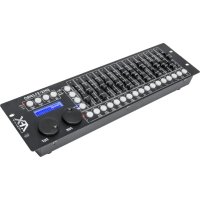
DMX512PRO - Contrôleur AFX - Notice d'utilisation et mode d'emploi gratuit
Retrouvez gratuitement la notice de l'appareil DMX512PRO AFX au format PDF.



| Marque | AFX |
| Modèle | DMX512PRO |
| Type de produit | Contrôleur DMX |
| Canaux de commande | 512 |
| Nombre de scènes mémorables | 32 |
| Nombre de chases mémorables | 32 (100 pas chacun) |
| Contrôle audio | Microphone incorporé |
| Sortie DMX | Connecteur XLR à 3 broches |
| Support de stockage | USB (FAT32, jusqu'à 32 Go) |
| Dimensions (L x l x H) | 483 x 130 x 82 mm (montage rack 3U) |
| Poids | 2,2 kg |
| Alimentation | 110-240 V AC, 50/60 Hz (adaptateur secteur fourni) |
| Consommation électrique | 2,7 W |
| Fonctions principales | 9 séquences de mouvement, 7 effets de couleurs, 32 banques de mémoire, programmation de scènes et chases, contrôle audio et automatique, sauvegarde sur USB |
| Entretien et nettoyage | Ne pas verser de liquides ; éviter l'humidité extrême ; nettoyage de la mémoire peut endommager la puce |
| Sécurité | Ne pas ouvrir l'appareil ; ne pas utiliser en cas de cordon endommagé ; ne pas retirer la masse ; débrancher avant intervention ; réservé aux adultes |
| Pièces détachées et réparabilité | Aucune pièce réparable par l'utilisateur ; contacter le revendeur pour toute réparation |
| Informations générales | Notice d'utilisation disponible en téléchargement ; 90 pages ; note utilisateur 9,0/10 |
FOIRE AUX QUESTIONS - DMX512PRO AFX
Questions des utilisateurs sur DMX512PRO AFX
0 question sur cet appareil. Repondez a celles que vous connaissez ou posez la votre.
Poser une nouvelle question sur cet appareil
Téléchargez la notice de votre Contrôleur au format PDF gratuitement ! Retrouvez votre notice DMX512PRO - AFX et reprennez votre appareil électronique en main. Sur cette page sont publiés tous les documents nécessaires à l'utilisation de votre appareil DMX512PRO de la marque AFX.
MODE D'EMPLOI DMX512PRO AFX
Afin de réduire le risque d'un choc électrique ou d'un incendie, tener l'appareil à l'abri de la pluie et de l'humidité.
Le nettoyage de la mémoire risque d'endommager la puce. Evitez d'initialiser l'appareil trop féquèment.
Utilisez uniquement l'adaptateur secteur recommandé.
Conserve l'emballage d'origine pour pouvoir transporter l'appareil en toute sécurité.
Ne pas verser de liquides ou de l'eau sur l'appareil.
Assurez-vous que votre tension secteur correspond à la tension d'alimentation requise.
Ne pas utiliser l'appareil si le cordon secteur est endommagé. Ne pas marcher sur le cordon.
Ne pas enlever le contact de masse de la fiche électrique. Elle assure la sécurité de l'appareil en cas d'un court-circuit interne.
Débranche l'appareil du secteur avant d'effectuer des branchements.
Ne pas-retirer le couvercle. L'appareil ne contient aucune piece replacable par l'utilisateur.
Débranche l'appareil du secteur en cas de non-utilisation prolongée.
C'est apparéil n'est pas destiné à un usage domestique.
Vérifiez que l'appareil n'a subitaucun dommage de transport. S'il presente des dommages,ne I'utilise pas.Contactez voire revendeur.
Cet apparéil est réservé aux adultes. Ne jamais laisser un enfant manipuler ou jouer avec cet apparéil.
Ne jamais utiliser cet apparéil sous les conditions suivantes:
- Dans une humidité extréme
- Dans un endroit sujet aux vibrations et aux chocs
- Dans un endroit où les températures sont supérieures à 45 °C/113° F ou inférieures à 2°C/35.6° F
L'appareil ne contient aucune piece replacable par l'utilisateur.
Ne pas essayer de réparer l'appareil vous-même sinon vous perdez tout droit à garantie.
Pour toute réparation, contactez votre revendeur.
DESCRIPTION
Le contrôleur DMX permet de faire fonctionner des effets de lumière commandés par DMX tels que des projecteurs à LED, des lyres et des scanners dans des discothèques ou sur scene. Le contrôleur DMX comporte 512 canaux de commande qui peuvent être assignés librement aux 32 canaux de contrôle. Le générateur d'effets intégré facile considérablement la programmation. 9 séquences de mouvement pour lyres et scanners sont disponibles sur simple pression sur un bouton ainsi que 7 effets de
couleurs pour des effets de lumière équipés notamment de LED RGBW. 32 banques de mémoire sont disponibles pour la programmation de scènes d'éclairage. 32 banques de mémoire supplémentaires sont disponibles pour la programmation de chases (séquences de scènes) avec 100 pas chacune. Les chases peuvent être lus manuellement, contrôle par le son ou automatiquement. Vous pouvez memoriser et archiver tous les réglages de votre spectacle de lumière sur un support USB.
Permet de régler les valeurs DMX des effets de lumière connectés La valeur DMX actuelle s'affiche sur l'écran.
Les contrôles 1-4 règlent le taux de luminosité des LED rouges, vertes, bleues et blanches des effets de lumière et le contrôle 5 règle la luminosité totale.
2. Touches numériques 1 à 16 avec LED
Ces touches contrôle differentes fonctions selon le mode selectionné et possèdent une double fonction; La touche PAGE permet de commuter entre les deux groupes de canaux 1-16 et 17-32.
FIXTURE: Pour sélectionner et désélectionner des appareils.
- MOVEMENT: Pour activer et désactiver des séquences de mouvement (touches 1-9) ou des effets de couleurs (touches 10-16).
SCENE: Pour activer ou désactiver des scènes d'éclairage.
- CHASE: Pour activer ou désactiver des chases.
3. Touche PAGE avec LED
Pour commuter les touches numériques entre les deux groupes de canaux 1-16 et 17-32.
LED A s'allume: Le groupe de canaux 1-16 est selectionné.
LED B s'allume: Le groupe de canaux 17-32 est selectionné.
4. Touche FIXTURE avec LED
Lorsque la touche est appuyée (la LED s'allume), les touches numériques permettent de seLECTIONner et de déslectionner des appar兼ls.
Règle la durée du fondu pour les canaux de couleurs RGBW en konjection avec la molette Pan.
5. Touche MOVEMENT avec LED
Lorsque la touche est appuyée (la LED s'allume), les touches numériques permettent d'activer et désactiver des séquences de mouvement ou des effets de couleurs.
6. Touche SCENE avec LED
Lorsque la touche est appuyée (la LED s'allume), les touches numériques permettent d'activer et de désactiver des scènes d'éclairage.
7. Touche CHASE avec LED
Lorsque la touche est appuyée (la LED s'allume), les touches numériques permettent d'activer et désactiver des chases.
8. Molette PAN
Règle le mouvement pan (horizontal) de lyres ou de scanners et permet de programmer des fonctions.
9. Molette TILT
Règle le mouvement tilt (vertical) de lyres ou de scanners et permet de programmer des fonctions.
10. Port USB
Branchez un support USB pour sauvégarder et importer des données et mises à jour firmware.
11. Touche REC/ENTER avec LED
-
Pression longue: Pour activer ou désactiver le mode de programmation.
-
Pression courte: Pour memoriser des scènes d'éclairage individuelles ou des chases et confirmer les réglages.
12. Touche MENU/ESC avec LED
- Pression longue: Pour entrer et quitter les réglages système.
- Pression courte: Pour interrompree un réglage et revenir au niveau de menu supérieur.
13. Touche BLACK OUT/DEL avec LED
- Règle tous les canaux de commande sur la valeur zéro (p.ex. pour éteindre les apparèils).
- Pour effacer des scènes d'éclairage ou des chases.
- Pour insérer une scène dans un chase.
14. Touche RUN MODE/SWAP avec LEDs
-
Pour régler le mode de fonctionnement d'un chase. Appuyez brievement pour commuter entre le mode manuel, commandé par le son et automatique. Les LEDs à côté de la touche indiquent le réglage actuel.
-
MANUAL: Vous pouvez avancer le chase pas à pas avec la molette Pan.
-
MUSIC: Les étapes individuelles d'un chase suivant le rythme de la musique capté par le microphone interne.
-
AUTO: Les étapes individuelles d'un chase passent à la vitesse et avec la durée de fondu régles.
- Pour commuter entre les paramètres lors de l'édition de séquences de mouvement.
15. Afficheur
Panneau arrête:

16.Sortie DMX512
Fiche XLR à 3 broches pour brancher l'entrée DMX du premier effet de lumière.
17. Entreed alimentation
Branchement du cable d'alimentation fourni
18. Marche/Arrêt
Mise sous et hors tension du contrôleur.
Installation et Connexions
Eteignez le contrôleur DMX avec de brancher d'autres apparèils ou de modifier des branchements existants.
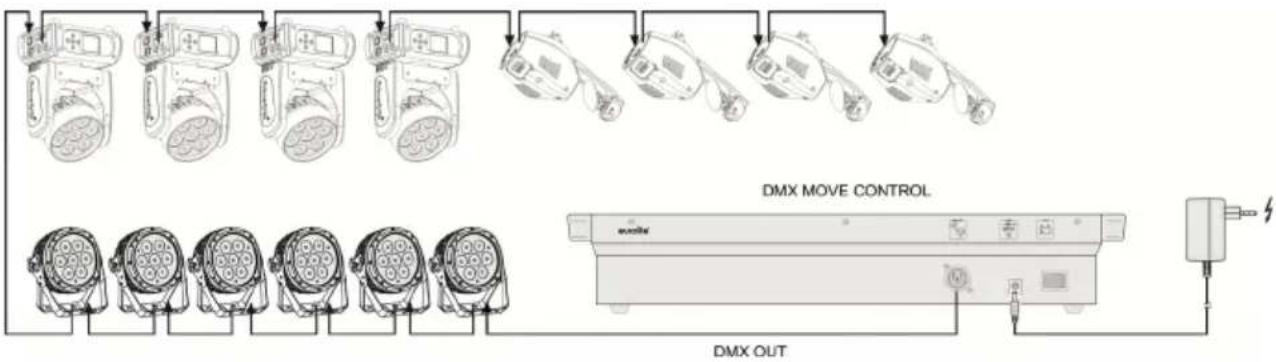
Fig. 5.1 Example d'une connexion
Installation
Installez l'appareil sur une surface plane ou dans un rack. Lors du choix de l'emplacement, assurez-vous qu'il y a suffisamment d'espace autour de l'appareil pour garantir une ventilation suffisante et que l'air chaud du rack puisse s'évacuer afin d'améliorer la dissipation thermique. Une surchauffe continue endommage l'appareil.
CONNECTEURS
Le cables doit composer une fiche XLR male d'un cote et une XLR femelle de l'autre.
Configuration du connecteur DMX
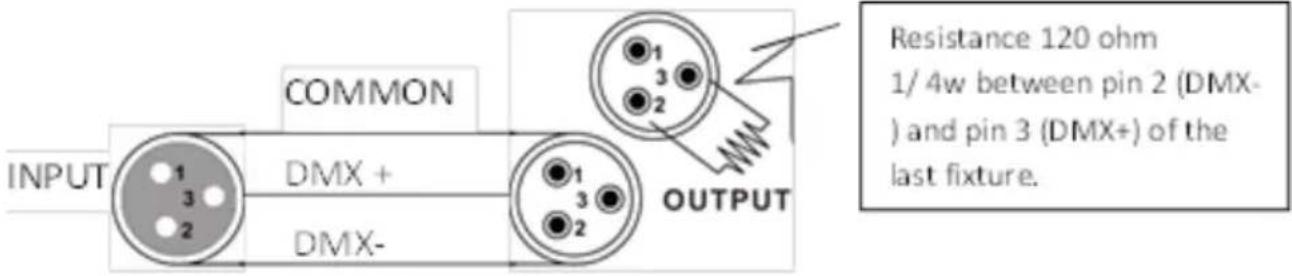
Une résistance de fin de ligne réduit les erreurs signal. Afin d'eviter des problèmes de transmission signal et des interférences, il est always conseillé de connecter une résistance de fin de ligne XLR.
ATTENTION
Il ne doit y avoiraucun contact entre le commun et la masse du chassinis de I'appareil. La mise à la masse du commun peut provoquer une boucle de masse et votre apparéil peut préparer des dysfonctionnements. Testez les câbles avec un ohm-metre pour vérifier la polarité et vous assurer que les broches ne sont pas mises à la masse ni court-circuitées avec le blindage ni l'une avec l'autre.
Mise en place d'une chaine de données sérieles DMX
- Branchez le cote male à 3 broches du cordon DMX sur la sortie (femelle) à 3 broches du contrôleur.
- Branchez l'extrémité du cable provenant du contrôleur sur l'entrée du premier appareil.
- Ensuite, reliez la sortie du premier appeareil sur l'entrée du suivant et ainsi de suite.
Connexion sur le Secteur
Branchez l'alimentation sur l'entrée d'alimentation du contrôleur et l'autre cotoé sur une prise secteur. Débranche toujours l'articel du secteur avant de modifier les connexions, déplacer l'articel ou si vous ne l'utilise pas pendant une durée prolongée.
Configuration
Réglage des Adresses de Départ DMX des Effets de Lumière
Réglez l'adresse de départ DMX de l'effet de lumière connecté selon le schéma suivant. Si vous souhaitez piloter des apparils identiques en synchrone, vous pouvez leur attribuer la même adresse de départ; sinon chaque apparéil doit avoir sa propre adresse de départ. Pour plus d'informations, reportez-vous à la documentation accompagnant l' apparéil.
Tableau 6.1 Valeurs par défaut pour l'adresse de départ des effets de luminière
| Appareil | Adresse de départ | Appareil | Adresse de départ |
| 1 | 1 | 17 | 289 |
| 2 | 19 | 18 | 307 |
| 3 | 37 | 19 | 325 |
| 4 | 55 | 20 | 343 |
| 5 | 73 | 21 | 361 |
| 6 | 91 | 22 | 379 |
| 7 | 109 | 23 | 397 |
| 8 | 127 | 24 | 415 |
| 9 | 145 | 25 | 433 |
| 10 | 163 | 26 | 451 |
| 11 | 181 | 27 | 469 |
| 12 | 199 | 18 | 199 |
| 13 | 217 | 29 | 505 |
| 14 | 235 | 30 | free |
| 15 | 253 | 31 | free |
| 16 | 271 | 32 | free |
Affectation manuelle des Adresses de Départ DMX
Vous peuvent affecter individuellement des adresses de départ DMX au contrôleur. L'affection se fait dans les réglages système.
- Mettez le contrôleur sous tension au moyen du commutateur à l'arrête. L'appareil est en mode manuel et l'afficheur indique "Manual" dans la ligne supérieure.
- Maintenez la touche MENU appuyée pendant 2 secondes pour appeler les réglages système.
- L'afficheur indique le premier point de menu "01.Patch fixture" (sinon, selectionnez-le à l'aide de la molette Pan). Appuyez sur la touche ENTER pour commencer la configuration. L'afficheur indique "PLEASE SELECT FIXTURE"
- Sélectionnez l'appareil dont vous pouze affecter l'adresse de départ DMX au moyen des touches numériques 1-16 (la LED de contrôle s'allume).
- Ce point de menu permet de régler d'autres paramètres. Commutez entre les options au moyen de la touche SWAP.
- Sélectionnez l'option DMX START ADDR pour affecter une adresse de départ DMX. L'afficheur indique "NO PATCH ADDRESS" si aucune affectation n'a encore été faite; Sinon il indique p.ex. "ADR: 001".
Fig. 6.1 Affection manuelle d'une adresse
DMX START ADDR
- Changez l'adresse au moyen de la molette Pan. Si l'adresse a déjà été affectée, un "!" s'affiche.
- Appuyez sur ENTER pour sauegarder votre réglage.
Pour confirmer la sauvegarde, toutes les LED du contrôleur clignotent trois fois.
9. Repetez les étapes 4, 7 et 8 pour affecter d'autres apparêils.
10. Lorsque les réglages sont terminés, quitterz les réglages système. Pour cela, maintenez la touche MENU appuyée pendant 2 secondes.
Affectation manuelle de Canaux DMX
Il est possible d'affector individuellement les canaux DMX des effets de lumière connectés aux éléments de commande du contrôleur (softpatch). Cependant, certains canaux DMX doivent être affectés selon un schéma précis pour que le contrôleur puisse effectuer correctement les séquences de mouvement, effets de couleurs et effets de fondu intégrés. Ainsi, pour le contrôle de la fonction pan/tilt des lyres et scanners, les canaux DMX correspondant doivent être affectés p.ex. à la molette pan et tilt; et pour le contrôle des effets de lumière RGBW, les canaux DMX qui contrôlent le rouge, vert, bleu, blanc et la fonction dimmer doivent être affectés au curseurs 1-5. L'affection se fait dans les réglages système.
- Maintenez la touche MENU appuyée pendant 2 secondes pour appeler les réglages système.
- L'afficheur indique le premier point de menu "01.Patch fixture" (sinon, selectionnez-le à l'aide de la molette Pan). Appuyez sur la touche ENTER pour commencer la configuration. L'afficheur indique "PLEASE SELECT FIXTURE"
- Sélectionnéz l'appareil auquel vous voulez affecter les canaux DMX au moyen des touches numériques 1-16
- Sélectionnez l'option FADER CHANL au moyen de la touche SWAP pour affecter les canaux DMX aux éléments de commande. L'afficheur indique l'objet de commande dans la ligne supérieure, p.ex. "Fader CHANL:1/R " et le canal DMX dans la ligne inférieure, p.ex. "DMX channel:01"
Fig. 6.2 Affectation d'un canal
Fader CHANL:1/R FX:01 DMX channel:01
- Reglez le premier élément de contrôle avec la molette Pan p.ex. 1 / R = déplacez le curseur 1 et affecter le canal DMX au moyen de la molette tilt.
Tab. 6.2 Affectation de canaux DMX à des éléments de commande
| Contrôle | Canal DMX | Contrôle | Canal DMX |
| 1/rouge | 1 | 10 | 10 |
| 2/vert | 2 | 11 | 11 |
| 3/bleu | 3 | 12 | 12 |
| 4/blanc | 4 | 13 | 13 |
| 5/dimmer | 5 | 14 | 14 |
| 6 | 6 | 15 | 15 |
| 7 | 7 | 16 | 16 |
| 8 | 8 | PAN | 17 |
| 9 | 9 | TILT | 18 |
- Appuyez sur la touche ENTER pour mémoriser votre réglage.
Pour confirmer la sauvegarde, toutes les LED du contrôleur clignotent trois fois. - Repetez les étapes 5 et 6 pour affecter d'autres canaux DMX.
- Appuyez sur la touche DEL pour effacer une affectation (indication "NULL")
- Pour confirmer la procédure d'effacement, toutes les LEDs du contrôleur clignotent trois fois.
- Lorsque les réglages sont terminés, quitterz les réglages système.
Pour cela, maintainez la touche MENU appuyée pendant 2 secondes.
Inversion des Valeurs de Sortie
Il est possible d'intervertir individuellement les valeurs de sortie des 512 canaux de commande. Le réglage se fait dans les réglages système.
- Maintenez la touche MENU appuyée pendant 2 secondes pour aller dans les réglages système.
- L'afficheur indique le premier point de menu "01.Patch fixture" (sinon, selectionnez-le à l'aide de la molette Pan). Appuyez sur la touche ENTER pour commencer la configuration. L'afficheur indique "PLEASE SELECT FIXTURE"
- Sélectionnez l'appareil dont vous souhaitez intervertir les canaux DMX au moyen des touches numériques 1-16 (la LED de contrôle s'allume).
- Sélectionnez l'option FADER REVERSE au moyen de la touche SWAP. L'afficheur indique l'élément de commande dans la ligne supérieure, p.ex. "FADER:1/R " et le réglage actuel dans la ligne inférieure, p.ex. "REVERSE:NO".
Fig. 6.3 Inversion des valeurs de sortie
- Reglez le premier élément de commande avec la molette Pan et utilisez la molette tilt pour sélectionner [YES] si vous foulez inverser la valeur de sortie du canal de contrôle ou [NO] si vous ne foulez pas l'inverser. Lorsque l'inversion est activée, la valeur de sortie est zéro si le canal de contrôle a été réglé sur la valeur maximale et vice versa.
-
Appuyez sur ENTER pour sauvegarder votre réglage.
-
Pour confirmer la sauvetege, toutes les LED du contrôleur clignotent trois fois.
- Repetez les étapes 5 et 6 pour inverser d'autres canaux de commande.
- Répétez les étapes 3, 5 et 6 pour régler d'autres apparèils.
- Lorsque les réglages sont terminés, quitterz les réglages système.
Pour cela, maintenez la touche MENU appuyée pendant 2 secondes.
Affectation de la fonction de Fondu
La fonction de fondu pour les canaux de couleurs RGBW 1-4 et le canal dimmer peut être affectée individuelle à chaque apparéil. Le réglage se fait dans les réglages système.
- Maintenez la touche MENU appuyée pendant 2 secondes pour appeler les réglages système.
- L'afficheur indique le premier point de menu "01.Patch fixture" (sinon, selectionnez-le à l'aide de la molette Pan). Appuyez sur la touche ENTER pour commencer la configuration. L'afficheur indique "PLEASE SELECT FIXTURE"
- Sélectionnez l'appareil à configurer au moyen des touches numériques 1-16 (la LED de contrôle s'allume).
- Sélectionnez l'options COLOR FADE au moyen de la touche SWAP.
Fig. 6.4 Affection de la fonction de fondu
Fader CHANL:1/R
REVERSE:NO
- Sélectionnez [YES] avec la molette tilt si le fondu doit s'appliquer à l'appareil ou [NO] si non. Lorsque cette fonction est activée, le contrôleur creé automatiquement toutes les valeurs intermédiaires nécessaires pour le fondu.
-
Appuyez sur ENTER pour sauvegarder votre réglage.
-
Pour confirmer la sauvegarde, toutes les LED du contrôleur clignotent trois fois.
- Repétez les étapes 3, 5 et 6 pour configurer d'autres appareils.
- Lorsque les réglages sont terminés, quitterz les réglages système.
Pour cela, maintenez la touche MENU appuyée pendant 2 secondes.
Copier les Réglages
Toutes les valeurs DMX affectées à un apparéil peuvent être facilement copiées dans un autre. Le réglage se fait dans les réglages système.
- Maintenez la touche MENU appuyee pendant 2 secondes pour appeler les réglages
système.
- L'afficheur indique le premier point de menu "01.Patch fixture" (sinon, selectionnez-le à l'aide de la molette Pan). Appuyez sur la touche ENTER pourCOMMencer la configuration. L'afficheur indique "PLEASE SELECT FIXTURE"
- Maintenez la touche numérique de l'appareil à copier enfoncée.
- En plus, enforce la touche numérique dans laquelle vous souhaitez copier les valeurs. Sur l'afficheur apparait brièvement "COPY".
Fig. 6.5 Copier les réglages
FX:01 COPY FX:02
FONCTIONNEMENT
Mettez le contrôleur sous tension au moyen du commutateur à l'arrière. L'appareil est en mode manuel et l'afficheur indique "Manual" dans la ligne supérieure.
Réglage manuel d'une scène d'éclairage
Une scène d'éclairage contient les valeurs de tous les canaux de commande y compris les réglages pan et tilt des effets de lumière connectés.
- Appuyez sur la touche FIXTURE.
- La LED de contrôle s'allume.
- Sélectionnez les apparêils à commander au moyen des touches numériques 1-16.
- Les LED correspondantes des touches s'allument.
- Si une touche numérique est appuyée à nouveau, l'appareil correspondant est déslectionné.
- Au lieu de sélectionner chaque apparéil individuellement, vous pouvez sélectionner simultanément des apparéils qui ont des numérios qui se suivent. Pour cela, appuyez simultanément sur la première et la dernière touche numérique.
Exemple: Pour sélectionner les apparêils 1 à 8, appuyez simultanément sur les touches numériques 1 et 8. Ainsi, les 8 apparêils ont été scélectionnés simultanément. De la même manière, il est possible de désélectionner des apparêils.
Fig. 7.1 Réglage de valeurs DMX
Manual
CH:02 Val:098
- Reglez les valeurs DMX souhaitees (0-255) pour les canaux DMX au moyen des curseurs et, si besoin est, avec les molettes pan et tilt.
- Dès que le curseur est déplace, l'afficheur indique le numéro du canal de contrôle dans la ligne inférieure et la valeur de sortie actuelle sous forme de valeur DMX.
- Les 32 effets de lumière sont réunis en 2 groupes (pages de canaux) de 16 canaux chacun. Si besoin est, utilisez la touche PAGE pour commuter entre les deux groupes de canaux 1-16 (LED A s'allume) et 17-32 (LED B s'allume) et repétez les étapes 2 et 3 jusqu'à ce que les valeurs souhaitées ont été affectées à tous les canaux.
Réglage d'une Scène déclairage avec Séquences de mouvement et Effets de couleurs
Le générateur d'effets intégré permet de creator 9 séquences de mouvement différentes pour le mouvement pan et tilt de lyres ou de scanners, ainsi que 7 effets de couleurs supplémentaires pour les effets de lumière à LED. Les effets peuvent être sauvégardés en konjection avec d'autres valeurs DMX dans une scene.
- Appuyez sur la touche FIXTURE (la LED de contrôle s'allume) et sélectionnez les apparêils à affecter à un effet au moyen des touches numériques 1-16.
- Si besoin est, utilisez la touche PAGE pour commuter entre deux groupes de canaux 1-6 (la LED A s'allume) et 17-32 (la LED B s'allume).
-
Allez en mode Effet au moyen de la touche MOVEMENT.
-
La LED de contrôle s'allume.
- Sélectionnéz les séquences de mouvement désirées ou l'effet de couleur au moyen des touches numériques 1-16.
- Les apparèils sélectionnés sont effectuer la série de mouvements ou l'effect de couleur.
- Touches numériques 1-9: Créez des séquences de mouvement pour le mouvement pan et tilt de lyres et de scanners.
- Touches numériques 10-16: Créez des effets de couleurs de toutes sortes pour les projecteurs à LED.
-
Pour obtenir les valeurs résultats avec les effets de couleurs déclenchés par les touches 15 et 16, il est recommendé de faire fonctionner au moins 8 appareils.
-
Les paramètres des séquences de mouvement et des effets de couleurs sont étables et adaptables à vos besoin spécifiques.
Fig. 7.2 Réglage de paramètres
MOVEMENT RANGE
PAN:050%
TL:080%
- Séquences de mouvement 1-9: Appuyez sur la touche SWAP pour commuter entre les paramètres et ajuster les valeurs avec les molettes Pan/Tilt.
- MOVEMENT RANGE: Le mouvement pan/tilt est régiable entre 1 et 100% .
- MOVEMENT OFFSET: Des valeurs correctives permettent un réglage fin du mouvement pan/tilt.
- MOVEMENT SPEED: La vitesse de fonctionnement est ajustable entre 1 et 100% .
- DELAY LEVEL: La temporisation entre plusieurs apparéils est régiable entre 0 et 30
seconds.
Fig. 7.3 Réglage de paramètres
MOVEMENT COLOR:1
SPEED:42%
- Effets de couleurs 10-16: La vitesse de fonctionnement est régiable entre 1 et 100^ (voir "MOVEMENT SPEED").
Mémoriser des scènes d'éclairage
32 banques de mémoire sont disponibles pour les scènes d'éclairage. Chaque-scène contient les valeurs de tous les canaux de commande y compris les réglages pan et tilt des effets de lumière connectés ainsi que les séquences de mouvement et les effets de couleurs au moment de la sauvegarde.
Fig. 7.4 Mode de programmation
PROGRAM
- Aller en mode de programmation. Pour cela, tenez la touche REC appuyée jusqu'à ce que la LED au-dessus de la touche s'allume.
-
Appuyez sur la touche FIXTURE.
-
La LED de contrôle s'allume.
- Sélectionnez les apparêils au moyen des touches numériques 1-16.
- Les LED correspondantes des touches s'allument.
- Si une touche numérique est appuyée à nouveau, l'appareil correspondant est déslectionné.
Fig. 7.5 Réglage de valeurs DMX
PROGRAM
CH:02 Val:098
-
Reglez les valeurs DMX souhaitees (0-255) pour les canaux DMX au moyen des curseurs et, si besoin est, avec les molettes pan et tilt.
-
Dès que le curseur est déplaced, l'afficheur indique le numéro du canal de contrôle dans la ligne inférieure et la valeur de sortie actuelle sous forme de valeur DMX.
- Si besoin est, les séquences de mouvement ou effets de couleurs peuvent être intégrés dans la scene. Pour cela, allez en mode Effect au moyen de la touche MOVEMENTS et Sélectionnez l'effet désiré au moyen des touches numériques 1-16. Quittez le mode Effect en appuyant sur la touche FIXTURE.
- Si besoin est, utilisez la touche PAGE pour commuter entre les deux groupes de canaux 1-16 (LED A s'allume) et 17-32 (LED B s'allume) et repétez les étapes 3 et 5 jusqu'à ce que les valeurs souhaitées ont été affectées à tous les canaux.
- Désélectionnez les apparêils régés au moyen de la touche numérique 1-16 correspondante.
- Repétez les étapes 3 à 5 pour régler d'autres apparèils.
-
Appuyez sur la touche SCENE et la touche REC pour memoriser la scene.
-
Sélectionnez la banque de mémoire désirée avec une des touches numériques 1-16.
- Si besoin est, commutez entre les deux groupes de canaux 1-16 (la LED A s'allume)
et 17-32 (la LED B s'allume) au moyen de la touche PAGE.
- Pour confirmer la sauvetege, toutes les LED du contrôle clignotent trois fois.
- Repetez les étapes 2 à 10 pour memoriser d'autres scènes.
- Àpès avoir mémorisé toutes les scènes souhaitées, quitterz le mode de programmation. Pour cela, maintenez la touche REC appuyée jusqu'à ce que la LED au-dessus la touche s'allume.
Appeler des scènes d'éclairage
Des scènes statiques de la banque de mémoire ne peuvent être utilisées qu'en mode manuel.
- Aucun apparéil ne doit être sélectionné. Si l'une des LED de contrôle des touches numériques 1- 16 est allumée, appuyez sur la touche correspondante pour la désélectionner.
-
Appuyez sur la touche SCENE.
-
La LED de contrôle s'allume.
- Appelez la scène au moyen des touches numériques 1-16.
- La LED de contrôle s'allume.
- Si la touche lest appuyee a nouveau, la scene est deselectionnee (la LED de contrôle s'eteint).
- Si besoin est, commutez entre les deux groupes de canaux 1-16 (la LED A s'allume) et 17-32 (la LED B s'allume) au moyen de la touche PAGE.
Réglage du Fondu pour les Canaux de Couleurs
Fig. 7.6 Réglage de la durée du fondu
Manual Fade 8.5S
Il est possible de régler la durée du fondu pour des scènes d'éclairage qui affectent les canaux de couleurs RGBW 1-4 et le canal du dimmer. Lorsqu'un cursesur est déplace, le canal correspondant va lentement et régulièrement vers sa valeur cible. Le contrôleur cree automatiquement toutes les valeurs intermediaires nécessaires. Maintenez la touche FIXTURE appuyée et réglez simultanément la durée du fondu entre 0-30 secondes au moyen de la molette pan. Lorsque vous tournez la molette, l'afficheur indique la valeur sélectionnée dans la ligne inférieure, p.ex. "Fade 8.5S" pour un fondu qui durable 8,5 secondes.
Effacer des scènes d'éclairage
Fig. 7.7 Mode de programmation
Program
- Aller en mode de programmation. Pour cela, maintenez la touche REC appuyée jusqu'à ce que la LED au-dessus la touche s'allume.
-
Appuyez sur la touche SCENE.
-
La LED de contrôle s'allume.
-
Maintenez la touche DEL appuyée et Sélectionnez la scène à effacer au moyen des touches numériques 1-16.
-
Les LEDs de contrôle des banques de mémoire contenant des données s'allument.
- Si besoin est, commutez entre les deux groupes de canaux 1-16 (la LED A s'allume) et 17-32 (la LED B s'allume) au moyen de la touche PAGE.
-
Pour confirmer la procédure d'effacement, toutes les LEDs du contrôleur clignotent trois fois.
-
ÀpRES avoir efface la scène souhaitation, quitterz le mode de programmation. Pour cela, maintenez la touche REC appuyée jusqu'à ce que la LED au-dessus la touche s'allume.
Programmation et Mémorisation de Chases
Pour programmer des chases ( séquences de scènes), l'appareil dispose de 32 banques de mémoire. Une série de 100 pas maximum peut être programmée dans chaque banque de mémoire. Des scènes précédemment mémorisées peuvent également être compilationés dans un chase dans un ordre aléatoire. Les Chases peuvent passer automatiquement, manuellement ou contrôleurs par la musique.

Fig. 7.8 Mode de programmation
- Aller en mode de programmation. Pour cela, tenez la touche REC appuyée jusqu'à ce que la LED au-dessus de la touche s'allume.
-
Appuyez sur la touche CHASE.
-
La LED de contrôle s'allume.
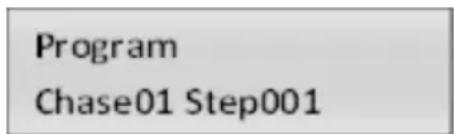
Fig. 7.9 Programmation d'un chase
-
Sélectionnez la banque de mémoire désirée avec une des touches numériques 1-16.
-
Si besoin est, commutez entre les deux groupes de canaux 1-16 (la LED A s'allume) et 17-32 (la LED B s'allume) au moyen de la touche PAGE.
-
L'afficheur indique p.ex. "Chase01 Step001" sur la ligne inférieure.
-
Appuyez sur la touche FIXTURE.
-
La LED de contrôle s'allume.
- Sélectionnez les apparêils au moyen des touches numériques 1-16.
- Si besoin est, commutez entre les deux groupes de canaux 1-16 et 17-32 au moyen de la touche PAGE.
Fig. 7.10 Réglage de la première scène
Program CH:02 Val:098
-
Reglez la première scène d'éclairage au moyen des curseurs et, si besoin est, avec les molettes pan et tilt.
-
L'afficheur indique le numero du canal de contrôle sur la ligne inférieure et la valeur de sortie actuelle sous forme de valeur DMX.
- Il est également possible d'appeler une scene déjà mémorisée ou une série de mouvements ou un effet de couleur et de l'insérer dans un chase. Pour cela, appepelez la scene ou l'effet avec la touche SCENE ou MOVEMENT et la touche numérique correspondante.
-
Appuyez sur la touche REC pour memoriser la scene.
-
Pour confirmer la sauvegarde, toutes les LED du contrôleur clignotent trois fois.
-
L'affichage "Step001" se transforme en "Step002" et vous pouvez régler et<memoriser la scène suivante.
-
Repetez les étapes 6 à 8 pour régler etémoriser la scene suivante.
- jusqu'à 100 scènes peuvent être programmées dans un chase.
- Lorsque le chase souhaité a été mémorisé, quitterz le mode de programmation. Pour cela, maintenez la touche ENTER appuyée jusqu'à ce l'afficheur commute à nouveau sur "Manual".
Insérer une Scène dans un Chase
- Aller en mode de programmation. Pour cela, tenez la touche REC appuyée jusqu'à ce que la LED au-dessus de la touche s'allume.
-
Appuyez sur la touche CHASE.
-
La LED de contrôle s'allume.
- Sélectionnez le chase à compléter avec une des touches numériques 1-16.
- La LED de contrôle de la touche numérique s'allume et l'afficheur indique le nombre et les pas du chase.
- Si besoin est, commutez entre les deux groupes de canaux 1-16 (la LED A s'allume) et 17-32 (la LED B s'allume) au moyen de la touche PAGE).
- Sélectionnez le pas après lequel vous souhaitez insérer un nouveau pas au moyen de la molette Pan.
-
Appuyez sur la touche MENU.
-
La LED INSERT au-dessus la touche s'allume.
-
Maintenant, vous pouvez insérer la scène. Pour cela, appelez la scène au moyen de la touche SCENE et la touche numérique correspondante.
-
Appuyez sur la touche REC pour memoriser le chase modifié.
- Pour confirmer la sauvegarde, toutes les LED du contrôleur clignotent trois fois.
- Repetez les étapes 4 à 7 pour insérer d'autres scènes dans ce chase.
- ÀpRES la sauvegarde du chase modifié, quittez le mode de programmation. Pour cela, maintenez la touche ENTER appuyée jusqu'à ce l'afficheur commute à nouveau sur "Manual".
Lecture d'un Chase
Un chase doit avoir ete programme avant de pouvoir l'appeler. Les Chases peuvent passer manuellement, etre controles par le temps ou par la musique. Le mode standard est le mode manuel. Les LEDs MANUAL, MUSIC et AUTO indiquent le mode actuel.
- Aucun apparéil ni scène d'éclairage ne doit être sélectionné. Si l'une des touches numériques 1-16 est allumée, appuyez sur la touche correspondante pour la déslectionner.
-
Appuyez sur la touche CHASE.
-
La LED de contrôle s'allume.
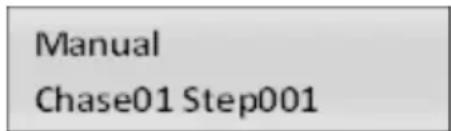
Fig. 7.11 Appeler un chase
-
Utilisez les touches numériques 1-16 pour selectionner le chase souhaite.
-
La LED de contrôle clignote.
- Si besoin est, commutez entre les deux groupes de canaux 1-16 (la LED A s'allume) et 17-32 (la LED B s'allume) au moyen de la touche PAGE).
- jusqu'à 5 chases peuvent être sélectionnés simultanément. Les chases passent l'un après l'autre. La LED du chase en cours clignote, les autres sont allumées.
-
L'afficheur indique le nombre du chase (p.ex. "Chase01") sur la ligne inférieure et le pas en cours (p.ex. "Step001).
-
Sélectionnez le mode de fonctionnement du chase avec la touche RUN MODE. Le mode est indiquée par les LEDs à côté de la touche.
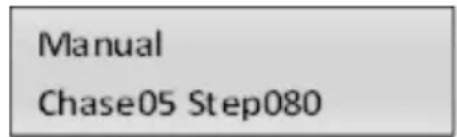
Fig. 7.12 Chase en mode manuel
- MANUAL: Vous pouvez avancer le chase pas à pas avec la molette Pan.
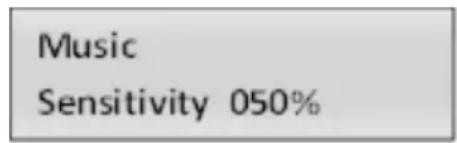
Fig. 7.13 Chase en mode contrôle par la musique
- MUSIC: Les étapes individuelles d'un chase suivant le rythme de la musique capité par le microphone interne.
La sensibilité du contrôle audio est régable. Pour cela, maintenez la touche RUN MODE appuyée et tournez la molette tilt pour régler une valeur entre 0 et 100% . Plus la valeur est élevée, plus la sensibilité est élevé.
Fig. 7.14 Chase en mode automatique
Auto
Wait 1M10S
- AUTO: Les étapes individuelles d'un chase passent à la vitesse et avec la durée de fondu régles.
Ajustez la vitesse de lecture, à savoir la durée de presentation de la scene, au moyen de la molette Pan entre 10 minutes et 0,1 secondes (affichage "Wait").
Réglez la durée du fondu, à savoir le temps entre les étapes, au moyen de la molette tilt entre 0 et 30 (affichage "Fade").
-
Une LED clignotante indique quel chase peut être régle lorsque plusieurs chases ont été sélectionnés simultanément. Le chase qui a été selectionné en dernier, peut être régle. Si vous souhaitez régler un autre chase, maintenez la touche numérique correspondante appuyée jusqu'à ce que sa LED clignote.
-
Pour arrêter un chase, appuyez sur la touche numérique correspondante pour que sa LED s'éteigne.
Réglage du Fondu pour les Canaux de Couleurs
Fig. 7.15 Réglage de la durée du fondu
Manual
Fade 8.5S
Il est possible de régler une durée de fondu pour des chases affectant des canaux de couleurs RGBW 1-4 et le canal du dimmer. Le contrôleur créé automatiquement toutes les valeurs intermédiaires nécessaires. Maintenez la touche FIXTURE appuyée et réglez simultanément la durée du fondu entre 0-30 secondes au moyen de la molette pan. Lorsque vous tournez la molette, l'afficheur indique la valeur sélectionnée dans la ligne inférieure, p.ex. "Fade 8.5S" pour un fondu qui dure 8,5 secondes.
Ecraser des Canaux manuellement
Pendant la lecture d'un chase, il est possible d'écraser les valeurs DMX programmes à l'aide des curseurs. Ceci permet d'apporter des ajustements mineurs au cours d'une performance en direct sans avoir à reprogrammer les scènes.
- Appuyez sur la touche FIXTURE et selectionnez les apparciels à piloter manuellement au moyen des touches numériques 1-16.
- Reglez les valeurs DMX pour les canaux DMX au moyen des curseurs et, si besoin est, des molettes pan et tilt.
- Si besoin est, utilisez la touche PAGE pour commuter entre les deux groupes de
canaux 1-16 (LED A s'allume) et 17-32 (LED B s'allume) et repétez les étapes 1 et 2 jusqu'à ce que les valeurs souhaitées ont été affectées à tous les canaux.
Effacer un Chase
Fig. 7.16 Mode de programmation
Program
- Aller en mode de programmation. Pour cela, tenez la touche REC appuyée jusqu'à ce que la LED au-dessus de la touche s'allume.
-
Appuyez sur la touche CHASE.
-
La LED de contrôle s'allume.
- Maintenez la touche DEL appuyée et Sélectionne le chase à effacer au moyen des touches numériques 1-16.
- Les LEDs de contrôle des banques de mémoire contenant des données s'allument.
- Si besoin est, commutez entre les deux groupes de canaux 1-16 (la LED A s'allume) et 17-32 (la LED B s'allume) au moyen de la touche PAGE.
-
Pour confirmer l'effacement, toutes les LEDs du contrôleur clignotent trois fois.
-
ÀpRES avoir effacé le chase souhaité, quitterz le mode de programmation. Pour cela, maintenez la touche REC appuyée jusqu'à ce que la LED au-dessus la touche s'allume.
Fonction Blackout
Sans la fonction Blackout il est possible de rendre une scene d'éclairage ou un chase complètement invisible. Les fondus et chases en cours ne sont pas stoppés par la fonction Blackout, ils continuent "dans le noir".
- Activez cette fonction avec la touche BLACK OUT/DEL: La LED au-dessus la touche clignote et tous les canaux de commande sont mis sur une valeur de sortie de zéro.
- La fonction est désactivée en appuyant à nouveau sur la touche BLACK OUT/DEL: La LED s'éteint et tous les canaux reviennent à leur valeurs de sortie précédentes.
- Dans les réglages système, vous pouvez définir si tous les canaux de commande doivent réagir à la touche BLACK OUT/DEL ou seulement le canal du dimmer.
Aprèsutilisation
Après utilise, débranchez l'appareil du secteur afin d'éviter une consommation d'énergie inutile.
RéGLAGES SYSTEME
Ce mode vous permet de changer des régages système importants pour le contrôleur.
- Patch fixture
Fig. 8.1 Aller dans les réglages système
- Maintenez la touche MENU appuyée pendant 2 secondes pour aller dans les
réglages système.
-
Sur l'afficheur apparait le premier point de menu "01.Patch fixture".
-
Tournez la molette Pan pour naviguer dans le menu.
-
Appuyez sur la touche ENTER pour selectionner le point de menu souhaite.
-
Tournez la molette Pan pour changer une valeur et confirmez avec ENTER.
-
Appuyez brievement sur la touche ESC pour abandonner la procEDURE de réglage et revenir au menu principal.
-
Sauvegardez vos réglages et quittez les réglages système en appuyant pendant 2 secondes sur la touche MENU.
Les réglages suivants sont possibles:
| Indication | Fonction |
| 01 . Patch fixture | Configuration DMX #1 |
| 02 . Reset factory | Retour aux réglages d'usine |
| .03Delete all Fixture patch | Effacer toutes les affectations d'adresses DMX |
| 04 . Fade mode | Fonction Fondu |
| .05RDM DMX Address setup | Affectation RDM des addresses DMX |
| 06 . Data backup | Copie de sauvegarde des données |
| 07 . Data load | Importation de Données |
| .08Send fixture Update file | Mise à jour Firmware #2 |
| .09Black-out mode | Fonction blackout |
1 Ce point de menu a ete couvert dans le chapitre 6
2: Cette fonction n'est pas disponible
Reset factory [Retour aux réglages d'usine]
Vous pouvez revenir aux réglages d'usine.
-
Sélectionnez le point de menu avec la molette Pan et confirmez avec ENTER.
-
Sélectionnez [YES] avec la molette Pan et confirmez avec ENTER.
-
Sur l'afficheur apparait brièvement "Reset factory Please wait .." et ensuite "OK" des que les réglages d'usine ont été charges.
Delete all Fixture patch [Effacer toutes les affectations d'Adresses DMX]
Toutes les affectations d'adresse et options des canaux de contrôle peuvent être effacées et remises à zéro.
- Sélectionnez le point de menu avec la molette Pan et confirmez avec ENTER.
- Sélectionnez [YES] avec la molette Pan si vous voulez effectuer un reset. Confirmez avec ENTER.
- L'afficheur indique brievement "SAVE OK" et revient au menu principal.
Fade mode [Fonction Fondu]
La fonction Fade peut être assignée à tous les canaux de commande ou seulement aux molettes pan et tilt.
- Sélectionnez le point de menu avec la molette Pan et confirmez avec ENTER.
-
Sélectionnez [ALL CHANNELS] au moyen de la molette Pan si la fonction de fondu doit s'appliquer à tous les canaux de commande ou sélectionnez [ONLY PAN/TILT] si elle ne doit s'appliquer qu'aux molettes pan et tilt. Confirmez avec ENTER.
-
L'afficheur indique brievement "SAVE OK" et revient au menu principal.
RDM DMX Address setup [Affectations d'adresses DMX au RDM]
Ce menu permet d'identifier des apparciels RDM connectés et de changer leur affectation d'adresse DMX.
- Sélectionnez le point de menu avec la molette Pan et confirmez avec ENTER.
- Sélectionnez [YES] avec la molette Pan pour acceder aux fonctions RDM et confirmez avec ENTER.
- Le contrôleur commence à chercher des apparèils RDM. L'afficheur indique p.ex. "DISCOVER COUNT005" s'il a trové 5 apparèils.
- Sélectionnez l'appareil souhaité avec la molette Pan. L'afficheur donne des informations concernant l'appareil dans la ligne supérieure et l'adresse DMX correspondante sur la ligne inférieure.
- Changez l'adresse DMX au moyen de la molette tilt et confirmez avec ENTER.
- Appuyez sur la touche SWAP pour indiquer l'UID (ID du fabricant et n° de série) de l'appareil sur la ligne supérieure de l'afficheur.
- Appuyez sur la touche BLACK OUT pour executer la fonction d'identification de l'appareil.
- Àpres les réglages, revenez au menu principal en appuyant sur la touche ESC.
A propos du RDM
RDM est l'abréviation de "Remote Device Management" et permet de télécommander des apparèils connectés au bus DMX. RDM est une extension du protocole DMX512. Le RDM est particulièrement utilise lorsque l'appareil est installé dans une zone difficile d'accès.
Le RDM est intégré dans le DMX sans influencer les connexions. Les données RDM
dont transmises via les broches 1 et 2 d'un connecteur XLR standard et ne nécessite pas de nouveau type de cable. Les apparéils prêts pour le RDM et les apparéils traditionnels peuvent fonctionner sur la même chaîne DMX. Si vous utilisez un répartiteur, il doit supporter le RDM.
Data backup [Copie de sauvegarde des données]
Tous les réglages d'un spectacle de lumière, tels que réglages DMX, scènes d'éclairage et chases peuvent être sauvégardés sur une clé USB et être importés plus tard. 16 banques de mémoire sont disponibles.
- Branchez une clé USB sur le port USB du contrôleur.
- Sélectionnez le point de menu avec la molette Pan et confirmez avec ENTER.
- Sélectionnez [YES] avec la molette Pan et confirmez avec ENTER. L'afficheur indique "Press number key Select file" (selectionnez une banque de mémoire avec une touche numérique)
-
Sélectionnez une banque de mémoire avec une des touches numériques 1-16. L'afficheur indique p.ex. "FILE:1" et une barre de progression.
-
Chaque banque de mémoire doit être sauvégardée séparément. Si la LED de contrôle d'une touche numérique s'allume, cette banque de mémoire a déjà été sauvégardée sur la clé USBAAPARAVANT.
- Les données seront sauvégardées dans le dossier "DMX Move Control 512" qui se trouve dans le réseau source de la clé USB. Un fichier avec l'extension "PRO" sera créé pour chaque banque de mémoire. Vous ne devez apporter aucun changement au dossier par défaut. Sinon le contrôleur ne pourras pas importer les données plus tard.
- A la fin de la sauvegarde des données, l'appareil revient au menu principal.
A propos de mémoires de stockage USB
- Cet apparéil accepte des supports de données ayant le système de fichier FAT32 et une capacité jusqu'à 32Gb.
- Avant de brancher une mémoire de stockage USB, allez dans les réglages système.
- Si l'appareil de données n'est pas reconnu à la première tentative, éteignez le contrôleur et remettez-le sous tension.
Data load [Importation de données]
- Branchez une clé USB sur le port USB du contrôleur.
- Les fichiers à importer doivent être sauvégardés dans le dossier "DMX Move Control 512" qui se trouve dans le réseau source de la clé USB.
- Sélectionnez le point de menu avec la molette Pan et confirmez avec ENTER.
- L'afficheur indique "Press number key Select File" (seLECTIONnez un fichier avec la touche numérique).
-
La LED de contrôle d'une touche numérique s'allume si les données sont disponibles sur la clé USB pour cette banque de mémoire.
-
Sélectionnez le fjichier à importer avec les touches numériques 1-16.
- L'afficheur indique une barre de progression.
- Àpres l'importation réussie des données, l'appareil returne au menu principal.
Black-out mode [Fonction Blackout]
Vous pouvez définir si tous les canaux de commande réagissant à la touche BLACK OUT ou seulement le canal du dimmer.
- Sélectionnez le point de menu avec la molette Pan et confirmez avec ENTER.
-
Sélectionnez [All channels] ou [Only dimmer] avec la molette Pan.
-
All channels: Tous les canaux de commande réagissant à la touche (c'est-à-dire en mode blackout, les canaux de commande ont la valeur zéro).
-
Only dimmer: Seulement le canal du dimmer réagit à la touche BLACK OUT. (c'est-à-dire en mode blackout, le canal de contrôle a la valeur zéro).
-
Confirmez votre réglage avec ENTER.
- L'afficheur indique brievement "SAVE OK" et revient au menu principal.
\section*{Caracteristiques techniques}
Alimentation 110-240 V AC, 50/60 Hz ~ par l'adaptateur secteur fourni Consommation 2.7 W
Nombre de canaux de commande 512
Nombre de scènes mémorables 32
Nombre de chases mémorables 32 avec 100 pas chacun
Contrôle audio par le microphone incorpore
Sortie DMS512/RDM... Connecteur XLR à 3 broches
Support de stockage de données compatible....Supports USB (FAT32)
Dimensions (LxIxH) 483 x 130 x 82 mm Montage en Rack 3 U
Poids. 2.2 kg

NOTE IMPORTANTE: Les produits électriques ne doivent pas être mis au rebut avec les ordures menagères. Veuillez les faire recycler à un point de collecte spécialisé. Consultez les autorités locales ou votre revendeur sur la façon de les recycler.
Règle le mouvement pan (horizontal) de lyres ou de scanners et permet de programmer des fonctions.
9. Molette TILT
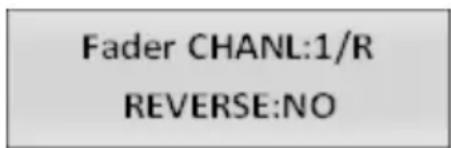
Fig. 6.3 Inversion de los valeurs de
salida
Fig. 7.5 Ajuste de valeurs DMX
PROGRAM
CH:02 Val:098
- DESCRIPTION
- Touches numériques 1 à 16 avec LED
- Touche PAGE avec LED
- Touche FIXTURE avec LED
- Touche MOVEMENT avec LED
- Touche SCENE avec LED
- Touche CHASE avec LED
- Molette PAN
- Molette TILT
- Port USB
- Touche REC/ENTER avec LED
- Touche MENU/ESC avec LED
- Touche BLACK OUT/DEL avec LED
- Touche RUN MODE/SWAP avec LEDs
- Afficheur
- Panneau arrête:
- 16.Sortie DMX512
- Entreed alimentation
- Marche/Arrêt
- Installation et Connexions
- Installation
- CONNECTEURS
- Configuration du connecteur DMX
- ATTENTION
- Mise en place d'une chaine de données sérieles DMX
- Connexion sur le Secteur
- Configuration
- Réglage des Adresses de Départ DMX des Effets de Lumière
- Affectation manuelle des Adresses de Départ DMX
- DMX START ADDR
- Affectation manuelle de Canaux DMX
- Fader CHANL:1/R FX:01 DMX channel:01
- Inversion des Valeurs de Sortie
- Affectation de la fonction de Fondu
- Copier les Réglages
- FONCTIONNEMENT
- Réglage manuel d'une scène d'éclairage
- Réglage d'une Scène déclairage avec Séquences de mouvement et Effets de couleurs
- MOVEMENT RANGE
- PAN:050%
- TL:080%
- MOVEMENT COLOR:1
- SPEED:42%
- Mémoriser des scènes d'éclairage
- PROGRAM
- CH:02 Val:098
- Appeler des scènes d'éclairage
- Réglage du Fondu pour les Canaux de Couleurs
- Effacer des scènes d'éclairage
- Programmation et Mémorisation de Chases
- Fig. 7.10 Réglage de la première scène
- Insérer une Scène dans un Chase
- Lecture d'un Chase
- Ecraser des Canaux manuellement
- Effacer un Chase
- Fonction Blackout
- Aprèsutilisation
- RéGLAGES SYSTEME
- Reset factory [Retour aux réglages d'usine]
- Fade mode [Fonction Fondu]
- RDM DMX Address setup [Affectations d'adresses DMX au RDM]
- A propos du RDM
- Data backup [Copie de sauvegarde des données]
- A propos de mémoires de stockage USB
- Data load [Importation de données]
- Black-out mode [Fonction Blackout]
- \section*{Caracteristiques techniques}
- Fig. 7.5 Ajuste de valeurs DMX
Marque : AFX
Modèle : DMX512PRO
Catégorie : Contrôleur