DMX512PRO - Controller AFX - Kostenlose Bedienungsanleitung
Finden Sie kostenlos die Bedienungsanleitung des Geräts DMX512PRO AFX als PDF.



Benutzerfragen zu DMX512PRO AFX
0 Frage zu diesem Gerät. Beantworten Sie die, die Sie kennen, oder stellen Sie Ihre eigene.
Eine neue Frage zu diesem Gerät stellen
Laden Sie die Anleitung für Ihr Controller kostenlos im PDF-Format! Finden Sie Ihr Handbuch DMX512PRO - AFX und nehmen Sie Ihr elektronisches Gerät wieder in die Hand. Auf dieser Seite sind alle Dokumente veröffentlicht, die für die Verwendung Ihres Geräts notwendig sind. DMX512PRO von der Marke AFX.
BEDIENUNGSANLEITUNG DMX512PRO AFX
BEDIENUNGSPANLEITUNG
1. SICHERHEITSHINWEISE
Um die Möglichkeit des Geräts voll auszuschöpfen,lesen Sieitte sorgfältig diese Anleitung von Inbetriebnahme durch, um sich mit allen Grundfunktionen vertraut zu machen.
Nur an eine Steckdose anschliessen, die die für das Gerät geeignete Spannung liefert. Nur das empfohlene Netzteil benutzen.
Um Stromschlag und Brand zu vermeiden, das Gerät vor Regen und Feuchtigkeit schützen.
Nur in einem Raum mit ausreichender Luftung und in mindestens 50cm Abstand Speicherrücksetzung kann den Chip beschädigten. Vermeiden Sie zu halten Zurücksätzen des Geräts.
Originalverpackung fur späteren Transport aufbewahren.
Keine Flüssigkeiten oder Wasser auf das Gerät giessen.
Die Netzspannung muss der Betriebsspannung des Geräts entsprechen.
Gerät nicht benutzen, wenn das Netzkabel beschädigt ist. Nicht auf das Kabel treten.
Nicht den Erdkontakt vom Stecker abkuppeln. Er schützt das Gerät bei internem Kurzschluss.
Gerät vom Netz trennen, bevor Anschlüsse vorgenommen werden.
Nicht das Gehäuse öffnen. Es enthalt keine vom Benutzer auswechselbaren Teile.
Bei längerem Nichtgebrauch den Netzstecker abziehen.
Prufen Sie, ob das Gerät keinen Transportschaden erlitten hat. Wenn es Schäden aufweist, nicht das Gerät benutzen. Sofort ihren Fachhändler benachrichtigen.
Das Gerätarf nur von Erwachsenen bedient werden.Keine Kinder mit dem Gerät spielen oder es bedieten halten.
Das Gerät nie unter folgenden Bedingungen benutzen :
- Bei extremer Feuchtigkeit
- Wenn es Erschüttierungen und Stößen ausgesetzt ist
- Bei Temperaturen von mehr als 45^ C oder weniger als 2^ C .
Das Gerät enthalt keine vom Benutzer auswechselbaren Teile.
Niemals versuchen, das Gerät selbst zu reparieren. Die Garantie verliert ihre Gültigkeit.
Im Reparaturfall wenden Sie sichitte an ihren Fachhändler.
BESCHREIBUNG
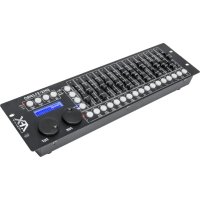
Das DMX Steuerpult dient zum Betrieb von DMX-gesteuerten Lichteffektgeräten wie z.B. Spots, Moving Heads und Scannern in Diskotheken oder auf der Bühne. Das Steuerpult verfügt über 512 Kanäle, die beliebig den 32 Steuerkanälen zugeordnet werden konnen. Der eingebaute Effektgenerator erleichtert die Programmation erheblich. 9 Bewegungsmuster für Moving Heads und Scanner, sowie 7 Farbeffekte für Lichteffektgeräte wie RGBW LED Lichteffekte, sind auf einfahren Tastendruck
abrufbar.. Beleuchtungsszenen konnen in die 32 Speicherbanke programmiert werden. Hinzu kommt 32 zusätzliche Speicherbanke zur Programmierung von Chases (Reihenfolge von Szenen) mit jeweils 100 Schritten. Die Chases konnen manuell, musikgesteuert oder automatisch abgespielt werden. Alle Einstellungen der Lichtshow konnen Schnell und einfach auf einem USB Medium gespeichert werden.
REGLER & FUNKTIONEN
Oberseite:
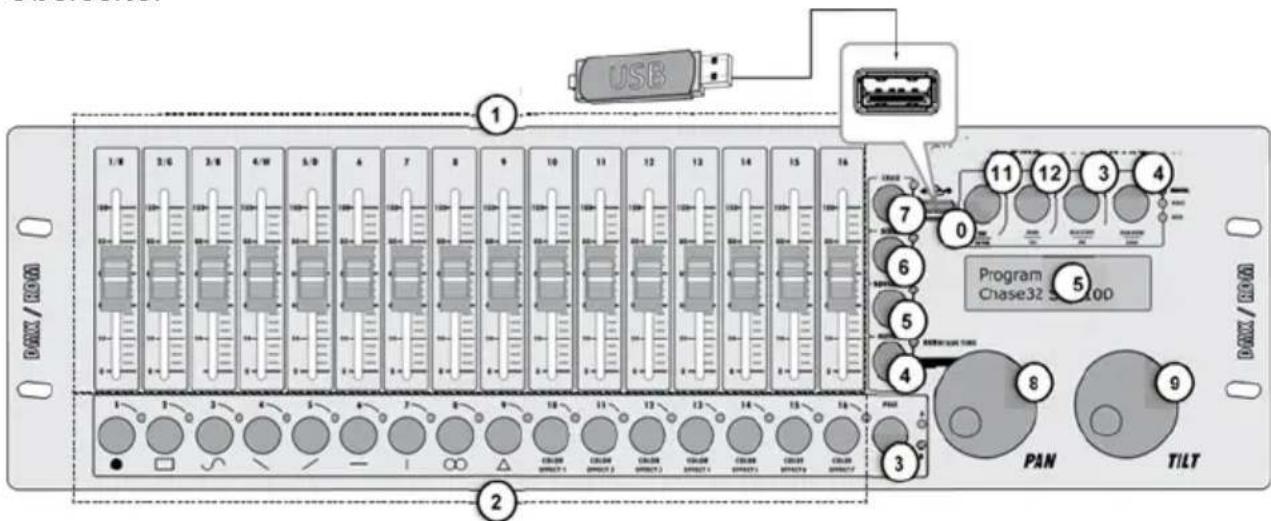
1. Schieberegler 1-16
- Zum Einstellen der DMX Werte der angeschlossenen Lichteffektgeräte. Der aktuelle DMX Wert erscheint auf dem Display.
- Regler 1-4 steuern den Helligeitsanteil der roten, grünen, blauen und weißn LEDs des Lichteffektgeräts und Regler 5 stellt die Gesamthelligkeit ein.
2. Nummerntasten 1 bis 16 mit LEDs
These Tasten steuern verschiedene Funktionen, je nach gewähler Betriebsart und besitzen eine Doppelfung; die PAGE Taste schaltet zwischen zwei Kanalgruppen 1-16 und 17-32 um.
FIXTURE: Zuschalten und Wegschalten von Geräten
- MOVEMENT: Aktiviert und deaktiviert Bewegungsmuster (Tasten 1-9) und Farbeffekte (Tasten 10-16)
SCENE: Aktiviert und deaktiviert Beleuchtungsszenen.
- CHASE: Aktiviert und deaktiviert Chases.
3. PAGE Taste mit LEDs
Umschaltung der Nummerntasten zwischen den zwei Kanalgruppen 1-16 und 17-32
LED A leuchtet: Kanalgruppe 1-16 ist gewählt.
LED B leuchtet: Kanalgruppe 17-32 ist gewählt.
4. FIXTURE Taste mit LED
- Wenn die Taste gedrückt ist (die LED leuchtet), können mit den Nummerntasten Geräte gewählt und abgewählt werden.
Einstellung der Einblendzeit der RGBW Farbkanäe zusammen mit dem PAN Rad.
5. MOVEMENT Taste mit LED
Wenn die Taste gedrück ist (die LED leuchtet), konnen mit den Nummerntasten Bewegungsmuster oder Farbeffekte gewählt und abgewählt werden.
6. SCENE Taste mit LED
Wenn die Taste gedrückt ist (die LED leuchtet), konnen mit den Nummerntasten Beleuchtingsszenen gewählt und abgewählt werden.
7. CHASE Taste mit LED
Wenn die Taste gedrückt ist (die LED leuchtet), konnen mit den Nummerntasten Chases gewählt und abgewählt werden.
8. PAN Drehscheibe
Steuert die Pan-Bewegung von Moving Heads oder Scannern und programmiert Funktionen.
9. TILT Drehscheibe
Steuert die Tilt-Bewegung von Moving Heads oder Scannern und programmiert Funktionen.
10. USB Port
Schließen Sie ein USB Medium zum Speichern und Importieren von Daten und Firmware Updates an.
11. REC/ENTER Taste mit LED
12. MENU/ESC Taste mit LED
13. BLACK OUT/DEL Taste mit LED
14. RUN MODE/SWAP Taste mit LEDs
- Lang drücken: Aktiviert bzw. deaktiviert de Programmierbetrieb.
- Kurz drücken: Zum Speichern von einzelnen Beleuchtungsszenen oder Chases und zur Bestätigung von Einstellungen.
- Lang drücken: Abrufen und Verlassen der Systemeinstellungen.
- Kurz drücken: Abbrechen einer Einstellung und Zurückgehen zu einem höheren Menüniveau
- Stellt alle Steuerkanäle auf den Null-Wert zurück (z.B. zum Ausschalten von Geräten).
- Zum Löschen von Beleuchtungsszenen oder Chases
Zum Einfugen einer Szene in ein Chase. - Zur Einstellung der Betriebsart eines Chase. Ein kurzer Druck schaltet um zwischen manuell, musikgesteuert und automatisch. Die LEDs neben der Taste zeigen die aktuelle Einstellung an.
- MANUAL: Der Chase kann manuell mit der PAN Drehscheibe Schritt für Schritt durchlaufen werden.
- MUSIC: Die einzelnen Schritte des Chase werden zum Rhythmus der Musik abgespielt, der vom eingebauten Mikrofon gemeldet wird.
- AUTO: Die einzelnen Schritte des Chase laufen mit der eingestellten Geschwindigkeit und Ausblendzeit ab.
-
Zum Umschalten zwischen den Parametern beim Editieren von Bewegungsmustern.
-
Display
Rückseite:

16. DMX512 Ausgang
3-pol. XLR Eingang zum Anschluss des DMX Eingangs des ersten Lichteffektgeräts.
17. Netzanschluss
Zum Anschluss des mitgelieferten Netzkabels.
18. Ein/Aus
Schaltet das Gerät ein und aus.
Installation und Anschlüsse
DMX Steuerpult ausschalten, bevor Sie Geräte anschließen oder bestehende Anschlüsseändern.
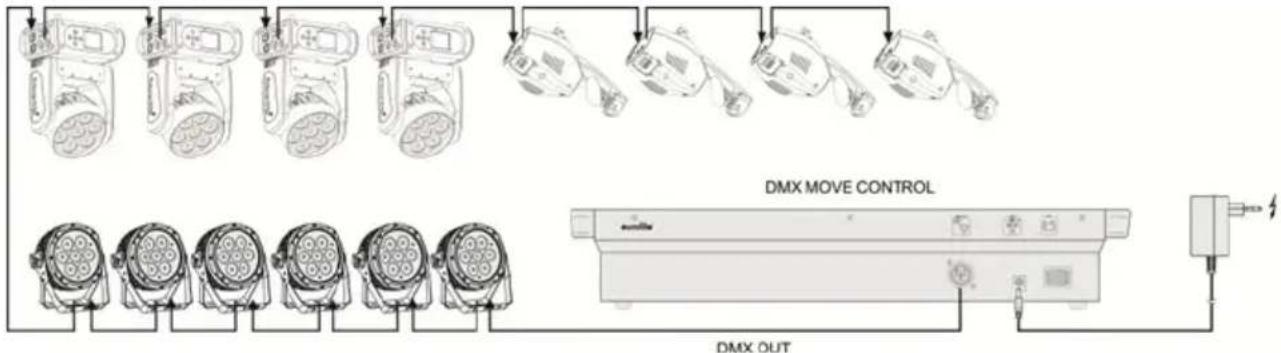
Abb. 5.1 Anschlussbeispiel
Installation
Gerät auf eine ebene Fläche stellen oder in ein Rack einbauen. Bei der Wahl des Aufstellungsortes oder beim Einbau in ein Geräterack genügend Freiraum um das Gerät halten, damit für ausreichende Wärmeabfuhr gesorgt ist. Ständige Überhitzung beschädigt das Gerät.
KABELVERBINDER
Das Kabel muss mit einem XLR Stecker auf der einen und einer XLR Buchse auf der anderen Seite bestückt sein.
KONFIGURATION DES DMX VERBINDERS
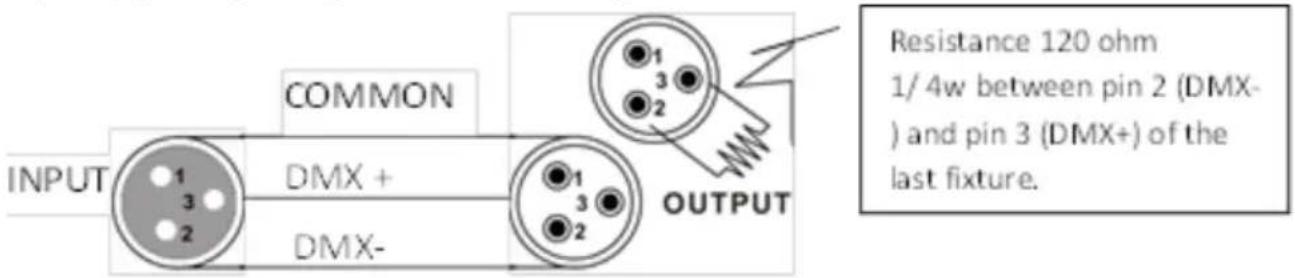
Ein Endwiderstand reduziert Signalfehler. Um Signalübertragungsprobleme und Störungen zu vermeiden, ist es ratsam, ein DMX Signalendwiderstand zu benutzen.
VORSICHT
Neutraleiter und Masse dürfen nicht miteinander in Berührung kommt. Wenn der Neutraleiter an die Masse angeschlossen wird, kann sich eine Masseschleife bilden und das Gerät arbeitet nicht normal. Testen Sie die Kabel mit einem Ohmmeter, um die Polarität zu prüfen und sicherzustellen, dass die Stifte weder geerdet, noch mit der Isolierung oder miteinander kurz geschlossen sind.
Einrichtung einer seriellen DMX Datenkette
-
Den 3-pol. Stecker des DMX Kabels an den 3-pol. Ausgang des Steuerpults anschließen.
-
Das andere Ende des Kabels an den 3-pol. XLR Eingangsverbinder des nachsten Geräts anschließen.
-
Den Ausgang des Geräts an den Eingang des folgenden Geräts anschließen usw.
Netzanschluss
Das Netzteil an die Netzanschlussbuchse und ein Netzsteckdose anschließen. Das Gerät immer erst vom Netz trennen, bevor Sie Anschlüsse verändern, einen Platzwechsel vornehmen oder das Gerät längerere Zeit nicht gebraucht wird.
Konfiguration
Einstellung der DMX Startadressen der Lichteffektgeräte
Stellen Sie die DMX Startadresse der angeschlossenen Lichteffektgeräte nach folgendem Schema ein. Wenn identische Geräte synchron gesteuert werden sollen, können sie dieselbe Startadresse haben. Ansonsten muss jeder Gerät seine eigene Startadresse haben. Weitere Informationen finden Sie in der Bedienungsanleitung des jeweiligen Geräts.
Tabelle 6.1 Standardwerte für die Startadresse der Lichteffektgeräte
| Gerät | Startadresse | Gerät | Startadresse |
| 1 | 1 | 17 | 289 |
| 2 | 19 | 18 | 307 |
| 3 | 37 | 19 | 325 |
| 4 | 55 | 20 | 343 |
| 5 | 73 | 21 | 361 |
| 6 | 91 | 22 | 379 |
| 7 | 109 | 23 | 397 |
| 8 | 127 | 24 | 415 |
| 9 | 145 | 25 | 433 |
| 10 | 163 | 26 | 451 |
| 11 | 181 | 27 | 469 |
| 12 | 199 | 18 | 199 |
| 13 | 217 | 29 | 505 |
| 14 | 235 | 30 | free |
| 15 | 253 | 31 | free |
| 16 | 271 | 32 | free |
Manuelle Zuordnung von DMX Startadressen
Die Startadressen können dem Steuerpult auch individuell zugewiesen werden. Die Zuweisung kann in den Systemeinstellungen vorgenommen werden.
- Das Steuerpult mit dem Ein/Aus Schalter auf der Rückseite einschalten. Das Gerät befindet sich im manuellen Betrieb und auf dem Display erscheint "Manual" in der oberen Zeile.
- Die MENU Taste 2 Sekunden lang gedrück halten, um die Systemeinstellungen abzurufen.
- Das Display steht auf der ersten Zeile "01.Patch fixture" (wenn nicht, diese Zeile manuell mit der PAN Drehscheibe wahlen) Die ENTER Taste drücken, um mit der Konfiguration zu beginnen. Auf dem Display erscheidt "PLEASE SELECT FIXTURE".
- Mit den Nummerntasten 1-16 das Gerät wahlen, dessen DMX Startadresse zugewiesen werden soll Kontroll-LEDs beobachten).
- Mit thisem Menüpunkt konnen noch weitere Einstellungen vorgenommen werden. Mit der SWAP Taste zwischen den Möglichkeit umschalten.
- Wahlen Sie die Option DMX START ADDR, um die DMX Startadresse zuzuweisen. Auf dem Display erscheint "NO PATCH ADDRESS", wenn noch keine Adresse zugewiesen worden ist; ansonsten erscheint z.B. "ADR: 001".
DMX START ADDR
Abb. 6.1 Manuelle Adressenzuweisung
- Die Adresse mit der PAN Drehscheibeändern. Bei bereits zugewiesenen Adressenaertscheint ein "!"
-
Die ENTER Taste drucken, um die Einstellung zu speichern.
-
Um die Speicherung zu bestätigen, blinken alle LEDs des Steuerpults dreimal.
-
Die Schritte 4, 7 und 8 wiederholen, um weitere Adressen zuzuordnen.
-
Nach Beendigung der Einstellungen die Systemeinstellungen verlassen. Hierzu die MENU Taste 2 Sekunden lang gedrück halten.
Manuelle Zuweisung von DMX Kanälen
Die DMX Kanäle der angeschlossenen Lichteffektgeräte konnen den Steuerfunktionen des Pults einzeln zugewiesen werden (Softpatch). Einige DMX Kanäle müssen jedoch nach einem bestimmten Schema zugewiesen werden, damit das Steuerpult richtig die eingebauten Bewegungsmuster, Farbeffekte und Fade Effekte ausführten kann. Um die Pan/Tilt Funktion von Moving Heads bzw. Scannern zu steuern,.musten die entsprechenden DMX Kanäle z.B. der PAN und TILT Drehscheibe zugewiesen werden; für RGBW Lichteffektgeräte müssen die DMX Kanäle, die rot, grün, blau, weiß und die Dimmer Funktion steuern, den Schiebereglern 1-5 zugewiesen werden. Die Zuweisung kann in den Systemeinstellungen vorgenommen werden.
- Die MENU Taste 2 Sekunden lang gedrück halten, um die Systemeinstellungen abzurufen.
- Das Display steht auf der ersten Zeile "01.Patch fixture" (wenn nicht, diese Zeile manuell mit der PAN Drehscheibe wahlen) Die ENTER Taste drücken, um mit der Konfiguration zu beginnen. Auf dem Display erscheidt "PLEASE SELECT FIXTURE".
- Mit den Nummerntasten 1-16 das Gerät wahren, dessen DMX Kanäle zugewiesen werden sollen
- Mit der SWAP Taste die Option FADER CHANL wahlen, um die DMX Kanäle den Steuerfunktionen zuzuweisen. Das Display zeigt die Steuerfungtion in der oberen Zeile an, z.B. "Fader CHANL:1/R" und den DMX Kanal in der unteren Zeile, z.B. "DMX channel:01"
Abb. 6.2 Kanalzuweisung
Fader CHANL:1/R FX:01 DMX
- Die erstige Steuerfunktion mit der PAN Drehscheibe einstellen, z.B. 1 / R = Verschieben von Regler 1 und Zuweisung des DMX Kanals mit der TILT Drehscheibe.
Tab. 6.2 Zuweisung von DMX Kanälen an Steuerelemente
| Regler | DMX Kanal | Regler | DMX Kanal |
| 1/rot | 1 | 10 | 10 |
| 2/grün | 2 | 11 | 11 |
| 3/blau | 3 | 12 | 12 |
| 4/weiss | 4 | 13 | 13 |
| 5/Dimmer | 5 | 14 | 14 |
| 6 | 6 | 15 | 15 |
| 7 | 7 | 16 | 16 |
| 8 | 8 | PAN | 17 |
| 9 | 9 | TILT | 18 |
- Einstellung mit der ENTER Taste bestätigen.
Um die Speicherung zu bestätigen, blinken alle LEDs des Steuerpults dreimal. - Wiederholen Sie die Schritte 5 und 6, um weitere DMX Kanäle zuzuweisen.
- DEL Taste drücken, um eine Zuweisung zu Löschen (Anzeige "NULL")
Um die Lösung zu bestätigen, blinken alle LEDs des Steuerpults dreimal. - Nach Beendigung der Einstellungen die Systemeinstellungen verlassen.
Hierzu die MENU Taste 2 Sekunden lang gedrück halten.
Umkehrn von Ausgangswerten
Es ist möglich, die Ausgangswerte der 512 Steuerkanäe einzeln umzukehren. Die Einstellung kann in den Systemeinstellungen vorgenommen werden.
- Die MENU Taste 2 Sekunden lang gedrück halten, um die Systemeinstellungen abzurufen.
- Das Display steht auf der ersten Zeile "01.Patch fixture" (wenn nicht, diese Zeile manuell mit der PAN Drehscheibe wahlen) ENTER Taste drücken, um mit der Konfiguration anzufangen. Auf dem Display erscheint "PLEASE SELECT FIXTURE".
- Mit den Nummerntasten 1-16 das Gerät wahlen, dessen DMX-Kanäle umgekehrt werden sollen (Kontroll-LED leuchtet).
- Mit der SWAP Taste die Option FADER REVERSE wahren. Das Display zeigt die Steuerfunktion in der oberen Zeile an, z.B. "FADER:1/R" und die derzeitige
Einstellung in der unteren Zeile, z.B. "REVERSE:NO".
Abb. 6.3 Umkehrung von Ausgangswerten
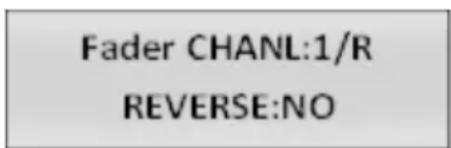
- Das erstee Bedienelement mit der PAN Drehscheibe einstellen und mit der Tilt Drehscheibe die Einstellung [YES] wahlen, wenn der Ausgangswert des Steuerkanals umgekehrt werden soll, oder [NO], wenn nicht. Wenn die Umkehrung aktiviert ist, beträgt der Ausgangswert Null, wenn der Steuerkanal auf den Höchstkwert eingestellt ist und umgekehrt.
-
Die ENTER Taste drücken, um die Einstellung zu speichern.
-
Um die Speicherung zu bestätigten, blinken alle LEDs des Steuerpults dreimal.
- Wiederholen Sie die Schritte 5 und 6, um weitere Steuerkanäe umzukehren.
- Schritte 3,5 und 6 wiederholen, um weitere Geräte einzustellen.
- Nach Beendigung der Einstellungen die Systemeinstellungen verlassen.
Hierzu die MENU Taste 2 Sekunden lang gedrück halten.
Zuweisen der Einblendefungtion (Fade In)
Die Einblendefunktion für die RGBW Farbkanäle 1-4 und den Dimmerkanal kann individuell jeder Gerät zugewiesen werden. Die Einstellung kann in den Systemeinstellungen vorgenommen werden.
- Die MENU Taste 2 Sekunden lang gedrück halten, um die Systemeinstellungen abzurufen.
- Das Display steht auf der ersten Zeile "01.Patch fixture" (wenn nicht, diese Zeile manuell mit der PAN Drehscheibe wahlen) Die ENTER Taste drücken, um mit der Konfiguration zu beginnen. Auf dem Display erscheidt "PLEASE SELECT FIXTURE".
- Mit den Nummerntasten 1-16 das Gerät wahren, das konfiguriert werden soll (Kontroll-LED leuchtet).
- Mit der SWAP Taste die Option COLOR FADE wahlen.
Abb. 6.4 Zuweisung der Einblendeftekton
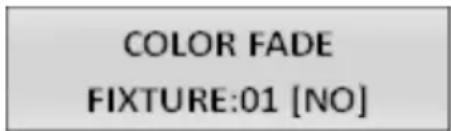
- Mit der TILT Drehscheibe [YES] wahren, wenn die Einblendfungtion möglich sein soll oder [NO], wenn nicht. Wenn die Funktion aktiviert ist, schafft das Steuerpult die notwendigen Zwischenwerte zum Einblenden.
-
Die ENTER Taste drücken, um die Einstellung zu speichern.
-
Um die Speicherung zu bestätigten, blinken alle LEDs des Steuerpults dreimal.
- Schritte 3, 5 und 6 wiederholen, um weitere Geräte zu konfigurieren.
- Nach Beendigung der Einstellungen die Systemeinstellungen verlassen.
Hierzu die MENU Taste 2 Sekunden lang gedrück halten.
Kopieren von Einstellungen
Alle DMX Werte, die einem Gerät zugewiesen sind, können in ein anderes Gerät kopiert werden. Die Einstellung kann in den Systemeinstellungen vorgenommen werden.
- Die MENU Taste 2 Sekunden lang gedrück halten, um die Systemeinstellungen abzurufen.
- Das Display steht auf der ersten Zeile "01.Patch fixture" (wenn nicht, diese Zeile manuell mit der PAN Drehscheibe wahlen) Die ENTER Taste drücken, um mit der Konfiguration zu beginnen. Auf dem Display erscheidt "PLEASE SELECT FIXTURE".
- Die Nummerntaste des Geräts, das kopiert werden soll, gedrück halten.
- Zusätzlich die Nummerntaste des Geräts drücken, in das Sie die Werte kopieren möchten. Auf dem Display erscheint kurz "COPY".
Abb. 6.5 Kopieren von Geräteinstellungen
FX:01 COPY FX:02
BETRIEB
Das Steuerpult mit dem Ein/Aus Schalter auf der Rückseite einschalten. Das Gerät befindet sich im manuellen Betrieb und auf dem Display erscheint "Manual" in der oberen Zeile.
Manuelle Einstellung einer Beleuchtungsszene
Eine Beleuchtungsszene enthalt die Werte aller Steuerkanäle, sowie die Pan und Tilt Einstellungen der angeschlossenen Lichteffektgeräte.
- FIXTURE Tastes drucken.
Die Kontroll-LED leuchtet. - Mit den Nummerntasten 1-16 die Geräte wahlen, die gesteuert werden sollen.
Die den Tasten entsprechenden LEDs leuchten. - Wenn eine Nummerntaste erneut gedrück wird, wird das entsprechende Gerät ausgeschlossen.
- Anstatt jeder Gerät einzeln zu wahlen, können Geräte mit aufeinanderfolgenden Nummern gleichzeitig gewählt werden. Hierzu die ersten und letzte Nummerntaste möglichst drücken.
Beispiel: Zur Wahl der Geräte 1 bis 8 die Nummerntasten 1 und 8 gleichzeitig drücken. Auf diese Weise werden alle 8 Geräte gleichzeitig gewählt. Auf diese Weise können Geräte auch ausgeschlossen werden.
Abb. 7.1 Einstellung von DMX Werten
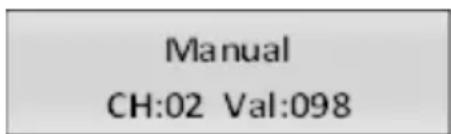
- Die gewünschten DMX Werte (0-255) für die DMX Kanäle mit den Schiebereglern einstehen und, falls notwendig, mit den PAN und TILT Drehscheiben.
- Sobald ein Fader bewegt wird, erscheint die Nummer des Steuerkanals in der unteren Zeile und der aktuelle Ausgangswert als DMX Wert.
- Die 32 Lichteffektgeräte sind in 2 Gruppen (Kanalseiten) von jeweils 16 Kanälen aufgeitlt. Falls notwendig, mit der PAGE Taste zwischen den beiden Kanalgruppen
umschalten. Für 1-16 leuchtet die LED A und für 17-32 die LED B. Wiederholen Sie die Schritte 2 und 3, bis die gewünschten Werte allen Kanälen zugewiesen worden sind.
Einstellung einer Beleuchtungsszene mit Bewegungsmustern und Farbeffekten
Mit dem eingebauten Effektgenerator konnen bis zu 9 verschiedene Bewegungsmuster für Pan & Tilt Bewegungen von Moving Heads und Scannern, sowie 7 zusätzliche Farbeffekte für LED Strahler geschaffen werden. Die Effekte konnen zusammen mit anderen DMX Werten in einer Szene gespeichert werden.
-
Die FIXTURE Taste drücken (Kontroll-LED leuchtet) und mit den Nummerntasten 1-16 die Geräte wahren, die einem Effekt zugewiesen werden sollen.
-
Ggf. die PAGE Taste benutzen, um zwischen den beiden Kanalgruppen 1-6 (LED A leuchtet) und 17-32 (LED B leuchtet) umzuschalten.
- Die Effektbetriebsart mit der Taste MOVEMENT abrufen.
Die Kontroll-LED leuchtet.
- Wahlen Sie die gewünschten Bewegungsmuster oder Farbeffekte mit den Nummerntasten 1-16.
Die gewählten Geräte führen die Bewegungsmuster oder Farbeffekte aus. - Nummerntasten 1-9: Schaffen Sie Bewegungsmuster für Pan & Tilt Bewegung von Moving Heads oder Scannern.
- Nummerntasten 10-16: Schaffen Sie Farbeffekte für alle Arten LED Lichteffektgeräte.
-
Für optimale Ergebnisse für Farbeffekte, die von den Tasten 15 und 16 ausgelost werden, ist es ratsam, mindestens 8 Geräte zu betreiben.
-
Die Parameter der Bewegungsmuster und Farbeffekte konnen editiert und ihren spezifischen Bedürfnissen angepasst werden.
Abb. 7.2 Einstellung der Parameter
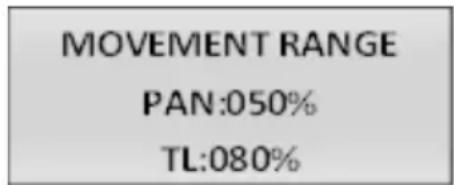
- Bewegungsmuster 1-9: Mit der SWAP Taste ein Parameter wahren und den Wert mit den Pan/Tilt Drehscheiben einstehen.
- MOVEMENT RANGE: Die Pan/Tilt Bewegung kann zwischen 1 und 100% eingestellt werden.
- MOVEMENT OFFSET: Berichtigungswerte können für die Feineinstellung der Pan/Tilt Bewegung eingestellt werden.
- MOVEMENT SPEED: Die Bewegungsgeschwindigkeit kann zwischen 1 und 100% eingestellt werden.
- DELAY LEVEL: Die Verzögerungszeit beim Betrieb von mehreren Geräten kann zwischen 0 und 30 Sekunden eingestellt werden.
MOVEMENT COLOR:1
SPEED:42%
Abb. 7.3 Einstellung der Parameter
- Farbeffekte 10-16: Die Bewegungsgeschwindigkeit kann zwischen 1 und 100% eingestellt werden (s. MOVEMENT SPEED)
Speichern von Beleuchtungsszenen
Es stehen 32 Speicherbanke für Beleuchtungsszenen zur VerfügungEine Szene enthalt die Werte aller Steuerkanale, die Pan und Tilt Einstellungen der angeschlossenen Lichteffektgeräte, sowie Bewegungsmuster bzw. Farbeffekte zum Zeitpunkt des Speicherns.
Abb. 7.4 Programmierbetrieb
PROGRAM
- Abrufen des Programmierbetriebs Hierzu die REC Taste gedrückt halten, bis die LED über der Taste aufleuchtet.
- FIXTURE Taste drucken.
Die Kontroll-LED leuchtet.
3. Mit den Nummerntasten 1-16 die Geräte wahren, die gesteuert werden sollen.
Die den Tasten entsprechenden LEDs leuchten.
- Wenn eine Nummerntaste erneut gedrück wird, wird das entsprechende Gerät ausgeschlossen.
Abb. 7.5 Einstellung von DMX Werten
PROGRAM
CH:02 Val:098
-
Die gewünschten DMX Werte (0-255) für die DMX Kanäle mit den Schiebereglern einstehen und, falls notwendig, mit den PAN und TILT Drehscheiben.
-
Sobald ein Fader bewegt wird, erscheint die Nummer des Steuerkanals in der unteren Zeile und der aktuelle Ausgangswert als DMX Wert.
- Ggf. können Bewegungsmuster oder Farbeffekte in die Szene mit eingefegt werden. Hierzu die MOVEMENTS Taste drücken, um in Effektbetrieb zu schalten, und den gewünschten Effekt mit den Nummertasten 1-16 wahren. Erneut die FIXTURE Tastes drücken, um den Effektbetrieb zu verlassen.
- Falls notwendig, mit der PAGE Taste zwischen den beiden Kanalgruppen umschalten. Für 1-16 leuchtet die LED A und für 17-32 die LED B. Wiederholen Sie die Schritte 3 und 5, bis die gewünschten Werte allen Kanälen zugewiesen worden sind.
- Die eingestellten Geräte mit den entsprechenden Nummerntasten 1-16 abwahlen.
- Wiederholen Sie die Schritte 3 bis 5, um weitere Geräte einzustellen.
- Erst die SCENE und dann die REC Taste drucken, um die Szene zu speichern.
- Die gewünschte Speicherbank mit einer der Nummerntasten 1-16 wahren.
-
Ggf. mit der PAGE Taste zwischen den beiden Kanalgruppen 1-16 (LED A leuchtet) und 17-32 (LED B leuchtet) umschalten.
-
Um die Speicherung zu bestätigten, blinken alle LEDs des Steuerpults dreimal.
- Wiederholen Sie die Schritte 2 bis 10, um weitere Szenen zu speichern.
- Wenn alle gewünschten Szenen gespeichert wurden, verlassen Sie den Programmierbetrieb. Dazu die REC Taste solange drücken, bis die LED über der Taste aufleuchtet.
Abrufen von Beleuchtungsszenen
Statische Szenen aus der Speicherbank können nur im manuellen Betrieb abgerufen werden.
- Esarfkein Gerat gewahlt sein.Falls einer der Kontroll-LEDs der Nummertasten
1-16 leuchtet, die entsprechende Nummerntaste wahlen, um das Gerät abzuwahlen. - SCENE Taste drucken.
Die Kontroll-LED leuchtet.
3. Die gewünschte Szene mit den Nummerntasten 1-16 abrufen.
Die Kontroll-LED leuchtet.
Wenn die Taste erneut gedrück wird, wird die Szene abgewählt (Kontroll-LED erlischt).
- Ggf. mit der PAGE Taste zwischen den beiden Kanalgruppen 1-16 (LED A leuchtet) und 17-32 (LED B leuchtet) umschalten.
Einstellung der Einblendung für die Farbkanäle
Abb. 7.6 Einstellung der Einblendzeit

Sie können eine Einblendzeit für Beleuchtungsszenen einstellen, die die RGBW Farbkanäle 1-4 und den Dimmer Kanal betreffen. Beim Betätigten eines Schiebereglers bewegt sich der entsprechende Kanal langsam und regelmäß dem Zielwert zu. Das Steuerpult schafft automatisch alle notwendigen Zwischenwerte. Die FIXTURE Taste gedrückt halten und gleichzeitig die Einblendzeit mit der Pan Drehscheibe zwischen 0 und 30 Sekunden einstellen. Beim Drehen der Scheibe zeigt das Display den eingestillten Wert in der unteren Zeile an, z.B. "Fade 8.5S" für eine Einblendung von 8,5 Sekunden.
Löschen von Beleuchtungsszenen
Abb. 7.7 Programmierbetrieb

- Abrufen des Programmierbetriebs Hierzu die REC Taste gedrückt halten, bis die LED über der Taste leuchtet.
- SCENE Taste drucken.
Die Kontroll-LED leuchtet.
- DEL Taste gedrückt halten und die Szene, die gelöscht werden soll, mit den Nummerntasten 1-16 wahren.
Die Kontroll-LEDs der Speicherbanke, die Daten enthalten, leuchten auf.
Ggf. mit der PAGE Taste zwischen den beiden Kanalgruppen 1-16 (LED A leuchtet) und 17-32 (LED B leuchtet) umschalten.
Um die Lösung zu bestätigen, blinken alle LEDs des Steuerpults dreimal.
- Nach Löschen der gewünschten Szene den Programmierbetrieb verlassen. Hierzu die REC Taste gedrückt halten, bis die LED über der Taste leuchtet.
Programmieren und Speichern von Chases
Zum Programmieren von Chases (Folge von Szenen) stehen 32 Speicherbanke zur Verfugung. Eine Reihe von maximal 100 Schritten kann in jeder Speicherbank programmiert werden. Vorher gespeicherte Szenen können auch zu einem Chase in einer beliebigen Reihenfolge kompiliert werden. Chases können automaticisch, manuell oder musikgesteuert ablaufen.
Abb. 7.8 Programmierbetrieb
Program
- Abrufen des Programmierbetriebs Hierzu die REC Taste gedrückt halten, bis die LED über der Taste aufleuchtet.
- CHASE Taste drucken.
Die Kontroll-LED leuchtet.
Abb. 7.9 Programmieren eines Chase
Program
Chase01 Step001
-
Die gewünschte Speicherbank mit einer der Nummerntasten 1-16 wahren.
-
Ggf. mit der PAGE Taste zwischen den beiden Kanalgruppen 1-16 (LED A leuchtet) und 17-32 (LED B leuchtet) umschalten.
-
Auf dem Display erscheint z.B. "Chase01 Step001" in der unteren Zeile.
-
FIXTURE Tastes drucken.
Die Kontroll-LED leuchtet.
- Mit den Nummerntasten 1-16 die Geräte wahlen, die gesteuert werden sollen.
Ggf. mit der PAGE Taste zwischen den beiden Kanalgruppen 1-16 und 17-32
umschalten.
Abb. 7.10 Einstellung der ersten Szene
Program
CH:02 Val:098
-
Die erstige Beleuchtungsszene mit den Schiebereglern und ggf. mit den Pan und Tilt Drehscheiben einstellen.
-
Das Display zeigt die Nummer des Steuerkanals in der unteren Zeile und den
aktuellen Ausgangswert als DMX Wert an.
- Es ist ebenfalls möglich, eine vorher gespeicherte Szene oder ein Bewegungsmuster oder Farbeffekt zu speichern und in ein Chase einzufügen. Hierzu die Szene oder den Effekt mit der SCENE oder MOVEMENT Taste und der entsprechenden Nummerntaste abrufen.
-
REC Taste drücken, um die Szene zu speichern.
-
Um die Speicherung zu bestätigten, blinken alle LEDs des Steuerpults dreimal.
-
Die Anzeige "Step001" wechselt auf "Step002" und Sie können die{nachste Szene einstehen und speichern.
-
Wiederholen Sie die Schritte 6 bis 8, um die{nachste Szene einzustellen und zu speichern.
-
Bis zu 100 Szenen können für ein Chase programmiert werden.
- Nach Speichern des gewünschten Chase den Programmierbetrieb verlassen. Hierzu die ENTER Taste drücken bis das Display darüber auf "Manual" schaltet.
Einfugen einer Szene in einen Chase
- Abrufen des Programmierbetriebs Hierzu die REC Taste gedrückt halten, bis die LED über der Taste aufleuchtet.
- CHASE Tastes drucken.
Die Kontroll-LED leuchtet.
- Wahlen Sie den Chase, den Sie ändern möchten, mit der entsprechenden Nummerntaste 1-16.
- Die Kontroll-LED der Nummern taste leuchtet und auf dem Display erschinen die Nummer und die Schritte des Chase.
- Ggf. mit der PAGE Taste zwischen den beiden Kanalgruppen 1-16 (LED A leuchtet) und 17-32 (LED B leuchtet) umschalten.
- Wahlen Sie mit der Pan Drehscheibe den Schritt, hinter dem Sie den neuen Schritt eingufen möchten.
- MENU Taste drucken.
Die INSERT LED über der Taste leuchtet.
- Fügen Sie nun die Szene ein. Hierzu die Szene mit der SCENE Taste und der entsprechenden Nummerntaste abrufen.
-
REC Taste drücken, um den geänderten Chase zu speichern.
-
Um die Speicherung zu bestätigten, blinken alle LEDs des Steuerpults dreimal.
- Schritte 4 bis 7 wiederholen, um weitere Szenen in diesen Chase einzufugen.
- Nach Speichern des geänderten Chase den Programmierbetrieb verlassen. Hierzu die ENTER Tasten drücken bis das Display darüber auf "Manual" schaltet.
Abspielen eines Chase
Ein Chase muss erst programmiert werden, bevor er abgerufen werden kann. Chases können manuell, zeitgesteuert oder musikgesteuert abgespielt werden. Standardmäßig ist die manuelle Betriebsart aktiviert. Die LEDs MANUAL, MUSIC und
AUTO zeigen die aktuelle Betriebsart an.
- Esarf weder ein Gerat, noch eine Beleuchtungsszene gewahlt sein. Wenn eine der Kontroll-LEDs der Nummerntasten 1-16 leuchtet, die entsprechende Taste drucken, um das Gerat oder die Szene abzuwahlen.
- CHASE Tastedrucken.
Die Kontroll-LED leuchtet.
Abb. 7.11 Abrufen eines Chase
- Mit den Nummerntasten 1-16 den gewünschten Chase wahlen.
Die Kontroll-LED blinkt.
- Ggf. mit der PAGE Taste zwischen den beiden Kanalgruppen 1-16 (LED A leuchtet) und 17-32 (LED B leuchtet) umschalten.
Bis zu 5 Chases können gleichzeitig gewählt werden. Die Chases werden hintereinander abgespielt. Die LED des derzeitig abgespielten Chase blinkt, während die anderen leuchten.
- Das Display zeigt die Anzahl Chases an (z.B. "Chase01") in der unteren Zeile und der aktuelle Schritt (z.B. "Step001).
- Die Chase Betriebsart mit der Taste RUN MODE wahren. Die Betriebsart wird von der LED darüber der Taste angezeigt.
Abb. 7.12 Chase im manuellen Betrieb
- MANUAL: Der Chase kann manuell mit der PAN Drehscheibe Schritt für Schritt durchlaufen werden.
Abb. 7.13 Chase im musikgesteuerten Betrieb
- MUSIC: Die einzelnen Schritte des Chase werden zum Rhythmus der Musik abgespielt, der vom eingebauten Mikrofon gemeldet wird.
Die Empfindlichkeit im musikgesteuerten Betrieb ist einstellbar. Hierzu die RUN MODE Taste gedrückt halten und die Tilt Scheibe drehen, um einen Wert zwischen 0-100% einzustellen. Je higher der Wert, je higher die Empfindlichkeit.
Abb. 7.14 Chase im Automatikbetrieb
- AUTO: Die einzelnen Schritte des Chase laufen mit der eingestellten Geschwindigkeit und Ausblendzeit ab.
Mit der Pan Drehscheibe die Geschwindigkeit einstellen, d.h. wie lange eine Szene gezeigt wird, zwischen 10 Minuten und 0.1 Sekunden (siehe "Wait").
Mit der Tilt Drehscheibe die Einblendzeit zwischen 0 und 30 einstellen, d.h. die Zeitspanne zwischen den Schritten (siehe "Fade").
- Eine blinkende LED zeigt an, welcher Chase eingestellt werden kann, wenn mehrere Chases gleichzeitig gewählt sind. Der zuletzt gewählte Chase kann eingestellt werden. Um stattdessen einen anderen Chase einzustellen, halten Sie die entsprechende Nummerntaste gedrückt, bis ihre LED blinkt.
- Um ein Chase zu stoppen, halten Sie die entsprechende Nummerntaste gedrückt, damit die LED erlischt.
Einstellung der Einblendung für die Farbkanäle
Abb. 7.15 Einstellung der Einblendzeit
Manual
Fade 8.5S
Sie können eine Einblendzeit für Chases einstellen, die die RGBW Farbkanäle 1-4 und den Dimmer Kanal betreffen. Das Steuerpult schafft automatisch alle notwendigen Zwischenwerte. FIXTURE Taste gedrückt halten und gleichzeitig die Einblendzeit mit der Pan Drehscheibe zwischen 0-30 Sekunden einstellen. Beim Drehen der Scheibe zeigt das Display den eingestillten Wert in der unteren Zeile an, z.B. "Fade 8.5S" für eine Einblendung von 8,5 Sekunden.
Manuelles Überschreiben von Kanälen
Während des Abspielens eines Chase konnen die programmierten DMX Werte mit den Schiebereglern überschreiben werden. Auf diese Weise konnen keinere Berichtigungen während einer Live Show vorgenommen werden, ohne deshalb Szenen neu programmieren zu müssen.
- FIXTURE Taste drücken und mit den Nummerntasten 1-16 die Geräte wahlen, die manuell gesteuert werden sollen.
- Stellen Sie die gewünschten DMX Werte für die DMX Kanäle mit den Schiebereglern ein und ggf. mit den Pan & Tilt Drehscheiben.
- Falls notwendig, mit der PAGE Taste zwischen den beiden Kanalgruppen umschalten. Für 1-16 leuchtet die LED A und für 17-32 die LED B. Wiederholen Sie die Schritte 1 und 2, bis die gewünschten Werte allen Kanälen zugewiesen worden sind.
Löschen eines Chase
Abb. 7.16 Programmierbetrieb
Program
- Abrufen des Programmierbetriebs Hierzu die REC Taste gedrückt halten, bis die LED über der Taste aufleuchtet.
- CHASE Tastes drucken.
Die Kontroll-LED leuchtet.
- DEL Taste gedrückt halten und den Chase, der gelöscht werden soll, mit den
Nummerntasten 1-16 wahlen.
Die Kontroll-LEDs der Speicherbanke, die Daten enthalten, leuchten auf.
- Ggf. mit der PAGE Taste zwischen den beiden Kanalgruppen 1-16 (LED A leuchtet) und 17-32 (LED B leuchtet) umschalten.
- Um die Lösung zu bestätigen, leuchten alle LEDs des Steuerpults dreimal.
- Nach Löschen des gewünschten Chase den Programmierbetrieb verlassen. Dazu die REC Taste solange drücken, bis die LED über der Taste aufleuchtet.
Blackout Funktion
Mit der Blackout Funktion kann eine Beleuchtungsszene oder ein Chase komplett ausgeschaltet werden. Aktuelle Einblendungen und Chases werden von der Blackout Funktion nicht gestoppt. Sie werden "im Dunkeln" abgespielt.
- BLACK OUT/DEL Taste drücken, um die Funktion zu aktivieren: Die LED über den Taste blinkt und alle Steuerkanäle sind auf den Ausgangswert Null eingestellt.
- Erneut die BLACK OUT/DEL Taste drücken, um die Funktion zu deaktivieren: Die LED erlischt und alle Kanäle gehen auf ihre vorgen Ausgangswerte zurück.
- In den Systemeinstellungen kann definiert werden, ob alle Steuerkanäle oder nur der Dimmerkanal auf die BLACK OUT/DEL Taste reagieren.
Nach Gebrauch
Nach Benutzung den Netzstecker abziehen, um unnötigen Stromverbrauch zu vermeiden.
SYSTEMEINSTELLUNGEN
In dieser Betriebsart können wichtige Systemveränderungen für das Steuerp Gulf vorgenommen werden.
Abb. 8.1 Abrufen der Systemeinstellungen
-
Patch fixture
-
MENU Taste 2 Sekunden lang gedrück halten, um die Systemeinstellungen abzurufen.
- Das Display zeigt den ersten Menüpunkt "01.Patch fixture" an.
- Pan Drehscheibe betätigen, um die Menüpunkte zu durchlaufen.
- Mit ENTER den gewünschten Menüpunkt wahlen.
- Mit der Pan Drehscheibe eine Einstellung ändern und mit ENTER bestätigten.
- Kurz die ESC Taste drücken, um die Einstellung abzubrechen und zurück zum Hauptmenü zu gehen.
- Um die Einstellungen zu speichern und die Systemeinstellungen zu verlassen, die MENU Taste 2 Sekunden lang gedrück halten.
Folgende Einstellungen sind möglich:
| Anzeige | Funktion |
| 01 . Patch fixture | DMX configuration #1 |
| .02Reset factory | Zurück zu den Werkseinstellungen |
| .03Delete all Fixture patch | Alle Zuweisungen von DMX Adressenlös |
| 04 . Fade mode | Einblendefunktion |
| .05RDM DMX Address setup | RDM DMX Adressenzuweisung |
| 06 . Data backup | Datenbackup |
| 07 . Data load | Datenimport |
| .08Send fixture Update file | Firmware Update #2 |
| .09Black-out mode | Blackout Funktion |
1 Dieser Punkt wurde in Kapitel 6 gehelt
2:Unbelegt
Reset factory [Zurück zu den Werkeinstellungen]
Hier konnen Sie das Gerät auf die Werkseinstellungen zurücksetzen.
-
Menüpunkt mit der Pan Drehscheibe abrufen und mit ENTER bestätigten.
-
Mit der Pan Drehscheibe [YES] wahren und mit ENTER bestätigten.
-
Auf dem Display erscheint kurz "Reset factory Plase wait..." und dann "OK" sobald die Einstellungen hochgeladen sind.
Delete all Fixture patch [Alle Zuweisungen von DMX Adressenlös]
Alle Adressenzuweisungen und Steuerkanalloptionen können gelöscht und auf die Voreinstellungen zurückgesetzt werden.
- Menüpunkt mit der Pan Drehscheibe abrufen und mit ENTER bestätigten.
- Mit der Pan Drehscheibe [YES] wahren, wenn ein Reset ausgeführrt werden soll. Mit ENTER bestätigten
- Auf dem Display erscheint kurz "SAVE OK" und das Hauptmenu erscheint wieder.
Fade mode [Einblendfunktion]
Die Einblendfunktion kann allen Steuerkanalen oder nur den Pan und Tilt Drehscheiben zugewiesen werden.
- Menüpunkt mit der Pan Drehscheibe abrufen und mit ENTER bestätigten.
-
Mit der Pan Drehscheibe die Einstellung [ALL CHANNELS] wahren, wenn die Einblendfunktion für alle Steuerkanäle möglich ist, oder [ONLY PAN/TILT] wahren, davon sie nur für die Pan und Tilt Drehscheiben möglich ist. Mit ENTER bestätigten
-
Auf dem Display erscheint kurz "SAVE OK" und das Hauptmenu erscheint wieder.
RDM DMX Address setup [RDM DMX Adressenzuweisung]
Mit diesen Menu werden angeschlossene RDM Geräte identifiziert und ihre DMX Adressenzuweisung geändert.
- Menüpunkt mit der Pan Drehscheibe abrufen und mit ENTER bestätigten.
- Die Einstellung [YES] mit der Pan Drehscheibe wahren, um in die RDM Funktionen zu gehen. Mit ENTER bestätigten.
- Das Steuerpoltucht nach RDM Geräten. Auf dem Display erscheint z.B. "DISCOVER COUNT005" wenn fünf Geräte gefunden wurden.
- Das gewünschte Gerät mit der Pan Drehscheibe wahren. Auf dem Display erschreiben Informationen über das Gerät in der oberen Zeile und die entsprechende DMX Adresse in der unteren Zeile.
- Mit der Tilt Drehscheibe die DMX Adresse ändern. Mit ENTER bestätigten.
- SWAP Taste drücken, um die UID (Hersteller ID und Seriennr.) in der oberen Zeile des Displays anzuzeigen.
- Die BLACK OUT Taste drucken, um das Gerät zu identifizieren.
- Nach den Einstellungen die ESC Taste drücken, um ins Hauptmenu zurück zu schalten.
RDM
RDM steht für "Remote Device Management" und ermöglicht die Fernbedienung von Geräten, die an den DMX Bus angeschlossen sind. RDM ist eine Erweiterung des DMX512 Protokolls. RDM ist weitere nützlich, wenn das Gerät an einem schwer zugänglichen Platz angebracht ist.
RDM ist im DMX integriert, ohne die Anschlüsse zu beeinflussen. RDM Daten werden über die Stifte 1 und 2 eines Standard XLR Verbinders übertragen und benötigen keinen neuen Kabeltyp. RDM-fähige und herkömmliche DMX Geräte können in derselben DMX Kette betrieben werden. Wenn DMX Verteiler benutzt werden, müssen sie RDM unterstützen.
Data backup [ Datenbackup]
Alle Einstellungen einer Lichtshow, d.h. DMX Einstellungen, Beleuchtungsszenen und Chases können auf einem USB Medium gespeichert und später abgerufen werden. Es stehen 16 Speicherbanke zur Verfügung.
- Schließen Sie einen USB Speicher an den USB Verbinder des Steuerpults an.
- Menüpunkt mit der Pan Drehscheibe abrufen und mit ENTER bestätigten.
- Mit der Pan Drehscheibe die Einstellung [YES] wahren. Mit ENTER bestätigten. Auf dem Display erscheint "Press number key Select file" (Speicherbank mit Nummerntaste wahren).
-
Eine Speicherbank mit einer der Nummernasten 1-16 wahren. Auf dem Display erscheint
z.B. "FILE:1" und ein Fortschrittsbalken. -
Jede Speicherbank muss separat gespeichert werden. Wenn die Kontroll-LED einer Nummerntaste leuchtet, war diese Speicherbank bereits im USB Medium vorhanden.
- Die Daten werden im Ordner "DMX Move Control 512" im Stammverzeichnis des USB Mediums gespeichert. Eine Datei mit der Dateiendung "PRO" wird für jeder Speicherbank erstellt.itte behmen Sie keine Veränderungen im Default Ordner vor. Sonst kann das Steuerpult die Daten später nicht hochlagen.
- Nach Beendigung des Datenbackups schaltet das Gerät zurück ins Hauptmenü.
USB Speichermedien
- Dieses Gerät unterstützt Datenträger mit dem Dateisystem FAT32 und einer Kapazität bis zu 32 Gb.
- Bevor Sie ein USB Speichermedium anschließen, rufen Sie die Systemeinstellungen ab.
- Wenn ein Datenträger beim ersten Versuch nicht erkannt wird, schalten Sie das Steuerpult aus und wieder ein.
Data load [ Datenimport]
- Schlieben Sie einen USB Speicher an den USB Verbinder des Steuerpults an.
Die zu importierenden Dateien müssen im Ordner "DMX Move Control 512" im Stammverzeichnis des USB Mediums gespeichert sein. - Menüpunkt mit der Pan Drehscheibe abrufen und mit ENTER bestätigten.
- Auf dem Display entscheidet "Press number key Select file" (Datei mit der Nummerntaste wahlen).
- Die Kontroll-LED einer Nummerntaste leuchtet, wenn die Daten auf dem USB Medium für diese Speicherbank verfügbar sind.
- Mit den Nummerntasten 1-16 die Datei wahlen, die hochgeladen werden soll.
- Auf dem Display erscheint ein Fortschrittsbalken.
- Nach erfolgreichem Importieren der Daten schaltet das Gerät darüber ins Hauptmenü.
Black-out mode [Blackout Funktion]
Sie können bestimmen, ob alle Steuerkanäle auf die BLACK OUT Taste reagieren oder nur der Dimmer Kanal.
-
Menüpunkt mit der Pan Drehscheibe abrufen und mit ENTER bestätigten.
-
Mit der Pan Drehscheibe zwischen den Einstellungen [All Channels] oder [Only dimmer] wahlen.
-
Alle Kanäle: Alle Steuerkanäle reagieren auf die Taste (d.h. im Black Out Zustand haben die Steuerkanäle einen Wert von Null).
- Nur Dimmer: Nur der Dimmer Kanal reagiert auf die BLACK OUT Taste (d.h. im Black Out Zustand hat der Steuerkanal einen Wert von Null).
- Einstellung mit ENTER bestätigten.
- Auf dem Display erscheint kurz "SAVE OK" und das Hauptmenu erscheint wieder.
Technische Daten
Versorgung 110-240 V AC, 50/60 Hz ~ über das mitgelieferte Netzteil Verbrauch 2,7 W
Anzahl von Steuerkanalen 512
Speicherkapazität für Szenen 32
Speicherkapazität für Chases 32 mit jeweils 100 Schritten
Musiksteuerung ... Uber das eingebaute Mikrofon
DMX512/RDM Ausgang 3-pol. XLR Verbinder
Verfügbare Speichermedien USB Geräte (FAT32)
Abmessungen (LxBxH) 483 x 130 x 82 mm Montage in ein 3HE Geräterack
Gewicht 2,2 kg

WICHTIGER HINWEIS: Elektrogeräte gehoren nicht in den Hausmull. Sie müssen in speziellen Betrieben recyceilt werden. Wenden Sie sich hierzu an die örtlichen Behörden oder ihren Fachhändler!