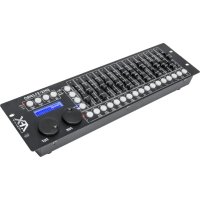
DMX512PRO - Controlador AFX - Manual de uso y guía de instrucciones gratis
Encuentra gratis el manual del aparato DMX512PRO AFX en formato PDF.



| Marca | AFX |
| Modelo | DMX512PRO |
| Tipo de producto | Controlador DMX |
| Canales de control | 512 |
| Número de escenas memorizables | 32 |
| Número de chases memorizables | 32 (100 pasos cada uno) |
| Control de audio | Micrófono incorporado |
| Salida DMX | Conector XLR de 3 pines |
| Soporte de almacenamiento | USB (FAT32, hasta 32 GB) |
| Dimensiones (L x A x H) | 483 x 130 x 82 mm (montaje en rack 3U) |
| Peso | 2,2 kg |
| Alimentación | 110-240 V CA, 50/60 Hz (adaptador de corriente incluido) |
| Consumo eléctrico | 2,7 W |
| Funciones principales | 9 secuencias de movimiento, 7 efectos de colores, 32 bancos de memoria, programación de escenas y chases, control de audio y automático, copia de seguridad en USB |
| Mantenimiento y limpieza | No verter líquidos; evitar la humedad extrema; la limpieza de la memoria puede dañar el chip |
| Seguridad | No abrir el aparato; no usar si el cable está dañado; no retirar la conexión a tierra; desconectar antes de intervenir; reservado para adultos |
| Piezas de repuesto y reparabilidad | Ninguna pieza reparable por el usuario; contactar al distribuidor para cualquier reparación |
| Información general | Manual de instrucciones disponible para descargar; 90 páginas; calificación del usuario 9,0/10 |
Preguntas frecuentes - DMX512PRO AFX
Preguntas de los usuarios sobre DMX512PRO AFX
0 pregunta sobre este aparato. Responde a las que conoces o haz la tuya.
Hacer una nueva pregunta sobre este aparato
Descarga las instrucciones para tu Controlador en formato PDF gratis! Encuentra tus instrucciones DMX512PRO - AFX y toma tu dispositivo electrónico nuevamente en la mano. En esta página están publicados todos los documentos necesarios para el uso de su dispositivo. DMX512PRO de la marca AFX.
MANUAL DE USUARIO DMX512PRO AFX
MANUAL DE INSTRUCCIONES
Con el fin de reducir el riesgo de una descarga electrica o incendio,mantener el equipo protegado de la lluvia y de la humedad.
La limpieza de la memoria tiene riesgo de averiar laquia. Evite inicializar el euipo muy frecuentemente.
Utilice únicamente el adaptor de corriente de origen.
Conserve el embalaje para transporte el equipo con seguridad.
No vierta liquidos ni agua subre el equipo.
Asegoure de que la tension de su enchufe se corresponde con las necessities sociales del equipo.
No utilise el equipo, si el cable de corriente está dañado o deteriorado. No pise el cable.
No quite el contacto de masa de la clavija de corriente.Esta asegura la calidad del equipo en caso de cortocircuito interno.
Desenchufe el equipo antes de efectuar las conexiones del mesmo.
No retire la tapa. El equipo, no contiene ninguna pieza reemplazable por el usuario.
Desenchufe el equipo de la corriente en caso de no uso.
Este equipo, no estña destino a un uso demestico.
Verifique que el equipo no ha sufrido ningún daño durante el transporte., si presenta daños, no lo utilizes y contacte con su vendedor.
Este equipo solo lo pueda usar personas adultas, no lo deje al alcance de los niños y no deje que lo manipulen.
Jamás use este equipo bajo las conditiones siguientes:
- Con humedad extrema
En un lugar sometido a vibraciones o golpes. - En un lugar con temperatas superfiores a 45^ C / 113^ F o inferiores a 2^ C / 35.6^ F
No intente reparar el equipo usted mesmo, si no perderá la garantía del equipo.
Pararialquierreparacion,contactecon su vendedor.
DESCRIPCION
El controlador DMXPermite hacer configurar los efectos de iluminacion controlados por DMX, tal y como proyectpres LED, cazas moviles y escanners en discotecas y escenarios. El controlador DMX cuenta con 512 canales de control que pueda estar asignados libremente en los 32 canales de control. El genmerador de efectos integrado, facilita considerablemente la programacion. 9 secuencias de movimientos para cazas y escanners estan disponibles con una simple presion en uno de los botones, asi como 7 efectos de color para los projctoresequipados con LED RGBW.
32 bancos de memoria está disponible para programación de chases (Secuencias de escenas) con 100 pasos cada una de ellas. Los chases peuvent ser leidos
manualmente, controlados por el sonido o automatístico. Puede memorizar y archivar todos losCambios de su aspectaculo de iluminacion, en un soporte USB.
PermiteaabstarlosvaleresDMXde loseffectosde iluminacionconectados.El valor DMXactualsemuestra eneldisplay.
Los controlles 1-4 ajustan la tasa de luminosidad de los leds rojos, verdes, azules y blancos, de los efectos de iluminacion y el 5 controla la luminosidad total.
2. Teclas numericas 1 a 16 con LED
Estas teclas controlan differsentes functions según el modo de uso selectionado yCNTAN con doble función; La tecla PAGE permeite commutar entre los dos grupos de canales 1-16 y 17-32.
FIXTURE: Para seleccionar y deselectionar los equipos.
- MOVEMENT: Para activar desdactivar las secuencias de movimiento (Teclas 1-9) o de los efectos de color (teclas 10-16).
SCENE: Para activar o desactivar las escalas de iluminacion.
- CHASE: Para activar o desactivar los chases.
3. Tecla PAGE con LED
Para commutar las teclas numericas entre los dos grupos de canales 1-16 y 17-32.
LED A se iluminan: El grupo de canales 1-16 está seleccionado.
LED B se iluminan: El grupo de canales 17-32 está seleccionado.
4. Tecla FIXTURE con LED
Cuando la tecla está apretada (El LED se ilumina), las teclas numericas permiten seleccionar y deseclusionar los equipos.
Ajuste la duración del fundido para los canales de-coloredes RGBW en Conjunto con la rueda Pan.
5. Tecla MOVEMENT con LED
Cuando la tecla está apretada (El LED se ilumina), las teclas numericas permite activar y desactivar las secuencias de movimiento o de los efectos de-coloredes.
6. Tecla SCENE con LED
Cuando la tecla está apretada (LED encendido), las teclas numericas permiten activar y desactivar las escalas de iluminación.
7. Tecla CHASE con LED
Cuando la tecla está apretada (LED encendido), las teclas numericas permiten activar odesativar los chases.
8. Rueda PAN
Ajusta el movimiento tilt (vertical) de las cabezas o de los scanners y permite programar sus sistemas.
10. Puerto USB
Conecte un soporte USB para guardar e importar los datos yactualizaciones de firmware.
11. Tecla REC/ENTER con LED
-
Presión larga: Para activar o desactivar el modo de programación.
-
Presiónorta: Para memorizar las escalas de iluminación individuales o chases y confirmar los ajustes.
12. Tecla MENU/ESC con LED
-
Presión larga: Para entrada y Salir de los ajustes de sistemas.
-
Presiónorta: Para interruprir un ajuste y volver al niveau de menu superior.
13. Tecla BLACK OUT/DEL con LED
-
Ajusta todos los canales de control a valor zero (p.ej. para apagar los equipos).
-
Para borrar las escalas de iluminación o los chases.
-
Para insertar una escena en un chase.
14. Tecla RUN MODE/SWAP con LEDs
-
Paraaabstarelmode defuncionamento de un chase.Apriete brevemente para commutar entre el modo manual,controlado por el sonido y automatico.Los LEDs al lado de la tecla indican el ajuste actual.
-
MANUAL: Puede avanzar el chase peso a bajo con la rueda Pan.
-
MUSIC: Las etapas individuales de un chase siguen el ritmo de la musica, captado por el microfono interno.
-
AUTO: Las etapas individuales de un chase pasan a la velocidad y duración defundido ajustados.
-
Para commas entre los paratemeros durante la这个时代 de secuencias de movimientos.
15. Display
Paneltrasero:

16. Salida DMX512
Clavija XLR de 3 contactos para conectar la entrada DMX del primer efecto de iluminación.
17. Entrada de alimentación
Conectar el cable de alimentación incluido
18. ON/OFF
Encendido/apagado del controlador.
Instalación y conexiones
Apague el controlador DMX cuando desenchufe losthers equipos o modifique las conexiones existentes.
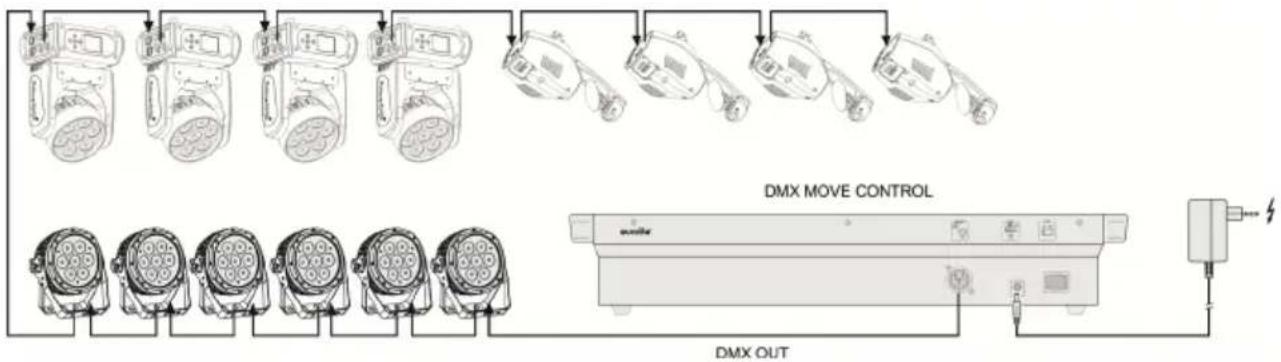
Fig. 5.1 Ejemplo de una connexion
Instalación
Instale el equipo en una superficie plana o bien en un rack. Cuando escoja el lugar, asegurese que hay suficiente espacio alrededor del equipo, para garantizar una ventilacion suficiente y que el aire caliente sea bien evacuado del rack para una mejor disipacionTERMICA.Un sobrecalentamento peut dañar el equipo.
CONECTORES
Hay 512 canales dentro de una conexión DMX-512. Los canalesSEOSEOSEOSEOSEOSEOSEOSEOSEOSEOSEOSEOSEOSEOSEOSEOSEOSEOSEOSEOSEOSEOSEOSEOSEOSEOSEOSEOSEOSEOSEOSEOSEOSEOSEOSEOSEOSEOSEOSEOSEOSEOSEOSEOSEOSEOSEOSEOSEOSEOSEOSEOSEOSEOSEOSEOSEOSEOSEOSEOSEOSEOSEOSEOSEOSEOSEOSEOSEOSEOSEOSEOSEOSEOSEOSEOSEOSEOSEOSEOSEOSEOSEOSEOSEOSEOSEOSEOSEOSEOSEOSEOSEOSEOSEOSEOSEOSEOSEOSEO SEO SEO SEO SEO SEO SEO SEO SEO SEO SEO SEO SEO SEO SEO SEO SEO SEO SEO SEO SEO SEO SEO SEO SEO SEO SEO SEO SEO SEO SEO SEO SEO SEO SEO SEO SEO SEO SEO SEO SEO SEO SEO SEO SEO SEO SEO SEO SEO SEO SEO SEO SEO SEO SEO SEO SEO SEO SEO SEO SEO SEO SEO SEO SEO SEO SEO SEO SEO SEO SEO SEO SEO SEO SEO SEO SEO SEO SEO SEO SEO SEO SEO SEO SEO SEO SEO SEO SEO SEO SEO SEO SEO SEO SEO SEO SEO SEO SEO SEO SEO
controlador. Existe numerousos temas de equipos controlables por DMX y el número de canales es variable. La selección de una direccion inicial debe de estar planificada anteriormente. Los canales, jamás deben superponerse, si no hará que funciona mal toda la instalación. Puede controlardietentesprojectores del mismo tipo a la vezutilizando lamisma direccion de iniciosi si desea que todos funciona en sincronía. Es decir这些equipos del mismo tipo responderán a la vez a las mismas ordenes.
Los equipos DMX está Concebidos para recibirseyedatos porvia de una
conexion en series. Una conexion en series se hace connectando la calidad de uno de
los equipos a la entrada del seguiente. ELorden de colocacion de los equipos no
affecta a la comunication del equipo con el controlador.Prevea una configuracion
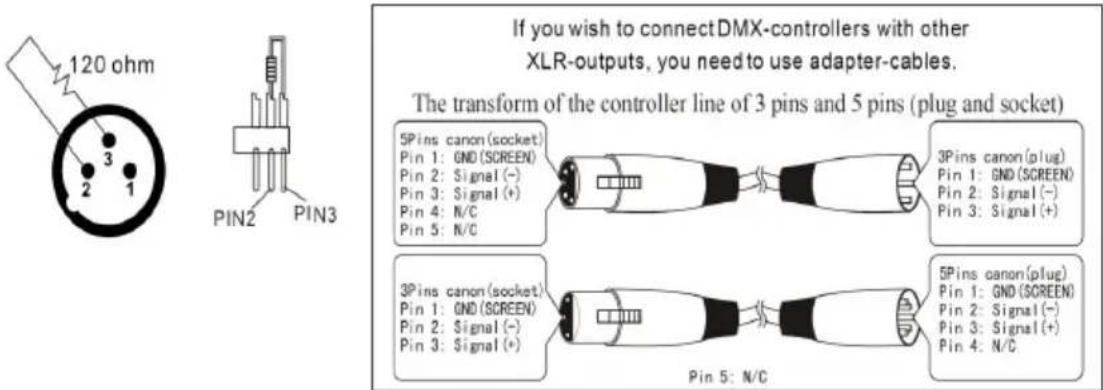
que permit a cableado mas simple y directo possible.Conecte los equipos con un cable blindado de par trenzado con dos conductores y connectores XLR de tres
puntas, machos y hembras. La conexion del blindaje es en el pin 1, el Pin 2 es
negativo (S-) y el Pin 3 es positivo (S + )
Conexionado de los equipos
Atencion: En elultimate equipo, el cable DMX debe de estar finalizo con una resistencia de fin de linea. Suelde una resistencia de 120 entre Senal (-) y signaled () bajo de una toma XLR de 3 Pins y conectela a la salute DMX delultimate equipo.
En modo controlador, en elultimate equipo de laceda, la salida DMX debe de estar connectada con una resistencia de fin de linea DMX. Esto evitaraparasitos que afecten y perturben la linea de datos DMX. La resistencia de fin de linea DMX es simplemente un conector XLR con una resistencia de 120 W (ohm) connectada entre los PINS 2 y 3, que se conecta a la ultima toma de saliva DMX delultimate projector de laceda. Las conexiones estan ilustradas a continuacion.
Conexión de Ika corriente
Conecte la corriente en la entrada de alimentacion del controlador y el(other extremo a la toma de corriente.Desenchufe siempre el equipo de la coriente antes de modifier las conexiones,desplazar el equipo o si bien no lo va a usar por un tiempo prolongado.
Configuración
Ajuste de la direccion de inizio DMX de los efectos de iluminacion
Ajuste la direccion de inicio DMX de los efectos de iluminacion connectados segun el esquema seguido. Si desea controlar equiposidenticos en sincronia,可以更好 attribuirles la mesma direccion de inicio, si no, cada equipoDebe tener su propia direccion de arranque. Para mas informacion, remitase a la documentacion de cada equipo de iluminacion conecado.
| Equipo | Dirección de inicio | Equipo | Dirección de inicio |
| 1 | 1 | 17 | 289 |
| 2 | 19 | 18 | 307 |
| 3 | 37 | 19 | 325 |
| 4 | 55 | 20 | 343 |
| 5 | 73 | 21 | 361 |
| 6 | 91 | 22 | 379 |
| 7 | 109 | 23 | 397 |
| 8 | 127 | 24 | 415 |
| 9 | 145 | 25 | 433 |
| 10 | 163 | 26 | 451 |
| 11 | 181 | 27 | 469 |
| 12 | 199 | 18 | 199 |
| 13 | 217 | 29 | 505 |
Table 6.1 Valores por defecto para las direcciones de arranque de los ewfectos de iluminación
| 14 | 235 | 30 | free |
| 15 | 253 | 31 | free |
| 16 | 271 | 32 | free |
Affectación manual de las direcciones de inception DMX
Puede afectar individualmente las direcciones de arranque DMX al controlador. La afectacion se hace dentro de los ajustes de sistemas.
- Encienda el controlador por medio del conmutador trasero. El equipo está en modo manual y el display indica « Manual » en la linea superior.
- Mantenga la tecla MENU aparenda durante más de 2segundos para entrada en los ajustes de sistemas.
- El display indica el primer punto del menu "01.Patch fixture" (si no, selecciónlo con la &, de la rueda Pan). Apriete en la tecla ENTER para hacerla configuración. El display, indica "PLEASE SELECT FIXTURE"
- Selección el equipo que desea afectar la direccion de arranque DMX mediante las teclas númeroicas 1-16 (el LED de control se ilumina).
- Este punto del menu permittedajustar losdemas parametros.Conmute entre las options por medio de la tecla SWAP.
- Seleccion la option DMX START ADDR para afectar una direccion de arranque DMX. El display indicate "NO PATCH ADDRESS" si no se ha hecho ninguna afectacion, si no, el display indicate p.ej. "ADR: 001".
Fig. 6.1 Afectación manual de una direccion
DMX START ADDR
- Cambie la direccion por medio de la rueda Pan. Si la direccion está ya afectada, se做不到 un "!"
-
Apriete en ENTER para guardar sus ajustes.
-
Para confirmar el guardado, todos los LEDs del controlador, parpadearan tres vezes.
- Repita los pasos 4, 7 y 8 para afectar a los demas equipos.
- Cuando los ajustes esten acabados, salga de los ajustes de sistemas. Paraarlo, mantenga aparenda latepla MENU durante más de 2segundos.
Affectación manual de los canales DMX
Es osible afectar individualmente los canales DMX de los efectos de iluminacion connectados a los elementos de commando de control (softpatch). Dependiendo, ciertos canales DMX deben ser afectados segun un esquema preco para que el controlador pueda efectuar correctamente las secuencias de movimientos, efectos de colores y
deFundido integrados. Asi como el control de la referencia pan/tilt de las cabezas y escanners,los canales DMX correspondientes deben estar afectados p.ej. a la rueda pan y tilt; y para el control de efectos de iluminacion RGBW, los canales DMX que controlan el rojo, verde, azul, blanco y la referencia dimmer deben estar afectados en los kyores 1-5.La afectacion se hace bajo de los ajuses de systema.
- Mantenga la tecla MENU aparenda durante más de 2seguidos para entrada en ajustes de sistemas.
- El display indica el primer punto del menu "01.Patch fixture" (si no, selecciónlo con laapia de la rueda Pan). Apriete en la tecla ENTER para comenzar la configuración. El display, indica "PLEASE SELECT FIXTURE"
- Selección el equipo que desea afectar la direccion de arranque DMX mediante las teclas númeroicas 1-16 (el LED de control se illumina).
- Seleccion la option FADER CHANL por medio de la tecla SWAP para afectar a los canales DMX de los elementos de control. El display indica el elemento de control en la linea superior, p.ej. "Fader CHANL:1/R y el canal DMX en la linea inferior, p.ej. "DMX channel:01"
Fig. 6.2 Affectación de un canal
Fader CHANL:1/R FX:01 DMX channel:01
- Ajuste el primer elemento de control con la rueda Pan p.ej. 1 / R = desplace el cursor 1 y afecte el canal DMX por medio de la rueda tilt.
Tab. 6.2 Affectación de canales DMX en los elementos de control
| Control | Canal DMX | Control | Canal DMX |
| 1/rojo | 1 | 10 | 10 |
| 2/verde | 2 | 11 | 11 |
| 3/Azul | 3 | 12 | 12 |
| 4/blanco | 4 | 13 | 13 |
| 5/dimmer | 5 | 14 | 14 |
| 6 | 6 | 15 | 15 |
| 7 | 7 | 16 | 16 |
| 8 | 8 | PAN | 17 |
| 9 | 9 | TILT | 18 |
-
Apriete en la tecla ENTER para memorizar su ajuste.
-
Para confirmar losCambios, todos los led del controlador parpadearan tres
veces.
- Repita las etapas 5 y 6 para afectar a los demas canales DMX.
-
Apriete en la tecla DEL para borrar una afectacion (indicar "NULL")
-
Para confirmar losCambios, todos los led del controlador parpadearan tres vezes.
-
Cuando haya finalizzato los ajustes, salga de los ajustes de sistemas. Paraarlo, mantenga pulsada la tecla de MENU, durante más de dos segundos.
Inversión de los values de salute
Es posible invertir individualmente los values de salute de los 512 canales de control.
El ajuste se hace dentro de los ajustes de sistemas.
- Mantenga la tecla MENU aparenda durante más de 2seguidos para entrada en ajustes de sistemas.
- El display indica el primer punto del menu "01.Patch fixture" (si no, selecciónlo con la &,a de la rueda Pan). Apriete en la tecla ENTER para comendar la configuración. El display, indica "PLEASE SELECT FIXTURE"
- Seleccione el equipo sobre desea invertir el canal DMX por medio de las teclas numericas 1-16 (El LED de control se ilumina).
- Seleccion la option FADER REVERSE por medio de la tecla SWAP. El display indica el elemento de control en la linea superior, p.ej. "FADER:1/R " y el ajuste actual en la linea inferior, p.ej. "REVERSE:NO".
- Ajuste el primer elemento de control con la rueda Pan y utilizes la rueda tilt para seleccionar [YES] sidea invertir el valor de calidad de canal del control o [NO] si no desea cambiarlo. Cuando la inversionion está activa, el valor sde calidad es zero si el canal de control a estado ajustado al valor maximumy vicecera.
-
Apriete en ENTER para guardar losCambios.
-
Para confirmar losCambios, todos les ledes de la consola parpadearan tres vezes.
- Repita las etapas 5 y 6 para invertir losthers canales de control.
- Repita las etapas 3, 5 y 6 paraaabstar losotiros equipos.
- Cuando los ajustes esten acabados, salga de los ajustes de sistemas.
Para对此,mantenga apretada la tecla MENU durante más de 2segundos.
Affectación de la función de fundido
La funciona de fundido para los canales de-coloredes RGBW 1-4 y el canal dimmer puede estar afectado individualmente a cada equipo. E ajuste se hace en ajustes de sistemas.
-
Mantenga la tecla MENU aparenda durante más de 2segundos para entrada en los ajustes de sistemas.
-
El display indica el primer punto del menu "01.Patch fixture" (si no, selecciónlo con laalysis de la rueda Pan). Apriete en la tecla ENTER para hacerla configuracion.El display, indica "PLEASE SELECT FIXTURE"
- Selezione el equipo a configurar por medio de las teclas numericas 1-16 (El LED de control se ilumina).
- Seleccionla option COLOR FADE por medio de la tecla SWAP.
Fig. 6.4 Affectación de la funciona de fundido
- Selección [YES] con la rueda tilt si el fundido se debe aplicar al equipo o [NO] si no. Cuando esta funciona está activada, el controlador create automatistically todos los values intermedios你需要ables para el fundido.
-
Apriete en ENTER para guardar losCambios.
-
Para confirmar losCambios, todos les ledsdela consola parpadearan tres vezes.
- Repita las etapas 5 y 6 para invertir losthers canales de control.
- Repita las etapas 3, 5 y 6 paraaabrear losotiros equipos.
- Cuando los ajustes esten acabados, salga de los ajustes de sistemas.
Para对此, mantenga apareada la tecla MENU durante más de 2segundos.
Copiar los ajustes
Todo los values DMX afectados en un equipo能把 ser copiados fácilmente en除外. Este ajuste se hace bajo de los ajustes de sistemas.
- Mantenga la tecla MENU apretada durante más de 2segundos para entrada en los ajustes de sistemas.
- El display indica el primer punto del menu "01.Patch fixture" (si no, selecciónlo con la &,a de la rueda Pan). Apriete en la tecla ENTER para comendar la configuración. El display, indica "PLEASE SELECT FIXTURE"
- Mntenga la tecla numerica del equipo a copiar的前提下.
- Ademas, apriete la tecla numerica en la que quiere copiar los valores, En el display aparecerá brevamente "COPY".
Fig. 6.5 Copiar los ajustes
FX:01 COPY FX:02
FUNCTIONAMENTO
Encienda el controlador mediante el conmutador trasero. El equipo está en modo manual y el display indica "Manual" en la linea superior.
Ajuste manual de una escena de iluminación
Una escena de iluminación contiene los values de todos los canales de control incluo los ajustes Pan y Tlt de los efectos connectados.
- Apriete la tecla FIXTURE.
- El LED de control se ilumina.
- Seleccione los equipos a controlar mediante las teclas numericas 1-16.
- Los LED correspondentes a las teclas se iluminan.
- Si una tecla numerica se aprieta de nuevo, el equipo correspondiente, se se desel什么叫.
- En lugar de seleccionar cada equipo individualmente, pueda seleccionar simultaneamente los equipos. Para this, apriete simultaneamente en laprimera y la ultima tecla numerica.
Ejemplo: Para selectionar los equipos 1 a 8, apriete simultaneamente las teclas numericas 1 y 8. De esta manière, los 8 equipos seran selectionados simultaneamente. De la mesma wayra, es possible deselectionar los equipos.
Fig. 7.1 Ajuste de los values DMX
Manual
CH:02 Val:098
-
Ajuste de los values DMX deseados (0-255) para los canales DMX por medio de lossoles y si esnecessary, con las ruedas pan y tilt.
-
Aside que el cursor es desplazado, el display indica el número de canal controlado en la linea inferior y el valor de salute actual en forma de valor DMX.
- Los 32 efectos de iluminación está reunidos en dos-grupos (paginas de canal) de 16 canales cada uno de ellos. Si es NEEDario, utilise la tecla PAGE para conmutar entre los dos-grupos de canales 1-16 (LED A se ilumina) y 17-32 (LED B se ilumina) y repita las etapas 2 y 3 hasta que los values deseados esten afectados en todos los canales.
Ajuste de una escena de iluminación con secuencias de movimientos y efectos de-coloredes
El generator de efectos integrados permite create 9 secuencias de movimientos differentes para el movimiento pan y tilt de las cabezas o de los scanners, como de 7 efectos de color supplementaryos para los efectos de iluminacion de LED. Los efectos se pueda guardar enconjunto conothers价值观 DMX,dentro de una escena.
- Apriete en la tecla FIXTURE (El LED de control se ilumina) y seleccione los equipos a afectar por medio de las teclas numericas 1-16.
- Si es Neededo,utilice la tecla PAGE para commutar entre dos grupos de canales 1-6 (El LED A se ilumina) y 17-32 (la LED B se ilumina).
-
Encuentre un modo efecto de la tecla MOVEMENT.
-
El LED de control se ilumina.
-
SeLECTION las secuencias de movimiento deseadas o el efecto de color por medio de las teclas numericas 1-16.
-
Los equipos selectionados haran la secuencia de movimientos o efectos de color seleccionados.
- Teclas numericas 1-9: Crea secuencias de movimientos por elmovimiento pan y tilt de cabrasas y de scanners.
- Teclas numericas 10-16: Crea efectos de-coloredes de muchas maneras para los projectores de LED.
-
Para Obtener los最好的 resultados con los efectos de-coloredes seleccionados cor las teclas 15 y 16, se recomienda hacerFuncinar un minimo de 8 equipos.
-
los parametros de secuencias de movimientos y de efectos de colores son editables y adaptables asus necessitiesespecificas.
Fig. 7.2 Ajuste de parametros
MOVEMENT RANGE
PAN:050%
TL:080%
- Secuencias de movimiento 1-9: Apriete en la tecla SWAP para commas entre los parametros yJKLM con las ruedas Pan/Tilt.
- MOVEMENT RANGE: El movimiento pan/tilt es ajustable entre 1 y 100% .
- MOVEMENT OFFSET: Los values correctivos permiten un ajuste bajo el movimiento pan/tilt.
- MOVEMENT SPEED: La velocidad de funcionaismo es ajustable entre 1 y 100% .
- DELAY LEVEL: La temporización entre differedes equipos es ajustable entre 0 y 30
segundos.
Fig. 7.3 Ajuste de parametros
MOVEMENT COLOR:1
SPEED:42%
- Efectos de-coloredes 10-16: La velocidad de funcionaimiento es ajustable entre 1 y 100'' (ver "MOVEMENT SPEED").
Memorizar escalas de iluminación
32 bancos de memoria son disponibles para las escalas de iluminación. Cada escena contiee los values de todos los canales de control e incluo los ajustes pan y tilt de los efectos de iluminación connectados asi como las secuencias de movimientos y los efectos de color al momento del guardado.
Fig. 7.4 Modo de programacion
PROGRAM
-
Enrar en modo de programacion. Para thiso, mantenga aparenda la tecla REC aparenda hasta que el LED de arriba de la tecla se illumine.
-
Apriete la tecla FIXTURE.
-
El LED de control se ilumina.
- Selezione los equipos por medio de las teclas numericas 1-16.
- Los LED correspondentes de las tecls se iluminan.
- Si una tecla numerica se aprieta de nuevo, el equipo correspondiente es deseccionado.
-
Ajuste los values DMX deseados (0-255) para los canales DMX por medio de lossoles y si esnecessary con las ruedas pan y tilt.
-
Aside que el cursor es desplazado, el display indica el número de canal controlado en la linea inferior y el valor de salute actual en forma de valor DMX.
- Si lo necesita, las secuencias de movimiertos o los efectos de-coloredes, poderestar integrados en la escena. Para thiso, dirijase al modo Effect mediante la tecla MOVEMENTs y seleccione el efecto deseado por medio de las teclas numericas 1-16. Sal del modo Effect apretando la tecla FIXTURE.
- Si lo desea, utilise la tecla PAGE para commasar entre los dos-grupos de canales 1-16 (LED A encndido) y 17-32 (LED B encendido) y repita las etapas 3 y 5 hasta que los values deseados afecten a todos los canales.
- Deselección los equipos ajustados por medio de las teclas numericas 1-16 correspondientes.
- Repita las etapas 3 a 5 paraaabstar los除外equipos.
- Apriete en la tecla SCENE y la tecla REC para memorizar la escena.
- Seleccione el banco de memoria deseado con una de las teclas numericas 1-16.
- Si lo desea, utilise la tecla PAGE para commutar entre los dos equipos de canales 1-16 (LED A encendido) y 17-32 (LED B encendido).
- Para confirmar losCambios, todos los nds del controlador parpadearan tres veces.
- Repita las etapas 2 a 10 para memorizar las demos escenas.
- Después de haber memorizzato todas las escenas deseadas, salga del modo de preprogramación. Para thiso, mantenga apretada la tecla REC hasta que el LED de encima de la tecla se ilumine.
Llamar a las escalas de iluminación
Las escalas estaticas del banco de memoria nada más coulden ser usadas en modo manual.
- No debe de haber ningún equipo selecciónado. Si algo de los LED de control de las teclas numericas 1- 16 está encendido, apriete la tecla correspondiente para deselcciónarlo.
-
Apriete en la tecla SCENE.
-
El LED de control se illumina.
-
Lla a la escena por medio de las teclas numericas 1-16.
-
El LED de control se illumina.
- Si la tecla es-apretada de nuevo,la escena se deselecciona (el LED de control se apaga).
- Si lo necesita, commutar entre los dos grupos de canal 1-16 (El LED A se ilumina) y 17-32 (El LED B se ilumina) por medio de la tecla PAGE.
Ajuste de fundido para los canales de-coloredes
Fig. 7.6 Ajuste de la duración del fundido
Manual Fade 8.5S
Es possibleaabstar la duracion del fundido para las escenas de iluminacion,que afectan alos canales de colores RGBW 1-4 y el canal de dimmer. Cuando un cursor se desplaza, el canal correspondiente va lentamente y regularmente hacia el valor deseado.El controlador create automatamente todos los values intermedios necessarios.Mantenga la tecla FIXTURE apretada y ajuste simultaneamente la duracion del fundido entre 0-30 segundos por medio de la rueda pan.Cuando gire la rueda, el display indica el valor selectionado en la linea inferior, p.ej. "Fade 8.5S"para un fundido con una duracion de 8,5 segundos.
Borrar escalas de iluminación
Fig. 7.7 Tipo de programación
Program
- Ir al modo de programacion. Paraarlo, mantenga aparenda la tecla REC hasta que el LED de encima de la tecla, se ilumine.
-
Apriete en la tecla SCENE.
-
El LED de control se illumina.
-
Mantenga la tecla DEL apretada y selección la escena a borrar mediante las teclas numericas 1-16.
-
Los LEDs de control de los bancos de memoria que contienen datos, se iluminan.
- Si es Neededo, utilise la tecla PAGE para commutar entre los dos grupos de canales 1-16 (LED A encndido) y 17-32 (LED B encendido).
-
Para confirmar el procedimieto de borrado, todos los LEDs del controlador parpadearan tres vezes.
-
Después de haber borrado la escena deseada, salga del modo de programaci'n. Avec avoir effacé la scene souhaïée, quitterz le mode de programmation. Para thiso, mantenga apretada la tecla REC hasta que el LED de
encima de la tecla, se illumine.
Programación y memorización de Chases
Para programar los chases (secuencias de escenas), el equipo dispone de 32 bancos de memoria. Una secuencia de 100 pasos máximo能把 ser programadas en cada bajo de memoria. Las escalas anteriorsamente memorizadas能把 ser igualmente compiling bajo de un Chase en unorden aleatorio. Los Chases能把 reproducirse automatistically,manualmente o controlados por la música.
Fig. 7.8 Modelo deProgramming
Program
- Ir al modo de programacion. Paraarlo, mantenga aparenda la tecla REC hasta que el LED de encima de la tecla, se ilumine.
-
Apriete en la tecla CHASE.
-
El LED de control se ilumina.
Fig. 7.9 Programación de un chase
Program
Chase01 Step001
-
Seleccione el banco de memoria deseadocon una de las teclas numericas 1-16.
-
Si es Neededo, utilise la tecla PAGE para conmutar entre los dos-grupos de canales 1-16 (LED A encndido) y 17-32 (LED B encendido).
- El disply indica p.ej. "Chase01 Step001"en la linea inferior.
- Apriete en la tecla FIXTURE.
- El LED de control se enciende.
- Seleccione los equipos por medio de las teclas numericas 1-16.
- Si es Neededo, utilise la tecla PAGE para commutar entre los dos grupos de canales
1-16 (LED A encndido) y 17-32 (LED B encendido).
Program
CH:02 Val:098
Fig. 7.10 Ajuste de la prima escena
- Ajuste la prima escena de iluminacion por medio de lossoles y si es necessario con las ruedas pan y tilt.
- El display indica el número de canal de control en la linea inferior y el valor de salute actual en forma de valor DMX.
- Internacional se pueda llamar a una escena ya programada o una secuencia de movimientos o bien un efecto de color e insertarlo dentro de un chase. Paraarlo, llame a la escena o el efecto con la tecla SCENE o MOVEMENT y la tecla numerica
correspondiente.
- Apriete en la tecla REC para memorizar la escena.
- Para confirmar el guardado, todos los LEDs del controlador parpadearan tres vezes.
- El display "Step001" se transforma en "Step002" yonia paraaabdar la memoria singular.
- Repita las etapas 6 a 8 para regularizar y memorizar la escena asigniente.
- En un chase se pueda programar hasta 100 escenas.
- Cuando el chase deseado ha sido memorizado, salga del modo de programación. Paraarlo, mantenga aparenda la tecla ENTER hasta que el display conmue de nuevo a "Manual".
Insertar una escena bajo de un Chase
- Ir al modo de programacion. Para thiso, mantenga apretada la tecla REC hasta que el LED de encima de la tecla, se ilumine.
-
Apriete en la tecla CHASE.
-
El LED de control se ilumina.
-
Seleccione el Chase a completar con una de las tecls numericas 1-16.
- El LED de control de la tecla numerica se ilumina y el display indica el número y el paso del Chase.
- Si es Neededo, utilise la tecla PAGE para commutar entre los dos-grupos de canales 1-16 (LED A encndido) y 17-32 (LED B encendido).
- Seleccione el paso despues del que usted deseee insertar un nuevo paso, por medio de la rueda Pan.
-
Apriete en la tecla MENU.
-
El LED INSERT de encima de la tecla, se ilumina.
- En este momento, pueda insertar la escena. Para thiso, llame a la escena por medio de la tecla SCENE y la tecla numérica correspondiente.
-
Apriete en la tecla REC para memorizar el Chase modificado.
-
Para confirmar el guardado, todos los LEDs del controlador parpadearan tres vezes.
- Repita las etapas 4 a 7 para insertaroras escalas bajo del Chase.
- Despues de guardar el Chase modificado, salga del modo programacion Maintainamente apretada la tecla ENTER hasta que en el display aparezaca "Manual".
Lectura de un Chase
Un chase debe de haber sido programado antes, para poder llamarlo. Los Chases coulden reproducirse manualmente, estar controlados por el tiempo o por la música. El modo estandar es el modo manual. Los LEDs MANUAL, MUSIC y AUTO indican el modo actual.
- Ningún equipo ni escena de iluminación puede ser selecciónado, si una d las teclas numericas 1-16 está encendida, apriete en la tecla correspondiente para deseccionarla.
-
Apriete en la tecla CHASE.
-
El LED de control se illumina.
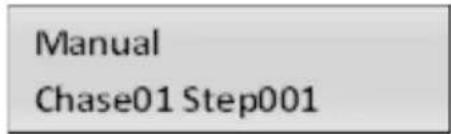
Fig. 7.11 Llamar a un chase
-
Utilice las teclas numericas 1-16 para selectionar el Chase deseado.
-
El LED de control parpadea.
- Si es Neededo, utilise la tecla PAGE para commutar entre los dos-grupos de canales 1-16 (LED A encndido) y 17-32 (LED B encendido).
- Hasta 5 chases能把 ser seleccionados simultaneamente. Los chases se reproduce un no tras除外. El LED del chase en bajo, parpadea, los除外 queden iluminados.
-
El display indica el número de chase (p.ej. "Chase01") en la linea inferior y el paso en bajo (p.ex. "Step001").
-
SeLECTIONE el modo de funciona el chase con la tecla RUN MODE. El modo está indicado por los LEDs al lado de cada tecla.
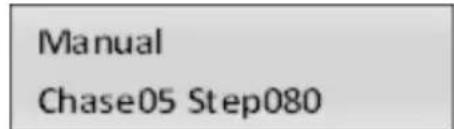
Fig. 7.12 Chase en modo manual
- MANUAL: Puede avanzar el chase bajo a base con la rueda Pan.

Fig. 7.13 Chase en modo controlado por el sonido
- MUSIC: Las etapas individuales de un chase siguen el ritmo de la mñusica captado por el microfono interno.
La sensibilitad del control de audio es ajustable. Para thiso, mantenga la tecla RUN MODE apretada y gire la rueda tilt para ajustar un valor entre 0 y 100% . A mas valor, mayor sensibilitidad.
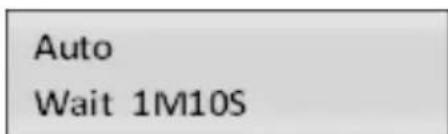
Fig. 7.14 Chase en modo automatico
- AUTO: Las etapas individuales de un chase son reproducidas con la velocidad y la duración de fundido ajustados.
Ajuste la velocidad de lecture, la duración de presentación de la escena, por medio de la rueda Pan entre 10 Minutes et 0,1 segundos (El display做不到 "Wait").
Ajuste la duración del fundido, que es el tiempo enre etapas, por medio de la rueda tilt entre 0 y 30 (El display muestra "Fade").
- Un LED parpadeante, indica que el chase pueda ser ajustado cuando differentes chases han sido seleccionados simultaneamente. El chase que ha sido selectionado el
ultimo, pode ser ajustado. Si usted desea ajustar/otherschase,mantenga la teclanumerica correspondiente apretada hasta que ese LED parpadee.
- Para parar un chase, apriete en la tecla numerica correspondiente para que el LED de apague.
Ajuste de fundido para los canales de-coloredes
Fig. 7.15 Ajuste de la duración del fundido
Manual
Fade 8.5S
Es possibleaabstaruna duraciondefundido para loschasesaffectandoaloscanalesdecoloresRGBW1-4yel canal de dimmer.Elcontroladorcrea automatamente todoslosvaloresintermediosnecasarios.Mantenga la tecla FIXTUREapretada yajuste simultanemanete la duracion del fundido entre 0-30segundospor medio de la ruedapan.Cuando girela rueda,ELdisplayindicaelvalorselectionadoenla linea inferior,p.ej."Fade8.5S"paraunfundido que dura8,5segundos.
Sobreescribir canales manualmente
Durante la lecture de un Chase, es possible sobrescribir los values DMX programados con laapia de los cursores. Esto le permitirá aportar ajustes menos durante una presentacion en vivo sin tener que reprogramar las escalas.
- Apriete en la tecla FIXTURE y seleccione los equipos a controlar manualmente por medio de las teclas numericas 1-16.
- Ajuste los values DMX para los canales DMX por medio de lossoles y si es必需ario mediante las ruedas pan y tilt.
- Si es Neededo, utilise la tecla PAGE para commutar entre los dos grupos de canales 1-16 (LED A encndido) y 17-32 (LED B encendido). Y repita las etapas 1 y 2 hasta que los values deseados Sean afectados en todos los canales.
Borrar un Chase
Fig. 7.16 Modo de programación
Program
- Ir al modo de programacion. Para thiso, mantenga apretada la tecla REC hasta que el LED de encima de la tecla, se ilumine.
-
Apriete en la tecla CHASE.
-
El LED de control se ilumina.
- Seleccione el Chase a borrar con una de las tecls numericas 1-16.
- Los LEDs de control de los bancos de memoria que contengan datos, se iluminan.
- Si es Neededo, utilise la tecla PAGE para commutar entre los dos-grupos de canales 1-16 (LED A encndido) y 17-32 (LED B encendido).
- Para confirmar el bomrado, todos los LEDs del controlador parpadearan tres vezes.
- Después de haber realizado el borrado deseado, salga del modo de programación.
Para estar, mantenga aparenda la tecla REC hasta que el LED de encima de la tecla, se ilumine.
Función Blackout
Sin la funciona Blackout, es possible hacer que una escena de iluminación o una persecución sea Completely invisible.Los fundidos y chases en bajo no son parados por la funciona Blackout, continually, pero con la luz apagada.
- Active esta funciona con la tecla BLACK OUT/DEL: El LED supeior en la tecla parpadea y todos los canales de control son puestos a cerr.
- La funciona se desactivaPRESSIONE: El LED se apaga y todos los canales vuelven a los values de salute anteriores.
- Dento de los ajustes de sistemas, pueda definir si todos los canales de control deben reccionar a la tecla BLACK OUT/DEL o solamente el canal deu dimmer.
Después de su uso
Después de su uso, desenchufe el equipo de la corriente para registrar un consumo de energia inutil.
AJUSTES DE SISTEMA
Este modo le permite cambio los ajustes de sistemas importantes del controlador.
Fig. 8.1 Ir a los ajustes de sistemas
-
Patch fixture
-
Mantenga aparenda la tecla MENU durante más de dos segundos para ir a los ajustes de sistemas.
- En el dispay aparecera el primer punto de menu "01.Patch fixture".
- Gore la rueda Pan para navegar por el menu.
- Apriete en la tecla ENTER para selectionar el punto de menu deseado.
- Gire la rueda Pan para embarir en valor y confirmar con ENTER.
- Apriete brevamente en la tecla ESC para salir del procedimiento de ajuste y volver al menu principal.
- Guarde sus转型发展 y salga de los ajustes de sistemas apretando durante más de 2segundos en la tecla MENU.
Los ajustes siguientes son posibles de hacer:
| Indicación | Función |
| 01 . Patch fixture | Configuración DMX #1 |
| 02 . Reset factory | Returno a los ajustes de fábrica |
| .03Delete all Fixture patch | Borrar todas las afectaciones de direcciones DMX |
| 04 . Fade mode | Función fundido |
| .05RDM DMX Address setup | Afectación RDM de las direcciones DMX |
| 06 . Data backup | Copia de losCambios de datos |
| 07 . Data load | Importación de datos |
| .08Send fixture Update file | Actualización de Firmware #2 |
| .09Black-out mode | Función blackout |
1 Este punto del menu a estado explicado en el capitulo 6
2:Esta funciona no está disponible
Reset factory [Vuelta a los ajustes de fabrica]
Usted pueda devolver el equipo a los ajustes de fabrica.
- SeLECTIONE el punto del del menu con la rueda Pan y confirmme con ENTER.
-
Selezione [YES] conla rueda Pan y confrme con ENTER.
-
En el display aparecerá brevamente "Reset factory Please wait .." y seguidamente"OK" a la que los ajustes de fabrica hayan sido cargados.
Borrar todos los Fixture patch [Borrar todas las afectaciones de direcciones DMX] Todas las afectaciones de direcciones y options de canales de control可以更好 ser barradas y puestos a cero.
- Seleectione el punto de menu con la rueda Pan y confirmme con ENTER.
-
Selezione [YES] con la rueda Pan si quiere efectuar un reset. Confirme con ENTER.
-
El display indica brevamente "SAVE OK" y vuelve al menu principal.
Fade mode [Función de fundido)
La funciona de FADE puede ser asignada a losods los canales de control o solamente a as rudas pan y tilt.
- SeLECTIONE el punto de menu conla rueda Pan y confirmme con ENTER.
- Seleccion [ALL CHANNELS] por medio de la rueda Pan si la funciona eFundido se debe de aplicar a todos los canales de control o bien seleccion [ONLY PAN/TILT] si se debe aplicar a las ruedas pan y tilt. Confirme con ENTER.
- El display indica brevamente "SAVE OK" y volverá al menu principal.
RDM DMX setup de direccion [Afectaciones de direcciones DMX de RDM]
Este menu permite identificar los aparatos RDM connectados y cambiar la afectacion de las direcciones DMX.
- Sezione el punto de menu con la rueda Pan y confirmme con ENTER.
- Selezione [YES] con la rueda Pan para acceder a las functions RDM y confirmme con la tecla ENTER.
- El controldor comenzará aocularlos equipos RDM.El display indica p.ej. "DISCOVER COUNT005"si haencrado 5 equipos.
- Selección el equipo deseado con la rueda Pan. El displa da información concerniente al aparato dentro de la linea superior y la direccion DMX correspondiente en la linea inferior.
- Cambie la direccion DMX por medio de la rueda tilt y confirmme con ENTER.
- Apriete la tecla SWAP para indicar l'UID (ID del fabricante y n° de série) de el equipo en la linea superior del display.
- Apriete en la tecla BLACK OUT para executar la funciona de identificaci del equipo.
- Después de los ajustes, yvelva al menu principal apretando en la tecla ESC.
A proposito de RDM
RDM es la abreviación de "Remote Device Management" y permite controlar los equipos connectados a un bus DMX. RDM es una extension del protocolo DMX512. El RDM est particularmente utilisé cuando los equipos están instalados en una zona de fácil acces.
El RDM está integrado bajo del DMX sin influencer las conexiones. Los datos RDM son transmitidos via las conexiones 1 y 2 de un conductor XLR estandard y no neceista más temas de cables nuevos. Los equipos s preparados para RDM y los equipos tradiconiales peuvent funciona en la mismacedena DMX. Si quiere usilizar un repetidor, este,Debe admits el RDM.
Data backup [Copia de seguidad de los datos]
Todo los ajustes de un aspectacro de iluminacion, tal y como los ajustes de DMX, esencias de iluminacion y chases, poder ser grabados en un dispositivo USB e importados más tarde. 16 bancos de memoria está disponible.
- Conecte un pen USB en el puerto USB del controlador.
- SeLECTIONE el `nto del menu con la rueda Pan y confirmme con ENTER.
-
Sezione [YES] conla rueda Pan y confore con ENTER. El display indica "Press number key Select file" (sezione un banco de memoria con una tecla numérica)
-
Selección un anco de memoria con una d elas teclas numericas 1-16. EL display indica p.ej. "FILE:1"y una barra de progresión.
- Cada bajo de memoria se debe de guardar por分开ado. Si el LED de control de una tecla numerica, se ilumina, este bajo de memoria ha estado ya guardado en el Pen USB anteriormente.
- Los datos, serán gusrdados en el dossier "DMX Move Control 512" que
Se enquiryra en el banco de memoria. No pode aportar ningún cambio a un dossier, por defectos. Si no el controlador no pode importar los datos más tarde.
- Una vez se hanGuardado los datos, el equipo vuelve al menu principal.
A proposito de los dispositivos USB
- Este equipo accepts soportes de datos que estén en sistemas FAT32 y con una capacité de hasta 32Gb.
- Antes de conectar una memoria de USB, vaya a los ajustes de sistemas.
- Si el equipo de datos no es reconocido a laprimera,apague el controlador yylvania a encenderlo.
Data load [Importación de datos]
- Conecte un Pen USB en el puerto USB del controlador.
- Los:ficheros a importar deben estar guardados en la carpeta "DMX Move Control 512" que se encuena bajo del repertotio fuente del Pen USB.
- SeLECTIONE el punto de menu con la rueda Pan y confirmme con ENTER.
- El display indica "Press number key Select File" (selección un fichero con la tecla numerica).
- El LED de control de una tecla numerica se enciende si los datos son disponibles en el Pen USB para este banco dememoria.
- Seleccione el fichero a importar con las teclas numericas 1-16.
- El display indica la barra de progrisión.
- Después de la importación de los datos, el equipo vuelve al menu principal.
Black-out mode [Función Blackout]
Puede definir si todos los canales reccionan a la tecla BLACK OUT o solamente el canal de dimmer.
- SeLECTIONE el punto de menu con la rueda Pan y confirmme con ENTER.
- Selezione [All channels] o [Only dimmer] con la rueda Pan.
- All channels: Todos los canales del controlador reacionan a la tecla (es decir, en modo blackout, los canales de control toman valor cero).
- Only dimmer: Solamente el canal de dimmer recciona a la tecla BLACK OUT.
(Es decide en modo blackout, el canal de control se pone a cero).
- Confirme su ajuste con ENTER.
- El display indica brevamente "SAVE OK" y vuelte al menu principal.
Alimentación. 110-240 V AC, 50/60 Hz ~ por el adaptor de corriente incluido Consumo 2.7 W
Nucleo de canales de control 512
Numero de escenas memorizables 32
Número de chases mémorizables 32 de 100 pasos cada uno
Control de audio por el micrófono incorporado
Salida DMS512/RDM. Conector XLR de 3 pin
Soporte del guardado de datos compatible.... Soportes USB (FAT32)
Dimensiones (LxIxH) 483 x 130 x 82 mm
Montaje en Rack 3 U
Peso. 2.2 kg
![AFX DMX512PRO - Black-out mode [Función Blackout] - 1](/content/2026/03/524473/images/06fe55dd2c6db8b730eda688d1446221d3e012e82d018370a6b9cf28edc9102b.jpg)
NOTA IMPORTANTE: Los produits electricos, no deben ser tirados con las basuras domesticas. Hagalos reciclar en un[puerto destinado a ello.Pragunte a las autoridades locales por el punto más cercano a su domicilio.

- DESCRIPCION
- Teclas numericas 1 a 16 con LED
- Tecla PAGE con LED
- Tecla FIXTURE con LED
- Tecla MOVEMENT con LED
- Tecla SCENE con LED
- Tecla CHASE con LED
- Rueda PAN
- Puerto USB
- Tecla REC/ENTER con LED
- Tecla MENU/ESC con LED
- Tecla BLACK OUT/DEL con LED
- Tecla RUN MODE/SWAP con LEDs
- Display
- Paneltrasero:
- Salida DMX512
- Entrada de alimentación
- ON/OFF
- Instalación y conexiones
- Instalación
- CONECTORES
- Conexionado de los equipos
- Conexión de Ika corriente
- Configuración
- Ajuste de la direccion de inizio DMX de los efectos de iluminacion
- Affectación manual de las direcciones de inception DMX
- DMX START ADDR
- Affectación manual de los canales DMX
- Inversión de los values de salute
- Affectación de la función de fundido
- Copiar los ajustes
- FUNCTIONAMENTO
- Ajuste manual de una escena de iluminación
- Ajuste de una escena de iluminación con secuencias de movimientos y efectos de-coloredes
- MOVEMENT RANGE
- PAN:050%
- TL:080%
- MOVEMENT COLOR:1
- SPEED:42%
- Memorizar escalas de iluminación
- PROGRAM
- Llamar a las escalas de iluminación
- Ajuste de fundido para los canales de-coloredes
- Borrar escalas de iluminación
- Programación y memorización de Chases
- Insertar una escena bajo de un Chase
- Lectura de un Chase
- Fig. 7.15 Ajuste de la duración del fundido
- Sobreescribir canales manualmente
- Borrar un Chase
- Función Blackout
- Después de su uso
- AJUSTES DE SISTEMA
- 2:Esta funciona no está disponible
- Reset factory [Vuelta a los ajustes de fabrica]
- Fade mode [Función de fundido)
- RDM DMX setup de direccion [Afectaciones de direcciones DMX de RDM]
- A proposito de RDM
- Data backup [Copia de seguidad de los datos]
- A proposito de los dispositivos USB
- Data load [Importación de datos]
- Black-out mode [Función Blackout]
Marca : AFX
Modelo : DMX512PRO
Categoría : Controlador