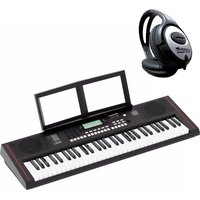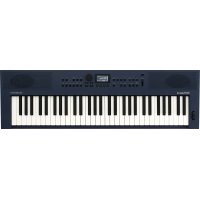
GO:KEYS 3 - Clavier numérique ROLAND - Notice d'utilisation et mode d'emploi gratuit
Retrouvez gratuitement la notice de l'appareil GO:KEYS 3 ROLAND au format PDF.

| Type de produit | Clavier numérique |
| Marque | Roland |
| Modèle | GO:KEYS 3 |
| Générateur de sons | ZEN-Core |
| Clavier | 61 touches dynamiques (touches parallélépipédiques avec vélocité) |
| Bluetooth | Bluetooth Ver 5.0, profils A2DP (Audio) et GATT (MIDI over Bluetooth Low Energy), codec SBC |
| Alimentation | Adaptateur secteur fourni ou 8 piles AA (alcalines ou Ni-MH) |
| Consommation | 7 W (avec adaptateur secteur), 0,1 W en mode veille (Auto Off) |
| Autonomie sur piles | Environ 5 heures (piles alcalines), environ 6 heures (Ni-MH 1900 mAh) |
| Dimensions (sans pupitre) | 950 x 286 x 87 mm (L x P x H) |
| Dimensions (avec pupitre dédié) | 950 x 395 x 245 mm (L x P x H) |
| Poids (sans pupitre) | 4,5 kg |
| Poids (avec pupitre dédié) | 5,1 kg |
| Fonctions principales | Séquenceur d'accords, arpège, enregistrement, split/dual, métronome, transpose, effets, arranger, Bluetooth audio/MIDI, Roland Cloud Connect |
| Connecteurs | USB memory / WC-1, USB computer, DC in, Pedal Hold, Phones/Output (stéréo) |
| Accessoires fournis | Démarrage rapide, dépliant « CONSIGNES DE SÉCURITÉ », adaptateur secteur, cordon d'alimentation |
| Options | Pupitre dédié MRGKS3/5, supports KS-11Z/KS-13/KS-20X, pédale forte série DP, pédale d'expression EV-5, adaptateur sans fil WC-1 |
| Entretien et nettoyage | Ne pas écrire sur le clavier, utiliser un nettoyant non abrasif, éviter les autocollants |
| Sécurité | Extinction automatique (Auto Off) réglable, utiliser uniquement le support recommandé, ne pas ouvrir l'appareil |
| Informations générales | Notice complète disponible en PDF, manuel de référence en anglais sur le site Roland |
FOIRE AUX QUESTIONS - GO:KEYS 3 ROLAND
Questions des utilisateurs sur GO:KEYS 3 ROLAND
0 question sur cet appareil. Repondez a celles que vous connaissez ou posez la votre.
Poser une nouvelle question sur cet appareil
Téléchargez la notice de votre Clavier numérique au format PDF gratuitement ! Retrouvez votre notice GO:KEYS 3 - ROLAND et reprennez votre appareil électronique en main. Sur cette page sont publiés tous les documents nécessaires à l'utilisation de votre appareil GO:KEYS 3 de la marque ROLAND.
MODE D'EMPLOI GO:KEYS 3 ROLAND
Pour obtenir le manuel en PDF
- Rendez-vous sur le site internet suivant sur votre ordinateur.

- Choisissez « GO:KEYS 5 » ou « GO:KEYS 3 » parmi les noms de produit.

Bluetooth
Façade supérieure
GO:KEYS 5
Bouton [song]
Selectionne le morceau a dire.
4 Appuyez longuement sur le bouton [Song] pour lancer la fonction de démonstration.
Bouton [record]
Enregistre un nouveau morceau.
Bouton [chord seq]
Affiche I'ecran du sequencer d'accords. La fonction de sequenceur d'accords lit les accords comme un accompagnement automatique bas sur la progression d'accord, meme si vous nutiliez pas le clavier pour specifier un accord.
Bouton [transpose]
Pour transposer la tonalité par demi-tons, maintenez le bouton(transpose) enforcé et appuyez sur le bouton d'octave [-] ou [+]. (Ne transpose que ce que vous jouez sur le clavier.)
REMARQUE
En maintainant le bouton [transpose] enforcé, vous pouvez également modifier la valeur de transposition du clavien appuyant sur la touche du clavier correspondant à la note fondamentale vers laquelle vous souhaïtées transposer.
Boutons d'octave [-] [+]
Augmente ou diminue la hauteur par octaves.
Bouton [style]
Affiche un écran de scélection pour scélectionner le style à utiliser dans l'accompensation automatique.
Bouton [mute]
L'éran des paramétres de sourdine apparait. Active ou déACTIVE les percussions, la basse et les autres parties d'accompagnement. Lorsque cette fonction est activée, ces parties s'arrêtent de jouer.
Bouton [effects]
Affiche un écran où vous pouvez configurer les effets qui s'appliquent à l'ensemble de l'interprétation.
Bouton [arpeggio]
Affiche I'ecran des parametes d'arpege.
Bouton [arranger]
Modifie le style de l'accompagnement.
Cela vous permet de jouer une intro ou une autre avec l'accompagnement automatique ou d'utiliser des variations pour changer l'ambiance de l'accompagnement.
Bouton [b/□]
Lit ou arrêté l'accompagnement automatique.
Bouton [tempo]
Change le tempo du métronome et de l'accompagnement automatique.
- Appuyez longumont sur le bouton [tempo] pour activer ou déactivé le méronome.
Bouton [menu]
Appuyez sur ce bouton pour afficher le menu. Sélectionnez un paramètre pour effectuer des réglages précis. Pour plus d'information, reportez-vous au « Reference Manual » (en anglais, sur le site Roland).
$ Appuyez longuetement sur le bouton [menu] pour apparier avec un apparéte Blutefoot.
![ROLAND GO:KEYS 3 - Bouton [menu] - 1](/content/2026/03/523989/images/01af55e3a684f74dd60c286f2c8db45fce229081a72e60c2a4b4cb93faba196f.jpg)
Bouton [scene]
Affiche I'ecran de selection de scene.
a Appuyez longuement sur le bouton [scene] pour afficher l'écran de sauvagearde.
Bouton [split/dual]
Appuyez sur le bouton [split/dual] pour parcourir les paramètres dans l'ordre suivant : « Single » → « Split » → « Dual ».
Single: Joue un seul tone.
Split: you permit de jour de cet instrument en utilisant des tones différents pour les parties gauche et croite du clavier, séparées par une touche que vousCHOISSEZ.Par exemple, vous pouvez afferce un son de basse à la main gauche et un son de piano à la main droite.
Dual: :vouspermetdejouerdeuxtontesdifferenten même temps,àchaquempressionde touche.
Bouton [O] (Power)
Pemet demettre sous ou hors tension. Pour eteindre l'instrument, appuyez longuement sur ce bouton.
Curseur [volume]
Régle le volume des haut-parleurs intégrés lorsqu'vous les utilisées, ou le volume du casque lorsqu'un casque est connecté.
Molette
Contrôle le pitch bend et la profondeur de modulation.

Écran
Affiche diverses Informations selon I'opération en cours.
Mode/category
Nom du tone
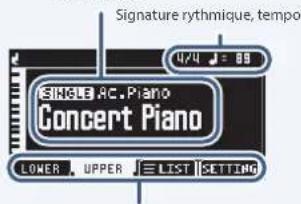
Fonctions attribuées aux boutons de fonction
Boutons de fonction [f1] à [f4]
Appuyez sur ces bottons pour séLECTIONner les paramètres affichés en bas de l'éran ou par exemple執行 une fonction.
![ROLAND GO:KEYS 3 - Boutons de fonction [f1] à [f4] - 1](/content/2026/03/523989/images/486d2d1b902289c7220f83778ce151dc09d275b7cf20a26ceb5a1e2b106edd48.jpg)
Cadran
Basculente les parametres et modifie leurs valeurs.
Bouton [exit]
Annule une opération.
Ce bouton peut également être utilisé pour quitter un écran.
Bouton [enter]
Confirme l'opération.
Bouton[<][>
Utilisez ces boutons pour selectionner les parametres et modifier leurs valeurs. Maintenez les boutons enforcés pour que la valeur change en continu.
Appuyez sur l'autre bouton lorsque vous modifie la valeur en continu pour que la valeur change rapidement. Sur l'écran d'accueil, utilisez ces boutons pour modifier les catégories de tone; et sur l'écran deiste, utilisez ces boutons pourisser d'une page à l'autre.
L'écran d'édition de l'effet du micro apparait.
Bouton [mic]
L'écran de mixage du micro apparait.
Bouton [f]Home)
Retoume à l'écran d'accueil.
Boutons [piano] [e.piano] [strings] [synth] (boutons de tone)
Permettent de selectionner des tones dans chaque catégorie.
Bouton [Other]
Selectionne les tones pour d'autres catégories.
GO:KEYS 3
Bouton [song]
Selectionnez le morceau à litre.
- Appuyez longuement sur le bouton [Song] pour lancer la fonction de démonstration.
Bouton [record]
Enregistre un nouveau morceau.
Bouton [chord seq]
La fonction de séquenceur d'accords lit les accords comme un accompagnement automatique basé sur la progression d'accords, même si vous n'utilisiez pas le clavier pour spécifique un accord.
Bouton [transpose]
Pour transposer la tonalité par demi-tons, maintenez le bouton [transpose] enforcé et appuyez sur le bouton d'octave [-] ou +. (Ne transpose que ce que vous jouez sur le clavier.)
REMARQUE
En Maintenant le bouton [transpose] enforcé, vous pouvez également modifier la valeur de transposition du clavien en appuyant sur la touche du clavier correspondant à la note fondamentale vers laquelle vous souhaïtez transposer.
Boutons d'octave [-] [+]
Augmente ou diminue la hauteur par octaves.
Bouton [style]
Affiche un écran de scélection pour scélectionner le style à utiliser dans l'accompanissement automatique.
Bouton [mute]
L'écran des paramètres de sourdine apparait. Active ou déACTIVE les percussions, la basse et les autres parties d'accompagnement. Lorsque cette fonction est activée, ces parties s'arrêtent de jouer.
Bouton [effects]
Affiche un écran où vous pouvez configurer les effets qui s'appliquent à l'ensemble de l'interprétation.
Bouton [arpeggio]
Affiche I'ecran des parametres d'arpège.
Bouton [arranger]
Modifie le style de I'accompagnement.
Cela vous permet de jouer une intro ou une autre avec I'accompagnement automatique ou d'utiliser des variations pour changer I'ambiance de I'accompagnement.
Bouton [D]/□
Lit ou arrêté l'accompagnement automatique.
Bouton [tempo]
Change le tempo du métronome et de l'accompagnement automatique.
BBouton [menu]
Appuyez sur ce bouton pour afficher le menu. Sélectionnez un paramètre pour effectuer des réglages précis. Pour plus d'information, reportez-vous au « Reference Manual » (en langls, sur le site Roland).
Bouton [scene]
Affiche l'écran de selection de scene.
- Appuyee longement sur le bouton [scene] pour afficher l'écran de sauvageur.
Bouton [split/dual]
Appuyez sur le bouton [split/dual] pour parcourir les paramètres dans l'ordre suivant : « Single » → « Split » → « Dual »
Genre: joue un seul tone.
Split:
Vous pouvez jouer de ce instrument en utilisant des tones differents pour les partles gauche et droite du clavier, séparées par une touche que vous choisissez. Par exemple, vous pouvez affecter un son de basse à la main gauche et un son de piano à la main droite.
Dual: Ce mode vous permet de Jouer deux tones différents en même temps, à chaque pression de touche.
Bouton [O] (Power)
Permet de mesure sous ou hors tension.
Pour etéindre l'instrument, appuyez longuement sur ce bouton.
Curseur [volume]
Regle le volume des haut-parleurs intégrés lorsqu vous les utilisez, ou le volume du casque lorsqu'un casque est connecté.
Molette
Contrôle le pitch bend et la profondeur de modulation.

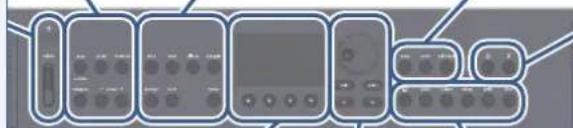
Bouton [2] (Metronome)
Permet d'allumer ou d'éteindre le métronome. Appuyez longuemement sur le bouton [G] (Meturonque) pour afficher l'écran des parametres
Bouton [ $ ] (Bluetooth)
L'écran System > Bluetooth apparait. Appuyez longuem sur le bouton [ ] (Bluetooth) pour commencer immédiatement l'appariement.
![ROLAND GO:KEYS 3 - Bouton [ $ ] (Bluetooth) - 1](/content/2026/03/523989/images/6d7d98e9970cdb5b275a8e32d5d58de7bfa967a2860b20afbd5cffa5604ff195.jpg)
Écran
Affiche diverses Informations selon l'opération en cours.
Mode/category
Nom du tone
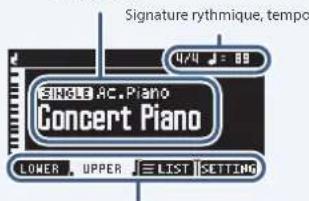
Fonctions attribuées aux boutons de fonction
Boutons de fonction [f1] à [f4]
Appuyez sur ces bottons pour séLECTIONner les paramétres affichés en bas de l'écran ou pour exécuter une fonction.
![ROLAND GO:KEYS 3 - Boutons de fonction [f1] à [f4] - 1](/content/2026/03/523989/images/e92e8568860365c8022980150c5d22e59550b5a3c4d8fe38632fc6e4b8e88826.jpg)
Cadran
Basculerentre les parametes et modifie leurs valeurs.
Bouton [exit]
Annule une operation.
Ce bouton peut également être utilisé pour quitter un écran.
Bouton [enter]
Confirme l'opération.
Bouton[<][>
Utilisez ces boutons pour selectionner les parametes et modifier leurs valeurs. Maintenez les boutons enforcés pour que la valeur change en continu.
Appuyez sur l'autre bouton lorsque vous modifie la valeur en continu pour que la valeur change rapidement.
Sur l'écran d'accueil, utilisez ces boutons pour modifier les catégories de tone; et sur l'écran de liste, utilisez ces boutons pourisser d'une page à l'autre.
Bouton [3] (Home)
Retourne à l'écran d'accueil.
Boutons [piano] [e.piano] [strings] [synth] (boutons de tone)
Permettent de selectionner des tones dans chaque categorie.
Bouton [Other]
Selectionne les tones pour d'autres catégories.
Façade arrêté
- Pour éviter un dysfonctionnement ou une panne de l'équipment, veillez à toujours réduire le volume et à couper l'alimentation de tous les apparèils avant de les connecter.
GO:KEYS 5
Port adaptateur Wi-Fi
Connectez a ce port l'adaptateur sans fil inclus avec Roland Cloud Connect (vend séparément).
VoupeuvezutiliserRolandCloudConnect et voitre smartphone pour importer des contenus tels que despacks de sons et despacks de styles dansleGO:KEYS.
Port USB memory
Utiliseze ce port pour connecter une clé USB afin de dire les fichiers audio, ou pour enregistrer les parametres et les données stockés sur cet instrument vers une clé USB.
Ne me mettez pas l'instrument hors tension et ne débranchez pas la cle USB tant que I'ecran affiche le message « Executing... » (exécution en cours).
Port USB computer
Connectez ce port à toute ordinateur avec un cable USB.
Vous pouvez ainsi transmettre et recevoir des données MIDI et audio avec cet instrument, ainsi qu'enregister ce que vous jouze sur cet instrument sous forme de signaux audio vers libre logiciel de séquence (DAW).
N'utilise pas de cable USB concu unquiement pour charger un apparell.Les cables uniquement concus pour la charge ne peuvent pas transmettre de données.
Cet instrument ne prend pas en charge I'USB PD (Power Delivery).
Prise DC in
Connectez l'adaptateur secteur foumi à cette prise.
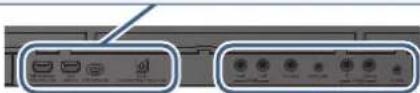
Prise pedal hold
Connectez ici un commutateur au pied (DP-2, vendu séparation) ou une pedale force. (DP-10, vendue séparation).
Prise pedal ctrl
Connectez ici un commutateur au pied (DP-2, vendu séparation), une pédale forte (DP-10, vendue séparation), ou une pédale d'expression (EV-5; vendue séparation).
- Utilisez exclusivement la pedale d'expression specifiée. La connexion d'autres types de pédales d'expression risque d'endommager l'appareil ou de provoquer des dysfonctionsnements.
Prisemicinput
Branchez lcl un micro dynamique.
- Affection des broches de la prise mic input

TIP: BING
RING
.
:
HOT COLD
COI
SLEEVE: GND
Prise AUX input
Connectez ici un periphérique audio.
Cela you potem det enregister I audio d'entree stereo, ainsi que de mixer I audio avec le son de cet instrument.
- Vous pouvez régler le niveau de l'audio d'entrée et appliquer la fonction « center cancel » (annulation des bandes de fréquences centrales).
Prises jack output R, L/mono
Connectez ces prises a vos haut-parleurs, à VOIRE EQUIPEMENT d'enregistrement et a d'autres apparueils pour la sortie audio. Pour une sortie mono, connectez uniquement a la prise L/MONO.
Prise phones
Connectez un casque ou des écouteurs (micro-casque) prénant en charge une entrée micro à quatre broches.
Réglez le volume du micro du casque à partir de l'écran de mixage, accessible depuis [menu] → [mixer].
GO:KEYS 3
Port USB memory/Roland WC-1
Utilise ce port pour connecter une cle USB afin de dire des fichiers audio, ou pour enregistrer les paramétres et les données stockés sur cet instrument vers une cle USB.
- Connectez à ce port l'adaptateur sans fil inclus avec Roland Cloud Connect (vendu séparation). Vous pouvez utiliser Roland Cloud Connect et votre smartphone pour importer des contenus tels que des packs de sons et des packs de styles dans le GO:KEYS.
- Ne mettez pas l'instrument hors tension et ne débranchez pas la clé USB tant que l'écran affiche le message « Executing... » (exécution en cours).
Port USB computer
Connectez ce port à toute ordinateur avec un cable USB.
Vous pouvez ainsi transmettre et recevoir des données MIDI et audio avec cet instrument, ainsi qu'enregister ce que vous jouze sur cet instrument sous forme de signaux audio vers libre logiciel de séquence (DAW).
- N'utilisiez pas de cable USB concu uniquement pour charger un apparell. Les cables uniquement concus pour la charge ne peuvent pas transmettre de données.
- Cet instrument ne prend pas en charge I'USB PD (Power Delivery).
Prise DC in
Connectez l'adaptateur secteur foumi à cette prise.
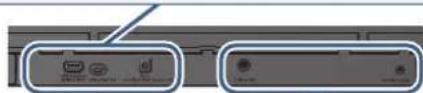
Prise pedal hold
Connectez ici un commutateur au pied (DP-2, vendu séparation) ou une pédale forte (DP-10, vendue séparation).
Prises phones/output
Connectez-vous casque, vos haut-parleurs amplifiés, vous équipement d'enregistrement ou autres peripheriques de sortie audio à ces prises.
Utilisation de Roland Cloud Connect
Vou puevez utiliser Roland Cloud Connect (vendu séparation) et votre smartphone pour importer des contenus tels que des packs de sons et des packs de styles dans le GO:KEYS.
- Consultez ce site Web pour plus de détails sur Roland Cloud Connect.
- Si vous utilisez Roland Cloud Connect (vendu séparation), vous pouvez utiliser le contenu du pack desons et du pack de styles sur la base d'un abonnement.
- Veuillez noter que dans certains pays ou régions, il se peut qu'il ne soit pas possible d'utiliser le cloud de Roland pour le moment.
Façade inférieure (installation des piles)
Si huit piles nickel-hydride metalliques ou alcalines AA disponibles dans le commerce sont installées, vous pouvez jouer sans connecter d'adaptateur secteur.
- Lorsque vous returnez l'appareil, veillez à protégé les boutons et commandes pour ne pas les endommager. Veillez aussi à manipuler l'appareil avec soin. Ne le laissez pas tomber.
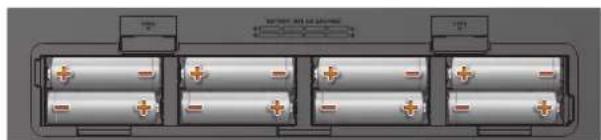
- Retirez le cache des piles.
-
Installez les piles en vous assurant qu'elles sont correctement orientées.
-
Fermez le couvercle des piles.
-
Lorsque les piles sont faibles, l'écran indique « Battery Low! » Lorsque cela se produit, installez des piles neuves.
- Si vous manipuez les piles incorrectement, il peut se produit une Explosion ou une fuite de liquide. Veiliez à respecter scrupuleusement toutes les consignes relatives aux piles dans les « CONSIGNES DE SECURITE » et les « NOTES IMPORTANTES » (dépliant « CONSIGNES DE SECURITE » et Mode d'emploi (p. 7)).
Mise sous tension
- Déplacez le curseur [volume] jusqu'au niveau minimum pour réduire complètement le volume.
- Appuyez sur le commutateur [O] (power) pourmettre l'appareil sous tension.
Mise hors tension
- Déplacez le curseur [volume] jusqu'au niveau minimum pour réduire complètement le volume.
- Maintenez le bouton [O] (power) enforcé jusqu'à ce que l'écran affiche « POWER OFF »
Relâchéz le bouton et l'alimentation s'étéint.
NOTE
N'interrompez jamais l'alimentation du GO:KEYS pendant une phase de lecture ou d'enregistrement, ou lors du chargement ou de la sauvegarde de données vers ou depuis la clé USB.
Mise sous tension automatique au terme d'un délié (Auto Off)
L'alimentation de cet apparéil s'éteint automatiquement pour économiser de l'énergie après un certain temps (20 minutes par défaut) depuis sa dernieré utilisation ou depuis que ses boutons ou commandes ont été actionnés.
- Lorsque l'appareil s'éteint automatiquement, toutes les données non enregistrées sont perdues. Enregistrez les données que vous souhaitez conserver avant que l'appareil ne s'éteigne.
- Si vous ne souhaitez pas que l'appareil s'éteigne automatiquement, désactive la fonction Auto Off. Notez que lorsque ce paramètre est désactifé, l'appareil peut consommer plus d'énergie. Pour plus de détails, reportez-vous au « Reference Manual » (en Englais) (Roland website).
- Vous pouvez simplement remettre l'appareil sous tension lorsqu'il s'est eteint automatiquement.
Consommation d'énergie lorsque l'appareil s'esteint automatiquement (mode OFF):0,1 W
Sélection du tone
Un « tone » est la plus petite unité de son sur cet instrument.
I est constitue des données du generateur de son et des effets. Certains tones sont des « drum kits » (kits de percussions) qui fournissant un ensemble de sons de percussions.
Dans un kit de percussions, differents sons d'instruments de percussion sont emis en fonction de la touche (du numero de note) que vous jouez.
Selection d'un tone (boutons de tone)
Selectionnez un tone à l'aide des boutons de tone.
1. Appuyez sur un bouton de tone.
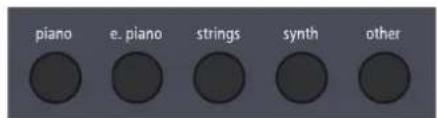
Le tone passé à celui attribué au bouton correspondant.
Selection d'un tone (écran d'accueil)
Dans l'écran d'accueil, Sélectionnez un tone.
1. Appuyez sur le bouton [F(Home).

2. Tournez la molette pour selectionner un tone.
Appuyez sur les boutons curseur [][] pour faire defiler toutes les catégories (ou banques) dans l'ordre.
REMARQUE
Lors de la lecture en mode dual ou split, utilisez les boutons de fonction pour selectionner une partie, puis selectionnez le tone.

AVERTISSEMENT
A propos de la fonction d'extinction automatique (Auto Off)
L'appareil s'eteindra automatiquempre ase une periode prededterminee suivant la derniere interpretation muscale ou la derniere utilisation des boutons ou commandes (fonction Auto Off). Si vous ne souhaitez pas que I'appareil s'eteigne automatiquement, desactivez la fonction Auto Off (Reference Manual).
Utilisé uniquement le support recommandé
Cet apparéil doit uniquement être utilisé avec un support recommende par Roland.


Ne placez pas I'appareil sur une surface instable
Lorsque you utilisez l'appareil avec un support recommandé par Roland, placez le support avec précaution sur une surface plane et stable. Si vous n'utilisEZ pas de support, vous doivent toutes vous que I'emplacement d'installation de I'app une surface plane capable de supporterI et de I'empêcher d'osciller.

Précautions lors de l'installation de l'appareil sur un support
Veuillez vous conformer aux instructions fournies dans le Mode d'emploi lorsqu vous installez l'appareil sur un support (Reference Manual).

S'il n'est pas correctement installe, il peut en résultat une instability susceptible d'entraîner la chute de l'appareil ou le basclement du support et de provoquer des blessures.
Utilisez uniquement l'adaptateur secteur fourni et à la tension correcte
Servez-vous exclusivement de l'adaptateur secteur fourni avec l'appareil. En outre, assurez-vous que la tension à l'installation correspond

a la tension en entrée indiquée sur l'adaptateur secteur. Les autres adaptateurs secteur pouvant utiliser une polarité différente ou être concus pour une tension différente, leur utilisation risque de provoquer des dégats, des dysfonctionnements ou une electrocution.
Utilisez uniquement le cordon d'alimentation fourni
Utilisez uniquement le cordon d'alimentation inclus. Par ailleurs, le cordon d'alimentation fournir ne doit pas etre utilise avec un autre apparil.


ATTENTION
Utilisez uniquement le(s) support(s) spécifié(s)
Cet apparéil est concu pour être utilisé en combinaison avec des supports spécifiques (KS-20X, KS-13, KS-11Z) fabriqués par Roland. S'il est utilisé en

association avec d'autres supports, vous risquez de vous blesser si le produit chute ou bascule en raison d'un manque de stabilité.
Évalué les risques de sécurité avant d'utiliser des supports
Meme si vous tenez compte des avertissements mentionnés dans le Mode d'emploi, il peut arriver que le produit tombe du support ou que le

support bascule suite à certaines manipulations.
Prenez en considération tous les risques de sécurité avant d'utiliser ce produit.
Veillez à ne pas vous pincer les doigs
Veillez à ne pas vous pincer les doigts ou d'autres parties du corps dans le pupitre (vendu séparation) lorsque vous le fixez. Si vous utilisez le pupitre

en presence d'enfants, veillez a ce qu'un adulte assure leur surveillance et leur accompagnement.
Gardez les pièces de petite taille hors de portée des enfants
Rangez les vis fournies utilisées pour fixer le p提供优质 (vendu séparément) dans un endroit su

hors de portée des enfants, afin d'éviter que les vis ne soient accidentellement avalées.
Veillez a ne pas vous bruler
Il se peut que les piles atteignent une température élevée. Veillez à ne pas vous brûler.

Alimentation electrique
- Placez l'adaptateur secteur de sorte que le cote avec le texte soit orienté vers le bas.
Utilisation des piles
- Si les piles sont sur le point de s'épuiser, le son peut se déformer ou des interruptions du son peuvent se produit à des niveaux de volume élevés, mais cela n'indique aucunement un dysfonctionnement. Dans ce cas, remplacez les piles ou utilisez l'adaptateur secteur fourni.
- Si vous utilisez cet apparéil sur piles, utilisez des piles alcalines ou des batteries Ni-MH.
Installation
- Ne posez jamais d'objet sur le clavier. Ceci peut provoquer un dysfonctionnement (les touches du clavier peuvent par exemple cesser de produit du son).
- Suivant le matériel et la température de la surface sur laquelle vous placez l'appareil, il est possible que ses pieds en caoutchou decolorent ou détiroyent la surface.
Entretien du clavier
Veillez a ne pas écrire sur le clavier avec un stylo ou autre outil, et a ne pas estampiller ou marquer l'instrument. De l'encre peut s'infiltrer dans les lignes de la surface et doivent indéléblie.
- N'apposez pas d'autocollants sur le clavier. Il se peut que vous ne puissiez pas retarder les autocollants utilisant une colle puissantante, laquelle peut entrainer une coloration.
- Pour-retirer les saletés tenaces, utilisez un nettoyant pour clavier non abrasif disponible dans le commerce. Commencez par frottier légrement. Si la saleté ne se détache pas, frottez en augmentant progrèsimivement la pression tout en veillant à ne pas rayer les touches.
Réparations et données
- Avant de confier votre appareil à un réparateur, voirlez à effectuer une sauvégarde des données qui sont stockées dessus, ou, si vous préférez, notez les informations dont vous avez besoin. Nous nous efforçons de préserver au moins les données stockées sur l'appareil lorsque nous effectuons des réparations. Il peut toutefois arriver que la gestion de la mémoire soit endommagée physiquement, dansquel cas il peut être impossible de restaurer le contenu enregistré. Roland decline toute responsabilité quand à la restauration de contenu enregistré qui aurait été perdu.
Précautions supplémentaires
- Toutes les données enregistrées sur l'appareil peuvent être perdues suite à une défaillance matérielle, une'utilisation incorrecte ou autre. Pour vous protéger contre la perte irrécapérable de données, faites attention à effectuer une sauvegarde des données enregistrées sur l'appareil ou à noter par écrit les informations nécessaires, à votre convenance.
Roland decline toute responsabilité quand à la restauration de contenu enregistré qui aurait été perdu. - Ne frappez jamais l'écran et ne lui appliqué jamais de fortes pressions.
Le son produit en appuyant sur les touches et les vibrations émises en jouant d'un instrument peuvent se transmettre à travers le sol ou les murs avec une intensité insoupçonnée. Faites donc attention à ne pas déranger vos voisins.
- N'applique pas de force excessive sur le pupitre (vendu séparément).
N'tutilise pas des cables de connexion munis d'une resistance integree. (GO:KEYS 5 seulement)
Utilisation de mémoires externes
-
Veuillez observer les précautions suivantes lors de l'utilisation de dispositifs mémoire externes. Veillez également à observer toutes les précautions qui nécessayant le dispositif mémoire externe.
-
Ne retirez pas le dispositif lorsqu'une opération de lecture ou d'écriture est en cours.
Pour éviter les dégats dus à l'électricité statique, voirlez à vous décharger de toute électricité statique avant d'utiliser le dispositif.
Mise en garde concernant les émissions de fréquences radio
- Les actions suivantes peuvent vous exposer à des poursuites judiciaires.
- Désassembler ou modifier l'appareil.
- Retirer l'étiquette de certification apposée au dos de cet apparéil.
Utilisation de cet apparéil dans un pays autre que celui où il a été acheté
Droit de propriété intellectuelle
L'enregistrement audio, l'enregistrement video, la duplication, la révision, la distribution, la vente, la location, l'interpretation ou la diffusion de matériel sous copyright (oeuvre sociale ou visuelle, oeuvre video, diffusion, interprétation en direct, etc.) appartenant à un tiers en partie ou en totalité sans autorisation du propriétaire du copyright sont interdits par la loi.
- N'utilise pas ce produit pour des actions qui enfreindraient un copyright détenu par un tiers. Nous déclinons toute responsabilité en matière d'infraction de copyright de tiers émanant de votre utilisation de ce produit.
- Les droits d'auteurs relatifs au contenu de ce produit (les données de formes d'ondes sonores, les données de style, les motifs d'accompagnement, les données de phrase, les boucles audio et les données d'image) sont réservés par Roland Corporation.
- Les acquereurs de ce produit sont autorisés à utiliser le contenu (à l'exception des données de morceau telles que les morceaux de démonstration) susmentionné pour la création, l'execution, l'enregistrement et la distribution d'oeuvres musicales originales.
- Les acquereurs de ce produit ne sont PAS autorisés à extraire le contenu susmentionné sous sa forme d'origine ou une forme modifiée, dans le but de distribuer le support enregistré dudit contenu ou de lemettre à disposition sur un réseau informatique.
- Ce produit contient la plate-forme logicielle intégrée eParts d'eSOL Co.,Ltd. eParts est une marque commerciale d'eSOL Co., Ltd. au Japon.
La marque du mot et les logos Bluetooth sont des marques déposées détenues par Bluetooth SIG, Inc. et toute utilisation de ces marques par Roland s'effectue sous licence.
- Ce produit utilise le code source de T -Kernel sous la licence T-License 2.0 octroyée par le T-Engine Forum (www.tron.org).
- Ce produit inclut des composants logiciels tiers open source.
Copyright © 2009-2018 Arm Limited. Tous droits réservés. Copyright © 2018 STMicroelectronics. Tous droits réservés. Sous licence Apache, version 2.0 (la Licence) ; Vous pouvez obtenir une copie de la licence à l'adresse http://www.apache.org/licenses/License-2.0
Copyright © 2018 STMicroelectronics. Tous droits réservés. Ce composant logiciel est protégé par ST so us licence BSD 3-Clause, dénommée ci-après la Licence; vous pouvez obtenir une copie de celle-ci à l'adresse https://opensource.org/licenses/BSD-3-Clause
- Ce produit utilise le code source de la bibliothèque Jansson (http://www.digip.org/ jansson/). Copyright © 2009-2016 Petri Lehtinen petri@digip.org Distribué sous licence du MIT; http://opensource.org/licenses/mit-license. php
Roland est une marque déposée ou une marque commerciale de Roland Corporation aux États-Unis ou dans d'autres pays.
- Les noms d'entreprise et de produit mentionnés dans leprésent document sont des marques ou des marques déposées de leurs propriétaires respectifs.
Specifications principales
| GO:KEYS 5 GO:KEYS 3 | ||
| Générateur de sons ZEN-Core | ||
| Clavier 61 touches (touches parallélipédiques avec véclocité) | ||
| Bluetooth | Bluetooth Ver 5.0Profil : A2DP (Audio), GATT (MIDI over Bluetooth Low Energy)CODEC : SBC (avec prise en charge de la protection de contenu SCMS-T) | |
| Alimentation électrique | Adaptateur secteur, pile alcaline (AA, LR6) ou pile Ni-MH (AA, HR6) x 8*L'utilisation de piles carbone-zinc est impossible. | |
| Consommation | 9 W (en utilisant l'adaptateur secteur fourni)Consommation d'énergie lorsque l'apparell s'estinct automatiquement (mode OFF): 0,1 W | 7 W (en utilisant l'adaptateur secteur fourni)Consommation d'énergie lorsque l'apparell s'estinct automatiquement (mode OFF): 0,1 W |
| Autonomie prévue en casd'utilisation continue | Batterie Ni-MH (1 900 mAh) : environ 6 heuresPiles alcalines : environ 5 heures | Batterie Ni-MH (1 900 mAh) : environ 6 heuresPiles alcalines : environ 5 heures |
| Dimensions | Sans pupitre MRGKS3/5 en option950 (L) x 286 (P) x 87 (H) mmAvec pupitre MRGKS3/5 en option950 (L) x 395 (P) x 245 (H) mm | |
| Poids | 4,9 kg5,5 kg (avec pupitre dédié) | 4,5 kg5,1 kg (avec pupitre dédié) |
| Accessoires | Démarrage rapide, dépliant « CONSIGNES DE SÉCURITÉ » , adaptateur secteur, cordon d'alimentation | |
| Options | Pupitre dédié : MRGKS3/5Support de clavier : KS-11Z, KS-13, KS-20XPédale forte : série DPPédale d'expression : EV-5Wireless Adapter: WC-1 | Pupitre dédié : MRGKS3/5Support de clavier : KS-11Z, KS-13, KS-20XPédale forte : série DPWireless Adapter: WC-1 |
- Ce document déscrit les caractéristiques techniques du produit telles qu'elles étaient à la date de publication du document. Pour obtenir les informations les plus récentes, consultez le site Web de Roland.