
PRO 9708 - Imprimante à jet d'encre grand format EPSON - Notice d'utilisation et mode d'emploi gratuit
Retrouvez gratuitement la notice de l'appareil PRO 9708 EPSON au format PDF.


| Type de produit | Imprimante à jet d'encre grand format |
| Marque | EPSON |
| Modèle | PRO 9708 |
| Dimensions (L × P × H) | 1864 × 667 × 1218 mm |
| Poids | Environ 135 kg (sans cartouches) |
| Alimentation électrique | 100-240 V CA, 50-60 Hz |
| Consommation électrique | Max. 80 W (impression), 16 W (veille), 1 W (arrêt) |
| Résolution d'impression maximale | 2880 × 1440 ppp |
| Technologie d'impression | Jet d'encre piézoélectrique à demande |
| Nombre de buses | 360 buses par couleur (noir ×3, couleur ×5) |
| Types d'encre | 9 couleurs : Noir Photo, Noir Mat, Gris, Gris Clair, Cyan, Vivid Magenta, Jaune, Cyan Clair, Vivid Magenta Clair |
| Capacité des cartouches | 350 ml ou 700 ml |
| Formats de papier supportés | Rouleau (largeur 254-1118 mm), Feuille simple (A4 à Super B0) |
| Épaisseur papier maximale | 1,5 mm |
| Méthode de coupe | Coupe automatique intégrée (cutter) |
| Interface | USB 2.0 Hi-Speed, Ethernet 10/100Base-TX |
| Mémoire vive (RAM) | 256 Mo |
| Fonctions principales | Impression sans marges, gestion des couleurs, impression monochrome, support de nombreux papiers spéciaux |
| Entretien | Nettoyage des têtes, alignement, vérification des buses, remplacement cartouches et réservoir de maintenance |
| Sécurité | Arrêt automatique, bouton d'alimentation, consignes de sécurité détaillées |
| Pièces détachées | Cartouches d'encre (9 couleurs), réservoir de maintenance, cutter |
| Réparabilité | Maintenance utilisateur : remplacement cartouches, réservoir, cutter ; nettoyage têtes ; alignement |
| Informations générales | Garantie incluse, assistance technique en ligne |
FOIRE AUX QUESTIONS - PRO 9708 EPSON
Questions des utilisateurs sur PRO 9708 EPSON
0 question sur cet appareil. Repondez a celles que vous connaissez ou posez la votre.
Poser une nouvelle question sur cet appareil
Téléchargez la notice de votre Imprimante à jet d'encre grand format au format PDF gratuitement ! Retrouvez votre notice PRO 9708 - EPSON et reprennez votre appareil électronique en main. Sur cette page sont publiés tous les documents nécessaires à l'utilisation de votre appareil PRO 9708 de la marque EPSON.
MODE D'EMPLOI PRO 9708 EPSON
Copyrights et marques
Aucune partie de ce manuel ne peut être reproduite, stockée dans un système documentaire ou transmise sous quelque forme ou de quelque manière que ce soit, électronique, mécanique, par photocopie, enregistrement ou autre, sans l'accord préalable écrit de Seiko Epson Corporation. Les informations contenues dans le présent document sont uniquement destinées à être utilisées avec cette imprimante Epson. Epson n'est pas responsable de l'application de ces informations à d'autres imprimantes.
La société Seiko Epson Corporation et ses filiales ne peuvent être tenues pour responsables des préjudices, pertes, coûts ou dépenses subis par l'acquéreur de ce produit ou par des tiers, résultant d'un accident, d'une utilisation non conforme ou abusive de l'appareil, de modifications, de réparations ou de transformations non autorisées de ce produit ou encore du non-respect (sauf aux États-Unis d'Amérique) des instructions d'utilisation et d'entretien recommandées par Seiko Epson Corporation.
Seiko Epson Corporation ne pourra être tenue responsable des dommages ou problèmes survenus suite à l'utilisation de produits optionnels ou consommables autres que ceux désignés par Seiko Epson Corporation comme étant des Produits d'origine Epson ou des Produits approuvés par Epson.
Seiko Epson Corporation ne pourra être tenue responsable des dommages dus aux interférences électromagnétiques survenant suite à l'utilisation de câbles d'interface autres que ceux désignés par Seiko Epson Corporation comme étant des Produits approuvés par Epson.
EPSON, EPSON STYLUS, Epson UltraChrome et SpectroProofer sont des marques déposées, et EPSON EXCEED YOUR VISION ou EXCEED YOUR VISION est une marque de Seiko Epson Corporation.
Microsoft, Windows et Windows Vista* sont des marques déposées de Microsoft Corporation.
Apple, Macintosh et Mac OS* sont des marques déposées de Apple Inc.
Intel* est une marque déposée de Intel Corporation.
PowerPC* est une marque déposée de International Business Machines Corporation.
Adobe, Photoshop, Elements, Lightroom et Adobe RGB sont des marques déposées de Adobe Systems Incorporated.
Avis général : les autres noms de produit utilisés dans cette notice sont disponibles uniquement à titre d'identification et peuvent être des noms de marque de leurs détenteurs respectifs. Epson décline toute responsabilité vis-à-vis de ces marques.
Copyrights et marques
Consignes de sécurité
Consignes importantes de sécurité 6
Avertissements, Attention, Remarques 6
Choix de l'emplacement de l'appareil. 6
Installation de l'appareil 6
Utilisation de l'appareil. 7
Manipulation des cartouches d'encre. 8
Transport de l'appareil 8
Introduction
Fonctions 9
Éléments de l'imprimante 11
Partie avant. 11
Panneau arrière 11
Panneau de contrôle
Touches, voyants et messages. 12
Touches 12
Voyants 14
Affichage. 15
Mode Menu. 17
Utilisation du mode Menu. 17
Liste des menus 20
Détails du mode Menu. 22
Mode Maintenance 31
Liste du mode Maintenance. 31
Manipulation du papier
Supports pris en charge 32
Papier rouleau 32
Feuille simple 32
Utilisation du papier rouleau 33
Chargement du papier rouleau 33
Coupe du papier rouleau 37
Retrait du rouleau 38
Utilisation de feuilles simples 40
Chargement de feuilles simples inférieures au format A3. 40
Chargement d'une feuille simple au format A3 ou supérieur / papier épais. 41
Éjection du papier 43
Pour le papier rouleau. 43
Pour les feuilles simples 43
Utilisation du hamac de réception et des guides papier 44
Utilisation de l'enrouleur automatique (pour l'Epson Stylus Pro 9890/9908). 48
Zone imprimable 56
Paramètres de base
Paramètres d'impression 57 Procédures d'impression (Windows) 57 Procédures d'impression (Mac OS X). 59 Vérification de l'état de l'imprimante. 63 En cas de problème au cours de l'impression ....63 Annulation d'une impression. 64 Annulation d'une impression depuis l'ordinateur (Windows) 65 Annulation d'une impression depuis l'ordinateur (Mac OS X) 65 Annulation d'une impression depuis l'imprimante 66 Changement de l'encre noire 66
Options et consommables
Maintenance
Maintenance quotidienne 70
Installation physique de l'imprimante 70 Remarques concernant la non-utilisation de l'imprimante 70 Consignes d'utilisation du papier 70
Remplacement des cartouches d'encre 72
L'encre a besoin d'être remplacée. Le niveau d'encre est faible. 72 Confirmation du niveau d'encre restant. 73 À propos des cartouches d'encre 74 Remplacement des cartouches d'encre. 76
Remplacement du réservoir de maintenance. 77
Confirmation de la capacité restante du réservoir de maintenance 77 Remplacement du réservoir de maintenance. 78
Remplacement du cutter. 79
Réglage de la tête d'impression. 82
Vérification des buses 83 Nettoyage des têtes. 85
Nettoyage auto 87
Fonction de maintenance automatique 88
Alignement des têtes 89
Nettoyage de l'imprimante 92
Nettoyage de l'extérieur de l'imprimante. 92
Nettoyage de l'intérieur de l'imprimante. 92
Stockage de l'imprimante 94
Si vous prévoyez de ne pas utiliser
l'imprimante pendant une période prolongée....94
Si vous n'avez pas utilisé votre imprimante depuis plus de six mois. 94
Protection de la tête d'impression. 94
Transport de l'imprimante 95
Réemballage de l'imprimante 95
Transport de l'imprimante. 95
Réinstallation de l'imprimante après transport 96
Résolution des problèmes
Messages d'erreur sur l'écran LCD 97
Messages d'erreur 97
Lorsqu'une demande de maintenance se produit 107
Lorsqu'une demande d'appel entretien se produit 107
Dépannage. 108
Vous ne pouvez pas imprimer (parce que l'imprimante ne fonctionne pas). 108
L'imprimante émet un bruit identique à celui de l'impression, mais rien ne s'imprime 112
L'impression ne répond pas à votre attente. . . .113
Problèmes d'entraînement ou d'éjection 118
Autres problèmes. 121
Utilisation du pilote d'impression (Windows)
Affichage de l'écran Configuration 122
À partir de l'icône Imprimante 122
Affichage de l'aide 123
Cliquez sur la touche Aide pour l'afficher.......123
Cliquez avec le bouton droit de la souris sur l'objet que vous souhaitez consulter et afficher 124
Personnalisation du pilote d'impression. 124
Enregistrement de divers paramètres en tant que paramètres de sélection 124
Enregistrement des paramètres de support.......125
Réorganisation des éléments affichés 126
Récapitulatif de l'onglet Utilitaire 127
Désinstallation du pilote d'impression 128
Utilisation du pilote d'impression (Mac OS X)
Affichage de l'écran Configuration 130
Affichage de l'aide. 130
Utilisation d'Epson Printer Utility 4 . 130
Demarrage d'Epson Printer Utility 4 130
Fonctions d'Epson Printer Utility 4 130
Désinstallation du pilote d'impression 132
Suppression d'EPSON LFP Remote Panel 2 . . .133
Variétés d'impression
Correction automatique des couleurs et impression de photos (PhotoEnhance) 134
Correction des couleurs et impression 135
Impression de photos en noir et blanc 139
Impression sans marges. 142
Types de méthodes d'impression sans marges .143
Tailles de supports prises en charge pour l'impression sans marges. 144
À propos de la coupe du papier en rouleau 145
Configuration des procédures d'impression. 146
Agrandissement/réduction de l'impression 148
Zoom/Adapter au format du papier 149
Ajuster à la largeur du papier en rouleau (Windows uniquement) 150
Configuration de l'échelle personnalisée. 151
Impression multipages 152
Impression de poster (agrandir pour couvrir plusieurs feuilles et imprimer - Windows uniquement). 154
Configuration des procédures 154
pour l'impression. 154
Assemblage de la sortie papier. 156
Impression sur papier personnalisé. 158
Impression de bannières (sur papier en rouleau) ……161
Layout Manager (Gestionnaire de disposition) (Windows uniquement) 165
Configuration des procédures d'impression. 166
Enregistrement et appel des paramètres du Gestionnaire de disposition 167
Impression avec gestion des couleurs
À propos de la gestion des couleurs. 168
Paramètres d'impression avec gestion
des couleurs. 169
Définition des profils. 169
Configuration de la gestion des couleurs
avec l'application 170
Configuration de la gestion des couleurs à l'aide
du pilote d'impression. 172
Impression avec gestion des couleurs
par l'ICM hôte (Windows) 172
Impression avec gestion des couleurs
par ColorSync (Mac OS X). 173
Gestion des couleurs par le système ICM
du pilote (Windows uniquement).
Informations relatives au papier
Informations relatives au papier
Papier rouleau
Feuille simple
Assistance
Site Internet de l'assistance technique.
Contacter l'assistance Epson.
Avant de contacter Epson.
Assistance aux utilisateurs
en Amérique du Nord.
Assistance aux utilisateurs en Europe.
Assistance aux utilisateurs en Australie
Assistance aux utilisateurs à Singapour
Assistance aux utilisateurs en Thaïlande
Assistance aux utilisateurs au Vietnam 190
Assistance aux utilisateurs en Indonésie 191
Assistance aux utilisateurs à Hong-Kong 191
Assistance aux utilisateurs en Malaisie 192
Assistance aux utilisateurs en Inde 192
Assistance aux utilisateurs aux Philippines 193
Informations produits
Configuration système requise pour
le pilote d'impression 194
Configuration système requise 194
Caractéristiques techniques de l'imprimante 194
Impression 194
Caractéristiques électriques 195
Cartouches d'encre 196
Conditions ambiantes 197
Normes et conformité 197
Interface 198
Termes des licences logicielles
Licences logicielles de source ouverte 199
Bonjour 199
Autres licences logicielles 205
Info-ZIP copyright and license 205
Consignes de sécurité
Consignes importantes de sécurité
Avant d'utiliser l'imprimante, veuillez lire les consignes de sécurité. Veillez à respecter les avertissements et les instructions figurant sur l'imprimante.
Avertissements, Attention, Remarques

Attention :
consigne à observer scrupuleusement pour éviter toute blessure corporelle.

Important :
consigne à observer pour éviter tout endommagement de votre matériel.
Remarque :
contient des informations importantes et des conseils utiles sur le fonctionnement de l'imprimante.
Choix de l'emplacement de l'imprimante
Placez l'imprimante sur une surface plate et stable, d'une taille supérieure aux dimensions de l'appareil. Celui-ci ne fonctionnera pas correctement s'il est incliné ou s'il se trouve sur une surface non horizontale. Évitez les emplacements soumis à des variations subites de température et d'humidité. Ne placez pas non plus l'imprimante sous la lumière directe du soleil, ni sous une forte source de lumière ou de chaleur. Évitez les emplacements soumis à des chocs et à des vibrations. Protégez l'imprimante contre la poussière. Placez l'imprimante près d'une prise murale facilement accessible.
Installation de l'appareil
Ne bloquez pas et ne couvrez pas les ouvertures du boîtier. N'insérez aucun objet dans les emplacements ou fentes de l'imprimante. Faites attention à ne pas répandre de liquide sur l'appareil. Le cordon d'alimentation est prévu pour cet appareil uniquement. Son utilisation avec un autre matériel comporte un risque d'incendie ou de décharge électrique. - Connectez l'imprimante à des prises correctement mises à la terre. Évitez les prises situées sur le même circuit que des photocopieurs ou des climatiseurs qui s'allument et s'éteignent régulièrement. Évitez les prises électriques contrôlées par des interrupteurs muraux ou des minuteurs automatiques. Placez l'ensemble du système informatique loin des sources possibles d'interférences électromagnétiques, telles que les haut-parleurs ou les bases des téléphones sans fil.
Utilisez uniquement une source d'alimentation du type indiqué sur l'étiquette du produit. Utilisez uniquement le cordon d'alimentation fourni avec le produit. L'utilisation d'un autre cordon comporte un risque d'incendie ou de décharge électrique. N'utilisez pas un cordon d'alimentation endommagé ou effiloché. Si vous utilisez une rallonge, vérifiez que l'ampérage des appareils reliés à cette rallonge n'excède pas l'ampérage du cordon. Assurez-vous aussi que l'ampérage total de tous les appareils branchés sur la prise murale n'excède pas la valeur autorisée pour cette prise. N'essayez pas de réparer vous-même l'appareil. Débranchez toujours l'appareil et adressez-vous au personnel d'entretien qualifié dans les situations suivantes :
Le cordon d'alimentation ou la prise est endommagé(e), du liquide a pénétré dans l'imprimante, l'imprimante est tombée ou le boîtier est endommagé, l'imprimante ne fonctionne pas normalement ou vous constatez des variations importantes de performance.
Pour une utilisation de l'imprimante en Allemagne, observez les consignes suivantes :
Pour assurer une protection contre les courts-circuits et les surtensions, vous devez installer dans le bâtiment un disjoncteur de 10 ou de 16 ampères.
En cas de dommages au niveau de la prise, remplacez l'ensemble du cordon ou contactez un électricien qualifié. Si la prise contient des fusibles, assurez-vous de les remplacer par des fusibles identiques.
Utilisation de l'ordinateur
Ne mettez pas votre main dans l'imprimante et ne touchez pas les cartouches d'encre pendant l'impression. Ne retirez pas les têtes d'impression à la main, vous risquez d'endommager l'appareil. Éteignez toujours l'appareil avec la touche Power (Alimentation) du panneau de contrôle. Lorsque vous appuyez sur cette touche, le témoin Power (Alimentation) clignote brièvement, puis s'éteint. Ne débranchez pas le cordon d'alimentation et ne réappuyez pas sur la touche d'alimentation de l'imprimante tant que le témoin Power (Alimentation) n'a pas fini de clignoter.
Manipulation des cartouches d'encre
- Gardez les cartouches hors de portée des enfants et n'ingérez pas l'encre. Si vous avez de l'encre sur la peau, lavez-vous à l'eau et au savon. En cas de contact avec les yeux, rincez-les abondamment avec de l'eau. Avant d'installer la nouvelle cartouche d'encre, agitez-la d'avant en arrière horizontalement avec des mouvements d'environ cinq centimètres, environ 15 fois en cinq secondes. Utilisez la cartouche d'encre avant la date imprimée sur l'emballage. Pour de meilleurs résultats, utilisez les cartouches dans un délai de six mois à compter de leur installation. Ne démontez pas les cartouches d'encre et n'essayez pas de les remplir à nouveau. Ce faisant, vous risqueriez d'endommager la tête d'impression. Ne touchez pas la puce verte du circuit imprimé située sur le côté de la cartouche. Ceci pourrait avoir une incidence sur le bon fonctionnement de l'appareil et sur l'impression. La puce du circuit imprimé installée sur la cartouche d'encre contient différentes informations, sur l'état de la cartouche par exemple, qui permettent de contrôler la cartouche et de la remettre en place librement. Cependant, à chaque fois que vous insérez la cartouche, vous consommez un peu d'encre car l'imprimante procède automatiquement à un contrôle de fiabilité. Si vous retirez une cartouche en vue de la réutiliser plus tard, protégez la zone d'alimentation de l'encre contre la poussière et la saleté, et stockez la cartouche dans le même environnement que l'appareil. Un clapet protège l'orifice d'alimentation de l'encre, ce qui évite d'avoir à installer un bouchon ou un couvercle, mais veillez à ce que l'encre ne tache pas les éléments en contact avec la cartouche. Ne touchez pas l'orifice d'alimentation de l'encre ni la zone située autour.
Transport de l'appareil
Avant de transporter l'imprimante, vérifiez que les têtes d'impression sont en position initiale (à l'extrême droite).
Introduction
Fonctions
Epson Stylus Pro 9890/9908 et Epson Stylus Pro 7890/7908 sont des imprimantes grand format à jet d'encre prenant en charge un format de 44 pouces et 24 pouces respectivement.
Les fonctions de l'imprimante sont décrites ci-après.
Les pigments permettent d'améliorer la solidité à la lumière et la résistance à l'ozone afin de conserver tout l'éclat des couleurs.
Elle contribue à la création de tirages divers, tels que des photos, des affiches ou des bannières de vitrines sur du papier long ou des posters susceptibles de subir une altération de tons ou de couleurs.
Différence de couleurs minimum dans des conditions d'éclairage variables
Jusqu'à présent, les nuances subtiles s'obtenaient par application de couleurs légères. Cependant, pour réduire l'effet de colorisation et les différences de couleurs dans des conditions d'éclairage variables, une encre Light Light Black (Gris Clair) est désormais utilisée. La couleur reste stable, quelle que soit la source de lumière*, ce qui garantit une impression de qualité supérieure.
- Il s'agit de résultats mesurés à l'aide de sources lumineuses A/F11 par rapport à une source lumineuse D50.
Impression de photos monochromes
Grâce aux trois densités de noir obtenues par une légère coloration des encres principales, vous obtiendrez des nuances de noir et de blanc très subtiles. Vous pouvez également imprimer des photos monochromes aux riches tonalités à partir de données photographiques en couleurs en utilisant uniquement les fonctions du pilote d'impression, sans passer par une application.
Voir « Impression de photos en noir et blanc », page 139
Prise en charge de plusieurs types de papier
Epson propose plusieurs supports spéciaux qui garantissent une impression de haute qualité. En sélectionnant un papier adapté, que ce soit pour un usage intérieur ou extérieur (le procédé de lamination est recommandé), vous pouvez obtenir les finitions les plus expressives. En outre, l'imprimante accepte de nombreuses épaisseurs de papier (jusqu'à 1,5 mm), ainsi que le carton.
Voir « Informations relatives au papier », page 177
L'absence d'axe facilite le réglage du rouleau
Étant donné que l'imprimante exploite un mécanisme sans axe, le placement du rouleau s'en trouve facilité. L'espace nécessaire est donc réduit.
Le réglage de la tension s'effectue automatiquement selon le type de support. Vous pouvez régler la tension à partir de l'écran LCD.
Stabilité de l'encre après impression
Du fait que la couleur de l'encre se stabilise très vite après l'impression, les tirages peuvent être utilisés dans les flux de prépresse et pour la réalisation d'épreuves en couleurs.
Prise en charge de deux types d'encre noire
Cette imprimante est équipée de cartouches Photo Black (Noir Photo) et Matte Black (Noir Mat). L'encre Photo Black (Noir Photo) est utilisable pour tous les types de support et garantit des résultats de qualité professionnelle. L'encre Matte Black (Noir Mat) augmente la densité optique en cas d'impression sur des papiers mats et de type beaux-arts. Modifiez le type d'encre noire à l'aide du panneau de contrôle en fonction du papier utilisé.
Cartouche d'encre grande capacité (350 ou 700 ml)
Epson propose pour cette imprimante des cartouches d'encre de grande capacité (350 ou 700 ml), qui permettent de maintenir le haut niveau de productivité exigé par les travaux professionnels.
Papier rouleau restant
La longueur du papier rouleau restant est indiquée sur l'écran LCD. Lorsque vous retirez le papier rouleau, le code barres (avec le type de papier, la longueur du papier rouleau et la valeur d'alerte concernant la longueur du rouleau) est imprimé sur le bord du papier rouleau. Ces informations facilitent, par la suite, le réglage du même type de papier.
Vous pouvez vous connecter au réseau à l'aide d'une liaison USB ou Ethernet.
Impression sans marges
Grâce aux options Auto Expand (Agrandir auto) et Retain Size (Format à conserver), vous pouvez réaliser une impression sans marges.
Voir « Impression sans marges », page 142
Il existe aussi une fonction d'impression de poster sans marges qui permet ainsi de créer des posters plus grands en assemblant plusieurs tirages.
Voir « Impression de poster (agrandir pour couvrir plusieurs feuilles et imprimer - Windows uniquement) », page 154
Automatisez le post-traitement grâce à l'enrouleur automatique et le SpectroProofer en option.
Si vous installez le SpectroProofer, vous pourrez mesurer la couleur à partir de l'imprimé. L'enrouleur automatique permet l'enroulement automatique du papier. L'enrouleur automatique est proposé en option pour l'Epson Stylus Pro 9890/9908.
Éléments de l'imprimante
Partie avant
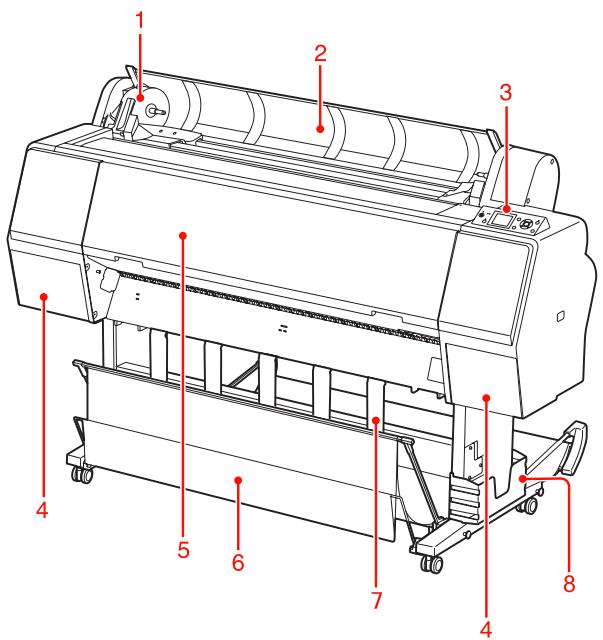
- Support de l'adaptateur
Maintient le rouleau lors de l'installation.
- Capot du papier rouleau
Ouvrez le capot du papier rouleau pour régler ou retirer le rouleau.
- Panneau de contrôle
Le panneau de contrôle comporte des touches, des témoins lumineux et une zone d'affichage à cristaux liquides (LCD).
- Couvercle des cartouches d'encre (des deux côtés)
Ouvrez le couvercle des cartouches d'encre lorsque vous les installez. Le couvercle s'ouvre légèrement lorsque vous appuyez sur le bouton du panneau de contrôle de l'imprimante.
- Capot avant
Ouvrez le capot avant pour retirer le papier coincé.
- Hamac de réception
Récupère le papier éjecté.
- Guides papier
Utilisez les guides papier pour guider le papier lors d'une alimentation vers l'avant ou vers l'arrière.
- Boîtier pour le manuel
Rangez le manuel ici. Vous pouvez l'installer sur la gauche ou sur la droite du support.
Panneau arrière
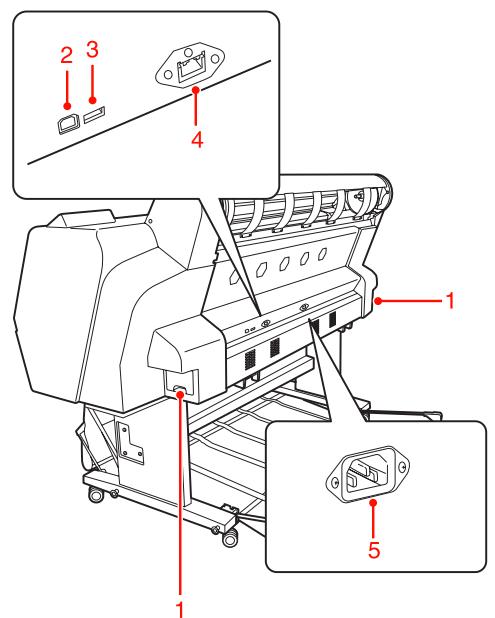
- Réservoir de maintenance (des deux côtés)
Réservoir destiné à recevoir les résidus d'encre. L'Epson Stylus Pro 9890/9908 dispose de deux réservoirs de maintenance (de chaque côté). L'Epson Stylus Pro 7890/7908 dispose d'un seul réservoir de maintenance (à droite).
- Connecteur d'interface USB
Permet de raccorder l'ordinateur et l'imprimante à l'aide d'un câble d'interface USB.
- Connecteur d'interface d'options
Permet de relier l'imprimante aux options à l'aide d'un câble.
- Connecteur d'interface réseau
Permet de raccorder l'imprimante au réseau à l'aide d'un câble d'interface réseau.
- Prise secteur
Branchez le cordon d'alimentation sur cette prise.
Panneau de contrôle
Touches, voyants et messages
Vous pouvez vérifier la quantité d'encre restante et l'état de l'imprimante sur le panneau de contrôle.
Touches
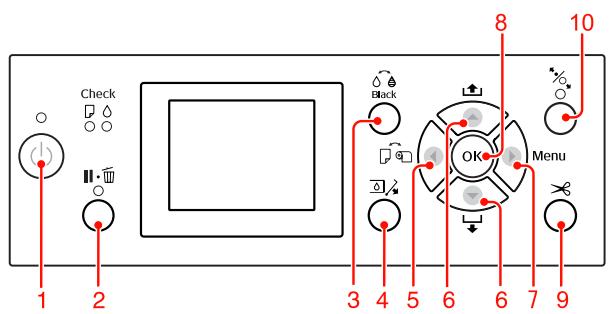
1. Touche Marche/Arrêt ( )
Met l'imprimante sous ou hors tension.
2. Touche Pause/Réinitialisation (II·III)
Si vous appuyez sur cette touche alors que le mode READY est activé, l'imprimante revient à l'état PAUSE. Pour annuler la pause, sélectionnez ANNULER PAUSE à l'écran LCD. La sélection de la fonction ANNULER LE TRAVAIL a le même effet qu'une pression sur le bouton Reset (Réinitialiser). L'imprimante interrompt l'impression et annule les données de l'imprimante. Une fois les données effacées, l'imprimante peut prendre un certain temps pour revenir à l'état READY (PRÊT). Si vous appuyez sur cette touche alors que le mode Menu est activé, l'imprimante revient à l'état READY (PRÊT). Réparez les erreurs si possible. Voir « Messages d'erreur », page 97.
3. Bouton Remplacer encre noire ( )
Permet de changer de type d'encre.
Voir « Changement de l'encre noir », page 66.
4. Bouton Couvercles ouverts (314)
Ouvrez légèrement le couvercle sélectionné selon les indications à l'écran.
5. Bouton Source papier ( )
- Sélectionne une source d'alimentation papier et la méthode de découverte du papier rouleau. L'icône se transforme en appuyant sur cette touche. Cependant, il vous est impossible de modifier l'icône de la source d'alimentation papier vers Feuille quand vous définissez le papier alors que l'option CONFIG PAP RESTANT est définie sur OUI.
| Icône | Explication | |
| Rouleau coupe auto Oui | Imprime sur le papier rouleau. Le papier rouleau est découpé automatiquement une fois une page imprimée. | |
| Rouleau coupe auto Non | Imprime sur le papier rouleau. Le papier n'est pas découpé automatiquement apres l'impression. Vous doivent découper manuellement le papier à l'aide d'un cutter. | |
| Feuille | Imprime sur la feuille. | |
En mode Menu, permet de revenir au niveau précédent. Lorsque vous imprimez à partir du pilote d'impression, les réglages effectués sur le pilote d'impression sont prioritaires sur les réglages effectués sur le panneau de contrôle de l'imprimante.
6. Bouton Alimentation papier (△ / ∇)
- Entraîne le papier rouleau vers l'avant (∇) ou vers l'arrière (△). Vous pouvez faire défiler 3 m de papier en appuyant une seule fois sur le bouton ∇. Pour accélérer l'entraînement du papier dans le sens avant (∇), maintenez le bouton enfoncé pendant 3 secondes. Vous pouvez faire défiler 20 cm de papier en appuyant une seule fois sur le bouton △.
Si vous appuyez sur ces boutons alors que le système d'entraînement est relâché, vous pourrez régler la vitesse d'entraînement (3 modes). Voir « Chargement d'une feuille simple au format A3 ou supérieur / papier épais », page 41. Appuyez sur le bouton ∇ lorsque vous paramétrez une feuille simple d'une épaisseur inférieure à 0,5 mm. L'imprimante entraîne le papier et passe en mode READY (PRÊT). - Entraîne la feuille vers l'avant lorsque vous appuyez sur la touche ∇. Fait défiler les paramètres dans l'ordre ou dans l'ordre inverse (△) lors de la sélection d'un paramètre en mode Menu.
7. Touche Menu (▶)
- Permet d'activer le mode Menu si vous appuyez sur cette touche lorsque l'état READY (PRÊT) est activé. Voir « Mode Menu », page 17. Permet d'activer le menu ÉTAT DE L'IMPRIMANTE si vous appuyez sur cette touche lors de l'impression. Voir « ÉTAT DE L'IMPRIMANTE », page 26. Si vous appuyez sur cette touche alors que le mode Menu est activé, vous pouvez sélectionner le menu de votre choix.
8. Touche OK (OK)
En mode Menu, définit le paramètre sélectionné dans l'objet sélectionné. Exécute l'objet sélectionné si celui-ci est uniquement exécutable. Si vous appuyez sur ce bouton après l'impression, l'imprimante éjecte la feuille. - Appuyez sur ce bouton pendant le séchage de l'encre ou du tableau pour interrompre l'opération. Si vous appuyez sur ce bouton et qu'il n'y a plus de papier dans l'imprimante, la marche à suivre s'affiche à l'écran.
9. Bouton Couper papier (×)
Le papier est coupé par le cutter intégré.
10. Bouton Bloquer papier (%)
- Ce bouton verrouille ou déverrouille le système de verrouillage du papier. Lorsque vous placez le papier, appuyez d'abord sur ce bouton pour déverrouiller le système et placez ensuite le papier. Appuyez à nouveau sur le bouton pour que l'imprimante commence l'entraînement du papier et passe ensuite en mode READY (PRÊT). Lorsque vous appuyez sur ce bouton tandis que la fonction CONFIG PAP RESTANT est OUI, un code à barres est imprimé sur le papier et le système de verrouillage est désactivé.
Voyants
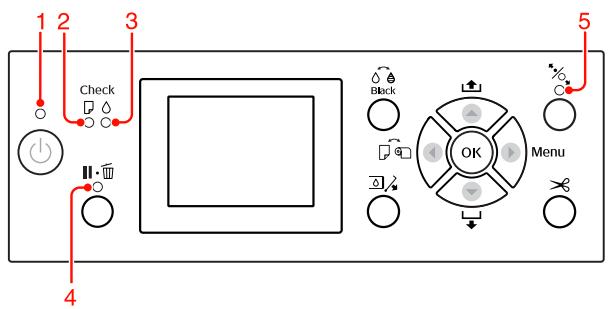
| 1 | Voyant Marché/Arrêt | Oui | L'imprimante est sous tension. |
| Clignotant | L'imprimante est en cours de réception de données.L'imprimante est sur le point de s'éteindre. | ||
| Non | L'imprimante est hors tension. | ||
| 2 | Voyant de Contrôle du papier | Oui | Plus papier dans le tiroir.Réglage papier incorrect. |
| Clignotant | Bourrage papier.Le papier n'est pas correctement chargé. | ||
| Non | L'imprimante est préte à imprimer. | ||
| 3 | Voyant de Contrôle de l'encre | Oui | La cartouche est vide.La cartouche n'est pas en place.Une mauvaise cartouche est installée. |
| Clignotant | La cartouche d'encre installée est presque vide. | ||
| Non | L'imprimante est préte à imprimer. | ||
| 4 | Voyant Pause | Oui | L'imprimante est en mode Menu ou en mode Pause.Erreur au niveau de l'imprimante. |
| Non | L'imprimante est préte à imprimer. | ||
| 5 | Voyant Bloquer papier | Oui | Le levier de maintainen du papier est reliché. |
| Non | L'imprimante est préte à imprimer. |
Affichage
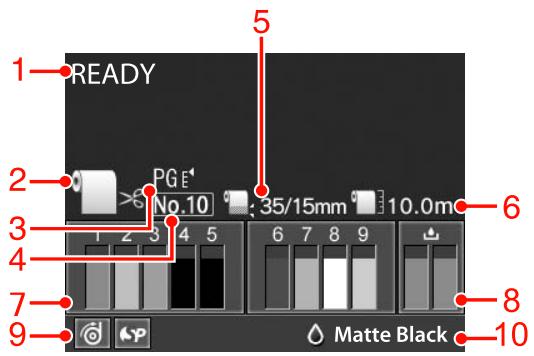
1. Messages
Affiche l'état, le fonctionnement et les messages d'erreur de l'imprimante.
Voir « Messages d'erreur sur l'écran LCD », page 97. Voir « Détails du mode Menu », page 22.
Affiche le réglage de la source d'alimentation papier et de la découpe du papier rouleau.
Vous pouvez sélectionner les icônes de source d'alimentation suivantes en appuyant sur la touche affichée sur l'écran LCD.
Lorsque vous imprimez à partir du pilote d'impression, les réglages effectués sur le pilote d'impression sont prioritaires sur les réglages effectués sur le panneau de contrôle de l'imprimante.
| Icône | Explication |
| Imprime sur le papier rouleau. Le papier rouleau est découvert automatiquement une fois une page imprimée. Lorsque vous utilisez l'enrouleur automatique en option, placez le commutateur Auto en position Off (Non), faute de quoi, le papier ne sera pas découvert. | |
| Imprime sur le papier rouleau. Le papier n'est pas découvert automatiquement après l'impression. | |
| Imprime sur la feuille. |
3. Icône Platen Gap (Écart du cylindre)
Affiche le réglage Platen Gap (Écart du cylindre).
Voir « Liste des menus », page 20.
| Icône | Explication |
| Aucune | STANDARD |
| PGE | ÉTROIT |
| PGE | GRAND |
| PGE | PLUS GRAND |
| PGE | LE PLUS GRAND |
4. Paper Number (Numéro papier)
Lorsque vous sélectionnez un numéro de papier (1 à 10) pour PAPIER PERSONNALISÉ, le numéro sélectionné s'affiche.
Voir « Impression sur papier personnalisé », page 158.
5. Icône Roll Paper Margin (Marge papier rouleau)
Affiche l'icône de marge de papier avec les marges que vous avez sélectionnées pour MARGE PAPIER ROULEAU.
15 mm : si HAUT/BAS 15 mm est sélectionné. 35/15 mm : si HAUT 35/BAS 15 mm est sélectionné. 3 mm : si 3 mm est sélectionné. 15 mm : si 15 mm est sélectionné. Auto : lorsque STANDARD est sélectionné. Voir « Liste des menus », page 20.
6. Icône Roll Paper Counter (Compteur papier rouleau)
Affiche la quantité de papier restant dans le rouleau. Lorsque vous définissez les réglages suivants dans PAPIER ROULEAU RESTANT du menu CONFIGURATION PAPIER, l'icône et la quantité de papier restant dans le rouleau s'affichent.
La fonction CONFIG PAP RESTANT est OUI. La longueur du rouleau est définie dans LONGUEUR PAP ROLLEAU. La valeur pour l'alerte de longueur du rouleau est définie dans ALERTE LONG ROULEAU.
Voir « CONFIGURATION PAPIER », page 27
7. Icône Ink Cartridge Status (État de la cartouche d'encre)
Affiche la quantité d'encre restante dans chaque cartouche.
Cartouche d'encre
| Numero | Couleur d'encre |
| 1 | Cyan (C) |
| 2 | Yellow (Jaune) (Y) |
| 3 | Light Cyan (Cyan Clair) (LC) |
| 4 | Matte Black (Noir Mat) (MK) |
| 5 | Photo Black (Noir Photo) (PK) |
| 6 | Vivid Magenta (Vivid Magenta) (VM) |
| 7 | Light Black (Gris) (LK) |
| 8 | Light Light Black (Gris Clair) (LLK) |
| 9 | Vivid Light Magenta (Vivid Magenta Clair) (VLM) |
Encre restante
| Icône | Description |
| 2 | Il reste assez d'encre. |
| 2A Y | Préparez une nouvelle cartouche d'encre. (Clignote) Cette icône indique le réservoir jaune. |
| 2×Y | L'encre est épuisée, ce qui vous empêche d'imprimer. Remplacez la cartouche d'encre par une neue. (Clignote) Cette icône indique le réservoir jaune. |
| 2×Y | Erreur au niveau de la cartouche ou pas de cartouche. (Clignote) Cette icône indique le réservoir jaune. |
8. Icône Maintenance Tank (réservoir de maintenance)
Les icônes se trouvant à l'extrême droite de maintenance. Deux icônes de maintenance sont disponibles pour l'Epson Stylus Pro 9890/9908 et une seule pour l'Epson Stylus Pro 7890/7908.
| Icône | Description |
| Il y a assez d'espace disponible dans les réservoirs de maintenance. | |
| Il est conseillé de préparer un nouveau réservoir de maintenance. (Clignotant) | |
| Le réservoir de maintenance est-Proche de sa fin de vie. Remplacez le réservoir de maintenance par un neuf. (Clignotant) |
9. Icône Option Usage (Utilisation des options)
Indique si les options sont accessibles ou non.
| Option | Icône | Description |
| Enrouleur automatique | © | Disponible |
| © | Indispensable | |
| Pas d'icône | Non connecté | |
| Spectro Proofer | © | Disponible |
| © | Indispensable | |
| Pas d'icône | Non connecté |
10. Icône Black Ink (Encre noire)
Affiche l'encre noire sélectionnée.
Mode Menu
Le mode Menu permet de régler des paramètres d'impression semblables à ceux que vous régleriez normalement dans le logiciel ou le pilote, ainsi que d'autres paramètres, directement à partir du panneau de contrôle. Le panneau de contrôle indique les informations relatives à l'imprimante. Il permet également certaines opérations comme la vérification des buses.
Utilisation du mode Menu
Remarque :
Appuyez sur la touche II·IⅢ lorsque vous souhaitez quitter le mode Menu et revenir à l'état READY (PRÊT).
Appuyez sur la touche ◀ pour revenir à l'étape précédente.
Suivez les étapes ci-après pour utiliser le mode Menu.
1. Sélectionnez un menu.
Exemple : Sélectionnez CONFIGURATION IMPR.
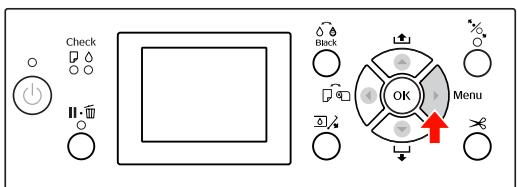
1. Appuyez sur la touche ▶ pour accéder au mode Menu.
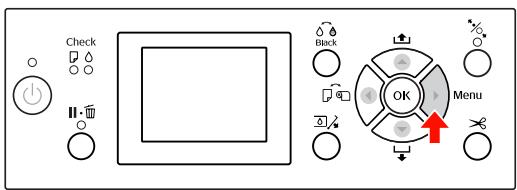
Le premier menu s'affiche sur l'écran LCD.
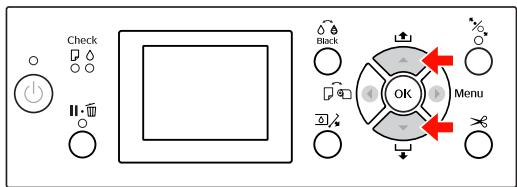
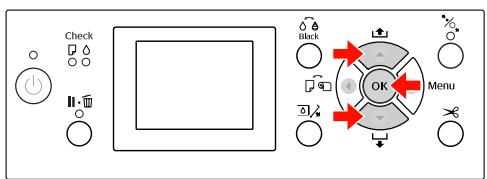
2. Appuyez sur la touche ▲/▼ pour sélectionner CONFIGURATION IMPR.
3. Appuyez sur la touche ↵ pour accéder au menu CONFIGURATION IMPR.
2. Trois cas se présentent en fonction des éléments sélectionnés.
A. Vous avez sélectionné un paramètre.
Exemple : Si vous sélectionnez ÉCART DU CYLINDRE dans le menu CONFIGURATION IMPR.
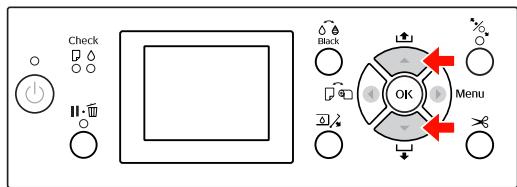
1. Appuyez sur la touche ▲/▼ pour sélectionner ÉCART DU CYLINDRE.
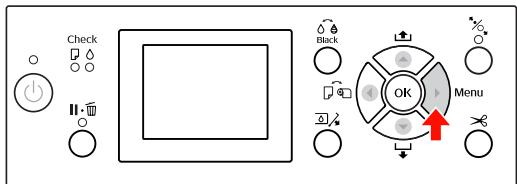
2. Appuyez sur la touche ↵ pour accéder à l'élément ÉCART DU CYLINDRE.
3 Appuyez sur la touche ▲/▼ pour sélectionner un paramètre pour l'objet. Le réglage courant est indiqué par ✓.
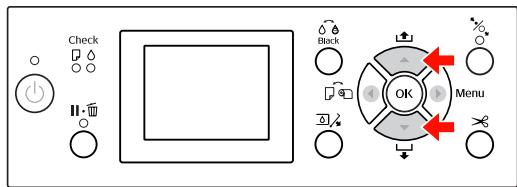
4 Appuyez sur la touche OK pour stocker le paramètre sélectionné.
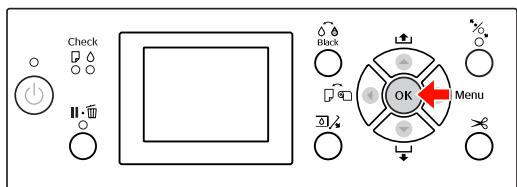
5 Appuyez sur la touche ◀ pour revenir au niveau précédent ou appuyez sur la touche II·Ⅲ pour quitter le mode Menu.
B. Vous exécutez une fonction
Exemple : Si vous sélectionnez VÉRIF BUSES dans le menu IMPRESSION D'ESSAI
1 Dans le menu IMPRESSION D'ESSAI, appuyez sur la touche ▲/▼ pour sélectionner VÉRIF BUSES.
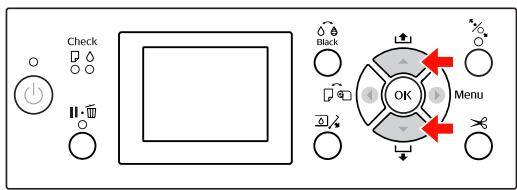
2 Appuyez sur la touche ▶ pour accéder à l'élément VÉRIF BUSES.
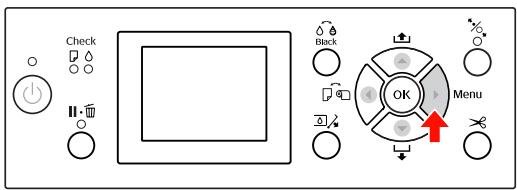
3 Appuyez sur la touche OK pour exécuter la VÉRIF BUSES.
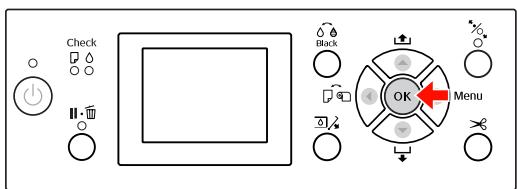
C. Vous souhaitez afficher les informations relatives à l'imprimante
Exemple : Si vous sélectionnez NIVEAU ENCRE dans le menu ÉTAT DE L'IMPRIMANTE.
1 Dans le menu ÉTAT DE L'IMPRIMANTE, appuyez sur la touche ▲/▼ pour sélectionner NIVEAU ENCRE.
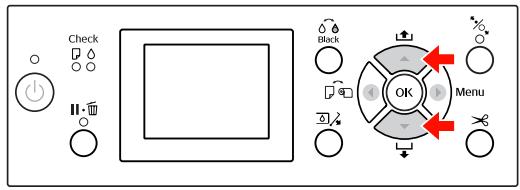
2 Appuyez sur la touche ▶ pour accéder à l'élément NIVEAU ENCRE.
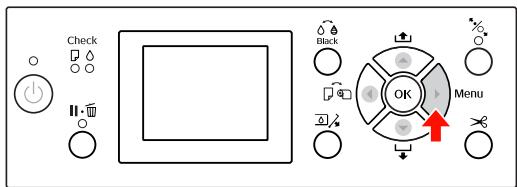
3 Confirmez l'encre restante à l'écran. Appuyez sur la touche ▲/▼ pour afficher la quantité restante de chaque couleur d'encre.
Exemple : Matte Black (Noir Mat) 84%

4 Appuyez sur la touche ◀ pour revenir au niveau précédent ou appuyez sur la touche II·Ⅲ pour quitter le mode Menu.
Liste des menus
| Menu | Élément | Paramètre |
| « CONFIGURATION IMPR.», page 22 | ÉCART DU CYLINDRE | ÉTROIT, STANDARD, GRAND, PLUS GRAND, LE PLUS GRAND |
| LIGNE PAGE | OUI, NON | |
| MARGE PAPIER ROULEAU | STANDARD, HAUT/BAS 15 mm, HAUT 35/BAS 15 mm, 3 mm, 15 mm | |
| VÉRIF FORMAT PAPIER | OUI, NON | |
| VÉRIF INCLIN PAPIER | OUI, NON | |
| ACTUALISER MARGES | OUI, NON | |
| VÉRIF BUSES AUTO | OUI : PÉRIODIQUE, OUI : CHQ TRAVAIL, NON | |
| IMPR MOTIF BUSES | NON, OUI : CHAQUE PAGE, OUI : TTS 10 PAGES | |
| CHGT ENCRE NOIRE | MANUEL, AUTO | |
| INITIALISER PARAM | EXÉC | |
| « IMPRESSION D'ESSAI», page 25 | VÉRIF BUSES | IMPRESSION |
| FEUILLE D'ÊTAT | IMPRESSION | |
| FEUILLE ÉTAT RÉSEAU | IMPRESSION | |
| INFORMATIONS TRAVAIL | IMPRESSION | |
| PAPIER PERSONNALISÉ | IMPRESSION | |
| « MAINTENANCE», page 25 | RéGLAGE COUPEUSE | EXÉC |
| REPLACEMENT COUPEUSE | EXÉC | |
| NETTOYAGE | NETTOYAGE NORMAL, NETTOYAGE DE CHAQUE COULEUR, NETTOYAGE AUTO | |
| RéGLAGE HORLOGE | AA/MM/JJ HH:MM | |
| « ETAT DE L'IMPRIMANTE», page 26 | VERSION | JW0xxxx-xx.xx.IBCC or JN0xxxx-xx.xx.IBCC |
| NIVEAU ENCRE | (couleur d'encre) nn % | |
| RÉSEROIR MAINT | G nn %D nn % | |
| HISTORIQUE TRAVAUX | No. 0-No. 9ENCRE xxx.xx mlPAPIER xxx.x cm2 | |
| IMPRESSIONS TOTALES | nnnnnn PAGES | |
| ÉTAT EDM (ou myEpsonPrinter) | INITIALISATION, NON DEMARRÉ, ACTIVÉ, DÉSACTIVÉDERNIER TÉLÉCHARGMM/JJ/AA HH:MM GMT, (NON TÉLÉCHARGÉ) | |
| « CONFIGURATION PAPIER», page 27 | PAPIER ROULEAU RESTANT | CONFIG PAP RESTANT LONGUEUR PAP ROULEAU ALERTE LONG ROULEAU |
| TYPE DE PAPIER | Papier photo Papier pour écpréuves Papier beaux-arts Papier mat Papier ordinaire Autres PAPIER PERSONNALISÉ NO DU PAPIER SÉLECT | |
| PAPIER PERSONNALISÉ | PAPIER 1 - 10 | |
| « ALIGNEMENT DES TÊTES», page 29 | ÉPAISSEUR PAPIER | SELECTION TYPE PAPIER SELECTION ÉPAISSEUR |
| ALIGNEMENT | AUTO, MANUEL | |
| « CONFIGURATION RÉSEAU», page 29 | CONFIGURATION RÉSEAU | DÉSACTIVER, ACTIVER |
| PARAMÈTRE ADRESSE IP | AUTO, PANNEAU | |
| PARAMÈTRE IP,MSR,PPD | ADRESSE IP 000.000.000.000 - 255.255.255.255 MASQUE DE SS-RÉSEAU 000.000.000.000 - 255.255.255.255 PASSERELLE PAR DÉF 000.000.000.000 - 255.255.255.255 | |
| BONJOUR | OUI, NON | |
| WSD | OUI, NON | |
| INIT PARAM RÉSEAU | EXÉC | |
| « CONFIGURATION DES OPTIONS», page 30 | SpectroProofer | INFORMATIONS ÉTAT ALIGNNEMENT PÉRIPH |
| ROULEAU D'ENTRAÎNEMENT | VERSION ROULEAU ENTR |
Détails du mode Menu
CONFIGURATION IMPR.
| Éléments | Paramètre | Explication |
| ÉCART DU CYLINDRE | ÉTROIT | Vous peuvent régler la distance qui sépare la tête d'impression du papier. |
| STANDARD | STANDARD : normalement, Sélectionnez STANDARD. | |
| GRAND | Lorsque vous Sélectionnez une autre option que STANDARD, l'icone suivante s'affiche sur l'écran LCD. | |
| PLUS GRAND | PGE : ETROIT | |
| PGE : GRAND | ||
| PGE : PLUS GRAND | ||
| PGE : LE PLUS GRAND | ||
| LE PLUS GRAND | ||
| LIGNE PAGE | OUI | Vous peuvent indiquer si vous souhaitez imprimer la ligne de fin de page (linge de découpe) sur le papier rouleau. Sélectionnez OUI si vous souhaitez imprimer la ligne de fin de page. Sélectionnez NON dans le cas contraire. |
| NON | La ligne verticale peut être imprimée quand la largeur du papier rouleau paramétrée dans le pilote d'imprimante est inférieure à la largeur du papier rouleau chargeé dans l'imprimante. Ce paramètre est uniquement disponible pour le papier rouleau. | |
| MARGE PAPIER ROULEAU | STANDARD | Vous peuvent Sélectionner des marges pour le papier rouleau. |
| HAUT/BAS 15 mm | STANDARD : La marge supérieure du papier photo glacé Premium (250), du papier photo semi-glacé Premium (250) et du papier photo lustré Premium (260) est égale à 20 mm et la marge inférieure à 15 mm. | |
| HAUT 35/BAS 15 mm | ||
| 15 mm | HAUT/BAS 15 mm : Les marges inférieure et supérieure sont de 15 mm et les marges droite et.gauche de 3 mm. | |
| 3 mm | HAUT 35/BAS 15 mm : La marge supérieure est de 35 mm, inférieure de 15 mm et les marges.gauche et droite sont de 3 mm. | |
| 15 mm : Les marges sont de 15 mm sur tous les côtsés. | ||
| 3 mm : Les marges sont de 3 mm sur tous les côtsés. | ||
| Le format d'impression ne change pas lorsque les marges sont modifiées. | ||
| VÉRIF FORMAT PAPIER | OUI | Vous pouvez decide de vérifier la largeur du papier. |
| NON | OUI : Vérifier la largeur du papier et le bord supérieur du papier. | |
| NON : Ne pas vérifier la largeur du papier et le bord supérieur du papier. L'imprimante poursuit l'impression même si la largeur du papier ne correspond pas à la largeur des données, mais elle risque d'imprimer au-delà du papier. Dans la mesure où cela salit l'intérieur de l'imprimante, nous vous recommendons de selectionner l'options OUI. La marge blanche risque d'être plus large en haut de chaque page. | ||
| VÉRIF INCLIN PAPIER | OUI | OUI : un message s'affiche sur l'écran LCD et l'imprimante interrupt l'impression si le papier n'est pas droit. |
| NON | NON : aucune erreur d'alignement du papier n'est signalée, même si l'image imprimée ne se trouve pas sur le papier, et l'imprimante poursuit l'impression. Ce paramètre est uniquement disponible pour le papier rouleau. | |
| ACTUALISER MARGES | OUI | Si vous sélectionné OUI, l'imprimante coupe automatiquement une zone d'impression supplémentaire après l'impression sans marges. |
| NON | ||
| VÉRIF BUSES AUTO | OUI : PÉRIODIQUE | L'imprimante vérifie les buses. En cas de points manquants, un nettoyage est exécuté automatiquement. |
| OUI : CHQ TRAVAIL | ||
| NON | OUI : PÉRIODIQUE Effectue automatiquement une vérification périodique des buses. | |
| OUI : CHQ TRAVAIL Effectue une vérification des buses avant l'impression de chaque travail. | ||
| NON N'effectue pas automatiquement de vérification des buses, sauf pour certaines opérations. | ||
| IMPR MOTIF BUSES | NON | Lorsque vous sélectionné OUI, l'imprimante imprime le motif de la vérification des buses avant d'imprimer chaque travail ou la 10ème feuille, selon le paramètre définir. Ce paramètre est uniquement disponible pour le papier rouleau. |
| OUI : CHAQUE PAGE | ||
| OUI : TTS 10 PAGES | ||
| CHGT ENCRE NOIRE | MANUEL | Cette fonction est activée lors de l'impression sur du papier prénant en charge à la fois l'encre Noir Mat et Noir Photo. Choisissez entre changer automatiquement l'encre noire (Auto) ou ne pas changer automatiquement l'encre noire (Manuel) lorsque vous changez le type d'encre depuis le pilote d'impression. Lorsque Auto est sélectionné, l'imprimante bascule automatiquement sur le type d'encre noire définis dans le pilote d'impression, même si le type d'encre noire définis dans le pilote d'impression et l'imprimante elle-même ne correspondent pas. Un message de confirmation s'affiche lorsque Manuel est sélectionné. Si vous choisissez de poursuivre l'impression, l'imprimante passse au type d'encre noire spécifique dans le pilote d'impression, puis exécute l'opération d'impression. Lorsque vous imprimez sur du papier présentement un type spécifique d'encre noire pris en charge, vous ne pouvez pas définir le type d'encre noire à partir du pilote d'impression, qu'elle que soit la configuration. Vous doivent définir un type d'encre noire compatible avec votre papier à partir du panneau de contrôle de l'impression avant l'impression. © Voir « Changement de l'encre noire», page 66 |
| AUTO | ||
| INITIALISER PARAM | EXÉC | Vous pouze rétablit la valeur d'usine de l'ensemble des paramètres définis dans le menu de configuration de l'imprimante (CONFIGURATION IMPR). |
IMPRESSION D'ESSAI
| Éléments | Paramètre | Explication |
| VÉRIF BUSES | IMPRESSION | You pouvez imprimer un motif de contrôle des buses de la tête d'impression pour chaque cartouche d'encre. Voir « Vérification des buses », page 83 |
| FEUILLE D'ÊTAT | IMPRESSION | You pouvez imprimer l'état actuel de l'imprimante. |
| FEUILLE ÉTAT RÉSEAU | IMPRESSION | You pouvez imprimer l'état actuel du réseau. |
| INFORMATIONS TRAVAIL | IMPRESSION | You pouvez imprimer les informations relatives aux travaux d'impression enregistrées dans l'imprimante (jusqu'à 10 travaux). |
| PAPIER PERSONNALISÉ | IMPRESSION | You pouvez imprimer les informations relatives au papier personnalisé enregistrées dans le menu PAPIER PERSONNALISÉ. |
MAINTENANCE
Vous pouvez exécuter des fonctions de maintenance, comme un nettoyage des têtes.
| Éléments | Paramètre | Explication |
| RéGLAGE COUPEUSE | EXÉC | Vous pouvez ajuster la position de la découpe en imprimant sur du papier rouleau sans marges dans toutes les directions. Lors de l'utilisation de cette fonction, un motif d'ajustement de position du cutter est imprimé. Vous pouvez sélectionner le numéro de position du cutter au sein d'une plage comprise entre -120 et +120 mil (-3,0 et +3,0 mm) par incréements de 8 mil (0,2 mm). |
| REEMPLACEMENT COUPEUSE | EXÉC | Démarre l'opération de remplacement du cutter. Voir « Remplacement du cutter», page 79 |
| NETTOYAGE | NETTOYAGE NORMAL | Vous pouvez effectuer un nettoyage normal. |
| NETTOY CHQ COULEUR | Vous pouvez sélectionner les buses à nettoyer parmi les combinaisons suivantes : C/VM, PK (MK)/LK, LLK/Y ou VLM/LC. | |
| NETTOYAGE AUTO | Vous pouvez nettoyer la tête de lecture plus efficacement qu'un nettoyage de tête normal. | |
| RéGLAGE HORLOGE | AA/MM/JJ HH:MM | Vous pouvez régler l'année, le mois, la date, les heures et les minutes. |
Ce menu indique l'état de l'imprimante.
| Éléments | Paramètre | Explication |
| VERSION | JW0xxxx-xx.xx.IBCC or JN0xxxx-xx.xx.IBCC | Vous pouvez vérifier la version du microprogramme. |
| NIVEAU ENCRE | (couleur d'encre) nn % | Vous pouvez vérifier l'état de chaque cartouche d'encre. |
| RÉSERVOIR MAINT | G nn % | Vous pouvez vérifier l'espace disponible dans le réservoir de maintenance. |
| D nn % | ||
| HISTORIQUE TRAVAUX | No. 0-No. 9ENCRE xxx.xx mlPAPIER xxx.x cm2 | Vous pouvez afficher la consommation d'encre(ENCRE) en millilitres et le format de papier (PAPIER) de chaque travail d'impression enregistré dansl'imprimante. Le travail le plus récent est le N° 0. |
| IMPRESSIONS TOTALES | nnnnnn PAGES | Vous pouvez afficher le nombre total de pages que vous avez imprimées. |
| ÉTAT EDM (ou myEpsonPrinter) * | INITIALISATION, NONDÉMARRÉ, ACTIVÉ,DÉSACTIVÉ | Vous pouvez vérifier si EDM (ou myEpsonPrinter) estactivé ou désactivé. Si la fonction est activée, l'heure du dernier chargement EDM s'affiche. |
| DERNIERCHEGEMENTMM/JJ/AA HH:MMGMT, (NONTELECHARGÉ) |
- Cette fonction n'est pas prise en charge dans certains cas. Pour de plus amples informations, consultez le site Épson local ou contactez votre représentant ou votre revendeur EPSON.
Remarque :
Lorsque le voyant Contrôle d'encre reste allumé, vous devez remplacer la cartouche d'encre épuisée. Si vous remplacez la cartouche correctement, le compteur est automatiquement réinitialisé. Voir « Remplacement des cartouches d'encre », page 72. Vous devez remplacer le réservoir de maintenance lorsque l'écran vous l'indique. Si vous remplacez le réservoir correctement, le compteur est automatiquement réinitialisé. Voir « Remplacement du réservoir de maintenance », page 77.
CONFIGURATION PAPIER
Si vous utilisez un support autre que Epson, veillez à définir les paramètres appropriés pour le papier.
| Éléments | Paramètre | Explication |
| PAPIER ROULEAU RESTANT | CONFIG PAP RESTANT | Vous pouvez paramétrer une fonction de compteur de papier restant seulement si le papier n'est pas chargé dans l'imprimante.NON:la fonction PAPIER ROULEAU RESTANT estdéactivée. L'icône de compteur de papierrouleau ne s'affiche pas sur l'écran LCD.OUI:Lalongueur du papier restant sur le rouleau estindiquée sur l'écran LCD. Lorsque vous appuyez sur lebouton %, le code barres (avec le type de papier, la longueur du papier rouleau et la valeurd'alerte concernant la longueur du rouleau) estimprimé sur le bord du papier rouleau. En cas dechangement de papier rouleau, le code à barresest scanned et les informations sur le type de papier,la longueur du papier rouleau et le seuil d'alerte de la longueur du rouleau sont définies. |
| LONGUEUR PAPROULEAU | Ces paramètres sont accessibles uniquement lorsque la fonction CONFIG PAP RESTANT est OUI.Si vous définissez l'alerte rouleau, un message s'affichelorsque la quantité de papier restant est peuimportante.Si vous utilisez du papier rouleau, saisissez la longueur dupapier rouleau installé dans l'imprimante et le seuild'alerte. La longueur du papier rouleau doit êtrecomprise entre 5 et 99,5 mètres et l'alerte de lalongueur rouleau entre 1 et 15 mètres. | |
| ALERTE LONG ROULEAU | ||
| TYPE DE PAPIER | Papier photo | Vous pouvez sélectionner le type de support chargeédans l'imprimante. |
| Papier pour épréves | ||
| Papier beaux-arts | ||
| Papier mat | ||
| Papier ordinaire | ||
| Autres | ||
| PAPIER PERSONNALISÉ | ||
| NO DU PAPIER SÉLECT | ||
| PAPIER PERSONNALISÉ | PAPIER 1 - 10 | Vous pouvez désirir un numéro (entre 1 et 10) pourenregister les paramètres ( comme Type de papier,Écart du cylindre, Motif d'épaisseur, Réglage alimpapier, Temps de séchage, Aspiration du papier) oupour rappeler les paramètres que vous avez défiinis.Le numéro choisi s'affiche sur l'écran.Voir « PAPIER PERSONNALISÉ», page 28 |
PAPIER PERSONNALISÉ
Si vous utilisez un autre support que Epson, vous devez adapter les paramètres en fonction de ce support.
Après avoir sélectionné le numéro du papier, définissez les paramètres suivants. Veillez à d'abord sélectionner le papier dans TYPE DE PAPIER et réglez ensuite les paramètres pour ÉCART DU CYLINDRE.
Pour définir le papier personnalisé, reportez-vous à la section suivante.
« Impression sur papier personnalisé », page 158
| Éléments | Paramètre | Explication |
| TYPE DE PAPIER | Papier photo | Vous pouvez sélectionner le type de support le plus proche du papier que vous utiliserez. |
| Papier pour épréuves | ||
| Papier beaux-arts | ||
| Papier mat | ||
| Papier ordinaire | ||
| Autres | ||
| ÉCART DU CYLINDRE | ÉTROIT | Vous pouvez régler la distance qui sépare la tête d'impression du papier.STANDARD: sélectionnez STANDARDS: ÉTROIT: utilisez ce réglage lorsque vous imprimez sur un fin papier.GRAND ou PLUS GRAND: sélectionnez ce réglage si vous trouvez que la qualité des images imprimées laisse à désirer. |
| STANDARD | ||
| GRAND | ||
| PLUS GRAND | ||
| MOTIF ÉPAISSEUR | IMPRESSION | Vous pouvez imprimer le motif de détention de l'épaissur du papier. |
| RéGLAGE ALIM PAPIER | 0,0 % | Vous pouvez définir la quantité d'alimentation papier de la zone imprimable. La plage de valeurs va de -0,70 à 0,70 %. Si la valeur est trop grande, il est possible que des micro bandesizontales blanches apparaissent. Si la valeur est trop faible, il est possible que des micro bandesizontales sombres apparaissent. |
| de -0,70 % à +0,70 % | ||
| TEMPS DE SÉCHAGE | 0,0 sec | Vous pouvez définir le temps de séchage de l'encre pour chaque passage de la tête d'impression. La plage de valeurs va de 0 à 10 secondes. Selon la densité de l'encre ou le type de papier, l'encre ne s'est pas rapidement. Dans ce cas, définissez un temps de séchage plus long. |
| de 0,0 sec à 10,0 sec | ||
| ASPIRATION PAPIER | STANDARD | Vous pouvez définir la pression d'aspiration utilisée pour faire avancer le papier imprimé. |
| de -1 à -4 | ||
| DEF TENSION PAP ROUL | NORMAL | Lorsque vous utilisez un fin papier ou lorsque des vagues apparaissent sur le papier lors de l'impression, sélectionnez éLEVée ou PLUSELEVée. |
| ÉLEVée | ||
| PLUS ÉLEVée | ||
| SUPPRIMER INCLINAISON | OUI | Vous pouvez paramétrrer cette fonction afin de réduire ou non l'inclinaison du papier. |
| NON |
ALIGNEMENT DES TÊTES
Vous pouvez procéder à l'alignement des têtes d'impression. Pour de plus amples informations, consultez la section suivante.
« Alignement des têtes », page 89
| Éléments | Paramètre | Explication |
| ÉPAISSEUR PAPIER | SELECT TYPE PAPIER | Si vous utilisez un support spécial Epson, Sélectionnez le type de papier. Si vous utilisez un support spécial autre que Epson, saisissez une épaissieur de papier comprend entre 0,1 et 1,5 mm. |
| SELECTION ÉPAISSEUR | ||
| ALIGNEMENT | AUTO | Si vous Sélectionnez AUTO, le motif d'ajustement de la sortie est lu par le capteur et la valeur d'ajustement optimale est automatiquement enregistrée dans l'imprimante. Si vous Sélectionnez MANUEL, vous devez vérifier le motif et saisir la valeur d'alignement. |
| MANUEL |
Lorsque vous utilisez l'imprimante en réseau, définissez les paramètres suivants.
| Éléments | Paramètre | Explication |
| CONFIGURATIONRéSEAU | DÉSACTIVER | Vous pouvez définir les paramètres réseau dans le panneau de contrôle de l'imprimante. Les éléments suivants apparaissent uniquement si ACTIVER est sélectionné. ÀpRES avoir définis les éléments, appuyez sur la touche « du menu CONFIGURATION RÉSEAU, afin de réinitialiser le réseau et d'établit une connexion réseau au bout de 40 secondes. Le menu CONFIGURATION RÉSEAU n'apparait pas pendant la réinitialisation du réseau. |
| ACTIVER | ||
| PARAMÈTRE ADRESSEIP | AUTO | Vous pouvez sélectionner la méthode de définition de l'adresse IP dans l'imprimante. Si vous sélectionnez PANNEAU, PARAMÈTRE IP, MSR, PPD apparaît. |
| PANNEAU | ||
| PARAMÈTREIP,MSR,PPD | Demandez des informations détaillées à votre administrateur système. | |
| BONJOUR | OUI | Vous pouvez activer ou désactiver le paramètre Bonjour. |
| NON | ||
| WSD | NON | Choisissez si l'interface réseau doit utiliser WSD (Oui) ou non (Non). |
| OUI | ||
| INIT PARAM RÉSEAU | EXÉC | Vous pouvez rétablit la valeur d'usine par défaut des paramètres réseau de l'imprimante. |
CONFIGURATION DES OPTIONS
Lorsque vous utilisez le matériel en option, définissez les paramètres suivants.
| Éléments | Paramètre | Explication |
| SpectroProofer | INFORMATIONS ETAT | La fonction INFORMATIONS étAT affiche l'état de chaque éléments de SpectroProofer à savoir la version de SpectroProofer, les références des produits pour la balance des blancs, la température du système de mesures de la couleur (ILS20EP), la température ambiente et la couleur de l'arrière-plan. Dans ALIGNEMENT PERIPH, procédez aux régliages de SpectroProofer. |
| ALIGNEMENT PERIPH. | ||
| ROULEAU D'ENTRAJINEMENT | VERSION ROULEAU ENTR | Affiche la version du rouleau d'entrainment. |
Mode Maintenance
Vous pouvez modifier la langue ou l'unité utilisée à l'écran ou rétablir les valeurs d'usine de l'ensemble des paramètres.
1. Mettez l'imprimante hors tension en appuyant sur la touche ⏻. 2. Appuyez simultanément sur la touche II et la touche pour mettre l'imprimante sous tension.
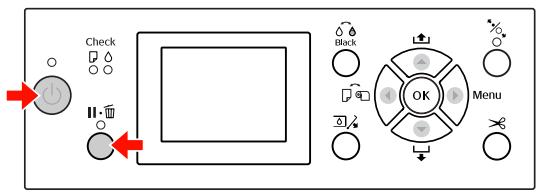
Consultez le tableau des modes de maintenance sur la droite pour de plus amples informations. Les procédures de réglage sont les mêmes que pour le mode Menu.
Voir « Utilisation du mode Menu », page 17
Pour quitter le mode Maintenance, appuyez sur la touche ⏻ pour mettre l'imprimante hors tension.
Liste du mode Maintenance
| Éléments | Paramètre | Explication |
| LANGUE | JAPANESE | Vous pouvez sélectionner la langue d'affichage de l'écran LCD. |
| ENGLISH | ||
| FRENCH | ||
| ITALIAN | ||
| GERMAN | ||
| PORTUGUE | ||
| SPANISH | ||
| DUTCH | ||
| CÔHEN | ||
| CHINOIS | ||
| UNITÉ | MÉTRIQUE | Vous pouvez sélectionner l'unité de mesure utilisée pour afficher la longueur. |
| PIED/POUCE | ||
| UNITS DE TEMPERATURE | °C | Vous pouvez sélectionner l'unité de température qui s'affichera à l'écran. |
| F | ||
| TENSION PAPIER ROULEAU | 1 - 5 | Vous pouvez modifier la valeur maximale de la tension du papier rouleau. |
| NETTOYAGE SS | EXÉC | Vous pouvez effectuer un nettoyage de la tête par ultrasons. |
| PANNEAU DÉFAUT | EXÉC | Vous pouvez rétablier les valeurs d'usine de tous les paramètres que vous avez modifiés dans le mode Menu. |
| NOMBRE NETTOYAGES AUTO | 1 - 3 | Le nombre de fois qu'un nettoyage automatique doit être effectué lorsqu'une buse obstruée a été détectée suite à une vérification automatique des buses. |
| CUSTOM | 0 - 255 | Vous pouvez définir des paramètres personnalisés. |
Manipulation du papier
Supports pris en charge
Il est recommandé d'utiliser les supports spéciaux Epson susceptibles d'améliorer l'utilisation et les capacités d'expression des résultats d'impression. Pour plus d'informations sur le papier, reportez-vous à la section suivante.
Voir « Informations relatives au papier », page 177
| Remarque: □ N'utilisez pas de papier froissé, abîmé, déchiré, sale ouprésentant des imperfections. □ Introduisez le papier juste avant l'impression. Retirez-le de l'imprimante une fois l'impression terminée et conservez-le conformément aux instructions relatives au support utilisé. □ Si vous utilisez du papier rouleau autre que les supports spéciaux Ephson, consultez les instructions qui accompagnent le papier ou contactez votre fournisseur pour plus d'informations. Testez la qualité d'impression avant d'acheter d'importantes quantités de papier. |
Papier rouleau
| Supports | Papier ordinaire, papier recyclé, autres papiers |
| Taille du papier rouleau | Mandrin de 2" :Diamérique extérieur de 103 mm max. |
| Mandrin de 3" :Diamérique extérieur de 150 mm max. | |
| Taille du papier | Epson Stylus Pro 9890/9908 :mandrin de 2" :254 à 1118 mm × 45 mmandrin de 3" :254 à 1118 mm × 202 m |
| Epson Stylus Pro 7890/7908 :mandrin de 2" : 254 à 610 mm × 45 mmandrin de 3" :254 à 610 mm × 202 m |
| Épaisseur | Papier ordinaire, papier recyclé : 0,08 à 0,11 mm (Poids : 64 à 90 g/m2) |
| Autres : 0,08 à 0,5 mm | |
| Largeur disponible pour l'impressi on sans marge | 10", 300 mm, 13" (Super A3), 16", 17", 512 mm (B2), 594 mm (A1), 24" (Super A1), 728 mm (B1), 36" (Super A0), 44" (Super B0) |
Feuille simple
| Supports | Papier ordinaire, papier recyclé, autres papiers |
| Taille du papier | Epson Stylus Pro 9890/9908 : Largeur : 210 à 1118 mm Longueur : 297 à 1580 mm (A4 à Super B0) |
| Epson Stylus Pro 7890/7908 : Largeur : 210 à 610 mm Longueur : 297 à 914 mm (A4 à Super A1) | |
| Épaisseur | Papier ordinaire, papier recyclé : 0,08 à 0,11 mm (Poids : 64 à 90 g/m2) |
| Autres : 0,08 à 1,50 mm Toutefois, pour le papier épais (0,5 à 1,5 mm), la longueur peut atteindre 762 mm. | |
| Largeur disponible pour l'impression sans marge | 10", 300 mm, 13" (Super A3), 16", 17", 512 mm (B2), 594 mm (A1), 24" (Super A1), 728 mm (B1), 36" (Super A0), 44" (Super B0) |
Remarque :
La qualité des marques ou types de papier pouvant être changée par le fabricant sans préavis, Epson ne peut garantir la qualité d'aucun papier de marque autre que Epson. Procédez toujours à des essais avant d'acheter de grandes quantités de papier ou d'imprimer des travaux de volume important.
Du papier de mauvaise qualité peut diminuer la qualité d'impression et provoquer des bourrages ou d'autres problèmes. Si vous rencontrez beaucoup de problèmes, choisissez du papier de qualité supérieure.
Utilisation du papier rouleau
Chargement du papier rouleau
Pour charger le papier rouleau, procédez comme suit.
Remarque :
Lorsque CONFIG PAP RESTANT est défini sur OUI, le code barres (incluant les informations sur le papier) est imprimé sur le bord du papier rouleau avant le retrait du papier. Ces informations facilitent, par la suite, le réglage du même type de papier. Voir « CONFIGURATION PAPIER », page 27. Il est recommandé de charger le papier rouleau juste avant l'impression. Si vous laissez le papier rouleau dans l'imprimante, le cylindre servant à maintenir le papier risque de laisser une trace sur la surface du papier.
1. Mettez l'imprimante sous tension en appuyant sur la touche \(\bigcirc\).
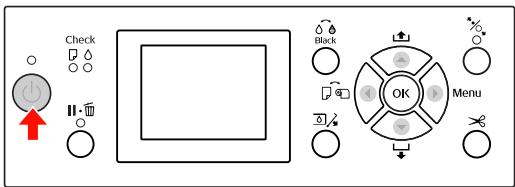
Remarque :
Après avoir mis l'imprimante sous tension, appuyez sur le bouton OK avant de charger le papier pour afficher les instructions propres au réglage du papier.
2. Ouvrez le capot du papier rouleau.
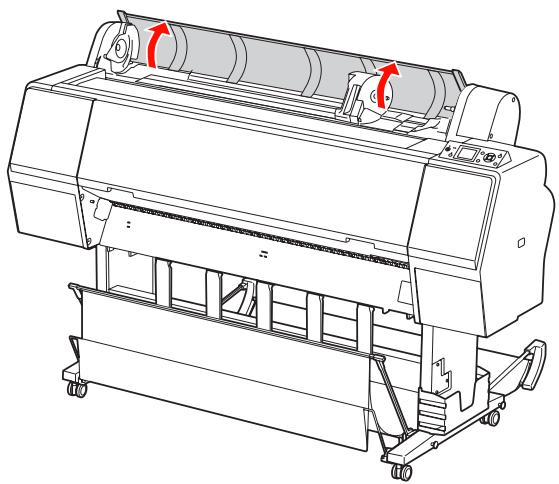
Pour déverrouiller le support de l'adaptateur, appuyez fermement dessus. Déplacez-le ensuite vers la gauche à l'aide de la poignée.
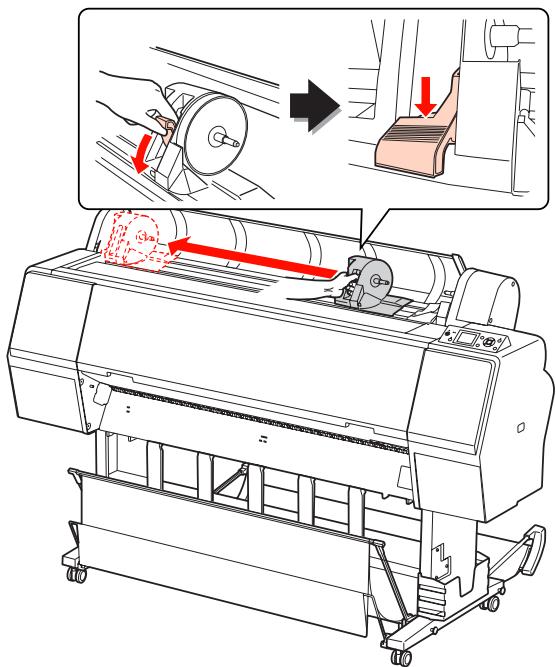
4. Placez le rouleau dans l'orifice à l'avant de l'imprimante.
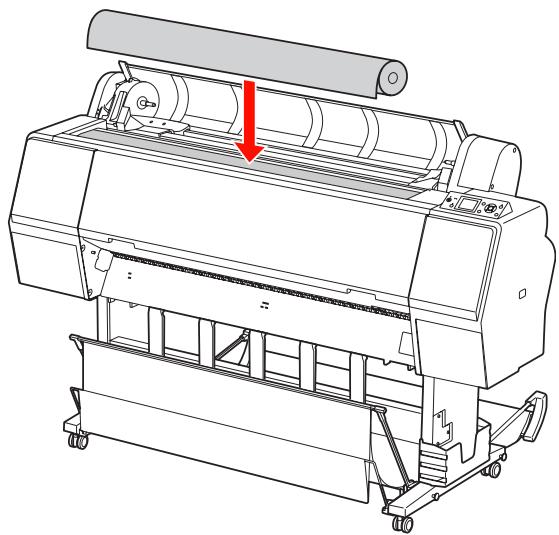
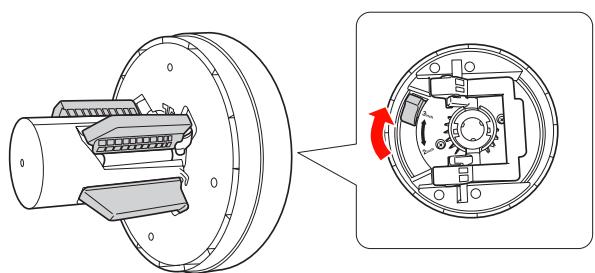
5. Déplacez le levier du rouleau afin de l'ajuster au papier.
Utilisation du mandrin de 2 pouces :
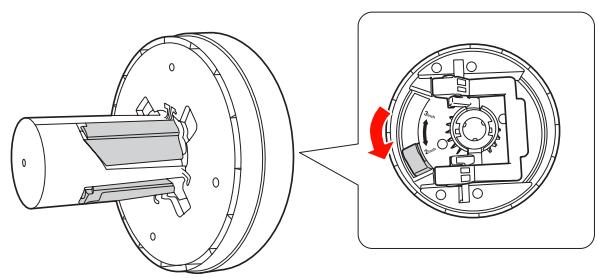
Utilisation du mandrin de 3 pouces :
6. Libérez le levier de chaque côté.
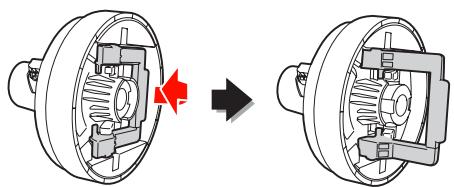
Fixez les adaptateurs à chaque extrémité du rouleau. Enforcez le levier de chaque côté pour le maintenir en place.
Appuyez fermement sur les adaptateurs.
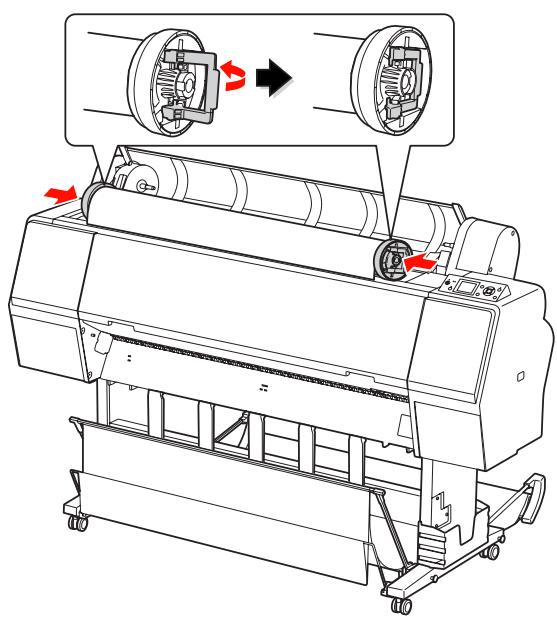
8. Déplacez le rouleau vers la droite jusqu'à ce qu'il soit en contact avec le guide du rouleau.
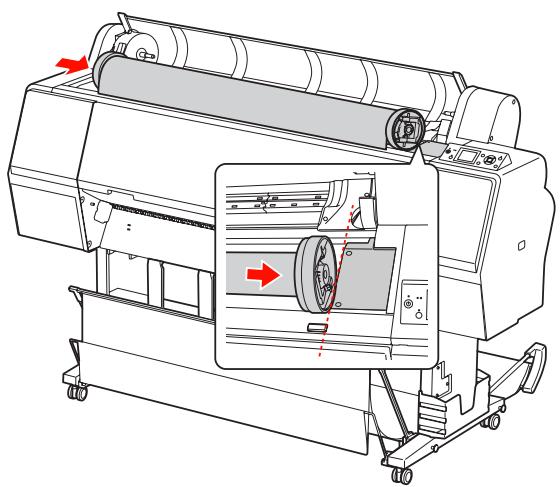
9. Glissez le support à l'aide de la poignée pour aligner l'adaptateur gauche sur ▲.
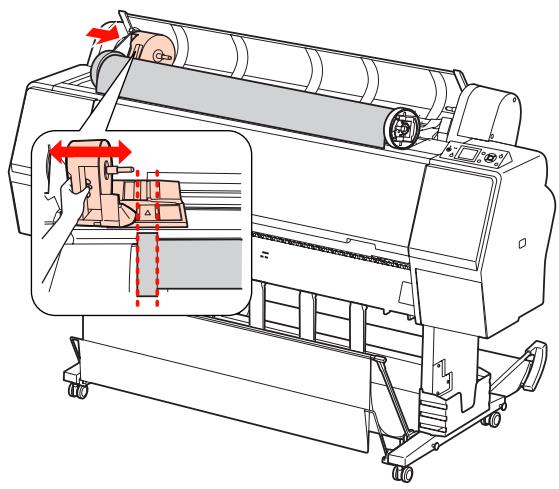
10. Faites délicatement rouler le papier dans le support.
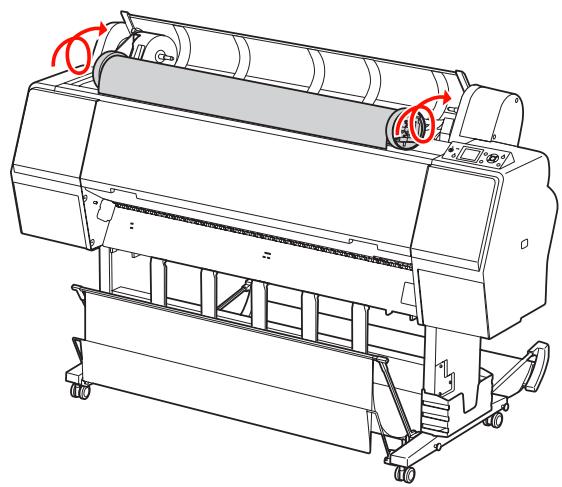
11. Glissez le support de l'adaptateur à l'aide de la poignée vers la droite afin qu'il soit bien ancré dans l'axe.
Veillez à ce que les deux extrémités du rouleau soient bien en place.
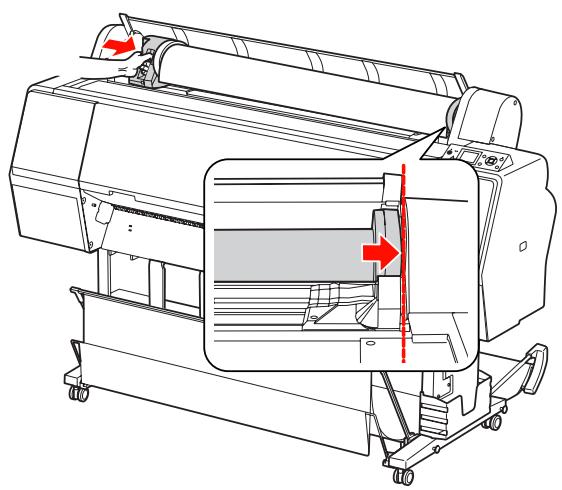
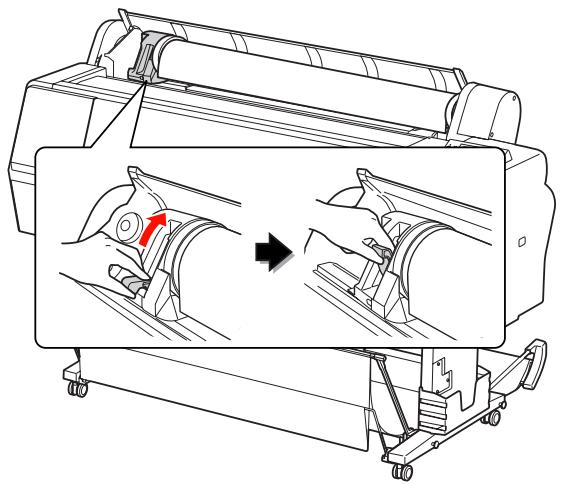
12 Appuyez sur le levier pour le maintenir en place.
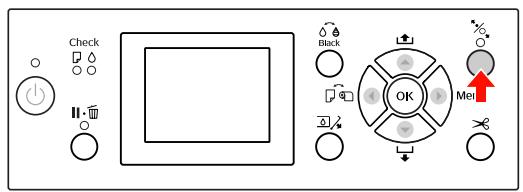
13 Appuyez sur la touche %
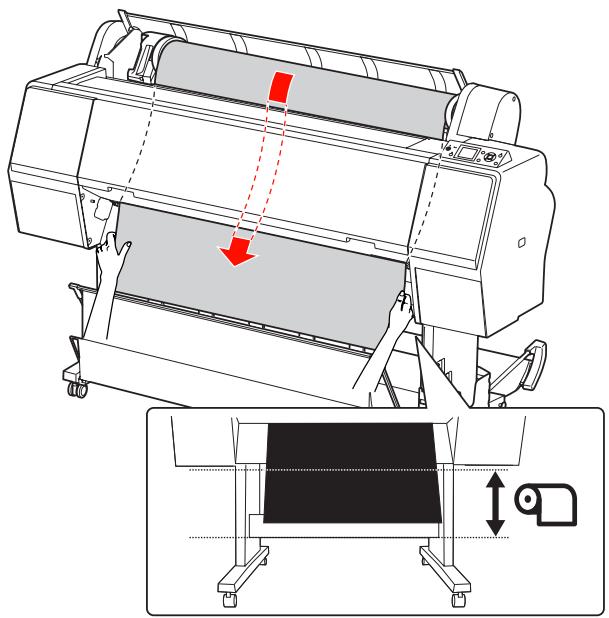
14 Introduisez le papier dans la fente d'insertion prévue à cet effet. Tirez le papier à travers la fente d'insertion jusqu'à ce qu'il sorte par le bas.
En veillant à ne pas plier le bord du papier, introduisez-le de sorte qu'il n'y ait pas de jeu.
Si vous avez des difficultés au niveau de l'alimentation du papier, réglez l'entraînement en appuyant sur le bouton ▲ ou ▼. Tirez sur le papier pour aligner l'extrémité sur l'emplacement prévu.
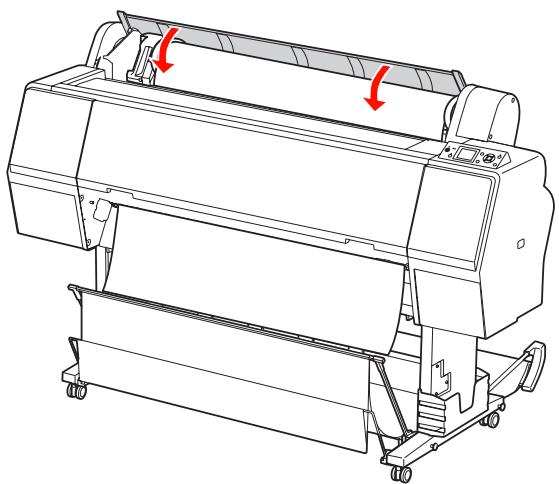
15 Fermez le capot du papier rouleau.
16 Appuyez sur la touche %
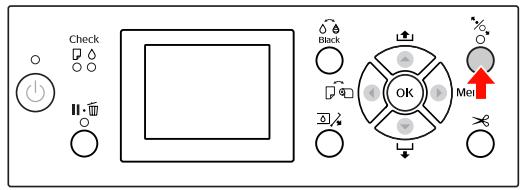
Après quelques secondes, le papier arrive en position d'impression. Lorsque vous appuyez sur le bouton ■■■, il se déplace immédiatement.
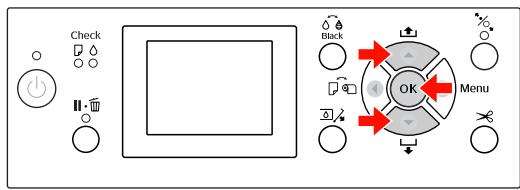
17 Lorsque PARAMÈTRES OK ? s'affiche sur l'écran LCD, appuyez sur la touche ▲ ou ▼ pour sélectionner NON puis appuyez sur la touche OK. Entrez le type de support et le papier restant et appuyez sur la touche OK.
Le paramètre précédent s'affiche sur l'écran LCD. Si le type de support et le papier restant sont corrects, sélectionnez OUI et appuyez sur la touche OK.
18 Si le bord du papier est plié, appuyez sur le bouton × pour couper le bord.
19 Si vous utilisez la corbeille de récupération du papier, placez-la devant ou derrière.
Si vous utilisez le modèle Epson Stylus Pro 9890/9908, vous pouvez aussi utiliser l'enrouleur automatique.
Voir « Utilisation du hamac de réception et des guides papier », page 44. Voir « Utilisation de l'enrouleur automatique (pour l'Epson Stylus Pro 9890/9908) », page 48.
Coupe du papier rouleau
Il existe deux façons de couper le papier rouleau.
| Méthode | Fonctionnement |
| Coupe auto | Coupez automatiquement le papier rouleau après l'impression de chaque page. |
| Coupe manuelle | Coupez le papier rouleau manuelles ou coupez-le avec un cutter disponible dans le commerce. |
Remarque :
Certains papiers rouleau ne peuvent pas être coupés avec le cutter intégré. Utilisez alors un cutter acheté dans le commerce. La coupe du papier peut prendre un certain temps.
Paramétrage de la méthode de coupe
Avant d'imprimer, sélectionnez la méthode de coupe.
Impression à partir du panneau de contrôle de l'imprimante (comme l'impression d'une feuille d'état)
Appuyez sur la touche pour sélectionner une méthode de coupe.
| Icône | Explication |
| Rouleau coupe auto Oui | |
| Rouleau coupe auto Non |
Impression à partir de l'ordinateur
Définissez le paramètre Auto Cut (Coupe auto) dans la boîte de dialogue Roll Paper Option (Option papier rouleau) du pilote d'impression.
Coupe du papier rouleau après l'impression
Coupe automatique du papier rouleau
Coupez automatiquement le papier rouleau après l'impression de chaque page.
Coupe manuelle du papier rouleau
Pour couper le papier rouleau manuellement, procédez comme suit.
1. Tout en regardant l'intérieur de l'imprimante au-dessus du capot avant, appuyez sur la touche pour alimenter le rouleau de papier, puis ajustez la position de la découpe sur la marque ← sur le côté gauche de la tête d'impression.
2. Appuyez sur la touche ×. Lorsque le menu de sélection s'affiche, sélectionnez COUPER à l'aide du bouton △ ou ∇ et appuyez sur le bouton OK.
Le papier est coupé par le cutter intégré.
Remarque :
Si le papier ne peut pas être coupé par le cutter intégré, appuyez sur la touche ∇ de manière à ce que l'imprimante entraîne automatiquement le papier vers la position qui permet de le couper manuellement. Coupez le papier à l'aide du cutter. En fonction du type de papier, la longueur minimale de papier que vous pouvez couper est définie sur 60 à 127 mm. Vous ne pouvez pas la modifier.
Retrait du rouleau
Remarque :
Nous vous recommandons de retirer le rouleau de papier de l'imprimante après impression. Si vous laissez le rouleau de papier dans l'imprimante, le cylindre servant à maintenir le papier risque de laisser une trace sur la surface du papier.
1. Vérifiez que l'imprimante est sous tension. 2. Ouvrez le capot du papier rouleau.
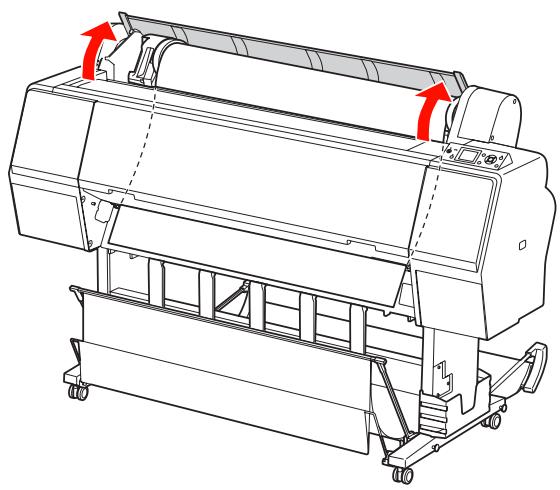
3. Appuyez sur la touche % pour relâcher le système de MAINTIEN DU PAPIER.
Le rouleau est automatiquement enroulé après la découverte si l'imprimante est en mode READY (PRÊT). Toutefois, lorsque vous utilisez l'enrouleur automatique en option, l'imprimante ne rembobine pas le rouleau. Vous devrez rembobiner le papier manuellement si le système ne le fait pas automatiquement.
Remarque :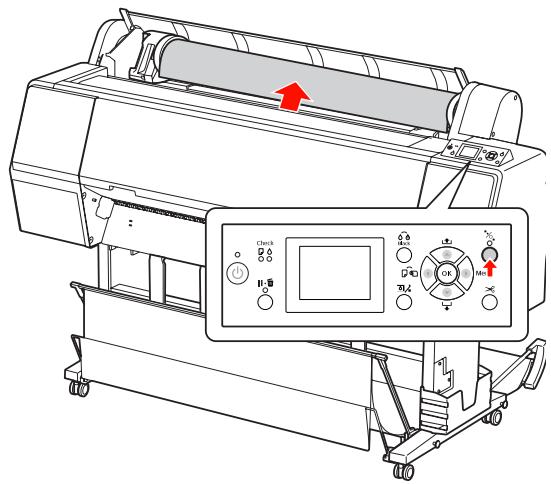
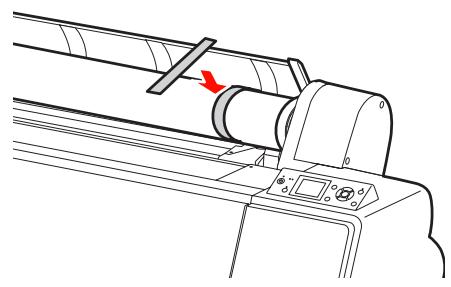
Si vous n'utilisez pas le papier rouleau, enveloppez-le avec la bande de scellement fournie.
Pour déverrouiller le support de l'adaptateur, appuyez fermement dessus. Déplacez-le ensuite vers la gauche à l'aide de la poignée. Retirez-le ensuite de l'axe.
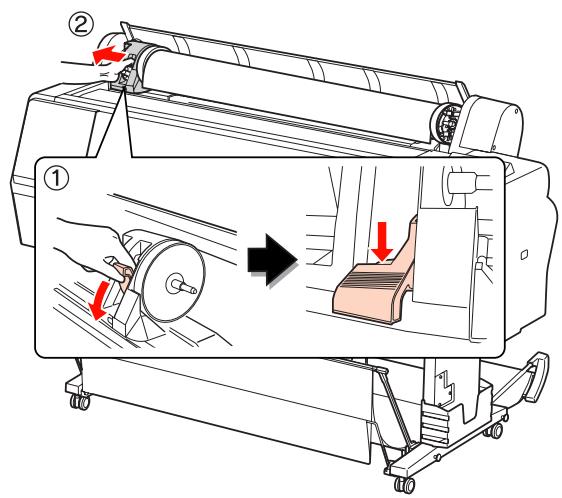
5. Déroulez le papier par l'avant et placez-le dans la fente à l'avant de l'imprimante.
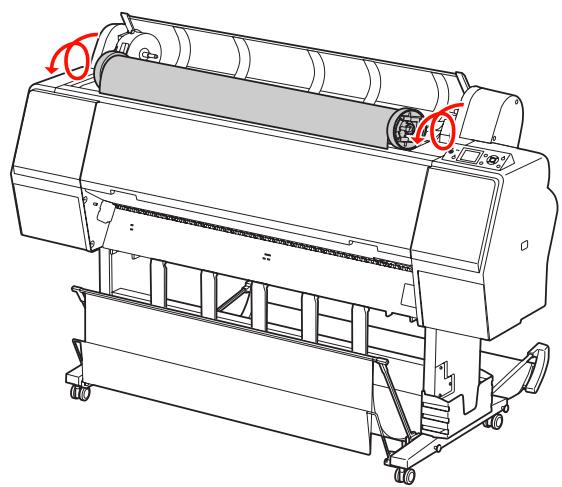
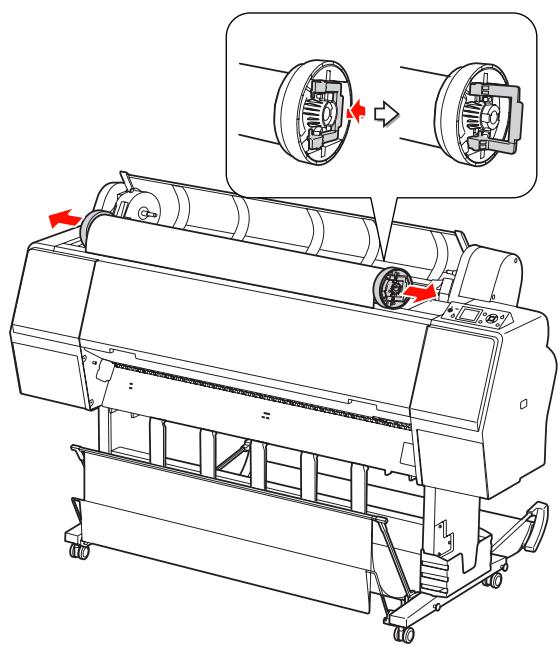
6 Relevez le levier de l'adaptateur pour le déverrouiller. Retirez ensuite l'adaptateur du rouleau.
Après avoir rembobiné le papier rouleau avec précaution, placez-le dans son emballage d'origine.
Utilisation de feuilles simples
La procédure diffère selon la longueur et l'épaisseur du papier utilisé.
| Papier | Reportez-vous à |
| Format inférieur à A3 | « Chargement de feuilles simples inférieures au format A3», page 40 |
| Format A3 ou supérieur ou papier épais | « Chargement d'une feuille simple au format A3 ou supérieur / papier épais», page 41 |
Remarque :
Aplatissez le papier avant de le charger dans l'imprimante. Si vous chargez du papier gondolé ou courbé, l'imprimante risque de ne pas reconnaître la taille du papier et donc de ne pas imprimer normalement. Par ailleurs, nous vous recommandons de replacer le papier dans son emballage d'origine et de le ranger à plat, afin de le sortir juste avant de l'utiliser uniquement. Si du papier rouleau est chargé, rembobinez-le d'abord avant de charger une feuille de papier unique. Si vous utilisez du papier rouleau autre que les supports spéciaux Epson, consultez les instructions qui accompagnent le papier ou contactez votre fournisseur pour plus d'informations.
Chargement de feuilles simples inférieures au format A3

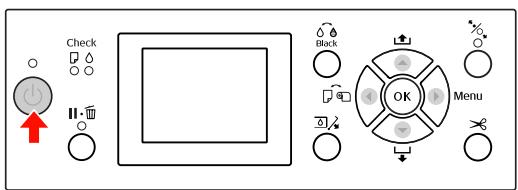
Mettez l'imprimante sous tension en appuyant sur la touche ⏻.

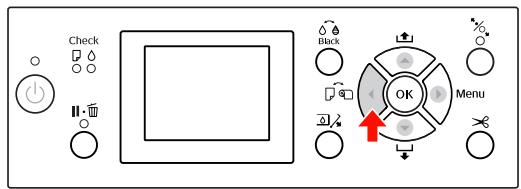
Appuyez sur la touche plusieurs fois jusqu'à ce que l'option Feuille s'affiche.

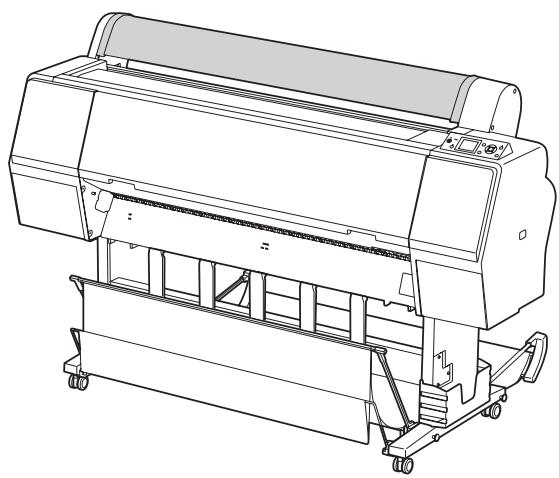
Assurez-vous que le capot du papier rouleau est fermé.
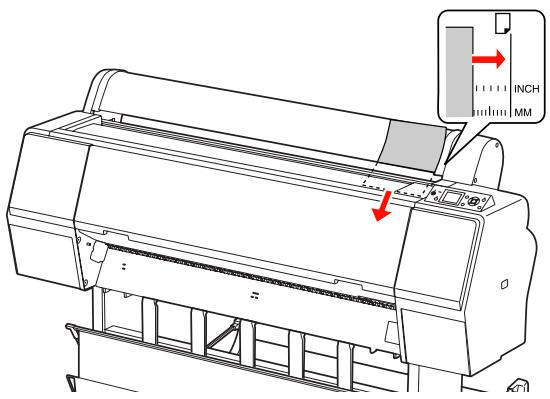
4 Chargez la feuille dans la fente d'insertion du papier jusqu'à ce que vous sentiez une résistance.
Alignez le bord droit du papier et introduisez le papier jusqu'à ce que vous sentiez une résistance. Lorsque vous utilisez un format A4 ou inférieur, réglez le papier pour qu'il atteigne la limite inférieure de la pièce métallique sous la fente d'introduction du papier.
APPUYEZ SUR TOUCHE s'affiche alors à l'écran.
Remarque :
Chargez la feuille à la verticale, comme pour la plupart des magazines.
5 Appuyez sur la touche ▼
Le papier revient en position de départ.
6 Lorsque PARAMÈTRES OK ? s'affiche sur l'écran LCD, appuyez sur la touche ▲ ou ▼ pour sélectionner NON puis appuyez sur la touche OK. Entrez le type de support et le papier restant et appuyez sur la touche OK.
Le paramètre précédent s'affiche sur l'écran LCD. Si le type de support et le papier restant sont corrects, sélectionnez OUI et appuyez sur la touche OK.
7 Si vous utilisez la corbeille de récupération du papier, placez-la à l'arrière.
Voir « Utilisation du hamac de réception et des guides papier », page 44.
Chargement d'une feuille simple au format A3 ou supérieur / papier épais
Lorsque vous chargez une feuille au format A3 ou supérieur, ou un papier épais (de 0,5 à 1,5 mm), suivez les étapes suivantes.
Le papier est normalement chargé verticalement. La longueur du papier épais peut atteindre 762 mm. Toutefois, si vous utilisez le modèle Epson Stylus Pro 9890/9908, vous pouvez charger un papier épais de plus de 762 mm de longueur si vous le chargez horizontalement.
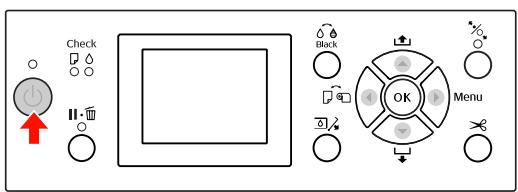
1 Mettez l'imprimante sous tension en appuyant sur la touche ⏻.
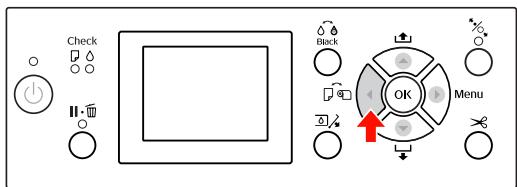
2 Appuyez sur la touche ◀ plusieurs fois jusqu'à ce que l'option Feuille s'affiche.
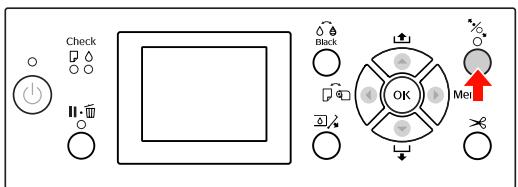
Assurez-vous que le capot du papier rouleau est fermé. 4 Appuyez sur la touche %
5 Introduisez le papier dans la fente d'insertion prévue à cet effet.
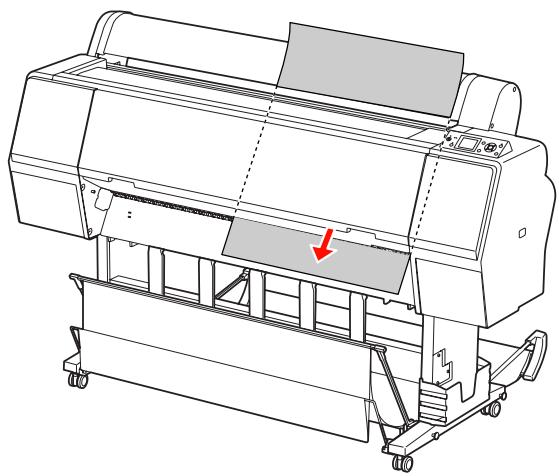
Assurez-vous que les bords droit et inférieur de la feuille sont droits et alignés sur le repère.
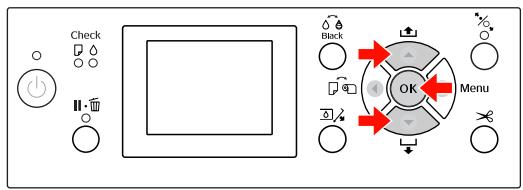
Si vous avez des difficultés lors du placement du papier épais, réglez l'entraînement en appuyant sur le bouton ▲ ou ▼.
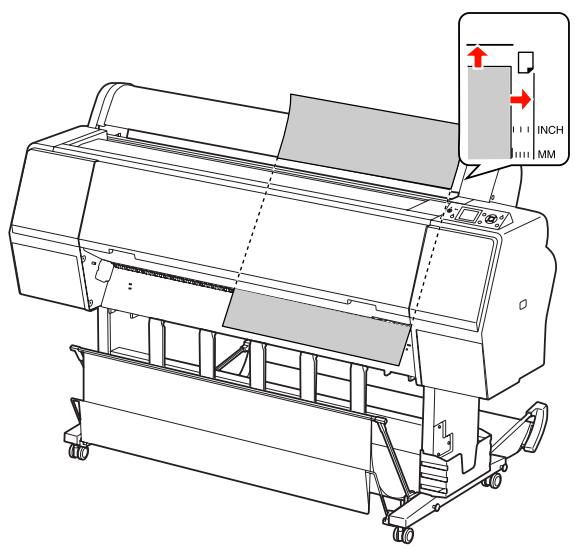
7 Appuyez sur la touche %
Après quelques secondes, le papier arrive en position d'impression. Lorsque vous appuyez sur le bouton □, il se déplace immédiatement.
8 Lorsque PARAMÈTRES OK ? s'affiche sur l'écran LCD, appuyez sur la touche ▲ ou ▼ pour sélectionner NON puis appuyez sur la touche OK. Entrez le type de support et le papier restant et appuyez sur la touche OK.
Le paramètre précédent s'affiche sur l'écran LCD. Si le type de support et le papier restant sont corrects, sélectionnez OUI et appuyez sur la touche OK.
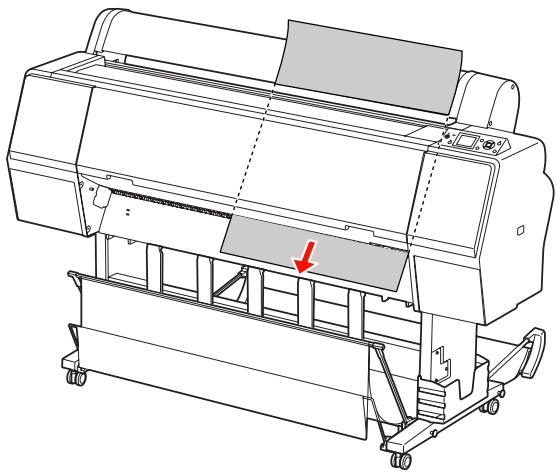
9 Si vous utilisez la corbeille de récupération du papier, placez-la à l'avant.
Voir « Utilisation du hamac de réception et des guides papier », page 44.
Éjection du papier
Cette section décrit la procédure d'éjection du papier après impression.
Remarque :
Si vous utilisez le hamac de réception, reportez-vous à la section suivante.
« Utilisation du hamac de réception et des guides papier », page 44.
Si vous utilisez l'enrouleur automatique, reportez-vous à la section suivante.
« Utilisation de l'enrouleur automatique (pour l'Epson Stylus Pro 9890/9908) », page 48.
Pour le papier rouleau
Pour couper le papier rouleau, reportez-vous à la section suivante.
\mathcal{B}\ll Coupe du papier rouleau \gg, page 37
Pour les feuilles simples
1 Une fois l'impression terminée, l'imprimante maintient le document imprimé et le message FIN DE PAPIER. CHARGEZ PAPIER apparaît sur l'écran LCD.
Si PRET apparaît sur l'écran LCD, appuyez sur la touche pour entraîner le papier.

Important :
N'appuyez sur aucune touche lorsque le voyant Marche/Arrêt ou Pause clignote.

Appuyez sur la touche pour retarder le papier.

Important :
Le papier peut tomber après avoir été éjecté. Veillez à le tenir correctement pour éviter qu'il ne tombe et s'endommage.
Utilisation du hamac de réception et des guides papier
Pour éviter que vos documents se salissent ou se froissent, réglez le hamac de réception de la manière décrite ci-après. Le sens d'entraînement dépend du type de support d'impression.
| Sens | Epson Stylus Pro 9890/9908 | Epson Stylus Pro 7890/7908 |
| Avant | Longueur du papier : 1580 mm ou plus Épaissateur du papier : 0,5 mm ou plus | Longueur du papier : 914,4 mm ou plus Épaissateur du papier : 0,5 mm ou plus |
| Arrière | Longueur du papier : Inférieure à 1580 mm Épaissateur du papier : Inférieure à 0,5 mm | Longueur du papier : Inférieure à 914,4 mm Épaissateur du papier : Inférieure à 0,5 mm |
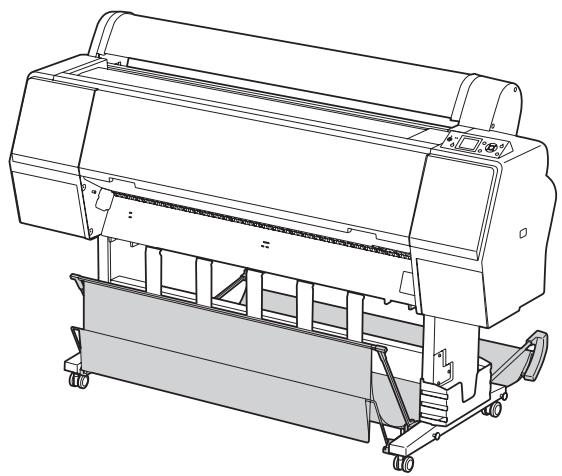
Remarque :
L'éjection des impressions dans le mauvais sens peut favoriser les impressions sales ou froissées.
Lorsque vous introduisez le papier par l'avant
Les guides papier maintiennent les imprimés dans une position ajustée. Ce chapitre vous explique comment passer d'une alimentation papier par derrière à une alimentation papier par devant.

Pour l'Epson Stylus Pro 9890/9908, amenez le hamac arrière en position verticale.
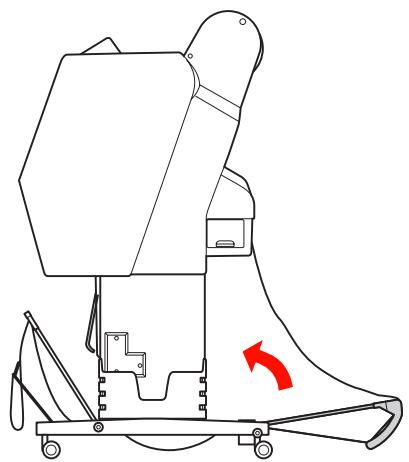

Retirez les fermetures velcro du hamac avant et inclinez-le vers le bas.
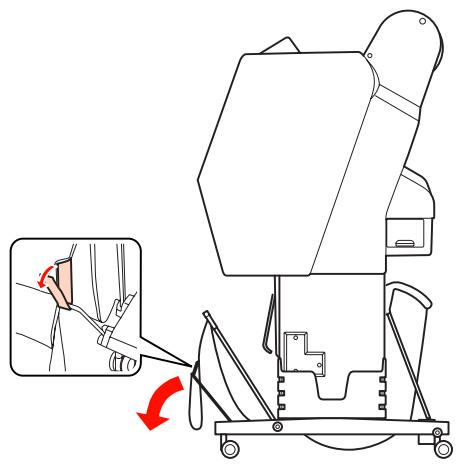
3 Inclinez légèrement l'avant du hamac pour que les guides se placent en position verticale.
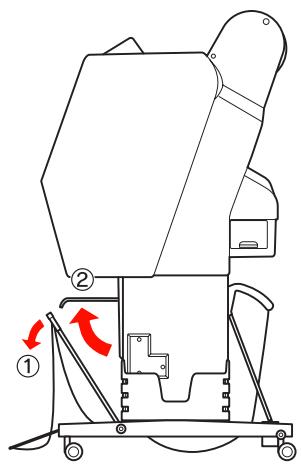
4 Amenez le hamac en position verticale. La toile du hamac est ainsi tendue.
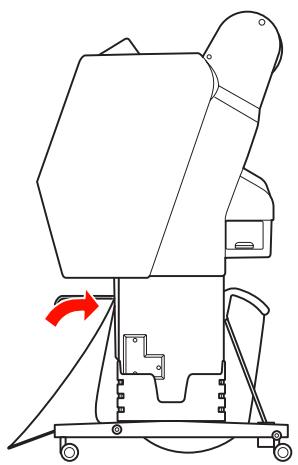
5 Afin d'aligner la toile correctement, déplacez les guides.
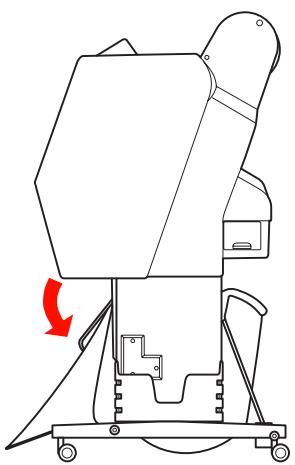
Lorsque vous introduisez le papier par l'arrière
Introduisez les imprimés par l'arrière et placez-les dans le hamac. Ce chapitre vous explique comment passer d'une alimentation papier par devant à une alimentation papier par derrière.
Remarque :
N'empilez pas plusieurs impressions dans le hamac de réception. Si vous le faites, l'espace entre les supports papier et le hamac de réception se rétrécit. Ceci peut entraîner une erreur d'alimentation papier.
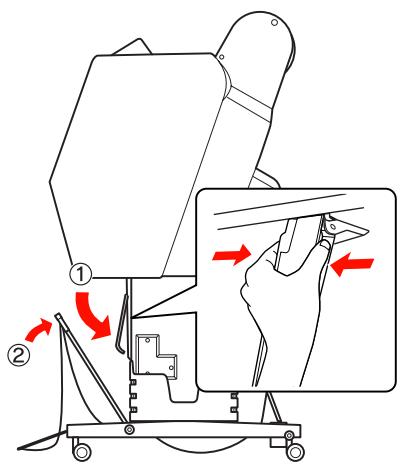
1 Amenez les guides papier en position horizontale.
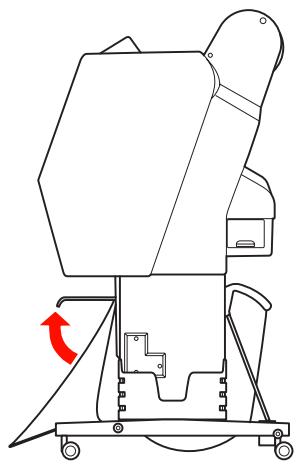
2 Inclinez le hamac avant légèrement vers le bas.
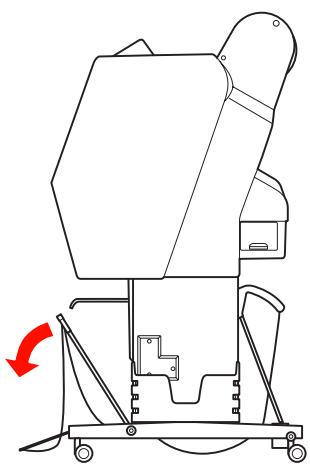
3 Déplacez les guides papier en position verticale et amenez le hamac avant le plus loin possible.
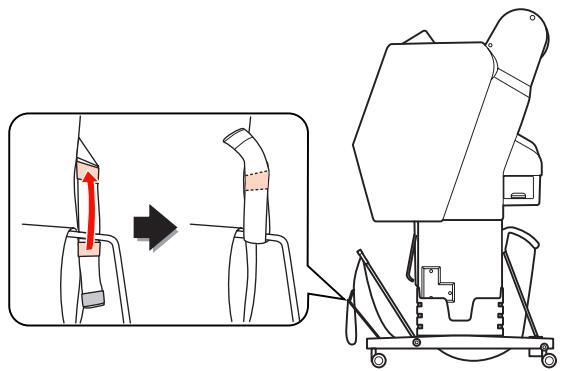
4 Amenez le hamac vers le haut et maintenez-le en position à l'aide des attaches velcro.
Veillez à fixer les attaches vers le haut.
Remarque :
Si vous rencontrez des problèmes de qualité d'impression lorsque vous travaillez avec un Doubleweight Matte Paper (Papier mat double épaisseur) ou un Enhanced Matte Paper (Papier mat supérieur), essayez de placer les guides en position avant.
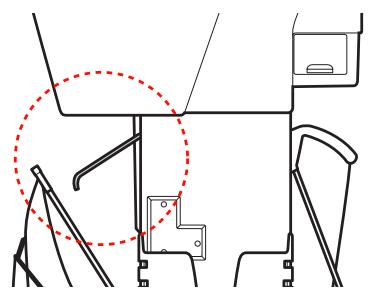
Pour l'Epson Stylus Pro 9890/9908, changez la position du hamac arrière en fonction de la taille du papier.
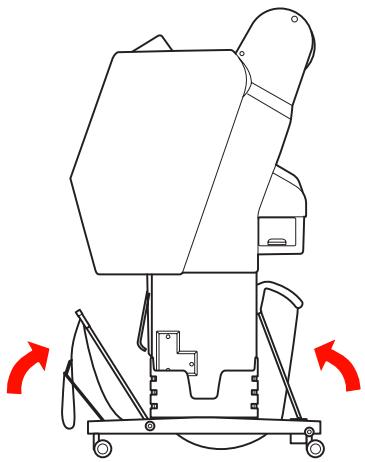
En présence de papier au format A1 ou inférieur :
Relevez les hamacs de réception avant et arrière conformément à l'illustration.
En présence de papier au format A1 ou supérieur :
Inclinez le hamac arrière jusqu'à ce qu'il soit parallèle au sol pendant l'impression.
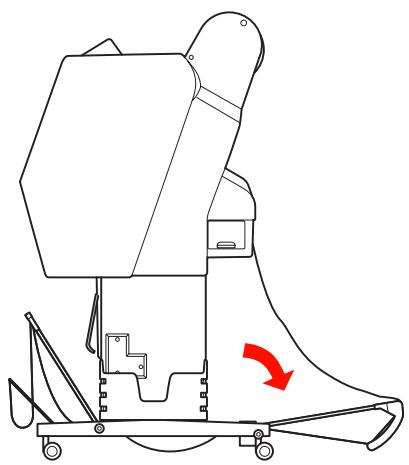
Inclinez le hamac avant jusqu'à ce qu'il soit parallèle au sol lors de l'éjection de vos impressions.
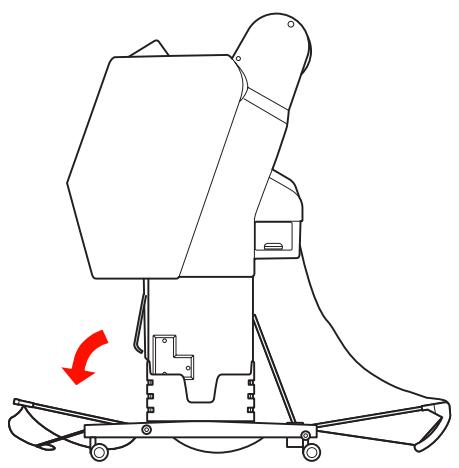
Remarque :
Si vous imprimez sur un papier de type Enhanced Matte Paper (Papier mat supérieur), vous pouvez empiler plusieurs imprimés dans le hamac avant en le plaçant parallèlement au sol. La qualité des impressions ne peut toutefois pas être garantie étant donné que des rayures ou des taches peuvent apparaître.
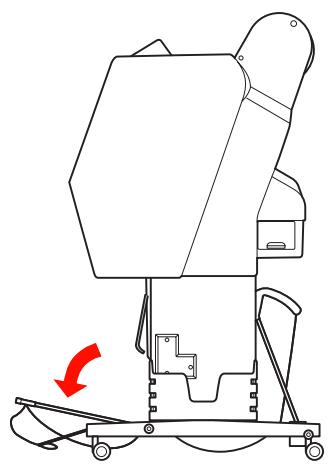
Rangement du hamac de réception
Si vous n'utilisez pas le hamac de réception, placez le hamac avant en position verticale. Ce chapitre vous explique comment passer d'une alimentation papier par derrière au rangement du hamac.

Pour l'Epson Stylus Pro 9890/9908, amenez le hamac arrière en position verticale.
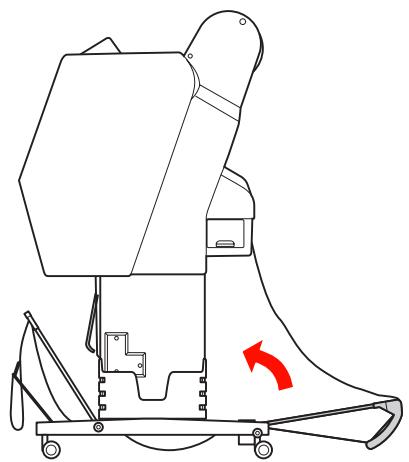

Amenez les guides papier en position horizontale.
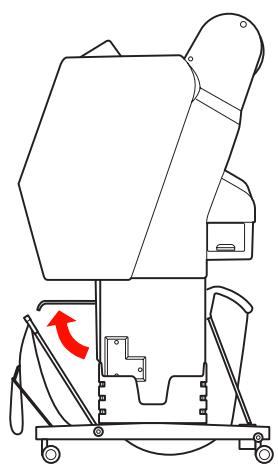
3 Retirez les attaches velcro et fixez-les vers l'arrière. Amenez ensuite le hamac en position verticale.
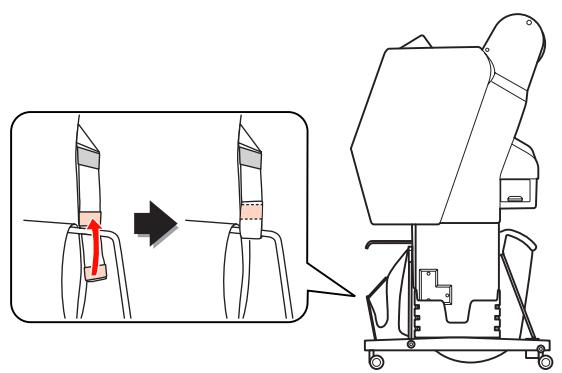
4 Inclinez les guides papier.
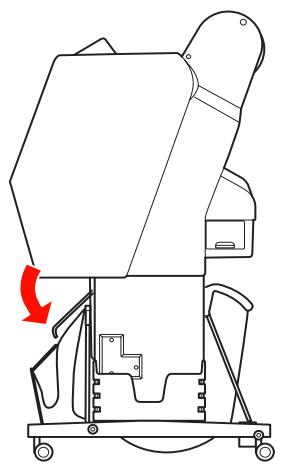
Utilisation de l'enrouleur automatique (pour l'Epson Stylus Pro 9890/9908)
Lorsque vous souhaitez imprimer vos données sur du papier rouleau et ne souhaitez pas le couper ni l'éjecter sur le sol, vous pouvez utiliser l'enrouleur automatique pour enrouler le papier éjecté.
Vous pouvez enrouler le papier par l'avant ou par l'arrière.
Avant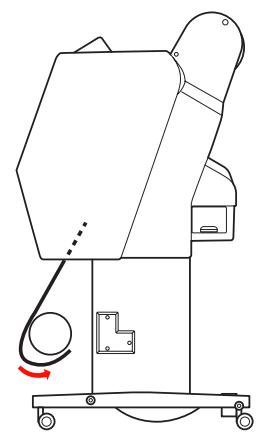
Arrière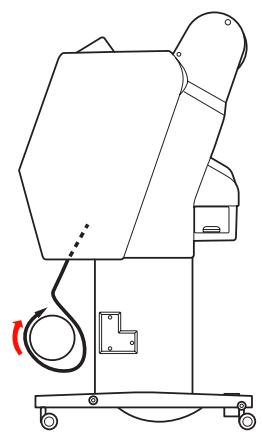

Attention :
Assurez-vous que l'unité d'enroulement est correctement installée et est bien fixée. En cas de chute, elle risque de provoquer des blessures.
Remarque :
Vérifiez que le bord avant du papier rouleau est droit ; dans le cas contraire, il ne s'enroulera pas correctement.
Voir « Coupe du papier rouleau », page 37
- Consultez le guide d'installation de l'enrouleur automatique pour de plus amples informations sur l'installation de cet élément.
En présence de Doubleweight Matte Paper (Papier mat double épaisseur) ou de Singleweight Matte Paper (Papier mat fin), enroulez le papier vers l'avant.
En présence de Singleweight Matte Paper (Papier mat fin) d'une largeur égale ou supérieure à 24", utilisez le tendeur livré avec l'enrouleur automatique pour garantir une bonne qualité d'impression.
Voir « Enroulement du papier par l'avant », page 50
Boîtier de commande
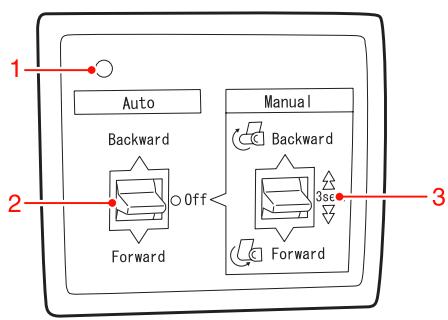
1. Témoin du capteur
Affiche l'état du rouleau d'entraînement.
| Témoin | État |
| Oui | Prêt à l'emploi. |
| Clignote rapidement | Fonctionne. |
| Clignote lentement | En veille. |
| Clignote après un long intervalle | Erreur. |
| Non | Éteint. |
2. Commutateur auto
Enroule le papier après l'impression.
| Éléments | Description |
| Arrière | Enroule le papier avec la face imprimée vers l'intérieur. |
| Avant | Enroule le papier avec la face imprimée vers l'extérieur. |
| Non | N'enroulez pas le papier. |
3. Commutateur manuel
Enroule le papier manuellement après l'impression. Ce mode est accessible lorsque le commutateur Auto est sur Off (Non).
| Éléments | Description |
| Arrière | Enroule le papier avec la face imprimée vers l'intérieur. L'enroulement est plus rapide si vous maintainez le bouton,enforcépendant 3 secondes. |
| Avant | Enroule le papier avec la face imprimée vers l'extérieur.L'enroulement est plus rapide si vous maintainez le bouton,enforcépendant 3 secondes. |
Enroulement du papier par l'avant
1 Reliez le cordon d'alimentation à une prise électrique et vérifiez si le témoin s'allume.
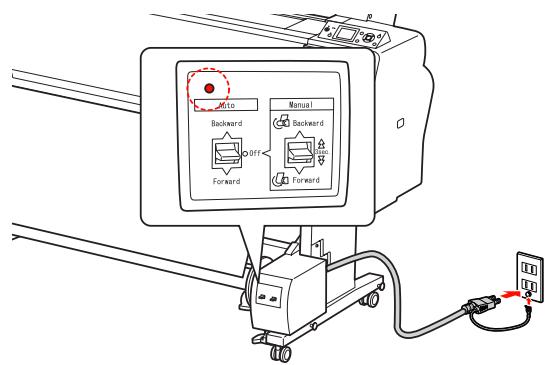
2 Mettez l'imprimante sous tension en appuyant sur la touche ○.
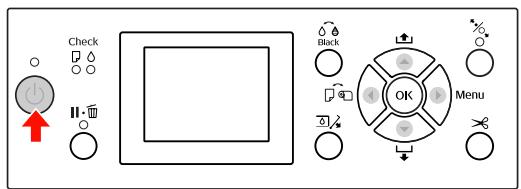
3 Vérifiez si l'icône de l'enrouleur automatique s'affiche à l'écran.
Si l'icône ne s'affiche pas, vérifiez si l'enrouleur automatique est correctement branché et si l'appareil est sous tension.
4 Placez le rouleau.
Voir « Chargement du papier rouleau », page 33
5 Appuyez sur la touche ◀ pour sélectionner Roll Auto Cut Off (Rouleau coupe auto Non) ou Roll Auto Cut On (Rouleau coupe auto Oui).
6 Appuyez sur la touche ▼ pour entraîner le papier.
7 Avec du ruban adhésif, attachez le bord avant du papier rouleau au mandrin de réception en trois points.
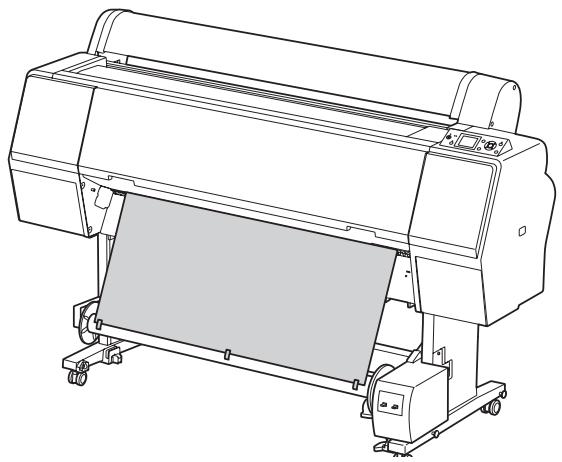
8 Appuyez sur la touche ∇ pour faire avancer le papier et laisser du jeu. 9 Réglez la touche Manuel sur Forward (Avant) et maintenez-la enfoncée pour enrouler le papier rouleau sur trois tours du mandrin de réception.
Assurez-vous qu'il y a suffisamment de jeu entre le papier rouleau et le mandrin de réception après l'enroulement du papier.
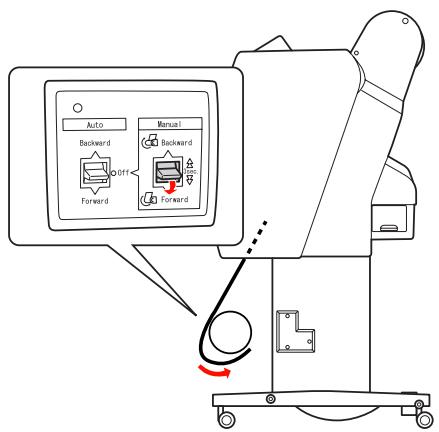
Remarque :
Pour le Singleweight Matte Paper (Papier mat fin) d'une largeur supérieure ou égale à 24", placez le tendeur afin de supprimer le jeu au niveau du rouleau. Veillez à bien le placer au centre du rouleau.
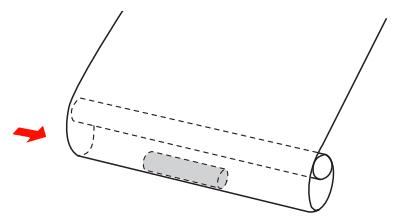
Enroulement du papier par l'arrière
1 Mettez l'imprimante sous tension et déroulez le papier. Voir les étapes 3 à 6 de la section suivante.
« Enroulement du papier par l'avant », page 50
2 Faites passer le bord inférieur du papier rouleau derrière le mandrin de réception comme illustré. Avec du ruban adhésif, attachez le bord avant du papier rouleau au mandrin de réception en trois points.
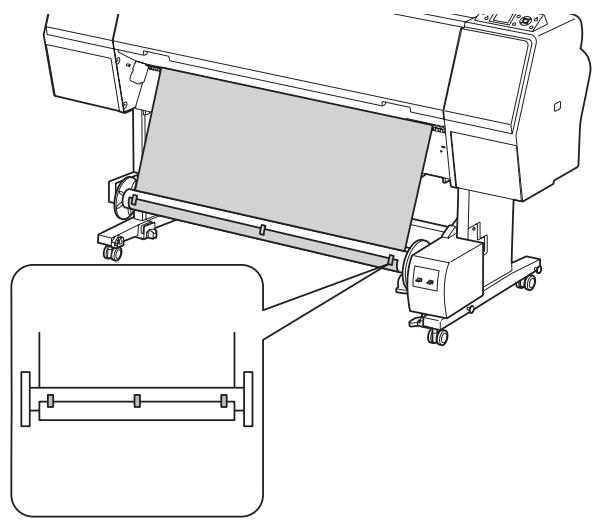
3 Appuyez sur la touche ∇ pour faire avancer le papier et laisser du jeu. 4 Réglez la touche Manuel sur Backward (Arrière) et maintenez-la enfoncée pour enrouler le papier rouleau sur trois tours du mandrin de réception.
Assurez-vous qu'il y a suffisamment de jeu entre le papier rouleau et le mandrin de réception après l'enroulement du papier.
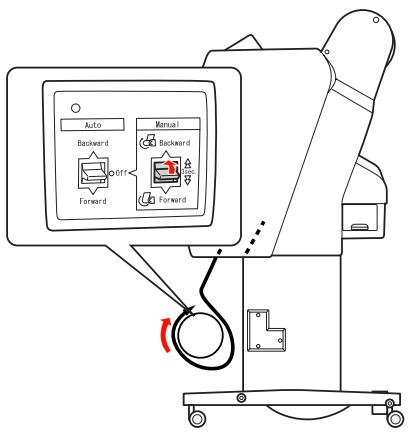
Enroulement des impressions
Lorsque l'enrouleur automatique est installé et que le papier est chargé sur le mandrin de réception dans le sens souhaité, vous pouvez utiliser l'unité pour enrouler vos impressions.

Attention :
Ne touchez pas l'enrouleur automatique pendant qu'il fonctionne. Vous risqueriez de vous blesser.

Réglez le commutateur Auto sur Forward (Avant) ou Backward (Arrière).
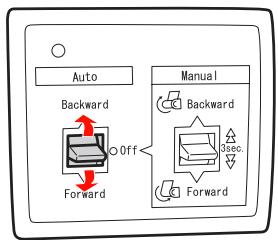

Envoyez un travail d'impression à l'imprimante.
L'imprimante commence à imprimer. L'enrouleur automatique enroule le papier rouleau dans le sens défini à l'objet 1.
Remarque :
Lorsque vous utilisez la fonction Roll Auto Cut On (Rouleau coupe auto Oui), placez le commutateur Auto de l'enrouleur automatique en position Off (Non), faute de quoi, le papier ne sera pas découvert. Vous pouvez placer le commutateur Auto sur Off (Non) pendant l'impression pour couper automatiquement le papier.
Retrait du papier enroulé
Une fois le papier enroulé, procédez comme suit pour enlever le mandrin de réception.
1. Réglez le commutateur Auto sur Off (Non).
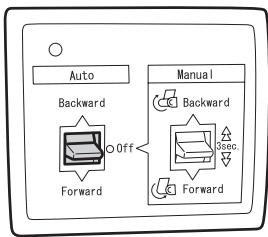
2. Coupez le papier rouleau.
Appuyez sur la touche pour couper le papier. Si le papier rouleau ne peut pas être coupé avec le cutter intégré, utilisez une paire de ciseaux ou un cutter traditionnel.
3. Tournez le levier pour déverrouiller l'unité amovible et faites ensuite glisser l'unité vers la gauche afin que l'embout se dégage de l'extrémité du mandrin de réception.
Ce faisant, maintenez le mandrin de réception d'une main pour l'empêcher de tomber.
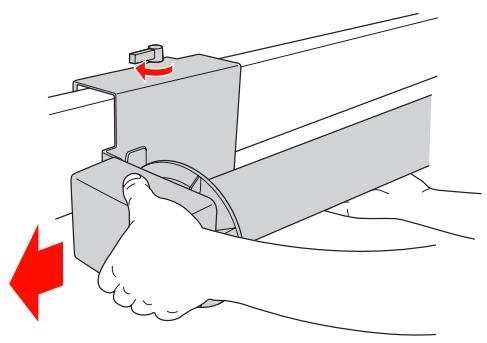
4. Retirez le mandrin de réception de l'embout de l'unité amovible et de l'unité d'entraînement.
Important : Le poids du rouleau papier requiert l'intervention de deux personnes pour le soulever.
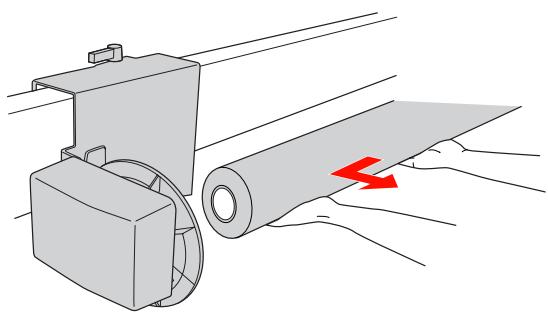
Utilisation du mandrin d'un rouleau papier usagé comme mandrin de réception
Vous pouvez utiliser un rouleau papier usagé comme mandrin de réception.
Remarque :
Si le mandrin du rouleau papier est déformé ou endommagé, il ne peut pas être utilisé comme mandrin de réception.
L'installation de la bride de l'enrouleur automatique varie en fonction de la taille du mandrin.
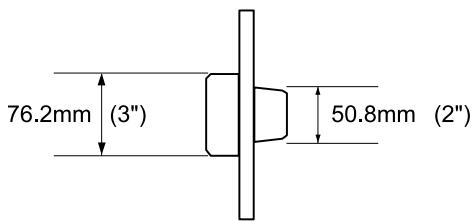
1. Retirez l'embout en pinçant le bouton.
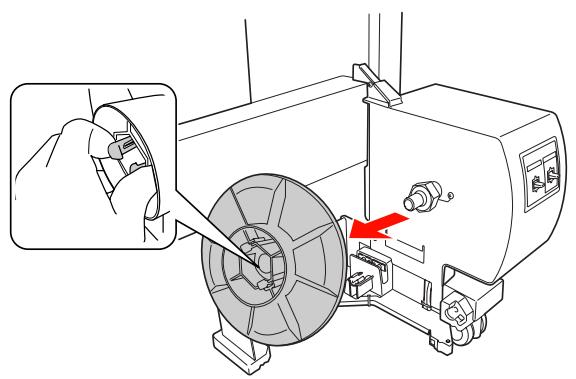

Inversez l'embout de sorte que le plus petit bouton soit positionné à l'extérieur, puis remettez-le en place sur l'unité d'entraînement en pinçant le bouton.
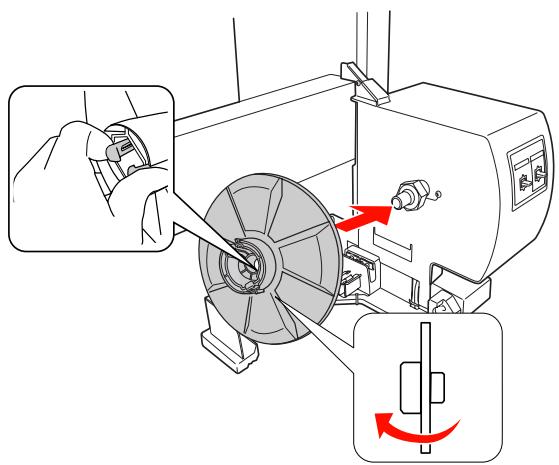

Retirez l'embout en pinçant le bouton.
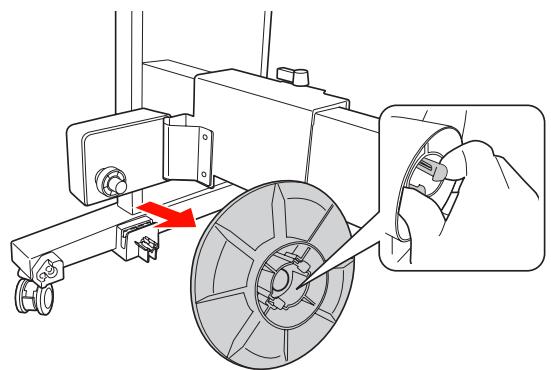

Inversez l'embout de sorte que le plus petit bouton soit positionné à l'extérieur, puis remettez-le en place sur l'unité amovible en pinçant le bouton.
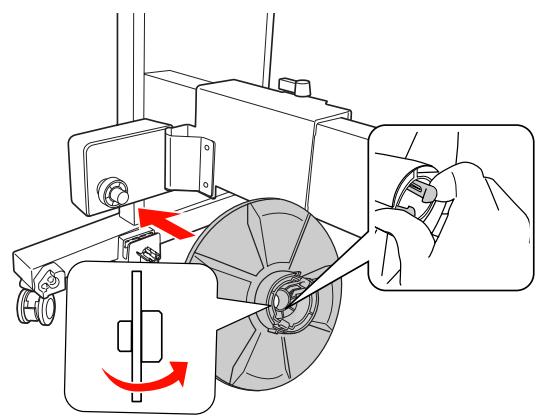
Installation d'un mandrin de réception
L'installation de l'enrouleur est la même pour les mandrins de 2 et 3 pouces.
1. Vérifiez que le levier de verrouillage est relâché (tourné vers la gauche). Faites coulisser l'unité amovible vers l'extrémité gauche du montant horizontal.
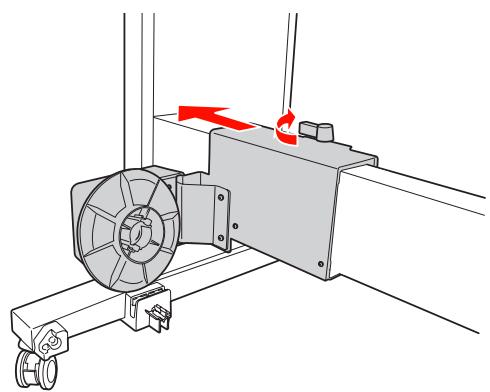
2. Glissez l'extrémité du mandrin de réception par-dessus l'embout de l'unité d'entraînement.
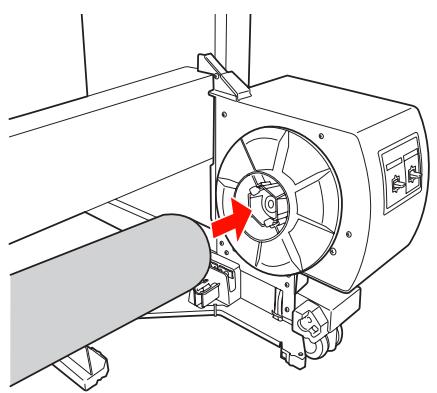
3. Insérez l'embout de l'unité amovible dans l'autre extrémité du mandrin de réception.
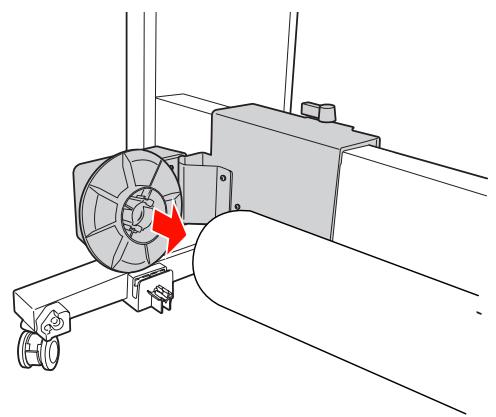
4. Tournez le levier de verrouillage vers l'avant pour bloquer l'unité amovible.
Assurez-vous que l'unité d'enroulement est correctement installée et bien fixée.
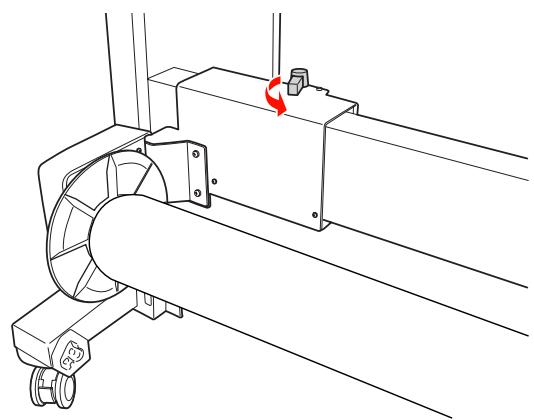
Zone imprimable
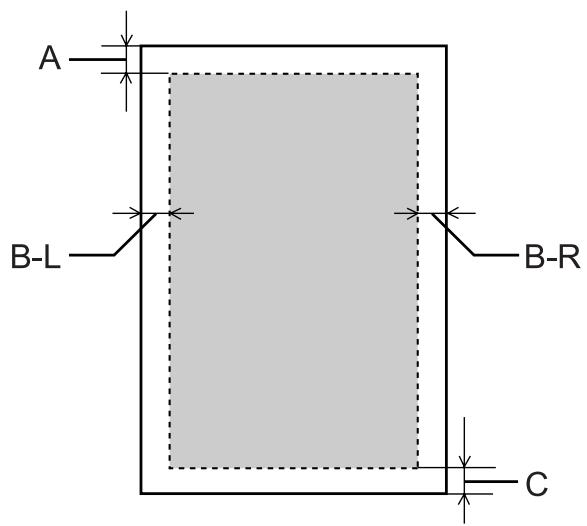
| A | Papier rouleau | La taille minimale de la marge supérieure est équivalente à 3 mm (0,12"). |
| Feuilles simples | La taille minimale de la marge supérieure est équivalente à 3 mm (0,12"). | |
| B-L | Papier rouleau | La taille minimale de la marge gauche est équivalente à 0 mm (0"). |
| Feuilles simples | La taille minimale de la marge gauche est équivalente à 0 mm (0"). | |
| B-R | Papier rouleau | La taille minimale de la marge droite est équivalente à 0 mm (0"). |
| Feuilles simples | La taille minimale de la marge droite est équivalente à 0 mm (0"). | |
| C | Papier rouleau | La taille minimale de la marge inférieure est équivalente à 3,0 mm (0,12"). |
| Feuilles simples | La taille minimale de la marge inférieure est équivalente à 14 mm (0,55"). |
Pour le papier rouleau, les largeurs de marge suivantes peuvent être sélectionnées à l'aide du panneau de contrôle.
Voir « CONFIGURATION IMPR. » page 22
| Paramètre | A | B-L | B-R | C |
| HAUT/BAS15 mm | 15 mm | 3 mm | 3 mm | 15 mm |
| HAUT 35/BAS15 mm | 35 mm | 3 mm | 3 mm | 15 mm |
| 15 mm | 15 mm | 15 mm | 15 mm | 15 mm |
| 3 mm | 3 mm | 3 mm | 3 mm | 3 mm |
Remarque :
La zone d'impression ne change pas lorsque les marges sont modifiées. L'imprimante détecte automatiquement les dimensions du papier chargé. Les données à imprimer qui dépassent la zone imprimable du papier ne peuvent pas être imprimées. Lorsqu'une même image est imprimée avec une marge de 3 mm et avec une marge de 15 mm, vous pouvez remarquer en comparant les tirages qu'il manque une partie du côté droit de l'image imprimée avec la marge de 15 mm.
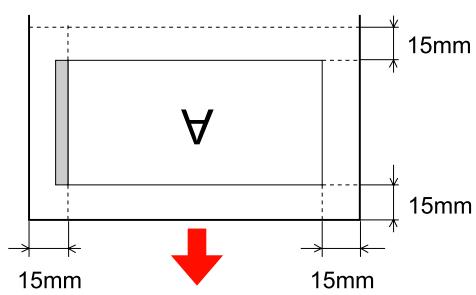
Paramètres de base
Paramètres d'impression
Cette section décrit la procédure d'impression de données à partir d'une application à l'aide du pilote d'impression Epson.
Procédures d'impression (Windows)
Réglages papier
1. Démarrez l'application. 2. Dans le menu File (Fichier), sélectionnez Page Setup (Mise en page) (ou le menu permettant d'accéder aux réglages du papier tel que Print (Imprimer). 3. Effectuez les réglages (format par exemple) à l'aide de la fenêtre Page Setup (Mise en page).
Exemple : Paint
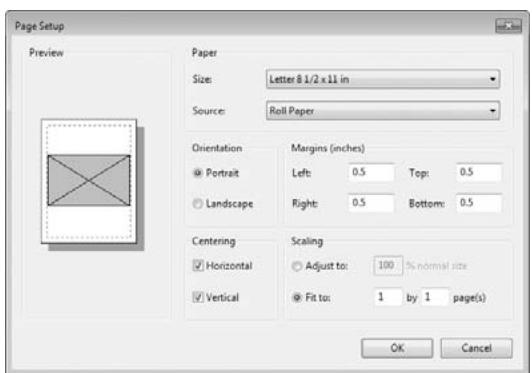
Remarque :
La boîte de dialogue peut varier selon l'application que vous utilisez. Consultez l'aide en ligne pour de plus amples informations.
4. Cliquez sur OK pour fermer la boîte de dialogue.
Créez ensuite l'impression.
Réglage des paramètres du pilote d'impression
1. Mettez l'imprimante sous tension et placez le papier dans l'imprimante. Voir « Manipulation du papier », page 32. Dans le menu File (Fichier), sélectionnez Print (Imprimer) ou Page Setup (Mise en page). 3. Vérifiez que votre imprimante est sélectionnée et cliquez sur Printer (Imprimante), Setup (Configuration), Options, Properties (Propriétés) ou Preferences (Préférences).
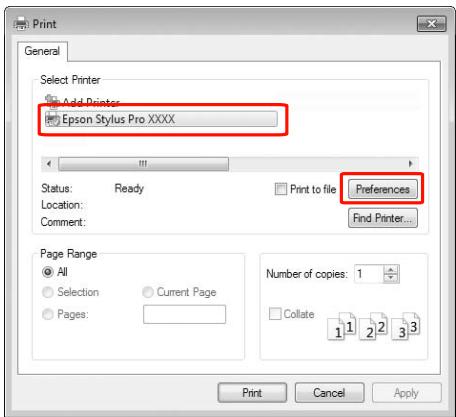
4. Sélectionnez le type de support, la couleur et la qualité d'impression en fonction du papier chargé dans l'imprimante.
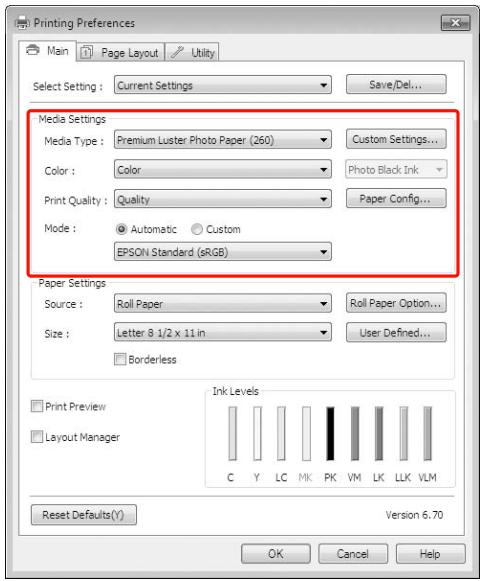
5. Sélectionnez la source et le format en fonction du papier chargé dans l'imprimante.
Une fois les réglages effectués, cliquez sur OK.
Veillez à sélectionner le même format de papier que celui choisi dans l'application.
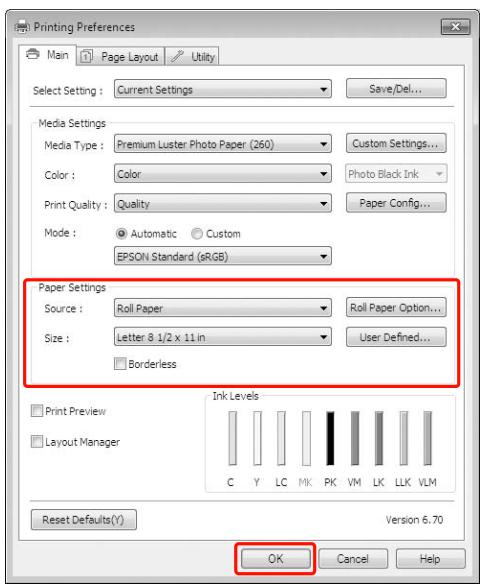
6. Cliquez sur Print (Imprimer).
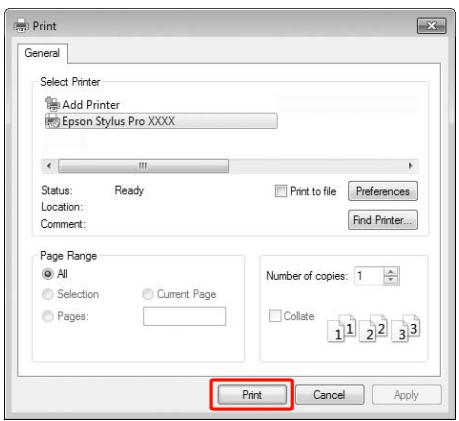
La barre de progression apparaît lorsque vous commencez l'impression.
Procédures d'impression (Mac OS X)
1. Mettez l'imprimante sous tension et chargez le papier.
Voir « Utilisation de feuilles simples », page 40. Voir « Chargement du papier rouleau », page 33.
2. Lorsque vous avez créé les données, dans le menu File (Fichier) de l'application, cliquez sur Print (Imprimer) et ainsi de suite.
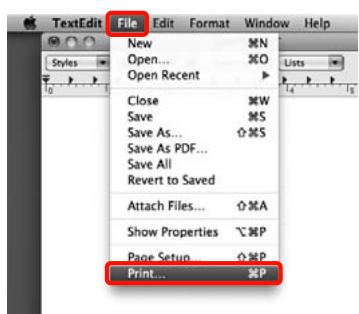
3. L'écran d'impression s'affiche.
Sous Mac OS X 10.6 et 10.5, cliquez sur la flèche ( ) pour configurer les paramètres de l'écran Page Setup (Format d'impression).
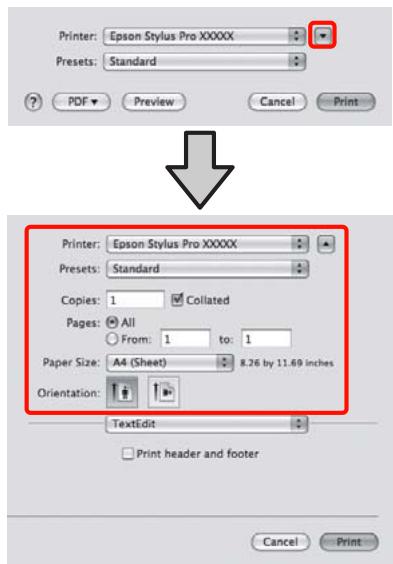
Remarque :
Si vous utilisez Mac OS X 10.4, ou si certains éléments de l'écran Page Setup (Format d'impression) ne sont pas affichés à l'écran Print (Imprimer) parce que l'application est utilisée sous Mac OS X 10.6 ou 10.5, suivez les étapes ci-dessous pour afficher l'écran Page Setup (Format d'impression).
Dans le menu File (Fichier) de l'application, cliquez sur Page Setup (Format d'impression).
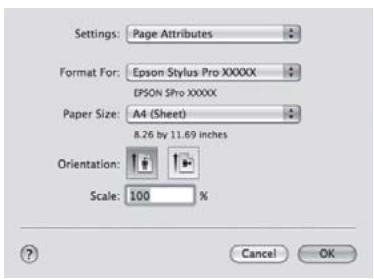
4
Vérifiez que cette imprimante est sélectionnée, puis définissez le format du papier.
Dans Paper Size (Taille papier), sélectionnez l'une des options suivantes en fonction du papier chargé. XXXX est la taille de papier réelle, par exemple A4.
XXXX : Impression avec marges sur papier rouleau. Imprime avec les marges configurées dans l'option Marge Papier Rouleau du menu. Voir « CONFIGURATION IMPR. », page 22.
XXXX (feuille simple) : Impression avec marges sur feuilles simples. Les marges sont de 3 mm en haut, à gauche et à droite, et de 14 mm en bas.
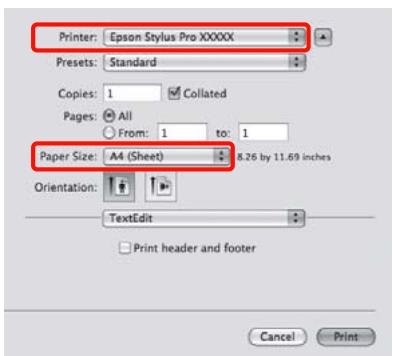
En cas d'impression sans marges ou de bannières, voir les sections « Impression sans marges », page 142, « Impression de bannières (sur papier rouleau) », page 161.

Sélectionnez Print Settings (Configuration Imprimante) dans la liste, puis configurez chaque élément.
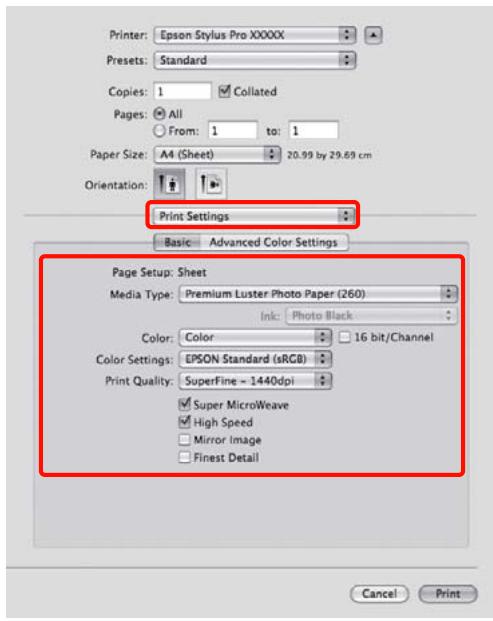
Configurez les paramètres Media Type (Support), Color (Couleur) ou Print Quality (Qualité) en fonction de la méthode d'alimentation papier pour le papier chargé dans l'imprimante (pour les feuilles simples). En règle générale, vous pouvez imprimer correctement simplement en configurant les réglages à partir de l'écran Print Settings (Configuration Imprimante).

Une fois la configuration terminée, cliquez sur Print (Imprimer).
Sélectionnez le format de papier.
| Taille de papier *XXXX représenté le format de papier. | Explication | |
| Papier rouleau | XXXX Papier rouleau (Bannière) | Sélectionnez ce format lorsque vous imprimez une banderole. Vous évitez ainsi l'impression de marges en haut et en bas de la feuille tandis qu'une marge de 3 mm est prévue sur les côtsés. |
| XXXX Papier rouleau - Sans marges (Agrandir auto) | Sélectionnez ce format lorsque vous effectuez une impression sans marges sur un papier rouleau. Lors d'une impression sans marges en mode Auto Expand (Agrandir auto), le pilote de l'imprimante agrandit l'image de 3 mm sur les côtsés. Vous pouvez modifier l'agrandissement grâce à la fonction Expansion. Les côtsés supérieurs et inférieurs de l'image sont eux aussi élargis afin de conserver le rapport. L'image est donc automatiquement élargie afin que vous puissiez procédé facilement à une impression sans marges. Les zones agrandies situées en dehors de la taille du papier ne seront pas imprimées. | |
| XXXX Papier rouleau - sans marges (Format à conserver) | Sélectionnez ce format lorsque vous effectuez une impression sans marges sur un papier rouleau. Le pilote effectue l'impression sans ranger le rapport de l'image. Le pilote d'impression n'agrandit pas les données d'une image. Vous devrez donc élargir l'image de 3 mm sur les côtsés gauche et droit à l'aide de l'application que vous avez utilisée pour la création. | |
| XXXX Papier rouleau (Sans marges, Bannière) | Sélectionnez ce format lorsque vous effectuez une impression sans marges à l'aide d'une application permettant l'impression de bannières. Le pilote agrandit alors l'image de 3 mm sur les côtsés droit et gauche en fonction de la largeur du papier. Cette manipulation n'agrandit pas l'image à imprimer. Les valeurs pour les parties supérieure et inférieure restent inchangées. Vous doivent cependant prévoir 3 mm supplémentaires sur les côtsés droit et gauche. Ce paramètre ne prévoit aucune marge en haut ni en bas. | |
| Feuille simple | XXXX Feuille - sans marges (Agrandir auto) | Sélectionnez ce format lorsque vous effectuez une impression sans marges au niveau des côts gauche et droit d'une feuille. Lors d'une impression sans marges en mode Auto Expand (Agrandir auto), le pilote de l'imprimante agrandit l'image de 3 mm sur les côts. Vous pouvez modifier l'agrandissement grâce à la fonction Expansion. Les côts supérieurs et inférieurs de l'image sont eux aussi élargis afin de conserver le rapport. L'image est donc automatiquement élargie afin que vous puissiez procéder facilement à une impression sans marges. Les zones agrandies situées en dehors des limites latérales du papier ne seront pas imprimées. Des marges supplémentaires de 3 mm et de 14 mm seront prévues en haut et en bas respectivement. |
| XXXX Feuille - Sans marge (Format àconserver) | Sélectionnez ce format lorsque vous effectuez une impression sans marges au niveau des côts gauche et droit d'une feuille. Dans Retain Size(Format à conserver), le pilote effectue l'impression sans marges sans élargir l'image. Vousdezependant prévoir 3 mm supplémentaires sur lescôts droit et gauche. Les marges supérieure etinférieure respectent le format que vous avez prévu, mais des marges de 3 mm et de 14 mmapparaissent en haut et en bas respectivement. |
Vérification de l'état de l'imprimante
Pour Windows
La Progress Meter (Barre de progression) apparaît lorsque vous commencez l'impression. Elle indique l'avancement du travail en cours et fournit des informations sur l'état de l'imprimante, par exemple le niveau d'encre restante ou le numéro des cartouches d'encre. Vous pouvez également annuler une impression en cours à partir de la Progress Meter (Barre de progression).
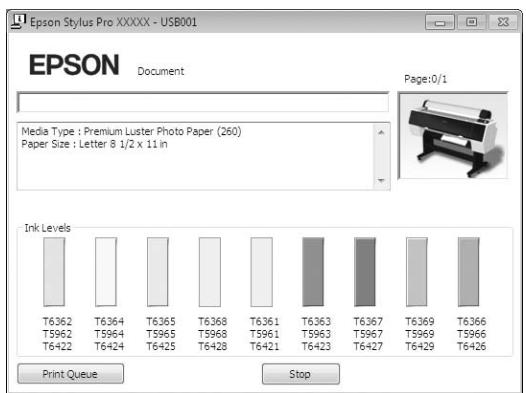
Pour Mac OS X
Cliquez sur l'icône d'imprimante dans le Dock. Lorsque vous cliquez sur l'icône de l'imprimante, la progression de la tâche d'impression en cours s'affiche ainsi que l'état de l'imprimante. Vous pouvez aussi annuler une tâche d'impression.
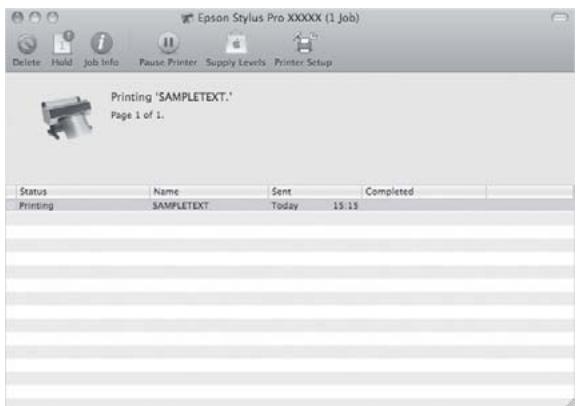
En cas de problème au cours de l'impression
Pour Windows
Si un problème survient durant l'impression, un message d'erreur s'affiche dans la fenêtre EPSON Status Monitor 3.
Cliquez sur How to (Comment faire) et EPSON Status Monitor 3 vous guidera dans la procédure à suivre pour résoudre le problème.
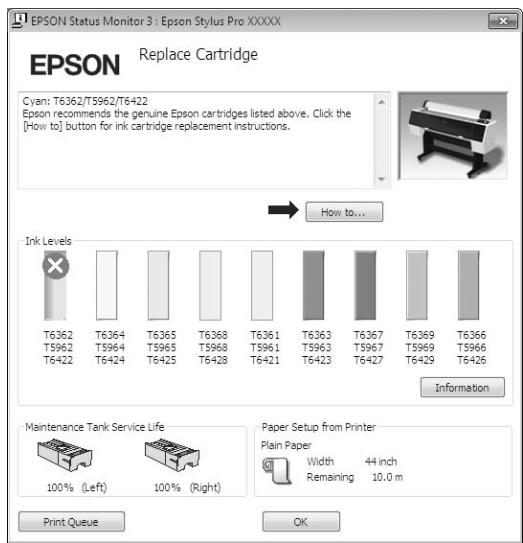
Pour Mac OS X
Si un problème survient pendant l'impression, un message d'erreur s'affiche. Cliquez sur How to (Comment faire) et EPSON Status Monitor vous guidera dans la procédure à suivre pour résoudre le problème.
En cas d'erreur lors de l'impression, un symbole est affiché sur l'icône d'imprimante dans le Dock. Vous pouvez vérifier le contenu de l'erreur en cliquant sur l'icône d'imprimante.
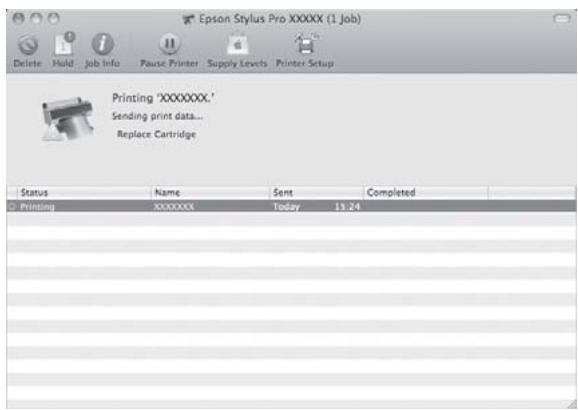
Annulation d'une impression
Il existe plusieurs méthodes pour interrompre l'impression. Elles varient en fonction du contexte.
Pendant l'envoi des données
| Annulation à l'aide de l'ordinateur | Annulation à l'aide de l'imprimante | Fonctionnement |
| ✓ | - | Sélectionnez les données que vous souhaitez supprimer à l'aide de l'ordinateur. |
Pendant l'envoi ou l'impression de données
| ✓ | ✓ | □ Mème si vous annulez une impression à l'aide de l'ordinateur, vous ne pouvez pas annuler un travail d'impression qui a été envoyé à l'imprimante. Annulez l'impression à l'aide de l'imprimante. Sinon, les données stockées au niveau de l'imprimante continueant à être imprimées. |
| □ Mème si vous annulez une impression à l'aide de l'imprimante, vous ne pouvez pas annuler un travail d'impression stocké sur l'ordinateur. Annulez l'impression à l'aide de l'ordinateur. Sinon, les données qui s'y trouvent seront renvoyées et l'impression recommencerà. | ||
| □ Lorsque vous annulez une tâche d'impression à partir de l'imprimante, les autres tâches en attente sont aussi annulées. |
Pendant l'impression
| - | ✓ | Toutes les tâches d'impression sont supprimées. |
Disponible
- Indisponible
Annulation d'une impression depuis l'ordinateur (Windows)
Lorsque la barre de progression s'affiche
Cliquez sur Stop dans la boîte de dialogue Barre de progression EPSON.
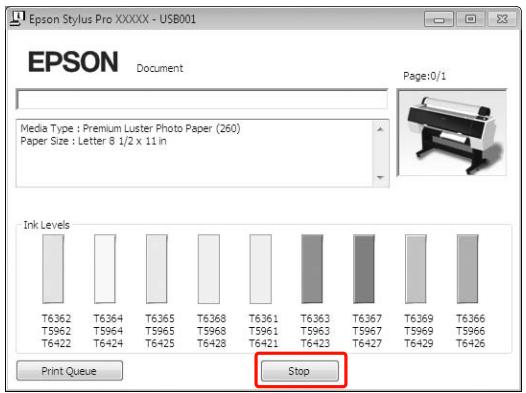
Lorsque la barre de progression ne s'affiche pas
1. Double-cliquez sur l'icône de l'imprimante dans la barre des tâches. Pour supprimer un travail en particulier, sélectionnez-le et cliquez sur Cancel (Annuler) dans le menu Document.
Pour supprimer tous les travaux, sélectionnez-les et cliquez sur Cancel all documents (Annuler tous les documents) dans le menu Printer (Imprimante).
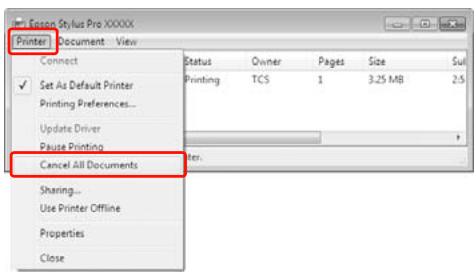
Si la tâche a été envoyée à l'imprimante, les données d'impression ne s'affichent plus dans la fenêtre ci-dessus. Dans ce cas, annulez le travail d'impression depuis l'imprimante.
Annulation d'une impression depuis l'ordinateur (Mac OS X)

Cliquez sur l'icône d'imprimante dans le Dock.
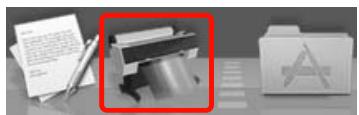

Cliquez sur le travail à supprimer, puis sur Delete (Effacer).
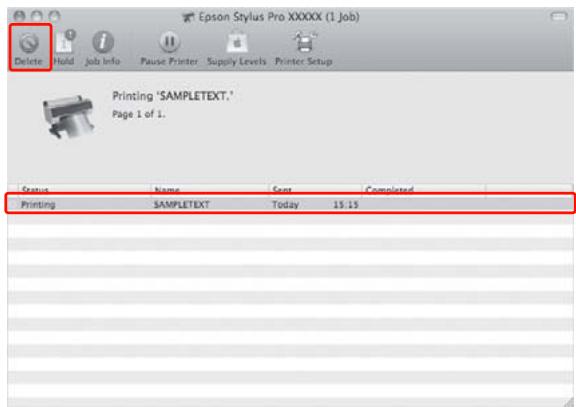
Si la tâche a été envoyée à l'imprimante, les données d'impression ne s'affichent plus dans la fenêtre ci-dessus. Dans ce cas, annulez le travail d'impression depuis l'imprimante.
Annulation d'une impression depuis l'imprimante
Appuyez sur la touche II·Pour sélectionner ANNULER LE TRAVAIL, puis appuyez sur la touche OK.
Même pendant une impression, l'impression est annulée. Après avoir annulé une tâche d'impression, l'imprimante met un certain temps à revenir à l'état READY (PRÊT).
Remarque :
Vous ne pouvez pas annuler un travail en spoule dans l'ordinateur. Pour annuler un travail en spoule dans l'ordinateur, reportez-vous à la section « Annulation d'une impression depuis l'ordinateur (Windows) », page 65 ou « Annulation d'une impression depuis l'ordinateur (Mac OS X) », page 65.
Changement de l'encre noire
Cette imprimante est équipée de cartouches Photo Black (Noir Photo) et Matte Black (Noir Mat).
L'encre Photo Black (Noir Photo) est utilisable pour la plupart des papiers photo et garantit des résultats de qualité professionnelle. L'encre Matte Black (Noir Mat) augmente la densité optique en cas d'impression sur des papiers mats et de type beaux-arts.
Pour déterminer si l'encre noire est adaptée au type de support, reportez-vous à la section suivante.
Voir « Informations relatives au papier », page 177
Pour changer l'encre noire, appuyez sur le bouton sur le panneau de contrôle de l'imprimante.
Vous n'avez besoin que de deux minutes pour passer de l'encre Photo Black (Noir photo) à l'encre Matte Black (Noir mat). Cette opération entraîne la consommation d'environ 1,2 ml d'encre environ. Vous n'avez besoin que de trois minutes pour passer de l'encre Matte Black (Noir Mat) à l'encre Photo Black (Noir Photo). Cette opération entraîne la consommation d'environ 3,4 ml d'encre environ. Il est donc conseillé de planifier vos impressions afin d'éviter toute consommation inutile d'encre.
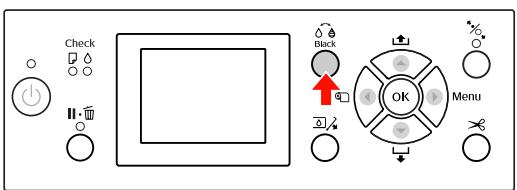
Suivez la procédure ci-après pour sélectionner l'encre noire lorsque le type de support accepte l'encre Photo Black (Noir Photo) et Matte Black (Noir Mat).

Définissez REMPLACER ENCRE NOIRE sur AUTO dans le menu.
Si REMPLACER ENCRE NOIRE est réglé sur AUTO, vous pouvez automatiquement changer l'encre noire dans le pilote d'impression.
Le paramètre usine par défaut est MANUEL. Voir « CONFIGURATION IMPR. », page 22
2 Ouvrez le menu Main (Principal) (Windows) ou la boîte de dialogue Print Settings (Configuration Imprimante) (Mac OS X). 3 Après avoir sélectionné le type de papier dans Media Type (Support), sélectionnez l'encre noire à utiliser.
Lorsque le papier sélectionné dans Media Type (Type de support) est uniquement conçu pour un certain type d'encre noire, vous ne pouvez pas changer le type d'encre noire. Sélectionnez le type d'encre noire qui prend en charge le papier à l'avance à partir du panneau de contrôle de l'imprimante.
Windows
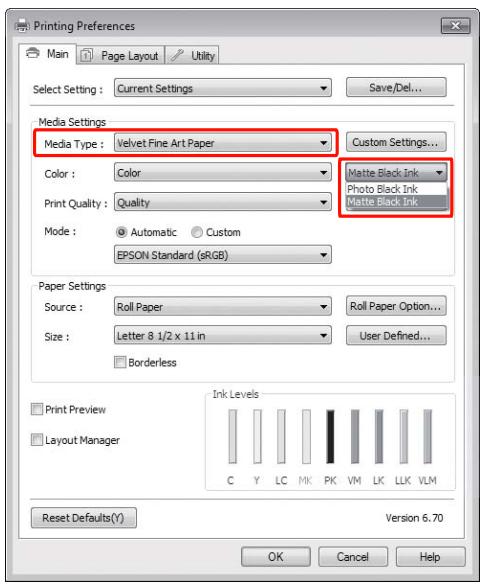
Mac OS X
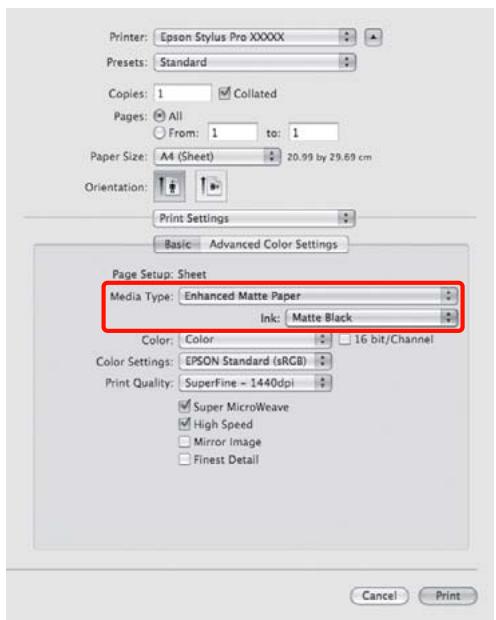
4
Vérifiez les autres paramètres et lancez l'impression.
Options et consommables
Les consommables suivants sont disponibles pour votre imprimante (à compter de 2010).
| Nom | Code produit | Explication | ||||||
| Supports spéciaux Epson | Pour plus d'informations sur les supports, reportez-vous à la section suivante. « Informations relatives au papier», page 177 Pour obtenir les dernières informations sur les supports, consultez le site Web Epson. | |||||||
| Cartouches d'encre | (Couleur) | Epson Stylus Pro 7890/9890 | Epson Stylus Pro 7908/9908 | Le pilote d'impression livré avec cette imprimante est optimisé en termes de couleurs par rapport aux cartouches d'encre d'origine Epson. Si vous n'utilissez pas des cartouches d'origine, l'impression risque d'être pale et le niveau bas de l'encre risque de ne pas etre déetecté normalement. | ||||
| 150 ml | 350 ml | 700 ml | 150 ml | 350 ml | 700 ml | |||
| Cyan | T6422 | T5962 | T6362 | T6822 | T5972 | T6372 | ||
| Yellow (Jaune) | T6424 | T5964 | T6364 | T6824 | T5974 | T6374 | ||
| Light Cyan (Cyan Clair) | T6425 | T5965 | T6365 | T6825 | T5975 | T6375 | ||
| Matte Black (Noir Mat) | T6428 | T5968 | T6368 | T6828 | T5978 | T6378 | ||
| Photo Black (Noir Photo) | T6421 | T5961 | T6361 | T6821 | T5971 | T6371 | Remarque: Le numéro de produit varie selon le pays. Pour replacer la cartouche d'encre, reportez-vous à la section suivante. « Remplacement des cartouches d'encre», page 76 | |
| Vivid Magenta (Vivid Magenta) | T6423 | T5963 | T6363 | T6823 | T5973 | T6373 | ||
| Light Black (Gris) | T6427 | T5967 | T6367 | T6827 | T5977 | T6377 | ||
| Light Light Black (Gris Clair) | T6429 | T5969 | T6369 | T6829 | T5979 | T6379 | ||
| Vivid Light Magenta (Vivid Magenta Clair) | T6426 | T5966 | T6366 | T6826 | T5976 | T6376 | ||
| Réserveur de maintenance | C12C890191 | Pour replacer le réservoir de maintenance, reportez-vous à la section suivante. « Remplacement du réservoir de maintenance», page 77 | ||||||
| Lame de rechange pour le cutter automatique | C12C815331 | Pour replacer le cutter, reportez-vous à la section suivante. « Remplacement du cutter», page 79 | ||||||
| Bande de scellement du papier rouleau | C12C890121 | |||||||
| Nom | Code produit | Explication | ||||||
| Enrouleur automatique(pour Epson Stylus Pro 9890/9908) | C12C815321 | L'enrouleur automatique est uniquement compatible avec le modele Epson StylusPro 9890/9908. Il ne peut être utilisé avec le modele Epson StylusPro 7890/7908. Consultez la Section traitant de l'installation de l'enrouleur automatique pour en savoir plus sur l'installation.Si vous utilisez l'enrouleur automatique, reportez-vous à la section suivante.« Utilisation de l'enrouleur automatique (pour l'Epson StylusPro 9890/9908)», page 48 | ||||||
| Fixation de 44" pour SpectroProofer(pour Epson Stylus Pro 9890/9908) | C12C890521 | Consultez la Sectiontraitant de l'installation du kit de fixation de 24"/44" pour SpectroProofer pour en savoir plus. | ||||||
| Fixation de 24" pour SpectroProofer(pour Epson Stylus Pro 7890/7908) | C12C890531 | |||||||
| Adaptateur de rouleau | C12C811241 | Pour plus d'informations,reportez-vous à la section suivante.« Utilisation du papier rouleau», page 33 | ||||||
Remarque :
Nous vous conseillons de connecter l'imprimante au premier hub directement raccordé à l'ordinateur en présence d'une liaison USB et d'un concentrateur. De plus, certains hubs peuvent entraîner une instabilité de fonctionnement. Dans ce cas, connectez l'imprimante directement au port USB de l'ordinateur. En présence d'une connexion Ethernet, utilisez un câble LAN. Si vous utilisez un câble 100BASE-TX STP (paire torsadée blindée), il doit s'agir d'un câble de catégorie 5 ou supérieure.
Maintenance
Maintenance quotidienne
Installation physique de l'imprimante
Respectez les conditions suivantes lors de l'installation physique de l'imprimante :
Choisissez une zone plane et stable à même de supporter le poids de l'imprimante (environ 135 kg pour l'Epson Stylus Pro 9890/9908 et 101 kg pour l'Epson Stylus Pro 7890/7908). Utilisez une prise de courant adaptée à la puissance requise par l'imprimante. Conservez l'espace nécessaire pour une utilisation, une maintenance et une ventilation correctes. Reportez-vous à la section traitant du choix de l'emplacement de l'imprimante dans le Guide d'installation. Utilisez l'imprimante dans les conditions d'environnement suivantes : température de 10 à 35 °C et humidité de 20 à 80 %.
Même dans les conditions indiquées, il est possible que l'impression ne soit pas optimale lorsque les conditions d'environnement ne conviennent pas au papier utilisé. Utilisez l'imprimante dans des conditions qui conviennent au papier. Pour plus d'informations, reportez-vous aux consignes de manipulation du papier. Pour conserver le niveau d'humidité nécessaire, éloignez l'imprimante de la lumière directe du soleil ou de toute source de chaleur.
Remarques concernant la non-utilisation de l'imprimante
En raison de leur très petite taille, les buses peuvent se boucher facilement si de la poussière se dépose sur la tête d'impression. Pour éviter ce problème, fermez le capot du papier rouleau ou le capot avant lorsque vous n'utilisez pas l'imprimante. Lorsque vous prévoyez de ne pas utiliser le matériel pendant une longue période, posez un chiffon antistatique sur l'imprimante afin d'éviter que de la poussière ne s'y dépose.
Consignes d'utilisation du papier
Remarques concernant la manipulation du papier
Pour plus d'informations, reportez-vous aux instructions ci-dessous et aux consignes de manipulation du papier.
Utilisez les supports spéciaux Epson dans les conditions d'environnement suivantes : température de 15 à 25 °C et humidité de 40 à 60 %. Ne courbez pas le papier ou n'érafl ez pas sa surface. Évitez de toucher la face imprimable du support, les traces de doigts risquent d'altérer la qualité d'impression.
- Réglez le papier rouleau en le tenant par les bords. Dans la mesure du possible, utilisez des gants pour manipuler le support. Le papier peut se courber si la température et l'humidité changent rapidement. Veillez à ne pas courber ou tacher le papier, et aplatissez-le avant de l'installer dans l'imprimante.
- Gardez l'emballage du papier afin de pouvoir l'utiliser pour ranger le papier.
Remarques concernant l'après-impression
Respectez les consignes ci-après.
Ne touchez pas la surface imprimée car l'encre pourrait s'étaler et créer des bavures. Ne frottez pas ou n'érafl ez pas la surface imprimée car l'encre pourrait s'en aller. Veillez à ne pas courber ou empiler les feuilles de papier et attendez le séchage complet. La couleur peut s'altérer aux endroits du contact d'empilement. Si vous laissez les feuilles de papier en contact les unes avec les autres, des éraflures peuvent figurer définitivement sur le papier, même après séchage complet. Si vous placez les impressions dans un album avant séchage complet, un effet de flou peut se produire. Après impression, attendez le séchage complet. N'utilisez pas de séchoir pour sécher les impressions. Évitez la lumière directe du soleil. - Reportez-vous aux consignes relatives au papier pour savoir comment prévenir l'altération de la couleur. Un stockage ajusté permet de préserver les couleurs.
Remarque :
Généralement, les impressions et les photos s'altèrent avec le temps (les couleurs changent) en raison des effets de la lumière et de divers composants contenus dans l'air. Cette altération concerne également les supports spéciaux Epson. Cependant, en adoptant une méthode de stockage appropriée, le degré d'altération peut être réduit au minimum.
Pour plus d'informations sur la manipulation du papier après impression, reportez-vous aux consignes relatives aux supports spéciaux Epson. L'aspect des couleurs des photos, posters et autres impressions diffère selon les conditions d'éclairage (sources de lumière*). L'aspect des couleurs des impressions créées à partir de cette imprimante peut également être différent selon les sources de lumière.
- Les sources de lumière incluent la lumière du soleil, la lumière fluorescente, la lumière incandescente et d'autres types de lumière.
Remarques concernant le stockage du papier
Pour plus d'informations, reportez-vous aux instructions ci-dessous et aux consignes de manipulation du papier.
Évitez de stocker le papier dans des lieux exposés à la lumière directe du soleil, à la chaleur excessive ou à l'humidité. Conservez le papier dans son emballage et sur une surface horizontale. Retirez le papier rouleau de l'imprimante lorsqu'il n'est pas utilisé. Enroulez-le correctement et stockez-le dans son emballage d'origine. Si vous laissez le papier rouleau dans l'imprimante, sa qualité va s'altérer. N'humidifiez pas le papier. Stockez les impressions dans un lieu sombre afin d'éviter la lumière directe du soleil, la chaleur excessive et l'humidité. Vous conservez ainsi la qualité des couleurs.
Remplacement des cartouches d'encre
Remarque :
Lorsque vous remplacez les cartouches d'encre alors que l'imprimante est hors tension, le niveau d'encre restant ne peut pas être détecté correctement. Par conséquent, la cartouche peut devenir inutilisable avant que le voyant Contrôle d'encre ne se soit allumé, et l'impression ne peut pas s'effectuer correctement. Pour remplacer une cartouche d'encre, procédez comme suit.
L'encre a besoin
d'être remplacée/
Le niveau d'encre est faible
Lorsque le niveau d'encre est faible, le voyant Contrôle d'encre clignote. Si EPSON Status Monitor est installé, un message s'affiche pour indiquer que le niveau d'encre est faible. Vous devez alors remplacer la cartouche d'encre aussitôt que possible. Même si une seule cartouche est vide, l'imprimante ne peut pas continuer à imprimer. Si la quantité d'encre de la cartouche est épuisée au cours de l'impression, remplacez la cartouche afin de poursuivre l'impression.
Windows
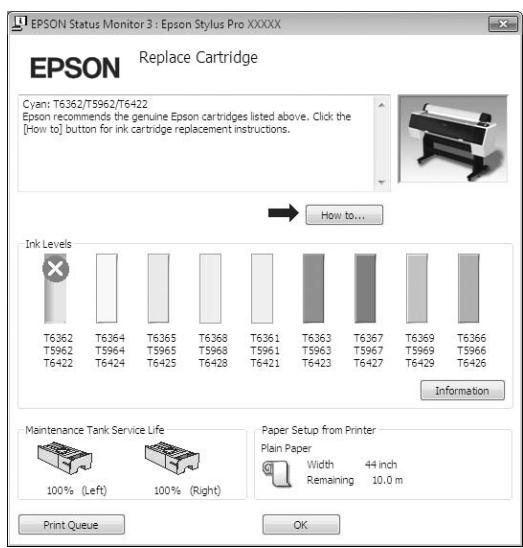
Cliquez sur How to (Comment faire) pour voir les instructions de remplacement des cartouches.
Mac OS X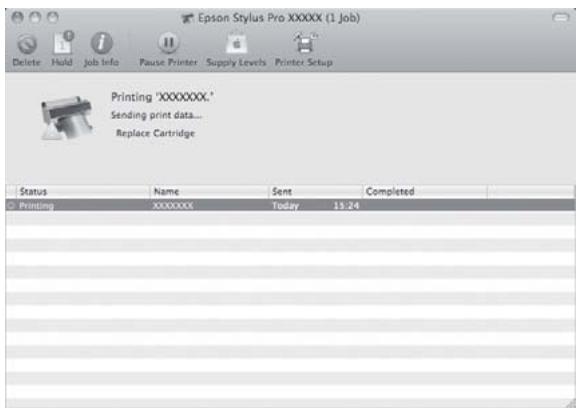
Confirmation du niveau d'encre restant
Utilisation du panneau de contrôle de l'imprimante
Le niveau d'encre restant dans la cartouche est toujours affiché sur l'écran LCD.
Voir « Affichage », page 15
Vous pouvez contrôler précisément la quantité d'encre restante à partir du menu ÉTAT DE L'IMPRIMANTE. Vous devez vérifier la quantité d'encre restante avant d'imprimer une grande quantité de données.
Lorsqu'un niveau d'encre est faible, préparez une nouvelle cartouche.
Voir « Utilisation du mode Menu », page 17. Voir « ÉTAT DE L'IMPRIMANTE », page 26.
Utilisation du pilote d'impression
Vous pouvez vérifier la quantité d'encre restante à partir de l'ordinateur en utilisant EPSON Status Monitor.
Pour Windows
Ouvrez la fenêtre du pilote d'impression et sélectionnez l'onglet Utility (Utilitaire), puis cliquez sur EPSON Status Monitor 3.
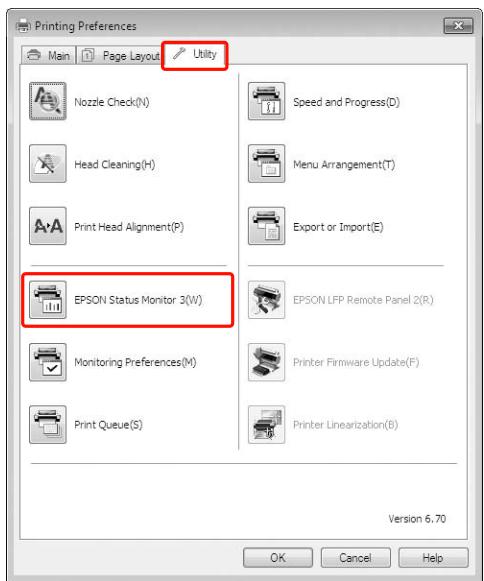

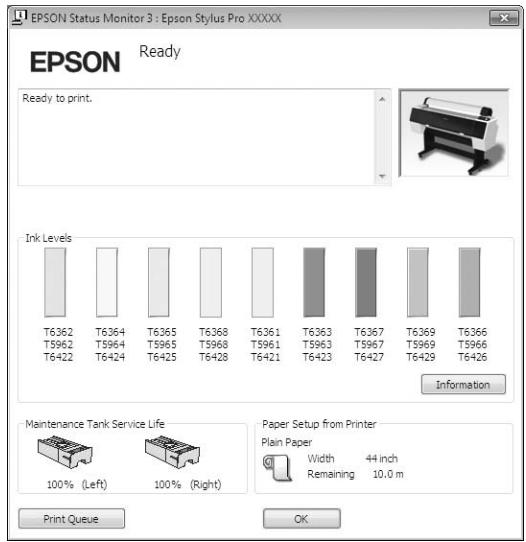
Remarque :
Sélectionnez la case Shortcut Icon (Icône du raccourci) dans la boîte de dialogue Monitoring Preferences (Préférences du contrôle) pour afficher une icône de raccourci dans la barre des tâches de Windows. Cliquez avec le bouton droit sur l'icône de raccourci et sélectionnez le nom de l'imprimante pour afficher la boîte de dialogue EPSON Status Monitor 3. Voir « Récapitulatif de l'onglet Utilitaire », page 127.
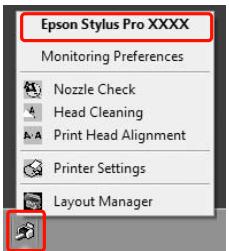
Pour Mac OS X
Ouvrez la boîte de dialogue EPSON Printer Utility 4, puis cliquez sur EPSON StatusMonitor.
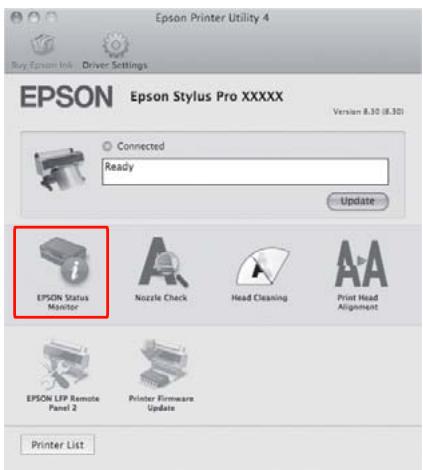
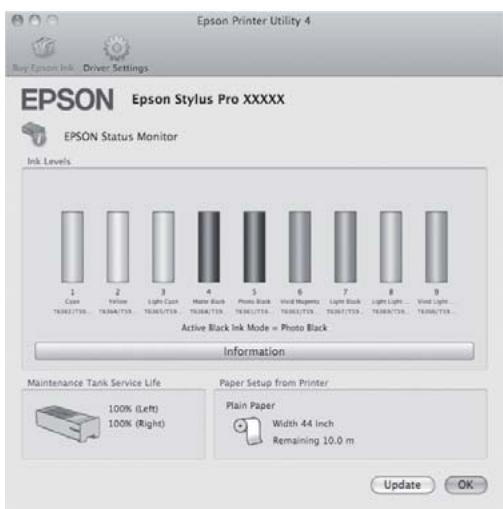
À propos des cartouches d'encre
Utilisez les cartouches d'encre adaptées à l'imprimante.
Voir « Options et consommables », page 68
Remarque :
L'imprimante dispose d'un système de protection qui permet d'éviter que les cartouches ne soient insérées de manière incorrecte. Si vous ne pouvez pas introduire facilement la cartouche, il se peut que la cartouche ne soit pas du type correct. Vérifiez l'emballage et le code produit.
Remarques concernant la manipulation des cartouches d'encre
Lorsque l'écran LCD affiche NIVEAU ENCRE FAIBLE, remplacez la cartouche dès que possible afin d'éviter que la cartouche ne se vide au cours de l'impression. Pour de meilleurs résultats, utilisez les cartouches dans un délai de six mois à compter de leur installation. Lorsque vous déplacez une cartouche d'encre d'un endroit froid à un endroit chaud, de la condensation peut se créer. Placez les cartouches à température ambiante pendant au moins quatre heures avant de les utiliser. N'utilisez pas une cartouche au-delà de la date indiquée sur l'emballage. Si vous utilisez une cartouche au-delà de sa date de péremption, la qualité d'impression peut s'altérer. Conservez les cartouches d'encre dans les mêmes conditions que l'imprimante. Ne touchez pas l'orifice de sortie de l'encre ni la zone qui l'entoure. L'encre peut fuir. Ne touchez pas la puce verte sur la face latérale de la cartouche, au risque de perturber le fonctionnement et l'impression. La puce verte contient les informations spécifiques à la cartouche et les informations concernant le niveau d'encre. Vous pouvez donc utiliser la cartouche après l'avoir enlevée de l'imprimante.
Ne démontez pas et ne modifiez pas la cartouche d'encre, faute de quoi vous risquez de ne pas être en mesure d'imprimer normalement. Ne faites pas tomber et ne cognez pas les cartouches contre des objets durs car l'encre pourrait fuir. Bien que rien ne puisse être imprimé, l'imprimante utilise l'encre de toutes les cartouches pendant le nettoyage des têtes et autres opérations de maintenance afin de garder les têtes d'impression en bon état. - Bien que les cartouches d'encre puissent contenir des matériaux recyclés, ceci n'affecte en rien le fonctionnement et les performances de l'imprimante.
Remarques concernant le remplacement des cartouches d'encre
Afin d'obtenir plusieurs résultats, secouez bien la cartouche horizontalement (pendant environ cinq secondes) avant de l'installer. Ne laissez pas l'imprimante sans cartouche. L'encre à l'intérieur de l'imprimante peut sécher. L'impression serait dans un tel cas impossible. - Installez une cartouche d'encre dans chaque logement. L'impression est impossible lorsque tous les logements ne sont pas occupés. Vérifiez que l'imprimante est sous tension lorsque vous remplacez une cartouche. Si l'imprimante est hors tension, la quantité d'encre restante n'est pas détectée correctement, et l'impression ne s'effectue pas normalement. Procédez soigneusement car de l'encre se trouve autour de l'orifice de sortie de la cartouche usagée. Pour garantir la qualité supérieure du tirage et protéger la tête d'impression, il reste une quantité variable d'encre dans la cartouche lorsque le moment est venu de la remplacer.
Remarques concernant le stockage des cartouches d'encre
Stockez les cartouches dans les mêmes conditions d'environnement que l'imprimante : température de 10 à 35°C et humidité de 20 à 80%. - Les cartouches enlevées de l'imprimante avant la détection du faible niveau d'encre peuvent être réinstallées dans l'imprimante et réutilisées si la date de péremption indiquée sur l'emballage n'est pas dépassée. Protégez l'orifice de sortie de l'encre des dépôts de saleté et stockez les cartouches dans des conditions adéquates. Il n'est pas nécessaire de placer les cartouches dans leur emballage. L'orifice de sortie de l'encre est équipé d'une valve. Il n'est donc pas nécessaire d'y placer un couvercle. Cependant, veillez à ne pas endommager l'orifice.
Remplacement des cartouches d'encre
1 Vérifiez que l'imprimante est sous tension. 2 Appuyez sur la touche
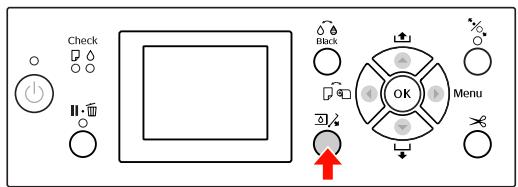
Remarque :
Le bouton n'est pas disponible lors de l'impression ou du nettoyage.
3 Sélectionnez le capot où la cartouche est installée et appuyez ensuite sur OK.
Un des couvercles des cartouches est ouvert.
4 Ouvrez entièrement le capot du compartiment à encre.
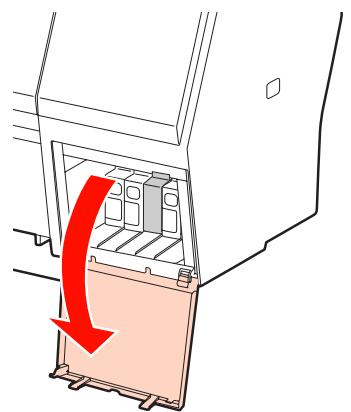
Remarque :
N'ouvrez pas le capot tant qu'il n'a pas été déverrouillé.
5 Appuyez sur la cartouche vide afin qu'elle soit légèrement désenclenchée.
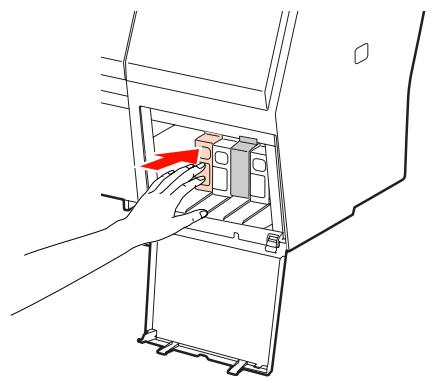
6 Retirez soigneusement la cartouche vide de son logement.
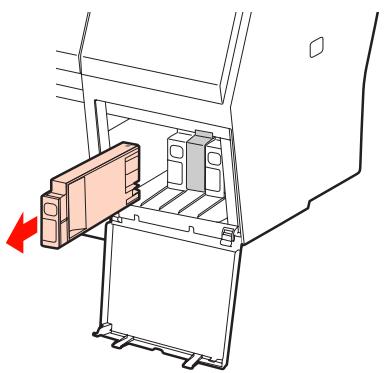

Attention :
Si vous avez de l'encre sur les mains, lavez-les à l'eau et au savon. En cas de contact avec les yeux, rincez-les abondamment avec de l'eau.
7 Retirez la nouvelle cartouche de son emballage, puis secouez la cartouche d'encre au moins 15 fois horizontalement suivant des mouvements d'environ 5 cm comme le montre l'illustration.
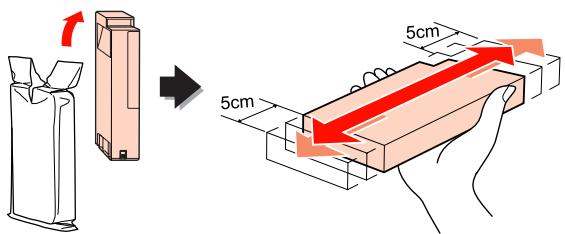

Important :
Ne touchez pas la puce verte sur la face latérale de la cartouche, au risque de perturber le fonctionnement et l'impression.

Maintenez la cartouche d'encre de manière à ce que le repère en forme de flèche soit orienté vers le haut et pointe vers l'arrière de l'imprimante, et introduisez la cartouche à fond dans l'emplacement jusqu'au « clic ».
Faites correspondre la couleur des cartouches avec les étiquettes de couleurs situées au dos du capot.
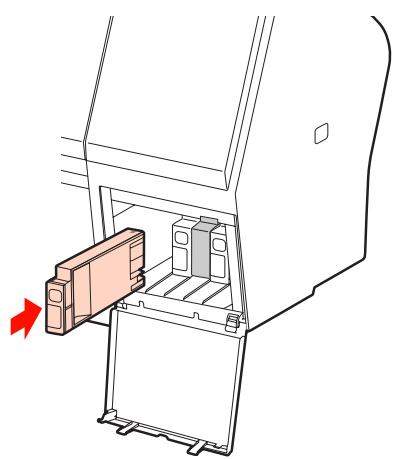
Remarque :
Vous devez installer les neuf cartouches d'encre. L'impression est impossible lorsque tous les logements ne sont pas occupés.

Fermez le capot.
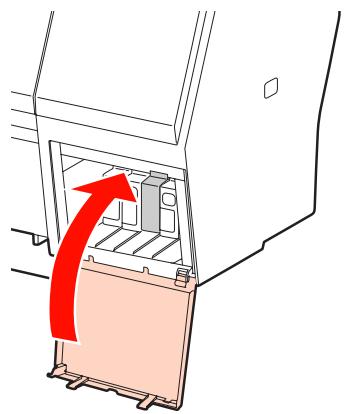
Remplacement du réservoir de maintenance
Le réservoir de maintenance absorbe l'encre évacuée au cours du nettoyage de la tête d'impression. Deux réservoirs de maintenance (à gauche et à droite) sont disponibles pour l'Epson Stylus Pro 9890/9908 et un seul pour l'Epson Stylus Pro 7890/7908. Vous devez remplacer le réservoir de maintenance lorsque l'écran vous l'indique.
Confirmation de la capacité restante du réservoir de maintenance
Utilisation du panneau de contrôle de l'imprimante
La capacité restante du réservoir de maintenance est toujours affichée sur l'écran LCD.
Voir « Affichage », page 15
Vous pouvez contrôler la capacité restante à partir du menu ÉTAT DE L'IMPRIMANTE. Vous devez vérifier la capacité restante avant d'imprimer une grande quantité de données. Si le réservoir de maintenance ne dispose pas d'un espace vide suffisant, préparez-en un nouveau.
Voir « Utilisation du mode Menu », page 17. Voir « ÉTAT DE L'IMPRIMANTE », page 26.
Utilisation du pilote d'impression
Vous pouvez vérifier la capacité restante du réservoir de maintenance à partir de l'ordinateur en utilisant EPSON Status Monitor. Les instructions sont les mêmes que pour la confirmation du niveau d'encre restant.
Voir « Utilisation du pilote d'impression », page 73.
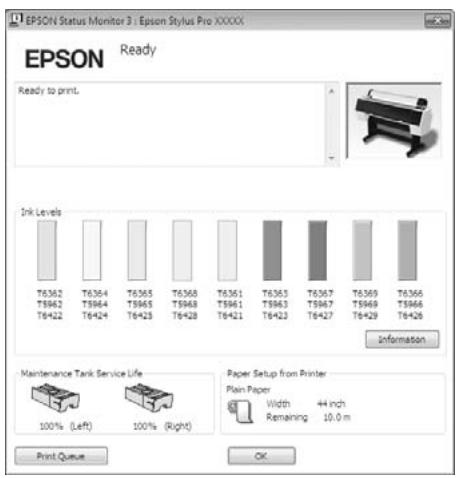
Remplacement du réservoir de maintenance
Utilisez un réservoir de maintenance adapté à l'imprimante.
Voir « Options et consommables », page 68.
Important :
Ne remplacez pas le réservoir de maintenance au cours de l'impression.
1. Mettez l'imprimante hors tension. 2. Sortez un nouveau réservoir de maintenance de son emballage. 3. Posez la main sur la poignée du réservoir de maintenance, puis tirez doucement le réservoir.
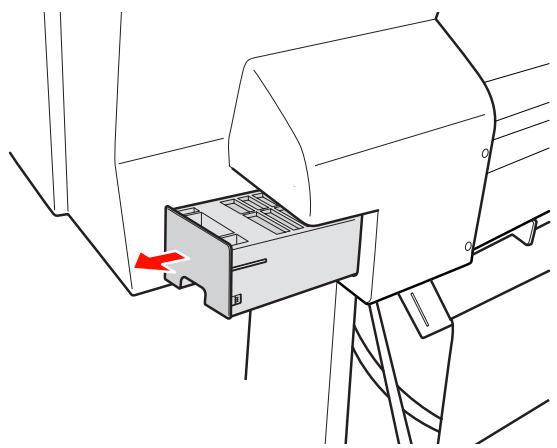
4. Placez le réservoir de maintenance usagé dans le sac plastique fourni et recyclez-le selon la procédure adéquate.
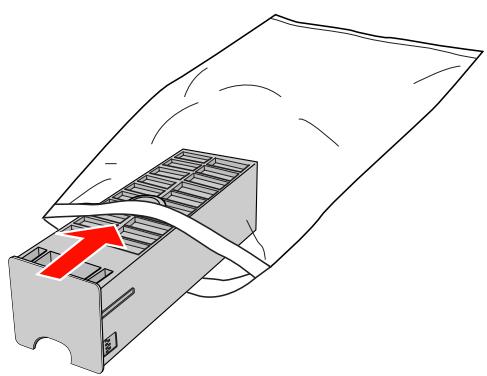
5. Insérez le nouveau réservoir de maintenance et appuyez à fond.
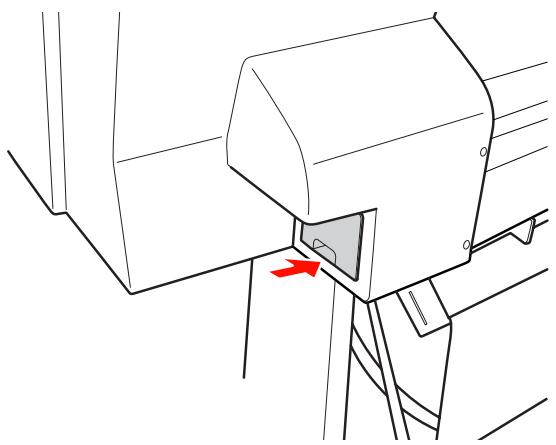

Important :
Ne touchez pas la puce verte sur la face latérale du réservoir de maintenance, au risque de perturber le fonctionnement.
Pour l'Epson Stylus Pro 9890/9908, répétez les étapes 3 à 5 pour remplacer l'autre réservoir de maintenance.
Remplacement du cutter
Lorsque le cutter ne coupe pas correctement, sa lame est probablement émoussée et doit être remplacée. Consultez le chapitre suivant pour obtenir le code du cutter compatible avec cette imprimante.
Voir « Options et consommables », page 68

Important :
Veillez à ne pas endommager la lame du cutter. Ne faites pas tomber et ne cognez pas la lame contre des objets durs car elle pourrait s'ébrécher.

Vérifiez que l'imprimante est sous tension.
Si du papier est chargé dans l'imprimante, retirez-le.

Appuyez sur la touche ▷ pour accéder au mode Menu.
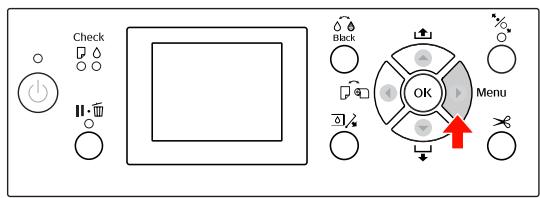

Appuyez sur la touche △/▽ pour sélectionner MAINTENANCE, puis appuyez sur la touche ▷.
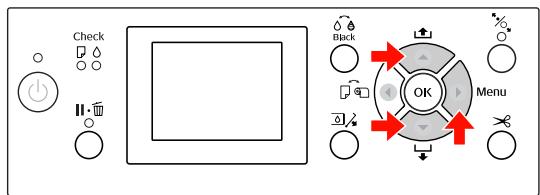

Appuyez sur la touche △/▽ pour sélectionner REMPLACEMENT COUPEUSE, puis appuyez sur la touche ▷.
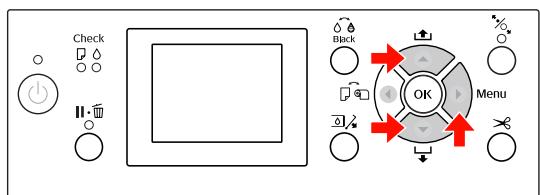
5 Appuyez sur la touche OK.
Le support du cutter s'arrête en position de remplacement.
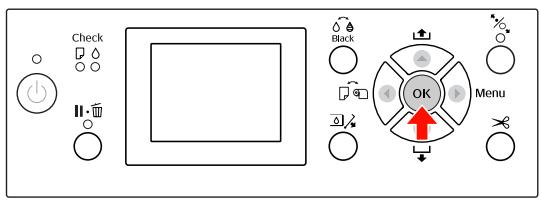
Si le support du SpectroProofer est monté sur l'imprimante, retirez-le et mettez l'imprimante hors tension.
Consultez la section traitant de l'installation du kit de fixation de 24" / 44" pour SpectroProofer pour en savoir plus.
Pour retirer le cutter, abaissez-le à l'aide du bouton.
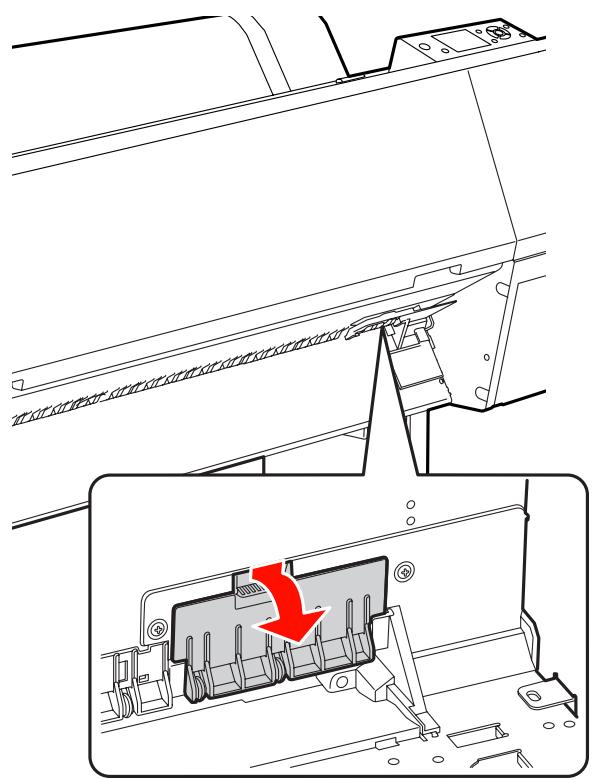
8 Dévissez le cutter à l'aide d'un tournevis.
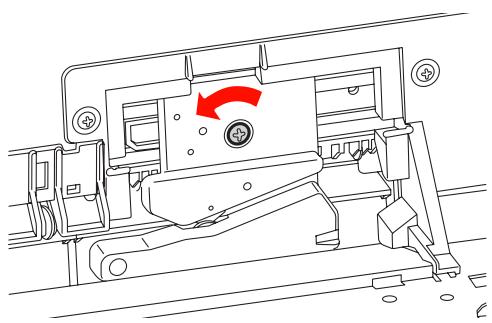
9 Retirez avec précaution l'ancien cutter de l'imprimante.

Veillez à ne pas vous blesser avec la lame du cutter. Tenez les enfants éloignés de la lame.
Remarque :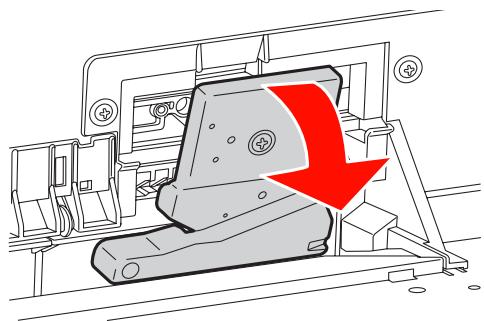
Placez le cutter usagé dans un sac ou dans un autre type d'emballage et recyclez-le selon les réglementations locales.
10 Sortez le nouveau cutter de son emballage et insérez-le dans l'imprimante (voir schéma).
Installez le cutter dans le support en l'alignant correctement.
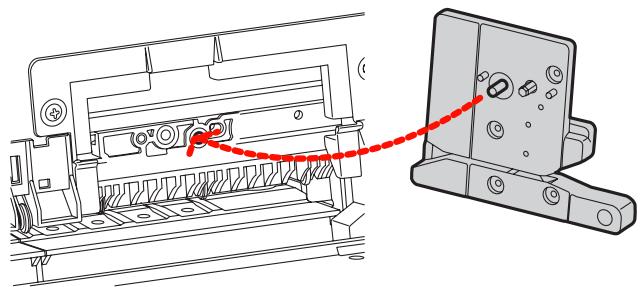
11 Vissez le cutter en place à l'aide d'un tournevis cruciforme.
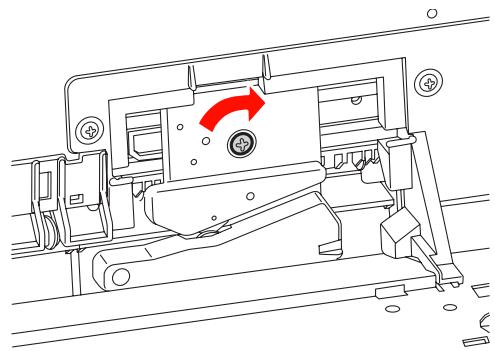
Remarque :
Vissez à fond sinon la coupe risque d'être mal alignée.
12 Alignez le bas du capot et le support du cutter. Enforcez ensuite le capot jusqu'à ce que vous entendiez un déclic.
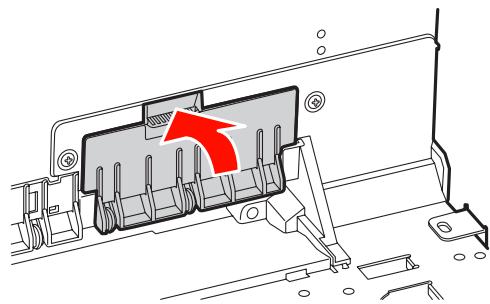
13 Installez le kit de fixation du SpectroProofer s'il était en place et mettez l'imprimante sous tension.
Le support du cutter se déplace vers sa position d'origine. Si le kit de fixation du SpectroProofer est installé, l'opération suivante (étapes 14 et 15) n'est pas nécessaire.
14 Appuyez sur la touche OK.
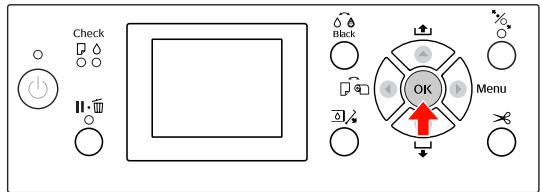
15 Veillez à ce que le capot soit bien en place et appuyez sur le bouton OK.
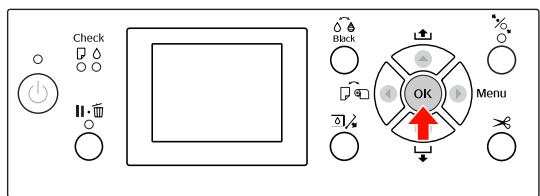
Réglage de la tête d'impression
Si des lignes blanches apparaissent sur les impressions ou si vous remarquez une dégradation de la qualité d'impression, il peut être nécessaire de régler la tête d'impression. Vous pouvez procéder aux tâches de maintenance ci-après pour ajuster la tête d'impression et garantir une qualité d'impression optimale.
Fonction de nettoyage manuel
Vous pouvez effectuer un nettoyage manuel selon la qualité d'impression.
| Fonctions | Pilote d'impression | Imprimante | Explication |
| Vérification des buses | ✓ | ✓ | Vérifie que les buses de la tête d'impression ne sont pas bouchées en imprintant un motif de contrôle des buses. |
| Nettoyage des têtes | ✓ | ✓ | Nettoie la tête d'impression afin d'améliorer la qualité d'impression. Vous pouvez seLECTIONner la tête d'impression à nettoyer. |
| Nettoyage auto | — | ✓ | Nettoie la tête d'impression plus efficacement qu'un nettoyage standard. Le nettoyage en profondeur consomme plus d'encre qu'un nettoyage normal. Lorsque vous effectuez un nettoyage en profondeur, voirlez à ce qu'il y ait suffisamment d'encre dans la cartouche. Sinon, préparez une nouvelle cartouche d'encre. |
Fonction de nettoyage automatique (maintenance automatique)
| Fonction | Explication |
| AUTO NOZZLE CHECK (CONTRÔLLE AUTOMATIQUE BUSES) | L'imprimante vérifie les buses. En cas de points manquants, un nettoyage est exécuté automatiquement. |
| Obturation | Place un capuchon sur la tête d'impression afin de l'empêcher de secher. |
Fonction d'alignement de la tête d'impression
| Fonctions | Pilote d'impression | Imprimante | Explication |
| Alignement des+têtes | ✓ | ✓ | Aligne la tête d'impression lorsque des lignes décalées apparaissent sur les impressions. |
Vérification des buses
Cette fonction vérifie si les buses 2 de la tête d'impression 1 ne sont pas bouchées en imprimant un motif de contrôle des buses. Effectuez un nettoyage de la tête si le motif de contrôle des buses est pâle ou s'il manque des points.
La fonction Contrôle Automatique Buses permet à l'imprimante de contrôler les buses sans imprimer de motifs et, s'il manque des points, de lancer automatiquement un nettoyage des buses.
1 Tête d'impression : pièce qui imprime en injectant de l'encre sur le papier. 2 Buse : minuscule orifice par lequel l'encre est injectée. Les buses ne peuvent être vues de l'extérieur.
La vérification des buses peut être effectuée à partir des composants suivants :
Pilote d'impression, Panneau de contrôle de l'imprimante
Remarque :
Il est impossible d'effectuer une vérification des buses lorsque le voyant Contrôle d'encre est allumé.
Vérification des buses de la tête d'impression à partir du pilote d'impression
Cette section explique comment vérifier les buses de la tête d'impression à partir du pilote d'impression Windows.
Utilisez Epson Printer Utility 4 pour Mac OS X.
Voir « Démarrage d'Epson Printer Utility 4 », page 130.
1. Assurez-vous que du papier rouleau au format A4/Letter ou plus grand est chargé dans l'imprimante. Sélectionnez la source de papier adaptée au format de papier. Voir « Manipulation du papier », page 32. 2. Ouvrez le menu Utility (Utilitaire) du pilote d'impression. 3. Cliquez sur Nozzle Check (Vérification des buses).
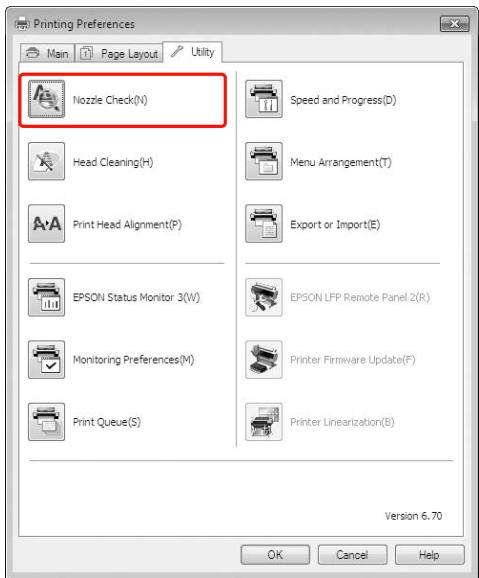
4. Cliquez sur Print (Imprimer).
Le motif de contrôle des buses s'imprime.
Vérifiez s'il y a des points manquants sur le motif de contrôle des buses.
S'il n'y a pas de points manquants, cliquez sur Finish (Terminer).
Si des points sont manquants, cliquez sur Clean (Nettoyer).
Après avoir imprimé un motif de contrôle des buses, vérifiez que celui-ci est bien terminé avant de lancer une impression ou de nettoyer la tête d'impression.
Vérification des buses de la tête d'impression à partir du panneau de contrôle de l'imprimante
1. Assurez-vous que du papier rouleau au format A4/Letter ou plus grand est chargé dans l'imprimante.
Sélectionnez la source de papier adaptée au format de papier.
Voir « Manipulation du papier » page 32
2 Appuyez sur la touche Menu pour accéder au mode Menu.
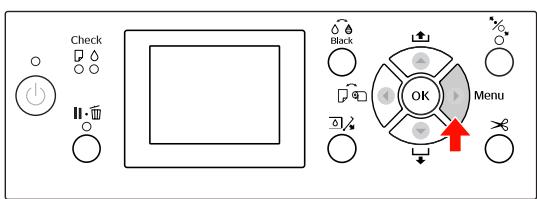
3 Appuyez sur la touche ▲/▼ pour afficher IMPRESSION D'ESSAI, puis appuyez sur la touche ▶.
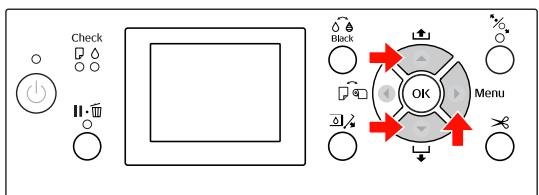
4 Appuyez sur la touche ▲/▼ pour afficher VÉRIF BUSES, puis appuyez sur la touche ▶.
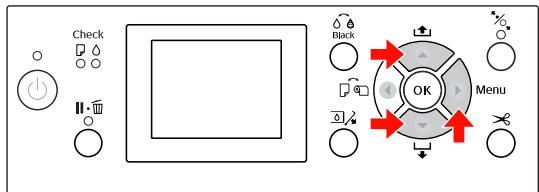
5 Appuyez sur la touche OK pour lancer l'impression d'un motif de contrôle des buses.
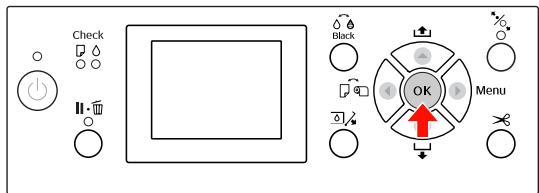
6 Vérifiez le motif de contrôle des buses.
Correct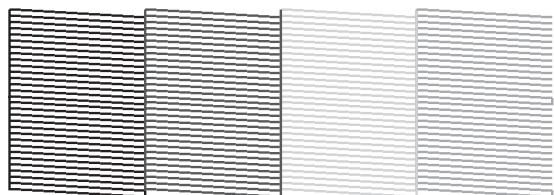
Pas de points manquants. Les buses ne sont pas bouchées.
Incorrect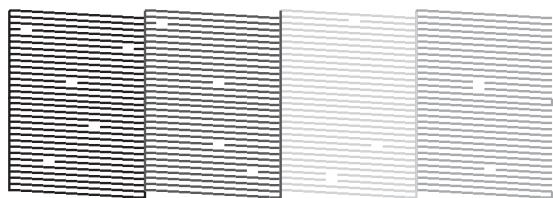
Points manquants. Les buses sont bouchées. Effectuez un nettoyage de la tête d'impression.
Voir « Nettoyage des têtes », page 85
Nettoyage des têtes
Si les données imprimées sont pâles ou s'il manque des points, il est possible que vous puissiez résoudre ces problèmes en procédant à un nettoyage de la tête d'impression à l'aide de l'utilitaire Nettoyage des têtes, qui garantit que les buses éjectent correctement l'encre.
Le nettoyage de la tête d'impression peut être effectué à partir des composants suivants :
Pilote d'impression, panneau de contrôle de l'imprimante
Remarque :
Le processus de nettoyage consomme de l'encre de toutes les cartouches en même temps. Même si vous utilisez des encres noires uniquement, le nettoyage de la tête d'impression consomme également les encres de couleur. Il n'est pas nécessaire d'effectuer un nettoyage de la tête, sauf si l'impression devient floue ou si les couleurs sont incorrectes. Après le nettoyage de la tête d'impression, imprimez un motif de contrôle des buses et vérifiez si ce dernier s'imprime correctement. Vous ne pouvez pas nettoyer la tête d'impression lorsque le voyant Contrôle d'encre clignote ou est allumé. Remplacez d'abord la cartouche d'encre par une cartouche neuve. Si la quantité d'encre restante est suffisante pour le nettoyage de la tête d'impression, vous pouvez effectuer le nettoyage à partir du panneau de contrôle de l'imprimante. Voir « Remplacement des cartouches d'encre », page 72. Si vous procédez à un nettoyage des têtes récurrent sur une courte période, le réservoir de maintenance risque de se remplir plus rapidement en raison d'une moindre évaporation du réservoir.
Nettoyage de la tête d'impression à partir du pilote d'impression
Cette section explique comment nettoyer la tête d'impression à partir du pilote d'impression Windows. Utilisez Epson Printer Utility 4 pour Mac OS X.
Voir « Démarrage d'Epson Printer Utility 4 », page 130
1. Ouvrez le menu Utility (Utilitaire) du pilote d'impression. 2. Cliquez sur Head Cleaning (Nettoyage des têtes).
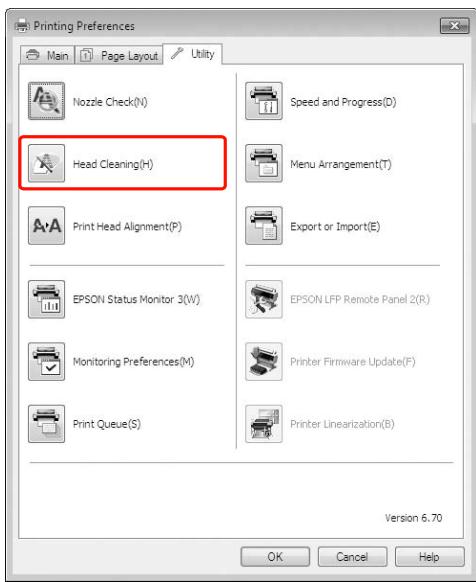
3. Cliquez sur Start (Démarrer).
Le nettoyage démarre et dure de 2 à 13 minutes environ.
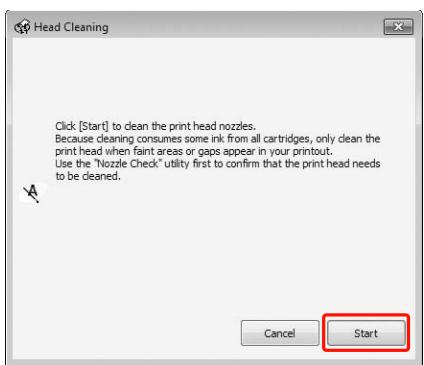
4. Cliquez sur Print Nozzle Check Pattern (Impression du motif de test des buses) dans la boîte de dialogue Head Cleaning (Nettoyage des têtes).
Vérifiez le motif de contrôle des buses.
Voir « Vérification des buses », page 83
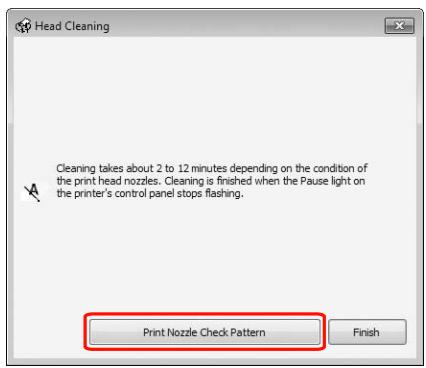
Nettoyage de la tête d'impression à partir du panneau de contrôle de l'imprimante
1. Maintenez la touche ▶
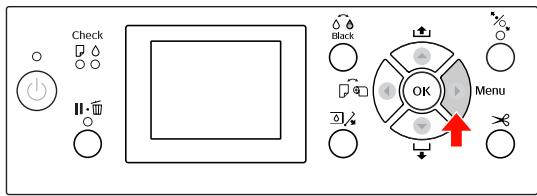
2. Appuyez sur la touche ▲/▼ pour afficher MAINTENANCE, puis appuyez sur la touche ▶.
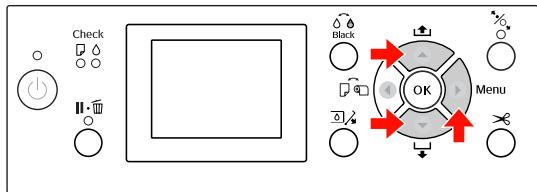
3. Appuyez sur la touche ▲/▼ pour afficher NETTOYAGE, puis appuyez sur la touche ▶.
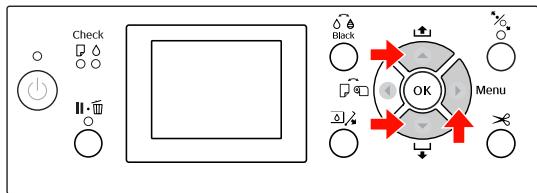
4 Appuyez sur la touche ▲/▼ pour sélectionner NETTOYAGE NORMAL, puis appuyez sur la touche ▶.
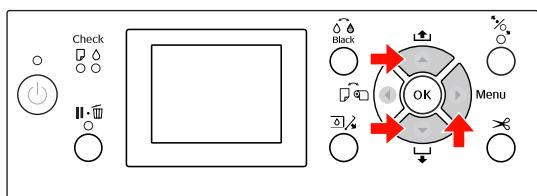
Remarque :
Lorsque vous sélectionnez NETTOYAGE PAR COULEUR dans le menu MAINTENANCE, vous pouvez effectuer un nettoyage uniquement pour les buses spécifiées.
Voir « MAINTENANCE », page 25
5 Appuyez sur la touche OK.
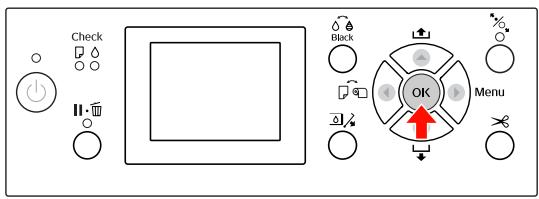
Le voyant d'alimentation commence à clignoter et le nettoyage de la tête démarre (cette opération prend de 2 à 13 minutes). Le nettoyage se termine lorsque le témoin d'alimentation est allumé.
6 Imprimez un motif de contrôle des buses et vérifiez le résultat.
Voir « Vérification des buses », page 83
Remarque :
Si les buses sont toujours bouchées après plusieurs nettoyages de la période d'impression, effectuez un nettoyage auto. Voir « Nettoyage auto », page 87. Le nettoyage en profondeur consomme plus d'encre qu'un nettoyage normal. Si les buses sont toujours bouchées après le nettoyage auto, mettez l'imprimante hors tension et attendez jusqu'au lendemain, voire davantage, que l'encre se dissolve. Si les buses sont toujours bouchées, contactez votre revendeur Epson. Si ERREUR DE NETTOYAGE s'affiche sur l'écran LCD, reportez-vous à la section suivante pour résoudre le problème. Voir « Messages d'erreur sur l'écran LCD », page 97.
Nettoyage auto
Si les buses sont toujours bouchées en dépit de plusieurs nettoyages de la tête d'impression, effectuez un nettoyage puissant.
1 Appuyez sur la touche Menu pour accéder au mode Menu. 2 Appuyez sur la touche ▲/▼ pour afficher MAINTENANCE, puis appuyez sur la touche ▶. 3 Appuyez sur la touche ▲/▼ pour sélectionner NETTOYAGE, puis appuyez sur la touche ▶. 4 Appuyez sur la touche ▲/▼ pour sélectionner NETTOYAGE AUTO, puis appuyez sur la touche ▶. 5 Appuyez sur la touche OK pour lancer le nettoyage auto.
La mention VEUILLEZ PATIENTER apparaît sur l'écran LCD. Le nettoyage auto dure environ 4 minutes.
6 Imprimez un motif de contrôle des buses pour vérifier s'il manque des points.
Voir « Vérification des buses », page 83
Fonction de maintenance automatique
L'imprimante est dotée d'une fonction d'obturation et d'auto-nettoyage pour la tête d'impression afin de garantir une qualité d'impression optimale.
Fonction CONTRÔLE AUTOMATIQUE DES BUSES
L'imprimante vérifie les buses sans imprimer. En cas de points manquants, un nettoyage est exécuté automatiquement (cette opération prend de 2 à 13 minutes).
La fonction CONTRÔLE AUTOMATIQUE DES BUSES s'active dans les cas suivants :
(1) Juste après le chargement de l'encre (2) Après le nettoyage des têtes (3) Au démarrage de l'impression
En outre, la tâche (3) est effectuée en utilisant OUI : PÉRIODIQUE ou OUI : CHAQUE TRAVAIL, en fonction du délai sélectionné sur le panneau de contrôle. Lorsqu'une obstruction est détectée, le nettoyage automatique est effectué le nombre de fois défini sur le panneau de contrôle (le réglage par défaut est une fois, trois fois au maximum) jusqu'à ce que les buses encrassées soient nettoyées ; la tâche (2) n'est effectuée qu'une seule fois quel que soit le numéro prédéfini.
Fonction d'obturation
La fonction d'obturation place automatiquement un capuchon sur la tête d'impression pour l'empêcher de sécher. L'obturation a lieu dans les cas suivants :
Lorsque plusieurs secondes se sont écoulées après la fin de l'impression (lorsqu'il n'y a plus de données d'impression envoyées) Lorsque l'impression est arrêtée
Pour vérifier que l'obturation de la tête d'impression se produit correctement, procédez comme suit :
Lorsque la tête d'impression n'est pas positionnée à droite (non obturée), mettez l'imprimante sous tension, puis hors tension. Le fait de mettre l'imprimante hors tension à l'aide de la touche ⊙ permet d'obturer correctement la tête d'impression. Lorsque vous mettez l'imprimante hors tension en cas de bourrage papier ou d'erreur et que la tête d'impression n'est pas obturée, remettez l'imprimante sous tension. La tête d'impression est obturée automatiquement après quelques instants. Vérifiez que le capuchon est bien placé et mettez l'imprimante hors tension. Ne déplacez jamais manuellement la tête d'impression. Ne débranchez pas l'alimentation de l'imprimante lorsque cette dernière est sous tension, ou ne coupez pas l'alimentation au niveau du disjoncteur car l'obturation de la tête d'impression pourrait ne pas se faire correctement.
Alignement des têtes
Pour éviter une baisse de la qualité d'impression due à un désalignement de la tête d'impression, alignez la tête d'impression avant de commencer à imprimer des données.
Pour effectuer l'alignement de la tête d'impression, vous pouvez utiliser :
le pilote d'impression ou le panneau de contrôle de l'imprimante.
L'alignement de la tête d'impression s'effectue généralement à partir du pilote d'impression. Si vous n'avez pas d'ordinateur ou de logiciel, utilisez le panneau de contrôle de l'imprimante.
Remarque :
Alignez la tête d'impression en fonction de la largeur du papier chargé dans l'imprimante. Utilisez les supports spéciaux Epson (sauf le papier ordinaire) dont la largeur est identique à celle du papier que vous utilisez pour imprimer.
Alignement de la tête d'impression à partir du pilote d'impression
Assurez-vous que du papier rouleau spécial ou une feuille au format A4/Letter ou plus grand est chargé(e) dans l'imprimante. Voir « Manipulation du papier », page 32. 2. Ouvrez le menu Utility (Utilitaire) du pilote d'impression. 3. Cliquez sur Print Head Alignment (Alignement des têtes).
Suivez les instructions qui s'affichent à l'écran pour aligner les têtes d'impression.
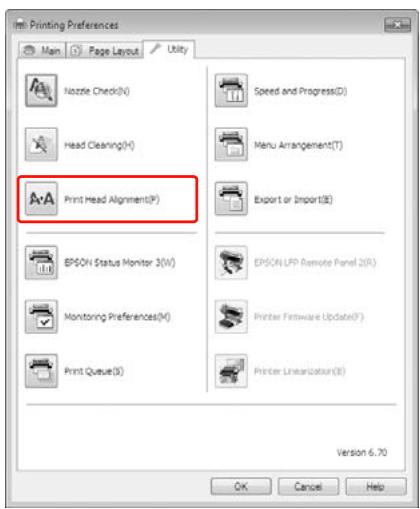
Alignement de la tête d'impression à partir du panneau de contrôle
Sélectionnez AUTO pour corriger automatiquement tout défaut d'alignement de la tête et obtenir les meilleurs résultats d'impression.
Si vous sélectionnez MANUEL, vous devez vérifier le motif et entrer la valeur nécessaire pour l'alignement.
Remarque :
N'utilisez pas de papier ordinaire pour l'alignement automatique.
Définition du type et de l'épaisseur du papier
Définissez le type de papier Epson ou indiquez le type et l'épaisseur du papier chargé dans l'imprimante s'il s'agit d'une marque.

Assurez-vous que du papier rouleau spécial ou une feuille au format A4/Letter ou plus grand est chargé(e) dans l'imprimante.
Il est important de bien définir le papier installé dans l'imprimante.
Voir « Manipulation du papier », page 32

Appuyez sur la touche ▷ pour accéder au mode Menu.

Appuyez sur la touche △/▽ pour sélectionner ALIGNEMENT DE LA TÊTE, puis appuyez sur la touche ▷.

Appuyez sur la touche △/▽ pour sélectionner ÉPAISSEUR PAPIER, puis appuyez sur la touche ▷.

Définissez le type de papier ou l'épaisseur de celui-ci selon le type utilisé.
Supports spéciaux Epson :
- Appuyez sur la touche △/▽ pour sélectionner SELECT TYPE PAPIER, puis appuyez sur la touche ▷.
- Appuyez sur la touche △/▽ pour sélectionner le type de papier installé dans l'imprimante, puis appuyez sur la touche OK pour sélectionner le papier.
Support non Epson :
- Appuyez sur la touche △/▽ pour sélectionner SÉLECTION ÉPAISSEUR, puis appuyez sur la touche ▷.
- Appuyez sur la touche △/▽ pour sélectionner une valeur d'épaisseur de papier entre 0,1 et 1,5 mm, puis appuyez sur la touche OK.
Consultez le manuel fourni avec le papier pour en savoir plus sur l'épaisseur du papier.

Appuyez deux fois sur le bouton en présence de papier d'une autre marque, et trois fois pour le papier spécial Epson.
Pour aligner la tête d'impression, reportez-vous à une des sections suivantes.
« Alignement automatique de la tête d'impression », page 90 « Alignement manuel de la tête d'impression », page 91
Alignement automatique de la tête d'impression

Appuyez sur la touche ▲/▼ pour sélectionner ALIGNEMENT, puis appuyez sur la touche ▶.

Sélectionnez AUTO, puis appuyez sur la touche

Appuyez sur la touche ▲/▼ pour sélectionner BI-D 2-COLOR, puis appuyez sur la touche OK pour imprimer le motif.
Le motif de réglage de sortie est lu par le capteur et la valeur d'ajustement optimale est enregistrée automatiquement dans l'imprimante.
Si vous n'êtes pas satisfait du résultat de l'alignement, appuyez sur la touche ◀ pour revenir au niveau précédent, puis sélectionnez BI-D ALL.
Si vous n'êtes pas satisfait du résultat de l'alignement BI-D ALL, sélectionnez l'option UNI-D.
Vous pouvez également procéder à l'alignement individuel de la tête d'impression en sélectionnant BI-D #1, BI-D #2, BI-D #3 ou BI-D #4. Sélectionnez une taille de points d'encre de BI-D #1 à BI-D #4 selon le support utilisé ou le mode d'impression que vous souhaitez appliquer.
Alignement manuel de la tête d'impression
La distance entre la tête d'impression et le papier peut provoquer un désalignement en raison de l'humidité, de la température ou du mouvement bidirectionnel de la tête d'impression. Dans ce cas, sélectionnez d'abord UNI-D, puis BI-D 2-COLOR. Pour obtenir un alignement très précis, sélectionnez BI-D ALL.
| Alignment | Explication |
| UNI-D | Utilisation de toutes les encles de couleur pour l'alignement unidirectionnel de la tête d'impression, sauf le bleu clair. |
| BI-D 2 COULEURS | Utilisation des encles couleur Light Cyan (Cyan clair) et Vivid Light Magenta (Magenta vif clair) pour l'alignement bidirectionnel de la tête d'impression. |
| Bi-D ALL | Utilisation de toutes les encles de couleur pour l'alignement bidirectionnel de la tête d'impression. |
1 Appuyez sur la touche ▲/▼ pour sélectionner ALIGNEMENT, puis appuyez sur la touche ▶. 2 Appuyez sur la touche ▲/▼ pour sélectionner MANUEL, puis appuyez sur la touche ▶. 3 Appuyez sur la touche ▲/▼ pour sélectionner UNI-D, puis appuyez sur la touche OK pour imprimer le motif.
Remarque :
Lorsque vous imprimez le motif sur des feuilles simples, préparez plusieurs feuilles. Une fois la première page imprimée, insérez la page suivante.
4 Contrôlez le motif et sélectionnez le jeu qui présente les plus petits écarts.
5 Lorsque UNI-D #1C s'affiche sur l'écran LCD, appuyez sur la touche ▲/▼ pour sélectionner le numéro, puis appuyez sur la touche OK. 6 Définissez la valeur pour #1 C sur #4 VLM et appuyez sur le bouton OK. 7 Appuyez sur la touche ▲/▼ pour sélectionner BI-D 2-COLOR. Appuyez ensuite sur la touche OK. 8 Contrôlez le motif et sélectionnez le jeu qui présente les plus petits écarts. 9 Lorsque BI-D 2-COLOR #1 LC s'affiche sur l'écran LCD, appuyez sur la touche ▲/▼ pour sélectionner le numéro, puis appuyez sur la touche OK. 10 Définissez la valeur pour #1 LC sur #4 VLM et appuyez sur le bouton OK. Si vous n'êtes pas satisfait du résultat de l'alignement, reportez-vous à la section suivante pour essayer BI-D ALL. Après avoir réglé les motifs, appuyez sur la touche II· pour retourner à l'état READY (PRÊT).
Alignement Bi-D ALL
1 Appuyez sur la touche ▲/▼ pour sélectionner BI-D ALL, puis appuyez sur la touche OK pour imprimer un motif.
Remarque :
Lorsque vous imprimez le motif sur des feuilles simples, préparez plusieurs feuilles. Une fois la première page imprimée, insérez la page suivante.
2 Contrôlez le motif et sélectionnez le jeu qui présente les plus petits écarts. 3 Lorsque BI-D ALL #1C s'affiche sur l'écran LCD, appuyez sur la touche ▲/▼ pour sélectionner le numéro, puis appuyez sur la touche OK. 4 Définissez la valeur pour #1 C sur #4 VLM et appuyez sur le bouton OK.
Nettoyage de l'imprimante
Pour maintenir votre imprimante en parfait état de fonctionnement, nettoyez-la soigneusement lorsqu'elle est sale.

Important :
Veillez à ne pas faire pénétrer d'eau ou de corps étranger à l'intérieur de l'imprimante. Si de l'humidité, de la saleté ou d'autres substances pénètrent dans l'imprimante, un court-circuit peut survenir (outre une qualité d'impression moindre).
Nettoyage de l'extérieur de l'imprimante
1
Retirez le papier de l'imprimante.
2
Assurez-vous que l'imprimante est hors tension et que tous les voyants sont éteints, puis débranchez le cordon d'alimentation de la prise murale.
Utilisez un chiffon doux et propre pour éliminer soigneusement la poussière ou la saleté.
Si la saleté ne part pas, nettoyez l'imprimante à l'aide d'un chiffon propre et légèrement imprégné de détergent doux. Essuyez ensuite l'extérieur de l'imprimante à l'aide d'un chiffon doux et sec.

Important :
N'utilisez pas d'alcool ni de dissolvant pour nettoyer l'imprimante. En effet, ces produits chimiques risquent d'endommager les composants et le boîtier de l'imprimante.
Nettoyage de l'intérieur de l'imprimante
En présence de bavures, suivez les étapes suivantes pour corriger le problème.
Nettoyage du rouleau
Si l'impression est tachée par l'encre du rouleau, procédez comme suit pour nettoyer le rouleau en entraînant du papier ordinaire.

Mettez l'imprimante sous tension et installez le papier.
Paramétrez la largeur du papier rouleau à 44 pouces pour Epson Stylus Pro 9890/9908 et à 24 pouces pour Epson Stylus Pro 7890/7908.
Voir « Utilisation du papier rouleau », page 33

Appuyez sur la touche pour entraîner le papier.
Répétez l'étape 2 plusieurs fois jusqu'à ce que le papier ne soit plus taché. Coupez le papier une fois le nettoyage terminé. Voir « Coupe du papier rouleau », page 37
Nettoyage de l'intérieur

Assurez-vous que l'imprimante est hors tension et que l'ensemble des voyants est éteint, puis débranchez le cordon d'alimentation de la prise murale.

Laissez l'imprimante reposer pendant une minute.
3. Ouvrez le capot avant et éliminez soigneusement toute trace de poussière ou de saleté dans l'imprimante à l'aide d'un chiffon doux et propre.
Essuyez la pièce grise en suivant le sens des flèches. Si l'intérieur de l'imprimante est très sale, nettoyez cette partie à l'aide d'un chiffon doux et propre humidifié avec du détergent doux. Essuyez ensuite l'intérieur de l'imprimante à l'aide d'un chiffon doux et sec.
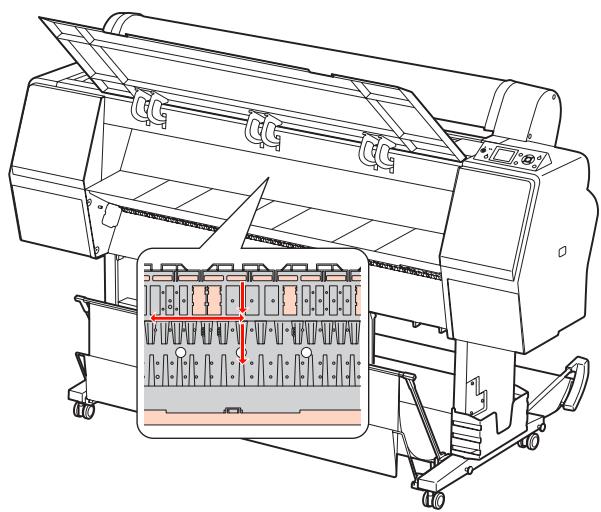

Important :
Ne touchez pas les parties magenta clair (absorption rouleau et encre) (voir l'illustration), au risque de tacher les impressions. Ne touchez pas les canalisations d'encre situées à l'intérieur de l'imprimante.

Si le verso des impressions est taché, nettoyez soigneusement la partie grise.
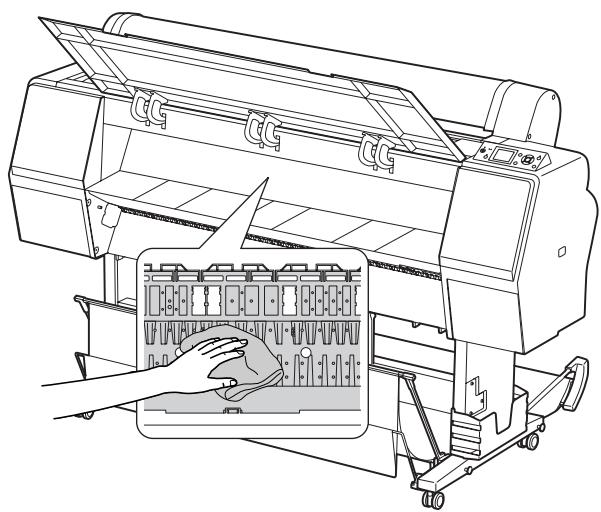

Si de la poussière de papier s'est accumulée dans le plateau, utilisez un outil similaire à un cure-dent pour la retirer.
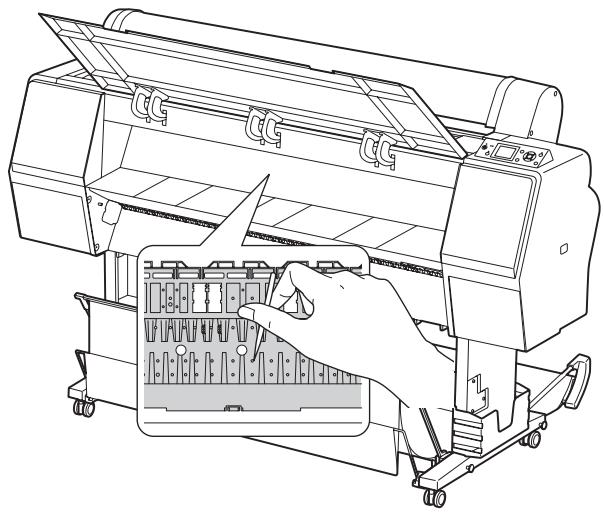
Stockage de l'imprimante
Lorsque vous stockez l'imprimante, placez-la (cartouches installées) sur une surface horizontale.

Important :
L'imprimante doit être à plat. Veillez à ne pas l'incliner, la mettre sur le côté ou la retourner.
Si vous prévoyez de ne pas utiliser l'imprimante pendant une période prolongée
Si vous n'utilisez pas votre imprimante pendant une longue période, il est possible que les buses de la tête d'impression se bouchent. Nous vous conseillons d'imprimer régulièrement pour éviter le bouchage des buses. Vous devez mettre l'imprimante sous tension au moins une fois par mois pendant quelques minutes. Ne laissez pas l'imprimante sans cartouches car l'encre sèche, ce qui dégrade l'impression. Même si vous n'utilisez pas l'imprimante, laissez toutes les cartouches en place dans les logements. Ne laissez pas de papier dans l'imprimante pendant une période prolongée. Le rouleau de fixation pourrait laisser une marque sur la surface du papier.
Si vous n'avez pas utilisé votre imprimante depuis plus de six mois
Lorsque vous activez la fonction CONTRÔLE AUTOMATIQUE BUSES dans le panneau de configuration, l'imprimante vérifie si les buses sont bouchées. Elle procède à un nettoyage automatique si nécessaire. Si vous n'avez pas utilisé votre imprimante depuis longtemps, imprimez un motif de contrôle des buses afin de déterminer si ces dernières sont ou non bouchées. Si le motif de contrôle des buses est incorrect, procédez au nettoyage de la tête d'impression avant d'imprimer.
Voir « Vérification des buses », page 83. Voir « Nettoyage des têtes », page 85. Voir « Nettoyage auto », page 87.
Vous devez effectuer plusieurs nettoyages de la tête d'impression pour que le motif de contrôle des buses s'imprime correctement. Si les buses sont toujours bouchées après trois nettoyages de la tête d'impression, effectuez un nettoyage auto.
Voir « Nettoyage des têtes », page 85. Voir « Nettoyage auto », page 87.
- Après avoir effectué trois nettoyages de la tête d'impression, mettez l'imprimante hors tension et attendez jusqu'au lendemain, voire davantage, que l'encre se dissolve. Si les buses sont toujours bouchées, contactez votre revendeur Epson.
Protection de la tête d'impression
L'imprimante comporte une fonction d'obstruction qui place automatiquement un capuchon sur la tête d'impression afin de l'empêcher de sécher. Si la tête d'impression n'est pas obstruée, la qualité d'impression peut décroître. Lorsque vous n'utilisez pas l'imprimante, faites en sorte que la tête d'impression se trouve entièrement à droite afin qu'elle puisse être obstruée.
Voir « Fonction d'obturation », page 88.
Transport de l'imprimante
Lorsque vous transportez l'imprimante, remballez-la dans le carton d'origine à l'aide des matériaux d'emballage fournis, afin de la protéger des chocs et des vibrations.

Important :
N'enlevez pas les cartouches car les buses de la tête d'impression pourraient sécher ou de l'encre pourrait s'écouler. Veillez à ne pas toucher les éléments de l'imprimante sauf en cas d'absolue nécessité car vous risquez d'endommager l'imprimante.
Réemballage de l'imprimante
1. Mettez l'imprimante hors tension et débranchez les câbles (câble d'alimentation, etc.). 2. Retirez le rouleau et l'adaptateur s'ils sont installés dans l'imprimante. 3. Retirez le hamac de réception s'il est installé. 4. Retirez l'enrouleur automatique ou le kit d'installation du SpectroProofer le cas échéant. 5. Ouvrez le capot frontal pour installer le matériel de protection et fixer la tête. Refermez ensuite le capot.
Consultez le Guide d'installation
Transport de l'imprimante
Lorsque vous transportez l'imprimante, remballez-la dans le carton d'origine à l'aide des matériaux d'emballage fournis.

Important :
Gardez l'imprimante à plat lors de son déplacement ou de son transport. Veillez à ne pas l'incliner, la mettre sur le côté ou la retourner. L'encre pourrait fuir à l'intérieur de l'imprimante. Le bon fonctionnement de l'imprimante après son déplacement ou son transport ne peut être garanti. Lorsque vous transportez l'imprimante, remballez-la dans le carton d'origine à l'aide des matériaux d'emballage fournis, afin de la protéger des chocs et des vibrations. Lorsque vous devez déplacer ou transporter le produit et son support sur une surface non plane, soulevez l'imprimante et portez-la. Lorsque vous déplacez ou transportez l'appareil et son support, vérifiez que toutes les vis sont bien serrées au niveau du support.
Réinstallation de l'imprimante après son transport
La procédure à suivre pour installer l'imprimante après son transport est presque identique à celle suivie lors de la première installation. Pour installer de nouveau l'imprimante, reportez-vous au Guide d'installation. 1. Installez l'imprimante dans un emplacement adéquat. Reportez-vous à la section traitant du choix de l'emplacement de l'imprimante dans le Guide d'installation. 2. Branchez le câble d'alimentation sur la prise murale et mettez l'imprimante sous tension. Reportez-vous à la section traitant de l'installation dans le Guide d'installation. 3. Imprimez un motif de contrôle des buses pour vérifier s'il manque des points. Voir « Vérification des buses », page 83. 4. Effectuez l'alignement de la tête d'impression afin d'obtenir une qualité d'impression optimale. Voir « Alignement des têtes », page 89.
Résolution des problèmes
Messages d'erreur sur l'écran LCD
Messages d'erreur
Les messages affichés sont des messages d'état ou des messages d'erreur. La plupart des problèmes courants de l'imprimante peuvent être identifiés à l'aide des voyants et des messages qui apparaissent sur l'écran LCD. Pour résoudre les problèmes, reportez-vous aux messages suivants.
Messages d'erreur relatifs au papier
| Messages d'erreur | Description | Suite à donner |
| FIN DE PAPIER CHARGEZ PAPIER | Aucun papier n'est chargé dans l'imprimante. | Chargez le papier correctement. Voir « Utilisation du papier rouleau », page 33 Voir « Utilisation de feuilles simples », page 40 |
| Vous avez appuyé sur le bouton % , alors qu'il n'y avait pas de papier dans l'imprimante. | Appuyez sur la touche % , pour relâcher le système de mainien du papier. Placez ensuite le papier correctement. | |
| Le rouleau de papier arrive à la fin alors que l'impression est en cours. | Appuyez sur la touche % , pour relâcher le système de mainien du papier. Retirrez ensuite le papier. Chargez ensuite le papier. | |
| LEVIER RELÂCHÉ CHARGEZ PAPIER | Le levier de mainien du papier est reliâché. | Placez le papier et appuyez sur le bouton % . |
| INCLINAISON PAPIER CHARGEZ PAPIER CORRECT | Le papier n'est pas chargeé droit. | L'impression risque de ne pas se faire correctement dans la zone imprimable. Vérifiez le résultat de l'impression. Appuyez sur la touche % , pour relâcher le système de mainien du papier. Placez ensuite le papier correctement. Voir « Utilisation du papier rouleau », page 33 Voir « Utilisation de feuilles simples », page 40 |
| ERREUR PARAM PAPIER VÉRIFIEZ SOURCE PAPIER DANS PARAM DU PILOTE ET CHARGEZ LE PAPIER CORRECTEMENT | La source papier sélectionnée dans le pilote et celle sélectionnée au niveau du panneau de contrôle de l'imprimante ne correspondent pas. | Vérifiez le paramètre Source dans le pilote d'impression et le panneau de contrôle, puis chargez correctement le papier. |
| ERREUR DÉCOUPE PAP RETIREZ PAP NON DÉCOUP | Le papier n'est pas correctement découpé. | Appuyez sur la touche %, pour relâcher le système de mainien du papier. Ouvrez ensuite le capot. Retirez ensuite le papier non découpé.Voir « Problèmes d'entrainment ou d'éjection», page 118Il se peut que le cutter soit émoussé. Remplacez le cutter.Voir « Remplacement du cutter», page 79 |
| COUPEUSE QUASIMENT EN FIN DE VIE. NS RECOMMANDONS DE REMPLACER LA COUPEUSE | Il se peut que le cutter soit émoussé. | Remplacez le cutter.Voir « Remplacement du cutter», page 79 |
| ERREUR PAPIER CHARGEZ PAP CORRECTEMENT CONSULTEZ LE MANUEL | Le papier n'est pas chargeé correctement. | Appuyez sur la touche %, pour relâcher le système de mainien du papier. Retirez ensuite le papier. Insérez le papier correctement.Voir « Utilisation du papier rouleau », page 33Voir « Utilisation de feuilles simples», page 40 |
| ERREUR DU CAPTEUR APPUYEZ SUR TOUCHE II·III CHARGEZ UN PAPIER DIFF | Le code à barres n'a pas été correctement lu. | Appuyez sur le bouton III·III pour corriger l'erreur ou appuyez sur le bouton %, pour libérer le système de mainien et introduire un papier différent.Voir « Utilisation du papier rouleau », page 33Voir « Utilisation de feuilles simples», page 40 |
| FIN DU PAPIER | Le rouleau est presque terminé. | Remplacez le papier rouleau.Voir « Utilisation du papier rouleau», page 33 |
| ERREUR SANS MARGES CHARGEZ FORMAT PAPIER PRIS EN CHARGE OU CHARGEZ PAPIER CORRECTEMENT | Le papier inséré n'est pas pris en charge pour l'impression sans marges. | Appuyez sur la touche III·III pour annuler les tâches d'impression et éjecter le papier. Chargez ensuite un papier différent.Voir « Utilisation du papier rouleau », page 33Voir « Utilisation de feuilles simples», page 40Voir « Informations relatives au papier», page 177 |
| La taille de la feuille simple n'est pas correctement reconnectue. | Si le papier est gondolé ou mou, l'imprimante ne reconnaît pas correctement le format. Dans ce cas, aplatissez le papier avant de le charger dans l'imprimante.Voir « Utilisation de feuilles simples», page 40 | |
| Le papier n'est pas chargeé correctement. | Insérez correctement le papier dans l'imprimante.Voir « Utilisation du papier rouleau », page 33Voir « Utilisation de feuilles simples», page 40 | |
| ERREUR ÉJECTION PAP RETIREZ PAPIER DE L'IMPROMANTE | Le papier rouleau est utilisé en mode Sheet (Feuille). | Appuyez sur la touche %, pour relâcher le système de mainien du papier. Retirez ensuite le papier. |
| ERREUR FORMAT PAPIER CHARGEZ PAPIER FORMAT CORRECT | La taille du papier chargeé ne correspond pas avec la taille des données. | Chargez un format de papier adapté aux dimensions des données à imprimer. |
| BOURRAGE PAPIER RETIREZ PAP | Le papier est coincé. | Retirez le papier bloqué.Voir « Problèmes d'entrainment ou d'éjection», page 118 |
Messages d'erreur relatifs à l'imprimante
| Messages d'erreur | Description | Suite à donner |
| CAPOT AVANT OUVERT FERMEZ LE CAPOT AVANT | Le capot avant est ouvert. | Fermez le capot avant. |
| COUV CTCHES OUVERT FERMEZ LES COUV CTCHES GAUCHE ET DROIT | Un des couvercles des cartouches est ouvert. | Fermez le ou les couvercles des cartouches. |
| COUV CTCHES OUVERT FERMEZ LES COUV CTCHES DROIT | ||
| COUV CTCHES OUVERT FERMEZ LES COUV CTCHES GAUCHE | ||
| OUV COUVERCLE IMPOSS LE COUVERCLE DES CTCHES DROIT | Un des couvercles des cartouches ne peut pas s'ouvrir. | Retirez l'objet empêchant l'ouverture. Appuyez ensuite à nouveau sur la touche √/×. |
| EST IL OBSTRÉUÉ ? APPUYEZ SUR LE BOUTON D'OUVERTURE DU COUVERCLE | ||
| OUV COUVERCLE IMPOSS LE COUVERCLE DES CTCHES GAUCHE | La mise à jour du micrologiciel a échoué. | Mettez l'imprimante hors tension et redémarrrez-la. Mettez à nouveau le micrologiciel à jour à l'aide de EPSON LFP Remote Panel 2. |
| EST IL OBSTRÉUÉ ? APPUYEZ SUR LE BOUTON D'OUVERTURE DU COUVERCLE | ||
| ERR INSTALL MICROLOGICIEL ÉCHEC DE LA MISE À JOUR REDÉMARREZ L'IMPROMANTE | ||
| ERREUR IMPROMANTE | L'imprimante doit être redémarrée après une erreur. | Mettez l'imprimante hors tension, puis rallumez-la au bout d'un moment. |
| REDÉMARREZ IMPROMANTE | ||
| ERREUR COMMANDENDE VERIFIEZ PARAMIOTE | L'imprimante reçoit des données non prises en charge par l'imprimante. | Arrêtez l'impression et appuyez sur le bouton ■·□ pour annuler l'impression et redémarrer l'imprimante. |
| L'imprimante reçoit des données avec une commande erronée. | ||
| Le pilote d'impression installé est incorrect pour l'imprimante. | Arrêtez l'impression et appuyez sur le bouton ■·□ pour annuler l'impression et redémarrer l'imprimante. Vérifiez ensuite que le pilote d'impression installé est adapté à l'imprimante. |
Messages d'erreur relatifs à la maintenance
| Messages d'erreur | Description | Suite à donner |
| ERREUR DU CAPTEURAPPUYEZ SUR TOUCHE III CHARGEZ PAPIER CORRECTCONSULTEZ LE MANUEL | Le papier chargé ne convient pas à l'alignement des têtes. | Appuyez sur la touche III • pour résoudre le problème. Appuyez sur la touche % pour relâcher le système de maintainen, puis chargez un papier correspondant au type de support sélectionné pour l'alignement de la tête d'impression.Voir « Alignment des têtes», page 89 |
| ERREUR DE NETTOYAGELE NETTOYAGE AUTOMATIQUEDES TÊTES A ÉCHOUERÉRESSAYER?OUINON | Les buses sont toujours bouchées, même si le nettoyage automatique a été effectué. (Lorsque commence l'impression et que le nettoyage automatique a déjà été effectué trois fois (maximum).) | Appuyez sur la touche III • pour réinitialiser l'erreur et procédez à un nouveau nettoyage.Voir « Vérification des buses», page 83Si le nettoyage ne démarre pas, annulez l'opération à partir de l'ordinateur, puis mettez l'imprimante hors tension et rallumez-la. |
| ERREUR DE NETTOYAGEENCREOU ESPACE RÉS MAINTINSUFFISANT(E)POURSUIVRE NETTOYAGE?OUI(RECOMMANDÉ)NON | Il n'y a pas assez d'encre ou d'espace dans le réserveir de maintenance pour procéder au nettoyage. | Si vous cliquez sur OUI, le message vous indiquant de replacer l'encre ou le réserveir s'affiche.Remplacez l'encre ou le réserveir de maintenance par une nouvelle cartouche ou un nouveau réserveir afin de continuer le nettoyage.Voir « Remplacement des cartouches d'encre», page 72Voir « Remplacement du réserveir de maintenance», page 77 |
| NIVEAU D'ENCRE TROP FAIBLEPOUR NETTOYAGEREMPLACEZ CARTOUCHE | Il n'y a pas assez d'encre pour procéder au nettoyage. | Remplacez la cartouche d'encre par une neue.Voir « Remplacement des cartouches d'encre», page 72 |
| NIVEAU D'ENCRE TROP FAIBLEPOUR NETTOYAGELA CARTOUCHE UTILISÉE PEUTÉTRE DE NOUVEAU INSTAL PRIMPRESSION | Il n'y a pas assez d'encre pour procéder au nettoyage. | Remplacez la cartouche d'encre par une neue.Voir « Remplacement des cartouches d'encre», page 72 |
| PAS DE CARTOUCHENSTITALLEZ CTCHE ENCRE | Aucune cartouche installée ou la cartouche n'est pas adaptée. | Installez correctement une cartouche d'encre. Ne réinstallé pas la cartouche qui a provoqué l'erreur.Voir « Remplacement des cartouches d'encre», page 72 |
| CARTOUCHE D'ENCREFAIBLE NIVEAU D'ENCREREMPLACEZ CARTOUCHENCRE | La cartouche d'encre est usée. | Remplacez la cartouche d'encre par une neue.Voir « Remplacement des cartouches d'encre», page 72 |
| NON CORRESP ENCRE NOIRELE TYPE D'ENCRE NOIREEST DIFFÉRENTPOUR ANNULER L'IMPRESSIONANNULEZ LE TRAVAIL D'IMPRPOUR POURSUIVRE L'IMPRREMPLACEZ L'ENCRE NOIRE | Le réglage de la cartouche d'encre noire diffère au niveau de l'imprimante et du pilote. | Pour annuler l'impression, appuyez sur le bouton II • Pour continuer l'impression, appuyez sur le bouton δ • pour changer l'encre noire.Voir « Changement de l'encre noire», page 66 |
| NIVEAU ENCRE FAIBLE | La cartouche d'encre est presque vide. | Le remplacement de la cartouche d'encre sera bientôt nécessaire. Voir « À propos des cartouches d'encre », page 74 |
| ERREUR CTCHE ENCRE REMPLACEZ CARTOUCHE | La cartouche d'encre s'est avérée défectueuse. Le problème peut venir d'un mauvais contact ou d'une condensation d'humidité dans la cartouche. | Retirez la cartouche d'encre et réinstallé-la. Si ce message s'affiche de nouveau une fois la cartouche d'encre réinstallée, remplacez la cartouche. (Ne réinstallé pas la cartouche qui a provoqué l'erreur.) Voir « À propos des cartouches d'encre », page 74 Voir « Remplacement des cartouches d'encre », page 76 Il peut se produit une certaine condensation dans la cartouche ; pour cette raison, laissez-la à température ambientependant au moins quatre heures avant de l'installer. Voir « Remarques concernant le remplacement des cartouches d'encre », page 75 |
| PAS RÉSERVOIR MAINT INSTALLEZ LE RÉSERVOIR MAINTENANCE GAUCHE | Le réservoir de maintenance n'est pas inséré dans l'imprimante. | Installez le réservoir de maintenance. Voir « Remplacement du réservoir de maintenance », page 77 |
| PAS RÉSERVOIR MAINT INSTALLEZ LE RÉSERVOIR MAINTENANCE DROIT | ||
| ESPAC EISIBLE INSUF REMPLACEZ LE RÉSERVOIR MAINTENANCE DROIT | Le réservoir de maintenance ne dispose pas d'un espace vide suffisant et le nettoyage ne peut pas être réalisé. | Remplacez le réservoir de maintenance par un neuf. Voir « Remplacement du réservoir de maintenance », page 77 |
| REMPLACEZ RÉSERVOIR MAINTENANCE SOUS PEU | Le réservoir de maintenance est proche de sa fin de vie. | Bien que l'impression soit encore possible, vous nevez immédiatement remplaner le réservoir de maintenance. Voir « Remplacement du réservoir de maintenance », page 77 |
| ERREUR RÉSERVOIR MAINT REMPLACEZ LE RÉSERVOIR MAINTENANCE GAUCHE | Le réservoir de maintenance n'est pas correctement inséré dans l'imprimante. | Installez correctement le réservoir de maintenance. Remplacez le réservoir de maintenance par un neuf si l'erreur se reproduit. Voir « Remplacement du réservoir de maintenance », page 77 |
| ERREUR RÉSERVOIR MAINT REMPLACEZ LE RÉSERVOIR MAINTENANCE DROIT | ||
| RÉSERVOIR MAINTENANCE REMPLACEZ LE RÉSERVOIR MAINTENANCE GAUCHE | Le réservoir de maintenance est proche de sa fin de vie. | Remplacez le réservoir de maintenance par un neuf. Voir « Remplacement du réservoir de maintenance », page 77 |
| RÉSERVOIR MAINTENANCE REMPLACEZ LE RÉSERVOIR MAINTENANCE DROIT | ||
| CARTOUCHE D'ENCRE UTILISER CART D'ENCRE D'ORIGINE EPSON | La cartouche d'encre installée n'est pas d'origine. | Remplacez la cartouche d'encre par un modèle d'origine Ephor. Voir « À propos des cartouches d'encre », page 74 Voir « Remplacement des cartouches d'encre », page 76 |
| CARTOUCHE D'ENCRE CTHES NON D'ORIGINE ! LA QUALITÉ DES ENCRÉS NON D'ORIGINE PEUT VARIER. POSSIBLE QUE LES PERF. DE LA CTCHE NON D'ORIGINE PAS OPTIMALES. CONTINUER ? REFUSER ACCEPTER | La cartouche d'encre installée n'est pas d'origine. | Sélectionnez REFUSER pour remplacecer la cartouche d'encre par un modèle d'origine Ephor. Si vous sélectionnez ACCEPTER, vous risquèz d'annuler la garantie EPSON. Voir « À propos des cartouches d'encre », page 74 Voir « Remplacement des cartouches d'encre », page 76 |
| ERREUR CTCHE ENCRE INSTALLEZ CARTOUCHE CORRECTE | Une cartouche d'encre ne pouvant être utilisée avec cette imprimante est installée. | Retirrez la cartouche d'encre et installez une cartouche prise en charge par cette imprimante. Voir « À propos des cartouches d'encre », page 74 Voir « Remplacement des cartouches d'encre », page 76 |
| BUSE OBSTRUÉE DÉT. ENCRE INSUFFISANTE POURSUIVRE NETTOYAGE? OUI (RECOMMANDÉ) NON | Il n'y a pas assez d'encre pour procéder au nettoyage. | Si vous cliquez sur OUI, le message vous indiquant de remplaner l'encre s'affiche. Remplaceze la cartouche d'encre par une neue pour continuer le nettoyage. Voir « Remplacement des cartouches d'encre », page 72 |
| BUSE OBSTRUÉE DÉT. ESPACE DISPONIBLE INSUF IDANS RÉSERVOIR MAINTENANCE POURSUIVRE NETTOYAGE? OUI (RECOMMANDÉ) NON | Il n'y a pas assez d'espace dans le réservoir de maintenance pour procéder au nettoyage. | Si vous cliquez sur OUI, le message vous indiquant de remplaner le réservoir de maintenance s'affiche. Remplaceze le réservoir de maintenance par un nouveau pour poursuivre le nettoyage. Voir « Remplacement du réservoir de maintenance », page 77 |
| BUSES OBSTRUÉES DÉTECTÉES NETTOYAGE RECOMMANDÉ | Les buses de tête d'impression sont obstruées. | Effectuez un nettoyage des têtes pour éliminer toute obstruction. Ce message continue de s'afficher jusqu'à ce que les buses obstruées aient été dégagées, mais est supprimé lorsqu'un motif de vérification est imprimé. L'impression est possible lorsque le message est affché. Voir « Nettoyage des têtes », page 85 |
Messages d'erreur relatifs aux options
| Messages d'erreur | Description | Suite à donner |
| ENROUL. DÉCONNECTÉ ACTIVEZ LE SYST D'ENR AUTO DS L'IMPROMANTE ET REDÉMARREZ-LA | L'enrouleur automatique n'est pas installé correctement sur l'imprimante. | Mettez l'imprimante hors tension et installez correctement l'enrouleur automatique. Voir « Utilisation de l'enrouleur automatique (pour l'Epson Stylus Pro 9890/9908 », page 48 |
| ENROUL. DÉCONNECTÉ SYSTEME ENROULEMENT AUTO EST DÉCONNECTÉ SOUHAITEZ-VS POURSUIVRE ? NON OUI | L'enrouleur automatique n'est pas installé correctement sur l'imprimante. | Sélectionnez NON et mettez l'imprimante hors tension. Installez correctement l'enrouleur automatique. Si vous sélectionnez OUI, le papier est ejecté sans l'enrouleur. Voir « Utilisation de l'enrouleur automatique (pour l'Epson Stylus Pro 9890/9908 », page 48 |
| ERREUR D'ENROULEMENT VÉRIFIEZ ÉTAT DU SYSTEME D'ENROULEMENT AUTOMATIQUE ET REDÉMARREZ IMPROMANTE | Le papier rouleau n'est pas correctement placé dans l'enrouleur automatique. | Appuyez sur la touche %, pour relâcher le système de mainien du papier. Placez ensuite le papier correctement dans l'enrouleur. Voir « Utilisation de l'enrouleur automatique (pour l'Epson Stylus Pro 9890/9908 », page 48 |
| ERREUR D'ENROULEMENT LE SYST DE DÉTECTION DE LA BOBINE D'ENROUL EST-IL OBSTRUÉ? RECHARGEZ PAPIER | L'enrouleur automatique ne permet pas l'enroulement automatique du papier. | Vérifiez si rien ne bloque le capteur. Appuyez sur la touche %, pour relâcher le système de mainien du papier. Placez ensuite le papier correctement dans l'enrouleur. Voir « Utilisation de l'enrouleur automatique (pour l'Epson Stylus Pro 9890/9908 », page 48 |
| SProofer DÉCONNECTÉ CONNECTEZ SpectroProofer TO THE PRINTER À L'IMPROMANTE ET REDÉMARREZ L'IMPROMANTE | Le SpectroProofer n'est pas correctement connecté à l'ordinateur. | Mettez l'imprimante hors tension et installez correctement le SpectroProofer. Consultez le Guide d'installation du support du SpectroProofer 24"/44" |
| ILS20EP DÉCONNECTÉ CONSULTEZ LE MANUEL ET CONNECTEZ ILS20EP À SpectroProofer REDÉMARREZ L'IMPROMANTE | Le système de mesure de couleur (ILS20EP) n'est pas correctement branché. | Mettez l'imprimante hors tension et reliiez correctement le système de mesure de couleur (ILS20EP) au SpectroProofer. Consultez le Guide d'installation du support du SpectroProofer 24"/44" |
| ERREUR SpectroProfer CONSULTEZ LE MANUEL POUR RÉSoudRE LE PROBLÈME NN*NN représenté le code d'erreur. | Erreur N° 01Le SpectroProfer n'est pas correctement connecté à l'ordinateur. | Mettez l'imprimante hors tension et retireze le SpectroProfer. Reliez correctement le SpectroProfer à l'imprimante et mettez-la sous tension. Consultez le chapitre « Dépose du support » dans le guide d'installation du support du SpectroProfer 24"/44" Consultez le guide d'installation du support du SpectroProfer 24"/44" Si l'erreur se produit, contactez votre fournisseur. |
| Erreur N° 13Le système de maintainen dupapier ne fonctionnepas correctement en raison des problèmes suivants : □ Le support n'est pas correctement fixé. □ Il y a des corps étrangers entre les système de maintainen et le support. □ Le type de support n'est pas pris en charge. □ Le produit est utilisé hors de son environnement normal. | Mettez l'imprimante hors tension et retireze SpectroProfer. S'il y a des matériaux d'emballage au niveau du support, retireez-les. Vérifiez le support, puis mettez l'imprimante sous tension. Consultez le Guide d'installation du support du SpectroProfer 24"/44" Consultez le Guide d'installation du support du SpectroProfer 24"/44" Vérifiez le type de support et les conditions requises pour le système. Consultez le chapitre « Supports compatibles » et « Configuration requise » dans le Guide d'installation du support du SpectroProfer 24"/44" Si l'erreur se produit, contactez votre fournisseur. | |
| Erreur N° 15Le système mesure de la couleur ne fonctionnepas correctement en raison des problèmes suivants : □ Un corps étranger empêche le déplacement du chariot. □ Le support n'est pas correctement fixé. □ Les références pour la balance des blancs ne sont pas correctement installées. □ Le type de support n'est pas pris en charge. □ Le produit est utilisé hors de son environnement normal. | Mettez l'imprimante hors tension et retireze SpectroProfer. S'il y a des matériaux d'emballage au niveau du support, retireez-les. Vérifiez le support, puis mettez l'imprimante sous tension. Consultez le Guide d'installation du support du SpectroProfer 23"/44" Consultez le Guide d'installation du support du SpectroProfer 24"/44" Vérifiez le type de support et les conditions requises pour le système. Consultez le chapitre « Supports compatibles » et « Configuration requise » dans le Guide d'installation du support du SpectroProfer 24"/44" Si l'erreur se produit, contactez votre fournisseur. | |
| ERREUR SpectroProfer CONSULTEZ LE MANUEL POUR RÉSoudRE LE PROBLEMENN*NN représenté le code d'erreur. | Erreur N° 80 Impossible d'effectuer une mesure de couleur. | Mettez l'imprimante hors tension, puis retirez le système de mesure de couleur et la mosaïque de calibrage blanc dans le monteur du SpectroProfer. Vérifiez que le numéro de l'étiquette mentionné sur le système de mesure de couleur et celui sur la mosaïque de calibrage blanc sont identiques. Sinon, essayez à nouveau avec une combinaison du même numéro. Si l'objet du système de mesure de couleur ou la mosaïque de calibrage blanc est maculé, nettoyez-le/la. Remettez les pièces en place correctement, puis mettez l'imprimante sous tension.Consultez le Guide d'installation du support du SpectroProfer 24"/44"Si ce message s'affiche à nouveau au l'écran LCD, contactez votre revendeur ou le support Ephor. |
| Ereurs N° 12, 14, D5, D6, 65Le SpectroProfer présente une erreur. | Notez le code et contactez votre revendeur. | |
| SProofer DÉCONNECTIONTE SpectroProfer EST DÉCONNECTIONTE SOUHAITEZ-VS POURSUIVRE? NON OUI | Le SpectroProfer n'est pas correctement connecté à l'ordinateur. | Sélectionnez HON et mettez l'imprimante hors tension. Installez correctement SpectroProfer. Si vous sélectionnez OUI, l'imprimante continue l'impression.Consultez le Guide d'installation du support du SpectroProfer 24"/44" |
| ALIGNEMENT PÉRIPHÉRIQUE RÉGLAGE PAS TERMINÉ | Les réglages initiaux n'ont pas été effectués pour SpectroProfer. | Consultuez le guide suivant pour effectuer les réglages de départ pour SpectroProfer.Consultez le Guide d'installation du support du SpectroProfer 24"/44" |
| ILS20EP DÉCONNECTIONTE ILS20EP EST DÉCONNECTIONTE SOUHAITEZ-VS POURSUIVRE? NON OUI | Le système de mesure de couleur (ILS20EP) n'est pas correctement branché. | Sélectionnez HON et mettez l'imprimante hors tension. Installez correctement le système de mesure de la couleur (ILS20EP). Si vous sélectionnez OUI, l'imprimante continue l'impression.Consultez le Guide d'installation du support du SpectroProfer 24"/44" |
Appel pour service / Demande de maintenance
| Messages d'erreur | Description | Suite à donner |
| MAINTENANCE REQUISE CODE NNNN CONSULTEZ LE MANUEL | Un composant de l'imprimante a presque atteint sa limite de durée de service. | Notez le code et contactez votre revendeur. Voir « Lorsqu'une demande de maintenance se produit », page 107 |
| DEMANDE D'ENTRETIEN CODE NNNN METT. HORS & SS TENSION. SI CELA NE FONCTIONNE PAS, NOTEZ LE CODE ET CONTACTEZ ASSISTANCE | Si le nombre 3000 s'affiche, le cordon d'alimentation n'est pas correctement raccordé à la prise secteur ou au connecteur d'entrée de l'imprimante. | Mettez l'imprimante hors tension. Vérifiez le bon raccordement du cordon d'alimentation au niveau de la prise secteur et du connecteur d'entrée de l'imprimante. Ensuite, mettez plusieurs fois l'imprimante hors tension puis sous tension. Si ce message s'affiche de nouveau sur l'écran LCD, contactez votre revendeur. Voir « Lorsqu'un_demand d'entrée entretien se produit », page 107 |
| Une erreur fatale s'est produit. | Mettez l'imprimante hors tension, attendez quelques instants, puis remèttez-la sous tension. Si ce message s'affiche de nouveau sur l'écran LCD, relevez le code et contactez votre revendeur. Voir « Lorsqu'un demande d'entrée entretien se produit », page 107 |
Lorsqu'une demande de maintenance se produit
Un message Appel maintenance vous avertit de la nécessité de remplacer les consommables dans les plus brefs délais. Si un message MAINTENANCE REQUISE NNNN s'affiche sur l'écran LCD, contactez votre revendeur et indiquez-lui le code de demande de maintenance. Si vous continuez à utiliser l'imprimante, il se produit alors une erreur Appel entretien.
Lorsqu'un besoin d'appel entretien se produit
Une demande d'entretien a lieu dans les cas suivants :
Le cordon d'alimentation n'est pas correctement raccordé à la prise secteur ou au connecteur d'entrée de l'imprimante. Une erreur fatale s'est produite.
Lorsqu'un appel à entretien a lieu, le message DEMANDE D'ENTRETIEN NNNN s'affiche et l'imprimante arrête d'imprimer. Mettez l'imprimante hors tension, vérifiez que le cordon d'alimentation est correctement raccordé à la prise secteur ou au connecteur d'entrée de l'imprimante. Vérifiez le raccordement du cordon d'alimentation, puis mettez l'imprimante sous tension. Si l'appel à entretien disparaît, vous pouvez continuer à utiliser l'imprimante. Si le même appel à entretien s'affiche sur l'écran LCD, contactez votre revendeur pour assistance. Indiquez-lui le code de la demande d'entretien (NNNN).
Dépannage
Vous ne pouvez pas imprimer (parce que l'imprimante ne fonctionne pas)
| Cause | Suite à donner |
| L'imprimante ne s'allume pas. | Le cordon d'alimentation est-il raccordé à la prise secteur ou au connecteur d'entrée de l'imprimante?Vérifiez que le cordon d'alimentation est correctement raccordé à l'imprimante.Existe-t-il un problème au niveau de la prise secteur?Vérifiez que la prise secteur fonctionne en essayant de brancher le cordon d'alimentation d'un autre matériel électrique. |
| Le pilote d'impression n'est pas correctement installé (Windows). | L'icône de l'imprimante figure-t-elle dans le dossier Printers and Faxes (Imprintantes et télécopieurs) ou Printers (Imprintantes)?OuiLe pilote d'impression est installé. Vérifiez le port (voir l'élement suivant).NonLe pilote d'impression n'est pas installé. Installé le pilote d'impression.Consultez le Guide d'installation |
| La valeur du port de l'imprimante correspond-elle au port de connexion de l'imprimante?Vérifiez le port de l'imprimante.Cliquez sur l'onglet Ports dans la boîte de dialogue Propriétés du pilote et vérifiez le port de l'imprimante.(USBxxx) (x désigne le numéro du port) pour la connexion USBUne adresse IP correcte pour la connexion réseauSi aucun paramètre n'apparait, le pilote d'impression n'est pas correctement installé. Désinstallé le pilote d'impression et réinstallé-le.Voir « Désinstallation du pilote d'impression», page 128 | |
| Le pilote d'impression n'est pas correctement installé (Mac OS X). | L'imprimante figure-t-elle dans la liste des imprimantes?Sous Mac OS X 10.4:1. Double-cliquez sur l'icône représentant un disque dur.2. Double-cliquez sur le dossier Applications, puis sur l'icône Utility (Utilitaires).3. Cliquez deux fois sur Printer Setup Utility (Utilitaire de configuration d'imprimante).Si le nom de l'imprimante n'apparait pas, procédez comme suit pour ajouter l'imprimante.Sous Mac OS X 10.5 to 10.6:1. Double-cliquez sur l'icône représentant un disque dur.2. Double-cliquez sur le dossier Applications, puis sur l'icône System Preferences (Préférences système).3. Cliquez deux fois sur Printer & Fax (Imprintantes et télécopieurs).Si le nom de l'imprimante n'apparait pas, procédez comme suit pour ajouter l'imprimante. |
| L'imprimante n'est pas correctement connectée à l'ordinateur. | Le cable est-il correctement branché?Assurez-vous que le cable d'interface de l'imprimante est correctement branché dans le connecteur de l'ordinateur prévu à cet effet. Vérifiez aussi que le cable n'est pas coupé ou plié. Si vous avez un cable de rechange, essayez-le.Les caractéristiques du cable d'interface correspondant-elles à celles de l'ordinateur?Assurez-vous que les specifications du cable d'interface correspondant à celles de l'imprimante et de l'ordinateur.Voir « Interface», page 198Le cable d'interface est-il directement connecté à l'ordinateur?Assurez-vous que le cable d'interface est directement connecté à l'ordinateur sans passer par un autre périphérique, comme un dispositif de commutation d'imprimante ou un prolongateur.Si vous avez un hub USB, l'utilisez-vous correctement?Dans la spécification USB, les connexions en chaine de cinq hubs USB sont possibles. Cependant, nous vous conseillons de connecter l'imprimante au premier hub directement raccordé à l'ordinateur. De plus, certains hubs peuvent entraîner une instability de fonctionnement. Dans ce cas, connectez l'imprimante directement au port USB de l'ordinateur.Le hub USB est-il correctement reconnectu? (Windows)Assurez-vous que le hub USB est correctement reconnectu par l'ordinateur. Si c'est le cas, débranchez tous les hubs du port USB de l'ordinateur, puis branchez le connecteur USB de l'imprimante directement sur le port USB de l'ordinateur. Pour plus d'informations sur le fonctionnement du hub USB, contactez le fabricant. |
| L'impression n'est pas disponible dans l'environnement réseau. | Les paramètres réseau sont-ils corrects?Pour connaître les paramètres requis, adressez-vous à votre administrateur réseau.Connectionl'imprimante directement à l'ordinateur en utilisant un cable USB, puis essayez d'imprimer.Si vous pouvez imprimer via le cable USB, le problème vient de l'environnement réseau. Contactez votre administrateur système ou consultez le manuel de votre système réseau. Si vous ne poupez pas imprimer, reportez-vous à la section appropriée dans le présence manuel. |
| L'imprimante présente une erreur. | Pour savoir si l'imprimante présente une condition d'erreur, vérifiez les voyants et les messages sur le panneau de contrôle de l'imprimante.Voir « Voyants», page 14Voir « Messages d'erreur sur l'écran LCD», page 97 |
| L'imprimante s'accêté d'imprimer. | Le pilote d'impression signale-t-il l'état « en pause » ? (Windows) Si vous arrêtez l'impression ou si l'imprimante s'arrêté d'imprimer en raison d'un dysfonctionnement, l'état au niveau du pilote d'impression indique le passage « en pause » . Dans cet état, il n'est pas possible d'imprimer. Double-cliquez sur l'icône d'imprimante dans le dossier Printers (Imprimantes) et sélectionnez Pause Printing (Suspendre l'impression) dans le menu Printer (Imprimante) afin de désactiver la case à cocher. L'état indiqué dans le Print Center (Centre d'impression) ou l'Printer Setup Utility (Utilitaire de configuration d'imprimante) est-il « en pause » ? (Mac OS X) Sous Mac OS X 10.4 : Si l'options Stop Jobs (Arrêtier les impressions) dans l'Printer Setup Utility (Utilitaire de configuration d'imprimante) est sélectionnée, l'impression ne démarre pas tant que vous n'avez pas désélectionné l'options. 1. Double-cliquez sur le dossoir Applications, puis sur l'icône Utility (Utilaires). Cliquez deux fois sur Printer Setup Utility (Utilitaire de configuration d'imprimante). 2. Double-cliquez sur l'imprimante en pause. 3. Cliquez sur la tâche d'impression en pause, puis cliquez sur Start Jobs (Arrêtier les impressions). Si le Print Center (Centre d'impression) ou l'Printer Setup Utility (Utilitaire de configuration d'imprimante) s'affiche dans le Dock, suivez les consignes ci-dessous. 1. Dans le Dock, cliquez sur l'icône du Print Center (Centre d'impression) ou de l'Printer Setup Utility (Utilitaire de configuration d'imprimante). 2. Double-cliquez sur l'imprimante en pause. 3. Cliquez sur la tâche d'impression en pause, puis cliquez sur Start Jobs (Arrêtier les impressions). Sous Mac OS X 10.5 to 10.6 : Si l'options Stop Jobs (Arrêtier les impressions) dans Printer & Fax (Imprimantes et télécopieurs) est sélectionnée, l'impression ne démarre pas tant que vous n'vez pas désélectionné l'options. 1. Double-cliquez sur le dossoir Applications, puis sur l'icône System Preferences (Préférences système). Cliquez deux fois sur Printer & Fax (Imprimantes et télécopieurs). 2. Double-cliquez sur l'imprimante en pause. 3. Cliquez sur la tâche d'impression en pause, puis cliquez sur Start Jobs (Arrêtier les impressions). |
| Vivre problème n'est pas décrit ici. | Essayez de déterminer si le problème vient du pilote d'impression ou de l'application.Effectuez un test d'impression à partir du pilote afin de savoir si la connexion entre l'imprimante et l'ordinateur fonctionne et si les paramètres du pilote sont corrects.1. Vérifie que l'imprimante est READY (PRÊTE) et insérez une feuille au format A4 ou plus grande.2. Depuis le menu Start (Démarrer), ouvrez le dossier Printers and Faxes (Imprimantes et télécopieurs) ou Printer (Imprimantes).3. Cliquez avec le bouton droit de la souris sur l'icône de l'imprimante cible, puis sélectionnez Properties (Propriétés).4. Dans l'onglet General (Général), cliquez sur le bouton Print Test Page (Imprimer une page de test).Au bout d'un moment, une page de test est imprimée.Si la page de test s'imprime correctement, la connexion entre l'imprimante et l'ordinateur est bonne. Passez à la section suivante.Si la page de test ne s'imprime pas correctement, revérifiez les éléments ci-dessus.Voir « Vous ne pouvez pas imprimer (parce que l'imprimante ne fonctionne pas)», page 108* La « version du pilote » indiquée sur la page de test correspond à la version du pilote installé dans Windows. Il ne s'agit pas du pilote d'impression Epson que vous avez Installedé. |
L'imprimante émet un bruit identique à celui de l'impression, mais rien ne s'imprime
| Cause | Suite à donner |
| Le problème peutvenir des cartouches d'encre. | Si la tête d'impression se déplace sans rien imprimer, vérifie le bon fonctionnement de l'imprimante.Imprimez un motif de contrôle des buses. Vous pouze vérifier le bon fonctionnement de l'imprimante et son état sans la connecter à l'ordinateur.Voir « Vérification des buses», page 83S'il manque des points dans le motif de contrôle des buses, nettoyez la tête d'impression.Voir « Nettoyage des têtes», page 85Si vous remplacez les cartouches d'encre pendant que l'imprimante est hors tension, la quantité restante d'encre ne peut pas être correctement détectée ; par conséquent, le voyant Contrôle d'encre ne s'allume pas,mème si la cartouche doit être replacée, et vous ne pouvez pas imprimercorrectement. Veillez à suivre les instructions fournies dans ce manuel concernant le remplacement de la cartouche d'encre.Voir « Remplacement des cartouches d'encre», page 72L'imprimante est-elle restée longtemps sans être utilisée ?S'il y a longtemps que l'imprimante n'a pas été utilisée, les buses sont sèches et probablement obstruées. Reportez-vous à la section suivante.« Si vous n'avez pas utilisé votre imprimante depuis plus de six mois»,page 94 |
| La tête d'impression rouge,mais rien ne s'imprime. | Le message Réglage Auto Moteur s'affiche-t-il sur l'écran du panneau de contrôle?L'imprimante ajuste le moteur interne. Attendez un moment sansmettrel'imprimante hors tension. |
L'impression ne répond pas à votre attente.
| Cause | Suite à donner |
| La qualité d'impression est médiocre, irrégulière, trop claire ou trop foncée. | Les buses de la tête d'impression sont-elles bouchées?Si les buses sont bouchées, la qualité d'impression s'en trouve algéorée. Imprimez le motif de contrôle des buses.Si vous remplacez les cartouches d'encre lorsque l'imprimante est hors tension, la quantité restante d'encre ne peut pas être correctement détectée ; par conséquent, le voyant Contrôle d'encre ne s'allume pas, même si la cartouche doit être remplacée ou que vous ne pouvez pas imprimer correctement. Veillez à suivre les instructions fournies dans ce manuel concernant le remplacement de la cartouche d'encre.Voir « Remplacement des cartouches d'encre », page 72Existe-t-il un décalage au niveau de la tête d'impression dans le cadre d'une impression bidirectionnelle?Dans le cas d'une impression bidirectionnelle, la tête d'impression imprimependant ses déplacements de gauche et croite et de droite à gauche. Si elle est mal alignée, les régles peuvent elles aussi présenter un mauvais alignment ou des zones vides. Si les lignes de règle verticales sont mal alignées lors d'une impression bidirectionnelle, règlez l'alignment des têtes.Voir « Alignment des têtes », page 89Utilisez-vous une cartouche d'encre d'origine Epson?Si vous n'utilise pas une cartouche d'origine Epson, vous risquez d'obtenirdes impressions maculées ou une modification de la couleur des images carle système ne detecte pas le bas niveau de l'encre. Veillez à utiliser une cartouche correcte.Ultilisez-vous une vente cartouche d'encre?La qualité de l'impression diminue lorsque la cartouche d'encre est usée.Remplacez la cartouche d'encre par une neue. Veillez à utiliser lacartouche avant la date de fin de validité (dans les six mois qui serontl'installation dans l'imprimante).Le type de support est-il correct?Si le papier que vous avez sélectionné dans le menu Main (Principal)(Windows) ou dans la boîte de dialogue Print Settings (Configurationimprimante) (Mac OS X) ne correspond pas avec le papier chargé dansl'imprimante, la qualité de l'impression peut s'en ressentir. Veillez à ce quevos paramètres de type de support soient conformes au papier chargé dansl'imprimante.Avez-vous sélectionné l'options Speed (Vitesse) pour la Print Quality (Qualitéd'impression)?Comparée à l'options Quality (Qualité), l'options Speed (Vitesse) peutentrainer une qualité d'impression moindre. Pour obtenir une qualitéd'impression optimale, sélectionnez Quality (Qualité) comme paramètrePrint Quality (Qualité d'impression) dans le menu Main (Principal).Utilisez-vous l'options Photo Enhance?Photo Enhance propose différents paramètres de correction des imagesdont le contraste et la luminosité ne sont pas satisfaisants. Par conséquent, siPhoto Enhance est activé, la couleur des tirages peut différer de cette del'affichage à l'écran.Voir « Correction automatique des couleurs et impression de photos(PhotosEnhance) »,page 134Avez-vous régèle l'ajustement des couleurs ?La couleur obtenue à l'impression varie du fait que les périphériques de sortie(écran, imprimante) sont différents. Pour réduire les différences de couleurd'un périphérique à l'autre, procédéz à un ajustement des couleurs.Voir « Impression avec gestion des couleurs », page 168 |
| La qualité d'impression est médiocre, irrégulière, trop claire ou trop foncée. | Avez-vous comparé le résultat de l'impression avec l'image affichée à l'écran ?Étant donné que les moniteurs et les imprimantes restituent différemment les couleurs, les couleurs imprimées ne correspondant pas toujours parfaîtrement aux couleurs affichées.Les télévisions et les écrons restituent les multiples couleurs en combinant les trois couleurs dites primaires : le rouge (R), le vert (V) et le bleu (B). Si aucune de ces composantes de la lumière n'est projetée, le résultat est le noir. Si les trois couleurs sont projétées simultanément avec la même intensité, on obtient du blanc.Cependant, l'impression en couleurs fait appel à une combinaison de trois couleurs primaires de pigment, qui sont le jaune (Y), le magenta (M) et le cyan (C). Si aucune couleur n'est appliquée, on obtient du blanc ; lorsque les trois couleurs sont associées en proportions égales, on obtient du noir.L'impression d'une image numérique nécessite une conversion pour passer de l'image d'origine (CMY) à celle de l'écran (RVB), puis à nouveau à celle de l'imprimante (CMY), ce qui complique encore la correspondance des couleurs. Dans ce cas, la correspondance des couleurs entre les péripériques est gérée par le module ICM (Windows) ou ColorSync (Mac OS X).Si vous utilisez un système de gestion des couleurs tel que ICM (Windows) ou ColorSync (Mac OS X), avez-vous définir un profil d'écran ?Pour une gestion correcte, les péripériques d'entrée et les applications utilisées doivent prendre en charge le système ICM (Windows) ou ColorSync (Mac OS X). Il est également nécessaire de définir le profil de l'écran que vousutilissez.Avez-vous ouvert le capot avant durant l'impression ?Si le capot avant est ouvert durant l'impression, le chariot s'arrête brutalement, entraînant une irregularité de la couleur. N'ouvre pas le capot durant l'impression.Le message INK LOW (NIVEAU ENCRE FAIBLE) apparaît-il sur l'écran LCD ?La qualité d'impression peut diminuer lorsque le niveau d'encre est faible.Remplacez la cartouche d'encre par une neue. Si la qualité de l'impression resté médiocre même après le remplacement de la cartouche, nettoyez plusieurs fois la tête d'impression. |
| La couleur n'est pas la même que sur une autre imprimante. | Les couleurs variant en fonction du type d'imprimante.Puisque chaque modèle d'imprimante est différent (encre, pilote et profil), les résultats ont été susceptibles varier eux aussi. Vous pouvez obtenir des couleurs identiques si vous optez pour la même méthode d'ajustement (sRGB ou Adobe RGB) ou le profil gamma à l'aide du pilote.Voir « Impression avec gestion des couleurs», page 168Pour assurer correspondance parfaite des couleurs, utilisez le système de mesure de la couleur. |
| Les données imprimées ne sont pas correctement positionnées sur le papier. | Avez-vous défin la zone d'impression? Vérifiez la zone d'impression dans les paramètres de l'application et de l'imprimante. La taille du papier est-elle correcte? Si le paramètre Paper Size (Taille papier) et le format réel ne correspondant pas, l'impression risque de ne pas répondre à vos attentes ou une partie des données sera fronquée. Dans ce cas, vérifiez les paramètres d'impression. Le papier est-il incliné? Si le message VÉRIF INCLIN PAPIER dans les paramètres du panneau est NON, l'impression a lieu même si le papier est incliné. Dans ce cas, les données ne sont pas correctement positionnées dans la zone d'impression. Dans le mode Menu, attribuez au paramètre VÉRIF INCLIN PAPIER la valeur OUI. © Voir « CONFIGURATION IMPR.», page 22 Est-ce que les données d'impression tiennent dans la largeur du papier? Si l'image est plus grande que la largeur du papier, l'impression s'arrête. Cependant, si le paramètre VÉRIF F格式 PAPIER est affecté de la valeur NON, les données sont imprimées même si elles dépassent la largeur du papier. Dans le mode Menu, attribuez au paramètre VÉRIF F格式 PAPIER la valeur OUI. © Voir « CONFIGURATION IMPR.», page 22 La marge du papier rouleau est-elle définie à 15 mm ou à 35 mm? Avec la rotation automatique ou si vous imprimez sur toute la largeur du papier (impression en format vertical A1 sur un rouleau 24 pouces ou en format A2 horizontal) et si le paramètre MARGE PAPIER ROLLEAU est régisé sur la valeur 15 mm ou 35 mm, les données qui s'étendent au-delà de la zone d'impression sur la droite du papier ne sont pas imprimées. Définissez la MARGE PAPIER ROLLEAU à 3 mm. © Voir « CONFIGURATION IMPR.», page 22 |
| Les lignes de règle à droite et à gauche sont irrégulières. | La tête d'impression est-elle mal alignée (préstance de zones vides)? (au cours d'une impression bidirectionnelle) Dans le cas d'une impression bidirectionnelle, la tête d'impression imprimependant ses déplacements de gauche et droite et de droite à gauche. Si elle est mal alignée, les règles peuvent elles aussiprésenter un mauvaisalignement ou des zones vides. Si les lignes de règle verticales sont malalignées lors d'une impression bidirectionnelle, règlez l'alignement des têtes. © Voir « Alignement des têtes», page 89 |
| La surface imprimée présente des éraflures ou des taches. | Le papier est-il trop écais ou trop fin? Vérifiez que le papier est adapté à cette imprimante. Pour plusd'informations sur les supports et les paramètres d'impression sur des papiersd'une autre origine ou si vous utilisez un processeur d'image framée (RIP),reportez-vous aux instructions de manipulation ou contactez le distributeurdu papier ou le fabricant du processeur. Est-ce que la tête d'impression « frofte » sur la surface d'impression lorsque le papier est écais? Si vous utilisez un papier écais, la tête d'impression risque de froffer sur lasurface et de provoquer des éraflures. Dans ce cas, affectez au paramètreécART DU CYLINDRE une valeur comprise entre GRAND et LE PLUS GRAND. © Voir « CONFIGURATION IMPR.», page 22 |
| Le papier est froissé. | Utilissez-vous l'imprimante à la température ambiente normale? Le papier spécial Epson doit être utilisé à une température ambiente normale (15 à 25 °C, 40 à 60 % d'humidité). Pour plus d'informations sur les papiers fins provenant d'un autre fabricant et qui nécessitent une manipulation particulière, reportez-vous aux instructions correspondantes. Si vous utilisez un papier autre qu'un support spécifique d'Epson, avez-vous définis les caractéristiques du papier? Lorsque vous utilisez un papier autre qu'un support spécifique d'Epson, définièsez ses caractéristiques (papier personnelisé) avant d'imprimer. Voir « Impression sur papier personnelisé », page 158 |
| L'envers du tirage est taché. | Dans le mode Menu, attribuez au paramètre VÉRIF FORMAT PAPIER la valeur OUI. Si laaille de l'image à imprimer est supérieure à la largeur du papier et si le paramètre VÉRIF FORMAT PAPIER est affecté de la valeur NON, l'image continue de s'imprimer au-delà de la zone d'impression, provoquant un encrassement à l'intérieur de l'imprimante. Pour ne pas salir l'intérieur de l'imprimante, affectez au paramètre VÉRIF FORMAT PAPIER la valeur OUI en mode Menu. Voir « CONFIGURATION IMPR.», page 22 |
| La quantité d'encre libérée est trop importante. | Le paramètre Media Type (Support) est-il correct? Assurez-vous que les paramètres papier de l'imprimante correspondant au support papier que vous utilisez. La libération de l'encre est contrôle en fonction du type de support. Si vous imprimez sur du papier standard avec un réglage de papier photo, une quantité d'encre libérée pour ce type de papier est trop grande. Le paramètre Color Density (Densité des couleurs) est-il correct? Dans la boîte de dialogue Paper Configuration (Configuration du papier) du pilote d'impression, réduisez la densité de l'encre. Il se peut que l'imprimante libre trop d'encre pour le type de papier. Pour plus d'informations sur la boîte de dialogue Paper Configuration (Configuration du papier), reportez-vous à l'aide en ligne du pilote d'impression. |
| Des marges apparaissent dans une impression sans marges. | Les paramètres définis dans l'application pour les données d'impression sont-ils corrects?Vérifiez que les paramètres du papier dans l'application et dans le pilote d'impression sont corrects.® Voir « Impression sans marges », page 142Les paramètres du papier sont-ils corrects?Assurez-vous que les paramètres papier de l'imprimante correspondant au support papier que vous utilisez.® Voir « Informations relatives au papier », page 177Avez-vous modifié la proportion d'aggrandissement ?Réglez la proportion d'agrandissement de l'image en vue d'une impression sans marges. Des marges peuvent apparaître lorsque la proportion d'aggrandissement est définie sur Min.® Voir « Impression sans marges », page 142Le papier est-il stocké correctement ?S'il n'est pas stocké correctement, le papier peut se contracter ou se détendre, de sorte que des marges apparaissent même en cas d'impression sans marges. Pour plus d'informations sur le stockage du papier, reportez-vous aux instructions de manipulation correspondantes.Utilissez-vous un papier compatible avec une impression sans marges ?Un papier qui n'est pas prévu pour une impression sans marges peut se contracter ou se détendre pendant l'utilisation, de sorte que des marges apparaissent même en cas d'impression sans marges. Il est préféable d'utiliser un papier recommendé pour une impression sans marges.® Voir « Informations relatives au papier », page 177Essayez de régler le cutter.En présence de marges en haut et en bas du papier rouleau lorsque vous effectuez une impression sans marges, essayez l'options RÉGLAGE COUPEUSE.Cela peut vous permettre de réduire les marges.® Voir « MAINTENANCE », page 25 |
Problèmes d'entraînement ou d'éjection
| Cause | Suite à donner |
| Impossible d'entrainer ou d'éjecter le papier. | Le papier est-il correctement chargé ?Pour plus d'informations sur la position correcte d'insertion du papier, reportez-vous aux sections suivantes.Voir « Manipulation du papier», page 32Si le papier est correctement chargé, vérifiez son état.Le papier est-il charge verticalement ?Les feuilles simples doivent toujours être chargées verticalement. Si elles sont chargeses horizontally, le papier n'est pas reconnu et une erreur est généree.Voir « Supports pris en charge », page 32Le papier est-il froissé ou plié ?N'utilise pas du papier deja utilisé ou qui présente des plis. Utilisez toujours du papier neuf.Le papier est-il humide ?N'utilise pas de papier humide. Par ailleurs, le papier spécial Epson doit être conservé dans son emballage jusqu'à son utilisation. S'il reste à l'air libre trop longtemps, le papier se recoubre et devient humide et, de ce fait, il n'est pas correctement entrainé.Le papier est-il gondolé ou mou ?Les feuilles de papier finissent par se gondoler ou se détendre en raison des variations de température ou d'humidity, à tel point que l'imprimante peut ne pas correctement reconnaître le format. Dans ce cas, aplatissez le papier avant de le charger dans l'imprimante.Le papier est-il trop écais ou trop fin ?Vérifiéz que le papier est adapté à cette imprimante. Pour plus d'information sur les types de papier et les paramètres d'impression sur des papiers d'une autre origine ou si vous utilisez un processeur d'imagetramée (RIP), consultez les instructions de manipulation ou contactez le distributeur du papier ou le fabricant du processeur.Useisz-vous l'imprimante à la température ambiente normale ?Le papier spécial Epson doit être utilisé à la température ambiente normale (15 à 25 °C, 40 à 60 % d'humidité).Du papier est-il coincé dans l'imprimante ?Ouvrez le capot avant de l'imprimante et assurez-vous qu'il n'y a pas de bourrage de papier ni d'objets étrangers dans l'imprimante. En cas de bourbage, retirez le papier coincé en suivant les instructions des sections suivantes.Voir « Procedez comme suit pour referrer le papier coincé :», page 119 |
| Impossible d'enrouler le papier. | L'imprimante est-elle en mode READY (PRÊT) après la découverte du papier ?Enroule automatiquement le papier en cas de pression sur le bouton %., après la découverte. Toutefois, lorsque vous utilisez l'enrouleur automatique, l'imprimante ne rembobine pas le rouleau. |
| Le papier est coincé. | Procedez comme suit pour-retirer le papier coince:1. Si le papier rouleau est coince, ouvre le capot du papier rouleau et coupez le papier au niveau de la fente d'insertion. |
| 2. Assurez-vous que levoyant Pause ne clignote pas et appuyez sur le bouton %, pour relâcher le levier de mainien du papier. | |
| 3. Rembobinez le papier rouleau. | |
| Le papier est coincé | 4. Si le papier est bloqué à l'intérieur de l'imprimante, ouvrez le capot avant. |
| Attention: Veillez à ne pas toucher les cables autour de la tête d'impression, vous risqueriez d'endommager l'imprimante. 5. Retirez le papier bloqué avec précaution. Veillez à ne pas toucher le rouleau, le coussinet d'absorption d'encre et les tubes d'encre à l'intérieur de l'imprimante. | |
| 6. Fermez le capot avant, mettez l'imprimante hors tension puis rallumez-la. Pour charger du papier, reportez-vous à la section suivante. « Utilisation du papier rouleau», page 33 « Utilisation de feuilles simples», page 40 |
Autres problèmes
| Cause | Suite à donner |
| L'encre couleur s'épuiserapidement, même en mode d'impression Advanced B&W Photo (Photo N&B avancée) ou de données noires. | L'encre couleur est utilisée lors du nettoyage de la tête d'impression.Lors du nettoyage de la tête d'impression, toutes les buses sont nettoyées et de l'encre est utilisée pour toutes les couleurs. (Meme si le mode Advanced B&W Photo (Photo N&B avancée) est activé, les différentes encres sont utilisées pendant le nettoyage.) Cependant, si dans le menu MAINTENANCE, vous définissez le paramètre NETTOYAGE PAIR COULEUR pour le nettoyage des buses, vous pouvez économiser de l'encre.Voir « Nettoyage des têtes», page 85 |
| La version du pilote d'impression n'est pas la plus récente. | Veuiliez vous procurer la version du pilote d'impression la plus récente.En général, le pilote fourni avec l'imprimante est utilisable sans problème.Cependant, avec la mise à niveau de certaines applications, il peut être nécessaire d'actualiser aussi le pilote d'impression. Dans ce cas, consultez le site Web Ephor pour vous procurer le dernier pilote disponible. |
| Le papier n'est pas coupé correctement. | Remplacez le cutter.Si le papier n'est pas coupé correctement ou si le bord coupé est effiloché, remplacez le cutter.Voir « Remplacement du cutter», page 79 |
| Le pilote d'impression existe en plusieurs exemplaires dans Windows. | Avez-vous installé le même pilote d'impression plusieurs fois?Si vous aveç installé le pilote de cette imprimante alors qu'il se trouvait déjà dans Windows, des iconônes nommées « copie » apparaisent dans le dossier Imprimantes ou Imprimantes et télécopieurs (par ex., (EPSON Stylus Pro 9890 (Copie 2)), (EPSON Stylus Pro 9890 (Copie 3)). Vous pouvez supprimer ces copies et ne garder que l'icone du pilote original. S'il reste au moins une icône dans le dossier Imprimantes, le pilote d'impression n'est pas supprimé, même si les autres icônes sont supprimées. |
| Le tímein rouge est allumé à l'intérieur de l'imprimante. | Il ne s'agit pas d'une panne.Le tímein rouge est placé à l'intérieur de l'imprimante. |
| La pièce en plastique sur le capot du papier rouleau peut être retiree. | Replacez cette pièce.Replaces la pièce en plastique depuis l'arrêtre de l'imprimante en veillant à ce que le couvercle reste fermé. Insérez la pièce à partir du haut dans le capot du papier rouleau. |
Utilisation du pilote d'impression (Windows)
Affichage de l'écran Configuration
Vous pouvez accéder au pilote d'impression de plusieurs façons.
À partir d'applications Windows
Voir « Paramètres d'impression », page 57
À partir de l'icône Imprimante
Suivez les étapes ci-dessous pour spécifier des paramètres courants dans les applications ou effectuer la maintenance de l'imprimante, par exemple les opérations Nozzle Check (Vérification des buses) ou Head Cleaning (Nettoyage des têtes).
1. Ouvrez le dossier Printers (Imprimantes) ou Printers and Faxes (Imprimantes et télécopieurs).
Pour Windows 7
Cliquez sur le bouton Démarrer, puis sur Devices and Printers (Périphériques et imprimantes).
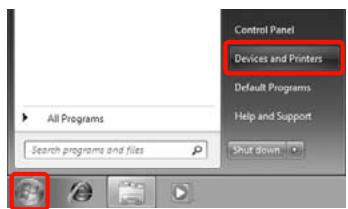
Pour Windows Vista
Cliquez sur le bouton Démarrer, Control Panel (Panneau de configuration), Hardware and Sound (Matériel et audio), puis Printer (Imprimante).
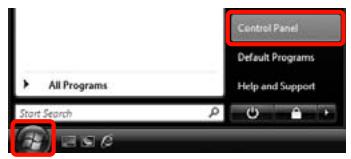

Matériel et audio
Lire les CD ou autres médias automatiquement
Imprimante
Film
Pour Windows XP
Cliquez sur Démarrer, Panneau de configuration, Imprimantes et autres périphériques, puis sur Imprimantes et télécopieurs.
Remarque :
Si le Panneau de configuration de Windows XP est en mode Affichage classique, cliquez sur Démarrer, Panneau de configuration, puis Imprimantes et télécopieurs.

Cliquez avec le bouton droit de la souris sur l'icône correspondant à votre imprimante, puis cliquez sur Options d'impression.
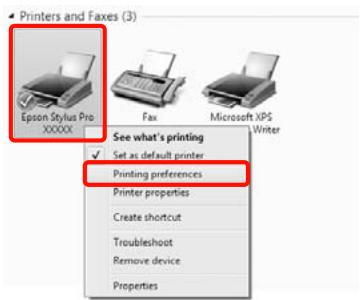
L'écran de configuration du pilote d'impression s'affiche.
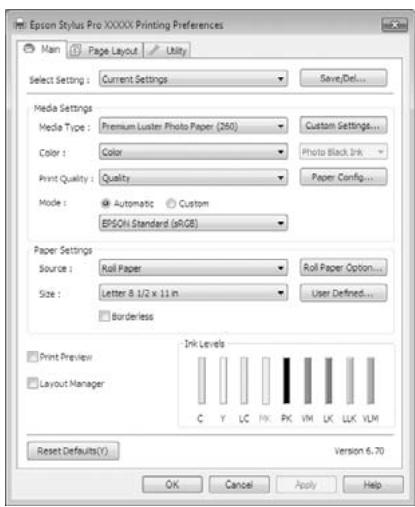
Effectuez les réglages nécessaires. Ces réglages deviennent les réglages par défaut du pilote d'impression.
Affichage de l'aide
Vous pouvez accéder à l'aide du pilote d'impression de plusieurs façons :
Cliquez sur Aide. Cliquez avec le bouton droit de la souris sur l'objet que vous souhaitez consulter.
Cliquez sur la touche Aide pour l'afficher.
En affichant l'aide, vous pouvez utiliser la page de sommaire ou la recherche par mot clé afin de parcourir l'aide.
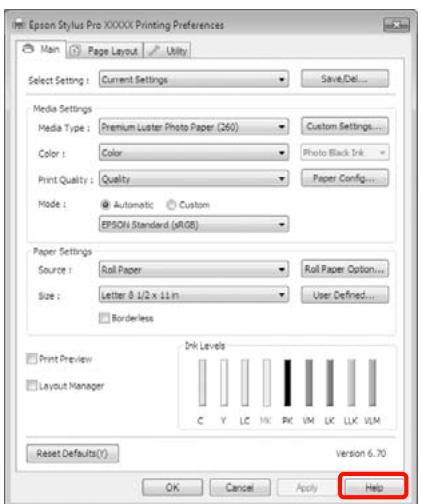

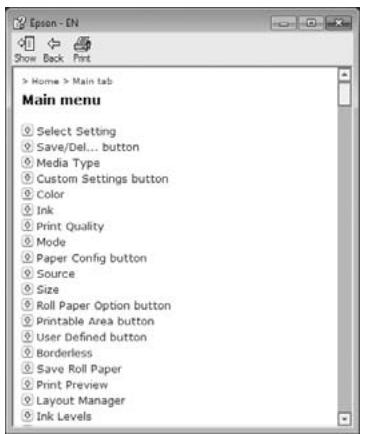
Cliquez avec le bouton droit de la souris sur l'objet que vous souhaitez consulter et afficher.
Cliquez avec le bouton droit de la souris sur l'objet, puis cliquez sur Aide.
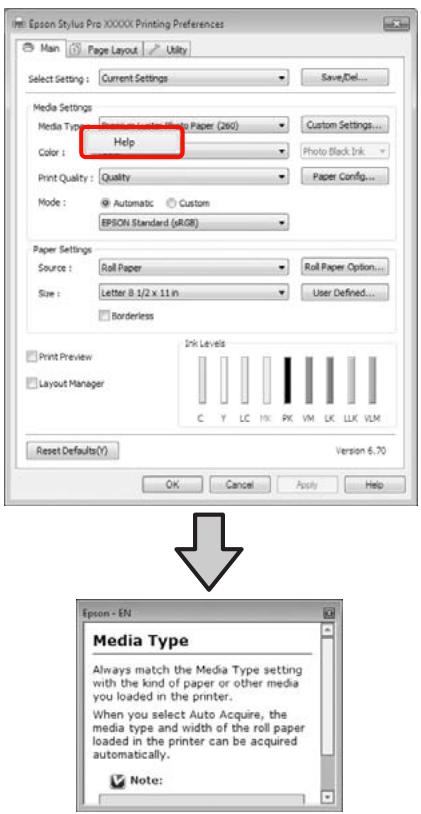
Remarque :
Dans Windows XP, cliquez sur ? sur la barre de titre, puis cliquez sur l'objet d'aide que vous souhaitez afficher.
Personnalisation du pilote d'impression
Vous pouvez enregistrer les paramètres ou modifier les éléments d'affichage.
Enregistrement de divers paramètres en tant que paramètres de sélection
Vous pouvez enregistrer tous les éléments de configuration dans le pilote d'impression.

Configurez chaque élément de l'écran Principal et de l'écran Disposition que vous souhaitez enregistrer comme paramètre de sélection.

Cliquez sur Enregistrer/Supprimer dans le menu Principal ou Disposition.
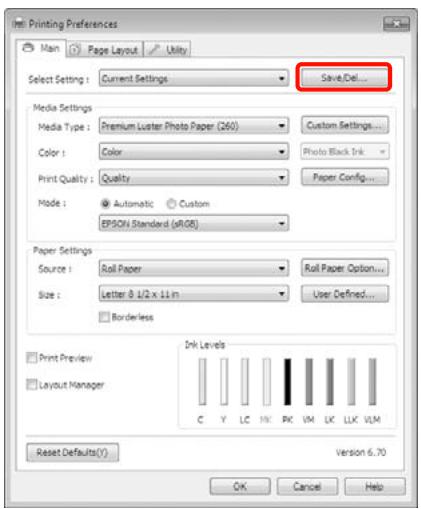
3 Saisissez le nom dans la zone Nom, puis cliquez sur Enregistrer.
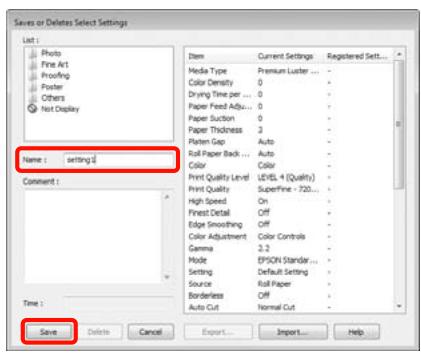
Vous pouvez enregistrer jusqu'à 100 paramètres. Vous pouvez sélectionner un paramètre enregistré à partir de la liste Paramètre de sélection.
Remarque :
Vous pouvez enregistrer les paramètres sous forme de fichier en cliquant sur Exporter. Vous pouvez partager les paramètres en cliquant sur Importer pour importer le fichier enregistré sur un autre ordinateur.
Enregistrement des paramètres de support
Vous pouvez enregistrer les éléments des Paramètres du support dans l'écran Principal.
1 Modifiez les Paramètres du support dans l'écran Principal.
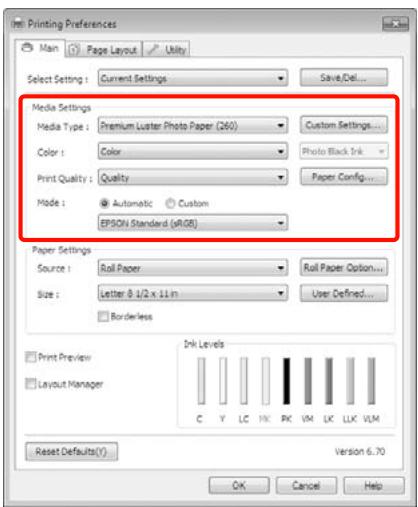
2 Cliquez sur Configuration personnalisée.
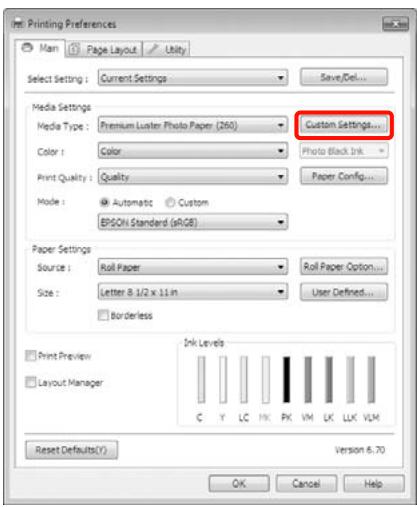
3 Saisissez le nom dans la zone Nom, puis cliquez sur Enregistrer.
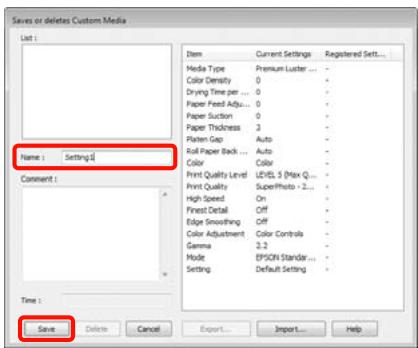
Vous pouvez enregistrer jusqu'à 100 paramètres. Vous pouvez supprimer un paramètre que vous avez enregistré à partir de la zone de liste Media Type (Support).
Remarque : Vous pouvez enregistrer les paramètres sous forme de fichier en cliquant sur Export (Exporter). Vous pouvez partager les paramètres en cliquant sur Import (Importer) pour importer le fichier enregistré sur un autre ordinateur.
Réorganisation des éléments affichés
Pour afficher immédiatement les éléments fréquemment utilisés, vous pouvez organiser Select Setting (Paramètre de sélection), Media Type (Support) et Paper Size (Taille papier) comme suit.
Masquez les éléments dont vous n'avez pas besoin. Réorganisez selon l'ordre d'utilisation la plus fréquente. Organisez par groupes (dossiers).
1. Accédez à l'onglet Utility (Utilitaire), puis cliquez sur Menu Arrangement (Disposition du menu).
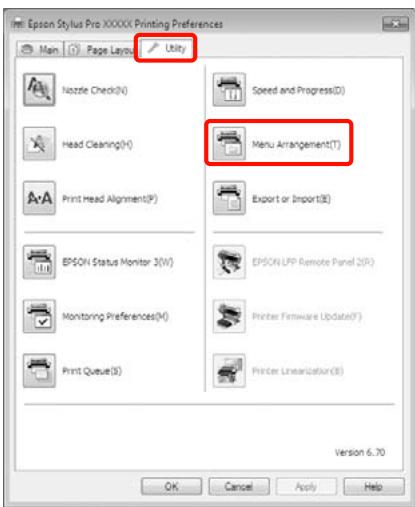
2. Sélectionnez Edit Item (Modifier l'élément).
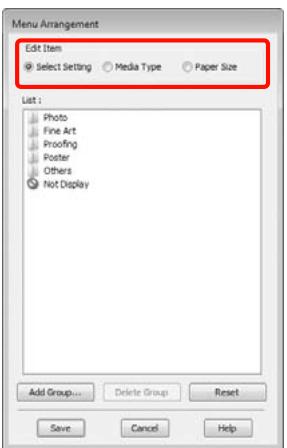
3. Organisez ou regroupez les éléments dans la zone List (Liste).
Vous pouvez déplacer et organiser les éléments par glisser-déposer. Pour ajouter un nouveau groupe (dossier), cliquez sur Add Group (Ajouter un groupe). Pour supprimer un groupe (dossier), cliquez sur Delete Group (Supprimer le groupe). Glissez-déposez les éléments dont vous n'avez pas besoin vers Not Display (Non affiché).
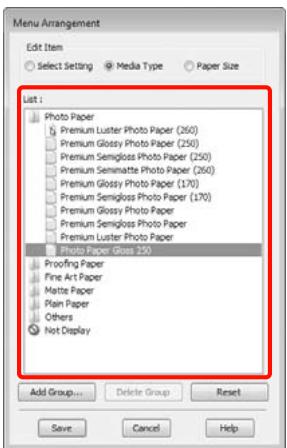
Remarque : Si vous exécutez l'opération Delete Group (Supprimer le groupe), le groupe (dossier) est supprimé, mais les éléments figurant dans le groupe (dossier) supprimé sont conservés.
4. Cliquez sur Save (Enregistrer).
Récapitulatif de l'onglet Utilitaire
Vous pouvez effectuer les fonctions de maintenance suivantes depuis l'onglet Utility (Utilitaire) du pilote d'impression.
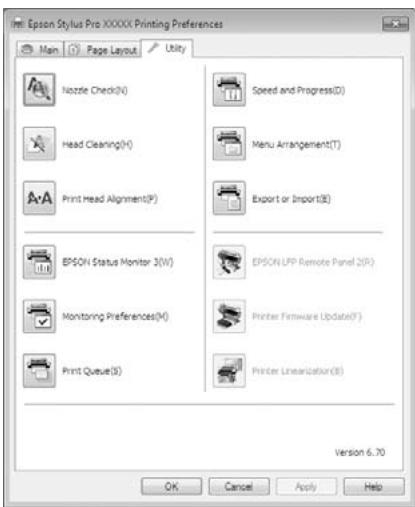
Nozzle Check (Vérification des buses)
Cette fonction imprime un motif de vérification des buses pour s'assurer que les buses de la tête d'impression ne sont pas obstruées. Si vous constatez des bandes ou des espaces vides dans les impressions, procédez au nettoyage des têtes afin de dégager les buses obstruées.
Voir «Nettoyage des têtes », page 85
Nettoyage des têtes
Si vous constatez des bandes ou des espaces vides dans les impressions, procédez au nettoyage des têtes. Cette opération nettoie la surface des têtes d'impression afin d'améliorer la qualité d'impression.
Voir «Nettoyage des têtes », page 85
Print Head Alignment (Alignement des têtes)
Si les résultats d'impression présentent du grain ou sont flous, exécutez un Print Head Alignment (Alignement des têtes). La fonction Print Head Alignment (Alignement des têtes) corrige les espaces vides.
Voir « Alignement des têtes », page 89
EPSON Status Monitor 3
Vous pouvez vérifier l'état de l'imprimante, par exemple le niveau d'encre restante ou les messages d'erreur, à partir de l'écran de l'ordinateur.
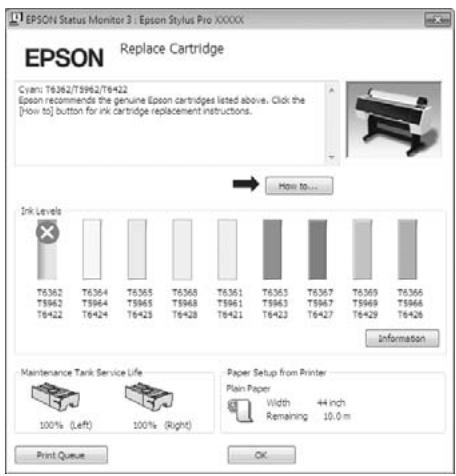
Monitoring Preferences (Préférences du contrôle)
Vous pouvez sélectionner les notifications d'erreur affichées sur l'écran de EPSON Status Monitor 3 ou enregistrer un raccourci pour l'icône Utilitaire dans la barre des tâches.
Remarque :
Si vous sélectionnez Shortcut Icon (Icône du raccourci) dans l'écran Monitoring Preferences (Préférences du contrôle), l'icône de raccourci Utilitaire s'affiche dans la barre des tâches Windows.
En cliquant avec le bouton droit de la souris sur l'icône, vous pouvez afficher le menu suivant et exécuter les fonctions de maintenance suivantes.
EPSON Status Monitor 3 démarre lorsque vous cliquez sur le nom de l'imprimante à partir du menu affiché.
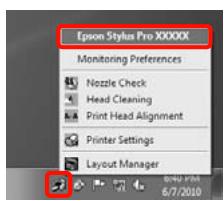
Print Queue (File d'attente)
Vous pouvez afficher la liste de tous les travaux en attente.
Dans l'écran Print Queue (File d'attente), vous pouvez afficher les informations sur les données en attente d'impression, supprimer et réimprimer ces travaux.
Speed and Progress (Vitesse et Progression)
Vous pouvez configurer diverses fonctions pour les opérations de base du pilote d'impression.
Menu Arrangement (Disposition du menu) : Vous pouvez organiser les éléments affichés, Select Setting (Paramètre de sélection), Media Type (Support) et Paper Size (Taille papier), par exemple en les réorganisant en fonction de leur fréquence d'accès. © Voir « Réorganisation des éléments affichés », page 126
Vous pouvez exporter ou importer les paramètres du pilote d'impression. Cette fonction est utile lorsque vous souhaitez retrouver les mêmes paramètres de pilote d'impression sur plusieurs ordinateurs.
EPSON LFP Remote Panel 2
Vous pouvez mettre à jour le microprogramme de l'imprimante et configurer les paramètres de papier personnalisé. Reportez-vous à l'aide de EPSON LFP Remote Panel 2 pour plus de détails.
Remarque :
Si EPSON LFP Remote Panel 2 et Printer Firmware Update (Mise à jour du microprogramme de l'imprimante) sont grisés, EPSON LFP Remote Panel 2 n'est pas installé. Installez-le en utilisant la Software List (Liste des logiciels) dans le Disque de logiciels.
Printer Firmware Update (Mise à jour du microprogramme de l'imprimante)
Vous pouvez mettre à jour le microprogramme de l'imprimante à la version la plus récente. Reportez-vous à l'aide de EPSON LFP Remote Panel 2 pour plus de détails.
Printer Linearization (Linéarisation de l'imprimante)
Vous pouvez activer cette fonction en installant l'utilitaire SpectroProofer fourni avec le SpectroProofer en option. Le SpectroProofer permet de calibrer l'imprimante. Pour plus d'informations, reportez-vous à l'aide de SpectroProofer.
Déinstallation du pilote d'impression
Suivez les étapes ci-dessous pour supprimer le pilote d'impression et EPSON LFP Remote Panel 2.
Remarque :
Vous devez vous connecter en utilisant un compte Administrateur. Dans Windows 7/Windows Vista, si un mot de passe ou sa confirmation est demandé(e), entrez le mot de passe et poursuivez l'opération.
1. Mettez l'imprimante hors tension et débranchez le câble d'interface. 2. Accédez au Panneau de configuration et cliquez sur Désinstaller un programme dans la catégorie Programmes.

Programmes
Désinstaller un programme
3. Sélectionnez le logiciel à supprimer puis cliquez sur Désinstaller/Modifier (ou Modifier/Supprimer/Ajouter ou supprimer).
Vous pouvez supprimer EPSON Status Monitor 3 et le pilote d'impression en sélectionnant Désinstaller l'imprimante Epson Stylus Pro 9890/9908 (ou 7890/7908).
Sélectionnez EPSON LFP Remote Panel 2 pour supprimer EPSON LFP Remote Panel 2.
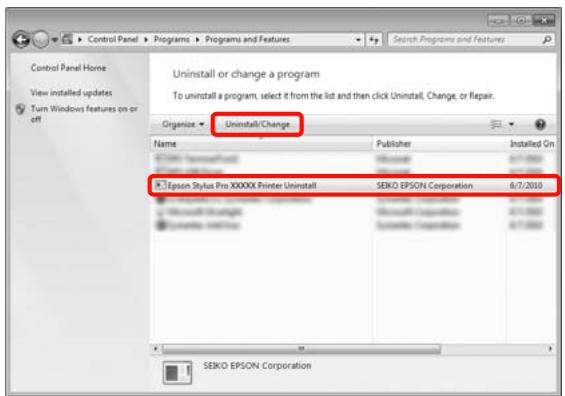

Sélectionnez l'icône de l'imprimante cible et cliquez sur OK.
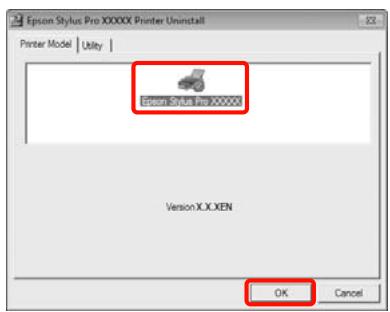
Remarque :
Vous pouvez également supprimer Epson Network Utility en cliquant sur l'onglet Utilitaire et en sélectionnant Epson Network Utility. Toutefois, si vous utilisez une ou plusieurs autres imprimantes Epson, il est possible que leur pilote d'impression utilise également Epson Network Utility. Si vous utilisez une ou plusieurs autres imprimantes Epson, ne supprimez pas Epson Network Utility.

Suivez les instructions qui s'affichent à l'écran pour continuer.
Lorsque la boîte de dialogue de suppression s'affiche, cliquez sur Oui.
Redémarrez l'ordinateur si vous réinstallez le pilote d'impression.
Utilisation du pilote d'impression (Mac OS X)
Affichage de l'écran Configuration
La méthode d'affichage de l'écran de configuration du pilote d'impression peut varier selon l'application ou la version du système d'exploitation.
Voir « Procédures d'impression (Mac OS X) », page 59
Affichage de l'aide
Cliquez sur ? dans l'écran de configuration du pilote d'impression pour afficher l'aide.
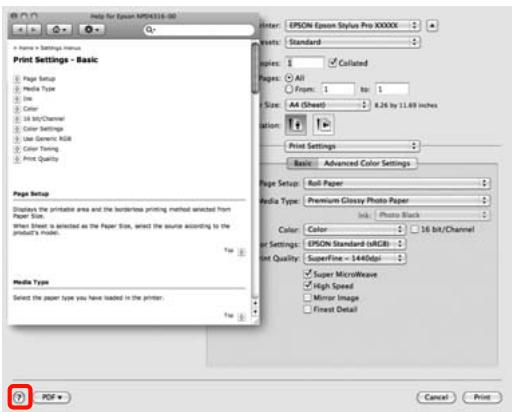
Utilisation d'Epson Printer Utility 4
Vous pouvez utiliser Epson Printer Utility 4 pour effectuer des tâches de maintenance telles que la vérification des buses ou le nettoyage des têtes. Cet utilitaire est installé automatiquement lorsque vous installez le pilote d'impression.
Démarrage d'Epson Printer Utility 4
Double-cliquez sur le dossier Applications, le dossier Epson Software (Logiciel Epson), puis sur l'icône Epson Printer Utility 4.
Fonctions d'Epson Printer Utility 4
Vous pouvez effectuer les fonctions de maintenance à partir de l'utilitaire Epson Printer Utility 4.
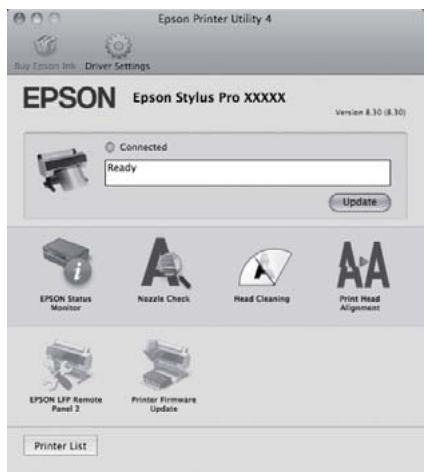
EPSON Status Monitor
Vous pouvez vérifier l'état de l'imprimante, par exemple le niveau d'encre restante ou les messages d'erreur, à partir de l'écran de l'ordinateur.
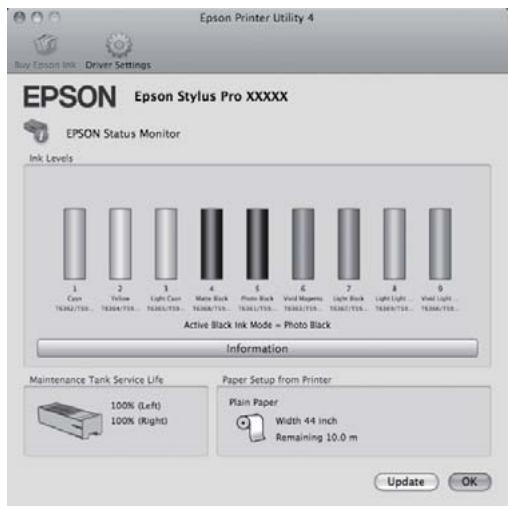
Nozzle Check (Vérification des buses)
Cette fonction imprime un motif de vérification des buses pour s'assurer que les buses de la tête d'impression ne sont pas obstruées. Si vous constatez des bandes ou des espaces vides dans les impressions, procédez au nettoyage des têtes afin de dégager les buses obstruées.
Voir « Nettoyage des têtes », page 85
Nettoyage des têtes
Si vous constatez des bandes ou des espaces vides dans les impressions, procédez au nettoyage des têtes. Cette opération nettoie la surface des têtes d'impression afin d'améliorer la qualité d'impression.
Voir « Nettoyage des têtes », page 85
Print Head Alignment (Alignement des têtes)
Si les résultats d'impression présentent du grain ou sont flous, exécutez un Print Head Alignment (Alignement des têtes). La fonction Print Head Alignment (Alignement des têtes) corrige les espaces vides.
Voir « Alignement des têtes », page 89
EPSON LFP Remote Panel 2
Vous pouvez mettre à jour le micrologiciel de l'imprimante et configurer les paramètres de papier personnalisés. Reportez-vous à l'aide de EPSON LFP Remote Panel 2 pour plus de détails.
Mise à jour du microprogramme de l'imprimante
Vous pouvez mettre à jour le microprogramme de l'imprimante à la version la plus récente.
Reportez-vous à l'aide de EPSON LFP Remote Panel 2 pour plus de détails.
Déinstallation du pilote d'impression
Suivez les étapes ci-dessous pour supprimer le pilote d'impression et EPSON LFP Remote Panel 2.
Remarque :
Vous devez vous connecter en utilisant un compte administrateur.

Mettez l'imprimante hors tension et débranchez le câble d'interface.

Fermez toutes les applications ouvertes.
Cliquez sur le menu Pomme, dossier System Preferences (Préférences Système) puis sur le dossier Printer & Fax (Imprimantes et fax).

Sélectionnez cette imprimante puis cliquez sur
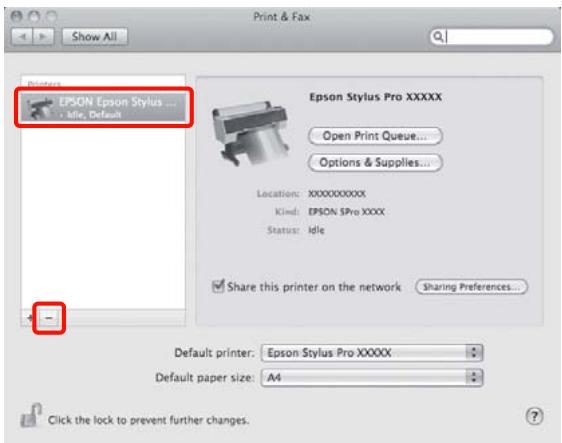

Cliquez sur Delete Printer (Supprimer l'imprimante) (ou OK).

Insérez dans l'ordinateur le « Disque de logiciels » fourni avec l'imprimante.

Double-cliquez sur le dossier Printer (Imprimante), puis sur le dossier Driver (Pilote).
Remarque :
Si le dossier n'apparaît pas, double-cliquez sur l'icône EPSON sur le bureau.

Double-cliquez sur l'icône.

Si l'écran suivant s'affiche, entrez le mot de passe pour l'utilisateur connecté à Mac OS X, puis cliquez sur OK.
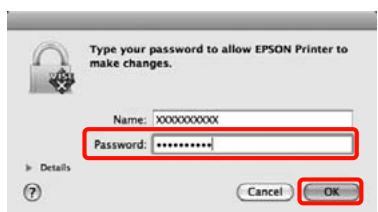

Si l'écran d'acceptation de la licence s'affiche, vérifiez le contenu, cliquez sur Continue (Continuer), puis sur Agree (D'accord).
11 Sélectionnez Uninstall (Déinstaller), puis cliquez sur Uninstall (Déinstaller).
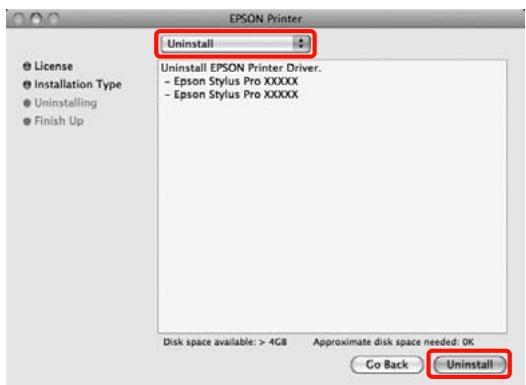
12 Suivez les instructions qui s'affichent à l'écran pour continuer.
Suppression d'EPSON LFP Remote Panel 2
Supprimez EPSON LFP Remote Panel 2 en supprimant le dossier EPSON LFP Remote Panel 2. Reportez-vous à l'aide de EPSON LFP Remote Panel 2 pour plus de détails.
Variétés d'impression
Correction automatique des couleurs et impression de photos (PhotoEnhance)
Le pilote d'impression de cette imprimante est fourni avec la fonction propriétaire Epson PhotoEnhance qui fait l'usage le plus efficace de la zone de reproduction des couleurs et corrige les données d'image afin d'améliorer les couleurs avant l'impression.
En utilisant PhotoEnhance, vous pouvez corriger les couleurs des photos afin de les adapter aux types de sujets (sujets humains, paysages ou photos de nuit). Vous pouvez imprimer les données couleur en sépia ou en noir et blanc. Il vous suffit de sélectionner le mode d'impression pour corriger automatiquement les couleurs.
Cette fonction n'est pas disponible sous Mac OS X.

Lorsque vous utilisez des applications incluant une fonction de gestion des couleurs, spécifiez comment ajuster les couleurs à partir de ces applications.
Lorsque vous utilisez des applications sans fonction de gestion des couleurs, démarrez à l'objet 2.
Selon le type d'application, configurez les paramètres en vous référant au tableau ci-dessous.
Adobe Photoshop CS3 ou version ultérieure, Adobe Photoshop Elements 6.0 ou version ultérieure, Adobe Photoshop Lightroom 1 ou version ultérieure
| Système d'exploitation | Paramètres de gestion des couleurs |
| Windows 7 Windows Vista | L'imprimante assure la gestion des couleurs |
| Windows XP (Service Pack 2 ou supérieur et .NET 3.0 ou supérieur) | |
| Windows XP (autre que versions susmentionnées) | Pas de gestion des couleurs |
Dans les autres applications, réglez sur No Color Management (Pas de gestion des couleurs).
Exemple pour Adobe Photoshop CS4
Ouvrez l'écran Print (Imprimer).
Sélectionnez Color Management (Gestion des couleurs) puis Document. Sélectionnez Printer Manages Colors (L'imprimante assure la gestion des couleurs) comme paramètre Color Handling (Gestion des couleurs), puis cliquez sur Print (Imprimer).
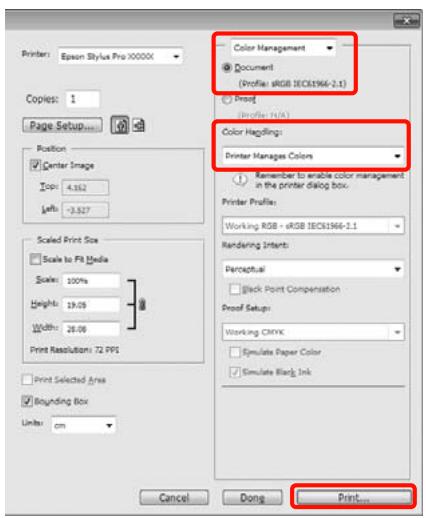
2 Lorsque l'écran Main (Principal) du pilote d'impression s'affiche, cliquez sur Custom (Personnalisé), PhotoEnhance, puis sur Advanced (Plus d'options).
Voir « Paramètres d'impression », page 57
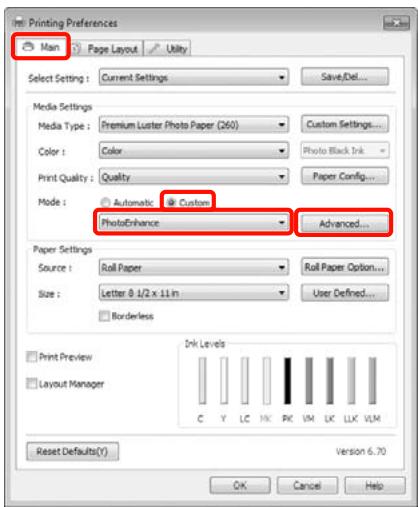
3 Dans l'écran PhotoEnhance, vous pouvez configurer les effets à appliquer aux données d'impression.
Reportez-vous à l'aide du pilote d'impression pour plus de détails sur chaque élément.
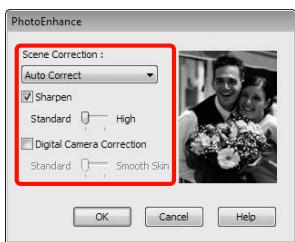
4 Vérifiez les autres paramètres, puis démarrez l'impression.
Correction des couleurs et impression
Le pilote d'impression corrige automatiquement en interne les couleurs en fonction de l'espace colorimétrique. Vous pouvez sélectionner l'un des modes de correction des couleurs suivants.
Tableaux et graphiques
Corrige la couleur pour améliorer la netteté de vos images sur la base de l'espace sRGB.
EPSON Standard (sRGB)
Optimise l'espace sRGB et corrige la couleur.
Adobe RGB
Optimise l'espace Adobe RGB et corrige la couleur.
De plus, si vous sélectionnez Color Controls (Calibration EPSON), vous pouvez ajuster les paramètres Gamma, Brightness (Luminosité), Contrast (Contraste), Saturation ainsi que la balance des couleurs pour chaque mode de correction des couleurs.
Utilisez cette option lorsque l'application utilisée n'intègre pas une fonction de correction des couleurs.
Configuration des paramètres dans Windows
1. Lorsque vous utilisez des applications incluant une fonction de gestion des couleurs, spécifiez comment ajuster les couleurs à partir de ces applications.
Lorsque vous utilisez des applications sans fonction de gestion des couleurs, passez à l'étape 2.
Selon le type d'application, configurez les paramètres en vous référant au tableau ci-dessous.
Adobe Photoshop CS3 ou version ultérieure, Adobe Photoshop Elements 6.0 ou version ultérieure, Adobe Photoshop Lightroom 1 ou version ultérieure
| Système d'exploitation | Paramètres de gestion des couleurs |
| Windows 7 Windows Vista | L'imprimante assure la gestion des couleurs |
| Windows XP (Service Pack 2 ou supérieur et .NET 3.0 ou supérieur) | |
| Windows XP (autre que versions susmentionnées) | Pas de gestion des couleurs |
Dans les autres applications, réglez sur No Color Management (Pas de gestion des couleurs).
Exemple pour Adobe Photoshop CS4
Ouvrez l'écran Print (Imprimer).
Sélectionnez Color Management (Gestion des couleurs) puis Document. Sélectionnez Printer Manages Colors (L'imprimante assure la gestion des couleurs) comme paramètre Color Handling (Gestion des couleurs), puis cliquez sur Print (Imprimer).
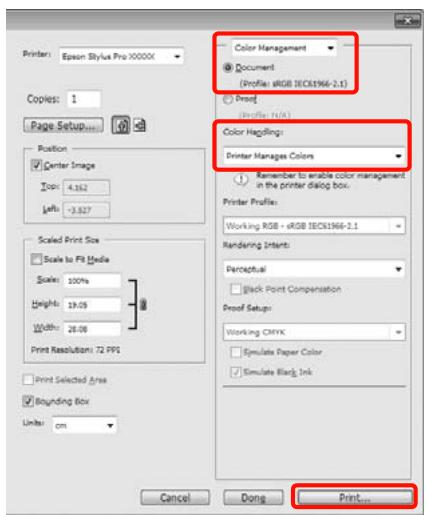
Lorsque l'écran Main (Principal) du pilote d'impression s'affiche, sélectionnez le mode de correction des couleurs.
Voir « Paramètres d'impression », page 57
Pour effectuer une correction automatique des couleurs, sélectionnez Automatic (Automatique) puis sélectionnez le mode de correction des couleurs.
Si vous sélectionnez le mode Custom (Perso) pour configurer les paramètres manuellement, sélectionnez Color Controls (Calibration EPSON), puis cliquez sur Advanced (Plus d'options).
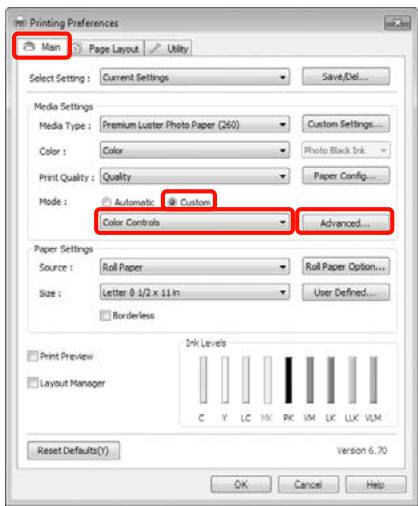
3 Configurez chaque élément lorsque vous sélectionnez Custom (Personnalisé).
Reportez-vous à l'aide du pilote d'impression pour plus de détails sur chaque élément.
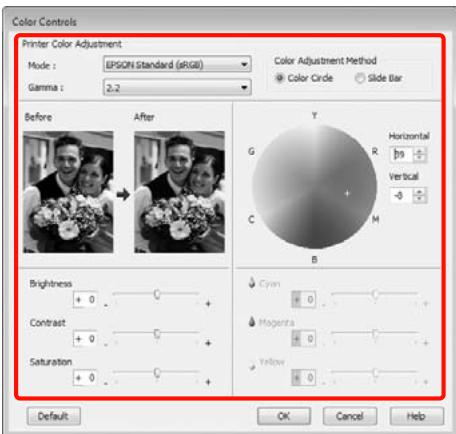
Remarque :
Vous pouvez régler la valeur de correction en vérifiant l'échantillon d'image situé à gauche de l'écran. Le cercle de couleurs permet également d'affiner la balance des couleurs.
4
Vérifiez les autres paramètres, puis démarrez l'impression.
Configuration des paramètres sous Mac OS X
1
Lorsque vous utilisez des applications incluant une fonction de gestion des couleurs, spécifiez comment ajuster les couleurs à partir de ces applications.
Lorsque vous utilisez des applications sans fonction de gestion des couleurs, démarrez à l'étape 2.
Selon le type d'application, configurez les paramètres en vous référant au tableau ci-dessous.
Adobe Photoshop CS3 ou version ultérieure, Adobe Photoshop Elements 6 ou version ultérieure, Adobe Photoshop Lightroom 1 ou version ultérieure
| Système d'exploitation | Paramètres de gestion des couleurs |
| Mac OS X 10.6 et 10.5 | L'imprimante assure la gestion des couleurs |
| Mac OS X 10,4 | Pas de gestion des couleurs |
Dans les autres applications, réglez sur No Color Management (Pas de gestion des couleurs).
Exemple pour Adobe Photoshop CS4
Ouvrez l'écran Print (Imprimer).
Sélectionnez Color Management (Gestion des couleurs) puis Document. Sélectionnez Printer Manages Colors (L'imprimante assure la gestion des couleurs) comme paramètre Color Handling (Gestion des couleurs), puis cliquez sur Print (Imprimer).
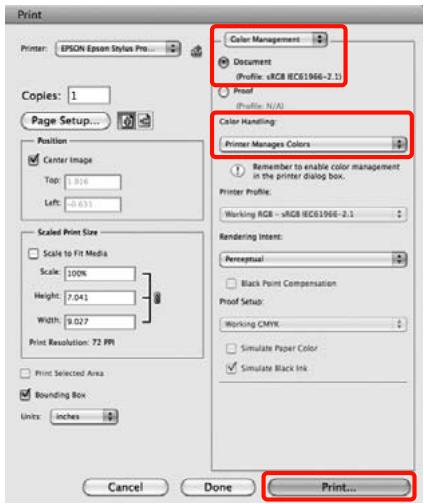
2
Affichez l'écran Print (Imprimer).
Voir « Procédures d'impression (Mac OS X) », page 59
3 Sous Mac OS X 10.5 et 10.6, sélectionnez Color Matching (Concordance des couleurs) dans la liste, puis cliquez sur EPSON Color Controls (Calibration EPSON).
Sous Mac OS X 10.4, passez à l'étape 4.
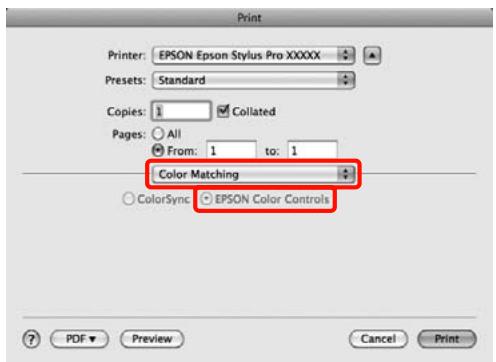
Remarque :
Lorsque vous utilisez les applications suivantes avec Mac OS X 10.5 ou 10.6, veillez à effectuer l'étape 1, sinon vous ne pouvez pas sélectionner EPSON Color Controls (Calibration EPSON).
Adobe Photoshop CS3 ou version ultérieure, Adobe Photoshop Lightroom 1 ou version ultérieure, Adobe Photoshop Elements 6 ou version ultérieure
4 Affichez l'écran Advanced Color Settings (Paramètres couleur avancés) pour la correction des couleurs.
Sélectionnez Print Settings (Configuration Imprimante) dans la liste, et sélectionnez EPSON Standard (sRGB) (EPSON Standard (sRVB)) ou Charts and Graphs (Présentations et graphiques) depuis Color Controls (Calibration EPSON) dans Color Settings (Paramètres couleurs). Si vous réglez les paramètres manuellement, cliquez sur Advanced Color Settings (Paramètres couleur avancés).
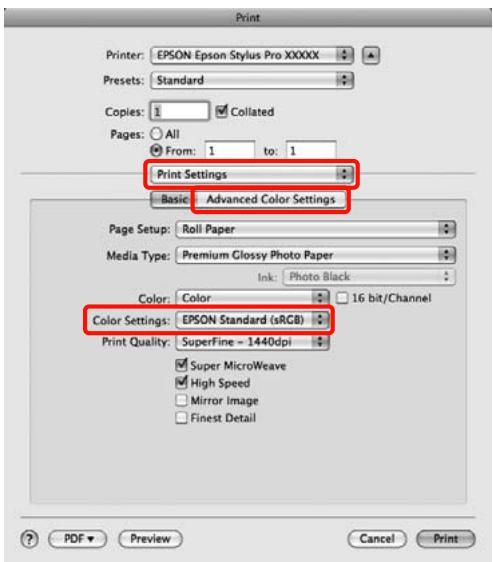
Remarque :
Lorsque vous utilisez les applications suivantes avec Mac OS X 10.5, désélectionnez la case Use Generic RGB (Util. Générique RVB).
Adobe Photoshop CS3 ou version ultérieure, Adobe Photoshop Lightroom 1 ou version ultérieure, Adobe Photoshop Elements 6 ou version ultérieure
Sélectionnez la case à cocher lorsqu'une application différente de celles répertoriées ci-dessus est utilisée.

Effectuez les réglages nécessaires.
Reportez-vous à l'aide du pilote d'impression pour plus de détails sur chaque élément.
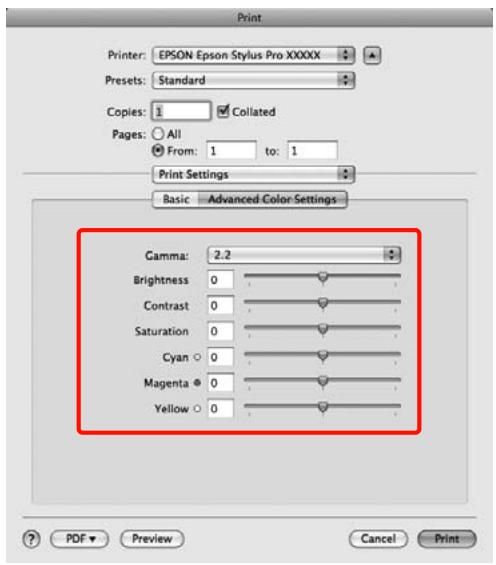

Vérifiez les autres paramètres, puis démarrez l'impression.
Impression de photos en noir et blanc
Vous pouvez imprimer des photos en noir et blanc avec des dégradés riches en réglant la couleur des données d'image à l'aide du pilote d'impression.
Les données originales ne sont pas affectées.
Vous pouvez corriger les données d'image lors de l'impression sans modifier les données à partir des applications.
Configuration des paramètres dans Windows

Lorsque vous utilisez des applications incluant une fonction de gestion des couleurs, spécifiez comment ajuster les couleurs à partir de ces applications.
Lorsque vous utilisez des applications sans fonction de gestion des couleurs, démarrez à l'objet 2.
Selon le type d'application, configurez les paramètres en vous référant au tableau ci-dessous.
Adobe Photoshop CS3 ou version ultérieure, Adobe Photoshop Elements 6 ou version ultérieure
Adobe Photoshop Lightroom 1 ou version ultérieure
| Système d'exploitation | Paramètres de gestion des couleurs |
| Windows 7 Windows Vista | L'imprimante assure la gestion des couleurs |
| Windows XP (Service Pack 2 ou supérieur et .NET 3.0 ou supérieur) | |
| Windows XP (autre que versions susmentionnées) | Pas de gestion des couleurs |
Dans les autres applications, réglez sur No Color Management (Pas de gestion des couleurs).
Exemple pour Adobe Photoshop CS4
Ouvrez l'écran Print (Imprimer).
Sélectionnez Color Management (Gestion des couleurs) puis Document. Sélectionnez Printer Manages Colors (L'imprimante assure la gestion des couleurs) ou No Color Management (Pas de gestion des couleurs) comme paramètre Color Handling (Gestion des couleurs), puis cliquez sur Print (Imprimer).
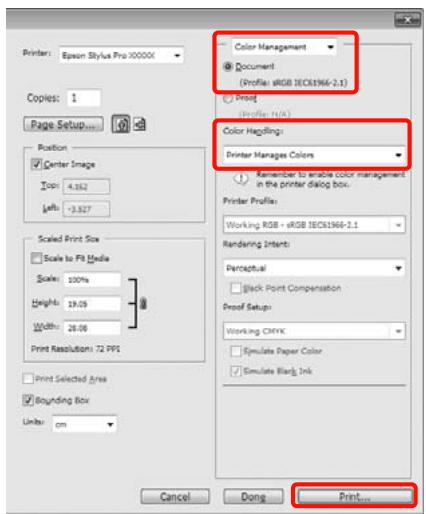
2 Lorsque l'écran Main (Principal) du pilote d'impression s'affiche, sélectionnez Advanced B&W Photo (Photo N&B avancée) comme Color (Couleur).
Voir «Paramètres d'impression», page 57
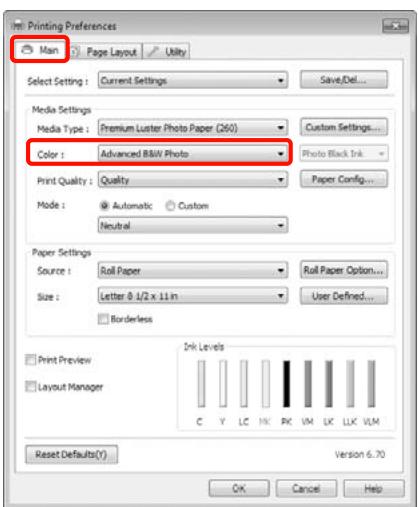
3 Sélectionnez Custom (Perso) comme paramètre de Mode puis cliquez sur Advanced (Plus d'options).
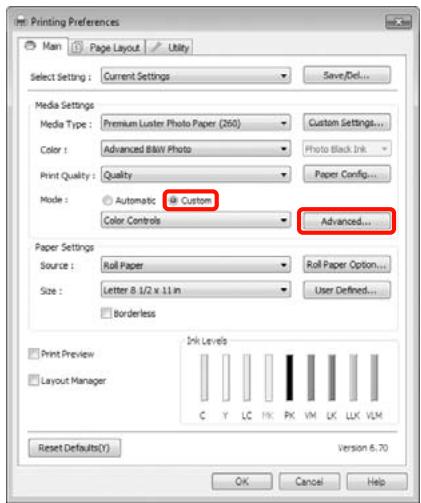
4 Effectuez les réglages nécessaires.
Reportez-vous à l'aide du pilote d'impression pour plus de détails sur chaque élément.
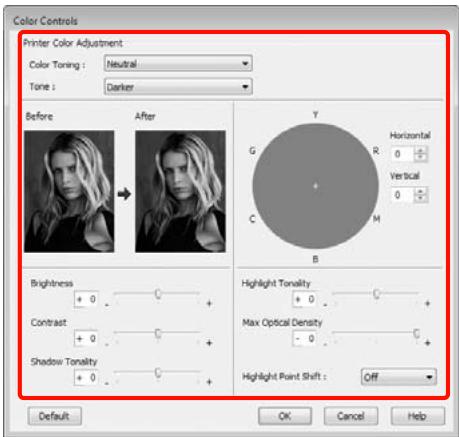
Vérifiez les autres paramètres, puis démarrez l'impression.
Configuration des paramètres sous Mac OS X
1 Lorsque vous utilisez des applications incluant une fonction de gestion des couleurs, spécifiez comment ajuster les couleurs à partir de ces applications.
Selon le type d'application, configurez les paramètres en vous référant au tableau ci-dessous.
Adobe Photoshop CS3 ou version ultérieure Adobe Photoshop Elements 6 ou version ultérieure Adobe Photoshop Lightroom 1 ou version ultérieure
| Système d'exploitation | Paramètres de gestion des couleurs |
| Mac OS X 10.6 et 10.5 | L'imprimante assure la gestion des couleurs |
| Mac OS X 10,4 | Pas de gestion des couleurs |
Dans les autres applications, réglez sur No Color Management (Pas de gestion des couleurs).
Exemple pour Adobe Photoshop CS4
Ouvrez l'écran Print (Imprimer).
Sélectionnez Color Management (Gestion des couleurs) puis Document. Sélectionnez Printer Manages Colors (L'imprimante assure la gestion des couleurs) comme paramètre Color Handling (Gestion des couleurs), puis cliquez sur Print (Imprimer).
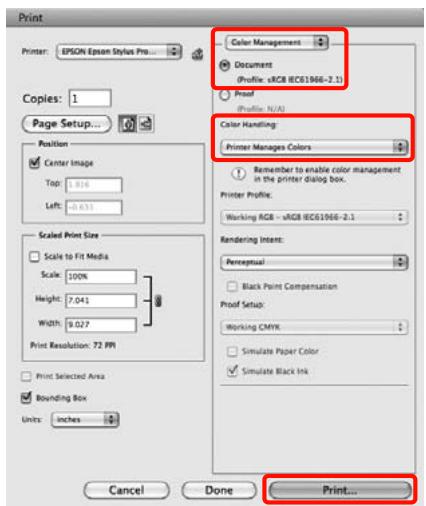

Affichez l'écran Print (Imprimer), sélectionnez Print Settings (Configuration Imprimante) dans la liste, puis sélectionnez Advanced B&W Photo (Photo N&B avancée) comme Color (Couleur).
Voir « Procédures d'impression (Mac OS X) », page 59
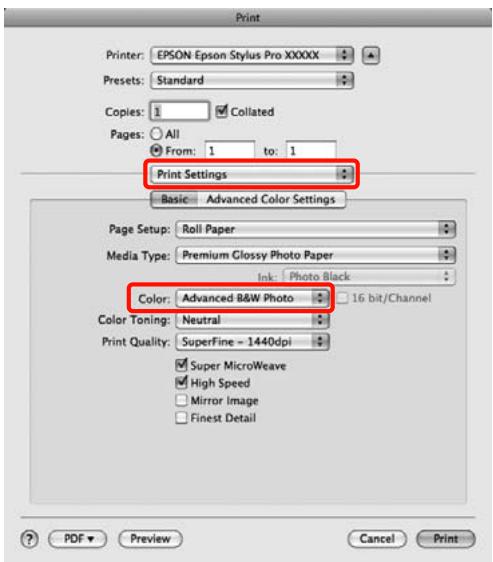
Remarque :
Lorsque vous utilisez les applications suivantes avec Mac OS X 10.5, désélectionnez la case Use Generic RGB (Util. Générique RVB).
Adobe Photoshop CS3 ou version ultérieure, Adobe Photoshop Lightroom 1 ou version ultérieure, Adobe Photoshop Elements 6 ou version ultérieure
Sélectionnez la case à cocher lorsqu'une application différente de celles répertoriées ci-dessus est utilisée.
3 Cliquez sur Advanced Color Settings (Paramètres couleur avancés).
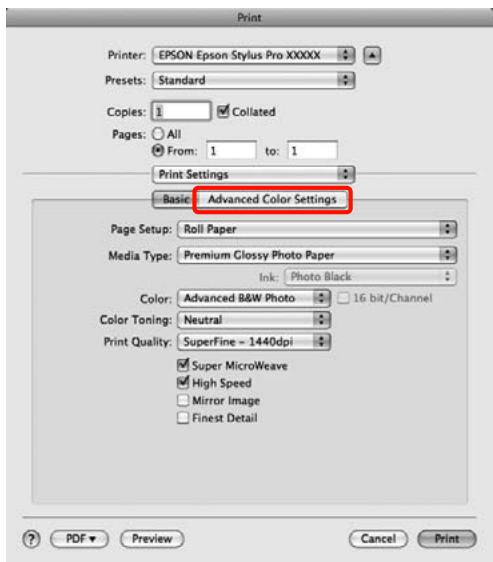
4 Effectuez les réglages nécessaires.
Reportez-vous à l'aide du pilote d'impression pour plus de détails sur chaque élément.
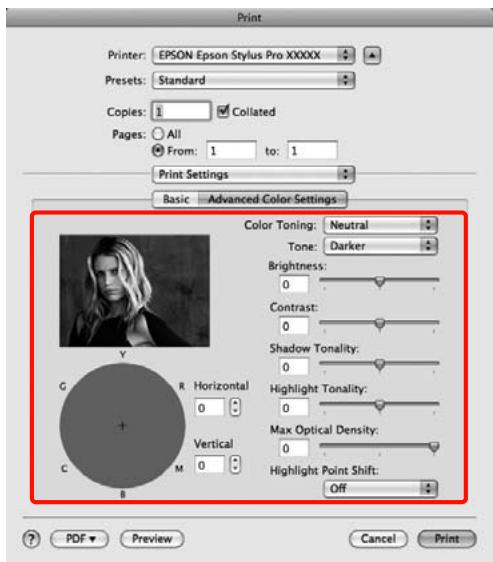
Vérifiez les autres paramètres, puis démarrez l'impression.
Impression sans marges
Vous pouvez imprimer vos données sans marges sur le papier.
Les types d'impression sans marges que vous pouvez désirer varient comme indiqué ci-dessous selon le type de support.
Papier rouleau : pas de marges pour tous les bords*, pas de marges pour la gauche et la droite
Feuilles simples : pas de marges pour la gauche et la droite uniquement.
- Lorsque le SpectroProofer en option est installé, l'impression sans marges pour tous les bords ne peut pas être effectuée.
Lors d'une impression sans marges pour tous les bords, vous pouvez également configurer l'opération de coupe. Voir « À propos de la coupe de papier rouleau », page 145.
Lorsque vous effectuez une impression sans marges gauche et droite, des marges apparaissent en haut et en bas du papier.
Valeurs de marges supérieures et inférieures : voir « Zone imprimable », page 56.
Types de méthodes d'impression sans marges
Vous pouvez effectuer l'impression sans marges à l'aide des deux méthodes suivantes.
Agrandir auto
Le pilote d'impression agrandit les données d'impression à une taille légèrement supérieure à la taille du papier, et imprime l'image agrandie. Les sections excédant les bords du papier ne sont pas imprimées, ce qui résulte en une impression sans marges.
Utilisez des paramètres tels que Page Layout (Disposition) dans les applications afin de configurer la taille des données d'image comme suit.
- Faites correspondre la taille de papier et le paramétrage de la page pour les données d'impression.
- Si l'application permet de paramétrer les marges, définissez les marges sur 0 mm.
- Attribuez aux données d'image la même taille que celle du papier.
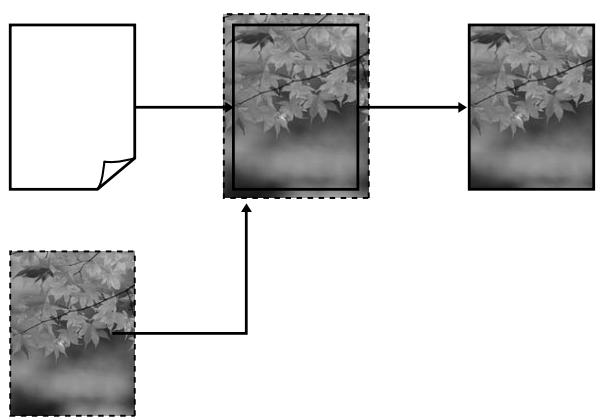
Format à conserver
Créez des données d'impression supérieures à la taille du papier dans les applications afin de produire une impression sans marges. Le pilote d'impression n'agrandit pas les données d'une image. Utilisez des paramètres tels que Page Layout (Disposition) dans les applications afin de configurer la taille des données d'image comme suit.
- Créez des données d'impression supérieures au format d'impression réel de 3 mm sur la gauche et la droite (6 mm au total).
- Si l'application permet de paramétrer les marges, définissez les marges sur 0 mm.
- Attribuez aux données d'image la même taille que celle du papier.
Sélectionnez ce paramètre si vous souhaitez éviter l'agrandissement de l'image par le pilote d'impression.
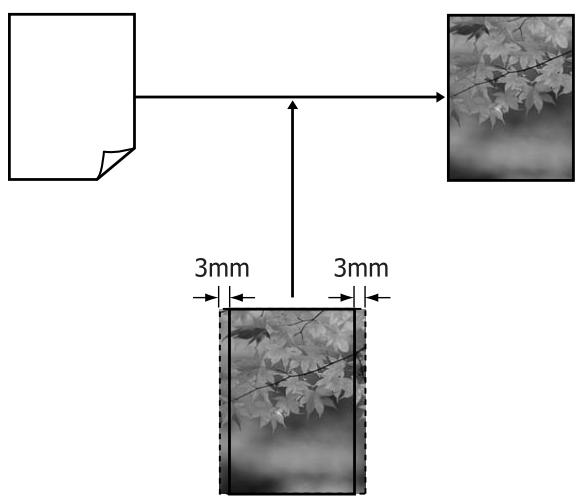
Tailles de supports prises en charge pour l'impression sans marges
Les tailles de supports possibles pour une impression sans marges sont les suivantes :
| Largeurs du papier |
| 254 mm/10 pouces |
| 300 mm |
| 329 mm/13 pouces/Super A3 |
| 406 mm/16 pouces |
| 432 mm/17 pouces |
| 515 mm/B2 |
| 594 mm/A1 |
| 610 mm/24 pouces/Super A1 |
| 728 mm/B1* |
| 914 mm/36 pouces/Super A0* |
| 1118 mm/44 pouces/Super B0* |
- Le modèle Epson Stylus Pro 7890/7908 ne prend pas ces formats en charge.
Selon le type de support, il se peut que la qualité de l'impression diminue ou que l'impression sans marges ne soit pas prise en charge.
Pour plus d'informations, reportez-vous à la section suivante.
Voir « Informations relatives au papier », page 177
À propos de la coupe de papier rouleau
Lorsque vous effectuez une impression sans marges sur du papier rouleau, vous pouvez spécifier s'il s'agit d'une impression sans marges gauche et droite, ou d'une impression sans marges sur tous les bords, et également comment couper le papier dans Roll Paper Option (Option papier rouleau). L'opération de coupe pour chaque valeur est présentée dans le tableau suivant.
| Paramètres du pilote d'impression | Normal Cut (Coupe normale) | Single Cut (Découpe unique) | Double Cut (Découpe double) |
| Opération de coupe | A B × × × | A B × × × | A B × × × |
| Explication | Le paramètre par défaut du pilote d'impression est Normal Cut (Coupe normale). | La zone supérieure peut devenir légément irrégulière selon l'image puisque l'opération d'impression s'arrête lors de la découpe du bord supérieur du papier. Si la position de découpe est légément désalignée, de petites portions de l'image peuvent apparfaître en haut ou en bas des pages adjacentes. Dans ce cas, effectuez un Réglage Coupeuse. Voir « MAINTENANCE», page 25 Lors d'une impression sur une page seulement, l'opération effectuée est la même que pour Double Cut (Découpe double). Lors d'une impression continue de plusieurs feuilles, l'imprimante coupe 1 mm à l'intérieur du bord supérieur du la première page et le bord supérieur des pages suivantes pour éviter que des marges n'apparaissent. | La zone supérieure peut devenir légément irrégulière selon l'image puisque l'opération d'impression s'arrête lors de la découpe du bord supérieur du papier. Le papier imprimé est environ 2 mm plus court que le format spécifique puisque l'imprimante découpe le papier à l'intérieur de l'image pour éviter que des marges supérieures et inférieures n'apparaissent. Une fois le bord inférieur de la page précédente coupé, l'imprimante entraine le papier, puiscie le bord supérieur de la page suivante. Bien que cette opération produise des pieces découpées de 80 à 127 mm, la coupe est plus précise. |
Configuration des procédures pour l'impression
Configuration des paramètres dans Windows
1. Lorsque l'écran Main (Principal) du pilote d'impression s'affiche, vous pouvez configurer divers paramètres requis pour l'impression, par exemple Media Type (Support), Source, Page Size (Format papier).
Voir « Paramètres d'impression », page 57
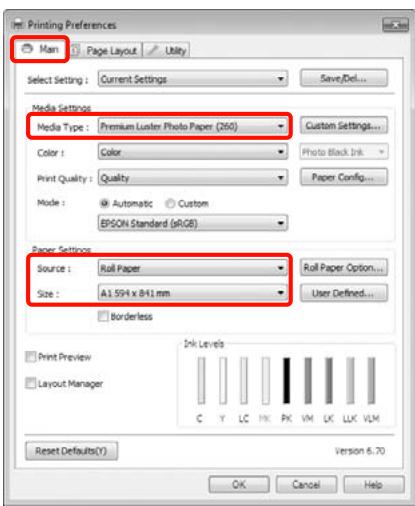
2 Sélectionnez Borderless (Sans marges), puis cliquez sur Expansion (Extension).
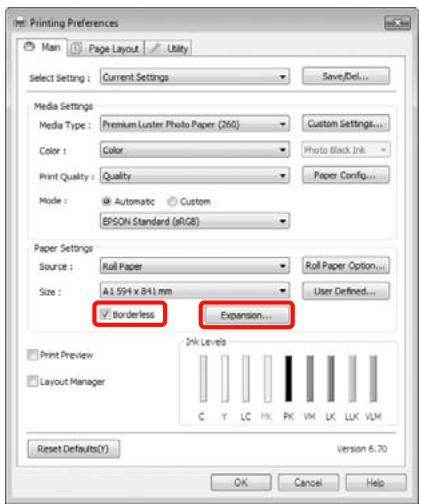
3 Sélectionnez Auto Expand (Agrandir auto) ou Retain Size (Format à conserver) comme Method of Enlargement (Méthode d'agrandissement). Si vous sélectionnez Auto Expand (Agrandir auto), définissez la proportion de l'image qui dépasse le bord du papier comme illustré ci-dessous.
Max : 3 mm à gauche et 5 mm à droite (l'image se décale de 1 mm vers la droite)
Standard : 3 mm à gauche et à droite
Min : 1,5 mm à gauche et à droite
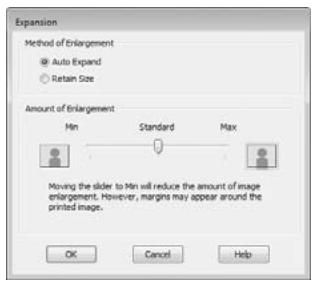
Remarque :
Déplacez le curseur vers Min pour diminuer le facteur d'agrandissement de l'image. Certaines marges peuvent donc apparaître aux bords du papier selon le papier et l'environnement d'impression.
4 En cas d'impression sur du papier rouleau, cliquez sur Roll Paper Option (Option papier rouleau) et sélectionnez le paramètre Auto Cut (Coupe auto).
Voir « À propos de la coupe de papier rouleau », page 145
Vérifiez les autres paramètres, puis démarrez l'impression.
Configuration des paramètres sous Mac OS X
1 Ouvrez l'écran Print (Imprimer), puis sélectionnez le format de papier dans l'option Paper Size (Taille papier), puis sélectionnez une méthode d'impression sans marges.
Voir « Procédures d'impression (Mac OS X) », page 59
Les sélections pour les méthodes d'impression sans marges s'affichent comme suit.
XXXX (Papier rouleau - Sans marges (Agrandir auto))
XXXX (Papier rouleau - Sans marge (Format à conserver))
XXXX (Feuille - sans marges (Agrandir auto))
XXXX (Feuille - Sans marge (Format à conserver))
Où XXXX est le format de papier actuel, tel que A4.
Si vous utilisez Mac OS X 10.4, ou si des éléments de l'écran Page Setup (Format d'impression) ne sont pas affichés sur l'écran Print (Imprimer) parce que l'application est utilisée dans Mac OS X 10.6 ou 10.5, affichez l'écran Page Setup (Format d'impression) et configurez les paramètres.
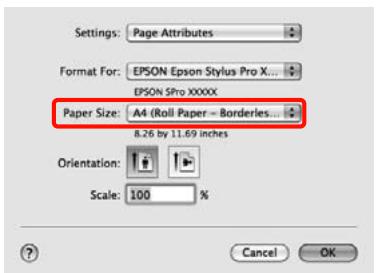

Si Auto Expand (Agrandir auto) est sélectionné, définissez quelle proportion de l'image dépasse le bord du papier dans l'écran Expansion (Extension).
Sélectionnez Page Layout Settings (Paramètres disposition pages) dans la liste. Ce qui suit montre la proportion de l'image qui dépassera les bords du papier.
Max : 3 mm à gauche et 5 mm à droite (l'image se décale de 1 mm vers la droite)
Standard : 3 mm à gauche et à droite
Min : 1,5 mm à gauche et à droite
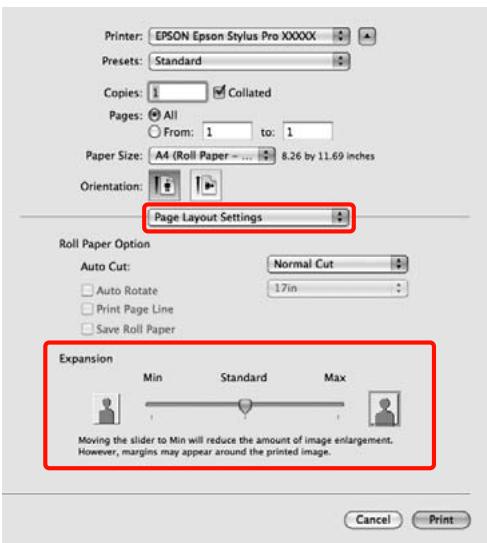
Remarque :
Déplacez le curseur vers Min pour diminuer le facteur d'agrandissement de l'image. Certaines marges peuvent donc apparaître aux bords du papier selon le papier et l'environnement d'impression.

Lorsque vous imprimez sur du papier rouleau, sélectionnez Auto Cut (Coupe auto).
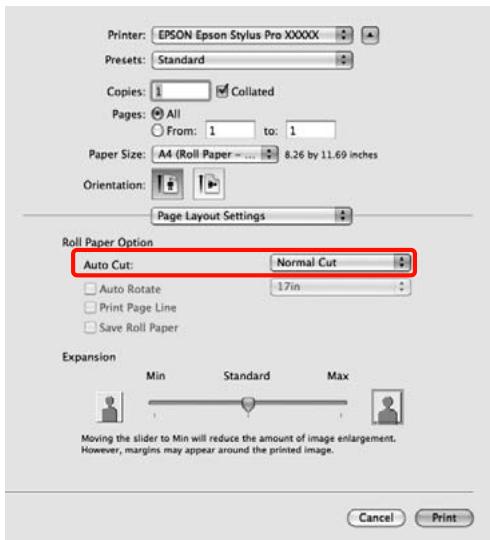
Voir « À propos de la coupe de papier rouleau », page 145

Sélectionnez Print Settings (Configuration Imprimante) dans la liste, puis configurez Media Type (Support).
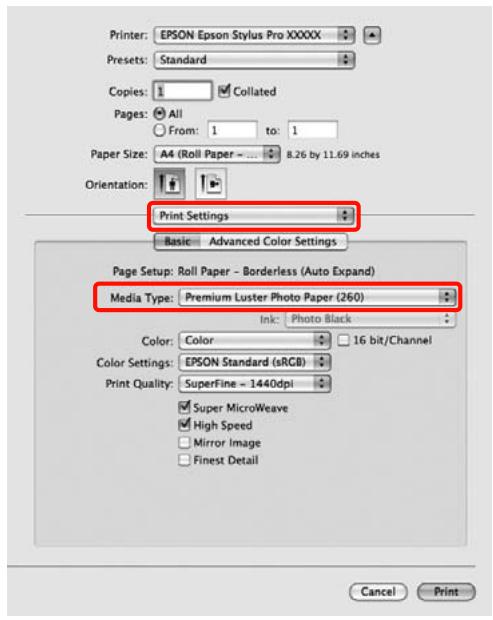

Vérifiez les autres paramètres, puis démarrez l'impression.
Agrandissement/réduction de l'impression
Vous pouvez agrandir ou réduire la taille de vos données. Trois méthodes de configuration sont disponibles.
Agrandit ou réduit automatiquement la taille d'image en fonction de la taille du papier.
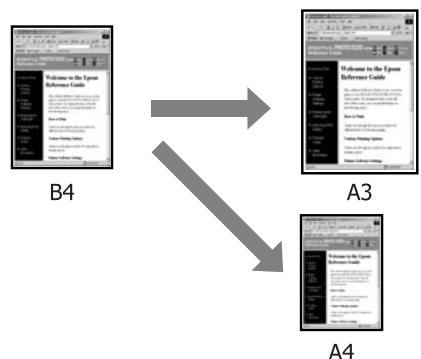
- Ajuster à la largeur du papier rouleau (Windows uniquement)
Agrandit ou réduit automatiquement la taille d'image en fonction de la largeur du papier rouleau.
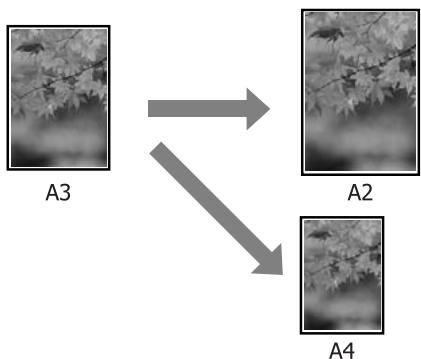
Personnalisé
Vous pouvez spécifier le facteur d'agrandissement ou de réduction. Utilisez cette méthode pour une
taille de papier non standard.
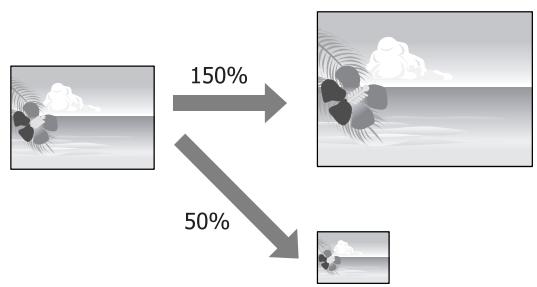
Zoom/Adapter au format du papier
Configuration des paramètres dans Windows
1. Lorsque l'écran Page Layout (Disposition) du pilote d'impression s'affiche, configurez la même taille de papier que la taille de papier des données dans Page Size (Format papier) ou Paper Size (Taille papier).
Voir « Paramètres d'impression », page 57
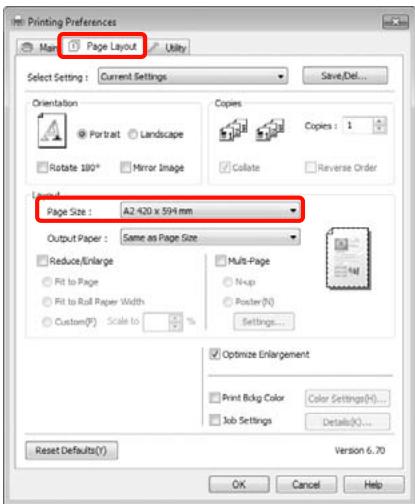
Dans la liste Output Paper (Sortie papier), sélectionnez la taille du papier chargé dans l'imprimante.
Fit to Page (Zoom) est sélectionné pour Reduce/Enlarge (Impression proportionnelle).
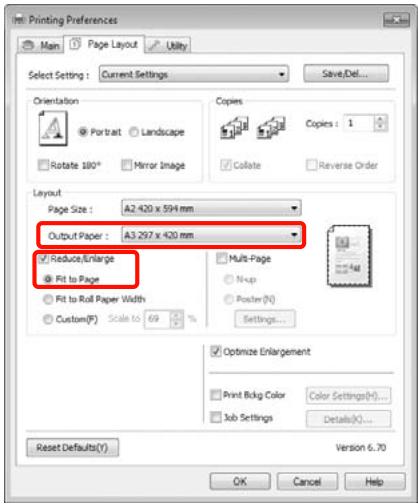
Vérifiez les autres paramètres, puis démarrez l'impression.
Configuration des paramètres sous Mac OS X
1. Ouvrez l'écran Print (Imprimer), sélectionnez Paper Handling (Gestion du papier) dans la liste, puis cochez Scale to fit paper size (Adapter à la taille du papier).
Voir « Procédures d'impression (Mac OS X) », page 59.
Sous Mac OS X 10.5 ou 10.6
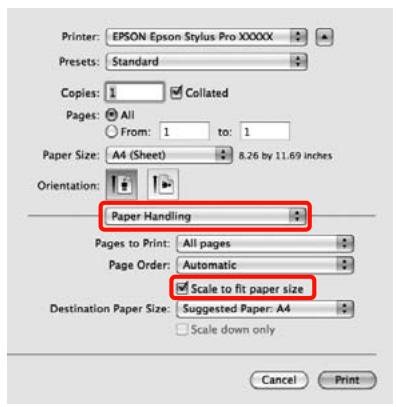
Sous Mac OS X 10.4
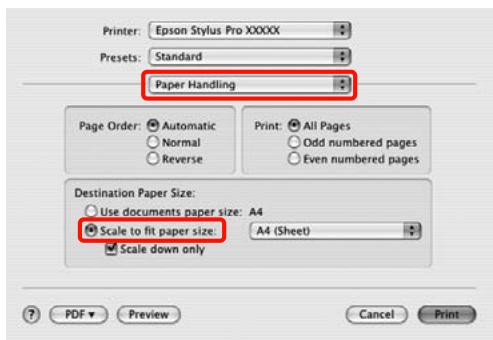
Dans la liste Destination Paper Size (Format papier cible), sélectionnez la taille du papier chargé dans l'imprimante. Remarque : Si vous effectuez une impression avec agrandissement, désélectionnez la case Scale down only (Réduire seulement). 3. Vérifiez les autres paramètres, puis démarrez l'impression.
Ajuster à la largeur du papier rouleau (Windows uniquement)
1. Lorsque l'écran Page Layout (Disposition) du pilote d'impression s'affiche, configurez la même taille de papier que la taille de papier des données dans Page Size (Format papier) ou Paper Size (Taille papier).
Voir « Paramètres d'impression », page 57.
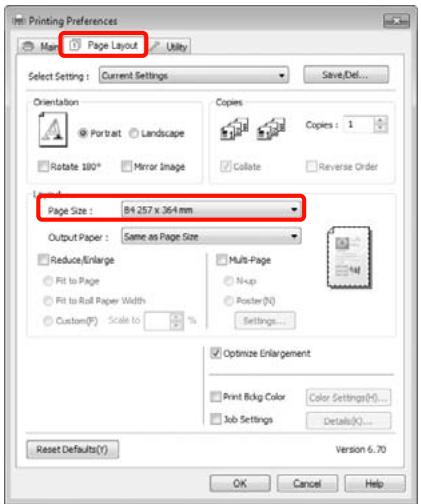
2. Sélectionnez Reduce/Enlarge (Impression proportionnelle), puis cliquez sur Fit to Roll Paper Width (Ajuster à la largeur du papier rouleau).
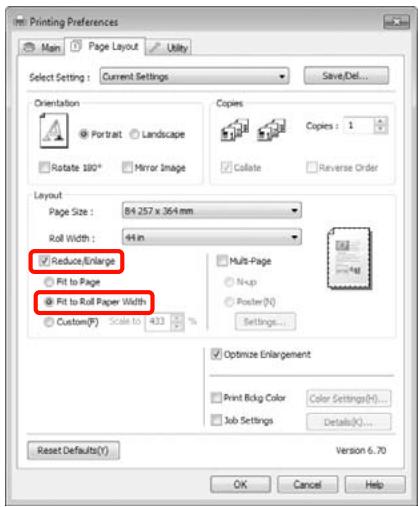
3. Dans la liste Roll Width (Largeur du rouleau), sélectionnez la largeur du papier rouleau chargé dans l'imprimante.
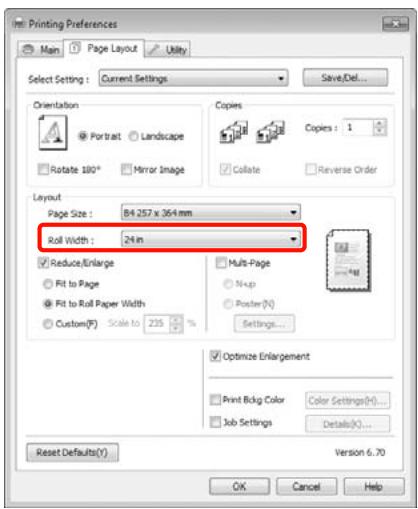
4. Vérifiez les autres paramètres, puis démarrez l'impression.
Configuration de l'échelle personnalisée
Configuration des paramètres dans Windows
1 Lorsque l'écran Page Layout (Disposition) du pilote d'impression s'affiche, configurez la même taille de papier que la taille de papier des données dans Page Size (Format papier) ou Paper Size (Taille papier).
Voir «Paramètres d'impression», page 57. 2 Dans la liste Output Paper (Sortie papier) ou Roll Width (Largeur du rouleau), sélectionnez la taille du papier chargé dans l'imprimante. 3 Sélectionnez Reduce/Enlarge (Impression proportionnelle), cliquez sur Custom (Personnalisé), puis définissez la valeur Scale to (Proportion).
Entrez une valeur directement ou cliquez sur les flèches à droite de la zone d'échelle pour définir la valeur.
Sélectionnez l'échelle dans une plage comprise entre 10 et 650 %.
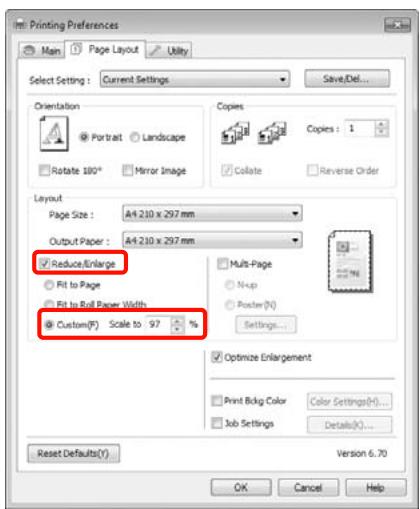
4 Vérifiez les autres paramètres, puis démarrez l'impression.
Configuration des paramètres sous Mac OS X
1 Lorsque l'écran Print (Imprimer) s'affiche, sélectionnez la taille du papier chargé dans l'imprimante dans la liste Paper Size (Taille du papier).
Si vous utilisez Mac OS X 10.4, ou si des éléments de l'écran Page Setup (Format d'impression) ne sont pas affichés sur l'écran Print (Imprimer) parce que l'application est utilisée dans Mac OS X 10.6 ou 10.5, affichez l'écran Page Setup (Format d'impression) et configurez les paramètres.
Voir « Procédures d'impression (Mac OS X) », page 59.
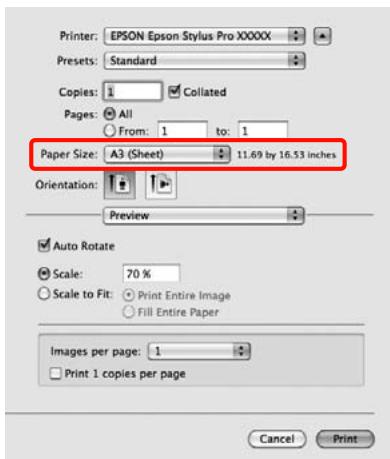

Entrez l'échelle.
Vous pouvez définir les valeurs d'échelle suivantes.
Mac OS X 10.5 et 10.6 : 1 à 10 000 %
Mac OS X 10.4 : 1 à 400 %
Sous Mac OS X 10.6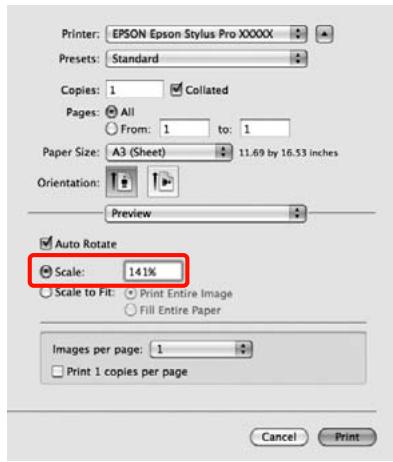
Sous Mac OS X 10.4 ou 10.5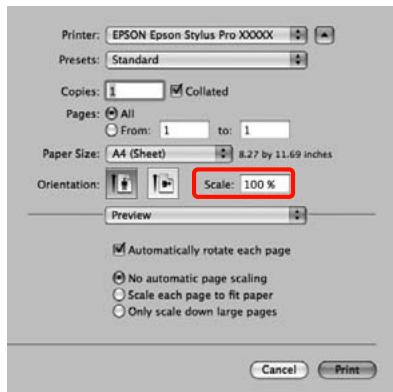
La valeur d'échelle a été définie.
Vous pouvez maintenant imprimer normalement.
Vous pouvez imprimer plusieurs pages de votre document sur une seule feuille de papier.
Si vous imprimez des données continues préparées au format A4, elles sont imprimées comme indiqué ci-dessous.
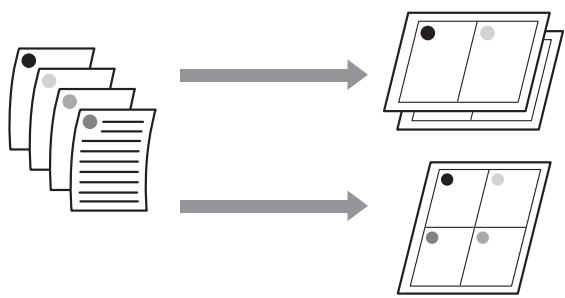
Remarque :
Sous Windows, vous ne pouvez pas utiliser la fonction d'impression multi-pages lors d'une impression sans marges. Sous Windows, vous pouvez utiliser la fonction Impression proportionnelle (Zoom) pour imprimer les données sur différentes tailles de papier.
Voir « Agrandissement/réduction de l'impression », page 148
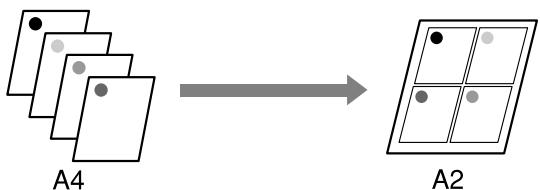
Configuration des paramètres sous Windows
1 Lorsque l'écran Page Layout (Disposition) du pilote d'impression s'affiche, cochez la case Multi-Page (Multi-Pages), sélectionnez N-up, puis cliquez sur Settings (Configuration).
Voir « Paramètres d'impression », page 57
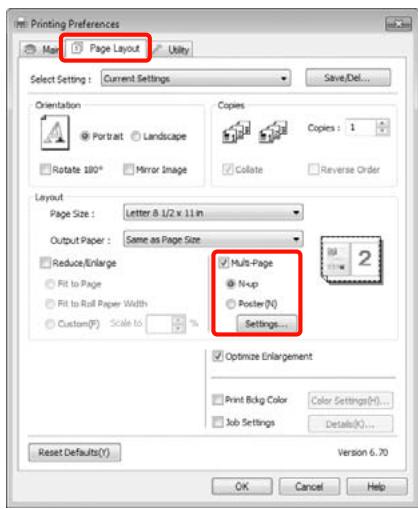
2 Dans l'écran Print Layout (Organisation), spécifiez le nombre de pages par feuille ainsi que l'organisation de la page.
Si la case à cocher Print page frames (Encadrement page) est sélectionnée, des cadres de page sont imprimés sur chaque page.
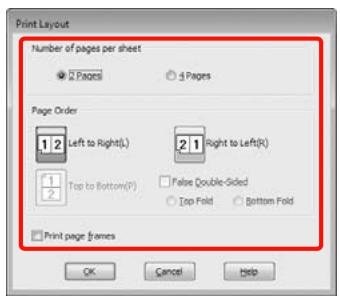
3 Vérifiez les autres paramètres, puis démarrez l'impression.
Configuration des paramètres sous Mac OS X
1 Lorsque l'écran Print (Imprimer) s'affiche, sélectionnez Layout (Mise en page) dans la liste, puis spécifiez le nombre de pages par feuille et ainsi de suite.
Voir « Procédures d'impression (Mac OS X) », page 59.
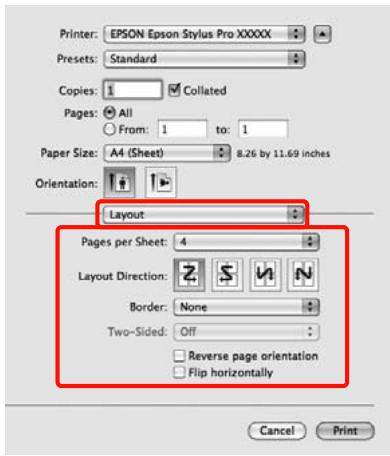
Remarque : Vous pouvez imprimer des cadres autour des pages organisées en utilisant la fonction Border (Bordure).
2 Vérifiez les autres paramètres, puis démarrez l'impression.
Impression de poster (agrandir pour couvrir plusieurs feuilles et imprimer - Windows uniquement)
La fonction d'impression de poster agrandit automatiquement les données d'impression et les divise. Vous pouvez combiner les feuilles imprimées afin de créer un calendrier ou un poster de grande taille. L'impression de posters permet une impression d'une taille 16 fois supérieure à l'impression normale (quatre feuilles par quatre). Il existe deux méthodes permettant d'imprimer des posters.
□ Impression poster sans marges (papier rouleau uniquement)
Cette fonction agrandit automatiquement les données d'impression et les divise, puis les imprime sans marges. Vous pouvez créer un poster simplement en assemblant la sortie papier. Pour effectuer une impression sans marges, les données sont étendues de manière à dépasser légèrement la taille du papier. Les zones agrandies dépassant le papier ne sont pas imprimées. L'image peut de ce fait ne pas être correctement alignée aux jointures. Pour assembler les pages avec précision, effectuez une impression de poster avec marges comme suit.
□ Impression poster avec marges
Cette fonction agrandit automatiquement les données d'impression et les divise, puis les imprime avec marges. Vous devez couper les marges puis assembler les différentes impressions afin de créer un poster. Bien que la taille finale soit légèrement plus petite puisque vous
devez découper les marges, les jointures de l'image s'adaptent avec précision.
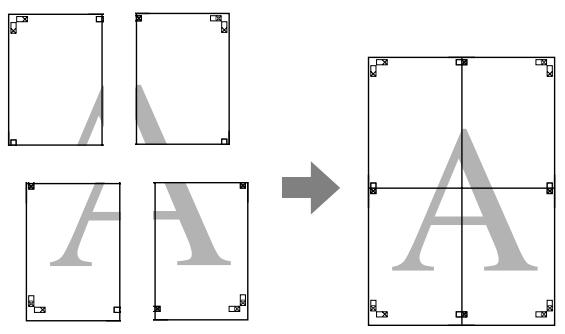
Configuration des procédures pour l'impression
1 Préparez les données d'impression à l'aide des applications.
Le pilote d'impression agrandit automatiquement les données d'une image lors de l'impression.
Lorsque l'écran Page Layout (Disposition) du pilote d'impression s'affiche, cochez la case Multi/Page (Multi-Pages), sélectionnez Poster, puis cliquez sur Settings (Configuration).
Voir « Paramètres d'impression », page 57
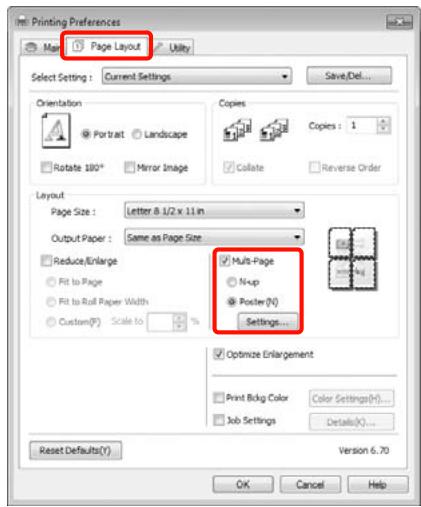
3. Dans l'écran Poster Settings (Configuration du poster), sélectionnez le nombre de pages souhaité pour le poster.
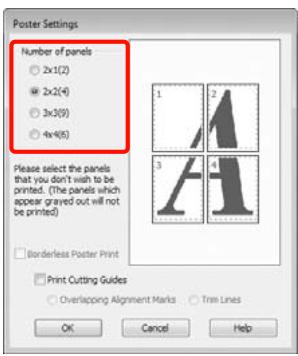
4. Sélectionnez l'impression poster sans marges ou avec marges, puis sélectionnez les pages que vous ne souhaitez pas imprimer.
Si l'impression sans marges est sélectionnée : sélectionnez Borderless Poster Print (Impression poster sans marges).
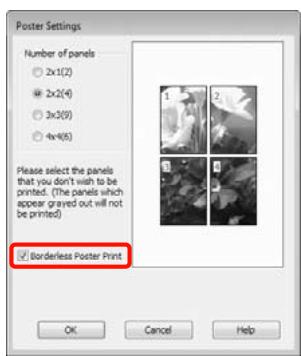
Remarque :
Si Borderless Poster Print (Impression poster sans marges) s'affiche en grisé, le papier ou le format sélectionné ne prend pas en charge l'impression sans marges.
Voir « Tailles de supports prises en charge pour l'impression sans marges », page 144
Voir « Informations relatives au papier », page 177
Si Single Cut (Découpe unique) ou Double Cut (Découpe double) est sélectionné comme paramètre Auto Cut (Coupe auto), la longueur du papier est raccourcie de 1 à 2 mm et les jointures ne s'assemblent pas parfaitement.
Sélectionnez Off (Non) ou Normal Cut (Coupe normale). Voir « Impression sans marges », page 142
Si l'impression avec marges est sélectionnée : désélectionnez Borderless Poster Print (Impression poster sans marges).
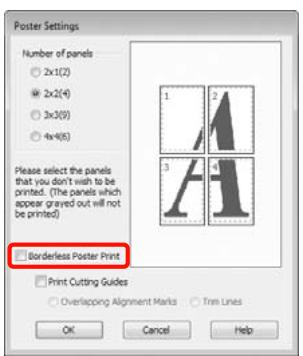
Remarque :
À propos de la taille après assemblage :
Si vous avez désélectionné Borderless Poster Print (Impression poster sans marges) et sélectionné l'impression avec marges, les éléments Print Cutting Guides (Imprimer les marques de coupe) s'affichent.
La taille finale est identique, que vous ayez ou non sélectionné Trim Lines (Lignes d'ajustement). Toutefois, si Overlapping Alignment Marks (Guides de recouvrement) est sélectionné, la taille finale est plus petite avec un chevauchement.
Vérifiez les autres paramètres, puis démarrez l'impression.
Assemblage de la sortie papier
Les étapes d'assemblage de la sortie papier diffèrent selon que vous avez opté pour l'impression de poster sans marges ou avec marges.
Impression de poster sans marges
Cette section décrit comment assembler quatre pages imprimées. Vérifiez et combinez les pages imprimées, puis assemblez-les dans l'ordre indiqué ci-dessous en utilisant de la bande adhésive au dos des feuilles.
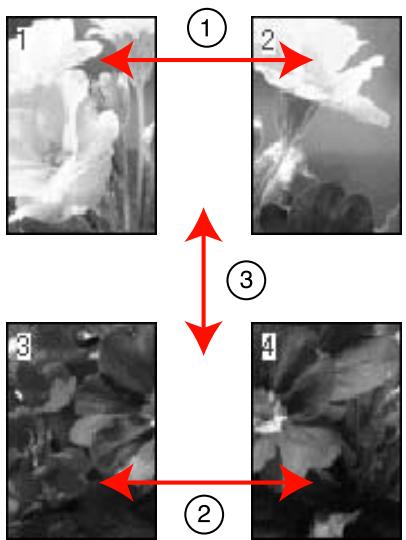
Impression poster avec marges
Lorsque vous sélectionnez Overlapping Alignment Marks (Guides de recouvrement), les repères suivants sont imprimés sur le papier. Reportez-vous aux procédures décrites ci-après pour assembler quatre pages imprimées en utilisant les guides de recouvrement.
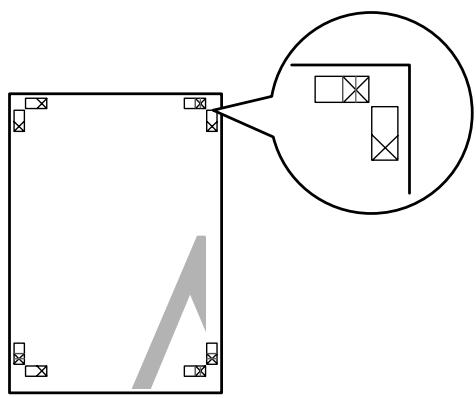
Remarque :
Les guides de recouvrement sont noirs pour une impression en noir et blanc.
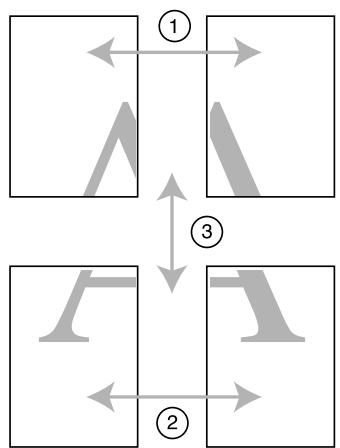
La section suivante décrit comment assembler quatre pages imprimées.
1 Coupez la feuille supérieure gauche le long du guide de recouvrement (ligne bleue verticale).
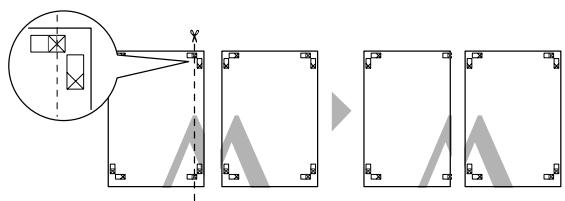
2 Placez la feuille supérieure gauche au-dessus de la feuille supérieure droite. Alignez les repères X comme indiqué sur l'illustration ci-dessous, et attachez-les temporairement à l'aide de bande adhésive au dos de la feuille.
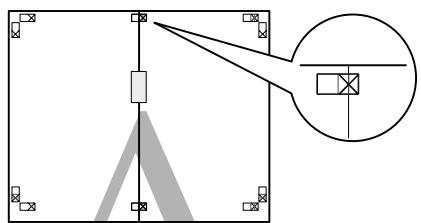
3 Lorsque deux pages se chevauchent, coupez-les le long du guide de recouvrement (ligne rouge verticale).
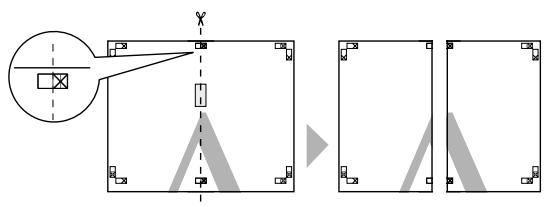
4 Assemblez les feuilles gauche et droite.
Utilisez de la bande adhésive pour coller les dos des feuilles.
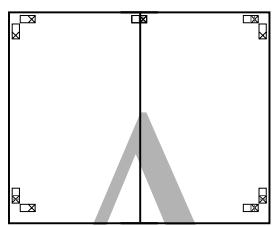
5 Répétez les étapes 1 à 4 pour les feuilles inférieures. 6 Coupez le bas des feuilles supérieures en suivant les guides de recouvrement (ligne bleue horizontale).
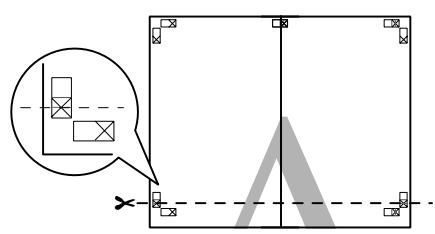
7 Placez la feuille supérieure au-dessus de la feuille inférieure. Alignez les repères X comme indiqué sur l'illustration ci-dessous, et attachez-les temporairement à l'aide de bande adhésive au dos de la feuille.
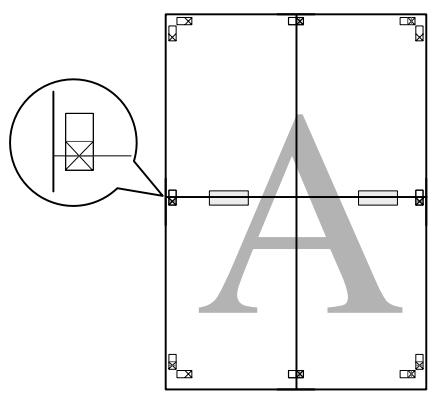
8 Lorsque deux pages se chevauchent, coupez-les en suivant les guides de recouvrement (ligne rouge horizontale).
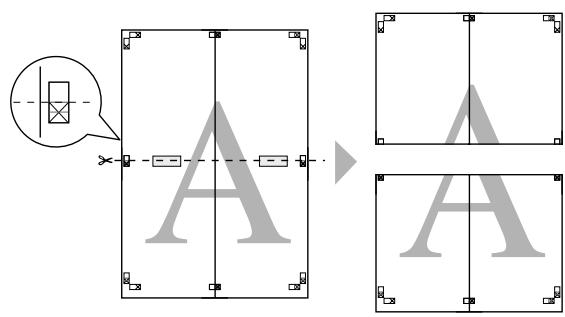

Assemblez les feuilles supérieures et inférieures.
Utilisez de la bande adhésive pour coller les dos des feuilles.
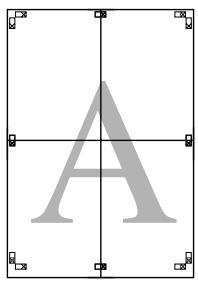

Une fois toutes les feuilles assemblées, coupez les marges en suivant les guides extérieurs.
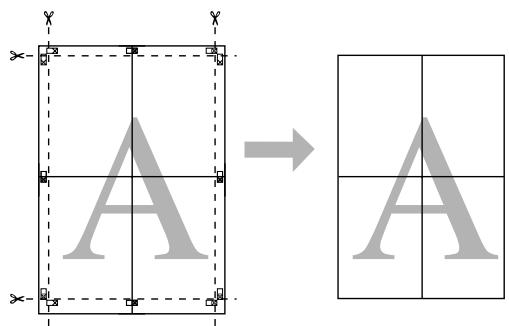
Impression sur papier personnalisé
Vous pouvez également imprimer sur des tailles de papier qui ne sont pas déjà disponibles dans le pilote d'impression. Si vous créez et enregistrez une taille de papier définie par l'utilisateur en suivant la procédure ci-dessous, vous pouvez sélectionner la taille de papier enregistrée depuis Page Setup (Format d'impression) dans l'application. Si votre application prend en charge la création de tailles définies par l'utilisateur, suivez la procédure ci-dessous pour sélectionner la taille identique à celle créée dans l'application, puis imprimez.
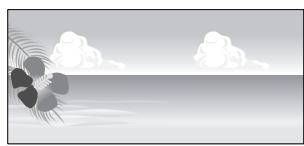
Vous pouvez enregistrer les tailles suivantes.
La taille de papier minimum prise en charge par cette imprimante est 210 (largeur) x 297 (longueur) mm. Si vous créez une taille de papier personnalisée inférieure à la taille minimum, vous pouvez imprimer sur du papier supérieur à 210 (largeur) x 297 (longueur) mm, puis couper les marges en fonction de la taille souhaitée.
| Largeur | Epson Stylus Pro 9890/9908 : 89 à 1118 mm Epson Stylus Pro 7890/7908 : 89 à 610 mm |
| Longueur* | Windows : 127 à 15 000 mm Mac OS X : 127 à 15 240 mm |
- La longueur de papier peut être supérieure si vous utilisez des applications prenant en charge l'impression de posters. Toutefois, la taille réelle de l'impression dépend de l'application, de la taille du papier chargé sur l'imprimante et de l'environnement informatique.
Remarque :
Pour les Custom Paper Sizes (Tailles de papier personnalisées) Mac OS X, même si vous pouvez spécifier une taille de papier supérieure qui ne peut pas être chargée sur l'imprimante, l'impression ne s'effectuera pas correctement. La taille de sortie disponible est limitée selon l'application utilisée.
Configuration des paramètres dans Windows
1 Lorsque l'écran Main (Principal) du pilote d'impression s'affiche, cliquez sur User Defined (Personnalisée).
Voir « Paramètres d'impression », page 57
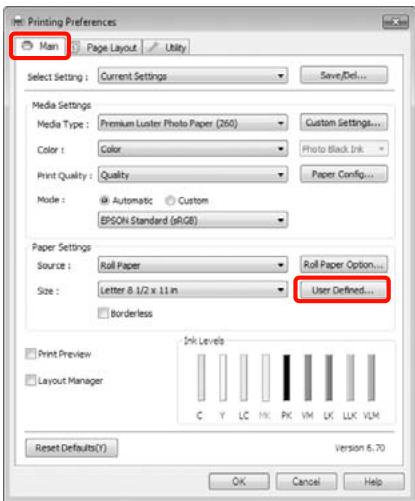
Remarque :
Vous ne pouvez pas sélectionner User Defined (Personnalisée) si l'option Sheet (Feuille) est sélectionnée pour Source et l'option Borderless (Sans marges) est activée pour les Paper Settings (Paramètres papier).
2 Dans l'écran User Defined Paper Size (Taille papier définie par l'utilisateur), configurez la taille de papier que vous souhaitez utiliser, puis cliquez sur Save (Enregistrer).
Vous pouvez saisir 24 caractères au maximum dans la zone Paper Size Name (Nom du format personnalisé). Pour modifier la taille, il suffit de sélectionner une taille de papier définie proche de ce que vous souhaitez dans Base Paper Size (Taille papier de base).
Si le rapport de longueur et de largeur est identique à la taille de papier sélectionnée, sélectionnez la taille de papier définie dans Fix Aspect Ratio (Rapport hauteur/largeur fixe) et sélectionnez Landscape (Paysage) ou Portrait comme Base. Dans ce cas, vous ne pouvez ajuster que la largeur de papier ou la hauteur de papier.
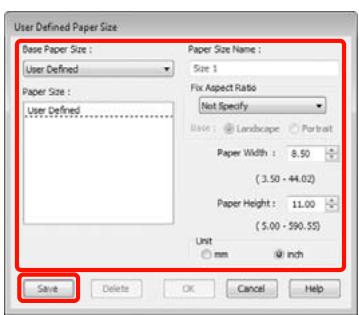
Remarque :
Pour modifier la taille du papier enregistrée, sélectionnez le nom de la taille de papier dans la liste de gauche. Pour supprimer la taille personnalisée que vous avez enregistrée, sélectionnez le nom correspondant dans la liste de gauche, puis cliquez sur Delete (Effacer). Vous pouvez enregistrer jusqu'à 100 tailles de papier.
3 Cliquez sur OK.
Vous pouvez sélectionner la taille de papier que vous avez enregistrée dans Size (Taille) dans l'écran Paper Settings (Paramètres papier).
Vous pouvez maintenant imprimer normalement.
Configuration des paramètres sous Mac OS X
1 Lorsque l'écran Print (Imprimer) s'affiche, sélectionnez Manage Custom Sizes (Gérer les tailles personnalisées) dans la liste Paper Size (Taille du papier).
Si vous utilisez Mac OS X 10.4, ou si des éléments de l'écran Page Setup (Format d'impression) ne sont pas affichés sur l'écran Print (Imprimer) parce que l'application est utilisée dans Mac OS X 10.6 ou 10.5, affichez l'écran Page Setup (Format d'impression) et configurez les paramètres.
Voir « Procédures d'impression (Mac OS X) », page 59
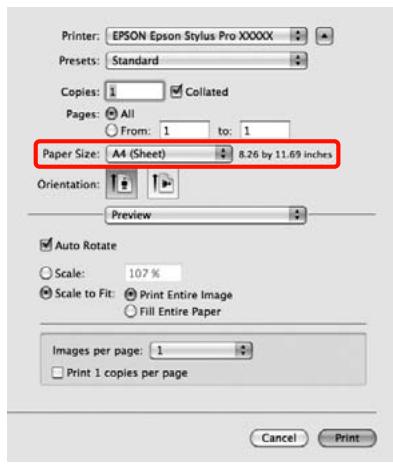

Cliquez sur ^+ et saisissez le nom de la taille personnalisée.
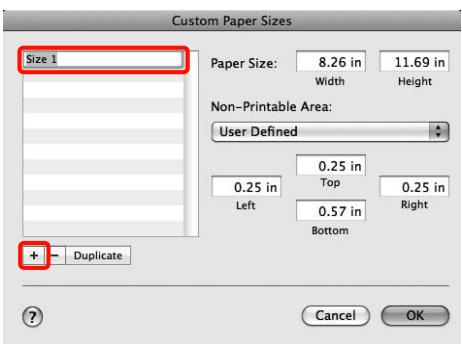

Entrez les paramètres Width (Largeur), Height (Hauteur) pour Paper Size (Taille du papier), puis entrez les marges et cliquez sur OK.
Vous pouvez définir la taille du papier et les marges d'impression selon la méthode d'impression.
| Configurations de la page | Format papier | Marges d'impression |
| Feuille | Tailles de supportprises en charge | 3 mm en haut, à gauche et à droite 14,2 mm en bas |
| Papier rouleau | Tailles de supportprises en charge | 3 mm en haut, en bas, à gauche et à droite |
| Roll Paper - Banner (Papier rouleau - Bannière) | Tailles de supportprises en charge | 0 mm pour le haut et le bas 3 mm à gauche et à droite |
| Roll Paper - Borderless (Auto Expand) (Papier rouleau - Sans marges(Agrain dir auto)) | Largeurs de papier d'impression sans marges prises en charge | 0 mm en haut, en bas, à gauche et à droite |
| Roll Paper - Borderless (Retain Size) (Papier rouleau - Sans marge (Format à conserver)) | Largeurs de papier d'impression sans marges prises en charge + 6 mm | 0 mm en haut, en bas, à gauche et à droite |
| Roll Paper - Borderless Banner (Papier rouleau - Sans marges Bannière) |
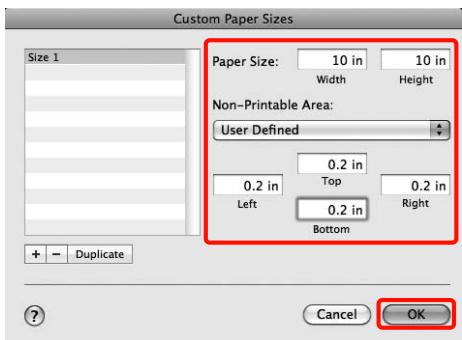
Remarque :
Pour modifier le contenu que vous avez enregistré, sélectionnez le nom de la taille personnalisée dans la liste à gauche de l'écran Custom Paper Sizes (Tailles de papier personnalisées). Pour dupliquer la taille personnalisée que vous avez enregistrée, sélectionnez le nom correspondant dans la liste de gauche de l'écran Custom Paper Sizes (Tailles de papier personnalisées), puis cliquez sur Duplicate (Dupliquer). Pour supprimer la taille personnalisée que vous avez enregistrée, sélectionnez le nom correspondant dans la liste de gauche de l'écran Custom Paper Sizes (Tailles de papier personnalisées), puis cliquez sur -. Le paramètre de taille de papier personnalisée diffère selon la version du système d'exploitation. Pour plus de détails, reportez-vous à la documentation de votre système.
4
Cliquez sur OK.
Vous pouvez sélectionner la taille de papier que vous avez enregistrée dans le menu contextuel Paper Size (Taille papier).
Vous pouvez maintenant imprimer normalement.
Impression de bannières (sur papier rouleau)
Vous pouvez imprimer des bannières et des images panoramiques si vous créez et configurez des données d'impression pour l'impression de bannières dans votre application.
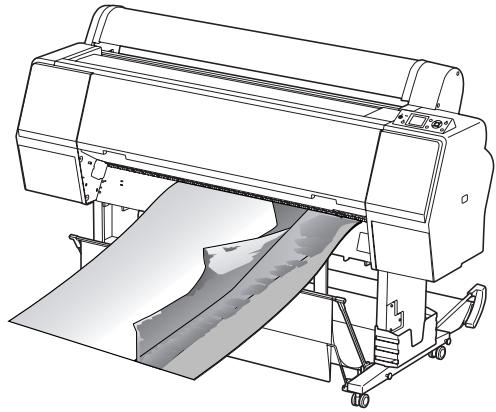
Il existe deux méthodes permettant d'imprimer une bannière.
| Source du pilote d'impression | Applications prises en charge |
| Papier rouleau | Logiciel de préparation des documents, logiciel d'édition d'images et ainsi de suite* |
| Papier rouleau (Bannière) | Applications prenatal en charge l'impression de bannières |
- Créez des données d'impression à une taille prise en charge par l'application donnée tout en conservant le rapport de longueur et de largeur d'impression.
Les tailles d'impression possibles sont les suivantes.
La taille de papier minimum prise en charge par cette imprimante est 210 (largeur) x 297 (longueur) mm. Si vous créez une taille de papier personnalisée inférieure à la taille minimum, vous pouvez imprimer sur du papier supérieur à 210 (largeur) x 297 (longueur) mm, puis couper les marges en fonction de la taille souhaitée.
| Tailles de supports disponibles | |
| Largeur | Epson Stylus Pro 9890/9908 : 89 à 1118 mm Epson Stylus Pro 7890/7908 : 89 à 610 mm |
| Longueur* | Windows : 15 000 mm max Mac OS X : 15 240 mm max |
- La longueur de papier peut être supérieure si vous utilisez des applications prenant en charge l'impression de posters. Toutefois, la taille réelle de l'impression dépend de l'application, de la taille du papier chargé sur l'imprimante et de l'environnement informatique.
Configuration des paramètres dans Windows
1. Dans l'écran Main (Principal) du pilote d'impression, sélectionnez Media Type (Support).
Voir « Paramètres d'impression », page 57.
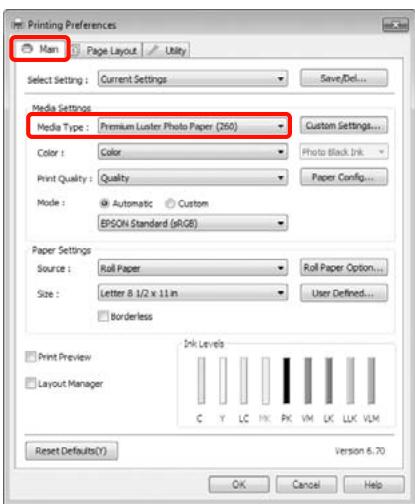
2. Sélectionnez Roll Paper (Papier rouleau) ou Roll Paper (Banner) (Papier rouleau (Bannière)) dans la liste Source.
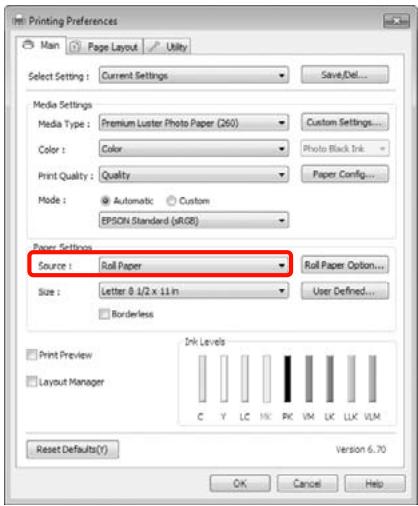
Remarque :
Vous pouvez uniquement utiliser Roll Paper (Banner) (Papier rouleau (Bannière)) pour les applications prenant en charge l'impression de bannières. Sélectionnez Roll Paper (Banner) (Papier rouleau (Bannière)) pour configurer les marges supérieures et inférieures du papier sur 0 mm.
3. Cliquez sur Roll Paper Option (Option papier rouleau), puis sélectionnez Normal Cut (Coupe normale) ou Off (Non) dans la liste Auto Cut (Coupe auto).
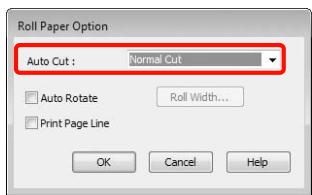
4. Cliquez sur User Defined (Personnalisée) et faites correspondre la taille de papier à la taille des données si nécessaire.
Remarque :
Si vous utilisez des applications prenant en charge l'impression de bannières, il ne vous est pas nécessaire de définir User Defined Paper Size (Taille papier définie par l'utilisateur) lorsque l'option Roll Paper (Banner) (Papier rouleau (Bannière)) est sélectionnée pour le paramètre Source.
5. Cliquez sur l'onglet Page Layout (Disposition), sélectionnez Reduce/Enlarge (Impression proportionnelle), puis sélectionnez Fit to Page (Zoom) ou Fit to Roll Paper Width (Ajuster à la largeur du papier rouleau).
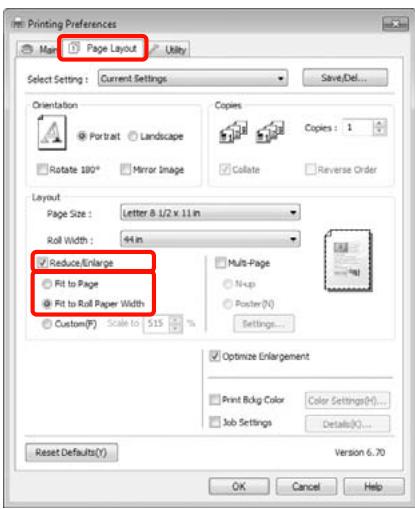
Remarque :
Si vous utilisez des applications prenant en charge l'impression de bannières, il ne vous est pas nécessaire de définir Reduce/Enlarge (Impression proportionnelle) lorsque l'option Roll Paper (Banner) (Papier rouleau (Bannière)) est sélectionnée pour le paramètre Source.
6. Sélectionnez la taille des données créées par l'application dans la liste Page Size (Format papier) et sélectionnez la largeur du papier chargé dans l'imprimante pour Roll Width (Largeur du rouleau) ou Output Paper (Sortie papier).
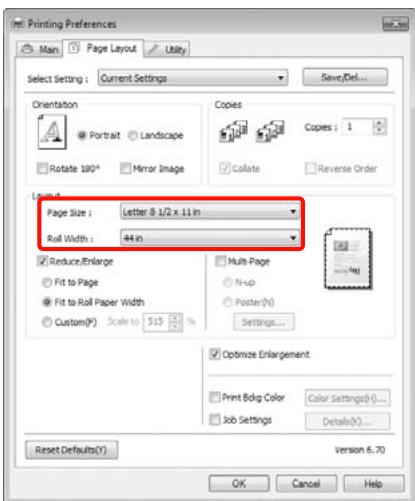
Remarque :
Les paramètres des applications prenant en charge l'impression de bannières sont ignorés.
7 Veillez à ce que la fonction Optimize Enlargement (Optimiser l'agrandissement) soit cochée.
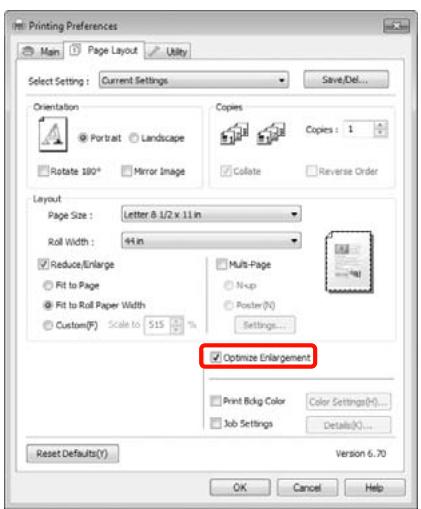
8 Vérifiez les autres paramètres, puis démarrez l'impression.
Configuration des paramètres sous Mac OS X
1 Lorsque l'écran Print (Imprimer) s'affiche, sélectionnez la taille des données créées avec l'application dans Paper Size (Taille du papier).
Si vous utilisez Mac OS X 10.4, ou si des éléments de l'écran Page Setup (Format d'impression) ne sont pas affichés sur l'écran Print (Imprimer) parce que l'application est utilisée dans Mac OS X 10.6 ou 10.5, affichez l'écran Page Setup (Format d'impression) et configurez les paramètres.
Voir « Procédures d'impression (Mac OS X) », page 59
Vous pouvez également effectuer une impression de bannières sans marges en sélectionnant Paper Size (Taille du papier) comme indiqué ci-dessous. Où XXXX est la taille de papier réelle, par exemple A4.
XXXX (Roll Paper - Banner) (Papier rouleau - Bannière) : imprime une marge de 0 mm en haut et en bas, et une marge de 3 mm à gauche et à droite.
XXXX (Roll Paper - Borderless Banner) (Papier rouleau - Sans marges Bannière) : le pilote d'impression étend la zone d'impression d'environ 3 mm sur la gauche et la droite par rapport à la largeur du papier de manière à ce qu'il n'y ait pas de marge de 3 mm sur la gauche et la droite. Vous devez donc créer par avance des données de 3 mm plus larges que la taille du papier à gauche et à droite. Les marges supérieures et inférieures sont de 0 mm.
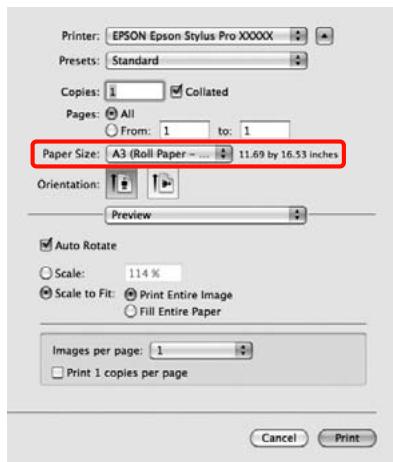
Sélectionnez Manage Custom Sizes (Gérer les tailles personnalisées) dans la liste Paper Size (Taille du papier) puis configurez la taille du papier.
2 Entrez une échelle afin d'agrandir la taille des données créées avec l'application en fonction de la taille du papier sur lequel vous imprimez.
Vous pouvez définir les valeurs d'échelle suivantes.
Mac OS X 10.5 et 10.6 : 1 à 10 000 %
Mac OS X 10.4 : 1 à 400 %
Sous Mac OS X 10.6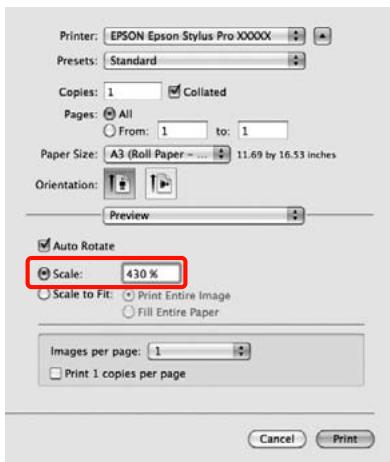
Sous Mac OS X 10.4 ou 10.5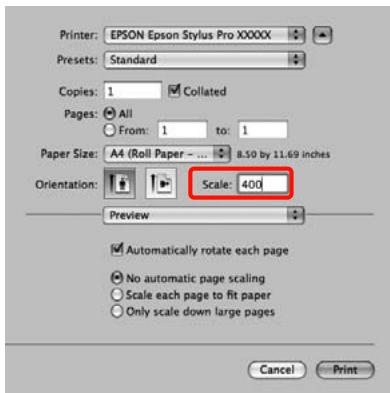
Les paramètres de bannière sont terminés.
Vous pouvez maintenant imprimer normalement.
Layout Manager (Gestionnaire de disposition) (Windows uniquement)
La fonction Layout Manager (Gestionnaire de disposition) vous permet de placer librement sur le papier plusieurs éléments de données d'impression créées dans diverses applications et de les imprimer tous à la fois.
Vous pouvez créer un poster ou un support d'affichage en plaçant plusieurs échantillons de données d'impression là où vous le souhaitez. Le Gestionnaire de disposition vous permet également d'utiliser le papier efficacement.


sampleA.pdf

sampleB.doc

sampleC.jpg
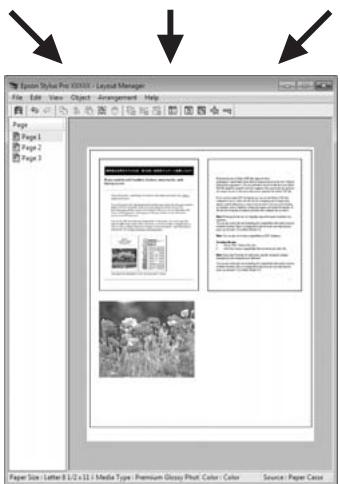
Vous trouverez ci-après un exemple de disposition.
Placer plusieurs éléments de données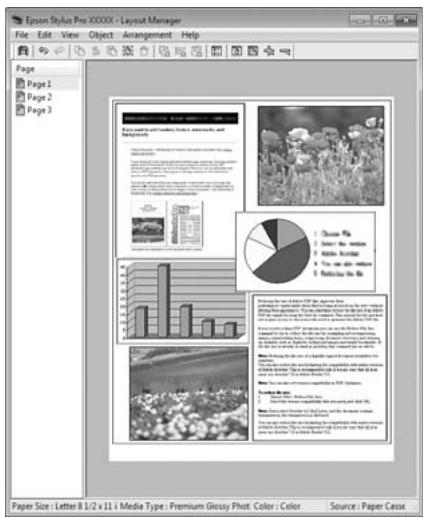
Placer des données identiques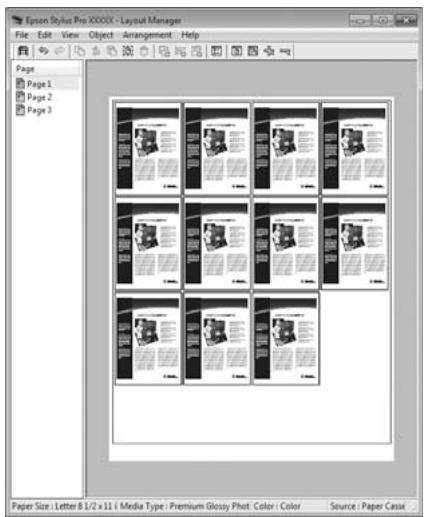
Placer librement les données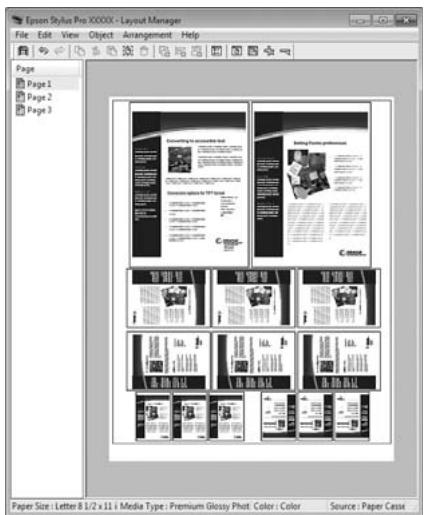
Placer les données sur du papier rouleau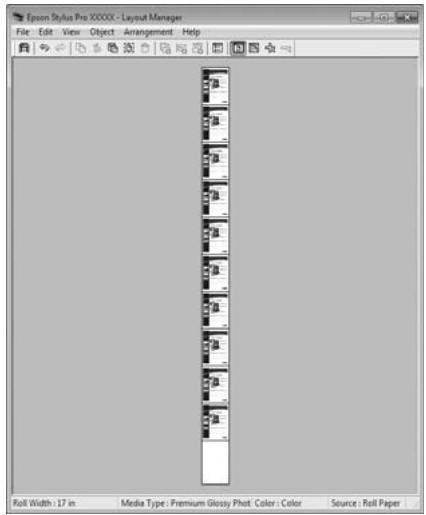
Configuration des procédures pour l'impression

Vérifiez que l'imprimante est connectée et prête à imprimer.

Ouvrez le fichier à imprimer dans votre application.

Dans l'écran Main (Principal) du pilote d'impression, sélectionnez Layout Manager (Gestionnaire de disposition), puis sélectionnez le format du document créé dans l'application en tant que Size (Taille).
Voir « Paramètres d'impression », page 57.
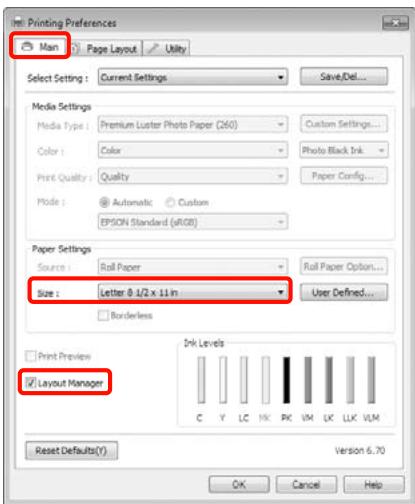
Remarque :
Le paramètre Size (Taille) défini ici est utilisé dans l'écran Layout Manager (Gestionnaire de disposition). La taille de papier réelle est définie dans l'écran à l'étape 7.

Cliquez sur OK. Lorsque vous imprimez avec une application, l'écran Layout Manager (Gestionnaire de disposition) s'ouvre.
Les données ne sont pas imprimées mais une page est placée sur le papier de l'écran Layout Manager (Gestionnaire de disposition) en tant qu'objet.

Laissez l'écran Layout Manager (Gestionnaire de disposition) ouvert et répétez les étapes 2 à 4 pour disposer les éléments de données suivants.
Les objets sont ajoutés à l'écran Layout Manager (Gestionnaire de disposition).

Disposez les objets dans l'écran Layout Manager (Gestionnaire de disposition).
Vous pouvez faire glisser des objets pour les déplacer et les redimensionner, utiliser les boutons d'outils et le menu Objects (Objet) pour aligner et pivoter les objets dans l'écran Layout Manager (Gestionnaire de disposition).
Vous pouvez redimensionner et replacer des objets entiers dans les écrans Preference (Préférence) ou Arrangement Settings (Dispositions).
Reportez-vous à l'aide de l'écran Layout Manager (Gestionnaire de disposition) pour plus de détails sur chaque fonction.
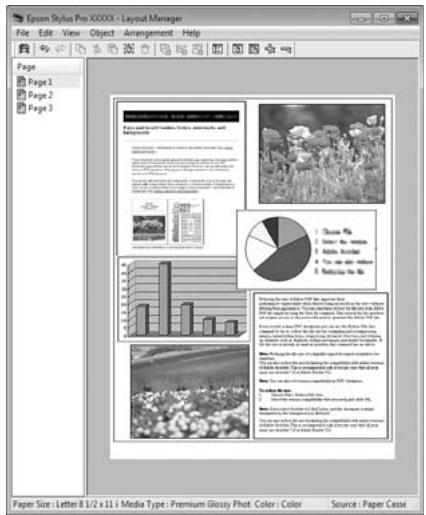
7 Cliquez sur File (Fichier) - Properties (Propriétés), et configurez les paramètres d'impression dans l'écran du pilote d'impression.
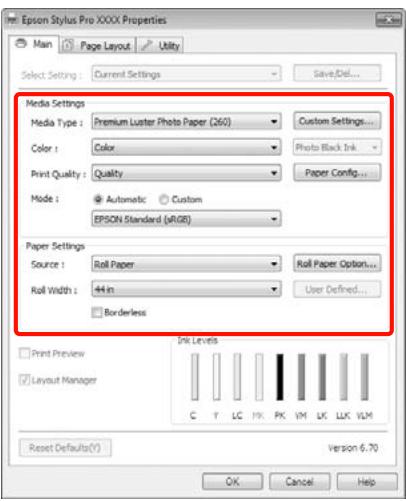
Configurez les paramètres Media Type (Support), Source, Size (Taille), et ainsi de suite.
8 Cliquez sur le menu File (Fichier) dans l'écran Layout Manager (Gestionnaire de disposition), puis cliquez sur Print (Imprimer).
L'impression démarre.
Enregistrement et appel des paramètres du Gestionnaire de disposition
Vous pouvez enregistrer les données de disposition et de configuration de l'écran Layout Manager (Gestionnaire de disposition) dans un fichier. Si vous avez besoin de fermer votre application en cours de travail, vous pouvez enregistrer les données dans un fichier puis le rouvrir ultérieurement pour continuer votre travail.
Enregistrement
1 Dans l'écran Layout Manager (Gestionnaire de disposition), cliquez sur le menu File (Fichier) puis sur Save as (Enregistrer sous). 2 Entrez le nom de fichier, sélectionnez l'emplacement puis cliquez sur Save (Enregistrer). 3 Fermez l'écran Layout Manager (Gestionnaire de disposition).
Ouverture des fichiers enregistrés
1 Cliquez avec le bouton droit de la souris sur l'icône de raccourci Utilitaire dans la barre des tâches Windows (), puis cliquez sur Layout Manager (Gestionnaire de disposition) dans le menu affiché.
L'écran Layout Manager (Gestionnaire de disposition) s'affiche.
Si l'icône de raccourci Utilitaire ne s'affiche pas dans la barre des tâches Windows, voir « Récapitulatif de l'onglet Utilitaire », page 127.
2 Dans l'écran Layout Manager (Gestionnaire de disposition), cliquez sur le menu File (Fichier) puis sur Open (Ouvrir). 3 Sélectionnez l'emplacement et ouvrez le fichier requis.
Impression avec gestion des couleurs
À propos de la gestion des couleurs
Même si vous utilisez les mêmes données d'image, l'image originale et l'image affichée peuvent sembler différentes, et les résultats imprimés peuvent sembler différents de l'image que vous voyez à l'écran. Ceci se produit en raison des différences de caractéristiques : en effet, les périphériques de saisie tels que les scanners et les appareils photo numériques capturent les couleurs sous forme de données électroniques, tandis que les périphériques de sortie, par exemple les écrans d'affichage et les imprimantes, reproduisent les couleurs à partir des données de couleur. Le système de gestion des couleurs permet d'ajuster les différences dans les caractéristiques de conversion de couleurs dans les périphériques d'entrée et de sortie. Comme les applications de traitement d'images, chaque système d'exploitation est équipé d'un système de gestion des couleurs, par exemple ICM pour Windows et ColorSync pour Mac OS X.
Dans un système de gestion des couleurs, un fichier de définition des couleurs, appelé « Profil », est utilisé pour faire correspondre les couleurs entre les périphériques. (Ce fichier est également appelé « Profil ICC ».) Le profil d'un périphérique d'entrée est appelé profil d'entrée (ou profil source) et le profil d'un périphérique de sortie, une imprimante par exemple, est appelé profil d'imprimante (ou profil de sortie). Un profil est préparé pour chaque type de support dans ce pilote d'impression.
Les zones de conversion des couleurs par le périphérique d'entrée et la zone de reproduction des couleurs par le périphérique de sortie diffèrent. De ce fait, certaines zones de couleur ne correspondent pas même si vous effectuez une correspondance des couleurs en utilisant un profil. Outre la définition de profils, le système de gestion des couleurs spécifie également les conditions de conversion pour les zones où la correspondance des couleurs a échoué en tant que paramètre. Le nom et le type de paramètre varient en fonction du système de gestion des couleurs utilisé.
Vous ne pouvez pas faire correspondre les couleurs sur les résultats d'impression et sur l'affichage en utilisant la gestion des couleurs entre le périphérique d'entrée et l'imprimante. Pour faire correspondre les deux couleurs, vous devez procéder à la gestion des couleurs entre le périphérique d'entrée et l'écran aussi.
Paramètres d'impression avec gestion des couleurs
Vous pouvez effectuer une impression avec gestion des couleurs en utilisant le pilote d'impression de l'imprimante des deux manières suivantes.
Choisissez la meilleure méthode en fonction de l'application que vous utilisez, l'environnement du système d'exploitation, le but final de l'impression et autres facteurs.
Configuration de la gestion des couleurs avec les applications
Cette méthode permet d'imprimer à partir d'applications prenant en charge la gestion des couleurs. Tous les processus de gestion des couleurs sont exécutés par le système de gestion des couleurs de l'application. Cette méthode est utile lorsque vous souhaitez obtenir les mêmes résultats d'impression avec gestion des couleurs en utilisant une application commune entre différents systèmes d'exploitation.
Voir « Configuration de la gestion des couleurs avec l'application », page 170
Configuration de la gestion des couleurs à l'aide du pilote d'impression
Le pilote d'impression utilise le système de gestion des couleurs du système d'exploitation et exécute tous les processus de gestion des couleurs. Vous pouvez configurer les paramètres de gestion des couleurs dans le pilote d'impression en utilisant les deux méthodes suivantes.
Host ICM (ICM hôte) (Windows)/ColorSync (Mac OS X)
Configurez ce paramètre lorsque vous imprimez depuis des applications prenant en charge la gestion des couleurs. Cette opération est efficace pour produire des résultats d'impression similaires à partir de différentes applications sous les mêmes systèmes d'exploitation.
Voir « Impression avec gestion des couleurs par l'ICM hôte (Windows) », page 172
Voir « Impression avec gestion des couleurs par ColorSync (Mac OS X) », page 173
Driver ICM (ICM pilote) (Windows uniquement)
Vous pouvez effectuer une impression avec gestion des couleurs à partir d'applications ne prenant pas en charge la gestion des couleurs.
Voir « Gestion des couleurs par le système ICM du pilote (Windows uniquement) », page 175
Définition des profils
Les réglages de profil d'entrée, de profil de l'imprimante et de paramètre (méthode de correspondance) varient entre les trois types d'impression avec gestion des couleurs puisque leurs moteurs de gestion des couleurs sont utilisés différemment. En effet, l'utilisation de la gestion des couleurs diffère entre les moteurs. Configurez les paramètres dans le pilote d'impression ou l'application comme décrit dans le tableau suivant.
| Para-mètres du profil d'entrée | Paramètres du profil de l'imprimant e | Réglage du paramètre | |
| Driver ICM (ICM pilote) (Windows) | Pilote d'impression -sion | Pilote d'impression | Pilote d'impression |
| Host ICM (ICM hôte) (Windows) | Applicaiton | Pilote d'impression | Pilote d'impression |
| ColorSync (Mac OS X) | Applicaiton | Pilote d'impression | Application |
| Application | Applicaiton | Application | Application |
Les profils d'impression pour chaque type de papier nécessaire à la gestion des couleurs sont installés avec le pilote d'impression de l'imprimante. Vous pouvez sélectionner le profil à partir de l'écran des paramètres du pilote d'impression.
Pour plus d'informations, reportez-vous aux sections suivantes.
Voir « Gestion des couleurs par le système ICM du pilote (Windows uniquement) », page 175. Voir « Impression avec gestion des couleurs par l'ICM hôte (Windows) », page 172. Voir « Impression avec gestion des couleurs par ColorSync (Mac OS X) », page 173. Voir « Configuration de la gestion des couleurs avec l'application », page 170.
Configuration de la gestion des couleurs avec l'application
Imprimez via des applications dotées d'une fonction de gestion des couleurs. Configurez les paramètres de gestion des couleurs dans l'application et désactivez la fonction de réglage des couleurs dans le pilote d'impression.
1. Configurez les paramètres de gestion des couleurs dans les applications.
Exemple pour Adobe Photoshop CS4
Ouvrez l'écran Print (Imprimer).
Sélectionnez Color Management (Gestion des couleurs) puis Document. Sélectionnez Photoshop Manages Colors (Photoshop assure la gestion des couleurs) comme paramètre Color Handling (Gestion des couleurs), sélectionnez Printer Profile (Profil de l'imprimante) et Rendering Intent (Rendu), puis cliquez sur Print (Imprimer).
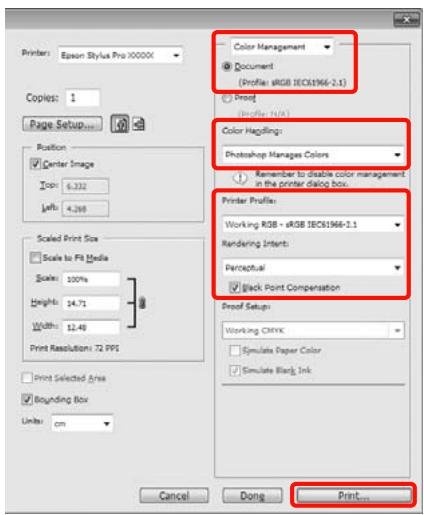
2. Affichez l'écran des paramètres du pilote d'impression (Windows) ou l'écran Print (Imprimer) (Mac OS X).
Configurez les paramètres du pilote d'impression.
Pour Windows
Voir « Paramètres d'impression », page 57.
Pour Mac OS X
Voir « Procédures d'impression (Mac OS X) », page 59.
3.
Désactivez la gestion des couleurs.
Pour Windows
Dans l'écran Principal, sélectionnez Custom (Personnalisé) comme Mode, puis sélectionnez Off (No Color Adjustment) (Désactivé (Pas de calibrage couleur)).
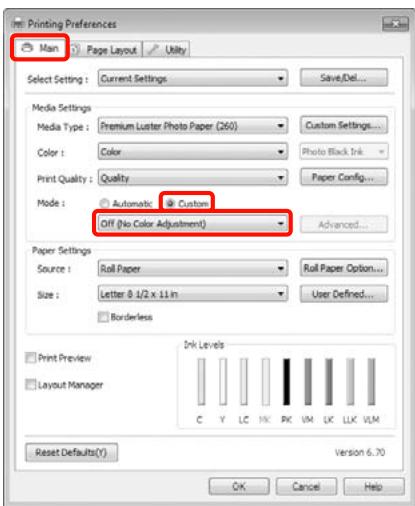
Remarque :
Lorsque vous utilisez Windows 7/Windows Vista/Windows XP (Service Pack 2 ou supérieur et .NET 3.0), Off (No Color Adjustment) (Désactivé (Pas de calibrage couleur)) est automatiquement sélectionné.
Pour Mac OS X
Sélectionnez Print Settings (Configuration Imprimante) dans la liste, puis sélectionnez Off (No Color Adjustment) (Désactivé (Pas de calibrage couleur)) pour le paramètre Color Settings (Paramètres couleurs).
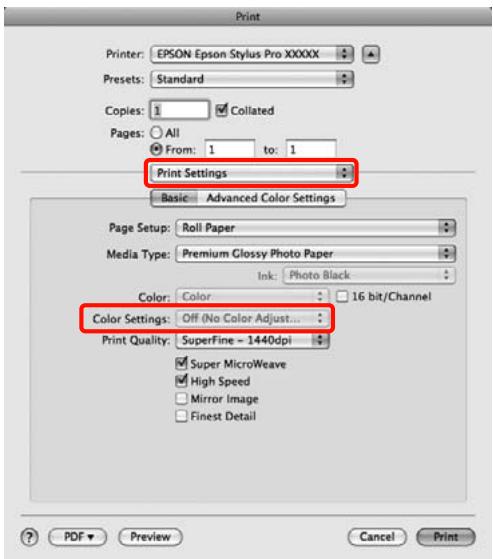
4
Vérifiez les autres paramètres, puis démarrez l'impression.
Configuration de la gestion des couleurs à l'aide du pilote d'impression
Impression avec gestion des couleurs par l'ICM hôte (Windows)
Utilisez les données d'image dans lesquelles un profil d'entrée a été intégré. L'application doit en outre prendre en charge ICM.
1. Définissez les paramètres de réglage des couleurs à l'aide de l'application.
Selon le type d'application, configurez les paramètres en vous référant au tableau ci-dessous.
Adobe Photoshop CS3 ou version ultérieure, Adobe Photoshop Elements 6.0 ou version ultérieure, Adobe Photoshop Lightroom 1 ou version ultérieure
| Système d'exploitation | Paramètres de gestion des couleurs |
| Windows 7 Windows Vista | L'imprimante assure la gestion des couleurs |
| Windows XP (Service Pack 2 ou supérieur et .NET 3.0 ou supérieur) | |
| Windows XP (autre que versions susmentionnées) | Pas de gestion des couleurs |
Dans les autres applications, réglez sur No Color Management (Pas de gestion des couleurs).
Exemple pour Adobe Photoshop CS4
Ouvrez l'écran Print (Imprimer).
Sélectionnez Color Management (Gestion des couleurs) puis Document. Sélectionnez Printer Manages Colors (L'imprimante assure la gestion des couleurs) comme paramètre Color Handling (Gestion des couleurs), puis cliquez sur Print (Imprimer).
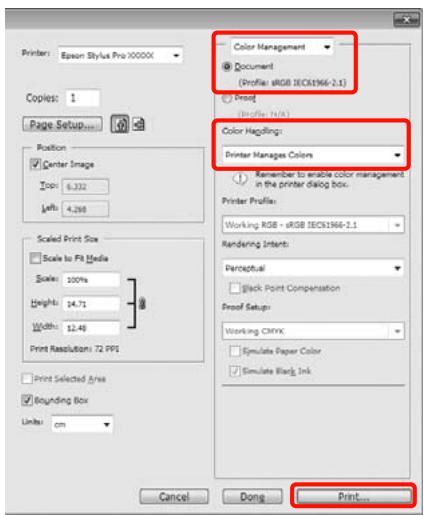
Lorsque vous utilisez des applications sans fonction de gestion des couleurs, démarrez à l'objet 2.
Dans l'écran Main (Principal) du pilote d'impression, sélectionnez Custom (Perso) comme Mode, sélectionnez ICM, puis cliquez sur Advanced (Plus d'options).
Voir « Paramètres d'impression », page 57
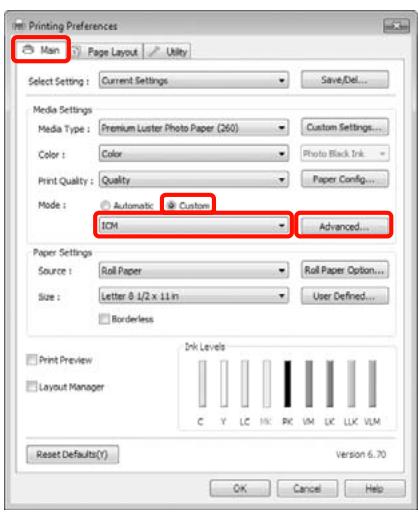
3 Sélectionnez Host ICM (ICM hôte).
Lorsqu'un support spécial Epson est sélectionné dans Media Type (Support) dans l'écran Main (Principal), le profil de l'imprimante correspondant au support est automatiquement sélectionné et affiché dans la zone Printer Profile Description (Description du profil de l'imprimante).
Pour changer le profil, sélectionnez Show all profiles (Afficher tous les profils) dans la partie inférieure.
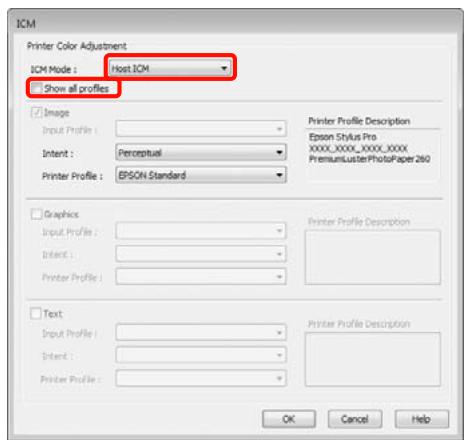
4 Vérifiez les autres paramètres, puis démarrez l'impression.
Impression avec gestion des couleurs par ColorSync (Mac OS X)
Utilisez les données d'image dans lesquelles un profil d'entrée a été intégré. L'application doit en outre prendre en charge ColorSync.
Sous Mac OS X 10.5 ou 10.6
Selon l'application, l'impression avec gestion des couleurs par ColorSync peut ne pas être prise en charge.
1 Désactivez les fonctions de gestion des couleurs dans l'application.
2 Affichez l'écran Print (Imprimer).
Voir « Procédures d'impression (Mac OS X) », page 59.
3 Sélectionnez Color Matching (Concordance des couleurs) dans la liste, puis cliquez sur ColorSync.
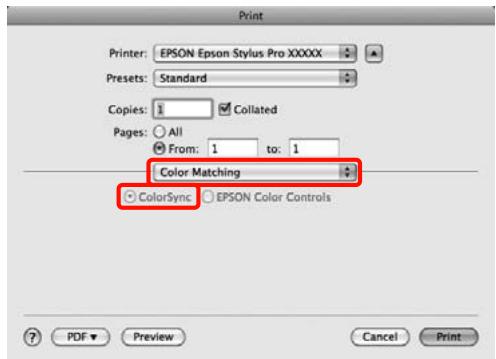
4 En outre, sous Mac OS X 10.5, sélectionnez Print Settings (Configuration Imprimante) dans la liste, puis sélectionnez Off (No Color Adjustment) (Désactivé (Pas de calibrage couleur)) pour le paramètre Color Settings (Paramètres couleurs).
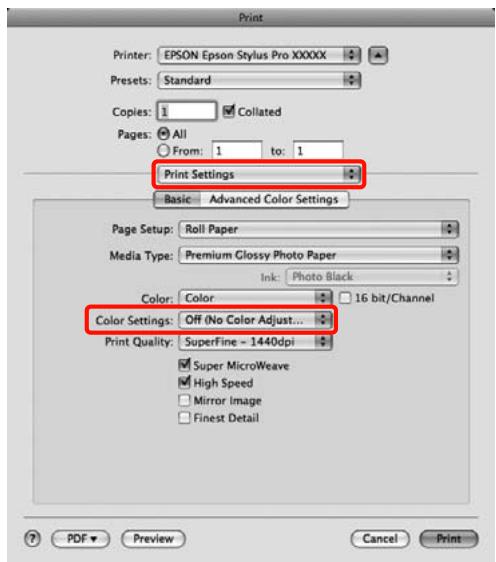
Pour Mac OS X 10.4
1 Désactivez les fonctions de gestion des couleurs dans l'application.
Selon le type d'application, configurez les paramètres en vous référant au tableau ci-dessous.
| Applications | Paramètres de gestion des couleurs |
| AdobePhotoshop CS3 ou version ultérieure | L'imprimante assure la gestion des couleurs |
| AdobePhotoshop Lightroom 1 ou version ultérieure | |
| AdobePhotoshop Elements 6 ou version ultérieure | |
| Autres applications | Pas de gestion des couleurs |
Exemple pour Adobe Photoshop CS4
Ouvrez l'écran Print (Imprimer).
Sélectionnez Color Management (Gestion des couleurs) puis Document. Sélectionnez Printer Manages Colors (L'imprimante assure la gestion des couleurs) comme paramètre Color Handling (Gestion des couleurs), puis cliquez sur Print (Imprimer).
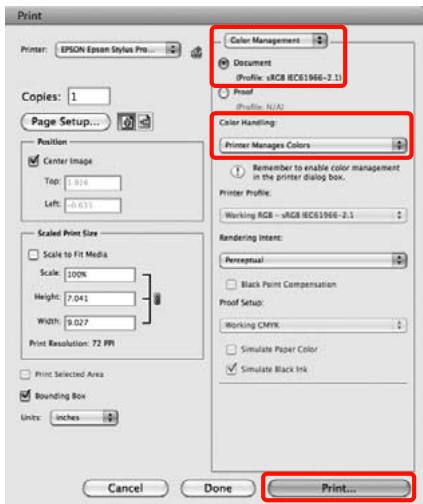

Affichez l'écran Print (Imprimer), sélectionnez Print Settings (Configuration Imprimante) dans la liste, puis sélectionnez ColorSync comme Color Settings (Paramètres couleurs).
Voir « Procédures d'impression (Mac OS X) », page 59.
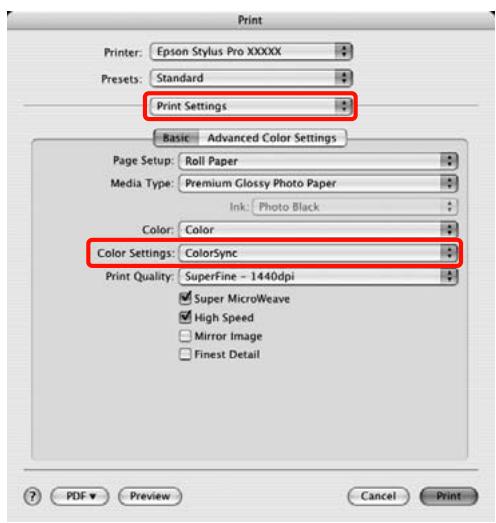

Vérifiez les autres paramètres, puis démarrez l'impression.
Gestion des couleurs par le système ICM du pilote (Windows uniquement)
Le pilote d'impression utilise ses propres profils d'impression pour effectuer la gestion des couleurs. Vous pouvez utiliser les deux méthodes de correction des couleurs suivantes.
Driver ICM (Basic) (ICM pilote (de base))
Spécifiez un type de profil et un paramètre pour le traitement de l'ensemble des données d'image.
Driver ICM (Advanced) (ICM pilote (avancé))
Le pilote d'impression désigne les zones Image, Graphics (Graphiques) et Text (Texte) pour les données d'image. Spécifiez trois types de profils et de paramètres pour le traitement de chaque zone.
Lorsque vous utilisez des applications dotées d'une fonction de gestion des couleurs
Configurez les paramètres de traitement des couleurs à l'aide de l'application avant de configurer les paramètres du pilote d'impression.
Selon le type d'application, configurez les paramètres en vous référant au tableau ci-dessous.
Adobe Photoshop CS3 ou version ultérieure, Adobe Photoshop Elements 6.0 ou version ultérieure, Adobe Photoshop Lightroom 1 ou version ultérieure
| Système d'exploitation | Paramètres de gestion des couleurs |
| Windows 7Windows Vista | L'imprimante assure la gestion des couleurs |
| Windows XP(Service Pack 2 ou supérieur et .NET 3.0 ou supérieur) | |
| Windows XP (autre que versions susmentionnées) | Pas de gestion des couleurs |
Dans les autres applications, réglez sur No Color Management (Pas de gestion des couleurs).
Exemple pour Adobe Photoshop CS4
Ouvrez l'écran Print (Imprimer).
Sélectionnez Color Management (Gestion des couleurs) puis Document. Sélectionnez Printer Manages Colors (L'imprimante assure la gestion des couleurs) comme paramètre Color Handling (Gestion des couleurs), puis cliquez sur Print (Imprimer).
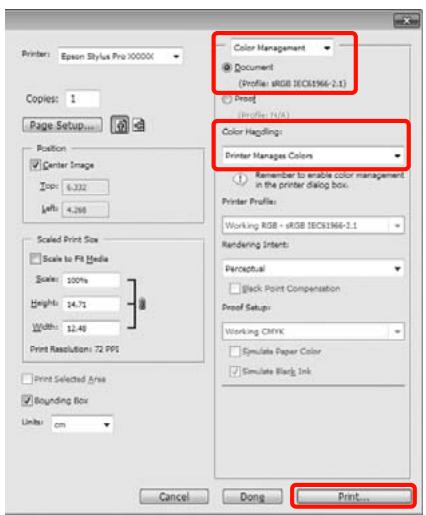
1. Dans l'écran Mode de l'écran Main (Principal) du pilote d'impression, sélectionnez Custom (Perso) comme mode, sélectionnez ICM, puis cliquez sur Advanced (Plus d'options).
Voir « Paramètres d'impression », page 57
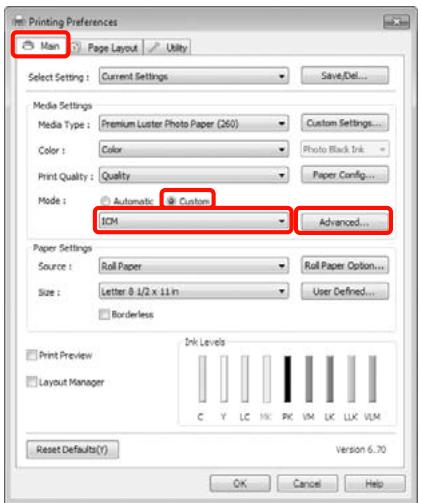
2. Dans ICM Mode (Mode ICM) de l'écran ICM, sélectionnez Driver ICM (Basic) (ICM pilote (de base)) ou Driver ICM (Advanced) (ICM pilote (avancé)).
Si vous sélectionnez Driver ICM (Advanced) (ICM pilote (avancé)), vous pouvez spécifier séparément les profils et les paramètres pour chaque image, par exemple pour les photos et les graphiques, et pour le texte.
| Intention | Explication |
| Saturation | Conserve la saturation actuelle tellequelle et convertit les données. |
| Perceptuel | Convertit les données afin de produit une image visuellement plus naturelle. Cette fonctionnalité est appliquée lorsqu'une plus large gamme de couleurs est utilisée pour les données d'image. |
| Colorimétrie relative | Convertit les données afin qu'une série de coordonnées d'une gamme de couleurs et les coordonnées du point blanc (ou température de couleur) dans les données d'origine correspondant aux coordonnées d'impression appropriées. Cette fonction est utilisée pour plusieurs types de correspondence des couleurs. |
| Colorimétrie absolue | Attribue des coordonnées de la gamme de couleurs absolues aux données d'origine et aux données d'impression, puis convertit les données. Par conséquent, pour ces types de données, l'ajustement des tons ne se fait pas sur le point blanc (température de couleur). Cette fonction est utilisée à des fins spéciales, par exemple l'impression de logo en couleurs. |
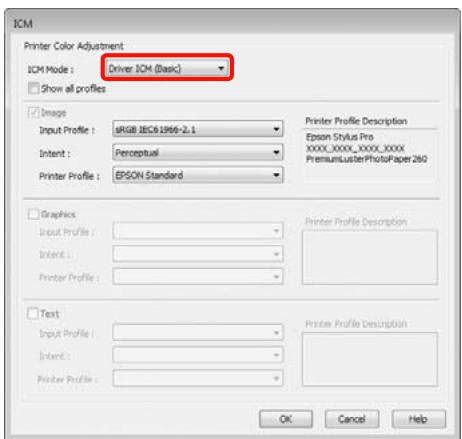

Vérifiez les autres paramètres, puis démarrez l'impression.
Informations relatives au papier
Informations relatives au papier
Epson vous propose des supports spéciaux particulièrement bien adaptés aux imprimantes à jet d'encre pour des résultats de première qualité.
| Éléments | Explication |
| Nom du support | Indique le nom du support. |
| Format | Indique le format du papier pour les feuilles simples et la largeur pour le papier rouleau. |
| Sans marges | Indique si l'impression sans marges est disponible.Recommmandé : papier recommendé pour l'impression sans marges.Possible : l'impression sans marges est possible.* Impossible : l'impression sans marges n'est pas prise en charge.* Vous pouvez effectuer une impression sans marges sur du papier. Cependant, cette opération peut nuire à la qualité d'impression ou créé des marges superflues dues à l'expansion ou au rétrécissement du papier. En outre, certains papiers ordinaires ne convennent pas à l'impression sans marges. |
| Épaisseur | Indique l'épaisseur de chaque support. |
| Diamètre de mandrin | Indique le diamètre de mandrin du papier rouleau. |
| Profil ICC | Indique le profil ICC du type de support. Correspond au nom de profil indiqué dans le pilote d'impression ou dans l'application. Le nom de fichier du profil sort de nom de profil dans le pilote d'impression ou dans l'application. Chaque profil est fourni pour les papiers prenatal en charge l'encre Photo Black (Noir Photo) et Matte Black (Noir Mat). |
| Type de support du pilote d'impression | Indique le type de support du pilote d'impression. Le type de support défini dans le pilote d'impression doit correspondre au papier chargé dans l'imprimante. À défaut, la qualité d'impression peut être réduite. |
| Coupe auto | Indique si le mode Auto Cut (Coupe auto) est pris en charge.O: Auto Cut (Coupe auto) est pris en charge.N: Auto Cut (Coupe auto) n'est pas pris en charge. Utilisez alors un cutter achété dans le commerce. |
Papier rouleau
| Premium Glossy Photo Paper (250) (Papier photo glacé Premium (250)) | ||||
| Format | Sans marges | Épaisseeur | Diamètre de mandrin | |
| 406 mm | 16" | Conseillé | 0,27 mm | 3" |
| 610 mm | 24" | |||
| 914 mm * | 36" * | |||
| 1118 mm * | 44" * | |||
| Profil ICC | Type de support du pilote d'impression | Coupe auto | ||
| Photo Black (Noir Photo) | Matte Black (Noir Mat) | Papier photo | Premium Glossy Photo Paper (250) (Papier photo glacé Premium (250)) | O |
| Pro9890_9908_7890_7908 PremiumGlossyPhoto Paper250.icc | - | |||
| Premium Semigloss Photo Paper (250) (Papier photo semi-glacé Premium (250)) | ||||
| Format | Sans marges | Épaisseeur | Diamètre de mandrin | |
| 406 mm | 16" | Conseillé | 0,27 mm | 3" |
| 610 mm | 24" | |||
| 914 mm * | 36" * | |||
| 1118 mm * | 44" * | |||
| Profil ICC | Type de support du pilote d'impression | Coupe auto | ||
| Photo Black (Noir Photo) | Matte Black (Noir Mat) | Papier photo | Premium Semigloss Photo Paper (250) (Papier photo semi-glacé Premium (250)) | O |
| Pro9890_9908_7890_7908 PremiumSemigloss PhotoPaper250.icc | — | |||
| Premium Luster Photo Paper (260) (Papier photo lustré Premium (260)) | ||||
| Format | Sans marges | Épaisseur | Diamètre de mandrin | |
| 254 mm | 10" | Conseillé | 0,27 mm | 3" |
| 300 mm | 12" | |||
| 406 mm | 16" | |||
| 508 mm | 20" | Impossible | ||
| 610 mm | 24" | Conseillé | ||
| 914 mm * | 36" * | |||
| 1118 mm * | 44" * | |||
| Profil ICC | Type de support du pilote d'impression | Coupe auto | ||
| Photo Black (Noir Photo) | Matte Black (Noir Mat) | Papier photo | Premium Luster Photo Paper (260) (Papier photo lustré Premium (260)) | O |
| Pro9890_9908_7890_7908 PremiumLusterPhoto Paper260.icc | — | |||
| Premium Semimatte Photo Paper (260) (Papier photo semi-mat Premium (260)) | ||||
| Format | Sans marges | Épaisseeur | Diamètre de mandrin | |
| 406 mm | 16" | Conseillé | 0,27 mm | 3" |
| 610 mm | 24" | |||
| 914 mm * | 36" * | |||
| 1118 mm * | 44" * | |||
| Profil ICC | Type de support du pilote d'impression | Coupe auto | ||
| Photo Black (Noir Photo) | Matte Black (Noir Mat) | Papier photo | Premium Semimatte Photo Paper (260) (Papier photo semi-mat Premium (260)) | O |
| Pro9890_9908_7890_7908 PremiumSemimatte PhotoPaper260.icc | — | |||
| Photo Paper Gloss 250 (Papier photo glacé 250) | ||||
| Format | Sans marges | Épaisseur | Diamètre de mandrin | |
| 432 mm | 17" | Conseillé | 0,25 mm | 3" |
| 610 mm | 24" | |||
| 914 mm * | 36" * | |||
| 1118 mm * | 44" * | |||
| Profil ICC | Type de support du pilote d'impression | Coupe auto | ||
| Photo Black (Noir Photo) | Matte Black (Noir Mat) | Papier photo | Photo Paper Gloss 250 (Papier photo glacé 250) | O |
| Pro9890_9908_7890_7908 PhotoPaperGloss250.ICC | — | |||
| Premium Glossy Photo Paper (170) (Papier photo glacé Premium (170)) | ||||
| Format | Sans marges | Épaisseur | Diamètre de mandrin | |
| 420 mm (A2) | Impossible | 0,18 mm | 2" | |
| 610 mm | 24" | Conseillé | ||
| 914 mm * | 36" * | |||
| 1118 mm * | 44" * | |||
| Profil ICC | Type de support du pilote d'impression | Coupe auto | ||
| Photo Black (Noir Photo) | Matte Black (Noir Mat) | Papier photo | Premium Glossy Photo Paper (170) (Papier photo glacé Premium (170)) | O |
| Pro9890_9908_7890_7908 PremiumGlossyPhoto Paper170.icc | — | |||
| Premium Semigloss Photo Paper (170) (Papier photo semi-glacé Premium (170)) | ||||
| Format | Sans marges | Épaisseur | Diamètre de mandrin | |
| 420 mm (A2) | Impossible | 0,18 mm | 2" | |
| 610 mm | 24" | Conseillé | ||
| 914 mm * | 36" * | |||
| 1118 mm * | 44" * | |||
| Profil ICC | Type de support du pilote d'impression | Coupe auto | ||
| Photo Black (Noir Photo) | Matte Black (Noir Mat) | Papier photo | Premium Semigloss Photo Paper (170) (Papier photo semi-glacé Premium (170)) | O |
| Pro9890_9908_7890_7908 PremiumSemigloss PhotoPaper170.icc | — | |||
| Epson Proofing Paper White Semimatte (Papier Epson semi-mat blanc pour épréves) | ||||
| Format | Sans marges | Épaisseur | Diamètre de mandrin | |
| 330 mm | 13" | Possible | 0,25 mm | 3" |
| 432 mm | 17" | |||
| 610 mm | 24" | |||
| 914 mm * | 36" * | |||
| 1118 mm * | 44" * | |||
| Profil ICC | Type de support du pilote d'impression | Coupe auto | ||
| Photo Black (Noir Photo) | Matte Black (Noir Mat) | Papier pour épréves | Epson Proofing Paper White Semimatte (Papier Epson semi-mat blanc pour épréves) | O |
| Pro9890_9908_7890_7908 EpsonProofingPaper WhiteSemimatte.icc | — | |||
| Epson Proofing Paper Publication (Publication sur papier pour épréuves Epson) | ||||
| Format | Sans marges | Épaisseur | Diamètre de mandrin | |
| 330 mm | 13" | Possible | 0,20 mm | 3" |
| 432 mm | 17" | |||
| 610 mm | 24" | |||
| 914 mm * | 36" * | |||
| 1118 mm * | 44" * | |||
| Profil ICC | Type de support du pilote d'impression | Coupe auto | ||
| Photo Black (Noir Photo) | Matte Black (Noir Mat) | Papier pour épréuves | Epson Proofing Paper Publication (Publication sur papier pour épréuves Epson) | O |
| Pro9890_9908_7890_7908 EpsonProofingPaper Publication.icc | — | |||
| Epson Proofing Paper Commercial (Publicité sur papier pour épréuves Epson) | ||||
| Format | Sans marges | Épaisseeur | Diamètre de mandrin | |
| 330 mm | 13" | Possible | 0,20 mm | 3" |
| 432 mm | 17" | |||
| 610 mm | 24" | |||
| 914 mm * | 36" * | |||
| 1118 mm * | 44" * | |||
| Profil ICC | Type de support du pilote d'impression | Coupe auto | ||
| Photo Black (Noir Photo) | Matte Black (Noir Mat) | Papier pour épréuves | Epson Proofing PaperCommercial(Publicité sur papier pour épréuvesEpson) | O |
| Pro9890_9908_7890_7908EpsonProofingPaperCommercial.icc | — | |||
| Enhanced Synthetic Paper (Papier synthétique supérieur) | ||||
| Format | Sans marges | Épaisseur | Diamètre de mandrin | |
| 610 mm | 24" | Possible | 0,12 mm | 2" |
| 1118 mm * | 44" * | |||
| Profil ICC | Type de support du pilote d'impression | Coupe auto | ||
| Photo Black (Noir Photo) | Matte Black (Noir Mat) | Autres | Enhanced Synthetic Paper (Papier synthétique supérieur) | O |
| — | Pro9890_9908_7890_7908 EnhancedSyntheticPaper. ipp | |||
| Enhanced Adhesive Synthetic Paper (Papier synthétique adhéSIF supérieur) | ||||
| Format | Sans marges | Épaisseur | Diamètre de mandrin | |
| 610 mm | 24" | Possible | 0,17 mm | 2" |
| 1118 mm * | 44" * | |||
| Profil ICC | Type de support du pilote d'impression | Coupe auto | ||
| Photo Black (Noir Photo) | Matte Black (Noir Mat) | Autres | Enhanced Adhesive Synthetic Paper (Papier synthétique adhéSIF supérieur) | O |
| — | Pro9890_9908_7890_7908 EnhancedAdhesive SyntheticPaper.icc | |||
| Doubleweight Matte Paper (Papier mat double épaisseur) | ||||
| Format | Sans marges | Épaisseur | Diamètre de mandrin | |
| 610 mm | 24" | Conseillé | 0,21 mm | 2" |
| 914 mm * | 36" | |||
| 1118 mm * | 44" | |||
| Profil ICC | Type de support du pilote d'impression | Coupe auto | ||
| Photo Black (Noir Photo) | Matte Black (Noir Mat) | Papier mat | Doubleweight Matte Paper (Papier mat double épaisseur) | O |
| — | Pro9890_9908_7890_7908 DoubleweightMatte Paper.icc | |||
| Enhanced Matte Paper (Papier mat supérieur) | ||||
| Format | Sans marges | Épaisseeur | Diamètre de mandrin | |
| 432 mm | 17" | Possible | 0,25 mm | 3" |
| 610 mm | 24" | |||
| 914 mm * | 36" * | |||
| 1118 mm * | 44" * | |||
| Profil ICC | Type de support du pilote d'impression | Coupe auto | ||
| Photo Black (Noir Photo) | Matte Black (Noir Mat) | Papier mat | Enhanced Matte Paper (Papier mat supérieur) | O |
| Pro9890_9908_7890_7908 EnhancedMattePaper_P K.icc | Pro9890_9908_7890_7908 EnhancedMattePaper_MK.icc | |||
| Singleweight Matte Paper (Papier mat fin) | ||||
| Format | Sans marges | Épaisseur | Diamètre de mandrin | |
| 432 mm | 17" | Conseillé | 0,14 mm | 2" |
| 610 mm | 24" | |||
| 914 mm * | 36" * | |||
| 1118 mm * | 44" * | |||
| Profil ICC | Type de support du pilote d'impression | Coupe auto | ||
| Photo Black (Noir Photo) | Matte Black (Noir Mat) | Papier mat | Singleweight Matte Paper (Papier mat fin) | O |
| — | Pro9890_9908_7890_7908 SingleweightMatte Paper.icc | |||
| Watercolor Paper - Radiant White (Papier pour aquarelle - blanc brillant) | ||||
| Format | Sans marges | Épaisseur | Diamètre de mandrin | |
| 610 mm | 24" | Possible | 0.29 mm | 3" |
| 914 mm * | 36" * | |||
| 1118 mm * | 44" * | |||
| Profil ICC | Type de support du pilote d'impression | Coupe auto | ||
| Photo Black (Noir Photo) | Matte Black (Noir Mat) | Papier beaux-arts | Watercolor Paper - Radiant White (Papier pour aquarelle - blanc brillant) | O |
| Pro9890_9908_7890_7908 WatercolorPaper-RadiantWhite_PK.icc | Pro9890_9908_7890_7908 WatercolorPaper-RadiantWhite_MK.icc | |||
| UltraSmooth Fine Art Paper (Papier beaux-arts ultra-lisse) | ||||
| Format | Sans marges | Épaisseur | Diamètre de mandrin | |
| 432 mm | 17" | Possible | 0.32 mm | 3" |
| 610 mm | 24" | |||
| 1118 mm * | 44" * | |||
| Profil ICC | Type de support du pilote d'impression | Coupe auto | ||
| Photo Black (Noir Photo) | Matte Black (Noir Mat) | Papier beaux-arts | UltraSmooth Fine Art Paper (Papier beaux-arts ultra-lisse) | O |
| Pro9890_9908_7890_7908 UltraSmoothFineArt Paper_PK.icc | Pro9890_9908_7890_7908 UltraSmoothFineArt Paper_MK.icc | |||
| Textured Fine Art Paper (Papier beaux-arts texturé) | ||||
| Format | Sans marges | Épaisseur | Diamètre de mandrin | |
| 432 mm | 17" | Possible | 0.37 mm | 3" |
| 610 mm | 24" | |||
| 914 mm * | 36" * | |||
| 1118 mm * | 44" * | |||
| Profil ICC | Type de support du pilote d'impression | Coupe auto | ||
| Photo Black (Noir Photo) | Matte Black (Noir Mat) | Papier beaux-arts | Textured Fine Art Paper (Papier beaux-arts texturé) | O |
| Pro9890_9908_7890_7908 TexturedFineArtPaper_P K.icc | Pro9890_9908_7890_7908 TexturedFineArtPaper_M K.icc | |||
| Canvas (Toile) | ||||
| Format | Sans marges | Épaisseur | Diamètre de mandrin | |
| 610 mm | 24" | Possible | 0.46 mm | 2" |
| 914 mm * | 36" | |||
| 1118 mm * | 44" | |||
| Profil ICC | Type de support du pilote d'impression | Coupe auto | ||
| Photo Black (Noir Photo) | Matte Black (Noir Mat) | Papier beaux-arts | Canevas | O |
| Pro9890_9908_7890_7908Canvas_PK.icc | Pro9890_9908_7890_7908Canvas_MK.icc | |||
- L'Epson Stylus Pro 7890/7908 ne prend pas ces formats en charge.
Feuille simple
| Premium Glossy Photo Paper (Papier photo glacé Premium) | |||
| Format | Sans marges | Épaisseeur | |
| Super A3/B | Possible | 0.27 mm | |
| A2 | Impossible | ||
| Profil ICC | Type de support du pilote d'impression | ||
| Photo Black (Noir Photo) | Matte Black (Noir Mat) | Papier photo | Premium Glossy Photo Paper (Papier photo glacé Premium) |
| Pro9890_9908_7890_7908 PremiumGlossyPhoto Paper.icc | — | ||
| Premium Semigloss Photo Paper (Papier photo semi-glacé Premium) | |||
| Format | Sans marges | Épaisseur | |
| Super A3/B | Possible | 0.27 mm | |
| A2 | Impossible | ||
| Profil ICC | Type de support du pilote d'impression | ||
| Photo Black (Noir Photo) | Matte Black (Noir Mat) | Papier photo | Premium Semigloss Photo Paper (Papier photo semi-glacé Premium) |
| Pro9890_9908_7890_7908 PremiumSemiglossPhoto Paper.icc | — | ||
| Premium Luster Photo Paper (Papier photo lustré Premium) | |||
| Format | Sans marges | Épaisseeur | |
| Super A3/B | Possible | 0.27 mm | |
| A2 | Impossible | ||
| Profil ICC | Type de support du pilote d'impression | ||
| Photo Black (Noir Photo) | Matte Black (Noir Mat) | Papier photo | Premium Luster Photo Paper (Papier photo lustré Premium) |
| Pro9890_9908_7890_7908 PremiumLusterPhotoPaper. icc | - | ||
| Archival Matte Paper (Papier mat de longue conservation)/Enhanced Matte Paper (Papier mat supérieur) | |||
| Format | Sans marges | Épaisseeur | |
| Super A3/B | Possible | 0.26 mm | |
| A2 | Impossible | ||
| Profil ICC | Type de support du pilote d'impression | ||
| Photo Black (Noir Photo) | Matte Black (Noir Mat) | Papier mat | Archival Matte Paper (Papier mat de longue conservation) Enhanced Matte Paper (Papier mat supérieur) |
| Pro9890_9908_7890_7908 ArchivalMattePaper_PK.icc | Pro9890_9908_7890_7908 ArchivalMattePaper_MK.icc | ||
| Photo Quality Inkjet Paper (Papier couché qualité photo) | |||
| Format | Sans marges | Épaisseur | |
| Super A3/B | Possible | 0.12 mm | |
| A2 | Impossible | ||
| Profil ICC | Type de support du pilote d'impression | ||
| Photo Black (Noir Photo) | Matte Black (Noir Mat) | Papier mat | Photo Quality Inkjet Paper (Papier couché qualité photo) |
| — | Pro9890_9908_7890_7908 PhotoQualityInkJetPaper.icc | ||
| Epson Proofing Paper White Semimatte (Papier Epson semi-mat blanc pour épréuves) | |||
| Format | Sans marges | Épaisseur | |
| Super A3/B | Possible | 0.25 mm | |
| SuperW A3 | Possible | ||
| Profil ICC | Type de support du pilote d'impression | ||
| Photo Black (Noir Photo) | Matte Black (Noir Mat) | Papier pour épréuves | Epson Proofing Paper White Semimatte (Papier Epson semi-mat blanc pour épréuves) |
| Pro9890_9908_7890_7908 EpsonProofingPaperWhite Semimatte.icc | - | ||
| Watercolor Paper - Radiant White (Papier pour aquarelle - blanc brillant) | |||
| Format | Sans marges | Épaisseeur | |
| Super A3/B | Possible | 0.29 mm | |
| Profil ICC | Type de support du pilote d'impression | ||
| Photo Black (Noir Photo) | Matte Black (Noir Mat) | Papier beaux-arts | Watercolor Paper - Radiant White (Papier pour aquarelle - blanc brillant) |
| Pro9890_9908_7890_7908 WatercolorPaper-Radiant White_PK.icc | Pro9890_9908_7890_7908 WatercolorPaper-Radiant White_MK.icc | ||
| UltraSmooth Fine Art Paper (Papier beaux-arts ultra-lisse) | |||
| Format | Sans marges | Épaisseeur | |
| Super A3 | Possible | 0.46 mm | |
| A2 | Impossible | ||
| Profil ICC | Type de support du pilote d'impression | ||
| Photo Black (Noir Photo) | Matte Black (Noir Mat) | Papier beaux-arts | UltraSmooth Fine Art Paper (Papier beaux-arts ultra-lisse) |
| Pro9890_9908_7890_7908UltraSmoothFineArtPaper_PK.icc | Pro9890_9908_7890_7908UltraSmoothFineArtPaper_MK.icc | ||
| Velvet Fine Art Paper (Papier beaux-arts velouté) | |||
| Format | Sans marges | Épaisseur | |
| Super A3/B | Possible | 0.48 mm | |
| A2 | Impossible | ||
| Profil ICC | Type de support du pilote d'impression | ||
| Photo Black (Noir Photo) | Matte Black (Noir Mat) | Papier beaux-arts | Velvet Fine Art Paper (Papier beaux-arts velouté) |
| Pro9890_9908_7890_7908 VelvetFineArtPaper_PK.icc | Pro9890_9908_7890_7908 VelvetFineArtPaper_MK.icc | ||
| Textured Fine Art Paper (Papier beaux-arts texturé) | |||
| Format | Sans marges | Épaisseur | |
| 24" × 30" | Possible | 0.67 mm | |
| 36" × 44" | |||
| Profil ICC | Type de support du pilote d'impression | ||
| Photo Black (Noir Photo) | Matte Black (Noir Mat) | Papier beaux-arts | Textured Fine Art Paper (Papier beaux-arts texturé) |
| Pro9890_9908_7890_7908 TexturedFineArtPaper_PK.ICC | Pro9890_9908_7890_7908 TexturedFineArtPaper_MK.ICC | ||
| Enhanced Matte Posterboard (Papier poster mat supérieur) | |||
| Format | Sans marges | Épaisseur | |
| 24" × 30" | Possible | 1.30 mm | |
| 30" × 40" | |||
| Profil ICC | Type de support du pilote d'impression | ||
| Photo Black (Noir Photo) | Matte Black (Noir Mat) | Autres | Enhanced Matte Posterboard (Papier poster mat supérieur) |
| Pro9890_9908_7890_7908 EnhancedMattePoster Board_PK.icc | Pro9890_9908_7890_7908 EnhancedMattePoster Board_MK.icc | ||
Assistance
Site Internet de l'assistance technique
Le site Internet de l'assistance technique d'Epson propose une aide relative aux problèmes qui ne peuvent être résolus à l'aide des informations de dépannage contenues dans la documentation du produit. Sur Internet, accédez au site :
http://support.epson.net/
Pour télécharger les derniers pilotes, les manuels et autres produits téléchargeables, et pour consulter la foire aux questions, rendez-vous à l'adresse :
http://www.epson.com
Puis sélectionnez la section d'assistance de votre site Internet Epson local.
Contacter l'assistance Epson
Avant de contacter Epson
Si votre produit Epson ne fonctionne pas correctement et que vous ne pouvez pas résoudre vos problèmes à l'aide des informations de dépannage contenues dans ce manuel, appelez les services d'assistance Epson. Si l'assistance Epson de votre région ne figure pas ci-après, contactez le fournisseur auprès duquel vous avez acheté le produit.
Pour nous permettre de vous aider plus rapidement, merci de nous communiquer les informations ci-dessous :
- Numéro de série (l'étiquette portant le numéro de série se trouve habituellement au dos de l'appareil.) Modèle
- Version du logiciel (pour connaître le numéro de version, cliquez sur About (À propos de), Version Info (Informations de version), ou sur un bouton similaire dans le logiciel du produit). Marque et modèle de l'ordinateur Nom et version de votre système d'exploitation
- Nom et version des logiciels que vous utilisez habituellement avec votre produit
Assistance aux utilisateurs en Amérique du Nord
Les services d'assistance technique proposés par Epson sont les suivants :
Assistance Internet
Accédez au site Internet de l'assistance technique Epson à l'adresse http://epson.com/support et sélectionnez votre produit pour rechercher des solutions aux problèmes courants. Vous pouvez télécharger des pilotes et de la documentation, consulter la foire aux questions et obtenir des conseils de dépannage, ou envoyer un e-mail à Epson afin de poser vos questions.
Contacter un représentant de l'assistance
Appelez le (562) 276-1300 (États-Unis) ou le (905) 709-9475 (Canada) du lundi au vendredi de 6 h à 18 h (heure du Pacifique). Les horaires de l'assistance technique peuvent être modifiés sans préavis. Des frais interurbains ou longue distance peuvent s'appliquer.
Avant d'appeler l'assistance Epson, notez les informations et préparez les documents suivants :
□ Nom du produit □ Numéro de série du produit Preuve d'achat (par exemple, ticket de caisse) et date d'achat □ Configuration de l'ordinateur □ Description du problème
Remarque :
Pour obtenir de l'aide pour tout autre logiciel installé sur votre système, reportez-vous à la documentation de ce logiciel afin d'obtenir des informations sur l'assistance technique.
Achat de consommables et d'accessoires
Vous pouvez acheter des cartouches d'encre, des cartouches de ruban, du papier et des accessoires Epson authentiques auprès d'un revendeur agréé Epson. Pour trouver le revendeur le plus proche, composez le 800-GO-EPSON (800-463-7766). Vous pouvez également acheter en ligne à l'adresse http://www.epsonstore.com (États-Unis) ou http://www.epson.ca (Canada).
Assistance aux utilisateurs en Europe
Pour plus d'informations sur la procédure de contact du service d'assistance EPSON, reportez-vous à votre Document de garantie paneuropéenne.
Assistance aux utilisateurs en Australie
Epson Australie vise l'excellence en matière de service à la clientèle. Outre la documentation produit, vous disposez des sources d'information suivantes :
Votre fournisseur
Votre fournisseur peut vous aider à identifier et à résoudre des problèmes, et doit toujours être contacté en premier lieu pour tout problème. Il pourrait être en mesure de résoudre rapidement et facilement vos problèmes et de vous conseiller sur la procédure à suivre.
Internet
Accédez au site de Epson Australie. Le site permet de télécharger des pilotes, de trouver les coordonnées de Epson, de consulter des informations sur les nouveaux produits et de contacter l'assistance technique (e-mail).
Centre d'assistance Epson
Le centre d'assistance Epson est le point de contact ultime pour conseiller nos clients. Les opérateurs du centre d'assistance peuvent vous aider à installer, configurer et utiliser votre produit Epson. Le personnel de notre centre d'assistance de pré-vente peut vous documenter sur les produits Epson et vous indiquer le fournisseur ou l'agent de service après-vente le plus proche. Le centre d'assistance Epson apporte des réponses à tous types de demandes.
Contact :
Téléphone : 1300361054
Télécopie : (02) 8899 3789
Nous vous conseillons de préparer les informations et documents nécessaires avant d'appeler, afin que nous puissions résoudre votre problème le plus rapidement possible (documentation de votre produit Epson, type d'ordinateur utilisé, système d'exploitation, logiciels et autres informations que vous jugez nécessaires).
Assistance aux utilisateurs à Singapour
Epson Singapour propose les sources d'information, l'assistance et les services suivants :
World Wide Web (http://www.epson.com.sg)
Informations sur les caractéristiques produits, pilotes téléchargeables, foire aux questions, questions commerciales et assistance technique par e-mail.
Centre d'assistance Epson (téléphone : (65) 6586 3111)
L'équipe du centre d'assistance Epson peut vous assister par téléphone sur les questions suivantes :
Questions commerciales et informations produits, questions ou problèmes concernant l'utilisation des produits, questions sur les services de réparation et la garantie.
Assistance aux utilisateurs en Thaïlande
Pour obtenir des informations, une assistance et des services :
World Wide Web (http://www.epson.co.th)
Informations sur les caractéristiques produits, pilotes téléchargeables, foire aux questions et assistance par e-mail.
Service d'assistance téléphonique Epson (téléphone : (66) 2685-9899)
L'équipe du centre d'assistance téléphonique peut vous assister sur les questions suivantes :
Questions commerciales et informations produits, questions ou problèmes concernant l'utilisation des produits, questions sur les services de réparation et la garantie.
Assistance aux utilisateurs au Vietnam
Pour obtenir des informations, une assistance et des services :
Service d'assistance téléphonique Epson : 84-8-823-9239
déphonique Epson :
Assistance aux utilisateurs en Indonésie
Pour obtenir des informations, une assistance et des services :
World Wide Web (http://www.epson.co.id)
Informations sur les caractéristiques produits, pilotes téléchargeables, foire aux questions, questions commerciales, questions par e-mail.
Service d'assistance téléphonique Epson
Questions commerciales et informations produits, assistance technique.
Téléphone
(62) 21-572 4350
Télécopie
(62) 21-572 4357
Téléphone/télécopie : (62) 21-62301104
Bandung Lippo Center 8th floor JI. Gatot SubROTO No.2 Bandung
Téléphone/télécopie : (62) 22-7303766
Surabaya Hitech Mall It IIB No. 12 JI. Kusuma Bangsa 116 - 118 Surabaya
Téléphone : (62) 31-5355035 Télécopie : (62) 31-5477837
Yogyakarta Hotel Natour Garuda JI. Malioboro No. 60 Yogyakarta Téléphone : (62) 274-565478
Téléphone/télécopie :
(62) 61-4516173
Makassar MTC Karebosi Lf. lll Kav.P7-8
Assistance aux utilisateurs à Hong-Kong
Pour obtenir une assistance technique et d'autres services après-vente, les utilisateurs sont invités à contacter Epson Hong Kong Limited.
Internet
Epson Hong Kong dispose d'un site Internet local en chinois et en anglais, qui propose les informations et éléments suivants :
□ Informations produits Foire aux questions Dernières versions des pilotes Epson
Adresse :
http://www.epson.com.hk
Service d'assistance technique par téléphone
Vous pouvez contacter nos techniciens aux numéros suivants :
Téléphone : (852) 2827-8911
Télécopie : (852) 2827-4383
Assistance aux utilisateurs en Malaisie
Pour obtenir des informations, une assistance et des services :
World Wide Web (http://www.epson.com.my)
□ Informations sur les caractéristiques produits, pilotes téléchargeables □ Foire aux questions, questions commerciales, questions par e-mail
Epson Trading (M) Sdn. Bhd.
Siège social.
Téléphone : 603-56288288
Questions commerciales et informations produits (ligne d'information)
Téléphone : 603-56288222
Questions concernant les services de réparation et la garantie, l'utilisation des produits et l'assistance technique
Téléphone : 603-56288333
Assistance aux utilisateurs en Inde
Pour obtenir des informations, une assistance et des services :
World Wide Web (http://www.epson.co.in)
Informations sur les caractéristiques produits, pilotes téléchargeables et questions concernant les produits.
Siège social Epson Inde - Bangalore
Téléphone : 080-30515000
Télécopie : 30515005
Bureaux régionaux d'Epson Inde :
| Lieu | Téléphone | Télécopie |
| Mumbai | 022-28261515 /16/17 | 022-28257287 |
| Delhi | 011-30615000 | 011-30615005 |
| Chennai | 044-30277500 | 044-30277575 |
| Calcutta | 033-22831589 / 90 | 033-22831591 |
| Hyderabad | 040-66331738/ 39 | 040-66328633 |
| Cochin | 0484-2357950 | 0484-2357950 |
| Coimbatore | 0422-2380002 | SO |
| Pune | 020-30286000 /30286001 /30286002 | 020-30286000 |
| Ahmedabad | 079-26407176 / 77 | 079-26407347 |
Assistance téléphonique
Services, informations produits et commande de cartouches : 18004250011 (de 9 h à 21 h, numéro gratuit).
Services (AMRC et mobiles) : 3900 1600 (de 9 h à 18 h, faire précéder le numéro de l'indicatif local)
Assistance aux utilisateurs aux Philippines
Pour obtenir une assistance technique et d'autres services après-vente, les utilisateurs sont invités à contacter Epson Philippines Corporation :
principal :
Télécopie : (63-2) 706 2665
Ligne directe (63-2) 706 2625
de l'assistance
technique :
E-mail : epchelpdesk@epc.epson.com.ph
World Wide Web
Informations sur les caractéristiques produits, pilotes téléchargeables, foire aux questions et assistance par e-mail.
Numéro gratuit : 1800-1069-EPSON (37766)
L'équipe du centre d'assistance téléphonique peut vous assister sur les questions suivantes :
Questions commerciales et informations produits, questions ou problèmes concernant l'utilisation des produits, questions sur les services de réparation et la garantie.
Informations produits
Configuration système requise pour le pilote d'impression
Pour utiliser le pilote d'impression, votre ordinateur doit avoir la configuration système suivante :
Configuration système requise
Windows
| Système d'exploitation | Windows 7, Windows Vista x64, Windows Vista, Windows XP x64, Windows XP |
| Proesseur | Proesseur Pentium 4 2 GHz ou processeur plus puissant |
| Mémoire | 1 Go de mémoire vive (RAM) ou plus |
| Disque dur | 32 Go minimum d'espace disque |
| Affichage | SVGA (800 x 600) ou résolution supérieure |
| Remarque : Vous doivent vous connecter en utilisant un compte administrateur. Vous ne pouvez pas installer le pilote d'impression avec un compte limite. Lorsque vous installez le calcul de l'imprimante sous Windows Vista, un mot de passer peut vous etre demandé. Dans ce cas, saisissez-le et continue la procédure. |
Mac OS X
| Système d'exploitation | Ordinateurs Macintosh de type PowerPC avec Mac OS X 10.4.11 ou supérieur Ordinateurs Macintosh de type Intel avec Rosetta |
| Proesseur | Proesseur PowerPC G5 2 GHz ou plus puissant |
| Mémoire | 1 Go ou plus de mémoire disponible |
| Disque dur | 32 Go minimum d'espace disque |
Caractéristiques techniques de l'imprimante
Impression
| Méthode d'impression | Jet d'encre à la demande |
| Configuration des buses | Noire : 360 buses × 3 (Photo Black / Matte Black, Light Black, Light Light Black) (Noir Photo / Noir Mat, Gris, Gris Clair)) |
| Couleur : 360 buses × 5 (Cyan, Vivid Magenta, Light Cyan, Vivid Light Magenta, Yellow) (Cyan, Vivid Magenta, Cyan Clair, Vivid Magenta Clair, Jaune)) |
| Mode caractères | Échévement | Colonnes d'impression |
| 10 cpp* | 437 (Epson Stylus Pro 9890/9908) | |
| 237 (Epson Stylus Pro 7890/7908) |
- caractères par pouce
| Mode graphiques Raster (Epson Stylus Pro 9890/9908) | Résolution horizontal | Largeur imprimable | Nombre de points dis- ponibles |
| 360 ppp* | 1125,6 mm (44,31") | 15,953 | |
| 720 ppp | 1125,6 mm (44,31") | 31,906 | |
| 1 440 ppp | 1125,6 mm (44,31") | 63,813 | |
| 2 880 ppp | 1125,6 mm (44,31") | 127,627 | |
| Mode graphiques Raster (Epson Stylus Pro 7890/7908) | 360 ppp* | 617,6 mm (24,31") | 8,753 |
| 720 ppp | 617,6 mm (24,31") | 17,506 | |
| 1 440 ppp | 617,6 mm (24,31") | 35,013 | |
| 2 880 ppp | 617,6 mm (24,31") | 70,027 |
- points par pouce
| Résolution | Maximum 2 880 × 1 440 ppp |
| Sens d'impression | Bidirectionnel |
| Code de commande | ESC/P2, ESC/P3 |
| Mémoire vive (RAM) | 256 Mo de mémoire principale 65 Mo de mémoire réseau |
| Tables de caractères | PC 437 (US, Europe standard) |
| Jeux de caractères | EPSON Courier 10 cpi |
| Entrainement du papier | Friction |
| Trajet du papier | Papier rouleau Feuilles simples (insertion manuelle) |
| Dimensions | Epson Stylus Pro 9890/9908 : Largeur : 1864 mm Profondeur : 667 mm Hauteur : 1218 mm Epson Stylus Pro 7890/7908 : Largeur : 1356 mm Profondeur : 667 mm Hauteur : 1218 mm |
| Grammage (Total pour l'imprimante, le support et le tiroir pour le papier) | Epson Stylus Pro 9890/9908 : Env. 135 kg sans les cartouches Epson Stylus Pro 7890/7908 : Env. 101 kg sans les cartouches |
Caractéristiques électriques
| Intensité nominale | 100 à 240 V CA |
| Plage de tensions d'entrée | 90 à 264 V CA |
| Fréquence nominale | 50 à 60 Hz |
| Fréquence d'entrée | 49,5 à 60,5 Hz |
| Intensité nominale | Epson Stylus Pro 9890/9908 : 1,0 à 0,5 A Epson Stylus Pro 7890/7908 : 1,0 à 0,5 A |
| Consommation électrique | Epson Stylus Pro 9890/9908 : Env. 80 W Env. 16 W ou moins en mode de veille Env. 1 W ou moins à l'arrêt Epson Stylus Pro 7890/7908 : Env. 70 W Env. 16 W ou moins en mode de veille Env. 1 W ou moins à l'arrêt |
Cartouches d'encre
| Couleurs | Photo Black (Noir Photo) | |
| Matte Black (Noir Mat) | ||
| Light Black (Gris) | ||
| Light Light Black (Gris Clair) | ||
| Cyan | ||
| Vivid Magenta (Vivid Magenta) | ||
| Yellow (Jaune) | ||
| Light Cyan (Cyan Clair) | ||
| Vivid Light Magenta (Vivid Magenta Clair) | ||
| Durée de vie des cartouches | Voir la date imprimée sur l'emballage, si non ouvert. | |
| Dans les 6 mois suivant l'installation pour de plusieurs résultats. | ||
| Température | Stockage (non installée) | -20 à 40 °C (-4 à 104 °F) |
| 1 mois à 40 °C (104 °F) | ||
| Stockage (installée) | -20 à 40 °C (-4 à 104 °F) | |
| 1 mois à 40 °C (104 °F) | ||
| Capacité | 700 ml/350 ml/150 ml | |
| Dimensions | 700 ml : (L) 40 mm × (P) 320 mm × (H) 107 mm 350 ml/150 ml : (L) 40 mm × (P) 240 mm × (H) 107 mm | |
Remarque :
- Les cartouches d'encre fournies avec l'imprimante sont partiellement utilisées lors de l'installation. Pour un tirage de qualité supérieure, la tête d'impression est entièrement chargée d'encre. Ce processus initial consomme beaucoup d'encre. Par conséquent, ces cartouches permettent l'impression de peu de pages par rapport aux autres cartouches que vous installerez. La consommation réelle d'encre varie selon les images imprimées, le papier utilisé, la fréquence d'impression et les conditions ambiantes telles que la température. Les opérations consommatrices d'encre sont les suivantes : nettoyage de la tête d'impression et chargement lorsqu'une cartouche est installée. Pour garantir la qualité de l'impression, nous vous conseillons d'imprimer régulièrement quelques pages.
Conditions ambiantes
| Température | Fonctionnement | 10 à 35 °C (50 à 95 °F) |
| Garantie de qualité d'impression | 15 à 25 °C (59 à 77 °F) | |
| Stockage | -20 à 40 °C (-4 à 104 °F) | |
| Humidité | Fonctionnement | 20 à 80 % HR* |
| Garantie de qualité d'impression | 40 à 60 % HR* | |
| Stockage | 5 à 85 % HR** |
- Sans condensation ** Dans le conditionnement d'origine
Conditions de fonctionnement (température et humidité) :
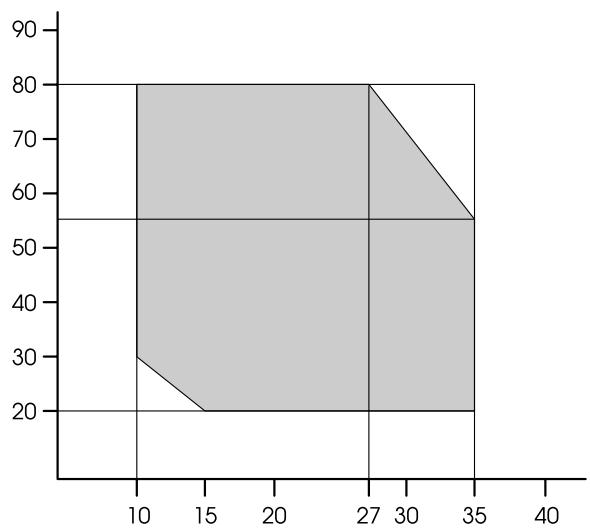
Normes et conformité
| Sécurité | UL 60950-1 | |
| CSA C22.2 No.60950-1 | ||
| Directive basse tension 2006/95/CEE | EN 60950-1 | |
| CEM | FCC section 15, sous-section B, classe B | |
| CAN/CSA-CEI/IEC CISPR 22, classe B | ||
| AS/NZS CISPR 22 Classe B | ||
| Directive CEM 2004/108/CEE | EN 55022, Classe B | |
| EN 55024 | ||
| EN 61000-3-2 | ||
| EN 61000-3-3 | ||
Interface
L'imprimante est équipée d'une interface USB et d'une interface Ethernet.
Interface USB
Compatible USB Hi-Speed avec la spécification USB 2.0.
Interface Ethernet
L'imprimante comprend une interface Ethernet intégrée. Utilisez un câble 10BASE-T, 100BASE-TX STP (paire torsadée blindée) via le connecteur RJ-45 pour établir la connexion à un réseau.
Termes des licences logicielles
Licences logicielles de source ouverte
Bonjour
Autres licences logicielles
Info-ZIP copyright and license


- COPYRIGHTS ET MARQUES
- CONSIGNES DE SÉCURITÉ
- INTRODUCTION
- PANNEAU DE CONTRÔLE
- MANIPULATION DU PAPIER
- PARAMÈTRES DE BASE
- OPTIONS ET CONSOMMABLES
- MAINTENANCE
- RÉSOLUTION DES PROBLÈMES
- UTILISATION DU PILOTE D'IMPRESSION (WINDOWS)
- UTILISATION DU PILOTE D'IMPRESSION (MAC OS X)
- VARIÉTÉS D'IMPRESSION
- IMPRESSION AVEC GESTION DES COULEURS
- INFORMATIONS RELATIVES AU PAPIER
- ASSISTANCE
- INFORMATIONS PRODUITS
- TERMES DES LICENCES LOGICIELLES
- CONSIGNES IMPORTANTES DE SÉCURITÉ
- AVERTISSEMENTS, ATTENTION, REMARQUES
- ATTENTION
- IMPORTANT
- REMARQUE
- CHOIX DE L'EMPLACEMENT DE L'IMPRIMANTE
- INSTALLATION DE L'APPAREIL
- UTILISATION DE L'ORDINATEUR
- MANIPULATION DES CARTOUCHES D'ENCRE
- TRANSPORT DE L'APPAREIL
- FONCTIONS
- LES PIGMENTS PERMETTENT D'AMÉLIORER LA SOLIDITÉ À LA LUMIÈRE ET LA RÉSISTANCE À L'OZONE AFIN DE CONSERVER TOUT L'ÉCLAT DES COULEURS
- DIFFÉRENCE DE COULEURS MINIMUM DANS DES CONDITIONS D'ÉCLAIRAGE VARIABLES
- IMPRESSION DE PHOTOS MONOCHROMES
- PRISE EN CHARGE DE PLUSIEURS TYPES DE PAPIER
- L'ABSENCE D'AXE FACILITE LE RÉGLAGE DU ROULEAU
- STABILITÉ DE L'ENCRE APRÈS IMPRESSION
- PRISE EN CHARGE DE DEUX TYPES D'ENCRE NOIRE
- CARTOUCHE D'ENCRE GRANDE CAPACITÉ (350 OU 700 ML)
- PAPIER ROULEAU RESTANT
- IMPRESSION SANS MARGES
- AUTOMATISEZ LE POST-TRAITEMENT GRÂCE À L'ENROULEUR AUTOMATIQUE ET LE SPECTROPROOFER EN OPTION
- ÉLÉMENTS DE L'IMPRIMANTE
- PARTIE AVANT
- PANNEAU ARRIÈRE
- TOUCHES, VOYANTS ET MESSAGES
- TOUCHES
- TOUCHE MARCHE/ARRÊT ( )
- TOUCHE PAUSE/RÉINITIALISATION (II·III)
- BOUTON REMPLACER ENCRE NOIRE ( )
- BOUTON COUVERCLES OUVERTS (314)
- BOUTON SOURCE PAPIER ( )
- BOUTON ALIMENTATION PAPIER (△ / ∇)
- TOUCHE MENU (▶)
- TOUCHE OK (OK)
- BOUTON COUPER PAPIER (×)
- BOUTON BLOQUER PAPIER (%)
- VOYANTS
- AFFICHAGE
- MESSAGES
- ICÔNE PLATEN GAP (ÉCART DU CYLINDRE)
- PAPER NUMBER (NUMÉRO PAPIER)
- ICÔNE ROLL PAPER MARGIN (MARGE PAPIER ROULEAU)
- ICÔNE ROLL PAPER COUNTER (COMPTEUR PAPIER ROULEAU)
- ICÔNE INK CARTRIDGE STATUS (ÉTAT DE LA CARTOUCHE D'ENCRE)
- ICÔNE MAINTENANCE TANK (RÉSERVOIR DE MAINTENANCE)
- ICÔNE OPTION USAGE (UTILISATION DES OPTIONS)
- ICÔNE BLACK INK (ENCRE NOIRE)
- MODE MENU
- UTILISATION DU MODE MENU
- SÉLECTIONNEZ UN MENU
- TROIS CAS SE PRÉSENTENT EN FONCTION DES ÉLÉMENTS SÉLECTIONNÉS
- VOUS AVEZ SÉLECTIONNÉ UN PARAMÈTRE
- VOUS EXÉCUTEZ UNE FONCTION
- VOUS SOUHAITEZ AFFICHER LES INFORMATIONS RELATIVES À L'IMPRIMANTE
- DÉTAILS DU MODE MENU
- CONFIGURATION IMPR
- CONFIGURATION PAPIER
- PAPIER PERSONNALISÉ
- ALIGNEMENT DES TÊTES
- CONFIGURATION DES OPTIONS
- MODE MAINTENANCE
- SUPPORTS PRIS EN CHARGE
- UTILISATION DU PAPIER ROULEAU
- CHARGEMENT DU PAPIER ROULEAU
- COUPE DU PAPIER ROULEAU
- PARAMÉTRAGE DE LA MÉTHODE DE COUPE
- IMPRESSION À PARTIR DU PANNEAU DE CONTRÔLE DE L'IMPRIMANTE (COMME L'IMPRESSION D'UNE FEUILLE D'ÉTAT)
- IMPRESSION À PARTIR DE L'ORDINATEUR
- COUPE DU PAPIER ROULEAU APRÈS L'IMPRESSION
- COUPE AUTOMATIQUE DU PAPIER ROULEAU
- COUPE MANUELLE DU PAPIER ROULEAU
- RETRAIT DU ROULEAU
- UTILISATION DE FEUILLES SIMPLES
- CHARGEMENT DE FEUILLES SIMPLES INFÉRIEURES AU FORMAT A
- CHARGEMENT D'UNE FEUILLE SIMPLE AU FORMAT A3 OU SUPÉRIEUR / PAPIER ÉPAIS
- ÉJECTION DU PAPIER
- POUR LE PAPIER ROULEAU
- POUR LES FEUILLES SIMPLES
- UTILISATION DU HAMAC DE RÉCEPTION ET DES GUIDES PAPIER
- LORSQUE VOUS INTRODUISEZ LE PAPIER PAR L'AVANT
- LORSQUE VOUS INTRODUISEZ LE PAPIER PAR L'ARRIÈRE
- EN PRÉSENCE DE PAPIER AU FORMAT A1 OU INFÉRIEUR
- EN PRÉSENCE DE PAPIER AU FORMAT A1 OU SUPÉRIEUR
- RANGEMENT DU HAMAC DE RÉCEPTION
- UTILISATION DE L'ENROULEUR AUTOMATIQUE (POUR L'EPSON STYLUS PRO 9890/9908)
- BOÎTIER DE COMMANDE
- TÉMOIN DU CAPTEUR
- COMMUTATEUR AUTO
- COMMUTATEUR MANUEL
- ENROULEMENT DU PAPIER PAR L'AVANT
- ENROULEMENT DU PAPIER PAR L'ARRIÈRE
- ENROULEMENT DES IMPRESSIONS
- RETRAIT DU PAPIER ENROULÉ
- UTILISATION DU MANDRIN D'UN ROULEAU PAPIER USAGÉ COMME MANDRIN DE RÉCEPTION
- RETIREZ L'EMBOUT EN PINÇANT LE BOUTON
- INSTALLATION D'UN MANDRIN DE RÉCEPTION
- ZONE IMPRIMABLE
- PARAMÈTRES D'IMPRESSION
- PROCÉDURES D'IMPRESSION (WINDOWS)
- RÉGLAGES PAPIER
- RÉGLAGE DES PARAMÈTRES DU PILOTE D'IMPRESSION
- PROCÉDURES D'IMPRESSION (MAC OS X)
- VÉRIFICATION DE L'ÉTAT DE L'IMPRIMANTE
- POUR WINDOWS
- POUR MAC OS X
- EN CAS DE PROBLÈME AU COURS DE L'IMPRESSION
- ANNULATION D'UNE IMPRESSION
- ANNULATION D'UNE IMPRESSION DEPUIS L'ORDINATEUR (WINDOWS)
- LORSQUE LA BARRE DE PROGRESSION NE S'AFFICHE PAS
- ANNULATION D'UNE IMPRESSION DEPUIS L'ORDINATEUR (MAC OS X)
- ANNULATION D'UNE IMPRESSION DEPUIS L'IMPRIMANTE
- CHANGEMENT DE L'ENCRE NOIRE
- MAINTENANCE QUOTIDIENNE
- INSTALLATION PHYSIQUE DE L'IMPRIMANTE
- REMARQUES CONCERNANT LA NON-UTILISATION DE L'IMPRIMANTE
- CONSIGNES D'UTILISATION DU PAPIER
- REMARQUES CONCERNANT LA MANIPULATION DU PAPIER
- REMARQUES CONCERNANT L'APRÈS-IMPRESSION
- REMARQUES CONCERNANT LE STOCKAGE DU PAPIER
- REMPLACEMENT DES CARTOUCHES D'ENCRE
- L'ENCRE A BESOIN
- D'ÊTRE REMPLACÉE
- LE NIVEAU D'ENCRE EST FAIBLE
- WINDOWS
- CONFIRMATION DU NIVEAU D'ENCRE RESTANT
- UTILISATION DU PANNEAU DE CONTRÔLE DE L'IMPRIMANTE
- UTILISATION DU PILOTE D'IMPRESSION
- À PROPOS DES CARTOUCHES D'ENCRE
- REMARQUES CONCERNANT LA MANIPULATION DES CARTOUCHES D'ENCRE
- REMARQUES CONCERNANT LE REMPLACEMENT DES CARTOUCHES D'ENCRE
- REMARQUES CONCERNANT LE STOCKAGE DES CARTOUCHES D'ENCRE
- REMPLACEMENT DU RÉSERVOIR DE MAINTENANCE
- CONFIRMATION DE LA CAPACITÉ RESTANTE DU RÉSERVOIR DE MAINTENANCE
- REMPLACEMENT DU CUTTER
- APPUYEZ SUR LA TOUCHE OK
- SI LE SUPPORT DU SPECTROPROOFER EST MONTÉ SUR L'IMPRIMANTE, RETIREZ-LE ET METTEZ L'IMPRIMANTE HORS TENSION
- POUR RETIRER LE CUTTER, ABAISSEZ-LE À L'AIDE DU BOUTON
- DÉVISSEZ LE CUTTER À L'AIDE D'UN TOURNEVIS
- RETIREZ AVEC PRÉCAUTION L'ANCIEN CUTTER DE L'IMPRIMANTE
- SORTEZ LE NOUVEAU CUTTER DE SON EMBALLAGE ET INSÉREZ-LE DANS L'IMPRIMANTE (VOIR SCHÉMA)
- RÉGLAGE DE LA TÊTE D'IMPRESSION
- FONCTION DE NETTOYAGE MANUEL
- FONCTION DE NETTOYAGE AUTOMATIQUE (MAINTENANCE AUTOMATIQUE)
- FONCTION D'ALIGNEMENT DE LA TÊTE D'IMPRESSION
- VÉRIFICATION DES BUSES
- VÉRIFICATION DES BUSES DE LA TÊTE D'IMPRESSION À PARTIR DU PILOTE D'IMPRESSION
- VÉRIFICATION DES BUSES DE LA TÊTE D'IMPRESSION À PARTIR DU PANNEAU DE CONTRÔLE DE L'IMPRIMANTE
- NETTOYAGE DES TÊTES
- NETTOYAGE DE LA TÊTE D'IMPRESSION À PARTIR DU PILOTE D'IMPRESSION
- CLIQUEZ SUR START (DÉMARRER)
- NETTOYAGE DE LA TÊTE D'IMPRESSION À PARTIR DU PANNEAU DE CONTRÔLE DE L'IMPRIMANTE
- IMPRIMEZ UN MOTIF DE CONTRÔLE DES BUSES ET VÉRIFIEZ LE RÉSULTAT
- NETTOYAGE AUTO
- FONCTION DE MAINTENANCE AUTOMATIQUE
- FONCTION CONTRÔLE AUTOMATIQUE DES BUSES
- FONCTION D'OBTURATION
- ALIGNEMENT DE LA TÊTE D'IMPRESSION À PARTIR DU PILOTE D'IMPRESSION
- ALIGNEMENT DE LA TÊTE D'IMPRESSION À PARTIR DU PANNEAU DE CONTRÔLE
- DÉFINITION DU TYPE ET DE L'ÉPAISSEUR DU PAPIER
- SUPPORTS SPÉCIAUX EPSON
- SUPPORT NON EPSON
- ALIGNEMENT AUTOMATIQUE DE LA TÊTE D'IMPRESSION
- ALIGNEMENT MANUEL DE LA TÊTE D'IMPRESSION
- ALIGNEMENT BI-D ALL
- NETTOYAGE DE L'IMPRIMANTE
- NETTOYAGE DE L'EXTÉRIEUR DE L'IMPRIMANTE
- NETTOYAGE DE L'INTÉRIEUR DE L'IMPRIMANTE
- NETTOYAGE DU ROULEAU
- NETTOYAGE DE L'INTÉRIEUR
- STOCKAGE DE L'IMPRIMANTE
- SI VOUS PRÉVOYEZ DE NE PAS UTILISER L'IMPRIMANTE PENDANT UNE PÉRIODE PROLONGÉE
- SI VOUS N'AVEZ PAS UTILISÉ VOTRE IMPRIMANTE DEPUIS PLUS DE SIX MOIS
- PROTECTION DE LA TÊTE D'IMPRESSION
- TRANSPORT DE L'IMPRIMANTE
- RÉEMBALLAGE DE L'IMPRIMANTE
- RÉINSTALLATION DE L'IMPRIMANTE APRÈS SON TRANSPORT
- MESSAGES D'ERREUR SUR L'ÉCRAN LCD
- MESSAGES D'ERREUR
- MESSAGES D'ERREUR RELATIFS AU PAPIER
- LORSQU'UNE DEMANDE DE MAINTENANCE SE PRODUIT
- LORSQU'UN BESOIN D'APPEL ENTRETIEN SE PRODUIT
- DÉPANNAGE
- VOUS NE POUVEZ PAS IMPRIMER (PARCE QUE L'IMPRIMANTE NE FONCTIONNE PAS)
- L'IMPRIMANTE ÉMET UN BRUIT IDENTIQUE À CELUI DE L'IMPRESSION, MAIS RIEN NE S'IMPRIME
- L'IMPRESSION NE RÉPOND PAS À VOTRE ATTENTE
- PROBLÈMES D'ENTRAÎNEMENT OU D'ÉJECTION
- AUTRES PROBLÈMES
- AFFICHAGE DE L'ÉCRAN CONFIGURATION
- À PARTIR DE L'ICÔNE IMPRIMANTE
- OUVREZ LE DOSSIER PRINTERS (IMPRIMANTES) OU PRINTERS AND FAXES (IMPRIMANTES ET TÉLÉCOPIEURS)
- POUR WINDOWS VISTA
- POUR WINDOWS XP
- AFFICHAGE DE L'AIDE
- CLIQUEZ SUR LA TOUCHE AIDE POUR L'AFFICHER
- CLIQUEZ AVEC LE BOUTON DROIT DE LA SOURIS SUR L'OBJET QUE VOUS SOUHAITEZ CONSULTER ET AFFICHER
- PERSONNALISATION DU PILOTE D'IMPRESSION
- ENREGISTREMENT DE DIVERS PARAMÈTRES EN TANT QUE PARAMÈTRES DE SÉLECTION
- ENREGISTREMENT DES PARAMÈTRES DE SUPPORT
- RÉORGANISATION DES ÉLÉMENTS AFFICHÉS
- RÉCAPITULATIF DE L'ONGLET UTILITAIRE
- NOZZLE CHECK (VÉRIFICATION DES BUSES)
- PRINT HEAD ALIGNMENT (ALIGNEMENT DES TÊTES)
- EPSON STATUS MONITOR
- MONITORING PREFERENCES (PRÉFÉRENCES DU CONTRÔLE)
- PRINT QUEUE (FILE D'ATTENTE)
- SPEED AND PROGRESS (VITESSE ET PROGRESSION)
- EPSON LFP REMOTE PANEL
- PRINTER FIRMWARE UPDATE (MISE À JOUR DU MICROPROGRAMME DE L'IMPRIMANTE)
- PRINTER LINEARIZATION (LINÉARISATION DE L'IMPRIMANTE)
- DÉINSTALLATION DU PILOTE D'IMPRESSION
- UTILISATION D'EPSON PRINTER UTILITY
- DÉMARRAGE D'EPSON PRINTER UTILITY
- FONCTIONS D'EPSON PRINTER UTILITY
- MISE À JOUR DU MICROPROGRAMME DE L'IMPRIMANTE
- SUPPRESSION D'EPSON LFP REMOTE PANEL
- CORRECTION AUTOMATIQUE DES COULEURS ET IMPRESSION DE PHOTOS (PHOTOENHANCE)
- CORRECTION DES COULEURS ET IMPRESSION
- CONFIGURATION DES PARAMÈTRES DANS WINDOWS
- CONFIGURATION DES PARAMÈTRES SOUS MAC OS X
- EFFECTUEZ LES RÉGLAGES NÉCESSAIRES
- IMPRESSION DE PHOTOS EN NOIR ET BLANC
- CLIQUEZ SUR ADVANCED COLOR SETTINGS (PARAMÈTRES COULEUR AVANCÉS)
- VÉRIFIEZ LES AUTRES PARAMÈTRES, PUIS DÉMARREZ L'IMPRESSION
- TYPES DE MÉTHODES D'IMPRESSION SANS MARGES
- AGRANDIR AUTO
- FORMAT À CONSERVER
- TAILLES DE SUPPORTS PRISES EN CHARGE POUR L'IMPRESSION SANS MARGES
- À PROPOS DE LA COUPE DE PAPIER ROULEAU
- CONFIGURATION DES PROCÉDURES POUR L'IMPRESSION
- AGRANDISSEMENT/RÉDUCTION DE L'IMPRESSION
- ZOOM/ADAPTER AU FORMAT DU PAPIER
- SOUS MAC OS X 10.5 OU
- SOUS MAC OS X
- AJUSTER À LA LARGEUR DU PAPIER ROULEAU (WINDOWS UNIQUEMENT)
- CONFIGURATION DE L'ÉCHELLE PERSONNALISÉE
- CONFIGURATION DES PARAMÈTRES SOUS WINDOWS
- IMPRESSION DE POSTER (AGRANDIR POUR COUVRIR PLUSIEURS FEUILLES ET IMPRIMER - WINDOWS UNIQUEMENT)
- ASSEMBLAGE DE LA SORTIE PAPIER
- IMPRESSION DE POSTER SANS MARGES
- IMPRESSION POSTER AVEC MARGES
- IMPRESSION SUR PAPIER PERSONNALISÉ
- LORSQUE L'ÉCRAN MAIN (PRINCIPAL) DU PILOTE D'IMPRESSION S'AFFICHE, CLIQUEZ SUR USER DEFINED (PERSONNALISÉE)
- DANS L'ÉCRAN USER DEFINED PAPER SIZE (TAILLE PAPIER DÉFINIE PAR L'UTILISATEUR), CONFIGUREZ LA TAILLE DE PAPIER QUE VOUS SOUHAITEZ UTILISER, PUIS CLIQUEZ SUR SAVE (ENREGISTRER)
- CLIQUEZ SUR OK
- LORSQUE L'ÉCRAN PRINT (IMPRIMER) S'AFFICHE, SÉLECTIONNEZ MANAGE CUSTOM SIZES (GÉRER LES TAILLES PERSONNALISÉES) DANS LA LISTE PAPER SIZE (TAILLE DU PAPIER)
- IMPRESSION DE BANNIÈRES (SUR PAPIER ROULEAU)
- DANS L'ÉCRAN MAIN (PRINCIPAL) DU PILOTE D'IMPRESSION, SÉLECTIONNEZ MEDIA TYPE (SUPPORT)
- SÉLECTIONNEZ ROLL PAPER (PAPIER ROULEAU) OU ROLL PAPER (BANNER) (PAPIER ROULEAU (BANNIÈRE)) DANS LA LISTE SOURCE
- CLIQUEZ SUR ROLL PAPER OPTION (OPTION PAPIER ROULEAU), PUIS SÉLECTIONNEZ NORMAL CUT (COUPE NORMALE) OU OFF (NON) DANS LA LISTE AUTO CUT (COUPE AUTO)
- CLIQUEZ SUR USER DEFINED (PERSONNALISÉE) ET FAITES CORRESPONDRE LA TAILLE DE PAPIER À LA TAILLE DES DONNÉES SI NÉCESSAIRE
- LORSQUE L'ÉCRAN PRINT (IMPRIMER) S'AFFICHE, SÉLECTIONNEZ LA TAILLE DES DONNÉES CRÉÉES AVEC L'APPLICATION DANS PAPER SIZE (TAILLE DU PAPIER)
- ENTREZ UNE ÉCHELLE AFIN D'AGRANDIR LA TAILLE DES DONNÉES CRÉÉES AVEC L'APPLICATION EN FONCTION DE LA TAILLE DU PAPIER SUR LEQUEL VOUS IMPRIMEZ
- LAYOUT MANAGER (GESTIONNAIRE DE DISPOSITION) (WINDOWS UNIQUEMENT)
- ENREGISTREMENT ET APPEL DES PARAMÈTRES DU GESTIONNAIRE DE DISPOSITION
- ENREGISTREMENT
- OUVERTURE DES FICHIERS ENREGISTRÉS
- À PROPOS DE LA GESTION DES COULEURS
- PARAMÈTRES D'IMPRESSION AVEC GESTION DES COULEURS
- CONFIGURATION DE LA GESTION DES COULEURS AVEC LES APPLICATIONS
- CONFIGURATION DE LA GESTION DES COULEURS À L'AIDE DU PILOTE D'IMPRESSION
- DÉFINITION DES PROFILS
- CONFIGURATION DE LA GESTION DES COULEURS AVEC L'APPLICATION
- IMPRESSION AVEC GESTION DES COULEURS PAR L'ICM HÔTE (WINDOWS)
- DÉFINISSEZ LES PARAMÈTRES DE RÉGLAGE DES COULEURS À L'AIDE DE L'APPLICATION
- SÉLECTIONNEZ HOST ICM (ICM HÔTE)
- IMPRESSION AVEC GESTION DES COULEURS PAR COLORSYNC (MAC OS X)
- DÉSACTIVEZ LES FONCTIONS DE GESTION DES COULEURS DANS L'APPLICATION
- AFFICHEZ L'ÉCRAN PRINT (IMPRIMER)
- SÉLECTIONNEZ COLOR MATCHING (CONCORDANCE DES COULEURS) DANS LA LISTE, PUIS CLIQUEZ SUR COLORSYNC
- EN OUTRE, SOUS MAC OS X 10.5, SÉLECTIONNEZ PRINT SETTINGS (CONFIGURATION IMPRIMANTE) DANS LA LISTE, PUIS SÉLECTIONNEZ OFF (NO COLOR ADJUSTMENT) (DÉSACTIVÉ (PAS DE CALIBRAGE COULEUR)) POUR LE PARAMÈTRE COLOR SETTINGS (PARAMÈTRES COULEURS)
- GESTION DES COULEURS PAR LE SYSTÈME ICM DU PILOTE (WINDOWS UNIQUEMENT)
- LORSQUE VOUS UTILISEZ DES APPLICATIONS DOTÉES D'UNE FONCTION DE GESTION DES COULEURS
- SITE INTERNET DE L'ASSISTANCE TECHNIQUE
- CONTACTER L'ASSISTANCE EPSON
- AVANT DE CONTACTER EPSON
- ASSISTANCE AUX UTILISATEURS EN AMÉRIQUE DU NORD
- ASSISTANCE INTERNET
- CONTACTER UN REPRÉSENTANT DE L'ASSISTANCE
- ACHAT DE CONSOMMABLES ET D'ACCESSOIRES
- ASSISTANCE AUX UTILISATEURS EN EUROPE
- ASSISTANCE AUX UTILISATEURS EN AUSTRALIE
- VOTRE FOURNISSEUR
- INTERNET
- CENTRE D'ASSISTANCE EPSON
- ASSISTANCE AUX UTILISATEURS À SINGAPOUR
- WORLD WIDE WEB (HTTP://WWW.EPSON.COM.SG)
- CENTRE D'ASSISTANCE EPSON (TÉLÉPHONE : (65) 6586 3111)
- ASSISTANCE AUX UTILISATEURS EN THAÏLANDE
- WORLD WIDE WEB (HTTP://WWW.EPSON.CO.TH)
- SERVICE D'ASSISTANCE TÉLÉPHONIQUE EPSON (TÉLÉPHONE : (66) 2685-9899)
- ASSISTANCE AUX UTILISATEURS AU VIETNAM
- ASSISTANCE AUX UTILISATEURS EN INDONÉSIE
- WORLD WIDE WEB (HTTP://WWW.EPSON.CO.ID)
- SERVICE D'ASSISTANCE TÉLÉPHONIQUE EPSON
- ASSISTANCE AUX UTILISATEURS À HONG-KONG
- SERVICE D'ASSISTANCE TECHNIQUE PAR TÉLÉPHONE
- ASSISTANCE AUX UTILISATEURS EN MALAISIE
- WORLD WIDE WEB (HTTP://WWW.EPSON.COM.MY)
- EPSON TRADING (M) SDN. BHD
- ASSISTANCE AUX UTILISATEURS EN INDE
- WORLD WIDE WEB (HTTP://WWW.EPSON.CO.IN)
- SIÈGE SOCIAL EPSON INDE - BANGALORE
- ASSISTANCE TÉLÉPHONIQUE
- ASSISTANCE AUX UTILISATEURS AUX PHILIPPINES
- WORLD WIDE WEB
- NUMÉRO GRATUIT : 1800-1069-EPSON (37766)
- CONFIGURATION SYSTÈME REQUISE POUR LE PILOTE D'IMPRESSION
- CONFIGURATION SYSTÈME REQUISE
- CARACTÉRISTIQUES TECHNIQUES DE L'IMPRIMANTE
- IMPRESSION
- INTERFACE
- INTERFACE USB
- INTERFACE ETHERNET
- LICENCES LOGICIELLES DE SOURCE OUVERTE
- BONJOUR
- AUTRES LICENCES LOGICIELLES
- INFO-ZIP COPYRIGHT AND LICENSE
Marque : EPSON
Modèle : PRO 9708
Catégorie : Imprimante à jet d'encre grand format