
COLORWORKS CW-C6000PE - Imprimante à jet d'encre grand format EPSON - Notice d'utilisation et mode d'emploi gratuit
Retrouvez gratuitement la notice de l'appareil COLORWORKS CW-C6000PE EPSON au format PDF.

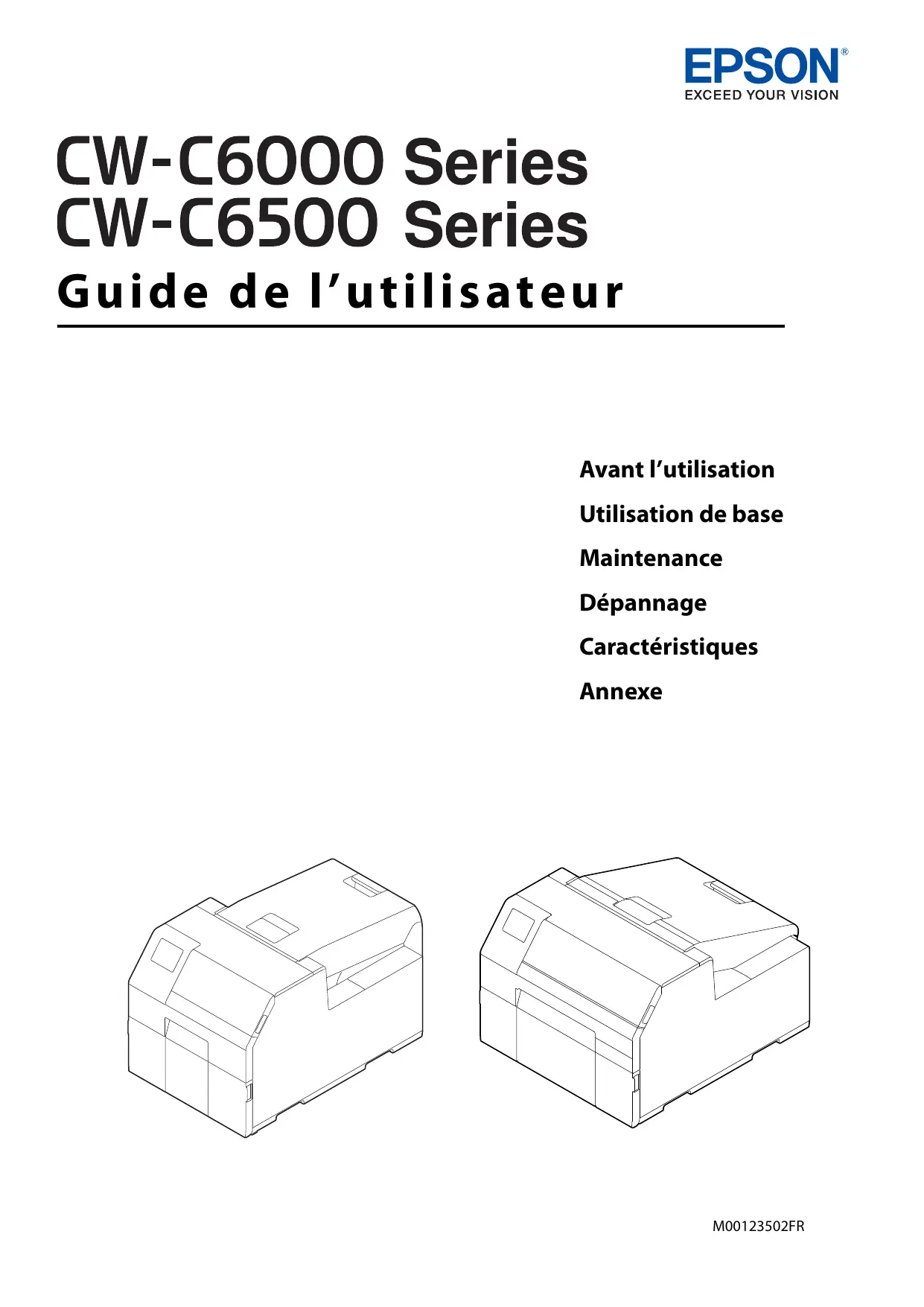
| Type de produit | Imprimante à jet d'encre grand format |
| Marque | EPSON |
| Modèle | COLORWORKS CW-C6000PE |
| Méthode d'impression | À jet d'encre en série, méthode matricielle, quatre couleurs |
| Largeur d'impression maximale | 108 mm (CW-C6000 Series) |
| Densité d'impression | Jusqu'à 1200 x 1200 ppp |
| Vitesse d'impression (max) | 156 mm/s (300 x 600 ppp, largeur 25,4 mm) |
| Interface | Réseau câblé (1000BASE-T/100BASE-TX/10BASE-T), USB 2.0 Haute vitesse |
| Alimentation électrique | 100 à 240 V, 0,9 A |
| Consommation électrique (en fonctionnement) | Environ 39 W (100 V) |
| Dimensions (L x P x H) | 340 x 565 x 326 mm (sans saillie) |
| Poids (modèle coupe-papier automatique) | Environ 22,5 kg |
| Types de papier compatibles | Papier mat, synthétique, texturé, glacé, film brillant, haute brillance |
| Formats de papier | Rouleau ou accordéon, étiquettes continues ou prédécoupées |
| Cartouches d'encre | 4 couleurs séparées : noir (brillant ou mat), cyan, magenta, jaune |
| Boîte de maintenance | Numéro de modèle SJMB6000/6500 |
| Coupe-papier automatique | Oui (modèle coupe-papier automatique) |
| Panneau d'opération | Écran LCD, touches de navigation, voyants d'état |
| Température d'utilisation | 5 à 35 °C |
| Humidité relative d'utilisation | 20 à 80 % (sans condensation) |
| Fonctions d'entretien | Nettoyage de tête d'impression, vérification des buses, remplacement des consommables |
| Consommables | Cartouches d'encre d'origine Epson, boîte de maintenance |
FOIRE AUX QUESTIONS - COLORWORKS CW-C6000PE EPSON
Questions des utilisateurs sur COLORWORKS CW-C6000PE EPSON
0 question sur cet appareil. Repondez a celles que vous connaissez ou posez la votre.
Poser une nouvelle question sur cet appareil
Téléchargez la notice de votre Imprimante à jet d'encre grand format au format PDF gratuitement ! Retrouvez votre notice COLORWORKS CW-C6000PE - EPSON et reprennez votre appareil électronique en main. Sur cette page sont publiés tous les documents nécessaires à l'utilisation de votre appareil COLORWORKS CW-C6000PE de la marque EPSON.
MODE D'EMPLOI COLORWORKS CW-C6000PE EPSON
Guide de l'utilisateur
Avant l'utilisation
Utilisation de base
Maintenance
Dépannage
Caractéristiques
Annexe
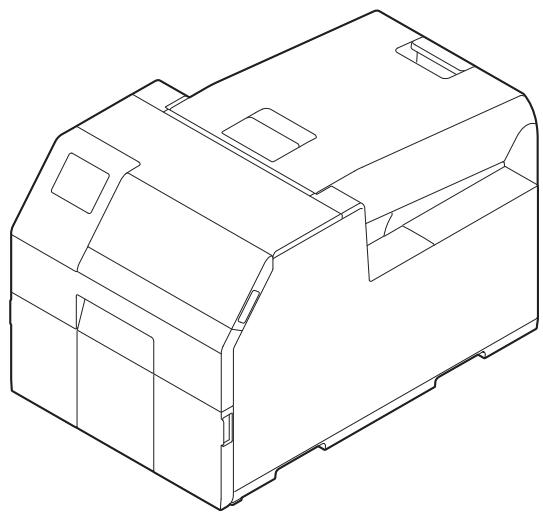
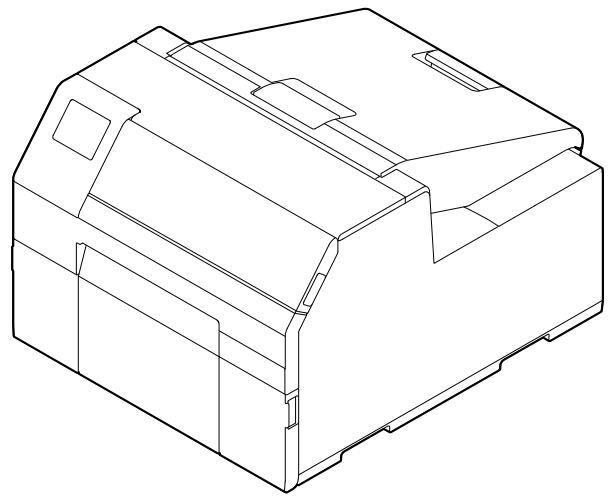
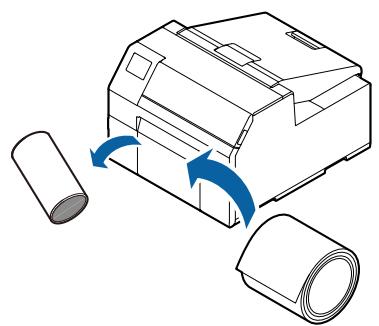
Chargement et remplacement du papier à la page 42
Remplacement des cartouches d'encre à la page 32
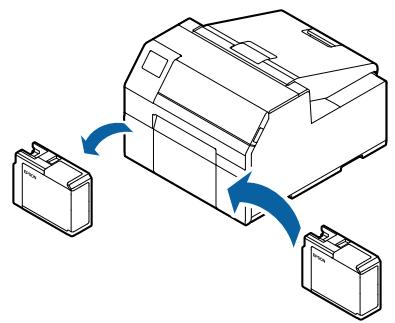
«Dépannage» à la page 65

Avant l'utilisation
Manuels pour ce produit 5
Téléchargement de la première version 5
Symboles utilisés dans ce guide. 6
Modèle de coupe-papier automatique. 7
Modèle dérouleur 7
Encre noire brillante / encre noire mate. 8
■ Présentation du logiciel 8
Versions du produit et du pilote. 9
Vérification de la version du produit. 9
Vérification de la version du pilote d'imprimante......9
Captures d'écran de ce manuel. 10
Illustrations du produit 10
Précautions de sécurité 11
Mises en garde lors de l'installation 11
Mises en garde concernant la manipulation 11
Mises en garde concernant l'alimentation électrique. 13
Mises en gardes concernant les cartouches d'encre 14
Mises en garde sur la boîte de maintenance............ 16
Étiquette de mise en garde 18
Papier pouvant être utilisé 19
Formes de papier 19
Formats de papier 19
Liste des papiers pouvant être utilisés. 20
Papier ne pouvant pas être utilisé 20
Noms et fonctions des pièces. 21
Avant 21
Arriere. 22
Intérieur. 23
Fuseau et embase 24
Panneau d'opération 25
Utilisation de base 27
■ Mise sous/hors tension 27
Mise sous tension. 27
Mise hors tension 27
■ Ouverture du couvercle du papier. 28
Ouverture du couvercle à l'aide du levier avant......28
Ouverture du couvercle à l'aide du levier arrière....28
Vérification de l'état de l'imprimante. 29
Vérification des informations sur le papier............29
Vérification de l'état des consommables. 30
Impression des motifs de contrôle des buses. 30 Impression de la feuille d'état. 31 Vérification de la connexion et des paramètres réseau. 31 • Remplacement des cartouches d'encre 32 Vérification de la quantité d'encre restante 32 Procédure de remplacement des cartouches d'encre 33 • Remplacement de la boîte de maintenance....34 Vérification de la quantité d'espace vide dans la boîte de maintenance. 34 Procédure de remplacement de la boîte de maintenance. 35 Paramètres du pilote d'imprimante. 36 Chargement et remplacement du papier 42 Chargement du papier (modèle coupe-papier automatique - approvisionnement de l'intérieur).43 Chargement du papier (modèle coupe-papier automatique - approvisionnement de l'extérieur)....45 Chargement du papier (modèle dérouleur - approvisionnement de l'intérieur)....48 Retrait du papier (modèle coupe-papier automatique)....51 Retrait du papier (modèle dérouleur)....52 Ejection du papier à la fin du papier (modèle coupe-papier automatique)....53 Ejection du papier à la fin du papier (modèle dérouleur)....54
Maintenance. 55
Nettoyage de l'extérieur 56 Nettoyage du coupe-papier automatique (modèle coupe-papier automatique uniquement) 57 Nettoyage du dérouleur (modèle dérouleur uniquement) 58 Nettoyage des guides du bord. 59 Nettoyage du plateau. 60 Nettoyage du rouleau d'alimentation du papier 61 Nettoyage du rouleau de pression du papier...62 Nettoyage de la tête d'impression 63 Utilisation du panneau d'opération 64 Utilisation du pilote d'imprimante 64 Utilisation du WebConfig 64
Dépannage 65
Bourrage papier 65 Pour le modèle coupe-papier automatique. 66 Pour le modèle dérouleur 68 Problèmes de qualité d'impression 70 Bandes blanches horizontales 70 Taches blanches verticales (modèle coupe-papier automatique) 70 Bandes blanches ou noires 70 Les couleurs imprimées ne sont pas correctes. 71 Décalage de la position d'impression 71 Taches ou bavures d'encre sur le papier 71 Alimentation et éjection du papier suivies d'une erreur 71 Impression impossible ou soudainement impossible 72 Les données d'impression ont été envoyées, mais l'impression ne se lance pas (modèle dérouleur) 72 Impression à partir d'un ordinateur impossible ou soudainement impossible 72 Vérification de l'installation du pilote d'imprimante 72 Mise sous tension de l'imprimante impossible 72 Annulation du travail d'impression sur l'ordinateur mais non-disparition du message « Impression » 72 Affichage d'un message sur le panneau d'opération. 73
Caractéristiques 77
- Caractéristiques 77
- Caractéristiques électriques 79
- Dimensions hors tout 79
- Caractéristiques environnementales.....80
- Caractéristiques du papier. 80 Cartouche d'encre. 81 Boîte de maintenance 82
Annexe 83
Consommables et options. 83 Cartouche d'encre. 83 Boîte de maintenance. 84 Support du rouleau de papier. 85
■ Restrictions d'emploi 86 ■ Remarques 86 ■ Marques commerciales 86
Avant l'utilisation
Ce chapitre fournit les informations à connaître avant d'utiliser le produit.

Commencer ici
Explique les étapes de base de la mise en œuvre, du déballage au chargement du papier.

Guide de l'utilisateur (le représent manuel)
Fournit des détails sur les fonctions et les procédures d'utilisation du produit, les informations concernant la maintenance et le dépannage.
Manuel à visualiser sur ordinateur

Fournit les informations nécessaires pour installer le produit, effectuer des tâches quotidiennes et développer un système en utilisant le produit. Téléchargez ce document en cliquant sur l'URL suivante.

Manuel vidéo en ligne
Fournit des vidéos qui illustrent les procédures d'utilisation et des informations concernant le dépannage. Accédez aux vidéos en cliquant sur l'URL suivante.
https://support.epson.net/p_doc/790/
Le contenu des vidéos est sujet à modification sans préavis.
Téléchargement de la dernière version
Il est possible de télécharger les dernières versions du pilote d'imprimante, des utilisateurs et des manuels à partir de l'URL suivante.
Symboles utilisés dans ce guide
Les symboles suivants sont utilisés dans le présent guide pour indiquer des informations importantes.
Symboles de sécurité
Les symboles énumérés ci-dessous sont utilisés dans ce manuel afin de garantir une utilisation sûre et correcte de ce produit et afin d'éviter tout danger à vous-même et aux autres et tout dommage matériel. Assurez-vous que vous comprenez complètement leurs significations avant de lire ce manuel.
| AVERTISSEMENT | La manipulation incorrecte du produit sans prendre en compte ce symbole peut entrainer la mort ou des blessures graves. |
| ATTENTION | La manipulation incorrecte du produit sans prise en compte ce symbole peut entrainer des blessures et des dommages matériels. |
Symboles d'informations générales
| IMPORTANT | Indique des informations que vous doivent respecter lors de l'utilisation du produit. Une utilisation incorrecte en raison du non-respect de ces informations peut entraîner une panne ou un dysfonctionnement du produit. |
| REMARQUE | Indique des explications et informations complémentaires à connaître. |
| Indique une page de référence contenant des informations connexes. |
Modèle coupe-papier automatique
\section*{Caractéristiques:}
Doté d'un coupe-papier automatique. Le papier peut être coupé en fonction des paramètres d'application ou à l'aide de la touche Cut sur le panneau d'opération.
Numéro de module :
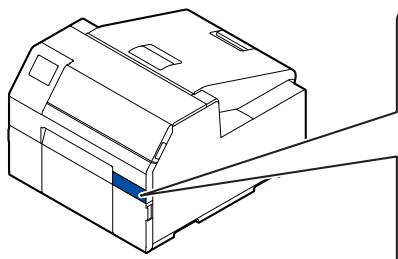
CW-C6500 series (modèle 8 pouces)
Doté d'un mécanisme dérouleur. En passant une pellicule protectrice par le dérouleur, les étiquettes sont imprimées en étant déroulées à partir de la pellicule protectrice.
Numéro de modèle :
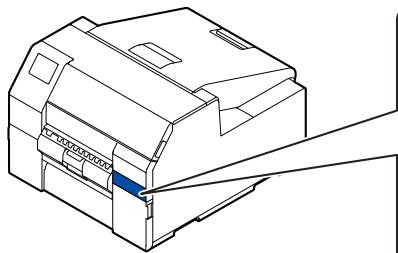
CW-C6500 series (modèle 8 pouces)
Vous pouvez sélectionner le type d’encre noire à utiliser entre noire brillante et noire mate. L’imprimante vous invite à le sélectionner lorsque vous mettez l’imprimante sous tension pour la première fois.
Les types de papiers pris en charge varient en fonction du type d'encre noire. Consultez « Caractéristiques du papier » à la page 80.

IMPORTANT
Vous ne pouvez pas changer le type d'encre noire lorsque vous le sélectionnez et que l'imprimante charge l'encre.
Présentation du calculateur
Le logiciel pouvant être utilisé avec le produit est présenté ci-dessous.
| Nom | Présentation |
| Pilote d'imprimante | Pilote permettant d'imprimer à partir des applications Windows. L'utilitaire (CW-C6000 Series/CW-C6500 Series PrinterSetting) de configuration des paramètres de l'imprimante peut être démarré à partir du pilote. Pour plus d'informations sur l'utilisation du pilote, reportez-vous à la section Aide ou à la catégorie. |
| EpsonNet Config | Outil pour accürir ou régler des paramètres réseau, comme le TCP/IP du produit. |
| Color Tone Matching Assistant | Vous aide à ajuster les couleurs des illustrations ou des lettres. Vous pouvez vérifier le rendu à l'impression d'une certaine couleur utilisé dans des illustrations ou des lettres. |
Versions du produit et du pilote
Les versions de pilote d'imprimante et les utilisateurs disponibles varient en fonction de la version du micrologiciel de l'imprimante.
Si la version du micrologiciel est l'une des versions suivantes, téléchargez la dernière version du micrologiciel et mettez à jour l'imprimante avec la dernière.
TS05JC, TS06JC, TS26JC, TS19K2, TS25K3, TS21K5
Pour obtenir la dernière version du logiciel, consultez « Téléchargement de la dernière version » à la page 5.
Vérification de la version du produit
Vous pouvez vérifier la version du micrologiciel de votre produit en imprimant la feuille d'état. Vérifiez les résultats de l'impression de la feuille d'état. (« Impression de la feuille d'état » à la page 31)
Vous pouvez également vérifier la version du panneau d'opération.
[Menu] - [État imprimante/Imprimer] - [Version du firmware]
Vérification de la version du pilote d'imprimante
Vous pouvez vérifier la version dans l'écran du pilote d'imprimante.
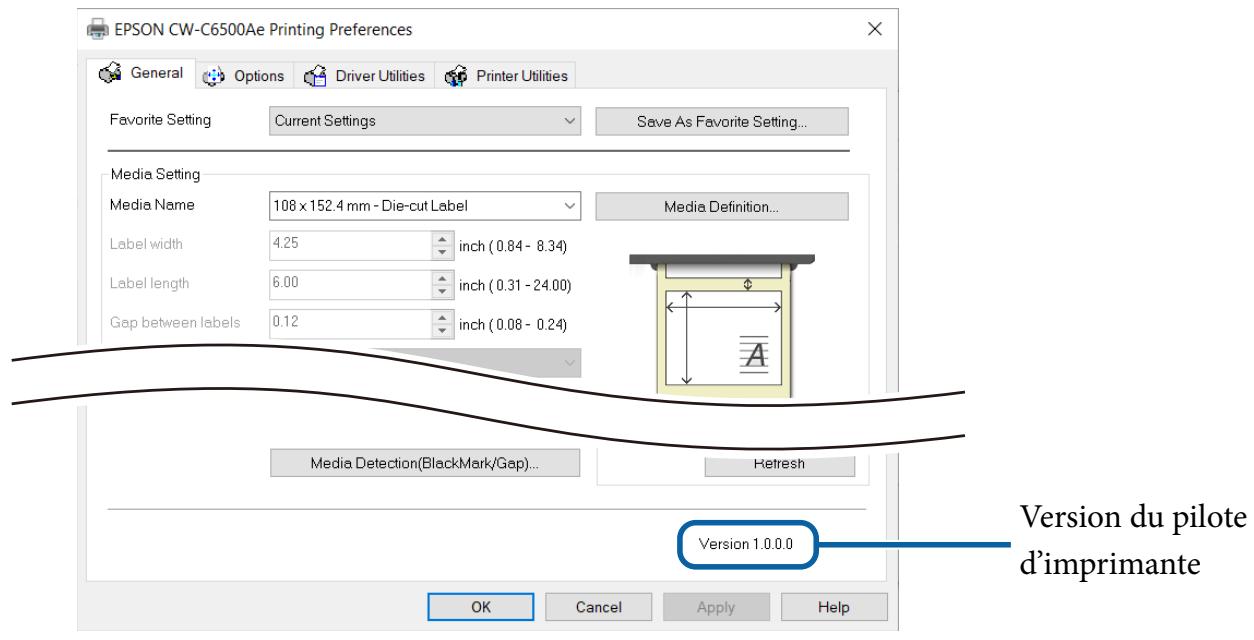
Captures d'écran de ce manuel
Les captures d’écran de ce manuel et les écrans réellement affichés dans Windows peuvent différer selon le produit utilisé et le système d’exploitation. Sauf indication contraire, les captures d’écran de ce manuel sont celles lors de l’utilisation de Windows 10.
Illustrations du produit
Les illustrations du produit utilisées dans ce manuel peuvent légèrement différer du produit que vous utilisez. Sauf indication contraire, les illustrations utilisées sont celles de CW-C6500 Series.
Précautions de sécurité
Pour garantir une utilisation sûre du produit, veillez à lire ce manuel et les autres manuels d'instructions fournis avec le produit avant l'utilisation. Conservez ce manuel dans un endroit sûr afin de pouvoir résoudre tout problème concernant le produit à tout moment.
Mises en garde lors de l'installation
| A VERTISSEMENT | Ne bloquez pas les grilles d'áération du produit. (« Arrière » à la page 22) Le blocage peut entraîner l'accumulation de la chaleur au sein du produit et provoquer un incendie. Ne couvrez pas le produit avec un chiffon ou ne l'installez pas dans un endroit mal aéré. De plus, assurez-vous de-disposer d'un espace d'installation comme spécifique dans le manuel. |
| A ATTENTION | N'installez pas ou ne stockez pas le produit dans un endroit instable ou sujet aux vibrations d'autres apparciels. L'équipement pourrait tomber ou s'affaisser, et se casser et causeur d'éventuelles blessures. |
| N'installez pas le produit dans un endroit exposé aux fumées huileuses ou à la poussière ou bien dans un endroit humide. Ceci peut causeur un choc électrique ou un incendie. | |
| Lorsque vous soulevez le produit, adoptez une posture correcte. Dans le cas contraire, vous pourriez vous blesser. | |
| Il s'agit d'un produit lourd. Assurez-vous donc que ce produit n'est pas transporté par une personne seule. Assurez-vous qu'au moins deux personnes transportent ce produit lors du déballage ou du déplacement. Voir ci-dessous pour plus d'informations sur le poids de ce produit. (« Caractéristiques » à la page 77) | |
| N'installez pas le modèle dérouleur à un endroit exposé à une forte lumière, comme les rayons directs du soleil. Ceci pourrait entraîner un dysfonctionnement du détecteur de séparation d'étiquette et l'imprimante pourrait ne pas fonctionner correctement. |
Mises en garde concernant la manipulation
| AVERTISSEMENT | N'utilise pas le produit dans un endroit où des substances volatiles, telles que de l'alcool ou du diluant à peinture, sont réalisées ou bien à proximité d'un feu. Ceci peut causeur un choc électrique ou un incendie. |
| AVERTISSEMENT | Mettez immédiatement le produit hors tension s'il dégage de la fumée ou une oedeur étrange ou s'il émet un bruit inhabituel. Ceci peut causeur un choc électrique ou un incendie. En cas d'anomalie, mettez immédiatement hors tension et débranchez la fiche de la prise, puis contactez un technicien qualifié pour demander conseil. |
| Mettez immédiatement le produit hors tension si un corps étranger, de l'eau ou tout autre liquide pénétre dans le produit. Ceci peut causeur un choc électrique ou un incendie. Mettez immédiatement hors tension et débranchez la fiche de la prise, puis contactez un technicien qualifié pour demander conseil. | |
| Ne démontez pas les parties autres que celles mentionnées dans ce manuel. | |
| Ne répAREZ jamais le produit vous-même car cela est dangereux. | |
| N'utilise pas le produit dans un endroit où des gaz inflammables, des gaz explosifs, etc. sont présents dans l'atmosphère. De plus, n'utilise pas de bombes aérosol contenant un gaz inflatable à l'intérieur ou à proximité du produit. Ceci peut entraîner un incendie. | |
| Ne connectez pas les cables d'une manière autre que celles mentionnées dans ce manuel. Ceci peut entraîner un incendie. Ceci peut également endommager les autres apparciels connectés. | |
| Ne touche pas les zones internes du produit autres que celles mentionnées dans ce manuel. Ceci peutcauseur un choc électrique ou des brulures. | |
| N'insérez pas de matériaux métalliques ou inflammables ou ne les laissez pas tomber à l'intérieur du produit. Ceci peutcauseur un choc électrique ou un incendie. | |
| Si l'écran de l'imprimante est endommagé, manipulez très prudèment le cristal liquide à l'intérieur. Si une des situations suivantes venait à se produit, prenez des mesures d'urgence. * Si un élément entre en contact avec votre peau, essuyez et nettoyez correctement la zone à l'aide d'eau et de savon. * Si un élément entre en contact avec vos yeux, rincez-les à l'eau claire pendant au moins 15 minutes, puis consultez un médecin. * Si un élément entre dans libre bouche, consultez immédiatement un médecin. | |
| ATTENTION | Empêchez quiconque de monter sur l'appareil ou de poser des objets lourds sur le produit. Faites particulièrement attention dans le cas de menages avec des enfants. L'équipement pourrait tomber ou s'affaisser, et se casser et causer d'eventuelles blessures. |
| ATTENTION | Installez les câbles et les produits optionnels à leur emplacement prévu, conformément aux procédures correspondantes. Vous pourriez provoquer un incendie ou vous blesser. Suivez les instructions de ce manuel pour les installer correctement. |
| Avant de déplacer le produit, éteignez-le et débranchez-le et assurez-vous que tous les câbles sont déconnectés. Dans le cas contraire, un cable peut être endommagé et provoquer un choc électrique ou un incendie. | |
| Ne stockez pas ou ne transportez pas le produit s'il est incliné, placé à la verticale ou à l'envers. Ceci peut cause une fuite d'encre. | |
| N'enlevez pas le couvercle du papier en utilisant le produit. Dans le cas contraire, un fonctionnement normal et une impression normale risquent de ne plus être possibles. |
Mises en garde concernant l'alimentation électrique
| AVERTISSEMENT | Faites en sortie que la poussière ou tout autre corps étranger n'adhère pas à la fiche électrique. Ceci peut causer un choc électrique ou un incendie. |
| N'utilise pas de cordon d'alimentation autre que celui fourni avec le produit. En outre, n'utilise pas le cordon d'alimentation fourni avec un autre apparil. Ceci peut causer un choc électrique ou un incendie. | |
| N'utilise pas un cordon d'alimentation endommagé. Ceci peut causer un choc électrique ou un incendie. Contactez un technician qualifié pour obtenir des conseils si le cordon d'alimentation est endommagé. De plus, respectez les consignes suivantes pour ne pas endommager le cordon d'alimentation. * Ne modifies pas le cordon d'alimentation. * Ne posez pas d'objets lourds sur le cordon d'alimentation. * Ne pliez pas, ne tordez pas ou ne tirez pas fortement sur le cordon d'alimentation. * Ne posez pas le cordon d'alimentation à proximité d'un apparil de chauffage. | |
| Ne branche pas ou ne débranche pas la fiche électrique avec les mains mouillées. Ceci peut causer un choc électrique. | |
| Ne branche pas plusieurs cordons d'alimentation sur une seule prise. Ceci peut entrainer un incendie. L'alimentation doit provenir directement d'une prise électrique. | |
| AVERTISSEMENT | Débranchez régulièrement la fiche électrique de la prise et nettoyez la base des broches et l'espace entre les broches. Le fait de laisser la fiche électrique branchée sur la prise pendant une période prolongée peut entraîner l'accumulation de poussière sur la base des broches de la fiche électrique et causer un court-circuit et un incendie. |
| Maintenez la fiche et ne tirez pas sur le cordon lorsque vous débranchez la fiche électrique de la prise. Si vous tirez sur le cordon, vous risquez d'endommager le cordon ou de déformer la fiche, et de provoquer un chic électrique ou un incendie. | |
| ATTENTION | Pour des raisons de sécurité, débranchez le produit lorsqu'il ne doit pas servir pendant une période prolongée. |
Mises en gardes concernant les cartouches d'encre
| ATTENTION | Les cartouches d'encre pouvant être utilisées différent selon le nombre de modèle du produit. Utilisez les cartouches d'encre adaptées au nombre de modèle de votre imprimante. (« Cartouche d'encre » à la page 83) |
| Ne touche pas la puce électrique sur une cartouche d'encre. Dans le cas contraire, un fonctionnement normal et une impression normale risquent de ne plus être possibles. | |
| Le produit utilise des cartouches d'encre équipées de puces électriques pour:gérer la quantité d'encre utilisée et d'autres informations afin que les cartouches d'encre soient utilisables même si elles sont retireées et réinstallées. Toutefois, si une cartouche ne contenant que très peu d'encre est retiree et réinstallée, elle peut ne pas être utilisable. Un peu d'encre est consommé lors de chaque installation de cartouche pour en vérifier la fiabilité. | |
| Lorsque vous remplacez la cartouche d'encre noir, veilles à la replacer par une cartouche du même type d'encre noir. L'imprimante ne fonctionnera pas si vous installez une cartouche d'un autre type d'encre noir. | |
| Installez toutes les cartouches d'encre. L'impression n'est pas possible même si une seule cartouche manque. | |
| Comme les cartouches d'encre sont conçues pour arrêté de fonctionner avant l'épuisement total de l'encre pour conserver la qualité de la tête d'impression, un fond d'encre reste dans les cartouches d'encre usagées. | |
| Toutes les couleurs d'encre sont également consommées pour les opérations de maintenance, lors du remplacement d'une cartouche d'encre et lors du nettoyage de la tête d'impression. | |
| ATTENTION | Ne mettez pas le produit hors tension ou n'ouvrez pas le couvercle du logement des cartouches d'encre pendant le chargement de l'encre (pendant que le voirant ① (alimentation) clignote).L'ouverture du couvercle peut causeur le rechargement de l'encre, ce qui en augmente la consommation. En outre, une impression normale risque de ne plus etre possible. |
| Meme pour une impression monochrome, toutes les couleurs d'encre sont utilisées pour maintainir la qualité de l'impression et celle de la tête d'impression. | |
| Ne démonze pas une cartouche d'encre.Ceci peut faire entrer l'encre en contact avec les yeux ou la peau. | |
| Ne démonze pas ou ne modifie pas une cartouche d'encre.Ceci peut entraîner un dysfonctionnement de l'impression. | |
| L'utilisation d'anciennes cartouches d'encre peut réduire la qualité de l'impression. Utilisez les cartouches d'encre dans les six mois suivants l'ouverture de l'emballage. La période d'utilisation des cartouches d'encre est imprimée sur l'emballage de chacune des cartouches d'encre. | |
| Si de l'encre entre en contact avec la peau, les yeux ou la bouche, prenez les mesures suivantes:* En cas de contact avec la peau, lavez immédiatement la zone avec de l'eau et du savon.* En cas de contact avec les yeux, lavez-les immédiatement avec de l'eau. Si vous n'agissez pas, cela peut entraîner des rougeurs au niveau des yeux ou une légère inflammation. Si vous ressentez quoi que ce soit d'anormal, consultez un médecin.* Si de l'encre entre dans votre bouche, crachez-la immédiatement et consultez un médecin. | |
| De l'encre peut se trouver autour du port d'alimentation en encre d'une cartouche retirée. Veillez à ce qu'elle ne tache pas votre bureau ou toute autre surface. | |
| N'ouvre l'emballage d'une cartouche d'encre que lorsque vous étés prêt à l'inverter dans le produit. | |
| Ne secouez pas trop une cartouche d'encre.Elle peut fuir si vous la secouez trop fortement ou si vous appuyez trop fort sur les côtes. | |
| Ne laissez pas tomber de corps étrangers dans la section destinée à l'installation des cartouches.Une impression normale risque de ne plus etre possible. Retirez tout objet tombé enPNANT SOIN DE NE PAS ENDOMMAGER cette section. | |
| Lors du premier chargement de l'encre (immediatement après l'achat), de l'encre est consommée pour replir les buses de la tete d'impression (orifices de déchargement de l'encre) pour préparer l'impression. Par conséquent, le nombre de feuilles pouvant être imprimées peut s'avérer inférieur à celui avec des cartouches installées plus tard. | |
| ATTENTION | Lorsque l'imprimante est mise hors tension à l'aide de la touche (alimentation), la tête d'impression est automatiquement recouverte pour éviter que l'encre ne s'est. Lorsque vous ne comptez pas utiliser l'imprimante après avoirinstallé les cartouches d'encre, assurez-vous de la mesure hors tension à l'aide de la touche (alimentation). Ne débranchez pas la fiche électrique ou ne déclenchez pas le disjoncteur lorsque le produit est sous tension. |
| L'impression sur du papier hydrofuge, comme le papier couché, à séchage lent, peut former des taches. En outre, si vous imprimez sur du papier glacé, des traces de doigts peuvent apparaître sur le papier ou l'encre peut adhérer à vos doigts lorsque vous touchez la surface imprimée. Sélectionnez et utilisez un papier qui ne causera pas de taches d'impression. | |
| Stockez les cartouches dans un endroit hors de portée des enfants. | |
| Epson recommends de stocker les cartouches d'encre dans un endroit frais et nombre. | |
| Si vous souhaitez utiliser des cartouches d'encre qui ont été stockées dans un endroit froid pendant une longue période, laissez-les pendant au moins 3 heures dans un endroit à température ambiente avant utilisation. | |
| Ne retirez pas les cartouches d'encre du produit lors du stockage ou du transport du produit. |
Mises en garde sur la boîte de maintenance
| ATTENTION | Stockez dans un endroit hors de portée des enfants. Ne buvez pas d'encre collante. |
| Ne démontez pas ou ne modifies pas la boîte de maintenance. Ceci peut faire entrer l'encre en contact avec les yeux ou la peau. Ne touche pas la puce électronique sur la boîte de maintenance. | |
| Si une boîte de maintenance pouvant encore être utilisée a été retiree et laissée détachée pendant une longue période, ne la réutilisez pas. | |
| Ne décollez pas le film de la surface supérieure de la boîte de maintenance. | |
| ATTENTION | Si de l'encre entre en contact avec la peau, les yeux ou la bouche, prenez les mesures suivantes : * En cas de contact avec la peau, lavez immédiatement la zone avec de l'eau et du savon. * En cas de contact avec les yeux, lavez-les immédiatement avec de l'eau. Si vous n'agissez pas, cela peut entraîner des rougeurs au niveau des yeux ou une légère inflammation. Si vous ressentez quoi que ce soit d'anormal, consultez un médecin. * Si de l'encre entre dans votre bouche, crachez-la immédiatement et consultez un médecin. |
| Ne secouez pas trop fort une boîte de maintenance usagée. L'encre peut s'écouler de la boîte de maintenance si vous la secouez trop fortement ou si vous appuyez trop fort sur les côtés. | |
| Évitez de soumettre la boîte de maintenance à des températures élevées ou à l'état gelé. | |
| Gardez-la à l'abri des rayons directs du soleil. |
Étiquette de mise en garde
Les étiquettes apposées sur le produit indiquent les mises en garde suivantes.
| ! AVENTISSEMENT | Ne touche pas le rouleau à l'extrémité de l'unité de support du papier avec vous main. Vous pourriez vous blesser. |
| ! ATTENTION | Ne touche pas le coupe-papier manuel à l'extrémité du couvercle du dérouleur avec votre main. Vous pourriez vous blesser. |
Papier pouvant être utilisé
Les formes et formats de papier suivants peuvent être utilisés avec l'imprimante.
Pour les caractéristiques détaillées, reportez-vous au Technical Reference Guide (Manuel technique de référence) CW-C6000 Series/CW-C6500 Series.
Formes de papier
Les formes de papier suivantes peuvent être utilisées.
Papier en rouleau
Papier en accordéon
Formats de papier
Les formats de papier suivants peuvent être utilisés.
Papier pour étiquettes (avec adhésif)
- Étiquette continue
Sans espacement et sans marques noires
Avec espacement et sans marques noires
Sans espacement et avec marques noires*1
Avec espacement et avec marques noires*1
- Étiquette prédécoupée
Espace*2
Marques noires*1
1: La position d'impression est détectée en fonction de la position des marques noires imprimées au verso du papier. 2: La position d'impression est détectée en fonction des espaces entre les étiquettes.
| REMARQUE | Mises en garde concernant l'impression d'une étiquette continue en utilisant le modele coupe-papier automatique ·Enlevez les étiquettes imprimées restantes dans la fente déjection du papier. Si vous continuez d'imprimer alors que des étiquettes sont toujours représentes dans la fente déjection du papier, les étiquettes imprimées peuvent être coupées en double, ou il peut y avoir un bourage papier. ·L'adhésif de l'étiquette peut adhérer au coupe-papier et réduire ses capacités de coupe. S'il devient difficile de couper le papier, il est recommendé de nettoyer le coupe-papier automatique. (« Nettoyage du coupe-papier automatique (modèle coupe-papier automatique uniquement) » à la page 57) Mises en garde concernant l'utilisation d'une étiquette prédécouée En fonction de la forme des étiquettes prédécoupées, les étiquettes peuvent dérouler leur pellicule protectrice à l'intérieur de l'imprimante. Dans ce cas, il est nécessaire d'utiliser des détecteurs d'espace. Pour plus d'informations sur l'utilisation des détecteurs, reportez-vous au Technical Reference Guide (Manuel technique de référence) CW-C6000 Series/CW-C6500 Series. |
Liste des papiers pouvant être utilisés
| Formes de papier | Formats de papier | Types de papier |
| Papier en rouleau | Étiquette continue (avec marques noires)Étiquette continue (sans marques noires)Étiquettes prédécouées (avec marques noires)Étiquettes prédécouées (sans marques noires) | Papier ordinairePapier MatSynthétiquePapier texturéPapier BrilliantFilm brillantPapier haute brillance |
| Papier en accordéon | Étiquettes prédécouées (avec marques noires) |
Papier ne pouvant pas être utilisé
Ne chargez pas les papiers suivants. Ces papiers peuvent provoquer des bourrages papier et des taches d'impression.
Papier thermique
Papier assemblé avec du ruban adhésif, etc.
Papier au format A, B, etc.
Papier avec pellicule protectrice transparente
Noms et fonctions des pièces
Cette section décrit les pièces principales.
Avant
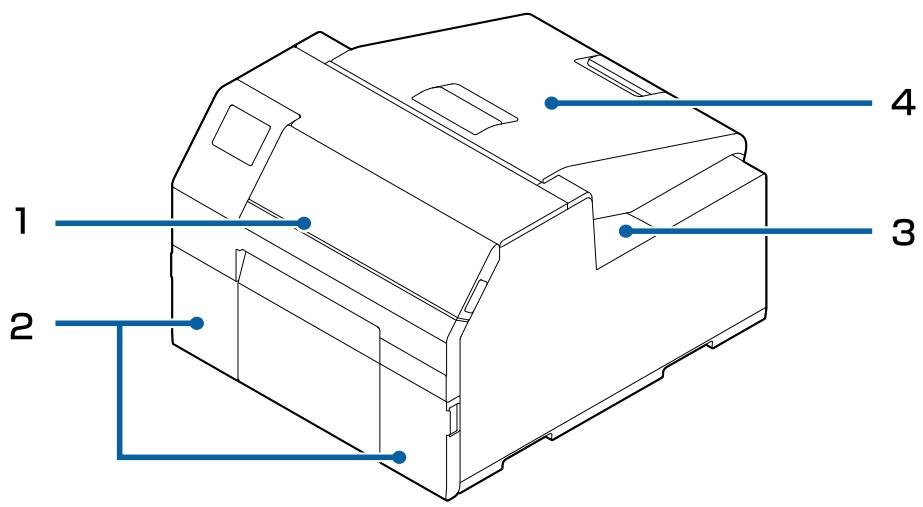
Modèle dérouleur
1 Couvercle avant
Ouvrez ce couvercle pour enlever le papier s'il est coincé. (« Bourrage papier » à la page 65)
2 Couvercle du logement des cartouches d'encre
Ouvrez ce couvercle pour installer/remplacer une cartouche d'encre. (« Remplacement des cartouches d'encre » à la page 32)
3 Couvercle de la boîte de maintenance
Ouvrez ce couvercle pour installer/remplacer la boîte de maintenance. (« Remplacement de la boîte de maintenance » à la page 34)
4 Couvercle du papier
Ouvrez ce couvercle pour charger ou remplacer le papier. L'ouverture du couvercle du papier dépend de l'approvisionnement du papier depuis l'intérieur ou l'extérieur. (« Ouverture du couvercle du papier » à la page 28)
5 Couvercle du dérouleur (modèle dérouleur uniquement)
Ouvrez ce couvercle pour charger le papier. En passant une pellicule protectrice par le dérouleur, les étiquettes sont imprimées en étant déroulées à partir de la pellicule protectrice. Le couvercle est équipé d'un détecteur de séparation d'étiquette qui détecte s'il reste ou non une étiquette séparée au niveau de la fente d'éjection du papier.
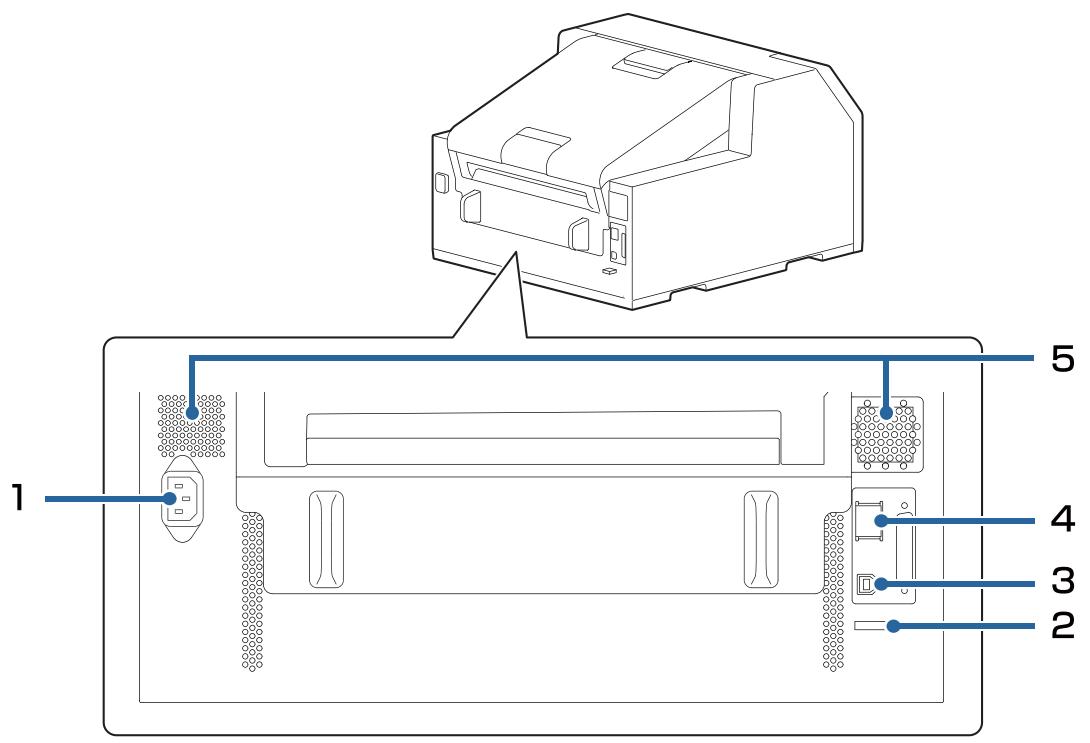
1 Connecteur électrique
Connectez le câble d'alimentation.
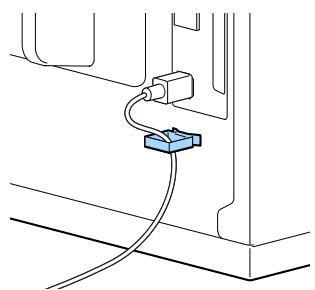
2 Serre-câble
Faites passer le câble USB au travers de ce serre-câble afin d’empêcher la déconnexion du câble.
3 | Port USB
Connectez un câble USB.
4 | Port LAN
Connectez un câble LAN.
5 Grille d'aération
Évacue la chaleur générée dans l'imprimante pour éviter l'augmentation de la température à l'intérieur de l'imprimante. Laissez un espace d'au moins 10 cm au niveau de la zone autour de la grille d'aération pour garantir l'aération lors de l'installation de l'imprimante.
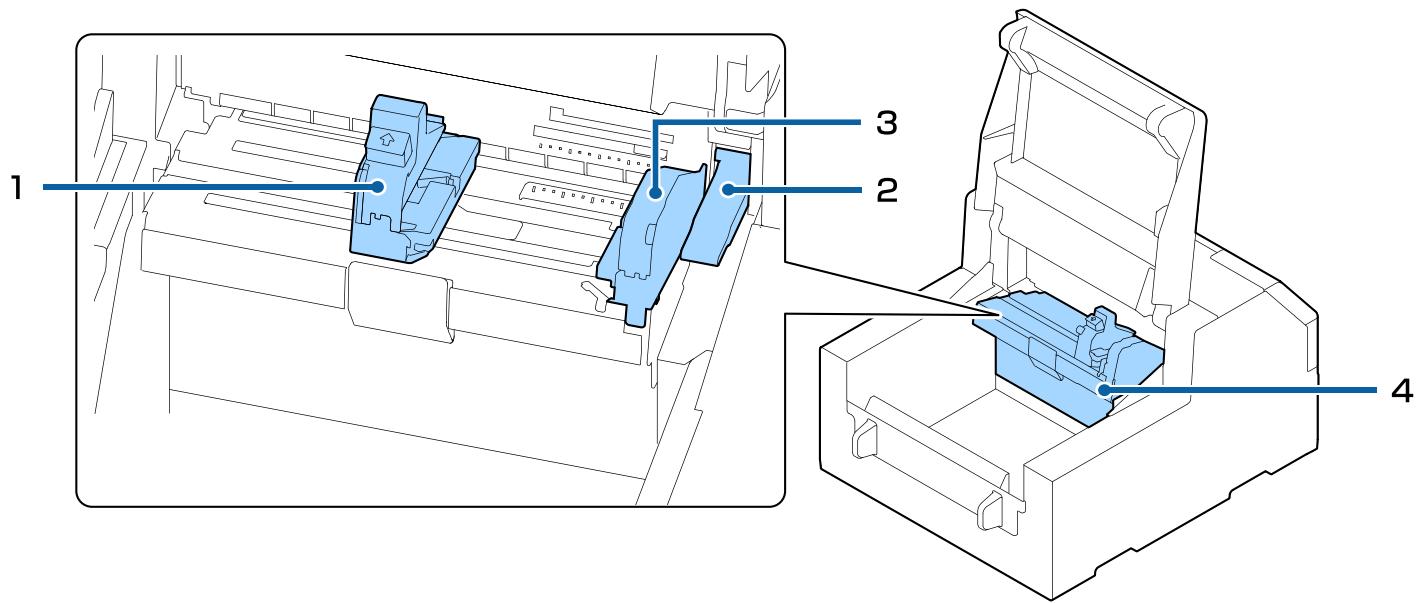
1 Guide du bord mobile
Supportez le papier à la position de largeur du papier lorsque du papier est entrainé dans l'imprimante.
Presse le levier bleu pour déplacer le guide et positionner ce dernier de manière à ce qu'il touche le bord du papier.
2 Levier de déblocage
Utilisez ce levier pour enlever un bourrage papier. Déplacer le levier vers le haut déverrouille les rouleaux de pression du papier. Vous pouvez enlever un bourrage papier à l'intérieur du couvercle avant.
3 Guide du bord
Supporte le papier lorsque du papier est entrainé dans l'imprimante. Lorsque vous chargez du papier, chargez le papier le long de ce guide.
4 Unité de guide du papier
Déplacez cette unité lorsque vous nettoyez le rouleau d'alimentation du papier. Si vous soulevez le levier bleu, l'ensemble de l'unité se déplace et vous pouvez vérifier le rouleau d'alimentation du papier.
Fuseau et embase
Utilisés pour approvisionner le papier depuis l'intérieur.
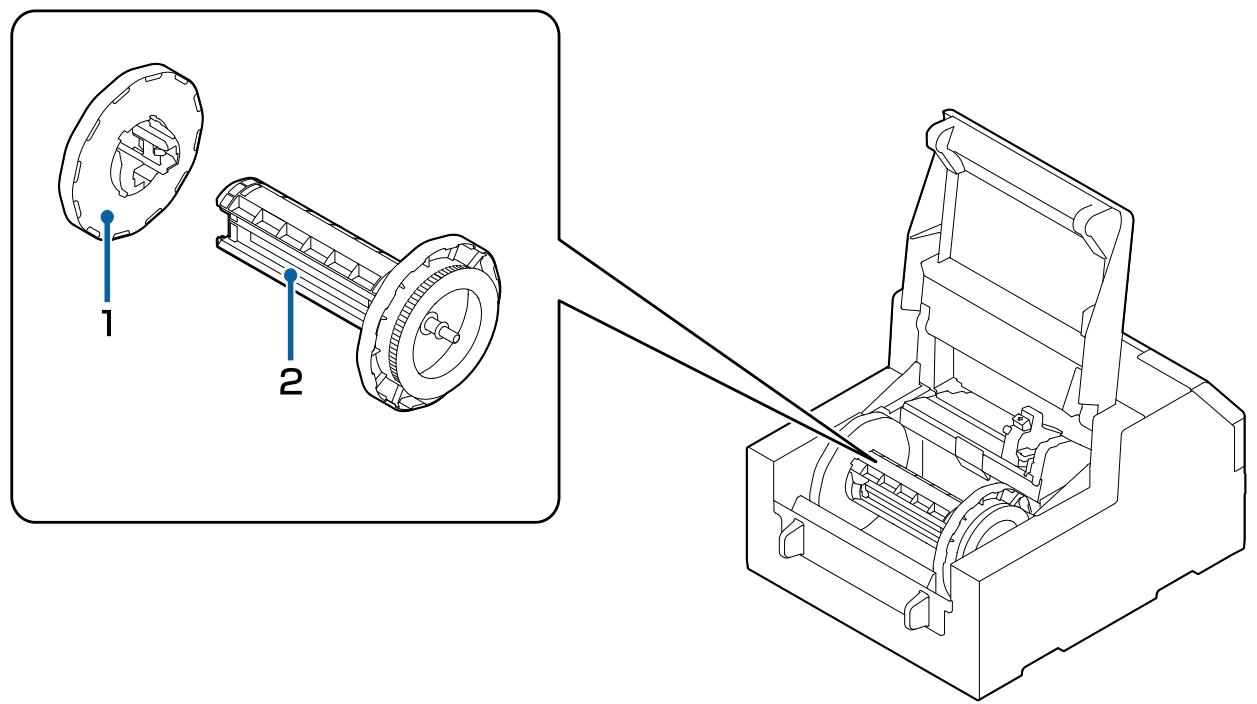
1 Embase
Attachez l'embase au fuseau pour fixer le rouleau de papier chargé sur le fuseau. Pressez le levier bleu pour l'attacher ou l'enlever du fuseau.
2 Fuseau
Chargez le rouleau de papier sur ce fuseau.
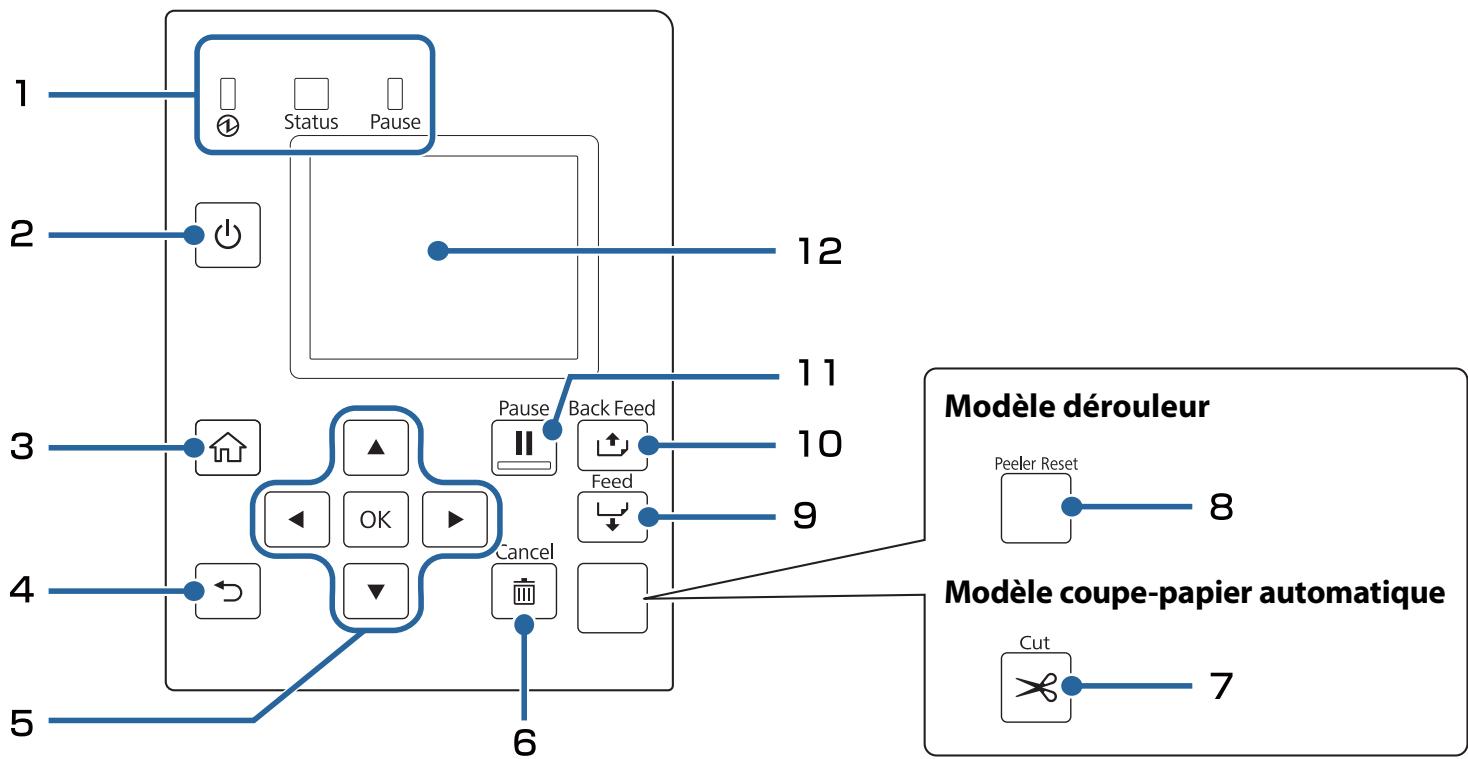
1 Voyants
Le clignotement des voyants permet de vérifier l'état de l'imprimante. Cela vous permet d'identifier la cause d'un problème et de savoir comment le résoudre. Pour plus d'informations, reportez-vous au Technical Reference Guide (Manuel technique de référence) CW-C6000 Series/CW-C6500 Series.
S'allume lorsque l'imprimante est sous tension. Clignote lors de l'impression ou du chargement de l'encre.
- État duvoyant
S'allume ou clignote en cas d'erreur ou de problème.
- Pause voyant
S'allume ou clignote lorsque l'imprimante est en pause.
Affiche l'écran d'accueil.
4 Touche ←→ (retour)
Pour revenir à l'écran précédent.
| 5 | Touche ▲ ▲▼ ▷ (sélection), touche OK |
Utilisez les touches fléchées pour sélectionner un élément de menu, puis appuyez sur la touche OK pour activer le menu ou le paramètre sélectionné.
| 6 | Touche Cancel |
Pour remettre l'imprimante en mode veille.
| 7 | Touche Cut (modèle coupe-papier automatique uniquement) |
Pour couper du papier. Le papier ne peut pas être coupé deux fois à la même position.
| 8 | Touche Peeler Reset (modèle dérouleur uniquement) |
Pour annuler l'état de pause. Appuyez sur cette touche si l'impression des prochains données ne se lance pas, même après avoir enlevé les étiquettes imprimées. Pour plus d'informations, reportez-vous à « Impression impossible ou soudainement impossible » à la page 72.
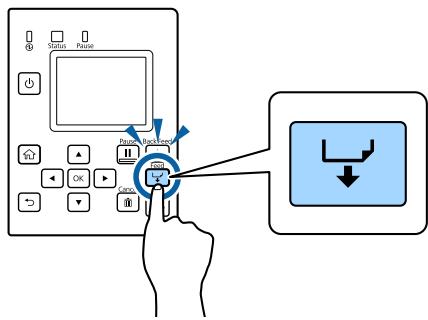
| 9 | Touche Feed |
Appuyez brièvement sur cette touche pour alimenter le papier par une page. Maintenez la touche enfoncée pour alimenter le papier en continu.
| 10 | Touche Feed Back |
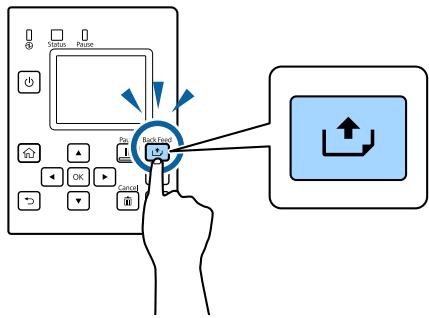
Pour remplacer le papier. Maintenez cette touche enfoncée pour éjecter le papier jusqu'à ce que vous puissiez retirer le papier de l'imprimante.
| 11 | Touche Pause |
Si vous appuyez sur cette touche lors de l'impression, l'impression est interrompue une fois que l'impression de la page actuelle est terminée. Si vous appuyez sur cette touche lorsque l'impression est interrompue, l'imprimante revient en mode veille.
| 12 | Écran |
Le statut de l'imprimante, les menus et les messages d'erreur sont affichés.
Utilisation de base
Ce chapitre décrit les procédures d'utilisation de base de l'imprimante.
Mise sous tension
Maintenez la touche (alimentation) enfoncée jusqu'à ce que le voyant (alimentation) s'allume.
Mise hors tension
Maintenez la touche (alimentation) enfoncée jusqu'à l'affichage d'un message de confirmation de mise hors tension. Sélectionnez ensuite [Yes] (Oui) sur l'écran de confirmation. Le voyant (alimentation) s'est éteint et l'imprimante est mise hors tension.
Ouverture du couvercle du papier
Cette section indique comment ouvrir le couvercle du papier.
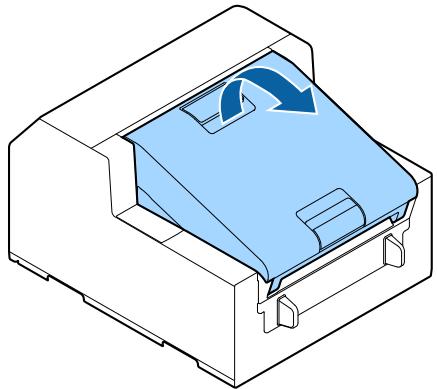
| ATTENTION | N'utilisez pas l'imprimante lorsque le couvercle du papier est enlevé. Ceci peut entraîner un dysfonctionnement de l'imprimante. |
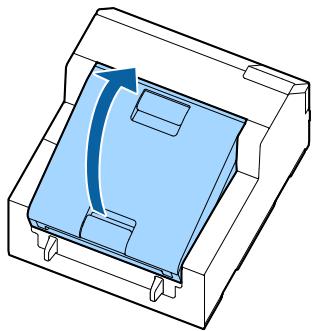
Ouverture du couvercle à l'aide du levier avant
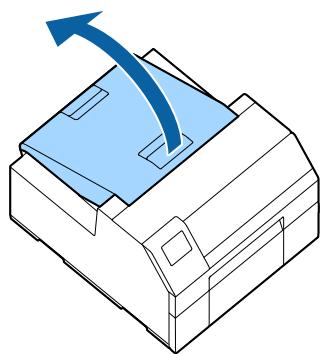
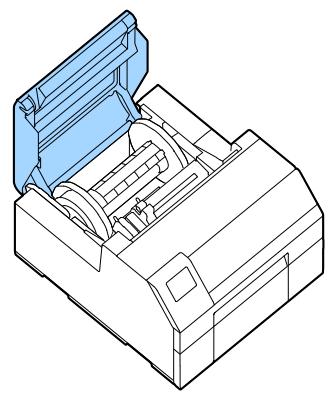
Ouvrez le couvercle du papier comme illustré ci-dessus aux fins suivantes.
- Pour charger un rouleau de papier dans l'imprimante ou pour l'enlever.
- Pour remplacer la boîte de maintenance.
- Pour nettoyer l'intérieur de l'imprimante.
- Pour enlever un bourrage papier à l'intérieur de l'imprimante.
Ouverture du couvercle à l'aide du levier arrière

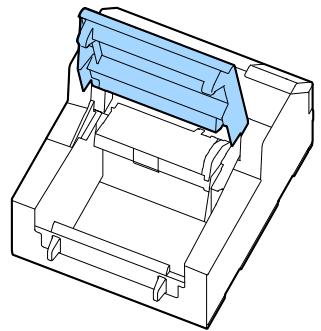
Ouvrez le couvercle du papier comme illustré ci-dessus aux fins suivantes.
- Pour régler le papier de manière à ce qu'il soit alimenté de l'extérieur de l'imprimante, ou pour enlever le papier.
Vérification de l'état de l'imprimante
La combinaison des voyants allumés/clignotants et de l'écran de l'imprimante permet de vérifier l'état de l'imprimante.
De même, vous pouvez vérifier les paramètres de l'imprimante et l'état des buses en imprimant la feuille d'état.
Impression de la feuille d'état à la page 31
Vérification des informations sur le papier
Les informations relatives au papier actuellement chargé, au type de papier, au paramètre de la source de papier et à la quantité restante de rouleau de papier sont affichées sur l'écran d'accueil.
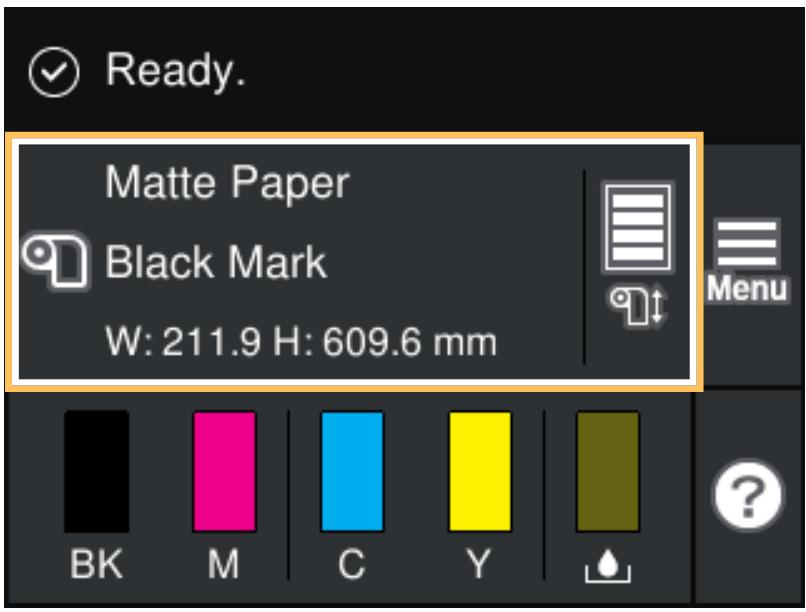
| REMARQUE | Touchez cette zone pour acceder directement aux menus [Paper Settings] (Paramètres de papier). Vous pouze également définir les paramètres de papier à l'aide du pilote d'imprimante. « Paramètres du pilote d'imprimante » à la page 36 Si les paramètres du panneau d'opération et du pilote d'imprimante sont différents, les paramètres du pilote d'imprimante sont appliqués. |
Vérification de l'état des consommables
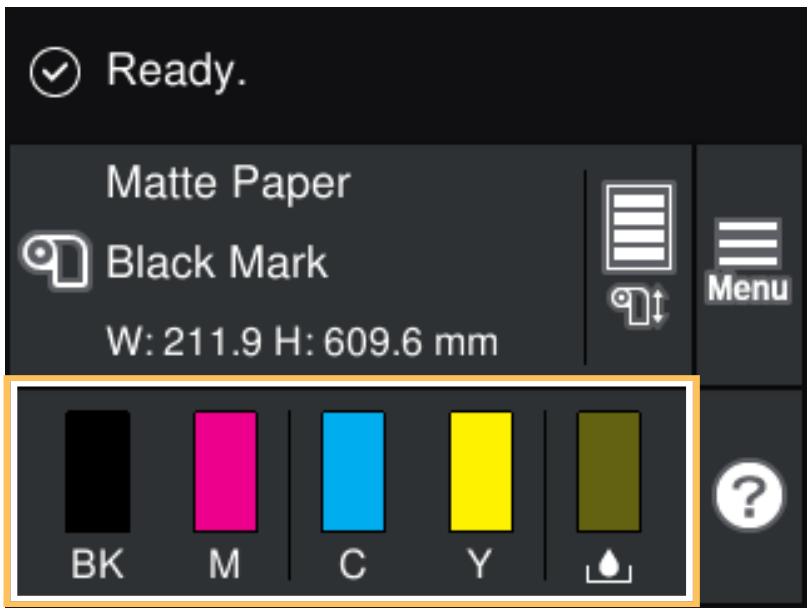
L'état des cartouches d'encre et de la boîte de maintenance peut être vérifié sur l'écran.
Impression des motifs de contrôle des buses
Imprimez les motifs de contrôle des buses pour vérifier l'obstruction des buses de la tête d'impression. Pour imprimer les motifs de contrôle, sélectionnez le menu comme précisé ci-dessous.
Utilisation du panneau d'opération
[Menu] - [Entretien] - [Tête d'imprimante verification des buses]
Utilisation du pilote d'imprimante
Cliquez sur [Vérification des buses] dans la fenêtre [Utilitaires de l'imprimante].
Utilisation du webconfig
Sélectionnez [Buse impr. vérif modulo] dans la fenêtre [Maintenance], puis cliquez sur [Démarrer].
Impression de la feuille d'état
Imprimez la feuille d'état pour vérifier la version du micrologiciel et les paramètres de l'imprimante, comme le mode d'impression et les paramètres de détection du support. Les types de feuilles d'état suivants peuvent être imprimés à partir du panneau d'opération.
[Menu] - [État imprimante/Imprimer] - [Impr. feuill. d'état]
| Échantillon d'impression de la feuille d'état | Échantillon d'impression de la feuille d'état (paramètres réseau) |
| HHH NetWork Status Sheet HHH | |
| <General Information> | |
| MAC Address xx:xx:xx:xx:xx | |
| Firmware xxxxxxxxx | |
| Network Status AUTO(Disconnected) | |
| <TCP/IP IPv4> | |
| Obtain IP Address Manual | |
| IP Address xxx.xxx.xxx.xxx | |
| Subnet Mask xxx.xxx.xxx.xxx | |
| Default Gateway xxx.xxx.xxx.xxx | |
| HHHHHHHHHH 1/1 HHHHHHHHHHH |
| REMARQUE | Vous pouvez également imprimer une liste des polices et des codes-barres qui sont déjà enregistrrés dans l'imprimante, ou les images et modèles qui viennent d'être enregistrrés. |
Vérification de la connexion et des paramètres réseau
Vous pouvez vérifier l'état et les paramètres de connexion réseau en imprimant un rapport de vérification de la connexion réseau. Pour plus d'informations, consultez le Technical Reference Guide (Manuel technique de référence) CW-C6000 Series/CW-C6500 Series.
Remplacement des cartouches d'encre
Cette section indique comment remplacer les cartouches d'encre.
| ATTENTION | • Lisez attentivement les précautions de manipulation avant d'installer les cartouches d'encre. (« Mises en gârides concernant les cartouches d'encre » à la page 14) • Lorsque vous remplacez la cartouche d'encre noire, veillez à la replacer par une cartouche du même type d'encre noire. L'imprimante ne fonctionnera pas si vous installez une cartouche d'un autre type d'encre noire. |
Vérification de la quantité d'encre restante
Vous pouvez vérifier le niveau d'encre de chaque cartouche d'encre couleur sur l'écran d'accueil ou l'écran d'un message d'erreur du panneau d'opération.
| Message | Description |
| Vous doivent remplaner la cartouche d'encre. | Remplacez la cartouche d'encre. Pour conserver la qualité de la tête d'impression, l'imprimante interrupt l'impression avant que les cartouches d'encre ne soient complètement vides. |
Procédure de remplacement des cartouches d'encre
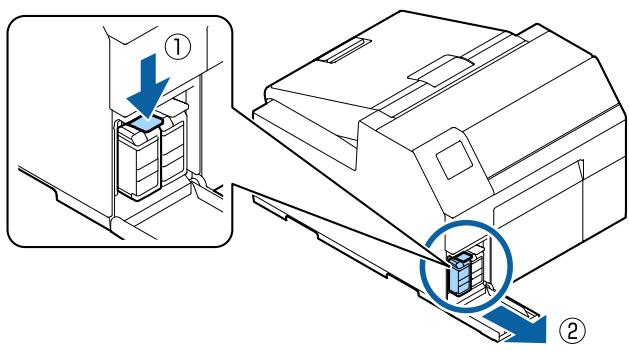
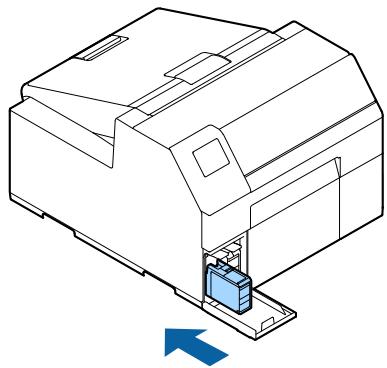
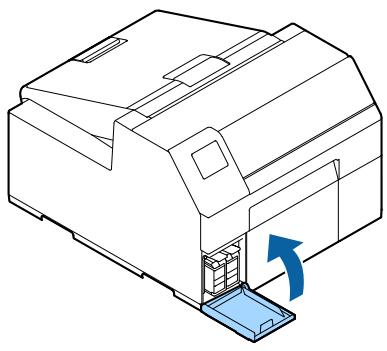
La procédure ci-dessous concerne le remplacement de la cartouche BK. Suivez la même procédure pour replacer les autres cartouches couleur.

Important
Lorsque vous remplacez la cartouche d'encre noire, veillez à la remplacer par une cartouche du même type d'encre noire.
L'imprimante ne fonctionnera pas si vous installez une cartouche d'un autre type d'encre noire.
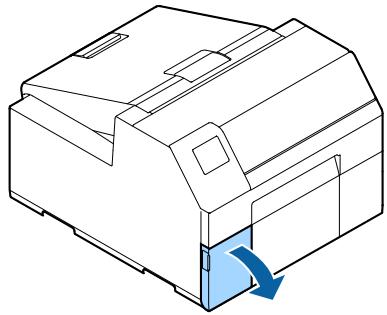

Remarque
Ouvrez le couvercle côté du logement des cartouches d'encre pour replacer les cartouches d'encre cyan ou jaune.
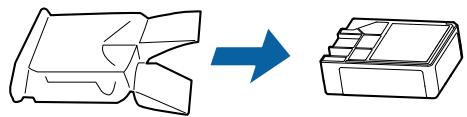
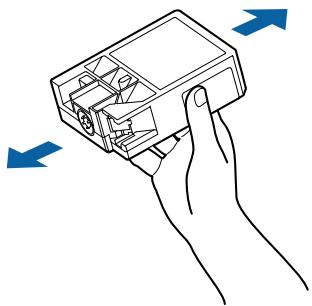
4 Secouez la cartouche d'encre.
Comme illustré sur le schéma ci-dessous, secouez la cartouche horizontalement. Bougez la cartouche de 5 cm environ dans les deux directions et répétez 15 fois environ pendant 5 secondes environ.
Remplacement de la boîte de maintenance
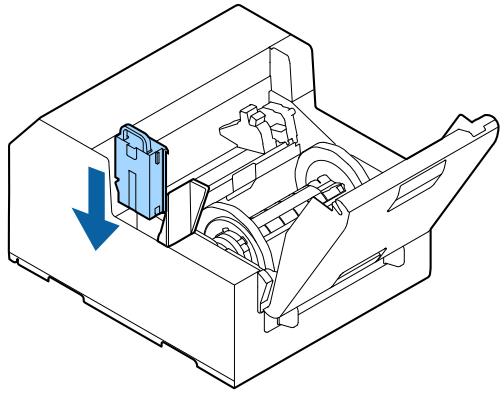
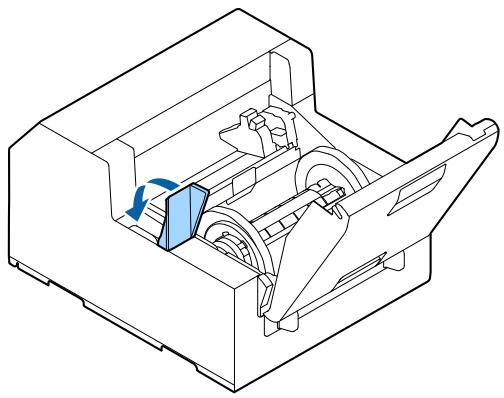
Cette section indique comment replacer la boîte de maintenance.
| ATTENTION | Lisez attentivement les mises en garde concernant la manipulation avant de régler la boîte de maintenance. (« Mises en garde sur la boîte de maintenance » à la page 16) |
Vérification de la quantité d'espace vide dans la boîte de maintenance
Veuillez vérifier la capacité restante de la boîte de maintenance sur l'écran d'accueil ou l'écran d'un message d'erreur du panneau d'opération.
| Message | Description |
| La boîte de maintenance est en fin de vie. Vous doivent le remplaçer. | Remplacez la boîte de maintenance par une boîte neuve. |
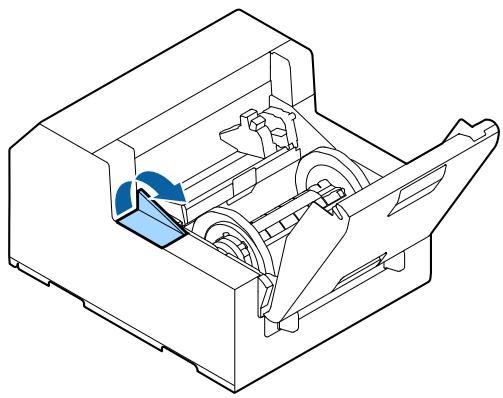
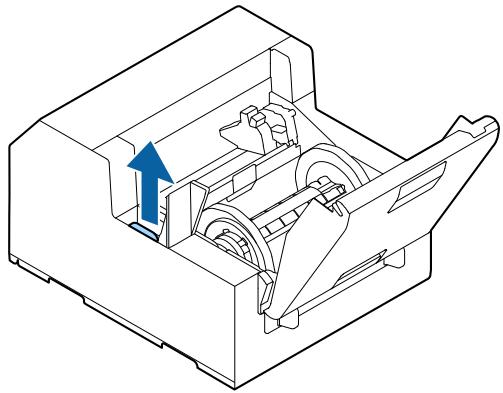
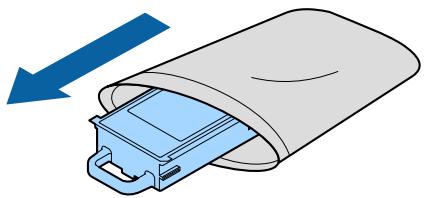
3 Enlevez la boîte de maintenance.
Lorsque vous éliminez la boîte de maintenance usagée, mettez-la dans le sac plastique fourni avec la boîte de maintenance neuve.
Élimination de la boîte de maintenance
Paramètres du pilote d'imprimante
Définissez les éléments de base requis pour l'impression, tels que le format et la forme du support. Le pilote d'imprimante est doté d'une fonction d'aide. Cliquez avec le bouton droit sur un élément puis cliquez sur Aide pour afficher une explication sur l'élément.
Vous pouvez également découvrir comment configurer le pilote d'imprimante grâce à des vidéos. Accédez aux vidéos en cliquant sur l'URL suivante.
https://support.epson.net/p_doc/790/
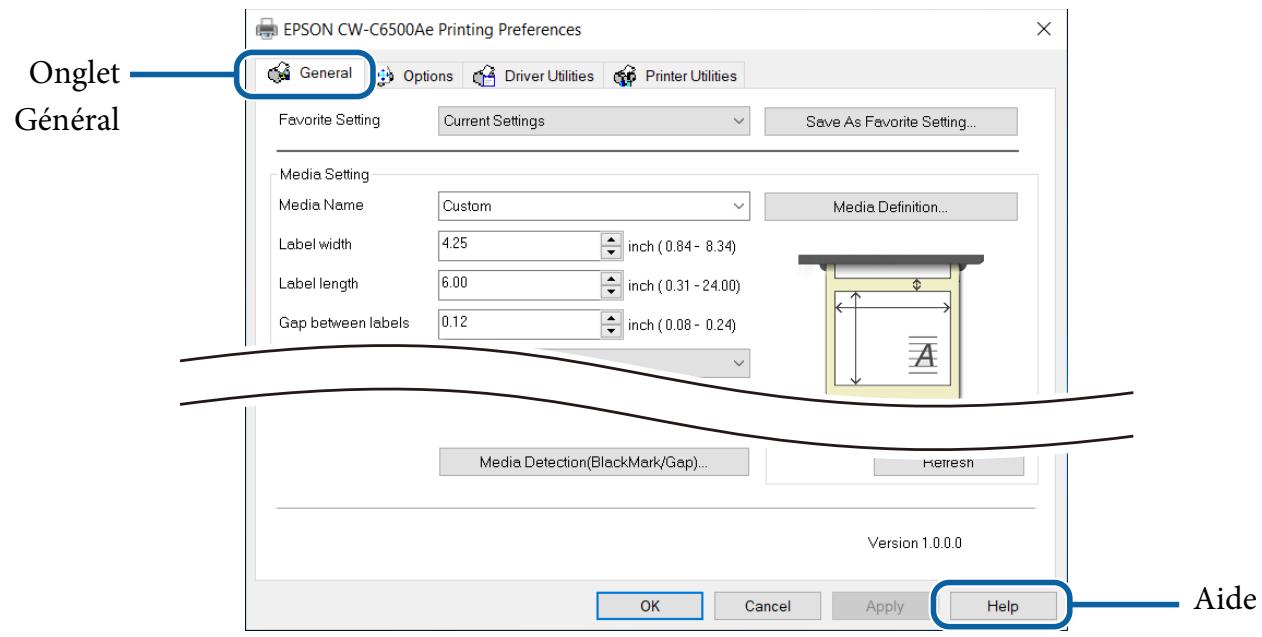

Remarque
Si les paramètres de l'imprimante (réglables à l'aide du panneau d'opération, CW-C6000 Series/CW-C6500 Series PrinterSettings ou WebConfig) diffèrent des paramètres du pilote d'imprimante, l'impression est effectuée en utilisant les paramètres du pilote d'imprimante.
Définition du support
Le format, la forme, le type et tout autre paramètre d'un papier fréquemment utilisé étant enregistrés en tant que définition du support. La définition du support paramétrée peut être sélectionnée à partir du menu déroulant Nom du support. Cette fonction est pratique, car vous n'aurez pas besoin de définir les paramètres de papier du pilote lors de l'impression à partir d'une application si vous enregistrez une définition du support au préalable.
Si vous souhaitez définir le format du papier et d'autres paramètres à chaque fois sans enregistrer une définition du support, sélectionnez [Perso.] dans le menu déroulant [Nom du support] de l'onglet [Général]. Les divers paramètres de l'onglet [Général] deviennent disponibles afin de pouvoir définir le format de papier et d'autres paramètres.
- 108 × 152,4 ~mm - Étiquette découée à l'emporte-piece* (paramètre initial)
- Perso.
Ce paramètre convient pour imprimer le rouleau de papier fourni avec le produit.
Pour CW-C6000 series
Peut être précise de 21,4 à 108,0 mm
Paramètre initial : 108,0 mm
Pour CW-C6500 series
Peut être précise de 21,4 à 211,9 mm
Paramètre initial : 108,0 mm
Pour le modèle coupe-papier automatique
Peut être précisée de 8 à 609,6 mm
Paramètre initial : 152,4 mm
Pour le modèle dérouleur
Peut etre precisede 12,7a609,6mm
Paramètre initial : 152,4 mm
Si [forme du support] est différent de [étiquette continue]
2à6mm
Paramètre initial : 3 mm
Si [forme du support] correspond à [étiquette continue]
0à6mm
Paramètres initial : 3 mm
Forme du support
- Étiquette découpée à l'emporte-pièce (espace) (paramètre initial)
- Étiquette découpée à l'emporte-piece (marque noire)
- Étiquette continue
- Étiquette continue (marque noire)
Économie de support
Activé uniquement lorsque [Étiquette continue] est sélectionné en tant que [Forme du support].
- Éliminer la marge inférieure
- Éliminer la marge inférieure et supérieure
- Pas d'économie (paramètre initial)
Type de revêtement du support
- Papier ordinaire
- Papier mat (paramètre initial)
- Synthétique Papier texturé
- Papier glacé
- Film glacé
- Papier très brillant
Si [type de revêtement du support] correspond à [papier ordinaire]
Vitesse max Vitesse (paramètre initial) - Normale - Qualité
Si [type de revêtement du support] correspond à [papier mat], [synthétique] ou [papier texturé]
Vitesse max - Vitesse - Normale (paramètre initial) - Qualité
- Normale
- Qualité (paramètre initial)
- Qualité maximale
| REMARQUE | Si vous modifiez le [Type de revêtement du support], la [Qualité] sera automatiquement définie au paramètre initial qui convient au type de papier sélectionné. |
Mode de correction des couleurs
- Couleurs vives (paramètre initial)
- ICM
- Pas de composite
Réglages de couleur spot
Pas de couleur spot (paramètre initial)
Pour le modèle coupe-papier automatique
- Couper (après l'impression de la dernière étiquette) Couper (à l'étiquette spécifique)
- Couper (après la dernière page de la page assemblée)
- Ne pas couper (arrêté à la position de découpe) (paramètre initial)
- Ne pas couper (arrêter à la position de décollage)
- Ne pas couper (arrêté à la position de fin d'impression)
Pour le modèle dérouleur
- Appliquer manuel (paramètre initial)
- Appliquer auto Recul
Pour le modèle coupe-papier automatique
- Aucun (paramètre initial) Bip à découpe Bip à la fin du travail
- Dernière page à l'extrémité d'assemblage
Pour le modèle dérouleur
- Aucun (paramètre initial)
- Bip à la fin du travail
- Dernière page à l'extrémité d'assemblage
Pour le modèle coupe-papier automatique
- Aucun (paramètre initial)
- Pause à découpe
- Pause à la fin du travail
- Dernière page à l'extrémité d'assemblage
Pour le modèle dérouleur
- Aucun (paramètre initial)
- Pause à la fin du travail
- Dernière page à l'extrémité d'assemblage
Source du support
- Rouleau interne (paramètre initial)
- Alimentation externe
Détecttion du support
- Détecttion de l'espace (paramètre initial)
- Détention de marques noires
- Pas de détention
Chargement et remplacement du papier
Cette section indique comment charger et remplacer le papier. Comme illustré ci-dessous, la procédure de remplacement du papier varie en fonction de la taille et de l'approvisionnement du papier depuis l'intérieur ou l'extérieur. Des vidéos expliquant la procédure sont également disponibles.
Cliquez sur l'URL ci-dessous pour visionner les vidéos.
https://support.epson.net/p_doc/790/
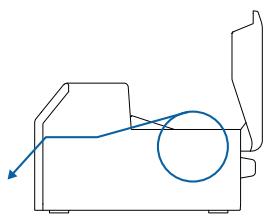
Approvisionnement de l'intérieur (interne)
Le papier est approvisionné depuis l'intérieur de l'imprimante. Réglez le rouleau de papier fixé au fuseau dans l'imprimante.
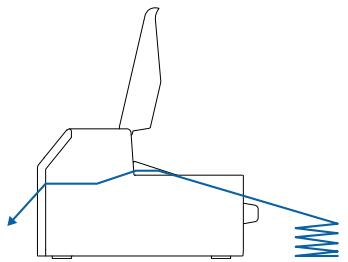
Approvisionnement de l'extérieur (alimentation papier arrêté)
Du papier en accordéon peut être introduit depuis l'extérieur de l'imprimante en le plaçant derrière celle-ci. (Modèle coupe-papier automatique uniquement)

Important
- Pour introduire un rouleau de papier depuis l'extérieur de l'imprimante, préparez-vous-même un chargeur de papier externe et un enrouleur de papier. Pour plus d'informations, consultez le Technical Reference Guide (Manuel technique de référence) CW-C6000 Series/CW-C6500 Series.
- Avec le modèle dérouleur, vous ne pouvez pas introduire du papier en accordéon depuis l'extérieur de l'imprimante.
- Lors du remplacement du papier avec un papier de forme, format ou type différent, modifiez les paramètres de papier depuis le panneau d’opération ou le pilote d'imprimante avant de charger le papier. (« Vérification des informations sur le papier » à la page 29, « Paramètres du pilote d'imprimante » à la page 36)
| Modèles | Approvisionnement de l'intérieur (interne) | Approvisionnement de l'extérieur (alimentation papier arrêté) | ||
| Modèle coupe-papier automatique | • Chargement du papier : | page 43 | • Chargement du papier : | page 45 |
| • Retrait du papier : | page 51 | • Retrait du papier : | page 51 | |
| • Éjection du papier à la fin du papier : | page 53 | • Éjection du papier à la fin du papier : | page 53 | |
| Modèle dérouleur | • Chargement du papier : | page 48 | ||
| • Retrait du papier : | page 52 | |||
| • Éjection du papier à la fin du papier : | page 54 | |||
Chargement du papier (modèle coupe-papier automatique - approvisionnement de l'intérieur)
1 Mettez l'imprimante sous tension, puis vérifiez que le paramètre [Interne] est sélectionné comme [Source du papier] sur le panneau d'opération.
Vérification des informations sur le papier
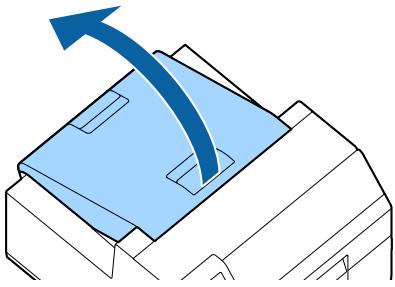
2 Ouvrez le couvercle du papier.
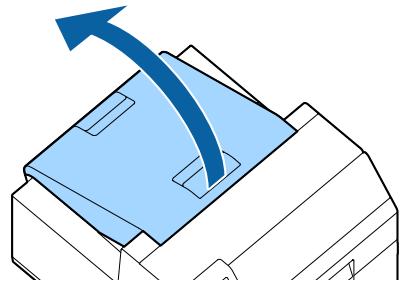
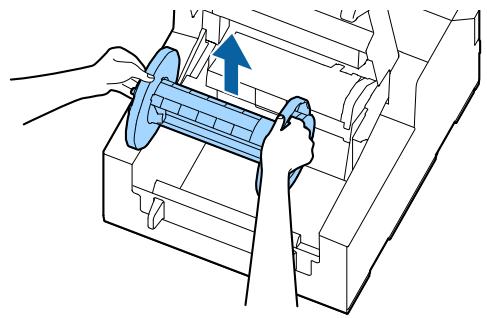
3 Enlevez le fuseau de l'imprimante.
Comme illustré sur le schéma, tenez le fuseau et l'embase des deux mains, et enlevez-les.
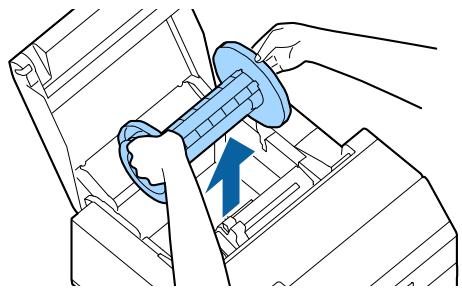
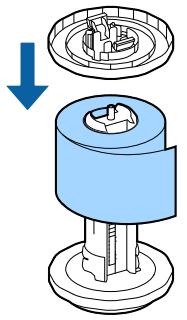
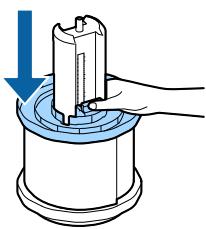
4 Chargez le rouleau de papier sur le fuseau et attachez-le avec l'embase.
- Pour déplacer l'embase, pressez les deux leviers.
- Lorsque vous chargez le rouleau de papier sur le fuseau, notez le sens d'enroulement. Le sens d'enroulement correct est noté sur le fuseau. Fixez l'embase et le rouleau de papier afin qu'il n'y ait pas d'espace entre deux.
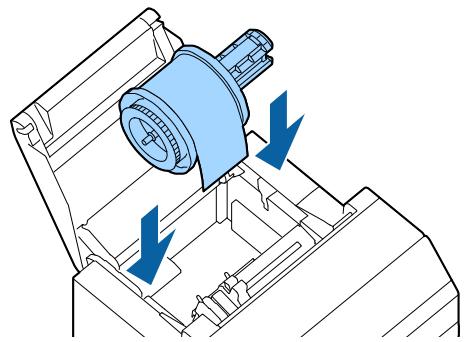
Tenez le fuseau des deux mains et placez-le dans l'imprimante.
Placez le fuseau de manière à ce que les deux extrémités du fuseau s'insèrent dans les supports à l'intérieur de l'imprimante.
Faites glisser le guide du bord mobile vers la droite.
Presse le levier bleu pour déplacer le guide du bord.
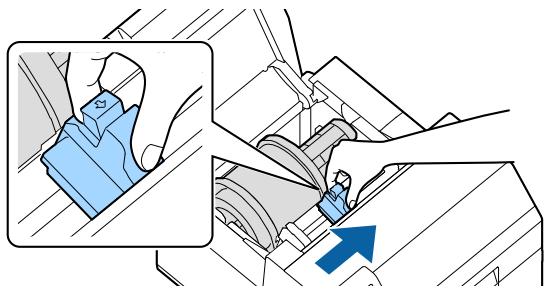
7 Tirez le papier le long du guide du bord gauche.
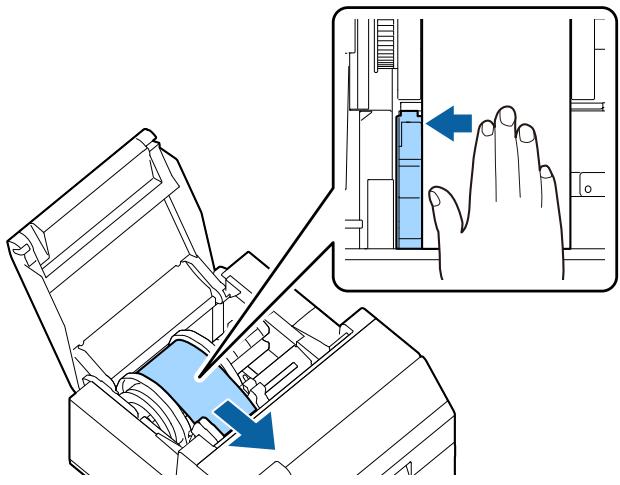
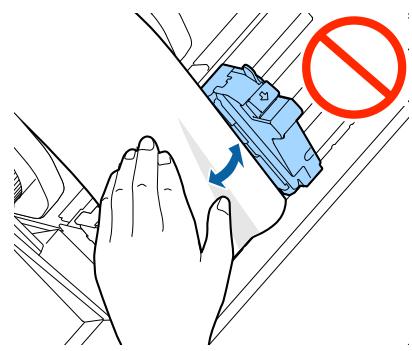
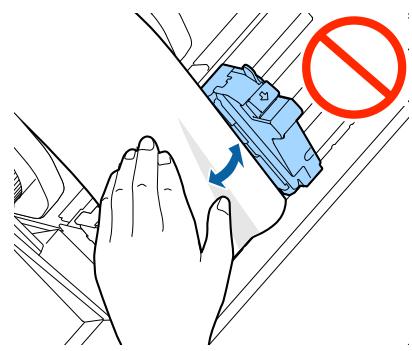
8 Placez votre main sur le papier pour l’aplatir et faites glisser le guide du bord mobile contre le papier.
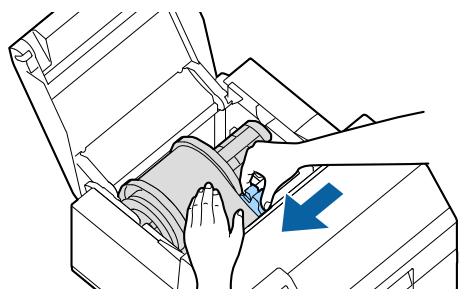

Attention
Si le guide du bord mobile n'est pas bien glissé contre le papier, la position d'impression peut être incorrecte ou un bourrage papier peut survenir. Assurez-vous de suivre les directives ci-dessous.
- Il ne doit pas y avoir d'espace entre le guide et le bord du papier.
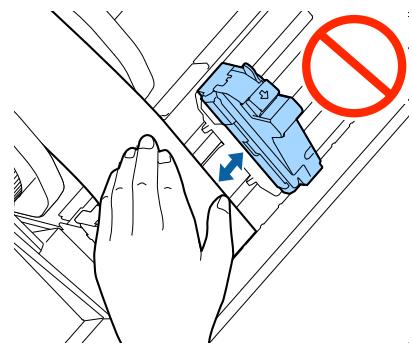
- Ne faites pas glisser le guide trop fort contre le papier.
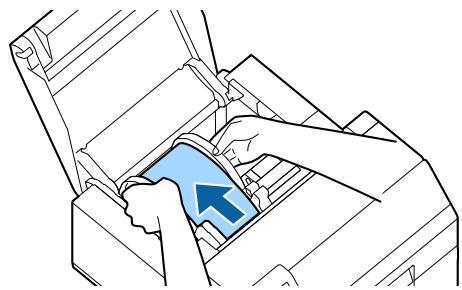
Insérez le papier dans la fente d'alimentation du papier jusqu'à ce que l'alimentation du papier commence automatiquement.
Ne chargez pas de pellicule protectrice sans étiquette. Le papier pourrait ne pas être détecté et alimenté automatiquement.
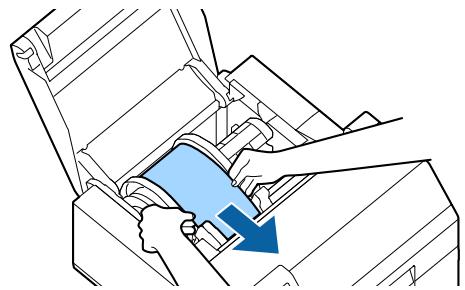
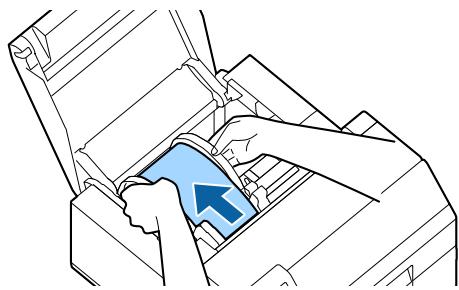
10 Faites pivoter le fuseau pour éliminer le jeu dans le papier.
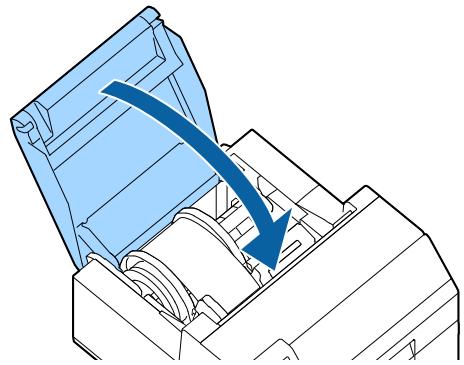
11 Fermez le couvercle du papier.
12 Appuyez sur la touche Pause.
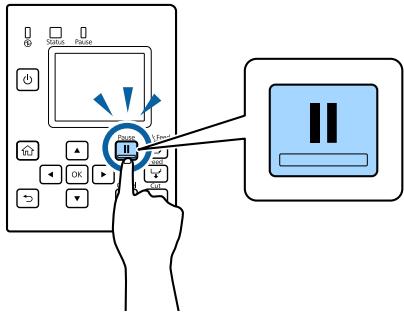
Le chargement du papier (modèle coupe-papier automatique - approvisionnement de l'intérieur) est maintenant terminé.
Chargement du papier (modèle coupe-papier automatique - approvisionnement de l'extérieur)
1 Mettez l'imprimante sous tension, puis vérifiez que le paramètre [Alimentation papier arrière] est sélectionné comme [Source du papier] sur le panneau d'opération.
Vérification des informations sur le papier
2 Ouvrez le couvercle du papier.
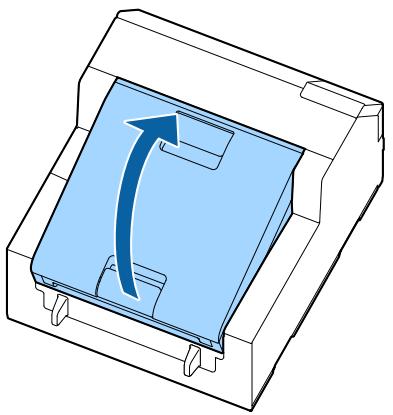
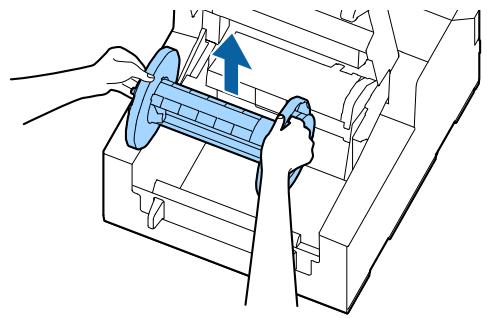
3 Enlevez le fuseau, le cas échéant.
Comme illustré sur le schéma, tenez le fuseau et l'embase des deux mains, et enlevez-les.
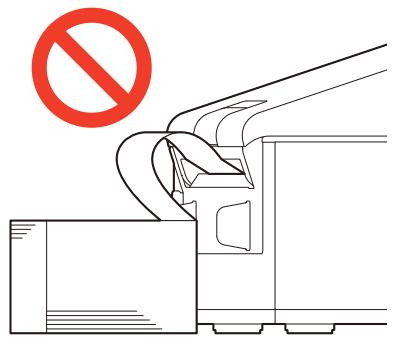
Placez le papier en accordéon derrière l'imprimante.
- Placez le papier en accordéon à 100 mm minimum de l'imprimante. Assurez-vous que le papier est à la verticale par rapport à la fente d'alimentation du papier.
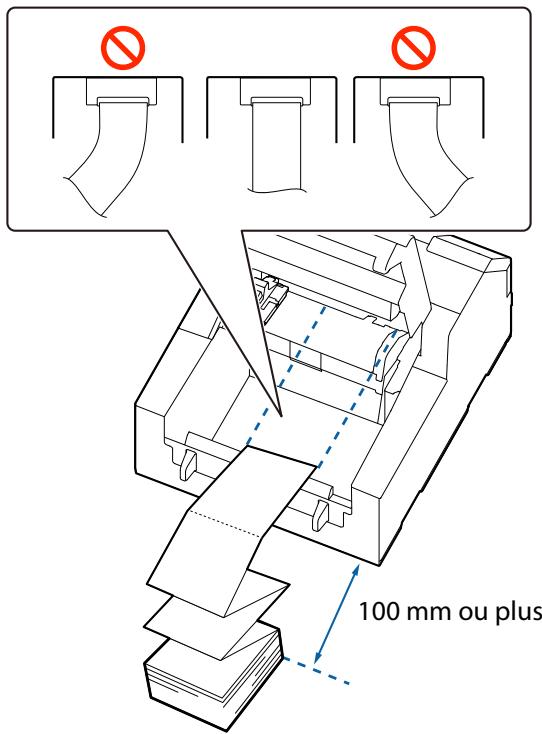
Attention
Assurez-vous que le papier en accordéon ne courbe pas à proximité de l'imprimante. Ceci entraînerait une déformation du papier et donc un problème de bourrage papier ou de qualité d'impression.
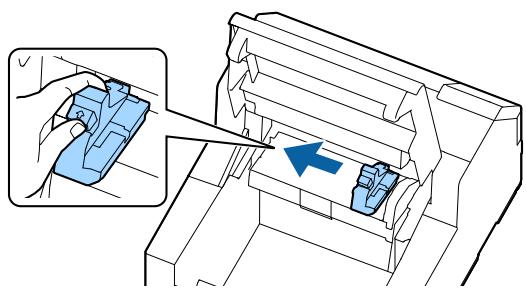
Faites glisser le guide du bord mobile vers la gauche.
Presse le levier bleu pour déplacer le guide du bord.
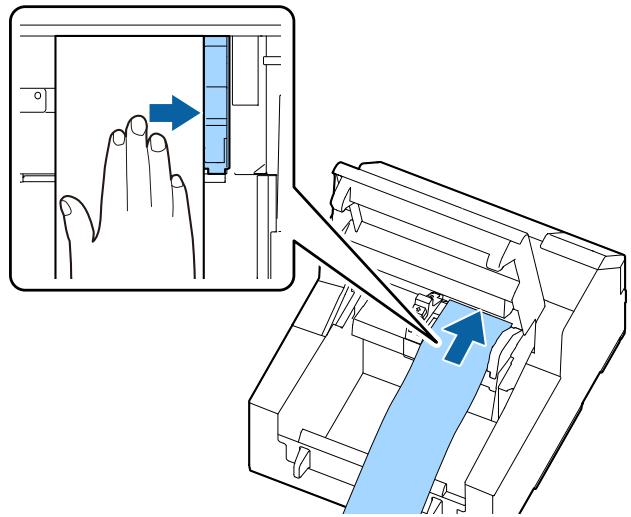
6 Tirez le papier le long du guide du bord droit.
7 Placez votre main sur le papier pour l’aplatir et faites glisser le guide du bord mobile contre le papier.
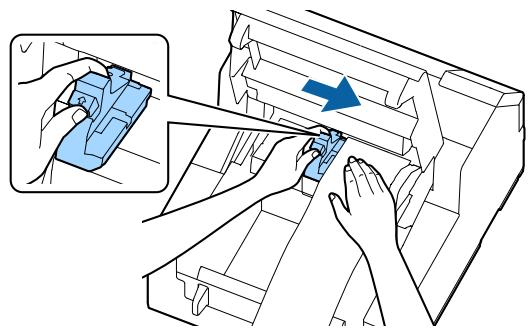

Attention
Si le guide du bord mobile n'est pas bien glissé contre le papier, la position d'impression peut être incorrecte ou un bourrage papier peut survenir. Assurez-vous de suivre les directives ci-dessous.
- Il ne doit pas y avoir d'espace entre le guide et le bord du papier.
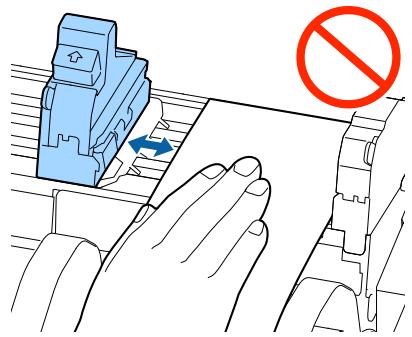
- Ne faites pas glisser le guide trop fort contre le papier.
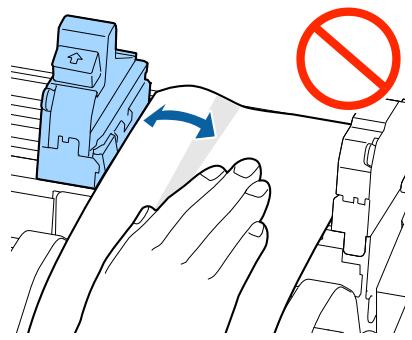
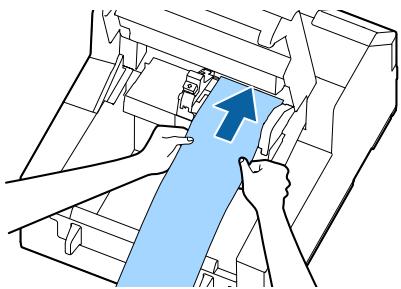
Chargez le papier dans la fente d'alimentation du papier jusqu'à ce que l'alimentation du papier commence automatiquement.
Ne chargez pas de pellicule protectrice sans étiquette. Le papier pourrait ne pas être détecté et alimenté automatiquement.
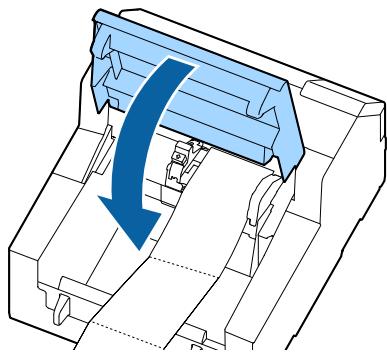
9 Fermez le couvercle du papier.
10 Appuyez sur la touche pause.
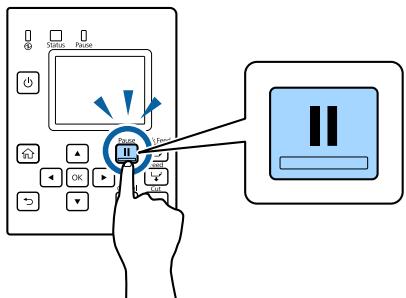
Le chargement du papier (modèle coupe-papier automatique - approvisionnement de l'extérieur) est maintenant terminé.
Chargement du papier (modèle dérouleur - approvisionnement de l'intérieur)
1 Mettez l'imprimante sous tension, puis vérifiez que le paramètre [Interne] est sélectionné comme [Source du papier] sur le panneau d'opération.
Vérification des informations sur le papier
2 Ouvrez le couvercle du papier.
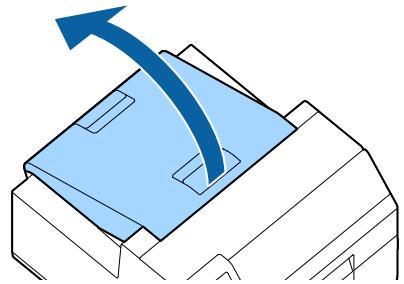
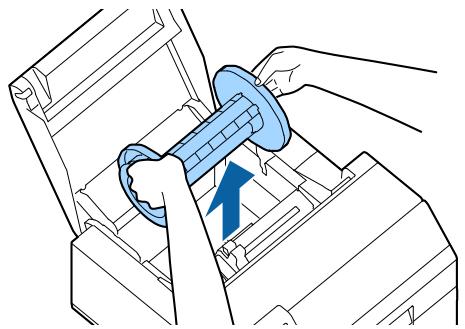
3 Enlevez le fuseau de l'imprimante.
Comme illustré sur le schéma, tenez le fuseau et l'embase des deux mains, et enlevez-les.
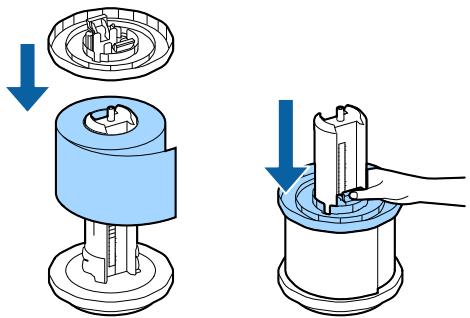
4 Chargez le rouleau de papier sur le fuseau et attachez-le avec l'embase.
- Pour déplacer l'embase, pressez les deux leviers.
- Lorsque vous chargez le rouleau de papier sur le fuseau, notez le sens d'enroulement. Le sens d'enroulement correct est noté sur le fuseau. Fixez l'embase et le rouleau de papier afin qu'il n'y ait pas d'espace entre deux.
Tenez le fuseau des deux mains et placez-le dans l'imprimante.
Placez le fuseau de manière à ce que les deux extrémités du fuseau s'insèrent dans les supports à l'intérieur de l'imprimante.
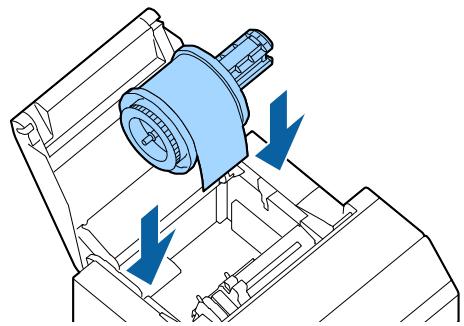
Faites glisser le guide du bord mobile vers la droite.
Presse le levier bleu pour déplacer le guide du bord.
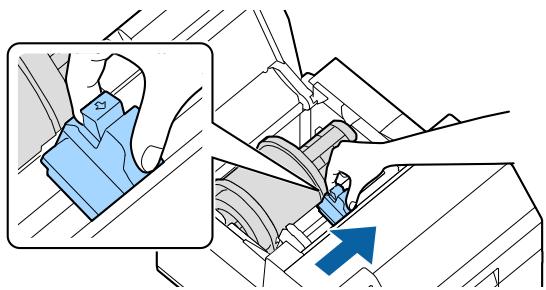
7 Tirez le papier le long du guide du bord gauche.
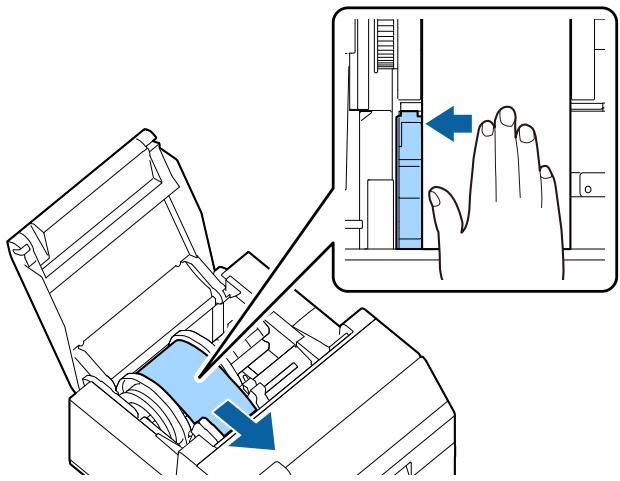
8 Placez votre main sur le papier pour l’aplatir et faites glisser le guide du bord mobile contre le papier.
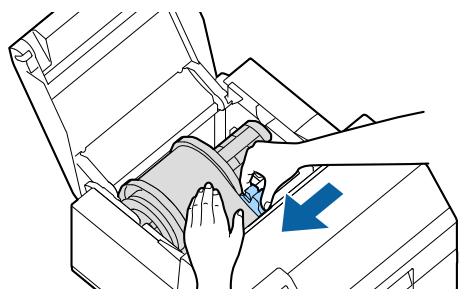

Attention
Si le guide du bord mobile n'est pas bien glissé contre le papier, la position d'impression peut être incorrecte ou un bourrage papier peut survenir. Assurez-vous de suivre les directives ci-dessous.
- Il ne doit pas y avoir d'espace entre le guide et le bord du papier.
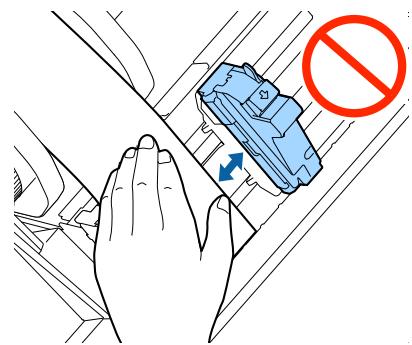
- Ne faites pas glisser le guide trop fort contre le papier.
Insérez le papier dans la fente d'alimentation du papier jusqu'à ce que l'alimentation du papier commence automatiquement.
Ne chargez pas de pellicule protectrice sans étiquette. Le papier pourrait ne pas être détecté et alimenté automatiquement.
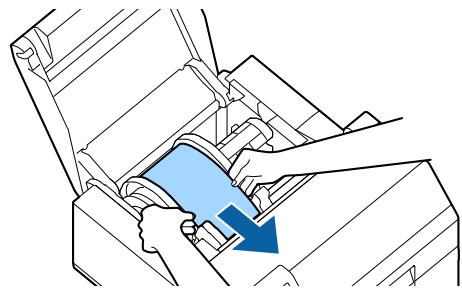
10 Faites pivoter le fuseau pour éliminer le jeu dans le papier.
11 Fermez le couvercle du papier.
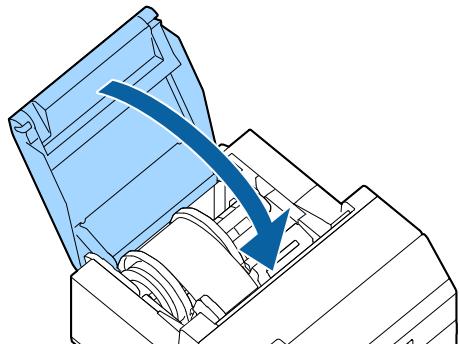
12 Maintenez la touche Feed enfoncée jusqu'à ce que le bord d’attaque du papier touche la table sur laquelle l'imprimante est installée.
13 Enlevez les étiquettes du papier éjecté.
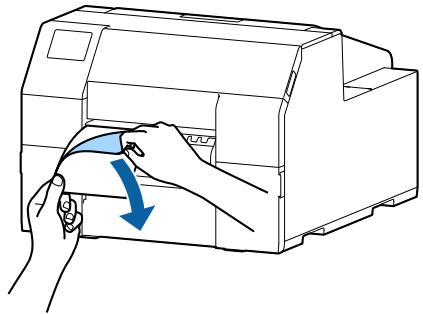
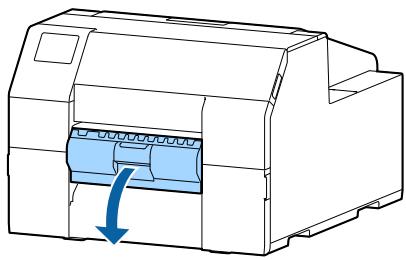
14 Ouvrez le couvercle du dérouleur.
15 Faites passer le papier par la fente du dérouleur.
Fente du dérouleur
Fermez le couvercle du dérouleur.
S'il y a du jeu dans le papier, tirez le bord d'attaque du papier pour éliminer le jeu, puis fermez le couvercle du dérouleur.
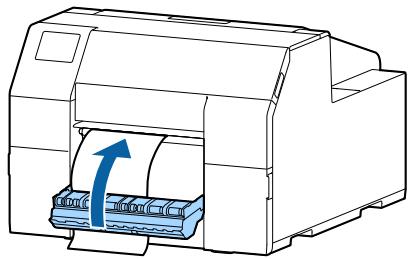
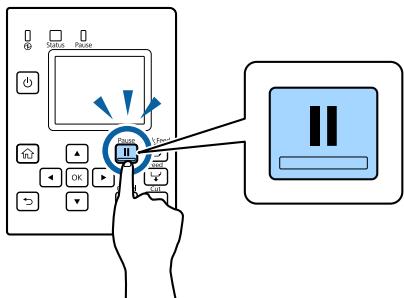
Appuyez sur la touche Pause.
Le chargement du papier (modèle dérouleur - approvisionnement de l'intérieur) est maintenant terminé.
Retrait du papier (modèle coupe-papier automatique)
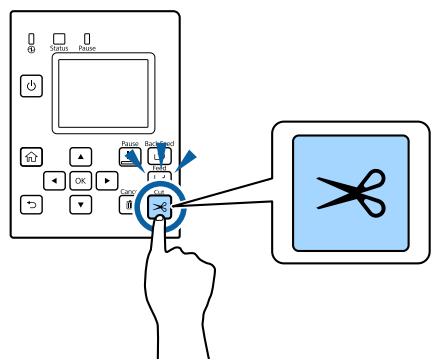
1 Vérifiez que l'imprimante a bien été mise sous tension. 2 Appuyez sur la touche Cut et coupez les étiquettes éjectées.
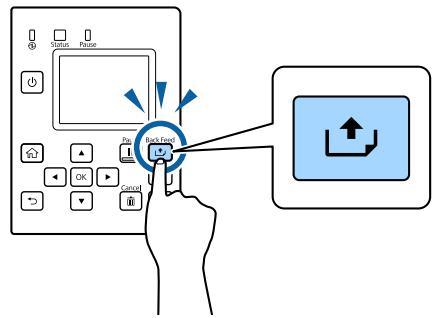
Appuyez sur la touche Back Feed pour alimenter le papier vers l'arrière.
Le papier peut maintenant être retiré de l'imprimante.
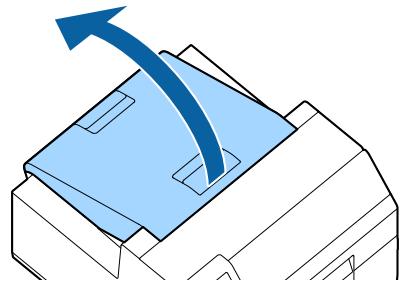
4 Ouvrez le couvercle du papier.
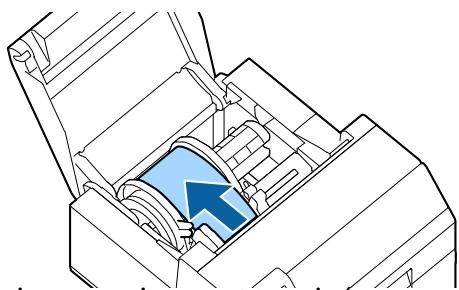
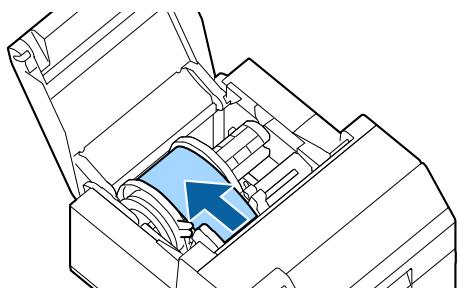
5 Faites glisser le guide du bord mobile hors du papier et enlevez le papier.
Le retrait du papier est maintenant terminé.
Pour charger du papier, voir les pages suivantes.
Chargement du papier (modèle coupe-papier automatique - approvisionnement de l'intérieur) » à la page 43 « Chargement du papier (modèle coupe-papier automatique - approvisionnement de l'extérieur) » à la page 45
Retrait du papier (modèle dérouleur)
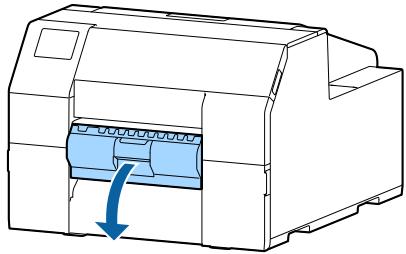
1 Vérifiez que l'imprimante a bien été mise sous tension. Ouvrez le couvercle du dérouleur.
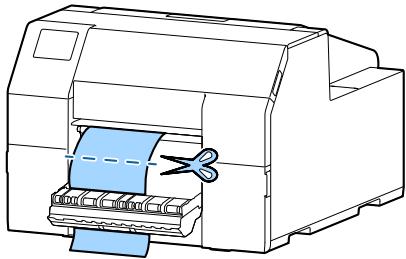
3 Coupez la pellicule protectrice près de la fente d'éjection du papier.
4 Appuyez sur la touche Back Feed pour alimenter le papier vers l'arrière.
Le papier peut maintenant être retiré de l'imprimante.
5 Ouvrez le couvercle du papier.
6 Faites glisser le guide du bord mobile hors du papier et enlevez le papier.
Le retrait du papier est maintenant terminé.
Pour charger du papier, voir les pages suivantes.
Chargement du papier (modèle dérouleur - approvisionnement de l'intérieur) à la page 48
Éjection du papier à la fin du papier (modèle coupe-papier automatique)
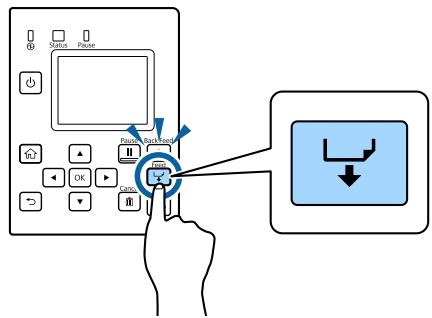
L'éjection du papier à la fin du papier est maintenant terminée.
Pour charger du papier, voir les pages suivantes.
Chargement du papier (modèle coupe-papier automatique - approvisionnement de l'intérieur) à la page 43 Chargement du papier (modèle coupe-papier automatique - approvisionnement de l'extérieur) à la page 45
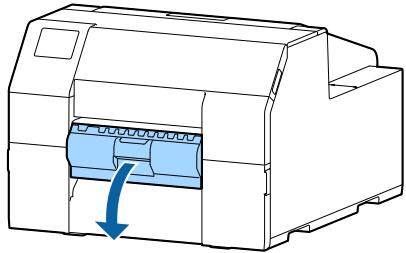
2 Enlevez le papier de la fente du dérouleur.
Fente du dérouleur
3 Maintenez la touche feed enfoncée jusqu'à ce que le papier soit complètement ejecté.
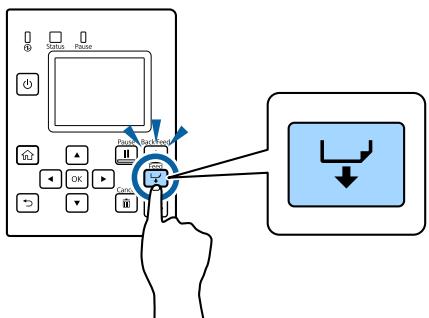
L'éjection du papier à la fin du papier est maintenant terminée.
Pour charger du papier, voir les pages suivantes.
Chargement du papier (modèle dérouleur - approvisionnement de l'intérieur) à la page 48
Maintenance
Ce chapitre indique comment effectuer la maintenance de l'imprimante.
Avant
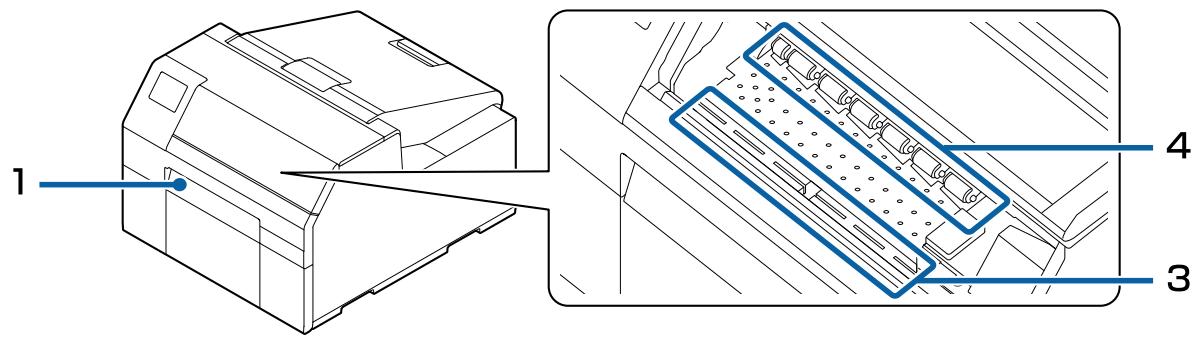
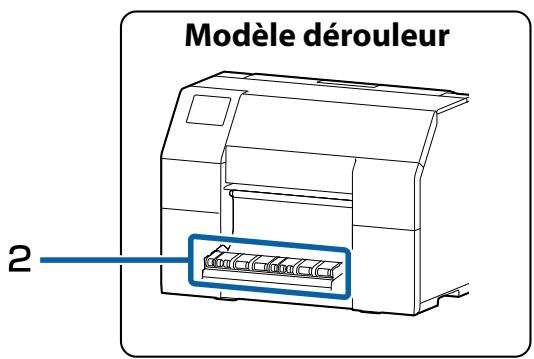
| 1 | «Nettoyage du coupe-papier automatique (modèle coupe-papier automatique uniquement)» à la page 57 |
| 2 | «Nettoyage du dérouleur (modèle dérouleur uniquement)» à la page 58 |
| 3 | «Nettoyage du plateau» à la page 60 |
| 4 | «Nettoyage du rouleau de pression du papier» à la page 62 |
Arrière
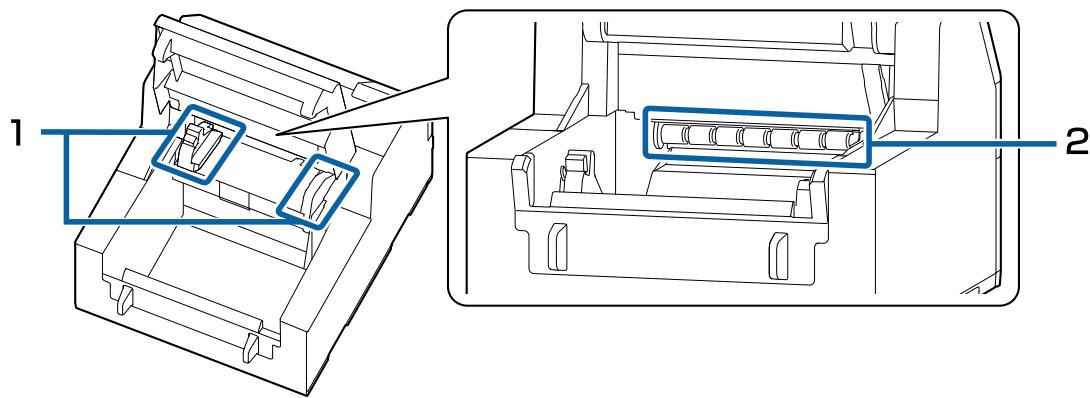
| 1 | «Nettoyage des guides du bord» à la page 59 |
| 2 | «Nettoyage du rouleau d'alimentation du papier» à la page 61 |
Nettoyage de l'extérieur
Mettez l'imprimante hors tension et débranchez le câble d'alimentation. Essuyez ensuite la saleté avec un chiffon sec ou un chiffon non tissé, légèrement humide.
| ATTENTION | N'utilisez pas d'alcool, de benzène, de diluant, de trichloréthylène ou de solvant à base de cétone pour nettoyer l'extérieur de l'imprimante. Ceci pourrait déformer ou endommager les pieces en plastique et en caoutchouc. |
Nettoyage du coupe-papier automatique (modèle coupe-papier automatique uniquement)
Si de la poussière de papier, de l'adhésif ou des étiquettes ont collé à la lame fixe du coupe-papier automatique, la lame peut s'émousser.
Nettoyez la lame fixe en suivant la procédure ci-dessous.
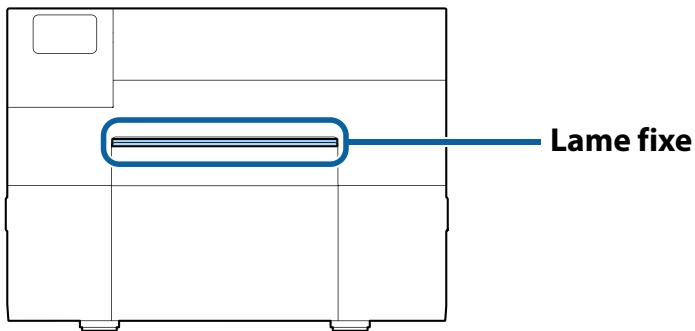
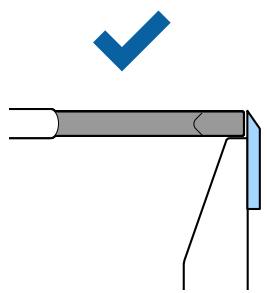
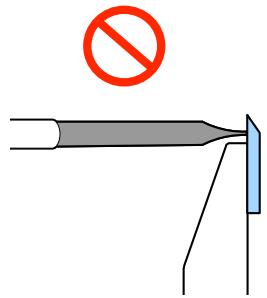
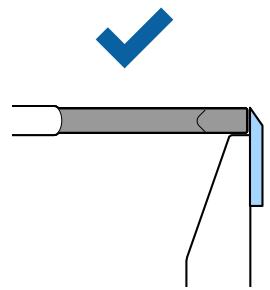
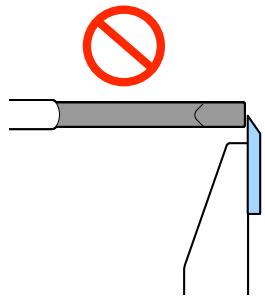
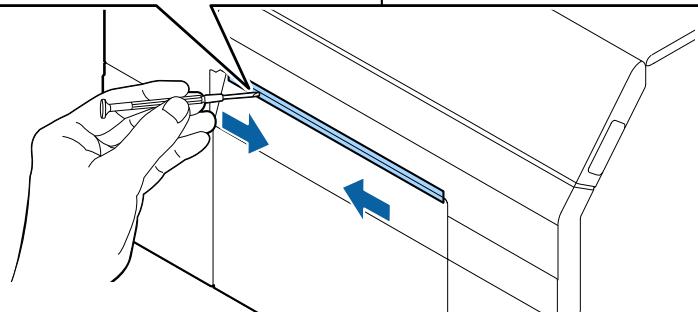
Si du papier a été chargé, enlevez-le. (« Retrait du papier (modèle coupe-papier automatique) » à la page 51) 2 Mettez l'imprimante hors tension et débranchez le câble d'alimentation. 3 Comme illustré sur le schéma ci-dessous, enlevez les matériaux adhésifs qui ont collé à la lame fixe en utilisant un tournevis plat (largeur de la lame : 1,8 mm à 3 mm).
Commencez à décoller l'adhésif en partant des extrémités vers le centre.
Gardez la lame vers le haut en nettoyant le coupe-papier automatique.
Gardez la lame en contact avec l'extrémité de la fente d'éjection du papier.
Nettoyage du dérouleur (modèle dérouleur uniquement)
Si de la poussière de papier, de l'adhésif ou des étiquettes ont collé au dérouleur, la qualité d'impression peut être réduite.
Pour conserver une bonne qualité d'impression, il est recommandé de nettoyer le dérouleur tous les jours.
Nettoyez le dérouleur en suivant la méthode ci-dessous.
Assurez-vous que l'imprimante a bien été mise hors tension. 2 Ouvrez le couvercle du dérouleur.
Si du papier a été chargé, enlevez-le.
Retrait du papier (modèle dérouleur)
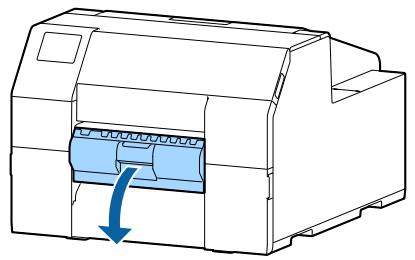
3 Nettoyez le rouleau à l'aide d'un coton-tige imbibé d'alcool.
Retirez complètement la saleté du dérouleur.
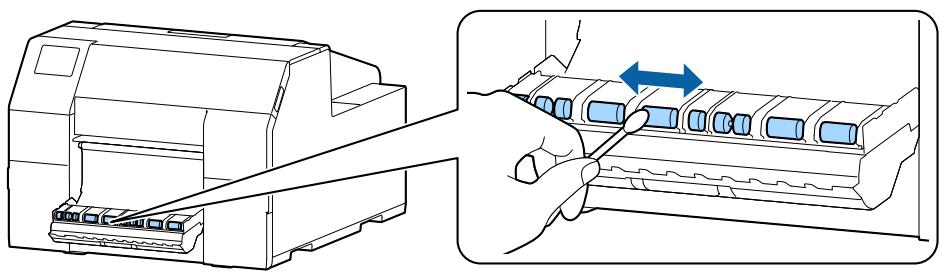
Nettoyage des guides du bord
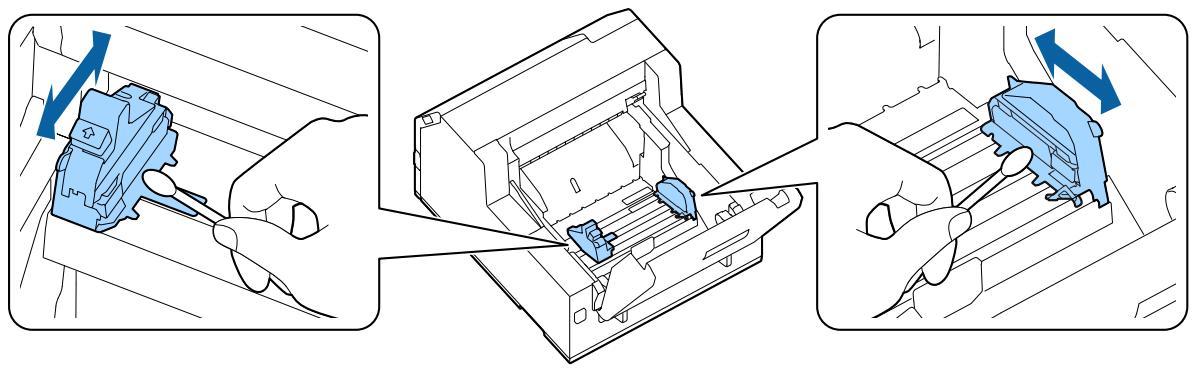
Si de la poussière de papier, de l'adhésif ou des étiquettes ont collé aux guides du bord, il peut y avoir un bourrage papier ou la position d'impression peut être incorrecte.
Nettoyez les guides du bord en suivant la procédure ci-dessous.
Assurez-vous que l'imprimante a bien été mise hors tension. 2 Ouvrez le couvercle du papier.
Si du papier a été chargé, enlevez-le.
Retrait du papier (modèle coupe-papier automatique) à la page 51, Retrait du papier (modèle dérouleur) à la page 52
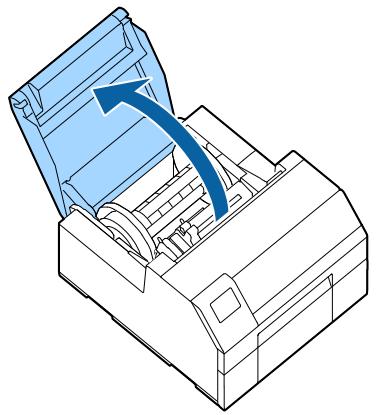
3 Nettoyez les guides du bord à l'aide d'un coton-tige imbibé d'alcool.
Nettoyage du plateau
Si de la poussière de papier, de l'adhésif ou des étiquettes ont collé au plateau, il peut y avoir un bourrage papier ou la position d'impression peut être incorrecte.
Nettoyez le plateau en suivant la procédure ci-dessous.
1 Vérifiez que l'imprimante a bien été mise hors tension. 2 Si du papier a été chargé, enlevez-le.
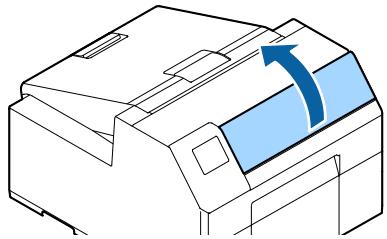
3 Ouvrez le couvercle avant. 4 Soulevez l'unité de support du papier.
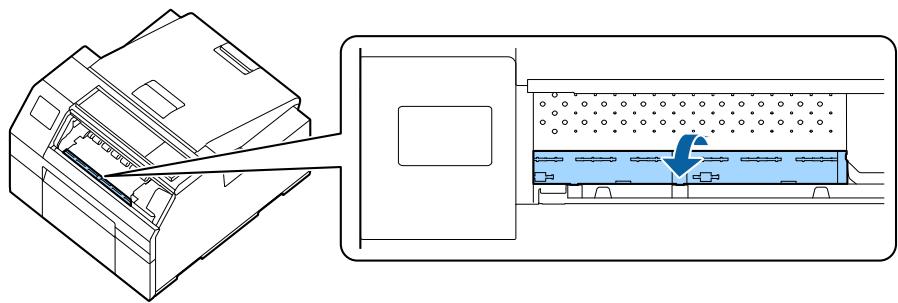
5 Utilisez un chiffon ou un coton-tige pour enlever l'adhésif qui a collé au plateau.
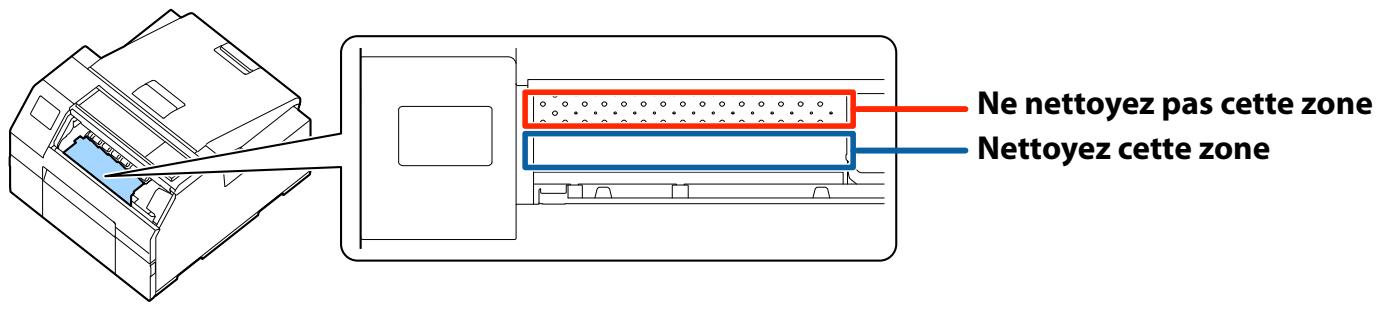
6 Abaissez l'unité de support du papier.
Nettoyage du rouleau d'alimentation du papier
Si de la poussière de papier ou de l'adhésif a collé au rouleau d'alimentation du papier, cela peut provoquer un bourrage papier. L'image imprimée pourrait également être pâle ou floue.
Nettoyez le rouleau en suivant la procédure ci-dessous.

Attention
Lorsque vous nettoyez le rouleau d'alimentation du papier, n'utilisez pas de matériel autre que les étiquettes. Vous pourriez endommager le rouleau, ce qui peut provoquer un bourrage papier. L'image imprimée pourrait également être pâle ou floue.
Vérifiez que l'imprimante a bien été mise hors tension. Ouvrez le couvercle du papier.
Si du papier a été chargé, enlevez-le.
Retrait du papier (modèle coupe-papier automatique) Retrait du papier (modèle dérouleur)
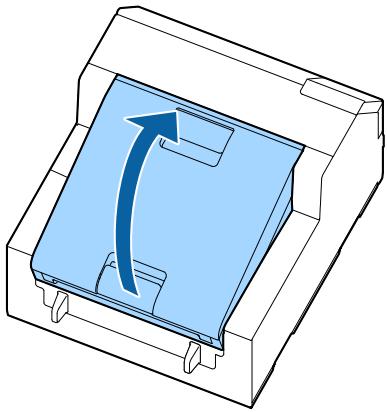
3 Enlevez le fuseau.
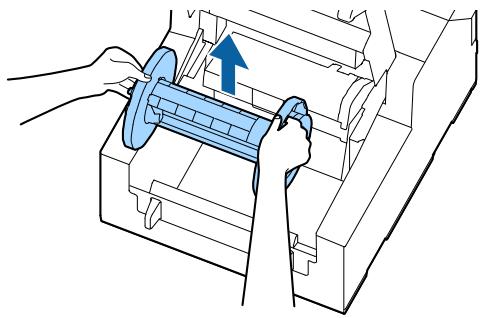
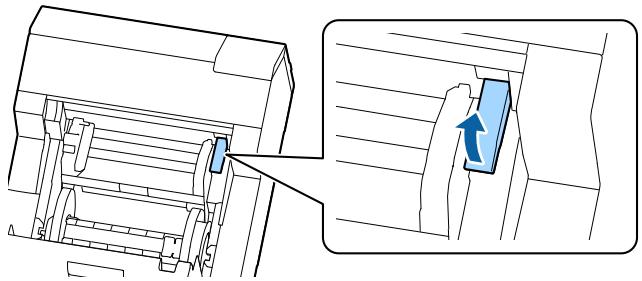
4 Soulevez le levier de déblocage.
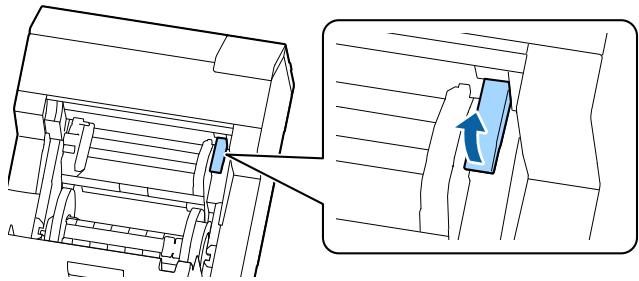
5 Ouvrez l'unité de guide du papier.
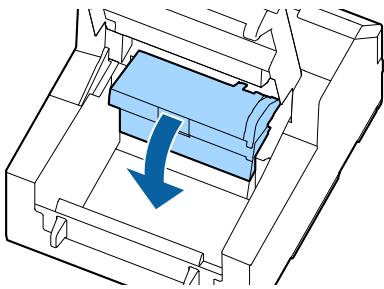
Fixez le côté adhésif d'une étiquette au rouleau et déroulez lentement. Répétez cette action jusqu'à enlever complètement la poussière de papier ou l'adhésif d'un côté à l'autre du rouleau.
Si certaines étiquettes ont collé au rouleau, retirez-les délicatement, étant donné qu'elles peuvent provoquer un bourrage papier.
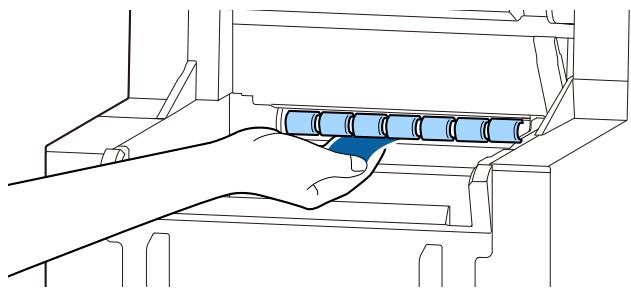
En faisant pivoter le rouleau manuellement, enlevez la poussière de papier ou l'adhésif de toute la surface du rouleau.
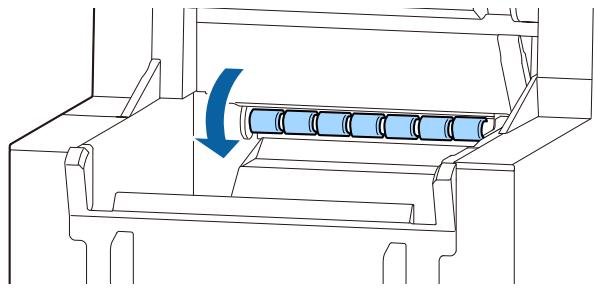
Nettoyage du rouleau de pression du papier
Si de la poussière de papier ou de l'adhésif a collé au rouleau de pression du papier, cela peut provoquer un bourrage papier. L'image imprimée pourrait également être pâle ou floue.
Nettoyez le rouleau en suivant la procédure ci-dessous.

Attention
Lorsque vous nettoyez le rouleau de pression du papier, n'utilisez pas de matériel autre que les étiquettes. Vous pourriez endommager le rouleau, ce qui peut provoquer un bourrage papier. L'image imprimée pourrait également être pâle ou floue.
Vérifiez que l'imprimante a bien été mise hors tension. Ouvrez le couvercle du papier.
Si du papier a été chargé, enlevez-le.
Retrait du papier (modèle coupe-papier automatique) Retrait du papier (modèle dérouleur)
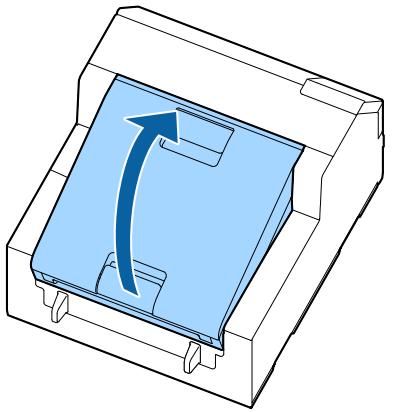
3 Enlevez le fuseau.
Soulevez le levier de déblocage.
5 Ouvrez le couvercle avant.
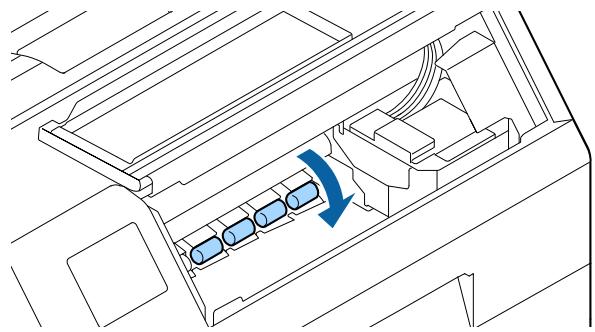
Fixez le côté adhésif d'une étiquette au rouleau et déroulez lentement. Répétez cette action jusqu'à enlever complètement la poussière de papier ou l'adhésif d'un côté à l'autre du rouleau.
Si certaines étiquettes ont collé au rouleau, retirez-les délicatement, étant donné qu'elles peuvent provoquer un bourrage papier.
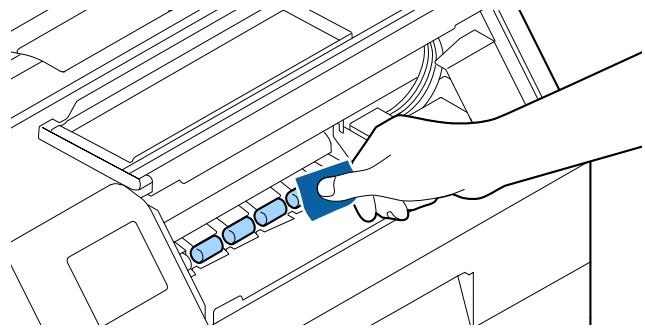
En faisant pivoter le rouleau manuellement, enlevez la poussière de papier ou l’adhésif de toute la surface du rouleau.
Nettoyage de la tête d'impression
Si les buses sont obstruées, des couleurs pâles, des bandes ou des couleurs indésirables apparaisent sur les impressions. Lorsque de tels problèmes de qualité d'impression se produisent, imprimez les motifs de contrôle des buses et vérifiez l'obstruction des buses.
(Impression des motifs de contrôle des buses à la page 30)
Exemples de motifs de contrôle des buses avec de l'encre noire brillante
Si les buses sont obstruées, nettoyez la tête d'impression. Pour nettoyer la tête d'impression, sélectionnez le menu comme décrit ci-dessous.
Effectuez un [Nettoyage auto] uniquement lorsque l'obstruction de la buse n'est pas résolue en effectuant un [Nettoyage tête d'impr.].
| REMARQUE | Le [Nettoyage auto] consomme plus d'encre que le [Nettoyage têt e d'impr.]. |
Utilisation du panneau d'opération
[Menu] - [Entretien] - [Nettoyage tête d'impression]
[Menu] - [Entretien] - [Nettoyage auto]
Utilisation du pilote d'imprimante
Cliquez sur [Nettoyage tête d'impr.] ou [Nettoyage puissant] dans la fenêtre [Utilitaires de l'imprimante].
Utilisation du webconfig
Sélectionnez [Nettoyage de la tête d'impression] dans la fenêtre [Maintenance]. Sélectionnez ensuite le type de nettoyage entre [Auto] et [Nettoyage auto], puis cliquez sur [Démarrer].
Dépannage
Ce chapitre décrit comment résoudre les problèmes.
Pour obtenir des informations de résolution de problèmes non présentées ici, consultez le Technical Reference
Guide (Manuel technique de référence) CW-C6000 Series/CW-C6500 Series.
Bourrage de papier
Cette section décrit comment résoudre les problèmes en cas de bourrage papier. Cette section est également expliquée par une vidéo. Cliquez sur le lien ci-dessous pour visionner la vidéo.
https://support.epson.net/p_doc/790/
Pour le modèle coupe-papier automatique
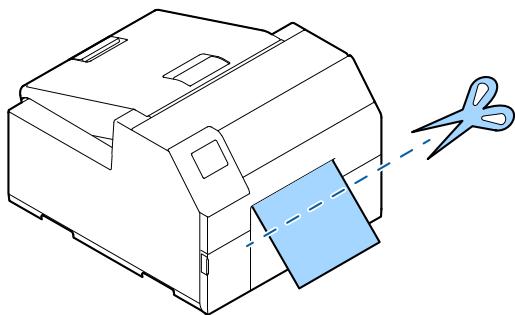
1 Coupez le papier près de la fente d'éjection du papier.
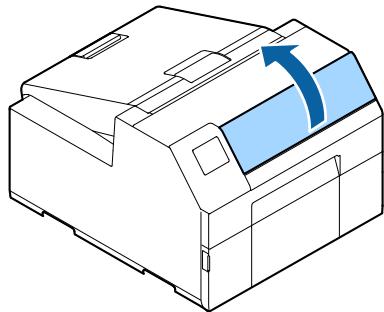
Ouvrez le couvercle avant.
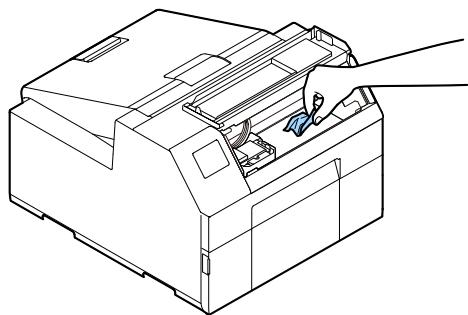
3 S’il y a des morceaux de papier déchirés sur le plateau, enlevez-les.
Si la tête d'impression n'est pas à droite, abaissez-la et déplacez-la vers la droite.
S'il y a un bourrage papier, enlevez-le.
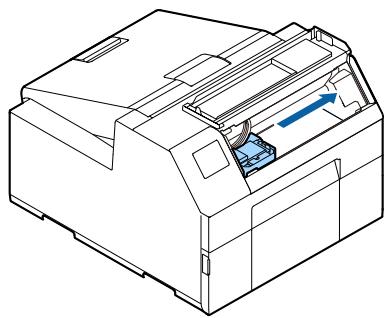
5 Ouvrez le couvercle du papier.
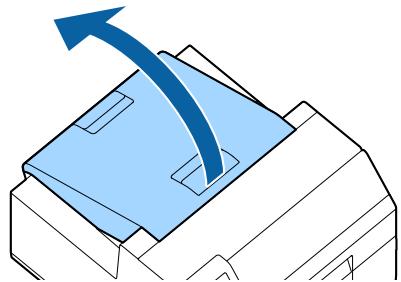
6 Soulevez le levier de déblocage.
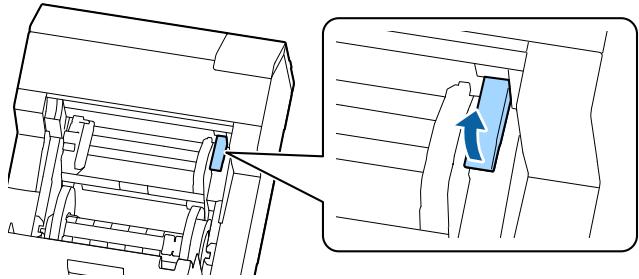
7 Enlevez le papier de la fente d'alimentation du papier.
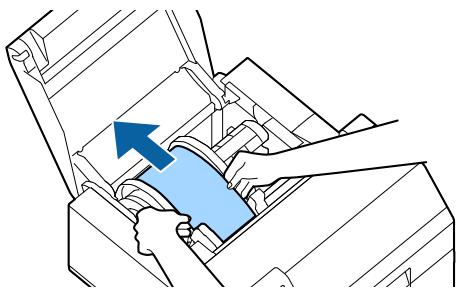
8 Abaissez le levier de déblocage. 9 Fermez le couvercle du papier. 10 Fermez le couvercle avant. 11 Appuyez sur la touche Pause. L'erreur de bourrage papier sera effacée.
Chargez à nouveau le papier pour reprendre l'impression.
(« Chargement du papier (modèle coupe-papier automatique - approvisionnement de l'intérieur) » à la page 43, « Chargement du papier (modèle coupe-papier automatique - approvisionnement de l'extérieur) » à la page 45)
Si les étapes ci-dessus ne permettent pas de résoudre le problème de bourrage papier, reportez-vous au Technique Reference Guide (Manuel technique de référence) CW-C6000 Series/CW-C6500 Series.

Remarque
Après avoir enlevé le bourrage papier, assurez-vous qu'aucune étiquette ou qu'aucun adhésif n'est resté à l'intérieur de l'imprimante. Si vous utilisez l'imprimante sans les enlever, cela provoque des bourrages papier fréquents ou cela peut nuire à la qualité d'impression.
Si des bourrages papier surviennent fréquemment, nettoyez l'intérieur de l'imprimante.
(Maintenance à la page 55)
Pour le modèle dérouleur
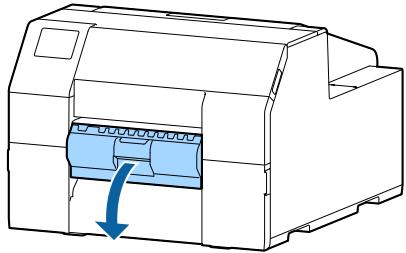
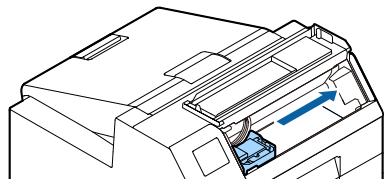
1 Ouvrez le couvercle du dérouleur.
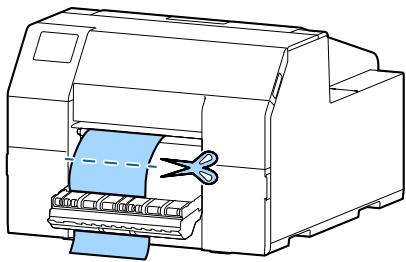
2 Coupez le papier près de la fente d’éjection du papier.
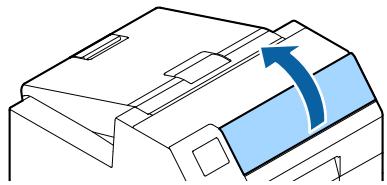
3 Ouvrez le couvercle avant.
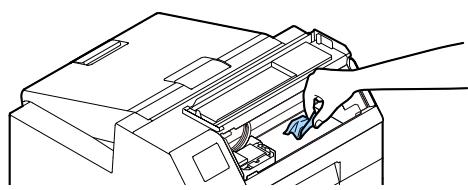
4 S'il y a des morceaux de papier déchirés sur le plateau, enlevez-les.
5 Si la tête d'impression n'est pas à droite, abaissez-la et déplacez-la vers la droite.
S'il y a un bourrage papier, enlevez-le.
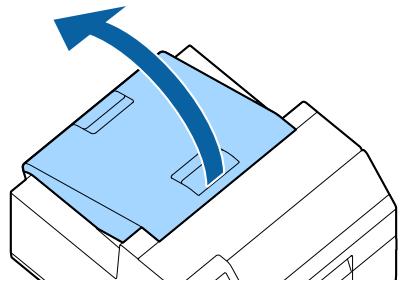
6 Ouvrez le couvercle du papier.
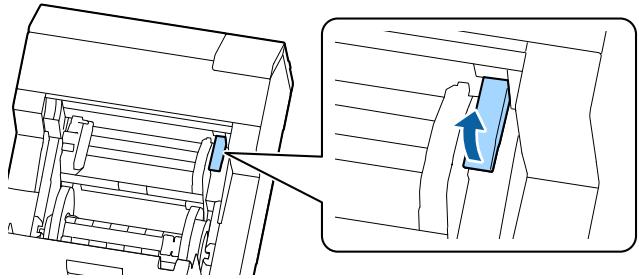
7 Soulevez le levier de déblocage.
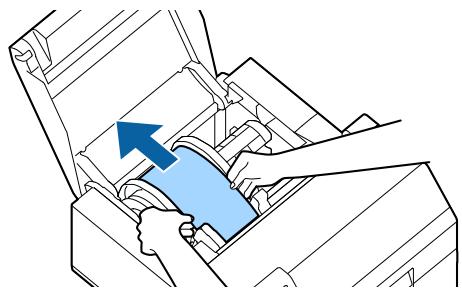
8 Enlevez le papier de la fente d'alimentation du papier.
9 Abaissez le levier de déblocage.
10 Fermez le couvercle du papier. 11 Fermez le couvercle avant. 12 Fermez le couvercle du dérouleur. 13 Appuyez sur la touche Pause.
L'erreur de bourrage papier sera effacée.
Chargez à nouveau le papier pour reprendre l'impression.
(Chargement du papier (modèle dérouleur - approvisionnement de l'intérieur) à la page 48,)
Si les étapes ci-dessus ne permettent pas de résoudre le problème de bourrage papier, reportez-vous au Technique Reference Guide (Manuel technique de référence) CW-C6000 Series/CW-C6500 Series.

Remarque
Après avoir enlevé le bourrage papier, assurez-vous qu'aucune étiquette ou qu'aucun adhésif n'est resté à l'intérieur de l'imprimante. Si vous utilisez l'imprimante sans les enlever, cela provoque des bourrages papier fréquents ou cela peut nuire à la qualité d'impression.
Si des bourrages papier surviennent fréquemment, nettoyez l'intérieur de l'imprimante.
« Maintenance » à la page 55
Problèmes de qualité d'impression
Bandes blanches horizontales
| Cause | Solution et référence |
| Les buses sont obstruées. | Imprimez les motifs de contrôle des buses pour vérifier l'obstruction des buses. (« Impression des motifs de contrôle des buses » à la page 30)Si les buses sont obstruées, nettoyez la tête d'impression. (« Nettoyage de la tête d'impression » à la page 63) |
Taches blanches verticales (modèle coupe-papier automatique)
| Cause | Solution et référence |
| L'étiquette imprimée a été alimentée vers l'arrête. | Si les étiquettes imprimées sont alimentées vers l'arrête, la surface imprimée est endommagée par les rouleaux situés en dessous de l'unité de pression de papier.Cela peut se produit lorsque le mode d'impression est définit sur « Arrêt à la position de coupe » ou sur « Arrêt à la position de décollage » et lorsque les étiquettes imprimées n'ont pas été enlevées une fois chaque travail d'impression terminé.Sélectionnez un mode d'impression autre que « Arrêt à la position de coupe » ou « Arrêt à la position de décollage», ou enlevez les étiquettes imprimées une fois chaque travail d'impression terminé.Pour plus d'informations sur les modes d'impression, reportez-vous au Technical Reference Guide (Manuel technique de référence) CW-C6000 Series/CW-C6500 Series. |
Bandes blanches ou noires
| Cause | Solution et référence |
| Le papier n'est pas chargé correctement. | Rechargez le papier. (« Chargement et remplacement du papier » à la page 42) |
| Le papier utilisé et le paramètre Type de revêtement du support sont différents. | Vérifiez le papier utilisé et le paramètre Type de revêtement du support du pilote d'imprimante. (« Paramètres du pilote d'imprimante » à la page 36) |
Les couleurs imprimées ne sont pas correctes
| Cause | Solution et référence |
| Si l'imprimante est déplacée après le chargement initial, les couleurs spécifiées peuvent ne pas être reproduites (les couleurs peuvent être mélangées) en raison des vibrations et des chocs. | Nettoyez la tête et vérifie que les couleurs ne sont plus mélangées. (« Nettoyage de la tête d'impression » à la page 63) |
Décalage de la position d'impression
| Cause | Solution et référence |
| Le guide du bord n'est pas régle le long du bord du papier. | Vérifiez que le guide du bord est correctement régle sur la position de largeur du papier. (« Chargement et remplacement du papier » à la page 42) |
Taches ou bavures d'encre sur le papier
| Cause | Solution et référence |
| Le papier utilisé et le paramètre Type de revêtement du support sont différents. | Vérifiez le papier utilisé et le paramètre Type de revêtement du support du pilote d'imprimante. (« Paramètres du pilote d'imprimante » à la page 36) |
| Si un corps étranger adhé à la tête, des taches d'encre risquent de se produit sur le papier. | Nettoyez la tête d'impression. (« Nettoyage de la tête d'impression » à la page 63) |
Alimentation et éjection du papier suivies d'une erreur
| Cause | Solution et référence |
| Le papier utilisé est différent de celui défini dans les paramètres Détction du support. | Vérifiez le papier utilisé et les paramètres Détection du support de l'imprimante. (« Paramètres du pilote d'imprimante » à la page 36) |
Impression impossible ou soudainement impossible
Les données d'impression ont été envoyées, mais l'impression ne se lance pas (modèle dérouleur)
| Cause | Solution et référence |
| Le détecteur de séparation d'étiquette ne fonctionne pas correctement. | Si l'impression est effectué dans un endroit exposé à une lumière forte, comme les rayons directs du soleil, le détecteur de séparation d'étiquette peut ne pas fonctionner correctement, ce qui empêche toute impression. Appuyez sur la touche Peeler Reset pour annuler l'état de non-impression. |
Vérification de l'installation du pilote d'imprimante
Vérifiez si le logiciel et les applications nécessaires sont bien installés sur l'ordinateur.
Un pilote d'imprimante est requis pour imprimer avec cette imprimante. Vérifiez si le pilote d'imprimante est bien installé en suivant les étapes ci-dessous.
1 Affichez Périphériques et imprimantes sur l'ordinateur. 2 Vérifiez que le nom de l'imprimante est affiché.
S'il n'est pas affiché, le pilote d'imprimante n'est pas installé.
3 Installez le pilote d'imprimante.
(Téléchargement de la première version à la page 5)
Mise sous tension de l'imprimante impossible
Vérifiez que le câble d'alimentation est correctement connecté à l'imprimante et à la prise. (« Arrière » à la page 22).
Annulation du travail d'impression sur l'ordinateur mais non-disparition du message « impression
Si vous annulez l'impression dans la file d'attente d'impression sur l'ordinateur, les données d'impression peuvent être interrompues et le message « Impression » peut rester affiché sur le panneau d'opération de l'imprimante.
Pour annuler cet état, appuyez sur la touche Cancel du panneau d'opération, puis sélectionnez [All label formats] (Tous les formats d'étiquette).
Affichage d'un message sur le panneau d'opération
| Message | Solution et référence |
| InformationsErreur d'alimentation du papier.Retirez le papier. | Utilisez du papier correspondant aux paramètres [Source du papier] et [Formedu support]. Vous pouvez également changer les paramètres [Source du papier] et [Forme du support] pour qu'ils correspondant au papier chargé.(« Paramètres du pilote d'imprimante » à la page 36) |
| InformationsImpossible de détecter le rouleade papier.Rechargeze le papier ou modifielez paramètre de détction dusupport. | Utilisez du papier correspondant aux paramètres [Détection de support]. Vouspouvez également changer les paramètres [Détection de support] pour qu'ils correspondant au papier chargé.(« Paramètres du pilote d'imprimante » à la page 36) |
| InformationsImpossible de détecter le papier en accordéon.Rechargeze le papier ou modifielez paramètre de détction dusupport. | Utilisez du papier correspondant aux paramètres [Détection de support].给您pouvez également changer les paramètres [Détection de support] pour qu'ils correspondant au papier chargé.(« Paramètres du pilote d'imprimante » à la page 36) |
| (Sur l'écran d'accueil)Chargez du papier. | Chargez du papier.(« Chargement et remplacement du papier » à la page 42) |
| InformationsLe format du papier chargeé estincorrect.Remplaceze le papier. | Chargez le support correspondant à la taille de la zone d'impression.给您pouvez également changer la zone d'impression pour qu'elle corresponde au format du support.(« Chargement et remplacement du papier » à la page 42) |
| InformationsLe rouleau de papier n'est paschargeé. | Chargez le rouleau de papier.(« Chargement et remplacement du papier » à la page 42) |
| InformationsLe papier en accordéon n'est paschargeé. | Chargez le papier en accordéon.(« Chargement et remplacement du papier » à la page 42) |
| InformationsBourrage papier. | Retirez le papier coincé, puis chargez le papier.(« BOURGE papier » à la page 65) |
| InformationsLe papier n'est pas chargeecorrectement.Rechargeze le papier. | Retirez le papier, puis rechargez le papier.Consultez « Éjection du papier à la fin du papier (modèle coupe-papierautomatique) » à la page 53 ou « Éjection du papier à la fin du papier (modèledérouleur) » à la page 54, et « Chargement et remplacement du papier » à lapage 42. |
| Informations L'étabonnage a échoué. Appuyez sur le bouton OK. Puis rechargez ou remplacez le papier. | Assurez-vous que le papier charge dans l'imprimante correspond à la méthode de détction du papier (espace ou marque noire), puis réinitialisez le papier. (« Chargement et remplacement du papier » à la page 42) Si l'erreur persiste, le détector ne pourrait pas:gérer le papier. Remplacez le papier. |
| Informations Non disponible. | Cette erreur se produit lorsque vous appuyez sur la touche Cut à la position où le papier est déjà coupé. Alimentez en papier en imprimante ou en appuyant sur la touche Feed pour activer la touche Cut. |
| Erreur de maintenance La cartouche d'encre n'est pas installée correctement. | Installez une cartouche d'encre avec une quantité suffisante d'encre restante. (« Remplacement des cartouches d'encre » à la page 32) |
| (Sur l'écran d'accueil, un point d'exclamation sur les niveaux d'encre) | Préparez une cartouche d'encre neuve pour remplaner la cartouche à faible niveau d'encre. Si vous continuez à utiliser la cartouche à faible niveau d'encre, vous devrez peut-être la remplaner pendant l'impression. Si vous remplacez la cartouche pendant l'impression, vous constaterez peut-être une différence de couleur entre les couleurs imprimés avec l'ancienne cartouche et celles imprimées avec la neuve en raison d'une différence de séchage de l'encre. Si cela ne vous convient pas, remplacez la cartouche d'encre par une neuve avant de commencer à imprimer. (« Remplacement des cartouches d'encre » à la page 32) La cartouche d'encre retiree peut être réinstallée et réutilisée jusqu'à ce que vous soyez invite à la remplaner. |
| Informations Vous doivent remplaner la cartouche d'encre. | Installez une cartouche d'encre avec une quantité suffisante d'encre restante. (« Remplacement des cartouches d'encre » à la page 32) |
| Erreur de maintenance Impossible de reconnaître la cartouche d'encre. Sélectionnez « Suivant » pour effacer l'erreur. | Réinstallé la cartouche d'encre. Si l'erreur se reproduit, remplacez la cartouche d'encre par une neuve. (« Remplacement des cartouches d'encre » à la page 32) |
| InformationsVous n'avez pasinstallé de cartd'origine Epson. | Pour une performance optimale de l'imprimante, il est recommandé d'utiliserdes cartouches d'encre Epson d'origine. L'utilisation de cartouches ne provenant pas de chez Epson peut affecter de manière négative l'imprimante etla qualité d'impression et empêcher l'imprimante d'atteindre sa performanceoptimale. Epson ne peut garantir la qualité et la fiabilité de produits autres queles siens. Les réparations de tout dommage ou panne de ce produit dû àl'utilisation de produits ne provenant pas de chez Epson ne seront pas gratuites même pendant la période de garantie. |
| InformationsCette cartouche d'encre n'est pasapplicable. | Les cartouches d'encre installées ne convenant pas à cette imprimante, uneerreur, de détention de cartouche par exemple, peut se conduire. |
| Erreur de maintenanceAucune boîte de maintenancen'est installée.Numéro de modèle : SJMB6000/6500 | Installes une boîte de maintenance neuve.(« Procedure de remplacement de la boîte de maintenance » à la page 35) |
| Erreur de maintenance Impossible de reconnaître leboîtier de maintenance.Numéro de modèle : SJMB6000/6500 | Réinstallé la boîte de maintenance.Si l'erreur se reproduit, remplacez la boîte de maintenance par une neuve.(« Procedure de remplacement de la boîte de maintenance » à la page 35) |
| (Sur l'écran d'accueil)Le boîtier de maintenance estquasiment en fin de vie. | Préparez une boîte de maintenance neuve pour replacer la boîte demaintenance quasiment à saturation.Lorsque le message « Le boîtier de maintenance est en fin de vie. Vous doivent lem replacer. » s'affiche, remplacez la boîte de maintenance.(« Procedure de remplacement de la boîte de maintenance » à la page 35) |
| Erreur de maintenanceLe boîtier de maintenance est enfin de vie.Vous nevez le replacer.Numéro de modèle : SJMB6000/6500 | Remplacez la boîte de maintenance par une neuve.(« Procedure de remplacement de la boîte de maintenance » à la page 35) |
| InformationsMémoire pleine.Le document n'a pas été imprimé. | Supprimez les fichiers inutiles. |
| Err impr Allumez l'imprimante. Consultez votre documentation pour plus de détails. XXXXXX | 1. Mettez l'imprimante hors tension. 2. Vérifiez l'absence de bourrage papier ou de corps étrangers à proximé de la fente d'éjection. 3. Mettez l'imprimante sous tension. Si l'erreur d'imprimante persiste, contactez un technician qualifié pour demander conseil. Lors de votre contact, indiquez à la personne le « XXXXXXXX » (code alphanumeric à 6 ou 8 chiffres). |
| Informations Impossible de démarrer le nettoyage car le niveau d'encre est bas. Les fonctions normales de l'imprimante, sauf le nettoyage, sont disponibles. | Lorsque vous exécutez un nettoyage, installez des cartouches d'encre avec une quantité suffisante d'encre restante. (« Remplacement des cartouches d'encre » à la page 32) |
| Informations Enlevez l'étiquette. | Enlevez les étiquettes du dérouleur. Si l'erreur n'est pas résolue, appuyez sur la touche Peeler Reset. |
| Informations En pause La qualité d'impression peut diminuer parce que les buses sont bouchées. | La qualité d'impression peut diminuer parce que les buses sont bouchées. Si cela n'est pas acceptable, nettoyez la tête d'impression. (« Nettoyage de la tête d'impression » à la page 63) |
| Informations Ouvrez le capot avant et fermez l'unité de retenue du papier. | Ouvrez le couvercle avant, puis fermez l'unité de support du papier. Un bourage papier peut se produit lorsque l'unité de support du papier est ouverte. Si l'erreur de bourage papier n'est pas résolue, essayez les solutions représentées dans les liens ci-dessous. Modèle coupe-papier automatique: « Pour le modele coupe-papier automatique » à la page 66 Modèle dérouleur: « Pour le modele dérouleur » à la page 68 |
Caractéristiques
Ce chapitre décrit les caractéristiques de l'imprimante.
Caractéristiques
| Éléments | CW-C6000 Series | CW-C6500 Series | ||
| Méthode d'impression | À jet d'encre en série, méthode matricielleImpression en quatre couleurs | |||
| Méthode d'alimentation du papier | Entrainement par friction en avant et en arrêtè | |||
| Type de coupe du coupe-papier automatique(Modèle coupe-papier automatique uniquement) | Coupe complète (coupe complètement le papier) | |||
| Densité d'impression | 300 x 600 ppp, 600 x 600 ppp600 x 1200 ppp, 1200 x 1200 ppp | |||
| Vitessed'impression | Réglage de qualitéd'impression :Vitesse max300 x 600 ppp(largeur x hauteur) | Largeurd'impression :25,4 mm | 156 mm/s | 156 mm/s |
| Largeurd'impression :101,6 mm | 119 mm/s | 119 mm/s | ||
| Largeurd'impression :203,2 mm | - | 85 mm/s | ||
| Réglage de qualitéd'impression : Vitesse600 x 600 ppp(largeur x hauteur) | Largeurd'impression :25,4 mm | 125 mm/s | 125 mm/s | |
| Largeurd'impression :101,6 mm | 75 mm/s | 75 mm/s | ||
| Largeurd'impression :203,2 mm | - | 49 mm/s | ||
| Élément | CW-C6000 Series | CW-C6500 Series | ||
| Vitesse d'impression | Réglage de qualité d'impression: Normal 600 x 600 ppp (largeur x hauteur) | Largeur d'impression: 25,4 mm | 63 mm/s | 63 mm/s |
| Largeur d'impression: 101,6 mm | 48 mm/s | 48 mm/s | ||
| Largeur d'impression: 203,2 mm | - | 34 mm/s | ||
| Réglage de qualité d'impression: Qualité 600 x 1200 ppp (largeur x hauteur) | Largeur d'impression: 25,4 mm | 27 mm/s | 27 mm/s | |
| Largeur d'impression: 101,6 mm | 18 mm/s | 18 mm/s | ||
| Largeur d'impression: 203,2 mm | - | 13 mm/s | ||
| Réglage de qualité d'impression: Qualité max 1200 x 1200 ppp (largeur x hauteur) | Largeur d'impression: 25,4 mm | 11 mm/s | 11 mm/s | |
| Largeur d'impression: 101,6 mm | 8 mm/s | 8 mm/s | ||
| Largeur d'impression: 203,2 mm | - | 6 mm/s | ||
| Interface | Réseau câblé (1000BASE-T / 100BASE-TX / 10BASE-T)USB 2.0 Haute vitesse | |||
| Poids | Modèle coupe-papier automatique | Environ 22,5 kg | Environ 25,5 kg | |
| Modèle dérouleur | Environ 22,8 kg | Environ 26,3 kg | ||
Caractéristiques électriques
| Élément | CW-C6000 Series | CW-C6500 Series | |
| Alimentation électrique | Alimentation électrique par un connecteur électrique | ||
| Tension nominale | 100 à 240 V | ||
| Intensité nominale | 0,9 A | ||
| Consommation électrique | En fonctionnement | 100 V : Consommation moyenne d'environ 39,4 W230 V : Consommation moyenne d'environ 38,6 W | 100 V : Consommation moyenne d'environ 39,5 W230 V : Consommation moyenne d'environ 38,7 W |
| En veille | 100 V : Consommation moyenne d'environ 7,51 W230 V : Consommation moyenne d'environ 5,82 W | 100 V : Consommation moyenne d'environ 7,51 W230 V : Consommation moyenne d'environ 5,82 W | |
| Hors tension | 100 V : Consommation moyenne d'environ 0,08 W230 V : Consommation moyenne d'environ 0,24 W | 100 V : Consommation moyenne d'environ 0,08 W230 V : Consommation moyenne d'environ 0,24 W | |
Dimensions hors tout
| Élément | CW-C6000 Series | CW-C6500 Series |
| Hauteur | 326 mm | 326 mm |
| Largeur | 340 mm | 444 mm |
| Profondeur | 565 mm (sans la saillie) | 515 mm (sans la saillie) |
Caractéristiques environnementales
| Température/humidité | Impression | 5 à 35 °C, 20 à 80 % d'humidité relative (sans condensation) |
| Humidité (%) 80 55 20 Température (degrés Celsius) | ||
| Impression de codes-barres | 15 à 35 °C, 20 à 80 % d'humidité relative (sans condensation) | |
| Stockage | Dans l'emballage (aucune cartouche d'encre installée): -20 à 60 °C, 5 à 85% d'humidité relative (sans condensation) À -20 °C ou à 60 °C, 120 heures maximum Avec une cartouche d'encre installée: -20 à 40 °C À -20 °C, 120 heures maximum De 0 à 25 °C, 6 mois maximum À 40 °C, 1 mois maximum * Avec de l'encre noire mate installée: -10 à 40 °C | |
| Élévation | 0 à 3000 m | |
| Bruit | Modèle coupe-papier automatique : Environ 55 dB Modèle dérouleur : Environ 60 dB Basé sur les conditions d'évaluation d'Epson. | |
Caractéristiques du papier
Les types de papier suivants peuvent être utilisés avec l'imprimante.
| Type d'encre noire | Papier pris en charge |
| Encre noire brillante | Papier mat Synthétique Papier glacé Film glacé Papier très brillant |
| Encre noire mate | Papier ordinaire Papier mat Synthétique Papier texturé |
Cartouche d'encre
| Numéro de modèle | CW-C6000Au, CW-C6000Pu CW-C6500Au, CW-C6500Pu | SJIC35P-BK/SJIC35P-MK/SJIC35P-C/SJIC35P-M/SJIC35P-Y |
| CW-C6000Ae, CW-C6000Pe CW-C6500Ae, CW-C6500Pe | SJIC36P-BK/SJIC36P-MK/SJIC36P-C/SJIC36P-M/SJIC36P-Y | |
| CW-C6010A, CW-C6010P CW-C6510A, CW-C6510P | SJIC36P-BK/SJIC36P-MK/SJIC36P-C/SJIC36P-M/SJIC36P-Y | |
| CW-C6020A, CW-C6020P CW-C6520A, CW-C6520P | SJIC37P-BK/SJIC37P-MK/SJIC37P-C/SJIC37P-M/SJIC37P-Y | |
| CW-C6030A, CW-C6030P CW-C6530A, CW-C6530P | SJIC38P-BK/SJIC38P-MK/SJIC38P-C/SJIC38P-M/SJIC38P-Y | |
| CW-C6040A, CW-C6040P CW-C6540A, CW-C6540P | SJIC39P-BK/SJIC39P-MK/SJIC39P-C/SJIC39P-M/SJIC39P-Y | |
| CW-C6050A, CW-C6050P CW-C6550A, CW-C6550P | SJIC40P-BK/SJIC40P-MK/SJIC40P-C/SJIC40P-M/SJIC40P-Y | |
| Type | 4 cartouches de couleur séparées | |
| Couleurs d'encre | Noire (noire brillante, noire mate), cyan, magenta, jaune | |
| Type d'encre | Encre pigmentée | |
| Date d'expiration | 6 mois après l'installation dans l'imprimante, 3 ans après la date de fabrication, période d'utilisation comprise | |
| Température de stockage | Transport (sans déballage) | -20 à 60 °C (5 jours maximum à 60 °C) |
| Stockage (sans déballage) | -20 à 40 °C (1 mois maximum à 40 °C) | |
| Installée | -20 à 40 °C (1 mois maximum à 40 °C) | |
Boîte de maintenance
| Numéro de modèle | SJMB6000/6500 | |
| Type | Boîte de maintenance avec matériel d'absorption de résidus d'encre intégré | |
| Température de stockage | Transport (sans déballage) | -20 à 60 °C (5 jours maximum à 60 °C) |
| Stockage (sans déballage) | -20 à 40 °C (1 mois maximum à 40 °C) | |
| Installée | -20 à 40 °C (1 mois maximum à 40 °C) | |
Consommables et options
Des consommables et des options sont disponibles pour ce produit. Vous pouvez vous les procurer auprès des représentants de vente.
Cliquez sur l'URL ci-dessous pour plus d'informations.
Cartouche d'encre
Quatre couleurs de cartouche d'encre sont utilisées. Vous pouvez sélectionner l'encre noire entre noire brillante et noire mate.
Pour savoir quelles cartouches d'encre peuvent être utilisées avec ce produit, reportez-vous à « Cartouche d'encre » à la page 81.
Remplacez la cartouche d'encre lorsque vous êtes invité à le faire.
Remplacement des cartouches d'encre à la page 32
- L'encre noire mate ne peut pas être utilisée sur certains modèles d'imprimante.
Recommandation d'utilisation de cartouches d'encre d'origine
- Pour une performance optimale de l'imprimante, il est recommandé d'utiliser des cartouches d'encre Epson d'origine. L'utilisation de cartouches ne provenant pas de chez Epson peut affecter de manière négative l'imprimante et la qualité d'impression et empêcher l'imprimante d'atteindre sa performance optimale. Epson ne peut garantir la qualité et la fiabilité de produits autres que les siens. Les réparations de tout dommage ou panne de ce produit dû à l'utilisation de produits ne provenant pas de chez Epson ne seront pas gratuites même pendant la période de garantie.
- Le réglage des couleurs du produit est basé sur l'utilisation de cartouches d'encre Epson d'origine. L'utilisation de cartouches d'encre non d'origine peut réduire la qualité de l'impression. Epson recommande l'utilisation de cartouches d'encre Epson d'origine.
Élimination des cartouches d'encre
Éliminez les cartouches d'encre de manière appropriée conformément aux lois ou réglementations en vigueur dans votre pays et région.
Boîte de maintenance
La boîte de maintenance est un boîtier destiné à recevoir les résidus d'encre. La boîte de maintenance disponible pour ce produit est :
Numéro de module : SJMB6000/6500
Remplacez la boîte de maintenance lorsque vous êtes invité à le faire.
« Remplacement de la boîte de maintenance » à la page 34
Recommandation d'utilisation de boîte de maintenance d'origine
Pour une performance optimale de l'imprimante, il est recommandé d'utiliser une boîte de maintenance Epson d'origine. L'utilisation d'une boîte de maintenance ne provenant pas de chez Epson peut affecter de manière négative l'imprimante et empêcher l'imprimante d'atteindre sa performance optimale. Les réparations de tout dommage ou panne de ce produit dû à l'utilisation de produits ne provenant pas de chez Epson ne seront pas gratuites même pendant la période de garantie. Epson ne peut garantir la qualité et la fiabilité de produits autres que les siens.
Élimination de la boîte de maintenance
Éliminez la boîte de maintenance de manière appropriée conformément aux lois ou réglementations en vigueur dans votre pays et région.
Support du rouleau de papier
Un support du rouleau de papier supplémentaire est fourni en option. Dans les cas suivants, le rouleau de papier peut être remplacé rapidement en chargeant du papier au préalable dans le support du rouleau de papier supplémentaire.
- Si vous souhaitez utiliser une autre taille de papier ou si vous changez souvent le matériel pour les étiquettes
- Si vous souhaitez réduire les temps d'arrêt suite au remplacement du rouleau de papier
Numéro de module :
- Support papier C6000 (pour CW-C6000 Series)
- Support papier C6500 (pour CW-C6500 Series)
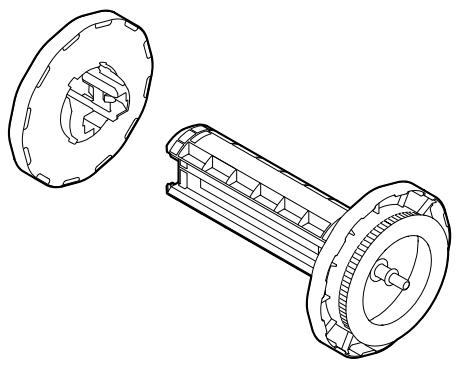
| Élément | Support papier C6000 | Support papier C6500 |
| Dimensions extérieures (H x L x P) | 220 × 206 × 220 mm | 175 × 310 × 175 mm |
| Poids | 0,65 kg | 0,65 kg |
Restrictions d'emploi
En cas d'utilisation de ce produit pour des applications exigeant une grande fiabilité/SÉCURITÉ, telles que les appareils employés en transport aérien, ferroviaire, maritime, automobile, etc., les appareils de prévention des catastrophes, divers appareils de sécurité, etc., ou les appareils de fonction/PRECISION, vous devrez, avant d'utiliser ce produit, considérer l'incorporation à votre système de dispositifs de sécurité positive et de moyens redondants assurant la sécurité et la fiabilité de l'ensemble du système. Ce produit n'est pas destiné aux applications exigeant une fiabilité/SÉCURITÉ extrême, telles que le matériel aérospatial, le matériel de communications principal, le matériel de commande nucléaire ou le matériel médical, etc. Vous devrez, après totale évaluation, décider si ce produit convient.
Remarques
(1) Tous droits réservés. Sauf autorisation écrite préalable de Seiko Epson Corporation, la reproduction, le stockage dans un système de rappel de données et la transmission sous quelque forme ou par quelque moyen que ce soit (électronique, mécanique, par photocopie, enregistrement, etc.) d'une partie quelconque de la présente publication sont interdits. (2) Le contenu du présent manuel est sujet à modification sans préavis. (3) Le présent manuel a été rédigé avec le plus grand soin ; toutefois, Seiko Epson Corporation décline toute responsabilité pour les erreurs et omissions qu'il pourrait contenir. (4) Seiko Epson Corporation décline également toute responsabilité pour tous dommages résultant de l'exploitation des informations qu'il contient. (5) La responsabilité de Seiko Epson Corporation ou de ses filiales ne saurait être engagée envers l'acheteur de ce produit ou envers des tiers pour les dommages, pertes, frais ou débours encourus par ceux-ci par suite d'accident ou d'utilisation erronée ou abusive de ce produit, de modification, réparation ou transformation non autorisée de celui-ci, ou (à l'exclusion des États-Unis) de toute utilisation du produit qui n'est pas strictement conforme aux instructions d'utilisation et de maintenance de Seiko Epson Corporation. (6) Seiko Epson Corporation décline toute responsabilité pour tous dommages ou problèmes découlant de l'utilisation de produits en option ou de consommables autres que ceux désignés par Seiko Epson Corporation comme étant des produits d'origine Epson ou des produits approuvés par Epson.
Marques commerciales
Microsoft, Windows, Windows Vista et Windows Server sont des marques déposées de Microsoft Corporation aux États-Unis et/ou dans d'autres pays.
EPSON et EXCEED YOUR VISION sont des marques déposées de Seiko Epson Corporation.
Les autres noms de produit et de sociétés sont des marques commerciales ou des marques déposées de leurs sociétés respectives.
© Seiko Epson Corporation 2019-2020. Tous droits réservés.