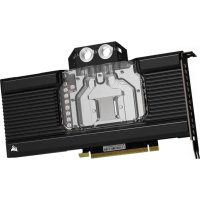
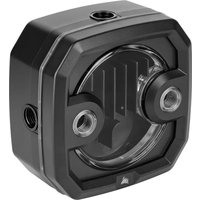
XG7 RGB - Système de refroidissement de matériel informatique CORSAIR - Notice d'utilisation et mode d'emploi gratuit
Retrouvez gratuitement la notice de l'appareil XG7 RGB CORSAIR au format PDF.

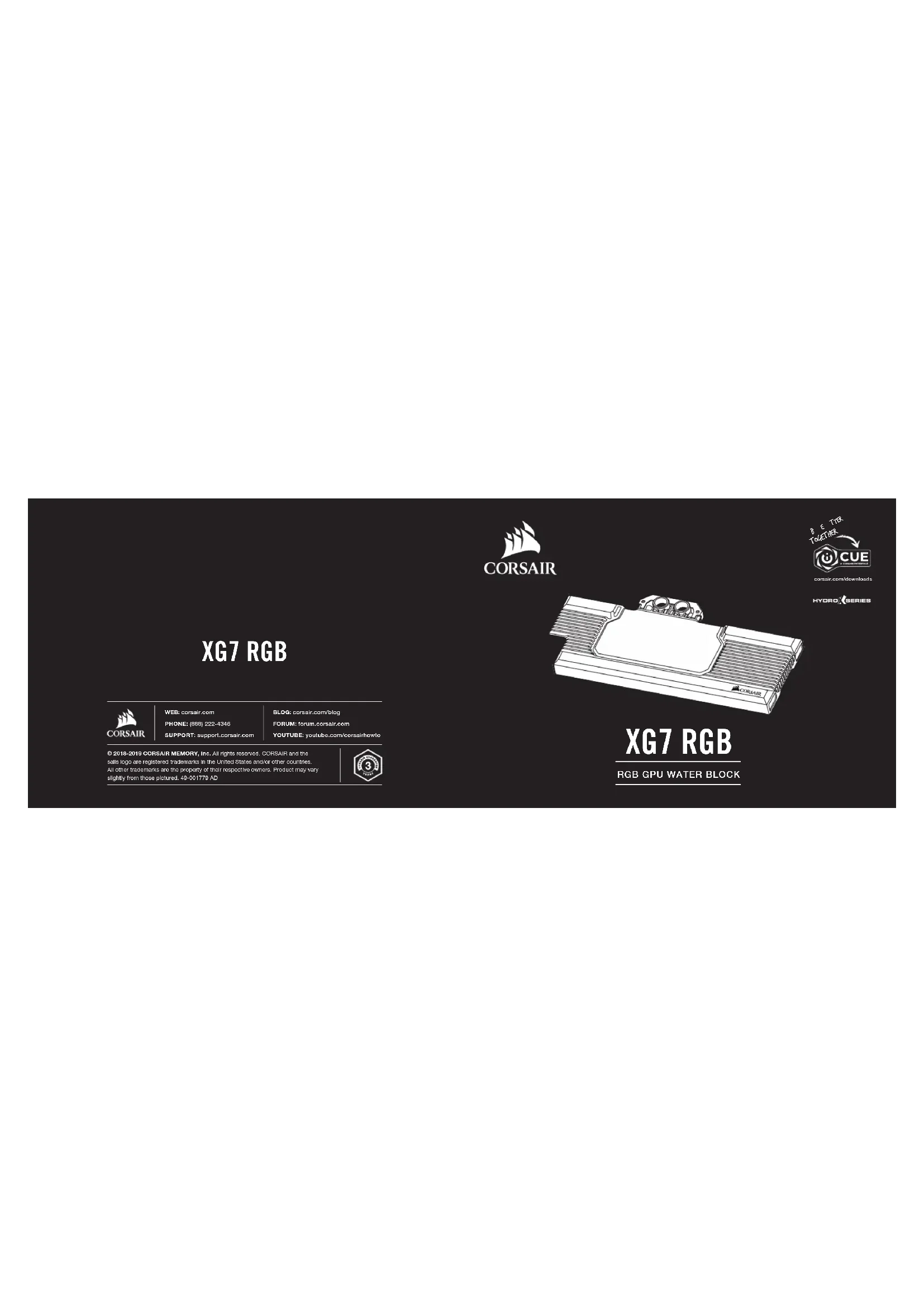
| Type de produit | Bloc de refroidissement à eau pour carte graphique |
| Matériau | Cuivre plaqué nickel |
| Compatibilité RGB | Oui, LED RGB adressable |
| Contrôleur requis | Corsair Commander PRO ou Lighting Node PRO |
| Logiciel de contrôle | Corsair iCUE |
| Type de raccords | G1/4" filetés BSPP (non inclus) |
| Nombre de ports | 4 ports G1/4" (2 utilisés entrée/sortie, 2 bouchés) |
| Pâte thermique | Pré-appliquée |
| Coussinets thermiques | Réutilisables |
| Compatibilité métaux | Ne pas associer avec de l'aluminium |
| Alimentation | Via contrôleur Corsair (connecteur RGB dédié) |
| Entretien et nettoyage | Vérifier l'étanchéité régulièrement, nettoyer avec un chiffon doux |
| Sécurité | Test d'étanchéité obligatoire avant mise sous tension |
| Garantie | La garantie ne couvre pas les dommages dus à une installation incorrecte |
| Réparabilité | Pièces détachées disponibles sur corsair.com (bouchons, joints) |
FOIRE AUX QUESTIONS - XG7 RGB CORSAIR
Questions des utilisateurs sur XG7 RGB CORSAIR
0 question sur cet appareil. Repondez a celles que vous connaissez ou posez la votre.
Poser une nouvelle question sur cet appareil
Téléchargez la notice de votre Système de refroidissement de matériel informatique au format PDF gratuitement ! Retrouvez votre notice XG7 RGB - CORSAIR et reprennez votre appareil électronique en main. Sur cette page sont publiés tous les documents nécessaires à l'utilisation de votre appareil XG7 RGB de la marque CORSAIR.
MODE D'EMPLOI XG7 RGB CORSAIR
Ce Guide rapide de démarrage est un guide général d'installation et ne couvre pas les détails du demarrage des solutions d'usine de retroclissement des diverses cartes graphiques et/ou des différentes variantes de Bloc A eau XG7 RGB.
Le démontage du ventilateur du dissatateur thermique originel de toute carte graphique peut entraîner l'annulation de la garantie. L'installation d'un produit de remplacement tel que le bloc à eux 647 PSB est généralement considérée comme une action annulant la garantie. CORSAIR vous recommande de tester minutiquement l'anthésité de votre circuit de réfroidissement personnalise pendant au moins 24 heures pour vous assurer que le circuit est absolutnel hermetique et fonctionne de façon faible. La garantie CORSAIR na couvre pas tout dommage matériel résultant d'un montage mai execute, inadequait ou trop rapide de votre circuit de réfroidissement a été personnelaise. Le démontage des produits CORSAIR HYDRO est vigueurusement éconceilé à causa de la conception complice des composants. Cette action peut entraîner des dommages mécaniques, électriques ou chimiques impérables, qui peuvent annuler la garantie.
Pour une liste exacte et actualisée de compatibilité des produits, veuillez consulter le site web CORSAIR.
Note: La COBSAF Commander PRO ou la COBSAF Lighting Nature PRO sont nécessaires pour action de controller Tédelage LED PDR. Reux connées autres graphiques NVIDIA® EFFORCP® associée sur tournoule pour fina hexagonale de l'amin afin de certain des patour thermique instala en users.
- Install the two (2) appropriate CORSAIR XF G1/4" BSPP threaded-type fittings (not included) into the water block pons and tighten them by hand. Do not use any tools to tighten (i.e. pliers). Use one port as inlet and the other as the outlet. Do not use one side for both inlet and outlet - this will result in fluid bypassing the water block.
- Close the remaining two (2) open (unused) parts with the included CORSAIR G1/4 plugs and tighten them using a coin. Refrain from using a screwdriver as it may result in damage to the surface of the plugs.
-
Install appropriate tubing for your CORSAIR XF compression-litting type and secure it using the locking ring to finalize the adding of the water block to the water cooling loop. Use the appropriate secure method when using fittings other than compression litings. Do not forget to leak test the system before fully powering on your PC.
-
Installez les deux (2) records filetés CORSAIR XF G14 BSFP appropriés (non inclus) dans les ports du bloc a eau et serrez-les à la main. N'utilitez aucun qui pour serrer (tel que des pinces). Utilissez un port comme entrée et l'autre comme sortie. N'utiliez pas un seul côte pour l'entrée et la sortie : ceci entraînerait le concurrenement du bloc a eau par le liquide.
- Formez les deux (2) ports ouverts restants (non utilisés) avec les bouchons CORSAIR 01/4" indus et senez-lee en utilisant une pièce de monrale. Evitez d'utiliser un tournevis car cela pourrait entrainer l'endommagement de la surface des bouchons.
- Instaiez le tucage approprié pour votre CORSMR XF de type raccors à compression et fitez le an utilisant l'anneau de varrouillage pour finaliser l'ajout du bloc à eau à la boucle de refroidissement à eau. Utilisez la méthode de fixation appropriée lorsque de l'utilisation de raccords autres que les raccords à compression. N'aubitez pas de tester l'etanchéité du circuit avant d'alimenter complément votre PC.

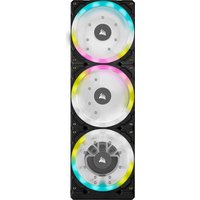
Un CORSAIR Commander PRO ou un Lighting Node PRO (l'un ou l'autre) est nécessaire afin d'utiliser l'éclairage RGB intégré sur le Bloc à eau XG7 RGB. Le loglier CORSAIR CUE est utilise pour programmer et contrôler les affets visuels.
Le Bloc refroidissement à eau XO7 RGB peut être accordé au contrôleur CORSAIR approprié, soit directement, soit en chaîne dite "guillande" avec d'autres produits de la série CORSAIR HYDRO X avec éclairage RGB adressable.
Identifiez la connecteur RGB approprié sur le bloc à eau (Figure 1).
Insérez la connexion RGB dans le port d'un CORSAIR Commander PRO ou d'un Lighting Node PRO (Figure 2).
Téléchargez et installez la suite logicielle CORSAIR iCUE depuis le site web suivant : https://www.corsair.com/icue
Configurez les effets visuels et d'éclairage en suivant le manuel du logiciel ICUE.
1 Est-ce que le Bloc à eau XG7 RGB est compatible avec ma carte graphique ? La compatibilite varie d'un modèle à l'autre. Veuillez consulter corsair.com pour une liste actualisée des produits compatibles avant de commencer l'installation !
2 Puls-je utiliser le Bloc à eau XG7 RGB comme un élément autonome ? Non, ceci est un bloc de réfroidissement à eau pour votre carte graphique qui nécessite un circuit de réfroidissement à eau personnalise complet, y compris une pompe distincte et un radiateur. Pour plus d'informations, vailliez visitar corsair.com
3 Puls-je utiliser le Bloc à eau XG7 RGB avec un équipement de refroidissement à eau en aluminium ? Non, vous ne pouvez pas. La plaque de refroidissement est faite en ouvre plaqué nickel et ne doit pas être associée à l'aluminium dans un circuit du refroidissement personnalisé.
4 L'orientation du flux est-elle importante ? Non, elle ne l'est pas. Le XG7 RGB fonctionne très bien quel que soit la direction du flux.
5 Puis-je réutiliser la pâte thermique pré-appliquée sur le Bloc à eau XG7 RGB pour réinstallation ? La réinstallation du Bloc à eau XG7 RGB nécessitera que vous éliminez la pâte thermique pré-appliquée et que vous appliquée une nouvelle couche de pâte thermique. Cependant, les coussinets thermiques pouvant être réutilises.
6 Puls-je raccorder l'en-tête RGB directement à ma carte mère ? Non, vous ne pouvez pas. La fonction RGB est uniquement compatible avec les contrôleurs du CORSAIR Commander PRO et du CORSAIR Lighting Node PRO.
- Combien d'appareils RGB puis-je mettre en chaîne sur un canal unique de contrôleur CORSAIR? CORSAIR vous recommande de ne pas raccorder plus de trois (3) appareils RGB Hydro X Series de tout type pour une connexion en sere sur un seul canal.
Cependant, vous pouvez raccorder un (1) bloc à eau XC7/XC9, deux (2) blocs à eau XG7 RGB et une (1) pompe XD5 RGB pour un total de quatre (1) appareils.
No mélangez pas des ventilateurs CORSAIR ou des barrettes RGB LED et des produits CORSAIR HYDRO X sur le même canal de contrôleur. Utilisez un canal dédié pour les autres composants.
COPRAT MEMORY, Inc. décarer que son deux personnes est conforme à la directive 2014/03/EU et 2015/S/EU. Une copre de la discutation de concurrence origine peut être obtenir se associant un courier électronique à l'absence régulé à l'exercice sur.
Remarques concernant la protection de l'environnement
Conformément à la directive européenne 2012/19/FU, est d'attain de un certain nombre d'objectifs en manière de protection de l'environnement. Les règles survrises doivent être appliquées.
Elles concernent les droits d'équipement électroques et déctionniques. A plâtement ne "aer" estant sur la production, non-manual d'interne et, son emgaliste indicus que le produit est surra à cette réglementation. — Le photographique dans l'immune le produit, seign au pointe de collecte protés à certain. Il peut avec le nettoire à un revénduur, un permontant en il recyclage des amplitudes, la photographique contribuera à la protection de notre document. C'est un acte acélogique.
2.1.1.1.1.1.1.1.1.1.1.1.1.1.1.1.1.1.1.1.1.1.1.1.1.1.1.1.1.1.1.1.1.1.1.1.1.1.1.1.
gul er hlande:
Marque : CORSAIR
Modèle : XG7 RGB
Catégorie : Système de refroidissement de matériel informatique