Notice Facile
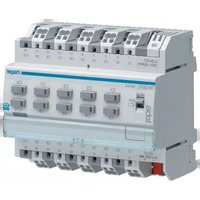
TRC270D - Domotique HAGER - Notice d'utilisation et mode d'emploi gratuit
Retrouvez gratuitement la notice de l'appareil TRC270D HAGER au format PDF.


| Caractéristiques | Détails |
|---|---|
| Type de produit | Contrôleur de chauffage intelligent |
| Compatibilité | Compatible avec divers systèmes de chauffage |
| Connectivité | Wi-Fi intégré pour contrôle à distance |
| Application mobile | Application dédiée pour iOS et Android |
| Installation | Installation murale, nécessite un câblage électrique |
| Fonctionnalités supplémentaires | Programmation hebdomadaire, détection de présence |
| Maintenance | Vérification périodique des connexions et mise à jour du firmware |
| Sécurité | Chiffrement des données pour la sécurité des informations |
| Garantie | Garantie constructeur de 2 ans |
| Consommation énergétique | Consommation optimisée pour réduire les coûts |
FOIRE AUX QUESTIONS - TRC270D HAGER
Questions des utilisateurs sur TRC270D HAGER
0 question sur cet appareil. Repondez a celles que vous connaissez ou posez la votre.
Poser une nouvelle question sur cet appareil
Téléchargez la notice de votre Domotique au format PDF gratuitement ! Retrouvez votre notice TRC270D - HAGER et reprennez votre appareil électronique en main. Sur cette page sont publiés tous les documents nécessaires à l'utilisation de votre appareil TRC270D de la marque HAGER.
MODE D'EMPLOI TRC270D HAGER
Notice de configuration quicklink


quicklink désigne le mode de configuration sans outil en utilisant les boutons situés sur les produits.
Tous les produits configurables en mode quicklink sont compatibles entre eux et peuvent être exploités au sein d'une même installation.
Ces produits permettent la commande de l'éclairage, des volets roulants ou des stores.
La configuration consiste à attribuer une fonction à chaque entrée d'un émetteur puis de le lier à un ou plusieurs récepteurs à commander.
Le tableau ci-dessous présente par type de récepteurs, les fonctions disponibles associées à une couleur de LED.
| Emetteurs Zenders | Récepteurs Ontvangers | Emetteurs/récepteurs Zenders/ontvangers | |
| Boutons et LEDs | Tous sont munis d'un bouton cig et d'une LED d'etat correspondante. | Tous sont munis de 2 boutons cig et fct et de la LED d'etat correspondante. | |
| Drukknoppen en LED's | Allemaal uitgerust met een cig - druuknop en een overeenkomstige status LED | Allemaal uitgerust met 2 drukknuppen cfg en fct en met de overeenkomstige status LED | |
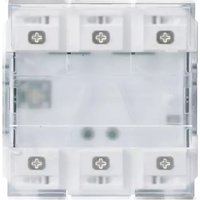
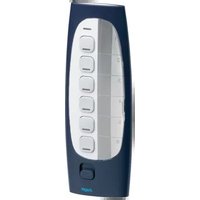
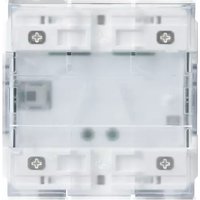
| Exemples de produits Voorbeeld van producten | TU404 cig TRE302 cig TRE302A | TRC270F cig TRE201 | fct cfg TRE400 cfg TRE2146 TRE2146 |
Tous les produits émetteurs / récepteurs fonctionnent sans configuration.
| Configuration de fonction / Configuratie van een functie | ||
| Appui bref sur le bouton cfg de l'émetteur. | 49 | Les LED cfg • de tous les récepteurs et de l'émetteur s'allument. |
| Korte druk op de cfg-drukknop van de zender. | 50 | De cfg-LED • van alle ontvangers en van de zender branden. |
| Configuration d'un émetteur / Configuratie van een functie | ||
| Appui bref sur le BP à configurer de l'émetteur. | 60 | La LED cfg • de l'émetteur clignote pendant 1s. |
| Korte druk op de te configureren DK van de zender. | 61 | De cfg-LED • van de zender knippert gedurende 1s. |
| Choix de la fonction / Validatie van de functie | ||
| Choisir la fonction par appuis brefs successifs sur le bouton fct du récepteur. | 62 | Défilament des fonctions indiquées par la couleur de la LED fct sur le récepteur (voir liste). |
| De functie kiezen door korte openvol- gende drukken op de fct-drukknop van de ontvanger. | 1x 2x 3x 4x ... | Aaneenschakeling van de functies aangegeven door de kleur van de fct-LED op de ontvanger (zie lijst). |
| Validation de la fonction / Validatie van de functie | ||
| Appui > 2s sur le bouton fct du récepteur jusqu'au clignotement de la led cfg. | 63 | La fonction identifiée par la couleur de la LED fct est validée. |
| Druk > 2s op de fct-drukknop van de ontvanger tot de cfg-led • knippert. | > 2s | De functie weergegeven door de kleur van de fct-LED is gevalideerd. |
| Validation de la configuration / Validatie van de configuratie | ||
| Appui bref sur le bouton cfg de l'émetteur. | 64 | Les LED cfg • de tous les récepteurs et de l'émetteur s'éteignent. Fin de la configuration. |
| Korte druk op de cfg-DK van de zender. | 65 | De cfg-LED • van alle ontvangers en van de zender doyen. Einde van de configuratie. |
À l'étape ② la LED FCT indique la couleur de la fonction configurée.
Commande de groupe
Répéter les étapes ③ et ④ sur les autres récepteurs à intégrer à un groupe. Seule la fonction sur le premier récepteur et l'effacement seront disponibles au besoin sur les autres récepteurs.
Modification d'une fonction configurée
À l'étape ③ vous pouvez modifier la fonction affichée, sauf en cas de commande de groupe ou l'effacement est nécessaire sur tous les récepteurs du groupe avant de désirer une nouvelle fonction.
Effacement d'une fonction configurée
À l'étape ③ sélectionner la fonction "Effacement" puis valider à l'étape ④.
Réglages
Réglage du temps de la minuterie / du temps de montée d'un volet / blocage scénario
Le réglage de ces paramètres est nécessaire pour :
- changer la valeur de la minuterie,
- pour optimiser le temps de manœuvre du volet pour les fonctions scénarios ou appel de niveau, régler le temps total de montée,
- autoriser ou non la modification d'un scénario par l'utilisateur.
Après avoir choisi et validé la fonction minuterie, montée, descente ou scénario (étapes ③ et ④), suivez les étapes ci-dessous pour désigner une valeur (ex. minuterie) du tableau de réglage des valeurs.
| 4a Appui > 5s sur le bouton fct du récepteur jusqu'au clignotement de la LEDcfg. | La LED fct s'éteint. |
| 4Appui bref sur le bouton fct. | Le nombre de clignotement de la LED fct correspond à la valeur par défaut. |
| 4Choisir la valeur par appui bref successif sur le bouton fct. | Défilament des valeurs indiquées par le nombre de clignotement de la LED fct .(voir tableau ci-contre). |
| 4Appui > 2s sur le bouton fct du récepteur jusqu'au clignotement de la LEDcfg. | La fonction可以选择 est validée. |
Minuterie : temporisation multiple Des appuis successifs sur le bouton de commande minuterie augmentent la temporisation de la minuterie. La durée effective sera alors multipliée par le nombre d'appuis effectués dans les 10s suivant le 1er appui.
Retour usine d'un produit
Appuyer et maintenir le bouton jusqu'au clignotement de la LED cfg. Relâcher. La fin du retour usine est signalée par l'extinction de la LED cfg.
Cette opération provoque l'effacement complet de la configuration du produit, quel que soit le mode de configuration.
Si le produit a été configuré avec le TX100 ou par ETS, il est préférable de réaliser le retour usine par ces outils de façon à retirer le produit du projet concerné. Après une mise sous tension ou un retour usine, attendre 15 secondes avant de procéder à une configuration.
Liminaire du système
Un produit peut être lié au maximum à 20 autres produits.
Signalisation des erreurs
Un clignotement très rapide de la LED CFG • indique une erreur ou un lien incompatible.
(ex. commande de groupe mélangeant des commandes d'éclairage et de volet).
Réglages des valeurs
- : valeurs par défaut / standardwaarden
Fonction scénario
La commande scénario permet d'activer directement l'ambiance souhaitée en agissant simultanément sur des récepteurs de nature différente (ex. scénario TV : extinction du plafonnier + allumage des appliques + descente des volets du salon).
Cette commande peut être affectée à n'importe quel émetteur de l'installation.
La réalisation de la fonction scenario s'effectue en 3 étapes :
A. Programmation des liens entre le bouton scénario et les récepteurs à commander, B. Réglement du scénario, il s'agit de définir l'état souhaité de chaque récepteur impliqué dans votre scénario (lampe allumée, niveau de variation ou d'ouverture du volet...) C. Mémorisation par le bouton scénario de l'ambiance définie.
Programmation du scénario
À l'étape ③ sélectionner la fonction scénario et valider le lien (étape ④) sur le 1er récepteur, - Répéter les étapes ③ et ④ pour les autres sorties à commander.
Attention: une sortie peut être intégrée au maximum dans 2 scénarios différents.
Réglage de l'ambiance scénario
- En utilisant les commandes individuelles des différents récepteurs électriques impliqués dans votre scénario, réalisez l'ambiance souhaitée (ex. extinction du plafonnier, niveau de variation de l'applique à 50%, volet ouvert à mi-hauteur).
Attention: Pour le réglage du volet, procédez d'abord à une montée complète du volet et attendez 2 minutes dans cette position, puis faites descendre le volet jusqu'à la position souhaitée.
Mémorisation du scénario
- Mémoriser les états des récepteurs correspondant au scénario par un appui long
5s sur le bouton scenario qui active le scenario. Un bref changement d'état des sorties signale la mémorisation des états des différents récepteurs électriques.
Dorenantant, chaque appui sur le bouton scenario restitue l'ambiance ainsi mémoiree.
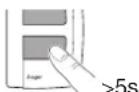
Chaque nouvel appui long > 5s mémorise la nouvelle ambiance.