Notice Facile
SMHOM8610KIT - Thermostat HONEYWELL - Notice d'utilisation et mode d'emploi gratuit
Retrouvez gratuitement la notice de l'appareil SMHOM8610KIT HONEYWELL au format PDF.



| Caractéristiques techniques | Thermostat connecté, compatible avec les systèmes de chauffage et de climatisation, contrôle à distance via application mobile. |
|---|---|
| Utilisation | Installation facile sur mur, programmation hebdomadaire, modes de fonctionnement : manuel, automatique, éco. |
| Maintenance et réparation | Vérification régulière des connexions, mise à jour du firmware via l'application, nettoyage de l'écran tactile. |
| Sécurité | Protection contre les surchauffes, verrouillage de l'accès à l'application, notifications en cas de dysfonctionnement. |
| Informations générales | Garantie de 2 ans, support technique disponible, compatibilité avec les assistants vocaux. |
FOIRE AUX QUESTIONS - SMHOM8610KIT HONEYWELL
Téléchargez la notice de votre Thermostat au format PDF gratuitement ! Retrouvez votre notice SMHOM8610KIT - HONEYWELL et reprennez votre appareil électronique en main. Sur cette page sont publiés tous les documents nécessaires à l'utilisation de votre appareil SMHOM8610KIT de la marque HONEYWELL.
MODE D'EMPLOI SMHOM8610KIT HONEYWELL
1. Programmation géodépendante – Le thermostat Il vous permet de réaliser
des économies d’énergie en surveillant vous allées et venues en utilisant l’emplacement de votre téléphone intelligent. Grâce à la technologie de géorepérage, il détecte votre retour pour assurer votre confort lorsque vous rentrez chez vous. Vous pouvez changer manuellement votre réglage de température Maison et Absent sur le thermostat ou dans l’application Resideo.
2. Programmation intelligente – Utilisez une combinaison de géorepérage et
de programmation horaire pour s’adapter à votre style de vie actif.
3. Programmation horaire – Programmez votre thermostat pour une
semaine, pour la journée (chaque journée possédant un programme horaire différent), ou du lundi au vendredi avec un programme identique pour le samedi et le dimanche, ou distinct pour ces deux jours de fin de semaine. Tous les jours avec quatre périodes réglables par jour.
4. Pas de programmation – Contrôlez manuellement votre confort en réglant
uniquement les points de consigne de température. Alertes intelligentes. Des notifications poussées vous rappellent d’effectuer les changements de filtre et vous préviennent des températures intérieures extrêmes. Smart Response. Apprend le fonctionnement de votre système de chauffage et de refroidissement pour fournir une température optimale au bon moment. Passage automatique du chauffage au refroidissement. Détermine automa- tiquement si le domicile nécessite d’être chauffé ou refroidi pour assurer un confort maximum.
Plusieurs options de programmation pour votre style de vie :
1. Programmation géodépendante – Le thermostat Il vous permet de réaliser
des économies d’énergie en surveillant vous allées et venues en utilisant l’emplacement de votre téléphone intelligent. Grâce à la technologie de géorepérage, il détecte votre retour pour assurer votre confort lorsque vous rentrez chez vous. Vous pouvez changer manuellement votre réglage de température Maison et Absent sur le thermostat ou dans l’application Resideo.
2. Programmation intelligente – Utilisez une combinaison de géorepérage et
de programmation horaire pour s’adapter à votre style de vie actif.
3. Programmation horaire – Programmez votre thermostat pour une
semaine, pour la journée (chaque journée possédant un programme horaire différent), ou du lundi au vendredi avec un programme identique pour le samedi et le dimanche, ou distinct pour ces deux jours de fin de semaine. Tous les jours avec quatre périodes réglables par jour.
4. Pas de programmation – Contrôlez manuellement votre confort en réglant
uniquement les points de consigne de température. Alertes intelligentes. Des notifications poussées vous rappellent d’effectuer les changements de filtre et vous préviennent des températures intérieures extrêmes. Smart Response. Apprend le fonctionnement de votre système de chauffage et de refroidissement pour fournir une température optimale au bon moment. Passage automatique du chauffage au refroidissement. Détermine automa- tiquement si le domicile nécessite d’être chauffé ou refroidi pour assurer un confort maximum.4 Outils requis : Vous aurez besoin des outils suivants : Dénuder de fils Pince à bec effilé Perceuse et mèche (7/32 po) Téléphone intelligent Pour installer le thermostat et prendre une photo du câblage existant. Application Resideo Pour configurer votre système et connecter votre téléphone intelligent. Petit tournevis plat Tournevis cruciforme Crayo
Nivea u Mot de passe Wi-Fi de la résidence4 5 Compatibilité
- Compatible avec la plupart des systèmes de chauffage, refroidissement, et à thermopompes
- Requis : Alimentation de 24 V c.a. (fil C)
- Non compatible avec les chauffages de plinthes électriques (120-240 V)
- Non compatible avec les systèmes à millivolts
- Ne prend pas en charge les entrées (bornes S) des capteurs d’intérieur et d’extérieur
- Ne prend pas en charge le relais (bornes U) pour la ventilation
- Téléphone intelligent, tablette ou dispositif Android ou iOS Pour obtenir de l’aide, veuillez contacter : SITE WEB honeywellhome.com
TÉLÉPHONE 1-800-633-3991
RÉSEAUX SOCIAUX Twitter : @Honeywell_Home, Facebook : Honeywell Home MISE EN GARDE : AVIS RELATIF AU MERCURE Si ce produit remplace un régulateur contenant du mercure dans un tube scellé, ne mettez pas l’ancien régulateur à la poubelle. Contactez le responsable de gestion des déchets local pour les instructions concernant le recyclage et l’élimination. MISE EN GARDE : RISQUE DE DOMMAGES DE L’ÉQUIPEMENT La protection du compresseur est annulée durant le test. Pour éviter d’endommager l’équipement, évitez d’actionner le compresseur trop rapidement. MISE EN GARDE : RISQUE DE CHOC ÉLECTRIQUE Peut provoquer des chocs électriques ou endommager le matériel. Couper l’alimentation électrique avant d’effectuer le raccordement. REQUIS : ALIMENTATION DE 24 V C.A. (FIL C) MISE EN GARDE : AVIS DE DÉCHETS ÉLECTRONIQUES Ne disposez pas ce produit avec les autres ordures ménagères. Recherchez les centres de collecte ou de recyclage accrédités les plus proches. La mise au rebut appropriée de l’équipement en fin de vie aidera à prévenir tout effet potentiellement nuisible à l’environnement et à la santé humaine.6 7 Retrait de l’ancien thermostat 2 Vérifiez que le système est hors tension Modifiez la température sur l’ancien thermostat. Si le système ne se met pas en marche dans les 5 minutes qui suivent, l’alimentation vers l’appareil est coupée. Remarque : Si vous avez un thermostat numérique qui a un écran vierge, sautez cette étape. 1 Coupez l’électricité Pour vous protéger ainsi que pour protéger votre équipement, coupez l’alimentation au niveau du disjoncteur ou de l’interrupteur contrôlant le système de chauffage/refroidissement. 3 Retirez l’ancien thermostat de la plaque murale Avec la plupart des thermostats, vous pouvez le retirer en saisissant le thermostat et en le tirant doucement. Certains thermostats peuvent avoir des vis, des boutons ou des fermoirs. Ne retirez aucun fil du thermostat à ce stade!
Disjoncteur Interrupteur Marche Marche Arrêt Marche Marche Arrêt6 7 5 Prenez une photo du câblage existant Veillez à inclure les lettres près des bornes d’insertion des fils. Ceci permettra une consultation plus facile lors du câblage du thermostat. Conseil : Si la couleur des fils s’est estompée ou si deux bornes ont des fils de même couleur, utilisez les éti- quettes de fil fournies dans l’embal- lage pour étiqueter chaque fil. 4 Assurez-vous qu’aucun fil de 120/240 V n’est présent Y a-t-il d’épais fils noirs avec des capuchons de connexion? Votre thermostat est-il de 120 V ou plus? Si vous avez répondu oui à l’une ou l’autre de ces questions, votre système fonctionne sur tension secteur et le thermostat ne fonctionnera pas. En cas d’incertitude, visitez : honeywellhome.com 6 Retirez tout cavalier Un cavalier connecte une borne à une autre. Il peut ressembler à une petite agrafe ou à un fil coloré, et il doit être retiré avant de continuer. Utilisez un tournevis pour dégager les fils des bornes. Le thermostat ne fonctionne pas avec des cavaliers.
R RC Exemple de cavalier Capuchon de connexion Fil noir épais Bornes 1/4” to 3/8”8 9 7 Notez la présence de fils dans les bornes suivantes N’incluez pas les cavaliers. Le thermostat ne fonctionne pas avec des cavaliers. Borne Couleur de fil
8 Notez la couleur des fils Cochez les fils connectés à des bornes. Indiquez la couleur du fil à côté de la coche. Ne comptez pas les cavaliers. Cochez tous les éléments applicables (les éléments ne s’appliquent pas tous) : Borne Couleur de fil
Borne Couleur de fil A ou L/A O/B W2 ou AUX
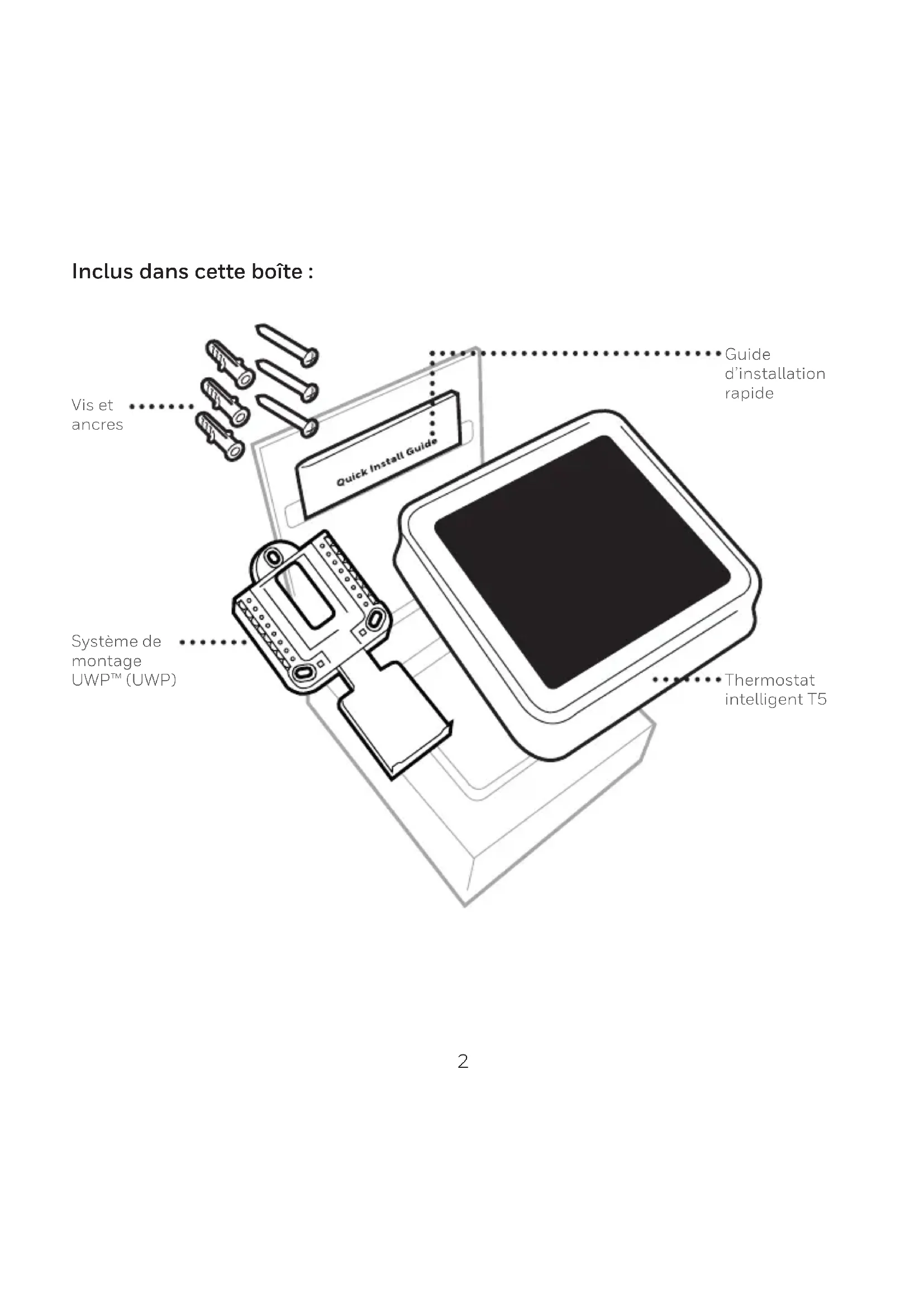
Obligatoire Les bornes S et U ne sont pas prises en charge par ce thermostat. S’il y a des fils sont dans des bornes non énumérées, une assistance sup- plémentaire sera requise pour le câblage. Visitez honeywellhome.com pour déterminer si le thermostat fonctionnera dans votre configuration.8 9 9 Débranchez les fils et retirez l’ancienne plaque murale Utilisez un tournevis pour dégager les fils des bornes. Conseil : Pour éviter que les fils ne tombent derrière le mur, enroulez-les autour d’un crayon.10 Installation de votre thermostat intelligent T5 Thermostat intelligent T5 Vis Système de montage UWP Ancres Mur10 11 11 Insérez les ancres murales Il est recommandé d’utiliser les ancres murales fournies dans la boîte pour monter le thermostat. Vous pouvez utiliser le système de montage UWP pour marquer l’emplacement des ancres murales. a) Mettez la plaque murale de niveau. b) Marquez l’emplacement des ancres murales à l’aide d’un crayon. c) Percez les trous. d) Insérez les ancres murales. e) Assurez-vous que les ancres affleurent au mur. Conseil : Utilisez une mèche 7/32. 10 Regroupez et insérez les fils dans le système de montage UWP Ouvrez le système UWP et insérez le faisceau de fils à l’arrière du système UWP. Assurez-vous qu’au moins 1/4 po de chaque fil est exposé pour faciliter l’insertion dans les cosses de câble.12 12 Réglez la position du contacteur R et insérez le ou les fils R Placez le contacteur R en position haute ou basse en fonction des notes de câblage prises lors de l’étape 7. Insérez les fils dans les trous internes des bornes du système UWP. Les languettes resteront abaissées lorsque le fil est inséré. Si vous avez un fil R (R, Rh, ou Rc) Si vous avez deux fils R (R ou Rh, et Rc).
tacteur R en position haute.
tacteur R en position basse.
2. Insérez le fil R (R,
Rh ou Rc) dans la borne R.
2. Insérez le fil Rc dans
3. Insérez le fil R ou Rh
dans la borne R.12 13 13 Connectez les fils restants de l’étape 8 Conseil : Ne montez pas le système UWP sur le mur avant d’avoir connecté les fils. Appuyez sur les languettes pour insérer les fils dans les orifices internes de leurs bornes correspon- dantes sur le système UWP (un fil par borne) jusqu’à ce qu’ils soient ferme- ment placés. Tirez délicatement sur les fils pour vérifier qu’ils sont bien placés. Conseil : Si les fils doivent être retirés ultérieurement, appuyez sur les languettes des bornes sur les côtés du système UWP. 14 Montez le système UWP et fermez la porte Montez le système UWP à l’aide des vis fournies. Installez les trois vis pour assurer une installation ferme sur le mur. Fermez ensuite la porte. Ce câblage n’est qu’un exemple; le câblage actuel peut être différent. Utiliser les 3 vis no 8 de 11/2 po fournies. 1/4” to 3/8”14 15 16 Rétablissez l’alimentation Rétablissez l’alimentation au niveau du disjoncteur ou de l’interrupteur contrôlant le système de chauffage/ refroidissement.
15 Attachez le thermostat Alignez le thermostat sur le système UWP et emboîtez-le fermement. 17 Revenez au thermostat Revenez au thermostat. Vérifiez que l’écran affiche START SETUP (Commencer la configuration). Si c’est le cas, passez à « Configuration avec l’application Resideo » à la page 15. Si le thermostat n’affiche pas START SETUP (Commencer la configuration), veuillez contacter l’assistance de Resideo. Marche Arrêt Arrêt Marche Arrêt Arrêt Interrupteur Disjoncteur14 15 1 Commencez la configuration avec l’application Touchez START SETUP (Commencer la configuration) sur le thermostat. Configuration avec l’application Resideo
Yes Back 2 Sélectionnez l’option de configuration avec l’application Touchez Yes (Oui) sur l’écran USE APP (Configuration avec l’application). 3 Votre thermostat est prêt à être configuré avec l’application Resideo a) Téléchargez l’application « Resideo » dans l’App Store ou Google Play. b) Ouvrez l’application Resideo. Votre thermostat devrait apparaitre sous Thermostat Found (Thermostat trouvé). Touchez SET UP NOW (Configurer maintenant) tel qu’illustré ci-dessous pour continuer. Si votre thermostat ne s’affiche pas, créez un compte (si nécessaire) ou connectez-vous à votre compte Resideo. Puis, sélectionnez le thermostat intelligent T5 à installer. c) L’application Resideo vous accompagnera tout au long de la configuration. A B
Utilisation de votre application Resideo SCHEDULEFANMODE 72˚ FOLLOWING SCHEDULE 72˚ MY HOME Thermostat Accéder au menu Régler la température désirée Programmer votre confort Sélectionnez le mode de système Auto/Heat/Cool/ Off/EM Heat (Auto/Chauffage/ Refroidissement/ Arrêt/Chauffage d’urgence) Sélectionnez le mode ventilateur Auto/ On (Marche)/ Circulation Vous souhaitez découvrir d’autres Resideo produits? Visitez la page honeywellhome.com pour en savoir plus sur tous les produits qui peuvent être con- nectés avec l’application Resideo. L’application est constamment améliorée et peut être modifiée.16 17 Mode Menu Fan Mode Fan Heat Auto Utilisation de votre thermostat intelligent T5 L’écran s’active lorsque la zone centrale de la température af- fichée est touchée. Mode Sélectionnez le mode de système Auto/Heat/Cool/ Off/EM Heat (Auto/Chauffage/ Refroidissement/ Arrêt/Chauffage d’urgence). Menu Contient les fonctions : programme, verrouillage écran, ventilation, WiFi, nettoyage écran et d’autres réglages du thermostat. Fan (Ventilateur) Sélectionnez le mode ventilateur Auto/On (Marche)/Circulation. Température désirée Affiche la température intérieure désirée. Température intérieure Affiche la température intérieure actuelle. Réglage de la température Touchez + ou - pour régler la température intérieure désirée.18 19 Si le réseau WiFi ne fonctionne pas, il est aussi possible de configurer manuellement le thermo- stat et de le connecter ultérieurement à votre télé- phone. 1 Commencez la configuration manuelle Touchez START SETUP (Commencer la configuration) pour commencer. Configuration manuelle Edit
Yes 3 Pour modifier la valeur d’une option, touchez Edit (Modifier) ou touchez la zone de texte Utilisez ou pour naviguer parmi toutes les options de configuration. Pour voir la liste de toutes les options de configuration, consultez les pages 2021. Pour modifier la valeur d’une option, touchez Edit (Modifier) ou touchez la zone de texte. La valeur clignote. Utiliser ou pour sélectionner la valeur correcte. Touchez Done (Terminer) ou touchez la zone de texte une fois la valeur correcte sélectionnée. 2 Sélectionnez la configuration manuelle Sur l’écran USE APP (Naviguez et modifiez les options de configuration), touchez No (Non).18 19 4 Terminez la configuration Touchez jusqu’à ce que « Finish Setup » (Terminer la configuration) s’affiche. Touchez Select (Sélectionner) ou touchez la zone de texte. Configuration manuelle (suite) Select
Yes Back 5 Configurez le Wi-Fi À la fin du processus de configuration, une invitation s’affichera pour la CONFIGURATION WIFI (SETUP WIFI). Si le réseau Wi-Fi ne fonctionne pas, réglez manuellement l’heure et la date. Sélectionnez No (Non) sur l’écran SETUP WIFI (Configurer le Wi-Fi). 6 Réglez l’heure et la date Définissez l’heure d’été si vous vivez dans une région qui respecte le passage à l’heure d’été. Réglez la date, le format de l’horloge et l’heure sur les écrans suivants. 7 Le thermostat est maintenant configuré Consultez la page 17 pour plus d’informations sur le fonctionnement de base.20 21 Options de configuration de l’équipement N° de l’option Nom de l’option Valeur de l’option (réglage d’usine en gras) 120 Type de programme No Schedule (Pas de programme) MO-SU = Every day the same (LUN-DIM = Chaque jour identique) MO-FR SA SU = 5-1-1 schedule (LUN-VEN SAM DIM = Programme 5-1-1) MO-FR SA-SU = 5-2 schedule (LUN-VEN SAM-DIM = Programme 5-2) Each Day = Every day different (Chaque jour = Chaque jour différent) Remarque : Le programme par défaut LUNVEN, SAMDIM peut être modifié ici. Pour modifier des périodes, des températures de point de consigne, ou pour mettre le programme en marche/arrêt, toucher MENU sur l’écran d’accueil et aller à SCHEDULE (programme). 200 Type de système Conventional Forced Air (Air pulsé conventionnel), Heat Pump (Thermopompe), Boiler (Chaudière), Cool Only (Refroidissement uniquement) Remarque : Cette option sélectionne le type de système de base contrôlé par le ther- mostat. 205 Type d’équipement Chauffage à air pulsé conventionnel : Standard Gas (Gaz standard), High Efficiency Gas (Gaz haute efficacité), Oil (Mazout), Electric (Électrique), Fan Coil (Ventiloconvecteur) Thermopompe : Air to Air (Air-Air), Geothermal (Géothermique) Chaudière : Hot Water (Eau chaude), Steam (Vapeur) Remarque : Cette option sélectionne le type d’équipement contrôlé par le thermostat. Remarque : Cette fonction ne s’affiche PAS si la fonction 200 est réglée sur Refroidissement uniquement. 218 Vanne d’inversion O/B on Cool (O/B sur Refroidissement), 0/B on Heat (O/B sur Chauffage) Remarque : Cette option ne s’affiche que si la thermopompe est configurée. Sélectionnez si la vanne d’inversion O/B doit s’activer lors du chauffage ou du refroid- issement.20 21 N° de l’option Nom de l’option Valeur de l’option (réglage d’usine en gras) 220 Étages de refroid- issement / Étages du compresseur (200=Conv / 200=HP) 0, 1, 2 Remarque : Sélectionnez le nombre d’étages de refroidissement ou de compresseur contrôlés par le thermostat. 2 étages de refroidissement/compresseur maximum. 221 Étages de chauffage/ aux./urgence (200=Conv / 200=HP) Heat Stages (Étages de chauffage) : 0, 1, 2 Aux/E stages (Étages Aux/E) : 0, 1 Remarque : Sélectionnez le nombre d’étages de chauffage ou Aux/E contrôlés par le thermostat. 2 étages de chauffage maximum pour les systèmes conventionnels. 1 étage Aux/E maximum pour les systèmes avec plus d’un type d’équipement de chauffage. Options de configuration de l’équipement22 Foire aux questions Le thermostat intelligent T5 fonctionnera-t-il toujours, même si la connexion au WiFi est perdue? Oui, la température peut être directement ajustée au niveau du thermostat. Cependant, certaines fonctions, dont Geofencing, peuvent uniquement être gérées au moyen de l’application Resideo et ne pourront donc pas être utilisées sans connexion.Le thermostat se reconnecte automatiquement au réseau WiFi une fois la connexion au réseau rétablie. Le thermostat intelligent T5 ne détecte pas le réseau WiFi domestique. Le thermostat fonctionne dans la plage de 2,4 GHz. C’est peut-être pourquoi le thermostat ne détecte pas le réseau, et c’est pourquoi le téléphone intelligent (qui opère à la fois dans la plage 2,4 GHz et 5,0 GHz) détecte le réseau. La plupart des routeurs diffusent deux réseaux, un SSID sur la radio 5,0 GHz et un SSID sur la radio 2,4 GHz. Une modification a été apportée à l’application Resideo, mais elle n’apparaît pas sur le thermostat intelligent T5. Il peut s’écouler un court laps de temps entre le moment où vous effectuez des modifications de température ou de paramètres dans l’application Resideo. Le géorepérage est-il compatible avec plusieurs utilisateurs? Oui, il peut y avoir plusieurs utilisateurs. Le géorepérage se déclenche en fonction de la dernière personne à partir et de la première personne à revenir. Pour correctement utiliser le géorepérage avec plusieurs utilisateurs :
- Chaque utilisateur doit créer son propre compte.
- Chaque utilisateur doit utiliser son identifiant de connexion et son mot de passe sur son ou ses dispositifs, y compris ses téléphones intelligents et ses tablettes.
- Un compte ne doit appartenir qu’à un seul utilisateur. Comment configurer plusieurs utilisateurs avec le thermostat? L’application Resideo peut accorder l’accès à tout emplacement de thermostat ou à tous les emplacements. Commencez par appuyer sur l’icône de menu à trois lignes dans le coin supérieur gauche de l’écran d’accueil. Sélectionnez Manage Users (Gérer les utilisateurs) et appuyez sur Add User (Ajouter utilisateur) en bas de l’écran. Tapez l’adresse électronique de la personne à inviter. Si elle possède un compte, l’emplacement sera automatiquement ajouté à son compte. Si ces personnes ne possèdent pas de compte, elles recevront un courriel les invitant à télécharger l’application Resideo et à créer leur propre compte. Remarque : Toutes les personnes qui ont accès à un thermostat partagent les mêmes privilèges d’utilisateur. Les utilisateurs ajoutés pourront modifier les réglages du thermostat et ajouter ou supprimer d’autres utilisateurs. Y a-t-il un moyen d’accroître la force du signal? La plage ou la portée du signal WiFi est déterminée par votre routeur. Consultez le manuel du routeur pour obtenir plus d’informations.22 23 Informations réglementaires Un message s’affiche indiquant que le signal WiFi a été perdu. Qu’est-ce que cela veut dire? Le signal WiFi du thermostat a été perdu. Attendez que le thermostat se reconnecte ou sélectionnez un nouveau réseau dans le menu de configuration de l’application Resideo. Si le thermostat ne peut pas être reconnecté, vous devrez dépanner le routeur pour en déterminer la cause. Pourquoi le thermostat s’affiche-t-il hors ligne (icône WiFi barrée) en haut à droite de l’écran du thermostat? Si le thermostat affiche une icône WiFi traversée d’une ligne ou s’il apparaît hors ligne dans l’application Resideo, cela signifie qu’il a perdu la connexion avec le réseau. Le réseau WiFi résidentiel peut nécessiter d’être réinitialiser en éteignant et rallumant le routeur. Consultez la notice d’utilisation du routeur pour les instructions sur la réinitialisation du routeur. Lorsque le réseau a été restauré, le thermostat se reconnecte automatiquement. Le courriel d’activation n’a pas été reçu. Un courriel a été envoyé de la part de connectedHome@alarmnet.com. Un courriel d’activation est requis pour procéder à la configuration du compte. Si aucun courriel d’activation n’a été reçu dans les cinq minutes, consultez le dossier des courriels indésirables de la messagerie. S’il n’est pas présent dans le dossier des courriels indésirables, cliquez sur le bouton Renvoyer et le courriel d’activation sera renvoyé. Si vous ne recevez toujours pas le courriel d’activation, veuillez contacter l’équipe du soutien technique au 18006333991 pour obtenir de l’aide. Foire aux questions NORMES FCC 47 CFR § 15.19 (a)(3) Cet appareil est conforme à la partie 15 du règlement de la FCC. Son fonctionnement est soumis aux deux conditions suivantes : 1 Ce dispositif ne doit pas causer d’interférences nuisibles, et 2 Ce dispositif doit accepter toutes les interférences reçues, y compris celles pouvant causer un fonctionnement non souhaité. 47 CFR § 15.21 (ÉtatsUnis uniquement) Les modifications qui ne sont pas expressé-ment autorisées par la partie responsable de la conformité peuvent annuler la capacité de l’utilisateur à utiliser l’équipement. 47 CFR § 15.105 (b) Voir https://customer.resideo.com/enUS/support/ residential/codes-and-standards/FCC15105/Pages/ default.aspx pour plus d’informations de la FCC sur ce produit.
RSSGEN L’émetteur/récepteur exempt de licence contenu dans le présent appareil est conforme aux CNR d’Innovation, Sciences et Développement économique Canada applicables aux appareils radio exempts de licence. L’exploitation est autorisée aux deux conditions suivantes : 1 L’appareil ne doit pas produire de brouillage; 2 L’appareil doit accepter tout brouillage radioélectrique subi, même si le brouillage est susceptible d’en compromettre le fonctionnement.www.resideo.com © 2022 Resideo Technologies, Inc. All rights reserved. The Honeywell Home trademark is used under license from Honeywell International, Inc. This product is manufactured by Resideo Technologies, Inc. and its affiliates. Tous droits réservés. La marque de commerce Honeywell Home est utilisée avec l’autorisation d’Honeywell International, Inc. Ce produit est fabriqué par Resideo Technologies, Inc. et ses sociétés affiliées. Todos los derechos reservados. La marca comercial Honeywell Home se utiliza bajo licencia de Honeywell International, Inc. Este producto es fabricado por Resideo Technologies, Inc. y sus afiliados. Wi-Fi® est une marque déposée de Wi-Fi Alliance®. Resideo Technologies, Inc. 1985 Douglas Drive North, Golden Valley, MN 55422honeywellhome.com33-00363EFS—05 M.S. Rev. 12-22 | Imprimé aux États-Unis 33-00363EFS-05 Apple® HomeKit™ Code de configuration Le thermostat intelligent T5 est compatible avec Apple HomeKit. Ouvrez l’application HomeKit, suivez les instructions et entrez le code affiché sur le thermostat lorsque vous y êtes invité. Garantie limitée de 2 ans Pour obtenir des renseignements à propos de la garantie, visitez honeywellhome.com L’utilisation de Works avec le badge Apple signifie qu’un accessoire a été spécifiquement conçu pour prendre en charge la technologie représentée sur le badge et que le développeur certifie qu’il est conforme aux normes de performance d’Apple. Apple n’est pas responsable du fonctionnement de cet appareil ni de sa conformité aux normes de sécurité et de réglementation. AirPlay, iPad, iPad Air, iPad Pro, iPhone et iPod touch sont des marques de commerce d’Apple Inc., déposées aux États-Unis et dans d’autres pays. HomePod est une marque de commerce d’Apple Inc.Para obtener más información, visite honeywellhome.com Mode Menu Fan Mode Fan Heat Auto Wake Away Home SleepFollowing Schedule Termostato inteligente T5 Termostato Programable Guía de instalación rápida RCHT8610WF2006, RCHT8610WF2014, RCHT8610WF3005, RCHT8612WF2005, RCHT8612WF2015, RCHT8612WF3006, RTH8800WF2022, Leer antes de instalarEsta caja incluye: Tornillos y tarugos Sistema de montaje con UWP™ (UWP) Termostato inteligente