
WF2540WF - Imprimante multifonction EPSON - Notice d'utilisation et mode d'emploi gratuit
Retrouvez gratuitement la notice de l'appareil WF2540WF EPSON au format PDF.



| Type de produit | Imprimante multifonction |
| Marque | EPSON |
| Modèle | WF2540WF |
| Fonctions principales | Impression, copie, numérisation, télécopie |
| Résolution d'impression maximale | 5760 x 1440 dpi |
| Vitesse d'impression (approx.) | 9 ppm (noir), 5 ppm (couleur) |
| Capacité du bac papier | 100 feuilles (papier ordinaire) |
| Formats de papier supportés | A4, A5, A6, Lettre, Legal |
| Chargeur automatique de documents (ADF) | 30 feuilles A4/Lettre, 10 feuilles Legal |
| Type d'écran LCD | Couleur 2,5 pouces ou monochrome 2 lignes |
| Connectivité | Wi-Fi, USB 2.0, téléphone RJ-11 |
| Numérisation | Couleur, résolution jusqu'à 1200 dpi |
| Télécopie | Modem 33,6 kbps, stockage jusqu'à 60 entrées |
| Alimentation | 220-240 V, 50/60 Hz |
| Dimensions (L x P x H) | environ 450 x 340 x 200 mm |
| Poids | environ 6 kg |
| Consommables | Cartouches d'encre séparées BK/C/M/Y (code 16/16XL) |
| Entretien | Nettoyage de la tête d'impression via le panneau de configuration |
| Sécurité | Arrêt automatique, compatibilité électromagnétique |
FOIRE AUX QUESTIONS - WF2540WF EPSON
Questions des utilisateurs sur WF2540WF EPSON
0 question sur cet appareil. Repondez a celles que vous connaissez ou posez la votre.
Poser une nouvelle question sur cet appareil
Téléchargez la notice de votre Imprimante multifonction au format PDF gratuitement ! Retrouvez votre notice WF2540WF - EPSON et reprennez votre appareil électronique en main. Sur cette page sont publiés tous les documents nécessaires à l'utilisation de votre appareil WF2540WF de la marque EPSON.
MODE D'EMPLOI WF2540WF EPSON
Codes des cartouches d'encre
Codes des cartouches d'encre
Codes des cartouches d'encre
| BK | C | M | Y | ||
| Black Noir Schwarz Zwart Nero Negro Preto | Cyan Cyan Cyan Cyaan Ciano Ciano | Magenta Magenta Magenta Magenta Magenta | Yellow Jaune Gelb Geel Giallo Amarillo Amarelo | ||
| Pen and Crossword Style et mots croisés Stift Pen en Kruiswoordraadsel Penna e cruciverba Bolígrafo y crucigrama Caneta e palavras cruzadas | 16 | 16 | 16 | 16 | |
| 16XL | 16XL | 16XL | 16XL | ||
http://www.epson.eu/pageyield
Pour des informations sur les rendements des cartouches d'encre Epson, consultez le site Web ci-dessus.
Sources d'informations. 2
Indications Attention, Important et Remarque. . . . 2
Utilisation de Epson Connect Service. 2
Consignes de sécurité 2
Présentation du panneau de configuration. 4
Touches et écran LCD. 4
Voyants. 5
Manipulation des papiers et supports 6
Selection du papier. 6
Chargement de papier. 6
Mise en place de documents originaux. 7
Chargeur automatique de documents. 7
Vitre du scanner. 8
Copie. 9
Numérisation. 9
Télécopie. 10
Présentation de FAX Utility. 10
Connexion à une ligne téléphonique. 10
À propos du câble téléphonique. 10
Utilisation de la ligne téléphonique pour la télécopie uniquement. 10
Partage d'une ligne avec un téléphone. 11
Vérification de la connexion de télécopie. 11
Configuration des fonctions de télécopie. 12
Configuration des entrées de numérotation rapide. 12
Configuration des entrées de numérotation groupée. 12
Envoi de télécopies. 13
Réception de télécopies. 13
Impression de rapport. 14
Remplacement des cartouches d'encre 15
Consignes de sécurité. 15
Précautions. 15
Remplacement d'une cartouche d'encre. 15
Dépannage de base. 18
Messages d'erreurs. 18
Bourrage papier. 20
Retrait du papier bloqué de l'intérieur du produit. 20
Retrait du bourrage papier dans le chargeur automatique de documents. 20
Aide concernant la qualité d'impression. 21
Aide pour la télécopie. 22
Où trouver de l'aide. 22
Introduction
Sources d'informations
Les versions les plus récentes des manuels suivants sont disponibles sur le site Web d'assistance Epson. http://www.epson.eu/Support (Europe) http://support.epson.net/ (autres pays)
Démarrez ici (papier) :
Fournit des informations sur la configuration du produit et l'installation du logiciel.
Guide de base (papier) :
Fournit des informations de base sur l'utilisation du produit sans ordinateur. Ce manuel peut ne pas être fourni, en fonction du modèle et de la région.
Guide d'utilisation (PDF) :
Fournit les consignes détaillées sur l'utilisation, la sécurité et le dépannage. Consultez ce guide lorsque vous utilisez le produit avec un ordinateur. Pour afficher le manuel au format PDF, vous avez besoin d'Adobe Acrobat Reader 5.0 ou plus ou d'Adobe Reader.
Guide réseau (HTML) :
Fournit aux administrateurs du réseau des informations sur le pilote d'impression et les paramètres réseau.
Indications Attention, Important et Remarque
Les indications Attention, Important et Remarque sont détaillées ci-dessous et ont la signification suivante.
Attention
Avertissement à suivre pour éviter des blessures corporelles.
Important
Mise en garde à respecter pour éviter d'endommager votre équipement.
Remarque
Conseils utiles et informations sur les restrictions d'utilisation du produit.
Utilisation de Epson Connect Service
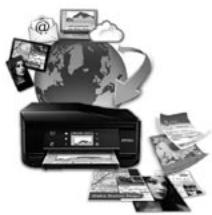
Grâce à Epson Connect et aux services d'autres sociétés, vous pouvez facilement imprimer depuis votre smartphone, votre tablette PC ou votre ordinateur portable, à tout moment et pratiquement n'importe où dans le monde ! La disponibilité des services varie d'un produit à l'autre. Pour plus d'informations sur l'impression et les autres services, consultez le site suivant :
https://www.epsonconnect.com/ (site du portail Epson)
http://www.epsonconnect.eu (Europe uniquement)
Vous pouvez afficher le guide Epson Connect en double-cliquant sur l'icône de raccourci sur le bureau.
Consignes de sécurité
Veuillez lire et suivre l'intégralité des consignes indiquées dans cette section pour utiliser ce produit en toute sécurité. Veillez à conserver ce guide pour pouvoir le consulter ultérieurement. Veillez également à suivre les avertissements et consignes repérés sur le produit.
Consignes de sécurité
Utilisez uniquement le cordon d'alimentation fourni avec le produit et ne l'utilisez avec aucun autre équipement. L'utilisation d'autres cordons avec ce produit ou l'utilisation de ce cordon d'alimentation avec un autre équipement pourrait vous exposer à des risques d'incendie ou d'électrocution. Veillez à ce que votre cordon d'alimentation soit conforme aux normes de sécurité locales applicables. Sauf indication contraire spécifique dans les guides du produit, ne procédez jamais à des travaux de démontage, de modification ou de réparation au niveau du cordon d'alimentation, du module imprimante, du module scanner ou des accessoires. Débranchez le produit et faites appel à un technicien qualifié dans les circonstances suivantes : Le cordon d'alimentation ou sa fiche est endommagé, du liquide a coulé dans le produit, le produit est tombé ou le boîtier a été endommagé, le produit ne fonctionne pas normalement ou ses performances ont changé de manière sensible. N'ajustez pas les commandes non traitées dans les instructions de fonctionnement. Placez le produit à proximité d'une prise de courant permettant un débranchement facile du cordon d'alimentation. Ne placez et ne rangez pas le produit à l'extérieur, dans des lieux particulièrement sales ou poussiéreux, à proximité de points d'eau ou de sources de chaleur, ou dans des lieux soumis à des chocs, des vibrations, des températures élevées ou de l'humidité. Veillez à ne pas renverser de liquide sur le produit et à ne pas le manipuler les mains mouillées. - Maintenez le produit à au moins 22 cm de distance des stimulateurs cardiaques. Les ondes radio générées par le produit peuvent affecter de manière négative le fonctionnement des stimulateurs cardiaques.
Si l'écran LCD est endommagé, contactez votre revendeur. En cas de contact de la solution à base de cristaux liquides avec vos mains, lavez-les soigneusement avec de l'eau et du savon. En cas de contact de la solution à base de cristaux liquides avec vos yeux, rincez-les abondamment avec de l'eau. Si une gêne ou des problèmes de vision persistent après un nettoyage approfondi, consultez immédiatement un médecin. Évitez de téléphoner pendant un orage. Des éclairs pourraient provoquer un risque d'électrocution. Ne téléphonez pas pour signaler une fuite de gaz lorsque vous êtes à proximité de la fuite.
Remarque :
Respectez les consignes de sécurité suivantes pour la manipulation des cartouches d'encre. → « Remplacement des cartouches d'encre » à la page 15
Présentation du panneau de configuration
Remarque :
Même si la conception de l'écran LCD et les noms et options des menus sont légèrement différents de ceux de votre produit, la méthode d'utilisation est la même.
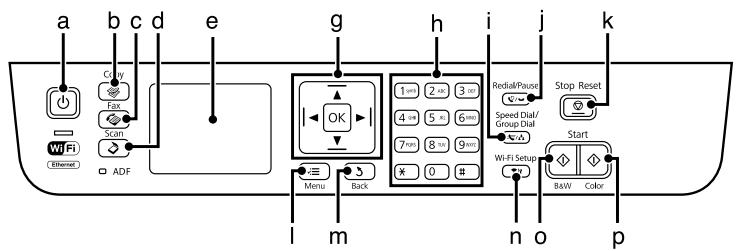
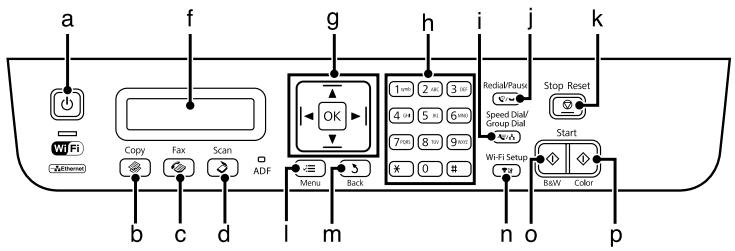
Touches et écran LCD
| Touches | Fonction | |
| a | ◇ | Met le produit sous ou hors tension |
| b | ◇ | Active le mode de copie. |
| c | ◇ | Active le mode de télécopie. |
| d | ◇ | Active le mode de numération. |
| e | - | Écran LCD (modèle à écran couleur 2,5 pouces) |
| f | - | Écran LCD (modèle à écran monochrome à 2 lignes) |
| g | ◇,▲,▼,OK | Appuyez sur ◆,▲,▼ pour sélectionner les menus. Appuyez sur OK pour confirmer le paramètre que vous avez sélectionné et passer à l'écran suivant. Lors de la saisie d'un numéro de télécopie, ◆ agit comme une touche d'efface arrêté et ◆ insère un espace. |
Présentation du panneau de configuration
| Touches | Fonction | |
| h | 0-9,*,# | Indique la date/heure ou le nombre de copies ainsi que les numérores de télécopie. Insère des caractères alphanumeric et bascule entre les majuscules, minuscules et les chiffres à chaque pression. Appuyez sur le symbole 1 pour entrer le signe dièse (#), le plus (+) et l'apostrophe ('). |
| i | / | Affiche les listes de numération rapide ou groupée. Appuyez de nouveau pour passer d'une liste à l'autre. |
| j | / | Affiche le dernier numéro composé. Lorsque vous saississez des chiffres en mode de télécopie, cette touche insère un symbole de pause (-) qui ajoute une courte pause pendant la numération. |
| k | # | Arrête l'opération en cours ou initiaise les paramètres en cours. Si vous appuyez sur cette touche pour annuler une copie, une numérisation ou une télécopie alors que le chargeur automatique de papier est en cours d'utilisation, tous les originaux qui s'y trouvent sont extraits. |
| l | : | Affiche des paramètres détaillés de chaque mode. |
| m | $ | Annule/renvoie au menu précédent. |
| n | # | Uniquement sur les modèles Wi-Fi. Affiche les menus Configuration du Wi-Fi qui permettent de paramétrer le produit sans fil. Pour obtenir des consignes d'utilisation des menus, reportez-vous au Guide réseau. |
| o | ◇ | Lance la copie/numérisation/télécopie en noir et blanc. |
| p | ◇ | Lance la copie/numérisation/télécopie en couleur. |
| - | (Epson Connect) | Affché sur l'écran couleur 2,5 pouces. Indique l'état de la façon suivante. Vert : les services Epson Connect sont en ligne. Rouge : les services Epson Connect sont suspendus. Gris : les services Epson Connect sont indisponibles. ➔ « Utilisation de Epson Connect Service » à la page 2 |
Voyants
| Voyants | Fonction |
| ® | Allumé lorsque le produit est sous tension. Clignote lorsque le produit reçoit des données, pendant l'impression/la copie/numérique/telecopie, pendant le replACEMENT d'une cartouche d'encre, pendant le chargement d'encre ou le nettoyage de la tête d'impression. |
| Wi-Fi | Reste allumé pendant que le produit est connecté au réseau Wi-Fi. Clignote pendant le paramétrage du réseau Wi-Fi.* |
| ADF | Allumé lorsque des originaux sont détectés dans l'ADF.* |
- La présence de cet élément varie selon les produits.
Manipulation des papiers et supports
Sélection du papier
Le produit est automatiquement réglé en fonction du type de papier sélectionné dans les paramètres d'impression. C'est la raison pour laquelle le paramétrage du type de papier est aussi important. Ce paramètre indique au produit quel type de papier est utilisé et ajuste la quantité d'encre nécessaire en conséquence. Le tableau suivant répertorie les paramètres que vous devez sélectionner en fonction du papier utilisé.
| Pour ce papier | Type de papier sur l'écran LCD |
| Papier ordinaire | Papier ordinaire |
| Epson Bright White Ink Jet Paper (Papier jet d'encre blanc brillant) | |
| Epson Ultra Glossy Photo Paper (Papier photo ultra-glacé) | Papier photo |
| Epson Premium Glossy Photo Paper (Papier photo glacé Premium) | |
| Epson Premium Semigloss Photo Paper (Papier photo semi-glacé Premium) | |
| Epson Glossy Photo Paper (Papier photo glacé) | |
| Epson Photo Paper (Papier photo) |
Chargement de papier
Procédez comme suit pour charger le papier :
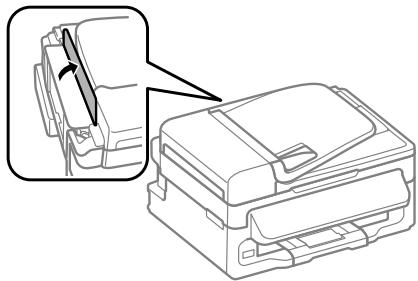
1 Faites basculer la protection du chargeur vers l'avant.
2 Faites coulisser le guide papier et le bac de sortie, puis soulevez la butée.
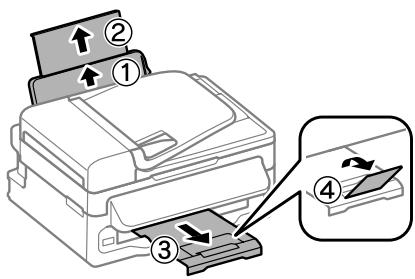
Remarque : Laissez suffisamment de place devant le produit pour que le papier puisse être éjecté sans problème.
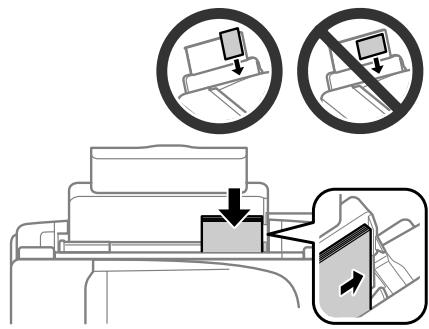
3 Faites glisser le guide latéral vers la gauche. Chargez le papier face imprimable vers le haut, contre le bord droit du bac papier arrêté.
Remarque :
Aérez et alignez les bords du papier avant de le charger. La face imprimable est généralement plus blanche et plus brillante que l'autre face. Commencez toujours par charger le petit côté du papier dans le bac arrêté, même lorsque vous imprimez des documents au format paysage. Vous pouvez utiliser les formats de papier suivants dotés d'orifices de reliure : A4, A5, A6, Legal, Lettre. Chargez une seule feuille de papier à la fois.

Faites glisser le guide latéral vers le bord gauche du papier, mais ne serrez pas.
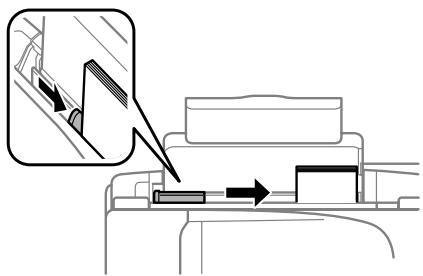
Remarque :
Si vous utilisez du papier ordinaire, ne chargez pas le papier au-delà du repère en forme de flèche V, situé à l'intérieur du guide latéral.
Si vous utilisez des supports spéciaux Epson, veillez à ce que le nombre de feuilles soit inférieur à la limite définie pour le support.

Rabattez la protection du chargeur vers l'arrière.
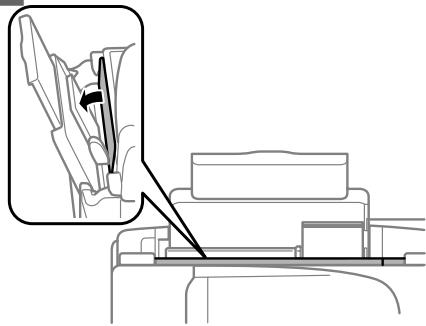
Remarque :
Pour obtenir des consignes sur le chargement de supports autres que le papier ordinaire, reportez-vous au Guide d'utilisation au format PDF.
Mise en place de documents originaux
Chargeur automatique de documents
La présence de cet élément varie selon les produits.
Vous pouvez charger vos documents originaux dans le chargeur automatique de documents pour copier, numériser ou télécopier rapidement plusieurs pages. Vous pouvez utiliser les originaux suivants dans le chargeur automatique de documents.
| Taille | A4/Lettre/Legal |
| Type | Papier ordinaire |
| Poids | 64 g/m2à 95 g/m2 |
| Capacité | 30 feuilles ou 3 mm maximum (A4, Lettre)/10 feuilles (Legal) |

Important :
Évitez les documents suivants pour prévenir des bourrages papier. Pour ces types, utilisez la vitre du scanner.
Documents assemblés à l'aide de trombones, agrafes, etc. Documents auxquels une bande ou un papier est collé. Photos, OHP ou papier de transfert thermique. Papier déchiré, froissé ou perforé.

Assurez-vous qu'il ne reste pas d'originaux sur la vitre du scanner. Il est possible que le chargeur automatique de documents (ADF) ne détecte pas les documents insérés si des originaux sont présents sur la vitre du scanner.
Manipulation des papiers et supports

Tapez les documents originaux sur une surface plane pour uniformiser les bords.
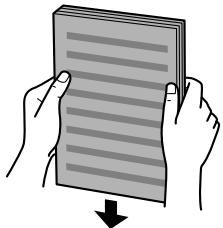

Faites glisser le guide latéral sur le chargeur automatique de documents.
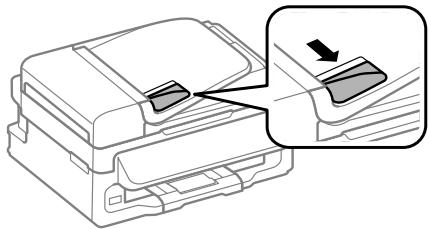

Insérez les documents originaux face vers le haut et bord court en premier dans le chargeur automatique de documents.
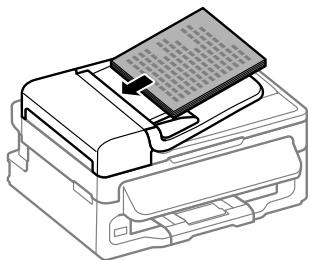

Faites glisser le guide latéral jusqu'à ce qu'il affleure les documents originaux.
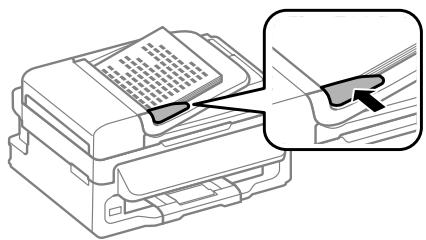

Vérifiez que le voyant ADF du panneau de configuration est allumé.
Remarque :
Il est possible que le voyant ADF reste allumé si des originaux sont présents sur la vitre du scanner. Dans ce cas, si vous appuyez sur , l'original présent sur la vitre du scanner est copié, numérisé ou télécopié à la place des originaux insérés dans l'ADF. Le voyant ADF ne s'allume pas lorsque le produit est en mode veille. Appuyez sur une autre touche que pour sortir du mode veille. Il est possible que le voyant mette du temps à se rallumer après la sortie du mode veille. Veillez à ce qu'aucun corps étranger ne se glisse dans l'orifice situé dans l'angle avant gauche de la vitre du scanner. Cela pourrait empêcher l'ADF de fonctionner. Lorsque vous utilisez la fonction de copie avec le chargeur automatique de documents, les paramètres d'impression sont définis sur Réduire/agrandir - Format réel, Type pap - Pap ordi, et Taille pap - A4/Legal. L'impression est rognée si le format d'un document original copié est supérieur au format A4/Legal.
Vitre du scanner

Ouvrez le capot de documents et placez votre document original face vers le bas sur la vitre du scanner.
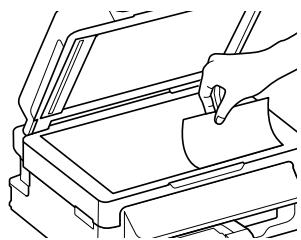
2 Faites glisser le document original vers le coin.
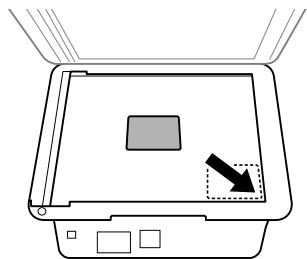
3 Fermez le capot délicatement.
Pour copier des documents, procédez comme suit.
1 Chargez du papier.
→ « Chargement de papier » à la page 6
2 Placez votre document original dans le chargeur automatique de documents ou sur la vitre du scanner.
« Mise en place de documents originaux » à la page 7
3 Appuyez sur pour activer le mode copie.
4 Appuyez sur ▲ ou sur ▼ pour définir le nombre de copies.
Si nécessaire, vous pouvez modifier la densité sur les modèles dotés d'un écran 2,5 pouces.
5 Affichez les menus de paramètres de copie.
Modèles à écran couleur 2,5 pouces : Appuyez sur « et sélectionnez Param papier et copie.
Modèles à écran monochrome à 2 lignes : Appuyez sur ≡
6 Sélectionnez les paramètres de copie appropriés, tels que la disposition, le format, le type et la qualité du papier. Utilisez ▲ ou ▼ pour sélectionner un paramètre et appuyez sur OK. Une fois l'opération terminée, appuyez de nouveau sur la touche ≡ pour revenir à l'écran principal du mode copie. 7 Appuyez sur l'une des touches ◇ pour lancer la copie.
Numérisation
Vous pouvez numériser des documents et envoyer l'image numérique du produit vers un ordinateur connecté. Vérifiez que vous avez installé sur votre ordinateur le logiciel du produit, et que le produit est connecté à l'ordinateur.
1 Placez votre document original dans le chargeur automatique de documents ou sur la vitre du scanner. → « Mise en place de documents originaux » à la page 7
2 Appuyez sur 品 pour activer le mode de numérisation. 3 Sélectionnez un élément du menu de numérisation. Utilisez ▲ ou ▼ pour sélectionner un menu et appuyez sur OK.
4 Sélectionnez votre ordinateur
Remarque :
Si le produit est connecté à un réseau, vous pouvez sélectionner l'ordinateur sur lequel vous souhaitez enregistrer l'image numérique. Vous pouvez modifier le nom de l'ordinateur affiché dans le panneau de configuration via Epson EventManager.
Modèle à écran couleur 2,5 pouces :
Pour conserver l'image numérisée sur un lecteur Flash USB connecté au produit, sélectionnez Numérique vers périph. USB. Pour des informations sur Num. vers Nuage, consultez le guide Epson Connect accessible par le biais de l'icône de raccourci du bureau.

Démarrez la numérisation.
Modèle à écran couleur 2,5 pouces :
Appuyez sur ◇
Modèle à écran monochrome à 2 lignes :
Appuyez sur OK.
Remarque :
Pour obtenir des informations sur les autres fonctions de numérisation et la liste des menus du mode de numérisation, consultez le Guide d'utilisation au format PDF.
Votre image numérisée est enregistrée.
Télécopie
Présentation de FAX Utility
FAX Utility est un logiciel permettant de transmettre des données telles que des documents, des schémas et des tableaux créés à l'aide d'une application de traitement de texte ou de feuille de calcul directement par télécopie sans recourir à une impression. Procédez comme suit pour exécuter l'utilitaire.
Windows
Cliquez sur le bouton Démarrer (Windows 7 et Vista) ou cliquez sur Start (Démarrer) (Windows XP), pointez vers All Programs (Tous les programmes), sélectionnez Epson Software, puis cliquez sur FAX Utility.
Mac OS X
Cliquez sur System Preferences (Préférences Système), cliquez sur Print & Fax (Imprimantes et fax) ou Print & Scan (Imprimantes et scanners), puis sélectionnez FAX (voiture produit) dans Printer (Imprimante).
Cliquez ensuite comme suit :
Mac OS X 10.6.x, 10.7.x : Option & Supplies (Options et fournitures) - Utility (Utilitaire) - Open Printer Utility (Ouvrir l'utilitaire de l'imprimante)
Mac OS X 10.5.x : Open Print Queue (Ouvrir la liste d'attente d'impression) - Utility (Utilitaire)
Remarque :
Pour plus d'informations, reportez-vous à l'aide en ligne de FAX Utility.
Connexion à une ligne téléphonique
À propos du câble téléphonique
Utilisez un câble téléphonique présentant les caractéristiques d'interface ci-dessous.
Ligne téléphonique RJ-11 - Connexion du poste téléphonique RJ-11
En fonction de la région, un câble téléphonique peut être inclus avec le produit. Dans ce cas, utilisez-le.
Utilisation de la ligne téléphonique pour la télécopie uniquement

Connectez un câble téléphonique provenant d'une prise téléphonique murale au port LINE.
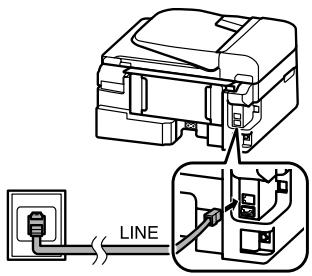

Assurez-vous que Réponse auto est défini sur On.
→ « Réception de télécopies » à la page 13

Important :
Si vous ne connectez pas un téléphone externe au produit, veillez à bien activer la fonction de réponse automatique. Sinon vous ne pourrez pas recevoir de télécopies.
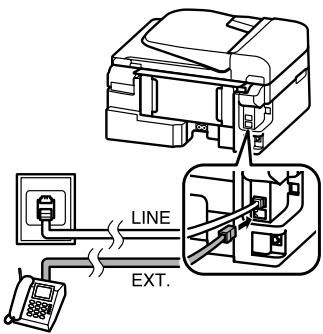
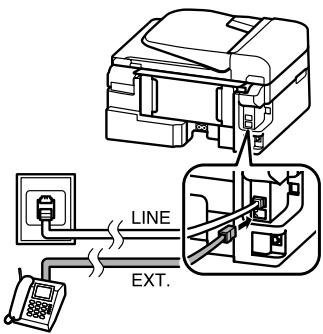
Partage d'une ligne avec un téléphone
1 Connectez un câble téléphonique provenant d'une prise téléphonique murale au port LINE.
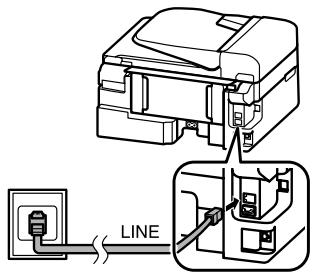

Retirez le cache.
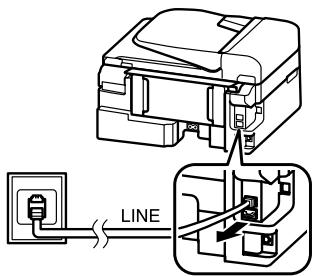

Connectez un téléphone ou un répondeur au port EXT.
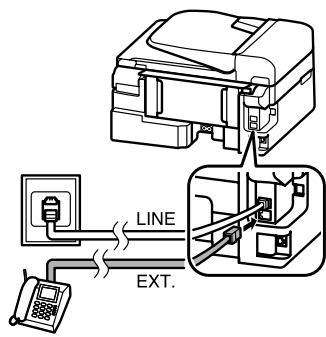
Remarque :
Pour connaître les autres méthodes de connexion, reportez-vous au Guide d'utilisation au format PDF.
Vérification de la connexion de télécopie
Vous pouvez vérifier si le produit est prêt à envoyer ou à recevoir des télécopies.

Chargez du papier ordinaire.
Chargement de papier à la page 6

Appuyez sur pour activer le mode de télécopie.

Appuyez sur ≡ pour afficher les menus.

Sélectionnez Paramètres fax > Vérification de la connexion du fax. Utilisez ▲ ou ▼ pour sélectionner un menu et appuyez sur OK.

Appuyez sur l'un des boutons ◇ pour imprimer le rapport.
Remarque :
Si une erreur est signalée, essayez les solutions proposées dans le rapport.
Configuration des fonctions de télécopie
Configuration des entrées de numérotation rapide
Vous pouvez créer une liste de numérotation rapide vous permettant de sélectionner rapidement des numéros de destinataires de télécopie lors d'une opération de télécopie. Vous pouvez enregistrer jusqu'à 60 entrées de numérotation rapide et groupée combinées.
1. Appuyez sur [Fax] pour activer le mode de télécopie. 2. Appuyez sur [Menu] pour afficher les menus. 3. Sélectionnez le menu affiché ci-dessous. Utilisez ▲ ou ▼ pour sélectionner un menu et appuyez sur OK.
Modèles à écran couleur 2,5 pouces : Sélectionnez Config. n° abrégé.
Modèle à écran monochrome à 2 lignes : Sélectionnez Paramètres fax > Conf Num rapide.
4. Sélectionnez Créer. Les nombres d'entrée de numérotation rapide disponibles s'affichent. 5. Sélectionnez le numéro d'entrée de numérotation rapide que vous souhaitez enregistrer. Utilisez ▲ ou ▼ pour sélectionner un numéro et appuyez sur OK. Vous pouvez enregistrer jusqu'à 60 entrées.
6. Utilisez le pavé numérique pour entrer un numéro de téléphone et appuyez sur OK. Vous pouvez entrer jusqu'à 64 chiffres.
Remarque :
- Appuyez sur ▶ pour entrer un espace. Appuyez sur [Effacer] pour effacer des chiffres. Appuyez sur [Symbole] pour entrer un tiret (-). Un tiret (-) crée une courte pause dans la numérotation. Ne l'insérez dans les numéros de téléphone que lorsqu'une pause est nécessaire. Les espaces entrés entre les chiffres sont ignorés pendant la numérotation.
7. Entrez un nom pour identifier l'entrée de numérotation rapide. Vous pouvez entrer jusqu'à 30 caractères.
Modèle à écran couleur 2,5 pouces : Sélectionnez Fini et appuyez sur OK pour enregistrer le nom.
Modèle à écran monochrome à 2 lignes : Appuyez sur OK pour enregistrer le nom.
Configuration des entrées de numérotation groupée
Vous pouvez ajouter des entrées de numérotation rapide à un groupe, vous permettant ainsi d'envoyer une télécopie à plusieurs destinataires simultanément. Vous pouvez entrer jusqu'à 60 entrées de numérotation rapide et groupée combinées.
1. Appuyez sur [Fax] pour activer le mode de télécopie. 2. Appuyez sur [Menu] pour afficher les menus. 3. Sélectionnez le menu affiché ci-dessous. Utilisez ▲ ou ▼ pour sélectionner un menu et appuyez sur OK.
Modèle à écran couleur 2,5 pouces : Sélectionnez Config. n° groupés.
Modèles à écran monochrome à 2 lignes : Sélectionnez Paramètres fax > Conf num group.
Télécopie
4 Sélectionnez Créer. Les numéros d'entrée de numérotation groupée disponibles s'affichent. 5 Sélectionnez le numéro d'entrée de numérotation groupée que vous souhaitez enregistrer. Utilisez ▲ ou ▼ pour sélectionner un numéro et appuyez sur OK. 6 Entrez un nom pour identifier l'entrée de numérotation groupée. Vous pouvez entrer jusqu'à 30 caractères.
Modèle à écran couleur 2,5 pouces : Sélectionnez Fini et appuyez sur OK pour enregistrer le nom.
Modèle à écran monochrome à 2 lignes : Appuyez sur OK pour enregistrer le nom.
7 Sélectionnez un numéro d'entrée de numérotation rapide que vous souhaitez enregistrer dans la liste de numérotation groupée. Utilisez ▲ ou ▼ pour sélectionner l'entrée et procédez comme suit pour l'ajouter au groupe.
Modèles à écran couleur 2,5 pouces : Appuyez sur ▶. Lorsque vous souhaitez annuler la sélection, appuyez de nouveau sur ▶.
Modèles à écran monochrome à 2 lignes : Appuyez sur ✦. Lorsque vous souhaitez annuler la sélection, appuyez de nouveau sur ✦.
8 Répétez l'étape 7 pour ajouter d'autres entrées de numérotation rapide à la liste de numérotation groupée. Vous pouvez enregistrer jusqu'à 30 entrées de numérotation rapide dans une liste de numérotation groupée. 9 Appuyez sur OK pour terminer la création d'une liste de numérotation groupée.
Envoi de télécopies
1 Placez votre document original dans le chargeur automatique de documents ou sur la vitre du scanner.
Mise en place de documents originaux » à la page 7
2 Appuyez sur pour activer le mode de télécopie. 3 Utilisez les touches du clavier numérique pour entrer le numéro de télécopie. Vous pouvez entrer jusqu'à 64 chiffres.
Modèle à écran monochrome à 2 lignes : Si vous souhaitez envoyer la télécopie à plusieurs destinataires, appuyez sur OK après avoir entré un numéro de télécopie, et sélectionnez Oui pour ajouter un autre numéro.
Remarque :
Pour afficher le dernier numéro de télécopie utilisé, appuyez sur la touche indiquée. Vous pouvez modifier les paramètres de qualité et de contraste de la télécopie. Une fois l'opération terminée, appuyez de nouveau sur la touche indiquée pour revenir à l'écran principal du mode télécopie.
Modèle à écran couleur 2,5 pouces : Appuyez sur la touche indiquée et sélectionnez Paramètres d'envoi - Qualité ou Contraste. Modèles à écran monochrome à 2 lignes : Appuyez sur la touche indiquée et sélectionnez Qualité ou Contraste. Assurez-vous d'avoir entré les informations d'en-tête. Certains télécopieurs rejettent automatiquement les télécopies qui en sont dépourvues.
4 Appuyez sur l'une des touches fléchées pour lancer l'envoi.
Remarque :
Si le numéro de télécopie est occupé ou en cas de problème, ce produit recompose après une minute. Appuyez sur la touche indiquée pour recomposer immédiatement.
Réception de télécopies
Suivez les instructions ci-dessous pour configurer la réception automatique des télécopies. Pour obtenir des consignes sur la réception manuelle de télécopies, reportez-vous au Guide d'utilisation.
Chargez du papier ordinaire dans le bac papier arrière. Voir « Chargement de papier » à la page 6.
Télécopie
2 Appuyez sur la touche indiquée pour activer le mode télécopie. 3 Appuyez sur la touche indiquée pour afficher les menus. 4 Assurez-vous que Réponse auto est défini sur On.
Modèles à écran couleur 2,5 pouces :
Paramètres fax > Paramètres de réception > Réponse auto > On
Modèle à écran monochrome à 2 lignes :
Paramètres fax > Configuration de l'envoi/la réception > Réponse auto > On
Remarque :
Lorsqu'un répondeur est connecté directement à ce produit, veillez à bien définir l'option Sonnerie avant réponse selon la même méthode. L'option Sonnerie avant réponse peut ne pas être disponible selon la région.
5 Appuyez sur 3 et ▼ pour sélectionner Communication, puis appuyez sur OK. 6 Sélectionnez Sonner. avt rép et appuyez sur OK. 7 Appuyez sur ▲ ou sur ▼ pour sélectionner le nombre de sonneries, puis appuyez sur OK.
Important :
Sélectionnez plus de sonneries que nécessaire pour le répondeur. S'il est défini sur la quatrième sonnerie, définissez le produit sur la cinquième sonnerie ou ultérieure. Sinon, le répondeur ne peut pas recevoir d'appels vocaux.
Remarque :
Lorsque vous recevez un appel et que l'autre partie est une télécopie, le produit reçoit la télécopie automatiquement même si le répondeur prend l'appel. Si vous décrochez le téléphone, patientez jusqu'à ce que l'écran LCD affiche un message indiquant qu'une connexion a été établie avant de raccrocher. Si l'autre partie est un appelant, le téléphone peut être utilisé de manière normale ou un message peut être laissé sur le répondeur.
Impression de rapport
Suivez les instructions ci-dessous pour imprimer un rapport de télécopie.
Chargez du papier ordinaire dans le bac papier arrière. → « Chargement de papier » à la page 6. 2 Appuyez sur pour activer le mode de télécopie. 3 Appuyez sur pour afficher les menus. 4 Sélectionnez le menu affiché ci-dessous. Utilisez ou ▼ pour sélectionner un menu et appuyez sur OK.
Modèle à écran couleur 2,5 pouces :
Sélectionnez Rapport Fax.
Modèle à écran monochrome à 2 lignes : Sélectionnez Paramètres fax > Impr. rap.
5 Sélectionnez l'élément que vous souhaitez imprimer.
Remarque :
Seule l'option Journal Fax s'affiche à l'écran.
6 Appuyez sur l'une des touches pour imprimer le rapport sélectionné.
Remarque :
Pour obtenir des informations sur les autres fonctions de télécopie et la liste des menus du mode télécopie, consultez le Guide d'utilisation au format PDF.
Remplacement des cartouches d'encre
Consignes de sécurité
- Conservez les cartouches hors de portée des enfants. Manipulez les cartouches d'encre usagées avec précaution, le port d'alimentation en encre pouvant être légèrement taché d'encre.
En cas de contact de l'encre avec la peau, nettoyez énergiquement la région à l'eau et au savon.
En cas de contact avec les yeux, rincez-les abondamment avec de l'eau. Si une gêne ou des problèmes de vision subsistent après un nettoyage approfondi, consultez immédiatement un médecin.
En cas de contact de l'encre avec l'intérieur de votre bouche, recrachez immédiatement et consultez un médecin dans les plus brefs délais.
Précautions
- Nous vous recommandons d'utiliser des cartouches d'origine Epson. Epson ne peut garantir la qualité ou la fiabilité des encres non d'origine. L'utilisation de cartouches d'encre non d'origine peut conduire à des dommages non couverts par les garanties d'Epson. Dans certaines circonstances, elle peut entraîner un fonctionnement erratique du produit. Les informations de niveau des encres non fabriquées par Epson pourraient ne pas s'afficher.
- Vous ne pouvez pas utiliser la cartouche fournie avec votre produit pour procéder au remplacement. Pour garantir les performances optimales des têtes d'impression, une certaine quantité d'encre est consommée pendant l'impression ainsi que pendant les opérations de maintenance, notamment lors du remplacement des cartouches et du nettoyage de la tête d'impression.
Si vous devez retirer temporairement une cartouche d'encre, veillez à protéger la zone d'alimentation en encre de la saleté et de la poussière. Stockez la cartouche d'encre dans le même environnement que le produit. Lors du stockage de la cartouche d'encre, veillez à orienter l'étiquette indiquant la couleur de la cartouche vers le haut. Ne stockez pas les cartouches d'encre à l'envers. Pour une efficacité optimale, ne retirez une cartouche que lorsque vous êtes prêt à la replacer. Il est possible que les cartouches d'encre dont le niveau est faible ne puissent pas être utilisées lorsqu'elles sont réinsérées. N'ouvrez pas l'emballage de la cartouche d'encre avant d'être prêt à l'installer dans le produit. Pour conserver une fiabilité optimale, la cartouche est emballée sous vide. Si une cartouche est déballée longtemps avant son utilisation, une impression normale risque de ne pas être possible. - Installez toutes les cartouches d'encre, sinon vous ne pourrez pas imprimer.
Remplacement d'une cartouche d'encre
1 Lorsque vous êtes invité à remplacer une cartouche d'encre, ouvrez le scanner et appuyez sur OK. Le porte-cartouche se met en position de remplacement de la cartouche d'encre. Si vous remplacez une cartouche d'encre avant qu'elle ne soit vide, procédez comme suit. Appuyez sur ≡ et sélectionnez Maintenance > Remplacer la cartouche d'encre.
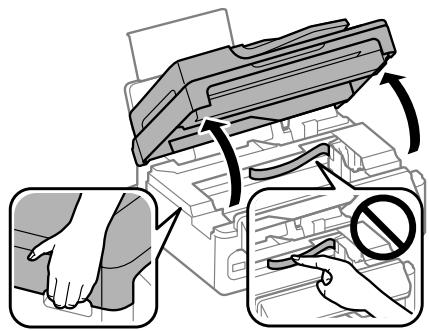

Important :
Ne soulevez pas le module scanner lorsque le capot de documents est ouvert.
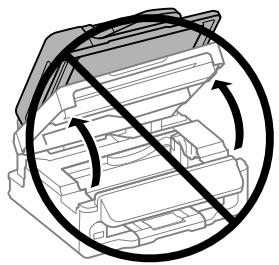
Ne déplacez pas le porte-cartouche manuellement, sinon vous pourriez endommager le produit.
Saisissez la cartouche d'encre et retirez-la.
2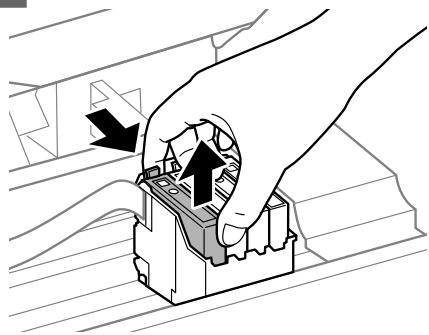
Remarque :
Les cartouches d'encre retirées peuvent être maculées d'encre au niveau de l'orifice d'alimentation en encre.
Veillez donc à ne pas mettre d'encre sur la zone qui l'entoure pendant le remplacement des cartouches.

Secouez doucement les nouvelles cartouches d'encre quatre ou cinq fois puis ouvrez l'emballage.
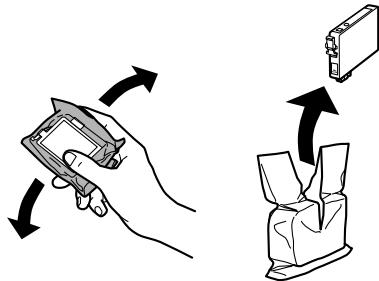

Important :
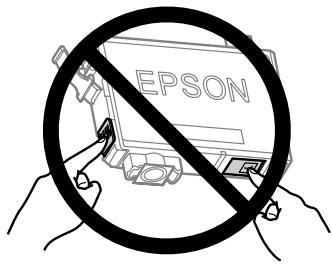
Prenez soin de ne pas briser les crochets situés sur le côté de la cartouche d'encre lorsque vous la retirez de son emballage. Ne touchez pas à la puce de couleur verte ou à la petite fenêtre située sur le côté de la cartouche. Cela pourrait perturber le fonctionnement normal et l'impression.

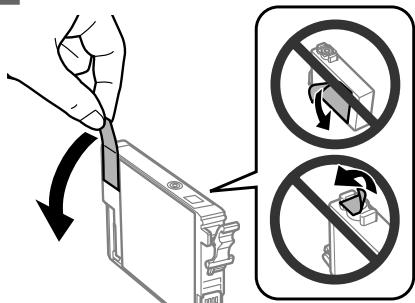
Retirez uniquement la bande jaune.

Important :
Vous devez retirer la bande jaune de la cartouche avant de l'installer, sinon la qualité d'impression pourrait diminuer ou l'impression pourrait ne pas fonctionner. - Si vous avez installé une cartouche d'encre sans retirer la bande jaune, retirez la cartouche du produit, retirez la bande puis remettez la cartouche en place. Ne retirez pas le plastique transparent apposé sous la cartouche, sinon elle deviendrait inutilisable. Ne retirez pas et ne déchirez pas l'étiquette de la cartouche car cela pourrait provoquer des fuites d'encre.
5
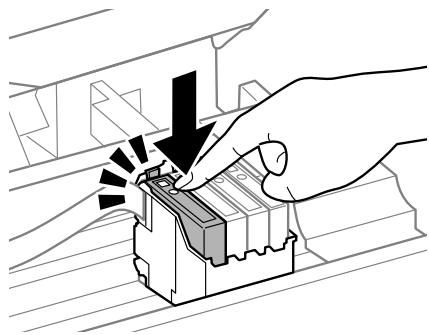
Insérez la cartouche et appuyez dessus jusqu'à ce qu'elle s'enclenche. Vérifiez que les faces supérieures de toutes les cartouches d'encre sont bien alignées.
6
Fermez doucement le module scanner et appuyez sur OK. Le chargement de l'encre commence.
Remarque :
Le voyant continue de clignoter pendant que le produit charge l'encre. Ne mettez pas le produit hors tension pendant le chargement d'encre. Vous ne pourrez peut-être pas imprimer si le chargement d'encre est incomplet. Si vous avez dû remplacer une cartouche d'encre pendant la copie, pour être sûr que la copie soit de qualité une fois le chargement d'encre terminé, annulez le travail en cours et recommencez-le en positionnant les originaux.
Le remplacement de la cartouche d'encre est terminé. Le produit reprend son état précédent.
Dépannage de base
Messages d'erreurs
Cette section explique la signification des messages affichés sur l'écran LCD.
Modèles à écran couleur 2,5 pouces
| Messages d'erreurs | Solutions |
| Bourrage papier | « Bourages papier » à la page 20 |
| Erreur imprimante. Mettez-la hors tension puis sous tension. Pour plus de détails, voir la doc. | Mettez le produit hors tension, puis sous tension. Assurez-vous qu'il ne reste pas de papier dans le produit. Si le message d'erreur persististe, contactez l'assistance Ephor. |
| Erreur communication. Vérifiez que l'ordinateur est connecté, puis réessayez. | Assurez-vous que l'ordinateur est correctement connecté. Si le message d'erreur persististe, assurez-vous que le logiciel de numé-risation est installé sur l'ordinateur et que les paramètres du logiciel sont corrects. |
| Un tampon d'encre de l'imprimante est quasiment en fin de vie. Contactez l'assistance Ephor. | Appuyez sur la touche ◎ pour reprendre l'impression. Ce message s'affichera jusqu'à ce que le réserve d'encre usagée soit rempla-cé. Contactez le service d'assistance Ephor pour replacer les réservoirs d'encre usagée avant leur fin de vie. Lorsque les réserv-voirs d'encre usagée sont saturées, le produit s'arrête et vous de-vez faire intervenir le service d'assistance Ephor pour pouvoir re-commencer à imprimer. |
| Un tampon d'encre de l'imprimante est en fin de vie. Contactez l'assistance Ephor. | Contactez le service d'assistance Ephor pour replacer les réserv-voirs d'encre usagée. |
| Impossible de reconnaître le péripérisque USB. | Assurez-vous que le péripérisque USB est correctement inséré. |
| Péripérisque non reconnu. Vérifiez la capacité d'enregistrement du péph. connecté. | Assurez-vous que le disque de stockage est correctement inséré. |
| Aucune tonalité détectée. Vérif connexion fax. | Assurez-vous que le cable téléphonique est correctement connecté et que la ligne téléphonique fonctionne. « Connexion à une ligne téléphonique » à la page 10Si vous ave connecté le produit à une ligne téléphonique PBX (autocommutateur privé) ou à un adaptateur de terminal, désac-tivez l'options Détction tonalité. « Appuyez sur ◎ puis sur ≡. Ensuite, sélectionnez Paramètres fax> Communication> Détction tonalité. |
| Association adresse IP et masque de sous-résseau incor-recte. Voir la doc. | Reportez-vous au Guide réseau en ligne. |
| Recovery Mode | La mise à jour du micrologiciel a échoué. Vous devrez réessayer la mise à jour du micrologiciel ultérieurement. Préparez un cable USB et consultez votre site Web Ephor local pour plus d'instruc-tions. |
Dépannage de base
Modèle à écran monochrome à 2 lignes
| Messages d'erreurs | Solutions |
| Bourrage papierAppuyez sur OK. Si l'erreur persiste, retirez le papier à la main. | Retirez le papier coincide. → « Bourages papier » à la page 20 |
| Bourage pap ds chargeur auto de documents. Retirez le papier coincide. | |
| Erreur communication. Vérifiez que le cable est connecté, puis réessayez. | Assurez-vous que l'ordinateur est correctement connecté. Si le message d'erreur persiste, assurez-vous que le logiciel de numé-risation est installé sur l'ordinateur et que les paramètres du logi-ciel sont corrects. |
| Erreur imprimante.Bourage papier. Ouvrez le capot du module scanner, re-tirez le papier puis mettez l'imprimante hors tension. Voir la doc. | Mettez le produit hors tension, puis sous tension. Assurez-vous qu'il ne reste pas de papier dans le produit. Si le message d'erreur persiste, contactez l'assistance Ephson. |
| Erreur ADF.Enlevez tout objet ou document à l'intérieur de l'ADF.Mettez hors tension. Voir documentation. | |
| Erreur imprimanteVoir la doc. | |
| Err scannerVoir la doc. | Mettez le produit hors tension, puis sous tension. Si le message d'erreur persiste, contactez l'assistance Ephson. |
| Erreur fax.Voir la doc. | |
| Un tampon d'encre de l'imprimante est quasiment en fin de vie. Contactez l'assistance Ephson. | Appuyez sur OK pour reprendre l'impression. Ce message s'affi-chera jusqu'à ce que le réservoir d'encre usagée soit remplaçé.Contactdez le service d'assistance Ephon pour replacer les réserviers d'encre usagée avant leur fin de vie. Lorsque les réservoirs d'encre usagées sont saturées, le produit s'arrêté et vous devez faire intervenir le service d'assistance Ephon pour pouvoir recommen-cer à imprimer. |
| Un tampon d'encre de l'imprimante est en fin de vie. Con-tacez l'assistance Ephson. | Contactez le service d'assistance Ephon pour replacer le réser-voir d'encre usagée. |
| Pas tonalité.Fax incomplet. | Assurez-vous que le cable téléphonique est correctement con-necté et que la ligne téléphonique fonctionne. → « Connexion à une ligne téléphonique » à la page 10Si vous avez connecté le produit à une ligne téléphonique PBX (autocommutateur privé) ou à un adaptateur de terminal, désac-tivez l'options Détction tonalité.Appuyez sur Ⓒ puis sur Ⓞ. Ensuite, sélectionnez Paramètres fax> Communication>Détction tonalité. |
| Recovery Mode | La mise à jour du micrologiciel a échoué. Vous devrez réessayer la mise à jour du micrologiciel ultérieurement. Préparez un cable USB et consultez votre site Web Ephson local pour plus d'instruc-tions. |
Bourrages papier

Important :
N'appuyez jamais sur les touches du panneau de configuration lorsque vos mains se trouvent dans le produit.
Remarque :
Annulez le travail d'impression si vous y êtes invité par un message de l'écran LCD ou du pilote d'impression. Lorsque vous avez supprimé le bourrage papier, appuyez sur la touche indiquée sur l'écran LCD.
Retrait du papier bloqué de l'intérieur du produit
1
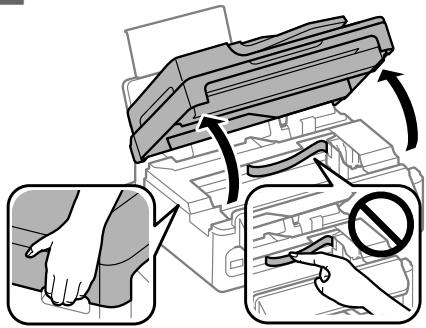
Ouvrez le module scanner.

Important :
Ne soulevez pas le module scanner lorsque le capot de documents est ouvert.
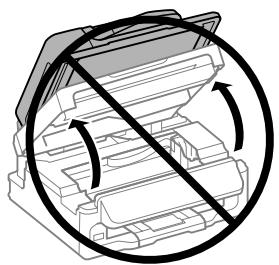

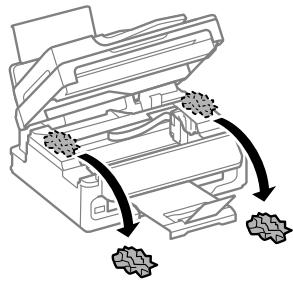
Retirez le papier coincé à l'intérieur, morceaux déchirés inclus.
3
Fermez lentement le module scanner.
Retrait du bourrage papier dans le chargeur automatique de documents
Remarque :
La disponibilité de cette fonctionnalité varie selon les produits.

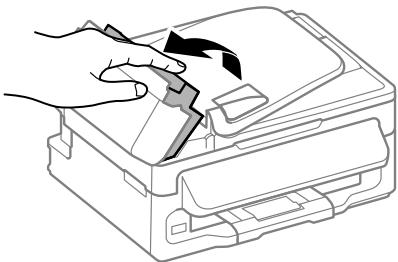
Retirez la pile de papier du bac de sortie du chargeur automatique de documents.
Ouvrez le capot de l'ADF.
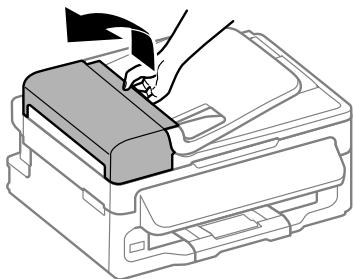

Important :
Veillez à ouvrir le capot de l'ADF avant de retirer le papier coincé. Si vous n'ouvrez pas le capot, vous risquez d'endommager le produit.
Dépannage de base
3
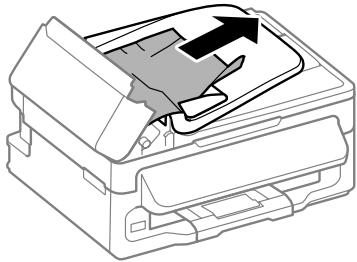
Retirez délicatement le papier coincé.
4
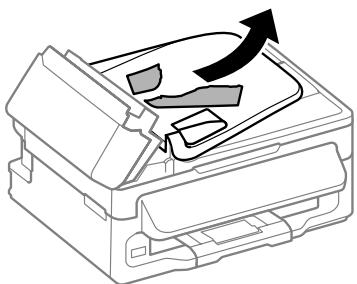
Ouvrez le chargeur automatique de documents (ADF).
5
Retirez le papier coincé à l'intérieur, morceaux déchirés inclus.
6
Fermez le chargeur automatique de documents (ADF).
7
Relevez le bac d'entrée du chargeur automatique de documents.
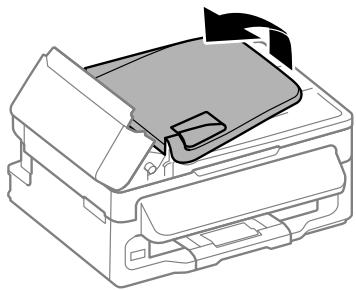
8
Retirez délicatement le papier coincé.
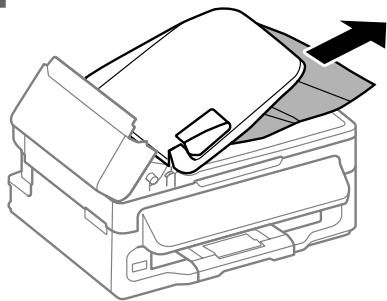
9
Remettez le bac d'entrée du chargeur automatique de documents dans sa position d'origine et fermez le capot du chargeur automatique.
Aide concernant la qualité d'impression
Si vous constatez des bandes (lignes claires), des couleurs manquantes ou tout autre problème de qualité sur vos impressions, essayez les solutions suivantes.
Vérifiez que vous avez chargé le papier et placé l'original correctement.
→ « Chargement de papier » à la page 6 → « Mise en place de documents originaux » à la page 7
Vérifiez les paramètres de format et de type de papier.
→ « Sélection du papier » à la page 6
La tête d'impression est peut-être obstruée.
Commencez par vérifier les buses, puis nettoyez la tête d'impression.
Appuyez sur ≡ et sélectionnez Maintenance > Vérif. buses.
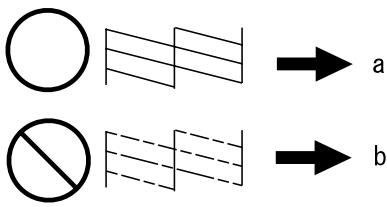
(a) OK
(b) A besoin que la tête soit nettoyée
Aide pour la télécopie
Assurez-vous que le câble téléphonique est correctement connecté et vérifiez que la ligne téléphonique fonctionne. Vous pouvez vérifier l'état de la ligne à l'aide de la fonction Vérifier connexion fax. → « Connexion à une ligne téléphonique » à la page 10. Si la télécopie n'est pas partie, assurez-vous que le télécopieur du destinataire est sous tension et qu'il fonctionne. Si ce produit n'est pas connecté à un téléphone et que vous souhaitez recevoir des télécopies automatiquement, veillez à activer la fonction de réponse automatique. → « Réception de télécopies » à la page 13.
Remarque :
Pour plus de solutions aux problèmes de télécopie, reportez-vous au Guide d'utilisation.
Où trouver de l'aide
Site Web du support technique
Le site Internet du support technique Epson fournit une assistance pour les problèmes qui ne peuvent être résolus à l'aide des informations de dépannage contenues dans la documentation de votre produit. Si vous disposez d'un navigateur web et pouvez vous connecter à Internet, accédez au site à l'adresse suivante :
http://support.epson.net/ http://www.epson.eu/Support (Europe)
Si vous souhaitez découvrir les derniers pilotes, la foire aux questions, les manuels ainsi que d'autres éléments pouvant être téléchargés, consultez le site
http://www.epson.com http://www.epson.eu/Support (Europe)
Sélectionnez ensuite la section d'assistance de votre site Web EPSON local.
Utilisation de la ligne téléphonique uniquement pour le fax 10
À propos d'un câble téléphonique
3 Connectez un téléphone ou un répondeur automatique au port EXT.
Remarque :
Vérification de la connexion du fax
À propos d'un câble téléphonique. 10
À propos d'un câble téléphonique
Connectez un téléphone ou un répondeur à la prise EXT.
Remarque :





- CODES DES CARTOUCHES D'ENCRE
- HTTP://WWW.EPSON.EU/PAGEYIELD
- CONSIGNES DE SÉCURITÉ
- PRÉSENTATION DU PANNEAU DE CONFIGURATION
- MANIPULATION DES PAPIERS ET SUPPORTS
- COPIE
- NUMÉRISATION
- TÉLÉCOPIE
- REMPLACEMENT DES CARTOUCHES D'ENCRE
- DÉPANNAGE DE BASE
- OÙ TROUVER DE L'AIDE
- INTRODUCTION
- SOURCES D'INFORMATIONS
- INDICATIONS ATTENTION, IMPORTANT ET REMARQUE
- UTILISATION DE EPSON CONNECT SERVICE
- REMARQUE
- TOUCHES ET ÉCRAN LCD
- VOYANTS
- SÉLECTION DU PAPIER
- CHARGEMENT DE PAPIER
- MISE EN PLACE DE DOCUMENTS ORIGINAUX
- CHARGEUR AUTOMATIQUE DE DOCUMENTS
- IMPORTANT
- VITRE DU SCANNER
- MODÈLE À ÉCRAN COULEUR 2,5 POUCES
- PRÉSENTATION DE FAX UTILITY
- WINDOWS
- MAC OS X
- CONNEXION À UNE LIGNE TÉLÉPHONIQUE
- À PROPOS DU CÂBLE TÉLÉPHONIQUE
- UTILISATION DE LA LIGNE TÉLÉPHONIQUE POUR LA TÉLÉCOPIE UNIQUEMENT
- PARTAGE D'UNE LIGNE AVEC UN TÉLÉPHONE
- VÉRIFICATION DE LA CONNEXION DE TÉLÉCOPIE
- CONFIGURATION DES FONCTIONS DE TÉLÉCOPIE
- CONFIGURATION DES ENTRÉES DE NUMÉROTATION RAPIDE
- CONFIGURATION DES ENTRÉES DE NUMÉROTATION GROUPÉE
- ENVOI DE TÉLÉCOPIES
- RÉCEPTION DE TÉLÉCOPIES
- IMPRESSION DE RAPPORT
- PRÉCAUTIONS
- REMPLACEMENT D'UNE CARTOUCHE D'ENCRE
- MESSAGES D'ERREURS
- BOURRAGES PAPIER
- RETRAIT DU PAPIER BLOQUÉ DE L'INTÉRIEUR DU PRODUIT
- RETRAIT DU BOURRAGE PAPIER DANS LE CHARGEUR AUTOMATIQUE DE DOCUMENTS
- RETIREZ DÉLICATEMENT LE PAPIER COINCÉ
- AIDE CONCERNANT LA QUALITÉ D'IMPRESSION
- AIDE POUR LA TÉLÉCOPIE
- SITE WEB DU SUPPORT TECHNIQUE
- À PROPOS D'UN CÂBLE TÉLÉPHONIQUE
- VÉRIFICATION DE LA CONNEXION DU FAX
Marque : EPSON
Modèle : WF2540WF
Catégorie : Imprimante multifonction