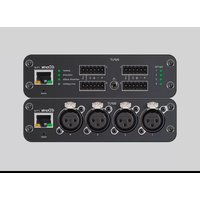
IntelliMix P300 - Mixeur plongeant SHURE - Notice d'utilisation et mode d'emploi gratuit
Retrouvez gratuitement la notice de l'appareil IntelliMix P300 SHURE au format PDF.


| Intitulé | Description |
|---|---|
| Type de produit | Mixeur plongeant |
| Connectivité | USB, Bluetooth |
| Alimentation | Alimentation secteur |
| Dimensions | Compact, adapté pour les espaces restreints |
| Poids | Léger, facile à manipuler |
| Utilisation | Idéal pour les conférences, les réunions à distance, et les applications audio professionnelles |
| Maintenance | Nettoyage régulier recommandé, vérification des connexions |
| Sécurité | Utiliser uniquement avec des accessoires compatibles, éviter l'exposition à l'eau |
| Garantie | Garantie constructeur, conditions à vérifier lors de l'achat |
| Accessoires inclus | Câble d'alimentation, documentation utilisateur |
FOIRE AUX QUESTIONS - IntelliMix P300 SHURE
Questions des utilisateurs sur IntelliMix P300 SHURE
0 question sur cet appareil. Repondez a celles que vous connaissez ou posez la votre.
Poser une nouvelle question sur cet appareil
Téléchargez la notice de votre Mixeur plongeant au format PDF gratuitement ! Retrouvez votre notice IntelliMix P300 - SHURE et reprennez votre appareil électronique en main. Sur cette page sont publiés tous les documents nécessaires à l'utilisation de votre appareil IntelliMix P300 de la marque SHURE.
MODE D'EMPLOI IntelliMix P300 SHURE
Description générale 4
Caractéristiques 4
Premiers pas 4
Équipement de salle de vidéoconférence 4
Exemple de configuration du P300 Designer 5
Pièces du P300 8
Alimentation via Ethernet Plus (PoE+) 11
Câble requis 11
Contrôler les appareils avec le logiciel Shure Designer 11
Contenu de la boîte 11
Réinitialisation 12
Options de réinitialisation du logiciel 12
Utiliser l'acheminement automatique de Designer 12
Paramètres DSP 13
Suppression d'écho acoustique 13
Commande automatique de gain (AGC) 14
Réduction du bruit 15
Compresseur 15
Délai 15
Schéma 15
Réglage des paramètres 16
Personnalisation de la zone de travail 17
Mesures et blocs DSP 17
Mélangeur matriciel 17
Gain croisé 17
Acheminement des canaux 17
Réglages par défaut du mélangeur P300 17
Installation et montage en rack 19
Fixation des appareils 19
Configuration des équerres de rack (CRT1) 21
Installation sous une table 22
Silence synchro 22
Utiliser l'état d'appel 23
Ajustement des niveaux d'entrée 24
Sources numériques (Dante et USB) 24
Sources audio 24
Appareils mobiles 24
Égaliseur paramétrique (PEQ) 25
Ajustement des niveaux de sortie 27
Mesures de pré-gain et post-gain 27
Mesure de l'entrée 28
Mesure de la sortie 28
Mélange automatique 28
Canal de mélange automatique 28
Paramètres de mélange automatique 28
Modes de mélange automatique 30
Points d'écoute de sortie directe du mélangeur automatique 30
Conditions d'utilisation 31
P300 et ordinateur avec codec logiciel 31
Connexion à un appareil USB 32
Système de codec matériel 33
Système de téléphone portable 34
Cryptage 35
Configuration du protocole 802.1X pour un appareil 36
Désactiver ou effacer les paramètres 802.1X 37
Modifier les paramètres 802.1X 37
Résolution des problèmes de configuration 802.1X 37
Meilleures pratiques pour la mise en réseau 37
Recommandations de commutateur et de câble pour la mise en réseau Dante 38
Configuration IP de l'appareil 38
Réglage de la latence 39
Paramètres QoS (qualité de service) 39
Ports et protocoles IP 40
Pont de communication 41
Mise en réseau de l'audio numérique 41
Compatibilité avec Dante Domain Manager 41
Flux Dante pour appareils Shure 42
AES67 42
Envoi d'un signal audio à partir d'un appareil Shure 43
Réception d'un signal audio à partir d'un appareil utilisant un protocole Network Audio différent 43
Utilisation des chaînes de commande 43
Dépannage 43
Journal des événements 44
Autres ressources 45
Caractéristiques techniques 45
Affectation des broches pour appareil mobile (TRRS) 49
Accessoires en option et pièces de rechange 49
Informations de sécurité 49
CONSIGNES DE SÉCURITÉ IMPORTANTES 49
Informations importantes sur le produit 50
Information à l'utilisateur 50
P300
IntelliMix® Audio Conferencing Processor
Présentation
Description générale
Le processeur de conférence audio IntelliMix P300 offre les algorithmes DSP IntelliMix optimisés pour les applications de conférence audiovisuelle, intégrant 8 canaux de suppression d'écho acoustique, réduction du bruit et commande automatique de gain pour garantir un son d'excellente qualité.
Le P300 fournit des options de connectivité Dante (10 entrées/8 sorties), analogique (2 entrées bloc/2 sorties bloc), USB (1 entrée/sortie) et mobile (jack 3,5 mm), qui rendent la connexion aux systèmes de salle et la collaboration avec les ordinateurs portables et appareils mobiles plus simples que jamais.
Caractéristiques
- Permet de connecter 10 entrées audio Dante™, 2 entrées analogiques, un port USB et un appareil mobile à un système de conférence audiovisuelle ou à une application de vidéoconférence sur PC
- Intègre les algorithmes DSP IntelliMix pour améliorer la qualité de l'audio dans les conférences audiovisuelles : 8 canaux d'AEC (suppression d'écho acoustique), réduction du bruit et commande automatique de gain, combinés aux mélange automatique, mélange matriciel, délai, compresseur et égalisation paramétrique
- Acheminement du signal et connectivité flexibles : audio analogique (2 entrées bloc/2 sorties bloc) pour la connexion au système de conférence audiovisuelle d'une salle ; USB (1 entrée/sortie) pour la connexion à un ordinateur portable ou ordinateur de salle ; un jack TRRS 3,5 mm pour la connexion à un appareil mobile pour permettre à un participant supplémentaire de se joindre à la réunion
- L'alimentation via Ethernet Plus (PoE+) élimine le besoin d'une alimentation externe
- Facteur de forme compact simple à installer sans rack de matériel
Premiers pas
Équipement de salle de vidéoconférence
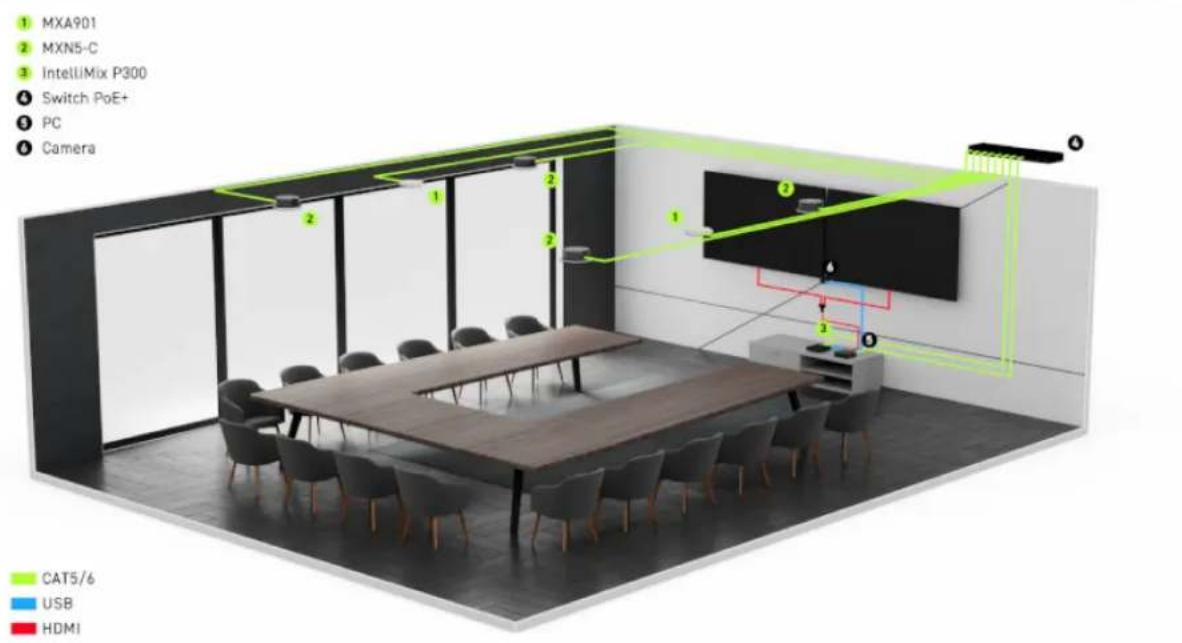
Votre P300 fait partie d'un système complet de salle de vidéoconférence. Pensez à tous les éléments de votre système de salle lorsque vous commencez à installer le P300.
text_image
1 MXA901 2 MXN5-C 3 IntelliMix P300 4 Switch PoE+ 5 PC 6 Camera 1 2 3 4 CAT5/6 USB HDMIExemple d'équipement d'une grande salle
Une salle standard comprend tout ou partie de ces équipements :
- Microphone(s)
• Processeur DSP ou autre - Haut-parleurs (en réseau ou analogiques)
- Ordinateur exécutant le logiciel de vidéoconférence
• Commutateur réseau - Caméra
- Autres accessoires tels que boutons de coupure du son des tables, tablettes pour contrôler les réunions et autres périphériques
L'Ecosystem Microflex® offre un portefeuille complet de solutions audio en réseau qui peuvent être adaptées précisément à vos besoins.
Exemple de configuration du P300 Designer
Cet exemple utilise le logiciel Shure Designer 6.0 pour régler un P300, 2 microphones MXA901 et 4 haut-parleurs MXN5-C. Il est possible d'utiliser Designer si :
• Plusieurs appareils Shure doivent être gérés dans différents espaces
• L'audio est acheminé entre plusieurs appareils Shure
Il est possible d'utiliser d'autres combinaisons d'appareils avec le P300, mais le processus de configuration dans Designer est similaire.
Une fois le processus de configuration de base terminé, les actions suivantes sont disponibles :
- Contrôler le P300 via Designer
- Acheminer l'audio et régler mes paramètres DSP
- Comprendre le flux de base pour utiliser des appareils dans Designer
Cet exemple utilise :
- Câble Ethernet de catégorie 5e (ou supérieure)
- Commutateur réseau fournissant une alimentation via Ethernet Plus (Power over Ethernet Plus, PoE+)
- Ordinateur avec Designer 6.0 ou version ultérieure (téléchargeable depuis shure.com/designer)
- Ordinateur exécutant le logiciel de vidéoconférence
• 2 microphones MXA901
• 4 haut-parleurs MXN5-C
Étape 1 : Installer et connecter
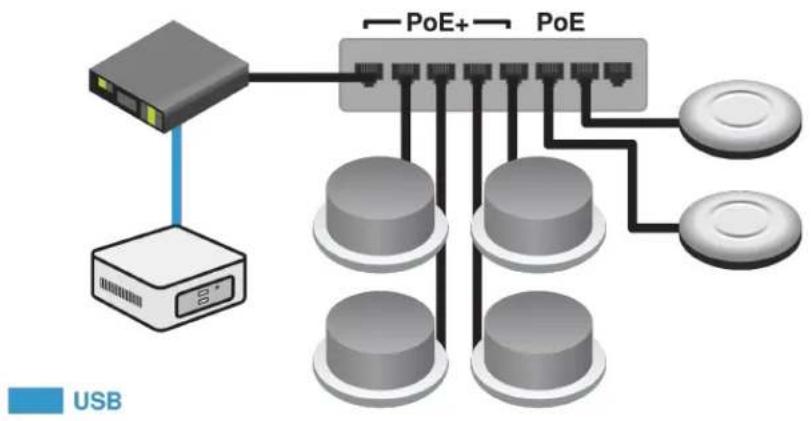
- Installer le P300 et les autres appareils. Connecter les ports PoE+ des haut-parleurs P300 et MXN5-C sur le commutateur réseau. Les MXA901 ne nécessitent que le PoE.
- Connecter l'ordinateur exécutant le logiciel de vidéoconférence (tel que Zoom ou Microsoft Teams) au port USB du P300.
flowchart
graph TD
    A["USB"] --> B["Switch"]
    B --> C["PoE+"]
    B --> D["PoE"]
    C --> E["Port 1"]
    C --> F["Port 2"]
    C --> G["Port 3"]
    D --> H["Port 4"]
    D --> I["Port 5"]
    D --> J["Port 6"]
    D --> K["Port 7"]
    D --> L["Port 8"]
- Connecter au même réseau l'ordinateur où Designer est installé.
- Ouvrir Designer. Vérifier que vous êtes connecté au réseau correct dans Fichier > Préférences Designer.
- Ouvrir une nouvelle conception et faire glisser les appareils vers la conception.
Étape 2 : Acheminer l'audio et appliquer le traitement numérique des signaux (DSP)
La meilleure façon d'acheminer l'audio et d'appliquer le traitement numérique des signaux (DSP) est d'utiliser la fonctionnalité d'acheminement automatique de Designer. Cette fonctionnalité achemine les signaux, applique les paramètres de traitement numérique des signaux (DSP) et active la synchronisation de coupure du son et le contrôle LED des appareils connectés.
- Sélectionner Acheminement automatique. Designer effectue les acheminements audio suivants :
• MXA901 vers entrées P300
- Sortie P300 vers entrées de référence de suppression d'écho acoustique (AEC) MXA901
- Sortie P300 vers entrées MXN5-C
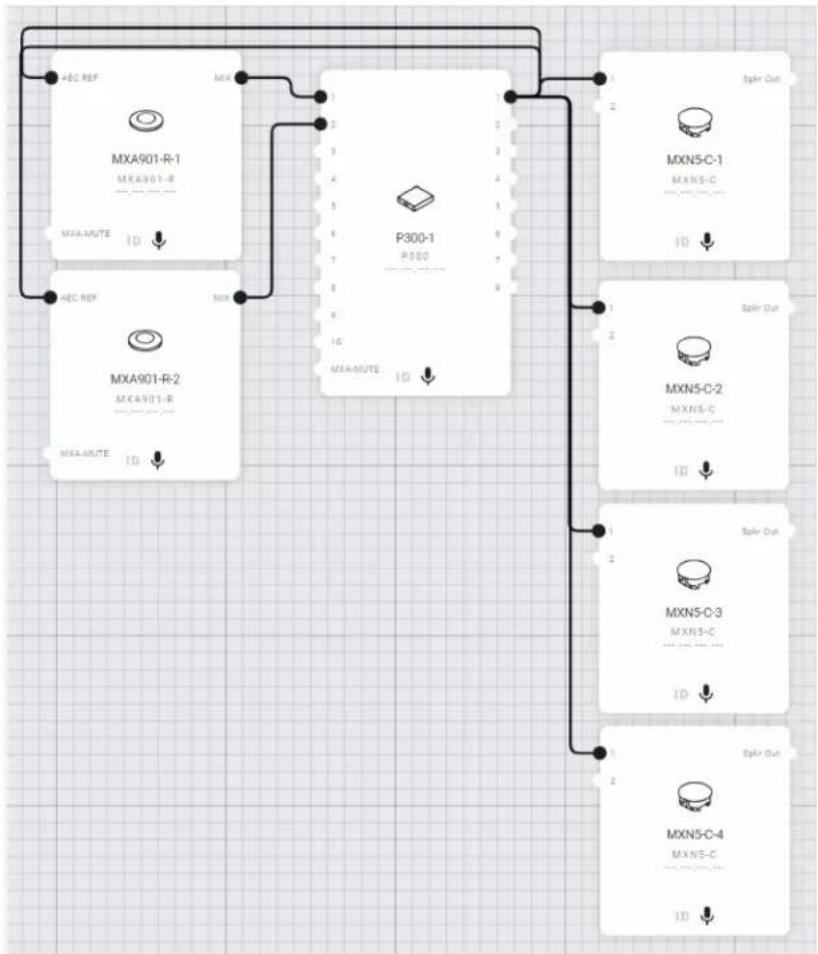
flowchart
graph TD
    A["MXA901-R-1<br>MXA901-R"] -->|ID| B["P300-1<br>P300"]
    C["MXA901-R-2<br>MXA901-R"] -->|ID| B
    D["MXA-MUTE"] -->|ID| B
    E["Max"] -->|ID| B
    F["Spike Out"] --> G["MXN5-C-1<br>MXN5-C"]
    G -->|ID| H["MXN5-C-2<br>MXN5-C"]
    H -->|ID| I["Spike Out"]
    J["Spike Out"] --> K["MXN5-C-3<br>MXN5-C"]
    K -->|ID| L["Spike Out"]
    M["Spike Out"] --> N["MXN5-C-4<br>MXN5-C"]
    N -->|ID| O["Spike Out"]
Le mélangeur matriciel du P300 crée ces acheminements :
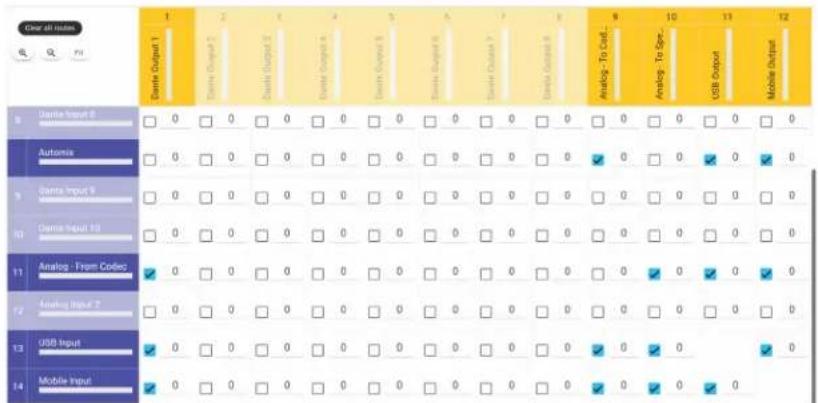
text_image
Clear all issues 8 9 10 11 12 Dante Output 1 Dante Output 2 Dante Output 3 Dante Output 4 Dante Output 5 Dante Output 6 Dante Output 7 Dante Output 8 Analog - To Out Analog - To Spin USB Output Mobile Output 8 Automa Dante Input 8 Automa Input 9 Dante Input 10 Dante Input 11 Analog - From Codes Analog Input 7 USB Input Mobile Input- Vérifier les acheminements audio, les acheminements de mélangeur matriciel et les autres paramètres pour s'assurer qu'ils correspondent aux besoins. Les actions suivantes peuvent s'avérer nécessaires :
• Supprimer les acheminements inutiles.
- Contrôle de l'acheminement correct des signaux de référence AEC.
• Ajuster les blocs DSP de manière appropriée.
- Sélectionner Déployer et connecter pour envoyer les paramètres aux appareils installés. Designer aide à associer les appareils de la conception aux appareils en ligne.
Étape 3 : Écouter et ajuster
- Ouvrir le logiciel de vidéoconférence sur l'ordinateur connecté au P300. Dans les paramètres, choisir le P300 comme haut-parleur et microphone.
-
Effectuer un test d'appel avec le système complet. Demander à l'appelant distant de vous indiquer la qualité du signal du microphone et faire des réglages, si nécessaire :
-
P300 : [Votre salle] > P300. L'onglet de schéma montre tous les blocs DSP, et les onglets des entrées et sorties comportent des affaiblisseurs de gain de canal.
• Couverture du microphone : [Votre salle] > Couverture
• MXA901 : [Votre salle] > MXA901-R
MXN5-C : [Votre salle] > MXN5-C -
Cette combinaison d'appareils utilise les MXA901 pour la suppression d'écho acoustique (AEC). Le signal de sortie du P300 qui alimente les 4 haut-parleurs est la source de référence de la suppression d'écho acoustique (AEC).
Pour les autres configurations, il convient de vérifier que la source de référence de la suppression d'écho acoustique (AEC) est correcte. Utiliser le canal qui transporte l'audio aux haut-parleurs comme la référence de l'AEC.
Pièces du P300
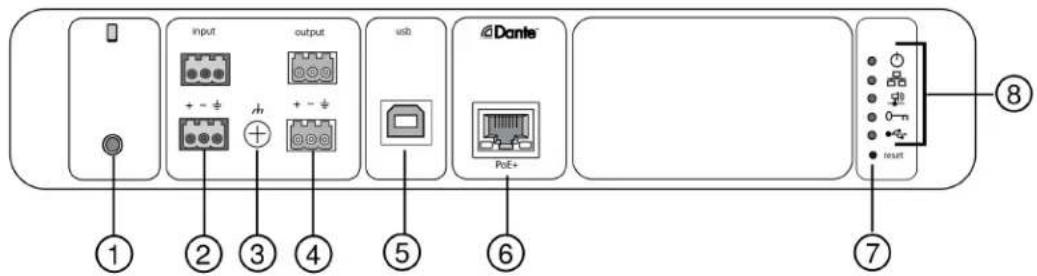
text_image
input output USB Dante PoE+ ① ② ③ ④ ⑤ ⑥ ⑦ ⑧Panneau arrière
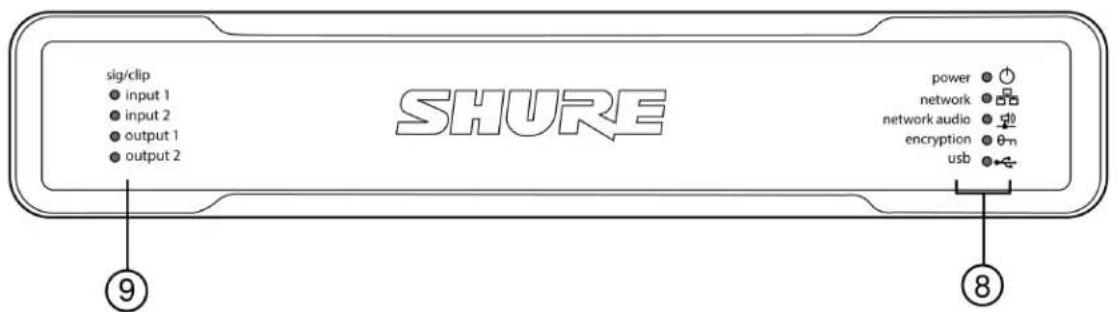
text_image
sig/clip • input 1 • input 2 • output 1 • output 2 SHURE power network network audio encryption usb ⑨ ⑧Panneau avant
① Entrée d'appareil mobile
L'entrée mobile TRR se branche à un appareil mobile. Prend en charge l'audio bidirectionnel avec un câble TRRS ou envoie le son vers le P300 avec un câble TRS.
Remarque : Voir les câbles requis pour des informations complémentaires.
Repérage des broches
| Pointe | Entrée audio (Gauche) |
| Anneau 1 | Entrée audio (Droite ) |
| Anneau 2 | Masse |
| Corps | Sortie audio (vers le téléphone) |
Remarque : Les signaux gauche et droit sont combinés en un signal mono.
② Entrée audio (connecteur bloc)
La sortie audio symétrique est branchée à un appareil analogique. Régler le niveau de sortie pour l'adapter à celui de l'appareil analogique.
Sensibilité d'entrée :
Ligne (+4 dBu)
Aux (-10 dBV)
Affectation des broches de bloc :
• Signe plus : Audio +
- Signe moins : Audio -
• Symbole de masse : Masse audio
③ Vis de masse châssis
Fournit une connexion en option pour le fil blindé du micro à la masse châssis.
④ Sorties audio (connecteur bloc)
La sortie audio symétrique est raccordée à un appareil analogique. Régler le niveau de sortie dans le Designer pour l'adapter à la sensibilité d'entrée de l'appareil analogique (Niveau de ligne, Aux, ou Micro).
• Signe plus : Audio +
- Signe moins : Audio -
• Symbole de masse : Masse audio
⑤ Port USB
Se branche à un ordinateur pour envoyer et recevoir les signaux audio. Utiliser le mélangeur matriciel pour combiner toute association de signaux du P300 en un seul canal mono et l'envoyer via la sortie USB.
⑥ Port réseau Dante
Se raccorde à un commutateur réseau pour connecter l'audio Dante, l'alimentation via Ethernet (PoE) et les données en provenance du logiciel de contrôle.
⑦ Bouton de réinitialisation
Rétablit les paramètres par défaut de l'appareil.
⑧ Témoins LED

Alimentation : alimentation via Ethernet Plus (PoE+) présente
Réseau : connexion Ethernet active
Audio réseau : Audio Dante présent sur le réseau
Comportement de la LED d'audio réseau
| État des LED | Activité |
| Désactivé | Pas de signal actif |
| Vert | Bon fonctionnement du dispositif |
| Rouge | Erreur détectée. Voir le journal des événements dans l'application Web de l'appareil pour plus d'informations. |
Comportement de la LED de cryptage
| État des LED | Activité |
| Désactivé | L'audio n'est pas crypté |
| Vert | Cryptage activé |
| Rouge | Erreur de cryptage. Causes possibles :Cryptage activé sur un appareil et pas sur un autre Disparité de phrase secrète |
Comportement des LED USB
| État des LED | État |
| Désactivé | Aucun appareil USB connecté |
| Vert | L'appareil USB fonctionne correctement |
| Rouge (clignotant) | Problème détecté au niveau de l'appareil audio USB |
Remarque : Le détail des erreurs est disponible dans le journal des événements de l'application Web de l'appareil.
⑨ Témoins de niveau (signal/écrêtage)
Les LED tricolores indiquent le niveau du signal audio pour chaque canal analogique. Ajuster les niveaux de sortie pour éviter l'écrêtage.
Entrée/sortie analogique
| État des LED | Niveau du signal audio |
| Désactivé | Moins de -60 dBFS |
| Vert | -59 à -24 dBFS |
| Jaune | -23 à -1 dBFS |
| Rouge | 0 dBFS ou plus |
Remarque : Les LED d'entrée et de sortie restent éteintes lorsque la mesure est réglée sur Post-gain et le canal est coupé.
Alimentation via Ethernet Plus (PoE+)
Cet appareil nécessite une alimentation PoE Plus (PoE+) pour fonctionner. Il est compatible avec les sources PoE+ de classe 4.
L'alimentation PoE+ est fournie de l'une des manières suivantes :
- Un commutateur réseau fournissant une PoE+
- Un injecteur PoE+ (doit être un appareil Gigabit)
Câble requis
Utilisez toujours des câbles de catégorie 5E ou supérieure.
Contrôler les appareils avec le logiciel Shure Designer
Les paramètres de cet appareil peuvent être contrôlés dans le logiciel Shure Designer. Designer permet aux assembleurs et aux planificateurs de système de concevoir une couverture audio pour des installations comportant des microphones MXA et d'autres appareils Shure en réseau.
Pour accéder à votre appareil dans Designer :
- Télécharger et installer Designer sur un ordinateur connecté au même réseau que votre appareil.
- Ouvrir Designer et vérifier que vous êtes connecté au réseau correct dans Fichier > Préférences Designer
- Cliquer sur Appareils en ligne. Une liste des Appareils en ligne apparaît.
- Pour identifier les appareils, sélectionner un appareil et cliquer sur ID dans le menu Propriétés. Double-cliquer sur l'appareil pour ouvrir les paramètres.
Ici, il est possible d'ajouter des appareils à des conceptions ou à des salles en ligne et d'acheminer l'audio vers d'autres appareils Shure. Pour en savoir plus, visiter shure.com/designer.
Vous pouvez aussi accéder aux paramètres de l'appareil avec Shure Web Device Discovery.
Contenu de la boîte
| KIT, MATÉRIEL, P300-IMX | 90D33522 |
| SUPPORT, UNITÉ EN DEMI-RACK | 53A27741 |
Réinitialisation
Le bouton reset se trouve dans un petit trou dans le panneau arrière. Appuyer dessus à l'aide d'un trombone ou d'un petit outil similaire.
Il existe 2 fonctions de réinitialisation du matériel :
Réinitialisation du réseau (appuyer sur le bouton pendant 4 à 8 secondes)
Rétablit les valeurs d'usine par défaut pour tous les paramètres IP de réseau audio et de contrôle Shure.
Réinitialisation usine totale (appuyer sur le bouton pendant plus de 8 secondes)
Rétablit les valeurs d'usine par défaut pour tous les paramètres de réseau et relatifs à Designer.
Options de réinitialisation du logiciel
Redémarrage de l'appareil (Paramètres > Réinitialisation d'usine): Couper puis remettre sous tension l'appareil comme s'il était débranché du réseau. Tous les paramètres sont conservés au redémarrage de l'appareil.
Rétablit les valeurs d'usine par défaut (Paramètres > Réinitiatlisation d'usine) : pour tous les paramètres de réseau et liées au Designer. Ceci revient à faire une réinitialisation complète des paramètres d'usine par le bouton Reset de l'appareil.
Paramètres par défaut : pour revenir à la configuration d'usine des réglages audio (sauf Device Name, Réglages IP et Mots de passe), sélectionner Presets > puis le préréglage Paramètres par défaut.
Utiliser l'acheminement automatique de Designer
L'acheminement automatique de Designer accélère le processus de connexion des systèmes comportant au moins 1 processeur audio et 1 microphone. L'acheminement automatique crée aussi des chemins de commande de coupure du son dans les salles dotées de boutons de coupure du son du réseau MXA. En sélectionnant Acheminement automatique, vous pouvez demander à Designer de :
- Créer des chemins audio et des chemins de commande de coupure du son
- Ajuster les paramètres audio
- Activer la synchronisation de la coupure du son
- Activer la commande logique LED pour les appareils concernés
Les paramètres sont optimisés pour une combinaison d'appareils spécifique. Il est possible d'ajuster davantage les réglages, mais l'optimisation de l'audio représente un bon point de départ. L'acheminement automatique fonctionne avec tous les appareils dans Designer.
Pour utiliser l'acheminement automatique :
- Placer tous les appareils concernés dans une conception.
- Sélectionner Acheminement automatique. Designer optimise les réglages du microphone et DSP de la combinaison d'équipements.
En cas d'ajout ou de suppression d'appareils, sélectionner à nouveau Acheminement automatique.
Remarque : Le processus d'acheminement automatique efface tous les chemins manuels déjà créés dans votre conception.
Une fois une salle acheminée automatiquement, vérifier et ajuster les réglages en fonction des besoins. Il peut être nécessaire de :
- Supprimer les acheminements inutiles.
- Contrôler les niveaux et l'ajustement du gain.
- Contrôler que les signaux de référence AEC sont correctement acheminés.
- Ajuster les blocs DSP.
- Ajuster les chemins du mélangeur matriciel du processeur.
Pour acheminer automatiquement une salle en ligne, activer la modification de la salle en ligne dans Fichier > Préférences Designer.
Remarque : la modification de la salle en ligne peut causer une brève perte de signal audio.
Pour obtenir de l'aide sur l'acheminement, voir la section Dépannage de Designer.
Paramètres DSP
Suppression d'écho acoustique
En conférence audio, il arrive qu'un locuteur entende l'écho de sa voix en raison de la capture du son des haut-parleurs à distance par les microphones. AEC(Annulation de l'écho acoustique) est un algorithme DSP qui identifie le signal distant et en arrête la capture par le microphone pour livrer un discours clair, ininterrompu. Pendant une conférence téléphonique, l'AEC fonctionne constamment pour optimiser le traitement tant que l'audio distant est présent.
Dans la mesure du possible, optimiser l'environnement acoustique à l'aide des conseils suivants :
- Réduire le volume du haut-parleur
- Placer les haut-parleurs le plus loin possible des microphones
- Éviter de les diriger directement vers les zones de couverture des microphones
- Si le microphone fournit la suppression d'écho acoustique (AEC) à partir de la sortie de mélange automatique, désactiver l'AEC sur le processeur. L'acheminement automatique de Designer applique ces paramètres automatiquement.
Sélectionner un signal de référence pour la Suppression d'écho acoustique (AEC)
Pour appliquer l'AEC, fournir un signal de référence distant. Pour de meilleurs résultats, utiliser le signal qui alimente le système de sonorisation local.
- P300 : Accéder à Schématique et cliquer sur un bloc AEC. Choisir la source de référence, et la source de référence change pour tous les blocs AEC.
- MXA710, MXA901, MXA910, MXA920 : acheminer un signal à distance vers la référence AEC dans le canal.
- IntelliMix Room : Accéder à Schématique et cliquer sur un bloc AEC. Choisir la source de référence. Chaque bloc peut utiliser une source de référence différente, pour paramétrer la référence de chaque bloc AEC. Lorsque l'audio stéréo est activé, il est possible de définir différentes sources de référence pour les canaux gauche et droit, selon les besoins.
DesignerLe processus d'acheminement automatique de achemine automatiquement une source de référence AEC. Cependant, il est nécessaire de s'assurer que Designer choisit la source de référence à utiliser.
Remarque : envoyez toujours un signal de référence AEC aux microphones avec traitement AEC, même si vous utilisez un DSP distinct pour l'AEC.
L'acheminement automatique de Designer applique ces paramètres automatiquement.
Paramètres AEC
| Vumètre de référence | Utiliser le vumètre de référence pour vérifier qu'un signal de référence est bien émis. Le signal de référence ne doit pas être l'écrêtage. |
| Vumètre ERLE | L'ERLE (Amélioration de la perte du retour d'écho) affiche le niveau dB de réduction du signal (le niveau d'écho supprimé). Si la source de référence est correctement connectée, l'activité du vumètre ERLE correspond généralement au vumètre de référence. |
| Référence | Indique le canal utilisé pour émettre le signal de référence à distance. |
| Traitement non linéaire | Le composant principal du Suppresseur d'écho acoustique est un filtre adaptatif. Le traitement non linéaire complète le filtre adaptatif pour supprimer tout écho résiduel causé par les irrégularités acoustiques ou les changements dans l'environnement. Utiliser le paramétrage le plus bas possible qui soit efficace dans votre salle.Faible : Utiliser dans les salles avec des acoustiques contrôlées et des échos minimum. Ce paramétrage offre le son le plus naturel pour un duplex complet.Moyen :Utiliser dans les salles types comme point de départ. Si vous entendez de l'écho en fond, essayez d'utiliser le réglage High.Élevé : pour les salles avec une mauvaise acoustique ou dans les cas où le trajet de l'écho change régulièrement. Ce réglage offre le niveau de réduction de l'écho le plus élevé. |
Commande automatique de gain (AGC)
La commande automatique de gain ajuste les niveaux des canaux pour assurer un volume homogène pour tous les interlocuteurs, dans tous les scénarios. Pour les voix plus calmes, il augmente le gain ; pour les voix plus fortes, il atténue le signal.
Le contrôle de gain automatique est après affaiblissement, et il ajuste le niveau du canal une fois le niveau d'entrée ajusté. Il doit être activé sur les canaux où la distance entre l'interlocuteur et le microphone peut varier ou dans les salles où de nombreux interlocuteurs différents utilisent le système de conférence.
Niveau cible (dBFS)
Représente le niveau de gain que vous voulez atteindre. Ce niveau est différent de celui de l'affaiblisseur d'entrée qui est ajusté selon les niveaux de crête pour éviter l'écrêtage. Points de départ suggérés :
P300 : -32 dBFS
MXA910 : -37 dBFS
• IntelliMix Room: -32 dBFS
Amplification maximum (dB)
Règle l'amplitude maximum de gain applicable
Atténuation maximum (dB)
Règle l'atténuation maximum applicable
Conseil : Utiliser le vumètre d'amplification/de coupure pour contrôler le niveau de gain ajouté ou soustrait du signal. Si le vumètre atteint toujours le niveau maximum d'amplification ou de réduction, ajuster l'affaiblisseur d'entrée pour que le signal se rapproche du niveau cible.
Réduction du bruit
La réduction du bruit réduit beaucoup le niveau de bruit dans le signal dû aux projecteurs, aux systèmes de chauffage et d'aération ou tout autre bruit ambiant. C'est un processeur dynamique, qui calcule le bruit de fond plancher dans la salle et élimine le bruit dans tout le spectre avec une transparence maximale.
Paramètres
Le réglage de la réduction du bruit (bas, moyen ou haut) représente le niveau de réduction en dB. Utiliser le paramétrage le plus bas possible qui soit efficace pour réduire le bruit dans votre salle.
Compresseur
Utiliser le compresseur pour contrôler la plage dynamique du signal sélectionné.
Seuil
Quand le signal audio dépasse la valeur de seuil, le niveau est atténué pour éviter des variations brusques indésirables du signal de sortie. Le niveau d'atténuation est déterminé par la valeur de rapport. Faire un test de son et régler le seuil de 3 à 6 dB au-dessus des niveaux moyens de l'orateur, afin que le compresseur n'atténue que les sons puissants indésirables.
Rapport
Le rapport commande le niveau d'atténuation du signal lorsqu'il dépasse la valeur de seuil. Plus le rapport est élevé, plus l'atténuation est forte. Un rapport inférieur de 2:1 signifie que chaque fois que le signal dépasse le seuil de 2 dB, le signal de sortie ne dépasse le seuil que de 1 dB. Un rapport supérieur de 10:1 signifie qu'un son puissant qui dépasse le seuil de 10 dB ne dépasse le seuil que de 1dB, ce qui réduit le signal de 9 dB.
Délai
Utiliser la fonction Délai des sorties analogiques et USB pour synchroniser l'audio et la vidéo. Quand un système vidéo crée un certain décalage (on entend la personne parler mais ses lèvres bougent après), il suffit d'ajouter un délai aux sorties analogiques afin d'aligner le son à la vidéo. Ce réglage peut également être utilisé dans de grandes salles pour aligner l'arrivée entre plusieurs interlocuteurs.
Le délai est mesuré en millisecondes. En cas d'important décalage entre l'audio et la vidéo, commencer par utiliser de plus grands intervalles de délai (500–1 000 ms). Quand le décalage est infime, utiliser de plus petits intervalles pour un réglage de précision.
Le délai est disponible sur le canal de sortie USB pour veiller à la synchronisation de la caméra et du son de l'extrémité proche.
Schéma
La vue schématique dans Designer offre un aperçu de l'ensemble de la chaîne de signal tout en permettant de régler les paramètres et de surveiller les signaux. Le schéma de chaque appareil est légèrement différent car chaque appareil possède des entrées et des sorties différentes.
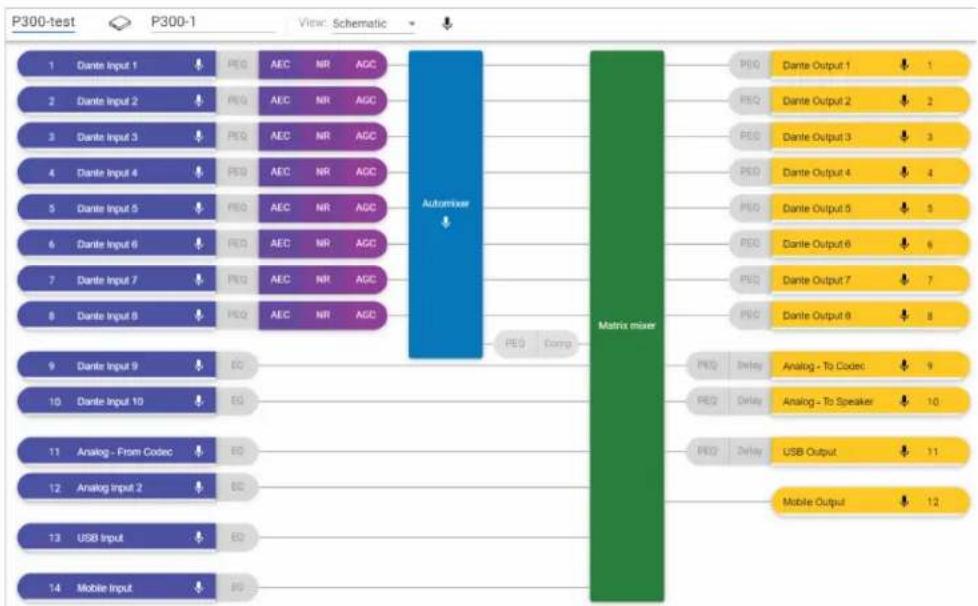
flowchart
graph LR
    A["1"] --> B["Dante Input 1"]
    C["2"] --> D["Dante Input 2"]
    E["3"] --> F["Dante Input 3"]
    G["4"] --> H["Dante Input 4"]
    I["5"] --> J["Dante Input 5"]
    K["6"] --> L["Dante Input 6"]
    M["7"] --> N["Dante Input 7"]
    O["8"] --> P["Dante Input 8"]
    Q["9"] --> R["Dante Input 9"]
    S["10"] --> T["Dante Input 10"]
    U["11"] --> V["Analog - From Codec"]
    W["12"] --> X["Analog Input 2"]
    Y["13"] --> Z["USB Input"]
    AA["14"] --> AB["Mobile Input"]

    B --> AC["AEC NR AGC"]
    D --> AD["AEC NR AGC"]
    F --> AE["AEC NR AGC"]
    H --> AF["AEC NR AGC"]

    AC --> AG["Automixer"]
    AD --> AG
    AE --> AG
    AF --> AG

    AG --> AH["Matrix mixer"]

    AH --> AI["PEO Comp"]

    AI --> AJ["PEO"]
    AJ --> AK["Dante Output 1 ↓ 1"]
    AJ --> AL["Dante Output 2 ↓ 2"]
    AJ --> AM["Dante Output 3 ↓ 3"]
    AJ --> AN["Dante Output 4 ↓ 4"]
    AJ --> AO["Dante Output 5 ↓ 5"]
    AJ --> AP["Dante Output 6 ↓ 6"]
    AJ --> AQ["Dante Output 7 ↓ 7"]
    AJ --> AR["Dante Output 8 ↓ 8"]

    AH --> AS["PEO Delay"]
    AH --> AT["PEO Delay"]
    AH --> AU["PEO Delay"]

    AS --> AV["Analog - To Codec ↓ 9"]
    AS --> AW["Analog - To Speaker ↓ 10"]

    AU --> AX["USB Output ↓ 11"]
    AU --> AY["Mobile Output ↓ 12"]
Exemple de schéma du P300
Réglage des paramètres
Faire un clic droit sur une entrée, une sortie ou un bloc de traitement pour accéder aux options suivantes :
Réglages de canal
| Réglage | Fonction |
| Copier/coller | Copier et coller les paramètres d'un élément à l'autre. Par exemple, régler la courbe de l'égaliseur sur la sortie USB puis utiliser le même réglage pour la sortie analogique. Il est également possible de copier le gain et l'état de coupure d'un canal d'entrée vers plusieurs autres. |
| Couper/rétablir le son | Coupe le son ou active le canal |
| Activer/désactiver | Active ou désactive le traitement (non applicable au mélangeur matriciel ou mélangeur automatique) |
| Modifier | Ouvre la boîte de dialogue afin de régler les paramètres. Vous pouvez tout aussi bien cliquer sur un bloc pour le modifier. |
Faire un clic droit dans une zone blanche pour accéder aux paramètres généraux :
- Désactiver/activer le son des canaux d'entrée
- Désactiver/activer le son des canaux de sortie
- Fermer toutes les boîtes de dialogue ouvertes
Personnalisation de la zone de travail
Créer un environnement personnalisé pour surveiller et contrôler un ensemble d'entrées, de sorties et de blocs de traitement depuis un écran unique. Les boîtes de dialogue peuvent être fermées de 2 façons :
- Clic droit > Modifier
- Double-cliquer sur l'entrée, la sortie ou le bloc de traitement.
Ouvrir autant de boîtes de dialogue que nécessaire pour que les commandes importantes restent disponibles.
Mesures et blocs DSP
Un vumètre s'affiche sous chaque entrée et sortie ; il indique le niveau des signaux (dBFS).
Lorsqu'ils sont activés, les blocs DSP sont colorés. Lorsqu'ils sont désactivés, ils sont gris. Utiliser ces outils pour diagnostiquer les signaux audio et vérifier les connexions et les niveaux.
Mélangeur matriciel
Le mélangeur matriciel achemine les signaux audio entre les entrées et les sorties pour un acheminement simple et flexible :
- envoyer un canal d'entrée unique vers plusieurs sorties
- envoyer des canaux d'entrée multiples vers une seule sortie
Gain croisé
Le gain croisé ajuste le gain entre une entrée et une sortie spécifiques afin de créer des sous-mixages personnalisés sans modifier les paramètres de l'atténuateur d'entrée ou de sortie. Sélectionner la valeur en dB pour n'importe quel gain croisé afin d'ouvrir le panneau de réglage du gain.
Échelonnage du gain : affaiblisseur d'entrée > gain croisé > affaiblisseur de sortie
Acheminement des canaux
Connector les entrées et les sorties en sélectionnant la case dans laquelle elles se croisent.
Réglages par défaut du mélangeur P300
La configuration par défaut permet d'appeler vers plusieurs extrémités distantes avec des microphones Shure d'extrémité proche. Les connexions sont établies en même temps pour les codecs matériels opérationnels, les codecs logiciels et les téléphones portables.
| Canal d'entrée/source | Canaux de sortie/destination |
| Mélange automatique (canaux d'entrée Dante additionnés) | Analogique — Vers Codec (Sortie analogique 1)Sortie USBSortie du portable |
| Analogique — Depuis Codec (Entrée analogique 1) | Analogique — Vers Haut-parleur (Sortie analogique 2)Sortie USBSortie du portable |
| Entrée USB | Analogique — Vers Codec (Sortie analogique 1)Analogique — Vers Haut-parleur (Sortie analogique 2)Sortie du portable |
| Entrée du portable | Analogique — Vers Codec (sortie analogique 1)Analogique — Vers Haut-parleur (sortie analogique 2)Sortie USB |
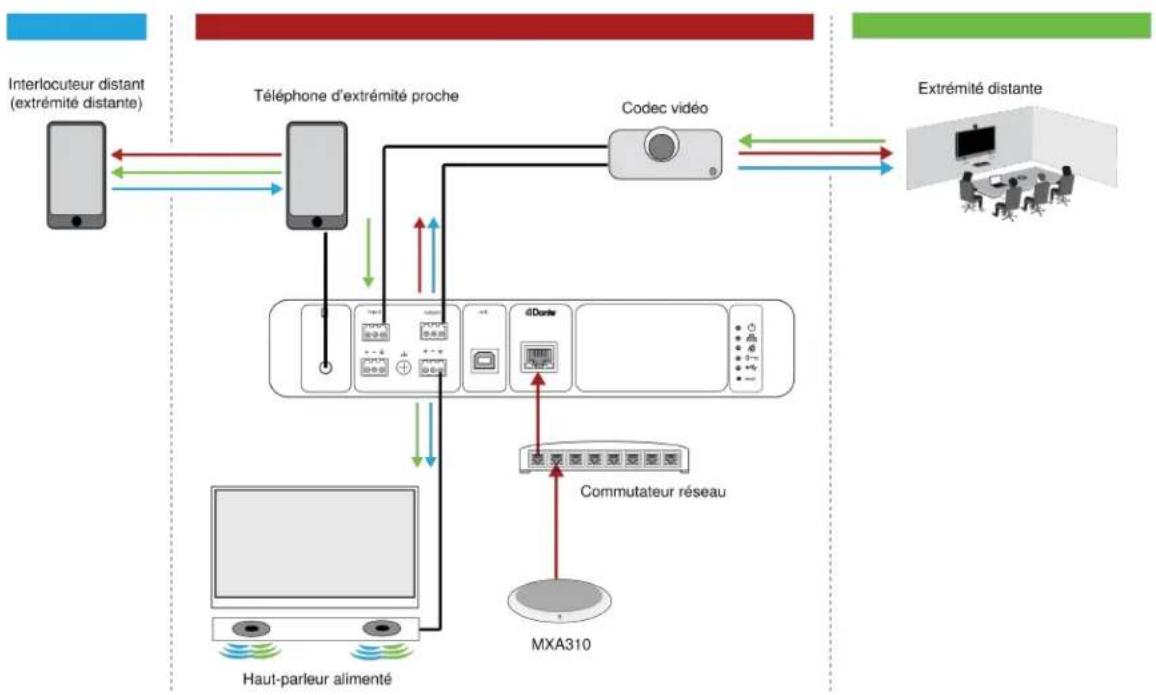
Exemple de scénario : connexion d'une conférence téléphonique à trois
L'audio de l'extrémité proche des microphones Dante (Shure MXA 310) et du téléphone portable sont tous deux acheminés vers le codec vidéo et envoyés vers l'extrémité distante. Le téléphone portable se contente de porter le son de l'interlocuteur distant, son microphone et haut-parleur étant désactivés.
L'audio de l'extrémité distante provenant du codec vidéo est acheminé vers un haut-parleur alimenté ou un amplificateur (analogique ou compatible Dante). Il est également acheminé vers le téléphone portable (connecté au P300) pour relayer le signal vers l'interlocuteur distant.
L'interlocuteur distant (extrémité distante) reçoit le son à la fois de l'extrémité proche et de l'extrémité distante. Le P300 connecte tous les endroits en acheminant les deux sources audio proche et distante via la sortie du téléphone portable. Le son provenant de l'interlocuteur distant est acheminé vers l'entrée du téléphone portable, puis renvoyé vers les haut-parleurs dans la salle d'extrémité proche et à travers le codec vidéo vers la salle d'extrémité distante.
flowchart
graph TD
    A["Interlocuteur distant (extrémité distante)"] --> B["Téléphone d'extrémité proche"]
    B --> C["Codec vidéo"]
    C --> D["Extrémité distante"]
    D --> E["MXA310"]
    E --> F["Commutateur réseau"]
    F --> G["4Dorle"]
    G --> H["Haut-parleur alimenté"]
    H --> I["Computer"]
    style A fill:#f9f,stroke:#333
    style B fill:#ccf,stroke:#333
    style C fill:#cfc,stroke:#333
    style D fill:#fcc,stroke:#333
    style E fill:#cff,stroke:#333
    style F fill:#ffc,stroke:#333
    style G fill:#cfc,stroke:#333
    style H fill:#fcc,stroke:#333
    style I fill:#ffc,stroke:#333
| Canal d'entrée/source | Canal de sortie/destination |
| Mélange automatique (quatre canaux d'entrée Dante additionnés depuis MXA310) | Analogique — Vers Codec (sortie analogique 1)Sortie du portable |
| Analogique — Depuis Codec (entrée analogique 1) | Analogique — Vers Haut-parleur (sortie analogique 2)Sortie du portable |
| Entrée du portable | Analogique — Vers Codec (sortie analogique 1)Analogique — Vers Haut-parleur (sortie analogique 2) |
Installation et montage en rack
Deux solutions de montage sont disponibles pour installer le P300 :
Plateau de rack CRT1 de 19 po (accessoire en option) : peut accueillir jusqu'à deux appareils (deux P300 ou un P300 et un ANI4IN, ANI4OUT, ANI22 ou ANIUSB) et être monté dans un rack ou sous une table
Plateau de montage pour une unité (accessoire inclus) : accueille un seul appareil et se monte sous une table
Fixation des appareils
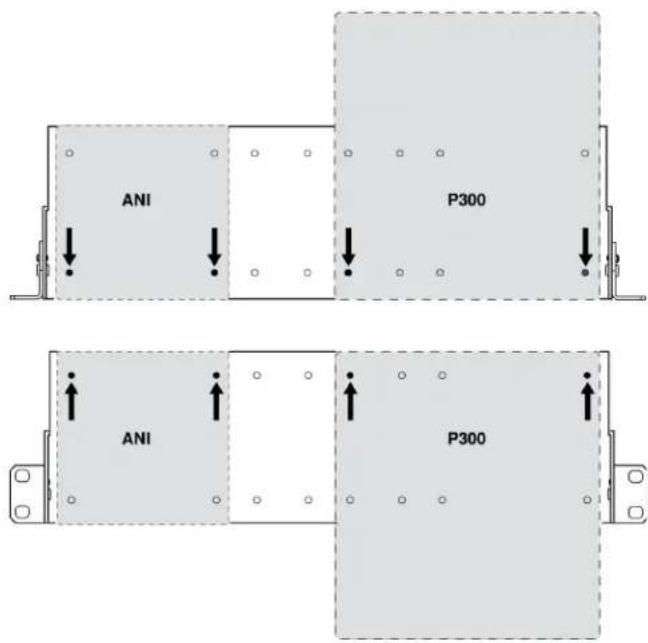
Utiliser les vis incluses dans le kit de matériel de montage pour fixer chaque P300 ou interface réseau audio (ANI). Les appareils peuvent être montés dans un sens ou dans l'autre. Insérer les vis par le bas dans les trous appropriés, comme indiqué sur les schémas suivants :
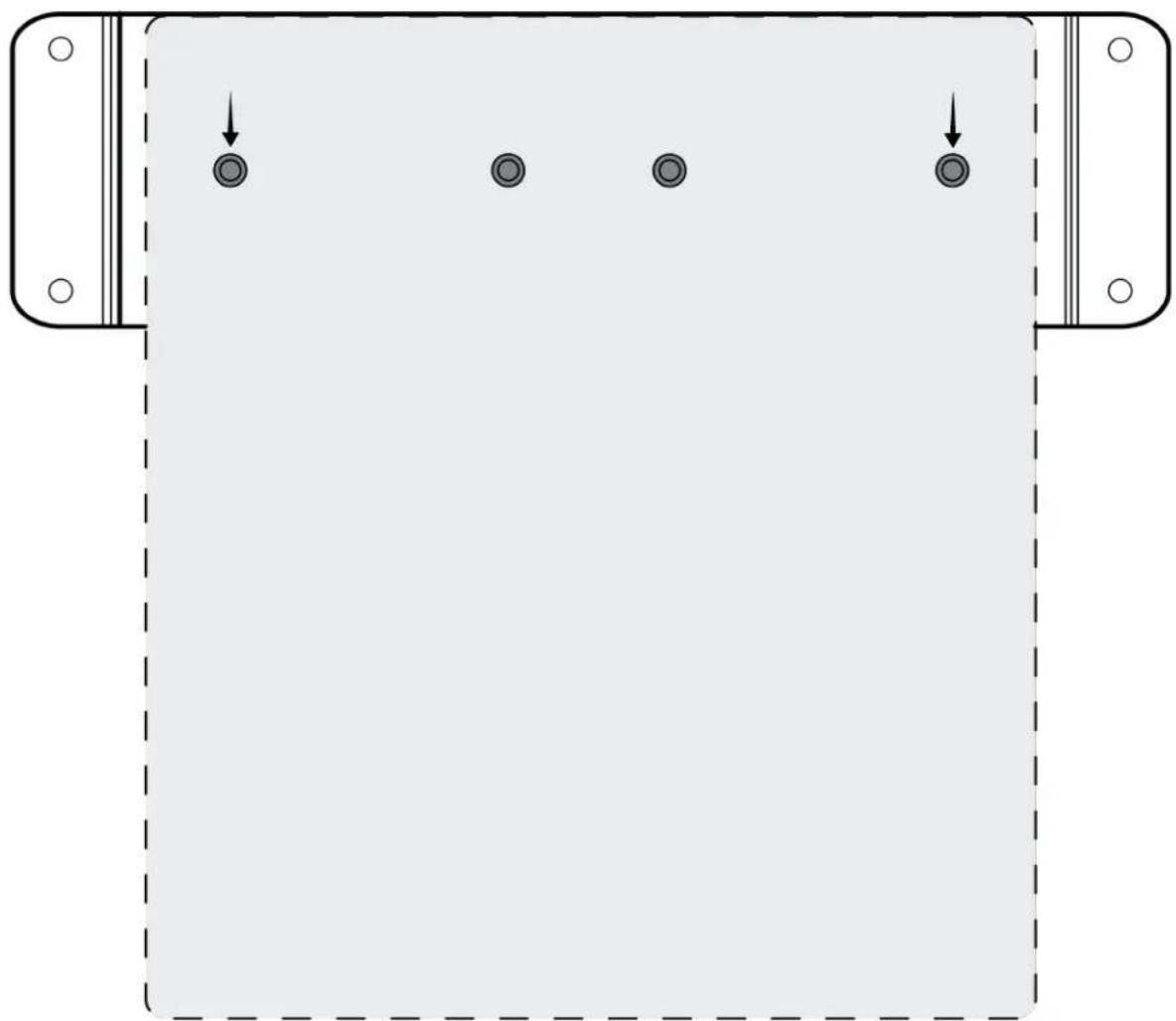
Aligner les trous comme indiqué pour fixer un seul appareil dans le plateau de montage pour une unité.
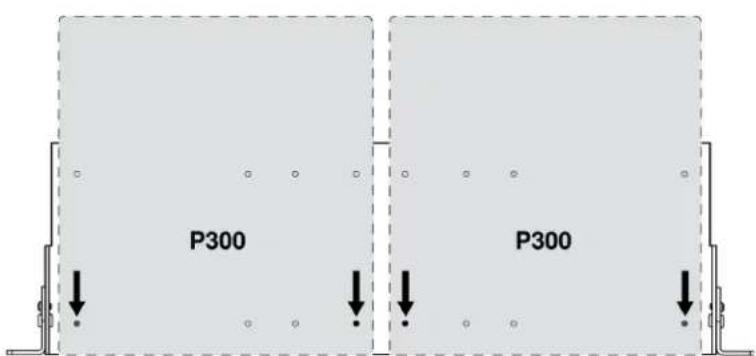
text_image
P300 P300Aligner les trous comme indiqué pour fixer jusqu'à deux appareils dans le plateau de rack de 19 po.
Configuration des équerres de rack (CRT1)
Les équerres de rack réglables permettent le montage dans un rack de matériel standard ou sous une table.
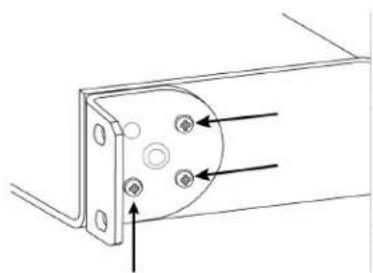
Montage dans un rack de 19 po standard
- Aligner les équerres en orientant les trous de montage vers l'avant.
- Insérer deux vis pour maintenir l'équerre au plateau, comme indiqué.
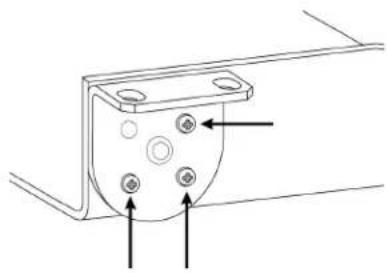
Montage sous une table
- Aligner les équerres en orientant les trous de montage vers le haut.
- Insérer deux vis pour maintenir l'équerre au plateau, comme indiqué.
Installation sous une table
- Maintenir le plateau à l'emplacement souhaité sous une table.
- À l'aide d'un crayon, marquer l'emplacement des trous de montage sur la table.
- Percer quatre trous pour les vis. Les trous du plateau font 7,1 mm de diamètre.
- Installer les composants dans le plateau.
- Installer les quatre vis pour fixer le plateau sous la table.
Silence synchro
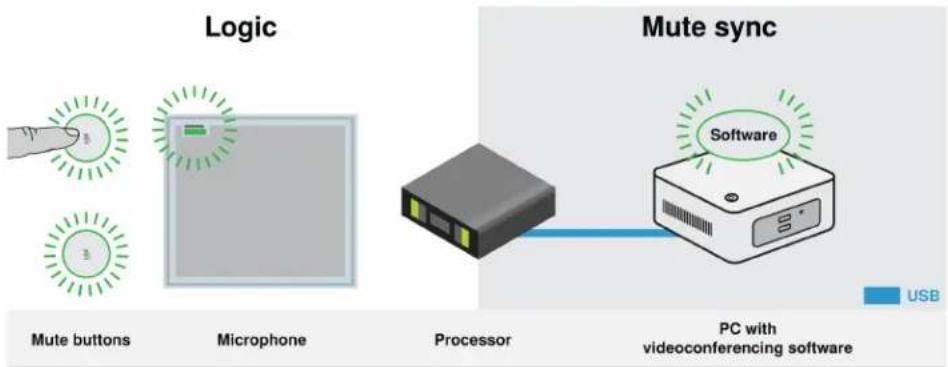
Il est important de pouvoir déterminer si le son d'une salle est coupé ou non pendant un appel. Les appareils doivent afficher le même état de coupure du son que le logiciel de vidéoconférence. Les appareils Shure utilisent la logique et la synchronisation de coupure du son à cet effet.
- Logique : aligne l'état de coupure du son sur tous les appareils Shure dans la salle. Le processeur (tel qu'un P300, le logiciel IntelliMix Roomou un ANIUSB-MATRIX) est le contrôleur.
- Synchronisation de la coupure du son : aligne la coupure du son entre le processeur et le logiciel de vidéoconférence, qui se trouve sur un ordinateur connecté au processeur par USB. Le son de la sortie de mélange automatique du processeur est coupée ou non pour modifier l'état de la coupure du son du système.
flowchart
graph LR
    A["Logic"] --> B["Mute buttons"]
    A --> C["Microphone"]
    D["Mute sync"] --> E["Processor"]
    E --> F["Software"]
    F --> G["PC with videoconferencing software"]
    G --> H["USB"]
Lorsque la synchronisation de la coupure du son fonctionne correctement, vous pouvez couper le son d'un appareil (bouton de coupure du son ou bouton de coupure du son du microphone) ou du logiciel de vidéoconférence pour couper le son de la salle.
Pour utiliser la synchronisation de coupure du son :
- Dans Designer, créer des acheminements audio et de contrôle de coupure du son entre les appareils dans la salle.
-
Connecter un ordinateur avec le logiciel de vidéoconférence au port USB du processeur.
-
Activer la synchronisation et la logique de coupure du son :
• Processeurs : [Votre appareil] > Paramètres > Contrôle de coupure du son
- Microphones sans bouton physique de coupure du son : La logique est toujours active
- Bouton de coupure du son MXA310 et MXA : Paramètres > Contrôle de logique > Fonctionnalité de contrôle de coupure du son > Sortie de logique
Designer's Le processus d'acheminement automatique configure automatiquement tous les paramètres de synchronisation et de logique de coupure du son.
Appareils compatibles Shure Logic
- P300 (coupe également le son des codecs logiciels pris en charge connectés par USB)
• ANIUSB-MATRIX (coupe également le son des codecs logiciels pris en charge connectés par USB) - Le logiciel IntelliMix Room (coupe aussi le son des codecs supportés connectés par USB)
- MXA901
- MXA902
- MXA910
- MXA920
- MXA710
- MXA310
- Bouton de coupure du son réseau
• ANI22-BLOCK
• ANI4IN-BLOCK - Microphones MX à logique activée, connectés à ANI22-BLOCK ou ANI4IN-BLOCK
Pour de l'aide sur l'implémentation de synchro muette, voir notre FAQ.
Utiliser l'état d'appel
La fonction d'état d'appel de Designer utilise des LED de microphone pour indiquer une vidéoconférence en cours. Il s'agit d'une fonctionnalité au niveau de la salle, qui s'applique donc à tous les microphones de la même salle de Designer.
Pour utiliser l'état d'appel :
- Placer tous les microphones et les processeurs (ANIUSB-MATRIX, IntelliMix Room ou P300) dans la même salle Designer.
- Sélectionner Acheminement automatique pour créer des chemins de commande de coupure du son et d'audio. Vous pouvez aussi acheminer l'audio manuellement.
- Accéder à [Votre salle] > Paramètres > État d'appel pour activer l'état d'appel.
Lorsque l'état d'appel est activé :
- LED du microphone éteintes = pas d'appel en cours
• LED du microphone allumées = appel en cours
L'état d'appel est compatible avec les codecs suivants :
-
Microsoft Teams
• Salles Microsoft Teams -
Client Zoom pour les réunions
- Salles Zoom
Remarque : si le codec fonctionne sur un ordinateur doté un système d'exploitation Chrome, le statut d'appel ne fonctionnera pas.
Ajustement des niveaux d'entrée
L'onglet Entrées contrôle le gain d'un canal avant qu'il n'atteigne le mélangeur matriciel. Cependant, il est préférable d'ajuster le gain de la source avant que celle-ci n'atteigne le P300.
Pour surveiller le niveau d'entrée d'une source avant qu'il n'atteigne le P300 : régler la mesure sur Pré-gain dans le menu Paramètres.
Pour régler le gain de canal dans l'onglet Entrées du P300 : régler la mesure sur Post-gain dans le menu Paramètres.
Sources numériques (Dante et USB)
-
Vérifier le niveau de la source avant qu'elle n'atteigne le P300 :
-
Vérifier que les microphones en réseau ou d'autres sources Dante sont bien utilisés aux niveaux de sortie nominale.
- Régler le volume USB au maximum sur l'ordinateur si le contrôle de volume est disponible.
-
Ajuster les niveaux des microphones MicroflexAdvance™ et Microflex sans fil dans les applications Web correspondantes.
-
Ajuster le gain d'entrée du P300 dans Designer :
• Utiliser les affaiblisseurs ou saisir une valeur de gain manuellement. Cet étage de gain ajuste le niveau du signal avant qu'il n'atteigne le mélangeur matriciel.
- Mélanger les niveaux le plus haut possible sans que le canal le plus fort atteigne le niveau de pointe (0 dB) sur l'indicateur.
Remarque : l'onglet Mélangeur matriciel permet de régler le gain croisé, qui contrôle les niveaux des différents sous-mixages envoyés aux différentes sorties.
Sources audio
- Vérifier le niveau de la source avant qu'elle n'atteigne le P300 et paramétrer tout appareil analogique dont le niveau de sortie est réglable sur le niveau nominal.
- Dans Designer, sélectionner Ligne (+4 dBu) ou Aux (-10dBV) pour chaque canal d'entrée analogique, en fonction du niveau de signal d'entrée.
- Utiliser l'affaiblisseur de chaque canal pour régler le gain avant qu'il ne soit envoyé au mélangeur matriciel.
Appareils mobiles
Le gain d'entrée est optimisé sur la plupart des appareils mobiles quand l'affaiblisseur est réglé sur 0 dB. Il apporte un volume et une capacité d'aménagement suffisants. De manière générale, le signal audio reçu par le P300 du téléphone doit atteindre un niveau moyen d'environ -24 dBFS.
- Régler le téléphone à environ 50 % du volume.
- Régler le gain d'entrée sur 0 dB.
- Faire un appel d'essai pour vérifier ce qui suit :
• Entend-on clairement l'interlocuteur distant ?
• L'interlocuteur distant entend-il clairement le son émis depuis l'extrémité proche ?
Si le signal envoyé à l'extrémité distante est trop faible, vérifier et ajuster les niveaux de gain des microphones de l'extrémité proche et du mélangeur automatique.
Égaliseur paramétrique (PEQ)
Optimiser la qualité audio en ajustant la réponse en fréquence avec l'égaliseur paramétrique (PEQ). Utiliser les égaliseurs d'entrée pour ajuster les canaux souhaités et les égaliseurs de sortie pour ajuster la réponse en fréquence de tous les signaux additionnés à travers une sortie donnée.
Applications courantes de l'égaliseur :
• Améliorer l'intelligibilité du discours
- Réduire le bruit des systèmes de climatisation ou des vidéoprojecteurs
- Réduire les irrégularités de la salle
- Ajuster la réponse en fréquence pour les systèmes de sonorisation
Remarque : pour connecter un microphone avec égaliseur intégré (tel qu'un MXA310), désactiver l'égaliseur du micro et le remplacer par celui du P300.
Égaliseurs à 2 bandes
Ajustez les paramètres de filtre en manipulant les icônes du graphique de réponse en fréquence ou en saisissant des valeurs numériques. Désactivez un filtre à l'aide de la case à cocher adjacente au filtre.
Type de filtre
Chaque bande est dotée d'un filtre sélectionnable :
Passe-haut : atténue le signal audio en dessous de la fréquence sélectionnée
Dégradé bas : atténue ou amplifie le signal audio en dessous de la fréquence sélectionnée
Passe-bas : atténue le signal audio au-dessus de la fréquence sélectionnée
Dégradé haut : atténue ou amplifie le signal audio au-dessus de la fréquence sélectionnée
Fréquence
Sélectionner la fréquence centrale du filtre à amplifier/atténuer
Gain
Ajuste le niveau pour un filtre spécifique (+/-30 dB)
Égaliseurs à 4 bandes
Ajustez les paramètres de filtre en manipulant les icônes du graphique de réponse en fréquence ou en saisissant des valeurs numériques.
Type de filtre
Paramétrique : atténue ou amplifie le signal dans une plage de fréquence personnalisable
Passe-haut : atténue le signal audio en dessous de la fréquence sélectionnée
Dégradé bas : atténue ou amplifie le signal audio en dessous de la fréquence sélectionnée
Passe-bas : atténue le signal audio au-dessus de la fréquence sélectionnée
Dégradé haut : atténue ou amplifie le signal audio au-dessus de la fréquence sélectionnée
Fréquence
Sélectionner la fréquence centrale du filtre à amplifier/atténuer.
Gain
Ajuste le niveau pour un filtre spécifique (+/-30 dB).
Q
Ajuste la plage de fréquences affectées par le filtre. Lorsque cette valeur augmente, la bande passante diminue.
Largeur
Ajuste la plage de fréquences affectées par le filtre. La valeur est représentée en octaves.
Remarque : Les paramètres Q et Largeur affectent la courbe d'égalisation de la même façon. Ils diffèrent uniquement dans la façon dont les valeurs sont représentées.
Applications de l'égaliseur
L'acoustique des salles de conférence varie en fonction de l'espace, de la forme et des matériaux de construction. Utiliser les consignes du tableau suivant.
Applications de l'égaliseur
| Application de l'égaliseur | Paramètres suggérés |
| Amplification des aigus pour améliorer l'intelligibilité du discours | Ajouter un filtre dégradé haut pour amplifier les fréquences supérieures à 1 kHz de 3 à 6 dB. |
| Réduction du bruit de climatisation | Ajouter un filtre passe-bas pour atténuer les fréquences en dessous de 200 Hz. |
| Réduction des échos flottants et des sifflements | Identifier la plage de fréquences spécifique qui s'applique à la salle :1. Définir une valeur Q étroite.2. Augmenter le gain entre +10 et +15 dB, puis faire des essais avec des fréquences entre 1 kHz et 6 kHz afin de cerner avec précision la plage d'échos flottants et de sifflements.3. Réduire le gain à la fréquence identifiée (commencer entre -3 et -6 dB), afin de réduire les parasites indésirables de la salle. |
| Réduction du son creux et de la résonance de la salle | Identifier la plage de fréquences spécifique qui s'applique à la salle :1. Définir une valeur Q étroite.2. Augmenter le gain entre +10 et +15 dB, puis faire des essais avec des fréquences entre 300 Hz et 900 Hz afin de cerner avec précision la fréquence de résonance.3. Réduire le gain à la fréquence identifiée (commencer entre -3 et -6 dB), afin de réduire les parasites indésirables de la salle. |
Ajustement des niveaux de sortie
Conseil : régler la mesure de sortie dans le menu des paramètres pour assurer une mesure précise.
Ajuster les affaiblisseurs dans la section Sorties au plus haut nécessaire mais veiller à éviter l'écrêtage (quand le signal atteint 0 dBFS). Ajuster toujours le gain d'entrée et le gain croisé dans le mélangeur matriciel avant le gain de sortie.
Niveau d'entrée analogique : sélectionner le signal de sortie de niveau Ligne, Aux ou Mic pour égaliser la sensibilité du récepteur.
Mesures de pré-gain et post-gain
Les 2 modes de mesure permettent de surveiller les niveaux des signaux avant et après les étages de gain.
Mesure de l'entrée
- Pre-gain: affiche le niveau du signal de pré-gain. Si les signaux sont trop faibles ou s'écrêtent, ajustez les niveaux à la source.
- Post-gain: affiche le niveau du signal post-affaiblisseur. Les vumètres reflètent donc les réglages de gain sur les affaiblisseurs d'entrée. Ce vumètre n'inclut pas la commande automatique de gain ni aucun autre traitement.
Mesure de la sortie
- Pre-gain: affiche les niveaux de signaux après réglage du gain d'entrée mais avant les affaiblisseurs de sortie. Ce vumètre inclut les affaiblisseurs d'entrée, les blocs de traitement des signaux numériques, le mixage automatique et le gain croisé.
- Post-gain: affiche le niveau du signal post-affaiblisseur envoyé à chaque sortie. Ce vumètre inclut les réglages de gain effectués sur les affaiblisseurs de sortie.
Mélange automatique
Canal de mélange automatique
Ce canal mélange automatiquement l'audio de tous les canaux sélectionnés pour une sortie unique. Pour régler les paramètres du canal de mélange automatique, aller à :
- MXA710, MXA910, MXA920 : [Votre appareil] > IntelliMix > Propriétés
- P300 et IntelliMix Room : [Votre appareil] > Mélangeur automatique > Propriétés
Tous les blocs DSP d'IntelliMix peuvent s'appliquer au canal de mélange automatique.
Pour utiliser le canal de mélange automatique, procéder comme suit :
- Vérifier que Inclure dans le mixage est sélectionné (bleu) automatiquement pour tous les canaux. Pour exclure les canaux du canal du mélangeur automatique, et les traiter comme des sorties directes distinctes, désélectionner Inclure dans le mixage (gris).
- Acheminer le canal de mélange automatique dans Designer ou Dante Controller.
Paramètres de mélange automatique
Ces paramètres permettent de régler le mélangeur automatique. Designer règle automatiquement ces paramètres en cas d'utilisation de la fonction d'acheminement automatique, mais il est possible de les personnaliser pour les adapter à votre installation. Pour effectuer les réglages, accéder à :
- MXA710, MXA910, MXA920 : [Votre appareil] > IntelliMix > Propriétés
- P300 et IntelliMix Room : [Votre appareil] > Mélangeur automatique > Propriétés
Remarque : les réglages ne sont pas tous disponibles sur tous les mélangeurs automatiques.
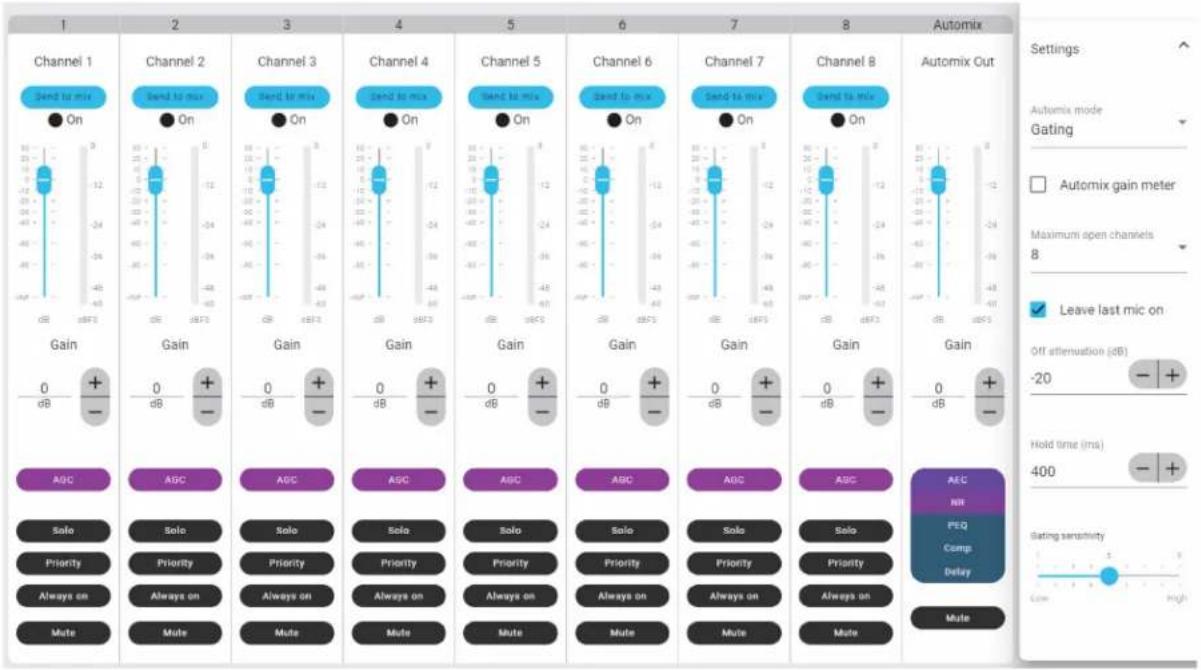
Paramètres de mélange automatique
| Réglage | Fonction |
| Laisser le dernier micro ouvert | Maintient activé le microphone utilisé le plus récemment. Le but de cette fonction est de garder le son naturel de la salle dans le signal, afin que les participants à la réunion à l'extrémité distante sachent que le signal sonore n'a pas été interrompu. |
| Sensibilité de portillonnage | Modifie le seuil du niveau auquel l'activation se produit. |
| L'atténuation hors circuit | Définit le niveau de réduction de signal lorsqu'un canal n'est pas actif. |
| Délai de maintien | Définit la durée pendant laquelle le canal reste ouvert après que le niveau est tombé sous le seuil de blocage. |
| Nombre maximum de canaux ouverts | Définit le nombre maximum de canaux simultanément actifs. |
| Vumètre de gain de mélange automatique | Lorsqu'il est activé, il modifie les vumètres de gain pour afficher le portillonnage de mélange automatique en temps réel. Les canaux qui s'ouvrent affichent plus de gain que ceux qui sont fermés (atténués) dans le mixage. |
| Priorité | Lorsqu'elle est sélectionnée, cette fonction active le canal, quel que soit le nombre maximal de canaux ouverts. |
| Toujours activé | Une fois sélectionné, ce canal restera toujours actif. |
| Inclure dans le mélangeSolo | Lorsqu'elle est sélectionnée, cette fonction envoie le canal vers le canal de mélange automatique.Coupe le son de tous les autres canaux |
Modes de mélange automatique
Pour sélectionner un mode de mélange automatique, aller à :
- MXA710, MXA910, MXA920 : [Votre appareil] > IntelliMix > Propriétés
- P300 et IntelliMix Room : [Votre appareil] > Mélangeur automatique > Propriétés
Portillonnage
Le mode Gating offre un portillonnage de canal rapide et transparent et des niveaux de son ambiant perçu réguliers. Le paramètre d'atténuation hors-circuit s'applique à tous les canaux inactifs peu importe le nombre de canaux actifs.
Partage du gain
Le mode Partage du gain égalise dynamiquement le gain du système entre les canaux ouverts et fermés. Afin qu'il demeure régulier, le gain du système est réparti entre les canaux de façon à égaler un canal ouvert. La structure du gain ajustée aide à réduire le bruit lorsqu'il y a un grand nombre de canaux. Quand le nombre de canaux utilisés est moindre, l'atténuation hors-circuit plus faible fournit une porte de blocage du bruit transparente.
Manuel
Le mode Manual cumule toutes les pistes actives et envoie le signal additionné sur une seule sortie Dante. Cela permet d'acheminer le signal pour amplification ou enregistrement, sans activer le mélange automatique. Les paramètres des atténuateurs dans la vue de contrôle standard s'appliquent à la sortie additionnée.
Points d'écoute de sortie directe du mélangeur automatique
Dans l'onglet Mélangeur automatique, utiliser les menus sous chaque canal pour choisir la provenance du signal vers le mélangeur matriciel.
Toutes les options comprennent le gain de canal d'entrée, la coupure de son, l'activation solo et les égaliseurs paramétriques.
Pré-traitement/avant activation
Envoie un signal sans AEC, réduction de bruit, blocage du mélangeur automatique ou AGC vers le mélangeur matriciel.
Post-traitement/avant activation
Envoie un signal avec AEC et réduction du bruit mais sans blocage du mélangeur automatique ou AGC vers le mélangeur matriciel.
Post-traitement/après activation
Envoie un signal avec blocage du mélangeur automatique, AEC et réduction du bruit mais sans AGC vers le mélangeur matriciel.
Pré-traitement/après activation
Envoie un signal avec blocage du mélangeur automatique mais sans AEC, réduction de bruit ou AGC vers le mélangeur matriciel.
Remarque : les points d'écoute de sortie directe ne sont pas disponibles sur tous les mélangeurs automatiques Shure.
Conditions d'utilisation
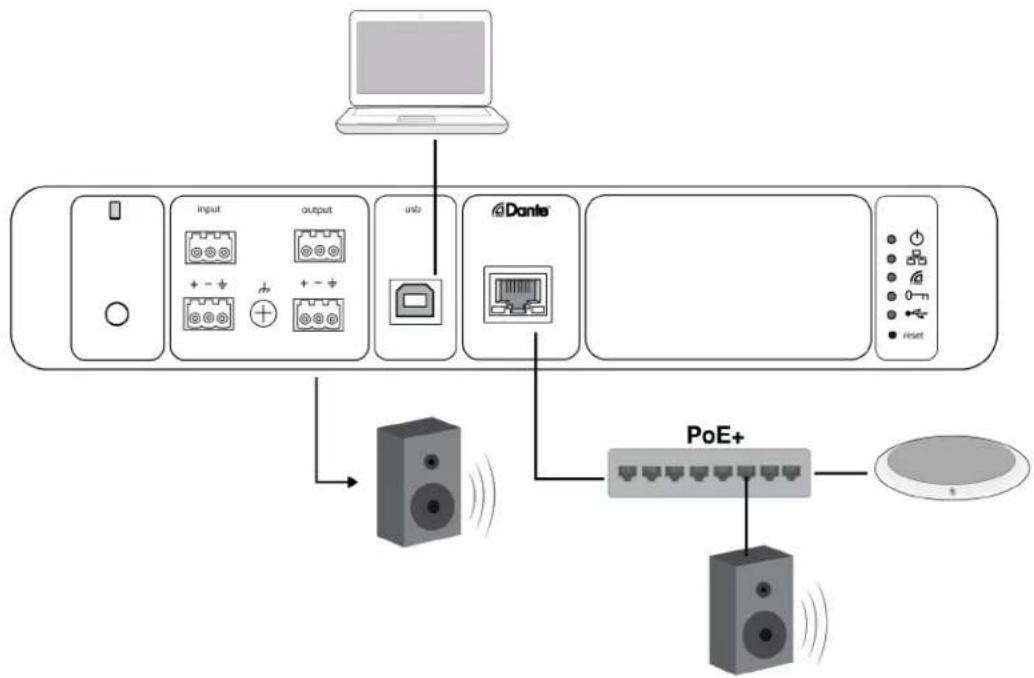
P300 et ordinateur avec codec logiciel
flowchart
graph TD
    A["Laptop"] --> B["Input"]
    A --> C["output"]
    A --> D["USB"]
    A --> E["Dante"]
    B --> F["Speaker"]
    C --> G["Speaker"]
    D --> H["Speaker"]
    E --> I["Speaker"]
    F --> J["PoE+"]
    G --> J
    H --> J
    I --> J
    J --> K["Display"]
- Raccorder l'ordinateur au port USB du P300.
- Raccorder un haut-parleur alimenté ou un amplificateur à la sortie analogique 2 du P300. Sur le mélangeur matriciel, elle est étiquetée Analogique — Vers Haut-parleur. Il est également possible d'utiliser les haut-parleurs PoE Dante connectés au commutateur réseau.
- Dans Designer, aller à Mélangeur matriciel pour effectuer des connexions entre les appareils. Certaines connexions sont établies automatiquement.
Connexions requises du mélangeur matriciel :
| Entrée | Sortie |
| Mélange automatique | Sortie USB |
| Entrée USB | Analogique — Vers Haut-parleur ou sortie Dante |
- Dans Schéma, effectuer un clic droit sur un bloc AEC, quel qu'il soit, et choisir une source de référence AEC. La source de référence est Analogique — Vers Haut-parleur pour des haut-parleurs analogiques ou une des sorties Dante pour les haut-parleurs Dante.
- Utiliser Designer pour ajuster les niveaux d'entrée et de sortie puis effectuer une vérification du son. Consulter la section d'aide pour plus d'informations.
Paramètres du type d'appareil USB
Quand vous utilisez un codec connecté par USB avec un P300 ou ANIUSB-MATRIX, vous pourriez devoir paramétrer le type d'appareil USB sur l'appareil Shure.
Le paramètre du type d'appareil USB indique au codec si la Suppression d'écho acoustique (AEC) est nécessaire ou pas. Le codec peut ensuite activer ou désactiver son propre AEC (le cas échéant).
Par exemple : Vous avez un MXA710 acheminé à un ANIUSB-MATRIX et vous voulez utiliser l'AEC du MXA710. Régler le type d'appareil USB sur Haut-parleur à annulation d'écho pour indiquer au codec d'éteindre l'AEC.
Pour modifier le type d'appareil USB :
- Dans Designer, trouver P300 ou ANIUSB-MATRIX et aller à Paramètres > Généraux.
- Choisir un type d'appareil USB :
• Haut-parleur : Pour utiliser l'AEC du codec
Haut-parleur à annulation d'écho : Pour utiliser l'AEC de l'appareil Shure
-
Après avoir changé le type d'appareil USB, sélectionnez votre appareil comme appareil audio par défaut dans les paramètres du codec.
-
Passer un appel test pour s'assurer que l'AEC fonctionne correctement.
Connexion à un appareil USB
Le port USB connecte l'ordinateur hôte au système audio de l'ensemble de la salle, y compris les microphones et les haut-parleurs.
Lorsque le P300 est connecté pour la première fois, l'ordinateur le détecte comme un appareil audio USB. Il peut être nécessaire d'indiquer qu'il s'agit d'un appareil d'entrée/sortie (enregistrement/lecture) pour diffuser l'audio. Désigner le P300 comme appareil par défaut pour s'assurer qu'il laisse passer le signal audio à chaque connexion. Se reporter au manuel de l'ordinateur pour configurer les paramètres audio.
Compatibilité de l'adaptateur
L'appareil est compatible avec les adaptateurs USB-B vers USB-C. L'utilisation d'un adaptateur est uniquement recommandée pour les ordinateurs portables et de bureau dans la mesure où de nombreux appareils mobiles ne prennent pas en charge l'audio bidirectionnel via les ports USB ou Lightning.
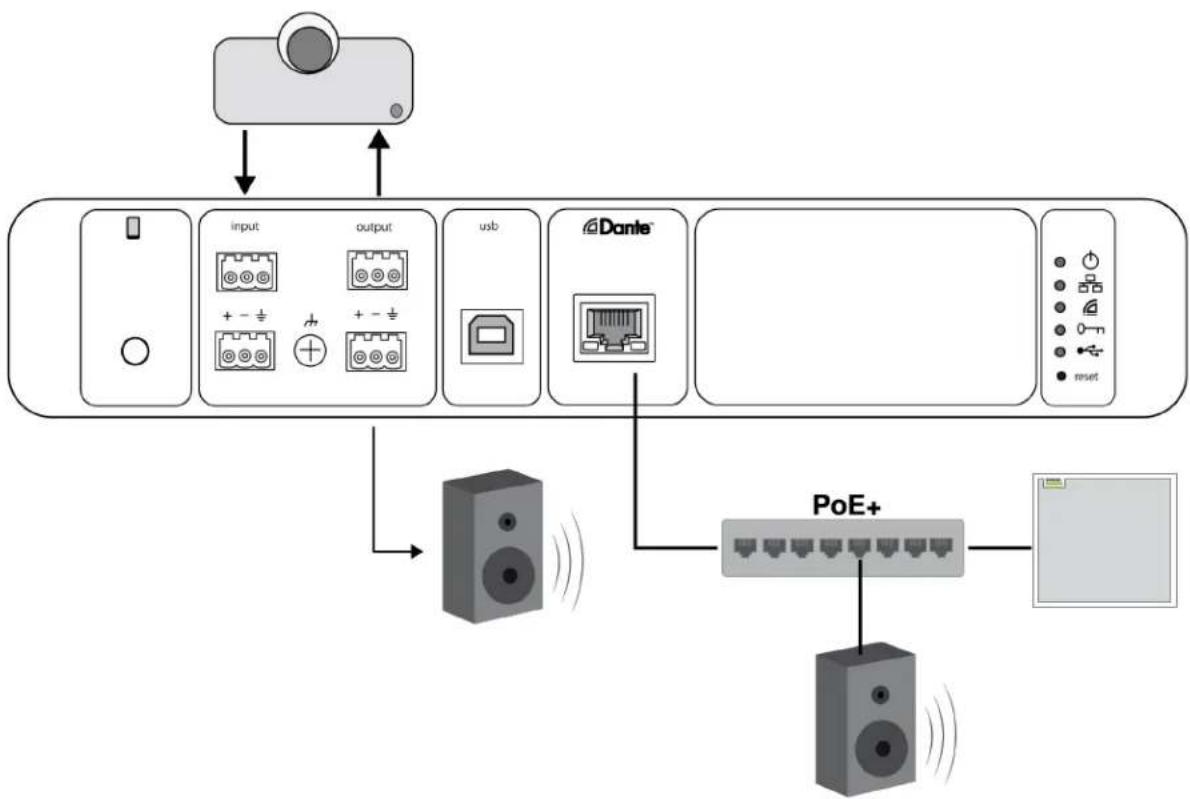
Système de codec matériel
flowchart
graph TD
    A["Input Device"] --> B["Input"]
    A --> C["Output"]
    B --> D["USB"]
    C --> E["Dante"]
    D --> F["VoE+"]
    E --> F
    F --> G["Output"]
    style A fill:#f9f,stroke:#333
    style B fill:#ccf,stroke:#333
    style C fill:#ccf,stroke:#333
    style D fill:#cfc,stroke:#333
    style E fill:#cfc,stroke:#333
    style F fill:#fcc,stroke:#333
    style G fill:#ffc,stroke:#333
- Raccorder la sortie codec audio matérielle à l'entrée analogique 1 du P300. Sur le mélangeur matriciel, elle est étiquetée Analog - From Codec.
- Raccorder l'entrée codec audio matérielle à la sortie analogique 1 du P300. Sur le mélangeur matriciel, elle est étiquetée Analog - To Codec.
- Raccorder un haut-parleur alimenté ou un amplificateur à la sortie analogique 2 du P300. Sur le mélangeur matriciel, elle est étiquetée Analogique — Vers Haut-parleur. Il est également possible d'utiliser les haut-parleurs PoE Dante connectés au commutateur réseau.
- Dans Designer, aller à Mélangeur matriciel pour effectuer des connexions entre les appareils. Certaines connexions sont établies automatiquement.
Connexions requises du mélangeur matriciel :
| Entrée | Sortie |
| Mélange automatique | Analogique — Vers codec |
| Analogique — Depuis Codec | Analogique — Vers Haut-parleur ou sortie Dante |
- Dans Schéma, effectuer un clic droit sur un bloc AEC, quel qu'il soit, et choisir une source de référence AEC. La source de référence est Analogique — Vers Haut-parleur pour des haut-parleurs analogiques ou une des sorties Dante pour les haut-parleurs Dante.
- Utiliser Designer pour ajuster les niveaux d'entrée et de sortie puis effectuer une vérification du son. Consulter la section d'aide pour plus d'informations.
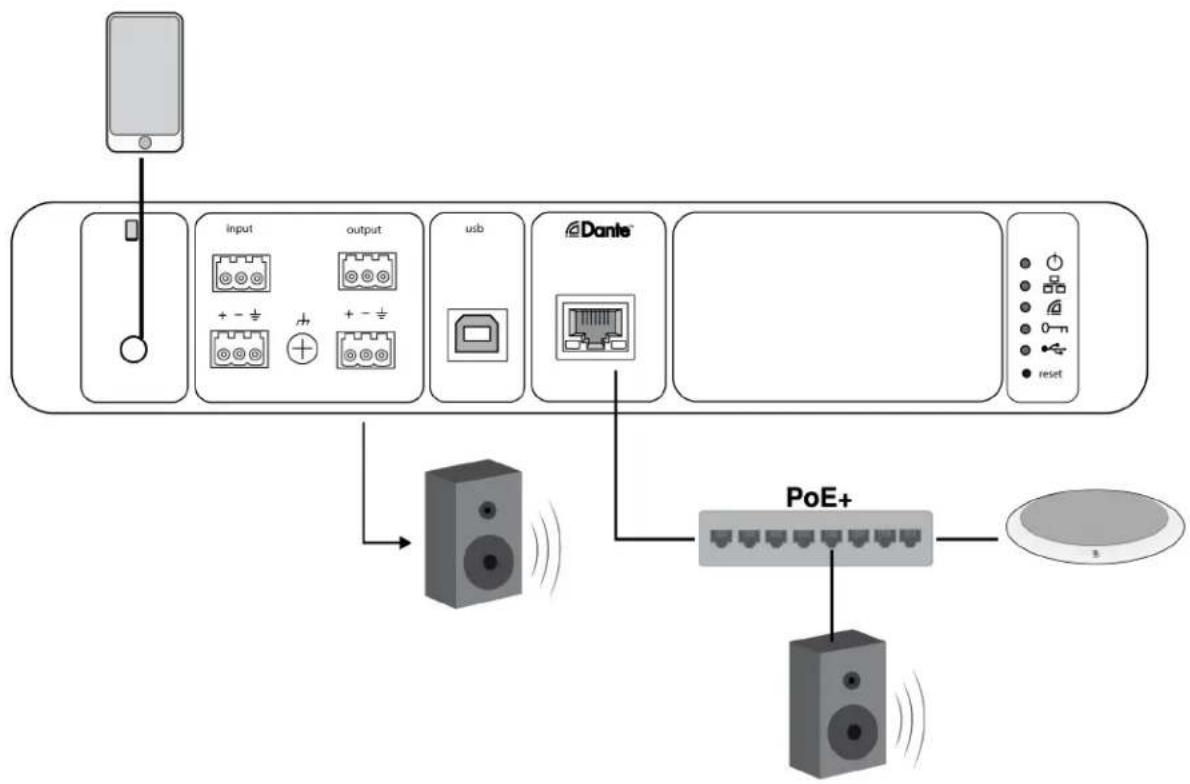
Système de téléphone portable
flowchart
graph TD
    A["Device"] --> B["Input"]
    B --> C["USB"]
    C --> D["Network Port 1"]
    D --> E["PoE+ Server"]
    E --> F["Power Supply Unit"]
    G["Dante"] --> D
    H["Input"] --> B
    I["output"] --> C
    J["USB"] --> C
    K["reset"] --> E
Dans cet exemple, quand le téléphone est branché, le microphone et le haut-parleur intégrés sont désactivés : le téléphone se contente de transmettre l'appel. Le microphone MXA310 capture le son de l'extrémité proche et le haut-parleur transmet le son de l'extrémité distante de l'appel.
- Raccorder le téléphone au P300 à l'aide d'un câble TRRS 1/8 pouce.
- Raccorder un haut-parleur alimenté ou un amplificateur à la sortie analogique 2 du P300. Sur le mélangeur matriciel, elle est étiquetée Analogique — Vers Haut-parleur. Il est également possible d'utiliser les haut-parleurs PoE Dante connectés au commutateur réseau.
- Dans Designer, aller à Mélangeur matriciel pour effectuer des connexions entre les appareils. Certaines connexions sont établies automatiquement.
Connexions requises du mélangeur matriciel :
| Entrée | Sortie |
| Mélange automatique | Sortie du portable |
| Entrée du portable | Analogique — Vers Haut-parleur ou sortie Dante |
- Dans Schéma, effectuer un clic droit sur un bloc AEC, quel qu'il soit, et choisir une source de référence AEC. La source de référence est Analogique — Vers Haut-parleur pour des haut-parleurs analogiques ou une des sorties Dante pour les haut-parleurs Dante.
- Utiliser Designer pour ajuster les niveaux d'entrée et de sortie puis effectuer une vérification du son. Consulter la section d'aide pour plus d'informations.
Spécifications du câble de connexion pour portable
Pour raccorder un téléphone au P300, utiliser un câble TRRS 1/8 pouce. Éviter tout câble avec bride métallique qui conduit l'électricité vers l'extérieur du téléphone et interrompt le signal.
Pour un fonctionnement optimal, utiliser uniquement :
• Câbles agréés Apple
• Câbles avec bride plastique non conductrice
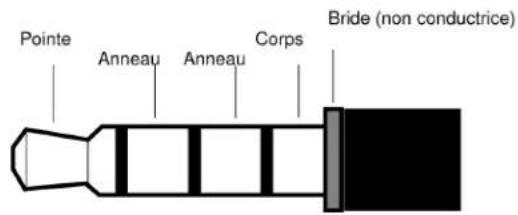
Remarque : au besoin, un câble à connecteur TRS (Tip/Ring/Sleeve, ou pointe/anneau/corps) peut être utilisé pour raccorder un appareil stéréo au P300, mais seul le son pourra être envoyé au P300. La fonction Activer coupure de son automatique du canal d'entrée mobile doit alors être désactivée.
Cryptage
L'audio est crypté conformément à la norme Advanced Encryption Standard (AES-256), telle que spécifiée dans la publication FIPS-197 du National Institute of Standards and Technology (NIST) du gouvernement américain.
Le cryptage n'est pas pris en charge avec des appareils tiers.
Important : pour que le cryptage fonctionne :
- Les appareils doivent être en ligne et prendre en charge le cryptage.
- Le cryptage doit être activé pour tous les appareils présents de la salle.
- Vous devez désactiver AES67 dans le contrôleur Dante. AES67 et AES-256 ne peut pas être utilisé au même moment.
Pour activer le cryptage :
Dans une salle en ligne, sélectionnez > Cryptage audio > Activer le cryptage. Vous pouvez générer automatiquement une clé ou en saisir une manuellement.
Pour retaper ou désactiver le cryptage :
Dans une salle en ligne, sélectionnez l' > Cryptage audio et saisissez les mots de passe éventuels.
Configuration du protocole 802.1X pour un appareil
Certains appareils Shure prennent en charge le protocole d'accès au port IEEE 802.1X pour l'authentication réseau.
Important : pour utiliser le protocole de sécurité 802.1X avec les appareils Shure, régler le commutateur réseau sur l'authentication multihôte. Des ajustements sont nécessaires pour permettre la connexion de l'interface réseau audio au réseau. L'interface réseau audio ne prend pas en charge le protocole 802.1X.
La configuration de 802.1X s'effectue en deux étapes.
Pour configurer 802.1X, vous aurez besoin de ce qui suit :
- Détails sur la méthode EAP de votre serveur d'authentification
- Toute information d'identification ou tout certificat requis pour cette méthode, par exemple :
• MD5 et PWD - ID d'utilisateur et code secret
• TLS et PEAP - ID d'utilisateur et code secret
- Certificat (avec types de certificats) au format .PEM
- Tout mot de passe permettant d'accéder aux dispositifs s'ils sont verrouillés par un mot de passe.
Étape 1 : Configurer les paramètres dans Réseau de test
- Connectez l'appareil à votre réseau de test et découvrez-le à l'aide de Designer.
- Initialisez l'appareil si nécessaire. Ouvrir l'appareil et accédez à Paramètres > Réseau > 802.1X.
- Choisissez votre méthode EAP dans le menu.
- Saisissez toutes les informations d'identification requises et chargez tous les certificats nécessaires.
- Appuyez sur Enregistrer pour enregistrer les paramètres 802.1X dans l'appareil.
- Activez 802.1X et sélectionnez Redémarrer plus tard.
Étape 2 : Se connecter à un réseau authentifié
- Connectez votre appareil au réseau authentifié.
- Assurez-vous que le Designer est connecté au réseau authentifié.
- Accédez à Paramètres > Réseau > 802.1X et activez 802.1X. Redémarrez l'appareil pour que les paramètres 802.1X entrent en vigueur.
- Si l'appareil n'apparaît pas dans Designer après le redémarrage, reconnectez-vous au réseau de test et vérifiez tous les paramètres 802.1X pour la méthode EAP sélectionnée.
Désactiver ou effacer les paramètres 802.1X
Vous pouvez désactiver temporairement les paramètres 802.1X ou les effacer de l'appareil. Ouvrez l'appareil et accédez à Paramètres > Réseau > 802.1X.
- Désactiver Cliquez sur le commutateur 802.1X pour désactiver les paramètres 802.1X. Cliquez à nouveau sur le commutateur pour réactiver 802.1X.
- Effacer Cliquez sur Effacer les paramètres 802.1X pour supprimer les paramètres 802.1X de l'appareil.
Remarque : la restauration des valeurs par défaut efface tous les paramètres 802.1X.
Modifier les paramètres 802.1X
Il peut être nécessaire de modifier les paramètres 802.1X d'un périphérique si les paramètres 802.1X de l'entreprise changent. La meilleure façon de procéder est de modifier les paramètres 802.1X sur les appareils, puis de modifier le serveur d'authentication.
Pour modifier les paramètres de l'appareil :
- Alors que vous êtes connecté au réseau authentifié, recherchez le dispositif dans Designer et accédez Paramètres > Réseau > 802.1X.
- Effectuez les modifications et cliquez sur Enregistrer.
- Modifiez le serveur d'authentication de manière appropriée.
- Redémarrez vos appareils Les appareils doivent se connecter au réseau authentifié avec les paramètres 802.1X modifiés.
Résolution des problèmes de configuration 802.1X
Si l'appareil n'apparaît pas dans Designer sur le réseau authentifié, cela indique qu'il existe un problème au niveau des paramètres 802.1X du périphérique. Pour résoudre le problème, retirez le périphérique du réseau authentifié et connectez-le au réseau de test. Vous pouvez apporter toutes les modifications nécessaires aux paramètres 802.1X, puis vous reconnecter au réseau authentifié.
Si vous tentez d'activer 802.1X sur un appareil et que l'authentication échoue, cette notification s'affiche :
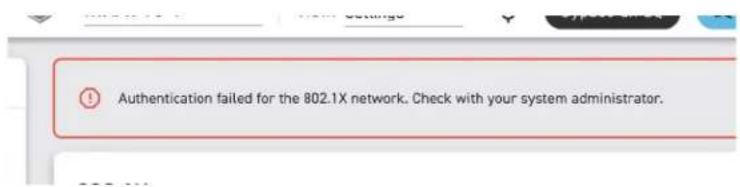
Dans ce cas, contactez votre administrateur système.
Meilleures pratiques pour la mise en réseau
Lorsque des appareils Shure sont raccordés à un réseau, suivre les meilleures pratiques suivantes :
- Toujours utiliser une topologie de réseau « en étoile » en connectant chaque appareil directement au commutateur ou au routeur.
- Connecter tous les appareils Shure en réseau au même réseau et le régler sur le même sous-réseau.
- Autoriser tous les logiciels Shure à traverser le pare-feu de l'ordinateur.
- Utiliser 1 seul serveur DHCP par réseau. Désactiver l'adressage DHCP sur les autres serveurs.
-
Mettre sous tension le commutateur et le serveur DHCP avant de mettre sous tension les appareils Shure.
-
Pour étendre le réseau, utiliser plusieurs commutateurs dans une topologie en étoile.
- Tous les appareils doivent être au même niveau de révision du firmware.
Recommandations de commutateur et de câble pour la mise en réseau Dante
Les commutateurs et les câbles déterminent les performances du réseau audio. Utiliser des commutateurs et des câbles de haute qualité pour rendre le réseau audio plus fiable.
Les commutateurs du réseau doivent avoir :
- Ports Gigabit. Les commutateurs 10/100 peuvent fonctionner sur de petits réseaux, mais les commutateurs gigabit fonctionnent mieux.
- Ports d'alimentation par Ethernet (PoE) ou PoE+ pour tous les appareils nécessitant une alimentation électrique
- Fonctions de gestion pour fournir des informations sur la vitesse de port, les compteurs d'erreurs et la bande passante utilisée
- Possibilité de désactiver la fonction Energy Efficient Ethernet (EEE). L'EEE (aussi connue sous le nom de « Green Ethernet ») peut provoquer des pertes de signal audio et des problèmes de synchronisation de l'horloge.
- Qualité de service (QoS) Diffserv (DSCP) avec priorité stricte et 4 files d'attente
Les câbles Ethernet doivent être :
• De catégorie 5e ou supérieure
- Blindés
Pour plus d'informations, voir notre FAQ sur les switches à éviter.
Configuration IP de l'appareil
Cet appareil Shure utilise 2 adresses IP : une pour la commande Shure, et une pour l'audio et la commande Dante. Dans la plupart des installations, les adresses IP de commande Shure et audio Dante doivent se trouver dans la même plage de sous-réseau.
- Commande Shure
- Transporte des données pour le logiciel de commande Shure, les mises à jour du firmware et les systèmes de contrôle tiers (comme AMX, Crestron).
• Audio et contrôle Dante
• Le réseau Dante transmet l'audio numérique et les données de contrôle pour Dante Controller.
- Nécessite une connexion Ethernet Gigabit câblée pour fonctionner.
Pour accéder à ces paramètres dans Designer, aller à [Votre appareil] > Paramètres > Configuration IP.
Remarque :voir nos FAQ si vous utilisez des profils Shure sur des commutateurs NETGEAR de la série M4250.
Modifier les paramètres IP
Il est possible de modifier les configurations IP dans Shure Designer. Par défaut, elles sont réglées sur Automatique (DHCP). DHCP permet à un appareil d'accepter les paramètres IP provenant d'un serveur DHCP ou de revenir automatiquement aux paramètres lien-local lorsqu'aucun DHCP n'est disponible. Les adresses IP peuvent également être définies manuellement.
Pour modifier des configurations IP :
- Ouvrir Designer et accéder à [Votre salle] > [Appareil] > Paramètres > Configuration IP.
- Sélectionner Auto ou Manuel. Si vous sélectionnez le mode Auto, les adresses seront affectées automatiquement.
- Pour Manuel, renseigner les paramètres IP.
Réglage de la latence
La latence est le temps nécessaire pour qu'un signal parcoure le système jusqu'aux sorties d'un appareil. Pour tenir compte des variations de temps de latence entre les appareils et les canaux, Dante a prévu une sélection prédéterminée de réglages de latence. En sélectionnant le même réglage, on assure que tous les appareils Dante du réseau sont synchronisés.
Ces valeurs de latence doivent être utilisées comme point de départ. Pour déterminer la latence exacte à utiliser dans la configuration, déployer la configuration, envoyer de l'audio Dante entre les appareils et mesurer la latence réelle du système à l'aide du logiciel Dante Controller d'Audinate. Puis affiner la latence au réglage le plus proche disponible et utiliser celui-ci.
Utiliser le logiciel Dante Controller d'Audinate pour modifier les réglages de latence.
Recommendations relatives à la latence
| Réglage de latence | Nb. maximum de commutateurs |
| 0,25 ms | 3 |
| 0,5 ms (par défaut) | 5 |
| 1 ms | 10 |
| 2 ms | 10+ |
Paramètres QoS (qualité de service)
Les paramètres QoS attribuent des priorités à des paquets de données spécifiques sur le réseau, assurant ainsi une transmission audio fiable sur les grands réseaux au trafic important. Cette fonction est disponible sur la plupart des commutateurs réseau gérés. Même si ce n'est pas obligatoire, attribuer des paramètres QoS est recommandé.
Remarque : Coordonner les modifications avec l'administrateur réseau afin d'éviter toute perturbation du service.
Pour attribuer des valeurs QoS, ouvrir l'interface du commutateur et utiliser le tableau suivant pour attribuer des valeurs de file d'attente associées à Dante ^® .
- Attribuer la valeur la plus élevée possible (4 dans cet exemple) aux événements PTP pour lesquels le temps est critique
- Utiliser des valeurs de priorité descendante pour chaque paquet restant.
Valeurs de priorité QoS Dante
| Priorité | Applications | Étiquette DSCP | Hexadécimal | Décimal | Binaire |
| Élevé (4) | Événements PTP pour lesquels le temps est critique | CS7 | 0x38 | 56 | 111000 |
| Moyen (3) | Audio, PTP | EF | 0x2E | 46 | 101110 |
| Faible (2) | (réservé) | CS1 | 0x08 | 8 | 001000 |
| Néant (1) | Autre trafic | BestEffort | 0x00 | 0 | 000000 |
Remarque : La gestion du commutateur peut varier en fonction du fabricant et du type de commutateur. Consulter le guide du produit du fabricant pour connaître les détails spécifiques de configuration.
Pour plus d'informations sur les exigences de Dante et la mise en réseau, rendez-vous sur www.audinate.com.
Terminologie de mise en réseau
PTP (Precision Time Protocol) : utilisé pour synchroniser les horloges du réseau
DSCP (Differentiated Services Code Point) : Méthode d'identification standardisée pour les données utilisées dans la priorisation de QoS de couche 3
Ports et protocoles IP
Shure Control
| Port | TCP/UDP | Protocole | Description | Valeur par défaut d'usine |
| 21 | TCP | FTP | Requis pour les mises à jour du firmware (sinon, fermé) | Fermé |
| 22 | TCP | SSH | Interface système sécurisée | Fermé |
| 23 | TCP | Telnet | Non pris en charge | Fermé |
| 53 | UDP | DNS | Système de nom de domaine | Fermé |
| 67 | UDP | DHCP | Dynamic Host Configuration Protocol (protocole d'allocation dynamique d'adresses IP) | Ouvert |
| 68 | UDP | DHCP | Dynamic Host Configuration Protocol (protocole d'allocation dynamique d'adresses IP) | Ouvert |
| 80* | TCP | HTTP | Requis pour lancer un serveur Web intégré | Ouvert |
| 443 | TCP | HTTPS | Non pris en charge | Fermé |
| 2202 | TCP | ASCII | Requis pour les chaînes de commande de tiers | Ouvert |
| 5353 | UDP | mDNS^ | Requis pour la détection d'appareils | Ouvert |
| 5568 | UDP | SDT (multidiffusion) ^ | Requis pour la communication entre les appareils | Ouvert |
| 57383 | UDP | SDT (monodiffusion) | Requis pour la communication entre les appareils | Ouvert |
| 8023 | TCP | Telnet | Interface de console de débogage | Fermé |
| 8180 | TCP | HTML | Requis pour l'application web (ancien firmware uniquement) | Ouvert |
| 8427 | UDP | SLP (multidiffusion) ^ | Requis pour la communication entre les appareils | Ouvert |
| 64000 | TCP | Telnet | Requis pour la mise à jour du firmware | Ouvert |
*Ces ports doivent être ouverts sur l'ordinateur ou le système de commande pour accéder à l'appareil via un pare-feu.
^ Ces protocoles nécessitent la multidiffusion. Assurez-vous que la multidiffusion a été configurée correctement pour le réseau.
Voir le site web d'Audinate pour plus d'informations sur les ports et protocoles utilisés par l'audio Dante.
Pont de communication
Le pont de communication active un contrôleur externe pour obtenir des informations IP à partir de l'interface de commande d'un appareil Shure. Pour accéder à un pont de communication, un contrôleur externe doit envoyer un paquet de requête de l'U DP monodiffusion* au port 2203 de l'interface Dante de l'appareil Shure.
- Envoyer un paquet UDP avec une charge d'1 octet minimum.
Remarque : La charge maximum autorisée est de 140 octets. Tous les contenus sont autorisés.
- L'appareil Shure envoie un paquet de réponse au contrôleur via l'UDP monodiffusion et utilise un port UDP destinataire identique au port source du paquet de requête. La charge du paquet de réponse est au format suivant :
| Octets | Contenu |
| 0–3 | Adresse IP, sous forme d'entier non signé 32 bits dans l'ordre du réseau |
| 4–7 | Masque de sous-réseau, sous forme d'entier non signé 32 bits dans l'ordre du réseau |
| 8–13 | Adresse MAC, sous forme de tableau de 6 octets |
Remarque : l'appareil Shure doit envoyer une réponse en moins d'une seconde sur un réseau standard. En l'absence de réponse, vérifier l'adresse IP de destination et le numéro du port puis essayer de renvoyer la requête.
*UDP : User Datagram Protocol
Le pont de communication ne permet pas les chaines de commande croisées de sous-réseau.
Mise en réseau de l'audio numérique
L'audio numérique Dante est transmis sur Ethernet standard et fonctionne à l'aide de protocoles Internet standard. Dante fournit une faible latence, une synchronisation d'horloge précise et une qualité de service (QoS) élevée pour un transport audio fiable vers divers appareils Dante. L'audio Dante peut coexister sans risque sur le même réseau que les données IT et de commande ou peut être configuré de façon à utiliser un réseau dédié.
Compatibilité avec Dante Domain Manager
Cet appareil est compatible avec le logiciel Dante Domain Manager (DDM). DDM est un logiciel de gestion de réseau avec authentification des utilisateurs, sécurité basée sur les rôles et fonctions d'audit pour les réseaux Dante et les produits compatibles Dante.
Considérations relatives aux appareils Shure contrôlés par DDM :
- Lorsque vous ajoutez des appareils Shure au domaine Dante, définissez l'accès au contrôleur local sur Lecture Écriture Sinon, vous ne pourrez pas accéder aux paramètres de Dante, faire une réinitialisation d'usine, ou mettre à jour le firmware de l'appareil.
- Si, pour une raison quelconque, l'appareil et le DDM ne peuvent pas communiquer sur le réseau, le contrôle des paramètres Dante, la réinitialisation d'usine et les mises à jour du firmware de l'appareil sont impossibles. Lorsque la connexion est rétablie, l'appareil suit la politique définie pour lui dans le domaine Dante.
- Si la fonction de verrouillage des appareils Dante est activée, que le DDM est hors ligne ou que la configuration de l'appareil est définie sur Empêcher, certains paramètres de l'appareil sont désactivés. notamment : le cryptage Dante, l'association MXW, les fonctions Parcourir Dante et Calage Dante de l'AD4, et la liaison du SCM820.
Consulter la documentation de Dante Domain Manager pour plus d'informations.
Remarque : s'applique aux versions 4.1.x et ultérieures du firmware.
Flux Dante pour appareils Shure
Les flux Dante sont créés chaque fois que vous acheminez l'audio d'un appareil Dante à un autre. Chaque flux Dante peut contenir jusqu'à 4 canaux audio. Par exemple : envoyer les 5 canaux disponibles d'un MXA310 à un autre appareil nécessite 2 flux Dante, car 1 débit peut contenir jusqu'à 4 canaux.
Chaque appareil Dante a un nombre spécifique de flux transmis et de flux reçus. Le nombre de flux est déterminé par les capacités de la plateforme Dante.
Flux Dante pour appareils Shure
| plateforme Dante | Appareils Shure utilisant la plateforme | Limite de flux de transmission | Limite de flux de réception |
| Brooklyn II | ULX-D, SCM820, MXWAPT, MXWANI, P300, MXCWAPT | 32 | 32 |
| Brooklyn II (sans SRAM) | MXA920, MXA910, MXA902, MXA710, AD4, AD600, APXD2 | 16 | 16 |
| IP Core | MXA920-V3, MXA902-V3, MXA901 | 32 | 32 |
| Ultimo/UltimoX | MXA310, ANI4IN, ANI4OUT, ANIUSB-MATRIX, ANI22, MXN5-C | 2 | 2 |
| DEP | ANIUSB-MATRIX-V3 | 2 | 2 |
| DAL | IntelliMix Room | 16 | 16 |
Pour en savoir plus sur les flux Dante, consulter les FAQ ou Audinate.
AES67
AES67 est une norme relative à la sonorisation en réseau qui permet la communication entre des composants qui utilisent des technologies audio IP différentes. Le présent appareil Shure prend en charge la norme AES67 pour améliorer la compatibilité avec les systèmes de sonorisation en direct mis en réseau, les installations intégrées et les applications de diffusion.
Les informations suivantes sont essentielles lors de l'émission ou de la transmission de signaux AES67 :
- Mettre à jour le logiciel Dante Controller avec la dernière version disponible pour que l'onglet de configuration AES67 s'affiche.
- Pour activer ou désactiver le cryptage, AES67 doit être désactivé dans Dante Controller.
- AES67 ne peut pas fonctionner si les appareils de transmission et de réception prennent tous deux en charge Dante.
| L'appareil Shure prend en charge : | L'appareil 2 prend en charge : | Compatibilité AES67 |
| Dante et AES67 | Dante et AES67 | Non. Doit utiliser Dante. |
| Dante et AES67 | AES67 sans Dante. Tout autre proto-cole de mise en réseau audio est ac-ceptable. | Oui |
Il est possible d'utiliser simultanément des flux Dante et AES67 séparés. Le nombre total de flux est déterminé par le nombre de flux maximal pris en charge par l'appareil.
Envoi d'un signal audio à partir d'un appareil Shure
L'ensemble de la configuration AES67 se fait dans le logiciel Dante Controller. Pour plus d'informations, consulter le guide d'utilisation de Dante Controller.
- Ouvrir l'appareil de transmission Shure dans Dante Controller.
- Activer AES67.
- Redémarrer l'appareil Shure.
- Créer des flux AES67 en suivant les instructions du guide d'utilisation de Dante Controller.
Réception d'un signal audio à partir d'un appareil utilisant un protocole Network Audio différent
Appareils tiers : si l'appareil prend en charge SAP, les flux sont identifiés dans le logiciel d'acheminement qu'il utilise. Sinon, le code et l'adresse IP de la session AES67 sont requis pour recevoir un flux AES67.
Appareils Shure : l'appareil de transmission doit prendre en charge SAP. Dans Dante Controller, un appareil de transmission (affiché sous la forme d'une adresse IP) peut être acheminé comme n'importe quel autre appareil Dante.
Utilisation des chaînes de commande
Cet appareil reçoit des commandes logiques par le réseau. Plusieurs paramètres contrôlés via Designer peuvent être contrôlés avec un système de commande tiers, à l'aide de la chaîne de commande appropriée.
Applications courantes :
- Coupure du son
• Couleur et comportement des LED - Chargement des préréglages
- Ajustement des niveaux
Une liste complète des chaînes de commande est disponible à l'adresse :
| Problème | Solution |
| Le logiciel est lent dans le navigateur Google Chrome | Le problème est lié au navigateur. Désactiver l'option d'accélération matérielle dans Chrome. |
| Le son est sourd | Utiliser l'égaliseur pour ajuster la réponse en fréquence. Voir les applications de l'égaliseur pour l'utilisation appropriée. |
| La hauteur du son sonne trop aiguë ou trop grave | S'assurer que les paramètres de fréquence d'échantillonnage pour la lecture et l'enregistrement correspondent aux paramètres de son de l'ordinateur. Si ces fré-quences d'échantillonnage ne correspondent pas, la hauteur du son peut sonner trop aiguë ou trop grave. |
| Le matériel n'apparaît pas lors de la détection des appareils | S'assurer que les appareils sont sous tension.S'assurer que l'ordinateur et l'équipement sont sur le même réseau et réglés sur le même sous-réseau.Désactiver les autres interfaces réseau qui ne sont pas utilisées pour se connecter à l'appareil (y compris le Wi-Fi).Vérifier que le serveur DHCP fonctionne (le cas échéant).Réinitialiser l'appareil |
| Pas de son | Vérifier que le système P300 est sélectionné en tant qu'appareil audio dans le panneau Appareils ou Propriétés de l'ordinateurLes canaux audio doivent être dirigés vers une sortie via le mélangeur matricielLes connexions entre les appareils doivent être définies dans le logiciel Dante ControllerTMVérifier les câbles.Vérifier que les canaux d'entrée/sortie ne sont pas coupésVérifier que le niveau des affaiblisseurs n'est pas réglé trop bas.S'assurer qu'il n'y a pas d'erreur de cryptage ; une disparité de phrase secrète ou le fait que le cryptage soit activé sur un seul appareil perturbent le signal audio. |
| Impossible d'acheminer les canaux audio Dante | Installer la dernière version de Dante Controller fournie par Audinate, disponible sur www.audinate.com. |
| Impossible de mettre le matériel sous tension | Le commutateur réseau doit fournir une alimentation via Ethernet. Si ce n'est pas le cas, utiliser un injecteur PoE.Vérifier les câbles et les connexions réseau. |
Journal des événements
Le journal des événements fournit des détails sur l'activité de l'appareil à partir de sa mise sous tension. Le journal collecte jusqu'à 1 000 entrées d'activité et les horodate par rapport à la dernière remise sous tension. Les entrées sont stockées dans la mémoire interne et ne sont pas effacées au redémarrage de l'appareil. La fonction d'export crée un fichier CSV (valeurs séparées par une virgule) pour enregistrer et trier les données du journal.
Consulter le fichier journal pour plus de détails lors du dépannage ou de la collaboration avec l'assistance Shure.
Pour visualiser le journal des événements :
- Ouvrir l'application Web de l'appareil. À partir de Designer 6, le journal des événements n'existe plus dans Designer.
- Sélectionner Aide > Afficher le journal des événements.
Niveau de gravité
Informations
Actions ou événements exécuté(e)s avec succès.
Avertissement
Actions ne pouvant pas être exécutées mais fonctionnement général stable.
Erreur
Problèmes pouvant entraver le fonctionnement.
Détails du journal
Description
Fournit des détails sur les événements et les erreurs, notamment l'adresse IP et le masque de sous-réseau.
Horodatage
Mises hors tension/sous tension:jours:heures:minutes:secondes depuis le démarrage le plus récent.
Identifiant d'événement
Indique le type d'événement pour référence interne.
Conseil : utiliser le filtre pour limiter le nombre de résultats. Sélectionner un en-tête de catégorie pour trier le journal.
Autres ressources
• FAQ Base de connaissance Shure
- Chaînes de commande pour les appareils Shure
- Liste de vérification pour résolution des problèmes du réseau Shure Enterprise
- Formation de l'organisme Shure Audio Institute
• Chaîne YouTube de Shure Systems
Télécharger le logiciel Shure
- Shure Designer
- Shure Update Utility
• Web Device Discovery de Shure
• Archives logiciel et firmware
Caractéristiques techniques
Général
| Entrée | (2) connecteur bloc à 3 broches (Symétrique active) |
| Sortie | (2) connecteur bloc à 3 broches (Impédance symétrique) |
| Portable | (1) TRRS 3,5 mm (1/8 po) |
Connexions USB
(1) USB 2.0, Type B
Le port simple compte 2 canaux d'entrée et 2 canaux de sortie (Mono combiné)
Connexions réseau (Audio numérique Dante)
(1) RJ45
10 Dante Entrées,8 Dante Sorties
Polarité
Sans inversion, toute entrée à toute sortie
Alimentation
802,3 à Type 2 (PoE Plus), Classe 4
Consommation électrique
17,5 W, maximum
Poids
1710 g (3,8 lb)
Dimensions
H×L×P
4 × 21 × 22.6 cm (1,6 × 8,3 × 8,9 po)
Logiciel de contrôle
Shure Designer
Plage de températures de fonctionnement
-6,7°C (20°F) à 50°C (122°F)
Plage de températures de stockage
-29°C (-20°F) à 74°C (165°F)
Dissipation de l'énergie thermique
| Maximum | 17,5 W (60 BTU/h) |
| typique | 14,6 W (50 BTU/h) |
Audio
Réponse en fréquence
+1, -1.5 dB
20 à 20,000 Hz
Audio numérique Dante
| Fréquence d'échantillonnage | 48 kHz |
| Profondeur de bits | 24 |
USB Audio
| Fréquence d'échantillonnage | 48 kHz |
| Profondeur de bits | 16, 24 |
Latence
Latence Dante non incluse
| Firmware 4.1 ou postérieur | Entrées Dante 1–8 à Sortie Dante (AEC activé) | 15,4 ms |
| Entrées Dante 1–8 à Sortie Dante (AEC désactivé) | 8,7 ms | |
| Entrées Dante 9–10 à Sortie Dante | 3,4 ms | |
| Entrée analogique à Sortie analogique | 3,8 ms | |
| Firmware 3.1 ou antérieur | Entrées Dante 1–8 à Sortie Dante (AEC activé) | 12,5 ms |
| Entrées Dante 1–8 à Sortie Dante (AEC désactivé) | 5,8 ms | |
| Entrées Dante 9–10 à Sortie Dante | 1,8 ms | |
| Entrée analogique à Sortie analogique | 2,2 ms |
Longueur de câble et suppression d'écho acoustique
Jusqu'à 300 ms
Connexions analogiques (Connecteurs blocs)
Plage dynamique
20 Hz à 20 kHz, pondéré en A, typique
| Analogique-Dante | 113 dB |
| Dante-Analogique | 117 dB |
Bruit d'entrée équivalent
20 Hz à 20 kHz, pondéré en A, entrée terminée par 150 Ω
| Ligne | -86 dBV |
| Aux. | -98 dBV |
Distorsion harmonique totale
à 1 kHz, 0 dBV Entrée, 0 dB gain analogique
<0,05%
Taux de rejet en mode commun
source symétrique 150 Ω à 1 kHz
50 dB
Impédance d'entrée
9,6 kΩ
Entrée Niveau d'écrétage
| Ligne | +27 dBV |
| Aux. | +15 dBV |
Impédance de sortie
80 Ω
Niveau d'écrêtage de sortie
| Ligne | +20 dBV |
| Aux. | +0 dBV |
| Micro | -26 dBV |
Connexion au portable (connecteur 3,5 mm)
Repérage des broches
| Pointe | Entrée audio (Gauche) |
| Anneau 1 | Entrée audio (Droite ) |
| Anneau 2 | Masse |
| Corps | Sortie audio (Vers téléphone) |
Plage dynamique
20 Hz à 20 kHz, pondéré en A, typique
| Analogique-Dante | 99 dB |
| Dante-Analogique | 90 dB |
Bruit d'entrée équivalent
20 Hz à 20 kHz, pondéré en A, Entrée terminée par 20 Ω
-95 dBV
Distorsion harmonique totale
à 1 kHz, 0 dBV Entrée, 0 dB gain analogique
<0,05%
Impédance d'entrée
3,7 kΩ
Entrée Niveau d'écrêtage
+4 dBV
Impédance de sortie
1,4 kΩ
Niveau d'écrêtage de sortie
Sortie terminée par 2,2 kΩ
-20 dBV
Mise en réseau
Câble requis
Catégorie 5e ou supérieure (câble blindé recommandé)
Affectation des broches pour appareil mobile (TRRS)
| Pointe | Entrée audio (Gauche) |
| Anneau 1 | Entrée audio (Droite ) |
| Anneau 2 | Masse |
| Corps | Sortie audio (Vers téléphone) |
Remarque : L'entrée audio (pointe et anneau 1) est combinée en un signal mono dans le P300, de façon à envoyer le signal vers n'importe quelle destination sur un canal unique.
Accessoires en option et pièces de rechange
| Plateau de rack 19" | CRT1 |
Informations de sécurité
CONSIGNES DE SÉCURITÉ IMPORTANTES
- LIRE ces consignes.
- CONSERVER ces consignes.
- OBSERVER tous les avertissements.
- SUIVRE toutes les consignes.
- NE PAS utiliser cet appareil à proximité de l'eau.
- NETTOYER UNIQUEMENT avec un chiffon sec.
- NE PAS obstruer les ouvertures de ventilation. Laisser des distances suffisantes pour permettre une ventilation adéquate et effectuer l'installation en respectant les instructions du fabricant.
- NE PAS installer à proximité d'une source de chaleur telle qu'une flamme nue, un radiateur, une bouche de chaleur, un poêle ou d'autres appareils (dont les amplificateurs) produisant de la chaleur. Ne placer aucune source à flamme nue sur le produit.
- NE PAS retirer le dispositif de sécurité de la fiche polarisée ou de la fiche de terre. Une fiche polarisée comporte deux lames dont l'une est plus large que l'autre. Une fiche de terre comporte deux lames et une troisième broche de mise à la terre. La lame la plus large ou la troisième broche assure la sécurité de l'utilisateur. Si la fiche fournie ne s'adapte pas à la prise électrique, demander à un électricien de remplacer la prise hors normes.
- PROTÉGER le cordon d'alimentation afin que personne ne marche dessus et que rien ne le pince, en particulier au niveau des fiches, des prises de courant et du point de sortie de l'appareil.
- UTILISER UNIQUEMENT les accessoires spécifiés par le fabricant.
- UTILISER uniquement avec un chariot, un pied, un trépied, un support ou une table spécifié par le fabricant ou vendu avec l'appareil. Si un chariot est utilisé, déplacer l'ensemble chariot-appareil avec précaution afin de ne pas le renverser, ce qui pourrait entraîner des blessures.

- DÉBRANCHER l'appareil pendant les orages ou quand il ne sera pas utilisé pendant longtemps.
- CONFIER toute réparation à du personnel qualifié. Des réparations sont nécessaires si l'appareil est endommagé d'une façon quelconque, par exemple : cordon ou prise d'alimentation endommagé, liquide renversé ou objet tombé à l'intérieur de l'appareil, exposition de l'appareil à la pluie ou à l'humidité, appareil qui ne marche pas normalement ou que l'on a fait tomber.
- NE PAS exposer cet appareil aux égouttures et aux éclaboussements. NE PAS poser des objets contenant de l'eau, comme des vases, sur l'appareil.
- La prise SECTEUR ou un coupleur d'appareil électrique doit rester facilement utilisable.
- Le bruit aérien de l'appareil ne dépasse pas 70 dB (A).
- L'appareil de construction de CLASSE I doit être raccordé à une prise SECTEUR dotée d'une protection par mise à la terre.
- Pour réduire les risques d'incendie ou de choc électrique, ne pas exposer cet appareil à la pluie ou à l'humidité.
- Ne pas essayer de modifier ce produit. Cela risque de causer des blessures et/ou la défaillance du produit.
- Utiliser ce produit dans sa plage de températures de fonctionnement spécifiée.
Remarque : Le modèle et les puissances nominales sont indiqués sur une étiquette en bas de l'unité

Ce symbole indique la présence d'une tension dangereuse dans l'appareil constituant un risque de choc électrique.

Ce symbole indique que la documentation fournie avec l'appareil contient des instructions d'utilisation et d'entretien importantes.
Informations importantes sur le produit
L'équipement est prévu pour être utilisé dans des applications audio professionnelles.
Remarque : Ce dispositif n'est pas conçu pour être connecté directement à un réseau Internet public.
Conformité CEM pour les environnements E2 : commerciaux et d'industrie légère. Le contrôle est fondé sur l'utilisation des types de câble fournis et recommandés. L'utilisation de types de câble autres que blindés peut dégrader les performances CEM.
Tout changement ou modification n'ayant pas fait l'objet d'une autorisation expresse de Shure Incorporated peut entraîner la nullité du droit d'utilisation de cet équipement.
Étiquette de conformité à la norme ICES-003 d'Industrie Canada : CAN ICES-3 (B)/NMB-3 (B)
Autorisé sous couvert de vérification de la partie 15B des réglementations FCC.
Suivre le plan de recyclage régional en vigueur pour les accus, l'emballage et les déchets électroniques.
Information à l'utilisateur
Cet équipement a été testé et déclaré conforme aux limites pour les appareils numériques de classe B, selon la section 15 des réglementations FCC. Cet équipement produit, utilise et peut émettre de l'énergie radio électrique et, s'il n'est pas installé et utilisé conformément au manuel d'instructions, peut causer des interférences nuisibles aux communications radio et télévision.
Avis : Les réglementations FCC stipulent que tout changement ou toute modification n'ayant pas reçu une autorisation expresse de Shure Incorporated peut annuler votre droit à utiliser cet équipement.
Ces limites sont destinées à assurer une protection raisonnable contre les interférences nuisibles dans une installation résidentielle. Cet équipement produit, utilise et peut émettre de l'énergie radio électrique et, s'il n'est pas installé et utilisé conformément aux présentes instructions, peut causer des interférences perturbant les communications radio. Cependant, il n'existe aucune garantie que ces interférences ne se produiront pas dans une installation donnée. Si cet équipement produit des interférences nuisibles à la réception d'émissions de radio ou de télévision, ce qui peut être établi en mettant l'appareil sous, puis hors tension, il est recommandé à l'utilisateur d'essayer de corriger le problème en prenant l'une ou plusieurs des mesures suivantes :
- Réorienter ou déplacer l'antenne réceptrice.
- Augmenter la distance séparant l'équipement du récepteur.
- Brancher l'équipement sur un circuit électrique différent de celui du récepteur.
- Consulter le distributeur ou un technicien radio et télévision.
Ce dispositif est conforme à la section 15 des réglementations de la FCC. L'utilisation est sujette aux deux conditions suivantes :
- Ce dispositif ne doit pas causer des parasites nuisibles.
- Ce dispositif doit accepter toutes les interférences+, y compris celles qui peuvent provoquer un fonctionnement indésirable.
La déclaration de conformité CE peut être obtenue auprès de : www.shure.com/europe/compliance
Représentant agréé européen :
Shure Europe GmbH
Conformité globale
Jakob-Dieffenbacher-Str. 12
75031 Eppingen, Allemagne
Téléphone : +49-7262-92 49 0
Courriel : info@shure.de
www.shure.com
Ce produit est conforme aux exigences essentielles de toutes les directives européennes applicables et est autorisé à porter la marque CE.
La déclaration de conformité CE peut être obtenue auprès de Shure Incorporated ou de ses représentants européens. Pour les coordonnées, visiter www.shure.com