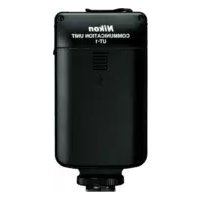
UT1 - Autres accessoires pour appareil photo NIKON - Notice d'utilisation et mode d'emploi gratuit
Retrouvez gratuitement la notice de l'appareil UT1 NIKON au format PDF.


| Caractéristique | Détails |
|---|---|
| Type de produit | Accessoire pour appareil photo |
| Compatibilité | Appareils photo Nikon compatibles |
| Dimensions | Non spécifiées |
| Poids | Non spécifié |
| Matériaux | Non spécifiés |
| Utilisation | Accessoire pour améliorer la fonctionnalité de l'appareil photo |
| Maintenance | Nettoyer avec un chiffon doux; éviter l'humidité |
| Sécurité | Éviter les chocs et les chutes; ne pas exposer à des températures extrêmes |
| Informations générales | Vérifier la compatibilité avant l'achat; consulter le manuel de l'appareil photo |
FOIRE AUX QUESTIONS - UT1 NIKON
Questions des utilisateurs sur UT1 NIKON
0 question sur cet appareil. Repondez a celles que vous connaissez ou posez la votre.
Poser une nouvelle question sur cet appareil
Téléchargez la notice de votre Autres accessoires pour appareil photo au format PDF gratuitement ! Retrouvez votre notice UT1 - NIKON et reprennez votre appareil électronique en main. Sur cette page sont publiés tous les documents nécessaires à l'utilisation de votre appareil UT1 de la marque NIKON.
MODE D'EMPLOI UT1 NIKON
Module de communication
UT-1
Manuel d'utilisation
Reportez-vous au manuel correspondant à votre apparéil photo pour obtenir des informations sur l'utilisation de cet accessoire.
| Gamme D4, D7000 | Manuel d'utilisation du module de communication UT-1 (fourni avec l'UT-1) |
| D7100 | Manuel du module de communication UT-1 pour les utilisateurs des appareils photos numériques D7100 |
| D800, D800E | Manuel du module de communication UT-1 pour les utilisateurs des appareils photos numériques D800/D800E |
| Autres appareils photo | Manuel d'utilisation version 2 du module de communication UT-1 |
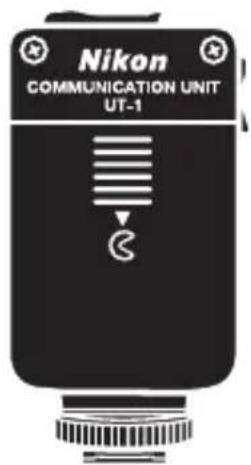
Fr
Module de communication
UT-1
Manuel destiné aux utilisateurs des apparêls photo numériques D7100
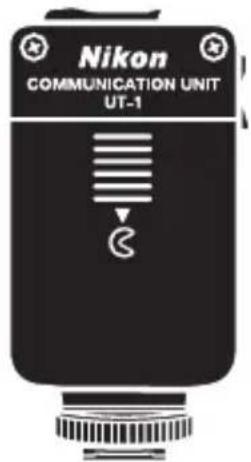
Que peut faire l'UT-1 ?
Ce manuel décrit comment se connecter à un réseau et télécharger des images sur un ordinateur ou un serveur ftp, ou encore comment contrôle l'appareil photo à distance au moyen de Camera Control Pro 2. Utilisez l'UT-1 pour vous connecter à des réseaux Ethernet, ou vous connecter à des réseaux sans fil en branchant un WT-5 à l'UT-1.
Avant de connecter l'UT-1 au D7100, mettez à jour le firmware de l'UT-1 vers la version 1.1 ou ultérieure. Pour en savoir plus, consultez les sites Web indiqués à la page xii.
Connexion à un réseau Résaux Ethernet
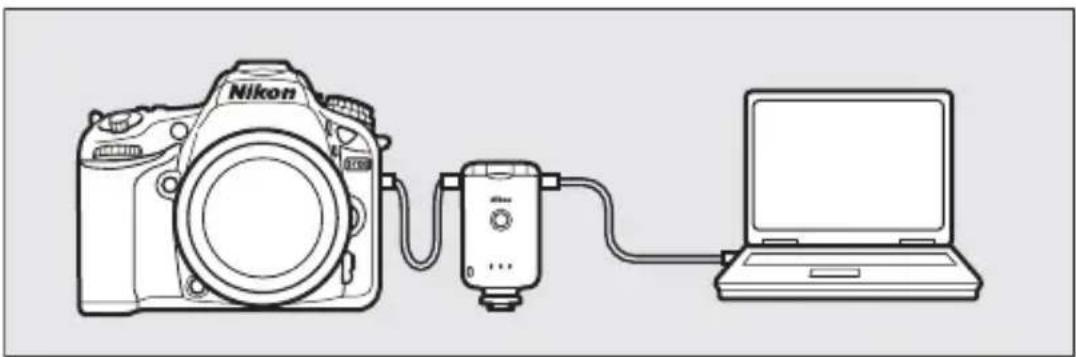
Pour en savoir plus sur la connexion à un ordinateur, reportez-vous en page 17. Pour en savoir plus sur la connexion à un serveur ftp, reportez-vous en page 45.
Réseaux sans fil
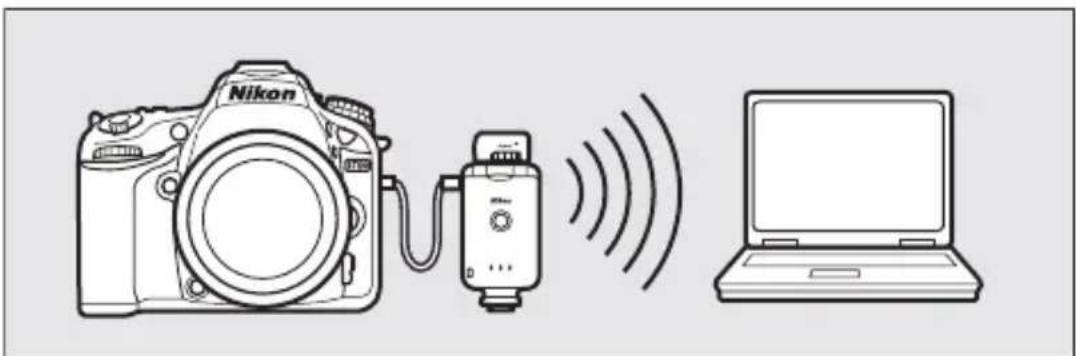
Connexion à des réseaux sans fil à l'aide du système de communication sans fil WT-5 (6)
Pour en savoir plus sur la connexion à un ordinateur, reportez-vous en page 17.
Pour en savoir plus sur la connexion à un serveur ftp, reportez-vous en page 45.
Connexions à un réseau
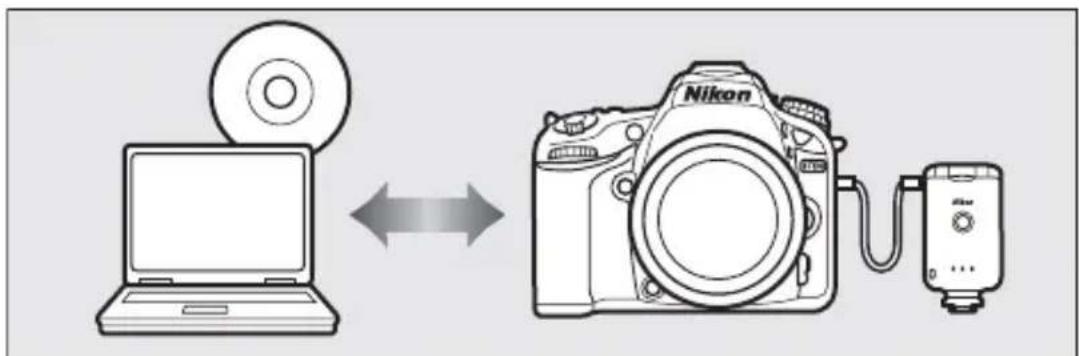
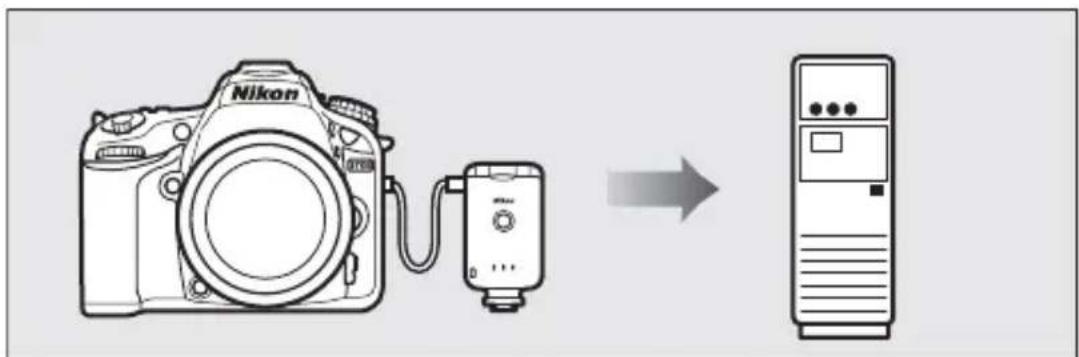
Une fois la connexion au réseau établie, vous pouvez: Transférer les photos existantes sur un ordinateur (34)
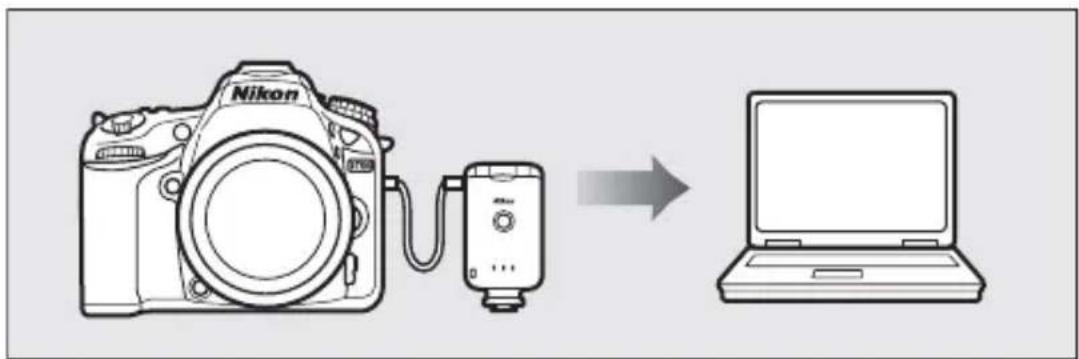
Contrôler l'appareil photo à distance avec Camera Control Pro 2 (41)
Télécharger des photos sur un serveur ftp (45)
Informations sur les marques commerciales
Mac OS est une marque déposée d'Apple Computer, Inc. Microsoft, Windows, et Windows Vista sont des marques déposées de Microsoft Corporation. Tous les autres noms commerciaux mentionnés dans ce manuel ainsi que dans les autres documents fournis avec ce produit Nikon sont des marques commerciales ou des marques déposées de leurs détenteurs respectifs.
Ce produit comporte le code source Apple mDNS soumis aux conditions de l'Apple Public Source License figurant à cette adresse :
Copyright © 2012 Apple Computer, Inc. Tous droits réservés.
Ce fichier contient le Code original et/ou les Modifications du Code original tel que définis dans et soumis à l'Apple Public Source License Version 2.0 (la « Licence »). Vous ne doivent utiliser ce fichier qu'en respectant cette Licence. Veuillez vous procurer un exemplaire de la Licence sur le site
http://www.opensource.apple.com/licenses/apsl/ et le dire avant d'utiliser ce fichier.
Le Code original et tous les logiciels distribués dans le cadre de la licence sont distribués « EN L'ÉTAT», SANS AUCUNE GARANTIE, EXPRESSE OU TACITE ET APPLE RENONCE DONC À TOUTES GARANTIES PAR LA PRESENTE, Y COMPRIS, MAIS SANS S'Y LIMITER, Toute GARANTIE DE QUALITÉ MARCHANDE, D'APTITUDE À L'EMPLOI, DE JOUISSANCE PAISIBLE OU D'ABSENCE DE CONTREFAÇON. Veuillez consulter la Licence pour les propos spécifiques régissant les droits et les restrictions dans le cadre de la licence.
Pour votre sécurité
Afin d'eviter d'endommager votre produit Nikon ou de vous blesser ou de blesser autreui, merci de bien pouvoir lore intégralement les précautions de sécurité suivantes avant d'utiliser l'appareil. Veuillez conserver ces consignes de sécurité dans un endroit où tous ceux qui utilisent le produit pourront les dire.
Les conséquences pouvant survenir suite au non-respect des précautions répertoriées dans cette section sont indiquées par le symbole suivant :

Cette icône indique des averissements, des informations qui doivent être lues avant d'utiliser ce produit Nikon afin d'éviter toute blessure potentielle.
□AVERTISSEMENTS
Ne pas démonter
Le non-respect de cette précaution peut provoquer un incendie, une électrocution ou une autre blessure. Au cas où le produit s'ouvrirait suite à une chute ou un autre accident, débrancher l'alimentation de l'appareil et l'emmener dans un centre agréé Nikon pour vérification.
En cas de dysfonctionnement, couper immédiatement le courant
En cas d'apparition de fumée ou d'une odeur inhabituelle provenant de l'appareil, débrancher immidiatement l'adaptateur secteur et retirer l'accumulateur, en faisant attention de ne pas se brûler. Un fonctionnement en continu peut provoquer des blessures. Une fois l'accumulateur retire, Emmener l'appareil dans un centre agréé Nikon pour vérification.
Ne pas utiliser en présence de gaz inflammables
Le non-respect de cette précaution peut provoquer une explosion ou un incendie.
Tenir au sec
Ne pas immerger dans l'eau ni exposer à la pluie. Le non-respect de cette précaution peut provoquer un incendie ou une électrocution.
Ne pas manipuler avec les mains mouillées
Le non-respect de cette précaution peut provoquer une électrocution.
Ne pas manipuler le cable d'alimentation et ne pas s'approcher du chargeur pendant un orage Le non-respect de cette précaution peut provoquer une électrocution.
Tenir hors de portée des enfants
Le non-respect de cette précaution peut provoquer des blessures.

Éviter un contact prolongé
Ne pas rester longtemps au contact direct de l'appareil photo, du module de communication, de l'accumulateur ou du chargeur lorsque ceux-ci sont allumés ou en cours d'utilisation. Certaines de leurs parties peuvent chauffer ; laisser longtemps la peu à leur contact direct peut provoquer de légères brûlures.

Respecter les précautions requises lors de la manipulation de l'accumulateur
L'accumulateur risque de fuir ou d'exploser s'il n'est pas manipulé correctement. Respecter les précautions suivantes lors de la manipulation de l'accumulateur avec ce produit :
- S'assurer que le produit est eteint avant de remetre l'accumulateur. En cas d'utilisation d'un adaptateur secteur, s'assurer qu'il est bien débranché.
- Utiliser uniquement un accumulateur approuve pour cet apparéil
- Ne pas essayer d'insérer l'accumulateur à l'envers ou la tête en bas.
- Ne pas court-circuiter ni démonter l'accumulateur.
- Ne pas exposer l'accumulateur à une flamme ni à une chaleur excessive.
- Ne pas immerger dans l'eau ni exposer à l'eau.
- Remetre le cache-contacts lors du transport de l'accumulateur. Ne pas transporter ni stocker avec des objets métalliques tels que des colliers ou des épinges à cheveux.
- Les accumulateurs ont tendance à fouir lorsqu'ils sont entièrement déchargés. Afin d'éviter d'endommager le produit, s'assurer de bien-retirer l'accumulateur lorsqu'il est décharge.
- Lorsque l'accumulateur n'est pas utilisé, remetre le cache-contacts en place et stocker dans un endroit frais.
- Immediatement après utilisation, ou lorsque le produit est utilisé avec un accumulateur pendant une période prolongée, l'accumulateur risque de chauffer. Avant desteroler l'accumulateur, eteindre le produit et laisser refroidir l'accumulateur.
- Interrompre immédiatement l'utilisation en cas de changement de l'accumulateur tel qu'une décoloration ou une déformation.

Ne pas exposer à des températures élevées
Ne pas laisser le dispositif dans un vehicule fermé, en plein soleil ni dans un endroit exposé à des températures extrémement élevées. Le non-respect de cette précaution pourrait provoquer un incendie ou des dommages au boîtier ou aux pièces internes.

CD-ROM
Les CD-ROM comportant le logiciel et les manuels ne doivent pas etre lus sur un appeareil pour lecture de CD audio. La lecture de CD-ROM sur un lecteur de CD audio peut provoquer des blessures auditives ou endommager I'appareil.

Suivre les instructions dispensées par le personnel hospitalier ou aérien
Ce produit émet des radiations de fréquence radio susceptibles d'interférer avec le matériel Médical ou de navigation. Mettez le matériel hors tension pendant le décollage et l'atterrissage, et à la demande du personnel aérien ou hospitalier.
Avis
- Aucune partie des manuels incluse avec ce produit ne peut être reproductive, transmise, transcrite, stockée dans un système de récapération, ni traduite dans une langue quelconque, quels que soient la forme ou les moyens, sans avoir préalablement obtenu la permission écrite de Nikon.
- Nikon se reserve le droit de modifier à tout moment les specifications du matériel et du logiciel décrits dans ces manuels, sans avis préalable.
- Nikon ne sera pas tenu responsable des dommages resultant de l'utilisation de ce produit.
- Bien que tous les efforts possibles aient eté mis en œuvre pour garantir que les informations continues dans ces manuels soient exactes et complètes, nous vous serions reconnaissants de bien pouvoir nous informer en cas d'erreur ou d'omission en contactant le représentant Nikon de votre région (adresse fournie séparément).
Ce produit, qui contient un logiciel de cryptage mis au point aux États-Unis, est contrôle par les réglementations des exportations américaines (United States Export Administration Regulations) et ne devra pas être exporté ni ré-exporté vers un pays sur lequel les États-Unis exercent un embargo. Les pays suivants sont actuellement sous embargo : Cuba, Iran, Corée du Nord, Soudan et Syria.
Avis aux clients américain
États-Unis. Déclaration de conformité de la Federal Communications Commission (FCC)
SA
Déclaration d'interférences de féquences radio de la FCC
Cet apparéil a été testé et approuvéd comme étant conforme aux limites pour un apparéil numérique de classe B, conformément à la partie 15 des règles de la FCC. Ces limites ont été conçues pour

Nikon
UT-1
fournir une protection raisonnable contre les interférences dangereuses dans une installation résidentielle. Cet apparéil génére, utilise et peut émettre une énergie de fréquence radio et s'il n'est pas installé et utilisé conformément à ces instructions, il risque de provoquer des interférences dangereuses pour les communications radio. Cependant, il n'y a aucune garantie que des interférences ne survient dans une installation particulière. Si cet apparéil provoque des interférences génantes pour la réception radio ou de télévision, ce qui peut être déterminé en activant puis en désactivant l' apparéil, l'utilisateur est encouraged à essayer de corriger l'interférence en effectuant l'une des mesures suivantes :
- Réorienter ou déplacer l'antenne de réception.
- Augmenter la distance qui sépare l'appareil et le récepteur.
- Connecter l'appareil sur une prise ou un circuit différent de celui auquel le récepteur est connecté.
- Consulter le revendeur ou un technician radio/télévision experimenté pour obtenir de l'aide.
PRECAUTIONS
Modifications
La FCC exige que l'utiliseur soit informé qu'en cas de changements ou de modifications de cet apparéil n'était pas expressément approuvés par Nikon Corporation, l'autorisation de l'utiliseur à utiliser cet apparéil risque de lui être retiree.
Cables d'interface
Utilisez les cables d'interface vendus ou fournis par Nikon pour votre apparéil. L'utilisation d'autres cables d'interface risque de dépasser les limites de la Classe B de la partie 15 des règles de la FCC.
Avis aux clients de l'Etat de Californie, États-Unis.
AVERTISSEMENT: La manipulation du cordon de ce produit vous exposera au plomb, un produit chimique connu dans l'Etat de Californie pour provoquer des anomalies congénitales ou d'autres problèmes liés à la reproduction. Se laver les mains après manipulation.
Nikon Inc.,
Avis aux clients du Canada
CAUTION : This class B digital apparatus complies with Canadian ICES-003.
ATTENTION: Cet appeareil numérique de la classe B est conforme à la norme NMB-003 du Canada.
Avis aux clients en Europe
□Symbole de tri sélectif dans les pays européens
Ce symbole indique que le matériel électrique etlectronique doitetre jetedans les conteneurs appropriés.
Les mentions suivantes s'appliquent uniquement aux utilisateurs situés dans les pays européens :
- Ce produit doit être jeté dans un point de collecte approprié. Il ne doit pas être jeté avec les déchets menagers.
- Le tri sélectif et le recyclage permettent de préserver les ressources naturelles et d'éviter les conséquences négatives pour la santé humaine et l'environnement, qui peuvent être provoquées par une élimination incorrecte.
- Pour plus d'informations, contactez votre revendeur ou les autorités locales chargesées de la gestion des déchets.
Table des matieres
Que peut faire I'UT-1 ? .ii
Pourvoiresecurite . V
Avis.. vii
Introduction. 1
Pièces de l'UT-1 2
Fixation de l'UT-1 4
Connexion du WT-5. 6
Modes compatibles. 7
Flux de travail 9
Utiliser I'UT-1 avec un ordinateur 17
Copie des profils reseau sur l'appareil photo 18
Téléchargement des photos sur un ordinateur hôte 31
Connexion de l'UT-1 31
Téléchargement d'images 34
Contrôle de l'appareil photo. 39
Connexion à l'ordinateur 39
Contrôle de l'appareil photo. 41
Téléchargement des images vers un serveur ftp.. 45
Copie des profils reseau sur l'appareil photo 46
Connexion au serveur FTP 58
Téléchargement d'images. 61
Guide du menu. 67
Choisir le matériel 68
Paramètres du réseau 68
Selection d'un profil réseau 68
Suppression de profils reseau 69
Modification des profils de serveurs ftp. 69
Options. 73
Envoi automatique 73
Effacer après l'envoi ? 73
Format de fichier 73
Écraser si le nom est identique 74
Protégési destinés au transfert 74
Envoi du dossier 74
Désélectionner tout ? 74
Informations de I'accumulateur 75
Délai d'extinction automatique 75
Adresse MAC. 75
Version du firmware 75
Annexes. 77
Creation d'un serveur FTP 77
Windows 8/Windows 7 78
Windows Vista 85
Windows XP 92
Mac OS X 10.6 96
Creation de profils ftp à l'aide des menus de l'appareil photo. 98
Localisation des pannes. 101
Specifications 102
Index 105
Connaissances élémentaires
Ce manuel suppose des connaissances élémentaires des serveurs ftp et des réseaux locaux (LAN). Pour plus d'informations sur l'installation, la configuration et l'utilisation des dispositifs dans un réseau, contactez le fabricant ou l administrateur du réseau.
Illustrations
Sauf indication contraire, toutes les boîtes de dialogue, tous les messages et tous les affichages des logiciels et systèmes d'exploitation sont extraits de Windows 8 Pro ou de Mac OS X. Leur appearance et contenu sont susceptibles de varier en fonction du système d'exploitation utilisé. Pour obtenir des informations sur le fonctionnement élémentaire des ordinateurs, reportez-vous à la documentation fournie avec l'ordinateur ou le système d'exploitation.
Apprentissage continu
Dans le cadre de l'engagement de Nikon concernant l'apprentissage continu, des informations constamment actualisées sont disponibles en ligne sur les sites suivants:
- Pour les utilisateurs aux États-Unis : http://www.nikonusa.com/
- Pour les utilisateurs en Europe et en Afrique : http://www.europe-nikon.com/support/
- Pour les utilisateurs en Asie, en Océanie et au Moyen-Orient : http://www.nikon-asia.com/
Visitez ces sites pour obtenir les dernières informations concernant les produits, des astuces, des réponses aux questions fréquentes et des conseils généraux sur les images et la photographie numériques. Le représentant Nikon de votre région pourrait vous fournir des renseignements supplémentaires. Consultez l'adresse suivante pour追寻er les coordonnées : http://imaging.nikon.com/
Introduction
Nous vous remercions d'avoir acheté un module de communication UT-1 grâce pour les apparciels photo numériques Nikon compatibles. Ce manuel est destiné aux utilisateurs des apparciels photo numériques D7100 ; veuillez le dire attentivement et le conserver dans un endroit accessible à tous ceux qui utilisent le produit.
Les symboles et conventions suivants sont utilisés dans tout le manuel :

Cette icône indique qu'il faut faire attention. Les informations doivent être lues avant utilisation pour éviter d'endommager le produit.

Cette icône indique une remarque. Les informations doivent être lues avant d'utiliser l'appareil.

Cette icône signale les références à d'autres pages de ce manuel.
Pièces de l'UT-1
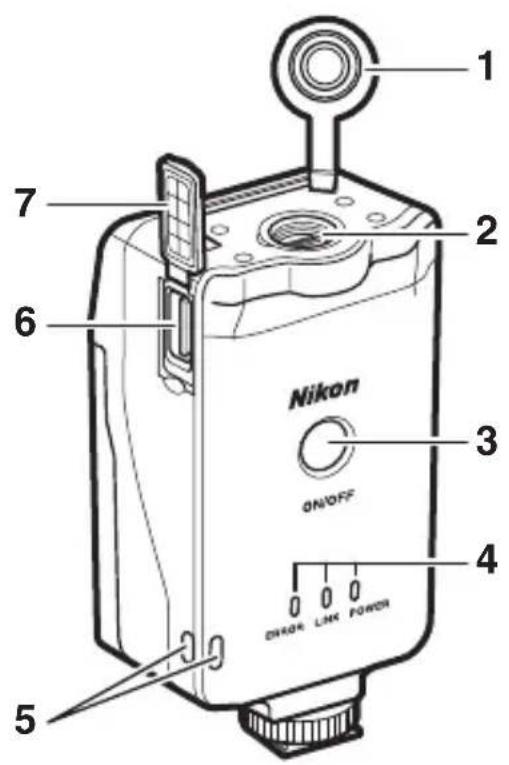
1 Cache du port pour périphérique
2 Port pour périphérique
3 Commutateur marche-arrêt 33, 40, 60
4 DEL d'etat 3,37 POWER (ALIMENTATION) (vert/ jaune),LINK LIEN (vert),ERROR (ERREUR) (orange)
5 Eillet pour la dragonne
6 Port USB 4,31,58
7 Cache du port USB....4, 31, 58
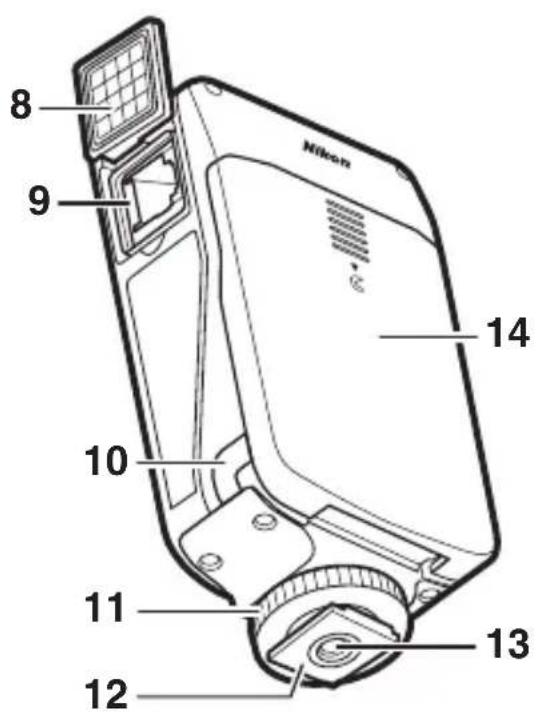
8 Cache du port Ethernet
9 Port Ethernet
10 Cache du connecteur d'alimentation 11
11 Vis de blocage
12 Pied
13 Filetage pour fixation sur trépied
14 Volet du logement pour accumulateur 10

La DEL POWER (ALIMENTATION)
Lorsque l'UT-1 est activée, la DEL D'ALIMENTATION s'allume en vert pour indiquer que l'accumulateur est entièrement chargé ou qu'un adaptateur secteur est connecté. Lorsque l'accumulateur est à un niveau inférieur à 10% , elle flashera en vert pour indiquer que l'accumulateur doit être chargeé. Lorsque l'UT-1 est désactivée, la DEL D'ALIMENTATION passé brievement en jaune pendant que le produit s'éteint.

Accessoires fournis
Les accessoires suivants sont fournis avec l'UT-1 (les accumulateurs comme l'EN-EL15 et les chargeurs comme le MH-25 ne sont pas fournis):
Manuel d'utilisation (ce manuel)
Garantie
CD
Etui
Cable USB A du module de communication (pour une utilisation avec des apparciels photo D4 et D7000)
Cable USB B du module de communication (pour une utilisation avec des apparciels photo D800 et D800E)
Joint du cable USB UF3-RU14 (destiné aux apparciels photo D4, D800 et D800E)
Volet UF-3 pour cable USB (destiné aux apparéils photo D800 et D800E)
En outre, les accessoires suivants sont fournis lorsque l'UT-1 est achetée comme un ensemble avec le WT-5 :
Système de communication sans fil WT-5
Manuel d'utilisation du WT-5
Passez au sans fil avec un reflex numérique D4 et un système de communication sans fil WT-5
Fixation de l'UT-1
Connectez l'UT-1 au D7100 à l'aide du cable UC-E6 fourni avec l'appareil photo.
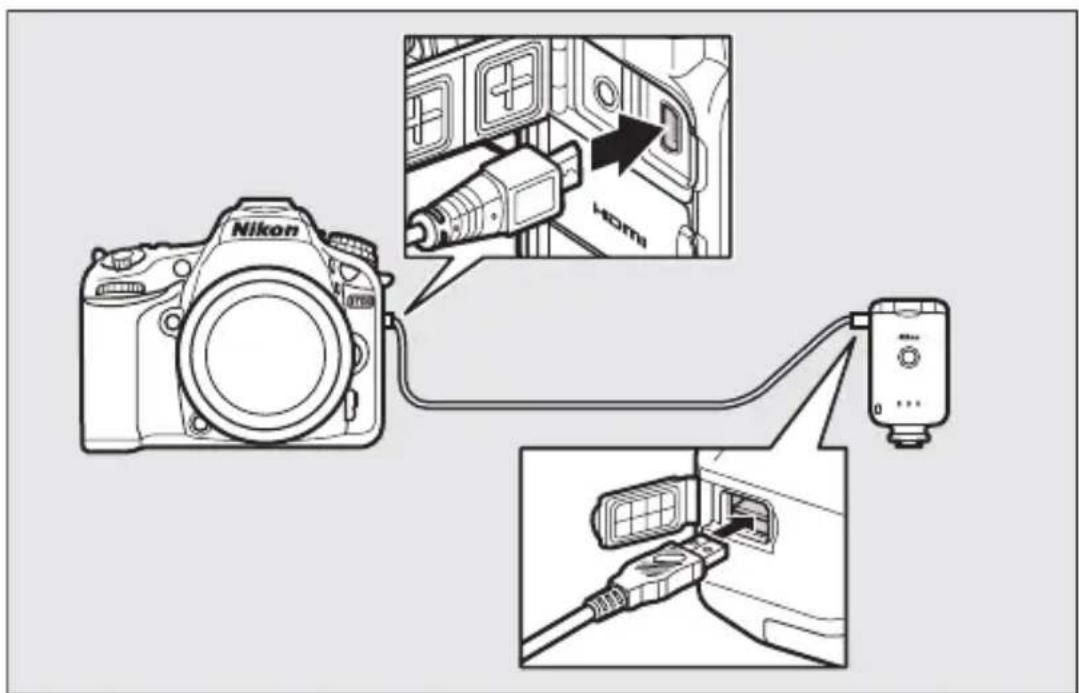

Fixation de l'UT-1
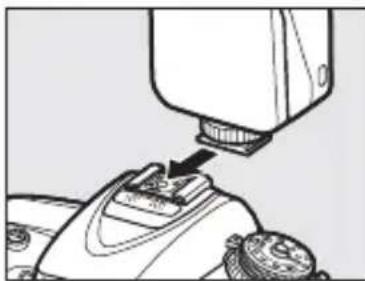
L'UT-1 peut être monté sur un trédied ou sur la griffe flash de l'appareil photo. Pour monter l'UT-1 sur l'appareil photo lorsqu'un flash ou un autre accessoire est monté sur la griffe flash, utilisez une barrette porte-flash optionnelle SK-7. Pour monter l'UT-1 sur la griffe flash de l'appareil photo :
1Retirer le volet de la griffe flash.
2Faire glisser l'UT-1 sur la griffe flash.
3Serrer la vis de blocage.

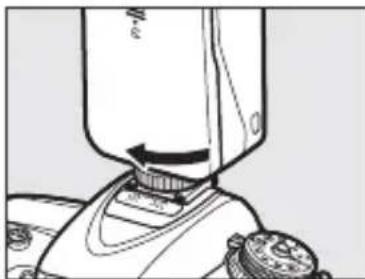
Connexion du WT-5
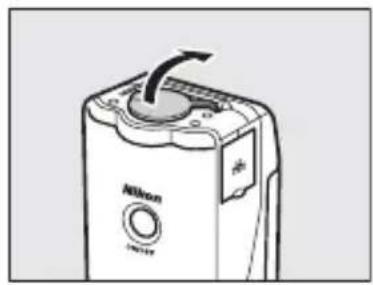
L'UT-1 peut être utilisé en combinaison avec le système de communication sans fil WT-5 optionnel pour connecter l'appareil photo à des réseaux sans fil. Le WT-5 se connecte de la manière suivante.
1 Ouvrir le cache du port pour périphérique de l'UT-1.
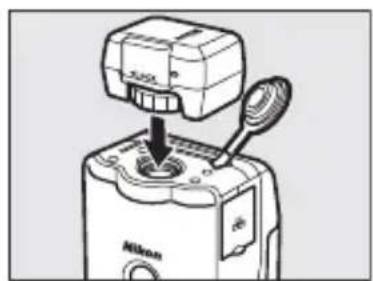
2 Insérer à fond le connecteur du WT-5 dans le port pour pérophérique de l'UT-1.
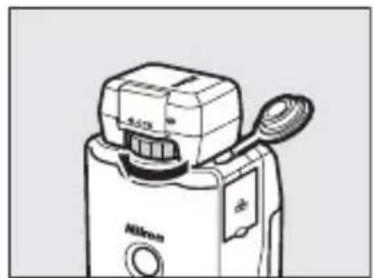
3 Tourner la molette de verrouillage pour bloquer le WT-5 en position.
Filtrage de I'adresse MAC
Si le réseau utilise un filtrage d'adresse MAC et que l'UT-1 est connecté au WT-5, le filtrte doit être fourni avec l'adresse MAC du WT-5. Àpres avoir connecté le WT-5,CHOISSEZ RÉseau > Options > Adresse MAC (75) depuis le menu Configuration de l'appareil photo et notez les adresses MAC sans fil et Ethernet.
Modes compatibles
L'UT-1 permet de connecter l'appareil photo à des réseaux Ethernet et, en ayant recours à un système de communication sans fil WT-5 (disponible en option), à des réseaux sans fil. Les photos de l'appareil peuvent alors être transmises sur un serveur ftp et l'appareil photo peut être commandé à distance depuis un ordinateur. L'UT-1 prend en charge les fonctions suivantes :
| Transfert vers FTP (□45) | Transférez les nouvelles photos ou les photos et vidés début enregistrées vers l'hôte. |
| Transfert des images (□31) | |
| Contrôle de l'appareil photo (□39) | Commandez l'appareil photo depuis l'ordinateur à l'aide du logiciel Camera Control Pro 2 (disponible en option). |
Avant que les données puissent etre transferees via un reseau Ethernet ou sans fil, l'appareil photo doit avoir un profil reseau avec des informations sur I'ordinateur hote ou le serveur ftp.
Serveur FTP
Les serveurs peuvent être configurés en utilisant les services ftp standard disponibles avec les systèmes d'exploitation compatibles comme IIS (Internet Information Services). La connexion à des ordinateurs sur d'autres réseaux par l'intérimédiaire d'un réseau, les connexions ftp Internet et les serveurs ftp exécutant des logiciels tiers ne sont pas pris en charge.
Connexion Ethernet
Il n'est pas nécessaire de paramétrer le réseau local sans fil lorsque l'appareil photo est connecté à un réseau local au moyen d'un cable Ethernet.
Routeurs
La connexion à des ordinateurs faisant partie d'autres réseaux via un routeur n'est pas prise en charge.
Paramètres du pare-feu
L'UT-1 utilise les ports TCP 21 et 32768 à 61000 pour ftp et port TCP 15740 et port UDP 5353 en cas de connexion à un ordinateur. Les pare-feux doivent être configurés pour permettre l'accès à ces ports, car sinon l'ordinateur peut ne pas réussir à acceder à L'UT-1.
Flux de travail
Lorsque vous utilisez l'UT-1 pour la première fois, suivez les étapes décrites ci-dessous pour configurer l'UT-1, installer le logiciel fourni et télécharger les images sur l'ordinateur.
1 Configuration de l'UT-1 et installation du logiciel.
1-1 Préparation de l'UT-1 (10)
1-2 Installation du logiciel Wireless Transmitter Utility (12)
2 Telechargement des photos.
Téléchargement des images vers un ordinateur hôte (17).
2-1 Copie des profils réseau sur l'appareil photo
2-2 Connexion de l'UT-1
2-3 Téléchargement d'images
Téléchargement des images vers un serveur ftp (45).
2-1 Copie des profils réseau sur l'appareil photo
2-2 Connexion au serveur FTP
2-3 Téléchargement d'images
Préparation de l'UT-1
Insertion de l'accumulateur
Pour éviter la perte de courant pendant la configuration ou le téléchargement, utilisez un accumulateur entièrement charge ou un adaptateur secteur en option. L'UT-1 fonctionne avec un accumulateur Li-ion EN-EL15 ; il n'est pas possible d'utiliser autres accumulateurs.
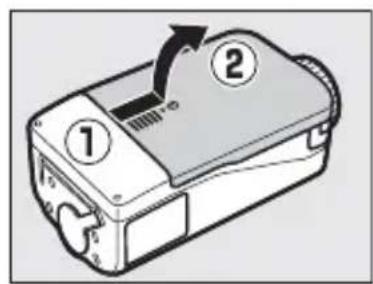
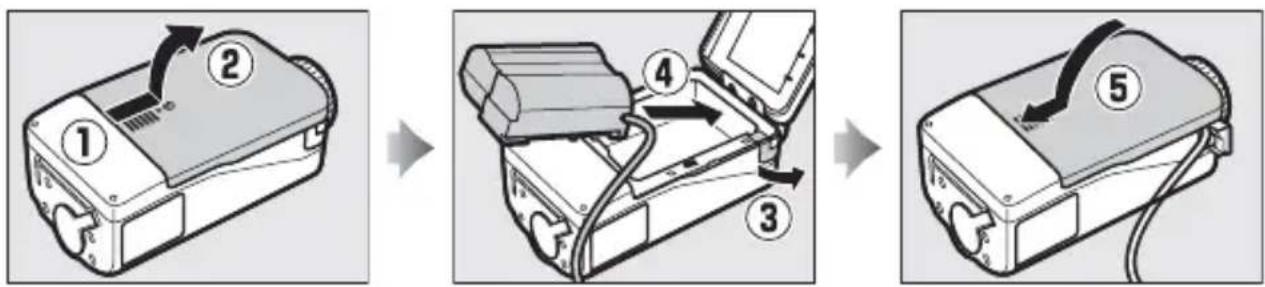
1 Faire glisser (①) et ouvrir (②) le volet du logement pour accumulator.
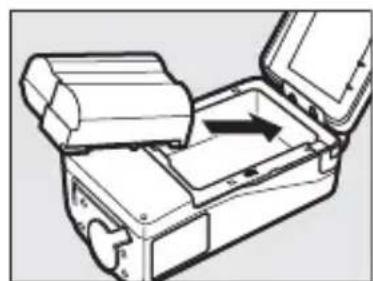
2 Insérer l'accumulateur dans le sens indiqué. Pour les consignes de sécurité et les informations sur le chargement de l'accumulateur, consulter les manuels de l'accumulateur et du chargeur.
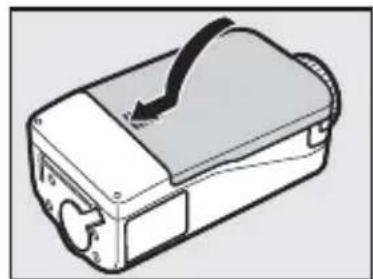
3 Fermer le volet du logement pour accumulateur.
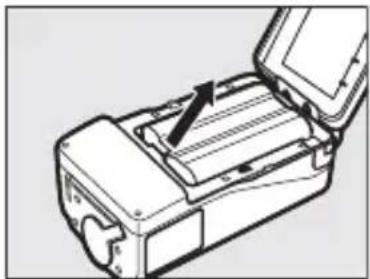
Retirer l'accumulateur
Faites attention de ne pas faire tomber l'accumulateur. Ouvrez le volet du logement pour accumulateur et retirez ce dernier comme illustré à droite.
Modeville
Lorsqu'il est déconnecté de l'appareil photo, l'UT-1 s'éteint automatiquement au bout du délai indiqué pour Options > Délai d'extinction automatique dans le menu Réseau (75), réduisant ainsi la consommation de l'accumulateur.
Niveau de charge de l'accumulateur
Le niveau de charge de l'accumulateur inséré dans l'UT-1 peut être déterminé en connectant l'UT-1 à l'appareil photo (31, 58) et en utilisant l'option Informations de l'accumulateur (75) dans le menu Configuration de l'appareil photo.
Utilisation d'un adaptateur secteur
Un connecteur d'alimentation EP-5B et un adaptateur secteur EH-5b ou EH-5/EH-5a (optionnels) peuvent également être utilisés pour alimenter l'appareil photo lorsque l'UT-1 est connectée. Insérez le connecteur d'alimentation comme indiqué ci-dessous.
Ouvrez le volet du logement pour accumulator de l'UT-1 (①②) et le cache du connecteur d'alimentation (③), puis insérez le connecteur d'alimentation EP-5B dans le sens indiqué (④). Positionnez le connecteur d'alimentation de manière à ce qu'il passe par l'emplacement du connecteur d'alimentation (⑤), puis fermez le volet du logement pour accumulator.
Installation du logiciel Wireless Transmitter Utility
Cette section explique comment installer Wireless Transmitter Utility. Le logiciel Wireless Transmitter Utility permet de copier des profils réseau sur l'appareil photo. Il est nécessaire lors de la configuration de l'appareil photo pour pouvoir connecter ce dernier à un ordinateur en modes de transfert d'images et de contrôle à distance (soit Wireless Transmitter Utility, soit les menus de l'appareil photo peuvent être utilisés pour se connecter à des serveurs ftp en mode de transfert ftp; reportez-vous à la page 98 pour obtenir des informations sur l'utilisation des menus de l'appareil photo dans le cadre d'une connexion ftp).
Suivez les étapes ci-dessous pour installer Wireless Transmitter Utility sous Windows 8, Windows 7, Windows Vista, Windows XP ou Mac OS X.
Configuration système requise
Avant d'utiliser l'UT-1, le WT-5 ou l'application Wireless Transmitter Utility, vérifie que votre système dispose bien de la configuration suivante:
| Appareil photo1 | Appareils photo reflex numériques Nikon D4, D800, D800E, D7100 et D7000. Pour obtenir des informations sur la compatibilité de modèles plus récents avec l'UT-1, reportez-vous au manuel de l'appareil photo. |
| Source d'alimentation | Un accumulateur Li-ion EN-EL15 ou un connecteur d'alimentation EP-5B et un adaptateur secteur EH-5b (disponibles séparément) |
| Système d'exploitation2 | Versions pré-installées de Windows 8 (versions 32 bits et 64 bits), Windows 7 (Service Pack 1, versions 32 bits et 64 bits), Windows Vista (Service Pack 2, versions 32 bits et 64 bits), Windows XP (Service Pack 3, version 32 bits uniquement) ou Mac OS X version 10.6, 10.7 ou 10.8 (proesses Intel uniquement). |
| Réseau | • Sans fil : système de communication sans fil WT-5 et point d'accès réseau sans fil ou ordinateur avec carte réseau sans fil intégrée ou externe (compatible IEEE 802.11n, 802.11b, 802.11g, ou 802.11a). • Ethernet : cable Ethernet et ordinateur avec port Ethernet intégré ou externe (100 base-TX ou 10 base-T) |
| Divers | • Wireless Transmitter Utility : nécessaire pour copier les profils des ordinateurs sur l'appareil photo.3 • USB : le cable USB fourni et un ordinateur avec un port USB intégré sont requis lors de la copie des profils réseau sur l'appareil photo.4 |
- Veillez à installer la première version du firmware (microprogramme) de l'UT-1 et du logiciel fourni. Les utilisateurs du D7100 doiventmettre à jour le firmware de l'UT-1 vers la version 1.1 ou ultérieure et Wireless Transmitter Utility vers la version 1.4.0 ou ultérieure.
- Pour les toutes dernières informations sur les systèmes d'exploitation compatibles, visitez le site Internet Nikon de votre région (xii).
- Inutile pour la connexion aux serveurs ftp.
- Connectez l'appareil photo directement à l'ordinateur. Il se peut que l'appareil photo ne fonctionne pas comme prévu lorsqu'il est connecté par l'intermédiaire d'un hub, d'un cable d'extension ou d'un clavier.
Installation du logiciel
Avant de vous connecter à un réseau, installez Wireless Transmitter Utility. Le logiciel Wireless Transmitter Utility permet de creator des profils réseau.
Avant d'installer ce logiciel, vérifie que votre ordinateur répond à la configuration système indiquée à la page 12. Veillez à toutes effectuer les mises à jour de Wireless Transmitter Utility et des firmwares (microprogrammes) de l'appareil photo et de l'UT-1. Les utilisateurs du D7100 doiventmettre à jour le firmware de l'UT-1 vers la version 1.1 ou ultérieure et Wireless Transmitter Utility vers la version 1.4.0 ou ultérieure.
1 Double-cliqueur sur l'icone du programme d'installation.
En utilisant le CD fourni, téléchargez le logiciel Wireless Transmitter Utility depuis un site Internet Nikon. Une fois le téléchargement terminé, double-cliquez sur l'icone du programme d'installation.

Welcome
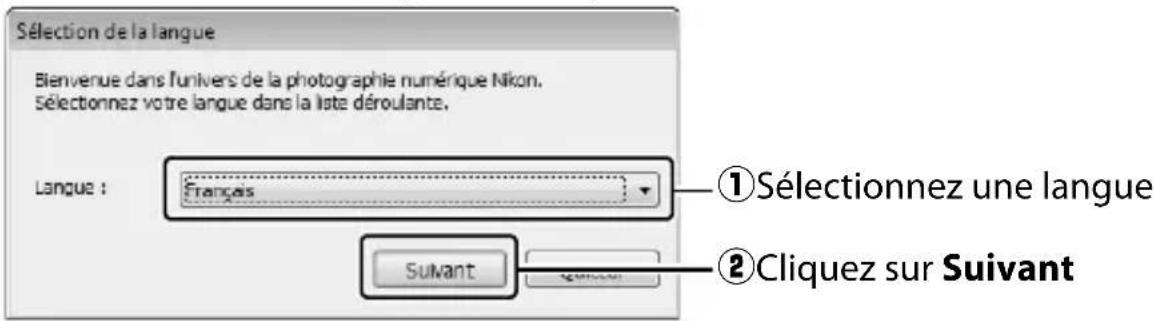
2 Sélectionner une langue (Windows uniquement).
Sélectionnez une langue et cliquez sur Suivant.
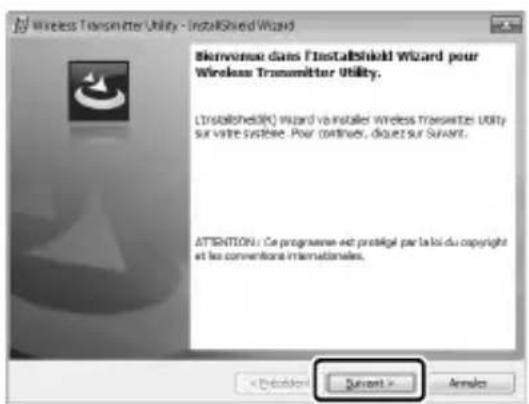
3 Demarrer l'installation.
Cliquez sur Suivant (Windows) ou Continuer (Mac OS) et suivez les instructions affichées à l'écran.
Windows Mac OS
Cliquez sur Suivant
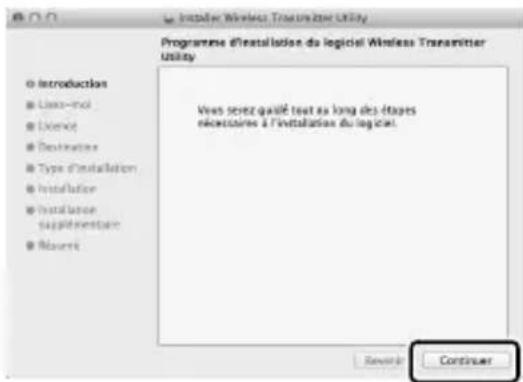
Cliquez sur Continuer
4 Quitter l'installation.
Cliquez sur OK (Windows) ou Fermer (Mac OS) une fois l'installation terminée.
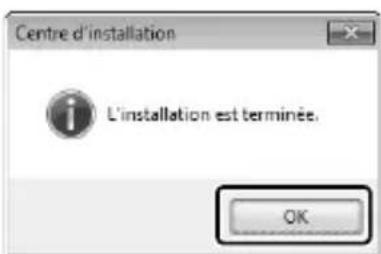
Windows Mac OS
Cliquez sur OK
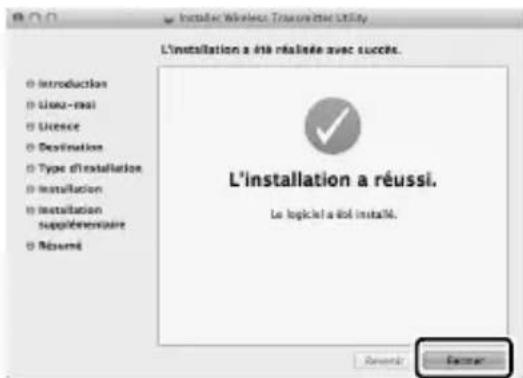
Cliquez sur Fermer
WT-4 Setup Utility
Wireless Transmitter Utility doit être réinstallé si l'utilitaire d'installation WT-4 ou d'autres logiciels Nikon our reseaux sans fil sont installés une fois l'installation terminée.
Utiliser l'UT-1 avec un ordinateur
L'UT-1 peut être utilisé dans les modes suivants :
- Transfert des images : Télécharger des images vers un ordinateur.
- Contrôle de l'appareil photo : Contrôler l'appareil photo depuis un ordinateur en utilisant Camera Control Pro 2 (disponible séparément).
Le flux de travail de chacun de ces modes est indiqué ci-dessous.
1 Copie des profils réseau sur l'appareil photo (18).

2 Telecharger des photos.
Téléchargement des photos sur un ordinateur hôte (31-38).
2-1 Connexion de l'UT-1
2-2 Téléchargement d'images
Contrôle de l'appareil photo (39-43).
2-1 Connexion à l'ordinateur
2-2 Contrôle de l'appareil photo
Copie des profils réseau sur l'appareil photo
Avant de copier les profils reseau, vérifiez que l'ordinateur est en marche et que l'utilisateur est connecté.
1 Brancher le cable USB fourni avec l'appareil photo.
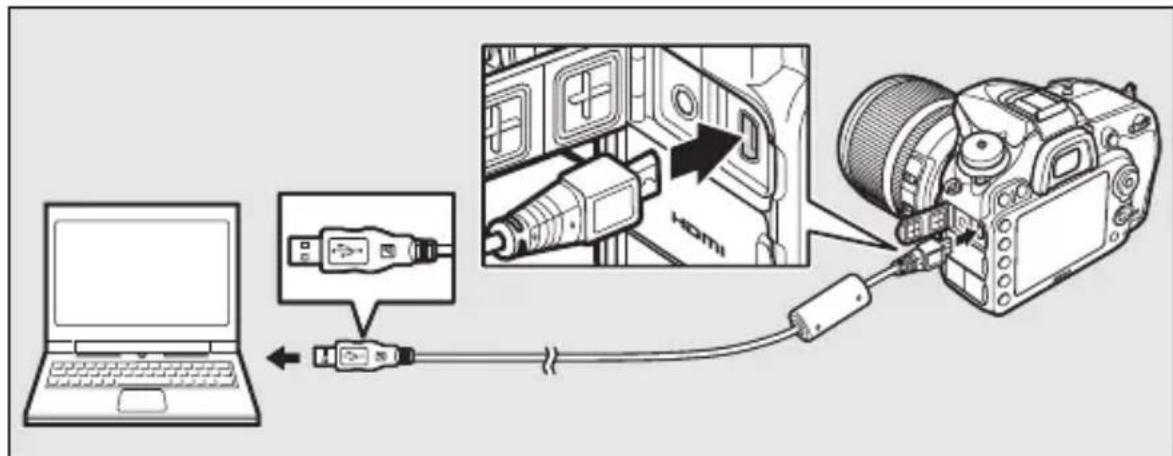
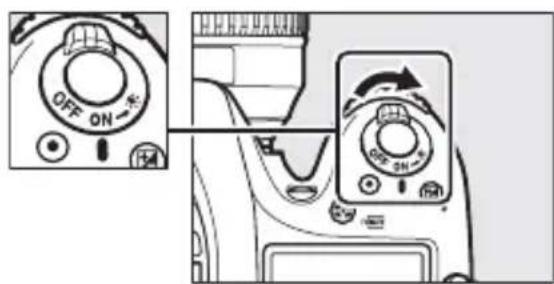
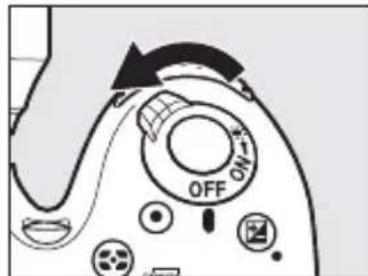
2 Allumer l'appareil photo.
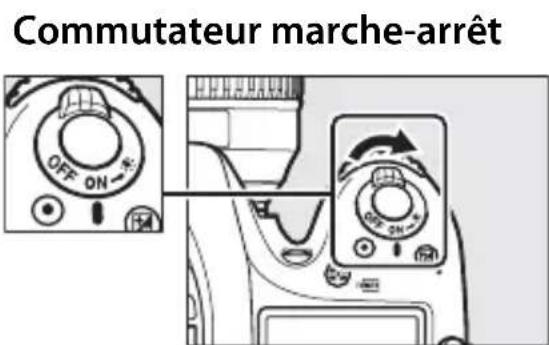
Commutateur marche-arrêt
3 Demarrer le logiciel Wireless Transmitter Utility.
- Windows: Double-cliquer sur l'icone Wireless Transmitter Utility sur le bureau.
- MacOSX: Cliquer sur l'icone Wireless Transmitter Utility dans le Dock.
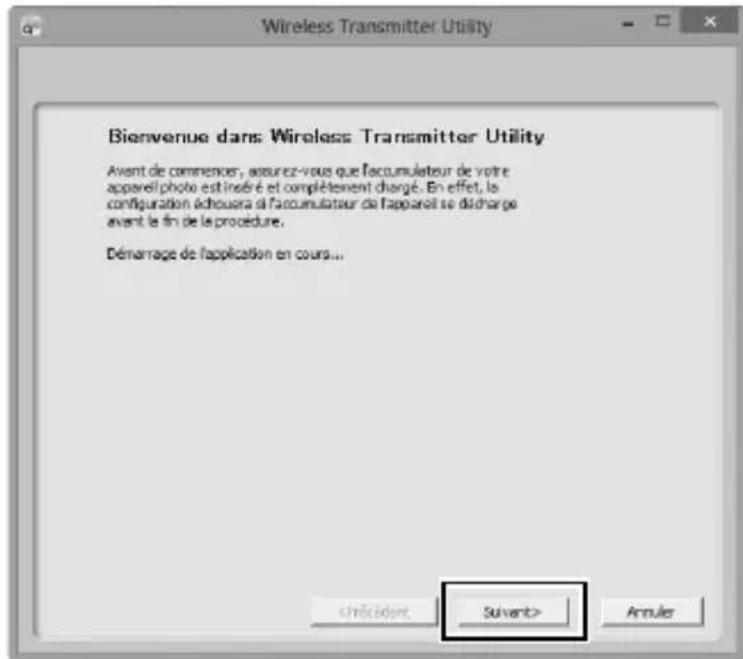
4 La boîte de dialogue représentée ci-dessous s'affiche. Cliquer sur Suivant.
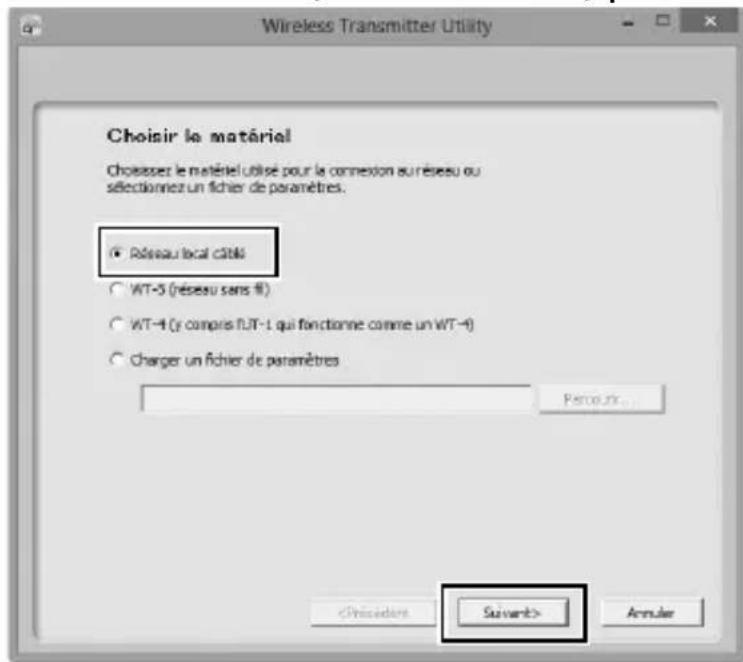
5 Sélectionnez Réseau local cable lorsque vous utilisez une connexion Ethernet, WT-5 (réseau sans fil) lorsque vous vous connectez à un (réseau sans fil) par le biais du WT-5.
6 Sélectionner Ajouter/Modifier des profils et cliquer sur Suivant.
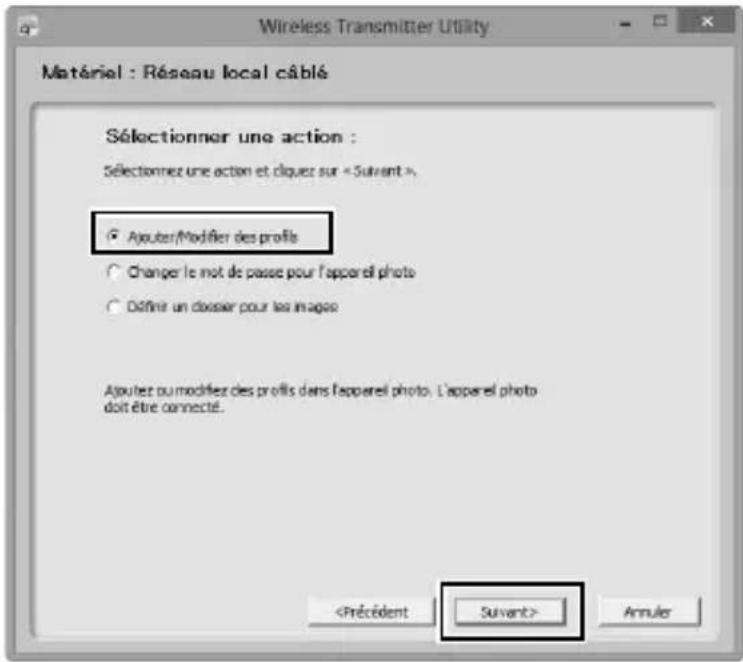
La boîte de dialogue « Sélectionner une action »
Les autres options de la boîte de dialogue « Sélectionner une action » sont décrites ci-dessous.
- Changer le mot de passer : la boîte de dialogue ci-contre s'affiche. Si vous saisissez un mot de passer dans cette boîte de dialogue, Wireless Transmitter Utility demandera un mot de passer lorsque l'appareil photo sera connecté à d'autres ordinateurs. Une fois le mot de passer correct saisi, l'invite ne sera plus affichée. Pour modifier un mot de passer existant, saisissez l'ancien mot de passer avant de saisser le nouveau. Pour supprimer le
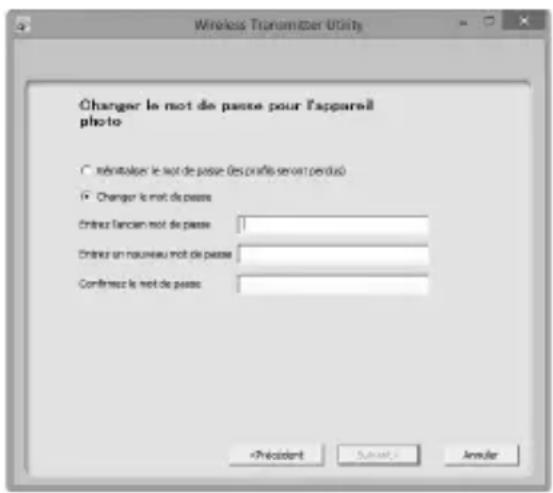
mot de passer, sélectionnez Réinitialiser le mot de passer (les profils seront perdus) et cliquez sur Suivant. Veuillez notes que le fait de réinitialiser le mot de passer supprime tous les profils existants de l'appareil photo. Cliquez sur Précédent pour quitter sans enregistrer les réglages de mot de passer.
- Définir un dossier pour les images : La boîte de dialogue représentée ci-contre s'affiche. Cet écran vous permet de sélectionner le dossier de destination lors du téléchargement d/images sur votre ordinateur en mode de transfert des images. Cliquez sur le bouton Parcourir... pour sélectionner la destination des images transférées sur l'ordinateur (il est inutile de connecter l'appareil photo pour cette opération). La destination par défaut est le dossier

« Wireless Transmitter Utility »itué dans « \Users\ (nom de l'utilisateur)\Pictures » (Windows) ou « /Users/(nom de l'utilisateur)/ Pictures » (Mac OS).
- Ouvrir dans ViewNX 2 : Si cette option est selectionnée, les images téléchargées s'affichent dans ViewNX 2 une fois la connexion avec l'UT-1 terminée. Cette option n'est disponible que si ViewNX 2 est installé.
7 Sélectionner Ajouter un profil et cliquer sur Suivant.
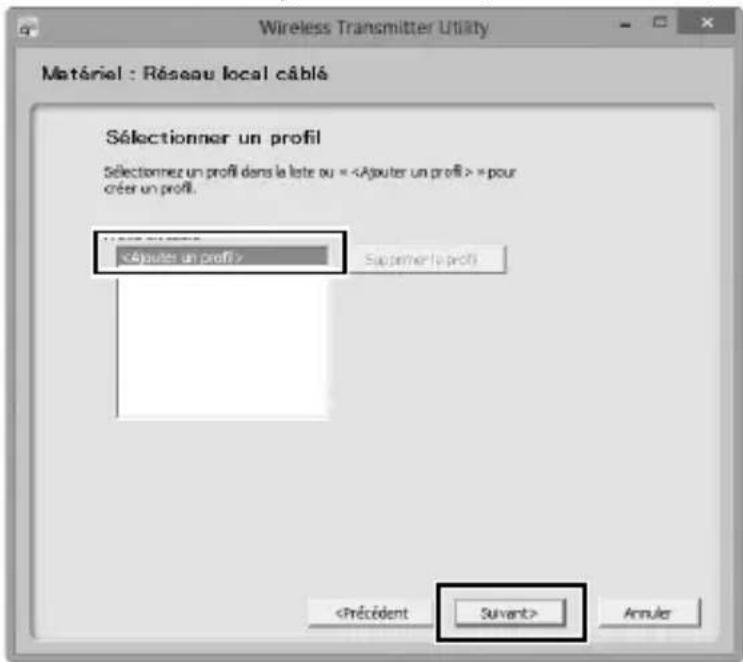
8 Saisir les informations suivantes et cliquer sur Suivant :
- Nom du profil : Saisissez un nom相对较ient un maximum de 16 caractères.
- Type de connexion : Choisissez Transfert des images ou Contrôle de l'appareil photo.
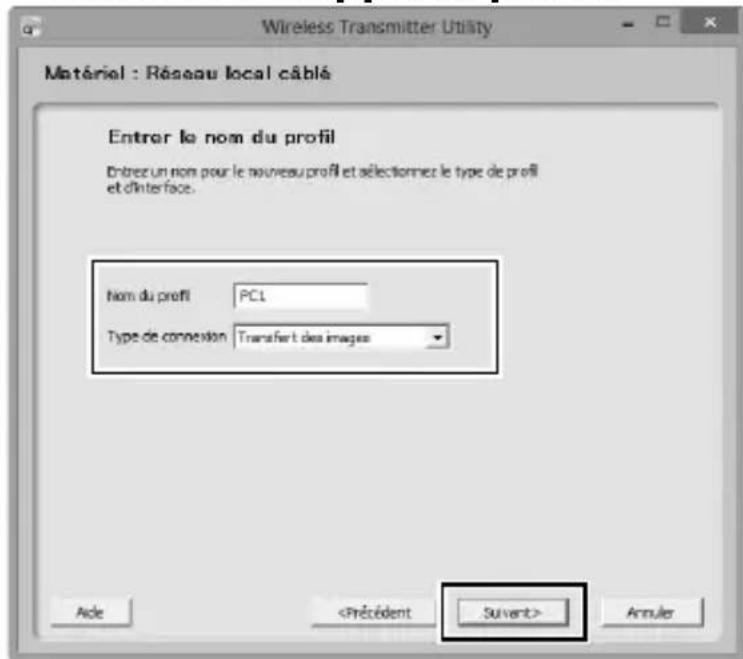
Si vous vous connectez via Ethernet, passez à l'étape 11.
9 Sélectionner Configuration manuelle (mode Expert) et cliquer sur Suivant.
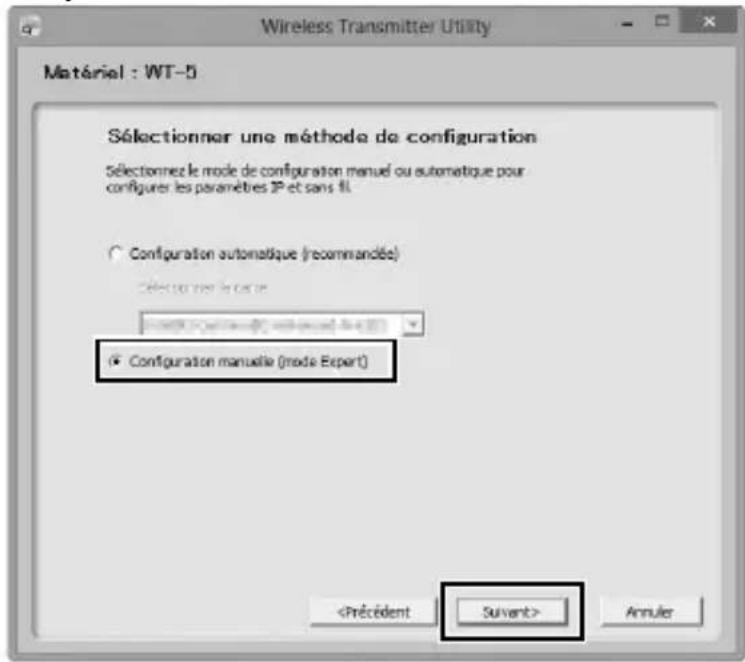
Configuration automatique
Selectionnez Configuration automatique (recommandée) lors de votre première connexion à un réseau à l'aide d'un UT-1 connecté à un WT-5. La boîte de dialogue suivante s'affiche; selectionnez Ad hoc ou Réseau de type Infrastructure (recommandé) et désissez un réseau dans le menu déroulant. Cliquez sur Suivant pour passer à l' étape 11 (28).
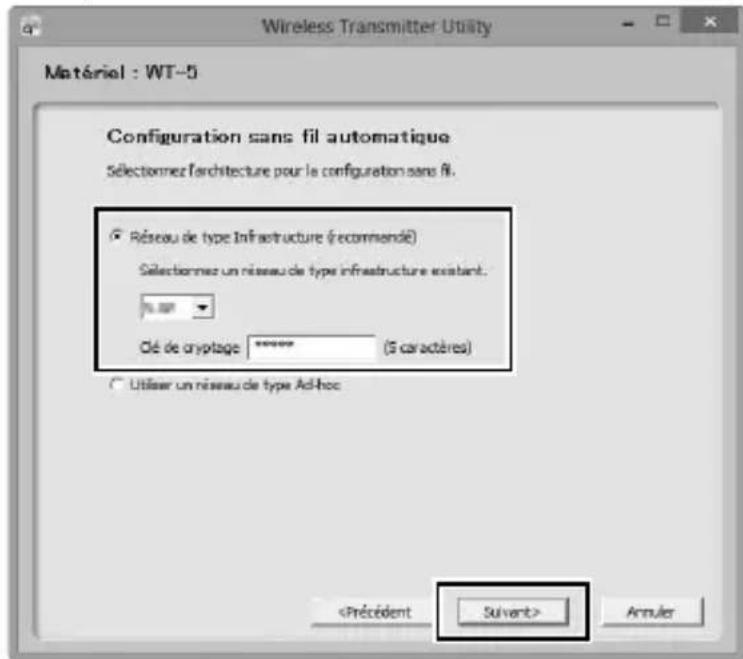
Il est impossible d'utiliser l'option Configuration automatique (recommandée) avec les profils réseau existants, les cartes réseau sans fil d'autres marques, des réseaux utilisant des adresses IP statiques ou Mac OS X.
10 Saisir les informations suivantes et cliquer sur Suivant.
- Nom du réseau (SSID): Saisissez un nom de réseau ouCHOisissez dans la liste des réseaux existants. Ne changez pas le nom s'il est fourni automatiquement.
- Architecture: Sélectionnez Infrastructure ou Ad hoc.
- Canal : Sélectionnez un canal (pour Ad hoc uniquement ; en mode Infrastructure, l'UT-1 désit le canal automatiquement). Notez que si un SSD correspondant est détecté sur un autre canal, l'UT-1 peut changer le canal automatiquement.
- Authentication: L'authentication utilisé sur le réseau. Choisissez parmi système ouvert, clé partagée, WPA-PSK, et WPA2-PSK (infrastructure) ou parmi système ouvert et clé partagée (ad hoc).
-
Cryptage: Le cryptage utilisé sur le réseau. Les options disponibles dépendent de l'authentication utilisée. Ouverte: Pas de cryptage; WEP 64 ou 128 bits Partagée: WEP 64 ou 128 bits WPA-PSK: TKIP; AES WPA2-PSK: AES
-
Clé de cryptage: Si le réseau utilise le cryptage, saisissez le code de réseau. Le nombre de caractères requis dépend du type de code utilisé:
| WEP (64 bits) | WEP (128 bits) | TKIP, AES | |
| Nombre de caractères (ASCII) | 5 | 13 8-63 | |
| Nombre de caractères (hex) | 10 | 26 64 |
Veuillez remarquer que selon l'appareil et le réglage de clé utilisé, l'UT-1 peut ne pas réussir à se connecter. Si cela se produit, essayez de désirir un autre réglage de clé.
- Index de la clé: Si WEP64 ou WEP128 est sélectionné pour Cryptage,CHOISISEZ un index de clé (l'index par défaut est 1).Un index de clé n'est pas nécessaire lorsque Pas de cryptage est sélectionné.
11 Si le réseau est configuré pour fournir des adresses IP automatiquement à l'aide d'un serveur DHCP ou Auto IP, sélectionnez Détction automatique et cliquez sur Suivant. Sinon, découvert cette option et entrez les informations suivantes avant de cliquer sur Suivant :
- Détction automatique: Sélectionnez cette option si le réseau est configuré pour fournir des adresses IP automatiquement. Si le réseau ne compte pas de serveur DHCP, les adresses seront fournies par Auto IP.
- Adresse: Si le réseau est configuré pour des addresses IP manuelles, saisissez une adresse IP pour l'UT-1.
- Masque: Si le réseau est configuré pour des adresses IP manuelles, saisissez un masque de sous-réseau pour l'UT-1.
- Utiliser la passerelle: Si le réseau nécessite une adresse de passerelle, sélectionnez cette option et saisissez l'adresse fournie par l'administrateur de réseau.
- Activer le DNS: Si un serveur de nom de Domaine existe sur le réseau, Sélectionnez cette option et saisissez l'adresse fournie par l'administrateur de réseau.
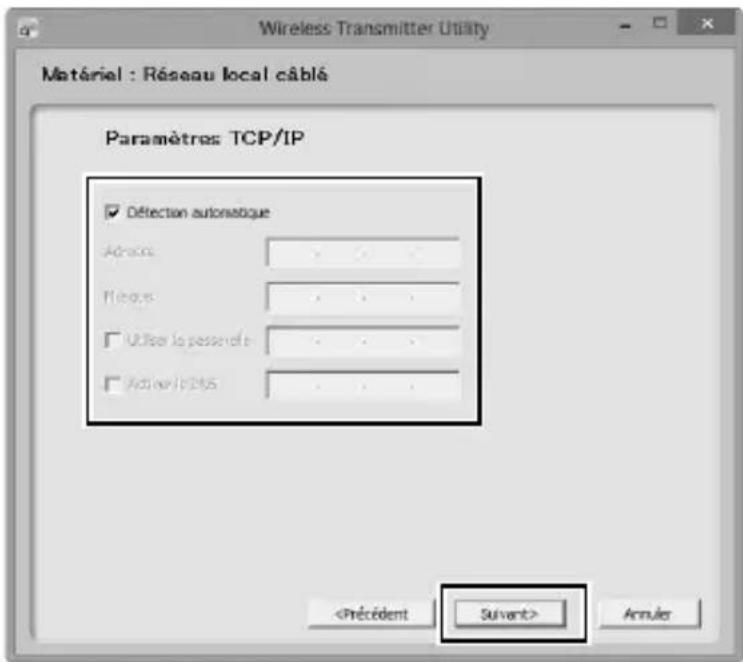
12 Vérifier que les paramètres sont corrects et cliquer sur Suivant.
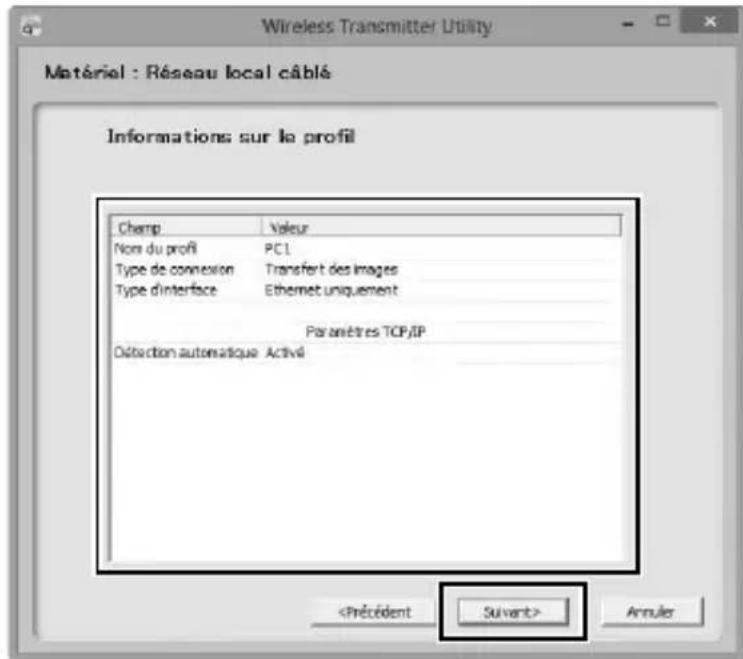
13 Sélectionner Fermer l'Assistant et cliquer sur Suivant.
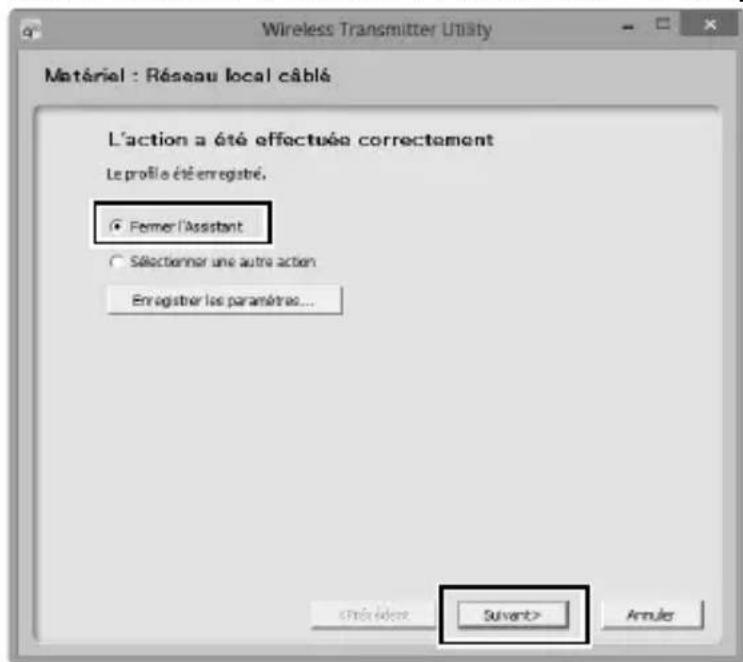
14 Éteindre l'appareil photo et débrancher le cable USB.
Le profil réseau est désormais copie sur l'appareil photo. Passez aux sections « Téléchargement des photos sur un ordinateur hôte » (31) ou « Contrôle de l'appareil photo » (39).
Téléchargement des photos sur un ordinateur hôte
Connexion de l'UT-1
Avant de connecter l'UT-1, vérifie que l'ordinateur hôte est en marche et que l'utilisateur a eté reconnu par le système.
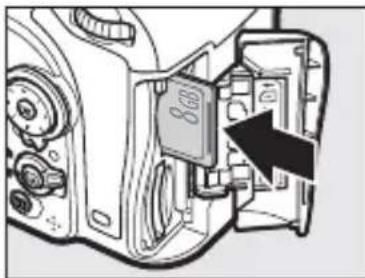
1 Mettez l'appareil photo hors tension et insérez la carte mémoire contenant les photos à envoyer (la carte peut être insérée dans n'importe quel logement).
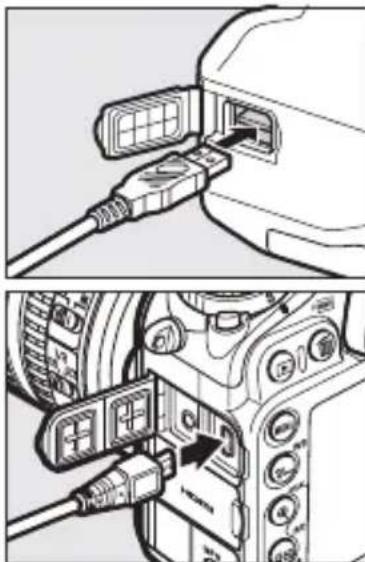
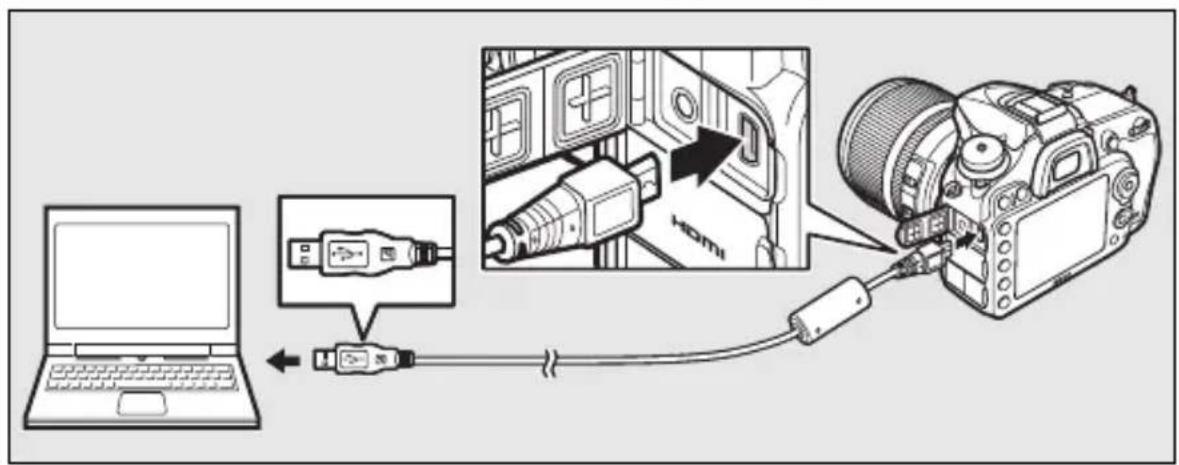
2 Ouvrez le volet du port USB de l'UT-1 et raccordez le module au D7100 à l'aide du cable USB fourni avec l'appareil photo.
3 Connecter le cable Ethernet ou le système de communication sans fil.
Réseau Ethernet : Vérifiez que l'appareil photo est étéint et raccordez le cable Ethernet à l'ordinateur et à l'UT-1 comme indiqué. Ne forcez pas ni n'insérez les connecteurs de travers.
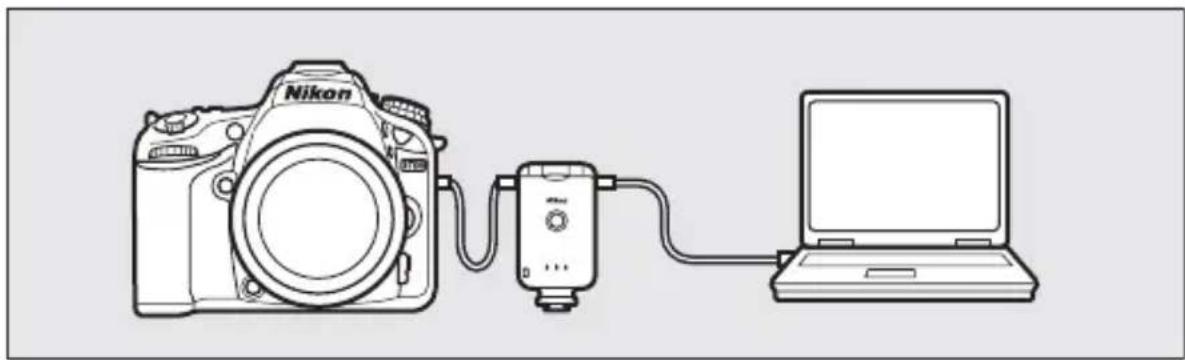
Réseaux sans fil : Connectez le système de communication sans fil WT-5 comme précrit en page 6.
4 Allumer l'appareil photo.
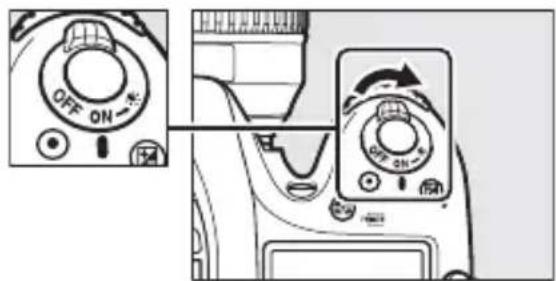
Commutateur marche-arrêt
5 Sélectionnez le type de réseau.
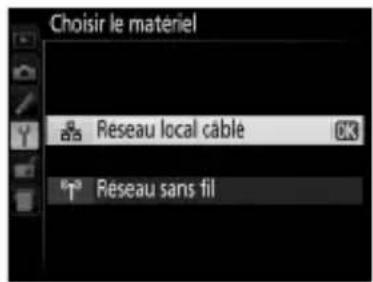
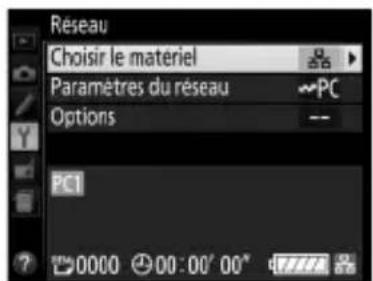
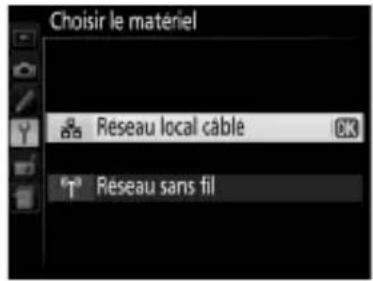
Dans le menu Configuration de l'appareil photo, ouvrez Réseau > Choiser le matériel et mettez en surbrillance Réseau local cable ou Réseau sans fil.
Appuyez sur pour selectionner l'option en surbrillance et revenir au menu Réseau.
6 Affichez les profils réseau.
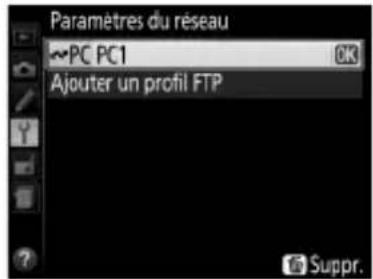
Dans le menu Configuration, délectionnez Réseau > Paramétres du réseau pour afficher la liste des profils. Les profils de transfert des images sont signales par l'icone PC. Mettez en
surbrillance un profil et appuyez sur pour selectionner le profil en surbrillance et revenir au menu Reseau.
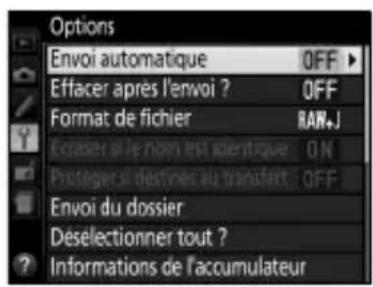
7 Sélectionner Réseau > Options et ajuster les réglages tel que décrit pages 73-75.
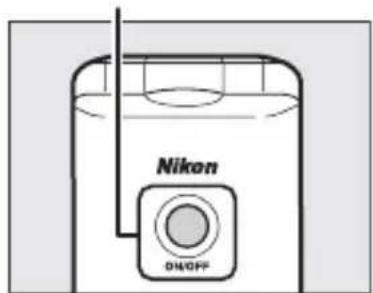
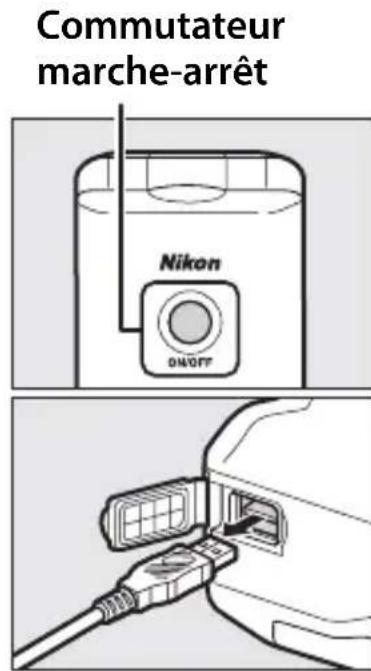
8 Appuyez sur le commutateur marche-arrêt pendant environ une seconde pour activer l'UT-1.
Commutateur marche-arrêt
9 Vérifiez que le profil sélectionné est affché en vert au niveau supérieur du menu Réseau. Pour obtenir plus d'informations sur ce qu'il faut faire en cas d'erreur, consultez la section « Localisation des pannes » (101).
Téléchargement d'images
1 Appuyer sur la touche l pour visualiser les photos sur la carte mémoire. Afficher la première photo à envoyer en visualisation plein écran ou la metre en surbrillance dans la liste des imagettes.
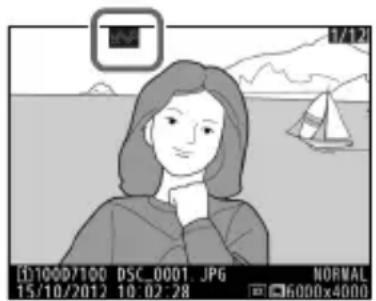
2 Appuyez sur i. La photo sera marquee d'une icône blanche « envoyer » et la transmission débutera immédiatement. Pendant le transfert, les images sont accompaniesées de l'icone verte « envoi en cours ». Répétez le processus pour envoyer d'autres photos (les photos seront l'ordre sélectionné).
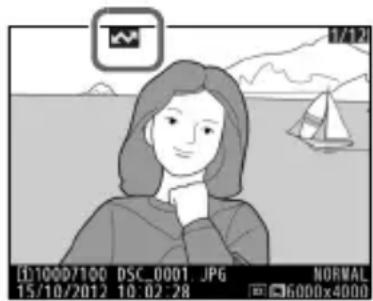
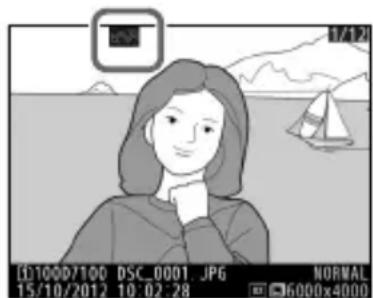
Les images qui ont bien eté teléchargeés, sont signalées par une icône bleue « envoyé ». Les images peuvent être envoyées à nouveau en utilisant les commandes décrites ci-dessus afin de changer l'icône bleue « envoyé » en icône blanche « envoyer »
Retouche
Lorsque l'UT-1 est connecté, la commande ±bi de l'appareil photo permet, pendant la visualisation, de selectionner les photos à transférer en modes de transfert d'images et ftp. La commande ±bi ne permet pas d'effectuer les opérations habituelles en mode de visualisation, comme la Comparaison côte à côte, même si l'appareil photo n'est pas actuellement connecté à un réseau. Vous pourrez néanmoins effectuer de nouveau ces opérations en selectionnant une option autre que Transfert vers FTP ou Transfert des images pour Type de connexion.
3 Appuyez sur le commutateur marche-arrêt pendant environ une seconde pour désactiver l'UT-1. Débrancher le cable USB et l'UT-1. Le dossier de destination sélectionné dans Wireless Transmitter Utility (21) est ouvert automatiquement lorsque la connexion entre l'ordinateur et l'UT-1 est interrompue.
□Interruption de transmission
Pour annuler la transmission des images marquées de l'icone blanche « envoyer » ou de l'icone verte « envoi en cours », sélectionnez ces images pendant la visualisation et appuyez sur i. Les icones disparaisent. Les actions suivantes interrompront également la transmission :
- Éteindre l'appareil photo ou l'UT-1
- Sélectionner Oui pour Réseau > Options > Désélectionner tout?
Pendant le téléchargement
Ne pas-retirer la carte mémoire ni débrancher le cable Ethernet pendant le téléchargement.
Photographie en mode intervallometre
Choisissez des délays plus longs pour la temporisation du mode veille avant de commencer la prise de vue par intervallolement.
Perte de signal
Il se peut que la transmission soit interrompue si le signal est perdu (37). La transmission peut être reprise en éteignant puis en rallumant l'UT-1.
Extinction de l'appareil photo
La marque « envoyer » sera enregistrée si l'appareil photo ou l'UT-1 est étantpendant la transmission. La transmission des images marquées de l'icone « envoyé » reprendra une fois que l'appareil photo ou l'UT-1 sera allumé.
État du transfert
Pendant la visualisation, l'etat des images sélectionnées pour le téléchargement est indiqué comme suit :
::
Les images sélectionnées pour le téléchargement sont marquées d'une icône blanche.
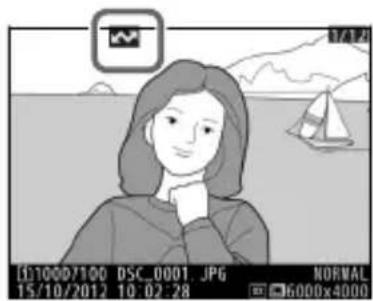
: « Envoiencours »
Une icône verte est affichée pendant le téléchargement.
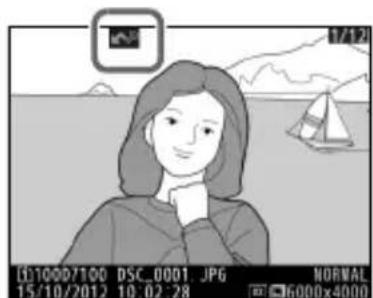
:: « Envoyé »
Les images qui ont ete telecharges sont accompanieses de Iicone bleue
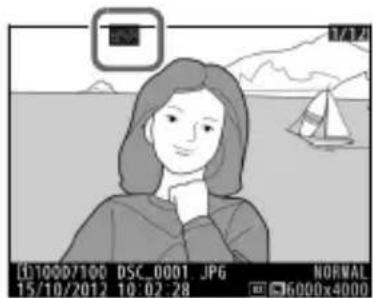
Suppression des icônes « Envoyer », « Envoi en cours » et « Envoye »
Il est possible de supprimer les icones « Envoyer», « Envoi en cours » et « Envoyé » de toutes les images en selectionnant Oui pour Réseau > Options > Déselectionner tout ? (74).
État du réseau
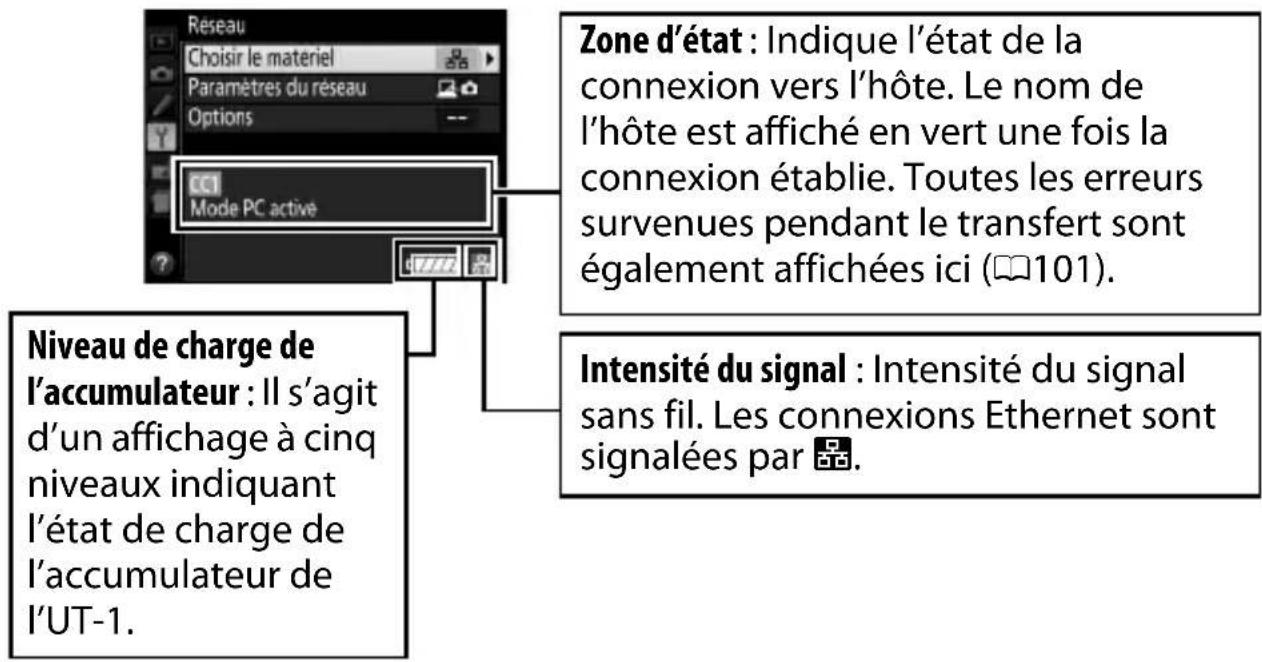
L'etat de la liaison entre l'hote et l'UT-1 est indiqué par les DEL d'etat et par l'affichage au niveau supérieur du menu Résseau.
Les DEL d'etat
La DEL POWER (ALIMENTATION) s'allume lorsque I'UT-1 est sous tension. La qualité du signal est indiquée par la DEL LINK (LIEN): plus la DEL clignote rapidement, plus le signal est bon et les données transmises rapidement. La DEL ERROR (ERREUR) clignote pour indiquer qu'une erreur s'est produit.
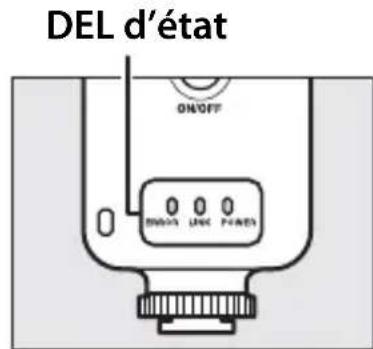
| État | POWER (ALIMENTATION) | LINK (LIEN) | ERROR (ERREUR) |
| UT-1 éteint | ● (éteint) | ● (éteint) | ● (éteint) |
| Câble USB non connecté | ○ (allumé) | ● (éteint) | ● (éteint) |
| Connexion à l'hôte | ○ (allumé) | ○ (allumé) | ● (éteint) |
| En attente d'envoi ou envoi de données en cours | ○ (allumé) | ● (clignote) | ● (éteint) |
| Erreur de connexion | ○ (allumé) | ● (éteint) | ● (clignote) |
| Dysfonctionnement de l'accumulateur ou dysfonctionnement matériel de l'UT-1 | ● (clignote) | ● (clignote) | ● (clignote) |
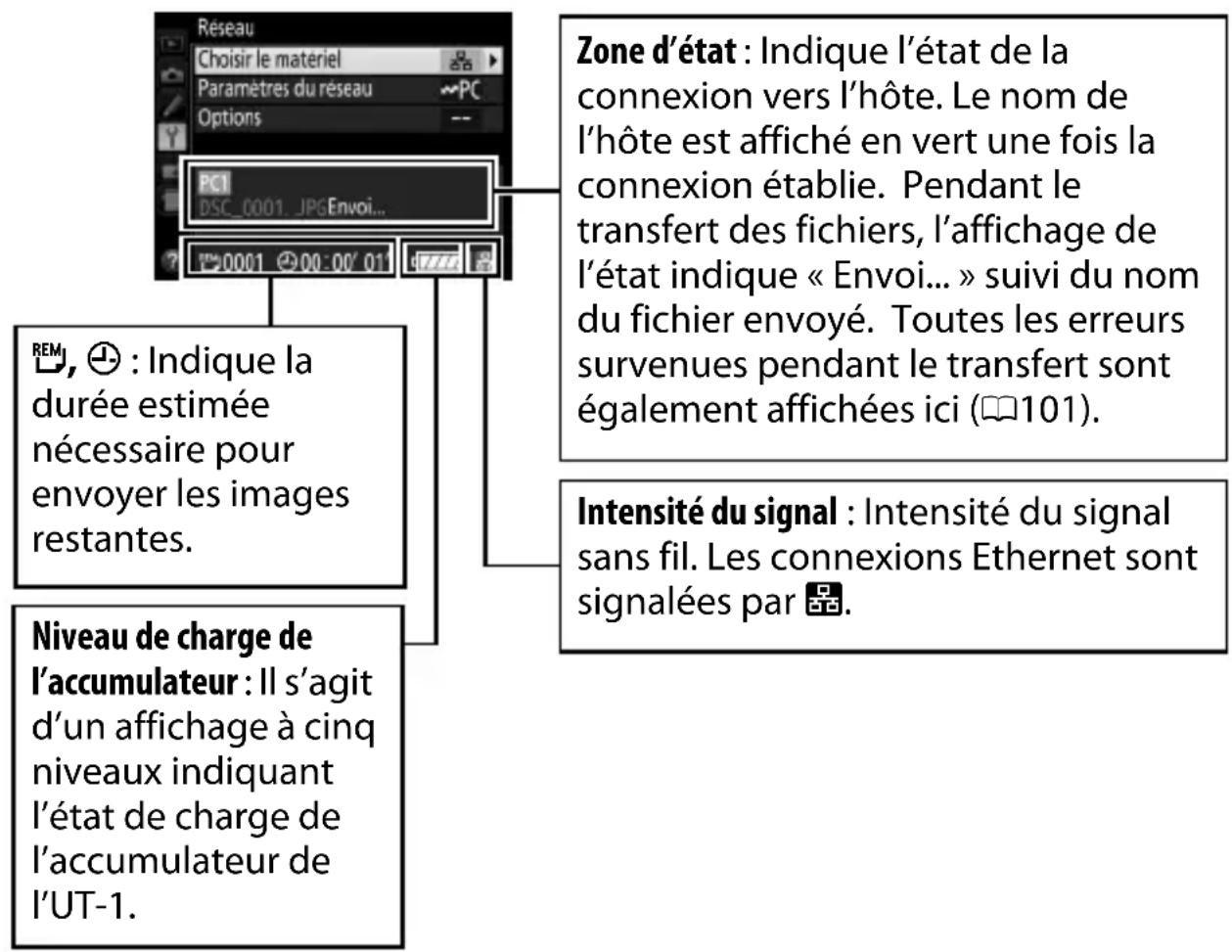
Affichage de I'etat
L'etat du réseau peut également être consulté au niveau supérieur du menu Réseau.
Contrôle de l'appareil photo
En mode de contrôle de l'appareil photo, un apparéil photo équiné de l'UT-1 peut être commandé à distance via un réseau sans fil ou Ethernet depuis un ordinateur exécutant Camera Control Pro 2 (disponible séparément). Les photos peuvent ainsi être enregistrées directement sur le disque dur de l'ordinateur au lieu de la carte mémoire de l' apparéil photo (les vidés sont toujours enregistrées sur la carte mémoire et par conséquent, peuvent uniquement être enregistrées lorsqu'une carte mémoire se trouve dans l' apparéil photo).
Connexion à l'ordinateur
Avant de connecter l'UT-1, vérifie que l'ordinateur hôte est en marche et que l'utilisateur est connecté.
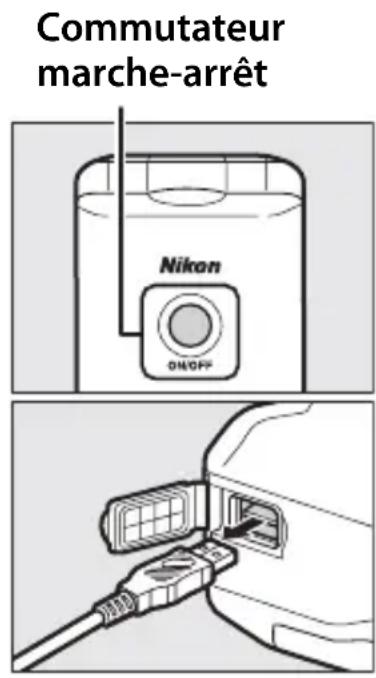
1 ÀpRES avoir mis l'appareil photo hors tension, ouvre le volet du port USB de l'UT-1 et raccordez le module au D7100 à l'aide du cable USB fourni avec l'appareil photo.
2 Connecter le cable Ethernet ou le système de communication sans fil.
Réseaux Ethernet : Pour acceder au réseau en Ethernet, vérifie que l'appareil photo est eteint et connectez le cable Ethernet à l'ordinateur et à l'UT-1 comme illustré. Ne force pas et n'insérez pas les connecteurs en biais.
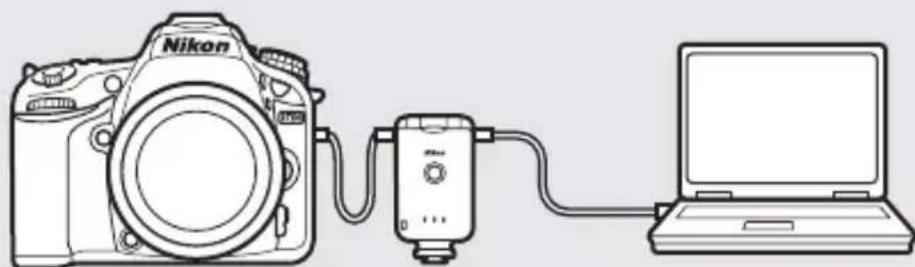
Réseaux sans fil : Connectez le système de communication sans fil WT-5 comme déscrit en page 6.
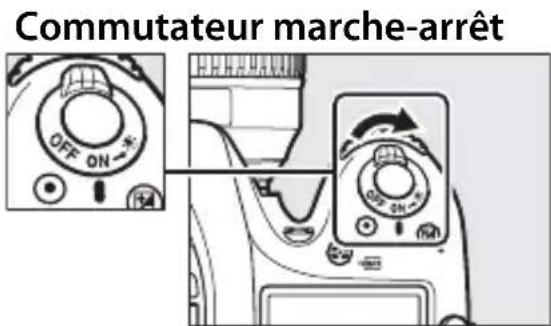
3 Allumer l'appareil photo.
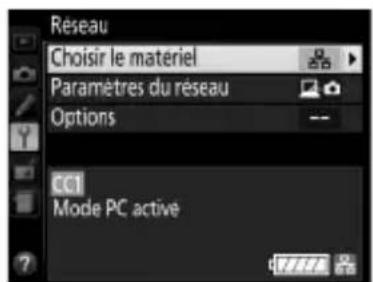
4 Sélectionnez le type de réseau. Dans le menu Configuration de l'appareil photo, ouvrez Réseau > Choiser le matériel et mettez en surbrillance Réseau local cable ou Réseau sans fil. Appuyez sur pour selectionner l'option en surbrillance et revenir au menu Réseau.

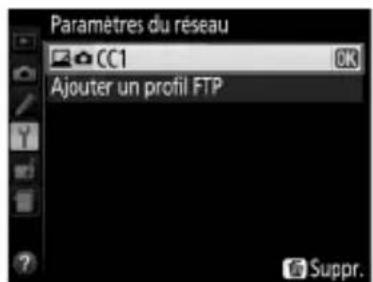
5 Affichez les profils reseau. Dans le menu Configuration, selectionnez Reseau > Parametes du reseau pour afficher la liste des profils. Les profils de contrôle de l'appareil photo sont signalés par l'icone . Mettez en surbrillance un profil et appuyez sur po profil en surbrillance et revenir au menu R
6 Appuyez sur le commutateur marche-arrêt pendant environ une seconde pour activer l'UT-1.
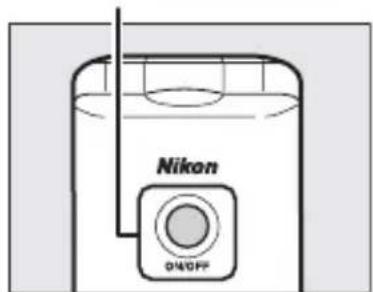
Commutateur marche-arrêt
7 Une fois la connexion établie, le nom du réseau s'affiche en vert au niveau supérieur du menu Réseau. Pour obtenir plus d'informations sur ce qu'il faut faire en cas d'erreur, consultez la section « Localisation des pannes » (101).
Contrôle de l'appareil photo
1 Suivre les étapes de la section « Connexion à l'ordinateur » (39).
2 Demarrer Camera Control Pro 2 sur l'ordinateur hôte et vérifier que « PC » est affché sur l'écran de contrôle de l'appareil photo.
3 Contrôlez l'appareil photo tel qu'indiqué dans le manuel Camera Control Pro 2 ou sur l'aide en ligne.
4 Lorsque le transfert est terminé, appuyez sur le commutateur marche-arrêtpendant environ une seconde pour désactiver l'UT-1 puis débranchez le cable USB.
Réseaux sans fil
Il est possible que les opérations effectuées sur des reseaux sans fil demandent plus de temps.
Réseaux Ethernet : Ne pas débrancher le cable Ethernet
Ne pas débrancher le cable Ethernet lorsque l'appareil photo est allumé.
Réseaux sans fil : Perte de signal pendant le transfert
Une perte de signal risque d'interrompre la connexion pendant le transfert des photos sur Camera Control Pro 2. Si la DEL ERREUR de l'UT-1 clignote (2), désactivez l'UT-1 et activez-le à nouveau. Le transfert reprend une fois la connexion rétablie. Ne désactivez pas l'appareil photo. Le transfert ne peut pas re创下re une fois que l'appareil photo a été éteint.
État du réseau
L'etat de la liaison entre l'hote et l'UT-1 est indiqué par les DEL d'etat et par l'affichage au niveau supérieur du menu Réseau.
Les DEL d'etat
La DEL POWER (ALIMENTATION) s'allume lorsque I'UT-1 est sous tension. La qualite du signal est indiquee par la DEL LINK (LIEN): plus la DEL clignote rapidement, plus le signal est bon et les données transmises rapidement. La DEL ERROR (ERREUR) clignote pour indiquer qu'une erreur s'est produit.
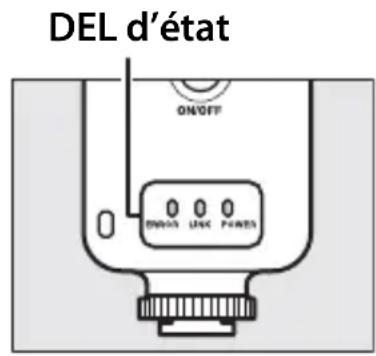
| État | POWER (ALIMENTATION) | LINK (LIEN) | ERROR (ERREUR) |
| UT-1 éteint | ● (éteint) | ● (éteint) | ● (éteint) |
| Câble USB non connecté | ○ (allumé) | ● (éteint) | ● (éteint) |
| Connexion à l'hôte | ○ (allumé) | ○ (allumé) | ● (éteint) |
| En attente d'envoi ou envoi de données en cours | ○ (allumé) | ● (clignote) | ● (éteint) |
| Erreur de connexion | ○ (allumé) | ● (éteint) | ● (clignote) |
| Dysfonctionnement de l'accumulateur ou dysfonctionnement matériel de l'UT-1 | ● (clignote) | ● (clignote) | ● (clignote) |
Affichage de I'etat
L'etat du réseau peut également être consulté au niveau supérieur du menu Réseau.
Téléchargement des images vers un serveur ftp
Suivez les étapes ci-dessous pour télécharger des images vers un serveur ftp via des reseaux sans fil ou Ethernet.
1 Copie des profils réseau sur l'appareil photo (46)
2 Connexion au serveur FTP (58)
3 Télechargement d'images (61)
Avant la connexion
Configuréz le serveur avant la connexion. Les serveurs peuvent être configurés au moyen des services standard ftp disponibles avec les systèmes d'exploitation compatibles, comme IIS (Internet Information Services). La connexion à des ordinateurs sur d'autres réseaux par l'intérimédiaire d'un réseau, les connexions ftp Internet et les serveurs ftp exécutant des logiciels tiers ne sont pas pris en charge.
Copie des profils réseau sur l'appareil photo
Avant de copier les profils reseau, vérifiez que l'ordinateur est en marche et que l'utilisateur est connecté.
1 Brancher le cable USB fourni avec l'appareil photo.
2 Allumer l'appareil photo.
3 Demarrer le logiciel Wireless Transmitter Utility.
- Windows: Double-cliquer sur l'icone Wireless Transmitter Utility sur le bureau.
- MacOSX: Cliquer sur l'icone Wireless Transmitter Utility dans le Dock.
4 La boîte de dialogue représentée ci-dessous s'affiche. Cliqueur Suivant.
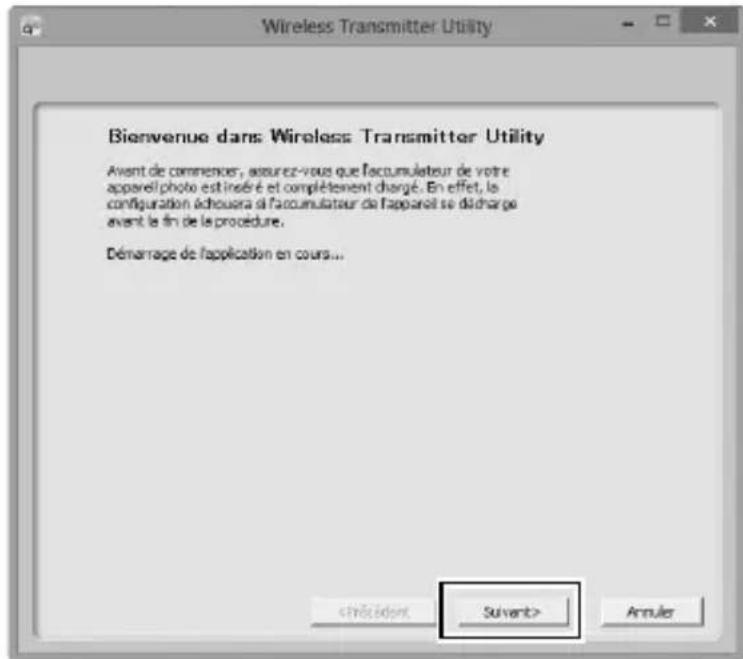
5 Sélectionnez Réseau local cable lorsque vous utilisez une connexion Ethernet, WT-5 (réseau sans fil) lorsque vous vous connectez à un (réseau sans fil) par le biais du WT-5.
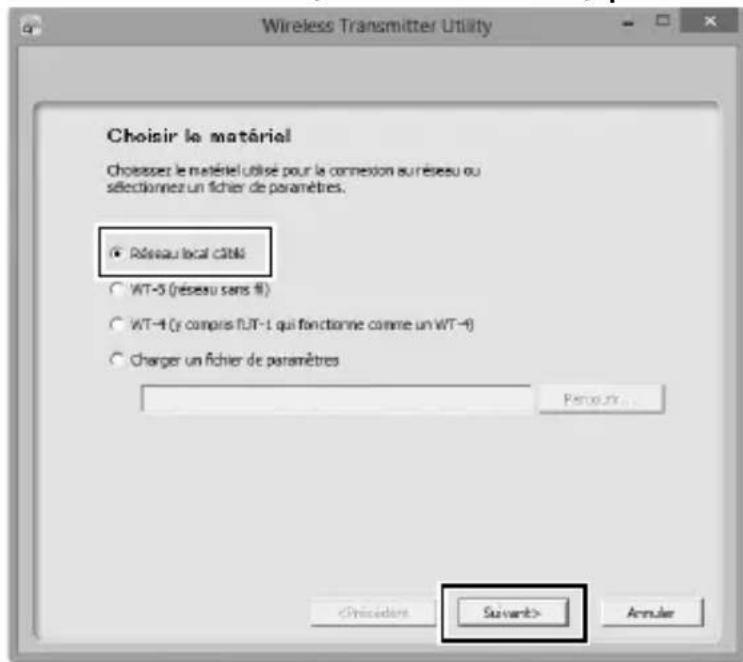
6 Sélectionner Ajouter/Modifier des profils et cliquer sur Suivant.

7 Sélectionner Ajouter un profil et cliquer sur Suivant.
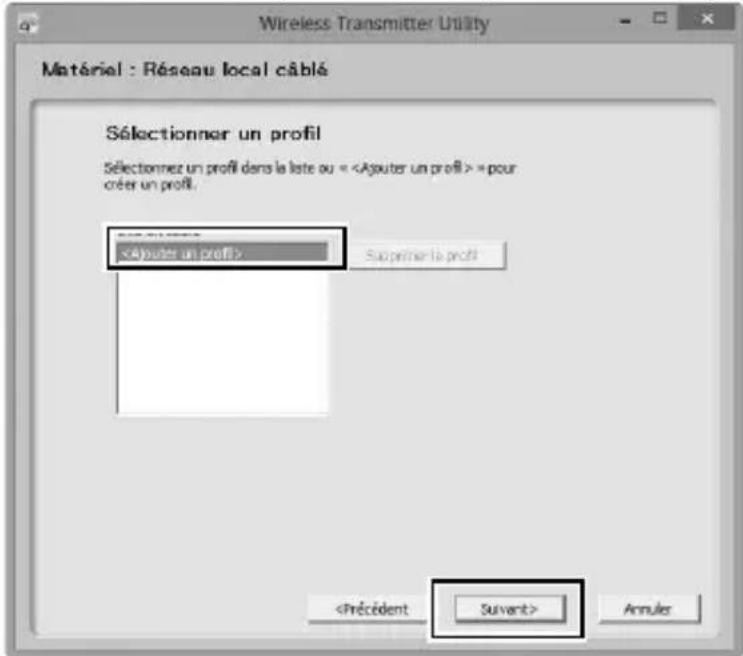
8 Saisir les informations suivantes et cliquer sur Suivant :
- Nom du profil : Saisissez un nom相对较ient un maximum de 16 caractères.
- Type de connexion: Sélectionnez Transfert vers FTP.
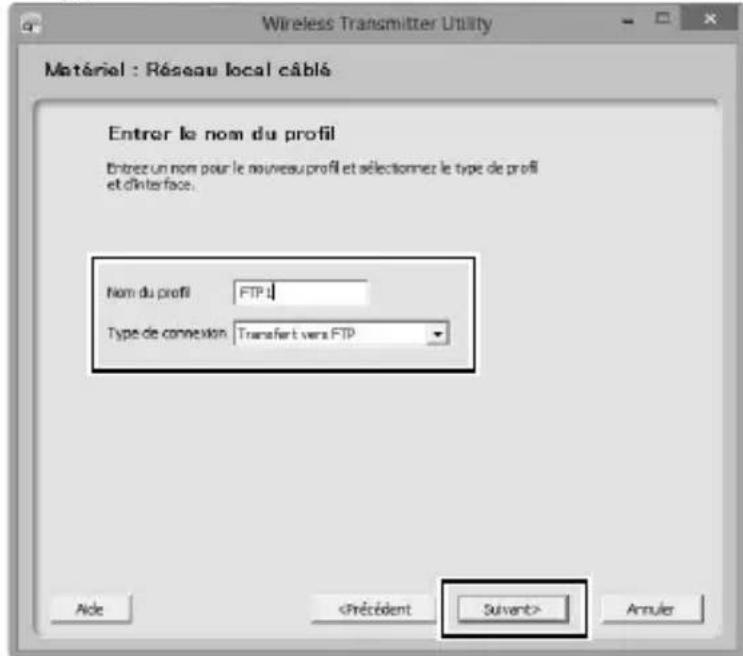
Si vous vous connectez via Ethernet, passez à l'étape 11.
9 Sélectionner Configuration manuelle (mode Expert) et cliquer sur Suivant.
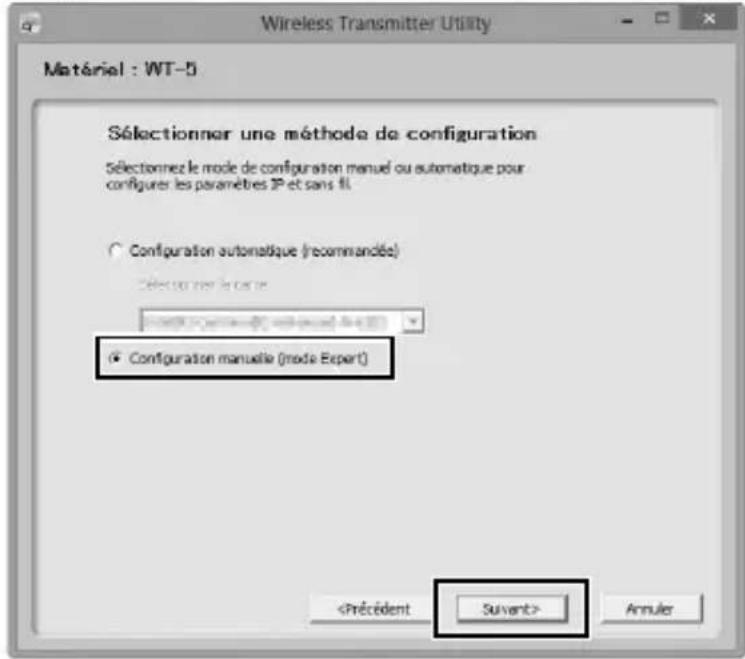
Configuration automatique
Selectionnez Configuration automatique (recommendée) lors de votre première connexion à un réseau à l'aide d'un UT-1 connecté à un WT-5. La boîte de dialogue suivante s'affiche; selectionnez Utiliser un réseau de type Ad-hoc ou Réseau de type Infrastructure (recommende) et désissez un réseau dans le menu déroulant. Cliquez sur Suivant pour passer à l'étape 11 (54).
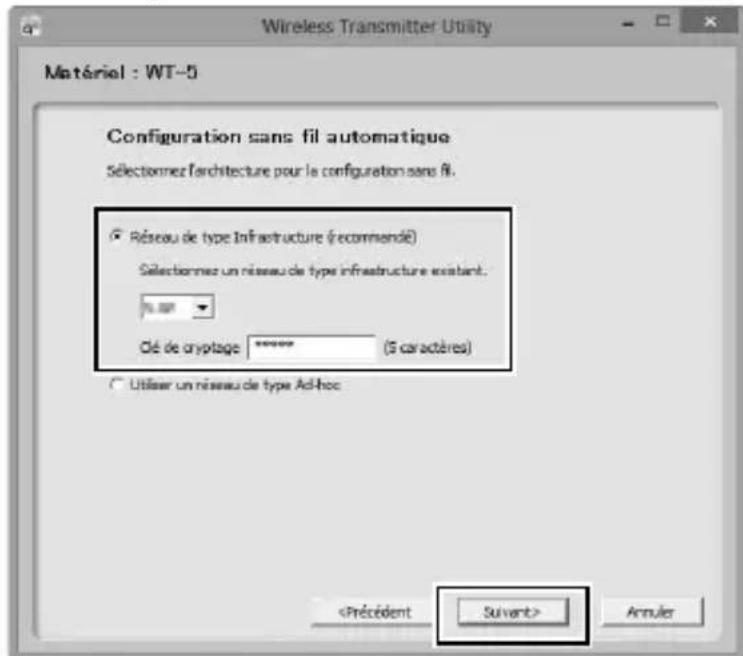
Il est impossible d'utiliser l'option Configuration automatique (recommandée) avec les profils reseau existants, les cartes reseau sans fil d'autres marques, des reseaux utilisant des adresses IP statiques ou Mac OS X.
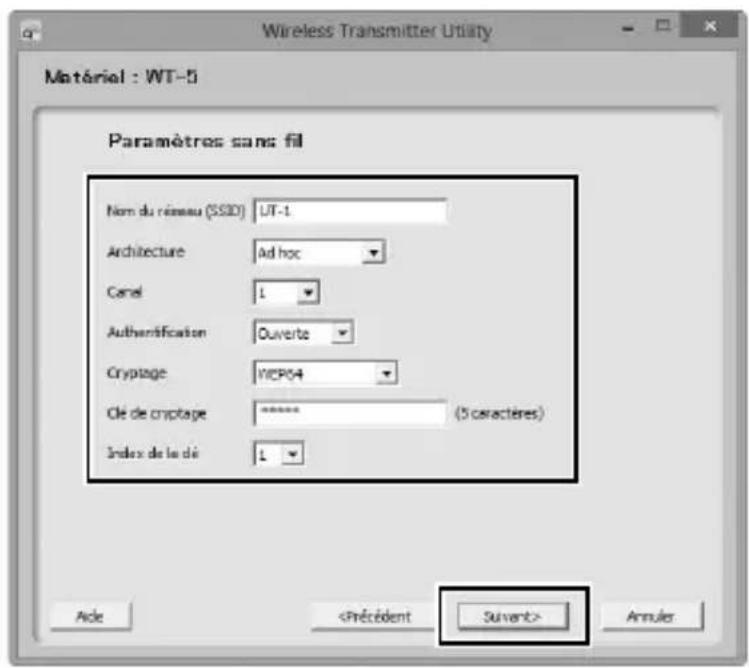
10 Saisir les informations suivantes et cliquer sur Suivant.
- Nom du réseau (SSID): Saisissez un nom de réseau ouCHOisissez dans la liste des réseaux existants. Ne changez pas le nom s'il est fourni automatiquement.
- Architecture: Sélectionnez Infrastructure ou Ad hoc.
- Canal : Sélectionnez un canal (pour Ad hoc uniquement ; en mode Infrastructure, l'UT-1 désit le canal automatiquement). Notez que si un SSD correspondant est trouvez sur un autre canal, l'UT-1 peut changer le canal automatiquement.
- Authentication: L'authentication utilisé sur le réseau. Choisissez parmi système ouvert, clé partagée, WPA-PSK, et WPA2-PSK (infrastructure) ou parmi système ouvert et clé partagée (ad hoc).
-
Cryptage: Le cryptage utilisé sur le réseau. Les options disponibles dépendent de l'authentication utilisée. Ouverte: Pas de cryptage; WEP 64 ou 128 bits Partagée: WEP 64 ou 128 bits WPA-PSK: TKIP; AES WPA2-PSK: AES
-
Clé de cryptage: Si le réseau utilise le cryptage, saisissez le code de réseau. Le nombre de caractères requis dépend du type de code utilisé:
| WEP (64 bits) | WEP (128 bits) | TKIP, AES | |
| Nombre de caractères (ASCII) | 5 | 13 8-63 | |
| Nombre de caractères (hex) | 10 | 26 64 |
Veuillez remarquer que selon l'appareil et le réglage de clé utilisé, l'UT-1 peut ne pas réussir à se connecter. Si cela se produit, essayez de désirir un autre réglage de clé.
- Index de la clé: Si WEP64 ou WEP128 est sélectionné pour Cryptage,CHOISISEZ un index de clé (l'index par défaut est 1).Un index de clé n'est pas nécessaire lorsque Pas de cryptage est sélectionné.
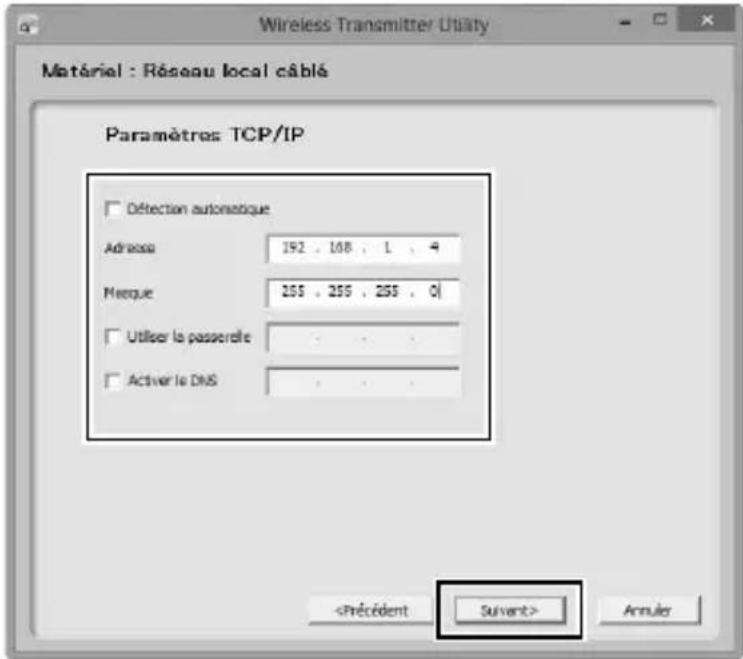
11 Decocher Détction automatique et saisir les informations suivantes. Cliquer sur Suivant pour passer à l'etape suivante une fois la saisie terminée.
- Adresse : Saisissez une adresse IP pour l'UT-1.
- Masque : Saisissez un masque pour l'UT-1.
Utiliser la passerelle: Si le réseau nécessite une adresse de passerelle, sélectionnez cette option et saisissez l'adresse fournie par l'administrateur de réseau. - Activer le DNS: Si un serveur de nom de Domaine existe sur le réseau, Sélectionnez cette option et saississez l'adresse fournie par l'administrateur de réseau.
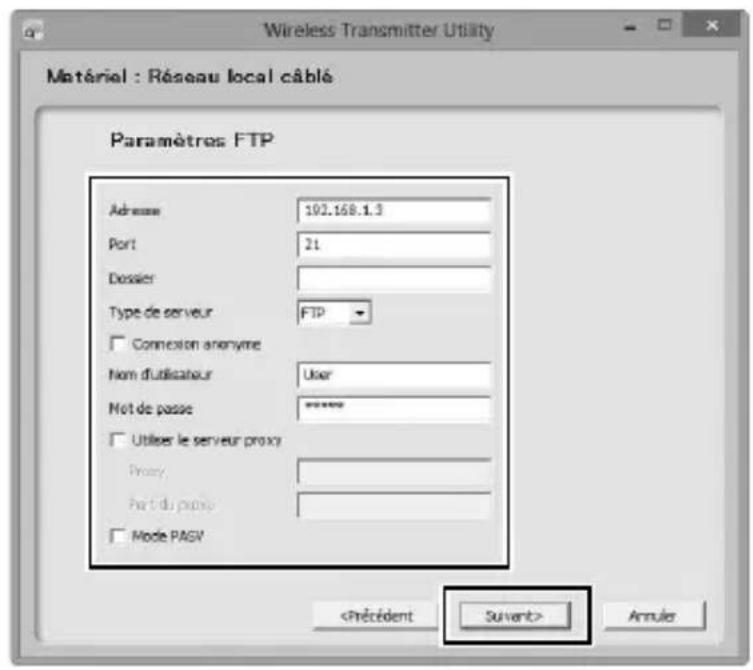
12 Saisir les paramètres ftp et cliquer sur Suivant.
- Adresse: Saisissez l'adresse IP ou l'URL du serveur ftp.
- Port: Saisissez le numéro de port du serveur ftp.
- Dossier: Choisissez le dossier dans lequel les photos seront téléchargeées. Si aucun dossier n'est spécifique, les images seront téléchargeées dans le dossier d'accueil.
- Type de serveur :CHOISISSEZ FTP ou SFTP.
- Connexion anonyme: Sélectionnez cette option pour une connexion anonyme, ou laissez-la non cochée pour fournir un Nom d'utilisateur et un Mot de passer.
- Utiliser le serveur proxy: Si un serveur proxy est nécessaire pour le ftp, Sélectionnez cette option et saisissez une adresse IP et un numéro de port pour le serveur proxy.
- Mode PASV: Sélectionnez cette option pour utiliser le mode PASV.
13 Vérifier que les paramètres sont corrects et cliquer sur Suivant.
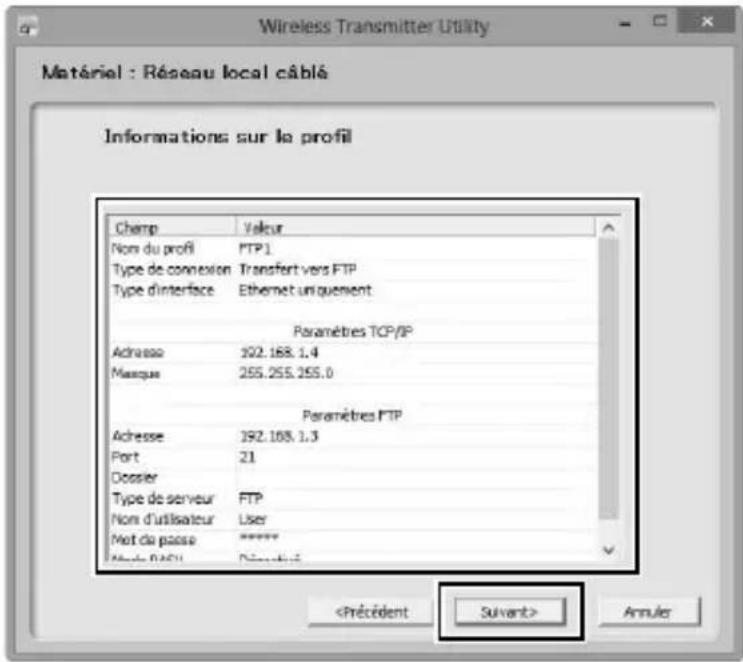
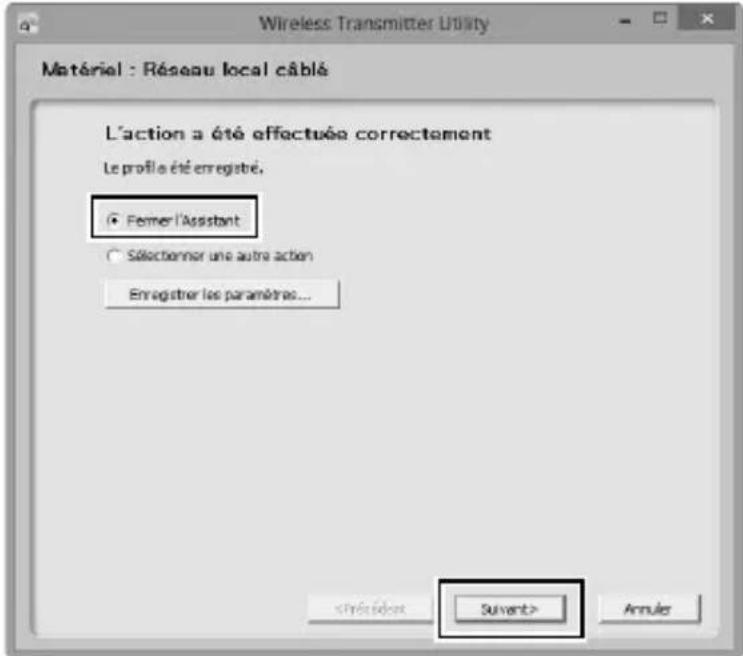
14 Sélectionner Fermer l'Assistant et cliquer sur Suivant.
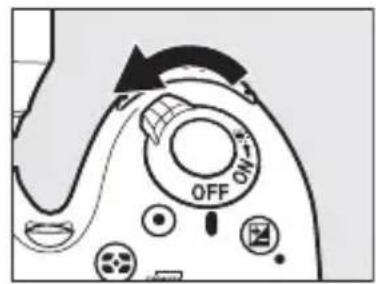
15 Éteindre l'appareil photo et débrancher le cable USB.
Le profil réseau est désormais copié sur l'appareil photo. Passez à la section « Connexion au serveur FTP » (58).
Connexion au serveur FTP
Avant de connecter l'UT-1, vérifie que l'ordinateur hôte est en marche et que l'utilisateur est reconnu par le système.
1 Mettez l'appareil photo hors tension et insérez la carte mémoire contenant les photos à envoyer (la carte peut être insérée dans n'importe quel logement).
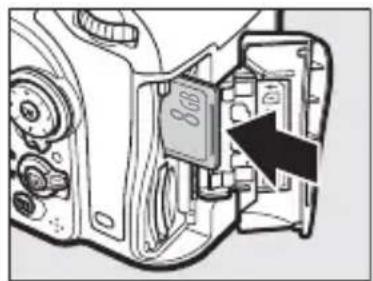
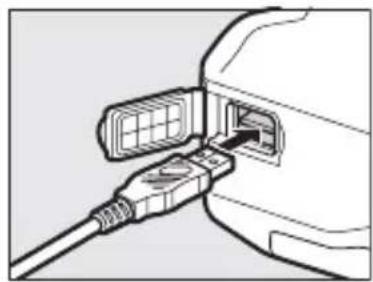
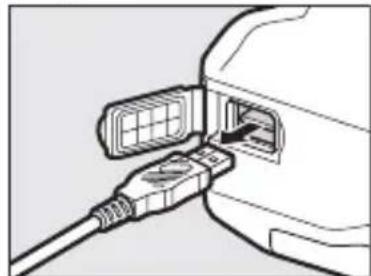
2 Ouvrez le volet du port USB de l'UT-1 et raccordez le module au D7100 à l'aide du cable USB fourni avec l'appareil photo.

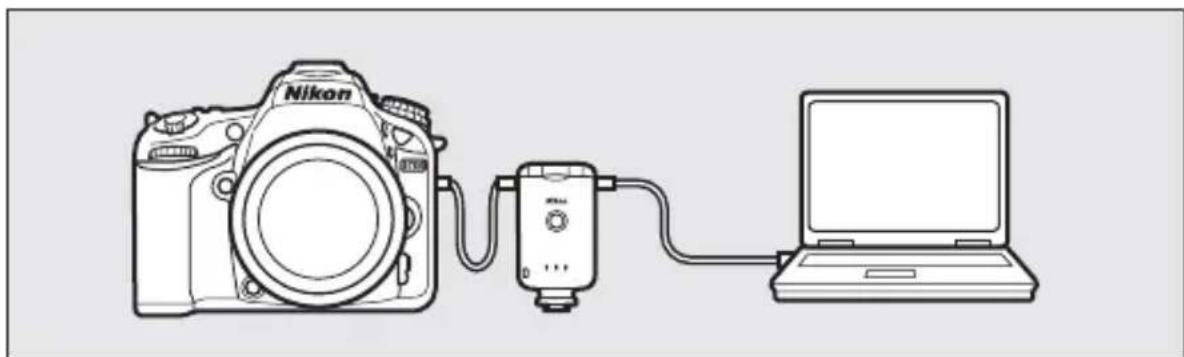
3 Connecter le cable Ethernet ou le système de communication sans fil.
Réseaux Ethernet : Pour acceder au réseau depuis Ethernet, vérifie que l'appareil photo est eteint et connectez le cable Ethernet à l'ordinateur et à l'UT-1 comme illustré. Ne force pas et n'insérez pas les connecteurs en biais.
Réseaux sans fil : Connectez le système de communication sans fil WT-5 comme précrit en page 6.
4 Allumer l'appareil photo.
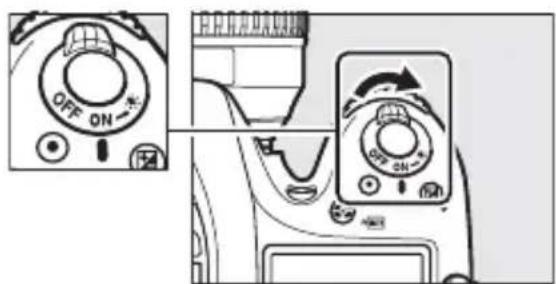
Commutateur marche-arrêt
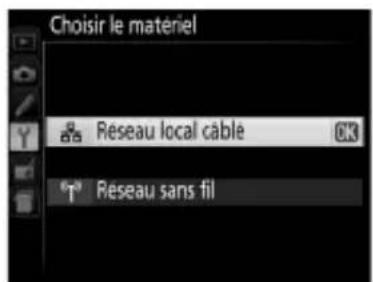
5 Sélectionnez le type de réseau.
Dans le menu Configuration de l'appareil photo, ouvrez Réseau > Choiser le matériel et mettez en surbrillance Réseau local cable ou Réseau sans fil.
Appuyez sur pour selectionner l'option en surbrillance et revenir au menu Reseau.
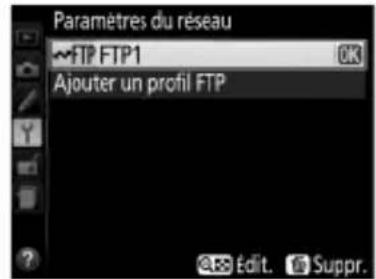
6 Affichez les profils réseau.
Dans le menu Configuration,
selectionnez Réseau > Paramétres du
réseau pour afficher la liste des profils.
Les profils de serveurs FTP sont signalés
par l'icone FTP. Mettez en surbrillance un
profil et appuyez sur pour selectionner le profil en surbrillance et revenir au menu Réseau.
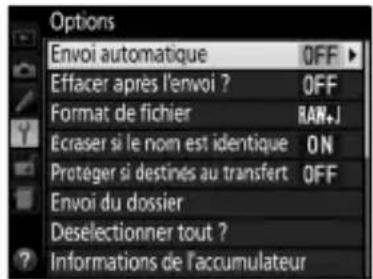
7 Sélectionner Réseau > Options et ajuster les réglages tel que décrit 73-75.
8 Appuyez sur le commutateur marche-arrêt pendant environ une seconde pour activer l'UT-1.
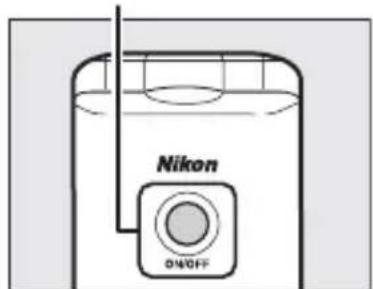
Commutateur marche-arrêt
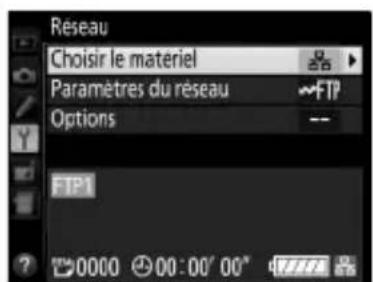
9 Vérifiez que le profil sélectionné est affché en vert au niveau supérieur du menu Réseau. Pour obtenir plus d'informations sur ce qu'il faut faire en cas d'erreur, consultez la section « Localisation des pannes » (101).
Téléchargement d'images
1 Appuyer sur la touche l pour visualiser les photos sur la carte mémoire. Afficher la première photo à envoyer en visualisation plein écran ou la metre en surbrillance dans la liste des imagettes.
2 Appuyez sur i. La photo sera marquee d'une icône blanche « envoyer » et la transmission débutera immédiatement. Pendant le transfert, les images sont accompaniesées de l'icone verte « envoi en cours ». Répétez le processus pour envoyer d'autres photos (les photos seront l'ordre sélectionné).
Les images qui ont bien ete telecharges, sont signalaes par une icone bleue « envoye ». Les images peuvent etre envoyees a nouveau en utilisant les commandes decrites ci-dessus afin de changer I'icone bleue « envoye » en icone blanche « envoyer »

Retouche
Lorsque l'UT-1 est connecté, la commande ±bi de l'appareil photo permet, pendant la visualisation, de selectionner les photos à transférer en modes de transfert d'images et ftp. La commande ±bi ne permet pas d'effectuer les opérations habituelles en mode de visualisation, comme la Comparaison côte à côte, même si l'appareil photo n'est pas actuellement connecté à un réseau. Vous pourrez néanmoins effectuer de nouveau ces opérations en selectionnant une option autre que Transfert vers FTP ou Transfert des images pour Type de connexion.
Photographie en mode intervalloitre
Choisissez des délays plus longs pour la temporisation du mode veille avant de commencer la prise de vue par intervallomtre.
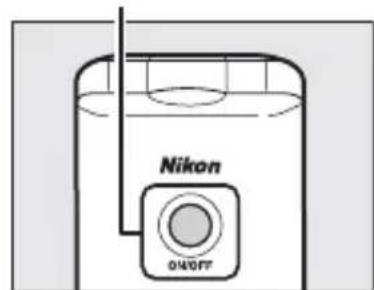
3 Appuyez sur le commutateur marche-arrêt pendant environ une seconde pour désactiver l'UT-1 et déconnectez le cable USB et l'UT-1. Le dossier de destination peut être sélectionné avec Wireless Transmitter Utility (21, 55).
Commutateur marche-arrêt
□Interruption de transmission
Pour annuler la transmission des images marquées de l'icone blanche « envoyer » ou de l'icone verte « envoi en cours », sélectionnez ces images pendant la visualisation et appuyez sur i. Les icones disparaisent. Les actions suivantes interrompront également la transmission :
- Éteindre l'appareil photo ou l'UT-1
- Sélectionner Oui pour Réseau > Options > Désélectionner tout?
Pendant le téléchargement
Ne pas-retirer la carte mémoire ni débrancher le cable Ethernet pendant le téléchargement.
62 Telechargement des images vers un serveur ftp
État du transfert
Pendant la visualisation, l'etat des images selectionnées pour le téléchargement est indiqué comme suit :
: « Envoyer »
Les images sélectionnées pour le téléchargement sont marquées d'une icône blanche.
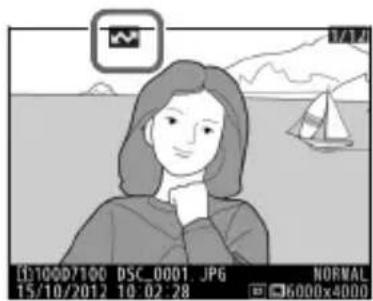
: « Envoi en cours »
Une icône verte est affichée pendant le téléchargement.
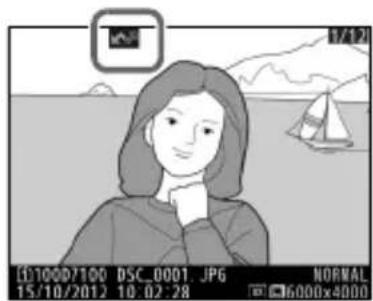
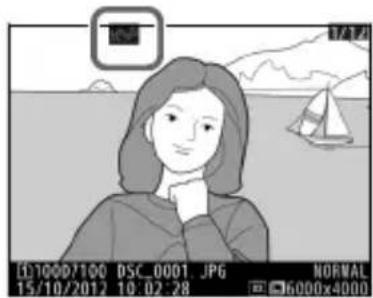
: « Envoyé »
Les images qui ont ete telecharges sont accompanieses de Iicone bleue
Perte de signal
Il se peut que la transmission soit interrompue si le signal est perdu (64). La transmission peut être reprise en éteignant puis en rallumant l'UT-1.
Éteindre l'appareil photo
La marque « envoyer » sera enregistrée si l'appareil photo ou l'UT-1 est étantpendant la transmission. La transmission des images marquées de l'icone « envoyé » reprendra une fois que l'appareil photo ou l'UT-1 sera rallumé.
Suppression des icônes « Envoyer », « Envoi en cours » et « Envoyé »
Il est possible de supprimer les icônes « Envoyer », « Envoi en cours » et « Envoyé » de toutes les images en selectionnant Oui pour Réseau > Options > Désélectionner tout ? (74).
État du réseau
L'etat de la liaison entre l'hote et l'UT-1 est indiqué par les DEL d'etat et par l'affichage au niveau supérieur du menu Réseau.
Les DEL d'été
La DEL POWER (ALIMENTATION) s'allume lorsque I'UT-1 est sous tension. La qualité du signal est indiquée par la DEL LINK (LIEN): plus la DEL clignote rapidement, plus le signal est bon et les données transmises rapidement. La DEL ERROR (ERREUR) clignote pour indiquer qu'une erreur s'est produit.
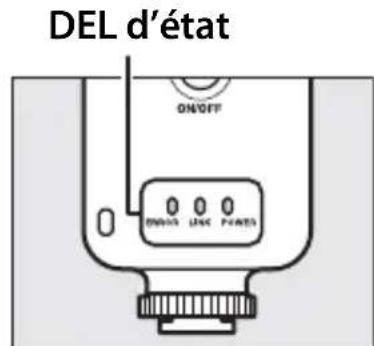
| État | POWER (ALIMENTATION) | LINK (LIEN) | ERROR (ERREUR) |
| UT-1 éteint | ● (éteint) | ● (éteint) | ● (éteint) |
| Câble USB non connecté | ○ (allumé) | ● (éteint) | ● (éteint) |
| Connexion à l'hôte | ○ (allumé) | ○ (allumé) | ● (éteint) |
| En attente d'envoi ou envoi de données en cours | ○ (allumé) | ● (clignote) | ● (éteint) |
| Erreur de connexion | ○ (allumé) | ● (éteint) | ● (clignote) |
| Dysfonctionnement de l'accumulateur ou dysfonctionnement matériel de l'UT-1 | ● (clignote) | ● (clignote) | ● (clignote) |
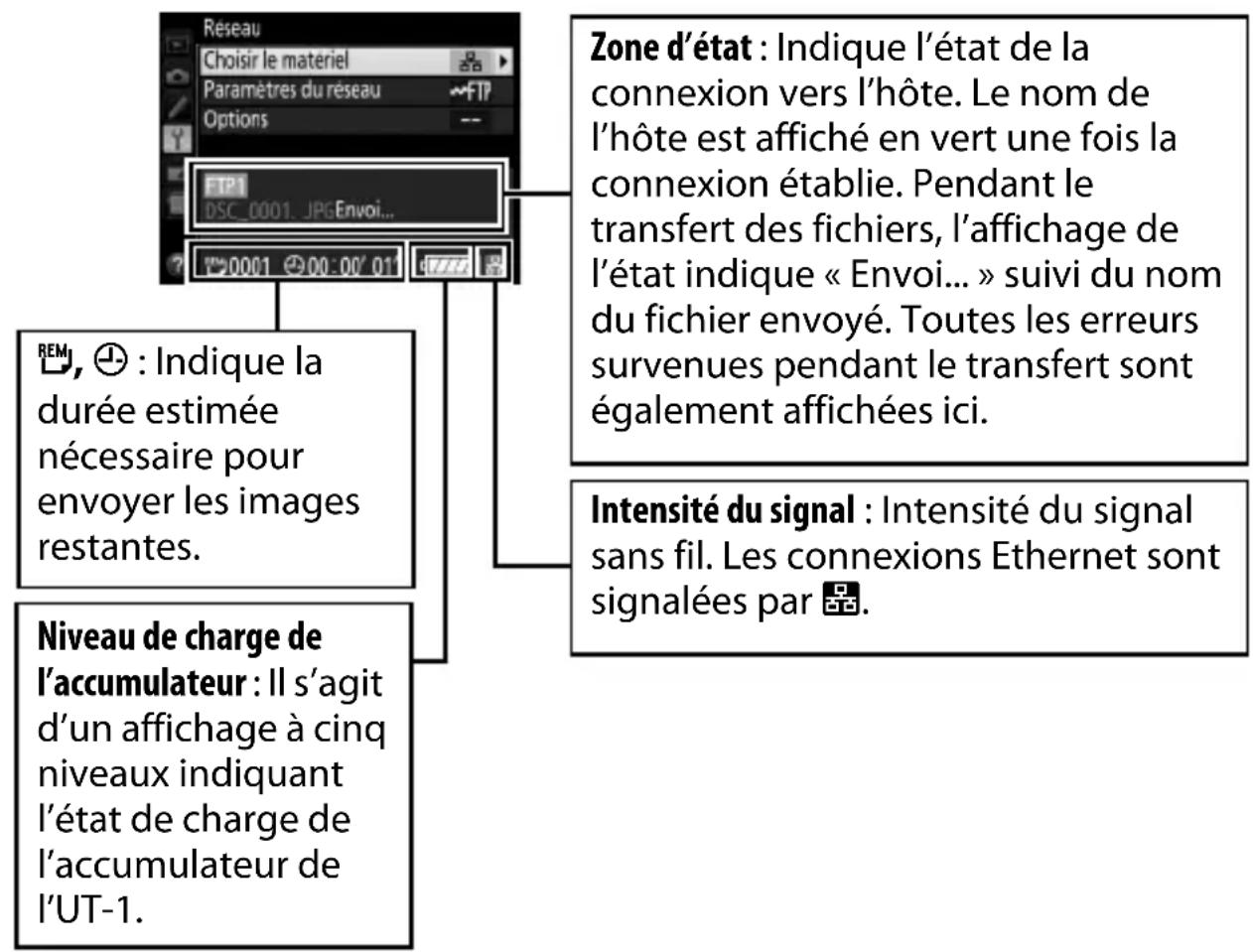
Affichage de I'etat
L'etat du réseau peut également être consulté au niveau supérieur du menu Réseau.
Guide du menu
Cette section déscrit les paramètres disponibles pour l'option Réseau dans le menu Configuration de l'appareil photo lorsque l'UT-1 est connecté.
| Élément du menu P. | |
| Choisir le matériel □68 | |
| Paramètres du réseau □68 | |
| Sélection d'un profil réseau □68 | |
| Suppression de profils réseau □69 | |
| Modification des profils de serveurs ftp | □69 |
| Options □73 | |
| Envoi automatique □73 | |
| Effacer après l'envoi?□73 | |
| Format de fichier □73 | |
| Écraser si le nom est identique □74 | |
| Protégier si destinés au transfert □74 | |
| Envoi du dossier | □74 |
| Déselectionner tout? | □74 |
| Informations de l'accumulateur | □75 |
| Délai d'extinction automatique | □75 |
| Adresse MAC | □75 |
| Version du firmware □75 |
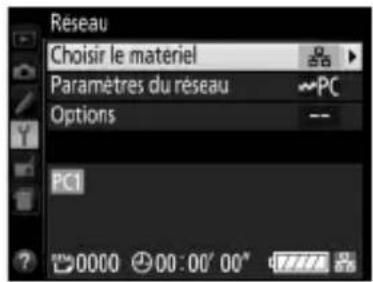
Choisisr le matériel
Choisissez le matériel utilisé pour la connexion au réseau: Ethernet (Réseau local cable) ou réseau local sans fil (Réseau sans fil).
Paramètres du réseau
Mettez en surbrillance Paramètres du réseau et appuyez sur pour afficher la liste des profils réseau.
Sélection d'un profil réseau
L'appareil photo peut<mémoriser jusqu'à neuf profils réseau. Mettez en surbrillance un profil et appuyez sur pour vous connecter ou appuyez sur O R M A T pour supprimer le profil en surbrillance (69). Pour afficher des informations sur le profil sélectionné, appuyez sur ?/om(WB).
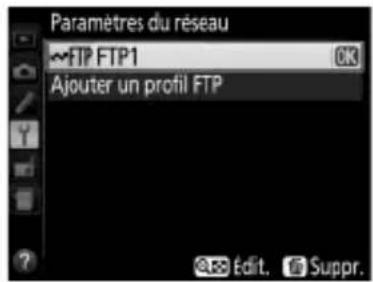
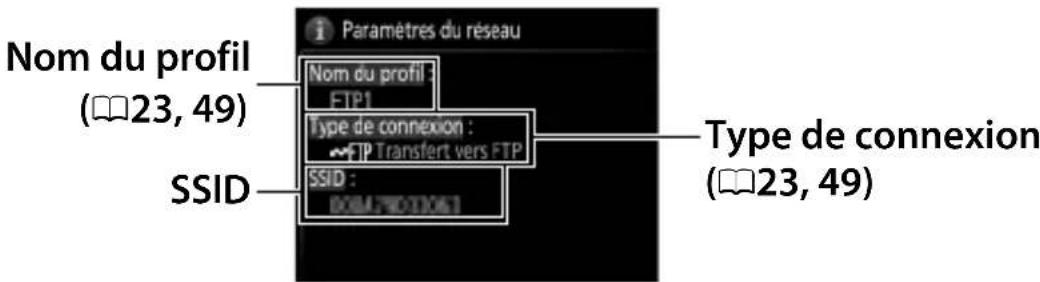
Pour modifier le profil sélectionné, appuyez sur (ISO) (69).
Suppression de profils réseau
Appuyez sur (FORMAT) pour supprimer le profil actuellement selectionné dans la liste des profils. Une boîte de dialogue de confirmation s'affiche; mettez en surbrillance Oui et appuyez sur OK.
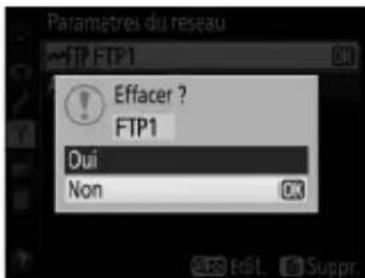
Modification des profils de serveurs ftp
Pour modifier les profils de serveurs ftp, appuyez sur (ISO) et désissez l'une des options suivantes:
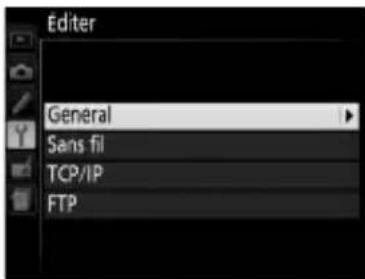
| Général | Permet de modifier le nom du profil et le mot de passer (□70). |
| Sans fil | Permet de modifier les régages sans fil (connexions sans fil uniquement; □71). |
| TCP/IP | Permet de modifier les régages TCP/IP (□72). |
| FTP | Permet de modifier les régages ftp (□72). |
Modification des profils
Si vous appuyez sur le déclencheur alors que les menus sont affichés, le moniteur s'éteindra et toutes les modifications apportées au profil en cours seront perdues.
Saisie de texte
La boîte de dialogue suivant s'affiche lorsqu'une saisie de texte est nécessaire.
Zone du clavier
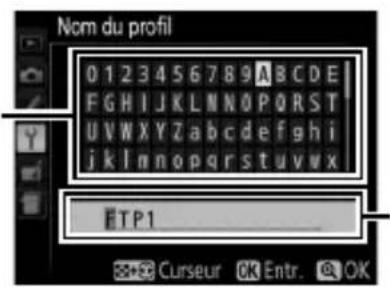
Zone du texte
Utilisez le/selecteur multidirectionnel pourmettre en surbrillance les caractères souhaités dans la zone du clavier, puis appuyez sur OK pour insérer le caractère en surbrillance au niveau de la position du curseur (remark:si vous saississez un caractère alors que le champ est plein,le dernier caractère du champ sera supprimé). Pour supprimer le caractère sous le curseur,appuyez sur la commande (FOMAT).Pour déplacer le curseur,maintenez (ISO) enfoncé et appuyez sur ou ▶.
Pour terminer la saisie et revenir au menu précédent, appuyez sur (QUAL). Pour quitter sans terminer la saisie de texte, appuyez sur MENU.
Général
Choisissez Nom du profil afin de modifier le nom du profil, Protection par mot de passer afin de saisir un mot de passer pour le profil et d'activer ou de désactiver la protection par mot de passer. L'activation de la protection par mot de passer empêche que d'autres puissant voir les paramètres du réseau.
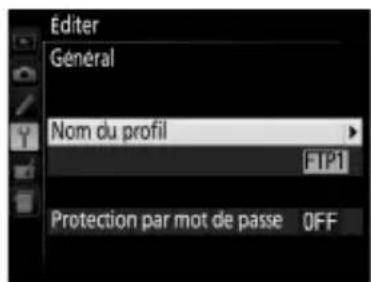
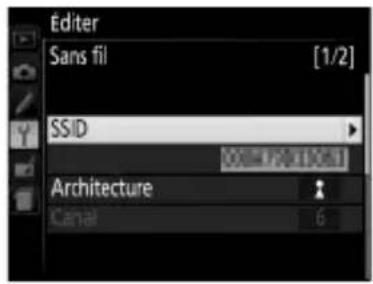
Sans fil
Modifiez les réglages sans fil suivants :
- SSID (requis): saisissez le nom (SSID) du réseau sur lequel l'ordinateur hôte ou le serveur ftp est situé.
- Architecture : Sélectionnez Infrastructure
pour une communication sans fil par le biais d'un point d'accès, Ad hoc si l'appareil photo est connecté directement au serveur ftp ou à l'ordinateur.
- Canal : Sélectionnez un canal (ad hoc uniquement ; en mode infrastructure, le canal est sélectionné automatique).
- Authentication : le type d'authentication utilisé sur le réseau. Vous avez le choix entre un système ouvert, une clé partagée, WPA-PSK ou WPA2-PSK (infrastructure), ou un système ouvert ou une clé partagée (ad hoc).
- Cryptage: le type de cryptage utilisé sur le réseau. Les options disponibles dépendent du type d'authentication utilisé : Ouverte : Aucune ; WEP 64 ou 128 bits
Partagée: WEP 64 ou 128 bits
WPA-PSK: TKIP; AES
WPA2-PSK: AES
- Clé de cryptage: si le réseau utilise le cryptage, saisissez la clé de réseau. Le nombre de caractères requis dépend du type de clé utilisé:
| WEP (64 bits) | WEP (128 bits) | TKIP, AES | |
| Nombre de caractères (ASCII) 5 1 | 3 8–63 | ||
| Nombre de caractères (hex) 10 | 26 64 |
- Index de la clé : si WEP64 ou WEP128 est sélectionné pour Cryptage,CHOISISEZ un index de clé correspondant à celui utilisé par le point d'accès ou l'ordinateur hôte. L'index de clé n'est pas nécessaire lorsque Pas de cryptage est sélectionné.
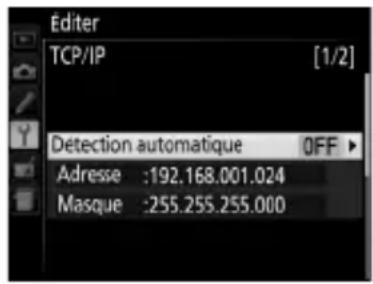
TCP/IP
Si le réseau est configuré pour fournir des adresses IP automatiquement, Sélectionnez Activer pour Détection automatique. S'il ne l'est pas, Sélectionnez Désactiver et saisissez les informations suivantes :
- Adresse/Masque : saisissez une adresse IP et un masque de sous-réseau.
- Passerelle: si le réseau nécessite une adresse de passerelle, Sélectionnez Activ et saississez l'adresse fournie par l'administrateur réseau.
- Serveur de noms (DNS): si un serveur de noms de Domaine existe sur le réseau, Sélectionnez Activer et saisissez l'adresse fournie par l'administrateur réseau.
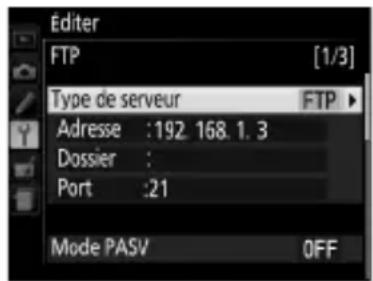
FTP
Modifiez les réglages ftp suivants :
- Type de serveur :CHOisissez ftp ou sftp et saisissez l'URL ou l'adresse IP (necessaire), le dossier de destination et le numero de port.
- Mode PASV: Sélectionnez Activer pour activer le mode PASV.
- Connexion anonyme : Sélectionnez Activer pour une connexion anonyme ou Sélectionnez Désactiver pour fournir un Nom d'utilisateur et un Mot de passer.
- Serveur proxy: si un serveur proxy est exigé pour le ftp, Sélectionnez Activ et saisissez l'adresse et le nombre de port du serveur proxy.
Options
Modifiez les réglages suivants.
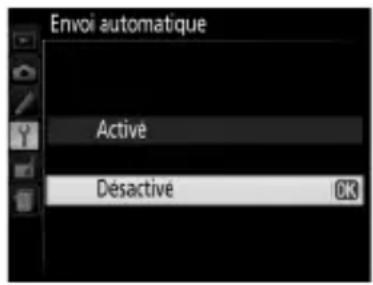
Envoi automatique
Si Activé est sélectionné en modes de transfert des images ou de serveur ftp, les photos sont transférées automatiquement vers le serveur au fur et à mesure de la prise de vue (remarque : vous ne pouvez prendre des photos que si une carte mémoire est
insérée dans l'appareil photo). Il est impossible de transférer des photos à l'aide de cette option; transférez-les pendant la visualisation comme décrit en pages 34 et 61.
Effacer après l'envoi?
Sélectionnez Oui pour effacer automatiquement les photos de la carte mémoire une fois le transfert terminé (modes de transfert des images et de connexion à un serveur ftp uniquement; les fichiers marqués pour le transfert avant la sélection de cette

option ne sont pas concernés). Une numérotation séquentière des fichiers est utilisée lorsque cette option est en vigueur,quel que soit l'élement selectionné pour le réglage personnelisé d7 dans les menus de l'appareil photo. Il se peut que la suppression soit interrompue pendant que l'appareil photo effectue d'autres opérations.
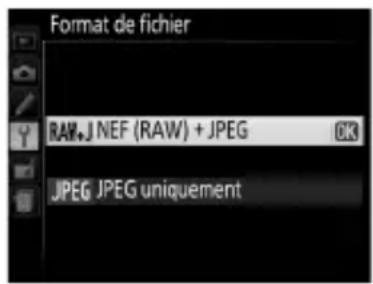
Format de fichier
Lorsque vous transférez des images NEF+JPEG vers un ordinateur ou un serveur ftp (modes de transfert des images et de connexion à un serveur ftp uniquement),CHOISISSEZ de transférer à la fois les fichiers NEF (RAW) et JPEG ou uniquement les fichiers JPEG.
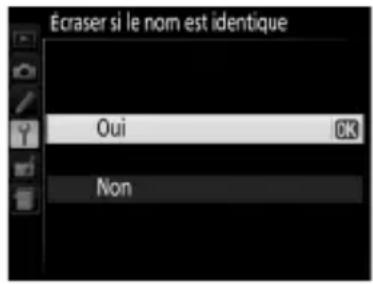
Écraser si le nom est identique
Choisissez Oui pour écraser les fichiers portant des noms identiques pendant le transfert vers un serveur ftp, Non pour ajouter des numérios aux noms des nouveaux fichiers transférés le cas échéant, afin d'empêcher que des fichiers existants ne soient écrasés.
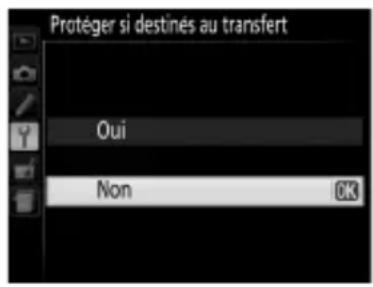
Protégier si destinés au transfert
Sélectionnez Oui pour protégger automatiquement les fichiers marqués pour le transfert vers un serveur ftp. La protection est supprimée au fur et à mesure que les fichiers sont transférés.
Envoi du dossier
Sélectionnez un dossier pour le transfert (modes de transfert des images et de connexion à un serveur ftp uniquement). Toutes les photos situées dans le dossier sélectionné (y compris celles qui ont déjà été envoyées) sont transférées immédiatement. Il

est impossible de transférer des videos à l'aide de cette option; transférez-les pendant la visualisation comme précrit en pages 34 et 61.
Désélectionner tout?
Sélectionnez Oui pour supprimer le marquage de transfert de toutes les images sélectionnées pour être transférées vers un ordinateur ou un serveur ftp (modes de transfert des images et de connexion à un serveur ftp uniquement). Le transfert des images marquées de l'icone
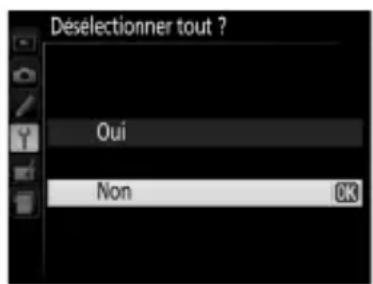
« envoi en cours » sera immédiatement interrompu.
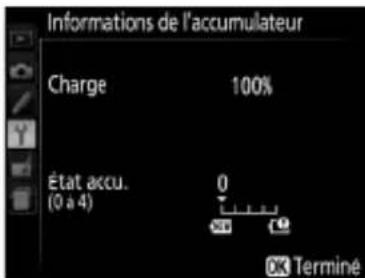
Informations de l'accumulateur
Affichez les informations relatives à l'accumulateur inséré dans l'UT-1. L'options État accu. indique l'état de l'accumulateur (cinq niveaux): 0 indicate des performances optimes, 4 indicate que l'accumulateur est en fin de vie et doit être remplaced.
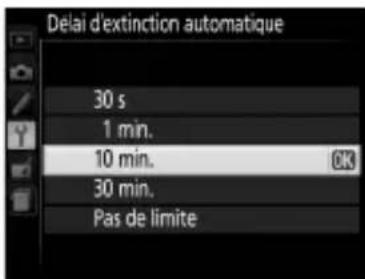
Délai d'extinction automatique
Choisissez le déliait au bout duquel l'UT-1 s'éteint après avoir été déconnecté de l'appareil photo en USB.
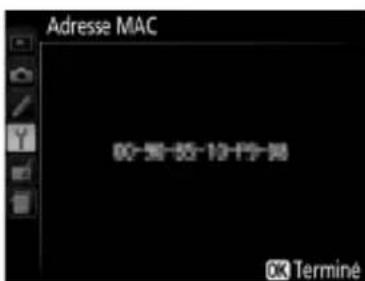
Adresse MAC
Affichez l'adresse MAC du matériel sélectionné pour Choisir le matériel (68).
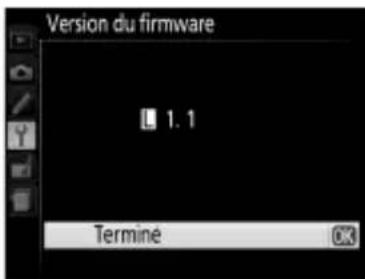
Version du firmware
Affichez la version du firmware (microprogramme) actuel de l'UT-1.
Annexes
Création d'un serveur FTP
Les images peuvent être transférées vers des serveurs ftp créés à l'aide des services ftp standard disponibles avec Windows 8, Windows 8 Enterprise/Pro, Windows 7 (Édition Intégrale/ Professionnel/Enterprise), Windows Vista (Édition Intégrale/ Professionnel/Enterprise), Windows XP Professionnel et Mac OS X version 10.6. Sous Windows, Internet Information Services (IIS) est requis pour configurer les serveurs ftp (les instructions relatives à l'installation sont disponibles auprès de Microsoft). Veillez à utiliser uniquement les caractères figurant dans la zone du clavier de la boîte de dialogue de saisie de texte de l'appareil photo (70) pour le nom d'utilisateur, le mot de passer et les noms de dossiers.
Les réglages ci-dessous sont indiqués à titre illustratif :

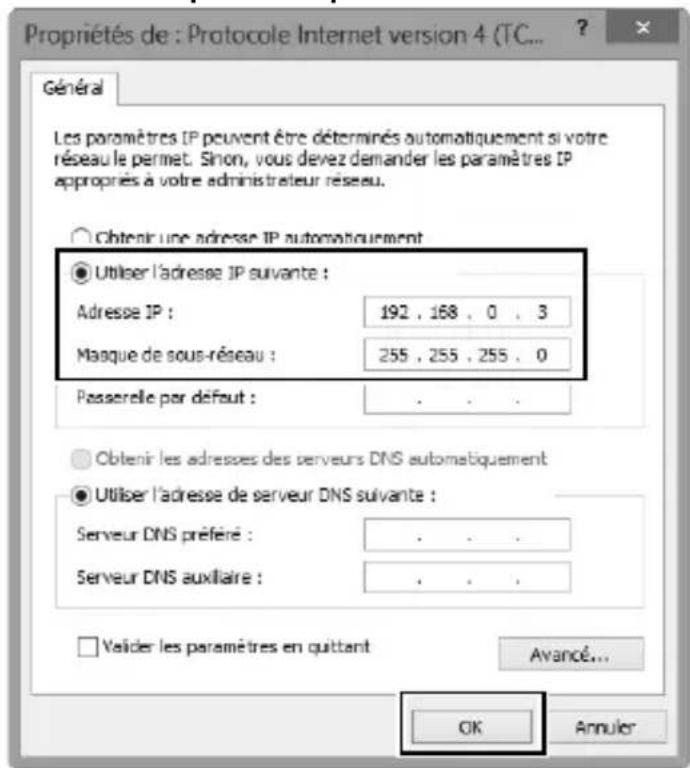
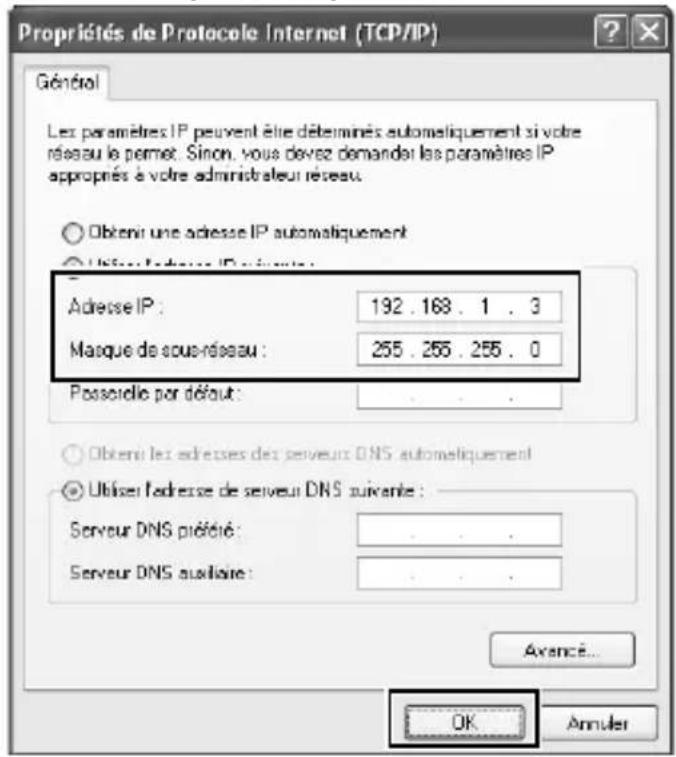
Adresse IP: 192.168.1.3
Masque de sous-reseau : 255.255.255.0
Port du serveur ftp : 21
Serveur FTP
- Windows 8/Windows 7
- Windows Vista. 85
- Windows XP 92
Mac OS X version 10.6 96
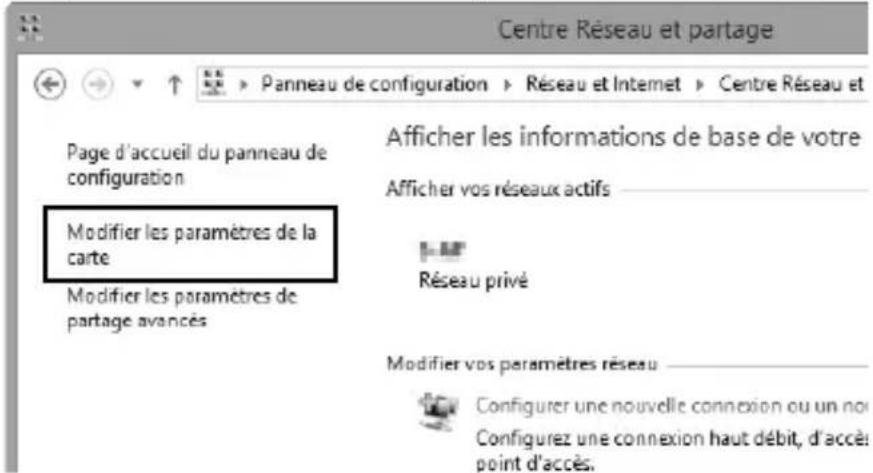
1 Ouvrir Centre Réseau et partage.
Cliquez sur Panneau de configuration > Réseau et Internet > Centre Réseau et partage.
2 Afficher la liste des cartes réseau.
Cliquez sur Modifier les paramètres de la carte.
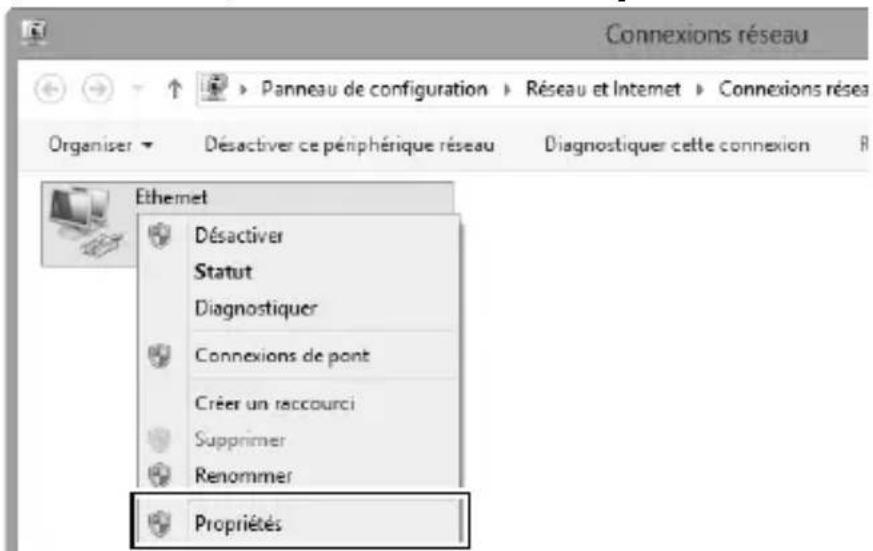
3 Ouvrir la boîte de dialogue des propriétés réseau.
Si vous étés connecté par le biais d'une carte réseau sans fil, faites un clic droit sur Wi-Fi (Windows 8) ou Connexion réseau sans fil (Windows 7) et Sélectionnez Propriétés. Si vous étés connecté via Ethernet, faites un clic droit sur Ethernet (Windows 8) ou Connexion au réseau local (Windows 7) et Sélectionnez Propriétés.
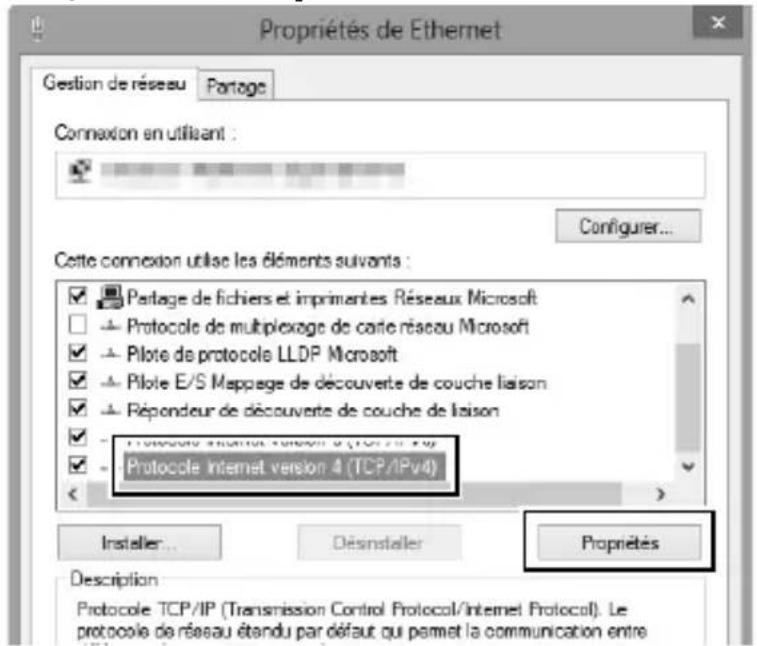
4 Afficher les réglages TCP/IP.
Selectionnez Protocole Internet version 4 (TCP/IPv4) et cliquez sur Propriétés.
Saisir une adresse IP et un masque de sous-réseau.
Saisissez une adresse IP et un masque de sous-réseau pour le serveur ftp et cliquez sur OK.
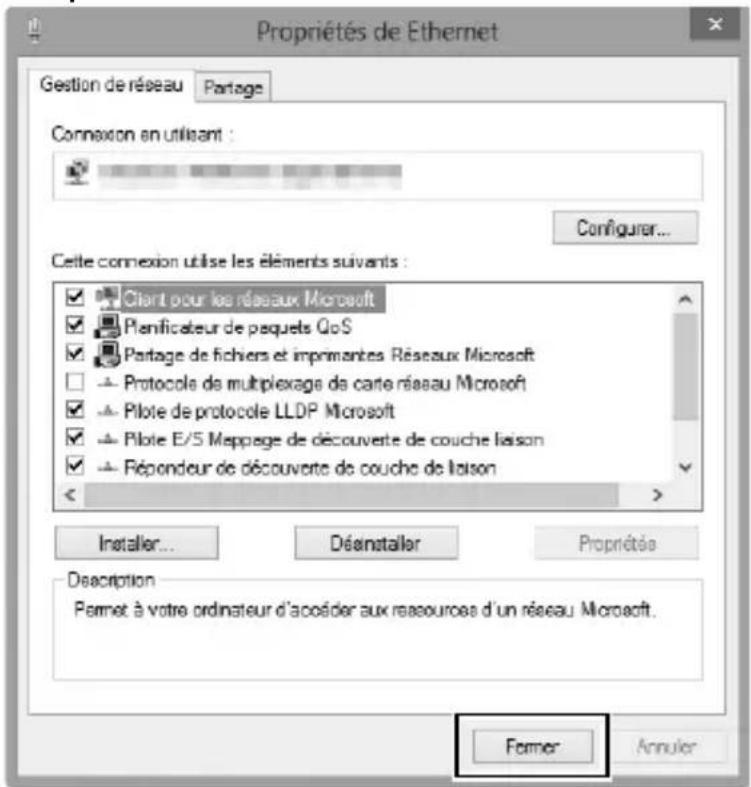
6 Fermer la boîte de dialogue des propriétés réseau.
Cliquez sur Fermer.
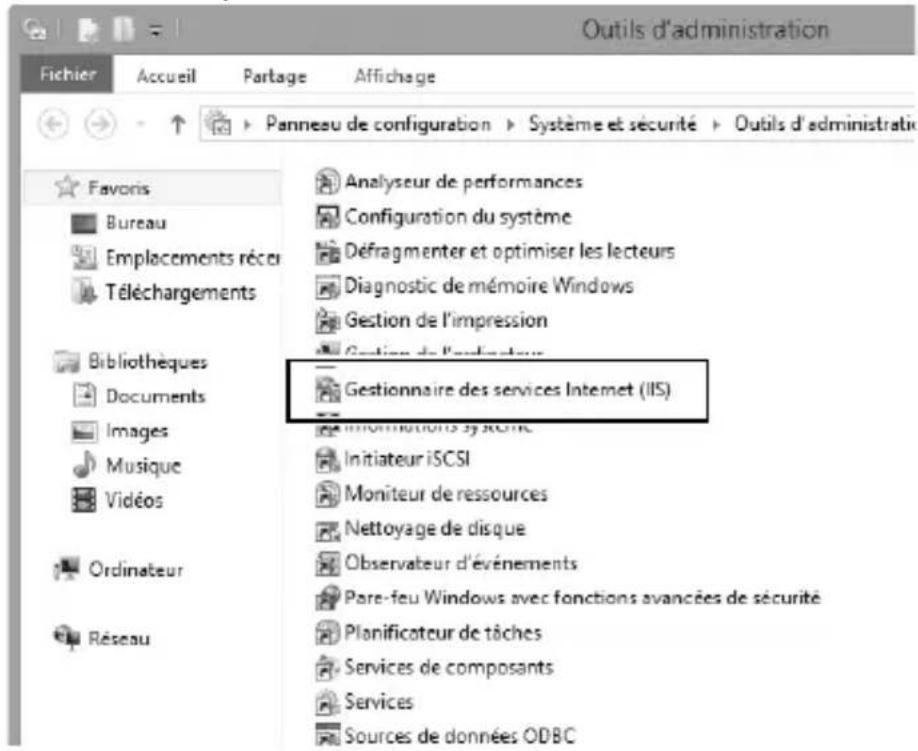
7 Ouvrir les outils d'administration.
Cliquez sur Panneau de configuration > Système et sécurité > Outils d'administration.
8 Ouvrir le gestionnaire des services Internet (IIS).
Double-cliquez sur Gestionnaire des services Internet (IIS).
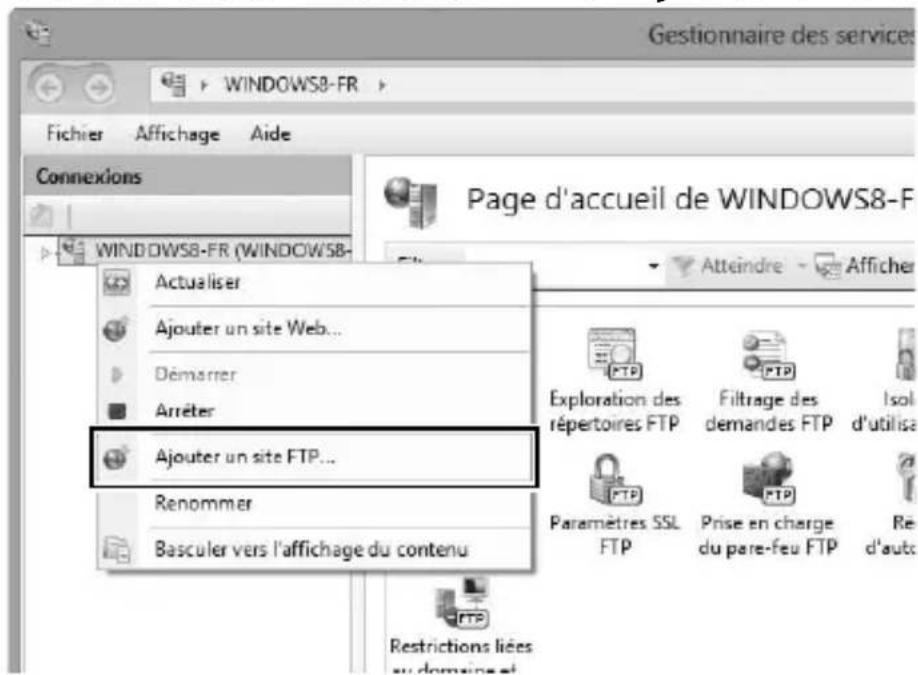
9 Sélectionner Ajouter un site FTP....
Cliquez sur le nom d'utilisateur de l'ordinateur avec le bouton droit de la souris et selectionnez Ajouter un site FTP....
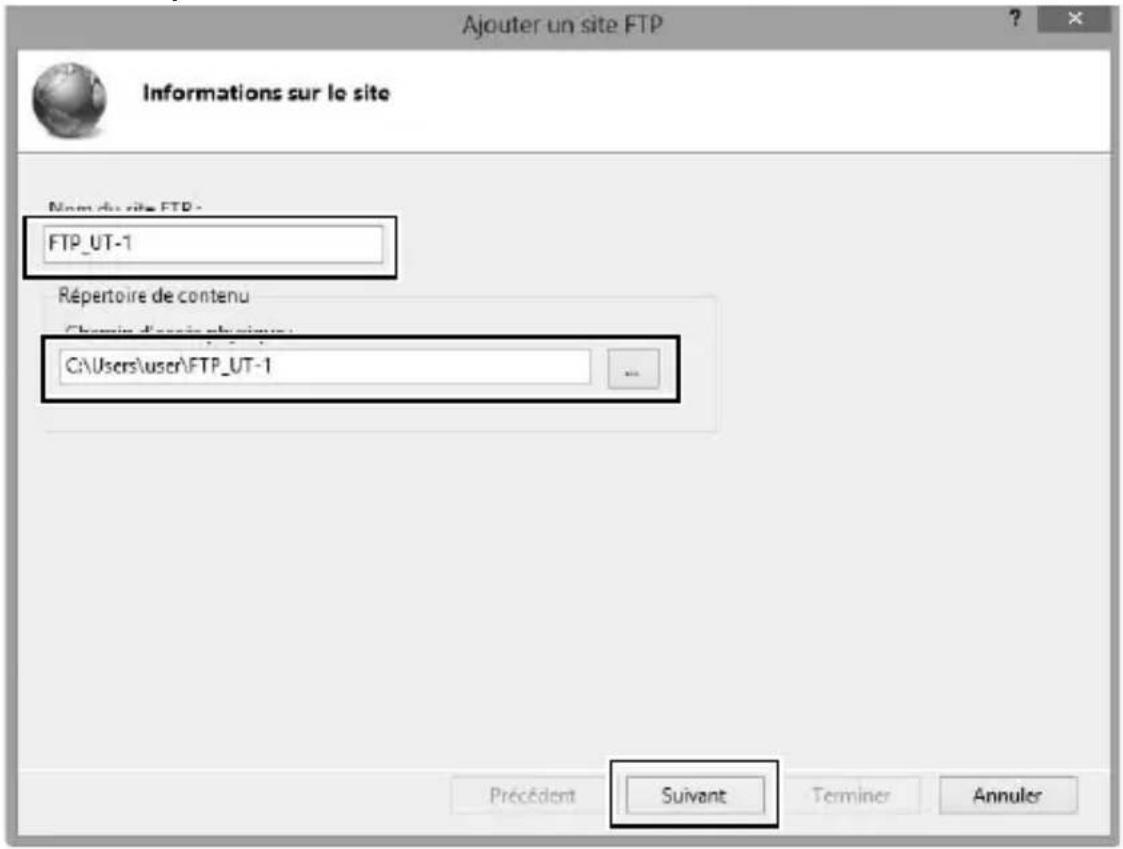
10 Saisir les informations relatives au site.
Donnez un nom au site etCHOisissez le chemin d'acces au dossier qui sera utilisé pour le transfert vers ftp. Cliquez sur Suivant pour continuer.
Connexion anonyme
Pour permettre la connexion anonyme, selectionnez un dossier dans le dossier public de l'utilisateur comme repertoire de contenu.
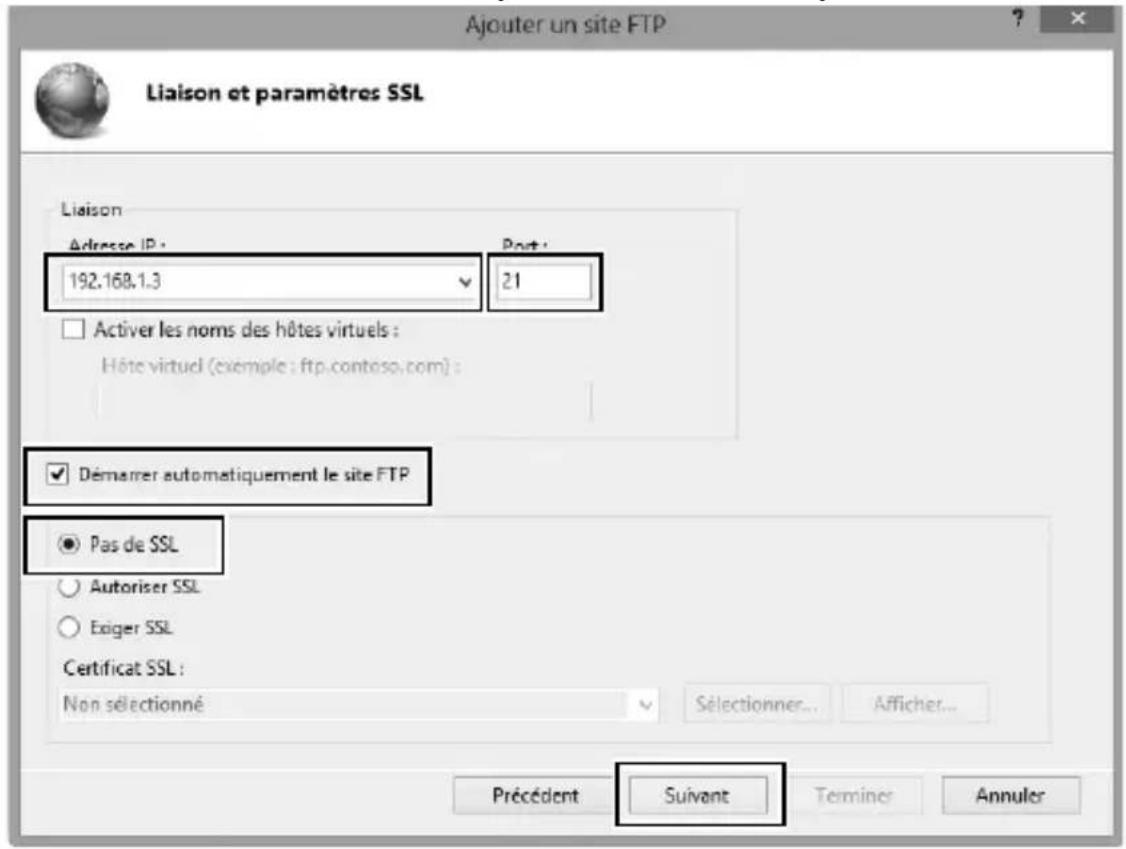
11 Choiser la liaison et les options SSL.
Sélectionnez l'adresse IP saisie à l'étape 5, notez le nombre de port, sélectionnez Demarrer le site FTP automatiquement et cochez Pas de SSL. Cliquez sur Suivant pour continuer.
12 Choiser les options d'authentication.
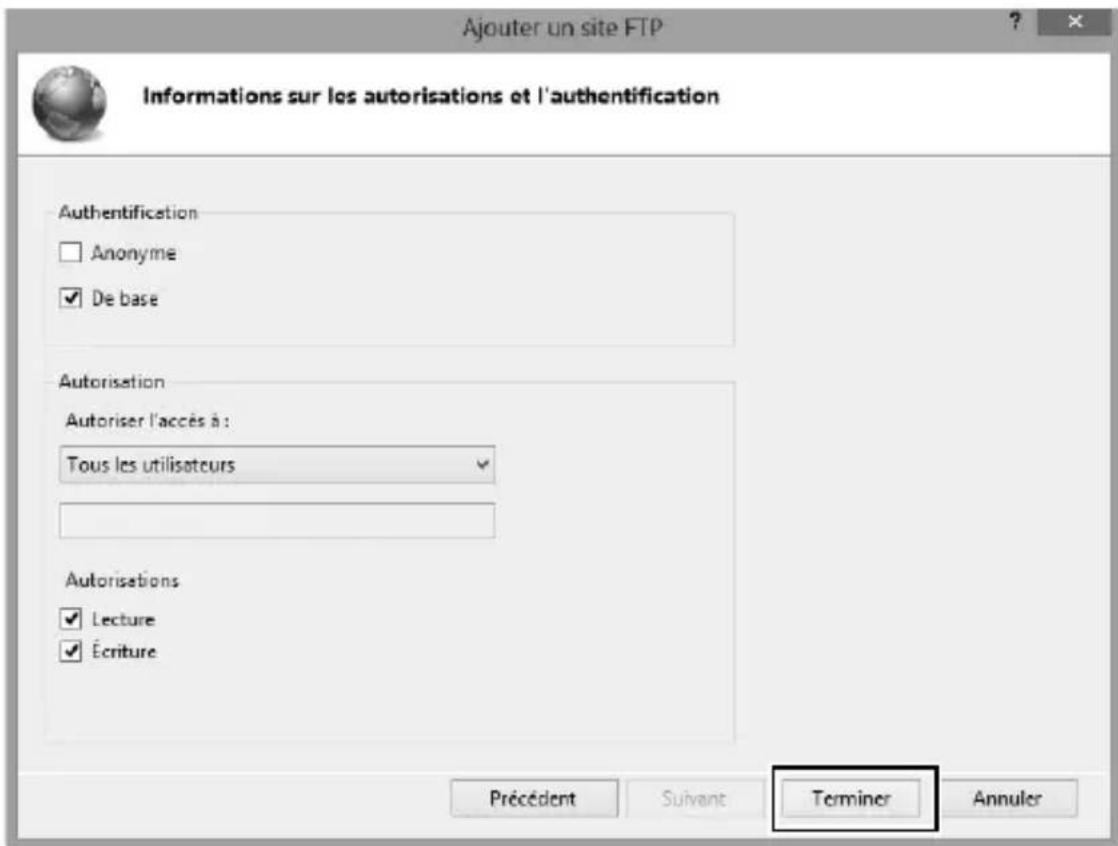
Modifiez les réglages comme décrit ci-dessous et cliquez sur Terminer.
-Authentication: De base
- Autoriser l'accès à : Tous les utilisateurs
- Autorisations : Lecture/Écriture
1 Afficher les connexions réseau.
Cliquez sur Demarrer > Panneau de configuration > Réseau et Internet > Centre Réseau et partage > Gérer les connexions réseau.
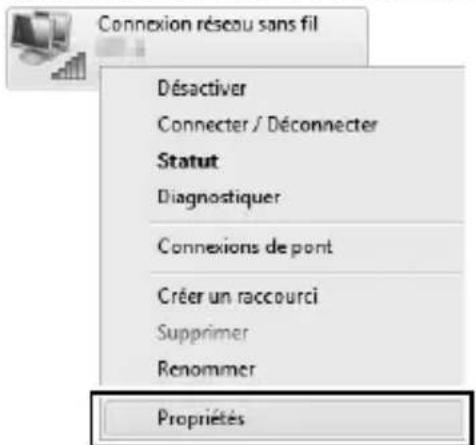
2 Ouvrir la boîte de dialogue des propriétés réseau.
Si vous étés connecté via Ethernet, cliquez sur Connexion au réseau local avec le bouton droit de la souris et Sélectionnez Propriétés. Si vous étés connecté par le biais d'une carte réseau sans fil, Sélectionnez Propriétés dans le menu contextualuel de Connexion réseau sans fil.
3 Cliqueur sur Autoriser.
Une boîte de dialogue « Contrôle de compte d'utilisateur » apparait ; cliquez sur Autoriser.
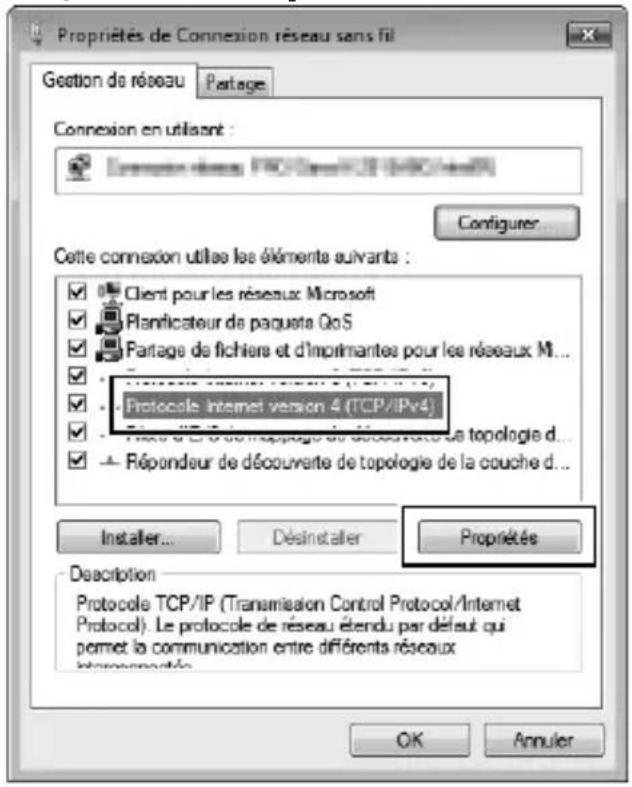
4 Afficher les réglages TCP/IP.
Sélectionnez Protocole Internet version 4 (TCP/IPv4) et cliquez sur Propriétés.
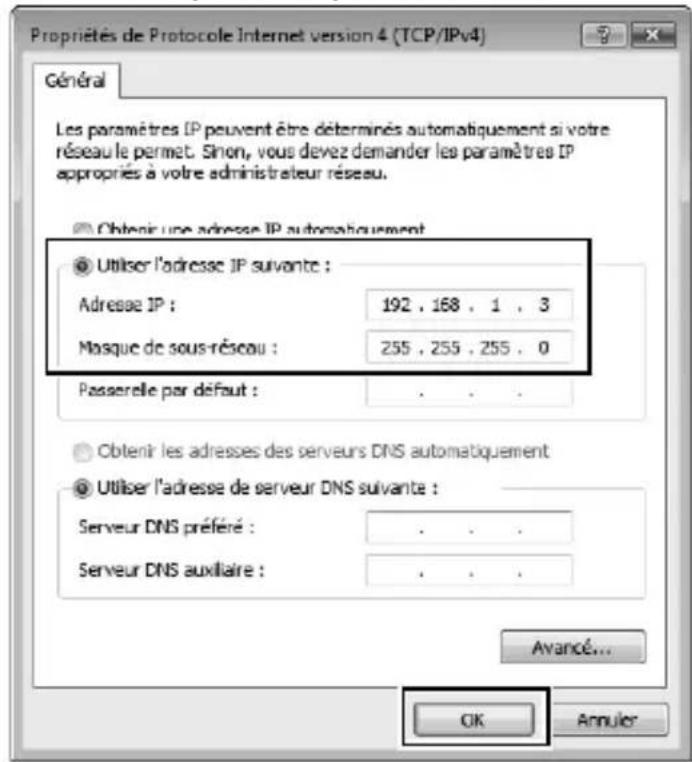
5 Saisir une adresse IP et un masque de sous-réseau.
Saisissez une adresse IP et un masque de sous-réseau pour le serveur ftp et cliquez sur OK.
6 Ouvrir les outils d'administration.
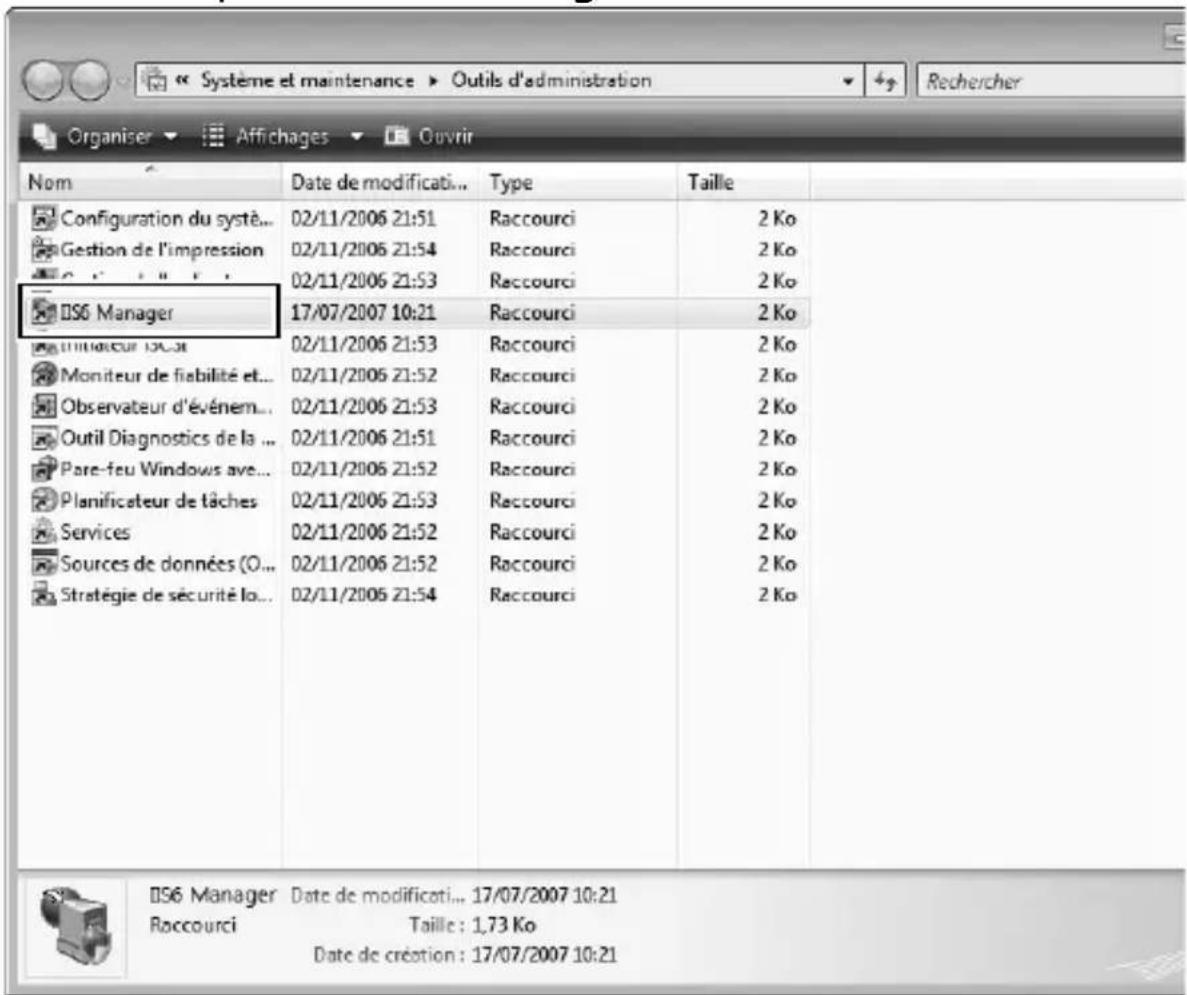
Cliquez sur Demarrer > Panneau de configuration > Système et maintenance > Outils d'administration.
7 Ouvrir le gestionnaire des services Internet (IIS).
Double-cliquez sur IIS6 Manager.
8 Cliqueur Autoriser.
Une boîte de dialogue « Contrôle de compte d'utilisateur » apparait ; cliquez sur Autoriser.
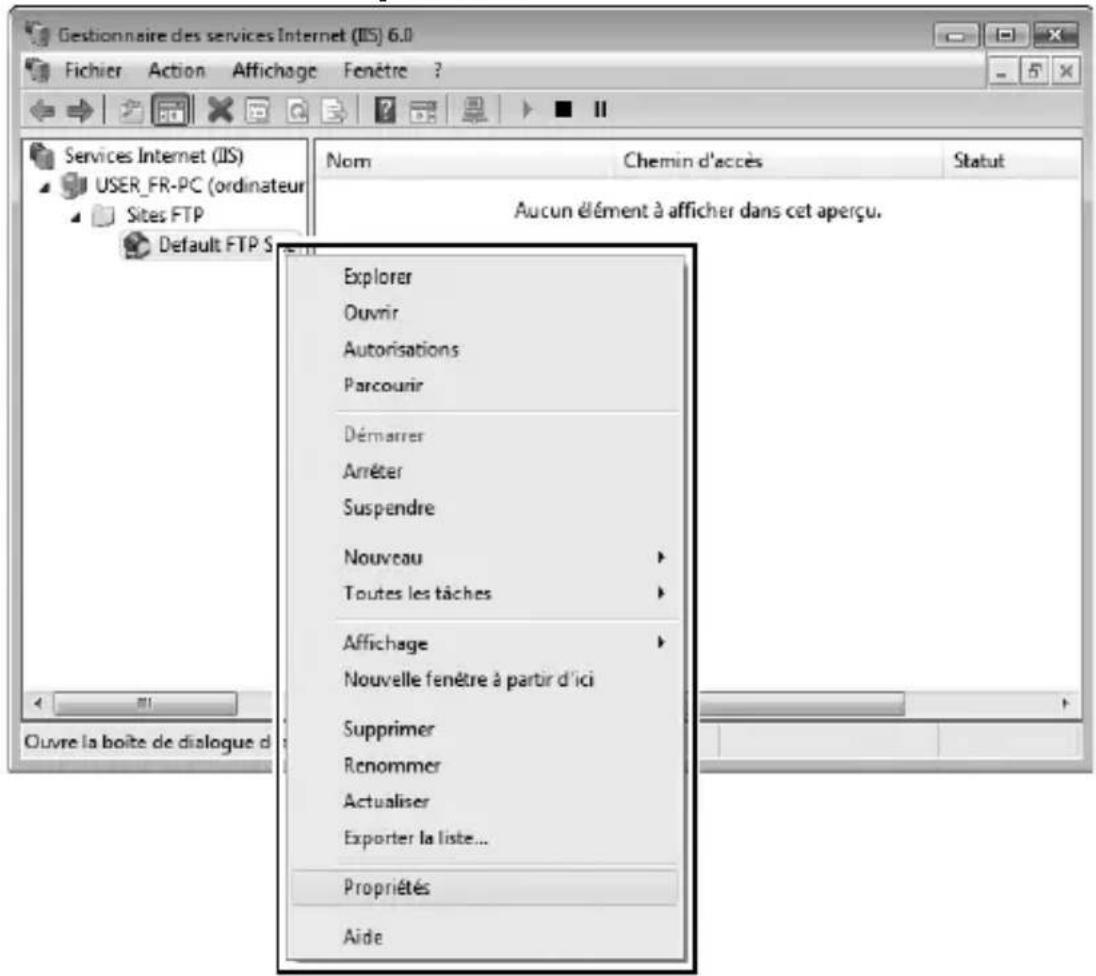
9 Afficher les propriétés du site ftp.
Cliquez sur Default FTP Site avec le bouton droit de la souris et sélectionnez Propriétés.
10 Sélectionner l'adresse et le numéro de port.
Sélectionnez l'adresse IP saisie à l'étape 5 et saisissez un numéro de Port TCP.

11 Choisir un repertoire de base.
Ouvrez l'onglet Répertoire de base et Sélectionnez Un répertoire Situé sur cet ordinateur. Le répertoire racine des images transférées sur le serveur ftp est indiqué dans la zone de texte Chemin d'accès local ;CHOISSEZ un dossier et sélectionnez Lecture, Écriture et Accès au journal. Cliquez sur OK pour fermer la boîte de dialogue des propriétés.

1 Afficher les connexions réseau.
Cliquez sur Demarrer > Panneau de configuration > Connexions reseau et Internet > Connexions reseau.
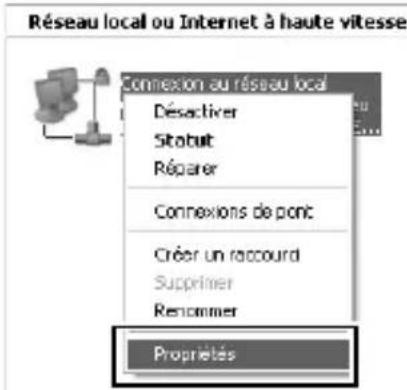
2 Ouvrir la boîte de dialogue des propriétés réseau.
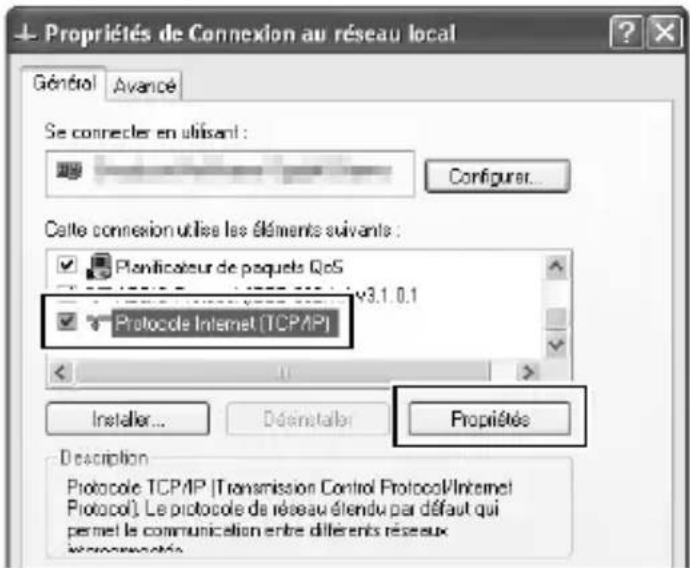
Si vous étés connecté via Ethernet, cliquez sur Connexion au réseau local avec le bouton droit de la souris et sélectionnez Propriétés. Si vous étés connecté par le biais d'une carte réseau sans fil, sélectionnez Propriétés dans le menu contextuel de Connexion réseau sans fil.
3 Afficher les réglages TCP/IP.
Sélectionnez Protocole Internet (TCP/IP) et cliquez sur Propriétés.
4 Saisir une adresse IP et un masque de sous-réseau.
Saisissez une adresse IP et un masque de sous-réseau pour le serveur ftp et cliquez sur OK.
5 Ouvrir les Services Internet.
Cliquez sur Demarrer > Panneau de configuration > Performances et maintenance > Outils d'administration et ouvre la console Services Internet (IIS).
Services Internet (IIS)
Raccourci
2Ko
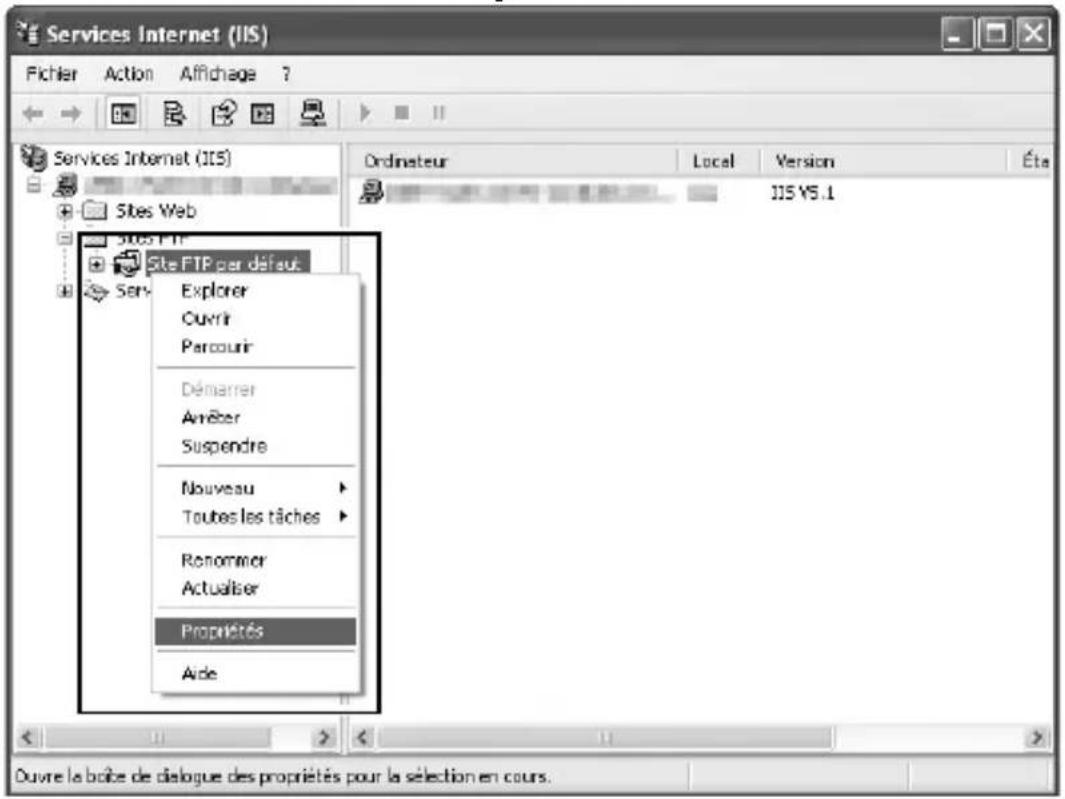
6 Afficher les propriétés du site ftp.
Cliquez sur Site FTP par défaut avec le bouton droit de la souris et Sélectionnez Propriétés.
7 Sélectionner l'adresse et le numéro de port.
Sélectionnez l'adresse IP saisie à l'étape 4 et saisissez un numéro de Port TCP.
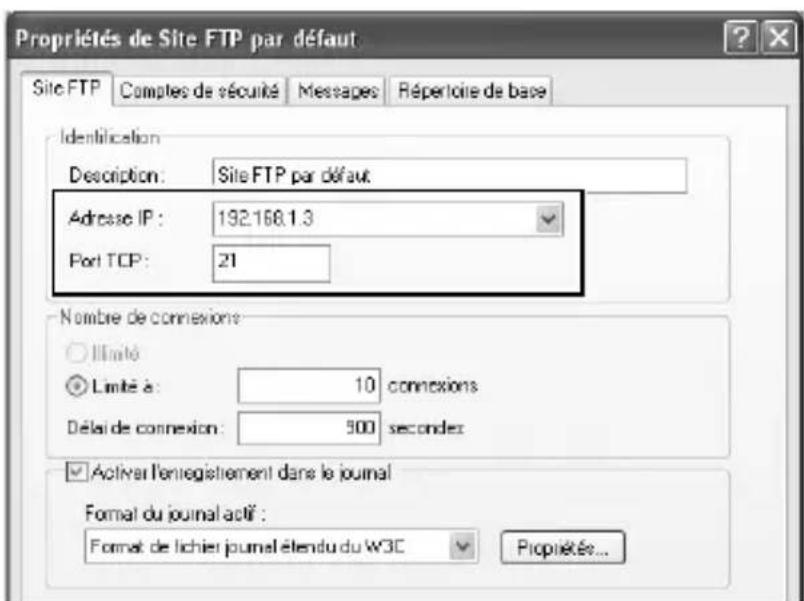
8 Choisir un repertoire de base.
Ouvrez l'onglet Répertoire de base et Sélectionnez D'un répertoire Situé sur cet ordinateur. Le répertoire racine des images transférées sur le serveur ftp est indiqué dans la zone de texte Chemin d'accès local ;CHOISSEZ un dossier et sélectionnez Lecture, Écriture et Accès au journal. Cliquez sur OK pour fermer la boîte de dialogue des propriétés.

1 Afficher les paramètres du réseau.
Ouvrez Préférences Système et cliquez sur Réseau.
2 Régler les paramètres du réseau.
Cliquez sur le type de réseau que vous allez utiliser pour vous connecter au serveur, saisissez une adresse IP et notez le masque de sous-reseau. Cliquez sur Tout afficher pour revenir aux Préférences Système une fois les réglages effectués.

3 Cliqueur Partage.
4 Afficher les options de partage des fichiers.
Sélectionnez Partage de fichiers et cliquez sur Options.
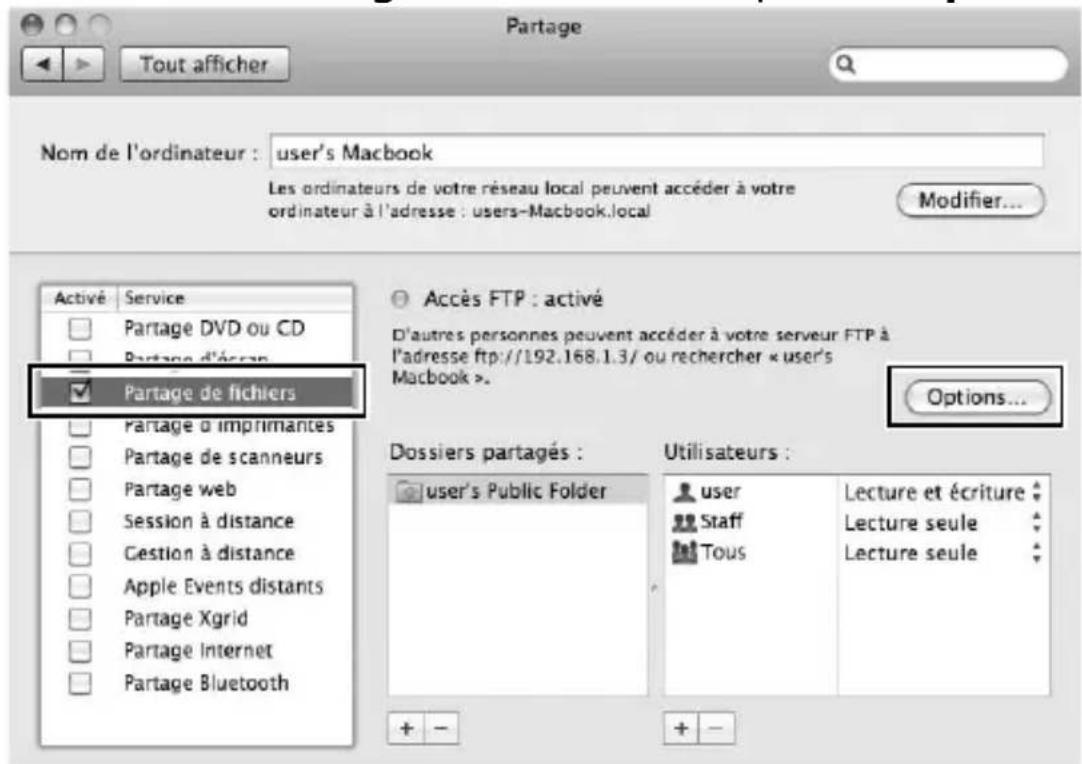
5 Activer le partage de fichiers ftp.
Sélectionnez Partager les fichiers et les dossiers via FTP.
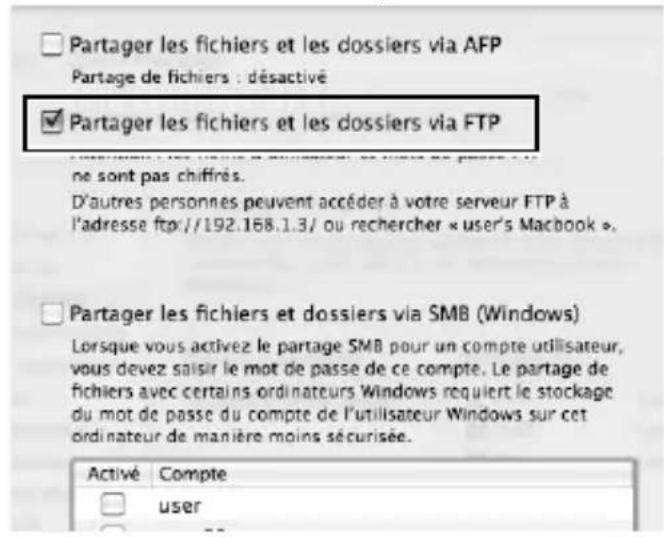
Creation de profils ftp à l'aide des menus de l'appareil photo
En mode de transfert vers FTP, les menus de l'appareil photo peuvent être utilisés à la place de Wireless Transmitter Utility pour creer des profils ftp. Avant de creator un profil ftp à l'aide des menus de l'appareil photo, connectez l'UT-1. Afin d'éviter les coupures d'alimentation imprévues, vérifie que l'accumulateur est entièrement charge ou utilisez un connecteur d'alimentation EP-5B et un adaptateur secteur EP-5B (disponibles en option).
1 Ouvrir le cache du port USB de l'UT-1 et brancher le cable USB entre l'UT-1 et l'appareil photo. Si vous avez l'intention de vous connecter via un réseau sans fil, raccordez le WT-5 à l'UT-1 (6).
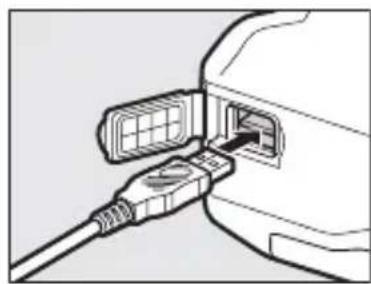
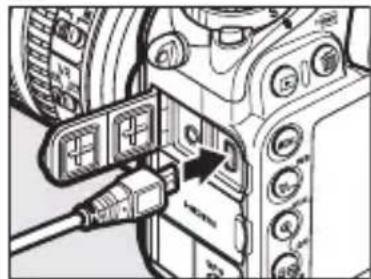
Utilisation des menus
Si vous appuyez sur le déclencheur de l'appareil photo alors que les menus sont affichés, l'écran s'eteindra et tous les changements du profil en cours seront perdus.
Pare-feux
L'UT-1 utilise les ports TCP 21 et 32768-61000 pour le ftp. Il sera peut être nécessaire d'ajuster les paramètres du pare-feu avant de se connecter à un serveur protégé par un pare-feu.
Modification des profils ftp existants
Voir page 69 pour plus d'informations sur l'utilisation des menus de l'appareil photo pour modifier des profils ftp existants.
2 Allumer l'appareil photo.
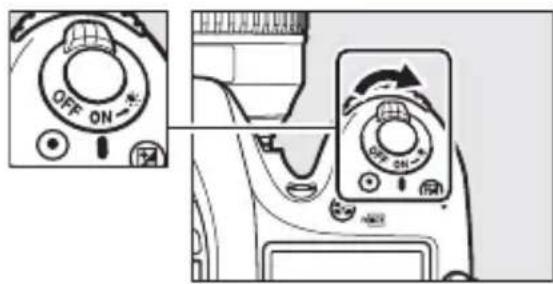
Commutateur marche-arrêt
3 Appuyez sur le commutateur marche-arrêt pendant environ une seconde pour activer l'UT-1.
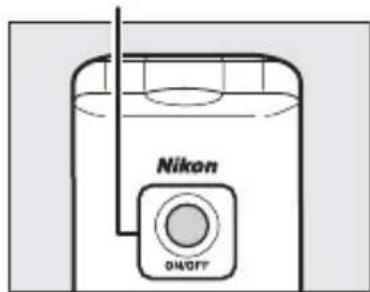
Commutateur marche-arrêt
4 Sélectionnez le type de réseau.
Dans le menu Configuration de l'appareil photo, ouvrez Réseau > Choiser le matériel et mettez en surbrillance Réseau local cable ou Réseau sans fil. Appuyez sur pour selectionner l'option en surbrillance et revenir au menu Réseau.
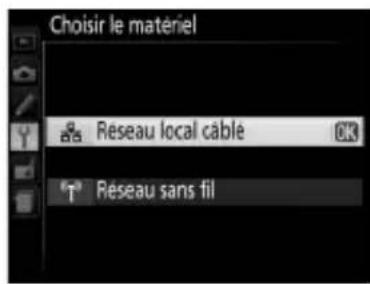
5 Sélectionner Ajouter un profil FTP pour Réseau > Paramètres du réseau (68).
Veuillez noter qu'il est impossible de creer un nouveau profil ftp si l'appareil photo en contient deja neuf; si nécessaire, effacer un profil en utilisant la touche (FORMAT).
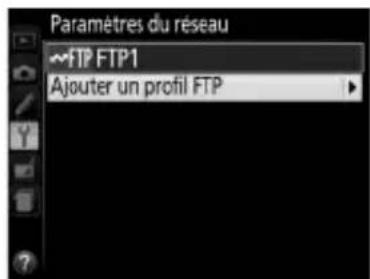
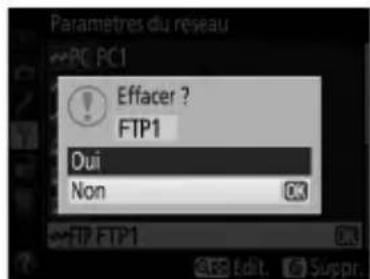
6 Modifiez les réglages.
Modifiez les réglages comme décrit dans la partie « Modification des profils de serveurs ftp » (69).
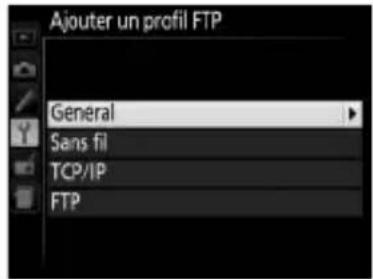
Localisation des pannes
| Problème Solution Page | ||
| La DEL « POWER » ne s'allume pas. | •Allumer l'UT-1. •Vérifier que l'accumulateur est inséré et entièrement chargé. | 33, 40, 60 10, 75 |
| L'option Réseau n'est pas disponible. | Vérifier que l'UT-1 est connecté et qu'il est allumé. | 31, 39, 58 |
| Interférences radio excessives. | Ajuster la position du point d'accès sans fil ou de l'ordinateur hôte. | — |
| Toutes les DEL flash en même temps. | Dysfonctionnement de l'accumlateur ou dysfonctionnement matériel de l'UT-1. Contacter un agent Nikon agréé. | — |
| L'appareil photo affiche une erreur TCP/IP ou FTP. | •Vérifier les paramètres de l'hôte et/ou de la carte réseau sans fil et régler les paramètres de l'appareil photo en conséquence. •Vérifier les paramètres du pare-feu. | 26, 52, 69 8 |
| L'appareil photo affiche une erreur du système sans fil. | •Vérifier que l'hôte et que la carte réseau sans fil sont allumés. •S'assurer qu'il n'y ait pas d'obstacle entre l'UT-1 et la carte réseau sans fil. •Vérifier les paramètres de l'hôte et/ou de la carte réseau sans fil et régler les paramètres de l'appareil photo en conséquence. | — — 26, 52, 69 |
| L'appareil photo affiche « Le cable Ethernet n'est pas connecté » | Branchez un cable Ethernet ou selectionnez WT-5 (réseau sans fil) dans Choisir le matériel. | 19, 47, 99 |
| Erreur de carte mémoire affichée. | Vérifier que la carte mémoire est correctement insérée. | — |
| Transfert interrompu avant que toutes les photos aient été envoyées. | Le transfert reprendra si l'UT-1 est éteint puis rallumé. | 35, 41, 63 |
| Câble USB déconnecté pendant la transmission. | Rebrancher le cable USB. Ne pas étéindre l'appareil photo. | — |
Specifications
■Module de communication UT-1
| Ethernet | |
| Normes IEEE 802.3u (100 base-TX)/IEEE 802.3 (10 base-T) | |
| Débit de données 10/100 Mbit/s avec détéction automatique | |
| Port 100 base-TX/10 base-T (AUTO-MDIX) | |
| Sans fil (WT-5) | |
| Normes | WT-5/WT-5A/WT-5B/WT-5C:802.11a/b/g/n WT-5D:802.11b/g/n |
| Protocoles de communications | IEEE802.11a:OFDM IEEE802.11g:OFDM IEEE802.11b:DSSS IEEE802.11n:OFDM |
| Fréquence de fonctionnement (MHz) | WT-5:5180-5320 MHz (36/40/44/48/52/56/60/64 ch) 5500-5700 MHz (100/104/108/112/116/120/124/128/132/136/140 ch) 2412-2472 MHz (1-13 ch) WT-5A:5180-5320 MHz (36/40/44/48/52/56/60/64 ch) 5745-5825 MHz (149/153/157/161/165 ch) 2412-2462 MHz (1-11 ch) WT-5B:5180-5320 MHz (36/40/44/48/52/56/60/64 ch) 2412-2472 MHz (1-13 ch) WT-5C:5745-5825 MHz (149/153/157/161/165 ch) 2412-2472 MHz (1-13 ch) WT-5D:2412-2462 MHz (1-11 ch) |
| Portée (sans obstacle)* | Environ 180 m |
| Sans fil (WT-5) | |
| Vitesses de transfert des données† | IEEE 802.11a/g : 6, 9, 12, 18, 24, 36, 48 et 54 Mbit/s IEEE 802.11b : 1, 2, 5,5 et 11 Mbit/s IEEE 802.11n-HT20 : 72 Mbit/s maximum IEEE 802.11n-HT40 : 150 Mbit/s maximum |
| Sécurité | Authentication : système ouvert, clé partagée, WPA-PSK, WPA2-PSK Cryptage : WEP 64/128 bits, TKIP, AES |
| Protocoles d'accès Infrastructure, ad hoc | |
| Protocoles de transfert de données | PTP-IP, ftp |
| Consommation énergétique | Environ 1,9 W maximum (UT-1 uniquement) Environ 2,8 W maximum (WT-5 comprise) |
| Alimentation | Un accumulator Li-ion EN-EL15 (disponible séparément), ou un connecteur d'alimentation EP-5B et un adaptateur secteur EH-5b (disponibles séparément) |
| Environnement de fonctionnement | Température : 0 °C–40 °C Humidité : 85% ou inférieure (sans condensation) |
| Poids | Environ 205 g (accumulator compris) / Environ 120 g (corps uniquement) |
| Dimensions (L × H × P) | Environ 57 mm × 114 mm × 46 mm |
- Avec une grande antennae au point d'accès au réseau local sans fil. La portée pourra varier en fonction de l'intensité du signal et de la présence ou de l'absence d'obstacles.
† Vitesses de transfert des données logiques maximes selon la norme IEEE. Les vitesses réelles peuvent varier.
Autonomie de l'accumulateur
La durée d'utilisation des accumulateurs et le nombre de photos qui peuvent être transférées avant de recharger l'accumulateur dépendant de l'état des accumulateurs, de l'intensité du signal et de la manière dont l'appareil photo et l'UT-1 sont utilisés. Les mesures suivantes ont été effectues avec un accumulateur EN-EL15 entièrement charge (1900 mAh) à une température de 23 °C; les images, dont la taille de fichier était de 6Megaoctets en moyenne (correspondant à une image JPEG "large" de qualité normale prise avec le D7100), étaient transférées en continu vers un serveur ftp configuré à l'aide de Internet Information Services (ISS) sous Windows 8 via un réseau infrastructure; l'UT-1 était en mode de transfert vers FTP (tous les chiffres sont approximatifs).
Réseau Sans fil (802.11n) Ethernet (100 base-TX)
Nb de photos téléchargees 11000 20000
Autonomie de I'accumulateur 300 min (5 h) 480 min (8 h)
Pour garantir une performance maximale de l'accumulateur :
- Maintenir les contacts de l'accumulateur propres. Des contacts sales peuvent réduire la performance de l'accumulateur.
- Utiliser les accumulateurs EN-EL15 immédiatement après la charge. L'accumulateur se décharge s'il n'est pas utilisé.
- Vérifier régulièrement le niveau de charge de l'accumulateur en utilisant Réseau > Options > Informations de l'accumulateur.
- Le niveau de charge de l'accumulateur affché par l'appareil photo est susceptible de varier avec les changements de températures.
- Une nette diminution de l'autonomie de l'accumulateur entre deux charges signale que l'accumulateur doit être remplaced.
Index
Symboles
Camera Control Pro 2 .7,39,41
Canal. 26, 52, 71, 102
Cartes mémoire 31
Choisir le matériel. 68
Connexion de l'UT-1 31, 39, 58, 98
Contrôle de l'appareil photo. 7, 39
Cryptage. 26, 52, 71
clé. 26, 52, 71
D
DEL d'etat. 2,3,37,42
Délai d'extinction automatique....11, 75
Désélectionner tout ? 74
DNS 28,54,72
Dossiers 21,55,74,82,91,95
E
Ecraser si le nom est identique 74
Effacer après I'envoi ? 73
Envoi automatique. 73
Envoi du dossier 74
Erreurs. 101
Ethernet. 2, 7, 8, 101
F
Format de fichier. 73
1
Index de la clé. 26, 52, 71
Informations de l'accumulateur 75
M
Mac OS X 96
67-75, 98-100
Mode. 7
Mode PASV. 55, 72
N
Nom d'utilisateur. 55
Nom du profil. 68, 70
Noms de fichiers 38,65
Numero de port. 72,83,90,94
0
Options. 73
P
Passe. 21
Passerelle. 28,54,72
Port 8,55,98
Protection par mot de passer 70
Protégési destinés au transfert 74
PTP-IP. 103
R
Réseau. 67
Réseau sans fil. 71
s
Saisie de texte. 70
Send file as .73
Serveur de noms de Domaine (DNS) 28, 54, 72
Serveur DHCP 28
Serveur FTP. 45, 55, 72, 77
Serveur proxy. 55, 72
SSID. 26, 52, 68, 71
T
TCP/IP 8,72
Téléchargement. 31, 34, 61
interruption. 35,62
sèlection d'images pour 34, 61
Transfert des images 7,31
Transfert vers FTP 7,45
Type de connexion. 23, 49, 68
V
Version du firmware .75
W
Windows 7. 78
Windows 8. 78
Windows Vista. 85
Windows XP 92
Wireless Transmitter Utility .... 12, 18, 46
Module de communication
UT-1
Manuel destiné aux utilisateurs des apparciels photo numériques D800/D800E
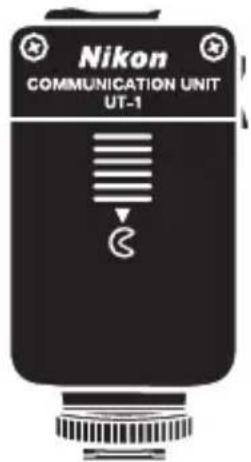
Que peut faire l'UT-1 ?
Ce manuel explique comment se connecter à un réseau, transférer les photos sur un ordinateur ou un serveur ftp, ou commander l'appareil photo à distance à l'aide de Camera Control Pro 2. Utilisez l'UT-1 pour vous connecter à des réseaux Ethernet ou associez l'UT-1 au WT-5 pour vous connecter à des réseaux sans fil.
Avant de connecter l'UT-1 à un D800 ou D800E, vérifie que la version de firmware de l'appareil photo est la A 1.10/B 1.10 ou ultérieure et que la version de firmware de l'UT-1 est la 2.0 ou ultérieure. Tout firmware antérieur devra être mis à jour vers la dernière version; pour en savoir plus, consultez les sites Web indiqués à la page xiii.
Avant d'utiliser la fonction réseau de l'UT-1, connectez l'appareil photo à un réseau.
Réseaux Ethernet
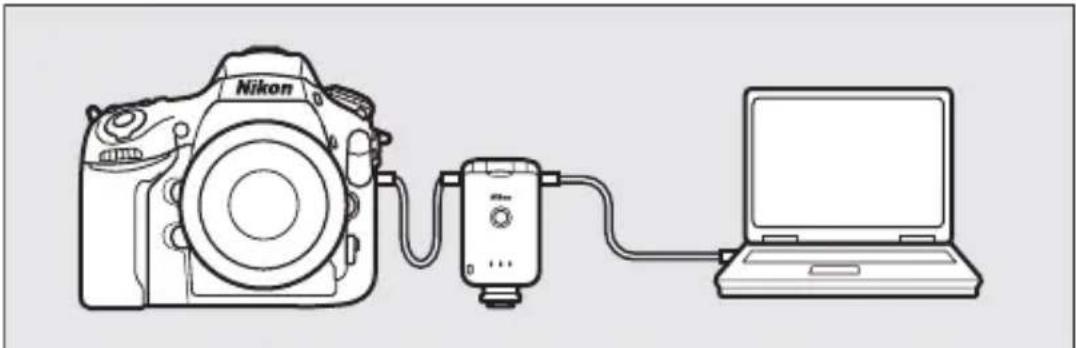
Pour en savoir plus sur la connexion à un ordinateur, reportez-vous à la page 15. Pour en savoir plus sur la connexion à un serveur ftp, reportez-vous à la page 57.
Réseaux sans fil
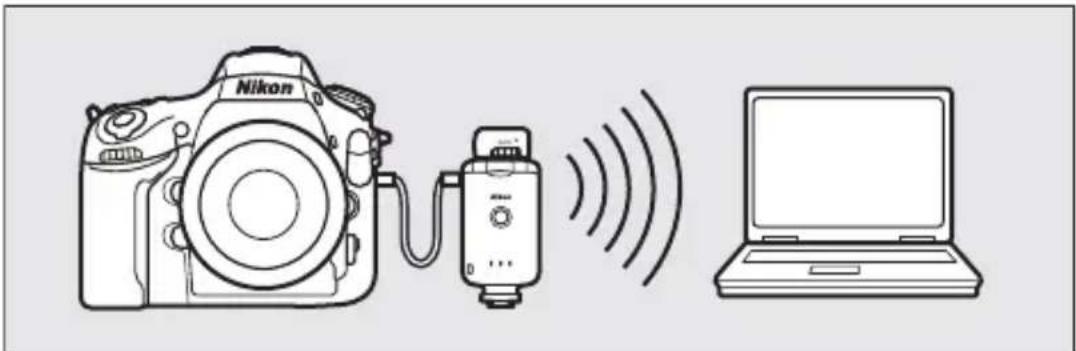
Connectez-vous à des réseaux sans fil à l'aide d'un système de communication sans fil WT-5 (6).
Pour en savoir plus sur la connexion à un ordinateur, reportez-vous à la page 23. Pour en savoir plus sur la connexion à un serveur ftp, reportez-vous à la page 64.
Une fois la connexion au réseau établie, vous pouvez :
Transférer des photos et des vidés existantes
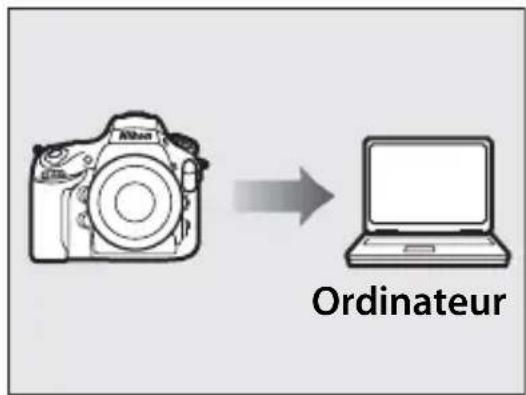
Transfert des images (35)
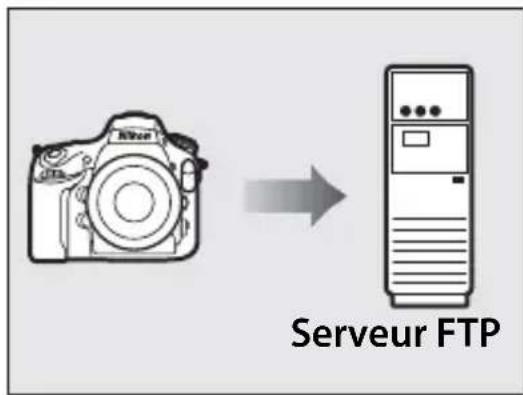
Transfert vers FTP (75)
Prendre des photos ou les visionner à distance
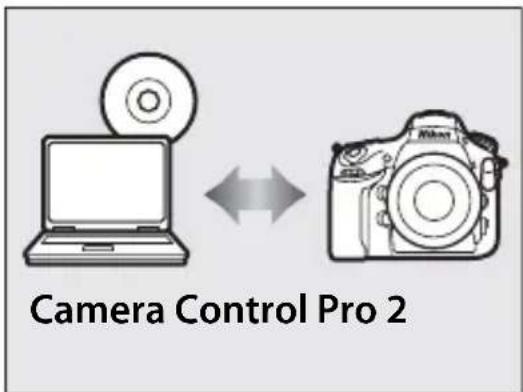
Contrôle de l'appareil photo (40)
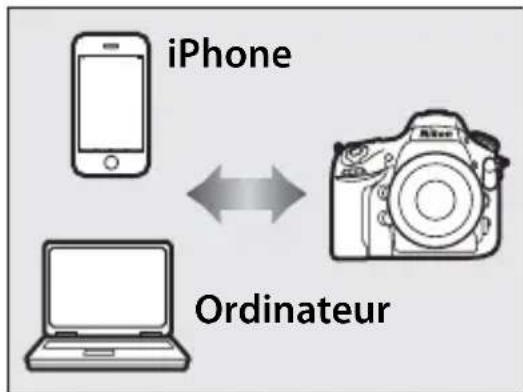
Serveur HTTP (43)
Mises à jour du firmware
Les fonctions et les profils reseau pris en charge par les versions antérieures ne peuvent plus etre utilisés après la mise a jour d'un ancien firmware de l'appareil photo vers la version A 1.10/B 1.10 ou ulterieure. Recreez les profils reseau le cas échéant.
Informations sur les marques commerciales
Mac OS est une marque déposée d'Apple Computer, Inc. Microsoft, Windows, et Windows Vista sont des marques déposées de Microsoft Corporation. Tous les autres noms commerciaux mentionnés dans ce manuel ainsi que dans les autres documents fournis avec ce produit Nikon sont des marques commerciales ou des marques déposées de leurs détenteurs respectifs.
Ce produit comporte le code source Apple mDNS soumis aux conditions de l'Apple Public Source License figurant à cette adresse :
Copyright © 2013 Apple Computer, Inc. Tous droits réservés.
Ce fichier contient le Code original et/ou les Modifications du Code original tel que définis dans et soumis à l'Apple Public Source License Version 2.0 (la « Licence »). Vous ne doivent utiliser ce fichier qu'en respectant cette Licence. Veuillez vous procurer un exemplaire de la Licence sur le site
http://www.opensource.apple.com/licenses/apsl/ et le dire avant d'utiliser ce fichier.
Le Code original et tous les logiciels distribués dans le cadre de la licence sont distribués « EN L'ÉTAT», SANS AUCUNE GARANTIE, EXPRESSE OU TACITE ET APPLE RENONCE DONC À TOUTES GARANTIES PAR LA PRESENTE, Y COMPRIS, MAIS SANS S'Y LIMITER, Toute GARANTIE DE QUALITÉ MARCHANDE, D'APTITUDE À L'EMPLOI, DE JOUISSANCE PAISIBLE OU D'ABSENCE DE CONTREFAÇON. Veuillez consulter la Licence pour les propos spécifiques régissant les droits et les restrictions dans le cadre de la licence.
Pour votre sécurité
Afin d'eviter d'endommager votre produit Nikon ou de vous blesser ou de blesser autreui, merci de bien pouvoir lore intégralement les précautions de sécurité suivantes avant d'utiliser l'appareil. Veuillez conserver ces consignes de sécurité dans un endroit où tous ceux qui utilisent le produit pourront les dire.
Les conséquences pouvant survenir suite au non-respect des précautions répertoriées dans cette section sont indiquées par le symbole suivant :

Cette icône indique des averissements, des informations qui doivent être lues avant d'utiliser ce produit Nikon afin d'éviter toute blessure potentielle.
□AVERTISSEMENTS
Ne pas démonter
Le non-respect de cette précaution peut provoquer un incendie, une électrocution ou une autre blessure. Au cas où le produit s'ouvrirait suite à une chute ou un autre accident, débrancher l'alimentation de l'appareil et l'emmener dans un centre agréé Nikon pour vérification.
En cas de dysfonctionnement, couper immédiatement le courant
En cas d'apparition de fumée ou d'une odeur inhabituelle provenant de l'appareil, débrancher immidiatement l'adaptateur secteur et retirer l'accumulateur, en faisant attention de ne pas se brûler. Un fonctionnement en continu peut provoquer des blessures. Une fois l'accumulateur retire, Emmener l'appareil dans un centre agréé Nikon pour vérification.
Ne pas utiliser en présence de gaz inflammables
Le non-respect de cette précaution peut provoquer une explosion ou un incendie.
Tenir au sec
Ne pas immerger dans l'eau ni exposer à la pluie. Le non-respect de cette précaution peut provoquer un incendie ou une électrocution.
Ne pas manipuler avec les mains mouillées
Le non-respect de cette précaution peut provoquer une électrocution.
Ne pas manipuler le cable d'alimentation et ne pas s'approcher du chargeur pendant un orage Le non-respect de cette précaution peut provoquer une électrocution.
Tenir hors de portée des enfants
Le non-respect de cette précaution peut provoquer des blessures.

Éviter un contact prolongé
Ne pas rester longtemps au contact direct de l'appareil photo, du module de communication, de l'accumulateur ou du chargeur lorsque ceux-ci sont allumés ou en cours d'utilisation. Certaines de leurs parties peuvent chauffer ; laisser longtemps la peu à leur contact direct peut provoquer de légères brûlures.

Respecter les précautions requises lors de la manipulation de l'accumulateur
L'accumulateur risque de fuir ou d'exploser s'il n'est pas manipulé correctement. Respecter les précautions suivantes lors de la manipulation de l'accumulateur avec ce produit :
- S'assurer que le produit est eteint avant de remetre l'accumulateur. En cas d'utilisation d'un adaptateur secteur, s'assurer qu'il est bien débranché.
- Utiliser uniquement un accumulateur approuve pour cet apparéil
- Ne pas essayer d'insérer l'accumulateur à l'envers ou la tête en bas.
- Ne pas court-circuiter ni démonter l'accumulateur.
- Ne pas exposer l'accumulateur à une flamme ni à une chaleur excessive.
- Ne pas immerger dans l'eau ni exposer à l'eau.
- Remetre le cache-contacts lors du transport de l'accumulateur. Ne pas transporter ni stocker avec des objets métalliques tels que des colliers ou des épinges à cheveux.
- Les accumulateurs ont tendance à fouir lorsqu'ils sont entièrement déchargés. Afin d'éviter d'endommager le produit, s'assurer de bien-retirer l'accumulateur lorsqu'il est décharge.
- Lorsque l'accumulateur n'est pas utilisé, remetre le cache-contacts en place et stocker dans un endroit frais.
- Immediatement après utilisation, ou lorsque le produit est utilisé avec un accumulateur pendant une période prolongée, l'accumulateur risque de chauffer. Avant desteroler l'accumulateur, eteindre le produit et laisser refroidir l'accumulateur.
- Interrompre immédiatement l'utilisation en cas de changement de l'accumulateur tel qu'une décoloration ou une déformation.

Ne pas exposer à des températures élevées
Ne pas laisser le dispositif dans un vehicule fermé, en plein soleil ni dans un endroit exposé à des températures extrémement élevées. Le non-respect de cette précaution pourrait provoquer un incendie ou des dommages au boîtier ou aux pièces internes.

CD-ROM
Les CD-ROM comportant le logiciel et les manuels ne doivent pas etre lus sur un appeareil pour lecture de CD audio. La lecture de CD-ROM sur un lecteur de CD audio peut provoquer des blessures auditives ou endommager I'appareil.

Suivre les instructions dispensées par le personnel hospitalier ou aérien
Ce produit émet des radiations de fréquence radio susceptibles d'interférer avec le matériel Médical ou de navigation. Mettez le matériel hors tension pendant le décollage et l'atterrissage, et à la demande du personnel aérien ou hospitalier.
Avis
- Aucune partie des manuels incluse avec ce produit ne peut etre reproductive, transmise, transcribe, stocke dans un systeme de recupération, ni traduite dans une langue qualconque, quels que soient la forme ou les moyens, sans avoir préalablement obtenu la permission écrite de Nikon.
- Nikon se reserve le droit de modifier à tout moment les specifications du matériel et du logiciel décrites dans ces manuels, sans avis préalable.
- Nikon ne sera pas tenu responsable des dommages resultant de l'utilisation de ce produit.
- Bien que tous les efforts possibles aient eté mis en œuvre pour garantir que les informations continues dans ces manuels soient exactes et complètes, nous vous serions reconnaissants de bien pouvoir nous informer en cas d'erreur ou d'omission en contactant le représentant Nikon de votre région (adresse fournie séparation).
Ce produit, qui contient un logiciel de cryptage mis au point aux États-Unis, est contrôle par les réglementations des exportations américaines (United States Export Administration Regulations) et ne devra pas être exporté ni ré-exporté vers un pays sur lequel les États-Unis exercent un embargo. Les pays suivants sont actuelsment sous embargo : Cuba, Iran, Corée du Nord, Soudan et Syria.
Avis aux clients américain
États-Unis. Déclaration de conformité de la Federal Communications Commission (FCC)
SA
Déclaration d'interférences de féquences radio de la FCC
Cet apparéil a été testé et approuvéd comme étant conforme aux limites pour un apparéil numérique de classe B, conformément à la partie 15 des règles de la FCC. Ces limites ont été conçues pour

Nikon
UT-1
fournir une protection raisonnable contre les interférences dangereuses dans une installation résidentielle. Cet apparéil génére, utilise et peut émettre une énergie de fréquence radio et s'il n'est pas installé et utilisé conformément à ces instructions, il risque de provoquer des interférences dangereuses pour les communications radio. Cependant, il n'y a aucune garantie que des interférences ne survient dans une installation particulière. Si cet apparéil provoque des interférences génantes pour la réception radio ou de télévision, ce qui peut être déterminé en activant puis en désactivant l' apparéil, l'utilisateur est encouraged à essayer de corriger l'interférence en effectuant l'une des mesures suivantes :
- Réorienter ou déplacer l'antenne de réception.
- Augmenter la distance qui sépare l'appareil et le récepteur.
- Connecter l'appareil sur une prise ou un circuit différent de celui auquel le récepteur est connecté.
- Consulter le revendeur ou un technician radio/télévision experimenté pour obtenir de l'aide.
PRECAUTIONS
Modifications
La FCC exige que l'utiliseur soit informé qu'en cas de changements ou de modifications de cet apparéil n'était pas expressément approuvés par Nikon Corporation, l'autorisation de l'utiliseur à utiliser cet apparéil risque de lui être retiree.
Cables d'interface
Utilisez les cables d'interface vendus ou fournis par Nikon pour votre apparéil. L'utilisation d'autres cables d'interface risque de dépasser les limites de la Classe B de la partie 15 des règles de la FCC.
Avis aux clients de l'Etat de Californie, États-Unis.
AVERTISSEMENT: La manipulation du cordon de ce produit vous exposera au plomb, un produit chimique connu dans l'Etat de Californie pour provoquer des anomalies congénitales ou d'autres problèmes liés à la reproduction. Se laver les mains après manipulation.
Nikon Inc.,
Avis aux clients du Canada
CAUTION : This class B digital apparatus complies with Canadian ICES-003.
ATTENTION: Cet appeareil numérique de la classe B est conforme à la norme NMB-003 du Canada.
Avis aux clients en Europe
□Symbole de tri sélectif dans les pays européens
Ce symbole indique que le matériel électrique et électronique doit être jeté dans les conteneurs appropriés.
Les mentions suivantes s'appliquent uniquement aux utilisateurs situés dans les pays européens :
- Ce produit doit être jeté dans un point de collecte approprié. Il ne doit pas être jeté avec les déchets menagers.
- Le tri sélectif et le recyclage permettent de préserver les ressources naturelles et d'éviter les conséquences négatives pour la santé humaine et l'environnement, qui peuvent être provoquées par une élimination incorrecte.
- Pour plus d'informations, contactez votre revendeur ou les autorités locales chargesées de la gestion des déchets.
Table des matieres
Que peut faire I'UT-1 ? .ii
Pourvoiresecurite . V
Avis.. vii
Introduction. 1
Nomenclature de l'UT-1 2
Fixation de l'UT-1 4
Connexion du WT-5. 6
Fonctions reseau prises en charge 7
Flux de travail 9
Transfert, contrôle et HTTP 15
Connexions Ethernet. 15
Étape 1: Connexion du matériel 16
Étape 2: Configuration du matériel pour une connexion Ethernet............18
Étape 3: Assistant de connexion. 18
Étape 4: Connexion appareil photo - ordinateur 21
Connexions sans fil 23
Étape 1: Préparation du matériel. 25
Étape 2: Activation d'une connexion sans fil 26
Étape 3: Assistant de connexion. 26
Étape 4: Paramètres du réseau 32
Transfert des images 35
Contrôle de l'appareil photo. 40
Server HTTP 43
Navigateurs Internet des ordinateurs 49
Navigateurs Internet des iPhone 53
FTP 57
Connexions Ethernet 57
Étape 1: Connexion du matériel. 58
Étape 2: Configuration du matériel pour une connexion Ethernet. 60
Étape 3: Assistant de connexion 60
Connexions sans fil 64
Étape 1: Connexion du matériel. 65
Étape 2: Activation d'une connexion sans fil. 66
Étape 3: Assistant de connexion 66
Étape 4: Paramètres du réseau. 72
Transfert vers FTP 75
Guide du menu. 81
Choisir le matériel 81
Paramètres du réseau 82
Listedes profils 82
Créer un profil 82
Copier vers/depuis la carte 83
Suppression de profils réseau 83
Modification de profils reseau 84
Options. 87
Envoi automatique 87
Effacer après l'envoi ? 87
Format de fichier 87
Écraser si le nom est identique 88
Protégersidestinésau transfert 88
Envoi du dossier 88
Deselectionner tout? 88
Réglages utiliser HTTP 89
Informations de I'accumulateur 89
Délai d'extinction automatique 89
Adresse MAC. 89
Version du firmware 90
Annexes. 91
Copiedes profils. 91
Creation de profils avec l'ordinateur 93
Creation d'un serveur FTP 94
Windows 8.1/Windows 7 95
Windows Vista 103
Windows XP 110
Creation manuelle de profils 114
Dépannage 116
Caracteristiques techniques. 117
Index 121
Connaissances élémentaires
Ce manuel suppose des connaissances élémentaires des serveurs ftp et des réseaux locaux (LAN). Pour plus d'informations sur l'installation, la configuration et l'utilisation des dispositifs dans un réseau, contactez le fabricant ou l'administrateur du réseau.
Illustrations
L'apparance et le contenu des boîtes de dialogue, messages et affichages du logiciel et du système d'exploitation, représentés dans ce manuel, peuvent varier selon le système d'exploitation utilisé. Pour obtenir des informations sur le fonctionnement élémentaire des ordinateurs, reportez-vous à la documentation fournie avec l'ordinateur ou le système d'exploitation.
Apprentissage continu
Dans le cadre de l'engagement de Nikon concernant l'apprentissage continu, des informations constamment actualisées sont disponibles en ligne sur les sites suivants :
- Pour les utilisateurs aux États-Unis : http://www.nikonusa.com/
- Pour les utilisateurs en Europe et en Afrique : http://www.europe-nikon.com/support/
- Pour les utilisateurs en Asie, en Océanie et au Moyen-Orient: http://www.nikon-asia.com/
Visitez ces sites pour obtenir les dernières informations concernant les produits, des astuces, des réponses aux questions fréquentes et des conseils généraux sur les images et la photographie numériques. Le représentant Nikon de votre région pourra vous fournir des renseignements supplémentaires. Consultez l'adresse suivante pour couver les coordonnées : http://imaging.nikon.com/
Introduction
Nous vous remercions d'avoir acheté un module de communication UT-1 grâce pour les apparêils photo numériques Nikon compatibles. Ce manuel est destiné aux utilisateurs des apparêils photo numériques D800 ou D800E ; veuillez le litre attentivement et le conserver dans un endroit accessible à tous ceux qui utilisent le produit.
Les symboles et conventions suivants sont utilisés dans tout le manuel :

Cette icône signale les avertissements. Il s'agit d'informations à dire impératifement avant d'utiliser ce produit afin d'éviter de l'endommager.

Cette icône signale les remarques. Il s'agit d'informations à生存 impératifement avant d'utiliser le matériel.

Cette icône signale les références à d'autres pages de ce manuel.
Nomenclature de l'UT-1
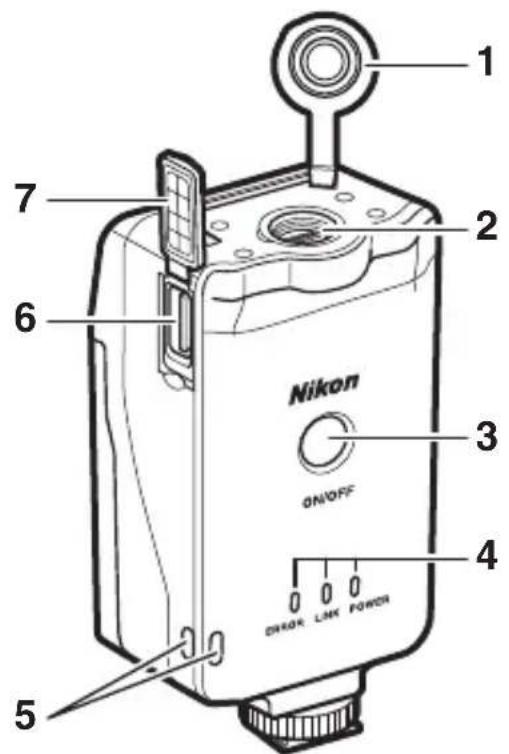
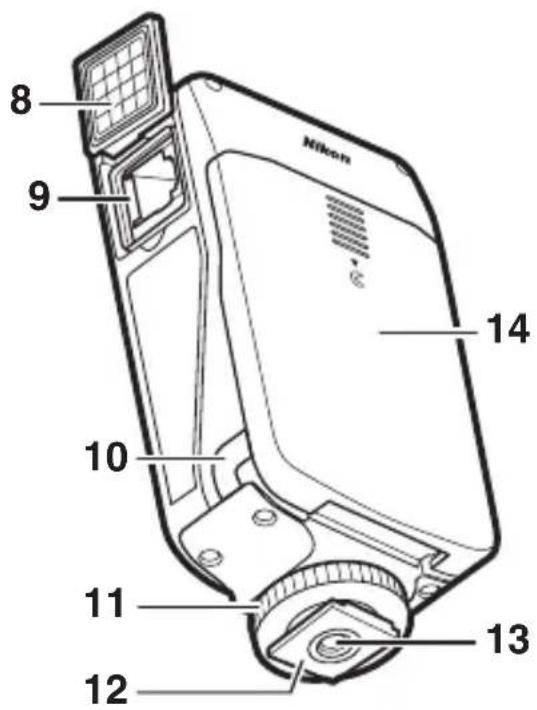
1 Cache du port pour périphérique
2 Port pour périphérique
3 Bouton marche-arrêt 17, 25, 59, 65
4 DEL d'etat....38, 41, 47, 78 POWER (ALIMENTATION) (vert/ jaune), LINK (LIEN) (vert), ERROR (ERREUR) (orange)
5 Cillet pour la courroie
6 Port USB. 4
7 Cache du port USB. 4
8 Cache du port Ethernet
9 Port Ethernet
10 Cache du connecteur d'alimentation
11 Vis de blocage
12 Sabot
13 Filetage pour fixation sur trépied
14 Volet du logement pour accumulateur 9
DEL POWER
Lorsque l'UT-1 est activé, la DEL POWER s'allume en vert pour indiquer que l'accumulateur est entièrement charge ou qu'un adaptateur secteur est branché. Lorsque le niveau de l'accumulateur est inférieur à 10% , elle clignotera en vert pour indiquer que l'accumulateur doit être recharge. Lorsque vous mettez l'UT-1 hors tension, la DEL POWER devient brièvement jaune lors de l'extinction du produit.
2 Introduction

Accessoires fournis
Les accessoires suivants sont fournis avec l'UT-1 (les accumulateurs comme le EN-EL15 et les chargeurs comme le MH-25 ne sont pas fournis):
Manuel d'utilisation (ce manuel)
Garantie
CD
Étui
Cable USB A pour module de communication (destiné aux apparciels photo D4 et D7000)
Cable USB B pour module de communication (destiné aux apparciels photo D800 et D800E)
Joint du cable USB UF3-RU14 (destiné aux apparèils photo D4, D800 et D800E)
Volet UF-3 pour cable USB (destiné aux apparecs photos D800 et D800E)
Les accessoires suivants sont également fournis lorsque l'UT-1 et le WT-5 sont achetés simultanément :
Système de communication sans fil WT-5
Manuel d'utilisation du WT-5
Passez au sans fil avec un reflex numérique D4 et un système de communication sans fil WT-5
Fixation de l'UT-1
Connectez l'UT-1 à l'appareil photo à l'aide du cable USB B fourni avec l'UT-1.
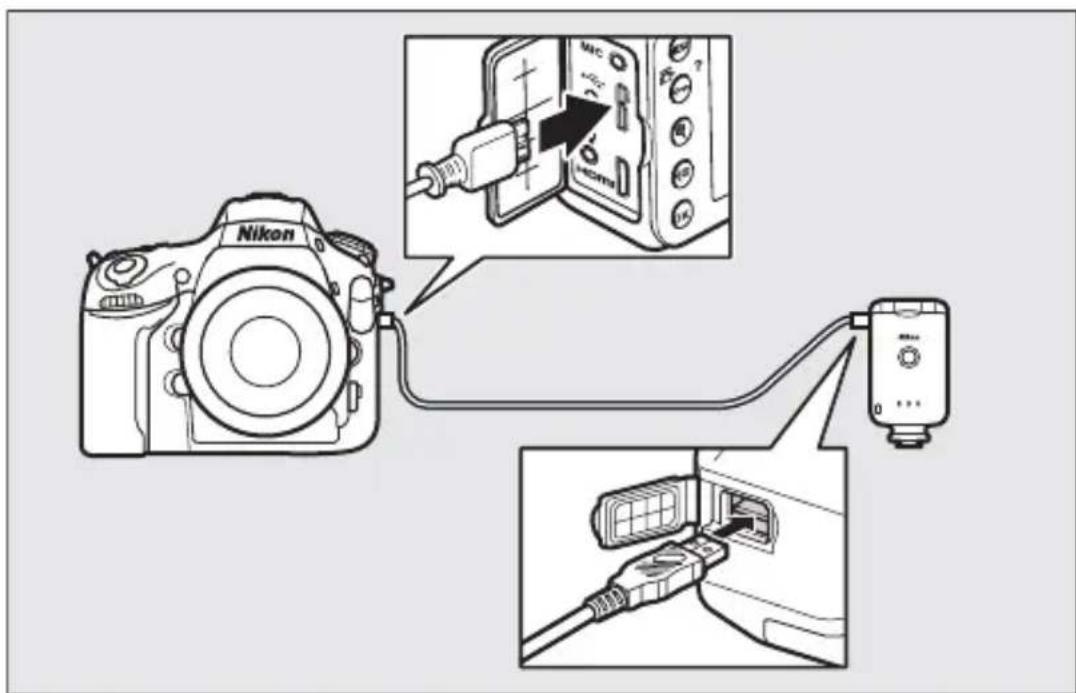
Volets et joints pour câbles USB
Les volets et les joints pour cables USB empêchent les déconnexions accidentelles. Fixez-les comme indiqué ci-dessous.
Appareil photo
Lors de la connexion d'un cable USB à un D800 ou D800E, fixez le volet UF-3 pour cable (fourni) comme illustré.
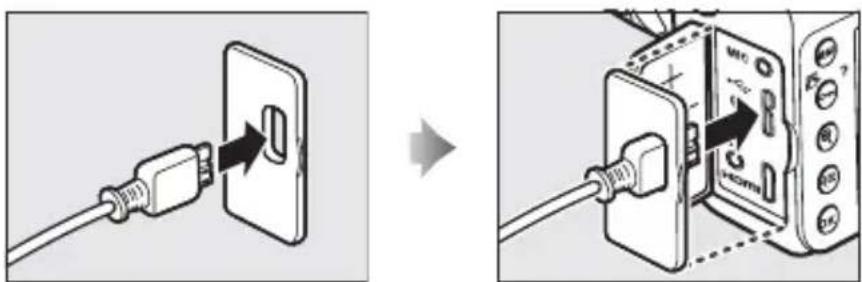
UT-1
Lors de la connexion du cable USB à l'UT-1, fixez le joint du cable UF3-RU14 (fourni) comme illustré.

#
Fixation de l'UT-1
Il est possible d'installer l'UT-1 sur un trépied ou sur la griffe flash de l'appareil photo. Pour installer l'UT-1 sur l'appareil photo lorsqu'un flash ou un autre accessoire est déjà présente sur la griffe flash, utilisez une barrette SK-7 (disponible en option).
Pour installer l'UT-1 sur la griffe flash de l'appareil photo :
1Retirez le volet de la griffe flash.
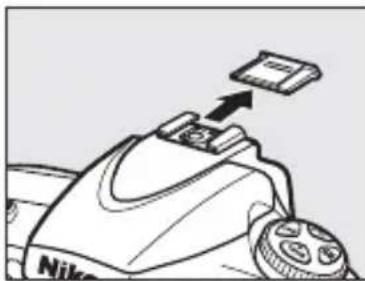
2Faites glisser l'UT-1 dans la griffe flash.

3Serrez la vis de blocage.
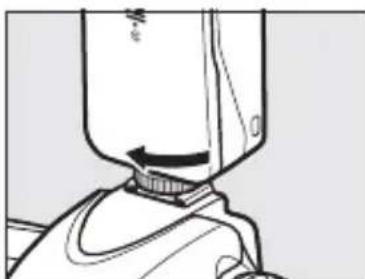
Connexion du WT-5
L'UT-1 peut être utilisé en association avec les systèmes de communication sans fil WT-5 (disponibles en option) pour permettre la connexion à des reseaux sans fil. Le WT-5 se connecte de la manière décrite ci-dessous.
1 Ouvrez le cache du port pour périphérique de l'UT-1.
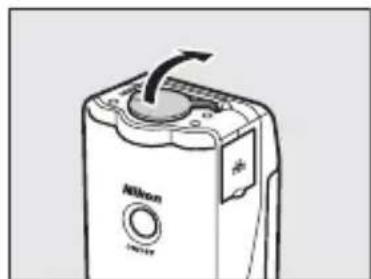
2 Insérez entièrement le connecteur du WT-5 dans le port pour périphérique de l'UT-1.
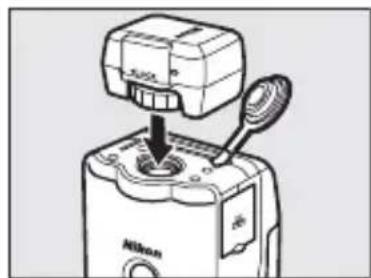
3 Tournez la bague de verrouillage pour fixer le WT-5.
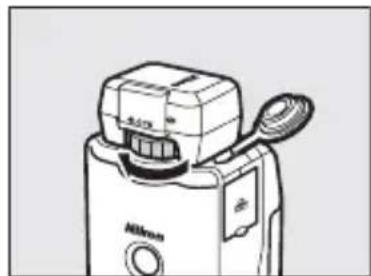
Fonctions réseau prises en charge
L'UT-1 permet de connecter l'appareil photo à des réseaux Ethernet et, en ayant recours à un système de communication sans fil WT-5 (disponible en option), à des réseaux sans fil. Les photos de l'appareil peuvent alors être transmises sur un serveur ftp et l'appareil photo peut être commandé à distance depuis un ordinateur. L'UT-1 prend en charge les fonctions suivantes :
| Transfert vers FTP (□75) | Permet de transférer les photos et les vidEOS existantes vers un ordinateur ou un serveur ftp ou de transférer les nouvelles photos au fur et à mesure qu'elles sont prises. |
| Transfert des images (□35) | |
| Contrôle de l'appareil photo (□40) | Permet de commander l'appareil photo à l'aide du calculiel Camera Control Pro 2 (disponible en option) et d'enregistrer les nouvelles photos et vidEOS directement sur l'ordinateur. |
| Serveur HTTP (□43) | Permet de prendre des photos et de les visualiser à distance à l'aide d'un ordinateur ou d'un iPhone équipés d'un navigator. |
Avant que les données poussent etre transferees via un reseau Ethernet ou sans fil, l'appareil photo doit avoir un profil reseau avec des informations sur I'ordinateur hote ou le serveur ftp.
Choix d'une alimentation
Pour éviter que l'appareil photo ne s'éteigne de manière inattendue lors de la configuration ou du transfert des données, utilisez un accumulateur entièrement charge ou un adaptateur secteur (disponible en option) grâce pour votre apparéil photo. Pour en savoir plus, reportez-vous au manuel de l'appareil photo.
Serveurs FTP
Les serveurs peuvent être configurés en utilisant les services ftp standard disponibles avec les systèmes d'exploitation compatibles comme IIS (Internet Information Services). La connexion à des ordinateurs sur d'autres réseaux par l'intérimédiaire d'un réseau, les connexions ftp Internet et les serveurs ftp exécutant des logiciels tiers ne sont pas pris en charge.
Connexion Ethernet
Aucun réglage des paramètres de réseau local sans fil n'est nécessaire lorsque l'appareil photo est connecté à un réseau local au moyen d'un cable Ethernet.
Mode de serveur HTTP
Les connexions Internet ne sont pas prises en charge en mode de serveur http.
Routeurs
La connexion à des ordinateurs situés sur d'autres réseaux, par le biais d'un routeur, n'est pas prise en charge.
Paramètres du pare-feu
L'UT-1 utilise les ports TCP 21 et 32768 à 61000 pour ftp et les ports TCP 15740 et UDP 5353 lors de la connexion à un ordinateur. Le pare-feu de l'ordinateur doit être configuré pour permettre l'accès à ces ports, sinon l'ordinateur ne pourrait pas acceder à l'UT-1.
Flux de travail
Préparation de l'UT-1
Insertion de l'accumulateur
Pour éviter toute coupure d'alimentation pendant la configuration ou le transfert, utilisez un accumulateur entièrement charge ou un adaptateur secteur (disponible en option). L'UT-1 fonctionne avec un accumulateur Li-ion EN-EL15 ; les autres accumulateurs ne sont pas compatibles.
1 Faites glisser (①) et ouvrez (②) le volet du logement pour accumulator.
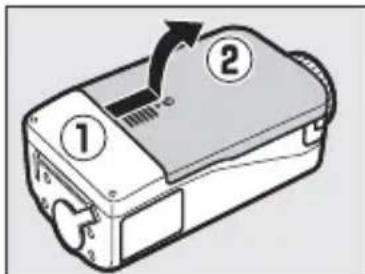
2 Insérez l'accumulateur dans le sens indiqué. Reportez-vous aux manuels de l'accumulateur et du chargeur pour en savoir plus sur les précautions de sécurité et le chargement de l'accumulateur.
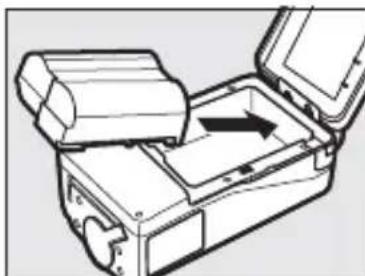
3 Fermez le volet du logement pour accumulateur.
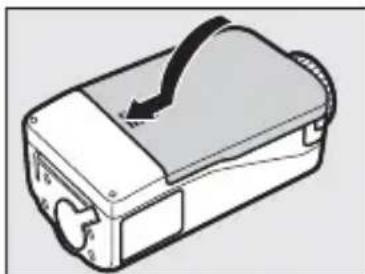
Retrait de l'accumulateur
Ouvrez le volet du logement et retirez
l'accumulateur comme indiqué à droite en faisant attention de ne pas le faire tomber.
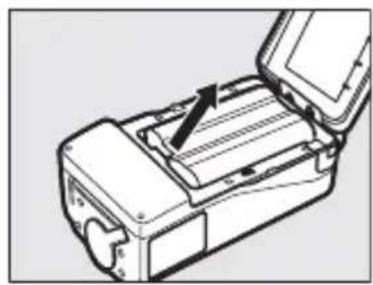
Mode veille
Lorsqu'il est déconnecté de l'appareil photo, l'UT-1 s'éteint automatiquement au bout du délai indiqué pour Options > Délai d'extinction automatique dans le menu Réseau (UT-1) (89), réduisant ainsi la consommation de l'accumulateur.
Niveau de charge de l'accumulateur
Le niveau de charge de l'accumulateur inséré dans l'UT-1 peut être déterminé en connectant l'UT-1 à l'appareil photo (4) et en vérifier les informations disponibles dans l'options Informations de l'accumulateur (89) du menu Configuration de l'appareil photo.
Utilisation d'un adaptateur secteur
Il est également possible d'utiliser un connecteur d'alimentation EP-5B et un adaptateur secteur EH-5b ou EH-5/EH-5a (disponibles en option) pour alimenter l'appareil photo lorsque I'UT-1 est connecté. Insérez le connecteur d'alimentation comme indiqué ci-dessous.
Ouvrez le volet du logement pour accumulator de l'UT-1 (①②) et le cache du connecteur d'alimentation (③), puis insérez le connecteur d'alimentation EP-5B dans le sens indiqué (④). Positionnez le connecteur d'alimentation de façon que le cable passe par l'ouverture prévue à cet effet (⑤), puis fermez le volet du logement pour accumulator.
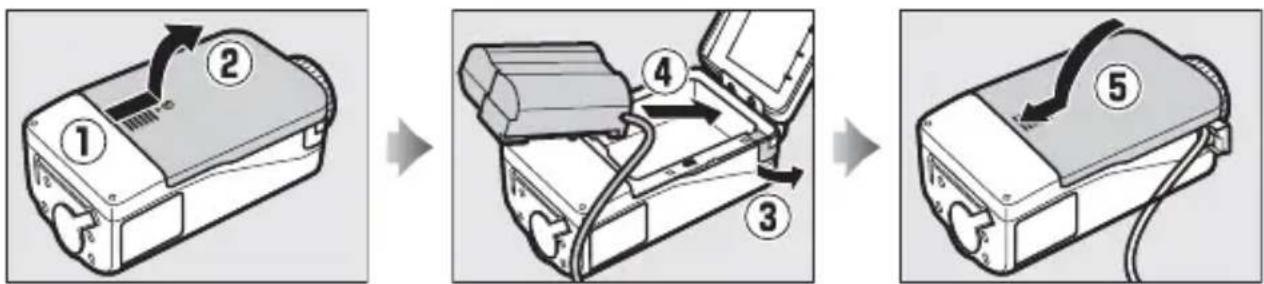
Installation du logiciel Wireless Transmitter Utility
Cette section explique comment installer Wireless Transmitter Utility. Le logiciel Wireless Transmitter Utility permet de copier des profils réseau sur l'appareil photo. Il est nécessaire lors de la configuration de l'appareil photo pour pouvoir connecter ce dernier à un ordinateur en modes de transfert d'images et de contrôle à distance (soit Wireless Transmitter Utility, soit les menus de l'appareil photo peuvent être utilisés pour se connecter à des serveurs ftp en mode de transfert ftp; reportez-vous à la page 93 pour obtenir des informations sur l'utilisation des menus de l'appareil photo dans le cadre d'une connexion ftp).
Suivez les étapes ci-dessous pour installer Wireless Transmitter Utility sous Windows 8.1, Windows 7, Windows Vista, Windows XP ou Mac OS X.
Configuration système requise
Avant d'utiliser l'UT-1, le WT-5 ou le logiciel Wireless Transmitter Utility, vérifie que le système utilisé répond aux exigences suivantes:
| Appareil photo1 | Appareils photo reflex numériques Nikon D800 et D800E. Pour obtenir des informations sur la compatibilité de modèles plus récents avec l'UT-1, reportez-vous au manuel de l'appareil photo. |
| Source d'alimentation | Un accumulateur Li-ion EN-EL15 ou un connecteur d'alimentation EP-5B et un adaptateur secteur EH-5b (disponibles séparément) |
| Système d'exploitation2 | •Windows: Versions pré-installées de Windows 8.1 (versions 32 bits et 64 bits), Windows 7 (Service Pack 1, versions 32 bits et 64 bits), Windows Vista (Service Pack 2, versions 32 bits et 64 bits), Windows XP (Service Pack 3, version 32- bits uniquement). Sériés Intel Celeron, Pentium 4 ou Core-, 1,0 GHz ou supérieur requis. •Mac: OS X version 10.9, 10.8 ou 10.7 (proceseurs Intel uniquement). |
| Réseau | • Sans fil : Système de communication sans fil WT-5 et point d'accès au réseau local sans fil ou ordinateur avec carte réseau sans fil externe (compatible IEEE 802.11n, 802.11b, 802.11g ou 802.11a) • Ethernet : Câble Ethernet et ordinateur avec port Ethernet intégré ou externe (100 base-TX ou 10 base-T) |
| Divers | • USB : Le cable USB fourni et un ordinateur doté d'un port USB intégré sont nécessaires pour copier les profils réseau sur l'appareil photo.3 |
- Veillez àmettre à jour le firmware de l'UT-1 et le logiciel fourni vers les dernières versions. Les utilisateurs du D800 ou D800E doiventmettre à jour le firmware de l'appareil photo vers la version A 1.10/B 1.10 ou ultérieure,le firmware de l'UT-1 vers la version 2.0 ou ultérieure et Wireless Transmitter Utility vers la version 1.5.0 ou ultérieure.
- Pour obtenir les toutes dernières informations sur les systèmes d'exploitation compatibles, consultez le site Web Nikon de votre région (xiii).
- Raccordez l'appareil photo directement à l'ordinateur. Il se peut que l'appareil photo ne fonctionne pas comme prévu lorsqu'il est raccardé par l'intérimédiaire d'un hub, d'un cable d'extension ou d'un clavier.
Installation du logiciel
Avant de vous connecter à un réseau, installez Wireless Transmitter Utility. Wireless Transmitter Utility est nécessaire pour « associé » l'appareil photo et l'ordinateur en modes de transfert des images et de contrôle de l'appareil photo (22, 34). Ce logiciel permet également de créé des profils réseau.
Avant d'installer ce logiciel, vérifie que votre ordinateur répond à la configuration système indiquée à la page 11. Veillez à toutes effectuer les mises à jour de Wireless Transmitter Utility et des « firmware » de l'appareil photo et de l'UT-1.
1 Double-cliquez sur I'icone du programme d'installation.
À l'aide du CD fourni avec l'UT-1, téléchargez Wireless Transmitter Utility à partir d'un site Web Nikon. Une fois le téléchargement terminé, double-cliquez sur l'icone du programme d'installation.

2 Sélectionnez une langue (Windows uniquement).
Selectionnez une langue et cliquez sur Suivant.
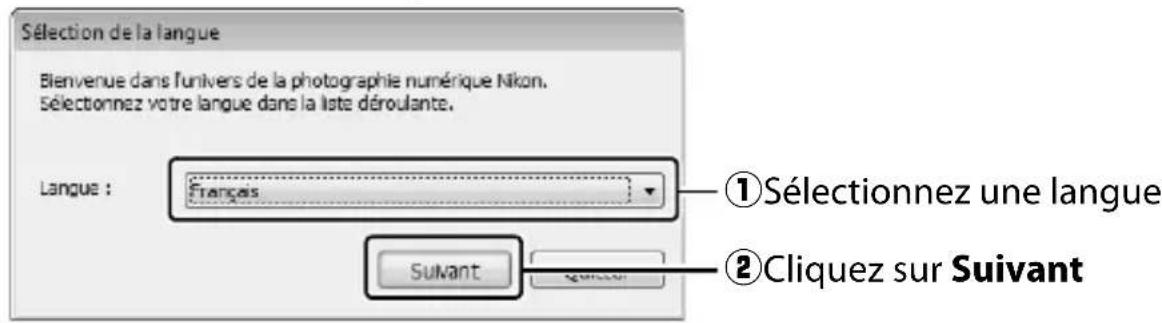
3 Démarrez l'installation.
Cliquez sur Suivant (Windows) ou Continuer (Mac OS) et suivez les instructions affichées à l'écran.
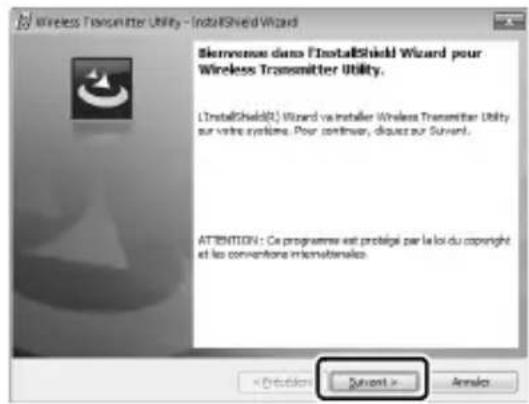
Windows Mac OS
Cliquez sur Suivant
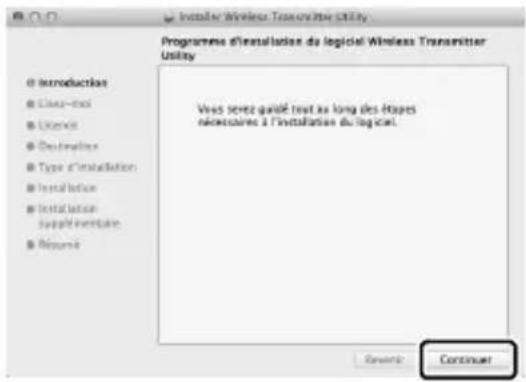
Cliquez sur Continuer
4 Quittez le programme d'installation.
Cliquez sur OK (Windows) ou Fermer (Mac OS) une fois l'installation terminée.
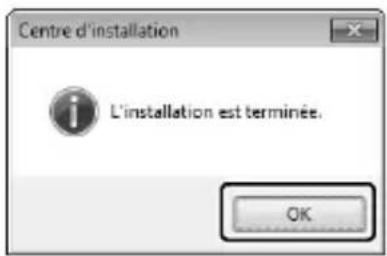
Windows Mac OS
Cliquez sur OK
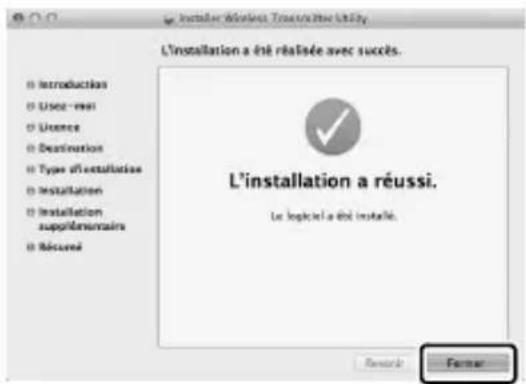
Cliquez sur Fermer
WT-4 Setup Utility
Vous doivent réinstaller Wireless Transmitter Utility si WT-4 Setup Utility ou un autre logiciel Nikon destiné aux reseaux sans fil est installé une fois l'installation effectuee.
Transfert, contrôle et HTTP
Connexions Ethernet
Suivez les instructions ci-dessous pour vous connecter via un réseau Ethernet. Pour obtenir des informations sur les connexions sans fil, reportez-vous à la page 23.
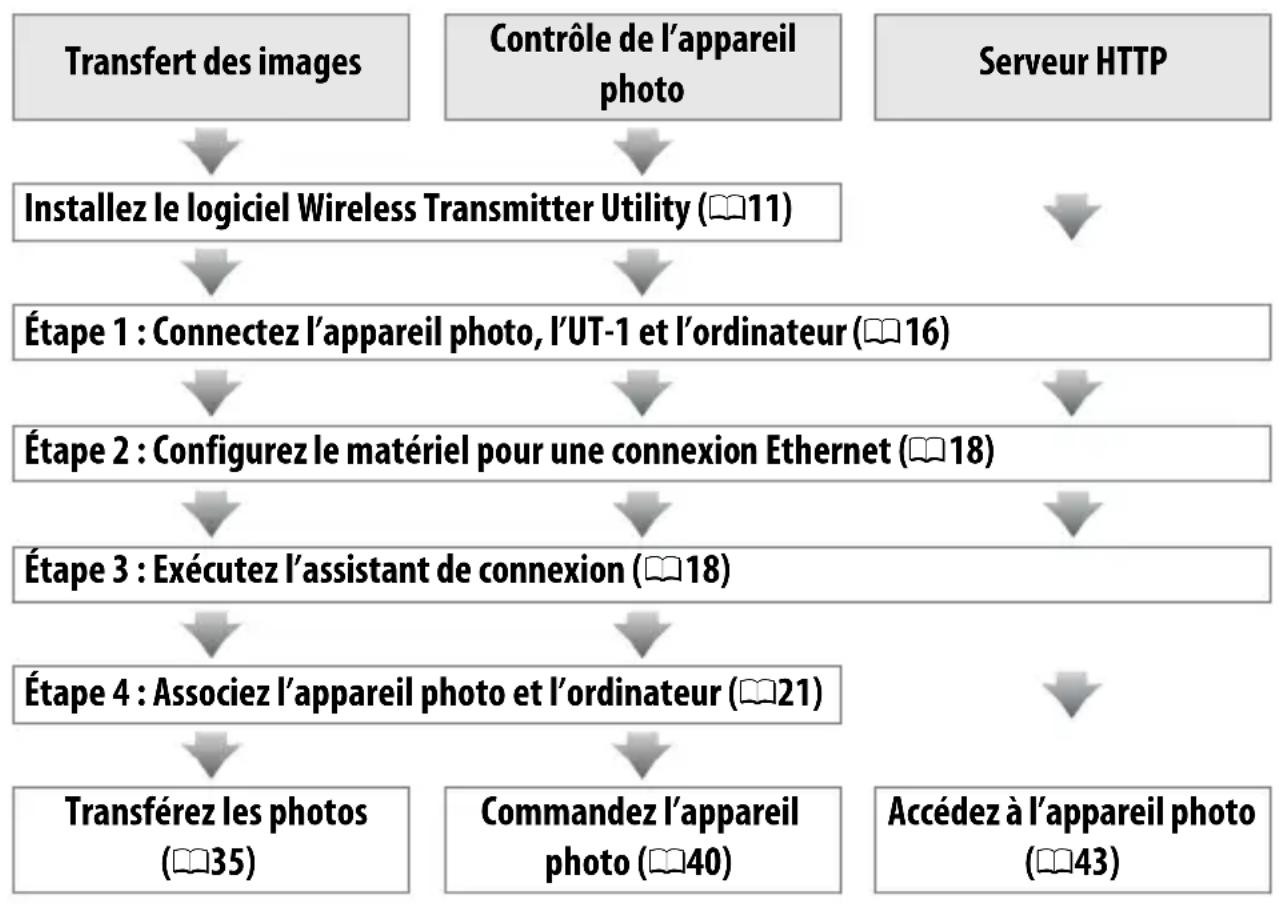
Étape 1: Connexion du matériel
Avant de passer aux étapes suivantes, démarrez l'ordinateur et ouvrez une session.
1 Insérez une carte mémoire.
Mettez l'appareil photo hors tension et insérez une carte mémoire (ne mettez pas l'appareil photo hors tension pendant le transfert des données sur l'ordinateur). Vous pouvez ignoreer cette étape en mode de contrôle de l'appareil
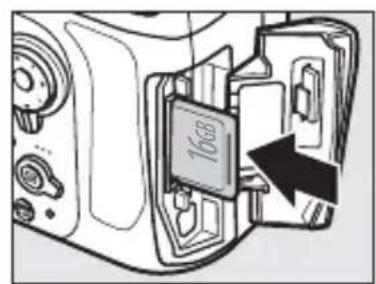
2 Ouvrez le cache du port USB de l'UT-1 et raccordez le cable USB entre le port USB de l'UT-1 et le port USB de l'appareil photo (pour en savoir plus sur la connexion des cables USB à l'appareil photo, reportez-vous au manuel de ce dernier).
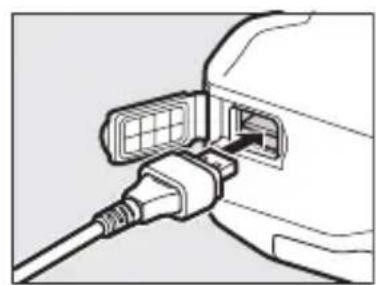
3 Branchez un cable Ethernet.
Branchez le cable Ethernet comme illustré ci-dessous. Ne forcez pas ni n'insérez les connecteurs de travers.
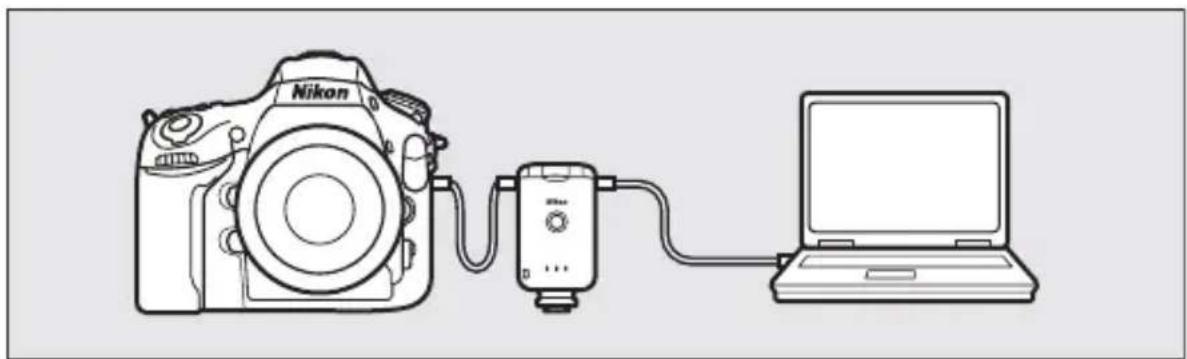
4 Mettez l'appareil photo sous tension.
Faites pivoter le commutateur marche-arrêt pourmettre l'appareil photo sous tension.
Commutateur marche-arrêt
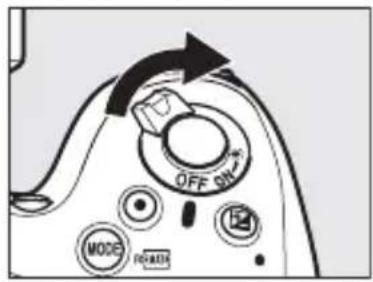
5 Appuyez sur le bouton marche-arrêt pendant une seconde environ pourmettre l'UT-1 sous tension.
Bouton marche-arrêt
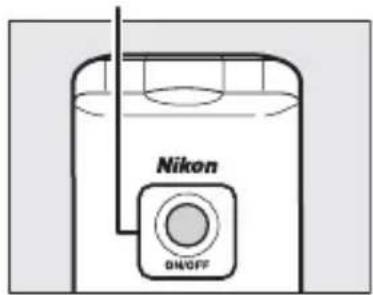
Étape 2: Configuration du matériel pour une connexion Ethernet
Configure l'UT-1 de façon qu'il puisse être utilisé avec des réseaux Ethernet.
1 Affichez la liste du matériel.
Dans le menu Configuration,
selectionnez Recess (UT-1),puis mettez en surbrillance Choiser le materiel et appuyez sur pour afficher la liste du materiel.
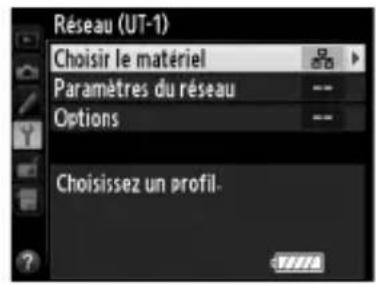
2 Sélectionnez Réseau local cable.
Mettez en surbrillance Réseau local cable et appuyez sur OK pour valider libre la selection et revenir au menu Réseau.
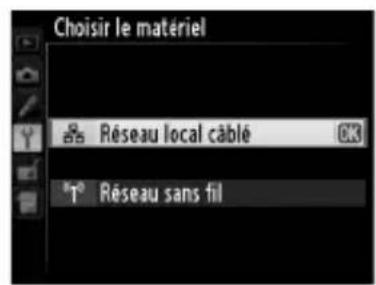
Étape 3 : Assistant de connexion
Suivez les instructions affichées à l'écran pour creer un profil réseau.
1 Affichez les profils réseau.
Dans le menu Réseau, mettez en surbrillance Paramètres du réseau et appuyez sur pour afficher la liste des profils et les autres paramètres du réseau.
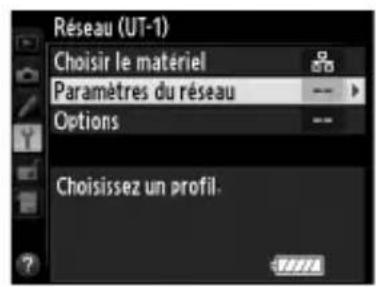
2 Sélectionnez Créer un profil.
Mettez en surbrillance Creer un profil et appuyez sur .Remarque: Si la liste comporte deja neuf profils, vous devez en supprimer un a l'aide de la commande (FOMAT) avant d'aller plus loin (83).
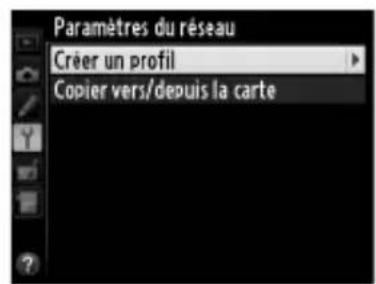
3 Démarrez l'assistant de connexion.
Mettez en surbrillance Assistant de connexion et appuyez sur pour démarrer l'assistant de connexion.
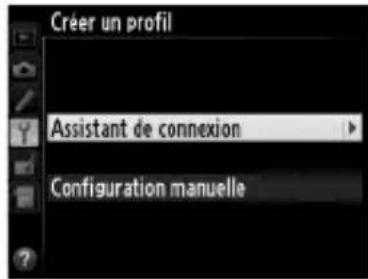
4 Choisissez un type de connexion (7).
Mettez en surbrillance Transfert des images, Contrôle de l'appareil photo ou Serveur HTTP et appuyez sur
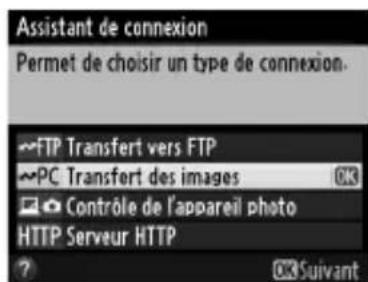
5 Donnez un nom au nouveau profil réseau.
Saisissez le nom qui vafigurer dans la
liste des profils et appuyez sur 已 .Les
noms des profils peuvent composer
jusqu'a 16 caractères.
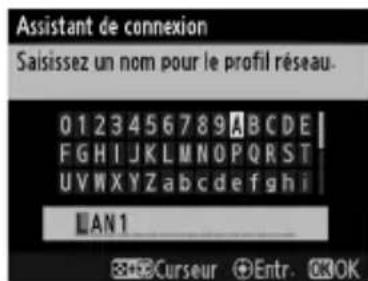
Saisie de texte
La boîte de dialogue suivant s'affiche lorsqu'une saisie de texte est nécessaire.
Zone du clavier: Utilisez le sélection multidirectionnel pourmettre en surbrillance des lettres;appuyez au centre pour les selectionner.
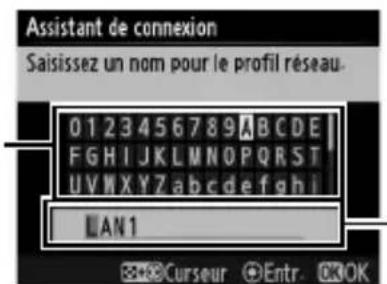
Zone du texte: Le texte apparait dans cette zone. Pour déplacer le curseur, appuyez sur ou tout en appuyant sur
Utilisez le/selecteur multidirectionnel pour surligner les caractères souhaités dans la zone du clavier puis appuyez au centre du/selecteur pour insérer le caractère en surbrillance à la position du curseur (notez que si un caractère est saisi lorsque le champ est plein, le dernier caractère du champ sera supprimé). Pour supprimer le caractère sous le curseur, appuyez sur la commande 山 . Pour déplacer le curseur, maintenez enfoncé et appuyez sur ou .
Pour valider le nom et revenir au menu précédent, appuyez sur . Pour quitter et revenir au menu précédent sans valider le nom, appuyez sur MENU.
6 Detecez ou selectionnez une adresse IP.
Mettez en surbrillance l'une des options suivantes et appuyez sur
- Détction automatique : Sélectionnez cette option si le réseau est configuré pour fournir une adresse IP automatiquement.
- Saisie manuelle : Lorsque vous y étés invite, saisissez une adresse IP et un masque de sous-réseau en appuyant sur « et » pourmettre en surbrillance des segments et sur « et pour les modifier. Appuyez sur « pour valider une fois la saisie effectuée.
7 Passez à l'étape suivante.
L'adresse IP s'affiche; appuyez sur ©. L' étape suivante dépend du type de connexion sélectionné à l' étape 4 de la page 19:
Si vous avez besoini Transfert des images ou Contrôle de I'appareil photo, débranchez le cable USB de l'UT-1 et passez à la page 21.
Si vous avez besoini Serveur HTTP, passez à l'étape 8.
Routeurs
La connexion à d'autres ordinateurs sur d'autres réseaux par le biais d'un routeur n'est prise en charge que si vous avez sélectionné Transfert vers FTP ou Serveur HTTP.
Transfert, contrôle et HTTP20
8 Quittez l'assistant.
Mettez en surbrillance l'une des options suivantes et appuyez sur OK.
- Se connecter et quitter l'assistant :
Enregistrez le nouveau profil réseau et connectez-vous au serveur.
- Quitter l'assistant : Enregistrez le nouveau profil réseau et quitter l'assistant.
Passez à l'étape « Serveur HTTP » (43).
Étape 4 : Connexion apparéil photo - ordinateur
Si vous avez selectionné Transfert des images ou Contrôle de l'appareil photo à l'objet 4 de l'assistant de connexion (19), connectez l'ordinateur comme décrit cédssous. Cette étape permet à l'ordinateur et à l'appareil photo de communiquer.
1 Raccordez l'appareil photo à l'ordinateur en USB.
Lorsque vous yêtes invite, raccordez l'appareil photo à l'ordinateur à l'aide du cable USB fourni avec l'appareil photo.
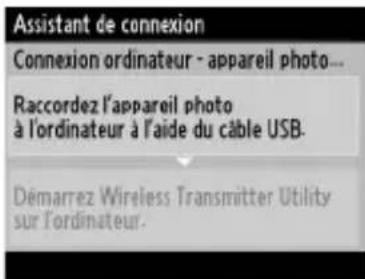

Lorsque vous y étés invite, démarrez le logiciel Wireless Transmitter Utility installé sur l'ordinateur. La connexion ordinateur - apparéil photo commence automatiquement.
| Assistant de connexion |
| Connexion ordinateur - appareil photo... |
| Raccordez l'apparéil photo à l'ordinateur à l'aide du cable USB. |
| Démarrez Wireless Transmitter Utility sur l'ordinateur. |
3 Débranche l'appareil photo.
Le message ci-contre s'affiche lorsque la connexion est terminée. Debranche le cable USB de l'ordinateur et raccordez I'UT-1.
| Assistant de connexion |
| Connexion terminée. |
| Debranchez le cable USB de l'ordinateur et raccordez-le à l'UT-1. |
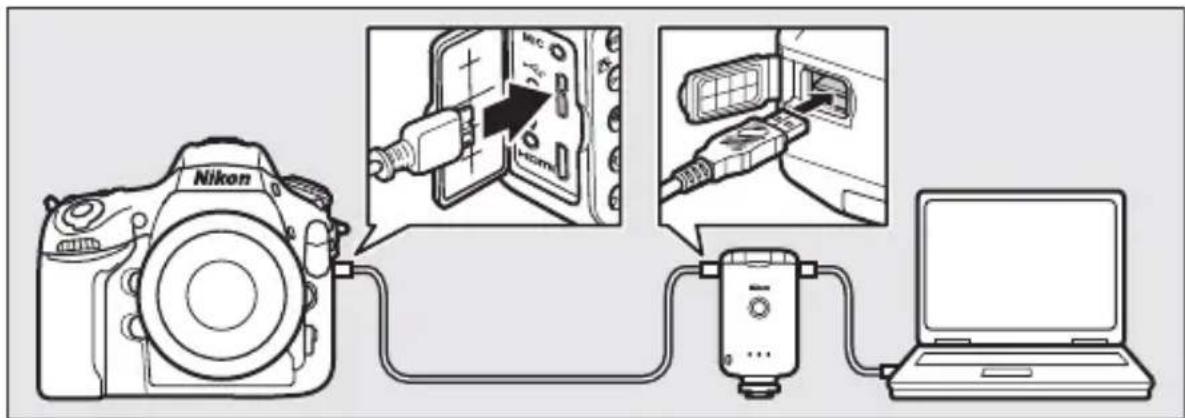
4 Quittez l'assistant.
Mettez en surbrillance l'une des options suivantes et appuyez sur OK.
- Se connecter et quitter l'assistant :
Enregistrez le nouveau profil réseau et connectez-vous au serveur. - Quitter l'assistant : Enregistrez le nouveau profil réseau et quitterz l'assistant.
| Assistant de connexion |
| Configuration terminée |
| Se connecter et quitter l'assistant 03 |
| Quitter l'assistant |
| 03 Suivant |
Passez à l' étape « Transfert des images » (35) ou « Contrôle de l'appareil photo » (40).
Connexions sans fil
Suivez les étapes ci-dessous pour vous connecter à un réseau sans fil.
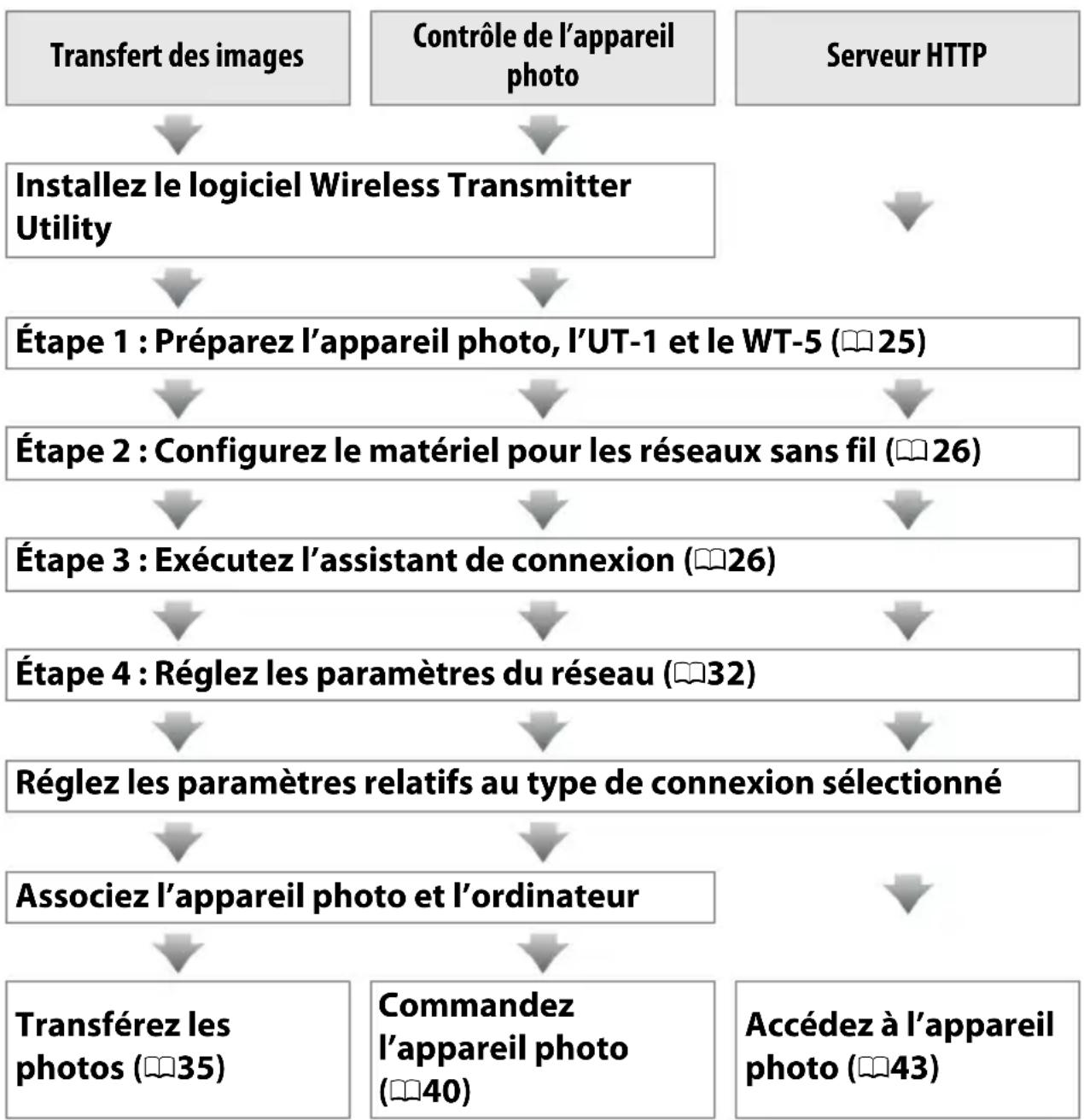
Modes Infrastructure et Ad Hoc
Les réseaux sans fil peuvent être en mode infrastructure ou en mode ad hoc.
Mode infrastructure: Connexion par le biais d'un point d'accès au réseau local.

Mode ad hoc: Connexion « peer-to-peer » (poste-à-poste) directe.
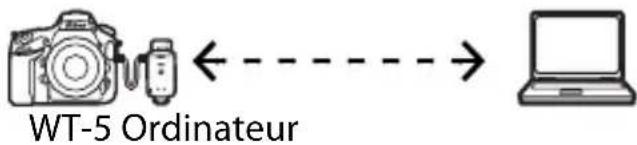
Réseaux locaux sans fil
Ces instructions sont destinées aux clients disposant déjà d'un réseau local sans fil. De plus, dans le cas de réseaux en mode infrastructure, ces instructions supposent que l'ordinateur et le point d'accès sont déjà connectés au réseau.
Étape 1: Préparation du matériel
Après avoir démarré l'ordinateur et ouvert une session, préparez l'appareil photo et le WT-5 comme décrit ci-dessous.
1 Insérez une carte mémoire.
Mettez l'appareil photo hors tension et insérez une carte mémoire (ne mettez pas l'appareil photo hors tension pendant le transfert des données sur l'ordinateur). Vous pouvez ignorer cette étape en mode de contrôle de l'appareil
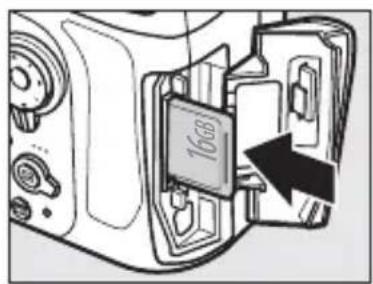
2 Ouvrez le cache du port USB de l'UT-1 et raccordez le cable USB entre le port USB de l'UT-1 et le port USB de l'appareil photo (pour en savoir plus sur la connexion des cables USB à l'appareil photo, reportez-vous au manuel de ce dernier).
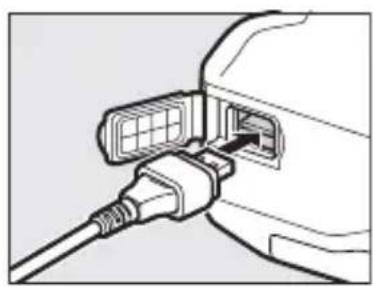
3 Fixez le WT-5 (6).
4 Mettez l'appareil photo sous tension. Faites pivoter le commutateur marche-arrêt pourmettre l'appareil photo sous tension.
Commutateur marche-arrêt
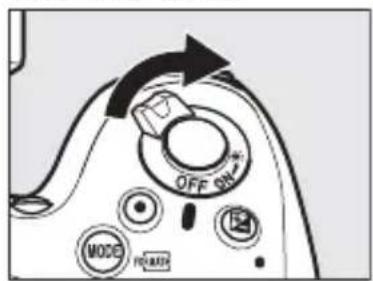
5 Appuyez sur le bouton marche-arrêt pendant une seconde environ pourmettre l'UT-1 sous tension.
Bouton marche-arrêt
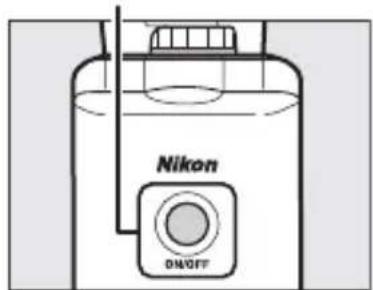
Étape 2: Activation d'une connexion sans fil
Configurez l'UT-1 de façon qu'il puisse être utilisé avec des réseaux sans fil.
1 Affichez la liste du matériel.
Dans le menu Configuration,
selectionnez Recess (UT-1),puis mettez en surbrillance Choiser le materiel et appuyez sur pour afficher la liste du materiel.
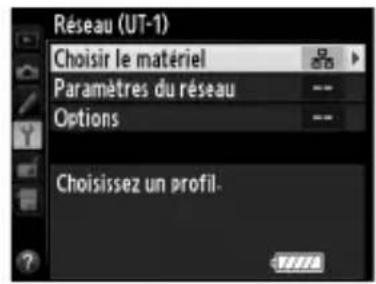
2 Sélectionnez Réseau sans fil.
Mettez en surbrillance Réseau sans fil et appuyez sur OK pour valider vous selection et revenir au menu Réseau.
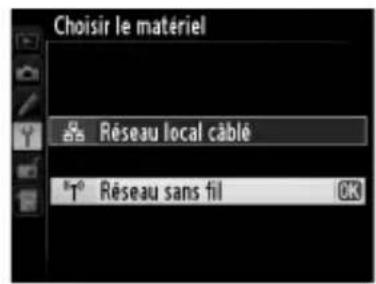
Étape 3 : Assistant de connexion
Suivez les instructions affichées à l'écran pour creer un profil réseau.
1 Affichez les profils réseau.
Dans le menu Réseau, mettez en surbrillance Paramètres du réseau et appuyez sur pour afficher la liste des profils et les autres paramètres du réseau.
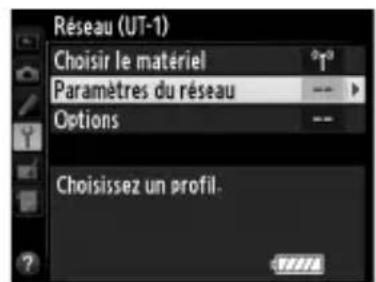
2 Sélectionnez Créer un profil.
Mettez en surbrillance Creer un profil et appuyez sur .Remarque: Si la liste comporte deja neuf profils, vous devez en supprimer un a l'aide de la commande (FOIMATO) avant d'aller plus loin.
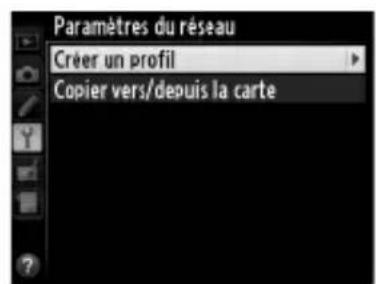
3 Démarrez l'assistant de connexion.
Mettez en surbrillance Assistant de connexion et appuyez sur pour démarrer l'assistant de connexion.
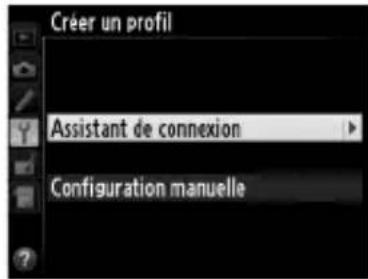
4 Choisissez un type de connexion (7).
Mettez en surbrillance Transfert des images, Contrôle de l'appareil photo ou Serveur HTTP et appuyez sur.
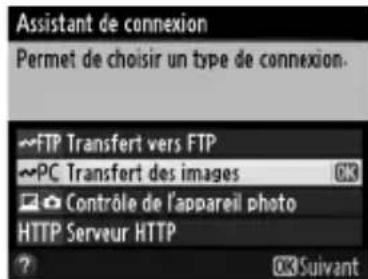
5 Donnez un nom au nouveau profil réseau.
Saisissez le nom qui vafigurer dans la
liste des profils comme decrit a la page 19
et appuyez sur (pour utiliser le nom par
défaut, appuyez sur 已 sans apporter de
modifications). Les noms des profils peuvent Comporter jusqu'à 16 caractères.
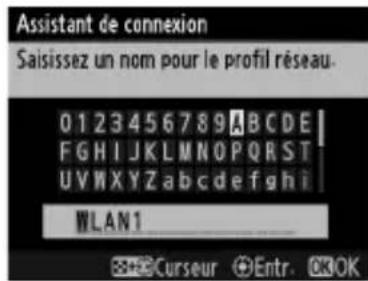
6 Choisissez une méthode de connexion.
Mettez en surbrillance la méthode de connexion utilisé par le réseau et appuyez sur . Pour en savoir plus, reportez-vous aux pages répertoriées ci-dessous.
| Rechercher un réseau sans fil | Faites votrechoix dans une liste de réseaux déetectés par l'appareil photo. | ☐28 |
| Commande WPS | Choisissez cette option si le point d'accès au réseau sans fil dispose d'une commande WPS. | ☐29 |
| Saisie du code PIN WPS | Choisissez cette option si le point d'accès au réseau sans fil dispose d'un code PIN WPS. | ☐30 |
| Connexion directe (ad hoc) | Connectez-vous directement à un ordinateur hôte ou à un serveur ftp en mode ad hoc. | ☐31 |
Rechercher un réseau sans fil
Selectionnez Rechercheur un réseau sans fil à l' étape 6 de la page 27 pour désir l'un des réseaux (points d'accès au réseau local sans fil ou ordinateurs hôtes) déetectés par l'ordinateil photo.
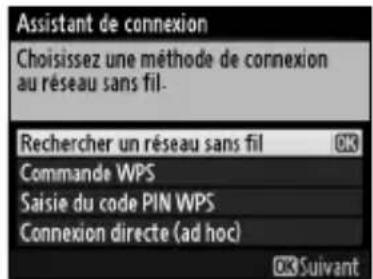
1 Choisissez un réseau.
Lorsque you selectionnez Rechercher un réseau sans fil, une liste de SSID s'affiche. Le type de réseau est indiqué par les icônes situées à gauche du SSID :
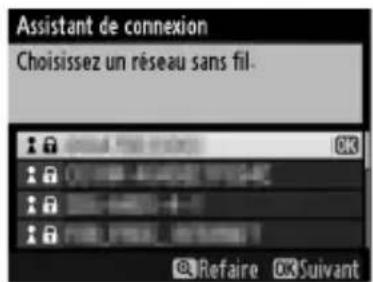
| Signal crypté | |
| Infrastructure/ad hoc |
Mettez en surbrillance un réseau et appuyez sur (si le réseau souhaité ne figure pas dans la liste, appuyez sur pour effectuer une autre recherche).
SSID masqués
Les réseaux avec SSID masqués sont signalés par des champs vides dans la liste des réseaux. Si vous selectionné un réseau avec un SSID masqué, vous serez invite à fournir le nom du réseau; saisissez un nom et appuyez sur pour passer à l' étape 2.
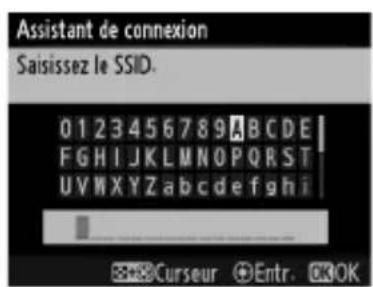
2 Saisissez la clé de cryptage.
Saisissez la clé de cryptage et appuyez sur (si le réseau est en mode d'authentication ouvert, cette boîte de dialogue ne s'affiche pas; passez à l'étape 3).
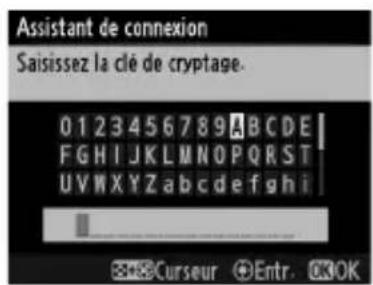
3 Passez à l'etape suivante.
Le message ci-contre s'affiche lorsqu'une connexion est établie. Passez à la page 32.
Commande WPS
Choisissez Commande WPS à l'étape 6 de la page 27 si le point d'accès au réseau local sans fil est doté d'une commande WPS.
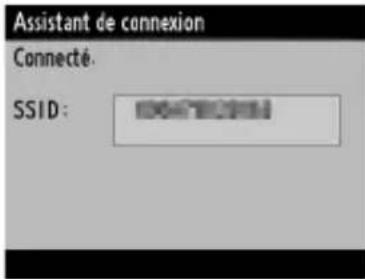
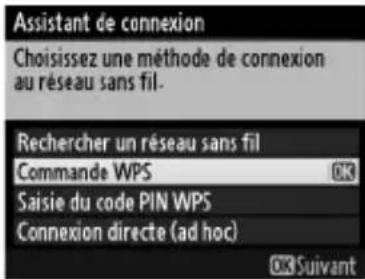
1 Appuyez sur la commande WPS du point d'accès.
Pour en savoir plus, reportez-vous aux documents fournis avec le point d'accès au réseau local sans fil.
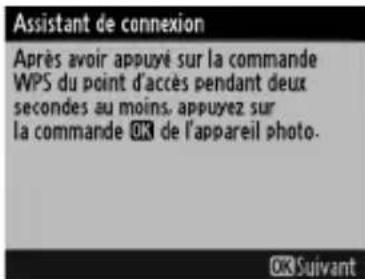
2 Appuyez sur la commande @ de l'appareil photo.
L'appareil photo se connecte automatiquement au point d'accès.
3 Passez à l'etape suivante.
Le message ci-contre s'affiche lorsqu'une connexion est établie. Appuyez sur et passez à la page 32.
Saisie du code PIN WPS
Choisissez Saisie du code PIN WPS à l' étape 6 de la page 27 si le point d'accès au réseau local sans fil dispose d'un code PIN WPS.
| Assistant de connexion |
| Choisissez une méthode de connexion au réseau sans fil. |
| Rechercher un réseau sans fil |
| Commande WPS |
| Saisie du code PIN WPS 63 |
| Connexion directe (ad hoc) |
| 03Suivant |
1 Saisissez le code PIN du point d'accès au réseau local sans fil.
Depuis un ordinateur, saisissez le code PIN du point d'accès au réseau local sans fil. Pour en savoir plus, reportez-vous aux documents fournis avec le point d'accès au réseau local sans fil.
| Assistant de connexion |
| Aprés avoir utilisé un ordinateur pour saisir le code PIN dans le point d'accès, appuyez sur la commande OK de l'appareil photo. |
| Code PIN : |
2 Appuyez sur la commande @ de l'appareil photo.
L'appareil photo se connecte automatiquement au point d'accès.
| Assistant de connexion |
| Configuration... |
3 Passez à l'etape suivante.
Le message ci-contre s'affiche lorsqu'une connexion est établie. Appuyez sur et passez à la page 32.
| Assistant de connexion |
| Configuration terminée |
| 03Suivant |
■Connexion directe (adhoc)
Pour vous connecter directement à un serveur ftp ou à un ordinateur en mode ad hoc, Sélectionnez Connexion directe (ad hoc) à l' étape 6 de la page 27.
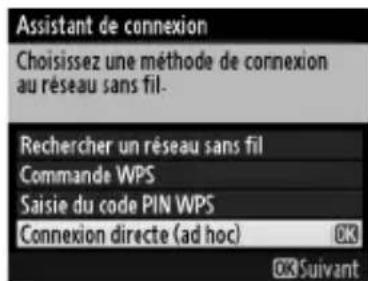
1 Saisissez le SSID.
Saisissez un nom de réseau (SSID) et appuyez sur OK. Le nom par défaut est « WT » suivé l'adresse MAC du WT-5.
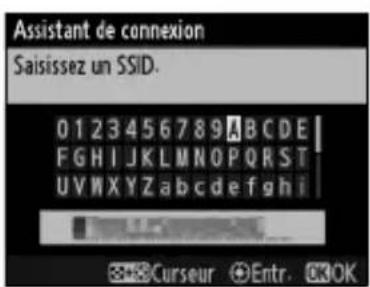
2 Saisissez la clé de cryptage.
Saisissez une clé de cryptage et appuyez sur OK (la clé par défaut est « nikon »).
Passez à la page 32.
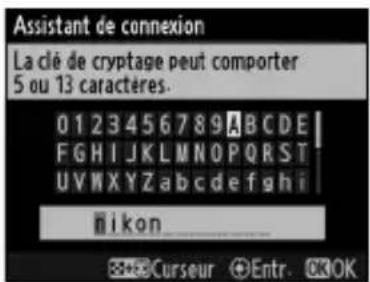
Étape 4 : Paramètres du réseau
Choisissez une adresse IP.
1 Choisissez de copier ou non le profil sur l'ordinateur.
Mettez en surbrillance l'une des options illustrées ci contre et appuyez sur ▷. Pour copier le nouveau profil réseau du WT-5 sur l'ordinateur (□ 91), sélectionnez Oui
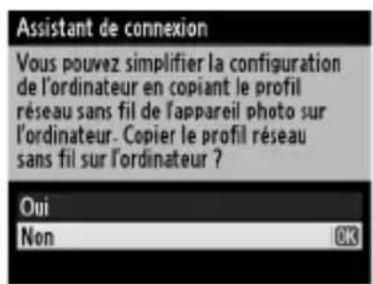
(remarque : Vous ne pouvez pas copier les paramètres ad hoc sur des ordinateurs exécutant Windows 8.1 ou Mac OS X ; en outre, il se peut que les paramètres réseau des autres systèmes d'exploitation soient écrasés).
Routeurs
La connexion à d'autres ordinateurs sur d'autres réseaux par le biais d'un routeur n'est prise en charge que si vous avez sélectionné Serveur HTTP.
Filtrage des adresses MAC
Si le réseau utilise le filtrage des adresses MAC, vous devez ajouter l'adresse MAC du WT-5 au contrôle. Avec avoir fixé le WT-5 à l'appareil photo,CHOISSEZ RÉSEAU (UT-1) > Options > Adresse MAC dans le menu Configuration de l'appareil photo et notez l'adresse MAC.
32 Transfert, contrôle et HTTP
2 Detecez ou selectionnez une adresse IP.
Mettez en surbrillance l'une des options suivantes et appuyez sur
- Détction automatique : Sélectionnez cette option si le réseau est configuré pour fournir une adresse IP automatiquement.
- Saisie manuelle : Lorsque vous y étés invite, saisissez une adresse IP et un masque de sous-réseau en appuyant sur « et » pourmettre en surbrillance des segments et sur « et » pour les modifier. Appuyez sur « pour valider une fois la saisie effectuée.
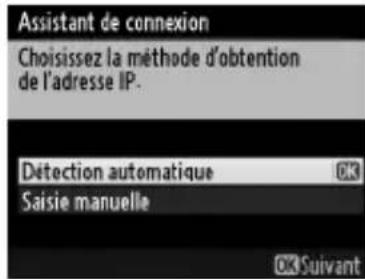
3 Vérifiez l'adresse IP.
L'adresse IP de l'appareil photo s'affiche comme illustré ci-contre ; appuyez sur ©. Si vous avez sélectionné Transfert des images ou Contrôle de l'appareil photo, débranchez le cable USB de l'UT-1 et passez à l'étape 4 ; sinon, passez à l'étap
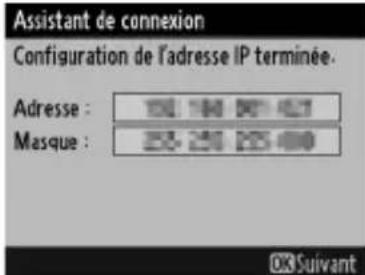
4 Raccordez l'appareil photo à l'ordinateur.
Lorsque vous yêtes invite, raccordez l'appareil photo à l'ordinateur à l'aide du cable USB fourni avec l'appareil photo.
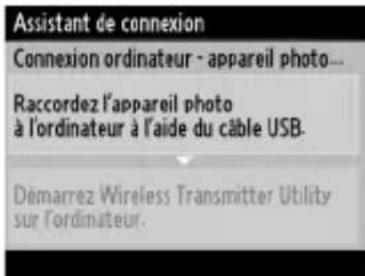
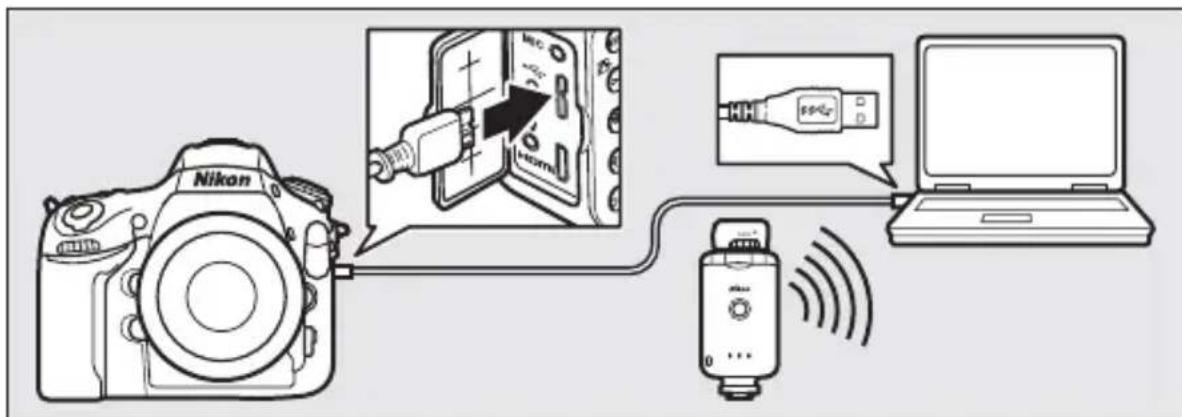
Lorsque vous yêtes invite, démarrez le logiciel Wireless Transmitter Utility installé sur l'ordinateur (11). La connexion ordinateur - apparéil photo commence automatiquement.
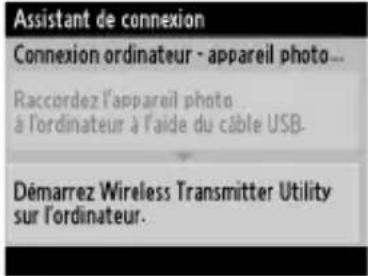
6 Débranche l'appareil photo.
Le message ci-contre s'affiche lorsque la connexion est terminée. Débranche le cable USB de l'ordinateur et raccordez I'UT-1.
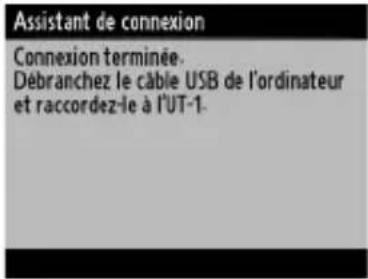
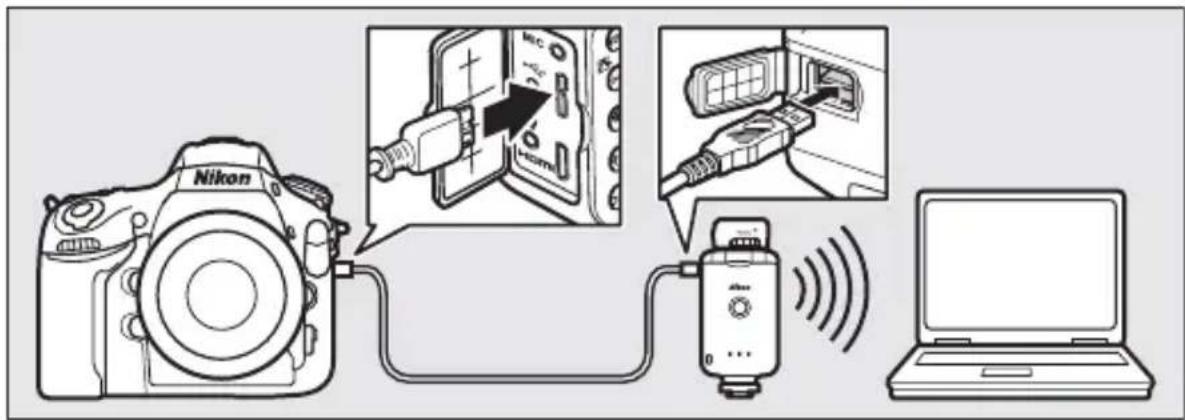
7 Quittez l'assistant.
Mettez en surbrillance l'une des options suivantes et appuyez sur OK.
- Se connecter et quitter l'assistant :
Enregistrez le nouveau profil réseau et connectez-vous au réseau.
- Quitter l'assistant: Enregistrez le nouveau profil réseau et quitterz l'assistant.
Passez à l' étape « Transfert des images » (35), « Contrôle de l'appareil photo » (40) ou « Serveur HTTP » (43).
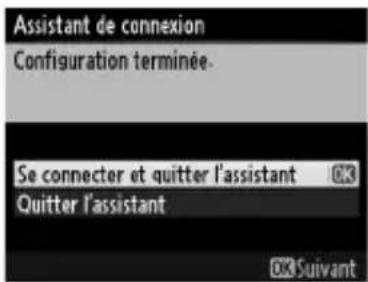
Transfert des images
L'option « Transfert des images » permet de transférer des photos et des videos sur l'ordinateur, depuis la carte mémoire de l'appareil photo. L'explication ci-dessous suppose que vous transférez des images déjà enregistrées.
1 Affichez les profils réseau.
Dans le menu Configuration, selectionnez Reseau (UT-1) >
Paramètres du réseau pour afficher la liste des profils. Les profils de transfert des images sont signalés par l'icone PC.
Mettez en surbrillance un profil et appuyez sur pour le selectionner et revenir au menu Réseau.
Le nom du profil s'affichera en vert lorsqu'une connexion sera établie.
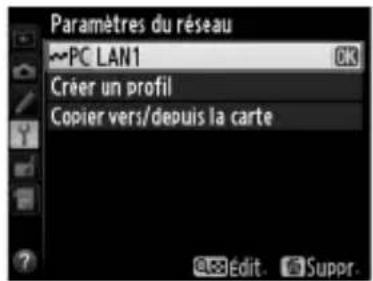
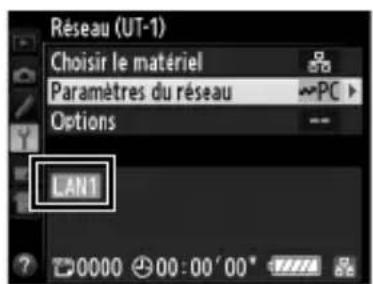
2 Visualisez les photos.
Appuyez sur la commande pour visualiser les photos. Affichez la première photo à envoyer (en visualisation plein écran) ou mettez-la en surbrillance dans la liste des imagettes.

3 Transfrez les photos.
Appuyez sur ©. Une icône blanche indiquant le transfert apparait sur la photo. Le transfert commence immédiatement. Cette icône devient vertependant le transfert, puis bleue une fois le transfert terminé. Les autres photos dans l'ordre sélectionné.
Pour transférer une photo qui a déjà été transférée, appuyez sur © une première fois pour supprimer l'icone de transfert bleue, puis une seconde fois sur © pour faire apparaitre l'icone de transfert blanche sur la photo.
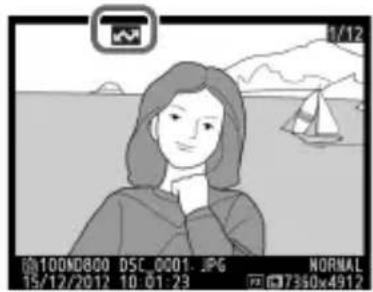
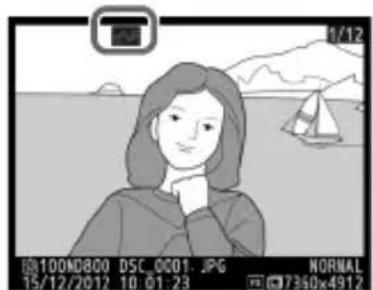
Transfert des photos au fur et à mesure de la prise de vue
Pour transférer les photos au fur et à mesure de la prise de vue, Sélectionnez Activé pour Réseau (UT-1) > Options > Envoi automatique dans le menu Configuration (87).
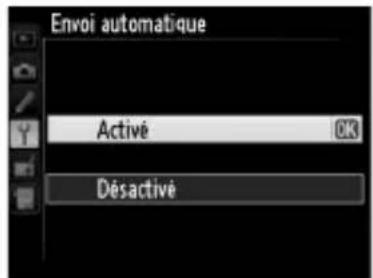
Options de retouche
En modes Transfert des images et Transfert vers FTP, la commande © des D800/D800E permet de transférer les images ou de selectionner les images à transférer; elle ne peut pas être utilisée pour comparer les images côte à côté, ce qui est normalement son role en visualisation plein écran. La comparaison côte à côte est disponible avec les autres modes de transfert.
Interruption de la transmission/suppression du marquage de transfert
Pour annuler la transmission des images marquées de l'icone de transfert blanche ou verte, Sélectionnez ces images pendant la visualisation et appuyez sur ©. L'icone de transfert disparait. Les actions suivantes intercomprént également la transmission :
- Mise hors tension de l'appareil photo
- Sélection de Oui pour Réseau (UT-1) > Options > Désélectionner tout ? (88 ; cette option permet également de supprimer le marquage de transfert de toutes les images)
Pendant le transfert
Ne retirez pas la carte mémoire, ne débranchez pas le cable Ethernet pendant le transfert.
Photographie en mode intervallomètre
La prise de vue est interrompue si l'appareil photo entre en mode veille alors que l'intervalomètre est actif. Choisissez un délai plus long pour la temporisation du mode veille avant d'activer l'intervalomètre.
Perte de signal
Il se peut que la transmission sans fil par le biais du WT-5 soit interrompu si le signal est perdu, mais elle redémarrera si vous mettez l'appareil photo hors tension puis à nouveau sous tension.
Mise hors tension de l'appareil photo
Le marquage « envoyer » sera enregistré si vous mettez hors tension l'appareil photo ou l'UT-1 pendant la transmission. La transmission des images marquées de l'icone « envoyer » reprendra une fois que vous metrez sous tension l'appareil photo ou l'UT-1.
Dossiers de destination
Par défaut, les images sont transférées vers les dossiers suivants :
- Windows : \Utilisateurs( (nom de l'utilisateur)\Pictures\Wireless Transmitter Utility
MacOS: /Utilisateurs/(nom de l'utilisateur)/Pictures/Wireless Transmitter Utility
Vous pouvez selectionner le dossier de destination à l'aide de Wireless Transmitter Utility.
État du transfert
Pendant la visualisation, l'etat des images sélectionnées pour le transfert est indiqué comme suit :
::
Les images selectionnées pour le transfert sont marquées de l'icone blanche.
: « En cours d'envoi »
L'icone verte est affichée pendant le transfert.
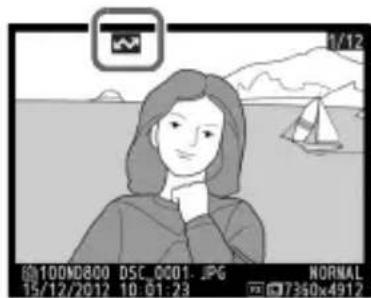
:《Envoyé》
Les images qui ont ete transferees sont accompagnées de Iicone bleue
Etat du réseau
L'etat de la liaison entre l'hote et l'UT-1 est indiqué par les DEL d'etat et par l'affichage au niveau supérieur du menu Réseau.
DEL d'etat
La DEL POWER s'allume lorsque l'UT-1 est sous tension. La qualité du signal est indiquée par la DEL LINK: plus la DEL clignote rapidement, meilleur est le signal et plus vite les données peuvent être transmises. La DEL ERROR clignote pour indiquer qu'une erreur s'est produit.
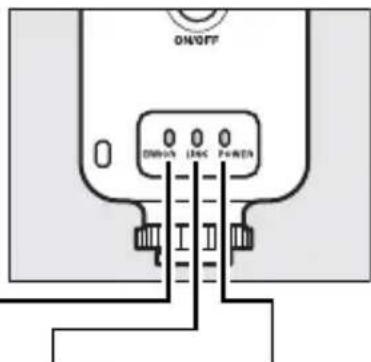
| État ERROR LINK POWER | |||
| UT-1 éteint | ● (éteint) | ● (éteint) | ● (éteint) |
| Câble USB débranché | ● (éteint) | ● (éteint) | ○(allumé) |
| Connexion à l'hôte | ● (éteint) | ○(allumé) | ○(allumé) |
| Envoi des données en attente ou en cours | ● (éteint) | ▲ (clignote) | ○(allumé) |
| Erreur de connexion | ▲ (clignote) | ● (éteint) | ○(allumé) |
| Dysfonctionnement de l'UT-1 ou de l'accumulateur | ▲ (clignote) | ▲ (clignote) | ▲ (clignote) |
Affichage de I'etat
L'etat du réseau peut également être consulté au niveau supérieur du menu Réseau.
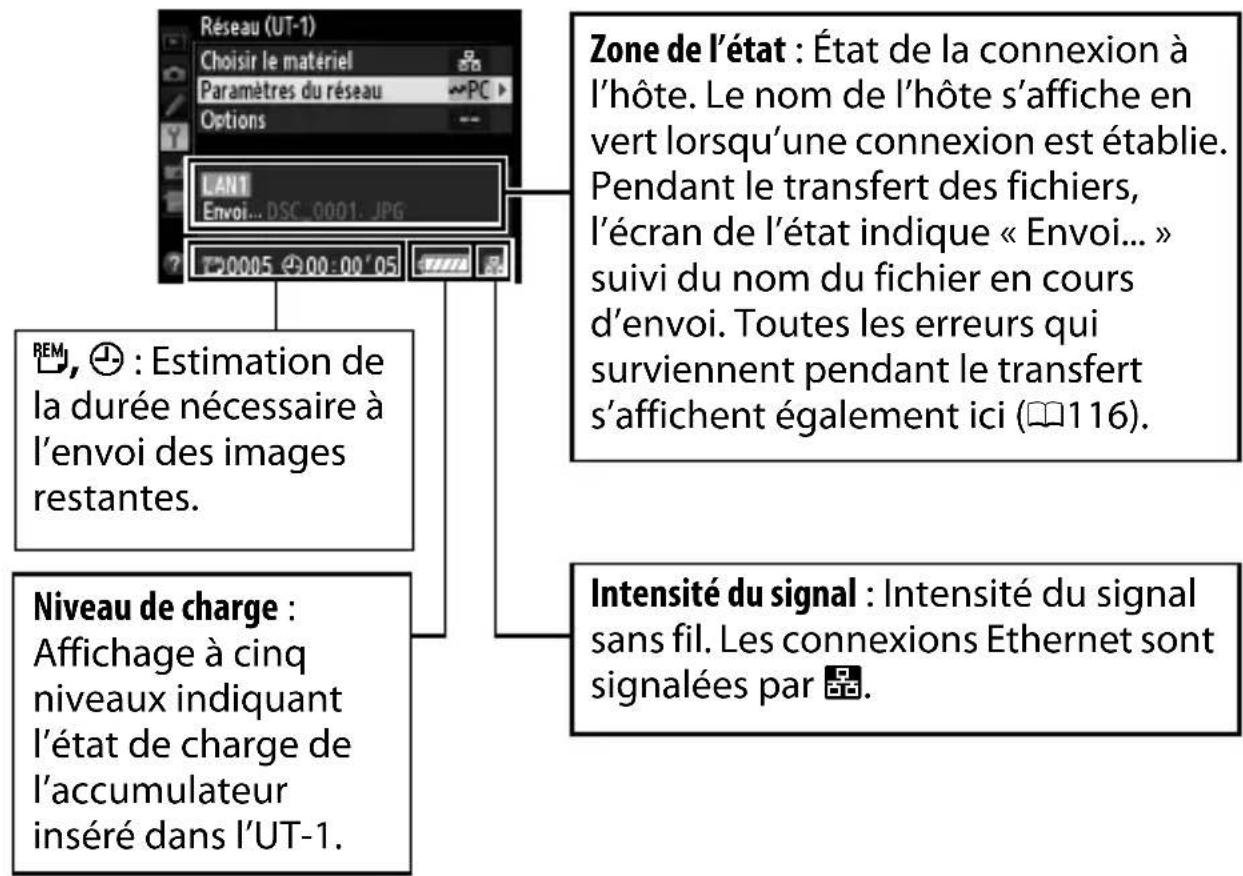
Contrôle de l'appareil photo
Délectionnez cette option pour commander l'appareil photo depuis un ordinateur exécutant Camera Control Pro 2 (disponible séparément) et enregistrer les photos directement sur le disque dur de l'ordinateur au lieu de la carte mémoire de l'appareil photo (les vidés seront néanmoins enregistrées sur la carte mémoire; insérez-en une dans l'appareil photo avant de réaliser desVIDEOS). Remarque: Le système de mesure de l'exposition de l'appareil photo ne se désactive pas lorsque le mode de contrôle de l'appareil photo est sélectionné.
1 Affichez les profils réseau.
Dans le menu Configuration, selectionnez Reseau (UT-1) >
Paramètres du réseau pour afficher la liste des profils. Les profils de contrôle de l'appareil photo sont signalés par l'icone
-0. Mettez en surbrillance un profil et appuyez sur pour le selectionner et revenir au menu Réseau.
Le nom du profil s'affichera en vert lorsqu'une connexion sera établie.
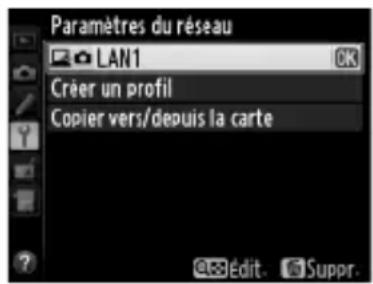
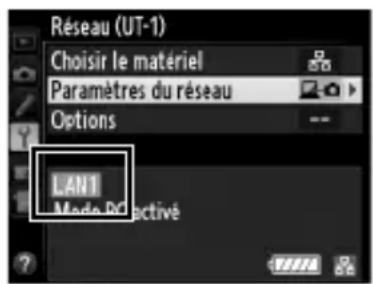
2 Démarrez Camera Control Pro 2.
Démarrez Camera Control Pro 2 (disponible séparément) installé sur l'ordinateur hôte. Pour en savoir plus sur l'utilisation de Camera Control Pro 2, reportez-vous au manuel de ce dernier (pdf).
Réseaux Ethernet
Ne débranchez pas le cable Ethernet lorsque l'appareil photo est sous tension.
Réseaux sans fil
Les opérations effectuees lorsque vous etes connecte a des reseaux sans fil peuvent prenred plus de temps. En cas de perturbation du signal pendant le transfert des photos vers Camera Control Pro 2, la DEL du WT-5 clignote en jaune : mettez l'appareil photo hors tension puis a nouveau sous tension. Le transfert reprendra une fois la connexion rétablie. Remarque : Le transfert ne peut reprendre si vous mettez a nouveau I'appareil photo hors tension avant la fin du transfert.
État du réseau
L'etat de la liaison entre l'hôte et l'UT-1 est indiqué par les DEL d'etat et par l'affichage au niveau supérieur du menu Réseau.
DEL d'etat
La DEL POWER s'allume lorsque l'UT-1 est sous tension. La qualité du signal est indiquée par la DEL LINK: plus la DEL clignote rapidement, meilleur est le signal et plus vite les données peuvent être transmises. La DEL ERROR clignote pour indiquer qu'une erreur s'est produit.
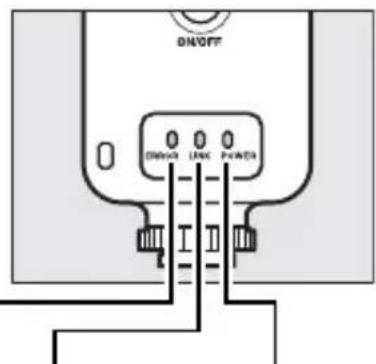
| État ERROR LINK POWER | |||
| UT-1 éteint | ● (éteint) | ● (éteint) | ● (éteint) |
| Câble USB débranché | ● (éteint) | ● (éteint) | ○(allumé) |
| Connexion à l'hôte | ● (éteint) | ○(allumé) | ○(allumé) |
| Envoi des données en attente ou en cours | ● (éteint) | ★ (clignote) | ○(allumé) |
| Erreur de connexion | ★ (clignote) | ● (éteint) | ○(allumé) |
| Dysfonctionnement de l'UT-1 ou de l'accumulateur | ★ (clignote) | ★ (clignote) | ★ (clignote) |
Affichage de I'etat
L'etat du réseau peut également être consulté au niveau supérieur du menu Réseau.
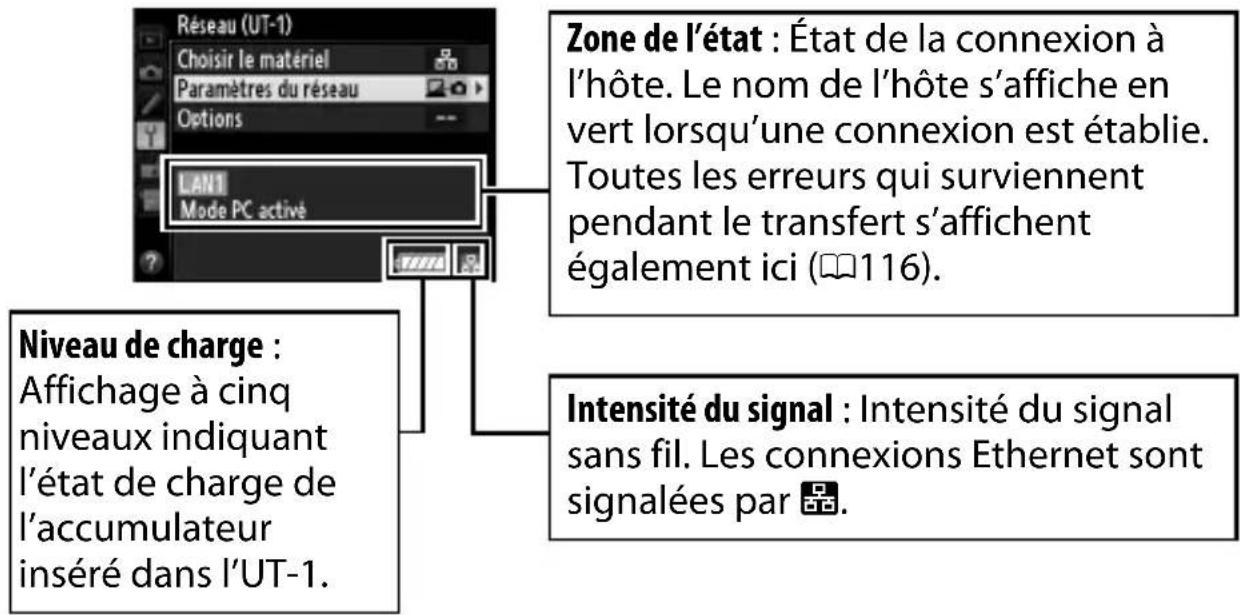
Serveur HTTP
Selectionnez Serveur HTTP pour afficher les photos situées sur la carte mémoire de l'appareil photo ou pour prendre des photos depuis le navigateur Internet d'un ordinateur ou d'un iPhone (reportez-vous à la page 48 pour la configuration système requisite). Cinq utilisateurs peuvent acceder à l'appareil photos simultanément, bien qu'un seul puisse prendre des photos.
Remarque: Le système de mesure de l'exposition ne se désactive pas automatiquement lorsque l'appareil photo est en mode de serveur http.
1 Affichez les profils réseau.
Dans le menu Configuration, selectionnez Reseau (UT-1) >
Paramètres du réseau pour afficher la liste des profils. Les profils de serveur HTTP sont signalés par l'icone HTTP.
Mettez en surbrillance un profil et appuyez sur pour le selectionner et revenir au menu Réseau.
L'URL utilisé pour la connexion à l'appareil photo s'affiche une fois la connexion établie.
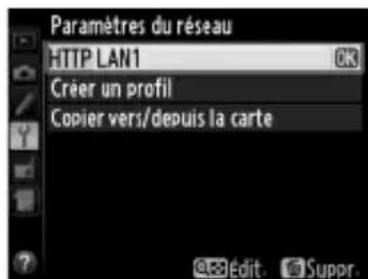
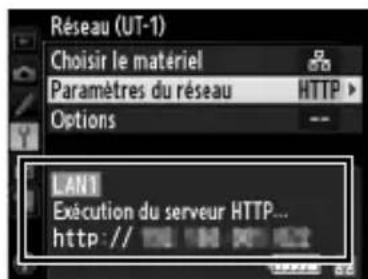
2 Lancez le navigateur Internet.
Lancez le navigateur Internet de l'ordinateur ou de l'iPhone.
3 Saisissez l'URL de l'appareil photo.
Saisissez l'URL de l'appareil photo (« http:// » suivi de l'adresse IP de l'appareil photo, comme indiqué dans le menu Réseau) dans le champ d'adresse de la fenêtre du navigateur.
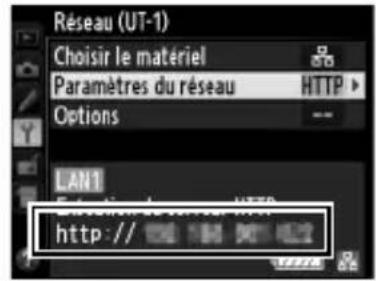
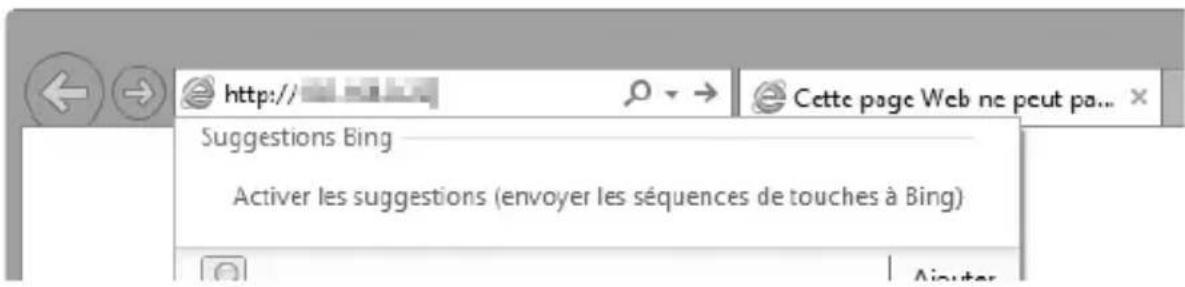
4 Connectez-vous.
Saisissez votre nom d'utilisateur et votre mot de passer dans la boîte de dialogue de connexion du navigateur Internet (il s'agit du nom d'utilisateur et du mot de passer définis à l'aide de Paramètres du réseau > Options > Réglages utiliser HTTP dans le menu Réseau comme déscrit à la page 89; le nom d'utilisateur par défaut est « nikon » et il n'y a pas de mot de passer par défaut (champ vide)).
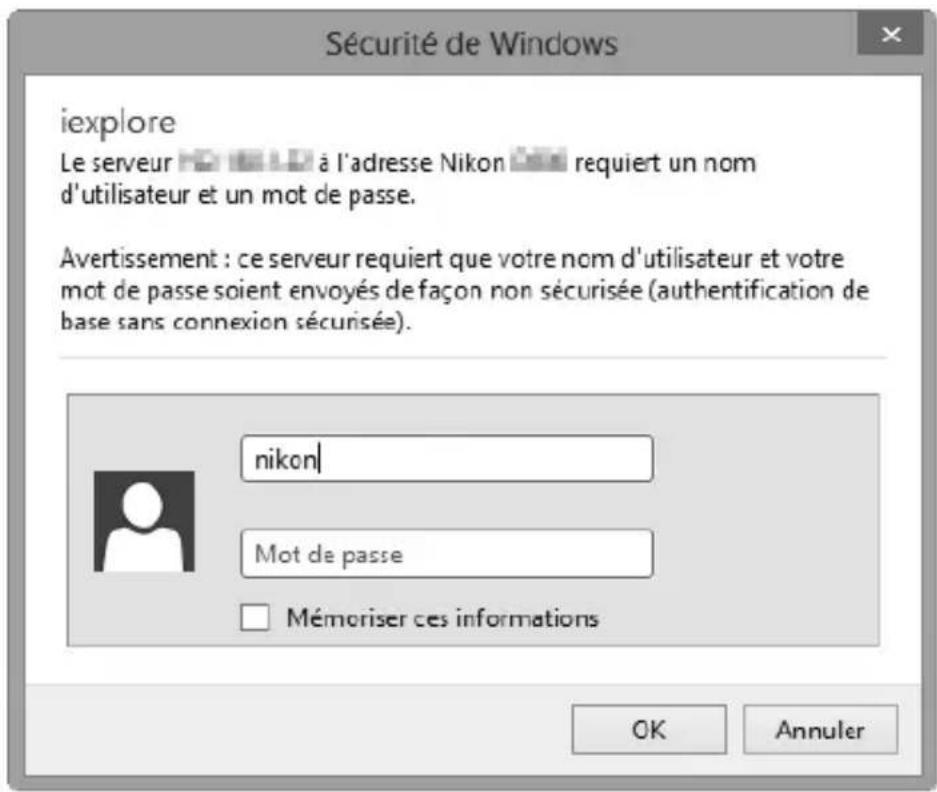
5 Choisissez une langue.
Cliquez sur Language (Langue) etCHOisissez Allemand, Anglais, Espagnol, Francais ou Japonais.
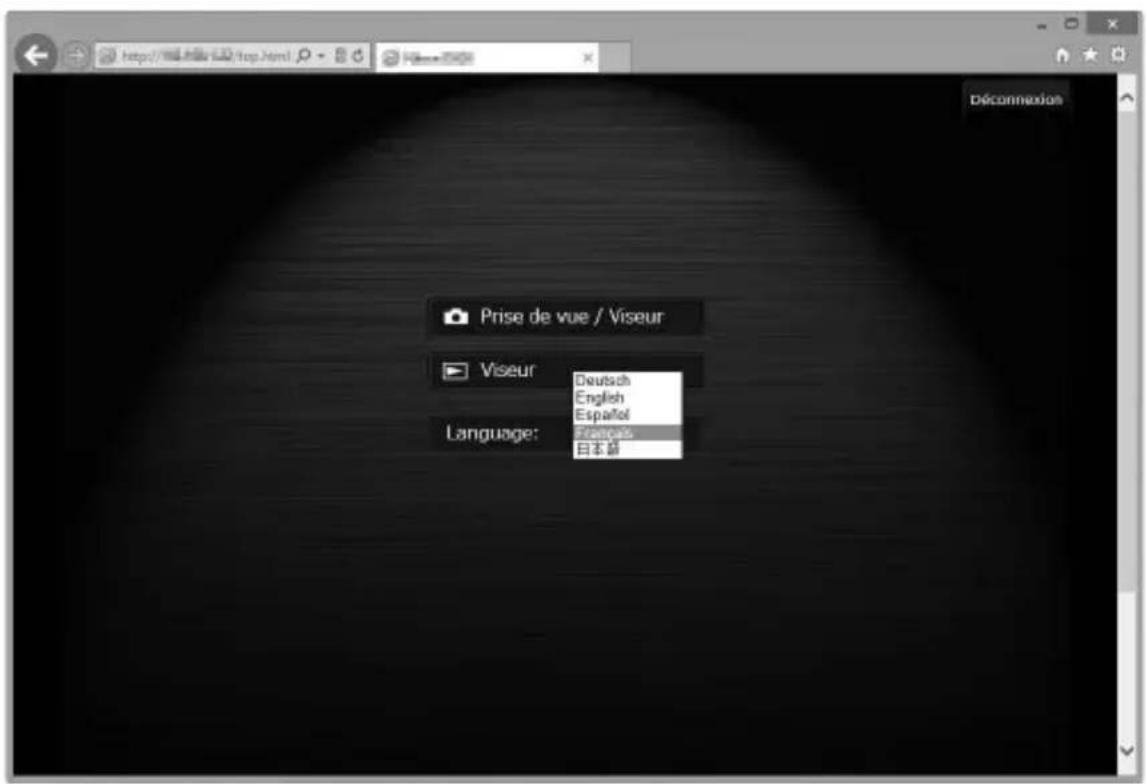
6 Choisissez un mode de fonctionnement.
Choisissez Prise de vue/Visionneuse pour prendre des photos (49, 53) et Prise de vue/Visionneuse ou Visionneuse pour afficher les photos existantes (51, 54). Cinq utilisateurs peuvent se connecter simultanément avec l'option Visionneuse, mais un seul utiliser peut se connecter avec l'option Prise de vue/Visionneuse (si un utiliser est déjà connecté avec l'option Prise de vue/Visionneuse, Prise de vue/Visionneuse ne sera pas affiché et seuls quatre utilisateurs pourront se connecter avec l'option Visionneuse).
État du réseau
L'etat de la liaison entre l'hote et l'UT-1 est indiqué par les DEL d'etat et par l'affichage au niveau supérieur du menu Réseau.
DEL d'etat
La DEL POWER s'allume lorsque l'UT-1 est sous tension. La qualité du signal est indiquée par la DEL LINK: plus la DEL clignote rapidement, meilleur est le signal et plus vite les données peuvent être transmises. La DEL ERROR clignote pour indiquer qu'une erreur s'est produit.
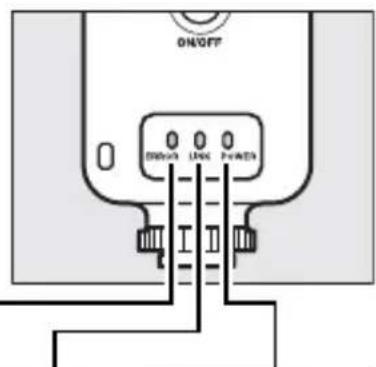
| État ERROR LINK POWER | |||
| UT-1 éteint | ● (éteint) | ● (éteint) | ● (éteint) |
| Câble USB débranché | ● (éteint) | ● (éteint) | ○(allumé) |
| Connexion à l'hôte | ● (éteint) | ○(allumé) | ○(allumé) |
| Envoi des données en attente ou en cours | ● (éteint) | ★ (clignote) | ○(allumé) |
| Erreur de connexion | ★ (clignote) | ● (éteint) | ○(allumé) |
| Dysfonctionnement de l'UT-1 ou de l'accumulateur | ★ (clignote) | ★ (clignote) | ★ (clignote) |
Affichage de I'etat
L'etat du réseau peut etre consulte au niveau supérieur du menu Réseau.
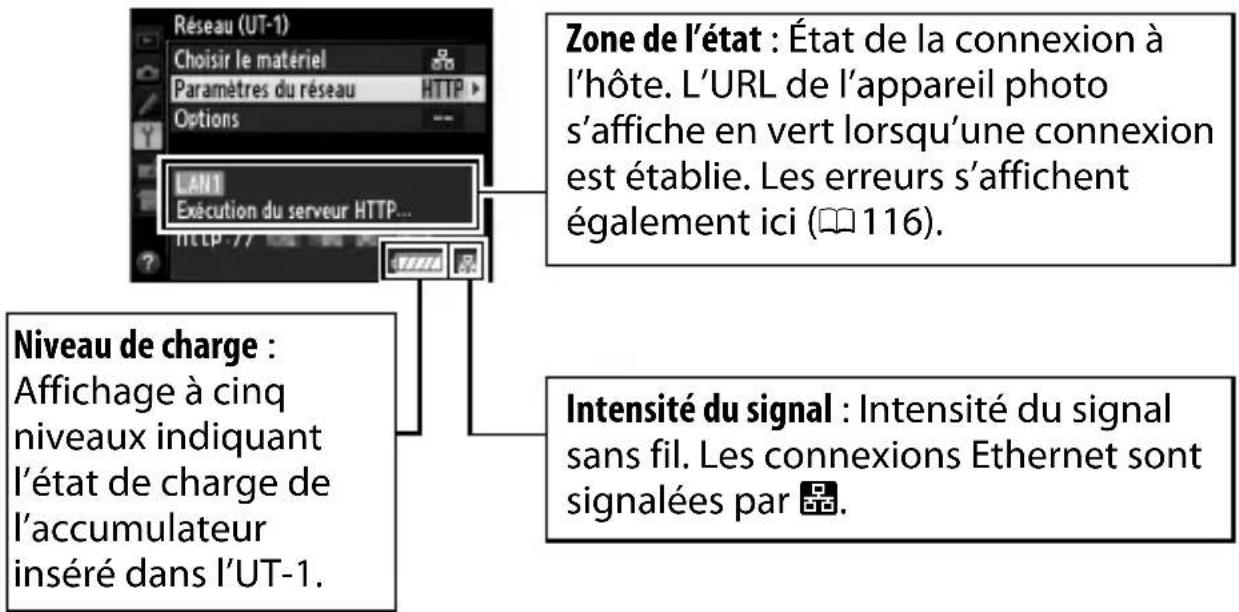
Configuration système requise pour le serveur HTTP
dHnAnes
| Windows | |
| Système d'exploitation | Versions 32 bits et 64 bits pré-installées de Windows 8.1, Windows 7 (Service Pack 1) et Windows Vista (Service Pack 2), versions 32 bits de Windows XP (Service Pack 3); dans les versions 64 bits de Windows 8.1, Windows 7 et Windows Vista, l'application fonctionne en mode de compatibilité 32 bits |
| Navigateur | • Windows 8.1: Internet Explorer 11• Windows 7: Internet Explorer 10• Windows Vista: Internet Explorer 9• Windows XP: Internet Explorer 8 |
| Définition | • Video: 1024 × 768 pixels (XGA) ou plus; 1280 × 1024 pixels (SXGA) ou plus recommends• Couleur: Couleur 24 bits (True Color) ou plus |
| Mac OS | |
| Système d'exploitation | OS X version 10.9, 10.8 ou 10.7 |
| Navigateur | • OS X version 10.9: Safari 7• OS X versions 10.8 et 10.7: Safari 6 |
| Définition | • Video: 1024 × 768 pixels (XGA) ou plus; 1280 × 1024 pixels (SXGA) ou plus recommends• Couleur: Couleur 24 bits (millions de couleurs) ou plus |
| iPhone | |
| Système d'exploitation | iOS 7 ou iOS 6 |
| Navigateur Safari (fourni avec iOS) | |
Navigateurs Internet des ordinateurs
Cette partie déscrit les affichages du serveur http pour les navigateurs Internet des ordinateurs (les boîtes de dialogue sont représentées avec tous les boutons à titre explicatif). Cliquez pour modifier les réglages de l'appareil photo. Pour en savoir plus sur les affichages des iPhone, reportez-vous à la page 53.
Fenêtre Prise de vue
Vous pouvez acceder aux commandes suivantes en selectionnant Prise de vue/Visionneuse sur la page d'accueil du serveur ou en cliquant sur le bouton de prise de vue de la fenetre Visionneuse.
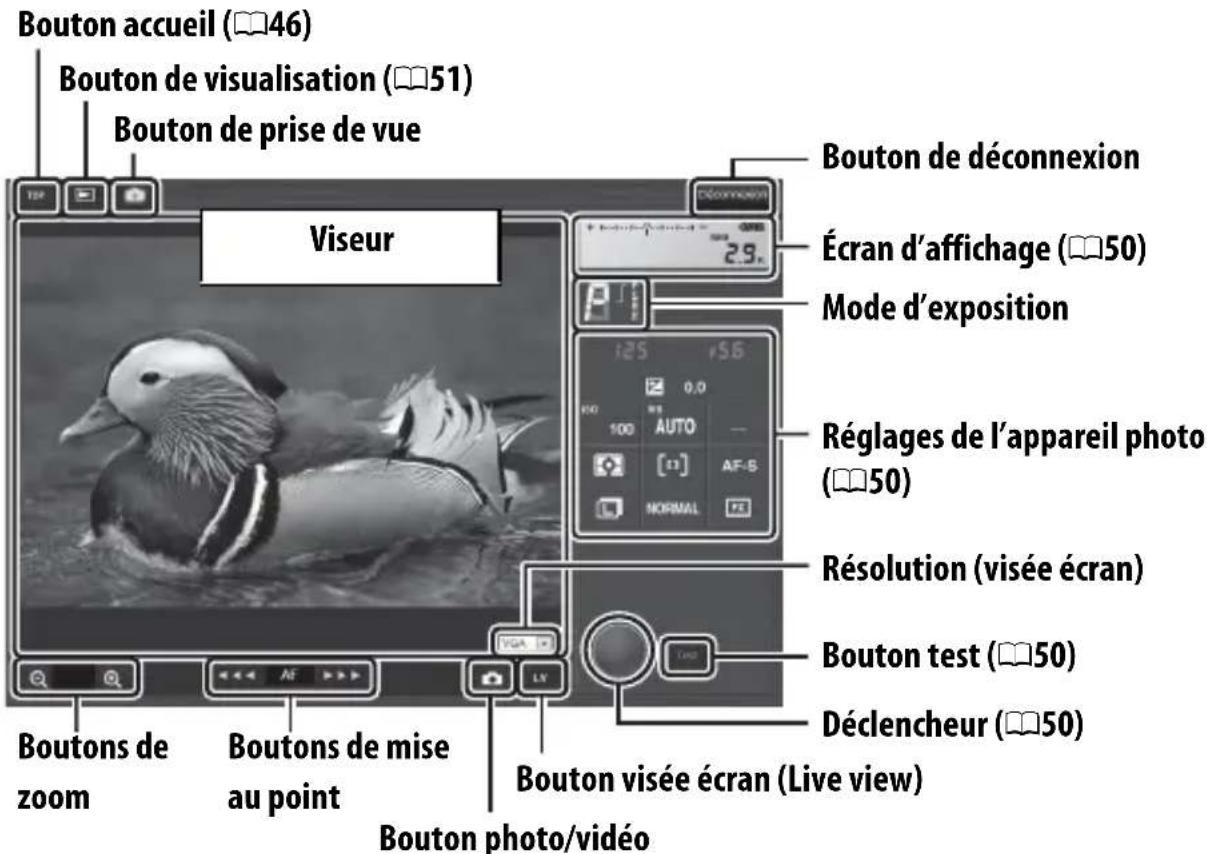
Visée écran video
Les informations ci-contre apparaisent dans la zone des réglages de l'appareil photo (50) en mode de visée écran video.
Boutons de mise au point
La portée du réglage de la mise au point augmente en fonction de la distance du bouton depuis le centre de l'affichage.
dHnnaes
| Écran d'affichage | Comporte l'indicateur d'exposition et indique le niveau de charge de l'accumulateur et le nombre de vues restantes. |
| Réglages de l'appareil photo | Indique la vitesse d'obturation, l'ouverture, la correction d'exposition, la sensibilité (ISO), la balance des blancs, la mesure, le mode de zone AF, le mode de mise au point, la zone d'image (visée écran photo uniquement), la sensibilité du microphone (visée écran video unquivement) et soit la qualité et la taille d'image des photos ou la cadence/taille d'image et qualité des vidés. Reportez-vous au manuel de l'appareil photo pour en savoir plus. Vous pouvez modifier les réglages en cliquant sur les icônes correspondantes dans la zone des réglages de l'appareil photo. |
| Déclencheur | Permet de prendre une photo ou de démarrer et arrêté l'enregistrement video. Pour effectuer la mise au point, cliquez sur le sujeit souhaité dans la zone du viseur. |
| Bouton test | Permet de prendre une photo test et de l'afficher dans le viseur sans l'enregistrer sur la carte mémoire de l'appareil photo. Indisponible en mode de visée écran video. |
Fenêtre Visionneuse
Vous pouvez acceder à la fenêtre Visionneuse en selectionnant Visionneuse sur la page d'accueil du serveur ou en cliquant sur le bouton de visualisation de la fenêtre Prise de vue. La fenêtre Visionneuse des navigateurs Internet des ordinateurs offre trois modes d'affichage : vignettes, film fixe (52) et plein écran (52).
□Affichage des vignettes
Affichez plusieurs petites images (« vignettes ») par page. Les commandes situées en haut de la fenêtre permettent de naviguer.
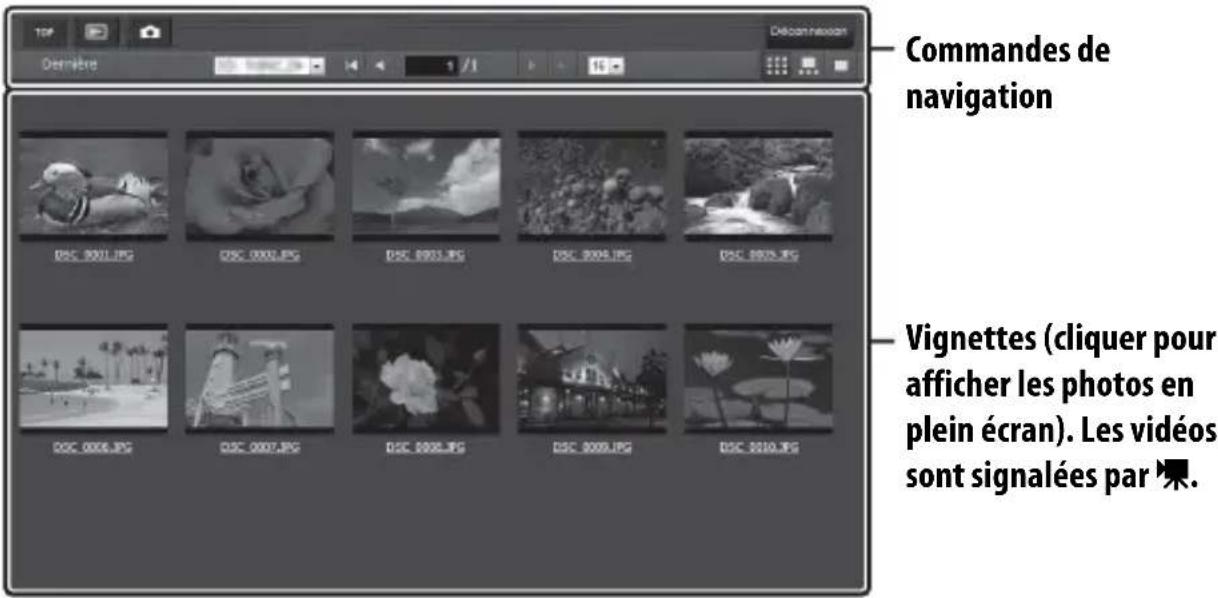
Commandes de navigation
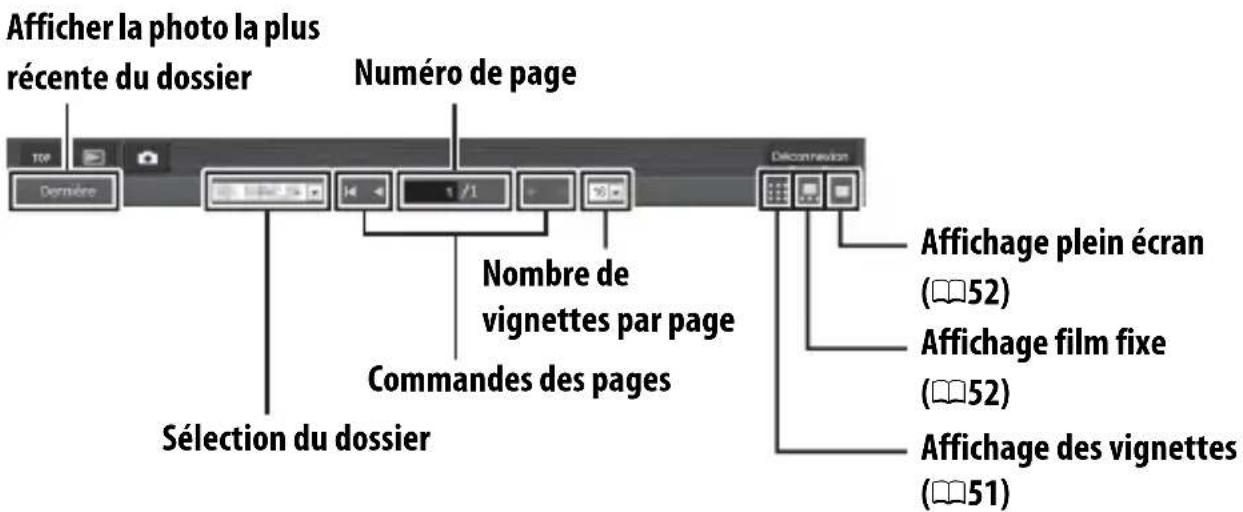
□Affichage film fixe
Choisissez la photo à afficher, parmi les vignettes situées en bas de la fenêtre.
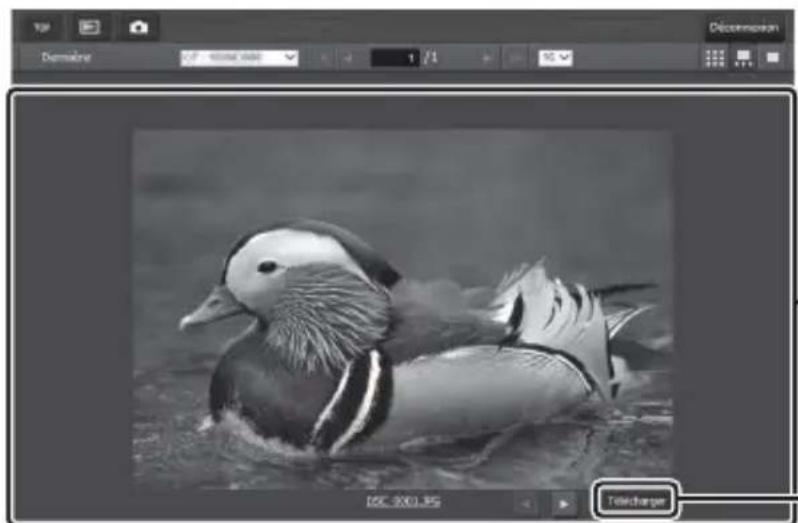
Photo selectionnee (cliqueur sur ou pour afficher d'autres photos)
Copier la photo sélectionné sur l'ordinateur
Vignettes (cliquer pour effectuer une seLECTION)
□Affichage plein écran
Affichez les photos en plein écran.
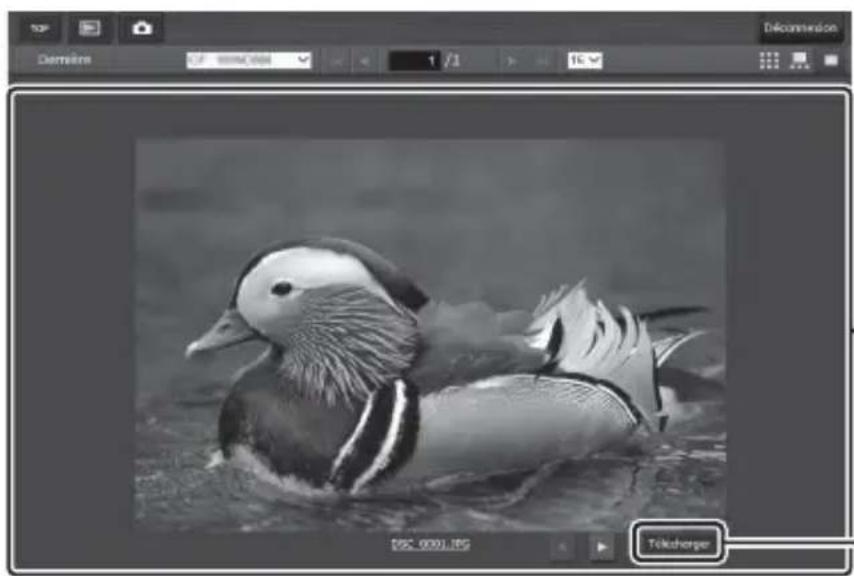
Photo selectionnee(cliqueur sur ou pour afficher d'autres photos)
Copier la photo sélectionnée sur l'ordinateur
Navigateurs Internet des iPhone
Cette partie déscrit les affichages du serveur http pour les navigateurs Internet des iPhone (les boîtes de dialogue sont représentées avec tous les boutons à titre explicatif). Touchez les boutons pour modifier les réglages de l'ordinateil photo. Pour en savoir plus sur les affichages des ordinateurs, reportez-vous à la page 49.
Fenêtre Prise de vue
Vous pouvez acceder aux commandes suivantes en selectionnant Prise de vue/Visionneuse sur la page d'accueil du serveur ou en touchant le bouton de prise de vue de la fenetre Visionneuse.
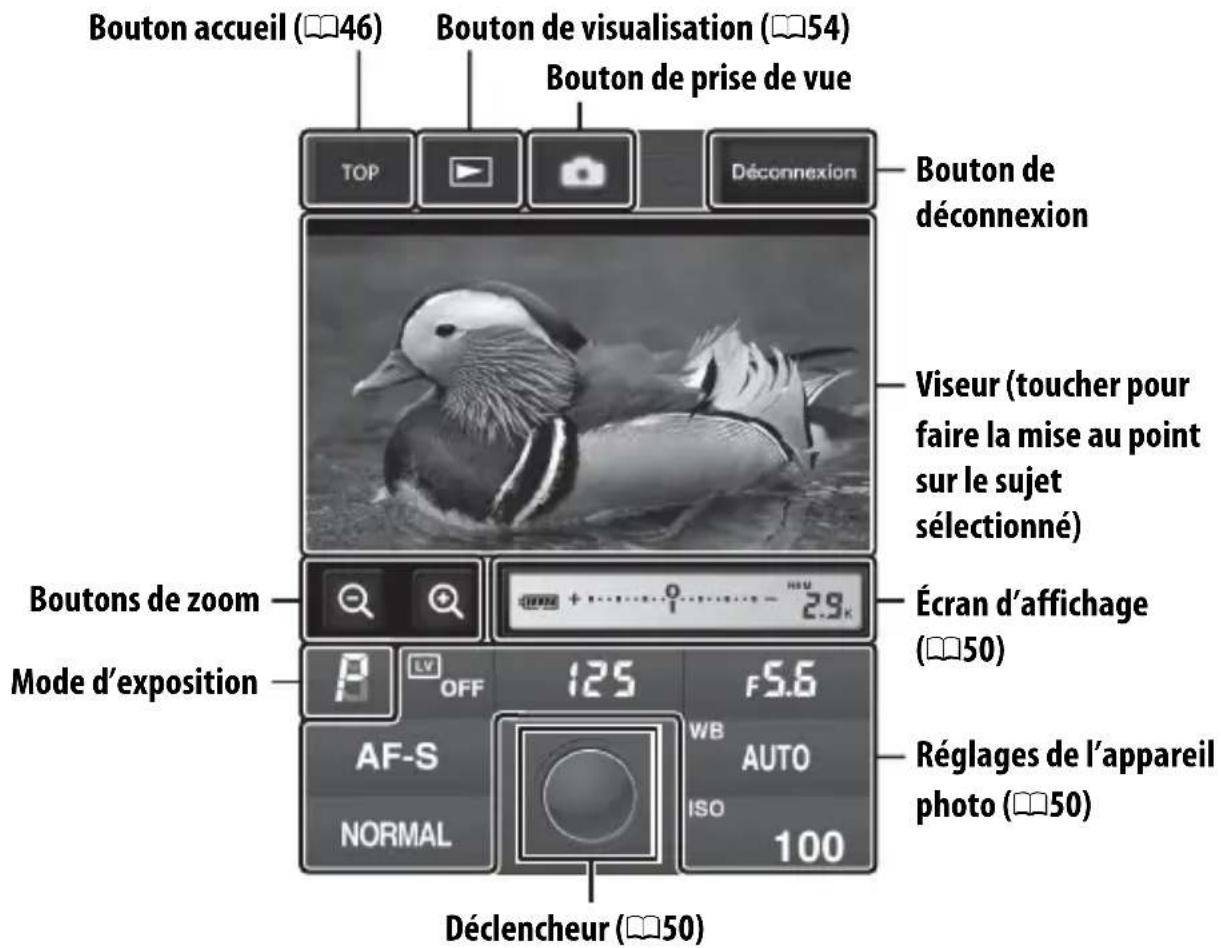
Bouton visée écran (Live view)
Touchez ce bouton pour désactiver la visée écran, activer la visée écran photo ou la visée écran video.
Visée écran video
Les informations ci-contre apparaisent dans la zone des réglages de l'appareil photo (50) en mode de visée écran video.

Fenêtre Visionneuse
Vous pouvez acceder à la fenêtre Visionneuse en selectionnant Visionneuse sur la page d'accueil du serveur ou en touchant le bouton de visualisation de la fenêtre Prise de vue. La fenêtre Visionneuse des navigateurs pour iPhone offre deux modes d'affichage : vignettes et plein écran (55).
□Affichage des vignettes
Affichez plusieurs petites images (« vignettes ») par page. Les commandes situées en haut et en bas de la zone des vignettes permettent de naviguer.
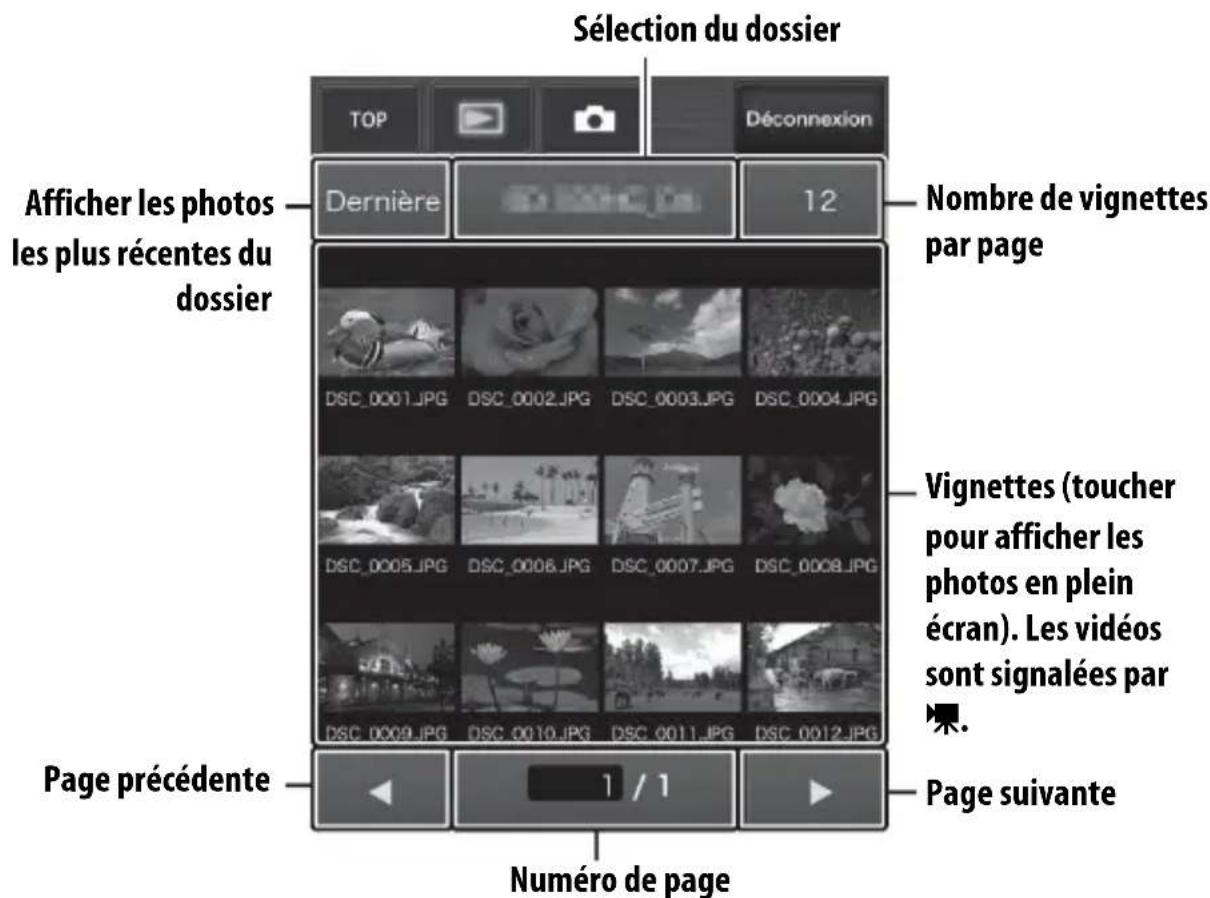
□Affichage plein écran
Affichez les photos en plein écran.
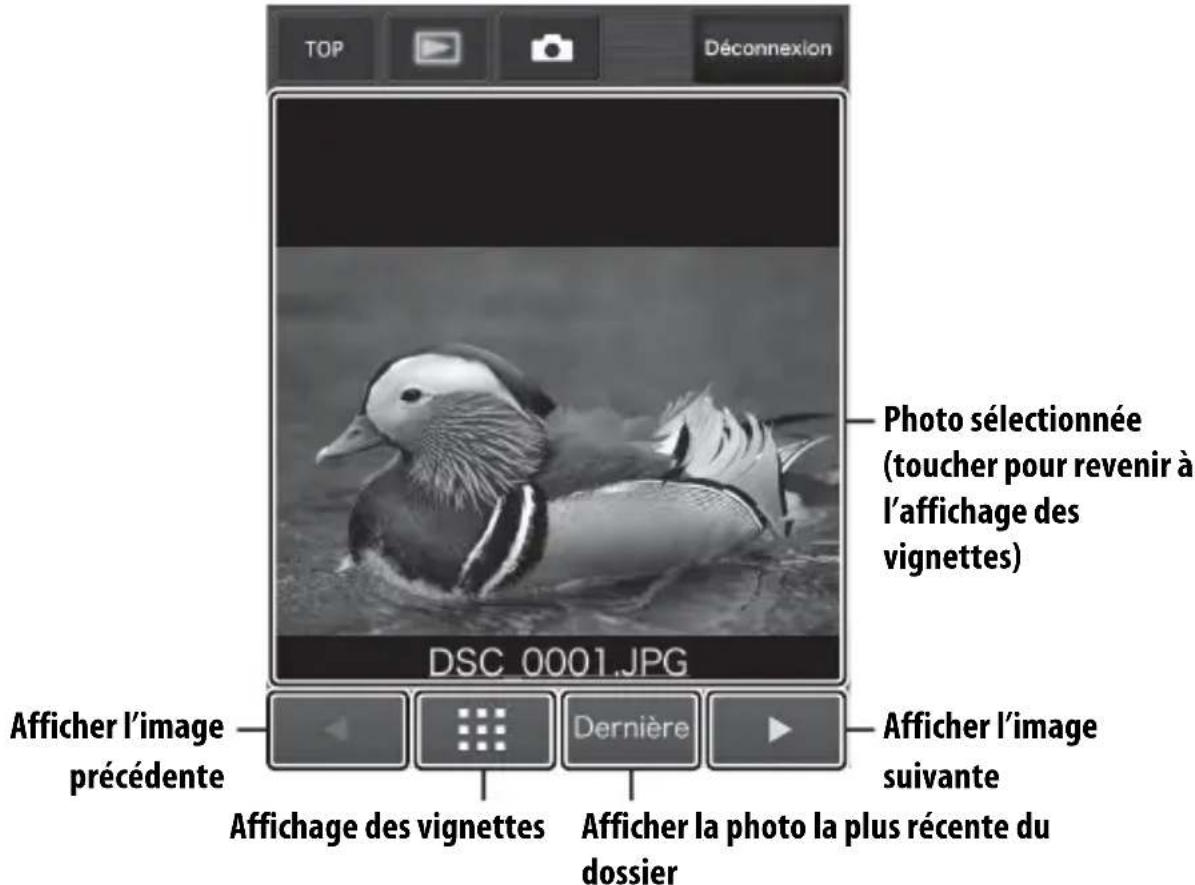
FTP
Connexions Ethernet
Suivez les instructions ci-dessous pour vous connecter à un serveur ftp via un réseau Ethernet. Pour obtenir des informations sur les connexions sans fil, reportez-vous à la page 64.
Serveur FTP
Étape 1: Connectez l'appareil photo, l'UT-1 et l'ordinateur (58)
Étape 2 : Sélectionnez Ethernet (60)
Étape 3: Executez l'assistant de connexion (60)
Transferez les photos (75)
Choix d'une alimentation
Pour éviter que l'appareil photo ne s'éteigne de manière inattendue lors de la configuration ou du transfert des données, utilisez un accumulateur entièrement charge ou un adaptateur secteur (disponible en option) concu pour votre apparéil photo. Pour en savoir plus, reportez-vous au manuel de l'appareil photo.
Serveurs FTP
Les serveurs peuvent être configurés à l'aide des services ftp standard, tels que IIS (Internet Information Services), disponibles avec les systèmes d'exploitation compatibles (94). La connexion à des ordinateurs sur d'autres réseaux par l'intérimédiaire d'un réseau, à des serveurs ftp Internet et à des serveurs ftp exécutant des logiciels tiers n'est pas prise en charge.
Étape 1: Connexion du matériel
Après avoir démarré le serveur ftp, raccordez l'appareil photo comme décrit ci-dessous.
1 Insérez une carte mémoire.
Mettez l'appareil photo hors tension et insérez une carte mémoire (ne mettez pas l'appareil photo hors tension pendant le transfert des données sur l'ordinateur).
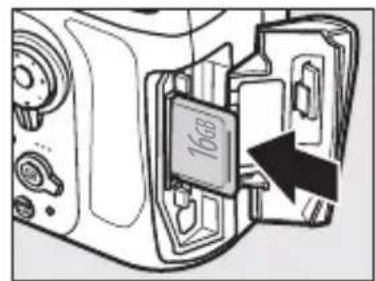
2 Ouvrez le cache du port USB de l'UT-1 et raccordez le cable USB entre le port USB de l'UT-1 et le port USB de l'appareil photo (pour en savoir plus sur la connexion des cables USB à l'appareil photo, reportez-vous au manuel de ce dernier).
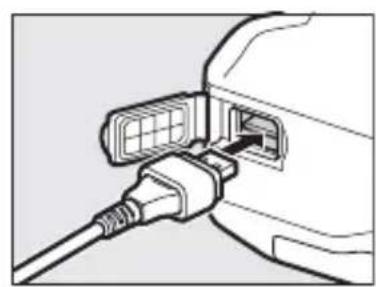
3 Branchez un cable Ethernet.
Connectez l'appareil photo au serveur ftp comme illustré cédssous. Ne forcez pas ni n'insérez les connecteurs de travers.
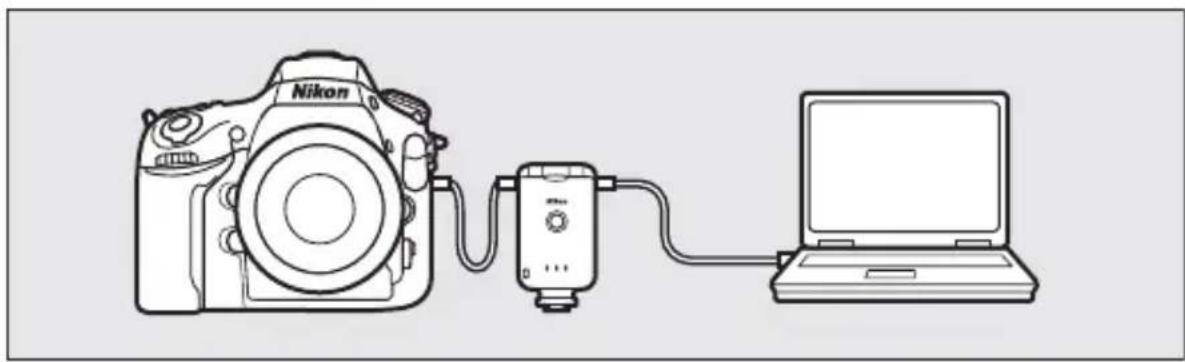
4 Mettez l'appareil photo sous tension.
Faites pivoter le commutateur marche-arrêt pourmettre l'appareil photo sous tension.
Commutateur marche-arrêt
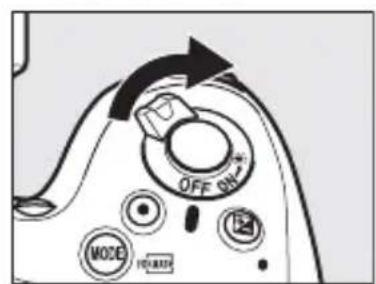
5 Appuyez sur le bouton marche-arrêt pendant une seconde environ pourmettre l'UT-1 sous tension.
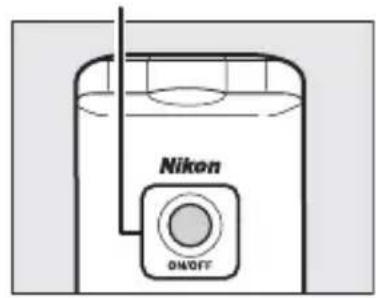
Bouton marche-arrêt
Étape 2: Configuration du matériel pour une connexion Ethernet
Configure l'UT-1 de façon qu'il puisse être utilisé avec des réseaux Ethernet.
1 Affichez la liste du matériel.
Dans le menu Configuration,
selectionnez Recess (UT-1),puis mettez en surbrillance Choiser le materiel et appuyez sur pour afficher la liste du materiel.
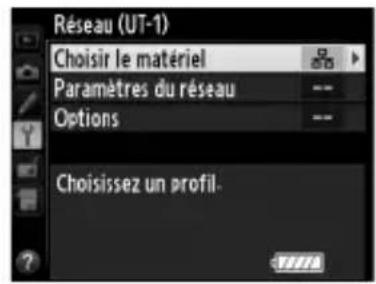
2 Sélectionnez Réseau local cable.
Mettez en surbrillance Réseau local cable et appuyez sur OK pour valider libre la selection et revenir au menu Réseau.
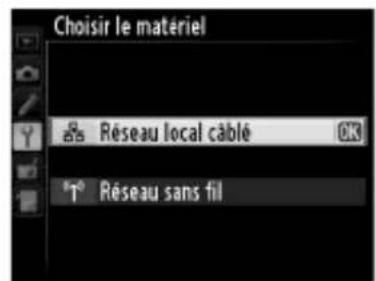
Étape 3 : Assistant de connexion
Suivez les instructions affichées à l'écran pourisser un profil réseau.
1 Affichez les profils réseau.
Dans le menu Réseau, mettez en surbrillance Paramètres du réseau et appuyez sur pour afficher la liste des profils et les autres paramètres du réseau.
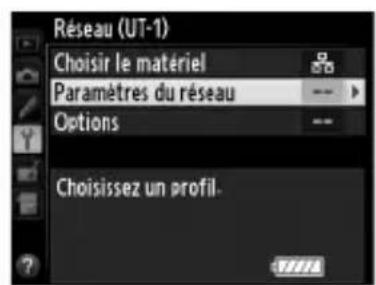
2 Sélectionnez Créer un profil.
Mettez en surbrillance Creer un profil et appuyez sur .Remarque: Si la liste comporte deja neuf profils, vous devez en supprimer un a l'aide de la commande (FORMATO) avant d'aller plus loin (83).
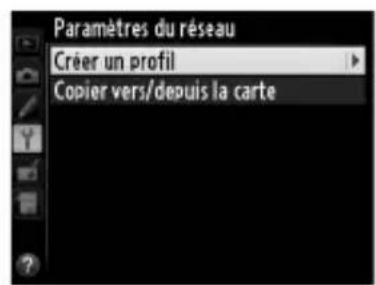
3 Démarrez l'assistant de connexion.
Mettez en surbrillance Assistant de connexion et appuyez sur pour demarrer l'assistant de connexion.
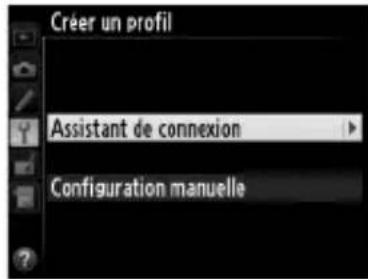
4 Choisissez un type de connexion.
Mettez en surbrillance Transfert vers FTP et appuyez sur

5 Donnez un nom au nouveau profil réseau.
Saisissez le nom qui vafigurer dans la
liste des profils comme decrit a la page 19
et appuyez sur (pour utiliser le nom par
défaut,appuyez sur ( sans apporter de
modifications).Les noms des profils
peuvent compter jusqu'à 16 caractères.
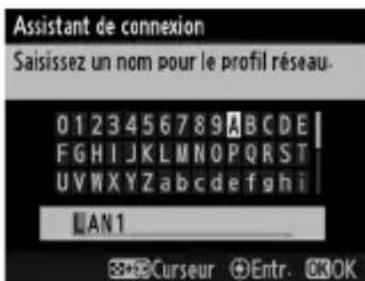
6 Detecez ou selectionnez une adresse IP. Mettez en surbrillance l'une des options suivantes et appuyez sur
- Détction automatique : Sélectionnez cette option si le réseau est configuré pour fournir une adresse IP automatiquement.
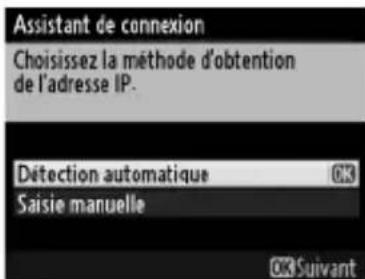
- Saisie manuelle : Lorsque vous y \/etes invite, saisissez une adresse IP et un masque de sous-reseau en appuyant sur et pourmettre en surbrillance des segments et sur et pour les modifier. Appuyez sur ⑥ pour valider une fois la saisie effectuee.
7 Choisissez le type de serveur.
Mettez en surbrillance FTP ou SFTP (ftp sécurisé) et appuyez sur
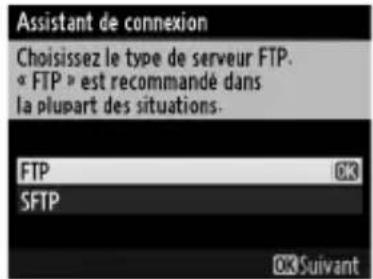
8 Saisissez I'adresse IP.
Saisissez l'URL ou l'adresse IP du serveur (19) et appuyez sur pour vous connecter.
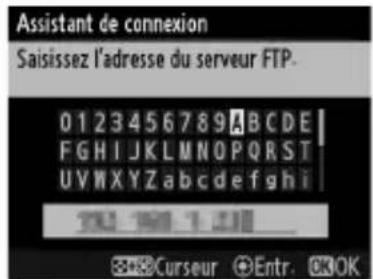
9 Connectez-vous.
Mettez en surbrillance l'une des options suivantes et appuyez sur OK.
- Connexion anonyme : Sélectionnez cette option si le serveur ne nécessite pas de nom d'utilisateur ou de mot de passer.
- Saisie d'un nom d'utilisateur : Saisissez un nom d'utilisateur et un mot de passer lorsque vous y âtes invite et appuyez sur OK.
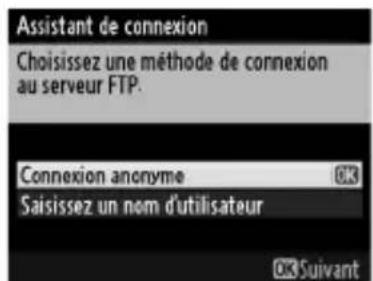
10 Choisissez un dossier de destination.
Mettez en surbrillance l'une des options suivantes et appuyez sur OK.
- Dossier de base : Sélectionnez cette option pour transférer les photos vers le dossier de base du serveur.
- Saisie d'un nom de dossier : Sélectionnez cette option pour transférer les photos vers un autre dossier (ce dernier doit déjàfigurer sur le serveur). Saisissez le nom du dossier et son chemin d'accès lorsque vous y étés invite et appuyez sur OK.
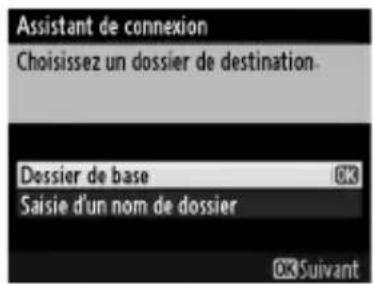
11 Quittez l'assistant.
Mettez en surbrillance l'une des options suivantes et appuyez sur OK.
- Se connecter et quitter l'assistant :
Enregistrez le nouveau profil réseau et connectez-vous au serveur.
- Quitter l'assistant : Enregistrez le nouveau profil réseau et quitter l'assistant.
Passez à l'etape « Transfert vers FTP » (75).
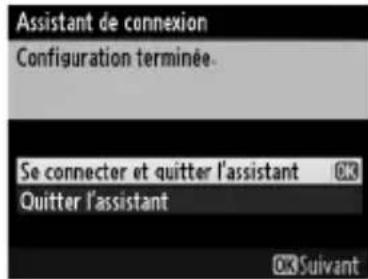
Connexions sans fil
Suivez les étapes ci-dessous pour vous connecter à un réseau sans fil.
Transfert vers FTP
Étape 1: Préparez l'appareil photo, l'UT-1 et le WT-5 (65)

Étape 2: Configuez le matériel pour les reseaux sans fil (66)

Étape 3: Executez l'assistant de connexion (66)

Étape 4: Réglez les paramètres du réseau (72)

Transferez les photos (75)
Modes Infrastructure et Ad Hoc
Les réseaux sans fil peuvent être en mode infrastructure ou en mode ad hoc. Mode infrastructure: Connexion par le biais d'un point d'accès au réseau local.

Mode ad hoc: Connexion « peer-to-peer » (poste-à-poste) directe.

WT-5 Ordinateur
Réseaux locaux sans fil
Ces instructions sont destinées aux clients disposant déjà d'un réseau local sans fil. De plus, dans le cas de réseaux en mode infrastructure, ces instructions supposent que l'ordinateur et le point d'accès sont déjà connectés au réseau.
Étape 1: Connexion du matériel
Après avoir démarré l'ordinateur et ouvert une session, préparez l'appareil photo et le WT-5 comme décrit ci-dessous.
1 Insérez une carte mémoire.
Mettez l'appareil photo hors tension et inserez une carte memoire (ne mettez pas l'appareil photo hors tension pendant le transfert des données sur l'ordinateur). Vous pouvez ignorer cette etape en mode de contrôle de l'appareil photo (7).
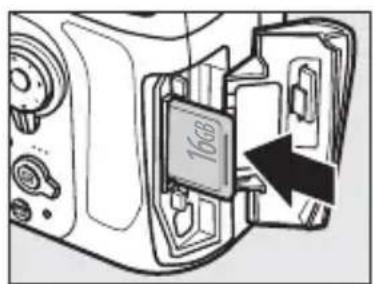
2 Ouvrez le cache du port USB de l'UT-1 et raccordez le cable USB entre le port USB de l'UT-1 et le port USB de l'appareil photo (pour en savoir plus sur la connexion des cables USB à l'appareil photo, reportez-vous au manuel de ce dernier).
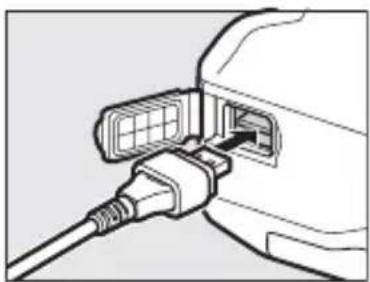
3 Fixez le WT-5 (6).
4 Mettez l'appareil photo sous tension. Faites pivoter le commutateur marche-arrêt pourmettre l'appareil photo sous tension.

Commutateur marche-arrêt
5 Appuyez sur le bouton marche-arrêt pendant une seconde environ pourmettre l'UT-1 sous tension.
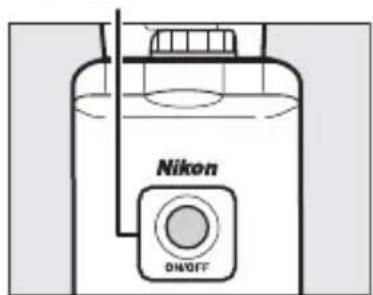
Bouton marche-arrêt
Étape 2: Activation d'une connexion sans fil
Configurez l'UT-1 de façon qu'il puisse être utilisé avec des réseaux sans fil.
1 Affichez la liste du matériel.
Dans le menu Configuration,
selectionnez Recess (UT-1),puis mettez en surbrillance Choiser le materiel et appuyez sur pour afficher la liste du materiel.
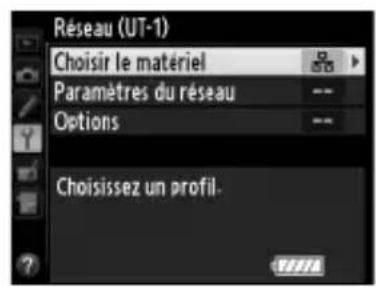
2 Sélectionnez Réseau sans fil.
Mettez en surbrillance Réseau sans fil et appuyez sur OK pour valider vous selection et revenir au menu Réseau.
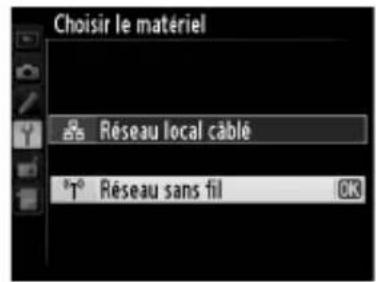
Étape 3 : Assistant de connexion
Suivez les instructions affichées à l'écran pourisser un profil réseau.
1 Affichez les profils reseau.
Dans le menu Réseau, mettez en surbrillance Paramètres du réseau et appuyez sur pour afficher la liste des profils et les autres paramètres du réseau.
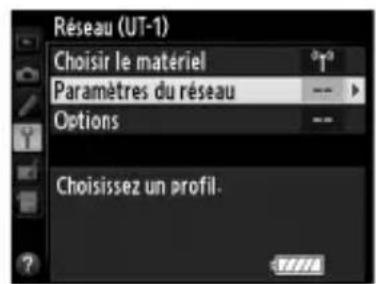
2 Sélectionnez Créer un profil.
Mettez en surbrillance Creer un profil et appuyez sur . Remarque: Si la liste comporte deja neuf profils, vous devez en supprimer un à l'aide de la commande (FOMAT) avant d'aller plus loin.
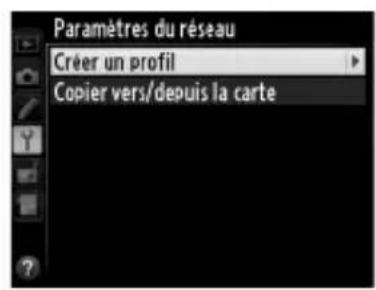
3 Démarrez l'assistant de connexion.
Mettez en surbrillance Assistant de connexion et appuyez sur pour demarrer l'assistant de connexion.
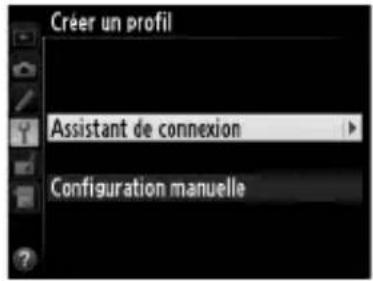
4 Choisissez Transfert vers FTP (7).
Mettez en surbrillance Transfert vers FTP et appuyez sur
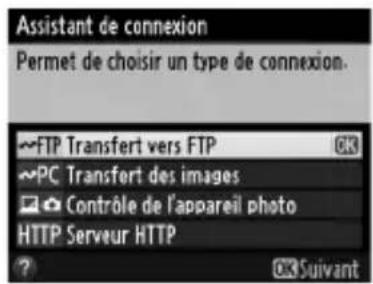
5 Donnez un nom au nouveau profil réseau.
Saisissez le nom qui vafigurer dans la
liste des profils comme decrit a la page 19
et appuyez sur (pour utiliser le nom par
défaut, appuyez sur 已 sans apporter de
modifications). Les noms des profils peuvent Comporter jusqu'à 16 caractères.
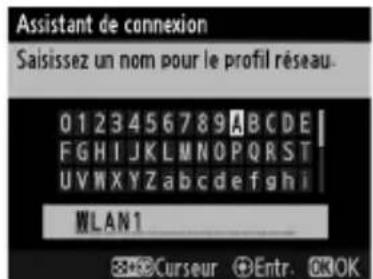
6 Choisissez une méthode de connexion.
Mettez en surbrillance la méthode de connexion utilisé par le réseau et appuyez sur . Pour en savoir plus, reportez-vous aux pages répertoriées ci-dessous.
| Rechercher un réseau sans fil | Faites votrechoix dans une liste de réseaux déetectés par l'appareil photo. | 68 |
| Commande WPS | Choisissez cette option si le point d'accès au réseau sans fil dispose d'une commande WPS. | 69 |
| Saisie du code PIN WPS | Choisissez cette option si le point d'accès au réseau sans fil dispose d'un code PIN WPS. | 70 |
| Connexion directe (ad hoc) | Connectez-vous directement à un ordinateur hôte ou à un serveur ftp en mode ad hoc. | 71 |
Rechercher un réseau sans fil
Selectionnez Rechercheur un réseau sans fil à l' étape 6 de la page 67 pour désir l'un des réseaux (points d'accès au réseau local sans fil ou ordinateurs hôtes) déetectés par l'ordinateil photo.
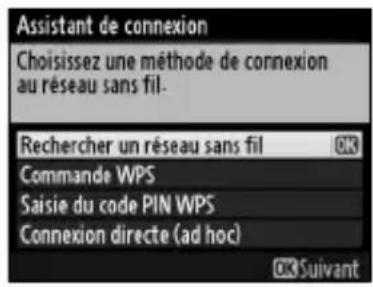
1 Choisissez un réseau.
Lorsque you selectionnez Rechercher un réseau sans fil, une liste de SSID s'affiche. Le type de réseau est indiqué par les icônes situées à gauche du SSID :
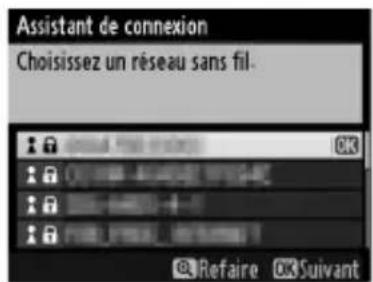
| Signal crypté | |
| Infrastructure/ad hoc |
Mettez en surbrillance un réseau et appuyez sur (si le réseau souhaité ne figure pas dans la liste, appuyez sur pour effectuer une autre recherche).
SSID masqués
Les réseaux avec SSID masqués sont signalés par des champs vides dans la liste des réseaux. Si vous selectionné un réseau avec un SSID masqué, vous serez invite à indiquer le nom du réseau; saisissez un nom et appuyez sur pour passer à l' étape 2.
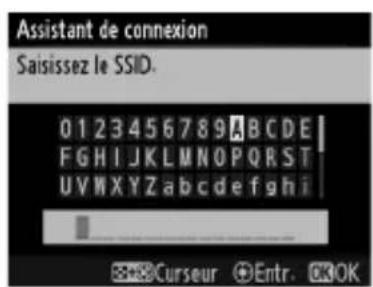
2 Saisissez la clé de cryptage.
Saisissez la clé de cryptage et appuyez sur (si le réseau est en mode d'authentication ouvert, cette boîte de dialogue ne s'affiche pas; passez à l'étape 3).
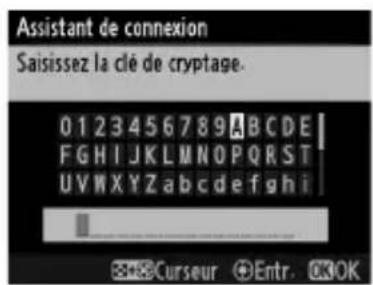
3 Passez à l'etape suivante.
Le message ci-contre s'affiche lorsqu'une connexion est établie. Passez à la page 72.
Commande WPS
Choisissez Commande WPS à l'objet 6 de la page 67 si le point d'accès au réseau local sans fil est doté d'une commande WPS.
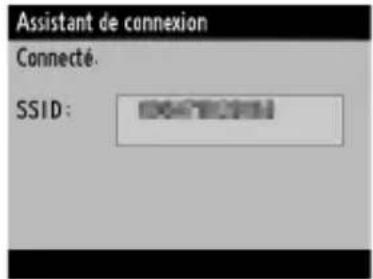
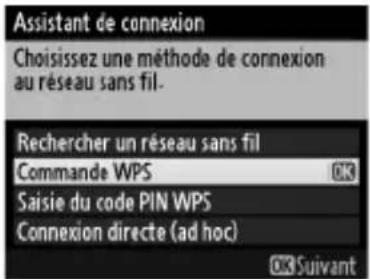
1 Appuyez sur la commande WPS du point d'accès.
Pour en savoir plus, reportez-vous aux documents fournis avec le point d'accès au réseau local sans fil.

2 Appuyez sur la commande @ de l'appareil photo.
L'appareil photo se connecte automatiquement au point d'accès.
3 Passez à l'etape suivante.
Le message ci-contre s'affiche lorsqu'une connexion est établie. Passez à la page 72.
Saisie du code PIN WPS
Choisissez Saisie du code PIN WPS à l'étape 6 de la page 67 si le point d'accès au réseau local sans fil dispose d'un code PIN WPS.
| Assistant de connexion |
| Choisissez une méthode de connexion au réseau sans fil. |
| Rechercher un réseau sans fil |
| Commande WPS |
| Saisie du code PIN WPS 03 |
| Connexion directe (ad hoc) |
| 03Suivant |
1 Saisissez le code PIN du point d'accès au réseau local sans fil.
Depuis un ordinateur, saisissez le code PIN du point d'accès au réseau local sans fil. Pour en savoir plus, reportez-vous aux documents fournis avec le point d'accès au réseau local sans fil.
| Assistant de connexion |
| Aprés avoir utilisé un ordinateur pour saisir le code PIN dans le point d'accès, appuyez sur la commande OK de l'appareil photo. |
| Code PIN : |
2 Appuyez sur la commande @ de l'appareil photo.
L'appareil photo se connecte automatiquement au point d'accès.
| Assistant de connexion |
| Configuration... |
3 Passez à l'etape suivante.
Le message ci-contre s'affiche lorsqu'une connexion est établie. Passez à la page 72.
| Assistant de connexion |
| Configuration terminée |
| O3Suviant |
■Connexion directe (ad hoc)
Pour vous connecter directement à un serveur ftp ou à un ordinateur en mode ad hoc, Sélectionnez Connexion directe (ad hoc) à l' étape 6 de la page 67.
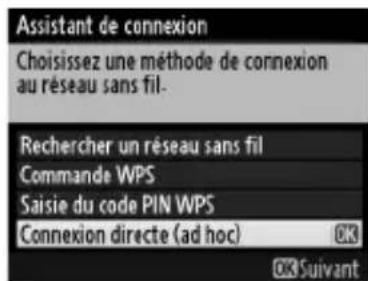
1 Saisissez le SSID.
Saisissez un nom de réseau (SSID) et appuyez sur ©. Le nom par défaut est « WT » suivi de l'adresse MAC du WT-5.
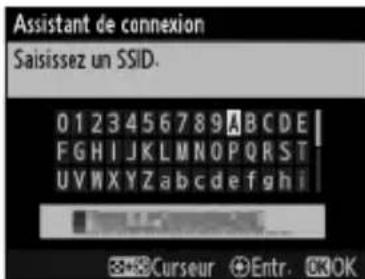
2 Saisissez la clé de cryptage.
Saisissez une clé de cryptage et appuyez sur (la clé par défaut est « nikon »). Passez à la page 72.
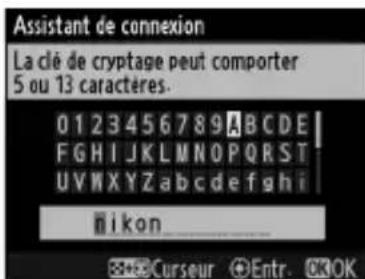
Étape 4 : Paramètres du réseau
Suivez les étapes ci-dessous pour vous connecter au serveur ftp.
1 Detecez ou selectionnez une adresse IP.
Mettez en surbrillance l'une des options suivantes et appuyez sur
- Détction automatique : Sélectionnez cette option si le réseau est configuré pour fournir une adresse IP
automatiquement. L'appareil photo affiche l'adresse IP fournie par le réseau; appuyez sur pour continuer.
- Saisie manuelle : Lorsque vous y \/etes invite, saisissez une adresse IP et un masque de sous-riereau en appuyant sur et pourmettre en surbrillance des segments et sur et pour les modifier. Appuyez sur 電 une fois la saisie effectuee. L'appareil photo affiche I'adresse IP selectionnee ; appuyez sur 電 pour continuer.
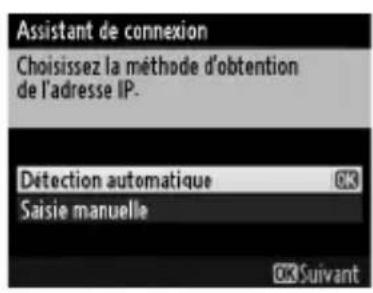
2 Choisissez le type de serveur.
Mettez en surbrillance FTP ou SFTP (ftp sécurisé) et appuyez sur
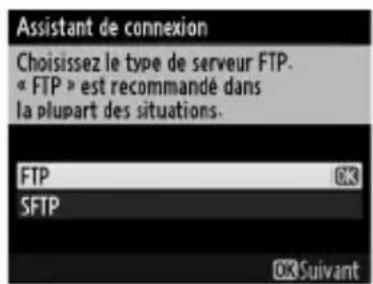
3 Saisissez I'adresse IP.
Saisissez l'adresse IP ou l'URL du serveur comme décrit à la page 19 et appuyez sur OK pour vous connecter.
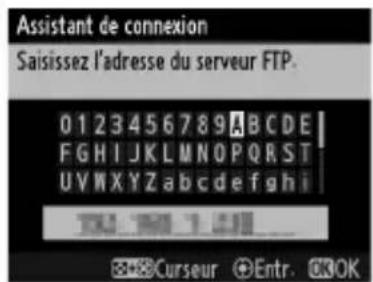
4 Connectez-vous.
Mettez en surbrillance l'une des options suivantes et appuyez sur OK.
- Connexion anonyme : Sélectionnez cette option si le serveur ne nécessite pas de nom d'utilisateur ou de mot de passer.
- Saisissez un nom d'utilisateur : Saisissez un nom d'utilisateur et un mot de passer lorsque vous y âtes invite et appuyez sur OK.
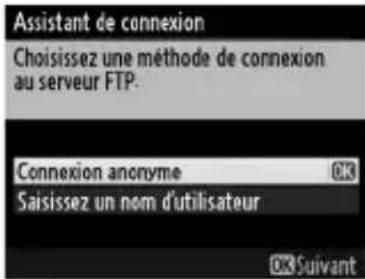
Filtrage des adresses MAC
Si le réseau utilise le filtrage des adresses MAC, vous devez ajouter l'adresse MAC du WT-5 au filtré. ÀpRES avoir fixé le WT-5 à l'appareil photo,CHOISSEZ RÉSÉAU (UT-1) > Options > Adresse MAC dans le menu Configuration de l'appareil photo et notez l'adresse MAC.
5 Choisissez un dossier de destination.
Mettez en surbrillance l'une des options suivantes et appuyez sur OK.
- Dossier de base : Sélectionnez cette option pour transférer les photos vers le dossier de base du serveur.
- Saisie d'un nom de dossier : Sélectionnez cette option pour transférer les photos vers un autre dossier du serveur. Saisissez le nom du dossier et son chemin d'accès lorsque vous y étés invite et appuyez sur OK.
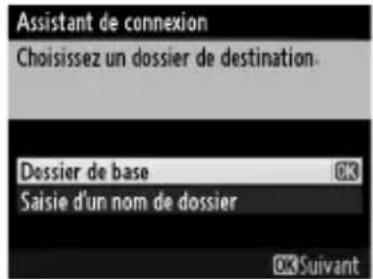
6 Quittez l'assistant.
Mettez en surbrillance l'une des options suivantes et appuyez sur OK.
- Se connecter et quitter l'assistant :
Enregistrez le nouveau profil réseau et connectez-vous au serveur.
- Quitter l'assistant : Enregistrez le nouveau profil réseau et quitterz l'assistant.
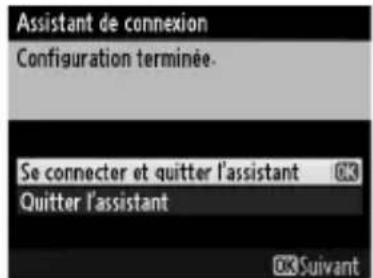
Passez à l'etape « Transfert vers FTP » (75).
Transfert vers FTP
Vous pouvez transférer les photos et lesVIDEOS enregistrées sur les cartes mémoire de l'appareil photo vers un serveur ftp, comme décrit ci-dessous, ou transférer les photos au fur et à mesure de la prise de vue. Pour en savoir plus sur la configuration d'un serveur ftp, reportez-vous à la page 94.
1 Affichez les profils reseau.
Dans le menu Configuration, selectionnez Réseau (UT-1) >
Paramétres du réseau pour afficher la liste des profils. Les profils de serveurs FTP sont signalés par l'icone FTP. Mette
en surbrillance un profil et appuyez sur pour le selectionner et revenir au menu Réseau.
Le nom du profil s'affichera en vert lorsqu'une connexion sera établie.
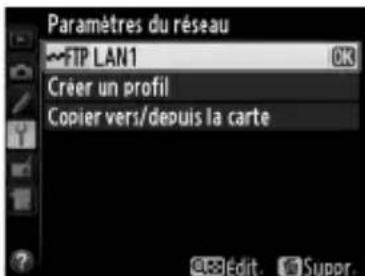
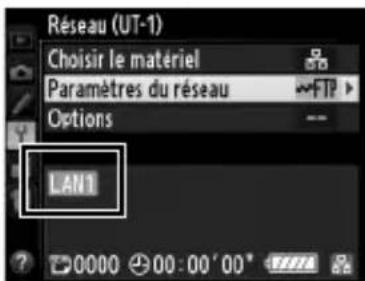
2 Visualisez les photos.
Appuyez sur la commande pour visualiser les photos. Affichez en plein écran la première photo à envoyer ou mettez-la en surbrillance dans la liste des imagettes.

3 Transfrez les photos.
Appuyez sur ©. Une icône blanche indiquant le transfert apparait sur la photo. Le transfert commence immédiatement. Cette icône devient vertependant le transfert, puis bleue une fois le transfert terminé. Les autres photos sont transférées dans l'ordre sélectionné.
Pour transférer une photo qui a déjà été transférée, appuyez sur ©une première fois pour supprimer l'icone de transfert bleue, puis une seconde fois sur ©et sur le bouton central du/selecteur multidirectionnel pour faire apparaitre l'icone de transfert blanche sur la photo.

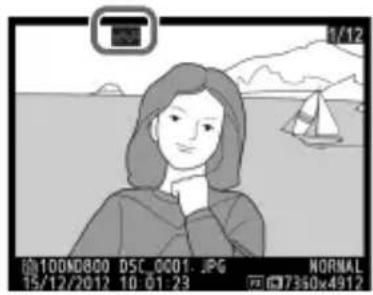
Transfert des photos au fur et à mesure de la prise de vue
Pour transférer les photos au fur et à mesure de la prise de vue, Sélectionnez Activé pour Réseau (UT-1) > Options > Envoi automatique dans le menu Configuration (87).
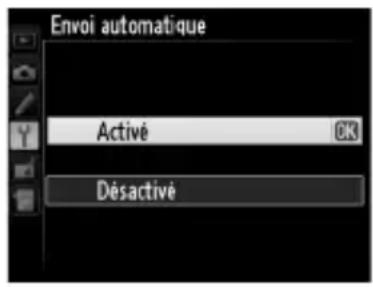
Interruption de la transmission/suppression du marquage de transfert
Pour annuler la transmission des images marquées de l'icone de transfert blanche ou verte, Sélectionnez ces images pendant la visualisation et appuyez sur OK. L'icone de transfert disparait. Les actions suivantes interrompront également la transmission :
- Mise hors tension de l'appareil photo
- Sélection de Oui pour Réseau (UT-1) > Options > Désélectionner tout ? (88 ; cette option permet également de supprimer le marquage de transfert de toutes les images)
Pendant le transfert
Ne retirez pas la carte mémoire, ne débranchez pas le cable Ethernet pendant le transfert.
Options de retouche
En modes Transfert des images et Transfert vers FTP, la commande © des D800/D800E permet de transférer les images ou de selectionner les images à transférer; elle ne peut pas être utilisée pour comparer les images côte à côté, ce qui est normalement son role en visualisation plein écran. La comparaison côte à côte est disponible avec les autres modes de transfert.
Photographie en mode intervallomètre
La prise de vue est interrompue si l'appareil photo entre en mode veille alors que l'intervallomètre est actif. Choisissez un délambda plus long pour la temporisation du mode veille avant d'activer l'intervallomètre.
Perte de signal
Il se peut que la transmission sans fil par le biais du WT-5 soit interrompu si le signal est perdu, mais elle redémarrera si vous mettez l'appareil photo hors tension puis à nouveau sous tension.
Mise hors tension de l'appareil photo
Le marquage « envoyer » sera enregistré si vous mettez hors tension l'appareil photo ou l'UT-1 pendant la transmission. La transmission des images marquées de l'icone « envoyer » reprendra une fois que vous metrez sous tension l'appareil photo ou l'UT-1.
État du transfert
Pendant la visualisation, l'etat des images selectionnées pour le transfert est indiqué comme suit :
::
Les images sélectionnées pour le transfert sont marquées de l'icone blanche.
: « Encours d'envoi »
L'icone verte est affichée pendant le transfert.
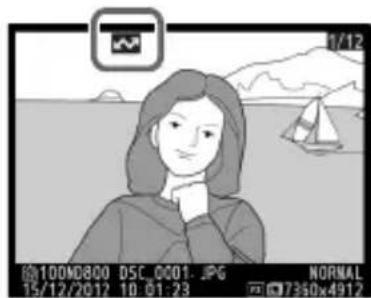
:《Envoyé》
Les images qui ont eté transférées sont accompaniesées de l'icone bleue.
État du réseau
L'etat de la liaison entre l'hote et l'UT-1 est indiqué par les DEL d'etat et par l'affichage au niveau supérieur du menu Réseau.
DEL d'etat
La DEL POWER s'allume lorsque l'UT-1 est sous tension. La qualité du signal est indiquée par la DEL LINK: plus la DEL clignote rapidement, meilleur est le signal et plus vite les données peuvent être transmises. La DEL ERROR clignote pour indiquer qu'une erreur s'est produit.
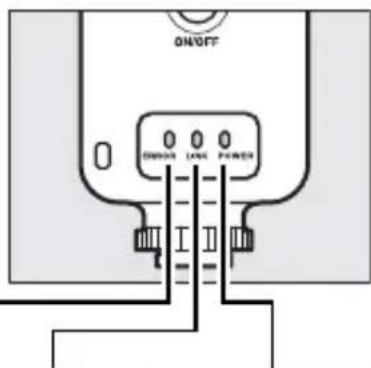
| État ERROR LINK POWER | |||
| UT-1 éteint | ● (éteint) | ● (éteint) | ● (éteint) |
| Câble USB débranché | ● (éteint) | ● (éteint) | ○(allumé) |
| Connexion à l'hôte | ● (éteint) | ○(allumé) | ○(allumé) |
| Envoi des données en attente ou en cours | ● (éteint) | ▲ (clignote) | ○(allumé) |
| Erreur de connexion | ▲ (clignote) | ● (éteint) | ○(allumé) |
| Dysfonctionnement de l'UT-1 ou de l'accumulateur | ▲ (clignote) | ▲ (clignote) | ▲ (clignote) |
Affichage de I'etat
L'etat du réseau peut également être consulté au niveau supérieur du menu Réseau.
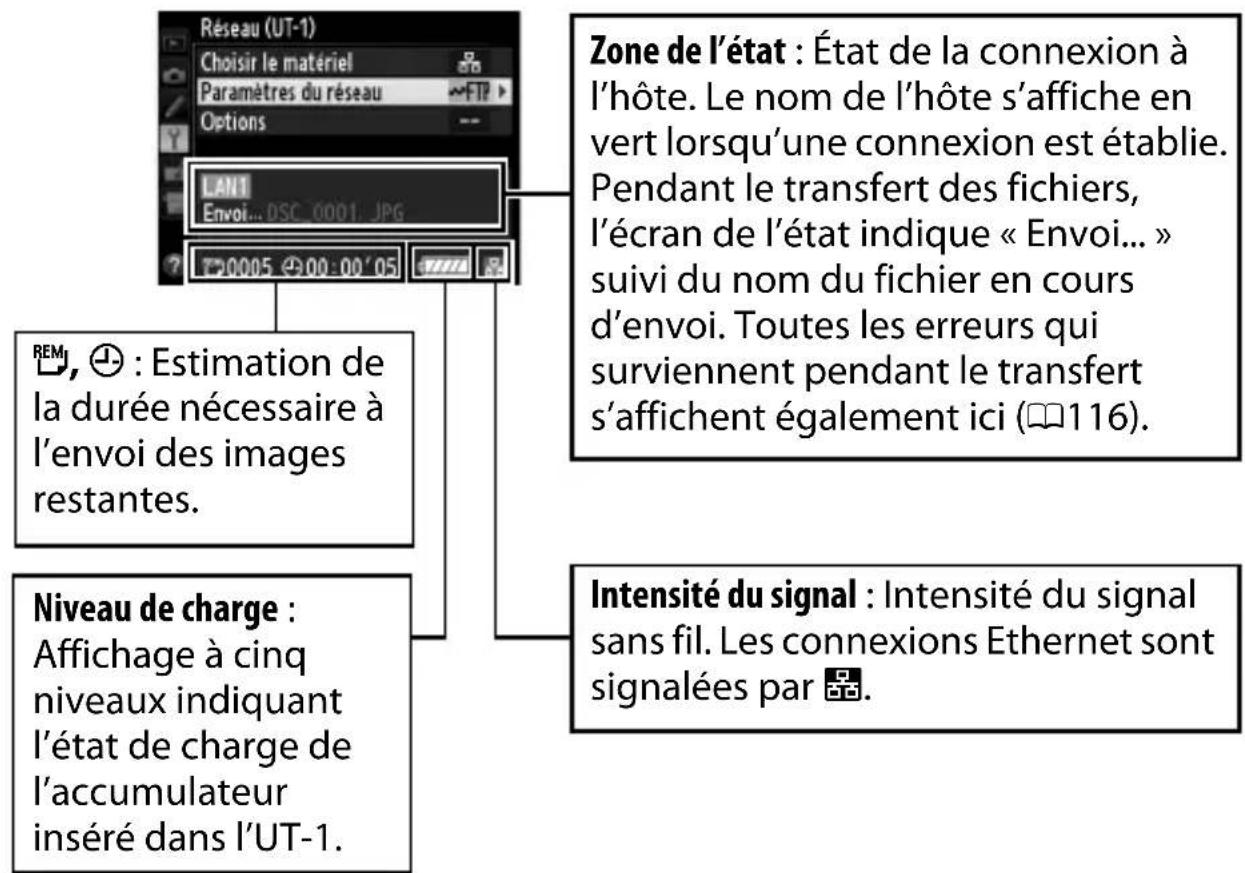
Guide du menu
Cette section déscrit les paramètres disponibles pour l'option Réseau (UT-1) du menu Configuration de l'appareil photo lorsque l'UT-1 est connecté.
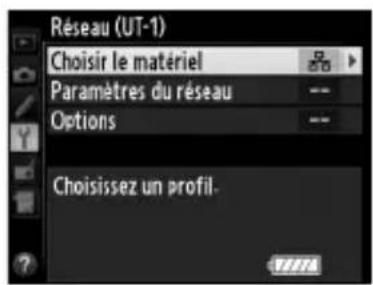
Choisir le matériel
Choisissez le type de connexion réseau: Ethernet (Réseau local cable) ou réseau local sans fil (Réseau sans fil).
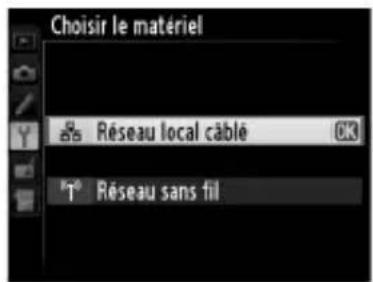
Paramètres du réseau
Mettez en surbrillance Paramètres du réseau et appuyez sur pour afficher la liste des profils réseau, dans laquelle vous pouvez créé de nouveaux profils ou selectionner un profil existant.
Listedes profils
L'appareil photo peut<mémoriser jusqu'à neuf profils réseau. Mettez en surbrillance un profil et appuyez sur pour vous connecter à l'ordinateur hôte ou au serveur ftp sélectionnés, ou appuyez sur (FOMAT) pour supprimer le profil sélectionné (83). Pour
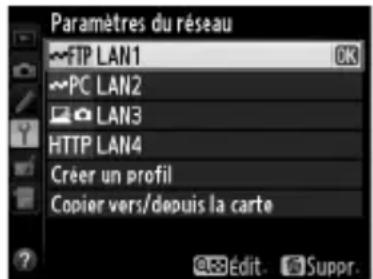
afficher des informations sur le profil sélectionné, appuyez sur O = n( / ?) .
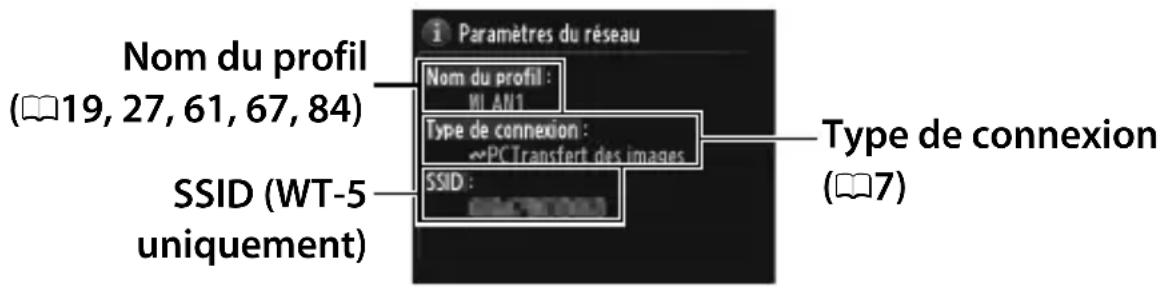
Pour modifier le profil sélectionné, appuyez sur (84).
Créer un profil
Choisissez Assistant de connexion pour creer des profils réseau à l'aide d'un assistant (18, 26, 60, 66), Configuration manuelle pour saisir manuellement les réglages des serveurs ftp et http (114).
Copier vers/depuis la carte
Cette option n'est disponible que si vous étés connecté à des serveurs ftp et http. Sélectionnez Copier le profil depuis la carte pour copier des profils de la carte mémoire vers la liste des profils. Si vous sélectionnez Copier le profil vers la carte, la liste des profils de l'appareil photo s'affiche; mettez en surbrillance un profil et appuyez sur pour copier le profil (sauf la clé de cryptage et le mot de passé ftp) vers la carte (les profils protégés par mot de passer ne peuvent pas être copiés; 84). Si deux cartes mémoire sont insérées dans l'appareil photo, c'est la carte du logement principal qui est utilisé pour les opérations « copier depuis » et « copier vers »
Suppression de profils réseau
Appuyez sur (FORMAT) pour supprimer le profil actuellement selectionné dans la liste des profils. Une boîte de dialogue de confirmation apparait; mettez en surbrillance Oui et appuyez sur OK.
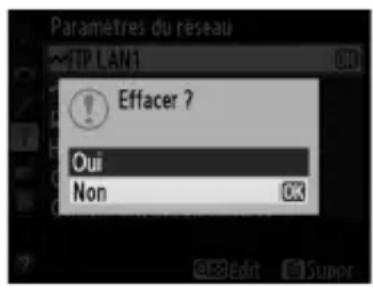
Modification de profils réseau
Pour modifier les profils réseau, mettez en surbrillance le profil dans la liste des profils, appuyez sur etCHOISEZ L'une des options suivantes:
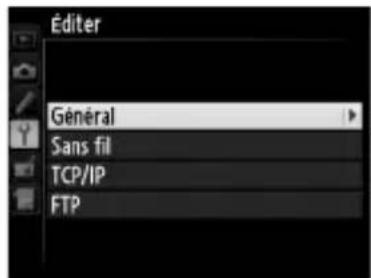
| Général | Permet de modifier le nom du profil et le mot de passer (□84). |
| Sans fil | Permet de modifier les réglages sans fil (connexions sans fil uniquement; □85). |
| TCP/IP | Permet de modifier les réglages TCP/IP (□86). |
| FTP | Permet de modifier les réglages ftp (□86). |
Général
Choisissez Nom du profil afin de modifier le nom du profil, Protection par mot de passer afin de saisir un mot de passer pour le profil et d'activer ou de désactiver la protection par mot de passer. L'activation de la protection par mot de passer permet d'empecher que autres puissant voir les paramètres du réseau.
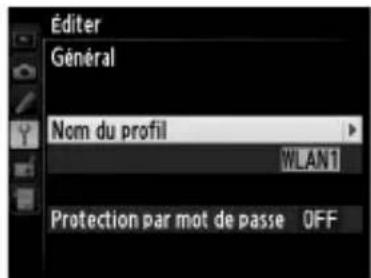
Modification des profils
Si vous appuyez sur le déclencheur alors que les menus sont affichés, le moniteur s'eteindra et toutes les modifications apportées au profil en cours seront perdues.
Sans fil
Modifiez les réglages sans fil suivants :
-
SSID (obligatoire): Saisissez le nom (SSID) du réseau sur lequel l'ordinateur hôte ou le serveur ftp est situé.
-
Architecture: Sélectionnez Infrastructure pour une communication sans fil par le biais d'un point d'accès, Ad hoc si l'appareil photo est connecté directement au serveur ftp ou à l'ordinateur.
-
Canal: Sélectionnez un canal (ad hoc uniquement; en mode infrastructure, le canal est sélectionné automatique).
-
Authentication: Le type d'authentication utilisé sur le réseau. Vous avec le besoin entre un système ouvert, une clé partagée, WPA-PSK ou WPA2-PSK (infrastructure), ou un système ouvert ou une clé partagée (ad hoc).
-
Cryptage: Le type de cryptage utilisé sur le réseau. Les options disponibles dépendent du type d'authentication utilisé : Ouverte : Aucune ; WEP 64 ou 128 bits Partagée : WEP 64 ou 128 bits WPA-PSK : TKIP ; AES WPA2-PSK : AES
-
Clé de cryptage: Si le réseau utilise le cryptage, saisissez la clé de réseau. Le nombre de caractères requis dépend du type de clé utilisé:
| WEP (64 bits) | WEP (128 bits) | TKIP, AES | |
| Nombre de caractères (ASCII) 5 1 | 3 8–63 | ||
| Nombre de caractères (hex) 10 | 26 64 |
- Index de la clé : Si WEP64 ou WEP128 est sélectionné pour Cryptage,CHOISISEZ un index de clé correspondant à celui utilisé par le point d'accès ou l'ordinateur hôte. L'index de clé n'est pas nécessaire lorsque Pas de cryptage est sélectionné.
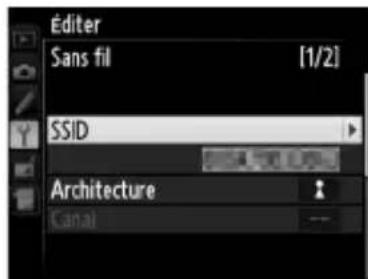
TCP/IP
Si le réseau est configuré pour fournir des adresses IP automatiquement, Sélectionnez Activer pour Détction automatique. S'il ne l'est pas, Sélectionnez Déactiver et saisissez les informations suivantes :
- Adresse/Masque : Saisissez une adresse IP et un masque de sous-réseau.
- Passerelle: Si le réseau nécessite une adresse de passerelle, sélectionnez Activer et saisissez l'adresse fournie par l'administrateur réseau.
- Serveur de noms (DNS): Si un serveur de noms de Domaine existe sur le réseau, Sélectionnez Activer et saississez l'adresse fournie par l'administrateur réseau.
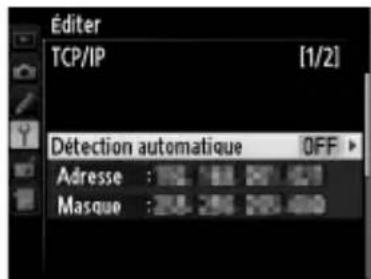
FTP
Modifiez les réglages ftp suivants :
- Type de serveur : Choisissez ftp ou sftp et saisissez l'URL ou l'adresse IP (obligatoire), le dossier de destination et le numero de port.
Mode PASV: Sélectionnez Activ pour activer le mode PASV. - Connexion anonyme : Sélectionnez Activer pour une connexion anonyme ou selectionnez Désactiver pour fournir un Nom d'utilisateur et un Mot de passer.
- Serveur proxy: Si un serveur proxy est exigé pour le ftp, Sélectionnez Activ et saisissez l'adresse et le nombre de port du serveur proxy.
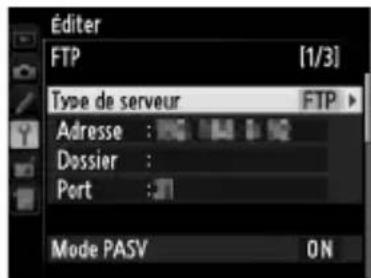
Options
Modifiez les réglages suivants.
Envoi automatique
Si Activé est sélectionné en modes de transfert des images ou de serveur ftp, les photos sont transférées automatiquement vers l'ordinateur ou le serveur ftp au fur et à mesure de la prise de vue (remarkque: Vous ne pouvez prendre des photos que si une carte
mémoire est insérée dans l'appareil photo). Il est impossible de transférer des photos à l'aide de cette option; transférez-les pendant la visualisation comme déscrit en pages 35 et 75.
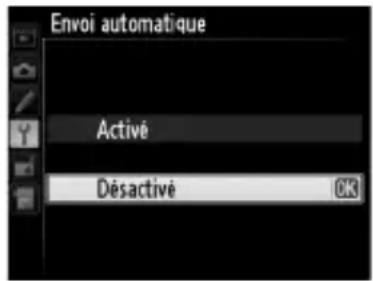
Effacer après l'envoi?
Sélectionnez Oui pour effacer automatiquement les photos de la carte mémoire une fois le transfert terminé (modes de transfert des images et de connexion à un serveur ftp uniquement; les fichiers marqués pour le transfert avant la sélection de cette
option ne sont pas concernés). Une numérotation sequentielles des fichiers est utilisée lorsque cette option est en vigueur,quel que soit l'objet selectionné pour le réglage personnelisé d5 dans les menus de l'appareil photo. Il se peut que la suppression soit interrompue pendant que l'appareil photo effectue d'autres opérations.
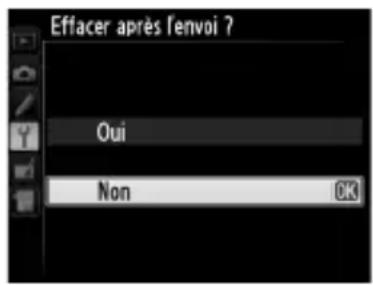
Format de fichier
Lorsque vous transférez des images NEF+JPEG vers un ordinateur ou un serveur ftp (modes de transfert des images et de connexion à un serveur ftp uniquement),CHOISSEZ de transférer à la fois les fichiers NEF (RAW) et JPEG ou uniquement les fichiers JPEG.

Écraser si le nom est identique
Choisissez Oui pour écraser les fichiers portant des noms identiques pendant le transfert vers un serveur ftp, Non pour ajouter des numérios aux noms des nouveaux fichiers transférés le cas échéant, afin d'empêcher que des fichiers existants ne soient écrasés.
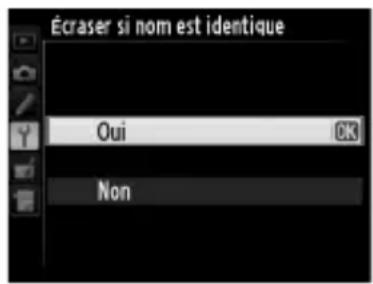
Protégersi destinés au transfert
Sélectionnez Oui pour protégger automatiquement les fichiers marqués pour le transfert vers un serveur ftp. La protection est supprimée au fur et à mesure que les fichiers sont transférés.
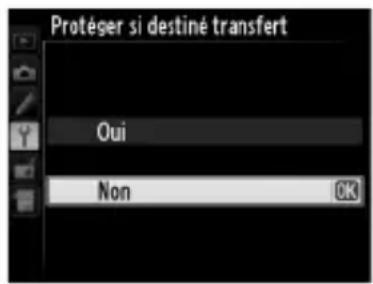
Envoi du dossier
Sélectionnez un dossier pour le transfert (modes de transfert des images et de connexion à un serveur ftp uniquement). Toutes les photos situées dans le dossier sélectionné (y compris celles qui ont déjà été envoyées) sont transférées immédiatement. Il
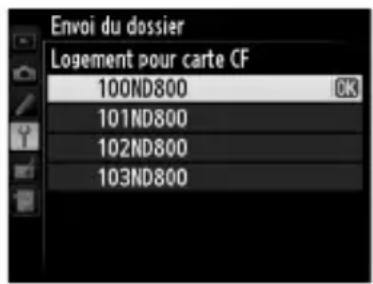
est impossible de transférer des videos à l'aide de cette option; transférez-les pendant la visualisation comme décrit en pages 35 et 75.
Désélectionner tout?
Selectionnez Oui pour supprimer le marquage de transfert de toutes les images sélectionnées pour être transférées vers un ordinateur ou un serveur ftp (modes de transfert des images et de connexion à un serveur ftp uniquement). Le transfert des
images marquées de l'icone « envoi en cours » sera immédiatement interrompu.
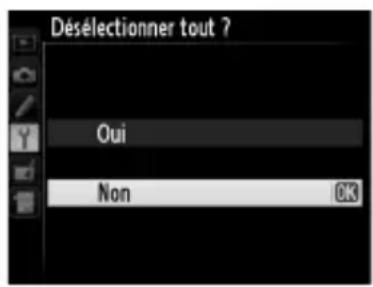
Réglages utiliser HTTP
Saisissez un nom d'utilisateur et un mot de passer pour vous connecter à un serveur http (mode de connexion à des serveurs http uniquement).
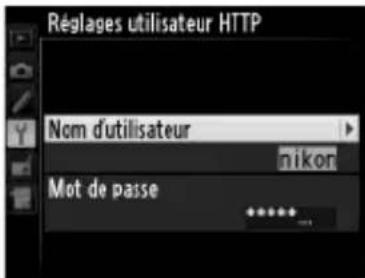
sou
Informations de l'accumulateur
Affichez les informations relatives à l'accumulateur inséré dans l'UT-1. L'options État accu. indique l'état de l'accumulateur (cinq niveaux): 0 indique des performances optimales, 4 indique que l'accumulateur est en fin de vie et doit être remplaced.
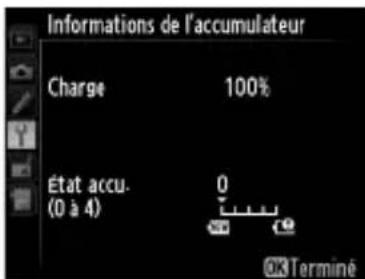
Délai d'extinction automatique
Choisissez le déliai au bout duquel l'UT-1 s'éteint après avoir été déconnecté de l'appareil photo en USB.
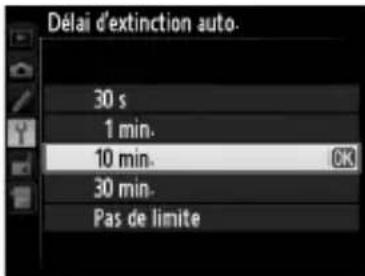
Adresse MAC
Affichez l'adresse MAC du matériel sélectionné pour Choisir le matériel (81).
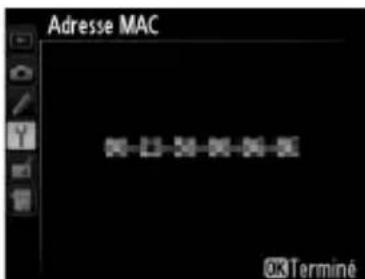
Version du firmware
Affichez la version du firmware (microprogramme) actuel de l'UT-1.
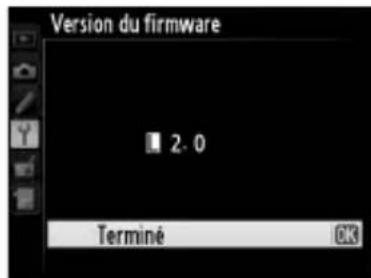
Annexes
Copie des profils
Les profils réseau de l'appareil photo peuvent être copiés sur un ordinateur ; ils sont ensuite automatiquement configurés pour une connexion sans fil (il n'est pas possible de copier les profils via un réseau sans fil en mode ad hoc sous Windows 8.1 et Mac OS).
1 Demarrez la copie.
Lorsque l'assistant de connexion vous invite à copier le profil sur un ordinateur (32), mettez en surbrillance Oui et appuyez sur.
Assistant de connexion
Voussoupiezimplifierlaconfiguration deI'ordinateur encopiantelprofil reseau sans fil defappareil photo sur I'ordateur.Copierle profil reseau sans fil surI'ordateur?
Oui
OK
Non
2 Raccordez l'appareil photo à l'ordinateur.
Lorsque vous yêtes invite, raccordez l'appareil photo à l'ordinateur à l'aide du cable USB fourni avec l'appareil photo.
Assistant de connexion
Raccordez'appareil photo à l'ordinateur à'aide du cable USB.
Demarrez Wireless Transmitter Utility sur l'ordinateur.
Lorsque vous yêtes invite, démarrez le logiciel Wireless Transmitter Utility installé sur l'ordinateur (11).
Assistant de connexion
Raccordez l'appareil photo a l'ordinateur a laide du cable USB
Demarrez Wireless Transmitter Utility sur l'ordinateur.
4 Choisissez un adaptateur.
Choisissez un adaptateur dans le menu déroulant et cliquez sur Suivant. Si vous avez selectionné Transfert des images ou Contrôle de l'appareil photo, Wireless Transmitter Utility connecte automatiquement l'appareil photo à l'ordinateur.
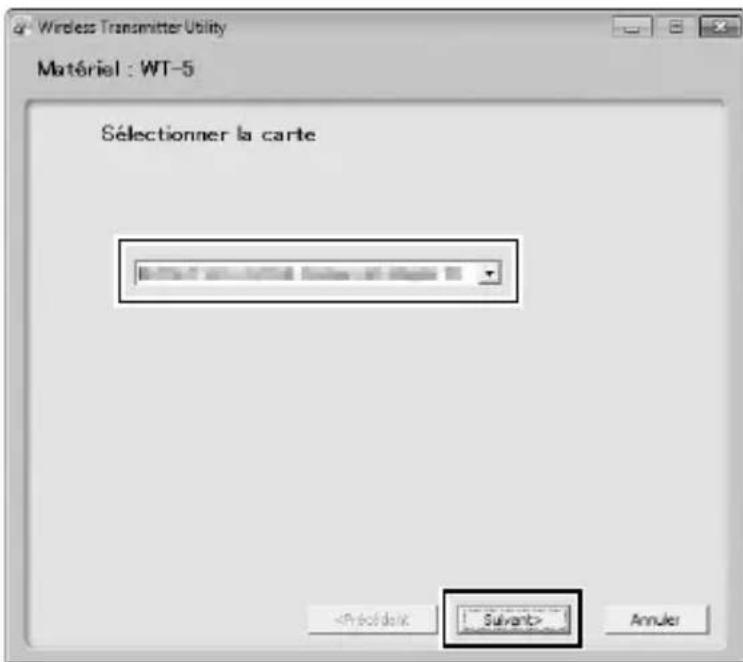
5 Débranche l'appareil photo.
L'appareil photo affiche le message ci-contrast lorsque le processus est terminé.
Après avoir débranché le cable USB de l'ordinateur et l'avoir inséré dans l'UT-1, quitterz Wireless Transmitter Utility.
L'appareil photo affiche les options indiquées ci contre;choisissez-en une pour quitter l'assistant.
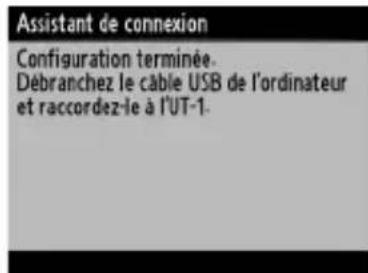
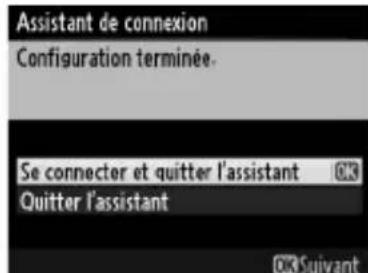
Mode ad hoc
L'appareil photo ne se connecte pas automatiquement en mode ad hoc. Choisissez le profil réseau sur l'ordinateur avant de vous connecter.
Déciation de profils avec l'ordinateur
Le logiciel Wireless Transmitter Utility (11) permet de creator des profils réseau.
1 Raccordez l'appareil photo.
Démarrez l'ordinateur et raccordez l'appareil photo à l'aide du cable USB fourni comme illustré ci-dessous.
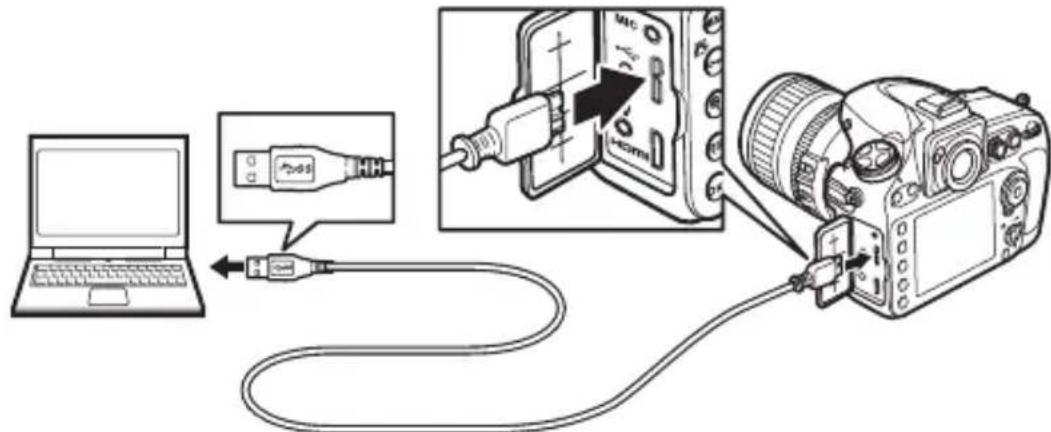
2 Mettez l'appareil photo sous tension.
Faites pivoter le commutateur marche-arrêt pourmettre l'appareil photo sous tension.
Commutateur marche-arrêt
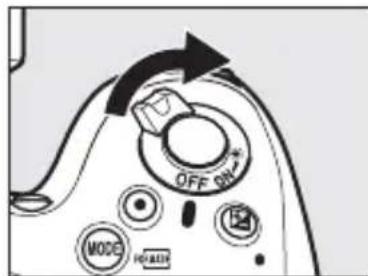
Double-cliquez sur l'icone Wireless Transmitter Utility sur le bureau (Windows) ou cliquez sur l'icone Wireless Transmitter Utility dans le Dock (Mac OS).
4 Creez un profil.
Suivez les instructions affichées à l'écran pourisser un profil réseau.
Création d'un serveur FTP
Les images peuvent être transférées vers des serveurs ftp créés à l'aide des services ftp standard disponibles avec Windows 8.1, Windows 8.1 Enterprise/Pro, Windows 7 (Professionnel/Enterprise/Edition Intégrale), Windows Vista (Édition Intégrale/Professionnel/Enterprise) et Windows XP Professionnel. Sous Windows, Internet Information Services (IIS) est requis pour configurer les serveurs ftp (les instructions relatives à l'installation sont disponibles auprès de Microsoft). Veiliez à utiliser uniquement les caractères figurant dans la zone du clavier de la boîte de dialogue de saisie de texte de l'appareil photo (□19) pour le nom d'utilisateur, le mot de passer et les noms de dossiers.
Les réglages ci-dessous sont indiqués à titre illustratif :
Serveur FTP
Adresse IP : 192.168.1.3
Masque de sous-réseau : 255.255.255.0
Port du serveur ftp : 21
- Windows 8.1/Windows 7
- Windows Vista. 103
- Windows XP 110
1 Ouvrez Centre Réseau et partage.
Cliquez sur Panneau de configuration > Réseau et Internet > Centre Réseau et partage.
2 Affichez la liste des cartes réseau.
Cliquez sur Modifier les paramètres de la carte.
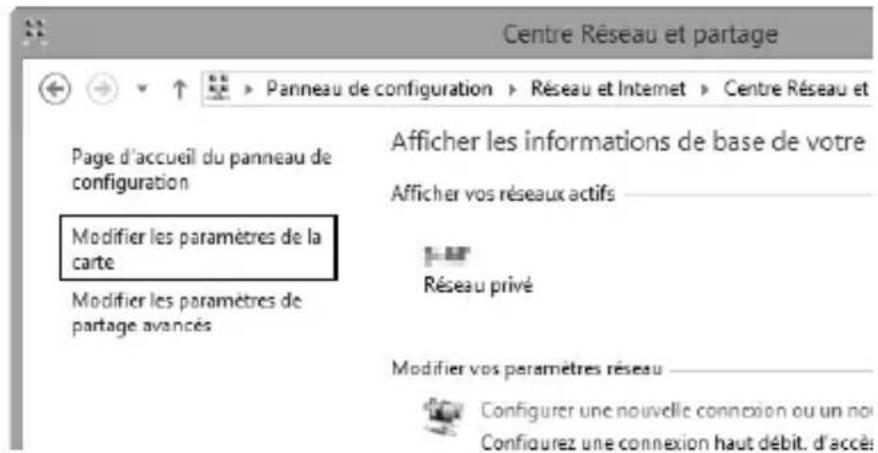
3 Ouvrez la boîte de dialogue des propriétés réseau.
Si vous étés connecté par le biais d'une carte réseau sans fil, faites un clic droit sur Wi-Fi (Windows 8.1) ou Connexion réseau sans fil (Windows 7) et Sélectionnez Propriétés. Si vous étés connecté via Ethernet, faites un clic droit sur Ethernet (Windows 8.1) ou Connexion au réseau local (Windows 7) et Sélectionnez Propriétés.
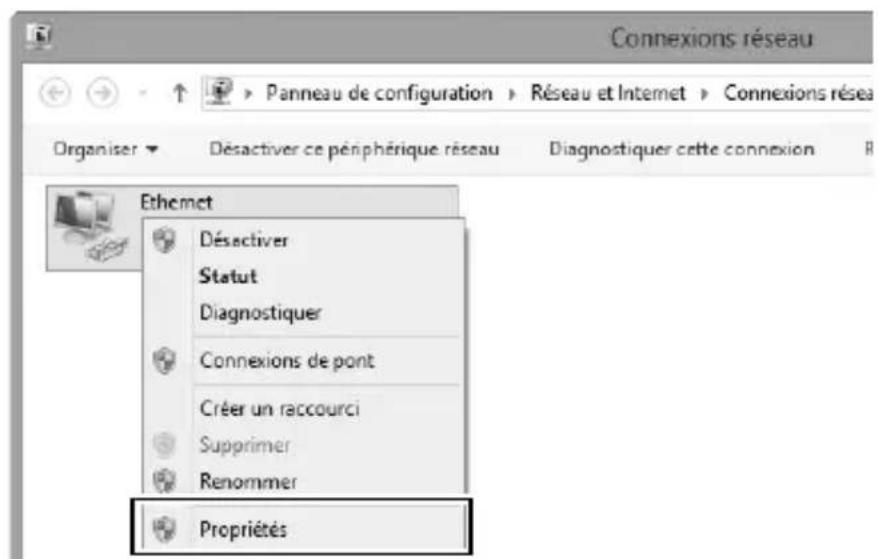
4 Affichez les réglages TCP/IP.
Sélectionnez Protocole Internet version 4 (TCP/IPv4) et cliquez sur Propriétés.
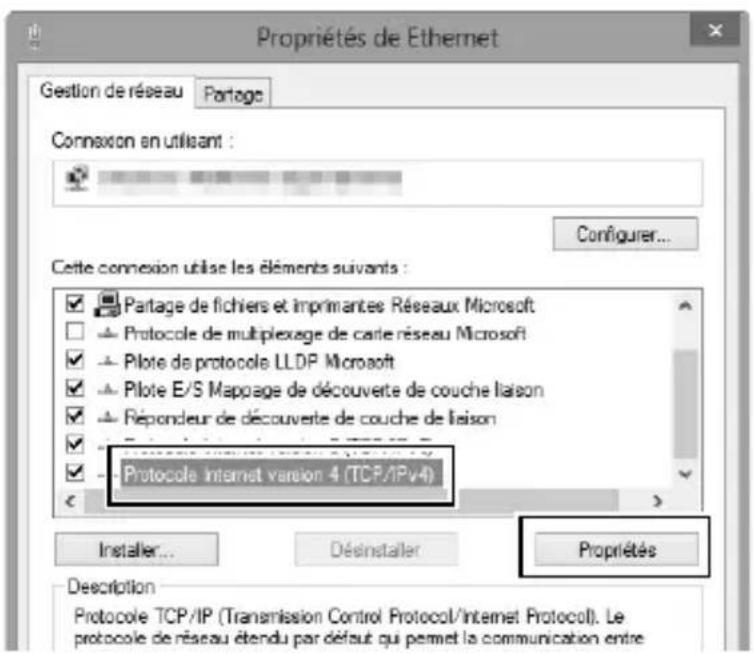
5 Saisissez une adresse IP et un masque de sous-réseau.
Saisissez une adresse IP et un masque de sous-réseau pour le serveur ftp et cliquez sur OK.
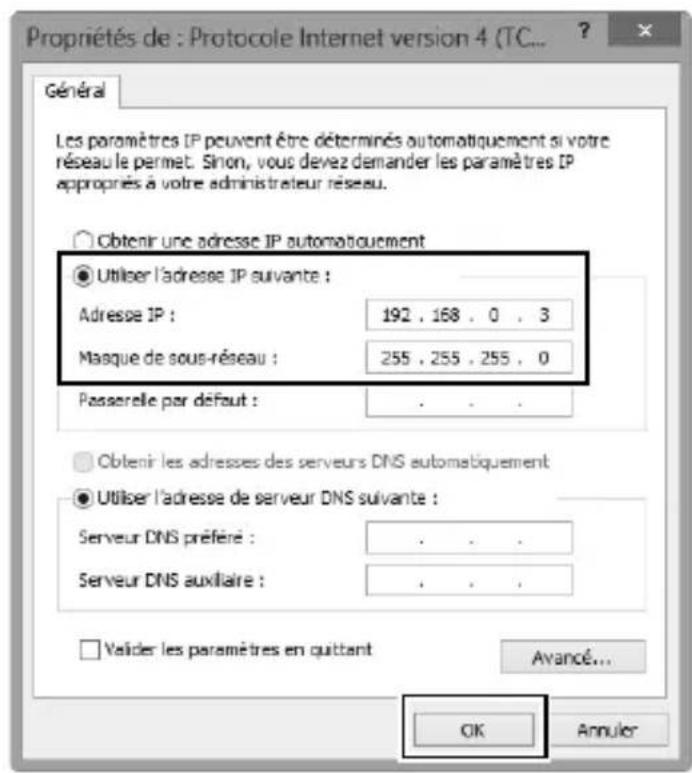
6 Fermez la boîte de dialogue des propriétés réseau.
Cliquez sur Fermer.
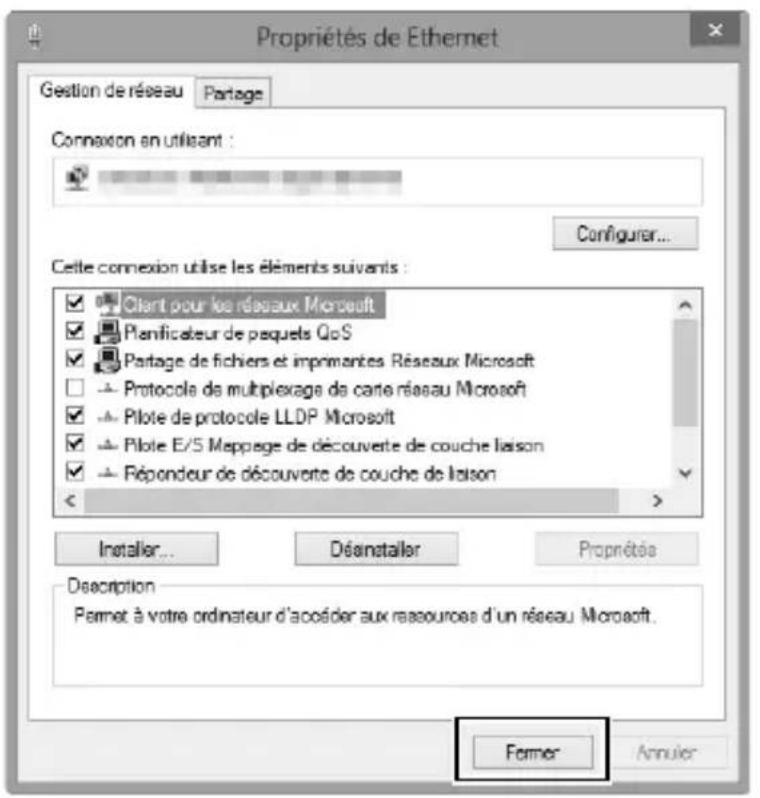
7 Ouvrez les outils d'administration.
Cliquez sur Panneau de configuration > Système et sécurité > Outils d'administration.
8 Ouvrez le gestionnaire des services Internet (IIS).
Double-cliquez sur Gestionnaire des services Internet (IIS).
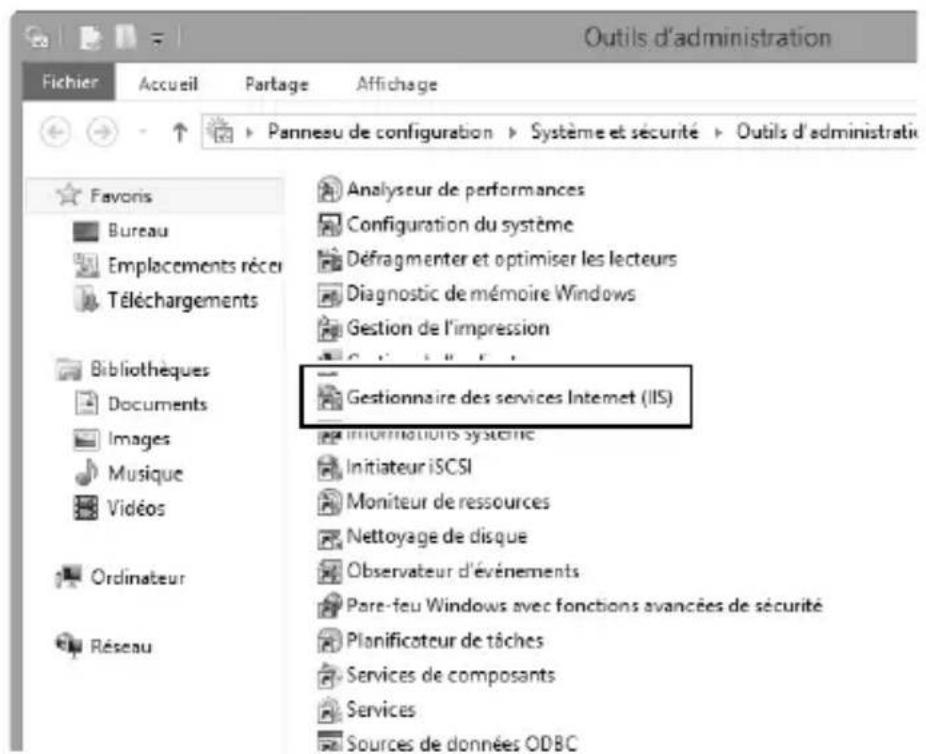
9 Sélectionnez Ajouter un site FTP…
Cliquez sur le nom d'utilisateur de l'ordinateur avec le bouton droit de la souris et selectionnez Ajouter un site FTP...
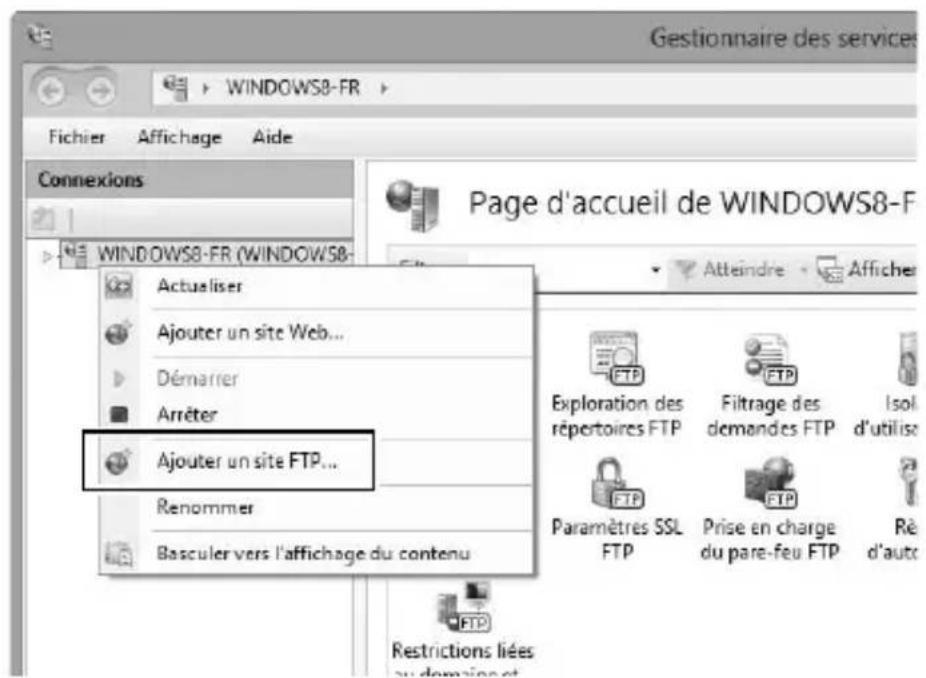
10 Saisissez les informations relatives au site.
Donnez un nom au site etCHOISSEZ le chemin d'acces au dossier qui sera utilisé pour le transfert vers ftp. Cliquez sur Suivant pour continuer.
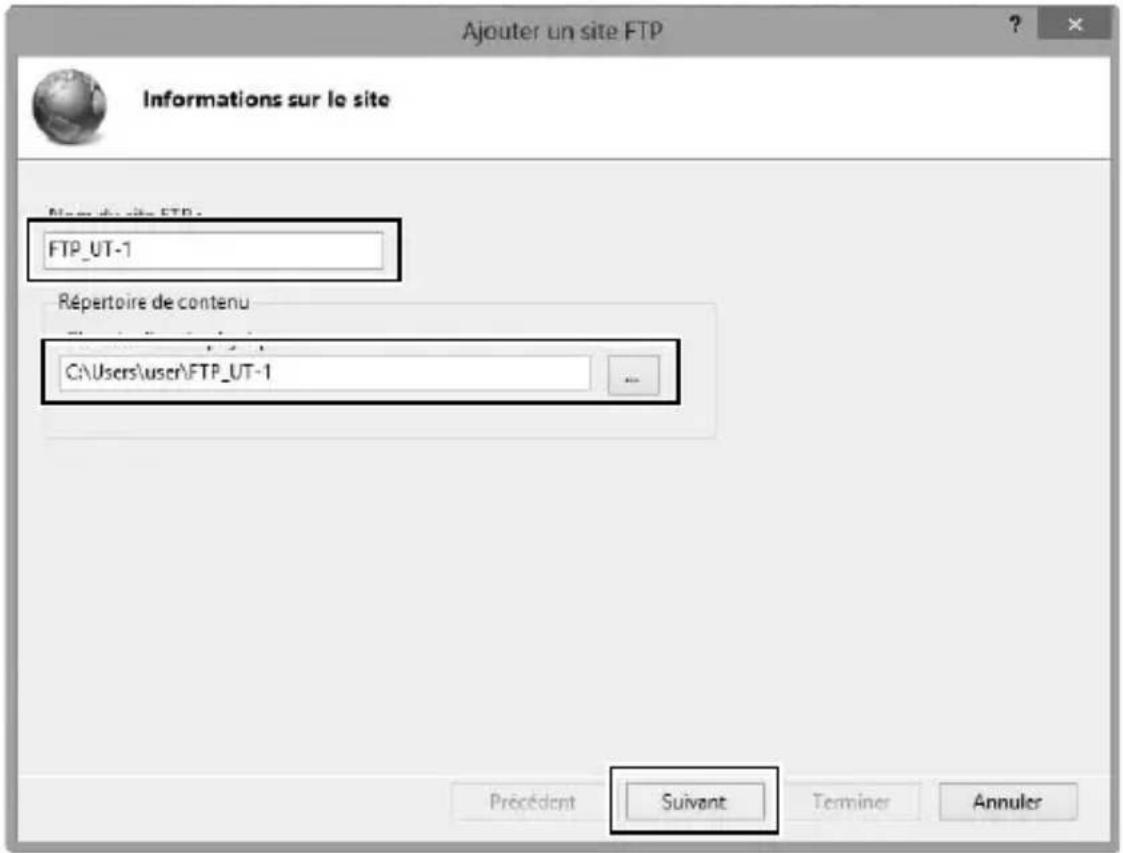
Connexion anonyme
Pour permettre la connexion anonyme, selectionnez un dossier dans le dossier public de l'utilisateur qui servira de repertoire de contenu.
11 Choisissez la liaison et les options SSL.
Sélectionnez l'adresse IP saisie à l'étape 5, notez le nombre de port, sélectionnez Demarrer le site FTP automatiquement et cochez Pas de SSL. Cliquez sur Suivant pour continuer.

12 Choisissez les options d'authentication.
Modifiez les réglages comme décrit ci-dessous et cliquez sur Terminer.
-Authentication: De base
Autoriser l'accès à : Tous les utilisateurs
- Autorisation : Lecture/Écriture
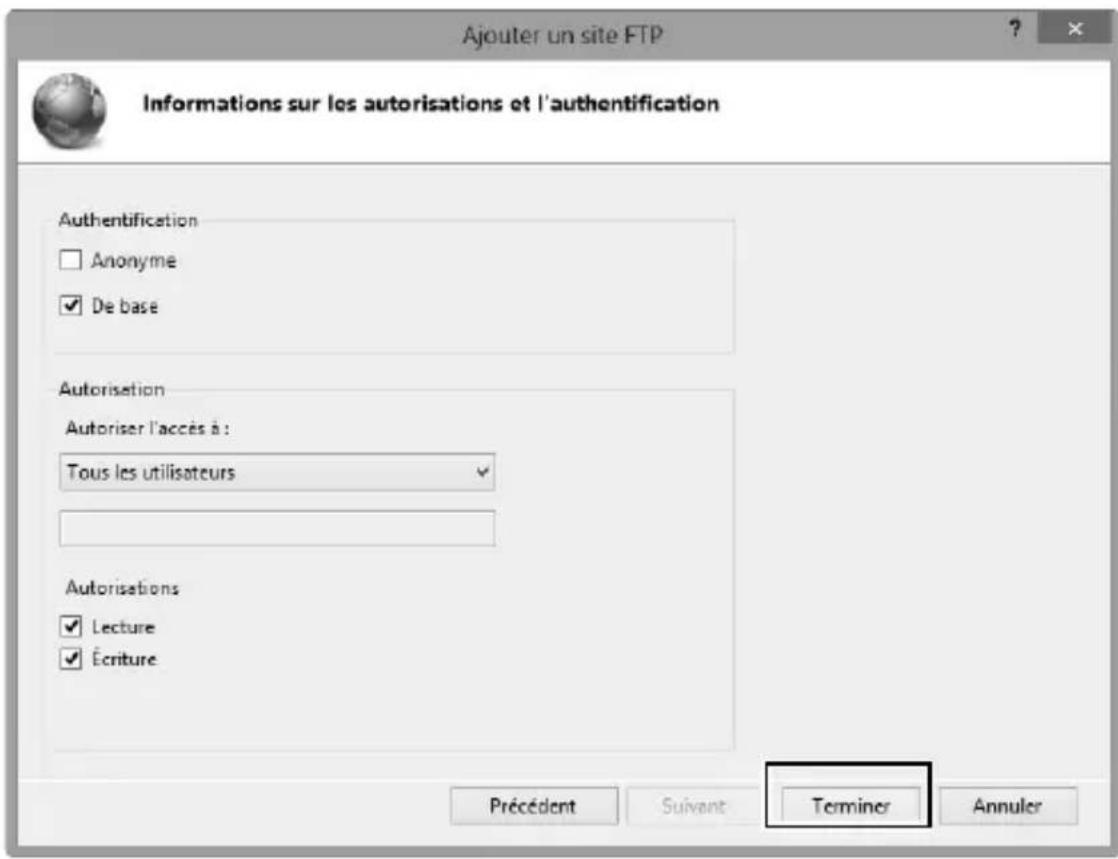
Windows Vista
1 Affichez les connexions reseau.
Cliquez sur Demarrer > Panneau de configuration > Réseau et Internet > Centre Réseau et partage > Gérer les connexions réseau.
2 Ouvrez la boîte de dialogue des propriétés réseau.
Si vous étés connecté via Ethernet, cliquez sur Connexion au réseau local avec le bouton droit de la souris et sélectionnez Propriétés. Si vous étés connecté par le biais d'une carte réseau sans fil, sélectionnez Propriétés dans le menu contextualuel de Connexion réseau sans fil.
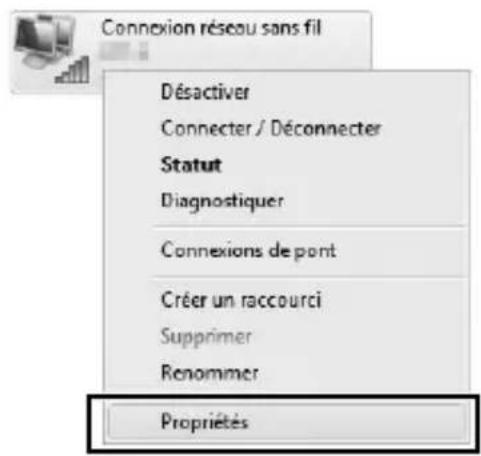
3 Cliquez sur Autoriser.
Une boîte de dialogue « Contrôle de compte d'utilisateur » apparait ; cliquez sur Autoriser.
4 Affichez les réglages TCP/IP.
Sélectionnez Protocole Internet version 4 (TCP/IPv4) et cliquez sur Propriétés.
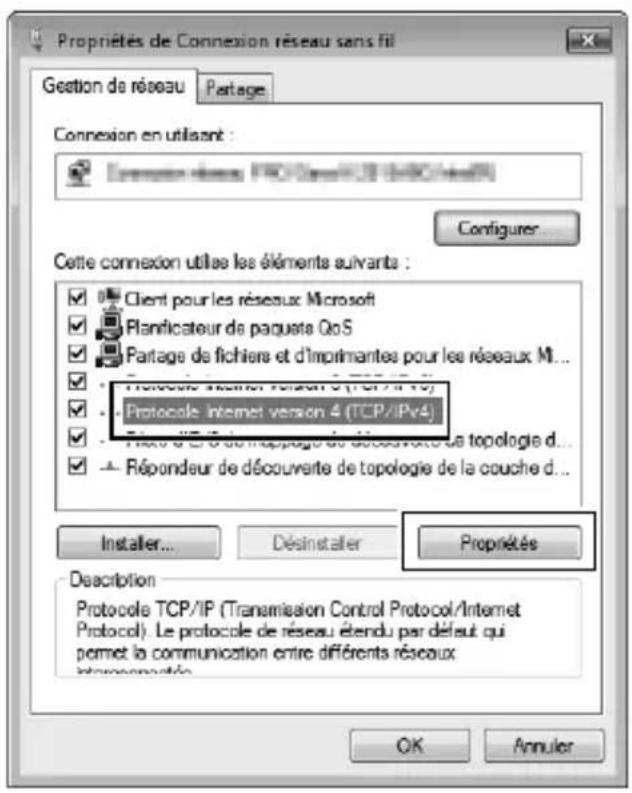
5 Saisissez une adresse IP et un masque de sous-réseau.
Saisissez une adresse IP et un masque de sous-réseau pour le serveur ftp et cliquez sur OK.
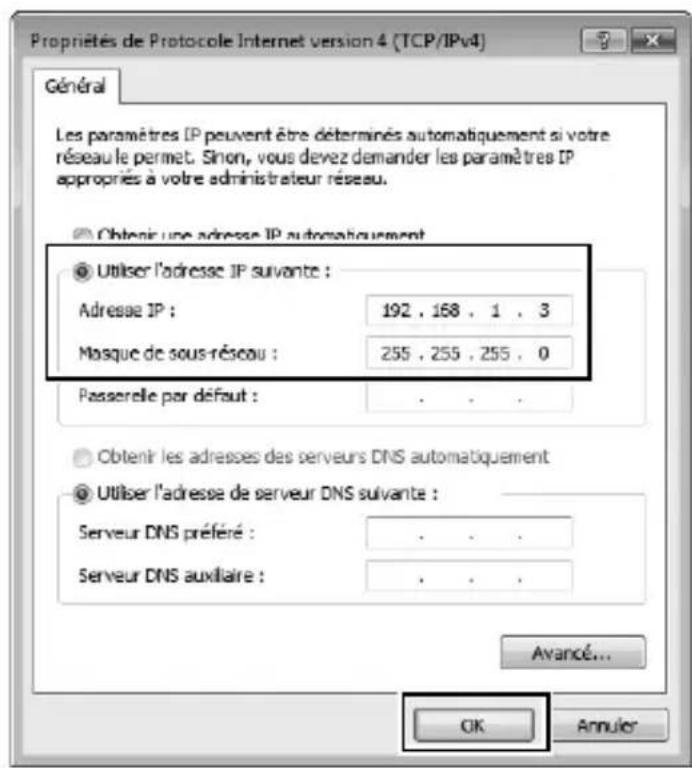
6 Ouvrez les outils d'administration.
Cliquez sur Demarrer > Panneau de configuration > Système et maintenance > Outils d'administration.
7 Ouvrez le gestionnaire des services Internet (IIS).
Double-cliquez sur IIS6 Manager.
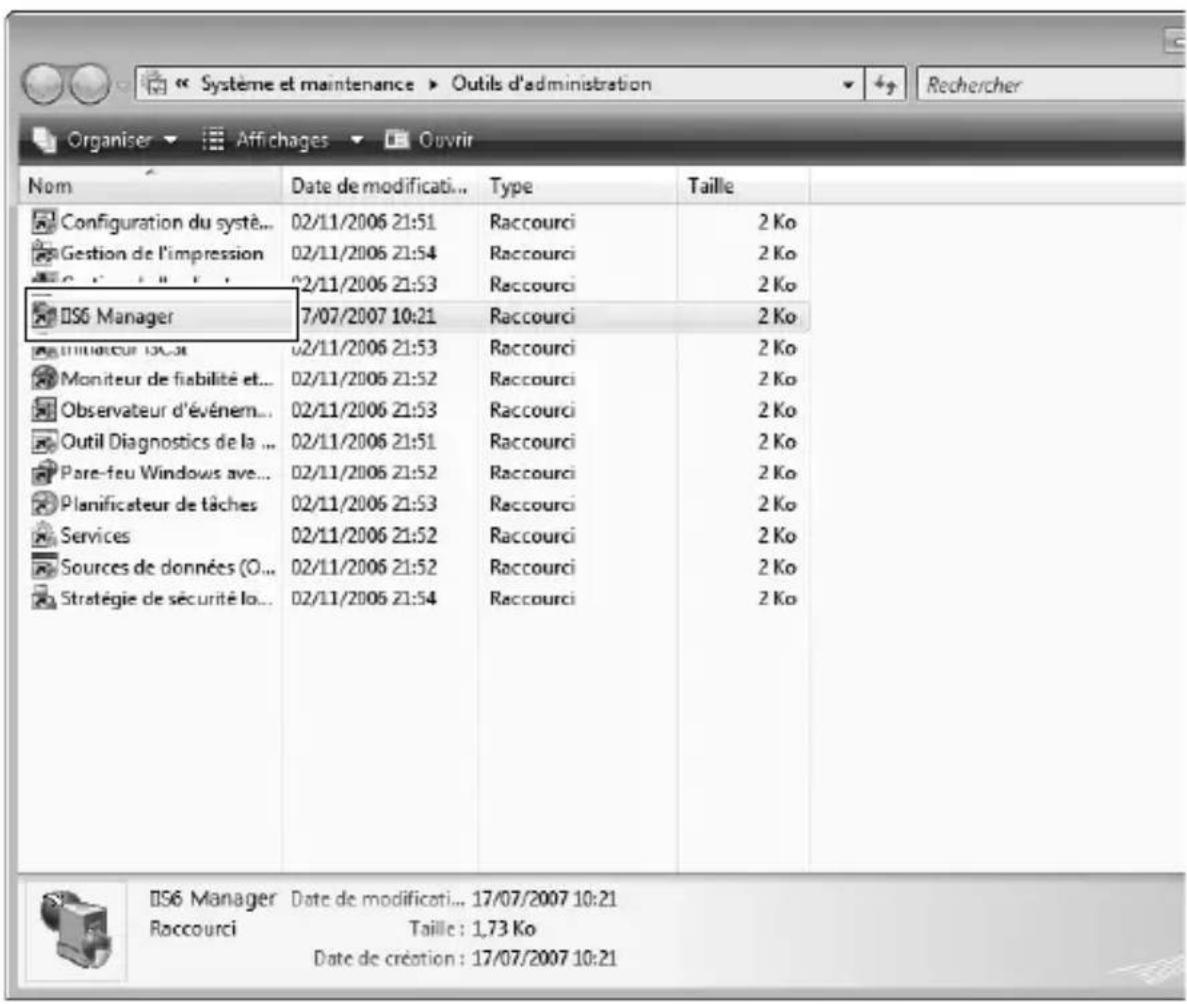
8 Cliquez sur Autoriser.
Une boîte de dialogue « Contrôle de compte d'utilisateur » apparait ; cliquez sur Autoriser.
9 Affichez les propriétés du site ftp.
Cliquez sur Default FTP Site avec le bouton droit de la souris et selectionnez Propriétés.
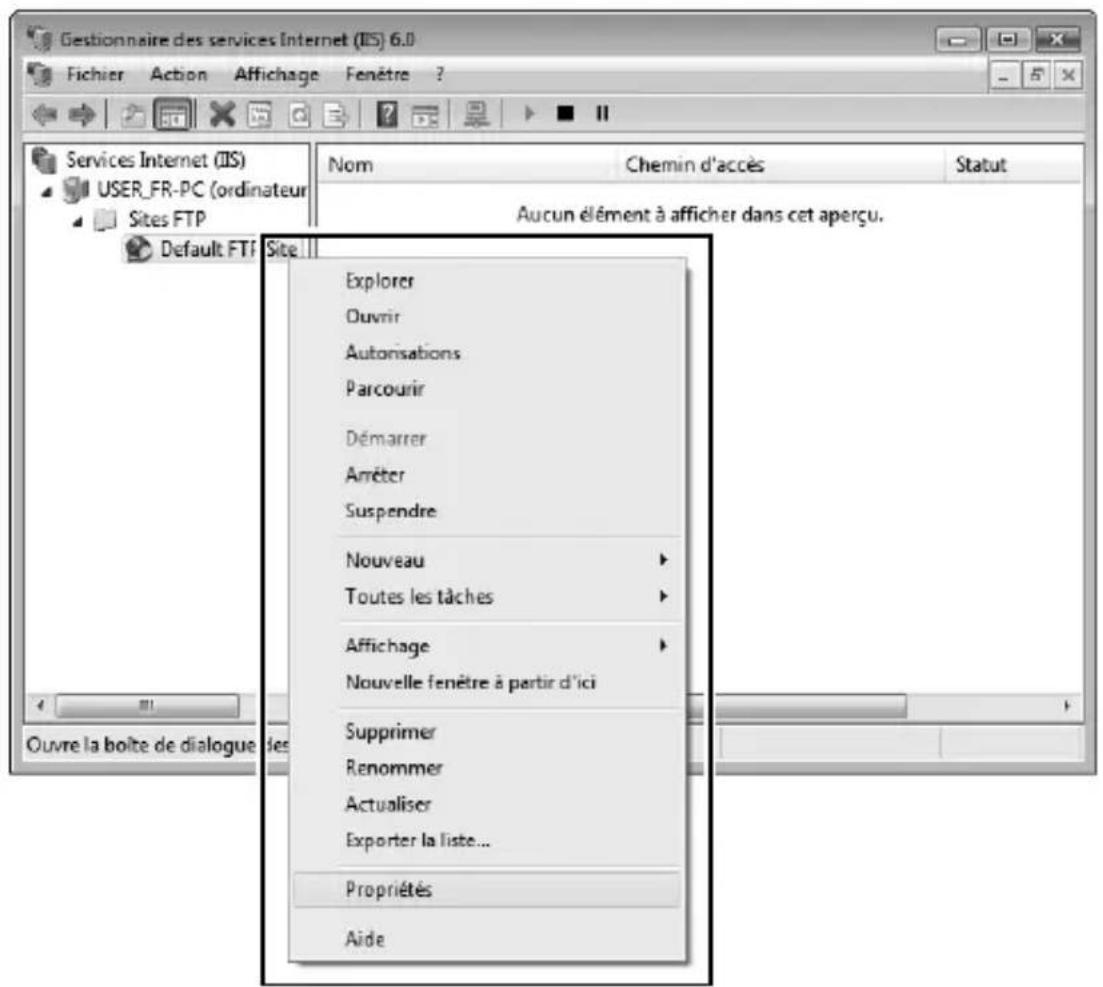
10 Sélectionnez l'adresse et le numéro de port.
Sélectionnez l'adresse IP saisie à l'étape 5 et saisissez un numéro de Port TCP.
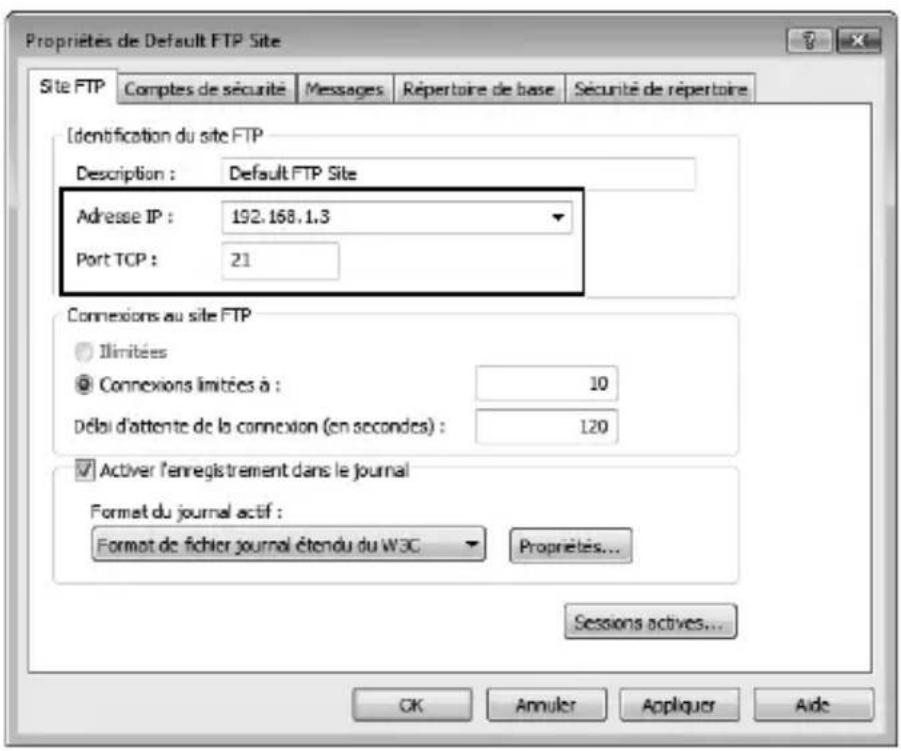
11 Choisissez un repertoire de base.
Ouvrez l'onglet Répertoire de base et sélectionnez Un répertoire situé sur cet ordinateur. Le réseau racine des images transférées sur le serveur ftp est indiqué dans la zone de texte Chemin d'accès local;CHOISSEZ un dossier et selectionnez Lecture, Écriture et Accès au journal. Cliquez sur OK pour fermer la boîte de dialogue des propriétés.
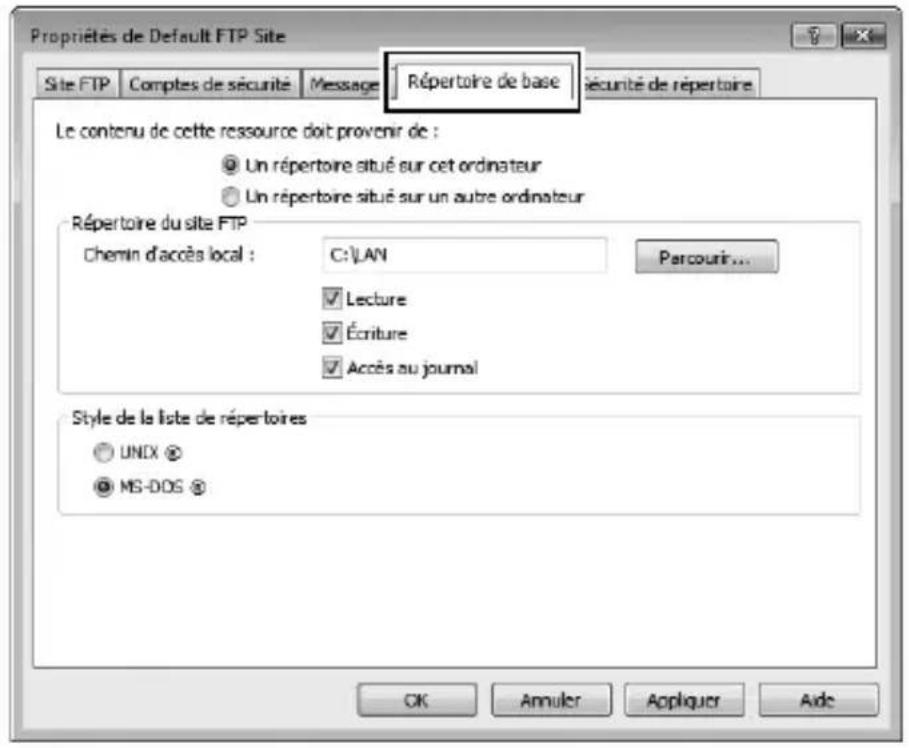
1 Affichez les connexions réseau.
Cliquez sur Demarrer > Panneau de configuration > Connexions reseau et Internet > Connexions reseau.
2 Ouvrez la boîte de dialogue des propriétés réseau.
Si vous étés connecté via Ethernet, cliquez sur Connexion au réseau local avec le bouton droit de la souris et sélectionnez Propriétés. Si vous étés connecté par le biais d'une carte réseau sans fil, sélectionnez Propriétés dans le menu contextuel de Connexion réseau sans fil.
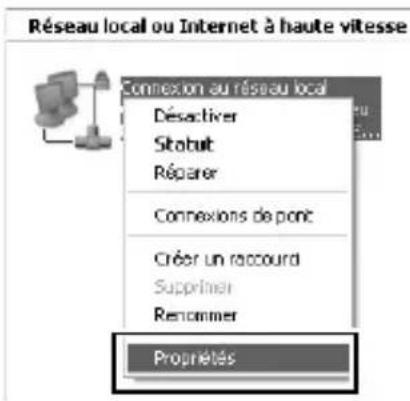
3 Affichez les réglages TCP/IP.
Sélectionnez Protocole Internet (TCP/IP) et cliquez sur Propriétés.
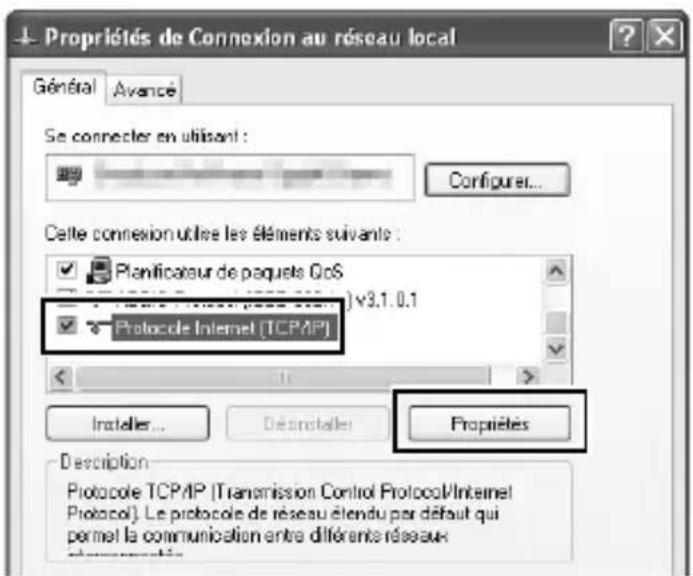
4 Saisissez une adresse IP et un masque de sous-réseau.
Saisissez une adresse IP et un masque de sous-réseau pour le serveur ftp et cliquez sur OK.
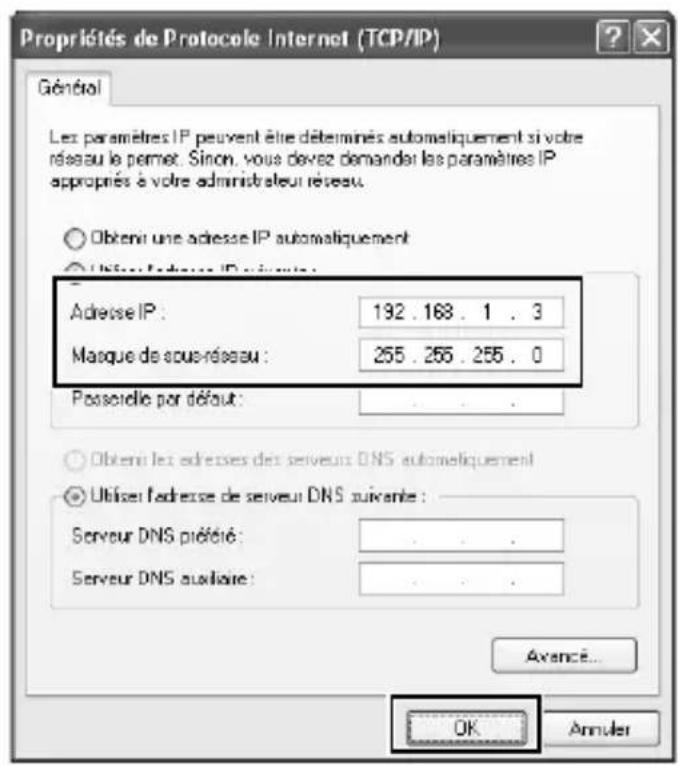
5 Ouvrez les Services Internet.
Cliquez sur Demarrer > Panneau de configuration > Performances et maintenance > Outils d'administration et ouvre la console Services Internet (IIS).
Services Internet (IIS)
Raccourci
2Ko
6 Affichez les propriétés du site ftp.
Cliquez sur Site FTP par défaut avec le bouton droit de la souris et Sélectionnez Propriétés.
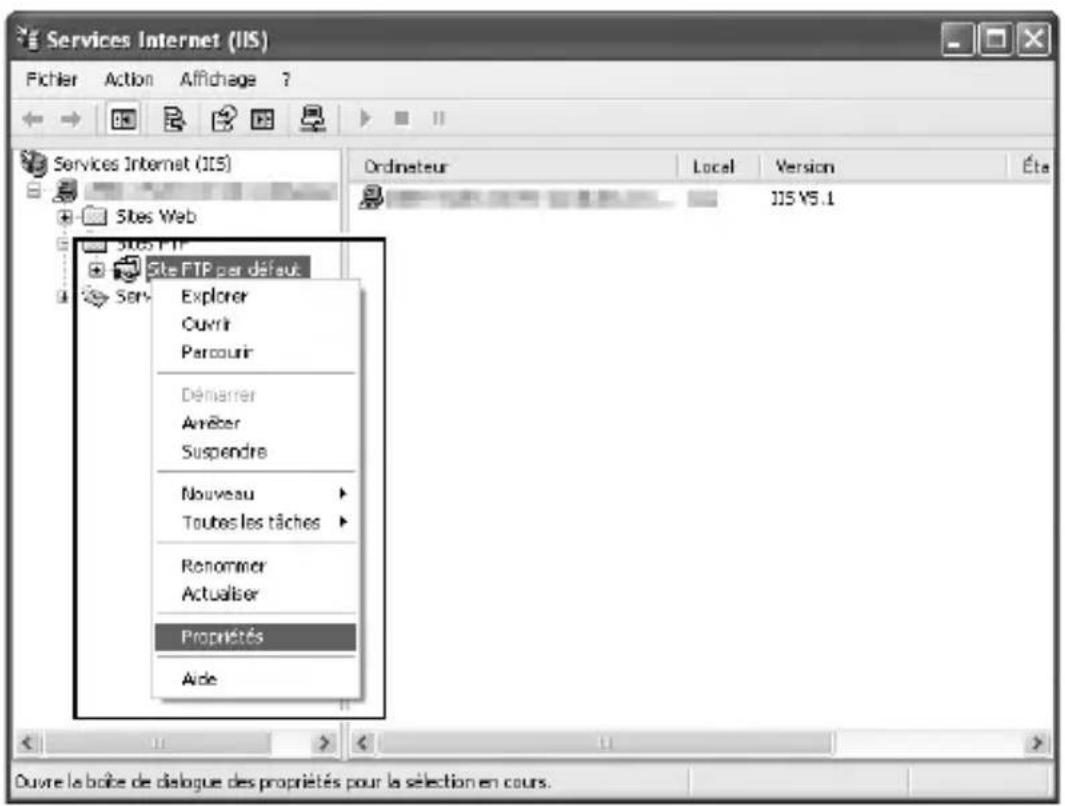
7 Sélectionnez l'adresse et le numéro de port.
Sélectionnez l'adresse IP saisie à l'étape 4 et saisissez un numéro de Port TCP.
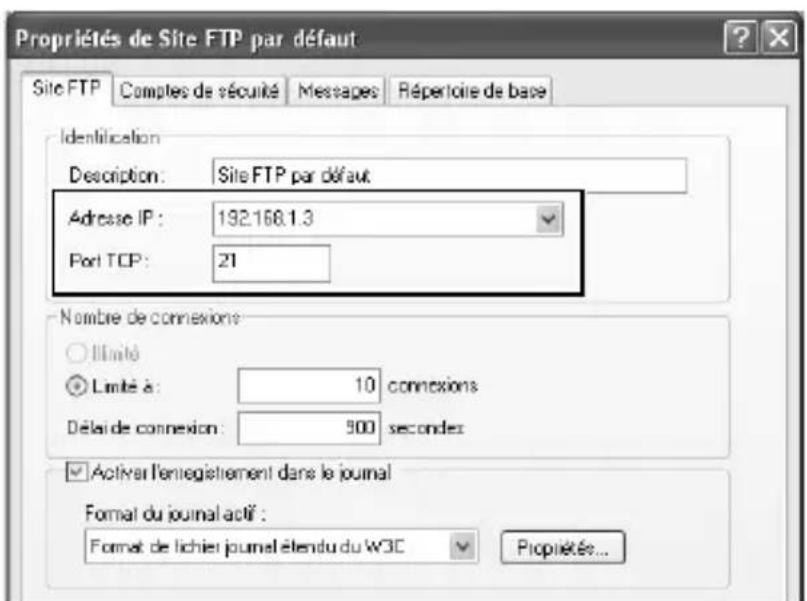
8 Choisissez un repertoire de base.
Ouvrez l'onglet Répertoire de base et Sélectionnez D'un répertoire Situé sur cet ordinateur. Le répertoire racine des images transférées sur le serveur ftp est indiqué dans la zone de texte Chemin d'accès local; choisissez un dossier et Sélectionnez Lecture, Écriture et Accès au journal. Cliquez sur OK pour fermer la boîte de dialogue des propriétés.
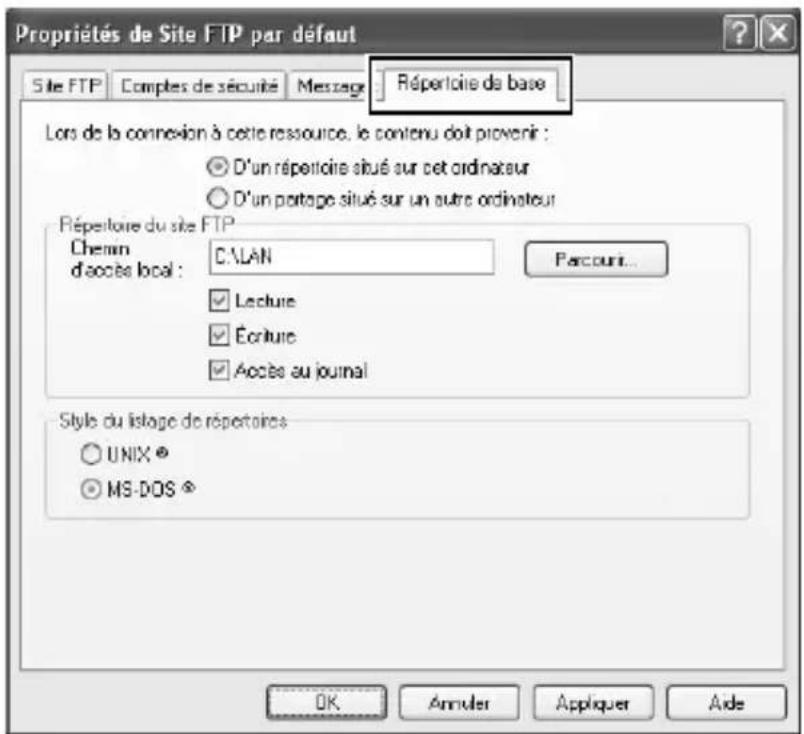
Creation manuelle de profils
Suivez les étapes ci-dessous pour configurer manuellement l'appareil photo afin de le connecter à des serveurs ftp et http. Remarque : Les modifications apportées au profil en cours seront perdues si vous mettez l'appareil photo hors tension pendant la configuration. Pour éviter les coupures d'alimentation imprévues, utilisez un accumulator entièrement charge ou un adaptateur secteur (disponible en option)-Conc pour votre appareil photo. Si vous vous connectez à un serveur ftp protégé par un pare-feu, vous devrez également modifier les réglages du pare-feu afin de créé des exceptions pour les ports ftp utilisés par l'appareil photo (ports 21, 22, et 32768 à 61000).
1 Affichez les profils réseau.
Dans le menu Réseau, mettez en surbrillance Paramètres du réseau et appuyez sur pour afficher la liste des profils et les autres paramètres du réseau.
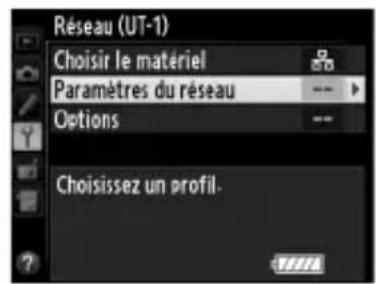
2 Sélectionnez Créer un profil.
Mettez en surbrillance Creer un profil et appuyez sur .Remarque: Si la liste comporte deja neuf profils, vous devez en supprimer un a l'aide de la commande (FORMAT) avant d'aller plus loin (83).
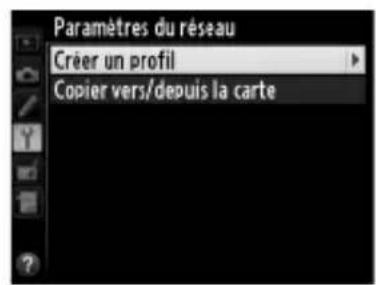
3 Sélectionnez Configuration manuelle.
Mettez en surbrillance Configuration manuelle et appuyez sur
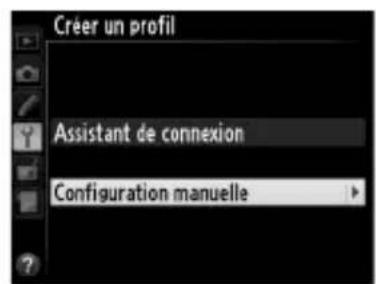
4 Sélectionnez un type de connexion.
Mettez en surbrillance Transfert vers FTP ou Serveur HTTP et appuyez sur
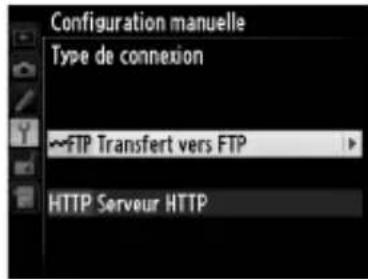
5 Modifiez les réglages.
Modifiez les réglages comme décrit dans la partie « Modification de profils réseau » (84).
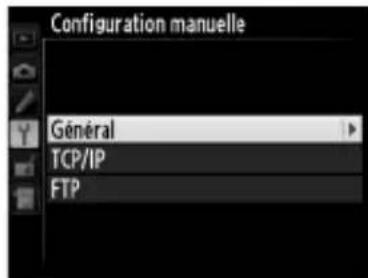
Modification des profils
Si vous appuyez sur le déclencheur alors que les menus sont affichés, le moniteur s'éteindra et toutes les modifications apportées au profil en cours seront perdues. Choisissez un dél d'extinction du moniteur plus long pour le réglage personnelisé c4, dans les menus de l'appareil photo.
Dépannage
a6eueued
| Problème Solution Page | ||
| La DEL « POWER » ne s'allume pas. | • Mettez l'UT-1 sous tension. • Vérifiez que l'accumulateur est inséré et entièrement chargé. | 17, 25, 59, 65 9, 89 |
| Option Réseau (UT-1) non disponible. | Vérifiez que l'UT-1 est connecté. 17 | 25, 59, 65 |
| Il y a trop d'interférences radio. | Déplacez le point d'accès sans fil ou l'ordinateur hôte. | — |
| Toutes les DEL clignotent simultanément. | Dysfonctionnement de l'UT-1 ou de l'accumulateur. Veuillez contacter un représentant Nikon/agréé. | — |
| L'appareil photo a déetecté une erreur TCP/IP ou FTP. | • Vérifiez les paramètres de l'hôte et/ou de la carte réseau sans fil et modifiez les régliages en conséquence. • Vérifiez les paramètres du pare-feu. | 15, 23, 57, 64, 84 8 |
| L'appareil photo a déetecté une erreur sans fil. | • Vérifiez que l'hôte et la carte réseau sans fil sont activés. • Vérifiez qu'il n'y a aucun obstacle entre l'UT-1 et la carte réseau sans fil. • Vérifiez les paramètres de l'hôte et/ou de la carte réseau sans fil et modifiez les régliages en conséquence. | — — 23, 64, 84 |
| L'appareil photo affiche le message « Le cable Ethernet n'est pas connecté » | Branchez un cable Ethernet ou sélectionnez WT-5 (réseau sans fil) dans Choisisir le matériel. | 16, 58, 81 |
| Affichage d'une erreur de carte mémoire. | Vérifiez que la carte mémoire est insérée correctement. | — |
| Le transfert s'accêté avant l'envoi de toutes les photos. | Le transfert reprendra si vous mettez l'UT-1 hors tension puis à nouveau sous tension. | 17, 25, 59, 65 |
| Câble USB débranché pendant la transmission. | Rebranchelez cable USB. N'éteignez pas l'appareil photo. | — |
Caractéristiques techniques
■Module de communication UT-1
| Ethernet | |
| Normes IEEE 802.3u | (100 base-TX)/IEEE 802.3 (10 base-T) |
| Débit de données* | 10/100 Mbit/s avec détéction automatique |
| Port 100 base-TX/10 base-T (AUTO-MDIX) | |
| Sans fil (WT-5) | |
| Normes | WT-5/WT-5A/WT-5B/WT-5C:802.11a/b/g/n WT-5D:802.11b/g/n |
| Protocoles de communications | IEEE802.11a:OFDM IEEE802.11g:OFDM IEEE802.11b:DSSS IEEE802.11n:OFDM |
| Fréquence de fonctionnement (MHz) | WT-5:5180-5320 MHz (36/40/44/48/52/56/60/64 ch) 5500-5700 MHz (100/104/108/112/116/120/124/128/132/136/140 ch) 2412-2472 MHz (1-13 ch) WT-5A:5180-5320 MHz (36/40/44/48/52/56/60/64 ch) 5745-5825 MHz (149/153/157/161/165 ch) 2412-2462 MHz (1-11 ch) WT-5B:5180-5320 MHz (36/40/44/48/52/56/60/64 ch) 2412-2472 MHz (1-13 ch) WT-5C:5745-5825 MHz (149/153/157/161/165 ch) 2412-2472 MHz (1-13 ch) WT-5D:2412-2462 MHz (1-11 ch) |
| Portée (sans obstacle)† | Environ 180 m |
| Sans fil (WT-5) | |
| Vitesses de transfert des données* | IEEE 802.11a/g: 6, 9, 12, 18, 24, 36, 48 et 54 Mbit/s IEEE 802.11b: 1, 2, 5,5 et 11 Mbit/s IEEE 802.11n-HT20: 72 Mbit/s maximum IEEE 802.11n-HT40:150 Mbit/s maximum |
| Sécurité | Authentication: Système ouvert, clé partagée, WPA-PSK, WPA2-PSK Cryptage: WEP 64/128 bits, TKIP, AES |
| Protocoles d'accès Infrastructure, ad hoc | |
| Protocoles de transfert des données | PTP-IP, ftp |
| Consommation | Environ 1,9 W maximum (UT-1 uniquement) Environ 2,8 W maximum (y compris WT-5) |
| Source d'alimentation | Un accumulateur Li-ion EN-EL15 (disponible séparément), un connecteur d'alimentation EP-5B et un adaptateur secteur EH-5b (disponibles séparément) |
| Environnement de fonctionnement | Température: 0 °C–40 °C Humidité: Inférieure ouégale à 85% (sans condensation) |
| Poids | Environ 205 g (avec accumulateur)/Envviron 120 g (corps uniquement) |
| Dimensions (L × H × P) | Environ 57 mm × 114 mm × 46 mm |
- Vitesses de transfert des données logiques maximes selon la norme IEEE. Les vitesses réelles peuvent varier.
† Avec une grande antennne au niveau du point d'accès au réseau local sans fil. La portée pourra varier en fonction de l'intensité du signal et de la présence ou de l'absence d'obstacles.
Autonomie de l'accumulateur
La durée d'utilisation des accumulator et le nombre de photos qui peuvent être transférées avant de recharger l'accumulateur dépendant de l'état des accumulator, de l'intensité du signal et de la manière dont l'ordinateil photo et l'UT-1 sont utilisés. Les mesures suivantes ont été effectuees avec un accumulateur EN-EL15 entitrement charge (1900 mAh) à une température de 23^ ; les images, dont la taille de fichier était de 9 megaoctets en moyenne (équivalent à une image JPEG « Large » de qualité normale prise avec le D800/D800E), étaient transférées en continu vers un serveur ftp configuré à l'aide de Internet Information Services (ISS) sous Windows 8.1 via un réseau infrastructure; l'UT-1 était en mode de transfert vers FTP (tous les chiffres sont approximatifs).
| Réseau Sans fil (802.11n) Ethernet (100 base-TX) |
| Nb de photos transférées 8000 17000 |
| Autonomie de l'accumulateur 300 min (5 h) 480 min (8 h) |
Pour garantir une performance maximale de l'accumulateur :
- Maintenir les contacts de l'accumulateur propres. Des contacts sales peuvent réduire la performance de l'accumulateur.
- Utiliser les accumulateurs EN-EL15 immédiatement après le chargement. Les accumulateurs perdent leur charge s'ils restent inutilisés.
- Vérifier régulièrement le niveau de charge de l'accumulateur à l'aide de l'options Réseau (UT-1) > Options > Informations de l'accumulateur.
- Le niveau de charge de l'accumulateur affché par l'appareil photo est susceptible de varier avec les changements de températures.
- Une nette diminution de la durée de conservation de la charge d'un accumulateur indique qu'il doit être remplaced.
Index
Symboles
Cable Ethernet 16,58
Camera Control Pro 2 40
Canal. 85, 117
Cartememoire 16,25,58,65,83
Choisir le matériel.....18, 26, 60, 66, 81
Clé de cryptage. 85
Commande WPS. 27, 29, 67, 69
Connexion apparéil photo - ordinateur. 21
Connexion directe (ad hoc)....27, 31, 67, 71
Contrôle de l'appareil photo.... 7, 15, 23, 40
Copier vers/depuis la carte. 83
Creer un profil 82
Cryptage. 85
D
DEL d'etat. 2, 38, 41, 47, 78, 116
Délai d'extinction automatique....10, 89
Désélectionner tout ? 88
DNS 86
Dossiers 37,62,74
E
Ecraser si le nom est identique .88
Effacer après I'envoi ? 87
Envoi automatique. 87
Envoi du dossier 88
Erreurs. 116
Etat du reseau 38,41,47,78
Ethernet. 2,8,116
F
Fenetre Prise de vue. 49, 53
Fenetre Visionneuse. 51, 54
Format de fichier. 87
1
Index de la clé 85
Informations de l'accumulateur......89
Infrastructure. 24, 64
iPhone. 48, 53
M
Mac OS X. 48
1.81
Mode 7
Mode PASV. 86
N
Nom du profil. 82, 84
Noms de fichiers 39, 79
Numero de port8, 86, 101, 108, 112, 114
0
Options. 87
P
Paramètres du réseau 18, 26, 60, 66, 82, 114
Pare-feu 8
Passerelle. 86
Point d'accès au réseau local sans fil 24, 28, 64, 68
Protection par mot de passer 84
Protégési destinés au transfert 88
PTP-IP 118
R
Rechercher un réseau sans fil 27, 28, 67, 68
Réglages utiliser HTTP......89
Réseau (UT-1) 81
Réseau sans fil 85
Routeurs 20
s
Saisie de texte 19
Saisie du code PIN WPS.....27, 30, 67, 70
Serveur de noms (DNS) 86
Serveur FTP. 57, 94, 114
Type de connexion. 7, 82
V
Version du firmware. 90
W
Windows 7. 48, 95
Windows 8.1 48, 95
Windows Vista. 48, 103
Windows XP 48, 110
Manuel d'utilisation version 2
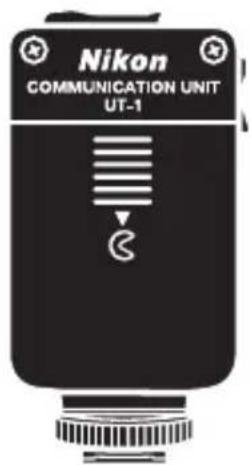
Que peut faire l'UT-1 ?
Ce manuel explique comment se connecter à un réseau, transférer les photos sur un ordinateur ou un serveur ftp, ou commander l'appareil photo à distance à l'aide de Camera Control Pro 2. Utilisez l'UT-1 pour vous connecter à des réseaux Ethernet ou associez l'UT-1 au WT-5 pour vous connecter à des réseaux sans fil.
Avant de connecter l'UT-1, vérifie que le firmware de l'appareil photo et celui de l'UT-1 ont été mis à jour vers la première version. Pour en savoir plus, consultez les sites Web indiqués à la page xiii.
Avant d'utiliser la fonction réseau de l'UT-1, connectez l'appareil photo à un réseau.
Réseaux Ethernet

Pour en savoir plus sur la connexion à un ordinateur, reportez-vous à la page 15. Pour en savoir plus sur la connexion à un serveur ftp, reportez-vous à la page 57.
Réseaux sans fil
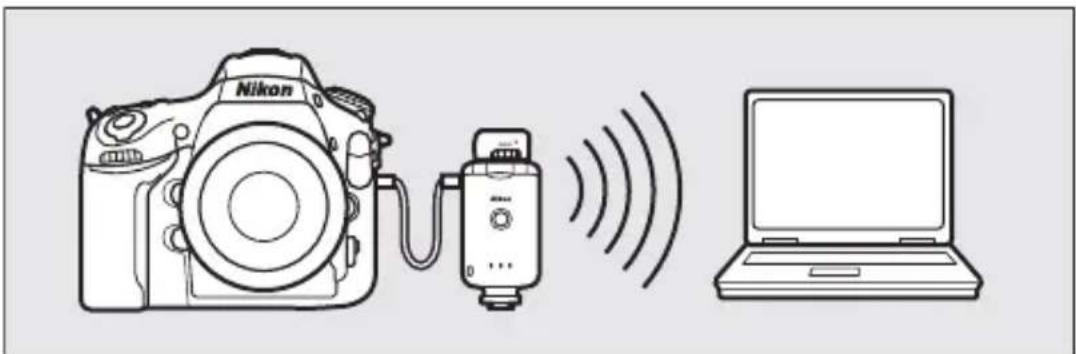
Connectez-vous à des réseaux sans fil à l'aide d'un système de communication sans fil WT-5 (6).
Pour en savoir plus sur la connexion à un ordinateur, reportez-vous à la page 23. Pour en savoir plus sur la connexion à un serveur ftp, reportez-vous à la page 64.
Une fois la connexion au réseau établie, vous pouvez :
Transférer des photos et des vidés existantes
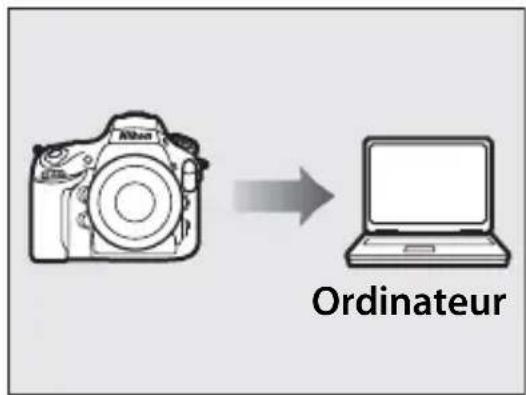
Transfert des images (35)
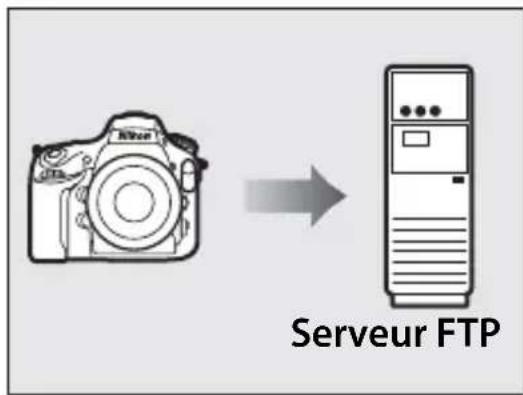
Transfert vers FTP (75)
Prendre des photos ou les visionner à distance
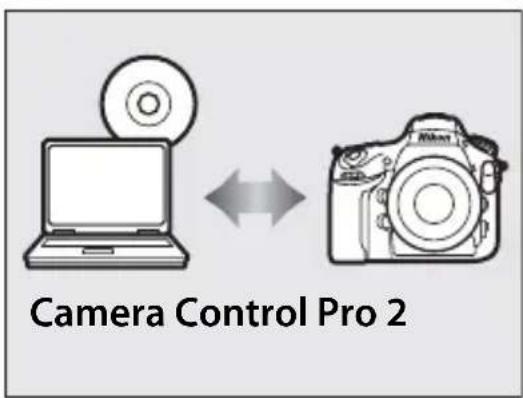
Contrôle de l'appareil photo (40)
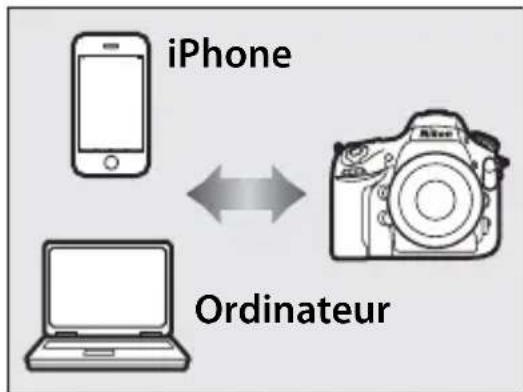
Serveur HTTP (43)
Informations sur les marques commerciales
Mac, OS X et iPhone sont des marques déposées d'Apple Inc. aux États-Unis et/ou dans d'autres pays. Microsoft et Windows sont des marques déposées de Microsoft Corporation. Tous les autres noms commerciaux mentionnés dans ce manuel ainsi que dans les autres documents fournis avec ce produit Nikon sont des marques commerciales ou des marques déposées de leurs détenteurs respectifs.
Ce produit comporte le code source Apple mDNS soumis aux conditions de l'Apple Public Source License figurant à cette adresse :
Copyright © 2014 Apple Computer, Inc. Tous droits réservés.
Ce fichier contient le Code original et/ou les Modifications du Code original tel que définis dans et soumis à l'Apple Public Source License Version 2.0 (la « Licence »). Vous ne devez utiliser ce fichier qu'en respectant cette Licence. Veuillez vous procurer un exemplaire de la Licence sur le site
http://www.opensource.apple.com/licenses/apsl/ et le dire avant d'utiliser ce fichier.
Le Code original et tous les logiciels distribués dans le cadre de la licence sont distribués « EN L'ÉTAT», SANS AUCUNE GARANTIE, EXPRESSE OU TACITE ET APPLE RENONCE DONC À TOUTES GARANTIES PAR LA PRESENTE, Y COMPRIS, MAIS SANS S'Y LIMITER, Toute GARANTIE DE QUALITÉ MARCHANDE, D'APTITUDE À L'EMPLOI, DE JOUISSANCE PAISIBLE OU D'ABSENCE DE CONTREFAÇON. Veuillez consulter la Licence pour les propos spécifiques régissant les droits et les restrictions dans le cadre de la licence.
Pour votre sécurité
Afin d'eviter d'endommager votre produit Nikon ou de vous blesser ou de blesser autreui, merci de bien pouvoir lore intégralement les précautions de sécurité suivantes avant d'utiliser l'appareil. Veuillez conserver ces consignes de sécurité dans un endroit où tous ceux qui utilisent le produit pourront les dire.
Les conséquences pouvant survenir suite au non-respect des précautions répertoriées dans cette section sont indiquées par le symbole suivant :

Cette icône indique des averissements, des informations qui doivent être lues avant d'utiliser ce produit Nikon afin d'éviter toute blessure potentielle.
□AVERTISSEMENTS
Ne pas démonter
Le non-respect de cette précaution peut provoquer un incendie, une électrocution ou une autre blessure. Au cas où le produit s'ouvrirait suite à une chute ou un autre accident, débrancher l'alimentation de l'appareil et l'emmener dans un centre agréé Nikon pour vérification.
En cas de dysfonctionnement, couper immédiatement le courant
En cas d'apparition de fumée ou d'une odeur inhabituelle provenant de l'appareil, débrancher immidiatement l'adaptateur secteur et retirer l'accumulateur, en faisant attention de ne pas se brûler. Un fonctionnement en continu peut provoquer des blessures. Une fois l'accumulateur retire, Emmener l'appareil dans un centre agréé Nikon pour vérification.
Ne pas utiliser en présence de gaz inflammables
Le non-respect de cette précaution peut provoquer une explosion ou un incendie.
Tenir au sec
Ne pas immerger dans l'eau ni exposer à la pluie. Le non-respect de cette précaution peut provoquer un incendie ou une électrocution.
Ne pas manipuler avec les mains mouillées
Le non-respect de cette précaution peut provoquer une électrocution.
Ne pas manipuler le cable d'alimentation et ne pas s'approcher du chargeur pendant un orage
Le non-respect de cette précaution peut provoquer une électrocution.
Tenir hors de portée des enfants
Le non-respect de cette précaution peut provoquer des blessures.
Éviter un contact prolongé
Ne pas rester longtemps au contact direct de l'appareil photo, du module de communication, de l'accumulateur ou du chargeur lorsque ceux-ci sont allumés ou en cours d'utilisation. Certaines de leurs parties peuvent chauffer ; laisser longtemps la peau à leur contact direct peut provoquer de légères brûlures.
Respecter les précautions requises lors de la manipulation de l'accumulateur
Ceux-ci peuvent fuir, surchauffer, se casser ou prendre feu s'ils ne sont pas manipulés correctement. Observez scrupuleusement les consignes suivantes lorsque vous manipuez les accumulateurs destinés à cet apparéil :
- S'assurer que le produit est eteint avant de remetre l'accumulateur. En cas d'utilisation d'un adaptateur secteur, s'assurer qu'il est bien debranché.
- Utiliser uniquement un accumulateur approuve pour cet apparéil
- Ne pas essayer d'insérer l'accumulateur à l'envers ou la tête en bas.
- Ne pas court-circuiter ni démonter l'accumulateur.
- N'exposez pas l'accumulateur ou l'appareil photo dans lequel il est inséré à des chocs physiques importants.
- Ne pas exposer l'accumulateur à une flâme ni à une chaleur excessive.
- Ne pas immerger dans l'eau ni exposer à l'eau.
- Remetre le cache-contacts lors du transport de l'accumulateur. Ne pas transporter ni stocker avec des objets métalliques tels que des colliers ou des épingle s à cheveux.
- Les accumulateurs ont tendance à fouir lorsqu'ils sont entièrement déchargés. Afin d'éviter d'endommager le produit, s'assurer de bien-retirer l'accumulateur lorsqu'il est décharge.
- Lorsque l'accumulateur n'est pas utilisé, remetre le cache-contacts en place et stocker dans un endroit frais.
- Immediatement après utilisation, ou lorsque le produit est utilisé avec un accumulateur pendant une période prolongée, l'accumulateur risque de chauffer. Avant desteroler l'accumulateur, eteindre le produit et laisser refroidir l'accumulateur.
- Interrompre immédiatement l'utilisation en cas de changement de l'accumulateur tel qu'une décoloration ou une déformation.
Ne pas exposer à des températures élevées
Ne pas laisser le dispositif dans un vehicule fermé, en plein soleil ni dans un endroit exposé à des températures extrémement élevées. Le non-respect de cette précaution pourrait provoquer un incendie ou des dommages au boîtier ou aux pieces internes.
CD-ROM
Les CD-ROM comportant le logiciel et les manuels ne doivent pas etre lus sur un appeareil pour lecture de CD audio. La lecture de CD-ROM sur un lecteur de CD audio peut provoquer des blessures auditives ou endommager I'appareil.
Suivre les instructions dispensées par le personnel hospitalier ou aérien
Ce produit émet des radiations de fréquence radio susceptibles d'interférer avec le matériel Médicinal ou de navigation. Mettez le matériel hors tension pendant le décollage et l'atterrissage, et à la demande du personnel aérien ou hospitalier.
Avis
- Aucune partie des manuels incluse avec ce produit ne peut être reproductive, transmise, transcrite, stockée dans un système de récapération, ni traduite dans une langue quelconque, quels que soient la forme ou les moyens, sans avoir préalablement obtenu la permission écrite de Nikon.
- Nikon se reserve le droit de modifier à tout moment les specifications du matériel et du logiciel décrits dans ces manuels, sans avis préalable.
- Nikon ne sera pas tenu responsable des dommages resultant de l'utilisation de ce produit.
- Bien que tous les efforts possibles aient eté mis en œuvre pour garantir que les informations continues dans ces manuels soient exactes et complètes, nous vous serions reconnaissants de bien pouvoir nous informer en cas d'erreur ou d'omission en contactant le représentant Nikon de votre région (adresse fournie séparément).
Ce produit, qui contient un logiciel de cryptage mis au point aux États-Unis, est contrôle par les réglementations des exportations américaines (United States Export Administration Regulations) et ne devra pas être exporté ni ré-exporté vers un pays sur lequel les États-Unis exercent un embargo. Les pays suivants sont actuellement sous embargo : Cuba, Iran, Corée du Nord, Soudan et Syria.
Avis aux clients américain
États-Unis. Déclaration de conformité de la Federal Communications Commission (FCC)
SA
Déclaration d'interférences de féquences radio de la FCC
Cet apparéil a été testé et approuvéd comme étant conforme aux limites pour un apparéil numérique de classe B, conformément à la partie 15 des règles de la FCC. Ces limites ont été conçues pour

Nikon
UT-1
fournir une protection raisonnable contre les interférences dangereuses dans une installation résidentielle. Cet apparéil génére, utilise et peut émettre une énergie de fréquence radio et s'il n'est pas installé et utilisé conformément à ces instructions, il risque de provoquer des interférences dangereuses pour les communications radio. Cependant, il n'y a aucune garantie que des interférences ne survient dans une installation particulière. Si cet apparéil provoque des interférences génantes pour la réception radio ou de télévision, ce qui peut être déterminé en activant puis en désactivant l' apparéil, l'utilisateur est encouraged à essayer de corriger l'interférence en effectuant l'une des mesures suivantes :
- Réorienter ou déplacer l'antenne de réception.
- Augmenter la distance qui sépare l'appareil et le récepteur.
- Connecter l'appareil sur une prise ou un circuit différent de celui auquel le récepteur est connecté.
- Consulter le revendeur ou un technician radio/télévision experimenté pour obtenir de l'aide.
PRECAUTIONS
Modifications
La FCC exige que l'utiliseur soit informé qu'en cas de changements ou de modifications de cet apparéil n'était pas expressément approuvés par Nikon Corporation, l'autorisation de l'utiliseur à utiliser cet apparéil risque de lui être retiree.
Cables d'interface
Utilisez les cables d'interface vendus ou fournis par Nikon pour votre apparéil. L'utilisation d'autres cables d'interface risque de dépasser les limites de la Classe B de la partie 15 des règles de la FCC.
Avis aux clients de l'Etat de Californie, États-Unis.
AVERTISSEMENT: La manipulation du cordon de ce produit vous exposera au plomb, un produit chimique connu dans l'Etat de Californie pour provoquer des anomalies congénitales ou d'autres problèmes liés à la reproduction. Se laver les mains après manipulation.
Nikon Inc.,
Avis aux clients du Canada
CAUTION : This class B digital apparatus complies with Canadian ICES-003.
ATTENTION: Cet appeareil numérique de la classe B est conforme à la norme NMB-003 du Canada.
Avis aux clients en Europe
□Symbole de tri sélectif dans les pays européens
Ce symbole indique que le matériel électrique et electronique doit être jeté dans les conteneurs appropriés.
Les mentions suivantes s'appliquent uniquement aux utilisateurs situés dans les pays européens:
- Ce produit doit être jeté dans un point de collecte approprié. Il ne doit pas être jeté avec les déchets menagers.
- Le tri sélectif et le recyclage permettent de préserver les ressources naturelles et d'éviter les conséquences négatives pour la santé humaine et l'environnement, qui peuvent être provoquées par une élimination incorrecte.
- Pour plus d'informations, contactez votre revendeur ou les autorités locales chargeses de la gestion des déchets.
Avis pour les clients en France
LE PRODUIT ET SON EMBALLAGE RELEVENT D'UNE CONSIGNE DE TRI



CONSIGNE POUVANT VARIER LOCALEMENT >WWW.CONSIGNESDETRIFR
Table des matieres
Que peut faire I'UT-1 ? .ii
Pourvoiresecurite . V
Avis.. vii
Introduction. 1
Nomenclature de l'UT-1 2
Fixation de l'UT-1 4
Connexion du WT-5. 6
Fonctions reseau prises en charge 7
Flux de travail 9
Transfert, contrôle et HTTP 15
Connexions Ethernet 15
Étape 1: Connexion du matériel 16
Étape 2: Configuration du matériel pour une connexion Ethernet............18
Étape 3: Assistant de connexion. 18
Étape 4: Connexion appareil photo - ordinateur 21
Connexions sans fil 23
Étape 1: Préparation du matériel. 25
Étape 2: Activation d'une connexion sans fil 26
Étape 3: Assistant de connexion. 26
Étape 4: Paramètres du réseau 32
Transfert des images 35
Contrôle de l'appareil photo. 40
Server HTTP 43
Navigateurs Internet des ordinateurs 49
Navigateurs Internet des iPhone 53
FTP 57
Connexions Ethernet 57
Étape 1: Connexion du matériel. 58
Étape 2: Configuration du matériel pour une connexion Ethernet. 60
Étape 3: Assistant de connexion 60
Connexions sans fil 64
Étape 1: Connexion du matériel. 65
Étape 2: Activation d'une connexion sans fil. 66
Étape 3: Assistant de connexion 66
Étape 4: Paramètres du réseau. 72
Transfert vers FTP 75
Guide du menu. 81
Choisir le matériel 81
Paramètres du réseau 82
Listedes profils 82
Creer un profil 82
Copier vers/depuis la carte 83
Suppression de profils reseau 83
Modification de profils reseau 84
Options. 87
Envoi automatique 87
Effacer après l'envoi ? 87
Format de fichier 87
Écraser si le nom est identique 88
Protégersidestinésau transfert 88
Envoi du dossier 88
Deselectionner tout ? 88
Réglages utiliser HTTP 89
Informations de I'accumulateur 89
Délai d'extinction automatique 89
Adresse MAC. 90
Version du firmware 90
Annexes. 91
Copiedes profils. 91
Creation de profils avec l'ordinateur 93
Creation d'un serveur FTP 94
Creation manuelle de profils 103
Dépannage 105
Caracteristiques techniques. 106
Index 109
Connaissances élémentaires
Ce manuel suppose des connaissances élémentaires des serveurs ftp et des réseaux locaux (LAN). Pour plus d'informations sur l'installation, la configuration et l'utilisation des dispositifs dans un réseau, contactez le fabricant ou l'administrateur du réseau.
Illustrations
L'apparance et le contenu des boîtes de dialogue, messages et affichages du logiciel et du système d'exploitation, représentés dans ce manuel, peuvent varier selon le système d'exploitation utilisé. Pour obtenir des informations sur le fonctionnement élémentaire des ordinateurs, reportez-vous à la documentation fournie avec l'ordinateur ou le système d'exploitation.
Commandes de l'appareil photo
Les opérations varient selon le modèle d'appareil photo et peuvent différer de celles décrites dans ce manuel.
Apprentissage continu
Dans le cadre de l'engagement de Nikon concernant l'apprentissage continu, des informations constamment actualisées sont disponibles en ligne sur les sites suivants :
Pour les utilisateurs aux États-Unis : http://www.nikonusa.com/
- Pour les utilisateurs en Europe et en Afrique : http://www.europe-nikon.com/support/
- Pour les utilisateurs en Asie, en Océanie et au Moyen-Orient: http://www.nikon-asia.com/
Visitez ces sites pour obtenir les dernières informations concernant les produits, des astuces, des réponses aux questions fréquentes et des conseils généraux sur les images et la photographie numériques. Le représentant Nikon de votre région pourrait vous fournir des renseignements supplémentaires. Consultez l'adresse suivante pour couver les coordonnées : http://imaging.nikon.com/
Introduction
Nous vous remercions d'avoir acheté un module de communication UT-1 grâce pour les apparèils photo numériques Nikon compatibles. Veuillez lire ce manuel attentivement et le conserver dans un endroit où tous ceux qui utilisent le produit peuvent le lire.
Les symboles et conventions suivants sont utilisés dans tout le manuel :

Cette icône signale les avertissements. Il s'agit d'informations à dire impératifement avant d'utiliser ce produit afin d'éviter de l'endommager.

Cette icône signale les remarques. Il s'agit d'informations à生存 impératifement avant d'utiliser le matériel.

Cette icône signale les références à d'autres pages de ce manuel.
Nomenclature de l'UT-1
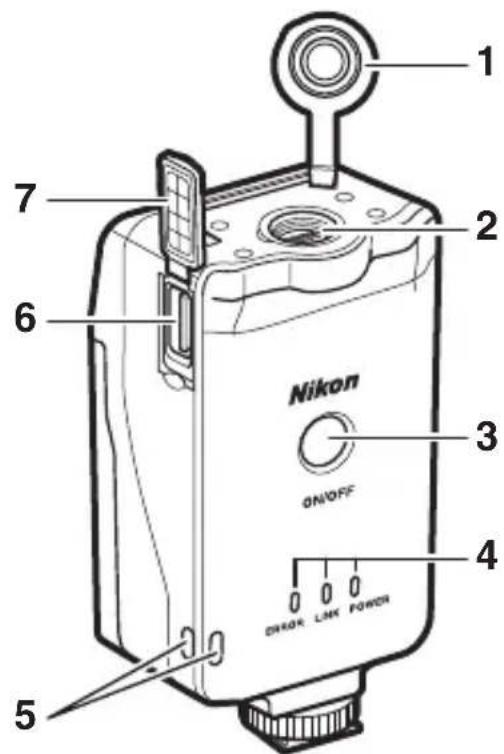
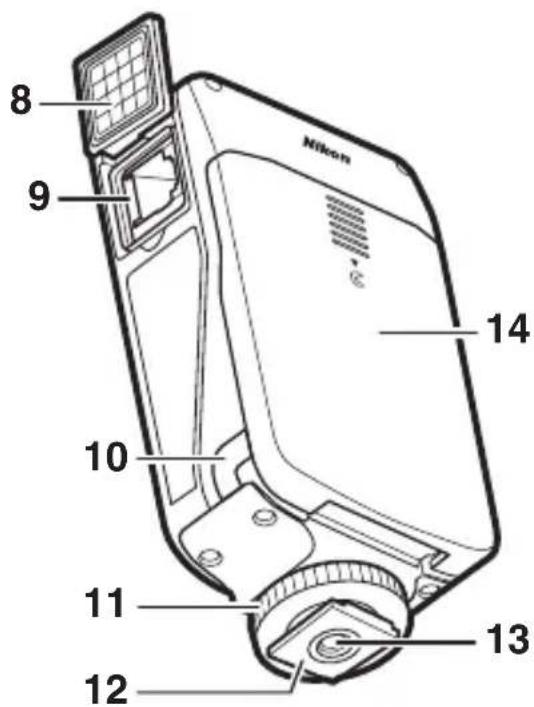
1 Cache du port pour périphérique
2 Port pour périphérique
3 Bouton marche-arrêt 17, 25, 59, 65
4 DEL d'etat....38, 41, 47, 78 POWER (ALIMENTATION) (vert/ jaune), LINK (LIEN) (vert), ERROR (ERREUR) (orange)
5 Eillet pour la courroie
6 Port USB. 4
7 Cache du port USB
8 Cache du port Ethernet
9 Port Ethernet
10 Cache du connecteur d'alimentation
11 Vis de blocage
12 Sabot
13 Filetage pour fixation sur trépied
14 Volet du logement pour accumulateur 9
DEL POWER
Lorsque l'UT-1 est activé, la DEL POWER s'allume en vert pour indiquer que l'accumulateur est entièrement charge ou qu'un adaptateur secteur est branché. Lorsque le niveau de l'accumulateur est inférieur à 10% , elle clignotera en vert pour indiquer que l'accumulateur doit être recharge. Lorsque vous mettez l'UT-1 hors tension, la DEL POWER devient brièvement jaune lors de l'extinction du produit.
2 Introduction

Accessoires fournis
Les accessoires suivants sont fournis avec l'UT-1 (les accumulateurs comme le EN-EL15 ne sont pas fournis):
Manuel d'utilisation (ce manuel)
Garantie
CD
Etu
Cable USB A pour module de communication (destiné aux apparciels photo comme le D4 ou D7000)
Cable USB B pour module de communication (destiné aux apparciels photo comme le D800 ou D800E)
Joint du cable USB UF3-RU14
Volet UF-3 pour cable USB (destiné aux apparecs photos D800 et D800E)
Les accessoires suivants sont également fournis lorsque l'UT-1 et le WT-5 sont achetés simultanément :
Système de communication sans fil WT-5
Passez au sans fil avec un reflex numérique D4 et un système de communication sans fil WT-5
Manuel d'utilisation du WT-5

Joint de cable
Lors de la connexion du cable USB à l'UT-1, fixez le joint du cable UF3-RU14 (fourni) comme illustré.
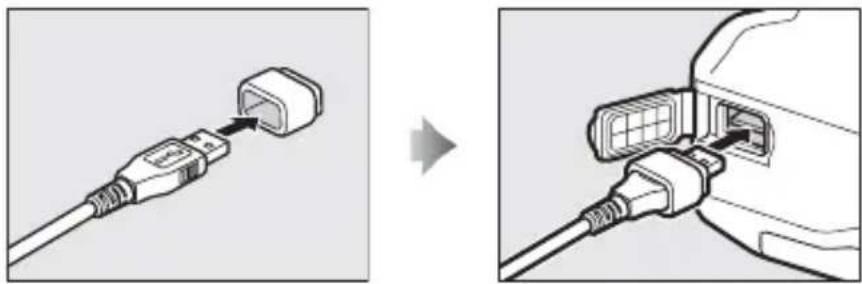
Fixation de l'UT-1
Raccordez l'UT-1 à l'appareil photo à l'aide du cable USB préconisé dans le manuel de l'appareil photo.
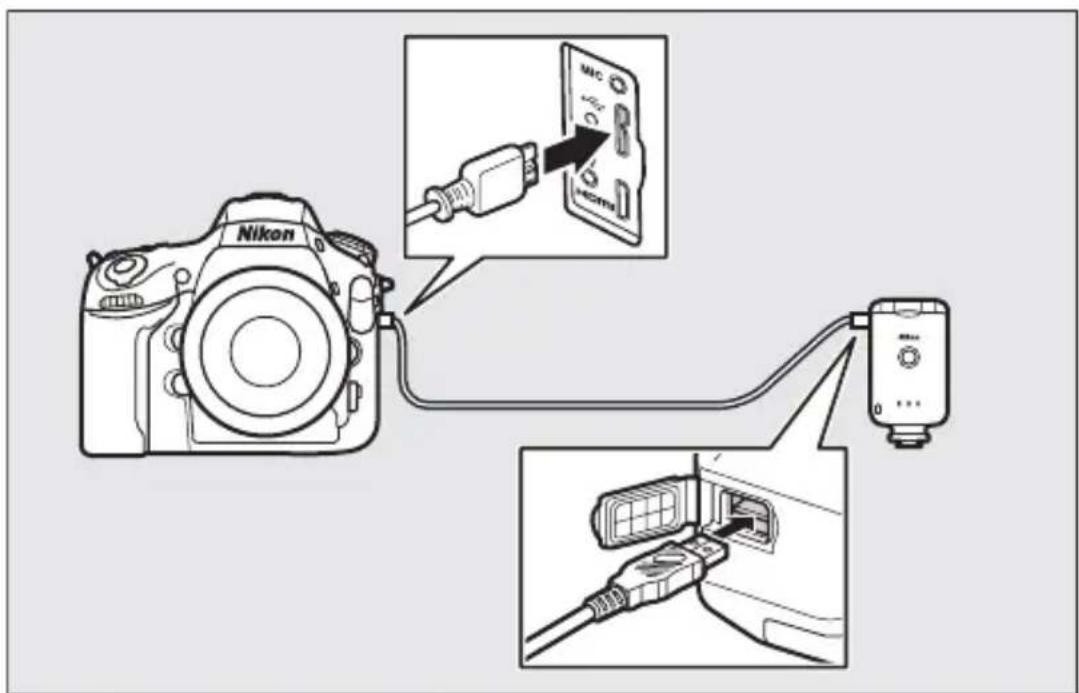

Fixation de l'UT-1
Il est possible d'installer l'UT-1 sur un trépied ou sur la griffe flash de l'appareil photo. Pour installer l'UT-1 sur l'appareil photo lorsqu'un flash ou un autre accessoire est déjàprésent sur la griffe flash, utilisez une barrette SK-7 (disponible en option).
Pour installer l'UT-1 sur la griffe flash de l'appareil photo :
1Retirez le volet de la griffe flash.
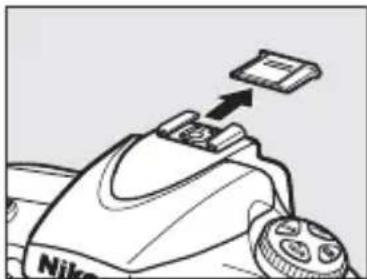
2Faites glisser l'UT-1 dans la griffe flash.
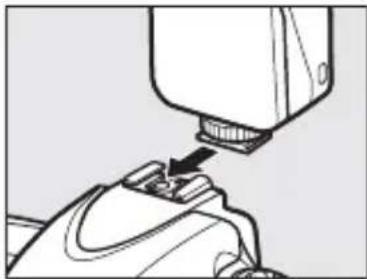
3Serrez la vis de blocage.
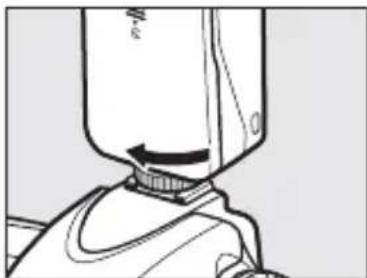
Connexion du WT-5
L'UT-1 peut être utilisé en association avec les systèmes de communication sans fil WT-5 (disponibles en option) pour permettre la connexion à des reseaux sans fil. Le WT-5 se connecte de la manière décrite ci-dessous.
1 Ouvrez le cache du port pour périphérique de l'UT-1.
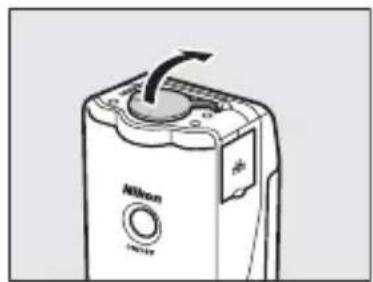
2 Insérez entièrement le connecteur du WT-5 dans le port pour périphérique de l'UT-1.
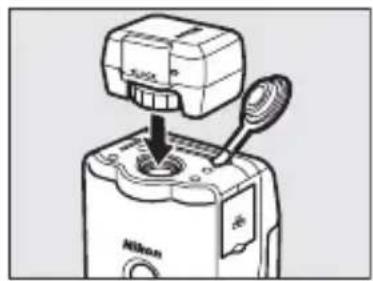
3 Tournez la bague de verrouillage pour fixer le WT-5.
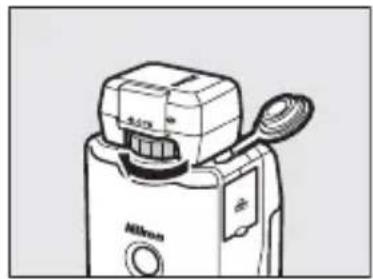
Fonctions réseau prises en charge
L'UT-1 permet de connecter l'appareil photo à des réseaux Ethernet et, en ayant recours à un système de communication sans fil WT-5 (disponible en option), à des réseaux sans fil. Les photos de l'appareil peuvent alors être transmises sur un serveur ftp et l'appareil photo peut être commandé à distance depuis un ordinateur. L'UT-1 prend en charge les fonctions suivantes :
| Transfert vers FTP (□75) | Permet de transférer les photos et les vidEOS existantes vers un ordinateur ou un serveur ftp ou de transférer les nouvelles photos au fur et à mesure qu'elles sont prises. |
| Transfert des images (□35) | |
| Contrôle de l'appareil photo (□40) | Permet de commander l'appareil photo à l'aide du calculiel Camera Control Pro 2 (disponible en option) et d'enregistrer les nouvelles photos et vidEOS directement sur l'ordinateur. |
| Serveur HTTP (□43) | Permet de prendre des photos et de les visualiser à distance à l'aide d'un ordinateur ou d'un iPhone équipés d'un navigator. |
Avant que les données poussent etre transferees via un reseau Ethernet ou sans fil, l'appareil photo doit avoir un profil reseau avec des informations sur I'ordinateur hote ou le serveur ftp.
Choix d'une alimentation
Pour éviter que l'appareil photo ne s'éteigne de manière inattendue lors de la configuration ou du transfert des données, utilisez un accumulateur entièrement charge ou un adaptateur secteur (disponible en option) concu pour votre apparéil photo. Pour en savoir plus, reportez-vous au manuel de l'appareil photo.
Serveurs FTP
Les serveurs peuvent être configurés en utilisant les services ftp standard disponibles avec les systèmes d'exploitation compatibles comme IIS (Internet Information Services). La connexion à des ordinateurs sur d'autres réseaux par l'intérimédiaire d'un réseau, les connexions ftp Internet et les serveurs ftp exécutant des logiciels tiers ne sont pas pris en charge.
Connexion Ethernet
Aucun réglage des paramètres de réseau local sans fil n'est nécessaire lorsque l'appareil photo est connecté à un réseau local au moyen d'un cable Ethernet.
Mode de serveur HTTP
Les connexions Internet ne sont pas prises en charge en mode de serveur http.
Routeurs
La connexion à des ordinateurs situés sur d'autres réseaux, par le biais d'un routeur, n'est pas prise en charge.
Paramètres du pare-feu
L'UT-1 utilise les ports TCP 21 et 32768 à 61000 pour ftp et les ports TCP 15740 et UDP 5353 lors de la connexion à un ordinateur. Le pare-feu de l'ordinateur doit être configuré pour permettre l'accès à ces ports, sinon l'ordinateur ne pourrait pas acceder à l'UT-1.
Flux de travail
Préparation de l'UT-1
Insertion de l'accumulateur
Pour éviter toute coupure d'alimentation pendant la configuration ou le transfert, utilisez un accumulateur entièrement charge ou un adaptateur secteur (disponible en option). L'UT-1 fonctionne avec un accumulateur Li-ion EN-EL15 ; les autres accumulateurs ne sont pas compatibles.
1 Faites glisser (①) et ouvrez (②) le volet du logement pour accumulator.
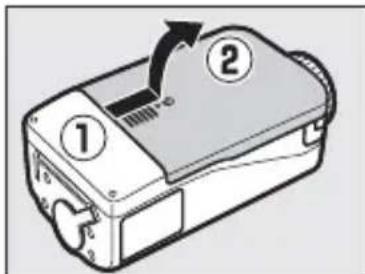
2 Insérez l'accumulateur dans le sens indiqué. Reportez-vous aux manuels de l'accumulateur et du chargeur pour en savoir plus sur les précautions de sécurité et le chargement de l'accumulateur.
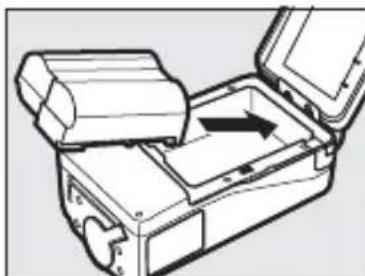
3 Fermez le volet du logement pour accumulateur.
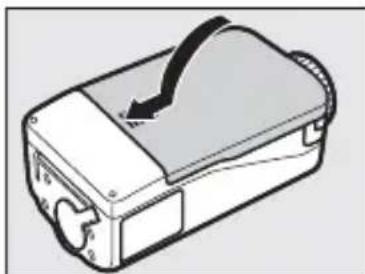
Retrait de l'accumulateur
Ouvrez le volet du logement et retirez l'accumulateur comme indiqué à droite en faisant attention de ne pas le faire tomber.
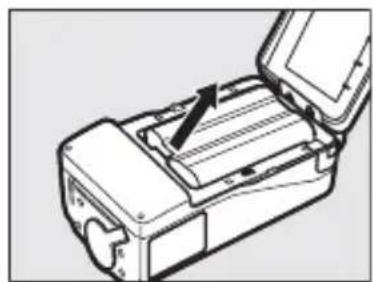
Mode veille
Lorsqu'il est déconnecté de l'appareil photo, l'UT-1 s'éteint automatiquement au bout du début indiqué pour Options > Délai d'extinction automatique dans le menu Réseau (□89), réduisant ainsi la consommation de l'accumulateur.
Niveau de charge de l'accumulateur
Le niveau de charge de l'accumulateur inséré dans l'UT-1 peut être déterminé en connectant l'UT-1 à l'appareil photo (4) et en vérifier les informations disponibles pour Options > Informations de l'accumulateur dans le menu Réseau (89).
Utilisation d'un adaptateur secteur
Il est également possible d'utiliser un connecteur d'alimentation EP-5B et un adaptateur secteur EH-5b ou EH-5/EH-5a (disponibles en option) pour alimenter l'appareil photo lorsque l'UT-1 est connecté. Insérez le connecteur d'alimentation comme indiqué ci-dessous.
Ouvrez le volet du logement pour accumulator de l'UT-1 (①②) et le cache du connecteur d'alimentation (③), puis insérez le connecteur d'alimentation EP-5B dans le sens indiqué (④). Positionnez le connecteur d'alimentation de façon que le cable passe par l'ouverture prévue à cet effet (⑤), puis fermez le volet du logement pour accumulator.
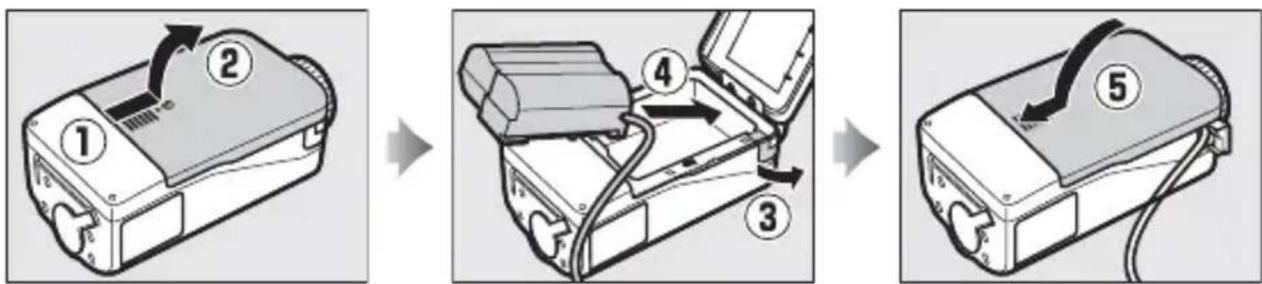
Installation du logiciel Wireless Transmitter Utility
Cette section explique comment installer Wireless Transmitter Utility. Le logiciel Wireless Transmitter Utility permet de copier des profils réseau sur l'appareil photo. Il est nécessaire lors de la configuration de l'appareil photo pour pouvoir connecter ce dernier à un ordinateur en modes de transfert d'images et de contrôle à distance (soit Wireless Transmitter Utility, soit les menus de l'appareil photo peuvent être utilisés pour se connecter à des serveurs ftp en mode de transfert ftp; reportez-vous à la page 93 pour obtenir des informations sur l'utilisation des menus de l'appareil photo dans le cadre d'une connexion ftp).
Suivez les étapes ci-dessous pour installer Wireless Transmitter Utility sous Windows 8.1, Windows 7 ou OS X.
Configuration système requise
Avant d'utiliser l'UT-1, le WT-5 ou le logiciel Wireless Transmitter Utility, vérifie que le système utilisé répond aux exigences suivantes. Les systèmes d'exploitation compatibles sont indiqués sur le site de téléchargement de Wireless Transmitter Utility (13).
| Appareil photo | Pour obtenir des informations sur la compatibilité de modèles plus récents avec l'UT-1, reportez-vous au manuel de l'appareil photo. Veillez à toutes effectuer les mises à jour de Wireless Transmitter Utility et du firmware (microprogramme) de l'UT-1. |
| Source d'alimentation | Un accumulateur Li-ion EN-EL15 ou un connecteur d'alimentation EP-5B et un adaptateur secteur EH-5b (disponibles séparément) |
| Réseau | • Sans fil : Système de communication sans fil WT-5 et point d'accès au réseau local sans fil ou ordinateur avec carte réseau sans fil externe (compatible IEEE 802.11n, 802.11b, 802.11g ou 802.11a) • Ethernet : Câble Ethernet et ordinateur avec port Ethernet intégré ou externe (100 base-TX ou 10 base-T) |
| Divers | • USB : Un cable USB et un ordinateur doté d'un port USB intégré sont nécessaires lors de la copie des profils réseau sur l'appareil photo. * |
- Raccordez l'appareil photo directement à l'ordinateur. Il se peut que l'appareil photo ne fonctionne pas comme prévu lorsqu'il est raccordé par l'intérimédiaire d'un hub, d'un cable d'extension ou d'un clavier.
Installation du logiciel
Avant de vous connecter à un réseau, installez Wireless Transmitter Utility comme décrit ci-dessous. Avant de continuer, vérifie que votre ordinateur répond à la configuration système indiquée à la page 11. Veillez à plusieurs effectuer les mises à jour de Wireless Transmitter Utility et des « firmware » de l'appareil photo et de l'UT-1.
1 Double-cliquez sur Iicone du programme dinstallation.
À l'aide du CD fourni avec l'UT-1, téléchargez Wireless Transmitter Utility à partir d'un site Web Nikon. Une fois le téléchargement terminé, double-cliquez sur l'icone du programme d'installation.

2 Sélectionnez une langue (Windows uniquement).
Sélectionnez une langue et cliquez sur Suivant.
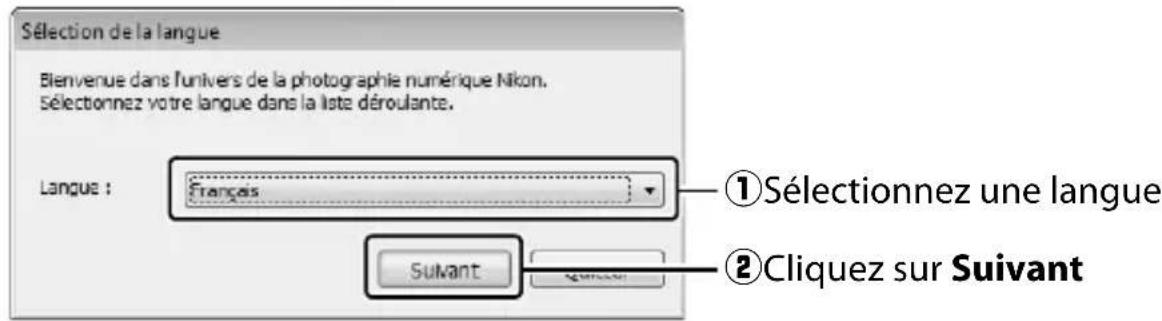
3 Démarrez l'installation.
Cliquez sur Suivant (Windows) ou Continuer (OS X) et suivez les instructions affichées à l'écran.
Windows OS X
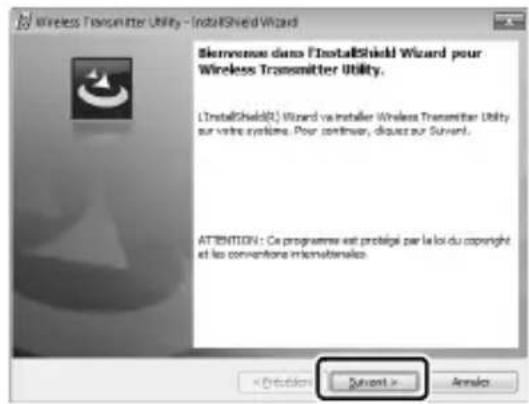
Cliquez sur Suivant
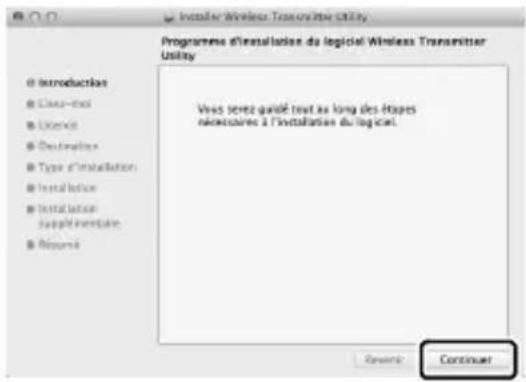
Cliquez sur Continuer
4 Quittez le programme d'installation.
Cliquez sur OK (Windows) ou Fermer (OS X) une fois l'installation terminée.
Windows OS X
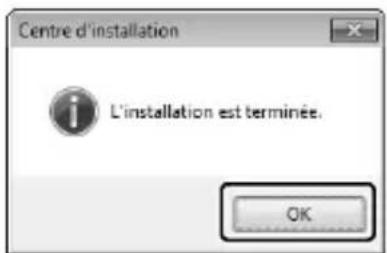
Cliquez sur OK
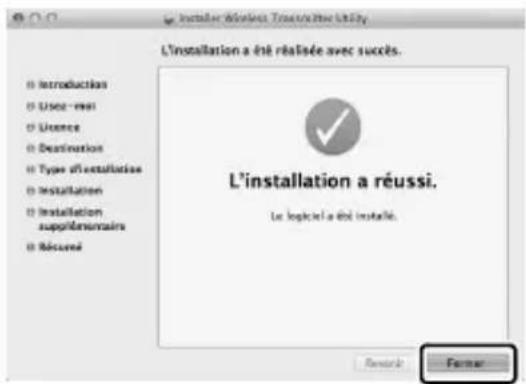
Cliquez sur Fermer
WT-4 Setup Utility
Vous doivent réinstaller Wireless Transmitter Utility si WT-4 Setup Utility ou un autre logiciel Nikon destiné aux reseaux sans fil est installé une fois l'installation effectuee.
14 Introduction
Transfert, contrôle et HTTP
Connexions Ethernet
Suivez les instructions ci-dessous pour vous connecter via un réseau Ethernet. Pour obtenir des informations sur les connexions sans fil, reportez-vous à la page 23.
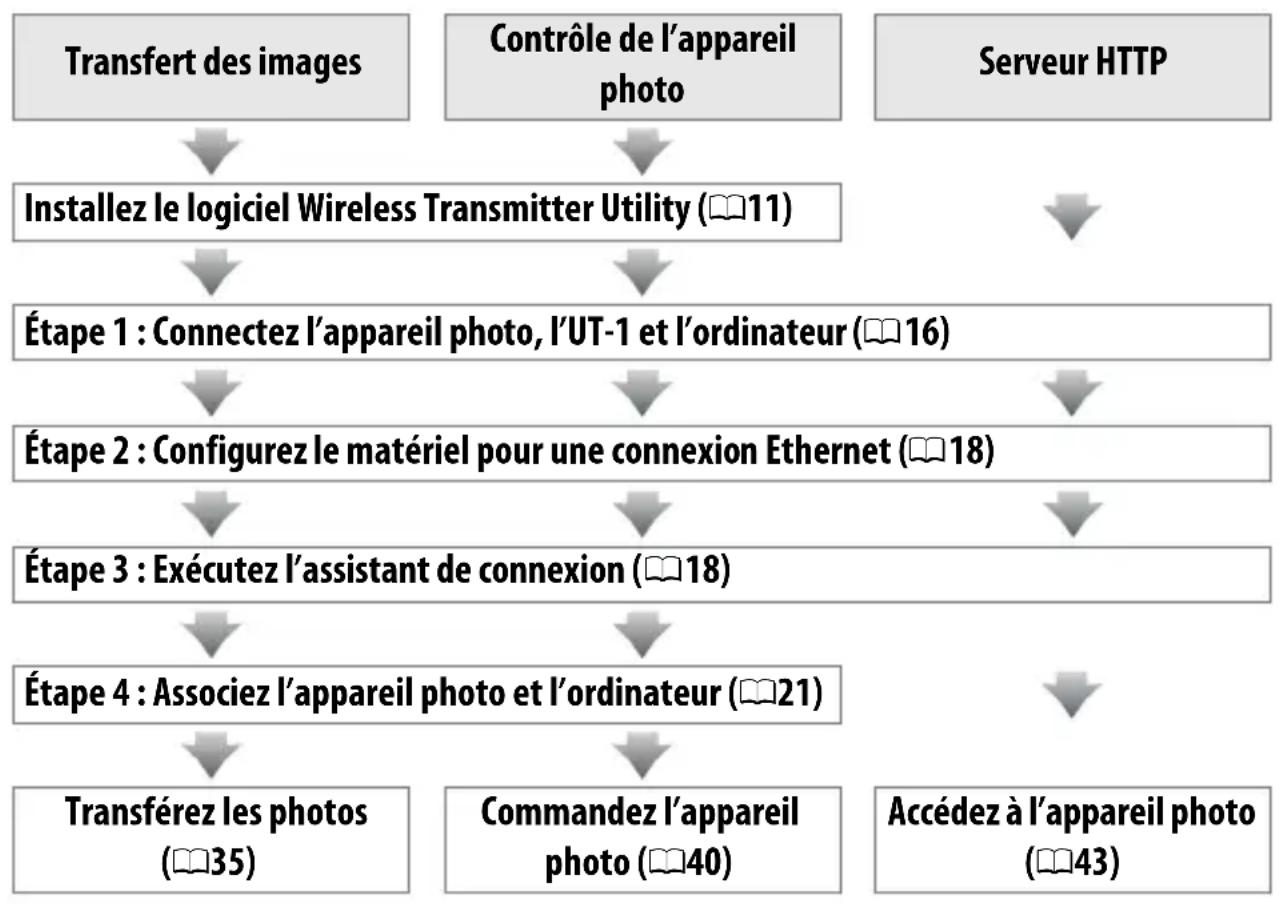
Étape 1: Connexion du matériel
Avant de passer aux étapes suivantes, démarrez l'ordinateur et ouvrez une session.
1 Insérez une carte mémoire.
Mettez l'appareil photo hors tension et insérez une carte mémoire (ne mettez pas l'appareil photo hors tension ou ne débranchez pas le cable Ethernet pendant le transfert des données sur l'ordinateur). Vous pouze ignoreer cette étape en mode de contrôle de l'appareil photo (40).
2 Ouvrez le cache du port USB de l'UT-1 et raccordez le cable USB entre le port USB de l'UT-1 et le port USB de l'appareil photo (pour en savoir plus sur la connexion des cables USB à l'appareil photo, reportez-vous au manuel de ce dernier).
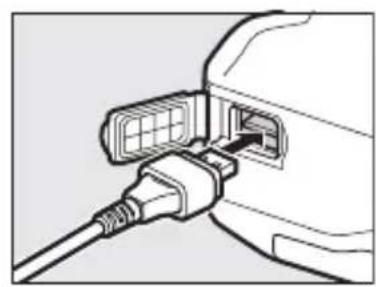
3 Branchez un cable Ethernet.
Branchez le cable Ethernet comme illustré ci-dessous. Ne forcez pas ni n'insérez les connecteurs de travers.
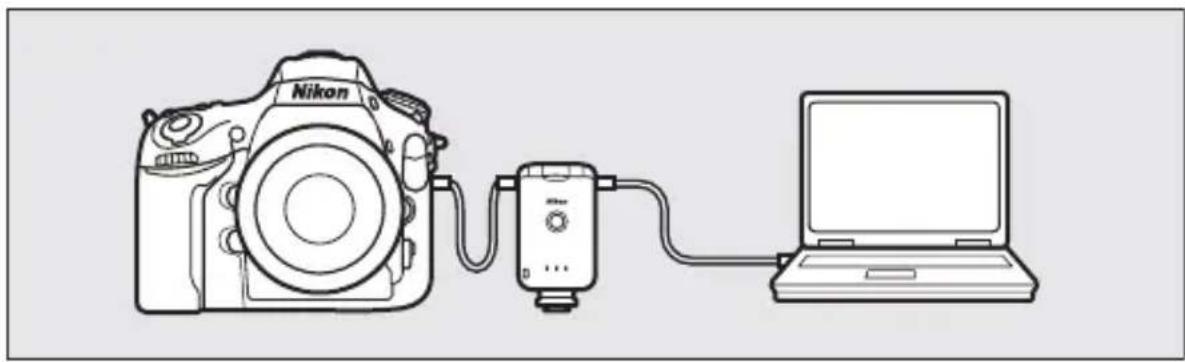
4 Mettez l'appareil photo sous tension.
Faites pivoter le commutateur marche-arrêt pourmettre l'appareil photo sous tension.
5 Appuyez sur le bouton marche-arrêt pendant une seconde environ pourmettre l'UT-1 sous tension.
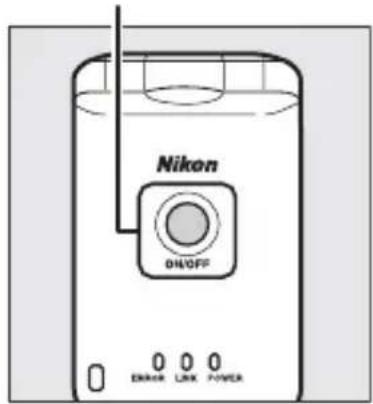
Bouton marche-arrêt
Étape 2: Configuration du matériel pour une connexion Ethernet
Configure l'UT-1 de façon qu'il puisse être utilisé avec des réseaux Ethernet.
1 Affichez la liste du matériel.
Dans le menu Configuration,
selectionnez Reseau, puis mettez en
surbrillance Choisir le materiel et
appuyez sur pour afficher la liste du
matériel.
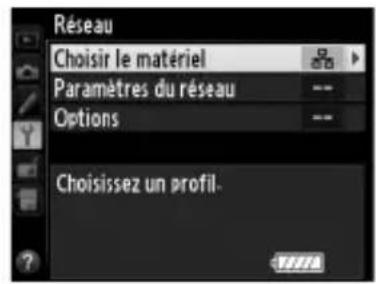
2 Sélectionnez Réseau local cable.
Mettez en surbrillance Réseau local cable et appuyez sur OK pour valider libre la selection et revenir au menu Réseau.
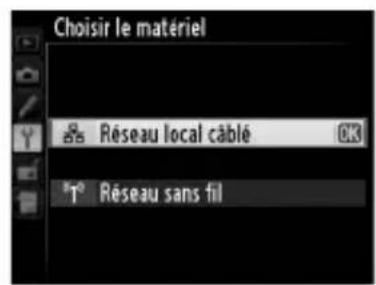
Étape 3 : Assistant de connexion
Suivez les instructions affichées à l'écran pourisser un profil réseau.
1 Affichez les profils réseau.
Dans le menu Réseau, mettez en surbrillance Paramètres du réseau et appuyez sur pour afficher la liste des profils et les autres paramètres du réseau.
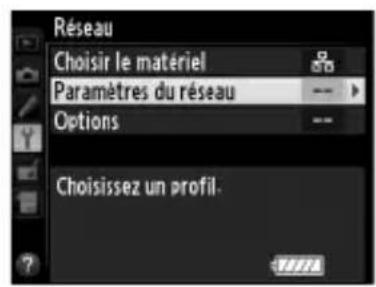
2 Sélectionnez Créer un profil.
Mettez en surbrillance Creer un profil et appuyez sur .Remarque: Si la liste comporte deja neuf profils, vous devez en supprimer un a l'aide de la commande (FORMAT) avant d'aller plus loin (83).
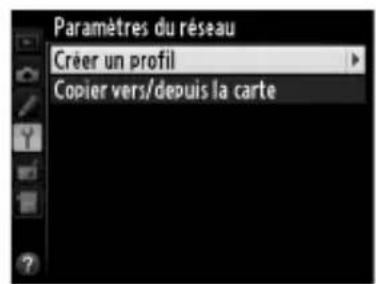
3 Démarrez l'assistant de connexion.
Mettez en surbrillance Assistant de connexion et appuyez sur pour démarrer l'assistant de connexion.
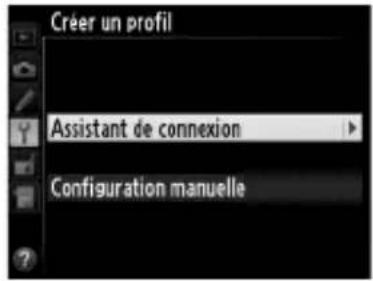
4 Choisissez un type de connexion (7).
Mettez en surbrillance Transfert des images, Contrôle de l'appareil photo ou Serveur HTTP et appuyez sur
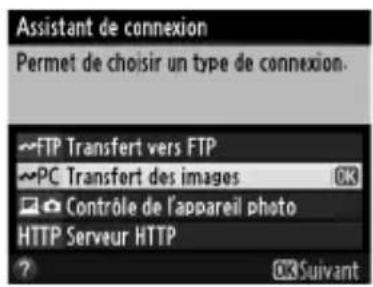
5 Donnez un nom au nouveau profil réseau.
Saisissez le nom qui vafigurer dans la
liste des profils et appuyez sur 已 .Les
noms des profils peuvent composer
jusqu'a 16 caractères.

6 Detecez ou selectionnez une adresse IP.
Mettez en surbrillance l'une des options suivantes et appuyez sur
- Détction automatique : Sélectionnez cette option si le réseau est configuré pour fournir une adresse IP automatiquement.
- Saisie manuelle : Lorsque vous y étés invite, saisissez une adresse IP et un masque de sous-réseau en appuyant sur « et « pourmettre en surbrillance des segments et sur « et « pour les modifier. Appuyez sur « pour valider une fois la saisie effectuée.
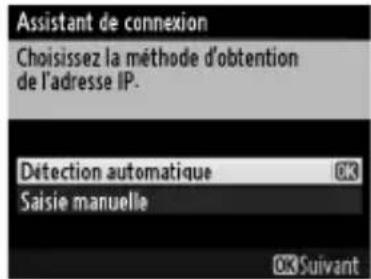
7 Passez à l'etape suivante.
L'adresse IP s'affiche; appuyez sur ©k. L'etape suivante dépend du type de connexion sélectionné à l'étape 4 de la page 19:
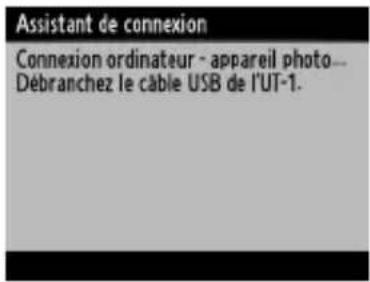
Si vous avez besoini Transfert des images ou Contrôle de l'appareil photo, débranchez le cable USB de l'UT-1 et passez à la page 21.
Si vous avez besoini Serveur HTTP, passez à l'étape 8.
Routeurs
La connexion à d'autres ordinateurs sur d'autres réseaux par le biais d'un routeur n'est prise en charge que si vous avez sélectionné Transfert vers FTP ou Serveur HTTP.
Transfert, contrôle et HTTP20
8 Quittez l'assistant.
Mettez en surbrillance l'une des options suivantes et appuyez sur OK.
- Se connecter et quitter l'assistant :
Enregistrez le nouveau profil réseau et connectez-vous au serveur.
- Quitter l'assistant : Enregistrez le nouveau profil réseau et quitter l'assistant.
Passez à l'étape « Serveur HTTP » (43).
Étape 4 : Connexion apparéil photo - ordinateur
Si vous avez selectionné Transfert des images ou Contrôle de l'appareil photo à l'étape 4 de l'assistant de connexion (19), connectez l'appareil photo et l'ordinateur comme décrit cédssous. Cette étape permet à l'ordinateur et à l'appareil photo de communiquer.
1 Raccordez l'appareil photo à l'ordinateur en USB.
Lorsque vous yêtes invite, raccordez l'appareil photo à l'ordinateur à l'aide du cable USB fourni avec l'appareil photo.
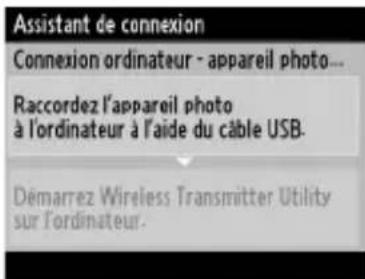
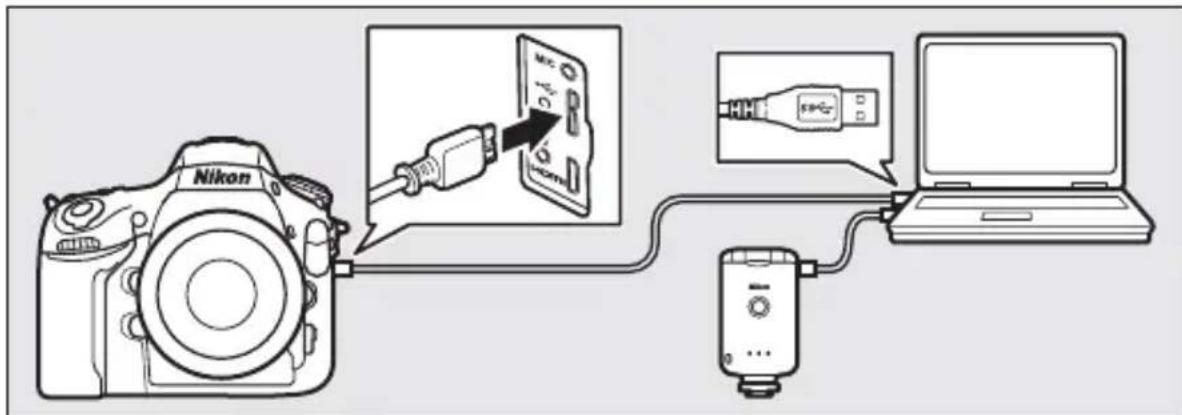
Lorsque vous y étés invite, démarrez le logiciel Wireless Transmitter Utility installé sur l'ordinateur. La connexion ordinateur - apparéil photo commence automatiquement.
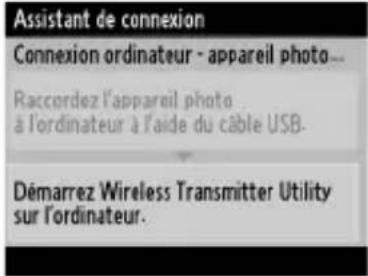
3 Débranche l'appareil photo.
Le message ci-contre s'affiche lorsque la connexion est terminée. Debranche le cable USB de l'ordinateur et raccordez I'UT-1.
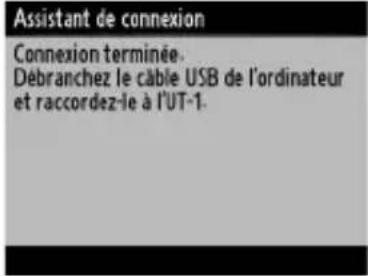
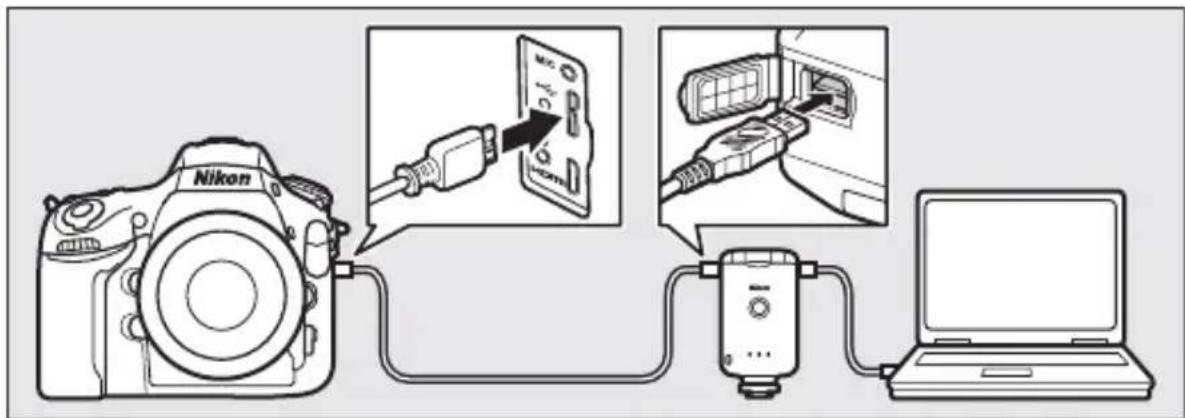
4 Quittez l'assistant.
Mettez en surbrillance l'une des options suivantes et appuyez sur OK.
- Se connecter et quitter l'assistant :
Enregistrez le nouveau profil réseau et connectez-vous au serveur. - Quitter l'assistant : Enregistrez le nouveau profil réseau et quitterz l'assistant.
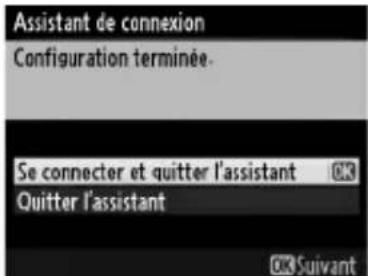
Passez à l' étape « Transfert des images » (35) ou « Contrôle de l'appareil photo » (40).
Connexions sans fil
Suivez les étapes ci-dessous pour vous connecter à un réseau sans fil.
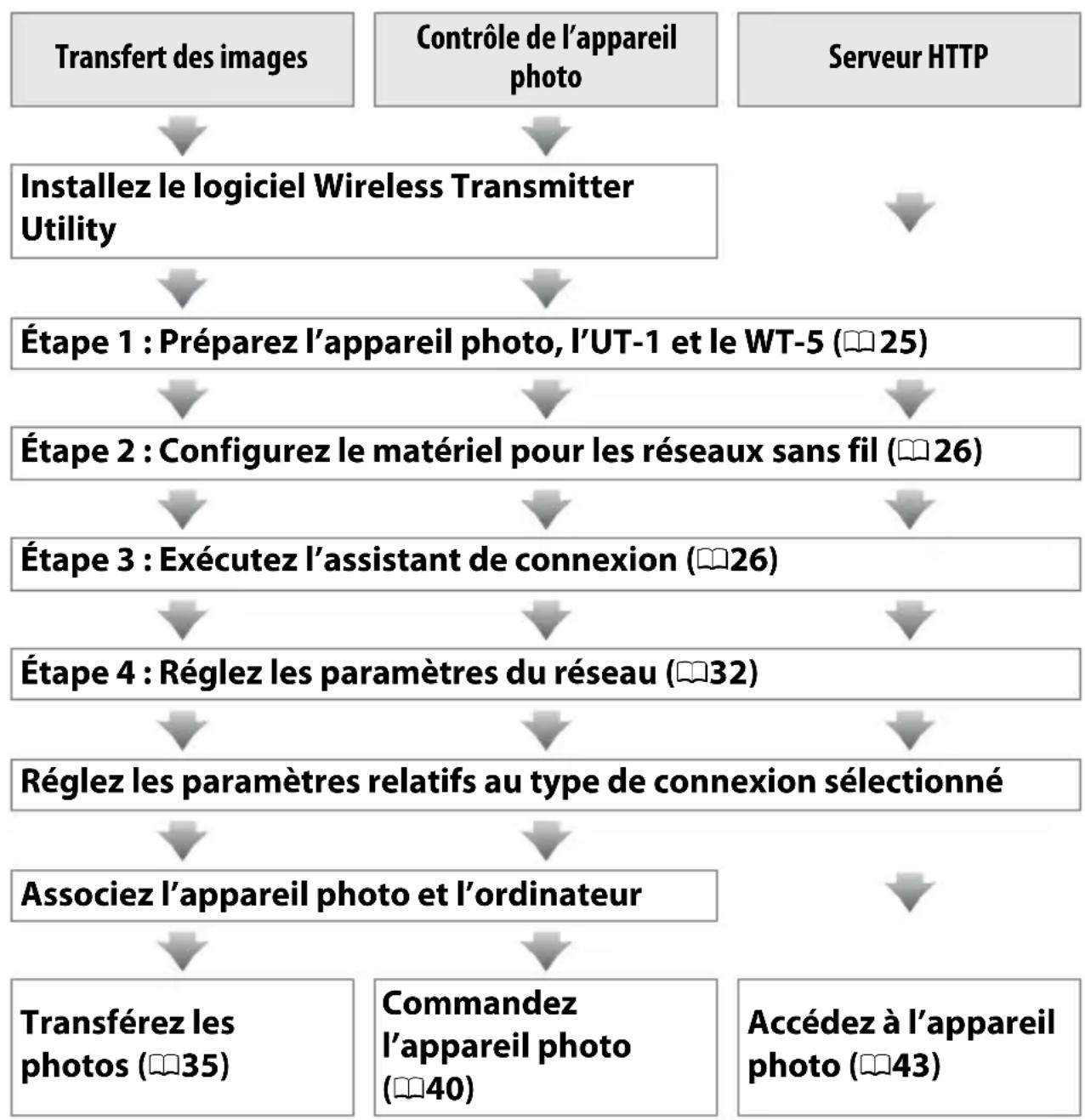
Modes Infrastructure et Ad Hoc
Les réseaux sans fil peuvent être en mode infrastructure ou en mode ad hoc.
Mode infrastructure: Connexion par le biais d'un point d'accès au réseau local.

Mode ad hoc: Connexion « peer-to-peer » (poste-à-poste) directe. *
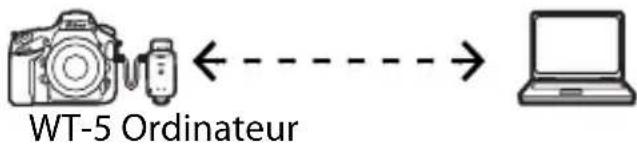
- Cérains systèmes d'exploitation peuvent ne pas prendre en charge le mode ad-hoc.
Réseaux locaux sans fil
Ces instructions sont destinées aux clients disposant déjà d'un réseau local sans fil. De plus, dans le cas de réseaux en mode infrastructure, ces instructions supposent que l'ordinateur et le point d'accès sont déjà connectés au réseau.
Étape 1: Préparation du matériel
Après avoir démarré l'ordinateur et ouvert une session, préparez l'appareil photo et le WT-5 comme décrit ci-dessous.
1 Insérez une carte mémoire.
Mettez l'appareil photo hors tension et insérez une carte mémoire (ne mettez pas l'appareil photo hors tension pendant le transfert des données sur l'ordinateur). Vous pouvez ignoreer cette étape en mode de contrôle de l'appareil photo (7).
2 Ouvrez le cache du port USB de l'UT-1 et raccordez le cable USB entre le port USB de l'UT-1 et le port USB de l'appareil photo (pour en savoir plus sur la connexion des cables USB à l'appareil photo, reportez-vous au manuel de ce dernier).
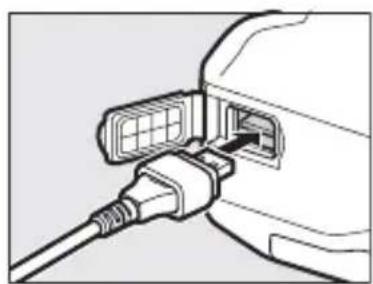
3 Fixez le WT-5 (6).
4 Mettez l'appareil photo sous tension.
Faites pivoter le commutateur marche-arrêt pourmettre l'appareil photo sous tension.
5 Appuyez sur le bouton marche-arrêt pendant une seconde environ pourmettre l'UT-1 sous tension.
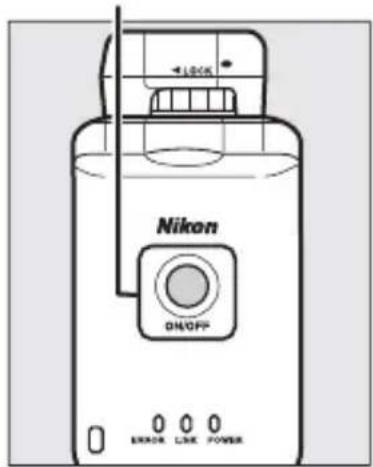
Bouton marche-arrêt
Étape 2: Activation d'une connexion sans fil
Configurez l'UT-1 de façon qu'il puisse être utilisé avec des réseaux sans fil.
1 Affichez la liste du matériel.
Dans le menu Configuration,** délectionnez Réseau, puis mettez en surbrillance Choisir le matériel et appuyez sur ▷ pour afficher la liste du matériel.
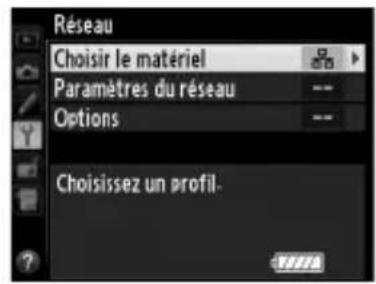
2 Sélectionnez Réseau sans fil.
Mettez en surbrillance Réseau sans fil et appuyez sur OK pour valider vous selection et revenir au menu Réseau.
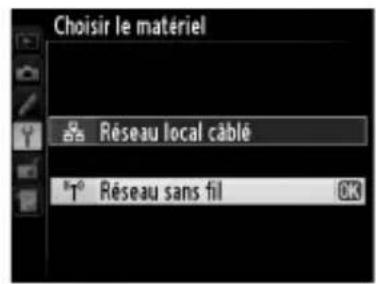
Étape 3 : Assistant de connexion
Suivez les instructions affichées à l'écran pour creer un profil réseau.
1 Affichez les profils réseau.
Dans le menu Réseau, mettez en surbrillance Paramètres du réseau et appuyez sur pour afficher la liste des profils et les autres paramètres du réseau.
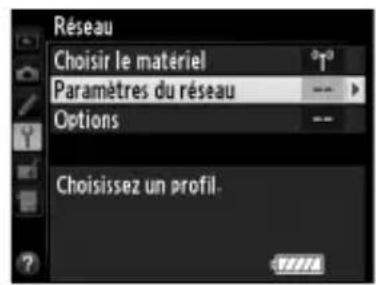
2 Sélectionnez Créer un profil.
Mettez en surbrillance Creer un profil et appuyez sur . Remarque: Si la liste comporte deja neuf profils, vous devez en supprimer un à l'aide de la commande (FOMAT) avant d'aller plus loin.
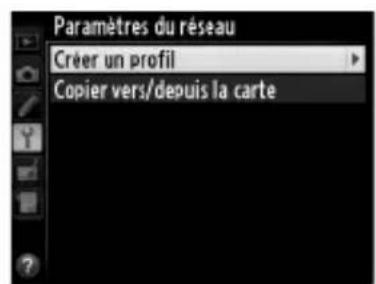
3 Démarrez l'assistant de connexion.
Mettez en surbrillance Assistant de connexion et appuyez sur pour démarrer l'assistant de connexion.
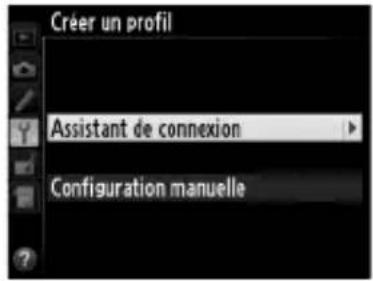
4 Choisissez un type de connexion (7).
Mettez en surbrillance Transfert des images, Contrôle de l'appareil photo ou Serveur HTTP et appuyez sur.
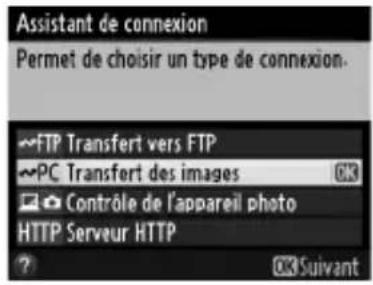
5 Donnez un nom au nouveau profil réseau.
Saisissez le nom qui vafigurer dans la
liste des profils et appuyez sur (pour
utiliser le nom par defaut, appuyez sur
sans apporter de modifications). Les
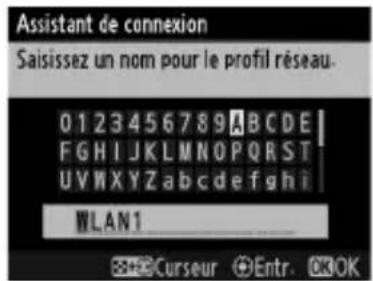
noms des profils peuvent Comporter jusqu'à 16 caractères.
6 Choisissez une méthode de connexion.
Mettez en surbrillance la méthode de connexion utilisé par le réseau et appuyez sur . Pour en savoir plus, reportez-vous aux pages répertoriées ci-dessous.
| Rechercher un réseau sans fil | Faites votrechoix dans une liste de réseaux déetectés par l'appareil photo. | ☐28 |
| Commande WPS | Choisissez cette option si le point d'accès au réseau sans fil dispose d'une commande WPS. | ☐29 |
| Saisie du code PIN WPS | Choisissez cette option si le point d'accès au réseau sans fil dispose d'un code PIN WPS. | ☐30 |
| Connexion directe (ad hoc) | Connectez-vous directement à un ordinateur hôte ou à un serveur ftp en mode ad hoc. | ☐31 |
Rechercher un réseau sans fil
Selectionnez Rechercheur un réseau sans fil à l' étape 6 de la page 27 pour désir l'un des réseaux (points d'accès au réseau local sans fil ou ordinateurs hôtes) déetectés par l'ordinateil photo.
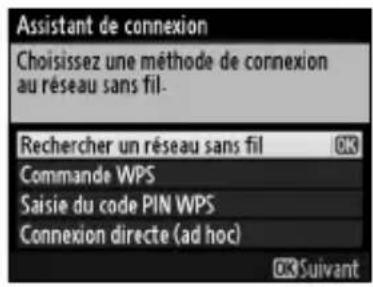
1 Choisissez un réseau.
Lorsque you selectionnez Rechercher un réseau sans fil, une liste de SSID s'affiche. Le type de réseau est indiqué par les icônes situées à gauche du SSID :
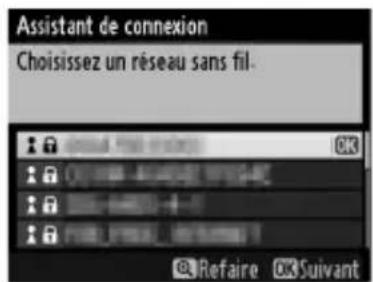
| Signal crypté | |
| Infrastructure/ad hoc |
Mettez en surbrillance un réseau et appuyez sur (si le réseau souhaité ne figure pas dans la liste, appuyez sur pour effectuer une autre recherche).
SSID masqués
Les réseaux avec SSID masqués sont signalés par des champs vides dans la liste des réseaux. Si vous selectionné un réseau avec un SSID masqué, vous serez invite à fournir le nom du réseau; saisissez un nom et appuyez sur pour passer à l' étape 2.
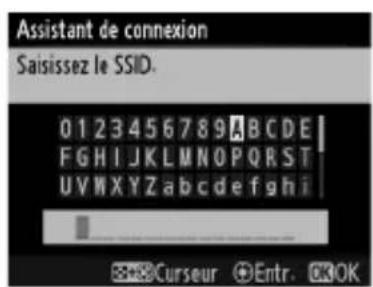
2 Saisissez la clé de cryptage.
Saisissez la clé de cryptage et appuyez sur (si le réseau est en mode d'authentication ouvert, cette boîte de dialogue ne s'affiche pas; passez à l'étape 3).
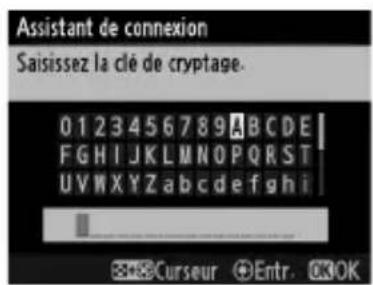
3 Passez à l'etape suivante.
Le message ci-contre s'affiche lorsqu'une connexion est établie. Passez à la page 32.
Commande WPS
Choisissez Commande WPS à l'étape 6 de la page 27 si le point d'accès au réseau local sans fil est doté d'une commande WPS.
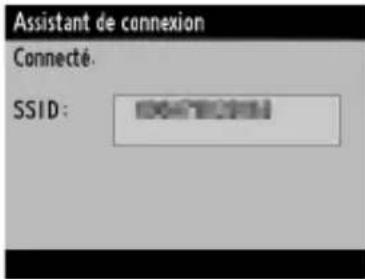
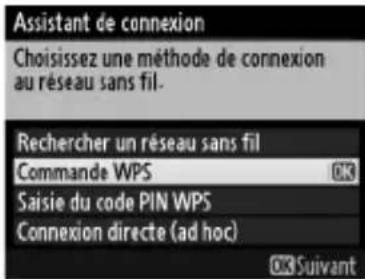
1 Appuyez sur la commande WPS du point d'accès.
Pour en savoir plus, reportez-vous aux documents fournis avec le point d'accès au réseau local sans fil.
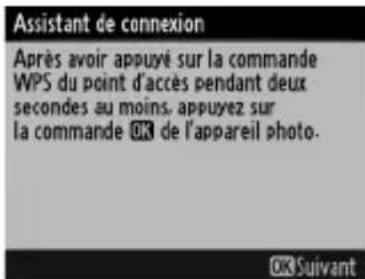
2 Appuyez sur la commande @ de l'appareil photo.
L'appareil photo se connecte automatiquement au point d'accès.
3 Passez à l'etape suivante.
Le message ci-contre s'affiche lorsqu'une connexion est établie. Appuyez sur et passez à la page 32.
Saisie du code PIN WPS
Choisissez Saisie du code PIN WPS à l'étape 6 de la page 27 si le point d'accès au réseau local sans fil dispose d'un code PIN WPS.
| Assistant de connexion |
| Choisissez une méthode de connexion au réseau sans fil. |
| Rechercher un réseau sans fil |
| Commande WPS |
| Saisie du code PIN WPS 63 |
| Connexion directe (ad hoc) |
| 03Suivant |
1 Saisissez le code PIN du point d'accès au réseau local sans fil.
Depuis un ordinateur, saisissez le code PIN du point d'accès au réseau local sans fil. Pour en savoir plus, reportez-vous aux documents fournis avec le point d'accès au réseau local sans fil.
| Assistant de connexion |
| Aprés avoir utilisé un ordinateur pour saissir le code PIN dans le point d'accès, appuyez sur la commande OK de l'appareil photo. |
| Code PIN : |
2 Appuyez sur la commande @ de l'appareil photo.
L'appareil photo se connecte automatiquement au point d'accès.
| Assistant de connexion |
| Configuration... |
3 Passez à l'etape suivante.
Le message ci-contre s'affiche lorsqu'une connexion est établie. Appuyez sur et passez à la page 32.
| Assistant de connexion |
| Configuration terminée- |
| 03Suviant |
■Connexion directe (adhoc)
Pour vous connecter directement à un serveur ftp ou à un ordinateur en mode ad hoc, Sélectionnez Connexion directe (ad hoc) à l' étape 6 de la page 27.
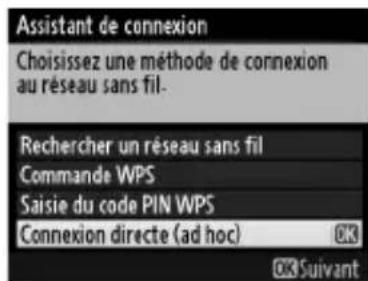
1 Saisissez le SSID.
Saisissez un nom de réseau (SSID) et appuyez sur OK. Le nom par défaut est « WT » suivé l'adresse MAC du WT-5.
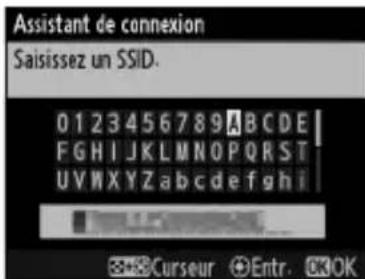
2 Saisissez la clé de cryptage.
Saisissez une clé de cryptage et appuyez sur OK (la clé par défaut est « nikon »).
Passez à la page 32.
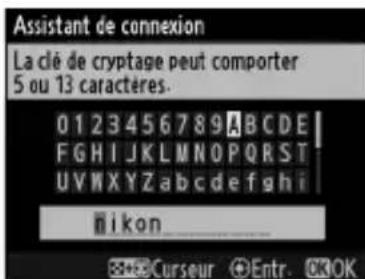
Étape 4 : Paramètres du réseau
Choisissez une adresse IP.
1 Choisissez de copier ou non le profil sur l'ordinateur.
Mettez en surbrillance l'une des options illustrées ci contre et appuyez sur ▷. Pour copier le nouveau profil réseau du WT-5 sur l'ordinateur (□ 91), sélectionnez Oui
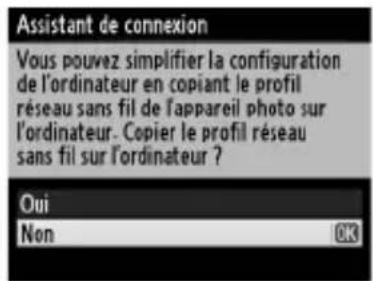
(remarque : Vous ne pouvez pas copier les paramètres ad hoc sur des ordinateurs exécutant Windows 8.1 ou OS X ; en outre, il se peut que les paramètres réseau des autres systèmes d'exploitation soient écrasés).
Routeurs
La connexion à d'autres ordinateurs sur d'autres réseaux par le biais d'un routeur n'est prise en charge que si vous avez sélectionné Serveur HTTP.
Filtrage des adresses MAC
Si le réseau utilise le filtrage des adresses MAC, vous devez ajouter l'adresse MAC du WT-5 au filtré. Àpres avoir fixé le WT-5 à l'appareil photo,CHOISSEZ RÉSÉAU > Options > Adresse MAC dans le menu Configuration de l'appareil photo et notez l'adresse MAC.
32 Transfert, contrôle et HTTP
2 Detecez ou selectionnez une adresse IP.
Mettez en surbrillance l'une des options suivantes et appuyez sur
- Détction automatique : Sélectionnez cette option si le réseau est configuré pour fournir une adresse IP automatiquement.
- Saisie manuelle : Lorsque vous y étés invite, saisissez une adresse IP et un masque de sous-réseau en appuyant sur « et » pourmettre en surbrillance des segments et sur « et » pour les modifier. Appuyez sur « pour valider une fois la saisie effectuée.
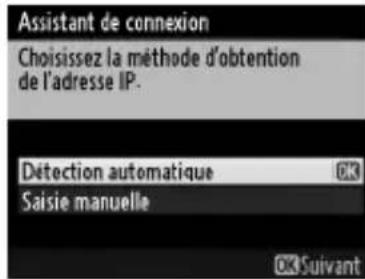
3 Vérifiez l'adresse IP.
L'adresse IP de l'appareil photo s'affiche comme illustré ci-contre ; appuyez sur ©. Si vous avez sélectionné Transfert des images ou Contrôle de l'appareil photo, débranchez le cable USB de l'UT-1 et passez à l'étape 4 ; sinon, passez à l'étaj
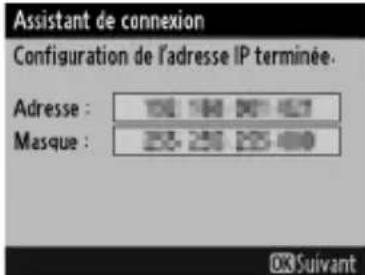
4 Raccordez l'appareil photo à l'ordinateur.
Lorsque vous yêtes invite, raccordez l'appareil photo à l'ordinateur à l'aide du cable USB fourni avec l'appareil photo.
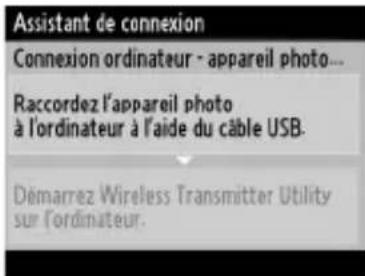
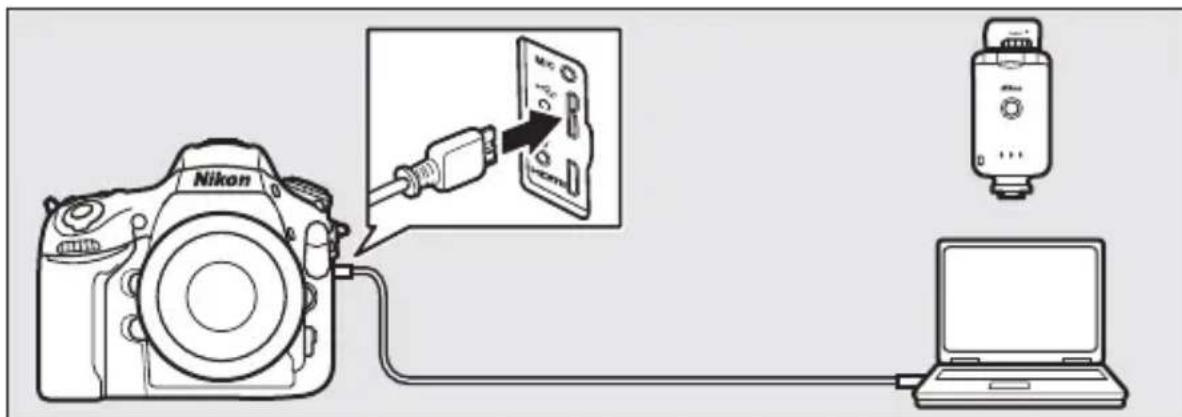
Lorsque vous yêtes invite, démarrez le logiciel Wireless Transmitter Utility installé sur l'ordinateur (11). La connexion ordinateur - apparéil photo commence automatiquement.
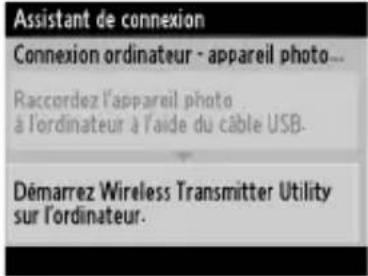
6 Débranche l'appareil photo.
Le message ci-contre s'affiche lorsque la connexion est terminée. Débranche le cable USB de l'ordinateur et raccordez I'UT-1.
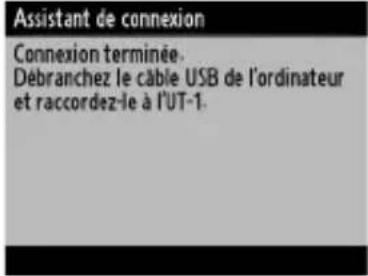
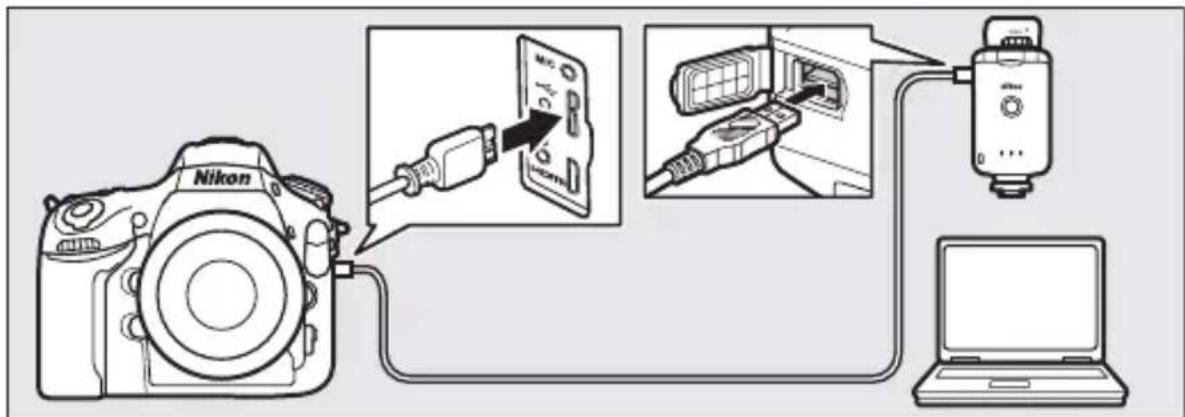
7 Quittez l'assistant.
Mettez en surbrillance l'une des options suivantes et appuyez sur OK.
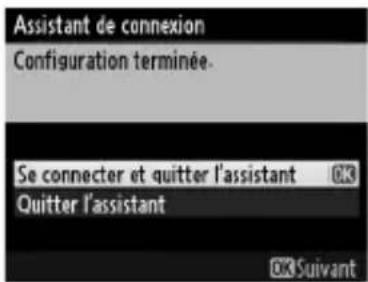
- Se connecter et quitter l'assistant :
Enregistrez le nouveau profil réseau et connectez-vous au réseau.
- Quitter l'assistant: Enregistrez le nouveau profil réseau et quitterz l'assistant.
Passez à l' étape « Transfert des images » (35), « Contrôle de l'appareil photo » (40) ou « Serveur HTTP » (43).
Transfert des images
L'option « Transfert des images » permet de transférer des photos et des videos sur l'ordinateur, depuis la carte mémoire de l'appareil photo. L'explication ci-dessous suppose que vous transférez des images déjà enregistrées.
1 Affichez les profils réseau.
Dans le menu Configuration, délectionnez Réseau > Paramètres du réseau pour afficher la liste des profils. Les profils de transfert des images sont signales par l'icone PC. Mettez en surbrillance un profil et appuyez sur pour le sélectionner et revenir au menu Réseau.
Le nom du profil s'affichera en vert lorsqu'une connexion sera établie.
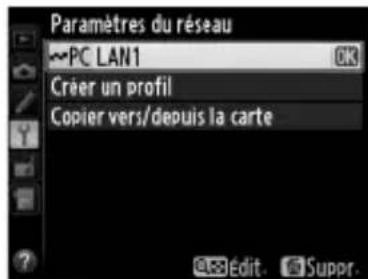

2 Visualisez les photos.
Appuyez sur la commande pour visualiser les photos. Affichez la première photo à envoyer (en visualisation plein écran) ou mettez-la en surbrillance dans la liste des imagettes.

3 Transfrez les photos.
Appuyez sur ©. Une icône blanche indiquant le transfert apparait sur la photo. Le transfert commence immédiatement. Cette icône devient vertependant le transfert, puis bleue une fois le transfert terminé. Les autres photos dans l'ordre sélectionné.
Pour transférer une photo qui a déjà été transférée, appuyez sur © une première fois pour supprimer l'icone de transfert bleue, puis une seconde fois sur © pour faire apparaitre l'icone de transfert blanche sur la photo.
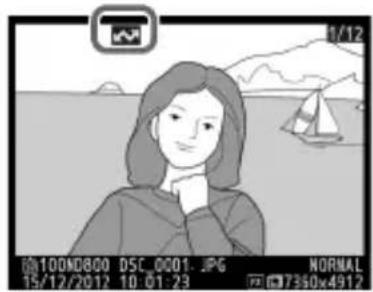
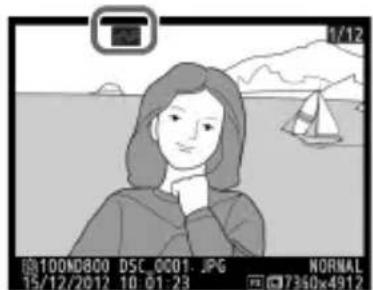
Transfert des photos au fur et à mesure de la prise de vue
Pour transférer les photos au fur et à mesure de la prise de vue, Sélectionnez Activé pour Réseau > Options > Envoi automatique dans le menu Configuration (87).
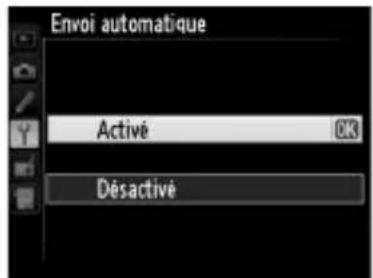
Interruption de la transmission/suppression du marquage de transfert
Pour annuler la transmission des images marquées de l'icone de transfert blanche ou verte, Sélectionnez ces images pendant la visualisation et appuyez sur OK. L'icone de transfert disparait. Les actions suivantes intercomprént également la transmission :
- Mise hors tension de l'appareil photo
- Sélection de Oui pour Réseau > Options > Désélectionner tout ? (□88 ; cette option permet également de supprimer le marquage de transfert de toutes les images)
Pendant le transfert
Ne retirez pas la carte mémoire, ne débranchez pas le cable Ethernet pendant le transfert.
Photographie en mode intervallomètre
La prise de vue est interrompue si l'appareil photo entre en mode veille alors que l'intervalomètre est actif. Choisissez un délai plus long pour la temporisation du mode veille avant d'activer l'intervalomètre.
Perte de signal
Il se peut que la transmission sans fil par le biais du WT-5 soit interrompue si le signal est perdu, mais elle redémarrera si vous mettez l'appareil photo hors tension puis à nouveau sous tension.
Mise hors tension de l'appareil photo
Le marquage « envoyer » sera enregistré si vous mettez hors tension l'appareil photo ou l'UT-1 pendant la transmission. La transmission des images marquées de l'icone « envoyer » reprendra une fois que vous metrez sous tension l'appareil photo ou l'UT-1.
Dossiers de destination
Par défaut, les images sont transférées vers les dossiers suivants :
- Windows : \Utilisateurs( (nom de l'utilisateur)\Pictures\Wireless Transmitter Utility
- OSX: /Utilisateurs/(nom de l'utilisateur)/Pictures/Wireless Transmitter Utility
Vous pouvez selectionner le dossier de destination à l'aide de Wireless Transmitter Utility.
État du transfert
Pendant la visualisation, l'etat des images sélectionnées pour le transfert est indiqué comme suit :
::
Les images selectionnées pour le transfert sont marquées de l'icone blanche.
: « En cours d'envoi »
L'icone verte est affichée pendant le transfert.
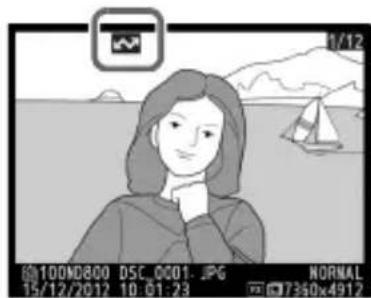
:《Envoyé》
Les images qui ont ete transferees sont accompagnées de Iicone bleue
État du réseau
L'etat de la liaison entre l'hote et l'UT-1 est indiqué par les DEL d'etat et par l'affichage au niveau supérieur du menu Réseau.
DEL d'etat
La DEL POWER s'allume lorsque l'UT-1 est sous tension. La qualité du signal est indiquée par la DEL LINK: plus la DEL clignote rapidement, meilleur est le signal et plus vite les données peuvent être transmises. La DEL ERROR clignote pour indiquer qu'une erreur s'est produit.
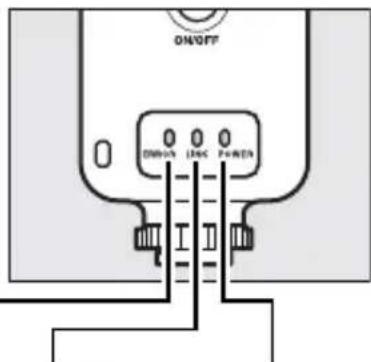
| État ERROR LINK POWER | |||
| UT-1 éteint | ● (éteint) | ● (éteint) | ● (éteint) |
| Câble USB débranché | ● (éteint) | ● (éteint) | ○(allumé) |
| Connexion à l'hôte | ● (éteint) | ○(allumé) | ○(allumé) |
| Envoi des données en attente ou en cours | ● (éteint) | ▲ (clignote) | ○(allumé) |
| Erreur de connexion | ▲ (clignote) | ● (éteint) | ○(allumé) |
| Dysfonctionnement de l'UT-1 ou de l'accumulateur | ▲ (clignote) | ▲ (clignote) | ▲ (clignote) |
Affichage de I'etat
L'etat du réseau peut également être consulté au niveau supérieur du menu Réseau.
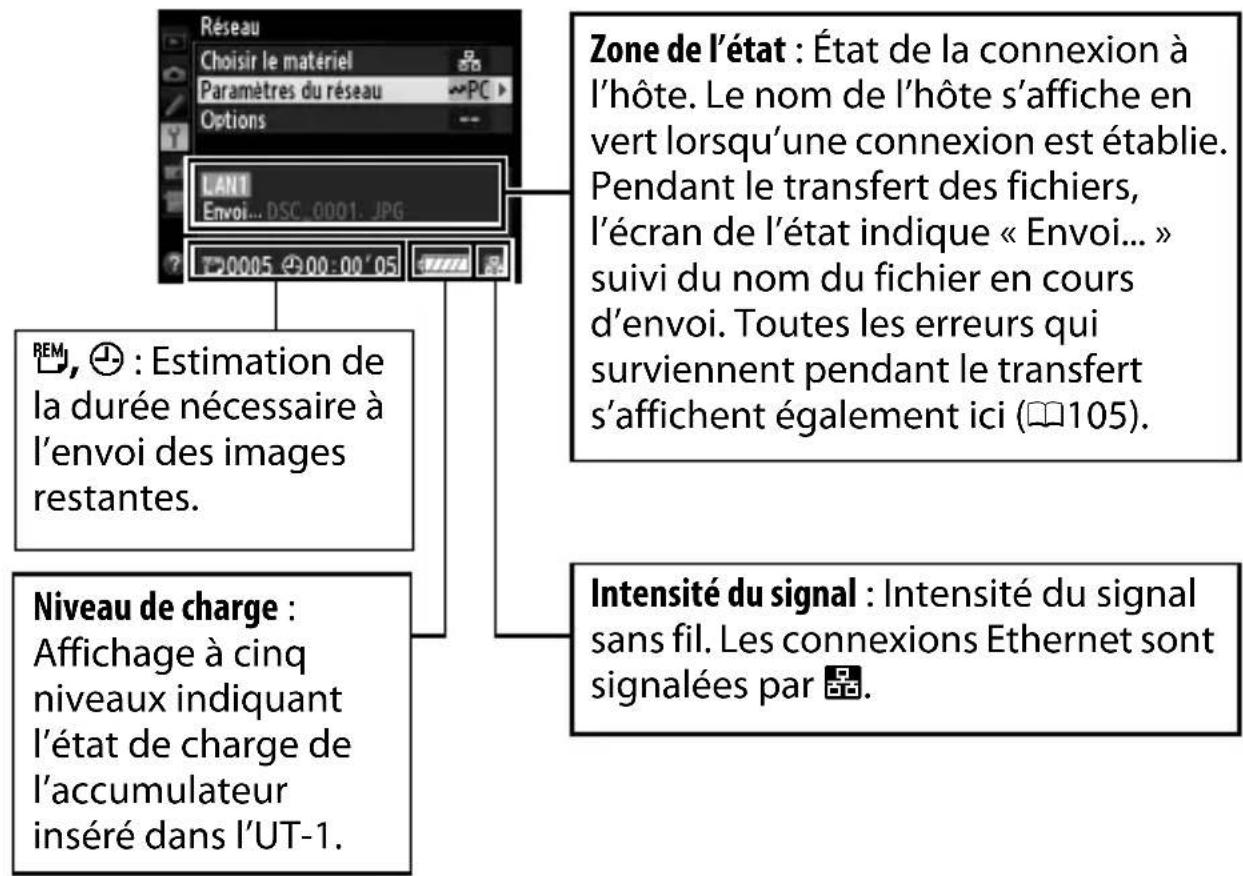
Contrôle de l'appareil photo
Délectionnez cette option pour commander l'appareil photo depuis un ordinateur exécutant Camera Control Pro 2 (disponible séparément) et enregistrer les photos directement sur le disque dur de l'ordinateur au lieu de la carte mémoire de l'appareil photo (les vidés seront néanmoins enregistrées sur la carte mémoire; insérez-en une dans l'appareil photo avant de réaliser desVIDEOS). Remarque: Le système de mesure de l'exposition de l'appareil photo ne se désactive pas lorsque le mode de contrôle de l'appareil photo est sélectionné.
1 Affichez les profils réseau.
Dans le menu Configuration, délectionnez Réseau > Paramétres du réseau pour afficher la liste des profils. Les profils de contrôle de l'appareil photo sont signalés par l'icone □. Mettez en surbrillance un profil et appuyez sur pour le sélectionner et revenir au menu Réseau.
Le nom du profil s'affichera en vert lorsqu'une connexion sera établie.
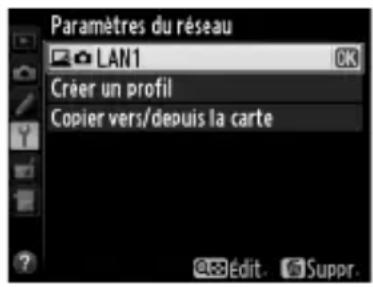
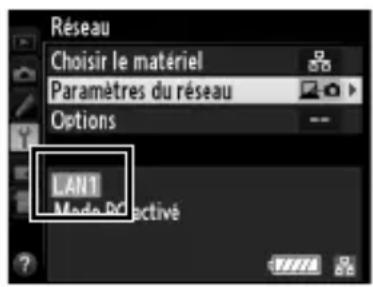
2 Démarrez Camera Control Pro 2.
Démarrez Camera Control Pro 2 (disponible séparément) installé sur l'ordinateur hôte. Pour en savoir plus sur l'utilisation de Camera Control Pro 2, reportez-vous au manuel de ce dernier (pdf).
Réseaux Ethernet
Ne débranche pas le cable Ethernet lorsque l'appareil photo est sous tension.
Réseaux sans fil
Les opérations effectuées lorsque vous étés connecté à des réseaux sans fil peuvent prendre plus de temps. En cas de perturbation du signal pendant le transfert des photos vers Camera Control Pro 2, la DEL du WT-5 clignote en jaune : mettez l'appareil photo hors tension puis à nouveau sous tension. Le transfert reprendra une fois la connexion rétablie. Remarque : Le transfert ne peut reprendre si vous mettez à nouveau l'appareil photo hors tension avant la fin du transfert.
État du réseau
L'etat de la liaison entre l'hôte et l'UT-1 est indiqué par les DEL d'etat et par l'affichage au niveau supérieur du menu Réseau.
DEL d'etat
La DEL POWER s'allume lorsque l'UT-1 est sous tension. La qualité du signal est indiquée par la DEL LINK: plus la DEL clignote rapidement, meilleur est le signal et plus vite les données peuvent être transmises. La DEL ERROR clignote pour indiquer qu'une erreur s'est produit.
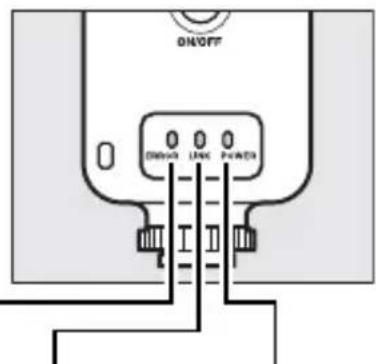
| État ERROR LINK POWER | |||
| UT-1 éteint | ● (éteint) | ● (éteint) | ● (éteint) |
| Câble USB débranché | ● (éteint) | ● (éteint) | ○(allumé) |
| Connexion à l'hôte | ● (éteint) | ○(allumé) | ○(allumé) |
| Envoi des données en attente ou en cours | ● (éteint) | ★ (clignote) | ○(allumé) |
| Erreur de connexion | ★ (clignote) | ● (éteint) | ○(allumé) |
| Dysfonctionnement de l'UT-1 ou de l'accumulateur | ★ (clignote) | ★ (clignote) | ★ (clignote) |
Affichage de I'etat
L'etat du réseau peut également être consulté au niveau supérieur du menu Réseau.
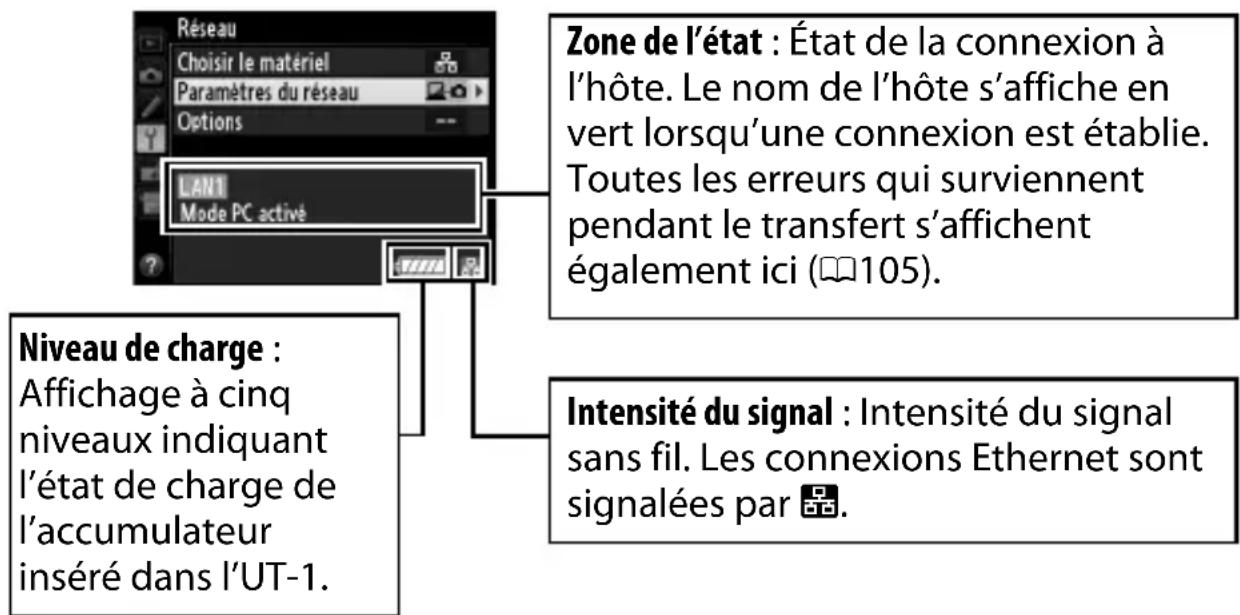
Serveur HTTP
Selectionnez Serveur HTTP pour afficher les photos situées sur la carte mémoire de l'appareil photo ou pour prendre des photos depuis le navigateur Internet d'un ordinateur ou d'un iPhone (reportez-vous à la page 48 pour la configuration système requisite). Cinq utilisateurs peuvent acceder à l'appareil photos simultanément, bien qu'un seul puisse prendre des photos.
Remarque: Le système de mesure de l'exposition ne se désactive pas automatiquement lorsque l'appareil photo est en mode de serveur http.
1 Affichez les profils réseau.
Dans le menu Configuration, délectionnez Réseau > Paramètres du réseau pour afficher la liste des profils. Les profils de serveur HTTP sont signalés par l'icone HTTP. Mettez en surbrillance un profil et appuyez sur > pour le délectionner et revenir au menu Réseau.
L'URL utilisé pour la connexion à l'appareil photo s'affiche une fois la connexion établie.
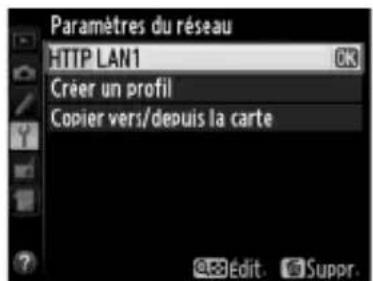
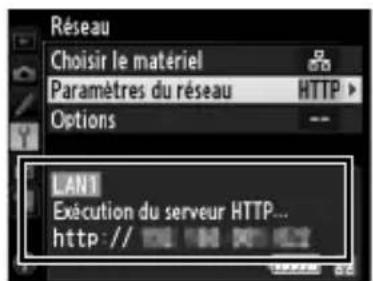
2 Lancez le navigateur Internet.
Lancez le navigateur Internet de l'ordinateur ou de l'iPhone.
3 Saisissez l'URL de l'appareil photo.
Saisissez l'URL de l'appareil photo (« http:// » suivi de l'adresse IP de l'appareil photo, comme indiqué dans le menu Réseau) dans le champ d'adresse de la fenêtre du navigateur.
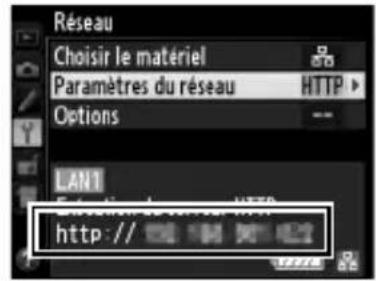
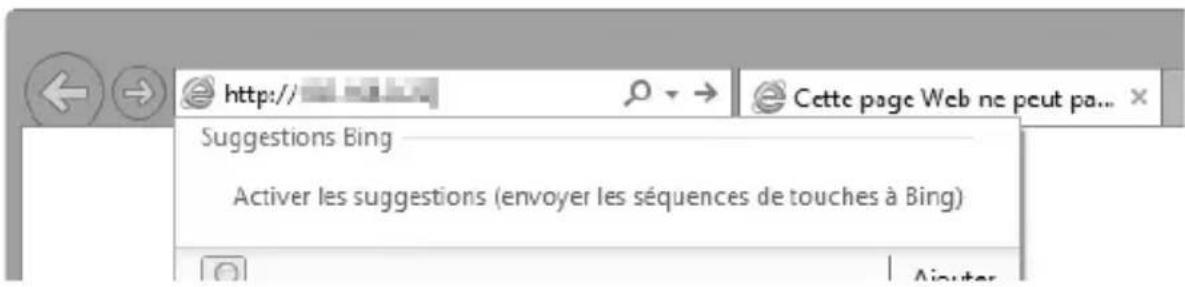
4 Connectez-vous.
Saisissez votre nom d'utilisateur et votre mot de passer dans la boîte de dialogue de connexion du navigateur Internet (il s'agit du nom d'utilisateur et du mot de passer définis à l'aide de Paramètres du réseau > Options > Réglages utiliser HTTP dans le menu Réseau comme déscrit à la page 89; le nom d'utilisateur par défaut est « nikon » et il n'y a pas de mot de passer par défaut (champ vide)).
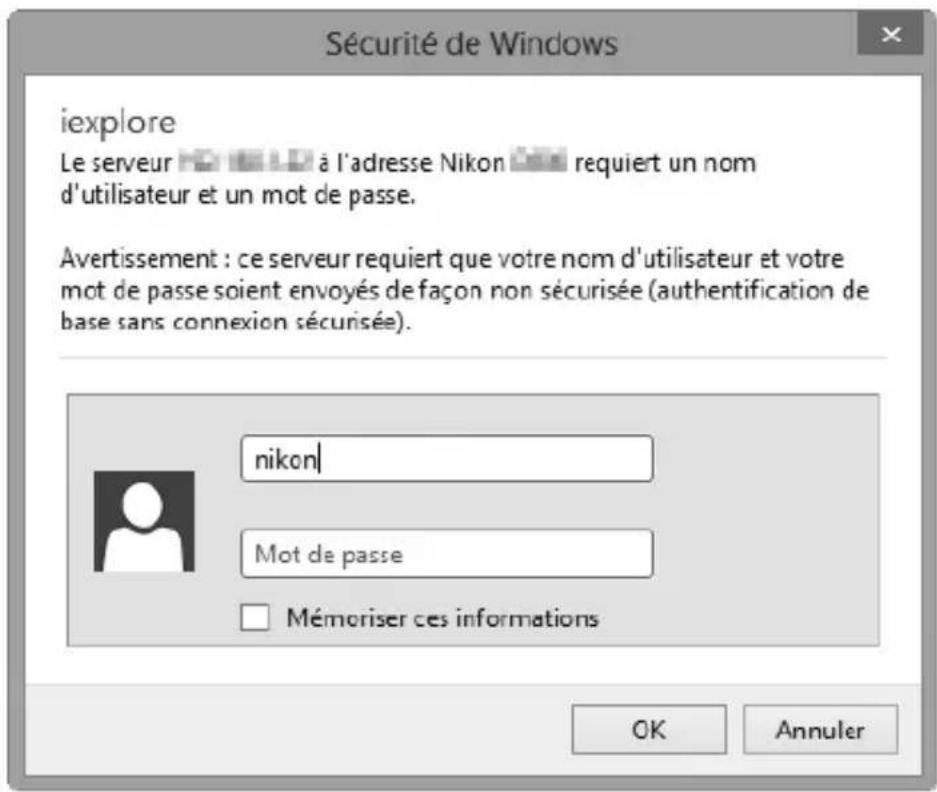
5 Choisissez une langue.
Cliquez sur Language (Langue).
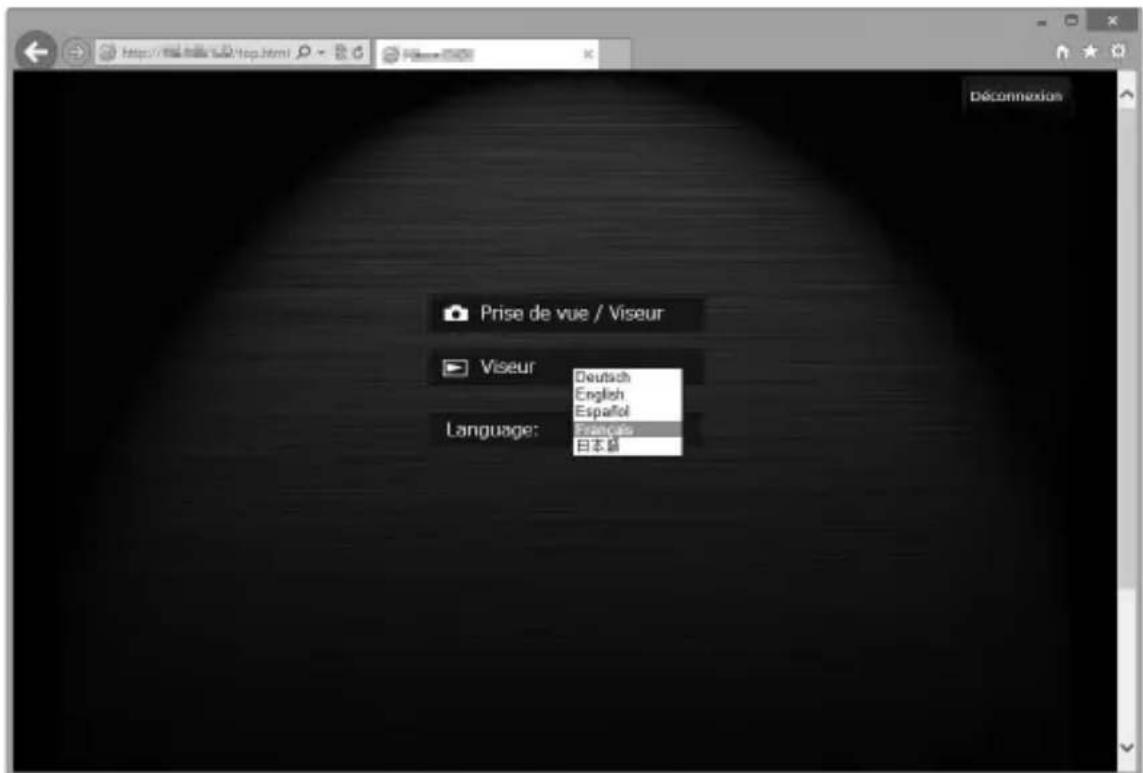
6 Choisissez un mode de fonctionnement.
Choisissez Prise de vue/Visionneuse pour prendre des photos (49, 53) et Prise de vue/Visionneuse ou Visionneuse pour afficher les photos existantes (51, 54). Cinq utilisateurs peuvent se connecter simultanément avec l'option Visionneuse, mais un seul utilisateur peut se connecter avec l'option Prise de vue/Visionneuse (si un utilisateur est déjà connecté avec l'option Prise de vue/Visionneuse, Prise de vue/Visionneuse ne sera pas affiché et seuls quatre utilisateurs pourront se connecter avec l'option Visionneuse).
État du réseau
L'etat de la liaison entre l'hote et l'UT-1 est indiqué par les DEL d'etat et par l'affichage au niveau supérieur du menu Réseau.
DEL d'etat
La DEL POWER s'allume lorsque l'UT-1 est sous tension. La qualité du signal est indiquée par la DEL LINK: plus la DEL clignote rapidement, meilleur est le signal et plus vite les données peuvent être transmises. La DEL ERROR clignote pour indiquer qu'une erreur s'est produit.
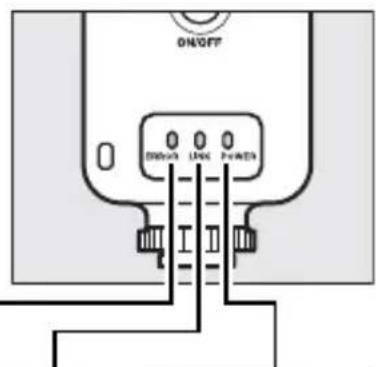
| État ERROR LINK POWER | |||
| UT-1 éteint | ● (éteint) | ● (éteint) | ● (éteint) |
| Câble USB débranché | ● (éteint) | ● (éteint) | ○(allumé) |
| Connexion à l'hôte | ● (éteint) | ○(allumé) | ○(allumé) |
| Envoi des données en attente ou en cours | ● (éteint) | ★ (clignote) | ○(allumé) |
| Erreur de connexion | ★ (clignote) | ● (éteint) | ○(allumé) |
| Dysfonctionnement de l'UT-1 ou de l'accumulateur | ★ (clignote) | ★ (clignote) | ★ (clignote) |
Affichage de I'etat
L'etat du réseau peut etre consulte au niveau supérieur du menu Réseau.
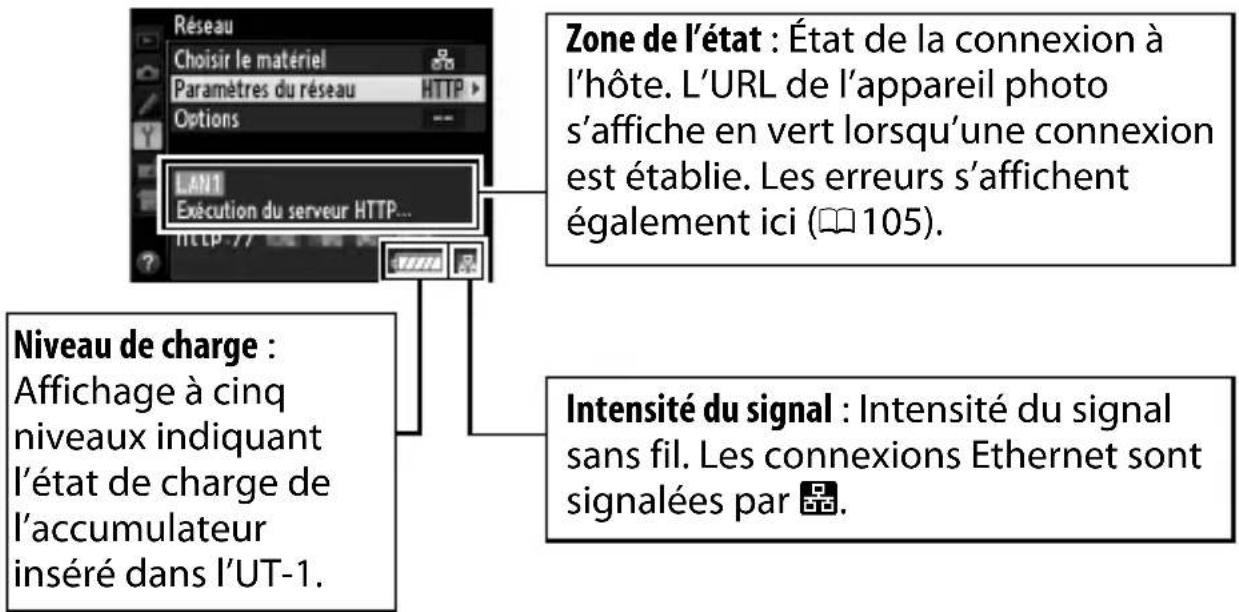
Configuration système requise pour le serveur HTTP
dHnnaes
| Windows | |
| Système d'exploitation | Versions 32 bits et 64 bits pré-installées de Windows 8.1, Windows 7 (Service Pack 1); dans les versions 64 bits de Windows 8.1, Windows 7, l'application fonctionne en mode de compatibilité 32 bits |
| Navigateur | • Windows 8.1: Internet Explorer 11 • Windows 7: Internet Explorer 10 |
| Définition | • Video: 1024 × 768 pixels (XGA) ou plus; 1280 × 1024 pixels (SXGA) ou plus recommends • Couleur: Couleur 24 bits (True Color) ou plus |
| Mac | |
| Système d'exploitation | OS X version 10.10, 10.9 ou 10.8 |
| Navigateur | • OS X version 10.10: Safari 8 • OS X version 10.9: Safari 7 • OS X version 10.8: Safari 6 |
| Définition | • Video: 1024 × 768 pixels (XGA) ou plus; 1280 × 1024 pixels (SXGA) ou plus recommends • Couleur: Couleur 24 bits (millions de couleurs) ou plus |
| iPhone | |
| Système d'exploitation | iOS 8 ou iOS 7 |
| Navigateur Safari (fourni avec iOS) | |
Navigateurs Internet des ordinateurs
Cette partie déscrit les affichages du serveur http pour les navigateurs Internet des ordinateurs (notez que l'affichage varie selon le modele d'appareil photo). Cliquez pour modifier les réglages de l'appareil photo. Pour en savoir plus sur les affichages des iPhone, reportez-vous à la page 53.
Fenêtre Prise de vue
Vous pouvez acceder aux commandes suivantes en selectionnant Prise de vue/Visionneuse sur la page d'accueil du serveur ou en cliquant sur le bouton de prise de vue de la fenetre Visionneuse.
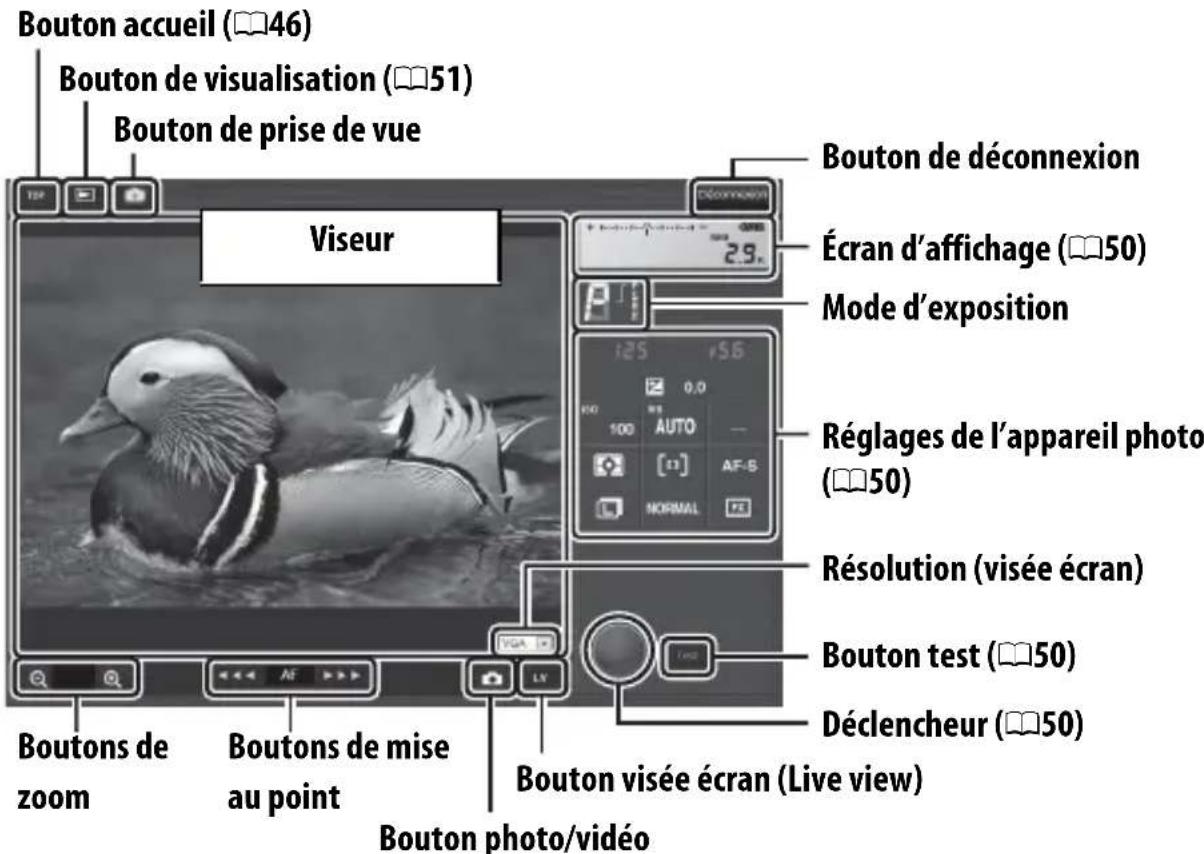
Visée écran video
Les informations ci-contre apparaisent dans la zone des réglages de l'appareil photo (50) en mode de visée écran video.
Boutons de mise au point
La portée du réglage de la mise au point augmente en fonction de la distance du bouton depuis le centre de l'affichage.

Transfert, contrôle et HTTP
dHnneS
| Écran d'affichage | Comporte l'indicateur d'exposition et indique le niveau de charge de l'accumulateur et le nombre de vues restantes. |
| Réglages de l'appareil photo | Youss pouvez modifier les réglages photo et video en cliquant sur les icônes dans la zone des réglages de l'appareil photo. Reportez-vous au manuel de l'appareil photo pour en savoir plus. |
| Déclencheur | Permet de prendre une photo ou de démarrer et arrêté l'enregistrement video. Pour effectuer la mise au point, cliquez sur le sujeit souhaité dans la zone du viseur. |
| Bouton test | Permet de prendre une photo test et de l'afficher dans le viseur sans l'enregistrer sur la carte mémoire de l'appareil photo. Indisponible en mode de visée écran video. |
Fenêtre Visionneuse
Vous pouvez acceder à la fenêtre Visionneuse en selectionnant Visionneuse sur la page d'accueil du serveur ou en cliquant sur le bouton de visualisation de la fenêtre Prise de vue. La fenêtre Visionneuse des navigateurs Internet des ordinateurs offre trois modes d'affichage : vignettes, film fixe (52) et plein écran (52).
□Affichage des vignettes
Affichez plusieurs petites images (« vignettes ») par page. Les commandes situées en haut de la fenêtre permettent de naviguer.
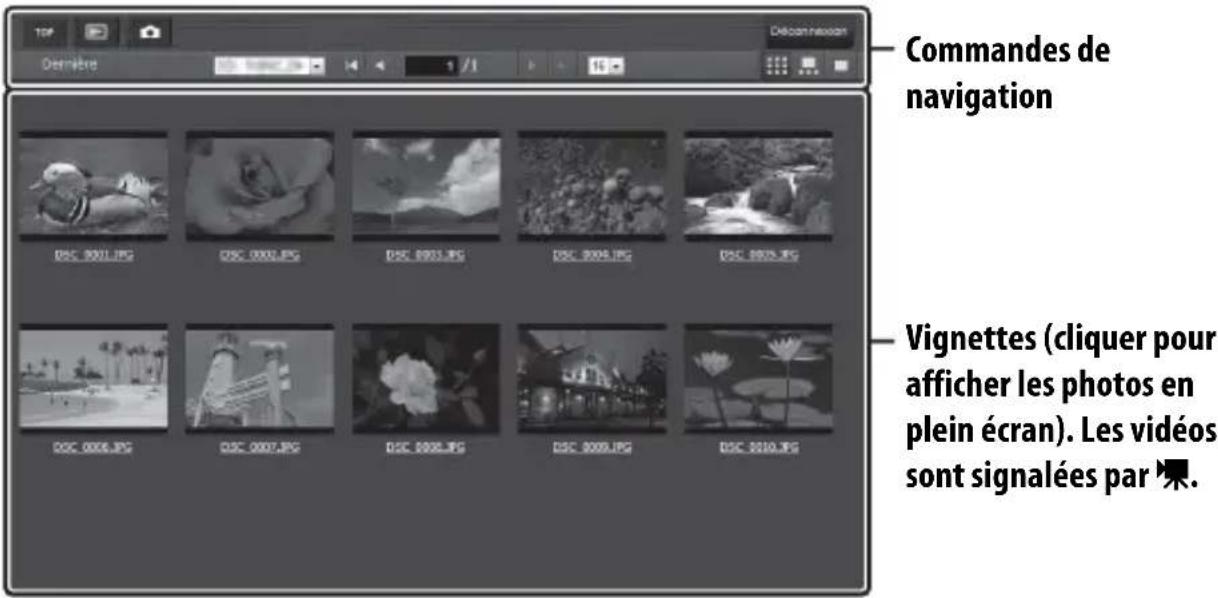
Commandes de navigation
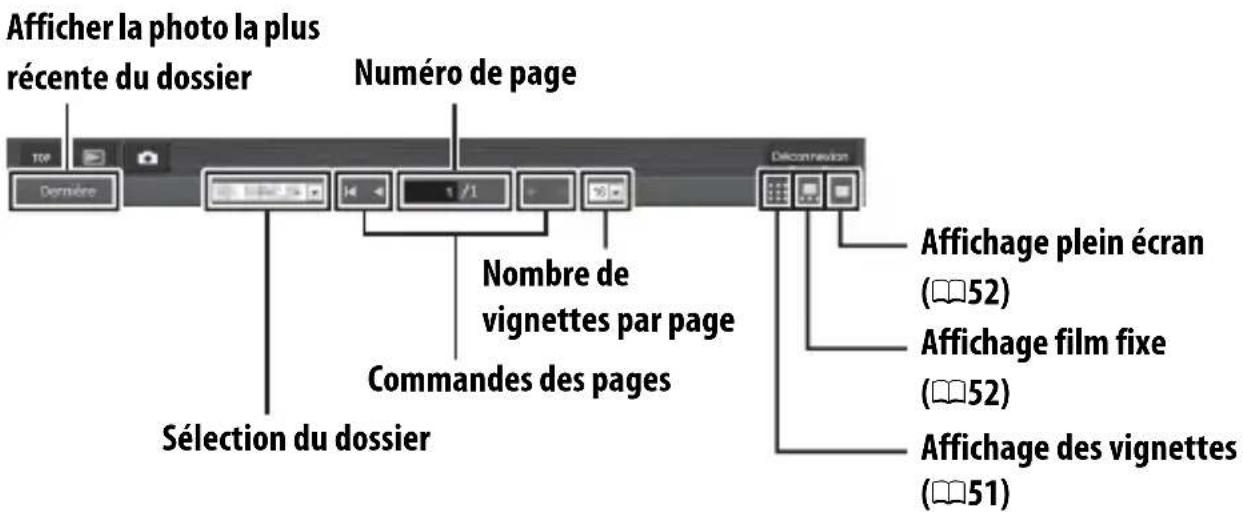
□Affichage film fixe
Choisissez la photo à afficher, parmi les vignettes situées en bas de la fenêtre.
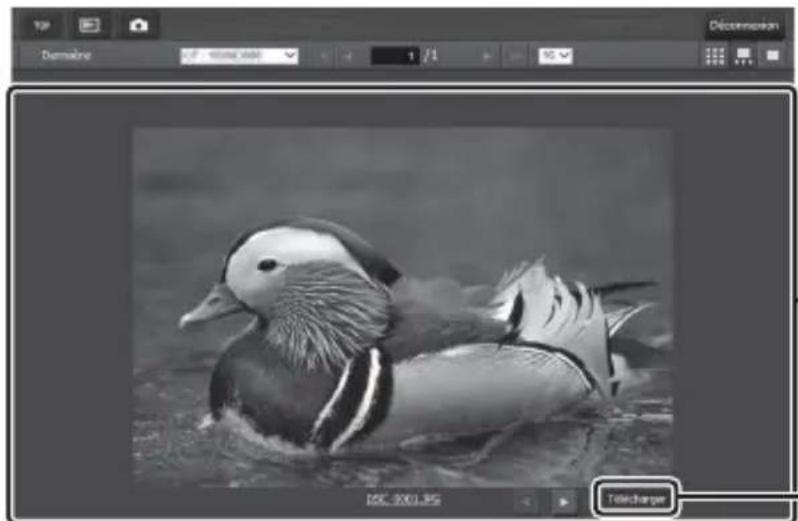
Photo selectionnee (cliqueur sur ou pour afficher d'autres photos)
Copier la photo sélectionnée sur l'ordinateur
Vignettes (cliquer pour effectuer une seLECTION)
□Affichage plein écran
Affichez les photos en plein écran.
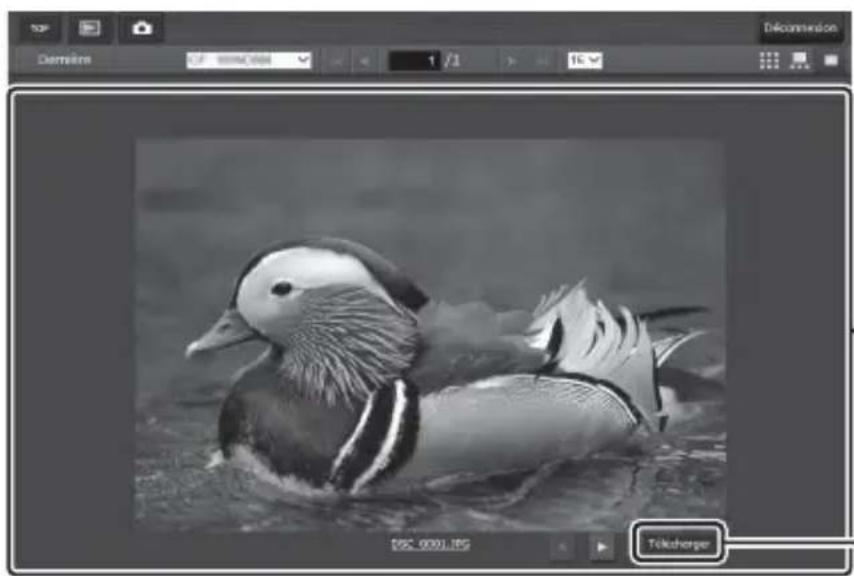
Photo selectionnee(cliqueur sur ou pour afficher d'autres photos)
Copier la photo sélectionnée sur l'ordinateur
Navigateurs Internet des iPhone
Cette partie déscrit les affichages du serveur http pour les navigateurs Internet des iPhone (notez que l'affichage varie selon le modèle d'appareil photo). Touchez les boutons pour modifier les réglages de l'appareil photo. Pour en savoir plus sur les affichages des ordinateurs, reportez-vous à la page 49.
Fenêtre Prise de vue
Vous pouvez acceder aux commandes suivantes en selectionnant Prise de vue/Visionneuse sur la page d'accueil du serveur ou en touchant le bouton de prise de vue de la fenetre Visionneuse.

Bouton visée écran (Live view)
Touchez ce bouton pour désactiver la visée écran, activer la visée écran photo ou la visée écran video.
Visée écran video
Les informations ci-contre apparaisent dans la zone des réglages de l'appareil photo (50) en mode de visée écran video.

Fenêtre Visionneuse
Vous pouvez acceder à la fenêtre Visionneuse en selectionnant Visionneuse sur la page d'accueil du serveur ou en touchant le bouton de visualisation de la fenêtre Prise de vue. La fenêtre Visionneuse des navigateurs pour iPhone offre deux modes d'affichage : vignettes et plein écran (55).
□Affichage des vignettes
Affichez plusieurs petites images (« vignettes ») par page. Les commandes situées en haut et en bas de la zone des vignettes permettent de naviguer.
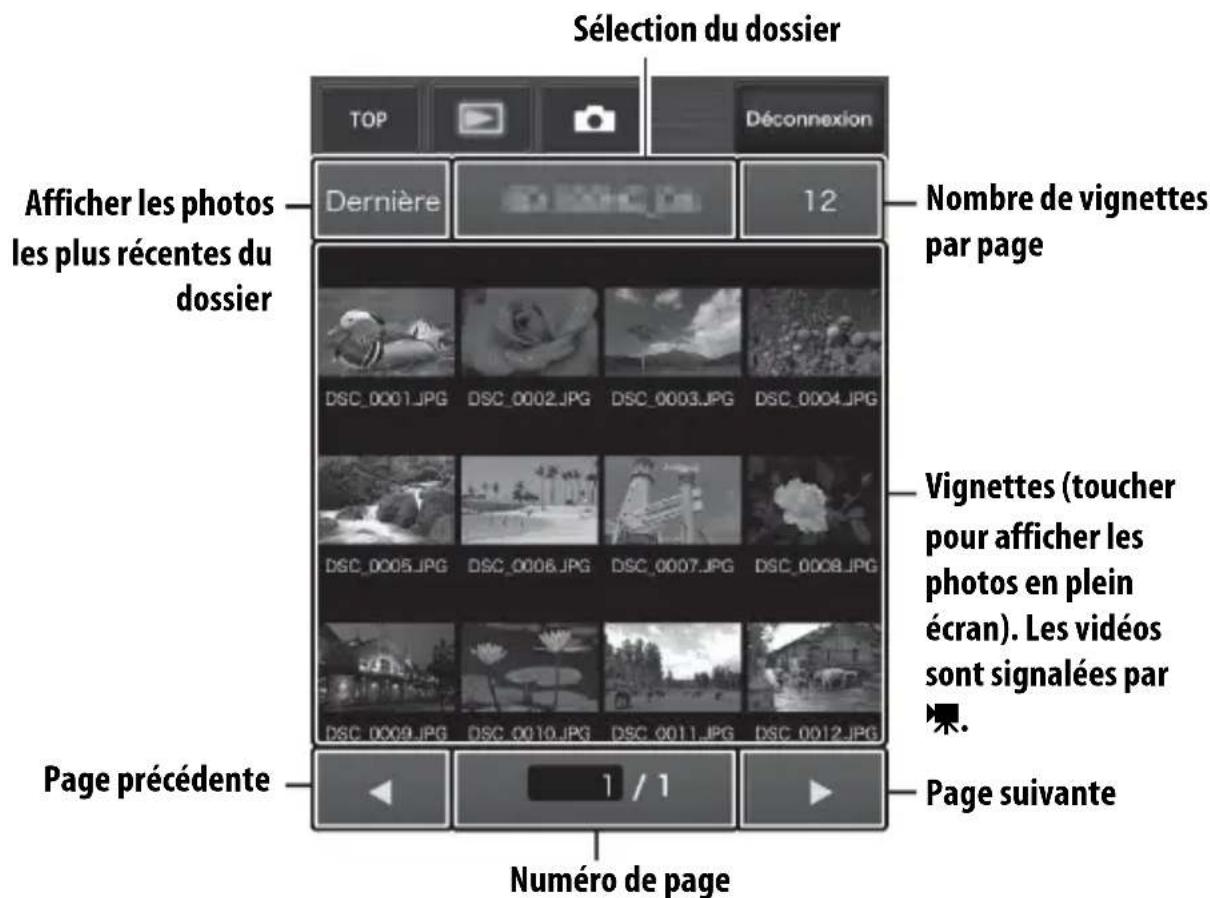
□Affichage plein écran
Affichez les photos en plein écran.
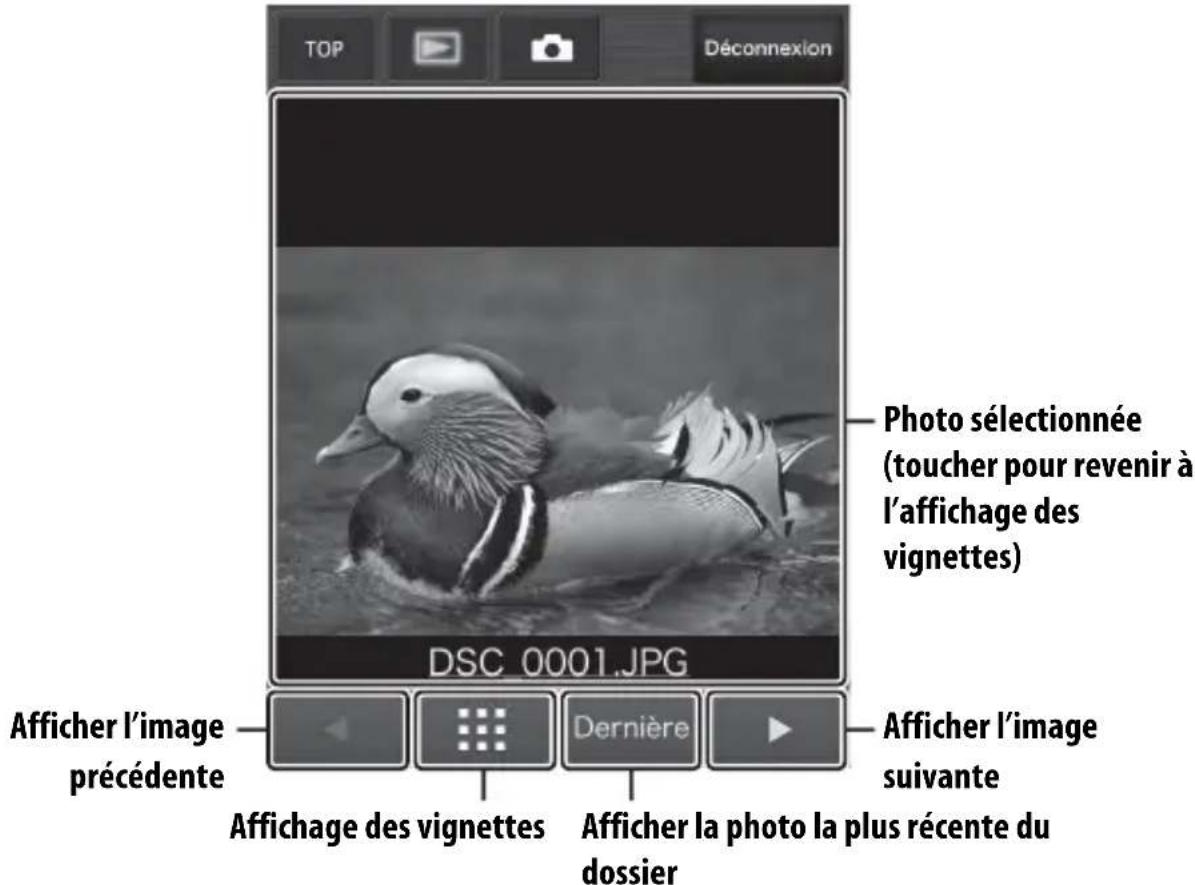
Connexions Ethernet
Suivez les instructions ci-dessous pour vous connecter à un serveur ftp via un réseau Ethernet. Pour obtenir des informations sur les connexions sans fil, reportez-vous à la page 64.
Serveur FTP
Étape 1: Connectez l'appareil photo, l'UT-1 et l'ordinateur (58)
Étape 2 : Sélectionnez Ethernet (60)
Étape 3: Executez l'assistant de connexion (60)
Transferez les photos (75)
Choix d'une alimentation
Pour éviter que l'appareil photo ne s'éteigne de manière inattendue lors de la configuration ou du transfert des données, utilisez un accumulateur entièrement charge ou un adaptateur secteur (disponible en option) concu pour votre apparéil photo. Pour en savoir plus, reportez-vous au manuel de l'appareil photo.
Serveurs FTP
Les serveurs peuvent être configurés à l'aide des services ftp standard, tels que IIS (Internet Information Services), disponibles avec les systèmes d'exploitation compatibles (94). La connexion à des ordinateurs sur d'autres réseaux par l'intérimédiaire d'un réseau, à des serveurs ftp Internet et à des serveurs ftp exécutant des logiciels tiers n'est pas prise en charge.
Étape 1: Connexion du matériel
Après avoir démarré le serveur ftp, raccordez l'appareil photo comme décrit ci-dessous.
1 Insérez une carte mémoire.
Mettez l'appareil photo hors tension et insérez une carte mémoire (ne mettez pas l'appareil photo hors tension pendant le transfert des données sur l'ordinateur).
2 Ouvrez le cache du port USB de l'UT-1 et raccordez le cable USB entre le port USB de l'UT-1 et le port USB de l'appareil photo (pour en savoir plus sur la connexion des cables USB à l'appareil photo, reportez-vous au manuel de ce dernier).
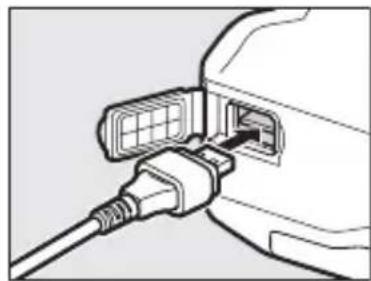
3 Branchez un cable Ethernet.
Connectez l'appareil photo au serveur ftp comme illustré cédssous. Ne forcez pas ni n'insérez les connecteurs de travers.
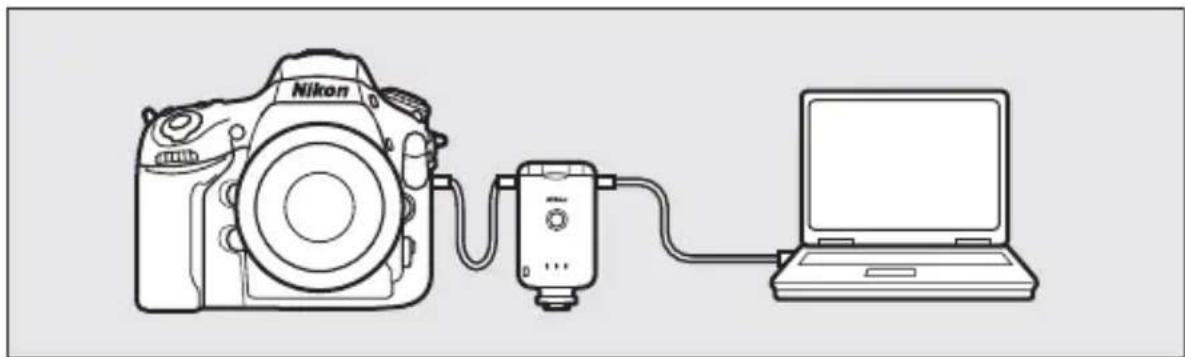
4 Mettez l'appareil photo sous tension.
Faites pivoter le commutateur marche-arrêt pourmettre l'appareil photo sous tension.
5 Appuyez sur le bouton marche-arrêt pendant une seconde environ pourmettre l'UT-1 sous tension.
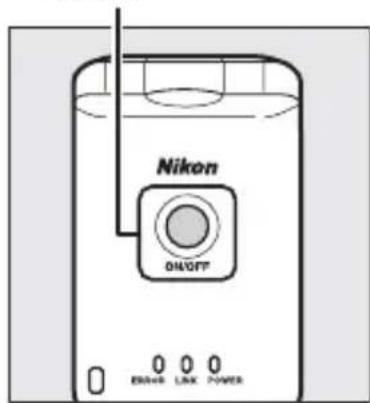
Bouton marche-arrêt
Étape 2: Configuration du matériel pour une connexion Ethernet
Configure l'UT-1 de façon qu'il puisse être utilisé avec des réseaux Ethernet.
1 Affichez la liste du matériel.
Dans le menu Configuration,
selectionnez Reseau, puis mettez en
surbrillance Choisir le materiel et
appuyez sur pour afficher la liste du
matériel.
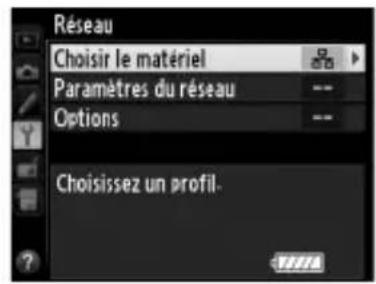
2 Sélectionnez Réseau local cable.
Mettez en surbrillance Réseau local cable et appuyez sur OK pour valider libre la selection et revenir au menu Réseau.
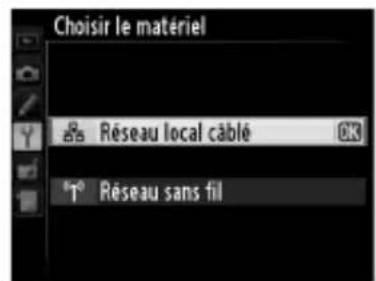
Étape 3 : Assistant de connexion
Suivez les instructions affichées à l'écran pourisser un profil réseau.
1 Affichez les profils réseau.
Dans le menu Réseau, mettez en surbrillance Paramètres du réseau et appuyez sur pour afficher la liste des profils et les autres paramètres du réseau.

2 Sélectionnez Créer un profil.
Mettez en surbrillance Creer un profil et appuyez sur .Remarque:Si la liste comporte déjà neuf profils, vous devez en supprimer un a l'aide de la commande (FORMA) avant d'aller plus loin (83).
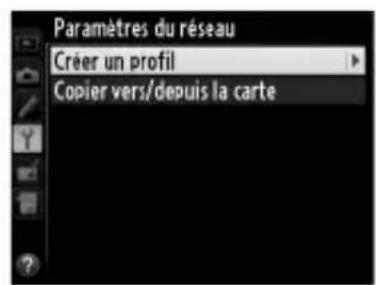
3 Démarrez l'assistant de connexion.
Mettez en surbrillance Assistant de connexion et appuyez sur pour demarrer l'assistant de connexion.
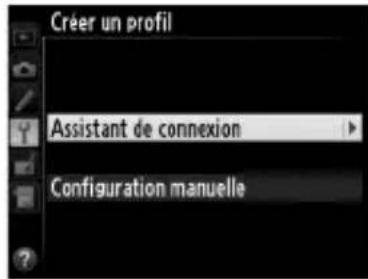
4 Choisissez un type de connexion.
Mettez en surbrillance Transfert vers FTP et appuyez sur
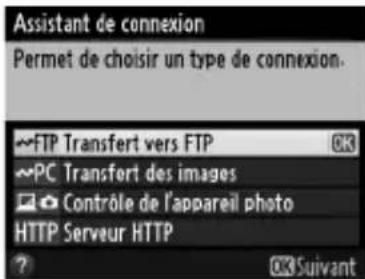
5 Donnez un nom au nouveau profil réseau.
Saisissez le nom qui vafigurer dans la
liste des profils et appuyez sur (pour
utiliser le nom par defaut, appuyez sur
sans apporter de modifications). Les
noms des profils peuvent composer
jusqu'à 16 caractères.
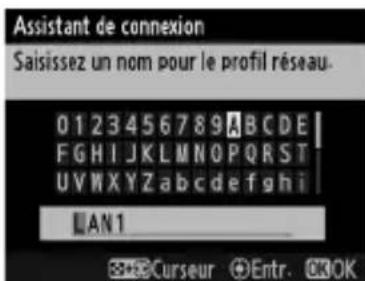
6 Detecez ou selectionnez une adresse IP. Mettez en surbrillance l'une des options suivantes et appuyez sur
- Détction automatique : Sélectionnez cette option si le réseau est configuré pour fournir une adresse IP automatiquement.
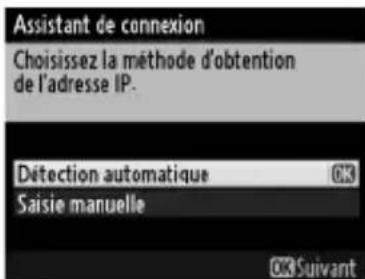
- Saisie manuelle : Lorsque vous y étés invite, saisissez une adresse IP et un masque de sous-réseau en appuyant sur « et » pourmettre en surbrillance des segments et sur « et pour les modifier. Appuyez sur « pour valider une fois la saisie effectuée.
7 Choisissez le type de serveur.
Mettez en surbrillance FTP ou SFTP (ftp sécurisé) et appuyez sur
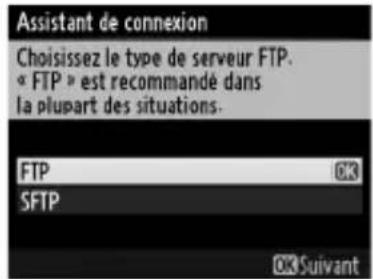
8 Saisissez l'adresse IP.
Saisissez l'URL ou l'adresse IP du serveur et appuyez sur pour vous connecter.
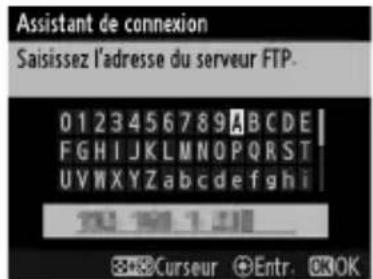
9 Connectez-vous.
Mettez en surbrillance l'une des options suivantes et appuyez sur OK.
- Connexion anonyme : Sélectionnez cette option si le serveur ne nécessite pas de nom d'utilisateur ou de mot de passer.
- Saisie d'un nom d'utilisateur : Saisissez un nom d'utilisateur et un mot de passer lorsque vous y âtes invite et appuyez sur OK.
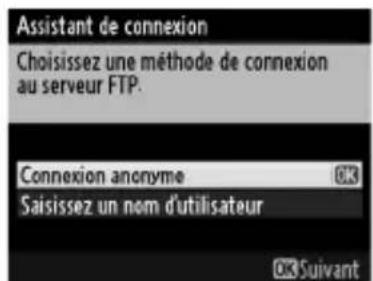
10 Choisissez un dossier de destination.
Mettez en surbrillance l'une des options suivantes et appuyez sur OK.
- Dossier de base : Sélectionnez cette option pour transférer les photos vers le dossier de base du serveur.
- Saisie d'un nom de dossier : Sélectionnez cette option pour transférer les photos vers un autre dossier (ce dernier doit déjà figurer sur le serveur). Saisissez le nom du dossier et son chemin d'accès lorsque vous y étés invite et appuyez sur OK.
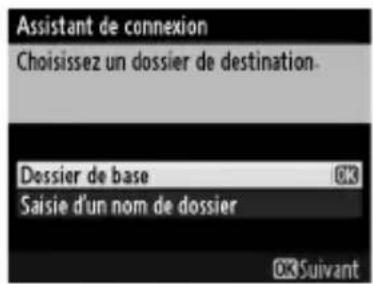
11 Quittez l'assistant.
Mettez en surbrillance l'une des options suivantes et appuyez sur OK.
- Se connecter et quitter l'assistant :
Enregistrez le nouveau profil réseau et connectez-vous au serveur.
- Quitter l'assistant : Enregistrez le nouveau profil réseau et quitter l'assistant.
Passez à l'etape « Transfert vers FTP » (75).
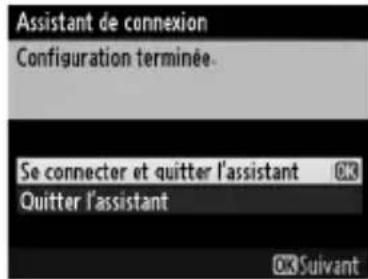
Connexions sans fil
Suivez les étapes ci-dessous pour vous connecter à un réseau sans fil.
Transfert vers FTP
Étape 1: Préparez l'appareil photo, l'UT-1 et le WT-5 (65)
Étape 2: Configurez le matériel pour les réseaux sans fil (66)
Étape 3: Executez l'assistant de connexion (66)
Étape 4: Réglez les paramètres du réseau (72)
Transferez les photos (75)
Modes Infrastructure et Ad Hoc
Les réseaux sans fil peuvent être en mode infrastructure ou en mode ad hoc. Mode infrastructure: Connexion par le biais d'un point d'accès au réseau local.
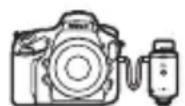



Ordinateur
WT-5 Point d'accès au réseau local sans fil
Mode ad hoc: Connexion « peer-to-peer » (poste-à-poste) directe.
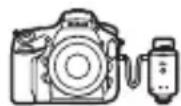

WT-5 Ordinateur
- Certains systèmes d'exploitation peuvent ne pas prendre en charge le mode ad-hoc.
Réseaux locaux sans fil
Ces instructions sont destinées aux clients disposant déjà d'un réseau local sans fil. De plus, dans le cas de réseaux en mode infrastructure, ces instructions supposent que l'ordinateur et le point d'accès sont déjà connectés au réseau.
Étape 1: Connexion du matériel
Après avoir démarré l'ordinateur et ouvert une session, préparez l'appareil photo et le WT-5 comme décrit ci-dessous.
1 Insérez une carte mémoire.
Mettez l'appareil photo hors tension et insérez une carte mémoire (ne mettez pas l'appareil photo hors tension pendant le transfert des données sur l'ordinateur). Vous pouvez ignorer cette étape en mode de contrôle de l'appareil photo (7).
2 Ouvrez le cache du port USB de l'UT-1 et raccordez le cable USB entre le port USB de l'UT-1 et le port USB de l'appareil photo (pour en savoir plus sur la connexion des cables USB à l'appareil photo, reportez-vous au manuel de ce dernier).
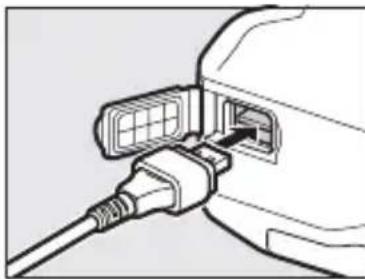
3 Fixez le WT-5 (6).
4 Mettez l'appareil photo sous tension.
Faites pivoter le commutateur marche-arrêt pourmettre l'appareil photo sous tension.
5 Appuyez sur le bouton marche-arrêt pendant une seconde environ pourmettre l'UT-1 sous tension.
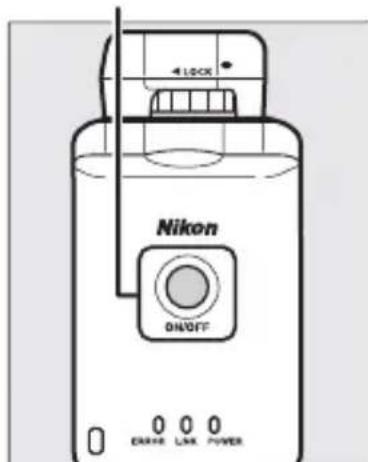
Bouton marche-arrêt
Étape 2: Activation d'une connexion sans fil
Configurez l'UT-1 de façon qu'il puisse être utilisé avec des réseaux sans fil.
1 Affichez la liste du matériel.
Dans le menu Configuration,
selectionnez Reseau, puis mettez en
surbrillance Choisir le materiel et
appuyez sur pour afficher la liste du
matériel.
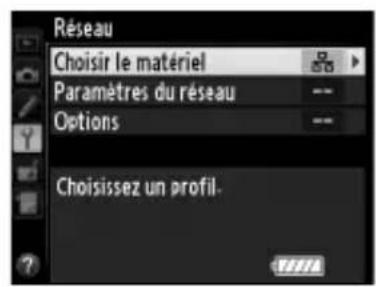
2 Sélectionnez Réseau sans fil.
Mettez en surbrillance Réseau sans fil et appuyez sur OK pour valider vous selection et revenir au menu Réseau.
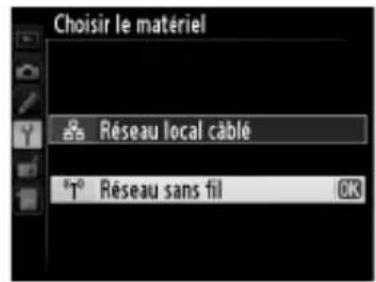
Étape 3 : Assistant de connexion
Suivez les instructions affichées à l'écran pourisser un profil réseau.
1 Affichez les profils reseau.
Dans le menu Réseau, mettez en surbrillance Paramètres du réseau et appuyez sur pour afficher la liste des profils et les autres paramètres du réseau.
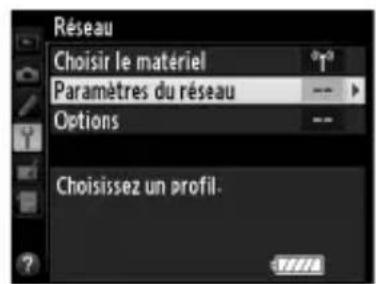
2 Sélectionnez Créer un profil.
Mettez en surbrillance Creer un profil et appuyez sur . Remarque: Si la liste comporte deja neuf profils, vous devez en supprimer un à l'aide de la commande (FOMAT) avant d'aller plus loin.
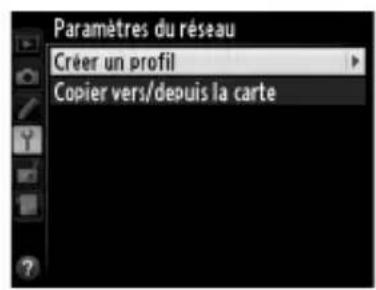
3 Démarrez l'assistant de connexion.
Mettez en surbrillance Assistant de connexion et appuyez sur pour demarrer l'assistant de connexion.
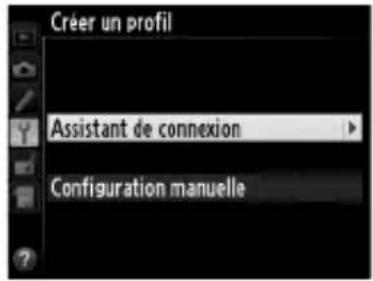
4 Choisissez Transfert vers FTP (7).
Mettez en surbrillance Transfert vers FTP et appuyez sur
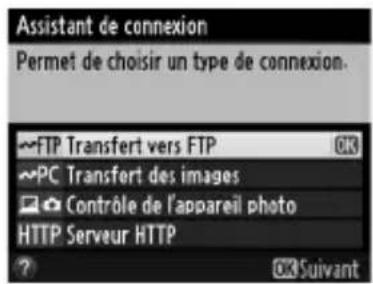
5 Donnez un nom au nouveau profil réseau.
Saisissez le nom qui vafigurer dans la
liste des profils et appuyez sur (pour
utiliser le nom par defaut, appuyez sur
sans apporter de modifications). Les
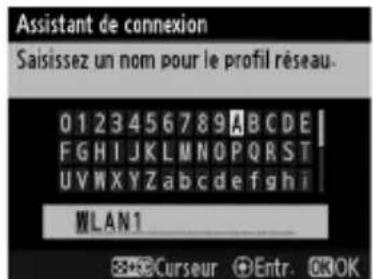
noms des profils peuvent Comporter jusqu'à 16 caractères.
6 Choisissez une méthode de connexion.
Mettez en surbrillance la méthode de connexion utilisé par le réseau et appuyez sur . Pour en savoir plus, reportez-vous aux pages répertoriées ci-dessous.
| Rechercher un réseau sans fil | Faites votrechoix dans une liste de réseaux déetectés par l'appareil photo. | □68 |
| Commande WPS | Choisissez cette option si le point d'accès au réseau sans fil dispose d'une commande WPS. | □69 |
| Saisie du code PIN WPS | Choisissez cette option si le point d'accès au réseau sans fil dispose d'un code PIN WPS. | □70 |
| Connexion directe (ad hoc) | Connectez-vous directement à un ordinateur hôte ou à un serveur ftp en mode ad hoc. | □71 |
Rechercher un réseau sans fil
Selectionnez Rechercheur un réseau sans fil à l' étape 6 de la page 67 pour désir l'un des réseaux (points d'accès au réseau local sans fil ou ordinateurs hôtes) déetectés par l'ordinateil photo.
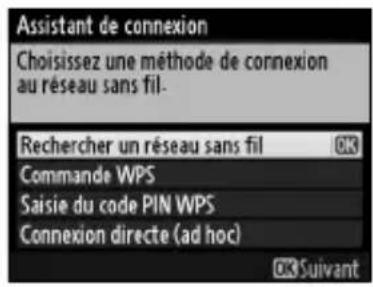
1 Choisissez un réseau.
Lorsque you selectionnez Rechercher un réseau sans fil, une liste de SSID s'affiche. Le type de réseau est indiqué par les icônes situées à gauche du SSID :
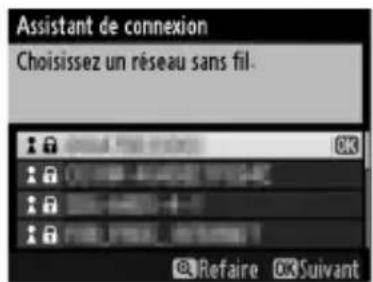
| Signal crypté | |
| Infrastructure/ad hoc |
Mettez en surbrillance un réseau et appuyez sur (si le réseau souhaité ne figure pas dans la liste, appuyez sur pour effectuer une autre recherche).
SSID masqués
Les réseaux avec SSID masqués sont signalés par des champs vides dans la liste des réseaux. Si vous selectionné un réseau avec un SSID masqué, vous serez invite à indiquer le nom du réseau; saisissez un nom et appuyez sur pour passer à l' étape 2.
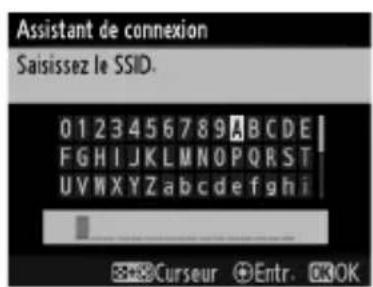
2 Saisissez la clé de cryptage.
Saisissez la clé de cryptage et appuyez sur (si le réseau est en mode d'authentication ouvert, cette boîte de dialogue ne s'affiche pas; passez à l'étape 3).
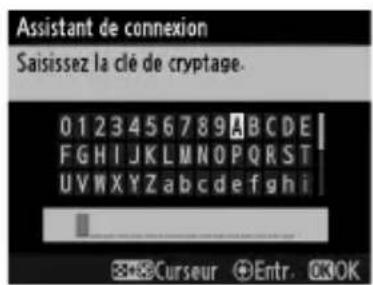
3 Passez à l'etape suivante.
Le message ci-contre s'affiche lorsqu'une connexion est établie. Passez à la page 72.
Commande WPS
Choisissez Commande WPS à l'objet 6 de la page 67 si le point d'accès au réseau local sans fil est doté d'une commande WPS.
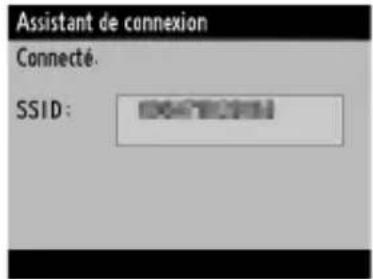
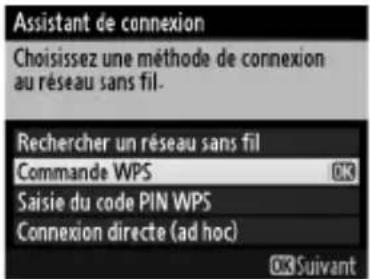
1 Appuyez sur la commande WPS du point d'accès.
Pour en savoir plus, reportez-vous aux documents fournis avec le point d'accès au réseau local sans fil.
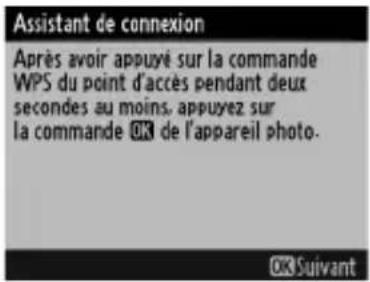
2 Appuyez sur la commande @ de l'appareil photo.
L'appareil photo se connecte automatiquement au point d'accès.
3 Passez à l'etape suivante.
Le message ci-contre s'affiche lorsqu'une connexion est établie. Passez à la page 72.
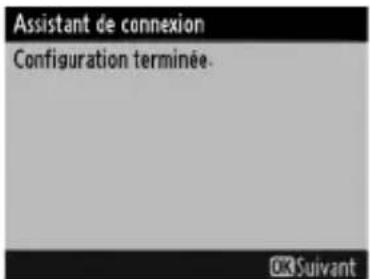
Saisie du code PIN WPS
Choisissez Saisie du code PIN WPS à l'étape 6 de la page 67 si le point d'accès au réseau local sans fil dispose d'un code PIN WPS.
| Assistant de connexion |
| Choisissez une méthode de connexion au réseau sans fil. |
| Rechercher un réseau sans fil |
| Commande WPS |
| Saisie du code PIN WPS 03 |
| Connexion directe (ad hoc) |
| 03Suivant |
1 Saisissez le code PIN du point d'accès au réseau local sans fil.
Depuis un ordinateur, saisissez le code PIN du point d'accès au réseau local sans fil. Pour en savoir plus, reportez-vous aux documents fournis avec le point d'accès au réseau local sans fil.
| Assistant de connexion |
| Aprés avoir utilisé un ordinateur pour saisir le code PIN dans le point d'accès, appuyez sur la commande OK de l'appareil photo. |
| Code PIN : |
2 Appuyez sur la commande 電 de l'appareil photo.
L'appareil photo se connecte automatiquement au point d'accès.
| Assistant de connexion |
| Configuration... |
3 Passez à l'etape suivante.
Le message ci-contre s'affiche lorsqu'une connexion est établie. Passez à la page 72.
| Assistant de connexion |
| Configuration terminée |
| O3Suviant |
■Connexion directe (adhoc)
Pour vous connecter directement à un serveur ftp ou à un ordinateur en mode ad hoc, Sélectionnez Connexion directe (ad hoc) à l' étape 6 de la page 67.
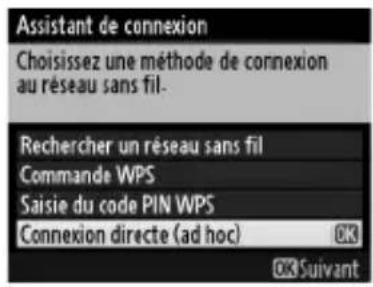
1 Saisissez le SSID.
Saisissez un nom de réseau (SSID) et appuyez sur OK. Le nom par défaut est « WT » suivé l'adresse MAC du WT-5.
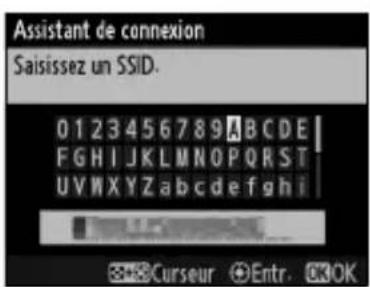
2 Saisissez la clé de cryptage.
Saisissez une clé de cryptage et appuyez sur OK (la clé par défaut est « nikon »).
Passez à la page 72.
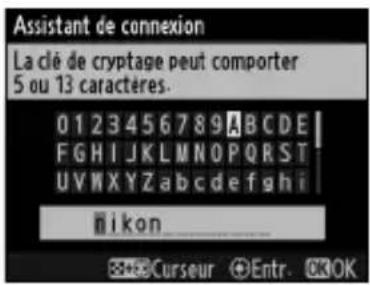
Étape 4 : Paramètres du réseau
Suivez les étapes ci-dessous pour vous connecter au serveur ftp.
1 Detecez ou selectionnez une adresse IP.
Mettez en surbrillance l'une des options suivantes et appuyez sur
- Détction automatique : Sélectionnez cette option si le réseau est configuré pour fournir une adresse IP
automatiquement. L'appareil photo affiche l'adresse IP fournie par le réseau; appuyez sur pour continuer.
- Saisie manuelle : Lorsque vous y \/etes invite, saisissez une adresse IP et un masque de sous-riereau en appuyant sur et pourmettre en surbrillance des segments et sur et pour les modifier. Appuyez sur 電 une fois la saisie effectuee. L'appareil photo affiche I'adresse IP selectionnee ; appuyez sur 電 pour continuer.

2 Choisissez le type de serveur.
Mettez en surbrillance FTP ou SFTP (ftp sécurisé) et appuyez sur
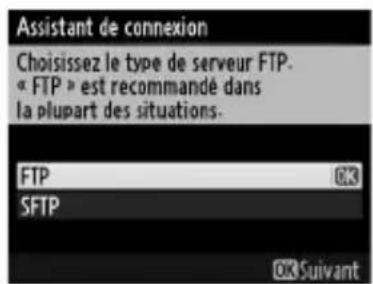
3 Saisissez I'adresse IP.
Saisissez l'URL ou l'adresse IP du serveur et appuyez sur pour vous connecter.
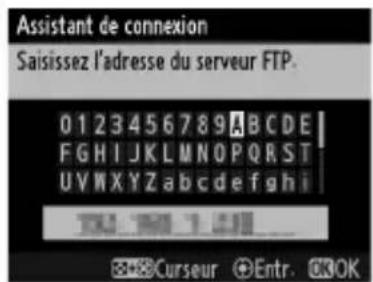
4 Connectez-vous.
Mettez en surbrillance l'une des options suivantes et appuyez sur OK.
- Connexion anonyme : Sélectionnez cette option si le serveur ne nécessite pas de nom d'utilisateur ou de mot de passer.
- Saisissez un nom d'utilisateur : Saisissez un nom d'utilisateur et un mot de passer lorsque vous y âtes invite et appuyez sur OK.
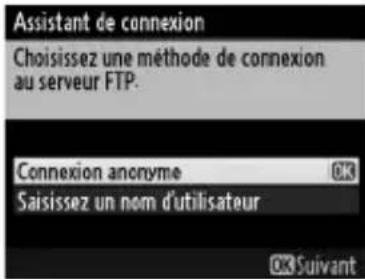
Filtrage des adresses MAC
Si le réseau utilise le filtrage des adresses MAC, vous devez ajouter l'adresse MAC du WT-5 au filtré. ÀpRES avoir fixé le WT-5 à l'appareil photo,CHOISSEZ RÉSÉAU > Options > Adresse MAC dans le menu Configuration de l'appareil photo et notez l'adresse MAC.
5 Choisissez un dossier de destination.
Mettez en surbrillance l'une des options suivantes et appuyez sur OK.
- Dossier de base : Sélectionnez cette option pour transférer les photos vers le dossier de base du serveur.
- Saisie d'un nom de dossier : Sélectionnez cette option pour transférer les photos vers un autre dossier du serveur. Saisissez le nom du dossier et son chemin d'accès lorsque vous y étés invite et appuyez sur OK.
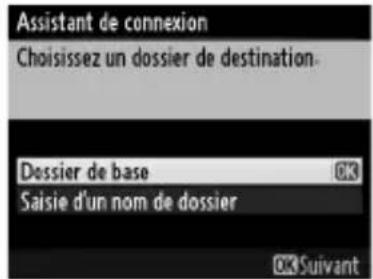
6 Quittez l'assistant.
Mettez en surbrillance l'une des options suivantes et appuyez sur OK.
- Se connecter et quitter l'assistant :
Enregistrez le nouveau profil réseau et connectez-vous au serveur.
- Quitter l'assistant : Enregistrez le nouveau profil réseau et quitterz l'assistant.
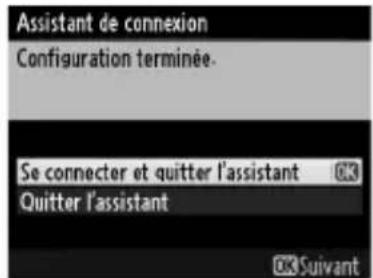
Passez à l'etape « Transfert vers FTP » (75).
Transfert vers FTP
Vous pouvez transférer les photos et lesVIDEOS enregistrées sur les cartes mémoire de l'appareil photo vers un serveur ftp, comme décrit ci-dessous, ou transférer les photos au fur et à mesure de la prise de vue. Pour en savoir plus sur la configuration d'un serveur ftp, reportez-vous à la page 94.
1 Affichez les profils reseau.
Dans le menu Configuration, délectionnez Réseau > Paramètres du réseau pour afficher la liste des profils. Les profils de serveurs FTP sont signalés par l'icone «FTP. Mettez en surbrillance un profil et appuyez sur » pour le** délectionner et revenir au menu Réseau.
Le nom du profil s'affichera en vert lorsqu'une connexion sera établie.
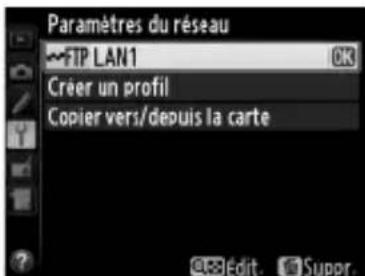
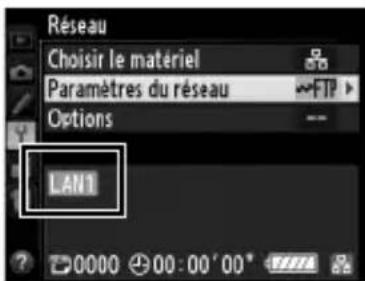
2 Visualisez les photos.
Appuyez sur la commande l pour visualiser les photos. Affichez en plein écran la première photo à envoyer ou mettez-la en surbrillance dans la liste des imagettes.

3 Transfrez les photos.
Appuyez sur ©. Une icône blanche indiquant le transfert apparait sur la photo. Le transfert commence immédiatement. Cette icône devient vertependant le transfert, puis bleue une fois le transfert terminé. Les autres photos sont transférées dans l'ordre sélectionné.
Pour transférer une photo qui a déjà été transférée, appuyez sur ©une première fois pour supprimer l'icone de transfert bleue, puis une seconde fois sur ©et sur le bouton central du/selecteur multidirectionnel pour faire apparaitre l'icone de transfert blanche sur la photo.

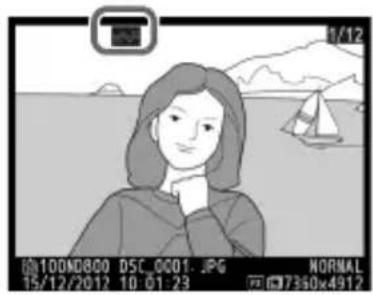
Transfert des photos au fur et à mesure de la prise de vue
Pour transférer les photos au fur et à mesure de la prise de vue, sélectionnez Activé pour Réseau > Options > Envoi automatique dans le menu Configuration (87).
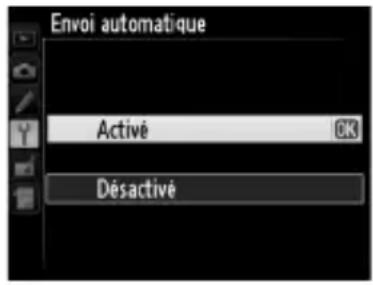
Interruption de la transmission/suppression du marquage de transfert
Pour annuler la transmission des images marquées de l'icone de transfert blanche ou verte, Sélectionnez ces images pendant la visualisation et appuyez sur OK. L'icone de transfert disparaît. Les actions suivantes interromprént également la transmission :
- Mise hors tension de l'appareil photo
- Sélection de Oui pour Réseau > Options > Désélectionner tout ?
(88 ; cette option permet également de supprimer le marquage de transfert de toutes les images)
Pendant le transfert
Ne retirez pas la carte mémoire, ne débranchez pas le cable Ethernet pendant le transfert.
Photographie en mode intervallomètre
La prise de vue est interrompue si l'appareil photo entre en mode veille alors que l'intervallomètre est actif. Choisissez un-delai plus long pour la temporisation du mode veille avant d'activer l'intervallomètre.
Perte de signal
Il se peut que la transmission sans fil par le biais du WT-5 soit interrompu si le signal est perdu, mais elle redémarrera si vous mettez l'appareil photo hors tension puis à nouveau sous tension.
Mise hors tension de l'appareil photo
Le marquage « envoyer » sera enregistré si vous mettez hors tension l'appareil photo ou l'UT-1 pendant la transmission. La transmission des images marquées de l'icone « envoyer » reprendra une fois que vous metrez sous tension l'appareil photo ou l'UT-1.
État du transfert
Pendant la visualisation, l'etat des images selectionnées pour le transfert est indiqué comme suit :
::
Les images selectionnées pour le transfert sont marquées de l'icone blanche.
: « Encours d'envoi »
L'icone verte est affichée pendant le transfert.
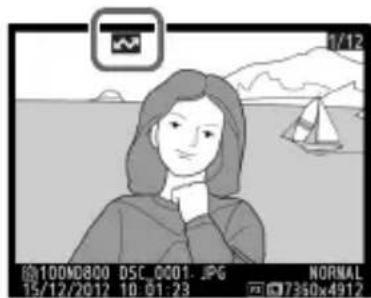
:《Envoyé》
Les images qui ont eté transférées sont accompaniesées de l'icone bleue.
État du réseau
L'etat de la liaison entre l'hote et l'UT-1 est indiqué par les DEL d'etat et par l'affichage au niveau supérieur du menu Réseau.
DEL d'etat
La DEL POWER s'allume lorsque l'UT-1 est sous tension. La qualité du signal est indiquée par la DEL LINK: plus la DEL clignote rapidement, meilleur est le signal et plus vite les données peuvent être transmises. La DEL ERROR clignote pour indiquer qu'une erreur s'est produit.
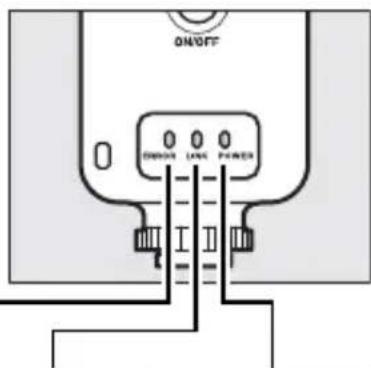
| État ERROR LINK POWER | |||
| UT-1 éteint | ● (éteint) | ● (éteint) | ● (éteint) |
| Câble USB débranché | ● (éteint) | ● (éteint) | ○(allumé) |
| Connexion à l'hôte | ● (éteint) | ○(allumé) | ○(allumé) |
| Envoi des données en attente ou en cours | ● (éteint) | ▲ (clignote) | ○(allumé) |
| Erreur de connexion | ▲ (clignote) | ● (éteint) | ○(allumé) |
| Dysfonctionnement de l'UT-1 ou de l'accumulateur | ▲ (clignote) | ▲ (clignote) | ▲ (clignote) |
Affichage de I'etat
L'etat du réseau peut également être consulté au niveau supérieur du menu Réseau.
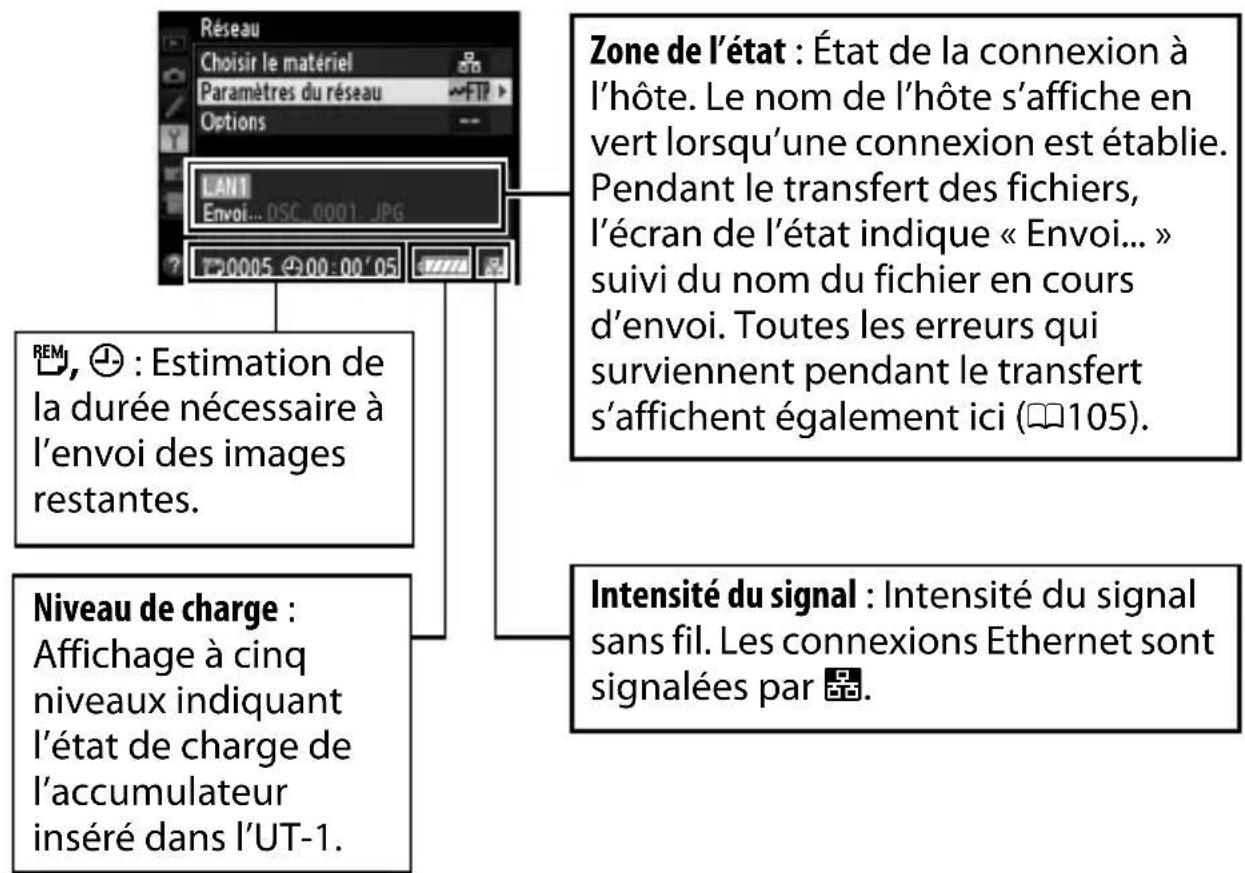
Guide du menu
Cette section déscrit les paramètres disponibles pour l'option Réseau du menu Configuration de l'appareil photo lorsque I'UT-1 est connecté.
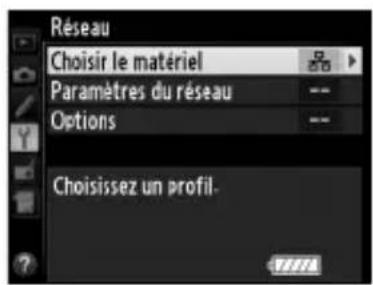
Choisir le matériel
Choisissez le type de connexion réseau: Ethernet (Réseau local cable) ou réseau local sans fil (Réseau sans fil).
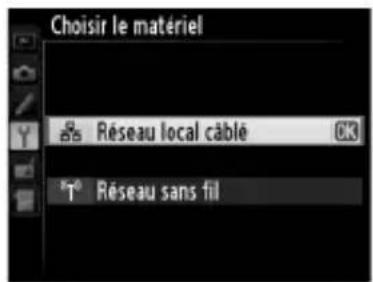
Paramètres du réseau
Mettez en surbrillance Paramètres du réseau et appuyez sur pour afficher la liste des profils réseau, dans laquelle vous pouvez créé de nouveaux profils ou selectionner un profil existant.
Listedes profils
L'appareil photo peut<mémoriser jusqu'à neuf profils réseau. Mettez en surbrillance un profil et appuyez sur pour vous connecter à l'ordinateur hôte ou au serveur ftp sélectionnés, ou appuyez sur (FOMAT) pour supprimer le profil sélectionné (83). Pour

afficher des informations sur le profil sélectionné, appuyez sur O = n( / ?) .
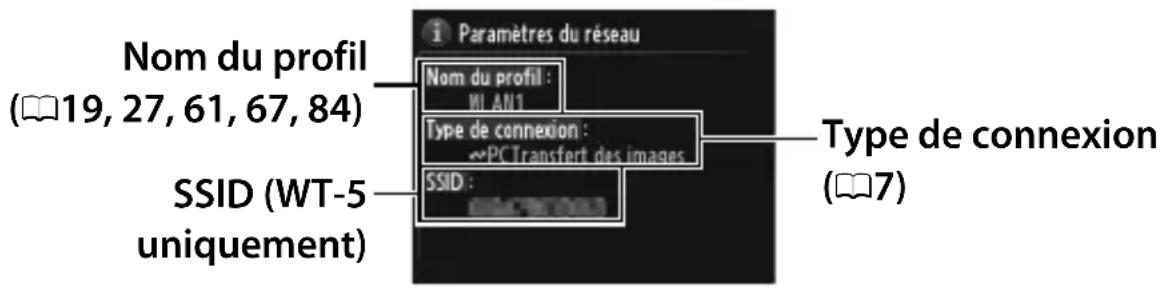
Pour modifier le profil sélectionné, appuyez sur (84).
Créer un profil
Choisissez Assistant de connexion pour creer des profils réseau à l'aide d'un assistant (18, 26, 60, 66), Configuration manuelle pour saisir manuellement les réglages des serveurs ftp et http (103).
Copier vers/depuis la carte
Cette option n'est disponible que si vous étés connecté à des serveurs ftp et http. Sélectionnez Copier le profil depuis la carte pour copier des profils de la carte mémoire vers la liste des profils. Si vous sélectionnez Copier le profil vers la carte, la liste des profils de l'appareil photo s'affiche; mettez en surbrillance un profil et appuyez sur pour copier le profil (sauf la clé de cryptage et le mot de passé ftp) vers la carte (les profils protégés par mot de passer ne peuvent pas être copiés; 84). Si deux cartes mémoire sont insérées dans l'appareil photo, c'est la carte du logement principal qui est utilisé pour les opérations « copier depuis » et « copier vers »
Suppression de profils réseau
Appuyez sur (FORMAT) pour supprimer le profil actuellement selectionné dans la liste des profils. Une boîte de dialogue de confirmation apparait; mettez en surbrillance Oui et appuyez sur OK.
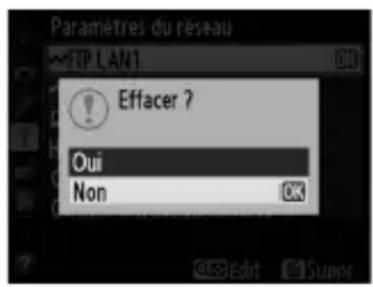
Modification de profils réseau
Pour modifier les profils réseau, mettez en surbrillance le profil dans la liste des profils, appuyez sur etCHOISEZ L'une des options suivantes:
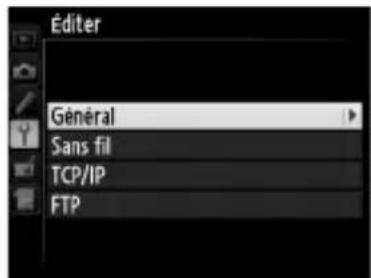
| Général | Permet de modifier le nom du profil et le mot de passer (□84). |
| Sans fil | Permet de modifier les réglages sans fil (connexions sans fil uniquement; □85). |
| TCP/IP | Permet de modifier les réglages TCP/IP (□86). |
| FTP | Permet de modifier les réglages ftp (□86). |
Général
Choisissez Nom du profil afin de modifier le nom du profil, Protection par mot de passer afin de saisir un mot de passer pour le profil et d'activer ou de désactiver la protection par mot de passer. L'activation de la protection par mot de passer permet d'empêcher que autres puissant voir les paramètres du réseau.
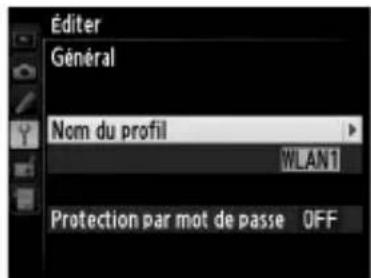
Modification des profils
Si vous appuyez sur le déclencheur alors que les menus sont affichés, le moniteur s'éteindra et toutes les modifications apportées au profil en cours seront perdues.
Sans fil
Modifiez les réglages sans fil suivants :
-SSID (obligatoire): Saisissez le nom (SSID) du réseau sur lequel l'ordinateur hôte ou le serveur ftp est situé.
- Architecture : Sélectionnez Infrastructure
pour une communication sans fil par le biais d'un point d'accès, Ad hoc si l'appareil photo est connecté directement au serveur ftp ou à l'ordinateur.
- Canal : Sélectionnez un canal (ad hoc uniquement ; en mode infrastructure, le canal est sélectionné automatique).
- Authentication: Le type d'authentication utilisé sur le réseau. Vous avec le besoin entre un système ouvert, une clé partagée, WPA-PSK ou WPA2-PSK (infrastructure), ou un système ouvert ou une clé partagée (ad hoc).
- Cryptage: Le type de cryptage utilisé sur le réseau. Les options disponibles dépendent du type d'authentication utilisé : Ouverte : Aucune ; WEP 64 ou 128 bits
Partagée: WEP 64 ou 128 bits
WPA-PSK: TKIP; AES
WPA2-PSK : AES
- Clé de cryptage: Si le réseau utilise le cryptage, saisissez la clé de réseau. Le nombre de caractères requis dépend du type de clé utilisé:
| WEP (64 bits) | WEP (128 bits) | TKIP, AES | |
| Nombre de caractères (ASCII) 5 1 | 3 8–63 | ||
| Nombre de caractères (hex) 10 | 26 64 |
- Index de la clé : Si WEP64 ou WEP128 est sélectionné pour Cryptage,CHOISISEZ un index de clé correspondant à celui utilisé par le point d'accès ou l'ordinateur hôte. L'index de clé n'est pas nécessaire lorsque Pas de cryptage est sélectionné.
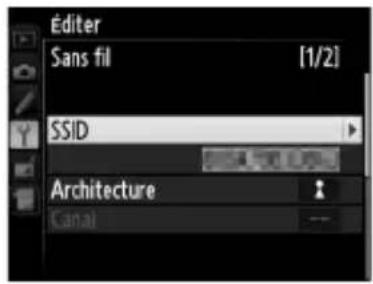
TCP/IP
Si le réseau est configuré pour fournir des adresses IP automatiquement, Sélectionnez Activer pour Détction automatique. S'il ne l'est pas, Sélectionnez Déactualer et saisissez les informations suivantes :
- Adresse/Masque : Saisissez une adresse IP et un masque de sous-réseau.
- Passerelle: Si le réseau nécessite une adresse de passerelle, sélectionnez Activer et saisissez l'adresse fournie par l'administrateur réseau.
- Serveur de noms (DNS): Si un serveur de noms de Domaine existe sur le réseau, Sélectionnez Activer et saississez l'adresse fournie par l'administrateur réseau.
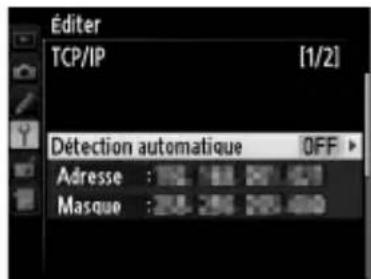
FTP
Modifiez les réglages ftp suivants :
- Type de serveur : Choisissez ftp ou sftp et saisissez l'URL ou l'adresse IP (obligatoire), le dossier de destination et le numero de port.
Mode PASV: Sélectionnez Activ pour activer le mode PASV. - Connexion anonyme : Sélectionnez Activer pour une connexion anonyme ou sélectionnez Désactiver pour fournir un Nom d'utilisateur et un Mot de passer.
- Serveur proxy: Si un serveur proxy est exigé pour le ftp, Sélectionnez Activ et saisissez l'adresse et le nombre de port du serveur proxy.
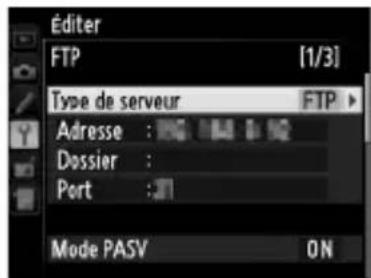
Options
Modifiez les réglages suivants.
Envoi automatique
Si Activé est sélectionné en modes de transfert des images ou de serveur ftp, les photos sont transférées automatiquement vers l'ordinateur ou le serveur ftp au fur et à mesure de la prise de vue (remarque : Vous ne pouvez prendre des photos que si une carte
mémoire est insérée dans l'appareil photo). Il est impossible de transférer des photos à l'aide de cette option; transférez-les pendant la visualisation comme déscrit en pages 35 et 75.
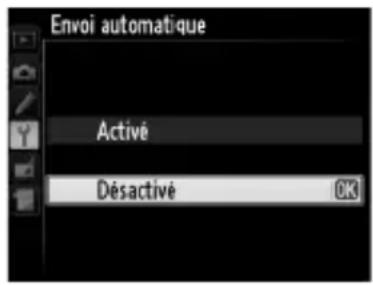
Effacer après l'envoi?
Sélectionnez Oui pour effacer automatiquement les photos de la carte mémoire une fois le transfert terminé (modes de transfert des images et de connexion à un serveur ftp uniquement; les fichiers marqués pour le transfert avant la sélection de cette

option ne sont pas concernés). Quelle que soit l'option sélectionnée pour l'option Séquence numérique images dans le menu Réglages personnalisés de l'appareil photo, une numération séquentielle est utilisé tant que cette option est en vigueur, même si le dossier change ou si la carte mémoire est remplaçée. Il se peut que la suppression soit interrompue pendant que l'appareil photo effectue d'autres opérations.
Format de fichier
Lorsque vous transférez des images NEF+JPEG vers un ordinateur ou un serveur ftp (modes de transfert des images et de connexion à un serveur ftp uniquement),CHOISISSEZ de transférer à la fois les fichiers NEF (RAW) et JPEG ou uniquement les fichiers JPEG.
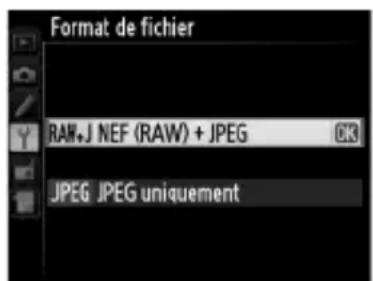
Écraser si le nom est identique
Choisissez Oui pour écraser les fichiers portant des noms identiques pendant le transfert vers un serveur ftp, Non pour ajouter des numérios aux noms des nouveaux fichiers transférés le cas échéant, afin d'empêcher que des fichiers existants ne soient écrasés.
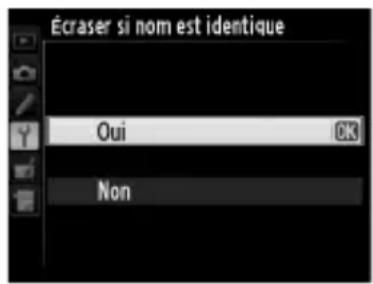
Protégersi destinés au transfert
Sélectionnez Oui pour protégger automatiquement les fichiers marqués pour le transfert vers un serveur ftp. La protection est supprimée au fur et à mesure que les fichiers sont transférés.
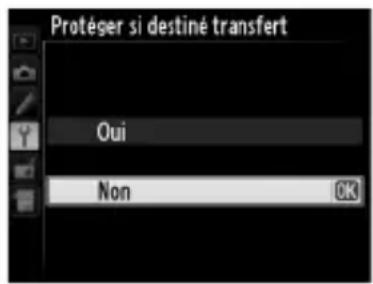
Envoi du dossier
Sélectionnez un dossier pour le transfert (modes de transfert des images et de connexion à un serveur ftp uniquement). Toutes les photos situées dans le dossier sélectionné (y compris celles qui ont déjà été envoyées) sont transférées immédiatement. Il
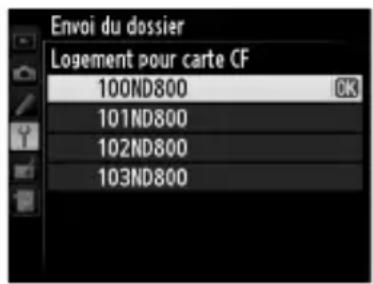
est impossible de transférer des videos à l'aide de cette option; transférez-les pendant la visualisation comme décrit en pages 35 et 75.
Désélectionner tout?
Selectionnez Oui pour supprimer le marquage de transfert de toutes les images sélectionnées pour être transférées vers un ordinateur ou un serveur ftp (modes de transfert des images et de connexion à un serveur ftp uniquement). Le transfert des
images marquées de l'icone « envoi en cours » sera immédiatement interrompu.
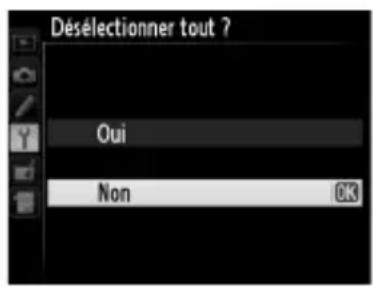
Réglages utiliser HTTP
Saisissez un nom d'utilisateur et un mot de passage pour vous connecter à un serveur http (mode de connexion à des serveurs http uniquement).

sou
Informations de l'accumulateur
Affichez les informations relatives à l'accumulateur inséré dans l'UT-1. L'options État accu. indique l'état de l'accumulateur (cinq niveaux): 0 indique des performances optimales, 4 indique que l'accumulateur est en fin de vie et doit être remplaced.
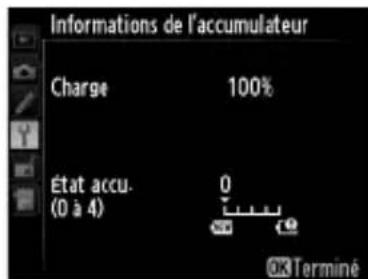
Délai d'extinction automatique
Choisissez le déliai au bout duquel l'UT-1 s'éteint après avoir été déconnecté de l'appareil photo en USB.
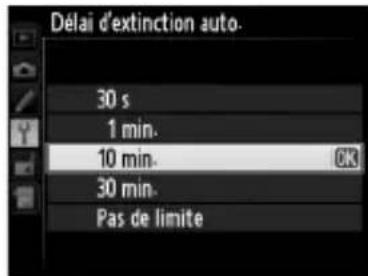
Adresse MAC
Affichez l'adresse MAC du matériel sélectionné pour Choisir le matériel (81).
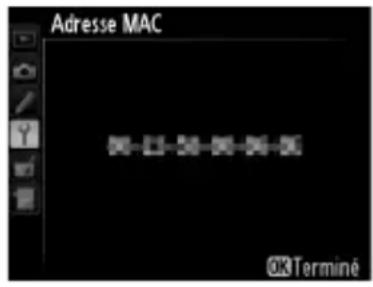
Version du firmware
Affichez la version du firmware (microprogramme) actuel de l'UT-1.
Annexes
Copie des profils
Les profils réseau de l'appareil photo peuvent être copiés sur un ordinateur ; ils sont ensuite automatiquement configurés pour une connexion sans fil (il n'est pas possible de copier les profils via un réseau sans fil en mode ad hoc sous Windows 8.1 et OS X).
1 Demarrez la copie.
Lorsque l'assistant de connexion vous invite à copier le profil sur un ordinateur (32), mettez en surbrillance Oui et appuyez sur.
Assistant de connexion
Voussoupiezimplifierlaconfiguration deI'ordinateur encopiantelprofil reseau sans fil defappareil photo sur I'ordateur.Copierle profil reseau sans fil sur I'ordateur?
Oui
OK
Non
2 Raccordez l'appareil photo à l'ordinateur.
Lorsque vous yêtes invite, raccordez l'appareil photo à l'ordinateur à l'aide du cable USB fourni avec l'appareil photo.
Assistant de connexion
Raccordez l'appareil photo à l'ordinateur à l'aide du cable USB.
Demarrez Wireless Transmitter Utility sur l'ordinaireur.
Lorsque vous yêtes invite, démarrez le logiciel Wireless Transmitter Utility installé sur l'ordinateur (11).
Assistant de connexion
Raccordez l'appareil photo a l'ordinateur a laide du cable USB
Demarrez Wireless Transmitter Utility sur l'ordinateur.
4 Choisissez un adaptateur.
Choisissez un adaptateur dans le menu déroulant et cliquez sur Suivant. Si vous avez selectionné Transfert des images ou Contrôle de l'appareil photo, Wireless Transmitter Utility connecte automatiquement l'appareil photo à l'ordinateur.
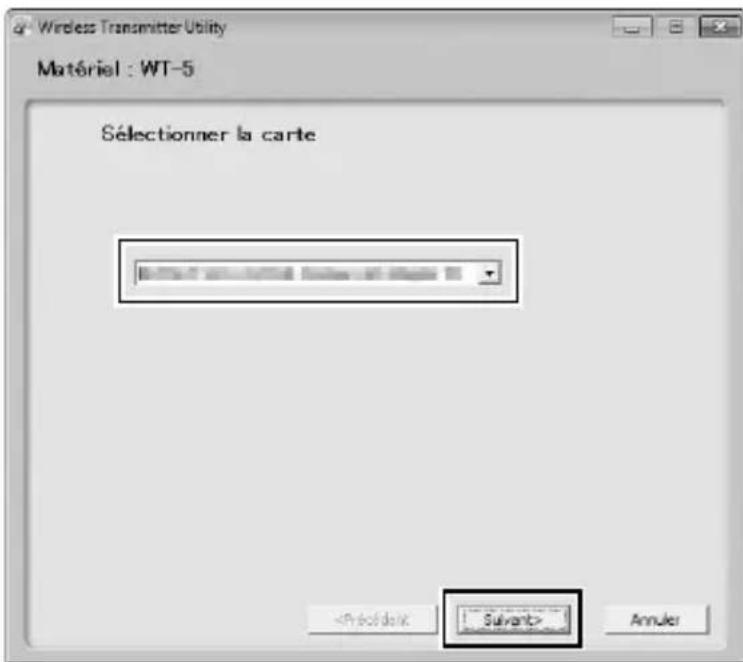
5 Débranche l'appareil photo.
L'appareil photo affiche le message ci-contre lorsque le processus est terminé.
Après avoir débranché le cable USB de l'ordinateur et l'avoir inséré dans l'UT-1, quitterz Wireless Transmitter Utility.
L'appareil photo affiche les options indiquées ci contre;choisissez-en une pour quitter l'assistant.
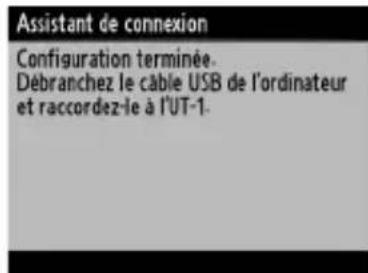
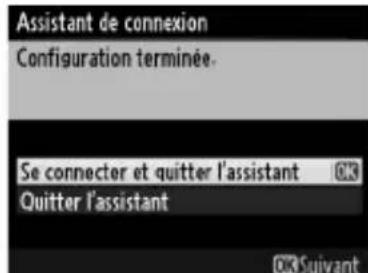
Mode ad hoc
L'appareil photo ne se connecte pas automatiquement en mode ad hoc. Choisissez le profil réseau sur l'ordinateur avant de vous connecter.
Creation de profils avec l'ordinateur
Le logiciel Wireless Transmitter Utility (11) permet de creator des profils réseau.
1 Raccordez l'appareil photo.
Démarrez l'ordinateur et raccordez l'appareil photo à l'aide du cable USB fourni.
2 Mettez l'appareil photo sous tension.
Faites pivoter le commutateur marche-arrêt pourmettre l'appareil photo sous tension.
Double-cliquez sur l'icone Wireless Transmitter Utility sur le bureau (Windows) ou cliquez sur l'icone Wireless Transmitter Utility dans le Dock (OS X).
4 Creez un profil.
Suivez les instructions affichées à l'écran pourisser un profil réseau.
Création d'un serveur FTP
Les images peuvent être transférées vers des serveurs ftp créés à l'aide des services ftp standard disponibles avec Windows 8.1, Windows 8.1 Entreprise/Pro et Windows 7 (Professionnel/Enterprise/Édition Intégrale). Sous Windows, Internet Information Services (IIS) est requis pour configurer les serveurs ftp (les instructions relatives à l'installation sont disponibles auprès de Microsoft).
Les réglages ci-dessous sont indiqués à titre illustratif :
Serveur FTP
Adresse IP: 192.168.1.3
Masque de sous-réseau : 255.255.255.0
Port du serveur ftp : 21
1 Ouvrez Centre Réseau et partage.
Cliquez sur Panneau de configuration > Réseau et Internet > Centre Réseau et partage.
2 Affichez la liste des cartes réseau.
Cliquez sur Modifier les paramètres de la carte.
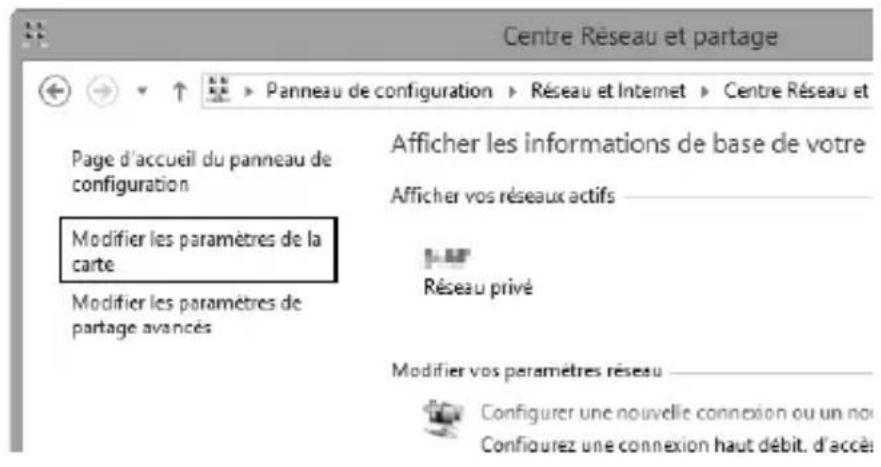
3 Ouvrez la boîte de dialogue des propriétés réseau.
Si vous étés connecté par le biais d'une carte réseau sans fil, faites un clic droit sur Wi-Fi (Windows 8.1) ou Connexion réseau sans fil (Windows 7) et sélectionnez Propriétés. Si vous étés connecté via Ethernet, faites un clic droit sur Ethernet (Windows 8.1) ou Connexion au réseau local (Windows 7) et sélectionnez Propriétés.
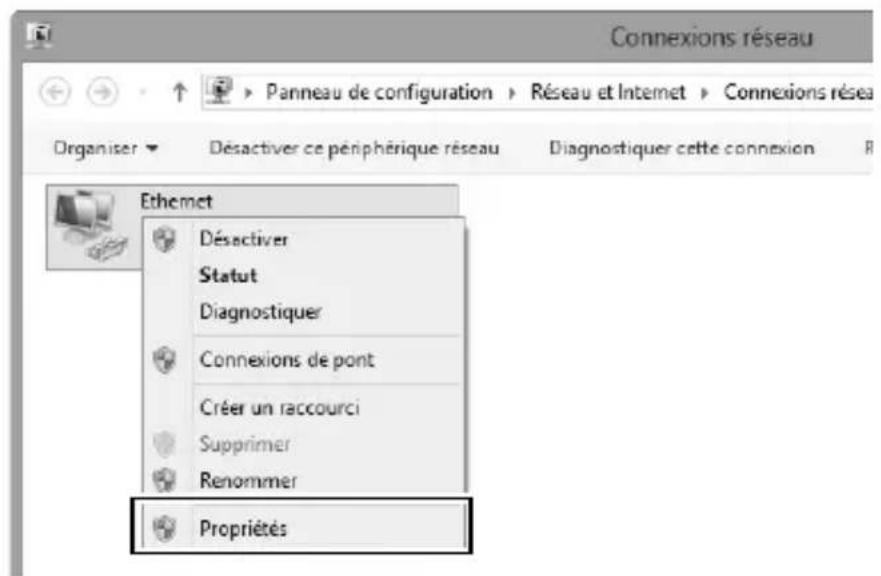
4 Affichez les réglages TCP/IP.
Sélectionnez Protocole Internet version 4 (TCP/IPv4) et cliquez sur Propriétés.
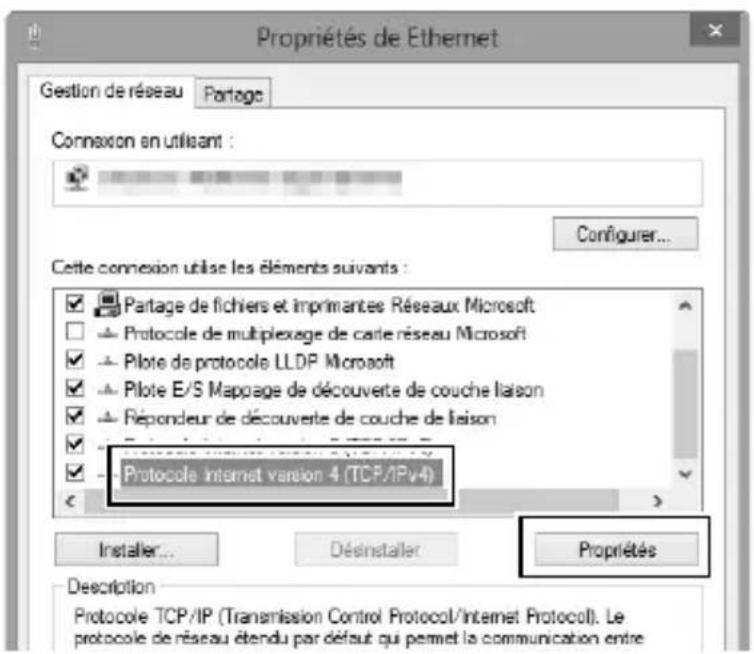
5 Saisissez une adresse IP et un masque de sous-réseau.
Saisissez une adresse IP et un masque de sous-réseau pour le serveur ftp et cliquez sur OK.
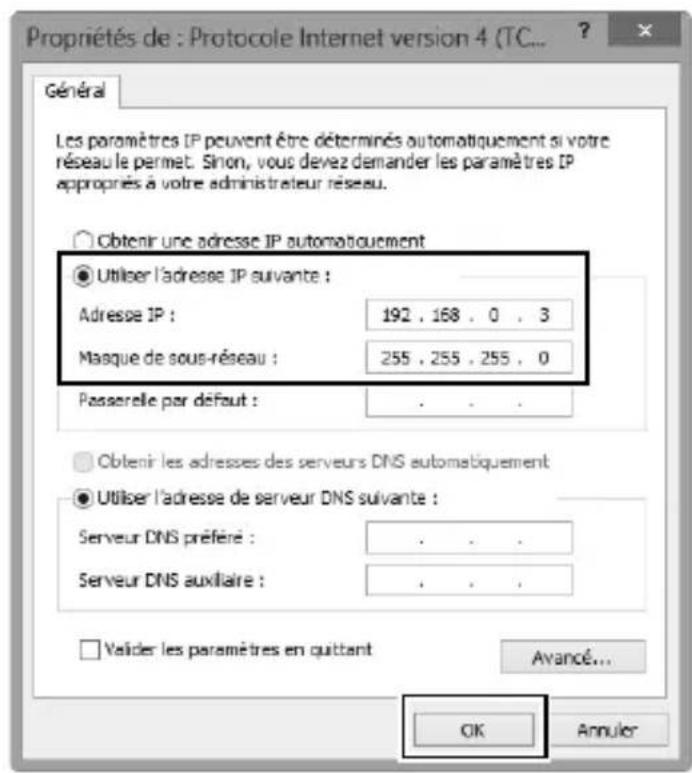
6 Fermez la boîte de dialogue des propriétés réseau.
Cliquez sur Fermer.
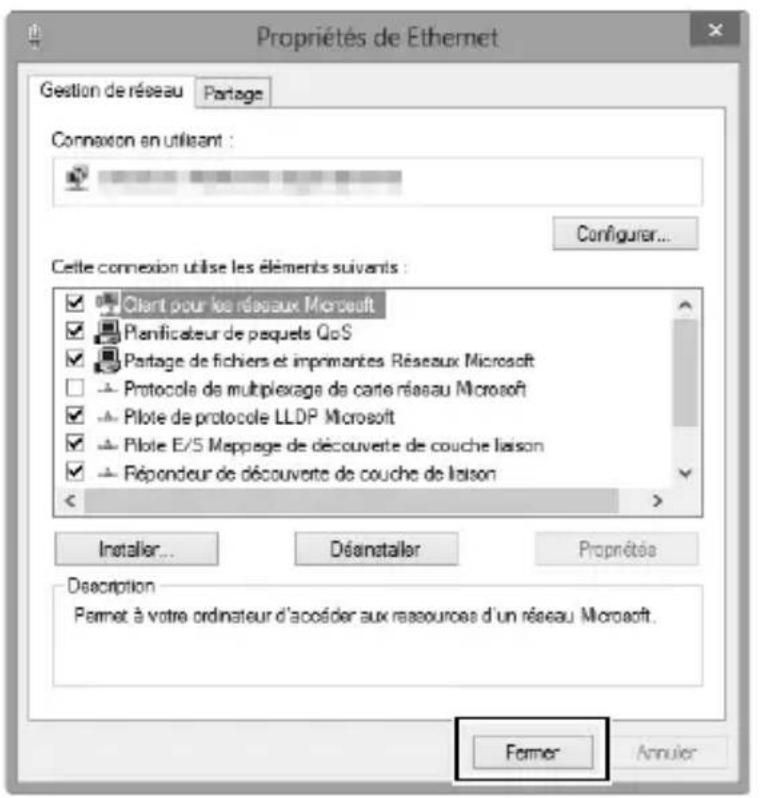
7 Ouvrez les outils d'administration.
Cliquez sur Panneau de configuration > Systeme et sécurité > Outils d'administration.
8 Ouvrez le gestionnaire des services Internet (IIS).
Double-cliquez sur Gestionnaire des services Internet (IIS).
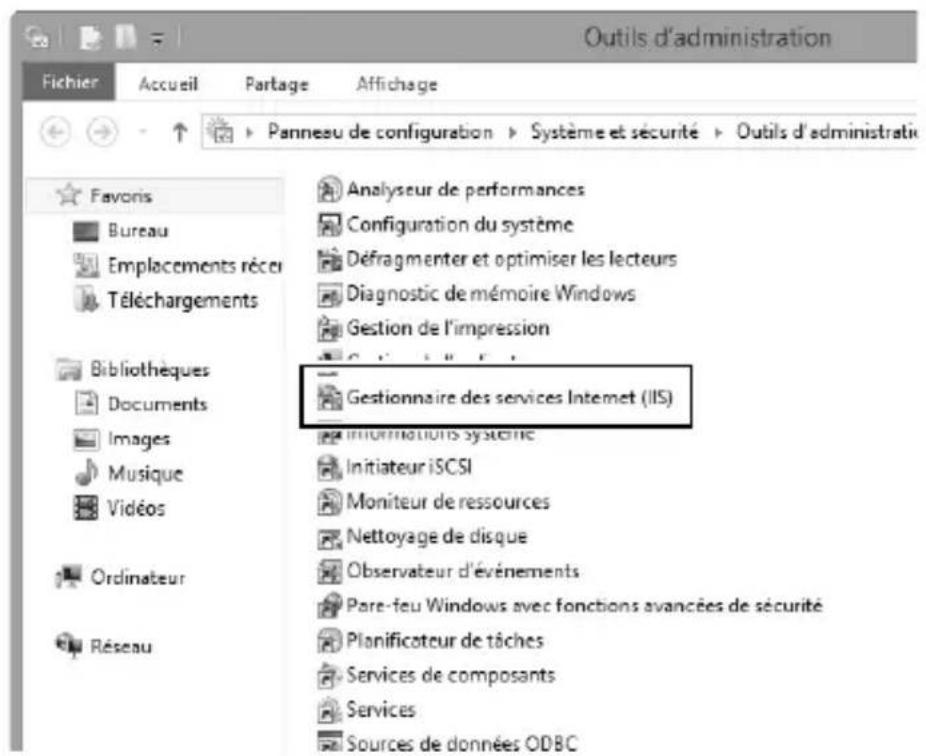
9 Sélectionnez Ajouter un site FTP…
Cliquez sur le nom d'utilisateur de l'ordinateur avec le bouton droit de la souris et selectionnez Ajouter un site FTP...
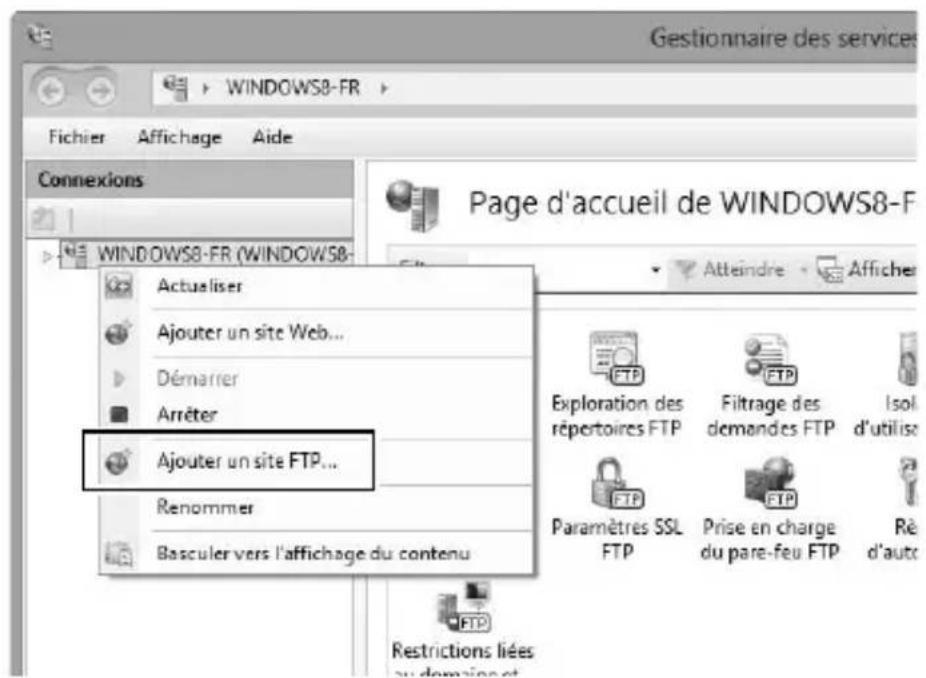
10 Saisissez les informations relatives au site.
Donnez un nom au site etCHOISSEZ le chemin d'acces au dossier qui sera utilisé pour le transfert vers ftp. Cliquez sur Suivant pour continuer.
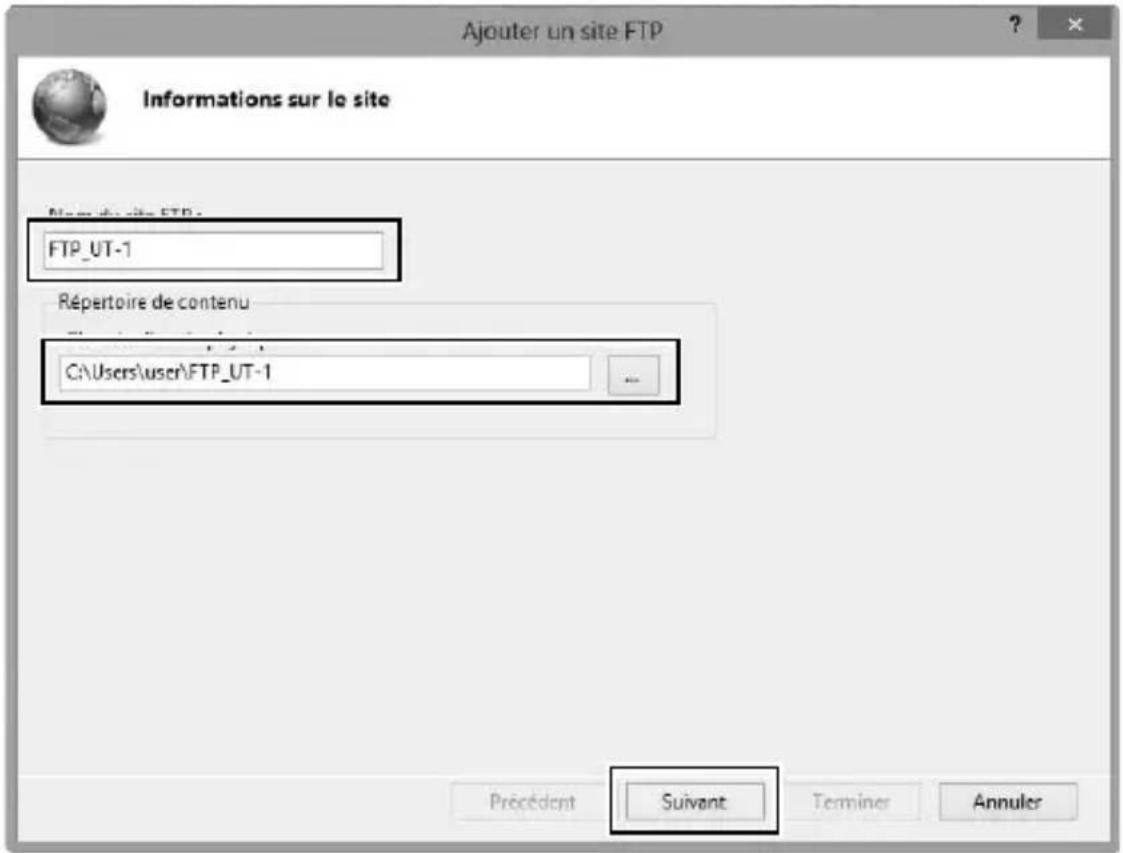
Connexion anonyme
Pour permettre la connexion anonyme, selectionnez un dossier dans le dossier public de l'utilisateur qui servira de repertoire de contenu.
11 Choisissez la liaison et les options SSL.
Sélectionnez l'adresse IP saisie à l'étape 5, notez le numéro de port, sélectionnez Demarrer le site FTP automatiquement et cochez Pas de SSL. Cliquez sur Suivant pour continuer.
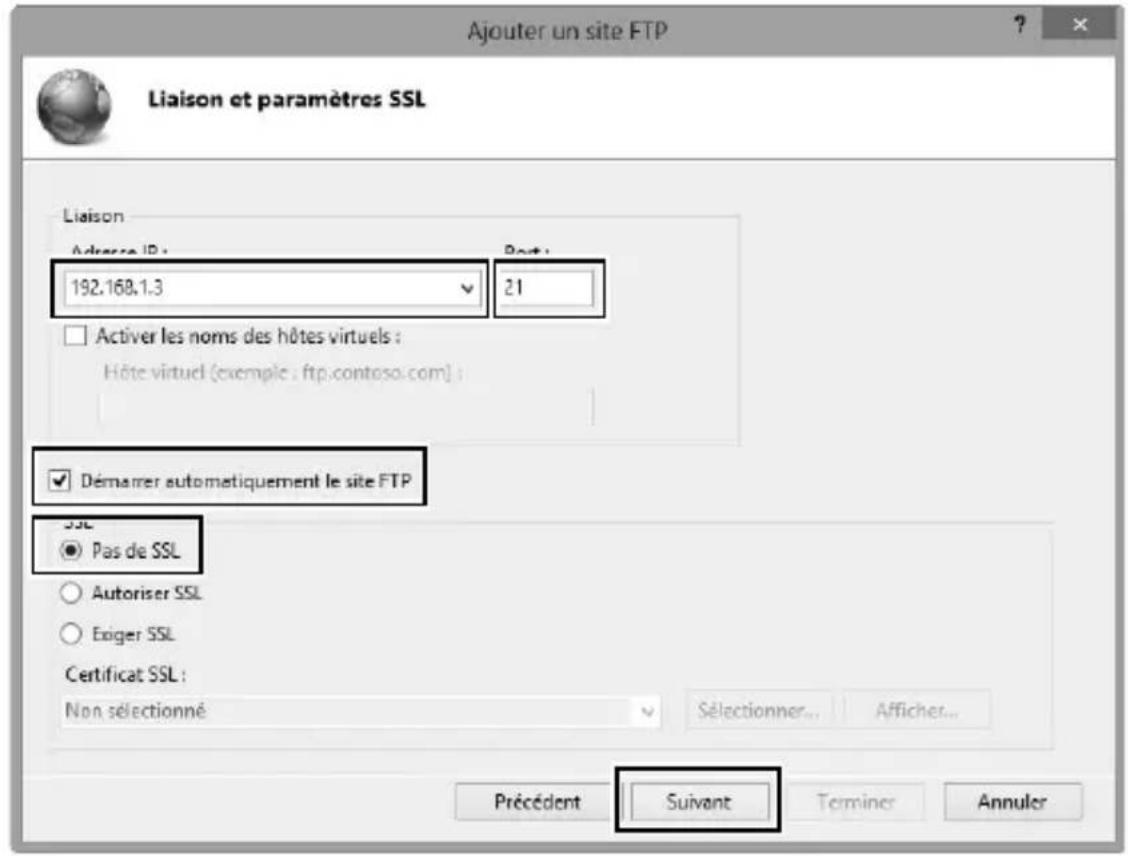
12 Choisissez les options d'authentication.
Modifiez les réglages comme décrit ci-dessous et cliquez sur Terminer.
-Authentication: De base
Autoriser l'accès à : Tous les utilisateurs
- Autorisation : Lecture/Écriture
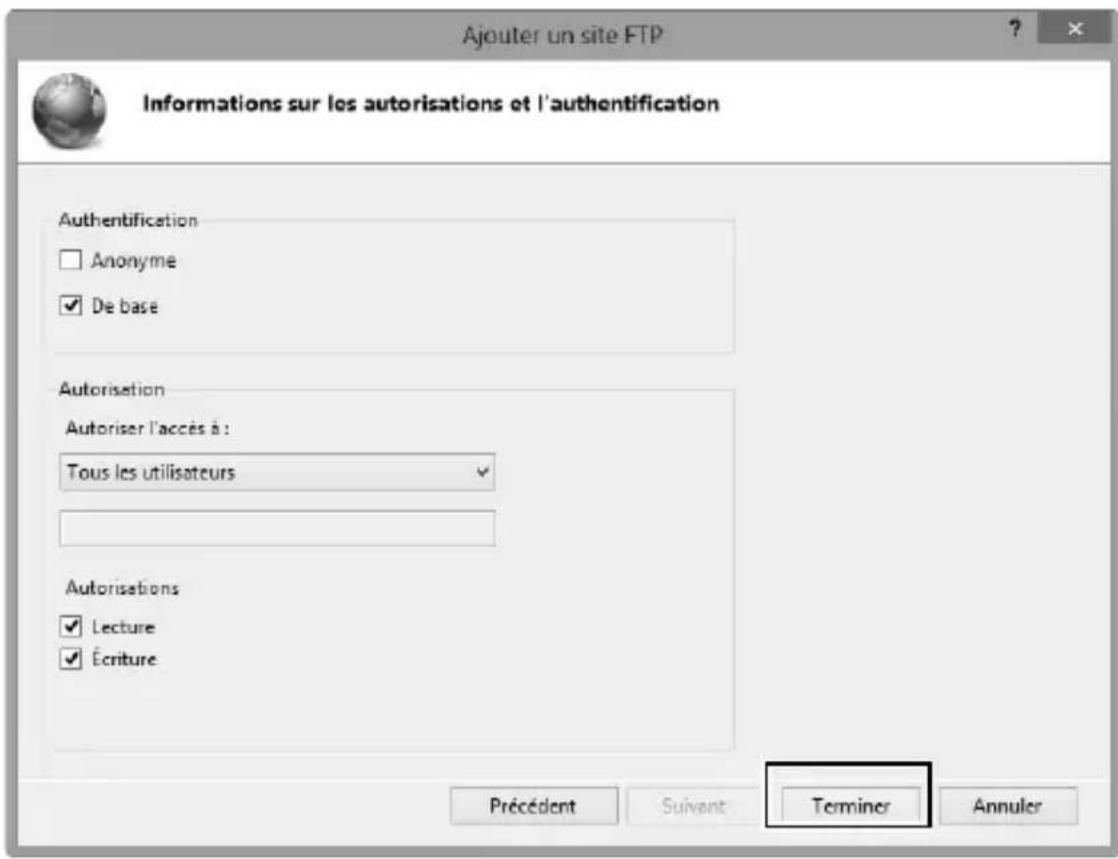
Creation manuelle de profils
Suivez les étapes ci-dessous pour configurer manuellement l'appareil photo afin de le connecter à des serveurs ftp et http. Remarque : Les modifications apportées au profil en cours seront perdues si vous mettez l'appareil photo hors tension pendant la configuration. Pour éviter les coupures d'alimentation imprévues, utilisez un accumulator entièrement charge ou un adaptateur secteur (disponible en option) Concu pour votre appareil photo. Si vous vous connectez à un serveur ftp protégé par un pare-feu, vous devrez également modifier les réglages du pare-feu afin de créé des exceptions pour les ports ftp utilisés par l'appareil photo (ports 21, 22, et 32768 à 61000).
1 Affichez les profils reseau.
Dans le menu Réseau, mettez en surbrillance Paramètres du réseau et appuyez sur pour afficher la liste des profils et les autres paramètres du réseau.
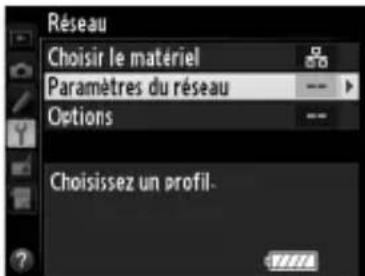
2 Sélectionnez Créer un profil.
Mettez en surbrillance Creer un profil et appuyez sur .Remarque: Si la liste comporte deja neuf profils, vous devez en supprimer un a l'aide de la commande (FORMAT) avant d'aller plus loin (83).
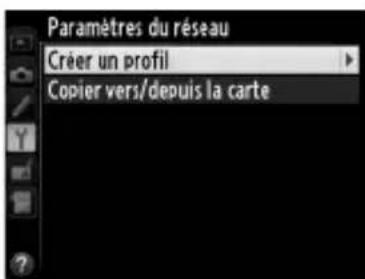
3 Sélectionnez Configuration manuelle.
Mettez en surbrillance Configuration manuelle et appuyez sur
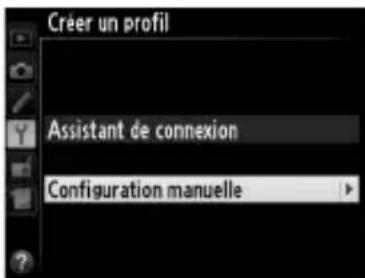
4 Sélectionnez un type de connexion.
Mettez en surbrillance Transfert vers FTP ou Serveur HTTP et appuyez sur
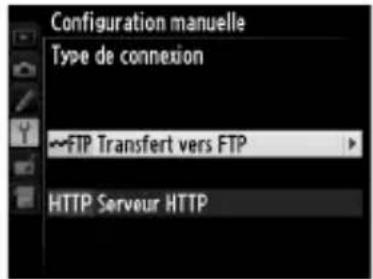
5 Modifiez les réglages.
Modifiez les réglages comme décrit dans la partie « Modification de profils réseau » (84).
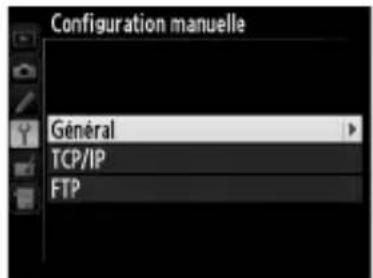
Modification des profils
Si vous appuyez sur le déclencheur alors que les menus sont affichés, le monitueur s'eteindra et toutes les modifications apportées au profil en cours seront perdues. Choisissez un dél d'extinction du monitueur plus long pour le réglage personnelisé disponible dans les menus de l'appareil photo.
Dépannage
| Problème Solution Page | ||
| La DEL « POWER » ne s'allume pas. | • Mettez l'UT-1 sous tension. • Vérifiez que l'accumulateur est inséré et entièrement chargé. | 17, 25, 59, 65 9, 89 |
| Option Réseau non disponible. | Vérifiez que l'UT-1 est connecté. 17 | 25, 59, 65 |
| Il y a trop d'interférences radio. | Déplacez le point d'accès sans fil ou l'ordinateur hôte. | — |
| Toutes les DEL clignotent simultanément. | Dysfonctionnement de l'UT-1 ou de l'accumulateur. Veuillez contacter un représentant Nikon/agréé. | — |
| L'appareil photo a déetecté une erreur TCP/IP ou FTP. | • Vérifiez les paramètres de l'hôte et/ou de la carte réseau sans fil et modifiez les régliages en conséquence. • Vérifiez les paramètres du pare-feu. | 15, 23, 57, 64, 84 8 |
| L'appareil photo a déetecté une erreur sans fil. | • Vérifiez que l'hôte et la carte réseau sans fil sont activés. • Vérifiez qu'il n'y a aucun obstacle entre l'UT-1 et la carte réseau sans fil. • Vérifiez les paramètres de l'hôte et/ou de la carte réseau sans fil et modifiez les régliages en conséquence. | — — 23, 64, 84 |
| L'appareil photo affiche le message « Le cable Ethernet n'est pas connecté » | Branchez un cable Ethernet ou sélectionnez WT-5 (réseau sans fil) dans Choisisir le matériel. | 16, 58, 81 |
| Affichage d'une erreur de carte mémoire. | Vérifiez que la carte mémoire est insérée correctement. | — |
| Le transfert s'accêté avant l'envoi de toutes les photos. | Le transfert reprendra si vous mettez l'UT-1 hors tension puis à nouveau sous tension. | 17, 25, 59, 65 |
| Câble USB débranché pendant la transmission. | Rebranchelez cable USB. N'éteignez pas l'appareil photo. | — |
aeeae
Caractéristiques techniques
Module de communication UT-1
Ethernet
| Normes IEEE 802.3u | (100 base-TX)/IEEE 802.3 (10 base-T) |
| Débit de données* | 10/100 Mbit/s avec détéction automatique |
| Port 100 base-TX/10 | base-T (AUTO-MDIX) |
Sans fil (WT-5)
| Normes | WT-5/WT-5A/WT-5B/WT-5C: 802.11a/b/g/n WT-5D: 802.11b/g/n |
| Protocoles de communications | IEEE802.11a: OFDM IEEE802.11g: OFDM IEEE802.11b: DSSS IEEE802.11n: OFDM |
| Fréquence de fonctionnement (MHz) | WT-5: 5180-5320 MHz (36/40/44/48/52/56/60/64 ch) 5500-5700 MHz (100/104/108/112/116/120/124/128/132/136/140 ch) 2412-2472 MHz (1-13 ch) WT-5A: 5180-5320 MHz (36/40/44/48/52/56/60/64 ch) 5745-5825 MHz (149/153/157/161/165 ch) 2412-2462 MHz (1-11 ch) WT-5B: 5180-5320 MHz (36/40/44/48/52/56/60/64 ch) 2412-2472 MHz (1-13 ch) WT-5C: 5745-5825 MHz (149/153/157/161/165 ch) 2412-2472 MHz (1-13 ch) WT-5D: 2412-2462 MHz (1-11 ch) |
| Portée (sans obstacle)† | Environ 180 m |
| Sans fil (WT-5) | |
| Vitesses de transfert des données* | IEEE 802.11a/g: 6, 9, 12, 18, 24, 36, 48 et 54 Mbit/s IEEE 802.11b: 1, 2, 5,5 et 11 Mbit/s IEEE 802.11n-HT20: 72 Mbit/s maximum IEEE 802.11n-HT40:150 Mbit/s maximum |
| Sécurité | Authentication: Système ouvert, clé partagée, WPA-PSK, WPA2-PSK Cryptage: WEP 64/128 bits, TKIP, AES |
| Protocoles d'accès Infrastructure, ad hoc | |
| Protocoles de transfert des données | PTP-IP, ftp |
| Consommation | Environ 1,9 W maximum (UT-1 uniquement) Environ 2,8 W maximum (y compris WT-5) |
| Source d'alimentation | Un accumulateur Li-ion EN-EL15 (disponible séparément), un connecteur d'alimentation EP-5B et un adaptateur secteur EH-5b (disponibles séparément) |
| Environnement de fonctionnement | Température: 0 °C – 40 °C Humidité: Inférieure ou égale à 85% (sans condensation) |
| Poids | Environ 205 g (avec accumulator)/Envviron 120 g (corps uniquement) |
| Dimensions (L × H × P) | Environ 57 mm × 114 mm × 46 mm |
- Vitesses de transfert des données logiques maximes selon la norme IEEE. Les vitesses réelles peuvent varier.
† Avec une grande antennae au niveau du point d'accès au réseau local sans fil. La portée pourra varier en fonction de l'intensité du signal et de la présence ou de l'absence d'obstacles.
Autonomie de l'accumulateur
La durée d'utilisation des accumulator et le nombre de photos qui peuvent être transférées avant de recharger l'accumulateur dépendant de l'état des accumulator, de l'intensité du signal et de la manière dont l'ordinateil photo et l'UT-1 sont utilisés. Les mesures suivantes ont été effectuees avec un accumulateur EN-EL15 entièrement charge (1900 mAh) à une température de 23 °C ; les images, dont la taille de fichier était de 9 megaoctets en moyenne (équivalent à une image JPEG « Large » de qualité normale prise avec le D800/D800E), étaient transférées en continu vers un serveur ftp configuré à l'aide de Internet Information Services (ISS) sous Windows 8.1 via un réseau infrastructure ; l'UT-1 était en mode de transfert vers FTP (tous les chiffres sont approximatifs).
Réseau Sans fil (802.11n) Ethernet (100 base-TX)
Nb de photos transférées 8000 17000
Autonomie de I'accumulateur 300 min (5 h) 480 min (8 h)
Pour garantir une performance maximale de l'accumulateur :
- Maintainir les contacts de l'accumulateur propres. Des contacts sales peuvent réduire la performance de l'accumulateur.
- Utiliser les accumulateurs EN-EL15 immédiatement après le chargement. Les accumulateurs perdent leur charge s'ils restent inutilisés.
- Vérifier régulièrement le niveau de charge de l'accumulateur à l'aide de l'options Réseau > Options > Informations de l'accumulateur.
- Le niveau de charge de l'accumulateur affché par l'appareil photo est susceptible de varier avec les changements de températures.
- Une nette diminution de la durée de conservation de la charge d'un accumulateur indique qu'il doit être remplaced.
Index
Symboles
Cable Ethernet 16,58
Camera Control Pro 2 40
Canal. 85, 106
Cartememoire 16,25,58,65,83
Choisir le matériel.....18, 26, 60, 66, 81
Clé de cryptage. 85
Commande WPS. 27, 29, 67, 69
Connexion apparéil photo - ordinateur. 21
Connexion directe (ad hoc)....27, 31, 67, 71
Contrôle de l'appareil photo.... 7, 15, 23, 40
Copier vers/depuis la carte. 83
Creer un profil 82
Cryptage. 85
D
DEL d'etat. 2, 38, 41, 47, 78, 105
Délai d'extinction automatique....10, 89
Désélectionner tout ? 88
DNS 86
Dossiers 37,62,74
E
Ecraser si le nom est identique .88
Effacer après I'envoi ? 87
Envoi automatique. 87
Envoi du dossier 88
Erreurs. 105
Etat du reseau 38,41,47,78
Ethernet. 2,8,105
F
Fenetre Prise de vue. 49, 53
Fenetre Visionneuse. 51, 54
Format de fichier. 87
1
Index de la clé 85
Informations de l'accumulateur......89
Infrastructure. 24, 64
iPhone. 48, 53
M
Mac. 48
1.81
Mode 7
Mode PASV. 86
N
Nom du profil. 82, 84
Noms de fichiers 39, 79
Numero de port. 8, 86, 101, 103
0
Options. 87
P
Paramètres du réseau 18, 26, 60, 66, 82, 103
Pare-feu 8
Passerelle. 86
Point d'accès au réseau local sans fil 24, 28, 64, 68
Protection par mot de passer 84
Protégési destinés au transfert .88
PTP-IP. 107
R
Rechercher un réseau sans fil 27, 28, 67, 68
Réglages utiliser HTTP......89
Réseau. 81
Réseau sans fil 85
Routeurs 20
s
SaisieducodePINWPS.27,30,67,70
Serveur de noms (DNS) 86
Serveur FTP. 57, 94, 103
Serveur HTTP 7,15,23,43,48,103
Serveur proxy 86
SSID 28,31,68,71,82,85
T
TCP/IP 8,86
Transfert des images. 7, 15, 35
Transfert vers FTP. 7, 57, 64, 75
Type de connexion. 7,82
V
Version du firmware. 90
W
Windows 7. 48, 95
Windows 8.1 48, 95
Il est interdit de reproductive une partie ou l'intégralité de ce manuel sous quelles forme que ce soit (à l'exception d'une brève citation dans un article ou un essai), sans autorisation écrite de NIKON CORPORATION.
- UT-1
- Manuel d'utilisation
- Manuel destiné aux utilisateurs des apparêls photo numériques D7100
- Que peut faire l'UT-1 ?
- Connexion à un réseau Résaux Ethernet
- Réseaux sans fil
- Connexions à un réseau
- Informations sur les marques commerciales
- Pour votre sécurité
- □AVERTISSEMENTS
- Ne pas démonter
- En cas de dysfonctionnement, couper immédiatement le courant
- Ne pas utiliser en présence de gaz inflammables
- Tenir au sec
- Ne pas manipuler avec les mains mouillées
- Ne pas manipuler le cable d'alimentation et ne pas s'approcher du chargeur pendant un orage Le non-respect de cette précaution peut provoquer une électrocution.
- Tenir hors de portée des enfants
- Éviter un contact prolongé
- Respecter les précautions requises lors de la manipulation de l'accumulateur
- Ne pas exposer à des températures élevées
- CD-ROM
- Suivre les instructions dispensées par le personnel hospitalier ou aérien
- Avis
- Avis aux clients américain
- États-Unis. Déclaration de conformité de la Federal Communications Commission (FCC)
- Déclaration d'interférences de féquences radio de la FCC
- PRECAUTIONS
- Modifications
- Cables d'interface
- Avis aux clients de l'Etat de Californie, États-Unis.
- Avis aux clients du Canada
- Avis aux clients en Europe
- □Symbole de tri sélectif dans les pays européens
- Table des matieres
- Introduction. 1
- Utiliser I'UT-1 avec un ordinateur 17
- Téléchargement des images vers un serveur ftp.. 45
- Guide du menu. 67
- Annexes. 77
- Connaissances élémentaires
- Illustrations
- Apprentissage continu
- Introduction
- Pièces de l'UT-1
- La DEL POWER (ALIMENTATION)
- Accessoires fournis
- Fixation de l'UT-1
- Connexion du WT-5
- Filtrage de I'adresse MAC
- Modes compatibles
- O Serveur FTP
- Connexion Ethernet
- Routeurs
- Paramètres du pare-feu
- Flux de travail
- Configuration de l'UT-1 et installation du logiciel.
- Telechargement des photos.
- Téléchargement des images vers un ordinateur hôte (17).
- Téléchargement des images vers un serveur ftp (45).
- Préparation de l'UT-1
- Insertion de l'accumulateur
- Retirer l'accumulateur
- Modeville
- Niveau de charge de l'accumulateur
- Utilisation d'un adaptateur secteur
- Installation du logiciel Wireless Transmitter Utility
- Configuration système requise
- Installation du logiciel
- Double-cliqueur sur l'icone du programme d'installation.
- Sélectionner une langue (Windows uniquement).
- Demarrer l'installation.
- Quitter l'installation.
- WT-4 Setup Utility
- Utiliser l'UT-1 avec un ordinateur
- Copie des profils réseau sur l'appareil photo
- La boîte de dialogue représentée ci-dessous s'affiche. Cliquer sur Suivant.
- Sélectionnez Réseau local cable lorsque vous utilisez une connexion Ethernet, WT-5 (réseau sans fil) lorsque vous vous connectez à un (réseau sans fil) par le biais du WT-5.
- Sélectionner Ajouter/Modifier des profils et cliquer sur Suivant.
- La boîte de dialogue « Sélectionner une action »
- Sélectionner Ajouter un profil et cliquer sur Suivant.
- Saisir les informations suivantes et cliquer sur Suivant :
- Sélectionner Configuration manuelle (mode Expert) et cliquer sur Suivant.
- Configuration automatique
- Saisir les informations suivantes et cliquer sur Suivant.
- Vérifier que les paramètres sont corrects et cliquer sur Suivant.
- Sélectionner Fermer l'Assistant et cliquer sur Suivant.
- Téléchargement des photos sur un ordinateur hôte
- Connexion de l'UT-1
- Affichez les profils réseau.
- Sélectionner Réseau > Options et ajuster les réglages tel que décrit pages 73-75.
- Appuyez sur le commutateur marche-arrêt pendant environ une seconde pour activer l'UT-1.
- Vérifiez que le profil sélectionné est affché en vert au niveau supérieur du menu Réseau. Pour obtenir plus d'informations sur ce qu'il faut faire en cas d'erreur, consultez la section « Localisation des pannes » (101).
- Téléchargement d'images
- Retouche
- □Interruption de transmission
- Pendant le téléchargement
- Photographie en mode intervallometre
- Perte de signal
- Extinction de l'appareil photo
- État du transfert
- ::
- : « Envoiencours »
- :: « Envoyé »
- Suppression des icônes « Envoyer », « Envoi en cours » et « Envoye »
- État du réseau
- Les DEL d'etat
- Affichage de I'etat
- Contrôle de l'appareil photo
- Connexion à l'ordinateur
- Allumer l'appareil photo.
- Réseaux Ethernet : Ne pas débrancher le cable Ethernet
- Réseaux sans fil : Perte de signal pendant le transfert
- Téléchargement des images vers un serveur ftp
- Avant la connexion
- La boîte de dialogue représentée ci-dessous s'affiche. Cliqueur Suivant.
- Saisir les paramètres ftp et cliquer sur Suivant.
- Vérifier que les paramètres sont corrects et cliquer sur Suivant.
- Sélectionner Fermer l'Assistant et cliquer sur Suivant.
- Connexion au serveur FTP
- Sélectionner Réseau > Options et ajuster les réglages tel que décrit 73-75.
- Photographie en mode intervalloitre
- Telechargement des images vers un serveur ftp
- : « Envoyer »
- : « Envoi en cours »
- : « Envoyé »
- Éteindre l'appareil photo
- Suppression des icônes « Envoyer », « Envoi en cours » et « Envoyé »
- Les DEL d'été
- Guide du menu
- Choisisr le matériel
- Paramètres du réseau
- Sélection d'un profil réseau
- Suppression de profils réseau
- Modification des profils de serveurs ftp
- Modification des profils
- Saisie de texte
- Zone du clavier
- Zone du texte
- Général
- Sans fil
- TCP/IP
- FTP
- Options
- Envoi automatique
- Effacer après l'envoi?
- Format de fichier
- Écraser si le nom est identique
- Protégier si destinés au transfert
- Envoi du dossier
- Désélectionner tout?
- Informations de l'accumulateur
- Délai d'extinction automatique
- Adresse MAC
- Version du firmware
- Annexes
- Création d'un serveur FTP
- Serveur FTP
- Afficher les réglages TCP/IP.
- Saisir une adresse IP et un masque de sous-réseau.
- Fermer la boîte de dialogue des propriétés réseau.
- Cliquez sur Fermer.
- Ouvrir les outils d'administration.
- Ouvrir le gestionnaire des services Internet (IIS).
- Double-cliquez sur Gestionnaire des services Internet (IIS).
- Sélectionner Ajouter un site FTP....
- Saisir les informations relatives au site.
- Connexion anonyme
- Choiser la liaison et les options SSL.
- Choiser les options d'authentication.
- Modifiez les réglages comme décrit ci-dessous et cliquez sur Terminer.
- Saisir une adresse IP et un masque de sous-réseau.
- Ouvrir les outils d'administration.
- Ouvrir le gestionnaire des services Internet (IIS).
- Double-cliquez sur IIS6 Manager.
- Cliqueur Autoriser.
- Afficher les propriétés du site ftp.
- Choisir un repertoire de base.
- Saisir une adresse IP et un masque de sous-réseau.
- Ouvrir les Services Internet.
- Afficher les propriétés du site ftp.
- Sélectionner l'adresse et le numéro de port.
- Choisir un repertoire de base.
- Afficher les options de partage des fichiers.
- Sélectionnez Partage de fichiers et cliquez sur Options.
- Activer le partage de fichiers ftp.
- Sélectionnez Partager les fichiers et les dossiers via FTP.
- Creation de profils ftp à l'aide des menus de l'appareil photo
- Utilisation des menus
- Pare-feux
- Modification des profils ftp existants
- Allumer l'appareil photo.
- Appuyez sur le commutateur marche-arrêt pendant environ une seconde pour activer l'UT-1.
- Sélectionnez le type de réseau.
- Sélectionner Ajouter un profil FTP pour Réseau > Paramètres du réseau (68).
- Modifiez les réglages.
- Localisation des pannes
- Specifications
- ■Module de communication UT-1
- Autonomie de l'accumulateur
- Index
- Symboles
- D
- E
- F
- 1
- M
- N
- 0
- P
- R
- s
- T
- V
- W
- Manuel destiné aux utilisateurs des apparciels photo numériques D800/D800E
- Réseaux Ethernet
- Transférer des photos et des vidés existantes
- Prendre des photos ou les visionner à distance
- Mises à jour du firmware
- Transfert, contrôle et HTTP 15
- FTP 57
- Connexions Ethernet 57
- Connexions sans fil 64
- Transfert vers FTP 75
- Guide du menu. 81
- Choisir le matériel 81
- Paramètres du réseau 82
- Options. 87
- Annexes. 91
- Nomenclature de l'UT-1
- DEL POWER
- Introduction
- Volets et joints pour câbles USB
- Appareil photo
- #
- Fonctions réseau prises en charge
- Choix d'une alimentation
- O Serveurs FTP
- Mode de serveur HTTP
- Retrait de l'accumulateur
- Mode veille
- Démarrez l'installation.
- Quittez le programme d'installation.
- Transfert, contrôle et HTTP
- Connexions Ethernet
- Étape 1: Connexion du matériel
- Insérez une carte mémoire.
- Ouvrez le cache du port USB de l'UT-1 et raccordez le cable USB entre le port USB de l'UT-1 et le port USB de l'appareil photo (pour en savoir plus sur la connexion des cables USB à l'appareil photo, reportez-vous au manuel de ce dernier).
- Branchez un cable Ethernet.
- Mettez l'appareil photo sous tension.
- Commutateur marche-arrêt
- Appuyez sur le bouton marche-arrêt pendant une seconde environ pourmettre l'UT-1 sous tension.
- Bouton marche-arrêt
- Étape 2: Configuration du matériel pour une connexion Ethernet
- Étape 3 : Assistant de connexion
- Démarrez l'assistant de connexion.
- Choisissez un type de connexion (7).
- Donnez un nom au nouveau profil réseau.
- Detecez ou selectionnez une adresse IP.
- Passez à l'étape suivante.
- Quittez l'assistant.
- Étape 4 : Connexion apparéil photo - ordinateur
- Débranche l'appareil photo.
- Quittez l'assistant.
- Connexions sans fil
- Modes Infrastructure et Ad Hoc
- Réseaux locaux sans fil
- Étape 1: Préparation du matériel
- Étape 2: Activation d'une connexion sans fil
- Choisissez une méthode de connexion.
- Rechercher un réseau sans fil
- Choisissez un réseau.
- SSID masqués
- Saisissez la clé de cryptage.
- Passez à l'etape suivante.
- Commande WPS
- Appuyez sur la commande WPS du point d'accès.
- Appuyez sur la commande @ de l'appareil photo.
- Saisie du code PIN WPS
- ■Connexion directe (adhoc)
- Saisissez le SSID.
- Étape 4 : Paramètres du réseau
- Filtrage des adresses MAC
- Transfert, contrôle et HTTP
- Detecez ou selectionnez une adresse IP.
- Vérifiez l'adresse IP.
- Raccordez l'appareil photo à l'ordinateur.
- Débranche l'appareil photo.
- Quittez l'assistant.
- Transfert des images
- Affichez les profils réseau.
- Visualisez les photos.
- Transfrez les photos.
- Transfert des photos au fur et à mesure de la prise de vue
- Options de retouche
- Interruption de la transmission/suppression du marquage de transfert
- Pendant le transfert
- Photographie en mode intervallomètre
- Mise hors tension de l'appareil photo
- Dossiers de destination
- : « En cours d'envoi »
- :《Envoyé》
- Etat du réseau
- DEL d'etat
- Démarrez Camera Control Pro 2.
- Serveur HTTP
- Saisissez l'URL de l'appareil photo.
- Connectez-vous.
- Choisissez une langue.
- Choisissez un mode de fonctionnement.
- Configuration système requise pour le serveur HTTP
- Navigateurs Internet des ordinateurs
- Fenêtre Prise de vue
- Visée écran video
- Boutons de mise au point
- Fenêtre Visionneuse
- □Affichage des vignettes
- Commandes de navigation
- □Affichage film fixe
- □Affichage plein écran
- Navigateurs Internet des iPhone
- Bouton visée écran (Live view)
- Choisissez un type de connexion.
- Detecez ou selectionnez une adresse IP. Mettez en surbrillance l'une des options suivantes et appuyez sur
- Choisissez le type de serveur.
- Saisissez I'adresse IP.
- Connectez-vous.
- Choisissez un dossier de destination.
- Quittez l'assistant.
- Fixez le WT-5 (6).
- Mettez l'appareil photo sous tension. Faites pivoter le commutateur marche-arrêt pourmettre l'appareil photo sous tension.
- Choisissez Transfert vers FTP (7).
- ■Connexion directe (ad hoc)
- Detecez ou selectionnez une adresse IP.
- Choisissez le type de serveur.
- Saisissez I'adresse IP.
- Choisissez un dossier de destination.
- Quittez l'assistant.
- Transfert vers FTP
- Affichez les profils reseau.
- : « Encours d'envoi »
- Choisir le matériel
- Listedes profils
- Créer un profil
- Copier vers/depuis la carte
- Modification de profils réseau
- Protégersi destinés au transfert
- Réglages utiliser HTTP
- Copie des profils
- Demarrez la copie.
- Assistant de connexion
- Raccordez l'appareil photo à l'ordinateur.
- Choisissez un adaptateur.
- Débranche l'appareil photo.
- Mode ad hoc
- Déciation de profils avec l'ordinateur
- Ouvrez Centre Réseau et partage.
- Affichez la liste des cartes réseau.
- Ouvrez la boîte de dialogue des propriétés réseau.
- Affichez les réglages TCP/IP.
- Saisissez une adresse IP et un masque de sous-réseau.
- Fermez la boîte de dialogue des propriétés réseau.
- Ouvrez les outils d'administration.
- Ouvrez le gestionnaire des services Internet (IIS).
- Sélectionnez Ajouter un site FTP…
- Saisissez les informations relatives au site.
- Choisissez la liaison et les options SSL.
- Choisissez les options d'authentication.
- Windows Vista
- Ouvrez les outils d'administration.
- Ouvrez le gestionnaire des services Internet (IIS).
- Cliquez sur Autoriser.
- Affichez les propriétés du site ftp.
- Sélectionnez l'adresse et le numéro de port.
- Choisissez un repertoire de base.
- Saisissez une adresse IP et un masque de sous-réseau.
- Ouvrez les Services Internet.
- Affichez les propriétés du site ftp.
- Sélectionnez l'adresse et le numéro de port.
- Choisissez un repertoire de base.
- Creation manuelle de profils
- Dépannage
- Caractéristiques techniques
- Manuel d'utilisation version 2
- Ne pas manipuler le cable d'alimentation et ne pas s'approcher du chargeur pendant un orage
- Respecter les précautions requises lors de la manipulation de l'accumulateur
- Avis pour les clients en France
- Commandes de l'appareil photo
- Joint de cable
- Windows OS X
- Introduction
- Passez à l'etape suivante.
- Saisissez l'adresse IP.
- Creation de profils avec l'ordinateur
- Module de communication UT-1
Marque : NIKON
Modèle : UT1
Catégorie : Autres accessoires pour appareil photo