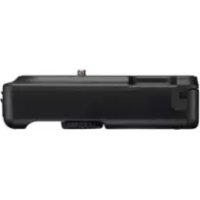
WT7 - Autres accessoires pour appareil photo NIKON - Notice d'utilisation et mode d'emploi gratuit
Retrouvez gratuitement la notice de l'appareil WT7 NIKON au format PDF.

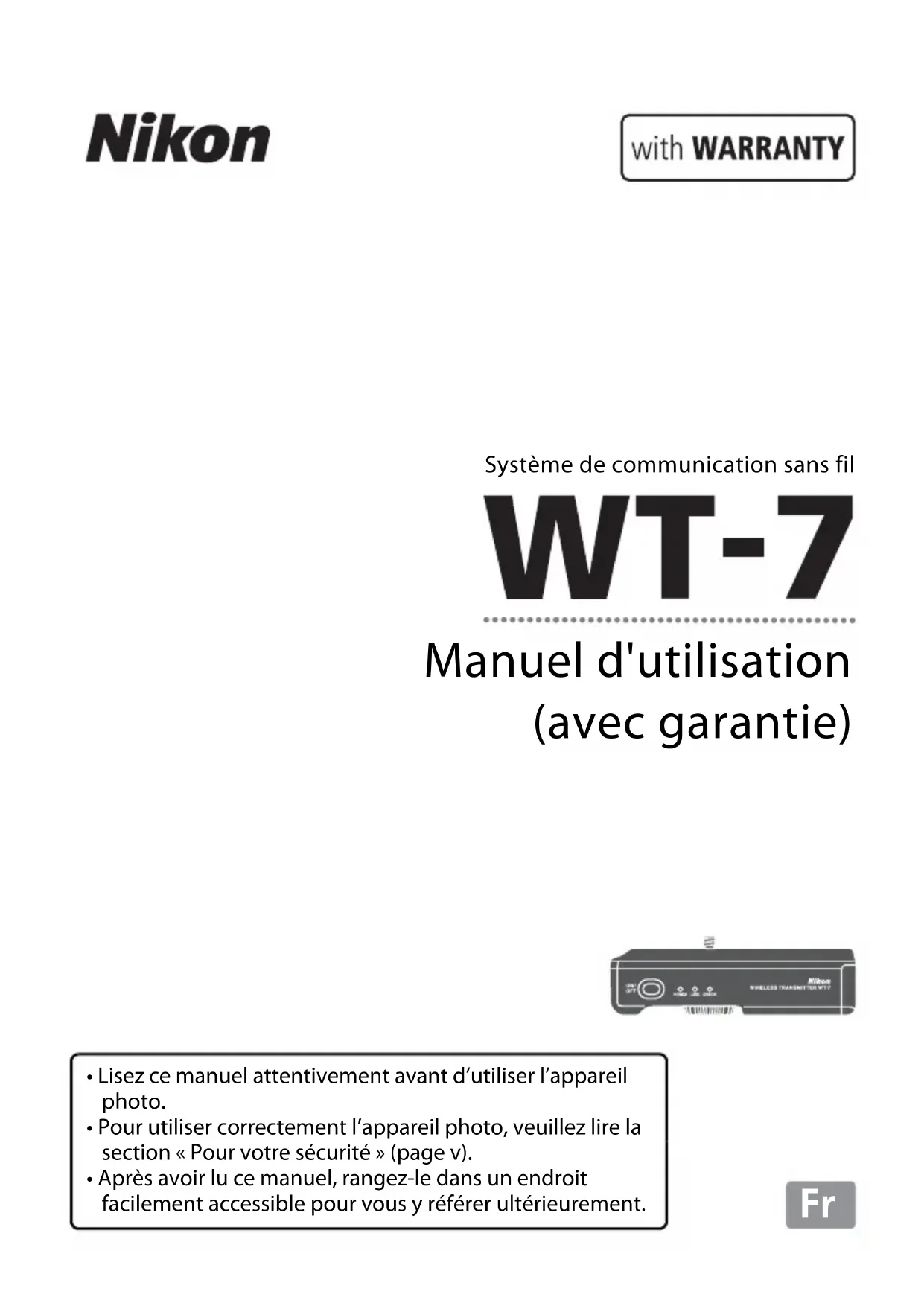
| Type de produit | Système de communication sans fil pour appareils photo Nikon compatibles |
| Modèles disponibles | WT-7 (Europe), WT-7A (Amériques), WT-7B (Corée, Russie, Singapour), WT-7C (Chine, Hong Kong, Malaisie) |
| Dimensions (L × H × P) | Environ 135 mm × 37 mm × 60 mm |
| Poids | Environ 265 g (avec accumulateur) / 175 g (corps uniquement) |
| Alimentation | Accumulateur Li-ion EN-EL15 (non fourni) ou adaptateur secteur EH-5b/EH-5/EH-5a avec connecteur d'alimentation EP-5B (en option) |
| Normes Ethernet | IEEE 802.3ab (1000BASE-T), 802.3u (100BASE-TX), 802.3 (10BASE-T) avec détection automatique |
| Normes sans fil | 802.11a/b/g/n/ac |
| Portée sans fil (sans obstacle) | Environ 200 m |
| Vitesses de transfert Ethernet | 10/100/1000 Mbit/s |
| Vitesses de transfert sans fil | Jusqu'à 866,7 Mbit/s (802.11ac) |
| Sécurité sans fil | WEP 64/128 bits, TKIP, AES (WPA-PSK, WPA2-PSK) |
| Fonctions réseau prises en charge | Transfert vers FTP, Transfert des images, Contrôle de l'appareil photo (via Camera Control Pro 2), Serveur HTTP |
| Configuration réseau | Assistant de connexion (Ethernet et sans fil) ou configuration manuelle |
| Connecteurs | Port Ethernet RJ-45, port USB (câble USB fourni), logement pour accumulateur |
| Indicateurs lumineux | DEL POWER (vert/jaune), DEL LINK (vert), DEL ERROR (orange) |
| Conditions de fonctionnement | Température : 0 °C à 40 °C, humidité ≤ 85 % (sans condensation) |
| Accessoires fournis | Manuel d'utilisation, courroie AN-CP24, câble USB B, étui CF-WT7, volet UF-7 pour câble USB, joint de câble USB UF3-RU14 |
| Entretien et nettoyage | Nettoyer avec un chiffon doux et sec. Ne pas utiliser de produits chimiques. Éviter l'humidité. |
| Sécurité | Ne pas démonter. Tenir au sec. Utiliser uniquement des accumulateurs agréés. Respecter les consignes de manipulation des accumulateurs. |
| Pièces détachées et réparabilité | Réparations exclusivement par un centre Nikon agréé. Pièces de rechange disponibles auprès de Nikon. |
FOIRE AUX QUESTIONS - WT7 NIKON
Questions des utilisateurs sur WT7 NIKON
0 question sur cet appareil. Repondez a celles que vous connaissez ou posez la votre.
Poser une nouvelle question sur cet appareil
Téléchargez la notice de votre Autres accessoires pour appareil photo au format PDF gratuitement ! Retrouvez votre notice WT7 - NIKON et reprennez votre appareil électronique en main. Sur cette page sont publiés tous les documents nécessaires à l'utilisation de votre appareil WT7 de la marque NIKON.
MODE D'EMPLOI WT7 NIKON
Système de communication sans fil
WT-7
Manuel d'utilisation (avec garantie)
- Lisez ce manuel attentivement avant d'utiliser l'appareil photo.
- Pour utiliser correctement l'appareil photo, veuillez lire la section « Pour votre sécurité » (page v).
- Après avoir lu ce manuel, rangez-le dans un endroit facilement accessible pour vous y référer ultérieurement.
Que peut faire le WT-7 ?
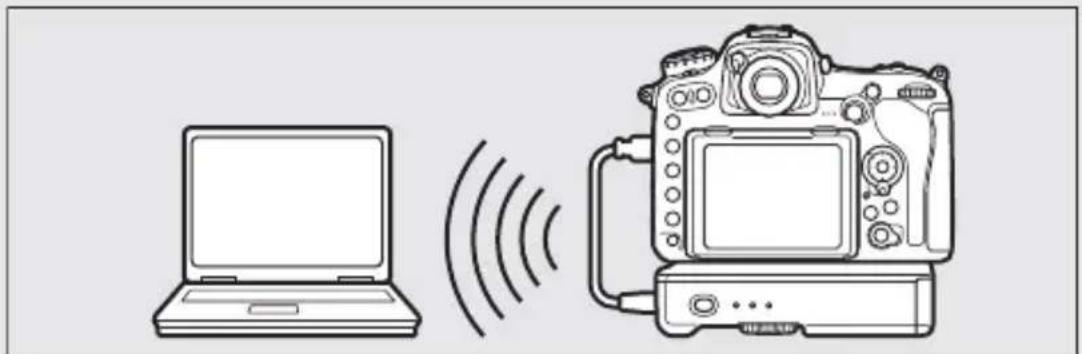
Ce manuel explique comment raccorder le WT-7 à l'appareil photo et comment connecter ce dernier à un ordinateur, à un serveur FTP ou à un autre périphérique via un réseau Ethernet ou sans fil. Ce manuel décrit également les opérations pouvant être effectuées une fois la connexion établie.
Avant de connecter le WT-7, vérifiez que le firmware de l'appareil photo et celui du WT-7 ont été mis à jour vers la dernière version. Pour en savoir plus, consultez les sites Web indiqués à la page xvi.
Avant d'utiliser la fonction réseau du WT-7, connectez l'appareil photo à un réseau.
Réseaux Ethernet

Pour en savoir plus sur la connexion à un ordinateur, reportez-vous à la page 10. Pour en savoir plus sur la connexion à un serveur FTP, reportez-vous à la page 58.
Réseaux sans fil
Pour en savoir plus sur la connexion à un ordinateur, reportez-vous à la page 18. Pour en savoir plus sur la connexion à un serveur FTP, reportez-vous à la page 65.
Model Name : WT-7 (N1504) Model Name : WT-7A (N1534)
Model Name : WT-7B (N1535) Model Name : WT-7C (N1536)
Une fois la connexion au réseau établie, vous pouvez :
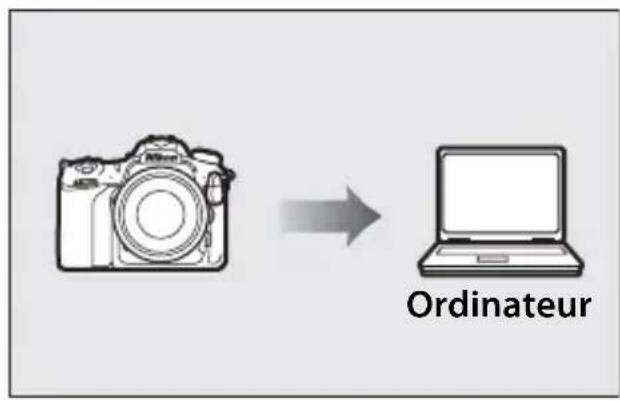
Transférer des photos et des vidéos existantes
Transfert des images (📖 32)
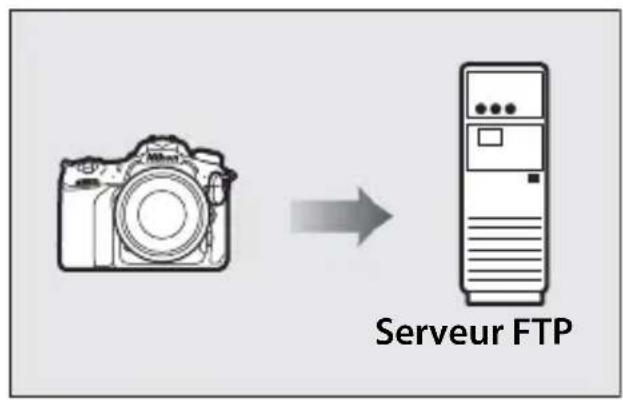
Transfert vers FTP (78)
flowchart
graph LR
    A["Camera"] --> B["Server"]
    style A fill:#f9f,stroke:#333
    style B fill:#bbf,stroke:#333
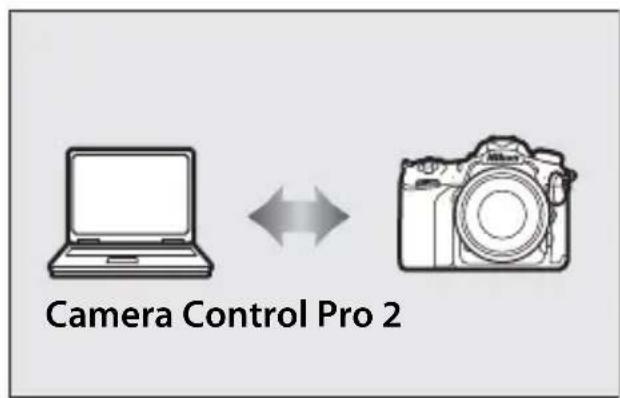
Prendre des photos ou les visionner à distance
Contrôle de l'appareil photo (37)
Assistance utilisateur Nikon
Visitez le site Web ci-dessous pour enregistrer votre appareil photo et vous tenir au courant des dernières nouveautés. Vous y trouverez des réponses aux foires aux questions (FAQ) et vous pourrez nous contacter pour obtenir une assistance technique.
http://www.europe-nikon.com/support
Nikon Manual Viewer 2
Installez l'application Nikon Manual Viewer 2 sur votre smartphone ou tablette pour consulter les manuels des appareils photo numériques Nikon à tout moment et en tout lieu. Nikon Manual Viewer 2 est téléchargeable gratuitement depuis l'App Store et Google Play. Le téléchargement de cette application et de tous les manuels des produits nécessite une connexion Internet. Par conséquent, des frais pourront vous être facturés par votre opérateur téléphonique ou votre fournisseur de services Internet.
Informations sur les marques commerciales
IOS est une marque commerciale ou une marque déposée de Cisco Systems, Inc., aux États-Unis et/ou dans d'autres pays et est utilisée sous licence. Windows est soit une marque déposée, soit une marque commerciale de Microsoft Corporation aux États-Unis et/ou dans d'autres pays. Mac, OS X, iPhone et iPad sont des marques déposées d'Apple Inc. aux États-Unis et/ou dans d'autres pays. XQD est une marque commerciale de Sony Corporation. Les logos SD, SDHC et SDXC sont des marques commerciales de SD-3C, LLC. Tous les autres noms commerciaux mentionnés dans ce manuel ou dans d'autres documents fournis avec ce produit Nikon sont des marques commerciales ou des marques déposées de leurs détenteurs respectifs.
Cartes mémoire
Dans ce manuel, les cartes mémoire XQD et SD sont dénommées « cartes mémoire ».
Ce produit comporte le code source Apple mDNS soumis aux conditions de l'Apple Public Source License figurant à cette adresse : http://developer.apple.com/opensource/.
Ce fichier contient le Code original et/ou les Modifications du Code original tel que défini dans et soumis à l'Apple Public Source License Version 2.0 (la « Licence »). Vous ne devez utiliser ce fichier qu'en respectant cette Licence. Veuillez vous procurer un exemplaire de la Licence sur le site http://www.opensource.apple.com/license/apsl/ et le lire avant d'utiliser ce fichier.
Le Code original et tous les logiciels distribués dans le cadre de la licence sont distribués « EN L'ÉTAT », SANS AUCUNE GARANTIE, EXPRESSE OU TACITE ET APPLE RENONCE DONC À TOUTES GARANTIES PAR LA PRÉSENTE, Y COMPRIS, MAIS SANS S'Y LIMITER, TOUTE GARANTIE DE QUALITÉ MARCHANDE, D'APTITUDE À L'EMPLOI, DE JOUISSANCE PAISIBLE OU D'ABSENCE DE CONTREFAÇON. Veuillez consulter la Licence pour les propos spécifiques régissant les droits et les restrictions dans le cadre de la licence.
Pour votre sécurité
Afin d'éviter d'endommager votre produit Nikon et de vous blesser ou de blesser un tiers, lisez attentivement et intégralement les consignes de sécurité ci-dessous avant d'utiliser cet appareil. Conservez ces consignes de sécurité dans un endroit facilement accessible à tous ceux qui pourraient se servir de l'appareil.
Le non-respect des consignes exposées dans cette section peut entraîner certaines conséquences signalées par le symbole suivant :

Cette icône indique les avertissements. Pour éviter toute blessure potentielle, lisez l'ensemble des avertissements avant d'utiliser cet appareil Nikon.
■AVERTISSEMENTS
⚠️ Ne démontez pas l'appareil
Tout contact avec les composants internes du produit peut entraîner des blessures. En cas de dysfonctionnement, seul un technicien qualifié est autorisé à réparer l'appareil. Si l'appareil photo venait à se briser suite à une chute ou à un accident, retirez l'accumulateur et/ou l'adaptateur secteur, puis emportez votre matériel dans un centre Nikon agréé pour le faire contrôler.
⚠ En cas de dysfonctionnement, mettez immédiatement le produit hors tension
En cas d'apparition de fumée ou d'une odeur inhabituelle provenant du matériel, débranchez immédiatement l'adaptateur secteur et retirez l'accumulateur, en faisant attention de ne pas vous brûler. Continuer d'utiliser le matériel risque d'entraîner des blessures. Une fois l'accumulateur retiré, confiez le matériel à un représentant Nikon agréé pour le faire vérifier.
⚠️ N'utilisez pas le produit en présence de substances inflammables
N'utilisez pas de matériel électronique en présence de gaz inflammable car cela risque de provoquer une explosion ou un incendie.
⚠ Tenir au sec
N'immergez pas le produit dans l'eau et ne l'exposez pas à la pluie. Le non-respect de cette consigne peut entraîner un risque de blessure ou de dysfonctionnement du produit suite à un incendie ou à un choc électrique.
⚠️ Ne manipulez pas le produit avec les mains mouillées
Le non-respect de cette précaution peut provoquer une électrocution.
⚠️ Ne manipulez pas le câble d'alimentation et ne vous approchez pas du chargeur pendant un orage
Le non-respect de cette consigne peut provoquer une électrocution.
⚠️ Conservez hors de portée des enfants
Ils pourraient sinon risquer de se blesser. De plus, les petites pièces présentent un risque d'étouffement. Si jamais un enfant avalait une petite pièce de ce matériel, emmenez-le immédiatement chez un médecin.
⚠️ Ne restez pas longtemps au contact direct du système de communication sans fil, de l'accumulateur ou du chargeur lorsque ceux-ci sont allumés ou en cours d'utilisation Certains éléments de ce matériel peuvent devenir chauds. Laisser ce matériel en contact direct avec la peau pendant de longues périodes peut entraîner des brûlures superficielles.
⚠️ Ne laissez pas votre matériel exposé à des températures excessivement chaudes, comme dans une voiture fermée ou en plein soleil
Vous risqueriez d'endommager le matériel ou de provoquer un incendie.
⚠️ Respectez les consignes de manipulation des accumulateurs
Ceux-ci peuvent fuir, surchauffer, se casser ou prendre feu s'ils ne sont pas manipulés correctement. Observez scrupuleusement les consignes suivantes lorsque vous manipulez les accumulateurs destinés à cet appareil :
- Utilisez uniquement des accumulateurs agréés pour ce matériel.
- Ne court-circuitez pas et ne démontez pas l'accumulateur.
- N'exposez pas l'accumulateur ou le périphérique dans lequel il est inséré à des chocs physiques importants.
- Assurez-vous que le matériel est bien hors tension avant de remplacer l'accumulateur. Si vous utilisez un adaptateur secteur, veillez à ce qu'il soit débranché.
- N'essayez pas d'insérer l'accumulateur à l'envers.
- N'exposez pas l'accumulateur aux flammes ni à une chaleur excessive.
- Évitez tout contact avec l'eau.
- En cas de transport de l'accumulateur, remettez le cache-contacts en place. Ne transportez pas ou ne conservez pas l'accumulateur avec des objets métalliques tels que des colliers ou des épingles à cheveux.
- Les accumulateurs sont susceptibles de fuir lorsqu'ils sont entièrement déchargés. Pour éviter d'endommager votre matériel, prenez soin de retirer l'accumulateur dès qu'il est déchargé.
- Lorsque vous n'utilisez pas l'accumulateur, remettez le cache-contacts en place et rangez-le à l'abri de la chaleur et de l'humidité.
- L'accumulateur peut être chaud immédiatement après son utilisation ou en cas d'utilisation prolongée. Avant de le retirer, mettez le système de communication sans fil hors tension et attendez que l'accumulateur refroidisse.
- Cessez immédiatement toute utilisation si vous remarquez une quelconque modification de l'accumulateur, comme une décoloration ou une déformation.
⚠️ Utilisez les câbles appropriés
Lors de la connexion de câbles aux prises d'entrée et de sortie, utilisez uniquement les câbles fournis ou vendus par Nikon à ces fins, conformément aux réglementations liées au produit.
Suivez les instructions du personnel aérien ou hospitalier
Mentions légales
- Les manuels fournis avec ce produit ne doivent pas être reproduits, transmis, transcrits, stockés dans un système de recherche documentaire ou traduits en une langue quelconque, en tout ou en partie, et quels qu'en soient les moyens, sans accord écrit préalable de Nikon.
- Nikon se réserve le droit de modifier à tout moment l'apparence et les caractéristiques du matériel et des logiciels décrits dans ces manuels, sans avis préalable.
- Nikon décline toute responsabilité pour les dommages provoqués suite à l'utilisation de ce matériel.
- Bien que tous les efforts aient été apportés pour vous fournir des informations précises et complètes dans ces manuels, nous vous saurions gré de porter à l'attention du représentant Nikon de votre pays, toute erreur ou omission ayant pu échapper à notre vigilance (les adresses sont fournies séparément).
Ce produit est contrôlé par les réglementations des exportations américaines (United States Export Administration Regulations, EAR). Il n'est pas nécessaire d'obtenir l'autorisation du gouvernement américain si ce produit doit être exporté vers des pays autres que les pays suivants qui, au moment de la rédaction de ce document, sont soumis à un embargo ou à des contrôles particuliers : Cuba, l'Iran, la Corée du nord, le Soudan et la Syrie (liste susceptible de changer).
L'utilisation d'appareils sans fil peut être interdite dans certains pays ou certaines régions. Consultez un représentant agréé Nikon avant d'utiliser les fonctions sans fil de ce produit en dehors de son pays d'achat.
Copyright
Conformez-vous aux avis sur les droits d'auteur. En vertu de la loi sur le droit d'auteur, les photographies ou les enregistrements des œuvres protégées par le droit d'auteur, réalisés avec l'appareil photo, ne peuvent pas être utilisés sans l'autorisation du détenteur du droit d'auteur. Des exceptions sont prévues pour l'usage personnel, mais notez que même l'usage personnel peut être limité dans le cas de photographies ou d'enregistrements d'expositions ou de spectacles.
ATTENTION
IL Y A UN RISQUE D'EXPLOSION SI L'ACCUMULATEUR EST REMPLACÉ PAR UN AUTRE DE TYPE INCORRECT. DÉBARRASSEZ-VOUS DES ACCUMULATEURS USAGÉS EN SUIVANT LES CONSIGNES.
Sécurité
L'un des avantages de ce produit est qu'il permet aux personnes de se connecter librement afin d'échanger des données sans fil en tout lieu, dans la limite de sa portée. Néanmoins, vous pouvez être confronté aux situations suivantes si les fonctions de sécurité ne sont pas activées :
- Vol de données : il se peut que des tiers malveillants interceptent les transmissions sans fil afin de voler des identifiants, des mots de passe et autres informations personnelles.
- Accès non autorisé : des utilisateurs non autorisés peuvent avoir accès au réseau et modifier des données ou réaliser d'autres actions malveillantes. Notez qu'en raison de la conception des réseaux sans fil, des attaques spécialisées peuvent permettre un accès non autorisé même si les fonctions de sécurité sont activées.
Avertissements à l'attention des clients résidant aux États-Unis et au Canada
Ce matériel est conforme à la partie 15 de la réglementation FCC et aux CNR exemptes de licence d'Industrie Canada. Le fonctionnement est soumis aux deux conditions suivantes : (1) cet appareil ne doit pas provoquer d'interférences et (2) cet appareil doit accepter toute interférence, y compris celles susceptibles de produire un dysfonctionnement de l'appareil.
Nikon WT-7A
FCC ID: CGJ1252EA
IC: 4634A-1252EA
MISE EN GARDE DE LA FCC
- Les modifications qui n'ont pas été explicitement approuvées par la partie responsable de la conformité pourraient faire perdre à l'utilisateur le droit d'utiliser ce matériel.
- La FCC exige que l'utilisateur soit informé que toute modification apportée à ce périphérique qui n'a pas été explicitement approuvée par Nikon Corporation peut faire perdre à l'utilisateur le droit d'utiliser le matériel.
Déclaration d'interférences de fréquences radio de la FCC
Remarque : ce matériel a été testé et trouvé conforme aux limites définies pour les appareils numériques de Classe B selon la Partie 15 de la réglementation FCC. Ces limites assurent une protection raisonnable contre les interférences dangereuses lorsque le matériel est utilisé en environnement résidentiel. Ce matériel génère, utilise et peut irradier des radiofréquences qui peuvent, en cas d'une installation et d'une utilisation contraires aux instructions, provoquer des interférences néfastes aux communications radio. Cependant, il n'existe aucune garantie que ce matériel ne provoquera pas des interférences dans une installation particulière. S'il provoque effectivement des interférences préjudiciables à la réception radio ou télévisée, ce qui peut être déterminé en l'allumant et en l'éteignant, il est conseillé d'essayer de corriger ces interférences à l'aide de l'une ou de plusieurs des mesures suivantes :
- Réorientez ou repositionnez l'antenne de réception.
- Augmentez la distance séparant ce matériel du récepteur.
- Raccordez ce matériel à une prise reliée à un circuit différent de celui où est connecté le récepteur.
- Consultez un revendeur ou un technicien radio/télévision spécialisé.
Remarques concernant l'utilisation de la plage 5 GHz
- La plage 5.15-5.25 GHz est limitée à une utilisation en intérieur.
- Les radars puissants sont considérés comme utilisateurs principaux (à savoir, utilisateurs prioritaires) des plages 5250-5350 MHz et 5650-5850 MHz ; par ailleurs, ces radars risquent de provoquer des interférences et/ou d'endommager les périphériques LE-LAN.
Conformité avec la norme 15.407(c) de la FCC
La transmission des données est toujours activée par logiciel, puis les données sont transmises par le biais du MAC, de la bande de base numérique et analogique, pour atteindre enfin la puce RFID. Plusieurs paquets particuliers sont activés par le MAC. La partie de bande de base numérique ne pourra activer l'émetteur RF qu'à ces conditions et l'émetteur RF s'éteindra à la fin du paquet. Ainsi, l'émetteur sera sous tension uniquement pendant la transmission de l'un des paquets susmentionnés. En d'autres termes, cet appareil met automatiquement fin à la transmission en cas d'absence d'informations à transmettre ou de dysfonctionnement.
Conformité avec IC (RSS-210§A9.4.4)
Conformité avec les normes RSS-210 A9.4.4 d'Industrie Canada. La transmission des données est toujours activée par logiciel, puis les données sont transmises via le MAC, via la bande de base numérique et analogique, pour atteindre enfin la puce RF. Plusieurs paquets particuliers sont activés par le MAC. La partie de bande de base numérique ne pourra activer l'émetteur RF qu'à ces conditions et l'émetteur RF s'éteindra à la fin du paquet. Ainsi, l'émetteur sera sous tension uniquement pendant la transmission de l'un des paquets susmentionnés. En d'autres termes, ce dispositif met automatiquement fin à la transmission en cas d'absence d'informations à transmettre ou de dysfonctionnement.
Emplacement
Ce transmetteur ne doit pas être placé au même endroit que ou utilisé en conjonction avec toute autre antenne ou tout autre transmetteur.
Déclaration de la FCC/IC relative à l'exposition aux fréquences radio
Les preuves scientifiques disponibles ne démontrent pas la présence de problèmes de santé associés à l'utilisation de dispositifs sans fil à faible puissance. Cependant, il n'existe pas non plus de preuve que ces dispositifs sans fil à faible puissance sont absolument sûrs. Les dispositifs sans fil à faible puissance émettent de faibles niveaux de fréquence radio de l'ordre d'une micro-onde lorsqu'ils sont utilisés. Alors que de hauts niveaux de fréquences radio peuvent avoir des effets sur la santé (en chauffant les tissus), l'exposition à de faibles niveaux de fréquences radio n'ayant pas d'effet de chaleur ne provoque pas d'effet néfaste connu sur la santé. De nombreuses études portant sur les faibles niveaux d'exposition aux fréquences radio n'ont pas détecté d'effets biologiques. Certaines études ont suggéré que certains effets biologiques pouvaient se produire, mais ces conclusions n'ont pas été confirmées par des recherches supplémentaires. Le WT-7A a été testé et reconnu conforme aux limites d'exposition aux radiations de la FCC établies pour un environnement non contrôlé et est conforme aux directives relatives à l'exposition aux fréquences radio de la FCC.
Nikon Inc.,
Avertissements à l'attention des clients résidant en Europe Directive R&TTE
CE ⚫
Par la présente, nous, le fabricant (Nikon Corporation), déclarons que ce système de communication sans fil (WT-7) est conforme aux exigences et autres clauses de la Directive 1999/5/CE.
| AT | BE | BG | CY | CZ | DK | EE | FI |
| FR DE | GR HU IE IT LV LT | ||||||
| LU MT | NL PL PT RO SK SI | ||||||
| ES SE | GB IS LI NO CH TR | ||||||
| HR |
Symbole de tri sélectif dans les pays européens
Ce symbole indique que le matériel électrique et électronique doit être jeté dans les conteneurs appropriés.
Les mentions suivantes s'appliquent uniquement aux utilisateurs situés dans les pays européens :
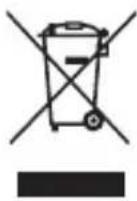
- Ce produit doit être jeté dans un point de collecte approprié. Il ne doit pas être jeté avec les déchets ménagers.
- Le tri sélectif et le recyclage permettent de préserver les ressources naturelles et d'éviter les conséquences négatives pour la santé humaine et l'environnement, qui peuvent être provoquées par une élimination incorrecte.
- Pour plus d'informations, contactez votre revendeur ou les autorités locales chargées de la gestion des déchets.
Déclaration de conformité
Une copie de la DoC originale de nos produits, relative à la directive R&TTE, est disponible sur le site Internet suivant :
http://imaging.nikon.com/support/pdf/DoC_WT-7.pdf
Ce dispositif est conforme aux réglementations relatives aux fréquences radio. Le contenu des étiquettes de certification qui ne sont pas apposées sur le dispositif est indiqué ci-dessous.
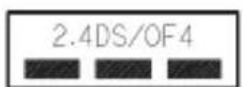
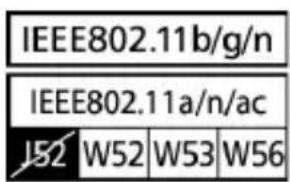
Avis pour les clients en France
LE PRODUIT ET SON EMBALLAGE RELÈVENT D'UNE CONSIGNE DE TRI


Le WT-7 est disponible dans quatre versions, chacune étant destinée à une région du monde différente, afin d'être en conformité avec les réglementations locales régissant l'usage des dispositifs sans fil (pour en savoir plus sur les pays non répertoriés dans le tableau suivant, prenez contact avec un représentant Nikon). Utilisez chaque modèle uniquement dans la région à laquelle il est destiné.
| Version Pays où l’utilisation est prévue | Canaux | ||
| Bande de 2,4 GHz | Bande de 5 GHz | ||
| WT-7 | Les 32 pays de l’UE-AELE (Allemagne, Autriche, Belgique, Bulgarie Chypre, Croatie, Danemark, Espagne, Estonie, Finlande, France, Grèce, Hongrie, Islande, Irlande, Italie, Lettonie, Liechtenstein, Lituanie, Luxembourg, Malte, Pays-Bas, Norvège, Pologne, Portugal, République tchèque, Roumanie, Royaume-Uni, Slovaquie, Slovénie, Suède, Suisse), Afrique du Sud, Arabie saoudite, Australie, Japon, Nouvelle-Zélande, Thaïlande, Turquie | 1–13 | 36–64, 100–140 |
| WT-7A | Argentine, Brésil, Canada, Chili, États-Unis, Inde, Mexique, Panama, Taiwan | 1–11 | 36–64, 149–165 |
| WT-7B Corée, Russie, Singapour 1–13 36–64 | |||
| WT-7C Chine, Hong Kong, Malaisie 1–13 149–165 | |||
Bande de 5 GHz
Les canaux disponibles pour la bande de 5 GHz sont répertoriés ci-dessous.
Mentions legales
| Version Emplacement Mode | Canaux | |||||
| W52 W53 W56 W58 | ||||||
| 36-48 52-64 100-140 149-165 | ||||||
| WT-7 | Intérieur | Infrastructure | √ | √ | √ | — |
| Point d'accès | — | — | — | — | ||
| Extérieur | Infrastructure Interdit Interdit | √— | ||||
| Point d'accès | — | — | — | — | ||
| WT-7A | Intérieur | Infrastructure | √ | √ | —√ | |
| Point d'accès | — | — | — | — | ||
| Extérieur | Infrastructure Interdit Interdit | —√ | ||||
| Point d'accès | — | — | — | — | ||
| WT-7B | Intérieur | Infrastructure | √ | √ | — | — |
| Point d'accès | — | — | — | — | ||
| Extérieur | Infrastructure | √ | √ | — | — | |
| Point d'accès | — | — | — | — | ||
| WT-7C | Intérieur | Infrastructure | — | — | — | √ |
| Point d'accès | — | — | — | — | ||
| Extérieur | Infrastructure | — | — | — | √ | |
| Point d'accès | — | — | — | — | ||
Table des matières
Que peut faire le WT-7 ? ....ii
Pour votre sécurité ......v
Mentions légales......vii
Introduction 1
Pièces du WT-7....2
Préparation....4
Fonctions réseau prises en charge ....8
Transfert, contrôle et HTTP 10
Connexions Ethernet.... 10
Étape 1 : Connexion du matériel ....11
Étape 2 : Configuration du matériel pour une connexion Ethernet.... 12
Étape 3 : Assistant de connexion.... 13
Étape 4 : Connexion appareil photo - ordinateur...... 16
Connexions sans fil.... 18
Étape 1 : Préparation du matériel ....20
Étape 2 : Activez la fonction sans fil de l'appareil photo .... 21
Étape 3 : Assistant de connexion.... 22
Étape 4 : Paramètres du réseau.... 29
Transfert des images.... 32
Contrôle de l'appareil photo.... 37
Serveur HTTP 40
Navigateurs Internet des ordinateurs et des Android......46
Navigateurs Internet des iPhone.... 53
Connexions Ethernet ....58
Étape 1 : Connexion du matériel....59
Étape 2 : Configuration du matériel pour une connexion Ethernet....60
Étape 3 : Assistant de connexion ....61
Connexions sans fil....65
Étape 1 : Connexion du matériel....66
Étape 2 : Activez la fonction sans fil de l'appareil photo...67
Étape 3 : Assistant de connexion ....68
Étape 4 : Paramètres du réseau ....75
Transfert vers FTP....78
Guide du menu 83
Choisir le matériel ....83
Paramètres du réseau....84
Liste des profils....84
Créer un profil....84
Copier vers/depuis la carte 85
Suppression de profils réseau....85
Modification de profils réseau 86
Options 89
Envoi automatique 89
Effacer après l'envoi....89
Format de fichier....89
Écraser si le nom est identique....90
Protéger si destinés au transfert ....90
Repère d'envoi (mode transfert vers FTP uniquement) ....90
Envoi du dossier....90
Désélectionner tout ? 91
Réglages utilisateur HTTP 91
Informations de l'accumulateur 91
Économie d'énergie.... 91
Délai d'extinction automatique.... 92
Adresse MAC.... 92
Version du firmware....92
Annexes 93
Création de profils avec l'ordinateur 93
Création d'un serveur FTP.... 95
Création manuelle de profils ....103
Dépannage....105
Caractéristiques techniques ....107
Index....110
Conditions de la garantie - Garantie réparation Nikon (Europe)....114

Connaissances élémentaires
Ce manuel suppose des connaissances élémentaires sur les serveurs FTP et les réseaux locaux (LAN). Pour en savoir plus sur l'installation, la configuration et l'utilisation des dispositifs dans un réseau, prenez contact avec le fabricant ou l'administrateur réseau.

Illustrations
L'apparence et le contenu des boîtes de dialogue, messages et affichages des logiciels et du système d'exploitation, représentés dans ce manuel, peuvent varier selon le système d'exploitation utilisé. Pour obtenir des informations sur le fonctionnement élémentaire des ordinateurs, reportez-vous à la documentation fournie avec l'ordinateur ou le système d'exploitation.

Commandes de l'appareil photo
Les opérations de l'appareil photo décrites dans ce manuel font référence au D500. Les opérations effectuées avec d'autres appareils photo peuvent être différentes.

Formation permanente
Dans le cadre de l'engagement « Formation permanente » de Nikon relatif à l'assistance et à la formation continues, des informations continuellement mises à jour sont disponibles en ligne sur les sites suivants :
- Pour les utilisateurs résidant aux États-Unis : http://www.nikonusa.com/
- Pour les utilisateurs résidant en Europe et en Afrique : http://www.europe-nikon.com/support/
- Pour les utilisateurs résidant en Asie, en Océanie et au Moyen-Orient : http://www.nikon-asia.com/
Visitez régulièrement ces sites pour vous tenir informé des dernières informations sur le produit, des astuces, des réponses aux questions fréquentes et des conseils d'ordre général sur l'imagerie et la photographie numériques. Des informations supplémentaires sont aussi disponibles auprès de votre représentant Nikon local. Utilisez l'URL suivante pour obtenir la liste des contacts : http://imaging.nikon.com/
Introduction
Merci d'avoir acheté le système de communication sans fil WT-7 destiné aux appareils photo numériques Nikon compatibles. Veuillez lire ce manuel attentivement et le conserver dans un endroit où tous ceux qui utilisent le produit peuvent le lire.
Les symboles et conventions suivants sont utilisés dans tout le manuel :

Cette icône signale les avertissements. Il s'agit d'informations à lire impérativement avant d'utiliser ce produit afin d'éviter de l'endommager.

Cette icône signale les remarques. Il s'agit d'informations à lire impérativement avant d'utiliser le matériel.

Cette icône signale les références à d'autres pages de ce manuel.
Pièces du WT-7
Pieces du WT-7
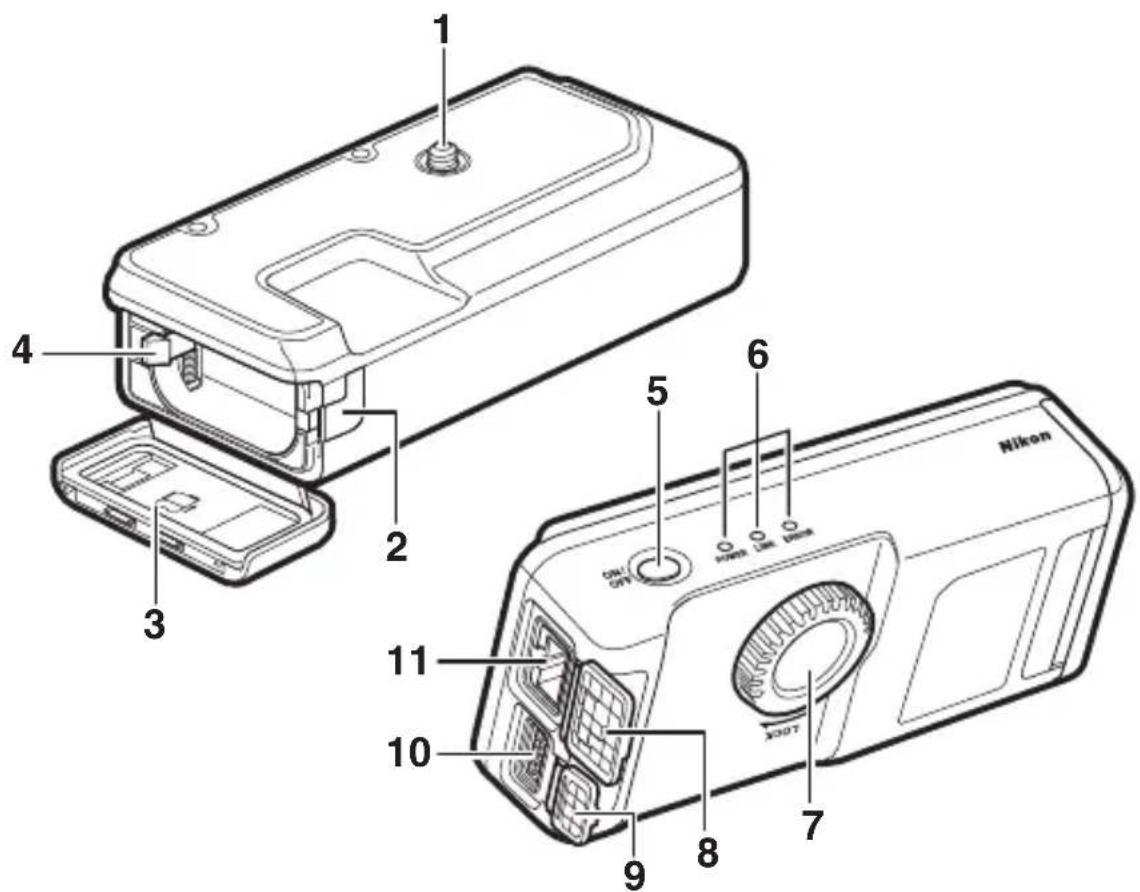
1 Vis de montage.... 5
2 Cache du connecteur d'alimentation .... 7
3 Volet du logement pour
accumulateur .... 4
4 Loquet de l'accumulateur......4
5 Bouton marche-arrêt.....11, 20, 59, 66
6 DEL d'état....35, 38, 44, 81
POWER (ALIMENTATION) (vert/jaune),
LINK (LIAISON) (vert), ERROR (ERREUR)
(orange)
7 Bague de fixation......5
8 Cache du port Ethernet
9 Cache du port USB
10 Port USB ....5
11 Port Ethernet

DEL POWER (ALIMENTATION)
Lorsque le WT-7 est sous tension, la DEL POWER s'allume en vert pour indiquer que l'accumulateur est entièrement chargé ou qu'un adaptateur secteur est branché. Lorsque le niveau de l'accumulateur est inférieur à 10 %, elle clignotera pour indiquer que l'accumulateur doit être rechargé. Lorsque le WT-7 est hors tension, la DEL POWER devient brièvement jaune pendant que le produit s'éteint.

Accessoires fournis
Les accessoires suivants sont fournis avec le WT-7 (les accumulateurs comme le EN-EL15 ne sont pas fournis) :
□Manuel d'utilisation (ce manuel)
Courroie AN-CP24
□Garantie (imprimée au dos de ce manuel)
Câble USB B
Étui CF-WT7
☐Joint du câble USB UF3-RU14
☐Volet UF-7 pour câble USB

Volets et joints pour câbles USB
Les volet et les joints pour câbles USB empêchent les déconnexions accidentelles. Fixez-les comme indiqué ci-dessous.
Lors de la connexion d'un câble USB à l'appareil photo, fixez le volet UF-7 pour câble USB (fourni) comme illustré.
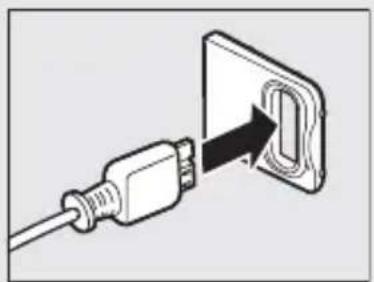
Lors de la connexion du câble USB au WT-7, fixez le joint du câble USB UF3-RU14 (fourni) comme illustré.
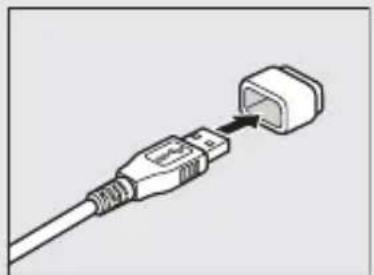
Insertion de l'accumulateur
Le WT-7 fonctionne avec un accumulateur Li-ion EN-EL15. Insérez l'accumulateur comme décrit ci-dessous.
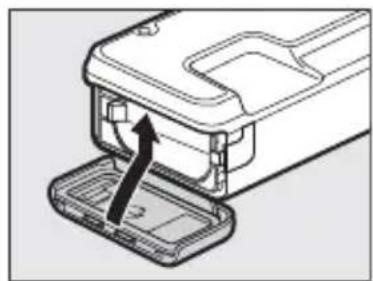
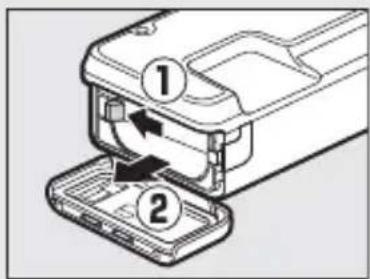
1 Ouvrez le volet du logement pour accumulateur.
Déverrouillez le volet en le faisant glisser comme illustré (①).
Ouvrez le volet (②).
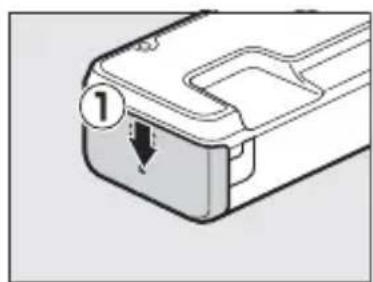
2 Insérez l'accumulateur.
Coincez le loquet sur le côté à l'aide de l'accumulateur et faites glisser ce dernier jusqu'à ce que le loquet s'enclenche. Reportez-vous aux manuels de l'accumulateur et du chargeur pour en savoir plus sur les précautions de sécurité et le chargement de l'accumulateur.
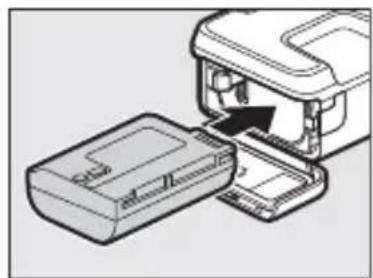
3 Fermez le volet du logement pour accumulateur.
Suivez les instructions de l'étape 1 dans l'ordre inverse pour fermer et verrouiller le volet comme illustré. Vérifiez que le volet est bien fermé.
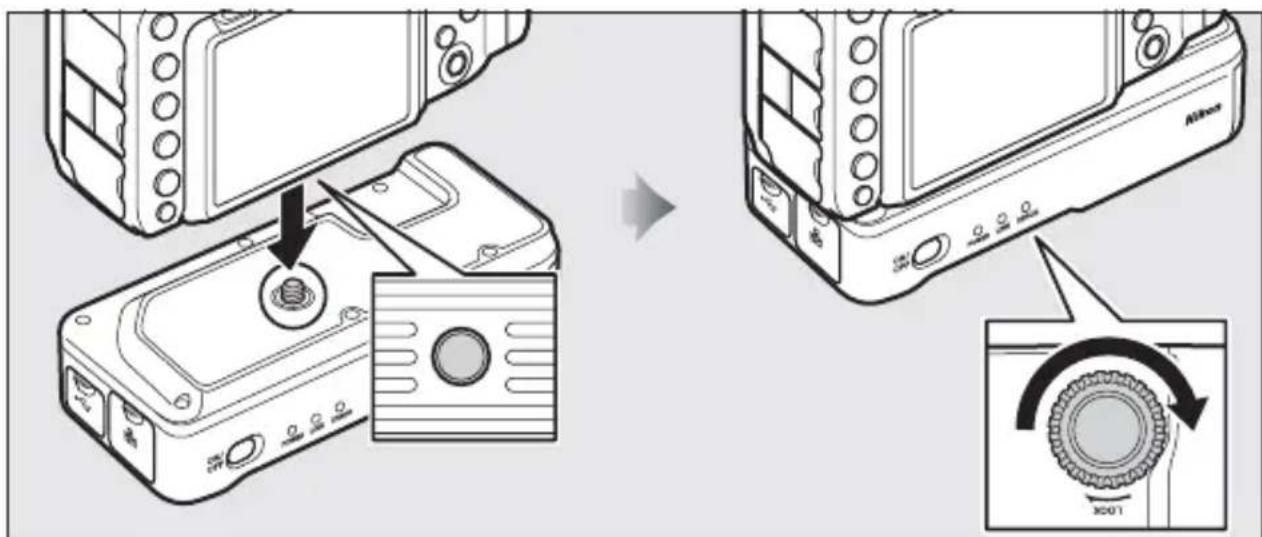
Après avoir vérifié que l'appareil photo est éteint, alignez la vis de montage du WT-7 sur le filetage de fixation pour trépied de l'appareil photo et fixez l'ensemble en tournant la bague de fixation dans le sens de la flèche LOCK.
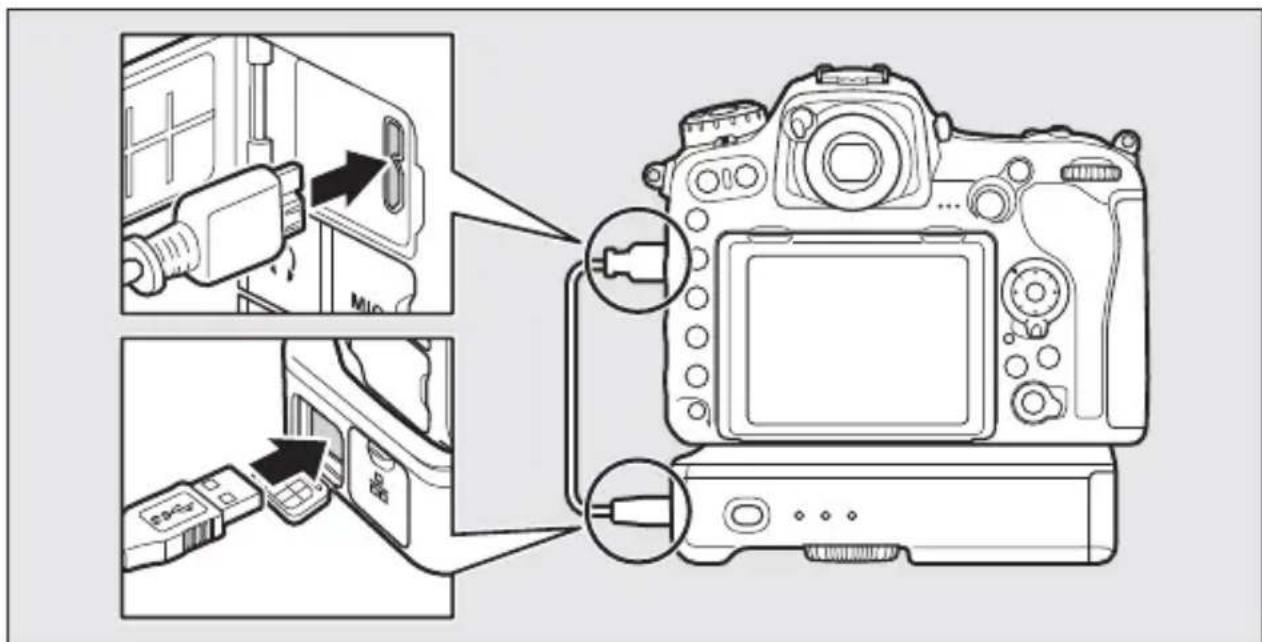
Connexion du câble USB
Raccordez le WT-7 à l'appareil photo à l'aide du câble USB fourni.
Wireless Transmitter Utility permet d'« associer » l'appareil photo et l'ordinateur en modes de transfert des images et de contrôle de l'appareil photo (16). Ce logiciel peut également faciliter la création de profils réseau (93). Vous pouvez installer cet utilitaire après l'avoir téléchargé depuis le site Web suivant : http://downloadcenter.nikonimglib.com/
Veillez à utiliser les dernières versions de Wireless Transmitter Utility et du firmware de l'appareil photo.

Retrait de l'accumulateur
Ouvrez le volet du logement pour accumulateur du WT-7 et retirez l'accumulateur comme indiqué à droite en faisant attention de ne pas le faire tomber.
Lorsque vous déconnectez le WT-7 de l'appareil photo ou que vous mettez l'appareil photo hors tension, le WT-7 s'éteint automatiquement au bout du délai choisi pour Réseau > Options > Délai d'extinction automatique dans le menu Configuration (☐92), ce qui permet d'économiser l'accumulateur.
Niveau de charge de l'accumulateur
Le niveau de charge de l'accumulateur inséré dans le WT-7 peut être déterminé en connectant le WT-7 à l'appareil photo (☐5) et en vérifiant le niveau de charge de l'accumulateur à l'aide de Options > Informations de l'accumulateur dans le menu Réseau (☐91).
Utilisation d'un adaptateur secteur
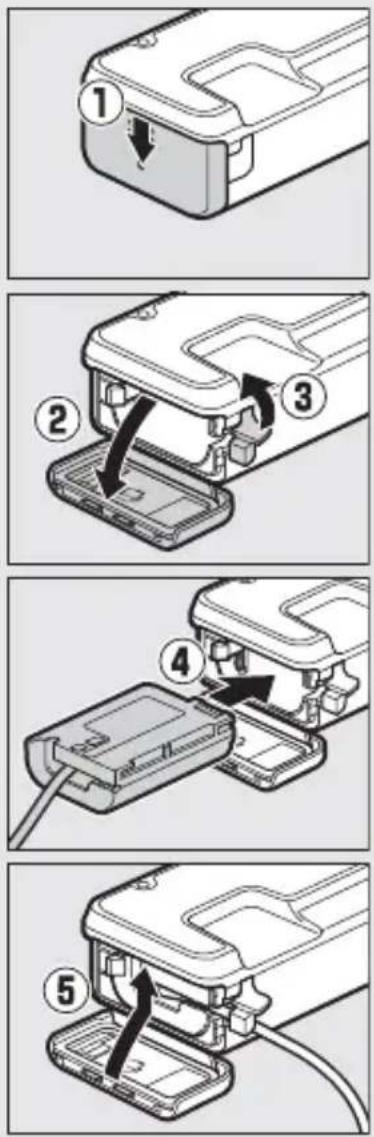
Pour éviter toute coupure d'alimentation lorsque vous effectuez les réglages ou transmettez des images, utilisez un accumulateur entièrement chargé ou un connecteur d'alimentation EP-5B et un adaptateur secteur EH-5b (disponibles en option). Vous pouvez également utiliser un adaptateur secteur EH-5/EH-5a (disponible en option). Insérez le connecteur d'alimentation comme indiqué ci-dessous.
1 Déverrouillez le volet du logement pour accumulateur (①).
2 Ouvrez le volet du logement pour accumulateur (②) et le volet du connecteur d'alimentation (③).
3 En maintenant le loquet de l'accumulateur sur le côté à l'aide du connecteur d'alimentation, faites glisser ce dernier jusqu'à ce que le loquet s'enclenche (④).
4 Positionnez le connecteur d'alimentation de façon que le câble passe par son logement, puis fermez le volet du logement pour accumulateur (⑤). Vérifiez que le volet est bien fermé.
Fonctions réseau prises en charge
Le système de communication sans fil WT-7 permet de connecter l'appareil photo à des réseaux sans fil et Ethernet. Les photos de l'appareil peuvent alors être transmises à un serveur FTP et l'appareil photo peut être commandé à distance depuis un ordinateur. Le WT-7 prend en charge les fonctions suivantes :
| Transfert vers FTP (78) | Permet de transférer les photos et les vidéos existantes vers un ordinateur ou un serveur FTP ou de transférer de nouvelles photos au fur et à mesure de la prise de vue. |
| Transfert des images (32) | |
| Contrôle de l'appareil photo (37) | Permet de commander l'appareil photo à l'aide du logiciel Camera Control Pro 2 (en option) et d'enregistrer les nouvelles photos et vidéos directement sur l'ordinateur. |
| Serveur HTTP (40) | Permet de prendre des photos et de les visualiser à distance à l'aide d'un ordinateur ou d'un périphérique mobile équipés d'un navigateur. |
Avant que les données puissent être transférées via un réseau Ethernet ou sans fil, l'appareil photo doit avoir un profil réseau avec des informations sur l'ordinateur hôte ou le serveur FTP.
Choix d'une alimentation
Pour éviter que l'appareil photo ou le WT-7 ne s'éteigne de manière inattendue lors de la configuration ou du transfert des données, utilisez des accumulateurs entièrement chargés ou des adaptateurs secteur (en option) conçus pour l'appareil photo ou le WT-7. Pour en savoir plus sur les sources d'alimentation de l'appareil photo, reportez-vous au manuel de ce dernier.
Serveurs FTP
Les serveurs peuvent être configurés en utilisant les services FTP standard disponibles avec les systèmes d'exploitation compatibles comme IIS (Internet Information Services). La connexion à des ordinateurs sur d'autres réseaux par l'intermédiaire d'un routeur, les connexions FTP Internet et les serveurs FTP exécutant des logiciels tiers ne sont pas pris en charge.
Connexion Ethernet
Il n'est pas nécessaire de modifier les paramètres de réseau sans fil lorsque l'appareil photo est connecté à un réseau local au moyen d'un câble Ethernet.
Mode de serveur HTTP
Les connexions Internet ne sont pas prises en charge en mode de serveur HTTP.
Routeurs
La connexion à des ordinateurs situés sur d'autres réseaux, via un routeur, n'est pas prise en charge.
Paramètres du pare-feu
Les ports TCP 21 et 32768 à 61000 sont utilisés pour le FTP, les ports TCP 22 et 32768 à 61000 sont utilisés pour le SFTP, le port TCP 15740 et le port UDP 5353 sont utilisés pour les connexions aux ordinateurs. Le transfert des fichiers peut être bloqué si le pare-feu du serveur n'est pas configuré pour autoriser l'accès à ces ports.
Transfert, contrôle et HTTP
Connexions Ethernet
Suivez les instructions ci-dessous pour vous connecter via un réseau Ethernet. Pour obtenir des informations sur les connexions sans fil, reportez-vous à la page 18.
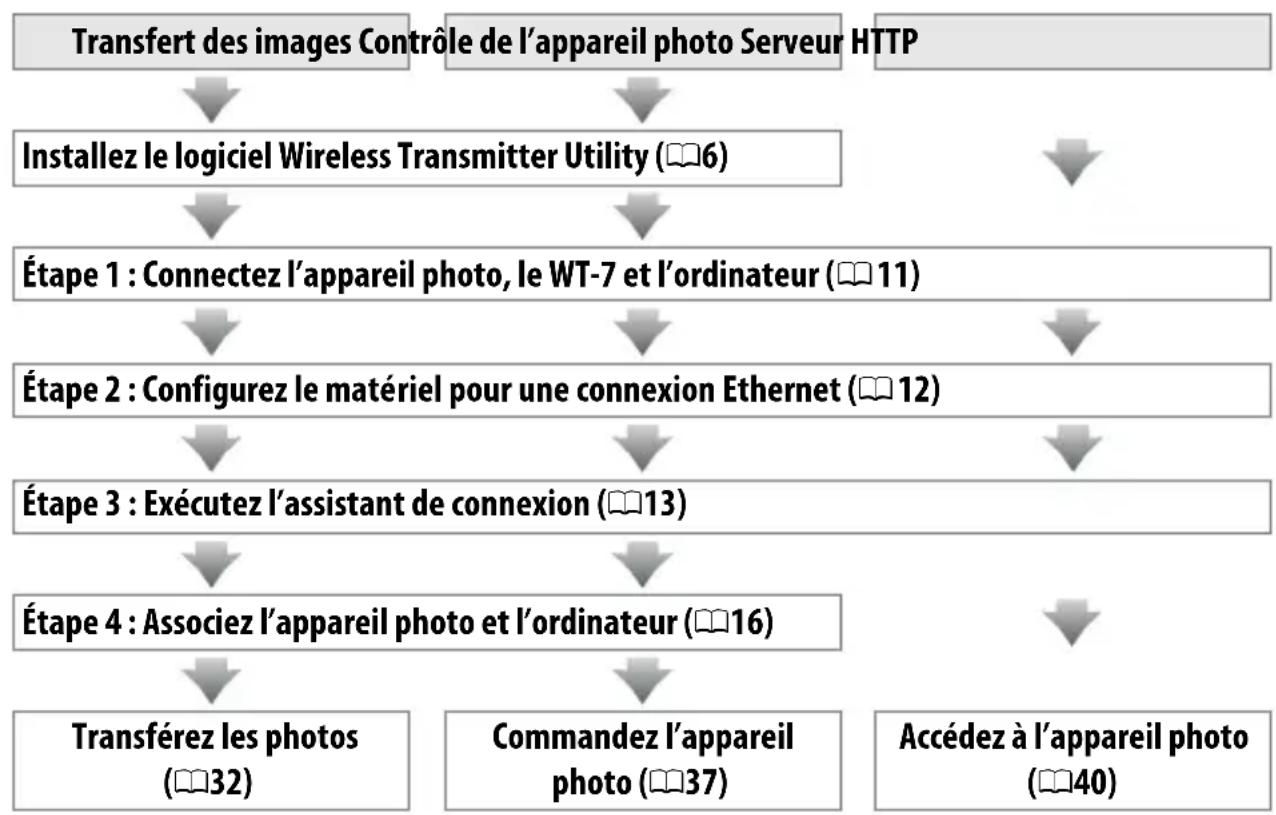
flowchart
graph TD
    A["Transfert des images Contrôle de l'appareil photo Serveur HTTP"] --> B["Installez le logiciel Wireless Transmitter Utility (6)"]
    B --> C["Étape 1 : Connectez l'appareil photo, le WT-7 et l'ordinateur (11)"]
    C --> D["Étape 2 : Configurez le matériel pour une connexion Ethernet (12)"]
    D --> E["Étape 3 : Exécutez l'assistant de connexion (13)"]
    E --> F["Étape 4 : Associez l'appareil photo et l'ordinateur (16)"]
    F --> G["Transférez les photos (32)"]
    F --> H["Commandez l'appareil photo (37)"]
    F --> I["Accédez à l'appareil photo (40)"]
Étape 1 : Connexion du matériel
Avant de passer aux étapes suivantes, démarrez l'ordinateur et ouvrez une session.
1 Insérez une carte mémoire.
Mettez l'appareil photo hors tension et insérez une carte mémoire (ne mettez pas l'appareil photo hors tension ou ne débranchez pas le câble Ethernet pendant le transfert des données sur l'ordinateur). Vous pouvez ignorer cette étape en mode de contrôle de l'appareil photo (37).
2 Fixez le WT-7 (5).
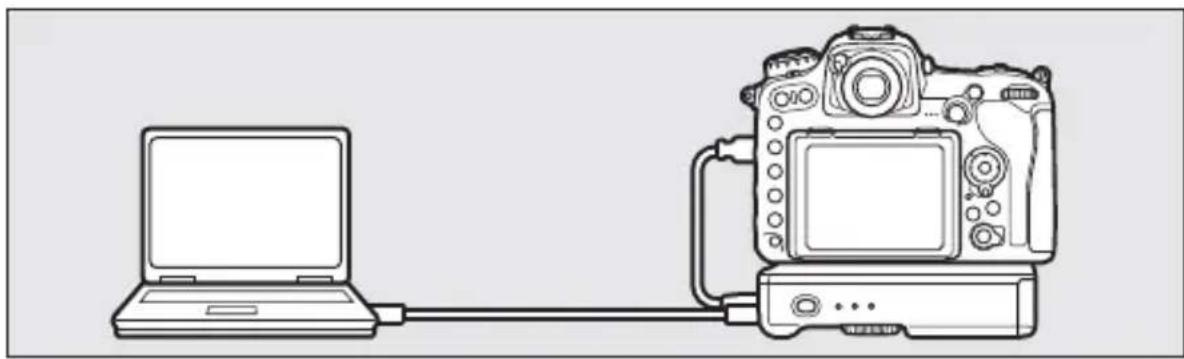
3 Branchez un câble Ethernet.
Branchez le câble Ethernet comme illustré ci-dessous. Ne forcez pas ni n'insérez les connecteurs de travers.
4 Mettez l'appareil photo sous tension.
Faites pivoter le commutateur marche-arrêt pour mettre l'appareil photo sous tension.
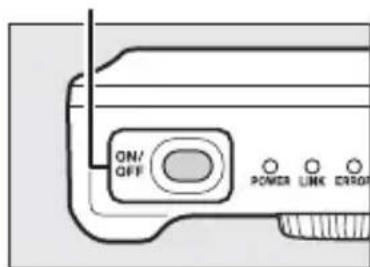
5 Appuyez sur le bouton marche-arrêt pendant une seconde environ pour mettre le WT-7 sous tension.
Bouton marche-arrêt
Étape 2 : Configuration du matériel pour une connexion Ethernet
Configurez le WT-7 de façon qu'il puisse être utilisé avec des réseaux Ethernet.
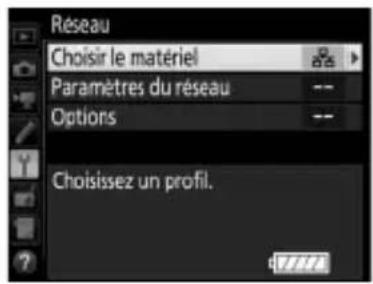
1 Sélectionnez Choisir le matériel.
Dans le menu Configuration, sélectionnez Réseau, puis mettez en surbrillance Choisir le matériel et appuyez sur ⬆. Ce menu donne le choix entre Réseau local câblé et Réseau sans fil.
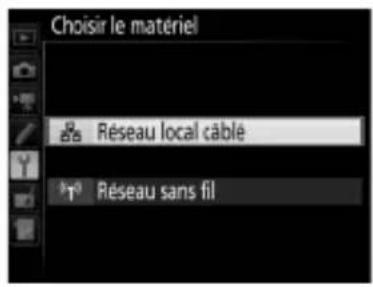
2 Sélectionnez Réseau local câblé.
Mettez en surbrillance Réseau local câblé et appuyez sur Ⓞ pour valider votre sélection et revenir au menu Réseau.
Étape 3 : Assistant de connexion
Suivez les instructions affichées à l'écran pour créer un profil réseau.
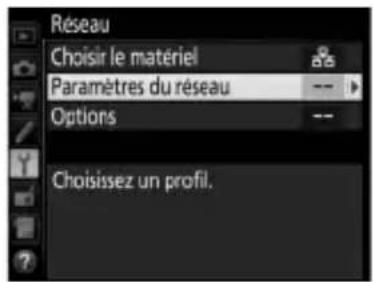
1 Affichez les profils réseau.
Dans le menu Réseau, mettez en surbrillance Paramètres du réseau et appuyez sur ▶ pour afficher la liste des profils et les autres paramètres du réseau.
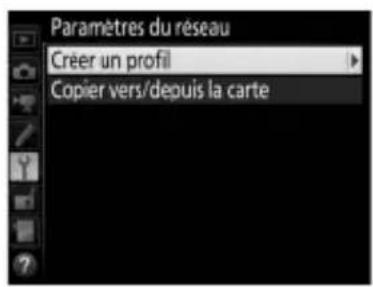
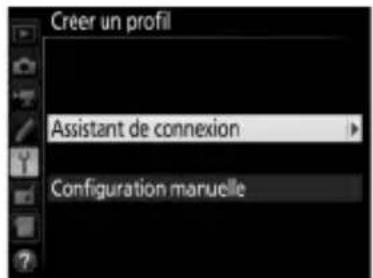
2 Sélectionnez Créer un profil.
Mettez en surbrillance Créer un profil et appuyez sur ⬇. Remarque : si la liste comporte déjà neuf profils, vous devez en supprimer un à l'aide de la commande ⏻ (FORMAT) avant d'aller plus loin (85).
3 Démarrez l'assistant de connexion.
Mettez en surbrillance Assistant de connexion et appuyez sur ▶ pour démarrer l'assistant de connexion.
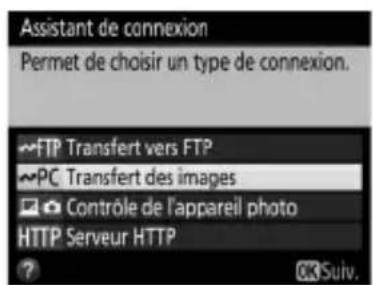
4 Choisissez un type de connexion (8).
Mettez en surbrillance Transfert des images, Contrôle de l'appareil photo ou Serveur HTTP et appuyez sur 📋.
5 Donnez un nom au nouveau profil réseau.
Un nom de profil par défaut s'affiche ; pour modifier ce nom comme décrit dans le manuel de l'appareil photo, appuyez sur le bouton central du sélecteur multidirectionnel (si l'appareil photo est un modèle tactile, vous pouvez saisir les caractères en touchant les lettres sur le clavier à l'écran). Le nom du profil apparaît dans la liste Réseau > Paramètres du réseau située dans le menu
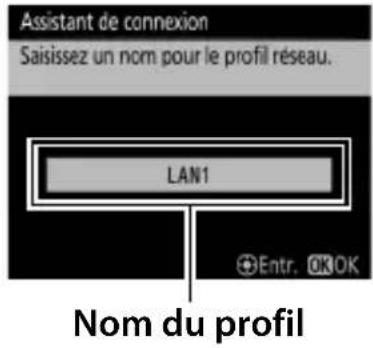
Configuration de l'appareil photo. Appuyez sur Ⓞ pour passer à l'étape suivante une fois la saisie terminée.
6 Détectez ou sélectionnez une adresse IP.
Mettez en surbrillance l'une des options suivantes et appuyez sur Ⓞ.
- Détection automatique : sélectionnez cette option si le réseau est configuré pour fournir une adresse IP automatiquement.
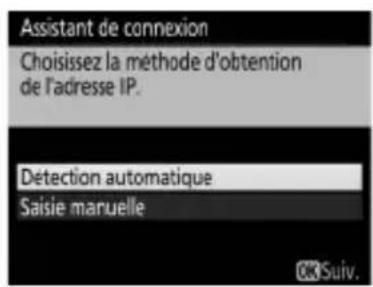
- Saisie manuelle : lorsque vous y êtes invité, saisissez une adresse IP et un masque de sous-réseau en appuyant sur 🔒 et 🔒 pour mettre en surbrillance des segments et sur 🔒 et 🔒 pour les modifier. Appuyez sur Ⓞ pour valider une fois la saisie effectuée.
7 Passez à l'étape suivante.
L'adresse IP s'affiche ; appuyez sur Ⓞ. L'étape suivante dépend du type de connexion sélectionné à l'étape 4 de la page 13 :
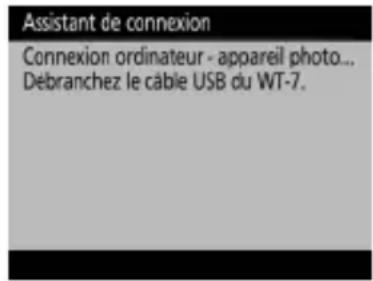
Si vous avez choisi Transfert des images ou Contrôle de l'appareil photo, passez à la page 16.
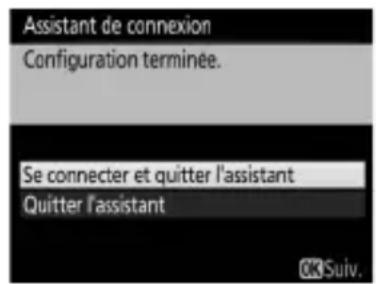
Si vous avez choisi Serveur HTTP, passez à l'étape 8.
8 Quittez l'assistant.
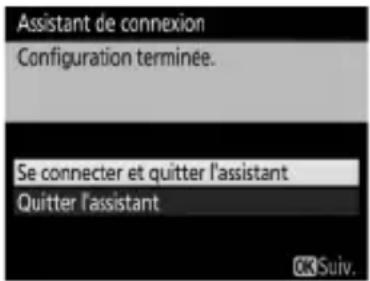
Mettez en surbrillance l'une des options suivantes et appuyez sur Ⓞ.
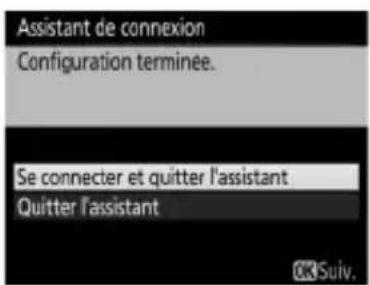
- Se connecter et quitter l'assistant : enregistrez le nouveau profil réseau et connectez-vous au serveur.
- Quitter l'assistant : enregistrez le nouveau profil réseau et quittez l'assistant.
Passez à « Serveur HTTP » (☐ 40).
Routeurs
La connexion à des ordinateurs situés sur d'autres réseaux, via un routeur, n'est pas prise en charge.
Étape 4 : Connexion appareil photo - ordinateur
Si vous avez sélectionné Transfert des images ou Contrôle de l'appareil photo à l'étape 4 de l'assistant de connexion (13), associez l'appareil photo et l'ordinateur comme décrit ci-dessous. Cette étape permet à l'ordinateur et à l'appareil photo de communiquer.
1 Raccordez l'appareil photo à l'ordinateur en USB.
Débranchez le câble USB du WT-7 et raccordez-le à l'ordinateur.
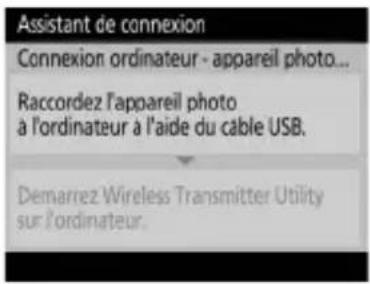
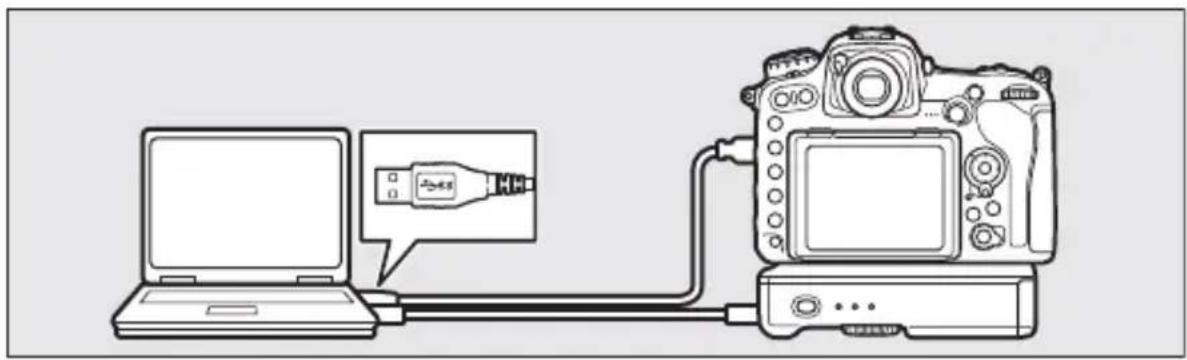
Lorsque vous y êtes invité, démarrez le logiciel Wireless Transmitter Utility installé sur l'ordinateur. La connexion appareil photo - ordinateur commence automatiquement.
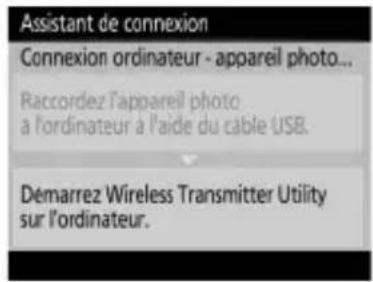
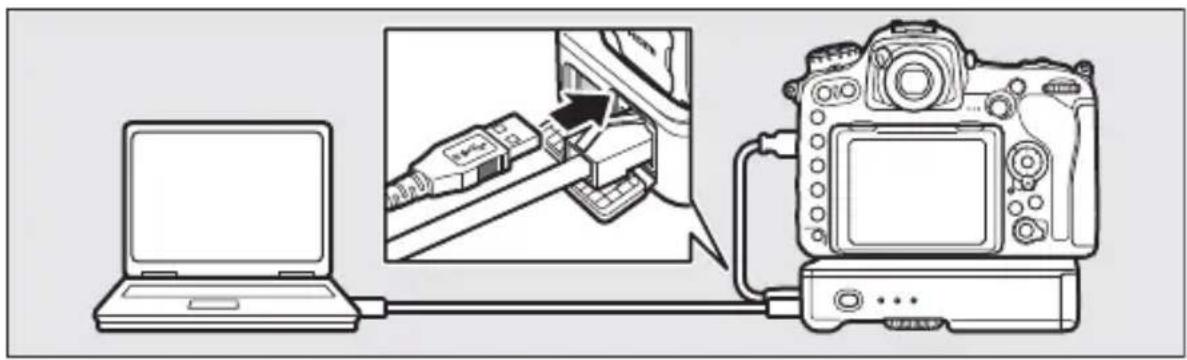
3 Débranchez l'appareil photo.
Le message ci-contre s'affiche lorsque la connexion est terminée. Débranchez le câble USB de l'ordinateur et raccordez-le au WT-7.
Assistant de connexion
Connexion terminée. Débranchez le câble USB de l'ordinateur et raccordez-le au WT-7. Si le WT-7 est hors tension, mettez-le sous tension.
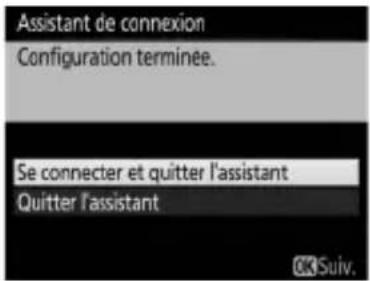
4 Quittez l'assistant.
Mettez en surbrillance l'une des options suivantes et appuyez sur Ⓞ.
- Se connecter et quitter l'assistant : enregistrez le nouveau profil réseau et connectez-vous au serveur.
- Quitter l'assistant : enregistrez le nouveau profil réseau et quittez l'assistant.
Passez à « Transfert des images » (32) ou « Contrôle de l'appareil photo » (37).
Connexions sans fil
Suivez les étapes ci-dessous pour vous connecter à un réseau sans fil.
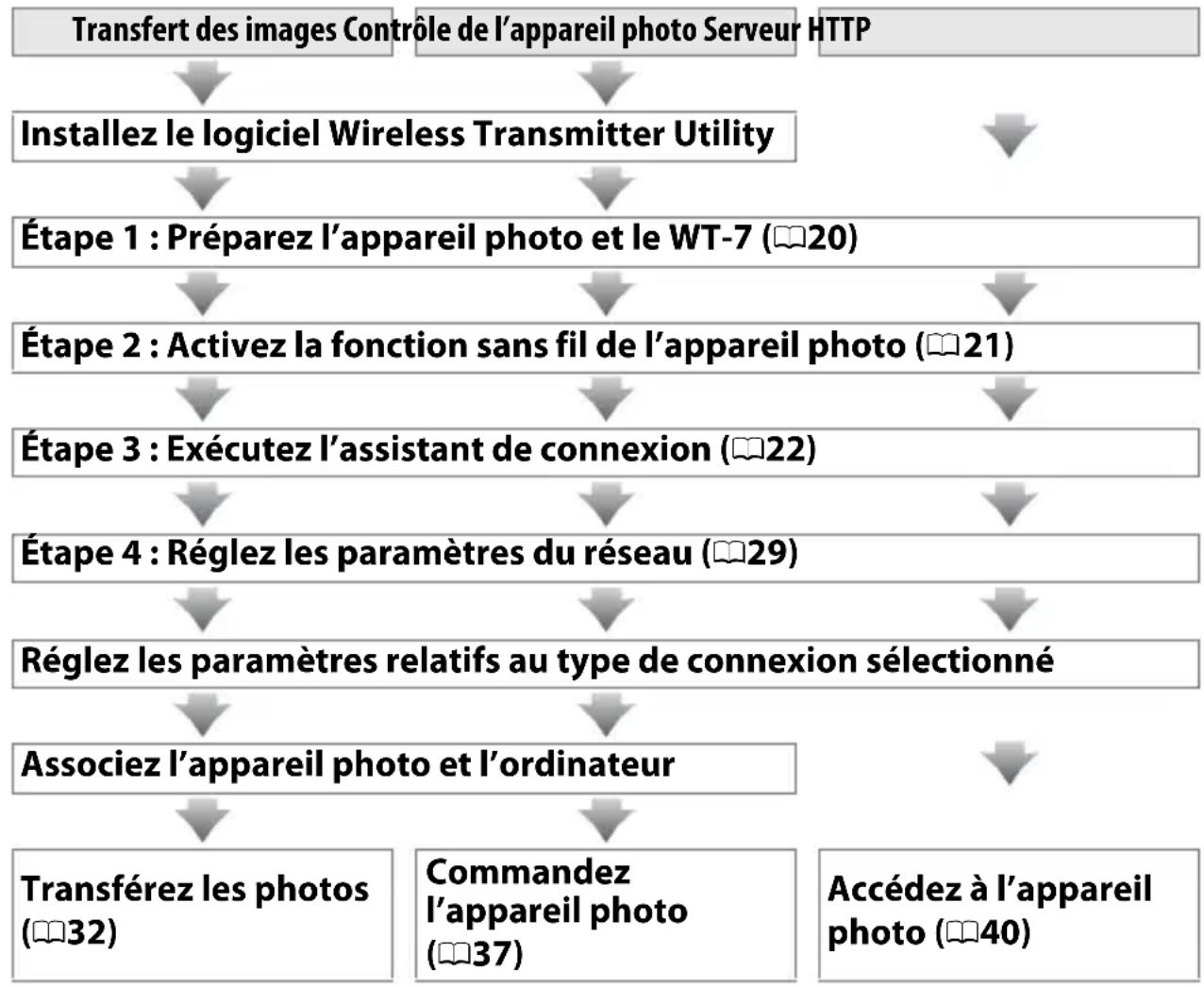
flowchart
graph TD
    A["Transfert des images Contrôle de l'appareil photo Serveur HTTP"] --> B["Installez le logiciel Wireless Transmitter Utility"]
    B --> C["Étape 1 : Préparez l'appareil photo et le WT-7 (20)"]
    C --> D["Étape 2 : Activez la fonction sans fil de l'appareil photo (21)"]
    D --> E["Étape 3 : Exécutez l'assistant de connexion (22)"]
    E --> F["Étape 4 : Réglez les paramètres du réseau (29)"]
    F --> G["Réglez les paramètres relatifs au type de connexion sélectionné"]
    G --> H["Associez l'appareil photo et l'ordinateur"]
    H --> I["Transférez les photos (32)"]
    H --> J["Commandez l'appareil photo (37)"]
    H --> K["Accédez à l'appareil photo (40)"]

Modes infrastructure et point d'accès
Les connexions aux réseaux sans fil peuvent se faire en mode infrastructure ou point d'accès.
Mode infrastructure : connexion via un point d'accès au réseau sans fil.

WT-7 Point d'accès au réseau sans fil Ordinateur ou
périphérique mobile
Mode point d'accès : l'appareil photo sert de point d'accès pour établir une connexion directe à un ordinateur ou à un périphérique mobile.

flowchart
graph LR
    A["Printer"] <--> B["Laptop"]
WT-7 Ordinateur ou
périphérique mobile

Réseaux sans fil
Ces instructions sont destinées aux clients disposant déjà d'un réseau sans fil. De plus, dans le cas de réseaux en mode infrastructure, ces instructions supposent que l'ordinateur et le point d'accès sont déjà connectés au réseau.
Étape 1 : Préparation du matériel
Après avoir démarré l'ordinateur et ouvert une session, préparez l'appareil photo et le WT-7 comme décrit ci-dessous.
1 Insérez une carte mémoire.
Mettez l'appareil photo hors tension et insérez une carte mémoire (ne mettez pas l'appareil photo hors tension pendant le transfert des données sur l'ordinateur). Vous pouvez ignorer cette étape en mode de contrôle de l'appareil photo (8).
2 Fixez le WT-7 (5).
3 Mettez l'appareil photo sous tension.
Faites pivoter le commutateur marche-arrêt pour mettre l'appareil photo sous tension.
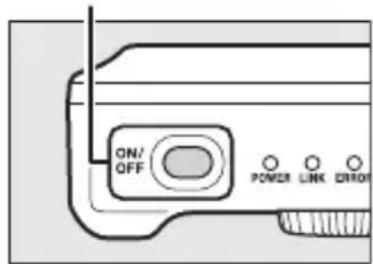
4 Appuyez sur le bouton marche-arrêt pendant une seconde environ pour mettre le WT-7 sous tension.
Bouton marche-arrêt
Étape 2 : Activez la fonction sans fil de l'appareil photo
Préparez l'appareil photo en vue d'une connexion à un réseau sans fil.
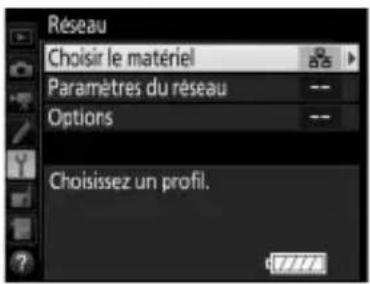
1 Sélectionnez Choisir le matériel.
Dans le menu Configuration, sélectionnez Réseau, puis mettez en surbrillance Choisir le matériel et appuyez sur Ⓐ. Ce menu donne le choix entre Réseau local câblé et Réseau sans fil.
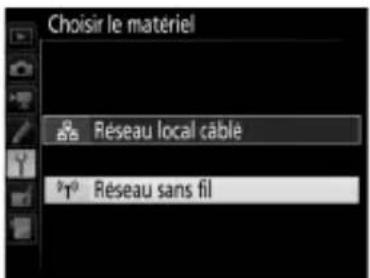
2 Sélectionnez Réseau sans fil.
Mettez en surbrillance Réseau sans fil et appuyez sur Ⓞ pour valider votre sélection et revenir au menu Réseau.
Étape 3 : Assistant de connexion
Suivez les instructions affichées à l'écran pour créer un profil réseau.
1 Affichez les profils réseau.
Dans le menu Réseau, mettez en surbrillance Paramètres du réseau et appuyez sur ▶ pour afficher la liste des profils et les autres paramètres du réseau.
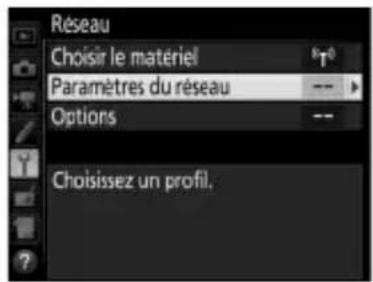
2 Sélectionnez Créer un profil.
Mettez en surbrillance Créer un profil et appuyez sur ⬇. Remarque : si la liste comporte déjà neuf profils, vous devez en supprimer un à l'aide de la commande (FORMAT) avant d'aller plus loin.

3 Démarrez l'assistant de connexion.
Mettez en surbrillance Assistant de connexion et appuyez sur ▶ pour démarrer l'assistant de connexion.
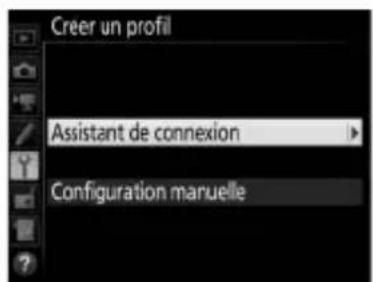
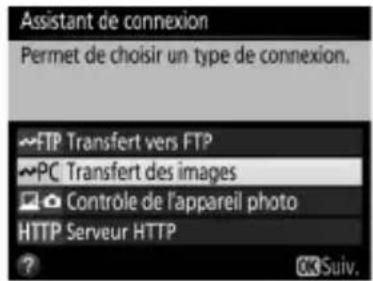
4 Choisissez un type de connexion (8).
Mettez en surbrillance Transfert des images, Contrôle de l'appareil photo ou Serveur HTTP et appuyez sur Ⓞ.
5 Donnez un nom au nouveau profil réseau.
Un nom de profil par défaut s'affiche ; pour modifier ce nom comme décrit dans le manuel de l'appareil photo, appuyez sur le bouton central du sélecteur multidirectionnel (si l'appareil photo est un
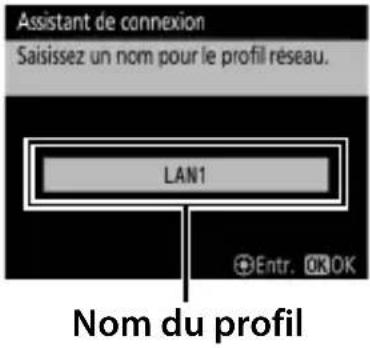
modèle tactile, vous pouvez saisir les caractères en touchant les lettres sur le clavier à l'écran). Le nom du profil apparaît dans la liste Réseau > Paramètres du réseau située dans le menu
Configuration de l'appareil photo. Appuyez sur Ⓞ pour passer à l'étape suivante une fois la saisie terminée.
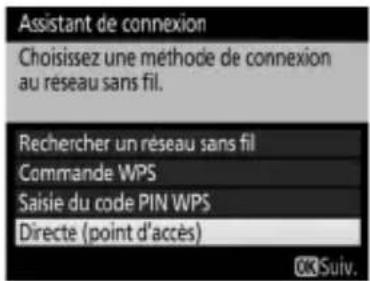
6 Choisissez une méthode de connexion.
Mettez en surbrillance la méthode de connexion utilisée par le réseau et appuyez sur Ⓞ. Pour en savoir plus, reportez-vous aux pages indiquées ci-dessous.
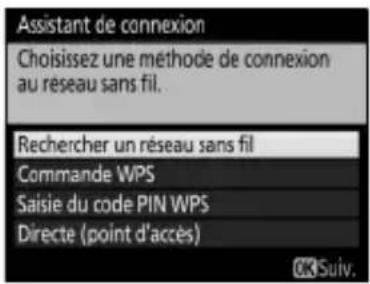
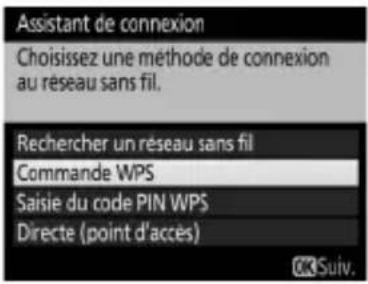
| Rechercher un réseau sans fil | Faites votre choix dans une liste de réseaux détectés par l’appareil photo. Passez à la page 24. |
| Commande WPS | Choisissez cette option si le point d’accès au réseau sans fil dispose d’une commande WPS. Passez à la page 26. |
| Saisie du code PIN WPS | Choisissez cette option si le point d’accès au réseau sans fil dispose d’un code PIN WPS. Passez à la page 27. |
| Directe(point d’accès) | Connectez-vous directement à un ordinateur hôte ou à un serveur FTP en mode point d’accès, dans lequel l’appareil photo sert de point d’accès. Passez à la page 28. |
Rechercher un réseau sans fil
Sélectionnez Rechercher un réseau sans fil à l'étape 6 de la page 23 pour choisir l'un des réseaux (points d'accès au réseau sans fil) détectés par l'appareil photo.

1 Choisissez un réseau.
Mettez en surbrillance le SSID d'un réseau et appuyez sur Ⓔ (si le réseau souhaité ne figure pas dans la liste, appuyez sur Ⓔ pour effectuer une autre recherche). Les réseaux cryptés sont signalés par l'icône 🔒 ; si le réseau sélectionné est crypté, vous serez invité à saisir la clé de cryptage comme décrit à l'étape 2. Si le réseau n'est pas crypté, passez à l'étape 3.
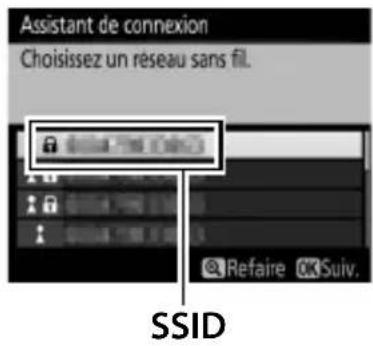
SSID masqués
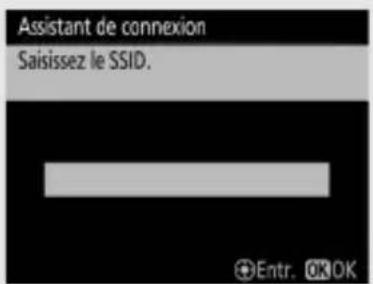
Les réseaux avec SSID masqués sont signalés par des champs vides dans la liste des réseaux. Si vous mettez en surbrillance un champ vide et appuyez sur Ⓞ, vous serez invité à fournir le nom du réseau ; appuyez sur le bouton central du sélecteur multidirectionnel, saisissez un nom, puis appuyez sur Ⓞ pour passer à l'étape 2.
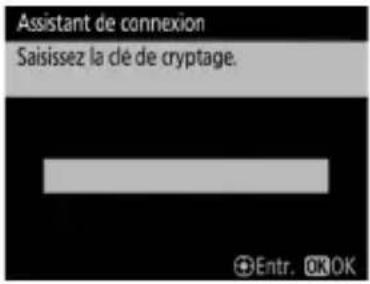
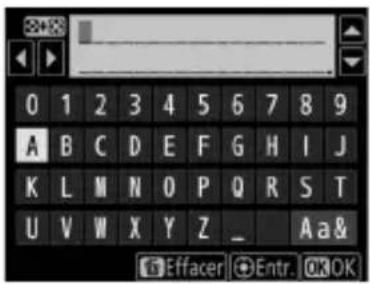
2 Saisissez la clé de cryptage.
Appuyez sur le bouton central du sélecteur multidirectionnel et saisissez la clé de cryptage comme décrit dans le manuel de l'appareil photo (si l'appareil photo est un modèle tactile, vous pouvez saisir les caractères en touchant les lettres sur le clavier à l'écran).
Appuyez sur Ⓞ une fois la saisie effectuée.
Appuyez sur Ⓞ pour établir une connexion.
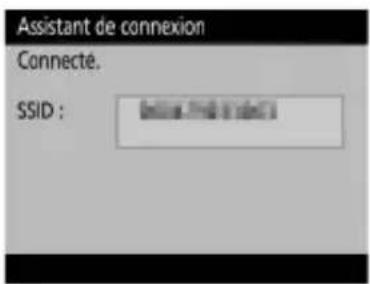
3 Passez à l'étape suivante.
Le message ci-contre s'affiche lorsqu'une connexion est établie. Passez à la page 29.
Commande WPS
Choisissez Commande
WPS à l'étape 6 de la page 23 si le point d'accès au réseau sans fil est doté d'une commande WPS.
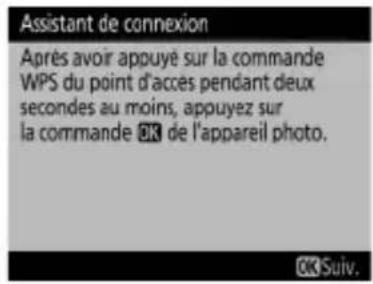
1 Appuyez sur la commande WPS du point d'accès.
Pour en savoir plus, reportez-vous aux documents fournis avec le point d'accès au réseau sans fil.
2 Appuyez sur la commande Ⓞ de l'appareil photo.
L'appareil photo se connecte automatiquement au point d'accès.
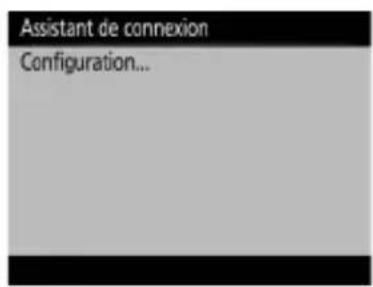
3 Passez à l'étape suivante.
Le message ci-contre s'affiche lorsqu'une connexion est établie. Appuyez sur Ⓞ et passez à la page 29.
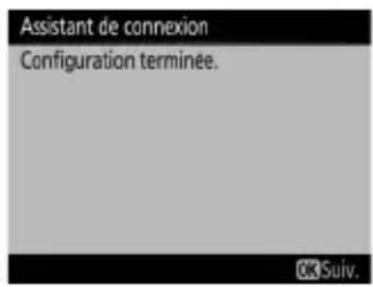
■Saisie du code PIN WPS
Choisissez Saisie du code PIN WPS à l'étape 6 de la page 23 si le point d'accès au réseau sans fil dispose d'un code PIN WPS.
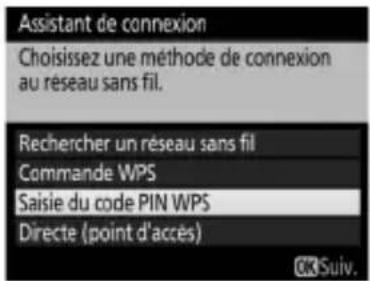
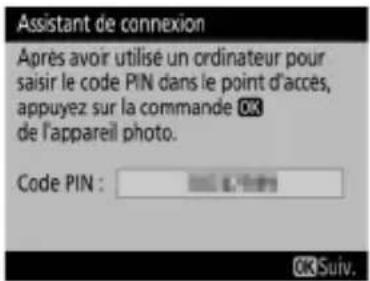
1 Saisissez le code PIN du point d'accès au réseau sans fil. Depuis un ordinateur, saisissez le code PIN du point d'accès au réseau sans fil. Pour en savoir plus, reportez-vous aux documents fournis avec le point d'accès au réseau sans fil.
2 Appuyez sur la commande Ⓞ de l'appareil photo.
L'appareil photo se connecte automatiquement au point d'accès.
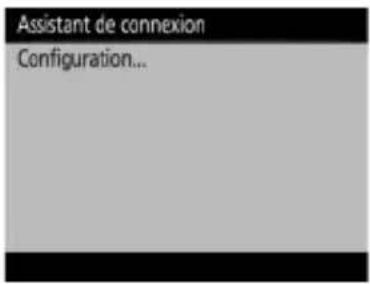
3 Passez à l'étape suivante. Le message ci-contre s'affiche lorsqu'une connexion est établie. Appuyez sur Ⓞ et passez à la page 29.
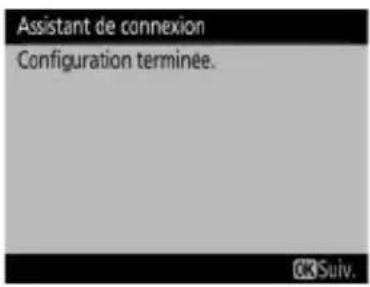
■Directe (point d'accès)
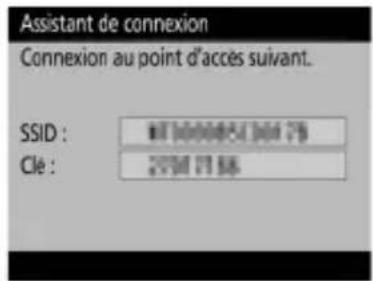
Lorsque vous sélectionnez Directe (point d'accès) à l'étape 6 de la page 23, le mode point d'accès, dans lequel l'appareil photo sert de point d'accès sans fil, s'active. Le SSID et la clé de cryptage de l'appareil photo s'affichent sur le moniteur. Sur l'ordinateur ou le périphérique mobile, saisissez le SSID et la clé de cryptage affichés sur le moniteur de l'appareil photo. Si vous avez sélectionné le mode Transfert des images ou Contrôle de l'appareil photo à l'étape 4 de la page 22, passez à l'étape 3 de la page 30. Si vous avez sélectionné le mode Serveur HTTP, passez à l'étape 5 de la page 31.
Étape 4 : Paramètres du réseau
Si vous avez sélectionné Rechercher un réseau sans fil, Commande WPS ou Saisie du code PIN WPS à l'étape 6 de la page 23, choisissez une adresse IP. Si vous avez sélectionné Directe (point d'accès), l'étape suivante dépend du type de connexion sélectionné à l'étape 4 de la page 22 :
- Si vous avez sélectionné le mode Transfert des images ou Contrôle de l'appareil photo, passez à l'étape 3.
- Si vous avez sélectionné le mode Serveur HTTP, passez à l'étape 5.
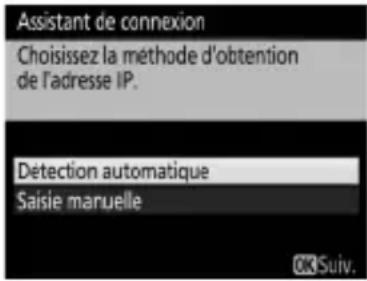
1 Détectez ou sélectionnez une adresse IP.
Mettez en surbrillance l'une des options suivantes et appuyez sur Ⓞ.
- Détection automatique : sélectionnez cette option si le réseau est configuré pour fournir une adresse IP automatiquement.
- Saisie manuelle : lorsque vous y êtes invité, saisissez une adresse IP et un masque de sous-réseau en appuyant sur 🔒 et 🔑 pour mettre en surbrillance des segments et sur 🔒 et 🔑 pour les modifier. Appuyez sur Ⓞ pour valider une fois la saisie effectuée.
Routeurs
La connexion à d'autres ordinateurs sur d'autres réseaux via un routeur n'est prise en charge que si vous avez sélectionné Serveur HTTP.
Filtrage des adresses MAC
Si le réseau utilise le filtrage des adresses MAC, vous devez ajouter l'adresse MAC du WT-7 au filtre. Après avoir fixé le WT-7 à l'appareil photo, choisissez Réseau > Options > Adresse MAC dans le menu Configuration de l'appareil photo et notez l'adresse MAC.
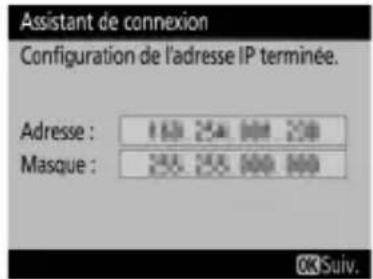
2 Vérifiez l'adresse IP.
L'adresse IP de l'appareil photo s'affiche comme illustré ci-contre ; appuyez sur Ⓔ. Si vous avez sélectionné Transfert des images ou Contrôle de l'appareil photo, passez à l'étape 3 ; sinon, passez à l'étape 5.
3 Raccordez
l'appareil photo à l'ordinateur.
Débranchez le câble USB du WT-7 et raccordez-le à l'ordinateur.
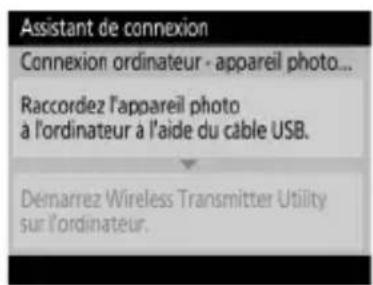
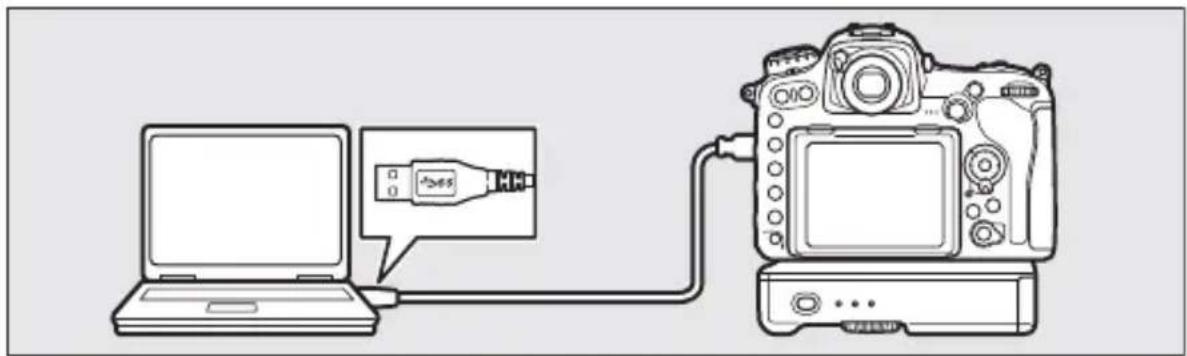
Lorsque vous y êtes invité, démarrez le logiciel Wireless Transmitter Utility installé sur l'ordinateur (6). La connexion ordinateur - appareil photo commence automatiquement.
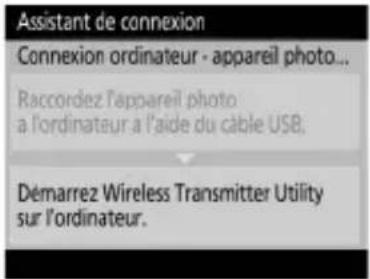
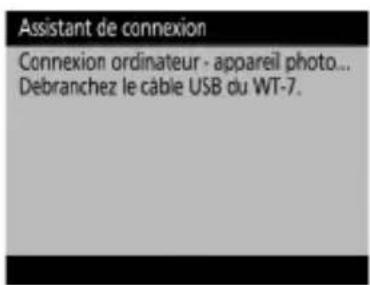
5 Débranchez l'appareil photo.
Le message ci-contre s'affiche lorsque la connexion est terminée. Débranchez le câble USB de l'ordinateur et raccordez-le au WT-7.
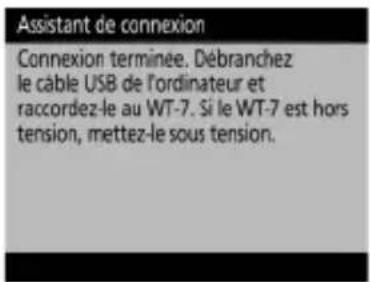
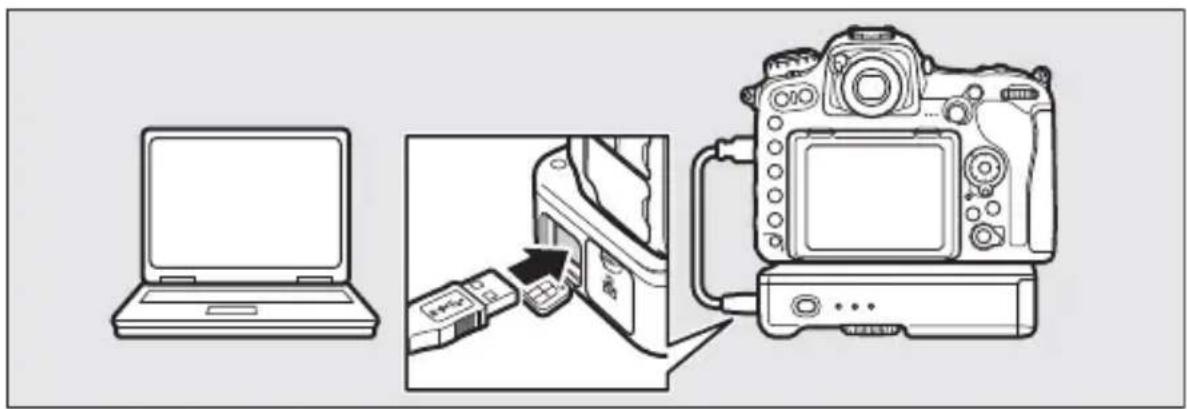
6 Quittez l'assistant.
Mettez en surbrillance l'une des options suivantes et appuyez sur Ⓞ.
- Se connecter et quitter l'assistant : enregistrez le nouveau profil réseau et connectez-vous au réseau.
- Quitter l'assistant : enregistrez le nouveau profil réseau et quittez l'assistant.
Passez à « Transfert des images » (☐32), « Contrôle de l'appareil photo » (☐37) ou « Serveur HTTP » (☐40).
Transfert des images
L'option « Transfert des images » permet de transférer des photos et des vidéos sur l'ordinateur, depuis la carte mémoire de l'appareil photo. L'explication ci-dessous suppose que vous transférez des images déjà enregistrées.
1 Affichez les profils réseau.
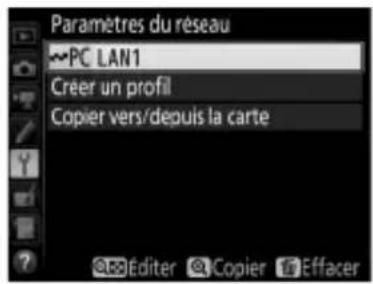
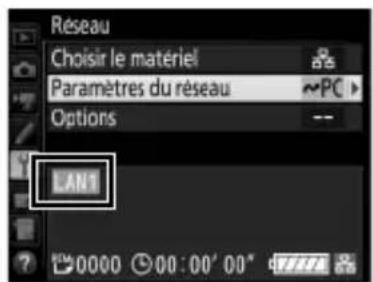
Dans le menu Configuration, sélectionnez Réseau > Paramètres du réseau pour afficher la liste des profils. Les profils de transfert des images sont signalés par l'icône PC. Mettez en surbrillance un profil et appuyez sur Ⓞ pour sélectionner le profil en surbrillance et revenir au menu Réseau.
Le nom de profil s'affichera en vert lorsqu'une connexion sera établie.
2 Visualisez les photos.
Appuyez sur la commande ▶ pour visualiser les photos. Affichez la première photo à envoyer (en visualisation plein écran) ou mettez-la en surbrillance dans la liste des imagettes.

3 Transférez les photos.
Appuyez sur Ⓜ et sur le bouton central du sélecteur multidirectionnel. Une icône blanche indiquant le transfert apparaît sur la photo. Le transfert commence immédiatement. Cette icône devient verte pendant le transfert, puis bleue une fois le transfert terminé. Les autres photos sont tra sélectionné.
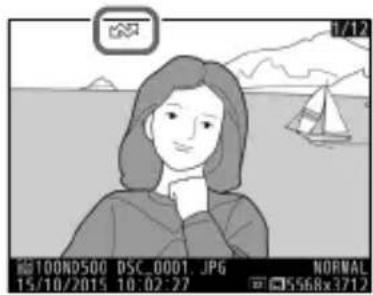
Pour transférer une photo qui a déjà été transférée, appuyez sur Ⓞ et sur le bouton central du sélecteur multidirectionnel une première fois pour supprimer l'icône de transfert bleue, puis une seconde fois sur Ⓞ et sur le bouton central pour faire apparaître l'icône de transfert blanche sur la photo.
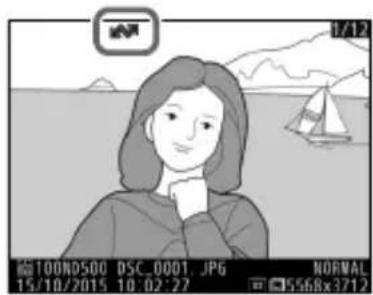
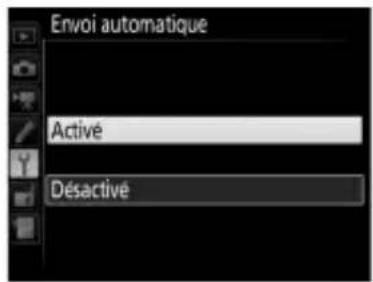
Transfert des photos au fur et à mesure de la prise de vue
Pour transférer les photos au fur et à mesure de la prise de vue, sélectionnez Activé pour Réseau > Options > Envoi automatique dans le menu Configuration (☐89).
Interruption de la transmission/suppression du marquage de transfert
Pour annuler la transmission des images sur lesquelles figurent les icônes de transfert blanche ou verte, sélectionnez-les en mode de visualisation et appuyez sur ⓄK et sur le bouton central du sélecteur multidirectionnel. L'icône de transfert disparaîtra. Les actions suivantes interrompront également la transmission :
- Mise hors tension de l'appareil photo
- Sélection de Oui pour Réseau > Options > Désélectionner tout ? (91 ; cette option permet également de supprimer le marquage de transfert de toutes les images)

Pendant le transfert
Ne retirez pas la carte mémoire, ne débranchez pas le câble Ethernet pendant le transfert.

Photographie en mode intervallomètre
Le transfert est interrompu si l'appareil photo entre en mode veille alors que l'intervallomètre est actif. Choisissez un délai plus long pour la temporisation du mode veille avant d'activer l'intervallomètre.

Perte de signal
Il se peut que la transmission sans fil soit interrompue si le signal est perdu, mais elle redémarrera si vous mettez l'appareil photo hors tension puis à nouveau sous tension.

Mise hors tension de l'appareil photo
Le marquage « envoyer » sera enregistré si vous mettez hors tension l'appareil photo ou le WT-7 pendant la transmission. La transmission des images marquées de l'icône « envoyer » reprendra une fois que vous mettrez à nouveau sous tension l'appareil photo ou le WT-7.

Dossiers de destination
Par défaut, les images sont transférées vers les dossiers suivants :
- Windows : \Utilisateurs\nom de l'utilisateur\Pictures\Wireless Transmitter Utility
- Mac : /Utilisateurs/(nom de l'utilisateur)/Pictures/Wireless Transmitter Utility
Vous pouvez sélectionner le dossier de destination à l'aide de Wireless Transmitter Utility.
État du transfert
Pendant la visualisation, l'état des images sélectionnées pour le transfert est indiqué comme suit :
: « Envoyer »
Les images sélectionnées pour le transfert sont marquées de l'icône blanche 📌.
: « En cours d'envoi »
L'icône verte 📋 est affichée pendant le transfert.
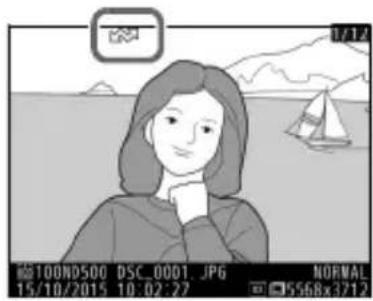
Les images qui ont été transférées sont accompagnées de l'icône bleue 📌.
État du réseau
L'état de la liaison entre l'hôte et le WT-7 est indiqué par les DELs d'état et par l'affichage au niveau supérieur du menu Réseau.
DELs d'état
La DEL POWER s'allume lorsque le WT-7 est sous tension. La qualité du signal est indiquée par la DEL LINK : plus la DEL clignote rapidement, meilleur est le signal et plus vite les données peuvent être transmises. La DEL ERROR clignote pour indiquer qu'une erreur s'est produite.
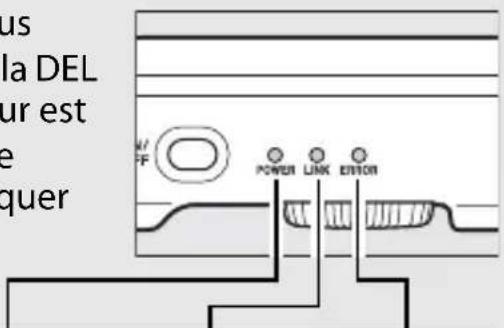
| État POWER LINK ERROR | |||
| WT-7 hors tension | ● (éteint) | ● (éteint) | ● (éteint) |
| Câble USB débranché | ○(allumé) | ● (éteint) | ● (éteint) |
| Connexion à l'hôte | ○(allumé) | ○(allumé) | ● (éteint) |
| Envoi des données en attente ou en cours | ○(allumé) | ☀ (clignote) | ● (éteint) |
| Erreur de connexion | ○(allumé) | ● (éteint) | ☀ (clignote) |
| Dysfonctionnement de l'accumulateur ou du WT-7 | ☀ (clignote) | ☀ (clignote) | ☀ (clignote) |
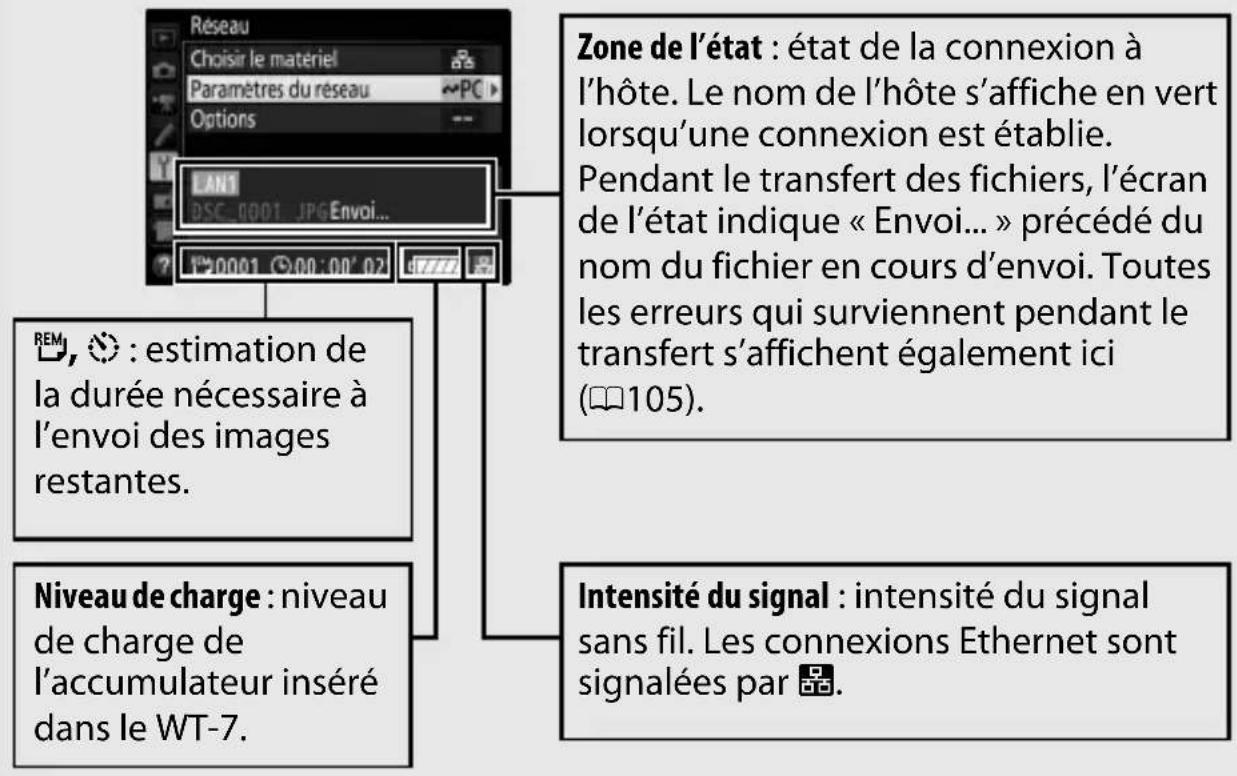
Affichage de l'état
L'état du réseau peut également être consulté au niveau supérieur du menu Réseau.
Contrôle de l'appareil photo
Sélectionnez cette option pour commander l'appareil photo depuis un ordinateur exécutant Camera Control Pro 2 (disponible séparément) et enregistrer les photos directement sur le disque dur de l'ordinateur au lieu de la carte mémoire de l'appareil photo (les vidéos, en revanche, seront enregistrées sur la carte mémoire ; insérez-en une dans l'appareil photo avant de réaliser des vidéos). Notez que l'appareil photo n'entre pas en mode veille lorsque le mode de contrôle de l'appareil photo est sélectionné.
1 Affichez les profils réseau.
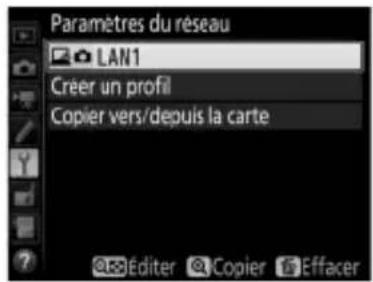
Dans le menu Configuration, sélectionnez Réseau > Paramètres du réseau pour afficher la liste des profils. Les profils de contrôle de l'appareil photo sont signalés par l'icône 📄. Mettez en surbrillance un profil et appuyez sur Ⓞ pour sélectionner le profil en surbrillance et revenir au menu Réseau.
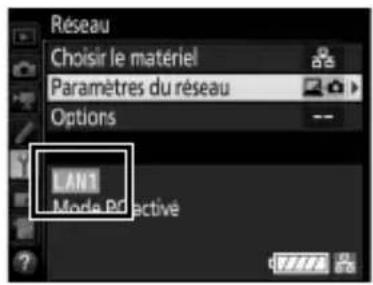
Le nom de profil s'affichera en vert lorsqu'une connexion sera établie.
2 Démarrez Camera Control Pro 2.
Démarrez Camera Control Pro 2 (disponible séparément) installé sur l'ordinateur hôte. Pour en savoir plus sur l'utilisation de Camera Control Pro 2, reportez-vous au manuel de ce dernier (pdf).

Réseaux Ethernet
Ne débranchez pas le câble Ethernet lorsque l'appareil photo est sous tension.

Réseaux sans fil
Les opérations effectuées lorsque vous êtes connecté à des réseaux sans fil peuvent prendre plus de temps. En cas de perturbation du signal pendant le transfert des photos vers Camera Control Pro 2, la DEL du WT-7 clignote en orange : mettez l'appareil photo hors tension puis à nouveau sous tension. Le transfert reprendra une fois la connexion rétablie. Remarque : le transfert ne peut pas reprendre si vous mettez à nouveau l'appareil photo hors tension avant la fin du transfert.

État du réseau
L'état de la liaison entre l'hôte et le WT-7 est indiqué par les DELs d'état et par l'affichage au niveau supérieur du menu Réseau.
DELs d'état
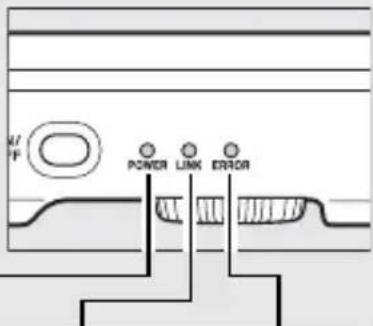
La DEL POWER s'allume lorsque le WT-7 est sous tension. La qualité du signal est indiquée par la DEL LINK : plus la DEL clignote rapidement, meilleur est le signal et plus vite les données peuvent être transmises. La DEL ERROR clignote pour indiquer qu'une erreur s'est produite.
| État POWER LINK ERROR | |||
| WT-7 hors tension | ● (éteint) | ● (éteint) | ● (éteint) |
| Câble USB débranché | ○(allumé) | ● (éteint) | ● (éteint) |
| Connexion à l'hôte | ○(allumé) | ○(allumé) | ● (éteint) |
| Envoi des données en attente ou en cours | ○(allumé) | ☀ (clignote) | ● (éteint) |
| Erreur de connexion | ○(allumé) | ● (éteint) | ☀ (clignote) |
| Dysfonctionnement de l'accumulateur ou du WT-7 | ☀ (clignote) | ☀ (clignote) | ☀ (clignote) |
Affichage de l'état
L'état du réseau peut également être consulté au niveau supérieur du menu Réseau.
Serveur HTTP
Sélectionnez Serveur HTTP pour afficher les photos situées sur la carte mémoire de l'appareil photo ou pour prendre des photos depuis le navigateur Internet d'un ordinateur ou d'un périphérique mobile (reportez-vous à la page 45 pour la configuration système requise). Cinq utilisateurs peuvent accéder à l'appareil photo simultanément, bien qu'un seul puisse prendre des photos ou modifier du texte. Remarque : l'appareil photo n'entre pas en mode veille automatiquement lorsque le mode de serveur HTTP est sélectionné.
1 Affichez les profils réseau.
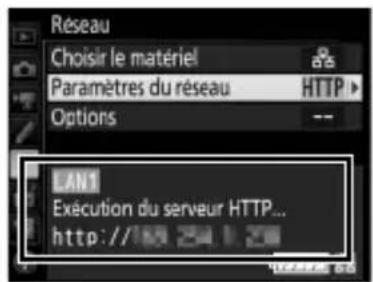
Dans le menu Configuration, sélectionnez Réseau > Paramètres du réseau pour afficher la liste des profils. Les profils de serveur HTTP sont signalés par l'icône HTTP. Mettez en surbrillance un profil et appuyez sur Ⓞ pour sélectionner le profil en surbrillance et revenir au menu Réseau.
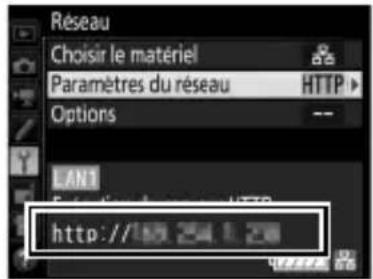
L'URL utilisée pour la connexion à l'appareil photo s'affiche une fois la connexion établie.

2 Lancez le navigateur Internet.
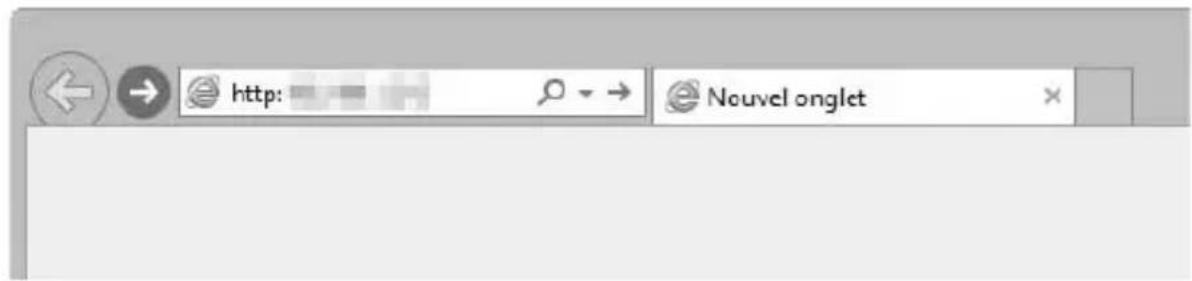
Lancez le navigateur Internet de l'ordinateur ou du périphérique mobile.
3 Saisissez l'URL de l'appareil photo.
Saisissez l'URL de l'appareil photo (« http:// » suivi de l'adresse IP de l'appareil photo, comme indiqué dans le menu Réseau) dans le champ d'adresse de la fenêtre du navigateur.
4 Connectez-vous.
Saisissez votre nom d'utilisateur et votre mot de passe dans la boîte de dialogue de connexion du navigateur Internet (il s'agit du nom d'utilisateur et du mot de passe définis à l'aide de
Paramètres du réseau > Options > Réglages utilisateur HTTP dans le menu Réseau comme décrit à la page 91 ; le nom d'utilisateur par défaut est « nikon » et il n'y a pas de mot de passe par défaut (champ vide)).
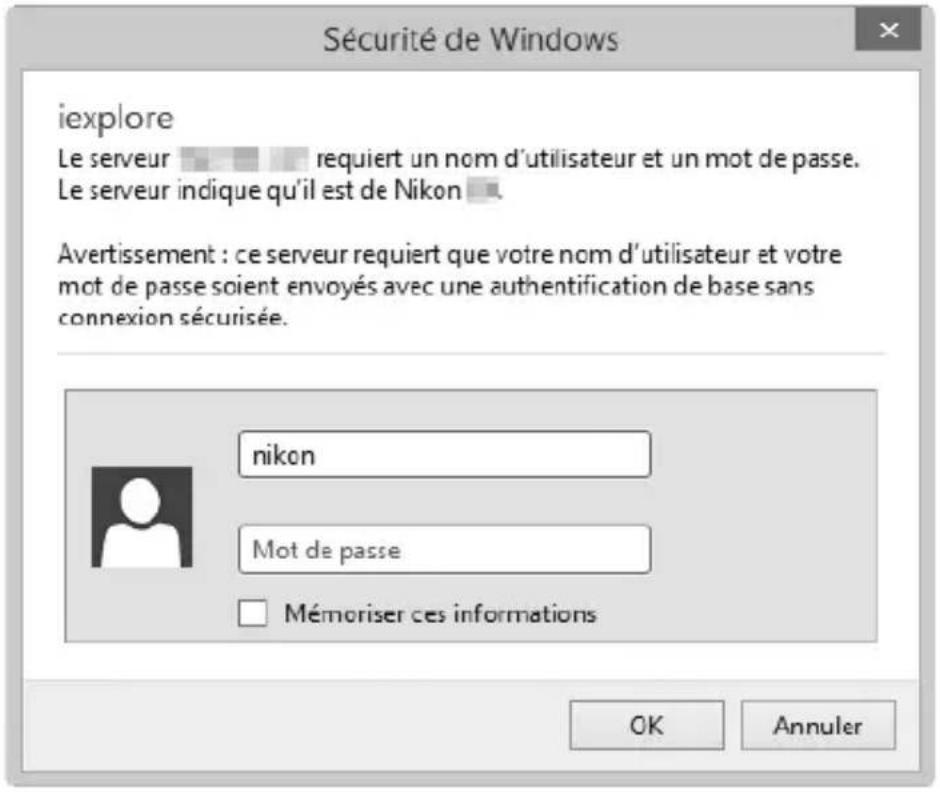
5 Choisissez une langue. Cliquez sur Language.
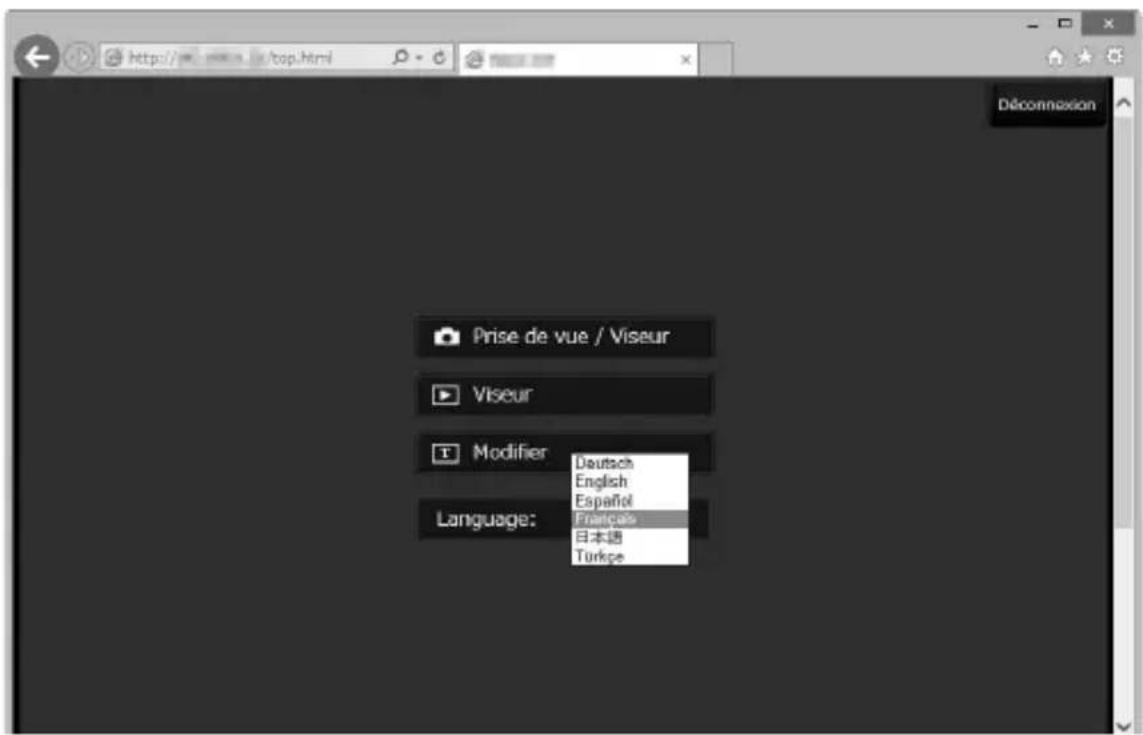
6 Choisissez un mode de fonctionnement.
Choisissez Prise de vue/Viseur pour prendre des photos (46, 53) et Prise de vue/Viseur ou Viseur pour afficher les photos existantes (48, 55). Pour utiliser le navigateur Internet de l'ordinateur ou du périphérique mobile afin de modifier les légendes des images, le copyright et les informations IPTC stockés dans l'appareil photo, sélectionnez Modifier (50, 57). Cinq utilisateurs peuvent se connecter simultanément avec l'option Viseur, mais un seul utilisateur peut se connecter avec l'option Prise de vue/Viseur ou Modifier (si un utilisateur est déjà connecté avec l'option Prise de vue/Viseur ou Modifier, ces options ne seront pas affichées et seuls quatre utilisateurs pourront se connecter avec l'option Viseur).

État du réseau
L'état de la liaison entre l'hôte et le WT-7 est indiqué par les DELs d'état et par l'affichage au niveau supérieur du menu Réseau.
DELs d'état
La DEL POWER s'allume lorsque le WT-7 est sous tension. La qualité du signal est indiquée par la DEL LINK : plus la DEL clignote rapidement, meilleur est le signal et plus vite les données peuvent être transmises. La DEL ERROR clignote pour indiquer qu'une erreur s'est produite.
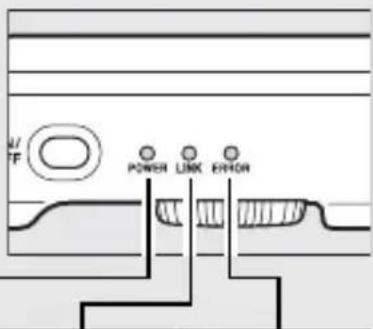
| État POWER LINK ERROR | |||
| WT-7 hors tension | ● (éteint) | ● (éteint) | ● (éteint) |
| Câble USB débranché | ○(allumé) | ● (éteint) | ● (éteint) |
| Serveur HTTP en cours de démarrage | ○(allumé) | ○(allumé) | ● (éteint) |
| Serveur HTTP en cours de fonctionnement | ○(allumé) | ○(clignote) | ● (éteint) |
| Erreur de connexion | ○(allumé) | ● (éteint) | ○(clignote) |
| Dysfonctionnement de l’accumulateur ou du WT-7 | ○(clignote) | ○(clignote) | ○(clignote) |
Affichage de l'état
L'état du réseau peut être consulté au niveau supérieur du menu Réseau.
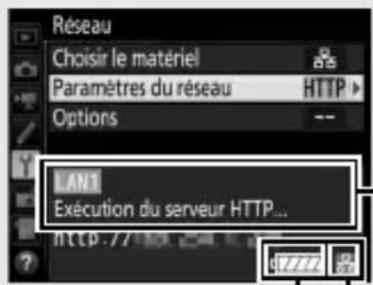
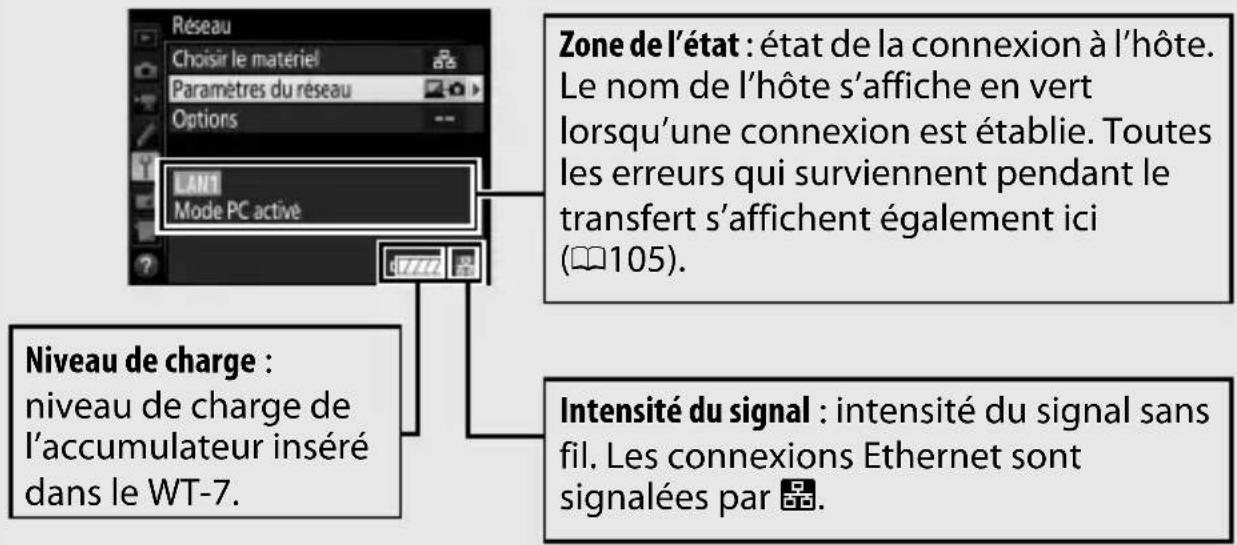
Zone de l'état : état de la connexion à l'hôte. L'URL de l'appareil photo s'affiche en vert lorsqu'une connexion est établie. Les erreurs s'affichent également ici (105).
Niveau de charge : niveau de charge de l'accumulateur inséré dans le WT-7.
Intensité du signal : intensité du signal sans fil. Les connexions Ethernet sont signalées par 📁.

Configuration système requise pour le serveur HTTP
Le fonctionnement a été vérifié avec les systèmes suivants :
| Windows | |
| Système d'exploitation | Windows 10, Windows 8.1, Windows 7 |
| Navigateur | •Windows 10: Microsoft Edge•Windows 8.1: Internet Explorer 11•Windows 7: Internet Explorer 10 |
| Écran | •Définition: 1024 × 768 pixels (XGA) ou plus; 1280 × 1024 pixels (SXGA) ou plus recommandés•Couleur: couleur 24 bits (True Color) ou plus |
| Mac | |
| Système d'exploitation | OS X version 10.11, 10.10 ou 10.9 |
| Navigateur | •OS X version 10.11: Safari 9•OS X version 10.10: Safari 8•OS X version 10.9: Safari 7 |
| Écran | •Définition: 1024 × 768 pixels (XGA) ou plus; 1280 × 1024 pixels (SXGA) ou plus recommandés•Couleur: couleur 24 bits (millions de couleurs) ou plus |
| Android OS | |
| Système d'exploitation | Android 5.0, 4.4 |
| Navigateur Chrome | |
| iOS | |
| Système d'exploitation | iOS 9, iOS 8 |
| Navigateur | La version de Safari incluse dans le système d'exploitation |
Navigateurs Internet des ordinateurs et des Android
Cette partie décrit les affichages du serveur http pour les navigateurs Internet des ordinateurs et des Android (notez que l'affichage varie selon le modèle d'appareil photo). Cliquez ou touchez pour modifier les réglages de l'appareil photo. Pour en savoir plus sur les affichages des iPhone, reportez-vous à la page 53.
Fenêtre Prise de vue
Vous pouvez accéder aux commandes suivantes en sélectionnant Prise de vue/Viseur sur la page d'accueil du serveur. Pour afficher dans la zone du viseur la vue passant par l'objectif de l'appareil photo, touchez ou cliquez sur le bouton visée écran. Touchez ou cliquez sur ce bouton une seconde fois pour quitter la visée écran.
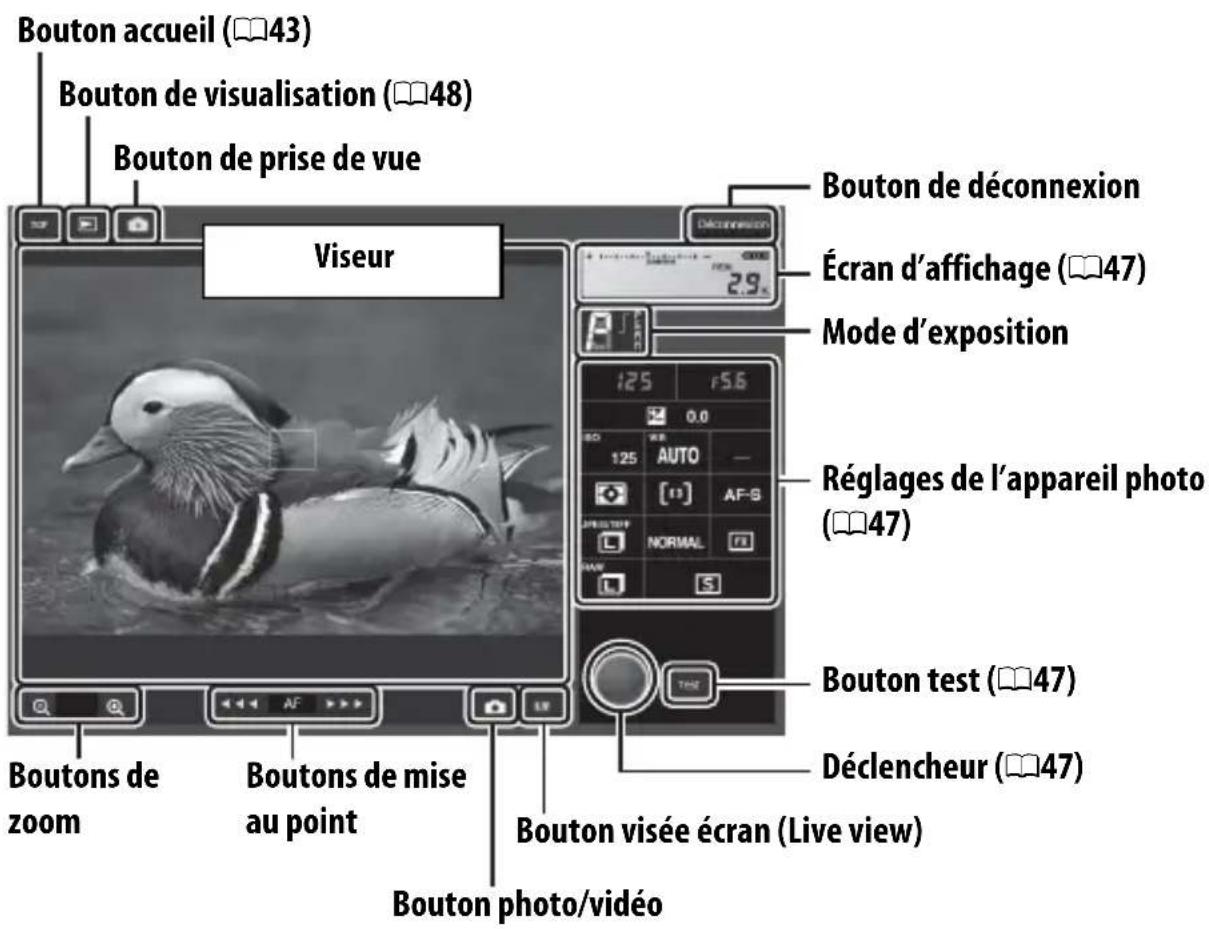

Boutons de mise au point
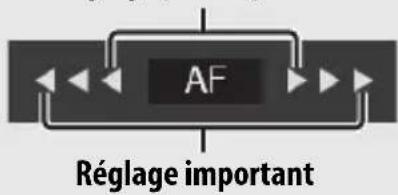
Le réglage de la mise au point dépend de la distance qui sépare le bouton AF des triangles.
Réglage peu important
| Écran d'affichage | Comporte l'indicateur d'exposition et indique le niveau de charge de l'accumulateur et le nombre de vues restantes. |
| Réglages de l'appareil photo | Touchez ou cliquez sur les icônes pour modifier les réglages photo ou vidéo. Reportez-vous au manuel de l'appareil photo pour en savoir plus. |
| Déclencheur | Permet de prendre une photo ou de démarrer et d'arrêter l'enregistrement vidéo. Pour effectuer la mise au point, touchez ou cliquez sur le sujet souhaité dans la zone du viseur. |
| Bouton test | Permet de prendre une photo test et de l'afficher dans le viseur sans l'enregistrer sur la carte mémoire de l'appareil photo. Indisponible en mode de visée écran vidéo. |
Activation de la visée écran sur l'appareil photo
Lorsque la vue passant par l'objectif de l'appareil photo s'affiche dans la zone du viseur, vous pouvez appuyer sur la commande LV de l'appareil photo pour afficher sur le moniteur de ce dernier la vue passant par l'objectif. Appuyez à nouveau sur cette commande pour arrêter la visée écran sur l'appareil photo.
Bouton du mode de déclenchement
Lorsque vous touchez ou cliquez sur le bouton visée écran, le bouton du mode de déclenchement est activé ; il permet de choisir le mode de déclenchement vue par vue, continu haute vitesse ou continu basse vitesse. En modes de déclenchement continu haute vitesse et basse vitesse, l'appareil prend des photos tant que vous appuyez sur le déclencheur.
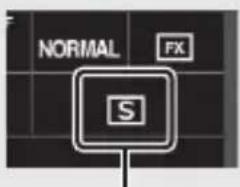
Bouton du mode de déclenchement
Fenêtre Visionneuse
Vous pouvez accéder à la fenêtre Visionneuse en sélectionnant Viseur sur la page d'accueil du serveur ou en touchant ou cliquant sur le bouton de visualisation de la fenêtre Prise de vue. La fenêtre Visionneuse offre trois modes d'affichage : vignettes, film fixe (☐49) et plein écran (☐49).
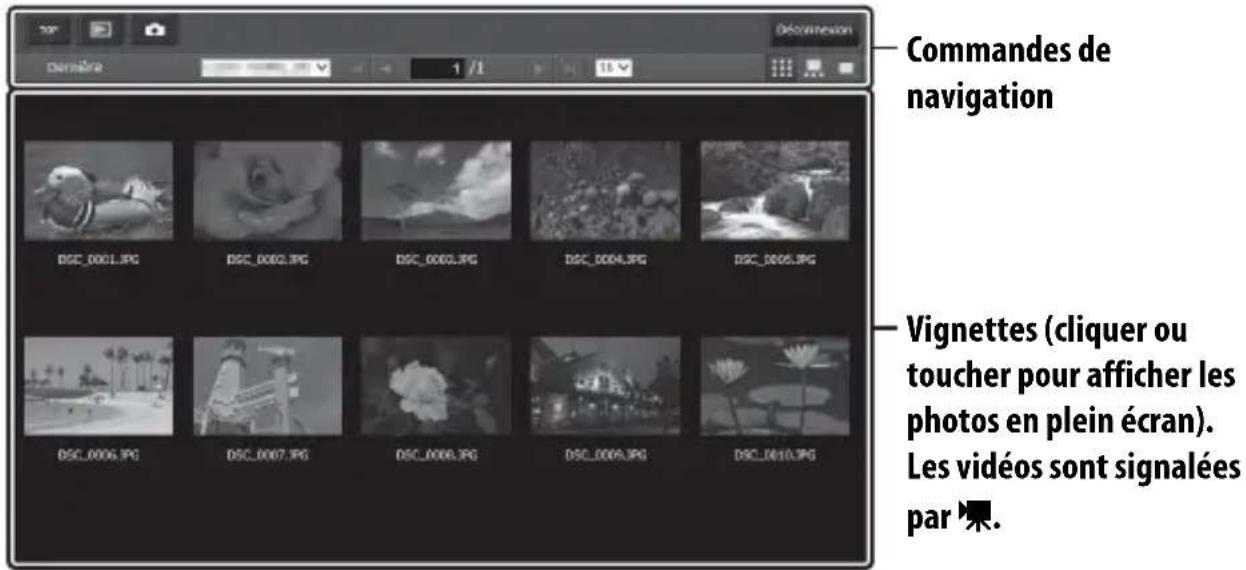
■■Affichage des vignettes
Affichez plusieurs petites images (« vignettes ») par page. Les commandes situées en haut de la fenêtre permettent de naviguer.
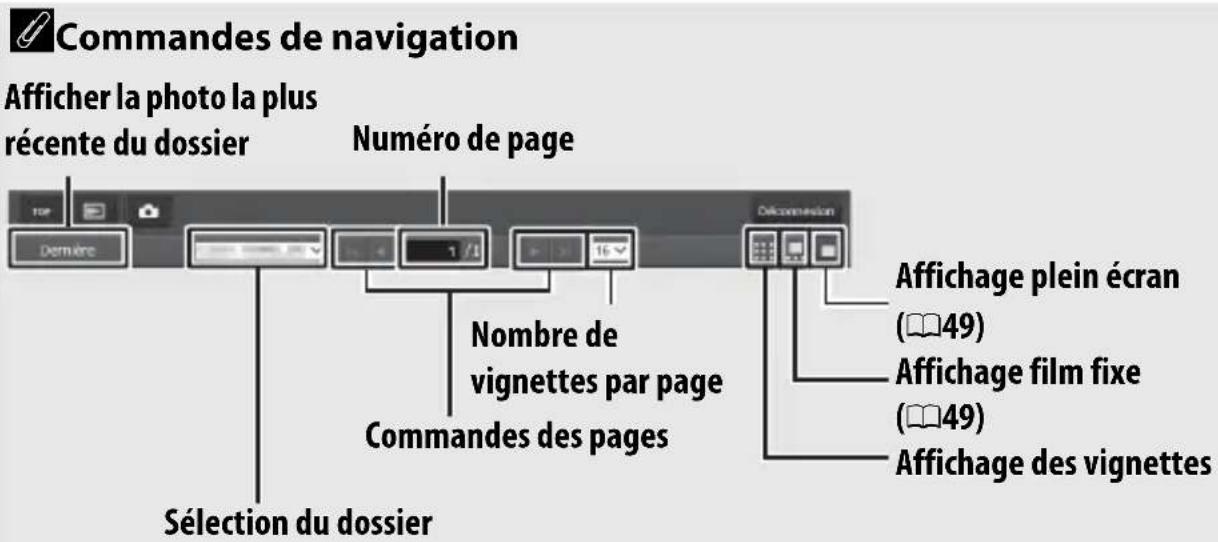
■Affichage film fixe
Choisissez la photo à afficher, parmi les vignettes situées en bas de la fenêtre.
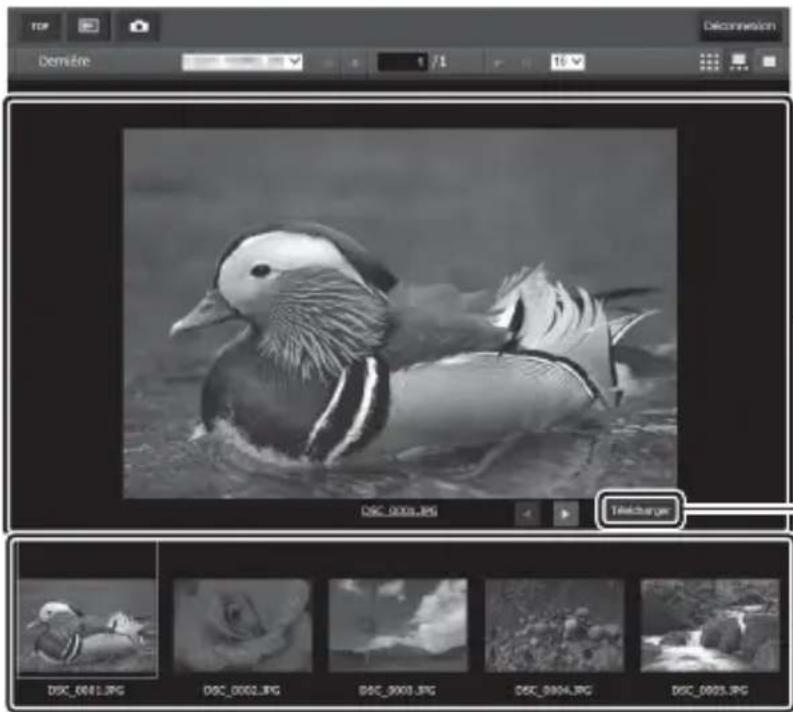
Photo actuelle (toucher ou cliquer sur ◀ ou ▶ pour afficher les autres photos)
Copier la photo sélectionnée sur l'ordinateur ou le périphérique mobile
Vignettes (cliquer ou toucher pour effectuer une sélection)
■Affichage plein écran
Affichez les photos en plein écran.
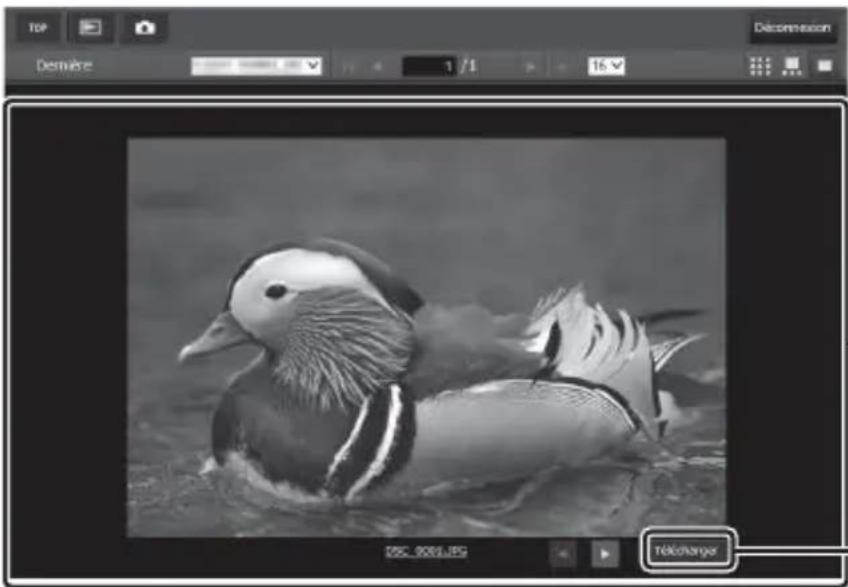
- Photo actuelle (toucher ou cliquer sur ◀ ou ▶ pour afficher les autres photos)
Copier la photo sélectionnée sur l'ordinateur ou le périphérique mobile
■■Fenêtre de modification du texte
La fenêtre de modification du texte, qui permet de modifier les légendes des images, le copyright et les informations IPTC stockés dans l'appareil photo, est accessible en sélectionnant Modifier sur la page d'accueil du serveur.
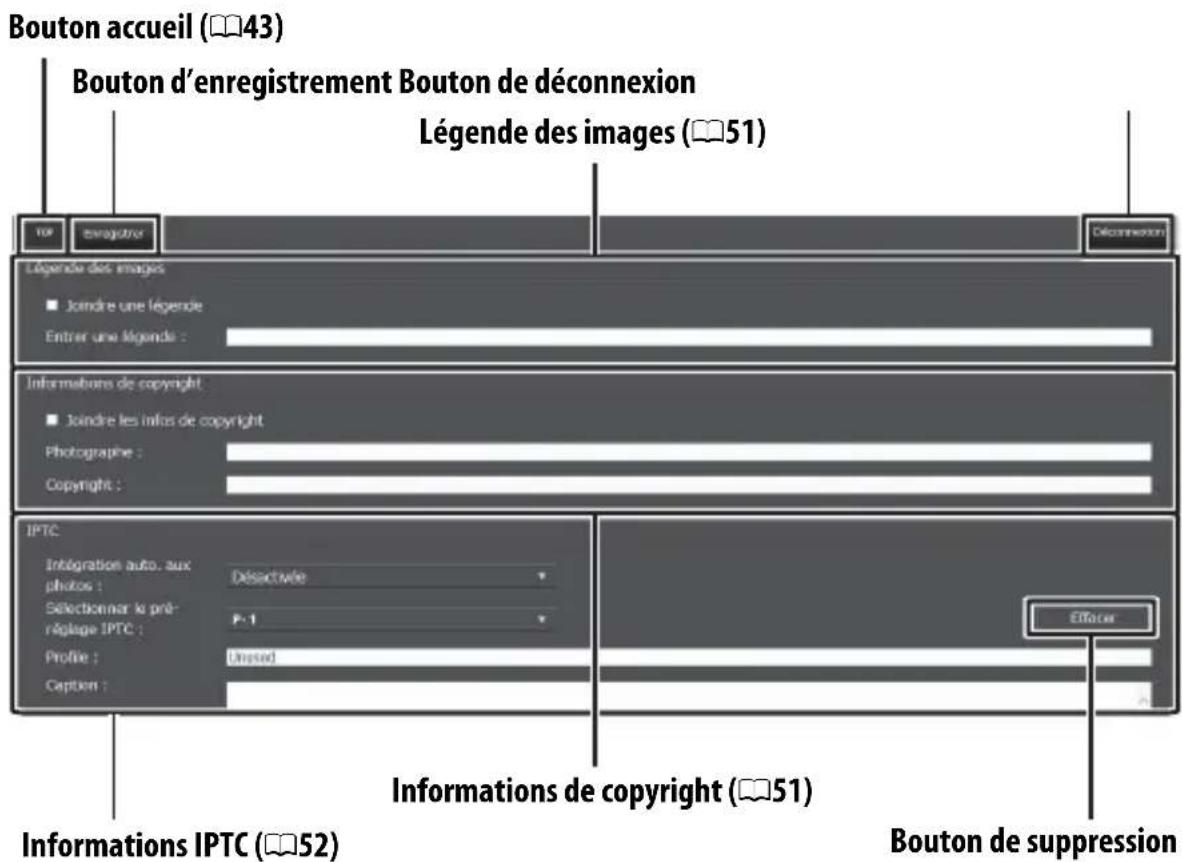
Enregistrement des modifications
Les modifications ne sont pas enregistrées automatiquement. Touchez ou cliquez sur le bouton d'enregistrement pour enregistrer les modifications.
Bouton de suppression
Si vous touchez ou cliquez sur le bouton de suppression, le texte affiché est supprimé immédiatement, même si vous quittez sans cliquer sur le bouton d'enregistrement.
Légende des images
Créez une légende qui peut être ajoutée aux images à venir. Vous pouvez consulter les légendes sous forme de métadonnées dans ViewNX-i ou Capture NX-D. Les options suivantes sont disponibles :
- Joindre une légende : sélectionnez cette option pour joindre une légende à toutes les photos à venir.
- Entrer une légende : saisissez une légende pouvant comporter jusqu'à 36 caractères.
Informations de copyright
Ajoutez des informations de copyright aux photos au fur et à mesure de la prise de vue. Vous pouvez consulter les informations de copyright sous forme de métadonnées dans ViewNX-i ou Capture NX-D. Les options suivantes sont disponibles :
- Joindre les infos de copyright : sélectionnez cette option pour ajouter les informations de copyright à toutes les photos à venir.
- Photographe/copyright : saisissez le nom du photographe, pouvant comporter jusqu'à 36 caractères, et le nom du détenteur du copyright, pouvant comporter jusqu'à 54 caractères.
Affichage des légendes des images et des informations de copyright sur l'appareil photo
Il est possible de consulter les légendes des images et les informations de copyright en visualisation plein écran, sur les pages correspondantes des informations photo.
Informations de copyright
Afin d'éviter toute utilisation frauduleuse du nom du photographe ou du détenteur du copyright, vérifiez que Joindre les infos de copyright n'est pas sélectionné et que les champs Photographe et Copyright sont vides avant de prêter ou de confier votre appareil photo à quelqu'un d'autre. Nikon décline toute responsabilité concernant les dommages ou différends causés par l'utilisation de l'option Informations de copyright.
Informations IPTC
Intégrez des pré-réglages IPTC aux photos, au fur et à mesure de la prise de vue. Vous disposez des options suivantes :
- Intégration auto. aux photos : lorsque vous sélectionnez cet onglet, une liste de pré-réglages IPTC s'affiche ; mettez en surbrillance un pré-réglage et appuyez sur le bouton d'enregistrement pour intégrer le pré-réglage sélectionné à toutes les photos à venir. Sélectionnez Désactivée pour prendre des photos sans pré-réglage IPTC.
- Sélectionner le pré-réglage IPTC : lorsque vous sélectionnez cet onglet, une liste de pré-réglages IPTC s'affiche. Choisissez un pré-réglage à copier sur l'appareil photo.
Informations IPTC
IPTC est une norme établie par l'International Press Telecommunications Council (IPTC), dont le but est de clarifier et de simplifier les informations requises lorsque les photos sont destinées à différentes publications. Vous pouvez consulter les informations IPTC intégrées en sélectionnant la page IPTC des informations photo, en mode de visualisation plein écran. Reportez-vous au manuel de l'appareil photo pour en savoir plus.
Navigateurs Internet des iPhone
Cette partie décrit les affichages du serveur http pour les navigateurs Internet des iPhone (notez que l'affichage varie selon le modèle d'appareil photo). Touchez pour modifier les réglages de l'appareil photo. Pour obtenir des informations sur les affichages d'un ordinateur, d'un Android ou de l'iPad, reportez-vous à la page 46.
Fenêtre Prise de vue
Vous pouvez accéder aux commandes suivantes en sélectionnant Prise de vue/Viseur sur la page d'accueil du serveur. Servez-vous du bouton visée écran pour démarrer la visée écran photo (☐) ou la visée écran vidéo (☐). La vue passant par l'objectif de l'appareil photo s'affiche dans la zone du viseur. Pour quitter la visée écran, servez-vous du bouton visée écran (il désactivera cette fonction).
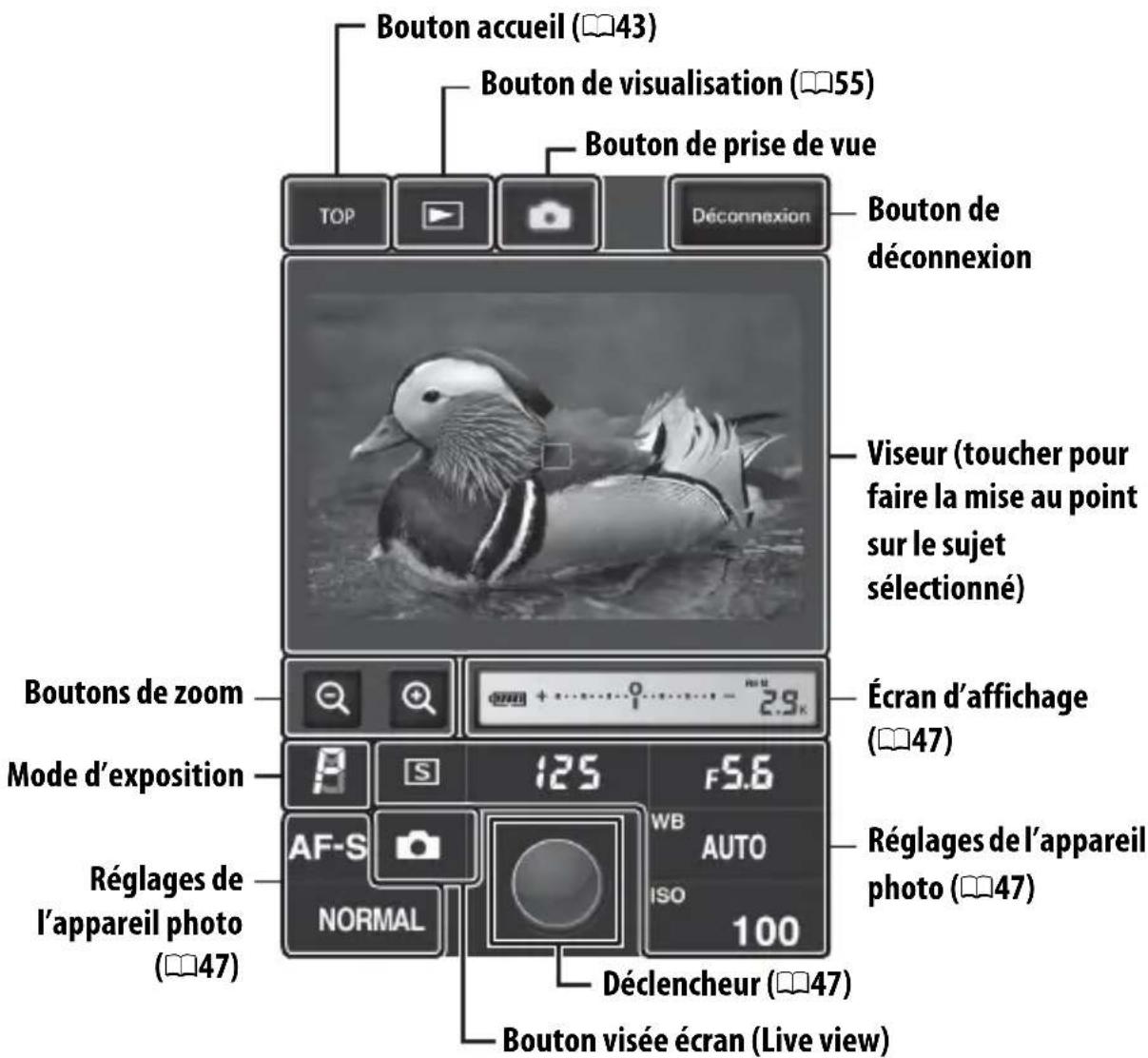
Activation de la visée écran sur l'appareil photo
Lorsque la vue passant par l'objectif de l'appareil photo s'affiche dans la zone du viseur, vous pouvez appuyer sur la commande ▶ de l'appareil photo pour afficher sur le moniteur de ce dernier la vue passant par l'objectif. Appuyez à nouveau sur cette commande pour arrêter la visée écran sur l'appareil photo.
Bouton du mode de déclenchement
Lorsque vous sélectionnez la visée écran photo (☐) ou vidéo (☐) avec le bouton visée écran, le bouton du mode de déclenchement est activé ; il permet de choisir le mode de déclenchement vue par vue, continu haute vitesse ou continu basse vitesse. En modes de déclenchement continu haute vitesse et basse vitesse, l'appareil prend des photos tant que vous appuyez sur le déclencheur.
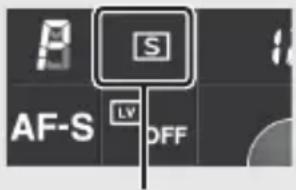
Bouton du mode de déclenchement
Fenêtre Visionneuse
Vous pouvez accéder à la fenêtre Visionneuse en sélectionnant Viseur sur la page d'accueil du serveur ou en touchant le bouton de visualisation de la fenêtre Prise de vue. La fenêtre Visionneuse des navigateurs pour iPhone offre deux modes d'affichage : vignettes et plein écran (56).
■■Affichage des vignettes
Affichez plusieurs petites images (« vignettes ») par page. Les commandes situées en haut et en bas de la zone des vignettes permettent de naviguer.
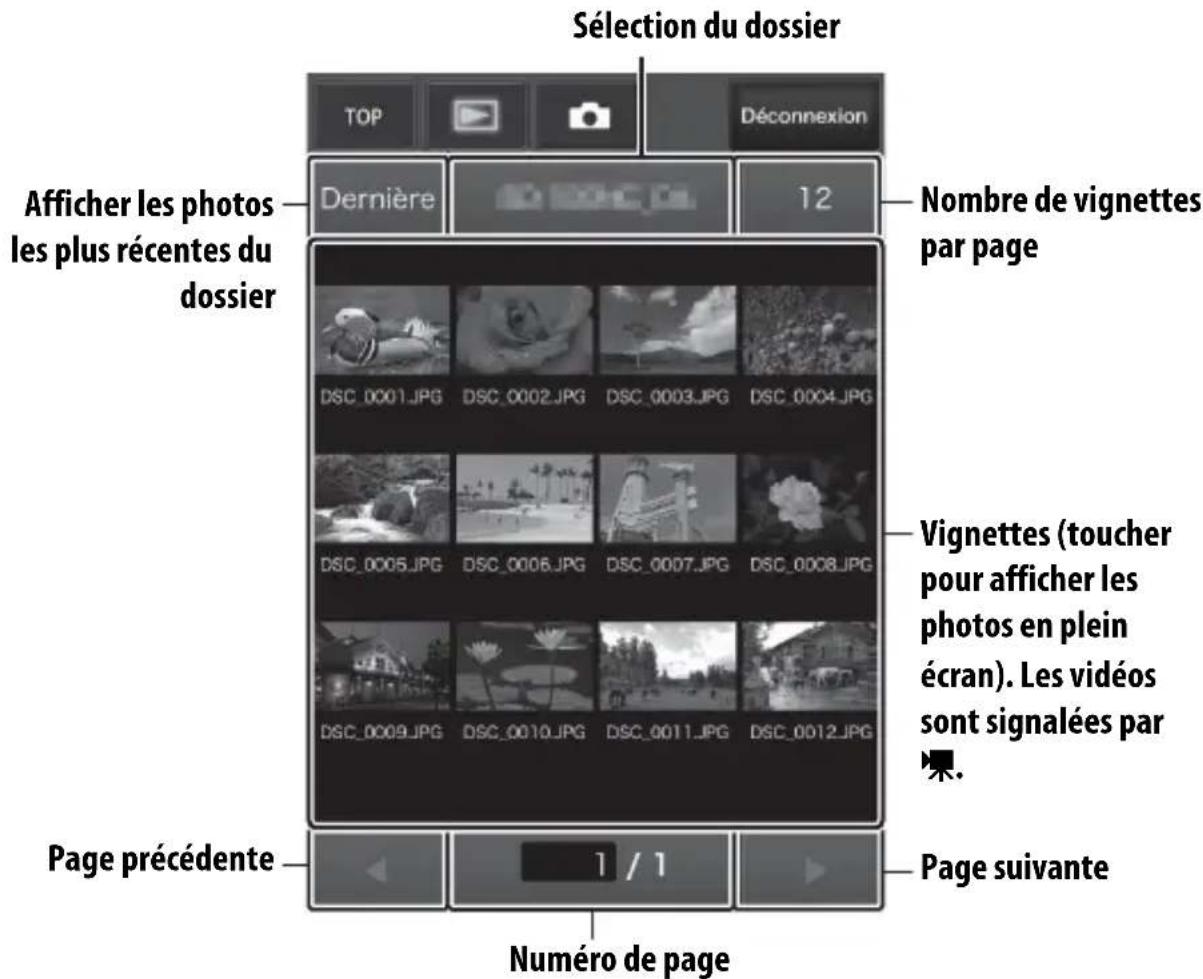
■■Affichage plein écran
Affichez les photos en plein écran.
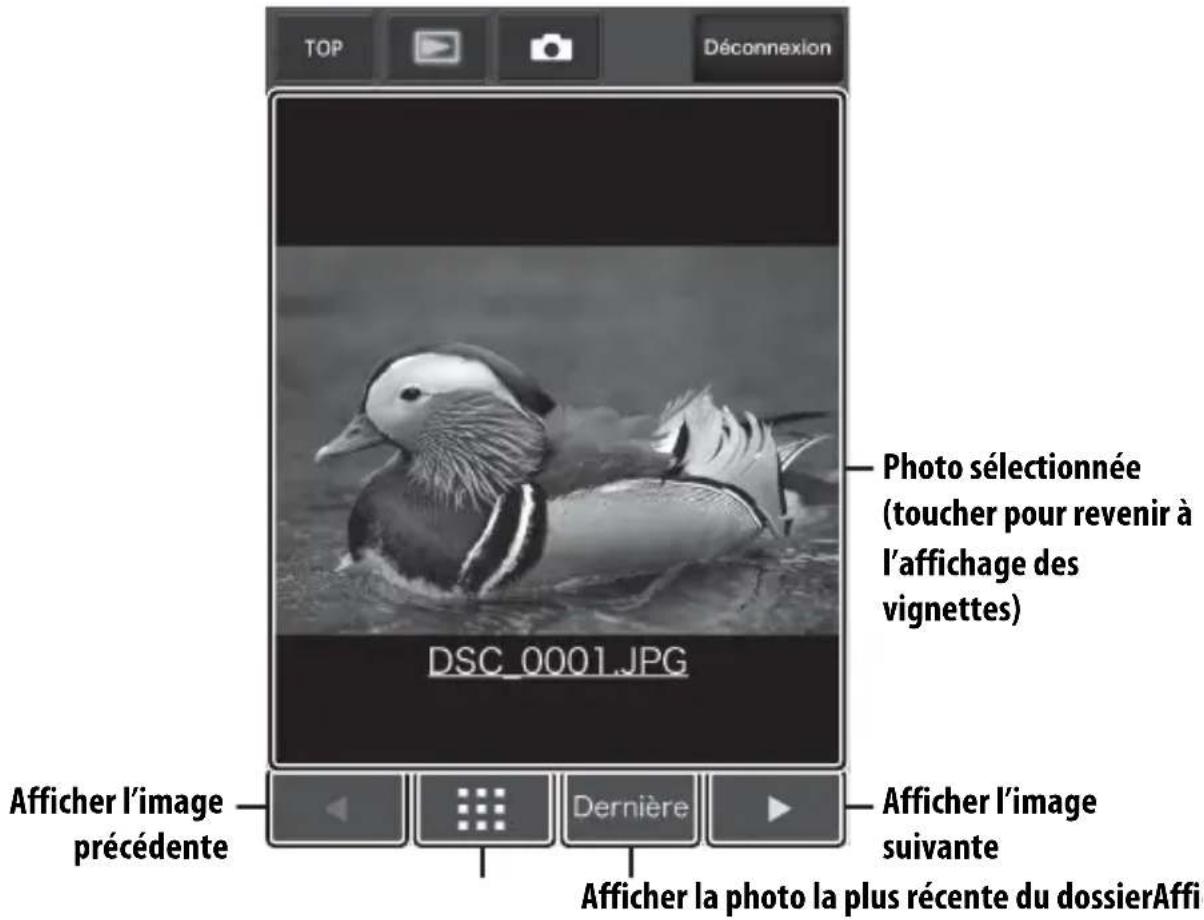
■■Fenêtre de modification du texte
La fenêtre de modification du texte, qui permet de modifier les légendes des images, le copyright et les informations IPTC stockés dans l'appareil photo, est accessible en sélectionnant Modifier sur la page d'accueil du serveur.
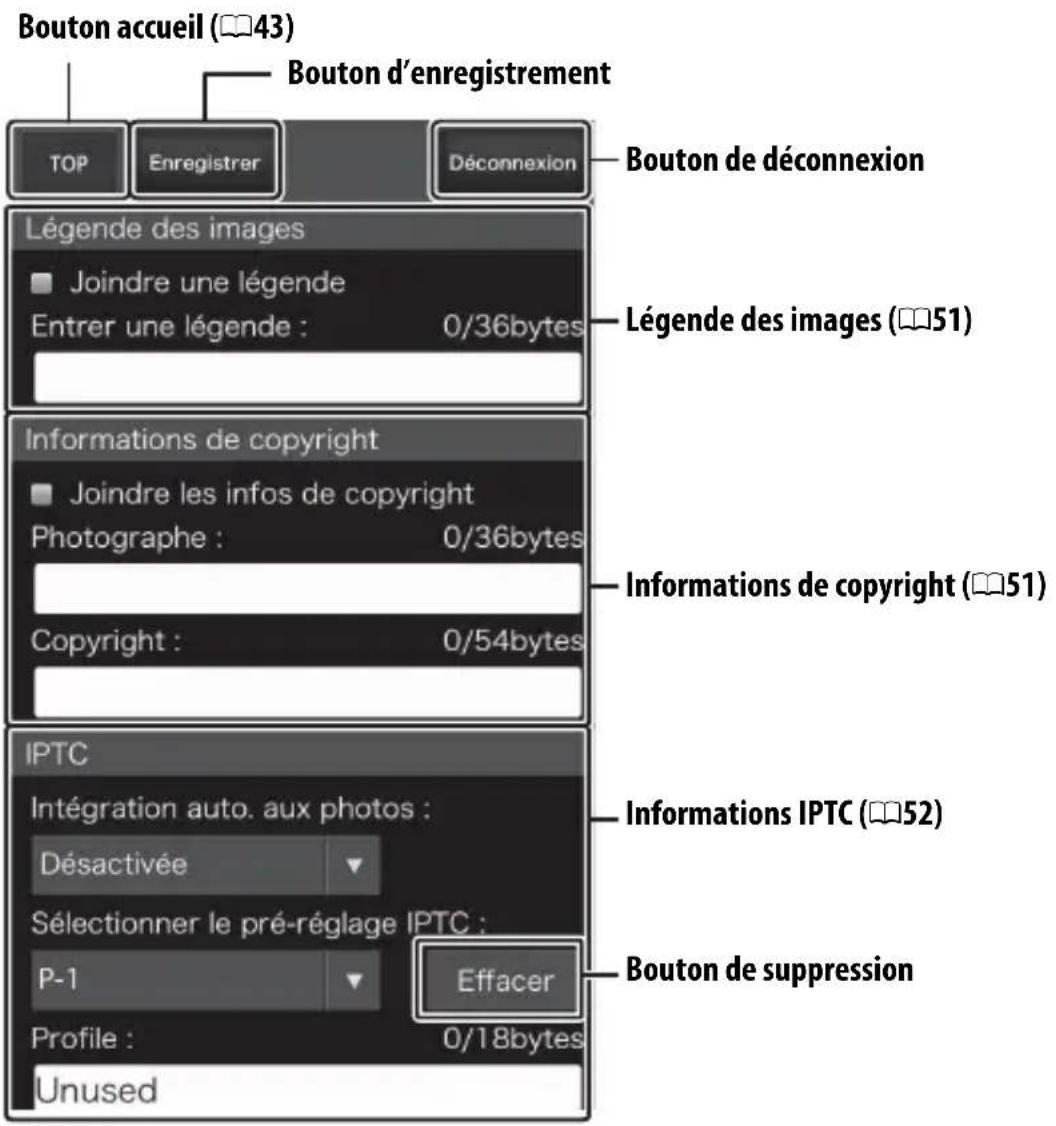
Enregistrement des modifications
Les modifications ne sont pas enregistrées automatiquement. Touchez le bouton d'enregistrement pour enregistrer les modifications.
FTP
Connexions Ethernet
Suivez les instructions ci-dessous pour vous connecter à un serveur FTP via un réseau Ethernet. Pour obtenir des informations sur les connexions sans fil, reportez-vous à la page 65.
Serveur FTP
Étape 1 : Connectez l'appareil photo, le WT-7 et le serveur FTP (59)
Étape 2 : Sélectionnez Ethernet (60)
Étape 3 : Exécutez l'assistant de connexion (61)
Transférez les photos (78)
Choix d'une alimentation
Pour éviter que l'appareil photo ou le WT-7 ne s'éteigne de manière inattendue lors de la configuration ou du transfert des données, utilisez des accumulateurs entièrement chargés ou des adaptateurs secteur (en option) conçus pour l'appareil photo ou le WT-7. Pour en savoir plus sur les sources d'alimentation de l'appareil photo, reportez-vous au manuel de ce dernier.
Serveurs FTP
Les serveurs peuvent être configurés à l'aide des services FTP standard, tels que IIS (Internet Information Services), disponibles avec les systèmes d'exploitation compatibles (95). La connexion à des ordinateurs sur d'autres réseaux par l'intermédiaire d'un routeur, les connexions FTP Internet et les serveurs FTP exécutant des logiciels tiers ne sont pas pris en charge.
Étape 1 : Connexion du matériel
Après avoir démarré le serveur FTP, raccordez l'appareil photo comme décrit ci-dessous.
1 Insérez une carte mémoire.
Mettez l'appareil photo hors tension et insérez une carte mémoire (ne mettez pas l'appareil photo hors tension ou ne débranchez pas le câble Ethernet pendant le transfert des données sur l'ordinateur).
2 Fixez le WT-7 (☐5).
3 Branchez un câble Ethernet.
Connectez l'appareil photo au serveur FTP comme illustré ci-dessous. Ne forcez pas ni n'insérez les connecteurs de travers.
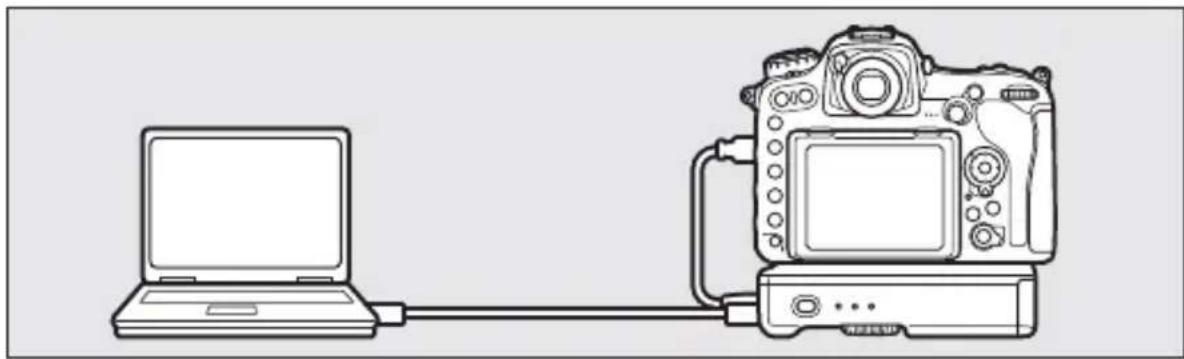
4 Mettez l'appareil photo sous tension.
Faites pivoter le commutateur marche-arrêt pour mettre l'appareil photo sous tension.
5 Appuyez sur le bouton marche-arrêt pendant une seconde environ pour mettre le WT-7 sous tension.
Bouton marche-arrêt
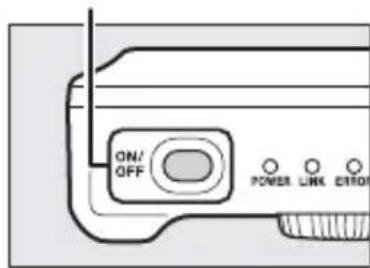
Étape 2 : Configuration du matériel pour une connexion Ethernet
Configurez le WT-7 de façon qu'il puisse être utilisé avec des réseaux Ethernet.
1 Sélectionnez Choisir le matériel.
Dans le menu Configuration, sélectionnez Réseau, puis mettez en surbrillance Choisir le matériel et appuyez sur ⬤. Ce menu donne le choix entre Réseau local câblé et Réseau sans fil.
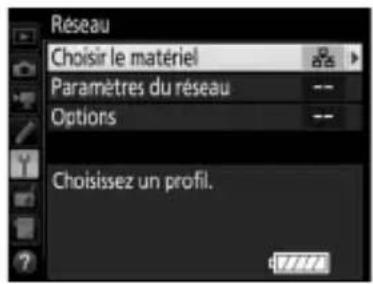
2 Sélectionnez Réseau local câblé.
Mettez en surbrillance Réseau local câblé et appuyez sur Ⓞ pour valider votre sélection et revenir au menu Réseau.
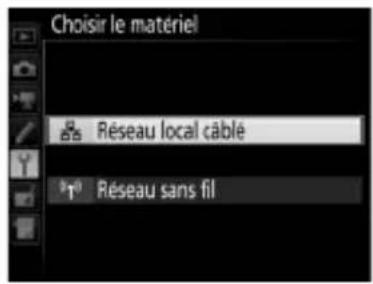
Étape 3 : Assistant de connexion
Suivez les instructions affichées à l'écran pour créer un profil réseau.
1 Affichez les profils réseau.
Dans le menu Réseau, mettez en surbrillance Paramètres du réseau et appuyez sur ▶ pour afficher la liste des profils et les autres paramètres du réseau.

2 Sélectionnez Créer un profil.
Mettez en surbrillance Créer un profil et appuyez sur ⬇. Remarque : si la liste comporte déjà neuf profils, vous devez en supprimer un à l'aide de la commande 📊 (FORMAT) avant d'aller plus loin (85).
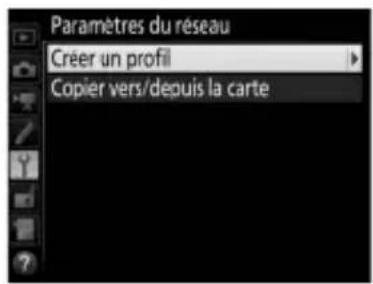
3 Démarrez l'assistant de connexion.
Mettez en surbrillance Assistant de connexion et appuyez sur 🔒 pour démarrer l'assistant de connexion.
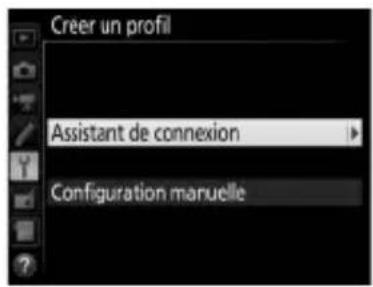
4 Choisissez un type de connexion.
Mettez en surbrillance Transfert vers FTP et appuyez sur Ⓞ.
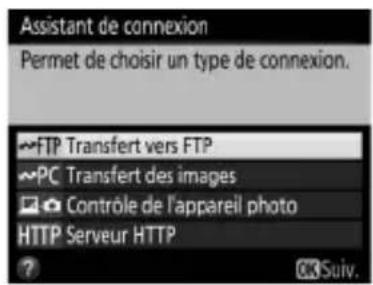
5 Donnez un nom au nouveau profil réseau.
Un nom de profil par défaut s'affiche ; pour modifier ce nom comme décrit dans le manuel de l'appareil photo, appuyez sur le bouton central du sélecteur multidirectionnel (si l'appareil photo est un modèle tactile, vous pouvez saisir les caractères en touchant les lettres sur le clavier à l'écran). Le nom du profil apparaît dans la liste Réseau > Paramètres du réseau située dans le menu
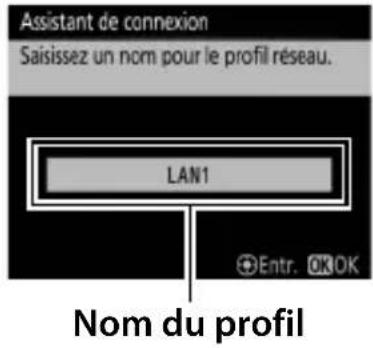
Configuration de l'appareil photo. Appuyez sur Ⓞ pour passer à l'étape suivante une fois la saisie terminée.
6 Détectez ou sélectionnez une adresse IP.
Mettez en surbrillance l'une des options suivantes et appuyez sur Ⓞ.
- Détection automatique : sélectionnez cette option si le réseau est configuré pour fournir une adresse IP automatiquement.
- Saisie manuelle : lorsque vous y êtes invité, saisissez une adresse IP et un masque de sous-réseau en appuyant sur 🔒 et 🔒 pour mettre en surbrillance des segments et sur 🔒 et 🔒 pour les modifier. Appuyez sur Ⓞ pour valider une fois la saisie effectuée.
7 Choisissez le type de serveur.
Mettez en surbrillance FTP ou SFTP (FTP sécurisé) et appuyez sur ⬆.
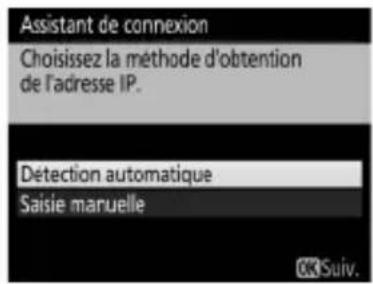
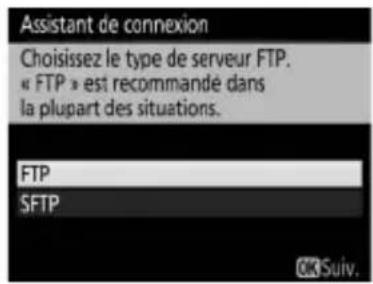
8 Saisissez l'adresse IP.
Appuyez sur le bouton central du sélecteur multidirectionnel et saisissez l'adresse IP ou l'URL du serveur comme décrit dans le manuel de l'appareil photo (si l'appareil photo est un modèle tactile, vous pouvez saisir les caractères en touchant les lettres sur le clavier à l'écran).
Appuyez sur Ⓞ une fois la saisie effectuée.
Appuyez à nouveau sur Ⓞ pour vous connecter au serveur FTP.
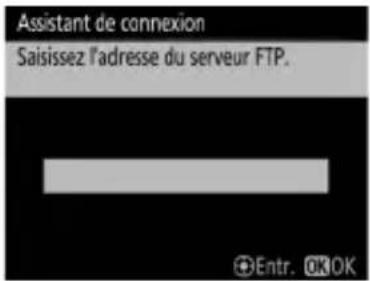
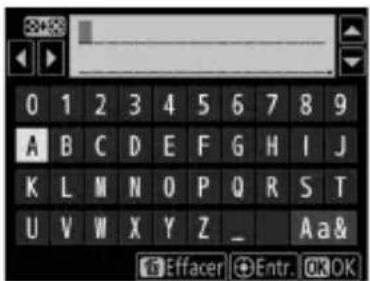
9 Connectez-vous.
Mettez en surbrillance l'une des options suivantes et appuyez sur Ⓞ.
- Connexion anonyme : sélectionnez cette option si le serveur ne nécessite pas de nom d'utilisateur ou de mot de passe.
- Saisie d'un nom d'utilisateur : saisissez un nom d'utilisateur et un mot de passe lorsque vous y êtes invité et appuyez sur Ⓞ.
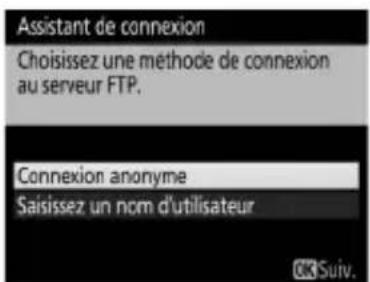
10 Choisissez un dossier de destination.
Mettez en surbrillance l'une des options suivantes et appuyez sur Ⓞ.
- Dossier de base : sélectionnez cette option pour transférer les photos vers le dossier de base du serveur.
- Saisie d'un nom de dossier : sélectionnez cette option pour transférer les photos vers un autre dossier (ce dernier doit déjà figurer sur le serveur). Saisissez le nom du dossier et son chemin d'accès lorsque vous y êtes invité et appuyez sur Ⓞ.
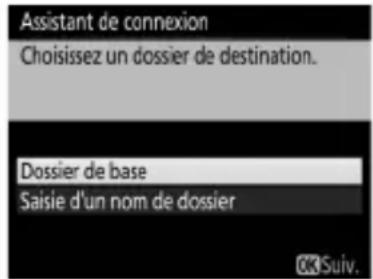
11 Quittez l'assistant.
Mettez en surbrillance l'une des options suivantes et appuyez sur Ⓞ.
- Se connecter et quitter l'assistant : enregistrez le nouveau profil réseau et connectez-vous au serveur.
- Quitter l'assistant : enregistrez le nouveau profil réseau et quittez l'assistant.
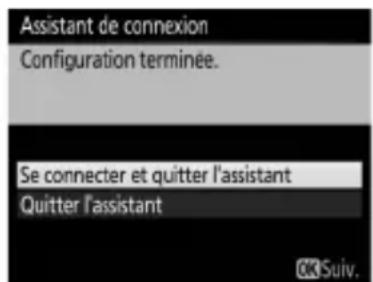
Passez à « Transfert vers FTP » (78).
Connexions sans fil
Suivez les étapes ci-dessous pour vous connecter à un réseau sans fil.
Transfert vers FTP
Étape 1 : Préparez l'appareil photo et le WT-7 (66)
Étape 2 : Configurez le matériel pour les réseaux sans fil (67)
Étape 3 : Exécutez l'assistant de connexion (68)
Étape 4 : Réglez les paramètres du réseau (75)
Transférez les photos (78)
Modes infrastructure et point d'accès
Les connexions aux réseaux sans fil peuvent se faire en mode infrastructure ou point d'accès.
Mode infrastructure : connexion via un point d'accès au réseau sans fil.

flowchart
graph LR
    A["Printer"] <--> B["Telephone"]
    B <--> C["Laptop"]
WT-7 Point d'accès au réseau sans fil Ordinateur
Mode point d'accès : l'appareil photo sert de point d'accès pour établir une connexion directe à un ordinateur.

flowchart
graph LR
    A["Camera"] <--> B["Laptop"]
WT-7 Ordinateur
Réseaux sans fil
Ces instructions sont destinées aux clients disposant déjà d'un réseau sans fil. De plus, dans le cas de réseaux en mode infrastructure, ces instructions supposent que l'ordinateur et le point d'accès sont déjà connectés au réseau.
Étape 1 : Connexion du matériel
Après avoir démarré l'ordinateur et ouvert une session, préparez l'appareil photo et le WT-7 comme décrit ci-dessous.
1 Insérez une carte mémoire.
Mettez l'appareil photo hors tension et insérez une carte mémoire (ne mettez pas l'appareil photo hors tension pendant le transfert des données sur l'ordinateur).
2 Fixez le WT-7 (5).
3 Mettez l'appareil photo sous tension.
Faites pivoter le commutateur marche-arrêt pour mettre l'appareil photo sous tension.
4 Appuyez sur le bouton marche-arrêt pendant une seconde environ pour mettre le WT-7 sous tension.
Bouton marche-arrêt
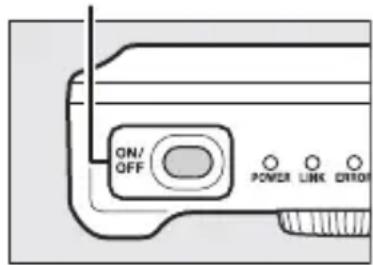
Étape 2 : Activez la fonction sans fil de l'appareil photo
Préparez l'appareil photo en vue d'une connexion à un réseau sans fil.
1 Sélectionnez Choisir le matériel.
Dans le menu Configuration, sélectionnez Réseau, puis mettez en surbrillance Choisir le matériel et appuyez sur 📋. Ce menu donne le choix entre Réseau local câblé et Réseau sans fil.
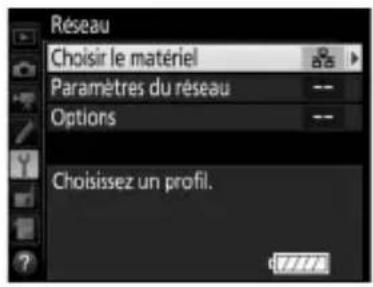
2 Sélectionnez Réseau sans fil.
Mettez en surbrillance Réseau sans fil et appuyez sur Ⓞ pour valider votre sélection et revenir au menu Réseau.
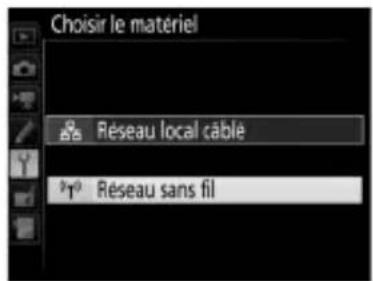
Étape 3 : Assistant de connexion
Suivez les instructions affichées à l'écran pour créer un profil réseau.
1 Affichez les profils réseau.
Dans le menu Réseau, mettez en surbrillance Paramètres du réseau et appuyez sur 🔒 pour afficher la liste des profils et les autres paramètres du réseau.
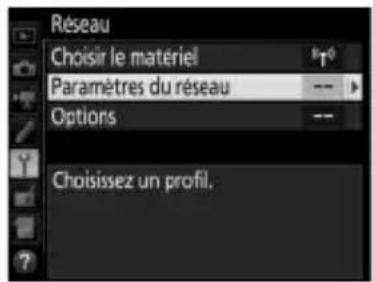
2 Sélectionnez Créer un profil.
Mettez en surbrillance Créer un profil et appuyez sur ⬇. Remarque : si la liste comporte déjà neuf profils, vous devez en supprimer un à l'aide de la commande 📋 (FORMAT) avant d'aller plus loin.
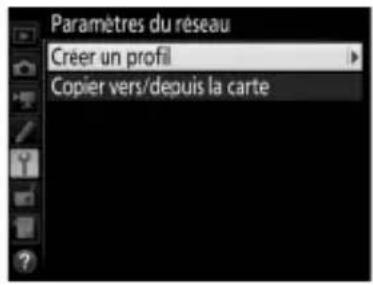
3 Démarrez l'assistant de connexion.
Mettez en surbrillance Assistant de connexion et appuyez sur ▶ pour démarrer l'assistant de connexion.
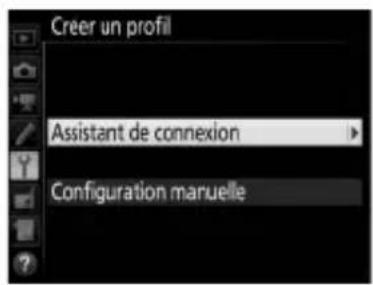
4 Choisissez Transfert vers FTP (8).
Mettez en surbrillance Transfert vers FTP et appuyez sur Ⓞ.
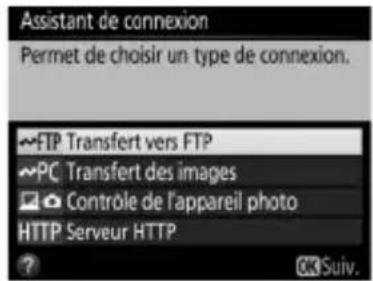
5 Donnez un nom au nouveau profil réseau.
Un nom de profil par défaut s'affiche ; pour modifier ce nom comme décrit dans le manuel de l'appareil photo, appuyez sur le bouton central du sélecteur multidirectionnel (si l'appareil photo est un
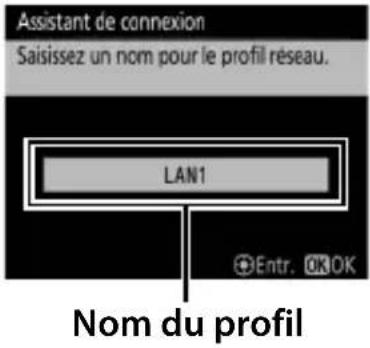
modèle tactile, vous pouvez saisir les caractères en touchant les lettres sur le clavier à l'écran). Le nom du profil apparaît dans la liste Réseau > Paramètres du réseau située dans le menu
Configuration de l'appareil photo. Appuyez sur Ⓞ pour passer à l'étape suivante une fois la saisie terminée.
6 Choisissez une méthode de connexion.
Mettez en surbrillance la méthode de connexion utilisée par le réseau et appuyez sur Ⓞ. Pour en savoir plus, reportez-vous aux pages indiquées ci-dessous.
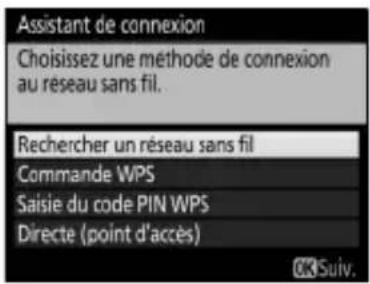
| Rechercher un réseau sans fil | Faites votre choix dans une liste de réseaux détectés par l’appareil photo. Passez à la page 70. |
| Commande WPS | Choisissez cette option si le point d’accès au réseau sans fil dispose d’une commande WPS. Passez à la page 72. |
| Saisie du code PIN WPS | Choisissez cette option si le point d’accès au réseau sans fil dispose d’un code PIN WPS. Passez à la page 73. |
| Directe(point d’accès) | Connectez-vous directement à un ordinateur hôte ou à un serveur FTP en mode point d’accès, dans lequel l’appareil photo sert de point d’accès. Passez à la page 74. |
Rechercher un réseau sans fil
Sélectionnez Rechercher un réseau sans fil à l'étape 6 de la page 69 pour choisir l'un des réseaux (points d'accès au réseau sans fil) détectés par l'appareil photo.
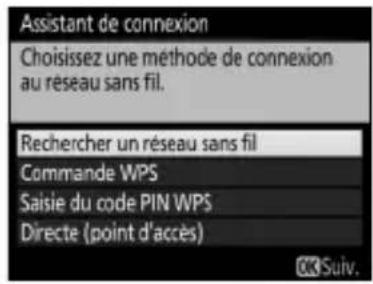
1 Choisissez un réseau.
Mettez en surbrillance le SSID d'un réseau et appuyez sur Ⓔ (si le réseau souhaité ne figure pas dans la liste, appuyez sur Ⓔ pour effectuer une autre recherche). Les réseaux cryptés sont signalés par l'icône 🔒 ; si le réseau sélectionné est crypté, vous serez invité à saisir la clé de cryptage comme décrit à l'étape 2. Si le réseau n'est pas crypté, passez à l'étape 3.
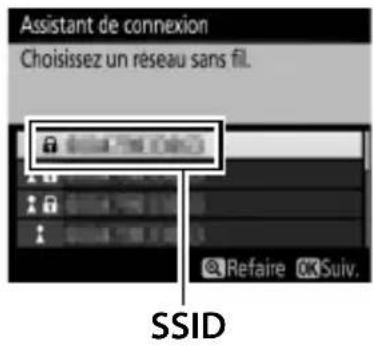
SSID masqués
Les réseaux avec SSID masqués sont signalés par des champs vides dans la liste des réseaux. Si vous mettez en surbrillance un champ vide et appuyez sur Ⓞ, vous serez invité à fournir le nom du réseau ; appuyez sur le bouton central du sélecteur multidirectionnel, saisissez un nom, puis appuyez sur Ⓞ pour passer à l'étape 2.
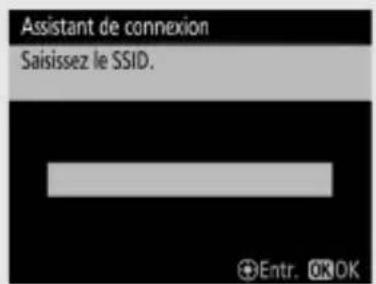
2 Saisissez la clé de cryptage.
Appuyez sur le bouton central du sélecteur multidirectionnel et saisissez la clé de cryptage comme décrit dans le manuel de l'appareil photo (si l'appareil photo est un modèle tactile, vous pouvez saisir les caractères en touchant les lettres sur le clavier à l'écran).
Appuyez sur Ⓞ une fois la saisie effectuée.
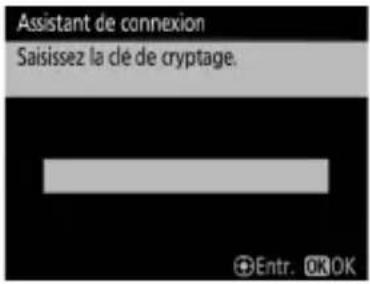
Appuyez sur Ⓞ pour établir une connexion.
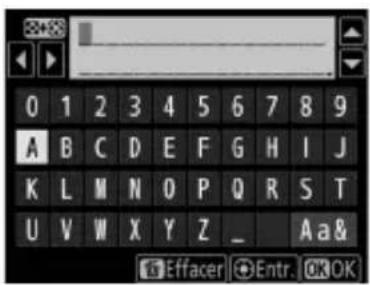
3 Passez à l'étape suivante.
Le message ci-contre s'affiche lorsqu'une connexion est établie. Passez à la page 75.

Commande WPS
Choisissez Commande WPS à l'étape 6 de la page 69 si le point d'accès au réseau sans fil est doté d'une commande WPS.
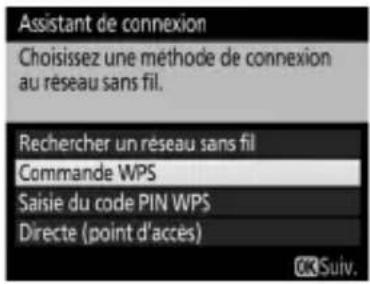
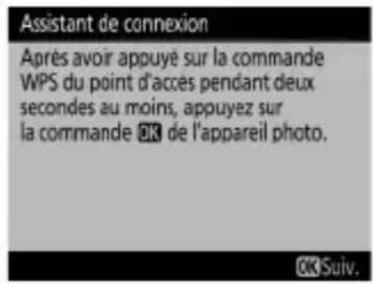
1 Appuyez sur la commande WPS du point d'accès.
Pour en savoir plus, reportez-vous aux documents fournis avec le point d'accès au réseau sans fil.
2 Appuyez sur la commande Ⓔ de l'appareil photo.
L'appareil photo se connecte automatiquement au point d'accès.
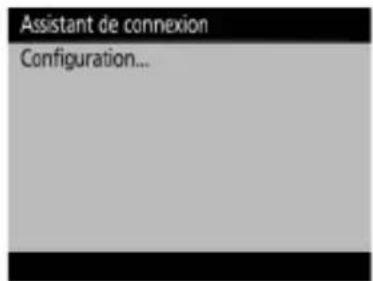
3 Passez à l'étape suivante.
Le message ci-contre s'affiche lorsqu'une connexion est établie. Passez à la page 75.

■Saisie du code PIN WPS
Choisissez Saisie du code PIN WPS à l'étape 6 de la page 69 si le point d'accès au réseau sans fil dispose d'un code PIN WPS.
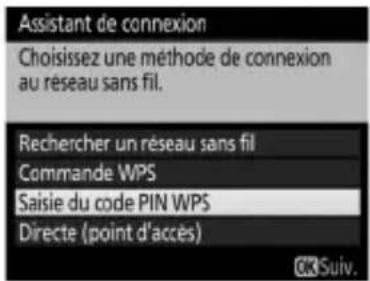
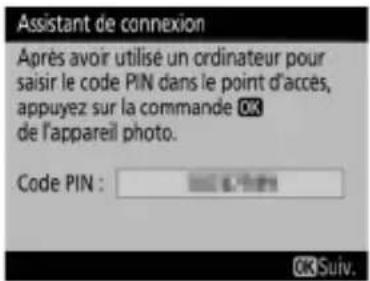
1 Saisissez le code PIN du point d'accès au réseau sans fil. Depuis un ordinateur, saisissez le code PIN du point d'accès au réseau sans fil. Pour en savoir plus, reportez-vous aux documents fournis avec le point d'accès au réseau sans fil.
2 Appuyez sur la commande Ⓞ de l'appareil photo.
L'appareil photo se connecte automatiquement au point d'accès.
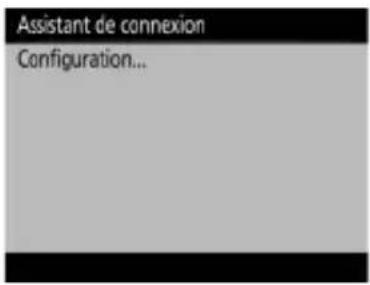
3 Passez à l'étape suivante.
Le message ci-contre s'affiche lorsqu'une connexion est établie. Passez à la page 75.
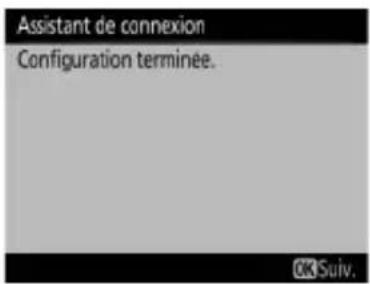
■Directe (point d'accès)
Lorsque vous sélectionnez Directe (point d'accès) à l'étape 6 de la page 69, le mode point d'accès, dans lequel l'appareil photo sert de point d'accès sans fil, s'active. Le SSID et la clé de cryptage de l'appareil photo s'affichent sur le moniteur. Sur l'ordinateur ou le périphérique mobile, saisissez le SSID et la clé de cryptage affichés sur le moniteur de l'appareil photo (pour en savoir plus, reportez-vous à la documentation fournie avec l'ordinateur ou le périphérique mobile). Passez à l'étape 2 de la page 75.
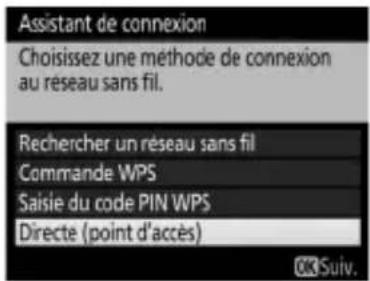
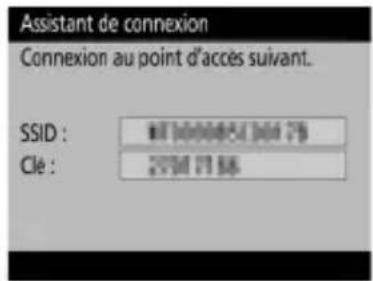
Étape 4 : Paramètres du réseau
Suivez les étapes ci-dessous pour vous connecter au serveur FTP. Ignorez l'étape 1 si vous avez sélectionné Directe (point d'accès) à l'étape 6 de la page 69.
1 Détectez ou sélectionnez une adresse IP.
Mettez en surbrillance l'une des options suivantes et appuyez sur Ⓞ.
- Détection automatique : sélectionnez cette option si le réseau est configuré pour fournir une adresse IP automatiquement. L'appareil photo affiche l'adresse IP fournie par le réseau ; appuyez sur Ⓞ pour continuer.
- Saisie manuelle : lorsque vous y êtes invité, saisissez une adresse IP et un masque de sous-réseau en appuyant sur 🔒 et 🔑 pour mettre en surbrillance des segments et sur 🔒 et 🔑 pour les modifier. Appuyez sur Ⓞ une fois la saisie effectuée. L'appareil photo affiche l'adresse IP sélectionnée ; appuyez sur Ⓞ pour continuer.
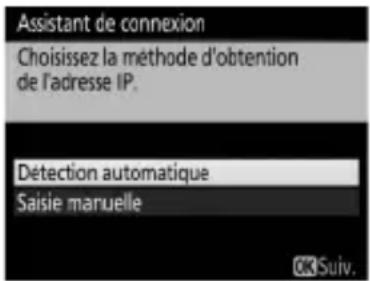
2 Choisissez le type de serveur.
Mettez en surbrillance FTP ou SFTP (FTP sécurisé) et appuyez sur Ⓞ. Si vous avez sélectionné Directe (point d'accès) à l'étape 6 de la page 69, passez à l'étape 4.
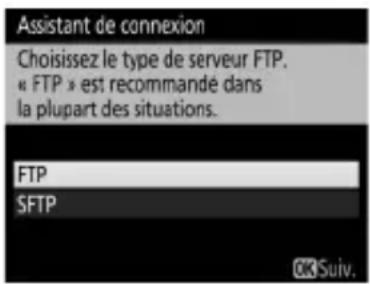
3 Saisissez l'adresse IP.
Appuyez sur le bouton central du sélecteur multidirectionnel et saisissez l'adresse IP ou l'URL du serveur comme décrit dans le manuel de l'appareil photo (si l'appareil photo est un modèle tactile, vous pouvez saisir les caractères en touchant les lettres sur le clavier à l'écran).
Appuyez sur Ⓞ une fois la saisie effectuée.
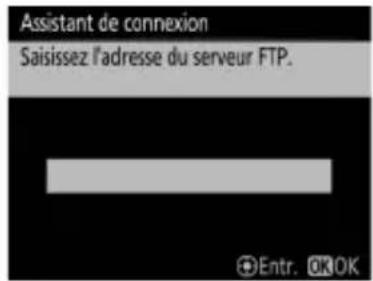
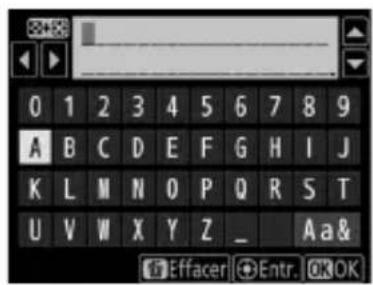
Appuyez à nouveau sur Ⓞ pour vous connecter au serveur FTP.
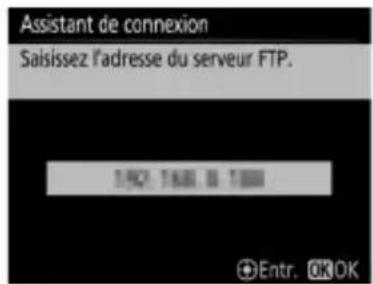
4 Connectez-vous.
Mettez en surbrillance l'une des options suivantes et appuyez sur Ⓞ.
- Connexion anonyme : sélectionnez cette option si le serveur ne nécessite pas de nom d'utilisateur ou de mot de passe.
- Saisie d'un nom d'utilisateur : saisissez un nom d'utilisateur et un mot de passe lorsque vous y êtes invité et appuyez sur Ⓚ.
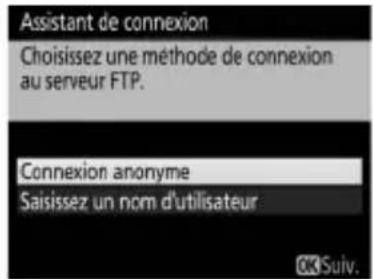
Filtrage des adresses MAC
Si le réseau utilise le filtrage des adresses MAC, vous devez ajouter l'adresse MAC du WT-7 au filtre. Après avoir fixé le WT-7 à l'appareil photo, choisissez Réseau > Options > Adresse MAC dans le menu Configuration de l'appareil photo et notez l'adresse MAC.
5 Choisissez un dossier de destination.
Mettez en surbrillance l'une des options suivantes et appuyez sur Ⓞ.
- Dossier de base : sélectionnez cette option pour transférer les photos vers le dossier de base du serveur.
- Saisie d'un nom de dossier : sélectionnez cette option pour transférer les photos vers un autre dossier du serveur. Saisissez le nom du dossier et son chemin d'accès lorsque vous y êtes invité et appuyez sur Ⓞ.
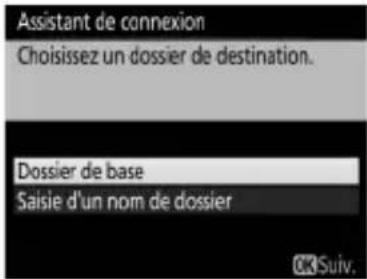
6 Quittez l'assistant.
Mettez en surbrillance l'une des options suivantes et appuyez sur Ⓞ.
- Se connecter et quitter l'assistant : enregistrez le nouveau profil réseau et connectez-vous au serveur.
- Quitter l'assistant : enregistrez le nouveau profil réseau et quittez l'assistant.
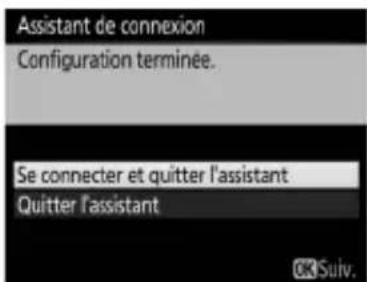
Passez à « Transfert vers FTP » (78).
Transfert vers FTP
Vous pouvez transférer les photos et les vidéos enregistrées sur les cartes mémoire de l'appareil photo vers un serveur FTP, comme décrit ci-dessous, ou transférer les photos au fur et à mesure de la prise de vue. Pour en savoir plus sur la configuration d'un serveur FTP, reportez-vous à la page 95.
1 Affichez les profils réseau.
Dans le menu Configuration, sélectionnez Réseau > Paramètres du réseau pour afficher la liste des profils. Les profils de serveurs FTP sont signalés par l'icône FTP. Mettez en surbrillance un profil et appuyez sur Ⓞ pour sélectionner le profil en surbrillance et revenir au menu Réseau.
Le nom de profil s'affichera en vert lorsqu'une connexion sera établie.
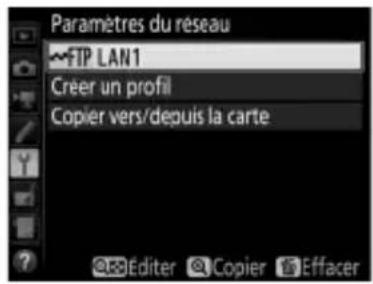
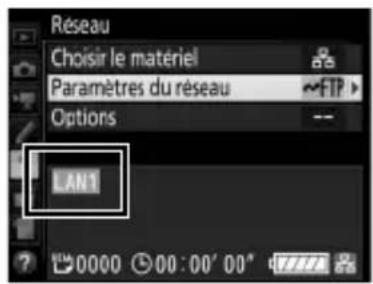
2 Visualisez les photos.
Appuyez sur la commande ▶ pour visualiser les photos. Affichez en plein écran la première photo à envoyer ou mettez-la en surbrillance dans la liste des imagettes.

3 Transférez les photos.
Appuyez sur Ⓔ et sur le bouton central du sélecteur multidirectionnel. Une icône blanche indiquant le transfert apparaît sur la photo. Le transfert commence immédiatement. Cette icône devient verte pendant le transfert, puis bleue une fois le transfert terminé. Les autres photos sont transférées dans l'ordre sélectionné.
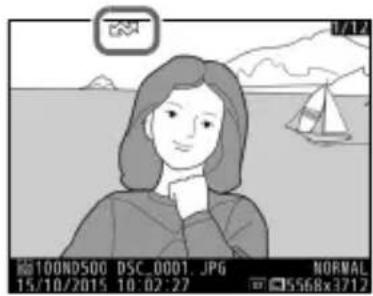
Pour transférer une photo qui a déjà été transférée, appuyez sur Ⓞ et sur le bouton central du sélecteur multidirectionnel une première fois pour supprimer l'icône de transfert bleue, puis une seconde fois sur Ⓞ et sur le bouton central pour faire apparaître l'icône de transfert blanche sur la photo.
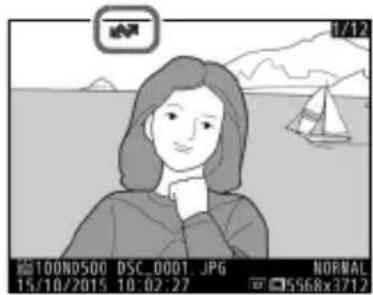
Transfert des photos au fur et à mesure de la prise de vue
Pour transférer les photos au fur et à mesure de la prise de vue, sélectionnez Activé pour Réseau > Options> Envoi automatique dans le menu Configuration (☐89).
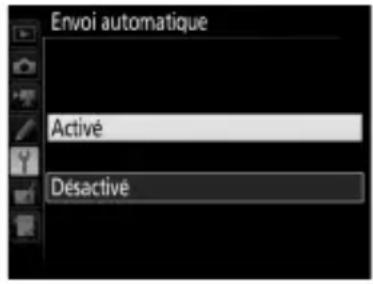
Interruption de la transmission/suppression du marquage de transfert
Pour annuler la transmission des images sur lesquelles figurent les icônes de transfert blanche ou verte, sélectionnez-les en mode de visualisation et appuyez sur ⓄK et sur le bouton central du sélecteur multidirectionnel. L'icône de transfert disparaîtra. Les actions suivantes interrompront également la transmission :
- Mise hors tension de l'appareil photo
- Sélection de Oui pour Réseau > Options > Désélectionner tout ? (91 ; cette option permet également de supprimer le marquage de transfert)
Pendant le transfert
Ne retirez pas la carte mémoire, ne débranchez pas le câble Ethernet pendant le transfert.
Photographie en mode intervallomètre
Le transfert est interrompu si l'appareil photo entre en mode veille alors que l'intervallomètre est actif. Choisissez un délai plus long pour la temporisation du mode veille avant d'activer l'intervallomètre.
Perte de signal
Il se peut que la transmission sans fil soit interrompue si le signal est perdu, mais elle redémarrera si vous mettez l'appareil photo hors tension puis à nouveau sous tension.
Mise hors tension de l'appareil photo
Le marquage « envoyer » sera enregistré si vous mettez hors tension l'appareil photo ou le WT-7 pendant la transmission. La transmission des images marquées de l'icône « envoyer » reprendra une fois que vous mettrez à nouveau sous tension l'appareil photo ou le WT-7.
État du transfert
Pendant la visualisation, l'état des images sélectionnées pour le transfert est indiqué comme suit :
: « Envoyer »
Les images sélectionnées pour le transfert sont marquées de l'icône blanche 📌.
: « En cours d'envoi »
L'icône verte 📋 est affichée pendant le transfert.
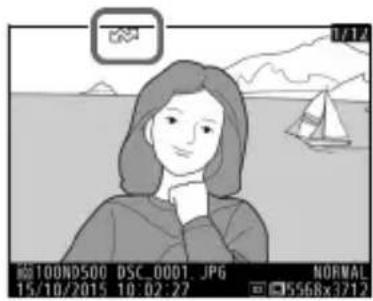
Les images qui ont été transférées sont accompagnées de l'icône bleue 📌.
État du réseau
L'état de la liaison entre l'hôte et le WT-7 est indiqué par les DELs d'état et par l'affichage au niveau supérieur du menu Réseau.
DELs d'état
La DEL POWER s'allume lorsque le WT-7 est sous tension. La qualité du signal est indiquée par la DEL LINK : plus la DEL clignote rapidement, meilleur est le signal et plus vite les données peuvent être transmises. La DEL ERROR clignote pour indiquer qu'une erreur s'est produite.
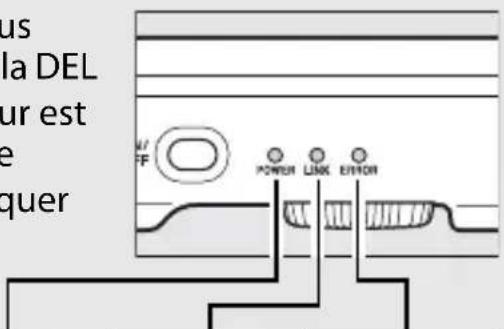
| État POWER LINK ERROR | |||
| WT-7 hors tension | ● (éteint) | ● (éteint) | ● (éteint) |
| Câble USB débranché | ○(allumé) | ● (éteint) | ● (éteint) |
| Connexion à l'hôte | ○(allumé) | ○(allumé) | ● (éteint) |
| Envoi des données en attente ou en cours | ○(allumé) | ○(clignote) | ● (éteint) |
| Erreur de connexion | ○(allumé) | ● (éteint) | ○(clignote) |
| Dysfonctionnement de l'accumulateur ou du WT-7 | ○(clignote) | ○(clignote) | ○(clignote) |
Affichage de l'état
L'état du réseau peut également être consulté au niveau supérieur du menu Réseau.
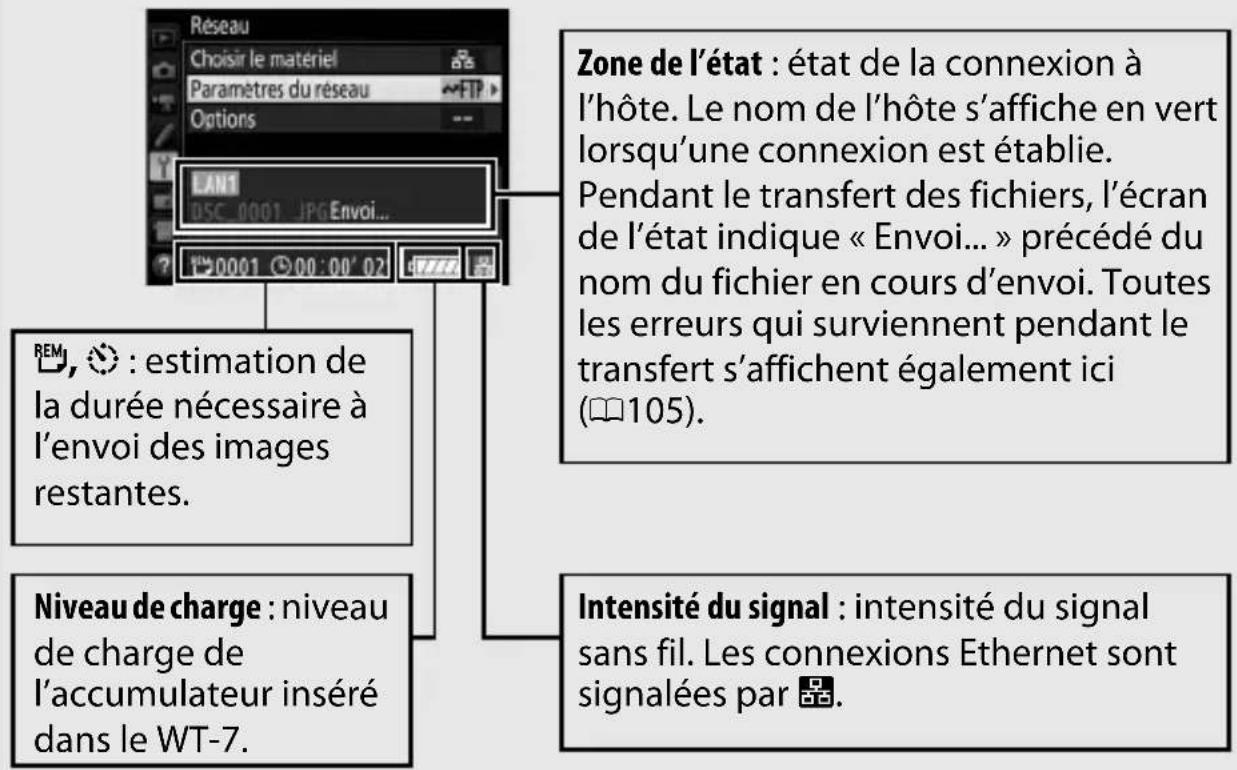
Guide du menu
Cette section décrit les paramètres disponibles pour l'option Réseau du menu Configuration de l'appareil photo lorsque le WT-7 est connecté.
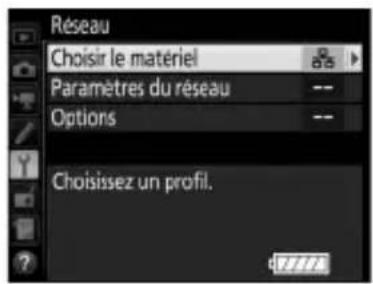
Choisir le matériel
Choisissez le matériel utilisé pour la connexion au réseau : Ethernet (Réseau local câblé) ou réseau sans fil (Réseau sans fil).
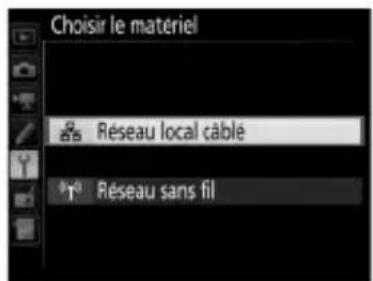
Paramètres du réseau
Mettez en surbrillance Paramètres du réseau et appuyez sur 🔒 pour afficher la liste des profils réseau, dans laquelle vous pouvez créer de nouveaux profils ou sélectionner un profil existant.
Liste des profils
L'appareil photo peut mémoriser jusqu'à neuf profils réseau. Mettez en surbrillance un profil et appuyez sur ▶ pour vous connecter à l'ordinateur hôte ou au serveur FTP sélectionnés, ou appuyez sur 📋 (FORMAT) pour supprimer le profil sélectionné (85). Pour afficher des informations sur le profil sélectionné, appuyez sur Oπ (☐/?).
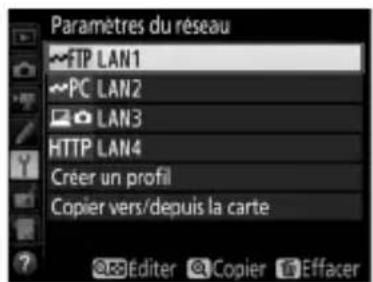
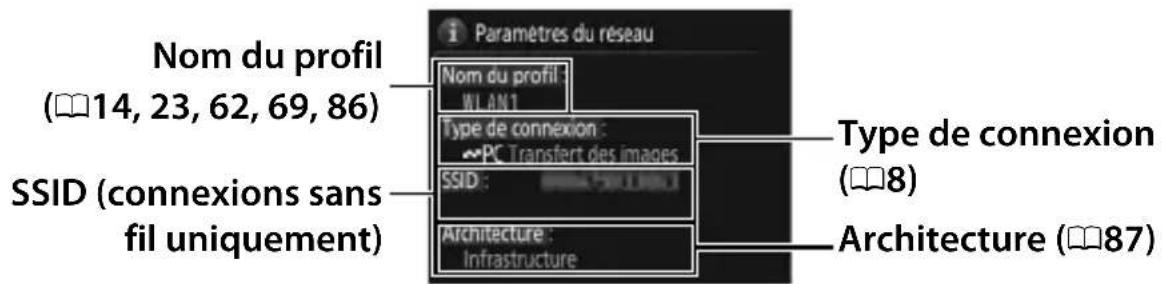
Pour modifier le profil sélectionné, appuyez sur 📞 (⚡) (☐86).
Créer un profil
Choisissez Assistant de connexion pour créer des profils réseau à l'aide d'un assistant (13, 22, 61, 68), Configuration manuelle pour saisir manuellement les réglages des serveurs FTP et http (103).
Copier vers/depuis la carte
Cette option n'est disponible que si vous êtes connecté à des serveurs FTP et http. Sélectionnez Copier le profil depuis la carte pour copier des profils depuis le répertoire racine de la carte mémoire vers la liste des profils. Si vous sélectionnez Copier le profil vers la carte, la liste des profils de l'appareil photo s'affiche ; mettez en surbrillance un profil et appuyez sur Ⓞ pour copier le profil vers la carte (les profils protégés par des mots de passe ne peuvent pas être copiés ; 86). Si deux cartes mémoire sont insérées dans l'appareil photo, c'est la carte du logement principal qui est utilisée pour les opérations « copier depuis » et « copier vers ».
Suppression de profils réseau
Appuyez sur 📋 (FORMAT) pour supprimer le profil actuellement sélectionné dans la liste des profils. Une boîte de dialogue de confirmation apparaît ; mettez en surbrillance Oui et appuyez sur Ⓞ.
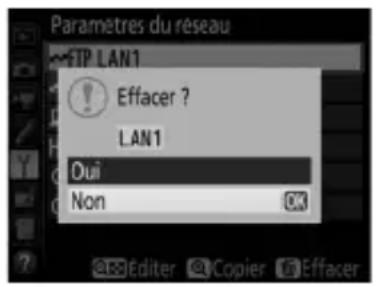
Modification de profils réseau
Pour modifier les profils réseau, mettez en surbrillance le profil dans la liste des profils, appuyez sur 📄 (⚡) et choisissez l'une des options suivantes :
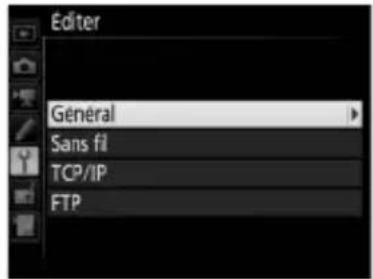
| Général Permet de modifier le nom du profil et le mot de passe. | |
| Sans fil | Permet de modifier les réglages sans fil (connexions sans fil uniquement ; ☐87). |
| TCP/IP | Permet de modifier les réglages TCP/IP (☐88). |
| FTP | Permet de modifier les réglages FTP (☐88). |
Général
Choisissez Nom du profil afin de modifier le nom du profil, Protection par mot de passe afin de saisir un mot de passe pour le profil et d'activer ou de désactiver la protection par mot de passe. L'activation de la protection par mot de passe permet d'empêcher que d'autres puissent voir les paramètres du réseau.
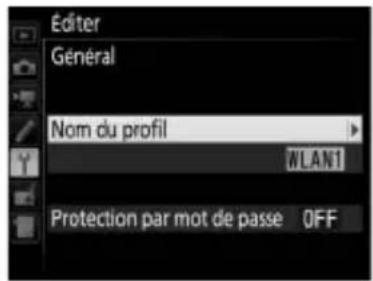
Modification des profils
Si vous appuyez sur le déclencheur alors que les menus sont affichés, le moniteur s'éteindra et toutes les modifications apportées au profil en cours seront perdues.
Sans fil
Modifiez les réglages sans fil suivants :
- SSID (obligatoire) : saisissez le nom (SSID) du réseau sur lequel l'ordinateur hôte ou le serveur FTP est situé.
- Architecture : sélectionnez Infrastructure pour établir une communication sans fil via un
point d'accès de réseau sans fil, Point d'accès pour utiliser l'appareil photo comme point d'accès afin de vous connecter à un ordinateur ou à un serveur FTP au lieu de vous connecter via un point d'accès de réseau sans fil.
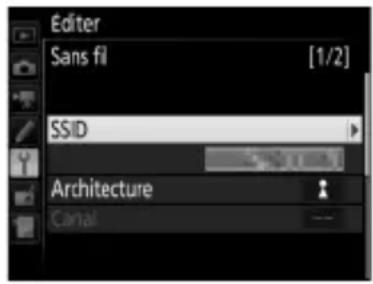
- Canal : sélectionnez un canal (mode point d'accès uniquement ; en mode infrastructure, le canal est sélectionné automatiquement).
- Authentication : le type d'authentication utilisé sur le réseau. Vous avez le choix entre un système ouvert, une clé partagée, WPA-PSK ou WPA2-PSK (infrastructure), ou un système ouvert ou WPA2-PSK (mode point d'accès).
- Cryptage : le type de cryptage utilisé sur le réseau. Les options disponibles dépendent du type d'authentication utilisé :
Ouverte : aucune ; WEP 64 ou 128 bits disponible lorsque Infrastructure est sélectionné pour Architecture
Partagée : WEP 64 ou 128 bits
WPA-PSK : TKIP ; AES
WPA2-PSK : AES
- Clé de cryptage : si le réseau utilise le cryptage, saisissez la clé de réseau. Le nombre de caractères requis dépend du type de clé utilisé :
| WEP (64 bits) | WEP (128 bits) | TKIP, AES | |
| Nombre de caractères (ASCII) 5 | 1 | 3 | 8 |
| Nombre de caractères (hex) 10 26 64 |
- Index de la clé : si WEP64 ou WEP128 est sélectionné pour Cryptage en mode infrastructure, choisissez un index de clé correspondant à celui utilisé par le point d'accès ou l'ordinateur hôte. L'index de clé n'est pas nécessaire lorsque Pas de cryptage est sélectionné.
TCP/IP
Si le réseau est configuré pour fournir des adresses IP automatiquement, sélectionnez Activer pour Détection automatique. S'il ne l'est pas, sélectionnez Désactiver et saisissez les informations suivantes :
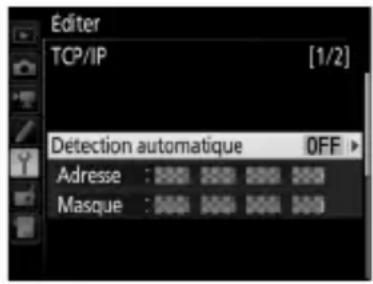
- Adresse/Masque : saisissez une adresse IP et un masque de sous-réseau.
- Passerelle : si le réseau nécessite une adresse de passerelle, sélectionnez Activer et saisissez l'adresse fournie par l'administrateur réseau.
- Serveur de noms (DNS) : si un serveur de noms de domaine existe sur le réseau, sélectionnez Activer et saisissez l'adresse fournie par l'administrateur réseau.
FTP
Modifiez les réglages FTP suivants :
- Type de serveur : choisissez FTP ou SFTP et saisissez l'URL ou l'adresse IP (obligatoire), le dossier de destination et le numéro de port.
- Mode PASV : sélectionnez Activer pour activer le mode PASV.
- Connexion anonyme : sélectionnez Activer pour une connexion anonyme ou sélectionnez Désactiver pour fournir un Nom d'utilisateur et un Mot de passe.
- Serveur proxy : si un serveur proxy est exigé pour le FTP, sélectionnez Activer et saisissez l'adresse et le numéro de port du serveur proxy.
![Editor FTP [1/3] Type de serveur FTP Adresse : 100 100 2.100 Dossier : Port : 24 Mode PASV ON](/content/2026/03/530398/images/713482dc59c47831d3d708b0cc9029857f786b6a16daa2b80e9565ba7700500f.jpg)
Options
Modifiez les réglages suivants.
Envoi automatique
Si Activé est sélectionné en modes de transfert des images ou de serveur FTP, les photos sont transférées automatiquement vers l'ordinateur ou le serveur FTP au fur et à mesure de la prise de vue (remarque : vous ne pouvez prendre des photos que si une carte mémoire est insérée dans l'appareil photo). Il est impossible de transférer des vidéos à l'aide de cette option ; transférez-les pendant la visualisation comme décrit en pages 32 et 78.
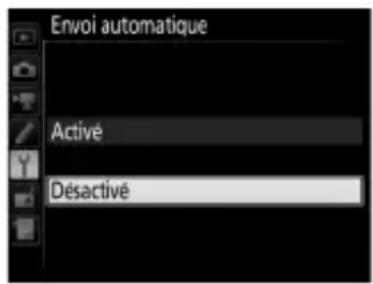
Effacer après l'envoi
Sélectionnez Oui pour effacer automatiquement les photos de la carte mémoire une fois le transfert terminé (modes de transfert des images et de connexion à un serveur FTP uniquement ; les fichiers marqués pour le transfert avant la sélection de cette option ne sont pas concernés). Quelle que soit l'option sélectionnée pour l'option Séquence numérique images dans le menu Réglages personnalisés de l'appareil photo, une numérotation séquentielle est utilisée tant que cette option est en vigueur, même si le dossier change ou si la carte mémoire est remplacée. Il se peut que la suppression soit interrompue pendant que l'appareil photo effectue d'autres opérations.
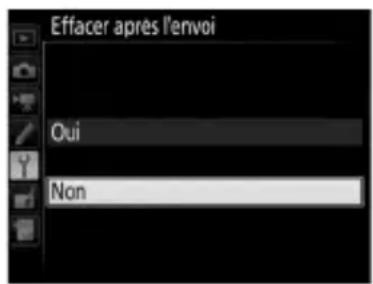
Format de fichier
Lorsque vous transférez des images NEF+JPEG vers un ordinateur ou un serveur FTP (modes de transfert des images et de connexion à un serveur FTP uniquement), choisissez de transférer à la fois les fichiers NEF (RAW) et JPEG ou uniquement les fichiers JPEG.
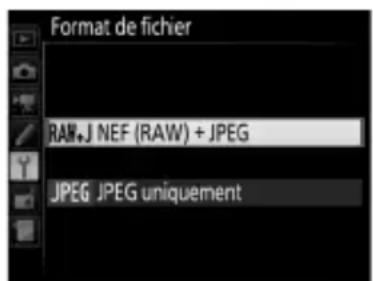
Écraser si le nom est identique
Choisissez Oui pour écraser les fichiers portant des noms identiques pendant le transfert vers un serveur FTP, Non pour ajouter des numéros aux noms des nouveaux fichiers transférés le cas échéant, afin d'empêcher que des fichiers existants ne soient écrasés.
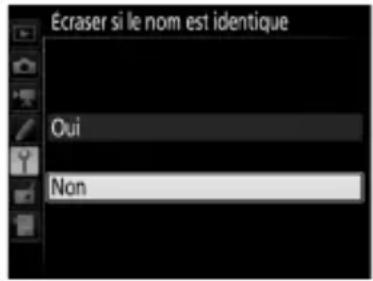
Protéger si destinés au transfert
Sélectionnez Oui pour protéger automatiquement les fichiers marqués pour le transfert vers un serveur FTP. La protection est supprimée au fur et à mesure que les fichiers sont transférés.
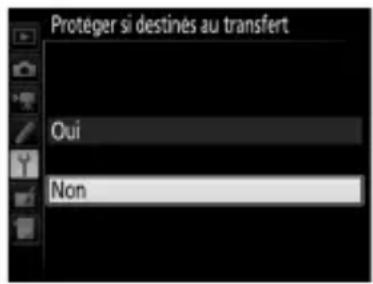
Repère d'envoi (mode transfert vers FTP uniquement)
Sélectionnez Activé pour ajouter un horodatage aux photos situées sur la carte mémoire de l'appareil photo, indiquant l'heure du transfert. L'horodatage peut être affiché à l'aide de ViewNX-i ou Capture NX-D. Pour en savoir plus, consultez l'aide en ligne du logiciel en question ou le manuel de Capture NX-D.
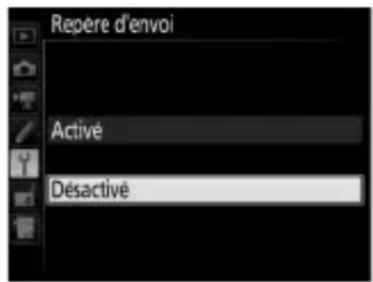
Envoi du dossier
Sélectionnez un dossier pour le transfert (modes de transfert des images et de connexion à un serveur FTP uniquement). Toutes les photos situées dans le dossier sélectionné (y compris celles qui ont déjà été « envoyées ») sont transférées immédiatement. Il est impossible de
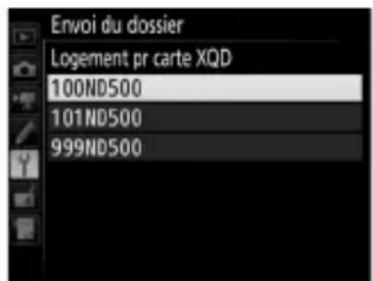
transférer des vidéos à l'aide de cette option ; transférez-les pendant la visualisation comme décrit en pages 32 et 78.
Désélectionner tout ?
Sélectionnez Oui pour supprimer le marquage de transfert de toutes les images sélectionnées pour être transférées vers un ordinateur ou un serveur FTP (modes de transfert des images et de connexion à un serveur FTP uniquement). Le transfert des images marquées de l'icône « envoi en cours » sera immédiatement interrompu.
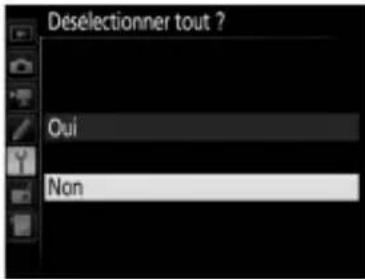
Options
Réglages utilisateur HTTP
Saisissez un nom d'utilisateur et un mot de passe pour vous connecter à un serveur http (mode de connexion à des serveurs http uniquement).
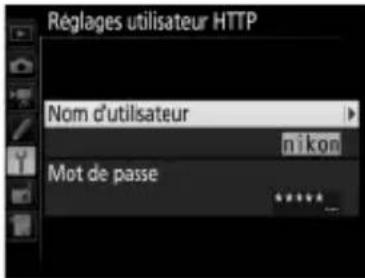
Informations de l'accumulateur
Affichez les informations relatives à l'accumulateur inséré dans le WT-7. L'option État accu. indique l'état de l'accumulateur (cinq niveaux) : 0 indique des performances optimales, 4 indique que l'accumulateur est en fin de vie et doit être remplacé.
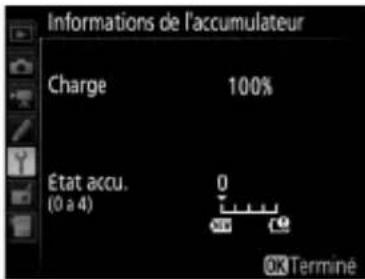
Économie d'énergie
Choisissez Priorité à la vitesse du réseau pour obtenir des vitesses de réseau plus rapides, Priorité à l'économie d'énergie pour réduire la consommation d'énergie. L'option Priorité à la vitesse du réseau garantit l'activation constante des connexions LAN, même

lorsqu'aucune donnée n'est échangée avec le serveur. Cette option permet également les connexions Ethernet à l'aide de la norme 1000BASE-T caractérisée par sa rapidité. L'option Priorité à
l'économie d'énergie limite les connexions Ethernet à la norme 100BASE-TX et garantit l'arrêt automatique des connexions LAN une fois le transfert des données terminé.
Délai d'extinction automatique
Choisissez le délai au bout duquel le WT-7 s'éteint après la mise hors tension de l'appareil photo ou après avoir été déconnecté de l'appareil photo en USB.
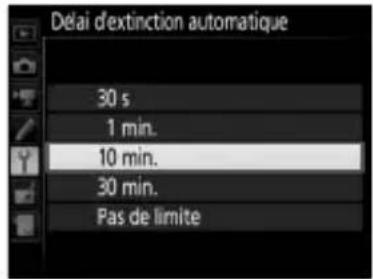
Adresse MAC
Affichez l'adresse MAC du matériel sélectionné pour Choisir le matériel (83).
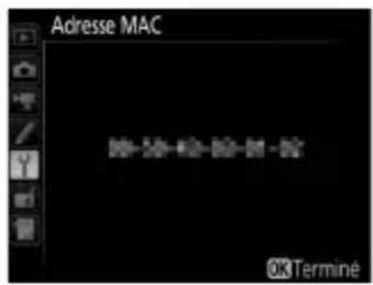
Version du firmware
Affichez la version du firmware (microprogramme) actuel du WT-7.
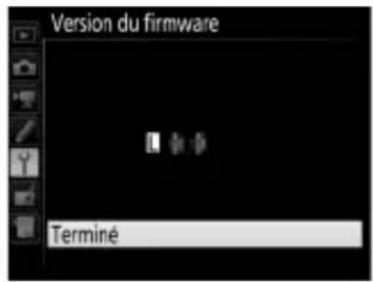
Annexes
Création de profils avec l'ordinateur
Le logiciel Wireless Transmitter Utility (6) permet de créer des profils réseau.
1 Raccordez l'appareil photo.
Démarrez l'ordinateur et raccordez l'appareil photo à l'aide du câble USB fourni.
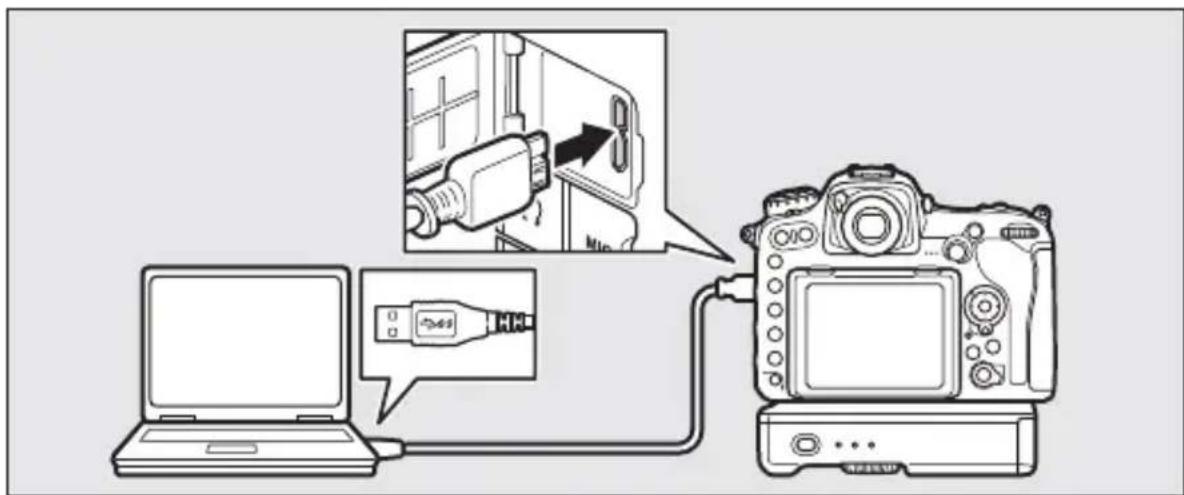
2 Mettez l'appareil photo sous tension.
Faites pivoter le commutateur marche-arrêt pour mettre l'appareil photo sous tension.
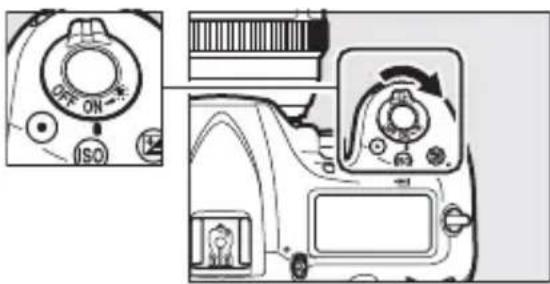
Double-cliquez sur l'icône Wireless Transmitter Utility sur le bureau (Windows) ou cliquez sur l'icône Wireless Transmitter Utility dans le Dock (Mac).
4 Créez un profil.
Suivez les instructions affichées à l'écran pour créer un profil réseau.
Création d'un serveur FTP
Les images peuvent être transférées vers des serveurs FTP créés à l'aide des services FTP standard disponibles avec Windows 10 (Entreprise/Pro/Édition familiale), Windows 8.1, Windows 8.1 (Entreprise/Pro) et Windows 7 (Professionnel/Entreprise/Édition Intégrale). Sous Windows, Internet Information Services (IIS) est requis pour configurer les serveurs FTP (les instructions relatives à l'installation sont disponibles auprès de Microsoft).
Les réglages ci-dessous sont indiqués à titre illustratif :
Serveur FTP
Adresse IP : 192.168.1.3
Masque de sous-réseau : 255.255.255.0
Port du serveur FTP : 21
1 Ouvrez Centre Réseau et partage.
Cliquez sur Panneau de configuration > Réseau et Internet > Centre Réseau et partage.
2 Affichez la liste des cartes réseau.
Cliquez sur Modifier les paramètres de la carte.
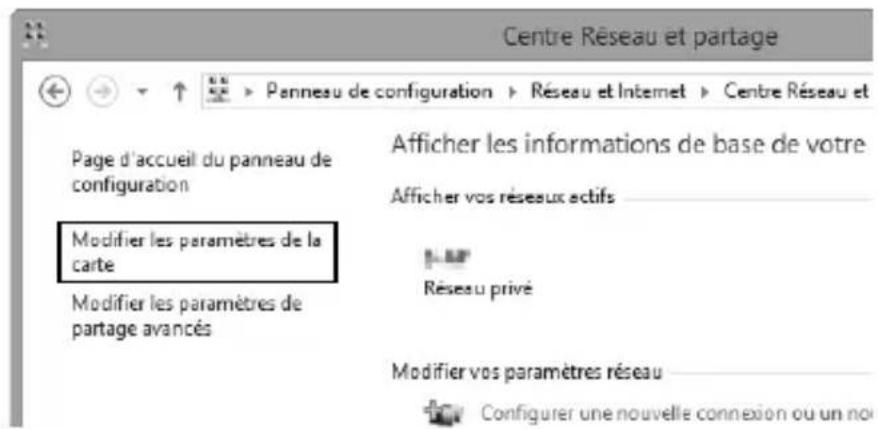
3 Ouvrez la boîte de dialogue des propriétés réseau.
Si vous êtes connecté via une carte réseau sans fil, faites un clic droit sur Wi-Fi (Windows 8.1) ou Connexion réseau sans fil (Windows 7) et sélectionnez Propriétés. Si vous êtes connecté via Ethernet, faites un clic droit sur Ethernet (Windows 8.1) ou Connexion au réseau local (Windows 7) et sélectionnez Propriétés.
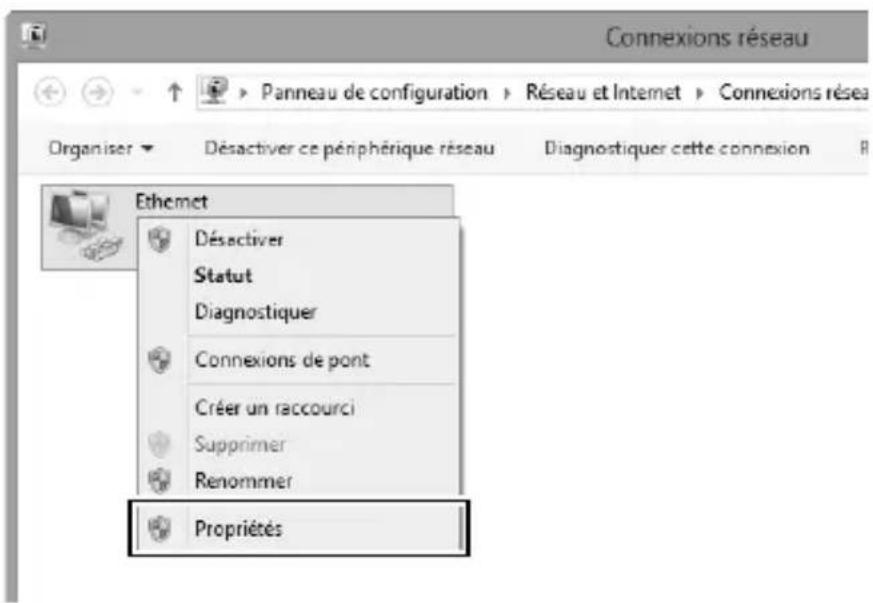
4 Affichez les réglages TCP/IP.
Sélectionnez Protocole Internet version 4 (TCP/IPv4) et cliquez sur Propriétés.
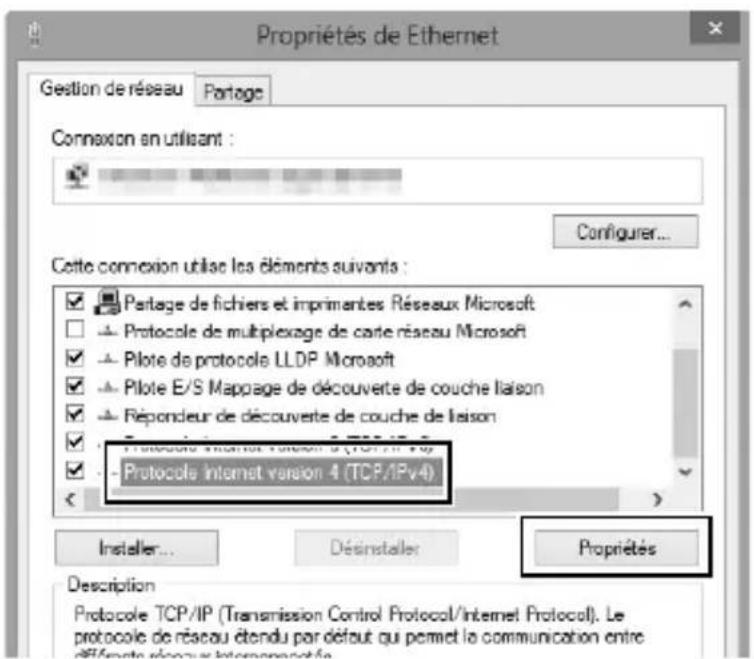
5 Saisissez une adresse IP et un masque de sous-réseau.
Saisissez une adresse IP et un masque de sous-réseau pour le serveur FTP et cliquez sur OK.
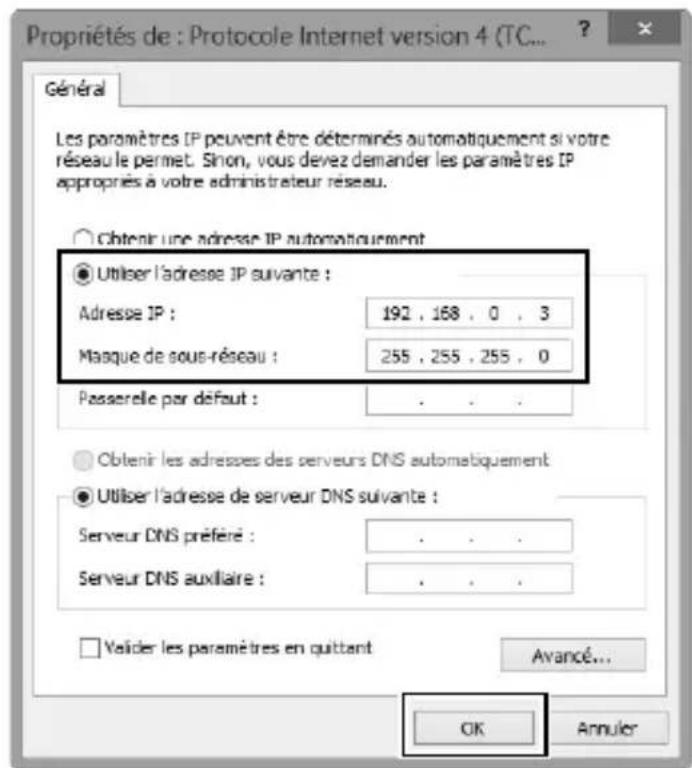
6 Fermez la boîte de dialogue des propriétés réseau. Cliquez sur Fermer.
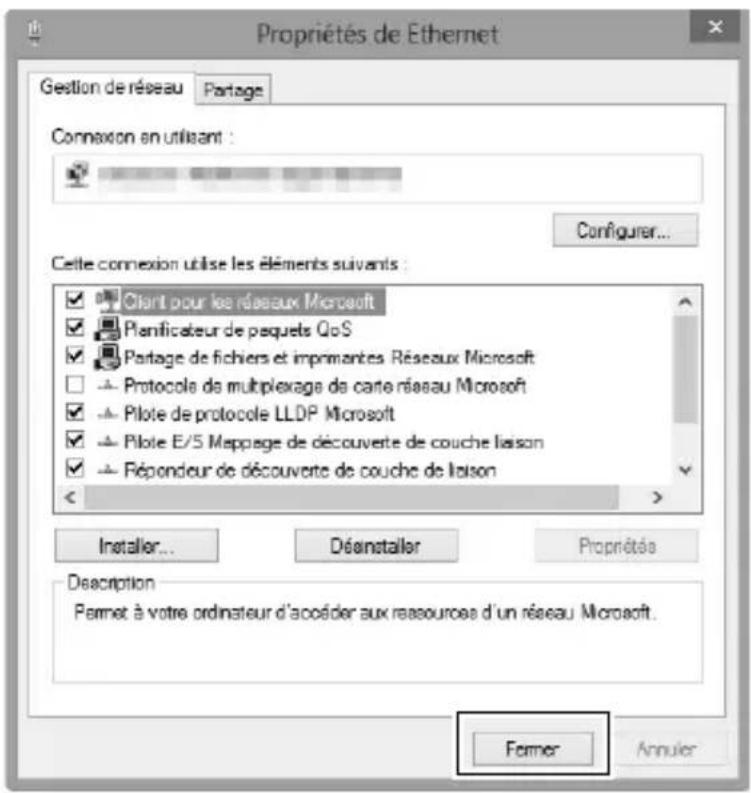
7 Ouvrez les outils d'administration.
Cliquez sur Panneau de configuration > Système et sécurité > Outils d'administration.
8 Ouvrez le gestionnaire des services Internet (IIS).
Double-cliquez sur Gestionnaire des services Internet (IIS).
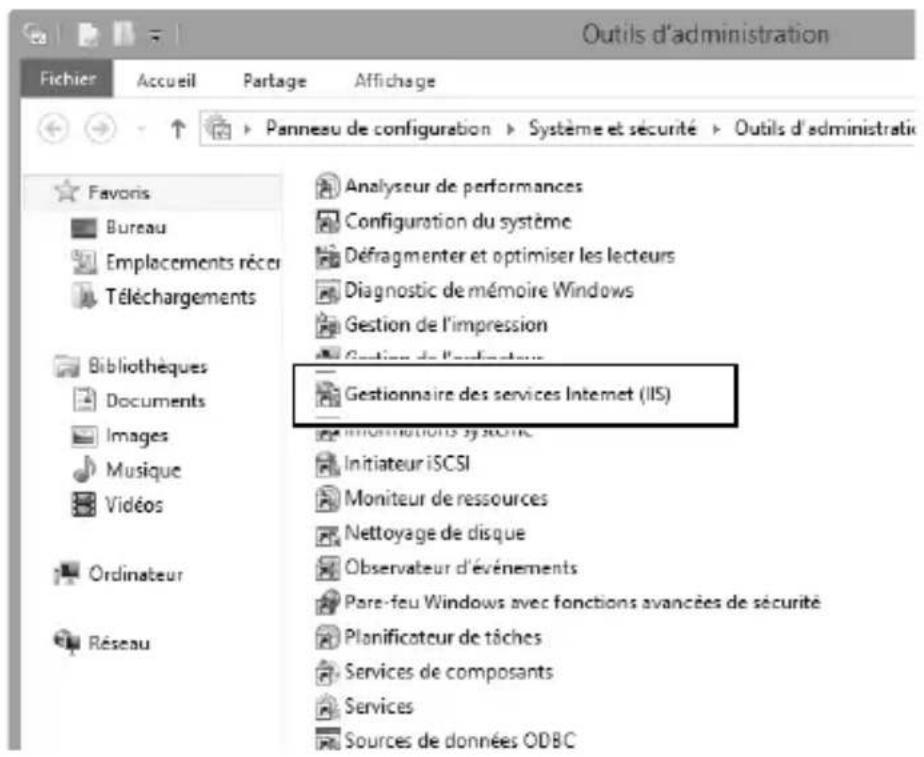
9 Sélectionnez Ajouter un site FTP...
Cliquez sur le nom d'utilisateur de l'ordinateur avec le bouton droit de la souris et sélectionnez Ajouter un site FTP...
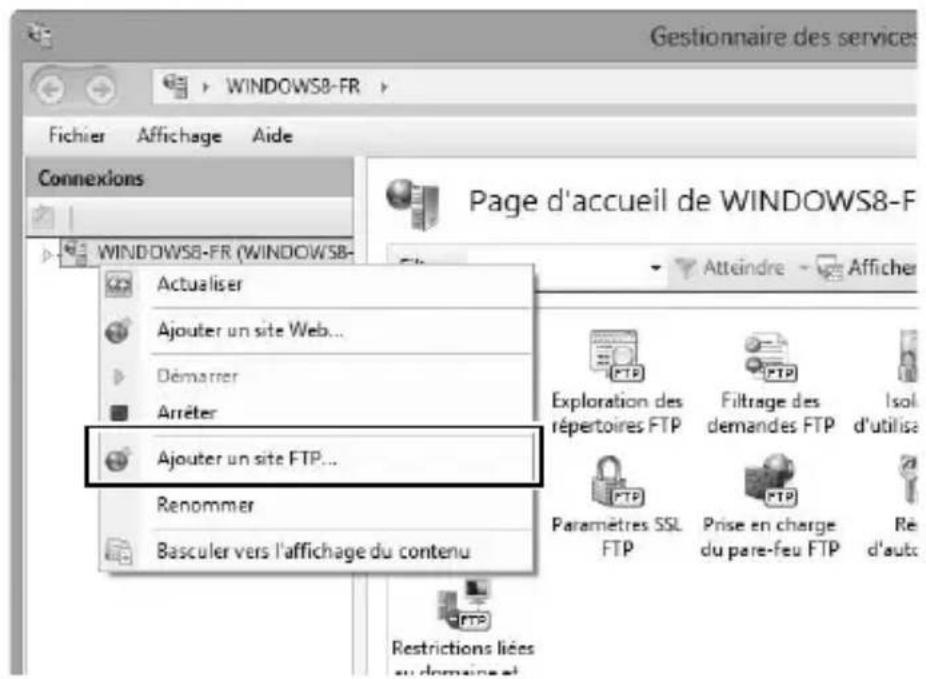
10 Saisissez les informations relatives au site.
Donnez un nom au site et choisissez le chemin d'accès au dossier qui sera utilisé pour le transfert vers FTP. Cliquez sur Suivant pour continuer.
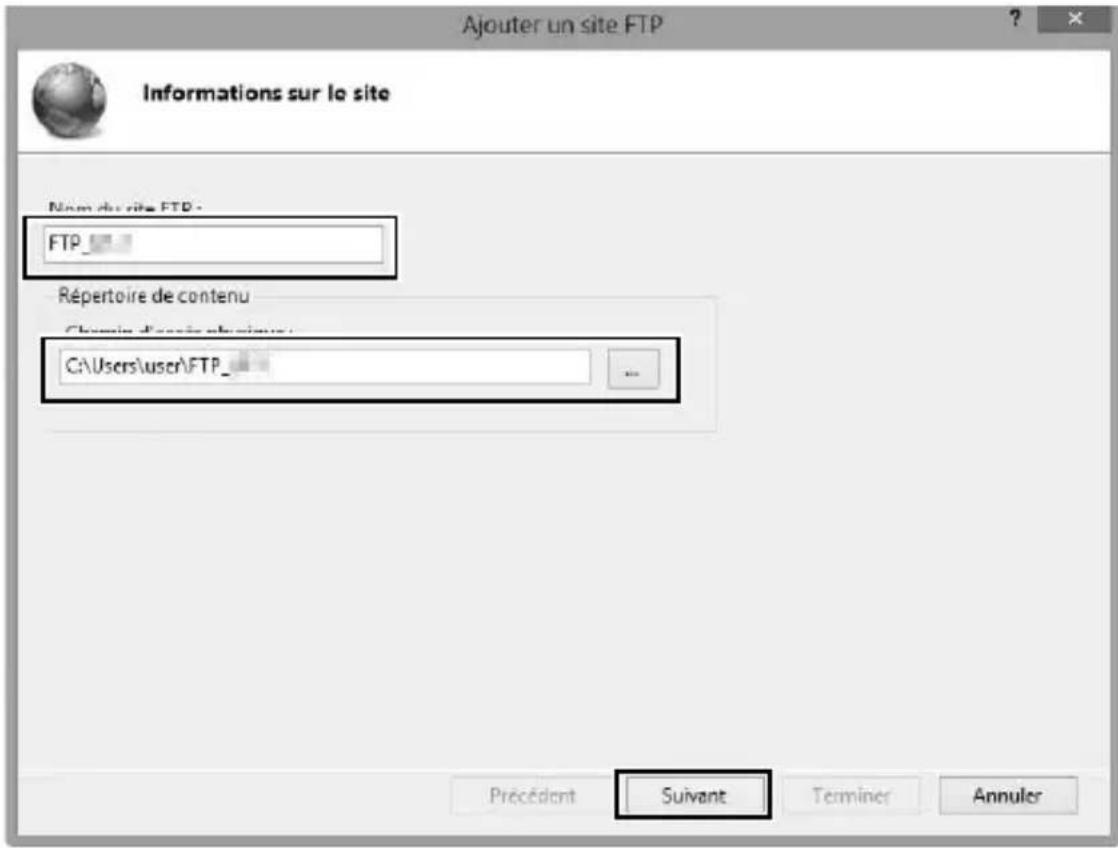
Connexion anonyme
Pour permettre la connexion anonyme, sélectionnez un dossier dans le dossier public de l'utilisateur comme répertoire de contenu.
11 Choisissez la liaison et les options SSL.
Sélectionnez l'adresse IP saisie à l'étape 5, notez le numéro de port, sélectionnez Démarrer automatiquement le site FTP et cochez Pas de SSL. Cliquez sur Suivant pour continuer.
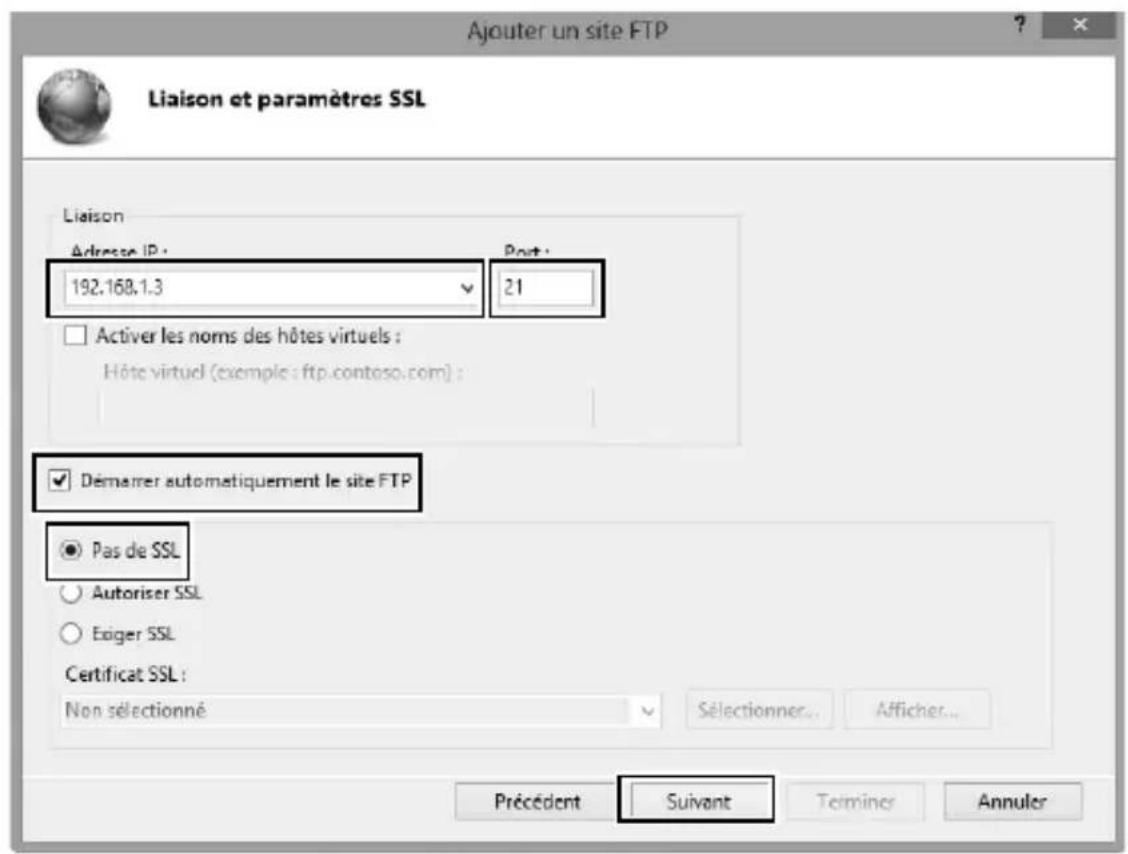
12 Choisissez les options d'authentication.
Modifiez les réglages comme décrit ci-dessous et cliquez sur Terminer.
- Authentication : De base
- Autoriser l'accès à : Tous les utilisateurs
•Autorisation : Lecture/Écriture
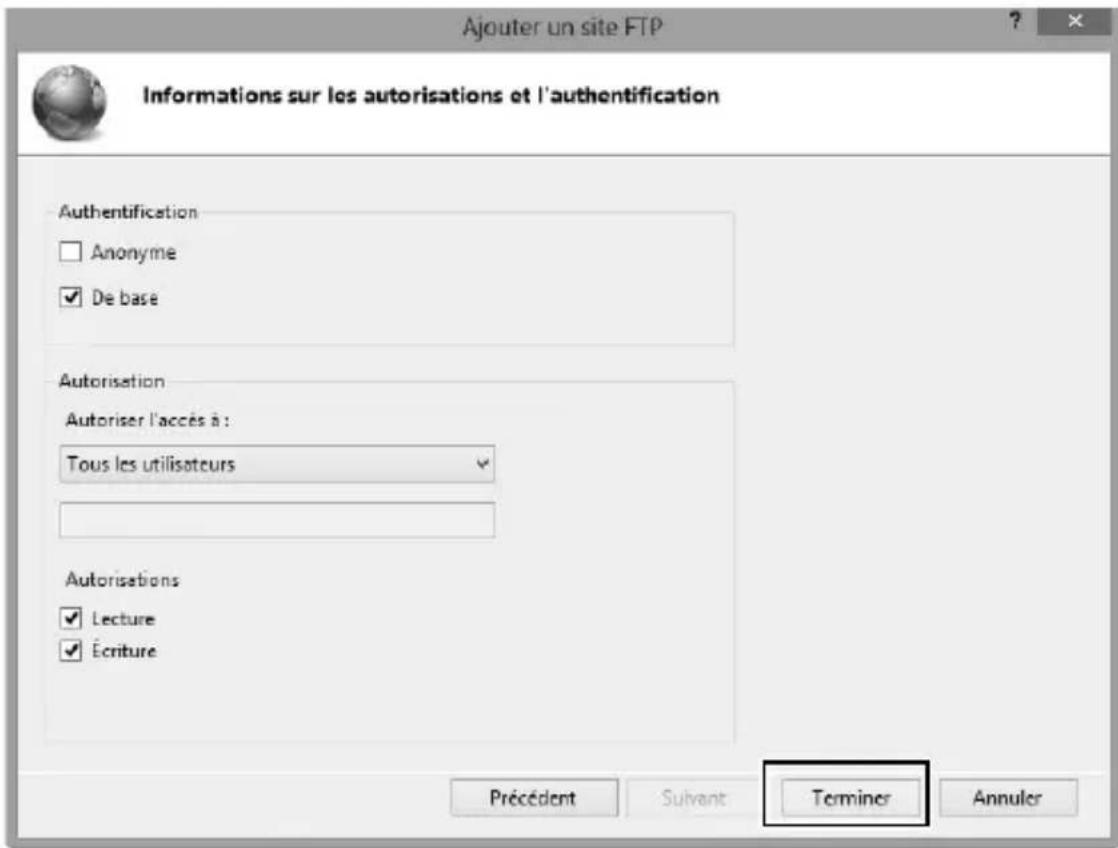
Création manuelle de profils
Suivez les étapes ci-dessous pour configurer manuellement l'appareil photo afin de le connecter à des serveurs FTP et http. Remarque : les modifications apportées au profil en cours seront perdues si vous mettez l'appareil photo hors tension pendant la configuration. Pour éviter les coupures d'alimentation imprévues, utilisez des accumulateurs entièrement chargés ou des adaptateurs secteur (disponibles en option) conçus pour l'appareil photo et le WT-7. Si vous vous connectez à un serveur FTP protégé par un pare-feu, vous devrez également modifier les réglages du pare-feu afin de créer des exceptions pour les ports FTP utilisés par l'appareil photo (ports 21, 22, et 32768 à 61000).
1 Affichez les profils réseau.
Dans le menu Réseau, mettez en surbrillance Paramètres du réseau et appuyez sur ▶ pour afficher la liste des profils et les autres paramètres du réseau.
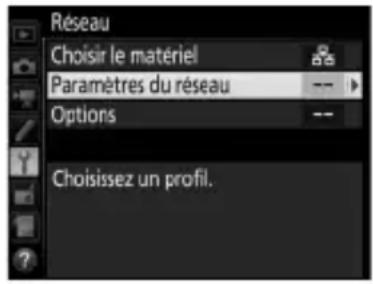
2 Sélectionnez Créer un profil.
Mettez en surbrillance Créer un profil et appuyez sur ⬇. Remarque : si la liste comporte déjà neuf profils, vous devez en supprimer un à l'aide de la commande ⏻ (FORMAT) avant d'aller plus loin (85).
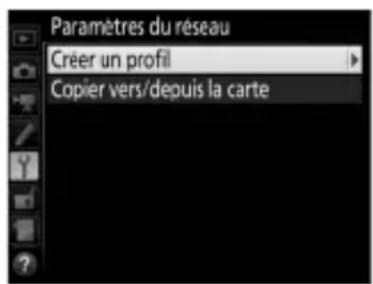
3 Sélectionnez Configuration manuelle.
Mettez en surbrillance Configuration manuelle et appuyez sur 🔒.
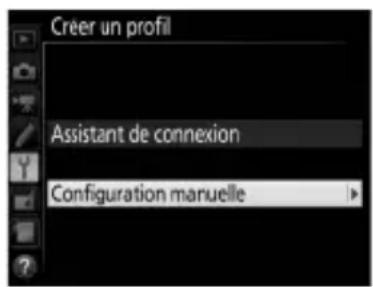
4 Sélectionnez un type de connexion. Mettez en surbrillance Transfert vers FTP ou Serveur HTTP et appuyez sur 🔒.
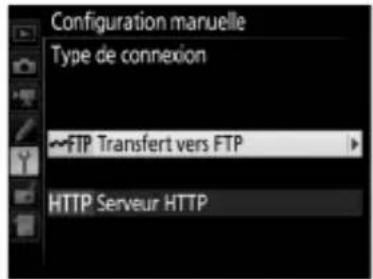
5 Modifiez les réglages. Modifiez les réglages comme décrit dans « Modification de profils réseau » (86).
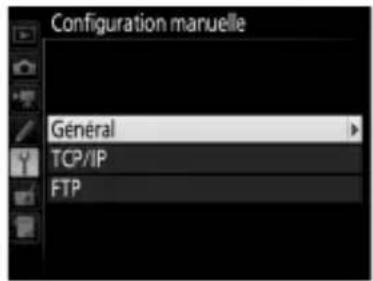
Modification des profils
Si vous appuyez sur le déclencheur alors que les menus sont affichés, le moniteur s'éteindra et toutes les modifications apportées au profil en cours seront perdues. Choisissez un délai d'extinction du moniteur plus long pour le réglage personnalisé disponible dans les menus de l'appareil photo.
Dépannage
| Problème Solution Page | ||
| La DEL « POWER » ne s'allume pas. | ●Mettez le WT-7 sous tension.●Vérifiez que l'accumulateur est inséré et entièrement chargé. | 11, 20, 59, 664, 91 |
| Option Réseau non disponible. | Vérifiez que le WT-7 est connecté et sous tension. | 11, 20, 59, 66 |
| Il y a trop d'interférences radio. | Déplacez le point d'accès sans fil ou l'ordinateur hôte. | — |
| Toutes les DELs clignotent simultanément. | Dysfonctionnement de l'accumulateur ou du WT-7. Adressez-vous à un représentant Nikon agréé. | — |
| L'appareil photo a détecté une erreur TCP/IP ou FTP. | ●Vérifiez les paramètres de l'hôte et/ou de la carte réseau sans fil et modifiez les réglages de l'appareil photo en conséquence.●Vérifiez les paramètres du pare-feu.●Vérifiez que vous pouvez copier des fichiers dans le dossier de destination du serveur FTP.●Mettez en surbrillance le profil réseau créé avec l'appareil photo et appuyez sur la commande ☎ (⚡), puis sélectionnez FTP et choisissez une option différente pour le Mode PASV. | 10, 18, 58, 65, 869——88 |
Depannage
| Problème Solution Page | ||
| L'appareil photo affiche une erreur sans fil. | Vérifiez que l'hôte et la carte réseau sans fil sont activés.Vérifiez qu'il n'y a aucun obstacle entre le WT-7 et la carte réseau sans fil.Vérifiez les paramètres de l'hôte et/ou de la carte réseau sans fil et modifiez les réglages de l'appareil photo en conséquence.En mode de connexion directe (point d'accès), vérifiez que l'ordinateur ou le périphérique mobile n'est pas connecté à un autre réseau. | ——18, 65, 86— |
| L'appareil photo affiche « Le câble Ethernet n'est pas connecté ». | Branchez un câble Ethernet ou sélectionnez Réseau sans fil dans Choisir le matériel. | 11, 59, 83 |
| Affichage d'une erreur de carte mémoire. | Vérifiez que la carte mémoire est insérée correctement. | — |
| Le transfert s'arrête avant l'envoi de toutes les photos. | Le transfert reprendra si vous mettez le WT-7 hors tension puis à nouveau sous tension. | 11, 20, 59, 66 |
| Câble USB débranché pendant la transmission. | Rebranchez le câble USB.N'éteignez pas l'appareil photo. | — |
| Aucune connexion n'est établie après la saisie de l'URL de l'appareil photo dans un navigateur Internet (connexions à un serveur http uniquement). | Vérifiez que le navigateur n'utilise pas de connexion proxy. | 88 |
Caractéristiques techniques
■Système de communication sans fil WT-7
| Ethernet | |
| Normes | IEEE802.3ab (1000BASE-T)/IEEE 802.3u (100BASE-TX)/ IEEE 802.3 (10BASE-T) |
| Vitesses de transfert des données* | 10/100/1000 Mbit/s avec détection automatique |
| Port 1000BASE-T/100BASE-TX/10BASE-T (AUTO-MDIX) | |
| Sans fil | |
| Normes WT-7/WT-7A/WT-7B/WT-7C : 802.11a/b/g/n/ac | |
| Protocoles de communications | IEEE802.11a : OFDMIEEE802.11g : OFDMIEEE802.11b : DSSSIEEE802.11n : OFDMIEEE802.11ac : OFDM |
| Fréquence de fonctionnement (MHz) | WT-7 : 5180–5320 MHz (36/40/44/48/52/56/60/64 ch)5500–5700 MHz (100/104/108/112/116/120/124/128/132/136/140 ch)2412–2472 MHz (1–13 ch)WT-7A : 5180–5320 MHz (36/40/44/48/52/56/60/64 ch)5745–5825 MHz (149/153/157/161/165 ch)2412–2462 MHz (1–11 ch)WT-7B : 5180–5320 MHz (36/40/44/48/52/56/60/64 ch)2412–2472 MHz (1–13 ch)WT-7C : 5745–5825 MHz (149/153/157/161/165 ch)2412–2472 MHz (1–13 ch) |
| Sans fil | |
| Portée (sans obstacle)† | Environ 200 m |
| Vitesses de transfert des données * | IEEE 802.11a/g : 6, 9, 12, 18, 24, 36, 48 et 54 Mbit/sIEEE 802.11b : 1, 2, 5,5 et 11 Mbit/sIEEE 802.11n : 300 Mbit/s maximumIEEE802.11ac : 866,7 Mbit/s maximum |
| Sécurité | Authentication : système ouvert, clé partagée, WPA-PSK,WPA2-PSKCryptage : WEP 64/128 bits, TKIP, AES |
| Configuration sans fil | Prend en charge WPS2.0 |
| Protocoles d'accès | Modes infrastructure et point d'accès |
| Source d'alimentation | Un accumulateur Li-ion EN-EL15 (disponibleséparément), un connecteur d'alimentation EP-5B etun adaptateur secteur EH-5b (disponibles séparément) |
| Conditions defonctionnement | Température : 0 °C–40 °CHumidité : inférieure ou égale à 85% (sans condensation) |
| Poids | Environ 265 g (avec accumulateur)/Environ 175 g(corps uniquement) |
| Dimensions (L × H × P) | Environ 135 mm × 37 mm × 60 mm |
* Vitesses de transfert des données logiques maximales selon la norme IEEE. Les vitesses réelles peuvent varier.
† Avec une grande antenne au niveau du point d'accès au réseau sans fil. La portée pourra varier en fonction de l'intensité du signal et de la présence ou de l'absence d'obstacles.
- Nikon se réserve le droit de modifier à tout moment l'apparence et les caractéristiques du matériel et des logiciels décrits dans ce manuel, sans avis préalable. Nikon ne peut être tenu pour responsable des dommages résultant d'erreurs éventuelles contenues dans ce manuel.

Autonomie de l'accumulateur
La durée d'utilisation des accumulateurs et le nombre de photos qui peuvent être transférées avant de recharger l'accumulateur dépendent de l'état des accumulateurs, de l'intensité du signal et de la manière dont l'appareil photo et le WT-7 sont utilisés. Les mesures suivantes ont été effectuées avec un accumulateur EN-EL15 entièrement chargé (1900 mAh) à une température de 23 °C ; les images, dont la taille de fichier était de 5,3 mégaoctets en moyenne (correspondant à une image JPEG « large » de qualité normale prise avec le D500), étaient transférées en continu vers un serveur FTP configuré à l'aide de Internet Information Services (ISS) sous Windows 8.1 via un réseau infrastructure ; le WT-7 était en mode de transfert vers FTP (tous les chiffres sont approximatifs).
Réseau Sans fil (802.11ac) Ethernet (1000BASE-T)
Nb de photos transférées 35000 100000
Autonomie de l'accumulateur
240 min (4 h) 390 min (6,5 h)
Pour garantir une performance maximale de l'accumulateur :
- Maintenir les contacts de l'accumulateur propres. Des contacts sales peuvent réduire la performance de l'accumulateur.
- Utiliser les accumulateurs EN-EL15 immédiatement après le chargement. Les accumulateurs perdent leur charge s'ils restent inutilisés.
- Vérifiez régulièrement le niveau de charge de l'accumulateur à l'aide de l'option Réseau> Options> Informations de l'accumulateur.
- Le niveau de l'accumulateur affiché par l'appareil photo est susceptible de varier avec les changements de températures.
- Une nette diminution de la durée de conservation de la charge d'un accumulateur indique qu'il doit être remplacé
Index
index
Symboles
: « Envoyer »......35, 81
: « Envoi en cours »......35, 81
: « Envoyé »......35, 81
A
Adresse IP....14, 29, 62, 75, 88
Clé de cryptage....87
Connexion appareil photo - ordinateur.16
Contrôle de l'appareil photo... 8, 10, 18, 37
Copier vers/depuis la carte....85
Créer un profil .....13, 22, 61, 68, 84
Cryptage....87
D
Délai d'extinction automatique...... 6, 92
DELs d'état.... 2, 3, 35, 38, 44, 81, 105
Désélectionner tout ? .....91
Directe (point d'accès) .....23, 28, 69, 74
DNS 88
Dossiers 34, 64, 77
E
Économie d'énergie....91
Écraser si le nom est identique .....90
Effacer après l'envoi....89
Envoi automatique....33, 80, 89
Envoi du dossier ....90
Erreurs.... 105
État du réseau....35, 38, 44, 81
Fenêtre de modification du texte.....50, 57
Fenêtre Prise de vue ....46, 53
Fenêtre Visionneuse ....48, 55
Format de fichier....89
|
Index de la clé 87
Informations de copyright ....51
Informations de l'accumulateur......91
Informations IPTC 52
Légende des images....51
M
Mac....45
Menus 83
Mode 8
Mode PASV....88
N
Nom du profil......14, 23, 62, 69, 84, 86
Noms de fichiers....36, 82
Numéro de port....9, 88, 101, 103
0
Options......89
P
Paramètres du réseau ..... 13, 22, 61, 68, 84, 103
Pare-feu....9
Passerelle 88
Point d'accès....23, 28, 65, 69, 74
Point d'accès au réseau sans fil.. 19, 24, 65, 70
Protection par mot de passe .....86
Protéger si destinés au transfert ..... 90
R
Rechercher un réseau sans fil23, 24, 69, 70
Réglages utilisateur HTTP.... 91
Repère d'envoi.... 90
Réseau 83
Réseau sans fil.... 87
Routeurs....9, 15, 29
S
Saisie du code PIN WPS...... 23, 27, 69, 73
Serveur de noms (DNS) 88
Serveur FTP....58, 95, 103
Serveur HTTP...... 8, 10, 18, 40, 45, 103
Serveur proxy.... 88
SSID.... 24, 28, 70, 74, 84, 87
T
TCP/IP 88
Transfert des images ....8, 10, 32
Transfert vers FTP 8,58,65,78
Type de connexion ....8, 84
V
Version du firmware 92
W
Windows 10....45,95
Windows 7 45,95
Windows 8.1....45,95
Wireless Transmitter Utility.....6, 16, 31, 93
Conditions de la garantie - Garantie réparation Nikon (Europe)
Cher client,
Nous vous remercions d'avoir choisi ce produit Nikon. S'il nécessite une réparation sous garantie, contactez le revendeur auquel vous l'avez acheté ou un membre de notre réseau de centres de service agréés Nikon dans la zone d'achat de Nikon Europe B.V. (ex. : Europe/Russie/autres). Pour obtenir des informations détaillées, consultez : http://www.europe-nikon.com/support
Pour éviter tout problème, nous vous conseillons de lire attentivement le Manuel de l'utilisateur avant de prendre contact avec le revendeur ou un centre de service agréé de notre réseau.
Votre appareil Nikon est garanti contre tout défaut de fabrication pendant une année complète à partir de la date d'achat d'origine. Si pendant cette période de garantie, le produit s'avère défectueux en raison d'un matériel incorrect ou d'un problème de fabrication, notre réseau de centres de service agréés dans la zone d'achat de Nikon Europe B.V. se chargera, sans aucun frais de main d'oeuvre ou de pièces de rechange, de réparer le produit selon les termes et conditions définies ci-dessous. Nikon se réserve le droit (à sa seule discrétion) de remplacer ou de réparer le produit.
-
Cette garantie est fournie uniquement sur présentation de la fiche de garantie dûment remplie et de la facture originale, ou du reçu indiquant la date de l'achat, le type de produit ainsi que le nom du distributeur, accompagnés du produit. Nikon se réserve le droit de refuser un service de garantie gratuit si les documents mentionnés ci-dessus ne peuvent être présentés ou si les informations qu'ils contiennent sont incomplétes ou illisibles.
-
Cette garantie ne couvrira pas:
- l'entretien et les réparations nécessaires, ou le remplacement de pièces, dûs à l'usure normale;
- les modifications destinées à améliorer le produit au-delà de son usage normal tel qu'il est décrit dans les manuels d'utilisation, et ceci sans le consentement écrit préalable de Nikon;
- les coûts de transport et tous les risques encourus lors du transport, ayant un rapport direct ou indirect avec la garantie du produit;
- tout dommage résultant de modifications ou d'ajustements qui pourraient être opérés sur le produit (et ceci sans le consentement écrit préalable de Nikon) afin qu'il soit conforme aux normes techniques au niveau local ou national, en vigueur dans n'importe quel autre pays que ceux pour lesquels le produit a été conçu et/ou fabriqué à l'origine.
- La garantie ne s'appliquera pas en cas de:
- dommage causé par un mauvais usage, y compris mais ne se limitant pas à la non-utilisation du produit pour son usage normal ou selon les instructions d'utilisation portant sur un usage et un entretien appropriés, et à une installation ou une utilisation du produit qui ne seraient pas conformes aux norms de sécurité en vigueur dans le pays où il est utilisé;
- dommage causé par un accident, y compris mais sans se limiter à la foudre, à des dégats des eaux, à un incendie, à un mauvais usage ou à une négligence;
- modification, gribouillage, illisibilité ou suppression du numéro de modèle ou du numéro de série figurant sur le produit;
- dommage résultant de réparations ou ajustements ayant été effectués par des entreprises ou par des personnes non autorisées:
- défauts dans n'importe quel système auquel le produit est incorporé ou avec lequel il est utilisé;
- Cette garantie d'entretien n'affecte pas les droits statutaires du consommateur en vertu des lois nationales en vigueur, ni le droit du consommateur face au distributeur, émanant de leur contrat d'achat/vente.
Avis : Une présentation générale de toutes les stations de service Nikon autorisées peut être consultée en ligne à l'aide du lien suivant (URL = http://www.europe-nikon.com/service/).
| Nikon Europe Service Warranty CardCarte de garantie européenne de réparation Nikon | |
| Nom du modèleWT-7 | Numéro de série |
| Date d'achat | |
| ■ Nom et adresse du client | |
| ■ Revendeur | |
| ■ DistributeurNikon Europe B.V.Tripolis 100, Burgerweeshuispad 101,1076 ER Amsterdam, The Netherlands | ■ FabricantNIKON CORPORATIONShinagawa Intercity Tower C, 2-15-3, Konan,Minato-ku, Tokyo 108-6290 Japan |
Il est interdit de reproduire une partie ou l'intégralité de ce manuel sous quelque forme que ce soit (à l'exception d'une brève citation dans un article ou un essai), sans autorisation écrite de NIKON CORPORATION.
NIKON CORPORATION
AMA16461
Imprimé en Europe
- WT-7
- Manuel d'utilisation (avec garantie)
- Que peut faire le WT-7 ?
- Transférer des photos et des vidéos existantes
- Prendre des photos ou les visionner à distance
- Assistance utilisateur Nikon
- Nikon Manual Viewer 2
- Informations sur les marques commerciales
- Cartes mémoire
- Pour votre sécurité
- ■AVERTISSEMENTS
- ⚠️ Ne démontez pas l'appareil
- ⚠ En cas de dysfonctionnement, mettez immédiatement le produit hors tension
- ⚠️ N'utilisez pas le produit en présence de substances inflammables
- ⚠ Tenir au sec
- ⚠️ Ne manipulez pas le produit avec les mains mouillées
- ⚠️ Ne manipulez pas le câble d'alimentation et ne vous approchez pas du chargeur pendant un orage
- ⚠️ Conservez hors de portée des enfants
- Mentions légales
- Copyright
- ATTENTION
- Sécurité
- Avertissements à l'attention des clients résidant aux États-Unis et au Canada
- Nikon WT-7A
- MISE EN GARDE DE LA FCC
- Déclaration d'interférences de fréquences radio de la FCC
- Remarques concernant l'utilisation de la plage 5 GHz
- Conformité avec la norme 15.407(c) de la FCC
- Conformité avec IC (RSS-210§A9.4.4)
- Emplacement
- Déclaration de la FCC/IC relative à l'exposition aux fréquences radio
- Avertissements à l'attention des clients résidant en Europe Directive R&TTE
- CE ⚫
- Symbole de tri sélectif dans les pays européens
- Déclaration de conformité
- Avis pour les clients en France
- Bande de 5 GHz
- Table des matières
- Introduction 1
- Transfert, contrôle et HTTP 10
- Guide du menu 83
- Annexes 93
- Connaissances élémentaires
- Illustrations
- Commandes de l'appareil photo
- Formation permanente
- Introduction
- Pièces du WT-7
- DEL POWER (ALIMENTATION)
- Accessoires fournis
- Volets et joints pour câbles USB
- Insertion de l'accumulateur
- Ouvrez le volet du logement pour accumulateur.
- Insérez l'accumulateur.
- Fermez le volet du logement pour accumulateur.
- Connexion du câble USB
- Retrait de l'accumulateur
- Niveau de charge de l'accumulateur
- Utilisation d'un adaptateur secteur
- Fonctions réseau prises en charge
- Choix d'une alimentation
- Serveurs FTP
- Connexion Ethernet
- Mode de serveur HTTP
- Routeurs
- Paramètres du pare-feu
- Transfert, contrôle et HTTP
- Connexions Ethernet
- Étape 1 : Connexion du matériel
- Insérez une carte mémoire.
- Fixez le WT-7 (5).
- Branchez un câble Ethernet.
- Mettez l'appareil photo sous tension.
- Appuyez sur le bouton marche-arrêt pendant une seconde environ pour mettre le WT-7 sous tension.
- Étape 2 : Configuration du matériel pour une connexion Ethernet
- Sélectionnez Choisir le matériel.
- Sélectionnez Réseau local câblé.
- Étape 3 : Assistant de connexion
- Affichez les profils réseau.
- Sélectionnez Créer un profil.
- Démarrez l'assistant de connexion.
- Choisissez un type de connexion (8).
- Donnez un nom au nouveau profil réseau.
- Détectez ou sélectionnez une adresse IP.
- Passez à l'étape suivante.
- Quittez l'assistant.
- Étape 4 : Connexion appareil photo - ordinateur
- Raccordez l'appareil photo à l'ordinateur en USB.
- Débranchez l'appareil photo.
- Assistant de connexion
- Quittez l'assistant.
- Connexions sans fil
- Modes infrastructure et point d'accès
- Réseaux sans fil
- Étape 1 : Préparation du matériel
- Mettez l'appareil photo sous tension.
- Appuyez sur le bouton marche-arrêt pendant une seconde environ pour mettre le WT-7 sous tension.
- Étape 2 : Activez la fonction sans fil de l'appareil photo
- Sélectionnez Réseau sans fil.
- Choisissez une méthode de connexion.
- Rechercher un réseau sans fil
- Choisissez un réseau.
- SSID masqués
- Saisissez la clé de cryptage.
- Passez à l'étape suivante.
- Commande WPS
- Appuyez sur la commande WPS du point d'accès.
- Appuyez sur la commande Ⓞ de l'appareil photo.
- ■Saisie du code PIN WPS
- ■Directe (point d'accès)
- Étape 4 : Paramètres du réseau
- Détectez ou sélectionnez une adresse IP.
- Filtrage des adresses MAC
- Vérifiez l'adresse IP.
- Raccordez
- Débranchez l'appareil photo.
- Quittez l'assistant.
- Transfert des images
- Visualisez les photos.
- Transférez les photos.
- Transfert des photos au fur et à mesure de la prise de vue
- Interruption de la transmission/suppression du marquage de transfert
- Pendant le transfert
- Photographie en mode intervallomètre
- Perte de signal
- Mise hors tension de l'appareil photo
- Dossiers de destination
- État du transfert
- : « Envoyer »
- : « En cours d'envoi »
- État du réseau
- DELs d'état
- Affichage de l'état
- Contrôle de l'appareil photo
- Démarrez Camera Control Pro 2.
- Réseaux Ethernet
- Serveur HTTP
- Lancez le navigateur Internet.
- Saisissez l'URL de l'appareil photo.
- Connectez-vous.
- Choisissez une langue. Cliquez sur Language.
- Choisissez un mode de fonctionnement.
- Configuration système requise pour le serveur HTTP
- Navigateurs Internet des ordinateurs et des Android
- Fenêtre Prise de vue
- Boutons de mise au point
- Activation de la visée écran sur l'appareil photo
- Bouton du mode de déclenchement
- Fenêtre Visionneuse
- ■■Affichage des vignettes
- ■Affichage film fixe
- ■Affichage plein écran
- ■■Fenêtre de modification du texte
- Enregistrement des modifications
- Bouton de suppression
- Légende des images
- Informations de copyright
- Affichage des légendes des images et des informations de copyright sur l'appareil photo
- Informations IPTC
- Navigateurs Internet des iPhone
- ■■Affichage plein écran
- FTP
- Fixez le WT-7 (☐5).
- Choisissez un type de connexion.
- Choisissez le type de serveur.
- Saisissez l'adresse IP.
- Connectez-vous.
- Choisissez un dossier de destination.
- Quittez l'assistant.
- Transfert vers FTP
- Choisissez Transfert vers FTP (8).
- Appuyez sur la commande Ⓔ de l'appareil photo.
- Choisissez le type de serveur.
- Saisissez l'adresse IP.
- Choisissez un dossier de destination.
- Guide du menu
- Choisir le matériel
- Paramètres du réseau
- Liste des profils
- Créer un profil
- Copier vers/depuis la carte
- Suppression de profils réseau
- Modification de profils réseau
- Général
- Modification des profils
- Sans fil
- TCP/IP
- Options
- Envoi automatique
- Effacer après l'envoi
- Format de fichier
- Écraser si le nom est identique
- Protéger si destinés au transfert
- Repère d'envoi (mode transfert vers FTP uniquement)
- Envoi du dossier
- Désélectionner tout ?
- Réglages utilisateur HTTP
- Informations de l'accumulateur
- Économie d'énergie
- Délai d'extinction automatique
- Adresse MAC
- Version du firmware
- Annexes
- Création de profils avec l'ordinateur
- Raccordez l'appareil photo.
- Mettez l'appareil photo sous tension.
- Créez un profil.
- Création d'un serveur FTP
- Ouvrez Centre Réseau et partage.
- Affichez la liste des cartes réseau.
- Ouvrez la boîte de dialogue des propriétés réseau.
- Affichez les réglages TCP/IP.
- Saisissez une adresse IP et un masque de sous-réseau.
- Ouvrez le gestionnaire des services Internet (IIS).
- Sélectionnez Ajouter un site FTP...
- Saisissez les informations relatives au site.
- Connexion anonyme
- Choisissez la liaison et les options SSL.
- Choisissez les options d'authentication.
- Création manuelle de profils
- Sélectionnez Configuration manuelle.
- Dépannage
- Caractéristiques techniques
- Autonomie de l'accumulateur
- Index
- Symboles
- A
- D
- E
- |
- M
- N
- 0
- P
- R
- S
- T
- V
- W
- Conditions de la garantie - Garantie réparation Nikon (Europe)
- Cher client,
Marque : NIKON
Modèle : WT7
Catégorie : Autres accessoires pour appareil photo