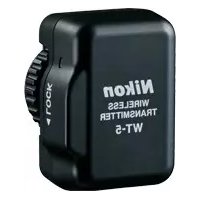
WT5 - Autres accessoires pour appareil photo NIKON - Notice d'utilisation et mode d'emploi gratuit
Retrouvez gratuitement la notice de l'appareil WT5 NIKON au format PDF.


| Type de produit | Accessoire pour appareil photo |
| Compatibilité | Appareils photo Nikon compatibles |
| Fonctionnalités principales | Transmetteur sans fil pour le contrôle à distance |
| Connectivité | Wi-Fi, USB |
| Alimentation | Batterie rechargeable |
| Dimensions | Compact et léger |
| Poids | Léger pour un transport facile |
| Utilisation | Idéal pour la photographie à distance, les prises de vue en groupe |
| Maintenance | Nettoyage régulier avec un chiffon doux, éviter l'humidité |
| Sécurité | Ne pas exposer à des températures extrêmes, ne pas démonter |
| Informations supplémentaires | Vérifier la compatibilité avec votre modèle d'appareil photo avant l'achat |
FOIRE AUX QUESTIONS - WT5 NIKON
Questions des utilisateurs sur WT5 NIKON
0 question sur cet appareil. Repondez a celles que vous connaissez ou posez la votre.
Poser une nouvelle question sur cet appareil
Téléchargez la notice de votre Autres accessoires pour appareil photo au format PDF gratuitement ! Retrouvez votre notice WT5 - NIKON et reprennez votre appareil électronique en main. Sur cette page sont publiés tous les documents nécessaires à l'utilisation de votre appareil WT5 de la marque NIKON.
MODE D'EMPLOI WT5 NIKON
Système de communication sans fil
WT-5
Manuel d'utilisation
Que peut faire le WT-5 ?
Ce manuel explique comment utiliser le WT-5 afin de connecter l'appareil photo à un ordinateur ou à un serveur ftp par le biais d'un réseau sans fil. Une fois la connexion établie, vous pouvez :
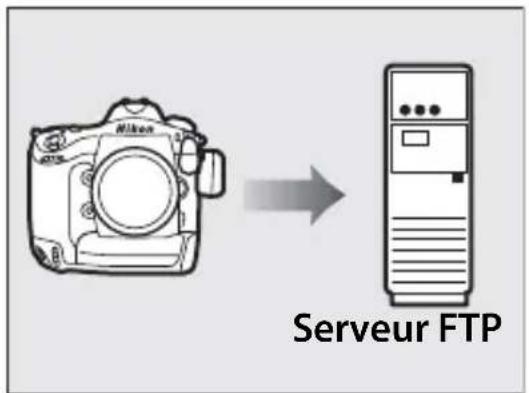
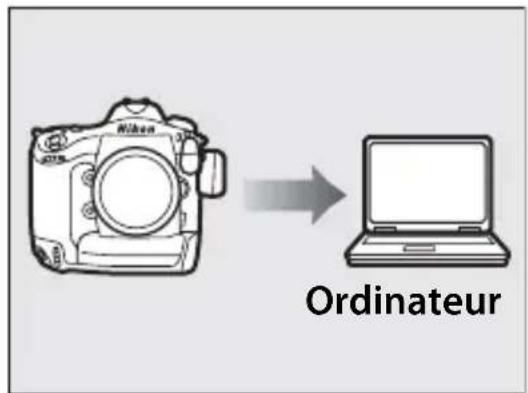
1 Transférer des photos et des vidéos existantes
Transfert vers FTP
text_image
Mikron Serveur FTPReportez-vous au Guide réseau, 41
Transfert des images
text_image
Rikson OrdinateurReportez-vous au Guide réseau, 15
2 Prendre des photos ou les visionner à distance
Commande de l'appareil Serveur HTTP
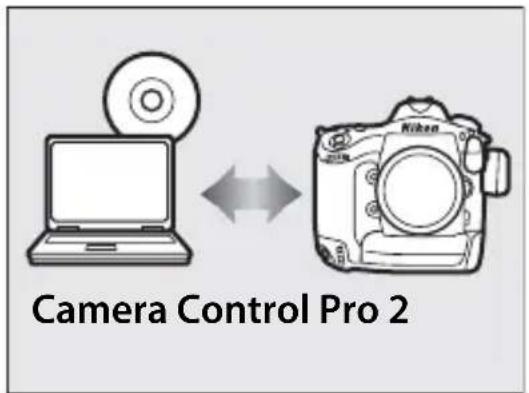
Reportez-vous au Guide réseau, 19
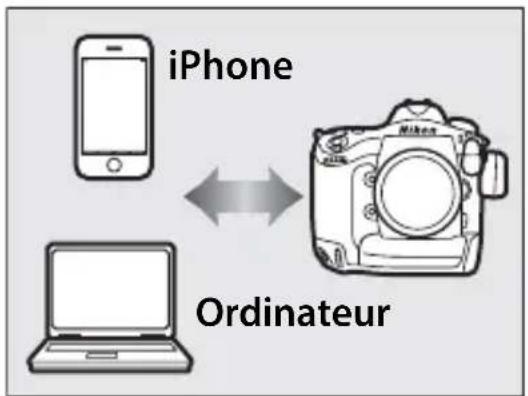
flowchart
graph LR
    A["iPhone"] -->|双向箭头| B["Ordinateur"]
    C["Laptop"] --> B
Reportez-vous au Guide réseau, 22
3 Commander plusieurs appareils photo
Déclenchement synchronisé
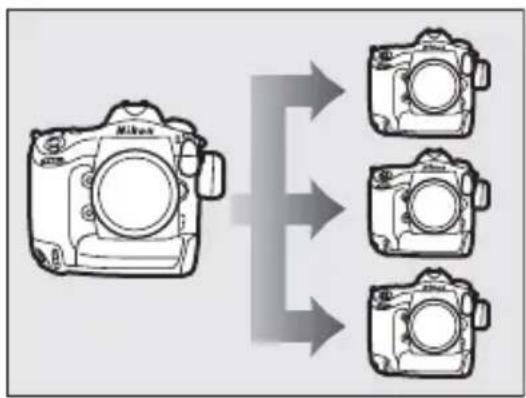
flowchart
graph TD
    A["Camera"] --> B["Camera 1"]
    A --> C["Camera 2"]
    A --> D["Camera 3"]
    A --> E["Camera 4"]
Reportez-vous au Guide réseau, 45
Informations sur les marques commerciales
Macintosh, Mac OS et iPhone sont des marques commerciales de Apple Computer, Inc. Microsoft, Windows et Windows Vista sont des marques déposées de Microsoft Corporation. XQD est une marque commerciale de Sony Corporation. CompactFlash est une marque commerciale de SanDisk Corporation. Tous les autres noms commerciaux mentionnés dans ce manuel ou dans d'autres documents fournis avec ce produit Nikon sont des marques commerciales ou des marques déposées de leurs détenteurs respectifs.
Ce produit comporte le code source Apple mDNS soumis aux conditions de l'Apple Public Source License figurant à cette adresse :
Copyright © 2011 Apple Computer, Inc. Tous droits réservés.
Ce fichier contient le Code original et/ou les Modifications du Code original tel que défini dans et soumis à l'Apple Public Source License Version 2.0 (la « Licence »). Vous ne devez utiliser ce fichier qu'en respectant cette Licence. Veuillez vous procurer un exemplaire de la Licence sur le site
http://www.opensource.apple.com/license/apsl/ et le lire avant d'utiliser ce fichier.
Le Code original et tous les logiciels distribués dans le cadre de la licence sont distribués « EN L'ÉTAT », SANS AUCUNE GARANTIE, EXPRESSE OU TACITE ET APPLE RENONCE DONC À TOUTES GARANTIES PAR LA PRÉSENTE, Y COMPRIS, MAIS SANS S'Y LIMITER, TOUTE GARANTIE DE QUALITÉ MARCHANDE, D'APTITUDE À L'EMPLOI, DE JOUISSANCE PAISIBLE OU D'ABSENCE DE CONTREFAÇON. Veuillez consulter la Licence pour les propos spécifiques régissant les droits et les restrictions dans le cadre de la licence.
Pour votre sécurité
Afin d'éviter d'endommager votre produit Nikon ou de vous blesser ou de blesser autrui, merci de bien vouloir lire intégralement les précautions de sécurité suivantes avant d'utiliser cet équipement. Veuillez conserver ces consignes de sécurité dans un endroit où tous ceux qui utilisent le produit pourront les lire.
Les conséquences pouvant survenir suite au non-respect des précautions répertoriées dans cette section sont indiquées par le symbole suivant :

Cette icône signale les avertissements et les informations que vous devez lire avant d'utiliser ce produit Nikon, afin d'éviter toute blessure potentielle.
AVERTISSEMENTS
⚠️ Ne pas démonter
Le non-respect de cette précaution peut provoquer un incendie, une électrocution ou une autre blessure. Si le produit s'ouvre à cause d'une chute ou de tout autre accident, retirez l'accumulateur de l'appareil photo et/ou débranchez l'adaptateur secteur et confiez le produit à un centre Nikon agréé pour le faire vérifier.
En cas de dysfonctionnement, couper immédiatement le courant
En cas d'apparition de fumée ou d'une odeur inhabituelle provenant de l'appareil, débrancher immédiatement l'adaptateur secteur et retirer l'accumulateur, en faisant attention de ne pas se brûler. Un fonctionnement en continu peut provoquer des blessures. Une fois l'accumulateur retiré, emmener l'appareil dans un centre agréé Nikon pour vérification.
⚠️ Ne pas utiliser en présence de gaz inflammable
Le non-respect de cette précaution peut provoquer une explosion ou un incendie.
⚠ Tenir au sec
Ne pas immerger dans l'eau ni exposer à la pluie. Le non-respect de cette précaution peut provoquer un incendie ou une électrocution.
⚠️ Ne pas manipuler avec les mains mouillées
Le non-respect de cette précaution peut provoquer une électrocution.
⚠ Tenir hors de portée des enfants
Le non-respect de cette précaution peut provoquer des blessures.
⚠️ Ne restez pas au contact de l'appareil photo ou du chargeur pendant de longues périodes lorsqu'ils sont sous tension ou en cours d'utilisation
Certains éléments de ce matériel peuvent devenir chauds. Laisser ce matériel en contact direct avec la peau pendant de longues périodes peut entraîner des brûlures superficielles.
⚠️ Ne pas exposer à des températures élevées
Ne pas laisser le dispositif dans un véhicule fermé en plein soleil, ni dans un endroit exposé à des températures extrêmement élevées. Le non-respect de cette précaution peut provoquer un incendie ou endommager le revêtement extérieur ou les pièces internes.
Suivre les instructions dispensées par le personnel hospitalier ou aérien
Ce dispositif émet des radiations de fréquence radio susceptibles d'interférer avec le matériel médical ou de navigation. Ne pas utiliser cet appareil dans un hôpital ni à bord d'un avion sans avoir obtenu au préalable l'autorisation du personnel hospitalier ou aérien.
Avertissement relatif à l'utilisation de fonctions sans fil
Tout utilisateur ayant un pacemaker implantable doit éloigner ce produit de son pacemaker de 30 cm au moins.
Il se peut que les pacemakers soient influencés par les ondes radio émanant de ce produit.
Dans les lieux où les gens sont proches les uns des autres, comme dans des trains bondés, mettez le WT-5 hors tension ou désactivez la fonction réseau local sans fil.
En effet, le WT-5 peut se trouver à proximité de personnes utilisant des appareils médicaux, tels que des pacemakers ou des appareils de correction auditive, et avoir des effets néfastes sur ceux-ci.
Mettez ce produit hors tension ou désactivez toutes les fonctions liées à la communication sans fil, comme la fonction réseau local sans fil, là où les établissements médicaux interdisent l'usage de ce produit. Mettez ce produit hors tension ou désactivez toutes les fonctions liées à la communication sans fil, comme la fonction réseau local sans fil, si un appareil médical est utilisé à proximité, même si l'usage de ce produit est autorisé par l'établissement médical concerné.
Le non-respect de cette mise en garde peut avoir des répercussions sur le matériel médical, provoquant des accidents dus à des dysfonctionnements. Pour en savoir plus, prenez contact avec les établissements médicaux où ce produit est susceptible d'être utilisé.
Mettez ce produit hors tension ou désactivez toutes les fonctions liées à la communication sans fil, comme la fonction réseau local sans fil, lorsque l'usage de dispositifs sans fil ou électroniques est interdit à bord des avions.
Ce produit est susceptible d'avoir des effets néfastes sur les dispositifs électroniques, ce qui peut provoquer des accidents. Pour en savoir plus, prenez contact avec les compagnies aériennes exploitant les avions à bord desquels ce produit est susceptible d'être utilisé.
Si ce produit provoque des perturbations radioélectriques sur d'autres dispositifs lors de l'utilisation d'une des fonctions sans fil, désactivez cette dernière ou cessez toute utilisation.
Le non-respect de cette mise en garde peut avoir des répercussions sur d'autres dispositifs, provoquant des accidents dus à des dysfonctionnements.
Avertissements
- Les manuels fournis avec ce produit ne doivent pas être reproduits, transmis, transcrits, stockés dans un système de recherche documentaire ou traduits en une langue quelconque, en tout ou en partie, et quels qu'en soient les moyens, sans accord écrit préalable de Nikon.
- Nikon se réserve le droit de modifier à tout moment les spécifications du matériel et du logiciel décrits dans ces manuels, sans avis préalable.
- Nikon ne sera pas tenu responsable des dommages résultant de l'utilisation de ce produit.
- Bien que tous les efforts possibles aient été mis en œuvre pour garantir que les informations contenues dans ces manuels soient exactes et complètes, nous vous serions reconnaissants de bien vouloir nous informer en cas d'erreur ou d'omission en contactant le représentant Nikon de votre région (adresse fournie séparément).
Ce produit, qui contient un logiciel de cryptage mis au point aux États-Unis, est contrôlé par les réglementations des exportations américaines (United States Export Administration Regulations) et ne devra pas être exporté ni ré-exporté vers un pays sur lequel les États-Unis exercent un embargo. En septembre 2011, les pays suivants sont sous embargo : Cuba, Iran, Corée du Nord, Soudan et Syrie.
Avertissements à l'attention des clients résidant aux États-Unis
Cet appareil est conforme à la partie 15 de la réglementation FCC. Le fonctionnement est soumis aux deux conditions suivantes : (1) cet appareil ne doit pas provoquer d'interférences dangereuses et (2) cet appareil doit accepter toute interférence reçue, y compris celles susceptibles de produire un dysfonctionnement.
Nikon WT-5A
FCC ID: CGJ1148EA
IC: 4634A-1148EA
AVERTISSEMENT DE LA FCC
Toute transformation ou modification non expressément autorisée par l'autorité responsable de la conformité pourrait faire perdre à l'utilisateur son droit d'utiliser cet équipement.
Déclaration d'interférences de fréquences radio de la FCC
Remarque : cet équipement a été testé et trouvé conforme aux limites définies pour les appareils numériques de Classe B selon la partie 15 de la réglementation FCC. Ces limites ont été conçues pour fournir une protection raisonnable contre les interférences dangereuses dans une installation résidentielle. Cet équipement génère, utilise et peut irradier des fréquences radio qui peuvent, en cas d'une installation et d'une utilisation contraires aux instructions, provoquer des interférences néfastes aux communications radio. Cependant, il n'existe aucune garantie que cet équipement ne provoquera pas des interférences dans une installation particulière. Si cet équipement provoque effectivement des interférences préjudiciables à la réception radio ou télévisée, ce qui peut être déterminé en l'allumant et en l'éteignant, il est conseillé de corriger ces interférences à l'aide de l'une ou de plusieurs des mesures suivantes :
- Réorienter ou déplacer l'antenne de réception.
- Augmenter la distance qui sépare l'équipement du récepteur.
- Raccorder l'équipement à une prise reliée à un circuit différent de celui auquel le récepteur est raccordé.
- Consulter un revendeur ou un technicien radio/télévision spécialisé.
Utilisation de la plage 5.15-5.25 GHz
La plage 5.15-5.25 GHz est limitée à une utilisation en intérieur.
Conformité avec la norme 15.407(c) de la FCC
La transmission des données est toujours activée par logiciel, puis les données sont transmises par le biais du MAC, de la bande de base numérique et analogique, pour atteindre enfin la puce RFID. Plusieurs paquets particuliers sont activés par le MAC. La partie de bande de base numérique ne pourra activer l'émetteur RF qu'à ces conditions et l'émetteur RF s'éteindra à la fin du paquet. Ainsi, l'émetteur sera sous tension uniquement pendant la transmission de l'un des paquets susmentionnés. En d'autres termes, cet appareil met automatiquement fin à la transmission en cas d'absence d'informations à transmettre ou de dysfonctionnement.
Emplacement
Ce système de communication ne doit pas être placé au même endroit que ou utilisé en conjonction avec toute autre antenne ou système de communication.
Déclaration de la FCC/IC relative à l'exposition aux fréquences radio
Les preuves scientifiques disponibles ne démontrent pas la présence de problèmes de santé associés à l'utilisation de dispositifs sans fil à faible puissance. Cependant, il n'existe pas non plus de preuve que ces dispositifs sans fil à faible puissance sont absolument sûrs. Les dispositifs sans fil à faible puissance émettent de faibles niveaux de fréquence radio de l'ordre d'une micro-onde lorsqu'ils sont utilisés. Alors que de hauts niveaux de fréquences radio peuvent avoir des effets sur la santé (en chauffant les tissus), l'exposition à de faibles niveaux de fréquences radio n'ayant pas d'effet de chaleur ne provoque pas d'effet néfaste connu sur la santé. De nombreuses études portant sur les faibles niveaux d'exposition aux fréquences radio n'ont pas détecté d'effets biologiques. Certaines études ont suggéré que certains effets biologiques pouvaient se produire, mais ces conclusions n'ont pas été confirmées par des recherches supplémentaires. Le WT-5A a été testé et reconnu conforme aux limites d'exposition aux radiations de la FCC/IC établies pour un environnement non contrôlé et est conforme aux directives relatives à l'exposition aux fréquences radio de la FCC du Supplément C des règles d'exposition aux fréquences radio OET65 et RSS-102. Veuillez consulter le rapport de test SAR disponible sur le site Internet de la FCC.
Avertissement à l'attention des clients de l'État de Californie, États-Unis
ATTENTION : la manipulation du câble de ce produit vous expose au plomb, une substance chimique reconnue par l'État de Californie comme un facteur de malformations congénitales ou d'autres dysfonctionnements de l'appareil reproductif. Se laver les mains après manipulation.
Nikon Inc.,
Avertissements à l'attention des clients résidant au Canada Déclaration CNR-Gen d'IC
Cet appareil est conforme aux normes CNR exemptes de licence d'Industrie Canada. Le fonctionnement est soumis aux deux conditions suivantes : (1) cet appareil ne doit pas provoquer d'interférences et (2) cet appareil doit accepter toute interférence, y compris celles susceptibles de produire un dysfonctionnement de l'appareil.
Utilisation de la plage 5,15-5,25 GHz
La plage 5,15-5,25 GHz est limitée à une utilisation en intérieur.
Déclaration relative à l'exposition aux fréquences radio de la FCC/IC
Les preuves scientifiques disponibles ne démontrent pas la présence de problèmes de santé associés à l'utilisation de dispositifs sans fil à faible puissance. Cependant, il n'existe pas non plus de preuve que ces dispositifs sans fil à faible puissance sont absolument sûrs. Les dispositifs sans fil à faible puissance émettent de faibles niveaux de fréquence radio de l'ordre d'une micro-onde lorsqu'ils sont utilisés. Alors que de hauts niveaux de fréquences radio peuvent avoir des effets sur la santé (en chauffant les tissus), l'exposition à de faibles niveaux de fréquences radio n'ayant pas d'effet de chaleur ne provoque pas d'effet néfaste connu sur la santé. De nombreuses études portant sur les faibles niveaux d'exposition aux fréquences radio n'ont pas détecté d'effets biologiques. Certaines études ont suggéré que certains effets biologiques pouvaient se produire, mais ces conclusions n'ont pas été confirmées par des recherches supplémentaires. Le WT-5A a été testé et reconnu conforme aux limites d'exposition aux radiations de la FCC/IC établies pour un environnement non contrôlé et est conforme aux directives relatives à l'exposition aux fréquences radio de la FCC du Supplément C des règles d'exposition aux fréquences radio OET65 et RSS-102. Veuillez consulter le rapport de test SAR disponible sur le site Internet de la FCC.
Avertissements à l'attention des clients résidant en Europe Symbole de tri sélectif dans les pays européens
Les mentions suivantes s'appliquent uniquement aux utilisateurs situés dans les pays européens : ce symbole indique que ce produit doit être collecté séparément.
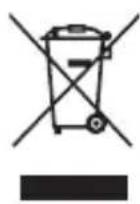
- Ce produit a été conçu pour un tri sélectif auprès d'un point de collecte approprié. Ne pas jeter avec les déchets ménagers.
- Pour en savoir plus, contactez le revendeur ou les autorités locales chargées de la gestion des déchets.
Déclaration de conformité
Une copie de la DoC originale de nos produits, relative à la directive R&TTE, est disponible sur le site Internet suivant :
Ce dispositif est conforme aux réglementations relatives aux fréquences radio. Le contenu des étiquettes de certification qui ne sont pas apposées sur le dispositif est indiqué ci-dessous.

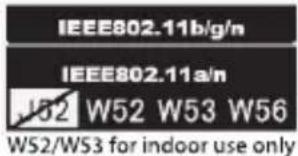
Le WT-5 est disponible dans cinq versions, chacune étant destinée à une région du monde différente, afin d'être en conformité avec les réglementations locales régissant l'usage des dispositifs sans fil (pour en savoir plus sur les pays non répertoriés dans le tableau suivant, prenez contact avec un représentant Nikon). Utilisez chaque modèle uniquement dans la région à laquelle il est destiné.
| Version Pays où l’utilisation est prévue | Canaux | ||
| Bande de 2,4 GHz | Bande de 5 GHz | ||
| WT-5 | Australie, Japon, Nouvelle-Zélande, Afrique du Sud | 1–13 | 36–64, 100–140 |
| WT-5A Brésil, Canada, États-Unis 1–11 | 36–64, 149–165 | ||
| WT-5B Corée, Russie, Singapour 1–13 36–64 | |||
| WT-5C Chine, Hong Kong 1–13 149–165 | |||
| WT-5D | Argentine, Chili, Mexique, Panama, Taiwan, Thaïlande | 1–11 | Non prise en charge |
IEEE802.11a
Les canaux disponibles pour IEEE802.11a sont répertoriés ci-dessous.
| Version | Emplacement | Mode | Canaux | |||
| W52 W53 W56 W58 | ||||||
| 36-48 52-64 100-140 149-165 | ||||||
| WT-5 | Intérieur | Infrastructure | √ | √ | √ | — |
| Ad hoc | √— | √— | ||||
| Extérieur | Infrastructure Interdit Interdit | √— | ||||
| Ad hoc Interdit | — | √— | ||||
| WT-5A | Intérieur | Infrastructure | √ | √ | — | √ |
| Ad hoc Interdit | — | — | √ | |||
| Extérieur | Infrastructure Interdit | √— | √ | |||
| Ad hoc Interdit | — | — | √ | |||
| WT-5B | Intérieur | Infrastructure | √ | √ | — | — |
| Ad hoc | √— | — | — | |||
| Extérieur | Infrastructure | √ | √ | — | — | |
| Ad hoc | √— | — | — | |||
| WT-5C | Intérieur | Infrastructure | — | — | — | √ |
| Ad hoc | — | — | — | √ | ||
| Extérieur | Infrastructure | — | — | — | √ | |
| Ad hoc | — | — | — | √ | ||
Table des matières
Que peut faire le WT-5 ?......ii
Pour votre sécurité......V
Avertissements......vii
Introduction 1
Types de connexion....3
Connexion du WT-5....4
Connexions sans fil 5
Étape 1 : préparation....7
Étape 2 : sélection du WT-5....8
Étape 3 : l'assistant de connexion....8
Étape 4 : Paramètres du réseau ....16
Copie des profils 22
Annexes 25
Accès à l'appareil photo.... 25
Création de profils réseau à l'aide de Wireless Transmitter Utility .... 33
Dépannage 45
Caractéristiques techniques 46
Index......48
Introduction
Merci d'avoir acheté le système de communication sans fil WT-5 destiné aux appareils photo numériques Nikon compatibles. Le WT-5 doit être utilisé uniquement dans le pays d'achat ; le fonctionnement dans d'autres juridictions n'est pas garanti. Les utilisateurs ayant des doutes sur le pays d'achat doivent contacter un représentant Nikon agréé pour plus d'informations. Veuillez lire ce manuel attentivement et le conserver dans un endroit où tous ceux qui utilisent le produit peuvent le lire.
La principale différence entre le WT-5 et les WT-5A/B/C/D est le nombre de canaux pris en charge ; sauf mention contraire, toutes les références au WT-5 s'appliquent également aux WT-5A/B/C/D.
Symboles et conventions
Les symboles et conventions suivants sont utilisés dans tout le manuel :

Cette icône signale les avertissements ; il s'agit d'informations à lire impérativement avant toute utilisation afin d'éviter d'endommager le produit.

Cette icône signale les remarques ; il s'agit d'informations à lire impérativement avant d'utiliser l'appareil.

Cette icône signale les références à d'autres pages de ce manuel.
Connaissances élémentaires
Ce manuel suppose des connaissances élémentaires sur les serveurs ftp et les réseaux locaux (LAN). Pour en savoir plus sur l'installation, la configuration et l'utilisation des dispositifs dans un réseau, prenez contact avec le fabricant ou l'administrateur réseau.
Formation permanente
Dans le cadre de l'engagement « Formation permanente » de Nikon relatif à l'assistance et à la formation continues, des informations continuellement mises à jour sont disponibles en ligne sur les sites suivants :
- Pour les utilisateurs résidant aux États-Unis : http://www.nikonusa.com/
- Pour les utilisateurs résidant en Europe et en Afrique :
http://www.europe-nikon.com/support/ - Pour les utilisateurs résidant en Asie, en Océanie et au Moyen-Orient :
http://www.nikon-asia.com/
Visitez ces sites pour connaître les dernières informations concernant les produits, des astuces, des réponses aux questions fréquentes et des conseils généraux sur les images et la photographie numériques. Le représentant Nikon de votre région pourra vous fournir des renseignements supplémentaires. Utilisez l'URL suivante pour obtenir la liste des contacts : http://imaging.nikon.com/
Illustrations
L'appareil photo représenté dans ce manuel est un D4. Sauf indication contraire, toutes les boîtes de dialogue, tous les messages et tous les affichages des logiciels et systèmes d'exploitation sont extraits de Windows 7 Édition Intégrale ou de Mac OS X. Leur apparence et contenu sont susceptibles de varier en fonction du système d'exploitation utilisé. Pour obtenir des informations sur le fonctionnement élémentaire des ordinateurs, reportez-vous à la documentation fournie avec l'ordinateur ou le système d'exploitation.
Types de connexion
Le WT-5 permet les types de connexion suivants :
| Transfert vers FTP Permet | et de transférer les photos et les vidéos existantes vers un ordinateur ou un serveur ftp ou de transférer de nouvelles photos au fur et à mesure qu'elles sont prises. |
| Transfert des images | |
| Contrôle de l'appareil photo | Permet de commander l'appareil photo à l'aide du logiciel optionnel Camera Control Pro 2 et d'enregistrer les nouvelles photos et vidéos directement sur l'ordinateur. |
| Serveur HTTP | Permet de prendre des photos et de les visualiser à distance à l'aide d'un ordinateur ou d'un iPhone équipés d'un navigateur. |
| Déclenchement synchro. | Permet de synchroniser le déclenchement de plusieurs appareils photo commandés à distance, à l'aide d'un appareil photo « principal ». |
Pour en savoir plus, reportez-vous au Guide réseau fourni avec l'appareil photo.

Serveurs FTP
Les serveurs peuvent être configurés à l'aide des services ftp standard, tels que IIS (Internet Information Services), disponibles avec les systèmes d'exploitation compatibles. Pour en savoir plus, reportez-vous au Guide réseau fourni avec l'appareil photo. Le transfert des images et le contrôle de l'appareil photo ne permettent pas la connexion à des ordinateurs sur d'autres réseaux par l'intermédiaire d'un routeur, à des serveurs ftp Internet et à des serveurs ftp exécutant des logiciels tiers.

Mode de serveur HTTP
Les connexions Internet ne sont pas prises en charge en mode de serveur http.

Paramètres du pare-feu
Les ports 21 et 32768 à 61000 sont destinés au ftp, les ports 22 et 32768 à 61000 sont destinés au sftp, tandis que les modes de transfert des images et de contrôle de l'appareil photo utilisent le port TCP 15740 et le port UDP 5353. Le transfert des fichiers peut être bloqué si le pare-feu du serveur n'est pas configuré pour autoriser l'accès à ces ports.
Connexion du WT-5
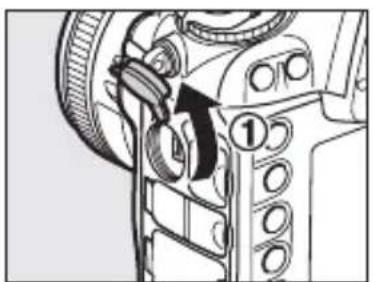
①Soulevez le cache du port pour périphérique de l'appareil photo et dirigez-le vers le haut afin qu'il ne bloque pas l'entrée du port.
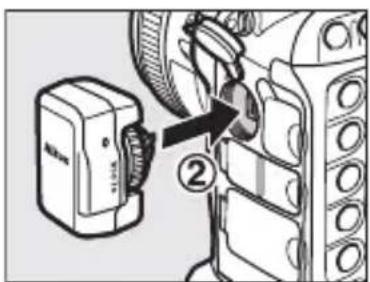
②Insérez entièrement le connecteur du WT-5 dans le port pour périphérique de l'appareil photo.
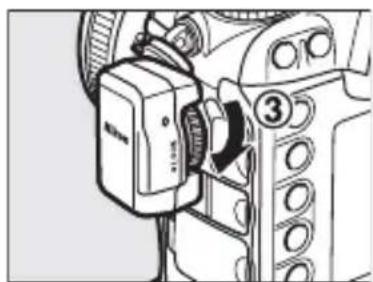
③ Tournez la bague de verrouillage pour fixer le WT-5.
Alimentation
Le WT-5 ne contient pas d'accumulateur et n'est pas équipé d'un interrupteur d'alimentation. Il est alimenté par l'appareil photo.
État de la connexion
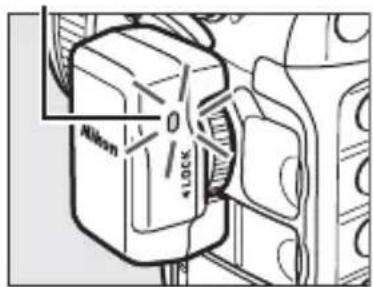
L'état de la connexion est indiqué par la DEL située sur le WT-5.
| DEL État | |
| ○(fixe ; verte) | Connecté. |
| chlignote ; verte) | Prêt à la connexion. |
| chlignote ; jaune) | Erreur. |
DEL
Suivez les étapes ci-dessous pour vous connecter à un réseau sans fil.
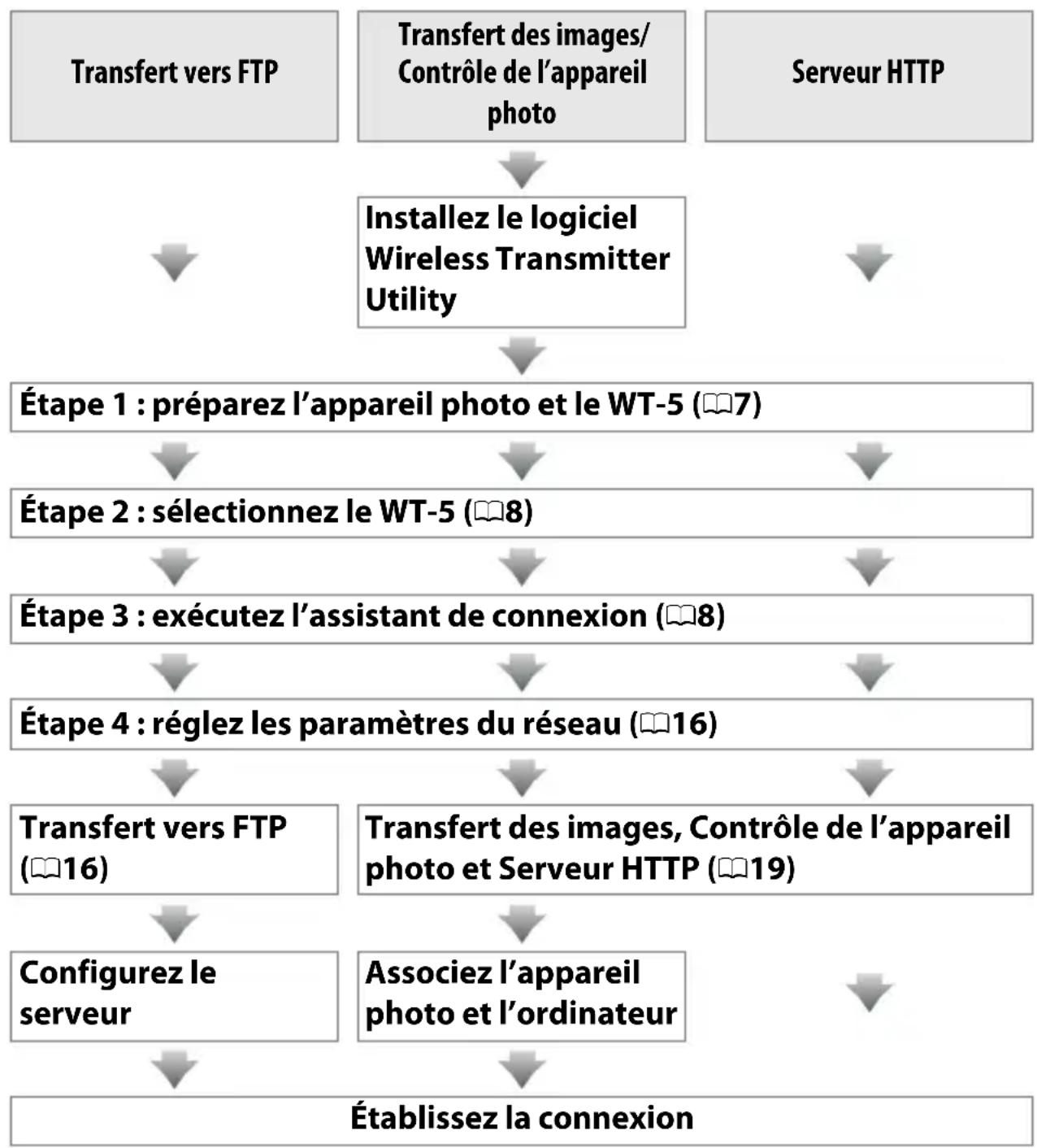
flowchart
graph TD
    A["Transfert vers FTP"] --> B["Installez le logiciel Wireless Transmitter Utility"]
    C["Transfert des images/Contrôle de l'appareil photo"] --> B
    D["Serveur HTTP"] --> B
    B --> E["Étape 1 : préparez l'appareil photo et le WT-5 (7)"]
    E --> F["Étape 2 : sélectionnez le WT-5 (8)"]
    F --> G["Étape 3 : exécutez l'assistant de connexion (8)"]
    G --> H["Étape 4 : réglez les paramètres du réseau (16)"]
    H --> I["Transfert vers FTP (16)"]
    H --> J["Transfert des images, Contrôle de l'appareil photo et Serveur HTTP (19)"]
    I --> K["Configurez le serveur"]
    J --> L["Associez l'appareil photo et l'ordinateur"]
    K --> M["Établissez la connexion"]
    L --> M

Guide réseau
Pour en savoir plus sur l'utilisation d'un réseau sans fil une fois que l'appareil photo et le WT-5 sont connectés, reportez-vous au Guide réseau fourni avec l'appareil photo.

Choix d'une alimentation
Pour éviter que l'appareil photo ne s'éteigne de manière inattendue lors de la configuration ou du transfert des données, utilisez un accumulateur entièrement chargé ou un adaptateur secteur (optionnel) conçu pour votre appareil photo. Pour en savoir plus, reportez-vous au manuel de l'appareil photo.

Le logiciel Wireless Transmitter Utility doit être installé sur les ordinateurs qui se connectent à l'appareil photo en mode de transfert des images ou de contrôle de l'appareil photo. Reportez-vous au Guide Réseau fourni avec l'appareil photo pour obtenir des informations sur l'installation.

Déclenchement synchronisé
Les profils réseau ne sont pas requis en mode de déclenchement synchronisé. Pour en savoir plus, reportez-vous au Guide réseau fourni avec l'appareil photo.

Modes Infrastructure et Ad Hoc
Les réseaux sans fil peuvent être en mode infrastructure ou en mode ad hoc.
Mode infrastructure : connexion par le biais d'un point d'accès au réseau local sans fil.

flowchart
graph LR
    A["Camera"] <--> B["Mouse"]
    B <--> C["Laptop"]
    note["WT-5 Point d'accès au réseau local sans fil Ordinateur"]
    note --> note1["→"]
    note2["←"] --> note3["→"]
Mode ad hoc : connexion « peer-to-peer » (poste-à-poste) directe.
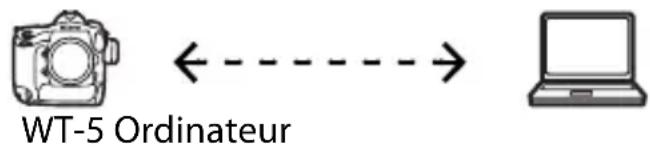
flowchart
graph LR
    A["Camera"] <--> B["Laptop"]
    style A fill:#f9f,stroke:#333
    style B fill:#ccf,stroke:#333

Réseaux locaux sans fil
Ces instructions sont destinées aux clients disposant déjà d'un réseau local sans fil. De plus, dans le cas de réseaux en mode infrastructure, ces instructions supposent que l'ordinateur et le point d'accès sont déjà connectés au réseau.
Étape 1 : préparation
Après avoir démarré l'ordinateur et ouvert une session, préparez l'appareil photo et le WT-5 comme décrit ci-dessous.
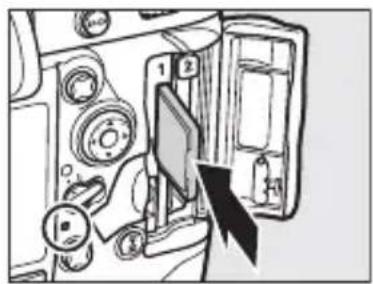
1 Insérer une carte mémoire.
Mettez l'appareil photo hors tension et insérez une carte mémoire (ne mettez pas l'appareil photo hors tension pendant le transfert des données sur
l'ordinateur). Vous pouvez ignorer cette étape en mode de contrôle de l'appareil photo (□iii).
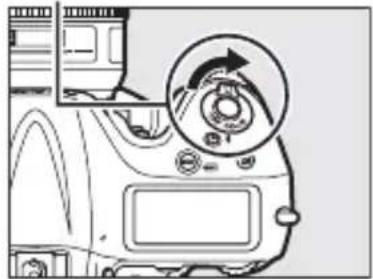
3 Mettre l'appareil photo sous tension.
Faites pivoter le commutateur marche- arrêt pour mettre l'appareil photo sous tension.
Commutateur
marche-arrêt
Mettez l'appareil photo hors tension, retirez le WT-5 et remettez en place le cache du port pour périphérique.
Étape 2 : sélection du WT-5
Choisissez le WT-5 comme périphérique réseau utilisé par l'appareil photo.
1 Afficher la liste du matériel.
Dans le menu Configuration, sélectionnez Réseau, puis mettez en surbrillance Choisir le matériel et appuyez sur ▶ pour afficher la liste du matériel.
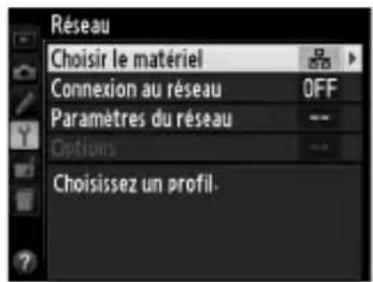
text_image
Réseau Choisir le matériel Connexion au réseau OFF Paramètres du réseau -- Options -- Choisissez un profil-2 Sélectionner WT-5.
Mettez en surbrillance WT-5 et appuyez sur Ⓞ pour valider votre sélection et revenir au menu Réseau.
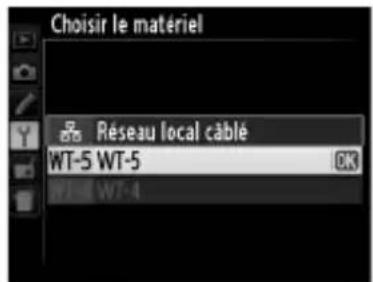
text_image
Choisir le matériel Réseau local câble WT-5 WT-5 OK WT-4Étape 3 : l'assistant de connexion
Suivez les instructions affichées à l'écran pour créer un profil réseau.
1 Afficher les profils réseau.
Dans le menu Réseau, mettez en surbrillance Paramètres du réseau et appuyez sur ▶ pour afficher la liste des profils et les autres paramètres du réseau.
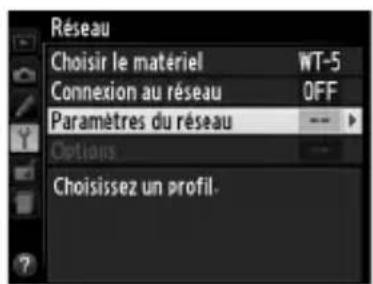
text_image
Réseau Choisir le matériel WT-5 Connexion au réseau OFF Paramètres du réseau -- Options Choisissez un profil.2 Sélectionner Créer un profil.
Mettez en surbrillance Créer un profil et appuyez sur ▶. Remarque : si la liste comporte déjà neuf profils, vous devez en supprimer un à l'aide de la commande ⏻(FORMAT) avant d'aller plus loin.
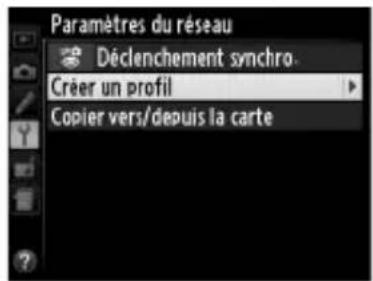
text_image
Paramètres du réseau Déclenchement synchro. Créer un profil Copier vers/depuis la carteLe logiciel Wireless Transmitter Utility (6) permet également de créer des profils réseau. Reportez-vous à la page 33.
3 Démarrer l'assistant de connexion.
Mettez en surbrillance Assistant de connexion et appuyez sur ▶ pour démarrer l'assistant de connexion.
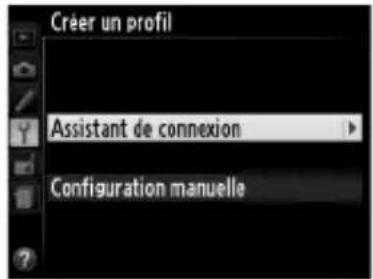
text_image
Créer un profil Assistant de connexion Configuration manuelle4 Choisir un type de connexion. (3)
Mettez en surbrillance un type de connexion et appuyez sur ▶.
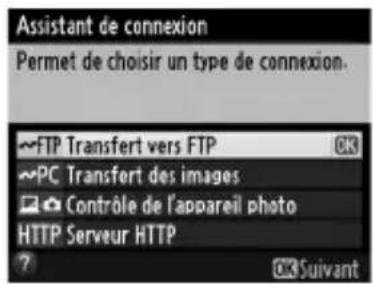
text_image
Assistant de connexion Permet de choisir un type de connexion. FTP Transfert vers FTP PC Transfert des images Contrôle de l'appareil photo HTTP Serveur HTTP ? Suivant5 Donner un nom au nouveau profil réseau.
Saisissez le nom qui va figurer dans la liste des profils et appuyez sur Ⓞ (pour utiliser le nom par défaut, appuyez sur Ⓞ)
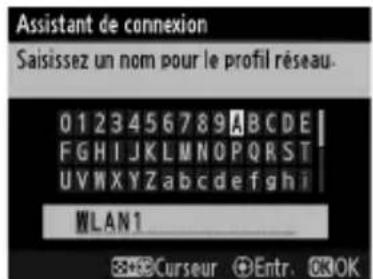
text_image
Assistant de connexion Saisissez un nom pour le profil réseau. 0123456789 ABCDE FGHIJKLMNOPQRST UVWXYZabcdefghijklmnopqrstuvwxyz WLAN1 Curseur +Entr. OKOKsans apporter de modifications). Les noms des profils peuvent comporter jusqu'à 16 caractères.

Saisie de texte
La boîte de dialogue suivante s'affiche lorsqu'une saisie de texte est nécessaire.
Zone du clavier :
utilisez le sélecteur multidirectionnel pour mettre en surbrillance des lettres ; appuyez au centre pour les sélectionner.
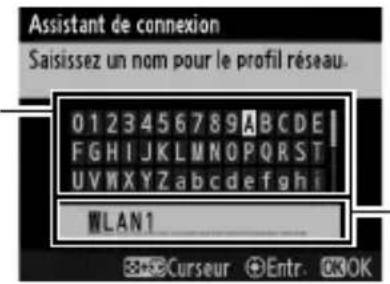
text_image
Assistant de connexion Saisissez un nom pour le profil réseau. 0123456789ABCDE FGHIJKLMNOPQRSTUVWXYZ abcdefghi WLAN1 Curseur Entr. OKZone du texte : le texte apparaît dans cette zone. Pour déplacer le curseur, appuyez sur ◀ ou ▶ tout en appuyant sur 📊.
Utilisez le sélecteur multidirectionnel pour mettre en surbrillance les caractères souhaités dans la zone du clavier, puis appuyez sur le bouton central du sélecteur pour insérer le caractère en surbrillance au niveau de la position du curseur (remarque : si vous saisissez un caractère alors que le champ est plein, le dernier caractère du champ sera supprimé). Pour supprimer le caractère sous le curseur, appuyez sur la commande ⏻ (FORMAT) . Pour déplacer le curseur, maintenez 📞 enfoncé et appuyez sur ◀ ou ▶.
Pour valider le texte et fermer la boîte de dialogue, appuyez sur Ⓞ. Pour quitter sans valider le texte, appuyez sur MENU.
6 Choisir une méthode de connexion.
Mettez en surbrillance la méthode de connexion utilisée par le réseau et appuyez sur ▶. Pour en savoir plus, reportez-vous aux pages répertoriées ci-dessous.
| Rechercher un réseau sans fil | Faites votre choix dans une liste de réseaux détectés par l'appareil photo. | 11 |
| Commande WPS | Choisissez cette option si le point d'accès au réseau local sans fil dispose d'une commande WPS. | 12 |
| Saisie du code PIN WPS | Choisissez cette option si le point d'accès au réseau local sans fil dispose d'un code PIN WPS. | 14 |
| Connexion directe (ad hoc) | Connectez-vous directement à un ordinateur hôte ou à un serveur ftp en mode ad hoc. | 15 |
Rechercher un réseau sans fil
Sélectionnez Rechercher un réseau sans fil à l'étape 6 de la page 10 pour choisir l'un des réseaux (points d'accès au réseau local sans fil ou ordinateurs hôtes) détectés par l'appareil photo.
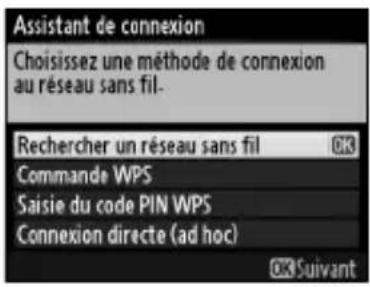
text_image
Assistant de connexion Choisissez une méthode de connexion au réseau sans fil. Rechercher un réseau sans fil Commande WPS Saisie du code PIN WPS Connexion directe (ad hoc) Suivant1 Choisir un réseau.
Lorsque vous sélectionnez Rechercher un réseau sans fil, une liste de SSID s'affiche. Le type de réseau est indiqué par les icônes situées à gauche du SSID :

text_image
Assistant de connexion Choisissez un réseau sans fil- Refaire UK SuivantSignal crypté
Mettre en surbrillance un réseau et appuyer sur Ⓞ (si le réseau souhaité ne figure pas dans la liste, appuyer sur Ⓧ pour effectuer une autre recherche).
SSID masqués
Les réseaux avec SSID masqués sont signalés par des champs vides dans la liste des réseaux. Si vous sélectionnez un réseau avec un SSID masqué, vous serez invité à fournir le nom du réseau ; saisissez un nom et appuyez sur Ⓞ pour passer à l'étape 2.
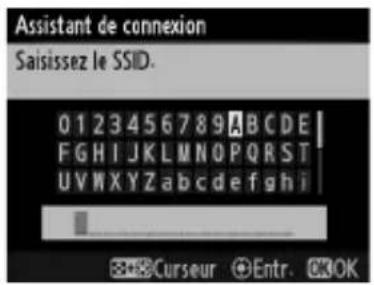
text_image
Assistant de connexion Saisissez le SSID. 0123456789ABCDE FGHIJKLMNOPQRSTUVWXYZ UVWXYZabcdefghijklmnopqrstuvwxyz Curseur Entr. OKOK2 Saisir la clé de cryptage.
Saisissez la clé de cryptage et appuyez sur Ⓞ (si le réseau est en mode d'authentication ouvert, cette boîte de dialogue ne s'affiche pas ; passez à l'étape 3).
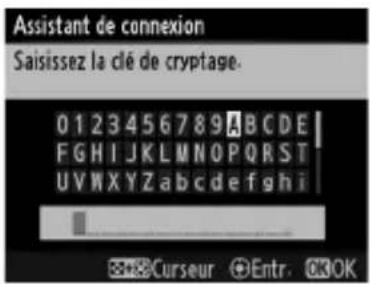
text_image
Assistant de connexion Saisissez la clé de cryptage. 0123456789A B C D E F G H I J K L M N O P Q R S T U V W X Y Z a b c d e f g h i Curseur Entr. OKOK3 Passer à l'étape suivante.
Le message ci-contre s'affiche lorsqu'une connexion est établie. L'étape suivante dépend du type de connexion sélectionné à l'étape 4 de la page 9 :
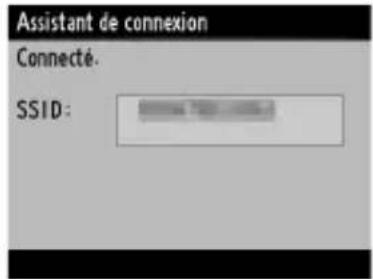
text_image
Assistant de connexion Connecté. SSID: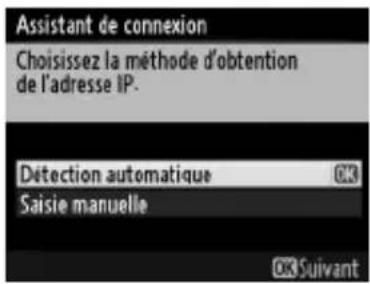
text_image
Assistant de connexion Choisissez la méthode d'obtention de l'adresse IP. Détction automatique Saisie manuelle OK OK SuivantSi vous avez choisi Transfert vers FTP, reportez-vous à la page 16.
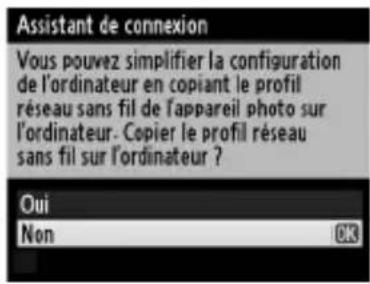
text_image
Assistant de connexion Vous pouvez simplifier la configuration de l'ordinateur en copiant le profil réseau sans fil de l'appareil photo sur l'ordinateur. Copier le profil réseau sans fil sur l'ordinateur ? Oui Non OKSi vous avez choisi Transfert des images, Contrôle de l'appareil photo ou Serveur HTTP, reportez-vous à la page 19.
Commande WPS
Choisissez Commande WPS à l'étape 6 de la page 10 si le point d'accès au réseau local sans fil est doté d'une commande WPS.
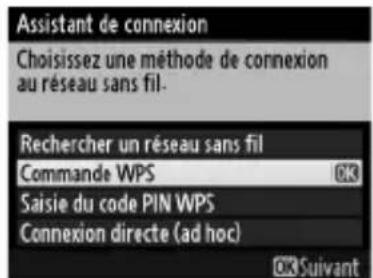
text_image
Assistant de connexion Choisissez une méthode de connexion au réseau sans fil. Rechercher un réseau sans fil Commande WPS Saisie du code PIN WPS Connexion directe (ad hoc) OK Suivant1 Appuyer sur la commande WPS du point d'accès.
Pour en savoir plus, reportez-vous aux documents fournis avec le point d'accès au réseau local sans fil.
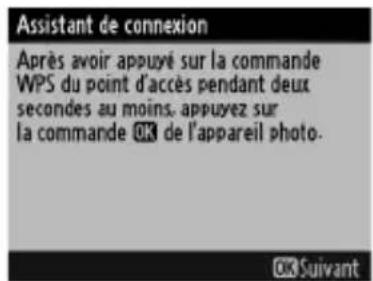
text_image
Assistant de connexion Après avoir appuyé sur la commande WPS du point d'accès pendant deux secondes au moins. appuyez sur la commande OK de l'appareil photo. OK Suivant2 Appuyer sur la commande Ⓞk de l'appareil photo.
L'appareil photo se connecte automatiquement au point d'accès.
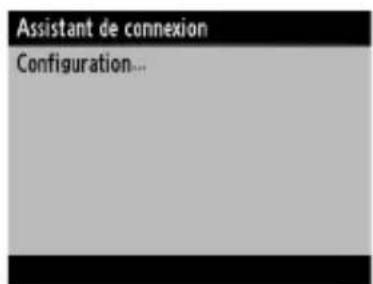
text_image
Assistant de connexion Configuration...3 Passer à l'étape suivante.
Le message ci-contre s'affiche lorsqu'une connexion est établie. L'étape suivante dépend du type de connexion sélectionné à l'étape 4 de la page 9 :
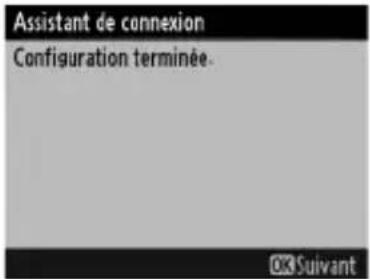
text_image
Assistant de connexion Configuration terminée.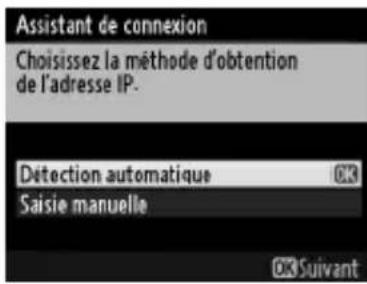
text_image
Assistant de connexion Choisissez la méthode d'obtention de l'adresse IP. Détction automatique Saisie manuelle OK OK SuivantSi vous avez choisi Transfert vers FTP, reportez-vous à la page 16.
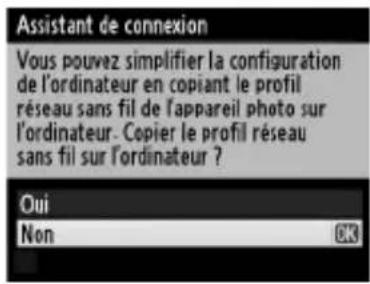
text_image
Assistant de connexion Vous pouvez simplifier la configuration de l'ordinateur en copiant le profil réseau sans fil de l'appareil photo sur l'ordinateur. Copier le profil réseau sans fil sur l'ordinateur ? Oui NonSi vous avez choisi Transfert des images, Contrôle de l'appareil photo ou Serveur HTTP, reportez-vous à la page 19.
■Saisie du code PIN WPS
Choisissez Saisie du code PIN WPS à l'étape 6 de la page 10 si le point d'accès au réseau local sans fil dispose d'un code PIN WPS.
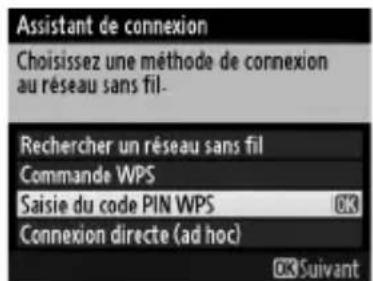
text_image
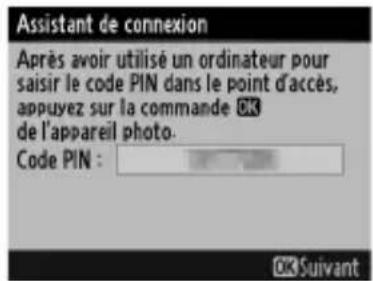
Assistant de connexion Choisissez une méthode de connexion au réseau sans fil- Rechercher un réseau sans fil Commande WPS Saisie du code PIN WPS Connexion directe (ad hoc) OK Suivant1 Saisir le code PIN du point d'accès au réseau local sans fil.
Depuis un ordinateur, saisissez le code PIN du point d'accès au réseau local sans fil. Pour en savoir plus, reportez-vous aux documents fournis avec le point d'accès.
text_image
Assistant de connexion Après avoir utilisé un ordinateur pour saisir le code PIN dans le point d'accès, appuyez sur la commande OK de l'appareil photo. Code PIN :2 Appuyer sur la commande ⓄK de l'appareil photo.
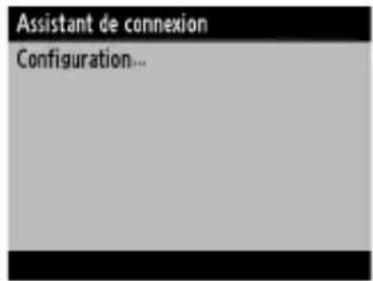
L'appareil photo se connecte automatiquement au point d'accès.
text_image
Assistant de connexion Configuration...3 Passer à l'étape suivante.
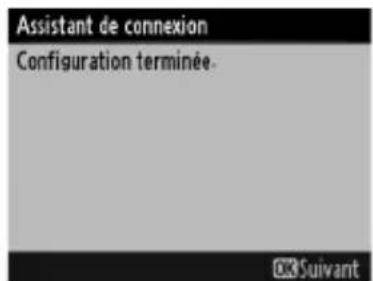
Le message ci-contre s'affiche lorsqu'une connexion est établie. L'étape suivante dépend du type de connexion sélectionné à l'étape 4 de la page 9 :
text_image
Assistant de connexion Configuration terminée.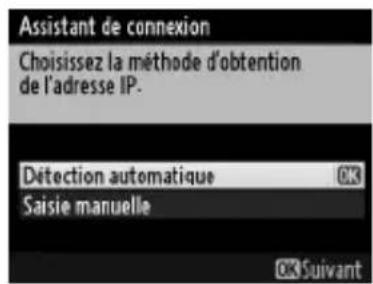
text_image
Assistant de connexion Choisissez la méthode d'obtention de l'adresse IP. Détction automatique Saisie manuelle OK SuivantSi vous avez choisi Transfert vers FTP, reportez-vous à la page 16.
text_image
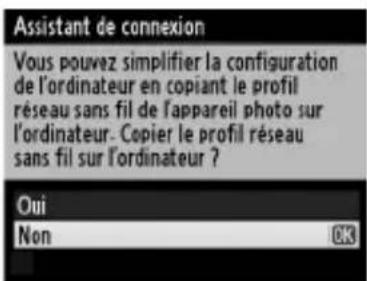
Assistant de connexion Vous pouvez simplifier la configuration de l'ordinateur en copiant le profil réseau sans fil de l'appareil photo sur l'ordinateur. Copier le profil réseau sans fil sur l'ordinateur ? Oui NonSi vous avez choisi Transfert des images, Contrôle de l'appareil photo ou Serveur HTTP, reportez-vous à la page 19.
■■Connexion directe (ad hoc)
Pour vous connecter directement à un serveur ftp ou à un ordinateur en mode ad hoc, sélectionnez Connexion directe (ad hoc) à l'étape 6 de la page 10.
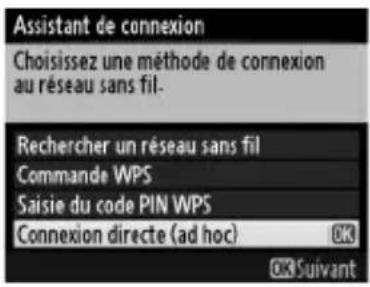
text_image
Assistant de connexion Choisissez une méthode de connexion au réseau sans fil. Rechercher un réseau sans fil Commande WPS Saisie du code PIN WPS Connexion directe (ad hoc) OK Suivant1 Saisir le SSID.
Saisissez un nom de réseau (SSID) et appuyez sur Ⓞ. Le nom par défaut est « WT » suivi de l'adresse MAC du WT-5.
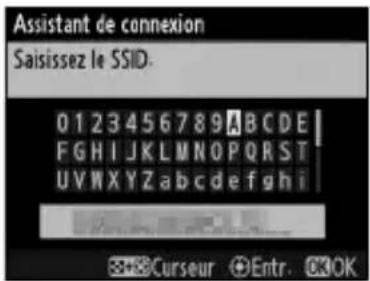
text_image
Assistant de connexion Saisissez le SSID. 0123456789 ABCDE FGHIJKLMNOPQRST UVWXYZabcdefghijklmnopqrstuvwxyzghi Curseur Entr. OKOK2 Saisir la clé de cryptage.
Saisissez une clé de cryptage et appuyez sur Ⓞ (la clé par défaut est « nikon »). L'étape suivante dépend du type de connexion sélectionné à l'étape 4 de la page 9 :
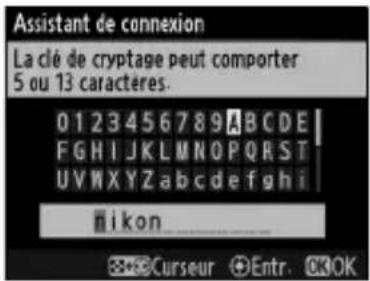
text_image
Assistant de connexion La clé de cryptage peut comporter 5 ou 13 caractères. 0123456789 ABCDE FGHIJKLMNOPQRST UVWXYZabcdefghijklmnopqrstuvwxyz nikon Curseur +Entr. OKOK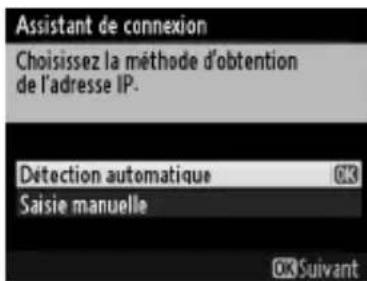
text_image
Assistant de connexion Choisissez la méthode d'obtention de l'adresse IP. Détction automatique OK Saisie manuelle OK SuivantSi vous avez choisi Transfert vers FTP, reportez-vous à la page 16.
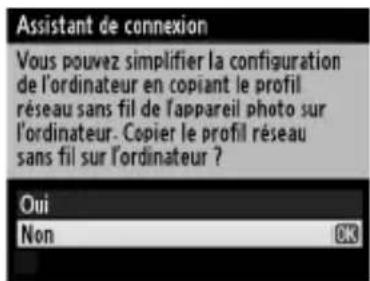
text_image
Assistant de connexion Vous pouvez simplifier la configuration de l'ordinateur en copiant le profil réseau sans fil de l'appareil photo sur l'ordinateur. Copier le profil réseau sans fil sur l'ordinateur ? Oui Non OKSi vous avez choisi Transfert des images, Contrôle de l'appareil photo ou Serveur HTTP, reportez-vous à la page 19.
Étape 4 : Paramètres du réseau
Transfert vers FTP
Si vous avez sélectionné Transfert vers FTP à l'étape 4 de la page 9, suivez les étapes ci-dessous pour vous connecter à un serveur ftp existant.
1 Détecter ou sélectionner une adresse IP.
Mettez en surbrillance l'une des options suivantes et appuyez sur ▶.
- Détection automatique : sélectionnez cette
option si le réseau est configuré pour fournir une adresse IP automatiquement. - Saisie manuelle : lorsque vous y êtes invité, saisissez une adresse IP et un masque de sous-réseau en appuyant sur ◀ et ▶ pour mettre en surbrillance des segments et sur ▲ et ▼ pour les modifier. Appuyez sur Ⓜ pour valider une fois la saisie effectuée.
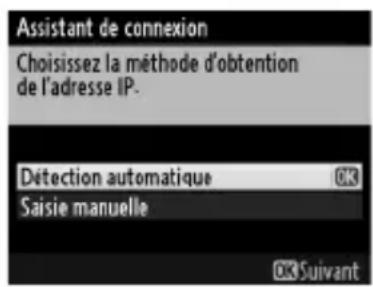
text_image
Assistant de connexion Choisissez la méthode d'obtention de l'adresse IP. Détction automatique Saisie manuelle OK Suivant2 Vérifier l'adresse IP.
L'adresse IP de l'appareil photo s'affiche comme illustré ci-contre ; appuyez sur Ⓞ.
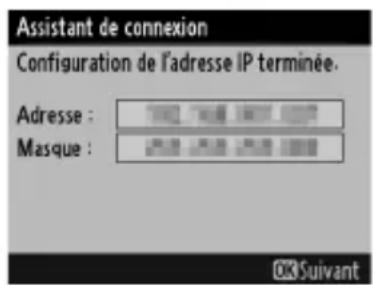
text_image
Assistant de connexion Configuration de l'adresse IP terminée. Adresse : Masque :3 Choisir le type de serveur.
Mettez en surbrillance FTP ou SFTP (ftp sécurisé) et appuyez sur ▶.
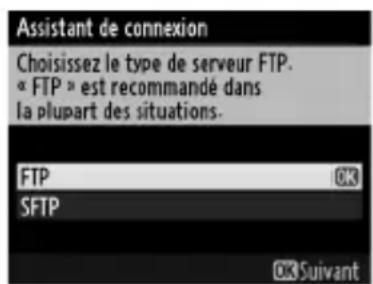
text_image
Assistant de connexion Choisissez le type de serveur FTP. « FTP » est recommandé dans la plupart des situations. FTP SFTP OK SuivantParamètres du pare-feu
Les ports 21 et 32768 à 61000 sont destinés au ftp, les ports 22 et 32768 à 61000 au sftp. Le transfert des fichiers peut être bloqué si le pare-feu du serveur n'est pas configuré pour autoriser l'accès à ces ports.
4 Saisir l'adresse IP.
Saisissez l'URL ou l'adresse IP du serveur (10) et appuyez sur Ⓞ pour vous connecter.
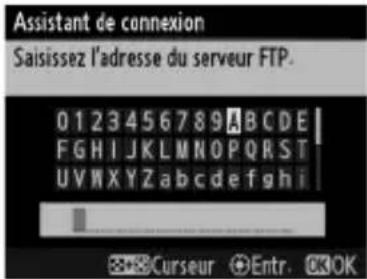
text_image
Assistant de connexion Saisissez l'adresse du serveur FTP. 0123456789 ABCDE FGHIJKLMNOPQRST UVWXYZabcdefghijklmnopqrstuvwxyzghi Curseur +Entr. OKOK5 Se connecter.
Mettez en surbrillance l'une des options suivantes et appuyez sur Ⓞ.
- Connexion anonyme : sélectionnez cette option si le serveur ne nécessite pas de nom d'utilisateur ou de mot de passe.
- Saisie d'un nom d'utilisateur : saisissez un nom d'utilisateur et un mot de passe lorsque vous y êtes invité et appuyez sur Ⓞ.
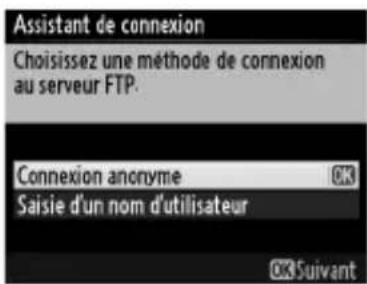
text_image
Assistant de connexion Choisissez une méthode de connexion au serveur FTP. Connexion anonyme Saisie d'un nom d'utilisateur OK SuivantFiltrage des adresses MAC
Si le réseau utilise le filtrage des adresses MAC, vous devez ajouter l'adresse MAC du WT-5 au filtre. Après avoir fixé le WT-5 à l'appareil photo, choisissez Réseau > Options > Adresse MAC dans le menu Configuration de l'appareil photo et notez l'adresse MAC.
6 Choisir un dossier de destination.
Mettez en surbrillance l'une des options suivantes et appuyez sur Ⓞ.
- Dossier de base : sélectionnez cette option pour transférer les photos vers le dossier de base du serveur.
- Saisie d'un nom de dossier : sélectionnez cette option pour transférer les photos vers un autre dossier du serveur. Saisissez le nom du dossier et son chemin d'accès lorsque vous y êtes invité et appuyez sur Ⓞ.
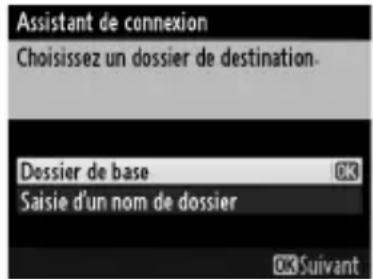
text_image
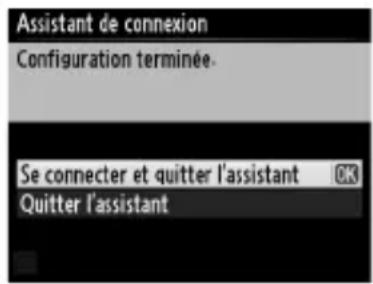
Assistant de connexion Choisissez un dossier de destination- Dossier de base Saisie d'un nom de dossier OK Suivant7 Quitter l'assistant.
Mettez en surbrillance l'une des options suivantes et appuyez sur Ⓞ.
- Se connecter et quitter l'assistant : enregistrez le nouveau profil réseau et connectez-vous au serveur.
- Quitter l'assistant : enregistrez le nouveau profil réseau et quittez l'assistant.
text_image
Assistant de connexion Configuration terminée. Se connecter et quitter l'assistant CK Quitter l'assistantPour en savoir plus sur l'utilisation des réseaux sans fil, reportez-vous au Guide réseau fourni avec l'appareil photo.
Transfert des images, Contrôle de l'appareil photo et Serveur HTTP
Si vous avez sélectionné l'une des options ci-dessus à l'étape 4 de la page 9, suivez les étapes ci-dessous pour vous connecter à un réseau existant.
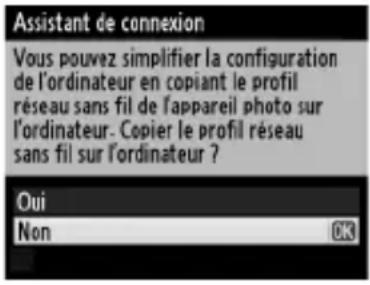
1 Choisir de copier ou non le profil sur l'ordinateur.
Mettez en surbrillance l'une des options illustrées ci-contre et appuyez sur ▶. Pour copier le nouveau profil réseau du WT-5 sur l'ordinateur (22), sélectionnez Oui (remarque : vous ne pouvez pas copier les paramètres ad hoc sur un ordinateur exécutant Mac OS X ni les paramètres infrastructure sur un ordinateur exécutant Mac OS X 10.4 ou 10.5 ; en outre, il se peut que les paramètres réseau des autres systèmes d'exploitation soient écrasés).
text_image
Assistant de connexion Vous pouvez simplifier la configuration de l'ordinateur en copiant le profil réseau sans fil de l'appareil photo sur l'ordinateur. Copier le profil réseau sans fil sur l'ordinateur ? Oui NonRouteurs
La connexion à d'autres ordinateurs sur d'autres réseaux par le biais d'un routeur n'est prise en charge que si vous avez sélectionné Serveur HTTP.
Filtrage des adresses MAC
Si le réseau utilise le filtrage des adresses MAC, vous devez ajouter l'adresse MAC du WT-5 au filtre. Après avoir fixé le WT-5 à l'appareil photo, choisissez Paramètres du réseau > Options > Adresse MAC dans le menu Configuration de l'appareil photo et notez l'adresse MAC.
2 Détecter ou sélectionner une adresse IP.
Mettez en surbrillance l'une des options suivantes et appuyez sur ▶.
- Détection automatique : sélectionnez cette
option si le réseau est configuré pour fournir une adresse IP automatiquement. - Saisie manuelle : lorsque vous y êtes invité, saisissez une adresse IP et un masque de sous-réseau en appuyant sur ◀ et ▶ pour mettre en surbrillance des segments et sur ▲ et ▼ pour les modifier. Appuyez sur Ⓞ pour valider une fois la saisie effectuée.

text_image
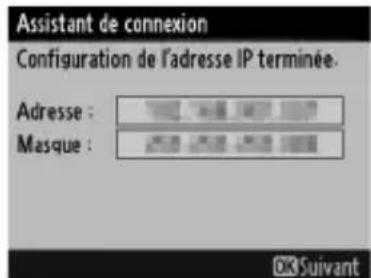
Assistant de connexion Choisissez la méthode d'obtention de l'adresse IP. Détction automatique Saisie manuelle OK Suivant3 Vérifier l'adresse IP.
L'adresse IP de l'appareil photo s'affiche comme illustré ci-contre ; appuyez sur Ⓞ. Si vous avez sélectionné Transfert des images ou Contrôle de l'appareil photo, passez à l'étape 4 ; sinon, passez à l'étape 7.
text_image
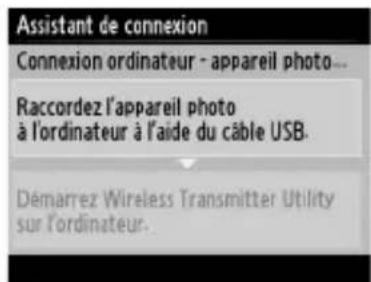
Assistant de connexion Configuration de l'adresse IP terminée. Adresse : Masque :4 Raccorder l'appareil photo à l'ordinateur.
Lorsque vous y êtes invité, raccordez l'appareil photo à l'ordinateur à l'aide du câble USB fourni avec l'appareil photo.
text_image
Assistant de connexion Connexion ordinateur - appareil photo... Raccordez l'appareil photo à l'ordinateur à l'aide du cable USB. Démarrez Wireless Transmitter Utility sur l'ordinateur.Paramètres du pare-feu
Les modes de transfert des images et de contrôle de l'appareil photo utilisent le port TCP 15740 et le port UDP 5353. Le pare-feu de l'ordinateur doit être configuré pour permettre l'accès à ces ports, sinon l'ordinateur ne pourra pas accéder au WT-5.
Lorsque vous y êtes invité, démarrez le logiciel Wireless Transmitter Utility installé sur l'ordinateur (6). La connexion ordinateur - appareil photo commence automatiquement.
Assistant de connexion
Connexion ordinateur - appareil photo
Raccordez l'appareil photo
à l'ordinateur à l'aide du cable USB.
Démarrez Wireless Transmitter Utility sur l'ordinateur.
Le message ci-contre s'affiche lorsque la connexion est terminée. Débranchez le câble USB.
Assistant de connexion
Connexion terminée
Débranchez le câble USB.
7 Quitter l'assistant.
Mettez en surbrillance l'une des options suivantes et appuyez sur ⓄK.
- Se connecter et quitter l'assistant :
enregistrez le nouveau profil réseau et connectez-vous au réseau.
- Quitter l'assistant : enregistrez le nouveau profil réseau et quittez l'assistant.
Assistant de connexion
Configuration terminée.
Se connecter et quitter l'assistant
Quitter l'assistant
Pour en savoir plus sur l'utilisation des réseaux sans fil, reportez-vous au Guide réseau fourni avec l'appareil photo.
Copie des profils
Vous pouvez copier les profils réseau de l'appareil photo sur un ordinateur, lequel sera alors configuré automatiquement pour une connexion sans fil (remarque : si vous utilisez Mac OS X, vous devez disposer de Mac OS X 10.6.8 ou version ultérieure pour copier les profils en mode infrastructure ; de plus, Mac OS X ne prend pas en charge cette option en mode ad hoc).
1 Démarrer la copie.
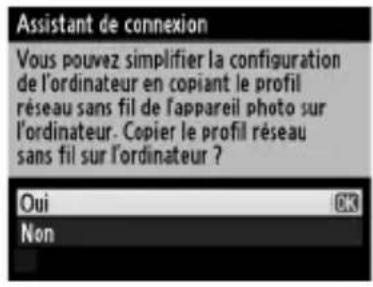
Lorsque l'assistant de connexion vous invite à copier le profil sur un ordinateur (19), mettez en surbrillance Oui et appuyez sur ▶.
text_image
Assistant de connexion Vous pouvez simplifier la configuration de l'ordinateur en copiant le profil réseau sans fil de l'appareil photo sur l'ordinateur. Copier le profil réseau sans fil sur l'ordinateur ? Oui Non2 Raccorder l'appareil photo à l'ordinateur.
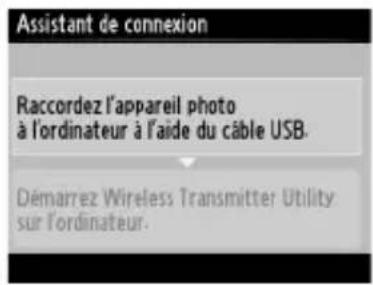
Lorsque vous y êtes invité, raccordez l'appareil photo à l'ordinateur à l'aide du câble USB fourni avec l'appareil photo.
text_image
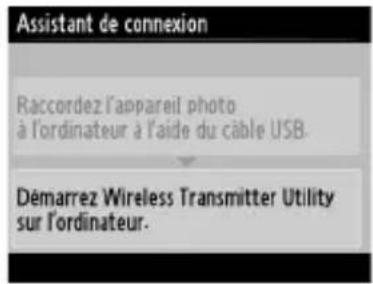
Assistant de connexion Raccordez l'appareil photo à l'ordinateur à l'aide du cable USB. Démarrez Wireless Transmitter Utility sur l'ordinateur.Lorsque vous y êtes invité, démarrez le logiciel Wireless Transmitter Utility installé sur l'ordinateur (6).
text_image
Assistant de connexion Raccordez l'appareil photo à l'ordinateur à l'aide du cable USB. Démarrez Wireless Transmitter Utility sur l'ordinateur.4 Choisir un adaptateur.
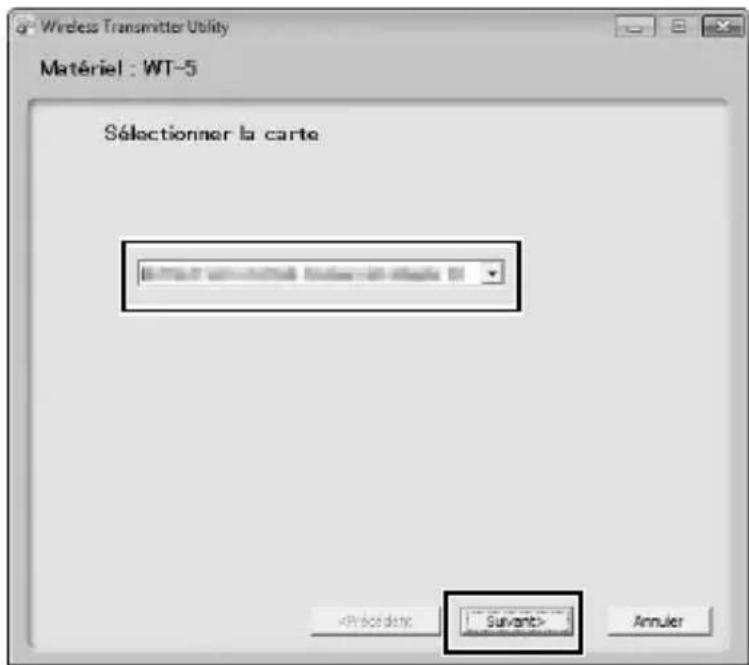
Choisissez un adaptateur dans le menu déroulant et cliquez sur Suivant. Si vous avez sélectionné Transfert des images ou Contrôle de l'appareil photo, Wireless Transmitter Utility connecte automatiquement l'appareil photo à l'ordinateur.
text_image
Wireless Transmitter Utility Matériel : WT-5 Sélectionner la carte Suvent5 Débrancher l'appareil photo.
Le message ci-contre s'affiche lorsque le processus est terminé. Débranchez le câble USB.
Les options indiquées ci-contre s'affichent ; choisissez-en une pour quitter l'assistant.
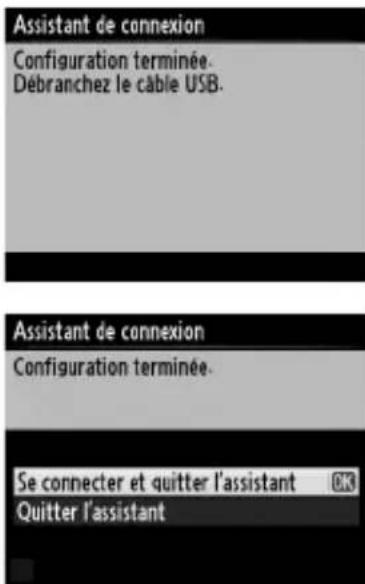
text_image
Assistant de connexion Configuration terminée. Débranchez le câble USB. Assistant de connexion Configuration terminée. Se connecter et quitter l'assistant OK Quitter l'assistantMode ad hoc
L'appareil photo ne se connecte pas automatiquement en mode ad hoc. Choisissez le profil réseau sur l'ordinateur avant de vous connecter.
Annexes
Accès à l'appareil photo
Après avoir créé un profil réseau, mettez l'appareil photo sous tension et suivez les étapes ci-dessous pour accéder à l'appareil photo depuis un ordinateur ou un iPhone.
Windows 7....25
Windows Vista 27
Windows XP 29
Mac OS X 30
iPhone.... 31
Windows 7
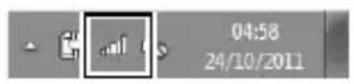
1 Cliquer sur l'icône d'accès Internet dans la barre des tâches.

text_image
04:58 24/10/20112 Sélectionner le nom du réseau (SSID) et cliquer sur Connecter.
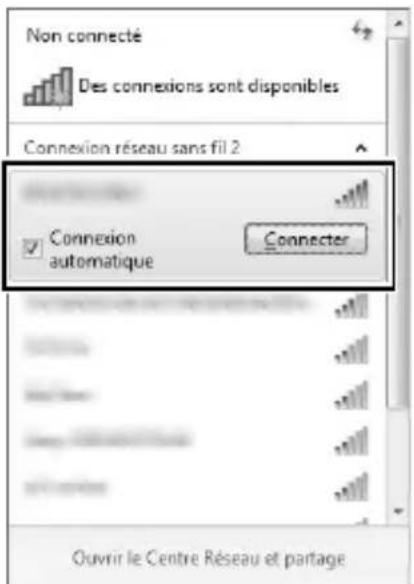
text_image
Non connecté Des connexions sont disponibles Connexion réseau sans fil 2 Connexion automatique Connector Ouvrir le Centre Réseau et partage3 Saisir la clé de cryptage et cliquer sur OK.

text_image
Connexion à un réseau Tapez la clé de sécurité du réseau Clé de sécurité Masquer les caractères Vous pouvez aussi vous connecter en appuyant sur le bouton du routeur. OK Annuler4 Vérifier que la connexion est établie.
Une icône s'affiche dans la barre des tâches lorsque la connexion est établie.
1 Cliquer sur « Démarrer » et sélectionner Connexion.
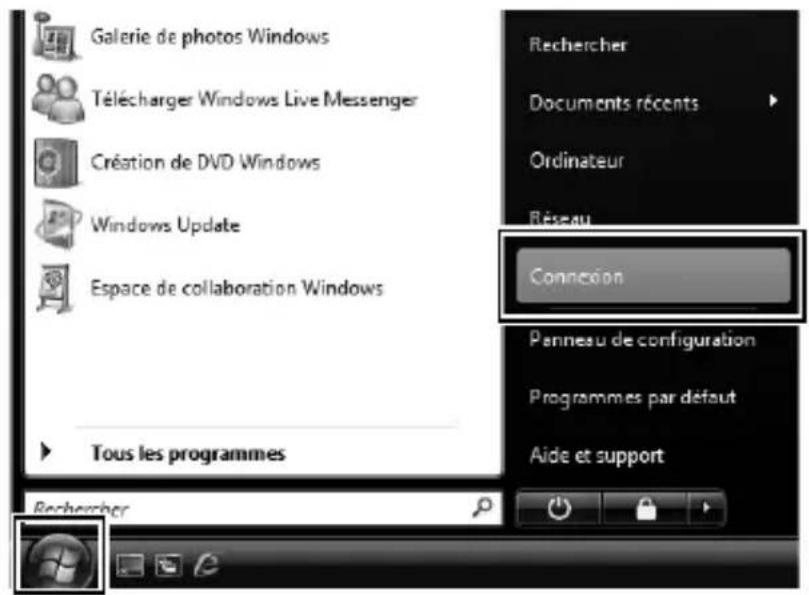
text_image
Galerie de photos Windows Télécharger Windows Live Messenger Création de DVD Windows Windows Update Espace de collaboration Windows Tous les programmes Rechercher Documents récents Ordinateur Réseau Connexion Parneau de configuration Programmes par défaut Aide et support2 Sélectionner le nom du réseau (SSID) et cliquer sur Connexion.
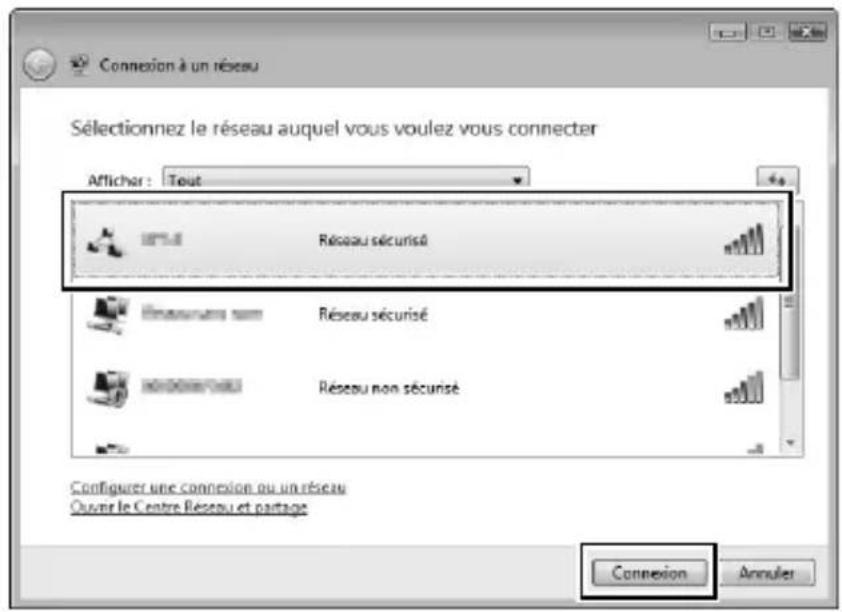
text_image
Connexion à un réseau Sélectionnez le réseau auquel vous voulez vous connecter Affichar : Tout Réseau sécurisé Réseau sécurisé Réseau non sécurisé Configurer une connexion ou un réseau Ouivre le Centre Réseau et partage Connexion Annuler3 Saisir la clé de cryptage et cliquer sur Connexion.
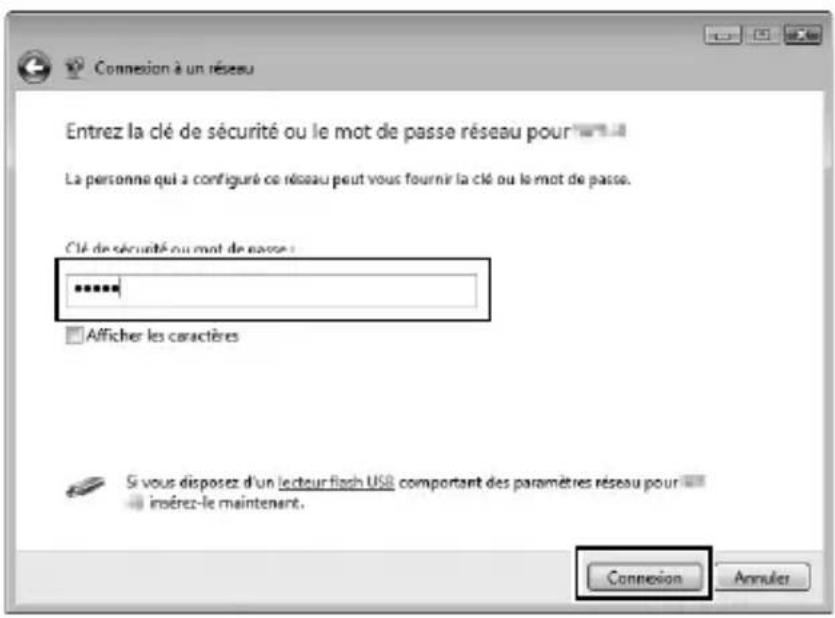
text_image
Connexion à un réseau Entrez la clé de sécurité ou le mot de passe réseau pour La personne qui a configuré ce réseau peut vous fournir la clé ou le mot de passe. Clé de sécurité ou mot de passe : Afficher les caractères Si vous disposez d'un lecteur flash USB comportant des paramètres réseau pour imérez-le maintenant. Connexion Annuler4 Cliquer sur Fermer.
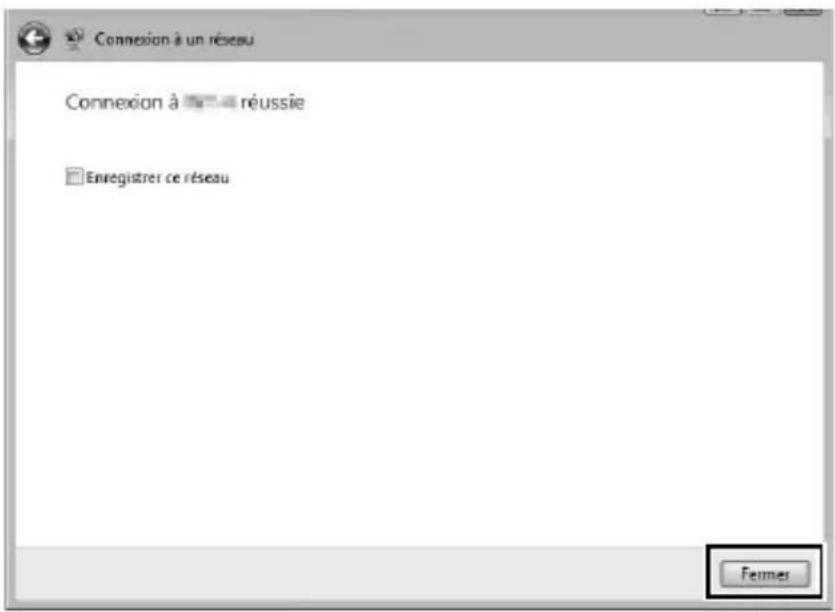
text_image
Connexion à un réseau Connexion à ■■■ réussie Enregistrer ce réseau Femmes5 Vérifier que la connexion est établie.
L'icône illustrée ci-contre s'affiche dans la barre des tâches lorsque la connexion est établie.

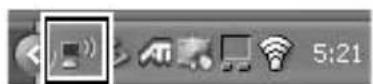
1 Cliquer sur l'icône de connexion aux réseaux sans fil dans la barre des tâches.
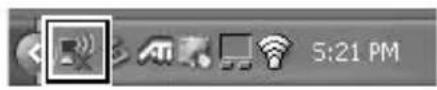
text_image
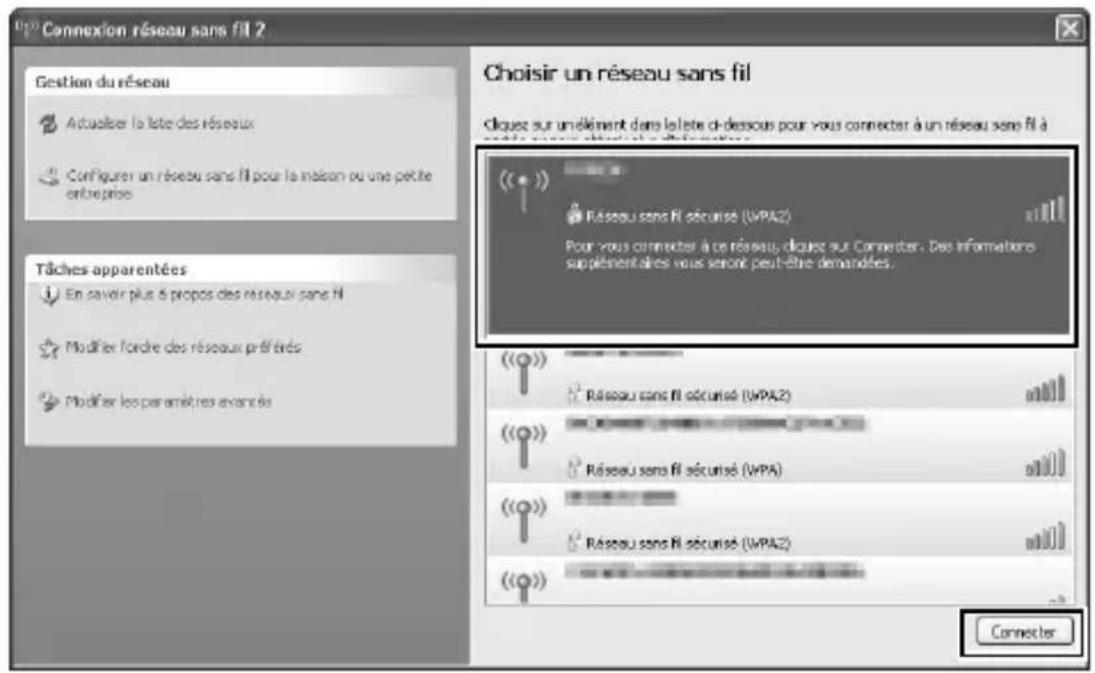
5:21 PM2 Sélectionner le nom du réseau (SSID) et cliquer sur Connecter.
text_image
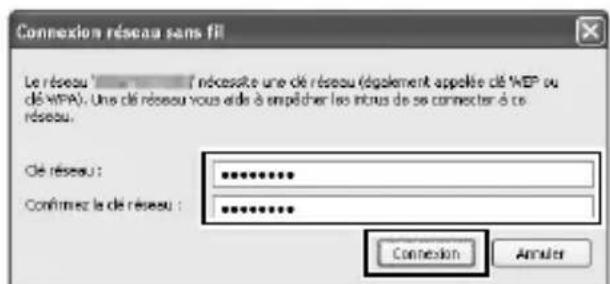
01) Connexion réseau sans fil 2 Gestion du réseau Actuaiser la lote des réseaux Configure un réseau sans fil pour la maison ou une petite entreprise Tâches apparentées En savoir plus à propos des réseaux sans fil Modifier l'ordre des réseaux préférés Modifier les paramètres exantés Choisir un réseau sans fil claves sur un élément dans le lote ci-dessous pour vous connecter à un réseau sans fil à vise la securité clavée et d'inférence. Râteau sans fil sécurisé (WPAZ) Pour vous connecter à ce réseau, claves sur Connecter. Des informations supplementàs vous seront peut-être demandées. (Risseau sans fil sécurisé (WPAZ) (Risseau sans fil sécurisé (WPA) (Risseau sans fil sécurisé (WPAZ) (Risseau sans fil sécurisé (WPAZ) (Risseau sans fil sécurisé (WPAZ) Connector3 Saisir la clé de cryptage et cliquer sur Connexion.
text_image
Connexion réseau sans fil Le réseau : (nécessée une clé réseau également appelée clé WEP ou clé WPA). Une clé réseau vous aide à empêcher les intrus de se connecter à ce réseau. Clé réseau : Confirmer le clé réseau : CNexion Annuler4 Vérifier que la connexion est établie.
L'icône illustrée ci-contre s'affiche dans la barre des tâches lorsque la connexion est établie.
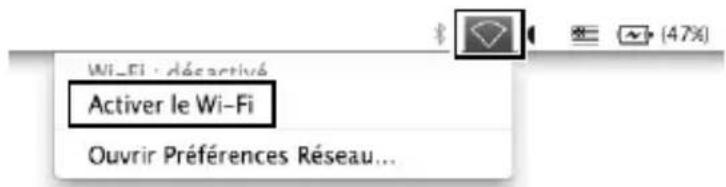
1 Cliquer sur l'icône Wi-Fi et sélectionner Activer le Wi-Fi.
text_image
Wi-Fi : déactivé Activer le Wi-Fi Ouvrir Préférences Réseau...2 Cliquer sur l'icône Wi-Fi et sélectionner le nom du réseau (SSID).
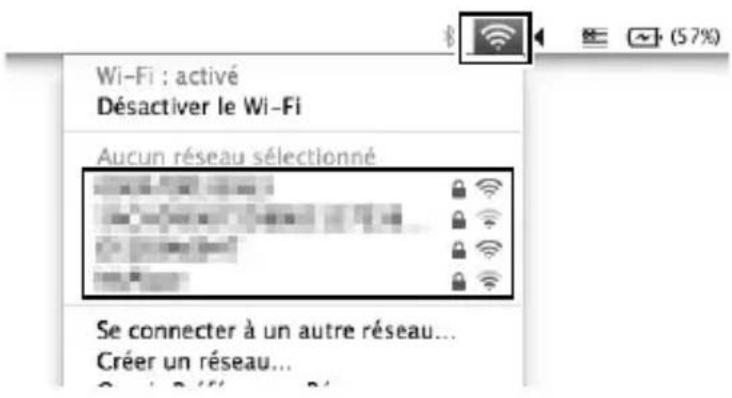
text_image
Wi-Fi : activé Désactiver le Wi-Fi Aucun réseau sélectionné Se connecter à un autre réseau... Créer un réseau...3 Saisir la clé de cryptage et cliquer sur Rejoindre.
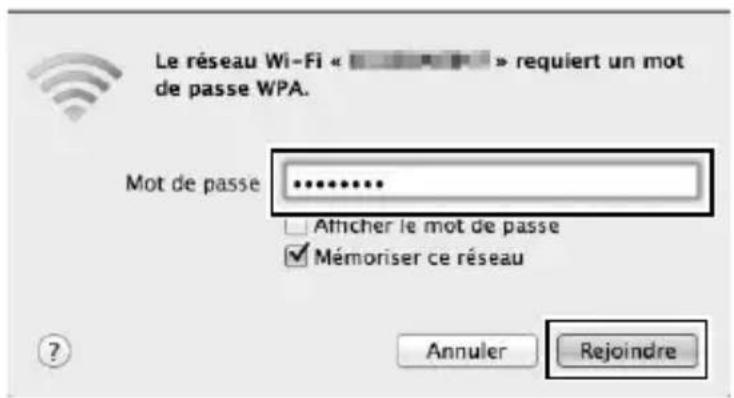
text_image
Le réseau Wi-Fi « » requiert un mot de passe WPA. Mot de passe Athcher le mot de passe Mémoriser ce réseau ? Annuler Rejoindre4 Vérifier que la connexion est établie.
L'icône illustrée ci-contre s'affiche dans la barre des tâches lorsque la connexion est établie.

1 Toucher Réglages sur l'écran d'accueil de l'iPhone.
2 Toucher Wi-Fi.
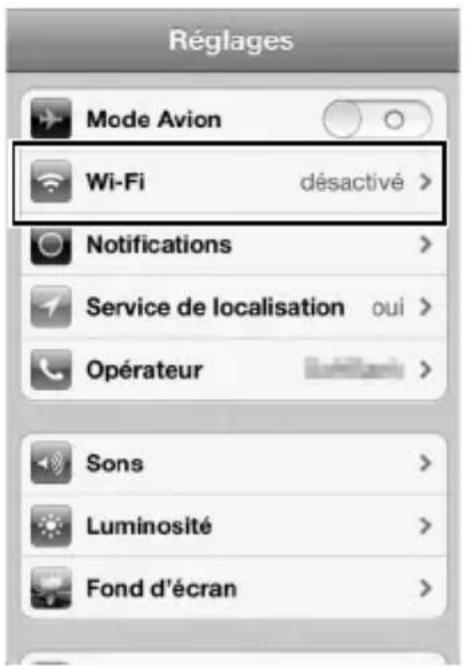
text_image
Réglages Mode Avion Wi-Fi désactivé > Notifications > Service de localisation oui > Opérateur > Sons > Luminosité > Fond d'écran >3 Activer le Wi-Fi et sélectionner le nom du réseau (SSID).
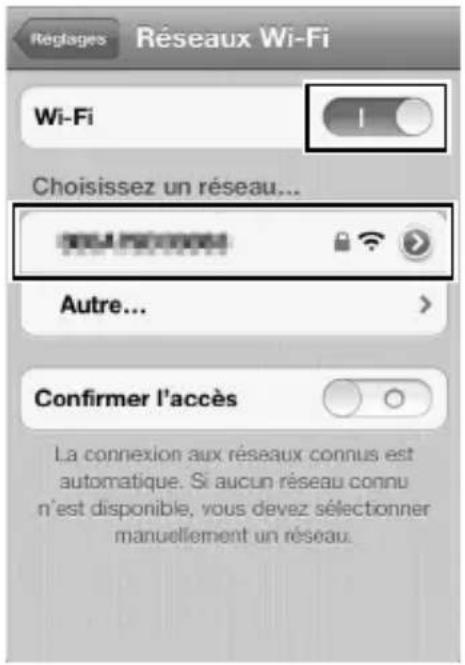
text_image
Réseaux Wi-Fi Wi-Fi Choisissez un réseau... Autre... Confirmer l'accès La connexion aux réseaux connus est automatique. Si aucun réseau connu n'est disponible, vous devez sélectionner manuellement un réseau.4 Saisir la clé de cryptage et toucher Rejoindre.
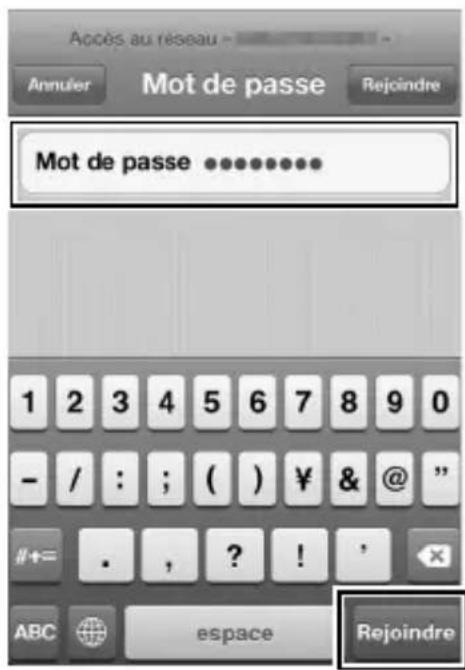
text_image
Accès au réseau Annuler Mot de passe Rejoindre Mot de passe ••••••••••• 1 2 3 4 5 6 7 8 9 0 - / : ; ( ) ¥ & @ " #+= . , ? ! ' ABC espace Rejoindre5 Vérifier que la connexion est établie.
Une coche apparaît en regard du nom du réseau lorsqu'une connexion est établie.
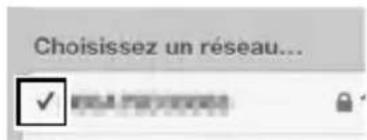
text_image
Choisissez un réseau... ✓Création de profils réseau à l'aide de Wireless Transmitter Utility
Vous pouvez créer des profils réseau à l'aide du logiciel Wireless Transmitter Utility fourni avec l'appareil photo (6).
1 Raccorder l'appareil photo.
Utilisez le câble USB fourni avec l'appareil photo pour raccorder ce dernier à l'ordinateur comme illustré ci-dessous.
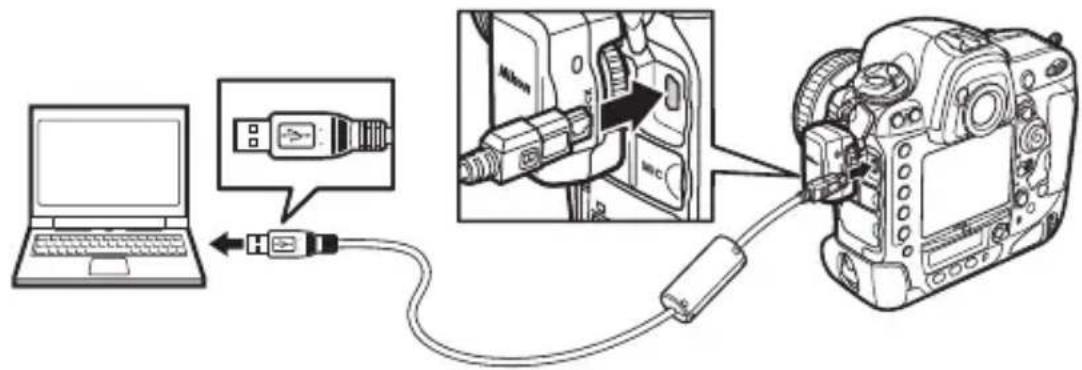
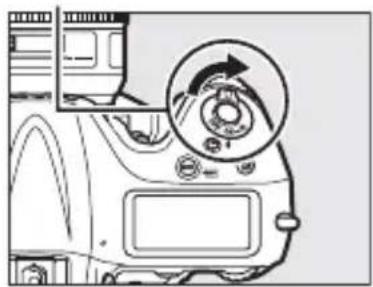
2 Mettre l'appareil photo sous tension.
Faites pivoter le commutateur marche- arrêt pour mettre l'appareil photo sous tension.
Commutateur
marche-arrêt
- Windows : double-cliquez sur l'icône Wireless Transmitter Utility située sur le bureau.
- MacOS : cliquez sur l'icône Wireless Transmitter Utility dans le Dock.
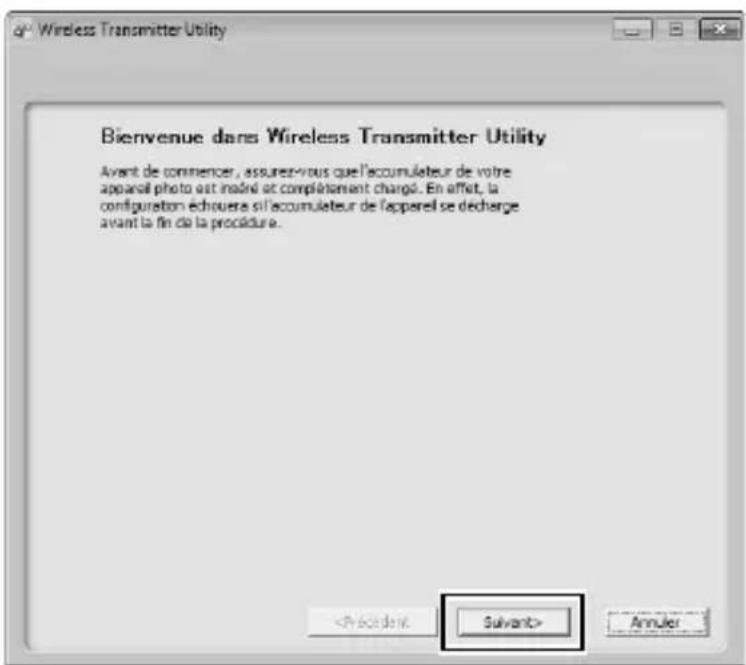
4 Cliquer sur Suivant.
text_image
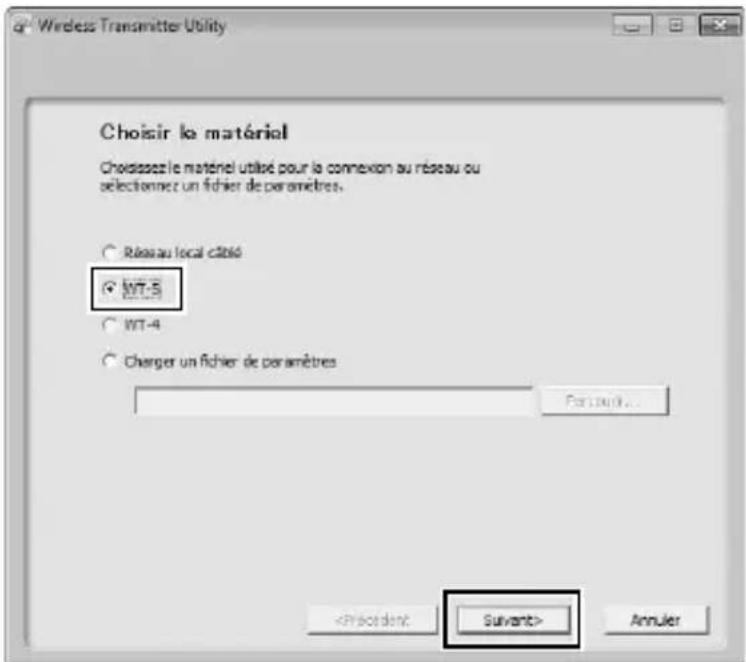
Wireless Transmitter Utility Bienvenue dans Wireless Transmitter Utility Avant de commencer, assurez-vous que l'accumulateur de votre apparel photo est inadé et complément chargé. En effet, la configuration échouera si l'accumulateur de l'épperel se décharge avant la fin de la procédure.5 Sélectionner WT-5 et cliquer sur Suivant.
text_image
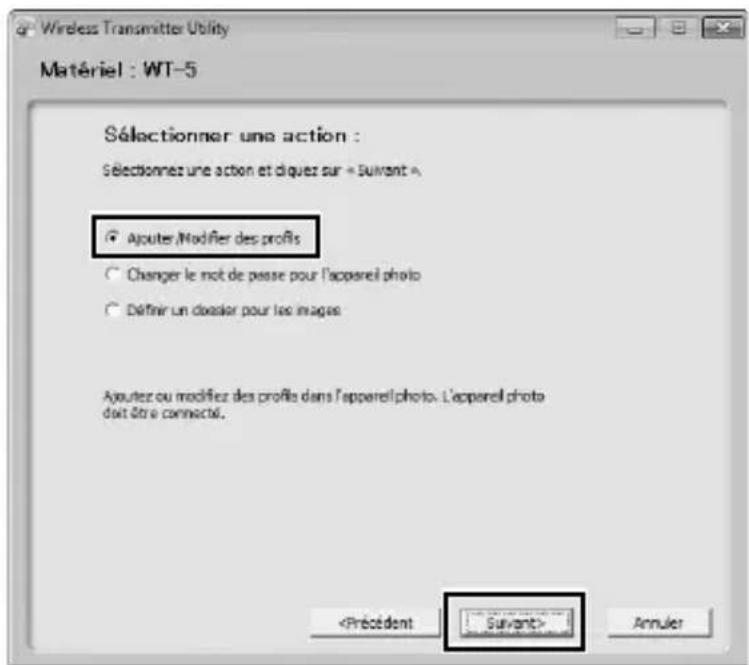
Wireless Transmitter Utility Choisir le matériel Choissez le matériel utilisé pour la connexion au réseau ou seletten un fichier de paramètres. Rèseau local câblé WT-5 WT-4 Charger un fichier de paramètres For your...6 Sélectionner Ajouter/Modifier des profils et cliquer sur Suivant.
text_image
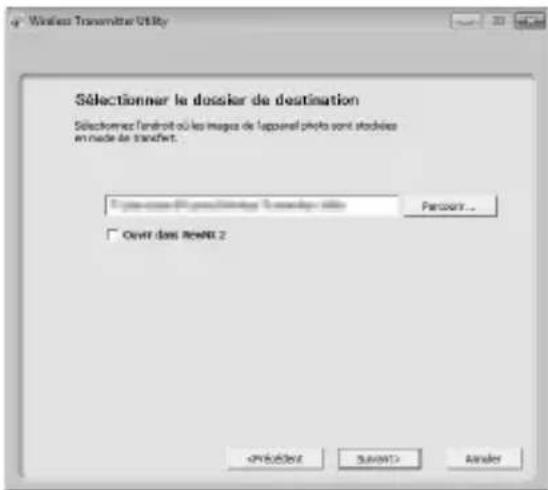
Wireless Transmitter Utility Matériel : WT-5 Sélectionner une action : Sélectionnez une action et diquez sur « Suivant » ✓ Ajouter Modifier des profils ○ Changer le mot de passe pour l'apparel photo ○ Définir un dossier pour les images Ajoutez ou modifier des profils dans l'apparel photo. L'apparel photo dont être connecté.« Définir un dossier pour les images »
Pour choisir le dossier de destination des images transférées sur l'ordinateur en mode de transfert des images, sélectionnez Définir un dossier pour les images à l'étape 6 et cliquez sur Suivant. La boîte de dialogue illustrée ci-contre s'affiche ; cliquez sur le bouton ... et choisissez un dossier de destination.
Si vous ne choisissez pas de dossier de destination, les images seront transférées vers :
text_image
Windows Transmitter Utility Sélectionner le dossier de destination Sélectionner l'anskrit où les images de l'apparel photo sont stochées en mode de transfert. Pour app : En un équival d'une location transfert site Parcours... Ouér dans new 2 OFFICEOUT SUBJECT ANSER- Windows : \Utilisateurs\nom de l'utilisateur\Pictures\Wireless Transmitter Utility
• Mac OS : /Utilisateurs/(nom de l'utilisateur)/Wireless Transmitter Utility
Pour afficher les images dans ViewNX 2 lorsque le WT-5 n'est plus connecté, sélectionnez Ouvrir dans ViewNX 2. Cette option est disponible uniquement si ViewNX 2 est installé.
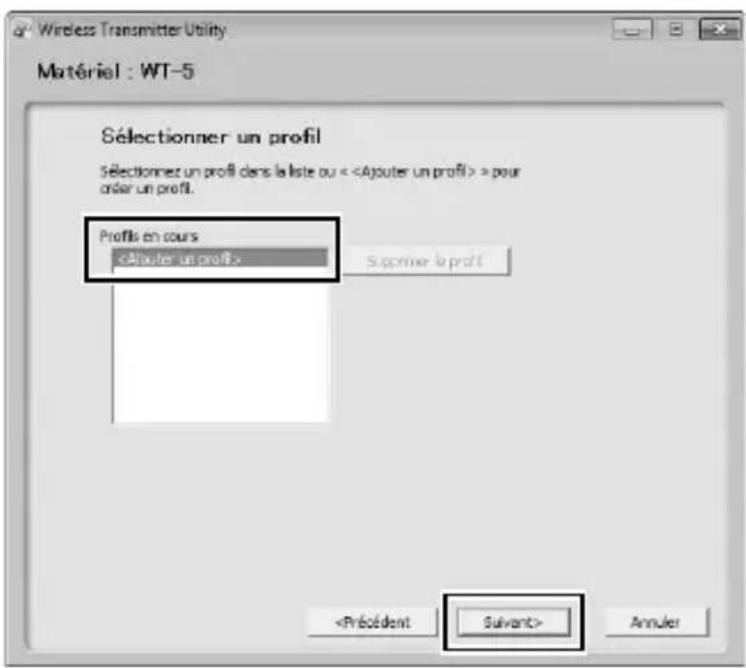
7 Sélectionner Ajouter un profil et cliquer sur Suivant.
text_image
Wireless Transmitter Utility Matériel : WT-5 Sélectionner un profil Sélectionner un profil dans la liste ou < Ajouter un profil > pour créer un profil. Profile en cours < Ajouter un profil > Superver le profit8 Saisir les informations suivantes et cliquer sur Suivant.
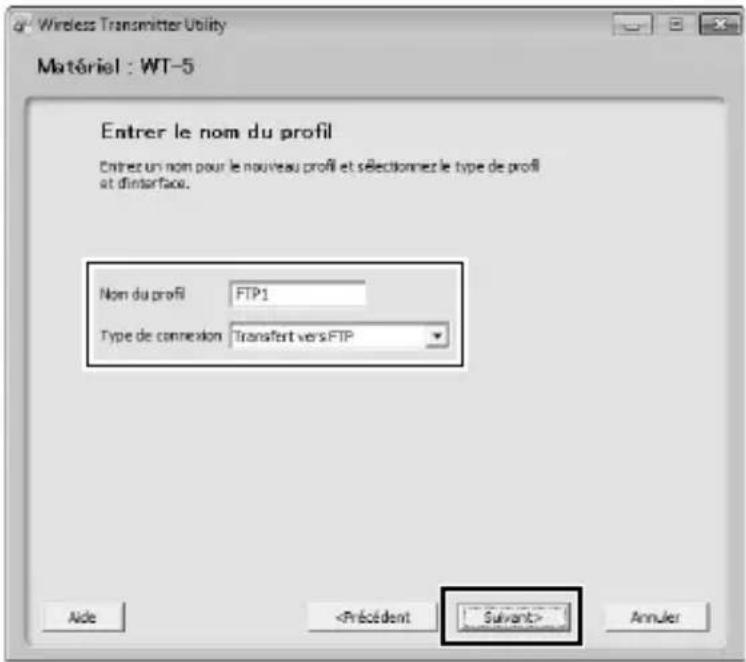
- Nom du profil : saisissez un nom comportant 16 caractères maximum.
- Type de connexion : choisissez Transfert vers FTP, Transfert des images, Contrôle de l'appareil photo ou Serveur HTTP (☐ ii).
text_image
Wireless Transmitter Utility Matériel : WT-5 Entrer le nom du profil Entrez un nom pour le nouveau profil et sélectionnez le type de profil at d'intérartise. Nom du profil FTP1 Type de connexion Transfert vers FTP Aide9 Sélectionner Configuration manuelle et cliquer sur Suivant.
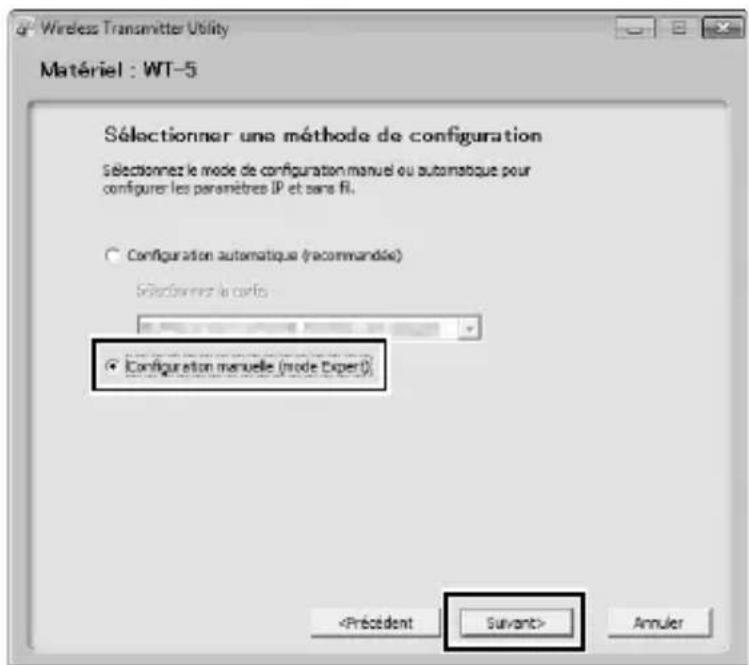
text_image
Wireless Transmitter Utility Matériel : WT-5 Sélectionner une méthode de configuration Sélectionnez le mode de configuration manuel ou automatique pour configurer les paramètres IP et sans fil. Configuration automatique (recommandée) Sélectionnez la crés Configuration manuelle (mode Expert)
« Configuration automatique »
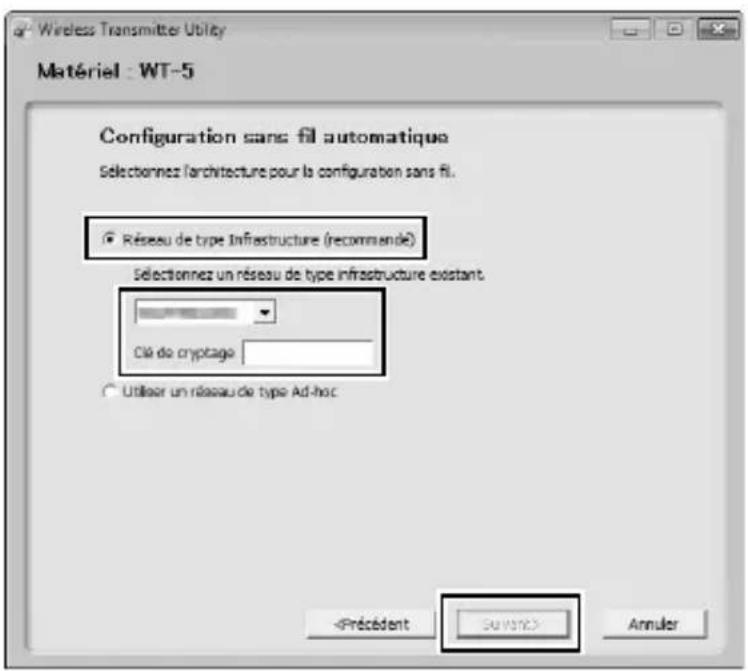
Lorsque vous vous connectez à un réseau infrastructure pour la première fois, sélectionnez Configuration automatique (recommandée). La boîte de dialogue suivante s'affiche ; sélectionnez Réseau de type Infrastructure (recommandé), choisissez le réseau dans le menu déroulant et cliquez sur Suivant pour passer à l'étape 12 (42).
text_image
Wireless Transmitter Utility Matériel : WT-5 Configuration sans fil automatique Sélectionnez l'architecture pour la configuration sans fil. Réseau de type Infrastructure (recommande) Sélectionnez un réseau de type infrastructure existant. Clô do cryptage Utiliser un réseau de type Ad-hocL'option Configuration automatique n'est pas disponible si vous vous connectez à un réseau disposant déjà d'un profil, à des cartes réseau sans fil tierces, à des réseaux utilisant des adresses IP fixes ou à des ordinateurs exécutant Mac OS X ou qui ne sont pas configurés pour la connexion à un point d'accès.
10 Saisir les informations suivantes et cliquer sur Suivant.
- Nom du réseau : saisissez le nom du réseau sur lequel l'ordinateur hôte ou le serveur ftp est situé.
- Architecture : sélectionnez Infrastructure ou Ad hoc.
- Canal : sélectionnez un canal (mode ad hoc uniquement ; en mode infrastructure, le WT-5 choisit le canal automatiquement). Veuillez noter que si un SSID correspondant est détecté sur un autre canal, le WT-5 pourra changer de canal automatiquement.
- Authentication : le type d'authentication utilisé sur le réseau. Vous avez le choix entre un système ouvert, une clé partagée, WPA-PSK ou WPA2-PSK (infrastructure), ou un système ouvert ou une clé partagée (ad hoc).
- Cryptage : le type de cryptage utilisé sur le réseau. Les options disponibles dépendent du type d'authentication utilisé.
Ouverte : Aucune ; WEP 64 ou 128 bits
WPA-PSK : TKIP ; AES
Partagée : WEP 64 ou 128 bits
WPA2-PSK : AES
- Clé de cryptage : si le réseau utilise le cryptage, saisissez la clé de réseau. Le nombre de caractères requis dépend du type de clé utilisé :
| WEP (64 bits) | WEP (128 bits) | TKIP, AES | |
| Nombre de caractères (ASCII) 5 | 13 8–63 | ||
| Nombre de caractères (hex) 10 | 26 64 |
- Index de la clé : si WEP64 ou WEP128 est sélectionné pour Cryptage, choisissez un index de clé (l'index par défaut est 1). L'index de clé n'est pas nécessaire lorsque Aucune est sélectionné.
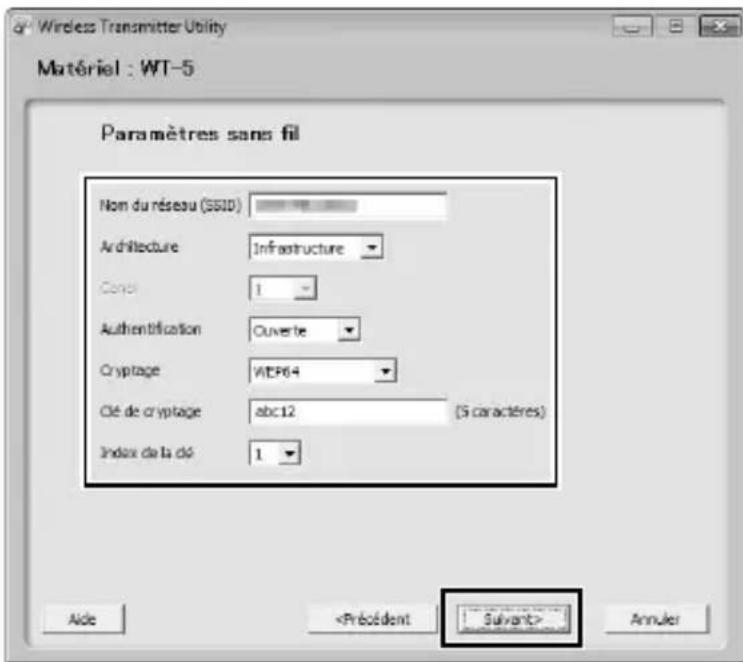
text_image
Wireless Transmitter Utility Matériel : WT-5 Paramètres sans fil Nom du réseau (SSID) Architecture Infrastructure Cancel 1 Authentication Ouverte Cryptage WTP64 Clé de cryptage abc12 (5 caractères) Index de la clé 1 Aide11 Saisir les informations relatives à l'adresse IP et cliquer sur Suivant.
Si le réseau est configuré pour fournir automatiquement des adresses IP à l'aide d'un serveur DHCP ou avec Auto IP, sélectionnez Obtenir automatiquement une adresse IP. Sinon, décochez cette option et saisissez les informations suivantes :
- Adresse IP/Masque de sous-réseau : saisissez une adresse IP et un masque de sous-réseau pour le WT-5. Choisissez une adresse IP qui n'a pas déjà été attribuée à d'autres périphériques sur le réseau.
• Passerelle par défaut : si le réseau nécessite une adresse de passerelle, sélectionnez cette option et saisissez l'adresse fournie par l'administrateur réseau. - Serveur DNS : si un serveur de noms de domaine existe sur le réseau, sélectionnez cette option et saisissez l'adresse fournie par l'administrateur réseau.
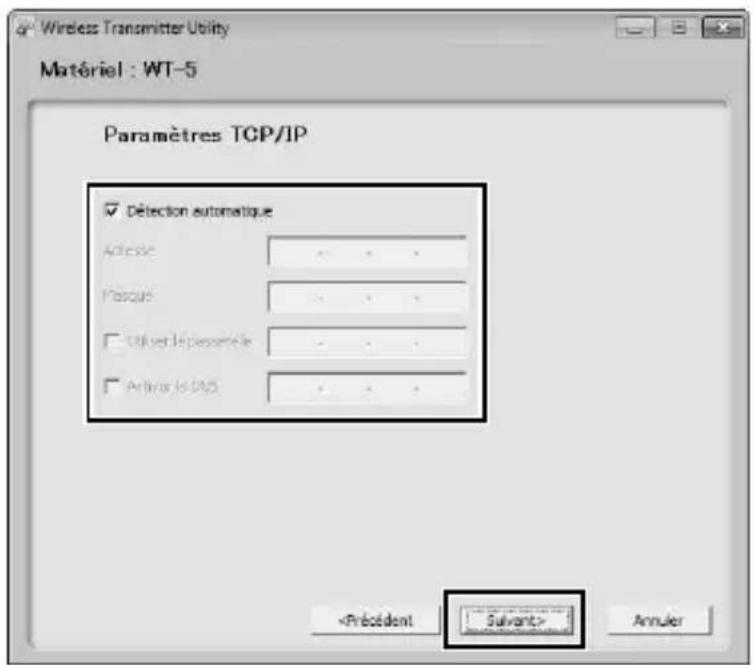
text_image
Wireless Transmitter Utility Matériel : WT-5 Paramètres TCP/IP Détection automatique Adresse Passive Utiliser la personelle Activés la PAS12 Saisir les paramètres ftp et cliquer sur Suivant.
Les options suivantes s'affichent si vous avez sélectionné Transfert vers FTP à l'étape 8 (36). Si vous avez sélectionné une autre option, passez à l'étape 13 (43).
- Serveur FTP : saisissez l'adresse IP ou l'URL du serveur ftp.
- Port du serveur FTP : saisissez le numéro de port du serveur ftp.
- Chemin d'accès FTP : choisissez le dossier dans lequel les images seront transférées.
- Type de serveur : choisissez FTP ou SFTP.
- Connexion anonyme : sélectionnez cette option pour une connexion anonyme ou laissez-la non cochée pour fournir un [Nom d'utilisateur] et un [Mot de passe].
- Utiliser le serveur proxy : si un serveur proxy est exigé pour le ftp, sélectionnez cette option et saisissez le nom et le numéro de port du serveur proxy.
- Mode PASV : sélectionnez cette option pour utiliser le mode PASV.
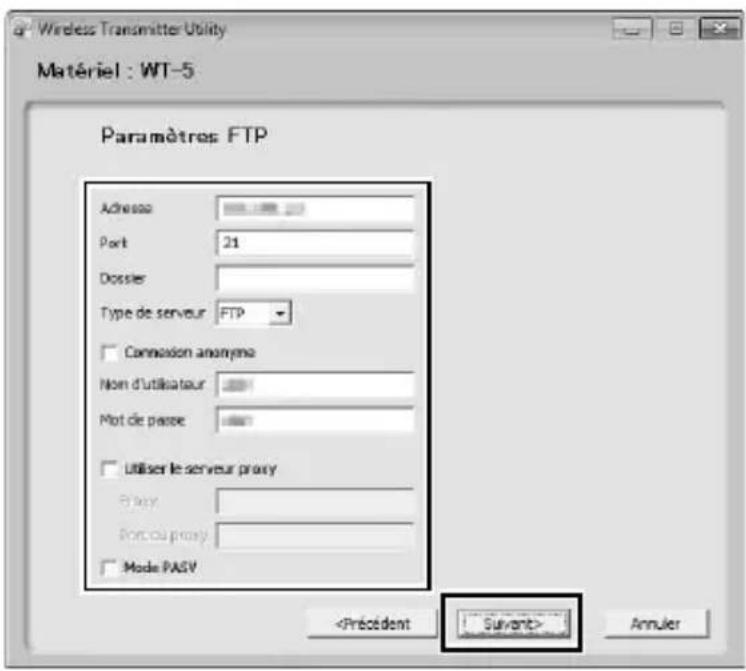
text_image
Wireless Transmitter Utility Matériel : WT-5 Paramètres FTP Adresse Port 21 Dossier Type de serveur FTP Connexion anonyme Non d'utilisateur Plot de passe Utiliser le serveur proxy Proxy Port ou proxy Mode PASV13 Vérifier que les paramètres sont corrects et cliquer sur Suivant.
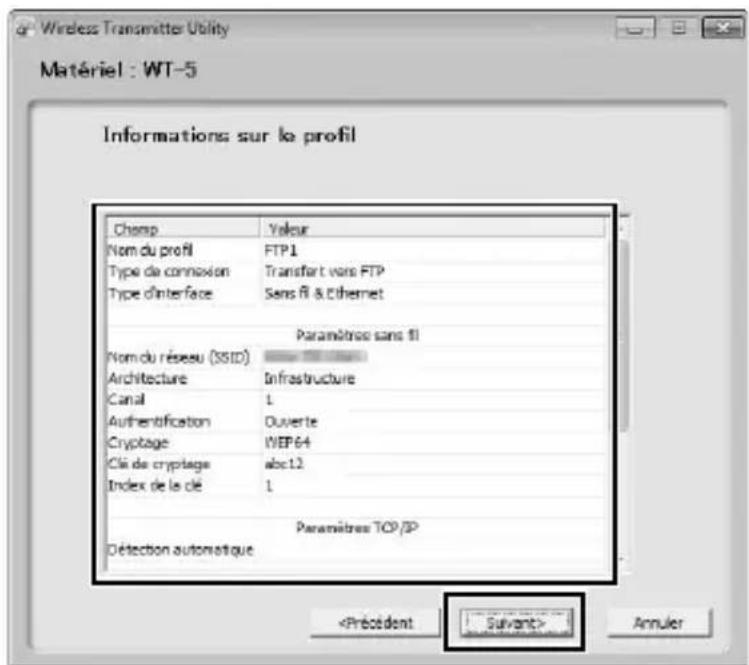
text_image
Wireless Transmitter Utility Matériel : WT-5 Informations sur le profil Chemp Yaleur Nom du profil FTP1 Type de connexion Transfart vers FTP Type d'interface Sans fil & Ethernet Paramètres sans fil Nom du réseau (SSID) - Architecture Infrastructure Canal 1 Authentication Douverte Cryptage WEP64 Clé de cryptage abc12 Index de la clé 1 Paramètres TCP/IP Détection automatique14 Sélectionner Fermer l'Assistant et cliquer sur Suivant.
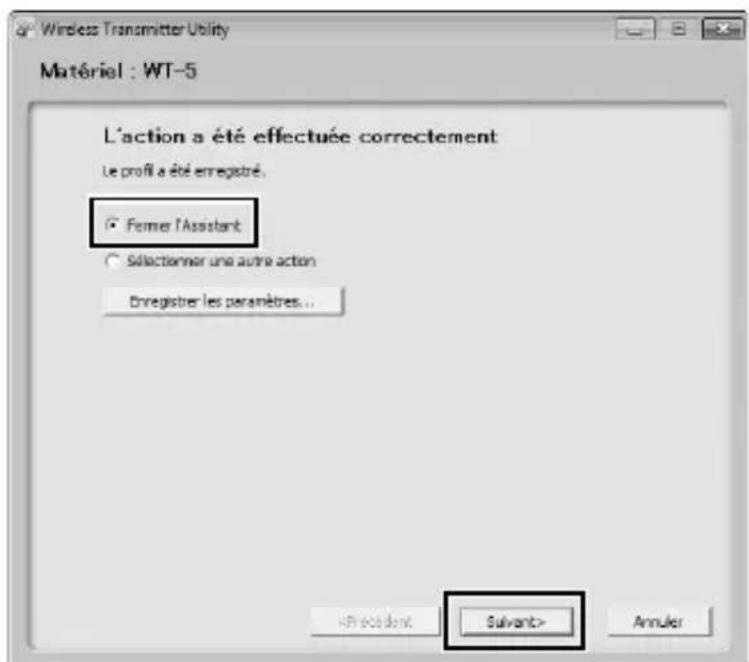
text_image
Wireless Transmitter Utility Matériel : WT-5 L'action a été effectuée correctement Le profil a été enregistré. Femer l'Assistant Sélectenner une autre action Enregistrer les paramètres...15 Mettre l'appareil photo hors tension et débrancher le câble USB.
16 Connecter le WT-5.
Insérez une carte mémoire dans l'appareil photo, connectez le WT-5 et mettez l'appareil photo sous tension.
17 Afficher les profils réseau.
Sélectionnez Réseau dans le menu Configuration de l'appareil photo, puis mettez en surbrillance Paramètres du réseau et appuyez sur ▶ pour afficher la liste des profils.
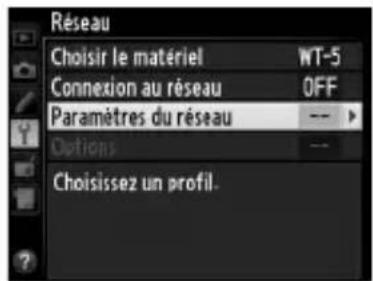
text_image
Réseau Choisir le matériel WT-5 Connexion au réseau OFF Paramètres du réseau -- Options -- Choisissez un profil.18 Sélectionner le nouveau profil réseau.
Mettez en surbrillance le nouveau profil réseau et appuyez sur ▶ pour revenir au menu Réseau.
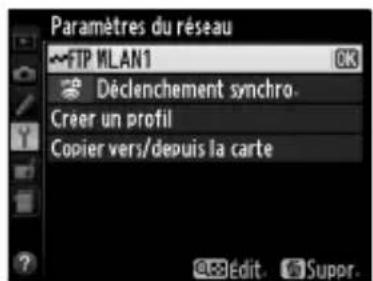
text_image
Paramètres du réseau FTP WLAN1 Déclenchement synchro. Creer un profil Copier vers/depuis la carte Edit. Suppr.19 Sélectionner Connexion au réseau.
Mettez en surbrillance Connexion au réseau et appuyez sur ▶.
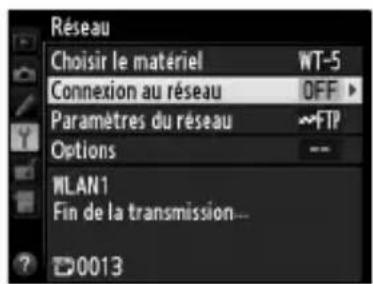
text_image
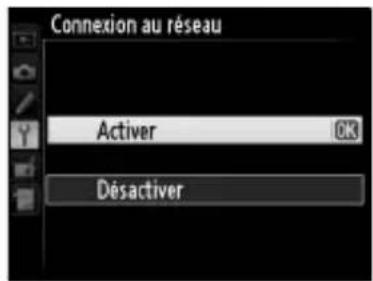
Réseau Choisir le matériel WT-5 Connexion au réseau OFF Paramètres du réseau FTP Options -- WLAN1 Fin de la transmission-- 001320 Sélectionner Activer.
Mettez en surbrillance Activer et appuyez sur ▶ pour vous connecter au réseau.
text_image
Connexion au réseau Activer DésactiverDépannage
| Problème Solution Page | ||
| Le WT-5 n'est pas disponible dansChoisir le matériel. | Vérifiez que le WT-5 est connecté. 4 | |
| Il y a trop d'interférences radio. | Déplacez le point d'accès sans fil ou l'ordinateur hôte. | — |
| L'appareil photo a détecté une erreur TCP/IP. | Vérifiez les paramètres de l'hôte et/ou de la carte réseau sans fil et modifiez les réglages en conséquence. | 5 |
| Vérifiez les paramètres du pare-feu. | 16, 20 | |
| « Connexion à l'ordinateur... » reste affiché sur l'écran de l'appareil photo. | Vérifiez les paramètres du pare-feu. | 20 |
| L'appareil photo a détecté une erreur sans fil. | Vérifiez que l'hôte et la carte réseau sans fil sont activés. | — |
| Vérifiez qu'il n'y a aucun obstacle entre le WT-5 et la carte réseau. | — | |
| Vérifiez les paramètres de l'hôte et/ou de la carte réseau sans fil et modifiez les réglages en conséquence. | 5 | |
| L'appareil photo a détecté une erreur de carte mémoire. | Vérifiez que la carte mémoire est insérée correctement. | 7 |
| Le transfert s'arrête avant l'envoi de toutes les photos. | Le transfert reprendra si vous mettez l'appareil photo hors tension puis à nouveau sous tension. | — |
| Aucune connexion n'est établie après la saisie de l'URL de l'appareil photo dans un navigateur Internet (connexions à un serveur http uniquement). | Vérifiez que le navigateur n'utilise pas de connexion proxy. | — |
Caractéristiques techniques
■ Système de communication sans fil WT-5/WT-5A/WT-5B/WT-5C/WT-5D
Sans fil
| Normes | WT-5/WT-5A/WT-5B/WT-5C : 802.11a/b/g/nWT-5D : 802.11b/g/n |
| Protocoles de communications | IEEE802.11a : OFDMIEEE802.11g : OFDMIEEE802.11b : DSSSIEEE802.11n : OFDM |
| Fréquence de fonctionnement (MHz) | WT-5 : 5180-5320 MHz (36/40/44/48/52/56/60/64 ch)5500-5700 MHz (100/104/108/112/116/120/124/128/132/136/140 ch)2412-2472 MHz (1–13 ch)WT-5A : 5180-5320 MHz (36/40/44/48/52/56/60/64 ch)5745-5825 MHz (149/153/157/161/165 ch)2412-2462 MHz (1–11 ch)WT-5B : 5180-5320 MHz (36/40/44/48/52/56/60/64 ch)2412-2472 MHz (1–13 ch)WT-5C : 5745-5825 MHz (149/153/157/161/165 ch)2412-2472 MHz (1–13 ch)WT-5D : 2412-2462 MHz (1–11 ch) |
| Portée (sans obstacle) * | Environ 180 m |
| Vitesses de transfert des données† | IEEE 802.11a/g : 6, 9, 12, 18, 24, 36, 48 et 54 Mbit/sIEEE 802.11b : 1, 2, 5,5 et 11 Mbit/sIEEE 802.11n-HT20 : 72 Mbit/s maximumIEEE 802.11n-HT40 : 150 Mbit/s maximum |
| Sécurité | Authentification : système ouvert, clé partagée,WPA-PSK, WPA2-PSKCryptage : WEP 64/128 bits, TKIP, AES |
| Configuration sans fil | Prend en charge WPS |
| Protocoles d'accès Infrastructure, ad hoc | |
| Protocoles de transfert des données | PTP-IP, ftp, sftp |
| Consommation 1,2 W maximum | |
| Conditions de fonctionnement | Température : 0–40 °CHumidité : inférieure à 85 % (sans condensation) |
| Poids Environ 27 g (corps uniquement) | |
| Dimensions (L × H × P) | Environ 32,0 mm × 41,5 mm × 30,0 mm |
* Avec une grande antenne au niveau du point d'accès au réseau local sans fil. La portée varie en fonction de l'intensité du signal et de la présence ou de l'absence d'obstacles.
† Vitesses de transfert des données logiques maximales selon la norme IEEE. Les vitesses réelles peuvent varier.
Index
A
Ad hoc 6,10,15
Choisir le matériel ....8
Commande WPS....10, 12
Configuration automatique ....38
Connexion directe (ad hoc)......10, 15
Contrôle de l'appareil photo.....3, 5, 19
D
Déclenchement synchronisé ......3, 6
DEL 4
Dossier....18, 35
E
Erreur......45
État de la connexion 4
|
Infrastructure...... 6, 38
M
Mode PASV....42
P
Pare-feu 16,20
Point d'accès au réseau local sans fil 6, 11
Port....16, 20, 42
PTP-IP....47
R
Rechercher un réseau sans fil .....10, 11
s
Saisie de texte 10
Saisie du code PIN WPS ......10, 14
Serveur DHCP......41
Serveur DNS......41
Serveur FTP ......3, 5, 16, 42
Serveur HTTP....3, 5, 19
SSID....11, 15, 39
T
Transfert des images ......3, 5, 19
Transfert vers FTP......3, 5, 16
W
Wireless Transmitter Utility 5,6,21,22
Nikon
Il est interdit de reproduire une partie ou l'intégralité de ce manuel sous quelque forme que ce soit (à l'exception d'une brève citation dans un article ou un essai), sans autorisation écrite de NIKON CORPORATION.
NIKON CORPORATION
Imprimé au Japon