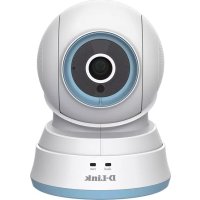
DCS850L - Caméra de surveillance D-LINK - Notice d'utilisation et mode d'emploi gratuit
Retrouvez gratuitement la notice de l'appareil DCS850L D-LINK au format PDF.

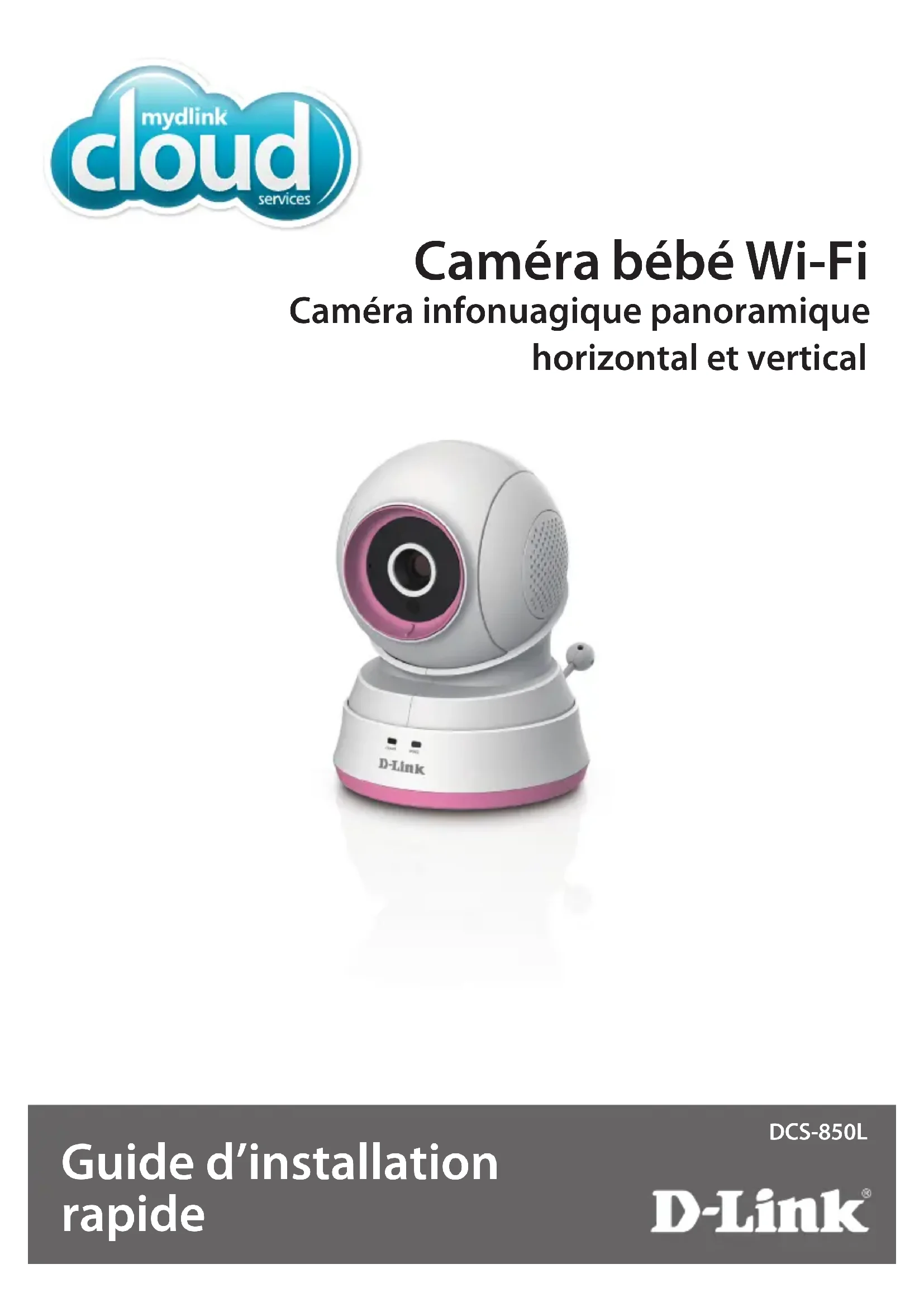

| Caractéristiques | Détails |
|---|---|
| Type de produit | Caméra de surveillance |
| Résolution vidéo | 720p HD |
| Vision nocturne | Oui, avec infrarouge |
| Connectivité | Wi-Fi 802.11n |
| Application mobile | Compatible avec mydlink |
| Détection de mouvement | Oui, avec alertes push |
| Stockage | Cloud et carte microSD (non incluse) |
| Alimentation | Adaptateur secteur inclus |
| Dimensions | Dimensions compactes pour une installation facile |
| Poids | Léger pour un montage flexible |
| Garantie | Garantie limitée du fabricant |
| Installation | Facile à installer avec un guide d'utilisation |
| Maintenance | Nettoyage régulier de l'objectif recommandé |
| Sécurité | Chiffrement des données et mises à jour de sécurité |
| Compatibilité | Fonctionne avec iOS et Android |
FOIRE AUX QUESTIONS - DCS850L D-LINK
Questions des utilisateurs sur DCS850L D-LINK
0 question sur cet appareil. Repondez a celles que vous connaissez ou posez la votre.
Poser une nouvelle question sur cet appareil
Téléchargez la notice de votre Caméra de surveillance au format PDF gratuitement ! Retrouvez votre notice DCS850L - D-LINK et reprennez votre appareil électronique en main. Sur cette page sont publiés tous les documents nécessaires à l'utilisation de votre appareil DCS850L de la marque D-LINK.
MODE D'EMPLOI DCS850L D-LINK
Caméra infonuagique panoramique horizontal et vertical
- Veuillez conserver ce guide pour toute référence ultérieure.
- Lisez ces instructions avant d'utiliser votre caméra.
- N'ajustez pas manuellement l'angle de la caméra.
- Ne couvrez pas les orifices de ventilation.
- Ne couvrez pas ce produit avec une couverture.
- Ne laissez pas les enfants jouer avec ce produit.
- Ne placez pas ce produit près de l'eau ou d'autres liquides, par exemple près d'un évier, d'une douche ou d'une baignoire.
- Ne tentez pas d'ouvrir ou de démonter ce produit.
- Nettoyage : Vous ne devez nettoyer cette caméra qu'avec un chiffon sec. Protégez la caméra de l'humidité.
- Ce produit ne remplace pas la surveillance d'un adulte responsable.

AVERTISSEMENT - DANGER DE STRANGULATION
Des enfants se sont ÉTRANGLÉS dans les cordons. Gardez le cordon de l'adaptateur hors de la portée
des enfants (à 1 m de distance au moins). Ne placez JAMAIS la caméra ou le cordon de l'adaptateur dans le berceau ou l'endroit où dort l'enfant. N'utilisez pas de rallonges. Ce produit n'est PAS destiné à remplacer la surveillance adéquate des enfants.
D-Link et le logo D-Link sont des marques de commerce ou des marques déposées de D-Link. Toutes les autres marques de tiers mentionnés dans ce document peuvent être des marques de leurs propriétaires respectifs.
© 2014 D-Link. Tous droits réservés.
Contenu de la boîte

Kit de montage mural
Adaptateur secteur
Anneaux d'accent supplémentaires
Support de fixation
Guide d'installation rapide
Communiquez avec votre revendeur s'il manque l'un des éléments ci-dessus.
Exigences minimales
Exigences relatives aux appareils mobiles :
- Reportez-vous à la page de l'application mydlink Baby sur l'App Store et Google Play
Configuration de l'ordinateur requise :
- Ordinateur avec processeur de 1,3 GHz ou plus et au moins 128 Mo de RAM
- Microsoft Windows® 8, 7 , Vista®, ou Mac OS® X (10.6 ou supérieur)
- Internet Explorer® 7, Firefox® 12, Safari® 6 ou Chrome™ 20 ou supérieur avec Java installé et activé
Configuration réseau requise :
• Réseau Wi-Fi 802.11g/n
(Réseau sans fil N recommandé pour des performances optimales)
Visionnement à distance :
- Accès Internet requis pour le visionnement à distance
(La connexion directe ne nécessite aucune connexion Internet et aucun routeur.)
Description du matériel
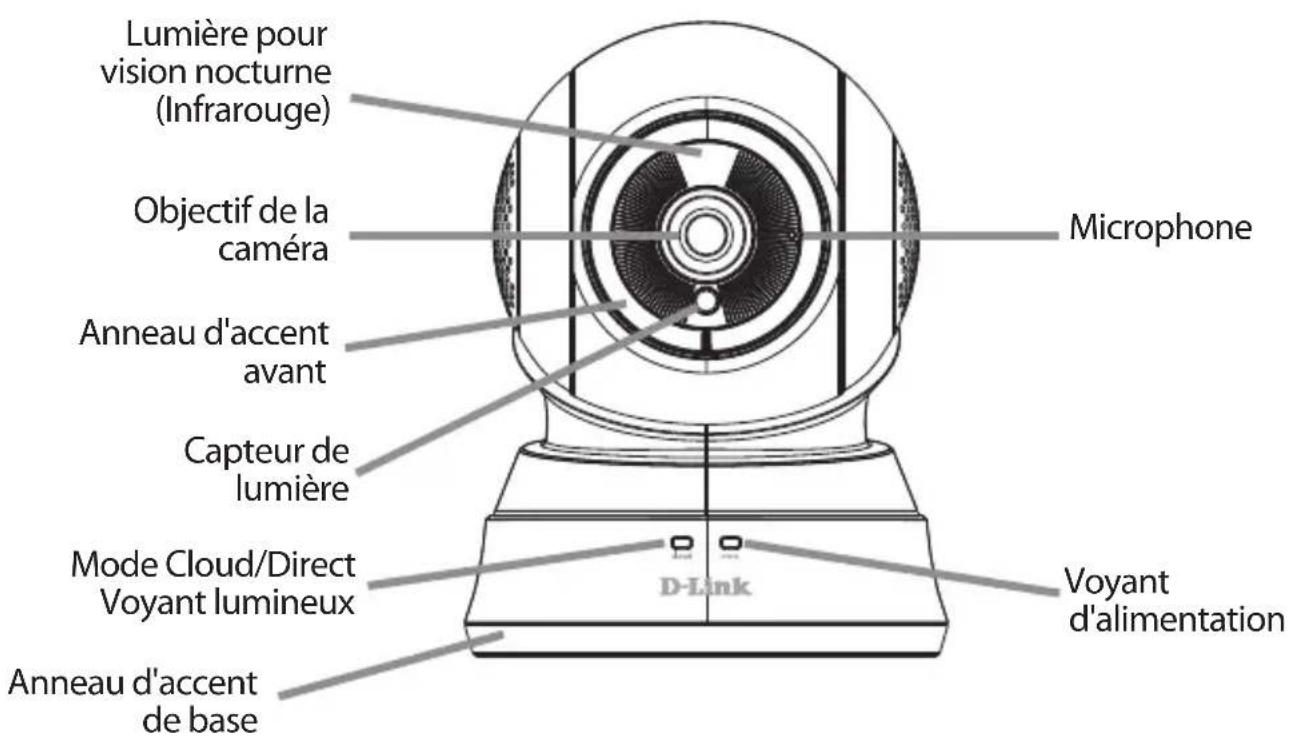
Vue avant
text_image
Lumière pour vision nocturne (Infrarouge) Objectif de la caméra Anneau d'accent avant Capteur de lumière Mode Cloud/Direct Voyant lumineux Anneau d'accent de base Microphone D-Link Voyant d'alimentationVue arrière

text_image
Haut-parleur Capteur de température Bouton de réinitialisation Bouton de connexion directe Port d'alimentation Micro-USBOptions de configuration de la caméra
- À la maison...

Connectez-vous à votre DCS-850L via votre réseau domestique sans fil.
- À distance...

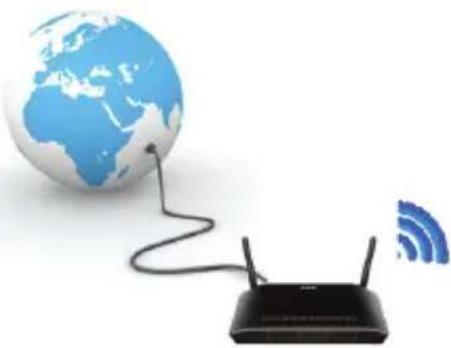
Connectez-vous à votre DCS-850L via Internet.
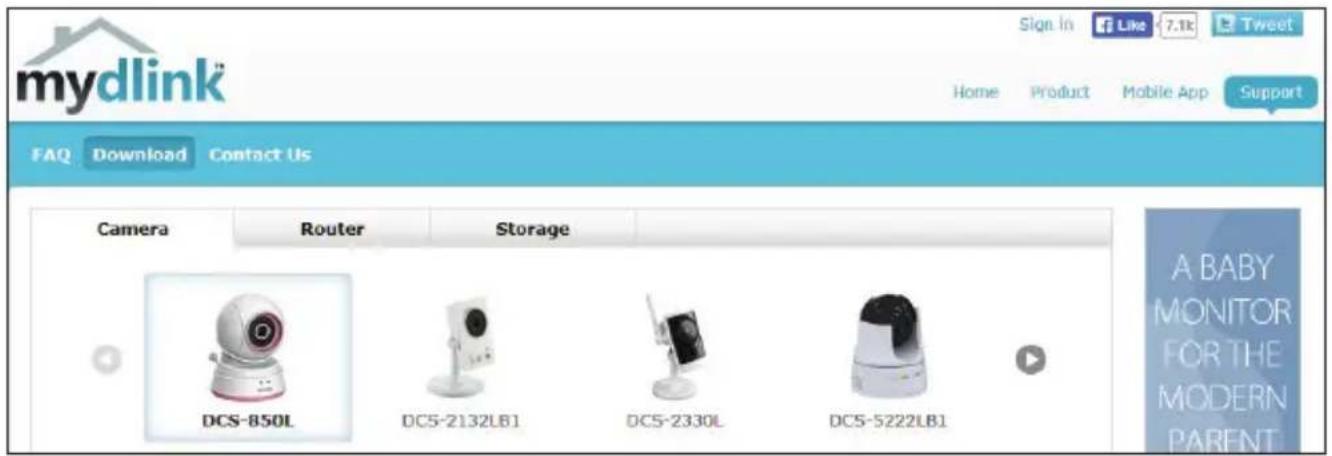
Remarque : Vous pouvez également vous connecter directement à votre DCS-850L sans fil sans avoir besoin d'une connexion Internet ou d'un routeur. Reportez-vous à la section Fonctions avancées du manuel d'utilisation pour plus de détails. Rendez-vous sur mydlink.com/support pour télécharger le manuel d'utilisation de la DCS-850L.
text_image
mydlink Sign in Like 7.1k Tweet Home Product Mobile App Support FAQ Download Contact Us Camera Router Storage DCS-850L DC5-2132LB1 DC5-2330L DC5-5222LB1 A BABY MONITOR FOR THE MODERN PARENTInstallation

AVERTISSEMENT - DANGER DE STRANGULATION
Des enfants se sont ÉTRANGLÉS dans les cordons. Gardez le cordon de l'adaptateur hors de la portée des enfants (à 1 m de distance au moins). Ne placez JAMAIS la caméra ou le cordon de l'adaptateur dans le berceau ou l'endroit où dort l'enfant. N'utilisez pas de rallonges. Ce produit n'est PAS destiné à remplacer la surveillance adéquate des enfants.
1 Téléchargez l'application gratuite mydlink Baby Camera Monitor sur votre téléphone intelligent ou votre tablette.
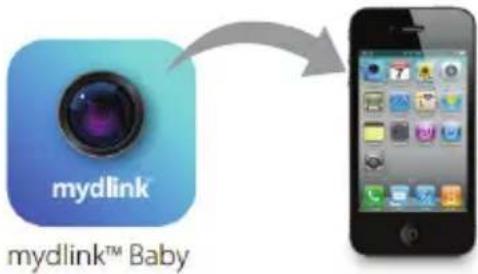
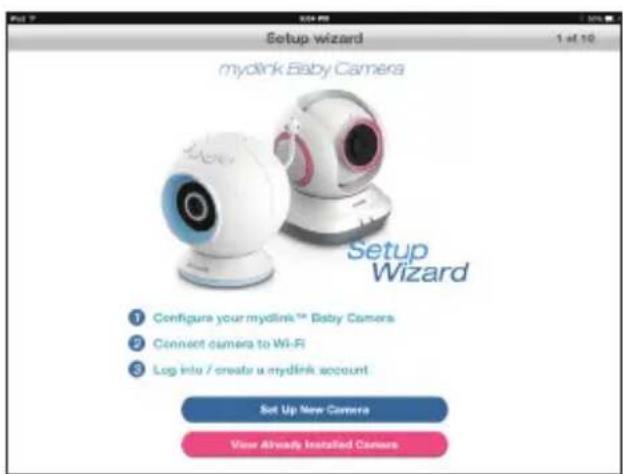
2 Une fois que l'application mydlink Baby est installée, appuyez simplement sur l'icône pour ouvrir l'application. Le premier écran que vous verrez est celui de l'Assistant de configuration.
text_image
mydlink mydlink™ Baby3 Appuyez sur Set Up New Camera (Configurer une nouvelle caméra) pour lancer le Setup Wizard (l'Assistant de configuration). L'Assistant vous guidera étape par étape tout au long du processus de configuration.
text_image
Setup wizard mydlink Baby Camera Setup Wizard ① Configure your mydlink™ Baby Camera ② Connect camera to Wi-Fi ③ Log into / create a mydlink account Set Up New Camera View Already Installed CameraRemarque : Si vous rencontrez des problèmes pour enregistrer ce périphérique sur votre compte mydlink ou si vous avez acheté une boîte ouverte ou un périphérique de seconde main, effectuez une réinitialisation matérielle en appuyant sur le bouton de réinitialisation du périphérique pendant 10 secondes alors qu'il est sous tension. Si vous devez renvoyer le périphérique au lieu d'achat, veuillez suivre la procédure de réinitialisation matérielle pour effacer toutes les données personnelles du périphérique.
Montage de la caméra
Reportez-vous aux étapes ci-dessous pour vous aider à monter la caméra.

Nous suggérons de configurer la caméra avant la monter.

Avertissement : usage en intérieur uniquement. Ne pas monter la caméra dans un endroit où elle pourrait être en contact avec de l'eau car cela peut endommager le produit et/ou causer des blessures.
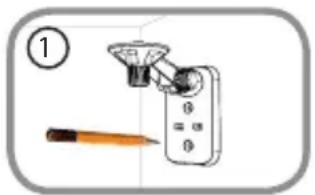
- Placez le support de montage à l'endroit où vous voulez placer la caméra et utilisez un crayon pour marquer les points où vous percerez les trous.
- Utiliser un foret de 6mm pour percer les deux trous aux endroits où vous les avez marqués. Les trous doivent être d'une profondeur de 25mm (environ 1 po de profondeur). Insérez les vis dans les trous.
Remarque : Si le mur est fait de béton, avant d'insérer les vis, insérez les ancrages en plastique fournis pour soutenir les vis.
- Si vous préférez, vous pouvez dissimuler le câble derrière le support de montage. Faites passer le câble par l'arrière du support de montage, en le fixant avec les guides intégrés. Veillez à laisser dépasser suffisamment de câble pour vous permettre de la connecter à la caméra.
- Fixez le support de montage au mur à l'aide des vis fournies.

Ne pas trop serrer les vis car cela peut endommager le support.
- Fixez la caméra sur le support de montage à l'aide de la vis à ailettes fournie. Connectez le câble d'alimentation à la caméra.
- Réglez l'angle du bras sur le support de montage selon les besoins. Serrez la vis à ailettes pour verrouiller le bras en place.
text_image
①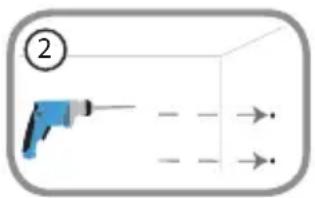
text_image
② → →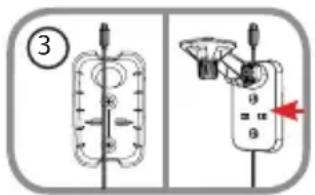
Questions fréquentes
1. Comment puis-je changer l'anneau d'accent?
Faites pivoter l'anneau d'accent dans le sens antihoraire, puis enlevez-le. Placez le nouvel anneau, puis faites-le pivoter dans le sens horaire jusqu'à ce qu'il s'enclenche.
2. Comment puis-je choisir une autre berceuse?
Utilisez l'application mydlink Baby pour changer de berceuse. Appuyez sur l'icône Music (Musique) sur l'écran d'affichage en direct de la caméra. Sélectionnez une berceuse dans la liste ou sélectionnez Play All (Tout lire).
3. J'ai lancé l'application mydlink Baby Camera Monitor, mais je ne trouve pas ma caméra.
- Assurez-vous que votre caméra est allumée et alimentée.
- Si vous avez déjà configuré votre caméra, assurez-vous que votre tablette ou votre téléphone intelligent est connecté au même routeur que votre caméra.
- Si vous configurez une nouvelle caméra, assurez-vous que votre tablette ou votre téléphone intelligent est connecté au réseau Wi-Fi de la caméra (pas à votre routeur sans fil). Ceci s'applique également lorsque vous activez le mode de connexion directe pour utiliser la caméra hors de chez vous. (Reportez-vous à la section « Fonctions avancées » du manuel d'utilisation pour plus de détails.)
- Le nom du réseau Wi-Fi doit être [myBabyCam-XXXX], où XXXX est un code à 4 chiffres (les 4 derniers chiffres de l'adresse MAC de votre caméra).
- Le mot de passe Wi-Fi est imprimé sur une étiquette apposée sous votre caméra.
- Vous pouvez également trouver les détails du réseau Wi-Fi de votre caméra sur une étiquette apposée à l'arrière de ce Guide d'installation rapide.
- Si vous ne trouvez toujours pas votre caméra, réinitialisez-la en appuyant sur le bouton de réinitialisation pendant 10 secondes alors que la caméra est branchée (voir la question 6 ci-dessous).
4. Qu'est-ce que cela signifie lorsque le voyant d'alimentation est rouge?
Lorsque vous allumez la caméra, le voyant d'alimentation reste allumé en rouge. Lorsque vous réinitialisez la caméra, le voyant d'alimentation clignote en rouge.
5. Pourquoi est-ce que je vois une brume blanche lorsque je visionne la vidéo en direct en mode vision nocturne?
La lumière pour vision nocturne de la caméra peut être réfléchie par une surface proche. Essayez de repositionner et d'orienter la caméra.
6. Que dois-je faire si j'oublie mon mot de passe?
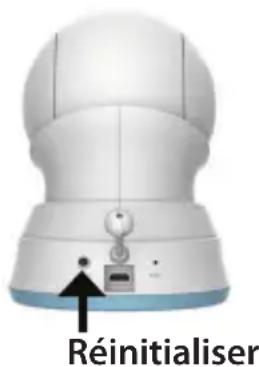
Si vous oubliez votre mot de passe, vous devez réinitialiser la caméra. Malheureusement, cette procédure réinitialise tous vos paramètres. Pour réinitialiser la caméra, localisez le bouton de réinitialisation situé à l'arrière de l'appareil. Lorsque la caméra est allumée, utilisez un trombone déplié pour maintenir le bouton enfoncé pendant 10 secondes.
text_image
Réinitialiser7. Comment alimenter la caméra?
La caméra peut être alimentée par l'adaptateur secteur fourni ou vous pouvez utiliser une batterie USB externe pour une portabilité totale. (La batterie USB n'est pas incluse. Elle nécessite une sortie de 5 V/2 A.)
8. Comment puis-je accéder à distance à la caméra?
Créez un compte mydlink et/ou enregistrez la caméra auprès de mydlink lors de la configuration initiale. Une fois le processus terminé, vous pouvez accéder à l'écran de connexion de votre compte mydlink à partir de la page d'accueil en faisant glisser l'icône de l'interrupteur Home (Accueil) vers la droite. Saisissez l'adresse électronique et le mot de passe pour votre compte mydlink et appuyez sur Log in (Connexion).
Vous pourrez surveiller votre bébé de n'importe où tant que votre tablette ou votre téléphone intelligent est connecté à Internet (en Wi-Fi ou via le réseau cellulaire).
Remarque : Si vous n'activez pas les services mydlink, vous ne pourrez voir les images de la caméra que dans la zone de couverture sans fil de votre domicile.
9. Est-ce que l'application doit être exécutée en permanence sur mon appareil?
L'application peut être exécutée en arrière-plan, ce qui vous permet d'entendre votre bébé en permanence, même lorsque le téléphone est verrouillé. La tablette ou le téléphone intelligent peuvent toujours être utilisés normalement pendant que l'application est en cours d'exécution. Si vous ne souhaitez pas entendre le son de la caméra lorsque l'application est ouverte, vous pouvez désactiver le Background audio (Audio de fond) dans le menu de Configuration. Si vous fermez l'application, l'audio de la caméra sera désactivé.
10. Comment puis-je régler la sensibilité de la détection des sons et des mouvements?
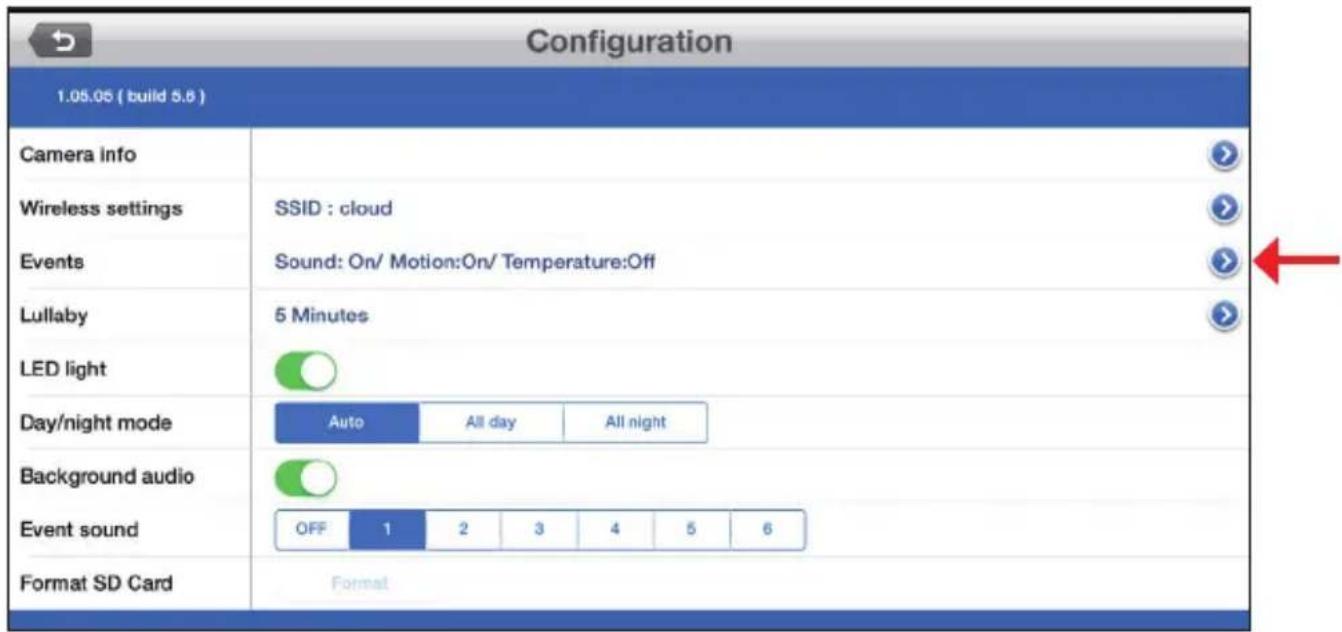
Dans la page Live View (Vidéo en direct), appuyez sur l'écran pour faire apparaître les icônes et appuyez sur l'icône Configuration ( ) pour accéder au menu de Configuration. Appuyez sur la flèche Events (Événements) pour accéder aux paramètres de détection de mouvement et de son.
text_image
Configuration 1.05.05 ( build 5.6 ) Camera info Wireless settings SSID : cloud Events Sound: On/ Motion:On/ Temperature:Off Lullaby 5 Minutes LED light Day/night mode Auto All day All night Background audio Event sound OFF 1 2 3 4 5 6 Format SD Card Format11. Comment puis-je activer les notifications push?
A. Accédez à la page d'accueil et de faites glisser l'icône de l'interrupteur Home (Accueil) vers la droite pour l'accès distant.

text_image
v 1.05.03B. Après vous être connecté, vous remarquerez que l'icône d'actualisation en haut à droite s'est transformée en icône de réveil.

text_image
v 1.04.04C. Appuyez sur l'icône de réveil et vous verrez le paramètre de Notification Push (Push Notification). Appuyez sur l'icône de l'interrupteur pour activer les notifications push. L'icône de l'interrupteur devient vert et vous devriez commencer à recevoir des alertes comme indiqué.

Remarque : Si vous ne recevez pas d'alertes, accédez au menu de Configuration et réglez le niveau de sensibilité de la détection des sons et des mouvements comme décrit à la page précédente, à la question 10.
Remarques
Remarques
Remarques
Remarques
Remarques
Ce guide concerne seulement la première configuration. Reportez-vous au manuel d'utilisation pour en savoir plus ou visitez:
États-Unis
http://support.dlink.com
Canada
http://support.dlink.ca
Détails du réseau de la caméra Wi-Fi :
Le mot de passe de votre caméra :

©2014 Tous droits réservés. D-Link et le logo D-Link sont des marques de commerce ou des marques déposées de D-Link. Toutes les autres marques de tiers mentionnés dans ce document peuvent être des marques de leurs propriétaires respectifs. Débit maximum du signal sans fil provenant des caractéristiques 802.11g et 802.11n de la norme IEEE. Le débit de transmission réel des données peut varier. Le surdébit, ainsi que les conditions du réseau et les facteurs environnementaux, dont l'importance du trafic réseau, les matériaux de construction et la construction, peuvent réduire le débit de transmission réel des données. Les conditions environnementales ont des conséquences négatives sur la portée du signal sans fil. Les caractéristiques du produit, sa taille et sa forme sont soumises à modification sans préavis et l'apparence réelle du produit peut différer de celle illustrée sur la boîte. Visitez le site dlink.com (États-Unis) ou dlink.ca (Canada) pour obtenir plus de renseignements.