
DCS4612EK - Caméra de surveillance D-LINK - Notice d'utilisation et mode d'emploi gratuit
Retrouvez gratuitement la notice de l'appareil DCS4612EK D-LINK au format PDF.


| Caractéristiques | Détails |
|---|---|
| Type de produit | Caméra de surveillance |
| Résolution vidéo | 4MP |
| Vision nocturne | Oui, avec infrarouge |
| Angle de vue | 90 degrés |
| Connectivité | Wi-Fi et Ethernet |
| Stockage | Support pour carte microSD |
| Application mobile | Compatible avec D-Link app |
| Alimentation | Adaptateur secteur inclus |
| Dimensions | Non spécifiées |
| Poids | Non spécifié |
| Garantie | 2 ans |
FOIRE AUX QUESTIONS - DCS4612EK D-LINK
Questions des utilisateurs sur DCS4612EK D-LINK
0 question sur cet appareil. Repondez a celles que vous connaissez ou posez la votre.
Poser une nouvelle question sur cet appareil
Téléchargez la notice de votre Caméra de surveillance au format PDF gratuitement ! Retrouvez votre notice DCS4612EK - D-LINK et reprennez votre appareil électronique en main. Sur cette page sont publiés tous les documents nécessaires à l'utilisation de votre appareil DCS4612EK de la marque D-LINK.
MODE D'EMPLOI DCS4612EK D-LINK
Ce guide d'installation fournit des instructions pour l'installation et la configuration de votre caméra. Une documentation supplémentaire est également disponible sur le site Web d'assistance D-Link.
Reportez-vous au manuel de votre modèle pour obtenir des informations supplémentaires sur la manière de configurer le périphérique à l'aide de l'assistant de configuration associé. Le manuel et l'assistant de configuration se trouvent à l'adresse suivante https://dlink.com/support/.
Contenu de la boîte
Ce paquet comprend les éléments suivants :
• Vigilance Outdoor Dome Camera - Connecteur pour l'étanchéité des câbles - Kit de montage - Clé Allen • Autocollant d'alignement - Documentation
Si l'un des éléments ci-dessus est endommagé ou manquant, contactez votre revendeur local D-Link.
Remarque : L'utilisation d'une alimentation électrique dont la tension est différente de celle recommandée pour le périphérique provoquera des dommages et annulera la garantie de ce produit.
Configuration système requise
- Ordinateur fonctionnant sous Microsoft Windows®.
- Internet Explorer 11
Dcs-4612ek/Dcs-4614ek Avant/Arrière
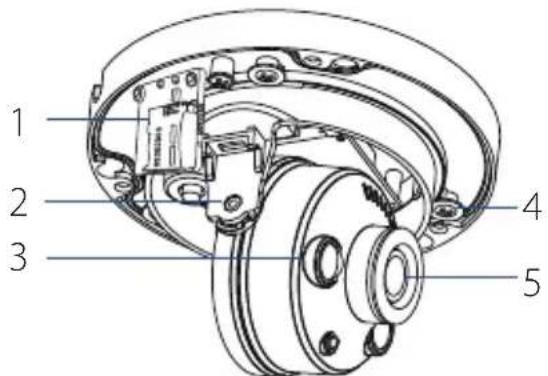
Figure 1 : Caractéristiques de la vue avant
| N° | Caractéristique | Description |
| 1 | Port de carte microSD | Emplacement pour une carte microSD. |
| 2 | Vis de réglage vertical | Desserrer pour ajuster l'angle vertical de la caméra |
| 3 | Témoin IR | Fournit un éclairage pour les environnements sombres |
| 4 | Vis de réglage horizontal | Desserrer pour ajuster l'angle horizontal de la caméra |
| 5 | Objectif de la caméra | Objectif fixe de la caméra |
Tableau 1 : Descriptions de la vue avant
DCS-4618EK Avant/Arrière
Figure 2 : Caractéristiques de la vue avant
| N° | Caractéristique | Description |
| 1 | Vis de réglage vertical | Desserrer pour ajuster l'angle vertical de la caméra. |
| 2 | Témoin IR | Fournit un éclairage pour les environnements sombres |
| 3 | Objectif de la caméra | Objectif motorisé de la caméra |
| 4 | Port de carte microSD | Emplacement pour une carte microSD. |
Tableau 2 : Descriptions de la vue avant
DCS-4612EK/DCS-4614EK/DCS-4618EK Interfaces des câbles
Figure 3 : Interfaces des câbles
| N° | Caractéristique Description | |
| 1 | Connecteur Ethernet | Connecteur RJ-45 pour Ethernet. Peut également être utilisé pour alimenter la caméra en utilisant l'alimentation par Ethernet (PoE) |
| 2 | Connecteur d'alimentation | Se connecte à un adaptateur d'alimentation de 12V/1,5A optionnel (non inclus) |
| 3 | Bouton de réinitialisation | Maintenez la touche enfoncée pendant plus de cinq secondes, puis relâchez-la pour effectuer une réinitialisation |
Tableau 3 : Descriptions des interfaces de câbles
Options de gestion
Pour configurer et gérer votre caméra, il est recommandé de télécharger l'assistant de configuration associé et la suite logicielle D-ViewCam, qui sont tous deux disponibles sur le site web de D-Link.
Installation de l'assistant de configuration
- Ouvrez un navigateur Web, accédez à dlink.com/support/, et sélectionnez votre région.
- Sur l'écran suivant, saisissez le numéro de modèle de votre caméra dans la barre de recherche et cliquez sur Rechercher. Cliquez sur l'image de votre caméra.
Sur la page du produit, cliquez sur le bouton Télécharger à côté de l'assistant d'installation.
- Une fois le téléchargement du fichier exécutable terminé, cliquez dessus et suivez les instructions pour installer l'assistant d'installation.
Configuration de la caméra
- Assurez-vous que votre caméra est branchée (soit avec un adaptateur d'alimentation 12 V 1,5 A, soit avec un périphérique compatible PoE) et connectée à votre ordinateur avec un câble Ethernet.
- Ouvrez l'assistant de configuration. Il affichera l'adresse MAC et l'adresse IP de votre caméra. Si vous avez un serveur DHCP sur votre réseau, il s'agira d'une adresse IP dynamique. Si votre réseau n'utilise pas de serveur DHCP, l'adresse IP statique par défaut de la caméra réseau 192.168.0.20 s'affiche. Sélectionnez votre caméra, puis cliquez sur le bouton Link (Lier) pour continuer.
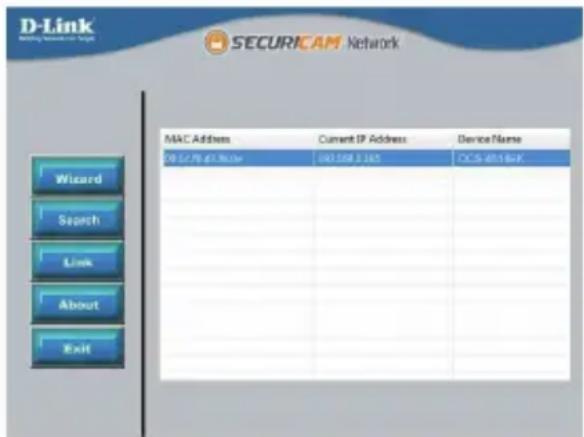
Figure 4 : Lancement de l'assistant de configuration
- Si c'est la première fois que vous vous connectez, vous serez invité à créer un mot de passe, qui doit avoir entre 8 et 30 caractères et doit contenir à la fois des lettres et des chiffres. Appuyez sur OK.
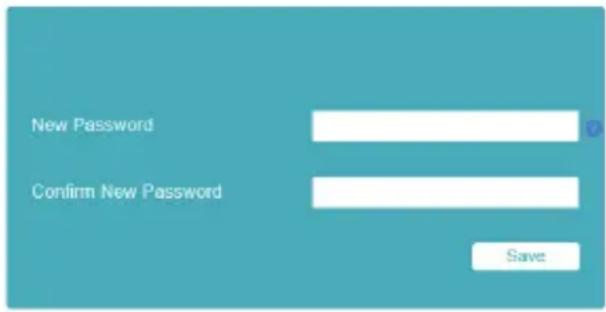
Figure 5 : Création d'un mot de passe
- Pour visualiser l'affichage de la caméra, sur l'écran principal de l'assistant de configuration, cliquez sur le bouton Search (Rechercher), puis sélectionnez votre caméra et cliquez sur le bouton Link (Lien) pour ouvrir l'interface utilisateur Web de la caméra. Vous pouvez également ouvrir un navigateur Web et taper l'adresse IP de la caméra (affichée à l'étape 2) dans la barre d'URL et appuyer sur Entrée. Entrez le mot de passe que vous avez créé, et cliquez sur Login (Connexion) pour continuer.
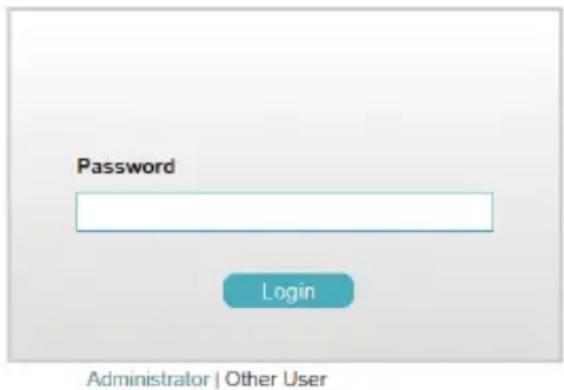
Figure 6 : Authentification
Installation de D-ViewCam
- Ouvrez un navigateur Web, accédez à dlink.com/support/, et sélectionnez votre région.
- Sur l'écran suivant, cliquez sur le lien D-ViewCam et cliquez sur la version la plus récente pour télécharger l'assistant d'installation de D-ViewCam (sous forme de fichier zip).
- Une fois le téléchargement du fichier
terminé, décompressez-le et cliquez sur le fichier exécutable SetupTool.exe. Suivez les instructions pour installer la suite logicielle D-ViewCam.
Pour les options de visualisation avancées, consultez le manuel d'utilisation de D-ViewCam.
Installation de la caméra
Remarque : Il est fortement recommandé de configurer et de tester votre caméra avant de l'installer.
Vous pouvez installer la DCS-4612EK et la DCS-4614EK et la DCS-4618EK au plafond et sur un mur. Le processus est identique pour les deux caméras.
Installation de la caméra
- Utilisez le tournevis T10 ou T15 fourni pour dévisser les trois vis du couvercle du dôme et le retirer.
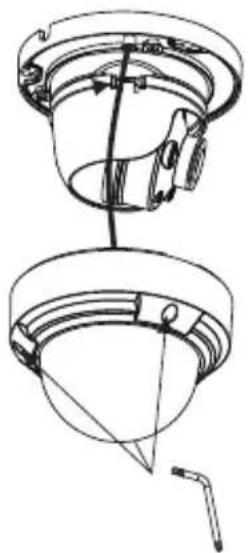
Figure 7 : Retrait du capot
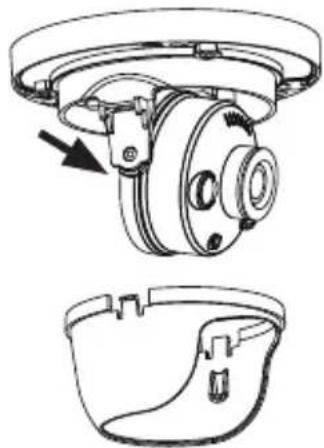
- Appuyez sur les côtés de la garniture en plastique et soulevez doucement pour retirer la garniture de la caméra.
- Placez l'autocollant d'installation au plafond ou sur le mur. À l'aide d'un foret de 4 mm, percez trois trous de 30 mm de profondeur sur les marques de crayon. Enfoncez les chevilles en plastique dans les trous.
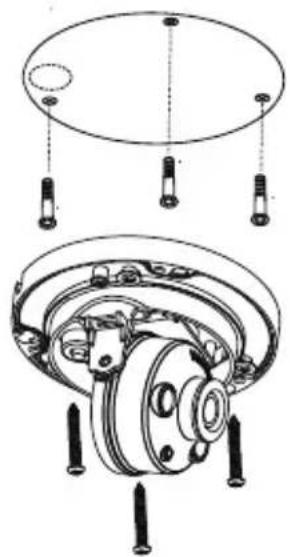
Figure 9 : Fixation de la caméra
- Insérez trois vis de fixation dans les trous de la base du périphérique. Placez le périphérique contre l'autocollant de montage et vissez-le pour le fixer au mur ou au plafond.
Trois vis avec joints en caoutchouc sont fournies avec la DCS-4618EK. Pour garantir l'étanchéité, vous DEVEZ monter la DCS-4618EK avec les trois vis fournies.
- Fixez à nouveau la garniture au boîtier de la caméra en la faisant glisser jusqu'à ce qu'elle s'enclenche. Replacez le couvercle du dôme et refixez les vis qui le maintiennent en place.
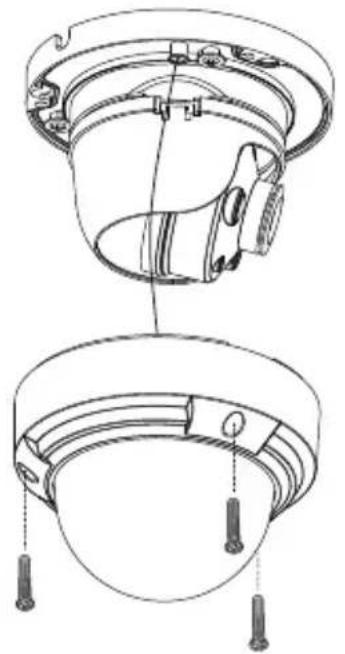
Figure 10 : Replacer le couvercle du dôme
Réglage de l'objectif
L'angle, le zoom et la mise au point de l'objectif peuvent être ajustés à l'aide de l'interface utilisateur Web. Pour savoir comment procéder, consultez le manuel de l'utilisateur.
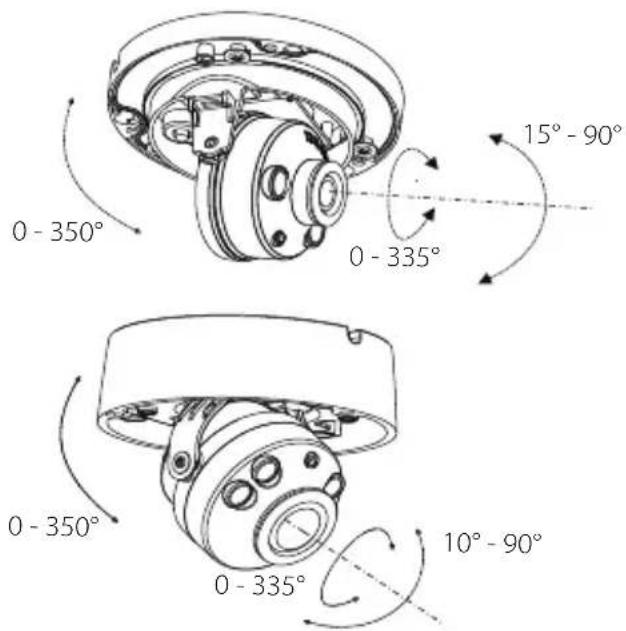
Figure 11 : Positionnement de l'objectif
Imperméabilisation de votre installation
Pour imperméabiliser votre caméra, suivez les instructions ci-dessous. Il vous faut un câble Ethernet rond, une pince à sertir et des prises RJ-45 pour cette procédure.
- Placez la rondelle autour de la base du connecteur Ethernet comme illustré.
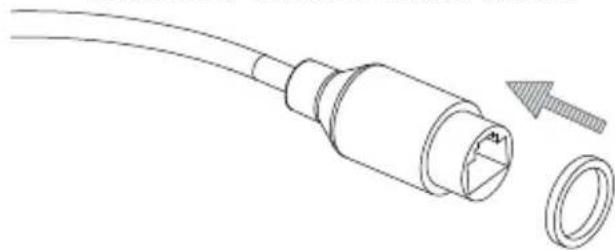
Figure 12 : Fixation de la bague
- Faites passer le câble Ethernet dénudé à travers le connecteur étanche, comme illustré.
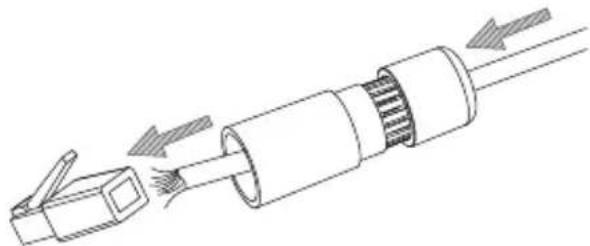
Figure 13 : Passage du câble
- Fixez une fiche RJ-45 à l'extrémité du câble à l'aide d'une pince à sertir.
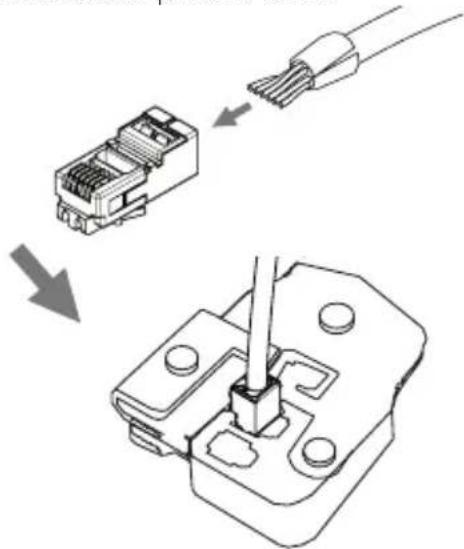
Figure 14 : Raccordement du connecteur RJ-45
- Branchez la fiche RJ-45 sur le connecteur Ethernet, puis vissez le connecteur étanche sur le connecteur Ethernet en le tournant d'un demi-tour dans le sens des aiguilles d'une montre.
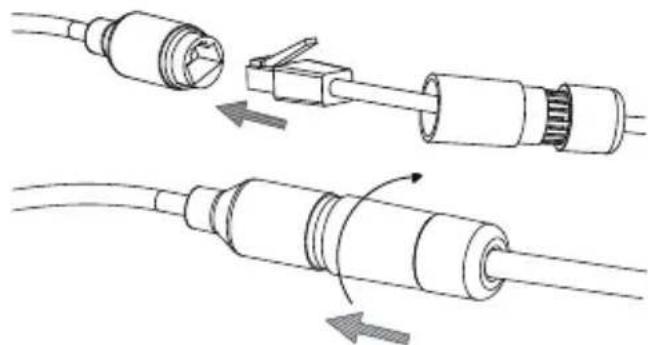
Figure 15 : Fixation du connecteur étanche
- Vissez la partie arrière du connecteur étanche dans le sens horaire jusqu'à former un joint étanche autour du câble Ethernet.
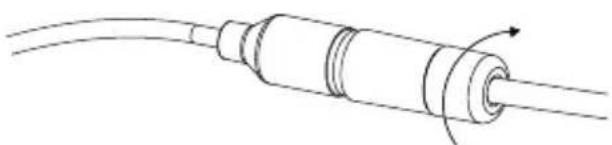
Figure 16 : Resserrez le lien
- Les câbles du connecteur d'alimentation et du bouton de réinitialisation ne sont pas étanches. Il est recommandé d'utiliser du ruban adhésif imperméable pour les protéger. Enroulez le ruban adhésif autour de chaque câble de manière à les recouvrir.
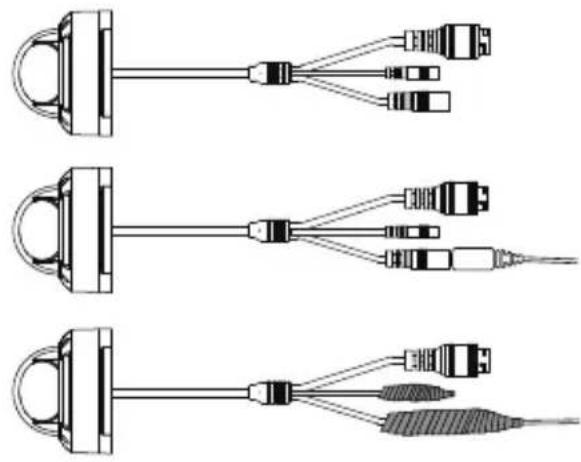
Figure 17 : Envelopper le connecteur d'alimentation et le bouton de réinitialisation
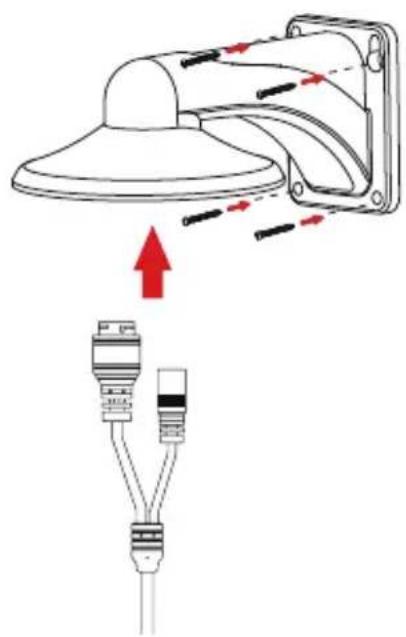
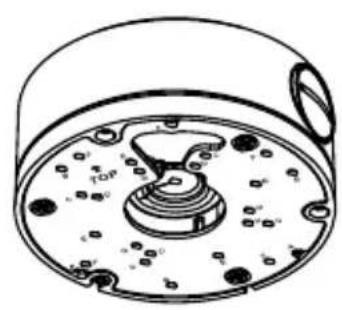
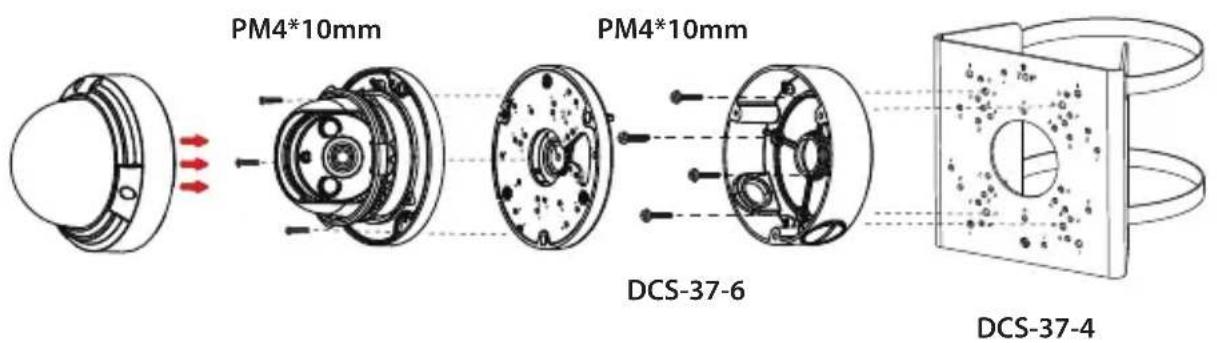
Informations sur l'installation
| N° de modèle | DCS-37-4 DCS-37-5 | DCS-37-6 | ||||
| Trou pour vis | Taille de vis Trou pour vis Taille de vis Trou pour vis Taille de vis | |||||
| DCS-4612EKDCS-4614EK | -- B PM4*8mm B PM4*10mm | |||||
| DCS-4618EK - G PM4*8mm A | PM4*10mm | |||||
| DCS-37-5 | H | PM5*16mm | - | - | - | - |
| DCS-37-6 | F | PM4*10mm | - | - | - | - |
Informations complémentaires
Si vous rencontrez des problèmes pour configurer votre réseau, consultez le mode d'emploi.
Une aide supplémentaire est disponible en ligne. Pour en savoir plus sur les produits D-Link ou les informations commerciales, veuillez consulter le site Web d'assistance D-Link à l'adresse http://dlink.com/support/.
Informations sur la garantie
Consultez le site http://warranty.dlink.com/ pour obtenir des informations sur la garantie dans votre région.
ASSISTANCE TECHNIQUE
Cet appareil numérique de la classe A est conforme à la norme NMB-003 du Canada.
Cet équipement est conforme à la classe A de la norme EN 55032. Dans un environnement résidentiel, cet équipement peut provoquer des interférences radio.
Consignes de sécurité
Les consignes de sécurité générales suivantes sont fournies pour assurer votre propre sécurité et protéger votre produit des dommages potentiels. N'oubliez pas de consulter les instructions d'utilisation du produit pour plus de détails.
- L'électricité statique peut être dangereuse pour les composants électroniques. Déchargez l'électricité statique de votre corps (par ex., en touchant du métal nu mis à la terre) avant de toucher le produit.
- N'essayez pas de réparer le produit et ne le démontez jamais. Pour certains produits avec une batterie remplaçable par l'utilisateur, veuillez lire et suivre les instructions du mode d'emploi.
- Ne renversez pas de nourriture ou de liquide sur votre produit et n'introduisez jamais aucun objet dans les ouvertures de votre produit.
- N'utilisez pas ce produit à proximité d'eau, de zones très humides ou de condensation, à moins que le produit ne soit spécifiquement conçu pour une application extérieure.
- Gardez le produit à l'écart des radiateurs et autres sources de chaleur.
- Débranchez toujours l'appareil du secteur avant de le nettoyer et utilisez uniquement un chiffon sec non pelucheux.
Ce symbole sur le produit ou l'emballage signifie que, conformément aux lois et règlements locaux, ce produit ne doit pas être jeté avec les ordures ménagères mais envoyé au recyclage. Veuillez le déposer à un point de collecte désigné par vos autorités locales une fois qu'il a atteint la fin de sa vie; certains accepteront les produits gratuitement. En recyclant le produit et son emballage de cette manière, vous contribuez à préserver l'environnement et à protéger la santé humaine.