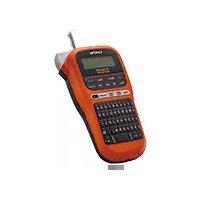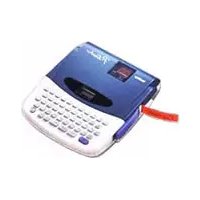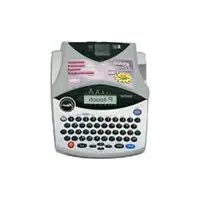
Ptouch PT1960 - Imprimante d'étiquettes BROTHER - Notice d'utilisation et mode d'emploi gratuit
Retrouvez gratuitement la notice de l'appareil Ptouch PT1960 BROTHER au format PDF.


| Caractéristiques techniques | Imprimante d'étiquettes thermique, résolution d'impression de 180 dpi, vitesse d'impression jusqu'à 20 mm/s. |
|---|---|
| Types d'étiquettes compatibles | Rubans en plastique, papier, et étiquettes adhésives. |
| Largeur d'impression | Jusqu'à 12 mm. |
| Connectivité | Connexion USB pour une utilisation avec un ordinateur. |
| Utilisation | Idéale pour l'étiquetage de bureau, d'archives, et d'organisation personnelle. |
| Maintenance | Nettoyage régulier de la tête d'impression recommandé, remplacement des rubans selon l'utilisation. |
| Sécurité | Utiliser uniquement avec les accessoires et rubans recommandés par le fabricant. |
| Informations générales | Poids léger, design compact, facile à transporter et à utiliser. |
FOIRE AUX QUESTIONS - Ptouch PT1960 BROTHER
Questions des utilisateurs sur Ptouch PT1960 BROTHER
0 question sur cet appareil. Repondez a celles que vous connaissez ou posez la votre.
Poser une nouvelle question sur cet appareil
Téléchargez la notice de votre Imprimante d'étiquettes au format PDF gratuitement ! Retrouvez votre notice Ptouch PT1960 - BROTHER et reprennez votre appareil électronique en main. Sur cette page sont publiés tous les documents nécessaires à l'utilisation de votre appareil Ptouch PT1960 de la marque BROTHER.
MODE D'EMPLOI Ptouch PT1960 BROTHER
- Read this User's Guide before you start using your P-touch.
- Keep this User's Guide in a handy place for future reference.
- Lisez attentivement ce guide avant d'utiliser le P-touch pour la première fois.
- Conservez ce guide dans un lieu sur en vue de reference ultérieure.
INTRODUCTION
Cet appeareil numérique de la classe B est conforme à la norme NMB-003 du Canada.
Votre nouveau P-touch vous permettra de creator des étiquettes pour tous vos besoin. La vaste gamme de rubans en cassette disponible vous offre de nombreuses possibilités de creation d'étiquettes personnalisées enCHOISSSANT parmi une variété d'encadrements et de tailles et styles de caractères. Vous disposez de quatre largeurs de ruban (6 mm (1/4 po), 9 mm (3/8 po), 12mm (1/2 po) et 18 mm (3/4 po) ainsi que de nombreuses couleurs, particulièrement utiles pour étabir un système à codes de couleur.
Le P-touch 1950 - c'est la garantie d'un travail d'aspect professionnel en un tour de main. Que ce soit au bureau, à l'usine, au laboratoire ou à la maison, la qualité, les possibilités et les performances du P-touch n'arrêteont pas de vous étonner.
Puisque ce guide est susceptible de servir de reference ultérieure, gardez-le à portée de la main.
Avis de conformité aux normes FCC pour un usage domestique ou de bureau
Cet appeareil numérique de la classe B est conforme à la norme ICES-003 du Canada.
Cet appeareil numérique de la classe B est conforme à la norme NMB-003 du Canada.
Sélection de la langue d'affichage des messages (frçais ou anglais):
- Effacez l'intégrité du texte affché à l'aide de la touche ⑥ ou en appuyant sur Code et sur la touche BS.
- Maintenez la touche Code enfoncée et appuyez sur la touche F pour faire apparaitre la langue selectionnée ("ENGLISH" ou "FRANÇAIS").
- Maintenez la touche Code enfoncée et appuyez une nouvelle fois sur la touche F pour modifier, si nécessaire, la langue d'affichage des messages.
Relâchéz ensuite les touches.
La langue selectionnée par défaut est l'anglais. La mise hors tension de l'appareil ne modifie pas le réglage de la langue. Il n'est pas possible de modifier la langue lorsque du texte est affiché à l'écran.
Utilisez exclusivement l'adaptateur concu pour cet apparéil (voir la section "PRECAUTIONS IMPORTANTES" à la page 3).
IBM est une marque de International Business Machines, Inc.
Microsoft et Windows sont des marques déposées de Microsoft Corporation, USA.
Les noms des autres logiciels et produits utilisés dans ce document sont des marques ou des marques déposées des sociétés respectives qui les ont développés.
SOMMAIRE
Préliminaires
PRÉSENTATION DE L'APPAREIL 1
PRECAUTIONS IMPORTANTES 3
PILES 3
ADAPTATEUR SECTEUR. 4
RUBANS EN CASSETTE 5
APPLICATION DES ETIQUETTES 6
TETED'IMPRESSION ET ROULEAUX. 7
UTILISATION AVEC UN ORDINATEUR PERSONNEL 8
Référence
TOUCHE D'ALIMENTATION. 10
TOUCHES DE DÉPLACEMENT DU CURSEUR. 10
TOUCHES CODE, ALT ET MAJUSCULES 11
BARRE D'ESPACE. 14
RETOUR A LA LIGNE. 14
TABULATION 15
TOUCHE DE CORRECTION 17
EFFACEMENT DE LIGNE. 18
EFFACEMENT INTEGRAL. 19
- Ne touchez pas la lame du coupe-ruban, sous peine de vous blesser.
- Utilisez uniquement des rubans en cassette de type TZ de Brother. N'utilisez pas de cassettes ne portant pas la marque Broker ne peut pas etre tenu responsable des problemes ou dommages resultant de I'emploi de fournitures non preconisées.
- Ne tirez pas sur le ruban, vous risqueriez de l'endommager.
- N'utilisez pas votre apparéil dans un endroit poussièreux, et protégez-le de la lumière directe du soleil et de la pluie.
- N'installez pas votre apparéil à des endroits surchauffés ou humides. Si vous le déposez dans une voiture, voirlez à ne jamais le laisser sur le tableau de bord ni sur la plage arrrière.
- Ne laissez pas de caoutchouc ni de vinyle sur la machine pendant trop longtemps. Ces matieres pourraient déteindre.
- N'utilisez ni alcool, ni solvant organique pour nettoyer l'appareil. Servez-vous d'un chiffon sec et doux.
- Ne déposez rien sur ou dans l'appareil.
- Sous peine d'annuler la garantie, utilisez uniquement l'adaptateur secteur spécifique concu pour l'appareil (modèle AD-24).
- Ne jamais démonter un adaptateur secteur.
- Si vous savez que vous n'utiliserez pas votre apparéil pendant une période prolongée et qu'il n'est pas indispensable de conserver les textes mémorés, débranchez l'adaptateur secteur et/ou retirez les piles afin d'éviter qu'elle ne fuient.
- Si l'adaptateur secteur est débranché et aucune pile n'est en place, tous les fichiers texte en mémoire risquent d'être effacés.
Utilisez six piles alcalines AA. - Si les piles ne sont pas installées avec leurs polarites positive et negative orientees dans le bon sens, les piles risquent de fuir, de surchauffer ou d'exploser, ou la tete d'impression risque de surchauffer.
PILES
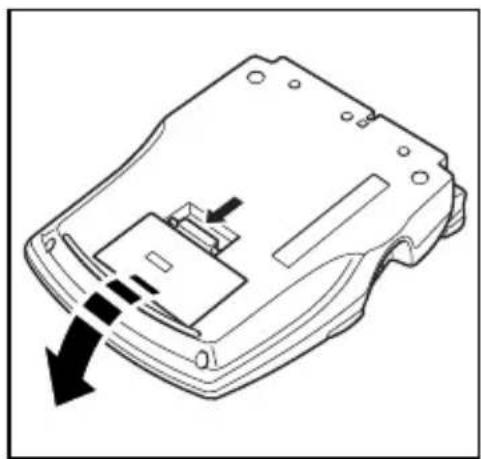
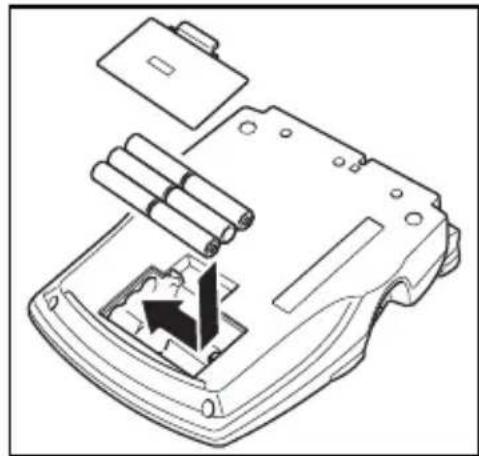
Cet apparéil portatif peut fonctionner n'importe où si vous l'alimentez sur six (6) piles alcalines AA. Remplacez toujours les six piles à la fois.
Changer les piles :
Retirez le couvercle du compartment des piles, situé à l'arrière de l'appareil.
2 Retirez les piles se trouvant dans l'appareil.
3 Insérez six piles alcalines AA neuves, en veillant à orienter les polarités correctement.
4 Remettez le couvercle du compartment des piles en place.
Veillez à effectuer le remplacement des piles en moins de cinq minutes. En effet, si vous dépassez ce laps de temps sans brancher l'adaptateur, tous vos messages seront perdus, même vos messages mémorisés.
Retirez les piles et déconnectez l'adaptateur secteur si vous savez que vous n'utiliserez pas votre apparéil pendant une période prolongée. Veuillez notes que tous vos messages, y compris leurs mémorisés, seront perdus.
Si les piles ne sont pas installées avec leurs polarités positive et négative orientées dans le bon sens, les piles risquent de fuir, de surchauffer ou d'explorer, ou la tete d'impression risque de surchauffer.
ADAPTATEUR SECTEUR
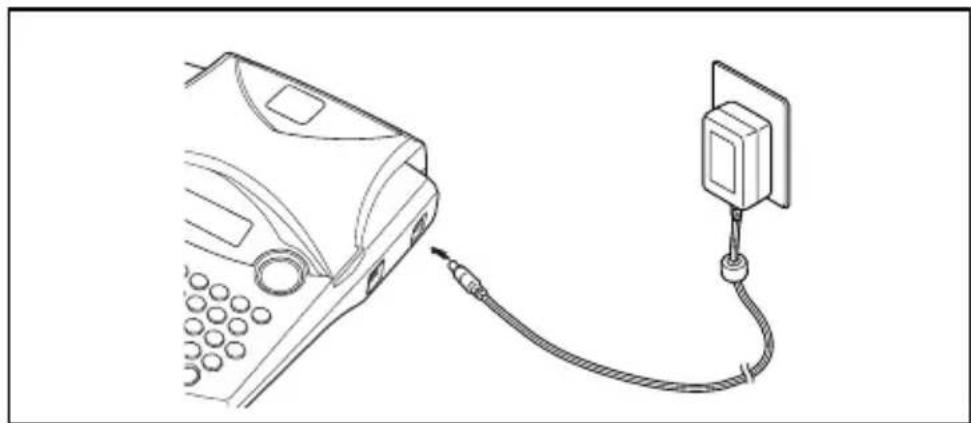
L'adaptateur secteur (modèle AD-24) vous permet d'utiliser votre apparéil à tout endroit pourvu d'une prise de courant.
Brancher l'adaptateur secteur :
1 Inserez le petit connecteur dans la prise DC IN 9-9.5V, située sur le cote droit de l'appareil.
2 Branchez la fiche secteur dans la prise de courant la plus proche.
Retirez les piles et déconnectez l'adaptateur secteur si vous savez que vous n'utiliserez pas votre apparéil pendant une période prolongée. Veuillez notes que le texte affché ainsi que tous vos textes en mémoire seront perdus.
Si l'adaptateur secteur est raccordé, le fait de le débrancher de la prise secteur avant de le débrancher de l'appareil risque d'effacer tous les fichiers de la mémoire, même s'il y a des piles dans l'appareil.
RUBANS EN CASSETTE
Sachez qu'il existe un vaste可以选择 de rubans TZ de couleurs et largeurs diverses. Mettez cette diversité au profit de votre créativité en Produisant des étiquettes de couleurs et de styles adaptés à vos besoin.
L'appareil est conçu de sorte à faciliter et accélérer le changement de cassettes.
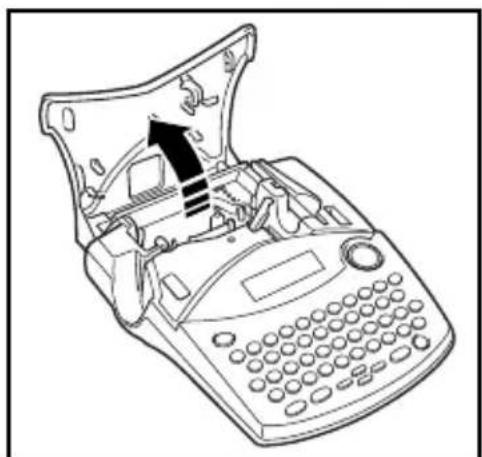
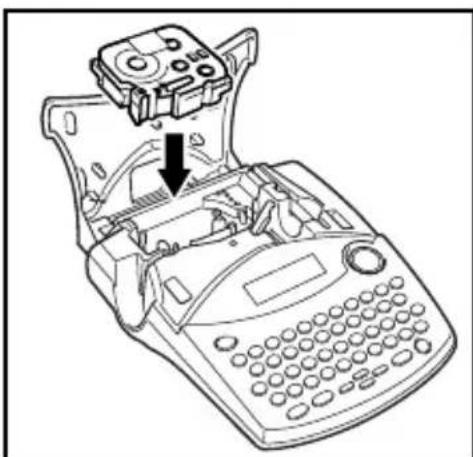
Installer une cassette de ruban :
Soulever le couvercle du compartment à cassette afin de l'ouvrir. Ceci libre également toute cassette installée.
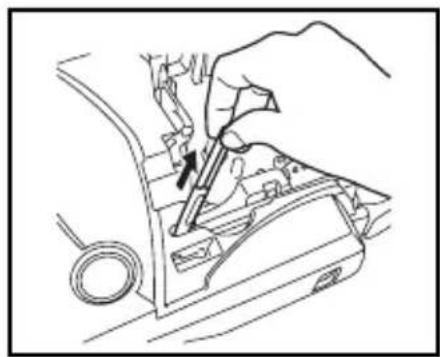
Si une cassette se trouve dans le compartment, retirez-la en la boulevant vers le haut.
Si le ruban de la cassette à installer est l'ache, tournez la roue dentée dans le sens de la flèche indiquée sur la cassette à l'aide du doigt, jusqu'à ce qu'il soit bien tendu. Veillez aussi à faire passer l'extrémité du ruban sous les guides.
Si vous utilisez une cassette neue munie d'un dispositif de blocage, n'oubliez pas d'enlever celui-ci.
4 Installez correctement une cassette de ruban dans son compartment en veillant a ce que toute la surface de la cassette touche le fond du compartment.
Lorsque you introduisez une cassette, veiliez à ce que le ruban ne se coince pas sur le coin du support métallique de sécurité.
Refermez le couvercle du compartment et, si nécessaire, mettez l'appareil sous tension.
6 Maintenez Code enfoncé et appuyez une fois sur Space pour faire avancer le ruban et pour le tendre.
La machine ne supporte pas les rubans pour cachet (SK-MB/SH-MB).
APPLICATION DES ETIQUETTES
RUBAN LAMINÉ
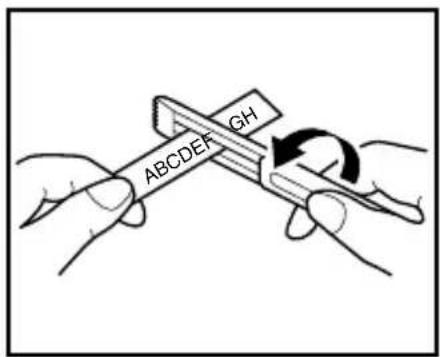
En procédant de la façon suivante, le bâttonnet fourni vous permet de-retirer aisément le support du ruban laminé.
Tenez le ruban d'une main, la surface imprimée vers le haut, et le batonnet de l'autre main.
2Faites passer la moitié du ruban dans la fente du bâttonnet.
3Retournez le batonnet de trois quarts de tour vers vous, puis tirez-le en sens inverse, comme illustré.
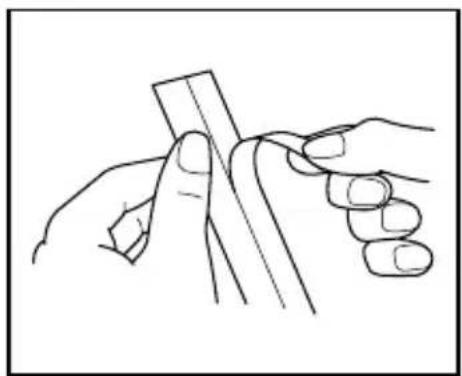
4 Decollez le support du ruban.
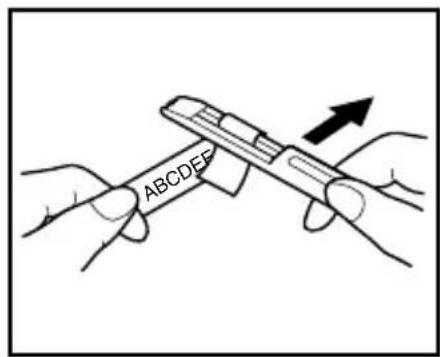
Certain rubans peuvent se scinder au milieu et être aisément retirees, car leurs coins interieurs se décollent.
RUBAN D'ÉCUSSONS
Vous pouvez également imprimer vos textes sur un ruban d'écussons. Ceux-ci s'appliquent sur les vêtements au fer à repasser. ÀpRES avoir imprimé l'écussion et l'avoir découvert à l'aide d'une paire de ciseaux, placez-le sur le vêtement, face imprimée sur le tissu. Placez une serviette mouillée sur l'écussion et repassez pendant 15 à 30 secondes à une température moyen nement élevé (160 à 180 °C ou 320 à 356 °F) en appuyant fermement sur le fer. Pour plus de détails, veuillez consulter la notice d'instructions fournie avec la cassette de ruban d'écussons.
Sur des tissus de couleur, l'etiquette apparaitra sur fond blanc.
TÉTE D'IMPRESSION ET ROULEAUX
À la longue, poussière et autres impuretés risquent d'encrasser la tete d'impression et les rouleurs, surtout si l'appareil est utilisé à l'extérieur ou dans des endroits fort poussièreux. Quand la poussière s'est accumulée au point d'obstruer partiellement la tete d'impression, des lignes non-imprimées pourraient traverser les caractères. Il est donc nécessaire, comme pour un magnétoscope, de nettoyer de temps à autre la tete d'impression.
Nettoyer la tete d'impression et les rouleaux :
Eteignez l'appareil. Retirez les piles et debranchez I'adaptateur secteur.
^2 Ouvrez le couvercle du compartment de cassette et s'il y a une cassette, retirez-la. La tête d'impression et les rouleaux se trouvent dans le compartment de la cassette.
Tete d'impression: essuyez-la doucement, de haut en bas, à l'aide d'un coton-tige sec. Rouleaux: nettoyez-les à l'aide d'un coton-tige en les essuyant de haut en bas, tout en les tournant du doigt.
4 Installez une cassette, refermez le couvercle du compartment de cassette, puis essayez d'imprimer de nouveau.
S'il y a toujours des poussières blanches sur l'étiquette, repêze les étapes à Si aucune amélioration n'a lieu, consultez votre revendeur.
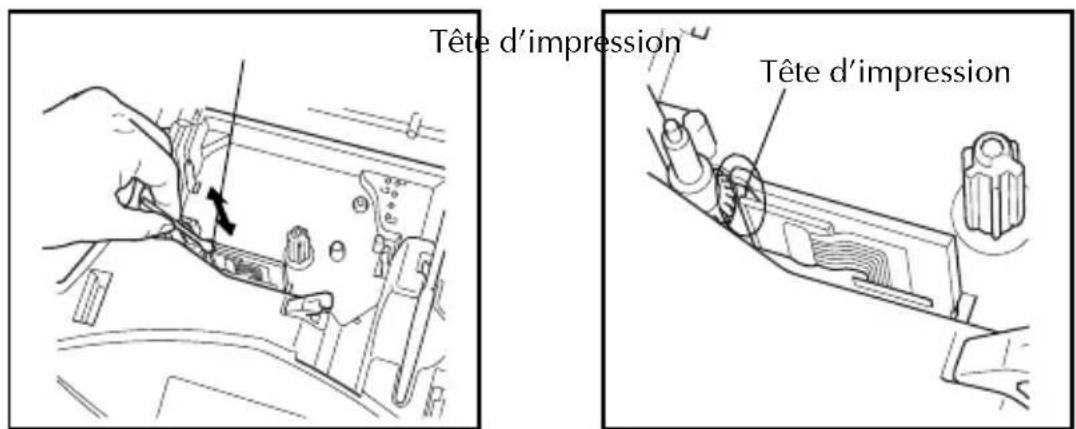
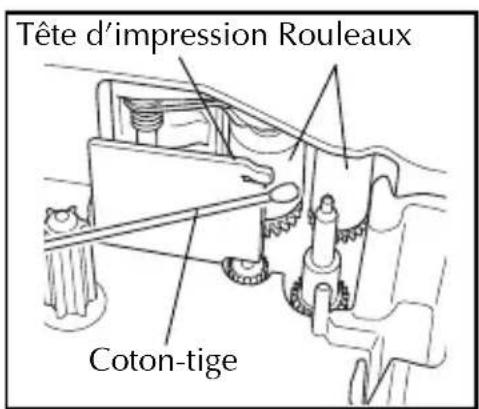
La tete d'impression se nettoiera plus facilement si vous utilisez une cassette de nettoyage pour tete d'impression (TZ-CL4) en option.
UTILISATION AVEC UN ORDINATEUR PERSONNEL
L'installation de P-touch Editor, de Quick Editor et du pilote d'imprimante vous permettra d'imprimer des étiquettes depuis votre ordinateur personnel en toute capacité. Divers modèles de formats automatiques sont proposés dans le logiciel en vue de facilititer la création d'étiquettes.
Que faut-il préparer :
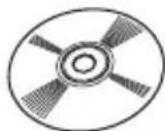
CD-ROM
Le CD-ROM contient le logiciel, etc. à installer dans l'ordinateur personnel.
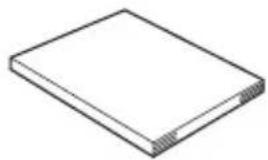
■Guide d'installation du calcul de la probabilité
Conservez-le pour pouvoir vous y reporter.
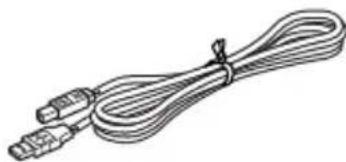
Cable d'interface USB (non fourni)
Veillez à ce que le cable USB soit de très haute qualité.
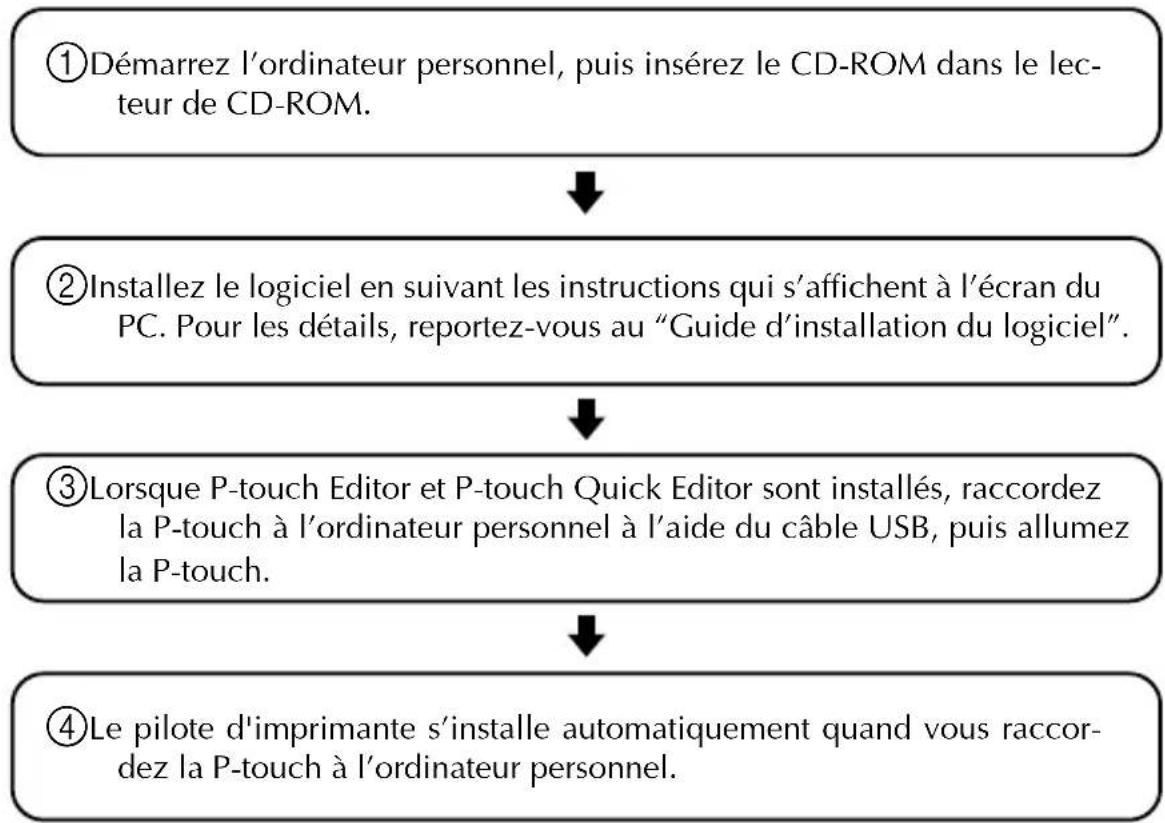
Marcha suivre :
REMARQUE:
- Ne raccordez pas le cable d'interface USB à l'ordinateur personnel avant d'avoir installé le logiciel.
- Pour effectuer l'installation correctement, reportez-vous au "Guide d'installation du logiciel".
Remarques sur l'utilisation avec un ordinateur personnel
- Lorsque vous raccordez la machine à un ordinateur personnel, elle s'eteint automatiquement si vous restez 60 minutes sans effectuer d'opérations.
- Vous pouvez régler la longueur d'étiquette jusqu'à 310 mm (12,2 po) maximum.
À propos du mode d'impression CHAIN :
Lorsque vous imprimez des étiquettes de façon continue, vous pouvez réduire la taille de la marge en selectionnant l'option "Impression en chaîne" sur l'ordinateur. La fonction de coupure automatique se désactive lors d'une impression en chaîne, de sorte que vous devrez appuyer sur Code + Space pour couper le ruban.
Utilisez des ciseaux pour couper des rubans en tissu ou des rubans de forte adherence.
Configuration système :
Vérifiez que votre configuration système respecte bien les exigences suivantes.
Système d'exploitation: Pré-installed avec Microsoft Windows 98, 98SE, Me, 2000 Pro, XP Pro ou XP Home
●Mémoire : 64 Mo ou plus
- Espace libre sur le disque dur : 50 Mo ou plus
- Interface : USB 1.1 ou specifications ultérieure
- Écran : Définition 800 × 600 (SVGA / Carte video avec 16 bits de profondeur de codage ou supérieure)
- Autres : Lecteur de CD-ROM pour l'installation
Référence
TOUCHE D'ALIMENTATION
La touche d'alimentation (On off) est située au coin inférieur droit du clavier. Quand vous mettez l'appareil sous tension, celui-ci affiche les données de la seance de travail precedente. En effet, la mémoire interne conserve le dernier texte créé avant la mise hors tension, du moins si des piles sont installées ou si l'appareil est racordé au secteur.
La machine se met automatiquement hors tension si vous restez sans effectuer d'opérations pendant l'intervalle de temps régle. Pour les détails, voyagez le tableau ci-dessous.
| Alimentation électrique Utilisation sans PC Utilisation | avec PC |
| Six piles AA 5 minutes | 60 minutes |
| Adaptateur secteur 5 minutes | 60 minutes |
Mettre I'appareil sous tension :
- Appuyez sur ( On Off ) . Le texte affché au moment de la première mise hors tension de l'apparil s'affiche.
Mettre l'appareil hors tension :
- Appuyez sur ( On & Off & ) . Le texte affché est conservé dans la mémoire interne de l'appareil.
TOUCHES DE DÉPLACEMENT DU CURSEUR
L'écran de l'appareil permet d'afficher deux lignes de texte de 9 caractères chacune. Vous pouze néanmoins creer des textes beaucoup plus longs. En effet, le nombre maximum de caractères par texte s'éleve à 99 caractères. Les touches de déplacement du curseur vous permettent d'afficherrapidement toute partie de votre texte en vue de sa révision.
TOUCHE DE DÉPLACEMENT VERS LA GAUCHE
Déplacer le curseur d'un caractère vers la gauche :
Appuyez une fois sur
Si vous appuyez sur cette touche quand le curseur est au début d'une nouvelle ligne, il se déplacera à la fin de la ligne précédente.
Déplacer le curseur de plusieurs caractères vers la gauche :
- Appuyez sur jusqu'à ce que le curseur soit à la position voulue.
Déplacer le curseur jusqu'au début de la ligne :
- Maintenez Code enfoncée et appuyez sur
TOUCHE DE DÉPLACEMENT VERS LA DROITE
Déplacer le curseur d'un caractère vers la droite :
Appuyez une fois sur
Si vous appuyez sur cette touche quand le curseur est à la fin d'une ligne suivé d'une autre ligne, il se déplacera au début de la ligne suivante.
Déplacer le curseur de plusieurs caractères vers la droite :
- Appuyez sur jusqu'à ce que le curseur soit à la position voulue.
Déplacer le curseur jusqu'à la fin de la ligne : - Maintenez Code enfoncée, puis appuyez sur ▲
TOUCHE DE DÉPLACEMENT VERS LE HAUT
Déplacer le curseur d'une ligne vers le haut :
- Appuyez une fois sur Home
Si le curseur se trouve sur la première ligne, il va se placer au début de celle-ci.
Déplacer le curseur de plusieurs lignes vers le haut :
- Maintenez enforcée jusqu'à ce que le curseur arrive à la ligne souhaitatione.
Déplacer le curseur jusqu'au début du texte :
Maintenez Code enfoncée, puis appuyez sur Home
TOUCHE DE DÉPLACEMENT VERS LE BAS
Déplacer le curseur d'une ligne vers le bas :
- Appuyez une fois sur End
Si le curseur se trouve sur la derniere ligne, il va se placer a la fin de celle-ci.
Déplacer le curseur de plusieurs lignes vers le bas :
- Maintenez enfoncée jusqu'à ce que le curseur arrive à la ligne souhaitation.
Déplacer le curseur jusqu'à la fin du texte :
- Maintenez Code enfoncée, puis appuyez sur End.
La plupart des caractères peuvent être entrés en appuyant sur la touche correspondante du clavier. Pour selectionner certaines fonctions, pour taper des majuscules, certains caractères accentués et certains symboles courants, vous aurez toute fois besoin des touches spéciales.
TOUCHE CODE
Acceder aux fonctions figurant au-dessus de certaines touches :
- Maintenez Code enfoncée, puis appuyez sur la touche se trouvant immédiatement sous le nom de la fonction désirée.
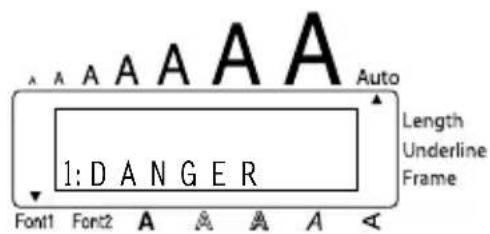
Acceder au mode Symbole :
- Maintenez Code enfoncée, puis appuyez une fois sur Alt.
TOUCHE ALT
Entrer les caractères de couleur figurant sur le côté droit de certaines touches :
- Maintenez enforcée et appuyez sur la touche du caractère coloré de votrechioix. L'indicateur Alt à gauche de l'afficheur reste allumé pendant que est enforcée.
EXAMPLE
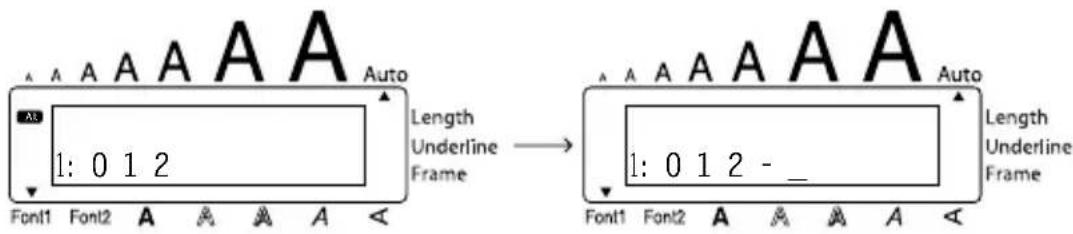
Entrer "--":
- Maintenez enforcée, puis appuyez sur / - . L'indicateur Alt est allumé tant que Alt est enforcée.
TOUCHES DES MAJUSCULES
Taper une minuscule ou le symbole imprimé dans le coin supérieur gauche d'une touche :
- Maintenez enfoncée, puis appuyez sur la touche où figure le caractère ou le symbole de votrechoix.
EXAMPLE
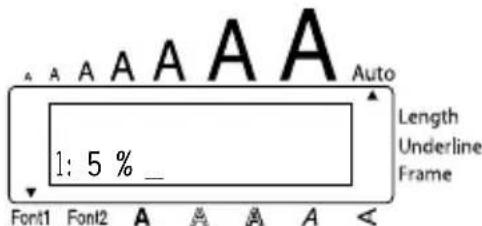
Entrer %
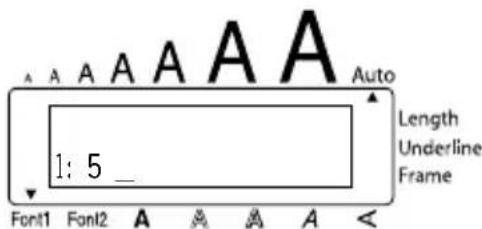
Caps -Maintenez Shift enfonnée, puis appuyez sur %5
Le mode Majuscules est similaire à une pression maintainue de Shift. Il permet de taper des majuscules de façon continue.
Entrer une série de lettres majuscules :
Maintenez Code enfoncée, puis appuyez sur Shift. L'indicateur Caps à la gauche de l'écran s'allume.
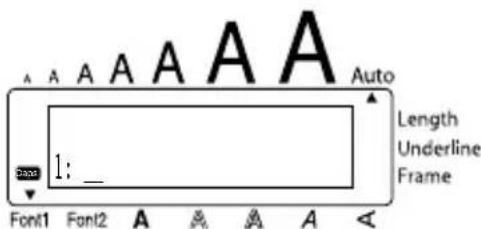
2Appuyez sur les touches des caractères ou symboles de votre choix.
3 Pour quitter le mode Caps, maintenez Code enfoncée, puis appuyez sur Shift. L'indicateur Caps s'eteint.
BARRE D'ESPACE
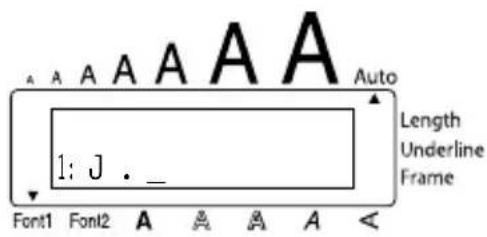
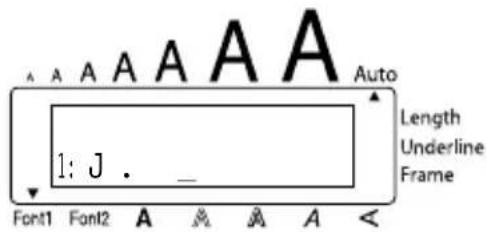
Comme sur une machine à écrire, la barre d'espace (FeedCut) vous permet d'ajouter un espace dans votre texte. Elle se différencie de la touche de déplacement du curseur (D), qui elle, déplace le curseur vers la droite sans ajouter d'espace.
Pour ajouter un espace :
-Appuyez sur feed&Cut Space
EXAMPLE
Entrer un espace :
Feed&Cut Appuyez sur Space
RETOUR À LA LIGNE
Comme la touche de return de chariot d'une machine à écrire ou d'un système de traitement de texte, la touche ( ) de cet apparéil permet de terminer une ligne et d'en commencer une nouvelle. En tapant votre texte, quand vous avez terminé une ligne et souhaitez en créé une autre, appuyez sur la touche de return à la ligne. Le curseur passé à la ligne suivante.
1
Une étiquette ne peut conténir que cinq lignes de texte. Si vous appuyez sur alors qu'il y a déjà cinq lignes, le message d'erreur "TROP DE LIGNES!" apparait.
| Largeur de ruban | Nombre maximum de lignes imprimées |
| 6 mm (1/4 po) 2 | |
| 9 mm (3/8 po) 2 | |
| 12 mm (1/2 po) 3 | |
| 18 mm (3/4 po) 5 |
La touche de return sert également à sélectionner un article d'une liste (par ex., à ajouter un symbole ou un caractère accentué au texte) ou à appliquer un réglage sélectionné.
Des "messages de contrôle" sous forme de question s'affichent parfois, notamment lorsque vous commandez à l'appareil d'effacer ou de modifier des fichiers. Dans pareils cas, une pression sur la touche équivaut à une réponse affirmative.
Pour annuler, par contre, appuyez sur la touche Clear BS. Veuillez vous reférer à la section TOUCHE DE CORRECTION à la page 17.
Aller à la ligne :
- Appuyez sur . Le repère de return de chariot ( )s'affiche et signale une fin de ligne.
Sélectionner au texte :
- Appuyez sur
Confirmer :
-Appuyez sur
TABULATION
Cette fonction vous permet de séparer les parties d'une ligne de texte en ajoutant des tabulations. Vous pouvez ainsi créé des colonnes parfaitement alignées sans avoir à retaper plusieurs espaces. Toutes les tabulations ont la même longueur et sont mesurées à partir du début de la ligne ou des tabulations précédentes s'il y en a plus d'une. La longueur de tabulation peut être régée entre 0,0 et 30,0 cm (0,0 et 11,8 po).
Le texte ne peut pas contenir plus de 50 tabulations. Si le nombre maximum de tabulations a déjà été ajoute au texte quand vous maintainez Code enfoncée et que vous appuyez sur Tab, le message d'erreur "TABULATION MAXI!" apparait.
| Part No. | Product | Price |
| 8667 | Printer | 300 |
| 122960 | Fax | 100 |
Pour régler la longueur de tabulation :
Maintenez Code enfoncée, puis appuyez une fois sur W. La longueur de tabulation actuelle s'affiche.
Appuyez sur Home ou End jusqu'à ce que la longueur souhaitée soit affichée ou utilisez les touches numériques pour entrer la longueur.
Pour changer les unités de mesure (pouces ou centimètres) utilisées pour afficher les longueurs de tabulation, appuyez sur M_ jusqu'à ce que les unités souhaitées soient affichées.
3Appuyez sur
Ajouter une tabulation à un texte :
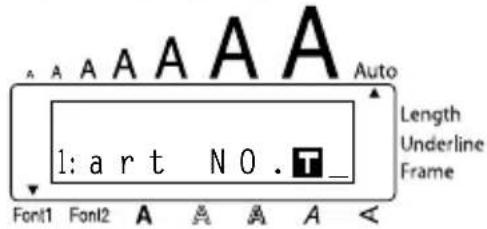
- Maintenez Code enfoncée, puis appuyez une fois sur Q. Le repère de tabulation ( T) apparait dans le texte pour indiquer la position de la tabulation.
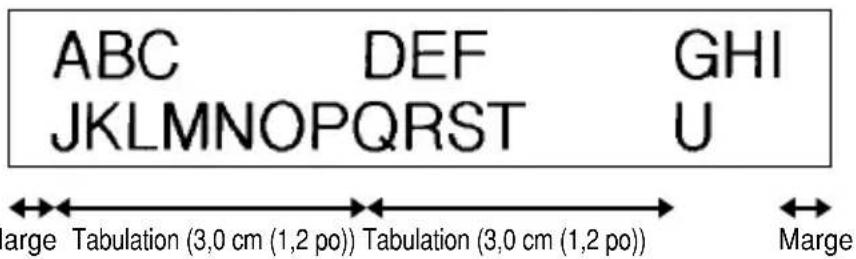
Si le texte avant une tabulation depasse le point ou la partie suivante de texte devrait commencer, le texte commencera à la position de tabulation suivante.
Par exemple, si la longueur de tabulation est reglee sur 3,0cm (1,2 po) et le texte suivant est entre :
1:ABCTDEFTGHI
2:JKLMNOPQRSTU
L'etiquette ci-dessous sera imprimée.
EXAMPLE
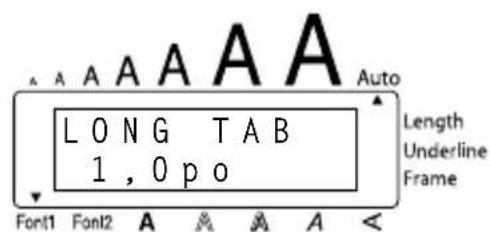
Régler la longueur de tabulation sur 1,0 po :
1 Maintenez Code enfoncée et appuyez une fois sur W.
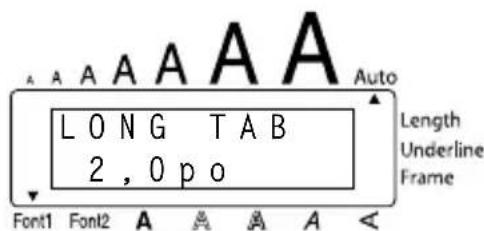
2 Appuyez sur jusqu'aceque1,0po s'affiche.
3Appuyez sur
Ajouter une tabulation à un texte :
- Maintenez Code enfoncée et appuyez une fois sur Q.
TOUCHE DE CORRECTION
La touche de correction ( Clear ) vous permet d'effacer les caractères indésirés d'un texte. Elle se différencie de la touche ( ) par le fait qu'elle efface le caractère précédent, alors que la touche de déplacement ne fait que reculer le curseur, sans modifier le texte.
La touche de correction sert également de touche d'annulation et vous permet de quitter la plupart des fonctions ou modes et de returner à l'affichage du texte précédent sans effectuer de changement.
Des "messages de contrôle" sous forme de question s'affichent parfois, notamment lorsque vous tentez d'effacer ou de modifier des fichiers. Dans pareils cas, le fait d'appuyer sur la touche Clear BS équivaut à une réponse négative.
Pour confirmer, par contre, il faut appuyer sur . Reportez-vous à RETOUR À LA LIGNE à la page 14.
Effacer un caractère :
1 Appuyez sur , , , ou de sorte à positionner le curseur sous le caractère immédiatement à la droite du caractère à effacer.
2 Appuyez une fois sur Clear BS
Effacer une série de caractères :
1 Appuyez sur , , , ou de sorte à positionner le curseur sous le caractère immédiatement à la droite du dernier caractère à effacer.
2 Maintenez BS enfoncée jusqu'à ce que tous les caractères de votrechoix soient effacés.
Quitter un mode sans modifier le texte :
- Appuyez sur Clear pour afficher votre texte.
Annuler une commande :
Clear Appuyez sur BS
EFFACEMENT DE LIGNE
La fonction d'effacement de ligne permet d'effacer une ligne complète d'un texte.
Effacer une ligne de texte :
Appuyez sur , , ou de sorte à positionner le curseur sur la ligne de texte à effacer.
Line Out 2 Maintenez Code enfoncée, puis appuyez une fois sur 0. LineOut
Chaque fois que vous appuyez sur 0 pendant que Code est maintainue enfoncée, une ligne de texte s'efface.
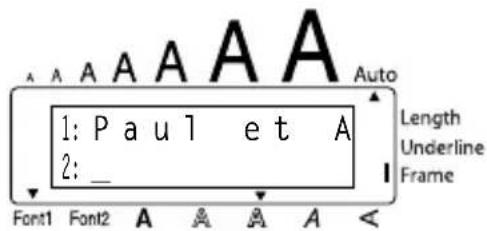
EXAMPLE
Effacer "012-345-6789":
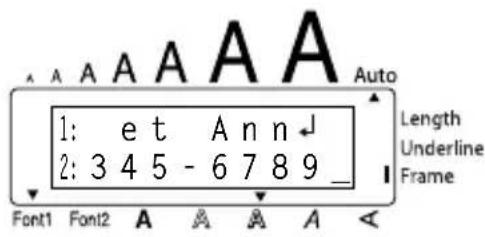
- Maintenez Code enfoncée, puis appuyez une fois sur 0.
EFFACEMENT INTEGRAL
Quand vous initialez l'écran avant d'entrée un nouveau texte, cette fonction peut être utilisée pourCHOISIR D'EFFACER LA TOTALÉD'un texte et remètre tous les réglages de format (Police, Taille, Largeur, Style, Soulignement, Encadrement, Marge, Alignment, Longueur de tabulation, Impression miroir et Longueur) à leur valeur par défaut, ou d'effacer seulement le texte. Effacer intégralement un texte et returner à la valeur par défaut de tous les réglages :
1Maintenez Code enfoncée, puis appuyez sur BS.
2 Appuyez sur Home ou End jusqu'à ce que TXT+FORMAT soit selectionné (clignotement). Pour revenir au texte sans rien effacer, appuyez sur BS.
3Appuyez sur
EXAMPLE
Pour supprimer l'affichage du texte et des formats:
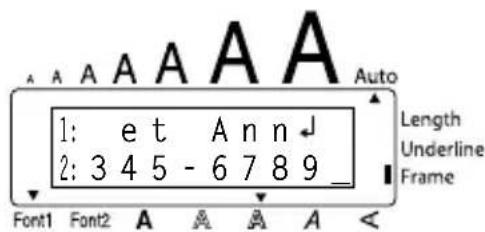
1 Maintenez Code enfoncée, puis appuyez sur Clear BS.
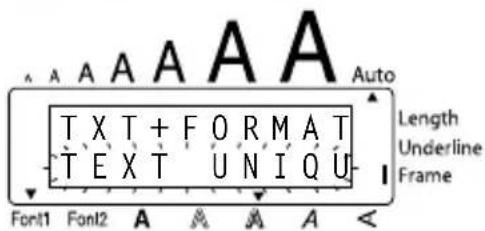
Home Appuyez sur jusqu'ac que TXT+FORMAT clignote.
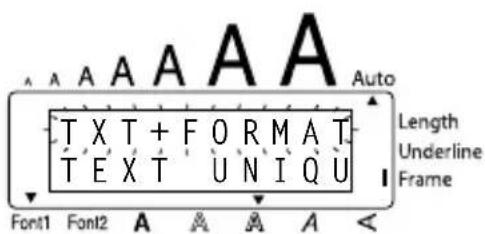
3Appuyez sur
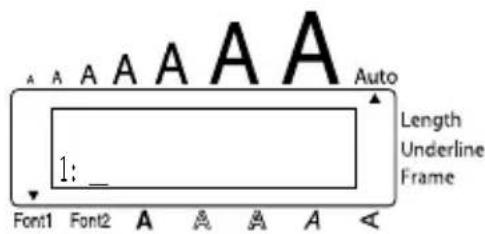
Pour effacer seulement le texte :
Maintenez Code enfonnée, puis appuyez sur BS.
2 Appuyez sur Home ou End jusqu'à ce que TEXT UNIQU soit selectionné (clignotement). Pour revenir au texte sans rien effacer, appuyez sur BS.
3Appuyez sur
EXAMPLE
Pour supprimer seulement l'affichage du texte :
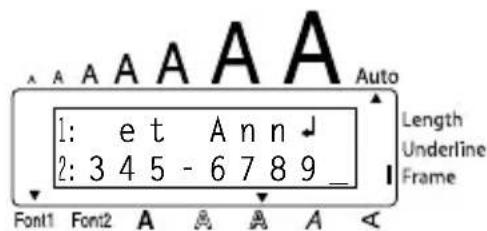
1 Maintenez Code enfoncée, puis appuyez sur Clear BS.

2 Appuyez sur End jusqu'à ce que TEXT UNIQU clignote.
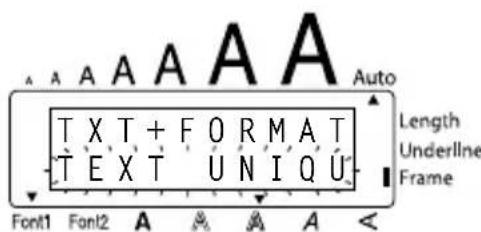
3Appuyez sur
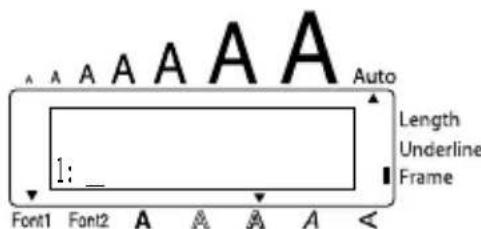
CARACTERES ACCENTUÉS
La fonction Accent peut également être utilisée pour ajouter des caractères accentués à votre texte. Vous pouze aussi entraîre une grande partie de ces caractères au clavier en utilisant la fonction Symbole.
Les caractères accentués sont regroupés en fonction de la majuscule ou de la minuscule à laquelle ils se combinent. Les caractères accentués suivants sont disponibles :
| Lettres Caractères accentués Lettres | Caractères | accentués |
| A À À À A û A E i iii | ||
| a à a ā à ã ā Ā N ŋ | ||
| C | ç | n |
| cçO OÖ OÖ | ||
| E èé ÉÉ o | óö o | |
| e | èéēē | U |
| I | íiì | u |
n
Entrer un caractère accentué :
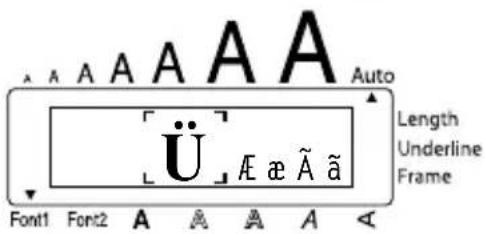
1Maintenez Code enfoncée et appuyez sur A. Le message "ACCENT a - u / A - U?" apparait sur l'afficheur.
2 Appuyez sur la touche alphabétique correspondant au caractère que vous désirez obtenir. Si vous désirez obtenir une majuscule, maintenez (Shift) enforcée (OU maintenez Code) enforcée et appuyez sur (Shift) pour activer le mode Caps) avant d'appuyer sur la touche alphabétique.
3 Appuyez sur la touche de la dette du caractère accentué de votrechioix, puis appuyez sur ou jusqu'à ce que le caractère accentué souhaïte apparaisse agrandi dans le cadre au milieu de l'afficheur.
4Appuyez sur .Le caractere accentue est ajoute au texte.
Si vous désirez entraer plusieurs caractères accentués à la suite, maintenez Code enfoncée avant d'appuyer sur .Puis, continuez à ajouter des caractères accen tués en les selectionnant de la façon indiquée aux étapes 2 et 3, et en maintainant Code enfoncée tout en appuyant sur .Appuyez sur après avoir selec tionné le dernier caractère de la série.
EXAMPLE
Entrerlecaractereaccentue“E”:
1 Maintenez Code enfoncée, puis appuyez sur A.
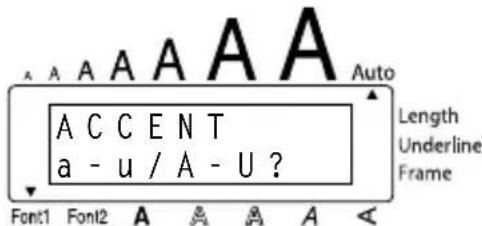
Caps 2 Maintenez Shift enfoncée, puis appuyez sur E.
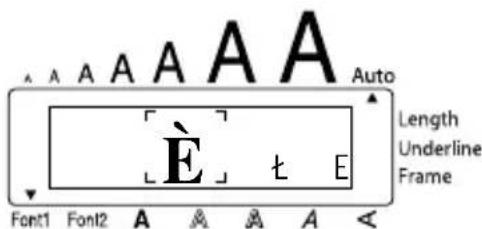
3 Appuyez sur jusqu'à ce que é apparaisse dans le cadre.
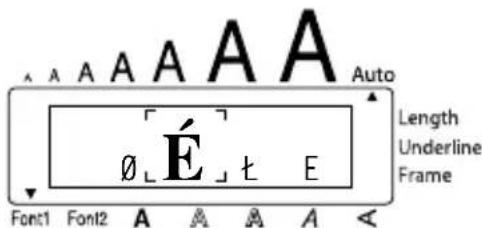
4Appuyez sur
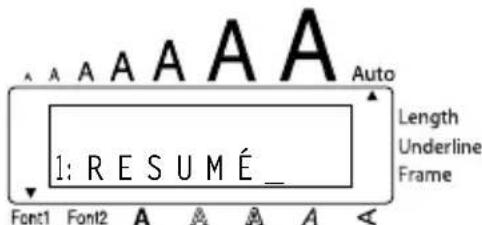
SYMBOLS
En plus des symboles représentés sur les touches du clavier, de nombreux autres, 53 au total, sont disponibles en mode Symboles.
Les symboles disponibles sont les suivants :
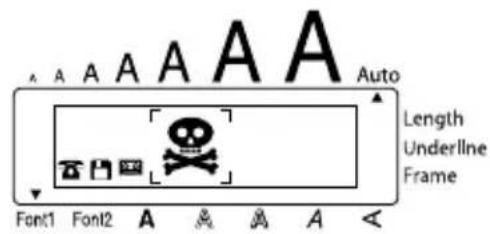
Maintenez Code enfoncée et appuyez sur Alt. Une rangée de symboles apparait sur l'afficheur.
Appuyez sur Home ou End pour selectionner la rangee de symboles de votrechioix et appuyez sur ou pour selectionner les differents symboles jusqu'à ce que le symbole de votrechoix apparaisse agrandi dans le cadre au milieu de l'afficheur.
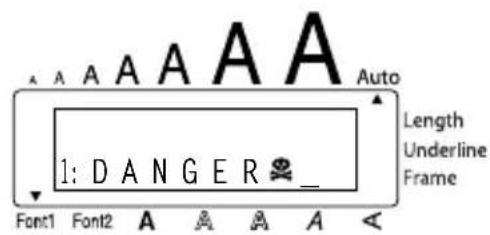
3 Appuyez sur . Le symbole est ajoute au texte. Si vous désirez entraer plusieurs symboles à la suite, maintenez Code enforcée avant d'appuyer sur . Puis, continuez à ajouter des symboles en les selectionnant de la façon indiquée aux étapes 2 et 3, et en maintainant Code enforcée tout en appuyant sur . Appuyez sur après avoir selectionné le dernier symbole de la série.
EXAMPLE
Entrer les symbole "
Maintenez Code enfoncée et appuyez sur Alt.
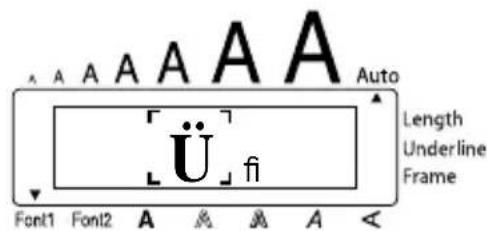
Home Appuyez sur ou jusqu'ac que la ran-gee contenant "apparaisse, puis appuyez sur ou jusqu'ac que que "appeaissedsans le cadre.
3Appuyez sur
FORMATAGE AUTOMATIQUE
Avec la fonction Formatage automatique, vous pouvez selectionner plusieurs formats préré-gles, ce qui vous permet de creer, rapidement et en toute facilité, une étiquette parfaitement adaptée à vos besoin. Il vous suffit de selectionner l'une des mises en page préformatées, et la longueur de l'étiquette, la marge et l'alignement horizontal se reglent automatiquement, sans modifier le texte ni aucun autre des paramètres de formatage.
Les pages pré-formées suivantes sont disponibles:
| Automatiquement | Longueur de l'étiquette | Marge | Alignement horizontal |
| DéFAUT NON GRANDE GAUCHE | |||
| DISQ. 3,5 po 7,0 cm (2,8 po) ÉTROITE CENTRE | |||
| mini VHSN 4,3 cm (1,7 po) ÉTROITE CENTRE | |||
| VHS-TRANCHE 14,0 cm (5,5 po) ÉTROITE CENTRE | |||
| VHS 7,7 cm (3,0 po) ÉTROITE CENTRE | |||
| VCR8mm-BOÎTE 9,2 cm (3,6 po) ÉTROITE CENTRE | |||
| VCR8mm 7,3 cm (2,9 po) ÉTROITE CENTRE | |||
| VHSC-TRANCHE 4,5 cm (1,8 po) ÉTROITE CENTRE | |||
| VHSC 5,8 cm (2,3 po) ÉTROITE CENTRE | |||
| AUDIO | 8,9 cm (3,5 po) ÉTROITE CENTRE | ||
| CASSETTE-DAT | 5,6 cm (2,2 po) | ÉTROITE | CENTRE |
| Automatique | Longueur de l'étiquette | Marge | Alignment horizontal |
| MINI-DISQUE 5,2 cm (2,0 | po) ÉTROITE CENTRE | ||
| ORGANISER L 8,2 cm (3,2 | po) ÉTROITE CENTRE | ||
| ORGANISER S 6,5 cm (2,6 | po) ÉTROITE CENTRE | ||
| FICH. LONG 18,3 cm (7,2 | po) ÉTROITE CENTRE | ||
| FICH. COURT 9,4 cm (3,7 | po) ÉTROITE CENTRE | ||
Selectionner une mise en page pré formatée :
1 Maintenez Code enfoncée et appuyez sur .Le réglage actuellément sélectionné est affché.
2 Appuyez sur Home ou pour selectionner le format de votrechoix.
Le réglage par défaut (DéFAUT) peut être selectionné en appuyant sur &Cut .
3Appuyez sur 一 pour selectionner le format de votre choix.
L'indicateur Length s'allume si vous selectionnez un parametre autre que D'EAUT.
EXAMPLE
Sélection du paramètre FICH. COURT:
1 Maintenez Code enfoncée et appuyez sur _
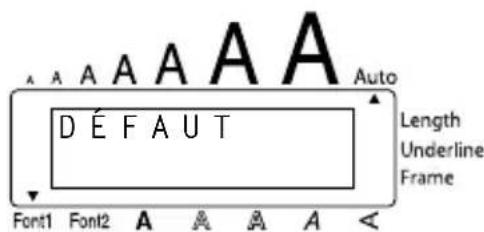
Appuyez sur Home ou End jusqu'à ce que le format AUDIO s'affiche.
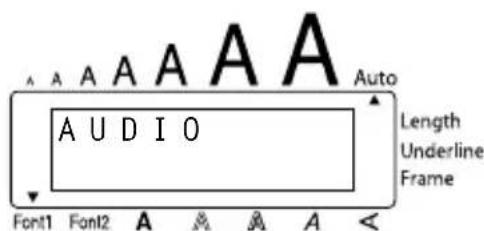
3Appuyez sur
POLICES
Avec la fonction Police, l'appareil vous offre le choix entre deux polices pour votre texte. Les polices disponibles sont les suivantes :
POLICE 1 | POLICE 2
(Helsinki) (Brussels)
La police par défaut est la police POLICE 1. L'indicateur de police en bas et à gauche de l'écran indique la police actuellement sélectionnée.
Modifier un réglage de police :
1 Maintenez Code enfoncée, appuyez une fois sur et maintenez Code enfoncée pour afficher la police actuelle.
Avec la touche Code tousjours enfoncée, appuyez de façon repeteee sur 1 i jusqu'a ce que le reglage de police souhaite s'affiche.
Le réglage actuel de la police est indiqué par l'indicateur de police en bas et à gauche de l'écran.
3 Relâchez Code pour appliquer le réglage de police sélectionné au texte tout entier.
EXAMPLE
Sélectionner la police POLICE 2 :
1 Maintenez Code enfoncée, appuyez une fois sur Font 1.
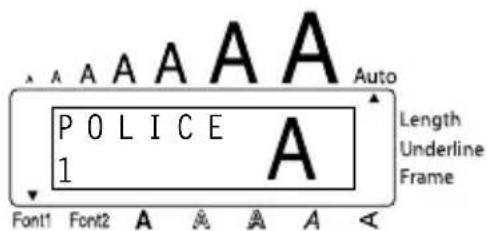
Avec la touche Code, toujours enfoncée, appuyez Font de façon repétée sur I I jusqu'à ce que POLICE 2 s'affiche.
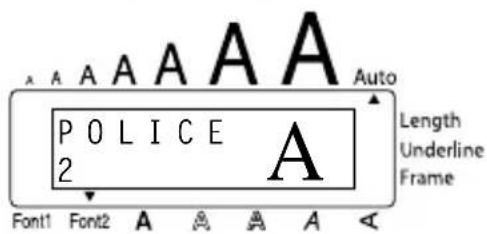
Relâchez Code
TAILLE ET LARGEUR
L'appareil offre deux parametes de réglage de la taille des caractères : Taille et Largeur. Le tableau suivant reprend les tailles de caractères que vous pouvez selectionner pour les diverses largeurs de ruban.
| Largeur de ruban Tailles (en points) |
| 6 mm (1/4 po) 6, 9, 12 |
| 9 mm (3/8 po) 6, 9, 12, 18 |
| 12 mm (1/2 po) 6, 9, 12, 18, 24 |
| 18 mm (3/4 po) 6, 9, 12, 18, 24, 36, 42 |
Le réglage par défaut de la taille est AUTO et celui de la largeur est NON. Les réglages actuels lement sélectionnés sont toujours signalés par des indicateurs en haut de l'écran. De plus, quand le réglage de la largeur est autre que NON, l'indicateur Largeur s'allume.
Si la taille est reglee sur AUTO, l'appareil compare la largeur du texte avec celle du ruban installé et il regle automatiquement les caractères sur la taille la plus grande possible. Toutefois, vous pouze également selectionner sept autres tailles de points, qui pourront chacune etre imprimées avec les deux réglages de largeur.
Si vous avez selectionné le réglage AUTO avec un ruban de 12mm (1/2 po) ou 18mm (3/4 po) de largeur, un texte composé d'une seule ligne uniquement de majuscules (et sans caractères accentués) sera imprimé avec une taille de caractère légèrement plus grande que le nombre de points maximum possible (29 points pour un ruban de 12mm (1/2 po) de largeur et 52 points pour un ruban de 18mm (3/4 po) de largeur).
| Réglages de la Taille (en points) | LARGEUR NON | LARGEUR OUI |
| 6 | ABC | ABC |
| 9 | ABC | ABC |
| 12 | ABC | ABC |
| 18 | ABC | ABC |
| 24 | ABC | ABC |
| 36 | ABC | ABC |
| 42 | ABC | ABC |
Modifier la taille :
Maintenez Code enfoncée, appuyez une fois sur @ et maintenez Code enfoncée pour afficher la taille actuelle.
Avec la touche Code tousjours enfoncée, appuyez de façon repeteee sur @ jusqu'ac que le reglage de taille souhaite s'affiche et l'indicateur de taille s'affiche sous la taille. Le reglage actuel de la taille est indiqued par la taille de I'indicateur en haut de I'afficheur.
3 Relachez Code pour appliquer le reglage de taille selectionné au texte tout entier.
EXAMPLE
Selectionner la taille de 24 points :
Maintenez Code enfoncée, appuyez une fois sur Size 2
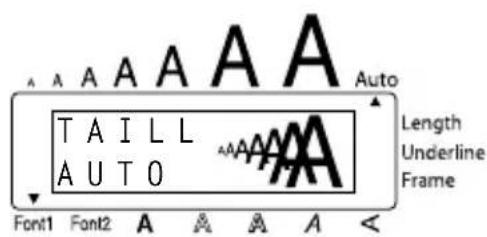
2 Avec la touche Code tousjours enfoncée, appuyez de façon repeteee sur @ 2 jusqu'ao ce que 24 s'affiche.
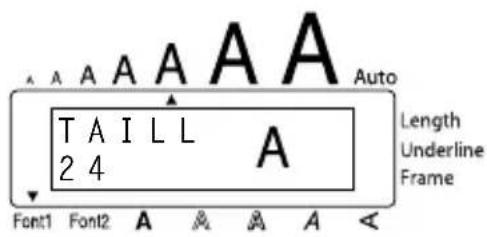
3Relachez Code
Modifier le paramètre Largeur :
1 Maintenez Code enfoncée, appuyez une fois sur #3 , et maintenez Code enfoncée pour afficher le réglage Largeur actuel.
Avec la touche Code tousjours enfoncée, appuyez de façon repeteee sur 3 jusqu'ao ce que le reglage Largeur souhaite s'affiche.
3 Relâchez Code pour appliquer le réglage Largeur sélectionné au texte tout entier.
EXAMPLE
Pour régler Largeur sur OUI:
1 Maintenez Code enfoncée, appuyez une fois sur Width 3
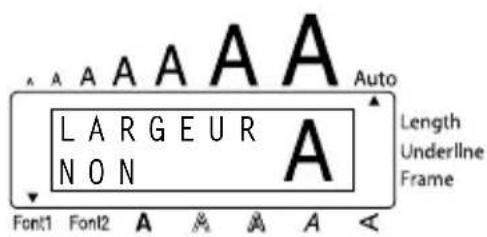
Avec la touche Code tousjours enfoncée, appuyez width de façon repeteee sur # jusqu'ao ce que OUI s'affiche.
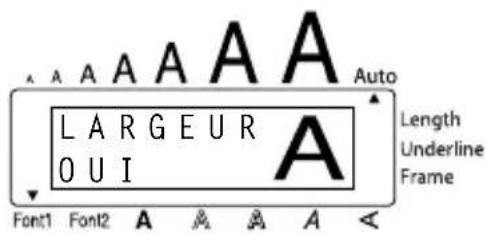
3Relâchez Code
STYLE
Vouss aze le choix entre neuf styles typographiques differents que vous pouvez appliquer au texte.
Combiner une petite taille de caractères et certains styles de caractères (ex. IT+O) risque de réduire la lisibilité.
Les styles disponibles sont les suivants :
NORMAL, GRAS, CONTOUR, OMBRE, ITA, IT+G (italique et gras), IT+C (italique et contour), IT+O (italique et ombre), VERT (vertical)
Le réglage par défaut du style est NORMAL. L'indicateur de style en bas et à droite de l'écran indique le style actuel lorsque vous reglez un style autre que NORMAL.
Reportez-vous à RÉFERENCE à la fin de ce chapitre pour des échantillons des régages disponibles.
Modifier le style :
Maintenez Code enfoncée, appuyez une fois sur et maintenez Code enfoncée pour afficher le style actuel.
Avec la touche Code tousjours enfoncée, appuyez de façon repeteee sur Style 4 jusqu'ao ce que le reglage de style souhaite s'affiche et I'indicateur de style s'affiche sous le style.
Le réglage actuel du style est indiqué par l'indicateur de style en bas et à droite de l'écran.
3 Relâchez Code pour appliquer le réglage de style sélectionné au texte tout entier.
EXAMPLE
Selectionner le style IT+O :
1 Maintenez Code enfoncée, appuyez une fois sur Style 5 4
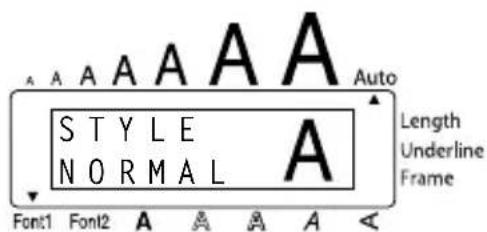
Avec la touche Code tousjours enfoncée, appuyez de façon repétée sur 4 jusqu'à ce que IT+O s'affiche.
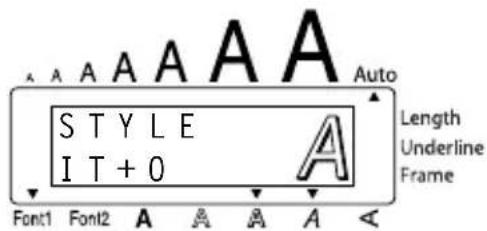
3Relachez Code
REFERENCE
Vous pouvezmettre en valeur une partie du texte en le soulignant.
Le réglage par défaut du soulignement est NON. Quand la fonction Soulignement est régée sur OUI, l'indicateur de soulignement (Underline) à droite de l'écran s'allume.
SOULIGN OUI
ABC
(Example)
Modifier le réglage de soulignement :
1 Maintenez Code enfoncée, appuyez une fois sur 95 et maintenez Code enfoncée pour afficher le soulignement actuel.
Avec la touche Code tous jours enfoncée, appuyez de façon repeteee sur 5 jusqu'ao ce que le reglage de soulignement souhaite s'affiche et I'indicateur de soulignement s'affiche sous le soulignement.
L'indicateur de soulignement (Underline) s'allume lorsque vous selectionnez le réglage OUI.
3 Relâchéz Code pour appliquer le réglage de soulignement sélectionné au texte tout entier.
EXAMPLE
Pour selectionner le parametre de soulignement OUI :
1 Maintenez Code enfoncée, appuyez une fois sur Underline % 5
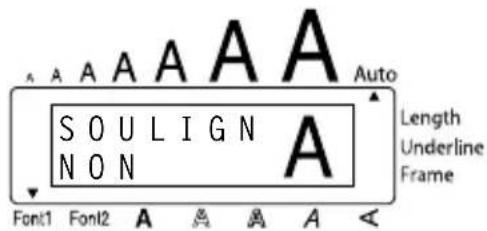
Avec la touche Code tousjours enfoncée, appuyez Underline de façon repeteee sur 95 jusqu'a ce que OUI s'affiche.

3Relachez Code
ENCADREMENT
La fonction d'encadrement offre un vaste choix de cadres vous permettant de mettre votre texte en valeur.
Le réglage par défaut est NON ; néanmoins, 5 réglages de cadre sont également disponibles.
REFERENCE
| ABC | ABC | ABC |
| ABC | ABC |
L'indicateur Frame s'affiche à la droite de l'écran des que vous sélectionnez un réglage autre que NON.
Selectionner un cadre :
1 Maintenez Code enfoncée, appuyez une fois sur et maintenez Code enfoncée pour afficher le cadre actuel.
Code tous enoncee, appuyez de facon repeteee sur 6 jusqu'ac que le réglage d'encadrement souhaite s'affiche et l'indicateur d'encadrement s'affiche sous le cadre.
L'indicateur Frame s'allume lorsque vous selectionnez un réglage autre que NON.
3 Relâchez Code pour appliquer le réglage d'encadrement sélectionné au texte tout entier.
EXAMPLE
Sélection du cadre Bonbon :
1 Maintenez Code enfoncée, appuyez une fois sur Frame 6
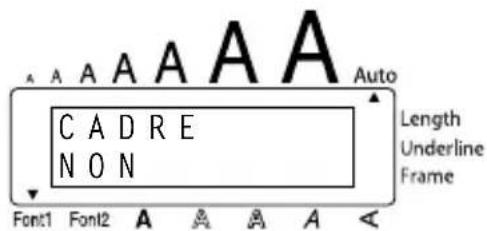
Tout en mainenant Code enfoncée, continuez a appuyez sur 6 jusqu'ao ce que le cadre arrondis affiche.
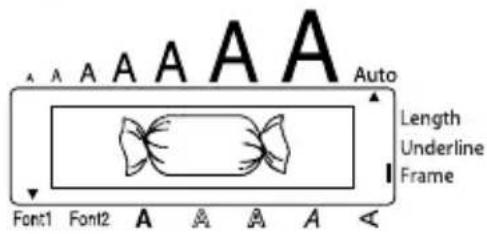
3Relachez Code
MARGES
Cette fonction vous permet de régler les marges gauche et croite des textes.
Le réglage par défaut des marges est GRANDE. Les réglages disponibles sont les suivants.
GRANDE
(marges de 24 mm (1 1/24 po))
AUCUNE
(marges de 2 mm (5/64 po))
ÉTROITE
Après avoir effectué une impression avec les réglages de marge ÉTROITE et MÉDIUM, coupez le long du guide de coupe (: ) avec des ciseaux pour centrer le texte dans l'éti-quette.
Modifier le réglage des marges :
1 Maintenez Code enfoncée, appuyez une fois sur et maintenez Code enfoncée pour afficher la marge actuelle.
Avec la touche Code tous jours enfoncée, appuyez de façon repétée sur E jusqu'à ce que le réglage de marge souhaite s'affiche.
3 Relâchez Code pour appliquer le réglage de marge sélectionné au texte tout entier.
EXAMPLE
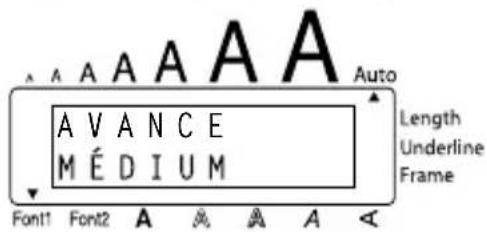
Sélectionner le réglage des marges MÉDIUM :
1 Maintenez Code enfoncée, appuyez une fois sur Tape E.
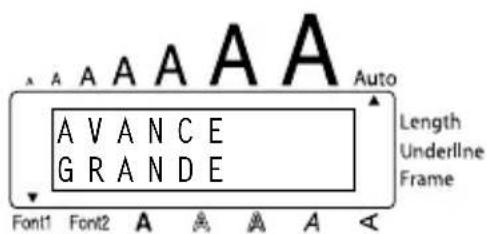
Avec la touche Code tousjours enfoncée, appuyez de façon repeteed sur E jusqu'à ce que MEDIUM s'affiche.
3Relachez Code
ALIGNEMENT HORIZONTAL
Vous pouvez désir l'un des trois modes d'alignement horizontal disponibles. De plus, si vous Sélectionné une longueur d'étiquette à l'aide de la fonction Longueur, le texte s'alignera conformément au réglage d'alignement horizontal sélectionné.
Le réglage par défaut de la fonction d'alignement horizontal est GAUCHE, mais les deux autres réglages suivants sont disponibles.
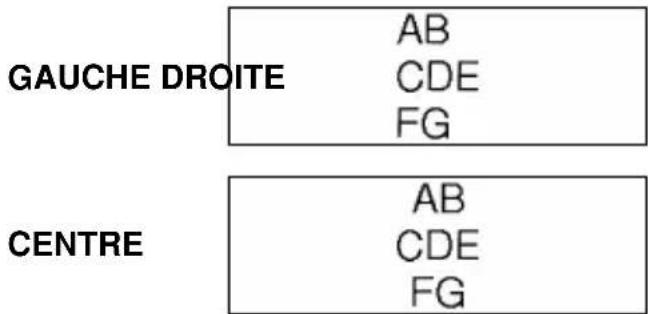
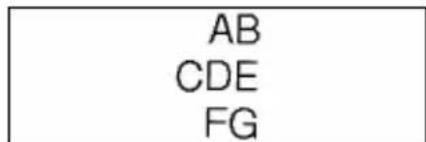
Modifier le réglage d'alignement horizontal :
1 Maintenez Code enfoncée, appuyez une fois sur R et maintenez Code enfoncée pour afficher l'alignement horizontal actuel.
Avec la touche Code tous jours enfoncée, appuyez de façon repétée sur R jusqu'à ce que le réglage d'alignement horizontal souhaite s'affiche.
3 Relâchez Code pour appliquer le réglage d'alignement horizontal sélectionné au texte tout entier.
EXAMPLE
Sélectionner le réglage d'alignement horizontal DROITE :
1 Maintenez Code enfoncée, appuyez une fois sur Align R
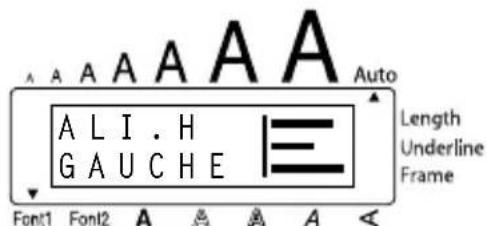
2 Avec la touche Code tousjours enfoncée, appuyez de façon repeteee sur R_) jusqu'a ce que DROITE s'affiche.
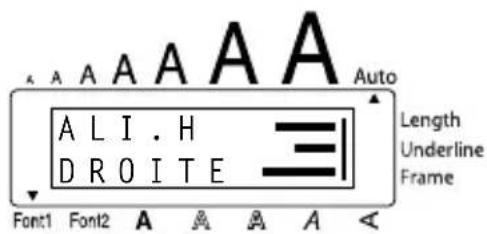
3Relâchez Code
IMPRESSION MIROIR
La fonction d'impression miroir vous permet d'imprimer un texte de manière à ce qu'il soit lisible du côte adhésif du ruban. Si l'étiquette doit être apposée sur une vitre ou tout autre matériel transparent, elle ne pourrait être correctement lue que de l'autre côté de ce matériel.
Ce genre d'impression doit nécessairement etre effectue sur une bande adhesive transparente.
Le réglage par défaut de cette fonction est sur NON.
0UI
38A
Modifier le réglage d'impression miroir :
1 Maintenez Code enfoncée, appuyez une fois sur Print et maintenez Code enfoncée pour afficher l'impression miroir actuelle.
Avec la touche Code tous jours enfoncée, appuyez de façon repétée sur Print jusqu'à ce que le réglage d'impression miroir souhaité s'affiche.
3 Relâchez Code pour appliquer le réglages d'impression miroir sélectionné au texte tout entier.
EXAMPLE
Selectionner le réglage d'impression miroir OUI :
1 Maintenez Code enfoncée, appuyez une fois sur Miror Print
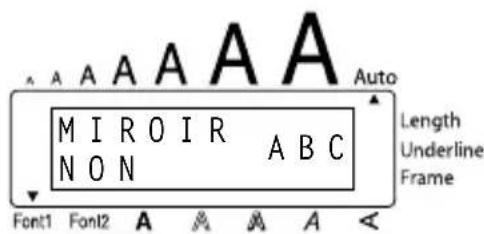
2 Avec la touche Code tousjours enfoncée, Mirror appuyez de façon repeteed sur Print jusqu'à ce que OUI s'affiche.
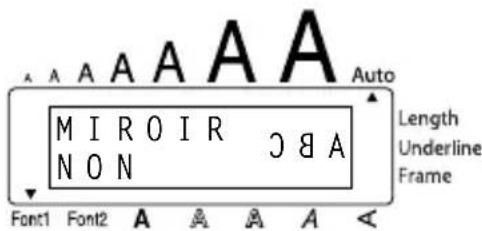
3Relachez Code
LONGUEUR D'ETIQUETTE
Bien que la longueur de l'étiquette imprimée s'adapte automatiquement à la longueur du texte entré, il est possible que vous souhaitiez parfois créé une étiquette d'une longueur spécifique. Cette fonction vous permet de fixer la longueur de l'étiquette entre 4,0 cm et 30,0 cm (1,6 po et 11,8 po).
Le réglage par défaut de la longueur est NON. Quand la fonction est réglée sur OUI, l'indicateur de Longueur à droite de l'écran s'allume.
Pour modifier le réglage de la longueur :
1 Maintenez Code enfoncée, appuyez une fois sur T, et continuez à十年ir Code enfoncée pour afficher brievement la longueur d'etiquette actuelle (le texte et les deux marges), puis afficher le réglage de longueur d'etiquette actuel (OUI ou NON).
2 Maintenez Code enfoncée, continue à appuyer sur T jusqu'à ce que le réglage de longueur d'étiquette souhaite s'affiche.
L'indicateur Length s'allume lorsque vous selectionnez OUI.
3 Relâchéz Code. Si vous avez sélectionné OUI, le réglage de longueur d'étiquette actuel s'affiche.
4 Appuyez sur Home ou End jusqu'à ce que la longueur souhaitation s'affiche, ou utilisez les touches numériques pour enter la longueur.
Pour changer les unités de mesure (pouces ou centimétres) utilisées pour afficher les longueurs de tabulation, appuyez sur _ jusqu'à ce que les unités souhaitées soient affichées. Pour changer la longueur par incréments de 1,0 cm (1 po), maintenez ou enfoncée, puis relâchez la touche lorsque le réglage souhaïte s'affiche.
5Appuyez sur
EXAMPLE
Pour selectionner une longueur d'etiquette de 5,0 po:
1 Maintenez Code enfoncée, appuyez une fois sur Length

Avec la touche Code tousjours enfoncée, appuyez Length de façon repeteee sur TJ jusqu'ae que OUI s'affiche.
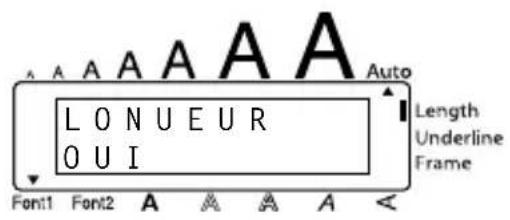
3Relachez Code
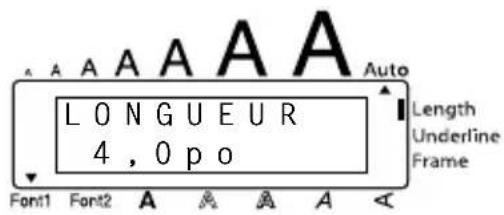
4 Appuyez sur Home jusqu'à ce que 5,0 po s'affiche.
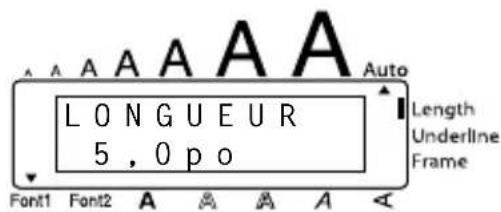
5Appuyez sur
FONCTION COUPURE AUTOMATIQUE
La fonction Coupure automatique vous permet de régler si l'appareil doit couper automatiquement chaque étiquette après l'impression ou non. Mettez la fonction Coupure automatique en service avant de commencer l'impression de manière à couper les étiquettes automatiquement après leur impression.
Après avoir imprimé une étiquette avec la fonction Coupure automatique régée sur NON, maintenez Code enfonnée et appuyez une fois sur Space pour faire avancer le ruban, puis coupez-le.
Utilisez des ciseaux pour couper des rubans en tissu ou des rubans de forte adherence.
Mettre la fonction Coupure automatique en ou hors service :
1 Tout en maintainant Code enfoncée, appuyez une fois sur et maintenez Code enfoncée pour afficher le réglage de coupure automatique actuel.
Tout en maintainant Code enfoncée, continuez à appuyer sur Z jusqu'à ce que le réglage de coupure automatique soit affché.
3 Relâchez Code pour appliquer le réglage de coupure automatique sélectionné.
1 Maintenez Code enfoncée, appuyez une fois sur Z.
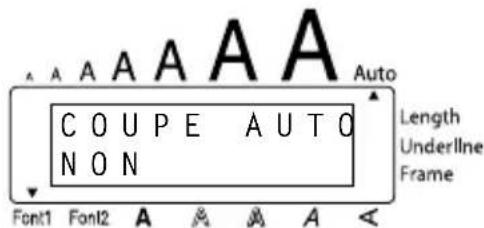
Maintenant Code enfoncée, continuez a appuyer sur A.Cut Z jusqu'ac que OUI soit affiché.
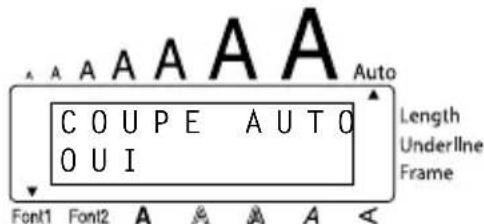
3Relachez Code
IMPRESSION
Après avoir entré le texte et lui avoir appliqué les formats de votrechoix, vous voilà prét à imprimer l'étiquette.
Si la fonction Coupure automatique est reglee sur OUI, l'etiquette sera coupee automatique apres son impression.
Imprimer une étiquette :
Appuyez une fois sur Minor Print . Le message "COPIES" suivi du numero de I'etiquette en cours d'impression est affiché.
Si la taille des caractères désisie est trop grande pour la largeur de la cassette de ruban installee, le message "TAILLE AUTO?" apparait. Pour ajuster automatique-ment la taille du texte, appuyez sur Miror ou . Pour annuler la modification de la taille du texte, appuyez sur BS.
EXAMPLE
Impression d'une étiquette :
-Appuyez sur Minor Print
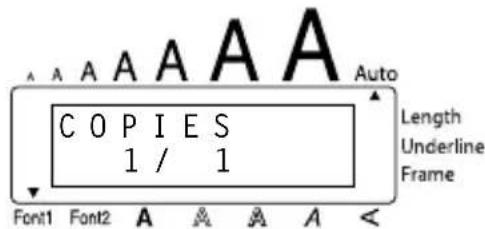
AVANCE ET COUPURE
La fonction Avance et coupure est utilisé pour faire sortir 24mm (1 po) de ruban et couper cette longueur automatiquement, par exemple après l'impression avec la fonction Coupure automatique régée sur NON ou quand l'impression a été interrompue.
Avance et coupure de 24 mm (1 po) de ruban :
- Maintenez Code enfonnée et appuyez une fois sur Space le ruban avance de 24 mm (1po) et est coupé.
Utilisez des ciseaux pour couper des rubans en tissu ou des rubans de forte adhérence.
NUMÉROTATION AUTOMATIQUE
Cette fonction peut être utilisé pour imprimer plusieurs copies d'un même texte tout en augmentant un certain nombre contenu dans le texte d'une unité après l'impression de chaque étiquette.
Utiliser la fonction Numérotation :
1 Appuyez sur , , ou jusqu'à ce que le curseur se trouve sous le chiffre que vous souhaitez augmenter.
Maintenez Code enfoncée et appuyez une fois sur 0_0 . Le message “NOMBRE DE” et le chiffre selectionné s'affichent.
Pour annuler la fonction Numérotation à tout moment, maintenez Code enfoncé et appuyez sur 0_ (ou appuyez simplement sur BS).
3Appuyez sur une touche numérique pour taper le dernier numero à imprimer.
Vous pouze également selectionner le dernier numero à imprimer en appuyant sur Home ou End.
Appuyez sur (ou) pour commencer l'impression des étiquettes. Le numéro de chaque copie s'affiche pendant son impression.
Si la fonction Marge est reglee sur AUCUNE, un guide de decoupe (:) s'imprime entre chaque etiquette de façon que vous puissiez couper le ruban à la bonne taille.
EXAMPLE
Imprimer trois étiquettes avec les nombres 1, 2 et 3 :
1 Placez le curseur sous "1".
Number 2 Maintenez Code enfoncée sur _口
Width 3 Appuyez sur 3
4 Appuyez sur (ou).
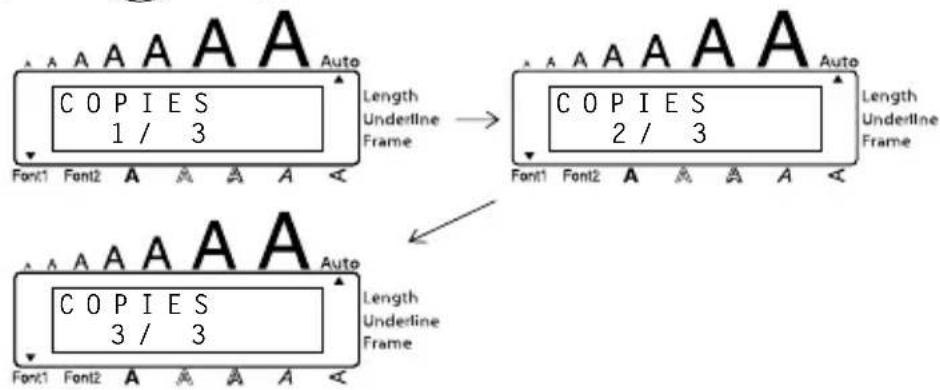
Si la fonction Marge est reglee sur AUCUNE, un guide de decoupe (: s'imprime entre chaque etiquette de façon que vous puissiez couper le ruban à la bonne taille.
Cette fonction vous permet d'imprimer jusqu'à 9 exemplaires d'un même texte.
Utiliser la fonction Impression multiple :
1 Maintenez Code enfoncée et appuyez sur 1. Le message "COPIES" s'affiche à l'écran avec le réglage par défaut 1, que vous devrez modifier si nécessaire.
Pour annuler la fonction Impression multiple, maintenez Code enfoncée et appuyez sur |_i| (ou appuyez simplement sur BS).
Appuyez sur Home ou End jusqu'à ce que le nombre de copies souhaite s'affiche, ou utilisez les touches numériques pour entrer le nombre.
3 Appuyez sur (ou) pour commencer l'impression des étiquettes. Le numero de chaque copie s'affiche pendant son impression.
Si la fonction Marge est reglee sur AUCUNE, un guide de decoupe (:) s'imprime entre chaque etiquette de façon que vous puissiez couper le ruban à la bonne taille.
EXAMPLE
Imprimer trois exemplaires d'une étiquette :
1 Maintenez Code enfoncée et appuyez sur i.
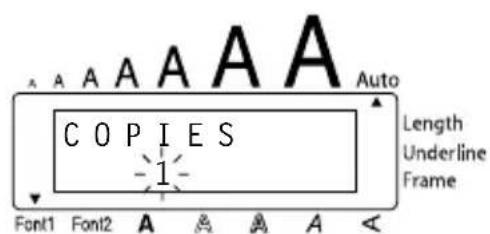
Width 2 Appuyez sur 3
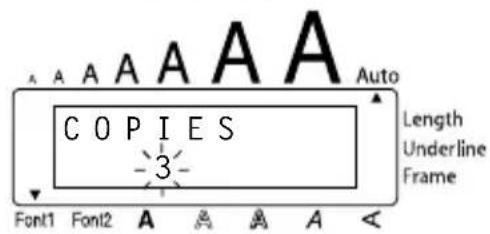
3 Appuyez sur (ou).
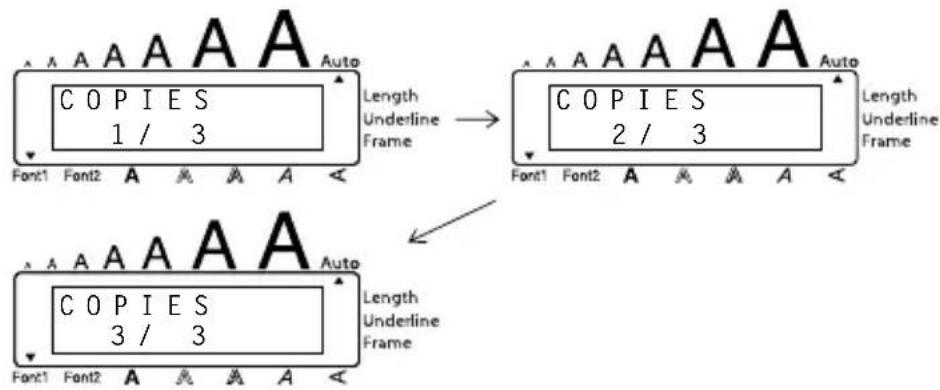

Si la fonction Marge est régée sur AUCUNE, un guide de découvert (:) s'imprime entre chaque étiquette de façon que vous puissiez couper le ruban à la bonne taille.
Vouss pouvez utiliser la mémoire pour stocker vos fichiers de texte les plus féquèment utilisés. Le texte resté en mémoire avec sa mise en page, même après que tous les caractères aient été supprimés de l'écran avec la fonction Clear (en maintainant Code) enforcée et en appuyant

Quand chaque fichier est stocké, un numéro lui est attribué pour faciliter son rappel. Vous pouvez stocker jusqu'à 10 fichiers de texte ou environ 300 caractères dans la mémoire. Chaque fichier de texte stocké peut avoir un maximum de 91 caractères.
Une copie du fichier de texte étant rappelée quand vous utilisez la fonction Recall, le texte peut etre imprimé ou edited sans changer le fichier de texte original. Si vous n'vez plus besoin d'un fichier ou que vous avez besoin de plus d'espace, vous pouvez l'effacer avec la fonction M.Del.

Quand vous installez des piles neuves, procédez bien dans les cinq minutes qui suivent le retrait des piles usées, sinon tous les fichiers de texte stockés dans la mémoire seront perdus (à moins que vous n'ayez branché l'appareil sur une prise secteur avec l'adaptateur d'alimentation secteur).
STOCKAGE DU TEXT
Stocker un fichier de texte :
1 Maintenez Code enfoncée et appuyez sur & 7. Le message "ENTREE" s'affiche avec le numero du premier fichier disponible.
Pour quitter la fonction Store sans stocker le texte, maintenez Code enfoncée et appuyez sur \& (ou appuyez simplement sur BS).
2 Appuyez sur Home ou End jusqu'à ce que le nombre du fichier où vous souhaitez stocker le texte s'affiche.
3 Appuyez sur . Le texte est stocké sous le numero de fichier sélectionné et le texte affché précédemment réapparait.
S'il y a déjà un fichier stocké sous le numero de fichier sélectionné, le message "ECRASER?" apparait sur l'afficheur et vous devrez decide si vous souhaitez ou non l'écraser (le supprimer de la mémoire et le remplacer par le nouveau.)
Si le nombre maximum de caractères a déjà eté stocké, le message d'erreur "MÉMOIRE PLEINE!" apparait sur l'afficheur. Dans ce cas, vous devrez supprimer un fichier de texte existant pour pouvoir en stocker un nouveau.
Écraser le fichier stocké avec un nouveau :
- Appuyez sur . Le fichier précédemment stocké est supprimé, et le nouveau fichier est stocké sous le numéro sélectionné.
Pour revenir en arrêté et désir un autre numéro de fichier sans écraser le fichier decke, appuyez sur BS, puis selectionnez un autre numéro de fichier.
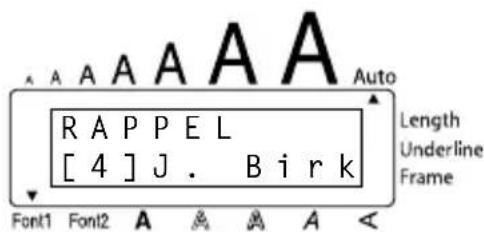
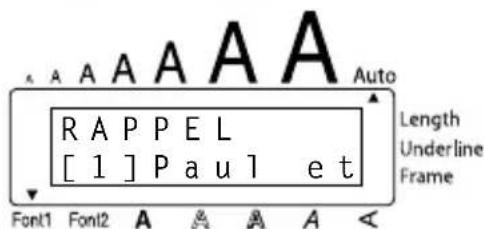
RAPPELDUTEXTE
Rappeler un fichier de texte :
Maintenez Code enfoncée et appuyez sur *&\8 . Le message "RAPPEL" apparait sur I'afficheur avec le numero de fichier et le début du dernier texte rappelé ou stocké.
Pour quitter la fonction Recall sans rappeler le texte, maintenez Code enfoncée et Clear appuyez sur * (OU appuyez simplement sur BS).
Appuyez sur ou End jusqu'à ce que le numéro du fichier contenant le texte que vous souhaitez rappeler s'affiche. Le texte stocké sous ce numéro de fichier s'affiche.
Pour voir d'autres parties du fichier de texte selectionné, appuyez sur ou Home Pour afficher le texte stocké sous d'autres numérios de fichier, appuyez sur o End
3 Appuyez sur . Le texte entre precedemment est supprimé de l'afficheur et le texte stocké sous le numero de fichier selectionné est rappelé sur l'afficheur.
SUPPRESSION D'UN FICHIER
Supprimer un fichier de texte :
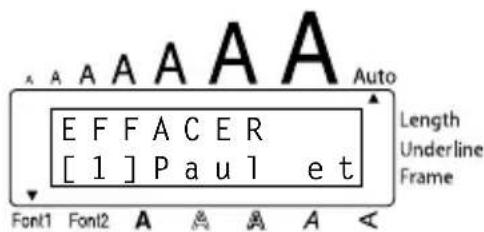
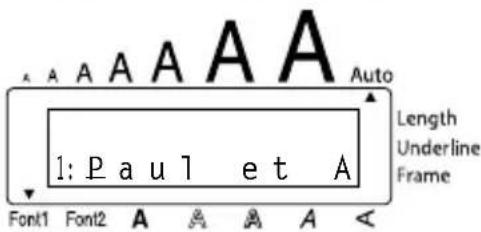
1 Maintenez Code enfoncée et appuyez sur 9. Le message "EFFACER" apparait sur l'afficheur avec le numero de fichier et le début du dernier texte rappelé ou stocké.
Pour quitter la fonction M.Del sans supprimer le fichier de texte, maintenez Code enfoncée et appuyez sur (OU appuyez simplement sur BS).
2 Appuyez sur Home ou End jusqu'à ce que le nombre du fichier contenant le texte que vous souhaitez supprimer s'affiche. Le texte stocké sous ce nombre de fichier s'affiche.
Pour voir d'autres parties du fichier de texte selectionné, appuyez sur < ou . Pour afficher le texte stocké sous d'autres numérios de fichier, appuyez sur o End
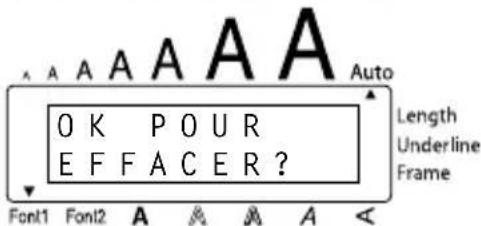
3Appuyez sur 一 _ 1 .Le message "OK POUR EFFACER?" s'affiche.
Pour revenir en arriere et selectionner un autre fichier de texte, appuyez sur BS.
4Appuyez sur 一 .Le fichier de texte selectionné est supprimé.
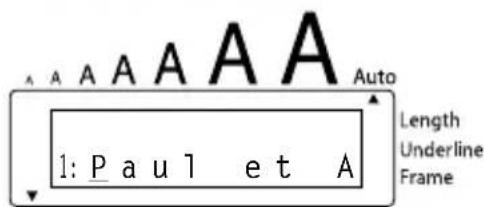
Enregister un texte sous le numero de fichier 4 :
Store 1 Maintenez Code enfoncée et appuyez sur 7
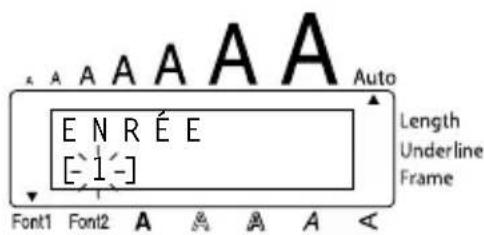
Style 2Appuyez sur 4
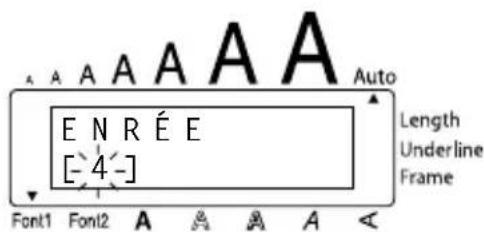
3Appuyez sur
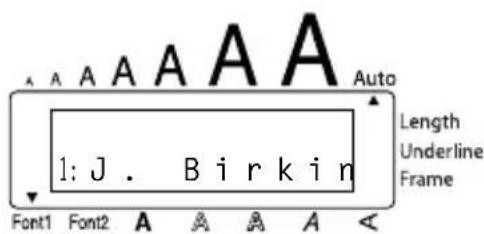
Rappeler le texte enregistré sous le numero de fichier 1 :
Recall 1 Maintenez Code enfoncée et appuyez sur 串&串\串&串\串&串
Font 2 Appuyez sur 1 i
3Appuyez sur
Effacer le texte enregistré sous le numero de fichier 4 :
M.Del 1 Maintenez Code enfoncée et appuyez sur 9
Style 2Appuyez sur 4

3Appuyez sur
4Appuyez sur
DÉTECTION DE PANNES
| Problème Mesures à prendre | |
| 1. L'écran reste vierge après la mise sous tension de l'appareil. | Vérifiez si l'adaptateur secteur est bien raccordé.Si vous utilisez des piles alcalines, vérifiez si elles sont installées correctement.Si les piles sont faibles, remplacez les piles par des nuves. |
| 2. La machine n'imprime pas ou les car-actères imprimés ne sont pas nets. | Vérifiez si la cassette de ruban est bien installée.Si la cassette de ruban est vide, rem-placez-la.Vérifiez si le couvercle du compartment de cassette est bien fermé. |
| 3. Les fichiers de texte que vous avez stockés dans la mémoire se sont effacés. | Si les piles sont faibles, remplacez les piles par des nuves. |
| 4. Les caractères imprimés sont mal formés. | Si vous utilisez des piles alcalines, celles-ci sont peut-être presque épuisées. Branchez l'adaptateur secteur ou remplacez les piles par des nuves. |
| 5. Une partie des caractères ne s'imprime pas sur toute la ligne. | Nettoyez la tête d'impression comme expliqué à la page 7. |
| 6. Un morceau de ruban rayé apparait. • Vous avez atteint la fin du ruban. Rem-placez la cassette. | |
| 7. L'appareil se bloque, c.-à-d. qu'il ne réagit pas lorsque l'on appuie sur une touche. | Eteignez l'appareil, puis tout en maintenant Code et R_ enfoncées, allumez l'appareil.Tous les textes, affichés et mémorisés, ainsi que leurs formats sont effacés. |
LISTE DES MESSAGES D'ERREUR
| Messages d'erreur | Cause Mesure | |
| CARACTÈRE INVALID! | Ce message apparaît si le curseur ne se trouve pas sous un nombre quand vous maintenez Code enfoncée et appuyez sur Number. | Déplacez le curseur sous un nombre avant deMAININER Code enfoncée et d'appuyer sur Number. |
| CASSETTE CHANGÉE! | Ce message s'affiche si vous changez la cassette de ruban alors que la P-touch reçoit des données de l'ordi-nateur. | Annulez le travail d'impression, installez la cassette de ruban appropriée, puis réessayez de lancer l'impression. |
| CHANGER ADAPTATEUR | Ce message s'affiche si vous avez branché un autre adaptateur secteur que celui destiné à l'appareil. | Débranchez l'adaptateur et branchez l'adaptateur conçu spécifique pour votre apparéil. |
| ERREUR COUPE! | Ce message apparaît si la coupeuse de ruban est fermée lorsque vous essayez d'imprimer ou de faire avancer le ruban. | Mettez le P-touch hors tension, puis remettez-le sous tension. |
| ERREUR EEPROM! | Ce message apparaît lors d'une erreur de contrôle lorsque la P-touch est mis sous tension ou si un mot-clé est endommagé et n'arrive pas à effectuer l'initialisation. | Contacter le service d'entretien. |
| ERREUR INTERFACE! | Ce message s'affiche si une erreur survient lors de l'envoi de données de l'ordinateur vers la P-touch. | Annulez le travail d'impression, puis réessayez de lancer l'impression. |
| LONGUEUR LIMITÉE! | • Ce message s'affiche si le texte dépasse 1 (3' 3 1/3 po) mètre quand vous essayez d'imprimer. • Ce message apparaît si la fonction Longueur est utilisée pour régler une longueur d'étiquette inférieure à 4,0 cm (1,6 po) ou supérieure à 30,0 cm (11,8 po). • Ce message apparaît si la fonction Longueur de tabulation est utilisée pour régler une longueur de tabulation supérieure à 30,0 cm (11,8 po). | • Raccourcissez le texte à moins d'un mètre avant de l'imprimer. • Réglez la longueur d'étiquette entre 4,0 cm (1,6 po) et 30,0 cm (11,8 po). • Réglez la longueur de tabulation de telle façon qu'elle soit inférieure à 30,0 cm (11,8 po). |
| MÉMOIRE PLEINE! | • Ce message apparaît si vous essayez d'entre un caractère, un symbole, un return à la ligne ou un espace alors que vous avez déjàentré le nombre maximum de caractères.• Ce message apparaît quand vous essayez de stocker un fichier de texte après que le nombre maxi-mum de caractères a été stocké dans la mémoire. | • Effacez une partie du texte existant afin de pouvoir entracer plus de texte.• Supprimez un fichier que vous ne souhaitez pas garder afin de libérer de l'espace pour le nouvelveau fichier. |
| MÉMOIRE VIDE! | • Ce message s'affiche si vous main-tenez enfoncée et appuyez sur T, alors qu'il n'y a pas de texte affché à l'écran.• Ce message apparaît si vous essayez d'imprimer alors qu'il n'y a pas de texte à l'écran. | • Entrez un texte avant d'activer certaines fonctions.• Entrez le texte avant de l'imprimer. |
| PAS DE FICHIER! | Ce message apparaît quand vous essayez de rappeler ou d'effacer un fichier de la mémoire alors qu'elle est vide. | Enregistrez un texte. |
| PAS DE RUBAN! | Ce message apparaît quand vous essayez d'imprimer une étiquette ou de faire avancer le ruban alors qu'aucune cassette de ruban n'est installée. | Installez une cassette de ruban et essayez de nouveau. |
| PAS ICI Ce message apparaît si le curseur se trouve à la fin du texte quand vous maintenez Code enfoncée et que vous appuyez sur 0.6. | Amènez le curseur sous un numéro avant deMAINNER Code enfoncée et d'appuyer sur 0.6. | |
| PILES USÉES! Ce message apparaît quand la charge des piles alcalines atteint un niveau critique. | Remplacez les piles ou utilisez l'adaptateur secteur. | |
| PROBLÈME ROM! | Ce message s'affiche si la mémoire morte (ROM) présente une défec-tuosité. | Contactez votre service après vente. |
| REPLACER PILES! | Ce message apparaît quand les piles alcalines sont épuisées. | Remplacez les piles ou utilisez l'adaptateur secteur. |
| TABULATION MAXI! | Ce message apparait si le nombre maxi-mum de tabulations a déjà été ajusté au texte quand vous maintainez Code Tab enfoncée et que vous appuyez sur Q. | Limitez le nombre de tabulations dans le texte à 50. |
| TROP DE LIGNES! | • Ce message apparait s'il y a déjà cinq lignes quand vous appuyez sur ←. • Ce message s'affiche quand le nombre de lignes excède le nom-bre maximum de lignes possibles pour un type de ruban donné. | • Limitez le nombre de lignes à cinq. • Réduisez le nombre de lignes de votre texte ou installez un ruban d'une plus grande lar-geur. |
| TROP HAUT! | Ce message apparait si la largeur du texte est supérieure à celle de la cas-sette de ruban installée quand vous utilisez la fonction Longueur. | Réduisez la taille des caractères ou installez un ruban d'une plus grande largeur. |
| TROP LONG! | Ce message s'affiche quand le texte est trop long pour la longueur d'étiquette réglée avec la fonction Longueur. | Réduisez le nombre de caractères ou la largeur à l'impression ou réglez la longueur du ruban à une longueur plus grande avant de lancer l'impression. |
En cas de problème, NE RENVOYEZ PAS VOTRE PRODUIT AU MAGASIN!
Après avoir consulté le mode d'emploi, adressez-vous au service à la clientèle Brother indiqué dans ce manuel pour toute assistance.
FICHE TECHNIQUE
MATÉRIEL
Système d'entrée : Clavier - 51 touches
Écran à cristaux 10 caractères × 2 lignes
liquides: 20 indicateurs (y compris Alt et Maj)
Ruban d'étiquettes : Sensible à la pression, une face adhésive
Longueur de 8m (26' 3 po)
Quatre largeurs :
6 mm (1/4 po)
9 mm (3/8 po)
12 mm (1/2 po)
18 mm (3/4 po)
Alimentation: Six piles alcalines de type AA (AM3, LR6) ou adaptateur secteur (modèle AD-24)
Tête d'impression: 112 points / 180 PPP
Dimensions: 181,4mm ()× 232,5mm (l) × 61,4mm (h)
(7,1 po (l) x9,2 po (p) x2,4 po (h))
Poids: 1,68 lbs (760 g) (sans piles ni cassette)
LOGICIEL
Capacité de la Maximum 99 caractères
zone de travail : Maximum cinq lignes
Capacité de Environ 300 caractères
mémoire :
Taille de caractère : Sept tailles (6, 9, 12, 18, 24, 36 et 42 points) + 52 points (majuscules seulement sur une cassette de 18 mm de largeur)
Toutes disponibles en largeur normale.
Styles d'impression : Normal, Gras, Contour, Ombre
(chacun peut être combiné au style Italieque) et Vertical
INFORMATIONS IMPORTANTES CONCERNANT LA GARANTIE
Merci pour l'achat de ce produit Brother.
Nous espérons que vous utiliserez avec plaisir cette machine. Conservez tous les matériaux d'emballage, ils seront utiles en cas de réparation. Consultez la garantie pour plus de détails.
ACCESSIONS
Fournitures
Vous pouvez obtenir des cassettes chez votre revendeur Brother le plus proche. Brother ne peut être rendu responsable pour tout dommage causé par l'utilisation de fournitures non-agréees. N'utilise que des rubans Brother TZ. N'utilise jamais de rubans ne portant pas la marque Disponibilité selon les pays.
| N° de stock Description | Qté/ Paquet | Prix** |
| 18 mm (3/4 po) | ||
| TZ-141 Caractères noirs sur ruban clair 1 22,99 | ||
| TZ-M41 Caractères noirs sur ruban clair (mat) 1 24,99 | ||
| TZ-241 Caractères noirs sur ruban blanc 1 24,99 | ||
| TZ-641 Caractères noirs sur ruban jaune 1 24,99 | ||
| *TZ-B41 Caractères noirs sur ruban orange fluorescent 1 29,99 | ||
| TZ-242 Caractères rouges sur ruban blanc 1 24,99 | ||
| TZ-243 Caractères bleus sur ruban blanc 1 24,99 | ||
| TZ-344 Caractères dorés sur ruban noir 1 28,99 | ||
| TZ-345 Caractères blancs sur ruban noir 1 28,99 | ||
| TZ-545 Caractères blancs sur ruban bleu 1 28,99 | ||
| TZ-S141 | Caractères noirs industriels (forteadhérence) sur ruban clair | 1 27,99 |
| TZ-S241 | Caractères noirs industriels (forteadhérence) sur ruban blanc | 1 27,99 |
| TZ-S641 | Caractères noirs industriels (forteadhérence) sur ruban jaune | 1 27,99 |
| TZ-SM941 | Caractères noirs sur ruban de fortéadhérence argent mat | 1 31,99 |
| TZ-FX241 | Caractères noirs sur ruban ID Flexible blanc | 1 27,99 |
| 12 mm (1/2 po) | ||
| TZ-131 Caractères noirs sur ruban clair 1 19,99 | ||
| TZ-231 Caractères noirs sur ruban blanc 1 20,99 | ||
| TZ-M31 Caractères noirs sur ruban clair (mat) 1 20,99 | ||
| TZ-431 Caractères noirs sur ruban rouge | 1 20,99 | |
| TZ-531 Caractères noirs sur ruban bleu 1 20,99 | ||
| TZ-631 Caractères noirs sur ruban jaune 1 20,99 | ||
| TZ-731 Caractères noirs sur ruban vert | 1 20,99 | |
| TZ-132 Caractères rouges sur ruban clair | 1 19,99 | |
| TZ-232 Caractères rouges sur ruban blanc 1 20,99 | ||
| TZ-133 Caractères bleus sur ruban clair | 1 19,99 | |
| TZ-233 Caractères bleus sur ruban blanc 1 20,99 | ||
| TZ-334 Caractères dorés sur ruban noir 1 24,99 | ||
| TZ135 | Caractères blancs sur ruban clair 1 23,99 | |
| TZ-335 Caractères blancs sur ruban noir 1 24,99$ | ||
- Longueur 5 metres
| N° de stock | Description | Qté/ Paquet | Prix** |
| TZ-435 | Caractères blancs sur ruban rouge 1 24,99 | ||
| TZ-S131 | Caractères noirs industriels (forteadhérence) sur ruban clair | 1 23,99 | |
| TZ-S231 | Caractères noirs industriels (forteadhérence) sur ruban blanc | 1 23,99 | |
| TZ-S631 | Caractères noirs industriels (forteadhérence) sur ruban jaune | 1 23,99 | |
| TZ-FX231 | Caractères noirs sur ruban ID Flexible blanc 1 23,99 | ||
| 9 mm (3/8 po) | |||
| TZ-121 | Caractères noirs sur ruban clair 1 16,99 | ||
| TZ-221 | Caractères noirs sur ruban blanc 1 19,99 | ||
| TZ-222 | Caractères rouges sur ruban blanc 1 19,99 | ||
| TZ-223 | Caractères bleus sur ruban blanc 1 19,99 | ||
| TZ-325 | Caractères blancs sur ruban noir 1 22,99 | ||
| TZ-S221 | Caractères noirs industriels (forteadhérence) sur ruban blanc | 1 21,99 | |
| 6 mm (1/4 po) | |||
| TZ-111 | Caractères noirs sur ruban clair 1 14,99 | ||
| TZ-211 | Caractères noirs sur ruban blanc 1 16,99 | ||
| TZ-315 | Caractères blancs sur ruban noir 1 20,99 | ||
| TZ-S211 | Caractères noirs industriels (forteadhérence) sur ruban blanc | 1 19,99$ | |
Ruban non laminé
| N° de stock | Description | Qté/ Paquet | Prix** |
| 18 mm (3/4 po) | |||
| TZ-N541 | Caractères noirs sur ruban bleu 1 21,99 | ||
| TZ-N641 | Caractères noirs sur ruban jaune 1 21,99 | ||
| TZ-NF41 | Caractères noirs sur ruban violet 1 21,99 | ||
| 12 mm (1/2 po) | |||
| TZ-N531 | Caractères noirs sur ruban bleu 1 17,99 | ||
| TZ-N631 | Caractères noirs sur ruban jaune 1 17,99 | ||
| TZ-NF31 | Caractères noirs sur ruban violet 1 17,99 | ||
Ruban de lettres instantanées
| N° de stock | Description | Qté/ Paquet | Prix** |
| 18 mm (3/4 po) | |||
| TZ-L041 | Caractères noirs 1 24,99$ | ||
Ruban transfert avec repassage
| N° de stock | Description | Qté/ Paquet | Prix** |
| 18 mm (3/4 po) | |||
| TZ-IY41 | Caractères noirs 1 29,99$ | ||
Ruban de sécurité
| N° de stock | Description | Qté/ Paquet | Prix** |
| 18 mm (3/4 po) | |||
| TZ-SE4 | Caractères noirs sur ruban blanc 1 49,95$ | ||
Ruban en tissu
| N° de stock | Description | Qté/ Paquet | Prix** |
| 12 mm (1/2 po) | |||
| TZ-FA3 Caractères bleus sur ruban blanc 1 34,95$ | |||
Options
| N° de stock | Description | Qté/ Paquet | Prix** |
| TZ-CL4 | Nettoyeur de tête 1 20,99 | ||
| TR-9 | Bâttonnet de lettrage 1 2,99 | ||
| AD-60 | Adaptateur secteur 1 34,95 | ||
| AD-24 | Adaptateur secteur 1 29,99 |
** Les accessoires et les prix peuvent être modifiés sans avis préalable.
INDEX
A adaptateur secteur. 4
ajout
espaces 14
nouvelles lignes. 14
tabulations 15
cassette de nettoyage de tete d'impression 7
cassette de ruban 5
clavier. 2
confirmation 15
D
dépannage 48
E écrasement. 44
effacement 19
texte et formatage. 19
totleotide 20
entree
caracteres accentués 12,21
espaces 14
majuscules 13
symboles. 12,23
tabulations 15
espaces 14
étiquette. 6
F fiche technique 52
fonction impression multiple. 42
fonction Longueur. 37
fonction Numérotation. 40
formatage 24
formatage automatique 24
impression 39
impression miroir. 36
impression multiples 42
L largeur 27
lignes de texte. 14
longueur de ruban. 37
longueur de tabulation. 16
M majuscules. 13
marges 33
mémoire 43
messenger d'erreur 49
mode Majuscules. 13
N
nettoyage
appareil. 3
rouleaux. 7
tete d'impression. 7
P piles. 3
polices 26
R rappel 45
ruban à écriture instantanée. 6
ruban d'écussons 6
ruban lamine 6
soulignement 31
stockage. 44
style 30
suppression. 45
caracteres. 17
lignes de texte 18
tout le texte 20
symboles. 23
T tabulations 15
taille. 27
tete d'impression. 7
texte
alignment 35
largeur. 27
soulignement 31
style 30
taille. 27
touche Alt 12
touche Code 11
touche Maj. 13
touchereturna la ligne 14
touches de curseur. 10
BON DE COMMANDE POUR LES ACCESSOIRES
Veuillez fait parvenir ce bon de commande à vos clients/concessionnaires dans le cas ou il n'ont pas d'inventaires ou s'ils préférent commander par le téléphone. Pour commander par téléphone, appelez Brother International au 1-877-BROTHER (1-877-276-8437), et donne vorte numéro de carte Visa ou MasterCard.
| Référence Description Prix Quantité Total | |||
| TOTAL | |||
Les prix sont sujets à changements sans préavis.
Pour replir le bon de commande:
- Consultez les renseignements au verso de ce bon et selectionnez les items requis.
- Complétez le bon de commande au-dessus et indique la quantité requise pour chaque item. (pour vos dossiers).
- Entrez le total sous "Total fournitures/accessoires" ci-dessous. (pour vos dossiers)
- Ajoutez la taxa de vente et les frais d'expédition/manutention appropriés. (pour vos dos-siers)
- Donnez votre numero de carte Visa ou MasterCard, de même la date d'expiration.
Tous les résidents du Canada doivent ajouter les taxes de ventes applicables. (TPS et TVP)
Expédition/Manutention 5,00 $
MONTANT DU, $
TPS, $
TVP, $
TPS No. R 100663764
TVP No.100100117TQ0001
- Les prix sont sujets à changements sans préavis.
BON DE COMMANDE POUR LES ACCESSOIRES
Veuillez faité parvenir ce bon de commande à vos clients/concessionnaires dans le cas ou il n'ont pas d'inventaires ou s'ils préférent commander par le téléphone. Pour commander par téléphone, appelez Brother International au 1-877-BROTHER (1-877-276-8437), et donne zorte numéro de carte Visa ou MasterCard.
| Référence Description Prix Quantité Total | |||
| TOTAL | |||
Les prix sont sujets à changements sans préavis.
Pour replir le bon de commande:
- Consultez les renseignements au verso de ce bon et selectionnez les items requis.
- Complétez le bon de commande au-dessus et indique la quantité requise pour chaque item. (pour vos dossiers).
- Entrez le total sous "Total fournitures/accessoires" ci-dessous. (pour vos dossiers)
- Ajoutez la taxa de vente et les frais d'expédition/manutention appropriés. (pour vos dos-siers)
- Donnez Your numéro de carte Visa ou MasterCard, de même la date d'expiration.
Tous les résidents du Canada doivent ajouter les taxes de ventes applicables. (TPS et TVP)
Expédition/Manutention 5,00 $
MONTANT DU, $
TPS, $
TVP, $
TPS No. R 100663764
TVP No.100100117TQ0001
- Les prix sont sujets à changements sans préavis.