Notice Facile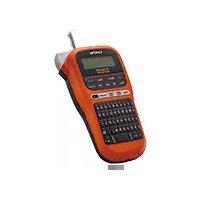
P-touch PT-E105 - Imprimante d'étiquettes BROTHER - Notice d'utilisation et mode d'emploi gratuit
Retrouvez gratuitement la notice de l'appareil P-touch PT-E105 BROTHER au format PDF.


| Caractéristiques techniques | Imprimante d'étiquettes thermique, compatible avec les rubans TZe de Brother, impression jusqu'à 12 mm de large. |
|---|---|
| Résolution d'impression | 300 dpi (points par pouce) pour une impression claire et précise. |
| Vitesse d'impression | Jusqu'à 20 mm par seconde. |
| Alimentation | Fonctionne avec 6 piles AA ou adaptateur secteur (non inclus). |
| Connectivité | Pas de connectivité sans fil, utilisation autonome. |
| Utilisation | Idéale pour l'étiquetage dans les bureaux, les entrepôts, et pour les travaux manuels. |
| Maintenance | Nettoyage régulier de la tête d'impression recommandé, utilisation de rubans originaux pour éviter les pannes. |
| Sécurité | Utiliser uniquement les accessoires et rubans recommandés par le fabricant pour éviter les risques. |
| Informations générales | Compacte et légère, facile à transporter, interface utilisateur simple avec un écran LCD. |
FOIRE AUX QUESTIONS - P-touch PT-E105 BROTHER
Questions des utilisateurs sur P-touch PT-E105 BROTHER
0 question sur cet appareil. Repondez a celles que vous connaissez ou posez la votre.
Poser une nouvelle question sur cet appareil
Téléchargez la notice de votre Imprimante d'étiquettes au format PDF gratuitement ! Retrouvez votre notice P-touch PT-E105 - BROTHER et reprennez votre appareil électronique en main. Sur cette page sont publiés tous les documents nécessaires à l'utilisation de votre appareil P-touch PT-E105 de la marque BROTHER.
MODE D'EMPLOI P-touch PT-E105 BROTHER
POUR COMMENCER Installation du bloc d’alimentation et de la cassette à ruban En positionnant l’écran ACL vers le bas, ouvrez le couvercle de la cassette en appuyant sur l’onglet dans la direction de la flèche.Assurez-vous que l’appareil est bien hors tension lorsque vous remplacez les piles ou les cassettes à ruban.Ce système d’étiquetage P-touch nécessite six (6) piles alcalines AAA ou six (6) piles Ni-MH complètement chargées, non fournies. REMARQUECe système d’étiquetage P-touch nécessite l’un des éléments suivants (non fournis) :- six (6) piles alcalines AAA ; - six (6) piles Ni-MH complètement chargées ;- un adaptateur secteur (série AD-24ES).
Tête d’impressionLevier du coupe-rubanCouvercle de la cassette
Merci d’avoir acheté le système d’étiquetage P-touch Brother. Utilisez votre nouveau système d’étiquetage P-touch Brother pour créer une grande variété d’étiquettes autoadhésives personnalisées. Ce système d’étiquetage P-touch utilise des rubans Brother TZe ou HGe. Les cassettes à ruban TZe et HGe sont offertes en plusieurs couleurs et grandeurs. Pour obtenir la liste complète des rubans compatibles avec votre système d’étiquetage P-touch, visitez le site : www.brother.com Veuillez lire le présent guide, ainsi que le Guide de sécurité du produit fourni, avant d’utiliser ce système d’étiquetage P-touch. Conservez ce guide pour consultation ultérieure. Français Guide de l’utilisateur E10
- L’écran ACL affiche une série de 15 caractères; toutefois, chaque étiquette peut contenir jusqu’à 80 caractères. Insérez la cassette à ruban en suivant le contour à l’intérieur du boîtier. Appuyez doucement sur la cassette dans le système d’étiquetage P-touch jusqu’à ce que vous entendiez un déclic.
- Utilisez toujours des cassettes à ruban portant la marque ou
- Utilisez des rubans TZe ou HGe de marque Brother avec cet appareil. Fermez le couvercle de la cassette et appuyez doucement dessus jusqu’à ce que vous entendiez un déclic. REMARQUE Pour utiliser l’adaptateur secteur facultatif au lieu des piles :
1. Insérez la petite fiche du cordon de l’adaptateur
d’alimentation dans la prise femelle de l’adaptateur secteur sur le côté du système d’étiquetage P-touch.
2. Branchez l’adaptateur d’alimentation à une prise
électrique c.a. mise à la terre. Écran ACL
5. Enroulement de câble
6. Étiquette de câble
8. Longueur d’étiquette
Si vous avez sélectionné une longueur d’étiquette spécifique, s’affiche.
- La longueur d’étiquette affichée sur l’écran ACL peut légèrement différer de la longueur réelle de l’étiquette imprimée. Fente de sortie du rubanRoue dentéeBord du coupe-rubanFin du rubanGuides-rubanLevier du coupe-ruban
Prise femelle de l’adaptateur secteur
- Lorsque vous sélectionnez des paramètres ou des longueurs, appuyez sur la barre d’espace pour revenir à la valeur par défaut. Clavier
2. Touche de mise sous tension
3. Touche de curseur : Gauche
(Utilisez-la avec la touche Maj pour accéder au début du texte.)
4. Touche d’échappement
6. Touche Enroulement de câble
8. Touches de caractères
12. Levier du coupe-ruban
16. Touche de curseur : Droite
(Utilisez-la avec la touche Maj pour accéder à la fin du texte.)
17. Touche Étiquette de câble
19. Touche Sérialisation
20. Touche Retour arrière
- Appuyer sur la touche Aperçu permet d’afficher une image générée de l’étiquette, qui peut différer de l’étiquette réelle imprimée.
201 Mettez le système d’étiquetage P-touch sous tension. Veillez à ce que l’appareil soit alimenté par six piles AAA ou par l’adaptateur secteur facultatif (série AD-24ES), puis appuyez sur pour l’allumer. 2 Définissez la langue. Le paramètre par défaut est [English]. 3 Définissez l’unité de mesure. Le paramètre par défaut est [mm]. REMARQUE
- Le système d’étiquetage P-touch s’éteint automatiquement au bout de cinq minutes d’inactivité.
- Pour annuler une opération, appuyez sur .
- Pour revenir au paramètre par défaut, appuyez sur la barre d’espace. Utilisez cette fonction pour régler la luminosité de l’écran ACL. Il existe cinq niveaux allant de [-2] (le plus sombre) à [+2] (le plus clair). Le paramètre par défaut est [0]. REMARQUE
- Pour revenir au paramètre par défaut, appuyez sur la barre d’espace. Paramètres initiaux / [Langue] / (Sélectionnez la langue) . / [Unité] / [pouce/mm] . Contraste / [Contrast LCD] / [-2 / -1 / 0 / +1 / +2] .Si la lame du coupe-ruban s’émousse suite à une utilisation répétitive et que le ruban ne se coupe pas nettement, tournez le panneau du coupe-ruban comme indiqué dans l’illustration
Si vous continuez de rencontrer des difficultés, procurez-vous un nouveau coupe-ruban (référence TC-4) auprès d’un revendeur Brother agréé. Remplacement du coupe-ruban
1. Tirez sur les deux parties du coupe-ruban
(vert) dans la direction des flèches indiquée dans l’illustration 2 ci-dessous.
2. Installez un nouveau coupe-ruban. Poussez-le
jusqu’à ce qu’il s’enclenche.
Consultez le site support.brother.com pour des informations récentes sur les piles recommandées. Fournitures et accessoires Cassettes : Voir le Guide des fournitures et accessoires fourni. Adaptateur secteur : Série AD-24ES (facultatif) Coupe-ruban : TC-4 (remplacement) AVERTISSEMENT Ne touchez pas la lame du coupe-ruban directement avec les doigts. Coupe-ruban Spécifications Dimensions :(L x P x H)109 × 202 × 55 mm (Environ 4,3 x 8,0 x 2,2 po) Poids :Environ 400 g (environ 0,9 lb)(sans les piles et la cassette à ruban)Alimentation :Six piles alcalines AAA (LR03)Six piles Ni-MH AAA (HR03) * Adaptateur secteur facultatif (série AD-24ES)Cassette à ruban :Largeurs de ruban Brother P-touch TZe : 3,5 mm (0,13 po), 6 mm (0,23 po), 9 mm (0,35 po), 12 mm (0,47 po) Largeurs de ruban Brother HGe : 6 mm (0,23 po), 9 mm (0,35 po), 12 mm (0,47 po)UTILISATION DE BASE Vous pouvez saisir jusqu’à 80 caractères et des espaces pour une étiquette de texte. Pour annuler une opération, appuyez sur . Passer des majuscules aux minuscules Création de rubans à deux lignes Déplacez le curseur à l’endroit où vous souhaitez commencer la prochaine ligne et appuyez sur . Utilisez des rubans de 9 mm (0,35 po) ou 12 mm (0,47 po) pour l’impression sur deux lignes. REMARQUE
- Le symbole de retour ( ) s’affiche lorsque vous appuyez sur la touche Entrée . Insertion de tabulations
- Le symbole apparaît lorsque vous insérez une tabulation. Modification de la longueur d’une tabulation
- Pour revenir à la longueur de tabulation par défaut, appuyez sur la barre d’espace.
- Remarque : La longueur par défaut varie selon la taille du ruban. Touches de curseur Pour déplacer le curseur à la fin du texte :
Pour déplacer le curseur au début du texte :
Saisie de caractères accentués
- Consultez le tableau Caractères accentués du présent guide.
- L’ordre d’affichage des caractères accentués dépend de la langue sélectionnée.
Saisie de texte Majuscules ( ACTIVÉ) Minuscules ( DÉSACTIVÉ) Ligne 1 Image du ruban Ligne 2 Majuscules Majuscules / [Onglet] / [Long. Onglet] / [Auto / 0 à 100 mm (0,0 po à 4,0 po)] à / / Modification de la longueur de l’étiquette REMARQUE
- Le symbole de verrouillage apparaît lorsque vous sélectionnez une longueur de ruban.
- Pour revenir à la longueur par défaut (automatique, selon la longueur du texte), appuyez sur la barre d’espace. Suppression de texte et de paramètres Pour supprimer des lettres et des espaces, appuyez sur . Pour supprimer l’ensemble du texte : Pour supprimer l’ensemble du texte et des paramètres : Vous pouvez enregistrer le texte et les paramètres d’un maximum de neuf étiquettes. Chaque étiquette peut contenir jusqu’à 80 caractères (incluant les espaces). Attribuez un numéro de 1 à 9 à chaque fichier enregistré pour pouvoir le réutiliser ou le remplacer au besoin. Enregistrement d’un nouveau fichier REMARQUE
- Si vous enregistrez un fichier sous un numéro déjà attribué à un autre fichier, le message [Écraser OK ?] apparaît sur l’écran ACL. Pour remplacer le fichier existant, appuyez sur . Pour annuler l’enregistrement, appuyez sur . Impression d’un fichier enregistré Ouverture d’un fichier enregistré / [Long.étiq.] / [Auto / 30 à 300 mm (1,2 po à 12,0 po)] / [Txt slemnt] / [Txt&Format] Enregistrement de fichiers d’étiquettes (Entrez le texte) / [Fichier] / [Enregistrer] / / [Fichier] / [Imprimer] / / [Fichier] / [Ouvrir] / Modification des paramètres du texte Mettez le texte en valeur en le soulignant ou en l’encadrant. Saisie de symboles
- Consultez le tableau Symboles du présent guide.
- Pour annuler une opération, appuyez sur .
- Sélectionnez Histoire pour voir jusqu’à sept symboles utilisés récemment.
- Vous pouvez également insérer des symboles en appuyant sur les touches de raccourci, comme indiqué ci-dessous. Touche de texte / (Sélectionnez un élément) / (Sélectionnez un paramètre) Taille Grand Moyen Petit Style Normal Gras Contour Ombre Italique I+Gras I+Contour I+Ombre Vertical V+Gras Largeur Normal
x1/2 Souligner et Encadrer / [Soul./Encad.] / (Sélectionnez un type de cadre)
Touche Symboles (Sélectionnez une catégorie) / (Sélectionnez un symbole) Ponctuation Barre d’espace Devise Histoire Grec Parenthèses Électrique Puces Comm Données Expos/ Indice AV/Sécurité Mathématique Sécurité Flèches Aperçu
- Appuyer sur la touche Aperçu permet d’afficher un aperçu de l’étiquette, qui peut différer de l’étiquette réelle imprimée.
- Lorsque l’écran ACL ne peut pas afficher tout le texte en une seule fois, appuyez sur / pour afficher le texte masqué.
- Appuyez sur / / pour quitter le mode Aperçu. Avance du ruban
- Cette fonction fait avancer environ 25 mm (1 po) de ruban vierge.
- Ne tirez pas le ruban non découpé de la cassette à ruban; vous risqueriez d’endommager la cassette à ruban. Impression Appuyez sur la touche Imprimer pour imprimer le texte affiché sur l’écran ACL. Impression de plusieurs copies
- Vous pouvez imprimer jusqu’à neuf exemplaires de chaque étiquette.
- NE touchez PAS le levier du coupe-ruban pendant l’affichage du message [Patientez] sur l'écran ACL.
- Pour couper le ruban : Une fois l’impression terminée, appuyez sur le levier du coupe-ruban lorsque le message [Veuillez couper] apparaît.
- Pour enlever l’endos, pliez le ruban sur le sens de la longueur en plaçant le texte à l’intérieur, pour exposer les coins intérieurs. Retirez l’endos et apposez le ruban. Définition de la marge [Compl] / [Demi] / [Étroite] Utilisez l’une de ces options pour personnaliser la longueur de la marge avant et après le texte. Les pointillés (:) indiquent la fin de l’étiquette. Coupez le long des pointillés avec des ciseaux. [Chaîne] (option d’économie du ruban) Utilisez cette option pour imprimer des étiquettes différentes avec des marges étroites. Cette option permet d’économiser le ruban.
1. Saisissez votre texte.
apparaît sur l’écran ACL, appuyez sur pour changer le texte.
4. Effacez le texte, saisissez celui de l’étiquette
suivante, puis appuyez sur .
5. Une fois la dernière étiquette imprimée,
appuyez sur lorsque le message [Avancer OK ?] apparaît sur l’écran ACL. REMARQUE
- Lorsque vous utilisez [ Chaîne ], appuyez sur + pour faire avancer le ruban avant d’utiliser le coupe-ruban, sans quoi vous risquez de couper une partie du texte.
- Ne tirez pas sur le ruban; vous risqueriez d’endommager la cassette à ruban.
- Les pointillés (:) indiquent la fin de l’étiquette. Coupez le long des pointillés avec des ciseaux. Impression d’étiquettes
/ [Marge] / [Compl / Demi / Étroite / Chaîne] Écran ACL Étiquette imprimée Compl Demi Étroite 67mm ABC 25mm 25mm 41mm ABC 12mm 12mm 25mm ABC 4mm4mmTOUCHES D’APPLICATION D’ÉTIQUETTE Utilisez cette fonction pour créer une étiquette pouvant être enroulée autour d’un câble ou d’un fil. Activez la fonction de rotation de câble/répétition pour imprimer le texte à la suite sur toute la longueur de l’étiquette, afin qu’il puisse être facilement lu dans n’importe quel sens.
- Pour activer la fonction de répétition de texte, appuyez sur et sélectionnez [RotCâble/Rpt].
- Diamètre de câble : 3 à 90 mm (0,2 à 3,6 po) Valeur par défaut : 6mm(0,3po) Utilisez cette fonction pour créer une étiquette pouvant être enroulée autour d’un câble ou d’un fil et dont les extrémités sont collées ensemble pour former un drapeau. Spécifiez la longueur de votre choix ou sélectionnez [Auto] pour régler automatiquement la longueur d’étiquette selon la longueur du texte.
- Longueur d’étiquette : 10 à 200 mm (0,4 à 8,0 po), Auto Valeur par défaut : Auto
- Utilisez la fonction d’étiquette de câble lorsque le diamètre de l’objet est supérieur à 3 mm (0,2 po).
- Il n’est pas possible de tourner le texte avec la fonction d’étiquette de câble. REMARQUE
- Nous recommandons l’emploi de ruban d’identification flexible Brother pour les étiquettes collées aux câbles et fils.
- Pour annuler les fonctions d’enroulement de câble/d’étiquette de câble/de panneau pendant l’opération, appuyez sur / ou respectivement.
- Selon le format sélectionné, il est possible que tout le contenu de votre texte ne soit pas imprimé. Par exemple, si le texte est trop long par rapport au format choisi, le message d’erreur [Texte long!] apparaît.
Enroulement de câble [Rpt txt: Non][Rpt txt: Oui] / (Sélectionnez un diamètre de câble) (Entrez le texte) Étiquette de câble / (Sélectionnez une longueur d’étiquette) (Entrez le texte)Utilisez cette fonction pour créer une étiquette pouvant identifier divers composants ou panneaux. Utiliser la fonction Panneau garantit que les blocs de texte sont espacés de manière uniforme sur une étiquette.
- Longueur de panneau : 30 à 300 mm (1,2 à 12,0 po) Valeur par défaut : 50 mm (2,0 po) Utilisez cette fonction pour créer plusieurs étiquettes avec un nombre ou une lettre automatiquement incrémenté sur chaque étiquette. Cette fonction de sérialisation peut également être utilisée avec les modèles d’enroulement de câble, d’étiquette de câble ou de panneau pour gagner du temps lors de la saisie et de l’impression d’une série d’étiquettes.
- Vous pouvez sérialiser des nombres de 01 à 50. Panneau / (Sélectionnez une longueur de panneau) (Entrez le texte) Sérialisation (Entrez le texte) / (Sélectionnez un caractère à incrémenter) [Sérialis :] / / àINDICATIONS UTILES Vous pouvez réinitialiser votre système d’étiquetage P-touch pour rétablir les paramètres par défaut ou s’il ne fonctionne pas correctement. Le texte, les paramètres et les fichiers en mémoire sont effacés dans leur intégralité. 1 Mettez le système d’étiquetage P-touch hors tension, maintenez les touches et enfoncées, puis appuyez sur pour le remettre sous tension. 2 Relâchez d’abord le bouton d’alimentation, puis relâchez et . Le système d’étiquetage P-touch se rallume avec sa mémoire interne réinitialisée. REMARQUE
Raccourcis Langue Barre d’espace Souligner/Encadrer Longueur d’étiquette Marge Rotation de câble/ Répétition Fichier Tabulation Longueur de tabulation Unité Contraste de l’écran ACL Aperçu
Réinitialisation du système d’étiquetage P-touch Pour toute question ou demande d’information sur votre produit Brother, visitez notre site Web. Service à la clientèle pour le Canada www.brother.ca/support Pour commander des fournitures et des accessoires : www.brother.ca ATTENTION
- Retirez les piles si vous ne comptez pas vous servir du système d’étiquetage P-touch pendant une longue période.
- Jetez les piles dans un centre de collecte approprié, pas dans les ordures ménagères. Assurez-vous de respecter toutes les lois fédérales, provinciales et locales applicables.
- Lorsque vous rangez ou jetez une pile, emballez-la avec du ruban adhésif pour empêcher un court-circuit. (voir l’illustration)
2. Pile alcaline ou Ni-MH
Ne combinez pas des piles usagées et neuves. Remplacez toujours en même temps les six piles par des piles neuves.
Symboles Ponctuation Parenthèses Puces Expos/ Indice Mathématique Flèches Devise Grec Électrique Sécurité AV/Sécurité CommDonnées Catégorie Symboles Caractères accentués Caractères accentués Messages d’erreur Dépannage Message Cause et solution Piles faibles! Les piles sont faibles. Si vous utilisez des piles AAA alcalines, remplacez-les par des neuves (n’utilisez pas en même temps des piles anciennes et nouvelles). Si vous utilisez des piles Ni-MH, rechargez-les. Piles vides ! Les piles sont épuisées et doivent être remplacées. Invalide! • Un nombre non valide a été saisi comme longueur d’étiquette, longueur d’onglet, diamètre de câble, longueur d’étiquette drapeau ou longueur de panneau.
- Une lettre ou un nombre non valide à incrémenter a été sélectionné dans la fonction Sérialisation. Pas données!
- Vous avez essayé d’imprimer un fichier texte alors qu’aucune donnée n’était enregistrée en mémoire.
- est utilisé alors qu’aucun texte n’a été saisi.
- + est utilisé alors qu’aucun texte n’a été saisi.
- est utilisé alors qu’aucun texte n’a été saisi.
- ou a été enfoncée alors qu’aucun texte n’a été saisi en utilisant les modèles. Lim. 2 lignes!
- Vous avez essayé de saisir une troisième ligne en appuyant sur .
- Vous avez essayé d’imprimer ou de prévisualiser deux lignes de texte alors que du ruban de 3,5 mm (0,13 po) ou de 6 mm (0,23 po) était installé. Installez une taille de ruban plus grande. Sans Cassette Aucune cassette n’est installée. Vous devez installer une cassette portant la marque ou . Message Cause et solution Coupe-r fermé Le levier du coupe-ruban a été utilisé pendant l’impression. Complet! Le nombre maximal de caractères (80 caractères pour le texte) a déjà été saisi. Texte long! Modif longueur Le texte dépasse la longueur du ruban. Réduisez la longueur du texte ou sélectionnez [Auto] comme longueur du ruban. Avancer OK ?
- Vous avez fait avancer le ruban après l’impression lorsque [Chaîne] était sélectionné. Reportez-vous à la section Définition de la marge du présent guide. Mauv ruban! Util. TZe rub.
- Vous devez utiliser une cassette portant la marque ou . Que faire lorsque Problème Solution L’écran reste vide après avoir mis le système d’étiquetage P-touch sous tension.
- Assurez-vous que les piles ont été correctement installées. Reportez- vous à la section Installation du bloc d’alimentation et de la cassette à ruban.
- Il est possible que les piles soient faibles. Remplacez-les.
- Assurez-vous que l’adaptateur est correctement branché. Lorsque l’étiquette est imprimée, il y a trop de marge (espace) des deux côtés du texte.
- Consultez la section Définition de la marge et sélectionnez [Demi], [Étroite] ou [Chaîne] pour réduire les marges du ruban. Le système d’étiquetage P-touch n’imprime pas, ou les caractères imprimés ne sont pas correctement formés.
- Assurez-vous que la cassette à ruban a été correctement insérée.
- Si la cassette est vide, remplacez-la.
- Assurez-vous que le couvercle de la cassette à ruban est bien fermé.
paramètre s’est effacé de lui- même.
- Il est possible que les piles soient faibles. Remplacez-les.
- Lorsque vous débranchez l’alimentation électrique pendant plus de trois minutes, le texte et les paramètres de format sont effacés. Une ligne horizontale blanche s’affiche à travers le ruban imprimé.
- De la poussière peut être présente sur la tête d’impression. Retirez la cassette à ruban et utilisez un coton-tige sec pour nettoyer délicatement la tête d’impression en effectuant un mouvement vertical. Reportez-vous à la section Installation du bloc d’alimentation et de la cassette à ruban du présent guide pour voir l’emplacement de la tête d’impression. Problème Solution Le système d’étiquetage P-touch est « verrouillé » (c’est-à-dire que rien se ne passe lorsque vous appuyez sur une touche, bien qu’il soit sous tension).
- Reportez-vous à la section Réinitialisation du système d’étiquetage P-touch du présent guide. L’imprimante s’éteint lorsque vous essayez d’imprimer.
- Il est possible que les piles soient faibles. Remplacez-les.
- Assurez-vous que les piles ont été correctement insérées.
- Vous n’utilisez pas le bon adaptateur secteur. Utilisez l’adaptateur secteur série AD-24ES. Le ruban n’avance pas correctement ou se coince dans le système d’étiquetage P-touch.
- Assurez-vous que l’extrémité du ruban avance sous les guides- ruban. Reportez-vous à la section Installation du bloc d’alimentation et de la cassette à ruban du présent guide pour voir un exemple.
- Vous avez appuyé sur le levier du coupe-ruban pendant l’impression. Ne touchez pas au levier du coupe- ruban pendant l’impression. Pour changer la langue.
- Reportez-vous à la section Paramètres initiaux du présent guide.