Notice Facile
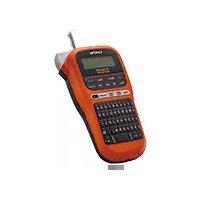
P-touch PT-2030AD - Imprimante d'étiquettes BROTHER - Notice d'utilisation et mode d'emploi gratuit
Retrouvez gratuitement la notice de l'appareil P-touch PT-2030AD BROTHER au format PDF.


| Caractéristiques | Détails |
|---|---|
| Type d'imprimante | Imprimante d'étiquettes thermique |
| Résolution d'impression | 300 x 600 dpi |
| Largeur d'impression | Max 12 mm |
| Vitesse d'impression | 20 mm/s |
| Connectivité | USB |
| Compatibilité | Windows, Mac |
| Type de ruban | Rubans P-touch TZe |
| Dimensions | 220 x 130 x 60 mm |
| Poids | 0,6 kg |
| Alimentation | Adaptateur secteur ou piles (non incluses) |
| Utilisation | Idéale pour la création d'étiquettes pour le bureau, la maison, et les projets d'organisation |
| Maintenance | Nettoyage régulier de la tête d'impression recommandé |
| Sécurité | Utiliser uniquement avec les accessoires et rubans recommandés par le fabricant |
| Garantie | 1 an |
FOIRE AUX QUESTIONS - P-touch PT-2030AD BROTHER
Questions des utilisateurs sur P-touch PT-2030AD BROTHER
0 question sur cet appareil. Repondez a celles que vous connaissez ou posez la votre.
Poser une nouvelle question sur cet appareil
Téléchargez la notice de votre Imprimante d'étiquettes au format PDF gratuitement ! Retrouvez votre notice P-touch PT-2030AD - BROTHER et reprennez votre appareil électronique en main. Sur cette page sont publiés tous les documents nécessaires à l'utilisation de votre appareil P-touch PT-2030AD de la marque BROTHER.
MODE D'EMPLOI P-touch PT-2030AD BROTHER
Lisez ce Guide de l’utilisateur avant de commencer à utiliser votre P-touch. Conservez ce Guide de l’utilisateur dans un endroit pratique pour vous y référer au besoin.
GUIDE DE L’UTILISATEUR
INTRODUCTIONPREMIERS PASÉDITER UNE ÉTIQUETTEIMPRESSION D’ÉTIQUETTESUTILISATION DE LA MÉMOIRE DE FICHIERSENTRETIEN DE VOTRE P-TOUCHDÉPANNAGEANNEXEINDEX ESPAÑOL ESPAÑOL FRANÇAIS ELECTRONIC LABELING SYSTEMSYSTÈME D’ÉTIQUETAGE ÉLECTRONIQUEINTRODUCTION Merci d’avoir acheté l’étiqueteuse P-touch PT-2030. Votre nouvelle étiqueteuse P-touch est un système d’étiquetage facile à manœuvrer et riche en options, qui fait de la création d’étiquettes professionnelles de haute qualité un jeu d’enfant. Ce manuel comporte différentes consignes et procédures de base pour l’utilisation de cette étiqueteuse. Nous vous recommandons de lire ce guide attentivement avant d’utiliser cet appareil et de le conserver dans un endroit facilement accessible, afin de pouvoir vous y référer à tout moment. Compilation et publication Ce guide a été compilé et publié sous le contrôle de Brother Industries, Ltd. Il couvre les descriptions et spécifications des derniers produits. Le contenu de ce guide et les spécifications de ce produit peuvent être modifiés sans préavis. En cas de disponibilité de nouvelles versions du logiciel de la PT-2030, ce guide peut ne pas refléter les fonctionnalités mises à jour. Le logiciel et le contenu de ce manuel pourraient donc être différents. Tous les noms commerciaux et noms de produits d’autres sociétés apparaissant sur les produits Brother, les documents liés et tout autre matériel sont des noms commerciaux ou marques déposées de ces sociétés respectives. Avis de conformité d’Industrie Canada (Canada seulement) Cet appareil numérique de la classe B est conforme à la norme NMB-003 du Canada.Information importante Si vous avez des questions ou besoin d’informations sur votre Produit Brother, vous pouvez nous contacter par plusieurs moyens parmi lesquels : Service clientèle 1-877-BROTHER (877-276-8437) Fax : (514) 685-4898 Site Internet www.brother.ca/ Fournitures/Accessoires www.brother.ca/ ou 1-877-BROTHER 1 rue Hôtel de Ville, Dollard-des-Ormeaux, Québec, H9B 3H6 Canada Veuillez noter le modèle, le numéro de série, la date et le lieu d’achat de votre Produit ci-dessous. Conservez ces informations avec votre preuve d’achat (acte de vente) dans le cas où votre Produit nécessite un entretien. N° de modèle ______________________________________________ N° de série ________________________________________________ Date d’achat :______________________________________________ Magasin d’achat :___________________________________________ Adresse du magasin : _______________________________________ Important : nous vous recommandons de conserver tous les matériaux d’emballage d’origine, dans le cas où vous deviez expédier ce produit. Gagnez du temps - Enregistrez-vous en ligne! Ne faites pas la queue à la poste, ne vous inquiétez pas d’un courrier perdu. Visitez notre site Web à l’adresse www.registermybrother.com Votre produit sera immédiatement enregistré dans notre base de données et vous pourrez passer à autre chose! Et quand vous serez sur le site Web, profitez-en pour rechercher les concours et d’autres informations intéressantes!INTRODUCTION
- Saisie et édition du texte p. 20
- Saisie du texte depuis le clavier p. 20
- Ajout d’une nouvelle ligne p. 20
- Ajout d’un nouveau bloc p. 20
- Déplacement du curseur p. 20
- Insertion d’un texte p. 20
- Insertion d’une tabulation p. 21
- Suppression d’un texte p. 21
- Saisie des symboles p. 22
- Saisie des symboles à l’aide de la fonction Symboles p. 22
- Saisie des caractères accentués p. 24
- Paramétrage des attributs des caractères p. 25
- Paramétrage des attributs des caractères par étiquette p. 25
- Paramétrage des attributs des caractères pour chaque ligne p. 25
- Paramétrage du style Adaptation automatique Sommaire1 p. 28
- INTRODUCTION Paramétrage des attributs étiquettes p. 29
- Utilisation des mises en page à formatage automatique p. 31
- Utilisation des Modèles – Exemple : création de l’identification d’un bien p. 31
- Utilisation des mises en page de bloc p. 34
- Création d’une étiquette de codes à barres p. 38
- Configurer les paramètres des codes à barres p. 38
- Saisie des données des codes à barres p. 39
- Éditer et Supprimer un code à barres p. 41
- Réinitialisation de l’étiqueteuse P-touch p. 56
- Réinitialisation des données aux paramètres d’usine (les collections d’étiquettes enregistrées dans les Favoris ne sont pas réinitialisées) p. 56
- Maintenance p. 56
- Nettoyage de l’unité principale p. 56
- Nettoyage de la tête d’impression p. 57
- Nettoyage du coupe-ruban INTRODUCTION p. 57
Créer une étiquette avec l’étiqueteuse P-touch PREMIERS PAS
CRÉATION D’UNE ÉTIQUETTE
Impression depuis la collection d’étiquettes Avec la fonction de collection d’étiquettes, des étiquettes peuvent être créées facilement en sélectionnant puis en imprimant des conceptions déjà présentes dans l’appareil. Comment utiliser l’étiqueteuse P-touch
Préparez l’étiqueteuse P-touch. P. 10
Outre la saisie de texte, l’étiqueteuse P-touch propose une large gamme d’options de formatage. Créer des étiquettes comme celles-ci :
- Saisie et édition de texte.
- Saisie des symboles.
- Saisie des caractères accentués. Utilisation des mises en page à formatage automatique. P. 20 P. 22 P. 24 P. 31
Avant d’imprimer, vous pouvez vérifier la mise en page de votre étiquette à l’aide de la fonction de prévisualisation. Créer des étiquettes comme celles-ci :
- Impression d’une étiquette.
- Définition de la marge.
- Impression depuis la collection d’étiquettes. P. 42 P. 46 P. 49INTRODUCTION
Consignes de sécurité Pour éviter toute blessure ou tout dommage, les remarques importantes sont expliquées à l’aide de différents symboles. Ce guide utilise les symboles suivants : Les symboles suivants sont utilisés dans ce guide : Consignes de sécurité AVERTISSEMENT Indique une situation potentiellement dangereuse qui, si elle n’est pas évitée, peut entraîner la mort ou de graves blessures.
Indique une situation potentiellement dangereuse qui, si elle n’est pas évitée, peut entraîner des blessures mineures ou modérées. Action NON autorisée. NE démontez PAS le produit. N’éclaboussez PAS le produit et ne l’immergez pas dans l’eau. NE touchez PAS une partie donnée du produit. Action obligatoire. Débranchez. Alerte de sécurité. Possibilité de décharge électrique. AVERTISSEMENT Étiqueteuse P-touch Suivez ces directives pour éviter les incendies, les décharges électriques, le risque de blessure et/ou les dommages. PROTÉGEZ l’imprimante de toute humidité. NE touchez PAS aux parties métalliques à proximité de la tête d’impression. La tête d’impression devient très chaude quand l’appareil est utilisé et reste très chaude juste après usage. Ne touchez pas l’imprimante directement avec vos mains. NE démontez PAS l’étiqueteuse P-touch. Pour les contrôles, réglages et réparations de l’imprimante, contactez le magasin où vous avez acheté l’étiqueteuse P-touch ou votre centre de maintenance agréé. Des sacs plastiques sont utilisés pour emballer votre imprimante. Pour éviter tout risque de suffocation, conservez ces sacs hors de portée des bébés et des enfants.1
INTRODUCTION Consignes de sécurité Débranchez l’adaptateur secteur et retirez les piles immédiatement, puis arrêtez d’utiliser l’étiqueteuse si vous remarquez une odeur, un dégagement de chaleur, une décoloration, une déformation ou tout autre événement inhabituel pendant l’utilisation ou l’entreposage de l’étiqueteuse. Pour éviter tout dommange, ne laissez pas tombez ou ne frappez pas l’étiqueteuse P-touch. N’utilisez PAS l’étiqueteuse P-touch si un corps étranger se trouve à l’intérieur. Si de l’eau, des substances métalliques ou des corps étrangers venaient à pénétrer l’étiqueteuse P-touch, débranchez l’adaptateur secteur, retirez les piles et contactez le magasin où vous avez acheté l’étiqueteuse P-touch ou votre centre de maintenance agréé. Pile Suivez ces recommandations pour éviter toute fuite de liquide, dégagement de chaleur, rupture de la pile pouvant entraîner des blessures. NE jetez PAS la pile au feu, ne la chauffez pas, ne la court-circuitez pas, ne la rechargez pas, ne la démontez pas. Adaptateur secteur Suivez ces directives pour éviter les incendies, dommages, décharges électriques, défaillances ou risques de blessure. Utilisez toujours la tension spécifiée (120 V) ainsi que l’adaptateur secteur recommandé. Le non-respect de cette précaution pourrait provoquer un accident ou des dommages. Brother n’assumera aucune responsabilité pour tout accident ou dommage résultant de la non- utilisation de l’adaptateur secteur et du cordon de l’adaptateur spécifiés. NE connectez PAS l’adaptateur secteur et le cordon d’adaptateur fournis avec d’autres produits. Débranchez immédiatement le cordon de l’adaptateur secteur et arrêtez d’utiliser l’étiqueteuse en cas d’orage. Les éclairs entraînent un faible risque de décharge électrique. NE touchez PAS l’adaptateur secteur ou la prise avec des doigts mouillés. N’utilisez PAS l’adaptateur secteur dans des lieux humides, tels qu’une salle de bain. N’utilisez PAS un cordon d’adaptateur ou une prise endommagé(e). Veillez à NE PAS placer d’objets lourds sur le cordon de l’adaptateur ou la prise, à ne pas l’endommager et à ne pas le modifier. Ne courbez pas excessivement le cordon de l’adaptateur. Veillez à NE PAS faire tomber, taper ou endommager de toute autre façon l’adaptateur secteur. Veillez à ce que le cordon soit correctement inséré dans la prise électrique. N’utilisez pas une prise de courant mal fixée. AVERTISSEMENTINTRODUCTION
Consignes de sécurité Coupe-ruban NE touchez PAS la lame du coupe-ruban.
Pile Suivez ces recommandations pour éviter toute fuite de liquide, tout dégagement de chaleur ou toute rupture de la pile. N’utilisez PAS de piles neuves et usagées à la fois. NE mélangez PAS de piles alcalines avec d’autres types de pile. NE placez PAS les pôles positif et négatif dans la mauvaise position. Retirez les piles si vous ne comptez pas vous servir de l’étiqueteuse P-touch pendant une longue période. Adaptateur secteur Si vous ne comptez pas vous servir de l’étiqueteuse P-touch pendant une longue période, débranchez l’adaptateur secteur de la prise. Tenez toujours l’adaptateur secteur lorsque vous le débranchez de la prise. Coupe-ruban Suivez ces recommandations pour éviter toute blessure et tout dommage mineur au niveau de l’imprimante de l’étiqueteuse. N’ouvrez PAS le couvercle du compartiment à ruban lorsque vous utilisez le coupe-ruban. N’appliquez PAS de pression trop forte sur le coupe-ruban. AVERTISSEMENT1
INTRODUCTION Mesures préventives générales
- N’installez PAS cet appareil près d’un appareil provoquant des interférences électromagnétiques. Cet appareil peut mal fonctionner s’il est placé près d’un téléviseur, d’une radio, etc.
- N’utilisez PAS l’étiqueteuse P-touch d’une autre manière ou dans un autre but que ceux décrits dans ce guide. Cela pourrait provoquer des accidents ou endommager la machine.
- N’insérez PAS d’objets étrangers dans la fente de sortie du ruban ou dans le connecteur de l’adaptateur secteur, etc.
- NE touchez PAS la tête d’impression avec vos doigts. Utilisez la cassette de nettoyage de la tête d’impression proposée en option (TZ-CL4), la fonction de nettoyage automatique ou un tissu doux (par ex. un coton-tige) lorsque vous nettoyez la tête d’impression (consultez la section « Nettoyage de l’unité principale » à la page 56).
- NE nettoyez PAS la machine avec de l’alcool ou d’autres solvants organiques. Utilisez uniquement un chiffon doux et sec.
- NE placez PAS l’étiqueteuse P-touch à la lumière directe du soleil, près de radiateurs ou d’autres appareils dégageant de la chaleur ou dans un endroit exposé à des températures extrêmement basses ou élevées, à un niveau d’humidité élevé ou encore à la poussière. Plage de températures de fonctionnement standard : 10 à 35 °C.
- NE laissez PAS de caoutchouc ni de vinyle sur l’imprimante pendant une durée prolongée, car cela risque de tacher l’appareil.
- Selon les conditions de la zone où se trouve l’imprimante et son paramétrage, certains paramètres ou symboles peuvent être difficiles à lire.
- Utilisez exclusivement des cassettes Brother TZ avec cet appareil. N’utilisez pas de rubans ne portant pas la marque .
- NE tirez PAS sur le ruban qui se trouve dans la cassette et n’appliquez pas de pression dessus. Vous risqueriez en effet d’endommager la cassette à ruban ou l’imprimante. Étiqueteuse P-touch Suivez ces recommandations pour éviter toute blessure et tout dommage mineur au niveau de l’étiqueteuse P-touch. Placez l’étiqueteuse P-touch sur une surface plate et stable telle qu’un bureau. NE laissez PAS l’étiqueteuse P-touch à la portée des enfants lorsque le couvercle du compartiment à ruban est ouvert. NE placez PAS d’objets lourds sur l’étiqueteuse P-touch. Afin d’éviter toute blessure, veillez à ne pas mettre vos doigts dans les zones indiquées sur les illustrations.
Mesures préventives généralesINTRODUCTION
Symboles utilisés dans ce guide
- N’essayez PAS d’imprimer des étiquettes à l’aide d’une cassette vide ou sans aucune cassette insérée dans l’étiqueteuse P-touch. Cela endommagerait en effet la tête d’impression.
- N’essayez PAS de couper le ruban pendant son avance ou l’impression, sinon cela risque de l’endommager.
- Nous vous recommandons fortement de lire avec attention ce Guide de l’utilisateur avant d’utiliser votre étiqueteuse P-touch, puis de le conserver à proximité afin de pouvoir vous y référer à tout moment.
- Selon l’endroit, les matériaux et les conditions environnementales, l’étiquette peut se décoller ou devenir indécollable, la couleur de l’étiquette peut changer ou déteindre sur d’autres objets. Avant d’appliquer l’étiquette, vérifiez les conditions environnementales et la nature des matériaux.
- N’exposez PAS les cassettes à ruban à la lumière directe du soleil, à des températures élevées, à un niveau d’humidité élevé ou à la poussière. Stockez les cassettes à ruban dans un endroit frais et sombre. Utilisez les cassettes à ruban rapidement après l’ouverture de leur emballage.
- Les marques faites avec de l’encre à base d’huile ou d’eau peuvent être visibles à travers une étiquette collée dessus. Pour cacher les marques, utilisez deux étiquettes posées l’une sur l’autre ou utilisez une étiquette de couleur sombre.
- Toutes les données stockées dans la mémoire seront perdues en cas de défaillance, de réparation de l’étiqueteuse P-touch ou encore d’expiration de la pile.
- Lorsque vous déconnectez l’alimentation électrique pendant plus de deux minutes, tout le texte et le formatage sont effacés. Tous les fichiers texte enregistrés dans la mémoire seront également effacés.
- Veuillez noter que Brother Industries, Ltd. n’assume aucune responsabilité pour tout dommage, etc. provoqué par le non-respect des consignes indiquées. Les symboles suivants sont utilisés dans ce guide pour indiquer des informations supplémentaires. Symboles utilisés dans ce guide
Ce symbole indique des informations ou des instructions pouvant entraîner des dommages ou des blessures, voire des opérations sources d’erreurs, en cas de non-respect.
Ce symbole signale des informations ou des instructions qui peuvent vous aider à mieux comprendre l’étiqueteuse P-touch et à l’utiliser de manière plus efficace.10 Déballage de votre étiqueteuse P-touch
PREMIERS PAS PREMIERS PAS Vérifiez que le paquet contient les articles suivants avant d’utiliser votre étiqueteuse P-touch. Déballage de votre étiqueteuse P-touch Étiqueteuse P-touch PT-2030 Cassette à ruban de démarrage Adaptateur secteur La prise de l’adaptateur peut être différente selon le pays. Guide de l’utilisateur Pour télécharger la version PDF du Guide de l’utilisateur, allez sur le site http://solutions.brother.com Description générale À l’expédition de l’usine, l’écran à cristaux liquides est couvert par une feuille de protection contre les endommagements. Enlevez cette feuille avant d’utiliser la P-touch. Couvercle du compartiment à rubanFente de sortie du rubanClavierVisionneuse de rubanÉcran à cristauxliquidesCompartiment de la cassette à rubanCoupe-rubanTête d’impressionLevier dedégagement11 Écran à cristaux liquides & ClavierPREMIERS PAS Écran à cristaux liquides
Indique le numéro de ligne dans la mise en page de l’étiquette.
Les caractères sont saisis à gauche du curseur. Indique la position actuelle de saisie des données.
3. Marquage de retour
Indique la fin d’une ligne de texte.
Indique que le mode Maj est activé.
5. à 8. Guide de style
Indique les paramètres actuels de la police des caractères (5), de la taille des caractères (6), du style des caractères (7) et du cadre (8).
Indique la longueur du ruban pour le texte saisi. 10.Sélection du curseur Utilisez les touches et pour sélectionner les éléments du menu et les touches et pour modifier les paramètres. Connecteur d’adaptateur secteurCouvercle du compartiment à pilesCouvercle des piles Écran à cristaux liquides & Clavier
Consultez la section « Écran à cristaux liquides » à la page 18 pour toute modification.12 PREMIERS PAS Écran à cristaux liquides & Clavier
Noms et fonctions des touches La langue par défaut est « Anglais ».
Met la P-touch sous et hors tension.
Déplace le curseur en direction de la flèche.
Choisit l’option affichée.
Annule la commande en cours et revient à l’étape précédente ou à l’écran de saisie des données.
5. Collection d’étiquettes
Permet de choisir et d’imprimer les collections d’étiquettes.
- Imprime sur le ruban le modèle de l’étiquette actuelle.
- Ouvre le menu Options d’impression si elle est utilisée avec la touche Shift
- Affiche un aperçu de l’étiquette.
- Fait avancer 25 mm de ruban vierge lorsqu’elle est utilisée avec la touche Shift
Permet d’imprimer, d’ouvrir, de sauvegarder ou d’effacer les étiquettes les plus fréquemment utilisées dans la mémoire des fichiers.13 Écran à cristaux liquides & Clavier PREMIERS PAS
- Permet de paramétrer les attributs des caractères de l’étiquette.
- Les attributs des caractères peuvent être déterminés pour chaque ligne de l’étiquette quand le menu Texte est ouvert en combinaison avec la touche Shift
Permet de paramétrer les attributs étiquette de l’étiquette.
Permet de paramétrer les préférences de fonctionnement (Code bar., Contraste LCD) de la P-touch.
Efface tout le texte saisi ou tous les paramètres actuels du texte ou de l’étiquette.
- Utiliser ces touches pour taper des lettres ou des nombres.
- Les majuscules et les symboles peuvent être saisis en utilisant ces touches en combinaison avec la touche Maj
Utiliser cette touche en combinaison avec les touches littérales et numériques pour saisir des majuscules ou les symboles indiqués sur les touches numériques.
Utiliser cette touche pour sélectionner et saisir un symbole de la liste de symboles disponibles.
17. Espacement arrière
Efface le caractère à gauche du curseur.
- Entre une nouvelle ligne lors de la saisie du texte.
- Entre un nouveau bloc quand elle est utilisée en combinaison avec la touche Shift
19. Mise en forme automatique
Permet de créer des étiquettes à l’aide des modèles prédéfinis ou des formats de blocs.
- Entre un espace blanc.
- Rétablit la valeur par défaut du paramètre.
Utiliser cette touche pour sélectionner et saisir un caractère accentué.1
PREMIERS PASBloc d’alimentation Pile Après vous être assuré que l’alimentation est coupée, retirez le couvercle du compartiment des piles sur l’arrière de l’appareil. Si les piles sont déjà dans l’appareil, retirez-les.Insérez six piles alcalines AA (LR6) neuves en veillant au bon positionnement des pôles (+) et (-) dans le compartiment des piles. Fermez le couvercle du compartiment des piles en insérant les trois crochets dans les fentes de la machine, puis pressez fermement jusqu’à entendre un clic. Bloc d’alimentation Assurez-vous que l’unité est bien éteinte lors de la pose des piles.
Remplacez toujours en même temps les six piles par des piles neuves.
Retirez les piles si vous ne comptez pas vous servir de l’étiqueteuse P-touch pendant une longue période.15 Bloc d’alimentation PREMIERS PAS Adaptateur secteur Branchez directement l’adaptateur secteur sur l’étiqueteuse P-touch. Insérez la fiche du cordon de l’adaptateur secteur dans le connecteur marqué DC IN 9-9.5V de l’étiqueteuse P-touch. Insérez la fiche de l’adaptateur secteur dans une prise électrique standard.
- Mettez l’étiqueteuse P-touch hors tension avant de débrancher l’adaptateur secteur.
- Ne pas tirer ou plier le cordon de l’adaptateur secteur. Pour préserver la mémoire de l’étiqueteuse lorsque l’adaptateur secteur est débranché, nous vous recommandons d’utiliser des piles alcalines AA (LR6). AVERTISSEMENT
- Utilisez uniquement l’adaptateur conçu exclusivement pour votre P-touch. Le non-respect de cette précaution pourrait provoquer un accident ou des dommages. Brother ne sera responsable d’aucun accident ou endommagement résultant de l’utilisation d’un autre adaptateur secteur que celui spécifié.
- Ne connectez pas l’adaptateur secteur à une prise électrique non standard. Le non-respect de cette précaution pourrait provoquer un accident ou des dommages. Brother ne sera responsable d’aucun accident ou endommagement résultant de l’utilisation d’une prise électrique non-standard.
- Débranchez l’adaptateur secteur de la P-touch et de la prise électrique si vous avez l’intention de ne pas utiliser la P-touch pendant une période prolongée.
- Lorsque vous déconnectez l’alimentation électrique pendant plus de deux minutes, tout le texte et le formatage sont effacés. Tous les fichiers texte enregistrés dans la mémoire seront également effacés.1
PREMIERS PASInsertion d’une cassette à ruban Des cassettes à ruban de 3,5 mm, 6 mm, 9 mm, 12 mm ou 18 mm peuvent être utilisées pour votre étiqueteuse P-touch. N’utilisez que des cassettes portant la marque . Vérifiez que la fin du ruban n’est pas courbée et qu’elle passe bien par le guidage. Si le ruban n’y passe pas, positionnez-le conformément au schéma. Après vous être assuré que l’unité est bien éteinte, ouvrez le compartiment à piles. S’il y a déjà une cassette à ruban dans la machine, ôtez-la en la tirant vers le haut. Insertion d’une cassette à ruban
- Si la nouvelle cassette est équipée d’une butée, assurez-vous de la retirer avant d’insérer la cassette.
- Si le ruban d’encre n’est pas tendu, faites tourner, à l’aide de votre doigt, la mollette dentée dans la direction de la flèche, comme l’indique la cassette à ruban. Fin du rubanGuide-ruban
Mise sous/hors tensionPREMIERS PAS Insérez la cassette dans le compartiment correspondant, en positionnant la fin du ruban face à la fente de sortie du ruban de la machine, puis appuyez fermement jusqu’à entendre un clic. Fermez le couvercle du compartiment à ruban. Appuyez sur la touche Alimentation pour mettre l’étiqueteuse P-touch sous tension. Appuyez de nouveau sur la touche Alimentation pour mettre l’étiqueteuse P-touch hors tension.
Temps de mise hors tension automatique
Lors de l’insertion de la cassette, assurez- vous que le ruban et le ruban encreur ne grippent pas la tête d’impression. Fente de sortie du ruban
Vérifiez que le levier de dégagement est bien en haut lorsque le couvercle du compartiment à ruban est fermé. Le couvercle du compartiment à ruban ne peut être fermé si le levier de dégagement est enfoncé.
- Faites avancer le ruban afin d’annuler tout écart du ruban et du ruban encreur après avoir effectué la mise en place de la cassette en maintenant appuyée la touche Shift et en appuyant sur Prévisualisation
- Ne tirez pas l’étiquette qui sort de la fente de sortie du ruban. Cette action mènerait a la décharge du ruban encreur avec le ruban.
- Stockez les cassettes dans un endroit frais et sombre, à l’abri de la lumière directe du soleil et des endroits poussiéreux, humides et surchauffés. Utilisez la cassette aussi vite que possible après avoir ouvert le paquet fermé hermétiquement. Mise sous/hors tension
- Votre étiqueteuse P-touch est dotée d’une fonction d’économie d’énergie qui la met automatiquement hors tension si aucune touche n’est pressée pendant une période donnée et sous certaines conditions de fonctionnement. Reportez-vous au tableau Temps de mise hors tension automatique pour obtenir plus de détails.
- Si des piles sont insérées ou que l’étiqueteuse P-touch est connectée à une prise électrique via l’adaptateur secteur, les informations de la session précédente seront affichées lors de la mise sous tension. Avec l’adaptateur secteur 5 minutes Avec la pile 5 minutes1
PREMIERS PASAvance du ruban Fonction d’avance La fonction d’avance fait avancer 25 mm de ruban vierge.Maintenez enfoncée la touche Shift et appuyez sur Prévisualisation
Le message « Avance ruban... Veuillez patienter » apparaît lorsque le ruban est avancé. Contraste de l’écran à cristaux liquides Il est possible de changer le réglage du contraste de l’écran à cristaux liquides sur l’un des cinq niveaux (+2, +1, 0, -1, -2) afin de rendre l’écran plus lisible. Le réglage par défaut est sur « 0 ».Cliquez sur Configuration pour afficher le menu de Configuration, cliquez sur « Contraste LCD » à l’aide de la touche ou puis cliquez sur
Entrée Choisissez un niveau de contraste à l’aide de la touche ou . Le contraste de l’écran change chaque fois que l’on appuie sur la touche ou vous permettant de régler le contraste le plus adéquat.Appuyez sur la touche
- Assurez-vous de faire avancer le ruban afin d’annuler tout écart du ruban et du ruban encreur après avoir effectué la mise en place de la cassette. Ne tirez pas l’étiquette qui sort de la fente de sortie du ruban. Cette action mènerait à la décharge du ruban encreur avec le ruban.• Ne bloquez pas la fente de sortie du ruban pendant l’impression ou l’avancée du ruban. Cette action mènerait au blocage du ruban.
Pour quitter ou annuler cette fonction, appuyez sur Echap
Écran à cristaux liquides
- Appuyez sur la touche Echap pour revenir à l’étape précédente.• Si l’on appuie sur la touche Espace de l’écran de réglage du contraste, le contraste sera réglé par défaut sur « 0 ».19 Paramétrage de la langue et de l’unitéPREMIERS PAS Langue Cliquez sur Configuration pour afficher le menu de Configuration, cliquez sur « Langue » à l’aide de la touche ou puis cliquez sur
Sélectionnez une langue pour les commandes du menu et les messages affichés sur l’écran l'écran ACL à l’aide de la touche ou . Vous pouvez choisir « Český », « Dansk », « Deutsch », « English », « Español », « Français », « Hrvatski », « Italiano », « Magyar » « Nederlands », « Norsk », « Polski », « Português », « Română », « Slovenski », « Slovenský », « Suomi », « Svenska » ou « Türkçe ». Appuyez sur la touche
Unité Cliquez sur Configuration pour afficher le menu de Configuration, cliquez sur « Unité » à l’aide de la touche ou puis cliquez sur
Sélectionnez l’unité des dimensions affichées sur l’écran à cristaux liquides à l’aide de la touche ou . Vous avez le choix entre « pouce » ou « mm ». Appuyez sur la touche
Paramétrage de la langue et de l’unité
Appuyez sur la touche Echap pour revenir à l’étape précédente.
Le réglage par défaut est sur « mm ». Appuyez sur la touche Echap pour revenir à l’étape précédente.20 Saisie et édition du texte ÉDITER UNE ÉTIQUETTE
ÉDITER UNE ÉTIQUETTE
Saisie du texte depuis le clavier Le clavier de votre étiqueteuse P-touch s’utilise comme un clavier de traitement de texte standard. Ajout d’une nouvelle ligne Pour mettre fin à la ligne de texte en cours et commencer une nouvelle ligne, appuyez sur la touche Entrée. Un marquage de retour apparaît à la fin de la ligne et le curseur se déplace vers le début de la nouvelle ligne. Ajout d’un nouveau bloc Pour créer un nouveau bloc de texte/lignes sur la droite du texte actuel, appuyez sur Entrée tout en maintenant la touche Shift enfoncée. Un marquage apparaît à la fin du bloc et le curseur se déplace vers le début du nouveau bloc. Déplacement du curseur
- Appuyez sur , , ou pour déplacer le curseur d’un espace ou d’une ligne.• Pour déplacer le curseur vers le début ou la fin de la ligne en cours, maintenez enfoncée la touche Shift puis appuyez sur la touche ou .• Pour déplacer le curseur vers le début ou la fin du texte, maintenez enfoncée la touche Shift puis appuyez sur la touche ou . Insertion d’un texte Pour insérer un texte supplémentaire entre des lignes de texte existantes, déplacez le curseur à droite de l’endroit où vous souhaitez insérer un texte et saisissez-le. Le nouveau texte est inséré à la gauche du curseur. Saisie et édition du texte
- Un nombre maximum de lignes de texte peut être saisi pour chaque largeur de ruban. 5 lignes au maximum peuvent être saisies sur un ruban de 18 mm, 3 sur 12 mm, 2 sur 9 mm et 6 mm et 1 sur 3,5 mm.• Si vous appuyez sur Entrée alors qu’il y a déjà cinq lignes, cela provoque l’affichage d’un message d’erreur.• Pour modifier l’attribut des caractères de chaque ligne, consultez « Paramétrage des attributs des caractères pour chaque ligne » à la page 25.Un maximum de 5 blocs peut être saisi sur une étiquette.ÉDITER UNE ÉTIQUETTE Saisie et édition du texte Insertion d’une tabulation Pour insérer une tabulation entre des lignes de texte existantes, déplacez le curseur à l’endroit où vous souhaitez ajouter la tabulation et appuyez sur Configuration pour ouvrir le menu Configuration, sélectionnez ensuite «Tabulation» à l’aide des touches ou , puis appuyez sur
Entrée . Une marque apparaît pour indiquer la position où l’espace de tabulation sera inséré. Suppression d’un texte
Suppression d’un caractère à la fois Pour supprimer un caractère d’une ligne de texte déjà existante, déplacez le curseur à droite du caractère visé pour entamer la suppression du texte puis appuyez sur la touche Espacement arrière . Le caractère sur la gauche du curseur est supprimé à chaque appui de la touche Espacement arrière
Suppression de tout le texte à la fois Utilisez la touche Effacer pour supprimer tout le texte à la fois. Appuyez sur la touche Effacer
Les options de suppression s’affichent. À l’aide des touches ou , sélectionnez « Txt seulement » afin de supprimer l’ensemble du texte tout en conservant les paramètres actuels ou sélectionnez « Txt&Format » afin de supprimer l’ensemble du texte ainsi que les paramètres de formatage. Appuyez sur la touche
Tout le texte est effacé. Les paramètres de formatage sont également supprimés si Txt&Format est sélectionné.
- Pour modifier la longueur de la tabulation, consultez « Paramétrage des attributs étiquettes » à la page 29.
- L’espace de tabulation peut aussi être inséré en appuyant sur Espace , tout en maintenant enfoncée la touche Shift
En maintenant la touche Espacement arrière enfoncée, les caractères sur la gauche du curseur seront effacés les uns après les autres.
Appuyez sur la touche Echap afin de retourner à l’écran de saisie de texte, sans effacer (ou supprimer) le texte ou le format.
ÉDITER UNE ÉTIQUETTESaisie des symbolesEn plus des symboles disponibles sur le clavier, un grand nombre de symboles (dont les caractères ASCII étendus et internationaux) sont disponibles avec la fonction symbole.Pour entrer un symbole, utilisez la fonction Symbole (voir ci-dessous). Vous pouvez également maintenir la touche Shift enfoncée, puis appuyer sur une touche du clavier pour entrer le symbole imprimé sur le coin supérieur droit de la touche sélectionnée. Saisie des symboles à l’aide de la fonction Symboles Appuyez sur la touche Symbole Une liste de catégories de symboles et de symboles appartenant à cette catégorie apparaît.Sélectionnez une catégorie de symboles (Ponctuation, Économique, Mathématiques, etc.) à l’aide de la touche ou ou en appuyant de manière répétée sur la touche Symbole, puis sélectionnez un symbole à l’aide de la touche ou .Appuyez sur la touche
Entrée Le symbole choisi est inséré dans la ligne de texte. Saisie des symboles
Le dernier symbole entré est sélectionné dans la liste affichée.
Appuyez sur la touche Echap pour revenir à l’étape précédente.ÉDITER UNE ÉTIQUETTE
Saisie des symboles Liste des symboles Catégorie Symboles Ponctuation Économique Mathématiques Parenthèses Flèches Unité International Nombre Graphique Électrique Audio/Visuel Signes Communication Véhicule Sports Nature Autres L’utilisation du marquage CE est strictement gouvernée par une ou plusieurs directives du Conseil européen. Assurez-vous que les étiquettes produites par vos soins et comprenant ce marquage soient conformes aux directives en vigueur.1
ÉDITER UNE ÉTIQUETTESaisie des caractères accentuésL’étiqueteuse P-touch peut afficher et imprimer un jeu de caractères accentués, tels que les caractères propres à d’autres langues.Entrez le caractère que vous souhaitez accentuer.Appuyez sur la touche Accent Le caractère saisi se transformera en caractère accentué.Appuyez sur la touche Accent à plusieurs reprises jusqu’à ce que le caractère accentué désiré soit sélectionné ou sélectionnez-le à l’aide de la touche ou .Appuyez sur la touche
Entrée Le caractère accentué choisi est inséré dans la ligne de texte. Liste des caractères accentués Saisie des caractères accentués
Le mode Maj peut être utilisé avec la fonction Accent.
L’ordre des caractères accentués qui apparaissent à l’écran dépend de la langue sélectionnée sur l’écran à cristaux liquides.
- Appuyez sur la touche Echap pour revenir à l’étape précédente.• Consultez le tableau de la Liste des caractères accentués pour obtenir une liste de tous les caractères accentués disponibles. Caractère Caractères accentués Caractère Caractères accentués a n A N c o C O d r D R e s E S g t G T i u I U k y K Y l z
L ZÉDITER UNE ÉTIQUETTE
Paramétrage des attributs des caractères Paramétrage des attributs des caractères par étiquette À l’aide de la touche Texte , il est possible de sélectionner la police et d’appliquer les attributs relatifs à la taille, la largeur, au style, la ligne et l’alignement. Appuyez sur la touche Texte
Les paramètres actuels sont affichés. Choisissez un attribut à l’aide de la touche ou puis définissez une valeur pour cet attribut à l’aide de la touche ou . Appuyez sur la touche
Entrée pour appliquer ces paramètres. Paramétrage des attributs des caractères pour chaque ligne Quand une étiquette est composée de plus de deux lignes de texte, vous pouvez définir différentes valeurs d’attributs des caractères (police, taille, largeur, style, ligne et alignement) pour chaque ligne. Déplacez le curseur vers la ligne dans laquelle vous souhaitez modifier l’attribut du caractère à l’aide de la touche ou . Puis appuyez sur Texte tout en maintenant enfoncée la touche Shift pour afficher les attributs. ( indique sur l’écran que vous appliquez désormais cet attribut à cette ligne spécifique uniquement.) Paramétrage des attributs des caractères
Les nouveaux paramètres ne sont PAS appliqués si vous n’appuyez pas sur la touche
- Appuyez sur la touche Echap pour revenir à l’étape précédente.
- Appuyez sur la touche Espace pour définir l’attribut sélectionné en tant que valeur par défaut.
- Consultez le tableau Options de paramétrage pour obtenir la liste de tous les paramétrages disponibles.
- Les petits caractères peuvent être difficiles à lire quand certains styles sont appliqués (par exemple, Ombre + Italique). Quand une valeur d’attribut différente est paramétrée pour chaque ligne, la valeur sera indiquée en tant que **** lorsque vous presserez la touche Texte . Lorsque vous changez le paramètre sur cet écran à l’aide de la touche ou , le même changement est appliqué à toutes les lignes de l’étiquette.1
ÉDITER UNE ÉTIQUETTEParamétrage des attributs des caractères Options de paramétrage Attribut Valeur Résultat Police HEL (Helsinki) BRU (Brussels) FLO (Florida) CAL (Calgary) Taille Auto Quand le mode Auto est sélectionné, le texte est automatiquement adapté pour la plus large impression possible pour chaque largeur de ruban. 42pt 36pt 24pt 18pt 12pt 9pt 6ptÉDITER UNE ÉTIQUETTE
Paramétrage des attributs des caractères Largeur x 2 x 1 x2/3 x1/2 Style Normal Gras Cont. (Contour) Ombr (Ombre) Solid (Solide) Italiq (Italique) I+Gras (Italique gras) I+Cont (Contour italique) I+Omb (Ombre italique) I+Solid (Italique solide) Vrticl (Vertical) Attribut Valeur Résultat1
ÉDITER UNE ÉTIQUETTEParamétrage des attributs des caractères Paramétrage du style Adaptation automatique Lorsque « Taille » est défini sur « Auto » et « Long. » sur une longueur spécifique, vous pouvez sélectionner le mode de réduction de la taille du texte de façon à ce qu’il s’adapte à la longueur de l’étiquette. Lorsque « Taille du texte » est sélectionné, la taille de l’ensemble du texte est modifiée de façon à l’adapter à celle de l’étiquette. Quand « Largeur du texte » est sélectionné, la largeur du texte est réduite à la taille du paramètre x1/2. (Si une réduction plus importante de la taille est nécessaire afin de mieux adapter le texte à la longueur de l’étiquette sélectionnée, la taille totale du texte sera modifiée après avoir réduit la largeur du texte de x1/2.) Appuyez sur Configuration pour afficher le menu de Configuration, sélectionnez « Style auto » à l’aide de la touche ou puis appuyez sur
L’écran de Style auto est affiché. Choisissez le style à l’aide de la touche ou . Cliquez sur
Entrée pour appliquer ce paramètre. Ligne Off Soulig (Souligné) Barré Aligner (Alignement) Gauch (Gauche) Centre Droite Just (Justifier) Attribut Valeur Résultat
- Appuyez sur la touche Echap pour revenir à l’étape précédente.
- Appuyez sur la touche Espace pour définir ce style en tant que paramètre par défaut (« Taille du texte »).ÉDITER UNE ÉTIQUETTE Paramétrage des attributs étiquettes À l’aide de la touche Étiquette , vous pouvez créer une étiquette dont le texte est entouré d’un cadre, la longueur de l’étiquette et celle de la tabulation étant elles aussi spécifiées. (Consultez la section « Définition de la marge » à la page 46.) Appuyez sur la touche Étiquette
Les paramètres actuels sont affichés. Choisissez un attribut à l’aide de la touche ou puis définissez une valeur pour cet attribut à l’aide de la touche ou . Appuyez sur la touche
Entrée pour appliquer ces paramètres. Boîtiers Paramétrage des attributs étiquettes
- Lors du réglage de la longueur de la tabulation, maintenez enfoncées les touches ou pour en modifier plus rapidement la valeur.
- Lors de la définition de la longueur de l’étiquette, consultez la section « Adapter la longueur de l’étiquette » à la page 48. Les nouveaux paramètres ne sont PAS appliqués si vous n’appuyez pas sur la touche
- Appuyez sur la touche Echap pour revenir à l’étape précédente.
- Appuyez sur la touche Espace pour définir l’attribut sélectionné en tant que valeur par défaut.
- Consultez le tableau Options de paramétrage pour obtenir la liste de tous les paramétrages disponibles. Attribut Valeur Résultat Cadre Off
Paramétrage des attributs étiquettes Cadre
Long. La longueur de l’étiquette peut être définie entre 30 et 300 mm. Quand le mode Auto est sélectionné, la longueur de l’étiquette est automatiquement adaptée à la quantité de texte saisie. Long. Tab La longueur de la tabulation peut être définie entre 0 et 100 mm. Le paramètre par défaut est 50 mm
Attribut Valeur RésultatÉDITER UNE ÉTIQUETTE Utilisation des mises en page à formatage automatique À l’aide de la fonction de Formatage automatique, il est possible de créer rapidement et facilement des étiquettes à des fins diverses, telles que les onglets de fichiers, les étiquettes d’équipement, les porte-noms, etc. Il suffit de sélectionner une mise en page parmi les modèles ou les mises en page de bloc, de saisir le texte et d’appliquer le formatage souhaité. Utilisation des Modèles – Exemple : création de l’identification d’un bien Appuyez sur la touche de Mise en forme automatique pour afficher l’écran de Formatage automatique, puis sélectionnez « Modèles » à l’aide de la touche ou . Appuyez sur la touche
Le dernier modèle utilisé est affiché. Choisissez un modèle à l’aide de la touche ou . Appuyez sur la touche
L’écran de Style est affiché. Choisissez un attribut à l’aide de la touche ou puis définissez une valeur pour cet attribut à l’aide de la touche ou . Appuyez sur la touche
L’écran de Configuration du code à barres s’affiche. Choisissez un attribut à l’aide de la touche ou puis définissez une valeur pour cet attribut à l’aide de la touche ou . Utilisation des mises en page à formatage automatique Les symboles et les caractères accentués peuvent également être utilisés dans les mises en page à formatage automatique.
L’écran de Configuration du code à barres ne s’affiche que lorsqu’une mise en page contenant un code à barres est sélectionnée.
L’attribut « C.Chiffre » (chiffre de contrôle) est uniquement disponible pour les protocoles CODE39, I-2/5 et CODABAR.
Utilisation des mises en page à formatage automatique Appuyez sur la touche
L’écran de saisie du texte modèle est affiché. Entrez le texte, puis appuyez sur la touche
Répétez l’opération pour chaque champ de texte. Après avoir renseigné tous les champs de texte, le menu d’impression apparaît dès que l’on appuie sur la touche
Sélectionnez « Imprimer » à l’aide de la touche ou puis appuyez sur
Entrée pour imprimer l’étiquette. Le mode Maj peut être utilisé lors de la saisie d’un texte.
- Sélectionnez « Monter » pour changer les données du texte ou les paramètres de style.
- Sélectionnez « Enregistrer » pour enregistrer l’étiquette dans une mémoire de fichiers.
- Sélectionnez « Annuler » pour quitter la fonction de Formatage automatique.
- Cliquez sur « Options d’impression » pour définir les paramètres d’impression.
- Appuyez sur la touche Echap pour revenir à l’étape précédente.
- Dans les écrans de Style et de Configuration des codes à barres, appuyez sur la touche Espace pour modifier l’attribut sélectionné en valeur par défaut.
- Consultez la table des Modèles pour obtenir une liste des modèles disponibles.
- Pour imprimer plusieurs copies, des copies numérotées séquentiellement ou une image miroir de l’étiquette, maintenir la touche Shift enfoncée alors que le menu d’impression est affiché puis presser la touche Imprimer pour afficher le menu des options d’impression.
- Si la largeur de la cassette à ruban actuelle ne correspond pas à la largeur définie pour la mise en page sélectionnée, un message d’erreur s’affiche dès que vous essayez d’imprimer l’étiquette. Appuyez sur la touche Echap ou sur une autre touche pour effacer le message d’erreur, et insérez une cassette à ruban de la bonne largeur.
- Si le nombre de caractères saisis dépasse la limite autorisée, le message « Texte trop long ! » s’affiche dès que vous appuyez sur
ou sur Entrée . Appuyez sur la touche Echap ou sur une autre touche pour effacer le message d’erreur, et éditez le texte à l’aide de quelques caractères.ÉDITER UNE ÉTIQUETTE
Utilisation des mises en page à formatage automatique Modèles Attribut Valeur Détails Nom du modèle Classeur (18 × 219 mm) Onglet de dossier (12 × 82 mm) Onglet de séparation (dossier en suspens) (12 × 42 mm) Étiquette de suivi (18 × 70 mm) Corbeille (18 × 76 mm) Étiquette d’équipement (18 × 58 mm) Dalle (VRT) (12 × 70 mm) Nappe (18 × 39 mm) Étiquette d’adresse (18 × 70 mm) Badge Nom 1 (18 × 72 mm)1
ÉDITER UNE ÉTIQUETTEUtilisation des mises en page à formatage automatique Utilisation des mises en page de bloc Appuyez sur la touche Mise en forme automatique pour afficher l’écran de Formatage automatique, puis sélectionnez « Configurations de bloc » à l’aide de la touche ou . Appuyez sur la touche
Entrée pour afficher l’écran Larg. bande, puis sélectionnez une largeur de ruban à l’aide de la touche ou . Appuyez sur la touche
Si la largeur du ruban reste la même, la dernière mise en page de bloc sélectionnée s’affiche. Lorsque la largeur de ruban est modifiée, la mise en page par défaut pour la nouvelle largeur de ruban s’affiche. Sélectionnez une mise en page de bloc à l’aide de la touche ou . Appuyez sur la touche
L’écran de Style est affiché. Nom du modèle Badge Nom 2 (12 × 72 mm) Tranche boîte CD 1 (6 × 113 mm) Tranche boîte CD 2 (3,5 × 113 mm) Tranche VHS (18 × 140 mm) Tranche MiniDV (9 × 42 mm) Attribut Valeur Détails
Utilisation des mises en page à formatage automatique Choisissez un attribut à l’aide de la touche ou puis définissez une valeur pour cet attribut à l’aide de la touche ou . Appuyez sur la touche
L’écran d’entrée de texte et de mise en page de bloc est affiché. Entrez le texte, puis appuyez sur la touche
Répétez l’opération pour chaque champ de texte. Après avoir renseigné tous les champs de texte, appuyez sur
ou sur Entrée pour afficher le menu d’impression. Sélectionnez « Imprimer » à l’aide de la touche ou , puis appuyez sur
Entrée pour imprimer l’étiquette. Appuyez sur la touche Espace pour définir l’attribut sélectionné en tant que valeur par défaut.
Le mode Maj peut être utilisé lors de la saisie d’un texte.
- Sélectionnez « Monter » pour changer les données du texte ou les paramètres de style.
- Sélectionnez « Enregistrer » pour enregistrer l’étiquette dans une mémoire de fichiers.
- Sélectionnez « Annuler » pour quitter la fonction de Formatage automatique.
- Cliquez sur « Modifier Masque » pour utiliser une autre mise en page.
- Cliquez sur « Options d’impression » pour définir les paramètres d’impression.1
ÉDITER UNE ÉTIQUETTEUtilisation des mises en page à formatage automatique Mises en page des blocs
- Appuyez sur la touche Echap pour revenir à l’étape précédente.
- Consultez la table des Mises en page de bloc pour obtenir une liste des mises en page de blocs disponibles.
- Pour imprimer plusieurs copies, des copies numérotées séquentiellement ou une image miroir de l’étiquette, maintenir la touche Shift enfoncée alors que le menu d’impression est affiché puis presser la touche Imprimer pour afficher le menu des options d’impression.
- Si la largeur de la cassette à ruban actuelle ne correspond pas à la largeur définie pour la mise en page sélectionnée, un message d’erreur s’affiche dès que vous essayez d’imprimer l’étiquette. Appuyez sur la touche Echap ou sur une autre touche pour effacer le message d’erreur, et insérez une cassette à ruban de la bonne largeur.
- Si le nombre de caractères saisis dépasse la limite autorisée, le message « Texte trop long ! » s’affiche dès que vous appuyez sur
ou sur Entrée . Appuyez sur la touche Echap ou sur une autre touche pour effacer le message d’erreur, et éditez le texte à l’aide de quelques caractères. Attribut Valeur Détails Configurations de bloc (ruban de 18 mm) 2LigneA 2LigneB 3Ligne 1+2LigneA 1+2LigneB 1+3Ligne 1+4Ligne 1+5LigneÉDITER UNE ÉTIQUETTE
Utilisation des mises en page à formatage automatique Configurations de bloc (ruban de 12 mm) 2LigneA 2LigneB 3Ligne 1+2Ligne Configurations de bloc (ruban de 9 mm) 2LigneA 2LigneB 1+2Ligne Configurations de bloc (ruban de 6 mm) 1+2Ligne Attribut Valeur Détails1
ÉDITER UNE ÉTIQUETTECréation d’une étiquette de codes à barresÀ l’aide de la fonction Code à barres, vous pouvez créer des étiquettes de codes à barres utilisées avec les caisses enregistreuses, les systèmes de contrôle des stocks et d’autres systèmes de lecture des codes à barres, voire même des étiquettes d’inventaire des actifs utilisées dans le cadre d’un système de gestion des actifs. Configurer les paramètres des codes à barres Appuyez sur Configuration pour afficher le menu de Configuration, sélectionnez « Régl. Code barre » à l’aide de la touche ou puis appuyez sur
Entrée L’écran de Configuration du code à barres s’affiche.Choisissez un attribut à l’aide de la touche ou puis définissez une valeur pour cet attribut à l’aide de la touche ou .Appuyez sur la touche
Entrée pour appliquer ces paramètres. Création d’une étiquette de codes à barres
- L’étiqueteuse P-touch n’est pas conçue exclusivement pour créer des étiquettes de codes à barres. Vérifiez toujours que les étiquettes de codes à barres soient lisibles par le lecteur de codes à barres.• Pour obtenir de meilleurs résultats, imprimez les étiquettes de codes à barres à l’encre noire sur un ruban blanc. Il est possible que certains lecteurs de codes à barres ne puissent pas lire les étiquettes de codes à barres créées à l’aide d’un ruban ou de l’encre coloré(e).
- Utiliser le paramètre « Grand » pour la « Largeur » dès que possible. Il est possible que certains lecteurs de codes à barres ne puissent pas lire les étiquettes de codes à barres créées avec le paramètre « Petit ».• Imprimer en continu un grand nombre d’étiquettes avec des codes à barres peut faire surchauffer la tête d’impression et peut donc affecter la qualité de l’impression.
Les caractères peuvent ne pas apparaître sous le code à barres même lorsque « On » est sélectionné pour « Sous# » selon la largeur du ruban utilisé, le nombre de lignes saisies ou les paramètres de style de caractères actuels.
Les nouveaux paramètres NE sont PAS appliqués si vous n’appuyez pas sur la touche
- L’attribut « C.Chiffre » (chiffre de contrôle) est uniquement disponible pour les protocoles CODE39, I-2/5 et CODABAR.• Appuyez sur la touche Echap pour revenir à l’étape précédente.• Appuyez sur la touche Espace pour définir l’attribut sélectionné en tant que valeur par défaut.• Consultez le tableau des Paramètres des codes à barres pour obtenir une liste des paramètres disponibles.ÉDITER UNE ÉTIQUETTE Création d’une étiquette de codes à barres Paramètres des codes à barres Saisie des données des codes à barres Appuyez sur Configuration pour afficher le menu de Configuration, sélectionnez « Ent. Cde barre » à l’aide de la touche ou puis appuyez sur
L’écran de Saisie du code barre s’affiche. Entrez les données des codes à barres. Vous pouvez entrer des caractères spéciaux dans le code à barres lorsque vous utilisez les protocoles CODE39, CODABAR, CODE128 et GS1-128 (UCC/EAN-128). Si vous n’utilisez pas de caractères spéciaux, rendez-vous à l’étape 5. Appuyez sur la touche Symbole
Une liste des caractères disponibles pour le protocole actuel est affichée. Sélectionnez un caractère à l’aide de la touche ou , puis cliquez sur
Entrée afin d’insérer ce caractère dans les données du code à barres. Cliquez sur
Entrée pour insérer le code à barres dans l’étiquette. Le code à barres est affiché sur l’écran de saisie du texte. Attribut Valeur Protocole CODE39 , CODE128, EAN-8, EAN-13, GS1-128 (UCC/EAN-128), UPC-A, UPC-E, I-2/5 (ITF), CODABAR Largeur Petit Grand Sous# (caractères imprimés sous le code à barres)
Off C.Chiffre (chiffre de contrôle) Off
(uniquement disponible pour le CODE39, I-2/5 et les protocoles CODABAR)
- Un maximum de cinq codes barres peut être entré sur une étiquette.
- Cliquer sur Symbole tout en maintenant la touche Shift enfoncée vous permet également d’accéder à « Ent. Cde barre ».
ÉDITER UNE ÉTIQUETTECréation d’une étiquette de codes à barres Liste des caractères spéciaux CODE39 CODABAR
- Appuyez sur la touche Echap pour revenir à l’étape précédente.
- Consultez le tableau de la Liste des caractères spéciaux pour obtenir une liste des paramètres disponibles. Code Caractère spécial Code Caractère spécial
Création d’une étiquette de codes à barres CODE128, GS1-128 (UCC / EAN-128) Éditer et Supprimer un code à barres
- Pour éditer les données d’un code à barres, placez le curseur sous la marque du code à barres, sur l’écran de saisie des données et ouvrez ensuite l’écran de Saisie des codes à barres. Consultez la section « Saisie des données des codes à barres » à la page 39.
- Afin d’éditer les paramétrages « Largeur » et « Sous# » pour un code à barres déjà placé sur l’écran, positionnez le curseur sous la marque du code à barres, sur l’écran de saisie des données, puis ouvrez l’écran Configuration du code à barres. Consultez la section « Configurer les paramètres des codes à barres » à la page 38.
- Afin de supprimer le code à barres d’une étiquette, positionnez le curseur sur la droite de la marque du code à barres, sur l’écran de saisie des données et appuyez ensuite sur la touche Espacement arrière
À l’aide de la fonction Prévisualisation, il est possible de vérifier la mise en page de l’étiquette avant de l’imprimer. Appuyez sur la touche Prévisualisation
Une image de l’étiquette s’affiche à l’écran. La longueur de l’étiquette apparaît dans le coin inférieur droit de l’écran. Appuyez sur la touche ou pour faire défiler l’aperçu à gauche ou à droite. Appuyez sur la touche ou pour modifier le grossissement de l’aperçu. Après avoir saisi et mis en forme le texte, vous pouvez imprimer vos étiquettes. Les options d’impression comprennent la possibilité d’imprimer une ou plusieurs copies de l’étiquette, des copies numérotées séquentiellement et une impression en miroir. Prévisualisation des étiquettes
- Appuyez sur la touche Echap
Entrée pour retourner à l’écran de saisie de texte.
- Pour faire défiler l’aperçu à droite ou à gauche, maintenez enfoncée la touche Shift et appuyez sur la touche ou .
- Pour imprimer l’étiquette directement à partir de l’écran de prévisualisation, appuyez sur la touche Imprimer pour ouvrir l’écran des options d’impression puis sélectionnez une option d’impression. Consultez la section « Impression d’une étiquette » ci-dessous pour en savoir plus.
- L’aperçu avant impression est une image générée de l’étiquette et peut différer de l’étiquette réelle imprimée. Impression d’une étiquette
- Ne tirez pas l’étiquette qui sort de la fente de sortie du ruban. Cette action mènerait à la décharge du ruban encreur avec le ruban.
- Ne bloquez pas la fente de sortie du ruban pendant l’impression ou l’avancée du ruban. Cette action mènerait au blocage du ruban.
- Assurez-vous qu’il y a suffisamment de ruban pour l’impression en continu de plusieurs étiquettes. Si le ruban ne suffit pas, réglez un nombre plus réduit de copies ou imprimez une seule étiquette à la fois ou encore remplacez la cassette à ruban.
- Le ruban rayé indique la fin de la cassette. Si cela arrive lors de l’impression, appuyez sur la touche Alimentation pour mettre l’étiqueteuse P-touch hors tension. Vous risquez d’endommager la machine si vous continuez d’imprimer avec une cassette à ruban vide.IMPRESSION D’ÉTIQUETTES
Impression d’une étiquette Impression d’un seul exemplaire Assurez-vous que la cassette adéquate est mise en place et prête à imprimer. Appuyez sur Imprimer . Le message « Impr. en cours... Copies » s’affiche pendant l’impression des étiquettes. Impression de plusieurs exemplaires Cette fonction vous permet d’imprimer jusqu’à 9 exemplaires de la même étiquette. Assurez-vous que la cassette adéquate est mise en place et prête à imprimer. Maintenez enfoncée la touche Shift et appuyez sur la touche Imprimer pour afficher l’écran des options d’impression, puis sélectionnez « Copies » à l’aide des touches ou . Appuyez sur les touches
Entrée pour afficher l’écran Copies, puis sélectionnez le nombre de copies à imprimer à l’aide des touches ou ou saisissez le numéro à l’aide des touches numériques. Appuyez sur la touche
Entrée . Le message « Impr. en cours... Copies » s’affiche pendant l’impression des étiquettes.
Pour mettre fin à l’impression, appuyez sur la touche Alimentation pour mettre l’étiqueteuse P-touch hors tension. D’autres messages peuvent également apparaître à l’appui de la touche Imprimer . Consultez « Messages d’erreur » à la page 59 pour en savoir plus sur les messages d’erreur.
Maintenez les touches ou enfoncées pour changer plus rapidement le nombre de copies.
- Appuyez sur la touche Echap pour revenir à l’étape précédente.
- Les chiffres affichés à l’écran lors de l’impression indiquent le « compte/nombre de copies paramétré ».
- Appuyez sur la touche Espace pour rétablir le nombre de copies par défaut, à savoir 1.1
Impression d’une étiquette IMPRESSION D’ÉTIQUETTES Étiquettes à numérotation automatique À l’aide de la fonction de numérotation, il est possible de créer un jeu d’étiquettes numérotées séquentiellement à partir d’un format unique d’étiquette. Assurez-vous que la cassette adéquate est mise en place et prête à imprimer. Maintenez la touche Shift enfoncée et appuyez sur la touche Imprimer pour afficher l’écran des options d’impression, puis sélectionnez « Numérotat. » à l’aide de la touche ou . Appuyez sur la touche
L’écran du point de départ de la numérotation s’affiche. Déplacez le curseur au premier caractère à augmenter dans la séquence de numérotation et appuyez sur les touches
L’écran du point final de la numérotation s’affiche. Déplacez le curseur au dernier caractère à augmenter dans la séquence de numérotation et appuyez sur la touche
Le nombre d’étiquettes à imprimer est affiché. Sélectionnez le nombre d’étiquettes à imprimer à l’aide des touches ou , ou saisissez-le directement à l’aide des touches numériques. Appuyez sur la touche
Les étiquettes sont imprimées. Alors que chaque étiquette s’imprime, le nombre de copies est affiché.
Pour appliquer la numérotation automatique à un code à barres, sélectionnez-le ici. Après avoir choisi le code à barres, vous serez invité à entrer le nombre d’étiquettes à imprimer (étape 6).
Maintenez les touches ou enfoncées pour changer plus rapidement le nombre d’étiquettes.
Impression d’une étiquette Impression en miroir À l’aide de la fonction d’impression en miroir, il est possible de créer des étiquettes dont le texte est imprimé à l’envers, de sorte qu’elles puissent être lues de l’autre côté si apposées sur une vitre ou tout autre matériau transparent. Assurez-vous que la cassette adéquate est mise en place et prête à imprimer. Maintenez enfoncée la touche Shift et appuyez sur la touche Imprimer pour afficher l’écran des options d’impression, puis sélectionnez « Symétrie » à l’aide des touches ou . Appuyez sur la touche
Le message « Imprssn mroir ? » s’affiche.
- Appuyez sur la touche Echap pour revenir à l’étape précédente.
- Les chiffres affichés à l’écran lors de l’impression indiquent le « compte/nombre de copies ».
- Appuyez sur la touche Espace lors de la sélection du nombre de copies par défaut, à savoir 1.
- La numérotation automatique peut également s’appliquer aux codes à barres. Lorsqu’un code à barres contient une séquence de numérotation automatique, aucun autre champ de l’étiquette ne pourra contenir une autre séquence de numérotation automatique.
- La portion à numéro automatique de l’étiquette est incrémentée après chaque impression d’étiquette.
- Une seule séquence de numérotation automatique peut être utilisée dans une étiquette.
- Tout autre symbole ou caractère non-alphanumérique dans la séquence de numérotation automatique sera ignoré.
- Une séquence de numérotation automatique ne peut contenir que cinq caractères au maximum. Les lettres et les nombres augmentent comme indiqué ci-dessous :
Des espaces (indiqués sous forme de tiret de soulignement « _ » dans l’exemple ci-dessous) peuvent être utilisés pour ajuster l’espacement entre les caractères ou pour contrôler le nombre de chiffres à imprimer.
Définition de la marge IMPRESSION D’ÉTIQUETTES Appuyez sur la touche
Entrée . Le message « Impr. en cours... Copies » s’affiche pendant l’impression des étiquettes. Les options de coupe du ruban permettent de spécifier l’avancée et la coupe du ruban lors de l’impression des étiquettes. L’option « Chaîne » réduit notamment de façon importante la quantité de ruban perdu, en utilisant des marges plus faibles et en éliminant les parties vierges coupées entre les étiquettes. Appuyez sur la touche Étiquette pour afficher le menu Étiquette. Sélectionnez « Marge » à l’aide de la touche ou , puis définissez la valeur du paramètre à l’aide de la touche ou . Appuyez sur la touche
Entrée pour appliquer ces paramètres.
- Appuyez sur la touche Echap pour revenir à l’étape précédente.
- Le texte doit être imprimé sur un ruban vierge si la fonction d’impression en miroir est utilisée.
- Les fonctions de numérotation automatique et de copie ne seront pas utilisées avec la fonction d’impression en miroir. Définition de la marge
Les nouveaux paramètres NE sont PAS appliqués si vous n’appuyez pas sur la touche
- Appuyez sur la touche Echap pour revenir à l’étape précédente.
- Consultez le tableau Découpe du ruban pour obtenir la liste de tous les paramétrages disponibles.IMPRESSION D’ÉTIQUETTES Définition de la marge Options de coupe du ruban Paramétrage Description Exemple Compl Chaque étiquette est imprimée en laissant une marge de 25 mm à chaque extrémité. Demi
- Une marge de 25 mm est tout d’abord coupée, puis chaque étiquette est imprimée en laissant une marge de 12 mm avant et après le texte.
- Des points (:) sont imprimés devant le texte. Utilisez des ciseaux pour effectuer la découpe le long des points imprimés (:). Étroite
- Une marge de 25 mm est tout d’abord coupée, puis chaque étiquette est imprimée en laissant une marge de 4 mm avant et après le texte.
- Des points (:) sont imprimés devant le texte. Utilisez des ciseaux pour effectuer la découpe le long des points imprimés (:). Chaîne
- Utilisez ce paramètre lorsque vous imprimez plusieurs étiquettes avec des marges minimales.
- Faites avancer le ruban avant d’utiliser le coupe-ruban. Dans le cas contraire, vous risquez de couper une partie du texte. N’essayez pas de tirer sur le ruban ; vous risqueriez en effet d’endommager la cassette à ruban.
- « OK Alim. Rub.? » s’affiche une fois que vous avez appuyé sur Imprimer. Appuyez sur la touche Echap pour saisir du texte supplémentaire, ou sur la touche
Entrée pour faire avancer le ruban.
- La dernière étiquette est imprimée avec une marge de 9,4 mm à droite des caractères. Utilisez des ciseaux pour couper toute partie de cette marge qui n’est pas requise. ABC 25 mm25 mm ABC: 12 mm12 mm25 mm ABC: 4mm 4mm25 mm ABC ABC
- Faites avancer le ruban avant d’utiliser le coupe-ruban.9,4 mm1
Adapter la longueur de l’étiquette IMPRESSION D’ÉTIQUETTES Vous pouvez régler la longueur de l’étiquette imprimée par niveau, de -5 à +5. Appuyez sur la touche Configuration pour afficher le menu de Configuration, sélectionnez « Ajuster longueur » à l’aide de la touche ou , puis appuyez sur
Sélectionnez « Ajuster longueur » à l’aide de la touche ou , puis définissez la valeur du paramètre à l’aide de la touche ou . Cliquez sur
Entrée pour appliquer ce paramètre. Si nécessaire, découpez l’étiquette imprimée à la forme et à la longueur souhaitées à l’aide des ciseaux, etc. Ôtez l’endossure de l’étiquette. Positionnez l’étiquette et appuyez fermement de haut en bas afin de l’appliquer. Adapter la longueur de l’étiquette
- Appuyez sur la touche Echap pour revenir à l’étape précédente.
- Cliquez sur la touche Espace pour définir cette valeur comme paramètre par défaut.
- Environ 1 % de la longueur totale de l’étiquette sera ajustée d’un niveau. Application des étiquettes
- L’endossure de certains types de rubans peut être prédécoupée afin de faciliter son enlèvement. Pour l’ôter, il vous suffit de plier l’étiquette dans le sens de la longueur, avec le texte tourné vers l’intérieur, afin d’exposer les bords internes de l’endossure. Veuillez ensuite décoller un à la fois les morceaux de l’endossure.
- Les étiquettes peuvent avoir des difficultés à adhérer aux surfaces humides, sales ou irrégulières. Les étiquettes peuvent facilement se décoller de ce genre de surfaces.
- Assurez-vous de lire les instructions fournies avec les rubans textile thermocollant ou adhésif extra-fort ou d’autres rubans spéciaux et respectez toutes les précautions mentionnées.IMPRESSION D’ÉTIQUETTES Impression depuis la collection d’étiquettes Impression d’une étiquette depuis la collection d’étiquettes enregistrée dans la machine Les pages 50 à 52 montrent les nombreuses étiquettes enregistrées dans votre collection d’étiquettes. L’impression de ces étiquettes préconçues vous fait gagner du temps. Appuyez sur la touche Collection d’étiquettes
Sélectionnez la langue de l’étiquette à imprimer à l’aide de la touche ou , puis appuyez sur
Vous pouvez choisir « Anglais (États-Unis) », « Français (Canada) », « Portugais », « Espagnol (États-Unis) » ou « Turc ». Sélectionnez la catégorie à l’aide de la touche ou puis appuyez sur
La première image d’étiquette est affichée. Sélectionnez une étiquette à l’aide de la touche ou puis appuyez sur
Sélectionnez « Imprimer » à l’aide de la touche ou , puis appuyez sur
Impression depuis la collection d’étiquettes
Consultez la Liste de collections d’étiquettes pour visualiser toutes les étiquettes disponibles.
Pour ajouter l’étiquette à vos « Favoris », sélectionnez « Ajouter aux favoris » à l’aide de la touche ou , puis appuyez sur
Entrée pour enregistrer l’image de l’étiquette choisie dans la catégorie Favoris. L’enregistrement de vos images d’étiquette le plus fréquemment utilisées vous permet de les afficher facilement et rapidement dès que nécessaire.
Les catégories de Collection d’étiquettes sont prédéfinies pour des largeurs de ruban spécifiques. Les largeurs de ruban sont référencées après le nom de la catégorie de Collection d’étiquettes entre parenthèses. Par exemple, pour créer une Étiquette d’expédition, un ruban de 18 mm doit être chargé dans l’appareil. Si la largeur de la cassette à ruban actuelle ne correspond pas à la largeur définie pour la mise en page sélectionnée, un message d’erreur s’affiche dès que vous essayez d’imprimer l’étiquette. Appuyez sur la touche Echap ou sur une autre touche pour effacer le message d’erreur, et insérez une cassette à ruban de la bonne largeur.1
Impression depuis la collection d’étiquettes IMPRESSION D’ÉTIQUETTES Liste des collections d’étiquettes Catégorie Étiquette Fichiers (ruban de 12 mm uniquement) Signal. bureau (ruban de 18 mm uniquement)
- La seule fin de ces étiquettes est illustrative.IMPRESSION D’ÉTIQUETTES
Impression depuis la collection d’étiquettes Mise en garde (ruban de 18 mm uniquement) Livraison (ruban de 18 mm uniquement) Eco (ruban de 18 mm uniquement) Catégorie Étiquette
- La seule fin de ces étiquettes est illustrative.1
Impression depuis la collection d’étiquettes
IMPRESSION D’ÉTIQUETTES
Détail (ruban de 18 mm uniquement) Personnel (ruban de 12 mm uniquement) Catégorie Étiquette
- La seule fin de ces étiquettes est illustrative.53 Stocker une étiquette dans la mémoire UTILISATION DE LA MÉMOIRE DE FICHIERS Vous pouvez stocker jusqu’à 9 de vos étiquettes les plus utilisées dans la mémoire des fichiers. Chaque étiquette est stockée dans un fichier, vous permettant de rappeler rapidement et facilement l’étiquette dont vous avez besoin. Après avoir saisi le texte et mis en forme l’étiquette, appuyez sur la touche Fichier pour afficher l’écran correspondant. Sélectionnez « Enregistrer » à l’aide de la touche ou . Appuyez sur la touche
Entrée . Un numéro de fichier s’affiche à l’écran. Un texte d’étiquette est aussi affiché si l’étiquette est déjà stockée dans ce numéro de fichier. Sélectionnez un numéro de fichier à l’aide de la touche ou , puis appuyez sur la touche
Entrée pour enregistrer l’étiquette sous le numéro de fichier sélectionné. Le fichier est enregistré et l’écran revient à l’écran de saisie du texte. Quand la mémoire des fichiers est pleine, à chaque fois que vous sauvegarderez un nouveau fichier, vous devrez écraser l’un des fichiers stockés. Stocker une étiquette dans la mémoire
Quand un fichier est déjà stocké sur le numéro sélectionné, les données sont écrasées par le fichier que vous essayez d’enregistrer.
- Appuyez sur la touche Echap pour revenir à l’étape précédente.
- Vous pouvez enregistrer jusqu’à 200 caractères dans un fichier. Le nombre de caractères pouvant être enregistrés peut toutefois varier, par exemple lors de la saisie de symboles. Vous pouvez enregistrer jusqu’à 9 fichiers.
- Pour enregistrer une étiquette créée à l’aide des mises en page à formatage automatique, consultez « Utilisation des mises en page à formatage automatique » à la page 31.1
UTILISATION DE LA MÉMOIRE DE FICHIERSOuverture d’un fichier d’étiquette stocké Appuyez sur la touche Fichier pour afficher l’écran correspondant. Sélectionnez « Ouvrir » à l’aide de la touche ou . Appuyez sur la touche
Entrée . Le numéro de fichier d’une étiquette stockée s’affiche. Le texte de l’étiquette est également affiché pour identifier l’étiquette. Sélectionnez un numéro de fichier à l’aide des touches ou , puis appuyez sur
Entrée pour ouvrir le fichier sélectionné. Le fichier s’ouvre et apparaît sur l’écran de saisie du texte. Appuyez sur la touche Fichier pour afficher l’écran correspondant. Sélectionnez « Imprimer » à l’aide de la touche ou . Appuyez sur la touche
Le numéro de fichier d’une étiquette stocké s’affiche. Le texte de l’étiquette est également affiché pour identifier l’étiquette. Sélectionnez un numéro de fichier à l’aide de la touche ou , puis appuyez sur Imprimer
Entrée pour imprimer l’étiquette sélectionnée. L’étiquette est imprimée depuis la machine. Ouverture d’un fichier d’étiquette stocké
Appuyez sur la touche Echap pour revenir à l’étape précédente. Impression d’un fichier d’étiquette stocké
- Appuyez sur la touche Echap pour revenir à l’étape précédente.
- Le message « Pas de texte ! » s’affiche lorsque vous essayez d’imprimer un fichier ne comportant pas de texte.UTILISATION DE LA MÉMOIRE DE FICHIERS
Suppression d’un fichier d’étiquette stocké Appuyez sur la touche Fichier pour afficher l’écran correspondant. Sélectionnez « Supprimer » à l’aide de la touche ou . Appuyez sur la touche
Le numéro de fichier d’une étiquette stocké s’affiche. Le texte de l’étiquette est également affiché pour identifier l’étiquette. Sélectionnez un numéro de fichier à l’aide de la touche ou puis appuyez sur
Le message « Effacer ? » s’affiche. Cliquez sur
Entrée pour supprimer ce fichier. Le fichier est supprimé et l’écran revient à l’écran de saisie du texte. Suppression d’un fichier d’étiquette stocké
Appuyez sur la touche Echap pour annuler la suppression du fichier et revenir à l’écran précédent.56 Réinitialisation de l’étiqueteuse P-touch ENTRETIEN DE VOTRE ÉTIQUETEUSE P-TOUCH
Vous pouvez réinitialiser la mémoire interne de votre étiqueteuse P-touch si vous souhaitez effacer tous les fichiers d’étiquettes enregistrés ou si l’étiqueteuse P-touch ne fonctionne pas correctement. Réinitialisation des données aux paramètres d’usine (les collections d’étiquettes enregistrées dans les Favoris ne sont pas réinitialisées) Mettez l’appareil hors tension. Maintenez enfoncées les touches Shift
. Tout en maintenant enfoncées les touches Shift
, appuyez une fois sur Alimentation puis relâchez les touches Shift
Votre étiqueteuse P-touch doit être nettoyée régulièrement afin de préserver ses performances et sa durée de vie. Nettoyage de l’unité principale Essuyez toute poussière ou marque sur l’unité principale avec un chiffon doux et sec.Utilisez un tissu légèrement humidifié avec de l’eau pour retirer les marques tenaces. Réinitialisation de l’étiqueteuse P-touch
- Relâchez la touche Alimentation avant les autres.• Tous les paramètres des textes, des mises en forme, des options et des fichiers d’étiquettes stockés seront effacés lors de la réinitialisation de l’étiqueteuse P-touch. Les paramètres de langue et d’unité sont également effacés. Maintenance Retirez toujours les piles et débranchez l’adaptateur secteur avant de nettoyer l’étiqueteuse P- touch.N’utilisez aucun diluant, benzène, alcool ou autre solvant organique. Ces produits pourraient en effet déformer le boîtier ou endommager l’aspect de votre étiqueteuse P-touch.ENTRETIEN DE VOTRE ÉTIQUETEUSE P-TOUCH
Maintenance Nettoyage de la tête d’impression Des stries ou une mauvaise qualité d’impression des caractères indiquent généralement que la tête d’impression est sale. Nettoyez la tête d’impression à l’aide d’un coton-tige ou de la cassette optionnelle de nettoyage de la tête d’impression (TZ-CL4). Nettoyage du coupe-ruban De l’adhésif de ruban peut s’accumuler sur la lame du coupe-ruban après une utilisation répétée et émousser ainsi la lame, ce qui peut entraîner un bourrage du ruban au niveau du coupe-ruban.
- Ne touchez pas la tête d’impression directement à mains nues.
- Reportez-vous aux instructions fournies avec la cassette de nettoyage de la tête d’impression pour savoir comment l’utiliser. Tête d’impression
- Environ une fois par an, nettoyez la lame de découpe en utilisant un coton-tige légèrement humidifié avec de l’alcool isopropylique (alcool à friction).
- Ne touchez pas la lame du coupe-ruban à mains nues.1
Quoi faire et quand... DÉPANNAGE DÉPANNAGE Quoi faire et quand... Problème Solution L’écran « se bloque » ou l’étiqueteuse P-touch ne fonctionne pas normalement. Consultez « Réinitialisation de l’étiqueteuse P-touch » à la page 56 et réinitialisez la mémoire interne pour retrouver les paramètres d’origine. Si la réinitialisation de l’étiqueteuse P-touch ne résout pas le problème, débranchez l’adaptateur secteur et retirez les piles pendant plus de 10 minutes. L’écran reste blanc après la mise sous tension. Vérifiez que les piles sont bien installées et que l’adaptateur secteur (fourni), exclusivement conçu pour votre étiqueteuse P-touch (fourni) est bien branché. Les messages de l’écran à cristaux liquides s’affichent dans une langue étrangère. Consultez « Paramétrage de la langue et de l’unité » à la page 19 pour sélectionner la langue souhaitée. L’étiquette ne s’imprime pas après avoir appuyé sur Imprimer.
- Vérifiez que le texte a bien été saisi, que la cassette est correctement installée et qu’il reste suffisamment de ruban.
- Si le ruban est courbé, coupez la portion courbée et passez le ruban par la fente de sortie du ruban.
- Si le ruban est bloqué, enlevez la cassette et tirez le ruban bloqué puis découpez-le. Vérifiez que l’extrémité du ruban passe par le guide de ruban et réinstallez la cassette. L’étiquette ne s’imprime pas correctement.
- Retirez la cassette et replacez-la en appuyant fermement jusqu’à entendre un clic.
- Si la tête d’impression est sale, nettoyez-la à l’aide d’un coton-tige ou de la cassette optionnelle de nettoyage de la tête d’impression (TZ-CL4). Le ruban encreur est séparé du rouleau encreur. Si le ruban encreur est cassé, remplacez la cassette. Sinon, ne coupez pas le ruban et retirez la cassette, puis enroulez le ruban encreur desserré sur la bobine comme l’indique le schéma. L’étiqueteuse P-touch s’arrête lors de l’impression de l’étiquette.
- Remplacez la cassette lorsque le ruban rayé apparaît, car cela indique que vous avez atteint la fin de la bande.
- Remplacez toutes les piles ou branchez l’adaptateur secteur directement sur l’étiqueteuse P-touch. Les fichiers des étiquettes précédemment enregistrés sont vides. Tous les fichiers stockés dans la mémoire interne seront supprimés si les piles sont trop faibles ou si l’adaptateur secteur est débranché. BobineDÉPANNAGE
Messages d’erreur Lorsqu’un message d’erreur apparaît à l’écran, suivez les instructions ci-dessous. Messages d’erreur Message Cause/Solution Batterie faible ! * Les piles installées commencent à faiblir. Vérifier la batterie ! Les piles installées sont presque déchargées. Remplacez-les par des piles neuves ou branchez l’adaptateur secteur avant de poursuivre. Adaptateur incorrect connecté ! Incompatibilité de l’adaptateur secteur connecté. Après que l’alimentation se soit mise hors tension automatiquement, utilisez l’adaptateur secteur conçu exclusivement pour votre étiqueteuse P-touch. Err. de coupe ! * Le coupe-ruban est fermé lorsque vous essayez d’imprimer ou de faire avancer le ruban. Mettez votre étiqueteuse P-touch hors tension, puis rallumez-la avant de continuer. Si le ruban est emmêlé dans le coupe-ruban, ôtez-le. Pas de texte ! * Il n’y a aucun texte, symbole ou code à barres saisis lorsque vous essayez d’imprimer ou de prévisualiser l’étiquette. Saisissez les données avant de continuer. Insérer cassette ! * Aucune cassette n’est installée lorsque vous essayez d’imprimer ou de prévisualiser l’étiquette, ou encore de faire avancer le ruban. Installez une cassette avant de continuer. Limite de longueur ! 5 Lignes* Il y a déjà cinq lignes de texte lorsque vous appuyez sur la touche Entrée . Limitez le nombre de lignes à cinq. Largeur de bande Max 3 Lignes* Il y a déjà plus de trois lignes de texte lorsque vous appuyez sur la touche Imprimer
Prévisualisation avec un ruban de 12 mm. Limitez le nombre de lignes à trois ou remplacez la cassette par une cassette plus grande. Largeur de bande Max 2 Lignes* Il y a déjà plus de deux lignes de texte lorsque vous appuyez sur la touche Imprimer
Prévisualisation avec un ruban de 0,9 mm ou 6 mm. Limitez le nombre de lignes à deux ou remplacez la cassette par une cassette plus grande. Largeur de bande Max 1 Ligne* Il y a déjà plusieurs lignes de texte lorsque vous appuyez sur la touche Imprimer
Prévisualisation avec un ruban de 3,5 mm. Limitez le nombre de lignes à une ou remplacez la cassette par une cassette plus grande. Limite de longueur ! Max 5 Blocs* Il existe déjà cinq blocs de texte. Limitez le nombre de blocs à cinq. Texte plein ! * Le nombre maximum de caractères a déjà été saisi. Modifiez le texte afin d’utiliser moins de caractères. Limite de longur ! * La longueur de l’étiquette à imprimer à partir du texte saisi dépasse 1 m. Modifiez le texte de sorte que la longueur de l’étiquette soit inférieure à 1 m.
- Appuyez sur une touche pour effacer le message d’erreur.1
Messages d’erreur DÉPANNAGE Insérer cassette de 0,70" ! * La cassette à ruban de 18 mm n’est pas installée si un Formatage Automatique est sélectionné pour le ruban de 18 mm. Installez une cassette à ruban de 18 mm. Insérer cassette de 18mm ! * Insérer cassette de 0,47" ! * La cassette à ruban de 12 mm n’est pas installée si un Formatage Automatique est sélectionné pour le ruban de 12 mm. Installez une cassette à ruban de 12 mm. Insérer cassette de 12mm ! * Insérer cassette de 0,35" ! * La cassette à ruban de 9 mm n’est pas installée si un Formatage Automatique est sélectionné pour le ruban de 9 mm. Installez une cassette à ruban de 9 mm. Insérer cassette de 9mm ! * Insérer cassette de 0,23" ! * La cassette à ruban de 6 mm n’est pas installée si un Formatage Automatique est sélectionné pour le ruban de 6 mm. Installez une cassette à ruban de 6 mm. Insérer cassette de 6mm ! * Insérer cassette de 0,13" ! * La cassette à ruban de 3,5 mm n’est pas installée si un Formatage Automatique est sélectionné pour le ruban de 3,5 mm. Installez une cassette à ruban de 3,5 mm. Insérer cassette de 3,5mm ! * Trop de texte pour masque ! * Le nombre maximum de caractères pour la mise en page sélectionnée a déjà été saisi. Modifiez le texte afin d’utiliser moins de caractères ou une mise en page différente. Valeur incorrecte ! * Les valeurs saisies pour la longueur du ruban, la longueur de la tabulation, les copies multiples ou la fonction de numérotation sont incorrectes. Saisissez une valeur valide pour ce paramètre. Message Cause/Solution
- Appuyez sur une touche pour effacer le message d’erreur.DÉPANNAGE
Messages d’erreur Sélectionnez une autre marge ! * La longueur du ruban est plus courte que la longueur totale des marges de gauche et de droite appliquée pour le paramètre « Grnd marge ». Sélectionnez un autre paramètre de marge. Texte trop long ! * La longueur de l’étiquette à imprimer à partir du texte saisi est supérieure au paramètre de longueur défini. Modifiez le texte afin de s’adapter à la longueur définie ou modifiez le paramètre de longueur. Texte trop haut ! * La taille du texte est trop importante. Sélectionnez une option de taille différente. Contrôler# de chiffres entrés ! * Le nombre de chiffres saisi dans les données des codes à barres ne correspond pas au nombre de chiffres défini dans les paramètres des codes à barres. Saisissez le nombre correct de chiffres. Entrer A, B, C ou D au point init ou fin ! * Les données des codes à barres saisies ne contiennent pas le code de démarrage/arrêt exigé (A, B, C ou D exigé au début et à la fin des données des codes à barres pour le protocole CODABAR). Saisissez correctement les données des codes à barres. Maximum de 5 codes barre / étiquette ! * Il y a déjà cinq codes à barres dans les données de texte saisies lorsque vous essayez d’introduire un nouveau code à barres. Vous pouvez utiliser un maximum de cinq codes à barres pour chaque étiquette. Catégorie pleine ! * La mémoire disponible pour ces catégories est pleine. Pour augmenter la quantité de mémoire disponible, supprimez tous les fichiers d’étiquettes enregistrés inutiles en mettant chacun de ces fichiers en surbrillance et en appuyant sur la touche
Ruban installé non compatible avec machine ! * Un ruban incompatible avec cet appareil a été installé. Utilisez un ruban compatible. OK Alim. Rub.? * Faites avancer le ruban après l’impression lorsque [ImpChaîne] est sélectionné. Consultez la section « Définition de la marge » à la page 46. Message Cause/Solution
- Appuyez sur une touche pour effacer le message d’erreur.1
Spécifications ANNEXE ANNEXE Unité principale Spécifications Élément SpécificationAffichageAffichage de caractères16 caractères × 1 guidage et texte de 2 lignes (128 × 48 points)Contraste écran 5 niveaux (+2, + 1, 0, -1, -2)ImpressionMéthode d’impressionTransfert thermiqueTête d’impression 112 points/180 pppHauteur d’impression 15,8 mm max. (avec un ruban de 18 mm)Vitesse d’impression Environ 10 mm/sCassette à rubanCassette à ruban TZ standard (largeurs de 3,5, 6, 9, 12, 18 mm) N° de lignes Ruban de 18 mm : 1 à 5 lignes ; ruban de 12 mm : 1 à 3 lignes ; ruban de 9 mm : 1 à 2 lignes ; ruban de 6 mm : 1 à 2 lignes ; ruban de 3,5 mm : 1 ligne Marge Compl, Demi, Étroite, ChaîneMémoireTaille mémoire tampon1 800 caractères maximumStockage des fichiers9 fichiers maximumAutres caractéristiquesModèles Collections d’étiquettes, Formatage automatique, Mises en page de blocs Bloc d’alimentationBloc d’alimentation Adaptateur secteur (AD-24ES), six piles alcalines AA (LR6)Mise hors tension automatiquePile : 5 min.TailleDimensions 164 mm (L) × 216 mm (P) × 58 mm (H)Poids Environ 570 g (sans cassette à ruban, ni piles)AutreHumidité/Température de fonctionnement50 à 95 °F (10 à 35 °C)/20 à 80 % d’humidité (sans condensation)Température de bulbe humide maximale : 80,6 °F (27 °C)63 INDEX
Adaptateur secteur ............................15
Formatage attributs des caractères .............25 attributs des étiquettes ..............29
- Largeur p. 25
- Ligne p. 25
- Liste des caractères accentués p. 24
- Liste des caractères spéciaux p. 40
- Liste des symboles p. 23
- Longueur p. 29
- Longueur ruban p. 11
Nouvelle ligne ....................................20 Numéro de ligne ................................11
- Taille p. 25
- Temps de mise hors tension automatique p. 17
- Texte lignes p. 20
- saisie et édition p. 20
- Touches du curseur Coordonnées (Pour le Canada uniquement) Localisation des centres de maintenance Si vous avez besoin d’un centre de maintenance local, veuillez visiter www.brother.ca ou appelez au 1-877-BROTHER (1-877-276-8437) afin de localiser le centre de maintenance agréé le plus près de vous. Remarque : veillez à contacter le centre de maintenance avant votre visite. Les centres de maintenance ne fournissent pas d’assistance opérationnelle. Consultez la section « Assistance opérationnelle ». Assistance opérationnelle Pour une assistance technique et opérationnelle, vous pouvez contacter le service clientèle de Brother au numéro : 1-877-BROTHER (1-877-276-8437) ou par fax au numéro (514) 685-4898 Assistance sur Internet Pour des informations sur les produits : www.brother.ca/ Pour télécharger les derniers pilotes : http://solutions.brother.com Pour acheter des accessoires et certains produits Brother : www.brother.ca/ Accessoires et fournitures Pour commander des accessoires ou des fournitures Brother par Visa, MasterCard, Discover ou American Express, vous pouvez appeler gratuitement le 1-877-BROTHER (1-877-276-8437) ou remplir le bon de commande et faxer les deux côtés du bon au (514) 685-4898. Pour acheter des accessoires sur Internet : www.brother.ca/ Pour commander par courrier ou payer par chèque, veuillez remplir le bon de commande accessoire et l’envoyer avec le paiement à l’adresse : Brother International Corporation À l’attention de : 1 rue Hôtel de Ville, Dollard-des-Ormeaux, Québec, H9B 3H6 CanadaImprimé en Chine LAB228001 p. 2064