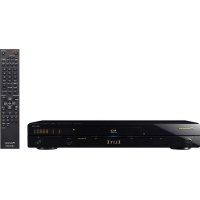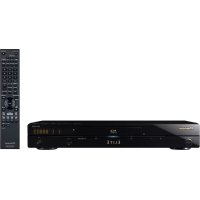
Elite BDP33FD - Lecteur blu-ray PIONEER - Notice d'utilisation et mode d'emploi gratuit
Retrouvez gratuitement la notice de l'appareil Elite BDP33FD PIONEER au format PDF.


| Type de produit | Lecteur Blu-ray Disc |
| Marque | Pioneer |
| Modèle | Elite BDP33FD |
| Alimentation | 120 V, 60 Hz |
| Formats lus | BD vidéo, DVD vidéo, CD audio, BD-RE/-R, DVD-RW/-R, CD-RW/-R, fichiers MP3 et JPEG |
| Sorties vidéo | HDMI, Composante (Y/Pb/Pr), Vidéo composite |
| Sorties audio | HDMI, optique numérique, analogique stéréo |
| Connexion réseau | Ethernet 10/100, adaptateur Wi-Fi USB en option |
| Fonctions spéciales | PQLS (Precision Quartz Lock System), commande par HDMI, BONUSVIEW, BD-LIVE, affichage RSS |
| Port USB | 1 avant, 1 arrière (pour clé USB, adaptateur Wi-Fi) |
| Accessoires fournis | Télécommande, piles AA (x2), cordon d'alimentation, câble AV, mode d'emploi, carte de garantie |
| Entretien | Essuyer avec un chiffon doux et sec. Ne pas utiliser de produits chimiques. |
| Sécurité | Produit laser de classe 1. Ne pas ouvrir le boîtier. Confier toute réparation à un technicien qualifié. |
| Consommation en veille | Très faible (mode veille) |
| Dimensions (approx.) | Largeur: 42 cm, Hauteur: 8 cm, Profondeur: 27 cm |
FOIRE AUX QUESTIONS - Elite BDP33FD PIONEER
Questions des utilisateurs sur Elite BDP33FD PIONEER
0 question sur cet appareil. Repondez a celles que vous connaissez ou posez la votre.
Poser une nouvelle question sur cet appareil
Téléchargez la notice de votre Lecteur blu-ray au format PDF gratuitement ! Retrouvez votre notice Elite BDP33FD - PIONEER et reprennez votre appareil électronique en main. Sur cette page sont publiés tous les documents nécessaires à l'utilisation de votre appareil Elite BDP33FD de la marque PIONEER.
MODE D'EMPLOI Elite BDP33FD PIONEER
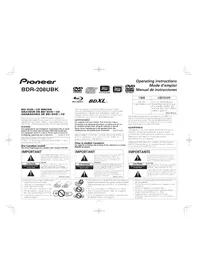
Operating Instructions | Mode d'emploi
Blu-ray Disc PLAYER LECTEUR Blu-ray Disc
BDP-33FD
BDP-31 FD
OPERATING INSTRUCTIONS
ENGLISH
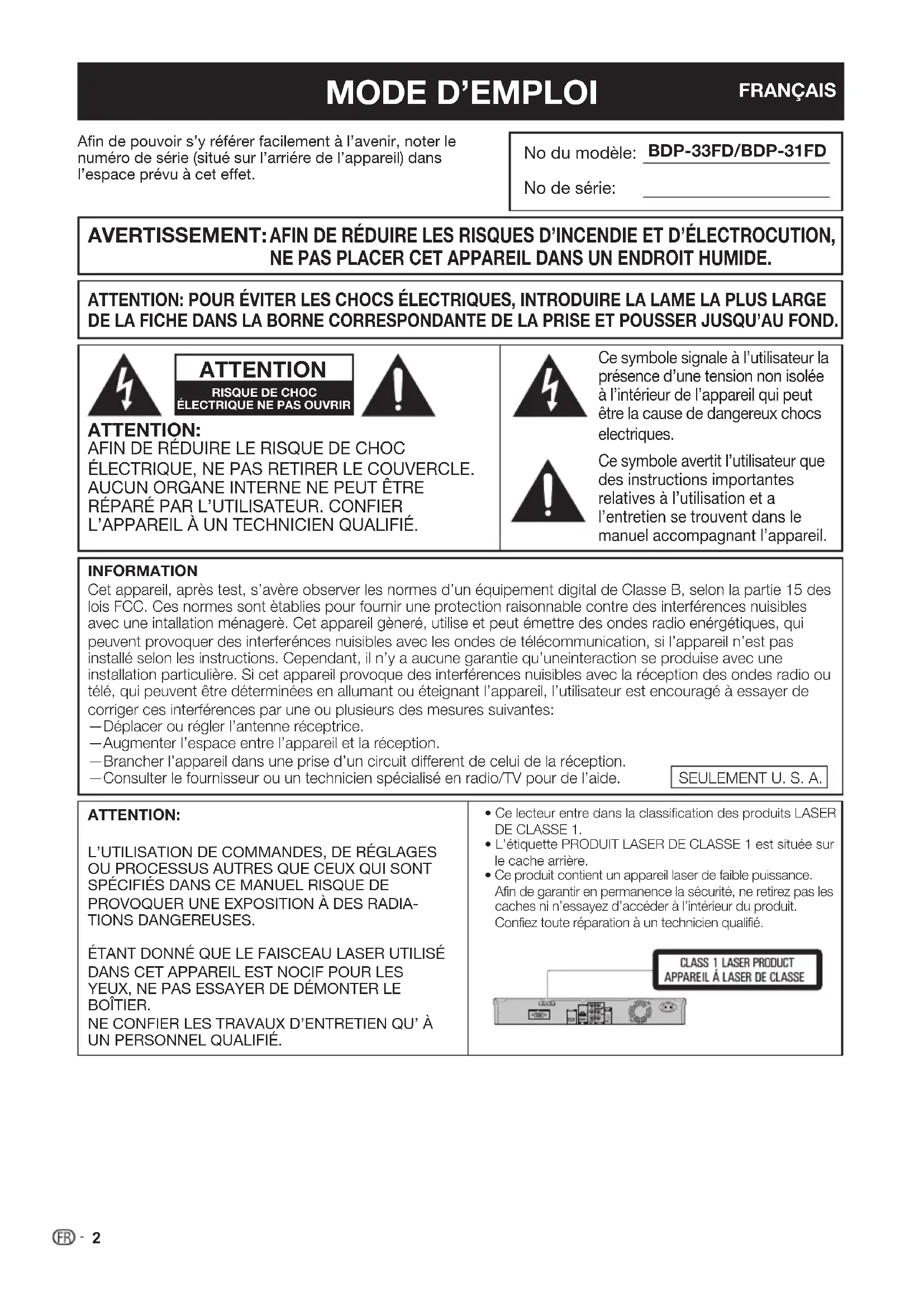
Afin de pouvoir s'y référer facilement à l'avenir, noter le numéro de série (situé sur l'arrière de l'appareil) dans l'espace prévu à cet effet.
No du modèle: BDP-33FD/BDP-31FD
No de série: ____
AVERTISSEMENT: AFIN DE RÉDUIRE LES RISQUES D'INCENDIE ET D'ÉLECTROCUTION, NE PAS PLACER CET APPAREIL DANS UN ENDROIT HUMIDE.
ATTENTION: POUR ÉVITER LES CHOCS ÉLECTRIQUES, INTRODUIRE LA LAME LA PLUS LARGE DE LA FICHE DANS LA BORNE CORRESPONDANTE DE LA PRISE ET POUSSER JUSQU'AU FOND.

ATTENTION
RISQUE DE CHOC ÉLECTRIQUE NE PAS OUVRIR

ATTENTION:
AFIN DE RÉDUIRE LE RISQUE DE CHOC ÉLECTRIQUE, NE PAS RETIRER LE COUVERCLE. AUCUN ORGANE INTERNE NE PEUT ÊTRE RÉPARÉ PAR L'UTILISATEUR. CONFIER L'APPAREIL À UN TECHNICIEN QUALIFIÉ.

Ce symbole signale à l'utilisateur la présence d'une tension non isolée à l'intérieur de l'appareil qui peut être la cause de dangereux chocs electriques.

Ce symbole avertit l'utilisateur que des instructions importantes relatives à l'utilisation et a l'entretien se trouvent dans le manuel accompagnant l'appareil.
INFORMATION
Cet appareil, après test, s'avère observer les normes d'un équipement digital de Classe B, selon la partie 15 des lois FCC. Ces normes sont établies pour fournir une protection raisonnable contre des interférences nuisibles avec une intallation ménagerè. Cet appareil gêneré, utilise et peut émettre des ondes radio enérgétiques, qui peuvent provoquer des interférences nuisibles avec les ondes de télécommunication, si l'appareil n'est pas installé selon les instructions. Cependant, il n'y a aucune garantie qu'uneinteraction se produise avec une installation particulière. Si cet appareil provoque des interférences nuisibles avec la réception des ondes radio ou télé, qui peuvent être déterminées en allumant ou éteignant l'appareil, l'utilisateur est encouragé à essayer de corriger ces interférences par une ou plusieurs des mesures suivantes:
—Déplacer ou régler l'antenne réceptrice.
—Augmenter l'espace entre l'appareil et la réception.
—Brancher l'appareil dans une prise d'un circuit different de celui de la réception.
—Consulter le fournisseur ou un technicien spécialisé en radio/TV pour de l'aide.
SEULEMENT U. S. A.
ATTENTION:
L'UTILISATION DE COMMANDES, DE RÉGLAGES OU PROCESSUS AUTRES QUE CEUX QUI SONT SPÉCIFIÉS DANS CE MANUEL RISQUE DE PROVOQUER UNE EXPOSITION À DES RADIATIONS DANGEREUSES.
ÉTANT DONNÉ QUE LE FAISCEAU LASER UTILISÉ DANS CET APPAREIL EST NOCIF POUR LES YEUX, NE PAS ESSAYER DE DÉMONTER LE BOÎTIER.
NE CONFIER LES TRAVAUX D'ENTRETIEN QU'À UN PERSONNEL QUALIFIÉ.
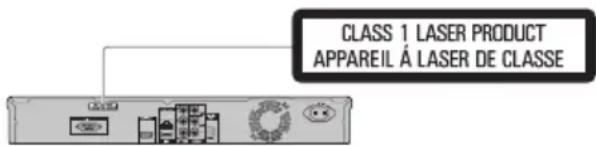
- Ce lecteur entre dans la classification des produits LASER DE CLASSE 1.
- L'étiquette PRODUIT LASER DE CLASSE 1 est située sur le cache arrière.
- Ce produit contient un appareil laser de faible puissance. Afin de garantir en permanence la sécurité, ne retirez pas les caches ni n'essayez d'accéder à l'intérieur du produit. Confiez toute réparation à un technicien qualifié.
Introduction
Icônes utilisées dans ce mode d'emploi ......6
Droits d'auteur 6
À propos des disques ....7-10
Types de disques pouvant être lus sur ce lecteur ...... 7
Disques ne pouvant pas être lus sur ce lecteur ....8
BD vidéo 9
Titre, chapitre et plage 9
Icônes imprimées sur les boîtiers des disques DVD vidéo 9
Précautions à prendre avec les disques 10
À propos des fichiers .... 11
À propos de la lecture de fichiers audio 11
À propos de la lecture de fichiers photo 11
À propos des fichiers audio, des fichiers photo et des dossiers 11
Vérification des accessoires 12
Noms et fonctions des éléments .....13-15
Appareil (Avant) 13
Afficheur de la face avant 13
Appareil (Arrière) 14
Télécommande....15
Raccordement
Raccordements 16-21
Raccordement à la prise HDMI 17
Sélection de la sortie vidéo prioritaire lors de liaisons HDMI et Vidéo composantes .... 17
Raccordement aux connecteurs à composantes ..... 18
Raccordement au connecteur vidéo....19
Raccordement à la prise audio numérique ou aux connecteurs audio .... 20
Raccordement à la prise LAN (10/100)....21
Lecture
Avant la lecture ......22-27
Insertion des piles dans la télécommande 22
Portée approximative de la télécommande .....22
Raccordement du cordon d'alimentation 22
Mise sous tension 23
Mise hors tension 23
Réglage de la langue.... 23
Changement de la langue de l'affichage sur écran .....23
Commande du téléviseur avec la télécommande du lecteur....24
Liste des codes des divers fabricants ....24
Extinction de l'afficheur et des voyants sur la face avant....25
Extinction par la télécommande 25
Extinction par HOME MENU 25
À propos de la commande par l'HDMI 26
Utilisation de la commande par l'HDMI ....26
Ce que vous apporte la commande par l'HDMI .....26
À propos de la fonction PQLS ......26
Lecteur RSS 27
Affichage d'infos texte 27
Lecture 28-36
Chargement d'un disque ....28
Lecture de BD vidéo et DVD vidéo 28
Affichage des informations du disque ....28
Lecture de disques BD vidéo et DVD vidéo par le
menu 29
Utilisation du menu principal 29
Utilisation du menu du disque ....29
Utilisation du menu contextuel 29
Utilisation de BONUSVIEW ou BD-LIVE 30
Lecture d'une image secondaire ....30
Lecture de BD-RE/-R,DVD-RW/-R 31
Lecture par la sélection d'un titre ....31
Lecture par la sélection d'un chapitre ....32
Tri des titres ......32
Lecture par la sélection d'une liste de lecture ......32
Lecture du titre arrêté en cours de lecture ......32
Lecture de CD audio 33
Lecture depuis le début....33
Lecture par la sélection d'une plage ....33
Fonctionnement du menu « Functions » ......33
Lecture de fichiers audio 34
Sélection et lecture d'un autre fichier pendant la lecture .....34
Localisation d'un point pendant la lecture ....34
Lecture des fichiers JPEG 35
Lecture en diaporama ....35
Réglage de la vitesse du diaporama/lecture en boucle .....36
Lecture de vidéos YouTube 36
Visionnage de contenu en ligne Netflix 37
Réglages pour le visionnage de films Netflix sur votre téléviseur .... 37
Ajout de films à la file d'attente ....38
Visionnage d'un film de la liste d'attente sur votre téléviseur.....38
Recherche rapide avant/arrière ....38
Fonctions de lecture ......39-41
Recherche rapide avant/arrière 39
Localisation du chapitre (plage) suivant ou du début du chapitre (plage) actuel ....39
Pause 39
Lecture image par image 39
Lecture au ralenti 39
Recherche par saut 39
Relecture 39
Lecture répétée d'un titre ou d'un chapitre (Lecture en boucle)....39
Lecture répétée partielle (Lecture répétée d'un passage précis)....40
Commutation du mode audio 41
Changement de sous-titres 41
Changement d'angle.... 41
Affichage de l'index d'angle 41
Réglages pendant la lecture 42-43
Commande des fonctions 42
Comment utiliser la commande des fonctions .....42
Fonctions réglables ....43
Réglages
Réglages 44-55
Opérations courantes.... 44
Fonctionnement de base de Réglages De Lecture ..... 44
Audio Video Settings 45
Quick Start 46
Auto Power Off 46
Control 46
Playback Setting 47
Sélection du type de connexion ....48
Changement des réglages de communication .....48
Marche à suivre pour saisir manuellement des caractères ....50
USB Memory Management 51
Software Update 52
Mise à jour automatique par le réseau ....52
Mise à jour manuelle par le réseau ....53
Mise à jour manuelle par la clé USB ....53
Annexe
En cas de panne ....56-59
Pour réinitialiser le lecteur 59
Messages relatifs aux disques BD et DVD 59
Glossaire 60-61
Spécifications 62
Licences OSS 62
Les illustrations et affichages à l'écran dans ce mode *
d'emploi sont fournis à titre explicatif et peuvent être
légèrement différents des opérations réelles.
Nous vous remercions pour l'achat de ce produit Pioneer.
Veuillez lire attentivement ce mode d'emploi afin de connaître la manière d'utiliser l'appareil comme il convient.
Cela fait, conservez le mode d'emploi de façon à pouvoir vous y référer en cas de nécessité.
CONSIGNES DE SÉCURITÉ IMPORTANTES
L'électricité remplit de nombreuses fonctions utiles, mais si on l'utilise mal, elle peut occasionner des blessures et des dégâts matériels. Bien que la conception et la fabrication de ce produit aient été axées sur la sécurité, une mauvaise utilisation de l'appareil peut faire courir un risque d'électrocution et/ou d'incendie. Pour ne pas vous exposer à de tels dangers, respectez les consignes suivantes lorsque vous installez, utilisez ou nettoyez l'appareil. Par mesure de sécurité et pour prolonger la durée de service de votre lecteur de disques Blu-ray, veuillez lire attentivement les précautions suivantes avant de l'utiliser.
1) Lisez ces instructions.
2) Conservez ces instructions.
3) Respectez les mises en garde.
4) Suivez toutes les instructions.
5) N'utilisez pas cet appareil à proximité de l'eau.
6) Nettoyez uniquement avec un chiffon sec
7) Ne bloquez pas les ouvertures de ventilation. Installez l'appareil en respectant les instructions du fabricant.
8) N'installez pas l'appareil à proximité de sources de chaleur comme des radiateurs, des chauffages, des cuisinières ou d'autres appareils (y compris les amplificateurs) produisant de la chaleur.
9) Ne passez pas outre la caractéristique de sécurité de la fiche polarisée ou avec mise à la terre. Une fiche polarisée comprend deux lames dont une plus large que l'autre. Une fiche avec mise à la terre comprend deux lames et une troisième broche de terre. La lame la plus large ou la troisième broche est une mesure de sécurité. Si la fiche fournie ne rentre pas dans votre prise secteur, consultez un électricien pour remplacer la prise obsolète.
10) Assurez-vous que le cordon secteur ne puisse être piétiné ou pincé tout particulièrement au niveau des fiches, des prises de courant et aux points où il sort de l'appareil.
11) N'utilisez que des accessoires/fixations recommandés par le fabricant.
12) Placez l'appareil uniquement sur un chariot, un socle, un trépied, un support ou une table recommandé par le fabricant ou vendu avec l'appareil. Si vous utilisez un chariot, manœuvrez avec précaution l'ensemble chariot/appareil afin d'empêcher toute blessure suite à un renversement.
13) Débranchez cet appareil pendant un orage ou lorsqu'il doit rester longtemps inutilisé.
14) Faites appel à un technicien qualifié pour tout dépannage. Un dépannage est requis lorsque l'appareil a été endommagé d'une façon ou d'une autre, comme lorsque le cordon secteur ou la fiche est endommagé, du liquide a été renversé sur l'appareil ou des objets sont tombés dans l'appareil, l'appareil a été exposé à la pluie ou à l'humidité, l'appareil ne fonctionne pas normalement ou l'appareil est tombé.

Informations complémentaires sur la sécurité
15) Alimentation électrique — Cet appareil ne doit être utilisé qu'avec l'alimentation spécifiée sur l'étiquette signalétique. En cas de doute sur le type de courant de votre domicile, consultez votre revendeur ou la compagnie d'électricité locale. Pour les appareils fonctionnant sur batteries ou sur tout autre type d'alimentation, consultez le mode d'emploi.
16) Surcharge électrique — Ne dépassez pas la capacité électrique des prises murales, des rallonges ou des prises de courant intégrales, ceci risquant de provoquer un incendie ou une électrocution.
17) Pénétration d'objets et de liquides — N'introduisez jamais d'objets par les orifices de cet appareil. Ils pourraient toucher des points sous tension et court-circuiter des pièces et provoquer ainsi un incendie ou une électrocution. Veillez également à ne jamais renverser de liquide dans l'appareil.
18) Dommages nécessitant une réparation — Dans les situations ci-dessous, débranchez l'appareil de la prise murale et faites appel à un technicien qualifié pour les réparations :
a) si le cordon secteur ou la fiche est endommagée ;
b) si du liquide a été renversé sur l'appareil ou si des objets sont tombés à l'intérieur ;
c) si l'appareil a été exposé à la pluie ou à l'eau ;
d) si l'appareil ne fonctionne pas normalement en suivant le mode d'emploi.
Ne touchez qu'aux commandes indiquées dans le mode d'emploi. Un réglage incorrect d'autres commandes peut causer des dommages qui demanderont par la suite un travail intensif à un technicien qualifié.
e) si l'appareil est tombé ou a été endommagé ;
f) si l'appareil présente des changements visibles de performances - Ceci indique la nécessité d'une inspection d'entretien.
19) Pièces de rechange — Si des pièces sont à remplacer, assurez-vous que le technicien utilise bien les pièces de rechange prescrites par le fabricant ou ayant les mêmes caractéristiques que les pièces d'origine. L'utilisation de pièces non autorisées peut occasionner un incendie, une électrocution et d'autres dangers.
20) Vérification de sécurité — Après un travail d'entretien ou de réparation, demandez au technicien d'effectuer les vérifications de sécurité nécessaires pour s'assurer que l'appareil est en bon état de fonctionnement.
21) Montage au plafond ou au mur — Si vous montez l'appareil au mur ou au plafond, observez la procédure d'installation recommandée par le fabricant.
22) La fiche secteur principale sert à débrancher l'appareil et doit toujours être aisément accessible.
CONSIGNES DE SÉCURITÉ IMPORTANTES
- Eau et humidité — N'utilisez pas l'appareil à proximité de l'eau, près d'une baignoire, d'un lavabo, d'un évier, d'une machine à laver, par exemple, ni dans un sous-sol humide ou à proximité d'une piscine.
- Support — Ne placez pas l'appareil sur un chariot, un support, un trépied ou une table instable. S'il est sur une base instable, l'appareil peut tomber et provoquer des blessures corporelles graves ou être endommagé. Utilisez uniquement un chariot, un support, un trépied ou une table recommandés par le fabricant ou vendus avec l'appareil. Pour monter l'appareil sur un mur, suivez les instructions du fabricant. N'utilisez que du matériel recommandé par ce dernier.
- Sélection de l'emplacement — Sélectionnez un emplacement bien aéré et éloigné de la lumière directe du soleil.
- Ventilation — Les évents et autres ouvertures du coffret sont destinés à la ventilation. Ne les recouvrez pas et ne les bloquez pas car une ventilation insuffisante risque de provoquer une surchauffe et/ou de réduire la durée de vie de l'appareil. Ne placez pas l'appareil sur un lit, un sofa, un tapis ou une autre surface similaire risquant de bloquer les ouvertures de ventilation. Ce produit n'est pas conçu pour être encastré ; ne le placez pas dans des endroits clos comme une bibliothèque ou une étagère, sauf si une ventilation adéquate est prévue ou si les instructions du fabricant sont respectées.
- Sources de chaleur — Éloignez l'appareil des sources de chaleur comme les radiateurs, les chauffages et les autres appareils produisant de la chaleur (y compris les amplificateurs).
- Foudre — Pour mieux protéger cet appareil pendant un orage ou lorsqu'il doit rester longtemps sans surveillance et inutilisé, débranchez-le de la prise murale et déconnectez l'antenne. Ceci l'empêchera d'être endommagé par la foudre ou les surtensions de la ligne électrique.
- Ne placez pas de bougies ni de flammes nues sur l'appareil ou à sa proximité, afin d'éviter les incendies.
- Pour éviter les incendies ou les électrocutions, veillez à ne pas éclabousser ni faire tomber de l'eau sur cet appareil. Ne placez jamais d'objets remplis de liquide, comme des vases, sur l'appareil.
- Afin d'empêcher tout incendie ou électrocution, ne placez pas le cordon d'alimentation sous l'appareil ou autres objets volumineux.
- Mettez l'alimentation principale hors tension et débranchez le cordon secteur de la prise murale avant la manipulation.
- Pour nettoyer le coffret extérieur, essuyez régulièrement l'appareil avec un chiffon doux.
- N'utilisez pas de produits chimiques pour le nettoyer. Ils pourraient endommager la finition du coffret.
ATTENTION
L'interrupteur Ⓧ STANDBY/ON de cet appareil ne coupe pas complètement celui-ci de sa prise secteur. Comme le cordon d'alimentation fait office de dispositif de déconnexion du secteur, il devra être débranché au niveau de la prise secteur pour que l'appareil soit complètement hors tension. Par conséquent, veillez à installer l'appareil de telle manière que son cordon d'alimentation puisse être facilement débranché de la prise secteur en cas d'accident. Pour éviter tout risque d'incendie, le cordon d'alimentation sera débranché au niveau de la prise secteur si vous prévoyez une période prolongée de non utilisation (par exemple avant un départ en vacances).
D3-4-2-2-2a* _A1_Fr
Lorsque vous éliminez des piles / batteries usées, veuillez vous conformer aux normes gouvernementales ou aux règles des institutions publiques environnementales en vigueur dans votre pays ou région.
D3-4-2-3-1_B1_Fr
lcônes utilisées dans ce mode d'emploi
BD VIDEO ....Indique les fonctions réalisables sur les disques BD vidéo.
BD-RE ....Indique les fonctions réalisables sur les disques BD-RE.
BD-R ....Indique les fonctions réalisables sur les disques BD-R.
DVD VIDEO .....Indique les fonctions réalisables sur les disques DVD vidéo.
DVD-RW .....Indique les fonctions réalisables sur les disques DVD-RW.
DVD-R ....Indique les fonctions réalisables sur les disques DVD-R.
AVCHD ...... Indique les fonctions réalisables sur les disques DVD de format AVCHD.
AUDIO CD ......Indique les fonctions réalisables sur les disques CD audio.
CD-RW .... Indique les fonctions réalisables sur les disques CD-RW.
CD-R ....Indique les fonctions réalisables sur les disques CD-R.
USB ....Indique les fonctions pouvant être utilisées lors de la lecture d'une clé USB.
Droits d'auteur
- Un support audio-visuel peut être composé d'œuvres soumises à des droits d'auteur qui ne peuvent être enregistrées sans l'autorisation du détenteur du droit d'auteur. Consultez les lois applicables dans votre pays.
- Ce produit fait appel à des principes technologiques destinés à interdire la piraterie des œuvres protégées par des droits d'auteurs, principes qui sont eux-mêmes couverts aux États-Unis par des brevets et d'autres formes de propriété intellectuelle. L'utilisation de ces principes technologiques visant à la protection des droits d'auteur doit être autorisée par Rovi Corporation et doit être limité à des fins domestiques, ou similaires, sauf accord préalable de Rovi Corporation. La rétro-technique ou le désassemblage sont proscrits.
- Fabriqué sous licence de Dolby Laboratories. Le terme « Dolby » et le sigle double D sont des marques commerciales de Dolby Laboratories.
- Fabriqué sous licence sous couvert des brevets U.S. N° : 5,451,942 ; 5,956,674 ; 5,974,380 ; 5,978,762; 6,226,616 ; 6,487,535 ; 7,392,195 ; 7,272,567; 7,333,929 ; 7,212,872 et d'autres brevets U.S. et mondiaux, émis et en cours d'enregistrement. DTS et le symbole sont des marques déposées, et DTS-HD, DTS-HD Master Audio | Essential et les logos DTS sont des marques commerciales de DTS, Inc. Logiciel inclus dans ce produit. © DTS, Inc. Tous droits réservés.
- « Blu-ray Disc », « Blu-ray » et le logo « Blu-ray Disc » sont des marques commerciales de Blu-ray Disc Association.
- Le logo « BD-LIVE » est une marque commerciale de Blu-ray Disc Association.
• DVD est une marque de commerce de DVD Format/Logo Licensing Corporation.
HDMI
- HDMI, le logo HDMI et High-Definition Multimedia Interface sont des marques commerciales ou des marques déposées de HDMI Licensing, LLC aux États-Unis et dans d'autres pays.
x.v.Color
• « x.v.Color » et son des marques commerciales de Sony Corporation.

POWERED
- Java et toutes les marques et tous les logos contenant le terme Java sont des marques commerciales ou des marques déposées de Sun Microsystems, Inc. aux États-Unis et dans d'autres pays.
BONUS VIEW™
- « BONUSVIEW » est une marque commerciale de Blu-ray Disc Association.
RW
COMPATIBLE
- Cette étiquette indique la compatibilité lors de la lecture avec les disques DVD-RW enregistrés dans le format VR (format d'enregistrement vidéo). Toutefois, dans le cas de disques enregistrés avec un programme crypté pour un enregistrement unique, la lecture n'est possible qu'à l'aide d'un dispositif compatible avec le CPRM.
AVCHD™
- « AVCHD » et le logo « AVCHD » sont des marques commerciales de Panasonic Corporation et de Sony Corporation.
Ce produit intègre la police LC (copie interdite) conçue par Sharp Corporation pour faciliter le visionnage et la lecture de l'affichage. Les logos « LC Font », « LC FONT » et « LC » sont des marques commerciales de Sharp Corporation. Notez aussi que ce produit utilise partiellement d'autres polices que la police LC.
Types de disques pouvant être lus sur ce lecteur
Utilisez des disques conformes aux standards indiqués par les logos officiels sur l'étiquette du disque. La lecture de disques non conformes à ces standards n'est pas garantie. Le fait de pouvoir lire ces disques ne garantit pas la qualité d'image ou la qualité sonore.
| Conditions requises pour la lectureType de disque | Taille du disque | Format d'enregistrement Contenu lisible | |||
| BD |  | Disque dont le code régional est « A » ou « All Region ». | 12 cm | Format BDMV | Audio + vidéo (film) |
 | Ver. 2.1, SL (couche unique)/DL (double couche) | Format BDAV *2 Format BDMV | |||
 | Ver. 1.1, SL (couche unique)/DL (double couche)Ver. 1.2, SL (couche unique)/DL (double couche)Ver. 1.2, LTH TYPEVer. 1.3, SL (couche unique)/DL (double couche)Ver. 1.3, LTH TYPE | ||||
| DVD |  DVD VIDEO *3 DVD VIDEO *3 | Disques dont le code région est « 1 » ou « ALL ». | 12 cm8 cm *4 | Format vidéo | Audio + vidéo (film) |
      | 12 cm8 cm *4 | Format VR Format vidéo (disque finalisé) Format AVCHD | Audio + vidéo (film) | ||
| Fichier MP3 Audio | |||||
| Fichier JPEG Photos | |||||
| DVD+RW, DVD+R, DVD+R DL | 12 cm8 cm *4 | Format vidéo (disque finalisé) Format AVCHD | Audio + vidéo (film) | ||
| Fichier MP3 Audio | |||||
| Fichier JPEG Photos | |||||
| CD |   | 12 cm8 cm *4 | Format CD musique Audio | ||
   [AGTX] [AGTX] | 12 cm8 cm *4 | Format CD musique Fichier MP3 | Audio | ||
| Fichier JPEG Photos | |||||
*1 Les disques BD-RE/BD-R contenant à la fois le format BDMV et le format BDAV ne peuvent pas être lus.
*2 Les disques à vitesse lente (format H.264) enregistrés sur des enregistreurs BD Pioneer peuvent également être lus.
*3 Le son PCM linéaire de 96 kHz est converti en son PCM linéaire de 48 kHz à sa sortie.
* Les disques de 8 cm doivent être posés sur l'anneau du plateau de disque prévu pour les disques de 8 cm. Aucun adaptateur n'est nécessaire.
REMARQUE
- Le fonctionnement et les fonctions des disques BD/DVD-vidéo peuvent différer des explications données dans ce manuel. De plus, selon le fabricant des disques, certaines fonctions ne seront pas utilisables.
- « Finalize » désigne l'opération effectuée à la fin d'un enregistrement qui permet de lire le disque enregistré à la fois sur ce lecteur et sur d'autres lecteurs/ enregistreurs. Seuls les disques finalisés peuvent être lus sur ce lecteur. (Ce lecteur ne possède pas de fonction pour finaliser les disques.)
Disques ne pouvant pas être lus sur ce lecteur
Les disques suivants ne pourront pas être lus ou ne seront pas lus correctement sur ce lecteur.
| BD VIDEO | Les disques ne comportant pas le code régional « A » ou « ALL ».Les disques sans indication de code régional peuvent parfois être lus, s'ils sont enregistrés dans le format NTSC.Disques de format PAL ou SECAM |
| BD-REBD-R | Les disques BD-RE Ver.1.0 ne peuvent pas être lus sur ce lecteur.Les disques avec cartouche ne peuvent pas être lus. |
| DVD VIDEO | Les disques ne comportant pas le code régional « 1 » ou « ALL » (disques vendus en dehors de la région de commercialisation autorisée).Disques de format PAL ou SECAMDisques non autorisés (disques piratés)Disques à usage professionnel |
| DVD-RWDVD-RDVD+RWDVD+R | Les disques ne comportant aucune donnéeDisques enregistrés dans le format AVCRECSelon l'enregistreur utilisé pour les graver, certains disques ne pourront pas être lus.Disques non fi nalisésDans certains cas, il peut être impossible de lire des disques contenant à la fois des fichiers musique/vidéo et des photos (fi chiers JPEG).Par ailleurs, certains disques ne peuvent pas être lus dans certaines situations.Il peut être impossible de lire les disques suivants.Disques DVD-R (format VR format)Disques DVD-R DL (double couche)Disques DVD+R DL (double couche) |
| CD-RWCD-R | Les disques ne comportant aucune donnéeDisques non fi nalisésDisques multissessionDans certains cas, il peut être impossible de lire des disques enregistrés dans d'autres formats que le format CD musique, JPEG et MP3, ou les disques contenant à la fois des fi chiers musique/vidéo et des photos (fi chiers JPEG).Par ailleurs, certains disques ne peuvent pas être lus dans certaines situations.Certains disques ne pourront pas être lus à cause des conditions d'enregistrement ou de l'état du disque proprement dit.Certains disques ne pourront pas être lus parce qu'ils ne sont pas compatibles avec ce lecteur ou à cause de l'enregistreur utilisé pour les graver. |
| AUDIO CD | Dans certains cas, des CD contenant des signaux antipiratage (signaux de contrôle de la copie) ne pourront pas être lus.Dans certains cas, des disques contenant à la fois du son DTS et du son PCM linéaire ne pourront pas être lus.Ce lecteur a été conçu pour lire des CD musique conformes à la norme CD (Compact Disc). |
| CD vidéo | Les CD vidéo ne peuvent pas être lus sur ce lecteur. |
| DTS-CD | Certains disques, par exemple les disques contenant des pistes audio PCM linéaire à côté d'autres pistes, ne seront pas lus normalement. |
Disques non mentionnés ci-dessus ne pouvant pas être lus
- CDG ^*1
- CD-Photos
- CD-ROM
- CD-TEXT*1
- CD-EXTRA ^*1
• SACD
• PD
• CDV
• CVD - SVCD
- DVD-RAM
- DVD-Audio
- HD DVD
- CD-WMA
*1 Seul le son peut être lu.
À propos des disques de formes particulières
Les disques de forme particulière (disques en forme de cœur, disques hexagonaux, etc.) ne peuvent pas être lus sur ce lecteur. Le lecteur peut être endommagé par de tels disques. N'utilisez pas ces disques.

BD vidéo
Les BD offrent des fonctions caractéristiques, notamment BONUSVIEW (BD-ROM Profile 1 Version 1.1), l'image dans l'image et BD-LIVE (page 30). Les disques BD vidéo compatibles avec BONUSVIEW/BD-LIVE permettent d'accéder à d'autres contenus en copiant les données des disques ou en les téléchargeant d'Internet. Par exemple, cette fonction permet de lire le film original comme image principale tout en lisant les commentaires vidéo du réalisateur sur un petit écran incrusté.

REMARQUE
Les fonctions disponibles dépendent du disque.
Titre, chapitre et plage
- Les disques Blu-ray et les DVD se divisent en « Titles » et en « Chapters ». Si le disque comporte plus d'un film, chaque film a son propre « Title ». Les « Chapters » correspondent eux à une sous-division des titres. (Voir l'exemple 1.)
- Les CD audio se divisent en « Tracks ». Une « Track » correspond à un morceau d'un CD audio. (Voir l'exemple 2.)
Exemple 1 : Disque Blu-ray ou DVD
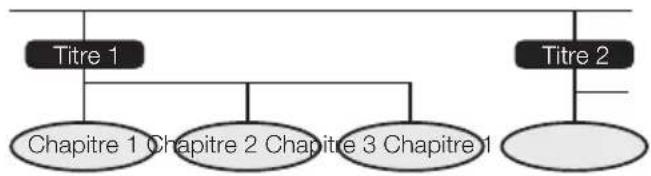
flowchart
graph TD
    A["Titre 1"] --> B["Chapitre 1"]
    A --> C["Chapitre 2"]
    A --> D["Chapitre 3"]
    A --> E["Titre 2"]
    E --> F["..."]
Exemple 2 : CD audio

Icônes imprimées sur les boîtiers des disques DVD vidéo
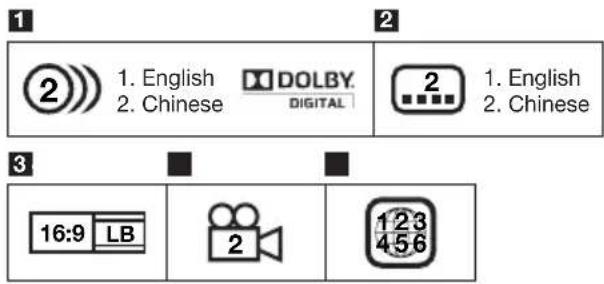
1 Pistes audio et formats audio
Les disques DVD peuvent contenir jusqu'à 8 pistes séparées avec une langue différente sur chacune d'elles. La première dans la liste est la bande son originale. Le format audio de chaque bande son est expliqué en détail dans cette section — Dolby Digital, DTS, MPEG etc.
Dolby Digital
Un système sonore mis au point par Dolby Laboratories Inc. recréant l'ambiance d'une salle de cinéma lorsque le lecteur est raccordé à un processeur ou un amplificateur Dolby Digital.
DTS
DTS est un système sonore numérique mis au point par DTS, Inc. pour les cinémas.
PCM linéaire
Le PCM linéaire est un format d'enregistrement des signaux utilisé pour les CD audio et certains disques DVD et Blu-ray. Le son sur un CD audio est enregistré à 44,1 kHz avec 16 bits. (Le son est enregistré entre 48 kHz avec 16 bits et 96 kHz avec 24 bits sur les disques DVD vidéo et entre 48 kHz avec 16 bits et 192 kHz avec 24 bits sur les disques BD vidéo.)
2 Langues de sous-titres
Indique le type de sous-titres.
3 Format de l'écran
Format dans lequel un film est réalisé. Il existe différents modes.
4 Angle de la caméra
Certains DVD contiennent des scènes prises sous 9 angles différents (la même scène peut-être prise de l'avant, du côté gauche, du côté droit, etc.) et ces scènes peuvent être vues sous différents angles.
5 Code régional
Indique le code régional (code régional lisible).
Précautions à prendre avec les disques
Attention aux éraflures et à la poussière
- Les disques BD, DVD et CD sont sensibles à la poussière, aux empreintes digitales et surtout aux éraflures. Un disque rayé risque de ne pas pouvoir être lu sur ce lecteur. Manipulez les disques avec soin et rangez-les en lieu sûr.
Rangement correct des disques
| Posez le disque au centre de son boîtier et rangez le boîtier et le disque à la verticale. |  |
| Évitez de ranger les disques à des endroits exposés aux rayons directs du soleil, à proximité d'appareil de chauffage ou exposés à une humidité élevée. |  |
| Ne faites pas tomber les disques et ne les soumettez à des vibrations ou chocs violents. |  |
| Évitez de ranger les disques à des endroits très poussièreux ou très humides. | 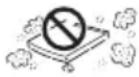 |
Précautions relative à la manipulation des disques
- Si la surface du disque est très sale, essuyez-la délicatement avec un chiffon doux et humide (à l'eau uniquement). Lorsque vous essuyez un disque, déplacez toujours le chiffon du centre vers les bords.
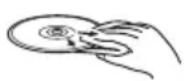


- N'utilisez pas de nettoyants en atomiseur pour disque, du benzène, du diluant, des liquides contre l'électricité statique ou tout autre solvant.
- Ne touchez pas la surface du disque.
- Ne collez pas de papier ou des étiquettes adhésives sur les disques.
- Si la surface de lecture d'un disque est très sale ou rayée, le lecteur peut considérer que le disque est incompatible et éjecter le plateau de disque, ou bien le disque ne sera pas lu correctement.
Nettoyage de la lentille du capteur optique
- N'utilisez jamais de disques de nettoyage en vente dans le commerce. L'utilisation de ces disques peut endommager la lentille.
- Confiez le nettoyage de la lentille au SAV autorisé par Pioneer le plus proche.
Avertissements sur la condensation
- De la condensation peut se former sur la lentille du capteur optique ou sur le disque dans les situations suivantes :
- Juste après avoir allumé un chauffage.
- Dans une pièce embuée ou très humide.
- Lorsque le lecteur est déplacé sans transition d'une pièce froide vers une pièce chaude.
En cas de condensation :
- Le lecteur ne parvient pas à lire les signaux sur le disque et ne fonctionne pas correctement.
Pour éliminer la condensation :
- Retirez le disque et laissez le lecteur éteint jusqu'à ce que la condensation disparaisse. L'utilisation du lecteur en cas de condensation peut causer une panne.
DVD-RW DVD-R CD-RW CD-R USB
À propos de la lecture de fichiers audio
Les fichiers MP3 peuvent être lus.
- Les fichiers enregistrés aux fréquences d'échantillonnage suivantes sont pris en charge. 8 kHz, 11,025 kHz, 12 kHz, 16 kHz, 22,05 kHz, 24 kHz, 32 kHz, 44,1 kHz, 48 kHz
- Seuls les fichiers pourvus de l'extension « .mp3 » ou « .MP3 » peuvent être lus.
- Pour obtenir un son de meilleure qualité, il est conseillé d'enregistrer à un débit binaire d'au moins 128 kbps.
- Les fichiers de 200 Mo maximum peuvent être lus.
- Les fichiers audio qui ne sont pas de format MP3 (WMA, etc.) ne peuvent pas être lus.
- Certains fichiers MP3 ne peuvent pas être lus.
- Les fichiers MP3 ne sont pas lus dans l'ordre de leur enregistrement.
- Les fichiers MP3 à enregistrer devraient l'être à une vitesse lente. L'enregistrement rapide peut induire du bruit et rendre le disque/le fichier illisible.
- Si le disque contient de nombreux dossiers, il faudra un certain temps pour les charger.
- Selon la structure des dossiers, il faudra plus ou moins de temps pour charger les fichiers MP3.
- Pendant la lecture de fichiers audio, le temps écoulé peut ne pas être indiqué correctement.
À propos de la lecture de fichiers photo
Les fichiers JPEG peuvent être lus.
- Les fichiers suivants peuvent être lus :
Les fichiers JPEG peuvent être lus. - Les fichiers suivants peuvent être lus :
- Fichiers conformes aux standards JPEG et Exif 2.2 baseline
- Fichiers à extension : « .jpg » ou « .JPG »
- Résolution : 32 x 32 à 7680 x 4320 pixels
– Taille du fichier : 20 Mo ou moins
- Fichiers conformes aux standards JPEG et Exif 2.2 baseline - Fichiers à extension : « .jpg » ou « .JPG » - Résolution : 32 x 32 à 7680 x 4320 pixels - Taille du fichier : 20 Mo ou moins
- Le JPEG HD est pris en charge. Les images sont à la sortie en haute définition 720p ou 1080i.
- L'image peut apparaître avec des bandes verticale et horizontale lorsque des fichiers JPEG d'un autre format sont lus.
- Les fichiers photo qui ne sont pas de format JPEG (TIFF, etc.) ne peuvent pas être lus.
- Certains fichiers JPEG ne peuvent pas être lus.
- Les fichiers JPEG progressifs ne peuvent pas être lus.
- Les fichiers JPEG animés ne peuvent pas être lus.
- Dans certains cas, les fichiers JPEG traités avec un logiciel de traitement de l'image ne seront pas lus.
- Il peut être impossible de lire certains fichiers JPEG téléchargés d'Internet ou joint à un message.
- Selon le nombre de dossiers ou de fichiers, et selon leur taille, certains fichiers JPEG peuvent être longs à lire.
- Les données EXIF n'apparaissent pas.
À propos des fichiers audio, des fichiers photo et des dossiers
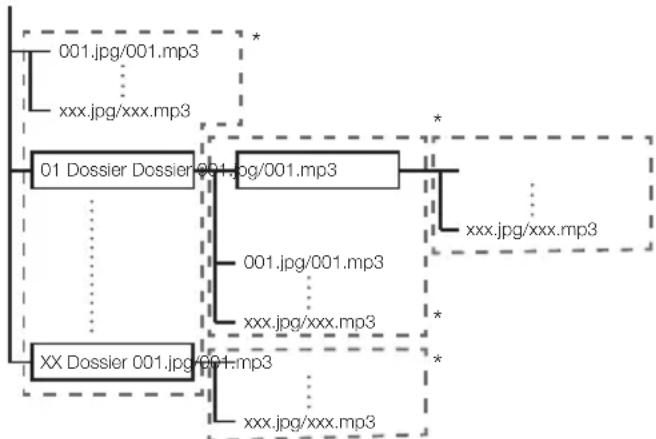
Les fichiers audio et photos peuvent être lus sur ce lecteur si les dossiers du disque ou de la clé USB sont créés de la façon suivante.
Exemple de structure des dossiers :
Racine
flowchart
graph TD
    A["01 Dossier Dossier 001.jpg/001.mp3"] --> B["001.jpg/001.mp3"]
    A --> C["xx.jpg/xxx.mp3"]
    D["XX Dossier 001.jpg/001.mp3"] --> E["001.jpg/001.mp3"]
    D --> F["xxx.jpg/xxx.mp3"]
    G["001.jpg/001.mp3"] --> H["xx.jpg/xxx.mp3"]
    I["xx.jpg/xxx.mp3"] --> J["xx.jpg/xxx.mp3"]
* : Le nombre de dossiers et de fichiers dans un seul dossier (y compris le répertoire racine) est limité à 256. Le nombre maximal de dossiers imbriqués ne doit pas non plus être supérieur à 5.
REMARQUE
- Les noms de fichiers et de dossiers sur ce lecteur peuvent être différents de ceux qui apparaissent sur l'ordinateur.
Vérification des accessoires
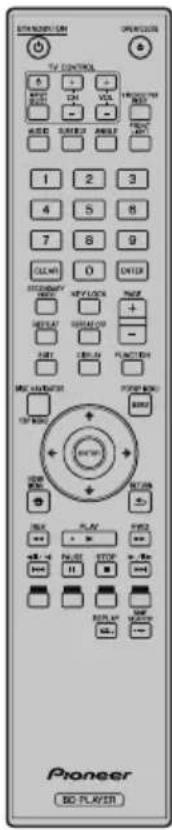
| Télécommande | Pile de format « AA/R6 » (×2) | Cordon d'alimentation | |
 | 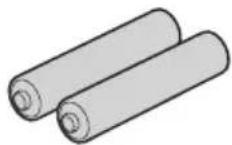 | 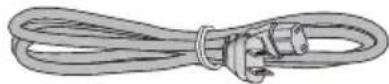 (BDP-33FD)ou (BDP-33FD)ou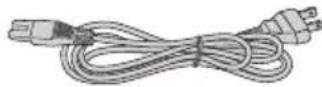 (BDP-31FD) (BDP-31FD) | |
| Câble vidéo/audio Carte de garantie | Mode d'emploi(ce manuel) | ||
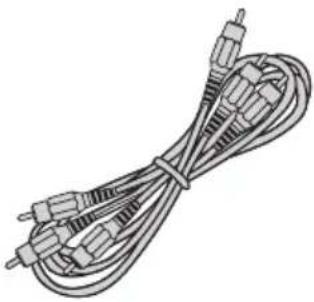 | |||
Appareil (Avant)

1 ⏻ STANDBY/ON (page 23)
2 ■ (STOP) (page 28)
3 II (PAUSE) (page 39)
4 Capteur de signaux de la télécommande (page 22)
5 Voyant PQLS (page 26)
6 Voyant Blu-ray
S'éclaire à la mise sous tension du lecteur.
7 Plateau de disque (page 28)
8 Voyant HDMI (page 26)
9 ▲ OPEN/CLOSE (page 28)
10 Voyant FL OFF (page 25)
11 Port USB (pages 21 et 51)
12 Afficheur de la face avant (Voir ci-dessous.)
13 ▶ (PLAY) (page 28)
Afficheur de la face avant
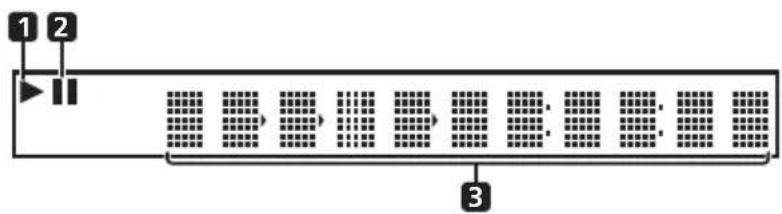
flowchart
graph LR
    A["1"] --> B["2"]
    B --> C["3"]
    C --> D["End"]
1 ▶
S'éclaire pendant la lecture.
2 II
S'éclaire pendant la pause.
3 Affichage alphanumérique Indique le titre, le chapitre, le numéro de plage, le temps écoulé, etc.
Appareil (Arrière)
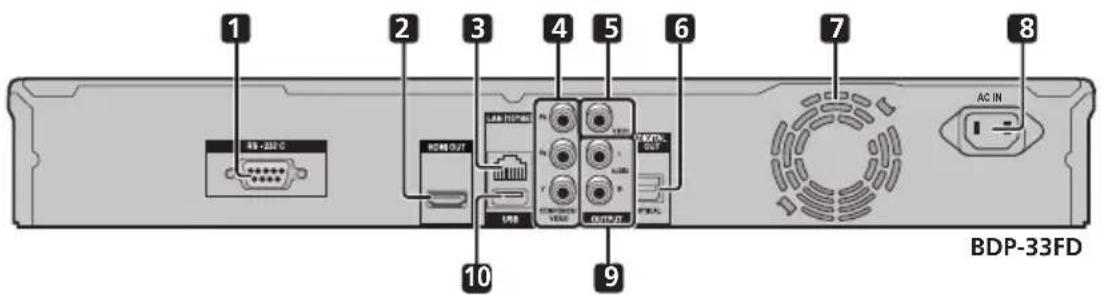
1 Prise RS-232C
Cette prise n'est pas utilisée.
2 Prise HDMI OUT (page 17)
3 Prise LAN (10/100) (page 21)
4 Connecteurs COMPONENT VIDEO OUTPUT (page 18)
5 Connecteur VIDEO OUTPUT (page 19)
6 Prise DIGITAL OUT OPTICAL (page 20)
7 Ventilateur
Le ventilateur opère lorsque le lecteur est sous tension.
8 Prise AC IN (page 22)
9 Connecteurs AUDIO OUTPUT (page 20)
10 Port USB (pages 21 et 51)
Télécommande
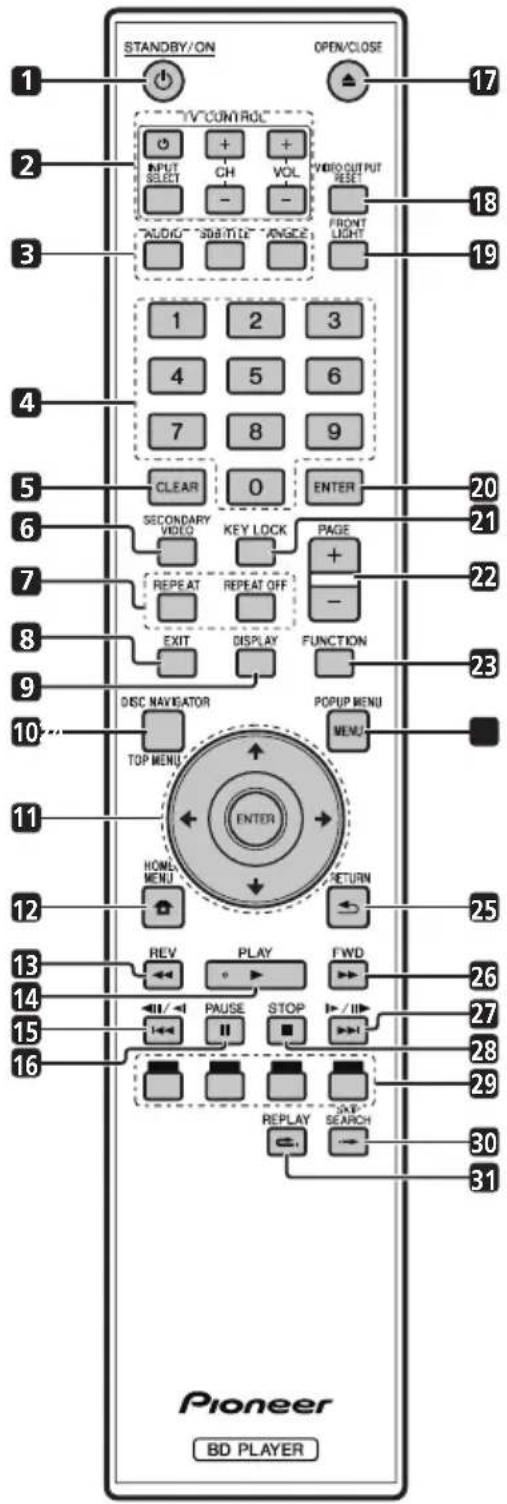
1 ⏻ STANDBY/ON (page 23)
2 Touches TV CONTROL (page 24)
3 AUDIO (page 41), SUBTITLE (page 41), ANGLE (page 41)
4 Touches numériques (page 43)
5 CLEAR (page 43)
6 SECONDARY VIDEO (page 30)
7 REPEAT (pages 39 et 40), REPEAT OFF (pages 39 et 40)
8 EXIT (page 44)
9 DISPLAY (pages 28 et 40)
10 TOP MENU/DISC NAVIGATOR (pages 29 et 31)
11 Touches directionnelles (↑/↓/←/→), ENTER (pages 23 et 44)
12 HOME MENU (pages 23 et 44)
13 REV (page 39)
14 ▶ PLAY (page 28)
15 I◄◄/◄II/◄I (page 39)
16 II PAUSE (page 39)
17 ▲ OPEN/CLOSE (page 28)
18 VIDEO OUTPUT RESET (page 45)
19 FRONT LIGHT (page 25)
20 ENTER (pages 23 et 44)
21 KEY LOCK (Voir ci-dessous.)
22 PAGE +/- (page 31)
23 FUNCTION (page 42)
24 POPUP MENU/MENU (page 29)
25 → RETURN (page 44)
26 ▶▶ FWD (page 39)
27 ▶▶▶/▶▶/▶ (page 39)
28 ■ STOP (page 28)
29 ROUGE, VERT, BLEU, JAUNE (page 31)
30 → SKIP SEARCH (page 39)
31 ≡ REPLAY (page 39)
Verrouillage des touches
Les touches peuvent être verrouillées pour ne pas être pressées accidentellement.
Cette fonction permet aussi aux téléviseurs compatibles avec la commande par l'HDMI de verrouiller les touches sur le lecteur.
Appuyez plus de 5 secondes sur KEY LOCK.
- Chaque fois que vous effectuez cette opération, la fonction est activée ou désactivée.
- Si vous tentez de mettre en marche le lecteur alors que les touches sont verrouillées, « HOLD » s'allumera sur l'afficheur de la face avant pour indiquer que la fonction est activée.
REMARQUE
- Cette télécommande est dotée de deux touches ENTER (11 et 20 ci-dessus).
Raccordements
Veillez à toujours éteindre les appareils et à débrancher le cordon d'alimentation de la prise secteur avant de raccorder un appareil ou de changer les liaisons.
Ce lecteur est pourvu des prise/connecteurs suivants. Repérez les prise/connecteur correspondant sur votre appareil vidéo. Branchez d'abord le câble vidéo fourni ou un câble vidéo du commerce. Branchez ensuite le câble audio.
Prises/connecteurs vidéo du lecteur
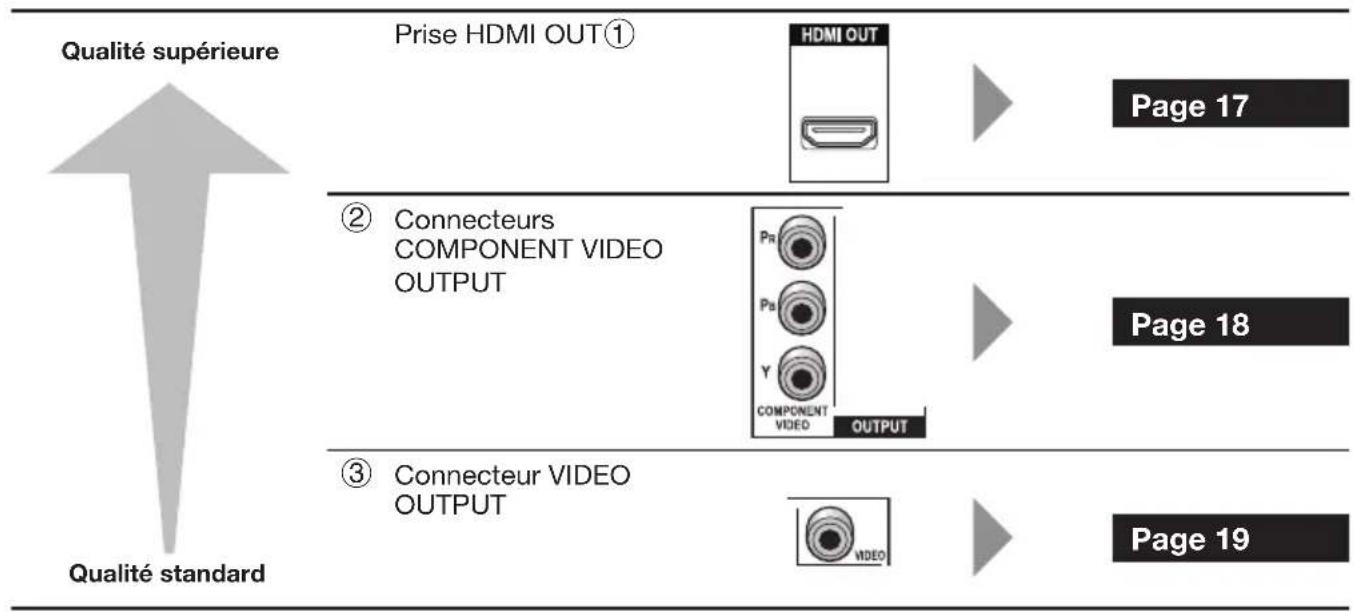
flowchart
graph TD
    A["Qualité supérieure"] --> B["Prise HDMI OUT①"]
    B --> C["HDMI OUT"]
    C --> D["Page 17"]
    A --> E["② Connecteurs COMPONENT VIDEO OUTPUT"]
    E --> F["Pr"]
    E --> G["Pb"]
    E --> H["Y"]
    E --> I["COMPONENT VIDEO OUTPUT"]
    I --> J["Page 18"]
    A --> K["③ Connecteur VIDEO OUTPUT"]
    K --> L["VIDEO"]
    L --> M["Page 19"]
    A --> N["Qualité standard"]
Prises/connecteurs audio du lecteur
Liaison audio numérique
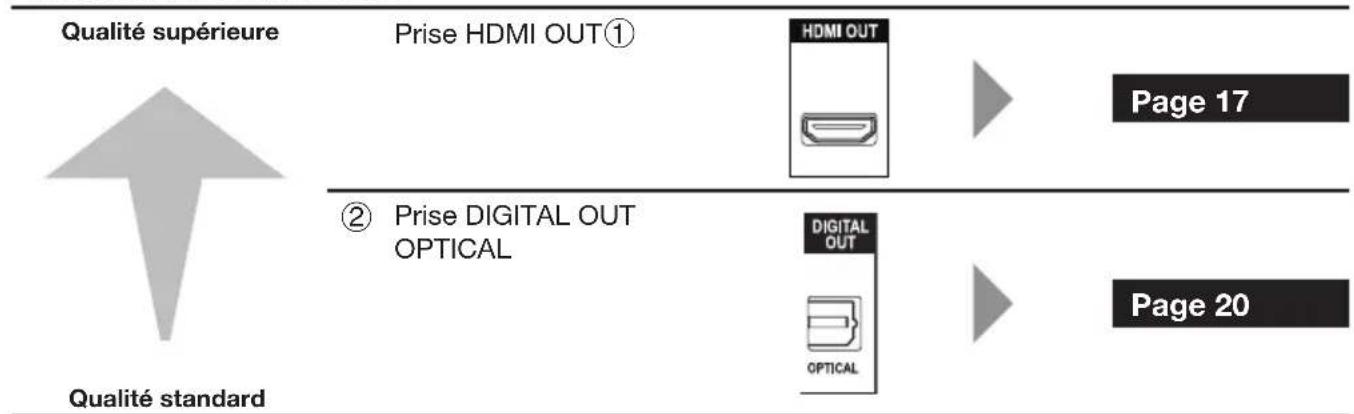
flowchart
graph LR
    A["Qualité supérieure"] --> B["Prise HDMI OUT①"]
    B --> C["HDMI OUT"]
    B --> D["Page 17"]
    E["Qualité standard"] --> F["Prise DIGITAL OUT OPTICAL"]
    F --> G["DIGITAL OUT"]
    F --> H["Page 20"]
Liaison audio analogique

Connexion Internet haut débit

Raccordement à la prise HDMI
- La prise HDMI permet d'obtenir une image et d'un son numériques de grande qualité.
- Voir page 55 pour en savoir plus sur les signaux de sortie des formats audio les plus récents.
- Raccordez des Câble HDMI haute vitesse lorsque vous utilisez la commande par l'HDMI. La commande par l'HDMI peut ne pas fonctionner correctement si vous utilisez d'autres câbles HDMI.
ÉTAPES
1 Veillez à éteindre ce lecteur et l'autre appareil avant de les relier.
2 Insérez à fond le câble HDMI (en vente dans le commerce) dans les prises HDMI (① et ②).
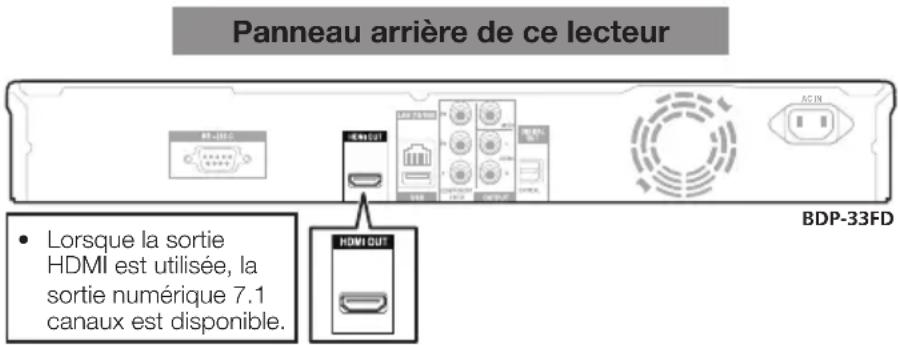

REMARQUE
- Le son transmis dans les formats DTS-HD High Resolution Audio et DTS-HD Master Audio ressort par la prise HDMI en Bitstream. Raccordez un amplificateur avec décodeur intégré pour bénéficier d'une qualité sonore extra-fine.

Vers la prise HDMI OUT
Câble HDMI (en vente dans le commerce)


Vers la prise HDMI IN
Sélection de la sortie vidéo prioritaire lors de liaisons HDMI et Vidéo composantes
Lorsque vous raccordez à la fois un câble HDMI et un câble à composantes à ce lecteur, vous devez sélectionner la sortie vidéo prioritaire dans « Settings » – « Audio Video Settings » – « Video Out Select ». (Voir page 45.)

REMARQUE
- Lorsque vous raccordez ce lecteur à un téléviseur Pioneer uniquement avec un câble HDMI et que le téléviseur est sous tension, la sortie vidéo se règle automatiquement sur l'HDMI. (Le réglage ci-dessus n'est pas nécessaire.)
- Lorsque vous raccordez le lecteur au téléviseur avec un câble HDMI, la « HDMI Video Out » se règle sur « Auto ». Si vous n'obtenez pas une image stable, sélectionnez la résolution souhaitée.
Lorsque vous réglez la « HDMI Video Out » sur un autre réglage que « Auto », vous ne pouvez sélectionner que des résolutions compatibles avec le téléviseur raccordé. - Reportez-vous à « HDMI Video Out » à la page 45 pour les résolutions de la sortie vidéo HDMI.
TéléviseurProjecteur Récepteur AV
Appareil pourvu d'une prise HDMI
Après le raccordement
- Si nécessaire, raccordez un appareil audio. (Page 20)
- Insérez un disque et lancez la lecture. (Page 28)
- Reportez-vous à la commande par l'HDMI. (Pages 26 et 46)
Raccordement aux connecteurs à composantes
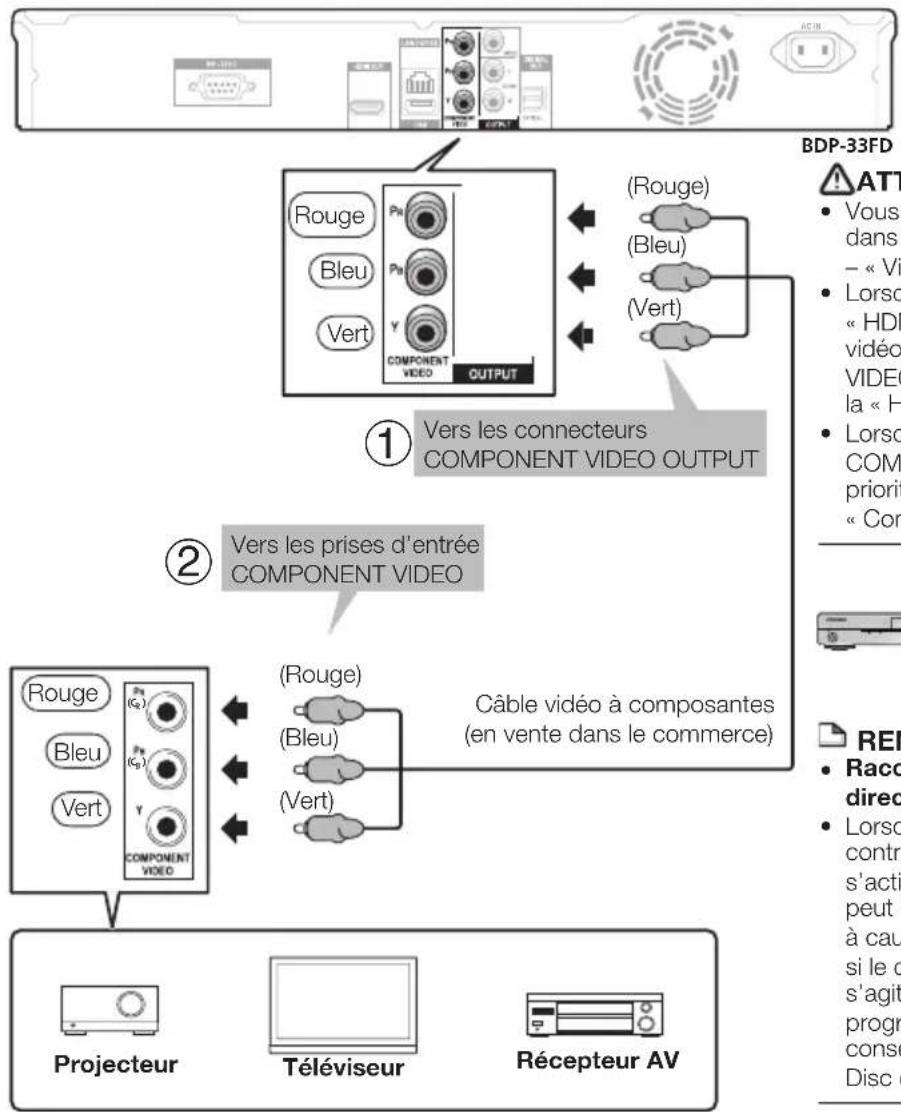
Les connecteurs à composantes permettent d'obtenir des images de qualité élevée et une reproduction fidèle des couleurs.
ÉTAPES
1 Veillez à éteindre ce lecteur et l'autre appareil avant de les relier.
2 Insérez à fond le câble vidéo à composantes (en vente dans le commerce) dans les connecteurs à composantes (① et ②).
Panneau arrière de ce lecteur
flowchart
graph TD
    A["Projecteur"] --> B["Téléviseur"]
    B --> C["Récepteur AV"]
    D["Component Video"] --> E["(Rouge)"]
    D --> F["(Bleu)"]
    D --> G["(Vert)"]
    H["Composite Video"] --> I["(Rouge)"]
    H --> J["(Bleu)"]
    H --> K["(Vert)"]
    L["Composite Video OUTPUT"] --> M["(Rouge)"]
    L --> N["(Bleu)"]
    L --> O["(Vert)"]
    P["Vers les connecteurs COMPONENT VIDEO OUTPUT"] --> Q["(Rouge)"]
    P --> R["(Bleu)"]
    P --> S["(Vert)"]
    T["Vers les prises d'entrée COMPONENT VIDEO"] --> U["(Rouge)"]
    T --> V["(Bleu)"]
    T --> W["(Vert)"]
    X["Câble vidéo à composantes (en vente dans le commerce)"] --> Y["(Rouge)"]
    X --> Z["(Bleu)"]
    X --> AA["(Vert)"]
    AB["BDP-33FD"] --> AC["(Rouge)"]
    AB --> AD["(Bleu)"]
    AB --> AE["(Vert)"]
    AF["ATT"] --> AG["Vous dans - « Vid... Lorso « HDMI vidéo VIDEO la « H... Lorso COM priorit « Com..."]
    AG --> AH["RENCI Racc direct... Lorso contrs s'actir peut à cau si le c s'agit progr cons Disc e..."]
BDP-33FD
ATTENTION
- Vous devez sélectionner la sortie vidéo prioritaire dans « Settings » – « Audio Video Settings » – « Video Out Select ». (Voir page 45.)
- Lorsque la sortie vidéo prioritaire est réglée sur « HDMI » dans « Video Out Select », la résolution vidéo à la sortie des connecteurs COMPONENT VIDEO OUTPUT est celle qui a été spécifiée pour la « HDMI Video Out ». (Voir page 45.)
- Lorsque le signal provenant des connecteurs COMPONENT VIDEO OUTPUT est prioritaire, réglez le signal vidéo prioritaire sur « Component ».

MagnétoscopeCe lecteur Téléviseu
REMARQUE
- Raccordez le lecteur de disque Blu-ray directement au téléviseur.
- Lorsque vous enregistrez un programme protégé contre le piratage, la protection contre la copie s'active automatiquement et le programme ne peut pas être enregistré correctement. De plus, à cause de cette fonction, l'image sera déformée si le disque est lu via un magnétoscope. Il ne s'agit pas d'une défaillance. Pour regarder un programme protégé contre le piratage, il est conseillé de raccorder le lecteur de disque Blu-ray Disc directement au téléviseur.
Appareil vidéo pourvu de connecteurs à composantes
Après le raccordement
Raccordez à l'appareil audio ou aux prises audio du téléviseur. (Page 20)•
Raccordement au connecteur vidéo
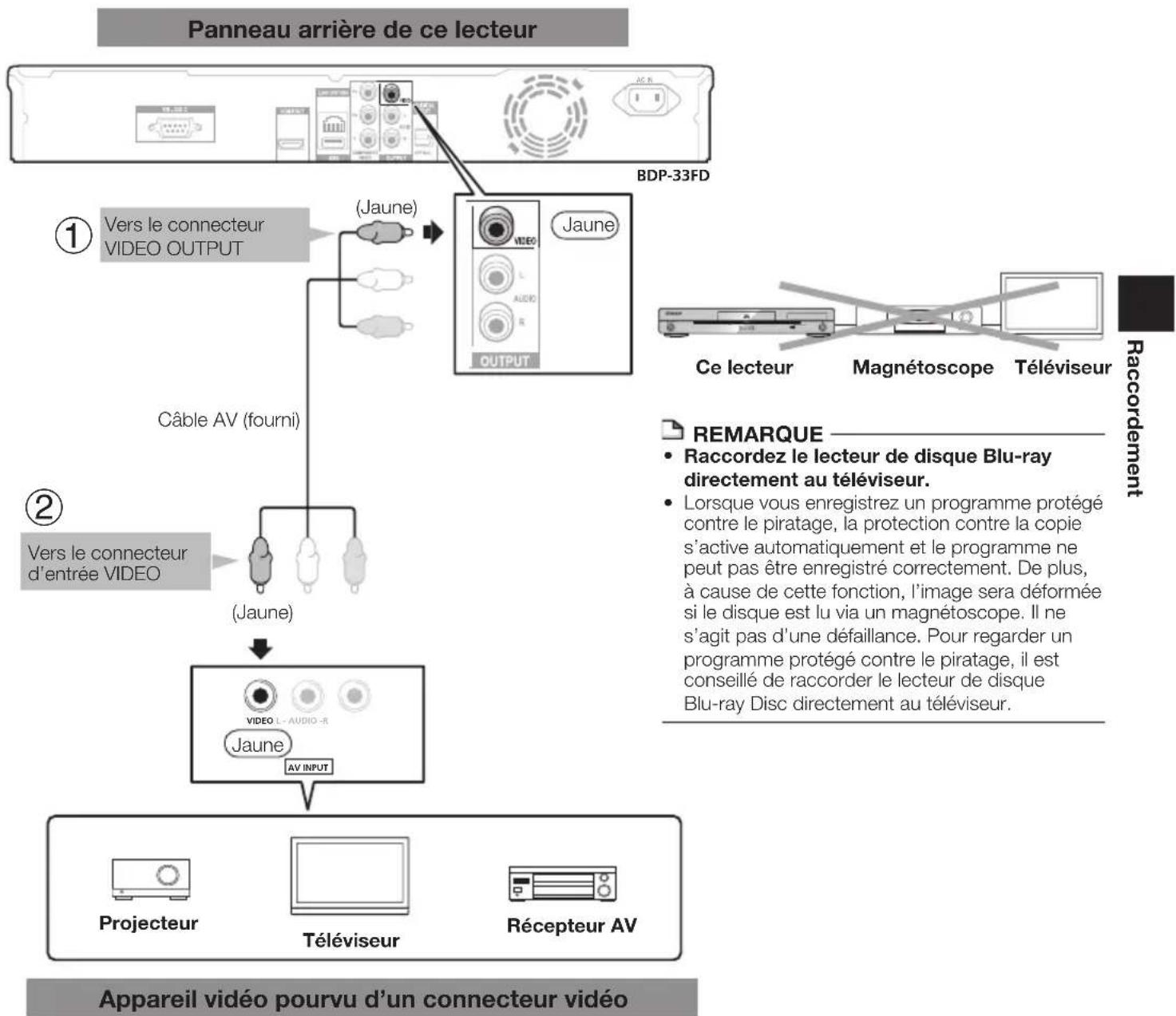
Le connecteur VIDEO OUTPUT permet de visionner les images.
ÉTAPES
1 Veillez à éteindre ce lecteur et l'autre appareil avant de les relier.
2 Insérez à fond le câble AV (fourni) dans les connecteurs vidéo (① et ②).
flowchart
graph TD
    A["1 Vers le connecteur VIDEO OUTPUT"] --> B["(Jaune)"]
    B --> C["OUTPUT"]
    C --> D["Jeune"]
    D --> E["Câble AV (fourni)"]
    E --> F["(Jaune)"]
    F --> G["VIDEO L-AUDIO-R"]
    G --> H["Av INPUT"]
    H --> I["Projecteur"]
    H --> J["Téléviseur"]
    H --> K["Récepteur AV"]
Après le raccordement
Raccordez à l'appareil audio ou aux prises audio du téléviseur. (Page 20)•
Raccordement à la prise audio numérique ou aux connecteurs audio
- Un appareil audio ou le téléviseur peut être raccordé à la prise DIGITAL OUT OPTICAL ou aux connecteurs AUDIO OUT.
- Voir page 55 pour en savoir plus sur les signaux de sortie des formats audio les plus récents.
ÉTAPES
1 Veillez à éteindre ce lecteur et l'autre appareil avant de les relier.
2 Insérez à fond le câble numérique optique (disponible dans le commerce) ou le câble AV (fourni) aux prises audio numériques optiques ou aux connecteurs audio (① et ②, ou ③ et ④).
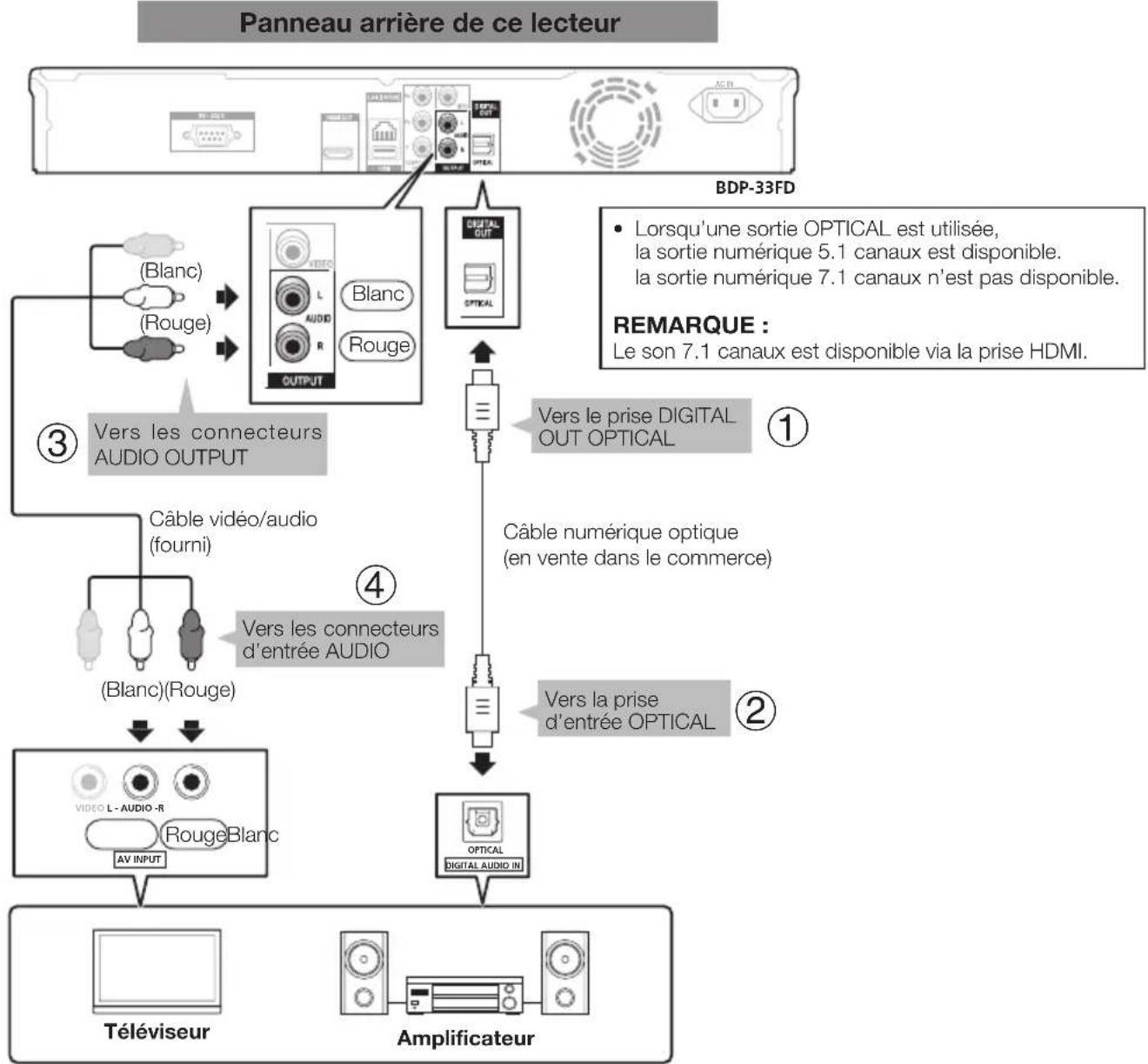
flowchart
graph TD
    A["BBP-33FD"] --> B["Blanc"]
    A --> C["Digital OUT"]
    B --> D["(Blanc)"]
    B --> E["(Rouge)"]
    C --> F["(Rouge)"]
    D --> G["OUTPUT"]
    E --> G
    F --> H["OUTPUT"]
    G --> I["③ Vers les connecteurs AUDIO OUTPUT"]
    H --> J["① Vers le prise DIGITAL OUT OPTICAL"]
    I --> K["④ Vers les connecteurs d'entrée AUDIO"]
    J --> L["② Vers la prise d'entrée OPTICAL"]
    K --> M["(Blanc)(Rouge)"]
    L --> N["OFFICAT DIGITAL AUDIO IN"]
    M --> O["Téléviseur"]
    N --> P["Amplicateur"]
Appareil audio avec prise d'entrée audio numérique
Après le raccordement
Insérez un disque et lancez la lecture. (Page 28)•
Raccordement à la prise LAN (10/100)
- La connexion à Internet permet de profiter des fonctions BD-LIVE et des vidéos de YouTube et de mettre à jour le logiciel du lecteur.
- Une connexion Internet haut débit, telle qu'illustrée ci-dessous, est nécessaire.
- Une connexion Internet haut débit nécessite un abonnement auprès d'un fournisseur d'accès à Internet.
ÉTAPES
1 Veillez à éteindre ce lecteur et l'autre appareil avant de les relier.
2 Raccordez bien à fond un câble LAN (en vente dans le commerce) à la prise LAN (10/100) (① et ②) ou un adaptateur LAN sans fil USB AS-WL100 (vendu séparément en option) au port USB sur la face avant ou le panneau arrière de ce lecteur (③).
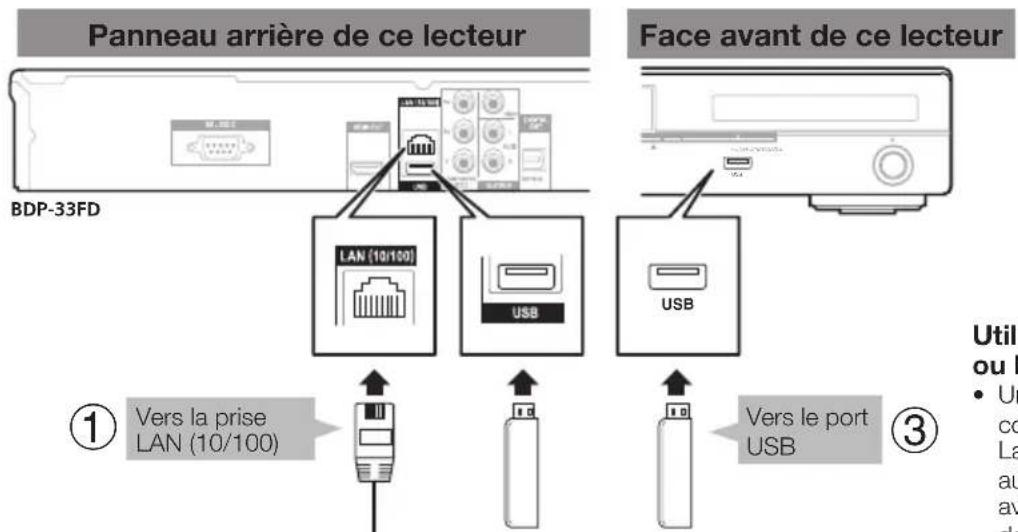
Clé adaptateur LAN sans fil USB AS-WL100 (vendue séparément en option) ou clé USB (en vente dans le commerce)
Utilisation de BONUSVIEW ou BD-LIVE
- Une clé USB (en vente dans le commerce) est indispensable. La clé utilisée doit être conforme aux spécifications USB 2.0 et avoir une capacité minimale de 1 Go, 2 Go ou plus étant recommandés.
Câble LAN (en vente dans le commerce)

Vers la prise LAN
ATTENTION
- Utilisez l'adaptateur LAN sans fil USB préconisé par Pioneer et vendu séparément en option. Le fonctionnement n'est pas garanti avec d'autres clés électroniques LAN sans fil.
- Ne débranchez pas l'adaptateur LAN sans fil USB quand le lecteur fonctionne.
- Une connexion Internet haut débit nécessite un abonnement auprès d'un fournisseur d'accès à Internet. Adressez-vous au fournisseur d'accès à Internet le plus proche pour en savoir plus.
- Reportez-vous au mode d'emploi de votre appareil car la méthode de connexion et l'appareil raccordé peuvent varier selon l'environnement Internet.
- N'utilisez pas de rallonge USB pour raccorder une clé USB à la prise USB du lecteur. L'utilisation d'une rallonge USB peut empêcher le lecteur de fonctionner correctement.
REMARQUE
Utilisez un concentrateur/routeur Ethernet 10BASE-T/100BASE-TX.
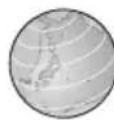
Internet Modem
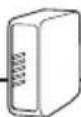
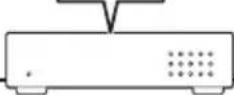
Concentrateur
Ethernet
(routeur avec fonction
concentrateur)
Exemple de connexion Internet haut débit
Après le raccordement
- Effectuez le réglage nécessaire pour la communication. (Page 48)
- Insérez un disque compatible BD-LIVE et lancez la lecture. (Page 30)
Insertion des piles dans la télécommande
1 Ouvrez le couvercle arrière.
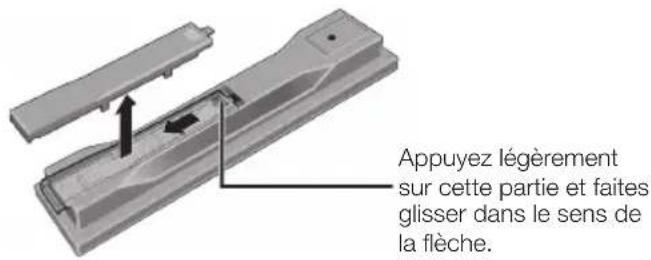
2 Insérez les piles (AA/R6 x 2).
Insérez les piles en tenant compte des repères ⊕/⊖ dans le logement de piles.
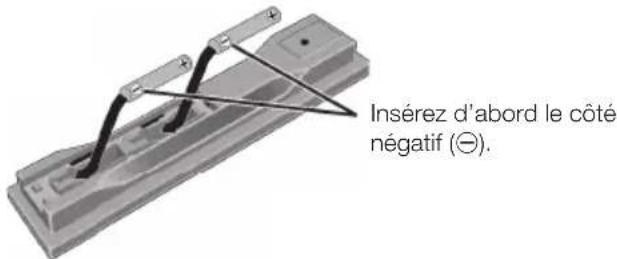
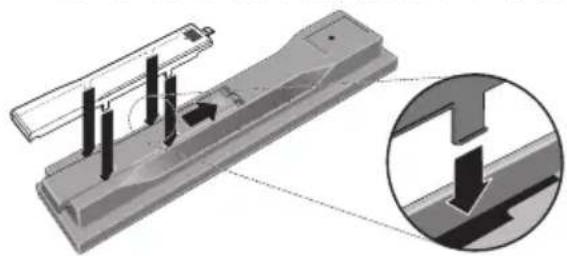
3 Fermez le couvercle arrière.
Fermez bien le couvercle (vous devez entendre un clic).
- N'utilisez que les piles spécifiées à l'exclusion de toute autre. N'utilisez pas non plus une pile neuve avec une pile usée.
- Lorsque vous mettez les piles dans la télécommande, veillez à les orienter correctement, tel qu'indiqué par les marques de polarité (⊕ et ⊖).
- N'exposez pas les piles à la chaleur, ne les ouvrez pas ou ne les jetez pas au feu ou dans l'eau.
- La tension des piles peut être différente, même si les piles semblent identiques. N'utilisez pas différents types de piles.
- Pour éviter toute fuite d'électrolyte, retirez les piles si vous prévoyez de ne pas utiliser la télécommande pendant un certain temps (1 mois ou plus). Si une pile devait fuir, essuyez soigneusement l'intérieur du logement puis insérez des piles neuves. Si le liquide d'une pile devait fuir et se répandre sur votre peau, lavez-le immédiatement avec une grande quantité d'eau.
- Lorsque vous éliminez des piles / batteries usées, veuillez vous conformer aux normes gouvernementales ou aux règles des institutions publiques environnementales en vigueur dans votre pays ou région.
- N'utilisez, ni ne conservez vos piles à la lumière directe du soleil ou dans un endroit fortement exposé à la chaleur, comme une voiture ou à proximité d'un appareil de chauffage. Les piles risqueraient de suinter, surchauffer, exploser ou s'enflammer. La durée de vie et la performance des piles peuvent également être réduites.
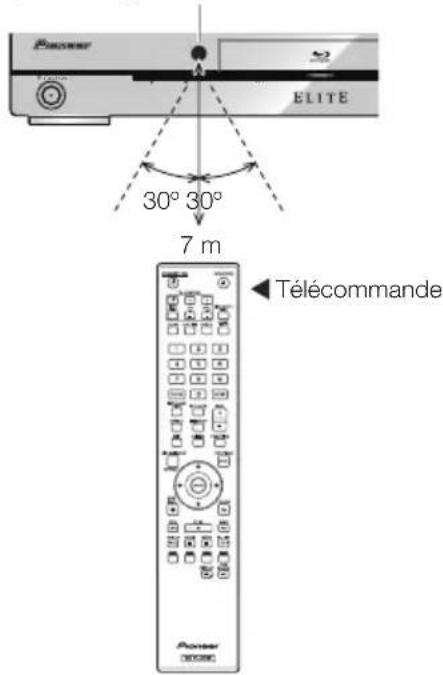
Portée approximative de la télécommande
Capteur de signaux de la télécommande
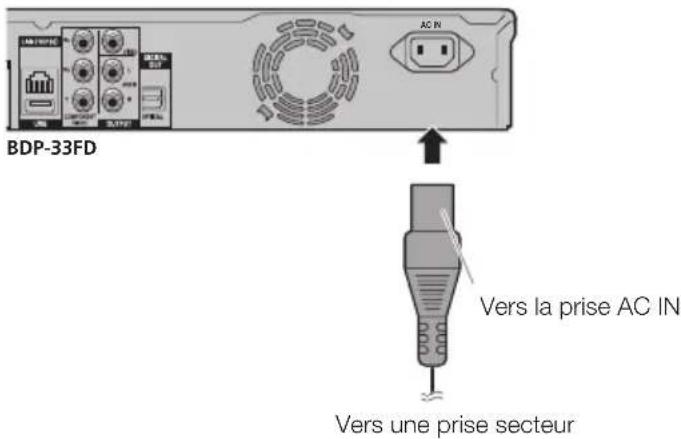
Raccordement du cordon d'alimentation
Ne branchez le cordon d'alimentation que lorsque toutes les appareils sont raccordés.
REMARQUE
- Placez le lecteur près de la prise secteur et gardez la fiche du cordon d'alimentation à proximité.
- AFIN DE RÉDUIRE LE RISQUE D'ÉLECTROCUTION, NE TOUCHEZ PAS LES PIÈCES NON ISOLÉES DES CÂBLES. LORSQUE LE CORDON D'ALIMENTATION EST BRANCHÉ.
- Si vous prévoyez de ne pas utiliser le lecteur pendant une période prolongée, veillez à retirer le cordon secteur de la prise secteur.
Mise sous tension
○ STANDBY/ON
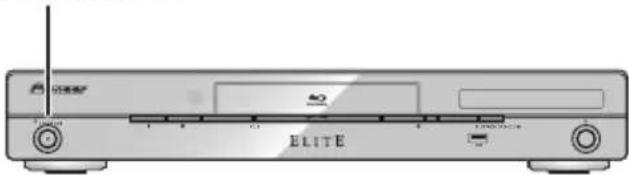
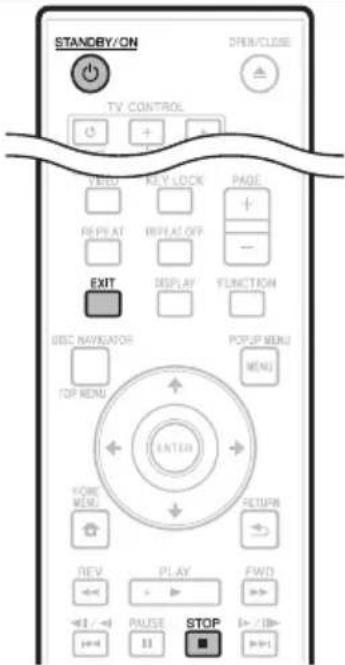
Appuyez sur ⏻ STANDBY/ON.
- Vous pouvez utiliser le touches de la télécommande ou de l'appareil.
- « POWER ON » apparaît sur l'afficheur de la face avant.
- Si aucun disque n'est inséré lorsque vous mettez l'appareil sous tension, l'écran du logo Pioneer (papier peint) apparaît.
- Si le disque est inséré lorsque vous mettez l'appareil sous tension, un menu peut s'afficher automatiquement pour certains disques.
Il suffit alors d'appuyer sur ■ STOP ou EXIT pour dégager l'écran de menu du disque et afficher le papier peint.
Mise hors tension
Appuyez une nouvelle fois sur ⏻ STANDBY/ON.
- Vous pouvez utiliser le touches de la télécommande ou de l'appareil.
- « POWER OFF » apparaît sur l'afficheur de l'appareil.
- Si vous appuyez à nouveau sur Ⓧ STANDBY/ON juste après la mise en veille, le lecteur peut ne pas s'allumer. Dans ce cas, attendez 10 secondes ou plus, puis rallumez le voyant Ⓧ STANDBY/ON.
Réglage de la langue
Changement de la langue de l'affichage sur écran
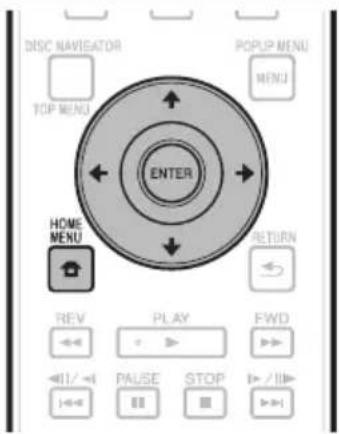
1 Appuyez sur HOME MENU pour afficher la page HOME MENU.
- Lorsque le papier peint est affiché, la page HOME MENU peut aussi être affichée en sélectionnant l'icône de menu (avec / puis appuyant sur ENTER.
2 Appuyez sur ↑/↓/←/→ pour sélectionner « On Screen Language », puis appuyez sur ENTER.
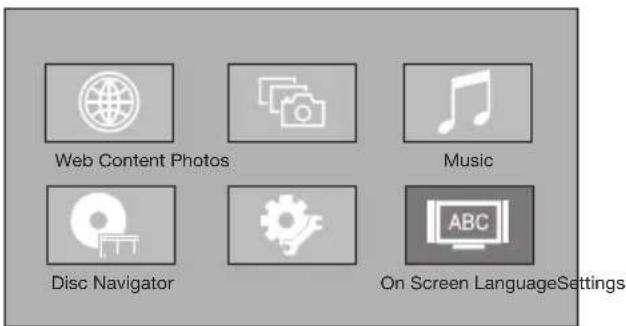
3 Appuyez sur ↑/↓ pour sélectionner la langue d'affichage souhaitée, puis appuyez sur ENTER.

REMARQUE
- Pour sélectionner la langue d'un disque DVD, par exemple la langue des sous-titres, etc. reportez-vous à la page 29.
Commande du téléviseur avec la télécommande du lecteur
Si le code fabricant de votre marque de téléviseur a été enregistré sur la télécommande du lecteur, celle-ci pourra être utilisée également pour la commande du téléviseur.
ATTENTION
- Il ne sera peut-être pas possible de faire fonctionner certains modèles de téléviseur avec la télécommande du lecteur, bien que ces modèles figurent dans la liste des codes des fabricants.
- La télécommande peut revenir à ses réglages par défaut lors du remplacement des piles. Dans ce cas, reprécisez le code.
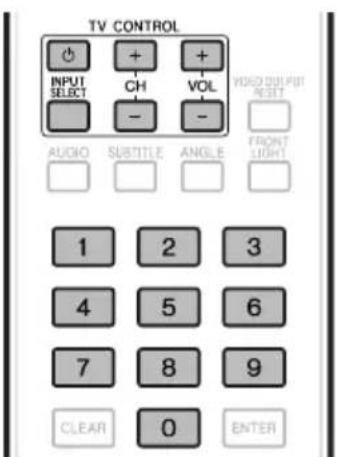
1 Spécifiez le code fabricant à 2 chiffres.
- Appuyez sur les touches numériques (0 à 9) pour saisir le code tout en appuyant sur TV CONTROL ⏻.
REMARQUE
• Le réglage usine est 00 (PIONEER).
- Si vous commettez une erreur lors de la saisie du code, relâchez TV CONTROL ⏻ et recommencez depuis le début.
- S'il existe plusieurs codes pour le même fabricant, essayez chacun dans l'ordre indiqué jusqu'à ce que le téléviseur fonctionne.
2 Assurez-vous que le téléviseur fonctionne.
- Commande du téléviseur avec TV CONTROL
- Sert à allumer ou éteindre le TV.
INPUT SELECT – Sert à changer l'entrée du téléviseur.
CH +/- - Sert à sélectionner la chaîne de télévision.
VOL +/- - Sert à régler le volume.
Liste des codes des divers fabricants
Fabricants Code(s)
Extinction de l'afficheur et des voyants sur la face avant
Si vous trouvez que les voyants du lecteur sont trop vifs lorsque vous regardez des films, vous pouvez les éteindre à l'exception du voyant FL OFF.
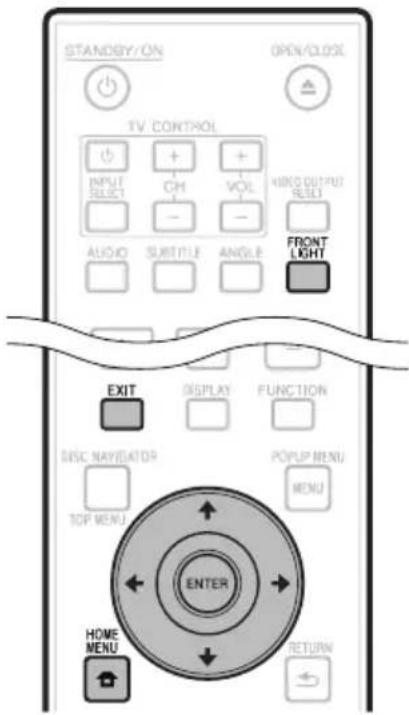
Extinction par la télécommande
Appuyez sur FRONT LIGHT.
L'afficheur et les voyants sur la face avant s'éclairent et s'éteignent à chaque pression sur cette touche. Lorsqu'ils sont éteints, seul le voyant FL OFF reste éclairé.
Extinction par HOME MENU
1 Appuyez sur HOME MENU pour afficher la page HOME MENU.
2 Appuyez sur ↑/↓/←/→ pour sélectionner « Settings », puis appuyez sur ENTER.
3 Appuyez sur ↑/↓ pour sélectionner « Front Panel Display/LED », puis appuyez sur ENTER.
4 Appuyez sur ←/→ pour sélectionner « On » ou « Off », puis appuyez sur ENTER.
5 Appuyez sur HOME MENU ou EXIT pour sortir de la page.
À propos de la commande par l'HDMI
Cette fonction agit lorsqu'un Téléviseur à Panneau Plat ou un système audiovisuel (récepteur ou amplificateur AV, etc.) Pioneer compatible avec l'HDMI est raccordé au lecteur avec un câble HDMI.
Reportez-vous aussi au mode d'emploi de votre Téléviseur à Écran Plat et du système AV (récepteur ou amplificateur AV, etc.).
Utilisation de la commande par l'HDMI
- La commande par l'HDMI agit uniquement quand cette fonction est en service sur tous les appareils raccordés avec des câbles HDMI.
- Lorsque vous avez relié et réglé tous les appareils, assurez-vous que l'image du lecteur apparaît bien sur le Téléviseur à Panneau Plat. (Ceci est également nécessaire lorsque vous changez les appareils raccordés et rebranchez les câbles HDMI.) La commande par l'HDMI n'agit peut-être pas correctement si l'image du lecteur ne s'affiche pas correctement sur le Téléviseur à Panneau Plat.
- Raccordez des Câble HDMI haute vitesse lorsque vous utilisez la commande par l'HDMI. La commande par l'HDMI peut ne pas fonctionner correctement si vous utilisez d'autres câbles HDMI.
- Pour certains modèles, la commande par l'HDMI peut être appelée « KURO LINK » ou « HDMI Control ».
- La commande par l'HDMI n'agit pas avec les appareils d'autres fabricants, même s'ils sont raccordés avec un câble HDMI.
Ce que vous apporte la commande par l'HDMI
- Une qualité d'image optimale sur le Téléviseur à Panneau Plat compatible avec la commande par l'HDMI.
Quand la commande par l'HDMI est en service, des signaux vidéo d'une qualité d'image optimale sont transmis par la prise HDMI du lecteur lors de la commande par l'HDMI.
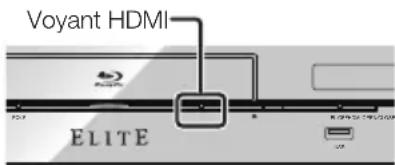
Le voyant HDMI s'éclaire sur le lecteur.
- Utilisation du lecteur avec la télécommande du Téléviseur à Panneau Plat.
Certaines fonctions du lecteur, comme la mise en marche et à l'arrêt de la lecture et l'affichage des menus, peuvent être activées depuis le Téléviseur à Panneau Plat.
- L'image du lecteur s'affiche sur le Téléviseur à Panneau Plat. (Fonction d'auto-sélection)
L'entrée change automatiquement sur le Téléviseur à Panneau Plat et la chaîne AV (récepteur ou amplificateur AV, etc.) lorsque la lecture est activée sur le lecteur ou lorsque la page HOME MENU ou Navigateur de Disque est affichée. Lorsque l'entrée change, l'image de lecture, la page HOME MENU ou Navigateur de disque s'affiche sur le Téléviseur à Panneau Plat.
- Le Téléviseur à Panneau Plat et le lecteur s'allument et s'éteignent automatiquement.
(Mise sous tension simultanée)
Lorsque vous lancez la lecture sur le lecteur ou affichez la page HOME MENU ou Navigateur de Disque, le Téléviseur à Panneau Plat s'allume automatiquement s'il était éteint. Lorsque le Téléviseur à Panneau Plat est éteint, le lecteur s'éteint également. (Le lecteur ne s'éteint pas automatiquement si un disque ou un fichier est en cours de lecture sur le lecteur ou si l'écran d'exploitation du lecteur est affiché sur le Téléviseur à Panneau Plat.)
- La langue d'affichage sur écran du lecteur change automatiquement. (Unification des langues)
Lorsque le Téléviseur à Panneau Plat reçoit des informations dans une langue précise, l'affichage sur écran du lecteur sera dans la même langue que celle du Téléviseur à Panneau Plat raccordé, si vous le spécifiez. Cette fonction est disponible seulement pendant l'arrêt de la lecture et à condition que le menu ne soit pas affiché.
À propos de la fonction PQLS
PQLS (Precision Quartz Lock System) est une technologie visant à adapter la vitesse du transfert du son numérique avec la commande par l'HDMI. Les signaux transmis par le lecteur sont contrôlés par l'oscillateur à quartz de l'amplificateur AV ce qui permet d'obtenir un son de très grande qualité. L'effet de jitter se produisant lors du transfert du signal et affectant parfois la qualité sonore est ainsi éliminé.
- Ce lecteur présente les fonctions suivantes.
- La fonction « PQLS 2ch Audio » qui ne s'active qu'à la lecture de CD musique (CD-DA)
- La fonction « PQLS Multi Surround » qui s'active à la lecture de tous les disques (BD, DVD, etc.) avec sortie audio PCM linéaire
- La fonction « PQLS Bitstream » qui s'active lors de la lecture d'un signal audio bitstream
- Les différentes fonctions PQLS s'activent lorsqu'un amplificateur AV Pioneer prenant en charge les fonctions PQLS est raccordé directement à la prise « HDMI OUT » avec un câble HDMI et que l'appareil est réglé comme indiqué ci-dessous (page 46).
Commande par l'HDMI : On
Sortie audio HDMI : PCM (PQLS multi-surround uniquement)
- Reportez-vous aussi au mode d'emploi de l'amplificateur AV.
- Consultez le site Pioneer pour les amplificateurs AV prenant en charge la fonction PQLS.
ATTENTION
- La fonction PQLS peut cesser de fonctionner lorsque la résolution de la sortie vidéo est changée. La fonction PQLS agit de nouveau lorsque la lecture est arrêtée puis relancée.
- Lorsque la fonction PQLS 2 canaux est activée, la couleur des signaux transmis par les connecteurs VIDEO OUTPUT du lecteur peut être mauvaise. Dans ce cas, raccordez les prises HDMI du téléviseur et de l'amplificateur AV ou les connecteurs COMPONENT VIDEO OUTPUT du téléviseur et lecteur pour obtenir une image de qualité.
REMARQUE
- Le voyant PQLS s'éclaire sur la face avant du lecteur lorsque la fonction PQLS est activée (page 13).
Lecteur RSS
La fonction RSS permet d'acquérir des infos d'Internet sous forme de texte (actualités, etc.) et de les faire défiler sur l'écran. Pour utiliser cette fonction, vous devez vous connecter au réseau (page 21) et régler les paramètres de la communication (pages 48 à 50) et effectuer les réglages suivants.

REMARQUE
- Les infos affichées se renouvellent en principe régulièrement, mais dans certains cas l'intervalle de mise à jour sera irrégulier.
- Les infos ne peuvent pas s'afficher dans certaines situations.
- Les infos ne s'affichent pas pendant la lecture d'un disque ou l'affichage d'un menu.
- Les infos peuvent ne pas s'afficher pendant le chargement d'un disque.
- Pioneer décline toute responsabilité quant aux infos affichées.
- L'accès à du contenu Web requiert un accès internet haut débit et peut aussi nécessiter l'enregistrement de vos coordonnées et le paiement d'un abonnement sur un site. Le contenu du site peut être changé, suspendu, interrompu sans aucun avertissement, Pionner déclinant toute responsabilité quant à d'éventuels changements. Pioneer décline toute responsabilité quant au contenu, à sa disponibilité et quant à la continuité du service.
Affichage d'infos texte
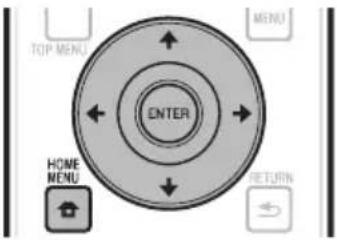
1 Appuyez sur HOME MENU pour afficher la page HOME MENU.
2 Appuyez sur ←/↑/↓/→ pour sélectionner « Web Content », puis appuyez sur ENTER.
3 Appuyez sur ←/→ pour sélectionner « RSS », puis appuyez sur ENTER.
4 Appuyez sur ↑/↓ pour sélectionner « On », puis appuyez sur ENTER.
- Si « Off » est sélectionné, les infos ne s'afficheront pas.
5 Appuyez sur ↑/↓ pour sélectionner le canal souhaité.
Les infos du canal sélectionné (actualités, etc.) défilent de droite à gauche sur l'écran.

REMARQUE
- Pour changer le canal retransmettant les infos lorsque le papier peint est affiché, appuyez sur ←/→ pour sélectionner l'icône RSS, puis appuyez sur ↑/↓ pour sélectionner le canal souhaité.
- Pour dégager les infos, arrêtez la lecture du disque ou de la clé USB, puis effectuez les opérations précédentes en commençant par l'étape 1.
Cette section explique comment lire des disques BD vidéo et DVD vidéo (films, etc.) en vente dans le commerce, des CD, des BD-RE/-R et DVD-RW/-R enregistrés (vidéo et audio) ainsi que des mémoires USB.
Chargement d'un disque
1 Appuyez sur Ⓧ STANDBY/ON pour allumer le lecteur.
2 Appuyez sur ▲ OPEN/CLOSE pour ouvrir le plateau de disque.
3 Placez un disque sur le plateau de disque.
- Insérez le disque avec la face imprimée vers le haut.
- Dans le cas d'un disque enregistré des deux côtés, orientez vers le bas la face à lire.
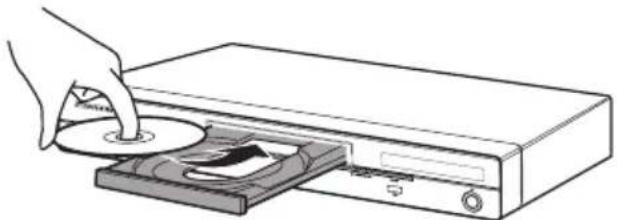
4 Appuyez sur ▲ OPEN/CLOSE pour fermer le plateau de disque.
Lecture de BD vidéo et DVD vidéo

Ce lecteur est capable de redimensionner l'image lors de la lecture de DVD.
1 Posez un disque.
- La lecture commence automatiquement avec certains disques.
• La lecture commence par le premier titre. - Avec certains disques, le menu apparaît d'abord. Procédez à la lecture en suivant les indications à l'écran.
2 Appuyez sur ▶ PLAY si la lecture ne commence pas automatiquement ou si elle s'arrête.
REMARQUE
- La durée de chargement du disque peut varier selon le disque.
Pour arrêter la lecture
Appuyez sur ■ STOP.
Reprise de lecture
- Lorsque ▶ PLAY est pressée pendant la lecture, la position à laquelle la lecture s'arrête est mémorisée. Pour poursuivre la lecture à cette position, il suffit d'appuyer une nouvelle fois sur ▶ PLAY.
- Pour revenir au début du disque, annulez le mode de reprise en appuyant sur ■ STOP, puis appuyez sur ▶ PLAY. (Ceci peut être impossible avec certains disques. Le cas échéant, ouvrez le plateau de disque ou passez en veille.)
REMARQUE
- La reprise de lecture peut être inopérante avec certains disques (par exemple les disques BD vidéo et les applications BD-J (page 60)). Pour savoir si le disque contient des applications BD-J, contactez le fabricant du disque.
Affichage des informations du disque
Appuyez sur DISPLAY pendant la lecture.
- Chaque fois que vous appuyez sur DISPLAY, l'affichage change comme suit.
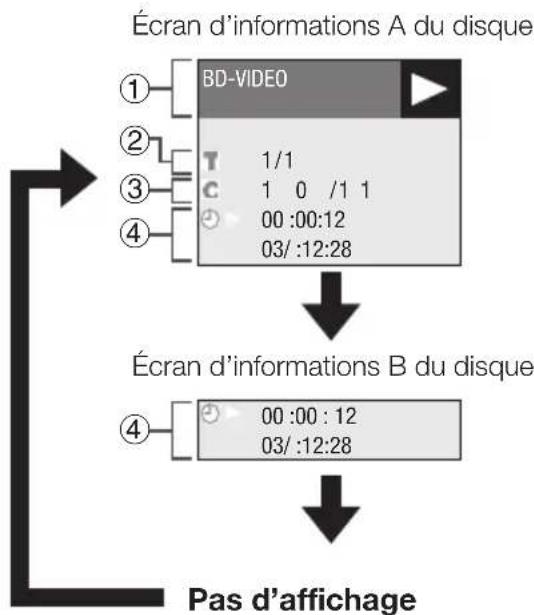
flowchart
graph TD
    A["Écran d'informations A du disque"] --> B["BD-VIDEO"]
    B --> C["1/1"]
    B --> D["1 0 /1 1"]
    B --> E["00:00:12\n03/:12:28"]
    F["Écran d'informations B du disque"] --> G["00:00:12\n03/:12:28"]
    H["Pas d'affichage"] --> I["End"]
① Type de disque
② Numéro du titre en cours de lecture/Nombre total de titres
③ Numéro du chapitre en cours de lecture/Nombre total de chapitres
④ Temps de lecture écoulé/Temps total de lecture du titre
REMARQUE
- L'écran d'informations A du disque disparaît en l'espace d'une minute si vous n'effectuez aucune opération.
- Le temps total de lecture du chapitre/titre peut ne pas s'afficher pour certains disques BD vidéo commercialisés.
Lecture de disques BD vidéo et DVD vidéo par le menu
- Cette section explique comment lire un disque BD vidéo ou DVD vidéo disposant d'un menu principal, d'un menu de disque ou d'un menu contextuel.
- Le nom, le contenu et le fonctionnement des menus varient d'un disque à l'autre. Suivez les instructions sur le disque ou dans le menu.
- Les titres figurant dans le menu principal et un guide du disque (pour les options comme les sous-titres et les langues audio) se trouvent dans le menu de disque.
- DISC NAVIGATOR/TOP MENU et POPUP MENU/MENU ne fonctionnent pas si le disque ne contient pas de menu.
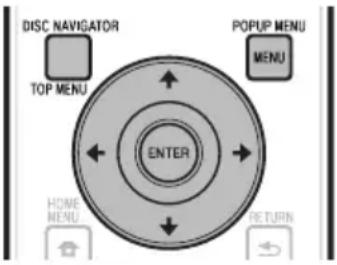
Utilisation du menu principal
BD VIDEO DVD VIDEO
1 Appuyez sur DISC NAVIGATOR/TOP MENU.
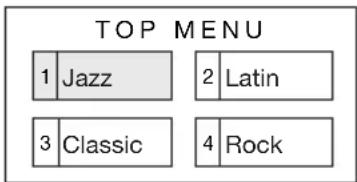
2 Appuyez sur ↑/↓/←/→ pour sélectionner le titre, puis appuyez sur ENTER.
• Le titre sélectionné est lu.
Utilisation du menu du disque
DVD VIDEO
Exemple : Sélectionnez « SUBTITLE LANGUAGE ».
1 Appuyez sur DISC NAVIGATOR/TOP MENU.
2 Appuyez sur ↑/↓ pour sélectionner « SUBTITLE LANGUAGE », puis appuyez sur ENTER.
- L'écran permettant de sélectionner la langue des sous-titres s'affiche.
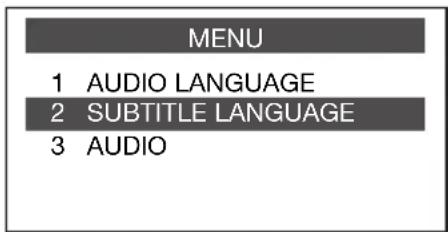
3 Appuyez sur ↑/↓ pour sélectionner la langue des sous-titres, puis appuyez sur ENTER.
4 Appuyez sur DISC NAVIGATOR/TOP MENU pour sortir du menu.
Utilisation du menu contextuel
BD VIDEO
1 Appuyez sur POPUP MENU/MENU pendant la lecture.
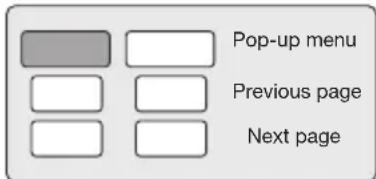
2 Appuyez sur ↑/↓/←/→ pour sélectionner le titre souhaité, puis appuyez sur ENTER.
3 Appuyez sur POPUP MENU/MENU pour sortir du menu.
- Le menu contextuel disparaît automatiquement pour certains disques.
Utilisation de BONUSVIEW ou BD-LIVE
BD VIDEO
Ce lecteur est compatible avec les fonctions BONUSVIEW et BD-LIVE des BD vidéo.
L'emploi de disques BD vidéo avec BONUSVIEW donne accès à de nouvelles fonctions comme une seconde vidéo (image dans l'image) et un second son. Les disques BD vidéo prenant en charge le BD-LIVE permettent aussi de se connecter à Internet pour télécharger des images vidéo et d'autres données.
Les données enregistrées sur les BD vidéo et téléchargées de BD-LIVE sont stockées sur la clé USB (mémoire externe). Pour utiliser ces fonctions, raccordez une clé USB (capacité minimale 1 Go (2 Go ou plus recommandés)) compatible avec la norme USB 2.0 High Speed (480 Mbit/s) au port USB (page 21) de ce lecteur.
- Pour rappeler les données stockées sur la clé USB, insérez d'abord le disque qui était utilisé au moment du téléchargement (si un disque différent est chargé, les données stockées sur la clé USB ne pourront pas être restituées).
- Si une clé USB contenant d'autres données (enregistrées précédemment) est utilisée, il se peut que la vidéo et l'audio ne soient pas lus correctement.
- Si la clé USB est débranchée de ce lecteur pendant la lecture, la lecture s'arrêtera. Ne débranchez pas la clé USB pendant la lecture.
- Le chargement des données peut prendre un certain temps (lecture/écriture).
ATTENTION
- Les fonctions BONUSVIEW et BD-LIVE ne pourront pas être utilisées si l'espace sur la clé USB est insuffisant. Dans ce cas, reportez-vous à « USB Memory Management » à la page 51 pour supprimer les données Virtual Package et BD-LIVE, présentes sur la clé USB.
REMARQUE
- Le fonctionnement des mémoires USB n'est pas garanti.
- Les contenus pouvant être lus avec la fonction BD-LIVE dépendent du disque utilisé. Pour le détail, consultez les instructions fournies avec le disque.
- Pour bénéficier de la fonction BD-LIVE, une connexion au réseau et quelques réglages sont nécessaires (pages 21 et 48).
- Pour le détail sur les conditions et restrictions relatives aux connexions Internet à l'emploi de la fonction BD-LIVE, reportez-vous à la section « BD Internet Access » (page 47).
- BD-LIVE est une fonction qui fournit une connexion automatique à Internet. Les disques prenant en charge la fonction BD-LIVE peuvent transmettre des codes ID identifiant ce lecteur et le disque au fournisseur de contenu par Internet.
- Cet appareil peut être réglé pour éviter une connexion automatique à Internet. Pour les instructions sur ce réglage, reportez-vous à la section « BD Internet Access » (page 47).
- Lorsque des mémoires USB sont raccordées aux ports USB de la face avant et du panneau arrière du lecteur, la première mémoire raccordée est utilisée pour les fonctions BONUSVIEW et BD-LIVE, tandis que la dernière raccordée est utilisée pour la lecture de fichiers et la mise à jour du logiciel.
Lecture d'une image secondaire
Les BD vidéo comprenant une seconde piste audio et vidéo compatible avec la fonction Image dans l'image peuvent afficher cette seconde piste audio et vidéo sous forme de petite vidéo dans l'angle.
1 Appuyez sur SECONDARY VIDEO pendant la lecture pour afficher l'écran à 2 images.
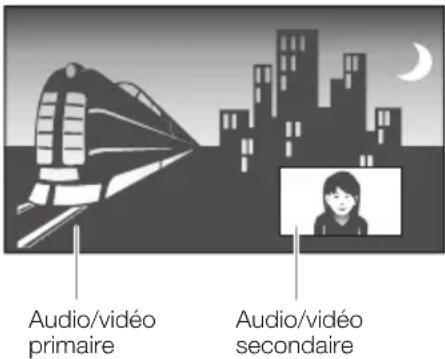
2 Pour dégager l'image secondaire, appuyez à nouveau sur SECONDARY VIDEO.
REMARQUE
- Pour écouter le son secondaire, il est nécessaire de régler « Secondary Audio » sur « On ». (Voir page 45.)
- Selon le contenu, le son et l'image secondaires de la fonction Image dans l'image peuvent apparaître et disparaître automatiquement. Les zones affichables peuvent également être restreintes.
Lecture de BD-RE/-R,DVD-RW/-R
BD-RE BD-R
DVD-RW
DVD-R
Vous pouvez lire un disque enregistré.
REMARQUE
- « Finalize » désigne l'opération effectuée à la fin d'un enregistrement qui permet de lire le disque enregistré à la fois sur ce lecteur et sur d'autres lecteurs/ enregistreurs DVD. Seuls des disques DVD-RW/-R finalisés peuvent être lus sur ce lecteur. (Ce lecteur ne possède pas de fonction pour finaliser les disques.)
Lecture par la sélection d'un titre
1 Posez un disque enregistré.
- La page Navigateur de Disque apparaît.
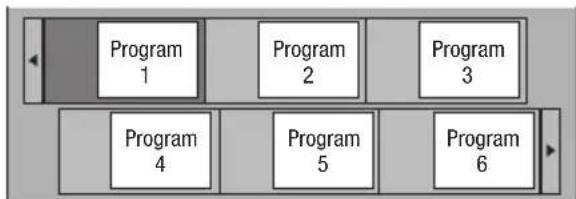
flowchart
graph TD
    A["Program 1"] --> B["Program 2"]
    B --> C["Program 3"]
    D["Program 4"] --> E["Program 5"]
    E --> F["Program 6"]
- Lorsqu'un disque BD contenant des restrictions d'emploi imposées par un enregistreur BD est utilisé, l'écran de saisie du mot de passe apparaît. Saisissez à ce moment votre mot de passe. Si vous saisissez trois fois de suite un mot de passe erroné, le plateau de disque s'ouvrira. Fermez-le, puis saisissez le mot de passe correct. - Si la page Navigateur de Disque n'apparaît pas, appuyez sur DISC NAVIGATOR/TOP MENU.
2 Appuyez sur ↑/↓/←/→ pour sélectionner le titre souhaité, puis appuyez sur ENTER.
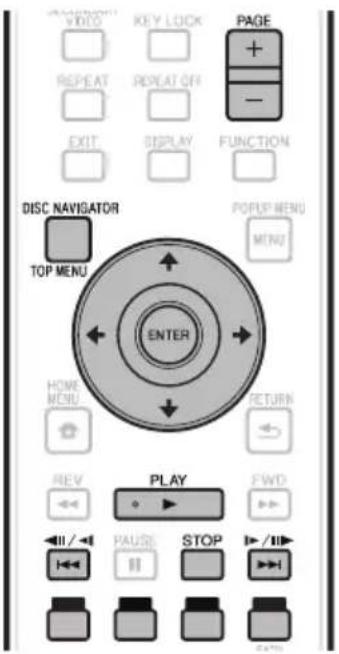
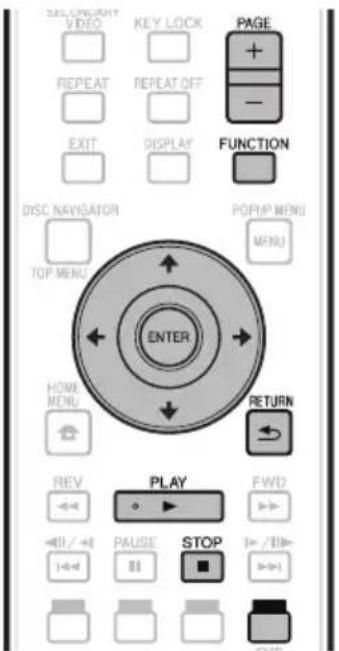
- Lorsque sept titres ou plus sont affichés, vous pouvez changer de page en appuyant sur PAGE +/-. Vous pouvez aussi appuyer sur I◄◄/◄◄/◄◄ ou ►►I/◄►/►►. - La lecture du titre sélectionné commence. Vous pouvez lancer la lecture en appuyant sur ► PLAY au lieu de ENTER.
3 Appuyez sur ■ STOP pour arrêter la lecture.
REMARQUE
- La page Navigateur de Disque peut également être affichée par une pression sur DISC NAVIGATOR/TOP MENU quand la lecture est arrêtée ou sur ENTER après la sélection de « Disc Navigator » sur la page HOME MENU quand la lecture est arrêtée.
Commutation de l'affichage du Navigateur de Disque
- Le Navigateur de Disque peut s'afficher de deux façons, sous la forme de vignettes ou sous la forme de noms de titres. - À chaque pression sur ROUGE, l'affichage bascule entre Aperçu (vignettes) et Nom Du Titre.
Aperçu
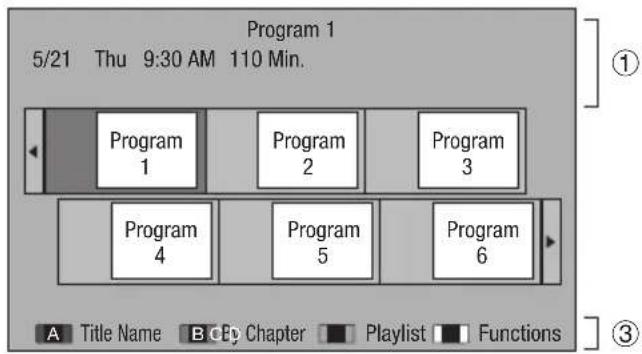
① Information sur le titre sélectionné
② Nom du Titre
Date d'enregistrement
Durée d'enregistrement
③ Légende pour ROUGE, VERT, BLEU, JAUNE
- Lorsque sept titres ou plus sont affichés, vous pouvez changer de page en appuyant sur PAGE +/-. Vous pouvez aussi appuyer sur I◄◄/◄◄/◄◄ ou ►►I/ÎÎ►/Î►.
REMARQUE
- La date d'enregistrement est la date sauvegardée pour le titre enregistré et, selon l'appareil utilisé pour l'enregistrement, elle peut être différente de la date réelle où l'enregistrement (la copie) a été effectué.
Lecture par la sélection d'un chapitre
1 Appuyez sur VERT pendant que la page Aperçu est affichée.
- La page des chapitres s'affiche.
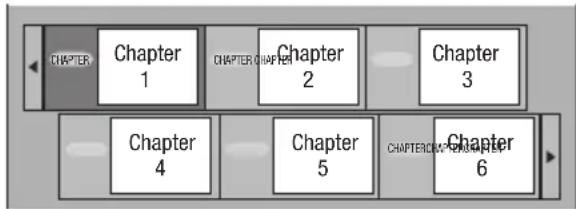
- Lorsque sept chapitres ou plus sont affichés, vous pouvez changer de page en appuyant sur PAGE +/-. Vous pouvez aussi appuyer sur I◀◀/◀II/◀I ou ▶▶I/II▶/I▶.
- Pour revenir à la page Aperçu, appuyez sur VERT.
2 Appuyez sur ↑/↓/↔/→ pour sélectionner le chapitre souhaité, puis appuyez sur ENTER.
- La lecture du chapitre sélectionné commence. Vous pouvez lancer la lecture en appuyant sur ▶ PLAY au lieu de ENTER.
3 Appuyez sur ■ STOP pour arrêter la lecture.
Tri des titres
Lorsque la page Nom Du Titre est affichée, VERT permet de changer l'ordre d'affichage des titres dans le sens du plus récent ou du plus ancien.
Lecture par la sélection d'une liste de lecture
1 Appuyez sur BLEU pendant que la page Aperçu est affichée.
• La page Playlist s'affiche.
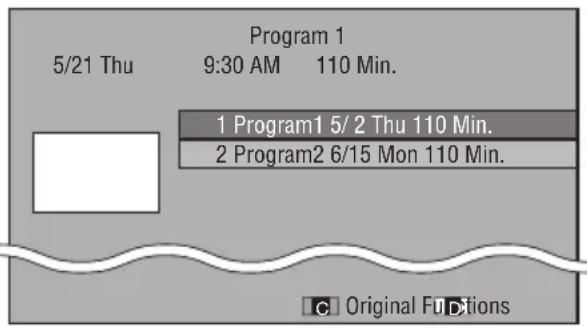
2 Appuyez sur ↑/↓ pour sélectionner le titre, puis appuyez sur ENTER.
- La lecture du titre sélectionné commence.
3 Appuyez sur ■ STOP pour arrêter la lecture.
Lecture du titre arrêté en cours de lecture
1 Appuyez sur JAUNE pendant que la page Navigateur de Disque est affichée.
2 Sélectionnez « From Beginning » ou « From Continued » avec ↑/↓, puis appuyez sur ENTER.
• La lecture du titre commence.
3 Appuyez sur ■ STOP pour arrêter la lecture.
Lecture de CD audio
AUDIO CD
Lecture depuis le début
1 Insérez un CD audio.
• La page CD apparaît.
(La page CD apparaît uniquement si le disque compact inséré est enregistré dans le format CD-DA.)
- La lecture commence automatiquement avec certains disques.
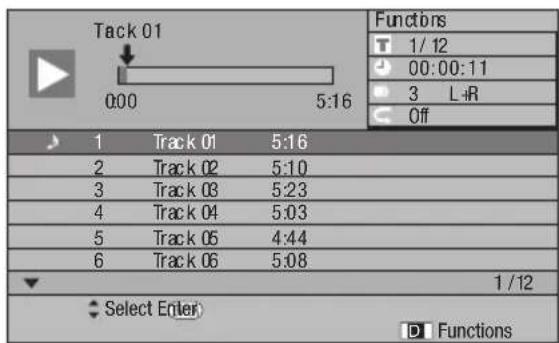
2 Appuyez sur ▶ PLAY si la lecture ne commence pas automatiquement ou si elle s'arrête.
3 Appuyez sur ■ STOP pour arrêter la lecture.
Reprise de lecture
- Lorsque ▶ PLAY est pressée pendant la lecture, la position à laquelle la lecture s'arrête est mémorisée. Pour poursuivre la lecture à cette position, il suffit d'appuyer une nouvelle fois sur ▶ PLAY.
- Pour revenir au début du disque, annulez le mode de reprise en appuyant sur ■ STOP, puis appuyez sur ▶ PLAY. (Ceci peut être impossible avec certains disques. Le cas échéant, ouvrez le plateau de disque ou passez en veille.)
REMARQUE
- La reprise de lecture peut être inopérante avec certains disques.
Lecture par la sélection d'une plage
1 Appuyez sur ↑/↓ pour sélectionner la plage, puis appuyez sur ENTER pendant la lecture ou à l'arrêt.
- La lecture de la plage sélectionnée commence.
- Lorsque sept plages ou plus sont affichées, vous pouvez changer de page en appuyant sur PAGE +/-
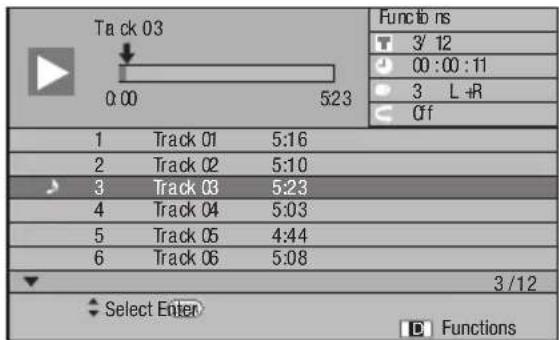
2 Appuyez sur ■ STOP pour arrêter la lecture.
Fonctionnement du menu « Functions »
1 Appuyez sur JAUNE (Fonctions) pendant l'affichage de la page CD.
• Le menu « Functions » s'ouvre.
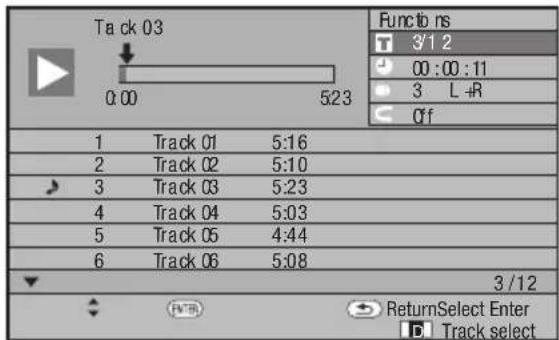
2 Appuyez sur ↑/↓ pour sélectionner le réglage souhaité, puis appuyez sur ENTER.
- Lorsque la lecture est arrêtée, seul « Track » peut être sélectionné.
- Reportez-vous à « Fonctions réglables » pour une description de chaque réglage (Page 43).
3 Appuyez sur ↑/↓/←/→ pour effectuer le réglage, puis appuyez sur ENTER.
- Les opérations à effectuer dépendent de chaque réglage. Suivez les instructions à l'écran.
4 Appuyez sur RETURN ou JAUNE pour sortir du menu « Functions ».
REMARQUE
Les éléments affichés diffèrent selon le disque.
Lecture de fichiers audio
DVD-RW
DVD-R
CD-R
CD-RW
USB
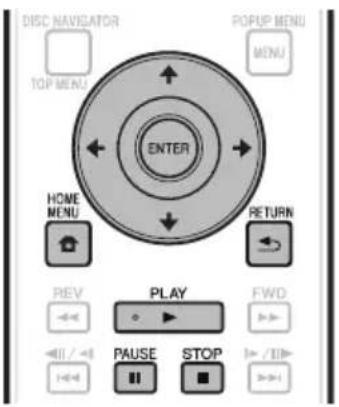
REMARQUE
- Ne débranchez pas la clé USB pendant la lecture.
- Pour le détail sur les signaux audio pouvant être lus, reportez-vous à « Types de disques pouvant être lus sur ce lecteur » (page 7).
- Lorsque des mémoires USB sont raccordées aux ports USB de la face avant et du panneau arrière du lecteur, seul le son enregistré sur la dernière mémoire raccordée est lu.
1 Insérez le disque ou la clé USB sur lequel le son est enregistré, puis appuyez sur HOME MENU pour afficher la page HOME MENU.
2 Appuyez sur ↑/↓/←/→ pour sélectionner « Music », puis appuyez sur ENTER.
3 Appuyez sur ←/→ pour sélectionner « DVD/CD » ou « USB », puis appuyez sur ENTER.
4 Sélectionnez le fichier ou le dossier.
- Utilisez ↑/↓/←/→ pour sélectionner le fichier.
- Utilisez ↑/↓ pour sélectionner le dossier, puis appuyez sur ENTER. Les fichiers se trouvant dans le dossier s'affichent.
5 Appuyez sur ENTER pour lire le fichier.
- Une pression sur II PAUSE pendant la lecture interrompt la lecture. Une nouvelle pression sur II PAUSE ou une pression sur ▶ PLAY rétablit la lecture.
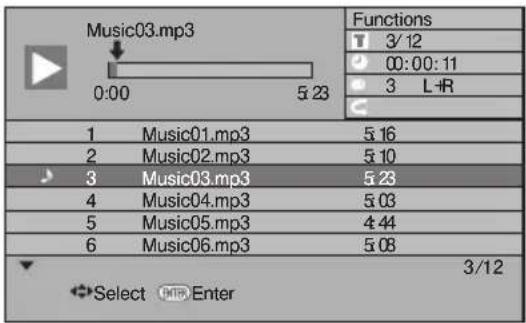
6 Appuyez sur ■ STOP pour arrêter la lecture.
Sélection et lecture d'un autre fichier pendant la lecture
1 Appuyez sur ↑/↓ pour sélectionner le fichier.
2 Appuyez sur ENTER pour lire le fichier.
• Le fichier sélectionné est lu.
Localisation d'un point pendant la lecture
Appuyez sur I◄◄/◄II/◄I ou ►►I/II►/I►.
- I◄◄/◄II/◄I permet de localiser le début du fichier pendant la lecture.
- ▶▶▶I/II▶▶/I▶ permet de localiser la fin du fichier pendant la lecture.
REMARQUE
- La recherche rapide avant et la recherche rapide arrière ne sont pas possibles.
- La fonction de répétition ne peut pas être utilisée.
- La commande des fonctions ne peut pas être utilisée pendant la lecture (page 42).
Lecture des fichiers JPEG
DVD-RW
DVD-R
CD-R
CD-RW
USB
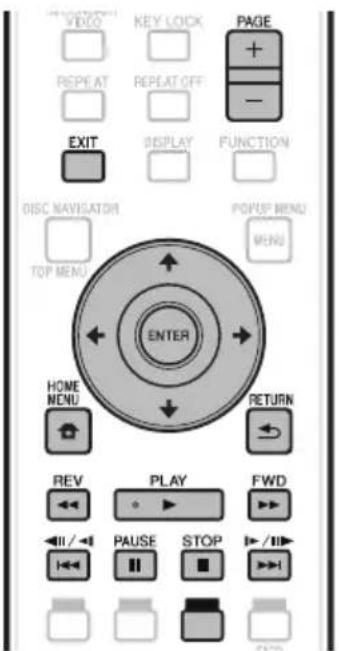
REMARQUE
- Ne débranchez pas la clé USB pendant la lecture.
- Pour le détail sur les fichiers d'image pouvant être lus, reportez-vous à « À propos de la lecture de fichiers photo » (page 11).
- Pendant la « Normal play », les photos sont lues une à une tandis que pendant un « Slide show » elles défilent automatiquement.
- Lorsque des mémoires USB sont raccordées aux ports USB de la face avant et du panneau arrière du lecteur, seuls les fichiers photo enregistrés sur la dernière mémoire raccordée sont lus.
1 Insérez le disque ou la clé USB sur lequel les fichiers photo sont enregistrés, puis appuyez sur HOME MENU pour afficher la page HOME MENU.
2 Appuyez sur ↑/↓/←/→ pour sélectionner « Photo », puis appuyez sur ENTER.
3 Appuyez sur ←/→ pour sélectionner « DVD/CD » ou « USB », puis appuyez sur ENTER.
4 Sélectionnez le fichier ou le dossier.
- Utilisez ↑/↓/←/→ pour sélectionner le fichier.
- Utilisez ↑/↓ pour sélectionner le dossier, puis appuyez sur ENTER. Les fichiers présents dans le dossier apparaissent.
5 Utilisez ↑/↓/←/→ pour sélectionner le dossier contenant les photos que vous voulez voir, puis appuyez sur ENTER.
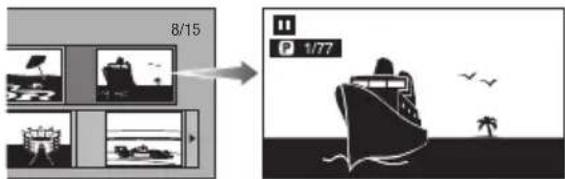
6 Appuyez sur ◀◀/◀II/◀I ou ▶▶I/II▶/I▶ pour changer de photo.
- Vous pouvez aussi appuyer sur ←/→ ou ◀◀ REV/▶▶ FWD.
- Appuyez sur RETURN pour revenir à la page de sélection de dossier.
7 Pour arrêter la lecture de photos à n'importe quel moment, appuyez sur ■ STOP.
Lecture en diaporama
1 Insérez le disque ou la clé USB sur lequel les fichiers photo sont enregistrés, puis appuyez sur HOME MENU pour afficher la page HOME MENU.
2 Appuyez sur ↑/↓/←/→ pour sélectionner « Photo », puis appuyez sur ENTER.
3 Appuyez sur ↑/↓ pour sélectionner « DVD/CD » ou « USB », puis appuyez sur ENTER.
4 Appuyez sur ↑/↓/←/→ pour sélectionner le dossier, puis appuyez sur ▶ PLAY pour voir les photos.
- Les photos du dossier sélectionné sont lues en diaporama.
- Appuyez sur II PAUSE pour interrompre le diaporama. Appuyez sur ▶ PLAY pour continuer le diaporama à l'endroit où il a été arrêté.
5 Appuyez sur ■ STOP pour arrêter le diaporama à n'importe quel moment.
- Appuyez sur RETURN pour voir les photos d'un autre dossier en diaporama.
Réglage de la vitesse du diaporama/lecture en boucle
1 Appuyez sur JAUNE (Menu Diaporama) lorsque la page de sélection de dossier est affichée.
- La page de réglage de la « Slide Show Speed »/« Repeat Mode Setting » apparaît.
2 Appuyez sur ↑/↓ pour sélectionner « Slide Show Speed », puis appuyez sur ENTER.
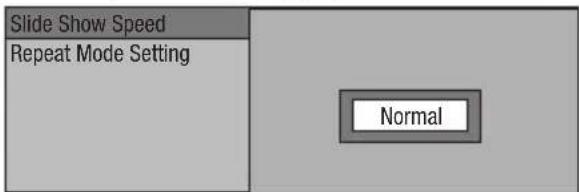
- Vous avez le choix entre les vitesses de diaporama « Fast », « Normal », « Slow1 » et « Slow2 ».
3 Appuyez sur ↑/↓ pour sélectionner la vitesse souhaitée, puis appuyez sur ENTER.
4 Appuyez sur ↑/↓ pour sélectionner « Repeat Mode Setting », puis appuyez sur ENTER.
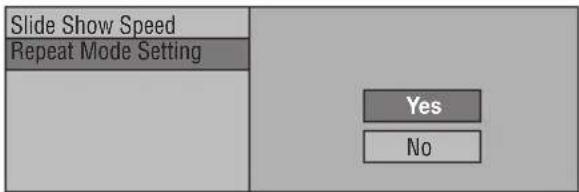
5 Appuyez sur ↑/↓ pour sélectionner le réglage souhaité, puis appuyez sur ENTER.
6 Appuyez sur EXIT pour sortir du menu.
Lecture de vidéos YouTube
Avec ce lecteur, vous pouvez vous connecter à Internet et lire des vidéos YouTube (MPEG4 AVC H.264).
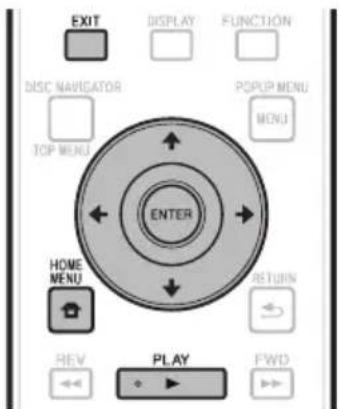
REMARQUE
- Les vidéos YouTube des tailles suivantes peuvent être lues.
- Qualité standard (400 x 226 pixels, 200 kbps)
- Qualité moyenne (480 x 360 pixels, 512 kbps)
- Qualité élevée (854 x 480 pixels, 900 kbps)
- HD (720p) (1280 x 720 pixels, 2 Mbps)
- HD (1080p) (1920 x 1080 pixels, 4 Mbps)
- Les vidéos YouTube pour téléphones portables ne peuvent pas être lues.
- Certaines vidéos YouTube ne pourront pas être lues.
- Selon la qualité de la connexion Internet, les vidéos YouTube seront lues plus ou moins correctement.
- L'accès à du contenu Web requiert un accès internet haut débit et peut aussi nécessiter l'enregistrement de vos coordonnées et le paiement d'un abonnement sur un site. Le contenu du site peut être changé, suspendu, interrompu sans aucun avertissement, Pionner déclinant toute responsabilité quant à d'éventuels changements. Pioneer décline toute responsabilité quant au contenu, à sa disponibilité et quant à la continuité du service.
1 Affichez l'écran de sélection.
Lorsque le papier peint est affiché, utilisez ←/→ pour sélectionner l'icône YouTube, puis appuyez sur ENTER.
- L'écran de sélection peut aussi être sélectionné en appuyant HOME MENU puis sélectionnant « Home Menu » → « Web Content » → « YouTube ».
2 Appuyez sur ↑/↓/←/→ pour sélectionner la vidéo YouTube, puis appuyez sur ENTER pour la regarder.
3 Appuyez sur EXIT pour arrêter la vidéo YouTube.
Visionnage de contenu en ligne Netflix
Veillez à toujours mettre à jour le logiciel de ce lecteur en sélectionnant la mise à jour automatique sur le menu du lecteur (Voir page 52) ou en consultant la page http://www.pioneerblu-ray.com pour voir si une mise à jour plus récente est disponible.
Cette fonction permet de bénéficier du service Netflix par Internet. Netflix est un vidéo club qui livre des DVD et Blu-ray Disc pouvant être loués par Internet et visionnés en ligne.
- Pour pouvoir utiliser cette fonction, vous devez avoir une connexion à haut débit pour l'ordinateur et ce lecteur (Voir page 21) et régler les paramètres de communication (Voir page 48), puis effectuer les opérations suivantes.
REMARQUE
- Le service Netflix n'est pas disponible lorsqu'un fournisseur proxy est utilisé pour la connexion à Internet.
- Comme l'immatriculation prend un certain temps, il est conseillé de régler « Auto Power Off » sur « No » avant de s'immatriculer. (Voir page 46.)
- La qualité de l'image des films Netflix (SD ou HD) dépend de la vitesse du réseau et du débit original du film Netflix.
- Pour plus d'informations sur le service Netflix Instant Streaming consultez le site http://www.netflix.com/help/ou connectez-vous sur votre compte Netflix et cliquez sur « Help » en haut de page.
- Le service Netflix ne peut être utilisé qu'aux États-Unis actuellement.
- Les illustrations ne sont que des exemples et peuvent être différentes des pages Netflix proprement dites.
- L'accès à du contenu Web requiert un accès internet haut débit et peut aussi nécessiter l'enregistrement de vos coordonnées et le paiement d'un abonnement sur un site. Le contenu du site peut être changé, suspendu, interrompu sans aucun avertissement, Pionner déclinant toute responsabilité quant à d'éventuels changements. Pioneer décline toute responsabilité quant au contenu, à sa disponibilité et quant à la continuité du service.
• Voir page 47 pour vérifier l'ESN Netflix. - Voir page 48 pour désactiver vos informations Netflix.
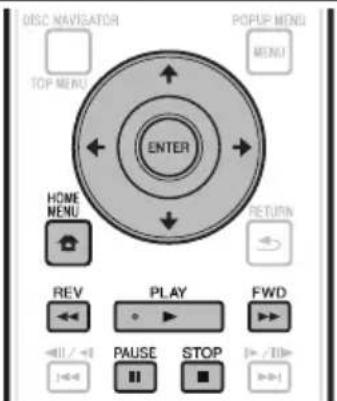
Réglages pour le visionnage de films Netflix sur votre téléviseur
1 Appuyez sur HOME MENU pour afficher la page HOME MENU.
- Quand l'écran du logo Pioneer est affiché, le menu principal peut aussi être affiché en sélectionnant l'icône du menu, puis en appuyant sur ENTER.
2 Appuyez sur ↑/↓/←/→ pour sélectionner « Web Content », puis appuyez sur ▶ PLAY ou ENTER.
3 Appuyez sur ↑/↓ pour sélectionner « Netflix », puis appuyez sur ▶ PLAY ou ENTER.
4 Lisez l'Avis de non-responsabilité qui apparaît. Si vous l'acceptez, appuyez sur ↑ sur la dernière page pour sélectionner « Agree », puis appuyez sur ENTER. (Si vous ne l'acceptez pas, ce service ne pourra pas être utilisé.)
5 Obtenez le code d'activation de Netflix.
Si vous n'avez pas de compte Netflix
① Appuyez sur ↑/↓ pour sélectionner « no-start my FREE trial », puis appuyez sur ENTER. La page de ce lecteur apparaît sur le téléviseur
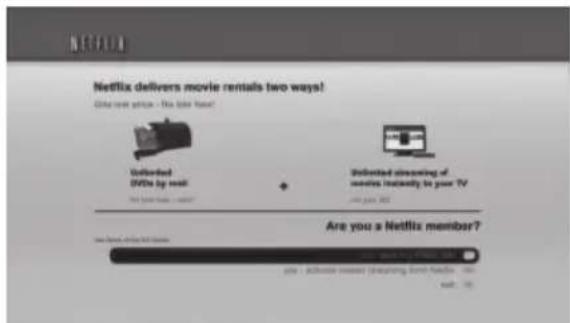
② Abonnez-vous auprès de http://www.netflix.com/Pioneer par votre ordinateur.
③ Appuyez sur ↑/↓ pour sélectionner « I'm now a member », puis appuyez sur ENTER.
La page de ce lecteur apparaît sur le téléviseur
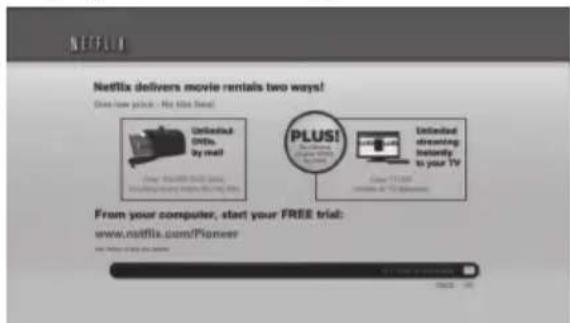
Si vous avez un compte Netflix
Appuyez sur ↑/↓ pour sélectionner « yes-activate instant streaming from Netflix », puis appuyez sur ENTER.
La page de ce lecteur apparaît sur le téléviseur
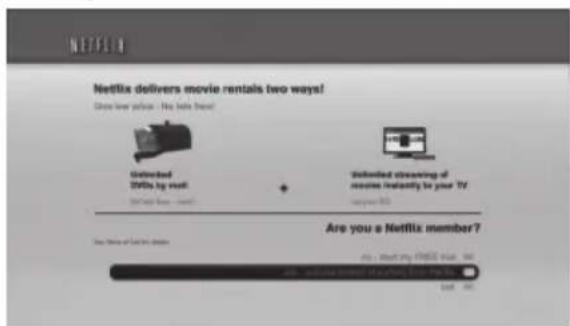
6 La fenêtre suivante apparaît.
- Le code d'activation apparaît.
La page de ce lecteur apparaît sur le téléviseur
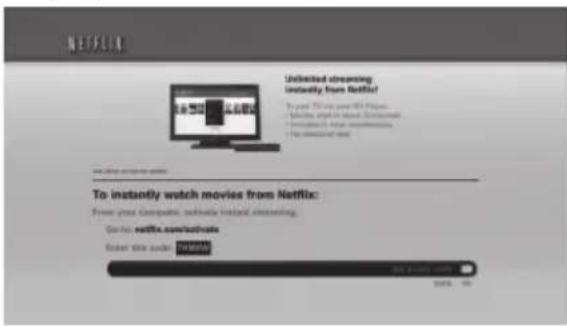
7 Depuis votre ordinateur, allez à la page http://www.netflix.com/activate et saisissez le code d'activation indiqué à l'étape 6.
Ecran de l'ordinateur
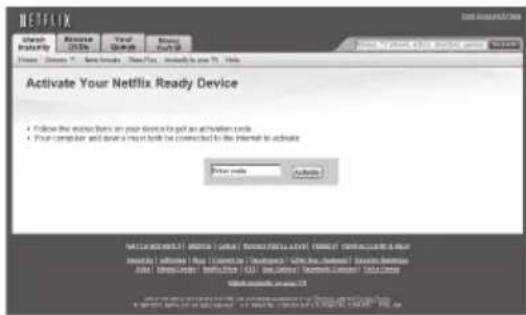
- Un peu après, le lecteur est activé et la page de File d'attente vide du lecteur apparaît sur le téléviseur.
Ajout de films à la file d'attente
8 Pour ajouter un film à la file d'attente de ce lecteur, sélectionnez, sur votre ordinateur, le bouton « Add to Instant » sur la page « Watch Instantly » de Netflix.
- Un peu après, la liste de films en attente enregistrée à l'aide de votre ordinateur apparaît sur l'écran du téléviseur.
Visionnage d'un film de la liste d'attente sur votre téléviseur
9 Appuyez sur ←/→ pour sélectionner le film souhaité, puis appuyez sur ENTER.
- Lorsque cette fonction est spécifiée et l'immatriculation terminée, la prochaine fois que ce service sera utilisé, les pages de la file d'attente, comme la suivante, s'afficheront directement par une pression sur ENTER après la sélection de l'icône NETFLIX sur l'écran du logo Pioneer.
La page de ce lecteur apparaît sur le téléviseur
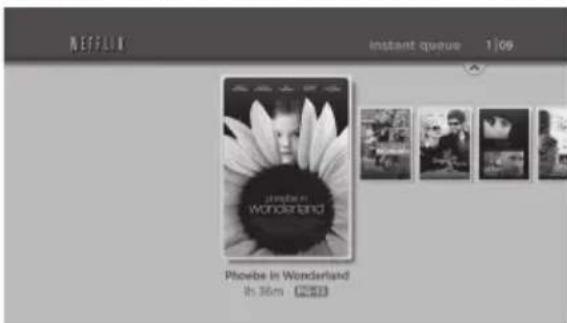
10 Le film sélectionné apparaît.
- Pour revenir à l'étape 9, appuyez sur ↑. Appuyez sur ↑/↓ pour sélectionner « play », puis appuyez sur ENTER ou ▶ PLAY pour voir le film. La page de ce lecteur apparaît sur le téléviseur
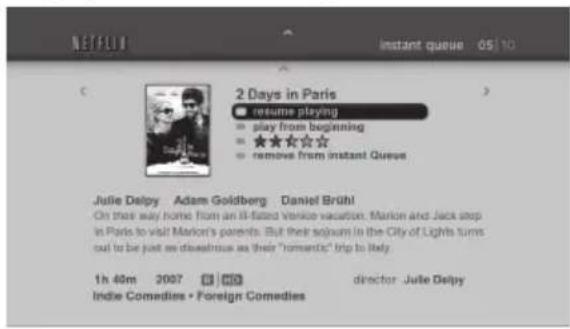
La page de ce lecteur apparaît sur le téléviseur
- Un peu après, la lecture du film commence.
11 Pour interrompre la lecture à n'importe quel moment, appuyez sur II PAUSE.
- Appuyez sur II PAUSE ou ▶ PLAY pour revenir à la lecture.
12 Pour arrêter la lecture ou passer à l'étape 10, appuyez sur ↑ ou ■ STOP.
Recherche rapide avant/arrière
La recherche rapide arrière/avant s'active par une pression sur ◀◀ REV ou ▶▶ FWD pendant la lecture.
Fonctions de lecture
BD VIDEO BD-RBD-RE
DVD VIDEO
DVD-RW
DVD-R
AVCHD
AUDIO CD
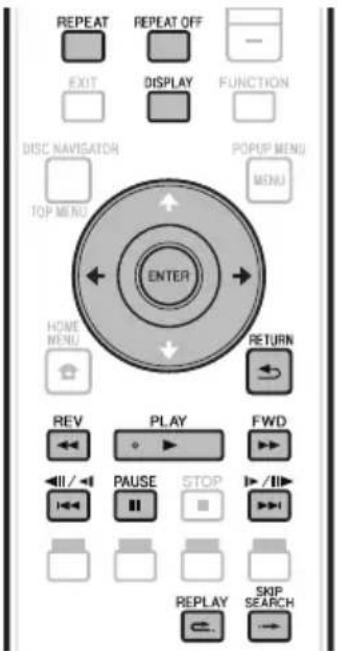

REMARQUE
- Selon les caractéristiques du disque certaines opérations, parmi les suivantes, ne seront pas disponibles.
Recherche rapide avant/arrière
La recherche rapide arrière/avant s'active par une pression sur ◀◀ REV ou ▶▶ FWD pendant la lecture
Exemple : Lorsque ▶▶ FWD est pressée
- La vitesse de recherche change chaque fois que vous appuyez sur la touche.
- La recherche rapide avant ou arrière sur des titres consécutifs n'est pas possible. Lorsque le début ou la fin du titre est atteint, la recherche rapide avant ou arrière est annulée et la lecture normale reprend.
- Les sous-titres n'apparaissent pas pendant la recherche rapide avant ou arrière de disques BD-/DVD-vidéo.
Localisation du chapitre (plage) suivant ou du début du chapitre (plage) actuel
La localisation (du début d'un chapitre ou d'une plage) s'active par une pression sur I◀◀/◀II/◀I ou ▶▶I/II▶/I▶ pendant la lecture.
Pause
La pause s'active par une pression sur II PAUSE pendant la lecture.
Lecture image par image
La lecture image par image s'active par une pression sur ▶▶▶/▶▶/▶ pendant la lecture.

REMARQUE
- La lecture image par image n'est pas disponible lors de la lecture de CD audio.
- La lecture image par image peut ne pas fonctionner correctement avec d'autres disques que les DVD-RW (format VR).
- Certains disques BD/DVD vidéo ne permettent pas la lecture image par image.
- La lecture image par image s'active, pour les disques DVD, par une pression sur ◀◀/◀II/◀I pendant la pause (La lecture image par image n'est pas disponible pour les BD vidéo).
Lecture au ralenti
La lecture au ralenti s'active par une pression d'au moins 2 secondes sur ◀◀/◀II/◀I ou ▶▶I/II▶/I▶ pendant la pause.
- Appuyez sur ► PLAY pour revenir à la lecture normale.
- La lecture au ralenti sur des titres consécutifs n'est pas possible. Lorsque le début ou la fin du titre est atteint, la lecture au ralenti est annulée et la lecture normale reprend.

REMARQUE
- Ceci ne fonctionne pas dans le cas de CD audio.
- La lecture au ralenti arrière n'est pas disponible dans le cas de disques BD vidéo et DVD au format AVCHD.
Recherche par saut
La lecture avance de 30 secondes lorsque → SKIP SEARCH est pressée pendant la lecture.
Relecture
La lecture revient 10 secondes en arrière lorsque ⬇. REPLAY est pressée pendant la lecture.
Lecture répétée d'un titre ou d'un chapitre (Lecture en boucle)
1 Lisez le titre ou le chapitre que vous souhaitez répéter.
2 Appuyez sur REPEAT.
3 Appuyez sur ↑/↓ pour sélectionner le type de lecture répétée.
- Playback Title : Répète le titre en cours de lecture.
- Playback Chapter : Répète le chapitre en cours de lecture.
- Scene Selection : Répète la partie spécifiée d'un titre ou d'un chapitre.
Playback Title
Playback Chapter
Scene Selection
- Appuyez sur RETURN pour annuler sans spécifier le type de lecture répétée.
- Pour les CD audio, vous pouvez sélectionner « Playing Disc », « Playing Track » et « Specify The Part » comme options de répétition.
4 Appuyez sur ENTER.
Exemple : Lecture répétée d'un titre
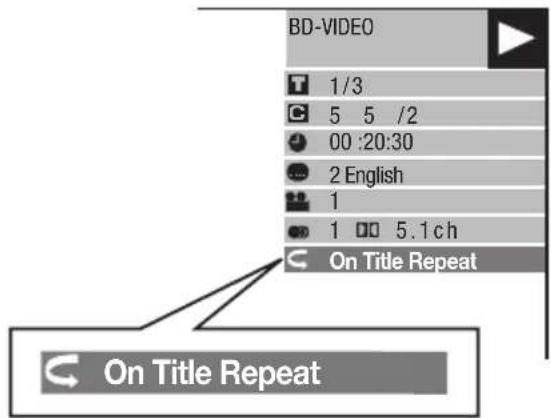
5 Appuyez sur REPEAT OFF ou REPEAT pour revenir à la lecture normale.
Lecture répétée partielle (Lecture répétée d'un passage précis)
DVD VIDEO DVD-RW DVD-R
AUDIO CD
1 Appuyez sur REPEAT pendant la lecture.
2 Appuyez sur ↑/↓ pour sélectionner « Scene Selection », puis appuyez sur ENTER.
• « Set Start Point » s'affiche.
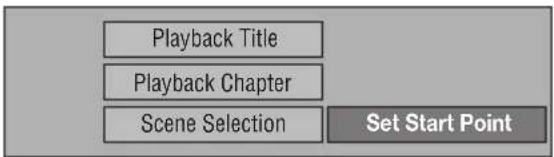
3 Appuyez sur ENTER pour spécifier la scène qui sera le point de départ.
- « Set End Point » s'affiche.
4 Appuyez sur ENTER pour spécifier la scène qui sera le point d'arrêt.
- Vous pouvez appuyer sur ▶▶ FWD pour localiser plus rapidement la scène qui sera le point d'arrêt. Lorsque vous atteignez la scène souhaitée, appuyez sur ▶ PLAY puis sur ENTER pour spécifier le point d'arrêt.
- Pour annuler la lecture répétée, appuyez sur REPEAT OFF ou REPEAT.
REMARQUE
- Appuyez sur ▶▶I/II▶/I▶ pour annuler la lecture répétée et lire le chapitre (plage) suivant(e).
- Appuyez une fois sur I◄◄/◄II/◄I pour annuler la lecture répétée et revenir au début du chapitre (plage) actuel(le).
- Si vous appuyez à nouveau sur ◀◀/◀II/◀I (en l'espace de 5 secondes), le lecteur reviendra au début du chapitre (plage) précédent(e).
- Pour la lecture répétée partielle, le début et la fin du passage à répéter doivent se trouver à l'intérieur du même titre.
- La lecture répétée peut être interdite pour certains disques.
- Pendant la lecture d'un BD vidéo, la même scène ne peut pas être lue de façon répétée.
- La lecture répétée partielle peut être impossible dans le cas de scènes enregistrées sous différents angles.
- DISPLAY permet de vérifier le type de lecture répétée sélectionné (sauf pour les CD audio).
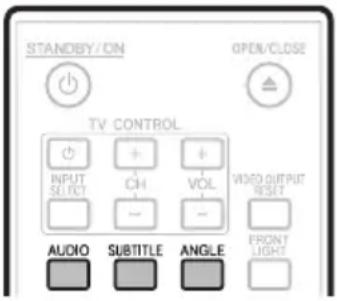
Commutation du mode audio
Appuyez sur AUDIO.
Le contenu de l'affichage varie d'un disque à l'autre.
La plage audio en cours de lecture s'affiche.
Si plusieurs pistes audio sont enregistrées sur le disque, vous pouvez changer de piste en appuyant sur AUDIO.
Le mode change de la façon suivante chaque fois que AUDIO est pressée.
Si des émissions bilingues (multiplex) sont enregistrées :
- « MAIN », « SUB » ou « MAIN SUB » apparaît à l'écran.
Si l'émission écoutée a été enregistrée en stéréo ou mono :
- « Stereo » s'affiche. (Le son ne peut pas être commuté.)
REMARQUE
- Si vous lisez un programme enregistré en stéréo ou mono et écoutez un son en Bitstream par le connecteur de sortie numérique, vous ne pourrez pas sélectionner le canal audio. Réglez « Audio Output » sur « PCM » (Page 46), ou si vous souhaitez changer de canal audio, écoutez le son par les connecteurs de sortie analogique.
- Les réglages du son peuvent aussi être changés sur la page Commande des fonctions (Page 42).
- Certains disques permettent de changer de canal audio par un menu. Pour le détail à ce sujet, consultez la notice du disque.
- L'affichage pour le son disparaît automatiquement au bout de 5 secondes.
Changement de sous-titres
Si les sous-titres sont disponibles en plusieurs langues, vous pouvez changer de sous-titres.
Appuyez sur SUBTITLE pendant la lecture.
- Le numéro des sous-titres actuellement affichés est indiqué et les sous-titres apparaissent.
- À chaque pression sur SUBTITLE, les sous-titres changent.
- « - » s'affiche si le disque ne comporte pas de sous-titres.
- Vous pouvez aussi sélectionner « Off ».
REMARQUE
- Les réglages des sous-titres peuvent aussi être changés sur la page Commande des fonctions (Page 42).
- Certains disques permettent de changer les sous-titres par un menu. Pour le détail à ce sujet, consultez la notice du disque.
- L'affichage pour les sous-titres disparaît automatiquement au bout de 5 secondes.
Changement d'angle
Si une scène est enregistrée sous différents angles, vous pouvez changer d'angle.
1 Appuyez sur ANGLE pendant la lecture.
- Le numéro de l'angle actuellement utilisé apparaît à l'écran. L'angle change chaque fois que vous appuyez sur ANGLE.
- « – » s'affiche si un disque est enregistré sous un seul angle.
Pour revenir à l'angle précédent, appuyez sur ANGLE pour changer d'angles jusqu'à ce que vous reveniez à l'angle original.
Affichage de l'index d'angle
Pour que l'index d'angle apparaisse dans le coin inférieur droit de l'écran lorsque plusieurs angles sont enregistrés, un réglage doit être changé. (L'index d'angle s'affiche pour les BD/DVD vidéo.) Ce réglage peut être changé dans « Settings » – « Playback Setting » – « Angle Mark Display » (Page 47).
REMARQUE
- Le réglage de l'angle aussi être changé sur la page Commande des fonctions (Page 42).
- Certains disques permettent de changer d'angle par un menu. Pour le détail à ce sujet, consultez la notice du disque.
- L'affichage pour l'angle disparaît automatiquement au bout de 5 secondes.
Commande des fonctions
Cette option permet d'effectuer d'un coup plusieurs réglages, tels que les réglages de sous-titres, de son et d'angle et la sélection du titre pour la Lecture directe. La marche à suivre est la même pour les BD et les DVD.
Page de commande des fonctions
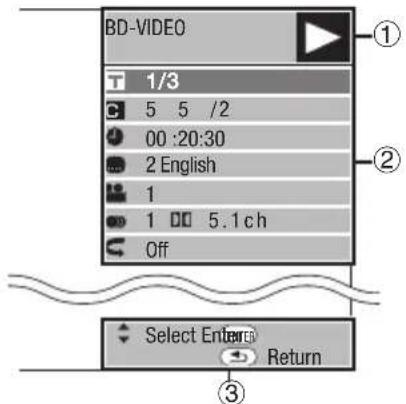
① Affichage de l'état de la lecture
Indique l'état de fonctionnement et le type de disque.
② Éléments à régler
Ces éléments permettent de sélectionner un titre (ou une plage) ou un chapitre pour la lecture et d'effectuer les réglages de sous-titres, de son et d'angle.
- Numéro du titre/plage (Saut direct au titre/à la plage)
- Numéro du chapitre (Saut direct au chapitre)
• Temps de lecture écoulé (Saut direct au temps)
• Langue des sous-titres - Numéro d'angle
- Audio
- Répétition
③ Affichage du guide des opérations
Fournit une aide sur les fonctions des touches de la télécommande.
Comment utiliser la commande des fonctions
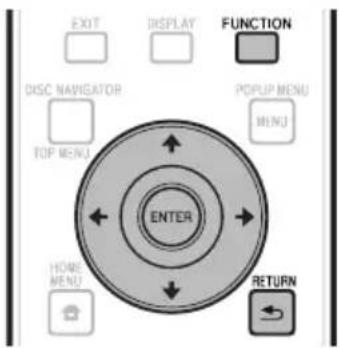
1 Appuyez sur FUNCTION pendant la lecture.
- La page de commande des fonctions s'affiche sur le téléviseur.
2 Appuyez sur ↑/↓ pour sélectionner le réglage souhaité, puis appuyez sur ENTER.
- Reportez-vous à « Fonctions réglables » pour une description de chaque réglage (Page 43).
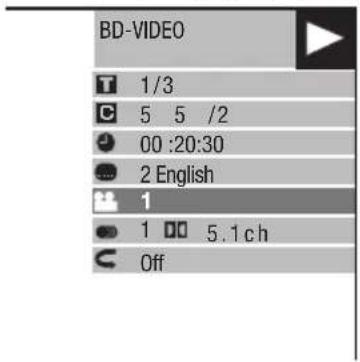
3 Appuyez sur ↑/↓/←/→ pour effectuer le réglage, puis appuyez sur ENTER.
- Les opérations à effectuer dépendent de chaque réglage. Suivez les instructions à l'écran.
4 Appuyez sur RETURN ou FUNCTION pour fermer la page de commande des fonctions.
REMARQUE
- Le disque ne comporte aucun titre ou sous-titre pouvant être sélectionné si « - - » s'affiche pour le numéro du titre, les sous-titres, etc.
- Les éléments affichés diffèrent selon le disque.
- Lorsque vous accédez à l'écran de commande des fonctions, la lecture BD/DVD vidéo peut s'avérer impossible. Le cas échéant, fermez l'écran de commande des fonctions.
Fonctions réglables
Numéro du titre/plage (Saut direct au titre/à la plage)
- Indique le numéro du titre en cours de lecture (ou le numéro de la plage lors de la lecture d'un CD audio). Vous pouvez sauter au début du titre (ou de la plage).
- Pour sauter au début du titre (ou de la plage) sélectionné, appuyez sur les touches numériques (0 à 9) pour taper le numéro du titre (ou de la plage) lorsque cette option est en surbrillance.
Numéro du chapitre (Saut direct au chapitre)
- Indique le numéro du chapitre en cours de lecture. Vous pouvez sauter au début du chapitre.
- Pour sauter au début du chapitre sélectionné, appuyez sur les touches numériques (0 à 9) pour taper le numéro du chapitre lorsque cette option est en surbrillance.
Temps de lecture écoulé (Saut direct au temps)
- Indique le temps écoulé depuis le début du titre (ou de la plage) du disque en cours de lecture. Ceci permet de sauter à un temps précis.
- Appuyez sur / pour sélectionner l'heure, les minutes ou les secondes, puis appuyez sur / ou sur les touches numériques (0 à 9) pour spécifier le temps. Appuyez sur ENTER pour démarrer la lecture au temps spécifié.

REMARQUE
- ENTER : Valide le nombre saisi.
• CLEAR : Efface le nombre saisi.
Langue des sous-titres
- Indique la langue des sous-titres actuellement sélectionnée. Si des sous-titres sont disponibles dans d'autres langues, vous pouvez choisir votre langue préférée.
Numéro d'angle
- Indique le numéro de l'angle actuellement sélectionné. Si la vidéo est enregistrée sous plusieurs angles, vous pouvez changer d'angle.
Audio
- Indique le type de son actuellement sélectionné. Vous pouvez sélectionner le type de son souhaité.
Répétition
- Le titre (ou chapitre) actuel ou des passages peuvent être lus de manière répétée. La lecture répétée est également accessible par REPEAT de la télécommande.

REMARQUE
Ces fonctions peuvent ne pas être opérationnelles pour tous les disques.
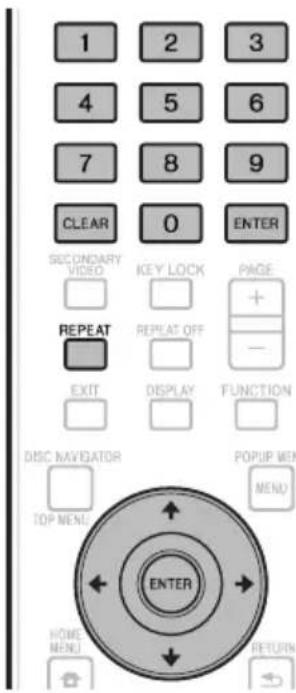
Opérations courantes
Le « Menu » permet d'effectuer différents réglages audiovisuels courants sur la télécommande. Vous devez accéder à l'OSD pour effectuer ces réglages. Le fonctionnement de base du « Menu » est expliqué ci-dessous.
Exemple : Réglage de « Front Panel Display/LED »

Affichez la page du Menu
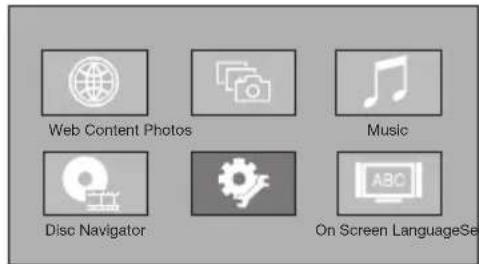
Appuyez sur HOME MENU pour afficher la page HOME MENU.
Appuyez sur ↑/↓/←/→ pour sélectionner « Settings », puis appuyez sur ENTER. Lorsque le papier peint est affiché, le menu principal peut aussi être affiché en sélectionnant l'icône de menu (avec ←/→ puis appuyant sur ENTER.

Sélectionnez un élément du menu
Appuyez sur ↑/↓ pour sélectionner « Front Panel Display/LED », puis appuyez sur ENTER.
Sélectionnez l'élément suivant
Appuyez sur ←/→ pour sélectionner le réglage souhaité, puis appuyez sur ENTER.

Appuyez sur RETURN pour revenir à la page précédente du « Menu ».
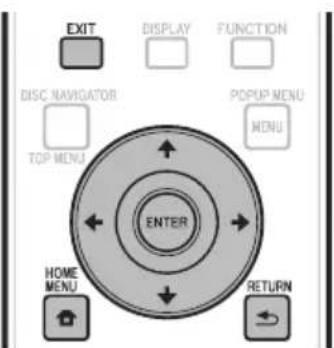

Sortez de la page du Menu
Appuyez sur HOME MENU ou EXIT pour sortir de la page.
Fonctionnement de base de Réglages De Lecture
Exemple : Réglage de « Parental Control » dans « Playback Setting »
1 Appuyez sur HOME MENU pour afficher la page HOME MENU.
2 Appuyez sur ↑/↓/←/→ pour sélectionner « Settings », puis appuyez sur ENTER.
3 Appuyez sur ↑/↓ pour sélectionner « Playback Setting », puis appuyez sur ENTER.
4 Appuyez sur ↑/↓ pour sélectionner « Parental Control », puis appuyez sur ENTER.
- La première fois que vous utilisez ce lecteur, la page de réglage du mot de passe s'affiche. Reportez-vous à « La première fois que le mot de passe est spécifié » ci-dessous.
5 Appuyez sur les touches numériques (0 à 9) pour saisir votre mot de passe à 4 chiffres.
- Vous ne pouvez passer à la page de réglage suivante que si vous avez saisi le mot de passe correct.
Enter 4-digit password
La première fois que le mot de passe est spécifié
① La première fois que le mot de passe est spécifié, appuyez sur ↑/↓ pour sélectionner « Yes » et accéder au menu de réglage du mot de passe, puis appuyez sur ENTER.
② Appuyez sur les touches numériques (0 à 9) pour saisir un nombre à 4 chiffres comme mot de passe, puis saisissez une nouvelle fois ce nombre pour le confirmer.
③ Appuyez sur ENTER pour valider le mot de passe et afficher la page de réglage suivante.
6 Appuyez sur ←/→ pour sélectionner le niveau de censure parentale pour les DVD-VIDEO, BD-ROM, puis sélectionnez le code du pays. Appuyez sur ENTER après chaque sélection.
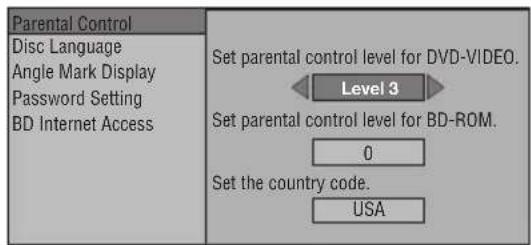
7 Appuyez sur HOME MENU ou EXIT pour sortir de la page.

REMARQUE
- Les caractères gras sont les réglages par défaut, existants au moment de l'achat.
Audio Video Settings
TV Aspect Ratio
Le format de l'écran du téléviseur raccordé peut être spécifié et la sortie vidéo réglée en conséquence. Si vous changez de téléviseur (si vous en achetez un nouveau, par exemple) et que le format d'écran du téléviseur raccordé est différent, vous devrez changer le réglage « TV Aspect Ratio ».
Élément
Large 16:9 : Sélectionnez cette option lorsqu'un téléviseur à écran de format 16:9 est raccordé.
Normal 4:3 : Sélectionnez cette option lorsqu'un téléviseur à écran de format 4:3 est raccordé.
Élément
Letter Box : Si vous raccordez un téléviseur dont l'écran est de format 4:3 et regardez un DVD dont l'image est en 16:9, des bandes noires seront visibles au haut et au bas de l'écran mais le format 16:9 sera maintenu.
Pan Scan : Si vous raccordez un téléviseur dont l'écran est de format 4:3 et regardez un DVD dont l'image est en 16:9, les côtés gauche et droit de l'image seront tronqués pour afficher une image en 4:3. (Cette fonction est valide si le disque indique 4:3PS.)
Component Video Out
Ce réglage permet de spécifier la résolution de la sortie vidéo à composantes.
Certains téléviseurs ne sont pas entièrement compatibles avec le lecteur de disque Blu-ray, ce qui peut causer de la distorsion sur l'image. Dans ce cas, appuyez cinq secondes sur VIDEO OUTPUT RESET de la télécommande. La « Component Video Out » reviendra à « 480i » (valeur préréglée en usine).
Élément
1080i, 720p, 480p, 480i
HDMI Video Out
Ce réglage permet de spécifier la résolution de la sortie vidéo HDMI.
Certains téléviseurs ne sont pas entièrement compatibles avec le lecteur de disque Blu-ray, ce qui peut causer de la distorsion sur l'image. Dans ce cas, appuyez cinq secondes sur VIDEO OUTPUT RESET de la télécommande. La « HDMI Video Out » reviendra à « Auto » (valeur préréglée en usine).
Élément
Auto, 1080p, 1080i, 720p, 480p

REMARQUE
- Si le lecteur BD est raccordé à un téléviseur compatible 1080p 24 Hz et si la « HDMI Video Out » est réglée sur « Auto », la résolution se réglera automatiquement sur 1080p 24 Hz lors de la lecture de disques compatibles. À 1080p 24 Hz/1080p 60 Hz, les connecteurs COMPONENT VIDEO OUTPUT et VIDEO OUTPUT ne transmettent pas de signal.
Video Out Select
Cette fonction permet de sélectionner la sortie vidéo prioritaire lorsque vous raccordez un appareil vidéo, comme un téléviseur, à la fois à la prise HDMI OUT et aux connecteurs COMPONENT VIDEO OUTPUT.
Élément
HDMI, Component
- Lorsque la sortie vidéo prioritaire est sélectionnée, l'image provient de l'autre prise vidéo et sa résolution est celle de la sortie vidéo sélectionnée.
- Les connecteurs COMPONENT VIDEO OUTPUT et VIDEO OUTPUT ne transmettent pas de signal lorsque l'image est restituée à 1080p et que la sortie vidéo prioritaire est « HDMI ».
- Si l'appareil vidéo raccordé à chacune des prises n'est pas compatible avec la résolution de la sortie vidéo prioritaire, les images affichées peuvent présenter des anomalies.
Secondary Audio
Permet de basculer entre le clic émis par le menu et le son avec image secondaire du mode Image dans l'image pour un BD vidéo.
- Sélectionnez « Off » pour bénéficier de la meilleure qualité sonore des BD vidéo. (« Bitstream » peut être sélectionné avec la « HDMI Output ».)
Élément
On ^*1 , Off
*1: Lors d'un réglage sur « On »
- Le son enregistré sur 6.1 canaux ou plus sera restitué sur 5.1 canaux.
- La « HDMI Output » est réglée sur « PCM ».
Audio Out
Vous pouvez spécifier la sortie audio si vous raccordez le lecteur à un appareil SURROUND.
1 Ce réglage permet de spécifier la sortie audio reliée à l'appareil SURROUND.
Élément
HDMI Output : Sélectionnez cette option si vous raccordez le lecteur par la prise HDMI OUT.
Digital Output : Sélectionnez cette option si vous raccordez le lecteur par la prise DIGITAL OUT OPTICAL.
2ch Audio Output : Sélectionnez cette option si vous n'utilisez pas d'appareil audio SURROUND.
2 Vous pouvez spécifier le mode de sortie audio pour chaque prise de sortie.
① Ce réglage permet de spécifier le mode de sortie audio pour la prise HDMI OUT lors de la sélection de « HDMI Output ».
REMARQUE
- Lorsque l'audio secondaire est sur « On », PCM est automatiquement sélectionné comme mode de sortie audio.
- En usine, « Secondary Audio » est réglé sur « On » et la « HDMI Output » reste sur « PCM ».
Élément
Bitstream :
- Sélectionnez cette option si vous raccordez le lecteur à un appareil HDMI équipé d'un décodeur intégré pour DOLBY DIGITAL, etc
- Spécifiez Bitstream pour que chaque signal audio soit émis en Bitstream.
- Sélectionnez cette option si vous raccordez le lecteur à un appareil HDMI multi-canal.
- Spécifiez PCM (Surround) pour restituer le son en PCM LINÉAIRE en décodant les signaux audio enregistrés dans les différents modes, tels que le DOLBY DIGITAL, DTS.
② Ce réglage permet de spécifier le mode de sortie audio pour la prise DIGITAL OUT OPTICAL lors de la sélection de « Digital Output ».
Élément
Bitstream :
- Sélectionnez cette option si vous raccordez le lecteur à un appareil SURROUND équipé d'un décodeur intégré pour DOLBY DIGITAL, etc.
- Spécifiez Bitstream pour que chaque signal audio soit émis en Bitstream.
- Sélectionnez cette option si vous raccordez un appareil audio 2 canaux stéréo.
- Spécifiez PCM pour convertir et émettre chaque signal audio en signal audio 2 canaux PCM.
REMARQUE
- Voir page 55 pour en savoir plus sur les signaux de sortie des formats audio les plus récents.
Ce réglage vous permet d'ajuster la plage entre les niveaux minimal et maximal du son (plage dynamique) pour obtenir un volume moyen. Utilisez-le lorsque les dialogues sont difficilement audibles.
Élément
Normal : La plage dynamique du son est celle de l'enregistrement original.
Shift*: Lorsque le son est en Dolby Digital, sa plage dynamique se règle de sorte que les dialogues soient mieux audibles. (Si le son est déformé, sélectionnez « Normal ».)
Auto : Lorsque le son est en Dolby TrueHD, la plage dynamique se règle automatiquement.
*: Diminuez le niveau sonore avant le réglage. Sinon les enceintes restitueront un son trop fort ou un signal excessif peut être envoyé aux enceintes.
Quick Start
Ce réglage permet d'activer ou de désactiver le Démarrage Rapide.
Lorsque le Démarrage Rapide est activé :
- Le temps de démarrage du lecteur est raccourci.
- Mais la consommation électrique en veille lorsque l'alimentation est coupée augmente (environ 7 W).
Lorsque le Démarrage Rapide est désactivé :
- Le lecteur entre en mode économique lorsqu'il est en veille.
Élément
Yes, No
REMARQUE
- Lorsque « Quick Start » est réglé sur « Yes », il faut un certain temps au lecteur pour s'éteindre chaque fois.
Auto Power Off
Avec ce réglage, le lecteur s'éteint automatiquement si la lecture s'arrête 10 minutes environ.
Élément
Yes, No
Control
Ce réglage permet de contrôler le lecteur depuis le Téléviseur à Panneau Plat via le câble HDMI.
Élément
Yes : Sélectionnez ceci pour mettre en marche ce lecteur avec la télécommande d'un Téléviseur à Panneau Plat raccordé par un câble. La fonction PQLS se met également en service.
No : Sélectionnez ceci si vous ne voulez pas utiliser la commande.
REMARQUE
- Pour le détail, reportez-vous à « À propos de la commande par l'HDMI » à la page 26.
Playback Setting
Parental Control
Ce réglage permet de préciser la censure parentale selon le contenu du disque. Les niveaux de censure parentale disponibles sont indiqués ci-dessous. Le mot de passe numérique à 4 chiffres doit être saisi pour pouvoir définir le niveau de censure parentale et le code de pays. Le niveau de censure parentale et le code de pays ne peuvent pas être définis si aucun mot de passe n'a été créé ou saisi.
Éléments à régler pour les DVD vidéo
| Élément à régler | Description du réglage |
| 1 Les disques pour | enfants peuvent être lus. Les disques pour adultes et grand public (y compris les disques classés R) ne peuvent pas être lus. |
| 2-3 Les disques grand public (sauf les disques classés R) et les disques pour enfants peuvent être lus.Les disques pour adultes et à visionnage restreint (classés R) ne peuvent pas être lus. | |
| 4-7 | Les disques grand public (y compris les disques classés R) et les disques pour enfants peuvent être lus. Les disques pour adultes ne peuvent pas être lus. |
| 8 Tous les disques | peuvent être lus sans restriction. |
| Off | La censure parentale est désactivée. |
Éléments à régler pour les BD vidéo
| Élément à régler | Description du réglage |
| No Limit | Tous les BD vidéo peuvent être lus. |
| 0 à 99 year(s) | Interdit la lecture des BD vidéo ayant un niveau de classement correspond. |
Élément (Code du pays)
Spécifie le code du pays. Consultez la liste des codes de pays (page 55) car les classements diffèrent selon les pays.
REMARQUE
- Reportez-vous à « Fonctionnement de base de Réglages De Lecture » à la page 44 pour le détail.
Disc Language (Disc Priority Language)
Ce réglage permet de sélectionner la langue des sous-titres, de la piste audio et des menus affichés à l'écran.
Élément (SS-titre)
Reportez-vous à la liste des langues. (Page 55)
Élément (Audio)
Reportez-vous à la liste des langues. (Page 55)
Élément (Menu)
Reportez-vous à la liste des langues et à la liste des codes de langue. (Page 55)
Angle Mark Display
Ce réglage permet d'activer ou de désactiver l'affichage de l'index d'angle lorsque le BD/DVD vidéo lu contient des scènes enregistrées sous différents angles. (L'index d'angle apparaît dans l'angle inférieur droit de l'écran.)
Élément
Yes, No
Password Setting
Ce réglage permet de spécifier ou de changer le niveau de la Censure Parentale.
Élément
Yes : Saisissez le numéro à 4 chiffres. No
REMARQUE
- Si vous avez oublié votre mot de passe, vous pouvez le réinitialiser avec « System Reset » dans « Settings ». (Voir page 48.)
- Vous pouvez sinon spécifier un nouveau mot de passe.
BD Internet Access
Cette fonction permet de restreindre l'accès aux contenus BD-LIVE.
| Élément à régler | Description du réglage |
| Permit Tous les | disques BD-LIVE sont autorisés. |
| Limit | Seuls les disques avec certificat du propriétaire sont autorisés. |
| Prohibit Tous les | disques BD-LIVE sont interdits. |
REMARQUE
- Les fonctions disponibles dépendent du disque.
- Procédez conformément aux instructions fournies dans la notice du disque BD pour lire les contenus BD-LIVE, etc.
- Pour accéder aux fonctions BD-LIVE, effectuez les réglages de connexion Internet haut débit (page 21) et de communication (pages 48 à 50).
Si vous trouvez que les voyants du lecteur sont trop vifs lorsque vous regardez des films, vous pouvez les éteindre à l'exception du voyant FL OFF.
Élément
On, Off
Version
Lorsque vous sélectionnez « Version », la version du logiciel du lecteur et Netflix ESN s'affiche. Consultez notre site pour les informations sur les mises à jour du logiciel du lecteur.
http://www.pioneerblu-ray.com
System Reset
Vous pouvez réinitialiser tous les réglages aux valeurs préréglées en usine.
Élément
Reset, Not Reset
Netflix Deactivate
Lorsque vous sélectionnez « Netflix Deactivation », vous pouvez désactiver vos informations Netflix sur le lecteur en sélectionnant « Yes ».
Communication Setup
La connexion à Internet permet non seulement de bénéficier des fonctions BD-LIVE, des vidéos YouTube et d'infos texte par le lecteur RSS mais aussi de mettre à jour le logiciel du lecteur. Cette section explique comment effectuer les réglages réseau. Vous pouvez connecter le lecteur à Internet soit à l'aide d'un câble LAN soit en branchant l'adaptateur LAN sans fil USB sur un des ports USB.
REMARQUE
- Assurez-vous que le câble LAN ou l'adaptateur LAN sans fil USB est raccordé correctement (page 21).
- Si plusieurs adaptateurs LAN sans fil USB sont branchés sur les ports USB de la face avant et du panneau arrière du lecteur, le dernier adaptateur LAN sans fil USB branché sera utilisé.
- Vous devez disposer des informations suivantes, concernant le point d'accès LAN sans fil :
- Type de chiffrement et clé de chiffrement
- SSID (nom de réseau)
- Pour effectuer le réglage manuellement, les informations suivantes sur le routeur ou le modem connecté sont indispensables. Procurez-vous ces informations avant le réglage.
- Adresse IP, masque de réseau, passerelle, adresse IP du serveur DNS
- Si vous spécifiez un fournisseur, vérifiez d'abord les réglages d'adresse IP et du server proxy.
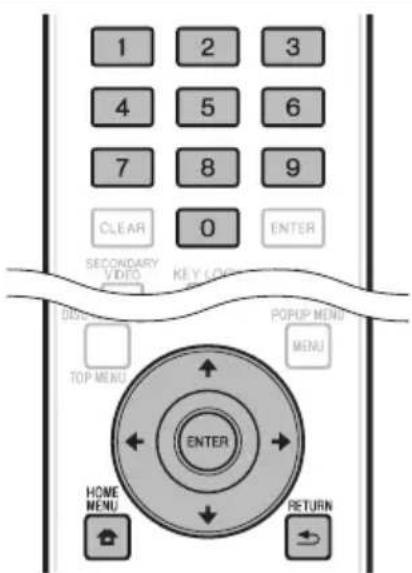
Sélection du type de connexion
1 Appuyez sur HOME MENU pour afficher la page HOME MENU.
2 Appuyez sur ↑/↓/←/→ pour sélectionner « Settings », puis appuyez sur ENTER.
3 Appuyez sur ↑/↓ pour sélectionner
« Communication Setup », puis appuyez sur ENTER.
4 Appuyez sur ↑/↓ pour sélectionner « Cable/Wireless Select », puis appuyez sur ENTER.
5 Appuyez sur ↑/↓ pour sélectionner le type de connexion, puis appuyez sur ENTER.
- Cable : Sélectionnez cette option pour vous connecter au réseau par un câble LAN.
- Wireless : Sélectionnez cette option pour vous connecter au réseau par l'adaptateur LAN sans fil USB.
Changement des réglages de communication
1 Appuyez sur HOME MENU pour afficher la page HOME MENU.
2 Appuyez sur ↑/↓/←/→ pour sélectionner « Settings », puis appuyez sur ENTER.
3 Appuyez sur ↑/↓ pour sélectionner « Communication Setup », puis appuyez sur ENTER.
4 Appuyez sur ↑/↓ pour sélectionner le type de connexion souhaité, puis appuyez sur ENTER.
- Ethernet Setup(Cable) : Pour se connecter au réseau par un câble LAN.
- Ethernet Setup(Wireless) : Pour se connecter au réseau par la clé adapteur LAN sans fil USB.
5 Appuyez sur ↑/↓ pour sélectionner « Change », puis appuyez sur ENTER.
- Pour réinitialiser le réglage actuel, sélectionnez « Initialize », puis appuyez sur ENTER.
- Si « Ethernet Setup(Cable) » a été sélectionné à l'étape 4, passez à l'étape 10.
6 Appuyez sur ↑/↓ pour sélectionner le point d'accès, puis appuyez sur ENTER.
7 Appuyez sur ↑/↓ pour sélectionner le type de chiffrement, puis appuyez sur ENTER.
- Si « OPEN » est sélectionné, passez à l'étape 9.
- Si « WEP », « WPA » ou « WPA2 » est sélectionné, saisissez la clé de chiffrement. Sélectionnez « security key », puis appuyez sur ENTER. Pour le détail sur la saisie de caractères, reportez-vous à la page 50.
8 Appuyez sur ←/→ pour sélectionner « Next », puis appuyez sur ENTER.
9 Appuyez sur ENTER pour tester la connexion.
10 Pour régler l'adresse IP, appuyez sur ←/→ et sélectionnez « Yes » ou « No », puis appuyez sur ENTER.
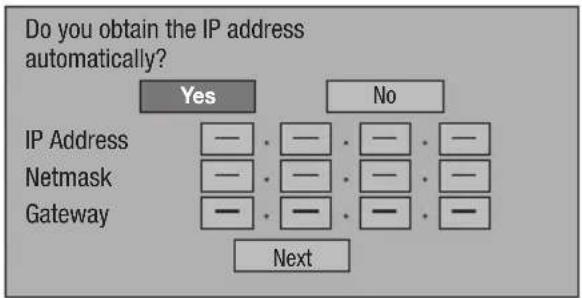
flowchart
graph TD
    A["Do you obtain the IP address automatically?"] --> B{Yes}
    A --> C{No}
    B --> D["IP Address"]
    B --> E["Netmask"]
    B --> F["Gateway"]
    C --> G["Next"]
    D --> H["—"] --> I["—"] --> J["—"] --> K["—"] --> L["—"]
    E --> M["—"] --> N["—"] --> O["—"] --> P["—"]
    F --> Q["—"] --> R["—"] --> S["—"] --> T["—"]
- Si vous sélectionnez « Yes » : L'adresse IP est obtenue automatiquement.
- Si vous sélectionnez « No » : L'adresse IP, le masque de réseau, la passerelle et les adresses IP des DNS primaire et secondaire doivent être saisis manuellement par l'écran de saisie de caractères. (Voir page 50.)
11 Appuyez sur ←/→ pour sélectionner « Next », puis appuyez sur ENTER.
12 Pour régler le serveur proxy, appuyez sur ←/→ et sélectionnez « Yes » ou « No », puis appuyez sur ENTER.

- Si vous sélectionnez « Yes » : L'adresse IP ou le nom du serveur Proxy et le numéro de port du serveur Proxy obtenus de votre fournisseur d'accès à Internet doivent être saisis par l'écran de saisie de caractères. (Voir page 50.)
- Si vous sélectionnez « No » : Passez à l'étape suivante.
13 Appuyez sur ↑/↓ pour sélectionner « Next », puis appuyez sur ENTER.
- Si « Ethernet Setup(Wireless) » a été sélectionné à l'étape 4, passez à l'étape 17.
14 Pour spécifier la vitesse de connexion Ethernet, appuyez sur ←/→ pour sélectionner « Yes » ou « No », puis appuyez sur ENTER.
- Sélectionnez normalement « No », puis appuyez sur ENTER. Passez à l'étape 17.
- Lorsque la vitesse de connexion Ethernet peut être spécifiée, sélectionnez « Yes » puis appuyez sur ENTER.
15 Appuyez sur ↑/↓ pour sélectionner la vitesse de connexion Ethernet, puis appuyez sur ENTER.
- En principe, ce réglage n'est pas nécessaire car la détection est automatique (préréglage usine). Dans le cas où la connexion Ethernet échoue, etc., modifiez le réglage et assurez-vous que la connexion Ethernet fonctionne correctement. Lorsque la vitesse de connexion est spécifiée, sélectionnez « Next », puis appuyez sur ENTER.
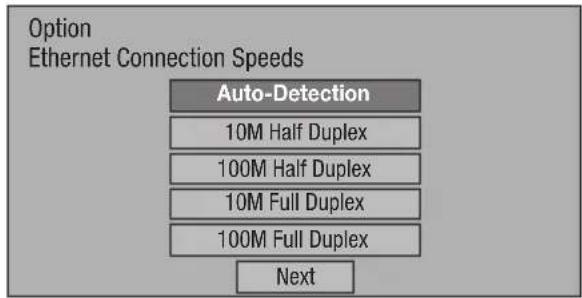
16 Appuyez sur ↑/↓ pour sélectionner « Next », puis appuyez sur ENTER.
17 Pour tester la connexion à Internet, après avoir vérifié les réglages, appuyez sur ←/→ afin de sélectionner « Test », puis appuyez sur ENTER.
- « Test » n'est disponible que si l'adresse IP a été obtenue automatiquement. Sinon « Test » ne peut pas être sélectionné.
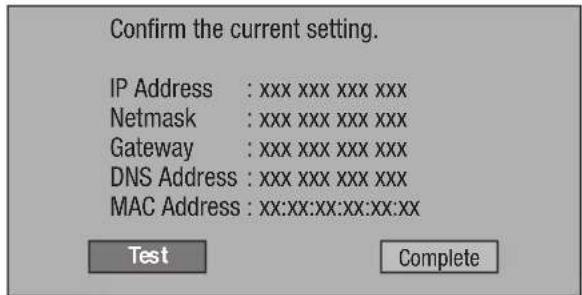
- Si la connexion Internet échoue à la suite du test, spécifiez manuellement les réglages.
18 Appuyez sur ←/→ pour sélectionner « Complete », puis appuyez sur ENTER.
Marche à suivre pour saisir manuellement des caractères
Les valeurs numériques, adresses IP ou autres, peuvent être saisies sur l'écran de saisie avec les touches numérique (0 à 9) ou ←/→ et ENTER de la télécommande.
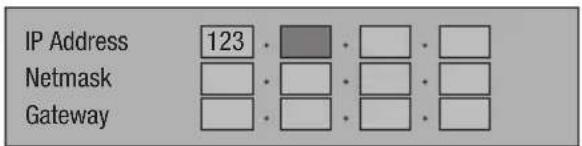
1 Appuyez sur ENTER sur les cases où vous souhaitez saisir des caractères pour faire apparaître l'écran de saisie.
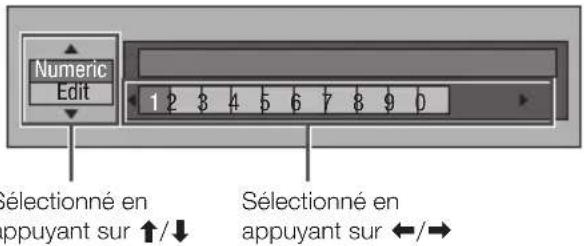
2 Appuyez sur ↑/↓ pour sélectionner le mode de saisie souhaité.
3 Appuyez sur les touches numériques (0 à 9) ou sur ←/→ pour sélectionner un nombre ou caractère, puis appuyez sur ENTER.
4 Répétez l'étape 3 pour afficher tous les caractères/nombres souhaités dans le champ de saisie.
Exemple : Écran de saisie des caractères numériques
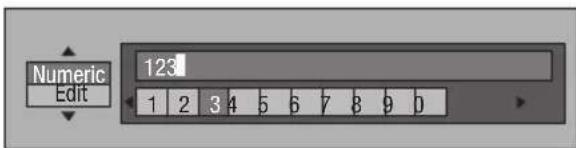
REMARQUE
- Appuyez sur RETURN (Suppr.Carac.) pour effacer un nombre ou caractère saisi.
- Pour changer un nombre ou un caractère saisi, appuyez sur VERT (Gauche) ou BLEU (Droite) pour sélectionner ce dernier et appuyez sur RETURN (Suppr.Carac.). Puis, appuyez sur / pour sélectionner un nouveau nombre ou caractère à saisir, puis appuyez sur ENTER.
5 Appuyez sur JAUNE (Complet) pour valider les nombres saisis.
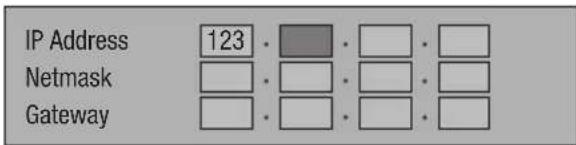
6 Répétez les étapes 1 à 5 pour saisir tous les caractères nécessaires.
Liste des caractères pouvant être saisis
| Numérique | |||||||
| Modifier | Annuler Gauche Droite Complet Suppr.Carac. | ||||||
| * Les mêmes opérations qu'avec ROUGE, VERT, BLEU, JAUNE et ➔ RETURN peuvent être exécutées en sélectionnant chaque élément et appuyant sur ENTER. « Suppr.Carac. » est l'abréviation de Supprimer des caractères. | |||||||
USB Memory Management
Les instructions suivantes expliquent comment supprimer des données téléchargées de BD-LIVE et enregistrées sur la clé USB.
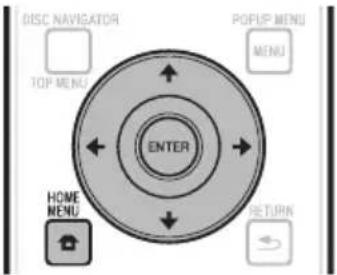
Avant d'utiliser la clé USB
ATTENTION :
- Ne retirez pas la clé USB, et ne débranchez le cordon d'alimentation pendant la « USB Memory Management » ou la « Software Update ».
- N'utilisez pas de rallonge USB pour raccorder une clé USB à un des ports USB du lecteur. L'utilisation d'un câble rallonge USB peut empêcher le lecteur de fonctionner correctement.
REMARQUE :
- Le fonctionnement des mémoires USB n'est pas garanti.
- Le lecteur prend en charge les clés USB formatées en FAT32/16. Si vous formatez votre clé USB sur votre ordinateur, faites-le avec le réglage suivant.
Système de fichier : FAT32
Taille d'unité d'allocation : Taille d'allocation par défaut
1 Raccordez la clé USB.
- Raccordez la clé USB au port USB de la face avant ou du panneau arrière du lecteur.
- Lorsque des mémoires USB sont raccordées aux ports USB de la face avant et du panneau arrière du lecteur, seules les données enregistrées sur la première mémoire raccordée sont supprimées.
2 Appuyez sur HOME MENU pour afficher la page HOME MENU.
3 Appuyez sur ↑/↓/←/→ pour sélectionner « Settings », puis appuyez sur ENTER.
4 Appuyez sur ↑/↓ pour sélectionner « USB Memory Management », puis appuyez sur ENTER.
- « No USB Memory » s'affiche si aucune clé USB n'est insérée.
5 Appuyez sur ↑/↓, sélectionnez « Erase » ou « Format », puis appuyez sur ENTER.
Erase : Efface uniquement les données des BD vidéo.
Format : Efface tous les contenus.
- Pour effacer seulement un fichier de mise à jour après la mise à jour du logiciel, utilisez l'ordinateur.

- Les données enregistrées dans la mémoire interne du lecteur (scores de jeu, etc.) sont également effacées.
6 Appuyez sur ↑/↓, sélectionnez « Yes », puis appuyez sur ENTER.
- La page de suppression s'affiche. Lorsque les données sont supprimées, la page suivante apparaît.
7 Appuyez sur ENTER.
Software Update
Le logiciel peut être mis à jour d'une des façons suivantes.
- Mise à jour automatique par le réseau
- Mise à jour manuelle par le réseau
- Mise à jour manuelle par la clé USB
Les réglages suivants doivent être effectués au préalable pour pouvoir mettre le logiciel à jour.
Des informations concernant ce lecteur se trouvent sur le site Pioneer. Consultez ce site pour les mises à jour et l'assistance concernant votre lecteur Blu-ray Disc.
http://www.pioneerblu-ray.com

REMARQUE
- Assurez-vous que le câble LAN, la clé adapteur LAN sans fil USB ou la clé USB est raccordée correctement (page 21).
- Effectuez correctement le « Communication Setup » (page 48).
- Selon l'état de la connexion au réseau et d'autres facteurs, il faut parfois un certain temps pour télécharger le fichier de mise à jour.

ATTENTION
- Ne débranchez pas le câble LAN, la clé adapteur LAN sans fil USB ou la clé USB, ou ne débranchez pas le cordon d'alimentation pendant le téléchargement du fichier ou la mise à jour du logiciel.
- N'effectuez pas d'autres opérations pendant la mise à jour du logiciel. Sachez aussi que la mise à jour ne peut pas être annulée lorsqu'elle a démarré.
- Si vous avez éteint l'afficheur de la face avant, utilisez FRONT LIGHT pour l'allumer. Si vous faites la mise à jour afficheur éteint, ne débranchez pas le cordon d'alimentation avant que le voyant FL OFF ne s'éteigne.
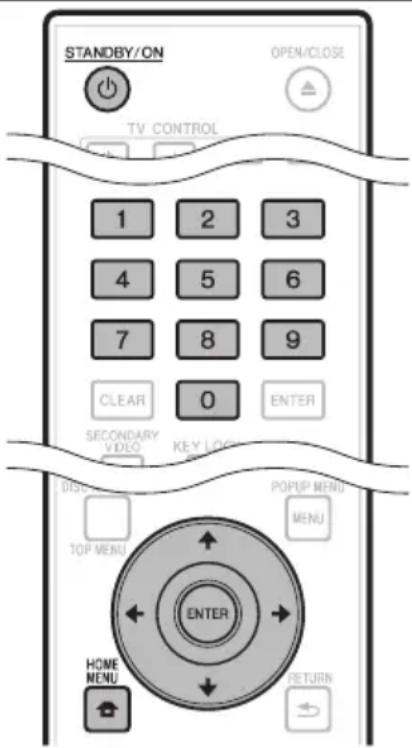
Mise à jour automatique par le réseau
Lorsque le lecteur est allumé, il se connecte automatiquement au réseau et effectue une mise à jour lorsqu'une nouvelle version du logiciel est disponible.
Réglage
1 Appuyez sur HOME MENU pour afficher la page HOME MENU.
2 Appuyez sur ↑/↓/←/→ pour sélectionner « Settings », puis appuyez sur ENTER.
3 Appuyez sur ↑/↓ pour sélectionner « Software Update », puis appuyez sur ENTER.
4 Appuyez sur ↑/↓ pour sélectionner « Audo Update Setting », puis appuyez sur ENTER.
5 Appuyez sur ↑/↓ pour sélectionner « Yes », puis appuyez sur ENTER.
- Le lecteur se connecte automatiquement au réseau chaque fois qu'il est allumé.
Mise à jour
1 Appuyez sur Ⓧ STANDBY/ON pour allumer le lecteur.
- Le lecteur se connecte automatiquement au réseau. « Accessing » clignote à l'écran. Si un nouveau logiciel est détecté, la version actuelle du logiciel du lecteur et la nouvelle version sont indiquées.
- Le lecteur ne se connecte pas automatiquement au réseau s'il contient déjà un disque.
- Si le logiciel a déjà été remplacé par sa nouvelle version, rien n'apparaît à l'écran.
2 Appuyez sur ↑/↓ pour sélectionner « Yes », puis appuyez sur ENTER.
• La mise à jour du logiciel commence.
- Lorsque la mise à jour est terminée, l'écran de mise à jour terminée apparaît.
- Si la mise à jour du logiciel échoue, un message d'erreur s'affiche. Vérifiez si le câble LAN ou l'adaptateur LAN sans fil USB est bien raccordé, contrôlez les réglages de communication, puis faites une nouvelle mise à jour.
3 Appuyez sur Ⓧ STANDBY/ON pour éteindre le lecteur.
- Le nouveau logiciel sera actif à la prochaine mise sous tension du lecteur.
Mise à jour manuelle par le réseau
Procédez de la façon suivante pour vous connecter manuellement au réseau et vérifier si un nouveau logiciel est disponible.
1 Appuyez sur HOME MENU pour afficher la page HOME MENU.
2 Appuyez sur ↑/↓/←/→ pour sélectionner « Settings », puis appuyez sur ENTER.
3 Appuyez sur ↑/↓ pour sélectionner « Software Update », puis appuyez sur ENTER.
4 Appuyez sur ↑/↓ pour sélectionner « Manual Update », puis appuyez sur ENTER.
5 Appuyez sur ↑/↓ pour sélectionner « Network », puis appuyez sur ENTER.
- « Accessing » clignote à l'écran. Si un nouveau logiciel est détecté, la version actuelle du logiciel et la nouvelle version sont indiquées.
- Si le logiciel a déjà été mis à jour à la toute dernière version, la version est indiquée.
6 Appuyez sur ↑/↓ pour sélectionner « Yes », puis appuyez sur ENTER.
• La mise à jour du logiciel commence.
- Lorsque la mise à jour est terminée, l'écran de mise à jour terminée apparaît.
- Si la mise à jour du logiciel échoue, un message d'erreur s'affiche. Vérifiez si le câble LAN ou la clé adapteur LAN sans fil USB est bien raccordé et contrôlez les réglages de communication, puis faites une nouvelle mise à jour.
7 Appuyez sur ⏻ STANDBY/ON pour éteindre le lecteur.
- Le nouveau logiciel sera actif à la prochaine mise sous tension du lecteur.
Mise à jour manuelle par la clé USB
Procédez de la façon suivante pour mettre le logiciel du lecteur à jour par une clé USB, contenant le fichier de mise à jour, après l'avoir raccordée au port USB de la face avant ou du panneau arrière du lecteur.
REMARQUE
- Si un fichier de mise à jour est disponible sur le site Pioneer, téléchargez-le sur une clé USB par votre ordinateur. Suivez attentivement les instructions concernant le téléchargement de fichiers de mise à jour sur le site Pioneer.
- Le lecteur prend en charge les clés USB formatées en FAT32/16. Si vous formatez votre clé USB sur votre ordinateur, faites-le avec le réglage suivant.
Système de fichier : FAT32
Taille d'unité d'allocation : Taille d'allocation par défaut - Mettez le fichier de mise à jour dans le répertoire racine de la clé USB. Ne le mettez pas dans un dossier.
- Ne mettez que le fichier de mise à jour sur la clé USB.
- Mettez le fichier de mise à jour le plus récent seulement sur la clé USB.
- N'utilisez pas de câble rallonge USB pour raccorder la clé USB au lecteur. L'utilisation d'un câble rallonge USB peut empêcher le lecteur de fonctionner correctement.
- Retirez tout disque du plateau à disque avant de faire la mise à jour.
1 Raccordez la clé USB.
- Raccordez la clé USB au port USB de la face avant du lecteur. Lorsque des clés USB sont raccordées aux ports USB de la face avant et du panneau arrière du lecteur, débranchez la clé USB de la face avant et rebranchez-la.
2 Appuyez sur HOME MENU pour afficher la page HOME MENU.
3 Appuyez sur ↑/↓/←/→ pour sélectionner « Settings », puis appuyez sur ENTER.
4 Appuyez sur ↑/↓ pour sélectionner « Software Update », puis appuyez sur ENTER.
5 Appuyez sur ↑/↓ pour sélectionner « Manual Update », puis appuyez sur ENTER.
6 Appuyez sur ↑/↓ pour sélectionner « USB Memory », puis appuyez sur ENTER.
- Si aucun mot de passe n'est spécifié, passez à l'étape 8.
7 Saisissez le mot de passe à 4 chiffres.
- Utilisez les touches numériques (0 à 9).
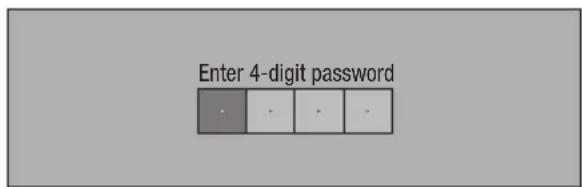
8 Appuyez sur ENTER pour vérifier les données sur la clé USB.
- Ce message s'affiche lorsque la clé USB est en cours de vérification.
- La version du logiciel du lecteur et la version du fichier de mise à jour sur la clé USB sont indiquées. Pour lancer la mise à jour, sélectionnez « Start », puis appuyez sur ENTER.
- Un message d'erreur s'affiche si la clé USB n'a pas pu reconnaître ni trouver le fichier de mise à jour. Vérifiez le fichier sur la clé USB, puis rebranchez la clé USB correctement.
9 Appuyez sur ENTER pour lancer la mise à jour.
- L'écran reste sombre pendant quelques secondes. Attendez que la page de mise à jour apparaisse. Ne débranchez pas le cordon d'alimentation.
10 Vérifiez à l'écran si la mise à jour a été effectuée correctement.
- Si elle a échoué, vérifiez le fichier sur la clé USB, puis recommencez depuis l'étape 1.
11 Appuyez sur Ⓧ STANDBY/ON pour éteindre le lecteur.
12 Débranchez la clé USB.
Liste des codes de pays/zones
ÉTATS-UNIS / CANADA / JAPON / ALLEMAGNE / FRANCE / ROYAME-UNI / ITALIE / ESPAGNE / SUISSE / SUÈDE / HOLLANDE / NORVÈGE / DANEMARK / FINLANDE / BELGIQUE / HONG KONG / SINGAPOUR / THAÏLANDE / MALAISIE / INDONÉSIE / TAIWAN / PHILIPPINE / AUSTRALIE / RUSSIE / CHINE
Liste des langues
English / Français / Deutsch / Italiano / Español / Japanese / Svenska / Nederlands
Liste des codes de langue
| AA Afar / AB Abkhaze / AF Afrikaans / AM Amharique / AR Arabe / AS Assamais / AY Aymara / AZ Azerbaïdjanais / BA Bashkir / BE Biélorusse / BG Bulgare / BH Bihari / BI Bichelamar / BN Bengali, Bangla / BO Tibétain / BR Breton / CA Catalan / CO Corse / CS Tchèque / CY Gallois / DA Danois / DE Allemand / DZ Bhoutan / EL Grec / EN Anglais / EO Esperanto / ES Espagnol / ET Estonien / EU Basque / FA Perse / FI Finnois / FJ Fidjien / FO Féroïen / FR Français / FY Frison / GA Irlandais / GD Gaélique écossais / GL Galicien / GN Guarani / GU Gujarati / HA Haoussa / HI Hindi / HR Croaté / HU Hongrois / HY Arménien / IA Interlingua / IE Interlingue / IK Inupiak / IN Indonésien / IS Islandais / IT Italien / IW Hébreu / JA Japonais / JI Yiddish / JW Javanais / KA Georgien / KK Kazakh / KL Groenlandais / KM Cambodgien / KN Kannada / KO Coréen / KS Kashmiri / KU Kurde / KY Kirghiz / LA Latin / LN Lingala / LO Laotien / LT Lituanien / LV Lette, Letton / MG Malgache / MI Maori / MK Macédonien / ML Malayalam / MN Mongol / MO Moldave / MR Marathi / MS Malais / MT Maltais / MY Birman / NA Nauruan / NE Népalais / NL Néerlandais / NO Norvégien / OC Occitan / OM Afan (Oromo) / OR Oriya / PA Panjabi / PL Polonais / PS Pashto, Pushto / PT Portugais / QU Quechua / RM Rhéto-roman / RN Kirundi / RO Roumain / RU Russe / RW Kinyarwanda / SA Sanscrit / SD Sindhi / SG Sangho / SH Serbo-Croat / SI Cingalais / SK Slovaque / SL Slovène / SM Samoan / SN Shona / SO Somali / SQ Albanien / SR Serbe / SS Siswati / ST Sésotho / SU Sundanais / SV Suédois / SW Swahili / TA Tamoul / TE Télougou / TG Tadjik / TH Thaï / TI Tigrinya / TK Turkmène / TL Tagalog / TN Setswana / TO Tonguien / TR Turc / TS Tsonga / TT Tatar / TW Twi / UK Ukrainien / UR Ourdou / UZ Ouzbek / VI Vietnamien / VO Volapük / WO Wolof / XH Xhosa / YO Yoruba / ZH Chinois / ZU Zoulou |
À propos des formats audio les plus récents
| Formats audio les plus récents | Nombre maximal de canaux | HDMI DIGITAL OUT | |||
| PCM Bitstream PCM Bitstream | |||||
| Dolby TrueHD 7.1ch (48 kHz/96 kHz) | Hz) 7.1ch * | 1 | 7.1ch *2/*3 | 2ch *4 | 5.1ch *1/*5 |
| 5.1ch (192 kHz) 5.1ch * | 1 | 5.1ch *2/*3 | 2ch *4 | 5.1ch *1/*5 | |
| Dolby Digital PLUS 7.1ch (48 kHz) | 7.1ch * | 1 | 7.1ch *2 | 2ch *4 | 5.1ch *1/*5 |
| DTS-HD Master Audio 7.1ch (48 kHz) | Hz/96 kHz) 7.1ch * | 1 | 7.1ch *2/*3 | 2ch *4 | 5.1ch *1/*5 |
| 5.1ch (192 kHz) 5.1ch * | 1/*6 | 5.1ch *2/*3 | 2ch *4 | 5.1ch *1/*5 | |
| DTS-HD High Resolution Audio 7.1ch (48 kHz/96 kHz) | 7.1ch * | 1 | 7.1ch *2 | 2ch *4 | 5.1ch *1/*5 |
| LPCM 7.1ch (48 kHz/96 kHz) | 7.1ch * | 1 | -2ch * | 4 | - |
| 5.1ch (192 kHz) 5.1ch * | 1 | -2ch * | 4 | - | |
*1 Lorsque « Secondary Audio » est réglé sur « On », le signal audio est émis à 48 kHz.
*2 Lorsque « Secondary Audio » est réglé sur « On », le signal audio est émis à LPCM.
^33 Lorsque « Video Output » est réglé sur « Component » et « Component Output Setting » sur « 480i », seul le flux central est restitué.
*4 Remixé
*5 Flux principal seulement
*6 Avec 5.1 canaux (192 kHz), la sortie audio est sous-échantillonnée à 96 kHz.
Avec 2 canaux, la sortie audio est à 192 kHz.
Les problèmes suivants n'indiquent pas toujours un défaut ou un dysfonctionnement du lecteur. Consultez les problèmes et la liste des solutions possibles ci-dessous avant d'appeler le SAV.
Alimentation
| Problème Causes possibles et solutions | |
| Impossible d'allumer le lecteur. Branchez bien à fond le cordon d'alimentation sur la prise secteur. (Page 22)Le cordon d'alimentation branché sur une prise secteur, appuyez sur Ⓧ STANDBY/ON du lecteur et maintenez-la enfoncée. Puis, rallumez le lecteur. | |
| Le lecteur s'allume automatiquement. | Quand « Settings » – « Control » est réglé sur « Yes » sur le lecteur, le lecteur peut s'allumer quand le téléviseur raccordé est allumé. (Page 46) |
| Le lecteur s'éteint automatiquement. | Est-ce que « Auto Power Off » est réglé sur « Yes » ? Lorsque « Auto Power Off » est réglé sur « Yes », l'alimentation est automatiquement coupée au bout de 10 minutes d'inactivité (pas de lecture). (Page 46)Quand « Settings » – « Control » est réglé sur « Yes » sur le lecteur, le lecteur peut s'éteindre quand le téléviseur raccordé est éteint. (Page 46) |
Opération de base
| Problème Causes possibles et solutions | |
| La télécommande ne fonctionne pas. | Utilisez la télécommande à moins de 7 m du capteur de signaux de télécommande. (Page 22)Remplacez les piles. (Page 22) |
| Impossible de faire fonctionner le lecteur. | Faites-vous fonctionner le lecteur dans la plage de température de fonctionnement spécifiée ? (Page 62) |
Lecture de disque
| Problème Causes possibles et solutions | |
| Impossible de lire un disque. Retirez le disque et nettoyez-le. (Page 10)Assurez-vous que le disque est inséré correctement (bien aligné sur le plateau de disque et face imprimée vers le haut). (Page 28)Assurez-vous que le code régional sur le disque correspond à celui du lecteur. (Page 7)Attendez que la condensation à l’intérieur ou à proximité du lecteur disparaisse. (Page 10)Le lecteur ne peut pas lire une vidéo qui n’a pas été enregistrée normalement.Une lecture correcte peut s’avérer impossible à cause de l’état de l’enregistrement du disque, d’un disque rayé, déformé ou sale, de l’état du capteur ou de problèmes de compatibilité entre ce lecteur et le disque utilisé.La lecture peut être impossible lorsque la durée de l’enregistrement est anormalement courte.Les disques BD-RE/-R enregistrés dans un autre format que le format BDMV/BDAV ne peuvent pas être lus. | |
| Le disque est automatiquement éjecté après la fermeture du plateau de disque. | Assurez-vous que le disque est inséré correctement (bien aligné sur le plateau de disque et face imprimée vers le haut). (Page 28)Retirez le disque et nettoyez-le. (Page 10)Assurez-vous que le code régional sur le disque correspond à celui du lecteur. (Page 7)Assurez-vous que le disque est lisible sur ce lecteur. (Page 7) |
| La vidéo s’arrête. Le lecteur a-t-il été soumis à un choc ou un impact ? L’utilisez-vous à un endroit instable ? Le lecteur s’arrête s’il détecte des chocs ou vibrations. | |
| Le lecteur produit un bruit sec au démarrage de la lecture ou à l’insertion d’un disque. | Le lecteur peut produire quelquefois un bruit sec au démarrage de la lecture s’il n’a pas été utilisé pendant longtemps. Ces bruits ne sont ne pas le signe d’un dysfonctionnement du lecteur, mais sont normaux. |
Image
| Problème Causes possibles et solutions | |
| Aucune image. Assurez-vous que les câbles sont branchés correctement. (Pages 17 à 19)Assurez-vous que l'entrée sélectionnée sur le téléviseur ou l'ampli AV raccordé au lecteur est correcte. (Pages 17 à 19)Retirez le disque et nettoyez-le. (Page 10)Assurez-vous que le code régional sur le disque correspond à celui du lecteur. (Page 7)Il n'y a pas d'image sur la sortie HDMI.- Les réglages sont-ils corrects ? Vérifiez les réglages. (Page 45)Il n'y a pas d'image sur la sortie vidéo à composantes.- Les réglages sont-ils corrects ? Vérifiez les réglages. (Page 45) | |
| L'écran reste fixe et les touches d'exploitation ne fonctionnent pas. | Appuyez sur ■ STOP pour redémarrer la lecture.Éteignez, puis rallumez le lecteur.Si le lecteur ne s'éteint pas, appuyez au moins 5 secondes sur 📍 STANDBY/ONSur la face avant du lecteur pour l'éteindre.Le disque est-il abîmé ou sale ? Vérifiez l'état du disque. |
| Il y a du son, mais pas d'image. Le câble de liaison pour la sortie vidéo est-il raccordé correctement ? (Pages 17 à 19) | |
| L'image est étirée.L'image est tronquée.Le format de l'image ne peut pas être changé. | Reportez-vous au mode d'emploi du téléviseur et réglez correctement le format d'image du téléviseur.Le réglage de « TV Aspect Ratio » correspond-il au téléviseur raccordé ? Sélectionnez correctement le « TV Aspect Ratio ». (Page 45) |
| Un bruit en blocs (mosaïque) apparaît à l'écran. | Des blocs, dus à la compression numérique utilisée, peuvent apparaître sur les images des scènes aux mouvements rapides. |
| L'image est parasitée pendant la lecture.L'image est sombre. | Ce lecteur emploie le système de protection contre la copie analogique de Rovi Corporation. Selon le téléviseur (combo téléviseur-magnétoscope, etc.) utilisé, l'image peut ne pas s'afficher normalement lors de la lecture de disques protégés.Il ne s'agit pas d'un dysfonctionnement.Lorsque ce lecteur et le téléviseur sont reliés par l'intermédiaire d'un enregistreur DVD, d'un magnétoscope, etc. le système de protection contre la copie analogique peut empêcher l'image de s'afficher correctement. Reliez directement le lecteur et le téléviseur. (Pages 18 à 19) |
| Aucun son n'est émis ou les images ne sont pas reproduites correctement. | La gravure contient peut-être des signaux de protection contre la copie et, dans ce cas, le son est absent ou l'image n'est pas reproduite correctement. |
Son
| Problème Causes possibles et solutions | |
| Pas de son ou le son est déformé. Si le | volume du téléviseur ou de l’ampli est réglé au minimum, augmentez-le.Il n’y pas de son pendant l’arrêt sur image, la lecture au ralenti, la recherche rapide avant et arrière. (Page 39)Le son DVD enregistré en DTS est restitué uniquement de la prise DIGITAL OUT OPTICAL. Raccordez un ampli ou décodeur numérique compatible DTS à la prise DIGITAL OUT OPTICAL de ce lecteur. (Page 20)Vérifiez que le câble audio est raccordé correctement. (Page 20)Vérifiez que les fiches du câble sont propres.Retirez le disque et nettoyez-le. (Page 10)Selon le type de son enregistré sur le disque, par exemple si le son n’est pas un signal audio ou un signal audio standard, ce son peut ne pas être reproduit. |
| Les canaux audio gauche et droit sont inversés ou le son ne sort que d’un côté. | Les câbles audio gauche et droit sont-ils intervertis ou un câble est-il débranché ? (Page 20) |
| Aucun son n’est émis ou les images ne sont pas reproduites correctement. | La gravure contient peut-être des signaux de protection contre la copie et, dans ce cas, le son est absent ou l’image n’est pas reproduite correctement. |
Réseau
| Problème Causes possibles et solutions | |
| Impossible de se connecter à Internet. | Raccordez bien le câble LAN, en l’enfonçant à fond. (Page 21)Ne raccordez pas de câble modulaire. Utilisez un câble LAN avec la prise LAN (10/100).L’appareil raccordé, routeur haut débit ou modem, est-il sous tension?Le routeur haut débit et/ou le modem est-il correctement branché?La ou les valeurs adéquates sont-elles définies dans le réglage du réseau?Vérifiez « Réglage De Communication ». (Pages 48 à 50) |
| Impossible de télécharger des contenus BD-LIVE. | Est-ce que le câble LAN est raccordé correctement ? (Page 21)La clé USB est-elle raccordée correctement ? Assurez-vous que la clé USB est bien raccordée à la prise au port USB de ce lecteur. (Page 21)Vérifiez si le disque BD est compatible avec le BD-LIVE.Vérifiez le réglage de « BD Internet Access ». (Page 47) |
Commande par l'HDMI
| Problème Causes possibles et solutions | |
| La commande par l’HDMI ne fonctionne pas. | Raccordez le câble HDMI correctement. (Page 17)Raccordez des Câble HDMI haute vitesse lorsque vous utilisez la commande par l’HDMI. La commande par l’HDMI peut ne pas fonctionner correctement si vous utilisez d’autres câbles HDMI.Spécifiez « Yes » pour « Settings » – « Control » sur le lecteur. (Page 46)La commande par l’HDMI n’agit pas avec les appareils d’autres fabricants, même s’ils sont raccordés par un câble HDMI.La commande par l’HDMI n’agira pas si un appareil non compatible avec cette commande ou un dispositif d’une autre marque est raccordé entre l’appareil compatible avec la commande par l’HDMI et ce lecteur.Il se peut que la commande n’agisse pas non plus avec certains Téléviseurs à Panneau Plat.Activez la commande par l’HDMI sur l’appareil raccordé.La commande par l’HDMI fonctionne lorsqu’elle est activée sur tous les appareils raccordés par un câble HDMI. Lorsque vous avez relié et réglé tous les appareils, assurez-vous que l’image du lecteur apparaît bien sur le Téléviseur à Panneau Plat. (Ceci est également nécessaire lorsque vous changez les appareils raccordés et rebranchez les câbles HDMI.) La commande par l’HDMI n’agit peut-être pas correctement si l’image du lecteur ne s’affiche pas correctement sur le Téléviseur à Panneau Plat.La commande par l’HDMI peut ne pas fonctionner si trois lecteurs dont celui-ci, ou plus, sont raccordés.Reportez-vous aussi au mode d’emploi de l’appareil raccordé. |
| Le voyant de HDMI ne s’éclaire pas. | Raccordez un Téléviseur à Panneau Plat Pioneer compatible avec la commande par l’HDMI par un câble HDMI.Activez la commande par l’HDMI sur le Téléviseur à Panneau Plat.Spécifiez « Yes » pour « Settings » – « Control » sur le lecteur. (Page 46)Assurez-vous que l’image du lecteur apparaît sur le Téléviseur à Panneau Plat. |
Divers
| Problème Causes possibles et solutions | |
| Le téléviseur fonctionne mal. Certains téléviseurs dotés de fonction de commande à distance sans fil peuvent mal fonctionner lorsque la télécommande de ce lecteur est utilisée. Éloignez le téléviseur de ce lecteur. | |
| Le lecteur chauffe en cours d’utilisation. | Quand le lecteur fonctionne, le coffret peut chauffer selon les conditions d’utilisation. Il ne s’agit pas d’un dysfonctionnement. |
| L’entrée du téléviseur et du système audiovisuel raccordé change automatiquement. | Lorsque « Settings » – « Control » est réglé sur « Yes » sur le lecteur, l’entrée sur le téléviseur ou le système AV raccordé (récepteur AV ou amplificateur, etc.) peut changer automatiquement. (Page 46) |
| Le logiciel ne peut pas être mis à jour. | Retirez le disque du tiroir à disque avant de faire la mise à jour.• |
| « HOLD » apparaît sur l’afficheur de la face avant et aucune opération n’est possible. | La fonction KEY LOCK est en service. (Page 15) Appuyez surKEY LOCKde la télécommande pendant cinq secondes ou plus pour annuler la fonction KEY LOCK. |
Pour réinitialiser le lecteur
- Si vous constatez les symptômes suivants, appuyez un instant sur Ⓧ STANDBY/ON sur la face avant du lecteur pour le réinitialiser.
- Les touches d'exploitation ne fonctionnent pas
– Du bruit est audible
– Le lecteur ne s'éteint pas
Lorsque « RESET » apparaît sur l'afficheur de la face avant, le lecteur est réinitialisé puis s'éteint. Rallumez le lecteur.
- Lorsque le lecteur est rallumé, une vérification est effectuée durant quelques minutes.
- Comme tous les réglages en mémoire, notamment celui de la langue, reviennent à leurs valeurs initiales lors de la réinitialisation, leurs valeurs devront être changées.
- Si le problème persiste malgré la réinitialisation, débranchez le cordon d'alimentation et rebranchez-le. Si ceci ne résout pas le problème, contactez le SAV le plus proche, autorisé par Pioneer.
Messages relatifs aux disques BD et DVD
Les messages suivants apparaissent sur l'écran du téléviseur si le disque que vous essayez de lire n'est pas approprié ou si l'opération effectuée n'est pas correcte.
| Message d’erreur Erreur possible Solution suggérée | ||
| Cannot play. Le disque ne peut pas être le vérifiez le disque et insérez-le lecteur. | •correctement. | |
| Incompatible disc. Le disque inséré ne peut pas être lu sur ce lecteur.• Le disque est rayé ou sale.• Le disque est inséré face imprimée vers le bas (le plateau de disque s’ouvre automatiquement). | ||
| • Setiprez du disjuncte visque inséré ne peut pas être lu car il est de forme particulière ou rayé, etc. | ||
| Cannot operate. Se produit si l’opération effectuée n’est pas correcte. | ____ | |
| This USB memory is not formatted properly. Please format the memory in USB memory management. | • Serpedez à crovasad’arréter USB • formatage. | |
| The Connected USB Memory cannot be used. It should be compliant with USB 2.0. | • Serpedez sina clé USB coïnséatitiste incompatible avec le format USB 2.0 High Speed (480 Mbit/s) (à savoir USB 1.0/USB 1.1). | •avec le format USB 2.0 High Speed (480 Mbit/s). |
Application BD-J
Le format BD-ROM prend en charge JAVA pour les fonctions interactives. « BD-J » offre aux fournisseurs de contenu des fonctionnalités presque illimitées pour la création de BD-ROM interactifs.
AVCHD (Codec vidéo avancé en haute définition)
Le AVCHD est un format haute définition (HD) pour caméscope numérique permettant d'enregistrer sur certains supports en haute définition grâce à de nouvelles technologies de compression extrêmement efficaces.
BDAV (Page 7)
BDAV (Blu-ray Disc Audio/Visual, BD-AV = Disque Blu-ray audiovisuel) fait référence à un des formats utilisés pour les disques Blu-ray inscriptibles tels que les BD-R, BD-RE, etc. Le BDAV est un format d'enregistrement équivalent au DVD-VR (mode VR) des DVD.
BD-LIVE (page 30)
Un large éventail de contenus interactifs est proposé par les disques Blu-ray compatibles BD-LIVE via Internet.
BDMV (page 7)
BDMV (Blu-ray Disc Movie, BD-MV = Film sur disque Blu-ray) fait référence à un des formats utilisés pour les BD-ROM, une des spécifications du Blu-ray Disc. Le BDMV est un format d'enregistrement équivalent au DVD vidéo pour les DVD.
BD-R (page 7)
Un disque BD-R (Blu-Ray Disc Recordable = Disque Blu-ray enregistrable) est un disque Blu-ray enregistrable, inscriptible une seule fois. Les contenus pouvant être enregistrés mais non effacés, un BD-R peut être utilisé pour l'archivage de données ou le stockage et la distribution de gravures vidéo.
BD-RE (page 7)
Un disque BD-RE (Blu-ray Disc Rewritable = Disque Blu-ray réinscriptible) est un disque Blu-ray enregistrable et réinscriptible.
BD-ROM
Les BD-ROM (Blu-ray Disc Read-Only Memory = Disque Blu-ray à mémoire morte) sont des disques produits commercialement. Contrairement aux films et contenus vidéo classiques, ces disques comportent des fonctionnalités plus sophistiquées, comme le contenu interactif, des menus contextuels, un choix de sous-titres et des diaporamas. Même si un BD-ROM peut contenir toutes les formes de données, la plupart des BD-ROM contiennent des films Haute Définition à lire sur des lecteurs de disques Blu-ray.
Censure parentale
Sur certaines émissions de la télévision numérique et certains disques BD/DVD vidéo, un niveau de censure des disques selon l'âge du spectateur est spécifié. Sur ce lecteur, le niveau de censure peut être spécifié pour empêcher le visionnage de ces émissions et de ces disques.
Code régional
Code identifiant la région géographique où un BD/DVD est compatible.
Disque Blu-ray (BD) (page 7)
Format de disque conçu pour l'enregistrement et la lecture de vidéo HD (haute définition) pour la télévision haute définition (HDTV) etc., et pour le stockage de grande quantité de données. Un disque Blu-ray à simple couche peut contenir jusqu'à 25 Go de données et un disque Blu-ray à double couche jusqu'à 50 Go.
Dolby Digital
Un système sonore mis au point par Dolby Laboratories Inc. recréant l'ambiance d'une salle de cinéma lorsque le produit est raccordé à un processeur ou un amplificateur Dolby Digital.
Dolby Digital Plus
Un système sonore développé à partir du Dolby Digital. Cette technologie de codage audio prend en charge le son surround 7.1 multicanaux.
Dolby TrueHD
Le Dolby TrueHD est une technologie de codage sans perte pouvant restituer un son surround à 8 canaux pour les disques optiques les plus récents. Le son restitué est fidèle à la source d'origine bit par bit.
DTS
C'est un système sonore numérique mis au point par DTS, Inc. pour les cinémas.
DTS-HD High Resolution Audio
DTS-HD High Resolution Audio est une nouvelle technologie mise au point pour les disques optiques haute définition les plus récents.
DTS-HD Master Audio
DTS-HD High Resolution Audio est une méthode de compression audio sans perte, mise au point pour les disques optiques haute définition les plus récents.
DTS-HD Master Audio | Essential
DTS-HD Master Audio | Essential est une méthode de compression audio sans perte, mise au point pour les disques optiques haute définition les plus récents.
DVD-R/+R (page 7)
Un disque DVD+/-R est un DVD enregistrable, inscriptible une seule fois. Les contenus pouvant être enregistrés mais non effacés, un DVD+/-R peut être utilisé pour l'archivage ou le stockage et la distribution de gravures vidéo. Le DVD+/-R présente deux formats d'enregistrement : le format VR et le format Vidéo. Les DVD créés au format Vidéo sont de même format que les DVD vidéo, alors que les disques créés au format VR (Video Recording) ont un contenu qui peut être programmé ou modifié.
DVD-RW/+RW (page 7)
Un disque DVD+/-RW est un DVD enregistrable et réinscriptible. La fonction de réenregistrement rend possible l'édition. Le DVD+/-RW présente deux formats d'enregistrement : le format VR et le format Vidéo. Les DVD créés au format Vidéo sont de même format que les DVD vidéo, alors que les disques créés au format VR (Video Recording) ont un contenu qui peut être programmé ou modifié.
DVD vidéo (page 7)
Disque, de la taille d'un CD, pouvant contenir jusqu'à huit heures d'images animées. Un DVD face unique couche unique peut contenir jusqu'à 4,7 Go de données ; un DVD face unique double couche 8,5 Go ; un DVD double face couche unique 9,4 Go et un DVD double face double couche 17 Go. Le format MPEG 2, dont la compression vidéo est plus efficace, est adopté pour ce type de disques. Le codage s'effectue à débit variable selon les données de la vidéo, ce qui permet d'obtenir des images de grande qualité. Les informations audio sont enregistrées dans un format multicanaux, comme le Dolby Digital, et restituées de manière très réaliste.
Format entrelacé
Le format entrelacé affiche une ligne sur deux de l'image en un seul « champ » et c'est le format ordinaire d'affichage des images télévisées. Le champ pair affiche les lignes paires d'une image tandis que le champ impair affiche les lignes impaires.
Format progressif
Comparé au format entrelacé qui affiche alternativement une ligne sur deux d'une image (champ) pour créer une trame, le format progressif affiche toute l'image en une seule fois en une seule trame. Alors que le format entrelacé peut afficher 30 trames (60 champs) en une seconde, le format progressif peut donc afficher 60 trames en une seconde. La qualité globale de l'image est meilleure et les photos, le texte et les lignes horizontales sont plus nettes.
HDMI (page 17)
HDMI (High-Definition Multimedia Interface = Interface multimédia haute définition) est une interface transmettant les signaux vidéo et audio par une seule liaison numérique. La liaison HDMI transmet les signaux vidéo, standard à haute définition, et les signaux audio multicanaux sous forme numérique et sans dégradation aux appareils audiovisuels, comme les téléviseurs, pourvus de prises HDMI.
JPEG (pages 11, 35)
JPEG (Joint Photographic Experts Group = Groupe d'experts photo en partenariat) est un format de compression des photos, utilisé par la plupart des appareils photo numériques.
Letter Box (LB 4:3) (page 45)
Un format d'écran avec bandes noires au haut et au bas de l'image permettent de regarder les gravures en grand écran (16:9) sur un téléviseur 4:3.
Menu contextuel (page 29)
Menu avancé disponible sur les disques BD vidéo. Le menu contextuel apparaît lorsque vous appuyez sur POPUP MENU/MENU pendant la lecture et peut être utilisé pendant la lecture.
Menu de disque (page 29)
Ce menu, particulier à chaque DVD vidéo, permet de sélectionner la langue des sous-titres, le format audio, et d'autres options.
Menu principal (page 29)
Dans le cas d'un BD/DVD vidéo, il s'agit du menu permettant de sélectionner un chapitre, la langue des sous-titres, etc. Sur certains DVD vidéo, le menu principal peut être appelé « Menu Titre ».
MPEG-2
MPEG-2 (Moving Picture Experts Group phase 2 = Groupe d'experts d'image animée, phase 2) est une des méthodes de compression vidéo, adoptée pour les DVD vidéo et les émissions de la télévision numérique dans le monde entier. Certains disques Blu-ray utilisent également le MPEG-2 à débit binaire élevé.
Multiangle (pages 41, 42, 43)
Il s'agit d'une caractéristique des disques DVD et BD vidéo. Sur certains disques, la même scène est filmée et enregistrée sous différents angles, et peut donc être regardée sous chaque angle. (Cette fonction n'est disponible que si le disque est enregistré sous différents angles.)
Multiaudio
Il s'agit d'une caractéristique des disques DVD et BD vidéo. Cette fonction, qui consiste à enregistrer différentes pistes audio sur la même vidéo, permet de changer de piste audio selon ses préférences. (Cette fonction n'est disponible que si plusieurs pistes audio ont été enregistrées sur le disque.)
Numéro de chapitre (pages 42, 43)
Section d'un film ou d'un morceau musical plus petit qu'un titre. Un titre se divise en plusieurs chapitres. Certains disques peuvent consister en un seul chapitre.
Numéro de plage (pages 42, 43)
Ces numéros sont attribués aux plages enregistrées sur les CD audio. Ils permettent de localiser rapidement des plages précises.
Numéro de titre
Ces numéros sont enregistrés sur les disques DVD et Blu-ray. Lorsqu'un disque contient plusieurs films, ceux-ci portent le nom Titre 1, Titre 2, etc.
Panoramique (PS 4:3) (page 45)
Un format d'écran tronquant les côtés de l'image mais permettant de regarder les gravures grand écran (16:9) sur un téléviseur 4:3.
Protection contre la copie
Cette fonction empêche la copie. Il est impossible de copier des disques marqués d'un signal empêchant la copie par le détenteur des droits d'auteur.
Redimensionnement de l'image des DVD (page 28)
Le redimensionnement (conversion ascendante) désigne une fonction, présente sur divers lecteurs et appareils, qui permet d'agrandir la taille de l'image en fonction de l'écran de l'appareil vidéo, du téléviseur, etc.
Reprise de lecture (page 28)
Si vous arrêtez la lecture d'un disque, le lecteur mémorise la position d'arrêt et la lecture peut se poursuivre à partir de ce point.
Saut (page 39)
Permet de revenir au début du chapitre (ou de la plage) en cours de lecture, ou de sauter au chapitre (ou à la plage) suivant.
Son PCM linéaire
Le PCM linéaire est un format d'enregistrement des signaux utilisé pour les CD audio et certains disques DVD et Blu-ray. Le son sur un CD audio est enregistré à 44,1 kHz avec 16 bits. (Le son est enregistré entre 48 kHz avec 16 bits et 96 kHz avec 24 bits sur les disques DVD vidéo et entre 48 kHz avec 16 bits et 192 kHz avec 24 bits sur les disques BD vidéo.)
Sous-titre (pages 41, 42, 43)
Il s'agit des lignes de texte apparaissant au bas de l'écran et contenant la traduction ou transcription des dialogues. Ils sont enregistrés sur de nombreux disques DVD et BD vidéo.
Temps
Ce nombre indique le temps de lecture écoulé depuis le début d'un disque ou d'un titre. Il peut servir à localiser rapidement une scène précise. (Cette fonction peut ne pas agir avec certains disques.)
x.v.Color
x.v.Color reproduit une plus grande plage de couleurs que par le passé, affichant pratiquement toutes les couleurs que l'œil humain peut détecter. (Applicable aux fichiers JPEG uniquement avec ce système)
Généralités
| Alimentation CA 120 V, 60 Hz | |
| Consommation (normale) 23 W | |
| Consommation (en veille) 0,5 W (Avec « | Quick Start » sur « No ».) |
| Dimensions | BDP-33FD: Approx. 420 mm × 72,5 mm × 228 mm (L × H × P)BDP-31FD: Approx. 420 mm × 68 mm × 228 mm (L × H × P) |
| Poids BDP-33FD: Approx. 3,3 kg | BDP-31FD: Approx. 2,5 kg |
| Température de fonctionnement 5 °C à | 35 °C |
| Température de stockage -20 °C à 55 °C | |
| Humidité de fonctionnement 10 % à 80 | % (sans condensation) |
| Standard TV Standard NTSC | |
Lecture
| Disques lisibles BD-ROM, BD-RE double couche, BD-R double couche,DVD vidéo, DVD+RW/+R/-RW/-R double couche (format Vidéo/VR/AVCHD),CD audio (CD-DA), CD-RW/-R ((CD-DA, format de fichier MP3, JPEG) |
Entrée/Sortie
| HDMI OUT Connecteur standard HDMI | 19 broches (5 V, 250 mA) |
| COMPONENT VIDEO OUTPUT Niveau | de sortie :Y : 1 Vc-c (75 ohms) P_B , P_R : 0,7 Vc-c (75 ohms)Connecteurs : Prise RCA |
| VIDEO OUTPUT | Niveau de sortie : 1 Vc-c (75 ohms)Connecteur : Prise RCA |
| DIGITAL OUT OPTICAL | Prise : Connecteur optique carré |
| AUDIO OUTPUT | Niveau de sortie : 2 V.eff. (Impédance de sortie : 1 kilo ohm)Connecteurs : Prise RCA |
| USB | Deux jeux (1 avant, 1 arrière), USB 2.0 High Speed (480 Mbit/s) |
| LAN (10/100) | 10BASE-T/100BASE-TX |
Les caractéristiques et la présentation peuvent être modifiées, sans avis préalable, dans un souci d'amélioration.
Licences OSS
Les licences du logiciel ouvert utilisé pour le lecteur se trouvent à la fin de ce document.
Les traductions sont fournies à titre de référence seulement. Veuillez noter que ces traductions ne sont pas des textes officiels.
OpenSSL•
La boîte à outils OpenSSL reste sous double licence, c'est-àdire que les conditions de la Licence OpenSSL et celles la licence originale SSLeay s'appliquent toutes à la boîte à outils.
Voir ci-dessous les textes actuels des licences. Les deux licences sont de type BSD Open Source. En cas de problème avec la licence OpenSSL, veuillez contacter opensslcore@openssl.org.
Licence OpenSSL
Copyright © 1998-2007 Le Projet OpenSSL. Tous droits réservés.
La redistribution et l'utilisation sous formes source et binaire, avec ou sans modification, sont autorisées dans la mesure où les conditions suivantes sont remplies :
- Les redistributions du code source doivent retenir la notice de réservation de droits ci-dessus, cette liste de conditions et l'avis de non-responsabilité suivant.
- Les redistributions sous forme binaire doivent
reproduire la notice de réservation de droits ci-dessus, cette liste de conditions et l'avis de non-responsabilité suivant dans la documentation et/ou les autres matériaux fournis lors de la distribution.
- Tous les matériaux publicitaires mentionnant les caractéristiques ou l'emploi de ce logiciel doivent afficher l'avis suivant : "Ce produit contient un logiciel développé par le Projet OpenSSL destiné à l'emploi de la Boîte à outils OpenSSL. (http://www.openssl.org/)".
- Les noms "Boîte à outils OpenSSL" et "Projet OpenSSL" ne doivent pas être utilisés pour mettre en évidence ou promouvoir les produits dérivés de ce logiciel sans permission écrite. Pour toute permission écrite, vous pouvez contacter openssl-core@openssl.org.
-
Les produits dérivés de ce logiciel ne doivent pas être appelés "OpenSSL", et "OpenSSL" ne doit pas apparaître dans leurs noms sans l'autorisation écrite du Projet OpenSSL.
-
Les redistributions sous quelque forme que ce soit doivent mentionner l'avis suivant : "Ce produit contient un logiciel développé par le Projet OpenSSL destiné à l'emploi de la Boîte à outils OpenSSL (http://www.openssl.org/)".
CE LOGICIEL EST FOURNI PAR LE PROJET OpenSSL "EN L'ÉTAT" SANS AUCUNE GARANTIE DE QUELQUE NATURE QUE CE SOIT, EXPRESSE OU IMPLICITE, Y COMPRIS, MAIS SANS S'Y LIMITER, LES GARANTIES IMPLICITES DE COMMERCIBILITÉ ET DE CONFORMITÉ À UNE UTILISATION PARTICULIERE. EN AUCUN CAS LE PROJET OpenSSL OU SES COLLABORATEURS NE PEUVENT ÊTRE TENUS POUR RESPONSABLES DES DOMMAGES, Y COMPRIS LES DOMMAGES DIRECTS, INDIRECTS, SECONDAIRES, SPÉCIFIQUES, COMPENSATOIRES OU CONSÉCUTIFS (INCLUANT MAIS SANS S'Y LIMITER, L'APPROVISIONNEMENT DE BIENS OU DE SERVICES DE SUBSTITUTION, LA PERTE
D'UTILISATION, DE DONNÉES OU DE BÉNÉFICES, OU L'INTERRUPTION D'EXPLOITATION) ET DÉCLINE TOUT AUTRE TYPE DE RESPONSABILITÉ, POUVANT ÊTRE CONSIGNÉ DANS UN CONTRAT SPÉCIAL, RESPONSABILITÉ STRICTE OU PRÉJUDICE (INCLUANT UN ACTE DE NÉGLIGENCE OU AUTRE) RÉSULTANT DE L'UTILISATION DE CE LOGICIEL, MÊME SI L'ÉVENTUALITÉ DE TELS DOMMAGES ÉTAIT CONNUE.
Ce produit inclut un logiciel cryptographique écrit par Eric Young (eay@cryptsoft.com). Ce produit inclut un logiciel écrit par Tim Hudson (tjh@cryptsoft.com). Licence originale SSLeay
Copyright © 1995-1998 Eric Young (eay@cryptsoft.com) Tous droits réservés.
Ce prologiciel est une implantation SSL écrite by Eric Young (eay@cryptsoft.com). L'implantation a été écrite de manière à se conformer à Netscapes SSL.
Cette bibliothèque est libre pour l'emploi commercial et non commercial dans la mesure où les conditions suivantes sont remplies. Les conditions suivantes s'appliquent à tout code trouvé dans la distribution, que ce soit le code RC4, RSA, Ihash, DES, etc. et pas seulement le code SSL. La documentation SSL incluse avec cette distribution est couverte par les mêmes termes de réservation de droits, sauf que le détenteur est Tim Hudson (tjh@cryptsoft.com).
Les droits restent à Eric Young, et en tant que tels, aucun avis de réservation de droits dans le code ne doit être supprimé. Si le prologiciel est utilisé dans un produit, Eric Young devra être mentionné en tant qu'auteur des parties de la bibliothèque utilisées. Ceci peut être sous forme de message textuel au démarrage du programme ou dans la documentation (en ligne ou textuelle) fournie avec le prologiciel. La redistribution et l'utilisation sous formes source et binaire, avec ou sans modification, sont autorisées dans la mesure où les conditions suivantes sont remplies :
- Les redistributions du code source doivent retenir la notice de réservation de droits ci-dessus, cette liste de conditions et l'avis de non-responsabilité suivant.
- Les redistributions sous forme binaire doivent reproduire la notice de réservation de droits ci-dessus, cette liste de conditions et l'avis de non-responsabilité suivant dans la documentation et/ou les autres matériaux fournis lors de la distribution.
- Tous les matériaux publicitaires mentionnant les caractéristiques ou l'emploi de ce logiciel doivent afficher l'avis suivant : "Ce produit inclut un logiciel cryptographique écrit par Eric Young (eay@cryptsoft.com)."
Le terme 'cryptographique' peut être omis si les rouines de la bibliothèque utilisées ne sont pas de type cryptographique : -)
- Si vous incluez un code spécifique Windows (ou un dérivé de celui-ci) du répertoire d'applications (code d'application), vous devrez inclure l'avis : "Ce produit inclut un logiciel écrit par Tim Hudson (tjh@cryptsoft.com)"
CE LOGICIEL EST FOURNI PAR L'AUTEUR "EN L'ÉTAT" SANS AUCUNE GARANTIE DE QUELQUE NATURE QUE CE SOIT, EXPRESSE OU IMPLICITE, Y COMPRIS, MAIS SANS S'Y LIMITER, LES GARANTIES IMPLICITES DE COMMERCIA BILITÉ ET DE CONFORMITÉ À UNE UTILISATION PARTICULIÈRE. EN AUCUN CAS L'AUTEUR OU SES COLLABORATEURS NE PEUVENT Ê TRE TENUS POUR RESPONSABLES DES DOMMAGES, Y COMPRIS LES DOMMAGES DIRECTS, INDIRECTS, SECONDAIRES, SPÉCIFIQUES, COMPENSATOIRES OU CONSÉCUTIFS (INCLUANT MAIS SANS S'Y LIMITER, L'APPROVISIONNEMENT DE BIENS OU DE SERVICES DE SUBSTITUTION, LA PERTE D'UTILISATION, DE DONNÉES OU DE BÉNÉFICES, OU L'INTERRUPTION D'EXPLOITATION) ET DÉCLINE TOUT AUTRE TYPE DE RESPONSABILITÉ, POUVANT Ê TRE CONSIGNÉ DANS UN CONTRAT SPÉCIAL, RESPONSABILITÉ STRICTE OU PRÉJUDICE (INCLUANT UN ACTE DE NÉGLIGENCE OU AUTRE) RÉSULTANT DE L'UTILISATION DE CE LOGICIEL, MÊME SI L'EVENTUALITÉ DE TELS DOMMAGES ÉTAIT CONNUE.
Ni les termes de la licence et de la distribution des versions mises à disposition dans le public ni le dérivé de ce code ne doivent être changés, en particulier ce code ne peut pas simplement être copié et mis sous une autre licence de distribution [y compris la Licence Publique GNU].
zlib•
Ce logiciel se base en partie sur zlib. Voir http://www.zlib.net pour de plus amples informations.
LICENCE PUBLIQUE GÉNÉRALE GNU• Version 2, juin 1991
Chacun est autorisé à copier et distribuer des copies conformes de ce document de licence, mais toute modification en est proscrite.
Préambule
Les licences de la plupart des logiciels sont conçues pour vous enlever toute liberté de les partager et de les modifier. A contrario, la Licence Publique Générale est destinée à garantir votre liberté de partager et de modifier les logiciels libres et à assurer que ces logiciels soient libres pour tous leurs utilisateurs. La présente Licence Publique Générale s'applique à la plupart des logiciels de la Free Software Foundation, ainsi qu'à tout autre programme pour lequel ses auteurs s'engagent à l'utiliser. (Certains logiciels de la Free Software Foundation sont couverts par la Licence Publique Générale Limitée GNU à la place de celle-ci.) Vous pouvez aussi l'appliquer aux programmes qui sont les vôtres.
Quand nous parlons de logiciels libres, nous parlons de liberté, non de prix. Nos licences publiques générales sont conçues pour vous donner l'assurance d'être libre de distribuer des copies des logiciels libres (et de facturer ce service, si vous le souhaitez), de recevoir le code source ou de pouvoir l'obtenir si vous le souhaitez, de pouvoir modifier les logiciels ou en utiliser des éléments dans de nouveaux programmes libres et de savoir que vous pouvez le faire.
Pour protéger vos droits, il nous est nécessaire d'imposer des limitations qui interdisent à quiconque de vous refuser ces droits ou de vous demander d'y renoncer. Certaines responsabilités vous incombent en raison de ces limitations si vous distribuez des copies de ces logiciels, ou si vous les modifiez.
Par exemple, si vous distribuez des copies d'un tel programme, à titre gratuit ou contre une rémunération, vous devez accorder aux destinataires tous les droits dont vous disposez. Vous devez vous assurer qu'eux aussi reçoivent ou puissent disposer du code source. Et vous devez leur montrer les présentes conditions afin qu'ils aient connaissance de leurs droits.
Nous protégeons vos droits en deux étapes : (1) nous sommes titulaires des droits d'auteur du logiciel, et (2) nous vous délivrons cette licence, qui vous donne l'autorisation légale de copier, distribuer et/ou modifier ce logiciel.
En outre, pour la protection de chaque auteur ainsi que la nôtre, nous voulons nous assurer que chacun comprenne que ce logiciel libre ne fait l'objet d'aucune garantie. Si le logiciel est modifié par quelqu'un d'autre puis transmis à des tiers, nous voulons que les destinataires soient mis au courant que ce qu'ils ont reçu n'est pas le logiciel d'origine, de sorte que tout problème introduit par d'autres ne puisse entacher la réputation de l'auteur original.
En définitive, un programme libre restera à la merci des brevets de logiciels. Nous souhaitons éviter le risque que les redistributeurs d'un programme libre fassent des demandes individuelles de licence de brevet, ceci ayant pour effet de rendre le programme propriétaire. Pour éviter cela, nous établissons clairement que toute licence de brevet doit être concédée de façon à ce que l'usage en soit libre pour tous ou bien qu'aucune licence ne soit concédée.
Les termes exacts et les conditions de copie, distribution et modification sont les suivants.
CONDITIONS DE COPIE, DISTRIBUTION ET MODIFICATION DE LA LICENCE PUBLIQUE GÉNÉRALE LIMITÉE GNU
- La présente Licence s'applique à tout programme ou tout autre ouvrage contenant un avis, apposé par le titulaire des droits d'auteur, stipulant qu'il peut être distribué au titre des conditions de la présente Licence Publique Générale. Ci-après, le "Programme" désigne l'un quelconque de ces programmes ou ouvrages, et un "ouvrage fondé sur le Programme" désigne soit le Programme, soit un ouvrage qui en dérive au titre des lois sur le droit d'auteur : en d'autres termes, un ouvrage contenant le Programme ou une partie de ce dernier, soit à l'identique, soit avec des modifications et/ou traduit dans un autre langage. (Ci-après, le terme "modification" implique, sans s'y réduire, le terme traduction.) Chaque concessionaire sera désigné par "vous".
Les activités autres que la copie, la distribution et la modification ne sont pas couvertes par la présente Licence ; elles sont hors de son champ d'application. L'opération consistant à exécuter le Programme n'est soumise à aucune limitation et les sorties du programme ne sont couvertes que si leur contenu constitue un ouvrage fondé sur le Programme (indépendamment du fait qu'il ait été réalisé par l'exécution du Programme). La validité de ce qui précède dépend de ce que fait le Programme.
- Vous pouvez copier et distribuer des copies à l'identique du code source du Programme tel que vous l'avez reçu, sur n'importe quel support, à condition que vous apposiez sur chaque copie, de manière ad hoc et parfaitement visible, l'avis de droit d'auteur adéquat et une exonération de garantie ; que vous gardiez intacts tous les avis faisant référence à la présente Licence et à l'absence de toute garantie ; et que vous fournissiez à tout destinataire du Programme autre que vous-même un exemplaire de la présente Licence en même temps que le Programme.
Vous pouvez faire payer l'acte physique de transmission d'une copie, et vous pouvez, à votre discrétion, proposer une garantie contre rémunération.
- Vous pouvez modifier votre copie ou des copies du Programme ou n'importe quelle partie de celui-ci, créant ainsi un ouvrage fondé sur le Programme, et copier et distribuer de telles modifications ou ouvrage selon les termes de l'Article 1 ci-dessus, à condition de vous conformer également à chacune des obligations suivantes :
a) Vous devez assurer que les fichiers modifiés comportent des notices évidentes, établissant que vous avez changé les fichiers, et la date de ces changements.
b) Vous devez prendre les dispositions nécessaires pour que tout ouvrage que vous distribuez ou publiez, et qui, en totalité ou en partie, contient ou est fondé sur le Programme, ou une partie quelconque de ce dernier, soit concédé comme un tout, à titre gratuit, à n'importe quel tiers, au titre des conditions de la présente Licence.
c) Si le programme modifié lit habituellement des instructions de façon interactive lorsqu'on l'exécute, vous devez, quand il commence son exécution pour ladite utilisation interactive de la manière la plus usuelle, faire en sorte qu'il imprime ou affiche une annonce comprenant un avis de droit d'auteur ad hoc et un avis stipulant qu'il n'y a pas de garantie (ou bien indiquant que c'est vous qui fournissez la garantie), et que les utilisateurs peuvent redistribuer le programme en respectant les présentes obligations, et expliquant à l'utilisateur comment voir une copie de la présente Licence. (Exception : si le Programme est lui-même interactif mais n'imprime pas habituellement une telle annonce, votre ouvrage fondé sur le Programme n'est pas obligé d'imprimer une annonce).
Ces obligations s'appliquent à l'ouvrage modifié pris comme un tout. Si des éléments identifiables de cet ouvrage ne sont pas fondés sur le Programme et peuvent raisonnablement être considérés comme des ouvrages indépendants distincts en eux mêmes, alors la présente Licence et ses conditions ne s'appliquent pas à ces éléments lorsque vous les distribuez en tant qu'ouvrages distincts. Mais lorsque vous distribuez ces mêmes éléments comme partie d'un tout, lequel constitue un ouvrage fondé sur le Programme, la distribution de ce tout doit être soumise aux conditions de la présente Licence, et les autorisations qu'elle octroie aux autres concessionnaires s'étendent à l'ensemble de l'ouvrage et par conséquent à chaque et toute partie indifférement de qui l'a écrite.
Par conséquent, l'objet du présent article n'est pas de revendiquer des droits ou de contester vos droits sur un ouvrage entièrement écrit par vous ; son objet est plutôt d'exercer le droit de contrôler la distribution d'ouvrages dérivés ou d'ouvrages collectifs fondés sur le Programme.
De plus, la simple proximité du Programme avec un autre ouvrage qui n'est pas fondé sur le Programme (ou un ouvrage fondé sur le Programme) sur une partition d'un espace de stockage ou un support de distribution ne place pas cet autre ouvrage dans le champ d'application de la présente Licence.
. Vous pouvez copier et distribuer le Programme (ou un ouvrage fondé sur lui, selon l'Article 2) sous
forme de code objet ou d'exécutable, selon les termes des Articles 1 et 2 ci-dessus, à condition d'accomplir l'un des points suivants :
a) L'accompagner de l'intégralité du code source correspondant, sous une forme lisible par un ordinateur, lequel doit être distribué au titre des termes des Articles 1 et 2 ci-dessus, sur un support habituellement utilisé pour l'échange de logiciels ; ou
b) L'accompagner d'une proposition écrite, valable pendant au moins trois ans, de fournir à tout tiers, à un tarif qui ne soit pas supérieur à ce que vous coûte l'acte physique de réaliser une distribution source, une copie intégrale du code source correspondant sous une forme lisible par un ordinateur, qui sera distribuée au titre des termes des Articles 1 et 2 ci-dessus, sur un support habituellement utilisé pour l'échange de logiciels ; ou
c) L'accompagner des informations reçues par vous concernant la proposition de distribution du code source correspondant. (Cette solution n'est autorisée que dans le cas d'une distribution non commerciale et seulement si vous avez reçu le programme sous forme de code objet ou d'exécutable accompagné d'une telle proposition en conformité avec le sous-Article b ci-dessus.)
Le code source d'un ouvrage désigne la forme favorite pour travailler à des modifications de cet ouvrage. Pour un ouvrage exécutable, le code source intégral désigne la totalité du code source de la totalité des modules qu'il contient, ainsi que les éventuels fichiers de définition des interfaces qui y sont associés et les scripts utilisés pour contrôler la compilation et l'installation de l'exécutable. Cependant, par exception, le code source distribué n'est pas censé inclure quoi que ce soit de normalement distribué (que ce soit sous forme source ou binaire) avec les composants principaux (compilateur, noyau, et autre) du système d'exploitation sur lequel l'exécutable tourne, à moins que ce composant lui-même n'accompagne l'exécutable.
Si distribuer un exécutable ou un code objet consiste à offrir un accès permettant leur copie depuis un endroit particulier, alors l'offre d'un accès équivalent pour copier le code source depuis le même endroit compte comme une distribution du code source, même si les tiers ne sont pas contraints de copier le code source en même temps que le code objet.
-
Vous ne pouvez pas copier, modifier, concéder en souslicence, ou distribuer le Programme, autrement que de la façon décrite expressément par cette Licence. Toute tentative de copier, modifier, concéder en sous-licence, ou distribuer le Programme d'une autre manière est réputée non valable, et met immédiatement fin à vos droits au titre de la présente Licence. Toutefois, les tiers ayant reçu de vous des copies, ou des droits, au titre de la présente Licence ne verront pas leurs autorisations résiliées aussi longtemps que lesdits tiers se conforment pleinement à elle.
-
Vous n'êtes pas obligé d'accepter la présente Licence étant donné que vous ne l'avez pas signée. Cependant, rien d'autre ne vous accorde l'autorisation de modifier ou distribuer le Programme ou les ouvrages fondés sur lui. Ces actions sont interdites par la loi si vous n'acceptez pas la présente Licence. En conséquence, en modifiant ou distribuant le Programme (ou un ouvrage quelconque fondé sur le Programme), vous signifiez votre acceptation de la présente Licence et de toutes ses conditions concernant la copie, la distribution ou la modification du Programme ou des ouvrages fondés sur lui.
-
Chaque fois que vous redistribuez le Programme (ou n'importe quel ouvrage fondé sur le Programme), une licence est automatiquement concédée au destinataire par le concédant original de la licence, l'autorisant à copier, distribuer ou modifier le Programme, sous réserve des présentes conditions. Vous ne pouvez imposer une quelconque limitation supplémentaire à l'exercice des droits octroyés au titre des présentes au destinataire.
Vous n'avez pas la responsabilité d'imposer le respect de la présente Licence à des tiers.
- Si, par suite d'une décision judiciaire ou d'une allégation d'infraction d'un brevet ou pour toute autre raison (non limitée aux problèmes de brevets), des conditions vous sont imposées (que ce soit par une ordonnance de justice, une transaction
amiable ou contractuelle ou toute autre raison) qui contredisent les conditions de cette Licence, elles ne vous dégagent pas des obligations de cette Licence. Si vous ne pouvez distribuer de manière à satisfaire simultanément vos obligations au titre de la présente Licence et toute autre obligation pertinente, alors il en découle que vous ne pouvez pas du tout distribuer le Programme. Par exemple, si une licence de brevet ne permettait pas une redistribution sans redevance du Programme par tous ceux qui reçoivent une copie directement ou indirectement par votre intermédiaire, alors la seule façon pour vous de satisfaire à la fois à la licence du brevet et à la présente Licence serait de vous abstenir totalement de toute distribution du Programme. Si une partie quelconque de cet article est tenue pour nulle ou inopposable dans une circonstance particulière quelconque, l'intention est que le reste de l'article s'applique.
La totalité de la section s'appliquera dans toutes les autres circonstances. Cet article n'a pas pour but de vous induire à transgresser un quelconque brevet ou d'autres revendications à un droit de propriété ou à contester la validité de la moindre de ces revendications ; cet article a pour seul objectif de protéger l'intégrité du système de distribution du logiciel libre, qui est mis en oeuvre par la pratique des licences publiques. De nombreuses personnes ont fait de généreuses contributions au large spectre de logiciels distribués par ce système en se fiant à l'application cohérente de ce système ; il appartient à chaque auteur/donateur de décider si il ou elle veut distribuer du logiciel par l'intermédiaire d'un quelconque autre système et un concessionnaire ne peut imposer ce choix.
Cet article a pour but de rendre totalement limpide ce que l'on pense être une conséquence du reste de la présente Licence.
-
Si la distribution et/ou l'utilisation du Programme sont limitées dans certains pays, que ce soit par des brevets ou par des interfaces soumises au droit d'auteur, le titulaire original des droits d'auteur qui décide de couvrir le Programme par la présente Licence peut ajouter une limitation géographique de distribution explicite qui exclue ces pays, afin que la distribution soit permise seulement dans ou entre les pays qui ne sont pas ainsi exclus. Dans ce cas, la présente Licence incorpore la limitation comme si elle était écrite dans le corps de la présente Licence.
-
La Free Software Foundation peut, de temps à autre, publier des versions révisées et/ou nouvelles de la Licence Publique Générale. De telles nouvelles versions seront similaires à la présente version dans l'esprit mais pourront différer dans le détail pour prendre en compte de nouvelles problématiques ou inquiétudes.
Chaque version possède un numéro de version la distinguant. Si le Programme précise le numéro de version de la présente Licence qui s'y applique et "une version ultérieure quelconque", vous avez le choix de suivre les conditions de la présente version ou de toute autre version ultérieure publiée par la Free Software Foundation. Si le Programme ne spécifie aucun numéro de version de la présente Licence, vous pouvez choisir une version quelconque publiée par la Free Software Foundation à quelque moment que ce soit.
- Si vous souhaitez incorporer des parties du Programme dans d'autres programmes libres dont les conditions de distribution sont différentes, écrivez à l'auteur pour lui en demander l'autorisation. Pour les logiciels dont la Free Software Foundation est titulaire des droits d'auteur, écrivez à la Free Software Foundation ; nous faisons parfois des exceptions dans ce sens. Notre décision sera guidée par le double objectif de préserver le statut libre de tous les dérivés de nos logiciels libres et de promouvoir le partage et la réutilisation des logiciels en général.
ABSENCE DE GARANTIE
- COMME LA LICENCE DU PROGRAMME EST CONCÉDÉE À TITRE GRATUIT, AUCUNE GARANTIE NE S'APPLIQUE AU PROGRAMME, DANS LES LIMITES AUTORISÉES PAR LA LOI APPLICABLE. SAUF MENTION CONTRAIRE ÉCRITE, LES TITULAIRES DU DROIT D'AUTEUR ET/OU LES AUTRES PARTIES FOURNISSENT LE PROGRAMME "EN L'ÉTAT", SANS AUCUNE GARANTIE DE QUELQUE NATURE QUE CE SOIT, EXPRESSE OU IMPLICITE, Y COMPRIS, MAIS SANS Y ÊTRE LIMITÉ, LES GARANTIES
IMPLICITES DE COMMERCIA BILITÉ ET DE CONFORMITÉ À UNE UTILISATION PARTICULIÈRE. VOUS ASSUMEZ LA TOTALITÉ DES RISQUES LIÉS À LA QUALITÉ ET AUX PERFORMANCES DU PROGRAMME. SI LE PROGRAMME SE RÉVÉLAIT DÉFECTUEUX, LE COÛT DE L'ENTRETIEN, DES RÉPARATIONS OU DES CORRECTIONS NÉCESSAIRES VOUS INCOMBE INTÉGRALEMENT.
- EN AUCUN CAS, SAUF LORSQUE LA LOI APPLICABLE OU UNE CONVENTION ÉCRITE L'EXIGE, UN TITULAIRE DE DROIT D'AUTEUR, QUEL. QU'IL SOIT, OU TOUTE PARTIE QUI POURRAIT MODIFIER ET/OU REDISTRIBUER LE PROGRAMME COMME PERMIS CIDESSUS, NE POURRAIT ÊTRE TENU POUR RESPONSABLE À VOTRE ÉGARD DES DOMMAGES, INCLUANT LES DOMMAGES GÉNÉRIQUES, SPÉCIFIQUES, SECONDAIRES OU CONSÉCUTIFS, RÉSULTANT DE L'UTILISATION OU DE L'INCAPACITÉ D'UTILISER LE PROGRAMME (Y COMPRIS, MAIS SANS Y ÊTRE LIMITÉ, LA PERTE DE DONNÉES, OU LE FAIT QUE DES DONNÉES SOIENT RENDUES IMPRÉCISES, OU LES PERTES ÉPROUVÉES PAR VOUS OU PAR DES TIERS, OU LE FAIT QUE LE PROGRAMME ÉCHOUE À INTEROPÉRER AVEC UN AUTRE PROGRAMME QUEL QU'IL SOIT) MÊME SI LE DIT TITULAIRE DU DROIT D'AUTEUR OU LA PARTIE CONCERNÉE A ÉTÉ AVERTI DE L'ÉVENTUALITÉ DE TELS DOMMAGES.
FIN DES CONDITIONS
Comment appliquer ces conditions à vos nouveaux programmes
Si vous développez un nouveau programme, et si vous voulez qu'il soit de la plus grande utilité possible pour le public, le meilleur moyen d'y parvenir est d'en faire un logiciel libre que chacun peut redistribuer et modifier au titre des présentes conditions.
Pour ce faire, munissez le programme des avis qui suivent. Le plus sûr est de les ajouter au début de chaque fichier source pour véhiculer le plus efficacement possible l'absence de toute garantie ; chaque fichier devrait aussi contenir au moins la ligne "copyright" et une indication de l'endroit où se trouve l'avis complet.
Copyright ©
Ce programme est un logiciel libre ; vous pouvez le redistribuer et/ou le modifier au titre des clauses de la Licence Publique Générale GNU, telle que publiée par la Free Software Foundation ; soit la version 2 de la Licence, ou (à votre discrétion) une version ultérieure quelconque.
Ce programme est distribué dans l'espoir qu'il sera utile, mais SANS AUCUNE GARANTIE ; sans même une garantie implicite de COMMERCIABILITÉ ou DE CONFORMITÉ À UNE UTILISATION PARTICULIÈRE. Voir la Licence Publique Générale GNU pour plus de détails.
Vous devriez avoir reçu un exemplaire de la Licence Publique Générale GNU avec ce programme ; si ce n'est pas le cas, écrivez à la Free Software Foundation Inc., 51 Franklin Street, Fifth Floor, Boston, MA 02110-1301, USA.
Ajoutez aussi des informations sur la manière de vous contacter par courrier électronique et courrier postal. Si le programme est interactif, faites en sorte qu'il affiche un court avis tel que celui-ci lorsqu'il démarre en mode interactif :
Gnomovision version 69, Copyright © année nom de l'auteur
Gnomovision n'est accompagné d'ABSOLUMENT AUCUNE GARANTIE ; pour plus de détails tapez 'show w'. Ceci est un logiciel libre et vous êtes invité à le redistribuer en respectant certaines obligations ; pour plus de détails tapez 'show c'.
Les instructions hypothétiques 'show w' et 'show c' sont supposées montrer les parties ad hoc de la Licence Publique Générale. Bien entendu, les instructions que vous utilisez peuvent porter d'autres noms que 'show w' et 'show c'; elles peuvent même être des clics de souris ou des éléments d'un menu, ou tout ce qui convient à votre programme.
Vous devriez aussi obtenir de votre employeur (si vous travaillez en tant que développeur) ou de votre école, si c'est le cas, qu'il (ou elle) signe une "renonciation aux droits d'auteur" concernant le programme, si nécessaire. Voici un exemple (changez les noms) :
Yoyodyne, Inc., déclare par la présente renoncer
à toute prétention sur les droits d'auteur du programme 'Gnomovision' (qui fait des avances aux compilateurs) écrit par James Hacker.
Ty Coon, Président du Vice La présente Licence Publique Générale n'autorise pas l'incorporation de votre programme dans des programmes propriétaires. Si votre programme est une bibliothèque de sous-programmes, vous pouvez considérer plus utile d'autoriser l'édition de liens d'applications propriétaires avec la bibliothèque. Si c'est ce que vous voulez faire, utilisez la Licence Publique Générale Limitée GNU au lieu de la présente Licence.
LICENCE PUBLIQUE GÉNÉRALE • LIMITÉE GNU
Version 2.1, février 1999
Chacun est autorisé à copier et distribuer des copies conformes de ce document de licence, mais toute modification en est proscrite.
[Ceci est la première version publiée de la Licence Générale Publique Limitée (LGPL). Elle compte en tant que successeur de la Licence Générale Publique de Bibliothèque GNU, version 2, d'où le numéro de version 2.1]
Préambule
Les licences de la plupart des logiciels sont conçues pour vous enlever toute liberté de les partager et de les modifier. À l'opposé, les Licences Générales Publiques GNU ont pour but de vous garantir votre liberté de partager et modifier un logiciel libre, pour être sûr que le logiciel est bien libre pour tous les utilisateurs. Cette licence, la Licence Générale Publique Limitée, s'applique à certains paquets logiciels désignés spécifiquement – typiquement des bibliothèques – de la Free Software Foundation et d'autres auteurs qui décident de l'utiliser. Vous pouvez l'utiliser aussi, mais nous vous suggérons de considérer d'abord si la présente licence ou la Licence Générale Publique GNU ordinaire est la meilleure stratégie à utiliser dans chaque cas particulier, suivant les explications données ci-dessous.
Quand nous parlons de logiciels libres, nous parlons de liberté de l'utiliser, non de prix. Nos licences publiques générales sont conçues pour vous donner l'assurance d'être libres de distribuer des copies des logiciels libres (et de facturer ce service, si vous le souhaitez), de recevoir le code source ou de pouvoir l'obtenir si vous le souhaitez, de pouvoir modifier les logiciels ou en utiliser des éléments dans de nouveaux programmes libres et de savoir que vous pouvez le faire.
Pour protéger vos droits, il nous est nécessaire d'imposer des limitations qui interdisent aux distributeurs de vous refuser ces droits ou de vous demander d'y renoncer.
Certaines responsabilités vous incombent en raison de ces limitations si vous distribuez des copies de la bibliothèque, ou si vous la modifiez.
Par exemple, si vous distribuez des copies d'une telle bibliothèque, à titre gratuit ou contre une rémunération, vous devez accorder aux destinataires tous les droits dont vous disposez. Vous devez vous assurer qu'eux aussi reçoivent ou puissent disposer du code source. Si vous liez d'autres codes avec la bibliothèque, vous devez fournir des fichiers objets complets aux concessionnaires, de sorte qu'ils puissent les lier à nouveau avec la bibliothèque après l'avoir modifiée et recompliée. Et vous devez leur montrer les présentes conditions afin qu'ils aient connaissance de leurs droits. Nous protégeons vos droits en deux étapes : (1) nous libellons la bibliothèque avec une notice de propriété intellectuelle (copyright), et (2) nous vous délivrons cette licence, qui vous donne l'autorisation légale de copier, distribuer et/ou modifier ce bibliothèque.
Pour protéger chaque distributeur, nous voulons établir de façon très claire qu'il n'y a aucune garantie pour la Bibliothèque libre. Aussi, si la Bibliothèque est modifiée par quelqu'un d'autre qui la redistribue ensuite, ses concessionnaires devraient savoir que ce qu'ils ont n'est pas la version originale, de sorte que la réputation de l'auteur original ne sera pas affectée à cause de problèmes introduits par d'autres. Enfin, les brevets logiciels constituent une menace constante contre l'existence même de tout logiciel libre. Nous voulons être sûr qu'une société ne peut pas effectivement restreindre les utilisateurs d'un programme libre en obtenant une licence restrictive d'un titulaire de brevet. Par conséquent, nous insistons pour que toute licence de brevet obtenue pour une version de la Bibliothèque soit cohérente avec sa pleine liberté d'utilisation spécifiée dans la présente Licence.
La plupart des logiciels GNU, y compris certaines bibliothèques, sont couverts par la Licence Générale Publique GNU. La présente licence s'applique à certaines bibliothèques et est assez différente de la Licence Générale Publique ordinaire. Nous utilisons la présente licence pour certaines bibliothèques afin de permettre de lier ces bibliothèques, sous certaines conditions, à des programmes non libres.
Quand un programme est lié avec une bibliothèque, que ce soit statiquement ou avec une bibliothèque partagée, la combinaison des deux constitue, en termes légaux, un ouvrage combiné, un dérivé de la bibliothèque originale. Il s'ensuit que la Licence Générale Publique ordinaire ne permet une telle liaison que si l'entière combinaison remplit ses critères et conditions de liberté. La Licence Générale Publique Limitée permet de desserrer les critères permettant de lier d'autres codes avec la bibliothèque. Nous appelons cette licence la Licence Générale Publique "Limitée" car elle offre en fait une protection plus limitée de la liberté de l'utilisateur que celle offerte par la Licence Générale Publique ordinaire. Elle offre aux autres développeurs de logiciels libres un avantage plus limité face aux programmes concurrents non libres. Ces désavantages sont la raison pour laquelle nous utilisons la Licence Générale Publique ordinaire pour de nombreuses bibliothèques. Cependant la licence limitée offre des avantages dans certaines circonstances spéciales.
Par exemple, en de rares occasions, il peut exister le besoin particulier d'encourager l'utilisation la plus large possible d'une certaine bibliothèque, afin qu'elle devienne un standard de facto. Pour arriver à cette fin, des programmes non libres doivent pouvoir être autorisés à utiliser la Bibliothèque. Un cas plus fréquent est qu'une bibliothèque libre effectue les mêmes tâches que des bibliothèques non libres largement utilisées. Dans ce cas, il n'y a pas grand chose à gagner à limiter la bibliothèque libre aux seuls logiciels libres, aussi nous utilisons la Licence Générale Publique Limitée.
Dans d'autres cas, l'autorisation d'utiliser une bibliothèque particulière dans des programmes non libres permet à un plus grand nombre de personnes d'utiliser un corpus très large de logiciels libres. Par exemple, l'autorisation d'utiliser la Bibliothèque C GNU dans des programmes non libres permet à plus de personnes d'utiliser le système d'exploitation GNU tout entier, de même que sa variante, le système d'exploitation GNU/ Linux.
Bien que la Licence Générale Publique Limitée semble limiter la protection de la liberté de l'utilisateur, elle assure que l'utilisateur d'un programme lié avec la Bibliothèque dispose de la liberté et du choix d'exécuter ce programme en utilisant une version modifiée de la Bibliothèque.
Les termes exacts et les conditions de copie, distribution et modification sont les suivants. Accordez une attention toute particulière aux différences entre un "ouvrage basé sur la Bibliothèque" et un "ouvrage utilisant la Bibliothèque". Le premier contient un code dérivé de la Bibliothèque, tandis que le second doit être combiné avec la Bibliothèque afin de pouvoir être exécuté.
CONDITIONS DE COPIE, DISTRIBUTION ET MODIFICATION DE LA LICENCE PUBLIQUE GÉNÉRALE LIMITÉE GNU
- Cet Accord de Licence s'applique à toute bibliothèque logicielle ou tout programme contenant une notice placée par le titulaire de la réservation de droits (copyright) ou toute autre partie autorisée indiquant que ce logiciel peut être distribué suivant les termes de cette Licence Générale Publique Limitée (appelée ci-dessous "cette Licence"). Chaque concessionaire sera désigné par "vous". Une "bibliothèque" signifie une collection de fonctions logicielles et/ou de données préparées de façon à être liée facilement à des programmes applicatifs (utilisant tout ou partie de ces fonctions et données) afin de former des exécutables.
La "Bibliothèque", ci-dessous, se réfère à toute bibliothèque logicielle ou ouvrage qui a été distribué suivant ces termes. Un "ouvrage basé sur la Bibliothèque" signifie soit la Bibliothèque soit un
ouvrage dérivé pouvant être soumis aux lois de propriété intellectuelle : c'est-àdire un ouvrage contenant la Bibliothèque ou une portion de celle-ci, soit en copie conforme, soit avec des modifications et/ou traduite directement dans un autre langage. (Ci-après, le terme "modification" implique, sans s'y réduire, le terme traduction.)
"Le code source" d'un ouvrage désigne la forme favorite pour travailler à des modifications de cet ouvrage. Pour une bibliothèque, le code source intégral désigne la totalité du code source de la totalité des modules qu'il contient, ainsi que les éventuels fichiers de définition des interfaces qui y sont associés et les scripts utilisés pour contrôler la compilation et l'installation de la Bibliothèque. Les activités autres que la copie, la distribution et la modification ne sont pas couvertes par la présente Licence ; elles sont hors de son champ d'application. L'action d'exécuter un programme utilisant la Bibliothèque n'est pas restreinte et les résultats produits par un tel programme ne sont couverts que si leur contenu constitue un ouvrage basé sur la Bibliothèque (indépendamment de l'utilisation de la Bibliothèque dans un outil utilisé pour l'écrire). Que ce soit ou non le cas dépend de ce que réalise la Bibliothèque, et de ce que fait le programme utilisant la Bibliothèque.
- Vous pouvez copier et distribuer des copies à l'identique du code source complet de la Bibliothèque tel que vous l'avez reçu, sur n'importe quel support, à condition que vous apposiez sur chaque copie, de manière ad hoc et parfaitement visible, l'avis de droit d'auteur adéquat et une exonération de garantie ; que vous gardiez intacts tous les avis faisant référence à la présente Licence et à l'absence de toute garantie ; et que vous fournissiez un exemplaire de la présente Licence en même temps que la Bibliothèque.
Vous pouvez faire payer l'acte physique de transmission d'une copie, et vous pouvez, à votre discrétion, proposer une garantie contre rémunération.
- Vous pouvez modifier votre copie ou des copies de la Bibliothèque ou n'importe quelle partie de celui-ci, créant ainsi un ouvrage fondé sur la Bibliothèque, et copier et distribuer de telles modifications ou ouvrage selon les termes de l'Article 1 ci-dessus, à condition de vous conformer également à chacune des obligations suivantes :
a) L'ouvrage modifié doit être lui-même une bibliothèque logicielle.
b) Vous devez assurer que les fichiers modifiés comportent des notices évidentes, établissant que vous avez changé les fichiers, et la date de ces changements.
c) Vous devez assurer que l'ensemble de l'ouvrage pourra être licencié sans frais à toute tierce partie suivant les termes de cette Licence.
d) Si une facilité dans a bibliothèque modifiée fait référence à une fonction ou à une table de données à fournir par une application utilisant la facilité, autre qu'un argument passé quand la facilité est invoquée, alors vous devez faire un effort en toute bonne foi pour vous assurer que, dans l'éventualité où une application ne fournirait pas une telle fonction ou table, la facilité restera opérationnelle et effectuera une partie quelconque de sa finalité de façon sensée. (Par exemple, une fonction dans une bibliothèque servant à calculer des racines carrées a une finalité qui est parfaitement définie indépendamment de l'application. Par conséquent, la Sous-section 2d requiert que toute fonction fournie par l'application ou table utilisée par cette fonction doit être optionnelle : si l'application n'en fournit pas, la fonction racine carrée doit encore pouvoir calculer des racines carrées.)
Ces obligations s'appliquent à l'ouvrage modifié pris comme un tout. Si des éléments identifiables de cet ouvrage ne sont pas fondés sur la Bibliothèque et peuvent raisonnablement être considérés comme des ouvrages indépendants distincts en eux mêmes, alors la présente Licence et ses conditions ne s'appliquent pas à ces éléments lorsque vous les distribuez en tant qu'ouvrages distincts. Mais lorsque vous distribuez ces mêmes éléments comme partie d'un tout, lequel constitue un ouvrage fondé sur la Bibliothèque, la distribution de ce tout doit être soumise aux conditions de la présente Licence, et les autorisations qu'elle octroie aux autres concessionnaires s'étendent à l'ensemble de
l'ouvrage et par conséquent à chaque et toute partie indifférement de qui l'a écrite.
Par conséquent, l'objet du présent article n'est pas de revendiquer des droits ou de contester vos droits sur un ouvrage entièrement écrit par vous ; son objet est plutôt d'exercer le droit de contrôler la distribution d'ouvrages dérivés ou d'ouvrages collectifs fondés sur la Bibliothèque.
De plus, la simple proximité de la Bibliothèque avec un autre ouvrage qui n'est pas fondé sur la Bibliothèque (ou un ouvrage fondé sur la Bibliothèque) sur une partition d'un espace de stockage ou un support de distribution ne place pas cet autre ouvrage dans le champ d'application de la présente Licence.
- Vous pouvez choisir d'appliquer les termes de la Licence Générale Publique GNU ordinaire au lieu de ceux de cette Licence à une copie donnée de cette Bibliothèque. Pour le faire, vous devez modifier les notices qui se réfèrent à cette Licence, de sorte qu'elles se référent plutôt à la Licence Générale Publique GNU version 2, au lieu de cette Licence. (Si une version officielle plus récente que la version 2 de la Licence Générale Publique GNU ordinaire a été publiée, alors vous pouvez spécifier plutôt cette version si vous le souhaitez.) N'effectuez aucun autre changement à ces notices.
Dès que ce changement a été fait dans une copie donnée, il est irréversible pour cette copie et donc la Licence Générale Publique GNU ordinaire s'appliquera à toutes les copies suivantes et à tous travaux dérivés effectués à partir de cette copie. Cette option est utile quand vous souhaitez copier une partie du code de la Bibliothèque en un programme qui n'est pas une bibliothèque.
- Vous pouvez copier et distribuer la Bibliothèque (ou une portion ou un dérivé de celle-ci, suivant les termes de la Section 2) sous forme de code objet ou exécutable suivant les termes des Sections 1 et 2 ci-dessus, pourvu que vous l'accompagniez du code source correspondant sous forme lisible par une machine, qui doit être distribué suivant les termes des sections 1 et 2 ci-dessus sur un support utilisé habituellement pour l'échange de logiciels.
Si la distribution du code objet se fait en offrant l'accès à la copie depuis un emplacement désigné, alors une offre d'accès équivalente pour copier le code source depuis le même emplacement satisfait à l'obligation de distribuer le code source, même si des parties tierces ne sont pas obligées de copier simultanément le code source en même temps que le code objet.
- Un programme qui ne contient aucun dérivé d'une quelconque partie de la Bibliothèque, mais est conçu pour travailler avec la Bibliothèque en étant compilé ou lié avec cette Bibliothèque, est appelé un "ouvrage utilisant la Bibliothèque". Un tel touvrage, pris isolément, n'est pas un ouvrage dérivé de la Bibliothèque et tombe par conséquent hors du champ d'application de cette Licence.
Cependant, la liaison avec la Bibliothèque d'un "ouvrage utilisant la Bibliothèque" crée un exécutable qui est un dérivé de la Bibliothèque (car il contient des parties de la Bibliothèque), plutôt qu'un "ouvrage utilisant la Bibliothèque". L'exécutable est par conséquent couvert par cette Licence. La Section 6 établit les termes de distribution de tels exécutables.
Quand un “ouvrage utilisant la Bibliothèque” utilise des éléments d’un fichier d’en-tête faisant partie de la Bibliothèque, le code objet de cet ouvrage peut être un ouvrage dérivé de la Bibliothèque même si son code source ne l’est pas. Cette définition prendra son sens tout particulièrement si l’ouvrage peut être lié sans la Bibliothèque ou si l’ouvrage est lui-même une bibliothèque. Les délimitations de ce cas ne sont pas définies de façon précise par la loi.
Si un tel fichier objet utilise uniquement des paramètres numériques, des schémas et accesseurs de structures de données, des petites macros et des petites fonctions en ligne (dix lignes de source ou moins en longueur), alors l'utilisation du fichier objet est non restreinte, indépendamment du fait que cela constitue légalement un ouvrage dérivé. (Les règles de la Section 6 s'appliqueront tout de même aux exécutables contenant ce code objet plus des portions de la Bibliothèque.)
Autrement, si l'ouvrage est un dérivé de la Bibliothèque, vous pouvez distribuer le code objet pour cet ouvrage suivant les termes de la Section 6. Les règles de la section 6 s'appliquent alors à tout exécutable contenant cet ouvrage, que ce
dernier soit ou ne soit pas lié directement avec la Bibliothèque elle-même.
- Par exception aux Sections ci-dessus, vous pouvez aussi combiner ou lier un "ouvrage utilisant la Bibliothèque" avec la Bibliothèque pour produire un ouvrage contenant des portions de la Bibliothèque et distribuer cet ouvrage suivant les termes de votre choix, pourvu que ces termes permettent la modification de l'ouvrage pour les besoins propres du client et l'ingénierie inverse permettant le déboguage de telles modifications.
Vous devez donner une notice explicite et évidente avec chaque copie de l'ouvrage montrant que la Bibliothèque est utilisée dans celui-ci et que la Bibliothèque est couverte par cette Licence. Vous devez fournir une copie de cette Licence. Si l'ouvrage lors de son exécution affiche des notices de droits et propriétés intellectuelles, vous devez inclure la notice pour la Bibliothèque parmi cellesci, ainsi qu'une référence adressée à l'utilisateur vers une copie de cette Licence. Vous devez aussi effectuer l'une des tâches suivantes :
a) Accompagner l'ouvrage du code source complet correspondant, lisible par une machine, pour la Bibliothèque incluant tout changement quelconque effectué dans l'ouvrage (qui doit être distribué suivant les Sections 1 et 2 ci-dessus) ; et, si l'ouvrage est un exécutable lié à la Bibliothèque, fournir la totalité de "l'ouvrage utilisant la Bibliothèque", lisible par une machine, sous forme de code objet et/ou source, de sorte que l'utilisateur puisse modifier la Bibliothèque et la relier pour produire un exécutable modifié contenant la Bibliothèque modifiée. (Il est admis que l'utilisateur qui change le contenu de fichiers de définition dans la Bibliothèque ne sera pas nécessairement capable de recompiler l'application pour utiliser les définitions modifiées.)
b) Utiliser un mécanisme approprié de bibliothèque partagée pour le lien à la Bibliothèque. Un mécanisme approprié est celui qui (1) utilise à l'exécution une copie de la Bibliothèque déjà présente sur le système de l'ordinateur de l'utilisateur, plutôt que de copier les fonctions de bibliothèque dans l'exécutable et (2) fonctionnera correctement avec une version modifiée de la Bibliothèque, si l'utilisateur en installe une, tant que la version modifiée est compatible au niveau de l'interface avec la version avec laquelle l'ouvrage a été réalisé.
c) Accompagner l'ouvrage d'une offre écrite, valide pour au moins trois ans, de donner au même utilisateur les éléments spécifiés dans la Sous-section 6a, ci-dessus, contre un paiement n'excédant pas le coût requis pour effectuer cette distribution.
d) Si la distribution de l'ouvrage est faite en offrant l'accès à une copie depuis un emplacement désigné, offrir un accès équivalent depuis le même emplacement pour copier les éléments spécifiés ci-dessus.
e) Vérifier que l'utilisateur a déjà reçu une copie de ces éléments ou que vous en avez déjà envoyé une copie à cet utilisateur.
Pour un exécutable, la forme requise de "l'ouvrage utilisant la Bibliothèque" doit inclue toutes les données et programmes utilitaires nécessaires permettant de reproduire l'exécutable à partir de ceux-ci. Cependant, par exception, les éléments à distribuer n'ont pas besoin d'inclure tout ce qui est normalement distribué (que ce soit sous forme source ou binaire) avec les composants majeurs (compilateur, noyau, et autres composants similaires) du système d'exploitation sur lequel l'exécutable tourne, à moins que ce composant lui-même n'accompagne l'exécutable.
Il peut arriver que ces conditions nécessaires contredisent les restrictions de licence d'autres bibliothèques propriétaires qui n'accompagnent pas normalement le système d'exploitation. Une telle contradiction signifie que vous ne pouvez pas les utiliser en même temps que la Bibliothèque dans un exécutable que vous distribuez.
- Vous pouvez placer les facilités de bibliothèque, qui sont un ouvrage basé sur la Bibliothèque, côte à côte dans une unique bibliothèque avec d'autres facilités de bibliothèque non couvertes par cette Licence et distribuer une bibliothèque combinée, pourvu que la distribution séparée de l'ouvrage basé sur la Bibliothèque et des autres facilités de bibliothèque soit autrement permise, et pourvu que
vous effectuiez chacune des deux tâches suivantes :
a) Accompagner la bibliothèque combinée avec une copie du même ouvrage basé sur la Bibliothèque, non combinée avec d'autres facilités de bibliothèque. Cela doit être distribué suivant les termes des Sections ci-dessus.
b) Donner une notice évidente avec la bibliothèque combinée, du fait qu'une partie de celle-ci est un ouvrage basé sur la Bibliothèque, et expliquer où trouver la forme non combinée coexistante du même ouvrage.
-
Vous ne pouvez pas copier, modifier, concéder en souslicence, lier ou distribuer la Bibliothèque, autrement que de la façon décrite expressément par cette Licence. Toute tentative de copier, modifier, concéder en sous-licence, lier ou distribuer la Bibliothèque d'une autre manière est réputée non valable, et met immédiatement fin à vos droits au titre de la présente Licence. Toutefois, les tiers ayant reçu de vous des copies, ou des droits, au titre de la présente Licence ne verront pas leurs autorisations résiliées aussi longtemps que lesdits tiers se conforment pleinement à elle.
-
Vous n'êtes pas obligé d'accepter la présente Licence étant donné que vous ne l'avez pas signée. Cependant, rien d'autre ne vous accorde l'autorisation de modifier ou distribuer la Bibliothèque ou les ouvrages fondés sur lui. Ces actions sont interdites par la loi si vous n'acceptez pas la présente Licence. En conséquence, en modifiant ou distribuant la Bibliothèque (ou un ouvrage quelconque fondé sur la Bibliothèque), vous signifiez votre acceptation de la présente Licence, et de toutes ses conditions concernant la copie, la distribution ou la modification de la Bibliothèque ou des ouvrages fondés sur lui.
-
Chaque fois que vous redistribuez la Bibliothèque (ou n'importe quel ouvrage fondé sur la Bibliothèque), une licence est automatiquement concédée au destinataire par le concédant original de la licence, l'autorisant à copier, distribuer, lier ou modifier la Bibliothèque, sous réserve des présentes conditions. Vous ne pouvez imposer une quelconque limitation supplémentaire à l'exercice des droits octroyés au titre des présentes au destinataire. Vous n'avez pas la responsabilité d'imposer le respect de la présente Licence à des tiers.
-
Si, par suite d'une décision judiciaire ou d'une allégation d'infraction d'un brevet ou pour toute autre raison (non limitée aux problèmes de brevets), des conditions vous sont imposées (que ce soit par une ordonnance de justice, une transaction amiable ou contractuelle ou toute autre raison) qui contredisent les conditions de cette Licence, elles ne vous dégagent pas des obligations de cette Licence. Si vous ne pouvez pas distribuer de manière à satisfaire simultanément vos obligations au titre de la présente Licence et toute autre obligation pertinente, alors il en découle que vous ne pouvez pas du tout distribuer la Bibliothèque. Par exemple, si une licence de brevet ne permettait pas une redistribution sans redevance de la Bibliothèque par tous ceux qui reçoivent une copie directement ou indirectement par votre intermédiaire, alors la seule façon pour vous de satisfaire à la fois à la licence du brevet et à la présente Licence serait de vous abstenir totalement de toute distribution de la Bibliothèque. Si une partie quelconque de cet article est tenue pour nulle ou inopposable dans une circonstance particulière quelconque, l'intention est que le reste de l'article s'applique.
La totalité de la section s'appliquera dans toutes les autres circonstances. Cet article n'a pas pour but de vous induire à transgresser un quelconque brevet ou d'autres revendications à un droit de propriété ou à contester la validité de la moindre de ces revendications ; cet article a pour seul objectif de protéger l'intégrité du système de distribution du logiciel libre, qui est mis en oeuvre par la pratique des licences publiques. De nombreuses personnes ont fait de généreuses contributions au large spectre de logiciels distribués par ce système en se fiant à l'application cohérente de ce système ; il appartient à chaque auteur/ donateur de décider si il ou elle veut distribuer du logiciel par l'intermédiaire d'un quelconque autre système, et un concessionnaire ne peut imposer ce choix.
Cet article a pour but de rendre totalement limpide ce que l'on pense être une conséquence du reste de la présente Licence.
- Si la distribution et/ou l'utilisation de la Bibliothèque
sont limitées dans certains pays que ce soit par des brevets ou par des interfaces soumises au droit d'auteur, le titulaire original des droits d'auteur qui décide de couvrir la Bibliothèque par la présente Licence peut ajouter une limitation géographique de distribution explicite qui exclue ces pays, afin que la distribution soit permise seulement dans ou entre les pays qui ne sont pas ainsi exclus. Dans ce cas, la présente Licence incorpore la limitation comme si elle était écrite dans le corps de la présente Licence.
- La Free Software Foundation peut, de temps à autre, publier des versions révisées et/ou nouvelles de la Licence Publique Générale Limitée. De telles nouvelles versions seront similaires à la présente version dans l'esprit mais pourront différer dans le détail pour prendre en compte de nouvelles problématiques ou inquiétudes.
Chaque version possède un numéro de version la distinguant. Si la Bibliothèque précise le numéro de version de la présente Licence qui s'y applique et "une version ultérieure quelconque", vous avez le choix de suivre les conditions de la présente version ou de toute autre version ultérieure publiée par la Free Software Foundation. Si la Bibliothèque ne spécifie aucun numéro de version de la présente Licence, vous pouvez choisir une version quelconque publiée par la Free Software Foundation à quelque moment que ce soit.
- Si vous souhaitez incorporer des parties de la Bibliothèque dans d'autres programmes libres dont les conditions de distribution sont différentes, écrivez à l'auteur pour lui en demander l'autorisation. Pour les logiciels dont la Free Software Foundation est titulaire des droits d'auteur, écrivez à la Free Software Foundation ; nous faisons parfois des exceptions dans ce sens. Notre décision sera guidée par le double objectif de préserver le statut libre de tous les dérivés de nos logiciels libres et de promouvoir le partage et la réutilisation des logiciels en général.
ABSENCE DE GARANTIE
-
COMME LA LICENCE DE LA BIBLIOTHÈQUE EST CONCÉDÉE À TITRE GRATUIT, AUCUNE GARANTIE NE S'APPLIQUE À LA BIBLIOTHÈQUE, DANS LES LIMITES AUTORISÉES PAR LA LOI APPLICABLE. SAUF MENTION CONTRAIRE ÉCRITE, LES TITULAIRES DU DROIT D'AUTEUR ET/OU LES AUTRES PARTIES FOURNISSENT LA BIBLIOTHÈQUE "EN L'ÉTAT", SANS AUCUNE GARANTIE DE QUELQUE NATURE QUE CE SOIT, EXPRESSE OU IMPLICITE, Y COMPRIS, MAIS SANS Y ÊTRE LIMITÉ, LES GARANTIES IMPLICITES DE COMMERCIABILITÉ ET DE CONFORMITÉ À UNE UTILISATION PARTICULIÈRE. VOUS ASSUMEZ LA TOTALITÉ DES RISQUES LIÉS À LA QUALITÉ ET AUX PERFORMANCES DE LA BIBLIOTHÈQUE. SI LA BIBLIOTHÈQUE SE RÉVÉLAIT DÉFECTUEUSE, LE COÛT DE L'ENTRETIEN, DES RÉPARATIONS OU DES CORRECTIONS NÉCESSAIRES VOUS INCOMBE INTÉGRALEMENT.
-
EN AUCUN CAS, SAUF LORSQUE LA LOI APPLICABLE OU UNE CONVENTION ÉCRITE L'EXIGE, UN TITULAIRE DE DROIT D'AUTEUR, QUEL QU'IL SOIT, OU TOUTE PARTIE QUI POURRAIT MODIFIER ET/OU REDISTRIBUER LA BIBLIOTHÈQUE COMME PERMIS CI-DESSUS, NE POURRAIT ÊTRE TENU POUR RESPONSABLE À VOTRE ÉGARD DES DOMMAGES, INCLUANT LES DOMMAGES GÉNÉRIQUES, SPÉCIFIQUES, SECONDAIRES OU CONSÉCUTIFS, RÉSULTANT DE L'UTILISATION OU DE L'INCAPACITÉ D'UTILISER LA BIBLIOTHÈQUE (Y COMPRIS, MAIS SANS Y ÊTRE LIMITÉ, LA PERTE DE DONNÉES, OU LE FAIT QUE DES DONNÉES SOIENT RENDUES IMPRÉCISES, OU LES PERTES ÉPROUVÉES PAR VOUS OU PAR DES TIERS, OU LE FAIT QUE LA BIBLIOTHÈQUE ÉCHOUE À INTEROPÉRER AVEC UN AUTRE LOGICIEL, QUEL QU'IL SOIT) MÊME SI LE DIT TITULAIRE DU DROIT D'AUTEUR OU LA PARTIE CONCERNÉE A ÉTÉ AVERTI DE L'ÉVENTUALITÉ DE TELS DOMMAGES.
FIN DES CONDITIONS
Comment appliquer ces conditions à vos nouvelles Bibliothèques
Si vous développez une nouvelle bibliothèque et voulez qu'elle soit le plus possible utilisable par le public, nous recommandons d'en faire un logiciel libre que chacun peut redistribuer et changer. Vous pouvez le faire en permettant la redistribution suivant ces termes (ou, éventuellement les termes de la Licence Générale Publique ordinaire).
Pour appliquer ces termes, attachez les notices suivantes à la bibliothèque. Le plus sûr est de les ajouter au début de chaque fichier source pour véhiculer le plus efficacement possible l'absence de toute garantie ; chaque fichier devrait aussi contenir au moins la ligne "copyright" et une indication de l'endroit où se trouve l'avis complet.
Copyright ©
Cette bibliothèque est un logiciel libre ; vous pouvez la redistribuer et/ou la modifier au titre des clauses de la Licence Publique Générale GNU, telle que publiée par la Free Software Foundation ; soit la version 2.1 de la Licence, ou (à votre discrétion) une version ultérieure quelconque.
Cette bibliothèque est distribuée dans l'espoir qu'elle sera utile, mais SANS AUCUNE GARANTIE ; sans même une garantie implicite de COMMERCIABILITÉ ou DE CONFORMITÉ À UNE UTILISATION PARTICULIERE. Voir la Licence Publique Générale GNU Limitée pour plus de détails.
Vous devriez avoir reçu un exemplaire de la Licence Publique Générale GNU Limitée avec cette bibliothèque ; si ce n'est pas le cas, écrivez à la Free Software Foundation Inc., 51 Franklin Street, Fifth Floor, Boston, MA 02110-1301, USA.
Ajoutez aussi des informations sur la manière de vous contacter par courrier électronique et courrier postal. Vous devriez aussi obtenir de votre employeur (si vous travaillez en tant que développeur) ou de votre école, si c'est le cas, qu'il (ou elle) signe une "renonciation aux droits d'auteur" concernant la bibliothèque, si nécessaire. Voici un exemple (changez les noms) :
Yoyodyne, Inc., déclare par la présente renoncer à toute prétention sur les droits d'auteur de la bibliothèque 'Frob'(une bibliothèque destinée à déplier les coudes) écrit par James Random Hacker.
Ty Coon, Président du Vice Voilà tout ce qui est nécessaire !
Avis concernant la Licence Publique • Générale GNU
Ce produit inclut le logiciel suivant accordé sous licence selon les termes de la Licence Publique Générale GNU v2, la Licence Publique Générale amoindrie GNU v2.1 ou LGPL v2.0.
Vous pouvez obtenir le code source ouvert correspondant en contactant le Centre de Support Clientèle Pioneer de votre région.
Consultez le site GNU (http://www.gnu.org) pour le détail sur la Licence Publique Générale GNU.
Les licences du logiciel source ouvert utilisé pour ce lecteur sont indiquées ci-dessous. Les textes originaux (en anglais) sont inclus ici pour des raisons de précision.
OpenSSL•
Enregistrez votre produit sur :
http://www.pioneerelectronics.com (États-unis)
Tous droits de reproduction et de traduction réservés.
Printed in China
Imprimé en Chine