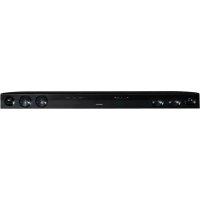
SBTA500 - Barre de son ONKYO - Notice d'utilisation et mode d'emploi gratuit
Retrouvez gratuitement la notice de l'appareil SBTA500 ONKYO au format PDF.



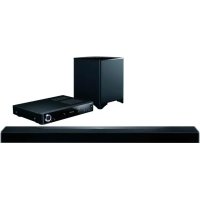
| Type de produit | Barre de son réseau ambiophonique (système 3.1.2 canaux) |
| Marque et modèle | Onkyo SBTA500 (SBT-A500) |
| Composants inclus | Ampli-tuner réseau (HT-L05), Barre de son (LB-403), Caisson de basse sans fil (SLW-403), Télécommande, Micro de calibration, Antenne FM, Câbles |
| Poids de la barre de son | 2,3 kg |
| Alimentation | 100–240 V CA, 50/60 Hz |
| Consommation électrique | 60 W (appareil principal), 15 W (caisson de basse), 0,2 W (veille) |
| Formats audio pris en charge | Dolby Atmos, Dolby TrueHD, Dolby Digital Plus, DTS:X, DTS-HD Master Audio, PCM, DSD, FLAC, AIFF, Apple Lossless, MP3, WMA, AAC |
| Connectivité réseau | Wi-Fi (IEEE 802.11 a/b/g/n), Ethernet 100BASE-TX, Bluetooth 4.1+LE, AirPlay, Spotify Connect |
| Entrées HDMI | 4 entrées (HDCP 2.2) avec prise en charge 4K/60p (4:4:4) |
| Sortie HDMI | 1 sortie avec ARC (Audio Return Channel) |
| Entrées audio supplémentaires | 1 entrée optique numérique, 1 entrée audio analogique (CD) |
| Port USB | 1 port USB 2.0 (avant, 5 V/1 A) pour lecture de fichiers musicaux |
| Radio FM | Tuner FM avec 40 présélections, antenne filaire incluse |
| Calibrage acoustique | AccuEQ Room Calibration avec micro fourni |
| Modes d’écoute | Dolby Surround, DTS Neural:X, AllCh Stereo, Game-Action, TV Logic, et plus |
| Fonctionnalités HDMI CEC | Commande liée, HDMI Standby Through, ARC |
| Nettoyage | Utiliser un chiffon doux et sec. Ne pas utiliser de produits chimiques ou abrasifs. |
| Consignes de sécurité | Ne pas ouvrir l’appareil, éviter l’humidité, ne pas obstruer les ouvertures de ventilation |
| Température de fonctionnement | 5 °C à 35 °C |
| Accessoires optionnels | Support de fixation murale (vis non fournies) |
FOIRE AUX QUESTIONS - SBTA500 ONKYO
Questions des utilisateurs sur SBTA500 ONKYO
0 question sur cet appareil. Repondez a celles que vous connaissez ou posez la votre.
Poser une nouvelle question sur cet appareil
Téléchargez la notice de votre Barre de son au format PDF gratuitement ! Retrouvez votre notice SBTA500 - ONKYO et reprennez votre appareil électronique en main. Sur cette page sont publiés tous les documents nécessaires à l'utilisation de votre appareil SBTA500 de la marque ONKYO.
MODE D'EMPLOI SBTA500 ONKYO
Onkyo Corporation ne garantit pas la compatibilité BLUETOOTH entre l'appli-tuner AV et tous les appellants compatibles BLUETOOTH. Pour assurer la compatibilité entre l'appli-tuner AV et un autre péripérisque à technologie BLUETOOTH, consultez la documentation de l'applaire et le vendeur. Dans certains pays, il peut exister des restrictions sur l'utilisation d'appellés BLUETOOTH. Vérété après des autorisations locales.
"Toutes les autres marques commerciales sont la propriété de leurs détenenteurs respectifs."
Avant de démarrer
Nom des pièces
Installation
Configuration initiale
Lecture
Informations supplémentaires | Configuration avancée | Autres
BARRE DE SON RÉSEAU AMBIOPHONIQUE
SBT-A500
Instruction Manual
Mode d'emploi
Avant de démarrer
Nom des pièces
Installation
Configuration initiale
Lecture
Informations supplémentaires | Configuration avancée | Autres
Table des matieres
Avant de demarrer
Ce que contient la boite 3
Nom des pieces
Appareil principal (Panneau frontal) 5
Appareil principal (Panneau arriere) 6
Télécommande 7
Appareil principal (Afficheur) 8
Barre de son 9
Caisson de basse 10
Installation
1.Raccorder les enceintes 11
2.Raccorderleteleviseur 13
3.Raccorder les apparreils AV HDMI 14
4.Raccorder les appeareils audio 15
5.Raccorder d'autres cables 16
Configuration initiale
Configuration initiale avec l'assistant de demarrage automatique 17
Lecture
Lecture d'un appeareil AV 19
Radio Internet 20
Spotify 22
Music Server 23
Periphérique de stockage USB 25
AirPlay 27
Lecture BLUETOOTH 28
Écoute de la radio FM 29
30
Menu Rapide 38
Autres fonctions 40
Informations supplémentaires
Informations supplémentaires concernant les fonctions du lecteur. 41
Configuration avancée
Menu configuration. 42
Mise à jour du micrologiciel 55
Autres
Dépannage 58
Caracteristiques generales 63
A propos de l'interface HDMI 65
Informations relatives à la licence et à la marque commerciale 66


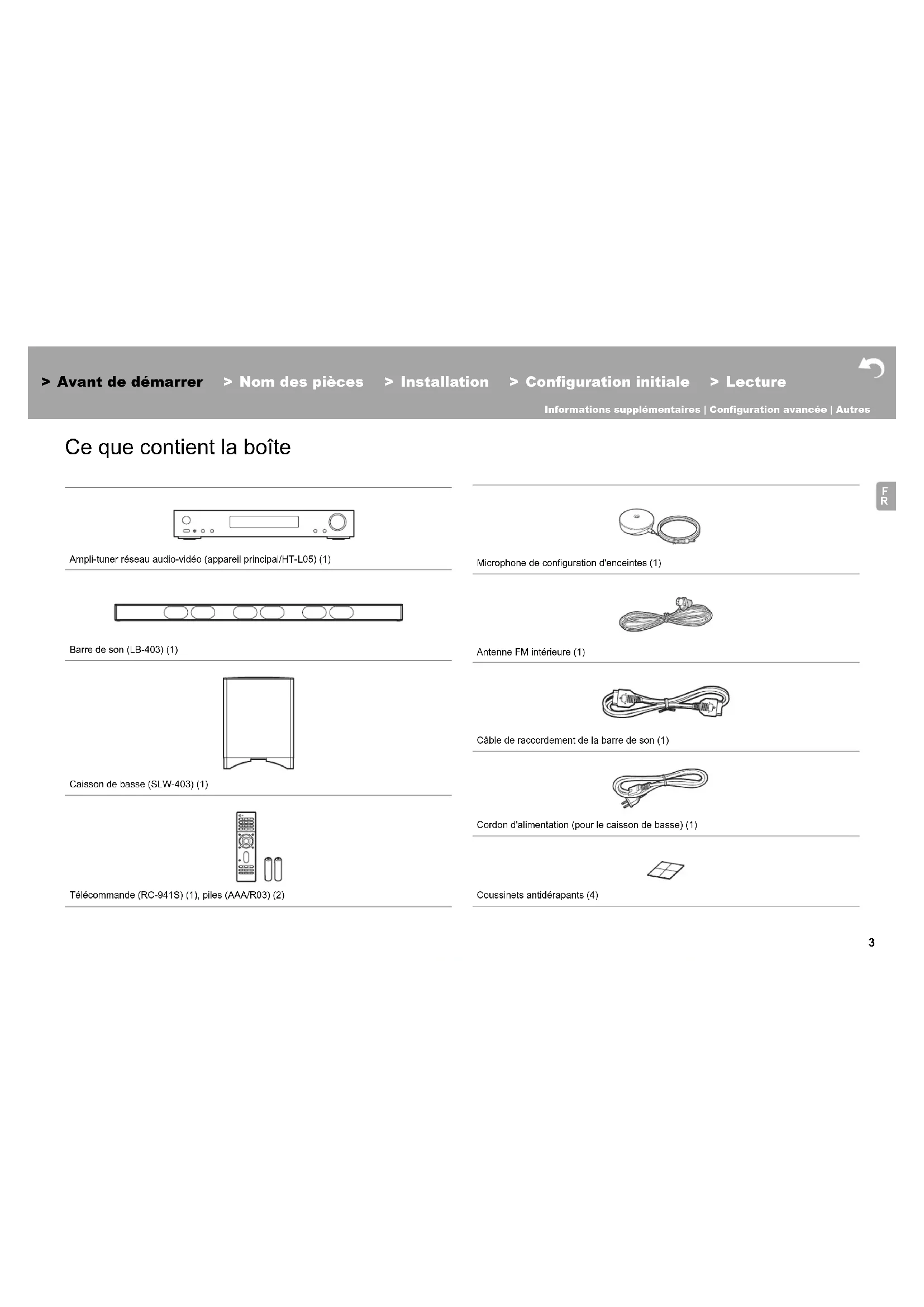
Ce que contient la boîte

Ampli-tuner réseau audio-video (appareil principal/HT-L05) (1)

Barre de son (LB-403) (1)
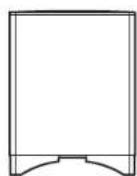
Caisson de basse (SLW-403) (1)
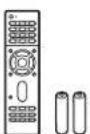
Télécommande (RC-941S) (1), piles (AAA/R03) (2)
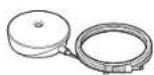
Microphone de configuration d'enceintes (1)
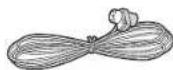
Antenne FM interieure (1)
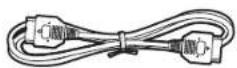
Cable de raccordement de la barre de son (1)
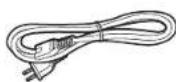
Cordon d'alimentation (pour le caisson de basse) (1)

Coussinets antiderapants (4)
> Avant de démarrer
>Nom des pièces
> Installation
>Configuration initiale
> Lecture
Informations supplémentaires | Configuration avancée | Autres
Guide de démarrage rapide (1)
* Ce document est un mode d'emploi en ligne. Il n'est pas inclus comme accessoire.

- Le cordon d'alimentation devra être branché uniquement lorsque tous les autres raccordements seront effectuels.
- Nous n'acceptons enaucn cas la responsabilité des dommages resultant d'une connexion à des équipements fabriqués par autres sociétés.
- Des fonctionnalités peuvent être mises en place par des mises à jour du micrologiciel et des services de fournisseurs pouraient cesser, ce qui signifie que certains services réseau ainsi que leurs Contents pouraient devenir inaccessibles dans le futur. De plus, les services disponibles peuvent être différents en fonction de leur lieu de residence.
- Les specifications et l'aspect peuvent changer sans préavis.


Avant de démarrer
Nom des pieces
Installation
Configuration initiale
Lecture
Informations supplémentaires | Configuration avancée | Autres
Appareil principal (Panneau frontal)
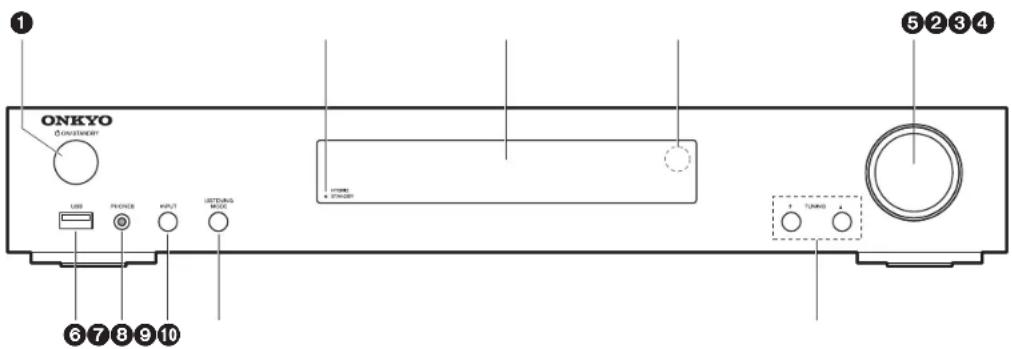
- Touche ON/STANDBY: Permet la mise en marche ou en veille de l'appareil.
- Témoin HYBRID STANDBY: S'allume si l'appareil se met en mode veille lorsque les fonctions activées continue de fonctionner alors que cet apparéil est en veille, comme HDMI Standby Through (P49) et Network Standby (P53).
- Affichege ( 8)
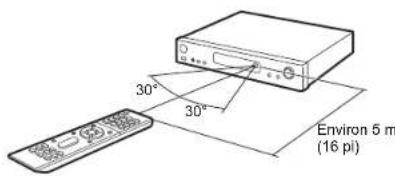
- Capteur de la télécommande
- Molette du volume: Permet de régler le volume.
- Port USB: Un apparéel de stockage USB est connecté afin que les fichiers musicaux qu'il content puisent être lus. Vous pouvez également fournir l'alimentation (maximum 5 V/1 A) aux périques USB avec un cable USB.
- Prise PHONES: Permit de brancher un casque stéreo avec une mini fiche (φ3,5 mm).
- TOUCH INPUT : Permit from changing the entrance to tire. (BD/DVD / CBL/SAT / GAME / STRM BOX / CD / TV / FM / NET / USB / BLUETOOTH)
- Touches LISTENING MODE: Permit de selectionner le mode d'ecoute. (→P30)
- Touches TUNING: Permet de selectionner la frquence des stations de radio FM.

> Avant de démarrer > Nom des pieces > Installation > Configuration initiale > Lecture

Informations supplémentaires | Configuration avancee | Autres
- Prise TUNER FM 75Ω : Sert à raccarder l'antenne foumie.
- Antenne sans fil: À lever pour la connexion Wi-Fi ou pour utiliser un périhérique compatible BLUETOOTH. L'illustration montre l'amplitude de déplacement de l'antenne sans fil. N'essayez pas de la déplacer au-delà de cette amplitude car vous pourriez la casser.
- Prises AUDIO IN: Entre des signaux audio composante AV avec un cable video analogue.
- Prise DIGITAL IN OPTICAL: Permet l'entree des signaux audio numériques provenant, par exemple, d'un télévisuer à l'aide d'un cable optionnaire.
- Prise SETUP MIC: Le micro de réglage d'enceinte fourni est connecté.
- Cordon d'alimentation
- Port ETHERNET: Permet de se connecter au réseau à l'aide d'un cable Ethernet.
- Prise HDMI OUT: Sert à raccorder un cable HDMI pour transférer des signaux video et des signaux audio vers un téléviseur.
- Prises HDMI IN: Entreee des signaux videoe et des signaux audio avec un cable HDMI raccorde a un apparéel AV.
- Borne SPEAKERS: Permet de raccorder la barre de son à l'aide du cable de raccordement de la barre de son inclus.
Avant de démarrer
Nom des pieces
Installation
Configuration initiale
Lecture
Informations supplémentaires | Configuration avancée | Autres
Télécommande
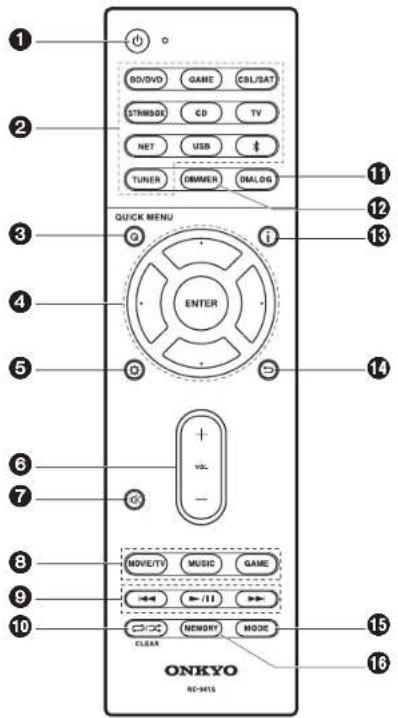
- Touche 日 : Permet la mise en marche ou en veille de l'appareil.
- Boutons de sélections d'entrée : Change l'entrée à litre.
- Touche Q (QUICK MENU): Permet d'effectuer des réglages commun sur l'écran du télévisueur, (P38)
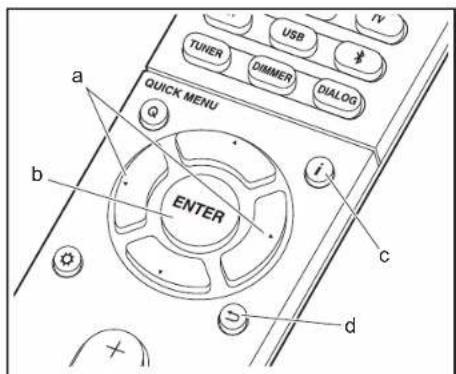
- Touches du curseur et ENTER: Sélectionner l'élement à l'aide des touches du curseur et appuyer sur ENTER pour confirmer.
- Touche Affiche le menu Setup. ( P42)
- Touches volume: Vous permet d'ajuster le volume. Cette touche permet également l'annulation de la mise en sourdine.
- Touche : Mise temporaire de l'audio en sourdine. Appuyer une nouvelle fois pour annuler la mise en sourdine.
- Touches mode d'ecoute: Permet de selectionner le mode d'ecoute. (→P30)
- Touches Lecture : Permet de demarrer la lecture du Music Server ou de l'USB.
- Touche 一 / 一 : Vous pouvEZ demarrer la repetition de lecture ou la lecture alatoire du Music Server ou de I'USB.
Touche CLEAR: Supprime tous les caractétres que vous avez saisis sur l'écran du télévisueur.
- Touche DIALOG : Permet de passer sur le réglage Dialog Enhancement. (P39)
- Touche DIMMER: Permet de regler la luminosité de l'afficheur sur trois niveaux. Il ne peut pas être complètement éteint.
13.Touche Modifie information affichee. - Touche Permet à l'affichage de revenir à son état precedent durant le réglage.
- Touche MODE : Permute entre la syntonisation automatique et la syntonisation manuelle d'une station FM.
16.Touche MEMORY:Utilise pour memoriser les stations de radio FM.
Avant de démarrer
Nom des pieces
Installation
Configuration initiale
Lecture
Informations supplémentaires | Configuration avancée | Autres
Appareil principal (Afficheur)
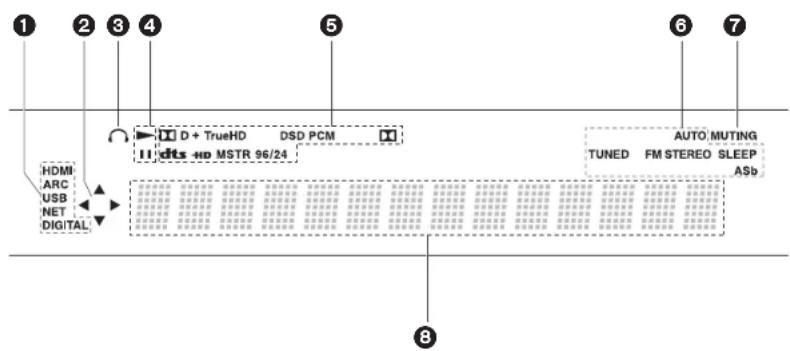
- S'allume sous les conditions suivantes.
HDMI: Les signaux HDMI entrent et sont selectionnés.
ARC : Les signaux audio provenant du TV compatible ARC entrent et sont selectionnés.
USB : Lorsque "USB" est sélectionné avec le sélection d'entrée et que l'appareil est raccordé par USB et que le périhérique USB est sélectionné. Clignote si l'USB n'est correctement branché.
NET: Lorsque "NET" est sélection avec le.selecteur d'entrée et que l'appareil est connecte au réseau. Il clignotera si la connexion au réseau n'est pas correcte. DIGITAL: Des signaux numériques entrent et le.selecteur d'entrée numérique est选拔ionne. - S'allume lorsqu you utilisez le selecteur d'entree "NET" ou "USB" indiquant que les commandes avec les touches du curse de la telecommande sont possibles sur les écans montrant la liste des pistes, par exemple.
- S'allume lorsque le casque audio est branché.
- S allume lorsque vous utilisez le selecteur d'entrée "NET" ou "USB" lorsqu les pistes sont lues ou en pause.
- S'allume en fonction du type de l'entrée des signaux audio numériques et du mode d'écoute.
- S'allume sous les conditions suivantes. AUTO : Lorsque le mode syntonisation est automatique.
TUNED:Reception de la radio FM.
FM STEREO: Réception en FM stéreo.
SLEEP: Le minuteur de voirla etedéfini.
ASb:Lorsque la fonction Auto Standby est activee. ( P52)
7. Clignote lorsque le mode sourdine est activé
8. Affiche des informations diverses sur les signaux d'entrée. Les caractères qui ne peuvent pas s'afficher sur cet apparéil sont remplacés par des astérisques (*).
Avant de démarrer
Nom des pieces
Installation
Configuration initiale
Lecture
Informations supplémentaires | Configuration avancée | Autres
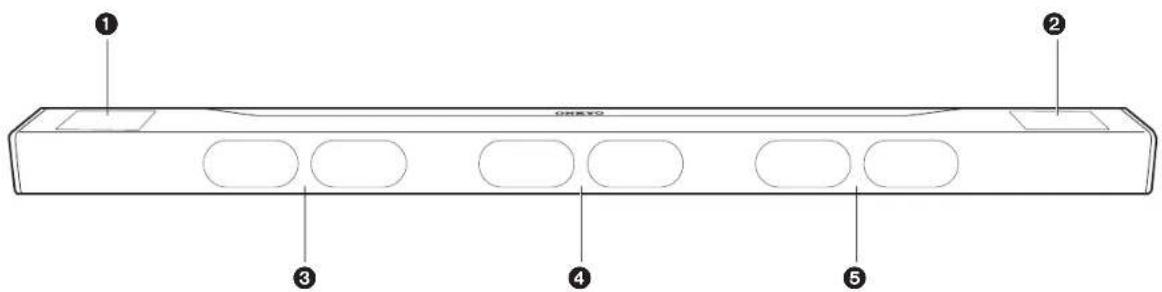
Barre de son
F
- Haut-parleur du haut gauche
- Haut-parleur du haut droit
- Enceinte avant gauche
- Enceinte centrale
- Enceinte avant droite
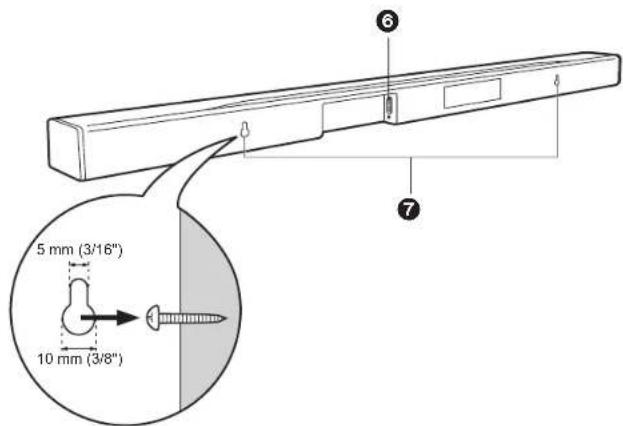
- Prises d'enceinte : Permet de raccarder l'appareil principal à l'aide du cable de raccardement de la barre de son inclus.
-
Trous pour l'installation murale: La barre de son peut être accrochée au mur en insérant dans ces trou des vis à bois etc. qui auront été préalablement fixées au mur. Les deux trou servant à l'installation murale se trouvent à l'arrière de la barre de son, à 580 mm (22-78") de chaque cotés.
-
Les vis à bois etc. servant à l'accroche murale ne sont pas fournies. Renseignez-vous auprès d'un professionnel pour sélectionner le type, le matériel, la longueur, etc. qui seront suffisamment résistant. Ajoutez une rondelle ou cheville de renforcement si une consolidation est nécessaire.
- Nous déclinons toute responsabilité pour les dommages ou les blessures pouvant survenir en raison d'un mauvais montage, d'un montage incomplet, d'une mauvaise utilisation ou actes de cette nature.
Avant de démarrer
Nomdespièces
Installation
Configuration initiale
Lecture
Informations supplémentaires | Configuration avancée | Autres
Caisson de basse
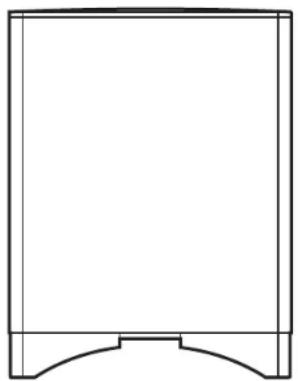
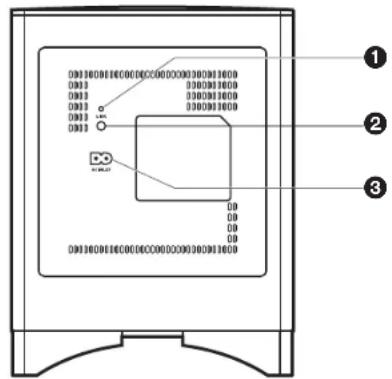
- LINK LED : S'allume lorsque apparaie avec l'appareil principal.
- Touche LINK: Utilisée pour appairer le caisson de basse et l'appareil principal.
- AC INLET: Sert à raccarder le cordon d'alimentation fourni.
Le réglage de la connexion sans fil entre le caisson de basse et l'appareil principal est déjà effectué au moment de l'achat. Vous n'aurez qu'à brancher le cordon d'alimentation pour commencer à utiliser l'appareil.
- Si LINK LED clignote mais que vous n'entendez pas de son provenant du caisson de basse, allez sur "Dépannage" et vérifie "Le caisson de basse n'emet aucun son" ( P59)
Avant de démarrer
Nom des pièces
Installation
Configuration initiale
Lecture
Informations supplémentaires | Configuration avancée | Autres
1. Raccorder les enceintes
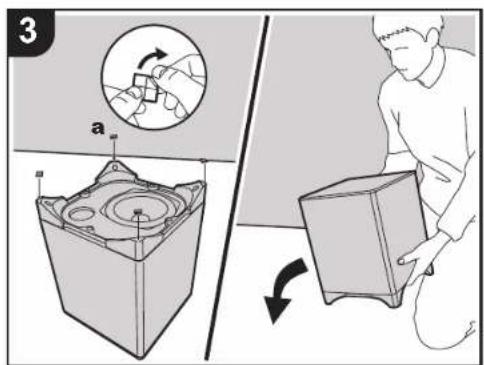
a Coussinets antidérapants
Configuration de la barre de son
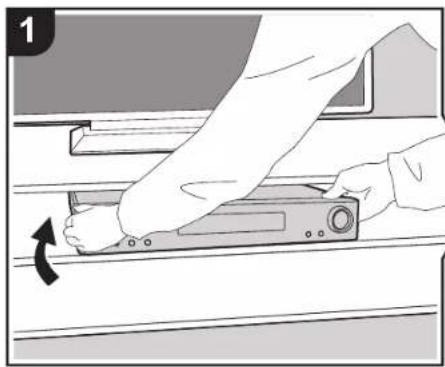
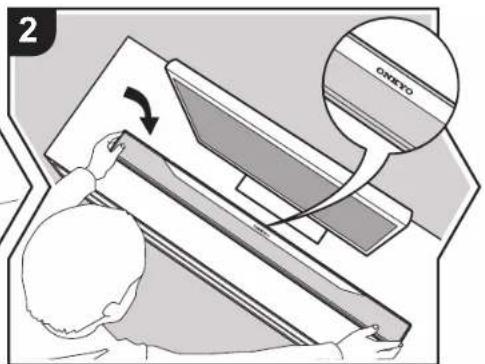
La barre de son délivre le son des haut-parleurs avant et du haut-parleur central vers l'avant, et délivre le son des haut-parleurs du haut vers le dessus. Placez-la devant le téléviseur avec le logo de la marque face à vous.
Configuration du caisson de basse
Fixez les coussinets fournies aux quatrecoins de la base du caisson de basse. Ceci permet aux enceintes de moins glisser, améliorer la stabilité de l'installation et donner un meilleur son. L'appareil principal et le caisson de basse sont reliés par une connexion sans fil. Positionné le caisson de basse jusqu'à 32 pi (10 m) de l'appareil principal. En outre, place-lez de manière à ce qu'il n'y ait aucrobastie, comme un mur, entre lui et l'appareil principal.
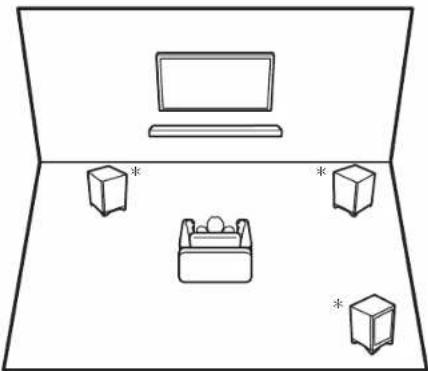
La directivité du caisson de basse, où l'oule discème la direction du son, est faible ce qui fait que vous obtliendrez le même effet où que vous le placiez dans la pièce.
Avant de démarrer
Nom des pièces
Installation
Configuration initiale
Lecture
Informations supplémentaires | Configuration avancée | Autres
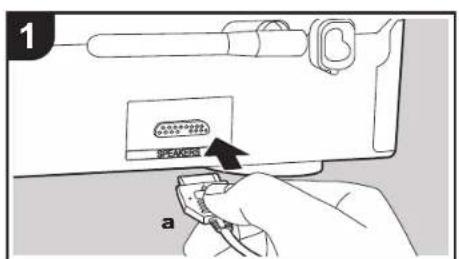
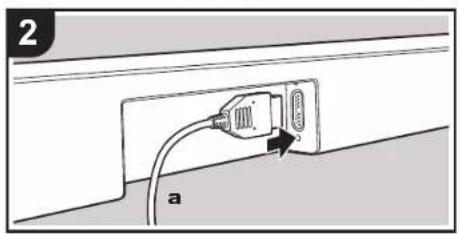
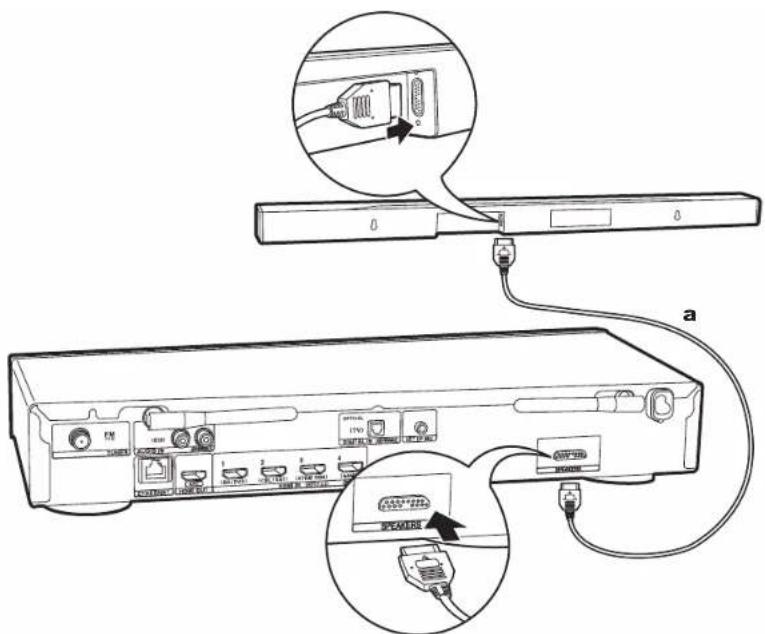
Branchement de la barre de son
Référez-vous à l'illustration pour raccorder la barre de son.
Orientez du bon cote le connecteur du cable pour le
brancher au port et assurez-vous de l'inserer à fond.
a Cable de raccordement de la barre de son
Avant de démarrer
Nom des pièces
Installation
Configuration initiale
Lecture
Informations supplémentaires | Configuration avancée | Autres
2. Raccorder le téléviseur
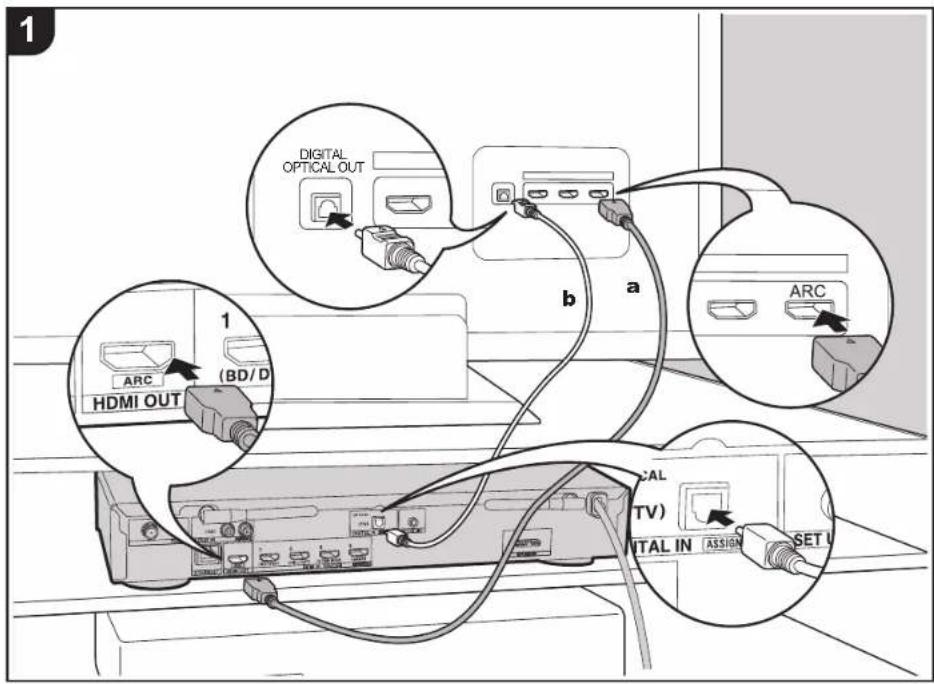
Vers un téléviseur ARC
Avec un télévisuer qui prend en charge la fonctionnalité ARC (Audio Return Channel) ( P65) , utilisez un cable HDMI et raccordez selon le croquis "a". Pour raccarder, choisissez sur le télévisuer une prise HDMI IN qui prend en charge la fonctionnalité ARC.
Vers un téléviseur non compatible ARC
Avec un téléviseur qui ne prend pas en charge la fonctionnalité ARC (Audio Return Channel), raccordez un cable HDMI selon le croquis "a" ainsi qu'un cable optionnéique selon le croquis "b".

Configuration
- Des réglages sont nécessaires pour utiliser la
fonnactualité ARC. Sélectionné "Yes" dans "4. Audio Return Channel" ( P18) dans la Initial Setup. - Veuillez dire le mode d'emploi du téléviseur pour connaître les sens des raccordements et la configuration du téléviseur.
Avant de démarrer
Nom des pièces
Installation
Configuration initiale
Lecture
Informations supplémentaires | Configuration avancee | Autres
3. Raccorder les apparèils AV HDMI
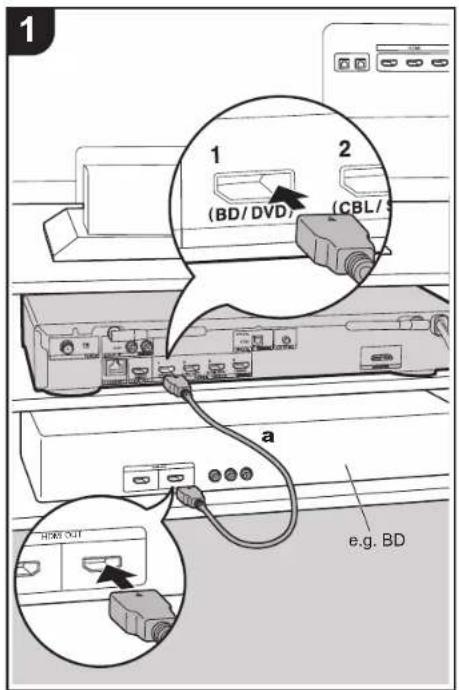
a Cable HDMI
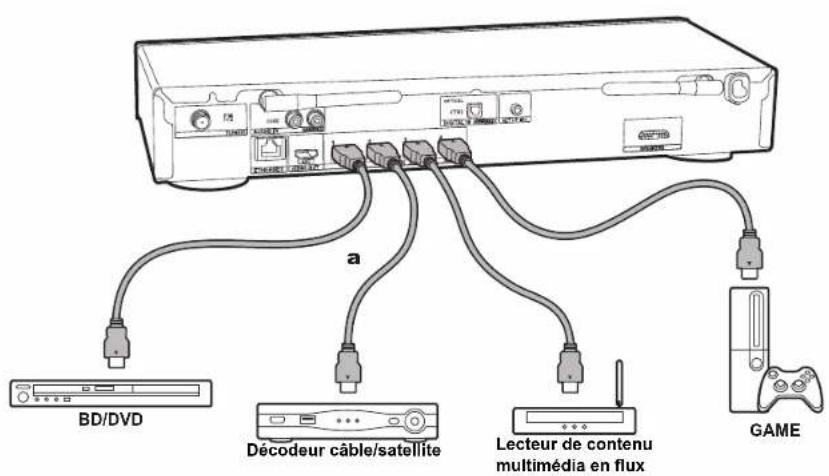
Il s'agit d'un exemple de raccordement avec un apparéil AV possédant une prise HDMI. En raccordant un apparéil AV conforme à la norme CEC (Consumer Electronics Control), vous pouvez utiliser des fonctionnalités comme le HDMI CEC qui étabituit une liaison avec le sélecteur d'entrée, et le HDMI Standby Through qui vous permet de voir la dette et le son provenant d'un apparéil AV sur le télévisuer même si cet apparéil est en voille. (P65)
Pour Ire des videos de 4 K ou de 1080p, utilisez le cable HDMI haute vitesse.

Configuration
- Des réglages sont nécessaires pour utiliser les fonctionnalités HMI CEC et HMI Standby Through.
()P48 49Faites les reglages une fois que tous les raccordements ont ete efectués.
Pour bénéficier du son surround numérique, y compris Dolby Digital, la sortie audio devra être régée sur "Bitstream output" sur le lecteur de Blu-ray Disc ou un autre apparéil raccordé.
Avant de démarrer
Nom des pièces
Installation
Configuration initiale
Lecture
Informations supplémentaires | Configuration avancée | Autres
4. Raccorder les apparèils audio
Raccordement d'un lecteur CD
Utilisez un cable audio analogue pour raccorder un lecteur CD à la prise AUDIO IN.
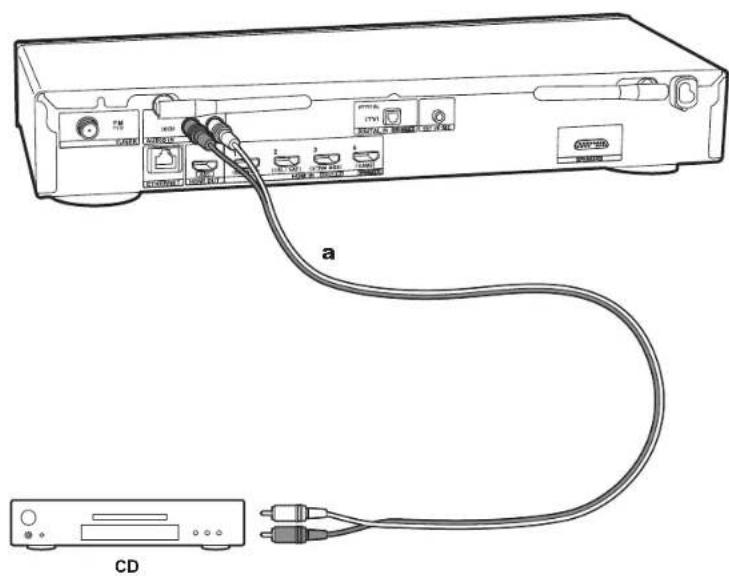
a Câble audio analogue
Avant de démarrer
Nom des pièces
Installation
Configuration initiale
Lecture
Informations supplémentaires | Configuration avancée | Autres
5. Raccorder d'autres câbles
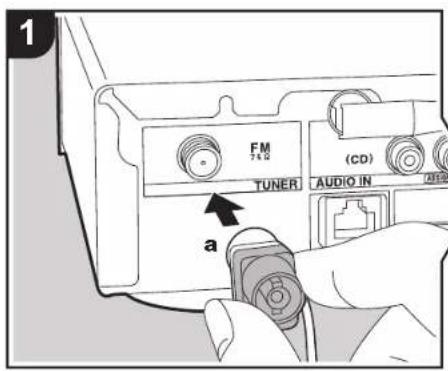
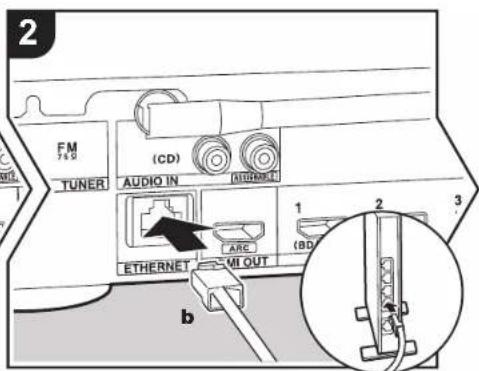
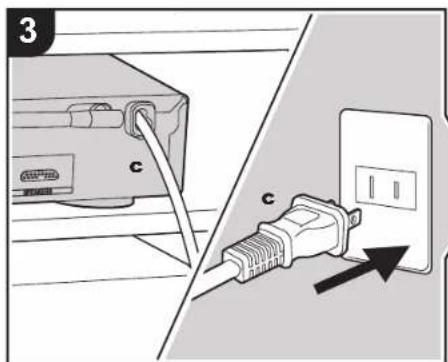
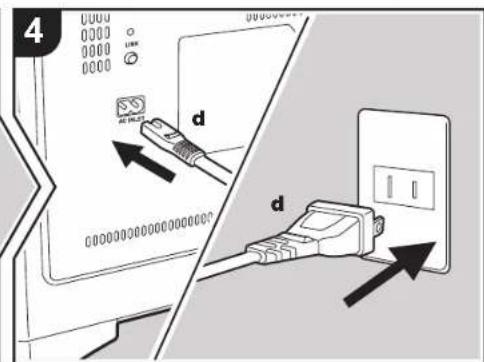
a Antenne FM interieure, b Cable Ethernet, c Cordon d'alimentation (appareil principal), d Cordon d'alimentation (pour le caisson de basse)
Raccordement de l'antenne
Branchez l'antonne FM interieure fournie à la borne TUNER FM 75Ω. Déplacez l'antonne FM interieure tout en écouteant la radio pour trouver la meilleure position de réception.
Raccordement au réseau
Connectez cet apparéil au réseau à l'aide du LAN filaire ou du Wi-Fi (LAN sans fil). Vous pouvez profiter des fonctionnalités réseau comme la radio Internet en connectant l' apparéil au réseau. Si vous vous connectez par LAN filaire, raccordez un cable Ethernet au port ETHERNET comme montré sur l'illustration. Pour vous connecter par Wi-Fi, après avoir sélectionné "Wireless" dans "3. Network Connection" ( P18) de la Initial Setup, sélectionnez la méthode de réglage désirée et suivez les instructions à l'écran pour configurer la connexion.
Branchement du cordon d'alimentation
Branchez les cordons d'alimentation de l'appareil principal et du caisson de basse une fois que tous les autres raccordements auront et effectue.
Avant de démarrer
Nom des pièces
Installation
Configuration initiale
Lecture
Informations supplémentaires | Configuration avancée | Autres
Configuration initiale avec l'assistant de démarrage automatique
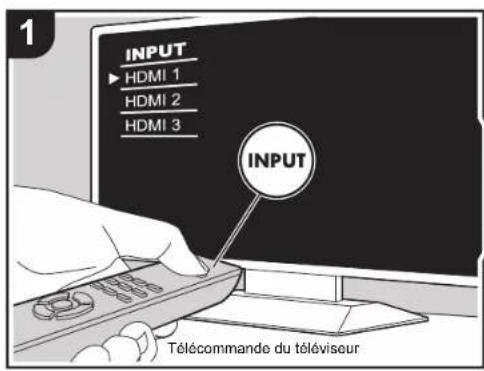
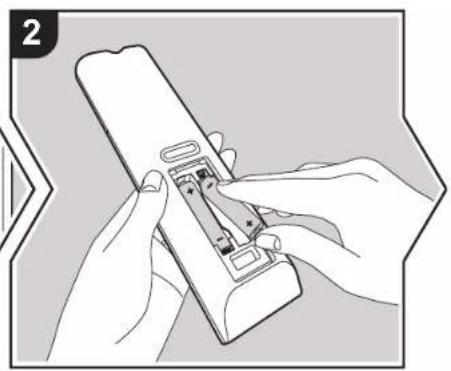
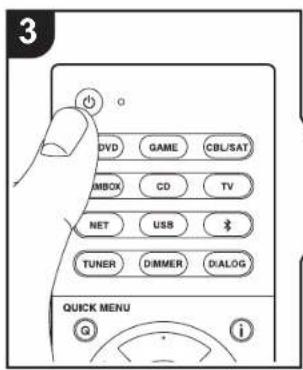
La Initial Setup démarre automatiquement
- Reglez l'entrée du téléviseur sur cette assignée à l'appareil.
- Mettez des piles dans la télécommande de cet apparéil.
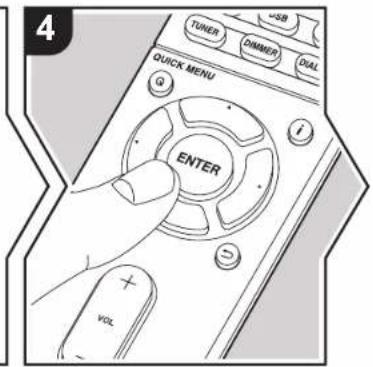
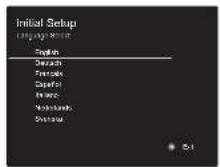
- Appuyez sur ① sur la télécommande. Lorsque l'appareil est mis sous tension pour la première fois, ② enran de la Initial Setup s'affiche automatiquement sur le téléviseur vous permettant d'effectuer les réglages nécessaires au démarrage.
- Suivez les instructions à l'écran pour sélectionner l'élément grâce aux touches du curseur de la télécommande et appuyez sur ENTER pour valider votre sélection.
Pour returner à l'écran précédent, appuyez sur
Pour refaire la Initial Setup: Si vous interrompez la procédure en cours ou si vous désirez modifier un réglage effectué lors de la Initial Setup, appuyez sur la touche de la télécommande, sélectionnez "6. Miscellaneous" - "Initial Setup" dans le menu Setup et appuyez sur ENTER. Pour sélectionner à nouveau la langue affichée, changez "OSD Language". (P42)
Avant de démarrer
Nom des pièces
Installation
Configuration initiale
Lecture
Informations supplémentaires | Configuration avancée | Autres
Positionnez le microphone de configuration d'enceinte fourn sur la position d'écoute, mesure les tonalités de test émises par les enceintes, l'appareil règle alors automatiquement le niveau de volume optimal pour chaque enceinte et la distance depuis la position d'écoute. Ceci régime également automatiquement les égaliseurs des enceintes et permet la correction de la déformation causée par l'environnement acoustique de la piece.
Le calibrage peut prendre 3 à 12 minutes. Les enceintes émettent la tonalité de test à haut volume durant les mesures, soyez donc prudent avec votre entourage. Gardez la pièce aussi silencieuse que possible lors des mesures.
1. Placeze le micro de configuration d'enceinte fourni en position d'ecoute et raccordez-le a la prise SETUP MIC de l'appareil principal. Un écran de confirmation s'affiche, suivez alors les instructions a l'écran.
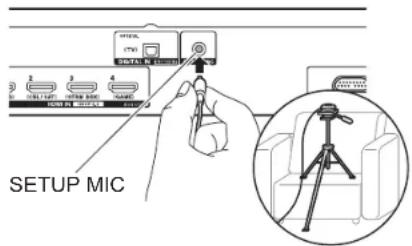
Pourmettreunmicrophone deconfiguration d'enceinte sur un trépied,consultez l'illustration en le mettant en place.
Pour annulier a mi-course le AccuEQ Room Calibration, débranchez le microphone de configuration de l'enceinte.
- Des tonalités de test sont émises par les enceintes et, en premier lieu, l'appareil détecte les enceintes connectées ainsi que les bruits de l'environnement.
- Une fois que les résultats des mesures ci-dessus s'affichent, selectionnez "Next", appuyez sur la touche ENTER de la télécommande, et les tonalités de test se font de nouveau entendre, puis l'appareil effectue automatiquement les réglages comme le niveau de volume optimal et la distance depuis la position d'écoute.
- Débranche le microphone de configuration d'enceinte.
Vous ne pouvez utiliser d'autres options de menu lorsqu'il est branché.
Vérifiez que chaque source d'entrée est correctement raccordée. Suivez le guide, sélectionnez l'entrée que vous désirez vérifier, démarrez la lecture sur le lecteur sélectionné, et vérifie que les images apparaissent sur le télévisuer et que le son est lu.
Configurez la connexion Wi-Fi avec un point d'acces tel qu'un routeur LAN sans fil. Il existe les deux méthodes de connexion au Wi-Fi suivantes:
"Scan Networks": Recherche un point d'accès depuis cet apparéil. Récupéréz le SSID du point d'accès au préalable.
"Use iOS Device (iOS7 or later)": Partagez les paramétres Wi-Fi du dispositif iOS avec cet apparéil.
Si vous sélectionnez "Scan Networks", il y a deux choix de méthode de connexion supplémentaires. Vérifie ce qui suit :
"Enter Password": Saisissez le mot de passer (ou clé) du point d'accès à connecter.
- "Push Button": Si le point d'accès est muni d'une
touche de connexion automatique, vous pouvez vous connecter sans saisir de mot de passer.
- Si le SSID du point d'accès ne s'affiche pas, alors dans la liste des SSID, sélectionnez "Other..." avec le touche de la télécommande et appuyez sur ENTER, puis suivez les instructions à l'écran.
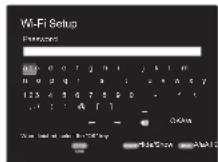
Saisie clavier: Pour permuter entre les majuscules et les minuscules, selectionnez "A/a" sur l'écran et appuyez sur ENTER. Pour désirir de masquer le mot de passer par des " * " ou de l'afficher textuellement, appuyez sur la touche MEMORY de la télécommande. Appuyer sur CLEAR suprimera tous les caractères saisis.
Politique de confidentialité: Un écran de confirmation vous demandant d'accepter la politique de confidentialité s'affiche pendant la configuration du réseau. Sélectionnez "Yes" et appuyez sur ENTER pour accepter.
4. Audio Return Channel
Si vous avez raccordé un téléviseur qui prend en charge la fonctionnelle ARC, selectionné "Yes". Le paramètre ARC de cet apparilé s'active et vous pouvez écouter le son du téléviseur via cet apparéil.
- Si vous scélectionnez "Yes", la fonction HDMI CEC est activée et la consommation d'énergie augmente durant la veille.
Avant de démarrer
Nom des pièces
Installation
Configuration initiale
Lecture
Informations supplémentaires | Configuration avancée | Autres
Lecture d'un apparéil AV
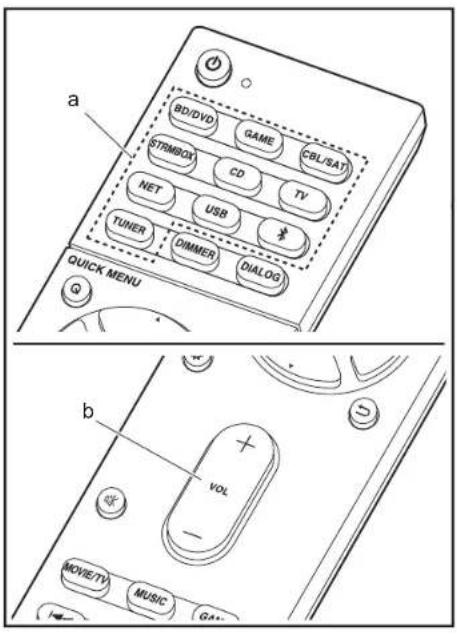
Commandes de base
Lisez un apparéil AV ou un télévisér raccordé à cet apparéil à l'aide d'un cable HDMI et d'un autre cable.
- Reglez l'entrée du téléviseur sur cette assignée à l'appareil.
- Appuyez sur le sélectionur d'entrée (a) de la télécommande portant le même nom que la prise à laquelle vous avez raccordé le lecteur pour changer l'entrée.
Par exemple, appuyez sur BD/DVD pour dire le lecteur raccordé à la prise BD/DVD. Appuyez sur TV pour écouter le son du téléviseur.
Lorsque la fonction de liaison CEC marche, l'entrée change automatique si vous avez raccordé un téléviseur et un lecteur compatibles CEC à cet apparéil à l'aide d'un raccordement HDMI.
- Demarrez la lecture sur le lecteur.
- Utilisez VOL+/- (b) pour régler le volume.

Avant de démarrer
Nom des pièces
Installation
Configuration initiale
Lecture
Informations supplémentaires | Configuration avancée | Autres
Radio Internet
Commandes de base
Lorsque cet apparéil est connecté au réseau, vous pouvez écouter Tuneln ou d'autres services de radio Internet préenregistrés.
Selon le service de radio Internet, il se peut que l'utilateur doit s'inscrite d'abord sur l'ordinateur.
-
Reglez l'entrée du téléviseur sur cette assignée à l'appareil.
-
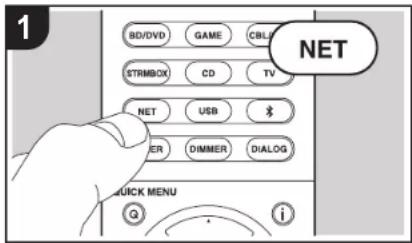
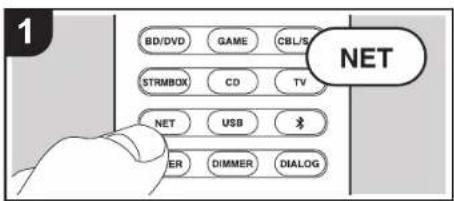
Appuyez sur NET sur la télécommande.
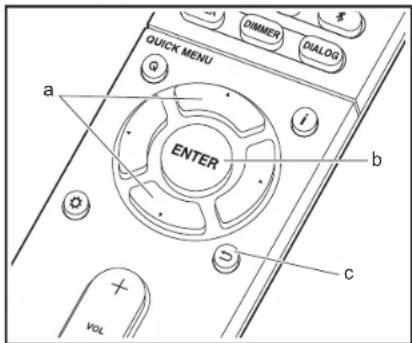
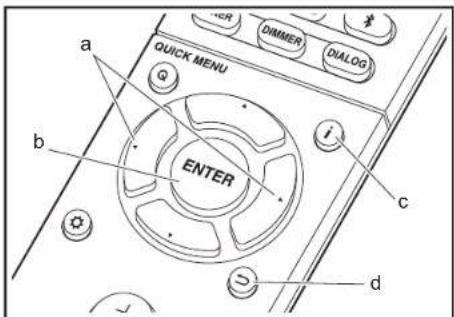
- Suivez les instructions à l'écran, en utilisant les touches du curseur pour sélectionner les stations de radio et les programmes, puis appuyez sur ENTER (b) pour dire. La lecture démarre lorsque le tampon affiche 100% .
Pour revenir sur Iecran precedent, appuyez surc). - Si vous ne pouvez pas sélectionner de service réseau, il deviendra sélectionnable lorsque la fonction réseau sera lancée.
A propos du Tuneln Radio
Pour afficher le menu Tuneln Radio durant la lecture, appuyez sur ENTER (b) de la télécommande.
Add to My Presets: Mémorise les stations de radio et les programmes en cours de diffusion dans "My Presets". Une fois mémorisé, le contenu de "My Presets" s'affiche audressous de Tuneln Radio. Pour lire, seLECTIONnez le programme que vous VOUZÉ depuis "My Presets".
Remove from My Presets : Permit desterolir une station de radio ou un programme de "My Presets" dans Tuneln Radio.
Pandora®
Pandora est un service de radio Internet gratuite et personnelé, qui vous permet d'écouter la musique que vous connaisssez et de découvert cette que vous aimerez. Àpès avoir choisi "Pandora", effectece ce qui suit.
- Utilise ▼ (a) de la télécommande pour sélectionner "I have a Pandora Account" ou "I'm new to Pandora", puis appuyez sur ENTER (b). Si vous étés nouveaux sur Pandora sélectionnez "I'm new to Pandora". Vous pouvez voir le code d'activation sur l'écran de votre téléviseur. Veuillez notes ce code. Allez sur un ordinateur connecté à Internet et accédéez à www.pandora.com/onkyo avec votre navigateur. Saisissez votre code d'activation puis suivez les instructions pour creer votre compte Pandora et votre liste de stations Pandora personnalisée. Vous pouze creer vos stations en entrant vos morceaux et artistes préféres lorsque vous y étés invite. Une fois que vous avez créé votre compte et vos stations, vous pouze returner à votre ampli-tuner et appuyer sur ENTER (b) pour développer à écouter votre Pandora personnalisé. Si vous disposez déjà d'un compte Pandora, vous pouze ajouter votre compte Pandora à votre ampli-tuner en sélectionnant "I have a Pandora Account" et en ouvrant une session avec votre e-mail et votre mot de passer.
- Pour écouter une station, utilisez / (a) de la télécommande pour selectionner la station à partir de votre liste de stations, puis appuyez sur ENTER (b). La lecture démarre et l'écran de lecture s'affiche.
Créer une nouvelle station : Saisissez le nom d'un morceau, d'un artiste ou d'un genre et Pandora créée une station de radio spécialément pour vous en se basant sur
> Avant de démarrer
> Nom des pièces
> Installation
>Configuration initiale
> Lecture
Informations supplémentaires | Configuration avancée | Autres
les qualités musicales de ce morceau, de cet artiste ou de ce genre.
À propos du menu Pandora : Les icônes s'affichent à l'écran pendant la lecture d'une station. Vous pouvez effectuer ce qui suit en scélectionnant l'icone à l'aide des touches ▲/▼ (a) de la télécommande et en appuyant sur ENTER (b).
(J^ aime ce morceau):
Donnez un morceau "thumbs-up" et Pandora diffusera encore plus de musique du même style.
Je n'alme pas ce morceau)
Donnez un "thumbs-down" à un morceau et Pandora interdirra ce morceau dans la station actuelle.
:
Recherche automatique les stations correspondant à vos préférences basées sur le genre, des artistes spécifiques, et des chansons, et effacez les stations dont vous n'avez pas besoin.


Avant de démarrer
Nom des pièces
Installation
Configuration initiale
Lecture
Informations supplémentaires | Configuration avancée | Autres
Spotify

Commandes de base
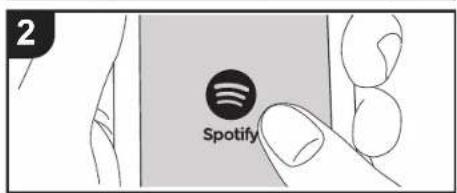
La lecture Spotify Connect est possible en connectant cet apparéil au même réseau qu'un smartphone ou une tablette. Pour utiliser Spotify Connect, vous devez installer l'appli Spotify sur votre smartphone ou votre tablette et créé un compte Spotify Premium.
- Connectez le smartphone au réseau auquel cet apparéil est connecté.
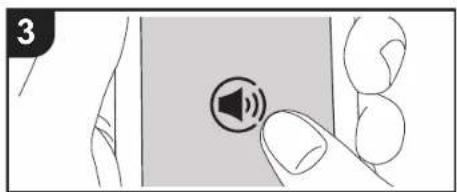
- Clique sur l'icone Connect sur l'écran de lecture de la piste de l'appli Spotify.
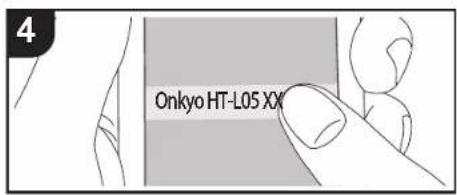
- Sélectionnez cet apparéil.
- Cet apparéil s'allume automatique, le sélecteur d'entrée passée automatique sur NET et la diffusion en flux de Spotify démarre.
- Si "5. Hardware" - "Power Management" - "Network Standby" est regie sur "Off" dans le menu Setup, mettez en marche l'appareil manuellement et appuyez sur la touche NET de la telecommande.
- Consultez ce qui suit pour configurer Spotify: www.spotify.com/connect/
Le logiciel Spotify est soumis à des licences de tiers que vous trouvrez ici: www).(https://www).(http://www.)
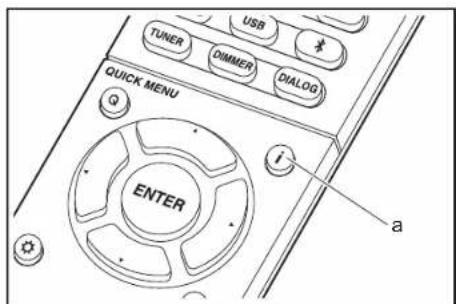
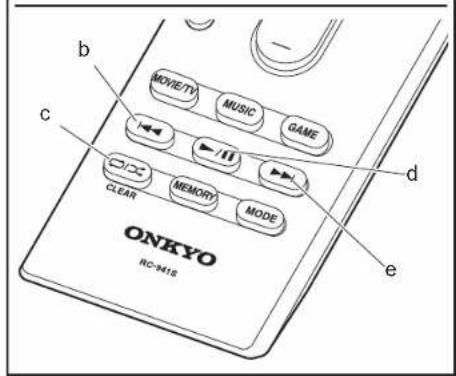
Les actions suivantes sur la télécommande sont également possibles.
(a) Pressée durant la lecture, cette touche permet de modifier les informations de la piste affichée.
(b) Cesare touches permut de lancer la lecture de la piste precedente.
(c) Cette touche vous permé de lancer la répétition de lecture ou la lecture aléatoire. Appuyer sur cette touche de manière répétée permet de faire défiler les modes de répétition.
(d) Pressée durant la lecture, cette touche permet demettre en pause la lecture. Pressée durant la pause, elle reprend la lecture.
(e) Cette touche permet de lancer la lecture de la piste suivante.
Avant de démarrer
Nom des pièces
Installation
Configuration initiale
Lecture
Informations supplémentaires | Configuration avancée | Autres
Music Server
Il est possible de diffuser en flux des fichiers de musique presents sur les ordinateurs ou disposilifs NAS connectés au même réseau que cet apparéille. Le servre réseau de cet apparéille est compatible avec les ordinateurs ayant la fonctionnalité serveur de Windows Media Player 11 ou 12 installée, ou les NAS compatibles avec la fonctionnalité réseau domestique. Vous nevez effectuer certains réglages au préalable pour utiliser Windows Media Player 11 ou 12. Notez que seuls les fichiers de musique enregistrés dans la bibliothèque de Windows Media Player peuvent être lus.
Configuration de Windows Media® Player
Windows Media Player 11
- Mettez en marche votre PC et lancez Windows Media Player 11.
- Dans le menu "Library", sélectionnez "Media Sharing" pour acc/her une boite de dialogue.
- Sélectionnez la case à cocher "Share my media", puis cliquez sur "OK" pour afficher les périhériques compatibles.
- Sélectionnez cet apparéil, cliquez sur "Allow" et cochez la case pres de l'icone de cet apparéil.
- Cliquez sur "OK" pour fermer la boite de dialogue.
- En fonction de la version de Windows Media Player, il peut y avoir des différences de nom avec les éléments que vous sélectionnnez.
Windows Media Player 12
- Mettez en marche votre PC et lancez Windows Media Player 12.
- Dans le menu "Stream", Sélectionnez "Turn on media streaming" pour afficher une boite de dialogue.
- Si la diffusion multimédia en continu est déjà activée, seLECTIONnez "More streaming options..." dans le menu "Stream" pour afficher la liste de lecteurs réseau, puis passez à l' étape 4.
- Cliquez sur "Turn on media streaming" pour afficher une
liste de lecteurs dans le réseau.
- Sélectionné cet'articleeil dans "Media streaming options" et vérifie qu'il est régulé sur "Allow".
- Cliquez sur "OK" pour fermer la boite de dialogue.
- En fonction de la version de Windows Med8 Player, il peut y avoir des différences de nom avec les éléments que vous sélectionnze.
Lire
- Demarrez le serveur (Windows Media Player 11, Windows Media Player 12, ou le périphérique NAS) contenant les fichiers musicaux à lire.
- Assurez-vous que les ordinateurs et/ou les NAS sont correctement connectés au même réseau que cet apparéil.
- Reglez l'entrée du téléviseur sur celle assignée à l'appareil.
- Appuyez sur NET sur la télécommande.
- Avec les touches du curseur de la télécommande, sélectionnez "Music Server", puis appuyez sur ENTER (b).
- Sélectionnez le serveur cible avec les touches du curse de la télécommande et appuyez sur ENTER (b) pour afficher l'écran de la liste des éléments.
- Avec les touches du curseur de la télécommande, sélectionnez le fjichier de musique à lire, puis appuyez sur ENTER (b) pour lancer la lecture. Pour revenir sur l'écran précepté, appuyez sur 10.
- Si "No Item." s'affiche, vérifie si le réseau est connecté correctement.
> Avant de démarrer > Nom des pièces > Installation > Configuration initiale > Lecture
Informations supplémentaires | Configuration avancée | Autres
- En fonction du serveur et des paramétres de partage, l'appareil peut ne pas le reconnaître, ou ne pas été capable de dire les fichiers de musique. De plus, l'appareil ne peut pas acceder aux photos et videos stockées sur les serveurs.
- Pour les fichiers de musique sur un serveur, il peut y avoir jusqu'à 20.000 pistes par dossier, et les dossiers peuvent être imbibues jusqu'à 16 niveaux de profondeur.
Les actions suivantes sur la télécommande sont également possibles.
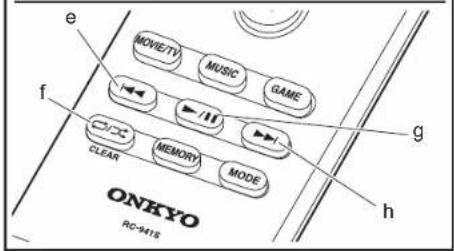
(a) Si les listedes de dossiers ou fichiers ne sont pas entierement visibles sur un seul écran, vous pouvez changer l'écran.
(c) Pressée durant la lecture, cette touche permet de modifier les informations de la piste affichée. Pressée pendant qu'une liste de dossiers ou de fichiers est affichée, cette touche permet de revenir sur l'écran de lecture.
(e) Cette touche permet de lancer la lecture de la piste precedente.
(f) Cette touche vous permit de lancer la répetition de lecture ou la lecture aléatoire. Appuyer sur cette touche de manière répetée permet de faire défiér les modes de répetition.
(g) Pressée durant la lecture, cette touche permet de rester en pause la lecture. Pressée durant la pause, elle reprend la lecture.
(h) Cette touche permet de lancer la lecture de la piste suivante.
Contrcler la lecture distance a partir d'un PC
Vou puez utilisec cet appeareil pour dire des fichiers musicaux
stockes sur toute ordinaire en utilisant l'ordinaire a Interieur de
votre reseau domestique. Ce appareil prend en charge la lecture
a distance avec Windows Media Player 12.
- Mettez en marche votre PC et lancez Windows Media Player 12.
- Ouvrez le menu "Stream" et vérifie que "Allow remote control of my Player..." est coché. Cliquez sur "Turn on media streaming" pour afficher une liste de lecteurs dans le réseau.
- Reglez l'entrée du télévisuer sur celle assignée à l'appareil.
- Sélectionnez avec un click droit le fjicher de musique à dire avec Windows Media Player 12. Pour dire un fjicher de musique à distance sur un autre serveur, ouvrez le serveur cible à partir de "Other Libraries" et sélectionnez le fjicher de musique à dire.
- Sélectionnez cet apparéil dans "Play to" pour ouvrir la fenêtre
"Play to" de Windows Media Player 12 et démarrez la lecture sur l'appareil. Si vous PC fonctionne sous Windows 8.1, cliquez sur "Play to", puis sélectionnez cet apparéil. Si vous PC fonctionne sous Windows 10, cliquez sur "Cast to Device" et sélectionnez cet apparéil. Des actions sont possibles pendant la lecture à distance à partir de la fenêtre "Play to" du PC. L'écran de lecture s'affiche sur le téléviseur connecté à la sortie HDMI de l'appareil.
-
Reglez le volume à l'aide de la barre de volume dans la fenetre "Play to".
-
Quelquefois, le volume affiché dans la fenêtre de lecture à distance peut être différent de celui affiché sur l'écran de l'appareil. De plus, lorsque le volume est rédigé depuis cet apparéil, la valeur n'est pas répercutée dans la fenêtre "Play to".
- La lecture à distance n'est pas possible en utilisant un service réseau ou pour dire des fichiers de musique Presents sur un périmètre de stockage USB.
- En fonction de la version de Windows ^ ,il peut y avoir des différences de nom avec les éléments que vous scéléationnez.
Formats audio pris en charge
Cet apparéil prend en charge les formats de fichiers musicaux suivants. La lecture à distance des formats FLAC, DSD, et Dolby TrueHD n'est pas prise en charge.
MP3(.mp3/.MP3):
- Formats pris en charge: MPEG-1/MPEG-2 Audio Layer-3
Taux d'échantillonnage pris en charge: 44,1 kHz, 48 kHz - Débits binaires pris en charge: Entre 8 kbps, 320 kbps et VBR.
WMA (.wma/.WMA) :
Taux d'echantillonnage pris en charge: 44,1 kHz, 48 kHz
Débts binaires pris en charge: Entre 5 kbps, 320 kbps et VBR.
- Les formats WMA Pro/Voice/WMA Lossless ne sont pas pris en charge.
WAV(.wav/.WAV)
Les fichiers WAV comprennent des données audio
numériques PCM non compressées.
Taux d'échantillonnage pris en charge: 44,1 kHz, 48 kHz
64kHz,88.2kHz,96kHz,176.4kHz,192kHz
- Bits de quantification: 8 bits, 16 bits, 24 bits
AIFF (.aiff/.aif/.aifc/.afcl/.AIFF/.AIF/.AIFC/.AFC) :
Les fichiers AIFF comprennt des données audio numériques PCM non compresses.
Taux d'echantillonnage pris en charge:44,1 kHz, 48 kHz, 64 kHz, 88 kHz, 96 kHz, 176,4 kHz, 192 kHz
- Bits de quantification: 8 bits, 16 bits, 24 bits
AAC(aac/.m4a/.mp4/.3gp/.3g2/.AAC/.M4A/.MP4/.3GP/.3G2):
- Formats pris en charge: MPEG-2/MPEG-4 Audio
Taux d'échantillonnage pris en charge: 44,1 kHz, 48 kHz
64 kHz, 88,2 kHz, 96 kHz - Débits binaires pris en charge: Entre 8 kbps, 320 kbps et VBR.
FLAC (flac/.FLAC) :
Taux d'echantillonnage pris en charge:44,1 kHz, 48 kHz, 64 kHz, 88,2 kHz,96 kHz,176,4 kHz,192 kHz
- Bits de quantification: 8 bits, 16 bits, 24 bits
LPCM (PCM linéaire):
Taux d'échantillonnage pris en charge: 44,1 kHz, 48 kHz
- Bits de quantification: 16 bits
Apple Lossless (.m4a/.mp4/.M4A/.MP4):
Taux d'echantillonnage pris en charge: 44,1 kHz, 48 kHz, 64 kHz, 88,2 kHz, 96 kHz, 176,4 kHz, 192 kHz
- Bits de quantification: 16 bits, 24 bits
DSD (dsf./dff/DSF./DFF)
- Formats pris en charge: DSF/DSDIFF
Taux d'échantillonnage pris en charge : 2,8 MHz, 5,6 MHz - Les fichiers à débit binaire variable (VBR) sont pris en charge. Cependant, les temps de leclution peuvent ne pas saffirch correctement.
- La lecture à distance ne prend pas en charge la lecture sans intervalle.
Avant de démarrer
Nom des pièces
Installation
Configuration initiale
Lecture
Informations supplémentaires | Configuration avancée | Autres
Péripétrique de stockage USB
Lecture de base
Lisez des fichiers musicaux sur un périhérique de stockage USB.
1. Reglez l'entrée du téléviseur sur celle assignée à l'appareil.
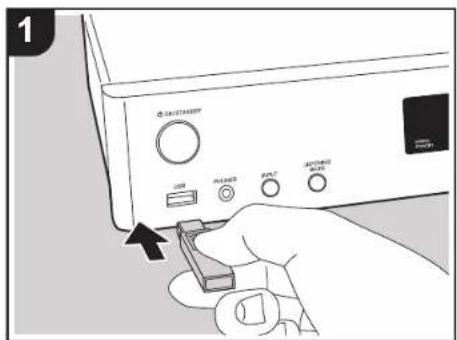
2. Branchez votre péripérisque de stockage USB contenant les fichiers musicaux au port USB situé à l'avant de l'appareil principal.
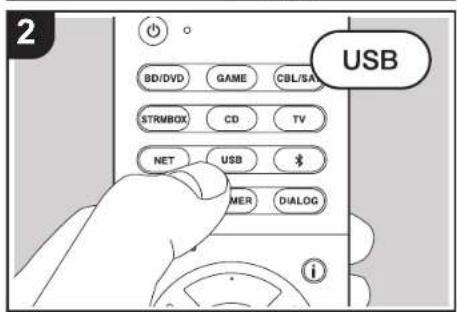
3. Appuyez sur "USB" de la télécommande.
- Si le témoin "USB" clignote sur l'afficheur, vérifie si le périhérique de stockage USB est branché correctement.
- Ne débranchez pas le périhérique de stockage USB de cet apparériel pendant que "Connecting..." est sur l'affcheur. Cela risque d'entrainer la corruption des données ou un mauvais fonctionnement.
4. Appuyez sur la touche ENTER (b) de la télécommande sur l'ecran suivant. La liste des dossiers et des fichiers de musique sur le péphérique de stockage USB s'affiche. Sélectionné le dossier à l'aide des touches du curseur et appuyez sur ENTER (b) pour valider votre sélection. Pour revenir sur l'ecran précédent, appuyez sur d).
5. Avec les touches du curseur de la télécommande, sélectionnez le fjichier de musique, puis appuyez sur ENTER (b) pour lancer la lecture.
- Le port USB de cet apparéil est conforme à la norme USB 2.0. La vitesse de transfert peut être insuffisante pour certains des contenus que vous lisze, ce qui peut causer des coupures du son.
Les actions suivantes sur la télécommande sont également possibles.
(a) Si les listedes dossiers ou fichiers ne sont pas entierement visibles sur un seul écran, vous pouvez changer écran.
(c) Pressée durant la lecture, cette touche permet de modifier les informations de la piste affichée. Pressée pendant qu'une liste de dossiers ou de fichiers est affichée, cette touche permet de revenir sur l'écran de lecture.
> Avant de démarrer > Nom des pièces > Installation > Configuration initiale > Lecture
Informations supplémentaires | Configuration avancée | Autres

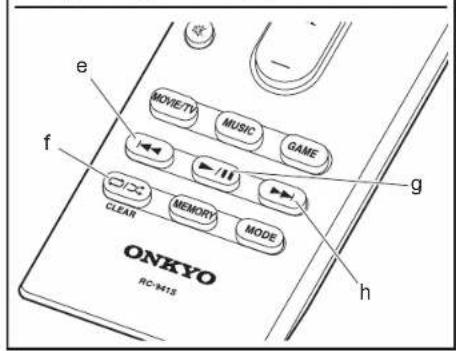
(e) Cette touche permet de lancer la lecture de la piste precedente.
(f) Cette touche vous permet de lancer la répétition de lecture ou la lecture aléatoire. Appuyer sur cette touche de manière répétée permet de faire défiler les modes de répétition.
(g) Pressée durant la lecture, cette touche permet demettre en pause la lecture. Pressée durant la pause, elle reprendla lecture.
(h) Cette touche permet de lancer la lecture de la piste suivante.
Configuration requise du péripérisque de stockage USB
- Notez que cette commande n'est pas garantie avec tous les péphères de stockage USB.
- Cet apparéel peut utiliser les péripériques de stockage USB conformés à la norme USB MSC. L' apparéil est également compatible avec les péripériques de stockage USB utilisant les formats de système de fjichier FAT16 ou FAT32.
- Si le périsque de stockage USB a été partitionné, chaque section sera considérée comme étant un périsque indépendant.
- Vous pouvez afficher jusqu'à 20.000 pistes par dossier, et les dossiers peuvent être imbriqués jusqu'à 16 niveaux de profondeur.
- Les concentrateurs USB et les périmériques de stockage USB avec des fonctions de concentrateur ne sont pas pris en charge. Ne branchez pas ces périmériques à l'appareil.
- Les péripériques de stockage USB avec des fonctions de sécurité ne sont pas pris en charge sur cet appariel.
- Si vous connectez un disque dur USB au port USB de l'appareil, nous vous recommendons d'utiliser son adaptateur secteur pour l'alimenter.
- Un media inséré dans le lecteur de carte USB peut ne
pas être disponible dans cette fonction. De plus, en fonction du périhérique de stockage USB, une lecture correcte du contenu peut-être impossible.
- Nous déclinons toute responsabilité pour la perte ou l'endommagement des données sauvegardées sur un péripérisque de stockage USB lorsque ce péripérisque est utilisé avec cet apparèil. Nous vous recommendons de sauvegarder à l'avance les fichiers musicaux importants.
Formats audio pris en charge
Pour la lecture depuis un serveur et la lecture depuis un périhérique de stockage USB, l'appareil prend en charge les formats de fichiers musicaux suivants. Notez que les fichiers audio qui sont protégés par droits d'auteur ne peuvent pas été lus sur cet apparIEL.
MP3 (.mp3/.MP3):
- Formats pris en charge: MPEG-1/MPEG-2 Audio Layer 3
Taux d'échantillonnage pris en charge: 44,1 kHz, 48 kHz - Débits binaires pris en charge: Entre 8 kbps, 320 kbps et
VBR
WMA (.wma/.WMA):
Taux d'échantillonnage pris en charge: 44,1 kHz, 48 kHz
- Debits binaires pris en charge: Entre 5 kbps, 320 kbps et VBR.
- Les formats WMA Pro/Voice/WMA Lossless ne sont pas pris en charge.
WAV (.wav/.WAV):
Les fichiers WAV complenct des données audio numériques PCM non compressesés.
Taux d'échéantillonnage pris en charge: 44,1 kHz, 48 kHz, 64 kHz, 88,2 kHz, 96 kHz, 176,4 kHz, 192 kHz
- Bits de quantification: 8 bits, 16 bits, 24 bits
Les fichiers AIFF complennten des données audio numériques PCM non compressés
Taux d'échantillonnage pris en charge: 44,1 kHz, 48 kHz, 64 kHz, 88,2 kHz, 96 kHz, 176,4 kHz, 192 kHz
- Bits de quantification: 8 bits, 16 bits, 24 bits
- Formats pris en charge: DSF/DSDIFF
Taux d'échantillonnage pris en charge : 2,8 MHz, 5,6 MHz
Dolby TrueHD (vr./mlp/.VR/.MLP):
Taux d'echantillonnage pris en charge:44,1 kHz, 48 kHz, 64 kHz,88,2 kHz,96 kHz,176,4 kHz,192 kHz
- Les fichiers à début binaire variable (VBR) sont pris en charge. Cependant, les temps de lecture peuvent ne pas s'afficher correctement.
- Cét apparéil prend en charge la lecture sans intervalle du périhérique de stockage USB dans les conditions suivantes.
En lisant les fichiers WAV, FLAC et Apple Lossless, et le même format, fréquence d'échantillonnage, canaux et débit binaire de quantification sont lus en continu.
Avant de démarrer
Nom des pièces
Installation
Configuration initiale
Lecture
Informations supplémentaires | Configuration avancée | Autres
AirPlay®
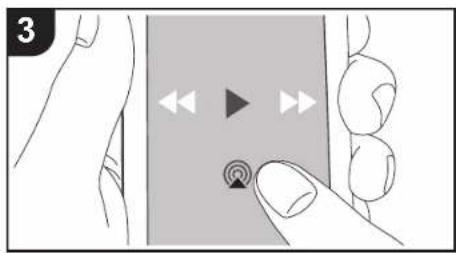
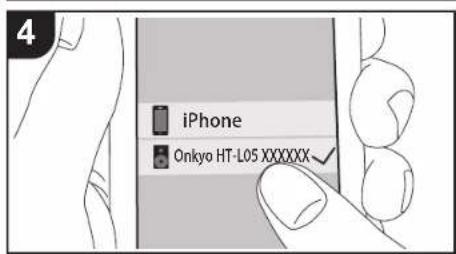
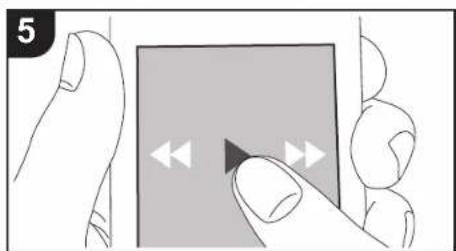
e.g.,iOS 10
Lecture de base
Voupez profiter à distance des fichiers musicaux
presents sur un iPhone®, iPod touch®, ou un iPad®
connecté au même point d'accès que cet apparell.
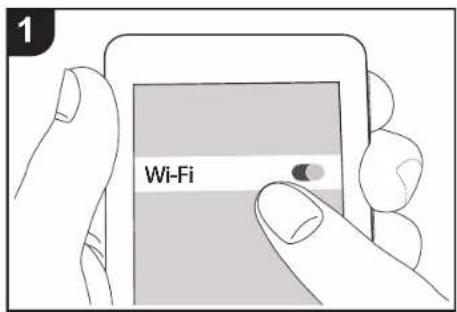
- Mettez à jour la version OS de votre périphérique iOS.
- Il pourrait y avoir des différences avec les écans des opérations et la manière dont les commandes sont effectues sur un péphérique iOS en fonction de la version iOS. Pour plus de détails, lisez le mode d'emploi du péphérique iOS.
- Connectez le dispositif iOS au point d'accès.
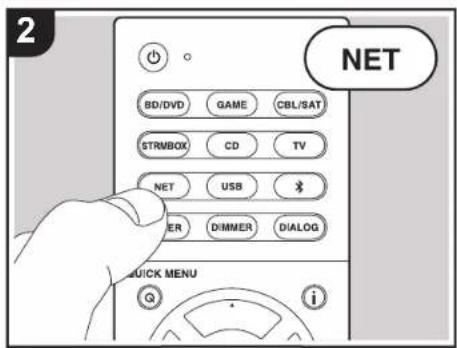
- Appuyez sur NET.
- Touchez l'icone AirPlay presente sur I'ecran de lecture de I'appli muscale du periphérique iOS et selectionnéz cet apparéil dans la liste des periphériques affchéée.
- Lisez les fichiers musicaux sur le dispositif iOS.
La fonctionnalité Network Standby est active par défaut, donc lorsque vous effectue les étapes 3 et 4 ci-dessus, cet appeil se met automatiquement en marche et l'entree passse sur "NET". Pour réduire la quantité d'énergie consommée en mode veille, appuyez sur la touche de la télémande, puis dans le menu Setup affché, réglez "5. Hardware" - "Power Management" - "Network Standby" sur "Off". - A cause des caractéristiques de la technologie sans fil AirPlay, le son produit par ceurreil peut être léglement en retard par rapport au son lu par le périhérique compatible AirPlay.
Voupez egalentire des fichiers musicaux sur l'ordinateur avec iTunes (Ver. 10.2 ou ulterieure).Avant d'effectuer cette action,verifie que cet apparell et l'ordinateur sont connecteds au meme reseau,puis apuyez sur la touche NET de cet apparell.Ensuite,cliquez sur Iicone AirPlay dans iTunes,selectionnez cet apparell dans laiste des dispositifs affichee et demarrez la lecture d'un fisier musical.
Avant de démarrer
Nom des pièces
Installation
Configuration initiale
Lecture
Informations supplémentaires | Configuration avancée | Autres
Lecture BLUETOOTH®
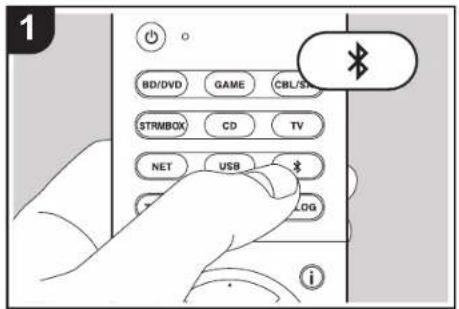
Jumelage Écouter
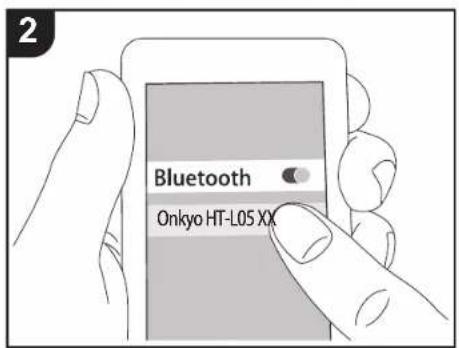
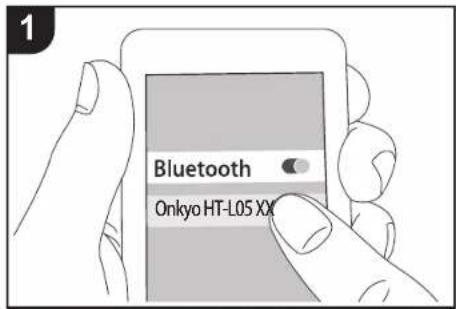
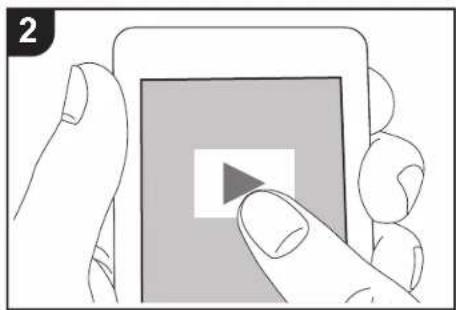
Jumelage
- Lorsque you appuyez sur la touche de la tetecommande, "Now Pairing..." apparait sur l'afficheur de cet appeareil et le mode appairage s'active.
Now Pairing...
- Activez (mettez en marche) la fonction BLUETOOTH du périhérique compatible BLUETOOTH, puis selectionnez cet appeareil parmi les périhériques affichés. Si un mot de passage est requis, entrez "0000".
Pour connecter un autre péripérisque compatible BLUETOOTH, appuyez sur la touche jusqu'à ce que "Now Pairing..." s'affiche, puis effectuez l'etape 2 cidesus. Cet apparéil peut contérer les données de jusqu'à huit péripérisques jumelés.
- La zone de couverture est d'environ 15 metres (48 pieds). Notez que la connexion n'est pas toujours garantie avec tous les péripériques compatibles BLUETOOTH.
Écouter
- Lorsque cet apparéil est en marche, effectuez la procédure de connexion sur le périhérique compatible BLUETOOTH.
- Le sélecteur d'entrée sur ce'article passée automatiquement sur "BLUETOOTH".
- Lisez les fichiers musicaux. Augmentez le volume du dispositif compatible BLUETOOTH jusqu'à un niveau correct.
- A cause des caractéristiques de la technologie sans fil BLUETOOTH, le son produit par cet apparéil peut être légément en retard par rapport au son lu par le périhérique compatible BLUETOOTH.
Avant de démarrer
Nom des pièces
Installation
Configuration initiale
Lecture
Informations supplémentaires | Configuration avancée | Autres
Écoute de la radio FM
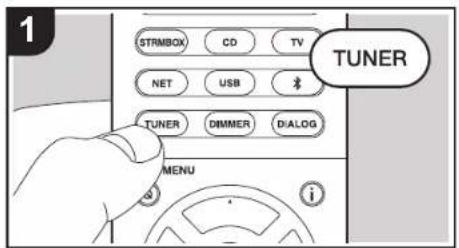
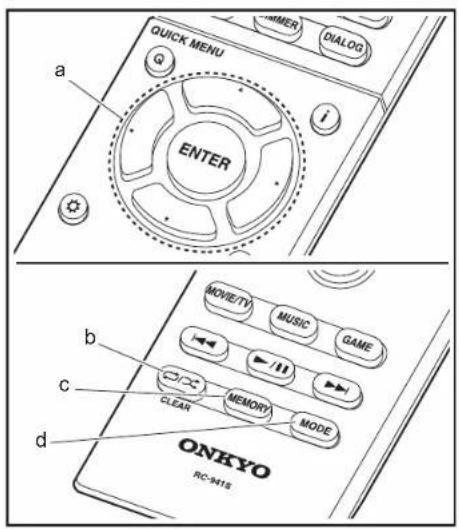
Syntonisation automatique
- Appuyez sur TUNER sur la télécommande.
- Appuyez sur MODE (d) de la télécommande pour que "AUTO" apparaisse sur l'affcheur.
- Lorsque you appuyez sur les touches / du curseur (a) de la télécommande, la syntonisation automatique démarre et la recherche s'arrête lorsqu'une station est trouée. Lors de l'écoute d'une station de radio, le témoin "TUNED" s'allume sur l'écran. Lorsqu'une station de radio FM stéreo est syntonisée, le témoin "FM STEREO" s'allume.
- Aucun son n'est produit lorsque le témoin "TUNED" est étant.
Lorsque la reception des émissions FM est faible Les ondes radio peuvent etre affaibles par la structure du batiment et les conditions de l'environnement. Dans ce cas, suive la procedure expliquée ci-dessous dans "Syntonisation manuelle" pour selectionner manuellement la station desirede.
Syntonisation manuelle
- Appuyez sur TUNER sur la télécommande.
- Appuyez sur la touche MODE (d) de la télécommande pour que "AUTO" disparaisse de l'afficheur.
- Tout en appuyant sur les touches du curseur (a) de la télécommande, selectionnez la station de radio désirée.
- La fréquence change d'1 pas à chaque fois que vous appuyez sur la touche. La fréquence change en continu si le bouton est maintainu enforcé, et s'arrête lorsque le bouton est relaché. Rechercher en regardant l'écran.
Pour revenir au mode de réglage automatique
Appuyez de nouveau sur la touche MODE (d) de la télécommande pour que "AUTO" apparaisse sur l'afficheur. L'appareil signonise automatiquement une station de radio.
Réglage des pas de fréquence
Appuyez sur la touche de la télécommande pour selectionner "6. Miscellaneous" - "Tuner" - "FM Frequency Step" et selectionné le pas de fréquence de votre zone. Notez que lorsque ce paramètre est modifié, toutes les radios prêrgées sont supprimées.
Présélection d'une station de radio
Cela vous permet de memoriser jusqu'à 40 de vos stations favorises. L'enregistrement de stations de radio à l'avance vous permet de rechercher directement la station de radio de votrechoix.
- Syontisez-vous sur la station de radio que vous pouze memoriser.
- Appuyez sur la touche MEMORY (c) de la télécommande pour que le nombre de préprélasé clignote sur l'affoirer.
- Pendant que le numéro de prépréglage clignote (environ 8 secondes), appuyez plusieurs fois sur les touches duurreur (a) de la télécommande pour selectionner un numéro entre 1 et 40.
- Appuyez de nouveau sur la touche MEMORY (c) de la télécommande pour memorier la station. Lorsqu'il est enregistré, le nombre de prépréglage s'arrete de clignoter.
Selectionner une station de radio prerégée
- Appuyez sur TUNER sur la télékomande.
- Appuyez sur les touches du scourer (a) de la télécommande pour selectionner un numero de prérglage.
Supprimer une station de radio prerégée
- Appuyez sur TUNER sur la télécommande.
- Appuyez sur les touches du curseur (a) de la télécommande pour selectionner le numero de prépréglage au supperimr.
- Àprouv avoir appuyé sur la touche MEMORY (c) de la télécommande, appuyez sur la touche CLEAR (b) pendant que le nombre de prépréglage clignote pour le suprimer.
Lors de la suppression, le nombre sur I'ecran s'eteint.

Avant de démarrer
Nom des pièces
Installation
Configuration initiale
Lecture
Informations supplémentaires | Configuration avancée | Autres
Modes d'écoute
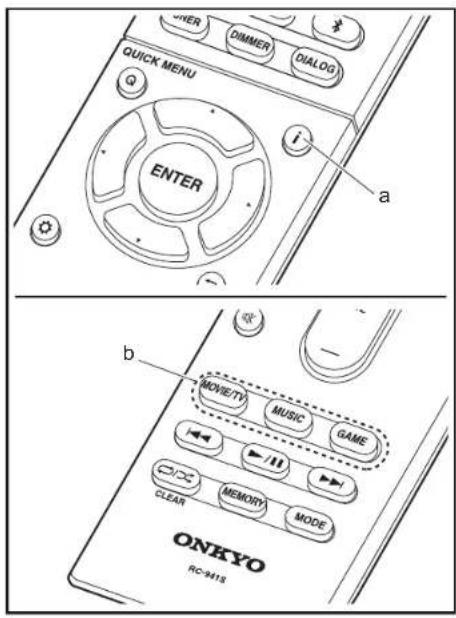
Selection des Modes d'écoute
Sélectionné le mode d'écoute optimal pour les films, la télévision, la musique, et les yeux en appuyant plusieurs fois sur les touches MOVIE/TV, MUSIC, et GAME.
- Durant la lecture, appuyez sur l'une des trois touches (b) de la télécommande.
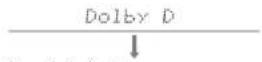
- Appuyez plusieurs fois sur la touche selectionnelle pour passer les modes qui apparaisent sur l'afficheur de l'appareil.
Dolby D
Pour avoir des détails sur les effets de chaque mode d'écoute, voir "Les effets du mode d'écoute" (P31). Pour connaître les modes d'écoute SéLECTIONNABLES pour chacun des formats audio des signaux d'entrée, consultez "Modes d'écoute SéLECTIONNABLES" (P33).
Le mode d'écoute que vous avez sélectionné en dernier pour la source est gardé en mémoire pour chacune des touches MOVIE/TV, MUSIC et GAME. Si le contenu que vous lisiez n'est pas pris en charge par le mode d'écoute que vous avez sélectionné en dernier, le mode d'écoute normal pour le contenu en question est automatiquement sélectionné.
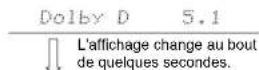
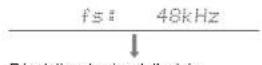
Appuyez plusieurs fois sur i(a) pour change l'affiche de l'appareil principal dans ce ordre:
Source d'entree & volume
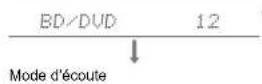
Format du signal
Échantillonnage de la fréquence
Résolution du signal d'entrée
1080F/60 16:9
> Avant de démarrer > Nom des pièces > Installation > Configuration initiale > Lecture
Informations supplémentaires | Configuration avancée | Autres
Les effets du mode d'écoute
Dans l'ordre alphabetique
AllCh Stereo
Idéal pour la musique d'arrière-plan. Ce mode cree une image stereo en lisant le mode stereo depuis tous les hautparleurs.
Dolby Atmos
Ce mode produit la conception sonne enregistrée au format audio Dolby Atmos.
Le format audio Dolby Atmos a eté implanté dans les cinémas équipes des dernières installations et permet de faire une expérience révolutionnaire du son avec les homécinémas. Contraintement aux systèmes surround existants, le format Dolby Atmos ne repose pas sur les canaux, mais permet只不过 un positionnement précis des objets sonores qui se déplacé de manière indépendante dans un espace tridimensionnel avec une clarté encore plus grande. Le Dolby Atmos est un format audio optionnel des Blu-ray Discs et il cree un champ sonore tridimensionnel en introduisant un champ sonore au-dessus de l'auditeur.
- Pour activer le transfert de ce format audio, raccordez un cable HDMI et reglez la sortie audio du lecteur sur la sortie bitstream.
Dolby D (Dolby Digital)
Ce mode produit la conception sonore enregistrée au format audio Dolby Digital.
Le Dolby Digital est un format numérique multicanaux développé par Dolby Laboratories, Inc. largement adopté dans la production des films. Il s'agit également de la norme du format audio des DVD-Video et Blu-ray Discs. Il est possible d'enregister en 5.1 maximum sur un DVD-Video ou un Blu-ray Disc ; deux canaux avant, un canal central, deux canaux surround, et le canal LFE dédié aux basses ( éléments sonores du caisson de basse).
- Pour activer le transfert de ce format audio, raccordez un cable numérique et réglez la sortie audio du lecteur sur la
sortie bitstream.
Dolby D + (Dolby Digital Plus)
Ce mode produit fidèlement la conception du son enregistré au format audio Dolby Digital Plus.
Le format Dolby Digital Plus est une révision basée sur le Dolby Digital, qui augmente le nombre de canaux et qui s'efforce d'améliorer la qualité du son en donnant plus de flexibilité au début des données. Le Dolby Digital Plus est utilisé comme une option de format audio d'un Blu-ray Disc, basé sur le 5.1, mais avec des canaux en plus comme par exemple le canal surround arrêté ajouté pour avoir du 7.1 maximum.
- Pour activer le transfert de ce format audio, raccorde un cable HDMI et reglez la sortie audio du lecteur sur la sortie bitstream.
Dolby Surround
Ce mode d'écoute vous permet d'établir le signal de lecture sur plusieurs canaux pour s'adapter à la configuration des haut-parleurs de cet apparéel. Ils sont compatibles avec les configurations d'enceinte passées, mais également avec les systèmes de lecture Dolby Atmos qui comprend la technologie d'enceinte Dolby.
Dolby TrueHD
Ce mode produit la conception sonore enregistrree au format audio Dolby TrueHD.
Le format audio Dolby TrueHD est un format reversible elargi bas sur la technologie de compression sans perte denommée MLP, et il permet de reproductive le master audio enregistré dans le studio. Le Dolby TrueHD est utilise comme une option de format audio d'un Blu-ray Disc, base sur le 5.1, mais avec des canaux en plus comme par exemple le canal surround arriere ajoute pour avoir du 7.1 maximum. Le 7.1 est enregistrree en 96 kHz/24 bits, et le 5.1 est enregistree en 192 kHz/24 bits.
Pour activer le transfert de ce format audio, raccorez un cable HDMI et reglez la sortie audio du lecteur sur la
sortie bitsstream.
DSD
Mode adapté pour la lecture des sources enregistrées en DSD.
- Cet apparéel prend en charge les signaux DSD via la prise HDMI IN. Toutefois, selon le lecteur raccordé, il est possible d'obtenir un meilleur son à sa sortie à partir de la sortie PCM du lecteur.
- Ce mode d'escape ne peut pas être sélectionné si le réglage de sortie de votre lecteur de disques Blu-ray! DVD n'est pas paramétré sur DSD.
DTS
Ce mode reproduit la conception sonore enregistrée au format audio DTS.
Le format audio DTS est un format numérique multicaux développé par DTS, Inc. Ce format est un format audio optionnel des DVD-Video et une norme des Blu-ray Discs. Il active l'enregistrement en 5.1; deux canaux avant, un canal central, deux canaux surround, et le canal LFE dédié aux basses (éléments sonores du caisson de basse). Le contenu est enregistré avec un grand volume de données, un taux d'échantillonnage maximum de 48kHz avec une résolution de 24 bits et un débit de 1.5 Mbps.
- Pochacter le transfert de ce format audio, raccordez un cable numérique et reglez la sortie audio du lecteur sur la sortie bitstream.
DTS 96/24
Ce mode produit la conception sonore enregistrée au format audio DTS 96/24.
Le format DTS 96/24 est un format audio optionnel des DVD-Video et Blu-ray Discs. Il active l'enregistrement en 5.1 ; deux canaux avant, un canal central, deux canaux surround, et le canal LFE dédié aux basses ( éléments sonores du caisson de basse). Une reproduction précise est réalisée en enregistrant le contenu à un taux d'échantillonnage de 96 kHz et une résolution de 24 bits.
> Avant de démarrer > Nom des pièces > Installation > Configuration initiale > Lecture
Informations supplémentaires | Configuration avancée | Autres
- Pour activer le transfert de ce format audio, raccordez un cable numérique et reglez la sortie audio du lecteur sur la sortie bitstream.
DTS Express
Ce mode produit la conception sonore enregistree au format audio DTS Express.
Le DTS Express est utilisé comme une option de format audio d'un Blu-ray Disc, basé sur le 5.1, mais avec des canaux comme par exemple le canal surround arrêtajoué pour avoir du 7.1 maximum. Il prend également en charge les faibles débits.
- Pour activer le transfert de ce format audio, raccordez un cable HDMI et reglez la sortie audio du lecteur sur la sortie bitstream.
DTS-HD HR (DTS-HD High Resolution Audio)
Ce mode produit la conception sonore enregistrree au format audio DTS-HD High Resolution Audio.
Le DTS-HD High Resolution Audio est utilise comme une option de format audio d'un Blu-ray Disc, basé sur le 5.1, mais avec des canaux en plus comme par exemple le canal surround arrête ajoute pour avoir du 7.1 maximum. Il peut etre enregistré a un taux dechantillonnage de 96kHz avec une resolution de 24 bits.
- Pour activer le transfert de ce format audio, raccordez un cable HDMI et reglez la sortie audio du lecteur sur la sortie bitstream.
DTS-HD MSTR (DTS-HD Master Audio)
Ce mode produit la conception sonore enregistrée au format audio DTS-HD Master Audio.
Le DTS-HD Master Audio est utilisé comme une option de format audio d'un Blu-ray Disc, basé sur le 5.1, mais avec des canaux en plus comme par exemple le canal surround arrêté ajusté pour avoir du 7.1 maximum, et enregistré à l'aide de la technologie de reproduction du son sans perte. Le réglage 96 kHz/24bits est pris en charge par le 7.1, et le réglage 192 kHz/24bits est pris en charge par le 5.1.
- Pour activer le transfert de ce format audio, raccordez un cable HDMI et reglez la sortie audio du lecteur sur la sortie bitsstream.
DTS Neural:X
Ce mode d'écoute vous permet d'étendre le signal de lecture sur plusieurs canaux pour s'adapter à la configuration des haut-parfleurs de cet appeareil.
DTS:X
Ce mode produit la conception sonore enregistree au format audio DTS:X.
Le format audio DTS:X est une combinaison de méthode de mixage basée sur des formats orientés canal et le mixage audio dynamique orienté objet, et il est caractérisé par le positionnement précis dessons ainsi que par la capacité à exprimer le mouvement.
- Pour activer le transfert de ce format audio, raccordez un cable HDMI et reglez la sortie audio du lecteur sur la sortie bitstream.
Full Mono
Dans ce mode, toutes les enceintes émettent le même son mono, de telle sorte que le son que vous entendez soit le même, indépendamment de l'endetroit où vous étés dans la pièce d'écoute.
Game-Action
Dans ce mode, la localisation du son est différente en mettant l'accent sur les graves.
Game-Sports
Adapté pour une source audio avec beaucoup de réverbération.
Mono
Dans ce mode, un son monophonique est lu par les haut-parleurs avant gauche et droit durant l'entrée d'un signal analogique ou PCM.
Multich (Multichannel)
Mode adapté pour la lecture des sources enregistrées en PCM multicanaux.
Stereo
Dans ce mode, le son est émis par les enceintes avant gauche et droite, et par le caisson de basse.
Surround Enhancer
Ce mode vous permet de bénéficier d'un riche champ sonore, qui vous enveloppe naturellement sans dépendre de la réverbération des murs. Un canal surround virtuel est créé pour vous donner un champ sonore plus large.
Dans ce mode, vous pouvez profiter d'une lecture virtuelle d'un son surround multicanaux avec des enceintes surround connectee. Ceci fonctionne en contrôlant la manière dont lessons atteignent les oreilles gauche et droite de l'auditeur.
TV Logic
Adapte pour les émissions TV produit dans un studio de télévision. Ce mode renforce les effets surround sur l'ensemble du son pour donner de la clarté aux voix et creator une image acquistique réalisée.

> Avant de démarrer
>Nom des pièces
> Installation
>Configuration initiale
> Lecture
Informations supplémentaires | Configuration avancée | Autres
Modes d'écoute sélectionnables
Voupeuz selectionner plusieurs modes d'ecoute selon le format audio du signal entran.
- Les modes d'écoute disponibles lorsqu'es écouteurs sont connectés sont: Mono et Stereo.
Touche MOVIE/TV
Il s'agit de la liste des modes d'écoute que vous pouvez déslectionner pour le format audio du signal entrant.
| Format d'entrée Mode d'écoute | |
| Analog Mono | |
| Dolby Surround | |
| Surround Enhancer | |
| DTS Neural:X | |
| TV Logic | |
| Format d'entrée Mode d'entrée | |
| PCM | Mono |
| Fichiers musicaux (sauf DSD/Dolby TrueHD) | Dolby Surround |
| Surround Enhancer | |
| DTS Neural:X | |
| TV Logic | |
| Format d'entrée Mode d'écoute | |
| Multich PCM Multich | |
| Dolby Surround | |
| Surround Enhancer | |
| DTS Neural:X | |
| TV Logic | |
| Format d'entrée Mode d'écoute | |
| DSD | DSD* |
| Dolby Surround | |
| Surround Enhancer | |
| DTS Neural:X | |
| TV Logic | |
- 1: Ne peut pas être sélectionné si le format d'entrée est mono ou 2 canaux.
| Format d'entrée Mode d'écoute | |
| Dolby Atmos Dolby Atmos | |
| Surround Enhancer | |
| TV Logic | |
| Format d'entrée Mode d'écoute | |
| Dolby D | Dolby D + |
| Dolby Surround | |
| Surround Enhancer | |
| TV Logic | |
- 1: No peut pas être soléctionné si le format d'entretou est 2 canaux.
| Format d'entrée Mode d'écoute | |
| Dolby D+ | Dolby D++ |
| Dolby Surround | |
| Surround Enhancer | |
| TV Logic | |
- 1: Ne peut pas être sélectionné si le format d'entrée est 2 canaux.
| Format d'entrée Mode d'entrée | |
| Dolby TrueHD | Dolby TrueHD * |
| Dolby Surround | |
| Surround Enhancer | |
| TV Logic | |
- 1: Ne peut pas être sélectionné si le format d'entrée est 2 canaux.
> Avant de démarrer
>Nom des pièces
> Installation
>Configuration initiale
> Lecture
Informations supplémentaires | Configuration avancée | Autres
| Format d'entrée Mode d'entrée | |
| DTS | DTS* |
| DTS Neural:X | |
| TV Logic | |
| T-D | |
| * 1: Ne peut pas être sélectionné si le format d'entrée est 2 canaux. | |
| Format d'entrée Mode d'entrée | |
| DTS 96/24 | DTS 96/24+ |
| DTS Neural:X | |
| TV Logic | |
| T-D | |
| * 1: Ne peut pas être sélectionné si le format d'entrée est 2 canaux. | |
| Format d'entrée Mode d'entrée | |
| DTS Express | DTS Express * |
| DTS Neural:X | |
| TV Logic | |
| T-D | |
| * 1: Ne peut pas être sélectionné si le format d'entrée est 2 canaux. | |
| Format d'entrée Mode d'écoute | |
| DTS-HD HR | DTS-HD HR* |
| DTS Neural:X | |
| TV Logic | |
| T-D | |
| * 1: No peut pas être sélectionné si le format d'entrée est 2 canaux. | |
| Format d'entrée Mode d'écoute | |
| DTS-HD MSTR | DTS-HD MSTR* 1 |
| DTS Neural:X | |
| TV Logic | |
| T-D | |
| * 1: Ne peut pas être sélectionné si le format d'entrée est 2 canaux. | |
| Format d'entrée Mode d'écoute | |
| DTS:X DTS:X | |
| TV Logic | |
| T-D | |
Touche MUSIC
Il s'agit de la liste des modes d'écoute que vous pouvez déslectionner pour le format audio du signal entrant.
| Format d'entrée Mode d'écoute | |
| Analog Stereo | |
| Dolby Surround | |
| DTS Neural:X | |
| AllCh Stereo | |
| Full Mono | |
| Format d'entrée Mode d'écoute | |
| PCM | Stereo |
| Fichiers musicaux (sauf DSD/Dolby TrueHD) | Dolby Surround |
| DTS Neural:X | |
| AllCh Stereo | |
| Full Mono | |
| Format d'entrée Mode d'écoute | |
| Multich PCM Stereo | |
| Multich | |
| Dolby Surround | |
| DTS Neural:X | |
| AllCh Stereo | |
| Full Mono | |
> Avant de démarrer
>Nom des pièces
> Installation
>Configuration initiale
> Lecture
Informations supplémentaires | Configuration avancée | Autres
| Format d'entrée Mode d'écoute | |
| DSD Stereo | |
| DSD×1 | |
| Dolby Surround | |
| DTS Neural:X | |
| AllCh Stereo | |
| Full Mono | |
1: Ne peut pas etre selectionne si le format d'entree est mono ou 2 canaux.
| Format d'entrée Mode d'écoute | |
| Dolby Almos Stereo | |
| Dolby Almos | |
| AllCh Stereo | |
| Full Mono | |
| Format d'entrée Mode d'écoute | |
| Dolby D Stereo | |
| Dolby D+ 1 | |
| Dolby Surround | |
| AliCh Stereo | |
| Full Mono | |
- 1: Ne peut pas être sélectionné si le format d'entrée est 2 canaux.
| Format d'entrée Mode d'écoute | |
| Dolby D+ Stereo | |
| Dolby D+ « 1 | |
| Dolby Surround | |
| AliCh Stereo | |
| Full Mono | |
- 1: Ne peut pas être sélectionné si le format d'entrée est 2 canaux.
| Format d'entrée Mode d'écoute | |
| Dolby TrueHD Stereo | |
| Dolby TrueHD~ 1 | |
| Dolby Surround | |
| AllCh Stereo | |
| Full Mono | |
- 1: Ne peut pas être selectionné si le format d'entrée est 2 canaux.
| Format d'entrée Mode d'entrée | |
| DTS Stereo | |
| DTS * 1 | |
| DTS Neural:X | |
| AllCh Stereo | |
| Full Mono | |
- 1: Ne peut pas être sélectionné si le format d'entree est 2 canaux.
| Format d'entrée Mode d'écoute | |
| DTS 96/24 Stereo | |
| DTS 96/24*1 | |
| DTS Neural:X | |
| AllCh Stereo | |
| Full Mono | |
- 1: Ne peut pas être sélectionné si le format d'entreté est 2 canaux.
| Format d'entrée Mode d'écoute | |
| DTS Express Stereo | |
| DTS Express* | |
| DTS Neural:X | |
| AllCh Stereo | |
| Full Mono | |
- 1: Ne peut pas être sélectionné si le format d'entrée est 2 canaux.
| Format d'entrée Mode d'entrée | |
| DTS-HD HR | Stereo |
| DTS-HD HR* | |
| DTS Neural:X | |
| AllCh Stereo | |
| Full Mono | |
- 1: Ne peut pas être sélectionné si le format d'entrée est 2 canaux.
> Avant de démarrer
>Nom des pièces
> Installation
>Configuration initiale
> Lecture
Informations supplémentaires | Configuration avancée | Autres
| Format d'entrée Mode d'écoute | |
| DTS-HD MSTR Stereo | |
| DTS-HD MSTR* ! | |
| DTS Neural:X | |
| AllCh Stereo | |
| Full Mono | |
| * 1: Ne peut pas être sélectionné si le format d'entrée est 2 canaux. | |
| Format d'entrée Mode d'écoute | |
| DTS:X Stereo | |
| DTS:X | |
| AllCh Stereo | |
| Full Mono | |
Touche GAME
Il s'agit de la liste des modes d'écoute que vous pouvez selectionner pour le format audio du signal entrant.
| Format d'entrée Mode d'écoute | |
| Analog Dolby Surround | |
| Surround Enhancer | |
| DTS Neural:X | |
| Game-Action | |
| Game-Sports | |
| Format d'entrée Mode d'écoute | |
| PCM | Dolby Surround |
| Fichiers musicaux (sauf DSD/Dolby TrueHD) | Surround Enhancer |
| DTS Neural:X | |
| Game-Action | |
| Game-Sports | |
| Format d'entrée Mode d'écoute | |
| Multich PCM Multich | |
| Dolby Surround | |
| Surround Enhancer | |
| DTS Neural:X | |
| Game-Action | |
| Game-Sports | |
| Format d'entrée Mode d'écoute | |
| DSD | DSD* |
| Dolby Surround | |
| Surround Enhancer | |
| DTS Neural:X | |
| Game-Action | |
| Game-Sports | |
| * 1: Ne peut pas être sélectionné si le format d'entrée est mono ou 2 canaux. | |
| Format d'entrée Mode d'entrée | |
| Dolby Atmos Dolby Atmos | |
| Surround Enhancer | |
| Game-Action | |
| Game-Sports | |
| Format d'entrée Mode d'écoute | |
| Dolby D | Dolby D + |
| Dolby Surround | |
| Surround Enhancer | |
| Game-Action | |
| Game-Sports | |
| * 1: Ne peut pas être sélectionné si le format d'entrée est 2 canaux. | |
> Avant de démarrer
>Nom des pièces
> Installation
>Configuration initiale
> Lecture
Informations supplémentaires | Configuration avancée | Autres
| Format d'entrée Mode d'écoute | |
| Dolby D+ | Dolby D+* |
| Dolby Surround | |
| Surround Enhancer | |
| Game-Action | |
| Game-Sports | |
- 1: Ne peut pas être séLECTIONné si le format d'entrée est 2 canaux.
| Format d'entrée Mode d'écoute | |
| DTS 96/24 | DTS 96/24 - |
| DTS Neural:X | |
| Game-Action | |
| Game-Sports | |
| T-D | |
- 1: Ne peut pas être sélectionné si le format d'entrée est 2 canaux.
| Format d'entrée Mode découte | |
| DTS-HD MSTR | DTS-HD MSTR * |
| DTS Neural:X | |
| Game-Action | |
| Game-Sports | |
| T-D | |
- 1: No peut pas être sélectionné si le format d'entreté est 2 canaux.
| Format d'entrée Mode d'entrée | |
| Dolby TrueHD | Dolby TrueHD×1 |
| Dolby Surround | |
| Surround Enhancer | |
| Game-Action | |
| Game-Sports | |
- 1: Ne peut pas être sélection si le format d'entrée est 2 canaux.
| Format d'entrée Mode d'écoute | |
| DTS Express | DTS Express + : |
| DTS Neural:X | |
| Game-Action | |
| Game-Sports | |
| T-D | |
- 1: Ne peut pas être sélectionné si le format d'entrée est 2 canaux.
| Format d'entrée Mode d'entrée | |
| DTS:X DTS:X | |
| Game-Action | |
| Game-Sports | |
| T-D | |
| Format d'entrée Mode d'entrée | |
| DTS | DTS * : |
| DTS Neural:X | |
| Game-Action | |
| Game-Sports | |
| T-D | |
- 1: Ne peut pas être séLECTIONné si le format d'entrée est 2 canaux.
| Format d'entrée Mode d'entrée | |
| DTS-HD HR | DTS-HD HR + |
| DTS Neural:X | |
| Game-Action | |
| Game-Sports | |
| T-D | |
- 1: Ne peut pas être sélectionné si le format d'entrée est 2 canaux.
Avant de démarrer
Nom des pièces
Installation
Configuration initiale
Lecture
Informations supplémentaires | Configuration avancée | Autres
Menu Rapide
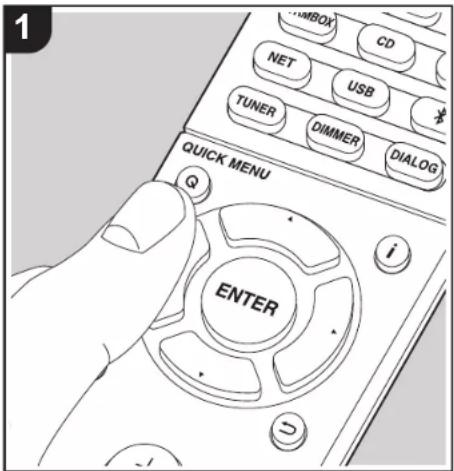
En appuyant sur la touche Q de la télécommande durant la lecture, vous pouvez regler frequentlyment les paramétres utilisés, comme la qualité du son, à l'aide des menus à l'écran.
-
Appuyez sur la touche Q de la télécommande.
-
Une fois le Menu Rapide affiché, sélectionné le contenu avec les touches ▲/▼ de la télécommande et appuyez sur ENTER pour valider leur sélection.
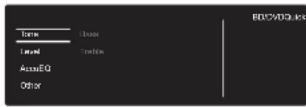
- Changez les valeurs initiales de chaque paramètre à l'aide des touches du curseur.
Pour returner à l'écran précédent, appuyez sur - Pour quitter les réglages, appuyez sur Q.
Tone
Bass: Améliorez ou modéréz la gamme des graves des enceintes avant.
Treble: Améliorez ou modéré la gamme des aiguès des enceintes avant.
Level
Center: Reglez le niveau de l'enceinte centrale tout en écoutant du son.
Subwoofer: Reglez le niveau d'enceinte du caisson de basse tout en écouteant du son.
L'ajustement que vous effectuez reviendra à l'état precedént lorsque vous metrez l'appareil en mode veille.
AccuEQ
AccuEQ Room Calibration: Active ou désactive la fonction égaliser qui corrige la déformation causée par
l'environnement acoustique de la pierce. Le paramètre peut etre définiseparement pour chaque selecteur d'entree.
Cinema Filter: Ajustez la piste sonore traitée pour améliorer la gamme des aiguis, afin de la renée appropriée pour le homo cinema. Cette fonction peut être utilisé avec les modes d'écoute suivants: Dolby Digital, Dolby Digital Plus, Dolby Surround, Dolby TrueHD, Multichannel, DTS, DTS 96/24, DTS-HD High Resolution Audio, DTS-HD Master Audio, DTS Neural:X, DTS Express, et DSD.
Other
A/V Sync: Si la vente est en retard sur le son, vous pouvez retarder le son pour compenser l'écart. Différents paramètres peuvent être régliés pour chaque sélecteur d'entrée.
Music Optimizer: Améliorer la qualité du son compressé. La lecture de sons depuis des fichiers compressés avec perte tels que les MP3 peut être amélioreré. Le paramètre peut être définir séparément pour chaque sélection d'entrée. Le réglage est efficace pour les signaux de 48 kHz ou moins. Le réglage n'est pas efficace pour les signaux bitstream.
Late Night: Rend les petitssons facilement audibles. Utilis-.
lorsque vous avez besoin de baisser le volume lorsque
vous regardez un film tard la nuit.Vous pouvez beneficier de I'effet uniquement en lisant les signaux entrant de la
serie Dolby et de la série DTS.
Le réglage ne peut pas être utilisé dans les cas suivants.
- Si "3. Audio Adjust" - "Dolby" - "Loudness Management" ( P46) dans le menu de Setup est sur "Off" pendant la lecture en Dolby Digital Plus ou Dolby TrueHD
Lorsque le signal entrant est DTS et que "Dialog Control" est autre que 0 dB
> Avant de démarrer
> Nom des pièces
> Installation
>Configuration initiale
> Lecture
Informations supplémentaires | Configuration avancée | Autres
Dialog Control: You pouvez augmenter la partie dialogue du son par incréements de 1 dB à 6 dB de manière à rendre le dialogue plus facile à entendre par-dessus les bruits de fond.
Ceci ne peut pas etre selectionne pour la lecture DTS:X.
- Cét effet pourrait ne pas pouvoir être sélectionné avec certains contenus.
Dialog Enhancement: You pouvez augmenter la partie dialogue du son de manière à rérendre le dialogue plus facile à entendre par-dessus les bruits de fond.
- Ceci ne peut pas être seLECTIONné pour la lecture DTS:X.


Avant de démarrer
Nom des pièces
Installation
Configuration initiale
Lecture
Informations supplémentaires | Configuration avancée | Autres
Autres fonctions
Lecture audio et video provenant de sources différentes
Il est possible de jouer l'audio et la video depuis des sources différentes. Par exemple, vous pouvez jouer l'audio d'un lecteur CD et la video d'un lecteur BD/DVD. La procédure dans ce cas est la suivante :
- Appuyez sur BD/DVD.
- Appuyez sur CD.
- Demarrez la lecture sur les lecteurs BD/DVD et CD.
Effectuez les étapes suivantes pour dire la vente depuis une source différente pour s'adapter au son provenant d'une entree NET, USB ou BLUETOOTH.
- Appuyez sur NET, USB ou pour dire le son.
- Appuyez sur la touche MODE de la télécommande et l'entrée video selectionné immédiement avant cette commande peut être mise.
- Demarrez la lecture de la source d'entrée video.
- Chaque pression sur MODE affiche ou arrête la video.


Avant de démarrer
Nom des pièces
Installation
Configuration initiale
Lecture
Informations supplémentaires | Configuration avancée | Autres
Informations supplémentaires concernant les fonctions du lecteur
À cause des mises à jour du micrologiciel (le logiciel du système) effectuees après I'achat ou des modifications du micrologiciel durant la production du produit, il pourrait y avoir des ajouts ou des changements des fonctionnalités disponibles par rapport a ce qui est indiquedans ce mode d'emploi.
Pour avoir des informations sur les fonctions du lecteur qui ont ete ajoutees ou modifiees, lisez les refrences suivantes.
Informations supplémentaires concernant les fonctions du lecteur
Cliquei c<<


Avant de démarrer
Nom des pièces
Installation
Configuration initiale
Lecture
Informations supplémentaires
Configuration avancee
Autres
Menu configuration
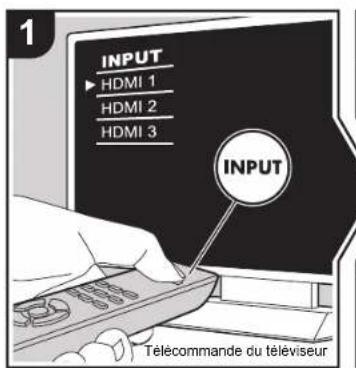
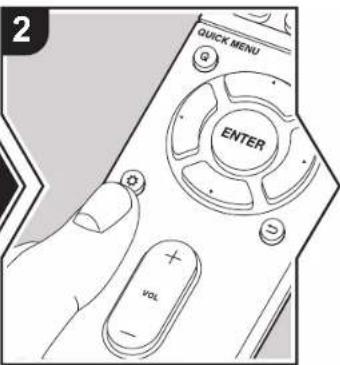
L'appareil vous permet de configurer les paramètres avances pour qu'ils vous fournissent une expérience encoreAMLLE.
1. Reglez l'entrée du télévisuer sur celle assignée à l'appareil.
2. Appuyez sur Sur la télécommande.
3. Une fois le menu Setup affiché, Sélectionnez le contenu avec les touches ▲/▼ de la télécommande et appuyez sur ENTER pour valider votre sélection.
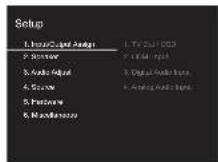
- Changez les valeurs initiales de chaque paramètre à l'aide des touches du curseur.
Pour returner à l'écran précédent, appuyez sur - Pour quitter les réglages, appuyez sur
1. Input/Output Assign
- TV Out / OSD
| 1080p -> 4K Upscaling | En utilisant un téléviseur qui prend en charge le 4K, les signaux video qui entrent en 1080p peuvent être convertis de façon ascendante et être reproduit en 4K. "Off (Valeur par défaut) : Pour ne pas utiliser cette fonction "Auto": Pour utiliser cette fonction • Sélectionnez "Off" si votre téléviseur ne prend pas en charge le 4K. |
| Super Resolution | Lorsque vous avez régèle "1080p -> 4K Upscaling" sur "Auto", vous pouvezCHOISIR le dégré de correction du signal video parmi "Off" et "1" (faible) à "3" (fort). |
| OSD Language | Sélectionnez la langue d'affichage à l'écran. Anglais, Allemand, Français, Espagnol, Italien, Hollandais, Suédois |
Avant de démarrer
Nom des pièces
Installation
Configuration initiale
Lecture
Informations supplémentaires
Configuration avancée
Autres
2.HDMI Input
| Impose OSD | Choisissez d'afficher ou non les informations sur le téléviseur lorsque le volume est régle ou lorsque l'entrée est modifiée, par exemple. "On (Valeur par défaut)" : L'OSD s'affiche sur le téléviseur "Off": L'OSD ne s'affiche pas sur le téléviseur L'OSD peut ne pas s'afficher selon le signal d'entrée, même si "On" est selectionné. Si l'écran de fonctionnement ne s'affiche pas, changer la résolution de l'apparéil connecté. |
| Screen Saver Réglez l'heure de démarriage de l'économiseur d'écran. Sélectionné une valeur entre "3 minutes (Valeur par défaut)", "5 minutes", "10 minutes" et "Off". | |
You pouc e modifier l'attribution de I'entree entre les selecteurs d'entree et les prises HDMI IN.
| BD/DVD "HDMI 1 (HDCP 2.2)" à "HDMI 4 (HDCP 2.2)": Attribuez la prise HDMI IN désirée au sélecteur d'entrée BD/DVD. Si vous n'attribuées pas une prise, SéLECTIONNZéro. Pour séLECTIONNOR une prise HDMI IN déjà attribuée à un autre sélecteur d'entrée, modifiez d'abord le réglage sur du sélecteur d'entrée pour "...". (La valeur par défaut est "HDMI 1 (HDCP 2.2)" |
| CBL/SAT "HDMI 1 (HDCP 2.2)" à "HDMI 4 (HDCP 2.2)": Attribuez la prise HDMI IN désirée au sélecteur d'entrée CBL/SAT. Si vous n'attribuées pas une prise, SéLECTIONNZéro. Pour séLECTIONNOR une prise HDMI IN Déjà attribuée à un autre sélecteur d'entrée, modifiez d'abord le réglage sur du sélecteur d'entrée pour "...". (La valeur par défaut est "HDMI 2 (HDCP 2.2)" |
| GAME "HDMI 1 (HDCP 2.2)" à "HDMI 4 (HDCP 2.2)": Attribuez la prise HDMI IN désirée au sélecteur d'entrée GAME. Si vous n'attribuées pas une prise, SéLECTIONNZéro. Pour séLECTIONNOR une prise HDMI IN Déjà attribuée à un autre sélecteur d'entrée, modifiez d'abord le réglage sur du sélecteur d'entrée pour "...". (La valeur par défaut est "HDMI 4 (HDCP 2.2)" |
- Digital Audio Input
| STRM BOX | "HDMI 1 (HDCP 2.2)" à "HDMI 4 (HDCP 2.2)" : Attribuez la prise HDMI IN désirée au sélecteur d'entrée STRM BOX. Si vous n'attribuées pas une prise, sélectionnez "----". Pour SéLECTIONNER une prise HDMI IN déjà attribuée à un autre sélecteur d'entrée, modifiez d'abord le réglage sur du sélecteur d'entrée pour "----". (La valeur par défaut est "HDMI 3 (HDCP 2.2)" ) |
| CD | "HDMI 1 (HDCP 2.2)" à "HDMI 4 (HDCP 2.2)" : Attribuez la prise HDMI IN désirée au sélecteur d'entrée CD. Si vous n'attribuées pas une prise, sélectionnez "----". Pour SéLECTIONNER une prise HDMI IN déjà attribuée à un autre sélecteur d'entrée, modifiez d'abord le réglage sur du sélecteur d'entrée pour "----". (La valeur par défaut est "----") |
| TV | "HDMI 1 (HDCP 2.2)" à "HDMI 4 (HDCP 2.2)" : Attribuez la prise HDMI IN désirée au sélecteur d'entrée TV. Si vous n'attribuées pas une prise, sélectionnez "----". Pour SéLECTIONNER une prise HDMI IN déjà attribuée à un autre sélecteur d'entrée, modifiez d'abord le réglage sur du sélecteur d'entrée pour "----". (La valeur par défaut est "----") |
Vou puez modifier l'attribution de I'entree entre les selecteurs d'entree et le pris DIGITAL IN OPTICAL. Si vous n'attribuiez pas une prise, selectionnee""
| BD/DVD | Attribue le.selecteur d'entrée BD/DVD.(La valeur par défaut est"-----") |
| CBL/SAT Attribue le.selecteur d'entrée CBL/SAT.(La valeur par défaut est"-----") | |
| GAME Attribue le.selecteur d'entrée GAME.(La valeur par défaut est"-----") | |
| STRM BOX | Attribue le.selecteur d'entrée STRM BOX.(La valeur par défaut est"-----") |
| CD | Attribue le.selecteur d'entrée CD.(La valeur par défaut est"-----") |
> Avant de démarrer
>Nom des pièces
> Installation
>Configuration initiale
> Lecture
Informations supplémentaires
Configuration avancée
Autres
TV Attribute le selecteur d'entrée TV. (La valeur par défaut est "OPTICAL")
- Les taux d'échantillonnage pris en charge pour les signaux PCM (stéroyo, mono) à partir d'une entree numérique sont de 32kHz, 44.1kHz, 48kHz, 88.2kHz, 96kHz/16 bits, 20 bits, et 24 bits.
4. Analog Audio Input
Vous pouvez modifier I'attribution de I'entree entre les selecteurs d'entree et les prises AUDIO IN. Si vous n'attribuiez pas une prise, selectionnez""----".
| BD/DVD | Attribue le.selecteur d'entrée BD/DVD. (La valeur par défaut est"-----") |
| CBL/SAT Attribue le selecteur d'entrée CBL/SAT. (La valeur par défaut est"-----") | |
| GAME | Attribue le.selecteur d'entrée GAME. (La valeur par défaut est"-----") |
| STRM BOX Attribue le selecteur d'entrée STRM BOX. (La valeur par défaut est"-----") | |
| CD | Attribue le.selecteur d'entrée CD. (La valeur par défaut est"AUDIO 1") |
| TV | Attribue le.selecteur d'entrée TV. (La valeur par défaut est"-----") |
2. Speaker
Voupez effectuer des changements dans l'environnement de connexion des enceintes et changer le niveau du volume. Les réglages sont configurés automatiquement si vous utilise le AccuEQ Room Calibration. Ce réglage ne peut pas être sélectionné si des écouteurs sont branchés ou si le son est émis par les haut-parleurs du téléviseur car "5. Hardware" - "HDMI" - "Audio TV Out" est rédigé sur "On".
1. Distance
Réglez la distance de chaque enceinte à la position d'écoute.
| Front Left | (La valeur par défaut est "12.0ft") Ce paramètre ne peut pas être séLECTIONné. Lorsque le paramètre de "Center" est modifié, ceci prend la même valeur. |
| Center | Precisez la distance entre chaque enceinte et la position d'écoute. (La valeur par défaut est "12.0ft") |
| Front Right | (La valeur par défaut est "12.0ft") Ce paramètre ne peut pas être séLECTIONné. Lorsque le paramètre de "Center" est modifié, ceci prend la même valeur. |
| Height Left | (La valeur par défaut est "12.0ft") Ce paramètre ne peut pas être séLECTIONné. Lorsque le paramètre de "Center" est modifié, ceci prend la même valeur. |
| Height Right | (La valeur par défaut est "12.0ft") Ce paramètre ne peut pas être séLECTIONné. Lorsque le paramètre de "Center" est modifié, ceci prend la même valeur. |
| Subwoofer | Precisez la distance entre chaque enceinte et la position d'écoute. (La valeur par défaut est "12.0ft") |
- Les unités de distance peuvent être modifiées en appuyant sur la touche MODE de la télécommande. Lorsque l'unité est régée sur pied, vous pouvez régier de 0,1 pi à 30,0 pi par incrément de 0,1 pi. Lorsque l'unité seLECTIONnée est le mètre, vous pouvez désirer entre 0,03 m et 9,00 m par incrément de 0,03 m.
> Avant de démarrer > Nom des pieces > Installation > Configuration initiale > Lecture
Informations supplémentaires | Configuration avancée | Autres
- Level Calibration
| Front Left | Sélectionnez une valeur située entre "-12 dB" et "+"12 dB" (par incrèments de 1 dB). Une tonalité de test sera émise à chaque fois que vous changez la valeur. Sélectionnez le niveau désiré (la valeur par défaut est "0 dB"). |
| Center | Sélectionnez une valeur située entre "-12 dB" et "+"12 dB" (par incrèments de 1 dB). Une tonalité de test sera émise à chaque fois que vous changez la valeur. Sélectionnez le niveau désiré (la valeur par défaut est "0 dB"). |
| Front Right | Sélectionnez une valeur située entre "-12 dB" et "+"12 dB" (par incrèments de 1 dB). Une tonalité de test sera émise à chaque fois que vous changez la valeur. Sélectionnez le niveau désiré (la valeur par défaut est "0 dB"). |
| Height Left | Sélectionnez une valeur située entre "-12 dB" et "+"12 dB" (par incrèments de 1 dB). Une tonalité de test sera émise à chaque fois que vous changez la valeur. Sélectionnez le niveau désiré (la valeur par défaut est "0 dB"). |
| Height Right | Sélectionnez une valeur située entre "-12 dB" et "+"12 dB" (par incrèments de 1 dB). Une tonalité de test sera émise à chaque fois que vous changez la valeur. Sélectionnez le niveau désiré (la valeur par défaut est "0 dB"). |
| Subwoofer | Sélectionnez une valeur située entre "-15 dB" et "+"12 dB" (par incrèments de 1 dB). Une tonalité de test sera émise à chaque fois que vous changez la valeur. Sélectionnez le niveau désiré (la valeur par défaut est "0 dB"). |
| Dolby EnabledSpeaker to Ceiling | Définissez la distance entre la barde de son et le plafond.Choisissez entre "0.1ft/0.03m" à "15.0ft/4.50m" (0.1ft/0.03m unités). (La valeur par défaut est "6.0ft")Les unités de distance (pieds/métres) peuvent être modifiéesen appuyant sur la touche MODE de la télécommande. |
| AccuReflex | Vous pouvez améliorer l'effect de réverbération sur le plafond. "On (Valeur par défaut)" : Utilissez cette fonction "Off" : Pour ne pas utiliser cette fonction |
Avant de démarrer
Nom des pièces
Installation
Configuration initiale
Lecture
Informations supplémentaires
Configuration avancée
Autres
3. Audio Adjust
- Multiplex/Mono
| Multiplex Input Channel | Réglez le canal audio ou la langue de sortie lors de l'écoute d'audio multiplex ou d'émissions de télévision multilingues etc. "Main (Valeur par défaut)": Canal principal uniquement "Sub": Canal secondaire uniquement "Main / Sub": Les canaux principaux et secondaires seront reproduits en même temps. Si le son multiplex est en cours de lecture, "1+1" apparait sur l'afficheur de l'apparéil principal lorsque la touche ne la télécommande est pressée. |
| Mono Input Channel Réglez le canal d'entrée à utiliser pour la lecture d'une source numérique 2 canaux comme le Dolby Digital, ou d'une source 2 canaux analogiques/PCM dans le mode d'écoute Mono. "Left": Canal gauche uniquement "Right": Canal droit uniquement "Left + Right (Valeur par défaut)" : Canaux gauche etroit |
2.Dolby
| Loudness Management | En lisant en Dolby TrueHD, activez la fonction de normalisation du dialogue qui conserve le volume du dialogue à un certain niveau. Notez que lorsque ce paramètre est sur Off, la fonction Late Night qui vous permet de profiter du surround à bas volumé est fixé sur Off lors de la lecture en Dolby Digital Plus/Dolby TrueHD. "On (Valeur par défaut)" : Utilisez cette fonction "Off": Pour ne pas utiliser cette fonction |
3.DTS
| DTS Auto Surround Lors | de l'entrée de signaux DTS comptant des informationsétendues sur les canaux, le mode d'entrée optimal estseLECTIONné automatiquement en fonction des informationsétendues contenues dans le signal d'entrée et de laconfiguration des enceintes de cet apparil lorsque vous lisze enmode d'entrée de décodage droit."On (Valeur par défaut)" : Utilisez cette fonction"Off": Le son est lu en utilisant la même quantité de canauxdans le signal d'entrée en fonction de la configuration desenceintes de cet apparil. |
4. LFE Level
Réglez le niveau de l'effet des basses fréquences (LFE) des signaux de la série Dolby Digital, de la série DTS, PCM multicanal et DSD.
| LFE Level | Sélectionnez le niveau de l'effet des basses fréquences (LFE) de chaque type de signal de "0 dB (Valeur par défaut)" à "-∞ dB". Si le son de l'effet des basses fréquences est trop important, sélectionnez "-20dB" ou "-∞ dB". |
- Volume
| Maximum Volume | Réglez la valeur maximale afin d'éviter un volume trop élevé. Sélectionnéz "Off (Valeur par défaut)" ou une valeur située entre "30" et "49". |
| Headphone Level | Réglez le niveau de sortie du casque. Sélectionnéz une valeur entre " - 12 dB" et " + 12 dB". (La valeur par défaut est "0 dB") |
Avant de démarrer
Nom des pièces
Installation
Configuration initiale
Lecture
Informations supplémentaires
Configuration avancée
Autres
4. Source
1. IntelliVolume
Ajustez la différence de niveau du volume entre les-appareils connectés à l'appareil.
Selectionnez le selecteur d'entree a configurer.
| IntelliVolume | Sélectionnéz une valeur entre"-12 dB" et"+12 dB".Définièsez une valeur négative si le volume du dispositif cible est plus grand que les autres et une valeur positive s'il est plus petit. Pour vérifier le son, démarrez la lecture du périhérique raccordé.(La valeur par défaut est "0 dB") |
2.Name Edit
Définissez un nom facile à chaque entrée. Le nom défini s'affiche sur l'affichage de l'unité principale. Sélectionné le/selecteur d'entrée à configurer.
| Name Edit | 1. Sélectionnéz un caractére ou un symbole avec les touches du curseur et appuyez sur ENTER. Répétzé-le pour saïrir 10 caractères ou moins. "A/a": Commute entre les boitiers supérieur et inférieur. (Appuyer sur la touche MODE de la télécommande permet également d'altermer entre les majuscules et les minuscules) "← " → ": Déplace le curseur dans le sens de la flèche. "×" Permet de supprimer un caractère à gauche du curseur. "⊥: Ajoute une espace. • Appuyer sur la touche CLEAR de la télécommande permet d'effacer tous les caractères saisis. 2. Àpres la saisie, sélectionnéz "OK" avec les touches du curseur et appuyez sur ENTER. Le nom saisi sera enregistré. |
- Pour donner un nom à une station de radio préréglée, appuyez sur la touche TUNER de la télécommande, Sélectionnez FM et Sélectionnez le numéro de préselection.
- Ceci ne peut pas etre defini si I'entree "NET", "USB" ou BLUETOOTH" est selectionnee.
Audio Select
Choisissez la priorite de sclection d'entree lorsque plusieurs sources audio sont racordees a un seul selecteur d'entree. Le reglage peut etre defini seperrement pour chaque touche du selecteur d'entree. Selectionnez le selecteur d'entree a configurer.
| Audio Select | "ARC": Pour donner la priorité au signal d'entree provenant d'un téléviseur compatible ARC. • Le paramètre ne peut être sélectionné que si "5. Hardware" - "HDMI" - "Audio Return Channel" est réglé sur "Auto" et si l'entrée "TV" est sélectionnée. "HDMI": Pour donner la priorité au signal entrant par les prises HDMI IN • Le paramètre ne peut être sélectionné que lorsque l'entrée est attribuée à la prise HDMI dans le réglage "1. Input/Output Assign" - "HDMI Input". "OPTICAL": Pour donner la priorité au signal entrant par les prises DIGITAL IN OPTICAL • Le paramètre ne peut être sélectionné que lorsque l'entrée est attribuée à la prise OPTICAL dans "1. Input/Output Assign" - "Digital Audio Input". "Analog": Pour tous jours émettre un son analogique indépendamment du signal d'entree • Le paramètre ne peut être sélectionné que lorsque l'entrée est attribuée à la prise AUDIO IN dans le réglage "1. Input/Output Assign" - "Analog Audio Input". (Valeur par défaut: BD/DVD: HDMI, CBL/SAT: HDMI, GAME: HDMI, STRM BOX: HDMI, CD: Analog, TV: OPTICAL) |
| PCM Fixed Mode | Choisissez s'il fixer les signaux d'entree sur PCM (sauf le PCM multicanal) lorsque "HDMI", ou "OPTICAL" est sélectionné pour le paramètre "Audio Select". Paramètre cet élément sur "On" si des bruits parasites se produit, ou si le début d'une piste est tronquè lors de la lecture de sources PCM. Choisissez "Off (valeur par défaut)" en règle générale. • Changer "Audio Select" met le paramètre sur "Off". |
- Le paramètre ne peut pas être changeé si l'entrée "TUNER", "NET", "USB", ou "BLUETOOTH" est sélectionnée.
Avant de démarrer
Nom des pièces
Installation
Configuration initiale
Lecture
Informations supplémentaires
Configuration avancée
Autres
Video Select
Lorsque l'entrée "TUNER", "NET", "USB", ou "BLUETOOTH" est selectionnée, vous pouvez désigner l'entrée par laquelle la video est lui sur le téléviseur.
| Video Select "Last (Valeur par défaut)" : Sélectionnez l'entrée video où juste précédemment. "BD/DVD", "CBL/SAT", "GAME", "STRM BOX", "CD", "TV". Lisez la video provenant de l'entrée sélectionnée. • Ce réglage est effectif avec un sélection d'entrée auquel a été attribué "1. Input/Output Assign" - "HDMI Input". |
5.Hardware
1.HDMI
HDMI CEC
| Un réglage sur "On" active la liaison de Sélection d'entrée et d'autres fonctions de liaison avec un apparéil compatible CEC connecté en HDMI. "On": Pour utiliser cette fonction "Off (Valeur par défaut): N'utilissez pas cette fonction Lorsque vous changez ce réglage, mettez hors tension, puis sous tension l'alimentation de tous les composants raccordés. • Selon le téléviser, un lien a peut-être besoin d'être configuré sur le téléviser. • SéLECTIONNER "On" et fermer le menu à l'écran affiche le nom des apparèils compatibles CEC et "CEC On" sur l'afficheur de cet apparéil. • La consommation électrique en mode veille peut augmenter si "On" est sélectionné. (En fonction de l'état du téléviseur, l' apparéil se mettra en mode veille normal.) • Si vous utilisez la molette du volume de l' apparéil lorsque ce paramètre est sur "On" et que le son est retransmis par les enceintes du téléviseur, le son sera également reproduit depuis les enceintes raccordées à l' apparéil. Si vous poulez émettre le son à partir d'une seule d'entre elles, modifier les réglages de l' apparéil ou du téléviseur, ou réduisez le volume de l' apparéil. • Si un fonctionnement anomal se produit lorsque vous reglez le paramètre sur "On", réglez-le sur "Off". • Lors de la connexion d'un composant non compatible CEC, ou si vous n'étés pas certain qu'il est compatible, réglez le paramètre sur "Off". |

Avant de démarrer
Nom des pièces
Installation
Configuration initiale
Lecture
Informations supplémentaires
Configuration avancée
Autres
| HDMI Standby Through | Lorsque ceci est paramétré sur autre chose que "Off", il est possible de dire la video et le son d'un lecteur raccordé par HDMI sur le téléviseur même si l'appareil est en mode voillée. Seuls "Auto" et "Auto (Eco)" peuvent être sélectionsi "HDMI CEC" est paramétré sur "On". Si n'importe quoi d'autres est sélectionné, paramétrez "HDMI CEC" sur "Off". (La valeur par défaut est "Off") - La consommation d'énergie en mode voillée augmente s'il est réglio sur autre chose que "Off". "BD/DVD", "CBL/SAT", "GAME", "STRM BOX", "CD", "TV": Par exemple, si "BD/DVD" est sélectionné, il est possible de dire l'équipment raccordé à la prise "BD/DVD" sur le téléviseur même si l'appareil est en mode voillée. SéLECTIONNZe paramètre si vous avez besoin quels lecteur utiliser avec cette fonction. "Last": Vous pouvez afficher la video et le son de l'entrée séLECTIONnée juste avant la mise en voillée de l'appareil sur le téléviseur. Lorsque "Last" est sélectionné, vous pouvez changer l'entrée de l'appareil à l'aide de la télécommande même en mode voillée. "Auto", "Auto (Eco)": SéLECTIONNZ: un de ces paramétres si vous avez raccordé un équipement conforme à la norme CEC. Vous pouvez afficher la video et le son de l'entrée séLECTIONNZe sur le téléviseur, indépendamment de l'entrée qui a été séLECTIONNZe juste avant sur l'appareil mis en voillée, en utilisant la fonction liée CEC. - Pour lire des lecteurs sur un TV qui n'est pas conforme à la norme CEC, vous nevezmettre en marche l'appareil et le commuter sur l'entrée correspondante. - En utilisant un téléviseur en conformité avec la norme CEC, vous pouvez réduire la consommation d'énergie du mode voillée en sélectionnant "Auto (Eco)". |
| Audio TV Out | Vous peuvent profiter du son via les enceintes du téléviseur lorsque cet apparéil est en marche. "On": Pour utiliser cette fonction "Off (Valeur par défaut): N'utilise pas cette fonction - Ce paramètre se fixe sur "Auto" si "HDMI CEC" est réglé sur "On". Si vous avez changé ce paramètre, réglez "HDMI CEC" sur "Off". - Le mode d'écoute ne peut pas être modifié tandis que "Audio TV Out" est réglé sur "On" et que le son est reproduit par les enceintes du téléviseur. - En fonction de votre téléviseur ou du signal d'entrée du composant, le son risquè de ne pas être produit par les enceintes du téléviseur, même si ce paramètre est réglé sur "On". Dans un tel cas, le son est émis par les enceintes de l'appareil. - Si vous actionné la molette du volume de cet apparéil tandis que le son passe par ce dernier avant d'être produit par les enceintes du téléviseur, le son sera restitué par cet apparéil. Si vous ne pouvez pas émettre de son à partir de l'appareil, changez les réglages de l'appareil ou du téléviseur ou réduiseze le volume de l'appareil. |
| Audio Return Channel | Vous peuvent profiter du son d'un téléviseur compatible ARC connecté HDMI via les enceintes connectées à l'appareil. Pour utiliser cette fonction, réglez préalablement "HDMI CEC" sur "On". "Auto": Pour profiter du son du téléviseur grâce aux enceintes raccordées à l'appareil "Off": Lorsque la fonction ARC n'est pas utilisée |
| Auto Lip Sync | Ce réglage corige automatiquement toute désynchronisation entre les signaux videoe et audio en se basant sur les données provenant du téléviseur compatible HDMI LipSync. "On (Valeur par défaut)": La correction automatique est activée. "Off": La correction automatique sera désactivée. |
> Avant de démarrer > Nom des pièces > Installation > Configuration initiale > Lecture
Informations supplémentaires | Configuration avancée | Autres
2. Network
Lorsque le reseau LAN est configuré avec un serveur DHCP,reglez "DHCP" sur "Enable" pour configurer automatique les réglages. Pour attribuer des adresses IP fixes à chaque apparéil, vous devez regler "DHCP" sur "Disable" et attribuer une adresse à cet apparéil dans le champ "IP Address", ainsi que définir des informations relatives à votre réseau local, telles que le masque de sous-reseau et la passerelle.
| Wi-Fi Connectez l'apparéil au réseau via un routeur LAN sans fil. "On": Connexion au réseau sans fil "Off (Wired) (Valeur par défaut): La connexion au réseau local cable | |
| Wi-Fi Setup | Vous pouvez configurer les paramètres du réseau local sans fil en appuyant sur ENTER lorsque "Start" s'affiche. Consulteze "3. Network Connection" (→P18) dans Initial Setup pour plus de détails. |
| Wi-Fi Status | Les informations sur le point d'accès connecté s'affichent. "SSID":SSID du point d'accès connecté. "Signal":Force du signal du point d'accès connecté. "Status":État du point d'accès connecté. |
| MAC Address Il s'agit de l'adresse MAC de cet appleil. Cette valeur est spécifique au composant et ne peut pas être modifiée. | |
| DHCP | "Enable (Valeur par défaut)" : Configuration automatique via le protocole DHCP "Disable": Configuration manuelle sans protocole DHCP En sélectionnant "Disable", vousdezverrez régler manuellement "IP Address", "Subnet Mask", "Gateway", et "DNS Server". |
| IP Address | Affiche/Définit l'adresse IP. |
| Subnet Mask | Affiche/Définit le masque de sous-réseau. |
| Gateway | Affiche/Définit la passerelle. |
| DNS Server | Affiche/Définit le serveur DNS primaire. |
| Proxy URL | Affiche/Définit l'URL du serveur proxy. |
| Proxy Port | Affiche/Définit le numéro de port du serveur proxy quand vous saississez "Proxy URL". |
| Friendly Name | Changez le nom de périphérique de cet apparéil qui apparait sur les autres périphériques connectés au réseau pour un nom facilement reconnaissable.Ceci est régèle sur Onkyo HT-L05 * * * * * * au moment de l'achat. (* * ' sont les caractères alphanumeriques servant à identifier chaque apparéille)1. Appuyez en ENTER pour afficher l'écran Edit.2. Sélectionnez un caractère ou un symbole avec les touches du curseur et appuyez sur ENTER.Répétez-le pour saïr 31 caractères ou moins."A/a": Permute entre les majuscules et les minuscules.(Appuyer sur la touche MODE de la télécommande permet également d'altermier entre les majuscules et les minuscules.)"← " " →": Déplace le curseur dans le sens de la flèche."<x>: Permet de supprimer un caractère à gauche du curseur."⊥": Ajoute une espace.Appuyer sur la touche CLEAR de la télécommande permet d'effacer tous les caractères saisis.3. Àprous la saisie, sélectionnez "OK" avec les touches du curseur et appuyez sur ENTER.Le nom saisi sera enregistré. |
Avant de démarrer
Nom des pièces
Installation
Configuration initiale
Lecture
Informations supplémentaires
Configuration avancée
Autres
| AirPlay Password Vous | pouvez saisir un mot de passer pouvant avoir jusqu'à 31 caractétres pour que seuils les utilisateurs mémorisés puissant utiliser AirPlay.1. Appuyez sur ENTER pour afficher l'écran Edit.2. Sélectionnéz un caractétre ou un symbole avec les touches du curseur et appuyez sur ENTER.Rététz-le pour saisser 31 caractétres ou moins."A/a": Permute entre les majuscules et les minuscules.(Appuyer sur la touche MODE de la télécommande permet également d'alterner entre les majuscules et les minuscules.)"←"→": Déplace le curseur dans le sens de la flèche."×Permet de supprimer un caractétre à gauche du curseur."L Ajoute une espace.Pour désirir de masquer le mot de passer par des " * " ou de l'afficher textuellement, appuyez sur la touche MEMORY de la télécommande.Appuyer sur la touche CLEAR de la télécommande permet d'effacer tous les caractétres saisis.3. Àprous la saisie, Sélectionnéz "OK" avec les touches du curseur et appuyez sur ENTER.Le mot de passer saisis sera sauvégardé. |
| Usage Data | Dans le but d'améliorer la qualité de nos produits et services, notre société peut collecter des informations sur vos habitudes d'utilisation par le réseau. Choisissez "Yes" si vous étés d'accord que nous collections ces informations. Choisissez "No" si vous ne désirez pas que nous collections ces informations. (La valeur par défaut est "No)"Vous pouvédérir cela après avoir validé la Politique de Confidentialité. Si vous sélectionnéz "Usage Data" et appuyez sur ENTER, la Politique de Confidentialité s'affichle. (Le même écran s'affiche également lorsque vous configUREZ la connexion réseau.) Si vous acceptez la collecte d'informations, ce paramètre sera également "Yes". Veuillez notes que si vous acceptez la Politique de Confidentialité mais que vous choisissez "No" pour ce paramètre, les informations ne seront pas collectées. |
| Network Check | Vous pouvez vérifier la connexion réseau. Appuyez sur ENTER lorsque "Start" s'affiche. |
| • Patienlez un moment si "Network" ne peut être sélectionné. Il s'affiche lorsque la fonctionnalité réseau est lancée. | |
| ■ 3. Bluetooth | |
| Bluetooth | Choisissez si vous foulez ou non utiliser la fonction BLUETOOTH. "On (Valeur par défaut)" : Permet d'effectuer une connexion avec un pérophérique compatible BLUETOOTH à l'aide de la fonction BLUETOOTH. Sélectionnez également "On" lorsque vous effectuez différents réglages BLUETOOTH. "Off" : Pour ne pas utiliser la fonction BLUETOOTH |
| Auto Input Change | L'entrée de l'appareil passée automatiquement sur "BLUETOOTH" lorsque la connexion est effectué depuis un pérophérique compatible BLUETOOTH vers l'appareil. "On (Valeur par défaut)" : L'entrée devient automatiquement "BLUETOOTH" lorsqu'un pérophérique compatible BLUETOOTH est connecté. "Off" : La fonction est désactivée. Si l'entrée ne bascule pas automatiquement, règlez sur "Off" et modifiez manuelle l'entrée. |
| Auto Reconnect | Cette fonction se reconnecte automatiquement au dernier pérophérique compatible BLUETOOTH connecté lorsque vous commutez l'entrée sur "BLUETOOTH". "On" (Valeur par défaut) : Utilisez cette fonction "Off" : Pour ne pas utiliser cette fonction Ceci pourrait ne pas marcher avec certains pérophériques compatibles BLUETOOTH. |
Avant de démarrer
Nom des pièces
Installation
Configuration initiale
Lecture
Informations supplémentaires
Configuration avancee
Autres
| Pairing Information | Vous pouvez réinitialiser les informations d'appairage sauvégardées sur cet apparéil. Appuyer sur ENTER lorsque "Clear" est affiché réinitialise les informations d'appairage mémorisées dans cet apparéil. · Cette fonction ne réinitialise pas les informations d'appairage sur le pérophérique compatible BLUETOOTH. En effectuant de nouveau l'appairage de l' apparéil avec le pérophérique, assurez-vous d'effacer au préalable les informations d'appairage générées sur le pérophérique compatible BLUETOOTH. Pour plus d'informations sur la manière d'effacer les informations d'appairage, reportez-vous au mode d'emploi du pérophérique compatible BLUETOOTH. |
| Device Affiche le nom du pérophérique compatible BLUETOOTH connecté à l' apparéil. · Le nom n'est pas affché lorsque "Status" est "Ready" et "Pairing". | |
| Status Affiche l'état du pérophérique compatible BLUETOOTH connecté à l' apparéil. "Ready": Non apparé "Pairing": Apparé "Connected": Connectée avec succès | |
-
Patientez un moment si "Bluetooth" ne peut etre selectionné. Il apparaitra lorsque la fonction BLUETOOTH sera lanée.
-
Power Management
| Sleep Timer Permet à l'apparil de se mettre automatiquement en voilie une fois que la durée définie s'est écoulée. Choisissez parmi "30 minutes", "60 minutes", et "90 minutes". "Off (Valeur par défaut) : Ne met pas automatiquement l'apparil en voilie. | |
| Auto Standby Ce réglage met automatiquement l'apparil en voilie après 20 minutes d'inactivité sans aucune entrée audio ou video. (Lorsque "USB Power Out at Standby" ou "Network Standby" est actif, ici devient le mode HYBRID STANDBY qui réduit l'augmentation de la consommation d'énergie au minimum.) "On": L'apparil passée automatiquement en mode voillée ("ASb" reste allumé). "Off" (Valeur par défaut): L'apparil ne passes pas automatiquement en mode voillée. "Auto Standby" apparait sur l'afficheur de cet apparéil et sur l'écran du téléviseur 30 secondes avant que la mise en voillée automatique s'active. | |
| Auto Standby in HDMI Standby Through Activer ou désactiver "Auto Standby" lorsque "HDMI Standby Through" est activé. "On": Le paramètre sera activé. "Off": Le paramètre sera désactivié. Ce paramètre ne peut pas être réglié sur "On" si "Auto Standby" est sur "Off". | |
| USB Power Out at Standby Les dispositifs raccordés au port USB sont fournis en électricité même lorsque cet apparéil est en mode voillée si cette fonction est sur "On". (La valeur par défaut est "Off") En utilisant cette fonctionnalité, la consommation d'énergie augmente même si l'apparil est en voillée, toute fois, l'augmentation est réduite à son minimum par le passage automatique en mode HYBRID STANDBY, oùnds les circaits principaux sont en fonctionnement. |
> Avant de démarrer > Nom des pièces > Installation > Configuration initiale > Lecture
Informations supplémentaires | Configuration avancée | Autres

| Network Standby Lorsque cette fonctionnalité est mise sur "On (Valeur par défaut)", vous pouvezmettre sous tension l'appareil via le réseau en utilisant une application qui peut commander cet的应用。Lorsque "Network Standby" est utilisé, la consommation d'énergie augmente même lorsqu'el'application est en mode veille. Cependant, l'augmentation de la consommation d'énergie est réduite au minimum en entrant automatiquement en mode HYBRID STANDBY, où seul le circuit essentiel est en fonctionnement."Network Standby", qui réprime la consommation d'énergie, peut se désactiver lorsqu'la connexion réseau est perdue. Utilisé la touche d'alimentation de la télécommande ou de l'application principal pourmettre en marche l'application si cela arrive. | |
| Bluetooth Wakeup | Cette fonction sort l'application du mode veille en connectant un péripérisque compatible BLUETOOTH."On": Pour utiliser cette fonction"Off (Valeur par défaut): N'utilise pas cette fonctionLe réglage sur "On" augmente la consommation d'énergie même lorsqu'el'application est en mode veille. Cependant, l'augmentation de la consommation d'énergie est réduite au minimum en entrant automatiquement en mode HYBRID STANDBY, où seul le circuit essentiel est en fonctionnement.Ce paramètre se fixe sur "Off" si "5. Hardware" - "Bluetooth" - "Auto Input Change" est régle sur "Off". |
- Patientez un moment si "Network Standby" et "Bluetooth Wakeup" ne peuvent pas etre seLECTIONnes. Il s'affiche lorsque la fonctionnalite reseau est lancée.
6. Miscellaneous
1.Tuner
| FM Frequency Step SéLECTIONnez un pas de fréquence selon votre zone de résidence. SÉLECTIONNZE "0.2 MHz (Valeur par défaut)" ou "0.05 MHz". • Lorsque ce réglage est changé, tous les préréglages de radio sont supprimés. | |
| ■ 2. Firmware Update | |
| Update Notice | La disponibilité d'une mise à jour du micrologiciel est noticeée via le réseau. "Enable (Valeur par défaut)" : Informer des mises à jour "Disable": Ne pas informer des mises à jour |
| Version | La version actuelle du micrologiciel s'affiche. |
| Update via NET | Appuyez sur ENTER pour sélectionner lorsque vous désirezmettre à jour le micrologiciel via le réseau. • Vous ne pourrez pas sélectionner ce réglage si vous n'avez pas accès à Internet ou s'il n'y a rien àmettre à jour. |
| Update via USB | Appuyez sur ENTER pour sélectionner lorsque vous désirezmettre à jour le micrologiciel via USB. • Vous ne pourrez pas sélectionner ce réglage si unpéripérérique de stockage USB n'est pas connecté ou s'il n'y a rien àmettre à jour dans lepéripérérique de stockage USB. |
- Patientez un moment si "Firmware Update" ne peut etre selectionné. Il s'affiche lorsque la fonctionnalité réseau est lancée.
3. Initial Setup
VoussoupézeeffectuerlaInitialSetupapartir du menu deconfiguration système.
- Patienze un moment si "Initial Setup" ne peut être sélectionné. Il s'affiche lorsque la fonctionnalité réseau est lancée.

4.Lock
Setup Parameter Verrouillez le menu Setup pour proteger les parametes. "Locked": Le menu est verrouillé. "Unlocked (Valeur par défaut)" : Le menu est déverrouillé.
5.Load Default
| Load Default | Réinitialisiez l'appareil pour qu'il revienne comme il était au moment de son achat. La réinitialisation est terminée lorsque "Clear" apparait sur l'affcheur et l'appareil passe en voille. Vos réglages seront également initiaisés lorsque vous réinitialiserez, donc veillez不忘 vos réglages avant de commencer la réinitialisation. |
Avant de démarrer
Nom des pièces
Installation
Configuration initiale
Lecture
Informations supplémentaires
Configuration avancée
Autres
Mise à jour du micrologiciel
Fonction de mise à jour de cet apparell
Cet apparéil possède une fonctionnalité qui permet la mise à jour du micrologiciel (logiciel du système) via le réseau ou le port USB. Ceci nous permet de pouvoir effectuer des améliorations d'une variété de commandes et d'ajouter des fonctionnalités.
Commentmettrea jourle micrologiciel
Il y a deux méthodes de mise à jour du micrologiciel : via réseau et via USB. La mise à jour peut prendre environ 20 minutes avec l'une ou l'autre des méthodes : via réseau ou via USB. De plus, les paramétres actuels sont garantis,quelle que soit la méthode utilisée pour la mise à jour.
Notez que lorsque cet apparil est connecté au réseau, vous peuvent voir les notifications concernant les mises à jour du micrologiciel sur l'afficheur. Pour exécuter la mise à jour, selectionnez "Update" à l'aide des touches du curseur de la télécommande et appuyez sur ENTER. "Completed!" s'affiche lorsque la mise à jour est terminée.
Pour connaître les dernières informations sur les mises à jour, visitez le site internet de notre société. Il n'est pas nécessaire demettre à jour le micrologiciel de cet apparell si n'y a aucune mise à jour disponible.
Avant la mise a jour, assurez-vous que le microphone de configuration d'enceinte n'est pas connecté.
Lors d'une mise a jour, ne pas
- déconnecter et reconnectcer les cables, un périphérique de stockage USB, configurer le microphone ou le casque des enceintes, ou effectuer toute opération sur le composant tel que couper l'alimentation
- Accès à cet apparèil à partir d'un ordinaire ou d'un smartphone à l'aide d'une application
Avertissement : Le programme et la documentation en ligne qui l'accompagne vous sont fournis pour une utilisation à vos propres risques.
Nous ne serons pas tenu responsable et vous n'aurez
aucun recours en dommages et intérêts pour toute réclamation de chaque nature que ce soit concernant votre utilisation du programme ou la documentation en ligne qui l'accompagne, qu'elle que soit la théorie juridique et si dédictuelle ou contractuelle.
En aucun cas, Nous ne sommes responsables envers vous ou un tiers pour tous dommages spéciaux, indirects,
accessoires ou consécultifs de toute nature, y compris, mais sans s'y limiter, à la compensation, le remboursement ou des dommages et intérêts en raison de la perte de profits, prênts ou futurs, perte de données, ou pour toute autre raison que ce soit.

Mise à jour du micrologiciel via le réseau
- Verifie que l'appareil est en marche et que la connexion à Internet fonctionne.
- Éteignez le composant du contrôleur (PC, etc.) connecté au réseau.
- Arrêtéz la lecture de la webradio, un périphérique de stockage USB, ou le content d'un serveur.
Lorsque "5. Hardware" - "HDMI" - "HDMI CEC" dans le menu Setup est reglé sur "On", réglez-le sur "Off". - La description peut être différente de l'affichage à l'écran mais cela ne changera pas la fonction ou la façon de faire fonctionner.
- Reglez l'entrée du télévisuer sur cette assignée à l'appleair.
- Appuyez sur sur la télécommande.
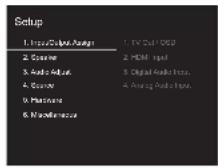
- Sélectionnez "6. Miscellaneous" - "Firmware Update" - "Update via NET" avec les touches du curseur dans l'ordre et appuyez sur ENTER.
> Avant de démarrer > Nom des pièces > Installation > Configuration initiale > Lecture
Informations supplémentaires | Configuration avancée | Autres

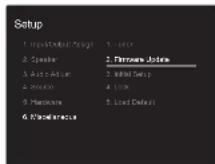
- Si "Firmware Update" est grise et ne peut pas etre seLECTIONné,attendez quelques instantssuite a ce qu'il demarre.
-
Vous ne pourrez pas sélectionner "Update via NET" s'il n'y a rien à mesure à jour.
-
Appuyez sur ENTER avec "Update" sélectionné pour lancer la mise à jour.
-
Lors de la mise à jour, l'écran du téléviseur peut devenir noir en fonction du programme mis à jour. Dans ce cas, vérifie la progression sur l'afficheur de cet apparériel. L'écran du téléviseur restera noir jusqu'à ce que la mise à jour soit terminée et que l'alimentation soit remise en marche.
"Completed!" s'affiche lorsqu'la mise à jour est terminée. -
Appuyez sur la touche ON/STANDBY de l'appareil principal pour lemettre en mode veille. Le processus est terminé et votre micrologiciel est mis à jour à la dernière version.
N'tilisez pas la touche de la telecommande.
SI un message d'erreur s'affiche : Lorsqu'une erreur se produit, * - ** Error! apparait sur I'afficheur de cet apparériel. ( représenté un caractère alphonémique.) Verifiez les points suivants :
- - 01 , - 10 : Cable Ethernet introuvable. Raccordez le cable Ethernet correctement.
-
* - 02, * - 03, * - 04, * - 05, * - 06, * - 11, * - 13, * - 14, * - 16, * - 17, * - 18, * - 20, * - 21: Erreur de connexion Internet. Verifiez les points suivants:
-
Le routeur est activé
- Cét apparériel et le routeur sont connectés via le réseau
Essayez de débrancher puis connectez de nouveau
l'alimentation de l'apparériel et du routeur. Ceci permet de
résoudre le problème. Si vous ne parvèze toujours pas
à vous connecter à Internet, le serveur DNS ou le
serveur proxy peuvent être-temporairement
inadiplémentes. Verifiez l'état du service avec votre
fournisseur d'accès à internet. - Autres: Débranche puis rebranche le cordon d'alimentation secteur, puis repétée depuis le début.
Mise à jour via USB
-
Préparez un périsérique de stockage USB de 128 Mo ou plus. Format de système de fiichiers FAT16 ou FAT32.
-
Unmédiainsere dans un lecteur de carte USB ne peut pas etre utilise pour cette fonction.
- Les périmétries de stockage USB avec des fonctions de sécurité ne sont pas pris en charge.
-
Les concentrateurs USB et les périhériques USB avec une fonction de concentrateur ne sont pas pris en charge. Ne branche pas ces périhériques à l'appareil.
-
Supprimez toutes les données enregistrées sur le périsphérique de stockage USB.
Eteignez le composant du contrôleur (PC, etc.) connecté au réseau. - Arrêtez la lecture de la webradio, un périhérique de stockage USB, ou le contenu d'un serveur.
Lorsque "5. Hardware" "HDMI" "HDMI CEC" dans le menu Setup est regé sur "On", réglez-le sur "Off". - Certains péripériques de stockage USB peuvent prendre du temps à charger, risquent de ne pas être chargés correctement, ou peuvent ne pas être correctement alimentés en fonction du péripérique ou de son contenu.
- Nous ne poursions etre tenus responsables des pertes ou
de l'endommagement des données, ou des defaillances de stockage causées par l'utilisation d'un péphérique de stockage USB avec cet apparéil. Nous vous remercions de votre comprhension.
La description peut etre differente de I'affichage a I'ecran
mais cela ne changera pas la fonction ou la façon de faire fonctionner.
1. Connectez le périphérique de stockage USB à votre PC.
2. Téchécharge le fjichier du micrologiciel sur vous
ordinaire depuis le site Web de notre société et décompressé-le.
Les fichiers du micrologiciel sont nommés de la manière suivante :
ONKATM0001 A50000AAAASQAO *** zip Décompressé le fjichier sur votre PC. Le nombre de fjichiers et de dossiers décompressés varie en fonction du modele.
- Copicz tous les fichiers et dossiers décompressés dans le dossier racine du périphérique de stockage USB.
Assurez-vous de copier les fichiers décompressés. - Branchez le périphérique de stockage USB au port USB de l'appareil principal.
- Si vous connectez un disque dur USB au port USB de l'appareil, nous vous recommandons d'utiliser son adaptateur secteur pour l'alimenter.
- Si le périsique de stockage USB a été partitionné, chaque section sera considérée comme étant un périsique indépendant.
- Reglez l'entrée du télévisuer sur celle assignée à l'appareil.
- Appuyez sur sur la télécommande
> Avant de démarrer > Nom des pièces > Installation > Configuration initiale > Lecture
Informations supplémentaires | Configuration avancée | Autres

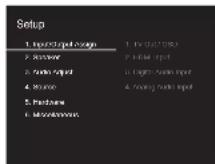
7. Sélectionnez "6. Miscellaneous" - "Firmware Update" - "Update via USB" avec les touches du curseur dans l'ordre et appuyez sur ENTER.
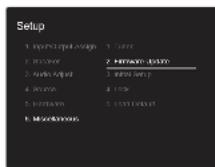
- Si "Firmware Update" est grise et ne peut pas être sélectionné, attendé que quelques instants jusqu'à ce qu'il démarre.
-
Vou ne pourrez pas désignéur "Update via USB" s'il n'y a rien à partir à jour.
-
Appuyez en ENTER avec "Update" sélectionné pour lancer la mise à jour.
-
Lors de la mise à jour, l'écran du télévisueur peut devenir noir en fonction du programme mis à jour. Dans ce cas, vérifie la progression sur l'afficheur de cet apparériel. L'écran du télévisueur restera noir jusqu'à la fin de la mise à jour et jusqu'à la remise sous tension.
Lors de la mise a jour, n'eteignez pas le périphérique de stockage USB, ne le débranche/rebranche pas.
Completed!" s'affiche lorsqu la mise a jour est terminée. -
Retirez le périphérique de stockage USB de cet apparéil.
- Appuyez sur la touche ON/STANDBY de l'appareil principal pour lemettre en mode veille. Le processus est terminé et votre micrologiciel est mis à jour à la dernière version.
N'utilisez pas la touche de la telekommande.
Si un message d'erreur s'affiche : Lorsqu'une erreur se produit, * - ** Error! apparait sur I'afficheur de cet apparéil. 串 ^ 串 représenté un caractère alphanumérique.) Vérifiez ce qui suit :
-
-01, -10: Periphérique de stockage USB introuvable. Verifiez si le periphérique de stockage USB ou le cable USB est correctement inséré dans le port USB de cet'article. Branchez le periphérique de stockage USB à une source d'alimentation externe s'il dispose de sa propre alimentation.
-
- -05, * -13, * -20, * -21: Le fidier du micrologiciel n'est pas prisent dans le dossier racine du péripérisque de stockage USB, ou le fidier du micrologiciel est destiné à un autre méthode. Essayez à nouveau à partir du téléchargement du fidier du micrologiciel.
- Autres : Débranche puis rebranche le cordon d'alimentation secteur, puis repêze depuis le début.

> Avant de démarrer > Nom des pièces > Installation > Configuration initiale > Lecture
Informations supplémentaires | Configuration avancée | Autres

Dépannage
Avant de démarrer la procédure
Les problèmes peuvent être résolus simplement en allumant et en coupant l'alimentation, ou en débranchant/ rebranchir le cordon d'alimentation, ce qui est plus facile que de travailler sur la connexion, la procédure de paramétrage et de fonctionnement. Essayez d'effectuer les mesures les plus simples à la fois sur l'appareil et sur le péripérisque connecté. Si le problème est que la vente ou l'audio ne sont pas sortis, ou que le fonctionnement lié HDMI ne fonctionne pas, la déconnexion/ connexion du cable HDMI peut le resoudre. Éteignez le péripérisque connecté à cet apparéil puis débranchez et rebranchez le cable. Lors de la reconnexion, veillée à ne pas enrouler le cable HDMI car s'il est enroulée, le cable HDMI peut ne pas bien s'adapter.
- Cet appeareil contien un microprocesseur pour le traitement du signal et les fonctions de commande. Dans de très rares cas, de sérieuses interférences, des parasites provenant d'une source externe ou de l'électricité statique risquent d'entraigner un blocage. Dans le cas peu probable où cela se produit, débranchez le cordon d'alimentation de la prise murale, attendez au moins 5 secondes, puis rebranchez-le.
- Nous ne sommes pas responsables des réparations des dommages (teles que les frais de location de CD) dus aux enregistrements rats causés par le dysfonctionnement de l'appareil. Avant d'enregistrer des données importantes, assurez-vous que ces données seront enregistrées correctement.
Si le fonctionnement devient Instable
Essayez de redémarrer l'appareil
Le problème peut être régle en faisant redémarrer cet appareil. Àprouvès avoir mis cette appareil en voille, appuyez sur ON/STANDBY de l'appareil principal pendant 5 secondes ou plus pour faire redémarrer l'appareil. (Les réglages dans l'appareil sont conservés.) Si le redémarrage
de l'appareil ne regle pas le problème, essayez de débrancher et de rebrancher une nouvelle fois l'alimentation de cet apparéil et des autres éléments raccordés.
Réinitialisation de l'appareil (cesci réinitialise les parametres de cet apparéil sur leur valeur par défaut) Si le redémarrage d'el' apparéil ne regle pas le problème, réinitialiser l' apparéil sur les réglages qu'il avait以来u moment de l'achat peut le résoudre. Vos réglages seront également initiaisés lorsque vous réinitialiserez, donc veillez noter vous réglages avant de commencer à faire cela.
- Appuyez sur la touche que la télécommande, sélectionne "6. Miscellaneous" - "Load Default" sur l'éran Setup et appuyez sur ENTER.
- Sélectionnez "Yes" et appuyez sur ENTER.
- L'appareil se met en veille et les réglages sont réinitialisés.
Alimentation
Impossible d'allumer cet appareil
Assurez-vous que le cordon d'alimentation est correctement branché dans la prise murale.
- Debranchez le cordon d'alimentation de la prise murale, attendez 5 secondes ou plus, puis rebranchez-le une nouvelle fois.
L'appareil s'eteint de maniere inattendue
L'appareil passae automatique en mode veille.
lorsque le parametre 5.Hardware"Power
Management"- "Auto Standby" dans les fonctions du menu Setup est actif.
- La fonction de circuit de protection peut avoir été activée parque que la température de l'appareil principal s'est élevée de façon anomale. Si cela arrive, alors l'appareil restera hors tension après que vous ayez mis en marche l'appareil. Assurez-vous que l'apparéil a suffisamment d'espace d'aération aujourd'hui, attende que l'appareil principal refroidisse suffisamment, puis essayez de le
remettre en marche.
ATTENTION: Si de la fumée, une oedur ou un bruit anormal est produit par l'appareil, débranchez immédiate le cordon d'alimentation de la prise murale et contactez le revendeur ou l'assistance de notre société.
Audio
Assurez-vous que le microphone de configuration d'enceinte ne soit pas resté connecté.
- Vérifiez que le raccordement entre la sortie du périhérique et l'entrée sur cet apparéil est bon.
Assurez-vous qu'aucun des cables de connexion ne soit piée, tordu ou endommage.
- Si le témoin MUTING clignote sur l'affcheur, appuyez sur la touche de la télécommande pour annuler la mise en sourdine.
Lorsqu'un casque est branché à la prise PHONES,
aucun son n'est émis par les enceintes.
- Lorsque "4. Source" - "Audio Select" - "PCM Fixed Mode" dans le menu Setup est réglé sur "On",aucun son n'est lu lorsque des signaux autres que PCM entrent. Changez le réglage pour Off.
Vérifiez les points suivants si ce qui précède n'a pas règla le problème :
Aucun son n'est restitue par le téléviseur
- Passez le sélection d'entrée de cet apparéil sur la position de la prise à laquelle le télévisseur est raccordé.
- Si le téléviseur ne prend pas en charge la fonction ARC, avec une connexion par HDMI, raccordez le téléviseur et cet appeareil à l'aide d'un cable optonémerique, ou d'un cable audio analogue.
Aucun son n'est restitue par le lecteur raccordé
- Passez le sélecteur d'entrée de cet apparéil sur la position de la prise à laquelle le lecteur est raccordé.
Avant de démarrer
Nom des pièces
Installation
Configuration initiale
Lecture
Informations supplémentaires | Configuration avancée | Autres
- Vérifiez le réglage de la sortie audio numérique sur le périphérique connecté. Sur certaines consoles de jeu, telles que celles qui prenent en charge le DVD, le réglage par défaut est sur OFF.
- Avec certains disques DVD-Video, vous doivent désigné un format de sortie audio à partir d'un menu.
La barre de son n'émet aucun son
- En fonction de la source et du mode d'écoute en cours, une petite quantité de son peut être reproductive. Sélectionnez un autre mode d'écoute pour voir si le son est reproduit.
Le caisson de basse n'émet aucun son
Assurez-vous que le cordon d'alfimentation du caisson de basse est correctement branché à la prise murale.
- Vérifiez que LINK LED sur le caisson de basse est allumé. Si cela clignote, suive la procédure suivant pour appraiffer l'appareil principal et le caisson de basse.
- Appuyez sur la touche LINK du panneau arrêté caisson de bassé jusqu'à ce que la villesse de clignement de LINK LED change.
2.Tout en appuyant sur TUNING à l'avant de l'appareil principal, appuyez sur LISTENING MODE.
"Paing' apparat sur l'afficheur de I'appareil principal. 3.Une fois que "Paired' apparat sur I'afficheur de I'appareil principal et que LINK LED s'allume sur le caisson de basse, I'appairage est terminé.
Le son peut sauter ou se couper selon l'etat de la reception. Rapproche le caisson de basse de l'appareil principal si cela survient. S'il y a des obstacles entre eux, essayez de les enlever.
Lorsque you lisez un support source qui ne contente aucune information dans le canal LFE, le caisson de basse n'emet aucun son.
Des bruits peuvent etre entendus
- Grouper à l'aide de colliers de serrage les cables RCA avec les cordons d'alimentation, le cable de
raccordement de la barre de son, etc. peut dégrader les performances sonores, donc évitez de le faire.
- Un cable audio peut capter des interférences. Essayez de repositionner vos cables.
Le début du son reçu via HDMI n'est pas audible
- Etant donné que le temps nécessaire à l'identification du format d'un signal HDMI est plus long que celui des autres signaux audio numériques, la sortie audio peut ne pas démarrer immidiatement.
Le son s'affaiblit soudainement
- Si la température interne de l'appareil principal dépasse un certain niveau pendant une période prolongée, le volume peut baisser automatiquement pour protégger les circuits.
- Modes d'écoute
- Pour profiter de la lecture surround numérique, comme le Dolby Digital, les signaux audio doivent passer par un cable HDMI ou un cable optionné. La sortie du son devra être réglée sur la sortie bitstream du lecteur de Blur ray Disc ou un autre périphérique.
- Appuyez plusieurs fois sur la touche i de la télécommande pour changer l'affichage sur cet apparil pour vérifier le format d'entrée.
Vérifiez les points suivants si ce qui précède n'a pas régisé le problème :
Impossible de selectionner le mode d'ecoute desired
En fonction de I'etat de la connexion de I'enceinte, certains modes d'ecoute ne peuvent pas etre selectionnes. ( P30)
Aucun son n'est restitue en Dolby TrueHD, Dolby
Atmos, DTS-HD Master Audio ni en DTS:X.
Si vous ne pouvez pas produitre les technologies Dolby
TrueHD, Dolby Atmos, DTS-HD Master Audio ou DTS:X en fonction du format de la source, dans les réglages du lecteur de disques Blu-ray, essayez demettre le paramètre "BD video supplementary sound" (ou réencodage, son secondaire, audio supplémentaire de la vente) sur "Off". Changez le mode d'écoute pour chaque source après avoir changé le réglage pour confirmer.

A propos des signaux DTS
- Avec un support qui passée de façon soudaine de DTS à PCM, la lecture PCM peut ne pas démarrer immédiatement. Si tel est le cas, vous devriez arrêté votre lecteur pendant environ 3 secondes puis reprendre la lecture.
- Certains lecteurs CD et LD ne permettent pas de dire correctement les supports DTS même si leur lecteur est branché à une entree numérique sur l'appareil. Ceci est généralement du au fait que le début binaire DTS a ete traitle (par exemple le niveau de sortie, le taux d'echantillonnage ou la distorsion de fréquence ont changed) et I'appareil ne le reconnait pas comme un authenticate signal DTS. Dans ce cas, un bruit pourrait se faire entendre.
- La lecture d'un programme DTS, l'utilisation des fonctions de pause, d'avance rapide ou de retard rapide de votre lecteur peuvent produit un bref son perceptible. Il ne s'agit pas d'un dys fonctionnement.
Video
- Vérifie que le raccordement entre la sortie du périphérique et l'entrée sur ce apparéit est bon.
Assurez-vous qu'aucun des cables de connexion ne soit plie, tordu ou endommage. - Lorsque l'image du télévisuer est floue ou manque de nettable, le cordon d'alimentation ou les cables de connexion de l'appareil peuvent avoir interféré. Dans ce cas, gardez une distance entre le cable d'antenne du télévisuer et les cables de l'appareil.
Avant de démarrer
Nom des pièces
Installation
Configuration initiale
Lecture
Informations supplémentaires | Configuration avancée | Autres
Assurez-vous que le changement des écans d'entrée est correct sur le côte du moniter tel qu'un téléviseur.
Vérifiez les points suivants si ce qui précède n'a pas régle le problème :
Il n'y a pas de videoo
- Passez le sélecteur d'entrée de cet appellé sur la position de la prise à laquelle le lecteur est raccordé.
Il n'y a pas d'image provenant de la source raccordée à la prise HDMI IN
Pour afficher une video provenant du lecteur raccordé sur l'écran du télévisuer lorsque l'apparil est en veille, vous devez activer "5. Hardware" - "HDMI" - "HDMI Standby Through" dans le menu Setup. Lisez la ( P49) pour avoir des informations sur HDMI Standby Through.
- Verifiez si "Resolution Error" apparait sur l'afficheur de cet appearil si la video entrant par la prise HDMI IN ne s'affiche pas. Dans ce cas, le téléviseur ne prend pas en charge la résolution de la video entre à partir du lecteur. Changez le réglage du lecteur.
- La fiabilité de fonctionnement en utilisant un adaptateur HDMI à DVI n'est pas garantie. De plus, les signaux video provenant d'un ordinateur ne sont pas pris en charge.
Scintillagement des images
- Il est possible que la résolution du lecteur ne soit pas compatible avec la résolution du télévisuer. Si vous avez raccordé le lecteur à cet apparueil à l'aide d'un cable HDMI, essayez de changer la résolution de sortie sur le lecteur. Il pourrait également y avoir une amélioration si vous changez le mode écran sur le télévisuer.
La video et le son sont desynchronisés
- La vente peut être en retard par rapport au son en fonction des réglages et des raccordements avec le télévisseur. Pour ajuster, appuyez sur la touche Q de la télécommande, et réglez "Other" - "A/V Sync" dans
"Quick Menu".
Commande liée
Aucune commande liée n'est possible avec les dispositifs conformes CEC, comme un téléviseur
- Dans le menu Setup du广泛应用, réglez "5. Hardware" - "HDMI" - "HDMI CEC" sur "On".
Il est également nécessaire de définir la liaison HDMI sur dispositif conforme CEC. Vérifiez le mode d'emploi.
Émissions FM
La réception radio est mauvaise ou bien il y a beaucoup de parasites.
- Verifiez à nouveau la connexion de l'antenne.
- Eloyigne z l'antenne du cable de raccordement de la barre de son ou du cordon d'alimentation.
- Déplacez l'appareil à l'écart de votre téléviseur ou votre PC.
- Le passage de vehicules et d'avions peut provoquer des interferences.
- Les murs en beton affaillissent les signaux radio.
- Ecoutez la station en mono.
- La réception FM peut开发商 plus claire si vous vous servez de la prise de l'antennae murale utilisée pour le téléviseur.
Fonction BLUETOOTH
- Essayez de brancher/debrancher la prise électrique de l'appareil et essayez demettre sous/hors tension le periphérique compatible BLUETOOTH. Le redémarrage du periphérique compatible BLUETOOTH peut être efficace.
- Les dispositifs compatibles BLUETOOTH doivent prendre en charge le profile A2DP.
- A proximite d'appareils comme un four a micro-onde ou
un téléphone sans fil, qui utilisent des ondes radio dans la plage de fréquence de 2,4 GHz, une interférence radioélectrique peut se produit, ce qui désactive l'utilisation de cet apparéil.
- S'll y a un objet metallique a proximé de l'appareil, la connexion BLUETOOTH peut être impossible car le métal peut avoir des effets sur les ondes radio.
Vérifiez les points suivants si ce qui précède n'a pas régle le problème :
Impossible de se connecter à cet apparéil
- Verifié que la fonction BLUETOOTH du péphérique compatible BLUETOOTH est activée.
La lecture de la musique n'est pas disponible sur l'appareil, même après une connexion BLUETOOTH réussie
Lorsque le volume du son de toute périhérique compatible BLUETOOTH est positionné sur faible, la lecture de fichiers audio peut ne pas être disponible. Montez le volume du périhérique compatible BLUETOOTH.
- Certains périques compatibles BLUETOOTH peuvent être équipés d'un sélection Envoi/Réception Sélectionné le mode d'Envoi.
- Selon les caractéristiques ou les spécifications de votre échénéque compatible BLUETOOTH, la lecture sur cet apparéil peut être impossible.
Le son est interrompu
- Il pourrait y avoir un problème avec le périphérique compatible BLUETOOTH. Vérifiez les informations sur Internet.
La qualité du son est mauvaise après la connexion d'un péripérisque compatible BLUETOOTH
La réception BLUETOOTH est de faible qualité. Rapprochez le périhérique compatible BLUETOOTH de l'appareil principal ou retirez tout obstacle entre le
> Avant de démarrer
> Nom des pièces
> Installation
>Configuration initiale
> Lecture
Informations supplémentaires | Configuration avancée | Autres
periphérique compatible BLUETOOTH et l'appareil principal.
■ Fonction réseau
- Si vous ne pouvez pas sélectionner de service réseau, il deviendra selectionnable lorsque la fonction réseau sera lancée. Cela peut prendre environ une minute à démarrer.
- Si NET clignote, cet apparéil n'est pas correctement connecté au réseau domestique.
- Essayez de brancher/débrancher la prise électrique de cet apparéil et du réseau, et essayez de redémarrer le réseau.
- Si le routeur LAN sans fil désire n'est pas dans la liste des points d'accès, il est peut être rédigé pourcher le SSID, ou la connexion ANY est peut être coupée. Changez les paramétres et reessayez.
Vérifie les points suivants si ce qui précède n'a pas régle le problème :
Impossible d'acceder à la webradio
- Certains services de réseau ou de contenus accessibles à partir de l'appareil risquent de ne pas être accessibles au cas où le foumisseur de services interrompt son service.
Assurez-vous que votre modem et routeur seront correctement connectés, et assurez-vous qu'ils seront tous les deux allumes.
Assurez-vous que le port cote LAN du routeur est correctement raccordé à cet apparéil.
Assurez-vous que la connexion à Internet à partir d'autres composants soit possible. Si la connexion n'est pas possible, éteignez tous les composants connectés au réseau, patientez quelques instants, puis mettez de nouveau en marche les composants. - Si une station de radio spécifique n'est pas disponible pour l'écoute, assurez-vous que l'URL enregistrée est correct.
correcte, ou si le format distribué à partir de la station de radio est pris en charge par cet apparéil.
- En fonction du FAI, le réglage du serveur proxy est nécessaire.
Assurez-vous que le routeur utilise et/ou le modem est bien pris en charge par vous FAI.
Impossible d'acceder au serveur de réseau
- Cét appeareil doit être connecté au même routeur que le serveur réseau.
- Cet apparéil est compatible avec Windows Med© Player 11 ou 12, les serveurs reseau ou les NAS compatibles avec la fonctionnalité reseau domestique.
- Vous aurez besoin d'effectuer certains réglages sur Windows Media Player. (P23)
- En utilisant un ordinaireur, seuls les fichiers de musique memorisés dans la bibliothèque de Windows Media Player peuvent être lus.
La lecture s'arrête pendant que vous ecoutez des fichiers de musique sur le réseau du serveur
Assurez-vous que le serveur du réseau soit compatible avec cet apparéil.
Lorsque l'ordinaire est utilisé comme serveur réseau, essayez de quitter tout programme autre que le logiciel du serveur (Windows Media® Player 12, etc.).
- Si le PC télécharge ou copie des fichiers volumineux, il se poute que la lecture soit interrompue.
Péripéritique de stockage USB
Le péripérisque de stockage USB n'est pas affché
- Vérifiez si le périphérique de stockage USB ou si le cable USB est correctement inséré dans le port USB de l'appareil.
- Débranche le périmérique de stockage USB de l'appareil, puis essayez de le rebrancher.
-
Les performances du disque dur qui est alimenté par le port USB de l'appareil ne sont pas garanties.
-
Selon le type de format, la lecture peut ne pas s'effectuer normalement. Vérifiez le type de formats de fichiers pris en charge.
- Les péphériques de stockage USB avec des fonctions de sécurité risquent de ne pas être lus.
Réseau local sans fil
- Essayez de branchier/débrancher l'alimentation du routeur LAN sans fil et de l'appareil, vérifie l'état de mise sous tension du routeur LAN sans fil et essayez de redémarrer le routeur LAN sans fil.
Vérifiez les points suivants si ce qui précède n'a pas règèle le problème :
Impossible d'acceder au réseau local sans fil
- Les paramétres du routeur LAN sans fil peuvent être basculés sur Manuel. Ramener le réglage en Automatique.
- Essayez la configuration manuelle. Il est possible que la connexion réussisse.
- Lorsque le routeur LAN sans fil est régé en mode furtif (mode pour masquer la clé SSID) ou lorsque N'IMPORTE QUELLE connexion est déactivée, le SSID ne s'affiche pas. Changez les paramétres et réessayez.
- Vérifiez si le réglage du SSID et le cryptage (WEP, etc.) sont corrects. Assurez-vous que les paramétres reseau de l'appareil serontcorrectement configurés.
- La connexion à un SSID qui comprend des caractères multi-byte s'est pas pris en charge. Nommez le SSID du routeur LAN sans fil à l'aide de caractères alphanumeric à un octet uniquement et essayez à nouveau.
Connecté à un SSID différent du SSID selectionné
- Certains routeurs LAN sans fil vous permettant de définir plusieurs SSID pour un seul apparéil. Si vous utilisez la touche de réglage automatique sur ce genre de routed,
> Avant de démarrer
> Nom des pièces
> Installation
>Configuration initiale
> Lecture
Informations supplémentaires | Configuration avancée | Autres
yououpouvezfinirparvouescnectoraunSSIDdifferent duSSIDquevousdésirie.Sicelaarrive,utilisezlambda methode de connexion nécessitant la saisie d'un mot de passage.
La lecture est interrompue et la communication ne fonctionne pas
- Vous pouvez ne pas receivevoir d'ondes radio en raison des mauvaises conditions des ondes radio. Réduisez la distance avec le point d'accès LAN sans fil ou retirez tout obstacle pour améliorer la visibilité, et essayez de nouveau. Placez l'appareil à l'écart des four s micro-ondes ou d'autres points d'accès. Il est recommendé de placer le routur LAN sans fil (point d'accès) et l'appareil dans la même piece.
- S'il y a un objet metallique à proximé de l'appareil, la connexion LAN sans fil peut ne pas être possible du fait que le métal peut avoir des effets sur les ondes radio.
- Lorsque d'autres périphériques LAN sans fil sont utilisés à proximité de l'appareil, plusieurs problèmes tels que l'interruption de la lecture et de la communication peuvent se produit. Vous pouvez éviditer ces problèmes en modifier le canal de votre routre LAN sans fil. Pour plus d'information sur la modification de canaux, reportez-vous au manuel d'instructions fourni avec votre routre LAN sans fil.
- Il pourrait ne pas y avoir assez de largeur de bande disponible avec le réseau LAN sans fil. Raccordez à l'aide d'un cable Ethernet.
Télécommande
Assurez-vous que les piles ont ete inserees en respectant la polarite.
- Insérez des piles neuves. Ne mélangez pas différents types de piles ou des piles neuves et usages.
Assurez-vous que l'appareil principal n'est pas exposé à la lumière directe du soleil ou à un éclairage fluorescent inverseur. Déplacez-le une nouvelle fois si nécessaire.
- Si l'appareil principal est installé sur une étagère ou dans un meuble avec des portes en verre teinté ou si les portes sont fermées, la télécommande peut ne pas fonctionner correctement.
■ Afficheur
L'afficheur ne s'allume pas
L'afficheur peut s'assombrir pendant que le Dimmer fonctionne. Appuyez sur la touche DIMMER et modifie le niveau de luminosité de l'afficheur.
Autres
Des bruits étranges peuvent provenir de cet apparéil
- Si vous avez branché un autre appréil à la même prise murale que cet appréil, ce bruit parasite peut être un effet provenant de l'autre appréil. Si les symptômes s'améliorent en débranchant le cordon d'alimentation de l'autre appréil, utilisez des prises murales différentes pour les deux apparels.
Lors de l'execution du AccuEQ Room Calibration, le message "Noise Error" s'affiche
- Cela peut être provoqué par un dys fonctionnement dans l'unité de votre enceinte. Vérifiez si l'appareil produit dessons normaux.
Les cables raccordés deviennent chauds
- Si les câbles sont attachés ensemble, leur température peut augmenter. N'attachez pas les câbles ensemble lorsqu'vous les utilisiez.

Avant de démarrer
Nom des pièces
Installation
Configuration initiale
Lecture
Informations supplémentaires | Configuration avancée | Autres
Caracteristiques generales
Ampli-tuner réseau audio-video (HT-L05)
Section amplificateur (Audio)
Puisance de sortie nominale (
Puisssance de sortie mode surround ( *)
(4 ohms, 1 kHz DHT 1%) 50 W par canal
* Sortie de reference pour chaque enceinte.
En fonction de la source et des paramétres du mode d'écoute, il est possible qu'aucun son ne soit reproduit.
Sensibilité et impédance d'entree (1 kHz 50 W/4 Ω)
200 mV/47 kΩ (LINE (dé séquilibre))
Spécificités de la commande de tonalité
± 10 dB, 90Hz (BASS)
±10 dB, 7.5 kHz (TREBLE)
Rapport signal-bruit
Impedance d'enceinte
4Ω
Impedance de sortie casque
102Ω
Puisance de sortie nominale du casque
85 mW (32 Ω, 1 kHz, 10% DHT)
Partie du tuner
Réglage de la plage de fréquence FM
Partie du Partie reseau
Ethernet LAN
10BASE-T/100BASE-TX
LAN sans fil
Norme IEEE 802.11 a/b/q/n
(Norme Wi-Fi®)
Bande 5 GHz/2,4 GHz
Partie du Section BLUETOOTH
Système de communication
Caracteristique BLUETOOTH version 4.1+LE
Bande de fréquence
Bande 2.4 GHz
Méthode de modulation
Periphérique HOGP-HID (Serveur)
Service HID
Codes pris en charge
SBC
AAC
Portee de transmission (A2DP)
20 Hz - 20 kHz (Fréquence d'échantillonnage 44,1 kHz)
Portee de communication maximale
Ligne de mire d'environ 15 m ( *)
- La portée effective peut varier selon les facteurs comme : les obstacles entre les appareils, les champs magnétiques autour d'un four micro-ondes, l'électricité statique, les téléphones sans fil, la sensibilité de réception, la performance de l'antenne, le système d'exploitation, le logiciel, etc.
Partie du Général
Alimentation
AC 100 - 240 V, 50/60 Hz
Consommation d'énergie
60W
0,2W (Veille)
16 W (pas de son)
2 W (HDMI Standby Through)
2 W (Veille réseau)
Résolution video maximum
4k 60 Hz (YCbCr 4:4:4)
Partie du Entrées audio
Numérique
OPTICAL (TV)
Analogue
1 (CD)
Partie du Sorties audio
Sorties haut-parleurs
Connecteur 16 broches spécial (FRONT L/R, CENTER,
HEIGHT L/R)
Casques
PHONES (Avant, 3,5mm
Partie du Autres
USB:1(Avant,Ver.2.0,5V/1A)
Ethernet:1
Configuration micro : 1
Avant de démarrer
Nom des pièces
Installation
Configuration initiale
Lecture
Informations supplémentaires | Configuration avancée | Autres

Barre de son (LB-403)
Type
Boitier fermé à gamme complète
Impedance
4Ω
Puisance d'entree maximale 50 W
Niveau de pression de la sortie du son
78 dB/W/m (FRONT L/R, CENTER)
78,6 dB/W/m (HEIGHT L/R)
Réponse en fréquence
100 Hz - 20 kHz
Fréquence de tran
180 Hz
2,3 kg (5,07 livres)
Haut-parleurs
FRONT L/R, CENTER: Cone 4 cm (1-9/16") ×7 cm
(2-3/4")×2
HEIGHT L/R: Cone 5,8 cm (2-5/16")
Borne
Connecteur 16 broches spécial (FRONT L/R, CENTER,
HEIGHT L/R)
Caisson de basse (SLW-403)
Type
Graves-Réflexe
Puisance de sortie nominale (FTC)
50W(4ohms,100Hz,DHT 1 % 产
Niveau de pression de la sortie du son
90 dB/m, 15 mV/chacun (VOL. MAX)
Réponse en fréquence
30 Hz - 200 Hz
Fréquence de transition
180 Hz
Consommation d'énergie
15W
Lorsqu'un amplificateur oscille
⑦ Bruit aigu se produitant au moment de brancher ou de débrancher la fiche d'un cable, etc.
Manipulation
- Ces enceintes ne possedent pas de blindage
magnetique. Vous pourrez voir certaines irrégularités de
couleur ou déformations sur l'écran d'un téléviseur
cathodique si vous l'utilise pres de ces enceintes. Si
cela survient, eloignez le televiseur de ces enceintes.
Remarque: De puissants aimants sont utilisés dans les
enceintes, donc conservez les objets metalliques tels
que les tournevis loin d'elles. Ces objets peuvent
endommager la memi
Avec des conditions de lecture normale, vous ne devriez
avoiraucunproblèmede sonaveccelappareil,mais
quand dessons particuliers teles que因为他们 ci-dessus ne s'adjuivient une charge de saufre excécuti
dossus se produisir, une charge de coupeurseuvirecausingl'extinctiondu circuit
(1) Bruits se produitant lorsque les stations de radio FM
ne sont pas syntonisées
2 Bruih hautement aigu provenant d'un oscillateur, d'un instrumentélectronique, etc.
(3) Signaux particuliers comme ceux provenant d'un CD
de test audio
4 Hurlement survenant avec des microphones
(5) Son produit lorsqu'une cassette est rapidement
rembobinée
> Avant de démarrer > Nom des pièces > Installation > Configuration initiale > Lecture
Informations supplémentaires | Configuration avancée | Autres

À propos de l'interface HDMI
Fonctions compatibles
HDMI (High Definition Multimedia Interface pour Interface Multimedia Haute Definition) est une forme d'interface numérique perceptant de raccorder des téléviseurs, des videoprojecteurs, des lecteurs Blu-ray/DVD, des décodeurs numériques et d'autres composants video. Jusqu'a的前提, plusieurs cables video et audio différents sont nécessaires pour raccorder des apparèits audiovisuels. Avec la méthode HDMI, un seul cable permet la transmission de signaux de commande, de signaux video numériques et d'audio numérique (PCM 2 canaux, audio numérique multicanaux et PCM multicanaux).
Fonctionnalité HDMI CEC: En raccordant des péripériques et des cables HDMI conformes avec la Specification CEC (Consumer Electronics Control) de la norme HDMI, de nombreuses commandes liées deviennent possibles entre les péripériques. Vous pouvez bénéficier de fonctionnalités comme la liaison de commutation d'entrée avec le sélecteur d'entrée et les lecteurs, le contrôle du volume à l'aide de la télécommande d'un téléviseur et la mise en voille automatique de cet apparéil lorsqu'el téléviseur est étient. L'appareil est conscience pour pouvoir établier une liaison avec les produits repondant à la norme CEC, et ces commandes liées ne sont pas toujours garanties avec les péripériques CEC.
ARC (Audio Return Channel pour Gestion du Retour Audio): En raccordant un téléviseur qui prend en charge la fonction ARC avec un seul cable HDMI, vous pouvrez non seulement reproduire le son et la video de cet apparéil vers le téléviseur, mais vous pouverez également envoyer le son du téléviseur vers cet apparéil.
HDMI Standby Through: Meme si cet apparéil est en veille, les signaux entrant depuis les apparéils AV sont transmis au télévisueur.
Deep Color: En raccordant des peripériques prénant en
charge la fonction Deep Color, les signaux video provenant des périhériques peuvent être produits sur le téléviseur avec encore plus de couleurs.
x.v.Color": Cette technologie creee des couleurs encore plus réalisistes en elargissant la gamme des couleurs.
3D : Vous pouvez transmettre les signaux video 3D provenant des apparèils AV vers le téléviseur.
4K: Cet apparéil prend en charge les signaux video 4K (3840 × 2160p) et 4K SMPTE (4096 × 2160p).
LipSync: Ce réglage corige automatiquement toute déssynchronisation entre les signaux video et audio en se basant sur les données provenant du téléviseur compatible HDMI LipSync.
Formats audio pris en charge
PCM linéaires 2 canaux:32 kHz,44,1 kHz,48 kHz, 88,2 kHz,96 kHz,176,4 kHz,192 kHz,16/20/24 bit
PCM linéaire multicaux: 5.1 maximum, 32 kHz, 44.1 kHz, 48 kHz, 88.2 kHz, 96 kHz, 176.4 kHz, 192 kHz, 16/20/24 bits
Bitstream: Dolby Atmos, Dolby Digital, Dolby Digital Plus, Dolby TrueHD, DTS, DTS:X, DTS-HD High Resolution Audio, DTS-HD Master Audio
DSD:Taux d'échantillonnage pris en charge:2,8 MHz Voite lecteur Blu-ray/DVD doit aussi être compatible avec la sortie HDMI de ces formats audio ci-dessus.
Résolutions prises en charge
Technologie de protection du droit d'auteur : HDCP1.4/ HDCP2.2
Color space (Color Depth): 720 × 480i 60Hz, 720 × 576i 50Hz, 720 × 480p 60Hz, 720 × 576p 50Hz, 1920 × 1080i 50/60Hz, 1280 × 720p 24/25/30/50/60Hz, 1680 × 720p 24/25/30/50/60Hz, 1920 × 1080p 24/25/30/50/60Hz, 2560 × 1080p 24/25/30/50/60Hz, 4K (3840 × 2160p) 24/25/30Hz, 4K SMPTE (4096 × 2160p) 24/25/30Hz: RGB/YCbCr4:4:4 (8/10/12 bits), YCbCr4:2:2 (12 bits)
4K (3840 × 2160p) 50/60Hz, 4K SMPTE (4096 × 2160p) 50/60Hz: RGB/YCbCr4:4 (8 bits), YCbCr4:2:2 (12 bits), YCbCr4:2:0 (8/10/12 bits)

> Avant de démarrer
>Nom des pièces
> Installation
>Configuration initiale
> Lecture
Informations supplémentaires | Configuration avancée | Autres
Informations relatives à la licence et à la marque commerciale
DOLBY ATMOS
Onkyo Corporation ne garantit pas le compatibilité BLUETOOTH entre l'appli-turier AV et les autres appliétés compatibles BLUETOOTH. Pour assurer la compatibilité entre l'appli-turier AV et un autre péropériquête à technologie BLUETOOTH, consultez la documentation de l'appliérat et le vendeur. Dans certains pays, il peut existé des restrictions sur l'utilisation d'appliérat BLUETOOTH. Vénfice auprès des autorisations locales.
Toutes les autres marques commerciales sont la propriété de leurs détenateurs respectifs.
Onkyo Corporation ne garantit pas le compatibilite BLUETOOTH entre l'ampit-lunter AV et les appellants compatibles BLUETOOTH. Pour assurer la compatibilite entre l'ampit-lunter AV et un autre periphephore a technologie BLUETOOTH, consultez the documentation de l'apparle et le vendeur. Dans certains pays, il peut exister des restrictions sur l'utilisation d'appellére BLUETOOTH. Verifie apres des autoris locales.
Toutes les autres marques commerciales sont la propriété de leurs détenateurs respectifs.