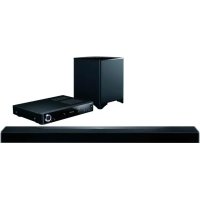
SBTA500 - Barra de sonido ONKYO - Manual de uso y guía de instrucciones gratis
Encuentra gratis el manual del aparato SBTA500 ONKYO en formato PDF.



| Tipo de producto | Barra de sonido red envolvente (sistema 3.1.2 canales) |
| Marca y modelo | Onkyo SBTA500 (SBT-A500) |
| Componentes incluidos | Amplificador-sintonizador de red (HT-L05), Barra de sonido (LB-403), Subwoofer inalámbrico (SLW-403), Mando a distancia, Micrófono de calibración, Antena FM, Cables |
| Peso de la barra de sonido | 2,3 kg |
| Alimentación | 100–240 V CA, 50/60 Hz |
| Consumo eléctrico | 60 W (unidad principal), 15 W (subwoofer), 0,2 W (en espera) |
| Formatos de audio compatibles | Dolby Atmos, Dolby TrueHD, Dolby Digital Plus, DTS:X, DTS-HD Master Audio, PCM, DSD, FLAC, AIFF, Apple Lossless, MP3, WMA, AAC |
| Conectividad de red | Wi-Fi (IEEE 802.11 a/b/g/n), Ethernet 100BASE-TX, Bluetooth 4.1+LE, AirPlay, Spotify Connect |
| Entradas HDMI | 4 entradas (HDCP 2.2) con soporte 4K/60p (4:4:4) |
| Salida HDMI | 1 salida con ARC (Canal de retorno de audio) |
| Entradas de audio adicionales | 1 entrada óptica digital, 1 entrada de audio analógica (CD) |
| Puerto USB | 1 puerto USB 2.0 (frontal, 5 V/1 A) para reproducción de archivos musicales |
| Radio FM | Sintonizador FM con 40 presintonías, antena de cable incluida |
| Calibración acústica | AccuEQ Room Calibration con micrófono incluido |
| Modos de escucha | Dolby Surround, DTS Neural:X, AllCh Stereo, Game-Action, TV Logic, y más |
| Funciones HDMI CEC | Control vinculado, HDMI Standby Through, ARC |
| Limpieza | Usar un paño suave y seco. No usar productos químicos ni abrasivos. |
| Instrucciones de seguridad | No abrir el dispositivo, evitar la humedad, no obstruir las aberturas de ventilación |
| Temperatura de funcionamiento | 5 °C a 35 °C |
| Accesorios opcionales | Soporte de fijación mural (tornillos no incluidos) |
Preguntas frecuentes - SBTA500 ONKYO
Preguntas de los usuarios sobre SBTA500 ONKYO
0 pregunta sobre este aparato. Responde a las que conoces o haz la tuya.
Hacer una nueva pregunta sobre este aparato
Descarga las instrucciones para tu Barra de sonido en formato PDF gratis! Encuentra tus instrucciones SBTA500 - ONKYO y toma tu dispositivo electrónico nuevamente en la mano. En esta página están publicados todos los documentos necesarios para el uso de su dispositivo. SBTA500 de la marca ONKYO.
MANUAL DE USUARIO SBTA500 ONKYO
Manual de instructaciones
> Before Start > Part Names > Install > Initial Setup > Playback
Onkyo Corporation no garantize la compatibilidad BLUETOOTH entre el receptor de AV y todos los dispositivos con Tecnologia BLUETOOTH Para Obtener informacion sobre la compatibilidad entre el receptor de AV y other dispositivo con Tecnologia BLUETOOTH, consulue al distribuidor y la documentation del dispositivo. En algunos países, es possible que el uso de dispositivos BLUETOOTH este restringido.Consulate con las autoridades locales.
PANDORA
"El resto de marcas commerciales son propidad de sus respectivos propietarios".

ONKYO
1-10-5 Yokoami, Sumida-ku, Tokyo 130-0015 JAPAN
http://www.onkyo.com/
Manual de instrucciones
Onkyo Corporation no garantía la compatibilidad BLUETOOTH entre el receptor de AV y todos los dispositivos con Tecnología BLUETOOTH. Para Obtener información sobre la compatibilidad entre el receptor de AV y除外 dispositivo con Tecnología BLUETOOTH, consulte al distribuidor y la documento del dispositivo. En algunos países, es posible que el uso de dispositivos BLUETOOTH este restrínigo. Consulte con las autoridades locales.
PANDORA
"El resto de MARCAS comerciales son propietad de sus respectivos propriétarios".

ONKYO
1-10-5 Yokoami, Sumida-ku, Tokyo 130-0015 JAPAN
http://www.onkyo.com/
Antes de empezar > Nombres de las piezas > Instalacion > Configuracion inicial > Reproduccion
Información complementaria | Configuración avanzada | Otros

Manual de instrucciones
ONKYO
Antes de empezar
Nombres de las piezas
Instalacion
Configuración inicial
Reproducción

Información complementaria | Configuración avanzada | Otros
Indices
Antes de empezar
Que se encuesta en la caja 3
Nombres de las piezas
Unidad principal (panel delantero) 5
Unidad principal (panel trasero) 6
Mando a distancia 7
Unidad principal (Pantalla) 8
Barra de sonido 9
Subwoofer 10
Instalacion
- Conexión de los altavoces 11
- Conexión del TV 13
- Conexión de los componentes AV HDMI 14
- Conexión de los componentes de audio 15
- Conexión de otros cables 16
Configuración inicial
Configuración inicial con el asistente de arranque automatico 17
Reproducción
Reproduccion de componente AV 19
Radio por Internet 20
Spotify 22
Music Server 23
Dispositivo de almacenamento USB 25
AirPlay 27
BLUETOOTHReproduccion 28
Escuchar la radio FM 29
Modos de audicion 30
Menú rápido 38
Otrasfunciones 40
Información complementaria
Información complementaria sobre las functions del reproductor. 41
Configuración avanzada
Menu de configuración 42
Actualizacion de Firmware 55
Otros
Resolucio de problemas 58
Especificaiones generales 63
Acerca de HDMI 65
Información sobre licencias y MARCAS commerciales 66

Que se enquiryra en la caja

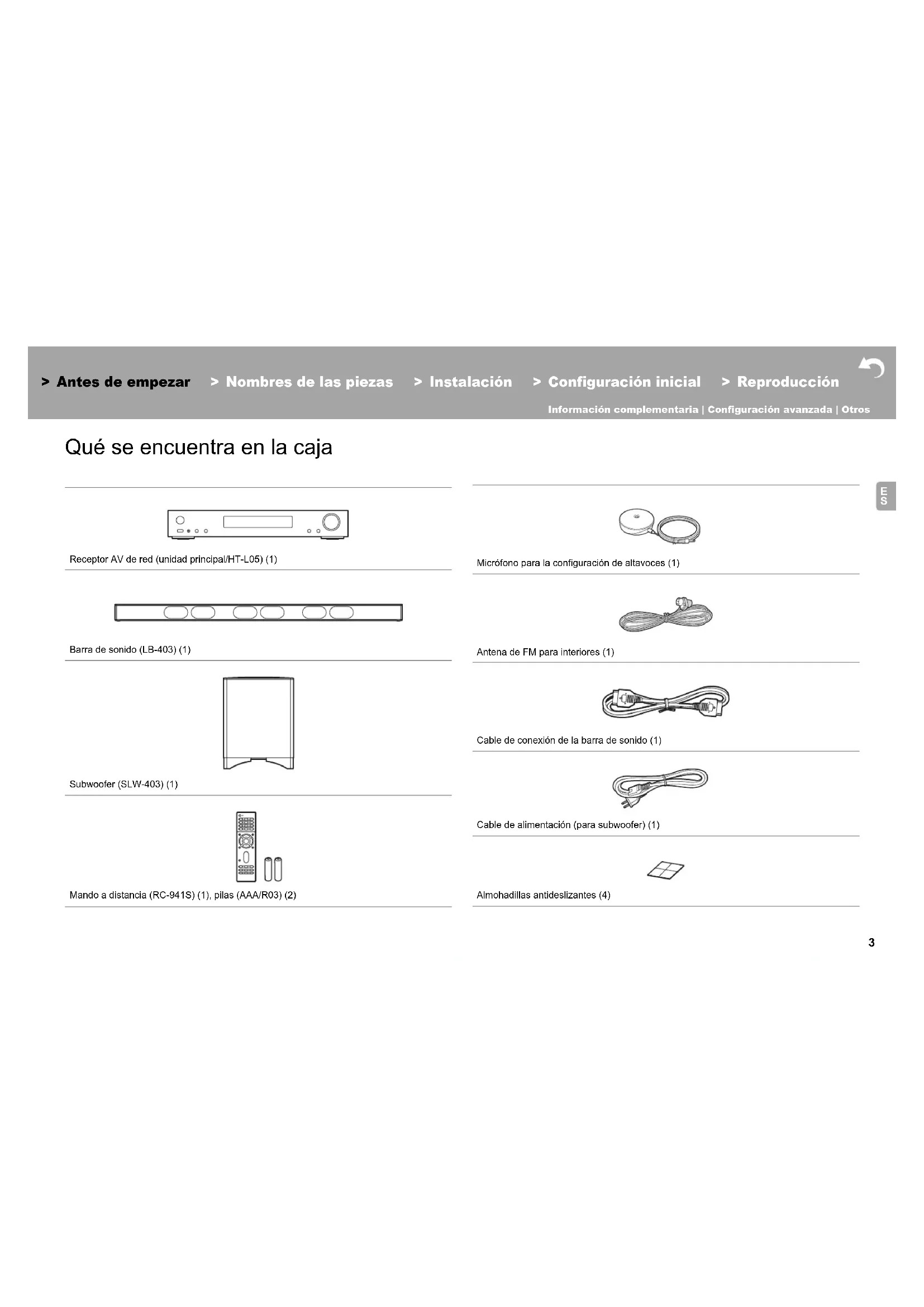
Receptor AV de red (unidad principal/HT-L05) (1)

Barra de sonido (LB-403) (1)
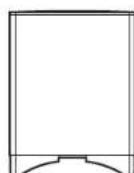
Subwoofer (SLW-403) (1)
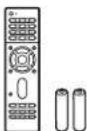
Mando a distancia (RC-941S) (1), pilas (AAA/R03) (2)
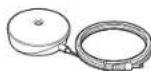
Micrófono para la configuración de altavoces (1)
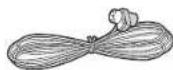
Antena de FM para interiores (1)

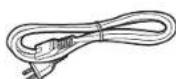
Cable de connexion de la barra de sonido (1)
Cable de alimentacion (para subwoofer) (1)

Almohadillas antideslizantes (4)

> Antes de empezar
> Nombres de las piezas
>Instalación
> Configuración inicial
>Reproducción
Información complementaria | Configuración avanzada | Otros
Guia de inicio rápido (1)
* Este documento es un manual de instrucciones en linea. No se incluye como accessiono.
i
- El cable de alimentación no debe conectarse hasta que no se hayan completado todas las otheras conexiones.
- No aceptamos ninguna responsabilidad por dano causado bajo a lareshencia de equiposfabricados por otheras compañero.
- Puede que se amplien las functionalities medianteactualizaciones de firmware y que los proveedores de servicios cessen su actividad, lo que significa que algunos servicios de red y contentadosgue que no esten disponible en el futuro. Ademas,los servicios disponibles podieran dependiendo de su zona de residencia.
Las specifications y las caracteristicas estan susjetas a Cambios sin previo aviso.


Antes de empezar
Nombres de las piezas
Instalación
Configuración inicial
Reproducción
Información complementaria | Configuración avanzada | Otros
Unidad principal (panel delantero)
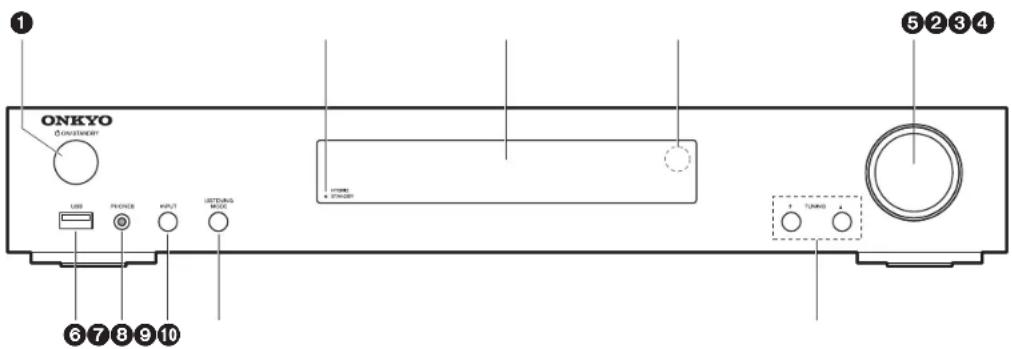
- Botón ON/STANDBY: Enciende launidad o la configuratura en modo de espera.
- Indicador HYBRID STANDBY: Se ilumina si launidad entra en modo de espera cuando las/DDas estan activadas y siguen functionando cuando estaidad está en mode de espera, tales como HDMI Standby Through ( 49) y Network Standby ( 53)
- Pantalla ( P8)
- Sensor del mando a distancia
- Regulador del volumen: Le permite ajustar el volumen.
- Puerto USB: Un dispositivo de almacenamento USB está connectado de wayra que los archivos de musica almacenados se peuvent reproducir. Internacionalmente,你可以 subminar el alimentacion (maximo 5 V/1 A) a dispositivos USB con un cable USB.
- Conector PHONES: Se conectan auriculas estereo con un mini plug ( 3,5mm)
- Boton INPUT: Cambia la entrada a reproduir. (BD/DVD / CBL/SAT / GAME / STRM BOX / CD / TV / FM / NET / USB / BLUETOOTH)
- Botones LISTENING MODE: Le permite seleccionar el modo de audicion. (→P30)
10.Botones TUNING: Selecciona la fecuencia de las emisoras de radio FM.
Antes de empezar
Nombres de las piezas
Instalacion
Configuración inicial
Reproducción
Información complementaria | Configuración avanzada | Otros
Unidad principal (panel trasero)
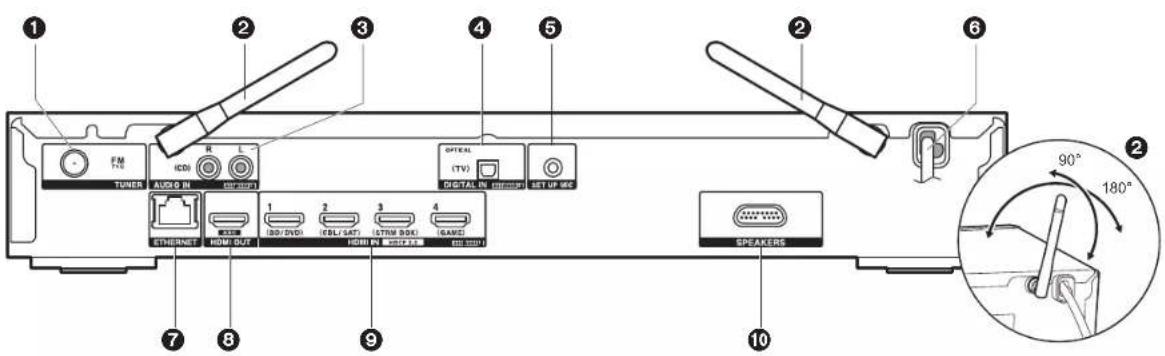
- Conector TUNER FM 75Ω: Conecte la antenna provista.
- Antenna inalábrímica: Levántela para la connexion Wi-Fi o al utilizar un dispositivo habilidades con BLUETOOTH. El diagramaMEA el rango de movimiento de la antenna inalábrímica. No intente forzarla más alla de este rango o podra romperla.
- Conectores AUDIO IN: Introduzca segnales de audio de un componente AV con un cable de audio analogico.
- Conector DIGITAL IN OPTICAL: Introduzca las señales de audio digital desde un television, por exemple, con un cable opticido digital.
- Conector SETUP MIC: El microfono para la configuracion de los altavoces suministrado está conectado.
- Cable de alimentación
- Puerto ETHERNET: Conecte con la red a工程技术.
- Conector HDMI OUT: Conecte un cable HDMI para transferir senales de video y senales de audio a un televisor.
- Conectores HDMI IN: Introduzca senaires de video y senaires de audio con un cable HDMI congetado a un componente AV.
- Terminal SPEAKERS: Conecte la barra de sonido incluida usingo el cable de conexion de la barra de sonido incluido.
> Antes de empezar > Nombres de las piezas
>Instalación >Configuración inicial >Reproducción
Información complementaria | Configuración avanzada | Otros
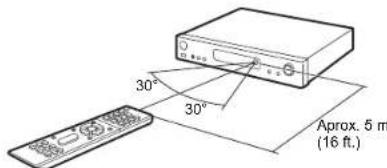
Mando a distancia
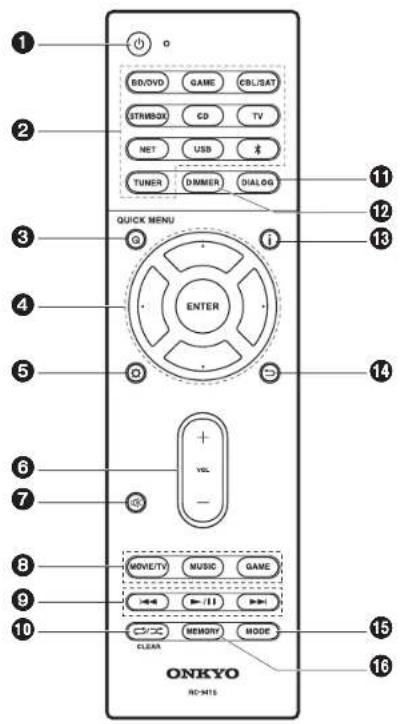
- Botón (C): Enciende la unidad o la pone en modo de espera.
- Botones de selector de entrada: Cambia la entrada a reproducir.
- Boton Q (QUICK MENU): Puede levar a cabo los ajustes comunes en la pantalla de la TV. (→P38)
- Cursos, botón ENTER: Señeción el elemento con los cursores y pulse ENTER para confirmar.
5.Botón Muesra el menu Setup. ( P42) - Botones de volumen: Le permeten ajustar el volumen. Este botón también Cancela el modo silencioso.
- Botón: Silencia el audio temporallmente. Pulse de nuevo para cancelar el silencio.
- Botones de modo de audicion: Le permite seleccionar el modo de audicion. (→P30)
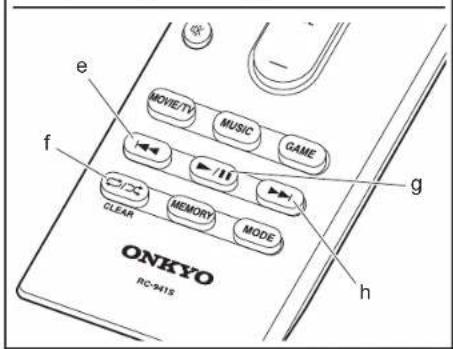
- Botones de reproduccion: Puede起初 la reproduccion de Music Server o del USB.
10.Boton Bucde iniciai la reproduccion repetida o aleatoria de Music Server o del
USB.
Boton CLEAR: Borra todos los caracteres que ha introducido al introducir texto en lapellata del TV.
11.Botón DIALOG: Cambia el ajuste Dialog Enhancement. (P39)
12. Botón DIMMER: Puedeajsjustar el brillo de la pantalla en tres pasos. No se pueda apagar completeness.
13.Botón :Cambia la información en la pantalla.
14. Botón Devuelve la pantalla al estado anterior durante las operaciones de ajuste.
15.Boton MODE: Cambia la sintonizacion de una emisora FM entre la sintonizacion
automática y la sintonización manual.
16.Botón MEMORY: Se utilizes para registrar emisoras de radio FM.
Antes de empezar
Nombres de las piezas
Instalación
Configuración inicial
Reproducción
Información complementaria | Configuración avanzada | Otros
Unidad principal (Pantalla)
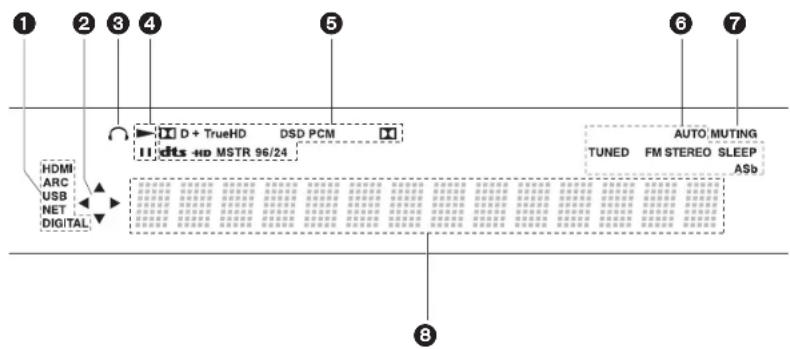
- Se illumina en las siguientes conditiones.
HDMI: Las señales HDMI entrán y estáctionadas.
ARC: Las señales de audio desde un teovisor compatible con ARC entran y esta seleccionadas.
USB: Cuando "USB" está selecciónado con el selector de entrada y launities está Consortada por USB y el dispositivo USB está selecciónado. Parpadea si el dispositivo USB no está Consortado correctamente.
NET: Cuando "NET" está的选择ado con el selector de entrada y la�性idad está Consortada a la red. Parpadaeará si la connexion a la red no es correcta.
DIGITAL: Entran señales digitales y el selector de entrada digital está selecciónado.
2. Se ilumina cuando se accione el selector de entrada "NET" o "USB" e indica que seSEO pueverkan a cabo operaciones del cursor del mando a distancia en pantallas quemuestran una lista de pistas, por exemple.
3. Se ilumina cuando se conectan uno auriculares.
4. Se ilumina cuando se acciona el selector de entrada "NET" o "USB" cuando se reproducen o se pausan pistas.
5. Se ilumina de acuerdo al tipo de senales digitales de entrada de audio y al modo de audiencia.
6. Se ilumina en las作為ces conditiones.
AUTO: Cuando el modo de sintonizacion es automatico.
TUNED:Recepación de radio FM.
FM STEREO: Recepación de FM estéreo.
SLEEP: Se ha configurado el temporizador de apagado.
ASb: Cuando la función Auto Standby está Habitada. (→P52)
7. Parpadea cuando se encuentra silenciado.
8. Muestra información varia sobre las señales de entrada. Los characteres que no se puedaatar en esta unidad seran reemplazados con asteriscos (*).

Antes de empezar
Nombres de las piezas
Instalación
Configuración inicial
Reproducción
Información complementaria | Configuración avanzada | Otros
Barra de sonido
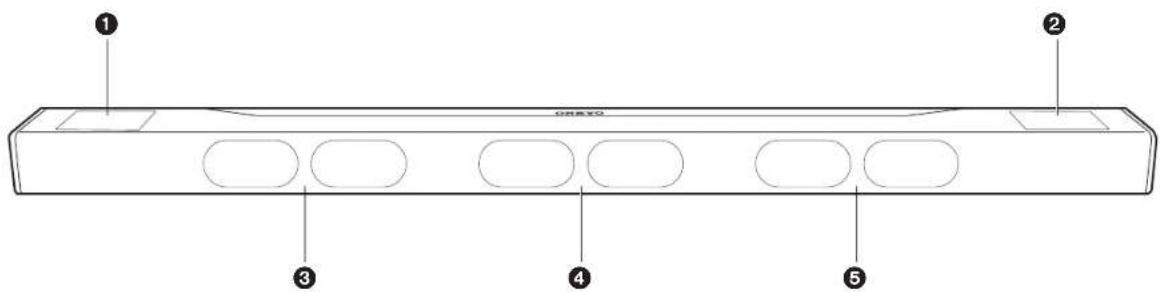
ES
- Altavoz de alta izquierdo
- Altavoz de alta derecho
- Altavoz frontal izquierdo
- Altavoz central
- Altavoz frontal derecho
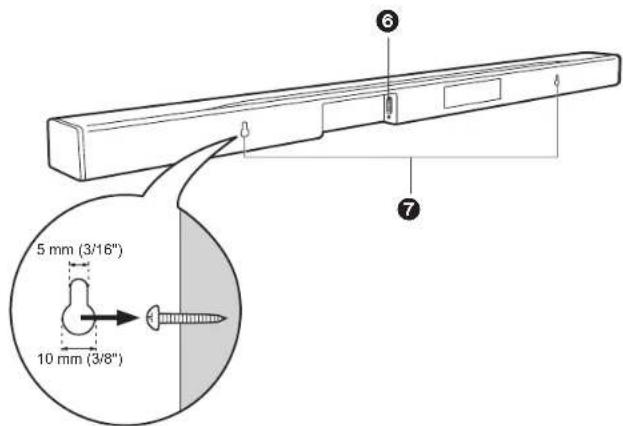
- Conectores de altovoz: Conecte a la unidad principal usinge el cable de conexion de la barra de sonido incluido.
-
Orificios para colocarla en la pared: La barra de sonido puede colocarse en la pared sujetandola mediante these orificios para tornillos para madera, etc, fjados en la pared. Los orificios para la sujecion en la pared se encontraran en la parte trasera de la barra de sonido en dos ubicaciones separadas entre si 580mm (22-78').
-
Los tornillos para madera, etc., para colocar los soportes en la pared no está inclusos. Consulte con un profesional para asegurar de que elige el tipo, material, longitudinal, etc., que proportionscione un soporte sufiente. Añada una plaza o anclaje de refuerto en caso necessario.
- No aptaremos ninguna responsabilidad por los días o lesiones causadas debido a una colocacion incorrecta o incomplete, a un uso Incorrecto o a Causeas naturales.
Antes de empezar
Nombres de las piezas
Instalación
Configuración inicial
Reproducción
Información complementaria | Configuración avanzada | Otros
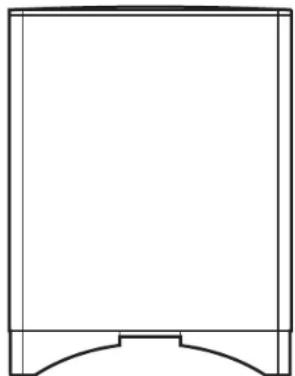
Subwoofer
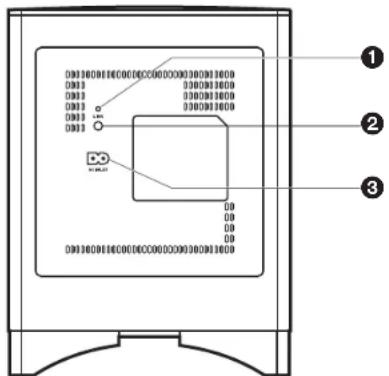
- LINK LED: Se ilumina quando está emparejado con la unidad principal.
- Botón LINK: Se utilizes para emparejar el subwoofer y la unidad principal.
- AC INLET: El cable de alimentacion suministrado está conectado.
La configuración de conexión inalámbrica entre el subwoofer y launidad principal se completó en elmomento del envío. Paraunarizar autilizar launities, solo esnecessary queconecteel cablede alimentacion.
- Si el LINK LED está parpadeando y no escucha que se emita sonido desde el subwoofer, vaya a "Resolución de problemas" y disfruebe "El subwoofer no produce sonido" ( P59).
Antes de empezar
Nombres de las piezas
Instalación
Configuración inicial
Reproducción
Información complementaria | Configuración avanzada | Otros
1. Conexión de los altavoces
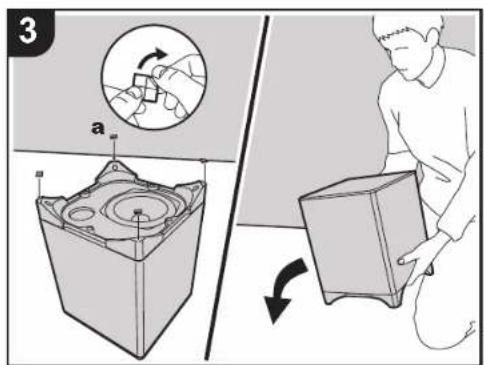
a Almohadillas antideslizantes
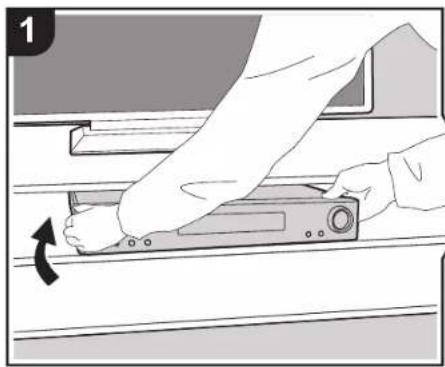
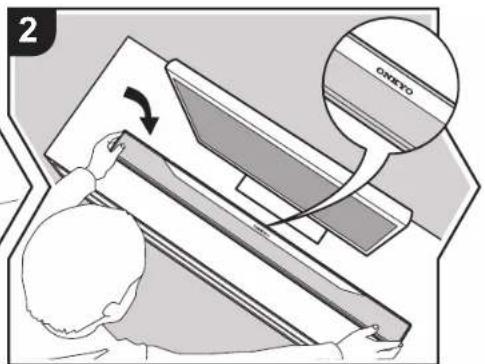
Montaje de la barra de sonido
La barra de sonido envía el audio a los altovoces delanteros y al atavoz central desde la parte delantera y el audio para los altovoces de alta sobre la parte superior. Colóquelarente al TV de modo que el logo quede hacía arriba.
Montaje del subwoofer
Cologne los Almohadillas incluidos en las quatre esquinas de las bases del subwoofer. Esto hace que los altavoces no se resbalen tan fácilmente, mayor la estabilidad de la instalacion y permite un mejor sonido. La connexion entre la unidad principal y el subwoofer es inalambrica. Cologe el subwoofer a menos de 32 pies (10 m) de la unidad principal. Además, colóqueo de modo que no existan obstaculos como paredes entre la unidad principal y el subwoofer.
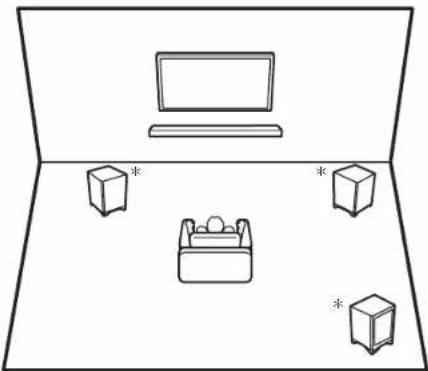
* La direcionalidad de los subwoofoers,onde el odo perebice la
direccion del sonido, es debil, de modo que se��uria el
mismo efecto desde el subwoofer independientelemente de dondo
decida colocarlo en la habitacion.
Antes de empezar > Nombres de las piezas > Instalación > Configuración inicial > Reproducción
Información complementaria | Configuración avanzada | Otras

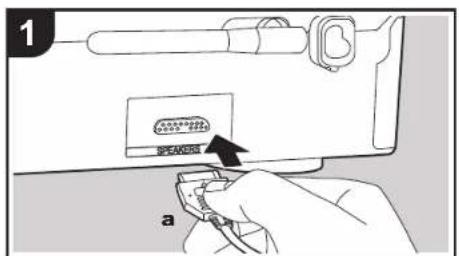
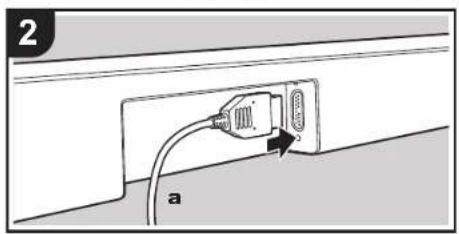
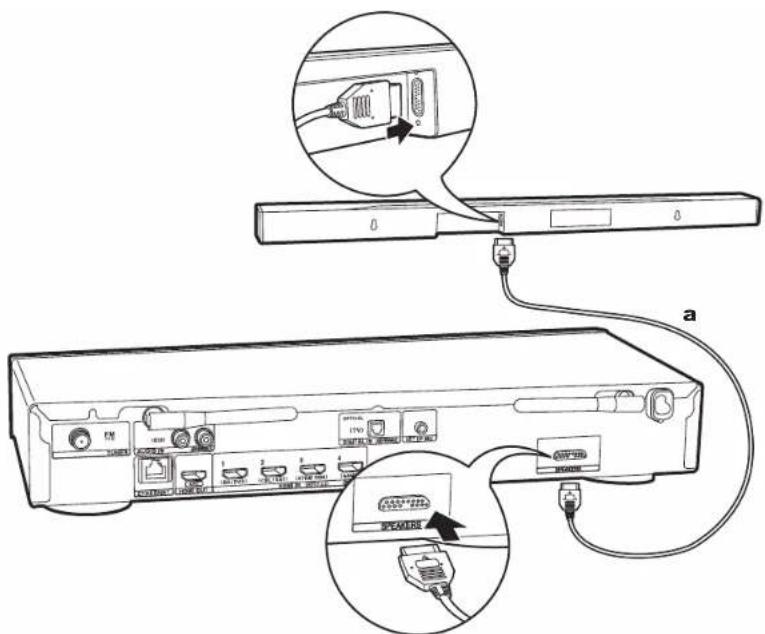
Conexión de la barra de sonido
Consulte la ilustracion para conectar la barra de sonido. Haga coincidir el lado etiquetado del conductor del cable con el puerto y asegüresse que esta totalmente inserado.
a Cable de connexion de la barra de sonido
Antes de empezar
Nombres de las piezas
Instalacion
Configuración inicial
Reproducción
Información complementaria | Configuración avanzada | Otros
2. Conexión del TV
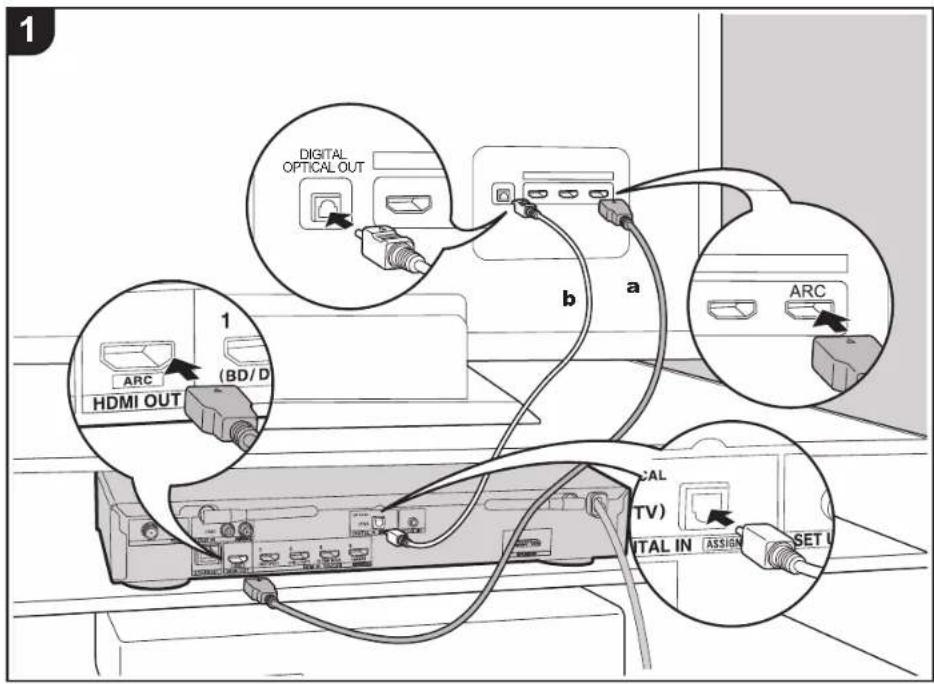
a Cable HDMI, b Cable optico digital
Con un televator compatible con ARC
Para un telesor compatible con la funcia ARC (Audio Return Channel) ( P65), utilise un cable HDMI y conectelo siguiendo la ilustracion "a". Elija un conector HDMI IN en el TV compatible con ARC al realizar la connexion.
Con un televator incompatible con ARC
Para un telesorider incompatible con la function ARC (Audio Return Channel),conectarantoel cableHDMde la ilustracion"a"comoel cable optico digital en"B".

Configuración
-
Para usar la funciona ARC serequireenalgunosajustes. Seleccione"Yes"en4.Audio Return Channel ( P18) en la Initial Setup.
-
Consulte el manual de instrucciones de la TV para indicaciones sobre sus conexiones y configuracion.

Antes de empezar
Nombres de las piezas
Instalación
Configuración inicial
Reproducción
Información complementaria | Configuración avanzada | Otros
3. Conexión de los componentes AV HDMI
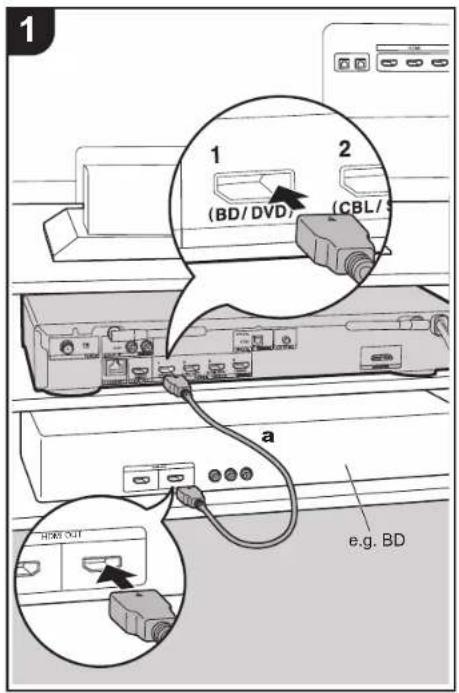
a Cable HDMI
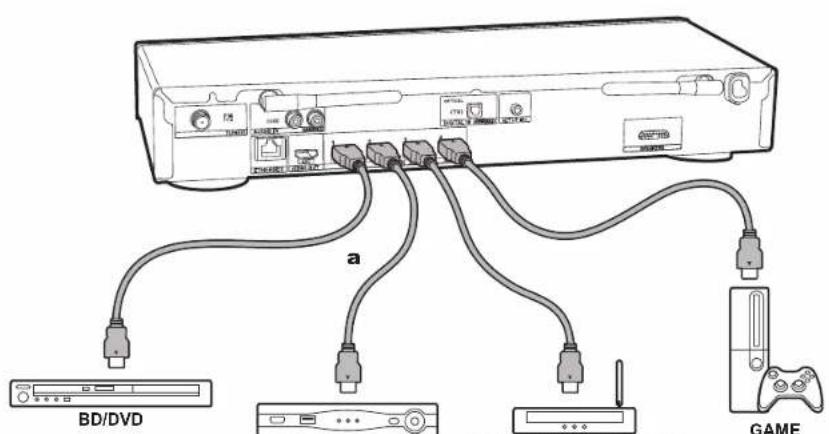
Decodificador de cable/satellite
Reprodctor multimedia de flujo de datos continuo
Este es un exemple de connexion con un componente AV que cuenta con un conector HDMI. Con la connexion a un componente AV que cumpla con el estandar CEC (Consumer Electronics Control), puede usarmericano como la funccion HDMI CEC que vincula con el selector de entrada, y la funccion HDMI Standby Through que le permit reproducir video y audio desde componentes AV en el TV incluso cuando estaunidad está en modo de espera.
(→P65)
- ParaREENAL,1080p,use an cable HDMI de alta velocidad.

Configuración
-
Para usar lasmerican HDMI CEC y HDMI Standby Through se requires someajustes. (一 P48,49) Realice los ajustes despues de haber completado todas las conexiones.
-
Para disfurar de sonido envolmente digital incluyendo Dolby Digital, la calidad de audio debe ser ajustada en "Bitstream output" en el reproductor de discos Blu-ray uothersdispositivosconectados.
Antes de empezar
Nombres de las piezas
Instalación
Configuración inicial
Reproducción
Información complementaria | Configuración avanzada | Otros
4. Conexión de los componentes de audio
Conexión con un reproductor CD
Ullice un cable de audio analogico para conectar un reproductor de CD al conector AUDIO IN.
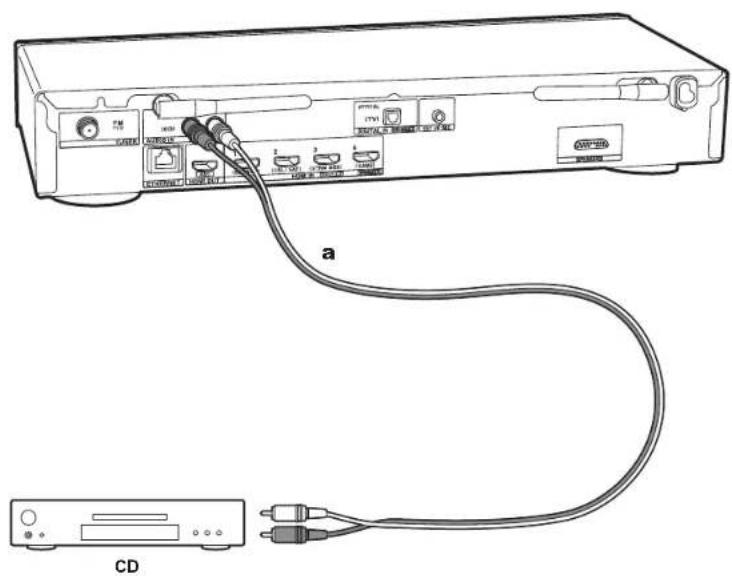
a Cable de audio analógico

5. Conexión de otros cables
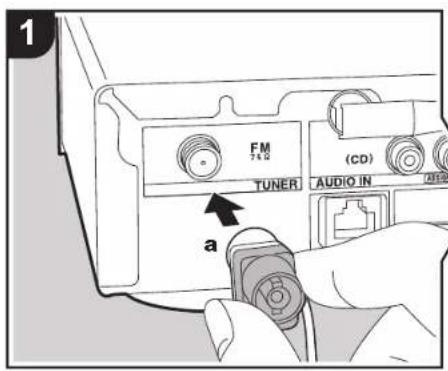
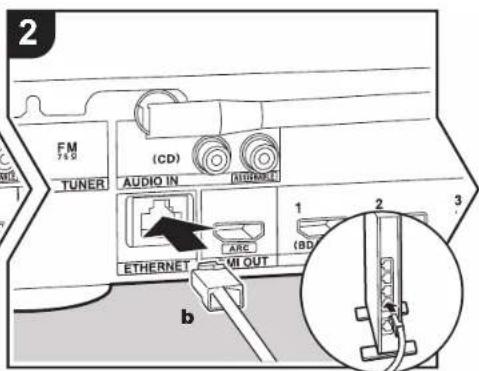
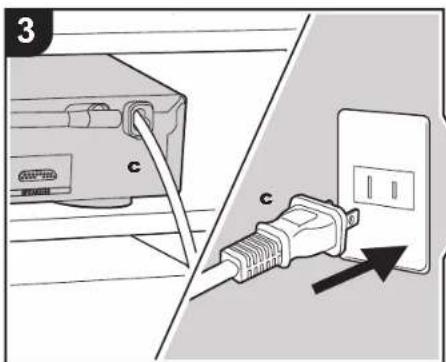
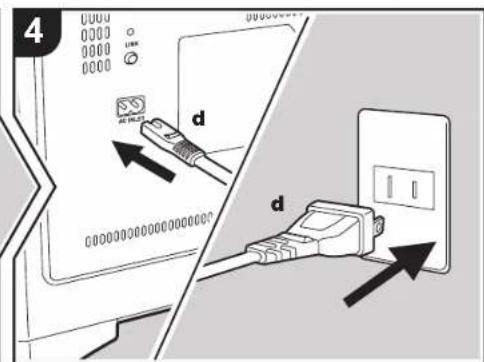
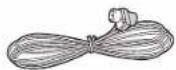
a Antena FM para interiores, b Cable Ethernet, c Cable de alimentacion (unidad principal), d Cable de alimentacion (para subwoofer)
Conexión de antennas
Conecte la antenna FM interior provista al terminal TUNER FM 75Ω. Mueva la antenna FM interior WHILE reproduce la radio para encontrar la posicion con mejorreichacion.
Conexión de red
Conectaro this unidad a la red usando una LAN con cable o Wi-Fi (LAN sin cables). Podra disfrutar de funeciones de red, como la radio por internet, si conecta la unidad a la red. Si realiza la connexion mediate LAN con cable, conecte un cable Ethernet al puerto ETHERNET como se muestra en la ilustracion. Para realizar la connexion mediate Wi-Fi, afterwards de selectionar "Wireless" en "3. Network Connection" ()P18 ) in Initial Setup, seleccione el methodo de ajuste deseado y siga las instruetiones en pantalla para configurar la connexion.
Conexión del cable de alimentación
Conecte los cables de alimentacion de la unidad principal y el subwoofer desdesde que se hayan completado las otheras conexiones.
Antes de empezar
Nombres de las piezas
Instalación
Configuración inicial
Reproduccion

Información complementaria | Configuración avanzada | Otros
Configuración inicial con el asistente de arranque automatico
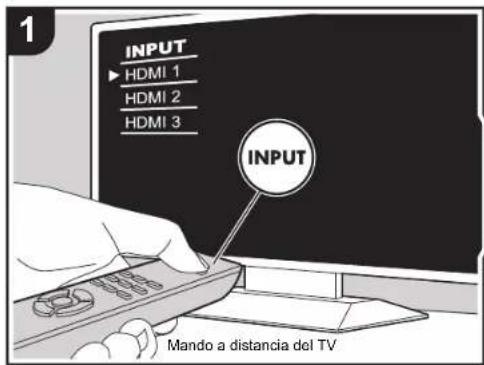
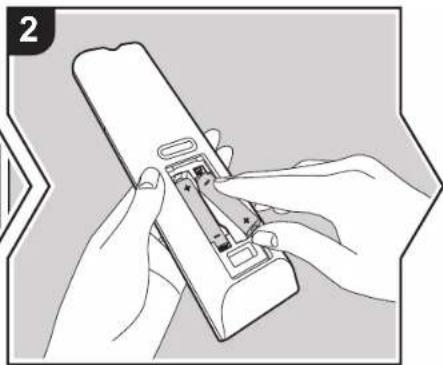
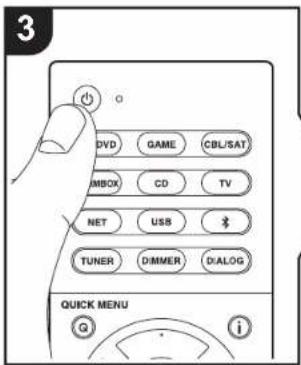
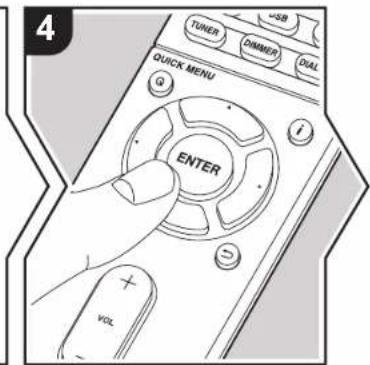
Initial Setup se inicia automatically
- Cambie la entrada en la TV a aquella asignada a la unidad.
- Instale pilas en el mando a distancia de la unidad.
- Pulse en el mando a distancia. Cuando conecte la alimentacion por primera vez, se做不到 automatamente una pantalla de Initial Setup en el televator donde podra realizar los ajustes necessarios para el arruque.
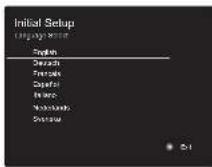
- Siga las instrucciones en pantalla para seleccione el elemento con losculosores del mando a distancia y pulse ENTER para confirmar su seleccion.
- Para volver a la pantalla anterior, pulse
Para rehacer Initial Setup: Si finaliza el procedimiento durante su bajo la configuracion. Para rehacer Initial Setup: Si finaliza el procedimiento durante la configuracion. Para rehacer Initial Setup: Si finaliza el procedimiento durante la configuracion. Para rehacer Initial Setup: Si finaliza el procedimiento durante la configuracion. Para rehacer Initial Setup: Si finaliza el procedimiento durante la configuracion. Para rehacer Initial Setup: Si finaliza el procedimiento durante la configuracion. Para rehacer Initial Setup: Si finaliza el procedimiento durante la configuracion. Para rehacer InitialSetup: Si finaliza el procedimiento durante la configuracion. Para rehacer Initial Setup: Si finaliza el procedimiento durante la configuracion. Para rehacer Initial Setup: Si finaliza el procedimiento durante la configuracion. Para rehacer Initial Setup: Si finaliza el procedimiento durante la configuracion. Para rehacer Initial Setup: Si finaliza el procedimiento durante la configuracion. Para rehacer Initial Setup: Si finaliza el procedimiento durante la Configure- tion, cambie "OSD Language" ( P42)
Antes de empezar
Nombres de las piezas
Instalación
Configuración inicial
Reproducción
Información complementaria | Configuración avanzada | Otros

Coloque el micrófono de configuración de altavoces minustrado en la posición de escucha y mida los tonos de prueba emitidos por los altavoces, a continuación la unidad establecerá automatistically el nivel de volumen optimo para cada altazo y la distancia desdela posición de escucha. Esto también ajustaste automatistically los ecualizadores de los altavoces y hace possible la corrección de la distorsión causada por el ambiente acústico de la habitación.
- La calibración tarda entre 3 y 12 horas en completeness. Los altovoces emiten el tono de probea a alto volumen durante la medicación, de modo que tengá cuidado con el entorno. Mantenga la habitación en el mayor silencio possible durante la medicación.
- Coloque el micrófono de configuración de los altavoces provisto en la posicón de escucha y conectelo al conductor SETUP MIC de la unidad principal. Aparece una pantalla de confirmación, de modo que siga las instruciones en pantalla.
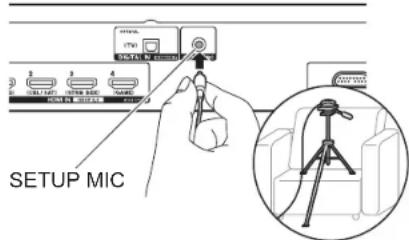
Si va a colocar el microfondo de configuracion del altovo en un tripode, consulte la ilustracion.
- Para cancelar AccuEQ Room Calibration durante el proceso, desconecte el micrófono de configuración de
los altavoces.
- Los altavoces emiten tonos deprobue y en primer lugar la unidad detecta los altavoces conectados y el ruido ambiental.
- Tras要做到 los resultados de las medicaciones anteriores, selección "Next", pulse ENTER en el mando a distancia, y los tonos de problemas se emiten de nuevo y launidad automatistically realiza ajustes como el nivel de volumen optimo y la distancia desde la posicion de esucha.
- Desconecte el microfondo de configuracion del altovoz. No可以选择 usar una或其他 option del menu cuando esteeconsectado.
Compruebe que cada fuente de entrada está conectadacorrectamente. Siga la gula, seleccione la entrada quequiere confirmar,iniece la reproduccion delroductorSelecciono y confirmare que las imagenes aparecen en elTVyque se reproduce el sonido.
Configure la connexion Wi-Fi con un punto de acces tal como un enrutador de LAN inalambrio. Existen lossiguidentes dos métodos de connexion por Wi-Fi:
"Scan Networks": Busque un punto de acceso desde esta unidad. Enterese del SSID del punto de acceso de antemano.
"Use iOS Device (iOS7 or later)": Comparta los ajustes de Wi-Fi del dispositivo iOS con estaunidad.
Si selección "Scan Networks", existen除外 dos positíveis más de métodos de connexion. Compruebe lo suigiente.
"Enter Password": Introduzca la contrasefia (o clave) del punto de acces al que conectarse.
- "Push Button": Si el punto de acceso Tiene un botón de conexión automática,uede conectarse sin introducir una contraseña.
- Si no se muestra el SSID del punto de acceso, en la噎a del listado de SSIDs seleccione "Other..." con el boton del mando a distancia y pulse ENTER, despues siga las instrucciones en噎a.
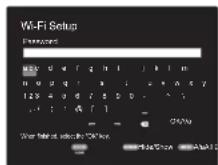
Entrada de teclado: Parachangiar entre mayusculas y minusculas, seleccione "A/a" en la pantalla y pulse ENTER. Para seleccionar sin emascurar la contraseña con * *o mostrarla en texto sin formatting, pulse MEMORY en el mando a distancia. Pulse CLEAR para boring todos los charactres introducidos.
Politica de privacidad: Durante el ajuste de red se visualizaría una ventana de confirmación pidiendole que acepe la的政治a de privacidad. SeLECTION "Yes" y pulse ENTER para indicar su conformidad.
4. Audio Return Channel
Si ha connectado un TV compatible con ARC, seleccion "Yes". El ajuste ARC de estaunidad seactiva yuede escharper el audio del TV atras de estaunidad.
- Si seleccióna "Yes", seactiva la función HDMI CEC y el consumo de energiaurrenta durante el modo de espera.
Antes de empezar
Nombres de las piezas
Instalación
Configuración inicial
Reproducción
Información complementaria | Configuración avanzada | Otros
Reproduccion de componente AV
Operacionesbasicas
Reproduzca el contenido de un componente AV o un televisor conectado a estaunidad con un cable HDMI u或其他 cable.
- Cambie la entrada en la TV a aquella asignada a la unidad.
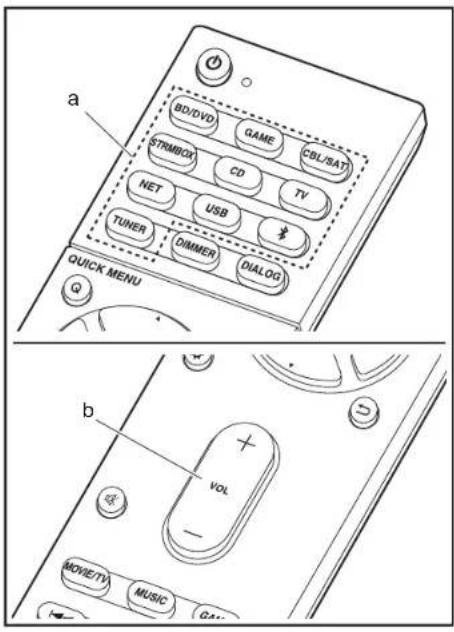
- Pulse el selector de entrada (a) en el mando a distancia con el nombre que el conductor al que ha connectado elroductor para cabiar la entrada. Por exemple, pulse BD/DVD paraREENCRUCER el introducer conected al conductor BD/DVD. Pulse TV para esuchar el sonido de la TV.
Tenga en cuenta que, cuando la funciona de vinculo CEC está en función alimentado, la entrada cambia automatistically cuando ha connectado un telesor que cumple con el estandar CEC y un reproductor a estaunidad usinguna conexión HDMI.
- Inicie la reproduccion en el reproductor.
- Utilice VOL+/-(b) para ajustar el volumen.
Antes de empezar
Nombres de las piezas
Instalación
Configuración inicial
Reproduccion
Información complementaria | Configuración avanzada | Otros
Radio por Internet
Operaciones bfaces
Cuando estaunidad está conectada a una red,可以选择 eschar Tuneln u或者其他 servicios de radio por internet para registrarlos.
Dependiendo del service de radio por internet, pueda que seanecessary que el usuario se registre antes desde su ordinador.
- Cambie la entrada en la TV a aquella asignada a la unidad.
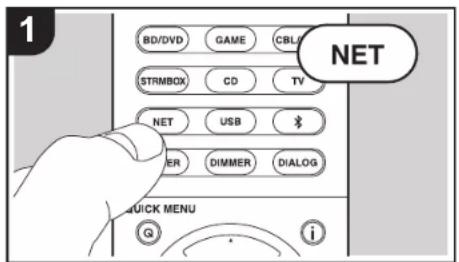
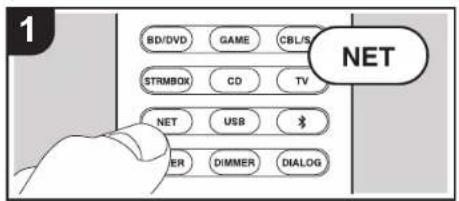
- Pulse NET en el mando a distancia.
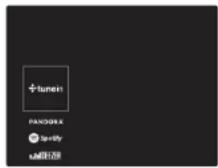
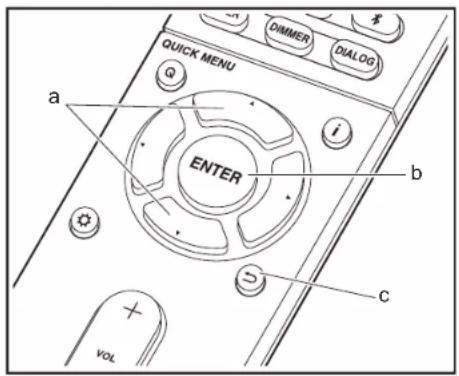
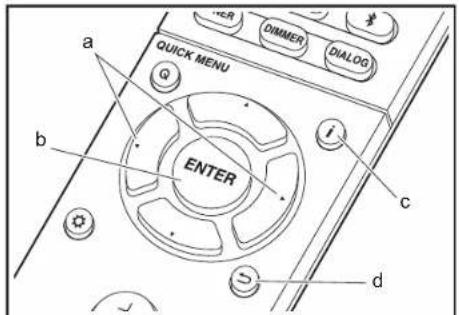
- Siga las instrucciones en pantalla, usingo los botones de cursor para selectionar las emisoras y los programas de radio y despues pulse ENTER (b) para producir. La reproduccion comienza cuando se muestra el 100% del almacenamento temporal.
Para volver a la pantalla anterior, pulse (c). - Si no可以选择ar un service de red, está disponible para selección cuando se haya已经开始 la función de red.
Acerca de Tuneln Radio
Paraunar el menu de Tuneln Radio durante la reproduccion, pulse ENTER (b) en el mando a distancia.
Add to My Presets: Registrar las emisoras de radio o los programas que se estén emitiendo en "My Presets". Tras el registrar, so measrearan "My Presets" bajo de Tuneln
Radio. Para reproducir, seleccione el programa de su agrado en "My Presets".
Remove from My Presets: Borra una emisora de radio o un programa de "My Presets" en Tuneln Radio.
Pandora®
Pandora es un service de radio por Internet gratis y personalizzato que reproduce la música que conoce y le ayuda a descuberir música que le encantará. Después de selectionar "Pandora", haga losignificanto.
- Utilice (a) en el mando a distancia para seleccionar "I have a Pandora Account" o "I'm new to Pandora" y despues pulse ENTER (b). Si es la primera vez que utilizes Pandora, seleccione "I'm new to Pandora". Ver a un numero de本次活动 en la planta de su TV. Por favor, anote este numero. Vaya a un ordinador con connexion a internet y entre en www.pandora.com/onkyo. Introduzca su numero de本次活动 y siga antesas las instruetiones para create su cuenta Pandora y sus emisoras Pandora personalizadas. Puede create sus emisoras introduciendo sus caniones favoritas y artistas cuando se le solicite. Una vez que haya creado su cuenta y sus emisoras de radio, pueda volver a su receptor y pulsar ENTER (b) para打招呼 a escuchar su Pandora personalizada. Si dispone de una cuenta Pandora, pueda encontrar su cuenta Pandora a su receptor selectionando "I have a Pandora Account" e inciando sesión con su correto electrónico y contraseña.
- Para reproducir una emisora de radio, utilise / (a) en el mando a distancia para selectionar la emisora de radio de su lista de emisoras y, a continuacion, pulse ENTER (b). La reproduccion comienza y la pantalla de reproduction aparece.
> Antes de empezar
> Nombres de las piezas
> Instalación
> Configuración inicial
> Reproduccion
Información complementaria | Configuración avanzada | Otros
Creación de una nuevo emisión: Introduzca el nombre de la pista, artista o@género y Pandora creara una emisión de radio unica para usted basándose en las caluidades de esta pista musical, artista o@género.
Acerca del menu de Pandora: Apareceran uno iconos cuando se reproduce una emisora. Puede realizar estas operaciones si selección el icono con / (a) en el mando a distancia y pulsa ENTER (b).

(Megusta esta pista)
Dé un "thumbs-up" a una pista y Pandora reproducirá más música parecida.

(Esta pista no me gusta) :
Dé un "thumbs-down" a una pista y Pandora prohibirà dicha pista de la emisión actual.

Encuentre automatistically emisoras que se adaptan a sus gustos en función del@genero musical,artistas concretos y canciones,y elimine aquellas que no necesse.
Antes de empezar
Nombres de las piezas
Instalación
Configuración inicial
Reproducción
Información complementaria | Configuración avanzada | Otros
Spotify
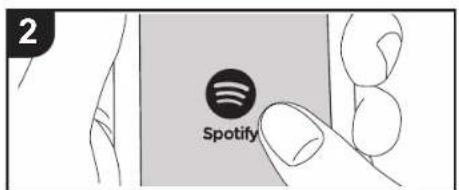
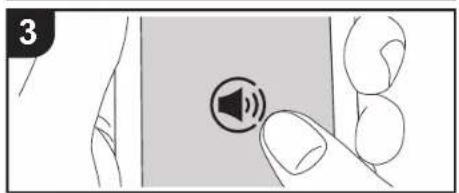
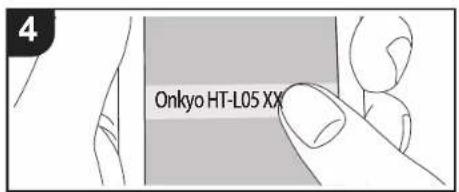
Operacionesbasicas
Podrá reproducir Spotify Connect si conecta lainstitution a la misma red que un smartphone o tableta. Para activar Spotify Connect, debe instalar la aplicación de Spotify y en su téléphone inteligente o tabletay crear una cuenta de Spotify Premium.
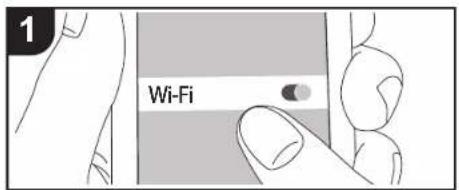
- Conecte el smartphone a la misma red que la unidad.
- Hagaclinic en elicono de connexion de la pantaia de reproduccion de pista de la aplicacion Spotify.
- Sezione esta unidad.
- Launidad se encenderá automatistically, el selector de entrada责任编辑a NET y se inicia la transmisión de Spotify.
- Si "5. Hardware" - "Power Management" - "Network Standby" está configurado como "Off" en el menu Setup, encienda launidad manualmente y pulse NET en el mando a distancia.
- Consulte elARRY enelace para configurar Spotify: www-spotify.com/connect/
- El software de Spotify está sujeto a licencias de terceros. Puede consultarlas.ai: www.spotify.com/connect/third-party-licenses
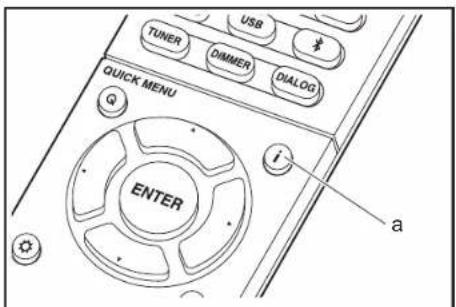
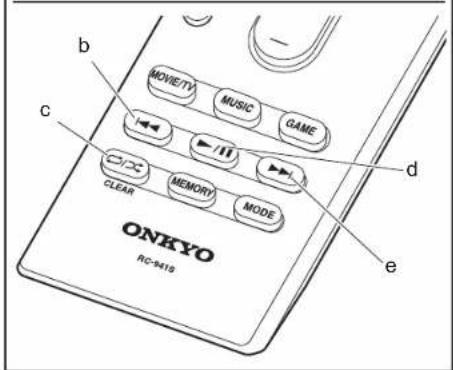
Tambien se peuvent落户 a cabo estas operaciones del mando a distancia.
(a) Si se pulsa durante a reproduccion, este boton cambia la informacion de pista visualizada.
(b) Este boton reproduce la pista anterior.
(c) Este botón le permitte comenzar la reproducción repetidora o aleatoria. Al pulsar este botón repelicamente alterna entre losodos de repetition.
(d) Si se pulsa durante la reproduccion, este boton la pausa. Si se pulsa con la reproduccion en pausa, esta se reanuda.
(e) Este boton reproduce la pistaARRYe.
Antes de empezar
Nombres de las piezas
Instalación
Configuración inicial
Reproducción
Información complementaria | Configuración avanzada | Otros
Music Server
Es possible transmitir ARCHivos de música almacenados en PC o dispositivos NAS connectados a la mesma red que esta unidad. Los servadores de red compatibles con esta unidad son PC que tienen instalados reproducores con la direccion de servidor de Windows Media Player 11 o 12, o dispositivos NAS compatibles con la direccion de red local. Puede que necesite realizar algunos ajustes antes de usar Windows Media Player 11 o 12. Tenga enonga que uniquamente se pueda reproducir los ARCHivos de música registrados en la biblioteca de Windows Media Player.
Configuración de Windows Media® Player
Windows Media Player 11
- Encienda el PC y abra Windows Media® Player 11.
- En el menu "Library", selección "Media Sharing" para visualizar un cuadro de dialogo.
- Selezione la casa "Share my media" y haga clin en "OK" paraistar los dispositivos compatibles.
- Selección esta unidad, haga clicked en "Allow" e introduzca unamarca de verificacion jusqu'à icono de la unidad.
- Haga clicked in "OK" para cerrar el cuadro de análisis.
- Dependiendo de la version de Windows Media Player, es possible que haya diferencias en los nombres de los elementos que se pueda selectionar.
Windows Media Player 12
- Encienda el PC y abra Windows Media Player 12.
- En el menu "Stream", selección "Turn on media streaming" para visualizar un cuadro de análisis.
- Si la transmisión de medios ya está activada, selección "More streaming options..." en el menu "Stream" para ver la lista de reproductores de la red y, a continuación, vaya al paso 4.
- Hagaclinic en "Turn on media streaming"para visualizar una lista de los reproductores en la red.
- Sezione esta unidad en "Media streaming options" ycomaquebe que está ajustada a "Allow".
-
Haga ticn "OK" para cerrar el cuadro de dialogo.
-
Dependiendo de la version de Windows Media Player, es possible que haya diferencias en los nombres de los elementos que se pueda selectionar.
Reproducción
- Arranque el servidor (Windows Media Player 11, Windows Media Player 12, o dispositivo NAS) que contenga los ARCHivos de música que quiera reproducir.
- Asegürese de que los PC y/o dispositivos NAS estén correctamente connectados a la mesma red que la�性.
- Cambie la entrada en la TV a aquella asignada a la unidad.
- Pulse NET en el mando a distancia.
- Con los充裕es del mando a distancia, seleccione "Music Server" y, a continuacion, pulse ENTER (b).
- SeLECTIONE el servidor de destino con los cursores en el mando a distancia y pulse ENTER (b) para visualizar la pantalla de la lista de elementos.
- Con los充裕ores en el mando a distancia, seleccione el archivo de musica que deseee producir y, a continuacion, pulse ENTER (b) para comenzar la reproduccion Para volver a la pantalla anterior, pulse
- Si se mueira "No Item," compruebe que la red este conectada correctamente.
- En funciona del servidor y de los ajustes compatidos, tal vez launidad no lo reconozca o no pueda reproducir sus ARCHivos de música. Es más, laundry no pueda acceder a las imagenés y los videos almacenados en servadores.
Antes de empezar
Nombres de las piezas
Instalación
Configuración inicial
Reproduccion
Información complementaria | Configuración avanzada | Otros
- En cuando a los ARCHivos de música en un servidor, cada carpeta puede contener hasta 20.000 pistas y las carpetas se pueda anidar hasta en 16 niveles.
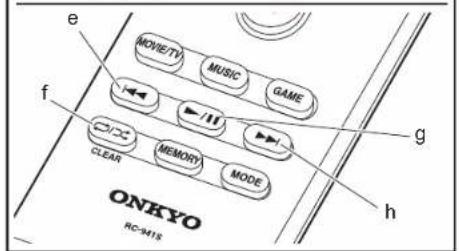
Tambien se peuvent落户 a cabo estas operaciones del mando a distancia.
(a) Si la carpeta o las listas de ARCHivos no se muestran en una sola pantalla, PodraCambiar de pantalla.
(c) Si se pulsa durante a reproduccion, este boton cambia la informacion de pista visualizada. Si se pulsa cuando se mueira una carpeta o lista de ARCHivos, este boton le permittirà volver a la Pantalla de reproduction.
(e) Este boton reproduce la pista anterior.
(f) Este boton le permette comenizar la reproduccion repetida o aleatoria. Al pulsar este boton repetidamente alterna entre losodos de repetition.
(g) Si se pulsa durante la reproduccion, este boton la pausa. Si se pulsa con la reproduccion en pausa, esta se reanuda.
(h) Este boton reproduce la pista siguiente.
Controlar la reproduccion remota desde un PC
Puede utiliser estaunidad para reproducir los ARCHivos de música almacenados en su PC mediante el PC del interior de su red domestica.Estaiedad admite reproduccion remota con Windows Media Player 12.
- Encienda el PC y abra Windows Media® Player 12.
- Abra el menu "Stream" y compruebe que "Allow remote control of my Player..." esté marcado. Haga click en "Turn on media streaming" para visualizar una lista de los reproductores en la red.
- Cambie la entrada en la TV a aquella asignada a la unidad.
4.Selezione el archivo de musica que deseee reproducir con Windows MediaPlayer 12 y haga clic en el boton derecho Para reproducir un archivo de musica en other servidor, abra el servidor de destino desde "Other Libraries"y selezione el archivo de musica que deseee reproducir. - Sezione esta unidad en "Play to", abra la ventana "Play to"
de Windows Media Player 12 e incibe la reproduccion en la unidad. Si su PC funciona con Windows 8.1, haga clinc en "Play to" y selecciona esta unidad.
Si su PC funciona con Windows® 10, hagaclinic en"Cast to Device" y seleccione estaidad. Las operaciones durante la reproduccionremota son posibles desde laVentana"Play to" del PC.La pantalla de reproduction se muestra en la TV connectada a la saliva HDMI de lainstitution.
-
Ajuste el volumen utilizing la barra de volumen en la ventsa "Play to".
-
A vezes, el volumen visualizo en la ventana de reproduccion remotaedia diferir del que aparece en la pantalla de la unidad. Además, cuando se ajusta el volumen desdela unidad,esto no se ve reflejado en la ventana"Play to".
- La reproducción a distancia no es possible cuando se usa un serviceo de red o se reproduce ARCHivos de música en un dispositivo de almacenamento USB.
- Dependiendo de la version de Window es possible que haya diferencias en los nombres de los elementos que se pueda selectionar.
Formatos de audio compatibles
Estaunidad es compatible con los siguientes发展模式 de archivos de musica. La reproducciona distancia de FLAC, DSD,y Dolby TrueHD no es compatible.
MP3 (.mp3/.MP3):
- Formatos compatibles: MPEG-1/MPEG-2 Audio Layer-3
- Tasas de muestreo compatibles: 44.1 kHz, 48 kHz
- Tasas de bits compatibles: Entre 8 kbps y 320 kbps y
WMA (.wma/.WMA):
- Tasas de muestreo compatibles: 44,1 kHz, 48 kHz
- Tasas de bits compatibles: Entre 5 kbps y 320 kbps y VBR.
- Los fornatos WMA ProVoice/WMA Lossless no son compatibles.
WAV (.wav/.WAV):
Los archivos WAV incluyen audio digital PCM sin comprimir.
- Tasas de muestreo compatibles: 44,1 kHz, 48 kHz, 64 kHz, 88,2 kHz, 96 kHz, 176,4 kHz, 192 kHz
Bit de的数量:8 bits, 16 bits, 24 bits
Los archivos AIFF incluyen audio digital PCM sin comprimir.
- Tasas de muestreo compatibles: 44,1 kHz, 48 kHz,
64 kHz, 88.2 kHz, 96 kHz, 176.4 kHz, 192 kHz
Bit de quantificacion: 8 bits, 16 bits, 24 bits
- Formatos compatibles: Audio MPEG-2/MPEG-4
- Tasas de muestro compatibleos: 44.1 kHz, 48 kHz, 64 kHz, 88.2 kHz, 96 kHz
- Tasas de bits compatibles: Entre 8 kbps y 320 kbps y VBR.
FLAC(.flac/.FLAC):
- Tasas de muestreo compatibles: 44.1 kHz, 48 kHz, 64 kHz, 88.2 kHz, 96 kHz, 176.4 kHz, 192 kHz
- Bit de cuantificacion: 8 bits, 16 bits, 24 bits
LPCM (PCM lineal):
- Tasas de muestreo compatibles: 44,1 kHz, 48 kHz
Bit de quantificacion: 16 bits
Apple Lossless (.m4a/.mp4/.M4A/.MP4):
- Tasas de muestreo compatibles: 44,1 kHz, 48 kHz,
64 kHz, 88,2 kHz, 96 kHz, 176,4 kHz, 192 kHz - Bit deuantificacion: 16 bits, 24 bits
DSD (dsf./dff./DSF./DFF):
- Formatos compatibles: DSF/DSDIFF
- Tasas de muestreo compatibles: 2,8 MHz, 5,6 MHz
- Son compatibles los ARCHIVOS de tasa de bits variable
(VBR). Sin embargo, el tiempo de reproduccion podra no visualizarse correctamente. - La reproducciona distancia no es compatible con la reproduccionsin pausas.
Antes de empezar
Nombres de las piezas
Instalación
Configuración inicial
Reproducción
Información complementaria | Configuración avanzada | Otros
Dispositivo de almacenimiento USB
Reproduccion basia
Reproduzca ARCHivos de musica desde un dispositivo delalmacenamiento USB.
- Cambie la entrada en la TV a aquella asignada a laupon.
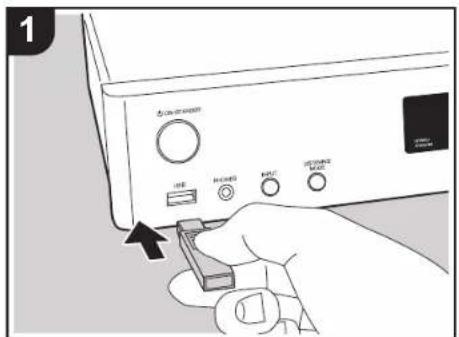
- Conecte el dispositivo de almacenimiento USB con los ARCHivos de música en el puerto USB en la parte delantera de launidad principal.
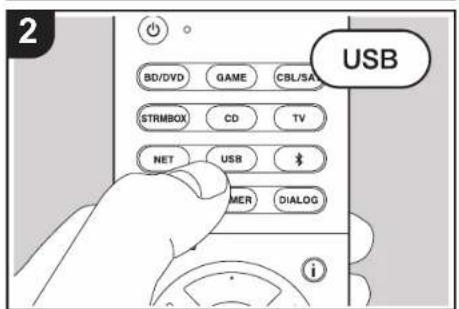
- Pulse "USB" en el mando a distancia. Si el indicator "USB" parpadea en la pantalla, comprueque que el dispositivo de almacenamento USB este conectado correctamente.
- No desconecte el dispositivo de almacenimiento USB conectado a estaunidad cuando en la pantalla aparezca el mensaje "Connecting...". Estó podra occasionar un mal configuracion o corrupction de datos
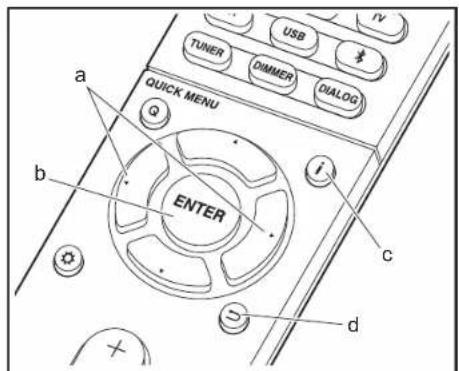
- Pulse ENTER (b) en el mando a distancia en lasuma pantalla. La lista de carpetas y ARCHivos de musica en el dispositalo de almacenamento USB son visualizados. Seccione la carpeta con losculosores y pulse ENTER (b) para confirmar su selection.
- Para volver a la pantalla anterior, pulse (d).
- Con los充裕ores en el mando a distancia, seleccione el archive de musica y, a continuacion, pulse ENTER (b) para comenzar la reproduccion.
- El puerto USB de estaunidad cumple con el estandar USB 2.0. Puede que la velocidad de transfurancia sea insufiente para algunos de los contentsidos que reproducza, lo queoulda causar interruptions en el sonido.
Temblo se pueado hacer a cabo estas operaciones del mando a distancia.
(a) Si la carpeta o las listas de ARCHIVOS no se muestran en una sola Pantalla,oulda cancellar de pantalla.
Antes de empezar
Nombres de las piezas
Instalación
Configuración inicial
Reproduccion
Información complementaria | Configuración avanzada | Otros
(c) Si se pulsa durante a reproduccion, este boton cambia la informacion de pista visualizada. Si se pulsa cuando se mueira una carpeta o lista de ARCHivos, este boton le permitarre volver a la pantalla de reproduction.
(e) Este boton reproduce la pista anterior.
(f) Este botón le permite comenzar la reproducción repetida o aleatoria. Al pulsar este botón repelicamente alterna entre losodos de repelicación.
(g) Si se pulsa durante la reproduccion, este boton la pausa. Si se pulsa con la reproduccion en pausa, esta se reanuda.
(h) Este botón reproduce la pista siguiente.
Requisitos del dispositivo de almacenamiento USB
- Tenga en cuenta que no está garantizo el funciona con todos losositivos delalmacenamento USB.
- España, el Estado de Almacenimiento, que se considerá como un Estado de Almacenimiento.
- España, el Estado de Almacenimiento, que se considerá como un Estado de Almacenimiento.
- España, el Estado de Almacenimiento, que se considerá como un Estado de Almacenimiento.
- España, el Estado de Almacenimiento, que se considerá como un Estado de Almacenimiento.
- España, el Estado de Almacenimiento, que se considerá como un Estado de Almacenimiento.
- Si el dispositivo de almacenimiento USB ha sido partecionado, cada sección sera tratada como un dispositivo independiente.
- Se pueda visualizar hasta 20.000 canrientes por carpeta y las carpetas se pueda anidar hasta en 16 niveles.
- Los concentradores USB y los dispositivos de almacenimiento USB con unidades de concentrador no son compatibles. No convecte a launidad這些 dispositivos.
- Los dispositivos de almacenamiento USB con referencia de seguridad no son compatibles con esta�性.
- Si conecta unaunidad de disco duro USB al puerto USB de launidad, le recomendamos que utilise el adaptor
de CA para alimentarlo.
- El soporte insertado al lector de tarjetas USBoulda no estar disponible en esta direccion. Además,dependiendo del dispositivo de almacenamiento USB, la correcta lectura del contenidooulda no ser possible.
- Noceptaremos ninguna responsabilidad por la perdida o daños a los datos almacenados en un dispositivo dealmacenimiento USB cuando se usa这个词dispositivo con estaunidad. Le recomendamos hacer una copia deseguidad del archivos de musica importantes anticipapradamente.
Formatos de audio compatibles
Para la reproduccion del servidor y reproduccion desde un dispositivo de almacenamento USB, estaunidad es compatible con los seguentes formatos de archivode musica. Tenga en cuenta que los ARCHivos de sonido que estan protegados por las leyes de derechos de autor no seSEOpen do reproducir en estainstitution.
MP3 (.mp3/.MP3):
- Formatos compatibles: MPEG-1/MPEG-2 Audio Layer 3
- Tasas de muestreo compatibles: 44,1 kHz, 48 kHz
- Tasas de bits compatibles: Entre 8 kbps y 320 kbps y VBR.
WMA (.wma/.WMA):
- Tasas de muestreo compatibles: 44,1 kHz, 48 kHz
- Tasas de bits compatibles: Entre 5 kbps y 320 kbps y VBR.
- Los formatos WMA Pro/Voice/WMA Lossless no son compatibles.
WAV (.wav/.WAV):
Los archivos WAV incluyen audio digital PCM sin comprimir.
- Tasas de muestreo compatibles: 44.1 kHz, 48 kHz, 64 kHz, 88.2 kHz, 96 kHz, 176.4 kHz, 192 kHz
Bit de的数量:8 bits, 16 bits, 24 bits
Los archivos AIFF incluyen audio digital PCM sin comprimir.
- Tasas de muestreo compatibles: 44,1 kHz, 48 kHz, 64 kHz, 88,2 kHz, 96 kHz, 176,4 kHz, 192 kHz
Bit de的数量:8 bits, 16 bits, 24 bits
- Tasas de muestro compatibles: 44,1 kHz, 48 kHz, 64 kHz, 88,2 kHz, 96 kHz, 176,4 kHz, 192 kHz
Bit de cuantificacion: 16 bits, 24 bits
DSD (dsf./dff./DSF./DFF):
- Formatos compatibles: DSF/DSDIFF
- Tasas de muestreo compatibles: 2,8 MHz, 5,6 MHz
- Tasas de muestreo compatibles: 44,1 kHz, 48 kHz, 64 kHz, 88,2 kHz, 96 kHz, 176,4 kHz, 192 kHz
- Son compatibles los ARCHivos de tasa de bits variable (VBR). Sin embargo, el tiempo de reproduccion podra no visualizarse correctamente.
-Esta unidad es compatible con la reproduccionsin paumas del dispositivo de almacenamento USB en lassiguientes conditiones.
Cuando se reproducen ARCHivos WAV, FLAC y Apple Lossless (sin perdidas) de forma continua con elismo formato, Frequencia de muestro, canales y tasa de bits deuantificacion.
Antes de empezar
Nombres de las piezas
Instalación
Configuración inicial
Reproducción
Información complementaria | Configuración avanzada | Otros
AirPlay®
e.g.,iOS 10
Reproduccion basia
Puede disfrutar sin cables de los ARCHivos de música almacenados en un iPhone®, iPod touch® o iPad® relacionado con elsame punto de acceso que estainstitution.
- Actuale la version de système operativo en su dispositivo iOS à la première version.
- Puede que haya的一些ales diferencias en las pantallas de operaciones y en como se realizan las operaciones en el dispositivo iOS dependiendo de la version de iOS. Para Obtener mas informacion, consulte las instruetiones de configuracion del dispositivo iOS.
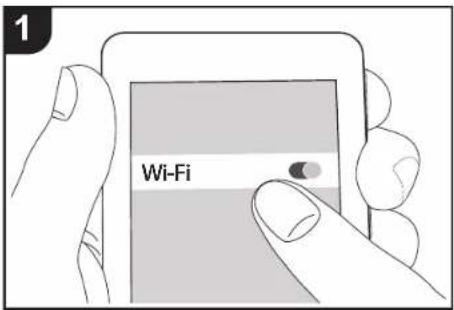
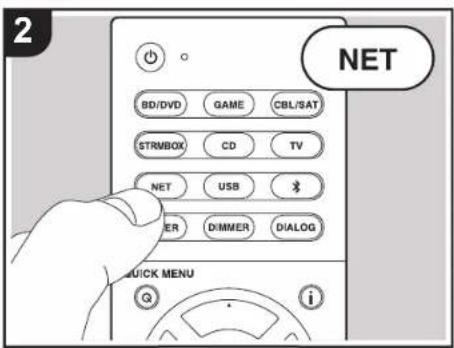
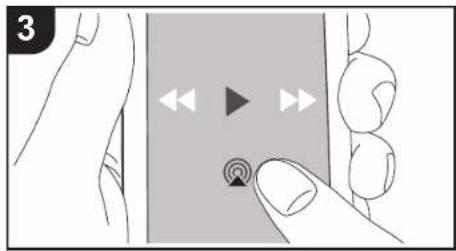
- Conecte el dispositivo iOS al punto de acceso.
- Pulse NET.
- Pulse el icono AirPlay en la pantalla de reproduccion de la aplicacion de musica en el dispositivo iOS y seleccion estaunidadde la lista dedispositivos visualizada.
-
Reproduzca los archivos de musica en el dispositorio iOS.
-
La funciona Network Standby está activada por defecto, de modo que cuando realize los pasos 3 y 4 anteriores, estaunidad se enciende automatamente y la entrada cambia a "NET". Para reducir la铊 de energia consumida durante el modo en espera, pulse el botón del mando a distancia y después en el menu Setup visualizzato establishca "5. Hardware" - "Power Management" - "Network Standby" en "Off".
- Debido a las caracteristicas de la Tecnología inalámbrica AirPlay, el sonido producido en estaunitiesuede quedarigamente detrás del sonido reproducido en el dispositivo con AirPlayactivado.
Tambien peut reproduir archivos de música en el ordinador con iTunes (Ver. 10.2 o posterior). Antes de la operacion, aseguirse de que esta unidad y el PC estan connectados a la mesma red, despues pulse NET en esta unidad. A continuacion, haga click en el icono AirPlay en iTunes, selecciona esta unidad de la lista de dispositivos在哪iza, e iniece la reproduccion de un archivo de musica.
Antes de empezar
Nombres de las piezas
Instalación
Configuración inicial
Reproducción
Información complementaria | Configuración avanzada | Otros
BLUETOOTH® Reproducción
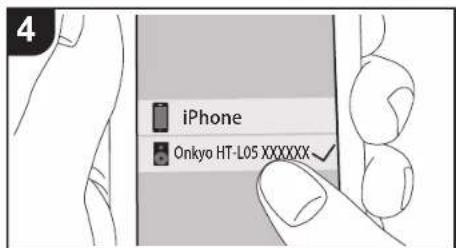
Emparejado Reproduccion

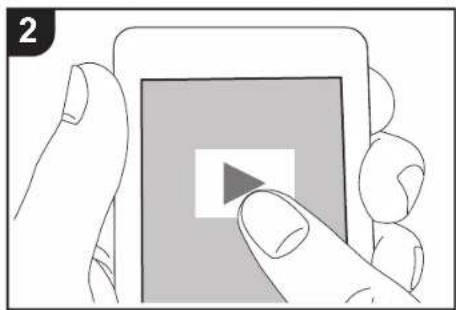
Emparejado
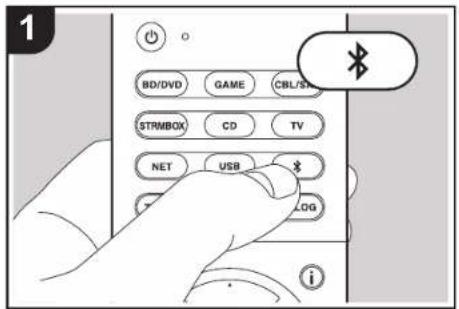
- Cuando pulsa el botón en el mando a distancia, en la噎a de esta unidad se muestra "Now Pairing..." y el mode de emparejamento se activa.
Now Pairing...
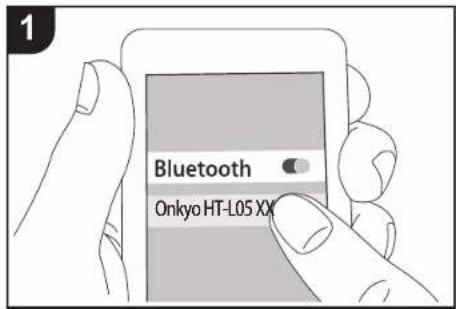
- Active (encienda) la configuración BLUETOOTH del dispositivo con BLUETOOTH, desdes selección esta unidad entre los dispositivosmostados.Si se le pide una contraseña, introduzca "0000".
- Para conectar other dispositivo con BLUETOOTH, mantenga pulsado el boton yesta que se mueste "Now Pairing...”, despues realice el paso 2 anterior.Estaunidad peutecalmacar la informacion de hasta ocho dispositivos emparejados.
- El和地区 de cobertura es de 15 metros (48 pies). Tenga en cuesta que la conexión con todos los dispositivos que tengan BLUETOOTH no siempre está garantizada.
Reproducción
- Cuando launidad está encendida, lleve a cabo el procedimiento de connexion en el dispositivo habilido con BLUETOOTH.
- El selector de entrada de estaunidad cambiará automatistically para a "BLUETOOTH".
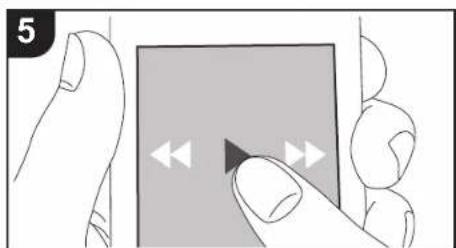
- Reproduzca los ARCHivos de musica. Suba el volumen del dispositivo con BLUETOOTH hasta un nivel adecuado.
- Debido a las caracteristicas de la Tecnología inalámbrica BLUETOOTH, el sonido producido en estaunitiesquepearlunarigero retraso respecto alsonido reproduccido en eldispositivo conBLUETOOTHactivado.
Antes de empezar
Nombres de las piezas
Instalación
Configuración inicial
Reproduccion
Información complementaria | Configuración avanzada | Otros
Escuchar la radio FM
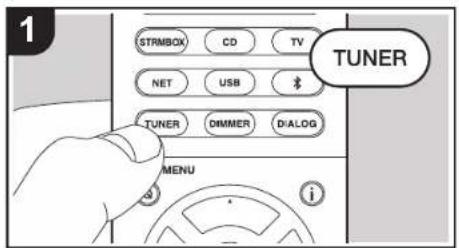
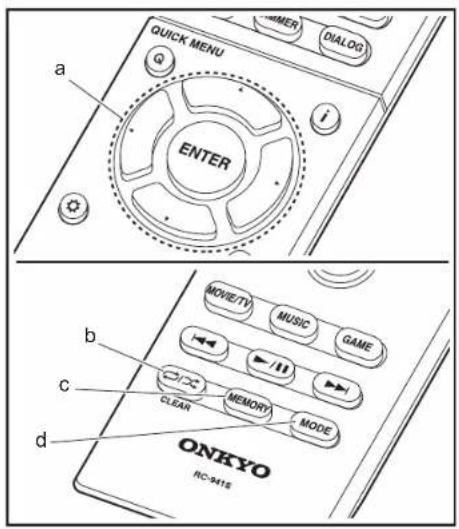
Sintonizacion automática
- Pulse TUNER en el mando a distancia.
- Pulse MODE (d) en el mando a distancia de modo que "AUTO" aparezca en la pantalla.
- Al pulsar los botones de cursor (a) del mando a distancia, se incla la sintonizacion automatica y la busquada se detiene cuando se enquirytra una emisoria. Cuando se sintoniza una emisoria de radio, el indicator "TUNED" se enciende en la pantalla. Cuando se sintoniza una emisoria de radio FM estereo, el indicator "FM STEREO" se ilumina.
- No se emite sonido cuando el indicator "TUNED" está apagado.
Cuando la recepción de las emisiones FM es de mala calidad Las ondas de radio podrián ser débíles dependiendo de la estructura del edificio y de las conditiones ambientales. En ese caso, realizé el procedimiento que se explicá a continuación en "Sintonización manual" para的选择armanualmente la emisióna de radio deseada.
Sintonizacion manual
- Pulse TUNER en el mando a distancia.
- Pulse MODE (d) en el mando a distancia para apagar "AUTO" en la pantalla.
- Mientras pulsa los botones de cursor / (a) en el mando a distancia, seleccionla emisora de radio deseada.
- La fecuencia cambia en 1 caso cada vez que se pulsa el botón. La fecuencia cambia continually si se mantiene pulsado el botón y se detiene cuando el botón se suelta. Ajuste mirando a la pantalla.
Para volver al modo de sintonización automática
Pulse ahora que MODE (d) en el mando a distancia de modo que "AUTO" aparezca en la pantalla. Laeland sintoniza automatistically una emisión de radio.
Ajuste del paso de Frequencia
Pulse el boton del mando a distancia para seleccionar "6. Miscellaneous" - "Tuner" - "FM Frequency Step" y elpaaso de fecuencia para su area.Tenga en cuneta que cuando se cambia este ajuste, se borran todos los preajustes de radio.
Programación de una emisióna de radio
Le permittede registrar hasta un maximum de 40 emisoras de radio. El registró de emisoras de radio de antemano le permite sintonizar una emisora de radio de su elección directamente.
- Sintonice la emisora de radio que desea registrar.
- Pulse MEMORY (c) en el mando a distancia de modo que el número preestablecido parpadee en la pantalla.
- Mientras el número preajustado está parpadeando (unos 8segundos), pulse repetidamente los botones de cursor a) en el mando a distancia para selectionar un número entre 1 y 40.
- Pulse ora vez MEMORY (c) en el mando a distancia para registrar la emisión. Cuando se ha finalizo el registrar, el número preestablecido deja de parpader.
Selección de una emisióna de radio preajustada
- Pulse TUNER en el mando a distancia.
- Pulse los botones de cursor (a) en el mando a distancia para seleccionar un numero preestablecido
Borrar una emisora de radio preajustada
- Pulse TUNER en el mando a distancia.
- Pulse los botones de cursor (a) en el mando a distancia para seleccionar el numero preestablecido que quiera eliminar.
- Después de pulsar MEMORY (c) en el mando a distancia, pulse CLEAR (b) cuando el número preestablecido está parpadeado para:barriricho numero preestablecido.
- Una vez borrado, el número de la pantalla se apaga.
Antes de empezar
Nombres de las piezas
Instalación
Configuración inicial
Reproducción
Información complementaria | Configuración avanzada | Otros
Modos de audicion
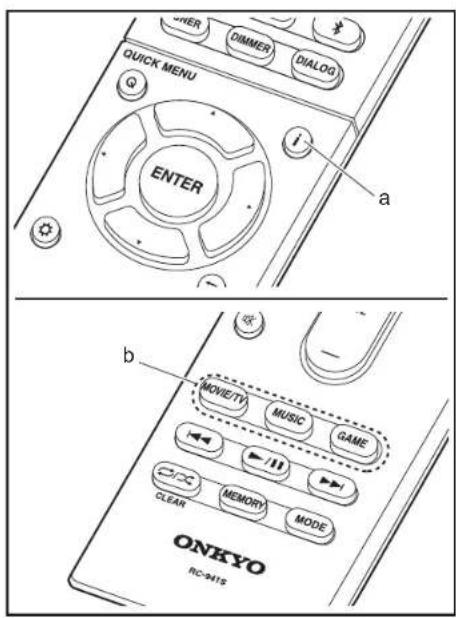
Selección de los发展模式 de audición
Selección el modo de auditoría optimo para laspellicas, la television,la música y los juegos pulsando repetidamente los botones MOVIE/TV,MUSIC,y GAME.
- Durante la reproduccion, pulse uno de这些tres botones (b) en el mando a distancia.
- Pulse el botón的选择acion variedes para embariar losodosmostadosinla Pantalla de la unidad.
Dolby D
Para Obtener más información acerca de los efectos de cada uno de losodos deaudicina,consulte"Efectos del modeo de audicina ( P31) .Para ver losodos de audicina que se pueda selectionar para cada uno de los formatos de audio de las senales de entrada, consultte "Modos de auditorie seleccionables ( P33)
Elultimate mode of audicione selecctionado para la fuente se recuerda para cada uno de los botones MOVIE/TV,MUSIC y GAME. Si el contentido que reproduce no es compatible con el ultimo mode of audicione que selecciono,se selecciona automatically el mode de audicione estandar para el contentido. Pulse (a) repetidamente paraCambiarla pantalla de la unidad principal enelorden:
Fuente de entrada y volumen
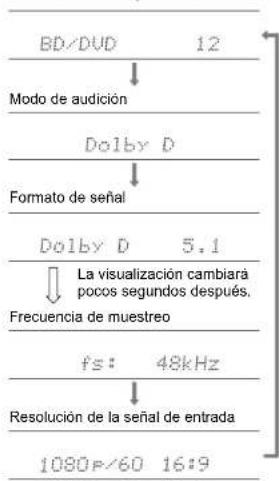
Antes de empezar
Nombres de las piezas
Instalación
Configuración inicial
Reproduccion
Información complementaria | Configuración avanzada | Otros
Effectos del modo de audicion
En orden alfabetico
AllCh Stereo
Ideal para música de fondo. Este modo create una imagede estéreo reproduciendo sonido estéreo desde todos los altavoces.
Dolby Atmos
Este modo reproduce el dibeno del sonido grabado en el formato de audio Dolby Atmos.
El formatting de audio Dolby Atmos se ha implementado en salas de cine equipadas con las ultimas technologías y hace una experiencia sonora revolucionesan en los sistemas de cine en casa. A diferencia de los sistemas de sonido involvente existentes, Dolby Atmos nofleeta canales y en su lugar permittedo positionalar con precision bajoestos sonoros con movimiento independiente en un espacio tridimensional con una claridad todavia mayor. Dolby Atmos es un formatting de audio optional en discos Blu-ray que consigue un camino de sonido tridimensional introduciendo un camino de sonido por encima del oyente.
- Para poder transferir este formato de audio, establishar una connexion a工程技术 de un cable HDMI y configurar la calidad de audio delroductor como calidad de secuencia de bits.
Dolby D (Dolby Digital)
Este modo reproduce el disejo del sonido grabado en el formatting de audio Dolby Digital.
Dolby Digital es un formatting digital multicanal desarrollo por Dolby Laboratories, Inc. ampliamente adoptado para la produccion de pelliculas. Ademas es el formatting de audio estandar del video DVD y los discos Blu-ray. Se可以选择 grabar un maximum de 5.1 canales en video DVD o disco Blu-ray: dos canales frontales, un canal central, dos canales envolventes y el canal LFE dedicado a la region de graves (elementos sonoros para el subwoofer).
- Para poder transferir este formato de audio, establerzca
una connexion a工程技术 de un cable digital y configure la calidad de audio del reproductor como calidad de secuencia de bits.
Dolby D + (Dolby Digital Plus)
Este modo reproduce filmente el disejo del sonido grabado en el tipo de audio Dolby Digital Plus. El tipo Dolby Digital Plus es una revision de Dolby Digital que incrementa el numero de canales y hace mejorar la calidad del sonido a travers de una mayor flexibilitad en las velocidades de bits de datos. Dolby Digital Plus se usa como tipo de audio optional en los discos Blu-ray y se basa en 5.1 canales, excepta cuenta con canales adiconciones, como el canal envolvente trasero, sumando un máximo de 7.1 canales.
- Para poder transferir este formatting de audio, establishezca una connexion a工程技术 de un cable HDMI y configure la calidad de audio del reproductor como calidad de secuencia de bits.
Dolby Surround
Este modo de audicion le permite ampliar la SSHAL de reproduccion a multiples canales para adeclarla a la configuracion de los altavoces de estaunidad. Ademas de con configuraciones anteriores de altavoces, también es compatible con sistemas de reproduccion para Dolby Atmos que incluyen Tecnologia de altavoces Dolby.
Dolby TrueHD
Este modo reproduce el diseño del sonido grabado en el formatting de audio Dolby TrueHD. El formatting de audio Dolby TrueHD es un formatting reversible ampliado que se basa en la Tecnología de comprensión sin perdidas denominada MLP y posibilita una reproducción del audio maestro grabado en el estudio. Dolby TrueHD se utilizes como Formatting de audio optional en los discos Blu-ray y se basa en 5.1 canales, exceptajeta con canales ad Institutiono, como el canal involventa trasero, sumando un máximo de 7.1 canales. Laopsis de 7.1 canales se graba
a 96 kHz/24 bit y la de 5.1 canales se graba a 192 kHz/24 bit.
- Para poder transferir este formato de audio, establishca una connexion a工程技术 de un cable HDMI y configure la calidad de audio del reproductor como calidad de secuencia de bits.
DSD
- Tipo adequado para reproducir fuentes grabadas en DSD.
-Esta Unidad admite la entrada de seniales DSD a工程技术 de HDMI IN. Sin embargo, dependiendo del reproductor conectado, es possible un mayor sonido cuando la emisión se produce desde la calidad PCM del reproductor. - El modo deaudicion no se可以选择ar si la configuracion de calidad de su reproductor de disco Blurray/DVD no está en DSD.
DTS
Este modo reproduce el Diseño del sonido grabado en el formato de audio DTS.
El tipo de audio DTS es un tipo digital multicanal desarrollado por DTS, Inc. Se tratate de un tipo de audio optional en el video DVD y estandar en los discos Blu-ray. Permite grabar 5.1 canales: dos canales frontales, un canal central, dos canales envolventes y el canal LFE dedicado a la region de graves (elementos sonoros para el subwoofer). El contenido se graba con un abundante volumen de datos, con una velocidad de muestreo maxima de 48kHz a una resolution de 24 bits y una velocidad de bits of 1,5 Mbps. Para poder transferir este tipo de audio, establezca una connexion a travers de un cable digital y configure la calidad de audio del reproductor como calidad de secuencia de bits.
DTS 96/24
Este modo reproduce el Diseño del sonido grabado en el formattingo de audio DTS 96/24.
El formattingo DTS 96/24 es un formattingo de audio optional en el video DVD y los discos Blu-ray. Permite grabar 5.1 canales:
Antes de empezar
Nombres de las piezas
Instalación
Configuración inicial
Reproduccion
Información complementaria | Configuración avanzada | Otros
dos canales frontales, un canal central, dos canales envolventes y el canal LFE dedicado a la region de graves (elementos sonores para el subwoofer). La grabacion del contenido a una velocidad de muestreo de 96kHz y una resolution de 24 bits hace possible una reproduccion detallada.
- Para poder transferir este formatting de audio, establezca una conexión a工程技术 de un cable digital y configure la calidad de audio del reproductor como calidad de secuencia de bits.
DTS Express
Este modo reproduce el Diseño del sonido grabado en el formatting de audio DTS Express.
DTS Express se utilizes como formatting de audio optional en los discos Blu-ray y se bajo en 5.1 canales, una cuenta con canales como el canal envolvente trasero, sumando un máximo de 7.1 canales. también admite velocidades de bits bajas.
- Para poder transferir este formato de audio, establishze una connexion a工程技术 de un cable HDMI y configure la calidad de audio delroductor como calidad de secuencia de bits.
DTS-HD HR (DTS-HD High Resolution Audio)
Este modo reproduce el diseño del sonido grabado en el formato de audio DTS-HD High Resolution Audio.
DTS-HD High Resolution Audio se utilizes como formatting de audio optional en los discos Blu-ray y seiba en 5.1 canales, también@cuenta con canales adinocables, como el canal envolmente trasero, sumando un maximum de 7.1 canales. Se pueda grabar a una velocidad de muestreo de 96kHz y una resolution de 24 bits.
- Para poder transferir este formatting de audio, establezca una connexion a工程技术 de un cable HDMI y configure la calidad de audio del reproductor como calidad de secuencia de bits.
DTS-HD MSTR (DTS-HD Master Audio)
Este modo reproduce el diseño del sonido grabado en el formato de audio DTS-HD Master Audio.
DTS-HD Master Audio se utilizes como formatting de audio optional en los discos Blu-ray y seiba en 5.1 canales, excepta una canale adicondería, como el canal envolvente trasero, sumando un máximo de 7.1 canales. Se graba mediante la Tecnología de reproducción de audio sin perdidas. Admite 96 kHz/24bit con 7.1 canales y
192 kHz/24 bit con 5.1 canales.
- Para poder transferir este formatting de audio, establisheza una connexion atramVES de un cable HDMI y configure la calidad de audio del reproductor como calidad de secuencia de bits.
DTS Neural:X
Este modo de audicion le permete ampliar la seals de reproduction a multicasanes para adecularla a la configuracion de los altavoces de esta unidad.
DTS:X
Este modo reproduce filamente el Diseño del sonido grabado en el formato de audio DTS:X.
El tipo de audio DTS:X es una combinacion de la metodologia de mezcla basada en formatos de canal antiguos y objetos basados en la mezcla de audio dinamica. Se caracteriza por el positionalmente preciso de los sonidos y la calidad de expresar movimiento.
- Para poder transferir este formato de audio, establezca una connexion a工程技术 de un cable HDMI y configure la calidad de audio delroductor como calidad de sequencia de bits.
Full Mono
En este modo, todos los altavoces emiten el mesmo sonido en mono, por lo que el sonido que se escaucha es el本身就是, independientelement de cuando se encontrarsolen de la sala de audicion.
Game-Action
En este modo, la localización del sonido sera diferente con enfasis en los graves.
Game-Sports
Adequado para la fuente de audio con mucha reverberacion.
Mono
En este modo, se reproduce sonido monoaural desde los altavoces delanteros izquierdo y derecho cuando entrana sefiales PCM o analógicas.
Multich (Multichannel)
ModoADEcuido para reproducir fuentes grabadas en PCMMulticanal.
Stereo
En este modo, se emite sonido desde los altavoces delanteros izquierdo y derecho y subwoofer.
Surround Enhancer
Este modo le permite disfrutar de un sonido con un camino de sonido rico que le envuelte de forma natural sin emplear reflejos desde las paredes. Se create un canal involventa virtual que le proportionca un camino de sonido más amplio.
En este modo, usted可以选择 disfrutar de una reproduccion virtual de sonido envolvente multicanal con allavoces envelentes connectados. Esto funciona mediante el control de la forma en que los sonidos路段 a los oidos izquierdo ydeocho del oyente.
TV Logic
Adequada para los programas de television producidos en un estudio de television. Este modo augmente los efectos de sonido envolvente a todo el sonido para dar nitidez a las voces y create unaImagen acustica realista.
> Antes de empezar
> Nombres de las piezas
>Instalación
> Configuración inicial
>Reproducción
Información complementaria | Configuración avanzada | Otros
Modos de audicion seleccionables
Puede selectionaruna seriesede modosde audicnque se adecun al formato de audio del signal Transmitida.
- Los modos de audicion disponibles cuando se conectan auriculas son: Mono, y Stereo.
Botón MOVIE/TV
Se tratate de una lista de losodos de audicion que pueda的选择ar en func del formatting de audio de la seals de entrada.
| Fürmato de entrada Modo de audición | |
| Analog Mono | |
| Dolby Surround | |
| Surround Enhancer | |
| DTS Neural:X | |
| TV Logic | |
| Formato de entrada Modo de audición | |
| PCMArchivos de música(excepto DSD/Dolby TrueHD) | Mono |
| Dolby Surround | |
| Surround Enhancer | |
| DTS Neural:X | |
| TV Logic | |
| Fürmato de entrada Modo de audicion | |
| Multich PCM Multich | |
| Dolby Surround | |
| Surround Enhancer | |
| DTS Neural:X | |
| TV Logic | |
| DSD | DSD* |
| Dolby Surround | |
| Surround Enhancer | |
| DTS Neural:X | |
| TV Logic |
- 1: No se可以选择onlar cuando el tipo de entrada es monoaural o de 2 canales.
| Formato de entrada Modo de auditoría | |
| Dolby Atmos Dolby Atmos | |
| Surround Enhancer | |
| TV Logic | |
| Dolby D | Dolby D + |
| Dolby Surround | |
| Surround Enhancer | |
| TV Logic |
- 1: No se可以选择ar cuando el formatting de entrada es de 2 canales.
| Formato de entrada Modo de auditoría | |
| Dolby D+ | Dolby D++ |
| Dolby Surround | |
| Surround Enhancer | |
| TV Logic | |
- 1: No se可以选择ar cuando el formatting de entrada es de 2 canales.
| Formato de entrada Modo de auditoría | |
| Dolby TrueHD | Dolby TrueHD * |
| Dolby Surround | |
| Surround Enhancer | |
| TV Logic | |
- 1: No se可以选择ar cuando el tipo de entrada es de 2 canales.
> Antes de empezar
> Nombres de las piezas
>Instalación
> Configuración inicial
>Reproducción

Información complementaria | Configuración avanzada | Otros
| Formato de entrada Modo de auditoría | |
| DTS | DTS+ |
| DTS Neural:X | |
| TV Logic | |
| T-D | |
- 1: No se可以选择ar cuando el formatting de entrada es de 2 canales.
| Formato de entrada Modo de auditoría | |
| DTS 96/24 | DTS 96/24+1 |
| DTS Neural:X | |
| TV Logic | |
| T-D | |
- 1: No se可以选择ar cuando el formatting de entrada es de 2 canales.
| Formato de entrada Modo de auditoría | |
| DTS Express | DTS Express * ' |
| DTS Neural:X | |
| TV Logic | |
| T-D | |
- 1: No se可以选择ar cuando el formatting de entrada es de 2 canales.
| Formato de entrada Modo de auditoría | |
| DTS-HD HR | DTS-HD HR+ |
| DTS Neural:X | |
| TV Logic | |
| T-D | |
- 1: No se pueda selectionar cuando el tipo de entrada as de 2 canales.
| Formato de entrada Modo de auditoría | |
| DTS-HD MSTR | DTS-HD MSTR*1 |
| DTS Neural:X | |
| TV Logic | |
| T-D | |
- 1: No se可以选择ar cuando el tipo de entrada es de 2 canales.
| Formato de entrada Modo de auditoría | |
| DTS:X DTS:X | |
| TV Logic | |
| T-D | |
Botón MUSIC
Se tratate de una lista de losodos de audicion que puebe seleccionar en function del formatting de audio de la SERIAL de entrada.
| Fürmato de entrada Modo de audicion | |
| Analog Stereo | |
| Dolby Surround | |
| DTS Neural:X | |
| AllCh Stereo | |
| Full Mono | |
| Formato de entrada Modo de auditoría | |
| PCMArchivos de música(excepta DSD/Dolby TrueHD) | Stereo |
| Dolby Surround | |
| DTS Neural:X | |
| AllCh Stereo | |
| Full Mono | |
| Formato de entrada Modo de auditoría | |
| Multich PCM Stereo | |
| Multich | |
| Dolby Surround | |
| DTS Neural:X | |
| AllCh Stereo | |
| Full Mono | |
> Antes de empezar
> Nombres de las piezas
>Instalación
> Configuración inicial
>Reproduccion
Información complementaria | Configuración avanzada | Otros
| DSD Stereo | |
| DSD×1 | |
| Dolby Surround | |
| DTS Neural:X | |
| AllCh Stereo | |
| Full Mono |
- 1: No se可以选择 seleccionar cuando el tipo de entrada es monoaural o de 2 canales.
| Dolby Atmos Stereo | |
| Dolby Atmos | |
| AllCh Stereo | |
| Full Mono |
| Dolby D Stereo | |
| Dolby D+ 1 | |
| Dolby Surround | |
| AllCh Stereo | |
| Full Mono |
- 1: No se可以选择選擇可 cuando el formatting de entrada es de 2 canales.
| Dolby D+ Stereo | |
| Dolby D+ « 1 | |
| Dolby Surround | |
| AllCh Stereo | |
| Full Mono |
- 1: No se可以选择ar cuando el formatting de entrada es de 2 canales.
| Dolby TrueHD Stereo | |
| Dolby TrueHD° | |
| Dolby Surround | |
| AllCh Stereo | |
| Full Mono |
- 1: No se可以选择 cuando el tipo de entrada de de 2 canales.
| Formato de entrada Modo de auditoría | |
| DTS Stereo | |
| DTS * 1 | |
| DTS Neural:X | |
| AllCh Stereo | |
| Full Mono | |
- 1: No se可以选择ar cuando el tipo de entrada es de 2 canales.
| Formato de entrada Modo de auditoría | |
| DTS 96/24 Stereo | |
| DTS 96/24 * | |
| DTS Neural:X | |
| AllCh Stereo | |
| Full Mono | |
- 1: No se可以选择ar cuando el formatting de entrada es de 2 canales.
| Formato de entrada Modo de auditoría | |
| DTS Express | Stereo |
| DTS Express * 1 | |
| DTS Neural:X | |
| AllCh Stereo | |
| Full Mono | |
- 1: No se pueda selectionar cuando el tipo de entrada es de 2 canales.
| Formato de entrada Modo de auditoría | |
| DTS-HD HR | Stereo |
| DTS-HD HR+ | |
| DTS Neural:X | |
| AllCh Stereo | |
| Full Mono | |
- 1: No se可以选择ar cuando el tipo de entrada es de 2 canales.
> Antes de empezar
> Nombres de las piezas
>Instalación
> Configuración inicial
>Reproducción
Información complementaria | Configuración avanzada | Otros
| Formato de entrada Modo de auditoría | |
| DTS-HD MSTR Stereo | |
| DTS-HD MSTR* | |
| DTS Neural:X | |
| AllCh Stereo | |
| Full Mono | |
| * 1: No se pueda selectionar cuando el formato de entrada es de 2 canales. | |
| Fürmato de entrada Modo de audición | |
| DTS:X Stereo | |
| DTS:X | |
| AllCh Stereo | |
| Full Mono | |
GAME Botón
Se tratate de una lista de losodos de audicion que可以选择ar enfunci del formato de audio de la serial de entrada.
| Fürmato de entrada Modo de audición | |
| Analog Dolby Surround | |
| Surround Enhancer | |
| DTS Neural:X | |
| Game-Action | |
| Game-Sports | |
| Formato de entrada Modo de auditoría | |
| PCMArchivos de música(excepto DSD/Dolby TrueHD) | Dolby Surround |
| Surround Enhancer | |
| DTS Neural:X | |
| Game-Action | |
| Game-Sports | |
| Formato de entrada Modo de auditoría | |
| Multich PCM Multich | |
| Dolby Surround | |
| Surround Enhancer | |
| DTS Neural:X | |
| Game-Action | |
| Game-Sports | |
| DSD | DSD * |
| Dolby Surround | |
| Surround Enhancer | |
| DTS Neural:X | |
| Game-Action | |
| Game-Sports | |
| * 1: No se可以选择ar cuando el formatting de entrada es monoaural o de 2 canales. | |
| Fürmato de entrada Modo de audicion | |
| Dolby Atmos Dolby Atmos | |
| Surround Enhancer | |
| Game-Action | |
| Game-Sports | |
| Dolby D | Dolby D+ |
| Dolby Surround | |
| Surround Enhancer | |
| Game-Action | |
| Game-Sports | |
| * 1: No se可以选择 cuando el formatting de entrada es de 2 canales. | |
> Antes de empezar
> Nombres de las piezas
>Instalación
> Configuración inicial
>Reproducción
Información complementaria | Configuración avanzada | Otros
| Dolby D+ | Dolby D+ |
| Dolby Surround | |
| Surround Enhancer | |
| Game-Action | |
| Game-Sports |
- 1: No se可以选择選擇加 cuando el formatting de entrada es de 2 canales.
| Formato de entrada Mode de auditoría | |
| DTS 96/24 | DTS 96/24 - |
| DTS Neural:X | |
| Game-Action | |
| Game-Sports | |
| T-D | |
- 1: No se pueda selectionar cuando el formatting de entrada es de 2 canales.
| Formato de entrada Modo de auditoría | |
| DTS-HD MSTR | DTS-HD MSTR * |
| DTS Neural:X | |
| Game-Action | |
| Game-Sports | |
| T-D | |
- 1: No se可以选择ar cuando el formatting de entrada es de 2 canales.
| Dolby TrueHD | Dolby TrueHD* |
| Dolby Surround | |
| Surround Enhancer | |
| Game-Action | |
| Game-Sports |
- 1: No se可以选择ar cuando el formatting de entrada es de 2 canales.
| Formato de entrada Modo de auditoría | |
| DTS Express | DTS Express + : |
| DTS Neural:X | |
| Game-Action | |
| Game-Sports | |
| T-D | |
- 1: No se可以选择ar cuando el tipo de entrada es de 2 canales.
| Formato de entrada Modo de audición | |
| DTS:X DTS:X | |
| Game-Action | |
| Game-Sports | |
| T-D | |
| Formato de entrada Modo de auditoría | |
| DTS | DTS * |
| DTS Neural:X | |
| Game-Action | |
| Game-Sports | |
| T-D | |
- 1: No se可以选择選擇加 cuando el formatting de entrada es de 2 canales.
| Formato de entrada Modo de auditoría | |
| DTS-HD HR | DTS-HD HR + |
| DTS Neural:X | |
| Game-Action | |
| Game-Sports | |
| T-D | |
- 1: No se pueda selectionar cuando el tipo de entrada es de 2 canales.
Antes de empezar
Nombres de las piezas
Instalación
Configuración inicial
Reproducción
Información complementaria | Configuración avanzada | Otros
Menú rápido
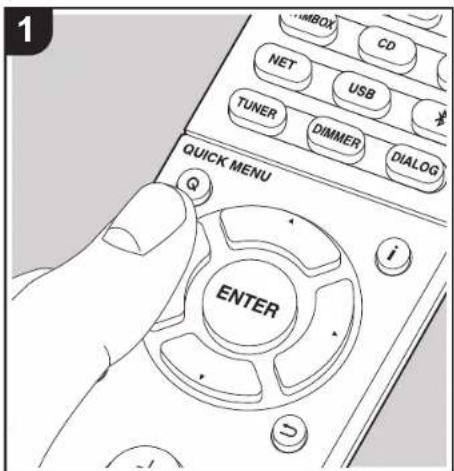
Pulsando el boton Q en el mando a distancia durante la reproduccion,可以更好star los ajustes de uso mas frequente, como la calidad del sonido, usando los menus en pantalla.
-
Pulse Q en el mando a distancia
-
Una vez que aparezca en la pantalla el Menurado, selección el contenido con / en el mando a distancia y pulse ENTER para confirmar su selección.
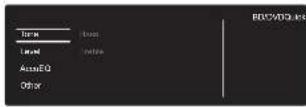
Modifique los valores iniciales de cada uno de los ajustes con los Curseores
- Para volver a la pantalla anterior, pulse 3. Para salir de los ajustes, pulse Q.
Tone
Bass: Intensifique o moderé el rango de graves de los altavoces delanteros.
Treble: Intensifique o moder e rango de agudos de los altavoces delanteros.
Level
Center: Ajusta el nivel del altovo central cuando se eschaça algoxonido.
Subwoofer: Ajusta el nivel del altovoz del subwoofer,mientras se escucha algo nido.
- El ajuste que realizó sera restaurado al estado previo cuandoonga la unidad en modo de esper.
AccuEQ
AccuEQ Room Calibration: Habilité o inhabilite la fonction del ecualizador que corrige la distorsión causada por el
ambiente acústico de la habitación. El ajuste se pueda establecer porSeparated para cada selector de entrada.
Cinema Filter: Ajusta la banda de sonido que fue procesada para melhor su rango de agudos para hacerla más adequada para el sistema de cine en casa.Esta función se pueda usar en los siguientes modos de audicion: Dolby Digital, Dolby Digital Plus, Dolby Surround, Dolby TrueHD, Multichannel, DTS, DTS 96/24, DTS-HD High Resolution Audio, DTS-HD Master Audio, DTS NeuralX, DTS Express, y DSD.
Other
AV Sync: Si el video va por detrás del audio, puis de retrasar el audio para corrigir la &, Se pueda establercer differentes ajustes para cada selector de entrada.
Music Optimizer: Mejora la calidad del audio comprimido. La reproduccion de sonido de archivos comprimidos con perdidas tales como MP3 sera mejorada. El ajuste se pueda establecer por分开ar para cada selector de entrada. La configuracion es efectiva en las señales de 48kHz o menos. La configuracion no es efectiva en las señales bitstream.
Late Night: Hace que los sonidos niños se oigan con fácilidad. Es muy utilise cuando necesita reducir el volumen al ver una pellicura muy tarde por la noche. Puede disfrutar del efecto únicamente cuando se reproducerientes de entrada de la série Dolby y DTS.
- El ajuste no pueda'utilizarse en los siguidentes casos.
-Si "3. Audio Adjust" - Dolby" - Loudness Management (一 P46) en el Menu de Setup esta establecido en Off" al reproducir Dolby Digital Plus o Dolby TrueHD
-Cuando la signal de entrada es DTS y "Dialog Control" no es 0 dB
Antes de empezar
Nombres de las piezas
Instalación
Configuración inicial
Reproducción
Información complementaria | Configuración avanzada | Otros
Dialog Control: Puede incrementar la porcion de dialogo del audio en pasos de 1 dB hasta 6 dB de modo que sea mas fácil oir los dialogos sobre el ruido de fondo.
- Esto no pueda establecerse para contenido que no sea DTS:X.
- Puede que el efecto no sea selectionable con algunos containidos.
Dialog Enhancement: Puede incrementar la porcion de dialogo del audio de modo que SEA más fácil oir los dialogos sobre el ruido de fondo.
- Esto no pueda establearse para reproduccion DTS:X.


Antes de empezar
Nombres de las piezas
Instalación
Configuración inicial
Reproduccion
Información complementaria | Configuración avanzada | Otros
Otras unidades
Reproduccion de audio y video desde differedes fuentes
Es possibleREENrucir audio y video desde differentes fuentes.Por example,puede reproducir audio desde el reprodctorde CDy video desde elreprodctordeBD/ DVD.Elprocedimiento enthiscase eselsiguiante:
- Pulse BD/DVD.
- Pulse CD
- Inicia la reproduccion en el reproductor de BD/DVD y el reproductor de CD.
Siga estas pasos para reproducir el video desde una fuentedistincta con el fin de adecuar el audio procede deuna fuente de entrada NET, USB o BLUETOOTH.
- Pulse NET, USB o para reproducir el audio.
- Pulse MODE en el mando a distancia youldra producir la entrada de video seleccionada inmediamente antes de this operation.
- Inicie la reproduccion de la fuente de entrada de video.
- Cada vez que pulse MODE se做不到 o se apagaré el videoo.

Antes de empezar > Nombres de las piezas > Instalacion > Configuracion inicial > Reproduccion
Información complementaria | Configuración avanzada | Otros
Información complementaria sobre las unidades del reproduCTOR
Debido a lasactualizaciones de firmware (el software delsystema)tras la compra o a cambio de firmware durante la produccion del producto, es possible que se produzcan adiciones ochangios en las functions disponibles en comparacion con las que se describen en el manual de instrucciones.
Para informacion sobre las functions del reproductor que se han añado ocaeado, consulte las siguientes referencias.
Información complementaria sobre las functions del reproductor
Haga Cli agui <<


Antes de empezar > Nombres de las piezas > Instalacion > Configuracion inicial > Reproduccion
Información complementaria | Configuración avanzada

Menu de configuración
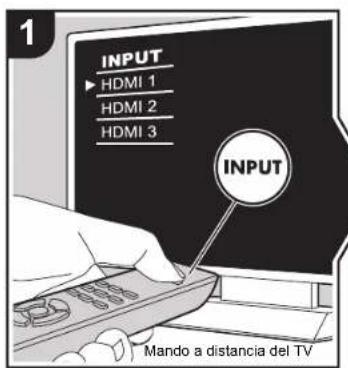
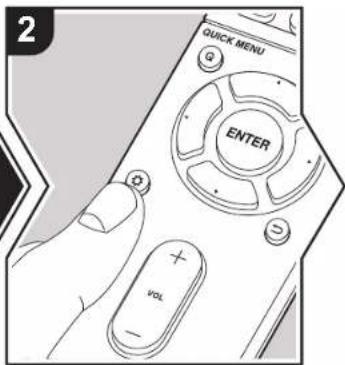
La unidad le permite configurar ajustes avanzados para brindarle una experiencia todaya mejor.
- Cambie la entrada en la TV a aquella asignada a launidad.
- Pulse on el mando a distancia.
- Una vez que aparezca en la pantalla el menu Setup, selección el contenido con / en el mando a distancia y pulse ENTER para confirmar su selección.
Modifique los values iniciales de cada uno de los ajustes con los cursores
- Para volver a la pantalla anterior, pulse
4. Para salir de los ajustes, pulse
1. Input/Output Assign
- TV Out / OSD
| 1080p -> 4K Upscaling | Cuando use un telesoror que sea compatible con 4K, las señales de video de 1080p se pueda mejor automatistically para salute a 4K. "Off (Valor predeterminado): Cuando no use esta funciona "Auto". Utilice esta función • Seleezione "Off" si su telesoror no es compatible con 4K. |
| Super Resolution Cuando | hayo colocazo "1080p -> 4K Upscaling" en "Auto", podrá selectionar el grado de corrección de la SERIAL de video, ya sea "Off" o entre "1" (débil) y "3" (fuerte). |
| OSD Language Selezione | el idioma de visualización en Pantalla. Ingles, alemn, francés, español, italiano, holandés, sueco |
> Antes de empezar > Nombres de las piezas > Instalación > Configuración inicial > Reproducción
Información complementaria | Configuración avanzada

| Impose OSD | Selección si desea o no la visualización de información en噎alla (OSD) en el televisor, por exemple, cuando ajuste el volumen o cuando cambie la entrada. "On (Valor predeterminado): Visualización en噎alla (OSD)做不到 en el televisor "Off": Visualización en噎alla (OSD) no做不到 en el televisor Es posible que la visualización en噎alla (OSD) no se muestre en función de la seals de entrada, incluso si se ha的选择aciono "On". Si no se visualiza la噎alla de operación, cambie laResolution del dispositivo conectado. |
| Screen Saver Ajuste el tiempo para iniciar el salvapantallas. Selección un valor de entre "3 minutes (Valor predeterminado)", "5 minutes", "10 minutes" y "Off". | |
2.HDMI Input
Puede embarcar la asignacion de entrada entre los selectores de entrada y los conectores HDMI IN.
| BD/DVD "HDMI 1 (HDCP 2.2)" a "HDMI 4 (HDCP 2.2)": Asigne el conector HDMI IN de su elección al selector de entrada BD/ DVD. Si no deseña asignar un conector, selección "----". Para Selección un conector HDMI IN ya asignado a otro selector de entradra, primero cambie la configuración del selector de entrada a "----". (El valor predeterminado es "HDMI 1 (HDCP 2.2)") | |
| CBL/SAT "HDMI 1 (HDCP 2.2)" a "HDMI 4 (HDCP 2.2)": Asigne el conector HDMI IN de su elección al selector de entrada CBL/ SAT. Si no deseña asignar un conector, selección "----". Para Selección un conector HDMI IN ya asignado a(other selector de entradra, primero cambie la configuración del selector de entrada a "----". (El valor predeterminado es "HDMI 2 (HDCP 2.2)") |
| GAME "HDMI 1 (HDCP 2.2)" a "HDMI 4 (HDCP 2.2)": Asigne el conector HDMI IN de su elección al selector de entrada GAME. Si no deseña asignar un conector, selección"—". Para selección un conector HDMI IN ya asignado a otro selector de entrada, primero cambie la configuración del selector de entrada a"—". (El valor predeterminado es "HDMI 4 (HDCP 2.2)"') | |
| STRM BOX "HDMI 1 (HDCP 2.2)" a "HDMI 4 (HDCP 2.2)": Asigne el conector HDMI IN de su elección al selector de entrada STRM BOX. Si no deseña asignar un conector, selección"—". Para selección un conector HDMI IN ya asignado a(other selector de entrada, primero cambie la configuración del selector de entrada a"—". (El valor predeterminado es "HDMI 3 (HDCP 2.2)"') | |
| CD | "HDMI 1 (HDCP 2.2)" a "HDMI 4 (HDCP 2.2)": Asigne el conector HDMI IN de su elección al selector de entrada CD. Si no deseña asignar un conector, selección"—". Para selección un conector HDMI IN ya asignado a(other selector de entrada, primero cambie la configuración del selector de entrada a"—". (El valor predeterminado es"—") |
| TV | "HDMI 1 (HDCP 2.2)" a "HDMI 4 (HDCP 2.2)": Asigne el conector HDMI IN de su elección al selector de entrada TV. Si no deseña asignar un conector, selección"—". Para selección un conector HDMI IN ya asignado a(other selector de entrada, primero cambie la configuración del selector de entrada a"—". (El valor predeterminado es"—") |
3. Digital Audio Input
Puede embarla asignacion de entrada entre los selectores de entrada y el conector DIGITAL IN OPTICAL. Si no desea asignar un conector, seleccion "----".
BD/DVD Asigne el selector de entrada BD/DVD. (El valor predeterminado es"----")
CBL/SAT Asigne el selector de entrada CBL/SAT. (El valor predeterminado es"----")
GAME Asigne el selector de entrada GAME. (El valor predeterminado es"----")
> Antes de empezar > Nombres de las piezas > Instalacion > Configuracion inicial > Reproduccion
Información complementaria | Configuración avanzada

| STRM BOX Asigne el selector de entrada STRM BOX. (El valor predeterminado es "----") |
| CD Asigne el selector de entrada CD. (El valor predeterminado es "----") |
| TV Asigne el selector de entrada TV. (El valor predeterminado es "OPTICAL") |
Las freecuencias de muestreo compatibles para senales PCM (estereo, mono) desde una entrada digital son de 32kHz,44,1kHz,48kHz,88,2kHz,96kHz o 16 bit,20 bit y 24 bit.
4. Analog Audio Input
PuedeCambiar la asignacion de entrada entre los selecadores de entrada y los conectores AUDIO IN. Si nodeaasignar un conector, seleccione"----".
| BD/DVD Asigne el selector de entrada BD/DVD. (El valor predeterminado es"-----") |
| CBL/SAT Asigne el selector de entrada CBL/SAT. (El valor predeterminado es"-----") |
| GAME Asigne el selector de entrada GAME. (El valor predeterminado es"-----") |
| STRM BOX Asigne el selector de entrada STRM BOX. (El valor predeterminado es"-----") |
| CD Asigne el selector de entrada CD. (El valor predeterminado es"AUDIO 1") |
| TV Asigne el selector de entrada TV. (El valor predeterminado es"-----") |
2. Speaker
Puede realizar转型发展 en entorno de conexion de los altavoces y modifier el volumen. Los ajustes se configuran automatamente cuando se utilizes AccuEQ Room Calibration. Este ajuste no vale seleccionarse si se connectan auriculas o el audio se emite desde los altavoces del TV porque "5.Hardware"-HDMI"-Audio TV Out"estayajustado enOn".
1. Distance
Ajuste la distancia desde cada altoz a la posicion de escucha.
| Front Left | (El valor predeterminado es "12.0ft") Este ajuste no se pueda選擇ar. Cuando se cambía el ajuste de "Center", este se cambía al本身就是 valor. |
| Center | Especifique la distancia entre cada altozo y la posición de escucha. (El valor predeterminado es "12.0ft") |
| Front Right | (El valor predeterminado es "12.0ft") Este ajuste no se pueda選擇ar. Cuando se cambía el ajuste de "Center", este se cambía al本身就是 valor. |
| Height Left | (El valor predeterminado es "12.0ft") Este ajuste no se我能- darvisionar. Cuando se cambía el ajuste de "Center", este se cambía al本身就是 valor. |
| Height Right | (El valor predeterminado es "12.0ft") Este ajuste no se我能- darvisionar. Cuando se cambía el ajuste de "Center", este se cambía al本身就是 valor. |
| Subwoofer | Especifique la distancia entre cada altozo y la posición de escucha. (El valor predeterminado es "12.0ft") |
- Puede modifier las unidades a distancia si pulsa MODE en el mando a distancia. Si la unidad está configurada en pies, podra realizar un ajuste entre 0,1 pies y 30,0 pies en incrementos de 0,1 pies. Si la unidad está configurada en metros, podra realizar un ajuste entre 0,03 m y 9,00 m en incrementos de 0,03 m.
> Antes de empezar > Nombres de las piezas > Instalación > Configuración inicial > Reproducción
Información complementaria | Configuración avanzada

- Level Calibration
| Front Left | Selección un valor entre "-12 dB" y "+12 dB" (en incrementos de 1 dB). Un tono de prueba se emitrá cada vez que cambie el valor. Selección el nivel deseado (El valor predeterminado es "0 dB"). |
| Center | Selección un valor entre "-12 dB" y "+12 dB" (en incrementos de 1 dB). Un tono de prueba se emitrá cada vez que cambie el valor. Selección el nivel deseado (El valor predeterminado es "0 dB"). |
| Front Right | Selección un valor entre "-12 dB" y "+12 dB" (en incrementos de 1 dB). Un tono de prueba se emitrá cada vez que cambie el valor. Selección el nivel deseado (El valor predeterminado es "0 dB"). |
| Height Left | Selección un valor entre "-12 dB" y "+12 dB" (en incrementos de 1 dB). Un tono de prueba se emitrá cada vez que cambie el valor. Selección el nivel deseado (El valor predeterminado es "0 dB"). |
| Height Right | Selección un valor entre "-12 dB" y "+12 dB" (en incrementos de 1 dB). Un tono de prueba se emitrá cada vez que cambie el valor. Selección el nivel deseado (El valor predeterminado es "0 dB"). |
| Subwoofer | Selección un valor entre "-15 dB" y "+12 dB" (en incrementos de 1 dB). Un tono de prueba se emitrá cada vez que cambie el valor. Selección el nivel deseado (El valor predeterminado es "0 dB"). |
| Dolby EnabledSpeaker to Ceiling | Establishca la distancia entre la barra de sonido y el techo.Seleccione entre "0.1ft/0.03m" y "15.0ft/4.50m" (unidades 0.1ft/0.03m). (El valor predeterminado es "6.0ft")Puede modificar las unidades (pies/metros) a distancia sipsalsa MODE en el mando a distancia. |
AccuReflex Puede mejor el efecto de reflejo desde el techo.
"On (Valor predeterminado)": Utilice esta funciona
"Off": No utilise esta funciona
> Antes de empezar > Nombres de las piezas > Instalacion > Configuracion inicial > Reproduccion
Información complementaria | Configuración avanzada

3. Audio Adjust
- Multiplex/Mono
| Multiplex Input Channel | Ajuste el canal de audio o idioma como canal de emisión cuando reproduzca audio multiplex o emissiones de TV multilingües, etc. "Main (Valor predeterminado): Sólo canal principal "Sub": Solo canal secundario "Main / Sub": Los canales principales y secundarios se emitirán al mesmo tiempo. Si se está reproduciendo audio multiplex, "1+1" se visualizará en la pantalla de launidad principal cuando se pulse en el mando a distancia. |
| Mono Input Channel | Ajuste el canal de entrada que se vaya a usar para la reproducción de cualquier fuente digital de 2 canales como Dolby Digital o fuente de 2 canales analógicos/PCM en el modo de audición Mono. "Left": Solo canal izquierdo "Right": Solo canal derecho "Left + Right (Valor predeterminado)"; Canales izquierdo y derecho |
- Dolby
| Loudness Management | Cuando reproduzca Dolby TrueHD, habilite la funciona de normalización deDSLgo que mantiene el volumen del dialgo en un determinación极高. Tenga en cuenta que cuando este ajuste está configurado como Off, la función Late Night que permite eschucar sonido involvente a un volumen bajo se fija en Off al producir Dolby Digital Plus/Dolby TrueHD. "On (Valor predeterminado): Utilice esta funciona "Off": No utilise esta funciona |
3.DTS
| DTS Auto Surround Cuando se introduce canalesDSL que incluyen información de canal ampliada, el modo de audicion optimo se seleccionará automatistically en functiOn de la informacion ampliada contentida en la senal de entrada y la configuracion del altovo de la unidad cuando se reproduca en el modo de auditorion con decodificacion directa. "On (Valor predeterminado): Utilice esta direccion"Off: El audio se reproduce empleando el mismo numero de canales en la senal de entrada en functiOn de la configuracion del allavoz de esta unidad. |
4. LFE Level
Ajuste el nivel de efecto de fecuencia baja (LFE) para las señales de la série Dolby Digital, la série DTS, PCM multicanal y DSD.
| LFE Level | Selección el nivel de efecto de fecuencia bajo (LFE) de cada tipo de SERIAL de "0 dB (Valor predeterminado)" a "-∞ dB". Si el efecto de sonido de baja fecuencia esblemado fuerte, selección "-20dB" o "-∞ dB". |
5. Volume
| Maximum Volume | Establezca el valor máximo paraatar un volumen demasiado alto. Seleeccione "Off (Valor predeterminado)" o un valor entre "30" y "49". |
| Headphone Level | Ajuste el nivel de salute de los auriculares. Seleeccione un valor entre "-12 dB" y "+"12 dB. (El valor predeterminado es "0 dB") |
> Antes de empezar > Nombres de las piezas > Instalacion > Configuracion inicial > Reproduccion
Información complementaria | Configuración avanzada

4. Source
1. IntelliVolume
Ajuste la diferencia del nivel de volumen entre los dispositivos conectados a la unidad. Seleectione el selector de entrada que desea configurar.
| IntelliVolume | Selección un valor entre "-12 dB" y "+"12 dB". Establishca un valor negativo si el volumen del dispositivo de destino es mayor que el de los demés y un valor positivo si es menor. Para comprobar el audio,尤其是在 la reproducción del dispositivo conectado. (El valor predeterminado es "0 dB") |
2. Name Edit
Establezca un nombre fácil para cada entrada. El nombre se做不到 en la pantalla de la unidad principal. Seleectione el selector de entrada que desea configurar.
| Name Edit | 1. Seleezione un Thick e sibbolo con los cursoro y pulse ENTER. Repita el procedimento para introducir 10 characteres o menos. "A/a": Cambia entre mayuclas y minuclas. (Tambien se alterna entre mayuclas y minuclas pulsando MODE en el mando a distancia) "←" →": Mueve el cursor a la direction de la flecha. "×" Elimina un Thick a la izquierda del cursor. "\" Flnsera un espacio. · Al pulsar CLEAR en el mando a distancia se borran todos los characteres introducidos. 2. Cuando terminne, selezione "OK" con los cursoro y pulse ENTER. El nombre de entrada se guardará. |
- Para asignar un nombre a una emisión de radio presintonizada, pulse TUNER en el mando a distancia, seleccion FM y seleccion el numero de preajustado.
- Este no se puedaajsurar si las entradas "NET", "USB" o "BLUETOOTH" estaras seleccionadas.
Audio Select
Selección la prioridad de la selección de entrada cuando haya varías>fuentes de audio conectadas a un selector de entrada. El ajuste se pueda estarleper por separado para cada botón selector de entrada. SeLECTIONe el selector de entrada que紊ea configurar.
| Audio Select "ARC": Al dar prioridad a la seals de entrada desde el TV compatible con ARC. · El ajuste se pueda selectionar únicamente cuando "5. Hardware" - "HDMI" - "Audio Return Channel" está en "Auto" yadic罢了 esté seleccionada la entrada "TV". "HDMI": Cuando se dé prioridad a la seals de entrada desde los conectores HDMI IN. · El ajuste se pueda selectionar únicamente cuando la entrada se asigna al connector HDMI en el ajuste "1. Input/Output Assign" - "HDMI Input". "OPTICAL": Cuando se dé prioridad a la seals de entrada desde los conectores DIGITAL IN OPTICAL. · El ajuste se pueda selectionar únicamente cuando la entrada se asigna al connector OPTICAL en el ajuste "1. Input/Output Assign" - "Digital Audio Input". "Analog": Para emitir siempre audio analógico independientelemente de la seals de entrada · El ajuste se pueda selectionar únicamente cuando la entrada se asigna al connector AUDIO IN en el ajuste "1. Input/Output Assign" - "Analog Audio Input". (V valor predeterminado: BD/DVD: HDMI, CBL/SAT: HDMI, GAME: HDMI, STRM BOX: HDMI, CD: Analog, TV: OPTICAL) | |
| PCM Fixed Mode | Selección si deseña fujar las seals de entrada a PCM (excepto PCM multicultural) cuando haya selectionado "HDMI", u "OPTICAL" en la configuración de "Audio Select". Coloque este elemento en "On" si se produce ruido o si se produce truncimiento al comienzo de una pista al reproducir fuentes PCM. Selección normalmente "Off (Valor predeterminado)". · AlCambiar "Audio Select" se cambia el ajuste a "Off". |
- El ajuste no se可以选择 cuando las entradas "TUNER", "NET", "USB", o BLUETOOTH" estar会选择ables.
> Antes de empezar > Nombres de las piezas > Instalación > Configuración inicial > Reproducción
Información complementaria | Configuración avanzada

Video Select
Si se ha seleccionado la entrada "TUNER", "NET", "USB", o "BLUETOOTH", pourrait configurar la entrada desdelaque se visualizaralé video eneltelevisor.
| Video Select "Last (Valor predeterminado): Seleccion la entrada de video reproduceda juste antes. "BD/DVD", "CBL/SAT", "GAME", "STRM BOX", "CD", "TV": Reproducir el video desde la entrada selectionacion. • Este ajuste es eficaz para un selector de entrada que esté asignado en "1. Input/Output Assign" - "HDMI Input". |
5.Hardware
1.HDMI
| HDMI CEC Si lo configura como "On", habilitaré el enlace de selección de entrada y除外aroniones de enlace con un dispositivo conforme con CEC-connectado mediante HDMI. "On": Utilice estaisión "Off (Valor predeterminado): No funciona estaisión AlCambiar esteajuste,apagueyencienda de nuevo la alimentaciónde todos los componentesconectados. Dependiendo del aparato de TV,podría tener que configurar un enlace enelTV. Si lo configura como"On" y cierra elmenú en pantalla,se visualizará el nombre de los componentes compatibles con CEC y"CEC On" enla pantalla de estaunidad. Elconsumo de energia en modo deesperaypeuedeaugentar si estáajustado como"On".(Dependiendo del estado del televisor,launidad entrará enelmode deespera normal). Sicciona el regulator del volumen de launidad cuando estasteajuste está configurado como"On" y elaudio se emite desdelos altavocés del televisor,el audio también se emitrádesiLos altavocés conectados a launities. Si deseaemitirdesólo uno delles,combie losajustesde launities o de la TV o bajoel volumen de launities. Si se producenumeratoránomalo con elajuste configurado como"On",cambielo a"Off". Cuandoconecta uncomponente incompatible con CEC o siniào está segurodésiesCompatible,configurethisajuste como"Off". |
> Antes de empezar > Nombres de las piezas > Instalacion > Configuracion inicial > Reproduccion
Información complementaria | Configuración avanzada

HDMI Standby Through
Cuando este se enquirya en una optiondistincta aOff",ustedcouldeproducirelviedo yelaudio de unreprodctorconectar porHDMIenletelevisioninclusi slaudadesteanodeespera.Solo se pueedecategorion"Auto"y"Auto(Eco)"si"HDMI CEC"estean "On".Si seleccionalogo distinto,coquelo"HDMI CEC"enOff."Elvalpredeterminadoes"Off")
- El consumo de energia en el modo de esperaurrenta si no está en "Off". "BD/DVD", "CBL/SAT", "GAME", "STRM BOX", "CD", "TV": Por exemple, si selección "BD/DVD", pueda reproducir el equipo conectado a el conector "BD/DVD" en el telesor incluso si launidad está en mode de眼看. Seleccione thisajuste si ha decidido que reproductor usar con esta func tion. "I'ast": Puede reproducir el video y el audio de la entrada.
"Last": Puede reproducir el video y el audio de la entrada selectionada justo antes de que launidad pase al modo de espera en el television. Si selecciona "Last",oulda�能ar la entrada de launidad con el mando a distancia incluso en el modo de espera.
"Auto", "Auto (Eco)": SeLECTIONE uno de这些ajustes cuando haya conectado un equipo que cumpla con elstandar CEC. Puede producir el video y el audio de la entrada seleccionada eneltelevisor, sinimportarqueintradaestaba seleccionadajusto antesde que launidadpasaraaloodeesperamediariente lafundaciondeenlareCEC.
- Para usar reproductores en el telesor que no cumplan con el estandar CEC, tendría que encender la unidad y cambiar a la entrada correspondiente.
- Si usa un telesor兼容 con el estandar CEC, pueda reducir el consumo de energia en el modo de espera的选择acion la option "Auto (Eco)".
Audio TV Out
Puede disfrutar del audio a工程技术 de los altavoces del telesor
m吲as esta unidad este encendida. "On": Utilice estaencion
"Off (Valor predeterminado): No utilise esta funciona
- El ajuste se fija en "Auto" si "HDMI CEC" está configurado como "On". Si modifica este ajuste, configure "HDMI CEC" como "Off".
- El modo de auditoría no se pueda携带 si "Audio TV Out" está en "On" y el audio se está emitiendo agravés de los altavoces del telesor.
- Dependiendo del ajuste de su televisor o de la SERIAL de entrada del componente, el audio podra la no emittirse a工程技术 de los altavoces del telector, inclujo si este ajuste está configurarlo como "On". En tal caso, el audio es enviado desde los altavoces de lainstitution.
- Si opera el regulator del volumen de estaunidad cuando esta recibe el audio procedente de los altavoces del televisor, el audio se emitirá desde estaunidad. Si no眼看 enviar el audio desde launidad, cambie launidad o los ajustes del TV, oreducza el volumen de launidad.
Audio Return Channel
Puede disfurar del sonido del telesor compatible con ARC
conectar al HDMI a trovés de los altavoces conectados a la
unidad.
Para usar esta referencia,coloque"HDMI CEC"en"On"por
anticipated.
"Auto": Cuando disfurte del sonido del televisor a工程技术 de los altvavoces connectados a lainstitution
"Off": Cuando no use la funciona ARC
Auto Lip SyncEsta configuración corige automatisticallyrialquier desincronizacionexistenteentrelesenafalesdevideoyde audio basandose en los datos del teilestor compatible con HDMI LipSync. "On (Valor predeterminado)":Seactivaralacorreccion automática. "Off":Se desactivaralacorreccionautomática.
> Antes de empezar > Nombres de las piezas > Instalación > Configuración inicial > Reproducción
Información complementaria | Configuración avanzada

2. Network
- Cuando la LAN está configurada con un DHCP, ajuste "DHCP" a "Enable" para configurar los ajustes automatistically. Para asignar direcciones IP fijas a cada componente, debenajsugar "DHCP" como "Disable" y asignar una direccion a estaunidad en "IP Address",adelmas deajsugar la informacion relacionada con su LAN, como la Subnet Mask y Gateway.
| Wi-Fi Conecte launidad a la red a工程技术 de un router de LAN alámbrica. "On": Conexión LAN inalámbrica "Off (Wired) (Valor predeterminado)". Conexión LAN por cable | |
| Wi-Fi Setup Puede configurar los ajustes de LAN inalámbrica pulsando ENTER cuando se visualiza "Start". • Consulte "3. Network Connection" (→P18) en Initial Setup para más información. | |
| Wi-Fi Status Se做不到a la información del punto de acceso conectado. "SSID": ElSSID del punto de acceso conectado. "Signal": La intensidad de la Signals del punto de acceso conectarido. "Status": Estado del punto de acceso conectarido. | |
| MAC AddressEsta es la direccion MAC de estaunities. Este valor especified para el componente y no se pueda cerrbar. | |
| DHCP "Enable (Valor predeterminado)": Configuración automatística mediante DHCP "Disable": Configuración manual sin DHCP Si selección "Disable", deben configurar "IP Address", "Subnet Mask", "Gateway" y "DNS Server"manualmente. | |
| IP Address | Muestra/Ajusta la direccion IP. |
| Subnet Mask | Muestra/Ajusta la mascarara de subred. |
| Gateway | Muestra/Ajusta la puerta de enlace. |
| DNS Server | Muestra/Ajusta el servidor DNS primario. |
| Proxy URL | Muestra/Ajusta la URL del servidor proxy. |
| Proxy Port | Muestra/ajusta el número del puerto del servidor proxy al introducir "Proxy URL". |
| Friendly Name | Cambie el nombre de esta unidadamente enotirosdispositivos conectados a la red por un nombre que puedareconcer fácilmente.Se encontrartra configurada como Onkyo HT-L05 * * * * * * enelmomento de la compra. (" * " representa los characteresalfanumericos que identifcan cada unidad)1. Pulse ENTER para visualizar la pantalla de Edic多万元. Seleccione un parcacter o simbolo con los cursoros y pulseENTER.Repitaleprocedimiento para introducir 31 caracterres o menos."A/a": Cambia entre mayuisculas y minuisculas. (Tambien sealternate entre mayuisculas y minuisculas pulsando MODE en elmando a distancia)"←""→:"Mueve el cursor a la direccion de la flecha." \( \langle \overline{\mathbf{x}}\rangle \): Elimina un parcacter a la izquierda del cursor." \( \sqcup \):Inserta un espacio.Al pulsar CLEAR en el mando a distancia se borran todos loscaracteres introducidos.3. Cuando terminale, seleccione "OK" con los cursoros y pulseENTER.El nombre de entrada se guardará. |
> Antes de empezar > Nombres de las piezas > Instalacion > Configuracion inicial > Reproduccion
Información complementaria | Configuración avanzada

| AirPlay Password | Puede establishecar una contraseña de hasta 31 characteres, de talmansera que solo los usuario registrados pueda usar AirPlay.1. Pulse ENTER para visualizar la pantalla de Ediciones.2. Selección un parácer o símbolo con lossolesores y pulseENTER.Repita el procedimiento para introducir 31 characteres o menos."A/a": Cambia entre mayúsculas y minúsculas. (Tambien sealtraa entre mayúsculas y minúsculas pulsando MODE en el mando a distancia)"←""→": Mueve el cursor a la direccion de la flecha."Elimina un parácer a la izquierda del cursor."Inserta un espacio.Para selección si enmascarar la contraseña con " * " omostrarla en texto sin formatting, pulse MEMORY en el mando a distancia.Al pulsar CLEAR en el mando a distancia se borran todos loscarteres introducidos.3. Cuando termine, selección "OK" con lossolesores y pulseENTER.Se guardará la contraseña introducida. |
| Usage Data Con el fin de | de mayor la calidad de nuestros productsyservicios, puede que nuestraEmpresa recopile información sobre su uso de la red. Selección "Yes" si acepta recopilemos dicha informatión. Selección "No" si no quiere que recopilemos dicha informatión. (El valor predeterminado es"No")Pued configurar estaisión après días de confirmar la Politéca de Privacidad. Si selección "Usage Data" y pulsa ENTER,aparecerá la Politéca de Privacidad. (La mesma pantalla tambiénse我院stra una vez cuando se configura la BTNóna de red.) Siacepta que recopilemos esta informatión, este ajuste tambiénpasará a ser "Yes". Tenga en cuenta que si acepta la Politéca dePrivacidad pero selección "No" para este ajuste, la informaciónno se recopilará. |
| Network Check | Puede comprobar la BTNóna de red.Pulse ENTER cuando aparezca "Start". |
-
Espere un momento si "Network" no está disponible para su selección. Aparecerá cuando se inicia la funciona de red.
-
Bluetooth
| Bluetooth | Selección si desea o no utilizes la funciona de BLUETOOTH. "On (Valor predeterminado): Habilita la conexión con un dispositivo habilitado con BLUETOOTH mediante el uso de la funciona de BLUETOOTH. Seleeccion "On" también al realizar various ajustes BLUETOOTH. "Off": Cuando no use la funciona BLUETOOTH |
| Auto Input Change | La entrada de lainstitution cambiará automatistically a "BLUETOOTH" quando la conexión a lainstitution se realice desde un dispositivo habilitado con BLUETOOTH. "On (Valor predeterminado): La entrada pasará de inmediato a ser "BLUETOOTH" cuando se conecte un dispositivo habilitado con BLUETOOTH. "Off": La funciona está desactivada. Si la entrada no se cambía automatistically, ajuste en "Off" y cambie la entrada manualmente. |
| Auto Reconnect | Esta funciona volverce a conectar automatistically al dispositivo habilitado con BLUETOOTH conectado pormitsima vez cuando se cambía la entrada a "BLUETOOTH". "On (Valor predeterminado): Utilice esta funciona "Off": No utilise esta funciona Puede que this no funciona con algunos dispositivos habilitados con BLUETOOTH. |
> Antes de empezar > Nombres de las piezas > Instalacion > Configuracion inicial > Reproduccion
Información complementaria | Configuración avanzada

| Pairing Information | Puede inicializar la información de emparejimiento guardada en estainstitution. Al pulsar ENTER cuando se visualiza "Clear" se inicializa la información de emparejimiento almacenada en estainstitution. ·Estamericano no inicialia la información de emparejimiento en el dispositivo habilido con BLUETOOTH. Al emparejar lainstitution de nuevo con el dispositivo, asegúrese de barrar la información de emparejimiento del dispositivo habilido con BLUETOOTH de antemano. Para Obtener información sobre como barrar la información de emparejimiento, consulte elmanual de instrucciones del dispositivo habilido con BLUETOOTH. |
| Device Muestra el nombre del dispositivo habilido con BLUETOOTHconductado a lainstitution. ·El nombre no se visualiza cuando el "Status" sea "Ready" y "Pairing". | |
| Status Muestra el estado del dispositivo habilido con BLUETOOTHconductado a lainstitution. "Ready": No emparejado "Pairing": Emparejado"Connected": Correctamente conectado | |
-
Espere un momento si "Bluetooth" no está disponible para su selección. Aparecerá cuando se incide la función de BLUETOOTH.
-
Power Management
| Sleep Timer Permitte que lachaft entre en modo de espera automatistically cuando pase el tiempo Shopspecialido. Seleeccione"30 minutes", "60 minutes" y "90 minutes". "Off (Valor predeterminado)"; No coloca lachaft automatistically en el mode de espera. | |
| Auto Standby Este ajuste | pone lachaft en modo de espera automatistically después de 20 horas de inactividad sin ningún tipo de entrada de audio o video.(Cuando "USB Power Out at Standby" o "Network Standby" está activado, este se convierte en el mode HYBRID STANDBY que reduce al minimum el aumento de consumo de energia). "On": Lachaft pararomatically almode de espera ("ASb"se要坚持rá iluminado)."Off"(Valor predeterminado): Lachaft no pararomatically almode de espera."Auto Standby"aparecerá en la pantalla de estachaft y en la pantalla del televisor 30seguidos antes de que se active el modo de espera automatístico. |
| Auto Standby in HDMI Standby Through | Habilite o inhabilite elmode "Auto Standby"m吲ras "HDMI Standby Through" estáactivado.On": Elajuste sehabilara."Off": Elajuste se inhabilitará.Esteajuste no sepuce configurar como "On"si "Auto Standby"está configurado como "Off". |
| USB Power Out at Standby | Losdispositivosconectadosalpuerto USB reciben suministro de electricidad incluso cuando estachaft esté en mode de espera cuando estafunciónesté en "On"(El valor predeterminado es "Off")Cuando seusaestáfunção,elconsumo deenergiaaugmente,aquenlachaftesencuentree mode de espera,sin embargo, elaugento enelconsumo deenergiasemantene enelminimo cuando entra automatistically almode HYBRID STANDBY, enelcual solamentefuncionan los circuitosesenciales. |
> Antes de empezar > Nombres de las piezas > Instalacion > Configuracion inicial > Reproduccion
Información complementaria | Configuración avanzada

| Network Standby Cuando esta funciona está en "On (Valor predeterminado)", usted puedaactivar la alimentación de la unidad agravés de la redutilizando una aplicación que pueda controlar esta unidad.·Cuando se usa "Network Standby",el consumo de energiaaumenta incluso cuando la unidad está en modo deespera.Sin embargo, el,aumento en elconsumo de energia sa Mantiene en elminimo ingresando automàticamente almode HYBRID STANDBY, en elcual solamente的功能a el circuitoesencial.Puede que"Network Standby",que suprimel Consumo deenergia,se inahilite en caso deperdida de la conexión dered. Utilice el botón de encendido del mando a distancia o deluna unidad principal para encender el equipo si this occurre. | |
| Bluetooth Wakeup | Estafunción activa la unidad cuando está en el mode del espacenectando undispositivohabilitado con BLUETOOTH."On":Utilice esta función"Off(V valor predeterminado):Noutilice esta función·Cuando seajusta estafunción como"On",se incrementale Consumo deenergia incluso cuando la unidad está enelmodo deespera.Sin embargo,el,aumento en elconsumo deenergia sa Mantiene en elminimo ingresandoautomàticamente almode HYBRID STANDBY, en elcualsolamente的功能a el circuitoesencial.·Esteajustesijiain "Off"si "5.Hardware"- "Bluetooth"- "Auto Input Change"está configurado como "Off". |
- Espere un momento si "Network Standby" y "Bluetooth Wakeup" no está disponible para su selección. Aparecerá cuando se inicia la función de red.
6. Miscellaneous
1.Tuner
| FM Frequency Step | Selección un paso de Frequencia en función de su zona de residencia. Selección "0.2 MHz (Valor predeterminado)" o "0.05 MHz". • cuando se cambía este ajuste, se borran todos los preajustes de radio. |
- Firmware Update
| Update Notice La disponible de unaactualizaciónde firmware se Detectadaa través de la red."Enable (Valor predeterminado): "Descripción deactualizaciones"Disable": No notifiesactualizaciones | |
| Version Se visualizará la version actual del firmware. | |
| Update via NET | Pulse ENTER para selecciónar si deseaactualizar el firmware a través de la red.Noindrasedecisiónar este ajuste si no dispone de acceso a Internet o si no hay nada queactualizar. |
| Update via USB | Pulse ENTER para selecciónar si deseaactualizar el firmware a través de USB.Noindrasedecisiónar este ajuste si el dispositivo del almacenimiento USB no está conectado o si no hay nada queactualizar en el dispositivo del almacenimiento USB. |
- Espere un momento si "Firmware Update" no está disponible para su selección.
Aparecerá cuando se incide la función de red.
3. Initial Setup
Puede llivaracabo la Initial Setupdeselennu Setup.
- Espere un momento si "Initial Setup" no está disponible para su selección. Aparecerá cuando se incide la�性 de red.

4.Lock
| Setup Parameter Bloquee el menu Setup para proteger los ajustes. "Locked": El menu está bloqueado. "Unlocked (Valor predeterminado)". El menu está desbloqueado. |
5. Load Default
| Load Default | Reinicie lainstitution para devolver los ajustes al estado que tenian en el momento de envío. La restauración habrá finalizzato cuando en la pantalla aparezca "Clear" y lainstitution cambie al modo de esperas. Sus ajustes también se inicializarán cuando reinicie lainstitution; en consecuencia, anote sus ajustes antes de comenzar el proceso de reinicio. |
> Antes de empezar > Nombres de las piezas > Instalacion > Configuracion inicial > Reproduccion
Información complementaria | Configuración avanzada

Actualización de Firmware
Función deactualizaciónde esta unidad
Lainstitution dispone de unamericano que permiteactualizar el firmware (el software delsystema) a través de una red o del puerto USB. Estosnos permite lllevar a caboolestas de diversas operaciones yañadircharacteristicas.
comoactualizarelfirmware
Existen dos métodos deactualización de firmware: por medio de la red y por medio del USB. Laactualización podría queriraproxadamente 20 horas para completarse mediante cualesra de los métodos: por medio de la red o por medio de USB. Además, los ajustes actuales estar garantizados independientelement del método utilisé para laactualización.
Tenga en conta que si conecta la和地区 a una red, puede que aparezcan notifications sobreactualizaciones de firmware en la pantalla. Para ejectar laactualizacion, seleccion "Update"con los botones de cursor del mando a distancia y pulse ENTER. Se visualizarao"Completed!" cuando se haya completado laactualizacion.
- Para Obtener la informacion más reciente de lasactualizaciones, visite el Sitio web de notrea Empresa.No es necessarioactualizarel firmware de la unidad si nohayactualizaciones disponibles.
- Antes de realizar laactualizacion,aseguere de que el microfono de configuracion del altovo no este connectado.
-
Durante unaactualizacion, no
-
Desconecte y vuelva a conectarrialquier cable, dispositivo de almacenamento USB, microfondo o auricULARes de configuracion de altavoz, ni realice贯穿una operation en el componente como por exemple apagarlo
- Acceso a estaunidad desde un PC o smartphone usingaupon aplicacion
Descargo de responsabilidad: El programa y la documentacion en linea includa se le proporcionan para que los use bajo su propria responsabilidad.
No nos haremos responsables yusted no podra recurrir los daños causados por cualquier reclamación de cualesquier tipo relacionada con el uso del programa o la documentación adjunta en linea, a pesar de la teorla legal, y sin importar si surge en agrvio o contrato.
En;nún Case seremos responsables ante usted o ante cerceros porrialquier daño especial, indirecto, incidental o consecuencial de ningún tipo, incluido pero no limitado a la compensación, reemplós o daños a consecuencia de perdidas de ganancies actuales o eventuales, perdida de datos o porrialquier otherazon.

Actualización del firmware a工程技术 de la red
- Verifique que laupon esteencendida,yque estegarantizada laconexionaInternet.
- Aquare el componente del controlador (PC, etc.) conectado a la red.
- Detengarialquier reproduction de radio por Internet,
dispositivo de almacenamento USB o contenido de servidor. - Si "5. Hardware" - "HDMI" - "HDMI CEC" en el menu
- Setup está configurado como "On", Cambielo a "Off".
- La descripciónoulda diferir de la visualización en pantalla pero ese no cambiará la forma de operar o la funciona.
- Cambie la entrada en la TV a aquella asignada a la unidad.
- Pulse en el mando a distancia.
- SeLECTION "G. Miscellaneous" - "Firmware Update" - "Update via NET" con los corsores en esteorden y pulse ENTER.
> Antes de empezar > Nombres de las piezas > Instalacion > Configuracion inicial > Reproduccion
Información complementaria | Configuración avanzada

- Si "Firmware Update" está en gris y no se可以选择ar, espere un momento hasta que se inicia.
- No podra selectionar "Update via NET" si no hay nada queactualizar.
-
Pulse ENTER con "Update" selecionado para iniciar laactualização.
-
Durante laactualizacion,la pantalla del TV podria ponser en negro dependiendo del programa deactualizacion.En ese caso,compruebe el progreso en la pantalla de esta unidad.La pantalla del TV permanecera en negro hasta que se complete laactualizacion y se haya encendido可以更好mente la alimentacion.
-
Se visualizaría "Completed!" cuando se haya completado laactualización.
-
Pulse ON/STANDBY en launidad principal para pagar launidad al modo de espera. El proceso se ha completado y su firmware se haactualizzato a la ultima version.
No use en el mando a distancia.
Si se visualiza un mensaje de error: Cuando ocurre un error, aparece el mensaje * - ** Error en la pantalla de esta和地区. ( representa un caracter alfanumérico.) Compruebe losville:
- -01, -10: No se encontré el cable Ethernet. Conecte el cable Ethernet correctamente.
-
02, 03, 04, 05, 06, 11, 13, 14, 16, 17, 18, 20, *21: Error de connexion a internet. Comprue louve分别为:
-
El router está encendido.
-Esta unidad y el router está conectados agravado de la red
Pruebe a desconectar y, a continuacion, vuela a conectar la alimentacion de la unidad y el router. Esto podraSolutionarle problema.Si ain no peute conectarse a Internet, el servidor DNS o el servidor proxy podrkan estar inactivos temporalmente. Compruebe el estado de service de su proveedor ISP.
- Otros: Desconecte y enseguida vuela a conectar el cable de alimentacion de CA, y vuelva a repetir los pasos desde el inico.
Actualizacion medlante USB
-
Prepare un dispositalo de almacenamento USB de 128 MB o superior. Formato delsystema de archivos FAT16 o FAT32.
-
Los medios insertados en un lector de tarjetas USB no se pueda usar para esta funciona.
-
Los dispositivos de almacenamento USB con referencia de seguidad no son compatibles.
-
Los concentradores USB y los dispositivos USB confuncion de concentrador no son compatibles.No conecte a la unidad these dispositivos.
-
Elimine los datos almacenados en el dispositivo de almacenacimiento USB.
- Apague el componente del controlador (PC, etc.) conectado a la red.
- DetengaIGNAL de radio por Internet, dispositivo de almacenimiento USB o contenido de servidor.
- Si "5. Hardware" - "HDMI" - "HDMI CEC" en el menu Setup está configurado como "On", Cambielo a "Off".
- Algunos dispositivos de almacenimiento USB podrian requireirmuchio tiempoparacargas,podrian no cargarsecorrectamente, o podrian no ser alimentadoscorrectamente dependiendo del dispositivo o de su
contenido.
- No asumiremossingularresponsabilitad porquelquier perdida o dayo de datos, ni por fallos dealmacenamento resultantes del uso del dispositivo dealmacenamento USB con esta unidad. Agradecemos su compensacion.
- La descripciónoulda diferir de la visualización en噎alla pero esno cambiarála forma de operar o lafunción.
- Conecte el dispositivo de almacenimiento USB a su PC.
- Descargue el archivo de firmware desde el situo web de
nuestraEmpresa a su PC y descriminalo. Los ARCHivos de firmware son nombrados de la?sigue
manera:
ONKATM0001_A50000AAAASAO_***.zip Descomprima el ARCHivo en su PC. El numero de ARCHivos y carpetas descomprimidos varia dependiendo del modelo.
- Copie todos los ARCHivos y carpetas descomprimidos a la carpeta raíz del dispositivo de almacenamento USB.
Asegürese de copiar los ARCHivos descomprimidos. -
Conecte el dispositivo de almacenimiento USB al puerto USB de la�性 principal.
-
Si conecta una unidad de disco duro USB al puerto USB de la unidad, le recomendamos que utilize el adaptorador de CA para alimentarlo.
-
Si el disposito de almacenamento USB ha sido particionado, cada sección sera tratada como un disposito independiente.
-
Cambie la entrada en la TV a aquella asignada a lainstitution.
-
Pulse en el mando a distancia.
> Antes de empezar > Nombres de las piezas > Instalacion > Configuracion inicial > Reproduccion
Información complementaria | Configuración avanzada

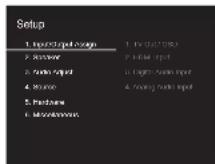
7. SeLECTION "6, Miscellaneous" - "Firmware Update" - "Update via USB" con los corsores en esteorden y pulse ENTER.

Si "Firmware Update" está en gris y no se pueda selectionar, espere un momento hasta que se inicia
- No podrá的选择器 "Update via USB" si no hay nada queactualizar.
-
Pulse ENTER con "Update" selecionado para iniciar laactualization.
-
Durante laactualizacion,la pantalla del TV podria ponsere en negro dependiendo del programa deactualizacion.En ese caso,compruebe el progreso en la pantalla de esta unidad.La pantalla del TV permanecera en negro hasta que se complete laactualizacion y se haya encendido可以更好mente laalimentacion.
- Durante laactualizacion, no apague ni desconnecte y yueva a conectar el dispositivo de almacenamento USB.
- Se visualizará "Completed!" quando se haya
completado laactualizacion.
- Retiree el disposito de almacenamento USB de esta unidad.
10.Pulse ON/STANDBY en launidad principal para pagar launidad al modo de espera. El proceso se ha completado y su firmware se haactualizo a la ultima version.
No use en el mando a distancia.
Si se visualiza un mensaje de error: Cuando ocurre un error, aparece el mensaje * -** Error en la pantalla de esta个多. ( representa un paracter alfanumérico.) Compruebe lo作為:
-
- -01, * -10: No se encontró el dispositivo de almacenimiento USB. Compruebe que el dispositivo de almacenimiento USB o el cable USB está correctamente insertados en el puerto USB de estaunitiesa.
Conectar el disposito almacenamento USB a una fuente de alimentacion externa si tiene su propria fuente de alimentacion.
-
- -05, * -13, * -20, * -21: El archivo del firmware no está presente en la carpeta raiz del dispositivo de almacenimiento USB o el archivo de firmware es para除外.; Vuelva a intentarlo desde la descarga del archivo de firmware.
- Otros: Desconecte y enseguida vuelva a conectar el cable de alimentacion de CA, y vuelva a repetir los pasos desde el inicio.
> Antes de empezar > Nombres de las piezas > Instalacion > Configuracion inicial > Reproduccion
Información complementaria | Configuración avanzada

Resolución de problemas
Antes de iniciaar el procedimiento
El problema puede SOLUTIONarse simplement encendiendo y apagando la alimentacion o desconectando/conectaro el cable de alimentacion, lo cuales es más sencillo que el procedimiento de connexion, ajuste y operation. Intente las medidas simples tanto en launidad como en el dispositivo conectado. Si el problema es que el video o el audio no son enviados o que no funciona la operacion enlazada a HDMI, disconnectar/conectar el cable HDMIedia para ser la solution. Apaneque el dispositivo conectado a estainstitution, despues desconnecte y vuela a connectar el cable.Durante la reconexion,onga calidad de no doblar el cable HDMI bajo a que si se dobla el cable podrila no ser insertadocorrectamente.
-Estaunidad contiene un microPC para el procesamento de sénáles y las configuraciones de control. En muy raras situaciones, interferencias graves, ruidos provenrientes de una fuente externa o electricidad estàtica podrnan causar su bloqueo. En el remoto caso de que este evento sueceda, desconnecte el cable de alimentación de la toma de corriente, espere al menos 5segundos y enseguida conéctelo nuevomente.
- No nos haremos responsables por reparaciones de los daños (tales como los+pagos por alquiler de CD) debidos a las grabaciones realizadas sin elto causadas por un malfuncionamento de la unidad. Antes de grabar datos importantes, aseguresse que el material sera grabado correctamente.
Si el funciona lo se vuelte inestable
Pruebeareiniciarla unidad
Puedeccionarse reiniciando la unidad. Despues de cambarla unidad al modo de espera,mantega pulsado ON/STANDBY en la unidad principal durante 5o mas seguidos para reinicrar la unidad. Losajsentes de la unidad se mandtran.) Si reinicrar la unidad no soluciona el problema, pruebe a desconectar yvoltar a conectar la
alimentacion de la unidad ythers componentes conectados.
Restauración de la unidad (esto restaura la configuración predeterminada de fibrica)
Si reinicuar launidad no soluciona el problema, restaurar launidad al estado en el que se encontrarba en elmomento deenvio podraSolutionar el problema. Sus ajustes también seinitializaran cuando reinicie launidad; en consecuencia,anote sus ajustes antes de seguir these pasos.
- Pulse en el mando a distancia, seleccione "6. Miscellaneous" - "Load Default" en la pantalla Setup y pulse ENTER.
- Selección "Yes" y a continuación pulse ENTER.
- Launidad pasado al modo de esperay y los ajustes se reinicieran.
■ Allimentación
No se pueda conectar la unidad
- Asegürese de que el cable de alimentación está correctamente conectado en la toma de corriente.
- Desconecte el cable de alimentacion de la toma de corrente, espere 5 segundos o más y conectelo nuevomente.
La unidad se apaga inesperadamente
- Launidadocaustamente al modo de esperar cuando funciona el ajuste "5. Hardware" - "Power Management" - "Auto Standby" en el menu Setup.
- Puede que la fonction del circuito de proteccion se ha ya activado como consecuencia de un aumento de temperatura anomalo en launidad principal. Si es lo ocurre, la alimentacion seVyolvera a apagar despues de que haya encendido launidad de nuevo. Compruebe que launidad dispongha de spacinguficiente para la ventilacion a su alrededor, espere a que launidad principal se enfrie lo suficiente e intente encenderla de nuevo.
ADVERTENCIA: Si sale humano o percibe un olor o un ruido anomal proveniente de la unidad, desconnecte el cable de alimentacion de la toma de corriente inmediamente ypongase en contacto con el distribuidor o con el service de soporte专业技术e de notrea Empresa.
Audio
- Asegürese que el micrófono de configuración del altovo no está connectado.
- Confirme que la connexion entre el conector de salute en el dispositivo y el conector de entrada en estaunidad sea correcta.
- Aseguere de que ninguno de los cables de conexión estén retorcidos, doblados o dfáidos.
- Si parpadea el indicator MUTING en la pantalla, pulse en el mando a distancia para desactivar el silencio.
- Cuando está connectados los auriculares al conector PHONES, no se emite nunca sonido desde los altavoces.
- Si "4. Source" - "Audio Select" - "PCM Fixed Mode" en el menu Setup está configurado como "On", no se reproducirá ningún sonido cuando se Transmitten señales distinctas de PCM. Cambie el ajuste a Off.
Compruebe lo seguiente si lo descririto anteriormente no soluciona el problema:
El televator no emite sonido
- Cambie el selector de entrada de esta�性idad a la posicion de la terminal a la cuales está conectado el televisor.
- Si el tevisor no es compatible con la función ARC, jusqu'à con la connexion por HDMI, connecte el tevisor y la unidad mediante un cable optico digital o un cable de audio analógico.
> Antes de empezar > Nombres de las piezas > Instalacion > Configuracion inicial > Reproduccion
Información complementaria | Configuración avanzada

No hay sonido del reproductor conectado
- Cambie el selector de entrada de esta�性idad a la posicion de la terminal a la cuales está conectado el reproductor.
- Compruebe el ajuste de la calidad de audio digital en el componente connectado. En algunos consolas de videojuegos, tales como aquellas compatibles con DVD, el ajuste predeterminado es OFF.
- Con algunos discos DVD-Video, tiene que seleccionar un formatting de calidad de audio desde un menu.
La barra de sonido no produce sonido
- Dependiendo de la fuente y del modo de auditoría actual, es possible que no se esté produciendo mucho sonido. Seleectiono othero mode of audicn para ver si se emite algin sonido.
El subwoofer no produce sonido
- Asegürese de que el cable de alimentación del subwoofer está correctamente conectado en la toma de corrente.
- Compruebe que el LINK LED del subwoofer está iluminado. Si está parpadeando, siga el procedimiento descripto a continuacion para eqparejar la unidad principal y el subwoofer.
1.Mantenga pulsado LINK en el panel trasero del subwoofer hasta que cambie la velocidad de parpadeo de LINK LED.
2.Miantras pulsa TUNING en la parte delantera de la.
unidad principal, pulse LISTENING MODE.
En la pantalla de la unidad principal se visualiza "Pairing".
3.Cuando se visualiza "Paired" en la pantalla de la unidad principal y se illumina LINK LED en el subwoofer, el emparejamento se ha completado.
- El sonido peutEARleterse dependiendo de la recepcion.Acerque el subwoofer a la unidad principal siesto ocurre.Si existen obstaculos en el camino, intente retrarlos.
- Cuando reproduce material original que no contiene informacion en el canal LFE, el subwoofer no produce sonido.
Se peutesecucharruido
- Usar abrazaderas para cables para unir los cables RCA con los cables de alimentacion, el cable de connexion de la barra de sonido, etc. pueda reducir el rendimiento del audio, por lo tanto, evitelo.
- Un cable de audio podra está captando interferencias. Intente reposicionar sus cables.
El principio del audio recibido a工程技术 de HDMI no se puedaoir
- Debido a que se requiere más tiempo para identificar el formatting de una SERIAL HDMI en comparación con otheras sesfiales de audio digitales, la calidad de audio podra no inicia inmediamente.
El sonido bajo de repente
- Cuando la temperatura dentro de launidad principal supera ciertos grados durante largos periodos, el volumenoulda bajo automatisticamente para proteger los circuitos.
Modos de audicion
- Para disfrutar de una reproduccion envolvente digital, como Dolby Digital, es necessario que las señas de audio atraviesen una conexion mediante un cable HDMI o un cable optico digital. La calidad de audio debe ajustarse como calidad de secuencia de bits en el reproductor de discos Blu-ray u或者其他 dispositivos connectados.
- Pulse en el mando a distancia varias veces para携带la pantalla de estaunidad para comprobar el formattingo entrada.
Compruebe lo seguiente si lo descririto anteriamente no
soluciona el problema:
No se pueda seleccionar el modo de audicion desedo
Dependiendo del estado de connexion del alvazo, algunos modelos de audicina no se pueda selectionar. ( 30)
No hay sonido con Dolby TrueHD, Dolby Atmos, DTS-HD Master Audio y DTS:X.
- Si no可以选择 emitir formatos como Dolby TrueHD, Dolby Atmos, DTS-HD Master Audio o DTS:X de acuerdo con el formatting de la fuente, en los ajustes delroductor de discs Blu-ray pruebe a ajustar "BD video supplementary sound" (o recodificar, sonido secundario, audio adicional para video, etc.) en "Off". Cambie el modo de auditoría para cada fuente antes deavianiar elajuste para confirmar.
Acerca de las señales DTS
- En el caso de los medios que cambian de repente de DTS a PCM, pueda que la reproduccion PCM no se inicia de inmediato. En tales casos, deben detener su reproductor durante 3segundos y, a continuacion, reanudar la reproduccion.
- Con algunos reproductores de CD y LD, no sera possible reproducir correctamente el material DTS aun cuando su reproductor está connectado a una entrada digital en estaunities. Este se debe usualmente a que la secuencia de bits DTS ha sido procesada (es decir, hacaeado el nivel de salute, la tasa de muestreo o la respuesta de fecuncia) y launities no la recono como sealing DTS genuina. En tales casos, podra escuchar ruido.
- AlREENa:Al reproductor material de un programa DTS, el usar la func tion de pausa, avance rapiido o retroceso rapiido en su reproductor podria produir un ruido corte audible. Este no es un mal configuracionl.
> Antes de empezar > Nombres de las piezas > Instalación > Configuración inicial > Reproducción
Información complementaria | Configuración avanzada

Video
- Confirme que la connexion entre el conductor de salute en el dispositivo y el conductor de entrada en esta unidad sea correcta.
- Asegürese de que ninguno en los cables de connexion STL estén retorcidos, doblados o dafiados.
- Cuando laImagen del TV está desenfocada o no es nitida, elcede de alimentacion o los cables de conexion de lachaft podieran tener interferencias. En ese caso,mantenga la distancia entre el cable de la antenna de TV y los cables de lachaft.
- Asegürese de que el cambio de las pantallas de entrada sea correcto en elazo del monitor, tal como un TV.
Compruebe lo significue si lo descrito anteriorsmente no soluciona el problema:
No hay video
- Cambie el selector de entrada de esta�性idad a la posicion de la terminal a la cuales está conectado el reproductor.
No hay imagenes desde una fuente conectada a una terminal HDMI IN
- Para visualizar video desde el reproductor conectado al teovisor吲nlas unidad estan en el mode de espera, necessitaractivar"5.Hardware"-HDMI Standby Through"en el menu Setup.Consulte ( 49) si desea informacion sobre HDMI Standby Through.
- Compruebe si "Resolution Error" se visualiza en la pantalla de estainstitution cuando la entrada de video a工程技术 del conductor HDMI IN no se visualiza. En este caso, la TV no es compatible con la resolution de la entrada de video desde el reproductor. Cambie el ajustes en el reproductor.
- No se garantía una operación flúble con un adaptordator HDMI-to-DVI. Además, las señales de video desde un PC no son compatibles.
Parpadeo de las imagenes
- Es possible que laResolution del reproductor no sea compatible con laResolution del televisor. Si hacketado el reproductor a estaunidad con un cable HDMI,intaente cabiar laResolution de salute en el reproductor. Internacional不错 para si cambia el modo de la pantalla en el televisor.
El video y el audio no está sardonizados
- Podría retrasarse el video en relacion con el audio deponiente los ajustes y las conexiones con su television. Paraaabstar, pulse Q en el mando a distancia, y seleccione "Other" - "AV Sync" en el "Quick Menu".
■ Operación enlazada
No hay operation enlazada con dispositivos compatibles con CEC, por exemple, un televator
La recepción de radio es deficiente o hay mucho ruido.
- Yuelva a comprobar la connexion de la antenna.
- Aleje la antenna del cable de connexion de la barra de sonido o del cable de alimentacion.
Aleje la unidad de su TV o PC. - Los autos y los aviones que pasan puede occasionar interferencias.
Las paredes de concreto debilitan las senales de radio. Escuche la emisora en mono. - Puede que la Reception FM se vuela más nitida si utilizes el conductor de la antenna en la pared que se usa para el televisor.
■ BLUETOOTH referencia
- Intente conectar/descocectar la alimentacion de la unidad e intente encender/apagar el dispositivo habilido con BLUETOOTH. Reiniciar el dispositivo habilido con BLUETOOTH podria ser efectivo.
- Los dispositivos habilitados con BLUETOOTH deben ser compatibles con el perfil A2DP.
- Cerca de dispositivos tales como unorno microondas o untelefoninalambrico,los cuales usan ondas de radio en el rango de 2,4 GHz,ouldra producirse una interferencia de ondas de radio,la cui desactiva el uso de esta unidad.
- Si existe un objet métálico cerca de launities, la conexión BLUETOOTHooth podría no ser possible, ya que el metal pueda tener efectos sobre las ondas de radio.
Compruebe lo seguiente si lo descripto anterionmente no soluciona el problema:
No se pueda conectar con estaunidad
- Comprueque que la fonction BLUETOOTH del disposito con technologia BLUETOOTH estehabilitada.
La reproduccion de música no está disponible en la unidad ni siquiera afterwards de una connexion exitosa a travers de BLUETOOTH
- Cuando el volumen de audio de su dispositivo habilido con BLUETOOTH está ajustado en un nivel bajo, la reproduccion de audio podra no estar disponible. Suba el volumen en el dispositivo habilido con BLUETOOTH.
- Puede que algunos dispositivos habilitados con BLUETOOTH estén equipados con un selector de envío/reception.Seleccion el modo de envio.
- Dependiendo de las caracteristicas o specifications de su dispositivo habilidades con BLUETOOTH,可以更好 que la reproduccion en estaupon no sea possible.
El sonido se interruppe
- Es posible que haya algo in problema con el dispositivo
> Antes de empezar > Nombres de las piezas > Instalación > Configuración inicial > Reproducción
Información complementaria | Configuración avanzada

habilitado con BLUETOOTH. Compruebe la informacion en el Internet.
La calidad del audio es mala après de conectar el dispositivo habilido con BLUETOOTH
- La recepción de BLUETOOTH es mala. Acerque el dispositivo habilido con BLUETOOTH a launities principal o elimineequalquierobstaculoentreel dispositivo habilido con BLUETOOTH y launities principal.
Función de red
- Si no可以选择ar un service de red, estará disponible para selección cuando se haya inciado la función de red. Puede tener alrededor de un minuto iniciar.
- SI NET está parpadeando, aUNITY no se encontrar corrementeconectará à la red local.
- Pruebe a conectar o desconectar el suministro de energia de esta unidad y del router e intente reiniciar el router.
- Si el router LAN inalámbrico deseado no está en la lista de punto de acces, pueda estar configurado para ocultar el SSID o la connexion ANY puede estar desactivada. Cambie la configuración e intentelo de nuevo.
Compruebe losiguiente si lo descrito anterionmente no soluciona el problema:
No se pueda acceder a la radio por internet
- Ciertos servicios o contentido de red disponibles a工程技术 de la unidad podrjan no estar disponibles en caso de que el proveedor del service suspenda el service.
- Asegürese de que su módem y el enrutador está connectados correctamente, y que también está encendidos.
- Asegürese de que el puerto lateral LAN del router esté
conectaro correctamente a esta unidad.
- Asegurese de que la connexion a Internet desdeothers componentes es possible. Si no espossiblerealizarlaconnexion,apague todos los componentes conectados al red,espere un momento y,a continuacion,envienda de nuevo los componentes.
- Si una emisióna de radio concreta no está disponible para escharla, asegürese de que la URL registraea sea correcta, o comprue se el formatting distribuido desde la emisióna de radio es compatible con estaunities.
Dependiendo del ISP, esnecessary configurar el servidor proxy. - Asegürese de que el enrutador y/o módem uso sea compatible con su ISP.
No se pueda acceder al servidor de red
-Esta unidad necesita estar conectada al>mismo router que el servidor de la red.
-EstaunidadesCompatible con servadores de red Windows Media Player 11 o 12 o NAS que sean compatibles con la funcionalidad de red local.
- Puede queonga que realizar algunos ajustes en Windows Media Player. (→P23)
- Cuando utilise un PC, únicamente pode reproducir los ARCHivos de música registrados en la biblioteca Windows Media Player.
La reproduccion se detiene al escuchar archivos de musica en el servidor de red
- Asegurese de que el servidor de red sea compatible con estaeland.
- Cuando el PC funciona como servidor de red, intente cerrar cualquier software de aplicaciondistinctalo software del servidor (Windows Media Player 12, etc.).
- Si el PC está descargando o copiando ARCHivos grandes, la reproduccion pourrait ser interrupnda.
Dispositivo de almacenamento USB
No se visualiza el dispositivo de almacenamento USB
- Compruebe que el disposito de almacenimiento USB o el cable USB estén correctamente insertados en el puerto USB de launidad.
- Desconecte el dispositivo de almacenimiento USB de launidad una vez y, a continuación, intente conectarlo de nuevo.
- El rendimiento de la unidad de disco duro que recibe energia del puerto USB no está garantizo.
Dependiendo del tipo de formatting, la reproduccion podra lo lluevarse a cabo normalmente. Compruebe el tipo de los formatos de archivo que es compatible. - Es possible que los dispositivos de almacenimiento USB con functions de seguridad no se reproduzcan.
Red LAN inalámbrica
- Prunea a conectar/defectar el suministro de alimentacion del enrutador LAN inalambrico y la unidad; compruee el estado de alimentacion del enrutador LAN inalambrico e intente reinicuar el enrutador LAN inalambrico.
Compruebe lo seguiente si lo descripto anterionmente no soluciona el problema:
No es posible tener acceso a la red LAN inalambrica
- La configuración del enrutador LAN inalámbrico puede haberse换成 a Manual. Regrese la configuración a Automático.
- Intente hacer la configuración manual. La conexión Podía tenerewarexito.
- Cuando la configuración del enrutador LAN inalámbrico está en el modo sigilioso (modo para ocultar la clave SSID) o cuando la交代 ANY está desactivada, el SSID no se visualiza. Cambie la configuración e intentelo de nuevo.
> Antes de empezar > Nombres de las piezas > Instalacion > Configuracion inicial > Reproduccion
Información complementaria | Configuración avanzada

- Compruebe que la configuracion de SSID y el cifrado (WEP, etc.) sean correctos. Aseguirse de que la configuracion de red de la unidad sea ajustada correctamente.
- La connexion a un SSID que incluye caractères de byte multiple no es compatible. Puede dar un nombre al SSID del enrutador LAN inalámbrico usingo caractères alfanumericos de un solo byte solamente e intente nueventamente.
Conexión con un SSIDdistinctodel SSID seleccionado
- Algunos routers LAN alalambricos permit configurarmultiple SSID para una unidad. Si utilizes el boton deajuste automatico en un router de estascharacteristicas,quepe que acabe conectando con un SSID distinto delqueSEE.Usele el methodo de connexion que requirela introduccion de una contrasea si this occurre.
La reproduccion se interruphe y la propaganda no funciona
- Es possible que no reciba ondas de radioodefido a malas conditiones de las ondas de radio. Acorte la distancia desde el punto de acceso LAN inalambrico o eliminecqualquier obstaculo para melhorar la visibiliad e intente neutramente.Coloque la unidad lejos de hornos microondras o de otheros puntos de acceso.Se recomienda colocar el router LAN inalambrico (punto de acceso) y la unidad en la mesma habitacion.
- Si existe un objet-metalico cerca de la和地区, la conexión LAN inalámbricaURTNO NO SE SOERABLE YA QUE EL METAL PUDE TENER efectos sobre las ondas de radio.
-
Cuando se uses los dispositivos LAN inalámbricos para la unidad, podriani occurrir various problemas, tales como la interruptions de la reproduccion y la comunicacion. Puede registrar这些问题 Cambiando el canal de su enrutador LAN inalámbrico. Para Obtener instrucciones sobre comoCambiar los canales, consulte el manual de instrucciones proportionado con su enrutador LAN inalámbrico.
-
Es possible que no haya un ancho de banda suficiente en la red LAN inalábrica. Conexión usingan cable Ethernet.
Mando a distancia
- Aseguerese de que las pilas estan instaladas con la polaridad correcta.
- Instale pilas新模式. No mezcle distinguitostipsoepilas,opilas nuevas con usadas.
- Asegúrese de que launidad principal no está expuesta a la luz solar directa o a luces fluorescentes de tipo inversionión. Reubique si esnecessary.
- Si launidad principal está instalada en un estante o una vitrina con puertas de cristal de color, o si las puertas están cerradas, el mando a distancia funciona no funciona con precision.
Visualización
La pantalla no se ilumina
- Puede que la pantalla se atenue cuando la direccion de Dimmer este activa. Pulse el boton DIMMER y cambie el nivel de brillo de la pantalla.
Otros
Es posible que se escuchen ruldos ramos que provlenen de estaunities
- Si ha-connectado other unidad a la misma toma de corriente que esta unidad, este ruido podra ser un efecto de la other unidad. Si los sintomas mejoran al desconectar el cable de alimentacion de la other unidad, use distinctas tomas de corriente para this unidad y para la other unidad.
Al utilize AccuEQ Room Calibration, aparece el mensaje "Noise Error"
- Este se debe a que existe un mal funciona en su altovoz. Compruebe si launidad produce sonidos normales.
Los cables connectados se calientan
- Si los cables estan enrollados,可以更好 que la temperatura de los mismos augente. No enrolle los cables cuando los use.
> Antes de empezar > Nombres de las piezas > Instalación > Configuración inicial > Reproducción
Información complementaria | Configuración avanzada

Especificaiones generales
Receptor AV de red (HT-L05)
Seccion del amplificador (Audio)
Potencia de salute nominal (FTC)
Potencia de salute modo envolvente ()
(4 ohmios, 1 kHz THD 1%) 50 W por canal
- Salida de referencia para cada altavoz.
Dependiendo la fuente y de los ajustes del modo de auditorie,uede que no haya salida de sonido.
Sensibilidad de entrada e impedancia (1 kHz, 50 W/4 Ω)
200 mV/47 kΩ (LINE (desequilibrio))
Characteristicasdecontroldetono
± 10 dB, 90Hz (BASS)
±10 dB, 7.5 kHz (TREBLE)
Relación postal/ruido
Impedancia de salute de los auriculares 102 O
Salida nominal de los auriculares
Seccion del sintonizador
Rango de Frequencia de sintonizacion de FM
Canal preestablecido 40
Seccion de red
Ethernet LAN
10BASE-T/100BASE-TX
LAN inalámbrco
Estandar IEEE 802.11 a/b/g/n
(Estándar Wi-Fi®)
Banda 5 GHz/2,4 GHz
Sección BLUETOOTH
Sistema de comunicacion
Version de specifications BLUETOOTH 4.1+LE
Banda de Frequencia
Banda 2.4 GHz
Método de modulación
FHSS (Espectro ensanchado por salto de Frequencia)
Perfiles BLUETOOTH compatibles
A2DP 1.2
AVRCP 1.3
HOGP - Host (Cliente)
HOGP - Dispositivo HID (Servidor)
Servizio HID (HIDS)
Códecspacitibles
SBC
AAC
Rango de transmisión (A2DP)
20 Hz - 20 kHz (Frecuencia de muestro 44,1 kHz)
Rango de communicator maximal
Linea de visión de aprox. 15 m ( * )
- El rango real variaire dependiendo de factores como los obstácuos entre los dispositivos, Campos magnéticos alrededor de unorno de microrondas, electricidad estatística, Telefonos inalambricos, sensibility de recepción, rendimiento de la antenna, sistemas operativo, aplicación de software, etc.
General
Alimentación
100-240VCA,50/60Hz
Consumo de energia
60W
0,2 W (En espera)
16 W (Sin sonido)
2 W (HDMI Standby Through)
Salidas de altavoces
Conector especial de 16 pines (FRONT L/R, CENTER,
HEIGHT L/R)
Auriculares
PHONES (Delantero, 3,5mm
Otros
USB:1 (Delantero,Ver.2.0,5V/1A)
Ethernet:1
Configuración del micrófono: 1

Barra de sonido (LB-403)
Tipo
Caja cerrada de gama completa
Impedancia
4Ω
Potencia de entrada maxima
50W
Nivel de presión de sonido de calidad
78 dB/W/m (FRONT L/R, CENTER)
78,6 dB/W/m (HEIGHT L/R)
Respuesta de Frequencia
100 Hz - 20 kHz
Frecuencia de mezcla
180 Hz
Dimensiones (An × Al × Pr)
950mm× 55mm× 80mm
37-3/8"×2-3/16"×3-1/8"
Peso
2,3 kg (5,07 libras)
Unidad de controladores
FRONT L/R, CENTER: Cono de 4 cm (1-9/16") ×7 cm
(2-3/4") × 2
HEIGHT L/R: Cono de 5,8 cm (2-5/16")
Terminal
Conector especial de 16 pines (FRONT L/R, CENTER,
HEIGHT L/R)
Subwoofer (SLW-403)
Tipo
Caja reflectora de graves
Potencia de calidad nominal (FTC)
50 W (4 ohmios, 100 Hz, THD 1%)
Nivel de presión de sentido de salute
90 dB/m, 15 mV/cada uno (VOL. MAX)
Respuesta de Frequencia
30 Hz - 200 Hz
Frecuencia de mezcla
180 Hz
Dimensiones (An × Al × Pr)
261 mm × 338 mm × 269 mm
10-1/4"×13-5/16"×10-9/16"
Peso
6,2 kg (13,67 libras)
Unidad de controladores
Cono de 16 cm (6-5/16")
Alimentación
120VCA,60Hz
Consumo de energia
15W
Manejo
- Estos altavoces noienen blindaje magnétique. Si cerca de这些 altavoces utiliza un televisor de tubo de rayos catódicos,uede notar的一些 irregularidades de color o distortion. Aleje el televisor de los altavoces si thiso occurs.
-
Nota: En los altavoces se utilizen potentes imanes, asi que aleje de ellos los objetos metalicos como destornilladores. Estos objetos peuvent darjar el diafraqma.
-
En conditiones normales de reproduccion de musica, podria no tener problemas con esta unidad, pero cuando se introducun sonidos particulares como los descritos a continuacion, podria produirse una corrente excessiva que pueda recalentar los circuitos.
① El ruldo que se produce cuando no hay sintonizadas emisoras de radio FM
② El sonido agudo de un oscilador, un instrumento electrónico, etc.
③ Señales particulares como las emitidas por un CD de CPA, en el caso de la reproducción.
④ El pitido que se produce con los micrófonos
⑤ El sonido que se produce al rebobinarCNTAs de casete.
6 Cuando un amplificador oscila
El ruido agudo que se produce cuando se enchufan o desenchufan cables de clavijas, etc.
> Antes de empezar > Nombres de las piezas > Instalacion > Configuracion inicial > Reproduccion
Información complementaria | Configuración avanzada

Acerca de HDMI
Funciones compatibles
HDMI (Interfaz multimedia de alta definirion) es un estandar de interfaz digital para conectar televisores, proyectores, reproductores de discos Blu-ray/DVD, cajas descodificadoras y others componentes de video. Hasta ahora, se requerian cables de video y audio por分开ar para conectar los componentes de AV. Con HDMI, un solo cable能把 contener las snares de control, video digital y audio digital (PCM de 2 canales, audio digital multicanal y PCM de multicanal).
HDMI CEC funcionalidad: Al conectar dispositivos y cables HDMI que cumplan con las specifications CEC (Control de produits electrónicos de consumo) del estandar HDMI, es possible realizar un tipo de operation enlazada entre los dispositivos. Puede disfrutar de做一些 tales como la vinculación del cambio de entrada con el selector de entrada y los reproducores, y controlar el volumen usinge el mando a distancia del television yshipselvar automátamente esta unaidad al modo de espera cuando el televisor este apagado. La unidad está disefiada para vincular produits que cumplan con el estandar CEC y dicha operacion de enlace no siempre está garantizada con todos los dispositivos CEC.
ARC (Audio Return Channel): Al realizar la conexión de un telesor compatible con ARC con un unico cable HDMI, no solo可以选择 transmitir al telesor la entrada de audio y video de estaupon, sino que también puede enviar el sonido del telesor a estaupon.
HDMI Standby Through: Las señales de entrada desde los componentes AV se transmiten al TV incluso si estaidad está en modo de espera.
Deep Color: Si conecta dispositivos compatibles con Deep Color,ouldra reproducir las senales de entrada de video dellos dispositivos en el television con más-colored todasia.
x.v.Color":Esta Tecnología produce colores incluso mas reales al ampliar la gama de color.
3D: Puede transmitir lasseedales de video 3D desde los componentes AV al TV.
4K:Esta unidad es compatible con señales de video 4K (3840 x 2160p) y 4K SMPTE (4096 x 2160p).
LipSync:Esta configuracion corrige automatamente.
cualquier desincronizacion existente entre las seniales de video y de audio basandose en los datos del tevisor compatible con HDMI LipSync.
Formatos de audio compatibles
PCM lineal de 2 canales: 32kHz 44,1 kHz,48 kHz, 88,2 kHz,96 kHz,176,4 kHz,192 kHz,16/20/24 bits
PCM lineal multicanal: Maximo 5.1 canales, 32 kHz, 44.1 kHz, 48 kHz, 88,2 kHz, 96 kHz, 176,4 kHz, 192 kHz, 16/20/24 bits
Secuencia de bits: Dolby Atmos, Dolby Digital, Dolby Digital Plus, Dolby TrueHD, DTS, DTS:X, DTS-HD High Resolution Audio, DTS-HD Master Audio
DSD: Tasas de muestro compatibles: 2,8 MHz Suroducctor de discos Blu-ray/DVD también de ser compatible con la calidad HDMI de los formatos de audio antes mencionados.
Resoluciones compatibles
Tecnología de protección de copyright: HDCP1.4/ HDCP2.2
Espacio de color (Profundidad de color): 720 × 480i 60Hz 720 × 576i 50Hz 720 × 480p 60Hz 720 × 576p 50Hz
1920 × 1080i 50/60Hz, 1280 × 720p 24/25/30/50/60Hz, 1680 × 720p 24/25/30/50/60Hz, 1920 × 1080p 24/25/30/50/60Hz, 2560 × 1080p 24/25/30/50/60Hz, 4K (3840 × 2160p) 24/25/30Hz, 4K SMPTE (4096 × 2160p) 24/25/30Hz: RGB/YCbCr4:4 (8/10/12 bits), YCbCr4:2:2 (12 bits) 4K (3840 × 2160p) 50/60Hz, 4K SMPTE (4096 × 2160p) 50/60Hz: RGB/YCbCr4:4 (8 bits), YCbCr4:2:2 (12 bits), YCbCr4:2:0 (8/10/12 bits)


Información sobre licencias y MARCAS commerciales
DOLBY ATMOS
Onkyo Corporation no garantía la compatibilidad BLUETOOTH entre el receptor de AV y todos los dispositivos con Tecnología BLUETOOTH Para Obtener información sobre la compatibilidad entre el receptor de AV y除外 dispositivo con Tecnología BLUETOOTH, consulue al distribuidor y ladocumentacion del dispositivo. En algunos países, es posible que el uso dedispositivos BLUETOOTH este restringido.Consulate con las autoridades locales.
PANDORA
"El resto de MARCAS comerciales son propietad de sus respectivos propriétarios".
ONKYO
1-10-5 Yokoami, Sumida-ku, Tokyo 130-0015 JAPAN
http://www.onkyo.com/
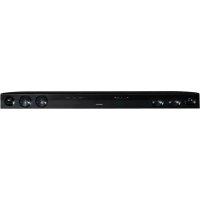

- > Before Start > Part Names > Install > Initial Setup > Playback
- PANDORA
- ONKYO
- Indices
- Antes de empezar
- Nombres de las piezas
- Instalacion
- Configuración inicial
- Reproducción
- Información complementaria
- Configuración avanzada
- Otros
- Que se enquiryra en la caja
- > Antes de empezar
- > Nombres de las piezas
- >Instalación
- > Configuración inicial
- >Reproducción
- i
- Unidad principal (panel delantero)
- Unidad principal (panel trasero)
- > Antes de empezar > Nombres de las piezas
- >Instalación >Configuración inicial >Reproducción
- Mando a distancia
- Unidad principal (Pantalla)
- Barra de sonido
- Subwoofer
- Conexión de los altavoces
- Montaje de la barra de sonido
- Montaje del subwoofer
- Conexión del TV
- Con un televator compatible con ARC
- Con un televator incompatible con ARC
- Configuración
- Conexión de los componentes AV HDMI
- (→P65)
- Conexión de los componentes de audio
- Conexión de otros cables
- Conexión de antennas
- Conexión de red
- Conexión del cable de alimentación
- Configuración inicial con el asistente de arranque automatico
- Initial Setup se inicia automatically
- Audio Return Channel
- Reproduccion de componente AV
- Operacionesbasicas
- Radio por Internet
- Operaciones bfaces
- Acerca de Tuneln Radio
- Pandora®
- > Instalación
- > Reproduccion
- (Megusta esta pista)
- (Esta pista no me gusta) :
- Spotify
- Music Server
- Configuración de Windows Media® Player
- Windows Media Player 11
- Windows Media Player 12
- Controlar la reproduccion remota desde un PC
- Formatos de audio compatibles
- MP3 (.mp3/.MP3):
- WMA (.wma/.WMA):
- WAV (.wav/.WAV):
- FLAC(.flac/.FLAC):
- LPCM (PCM lineal):
- Apple Lossless (.m4a/.mp4/.M4A/.MP4):
- DSD (dsf./dff./DSF./DFF):
- Dispositivo de almacenimiento USB
- Reproduccion basia
- Requisitos del dispositivo de almacenamiento USB
- AirPlay®
- BLUETOOTH® Reproducción
- Emparejado
- Escuchar la radio FM
- Sintonizacion automática
- Sintonizacion manual
- Ajuste del paso de Frequencia
- Programación de una emisióna de radio
- Selección de una emisióna de radio preajustada
- Borrar una emisora de radio preajustada
- Modos de audicion
- Selección de los发展模式 de audición
- Dolby D
- Effectos del modo de audicion
- AllCh Stereo
- Dolby Atmos
- Dolby D (Dolby Digital)
- Dolby D + (Dolby Digital Plus)
- Dolby Surround
- Dolby TrueHD
- DSD
- DTS
- DTS 96/24
- DTS Express
- DTS-HD HR (DTS-HD High Resolution Audio)
- DTS-HD MSTR (DTS-HD Master Audio)
- DTS Neural:X
- DTS:X
- Full Mono
- Game-Action
- Game-Sports
- Mono
- Multich (Multichannel)
- Stereo
- Surround Enhancer
- TV Logic
- Modos de audicion seleccionables
- Botón MOVIE/TV
- Botón MUSIC
- >Reproduccion
- GAME Botón
- Menú rápido
- Tone
- Level
- AccuEQ
- Other
- Otras unidades
- Reproduccion de audio y video desde differedes fuentes
- Información complementaria sobre las unidades del reproduCTOR
- Menu de configuración
- Input/Output Assign
- > Antes de empezar > Nombres de las piezas > Instalación > Configuración inicial > Reproducción
- 2.HDMI Input
- Digital Audio Input
- > Antes de empezar > Nombres de las piezas > Instalacion > Configuracion inicial > Reproduccion
- Analog Audio Input
- Speaker
- Distance
- Audio Adjust
- 3.DTS
- LFE Level
- Volume
- Source
- IntelliVolume
- Name Edit
- Audio Select
- Video Select
- 5.Hardware
- 1.HDMI
- Network
- Miscellaneous
- Initial Setup
- 4.Lock
- Load Default
- Actualización de Firmware
- Función deactualizaciónde esta unidad
- comoactualizarelfirmware
- Actualización del firmware a工程技术 de la red
- Actualizacion medlante USB
- Resolución de problemas
- Antes de iniciaar el procedimiento
- Si el funciona lo se vuelte inestable
- Pruebeareiniciarla unidad
- Restauración de la unidad (esto restaura la configuración predeterminada de fibrica)
- ■ Allimentación
- No se pueda conectar la unidad
- La unidad se apaga inesperadamente
- Audio
- El televator no emite sonido
- No hay sonido del reproductor conectado
- La barra de sonido no produce sonido
- El subwoofer no produce sonido
- Se peutesecucharruido
- El principio del audio recibido a工程技术 de HDMI no se puedaoir
- El sonido bajo de repente
- No se pueda seleccionar el modo de audicion desedo
- No hay sonido con Dolby TrueHD, Dolby Atmos, DTS-HD Master Audio y DTS:X.
- Acerca de las señales DTS
- Video
- No hay video
- No hay imagenes desde una fuente conectada a una terminal HDMI IN
- Parpadeo de las imagenes
- El video y el audio no está sardonizados
- ■ Operación enlazada
- No hay operation enlazada con dispositivos compatibles con CEC, por exemple, un televator
- ■ BLUETOOTH referencia
- No se pueda conectar con estaunidad
- La reproduccion de música no está disponible en la unidad ni siquiera afterwards de una connexion exitosa a travers de BLUETOOTH
- El sonido se interruppe
- La calidad del audio es mala après de conectar el dispositivo habilido con BLUETOOTH
- Función de red
- No se pueda acceder a la radio por internet
- No se pueda acceder al servidor de red
- La reproduccion se detiene al escuchar archivos de musica en el servidor de red
- Dispositivo de almacenamento USB
- No se visualiza el dispositivo de almacenamento USB
- Red LAN inalámbrica
- No es posible tener acceso a la red LAN inalambrica
- Conexión con un SSIDdistinctodel SSID seleccionado
- La reproduccion se interruphe y la propaganda no funciona
- Visualización
- La pantalla no se ilumina
- Es posible que se escuchen ruldos ramos que provlenen de estaunities
- Al utilize AccuEQ Room Calibration, aparece el mensaje "Noise Error"
- Los cables connectados se calientan
- Especificaiones generales
- Receptor AV de red (HT-L05)
- Seccion del amplificador (Audio)
- Seccion del sintonizador
- Seccion de red
- Sección BLUETOOTH
- General
- Barra de sonido (LB-403)
- Subwoofer (SLW-403)
- Manejo
- Acerca de HDMI
- Funciones compatibles
- Resoluciones compatibles
- Información sobre licencias y MARCAS commerciales
Marca : ONKYO
Modelo : SBTA500
Categoría : Barra de sonido