
LAN9700R - Autoradio LG - Notice d'utilisation et mode d'emploi gratuit
Retrouvez gratuitement la notice de l'appareil LAN9700R LG au format PDF.
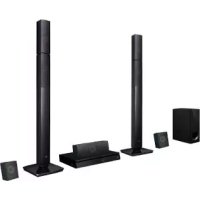


| Type de produit | Autoradio |
| Marque | LG |
| Modèle | LAN9700R |
| Dimensions (L x H x P) | 178 x 50 x 160 mm (standard 1 DIN) |
| Poids | 1,5 kg |
| Alimentation | 12 V DC (batterie du véhicule) |
| Puissance maximale de sortie | 4 x 50 W |
| Fonctions principales | Radio FM/AM, lecteur CD/MP3, Bluetooth, entrée USB, entrée AUX, téléphone mains-libres |
| Compatibilité Bluetooth | Appels et streaming audio avec smartphones |
| Format audio supporté | MP3, WMA, CD-DA |
| Entrée USB | Oui, pour dispositifs de stockage |
| Entrée AUX | Oui, jack 3,5 mm |
| Sortie audio | 4 canaux RCA (pré-sortie) |
| Écran | LCD rétroéclairé |
| Commandes | Boutons sur le panneau avant |
| Fonction de sécurité | Aimant de déverrouillage du panneau |
| Nettoyage et entretien | Nettoyer avec un chiffon sec et doux ; éviter les solvants |
| Pièces de rechange | Disponibles via un service agréé LG |
| Réparabilité | Indice de réparabilité : 7,5/10 (estimé) |
FOIRE AUX QUESTIONS - LAN9700R LG
Questions des utilisateurs sur LAN9700R LG
0 question sur cet appareil. Repondez a celles que vous connaissez ou posez la votre.
Poser une nouvelle question sur cet appareil
Téléchargez la notice de votre Autoradio au format PDF gratuitement ! Retrouvez votre notice LAN9700R - LG et reprennez votre appareil électronique en main. Sur cette page sont publiés tous les documents nécessaires à l'utilisation de votre appareil LAN9700R de la marque LG.
MODE D'EMPLOI LAN9700R LG
Système encastré de navigation et d'info divertissement avec Bluetooth
Lisez ce manuel attentivement avant d'utiliser l'unité.





Bluetooth


Informations de sécurité

ATTENTION
Ce symbole sert à prévenir l'utilisateur de la présence de tensions dangereuses non isolées au sein du boîtier, tensions suffisamment élevées pour constituer un risque d'électrocution.

Pour réduire le risque d'incendie ou de choc électrique, n'exposez cet appareil ni à des mouillures ou éclaboussures, ni à la pluie ou à l'humidité.

Le point d'exclamation à l'intérieur d'un triangle équilatéral alerte l'utilisateur sur la présence d'instructions importantes de fonctionnement et d'entretien dans la brochure fournie avec l'appareil.

La température extérieure de l'appareil peut être très élevée. Veuillez l'utiliser uniquement après l'avoir bien installé dans votre véhicule.

Faites toujours fonctionner le véhicule de manière sûre. Évitez de déconcentrer votre attention lors de votre conduite, et soyez toujours informé des conditions de la circulation. Ne modifiez ni les réglages, ni aucune autre fonction.

Lors de la conduite, réglez le volume sonore à un niveau convenable.

Ne laissez pas tomber l'appareil et évitez à tout moment les chocs violents.

Garez-vous dans un endroit sûr et autorisé avant d'effectuer de telles procédures.
Pour renforcer la sécurité, certaines fonctions ne peuvent être activées que si le frein à main est serré.

Le conducteur ne doit pas regarder le moniteur tout en conduisant. S'il le faisait, il risquerait de se distraire et de provoquer un accident.

Ce système de navigation est prévu pour une utilisation à bord des véhicules disposant d'installations électriques à prise de masse de polarité négative (12V).

Ne pas utiliser l'appareil pendant très longtemps à des températures extrêmement basses ou élevées. (-10°C à 60°C)
Afin de réduire les risques de choc électrique, n'enlevez pas le couvercle ou la partie arrière de l'appareil. Aucun composant interne ne peut être réparé par l'utilisateur.
Pour toute réparation, adressez-vous à un technicien qualifié.
Avant de l'installer dans un camping-car, un camion ou un autobus, veuillez vérifier la tension de la batterie. Pour éviter un court-circuit dans le système électrique, assurez-vous de débrancher le câble de la batterie avant de commencer l'installation.
Informations de sécurité
À propos de cette unité
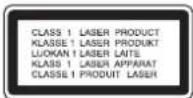
ATTENTION :
Cette unité utilise un Système Laser. Pour assurer une utilisation appropriée de l'appareil, veuillez lire ce manuel du propriétaire soigneusement et le conserver pour référence ultérieure. Si l'unité a besoin d'entretien, contactez un centre de service technique agréé. L'utilisation de contrôles, de réglages ou l'exécution de procédures autres que ceux spécifiés ici peuvent causer une exposition dangereuse aux radiations. Pour éviter l'exposition directe au faisceau laser, n'essayez pas d'ouvrir le boîtier. Les radiations laser sont visibles lorsque l'appareil est ouvert. NE REGARDEZ PAS LE FAISCEAU LASER.
Mise au rebut des produits en fin de vie

- Lorsque ce symbole est apposé sur un produit, cela signifie que ce dernier est couvert par la directive européenne 2002/96/EC.
- Tous les produits électriques et électroniques devraient être mis au rebut séparément des déchets municipaux, dans des vide-ordures prévus à cet effet par le gouvernement ou les autorités locales.
- Une élimination de votre ancien appareil conforme aux instructions contribuera à réduire les conséquences négatives potentielles pour l'environnement et la santé humaine.
- Pour plus d'informations concernant l'élimination de votre ancien appareil, veuillez contacter votre mairie, le service des ordures ménagères ou encore le magasin où vous avez acheté l'appareil.
Avant d'installer l'unité
- Ce produit a été conçu pour les véhicules équipés d'une batterie de 12V et d'une mise à la terre négative. Vérifiez les caractéristiques de votre batterie avant d'installer l'unité.
- Pour éviter les courts-circuits, veillez à déconnecter le câble négatif de la batterie avant de procéder à l'installation.
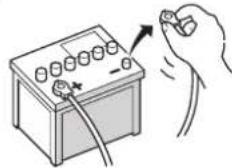
- Ce produit ne peut pas être installé dans un véhicule si le contacteur de démarrage ne prévoit pas une position ACC (accessoire).


- Le câblage du connecteur peut différer d'un constructeur à l'autre, même avec des connecteurs ISO. Nous vous recommandons d'examiner les possibilités de câblage du véhicule avant de connecter l'autoradio. Veuillez accorder une attention particulière à la broche 5, une erreur de connexion pourrait en effet endommager la voiture ou la radio. Faites particulièrement attention lors de l'installation sur les modèles VW/Audi/Skoda/Seat sortis après 97, car une tension de 12V risque de traverser la broche 5, ce qui pourrait endommager l'autoradio. Sur les modèles Ford d'après 96 équipés d'un connecteur ISO, vous risquez même d'endommager les micro-ordinateurs embarqués en cas d'erreur de connexion. L'emploi d'adaptateurs disponibles dans le commerce peut faciliter l'installation.
Informations de sécurité
Types de disques lisibles

DVD (disque de 12 cm)

Disques CD (VCD)
(disque de 12 cm)

Disques CD audio
(disque de 12 cm)
Cet appareil lit également les DVD±R, DVD±RW et CD-R ou CD-RW contenant des enregistrements audio, des fichiers MP3, WMA, JPEG, ou DivX.
- En fonction des conditions liées à l'équipement d'enregistrement ou aux disques CD-R/RW (ou DVD±R/±RW), il se peut que l'appareil ne puisse pas effectuer la lecture de certains disques CD-R/RW (ou DVD±R/±RW).
- Ne collez pas de papier ni d'étiquette sur aucune des deux faces du disque (face étiquetée ou face enregistrée).
- N'utilisez pas de disques ayant des formes irrégulières (par exemple, en forme de cœur ou octogonaux). Cela pourrait entraîner un défaut de fonctionnement.
Précautions à suivre lors de la manipulation des disques et du lecteur

- Un disque défectueux ou sale inséré dans l'unité peut être à l'origine d'un défaut sonore pendant la lecture.
- Saisissez le disque par ses bords intérieurs ou extérieurs.
- Ne touchez pas la surface de la face vierge du disque.
- Ne collez pas d'étiquettes ou de ruban adhésif sur la surface du disque. N'exposez pas le disque à la lumière directe du soleil ou à une chaleur excessive.
- Cette unité n'accepte pas les disques de 8 cm (utilisez uniquement des disques de 12 cm). N'exposez pas le disque à la lumière directe du soleil ou à une chaleur excessive.
- Cette unité n'accepte pas les disques de 8 cm (utilisez uniquement des disques de 12 cm).


- Nettoyez le disque avant l'utilisation. Essuyez le disque avec un chiffon de nettoyage, en allant du centre vers l'extérieur.
- N'utilisez jamais de solvants, tels que la benzine ou l'alcool, pour nettoyer le disque.
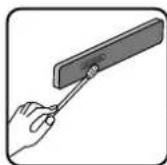
Essuyez périodiquement les contacts à l'arrière du panneau de commande avec un coton-tige humecté d'alcool.
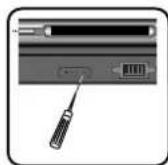
Si l'unité ne fonctionne pas correctement, retirez le panneau de commande et appuyez sur le bouton de réinitialisation avec une pointe de stylo à bille ou un objet similaire.
Informations de sécurité
À propos de l'affichage du
symbole
Lors du visionnement d'un disque DVD, vous essayez d'activer une fonction, mais celle-ci ne peut être accomplie. Lorsque cela arrive, le symbole s'affiche à l'écran de l'appareil.
Code régional

Cet appareil est conçu et fabriqué pour lire des disques DVD codés pour la région 2. Cette unité peut lire uniquement les disques DVD portant l'étiquette "2" ou "ALL" [TOUTES].
- L'étui de chaque disque DVD affiche un globe comportant un ou plusieurs chiffres. Ce chiffre doit correspondre au code de région de votre récepteur DVD pour voiture ; autrement, la lecture du disque s'avérera impossible.
- Si vous tentez d'effectuer la lecture d'un disque comportant un code de région différent, le message "DVD region code" [Code de région DVD] s'affichera à l'écran.
SÉLECTION DU STANDARD VIDÉO
Vous devez sélectionner un standard vidéo compatible avec le moniteur. Si le message « NO DISC » apparaît dans la fenêtre de l'afficheur, appuyez sur la touche III de la télécommande pendant plus de 5 secondes pour pouvoir sélectionner le système de codage de la vidéo (NTSC, PAL).
Si vous sélectionnez un standard non pris en charge par le moniteur, vous obtiendrez une mauvaise qualité d'image (couleur naturelle de l'image dégradée).
NTSC : sélectionnez ce standard lorsque l'unité est connectée à un moniteur NTSC.
PAL : sélectionnez ce standard lorsque l'unité est connectée à un moniteur PAL.
COPYRIGHT
La copie, la reproduction, la diffusion, la diffusion en public, la télédiffusion, l'exportation, le prêt, l'échange, ou la location d'œuvres protégées par les droits d'auteur sans l'accord des détenteurs des droits est illégale. Ce produit comporte un mécanisme de protection contre la copie développé par Macrovision. Certains disques intègrent des protections numériques contre la copie. Lors de la lecture de ces disques, une image brouillée apparaît. Ce produit intègre une technologie de protection des droits d'auteur qui est protégée par des méthodes se réclamant de certains brevets U.S. et d'autres droits de propriété intellectuelle détenus par Macrovision Corporation et d'autres ayants droit. L'exploitation de cette technologie de protection des droits d'auteur sans l'accord de Macrovision Corporation est interdite. Son usage est restreint au cercle familial ou à d'autres cadres limités, sauf indication contraire de Macrovision Corporation. L'ingénierie à rebours, et toute autre tentative de reconstitution de la logique du procédé est strictement interdite.
CE Cet équipement a été conçu conformément aux directives 2005/83/EEC (ANNEX I, 3.2.9), 72/245/EEC, et 2006/95/EC et porte en conséquence la marque CE.
Fabriqué sous licence de Dolby Laboratories. Dolby et le symbole double D sont des marques de Dolby Laboratories. DVD Logo est une marque de commerce de DVD Format/Logo Licensing Corporation
Table des Matières
Panneau de commande/Moniteur ....8
Télécommande....9-10
Télécommande / Accessoires ....10
Connexion ....11-14
Raccordement du système ....11
Raccordement à un dispositif auxiliaire vendu séparément .....12
Connexion de l'antenne radio du véhicule 13
Connexion de l'antenne GPS 13
Connexion d'une caméra de recul ....14
Installation ....15
Installation de base/ Détachement du récepteur existant. .....15
Installation ISO-DIN/ Détachement du panneau de commande/ Fixation du panneau de commande ...15
Fonctionnement de base .....16-23
Mise sous tension de l'appareil/Mise hors tension de l'appareil/Ouverture/Fermeture de l'écran LCD .....16
Insertion d'un disque/ Éjection d'un disque/Réglage du volume/Sourdine .....16
Changement de l'angle du moniteur/ Rotation de l'écran LCD en position horizontale . . .16
Sélection d'un égaliseur (EQ)/Rear Seat Entertainment .....17
Sélection d'une source à l'aide de la télécommande .....18
Sélection d'une source à l'écran tactile ....18
Fenêtre de configuration SETUP ....18-23
Premiers pas avec le système de navigation .....24-28
Qu'est-ce que le GPS?/ À propos des signaux satellite/ Réception des signaux satellite . . . .24
Fonctionnement général du système de navigation .....24-26
Position actuelle de votre véhicule .....27-28
Menu de navigation .....29-38
Liste du menu de navigation/ Fonctionnement général du menu de navigation .....29
DEST. (DESTINATION) 30-33
ROUTE 34-35
RDS TMC 35-36
CONFIGURATION 37-38
Fonctionnement Bluetooth ....39-45
Comprendre la technologie sans fil Bluetooth ....39
Connexion de l'unité et du téléphone Bluetooth ....39-40
Déconnexion/Reconnexion du téléphone Bluetooth 40
Composer un numéro de téléphone/Changement de la sortie son durant un appel . . . .41
Passer un appel à partir d'un numéro abrégé/Passer un appel à partir des appels récents . . .41
Répondre aux appels/Utilisation de l'annuaire 42-43
SETUP 44-45
Table des Matières
Fonctionnement DVD/VCD 46-48
Lecture d'un disque DVD/VCD 46
Lecture/Arrêt/Pause/Sauter au chapitre/à la piste suivant .....46
Revenir au commencement du chapitre 46
de la piste en cours de lecture 46
Arrêt sur image et lecture image par image/Ralenti .....47
SCAN/MENU/SEARCH 47
REPEAT/ AUDIO/ SUBTITLE/ ANGLE/ Fonctionnement du symbole .....48
Fonctionnement DivX 49-50
Lecture d'un disque DivX/ Lecture/ Arrêt/ Pause 49
Sauter au fichier suivant/ Sauter à la piste précédente .....49
Revenir au début du fichier en cours 49
Arrêt sur image et lecture image par image ....49
Ralenti/ Rechercher/ REPEAT/ AUDIO/ SUBTITLE .....50
Localiser un fichier/dossier en utilisant la liste ....50
Fonctionnement CD/MP3/WMA ....51-52
Lecture d'un CD Audio et d'un fichier MP3/WMA ....51
INFORMATION ....51
SCAN [BALAYAGE]/ REPEAT [RÉPÉTITION]/ SHUFFLE .....52
Localiser un fichier/dossier en utilisant la liste ....52
Fonctionnement Photo ....53
Lecture des fichiers photo/ Format des images .....53
Localiser un fichier/dossier en utilisant la liste ....53
Fonctionnement de la Radio (RDS)....54-55
Écoute des stations radio/ AS (Auto search memory) .....54
Stockage et rappel des stations/ Options d'affichage RDS .....54
AF (Alternative Frequencies [Fréquences Alternatives])/ TA (Traffic Announcement Identification [Identification d'un bulletin d'information routière]) ....55
PTY (Program Type) [Identification du type de programme]/ RÉGION / R-Text (Radio text) [Identification du texte par radio]....55
Dépannage ....56-58
Codes des langues/Codes régionaux ....59
Liste des téléphones Bluetooth compatibles .....60-62
Spécifications Techniques ....63
Service d'assistance à distance

Panneau de commande/Moniteur
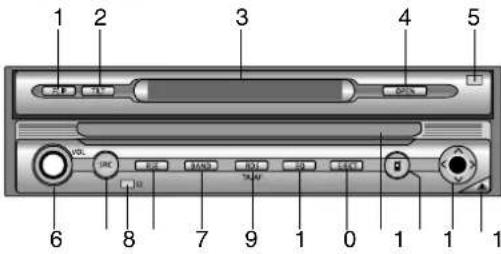
- RDS (Radio Data System [Système d'informations radiodiffusées])
• Active/désactive TA.
(Appuyer briévement.)
Sélectionne différentes courbes de
fréquence.
12 14. ÉJECT [ÉJECTER]
Éjecte le disque de l'unité.
- Fente disque
- TÉLÉPHONE (D)
Sélectionne le mode Bluetooth.
- Touches de direction
(haut/bas/gauche/droite)
- Pour se déplacer dans les dossiers.
- Pour se déplacer dans les menus.
- Skip (Appuyer brièvement.)
- Seek (Appuyer brièvement.)
- Entrer
Remarques
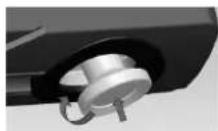
- Ne pas trop forcer sur le bouton à 5 crans ou bien il pourrait ne plus bien fonctionner.
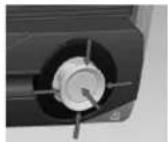
- Lorsque le bouton à 5 crans ne revient pas au centre automatiquement, faites-le revenir manuellement.
17.
Pour détacher le panneau de contrôle.
- LCD
- WIDE [LARGE]
Change les dimensions de l'écran.
- NAVI
Bascule sur l'affichage de la carte.
- NAVI MENU
Passe au menu de navigation.
Télécommande
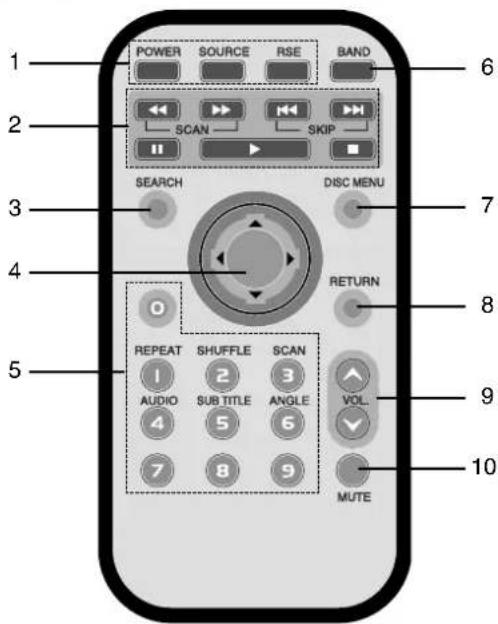
1. POWER [ALIMENTATION]
Permet d'allumer ou d'éteindre l'appareil.
SOURCE
Pour sélectionner une source.
- Permet de faire une recherche en arrière ou en avant.
- Réglage manuel des stations de radio.
SKIP |◀◀/▶▶▶
- Passe au chapitre, piste ou fichier précédent/suivant.
- Revient au début du chapitre, piste ou fichier.
- Réglage automatique des stations de radio.
PAUSE II
PLAY
STOP
3. SEARCH [RECHERCHE]
![LG LAN9700R - SEARCH [RECHERCHE] - 1](/content/2026/03/513859/images/d6c137143b487ec1da71698e54bfe607b08ebec25ecdd35b59e025979b2fe45e.jpg)
Sélectionne un chapitre ou un titre.
4.

(vers le haut/bas, à gauche/droite)
Sélectionne un élément de menu.
ENTRER
Confirme la sélection d'un menu.
5. Pavé numérique [0-9]
- Pour sélectionner les options numérotées dans un menu.
- Pour sélectionner une fréquence de station radio stockée (1-6).
REPEAT [RÉPÉTITION]
Répète un chapitre, une piste, un titre ou un fichier.
SHUFFLE [ALÉATOIRE] CD/MP3/WMA
Permet de lire les plages ou les fichiers
dans un ordre au hasard.
SCAN [BALAYAGE] CD
Permet de lire les 10 premières secondes de toutes les plages.
![LG LAN9700R - SCAN [BALAYAGE] CD - 1](/content/2026/03/513859/images/3e5509e3148c370a70df98ee4a119bce4e148b5927f6807d16da16fd2a2a9a34.jpg)
Sélection de la langue audio.
SUBTITLE [SOUS-TITRES] DivXt
Sélection de la langue des sous-titres.
ANGLE DVD
Sélection de l'angle de vue du DVD si disponible.
6. BAND [BANDE]
Sélection des bandes FM et MW(AM).
7. DISC MENU [MENU DISQUE]
Permet d'accéder au menu d'un disque DVD.
8. RETURN [REPRISE]
Permet d'afficher le menu du disque avec fonction PBC.
9. VOLUME
Régloge le volume.
10. MUTE
Couper le volume.

Télécommande / Accessoires
Installation de la pile de la télécommande
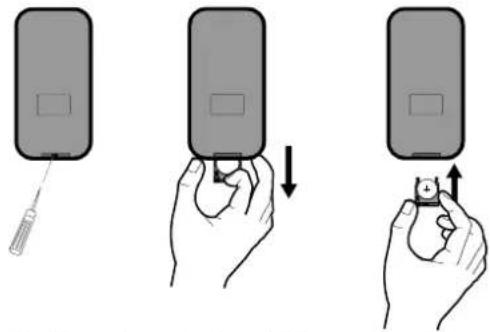
Tirez le plateau vers l'extérieur sur la face arrière du compartiment de pile de la télécommande à l'aide d'un crayon ou d'un stylo à bille, puis insérez-y une pile en respectant la polarité (+/-).
1. Retirez le compartiment à pile à l'aide d'un crayon ou d'un stylo à bille. 2. Placez la pile dans le compartiment de pile. 3. Remettez à sa place le compartiment de pile.
Utilisation de la télécommande
Orientez la télécommande vers le panneau de commande pour piloter l'unité.
Remarques
- Utilisez uniquement une pile de lithium CR2025 (3V).
- Enlevez la pile de la télécommande si celle-ci ne va pas être utilisée pendant une période prolongée.
- Ne laissez pas l'appareil dans un endroit chaud ou humide.
- Évitez de mettre la pile en contact avec des outils métalliques.
- Ne stockez pas la pile avec des matériaux métalliques.
- En cas de fuite de la pile, essuyez la télécommande avec soin et insérez une autre pile.
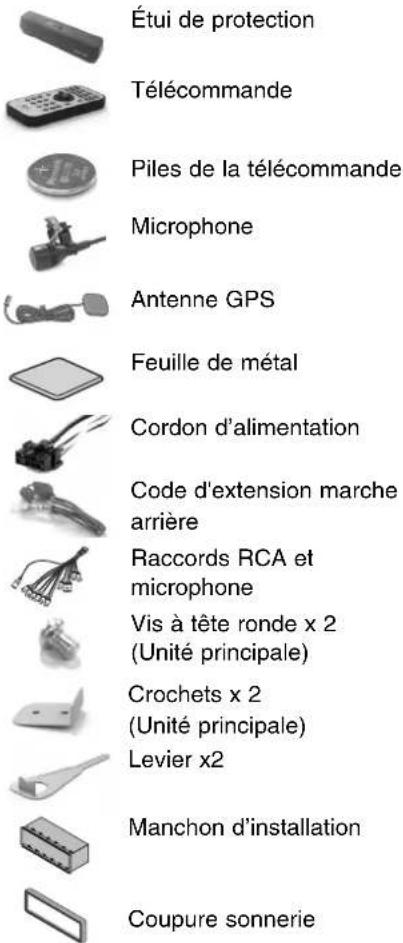
Accessoires
Connexion
Raccordement du système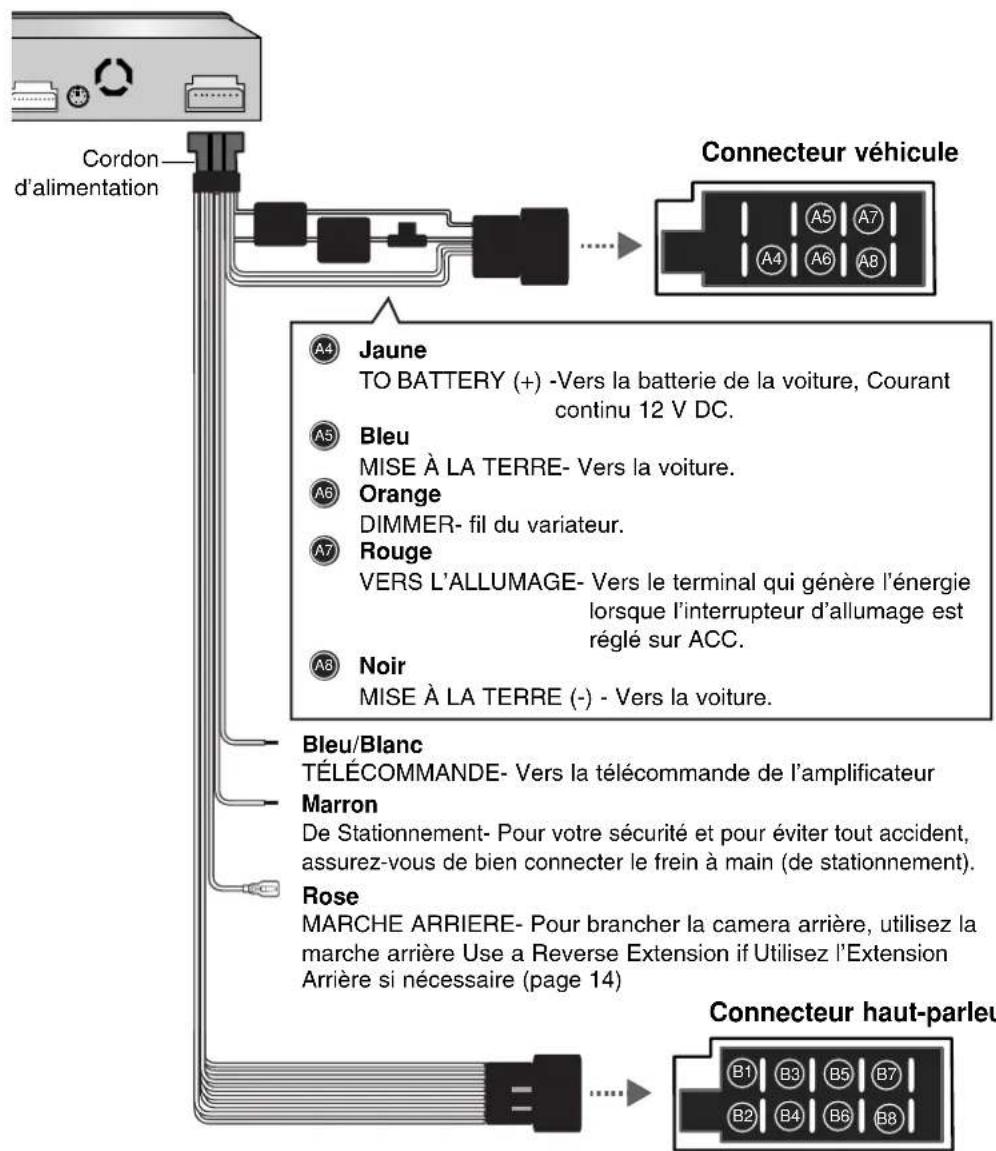
B1 : Violet : ARRIÈRE DROIT +, B2 : Rayé Violet / Noir : ARRIÈRE DROIT -, B3 : Gris : AVANT DROIT +, B4 : Rayé Gris / Noir : AVANT DROIT -
B5 : Blanc : AVANT GAUCHE +, B6 : Rayé Blanc / Noir : AVANT GAUCHE -, B7 : Vert : ARRIÈRE DROIT +, B8 : Rayé Vert / Noir : ARRIÈRE DROIT -
Connexion
Raccordement à un dispositif auxiliaire vendu séparément![graph TD A["Server"] --> B["AUX V (AUX vidéo)"] A --> C["AUX-R (AUX -droite)"] A --> D["AUX-L (AUX -gauche)"] A --> E["CAM V (Caméra vidéo)"] A --> F["RSE-R (Rear Seat Entertainment - droite)"] A --> G["RSE-L (Rear Seat Entertainment - gauche)"] A --> H["RSE-V (Rear Seat Entertainment - vidéo)"] A -…](/content/2026/03/513859/images/9ea1a5560ba2935c9935252da32bd840d2226e1c23d513a90216e00ffc81b0d3.jpg)
Connexion
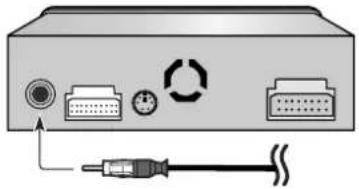
Connexion de l'antenne radio du véhicule
Connectez l'antenne radio du véhicule à la prise d'antenne de l'unité.
Connexion de l'antenne GPS
L'antenne doit être installée à un endroit offrant le moins de résistance possible aux ondes. Les ondes radio ne peuvent pas être captées par l'antenne si la réception satellite est mauvaise. Il est par conséquent recommandé d'installer l'antenne sur le toit du véhicule ou bien sur le capot de la malle pour une réception optimale.
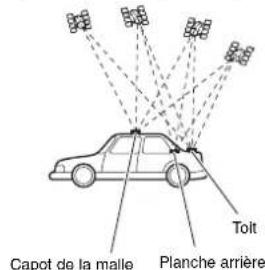
- Lors de l'installation de l'antenne GPS sur le véhicule, assurez-vous d'utiliser la feuille de métal. Dans le cas contraire, la sensibilité de la réception sera faible.
- Ne coupez pas la feuille de métal. Cela réduirait la sensibilité de l'antenne GPS.
- Faites attention à ne pas arracher le fil d'antenne lors du retrait de l'antenne GPS. L'aimant fixé à l'antenne est très puissant, et le fil peut se détacher.
- Si vous installez l'antenne GPS à l'extérieur du véhicule, pensez à l'enlever avant de laver le véhicule dans une station de lavage automatique. Si elle est placée du côté gauche, elle peut être arrachée et rayer la carrosserie du véhicule.
- L'antenne GPS est maintenue par un aimant. Lors de l'installation de l'antenne GPS, faites attention à ne pas rayer la carrosserie du véhicule.
- Ne mettez pas de peinture sur l'antenne GPS, cela affecterait ses performances.
Remarques
Ne coupez pas le fil de l'antenne GPS pour le raccourcir, et n'essayez pas non plus de l'allonger. Modifier le fil d'antenne peut induire des courts-circuits ou des dysfonctionnements ou encore endommager irrémédiablement l'unité.
Installation de l'antenne à l'intérieur du véhicule (sur la planche arrière)
Fixez la feuille de métal dessus si possible de façon à ce que l'antenne GPS se trouve face à la fenêtre. Placez l'antenne GPS sur la feuille de métal.
(L'antenne GPS est maintenue par l'aimant)
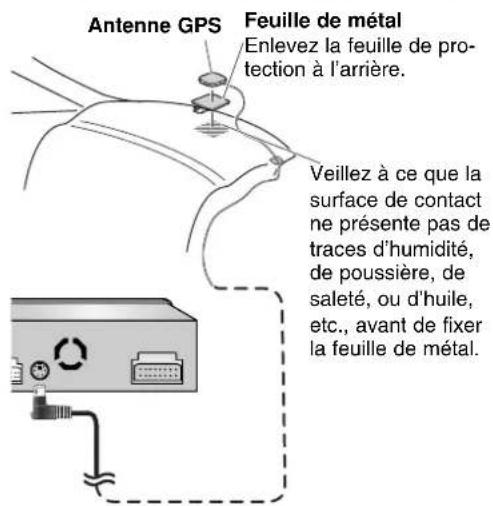
Remarques
- Lors de la pose de la feuille de métal, ne coupez pas celle-ci en petits bouts.
- Nous vous recommandons d'installer l'antenne GPS à l'intérieur du véhicule.

Connexion
Connexion d'une caméra de rétrovisée
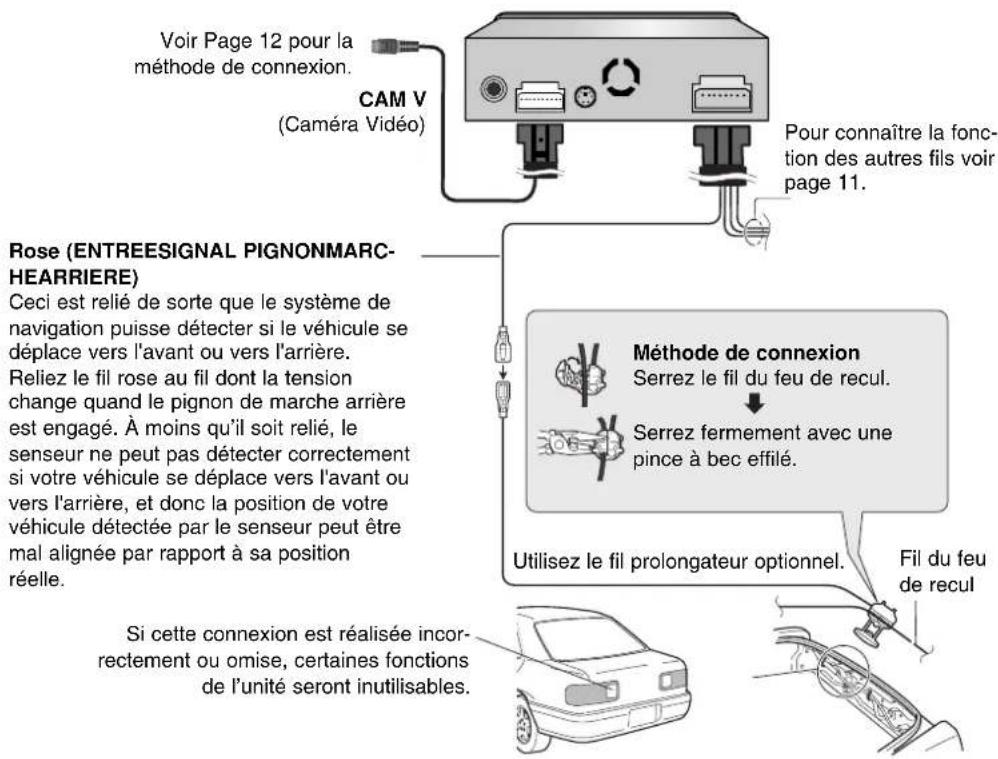
Si vous utilisez une caméra de rétrovisée à l'arrière du véhicule en association à l'unité, il est possible de faire en sorte que l'image vidéo en provenance de la caméra placée à l'arrière du véhicule s'affiche automatiquement sur le moniteur au passage du levier de vitesse en position REVERSE (R) (lorsque la marche arrière est engagée).
La caméra de rétrovision permet également d'avoir une vue d'ensemble de ce qui se passe derrière vous sur la route lorsque vous conduisez.
Remarques
- Utilisez uniquement l'entrée pour reproduire une image symétrique ou inversée en provenance de la caméra de rétrovision. Une utilisation différente peut provoquer des dégâts. • L'image sur l'écran peut apparaître inversée.
- La caméra de rétrovision sert aussi bien à garder un œil sur les engins remorqués (caravanes...) qu'à reculer dans une place de stationnement étroite. N'utilisez pas cette caméra à d'autres fins.
- L'appréciation des distances peut être faussée : les objets peuvent ainsi apparaître plus proches ou plus lointains que dans la réalité.
- Veuillez noter que les bords de l'image reproduite par la caméra de surveillance arrière peuvent légèrement différer selon que l'image est affichée en mode plein écran lors de la manœuvre de recul, ou si les images sont utilisées pour contrôler l'arrière du véhicule lorsque celui-ci avance.
Installation
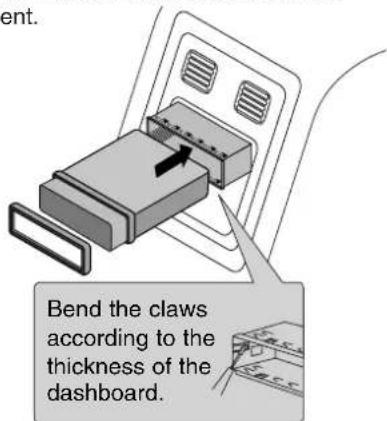
Installation de base
Avant l'installation, assurez-vous que le commutateur d'allumage est réglé sur OFF et enlevez la borne de la batterie de la voiture afin d'éviter un court-circuit.
- Enlevez le récepteur existant.
- Établissez les raccordements nécessaires.
- Installez le boîtier d'encastrement.
- Installez l'unité dans le boîtier d'encastrement.
Détachement du récepteur existant.
Si le tableau de bord a déjà un boîtier d'encastrement pour loger le récepteur, celui-ci doit être enlevé.
- Enlevez le support arrière de l'appareil.
- Enlevez le panneau avant et la garniture recouvrant l'appareil.
- Insérez le levier Ⓐ à travers l'orifice de l'un des deux côtés de l'appareil. Procédez de la même manière de l'autre côté et retirez l'appareil du boîtier d'encastrement.
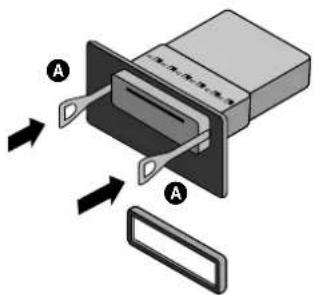
- Glissez l'unité dans le cadre ISO-DIN.
- Installez les vis enlevées à l'ancienne unité.
- Glissez l'unité et le cadre dans l'ouverture du tableau de bord.
- Installez le panneau de bord ou une plaque adaptateur.
- Installez la garniture à l'endroit approprié.
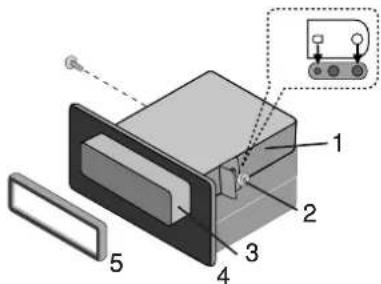
Détachement du panneau de commande
Vous pouvez détacher le panneau de commande quand vous quittez la voiture. Lors du détachement ou de la remise en place du panneau de commande, faites attention à ne pas endommager les connecteurs situés sur la partie arrière du panneau de commande et sur le porte-panneau.
- Appuyez sur la touche " " pour déverrouiller le panneau de commande.
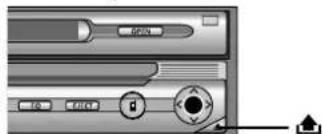
- Détachez le panneau de commande de l'unité.
- Mettez le panneau de commande détaché dans son étui.
Fixation du panneau de commande
- Insérez le côté gauche du panneau de commande dans la rainure du porte-panneau.
- Appuyez sur le côté droit du panneau de commande pour le fixer au porte-panneau.
Fonctionnement de base
Mise sous tension de l'appareil
Appuyez sur n'importe quel autre bouton (POWER sur la télécommande) excepté (bouton EJECT sur le panneau de commande).
Remarque
Lorsque vous insérez un disque dans le « mange-disque », l'unité se met en marche automatiquement.
Mise hors tension de l'appareil
Appuyez et maintenez appuyé le bouton « VOL » (bouton POWER sur la télécommande).
Ouverture / Fermeture de l'écran LCD
Appuyez sur la touche « OPEN / CLOSE » [OUVRIR / FERMER]. Cela permettra d'ouvrir ou de fermer l'écran LCD.
Remarque
Le panneau LCD se fermera automatiquement si vous mettez l'appareil hors tension.
Insertion d'un disque
Insérez un disque dans le « mange-disque », la lecture commence automatiquement.
Éjection d'un disque
Appuyez sur la touche « EJECT » [ÉJECTER]. Le disque est automatiquement éjecté de la fente d'insertion.
Remarque
Si, au bout d'environ 10 secondes, le disque éjecté n'est pas retiré, il est automatiquement réinséré dans la fente de chargement du disque.
Réglage du volume
Tournez le bouton « VOL » (Appuyez sur les boutons VOL. de la télécommande pour régler le volume).
Remarque
Lorsque vous mettez l'appareil hors tension, le niveau sonore réglé avant de l'éteindre est gardé en mémoire de manière automatique. Chaque fois que vous rallumez l'appareil, le niveau de volume réglé est celui qui a été mémorisé en dernier.
Sourdine
Appuyez sur le bouton « VOL » pendant l'écoute d'une source quelconque. Pour rétablir le niveau de volume précédent, appuyez de nouveau sur le bouton.
Changement de l'angle du moniteur
Appuyez sur la touche "TILT" pour régler le panneau LCD sur un angle de vue convenable.
Chaque fois que vous appuyez sur cette touche, l'angle du panneau LCD change de manière progressive.
Remarque
Le réglage de l'angle du panneau LCD est gardé en mémoire, ce qui fait que le moniteur revient automatiquement à cet angle lors de la prochaine ouverture.
Rotation de l'écran LCD en position horizontale
Appuyez sur la touche « FLIP ».
Si la position verticale du panneau LCD gêne le fonctionnement de la climatisation, l'écran LCD peut être mis à l'horizontale temporairement.
Pour revenir à la position d'origine, appuyez de nouveau sur la touche « FLIP ».
Remarque
Le panneau LCD retourne automatiquement à la position d'origine en émettant un bip sonore 10 secondes après cette opération.
Fonctionnement de base
Sélection d'un égaliseur (EQ)
Appuyez sur la touche EQ à plusieurs reprises pour choisir un égaliseur.
Le mode change comme il suit :
FLAT → POP → CLASSIC → ROCK →
JAZZ → VOCAL → SALSA → SAMBA →
USER → XDSS+ → FLAT...
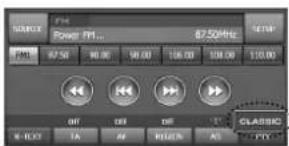
- POP : Idéal pour de la musique R&B, Soul et Country.
- CLASSIC : Idéal pour de la musique d'orchestre.
- ROCK : Idéal pour de la musique Hard Rock et Heavy Metal.
• JAZZ : Optimisé pour l'écoute du Jazz.
• VOCAL : Réalisme puissant avec une très bonne qualité de son.
• SALSA : Reproduit l'acoustique de la musique salsa.
• SAMBA : Reproduit l'acoustique de la musique samba.
- USER : Utilisez ce menu pour régler le niveau sonore à votre gré.
- XDSS+ : Renforcement des aigus, des graves et de l'effet surround (son 3D).
Rear Seat Entertainment (Système de divertissement arrière)
Vous pouvez rediriger n'importe quelle source vers un moniteur ancré dans l'appui-tête des sièges avant ou dans le plafonnier du véhicule, afin que les passagers situés à l'arrière bénéficient de l'expérience multimédia, pourvu que les moniteurs arrières soient connectés à la sortie RSE.
- Insérez un disque dans le « mange-disque », la lecture commence automatiquement.
- Appuyez sur le bouton « RSE » jusqu'à ce que l'indication « RSE DVD » apparaisse à l'écran, quand un disque est lu et que le signal est redirigé sur le moniteur des passagers assis à l'arrière.
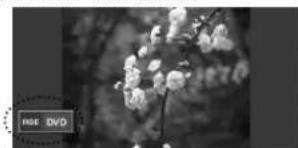
L'indication « RSE DVD » apparaît quelques secondes à l'écran puis disparaît.
- Sélectionnez n'importe quelle autre source à l'exception de la source DVD/CD en appuyant à plusieurs reprises sur le bouton « SRC » (bouton SOURCE sur la télécommande).
- Pour annuler, appuyez sur le bouton « RSE ».
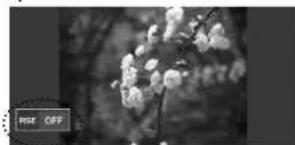
L'indication « RSE OFF » apparaît à l'écran. L'indication « RSE OFF » apparaît quelques secondes à l'écran puis disparaît.
Remarques
- Si vous sélectionnez n'importe quelle autre source en mode « RSE OFF », cela met fin à la diffusion du contenu multimédia vers le moniteur des passagers assis à l'arrière.
- Désactivez également les haut-parleurs arrière pour une interruption totale : « Rear Speaker » à « Off ». (Page 20)
Fonctionnement de base
Sélection d'une source à l'aide de la télécommande
Chaque pression du bouton SRC (SOURCE sur la télécommande) modifie la source. Le passage d'une source à l'autre suit la séquence suivante : TUNER → DVD/CD → AUX → TUNER...
Sélection d'une source à l'écran tactile
Vous pouvez sélectionner une source à l'écran pour adapter le fonctionnement à vos convenances.
- Mettez l'unité en marche.
- Appuyez sur OPEN/CLOSE pour ouvrir le moniteur.
- Sélectionnez la source TUNER ou DVD/CD en appuyant sur SRC (SOURCE sur la télécommande).
- Appuyez sur dans la partie gauche de l'écran.
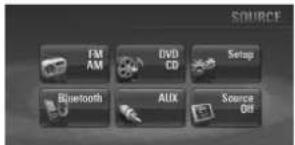
Appuyez sur l'écran dans la source AUX. Appuyez sur SRC (SOURCE sur la télécommande) dans l'écran de navigation ou dans l'écran Bluetooth, puis appuyez sur SOURCE dans la partie gauche de l'écran.
- Appuyez sur la source désirée.
Appuyez sur « vous souhaitez écouter les émissions radio. » : Appuyez sur « vous souhaitez reproduire un disque. » : Appuyez sur « vous souhaitez accéder au menu de configuration. » Appuyez sur « vous avez un dispositif Bluetooth. »
: Appuyez sur si vous avez un dispositif auxiliaire. Appuyez sur « vous ne souhaitez pas sélectionner de source. » (l'heure, la date et le jour apparaissent à l'écran) Pour annuler, appuyez sur l'écran.
Fenêtre de configuration SETUP
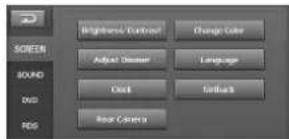
La fenêtre de configuration « SETUP » comporte quatre menus de configuration différents : SCREEN, SOUND, DVD, RDS
- Mettez en marche l'unité.
- Appuyez sur OPEN/CLOSE pour ouvrir le moniteur.
- Sélectionnez la source TUNER ou DVD/CD en appuyant sur SRC (SOURCE sur la télécommande).
- Appuyez sur la partie droite de l'écran. La fenêtre de configuration « SETUP » apparaît à l'écran.
Remarque
Appuyez sur l'écran dans la source AUX. Appuyez sur SRC (SOURCE sur la télécommande) dans l'écran de navigation ou dans l'écran Bluetooth, puis appuyez sur SOURCE dans la partie gauche de l'écran.
- Appuyez sur l'option désirée.
- Appuyez sur ce que vous souhaitez paramétrer, appuyez ensuite sur End pour confirmer la sélection. Appuyez sur pour revenir à la fenêtre de configuration « SETUP ».

Fonctionnement de base
SCREEN [ÉCRAN]
Ce menu de configuration comporte 7 différentes options de configuration :
Vous pouvez ici régler la luminosité et le contraste de l'écran.
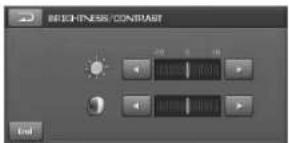
Aidez-vous des touches où pour cela.
Change Color
Vous pouvez définir la couleur de fond de l'écran.
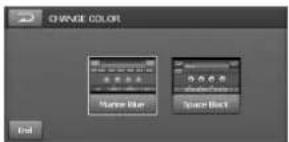
Vous avez le choix entre etrine Blue Space Black.
Réglage du gradateur
Les réglages du gradateur pour la lumière ambiante de la journée, l'après-midi et la nuit sont stockés séparément.
La luminosité de l'écran LCD est réglée automatiquement sur le niveau optimum en fonction de la lumière ambiante basée sur les valeurs établies.
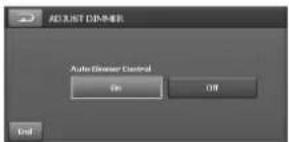
• On: Active les fonctions. • O f f: Annule les fonctions.
Langue
Vous pouvez régler la langue d'affichage.
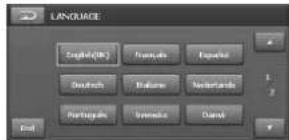
Appuyez sur la touche correspondant à la langue souhaitée

Remarque
Utilisez au besoin les boutons ou pour parcourir la liste des langues disponibles.

Horloge
Il est possible de régler l'heure d'été.
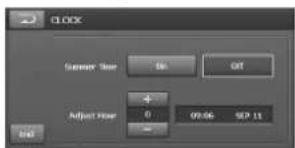
Heure d'été
- On : Active les fonctions.
- Off : Annule les fonctions.
Réglage de l'heure
Appuyez sur les touches + ou - pour effectuer les réglages (-1\~3).
Recul
Vous pouvez déplacer le panneau LCD un peu en avant ou en arrière.
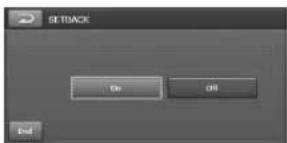
- On: Active les fonctions. • Off: Annule les fonctions.
Fonctionnement de base
Caméra arrière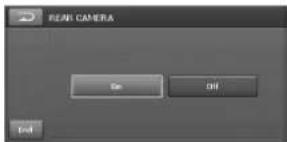
- On: La vue arrière de la caméra arrière est automatiquement affichée à l'écran lorsque vous passez la marche arrière. • Off: Annule les fonctions.
SON
Ce menu de configuration comporte 4 différentes options de configuration :
Balance/Fader, Égaliseur utilisateur, Bip sonore, Haut-parleur arrière
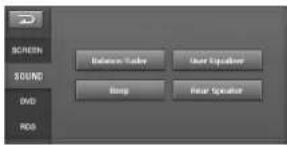
- Appuyez sur Gauche ou Droite pour ajuster la balance – balance de sortie des haut-parleurs entre les haut-parleurs gauche et droit.
- Appuyez sur Avant ou Arrière pour ajuster le fader – balance de sortie des haut-parleurs entre les haut-parleurs avant et arrière.
Égaliseur utilisateur
Il est possible de régler les modes sonores et de garder en mémoire vos propres réglages.
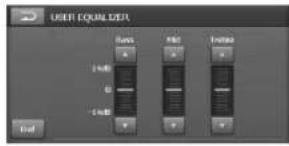
Appuyez sur Haut ou Bas pour régler le niveau de chaque bande de fréquence.
Bip sonore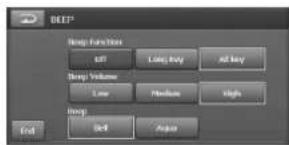
• Désactive le bip. - Long : le bip sonore se fait entendre lors d'une pression en continu. - Tous : lorsque n'importe quelle touche est pressée, un bip sonore se fait entendre
Volume du bip
Règle le volume du bip. (Faible/Moyen/Fort)
Bip
Sélectionnez la sonorité. (Cloche/Aqua)
Haut-parleur arrière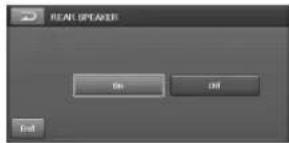
- On : Active la sortie du haut-parleur arrière.
- Off : Désactive la sortie du haut-parleur arrière.
Fonctionnement de base
DVD
Ce menu de configuration comporte 4 options de configuration différentes : Langue DVD, Format d'image, Verrouillage, Enregistrement DivX
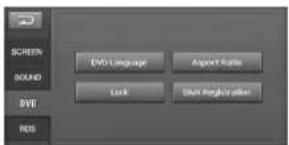
Disponible uniquement si vous sélectionnez DVD/CD comme source.
Langue du disque DVD
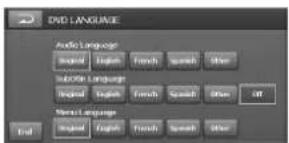
Si le disque contient la fonction audio en plusieurs langues, vous pouvez changer la langue audio.
Langue des sous-titres
Si le disque contient la fonction sous-titres en plusieurs langues, vous pouvez changer la langue des sous-titres. Pour annuler la fonction sous-titres, sélectionnez la touche « Off ».
Langue du menu
Si le disque propose des menus multilingues, vous pouvez changer la langue du menu.
Autre
[Autre] Si la langue souhaitée ne figure pas dans la liste, sélectionnez le code de langue adapté après avoir appuyé sur [Autre]. Voir page 59 pour connaître le code de langue.
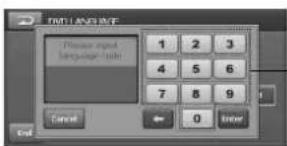
Pavé numérique
• Pour finir la saisie du code. • Pour effacer le caractère situé à gauche du curseur. • Annule les fonctions.
Aspect Ratio [Rapport d'aspect]
Sélectionnez le type de moniteur de votre appareil pour la lecture des disques DVD enregistrés avec un rapport d'aspect 16:9.
![LG LAN9700R - Aspect Ratio [Rapport d'aspect] - 1](/content/2026/03/513859/images/430f97335acac9dabfc5dbaa73b6290f3eb3866614d70cf7add4899f81a27e0a.jpg)
Sélectionnez cette option lorsque le rapport d'aspect de votre moniteur est établi sur 16:9. (Écran large).
Letter Box
Sélectionnez cette option lorsque le rapport d'aspect de votre moniteur est établi sur 4:3. (Écran conventionnel). Lors du visionnement des images en mode écran large, des lignes noires s'afficheront en haut et en bas de l'écran.
Panscan
Sélectionnez cette option lorsque le rapport d'aspect de votre moniteur est établi sur 4:3. Lors du visionnement des images en mode écran large, les lignes noires n'apparaissent pas à l'écran. Les extrêmes gauche et droit des images ne seront pas affichés à l'écran.
Fonctionnement de base
Lock [Verrouillage]
Vous pouvez protéger le dispositif contre une utilisation non autorisée par la création d'un mot de passe. En outre, vous pouvez établir un niveau de classement. Si vous réglez un niveau de classement inférieur à celui du DVD inséré, la lecture de celui-ci sera impossible à moins que vous n'introduisiez le mot de passe.
Si vous avez déjà créé un mot de passe, saisissez d'abord l'ancien mot de passe à l'aide des touches du pavé numérique (0-9).
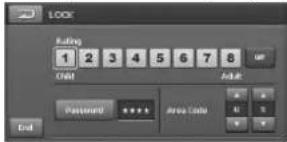
Rating
Sélectionnez le niveau de déblocage approprié en fonction de l'âge que vous souhaitez régler (1-8).
Pour supprimer le niveau de déblocage, sélectionnez la touche Off.
Remarques
- Le niveau de classement signifie que certains disques DVD sont pourvus d'un code qui définit le niveau de déblocage approprié en fonction de l'âge.
- Si vous n'avez pas encore créé de mot de passe, le mot de passe par défaut est 0000.
- Si vous avez oublié le mot de passe, saisissez le nombre à six chiffres « 210499 » dans les options DVD du menu « SETUP » puis appuyez sur 📄 le mot de passe est effacé.
Password
Vous pouvez saisir ou modifier le mot de passe.
- Appuyez sur « Password ».
- Saisissez le nouveau mot de passe à l'aide des touches du pavé numérique 0-9. Appuyez alors sur Enter
- Confirmez le nouveau mot de passe à l'aide des touches du pavé numérique 0-9.
- Appuyez sur la touche poulavalider le nouveau code d'accès.
Area Code
- Appuyez sur les touches ▲ ou ▼ pour sélectionner le code de région. Référez-vous à la page 59 pour trouver le code de région approprié.
- Appuyez sur la touche « End » pour quitter le menu de configuration.
Remarques
- Si vous n'avez pas encore créé de mot de passe, le mot de passe par défaut est 0000.
- N'oubliez pas votre mot de passe. Il n'est pas possible de définir un nouveau mot de passe sans saisir l'ancien.
Enregistrement DivX
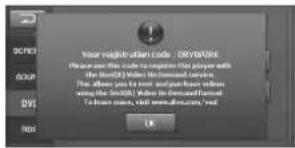
Nous vous fournissons le code d'enregistrement du système DivX VOD (vidéo à la demande) qui vous permet de louer et d'acheter des vidéos via le service DivX VOD. Pour plus d'informations, visitez www.divx.com/vod.
Utilisez le code d'enregistrement pour acheter ou louer des vidéos via le service DivX VOD sur www.divx.com/vod. Suivez les instructions et téléchargez la vidéo sur un disque pour la lire sur votre appareil.
Fonctionnement de base
RDS (Radio Data System [Système d'informations radiodiffusées])
Ce menu de configuration comporte 2 options de configuration différentes : Mode PI, Mode TA
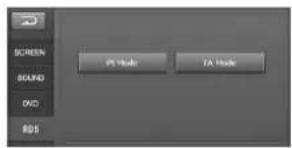
Mode PI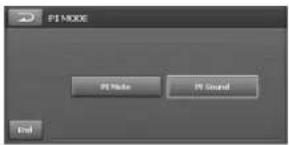
Mute PI
Si vous entendez de manière intermittente le son d'une station avec un PI différent, le récepteur coupe immédiatement le son.
Son PI
Si le son d'une station ayant une identification de programme (PI) différente est écouté par intermittence, le récepteur coupe le son après 1 seconde.
Mode TA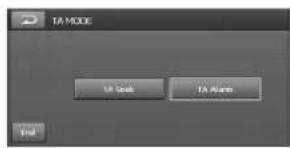
Recherche TA
Si une station récemment syntonisée ne reçoit pas d'information TP (radioguidage) pendant 5 secondes, le récepteur syntonise la station suivante ayant la même identification du programme (PI) mais diffusant de l'information de radioguidage (TP).
Alarme TA
[Alarme TA] Lorsqu'une nouvelle station radio n'a pas reçu d'informations TP au bout de 5 secondes, un bip sonore est émis.
Premiers pas avec le système de navigation
Qu'est-ce que le GPS ?
Le système de positionnement global (GPS - Global Positioning System) est un système de navigation par satellite composé d'un réseau de 24 satellites mis en orbite par le ministère américain de la défense (U.S. Department of Defense). À l'origine, le GPS était prévu pour des applications militaires, mais dans les années 80, le gouvernement a rendu le système disponible pour un usage civil.
Le GPS fonctionne quelles que soient les conditions météorologiques, n'importe où dans le monde et 24 heures sur 24.
Il n'y a pas de frais d'abonnement, ni de charges de mise en service à payer pour utiliser le GPS.
![graph TD A["GPS"] --> B["GPS"] B --> C["GPS"] C --> D["GPS"] D --> E["GPS"] E --> F["GPS"] F --> G["GPS"] G --> H["GPS"] H --> I["GPS"] I --> J["GPS"] J --> K["GPS"] K --> L["GPS"] L --> M["GPS"] M --> N["GPS"] N --> O["GPS"] O --> P["GPS"] P --> Q["GPS"] Q --> R["GPS"] R --> S["GPS"] S --> T["GPS"]…](/content/2026/03/513859/images/4f2b5a1103d44c10193c63ebb9caeb2d61113a5f68f4628dc4b5f92120362772.jpg)
À propos des signaux satellite
Votre unité doit pouvoir recevoir les signaux satellite pour fonctionner. Si vous vous trouvez dans un espace fermé, à proximité d'immeubles élevés ou d'arbres, dans un parking souterrain ou à étages, l'unité ne sera pas en mesure de capter les signaux du satellite.
Réception des signaux satellite
Avant que l'unité puisse déterminer votre position et calculer un itinéraire, vous devez faire ce qui suit :
- Recherchez une zone plus dégagée.
- Mettez l'unité en marche.
L'acquisition des signaux satellite peut prendre quelques minutes.
Fonctionnement général du système de navigation
Trouver et mémoriser une destination sur la carte
- Mettez l'unité en marche.
- Appuyez sur OPEN/CLOSE pour ouvrir le moniteur.
- Appuyez sur NAVI pour afficher la carte à l'écran.
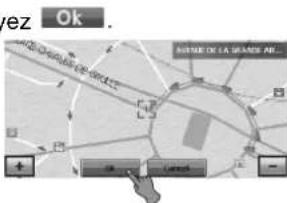
- Sélectionnez une destination en appuyant juste sur la carte tout en la faisant glisser dans la fenêtre, un réticule apparaît.
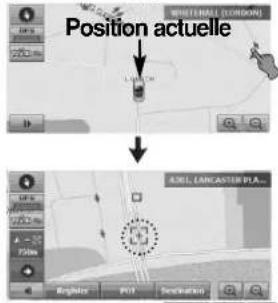
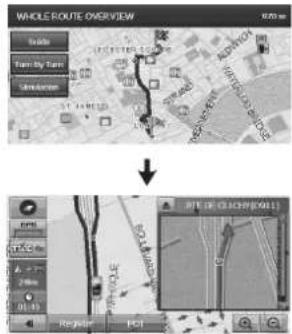
- Appuyez sur le bouton dans la fenêtre, aussitôt une nouvelle fenêtre « WHOLE ROUTE OVERVIEW » (vue d'ensemble de l'itinéraire) apparaît à l'écran. (Page 25-26).
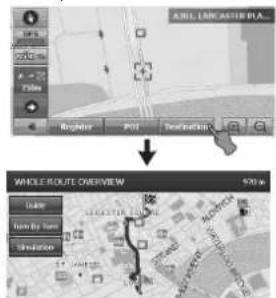
Appuyez si vous souhaitez
mémoriser le nouvel itinéraire. Ce dernier est automatiquement enregistré dans le menu des favoris « Favorites ». (Page 30).
Appuyez sur le bouton si vous souhaitez trouver la destination en vous basant sur les POI. (Page 31-32).
- Appuyez sur le bouton pour trouver une destination.
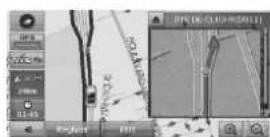
Conduisez en vous laissant guider par les informations affichées et le système d'assistance vocale. La destination est automatiquement mémorisée dans le menu « Recent Destinations » (dest. récentes). (Page 30)
Premiers pas avec le système de navigation
Retrouver une destination enregistrée (favori)
- Appuyez sur le bouton "NAVI MENU" sur la carte.
- Appuyez sur "DEST." > "Favorites".
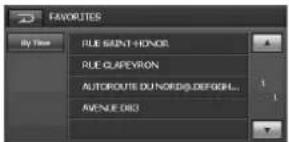
- Sélectionnez la destination désirée puis appuyez sur OK.
- Appuyez pour lancer la navigation vers une destination. Conduisez en vous laissant guider par les informations affichées et le système d'assistance vocale.
Retrouver une destination enregistrée (dest. récentes)
- Appuyez sur le bouton "NAVI MENU" sur la carte.
- Appuyez sur "DEST." > "Recent Destinations".
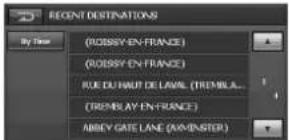
- Sélectionnez la destination désirée puis appuyez sur OK.
- Appuyez pour lancer la navigation vers une destination. Conduisez en vous laissant guider par les informations affichées et le système d'assistance vocale.
Écran "WHOLE ROUTE OVERVIEW" (vue d'ensemble de l'itinéraire)
Vous pouvez vérifier des informations sur l'itinéraire entre votre position actuelle et votre destination.
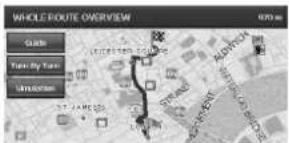
Appuyez sur le bouton de la fenêtre. (reportez-vous à l'étape 6 de la page 24.)
C'est le mode dans lequel le guidage est effectué pendant que vous conduisez vers votre destination (le système passe automatiquement en ce mode dès qu'un itinéraire est réglé). La carte routière des alentours s'affiche à gauche, tandis qu'une flèche ou un témoin indiquant la direction de votre parcours se dessine du côté droit.
La conduite a lieu en fonction des informations à l'écran et du guidage vocal.
Cette option affiche également des instructions données à l'écran lorsque le système est en mode de guidage. Vous apprendrez ici comment interpréter les informations diverses qui se présentent à vous à l'écran, et comment personnaliser l'affichage des informations de guidage.
Mode de tour à tour
Appuyez sur dans la fenêtre.
Cette vue indique la distance par rapport à votre prochain virage, et le nom de la prochaine rue juste après avoir effectué le virage précédent.
Des messages vocaux et visuels apparaissent à des intervalles variables pour vous indiquer le prochain virage ou un changement de direction.
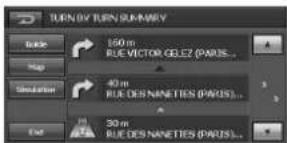
• Passe en mode guide. • M. Passe à l'écran WHOLE ROUTE OVERVIEW. • Si. Passe en mode simulation. (Page 26) • : Revient à l'écran précédent. • Passe à la carte. • /▲ : Pour parcourir la liste des embranchements.
Premiers pas avec le système de navigation
Mode de simulation
Appuyez sur le bouton fenêtre.

C'est une fonction de démonstration pour les magasins. Après avoir réglé un itinéraire, la simulation du guidage routier vers une destination est affichée automatiquement.
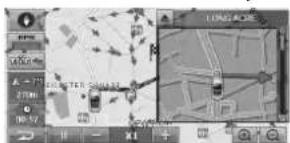
- : Lecture
- : Pause
- / : Vous pouvez simuler une vitesse de 90 km (180 km (), 360 km (s'il s'agit d'une autoroute. (la vitesse de simulation peut être plus faible s'il s'agit de routes normales) • : Revient à l'écran précédent.
Retrouver une destination par l'intermédiaire du point étape
- Sélectionnez le point étape désiré en appuyant simplement sur la carte tout en la faisant glisser dans la fenêtre lorsque vous naviguez.
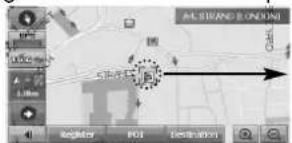
Point étape sélectionné
- Appuyez sur
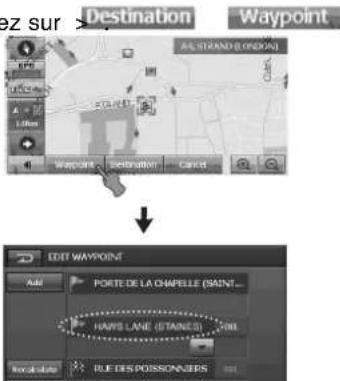
- Appuyez sur .Recalculate
**La fenêtre « WHOLE ROUTE OVERVIEW » apparaît à l'écran.
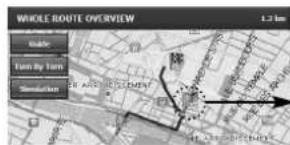
Point étape sélectionné
- Appuyez sur pour trouver une destination. Conduisez en vous laissant guider par les informations affichées et le système d'assistance vocale.
Remarques
- Si vous voulez modifier le point étape et la destination, appuyez sur
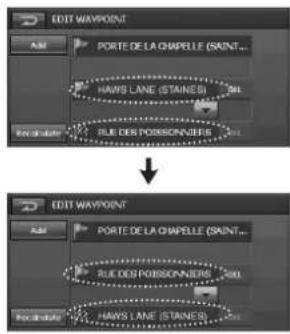
- Si vous voulez supprimer le point étape ou la destination, appuyez sur DEL
Premiers pas avec le système de navigation
Position actuelle de votre véhicule
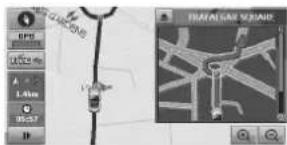
La position actuelle de votre véhicule

Le symbole de la flèche (ou de la voiture) indique votre position/cap, et l'affichage est automatiquement rafraîchi au fur et à mesure que vous conduisez.

Endroit de rouleau. Le pointeur en croix indique une position sur la carte routière au fur et à mesure que vous avancez dans votre parcours.

Indicateur de boussole (La flèche rouge indique le nord.)
Chaque pression change la direction de l'affichage de la carte. (Nord vers le haut, Cap vers le haut, ou 3D)

Nord vers le haut
Le nord s'affiche toujours en haut de l'écran.
Cap vers le haut
La direction vers laquelle le véhicule roule s'affiche toujours en haut de l'écran.

3D
Cette vue affiche toujours le contour et les détails de base des routes environnantes et de l'ensemble du secteur.

L'assistance vocale est désactivée.
Pour la rétablir, appuyez sur le bouton « NAVI » plus de 2 secondes.
L'icône 4sparaît de l'écran.

Voyant de l'état du GPS
Vous pouvez vérifier les signaux reçus provenant du satellite GPS, tels que des informations sur votre position satellite, la latitude, la longitude et la vitesse de votre voiture.
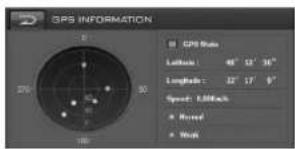
La couleur des icônes indique le statut de réception du signal. Le vert représente un satellite dont les signaux sont actuellement utilisés pour le positionnement.
Le rouge signifie que des signaux sont en train d'être reçus mais qu'ils ne sont pas actuellement utilisés pour le positionnement.
• Latitude - valeur angulaire, expression du positionnement nord-sud d'un point sur terre, au nord ou au sud de l'équateur. - Longitude - La distance angulaire à l'est ou à l'ouest sur la surface de la terre, laquelle est mesurée en degrés depuis le méridien d'un point particulier au méridien principal de Greenwich, en Angleterre. • Vitesse - la vitesse de déplacement, exprimée en kilomètres ou en milles par heure.

Distance jusqu'au point de destination
Distance jusqu'au point étape
Si le point étape est défini, l'affichage change à chaque pression. Lorsque le point étape est défini, la distance qui sépare le véhicule du point de destination et la distance qui sépare le véhicule du point étape sont affichées.

Vous pouvez afficher ou masquer les icônes de raccourci sur la carte.


Premiers pas avec le système de navigation
Un système de communication pour renseigner les conducteurs sur les informations de circulation récentes par le biais d'émissions radio FM multiplex
Des informations telles que des embouteillages ou des accidents peuvent être vérifiées à l'écran.
Lorsqu'un itinéraire a été calculé, appuyez-y pour vérifier s'il y a des informations sur des embouteillages tout au long de votre parcours.
Si aucun itinéraire n'a été calculé, appuyez-y pour afficher la liste du trafic routier.
- Vous trouverez des informations en détail à la page 35-36.
• Zone pour une station RDS-TMC avec une bonne réception: ☐Noir
• Zone pour une station RDS-TMC avec une mauvaise réception: Gris
- Zone pour une station RDS-TMC avec une bonne réception. (Lorsqu'il y a une nouvelle diffusion: Vert)
- Zone pour une station RDS-TMC avec une bonne réception. (Lorsqu'il n'y a pas de nouvelle diffusion : Pas de couleur)
- Zone pour une station RDS-TMC avec une mauvaise réception (En absence de diffusion :
Gris)

Heure d'arrivée à destination

Temps restant avant l'arrivée à destination

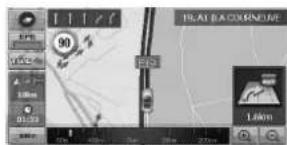
Limitation de vitesse sur la route sur laquelle vous roulez.

Élargissement de la voie
Les indicateurs d'élargissement de la voie et de limite de vitesse sont uniquement affichés si la carte intègre les données de la région.

Indicateur Zoom avant / Zoom arrière

L'échelle cartographique actuelle est réglée par les indicateurs d'échelle cartographique situés en bas à droite de la carte. Vous pouvez aisément augmenter ou diminuer l'échelle cartographique (zoom avant ou zoom arrière) à l'aide des boutons ⊕ et ⊖ situés sur la barre de navigation. Chaque clic fait accroître ou diminuer l'échelle dans l'ordre suivant :
Indicateur d'échelle cartographique
L'échelle cartographique est affichée en fonction de la distance.
Menu de navigation
Liste du menu de navigation Fonctionnement général du
![graph TD A["MENU"] --> B["DEST."] A --> C["ROUTE"] A --> D["RDS TMC"] A --> E["SETUP"] B --> B1["Favorites"] B --> B2["Recent"] B --> B3["Destinations"] B --> B4["POI Search"] B --> B5["Address Search"] B --> B6["Home"] B --> B7["User1"] B --> B8["User2"] C --> C1["Route Overview"] C --> C2["Route S…](/content/2026/03/513859/images/e0c72271615b997160b4fa5a2f2fff0bb0dbe76a481aa8ede4c55dca3ec382cd.jpg)
menu de navigation
- Mettez l'unité en marche.
- Appuyez sur OPEN/CLOSE pour ouvrir le moniteur.
- Appuyez sur NAVI MENU. Le menu de navigation apparaît.
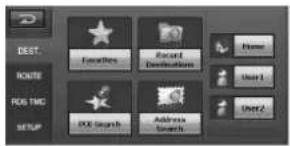
- Appuyez sur DEST, ROUTE RDS TMC SETUP pour sélectionner l'option désirée, le menu passe au second niveau.
- Appuyez sur l'option désirée, le menu passe au troisième niveau.
- Sélectionnez le paramètre désiré puis appuyez sur pour confirmer la sélection. Certains éléments exigent des étapes supplémentaires.
- Appuyez sur NAVI pour passer à la carte.
Menu de navigation
DEST. (DESTINATION)
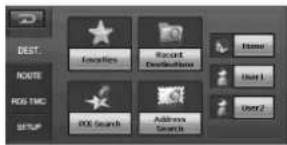
Vous pouvez rechercher une destination dans la liste des positions enregistrées.
Favoris
Vous pouvez enregistrer jusqu'à 100 positions dans le menu « Favorites ». Vous pouvez retrouver une destination enregistrée depuis le menu « Favorites »
- Appuyez sur NAVI MENU. > Puis DEST. > Favorites.
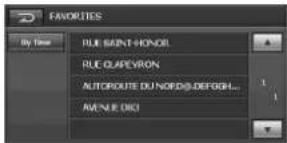

Les positions sont affichées par ordre de distance. Lorsque vous appuyez sur By Appa-By Name, la liste apparaît et les positions sont affichées par date d'enregistrement.

Pour parcourir la liste des enregistrements.
- Sélectionnez la destination désirée.
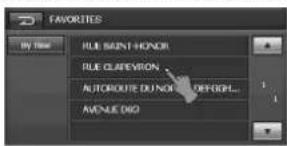
- Appuyez
- Appuyez

Conduisez en vous laissant guider par les informations affichées et le système d'assistance vocale.
Destinations récentes
Les 20 dernières recherches sont enregistrées dans le menu « Recent Destinations ».
- Appuyez sur NAVI MENU. > Puis DEST. > Recent Destinations.
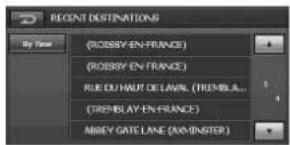

Les positions sont affichées par ordre de distance. Lorsque vous appuyez sur By Appa-By Name
la liste apparaît et les positions sont affichées par date d'enregistrement.

Pour parcourir la liste des enregistrements.
- Appuyez


Conduisez en vous laissant guider par les informations affichées et le système d'assistance vocale.
Menu de navigation
Recherche des POI
La liste des POI rassemble une centaine de lieux intéressants organisés en catégories pour y accéder plus rapidement.
Des informations sur des installations diverses (centres d'intérêt), telles que des stations-service, des centres de récréation ou des restaurants sont disponibles.
En sélectionnant une catégorie (ou en saisissant le nom ou la position du POI), vous pouvez rechercher un POI.
Appuyez sur NAVI MENU. > Puis DEST. > POI Search.
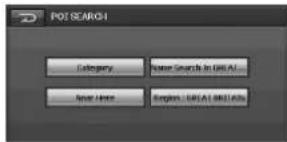
Catégorie
- Appuyez sur Et sélectionnez l'élément désiré.
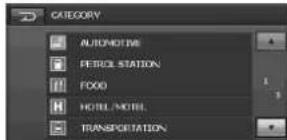
- Appuyez sur l'élément désiré.
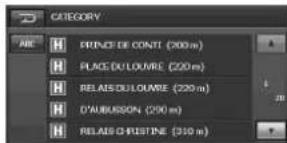

Les éléments sont affichés par ordre de distance. Lorsque vous appuyez sur 🐎 App 21 fait et les éléments sont affichés dans l'ordre alphabétique.

Pour parcourir la liste des enregistrements. La catégorie peut rechercher jusqu'à 100 POI et afficher 5 POI par page.
- Appuyez sur >Ok Guide La conduite a lieu en fonction des informations à l'écran et du guidage vocal.
Recherche des POI proches d'une position donnée
- Appuyez sur Near Here
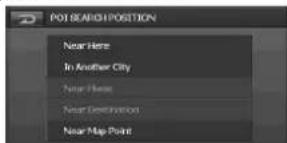
- Sélectionnez l'élément désiré.
Près d'ici
Vous pouvez chercher un POI proche de la position actuelle.
Dans une autre ville

Vous pouvez chercher un POI dans une région donnée.
Près du domicile

Vous pouvez chercher un POI proche du point de départ.
Près de la destination

Vous pouvez chercher un POI proche du point d'arrivée.
Près d'un point sur la carte

Vous pouvez chercher un POI proche du point que vous avez défini comme destination sur la carte.
Région
- Appuyez sur Région pour rechercher un POI dans la région désirée.
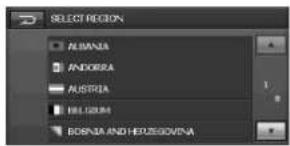
- Sélectionnez la région désirée, l'écran de recherche de POI « POI SEARCH » apparaît.
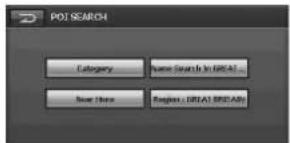
Menu de navigation
Recherche du nom
Vous pouvez chercher un POI dans une région donnée.
- Appuyez sur Name Search.
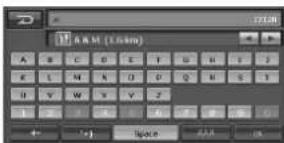
- Renseignez la fenêtre de recherche d'adresse avec les boutons du clavier.
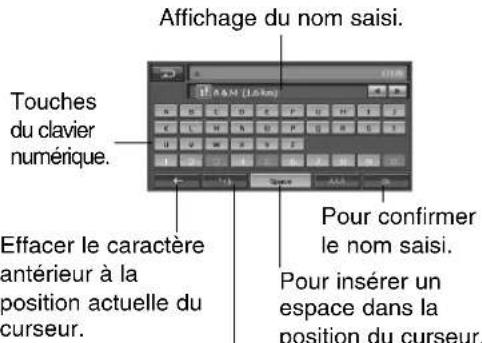
Pour alterner entre la liste numérique et celle de symboles.
- Appuyez sur OK Guide.
La conduite a lieu en fonction des informations à l'écran et du guidage vocal.
Recherche de l'adresse
- Appuyez sur NAVI MENU, puis sur ROUTE, puis sur Address Search.
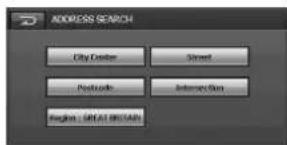
- Appuyez sur « Region » puis sélectionnez la région désirée.
- Sélectionnez l'élément désiré.
City Center :
Vous pouvez rechercher une ville.
Rue :
Vous pouvez rechercher une adresse par ville, une rue, numéro de logement.
Code postal :
Vous pouvez rechercher une adresse par code postal, ville, rue, numéro de logement.
Intersection :
Vous pouvez rechercher une adresse par ville, rue.

Remarque
Lorsque vous saisissez le numéro de logement, entrez le numéro avec le pavé numérique puis appuyez sur OK.
![Numéro humain [1:17] : 4 2 3 4 5, 6 7 8 9 0.](/content/2026/03/513859/images/340ecf08999925fa4fc65bc87c466f307c9562d36738ab69fbd21d51a0a76bcf.jpg)
- Appuyez sur OK pour le guidage. La conduite a lieu en fonction des informations à l'écran et du guidage vocal.
Accueil/ Utilisateur1/ Utilisateur2
Vous pouvez enregistrer une position de départ et n'importe quelle position pour le site que vous visitez le plus souvent.
- Appuyez sur NAVI MENU, puis sur DEST.
- Sélectionnez l'élément désiré.
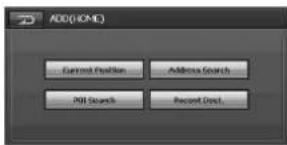
Position actuelle
Vous pouvez définir la position actuelle en tant que domicile, User1 ou User2.
Recherche d'adresse
Vous pouvez définir l'adresse recherchée en tant que domicile, User1 ou User2.
Recherche de POI
Vous pouvez définir le POI recherché en tant que domicile, User1 ou User2.
Destinations récentes
Vous pouvez définir une destination récente en tant que domicile, User1 ou User2.
Recherche du point de départ
Après avoir défini votre position de départ, vous pouvez vous y rendre à tout moment.
- Appuyez sur NAVI MENU.
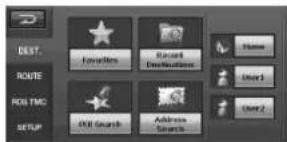
La conduite s'effectue en fonction des informations à l'écran et du guidage vocal.
Recherche de la position User1 / User2
Après avoir défini la position User1/User2, vous pouvez vous y rendre à tout moment.
- Appuyez sur NAVI MENU.
La conduite s'effectue en fonction des informations à l'écran et du guidage vocal.
ROUTE
Vous pouvez modifier les conditions de calcul d'un itinéraire à l'aide du menu "Route" [Itinéraire].
Vue d'ensemble Itinéraire
Vous pouvez vérifier des informations sur l'itinéraire entre votre position actuelle et votre destination.
Appuyez sur NAVI MENU. > Puis ROUTE. > Route Overview.
La fenêtre "WHOLE ROUTE OVERVIEW" [VUE D'ENSEMBLE DE TOUT L'ITINÉRAIRE] s'affiche à l'écran.
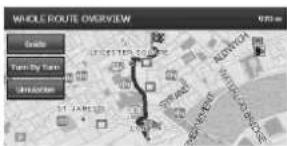
Reportez-vous à la page 25 pour plus de détails
Menu de navigation
Résumé d'Itinéraire
Appuyez sur NAVI MENU. > Puis ROUTE. > Route Summary.
La fenêtre "TURN BY TURN SUMMARY" s'affiche à l'écran.
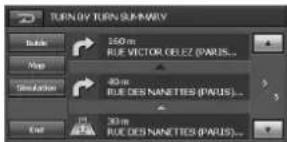
Reportez-vous à la page 25 pour plus de détails
Options Itineraire
Appuyez sur NAVI MENU. > Puis ROUTE. > Route Options.
La fenêtre "ROUTE OPTIONS" s'affiche à l'écran.
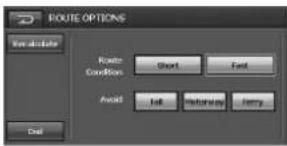
Fast [Rapide] : calcule un itinéraire en privilégiant le temps de trajet vers votre destination.
Short [Court] : calcule un itinéraire en privilégiant la distance vers votre destination.
Avoid [À éviter]
TOLL [PÉAGES] : ce réglage permet de ne pas prendre en compte les routes à péage (y compris les secteurs à péage).
MOTORWAY [AUTOROUTES] : ce réglage permet de ne pas inclure les autoroutes dans le calcul d'un itinéraire. (Un itinéraire incluant une autoroute peut être calculé dans certains cas, comme lorsque vous êtes très loin de votre destination.)
FERRY [BAC] : ce réglage permet de ne pas prendre en compte les traversées en bac.
![LG LAN9700R - Avoid [À éviter] - 1](/content/2026/03/513859/images/0ce433e491cefbb467c97a6750eed3017afaa614393099f63f9aec53c07a6de6.jpg)
Remarque
La fonction "Avoid" [Éviter] permet de rechercher un chemin en évitant les péages, les autoroutes et les traversées en bac. Cependant, les péages, les autoroutes et les traversées en bac peuvent être inclus dans certains itinéraires où une déviation vers la destination s'avérerait critique.
Recalculate
L'itinéraire depuis votre position actuelle et vers votre destination est recalculé.
End
Revient à l'écran de carte routière précédent.
Édition d'un point de passage
Vous pouvez effacer et modifier les points étape (positions que vous souhaitez visiter et qui se trouvent sur votre parcours) et vous pouvez recalculer l'itinéraire pour traverser ces positions.
- Appuyez sur NAVI MENU. > Puis ROUTE. Edit Waypoint.
La fenêtre "EDIT WAYPOINT" s'affiche à l'écran.
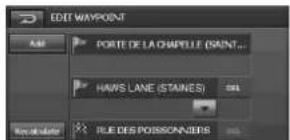
- Chaque fois que vous réglez un point de passage, votre point est ajouté manuellement à la fenêtre "EDIT WAY POINTS" [ÉDITION DES POINTS DE PASSAGE]. Changez l'affichage pour rechercher des points. Lorsque vous affichez la carte routière d'un point donné après l'avoir cherché, vous pouvez toucher sur "ADD" [AJOUTER] pour ajouter ce point aux points de passage.
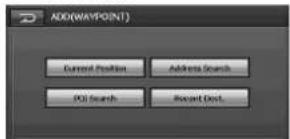
Position actuelle :
Vous pouvez définir la position actuelle comme point étape.
Menu de navigation
Recherche d'adresse
Vous pouvez définir l'adresse recherchée comme point étape.
Recherche de POI
Vous pouvez définir le POI recherché comme point étape.
Destinations récentes
Vous pouvez définir la dernière destination sélectionnée comme point étape.
- Une fois les réglages terminés, appuyez
sur ReRaisler. Conduisez Guide
en vous laissant guider par les informations affichées et le système d'assistance vocale.
Remarques
- Si vous voulez modifier le point étape et la destination, appuyez sur
- Si vous voulez supprimer le point étape ou la destination, appuyez sur DEL
Annuler Itinéraire
Si vous ne voyagez plus, ou si vous souhaitez changer votre point de destination, appuyez sur NAVI MENU, puis sur ROUTE, puis sur Cancel Route.
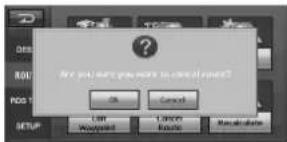
Appuyez alors sur . Votre itinéraire est supprimé.
Recalculate
L'itinéraire depuis votre position actuelle et vers votre destination est recalculé.
- Appuyez sur NAVI MENU, puis sur ROUTE, puis sur Recalculate. La fenêtre "WHOLE ROUTE OVERVIEW" [VUE D'ENSEMBLE DE TOUT L'ITINÉRAIRE] s'affiche à l'écran.
- Appuyez sur Guide. La conduite a lieu en fonction des informations à l'écran et du guidage vocal.
RDS TMC
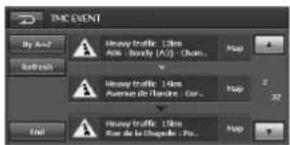
Les informations du trafic routier sont affichées à l'écran sur une liste. Ceci vous permet de vérifier le nombre d'incidents de la circulation ayant eu lieu, l'endroit, et la distance par rapport à votre position actuelle. Si vous appuyez sur un incident que vous souhaitez afficher, vous pourrez connaître en détail les informations s'y rapportant. Si l'information ne peut pas être affichée sur un écran unique, appuyez sur ▲ ou ▼ pour regarder l'information restante.
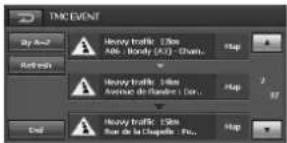

Les éléments sont affichés dans l'ordre alphabétique. Lorsque vous appuyez sur les éléments sont affichés par ordre de distance.

Lorsque de nouvelles informations du trafic routier sont reçues, l'information actuelle est modifiée, ou l'information passée est supprimée, la liste est mise à jour de manière à traduire la nouvelle situation.

La position du trafic routier rapporté est affichée sur la carte.
Menu de navigation
Remarques
- Une ligne indiquant la longueur de l'embouteillage. Apparaît seulement lorsque l'échelle cartographique sur la carte est de 800 m ou inférieure.
Trafic discontinu : Orange
Trafic arrêté : Rouge
Trafic fermé/bloqué : noir
- Icône pour l'information du trafic routier. Apparaît seulement lorsque l'échelle cartographique sur la carte est de 800 m ou inférieure.
- En cas d'embouteillage sur un itinéraire (à moins de 1 km sur une route normale, ou de 3 km sur une autoroute), le système de navigation recherche automatiquement un itinéraire de substitution.
- La version de l'information de position reçue de la station de radiodiffusion et celle du logiciel de navigation peuvent être différentes. Si c'est le cas, l'information de position de la liste des événements peut être incorrecte ou inexistante.
Recherche de station Le syntoniseur RDS du système de navigation accorde automatiquement une station radio pour recevoir des informations du trafic routier (station RDS-TMC). Si la réception est faible, vous pouvez régler manuellement une autre station. Une fois la station radio de réception sélectionnée, le système accorde automatiquement des stations offrant le service des informations du trafic routier selon l'emplacement du véhicule.
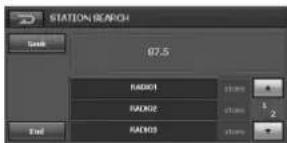
RADIO1 Vous pouvez présélectionner jusqu'à six stations TMC (préréglage des stations). Vous pouvez choisir la station que vous souhaitez recevoir depuis la liste des stations TMC. Seek : Les stations radio disponibles peuvent être recherchées automatiquement. Si le syntoniseur accorde une station radio avec une bonne réception, il arrête la recherche. Store : Stockez la station RDS-TMC en cours dans la liste de stations préréglées. S'il y a déjà 6 stations stockées dans la liste, sélectionnez-en une pour l'écraser.
Icône Affichage
La liste des informations du trafic routier ainsi que les icônes correspondants s'affichent à l'écran.
- Sélectionnez le type d'information du trafic routier que vous voulez afficher par le biais du système de navigation.
- Une marque de vérification jaune √ apparaît à côté de l'information du trafic routier sélectionnée.
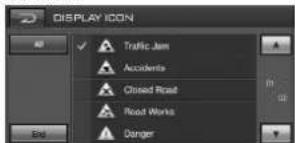
Appuyez sur "All" [Tout] pour sélectionner tous les types d'information du trafic routier.
Remarque
Les informations relatives à l'état du trafic dans cette section étaient comme suit : arrêter puis démarrer, trafic interrompu, routes fermées / bloquées.
Option TMC
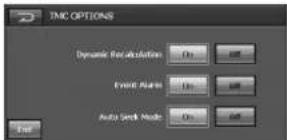
- Dynamic Recalculation [Recalcul dynamique] ON: Cette fonction permet de rechercher un nouvel itinéraire sans embouteillages lorsqu'un embouteillage se présente dans la direction d'avancement des véhicules pendant le déplacement vers la destination.
OFF: Annule cette fonction.
• Event Alarm [Alarme d'évènement]
ON: L'alarme se déclenche lors d'un embouteillage dans la direction d'avancement des véhicules pendant le déplacement vers la destination.
OFF: Annule cette fonction.
• Auto Seek Mode [Mode de recherche automatique]
ON : Lorsque des informations de la circulation sont reçues, le système de navigation lance automatiquement la recherche. OFF : Annule cette fonction.
Menu de navigation
CONFIGURATION
Map Display
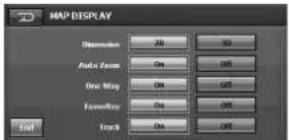
2D : La vue 2D est la vue bidimensionnelle simple. C'est la vue de la carte réglée par défaut. Dans cette vue, la carte routière est mise à jour de façon dynamique, et prévoit des zooms et des vues panoramiques manuels.
3D : La vue 3D est une vue tridimensionnelle simplifiée affichant la carte routière en relief 3D de base. Cette vue affiche le contour et les détails de base des routes environnantes et de l'ensemble du secteur.
- Zoom automatique
ON: Agrandit ou réduit automatiquement l'échelle de la carte.
OFF: Désactive le zoom automatique.
- Sens uniques
ON: Affichage des sens uniques.
OFF: Désactivation de l'affichage des sens uniques.
- Favoris
ON: Active la recherche des favoris.
OFF: Désactive la recherche des favoris.
- Track [Piste]
Vous pouvez régler le système de manière à afficher les points de cheminement dessinant l'itinéraire que vous avez fait.
ON : Affiche les points de cheminement de tous les trajets.
OFF : Pas d'affichage des points de cheminement
Volume
Vous pouvez régler le volume sonore pour la navigation.
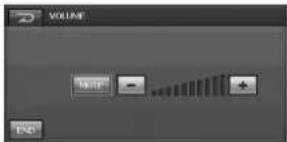
Appuyez sur les touches ou pour
changer le volume du guidage routier.
Mute : Met le son du système de navigation en sourdine.
Gérer les Favoris
Vous pouvez modifier l'emplacement enregistré.
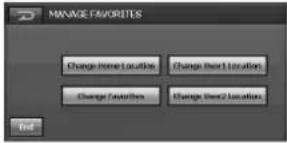
Pour changer l'adresse de la Maison.
Changer les favoris
Pour changer les favoris
Pour changer l'emplacement de l'Utilisateur n°1.
Pour changer l'emplacement de l'Utilisateur n°2.
Initialiser
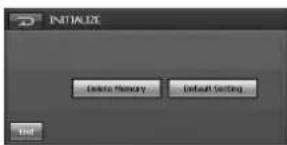
Vous pouvez effacer toutes les listes de la mémoire.
Réglage par défaut
Vous pouvez régler toutes les fonctions à leurs paramètres d'usine. (Les paramètres sont initialisés mais l'itinéraire actuel est conservé.)
Menu de navigation
Color Display
Vous pouvez définir la couleur d'arrière-plan.
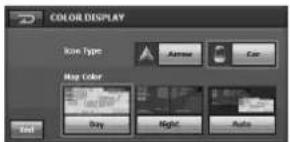
- Icon Type
Vous pouvez choisir le type d'icône (indiquant la position actuelle du véhicule) à afficher sur la carte, en appuyant sur

- Map Color
DAY [JOUR] : Utiliser toujours pour régler la couleur d'arrière-plan lors d'une conduite diurne.
NIGHT [NUIT] : Utiliser toujours pour régler la couleur d'arrière-plan lors de la conduite nocturne.
AUTO [AUTOMATIQUE] : Réglage automatique de l'arrière-plan pour une conduite nocturne lorsque les phares s'allument.
Language [Langue]
Vous pouvez régler la langue d'affichage.
![LG LAN9700R - Language [Langue] - 1](/content/2026/03/513859/images/b8c2756840aaa57241427b1e86252867b11066e8cddc8140e3f86784375f7d68.jpg)
Sélectionnez la langue que vous souhaitez configurer.
Guidage
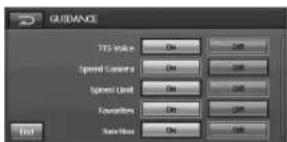
• TTS Voice
ON : lorsque la fonction TTS est active, vous pouvez écouter les informations vocales TTS (nom de rue).
OFF : désactive la fonction.
Remarque
Vous pouvez écouter la voix prononçant le nom des rues uniquement dans la langue du pays que vous traversez, et dans la langue définie lors de l'activation de la fonction TTS. Les informations vocales et la prononciation peuvent être incorrectes et le son peut être de mauvaise qualité.
- Radars
ON : lorsque la fonction TTS est active, vous pouvez écouter les informations vocales TTS (nom de rue).
OFF : désactive la fonction.
Remarque
L'utilisation de la fonction de localisation des radars peut être illégale dans certains pays.
- Limitation de vitesse
ON : lorsque la caméra de vitesse est active, vous pouvez entendre les alertes vocales de la caméra.
OFF : désactive la fonction.
- Favoris
ON : lorsque les favoris sont activés, vous pouvez entendre l'information vocale du point enregistré ou bien l'effet sonore.
OFF : lorsque la jonction est active, vous pouvez écouter l'information vocale vous prévenant d'un croisement de route.
- Junction
ON : lorsque la fonction Carrefour est activée, vous pouvez écouter les informations vocales.
OFF : désactive la fonction.
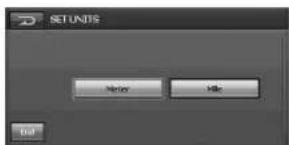
UNITÉS DE MESURE
Vous pouvez définir l'unité de mesure des distances en mètres ou en milles.
Fonctionnement Bluetooth
Comprendre la technologie sans fil Bluetooth
La technologie sans fil Bluetooth permet d'établir une communication sans fil entre deux dispositifs, par exemple entre un téléphone compatible et l'unité.
La première fois que vous utilisez les deux dispositifs ensemble, vous devez les connecter en établissant un lien à l'aide d'un code PIN. Après la connexion initiale, les deux dispositifs peuvent automatiquement communiquer, à chaque fois que vous les mettez en marche.
Remarques
- L'utilisation de la technologie Bluetooth peut être soumise à des restrictions dans certaines localités.
- En raison du nombre et de la diversité des téléphones Bluetooth et de la version du firmware qu'ils intègrent, votre dispositif peut répondre différemment lorsqu'il est utilisé avec un autre appareil Bluetooth. La compatibilité avec tous les dispositifs Bluetooth n'est pas assurée.
- Si vous constatez une différence dans le fonctionnement de votre modèle lorsque vous l'utilisez en mains libres, consultez le fabricant du téléphone.
Connexion de l'unité et du téléphone Bluetooth
Connexion en conservant les paramètres de l'unité
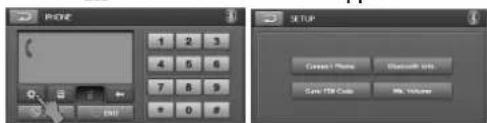
- Appuyez sur le bouton PHONE ( ) du panneau de commande. Appuyez ensuite sur la touche. La fenêtre « SETUP » apparaît.
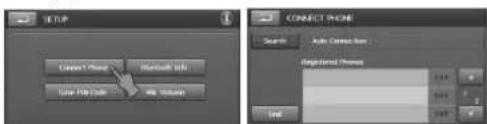
- Appuyez sur Connect Phone. La fenêtre « CONNECT PHONE » apparaît.
Le message "Searching Bluetooth phones..." apparaît à l'écran.
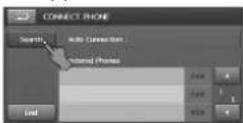
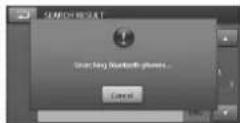
Le processus prend environ 25 secondes. Si vous souhaitez annuler, appuyez sur Cancel.
- Sélectionnez le téléphone Bluetooth dans la fenêtre des résultats de la recherche « SEARCH RESULT ». Le message « Connecting Bluetooth phone... » apparaît.
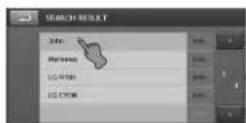
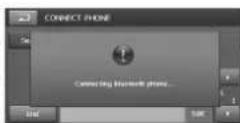
- Saisissez le code PIN (1234) sur votre téléphone à l'apparition du message à l'écran.
Une fois la connexion réussie, le message « Téléphone connecté » apparaît et la marque est affichée dans la fenêtre « CONNECT PHONE ».
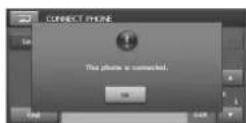
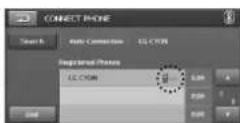
En cas d'échec de la connexion, le message d'avertissement correspondant apparaît et l'écran revient à la fenêtre « CONNECT PHONE ».
Remarques
- Avant la connexion, vérifiez le code PIN. Reportez-vous à « Modification du code PIN » en page 45.
- En fonction du type de téléphone, la connexion peut échouer avec les réglages par défaut de l'unité. Essayez en utilisant les paramètres du téléphone.
Fonctionnement Bluetooth
Connexion avec les paramètres du téléphone
Les fonctionnalités de votre téléphone Bluetooth peuvent être désactivées par défaut. Pour bénéficier des fonctionnalités Bluetooth, Bluetooth doit être activé sur le téléphone. Reportez-vous à votre mode d'emploi Bluetooth.
- Activez le composant Bluetooth du téléphone. Cette option devrait vraisemblablement se trouver dans un menu appelé Paramètres, Bluetooth, Connexion, ou Mains libres.
- Lancer une détection des dispositifs Bluetooth. Cette option devrait vraisemblablement se trouver dans un menu appelé Paramètres, Bluetooth, Connexion, ou Mains libres.
- Sélectionnez un dispositif dans la liste proposée par le téléphone.
- Saisissez le code PIN (1234) dans votre téléphone. Une fois la connexion réussie, le message « Connexion réussie » apparaît et la marque est affichée dans la fenêtre « CONNECT PHONE ».

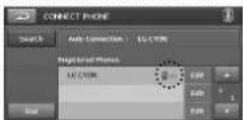
Remarques
- Lorsque vous connectez des écouteurs à votre téléphone, l'icône est affichée dans la partie supérieure droite.
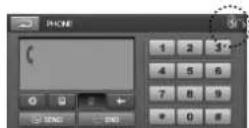
- Le fonctionnement est identique à celui d'un casque filaire pour téléphone mobile. La fonctionnalité casque est prévue pour les conversations téléphoniques. Ce n'est pas une fonction pour écouter de la musique.
- À la différence de la fonction "Mains libres", la connexion Casque ne permet que deux fonctions, à savoir: "répondre à un appel" et "passer un appel à partir du dernier appel". En outre, le numéro de l'appelant ne se visualise pas lorsqu'on répond à l'appel.
- Si la connexion se fait à travers le dispositif LAN9700R, lancez d'abord la connexion Mains libres. Si votre téléphone Bluetooth ne prend pas en charge la connexion Mains libres, lancez alors la connexion Casque.
- Lors d'une connexion à partir d'un téléphone Bluetooth, la connexion Mains libres ou Casque fonctionnera ou non en fonction du type de téléphone.
Déconnexion/Reconnexion Du téléphone Bluetooth
- Appuyez sur le nom du téléphone connecté. Appuyez ensuite sur OK
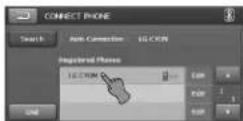
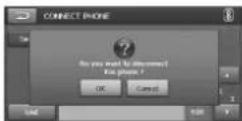
Votre téléphone est déconnecté et la marque disparaît.
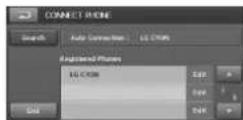
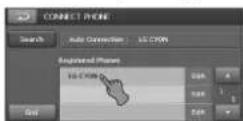
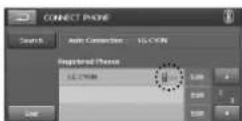
- Appuyez une nouvelle fois sur le nom du téléphone à présent déconnecté pour connecter le téléphone.
La marque apparaît à nouveau.
Fonctionnement Bluetooth
Composer un numéro de téléphone
Connectez votre unité et le téléphone Bluetooth avant d'effectuer un appel.
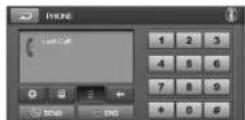
- Appuyez sur le bouton PHONE ( ) sur le panneau de commande. La fenêtre « PHONE » apparaît.
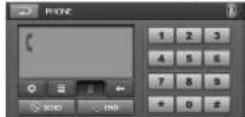
- Composez le numéro de téléphone que vous voulez appeler en appuyant à l'aide du pavé numérique. Appuyez ensuite sur 📋 SENDI (envoyer).
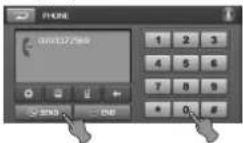
- Appuyez sur pour mettre un terme à la conversation.
Remarques
- Si vous faites une erreur lors de la saisie d'un numéro, appuyez sur la touche pour effacer un chiffre à la fois.
- Appuyez sur la touche en continu pour passer un appel à partir du dernier appel.
- L'historique des appels récents de l'utilisateur s'applique seulement à la connexion Mains libres. (La possibilité de passer un appel à partir d'un appel récent avec une connexion Casque dépend de l'historique des appels du téléphone Bluetooth.)
- La connexion Casque permet de passer un appel seulement à partir d'un appel récent.
- Vous ne pouvez pas utiliser les boutons et pendant la communication.
Changement de la sortie son durant un appel
Vous pouvez écouter depuis le haut-parleur du navigateur ou depuis celui du téléphone en touchant 📄. 🔒
Passer un appel à partir d'un numéro abrégé
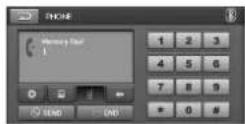
Pour passer un appel à partir d'un numéro abrégé, appuyez en continu sur après avoir appuyé sur le numéro abrégé assigné au téléphone Bluetooth, ou appuyez en continu sur le dernier chiffre du numéro abrégé.
Ex) Lorsque vous effectuez un appel à partir de la touche de numérotation rapide 10, appuyez sur 1 et 0 un moment.
Remarque
Assurez-vous que le téléphone Bluetooth offre la fonctionnalité Numéro abrégé avant de vous en servir.
Passer un appel à partir des appels récents
Votre dispositif garde en mémoire des listes d'appels récemment reçus et passés. Appuyez sur la touche et maintenez-la enfoncée durant 2 secondes.
Fonctionnement Bluetooth
Répondre aux appels
- Lorsque vous recevez un appel, votre téléphone sonne et la fenêtre « Réception d'un appel » apparaît à l'écran.
- Appuyez sur pour prendre l'appel.
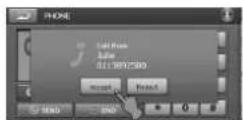
Si vous souhaitez rejeter l'appel, appuyez sur Reject.
Remarques
- Si le service d'identification du numéro est disponible, le numéro de téléphone de l'appelant s'affiche.
- Si le numéro de téléphone est dans l'annuaire téléphonique, le nom de l'entrée du répertoire téléphonique s'affiche.
- Si l'appel entrant provient d'un numéro stocké dans vos Contacts, le nom de l'entrée s'affiche. Le numéro de téléphone de l'appelant peut également s'afficher, s'il est disponible.
- Si la fonction "Rejeter" n'est pas disponible, c'est que le téléphone connecté au dispositif ne prend pas en charge la fonctionnalité de rejet d'appels.
Utilisation de l'annuaire
Vous pouvez classer les entrées de l'annuaire par numéro de téléphone, domicile, bureau.
- Appuyez sur le bouton PHONE ( ) du panneau de commande. Appuyez ensuite sur la fenêtre « PHONE BOOK » apparaît.
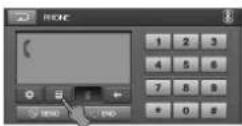
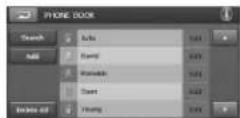
- Appuyez sur une entrée de l'annuaire que vous souhaitez appeler.
Recherche dans l'annuaire
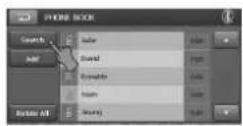
Vous pouvez rechercher un contact dans l'annuaire.
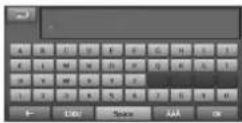
- Appuyez sur dans la fenêtre « PHONE BOOK ».
Remarque
- Touchez pour changer la langue des touches à Romanes. Touchez pour changer la langue des touches vers alphabet dans l'écran Romanes.
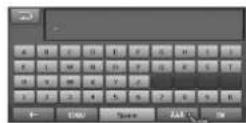
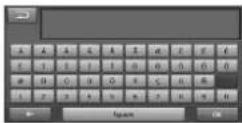
- Touchez pour changer le type de touches à numériques/symboles. Touchez pour changer la langue des touches vers alphabet dans l'écran numériques/symboles.
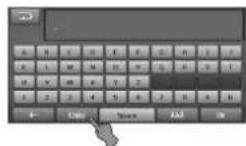
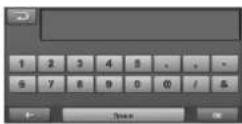
- Entrez une partie du numéro enregistré ou des lettres pour rechercher un contact en vous aidant du pavé numérique, ← 120/ , Space , 111.
- Appuyez sur .
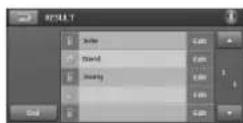
Fonctionnement Bluetooth
Ajouter un numéro de téléphone
Vous pouvez copier sur l'appareil les entrées de l'annuaire téléphonique stockées dans la mémoire du téléphone.
- Appuyez sur (ajouter) dans la fenêtre « PHONE BOOK ». La fenêtre "Waiting Data..." s'affiche à l'écran.
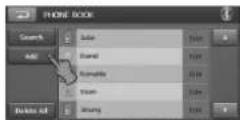
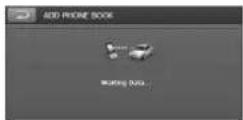
- Lorsque vous sélectionnez "Telephone No. Item Transmission" [Transmission du numéro de téléphone] sur le téléphone Bluetooth, vous pouvez chercher le dispositif LAN9700R. (La façon de commander le téléphone portable Bluetooth peut varier en fonction du fabricant. Reportez-vous au manuel du propriétaire.)
- Appuyez sur l'option "Sending the phone number" [Envoi du numéro de téléphone] sur le téléphone Bluetooth.
- Le numéro de téléphone est transmis au dispositif LAN9700R depuis le téléphone Bluetooth.
Remarque
Seulement disponible dans la fenêtre « PHONE BOOK ».
Effacer un numéro de téléphone
Vous pouvez effacer toute la liste.
- Appuyez sur dans la fenêtre « PHONE BOOK ».
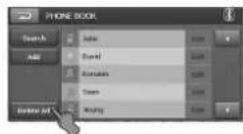
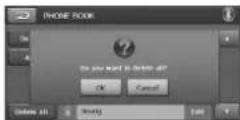
- Appuyez sur .OK
Édition d'un numéro de téléphone
Vous pouvez éditer les informations d'un contact donné.
- Appuyez sur (éditer) dans la fenêtre « PHONE BOOK ».
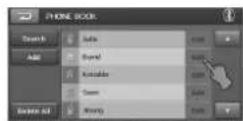
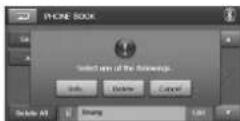
- Appuyez sur . Modifier les informations.
Remarque
Si une connexion Mains libres ou Casque a été déjà effectuée, débranchez-la pour ajouter une nouvelle entrée des contacts.
Fonctionnement Bluetooth
SETUP
Vous pouvez réaliser divers ajustements sur les éléments via le menu de configuration.
- Appuyez sur le bouton ( ) du panneau de commande. Appuyez ensuite sur La fenêtre « SETUP » apparaît.
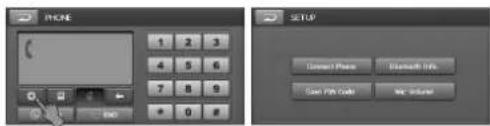
- Configurez l'élément souhaité en appuyant sur Connect Phone, Bluetooth Info.
Save PIN Code et Mic Volume.
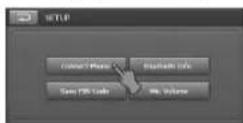

Remarque
Vous pouvez uniquement modifier le Mic Volume pendant un appel.
CONNEXION D'UN TÉLÉPHONE ( ) Connect Phone
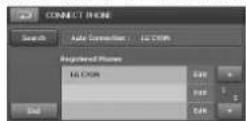
Rechercher (search
Vous pouvez rechercher et connecter un téléphone Bluetooth. Reportez-vous à « Connecter l'unité à un téléphone Bluetooth », page 39.
Vous pouvez revenir à la fenêtre « PHONE ».
Éditer (Edit)
Vous pouvez éditer les informations de votre téléphone Bluetooth. Appuyez sur Edit, une fenêtre apparaît à l'écran.
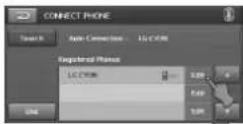
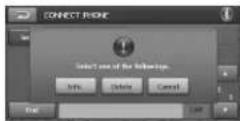
Info. (Information)
Appuyez sur une fenêtre apparaît à l'écran.
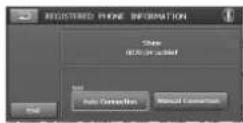
* Auto Connection [Connexion automatique] : Le téléphone Bluetooth peut être automatiquement connecté à l'aide de cette fonction, s'il y a un téléphone Bluetooth enregistré dans l'écran "CONNECT PHONE" [CONNECTER TÉLÉPHONE] et si la fonction de connexion automatique (Auto Connection) est sélectionnée à l'écran "INFORMATION". * Manual Connection [Connexion manuelle] : Le téléphone Bluetooth peut être connecté manuellement à l'aide de cette fonction, s'il y a un téléphone Bluetooth enregistré dans l'écran "CONNECT PHONE" [CONNECTER TÉLÉPHONE] et si la fonction de « connexion manuelle » (Manual Connection) est sélectionnée à l'écran "INFORMATION".
Dans ce cas, la connexion d'un téléphone se fera depuis la liste de téléphones enregistrés dans le menu "CONNECTER TÉLÉPHONE".
- Delete [Effacer] : Vous pouvez effacer la liste sélectionnée.
- Cancel [Annuler] : Annule les fonctions.
Remarques
- Appuyez sur la touche dans l'écran en cours pour quitter l'écran précédent.
- Il est possible d'enregistrer un maximum de 6 téléphones Bluetooth en même temps.
- Sélectionnez la liste que vous souhaitez afficher à l'aide des touches ou .
Fonctionnement Bluetooth
Bluetooth Info. ( )
Vous pouvez vérifier l'information sur le téléphone Bluetooth.
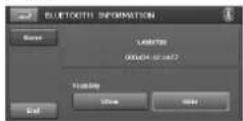
Nom () Name
Vous pouvez changer le nom du téléphone Bluetooth.
- Appuyez sur , la fenêtre « BLUETOOTH INFORMATION » s'affiche à l'écran.
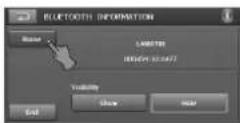
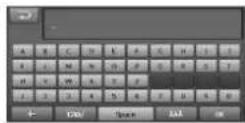
- Changez le nom du téléphone Bluetooth à l'aide des touches du clavier.

- Appuyez sur OK.
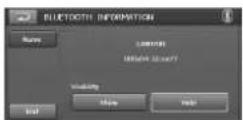
End [Terminer] (End)
Vous pouvez revenir à la fenêtre « PHONE ».
Montrer (/Cacher/)

Vous pouvez choisir si vous souhaitez que les téléphones Bluetooth puissent chercher le LAN9700R ou pas.

Remarque
Appuyez sur la touche dans l'écran en cours pour quitter l'écran précédent.
Sauvegarde du code PIN (Save PIN Code)
Vous devez sélectionner pour que la connexion de l'unité et du téléphone bluetooth réussisse.
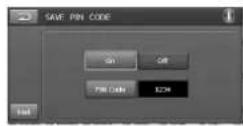
On()/Off()

Appuyez sur si vous souhaitez connecter l'unité et le téléphone bluetooth. Autrement, appuyez sur off.
Modification du code PIN
- Appuyez sur . Saisissez ensuite le code PIN que vous souhaitez modifier.
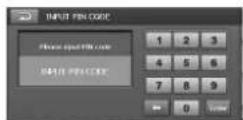
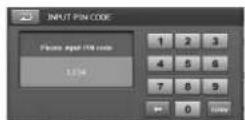
- Appuyez sur Entrée, le code modifié apparaît.
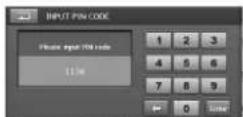
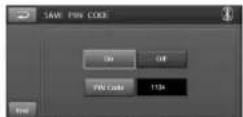
Ajustez le volume du microphone en appuyant sur - / +.
Fonctionnement DVD/VCD
Lecture d'un disque DVD/VCD
Une fois le disque inséré, le message "Disc Reading" [Lecture du disque en cours] s'affiche à l'écran d'affichage, et la lecture démarre automatiquement.
Si la lecture ne commence pas, touchez l'écran et appuyez sur ▶.
Menu OSD du DVD
Menu OSD du VCD
Remarques
- Les indicateurs disparaissent du menu OSD au bout de 5 secondes si aucune action n'est effectuée.
- L'appareil prend plusieurs secondes pour déceler le type de disque.
- Dans certains cas, le menu du disque pourrait s'afficher à la place.
- Si le symbole “” s'affiche à l'écran, cela veut dire que le disque n'accepte pas la fonction que vous essayez d'activer.
- Lorsque l'appareil reconnaît un disque VCD avec PBC, l'indicateur PBC s'affiche à l'écran.
Lorsqu'un écran menu est affiché
Un écran menu peut s'afficher après insertion d'un disque DVD ou d'un CD Vidéo 2.0 contenant un menu. Cette fonction est disponible uniquement pour les disques DVD.
- Touchez l'écran dans le menu OSD.
- Sélectionnez le titre/chapitre de votre choix à l'aide des touches ,<, , ou .
• : Permet de déplacer le curseur vers le haut ou vers le bas. • : Permet de déplacer le curseur à gauche ou à droite. • : Permet d'accéder à un menu secondaire. • : Passe au menu OSD du DVD.
- Appuyez sur la touche " " pour démarrer la lecture.
Cette fonction est disponible uniquement pour les disques VCD
- Touchez l'écran dans le menu OSD.
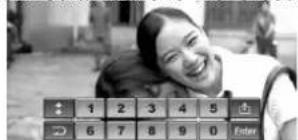
- Appuyez sur les touches numériques 0~9, puis validez.
• Permet de déplacer une barre de menu vers le haut ou vers le bas. • Pour revenir à l'écran précédent. • Passe au menu OSD du VCD. • Permet d'accéder à un menu secondaire.
- Appuyez sur la touche "■" pour démarrer la lecture.
Remarque
Les indicateurs disparaissent du menu OSD au bout de 5 secondes si aucune action n'est effectuée.
Lecture
Appuyez sur la touche pour démarrer la lecture.
Arrêt
Appuyez sur la touche pour arrêter la lecture.
Pause
- Appuyez sur la touche en cours de lecture.
- Appuyez sur la touche pour revenir au mode Lecture.
Sauter au chapitre/à la piste suivant(e)
Appuyez brièvement sur la touche pour sélectionner le chapitre/la piste suivant(e). Sauter au chapitre/à la piste précédent(e) Appuyez brièvement sur la touche si le temps de lecture n'a pas dépassé les 4 secondes.
Revenir au commencement du chapitre/de la piste en cours de lecture
Appuyez brièvement sur la touche si le temps de lecture de la piste en cours a dépassé les 5 secondes.
Fonctionnement DVD/VCD
Arrêt sur image et lecture image par image
- Appuyez sur (II) sur la télécommande au cours de la lecture. L'unité passera alors en mode PAUSE.
- Vous pouvez faire avancer l'image image par image en appuyant à plusieurs reprises sur III sur la télécommande.
- Pour revenir à la lecture, appuyez sur (PLAY ▶ sur la télécommande).
Ralenti
- Appuyez sur III (II sur la télécommande) au cours de la lecture. L'unité passera alors en mode PAUSE.
- Utilisez le bouton SCAN/SLOW ◀◀/▶▶ pour sélectionner la vitesse requise : ◀1/16, ◀1/8, ◀1/4, ou ◀1/2 (retour), ou ▶1/16, ▶1/8, ▶1/4, ou ▶1/2 (avance). Avec un CD vidéo, la vitesse au ralenti change : ▶1/16, ▶1/8, ▶1/4 ou ▶1/2 (avance).
- Pour quitter le mode ralenti, appuyez sur III (PLAY ▶ sur la télécommande).
Remarque
La lecture au ralenti en retour n'est pas possible sur les CD vidéo.
SCAN [BALAYAGE]
Appuyez à plusieurs reprises sur les boutons « ou » pour régler la vitesse désirée (X2, X4, X8, X16, X32, X100).
Remarques
- Avec un disque VCD, la vitesse de recherche change ainsi : (X2, X4, X8)
- Pour revenir à la vitesse normale, appuyez sur la touche ▶
MENU DVD
Le menu peut contenir les options de choix de prises de caméra, langue audio et sous-titres, ainsi que les chapitres du titre.
- Touchez l'écran pendant la lecture. L'écran de configuration s'affiche à l'écran.
- Touchez "Moutton."
- Touchez les boutons , , ou pour sélectionner le titre souhaité.
- Appuyez sur la touche " pour démarrer la lecture. Cela permet d'accéder à un menu secondaire / Lecture.
SEARCH [RECHERCHE]
Sélectionnez le chapitre ou le titre de votre choix à l'aide des touches numériques.
- Touchez l'écran pendant la lecture. La fenêtre "SETUP" [CONFIGURATION] s'affiche à l'écran.
- Appuyez sur la touche "Search". La fenêtre "NUMBER" s'affiche à l'écran.
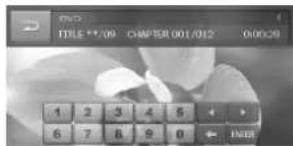
- Appuyez sur les touches numériques 0~9, puis validez.
- Déplace le curseur au point d'information désiré. (TITLE/CHAPTER/TIME)
• : Permet d'effacer le(s) numéro(s) saisis.
• L'UTIR : Permet d'accéder à un menu secondaire.
- Appuyez sur la touche "
![LG LAN9700R - SEARCH [RECHERCHE] - 2](/content/2026/03/513859/images/05c8e1ecefc78591a4e1c83cb0011dd30f275bd0cbdd90217f8fce71fb2390a3.jpg)
Fonctionnement DVD/VCD
REPEAT [RÉPÉTITION]
Appuyez sur la touche "R" en cours de lecture.
OFF → CHAPTER → TITLE... DVD
ALL → TRACK → ALL... VCD
- CHAPTER: Lit le chapitre en cours de façon répétée.
- TITLE: Lit le titre en cours de façon répétée.
- TRACK : Lit la piste en cours de façon répétée.
- ALL : Pour lire en boucle tous les fichiers du disque en cours. • OFF : Annule la lecture répétée.
Remarque
Si vous modifiez la source, éteignez l'appareil ou éjectez le disque. La prochaine fois que vous choisirez le lecteur DVD/CD comme source ou que vous mettrez l'appareil sous tension, la lecture du disque reprendra à l'endroit où elle avait été arrêtée.
AUDIO DVD
Appuyez sur la touche "A" en cours de lecture.
Si le disque contient la fonction audio en plusieurs langues, vous pouvez sélectionner une langue audio différente pendant la lecture.
SUBTITLE [SOUS-TITRES] DVD
Appuyez sur la touche "S" en cours de lecture.
Si le disque contient la fonction sous-titres en plusieurs langues, vous pouvez sélectionner une langue de sous-titres différente pendant la lecture.
ANGLE DVD
Appuyez sur la touche "A" en cours de lecture.
Si le disque contient la fonction multi-angle, vous pouvez sélectionner un angle de prises de vue différent pendant la lecture.
Fonctionnement du symbole
Cette fonction est disponible uniquement pour les disques DVD
Cette fonction permet de sélectionner le menu d'affichage requis lors de la lecture d'un disque DVD.
(Les divers menus d'affichage de lecture sont nécessaires pendant la lecture d'un titre DVD enregistré.)
La fenêtre Menu s'affiche à l'écran.
Vous trouverez des informations détaillées à la page 46.
Fonctionnement DivX
Lecture d'un disque DivX
Une fois le disque inséré, le message "Disc Reading" [Lecture du disque en cours] s'affiche à l'écran d'affichage, et la lecture démarre automatiquement.
Si la lecture ne commence pas, touchez
l'écran et appuyez sur

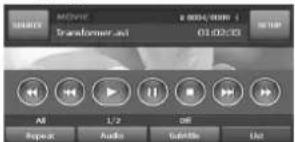
Remarques
La compatibilité des disques DivX avec ce lecteur est restreinte comme suit :
- La taille de résolution disponible pour les fichiers DivX est inférieure à 720x576 (L x H) pixels.
- Le nom du fichier des sous-titres pour un disque DivX peut contenir jusqu'à 25 caractères.
- S'il y a un code dans un fichier DivX, la marque " * " peut s'afficher à l'écran.
- Si le nombre d'images à l'écran est supérieur à 30 par seconde, cette unité peut ne pas fonctionner correctement.
- Si la structure audio et vidéo des fichiers enregistrés n'est pas synchronisée, seul le son ou l'image sort.
- Fichiers DivX pris en charge : *.avi, *.asf, *.div, *.divx, *.xvid
- Format des sous-titres pris en charge :
- SubRip (*.srt)
- SAMI (*.smi)
- SubStation Alpha (*.ssa)
- MicroDVD (*.sub)
- SubViewer 2.0 (*.sub)
- TMPlayer (*.txt)
- Advanced SubStation Alpha (*.ass) Système de sous-titrage du DVD (*.txt)
- Formats codec pris en charge : "DIVX3.xx", "DIVX4.xx", "DIVX5.xx", "XVID", "MP4S"
- Format audio pris en charge :
"Dolby Digital", "MP3" - Fréquence d'échantillonnage : entre 8 et 48 kHz (MP3), - Débit binaire : entre 8 et 320 kbps (MP3)
Lecture
Appuyez sur la touche pour démarrer la lecture.
Arrêt
Appuyez sur la touche pour arrêter la lecture.
Pause
- Appuyez sur la touche en cours de lecture.
- Appuyez sur la touche pour revenir au mode Lecture.
Sauter au fichier suivant
Appuyez brièvement sur la touche pour sélectionner le fichier suivant.
Sauter à la piste précédente
Appuyez brièvement sur la touche si le temps de lecture n'a pas dépassé les 4 secondes.
Revenir au début du fichier en cours.
Appuyez brièvement sur la touche si le temps de lecture n'a pas dépassé les 4 secondes.
Arrêt sur image et lecture image par image
- Appuyez sur (n) sur la télécommande au cours de la lecture. L'unité passera alors au mode PAUSE.
- Vous pouvez faire avancer l'image image par image en appuyant à plusieurs reprises sur III de la télécommande.
- Pour revenir à la lecture, appuyez sur ▶ (PLAY) de la télécommande.
Fonctionnement DivX
Ralenti
- Appuyez sur (II) de la télécommande pendant la lecture. L'unité passe alors en mode PAUSE.
- Utilisez la touche de la télécommande pour sélectionner la vitesse : 1/16, 1/8, 1/4 ou 1/2 (avant).
- Pour quitter le mode ralenti, appuyez sur ▶ (PLAY) de la télécommande.
Remarque
La lecture au ralenti en sens inverse n'est pas possible avec les fichiers vidéo.
Recherche
Appuyez sans relâcher sur la touche ou pendant la lecture, puis relâchez-la à l'endroit souhaité (X2, X4, X16, X32).
RÉPÉTITION
Appuyez sur pendant la lecture. Par défaut, tous les fichiers du disque sont lus. L'inscription « All » est affichée à l'écran.
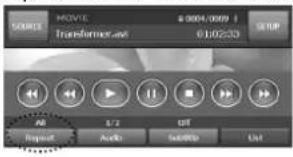
- Fichier : appuyez sur en mode par défaut. L'unité lit le fichier actuel en boucle.
- Tous : appuyez à nouveau sur en mode répétition. L'unité lit tous les fichiers du disque en boucle.
- Folder (dossier) : Appuyez sur pendant deux secondes. L'unité lit l'ensemble des fichiers du dossier en boucle.
AUDIO
Appuyez sur la touche "A" en cours de lecture. Si le disque contient la fonction sous-titres en plusieurs langues, vous pouvez sélectionner une langue de sous-titres différente pendant la lecture.
SUBTITLE [SOUS-TITRES]
Appuyez sur la touche "SU" en cours de lecture.
Si le disque contient la fonction sous-titres en plusieurs langues, vous pouvez sélectionner une langue de sous-titres différente pendant la lecture.
Affichage des sous-titres des DivX
Si le sous-titre ne s'affiche pas correctement durant la lecture, appuyez sur la touche en la maintenant enfoncée pendant 3 secondes jusqu'à ce que le sous-titre soit correctement affiché.
Localiser un fichier/dossier en utilisant la liste
Vous pouvez afficher la liste des dossiers et des fichiers avant de lancer la lecture.
- Appuyez sur la touche "L" en cours de lecture.
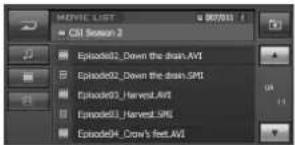
- Appuyez sur la touche du dossier souhaité.
- Appuyez sur le fichier souhaité. La lecture du fichier sélectionné commencera.
- Appuyez sur la touche pour sélectionner le dossier parent.
- Appuyez sur la touche 📋 dans l'écran en cours pour quitter l'écran précédent.
- Sélectionnez la liste que vous souhaitez afficher à l'aide des touches ▲ ou ▼. ▲ ▼ : Page précédente/suivante de la liste.
- Si vous souhaitez effectuer un classement par genre, appuyez sur les touches 📄, 📄 ou 📄.
Fonctionnement CD/MP3/WMA
Lecture d'un CD Audio et d'un fichier MP3/WMA
Le disque est inséré et la lecture commence automatiquement.
Remarques
- Cet appareil peut lire des fichiers au format MP3/WMA, enregistrés sur des disques CD-ROM, CD-R ou CD-RW (DVD-ROM, DVD-R, DVD+R, DVD-RW, DVD+RW).
- Les disques contenant des fichiers MP3 / WMA sont compatibles avec cet appareil dans les limites suivantes:
- Fréquence d'échantillonnage / 16 - 48 kHz (MP3)
8 - 44.1 kHz (WMA)
- Débit binaire / entre 8 - 320 kbps (VBR y compris) (MP3) 5 -160 kbps (WMA)
- Le format physique des disques CD-R/CD-RW doit être "ISO 9660"
- Si vous enregistrez des fichiers MP3 / WMA en utilisant un logiciel ne pouvant pas créer un SYSTEME DE FICHIERS (par exemple Direct-CD), la lecture des fichiers MP3 / WMA ne sera pas possible. Nous vous conseillons d'utiliser le logiciel « Easy-CD Creator », qui crée un système de fichiers conforme ISO 9660.
Vous devez également notre que le téléchargement de fichiers MP3 / WMA et de musique d'Internet est soumis à une autorisation. Notre compagnie n'est pas habilitée à octroyer cette permission. Dans tous les cas, il convient de demander cette autorisation au détenteur des droits d'auteur.
Pause
- Appuyez sur la touche pendant la reproduction. Pour retourner à la reproduction, appuyez à nouveau sur la touche.
Sauter à la piste/au fichier suivant(e)
Appuyez brièvement sur la touche pour sélectionner la piste suivante.
Sauter à la piste/au fichier précédent(e)
Appuyez brièvement sur la touche si le temps de lecture n'a pas dépassé les 4 secondes.
Revenir au commencement de la piste ou du fichier en cours de lecture
Appuyez brièvement sur la touche si le temps de lecture de la piste en cours a dépassé les 5 secondes.
Rechercher
Appuyez sans relâcher sur la touche pendant la lecture, puis relâchez-la à l'endroit souhaité.
Sauter le dossier précédent/suivant
Cette fonction est disponible uniquement pour les disques MP3 WMA.
Appuyez brièvement sur la touche ou pour sélectionner le dossier précédent/suivant.
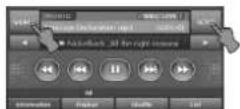
INFORMATION
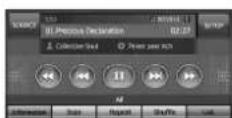
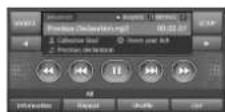
Lorsque vous écoutez un disque contenant des informations, vous pouvez visualiser les infos CD TEXT/ID3 (nom de l'artiste, nom de l'album, nom de la piste).
Dans le CD TEXT, certaines informations concernant le disque (titre, chanteur, titre des pistes) sont enregistrées.
Dans l'étiquette ID3 TAG, certaines informations concernant le fichier (titre de l'album, chanteur, chanson, année d'enregistrement, genre musical et commentaire) sont enregistrées.
Cet appareil peut afficher les étiquettes ID3 TAG (nom de l'artiste, titre, et album).
Fonctionnement CD/MP3/WMA
SCAN [BALAYAGE]
Cette fonction est disponible uniquement pour les fichiers CD.
Appuyez sur la touche "Sen cours de lecture. Appuyez sur la touche du dossier souhaité.
All → Off (affichage désactivé) → All...
- All: Lecture des 10 premières secondes de toutes les pistes du disque.
REPEAT [RÉPÉTITION]
Appuyez sur durant la lecture.
Par défaut, tous les fichiers du disque sont lus. L'inscription « All » est affichée à l'écran.
![LG LAN9700R - REPEAT [RÉPÉTITION] - 1](/content/2026/03/513859/images/5708a953e933de4dd558ab9f0cd8155192bde00b800a722f8beb68d71213c2bb.jpg)
![LG LAN9700R - REPEAT [RÉPÉTITION] - 2](/content/2026/03/513859/images/4c6780c7363c7e6057e868f59366bd09a16b082ea050ba905620d6ec8e38f67d.jpg)
CD
- All (tout) : l'unité lit l'ensemble des fichiers du disque en boucle.
- Track (piste) : l'unité lit la piste actuelle en boucle.
MP3 WMA
- File (fichier) : appuyez sur Rânsle mode par défaut. L'unité lit le fichier actuel en boucle.
- All (tout) : appuyez sur Rencoire une fois en mode répétition. L'unité lit l'ensemble des fichiers du disque en boucle.
- Folder (dossier) : appuyez sur pendant deux secondes. L'unité lit l'ensemble des fichiers du dossier en boucle.
SHUFFLE
Appuyez sur la touche "Shefilcours de lecture.
CD
- All (tout) : lecture aléatoire de l'ensemble des fichiers du disque.
- Off (affichage désactivé) : annule la lecture aléatoire SHUFFLE.
MP3 WMA
- Off (affichage désactivé) : annule la lecture aléatoire SHUFFLE.
- Folder (dossier) : appuyez sur Shuffle L'unité lit aléatoirement l'ensemble des fichiers du dossier courant.
- All (tout) : appuyez sur Senvilon 2 secondes. L'unité lit aléatoirement l'ensemble des fichiers du disque.
Localiser un fichier/dossier en utilisant la liste
Vous pouvez afficher la liste des dossiers ou des fichiers avant de lancer la lecture. Cette fonction est disponible uniquement pour les disques MP3 WMA.
- Appuyez sur la touche "en cours de lecture".
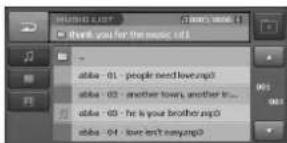
- Appuyez sur la touche du dossier souhaité.
- Appuyez sur le fichier souhaité. La lecture du fichier sélectionné commencera.
- Appuyez sur la touche pour sélectionner le dossier parent.
- Appuyez sur la touche dans l'écran en cours pour quitter l'écran précédent.
- Sélectionnez la liste que vous souhaitez afficher à l'aide des touches ou . ▼ ▲ : Page précédente/suivante de la liste.
- Pour effectuer un classement de la liste par type de fichier (fichier musique, fichier film ou fichier photo), appuyez sur le fichier de votre choix parmi les touches.
Fonctionnement Photo
Lecture des fichiers photo
La visionneuse photo vous permet de regarder des images à partir de votre dispositif. L'application reconnaît les fichiers JPG. Le disque est inséré et la lecture commence automatiquement (Mode Diaporama).
◀
Les boutons fléchés Image précédente et Image suivante vous permettent d'afficher l'image précédente ou suivante selon l'ordre dans lequel les fichiers d'image ont été stockés dans le dossier sélectionné.
回
Les boutons de « Rotation » vous permettent de déplacer l'image dans le sens des aiguilles d'une montre (ou dans le sens contraire). Chaque pression de cette touche permet de faire pivoter l'image de 90 degrés.
Le bouton Diaporama vous permet de visionner automatiquement l'ensemble des images JPG du disque.
La visionneuse photo affiche automatiquement toutes les images en mode plein écran et à un certain débit.
Format des images
Le message d'avertissement de l'échec du chargement s'affiche lorsque l'image est trop grande. Le message d'avertissement pour le format de l'image non compatible s'affiche lorsque l'image n'est pas un fichier JPG.
JPG : La taille du fichier image devrait être inférieure à 2M pixels pour 5120 x 3840 (base)
Localiser un fichier/dossier en utilisant la liste
Vous pouvez afficher la liste des dossiers ou des fichiers avant de lancer la lecture.
- Appuyez sur la touche "en cours de lecture".
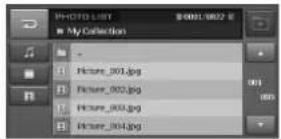
- Appuyez sur la touche du dossier souhaité.
- Appuyez sur le fichier souhaité. La lecture du fichier sélectionné commencera.
- Appuyez sur la touche pour sélectionner le dossier parent.
- Appuyez sur la touche dans l'écran en cours pour quitter l'écran précédent.
- Sélectionnez la liste que vous souhaitez afficher à l'aide des touches ou .
▲ ▼ : Page précédente/suivante de la liste.
- Si vous souhaitez effectuer un classement par genre, appuyez sur les touches ou.
Fonctionnement de la Radio (RDS)
Écoute des stations radio
- Appuyez sur la touche "SRC" pour sélectionner l'option Radio.
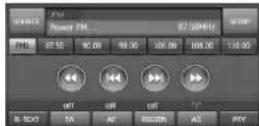
- Appuyez sur la touche "BAND" [BANDE] à plusieurs reprises pour sélectionner une bande de fréquence. Le mode change comme suit : FM1 → FM2 → FM3 → MW
- Accord par recherche : Appuyez sur les touches ou . Le syntoniseur balayera les fréquences jusqu'à ce qu'une station ayant un signal suffisamment puissant soit retrouvée. Accord manuel : Appuyez sur les touches ou à plusieurs reprises jusqu'à ce que le numéro de la station préréglée que vous souhaitez accorder soit sélectionné.
AS (Auto search memory)
[Recherche automatique des stations stockées] Cette fonction vous permet de stocker automatiquement les 6 fréquences d'émission les plus puissantes.
- Sélectionnez la bande de fréquence (FM1, FM2, FM3, MW) dans laquelle vous souhaitez stocker une station.
- Appuyez sur la touche "AS".
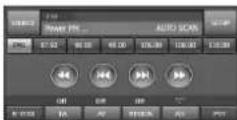
Les stations locales ayant les signaux les plus puissants sont recherchées et stockées automatiquement dans la bande de fréquence sélectionnée.
- Pour annuler cette fonction, appuyez de nouveau sur la touche "AS".
Stockage et rappel des stations
Vous pouvez stocker facilement jusqu'à 6 stations préréglées, de manière à les accorder plus tard par la simple pression d'une touche.
- Sélectionnez la bande de fréquence (FM1, FM2, FM3, MW) dans laquelle vous souhaitez stocker une station.
- Appuyez sur les touches pour sélectionner la bande de fréquence souhaitée.
- Appuyez et maintenez appuyé un des boutons d'accès rapide pour mémoriser une station. Les informations sur la station préréglée s'afficheront.
La station préréglée sélectionnée est ainsi stockée dans la mémoire.
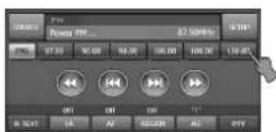
- Répétez les étapes 2 et 3 pour prérégler d'autres stations. La prochaine fois, si vous appuyez sur un des boutons d'accès rapide, vous accéderez plus rapidement à la station mémorisée.
Remarques
- Puisque les bandes FM1, FM2 et FM3 partagent la même gamme de fréquence, il est possible de prérégler jusqu'à 18 stations pour la bande FM.
- Lorsqu'une station est préréglée dans la position (touche numérique) où une autre station de la même bande a déjà été préréglée, cette dernière est automatiquement effacée.
Options d'affichage RDS
Le système RDS est capable de transmettre une large diversité d'informations en plus du signe d'appel initial apparaissant lorsque vous syntonisez une station pour la première fois. Lors du fonctionnement normal du système RDS, l'affichage indiquera le nom de la station, le réseau de diffusion ou les lettres d'appel.
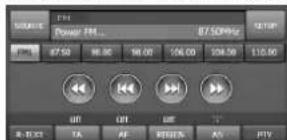
- AF [Fréquences Alternatives pour le programme en cours d'écoute] • TA [Identification d'un bulletin d'information routière] • PTY [Identification du type de programme] • RT [Identification du texte par radio] • PS [Nom du programme]
- PI [Identification du programme] : contient des informations additionnelles pour un programme régional.
- TP [Identification des programmes diffusant des informations routières]
Fonctionnement de la Radio (RDS)
AF (Alternative Frequencies [Fréquences Alternatives])
Lorsque la qualité de réception devient faible, le syntoniseur réaccorde automatiquement le programme sur un autre émetteur du réseau, ayant une meilleure qualité de réception, en utilisant les codes PI et AF.
Cela revient à dire que partout où vous conduisez, vous pouvez continuer à écouter le même programme sans interruptions.
- Appuyez sur la touche "AF" "AF On" s'affiche à l'écran.
- Pour annuler cette fonction, appuyez de nouveau sur cette touche.
Station A diffusée sur la fréquence A.
Station C diffusée sur la fréquence C.
Station D diffusée sur la fréquence D.
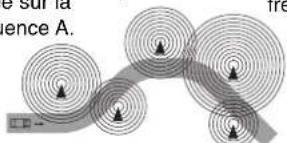
Station B diffusée sur la fréquence B.
Station E diffusée sur la fréquence E.
TA (Traffic Announcement Identification [Identification d'un bulletin d'information routière])
Il s'agit d'une fonction pouvant être activée ou désactivée, laquelle vous prévient lorsque des annonces routières sont disponibles.
- Appuyez sur la touche "TA". "TA On" s'affiche à l'écran.
![LG LAN9700R - TA (Traffic Announcement Identification [Identification d'un bulletin d'information routière]) - 1](/content/2026/03/513859/images/d78fb7423c0c2c90d28af0443c52e36cd79bfd080c013746f602068304918b70.jpg)
- Pour annuler cette fonction, appuyez de nouveau sur cette touche.
PTY (Program Type) [Identification du type de programme]
Vous pouvez sélectionner votre type de programme préféré.
- Appuyez sur la touche "PTY".
- La liste PTY s'affiche à l'écran.
- Appuyez sur la touche "PTY".
- La liste PTY s'affiche à l'écran.
![LG LAN9700R - PTY (Program Type) [Identification du type de programme] - 1](/content/2026/03/513859/images/b0995eba779289538f6c0a34589542c441961d0accd3be6745109cd5e86e81f2.jpg)
- Appuyez sur la touche "REGION". "On" s'affiche à l'écran.
- Pour annuler cette fonction, appuyez de nouveau sur cette touche.
- Appuyez sur la touche "REGION". "On" s'affiche à l'écran.
- Pour annuler cette fonction, appuyez de nouveau sur cette touche.
On : La réception par suivi du réseau est activée. L'appareil bascule sur une autre station du même réseau, diffusant le même programme, lorsque les signaux de réception de la station en cours deviennent faibles.
Off : La réception par suivi du réseau est activée. L'appareil bascule sur une autre station du même réseau lorsque les signaux de réception de la station en cours deviennent faibles. (Dans ce mode, le programme peut différer de celui en train d'être reçu).
Remarques
- La fonction de recherche PTY ne marchera pas correctement dans certaines zones.
- Appuyez sur la touche 📄s l'écran en cours pour quitter l'écran précédent.
- La fonction de recherche PTY ne marchera pas correctement dans certaines zones. - Appuyez sur la touche 📄s l'écran en cours pour quitter l'écran précédent.
R-Text (Radio text) [Identification du texte par radio]
Des informations envoyées par l'émetteur s'affichent à l'écran.
- Appuyez sur la touche "R-TEXT". Les messages de texte s'affichent à l'écran.
- Pour annuler cette fonction, appuyez de nouveau sur cette touche.
Remarque
Certaines stations RDS peuvent ne pas inclure quelques-uns de ces dispositifs additionnels. Si les données requises pour le mode sélectionné ne sont pas transmises, le message "Radio Text Information" s'affiche à l'écran.
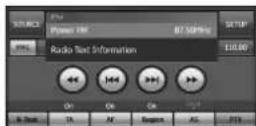
Dépannage
Impossibilité d'identifier la position actuelle
(Le signal GPS n'est pas reçu)
Le système GPS ne peut pas être utilisé en intérieur et il doit être branché à la source de courant du véhicule, dans un emplacement où il y ait une vue dégagée du ciel.
Lors de la connexion initiale du GPS, il se passe d'habitude quelque 10 minutes avant que le système ne commence à fonctionner correctement ; or, la vitesse de connexion peut varier en fonction des conditions météorologiques et des obstacles environnants.
Si la connexion GPS s'avère instable pendant longtemps, essayez ce qui suit :
- Vérifiez que l'appareil soit raccordé à la source d'alimentation.
- Vérifiez que la partie arrière de l'appareil GPS se trouve dans un endroit où il y ait une vue dégagée du ciel.
- Lorsqu'il y a des bâtiments élevés ou des arbres tout autour, déplacez-vous à un endroit qui soit libre d'obstacles.
- Vérifiez les conditions de réception GPS depuis le menu GPS.
Impossibilité d'écouter le guide vocal.
Vérifiez dans le menu de configuration si le volume est réglé sur Mute (Sourdine) ou sur un niveau très bas.
Il n'y a pas de guidage vocal dans le cas d'une route toute droite.
Dans ce cas, appuyez sur la touche NAVI pour écouter le guidage vocal approprié dans la position actuelle.
Il existe une différence entre le cheminement parcouru et celui tracé sur la carte de l'appareil.
Même si le système GPS est généralement très précis, il est sujet à une marge d'erreur. Lorsque le récepteur GPS est installé, il peut y avoir une erreur d'environ 10 m. Mais dans le cas des routes récemment construites, il se peut que le problème réside dans la mise à jour de la carte.
Impossibilité de voir la carte.
Vous ne pouvez pas voir la carte même lorsque vous avez exécuté le menu de navigation.
Cela arrive lorsque les données dans la carte mémoire sont endommagées. Effacez toutes les données de la carte mémoire et installez-les de nouveau.
Si le problème persiste après la réinstallation des données, veuillez contacter votre centre de service après-vente.
Les données cartographiques ne sont pas mises à jour.
Il n'y a pas d'informations récentes devant être ajoutées aux données cartographiques enregistrées.
L'information enregistrée dans la carte routière doit être mise à jour sur une base régulière.
Le guide d'itinéraire peut différer du chemin actuel. (Erreur dans le guide d'itinéraire)
- Lorsque la route est étroitement parallèle.
- Lorsque l'angle de bifurcation de la route est très serré.
- Lorsqu'il y a une route adjacente en tournant.
- Lorsque la route sur laquelle on roule devient vite de plus en plus étroite.
- Lorsqu'on roule dans les montagnes ou sur une route très sinueuse.
- Lorsque les points de départ, de passage et d'arrivée sont à moins de 1 km les uns par rapport aux autres.
- Lorsque les points de départ, de passage ou d'arrivée ont été réglés à plus de 1 km de la route.
- Quand on roule dans un tunnel.
- Lorsqu'on roule dans un endroit entouré de bâtiments élevés.
Dépannage
Mise en correspondance sur carte
Comme il a été mentionné, les signaux GPS utilisés par ce système de navigation mobile sont susceptibles d'entraîner certaines erreurs. Leurs calculs peuvent occasionnellement vous amener à un endroit sur la carte où il n'existe aucune route. Dans ce cas, le système de traitement interprète que les véhicules roulent seulement sur des routes, et peut alors corriger votre position en la réglant sur une route située à proximité.
Ceci s'appelle mise en correspondance sur carte.
Avec mise en correspondance sur carte.
Sans mise en correspondance sur carte.
Icônes de limitation de vitesse et d'élargissement de la voie absentes.
Les indicateurs d'élargissement de la voie et de limitation de vitesse ne sont affichés que dans les régions pour lesquelles les informations existent.
Les informations de position TMC sont erronées ou absentes.
La version de l'information de position reçue de la station de radiodiffusion et celle du logiciel de navigation peuvent être différentes. Si c'est le cas, l'information de position de la liste des événements peut être incorrecte ou inexistante.
Écoute impossible du nom des rues même avec la fonction TTS activée.
Vous pouvez écouter la voix prononçant le nom des rues uniquement dans la langue du pays que vous traversez, et dans la langue définie lors de l'activation de la fonction TTS. Les informations vocales et la prononciation peuvent être incorrectes et le son peut être de mauvaise qualité.
Les données de position des radars ne sont pas mises à jour.
Les informations sont peut-être incorrectes. Visitez le site web et mettez à jour les données précédentes (payant).
À propos des radars
L'utilisation de la fonction de localisation des radars peut être illégale dans certains pays.
Procédure de mise à jour des données de position des radars
- Pour mettre à jour la base de données, visitez le site www.poicon.com.
- Téléchargez tous les fichiers d'extension *.Igsf (payant). 3. Mettez le contacteur en position OFF.
- Détachez le panneau avant du LAN9700R puis la carte SD sur la droite. (Utilisez au besoin un tournevis.)
- Connectez la carte SD au PC. (La capacité est de 4 Go. Sous certains systèmes d'exploitation, la connexion peut se révéler impossible. Si c'est le cas, vous devez mettre à jour le système d'exploitation du PC.)
- Une fois que la carte SD a été reconnue comme un disque dur dans le PC, copiez l'ensemble des fichiers téléchargés portant l'extension .lgsf sur la carte SD dans le répertoire \data\cam.
- Écrasez tous les fichiers *.lgsf téléchargés à l'étape 2 dans le 5e répertoire.
- Une fois la copie des fichiers terminée, retirez la carte SD du PC.
- Introduisez une nouvelle fois la carte dans le dispositif, vous pouvez utiliser les données actualisées de position des radars.
- Mettez le contacteur en position ON. Utilisez l'unité.
Remarque
N'utilisez pas la carte SD dans le dispositif pour une autre fin. Le produit ne fonctionnera pas correctement si vous remplacez la carte SD par une autre non autorisée par LG.
Dépannage
| Symptôme Cause Solution | ||
| L'unité ne s'allume pas.L'unité ne marche pas. | Les câbles et le connecteur ne sont pas correctement connec-tés.Le fusible a sauté.Le bruit et d'autres facteurs provoquent le dysfonctionnement du microprocesseur incorporé. | Confirmez encore une fois que toutes les connexions sont cor-rectes.Corrigez le problème ayant fait sauter le fusible, puis remplacez le fusible. Assurez-vous d'installer le fusible correct avec la même valeur nominale.Éteignez puis rallumez l'unité. |
| La lecture est impossible. | Le disque est sale.Le type de disque inséré ne peut pas être lu par cette unité. | Nettoyez le disque.Vérifiez le type de disque. |
| Aucun son n'est entendu.Le niveau du volume n'augmente pas. | Les câbles ne sont pas correctement reliés. | Raccordez correctement les câbles. |
| Il n'y a pas d'image. | Le niveau du volume est bas. | Réglez le volume. |
| Le son saute. | Cette unité n'est pas fermement attachée. | Attachez fermement cette unité. |
| L'appareil ne fonctionne pas correctement même lorsqu'on appuie sur les touches appropriées de la télécommande. | La pile a peu de charge.Certaines opérations sont inter-dites avec certains disques. | Insérez une pile neuve.Utilisez un autre disque pour vérifi-cation. |
Codes des langues / Codes régionaux
Codes des langues
Entrez le code correspondant à la langue souhaitée pour le paramétrage initial : Audio, Sous-titres, Menus.
| Langue | Code | Langue | Code | Langue | Code | Langue | Code |
| Abkhaze | 6566 | Fiji | 7074 | Lingala | 7678 | Cingalais | 8373 |
| Afar | 6565 | Finnois | 7073 | Lituanien | 7684 | Slovaque | 8375 |
| Afrikaans | 6570 | Français | 7082 | Macédonien | 7775 | Slovène | 8376 |
| Albanais | 8381 | Frison | 7089 | Malgache | 7771 | Somali | 8379 |
| Amharique | 6577 | Galicien | 7176 | Malais | 7783 | Espagnol | 6983 |
| Arabe | 6582 | Georgien | 7565 | Malayalam | 7776 | Soundanais | 8385 |
| Arménien | 7289 | Allemand | 6869 | Maltais | 7784 | Swahili | 8387 |
| Assamais | 6583 | Grec | 6976 | Maori | 7773 | Suédols | 8386 |
| Aymara | 6588 | Groenlandais | 7576 | Marathe | 7782 | Tagalog | 8476 |
| Azéri | 6590 | Guarani | 7178 | Moldave | 7779 | Tadjik | 8471 |
| Bashkir | 6665 | Gujarati | 7185 | Mongol | 7778 | Tamoul | 8465 |
| Basque | 6985 | Haoussa | 7265 | Nauruan | 7865 | Tatar | 8484 |
| Bengali; Bangla | 6678 | Hébreu | 7387 | Népalais | 7869 | Télougou | 8469 |
| Bhoutanais | 6890 | Hindi | 7273 | Norvégien | 7879 | Thai | 8472 |
| Bihari | 6672 | Hongrois | 7285 | Oriya | 7982 | Tibétain | 6679 |
| Breton | 6682 | Islandais | 7383 | Pendjabi | 8065 | Tigréen | 8473 |
| Bulgare | 6671 | Indonésien | 7378 | Pachtou | 8083 | Tonga | 8479 |
| Burmese | 7789 | Interlingua | 7365 | Perse | 7065 | Turc | 8482 |
| Bélarusse | 6669 | Irlandais | 7165 | Polonais | 8076 | Turkmène | 8475 |
| Cambodgien | 7577 | Italien | 7384 | Portugais | 8084 | Tchi | 8487 |
| Catalan | 6765 | Japonais | 7465 | Quechua | 8185 | Ukrainien | 8575 |
| Chinois | 9072 | Javanais | 7487 | Rhéto-roman | 8277 | Ourdou | 8582 |
| Corse | 6779 | Kannara | 7578 | Roumain | 8279 | Ouzbek | 8590 |
| Croate | 7282 | Cachemiri | 7583 | Russe | 8285 | Vietnamien | 8673 |
| Tchèque | 6783 | Kazakh | 7575 | Samoan | 8377 | Volapúk | 8679 |
| Danois | 6865 | Kirghiz | 7589 | Sanskrit | 8365 | Gallois | 6789 |
| Néerlandais | 7876 | Coréen | 7579 | Gaélique écossais | 7168 | Wolof | 8779 |
| Anglais | 6978 | Kurdistan | 7585 | Serbe | 8382 | Xhosa | 8872 |
| Espéranto | 6979 | Laotien | 7679 | Serbo-croate | 8372 | Yiddish | 7473 |
| Estonien | 6984 | Latin | 7665 | Chona | 8378 | Yorouba | 8979 |
| Féroïen | 7079 | Letton | 7686 | Sindhl | 8368 | Zoulou | 9085 |
Codes régionaux
Sélectionnez un code de région de la liste ci-dessous.
| Région Code | Région Code | Région Code | Région Code | ||||
| Afghanistan | AF | Ethiopie | ET | Malaysia | MY | Arable Saoudite SA | |
| Argentine | AR | Fidji | FJ | Maldives | MV | Sénégal | SN |
| Australie | AU | Finlande | FI | Mexique | MX | Singapour SG | |
| Autriche | AT | France | FR | Monaco | MC | République Slovaque SK | |
| Belgique | BE | Allemagne | DE | Mongolie | MN | Slovénie | SI |
| Bhutan | BT | Grande Bretagne GB | Maroc | MA | Afrique du Sud ZA | ||
| Bolivie | BO | Grèce | GR | Népal | NP | Corée du Sud KR | |
| Brésil | BR | Groenland | GL | Hollande | NL | Espagne | ES |
| Cambodge | KH | Iles Heard et McDonald HM | Pays Bas Antilles AN | Sri Lanka LK | |||
| Canada | CA | Hong Kong HK | Nouvelle Zélande NZ | Suède | SE | ||
| Chili | CL | Hongrie | HU | Nigeria | NG | Suisse | CH |
| Chine | CN | Inde | IN | Norvège | NO | Taiwan | TW |
| Colombie | CO | Indonésie | ID | Oman | OM | Thaïlande | TH |
| Congo | CG | Israël | IL | Pakistan | PK | Turquie | TR |
| Costa Rica CR | Italie | IT | Panama | PA | Ouganda | UG | |
| Croatie | HR | Jamaïque | JM | Paraguay | PY | Ukraine | UA |
| République tchèque CZ | Japon | JP | Philippines | PH | États-Unis | US | |
| Danemark | DK | Kenya | KE | Pologne | PL | Uruguay | UY |
| Equateur | EC | Kuwait | KW | Portugal | PT | Uzbekistan | UZ |
| Egypte | EG | Libye | LY | Roumanie | RO | Vietnam | VN |
| El Salvador SV | Luxembourg | LU | Fédération Russe RU | Zimbabwe | ZW | ||
Liste des téléphones Bluetooth compatibles
- Si un téléphone présent dans cette liste est conforme aux exigences du Profil 1.0 du Kit Mains Libres Bluetooth et du Profil 1.1 Object Push, il pourra fonctionner. Cependant, nous ne pouvons pas vous garantir un bon fonctionnement de toutes les fonctions.
- Si vous constatez une différence dans le fonctionnement de votre modèle lorsque vous l'utilisez en mains libres, consultez le fabricant du téléphone.
O: Succès, X: Échec
Liste des téléphones Bluetooth compatibles
Liste des téléphones Bluetooth compatibles
Bluetooth peut ne pas fonctionner si vous connectez des écouteurs à l'unité, ou si votre téléphone affiche un autre écran que l'écran d'accueil (cela dépend du type de téléphone).
- Note1: Le délai de découverte est limité.
- Note2: Ce téléphone affiche l'écran de saisie du code PIN pendant une durée limitée.
- Note3: Si vous connectez votre téléphone et l'unité pour la première fois, établissez d'abord une connexion aux paramètres de votre téléphone.
- Note4: Si vous changez la sortie son durant un appel, la connexion est coupée.
- Note5: Gardez le téléphone « Actif » (ou ouvrez un dossier ou défilez) pour la connexion ou la fonction DTMF.
- Note6: Ce téléphone ne supporte pas la fonction REJECT.
- Note7: Ce téléphone ne supporte pas la fonction MEMORY DIAL.
- Note8: Ce téléphone appelle le dernier numéro composé sans fonction MEMORY DIAL.
- Note9: Ce téléphone ne supporte pas la fonction DTMF.
- Note10 : Ce téléphone ne supporte pas la fonction PHONEBOOK.
- Note11 : Se connecte aux paramètres de votre téléphone.
- Note12 : Se connecte aux paramètres de votre unité.
- Note13 : L'identification des appels (Call ID) n'est pas affichée.
- Note14 : Appuyez deux fois sur « SEND » pour prendre un appel avec le numéro de téléphone enregistré.
Spécifications techniques
GÉNÉRAL
Puissance de sortie : 50 W x 4 canaux (max.)
Impédance des enceintes : 4 Ω
Système de mise à la terre : type négatif
Dimensions (L x H x P) : 180 x 53 x 198 mm
Poids net : 2,37 kg
AFFICHAGE
Écran LCD : écran LCD TFT de 7 pouces
Résolution : 480 x 234
Rétroéclairage ....CCFL (type L)
Section CD/DVD/VCD
Réponse en fréquence....20 Hz-20 kHz
Rapport signal-bruit 80 dB
Distorsion....0.15%
Séparation des voies (1kHz)....60 dB
Section RADIO
FM
Plage de fréquence....87.5-107.9 or 87.5-108 MHz
Rapport signal-bruit 55 dB
Distorsion 0.7%
Sensibilité utilisable....12 dBμV
AM (MW)
Plage de fréquence....520-1720 or 522-1620 kHz
Rapport signal-bruit 45 dB
Distorsion....1.0%
Sensibilité utilisable....32 dBμV
Section NAVIGATION
PROCESSEUR ......i.Mx31L
Système d'exploitation......WinCE Core 5.0
SDRAM....64 MB
Mémoire (Carte routière) ....SD Card - 4 GB
Mémoire (SE) ......NAND Flash 64 MB
GPS ....SIRFIII
Carte routière Navteq
Interface utilisateur....Écran tactile

Service d'assistance à distance
Vous pouvez obtenir des informations de mise à jour de cartes dans les Centres d'Assistance Autorisés par LG.
Pour plus d'informations, veuillez contacter notre Centre d'informations ou notre site Web.
| Filiale de LG Pays Numéro de service | ||
| LG Electronics ESPANA S.A. SPAIN | 902 500 234 | |
| LG Electronics U.K. Ltd U.K. / IRELAND | 0870 873 5454 | |
| LG Electronics France FRANCE | 0825 825 592 | |
| LG Electronics Deutschland GmbH GERMANY | 01805 4737 84 | |
| LG Electronics Italia S.p.A ITALY | 199600099 | |
| LG Electronics Hellas S.A GREECE | 801 11 200 900 | |
| LG Electronics Benelux B.V BELGIUM | LUXEMBOURGNetherlands | 015 200 2550032 15 200 2550900 543 5454 |
| LG ELECTRONICS MAGYAR KFT | HUNGARYBulgaria | 06 40 5454540700 1 5454 |
| LG Electronics Polska Sp. z.o.o | POLAND | 0801 54 54 54 |
| LG Electronics Portugal, S.A PORTUGAL | 808 78 5454 | |
| LG Electronics Nordic AB SWEDEN | DENMARKFINLANDNORWAY | 0771 41 43798088 57580800 116 587800 18 740 |
| Austria | AUSTRIASWITZERLAND | 0810 1441310848 543 543 |
| RUMANIA | RUMANIA | 031 228 3542 |
| CZECH REPUBLIC | CZECHSLOVAKIA | 810 555 8100850 111 154 |
*Pour obtenir les numéros des services client à jour, consultez notre site (www.lge.com)

Bluetooth®
« Le terme, la marque et le logo Bluetooth appartiennent à Bluetooth SIG, Inc. L'exploitation de la marque par LG Electronics est concédée sous licence. Toutes les autres marques appartiennent à leurs propriétaires respectifs. »
P/N: MFL37340886


- SYSTÈME ENCASTRÉ DE NAVIGATION ET D'INFO DIVERTISSEMENT AVEC BLUETOOTH
- INFORMATIONS DE SÉCURITÉ
- ATTENTION
- À PROPOS DE CETTE UNITÉ
- MISE AU REBUT DES PRODUITS EN FIN DE VIE
- AVANT D'INSTALLER L'UNITÉ
- TYPES DE DISQUES LISIBLES
- PRÉCAUTIONS À SUIVRE LORS DE LA MANIPULATION DES DISQUES ET DU LECTEUR
- À PROPOS DE L'AFFICHAGE DU
- SYMBOLE
- CODE RÉGIONAL
- SÉLECTION DU STANDARD VIDÉO
- COPYRIGHT
- TABLE DES MATIÈRES
- FONCTIONNEMENT DVD/VCD
- FONCTIONNEMENT DIVX
- FONCTIONNEMENT CD/MP3/WMA
- FONCTIONNEMENT PHOTO
- FONCTIONNEMENT DE LA RADIO (RDS)
- DÉPANNAGE
- CODES DES LANGUES/CODES RÉGIONAUX
- LISTE DES TÉLÉPHONES BLUETOOTH COMPATIBLES
- SPÉCIFICATIONS TECHNIQUES
- SERVICE D'ASSISTANCE À DISTANCE
- PANNEAU DE COMMANDE/MONITEUR
- TÉLÉCOMMANDE
- POWER [ALIMENTATION]
- SOURCE
- SKIP |◀◀
- PAUSE II
- PLAY
- STOP
- SEARCH [RECHERCHE]
- ENTRER
- PAVÉ NUMÉRIQUE [0-9]
- REPEAT [RÉPÉTITION]
- SHUFFLE [ALÉATOIRE] CD/MP3/WMA
- SCAN [BALAYAGE] CD
- SUBTITLE [SOUS-TITRES] DIVXT
- ANGLE DVD
- BAND [BANDE]
- DISC MENU [MENU DISQUE]
- RETURN [REPRISE]
- VOLUME
- MUTE
- TÉLÉCOMMANDE / ACCESSOIRES
- INSTALLATION DE LA PILE DE LA TÉLÉCOMMANDE
- UTILISATION DE LA TÉLÉCOMMANDE
- REMARQUES
- ACCESSOIRES
- CONNEXION
- CONNEXION DE L'ANTENNE RADIO DU VÉHICULE
- CONNEXION DE L'ANTENNE GPS
- INSTALLATION DE L'ANTENNE À L'INTÉRIEUR DU VÉHICULE (SUR LA PLANCHE ARRIÈRE)
- CONNEXION D'UNE CAMÉRA DE RÉTROVISÉE
- INSTALLATION
- INSTALLATION DE BASE
- DÉTACHEMENT DU RÉCEPTEUR EXISTANT
- DÉTACHEMENT DU PANNEAU DE COMMANDE
- FIXATION DU PANNEAU DE COMMANDE
- FONCTIONNEMENT DE BASE
- MISE SOUS TENSION DE L'APPAREIL
- REMARQUE
- MISE HORS TENSION DE L'APPAREIL
- OUVERTURE / FERMETURE DE L'ÉCRAN LCD
- INSERTION D'UN DISQUE
- ÉJECTION D'UN DISQUE
- RÉGLAGE DU VOLUME
- SOURDINE
- CHANGEMENT DE L'ANGLE DU MONITEUR
- ROTATION DE L'ÉCRAN LCD EN POSITION HORIZONTALE
- SÉLECTION D'UN ÉGALISEUR (EQ)
- REAR SEAT ENTERTAINMENT (SYSTÈME DE DIVERTISSEMENT ARRIÈRE)
- SÉLECTION D'UNE SOURCE À L'AIDE DE LA TÉLÉCOMMANDE
- SÉLECTION D'UNE SOURCE À L'ÉCRAN TACTILE
- FENÊTRE DE CONFIGURATION SETUP
- SCREEN [ÉCRAN]
- CHANGE COLOR
- RÉGLAGE DU GRADATEUR
- LANGUE
- HORLOGE
- HEURE D'ÉTÉ
- RÉGLAGE DE L'HEURE
- RECUL
- SON
- ÉGALISEUR UTILISATEUR
- VOLUME DU BIP
- BIP
- DVD
- LANGUE DU DISQUE DVD
- LANGUE DES SOUS-TITRES
- LANGUE DU MENU
- AUTRE
- ASPECT RATIO [RAPPORT D'ASPECT]
- LETTER BOX
- PANSCAN
- LOCK [VERROUILLAGE]
- RATING
- PASSWORD
- AREA CODE
- ENREGISTREMENT DIVX
- RDS (RADIO DATA SYSTEM [SYSTÈME D'INFORMATIONS RADIODIFFUSÉES])
- MUTE PI
- SON PI
- RECHERCHE TA
- ALARME TA
- PREMIERS PAS AVEC LE SYSTÈME DE NAVIGATION
- QU'EST-CE QUE LE GPS
- À PROPOS DES SIGNAUX SATELLITE
- RÉCEPTION DES SIGNAUX SATELLITE
- FONCTIONNEMENT GÉNÉRAL DU SYSTÈME DE NAVIGATION
- TROUVER ET MÉMORISER UNE DESTINATION SUR LA CARTE
- RETROUVER UNE DESTINATION ENREGISTRÉE (FAVORI)
- RETROUVER UNE DESTINATION ENREGISTRÉE (DEST. RÉCENTES)
- ÉCRAN "WHOLE ROUTE OVERVIEW" (VUE D'ENSEMBLE DE L'ITINÉRAIRE)
- MODE DE TOUR À TOUR
- MODE DE SIMULATION
- RETROUVER UNE DESTINATION PAR L'INTERMÉDIAIRE DU POINT ÉTAPE
- POSITION ACTUELLE DE VOTRE VÉHICULE
- LA POSITION ACTUELLE DE VOTRE VÉHICULE
- INDICATEUR DE BOUSSOLE (LA FLÈCHE ROUGE INDIQUE LE NORD.)
- NORD VERS LE HAUT
- CAP VERS LE HAUT
- D
- VOYANT DE L'ÉTAT DU GPS
- DISTANCE JUSQU'AU POINT DE DESTINATION
- DISTANCE JUSQU'AU POINT ÉTAPE
- INDICATEUR ZOOM AVANT / ZOOM ARRIÈRE
- INDICATEUR D'ÉCHELLE CARTOGRAPHIQUE
- MENU DE NAVIGATION
- LISTE DU MENU DE NAVIGATION FONCTIONNEMENT GÉNÉRAL DU
- DEST. (DESTINATION)
- FAVORIS
- DESTINATIONS RÉCENTES
- RECHERCHE DES POI
- CATÉGORIE
- RECHERCHE DES POI PROCHES D'UNE POSITION DONNÉE
- PRÈS D'ICI
- DANS UNE AUTRE VILLE
- PRÈS DU DOMICILE
- PRÈS DE LA DESTINATION
- PRÈS D'UN POINT SUR LA CARTE
- RÉGION
- RECHERCHE DU NOM
- RECHERCHE DE L'ADRESSE
- ACCUEIL/ UTILISATEUR1/ UTILISATEUR
- POSITION ACTUELLE
- RECHERCHE D'ADRESSE
- RECHERCHE DE POI
- RECHERCHE DU POINT DE DÉPART
- RECHERCHE DE LA POSITION USER1 / USER
- ROUTE
- VUE D'ENSEMBLE ITINÉRAIRE
- RÉSUMÉ D'ITINÉRAIRE
- OPTIONS ITINERAIRE
- AVOID [À ÉVITER]
- RECALCULATE
- END
- ÉDITION D'UN POINT DE PASSAGE
- ANNULER ITINÉRAIRE
- RDS TMC
- ICÔNE AFFICHAGE
- OPTION TMC
- CONFIGURATION
- MAP DISPLAY
- ZOOM AUTOMATIQUE
- SENS UNIQUES
- TRACK [PISTE]
- GÉRER LES FAVORIS
- INITIALISER
- COLOR DISPLAY
- ICON TYPE
- MAP COLOR
- LANGUAGE [LANGUE]
- GUIDAGE
- TTS VOICE
- RADARS
- LIMITATION DE VITESSE
- JUNCTION
- UNITÉS DE MESURE
- FONCTIONNEMENT BLUETOOTH
- COMPRENDRE LA TECHNOLOGIE SANS FIL BLUETOOTH
- CONNEXION DE L'UNITÉ ET DU TÉLÉPHONE BLUETOOTH
- CONNEXION EN CONSERVANT LES PARAMÈTRES DE L'UNITÉ
- CONNEXION AVEC LES PARAMÈTRES DU TÉLÉPHONE
- DÉCONNEXION/RECONNEXION DU TÉLÉPHONE BLUETOOTH
- COMPOSER UN NUMÉRO DE TÉLÉPHONE
- CHANGEMENT DE LA SORTIE SON DURANT UN APPEL
- PASSER UN APPEL À PARTIR D'UN NUMÉRO ABRÉGÉ
- PASSER UN APPEL À PARTIR DES APPELS RÉCENTS
- RÉPONDRE AUX APPELS
- UTILISATION DE L'ANNUAIRE
- RECHERCHE DANS L'ANNUAIRE
- AJOUTER UN NUMÉRO DE TÉLÉPHONE
- EFFACER UN NUMÉRO DE TÉLÉPHONE
- ÉDITION D'UN NUMÉRO DE TÉLÉPHONE
- SETUP
- RECHERCHER (SEARCH
- ÉDITER (EDIT)
- BLUETOOTH INFO. ( )
- NOM () NAME
- END [TERMINER] (END)
- MONTRER (/CACHER/)
- SAUVEGARDE DU CODE PIN (SAVE PIN CODE)
- ON()/OFF()
- MODIFICATION DU CODE PIN
- LECTURE D'UN DISQUE DVD/VCD
- LORSQU'UN ÉCRAN MENU EST AFFICHÉ
- LECTURE
- ARRÊT
- PAUSE
- SAUTER AU CHAPITRE/À LA PISTE SUIVANT(E)
- REVENIR AU COMMENCEMENT DU CHAPITRE/DE LA PISTE EN COURS DE LECTURE
- ARRÊT SUR IMAGE ET LECTURE IMAGE PAR IMAGE
- RALENTI
- SCAN [BALAYAGE]
- MENU DVD
- AUDIO DVD
- SUBTITLE [SOUS-TITRES] DVD
- FONCTIONNEMENT DU SYMBOLE
- LECTURE D'UN DISQUE DIVX
- SAUTER AU FICHIER SUIVANT
- SAUTER À LA PISTE PRÉCÉDENTE
- REVENIR AU DÉBUT DU FICHIER EN COURS
- RECHERCHE
- RÉPÉTITION
- AUDIO
- SUBTITLE [SOUS-TITRES]
- AFFICHAGE DES SOUS-TITRES DES DIVX
- LOCALISER UN FICHIER/DOSSIER EN UTILISANT LA LISTE
- LECTURE D'UN CD AUDIO ET D'UN FICHIER MP3/WMA
- SAUTER À LA PISTE/AU FICHIER SUIVANT(E)
- SAUTER À LA PISTE/AU FICHIER PRÉCÉDENT(E)
- REVENIR AU COMMENCEMENT DE LA PISTE OU DU FICHIER EN COURS DE LECTURE
- RECHERCHER
- SAUTER LE DOSSIER PRÉCÉDENT/SUIVANT
- INFORMATION
- CD
- MP3 WMA
- SHUFFLE
- LECTURE DES FICHIERS PHOTO
- ◀
- 回
- FORMAT DES IMAGES
- ÉCOUTE DES STATIONS RADIO
- AS (AUTO SEARCH MEMORY)
- STOCKAGE ET RAPPEL DES STATIONS
- OPTIONS D'AFFICHAGE RDS
- AF (ALTERNATIVE FREQUENCIES [FRÉQUENCES ALTERNATIVES])
- TA (TRAFFIC ANNOUNCEMENT IDENTIFICATION [IDENTIFICATION D'UN BULLETIN D'INFORMATION ROUTIÈRE])
- PTY (PROGRAM TYPE) [IDENTIFICATION DU TYPE DE PROGRAMME]
- R-TEXT (RADIO TEXT) [IDENTIFICATION DU TEXTE PAR RADIO]
- IMPOSSIBILITÉ D'IDENTIFIER LA POSITION ACTUELLE
- (LE SIGNAL GPS N'EST PAS REÇU)
- IMPOSSIBILITÉ D'ÉCOUTER LE GUIDE VOCAL
- IL EXISTE UNE DIFFÉRENCE ENTRE LE CHEMINEMENT PARCOURU ET CELUI TRACÉ SUR LA CARTE DE L'APPAREIL
- IMPOSSIBILITÉ DE VOIR LA CARTE
- LES DONNÉES CARTOGRAPHIQUES NE SONT PAS MISES À JOUR
- LE GUIDE D'ITINÉRAIRE PEUT DIFFÉRER DU CHEMIN ACTUEL. (ERREUR DANS LE GUIDE D'ITINÉRAIRE)
- MISE EN CORRESPONDANCE SUR CARTE
- ICÔNES DE LIMITATION DE VITESSE ET D'ÉLARGISSEMENT DE LA VOIE ABSENTES
- LES INFORMATIONS DE POSITION TMC SONT ERRONÉES OU ABSENTES
- ÉCOUTE IMPOSSIBLE DU NOM DES RUES MÊME AVEC LA FONCTION TTS ACTIVÉE
- LES DONNÉES DE POSITION DES RADARS NE SONT PAS MISES À JOUR
- À PROPOS DES RADARS
- PROCÉDURE DE MISE À JOUR DES DONNÉES DE POSITION DES RADARS
- CODES DES LANGUES / CODES RÉGIONAUX
- CODES DES LANGUES
- CODES RÉGIONAUX
- GÉNÉRAL
- AFFICHAGE
- SECTION CD/DVD/VCD
- SECTION RADIO
- SECTION NAVIGATION
- BLUETOOTH®
Marque : LG
Modèle : LAN9700R
Catégorie : Autoradio