
TS mini - Serveur ASUS - Notice d'utilisation et mode d'emploi gratuit
Retrouvez gratuitement la notice de l'appareil TS mini ASUS au format PDF.
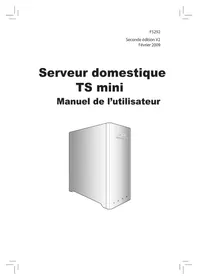


| Type de produit | Serveur domestique NAS |
| Marque | ASUS |
| Modèle | TS mini |
| Dimensions (approx.) | 19,8 x 13,5 x 2,5 cm |
| Poids (approx.) | 1,2 kg |
| Alimentation | Adaptateur secteur 19 V CC, 3,42 A |
| Processeur | Intel Atom (non précisé dans la notice) |
| Mémoire RAM | 1 Go (non précisé, estimation) |
| Stockage interne | 2 baies pour disques durs SATA 3,5 pouces |
| Système d'exploitation | Windows Home Server |
| Connectivité réseau | Ethernet Gigabit RJ-45 |
| Ports USB | 2 ports USB 2.0 (avant et arrière) |
| Port eSATA | 1 port eSATA (arrière) |
| Fonctions principales | Sauvegarde automatique des PC, accès à distance, partage de fichiers, serveur multimédia, synchronisation (ASUS WebStorage, Xtor Manager) |
| Entretien et nettoyage | Débrancher l'alimentation avant nettoyage ; utiliser un chiffon sec ; ne pas exposer à l'eau |
| Sécurité | Verrou Kensington® ; ventilation assurée par les ouvertures ; ne pas obstruer |
| Pièces détachées et réparabilité | Disques durs remplaçables par l'utilisateur ; adaptateur secteur fourni ; vis de montage incluses |
| Informations générales | Notice d'utilisation de 112 pages ; garantie constructeur ; certification CE, FCC Classe B |
FOIRE AUX QUESTIONS - TS mini ASUS
Questions des utilisateurs sur TS mini ASUS
0 question sur cet appareil. Repondez a celles que vous connaissez ou posez la votre.
Poser une nouvelle question sur cet appareil
Téléchargez la notice de votre Serveur au format PDF gratuitement ! Retrouvez votre notice TS mini - ASUS et reprennez votre appareil électronique en main. Sur cette page sont publiés tous les documents nécessaires à l'utilisation de votre appareil TS mini de la marque ASUS.
MODE D'EMPLOI TS mini ASUS
Serveur domestique TS mini
Manuel de l'utilisateur
Sommaire
Notes 5
Informations sur la sécurité 11
Installation de votre serveur 11
Précautions d'utilisation 11
Remarques concernant ce manuel 12
Bienvenue 13
Contenu de l'emballage 13
Présentation de votre TS mini 14
Face avant 14
Face arrière 15
Vue de dessus 17
Témoins LED Système 18
Configurer notre serveur 20
Connexion à votre réseau domestique 20
- Connexion de l'alimentation 20
Allumer le serveur 21
Diagramme du réseau domestique 21
Configuration système requise 22
Installer Windows Home Server Connector sur le premier ordinateur 23
Installer Windows Home Server sur vos autres ordinateurs ....31
Se connecter à Console Windows Home Server 34
Configuration de Console Windows Home Server 35
Ordinateurs et sauvegardes 36
Configurer la sauvegarde d'un de vos ordinateurs 37
Restaurer des fichiers à partir d'une sauvegarde 38
Comptes utilisateurs 39
Créer des comptes utilisateurs 40
Activer le compte Invité 45
Désactiver le compte Invité 45
Dossiers Partagés 46
Ajouter un dossier partagé 47
Accéder aux dossiers partagés sur notre serveur domestique 49
Stockage serveur 54
Ajouter un disque dur 55
Retirer un disque dur 59
ASUS Xtor Manager 62
Gestionnaire de fichier 63
Sauvegarde 65
Sync 66
ASUS WebStorage 68
Initialiser ASUS WebStorage 68
Utiliser My Web Backup 69
Visualiser My Web Sync 70
Configurer les paramètres d'ASUS WebStorage ....71
ASWM 72
La page principale. 73
Bannière 73
Inventaire et menus de configuration 74
74
Zone d'affichage des informations 74
Mise à jour du BIOS 75
Antivirus avast! 76
Paramètres de Windows Home Server 77
Général (General) 78
Sauvegarde (Backup) 79
Mots de passe 80
Windows Media Center 81
Accès à distance (Remote Access) 83
Activer l'accès à distance 84
Accéder à la page d'accueil du TS mini 89
Ajouts logiciels (Add-ins) 92
ASUS WebStorage 94
Ressources 95
Restaurer le serveur ou restaurer les paramètres d'usine 96
Restaurer notre serveur domestique 96
Restaurer les paramètres par défaut 104
Remplacer le disque dur principal de votre serveur domestique 106
Restaurer un ordinateur 108
Droits d'auteur 110
Informations sur les droits d'auteur 110
Clause de responsabilité limitée 111
Service et assistance 111
Notes
Rapport de la Commission Fédérale des Communications.
Ce dispositif est conforme à l'alinéa 15 des règles établies par la FCC. L'opération est sujette aux deux conditions suivantes :
- Ce dispositif ne peut causer d'interférence nuisible, et
- Ce dispositif se doit d'accepter toute interférence reçue, incluant toute interférence pouvant causer des résultats indésirés.
Cet équipement a été testé et s'est avéré être conforme aux limites établies pour un dispositif numérique de classe B, conformément à l'alinéa 15 des règles de la FCC. Ces limites sont conçues pour assurer une protection raisonnable contre les interférences nuisibles à une installation réseau. Cet équipement génère, utilise et peut irradier de l'énergie à fréquence radio. Il peut causer une interférence nocive aux communications radio s'il n'est pas installé et utilisé selon les instructions du fabricant. Cependant, il n'est pas exclu qu'une interférence se produise lors d'une installation particulière. Si cet équipement cause une interférence nuisible aux signaux radio ou télévisé, ce qui peut être déterminé par l'arrêt puis le réamorçage de l'appareil, l'utilisateur est encouragé à essayer de corriger l'interférence de la manière suivante :
- Réorienter ou replacer l'antenne de réception.
- Augmenter l'espace de séparation entre l'équipement et le récepteur.
- Relier l'équipement à une sortie sur un circuit différent de celui auquel le récepteur est relié.
- Consulter le revendeur ou un technicien spécialisé radio/TV pour obtenir de l'aide.

Les changements ou les modifications apportés à cette unité qui n'ont pas été expressément approuvés par la partie responsable de la conformité pourraient annuler l'autorité de l'utiliser à manipuler cet équipement.
Avertissement concernant l'exposition aux fréquences radio
Cet équipement doit être installé et utilisé en accord avec les instructions fournies. Les antennes utilisées par cet émetteur doivent être éloignées de toute personne d'une distance minimum de 20 cm et ne peuvent pas être colocalisées ou utilisées avec une autre antenne ou émetteur. Des instructions sur l'installation de l'antenne et sur les conditions de fonctionnement de l'émetteur doivent être fournies aux utilisateurs afin de rester conforme aux normes relatives à l'exposition aux fréquences radio.
Déclaration du département Canadien des communications
Cet appareil numérique ne dépasse pas les limites de la classe B en terme d'émission d'ondes radio définies par le département Canadien des communications.
Cet appareil numérique de la classe B est conforme à la norme canadienne ICES-003.
REACH
En accord avec le cadre réglementaire REACH (Enregistrement, Évaluation, Autorisation et Restrictions des produits chimiques), nous publions la liste des substances chimiques contenues dans nos produits sur le site ASUS REACH : http://green.asus.com/english/REACH.htm.
Note relative aux produits de Macrovision Corporation
Ce produit comprend une technologie de protection de copyright protégée par certains brevets déposés aux U.S.A. et autres propriétés intellectuelles appartenant à Macrovision Corporation et à d'autres. L'utilisation de cette technologie doit être autorisée par Macrovision Corporation, et n'est destinée qu'à un usage familial ou autres usages limités de même nature, à moins d'une autorisation par
Macrovision. La rétro-ingénierie et le démontage sont interdits.
Déclaration d'exposition aux radiations IC pour le Canada
Cet équipement a été testé et s'est avéré conforme aux limites FCC en termes d'exposition aux radiations dans un environnement non contrôlé. Afin de rester en conformité avec ces exigences, évitez tout contact direct avec l'antenne pendant la transmission. L'utilisateur doit suivre les instructions de fonctionnement de ce manuel d'utilisation.
Le fonctionnement est sujet aux deux conditions suivantes :
- Cet appareil ne doit pas créer d'interférences et
- doit tolérer tout type d'interférences, incluant les interférences pouvant déclencher une opération non désirée de l'appareil.
Déclaration de conformité (Directive R&TTE 1999/5/EC)
Les articles suivants ont été complétés et sont considérés pertinents et suffisants :
- Conditions essentielles telles que dans [Article 3]
- Conditions de protection pour la santé et la sécurité de l'utilisateur telles que dans [Article 3.1a]
- Test de la sécurité électrique en conformité avec la norme [EN60950]
- Conditions de protection concernant la compatibilité électromagnétique dans [Article 3.1b]
- Test de la compatibilité électromagnétique aux normes [EN 301 489-1] et [EN 301]
- Tests en accord avec la norme [489-17]
- Utilisation efficace du spectre des radiofréquences telle que dans [Article 3.2]
- Tests radio en accord avec la norme [EN 300 328-2]
Label CE
Ceci est un produit de classe B ; dans un environnement domestique, ce produit peut causer des interférences radio, auquel cas l'utilisateur pourrait être amené à prendre les mesures adéquates.
CE
Label CE pour les appareils sans fonction réseau sans fil / Bluetooth intégrée
Cet appareil est conforme aux directives 2004/108/EC sur la "Compatibilité électromagnétique" et 2006/95/EC sur les "Faibles tensions".
Avertissements de sécurité UL
Requis par la norme UL 1459 couvrant les appareils de télécommunications (téléphone) destinés à être branchés électriquement sur un réseau de télécommunication ayant une tension de fonctionnement à la masse ne dépassant pas 200V en crête, 300V de crête à crête, et 105V rms, et installés en accord avec les normes du NEC (National Electrical Code, NFPA 70).
Lorsque vous utilisez le modem du Eee PC, des précautions de sécurité de base doivent toujours être observées pour réduire le risque d'incendie, d'électrocution, de blessure aux personnes, y compris ce qui suit :
- N'utilisez PAS le Eee PC à proximité d'une source d'eau, par exemple près d'une baignoire, d'un lavabo, d'un évier ou d'un bac à linge, dans un sous-sol humide ou près d'une piscine.
- N'utilisez PAS le Eee PC pendant les orages. Il peut y avoir un risque d'électrocution en raison de la foudre.
- N'utilisez PAS le Eee PC à proximité de fuites de gaz.
Requis par la norme UL 1642 couvrant les batteries au lithium primaires (non rechargeables) et secondaires (rechargeables) pour une utilisation comme source d'alimentation des produits. Ces batteries contiennent soit du lithium métallique, un alliage de lithium, ou un ion lithium. Elles peuvent être constituées d'une cellule électrochimique unique ou de deux ou plusieurs cellules branchées en série, en parallèle ou les deux, qui convertissent l'énergie chimique en énergie électrique via une réaction chimique irréversible ou réversible.
- Ne jetez pas le bloc batterie du Eee PC au feu, car il peut exploser. Vérifiez auprès des réglementations locales l'existence d'instructions particulières de mise au rebut pour réduire le risque de blessures aux personnes résultant d'un incendie ou d'une explosion.
- N'utilisez pas d'adaptateurs électriques ni de batteries d'autres appareils pour réduire le risque de blessure aux personnes résultant d'un incendie ou d'une explosion. N'utilisez que des adaptateurs électriques certifiés UL ou des batteries fournies par le fabricant ou par un revendeur autorisé.
AVERTISSEMENT SUR LES PRODUITS LASER : PRODUIT LASER DE CLASSE 1
DÉSASSEMBLAGE INTERDIT. La garantie ne s'applique pas si le produit a été démonté par l'utilisateur.

NE JETEZ PAS votre serveur domestique TS mini avec les déchets municipaux. Ce produit a été créé pour que ses composants soient soit réutilisés soit recyclés. Ce symbole indique que le produit (équipement électronique, et batteries au mercure) ne doit pas être mis au rebut avec les déchets municipaux. Vérifiez les normes locales concernant la mise au rebut de produits électroniques.
Informations sur la sécurité
Votre TS mini a été conçu et s'avère conforme aux normes les plus récentes en terme de sécurité. Toutefois, afin d'assurer votre sécurité, il est important que vous lisiez les instructions de sécurité suivantes.
Installation de votre serveur
- Lisez et respectez toutes les instructions fournies dans la documentation avant d'utiliser votre serveur.
- N'utilisez pas le serveur près d'un point d'eau ou à proximité d'une source de chaleur, tel qu'un radiateur.
- Installez le serveur sur une surface stable à l'aide du pied fourni. N'utilisez jamais le serveur sans avoir au préalable installé le pied.
- Les ouvertures sur le châssis sont conçues pour la ventilation. Ne bloquez et ne couvrez aucune de ces ouvertures. Assurez-vous d'avoir suffisamment d'espace de part et d'autre du serveur afin d'assurer une ventilation adéquate. N'insérez jamais d'objets dans les ouvertures de ventilation.
- Utilisez votre serveur dans des environnements où la température est comprise entre 0°C et 40°C.
- Si vous utilisez une rallonge électrique, assurez-vous que l'ampérage total des appareils connectés à la rallonge n'excède pas l'ampérage de celle-ci.
Précautions d'utilisation
- Ne marchez pas sur le cordon d'alimentation et ne posez rien dessus.
- Ne renversez pas d'eau ou tout autre liquide sur votre serveur.
- Lorsque le serveur est éteint, il existe encore une petite charge de courant résiduelle. Débranchez l'alimentation, le modem ainsi que les câbles réseau avant de nettoyer le serveur.
- Si vous rencontrez les problèmes techniques suivants, débranchez le cordon d'alimentation et contactez un réparateur qualifié ou votre revendeur.
- Le cordon d'alimentation ou le connecteur est endommagé.
- Du liquide a été renversé sur le serveur.
- Le serveur ne fonctionne pas correctement même en suivant les instructions d'utilisation.
- Le serveur est tombé et le boîtier est endommagé.
- Les performances du serveur changent.
Remarques concernant ce manuel
Quelques remarques et alertes sont utilisées au cours de ce guide, afin de vous aider à effectuer certaines tâches en toute sécurité. Ces remarques ont différents degrés d'importance, comme suit :

ALERTE ! Informations importantes devant être respectées pour un fonctionnement en toute sécurité.

IMPORTANT ! Informations vitales devant être impérativement respectées pour éviter d'endommager les données, les composants ou les personnes.

ASTUCE : Astuces pour réaliser les tâches.

Merci d'avoir acheté un serveur domestique TS mini. Les illustrations suivantes présentent le contenu de l'emballage de votre TS mini. Si un de ces éléments venait à manquer ou est endommagé, contactez votre revendeur.
Contenu de l'emballage
| TS.mini Adaptateur.secteur Cordon.d'alimentation | ||
| Vis.pour.disque.dur Câble.LAN.RJ45 CD.de.logiciels | ||
| DVD.de/restauration CD.de/restauration Manuel.de.l'utilisateur | ||
| Quick.Start..Guide | Warranty.Card | |
| Guide.de.démarrage.rapide Carte.de.garantie | ||
Présentation de votre TS mini
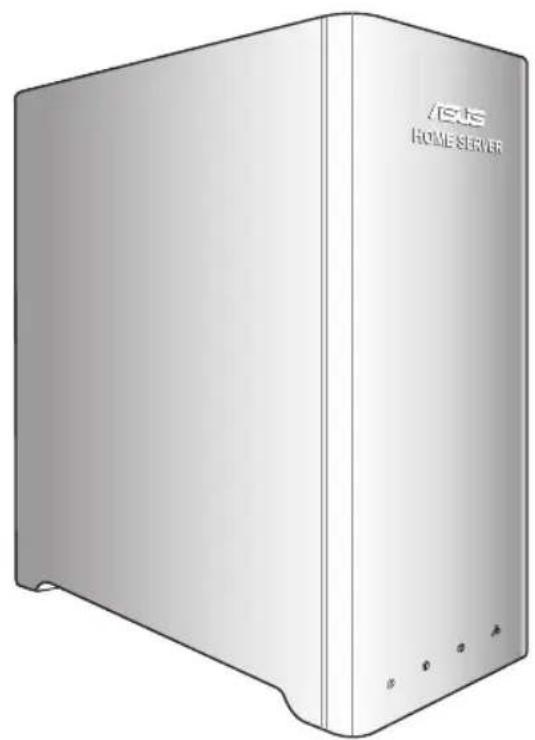
Face avant
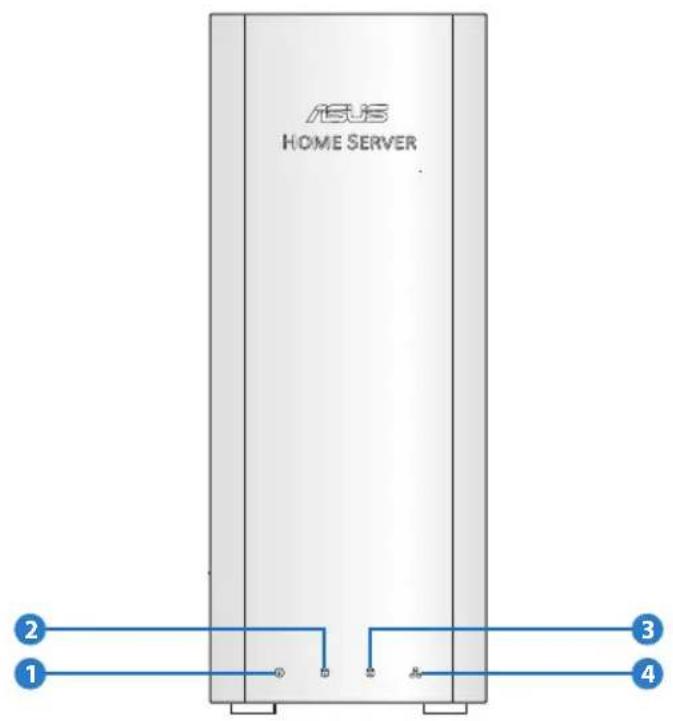
1. Témoin LED État du système 2. Témoin LED du disque dur 1 (HDD1) 3. Témoin LED du disque dur 2 (HDD2) 4. Témoin LED Réseau
Face arrière
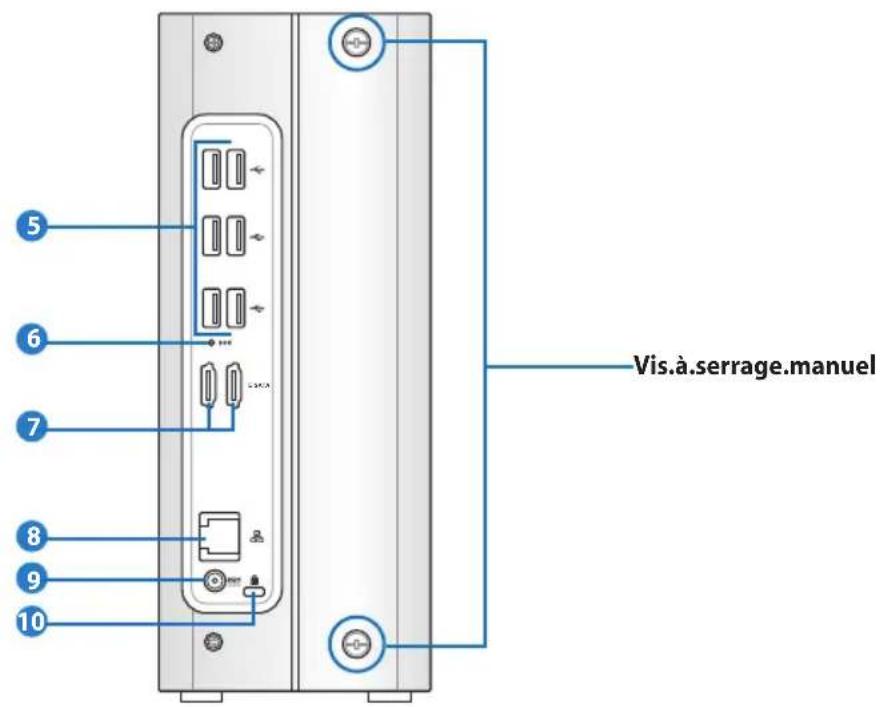
5. Ports USB
Le port USB (Universal Serial Bus) est compatible avec les périphériques USB tels que disques flash USB, appareils photo, et disques durs. L'USB permet à de nombreux périphériques de fonctionner simultanément sur un ordinateur.
Le bouton de restauration est utilisé pour restaurer le serveur. Pour plus de détails, référez-vous à la section Restaurer le serveur ou restaurer les paramètres d'usine.
Le port eSATA vous permet de connecter des périphériques Serial-ATA conçus à l'origine pour être intégrés à l'ordinateur. Il est jusqu'à six fois plus rapide que les normes USB 2.0 & IEEE1394 pour les solutions de stockage externes et permet le branchement à chaud car il utilise des câbles protégés et des connecteurs allant jusqu'à deux mètres.
8. Port LAN
Le port huit broches LAN RJ-45 est plus large que le port pour modem RJ-11 et supporte un câble Ethernet standard pour permettre la connexion à un réseau local. Le connecteur intégré permet facilement l'utilisation d'adaptateurs supplémentaires.
9 DCIN. Entrée d'alimentation (DC 19V)
L'adaptateur secteur fourni convertit le courant alternatif en courant continu pour l'utilisation de cette prise. L'alimentation fournie via le câble alimente votre TS Mini. Afin d'éviter tout dommage à votre TS Mini, utilisez uniquement l'adaptateur secteur fourni.

peut atteindre une température élevée lors de l'utilisation. Ne couvrez pas l'adaptateur et tenez-le éloigné de vous.
10 K. Port de verrou Kensington®
Le port pour verrou Kensington® permet de sécuriser votre TS Mini grâce aux produits Kensington® destinés à la sécurité des PC portables, qui sont compatibles avec ASUS. Ces produits consistent en général en un câble et un verrou métallique qui permettent d'attacher le TS Mini à un objet fixe.
Vue de dessus
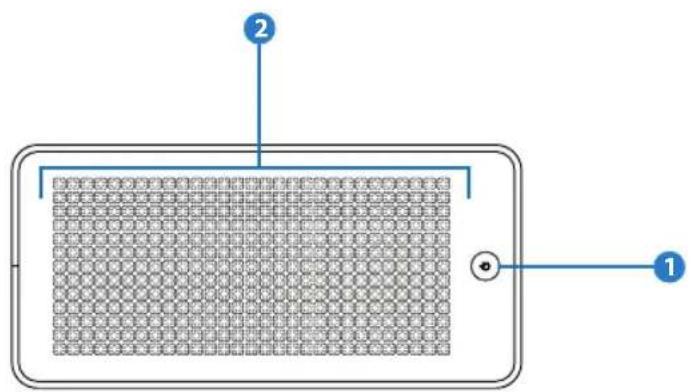
1 Interrupteur d'alimentation
L'interrupteur d'alimentation permet l'allumage et l'extinction du TS Mini. Appuyez une fois sur l'interrupteur pour allumer votre TS Mini et gardez-le enfoncé pendant 4 secondes pour éteindre votre TS Mini.
Indicateur d'alimentation
L'indicateur d'alimentation s'allume lorsque le TS Mini est allumé. L'indicateur est éteint lorsque le TS Mini est éteint.
Bouches d'aération
Les bouches d'aération permettent à l'air frais d'entrer et à l'air chaud d'être évacué de votre TS Mini.

Assurez-vous qu'aucun objet tel que du papier, des livres, des vêtements, des câbles ou autre ne bloque les aérations. Une surchauffe pourrait se produire.
Témoins LED Système
Les témoins LED en façade indiquent l'état du système, des disques durs installés et de la connexion réseau.
| Indicateur Couleur État Description | ||
| Statut. Systeme | Bleu Clignotant Le système démarre | |
| Bleu Allumé Le système est opérationnel et connecté à Windows Home Server | ||
| Orange Clignotant Restauration système en cours | ||
| Orange Allumé Le système a détecté : | ||
| · une panne de ventilateur · une panne thermique système · une panne du contrôleur USB · une panne mémoire · une panne de tension ·aucun périphérique de démarrage détecté · une panne de disque dur - LED mauve allumée : disque dur interne non détecté - LED Orange allumée : echec du démarrage du disque dur externe | ||
| Mauve Clignotant le | BIOS du système plante et entre en mode ASUS CrashFree. Note : copiez le fichier BIOS du DVD de restauration sur un périphérique USB, puis connectez ce dernier à votre serveur domestique avant d'entrée dans ASUS CrashFree. | |
| Mauve Allumé Le système démarre à partir d'un périphérique USB / eSATA | ||
| Indicateur Couleur Etat Description | |
| HDD1.2 | Bleu Allumé HDD1/2 est opérationnel |
| Bleu Clignotant Ecriture ou lecture de données sur ou depuis HDD1/2 en cours Note : les témoins LED HDD ne clignotent pas si les disques durs installés ne supporte pas le contrôle par clignotation de LED. | |
| Eteint — pas de disque dur installed sur la baie d'accueil 1/2 | |
| Eteint — HDD1/2 est indétectable ou a été retire | |
| Mauve Allumé HDD1/2 est inconnu ou n'a pas été initialisé par Windows Home Server | |
| Orange Allumé panne HDD1/2 | |
| Réseau. Ble | Bleu Allumé Système connecté au réseau |
| Bleu Clignotant Envoi ou réception de données en cours | |
| Orange Allumé Le réseau est déconnecté | |
Configurer votre serveur
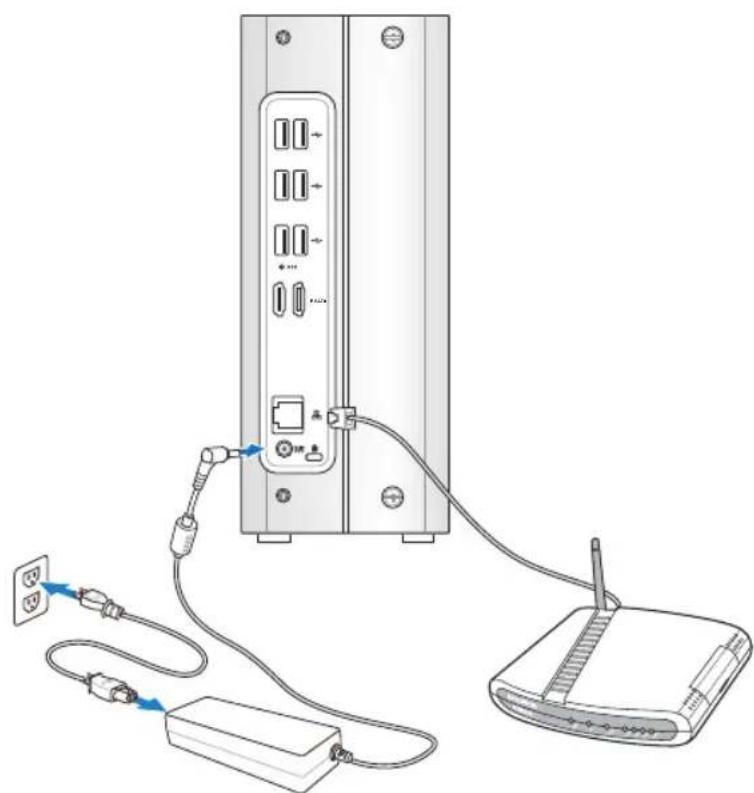
Connexion à votre réseau domestique
Connectez une des extrémités du câble réseau au port LAN situé sur l'arrière du serveur et l'autre extrémité à votre routeur haut débit.

Vous devez utiliser un câble réseau pour connecter votre serveur TS mini à votre routeur haut débit. La connexion sans fil au routeur haut débit n'est pas supportée. Toutefois, une fois que votre serveur est connecté à votre réseau domestique, vos ordinateurs peuvent se connecter à votre serveur via une connexion sans fil.
Connexion de l'alimentation
Connectez le cordon d'alimentation fourni à l'adaptateur secteur CA. Branchez ensuite la prise de l'adaptateur secteur CA sur le connecteur DC.IN situé sur l'arrière de votre TS mini, puis branchez la prise de l'adaptateur secteur sur une prise de courant.
Allumer le serveur
Appuyez sur l'interrupteur d'alimentation situé sur le dessus pour allumer votre TS mini.
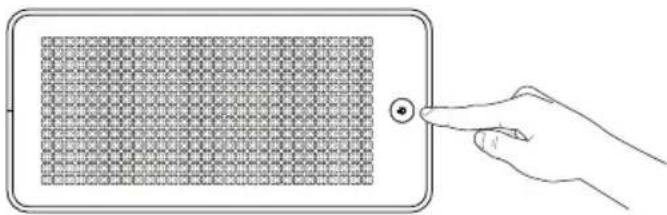
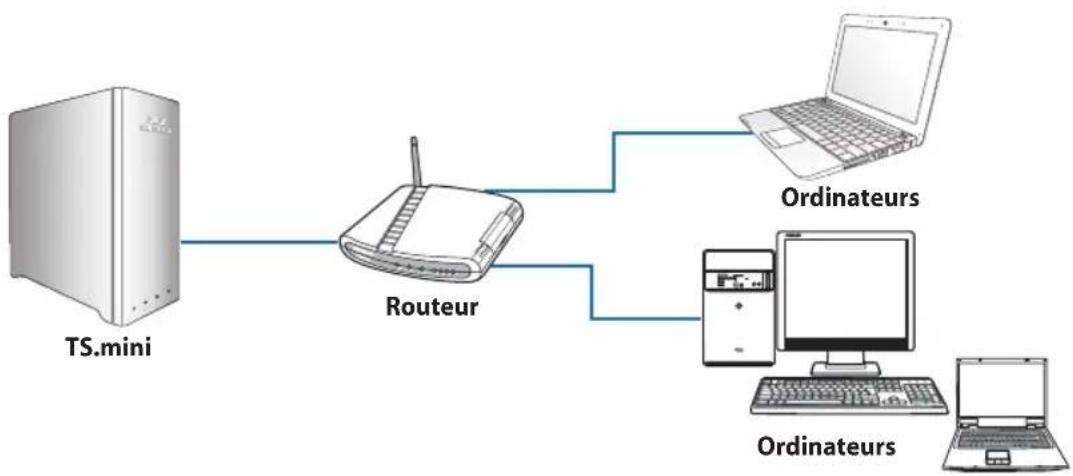
Diagramme du réseau domestique
Le diagramme suivant présente toutes les connexions de votre réseau domestique afin de vous aider à comprendre la relation entre les différents appareils connectés.
Configuration système requise
Vos ordinateurs doivent utiliser un des systèmes d'exploitation suivants afin de pouvoir installer le logiciel Windows Home Server Connector :
Windows XP (Service Pack 2 ou version ultérieure)
- Windows XP Familial Service Pack 2 (SP2)
- Windows XP Professionnel avec SP2
- Windows XP Media Center Edition 2005 avec SP2 et Rollup 2
- Windows XP Media Center Edition 2005 avec SP2
- Windows XP Media Center Edition 2004 avec SP2
- Windows XP Tablet Edition avec SP2
Windows Vista (X86 et X64)
- Windows Vista Home Basic
- Windows Vista Home N (Union Européenne uniquement)
- Windows Vista Home Premium
- Windows Vista Business
- Windows Vista Business N (Union Européenne uniquement)
- Windows Vista Enterprise
- Windows Vista Ultimate
Windows 7 (X86 et X64)
- Windows 7
Installer Windows Home Server Connector sur le premier ordinateur
Une fois le serveur Windows Home Server installé, vous devez installer le logiciel Windows Home Server Connector sur un premier ordinateur pour vous connecter à Windows Home Server.
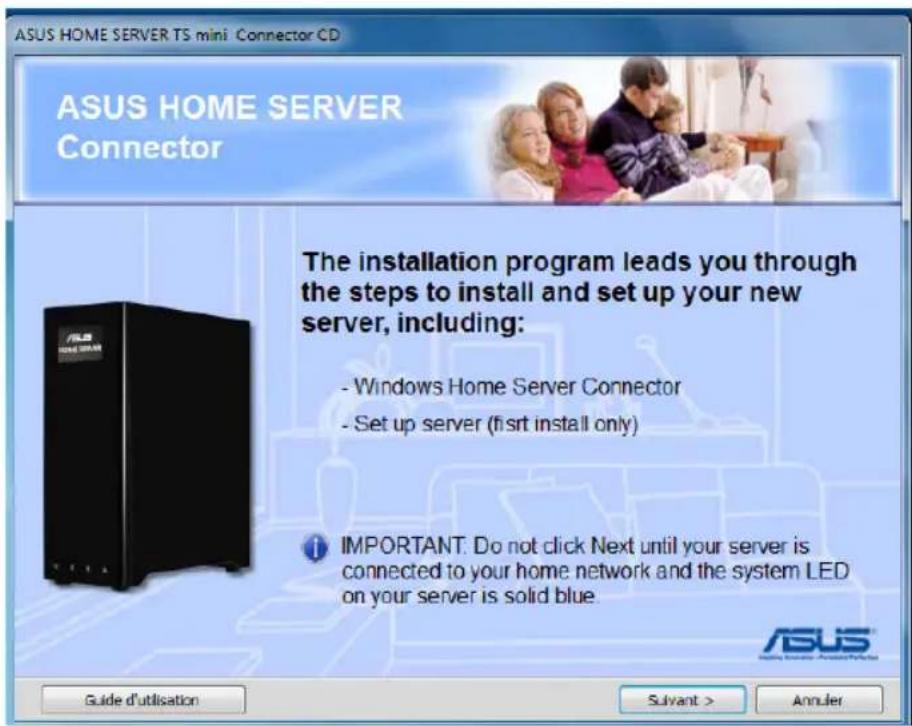
- Insérez le CD de logiciels dans le lecteur optique de l'ordinateur connecté à votre réseau domestique. L'assistant Windows Home Server se lance.

Si l'exécution automatique n'est pas activée sur votre ordinateur, parcourez le contenu du CD de logiciels et localisez le fichier Install.exe. Double-cliquez sur Install.exe pour exécuter l'assistant Connector.

Ne connectez pas de périphérique de stockage USB/eSATA au serveur domestique durant l'initialisation afin d'éviter d'éventuels problèmes.
- Cliquez sur Suivant.
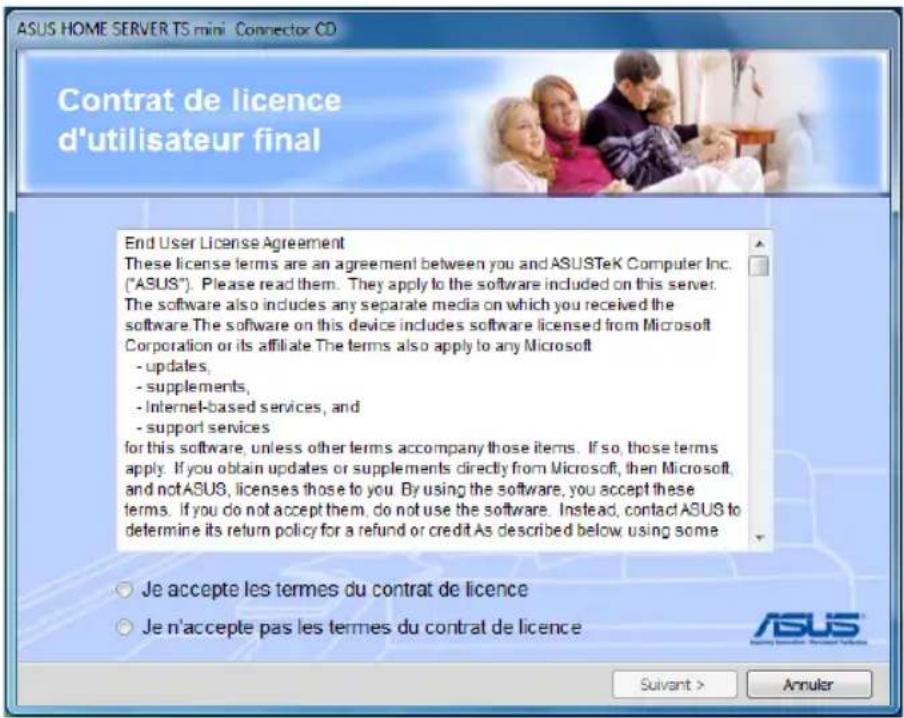
- Lisez l'accord de licence. Si vous acceptez les termes du contrat de licence, sélectionnez l'option "J'accepte les termes du contrat de licence" puis cliquez sur Suivant.
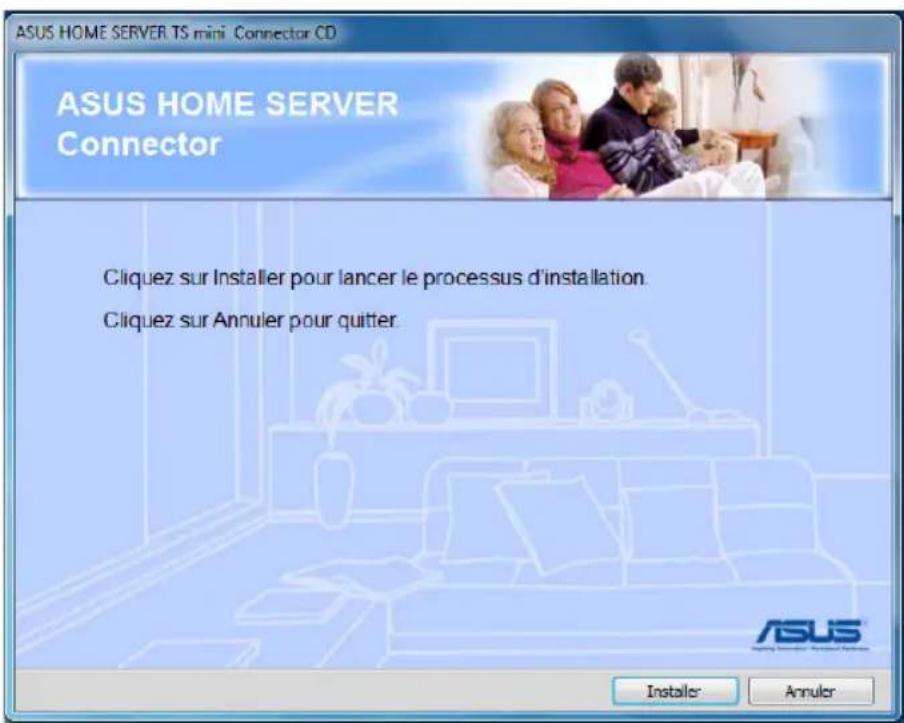
- Cliquez sur Installer pour lancer l'installation.
- La fenêtre de Bienvenue apparaît. Cliquez sur Suivant.
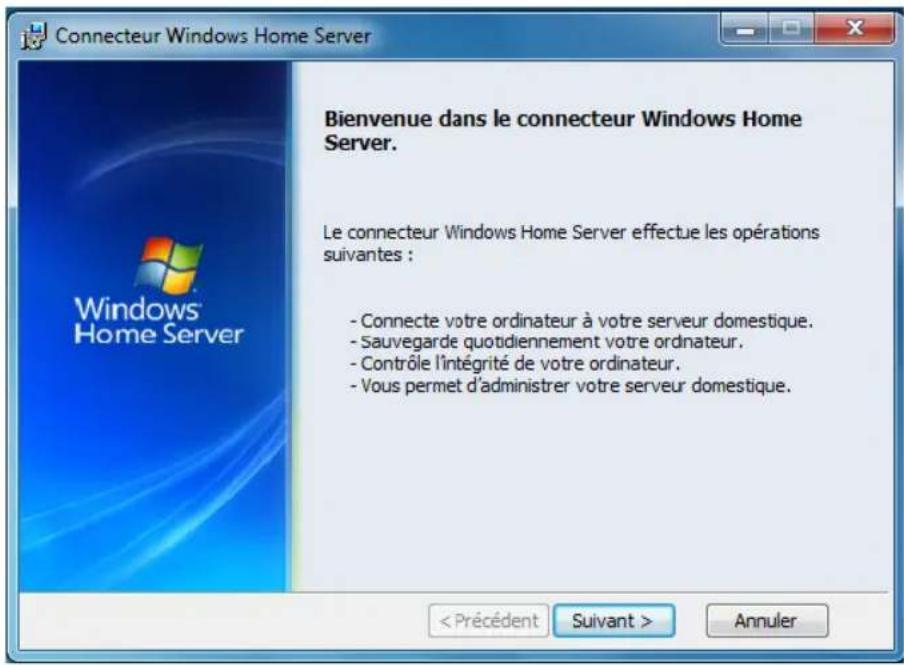
- Cliquez sur Suivant.
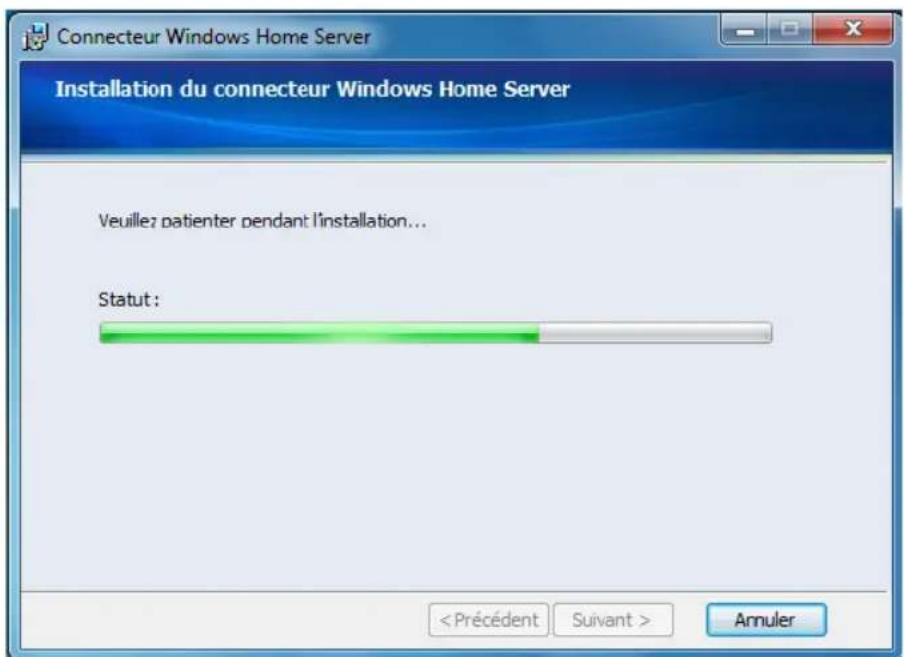
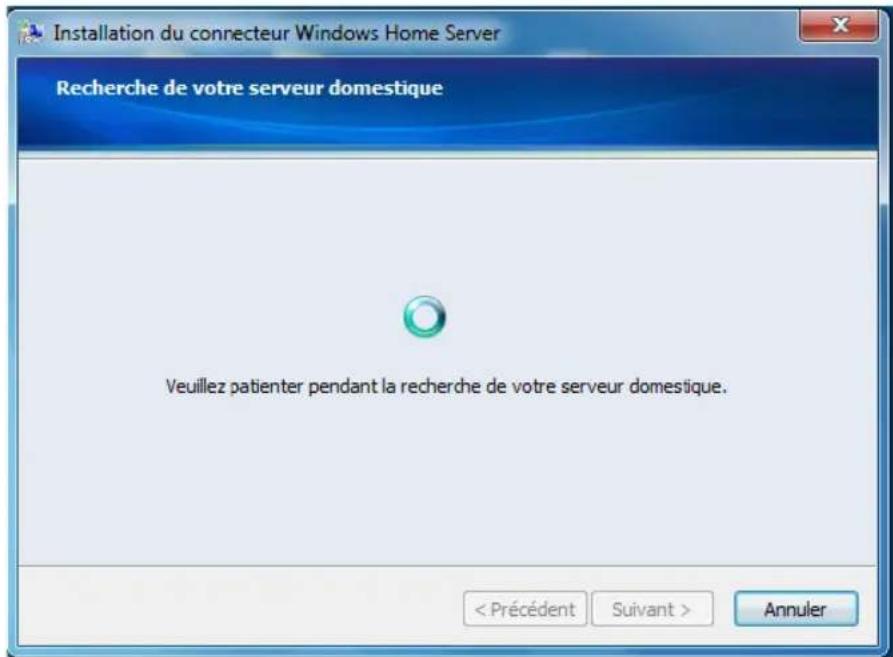
- L'installation de Windows Home Server Connector démarre afin de détecter puis de se connecter à votre serveur domestique.
- Cliquez sur Suivant pour lancer la configuration du serveur domestique Windows.
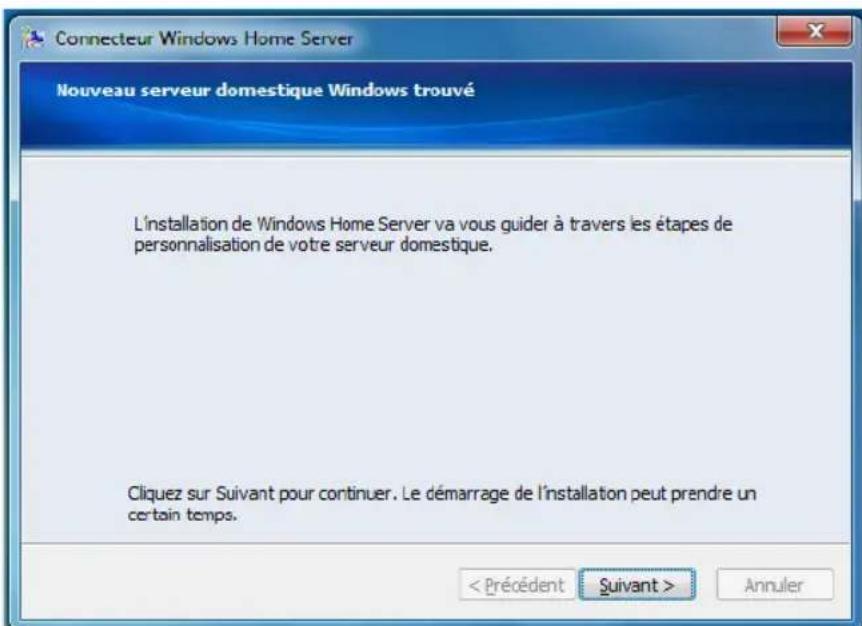

La configuration du serveur domestique Windows commence une fois le logiciel Connector installé pour la première fois.
- Cliquez sur la flèche pour lancer l'initialisation.
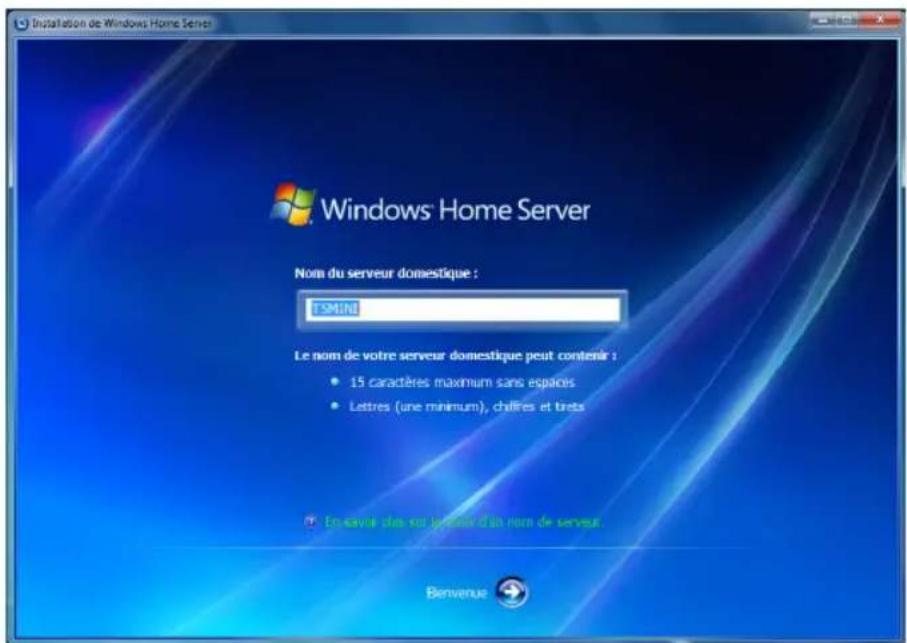
- Saisissez un nom pour votre serveur domestique. Le nom de votre serveur domestique peut contenir jusqu'à 15 caractères (incluant les lettres, chiffres et traits d'union) mais ne peut pas inclure d'espace.
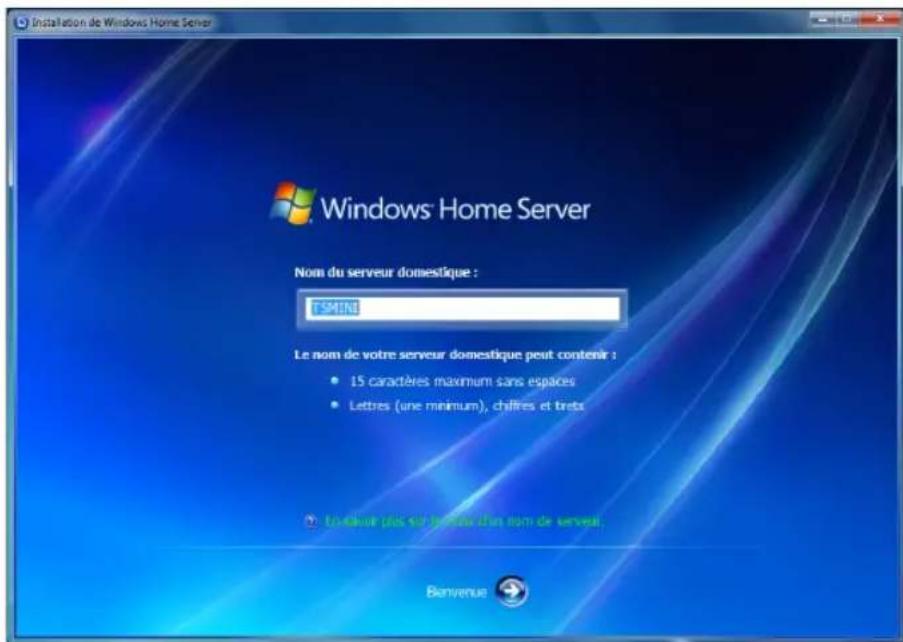
- Cliquez sur la flèche.
- Saisissez un mot de passe complexe, confirmez le mot de passe, et un indice de mot de passe. Ce mot de passe vous servira à vous connecter à Console Windows Home Server pour gérer votre serveur domestique.
Un mot de passe complexe doit contenir au moins 7 caractères ainsi que les 3 ensembles suivants : lettres majuscules, lettres minuscules, nombres et symboles, ex : Tsmini200.
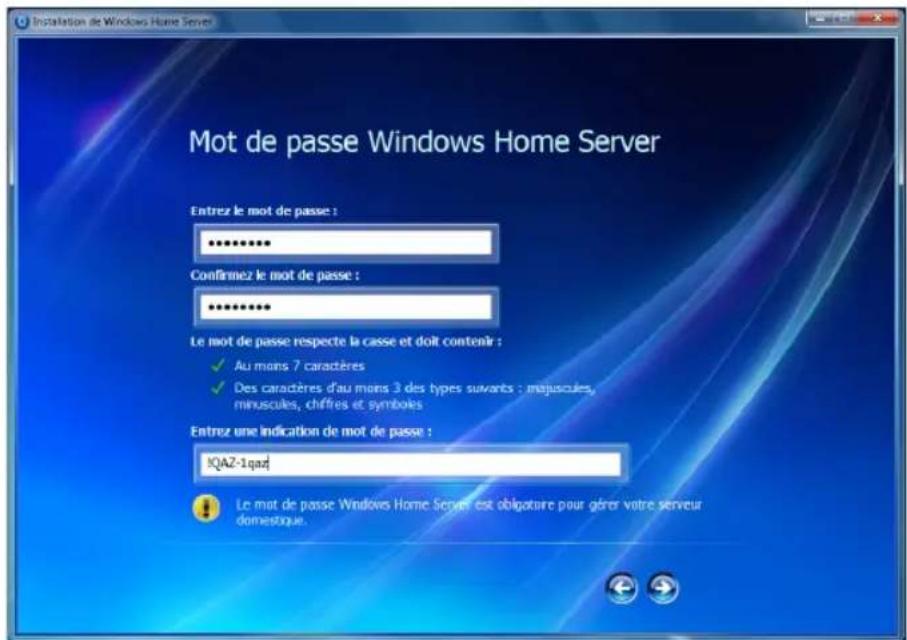
- Choisissez si vous souhaitez que votre serveur domestique Windows continue à télécharger automatiquement les mises à jour Windows après l'installation, puis cliquez sur la flèche Suivant.
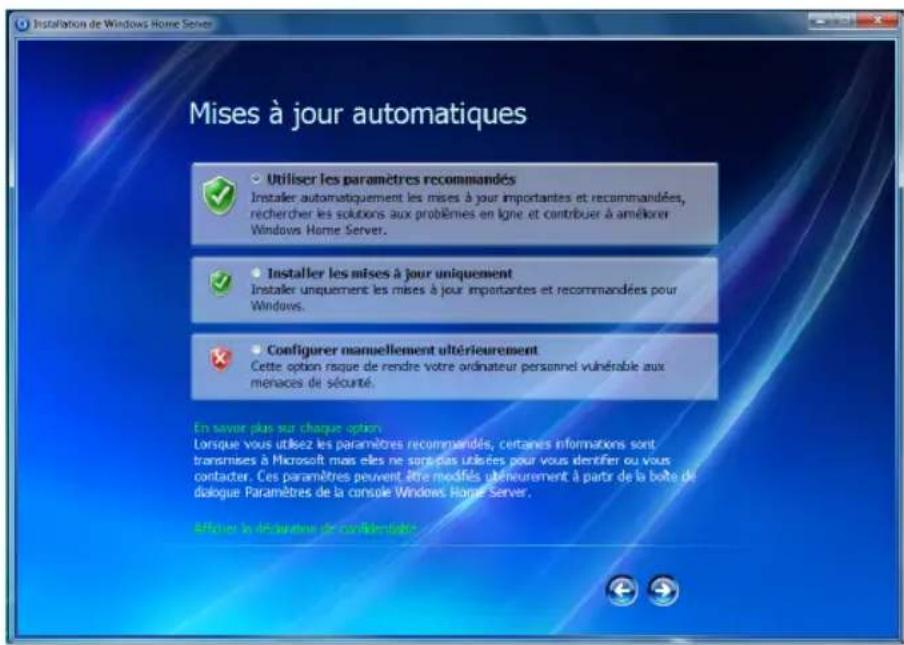
- Une fois la configuration terminée, la fenêtre de Windows Home Server s'affiche. Cliquez sur la flèche Suivant.
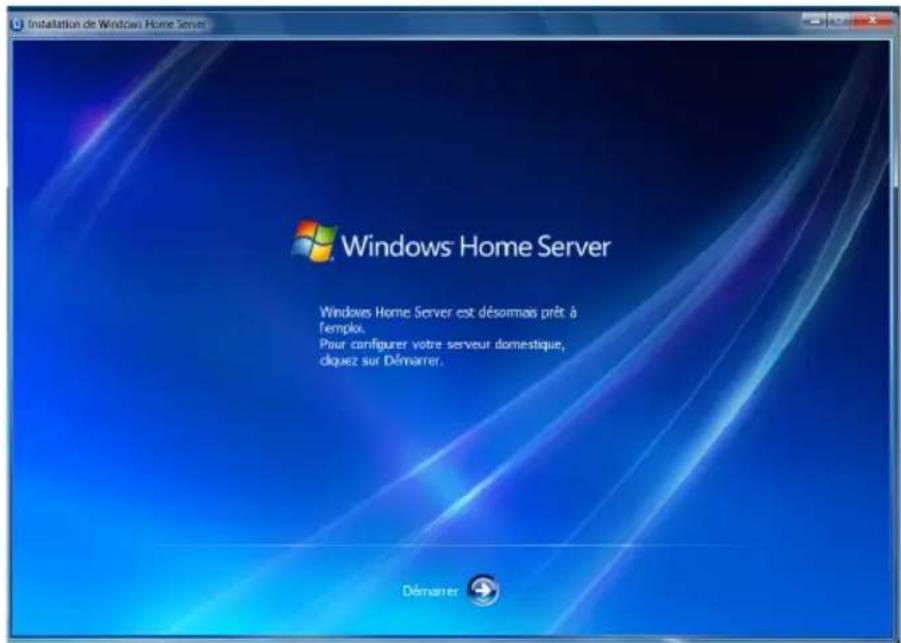
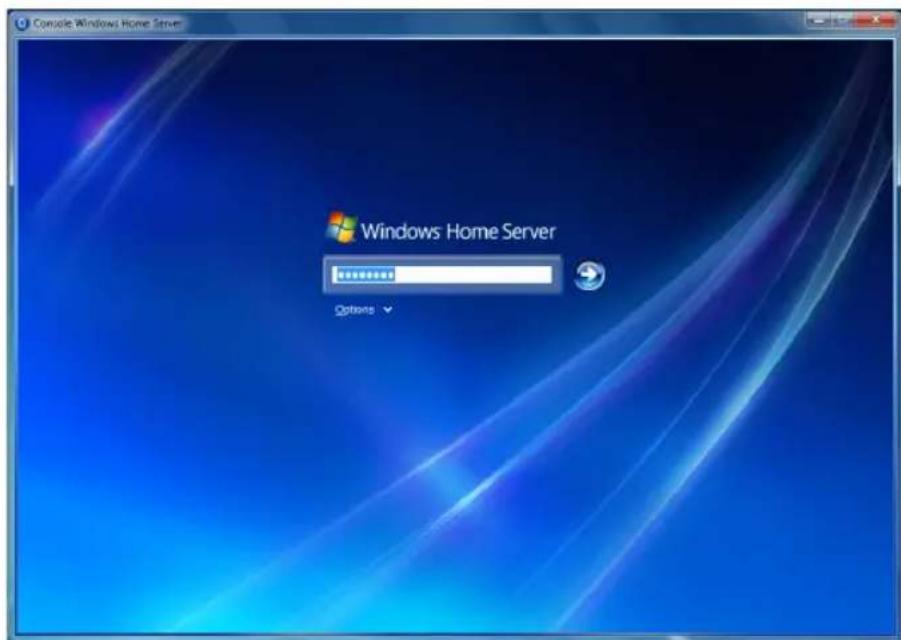
- La fenêtre de connexion à Console Windows Home Server apparaît. Saisissez le mot de passe administrateur, puis cliquez sur la flèche Suivant pour commencer à utiliser Console Windows Home Server.
Installer Windows Home Server sur vos autres ordinateurs
Installez le logiciel Windows Home Server Connector sur les autres ordinateurs de votre réseau domestique afin de pouvoir vous connecter à Windows Home Server.
Vous pouvez installer le logiciel Windows Home Server Connector à partir du CD de logiciels ou de votre serveur domestique.
Installer le logiciel à partir du CD de logiciels
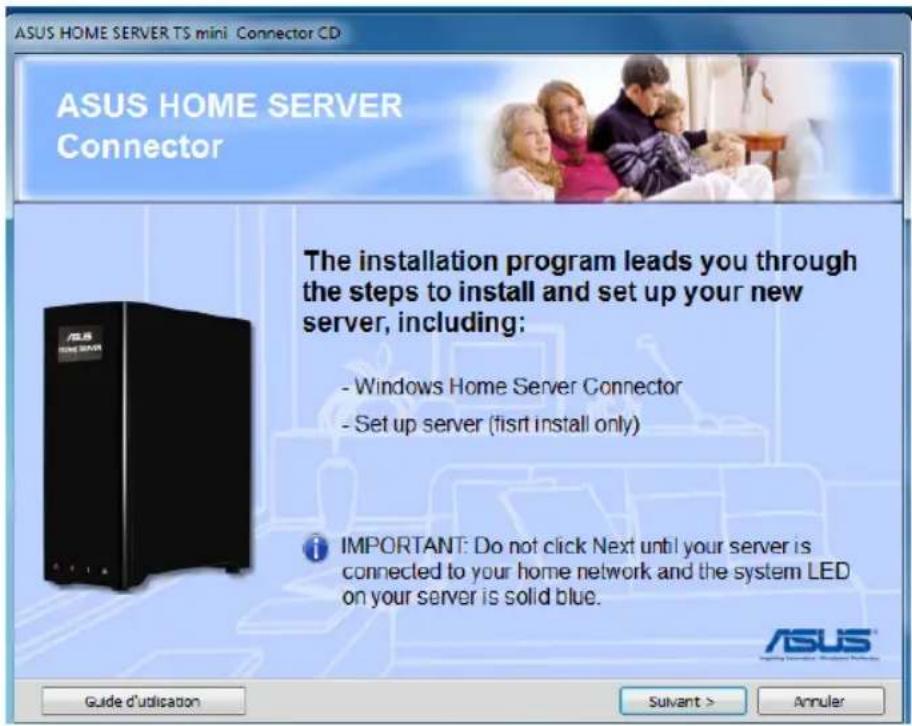
- Insérez le CD de logiciels dans le lecteur optique d'un ordinateur connecté à votre réseau domestique. L'assistant Windows Home Server Connector se lance.

Si l'exécution automatique n'est pas activée sur votre ordinateur, parcourez le contenu du CD de logiciels et localisez le fichier Install.exe. Double-cliquez sur Install.exe pour exécuter le CD.
- Cliquez sur Suivant.
- Lisez l'accord de licence. Si vous acceptez les termes du contrat de licence, sélectionnez l'option "J'accepte les termes du contrat de licence" puis cliquez sur Suivant.
- Cliquez sur Install pour lancer l'installation.
- La page de bienvenue apparaît. Cliquez sur Suivant.
- La fenêtre du statut de l'installation apparaît. Cliquez sur Suivant.
- Saisissez le mot de passe administrateur que vous avez configuré pour Windows Home Server.
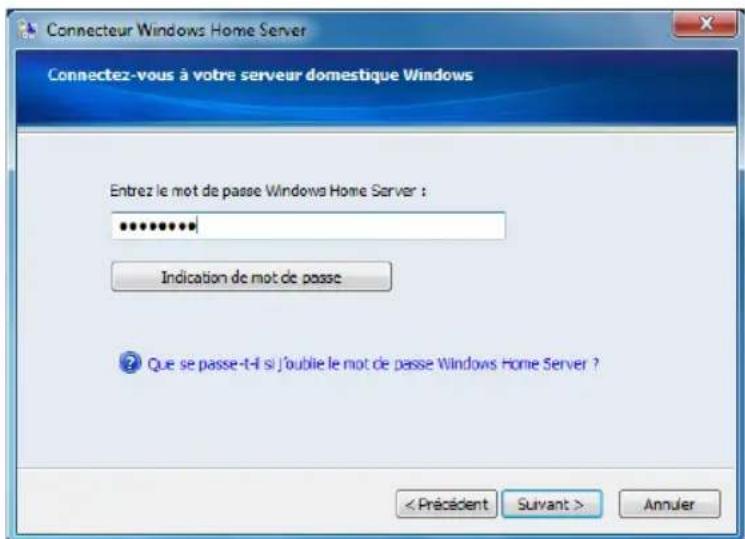
- Cliquez sur Suivant et suivez les instructions à l'écran pour terminer l'installation.
L'icône Dossiers Partagés apparaît sur le bureau et l'icône de Windows Home Server apparaît dans la barre des tâches une fois l'installation terminée.
Installer le logiciel à partir de votre serveur domestique
Si vous n'avez pas le CD Connector à portée de la main, vous pouvez installer le logiciel Connector à partir de votre serveur domestique en utilisant un explorateur Internet.
- Ouvrez votre explorateur Internet.
- Dans la barre d'adresse, saisissez http://systemname:55000 pour afficher la fenêtre de configuration de Windows Home Server Connector. Le nom de système est le nom attribué à votre serveur au moment de l'initialisation.
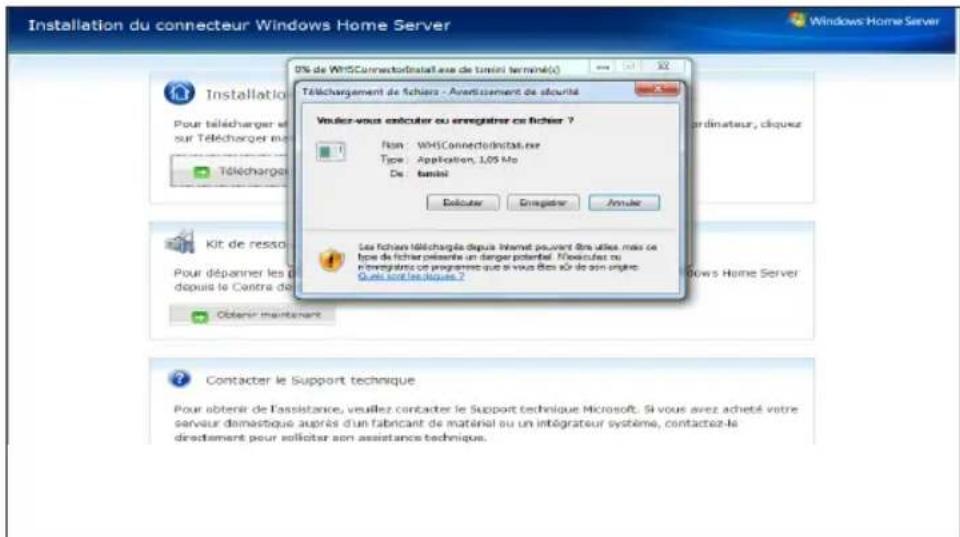
- Cliquez sur le bouton Download Now.
- Dans la boîte de dialogue File Download, cliquez sur Run.
- Suivez les instructions à l'écran pour terminer l'installation.
Se connecter à Console Windows Home Server
Vous devez vous connecter à Console Windows Home Server pour contrôler à distance votre serveur domestique.
Pour se connecter au serveur domestique depuis le menu Démarrer de Windows
- Sur le bureau Windows, cliquez sur Démarrer > Tous les Programmes > Console Windows Home Server pour afficher la fenêtre de connexion de Console Windows Home Server.
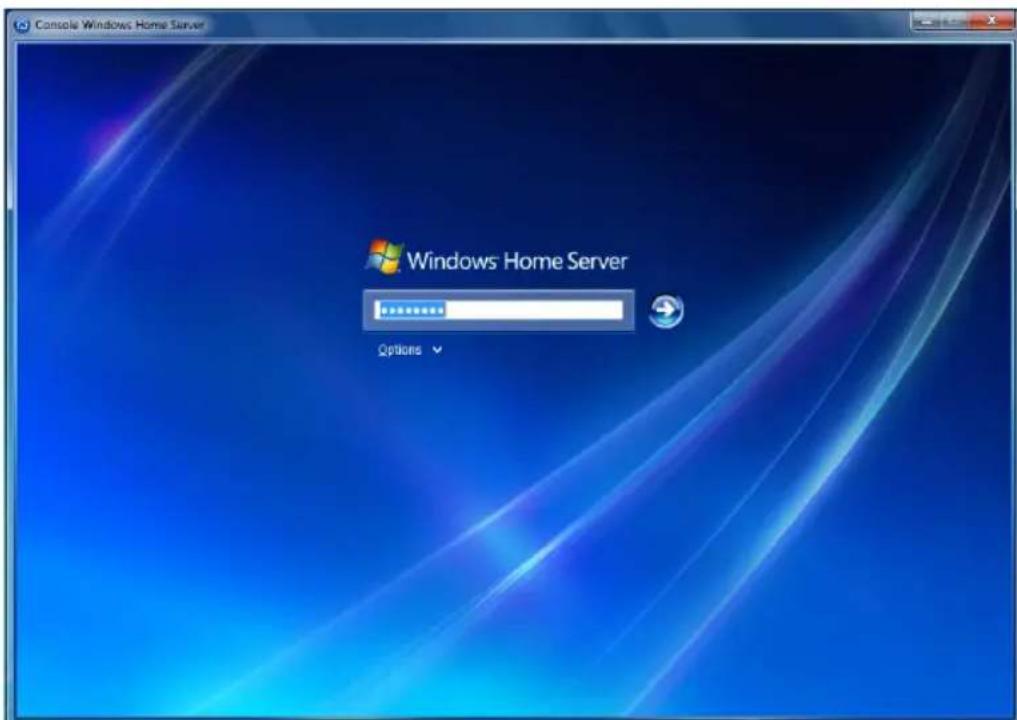
- Saisissez le mot de passe administrateur, puis cliquez sur la flèche Suivant.
Pour se connecter au serveur domestique via l'icône Windows Home Server
- Dans la barre des tâches de Windows, faites un clic droit sur l'icône de Windows Home Server ; puis sélectionnez Console Windows Home Server ; ou, double-cliquez sur l'icône de Windows Home Server pour afficher la fenêtre de connexion.
Configuration de Console Windows Home Server
Console Windows Home Server est un outil vous permettant de visualiser, d'ajouter, de partager et de protéger des fichiers importants sur votre serveur domestique. Vous pouvez gérer les comptes utilisateurs et la sauvegarde des ordinateurs de votre réseau domestique.
Depuis la fenêtre de Console Windows Home Server, vous pouvez :
- Ajouter, visualiser et gérer les sauvegardes de vos ordinateurs
- Configurer les comptes utilisateurs
- Configurer les dossiers partagés
- Configurer les fonctions de stockage du serveur
- Configurer ASUS WebStorage
- Configurer ASUS Xtor Manager
- Configurer ASWM
- Visualiser l'état du réseau
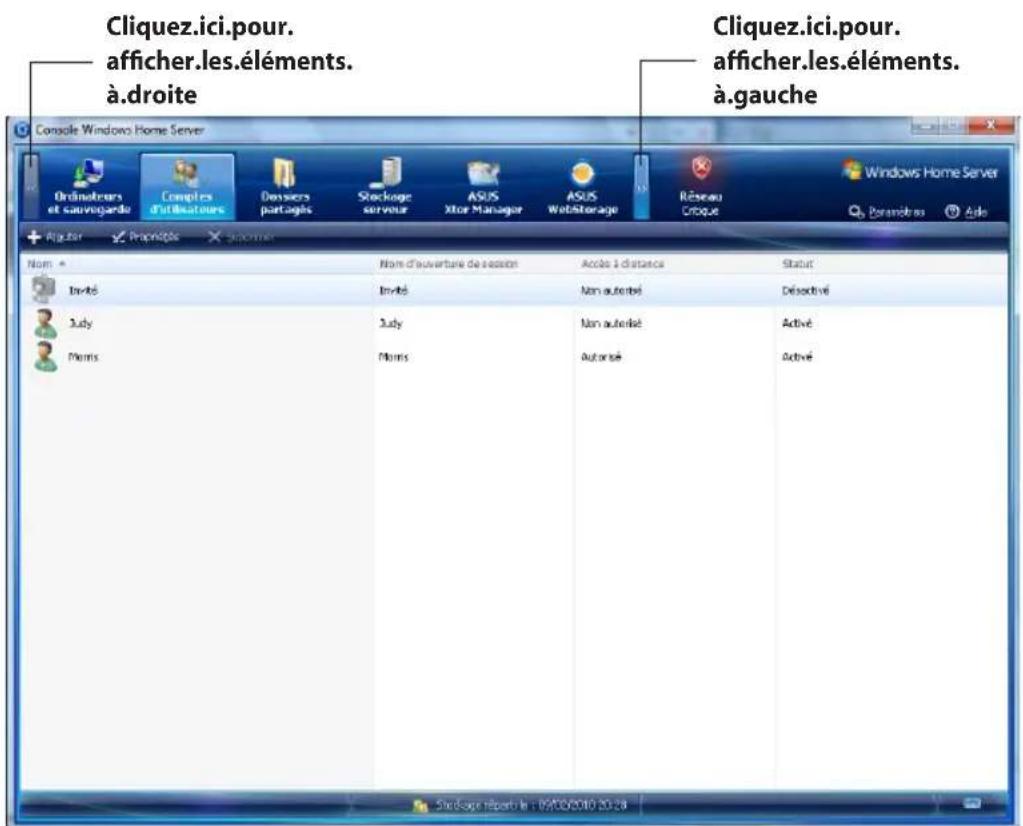
Ordinateurs et sauvegardes
Cliquez sur l'onglet Ordinateurs et sauvegarde pour visualiser les ordinateurs connectés à votre réseau domestique, surveiller l'état des ordinateurs et personnaliser les paramètres de sauvegarde. Par défaut, une fois Windows Home Server Connector installé sur tous vos ordinateurs, tous les volumes des disques durs de chaque ordinateur sont sauvegardés toutes les nuits.
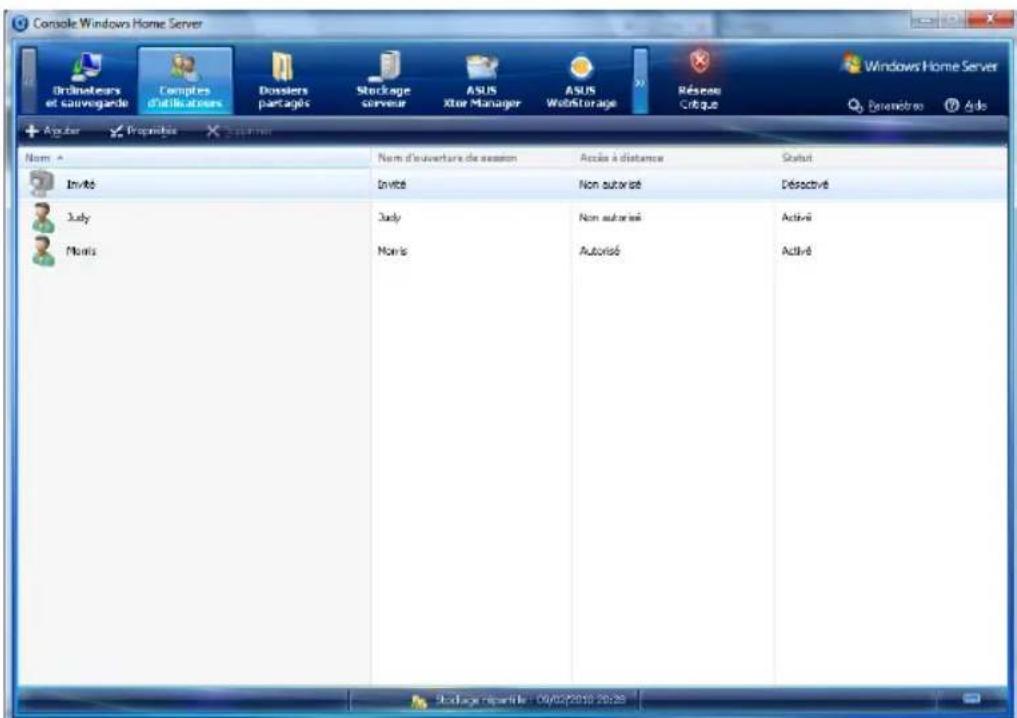
Depuis l'onglet Ordinateurs et sauvegarde, vous pouvez effectuer les tâches suivantes pour vos ordinateurs :
Visualiser les sauvegardes - Sauvegarder maintenant - Configurer les sauvegardes - Supprimer un ordinateur - Activer/désactiver les sauvegardes - Annuler la fonction de sauvegarde
Configurer la sauvegarde d'un de vos ordinateurs
Vous pouvez personnaliser la sauvegarde de chacun de vos ordinateurs en utilisant Console Windows Home Server.
Pour configurer les sauvegardes d'un ordinateur
- Connectez-vous à Console Windows Home Server.
- Cliquez sur l'onglet Ordinateurs et sauvegarde.
- Faites un clic droit sur un ordinateur puis cliquez sur Configure Backup (Configurer la sauvegarde).
- Suivez les instructions de l'assistant de configuration de sauvegarde pour sélectionner les volumes que vous souhaitez sauvegarder et les dossiers que vous souhaitez exclure du processus de sauvegarde.
Pour ajuster la période de sauvegarde
Par défaut, la période de sauvegarde va de minuit à 6h du matin. Vous pouvez ajuster la durée de la sauvegarde sur la page des paramètres de sauvegarde.
Pour configurer une gestion automatique des sauvegardes
Vous pouvez configurer le nombre de sauvegardes mensuelles, hebdomadaires et journalières pour protéger les données de vos ordinateurs. Pour ce faire :
- Connectez-vous à Console Windows Home Server.
- Cliquez sur Settings (Paramètres) puis sur Backup (Sauvegarde).
- Dans Automatic Backup Management (Gestion automatique des sauvegardes), spécifiez la fréquence des sauvegardes en mois, semaines et jours.
- Cliquez sur OK pour terminer la configuration.
Restaurer des fichiers à partir d'une sauvegarde
Vous pouvez retrouver et restaurer des fichiers perdus à partir d'une sauvegarde.
Pour ouvrir des fichiers et dossiers à partir d'une sauvegarde
- Connectez-vous à Console Windows Home Server.
- Cliquez sur l'onglet Ordinateurs et sauvegarde.
- Sélectionnez un ordinateur, puis cliquez sur View Backups (Visualiser les sauvegardes).
- Sélectionnez une sauvegarde, puis cliquez sur Open (Ouvrir).
- Sélectionnez un volume à ouvrir, puis cliquez sur Open (Ouvrir).
Pour restaurer des fichiers ou dossiers perdus à partir d'une sauvegarde.
- Lorsque vous ouvrez une sauvegarde, faites glisser les fichiers ou dossiers de la sauvegarde vers un dossier de votre ordinateur.
- Fermez la fenêtre une fois la copie des fichiers ou dossiers à restaurer terminée.
Comptes utilisateurs
Cliquez sur l'onglet Comptes d'utilisateurs pour visualiser tous les utilisateurs de votre réseau domestique, créer un compte utilisateur personnel, activer/désactiver le compte Invité (Guest), et attribuer des comptes d'utilisateurs sur votre serveur domestique. Des comptes d'utilisateurs sont nécessaires pour contrôler l'accès aux dossiers partagés sur Windows Home Server.
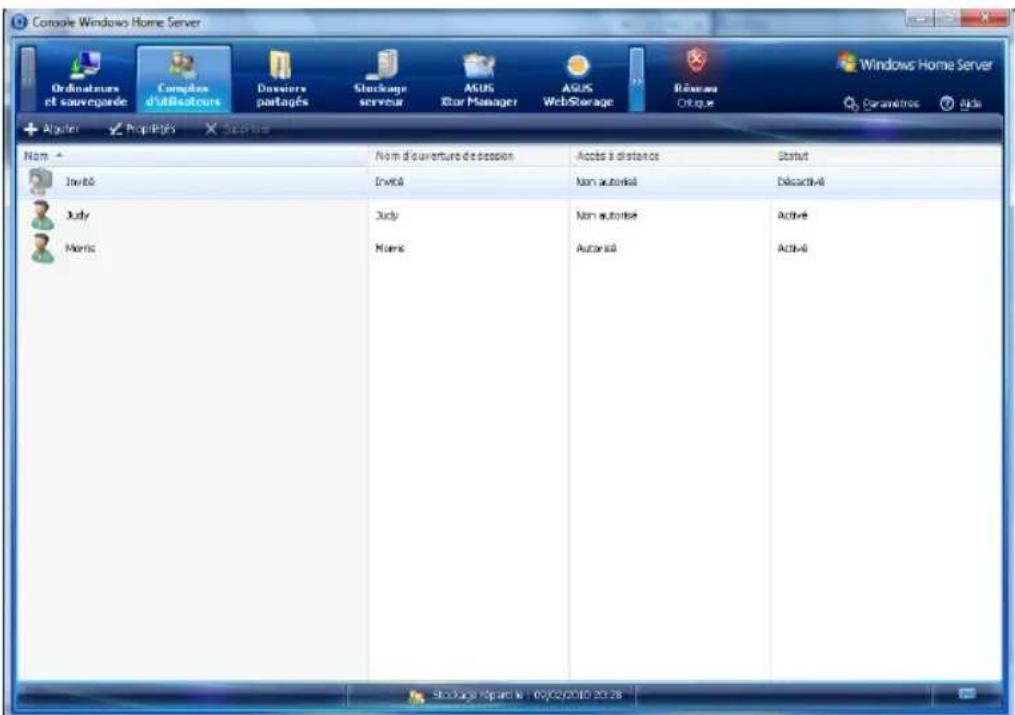
Sur l'onglet Comptes d'utilisateurs, vous pouvez effectuer les opérations suivantes :
- Ajouter un compte utilisateur
- Visualiser et changer les caractéristiques d'un compte utilisateur
- Supprimer un compte utilisateur du serveur domestique
- Activer / désactiver le compte Invité (Guest)
Créer des comptes utilisateur
Une fois Windows Home Server configuré et Windows Home Server Connector installé sur tous vos ordinateurs, vous pouvez ajouter des comptes utilisateurs pour les différents utilisateurs de votre réseau.

Windows Home Server est limité à 10 comptes utilisateur, compte administrateur et invité exclus.
Pour ajouter un compte utilisateur personnel
- Connectez-vous à Console Windows Home Server.
- Cliquez sur l'onglet Comptes d'utilisateurs. La fenêtre de configuration des comptes d'utilisateurs apparaît.
- Sur la fenêtre de configuration des comptes d'utilisateurs, cliquez sur Set Policy pour afficher la fenêtre de configuration du mot de passe.
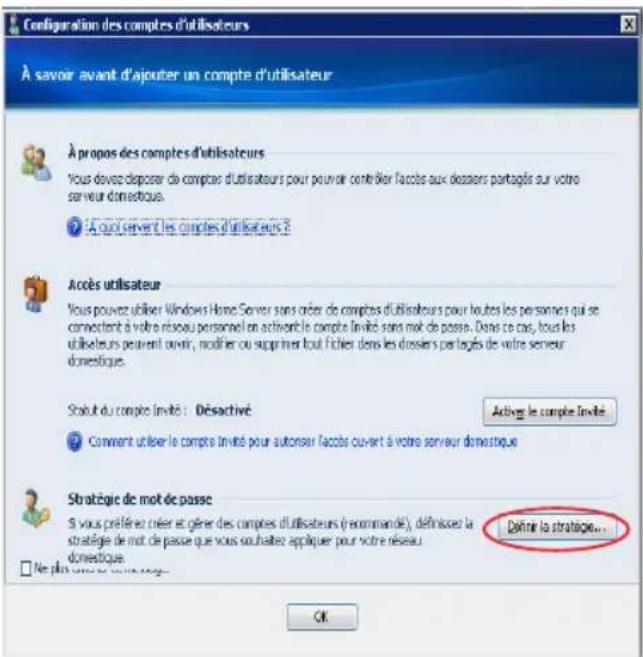
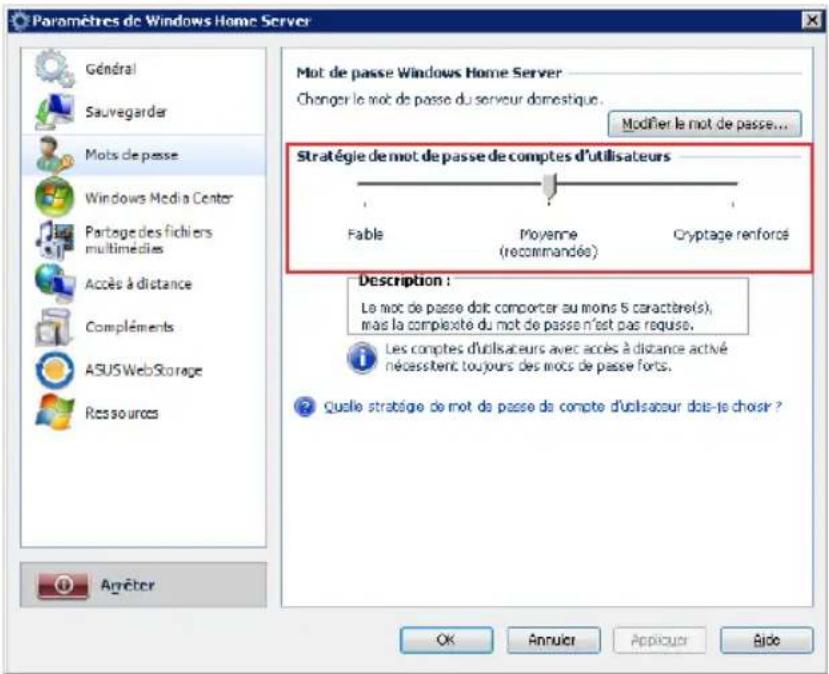
- Sur la page de configuration du mot de passe, configurez le mot de passe du compte d'utilisateur, puis cliquez sur OK.
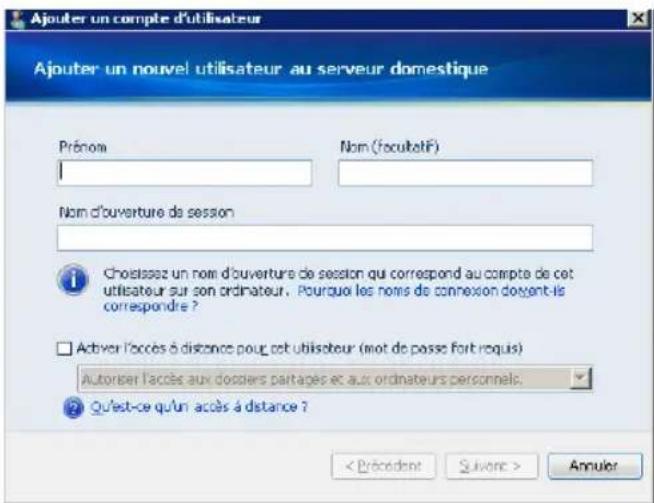
- Sur l'onglet Comptes utilisateurs, cliquez sur Ajouter.
- Saisissez le nom d'utilisateur.

Lorsque vous créez des comptes d'utilisateur avec Windows Home Server, utilisez un nom de connexion similaire à celui de vos comptes utilisateur existants sur vos ordinateurs. Utilisez également le même mot de passe que celui utilisé par vos comptes utilisateur existants. Ceci permet un accès plus simple aux dossiers partagés sur Windows Home Server. Si le nom du compte utilisateur et le mot de passe ne correspondent pas, un nom d'utilisateur ainsi qu'un mot de passe vous sera demandé pour ouvrir les dossiers partagés de Windows Home Server.
- Cochez la case "Enable Remote Access for this user" (Activer l'accès à distance pour cet utilisateur) si vous autorisez l'utilisateur à se connecter à votre serveur via Internet. Cliquez sur Suivant.

Un mot de passe complexe est nécessaire si l'accès à distance (Remote Access) est activé.
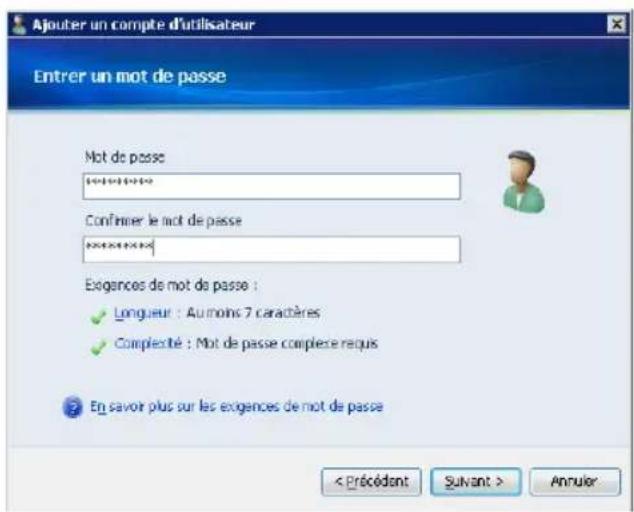
- Saisissez le mot de passe et saisissez-le à nouveau pour confirmer. Cliquez sur Suivant.

La longueur et la complexité du mot de passe doit être suffisante pour répondre aux critères de la politique de mot de passe que vous avez configurée.
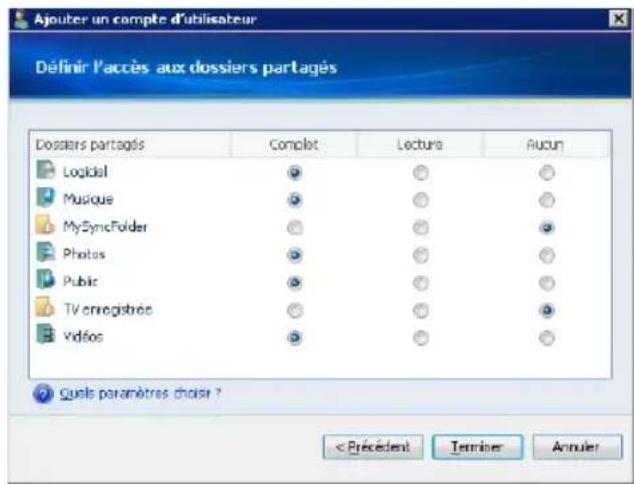
- Configurez les droits d'accès de l'utilisateur aux Dossiers Partagés existant sur votre serveur domestique.
Full - l'utilisateur peut créer, modifier et supprimer n'importe quel fichier du dossier partagé. - Read - l'utilisateur peut uniquement lire les fichiers du dossier partagé. - None - l'utilisateur ne peut ni lire, créer, modifier, ni supprimer de fichiers du dossier partagé.
- Cliquez sur Terminer.
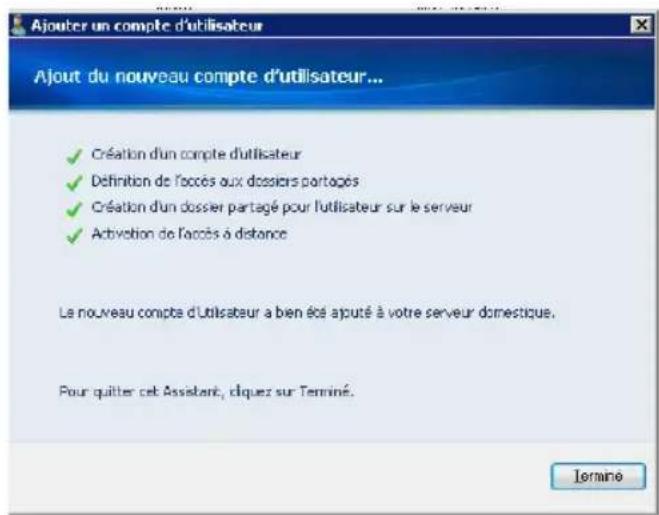
- Cliquez sur Done pour quitter l'assistant.
Activer le compte Invité
Lorsque le compte Invité est activé, tous les utilisateurs de votre foyer ont un accès total à tous les dossiers partagés et aux autres ressources réseau de votre serveur domestique.
- Connectez-vous à Console Windows Home Server.
- Cliquez sur l'onglet Comptes d'utilisateurs. La fenêtre de configuration des comptes utilisateurs apparaît.
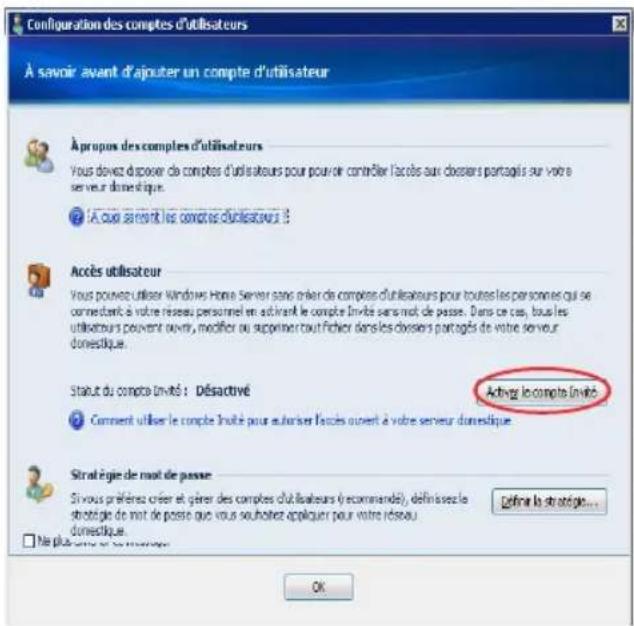
- Sous À propos des invitations, cliquez sur Autoriser les invitations. -ou-
- Connectez-vous à Console Windows Home Server.
- Cliquez sur l'onglet Comptes d'utilisateurs.
- Faites un clic droit sur Invité, puis cliquez sur Activer le compte Invité.
- Terminez l'assistant d'activation du compte Invité.
Désactiver le compte Invité
- Ouvrez Console Windows Home Server.
- Cliquez sur l'onglet Comptes d'utilisateurs.
- Faites un clic droit sur Invite, puis cliquez sur Désactiver le compte.
- Un message de confirmation apparaît. Cliquez sur Oui.
Dossiers partagés
Cliquez sur l'onglet Dossiers partagés pour ajouter, ouvrir, supprimer ou consulter les informations des dossiers partagés de votre serveur domestique. Dans les dossiers partagés, vous pouvez organiser et stocker des fichiers dans Windows Home Server et les partager avec les autres utilisateurs de votre réseau.
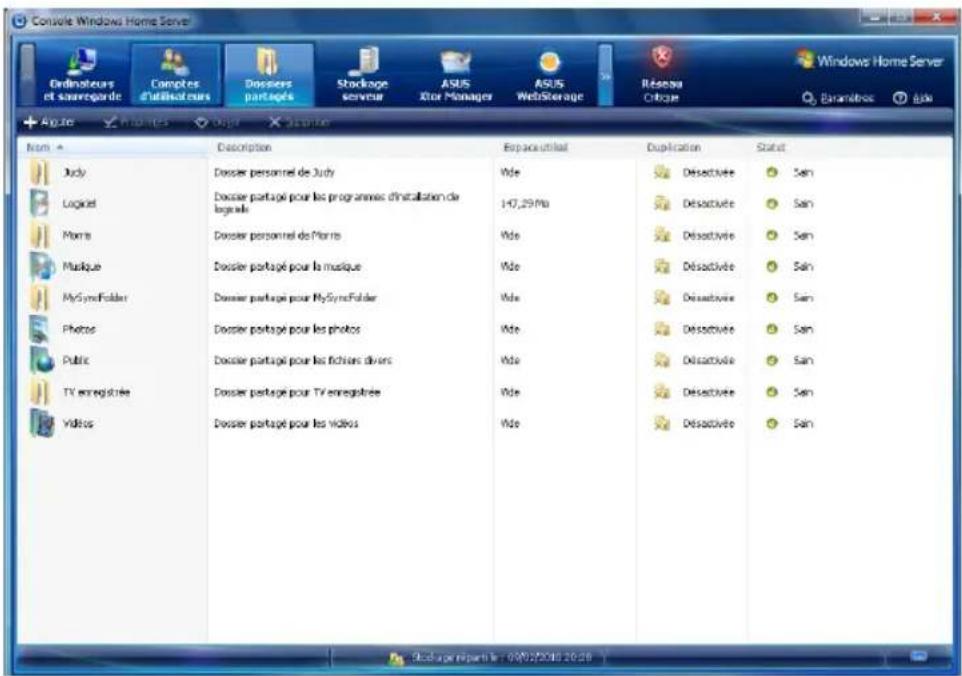
Les dossiers partagés suivants sont créés automatiquement sur votre serveur domestique :
- Musique
- Photos
- Vidéos
- Logiciel Public TV enregistrée
- MySyncFolder
- Un dossier partagé personnel qui est créé automatiquement pour chacun des comptes utilisateur.

Un dossier partagé personnel est créé à chaque fois que vous ajoutez un nouveau compte utilisateur en utilisant l'assistant d'ajout de compte utilisateur. Par défaut, seul ce compte peut accéder aux fichiers du dossier partagé personnel.
Ajouter un dossier partagé
Vous pouvez ajouter de nouveaux dossiers partagés en plus de ceux déjà existants.
Pour ajouter un dossier partagé
- Ouvrez Console Windows Home Server.
- Cliquez sur l'onglet Dossiers Partagés.
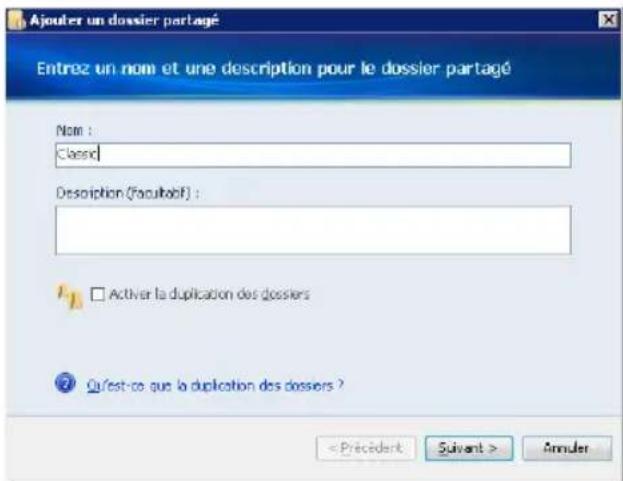
- Cliquez sur Ajouter pour lancer l'assistant d'ajout de dossier partagé.
- Saisissez un nom et une description du dossier partagé.
- Cochez la case Activer la duplication de dossier si vous souhaitez dupliquer des dossiers et fichiers du dossier partagé sur plusieurs disques durs. Un dossier pour lequel l'option de duplication de dossier est activée utilise deux fois plus d'espace de stockage.

Vous devez avoir installé plus d'un disque dur sur le serveur avant d'activer la duplication de dossier. Une capacité suffisante doit également être disponible pour que la duplication puisse s'effectuer.
- Sélectionnez le niveau d'accès aux dossiers partagés de chacun des comptes utilisateur.
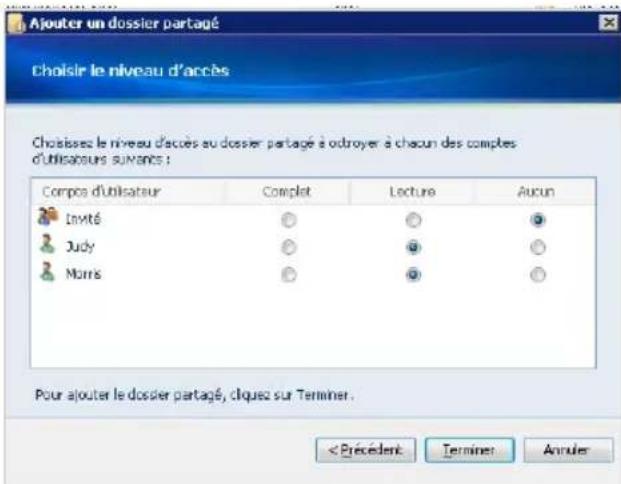
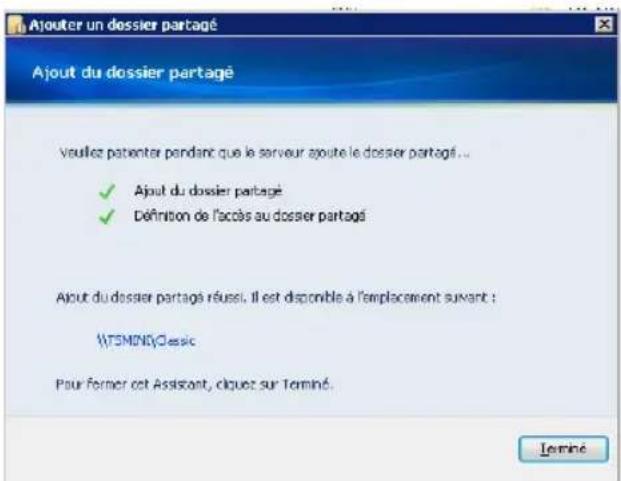
- Cliquez sur Done pour quitter l'assistant.
Accéder aux dossiers partagés sur votre serveur domestique
Vous pouvez accéder aux dossiers partagés de votre serveur domestique de différentes manières.
Pour accéder à un dossier partagé individuel via Console Windows Home Server :
- Ouvrez Console Windows Home Server.
- Cliquez sur l'onglet Dossiers Partagés.
- Sélectionnez un dossier partagé pour lequel vous possédez les droits d'accès, puis cliquez sur Open pour l'ouvrir.
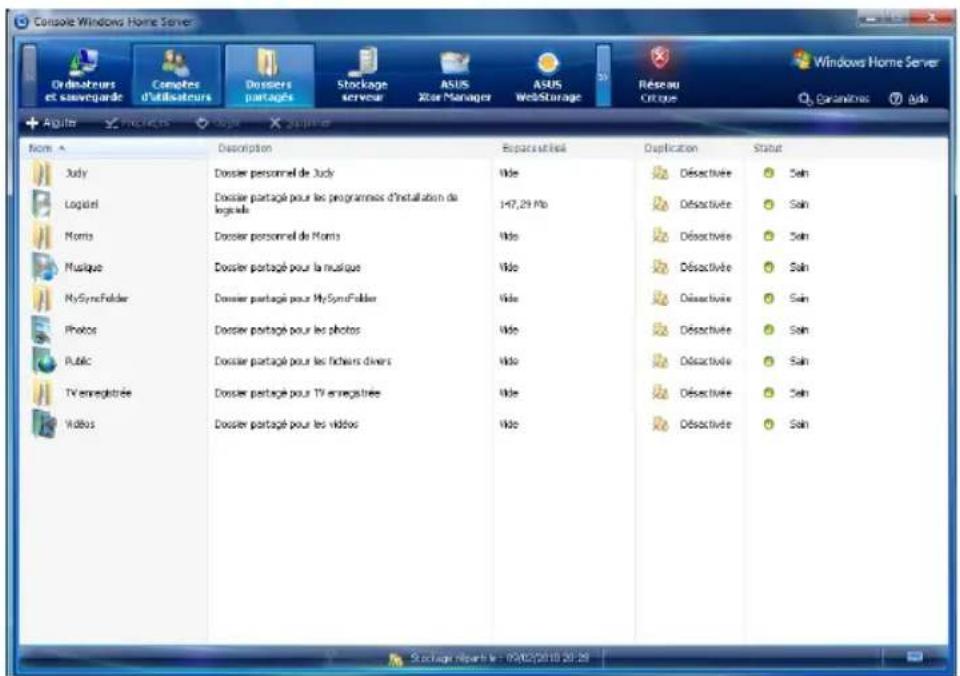
Pour accéder aux dossiers partagés depuis le raccourci du bureau
- Double-cliquez sur les raccourcis du bureau de votre ordinateur pour afficher les dossiers partagés de votre serveur domestique.
- Dans la fenêtre, double-cliquez sur un dossier partagé pour l'ouvrir.
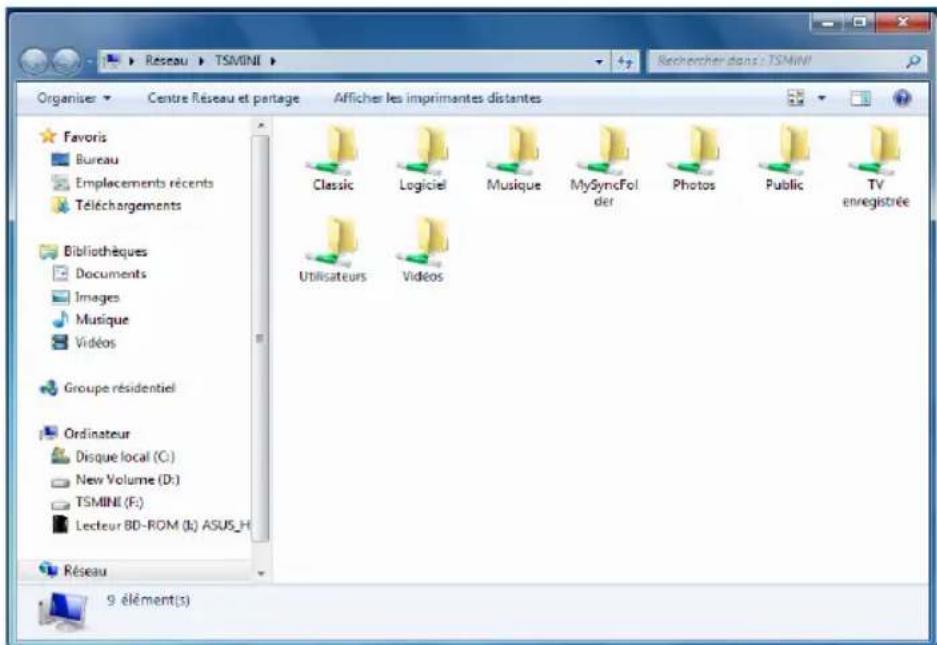
Pour accéder aux dossiers partagés via l'icône de Windows Home Server
- Dans la zone de notification système de Windows, faites un clic droit sur l'icône Windows Home Server puis sélectionnez "Dossiers Partagés" pour afficher les dossiers partagés de votre serveur domestique.
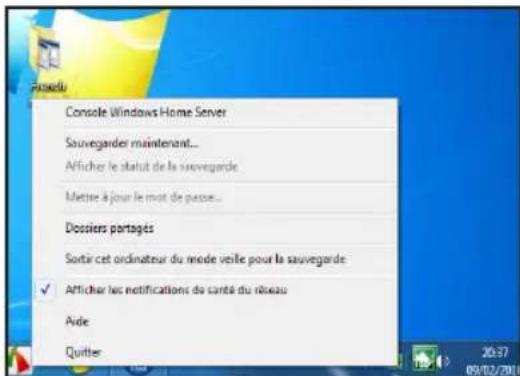
- Double-cliquez sur un dossier partagé pour l'ouvrir.
Pour accéder aux dossiers partagés via le menu Démarrer de Windows
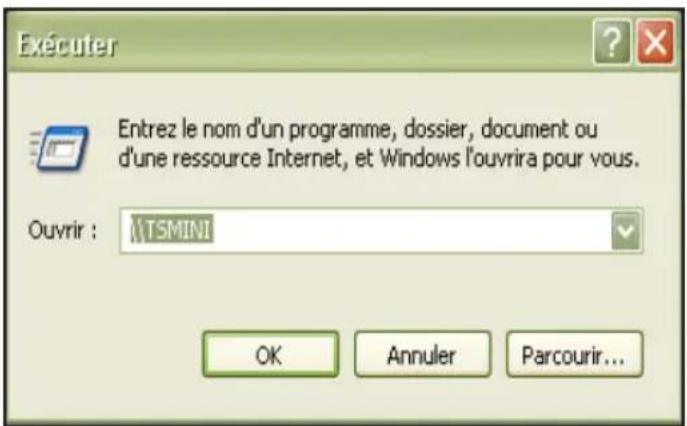
- Sous Windows XP, cliquez sur Démarrer > Exécuter, puis saisissez \\nom de votre serveur (par exemple \\TSMINI) dans la boîte de recherche pour afficher les dossiers partagés.
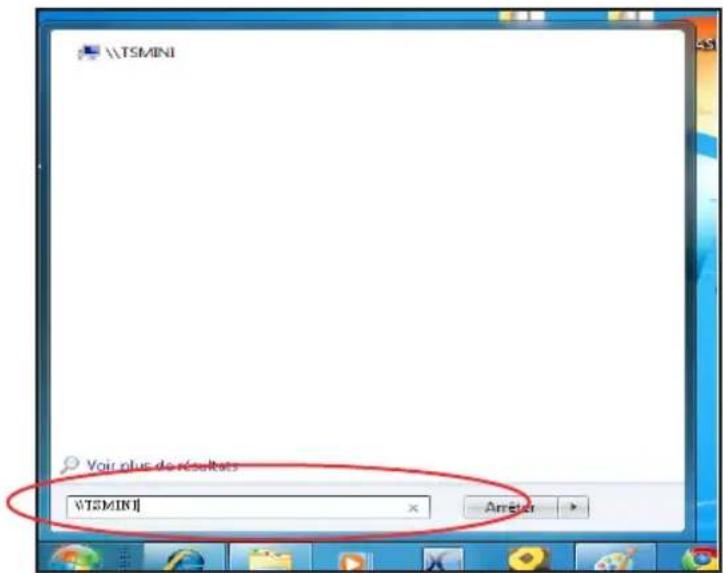
- Sous Windows Win7/Vista, cliquez sur Démarrer, puis saisissez \\nom de votre serveur (par exemple \\TSMINI) dans la boîte de recherche pour afficher les dossiers partagés.
Pour accéder aux dossiers partagés depuis les Favoris réseau

- Sous Windows XP, allez dans Panneau de configuration
Connexions Réseau, faites un clic droit sur Local Area
Connection et sélectionnez Propriétés. Cochez la case Client
for Microsoft Networks pour activer la fonction.
Sous Windows Win7 / Vista, allez dans Panneau de
configuration > Réseau et centre de partage >
Gérer les connexions, faites un clic droit sur Local Area
Connection et sélectionnez Propriétés. Cochez la case Client
for Microsoft Networks pour activer la fonction.
- Sous Windows XP, allez dans les Favoris réseau, puis saisissez \\nom du serveur (exemple : \\TSMINI). Vous êtes alors invité à entrer le nom de compte et le mot de passe utilisés pour vous connecter à Console Windows Home Server. Les dossiers partagés s'affichent.
- Sous Windows 7 / Vista, allez dans Réseau, puis saisissez \\nom du serveur (exemple : \\TSMINI). Vous êtes alors invité à entrer le nom de compte et le mot de passe utilisés pour vous connecter à Console Windows Home Server. Les dossiers partagés s'affichent.
Pour accéder aux dossiers partagés via Internet
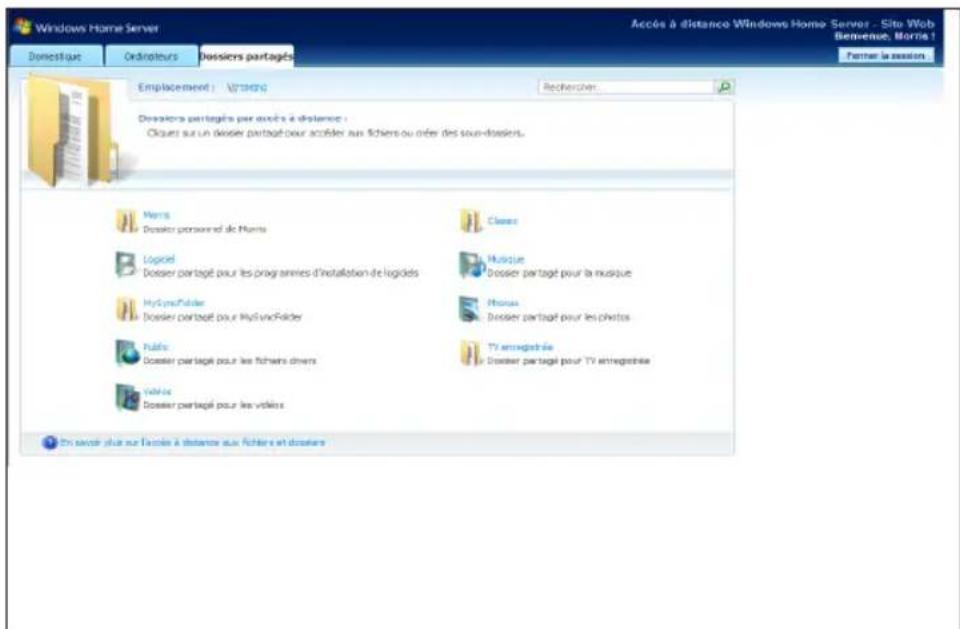
- Ouvrez Internet Explorer et connectez-vous à la page d'accueil de votre TS mini. Référez-vous à la section Accéder à la page d'accueil du TS mini pour plus de détails.
- Cliquez sur l'onglet Dossiers partagés, puis cliquez sur un dossier partagé. Vous pouvez ouvrir, charger ou télécharger des fichiers sur votre serveur domestique.
Stockage serveur
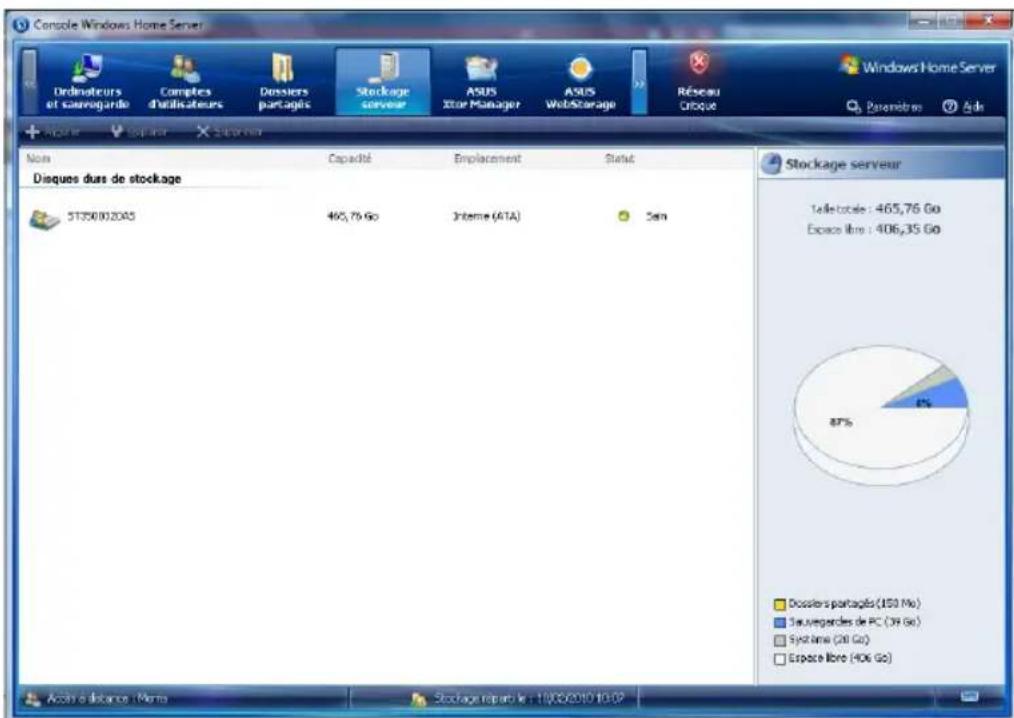
Cliquez sur l'onglet Stockage serveur pour visualiser tous les disques durs installés sur votre serveur domestique. Vous pouvez également utiliser l'onglet Stockage serveur pour ajouter, réparer, et retirer des disques durs externes USB 2.0, SATA, ou des disques durs internes.
Ajouter un disque dur

Installez toujours le disque dur sur lequel le système d'exploitation est installé sur la baie d'accueil HDD1.
- Installez le nouveau disque dur sur le serveur domestique.
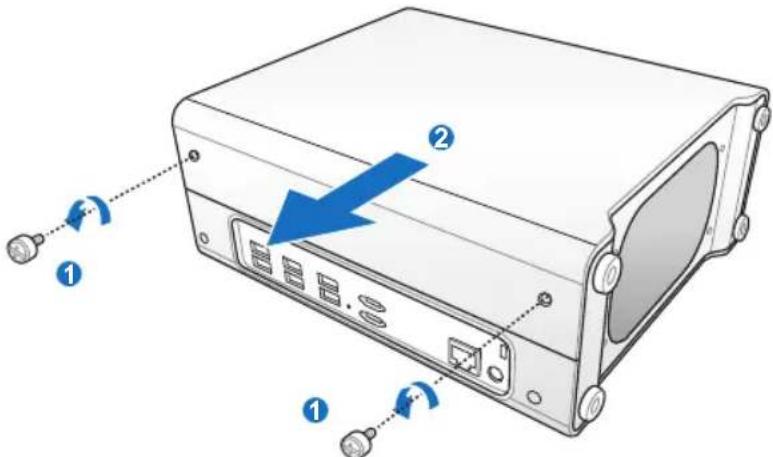
(a) Éteignez le serveur et débranchez le cordon d'alimentation. (b) Posez le serveur à l'horizontale sur une surface stable, puis dévissez les deux vis à serrage manuel pour retirer la face gauche du boîtier.
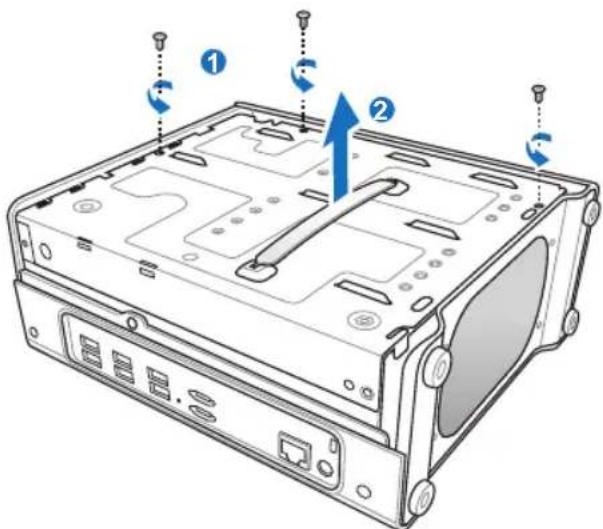
(c) Utilisez une pièce de monnaie pour dévisser les trois vis et posez-les en évidence afin de ne pas les perdre. (d) Saisissez la poignée en plastique, puis soulevez le caisson HDD.
(e) Retournez le caisson HDD et posez-le sur une surface stable.
(f) Serrez les quatre vis sur le nouveau disque dur, puis faites glisser le disque dur sur la baie d'accueil disponible.
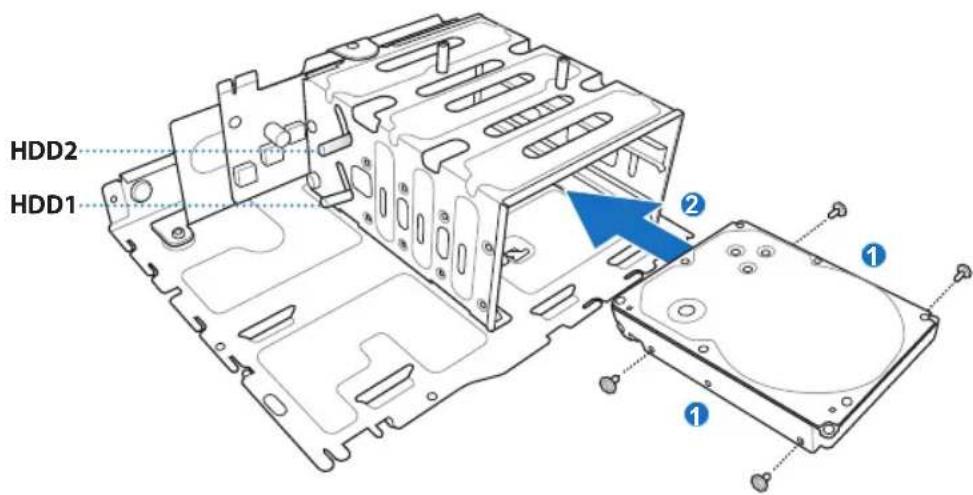
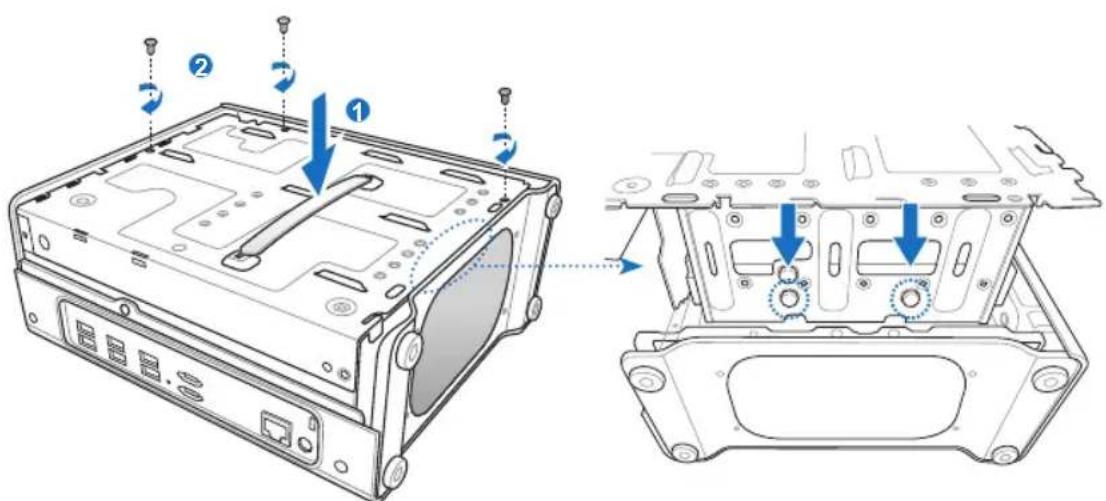
(g) Tenez la poignée en plastique et alignez les deux chevilles du caisson sur les trous de fixation. Poussez le caisson HDD dans le boîtier.
(h) Resserrez les trois vis que vous avez retirées et mises de côté un peu plus tôt.
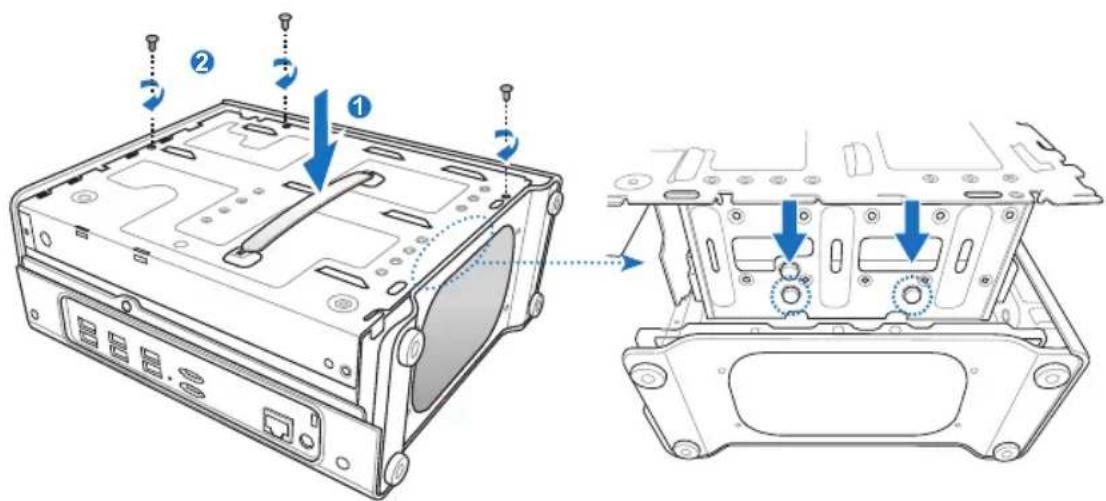
(i) Faites glisser la partie gauche du boîtier vers l'intérieur du serveur, puis serrez les deux vis à serrage manuel pour sceller l'ensemble.
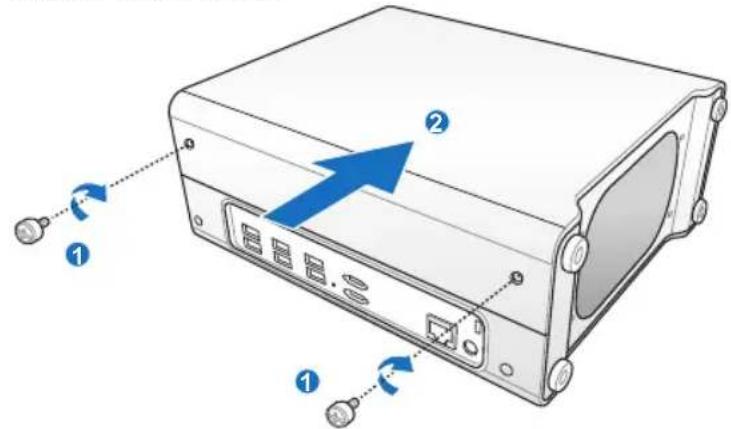
- Ajoutez le nouveau disque dur dans l'onglet Stockage serveur de Console Windows Home Server.
(a) Ouvrez Console Windows Home Server. (b) Cliquez sur l'onglet Stockage serveur. (c) Sélectionnez le disque dur nouvellement ajouté (qu'il soit interne ou externe), puis cliquez sur Ajouter pour faire apparaître l'assistant d'ajout de disque dur. Cliquez sur Suivant.
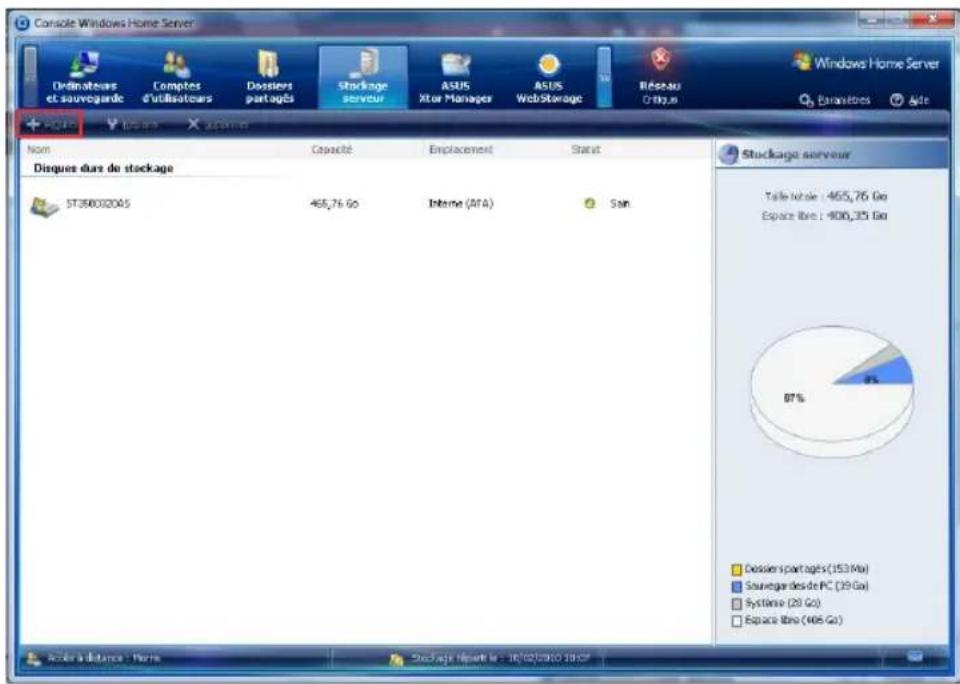
(d) Sélectionnez une des options suivantes :
- Ajouter ce disque dur à votre stockage serveur pour augmenter la capacité de stockage de votre serveur domestique. Utiliser ce disque dur pour sauvegarder les fichiers stockés dans votre serveur domestique. (e) Pour obtenir des instructions détaillées, référez-vous au fichier d'Aide de Console Windows Home Server.

Assurez-vous que le disque dur installé possède une capacité d'au moins 36 Go, sans quoi votre serveur domestique ne reconnaîtra pas le disque dur.
Retirer un disque dur

- Avant de retirer un disque dur de votre serveur domestique, assurez-vous de le retirer également de Console Windows Home Server, sans quoi vous perdrez tous les fichiers contenus sur le disque dur et le disque dur ne pourra plus être détecté s'il est reconnecté par la suite.
- Assurez-vous que l'autre disque possède suffisamment d'espace pour stocker les données du disque dur que vous souhaitez retirer.
- Retirer un disque dur via Console Windows Home Server.
(a) Ouvrez Console Windows Home Server. (b) Cliquez sur l'onglet Stockage serveur. (c) Sélectionnez le disque dur que vous souhaitez retirer, puis cliquez sur Retirer pour faire apparaître l'assistant de retrait de disque dur.
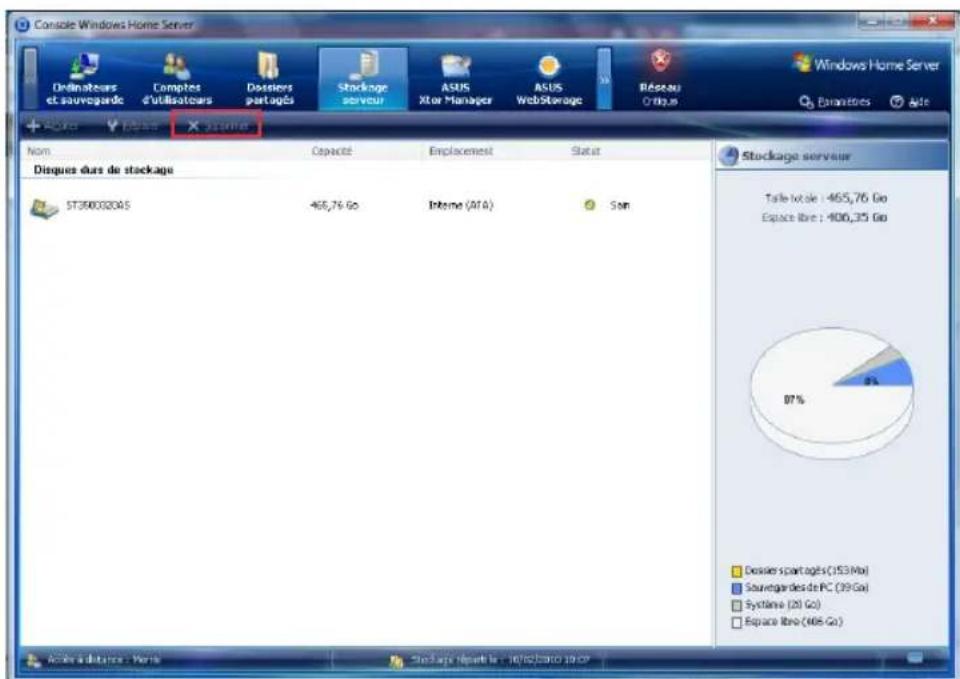
(d) Cliquez sur Suivant. (e) Cliquez sur Terminer.
- Retirer le disque dur du serveur domestique.
(a) Éteignez le serveur et débranchez le cordon d'alimentation. (b) Posez le serveur à l'horizontale sur une surface stable, puis dévissez les deux vis à serrage manuel pour retirer la partie gauche du boîtier.
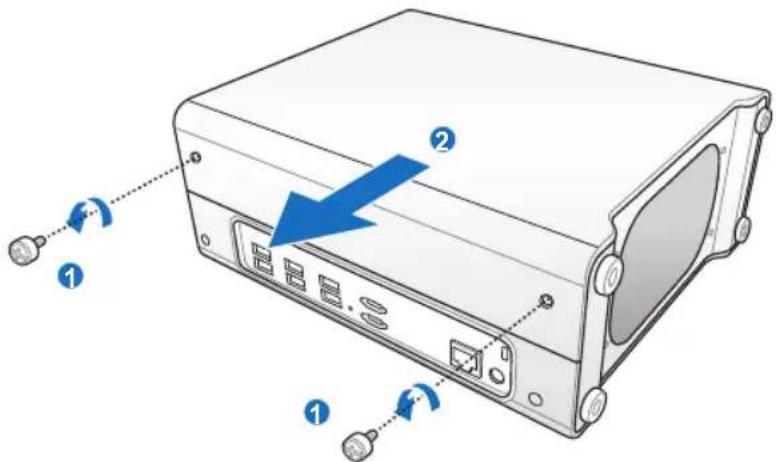
(c) Utilisez une pièce de monnaie pour dévisser les trois vis et posez-les en évidence afin de ne pas les perdre. (d) Saisissez la poignée en plastique, puis soulevez le caisson HDD.
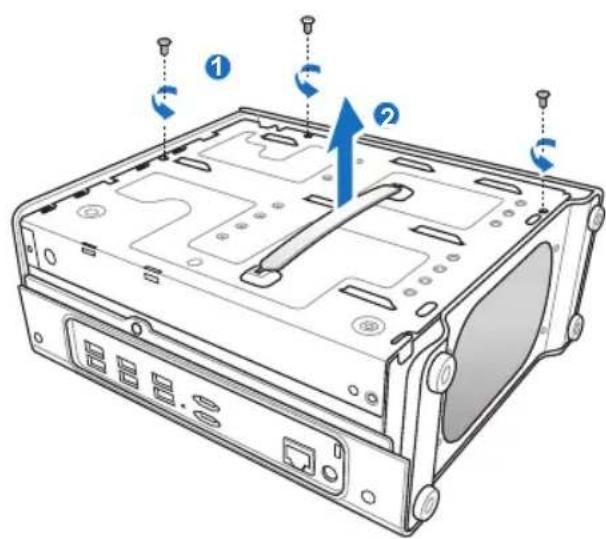
(e) Retournez le caisson HDD et posez-le sur une surface stable. (f) Tirez sur la poignée d'éjection correspondant à la baie d'accueil du disque dur que vous souhaitez retirer.
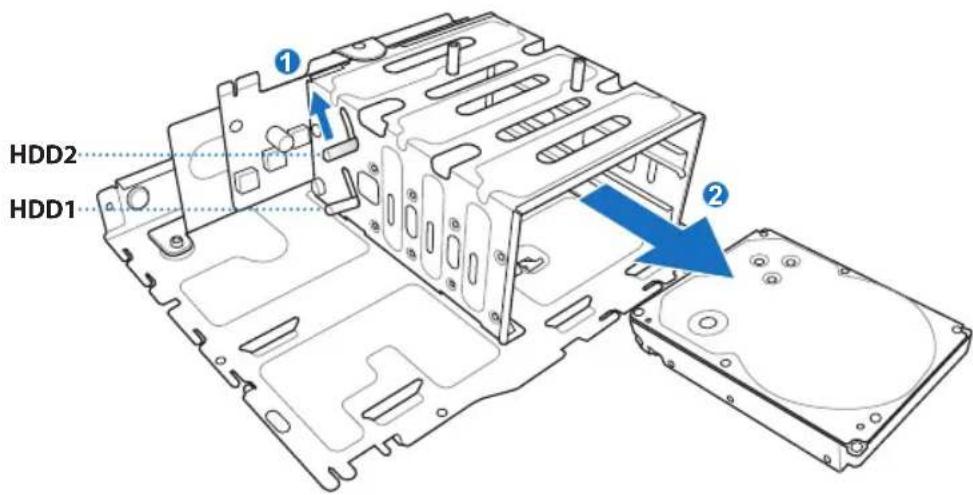
(g) Faites glisser le disque dur hors de la baie d'accueil. (h) Tenez la poignée en plastique et alignez les deux chevilles du caisson sur les trous de fixation. Poussez le caisson HDD dans le boîtier. (i) Resserrez les trois vis que vous avez retirées et mises de côté un peu plus tôt.
ASUS Xtor Manager
ASUS Xtor Manager est un outil complémentaire qui vous permet de sauvegarder, synchroniser, et gérer les fichiers et dossiers entre un périphérique de stockage USB/eSATA et votre serveur domestique rapidement et de façon directe.
Cliquez sur l'onglet ASUS Xtor Manager pour accéder à la page principale.
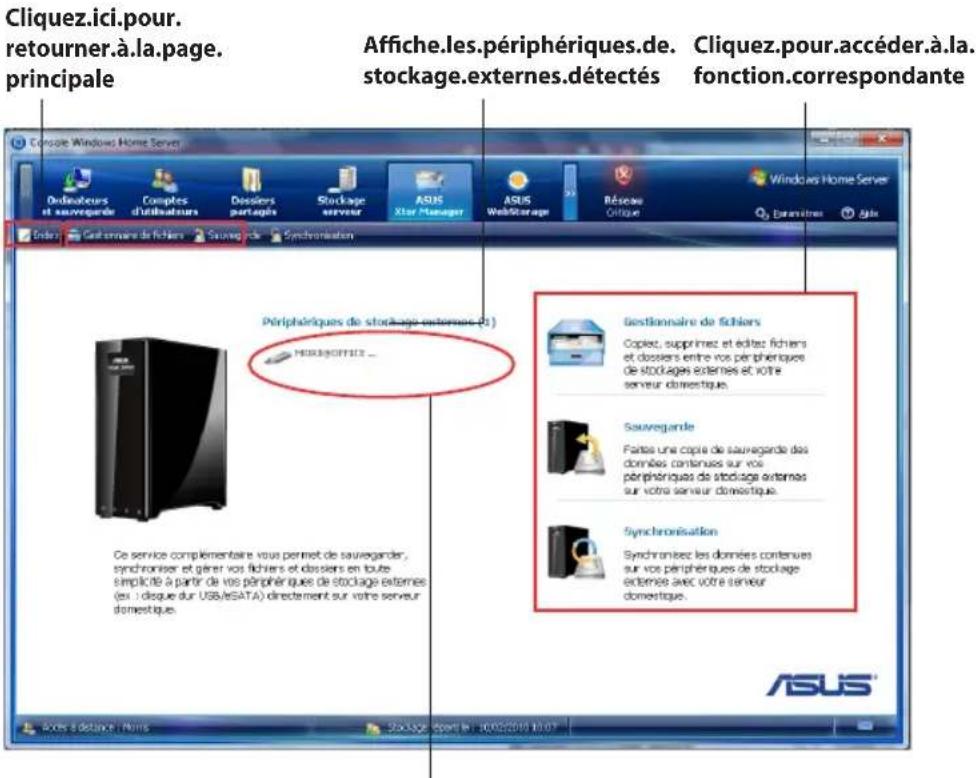
Faites un clic droit sur l'icône du périphérique puis sélectionnez Éjecter le périphérique de stockage externe pour retirer le périphérique USB.

Un périphérique de stockage eSATA supporte la fonction de branchement à chaud. Débranchez tout simplement votre périphérique de stockage eSATA sans avoir à sélectionner Éjecter.
Sur l'onglet ASUS Xtor Manager, vous pouvez effectuer les opérations suivantes :
- Gérer les fichiers entre les périphériques de stockage externes et le serveur domestique.
- Sauvegarder les données sélectionnées d'un périphérique de stockage externe sur le serveur domestique.
- Synchroniser les données sélectionnées d'un périphérique de stockage externe sur le serveur domestique.
Gestionnaire de fichiers
Cliquez sur l'icône File Manager ou sur l'onglet File Manager de la page principale pour afficher la page File Manager.
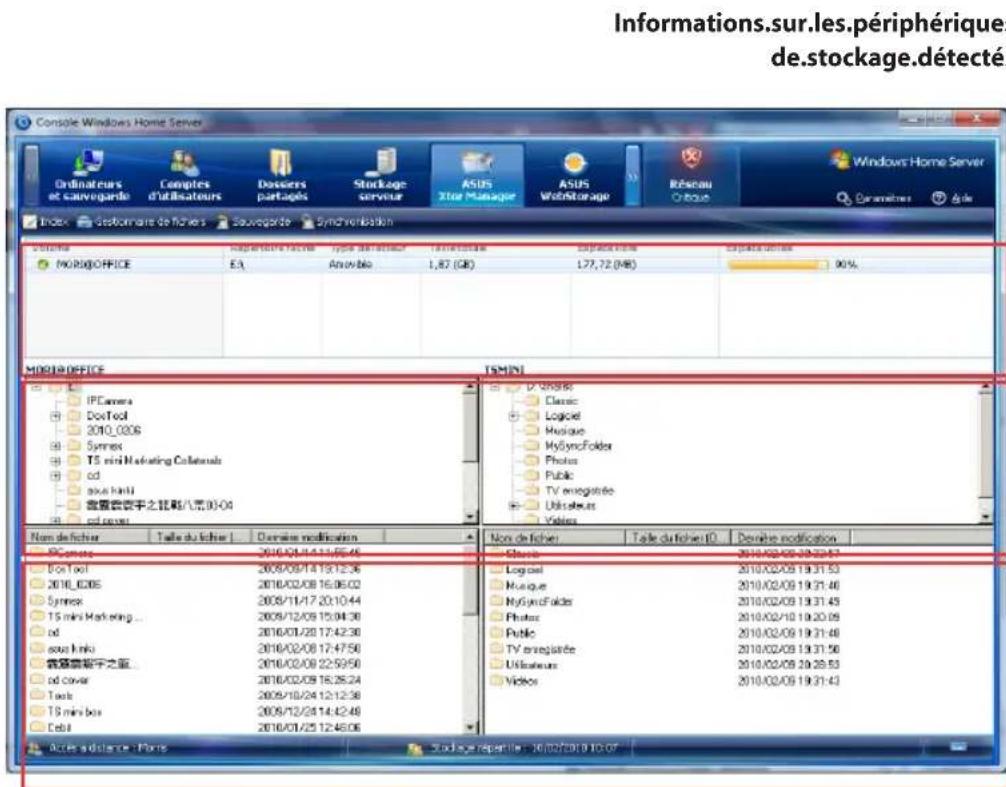
Dossiers et fichiers du répertoire sélectionné
Répertoire racine et sous-répertoires
Pour gérer dossiers et fichiers.
Pour ajouter un nouveau dossier, faites un clic droit sur le dossier dans le répertoire et sélectionnez Créer un nouveau Dossier.
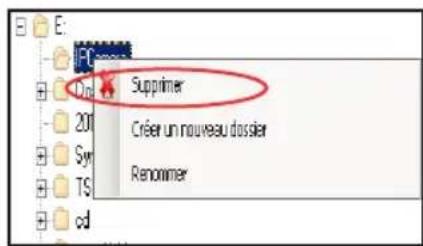
Pour supprimer un dossier ou un fichier, faites un clic droit sur le dossier/fichier puis sélectionnez Supprimer.
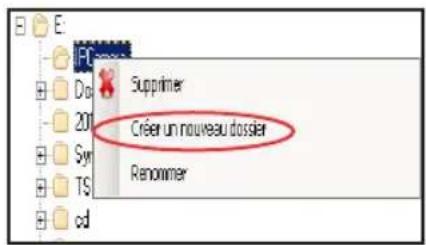
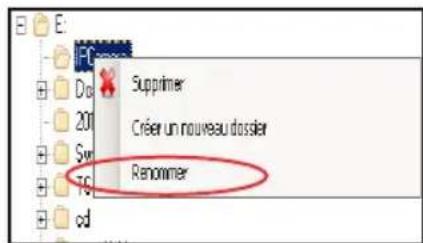
Pour renommer un dossier ou un fichier, faites un clic droit sur le dossier/fichier puis sélectionnez Renommer.
Pour copier des dossiers et des fichiers.
Faites glisser un dossier ou un fichier soit du périphérique de stockage externe vers le serveur domestique ou vice versa.
OU,
- Faites un clic droit sur un dossier ou un fichier dans le répertoire sélectionné du périphérique de stockage externe.
- Sélectionnez Copier vers le serveur domestique pour copier le dossier/fichier sélectionné sur le serveur domestique.
Vous pouvez également copier des dossiers/fichiers du serveur domestique vers le périphérique de stockage externe en faisant un clic droit sur les dossiers/fichiers du serveur domestique, puis en sélectionnant Copier vers le stockage externe.
Sauvegarde
Cliquez sur l'icône Sauvegarde ou sur l'onglet Sauvegarde sur la page principale pour afficher la page Sauvegarde.
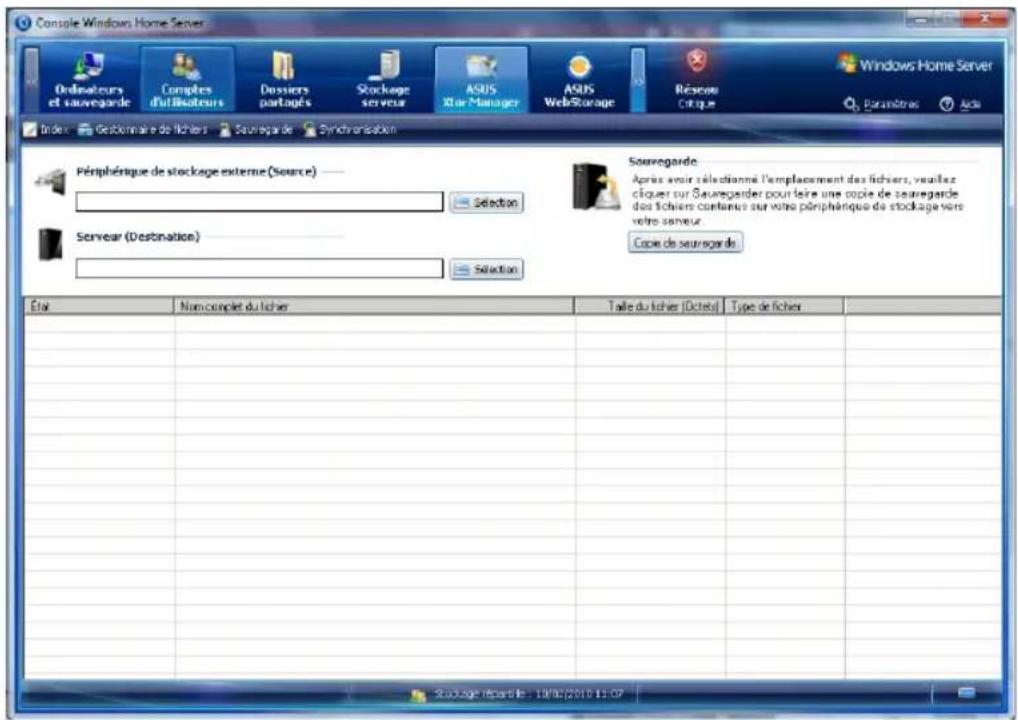
Pour sauvegarder des fichiers sur le serveur domestique
- Cliquez pour sélectionner le chemin du dossier pour le périphérique de stockage externe et le serveur domestique.
- Cliquez sur Sauvegarder pour lancer la sauvegarde.
- Les fichiers sont listés une fois la sauvegarde effectuée.
Synchronisation
Cliquez sur l'icône Synchronisation ou sur l'onglet Synchronisation sur la page principale pour afficher la page Synchronisation.
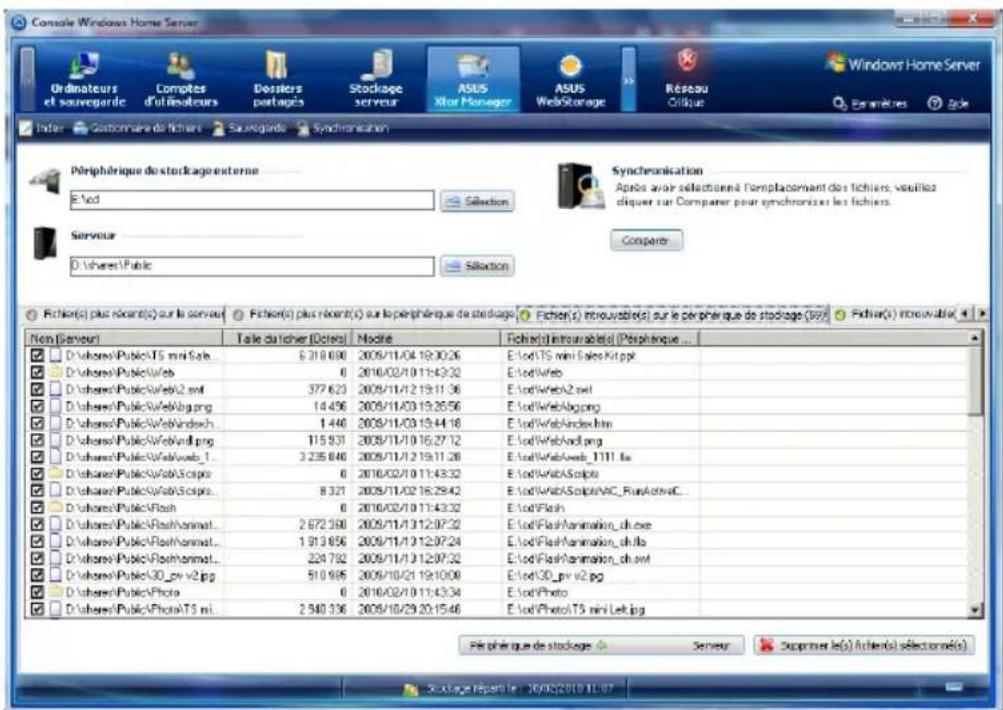
Pour synchroniser des fichiers.
- Cliquez pour sélectionner les chemins de dossier pour le périphérique de stockage externe et le serveur domestique.
- Cliquez sur Comparer pour rechercher les fichiers que vous souhaitez synchroniser.
- Les fichiers que vous souhaitez synchroniser sont listés et classés par catégorie dans les quatre onglets suivants.
- Newer Files on Server - les fichiers détectés sur le serveur domestique sont plus récents que le même fichier précédemment sauvegardé sur le périphérique de stockage externe.
- Newer Files on External - les fichiers détectés sur le périphérique de stockage externe sont plus récents que le même fichier précédemment sauvegardé sur le serveur domestique.
- Not found on External - les fichiers existent uniquement sur le serveur domestique.
- Not found on Server - les fichiers existent uniquement sur le périphérique de stockage externe et n'ont pas été sauvegardés jusqu'à présent sur le serveur domestique.
- Cliquez sur l'onglet avec le ballon vert (), puis dans le 1er (12) cochez les cases situées devant les fichiers que vous souhaitez synchroniser.
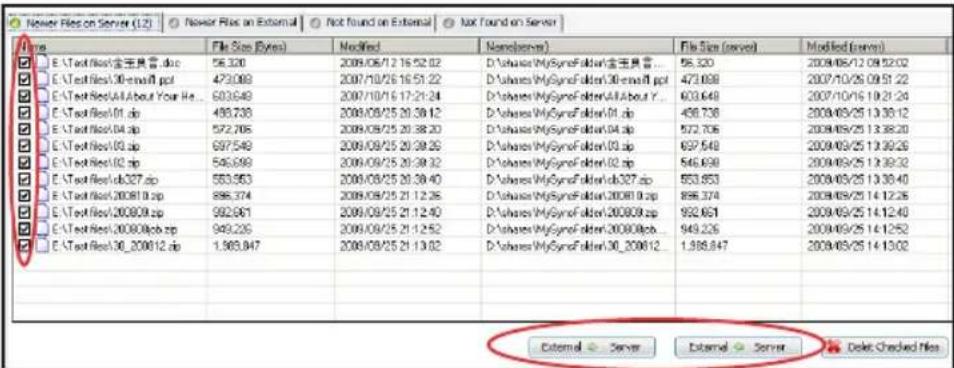
- Si vous cliquez sur l'onglet Newer Files on Server ou sur l'onglet Newer Files on External, vous pouvez décider si les anciens fichiers doivent être remplacés par les plus récents entre le périphérique de stockage externe et le serveur domestique, ou vice versa. Cliquez sur Exor Server pour lancer la synchronisation.
- Si vous cliquez sur l'onglet Not found on External, cliquez sur pour synchroniser les fichiers sélectionnés sur le serveur domestique avec le périphérique de stockage externe.
- Si vous cliquez sur l'onglet Not found on Server, cliquez sur pour synchroniser les fichiers sélectionnés sur le périphérique de stockage externe avec le serveur domestique.
Pour supprimer les fichiers sélectionnés.
Vous pouvez supprimer les fichiers sélectionnés d'un périphérique de stockage externe ou de votre serveur domestique en cliquant simplement sur le bouton
ASUS WebStorage
ASUS WebStorage vous permet de profiter d'un espace de stockage en ligne gratuit. Avec une simple connexion à Internet, vous pouvez accéder à vos fichiers et les partager où que vous soyez et quand vous le souhaitez.
Initialiser ASUS WebStorage
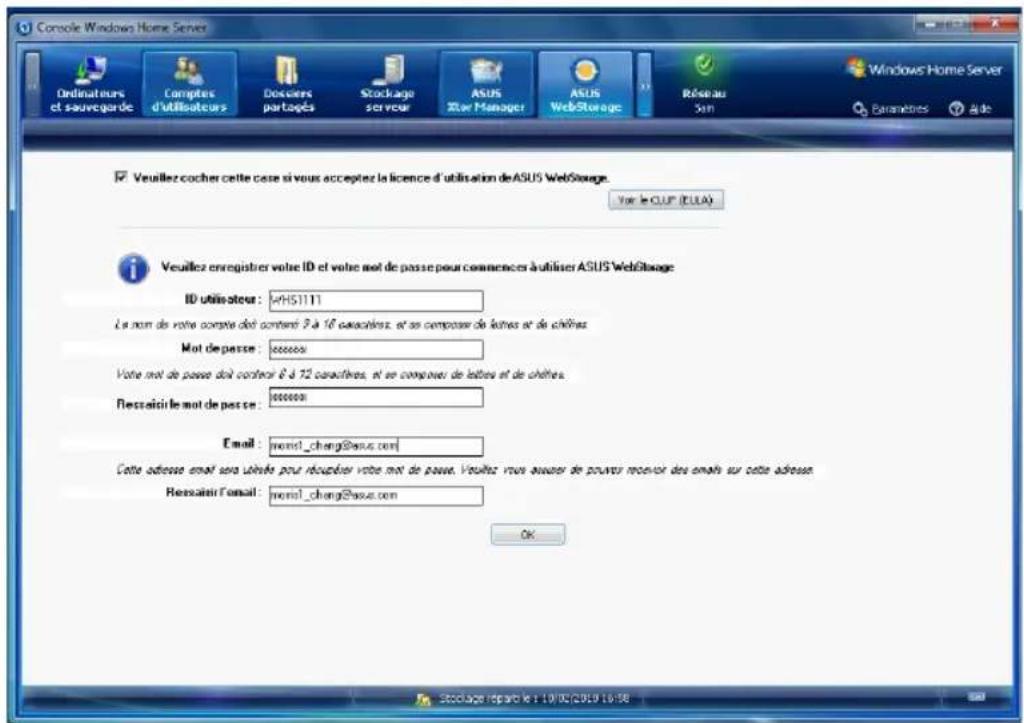
- Cliquez sur l'onglet ASUS WebStorage pour afficher la page d'accueil.
- Cliquez sur See EULA pour lire le contrat de licence. Si vous acceptez les termes du contrat de licence, cochez la case située devant le message J'accepte les termes du contrat de licence d'ASUS WebStorage.
- Saisissez votre identifiant utilisateur, le mot de passe et l'adresse email, puis cliquez sur OK pour terminer l'enregistrement.

Si vous possédez un Eee PC et avez déjà configuré un compte ASUS WebStorage, vous pouvez vous connecter à ASUS WebStorage via ce compte sans avoir à créer de nouveau compte. Toutefois, si vous ne créez pas de nouveau compte, vous n'utiliserez pas l'espace en ligne gratuit de 500 Go offert avec votre serveur TS mini.
Utiliser My Web Backup
My Web Backup vous permet d'activer la sauvegarde des dossiers partagés sur votre serveur domestique.
- Sur l'onglet ASUS WebStorage, cliquez sur My Web Backup.
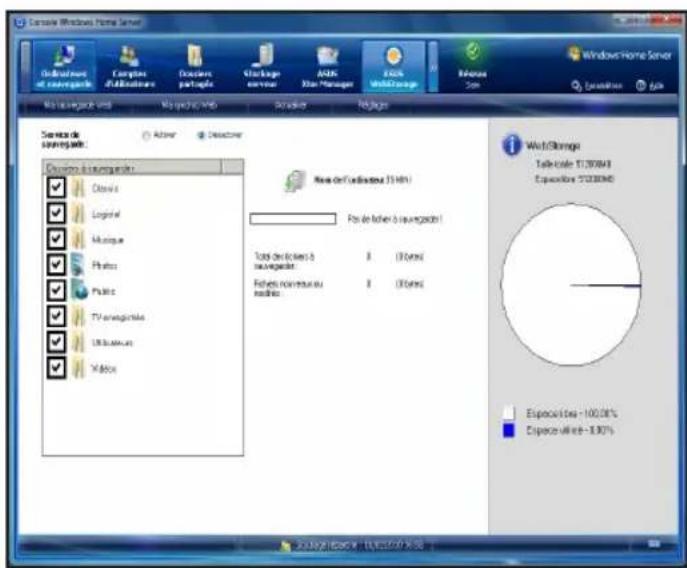
- Dans Service de sauvegarde, cliquez sur Désactiver, puis sélectionnez les dossiers partagés que vous souhaitez sauvegarder sur votre espace de stockage en ligne.
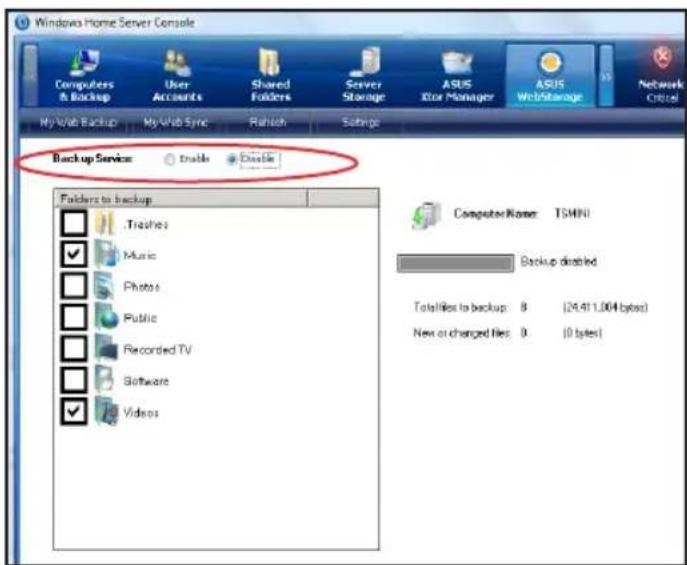
- Une fois terminé, cliquez sur Activer pour lancer la tâche de sauvegarde. La sauvegarde commence automatiquement à chaque fois qu'un nouveau fichier est ajouté aux dossiers partagés. Cliquez sur Rafraîchir pour mettre à jour la liste.
Visualiser My Web-sync
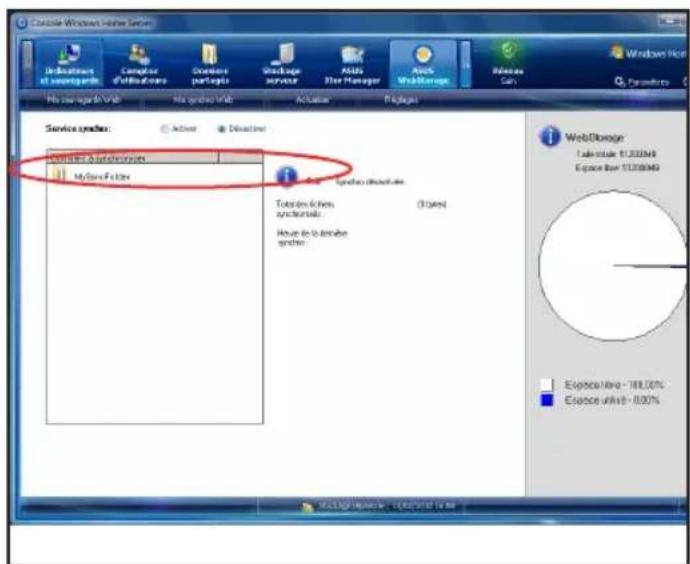
La page My Web Sync affiche l'état de la synchronisation du dossier MySyncDossier.
Lorsque vous installez l'utilitaire ASUS WebStorage sur un de vos ordinateurs, le dossier MySyncDossier est créé automatiquement sur le bureau de Windows. Les fichiers que vous placez dans le dossier MySyncDossier de l'ordinateur sur lequel vous avez installé ASUS WebStorage seront synchronisés.
Sur l'onglet ASUS WebStorage, cliquez sur My Web-sync, puis activez SyncService pour visualiser les détails concernant le dossier MySyncFolder.
Configurer les paramètres d'ASUS WebStorage
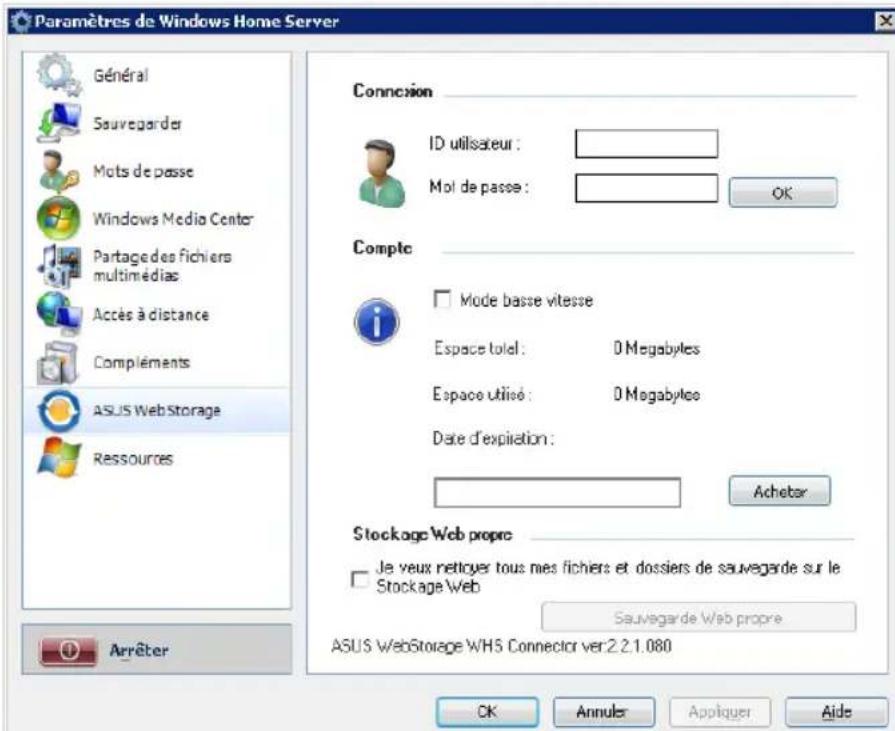
- Sur l'onglet ASUS WebStorage, cliquez sur Settings (Paramètres) pour afficher la page des paramètres d'ASUS WebStorage.
- Sous le titre Connexion, vous pouvez modifier l'identifiant utilisé et le mot de passe que vous utilisez pour vous connecter à ASUS WebStorage.
- Sous le titre Compte, cochez la case Low speed mode si vous souhaitez limiter la bande passante lorsque vous copiez des fichiers sur ASUS WebStorage.
- Sous le titre Vider Web Storage, cochez la case Je veux effacer tous les fichiers et dossiers sauvegardés dans mon espace de stockage en ligne puis cliquez sur Effacer la sauvegarde Web. Notre espace de stockage en ligne est maintenant vide.

La fonction de nettoyage de votre espace de stockage en ligne est également disponible lorsque vous désactivez le service de sauvegarde.
ASWM
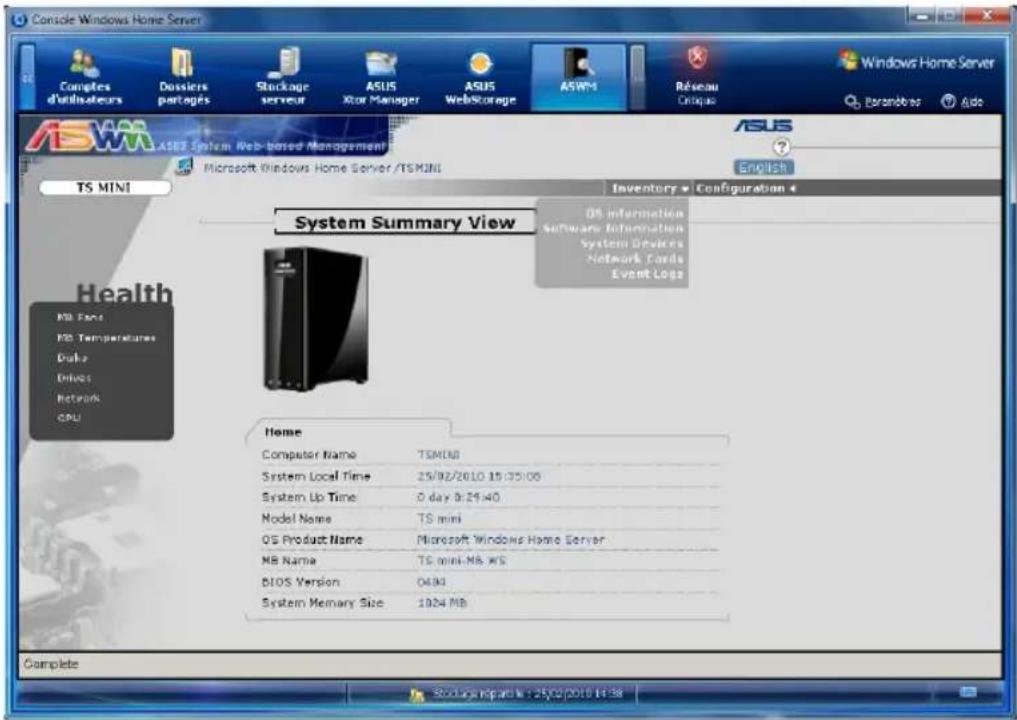
ASWM (ASUS System Web-based Management software) est une interface qui vous permet de gérer de façon pratique l'état de votre serveur domestique via Console Windows Home Server.
Cliquez sur l'onglet ASWM pour gérer la stabilité du système avec l'interface ASWM.
La page principale
La page principale de l'interface utilisateur ASWM inclut :
- Bannière
- Inventaire et menus de configuration
- Menu de santé système
- Zone d'affichage des informations
Bannière
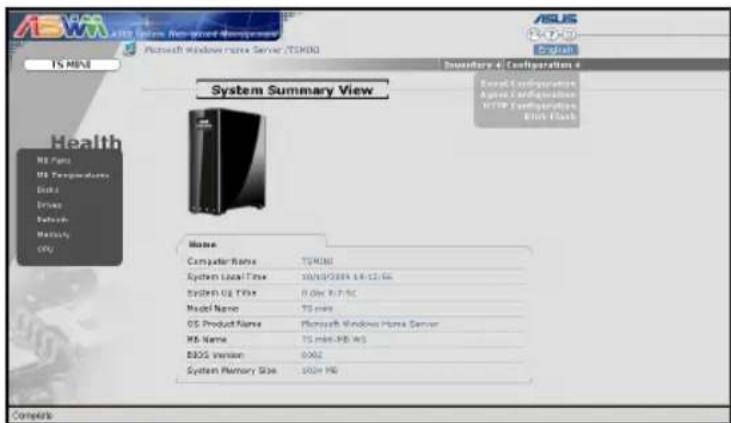
La bannière est située en haut de la page. La partie gauche de la bannière affiche le logo ASWM ainsi que le système d'exploitation utilisé avec ASWM. La partie droite présente une série de boutons ainsi que la langue d'affichage utilisée.
La série de boutons inclut, de gauche à droite :
- Discovery - permet de détecter et de gérer les hôtes connectés à un sous-réseau spécifique. Help - Affiche le fichier d'aide en ligne d'ASWM.
- About - Affiche la version ainsi que la déclaration de droits d'auteur d'ASWM, ainsi que le numéro de version de chacun des composants d'ASWM.

Inventaire et menus de configuration
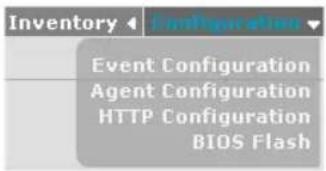
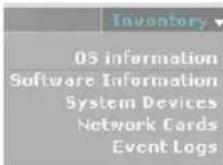
L'inventaire et les menus de configuration sont situés juste en dessous de la partie droite de la bannière. Déplacez la souris sur ces
menus pour afficher les sous-menus correspondants. Les sous-menus restent affichés jusqu'à ce que vous cliquiez sur un autre élément.
Menu de santé système
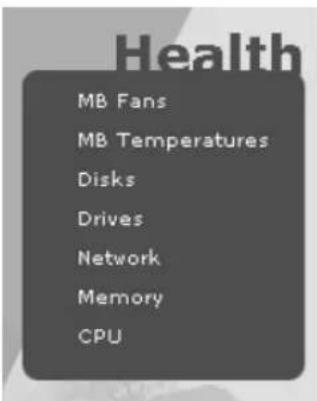
Ces menus de santé système sont situés sur la partie gauche de l'écran. Les options des menus correspondent à leurs composants système et sont utilisées pour surveiller et afficher les informations détaillées relatives à la santé des composants du système. Lorsqu'un événement critique se produit, l'option du menu affiche une icône d'alerte clignotante.
Zone d'affichage des informations
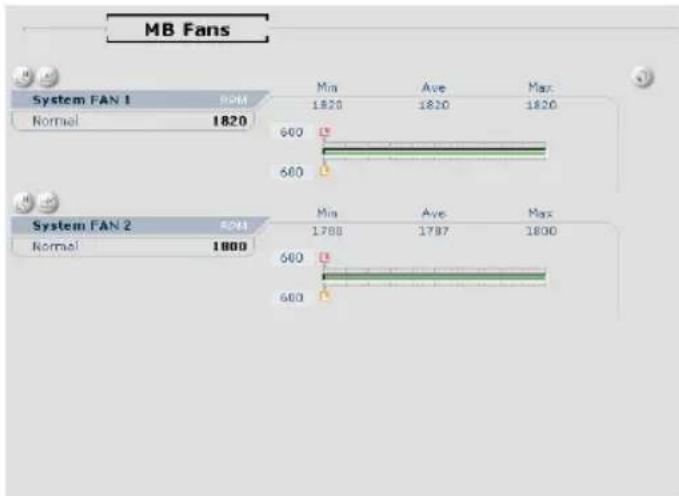
Cette zone est la zone principale de la page où les informations sont rassemblées en modules. Déplacez la souris sur l'icône du serveur (à gauche) pour afficher les informations générales relatives au serveur.

Cliquez sur Aide pour obtenir des instructions détaillées.
Mise à jour du BIOS
Vous pouvez mettre le BIOS à jour via ASWM.
- Téléchargez le dernier fichier BIOS (.ROM file) sur le site Web d'ASUS.
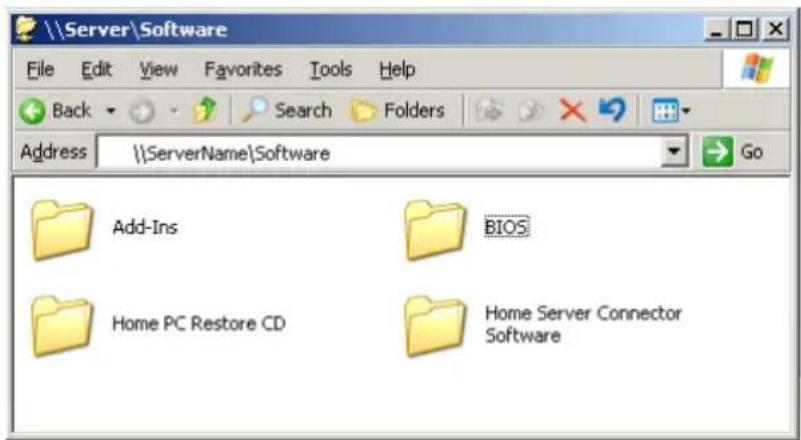
- Ouvrez le dossier BIOS des dossiers partagés de votre serveur domestique. Le dossier BIOS est situé dans le dossier Logiciel (Software) (Dossier partagé / Logiciel / BIOS).
- Déplacez le nouveau fichier BIOS dans le dossier BIOS.
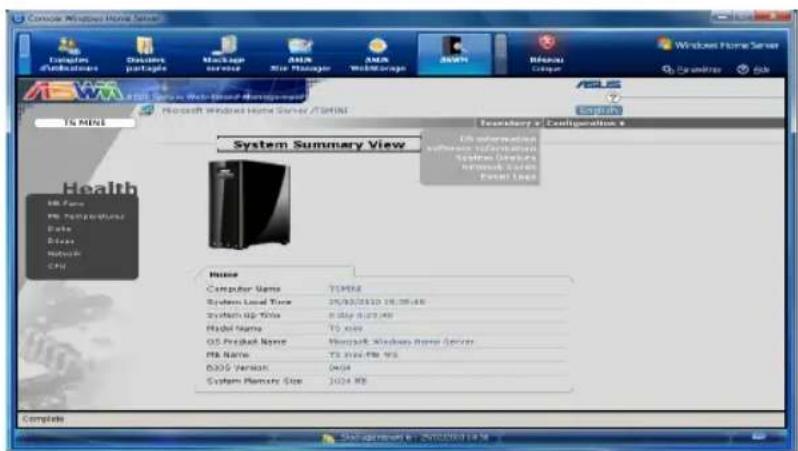
- Dans Console Windows Home Server, cliquez sur l'onglet ASWM.
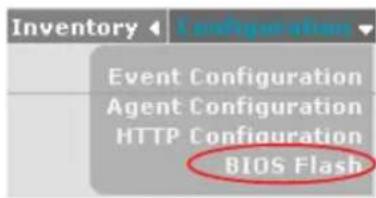
- Dans le menu Configuration, sélectionnez BIOS Flash.
- Cliquez sur Parcourir pour localiser le fichier BIOS du dossier BIOS.
- Suivez les instructions à l'écran pour terminer la mise à jour du BIOS.
Donc m - 1 ≠ 0 ;
Donc m - 1 ≠ 0 ;
Donc m - 1 ≠ 0 ;
Donc m - 1 ≠ 0 ;
(x - 2x) t - x y^2 = (x - 2x) f' t
Donc m - 1 ≠ 0 ;
(1 + u)/1 - u/1 = ((1 + u) u)/1 < u/1 = u
(1 + u)/1 - u/1 = ((1 + u) u)/1 < u/1 = u
(1 + u)/1 - u/1 = ((1 + u) u)/1 < u/1 = u
(1 + u)/1 - u/1 = ((1 + u) u)/1 < u/1 = u
Donc m - 1 ≠ 0 ;
(1 + u)/1 - u/1 = ((1 + u) u)/1 < u/1 = u
Donc m - 1 ≠ 0 ;
Donc m - 1 ≠ 0 ;
Pour effectuer la mise à jour du BIOS.
Antivirus avast!
L'antivirus avast! est un pack d'applications qui protège votre serveur domestique et vos ordinateurs contre les attaques de virus informatiques. Vous pouvez profiter d'une période d'essai gratuite de 60 jours.
Pour utiliser avast!, vous devez installer ce complément à partir de la page Compléments. Voir la section Compléments pour la procédure d'installation d'un complément logiciel. L'onglet de l'antivirus avast! apparaît une fois l'installation terminée.
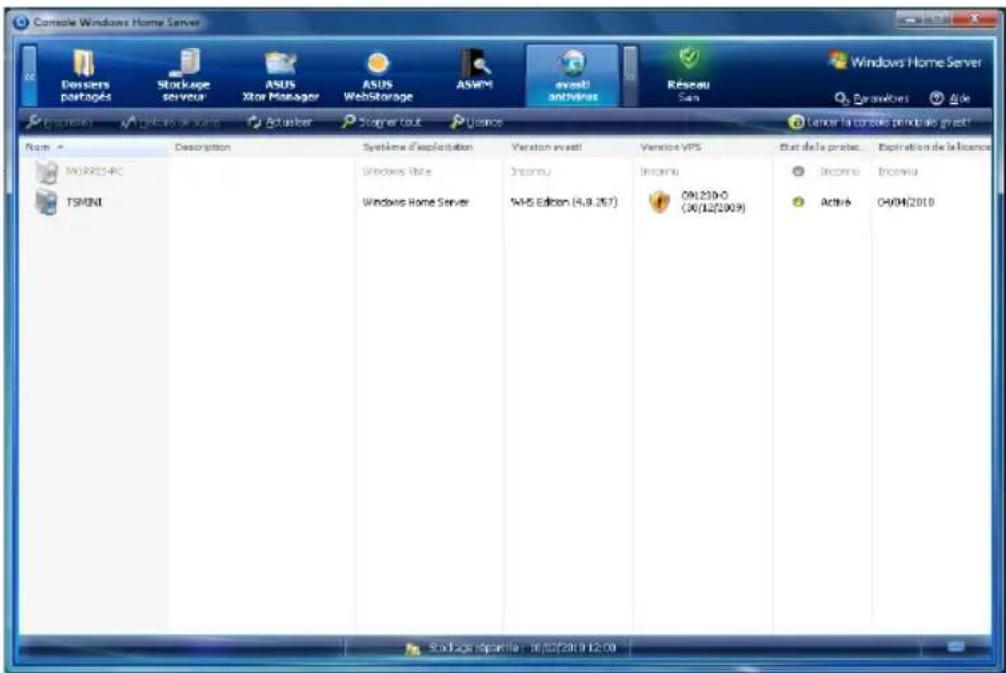
Activez la protection de votre système en cliquant sur l'onglet avast! antivirus.
Via l'onglet avast! antivirus, vous pouvez effectuer les tâches suivantes :
- Programmer un scan ou scanner tous les ordinateurs.
- Activer les notifications d'activité ou d'erreur système.
- Visualiser l'historique des scans.

Cliquez sur Aide dans le coin supérieur droit de la Console pour obtenir des instructions détaillées.
Paramètres de Windows Home Server
La page des Paramètres de Windows Home Server vous permet de visualiser et de configurer les paramètres de gestion de votre serveur domestique. Les catégories incluent Général, Sauvegarder, Mot de passe, Windows Media Center, Partage des fichiers multimédias, Accès à distance, Compléments, ASUS WebStorage, et Ressources.
Pour accéder à la fenêtre de configuration, cliquez sur le bouton Paramètres situé dans le coin supérieur droit de la fenêtre de Console Windows Home Server.
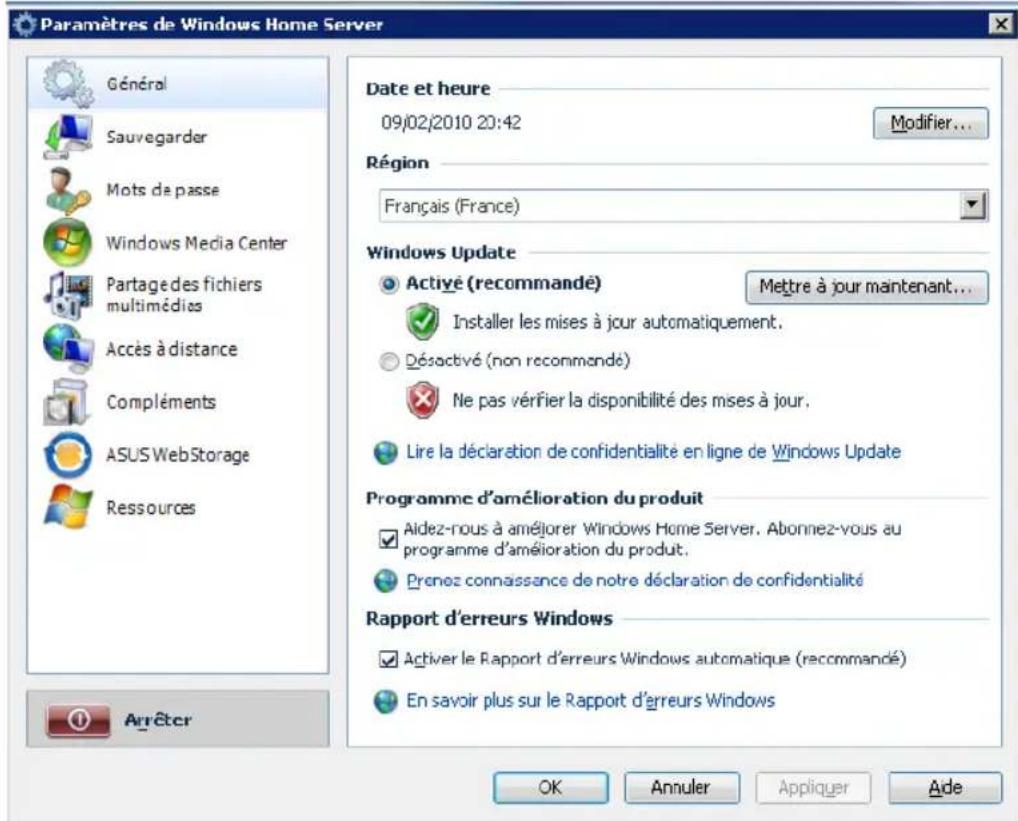
Général (General)
La page Général vous permet de configurer l'heure et la date, la langue, les paramètres de mise à jour Windows, le programme d'amélioration pour les consommateurs, et le rapport d'erreur de Windows.
Cliquez sur le bouton Aide situé dans le coin inférieur droit de l'écran pour plus d'informations sur la façon d'effectuer différentes tâches sur la page Paramètres généraux.
Sauvegarde (Backup)
La page Backup vous permet de spécifier l'heure de début et de fin de la sauvegarde des ordinateurs de votre réseau domestique, de configurer le nombre de mois, semaines et jours pendant lesquels les données doivent être sauvegardées sur le serveur domestique, et de gérer manuellement les anciennes sauvegardes.
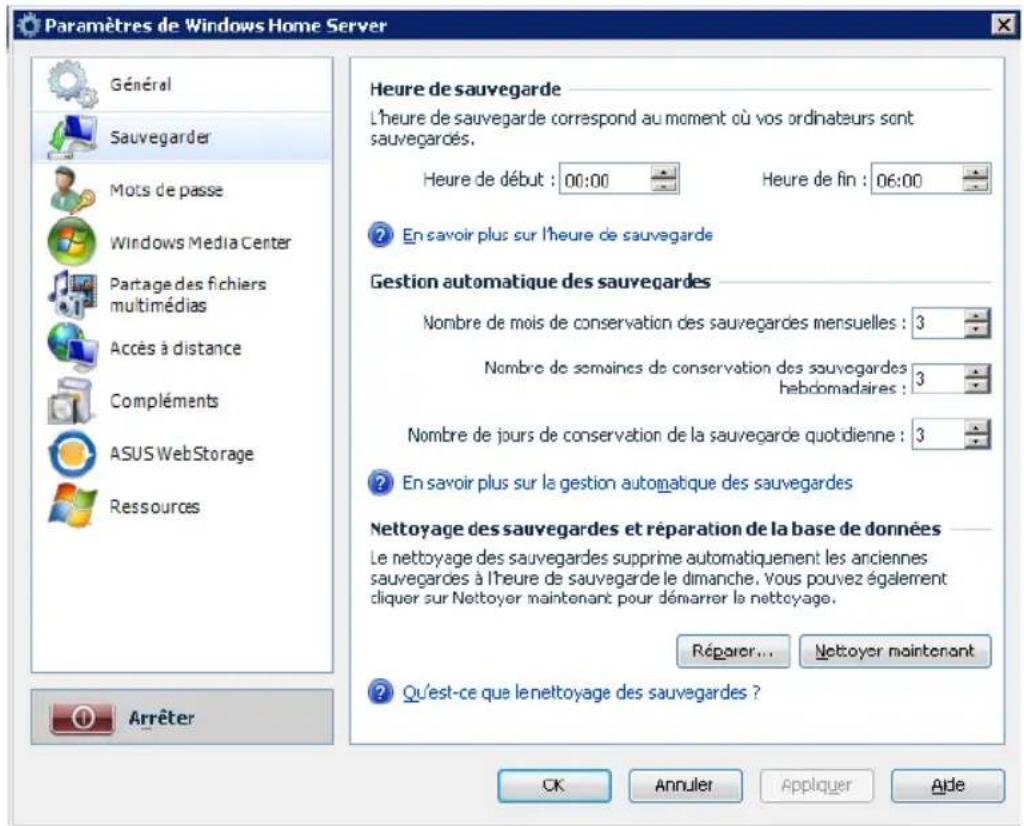
Cliquez sur le bouton Aide situé dans le coin inférieur droit de l'écran pour plus d'informations sur la façon d'effectuer différentes tâches sur la page Paramètres de sauvegarde.
Mots de passe
La page Passwords vous permet de changer le mot de passe du serveur domestique et d'ajuster la politique de mot de passe à appliquer aux différents comptes utilisateur.
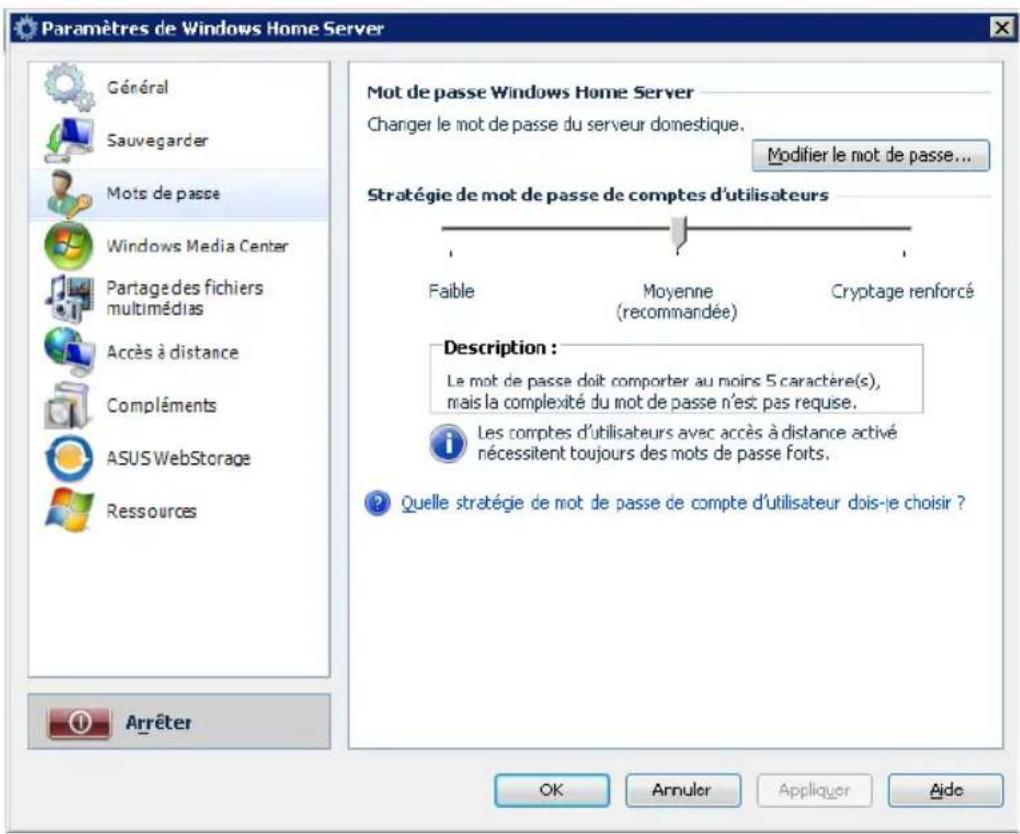
Cliquez sur le bouton Aide situé dans le coin inférieur droit de l'écran pour plus d'informations sur la façon d'effectuer différentes tâches sur la page Paramètres de mots de passe.
Windows Media Center
Vous pouvez lire la musique, les vidéos et les programmes TV enregistrés stockés sur votre serveur domestique avec Windows Media Center. Suivez les instructions de la page Windows Media Center pour installer les applications nécessaires pour utiliser Windows Media Center.
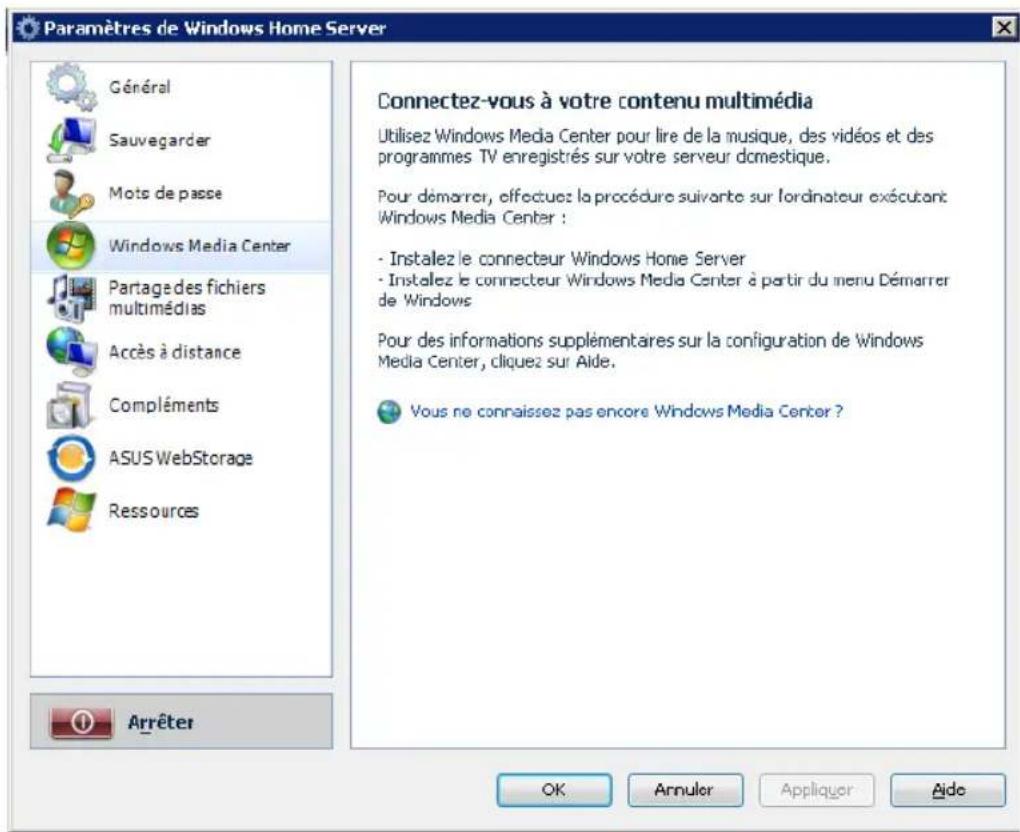
Cliquez sur le bouton Aide situé dans le coin inférieur droit de l'écran pour plus d'informations sur la façon d'effectuer différentes tâches sur la page Windows Media Center.
Partage média (Media Sharing)
La page Media Sharing vous permet d'activer le partage de la bibliothèque multimédia (Media Library Sharing) afin d'écouter de la musique, regarder des photos ou des vidéos sur les appareils de votre réseau à partir des dossiers partagés de Windows Home Server.
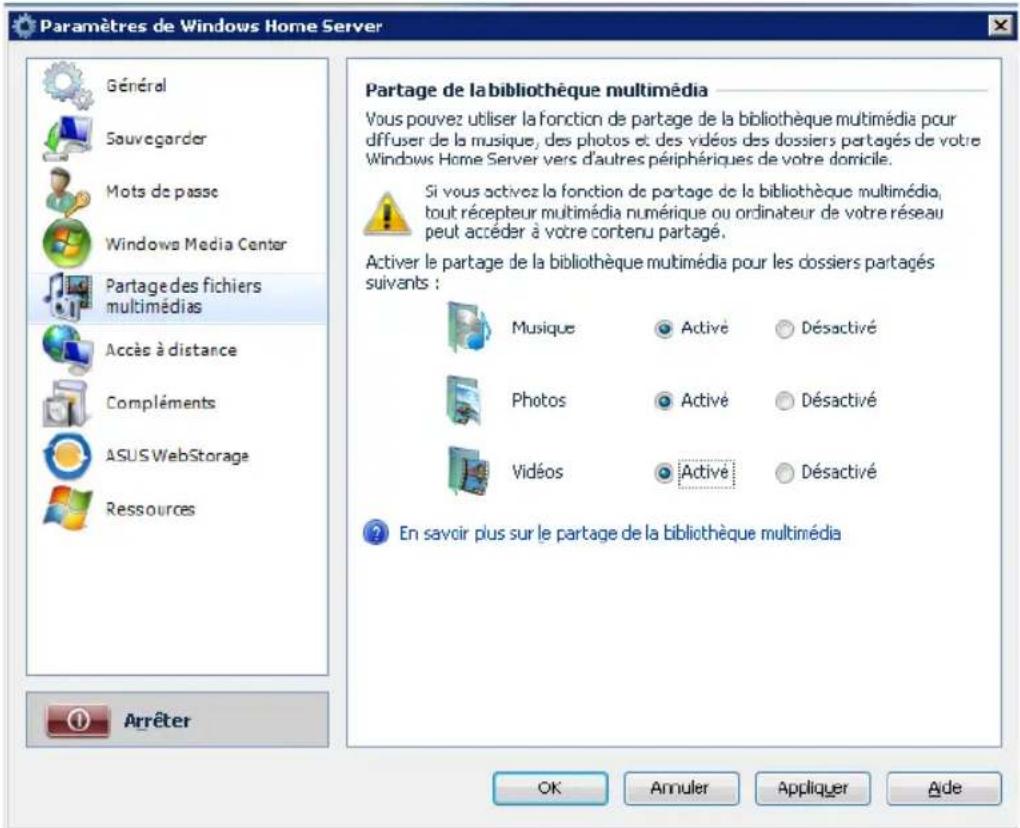
Cliquez sur le bouton Aide situé dans le coin inférieur droit de l'écran pour plus d'informations sur la façon d'effectuer différentes tâches sur la page Partage média.
Accès à distance (Remote Access)
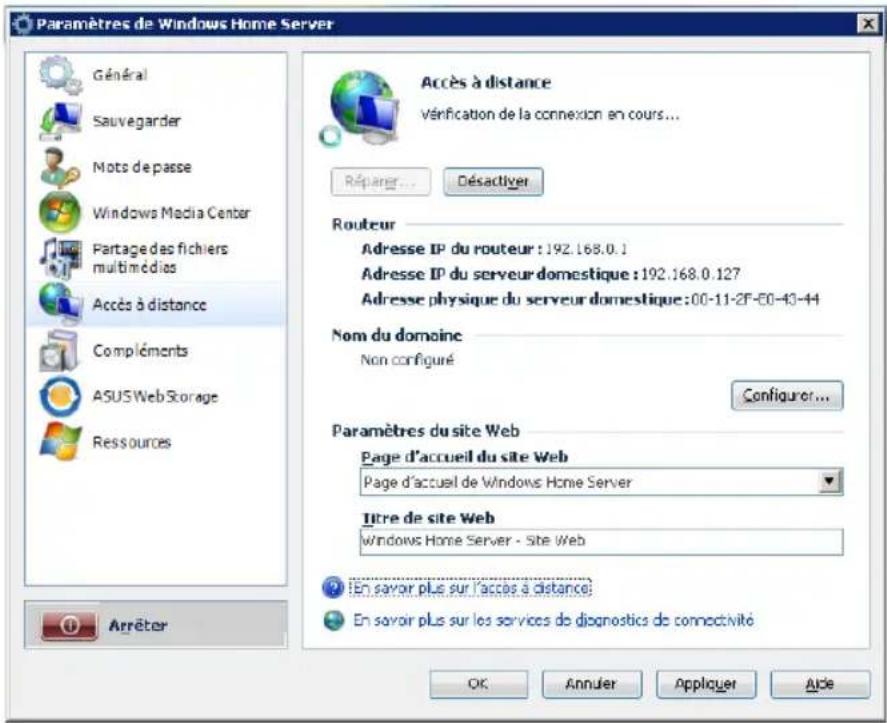
La page Remote Access vous permet de configurer les paramètres nécessaires pour accéder au site web de Windows Home Server depuis Internet. Une fois la configuration terminée, vous pourrez configurer Windows Home Server à distance, vous connecter à distance à la console Windows Home Server, et gérer à distance les ordinateurs de votre réseau domestique.
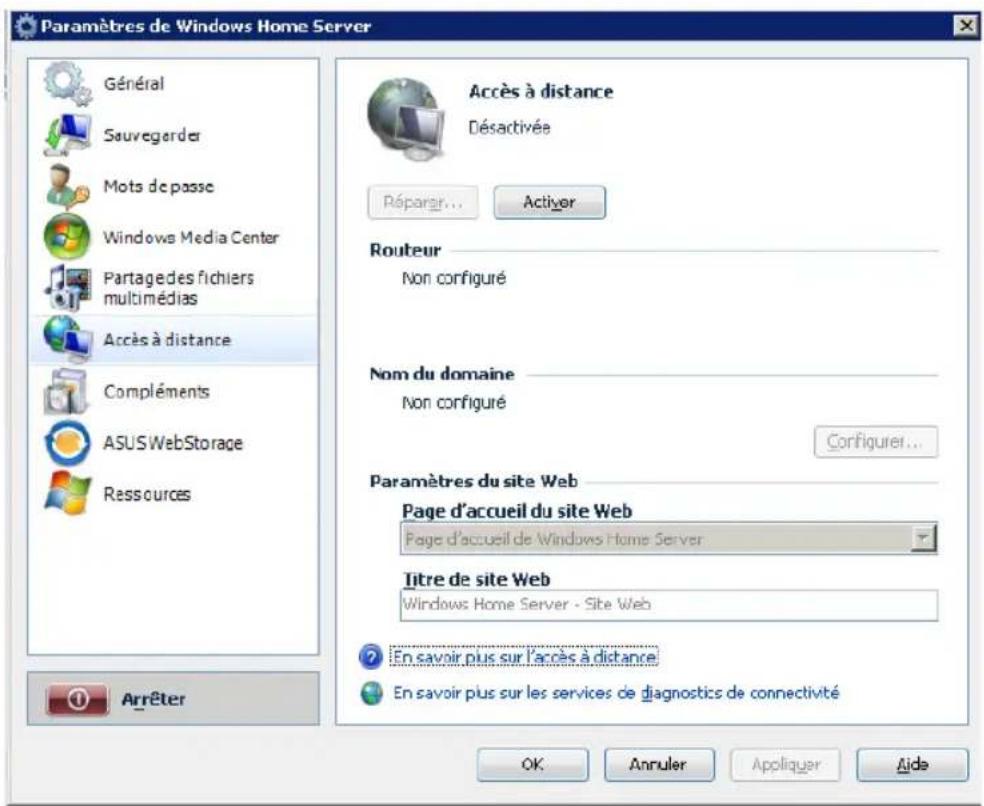
Cliquez sur le bouton Aide situé dans le coin inférieur droit de l'écran pour plus d'informations sur la façon d'effectuer différentes tâches sur la page Accès à distance.
Activer l'accès à distance
Pour accéder à vos données et à vos ordinateurs via Internet où que vous soyez, vous devez configurer Windows Home Server pour autoriser l'accès à distance.
- Connectez-vous à la Console Windows Home Server.
- Cliquez sur Settings dans le coin supérieur droit de la fenêtre de la Console Windows Home Server, puis cliquez sur Remote Access dans la colonne de gauche.
- Sous la bannière Remote Access (Accès à distance), cliquez sur Turn On (Activer) pour activer l'accès à distance à votre serveur domestique.
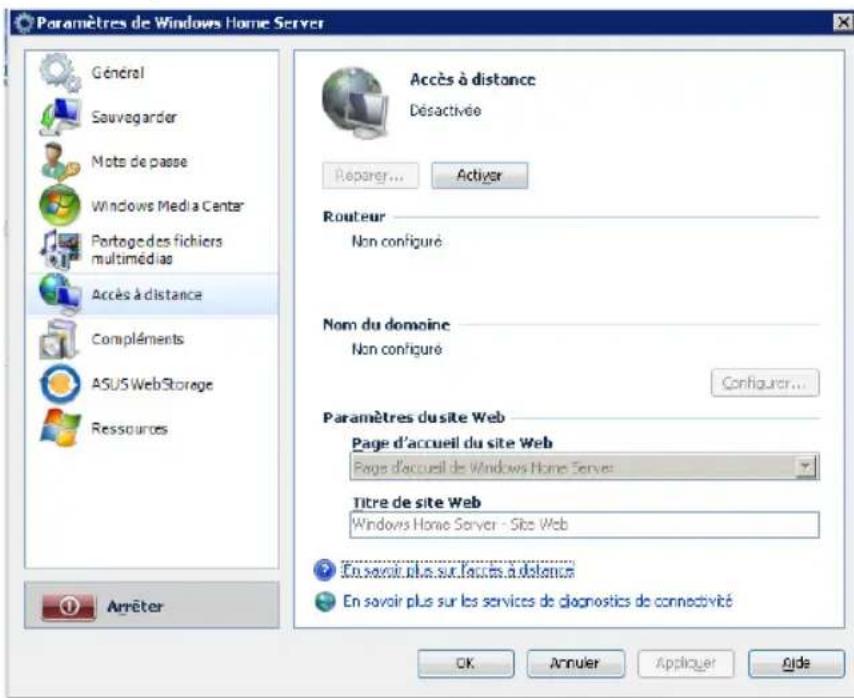
- Suivez les instructions à l'écran pour configurer l'accès à distance.
- Sous la bannière Router (Routeur), lorsque vous activez l'accès à distance, Windows Home Server configure automatiquement votre routeur haut débit afin qu'il transfère les requêtes de site Web vers votre serveur domestique.

Référez-vous à l'Aide (Help) sur la page Remote Access pour plus d'informations sur la configuration du routeur.
Certains ports TCP doivent être transférés de votre routeur vers Windows Home Server pour activer l'accès à distance.
Les ports sont les suivants :
- TCP 80 - utilise le protocole HTTP pour visualiser votre page Web par défaut pour Windows Home Server.
- TCP 443 - utilise le protocole HTTPS pour visualiser votre page d'accès à distance sécurisé pour Windows Home Server.
- TCP 4125 - utilise le Remote Desktop Proxy pour se connecter à vos ordinateurs.
- Sous la bannière Domain name (Nom de domaine), cliquez sur Setup (Configuration) pour afficher l'assistant de configuration du nom de domaine.
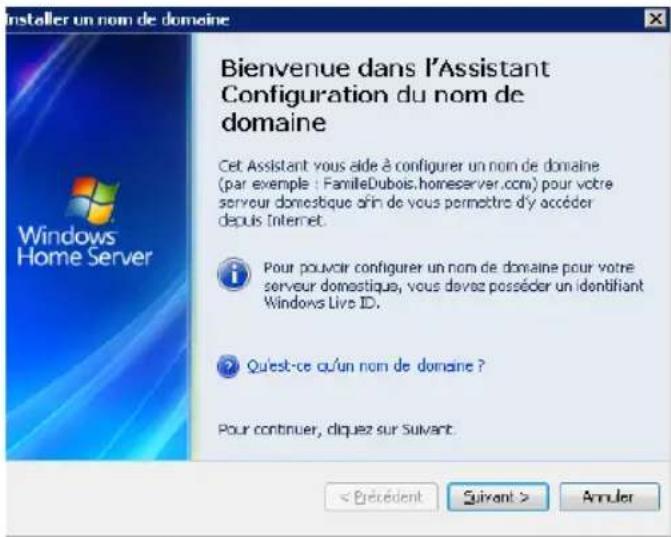
- Cliquez sur Suivant.
Le nom de domaine est l'adresse du site Web de votre serveur domestique sur Internet (par exemple, https://tsmini.
homeserver.com). Où que vous soyez, vous pouvez ouvrir un explorateur Internet et saisir le nom de domaine dans la barre d'adresse pour vous connecter à votre serveur domestique via Internet. De cette manière, vous n'avez pas à vous souvenir de votre adresse IP.
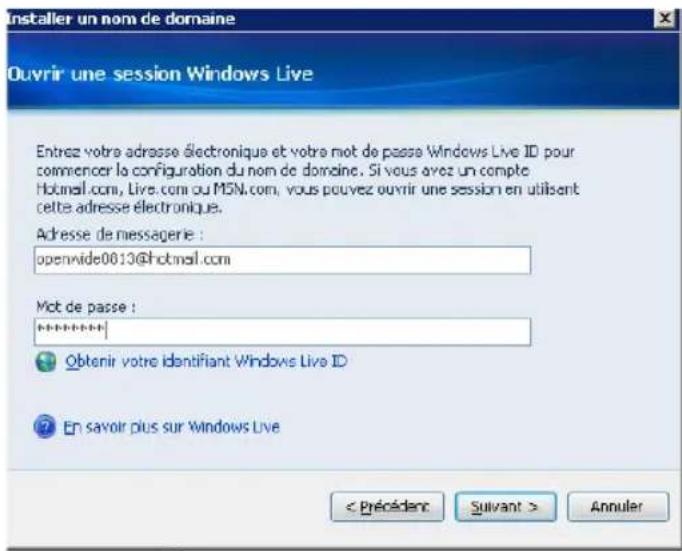
- Saisissez votre adresse e-mail Windows Live et votre mot de passe pour commencer la configuration du nom de domaine.
Windows Home Server inclut un service DNS dynamique gratuit qui relie votre nom de domaine à l'adresse IP assignée par votre fournisseur d'accès à Internet.
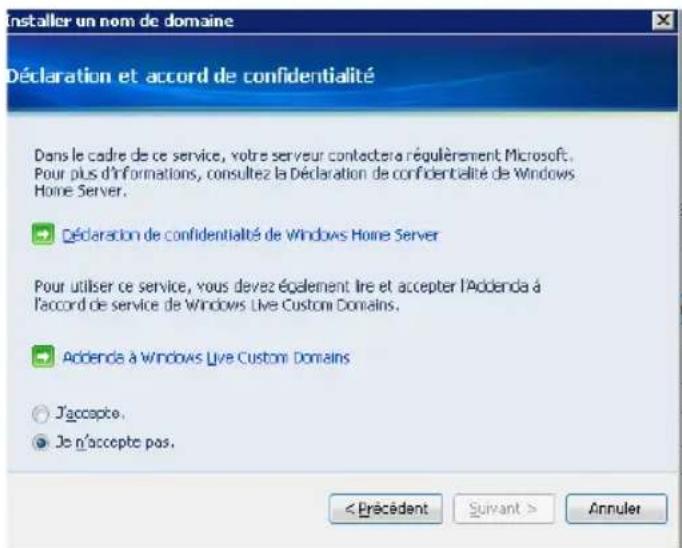
- Cliquez sur l'option "I accept" (J'accepte), puis cliquez sur Suivant.
- Cliquez sur l'option "I accept" (J'accepte), puis cliquez sur Suivant.
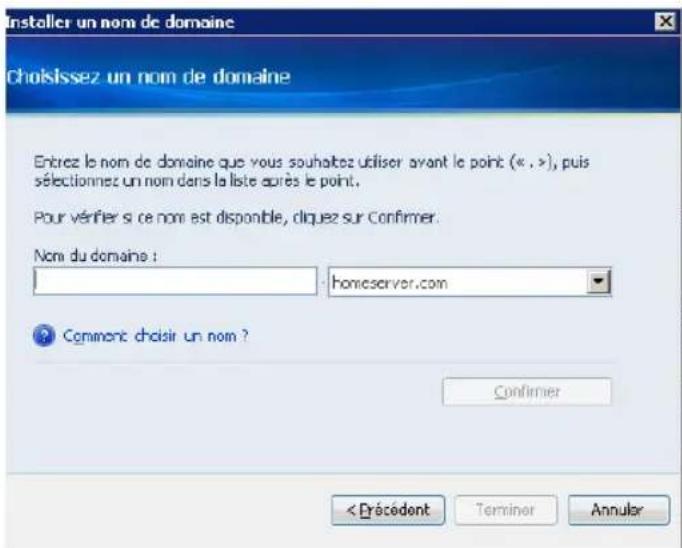
- Saisissez un nom de domaine et sélectionnez un nom de sous-domaine dans la liste après le point ("").
- Cliquez sur Confirm pour vous assurer que votre nom de domaine n'est pas utilisé par d'autres.
- En dessous de la bannière des paramètres du site Web, vous pouvez sélectionner la page d'accueil par défaut dans le menu déroulant.
- En dessous de la bannière des paramètres du site Web, vous pouvez sélectionner la page d'accueil par défaut dans le menu déroulant.
- Cliquez sur OK.
- Testez si l'accès à distance est disponible en vous connectant hors de chez vous, puis en saisissant le nom de domaine
Internet dans un explorateur Internet.
Accéder à la page d'accueil du TS mini
- Ouvrez Internet Explorer.

Assurez-vous d'utiliser Internet Explorer pour accéder à la page d'accueil. Si vous utilisez un autre explorateur Internet, certaines fonctions, telles que l'accès à distance aux ordinateurs ou la connexion à votre serveur domestique peuvent ne pas être accessibles.
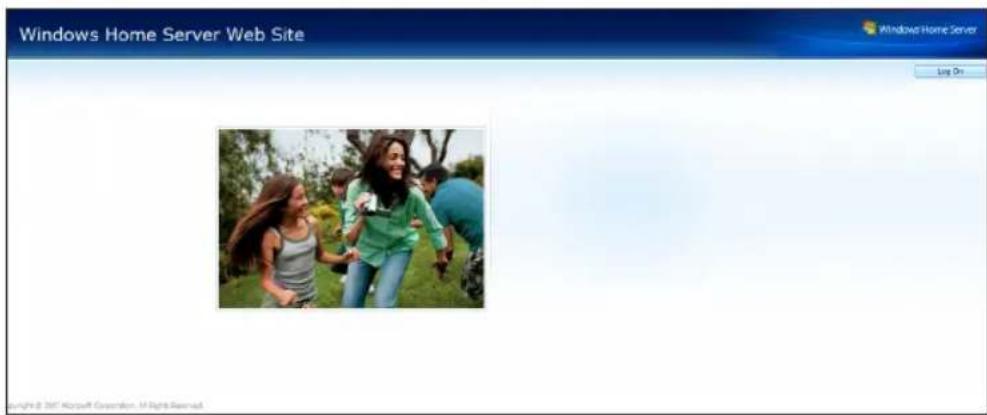
- Saisissez le nom de domaine Internet qui vous a été assigné lors de la configuration de l'accès à distance (par exemple https://tsmini.homeserver.com). La page d'ouverture de session apparaît.
- Cliquez sur le bouton Log On dans le coin supérieur droit.
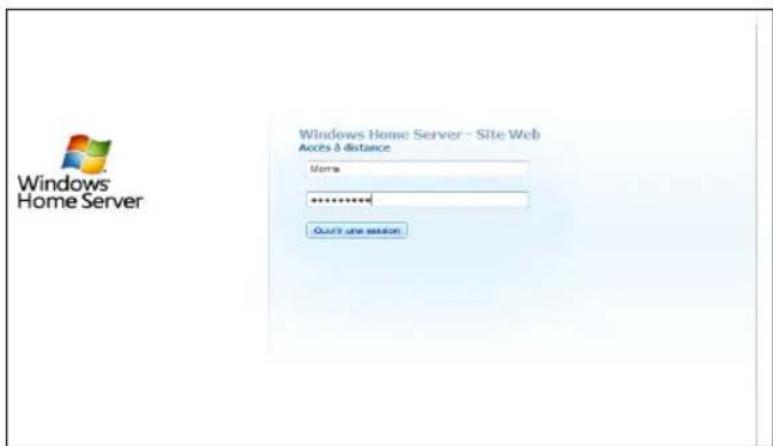
- Saisissez le nom d'utilisateur et le mot de passe d'un compte personnel.

Vous ne pouvez pas utiliser le compte Administrateur ou Invité pour vous connecter à la page d'accueil. Vous devez vous connecter à l'aide d'un compte pour lequel l'accès à distance est activé.
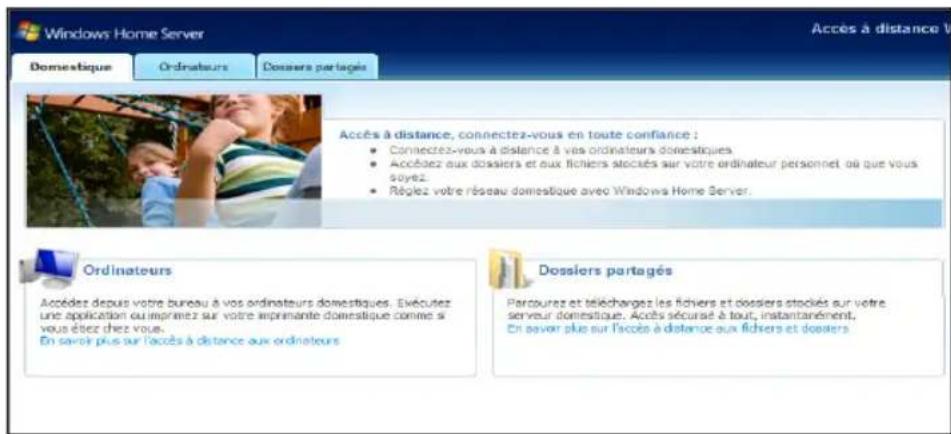
- Il y a trois onglets disponibles sur la page d'accueil :
- Home (Accueil) - cette page apparaît à chaque fois que vous vous connectez à la page Web.
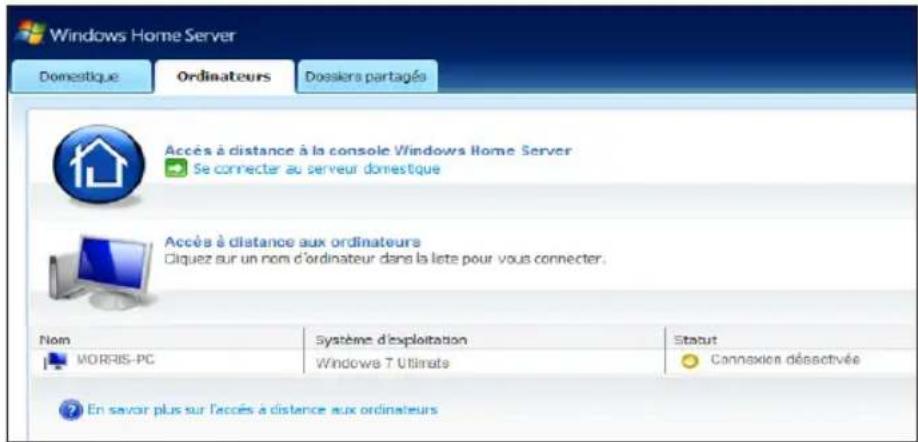
- Computers (Ordinateurs) - vous pouvez gérer votre serveur domestique à distance et vous connecter à vos ordinateurs.
Sur l'onglet Ordinateurs, cliquez sur Connect to your Home Server (Se connecter à votre serveur domestique) et saisissez le mot de passe administrateur. L'interface Console Windows Home Server apparaît.
Sur l'onglet Ordinateurs, cliquez sur le nom d'un ordinateur sous la bannière Accès aux ordinateurs à distance pour accéder à vos ordinateurs.
Dossiers partagés - vous pouvez accéder aux dossiers partagés pour lesquels vous possédez les droits d'accès et charger ou télécharger des fichiers sur ou depuis ces dossiers partagés.
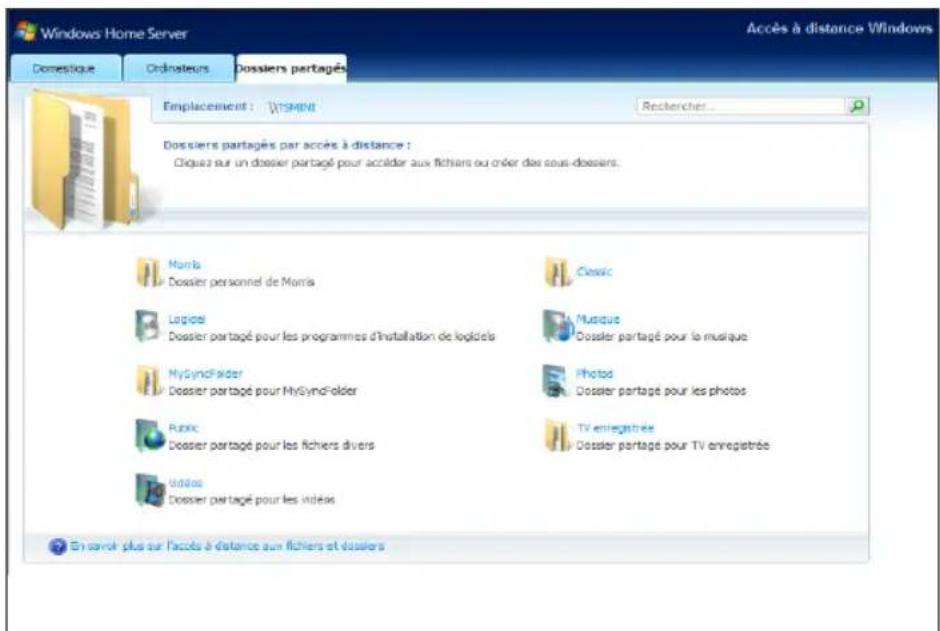
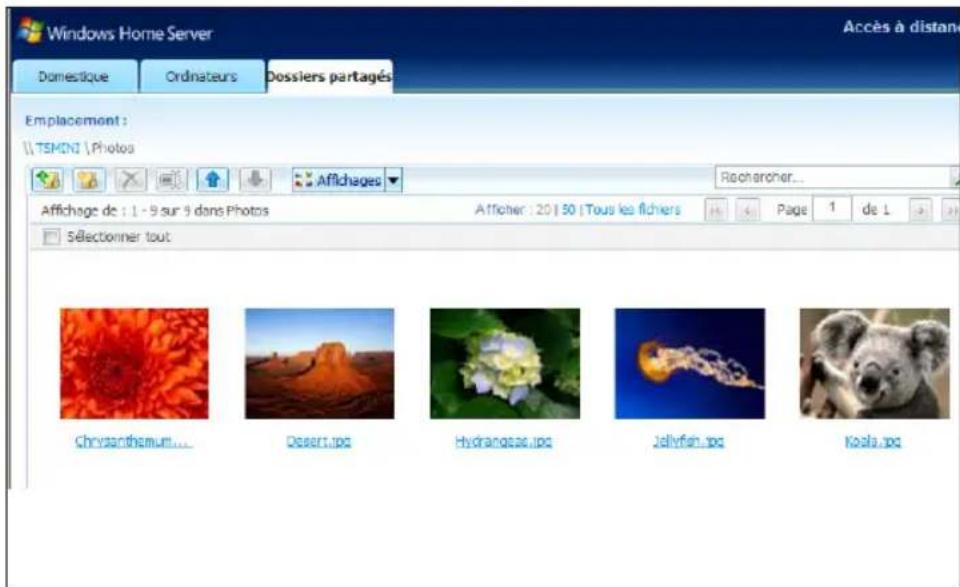
Sur l'onglet Dossiers partagés, cliquez sur un dossier, puis chargez ou téléchargez des fichiers sur ou depuis le dossier partagé sur Internet. Vous pouvez également créer des sous-dossiers dans le dossier sélectionné.
Ajouts logiciels (Add-ins)
La page Add-ins contient des ajouts logiciels offrant des caractéristiques et fonctionnalités supplémentaires pour Windows Home Server, comme par exemple un onglet supplémentaire pour Console Windows Home Server permettant de gérer un nouveau service ou une nouvelle fonction.
Cliquez sur le bouton Aide situé dans le coin inférieur droit de l'écran pour plus d'informations sur la page Add-ins.
Pour installer un complément
- Copiez un fichier .msi sur le disque dur d'un de vos ordinateurs ou sur un disque dur amovible connecté à votre ordinateur.
- Dans la zone de notification système, cliquez sur l'icône Windows Home Server, puis cliquez sur Dossiers partagés pour afficher la fenêtre Dossiers partagés.
- Double-cliquez sur le dossier Logiciels.
- Double-cliquez sur le dossier Compléments.
- Copiez le fichier .msi dans le dossier Compléments, puis fermez le dossier Compléments.
- Connectez-vous à Console Windows Home Server.
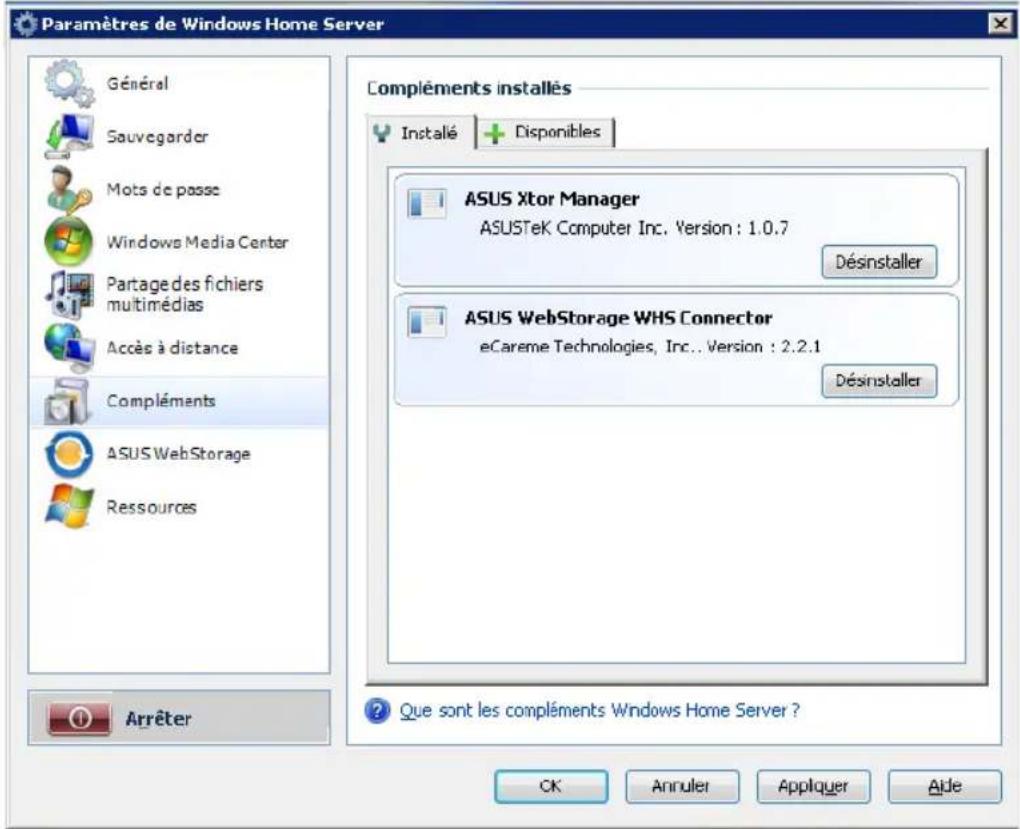
- Allez dans Paramètres > Compléments, puis cliquez sur l'onglet Disponible.
- Cliquez sur Installer pour installer le complément.
- Cliquez sur OK une fois l'installation terminée pour redémarrer la console.
- Reconnectez-vous à la console. Si votre complément inclut un onglet dans la console, cet onglet apparaîtra.
Pour désinstaller un complément
- Connectez-vous à Console Windows Home Server.
- Allez dans Paramètres > Compléments.
- Sur l'onglet Installé, cliquez sur Désinstaller pour le complément que vous souhaitez désinstaller.
- Cliquez sur OK une fois la désinstallation terminée pour redémarrer la console.
- Reconnectez-vous à la console. Si votre complément inclut un onglet dans la console, cet onglet sera supprimé.
ASUS WebStorage
La page Paramètres ASUS WebStorage vous permet de configurer les paramètres de la fonction ASUS WebStorage. Référez-vous à la section Configurer les paramètres d'ASUS WebStorage pour obtenir des instructions détaillées.
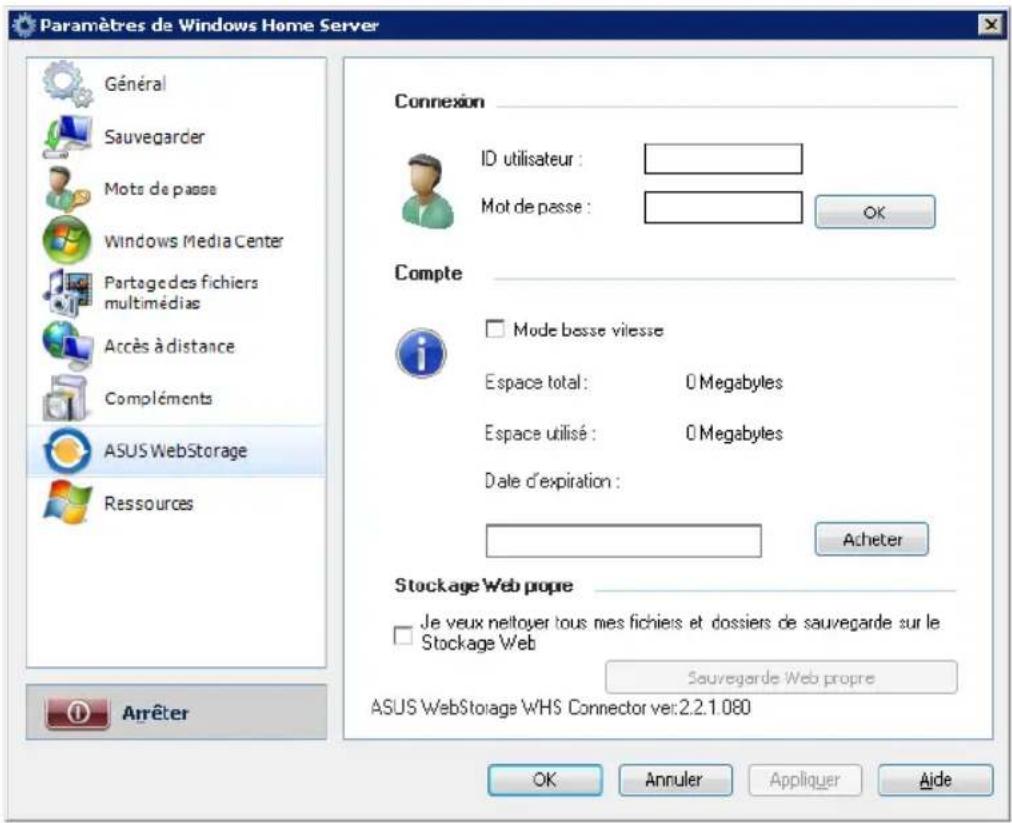
Cliquez sur le bouton Aide situé dans le coin inférieur droit de l'écran pour plus d'informations sur la page Paramètres ASUS WebStorage.
Ressources
La page Ressources affiche les informations concernant votre serveur domestique, incluant Microsoft Windows, la version de votre serveur domestique, des liens additionnels à propos de Windows Home Server, et une assistance.
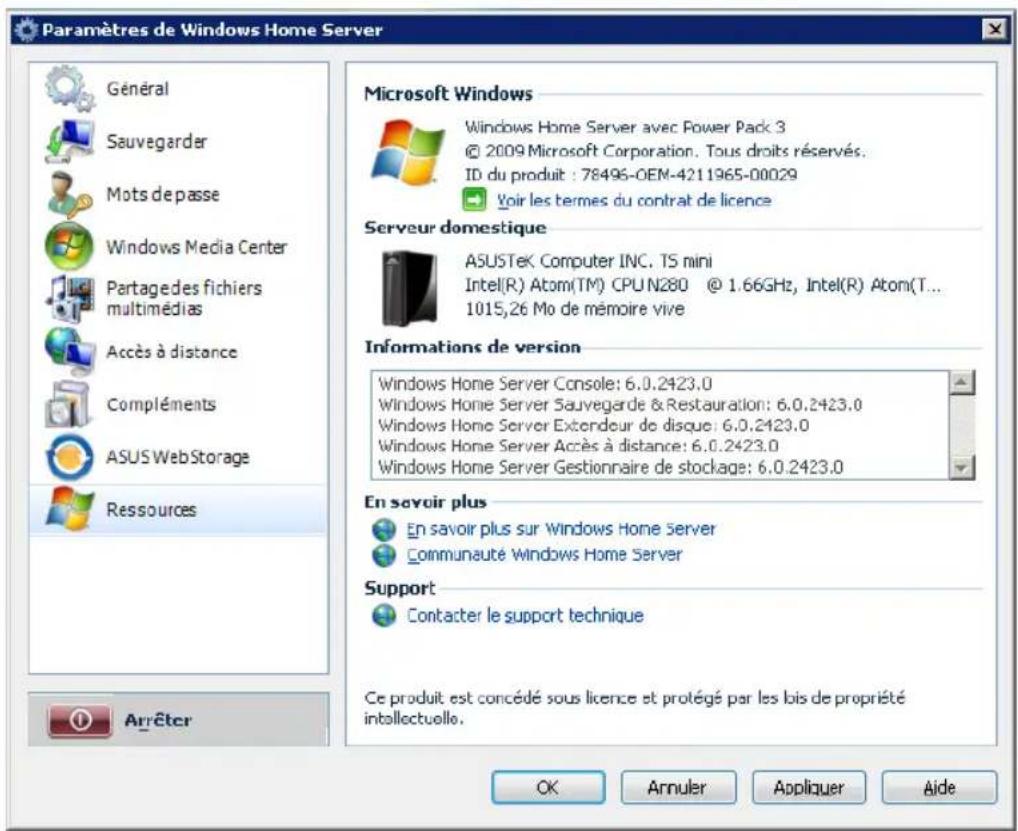
Cliquez sur le bouton Aide dans le coin inférieur droit pour obtenir plus d'informations sur la page Ressources.
Restaurer le serveur ou restaurer les paramètres d'usine
Si le système d'exploitation de votre serveur domestique est corrompu ou si le disque dur principal du système tombe en panne, utilisez le DVD de restauration fourni avec TS mini pour restaurer votre serveur domestique ou restaurer ses paramètres d'usine.

- Si vous effectuez une restauration du système, les paramètres du serveur ainsi que les comptes utilisateurs seront supprimés. Les données des dossiers partagés seront néanmoins conservées. Si vous restaurez les paramètres d'usine, toutes les données du disque dur de votre serveur domestique seront supprimées.
- Ne connectez pas de périphérique de stockage USB/eSATA au serveur domestique durant l'initialisation afin d'éviter d'éventuelles erreurs.
Restaurer votre serveur domestique
Pour restaurer le serveur
- Insérez le DVD de restauration de votre serveur domestique ASUS TS dans le lecteur d'un ordinateur connecté à votre réseau domestique. L'assistant de restauration du serveur apparaît.

Si l'exécution automatique n'est pas activée sur votre ordinateur, parcourez le contenu du DVD de restauration et localisez le fichier Install.exe. Double-cliquez sur le fichier Install.exe pour exécuter l'assistant de restauration.
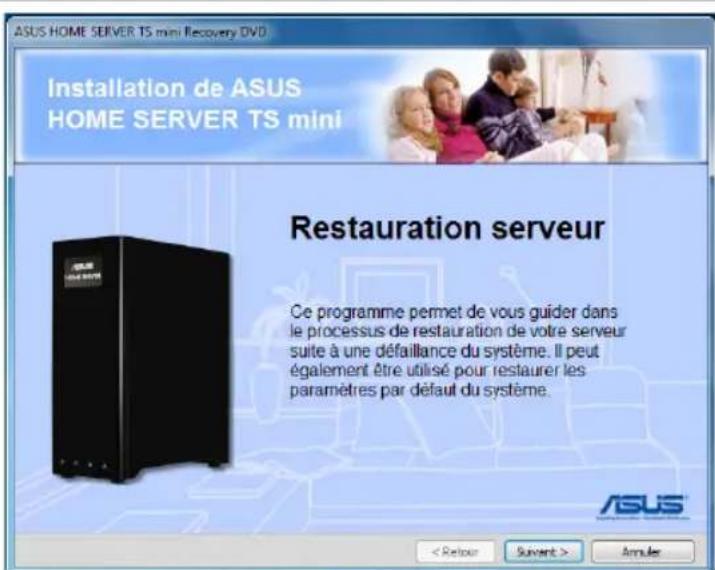
- Cliquez sur Suivant.
- Lisez l'accord de licence. Si vous acceptez les termes du contrat de licence, sélectionnez l'option "I accept the terms of the license agreement" puis cliquez sur Suivant.
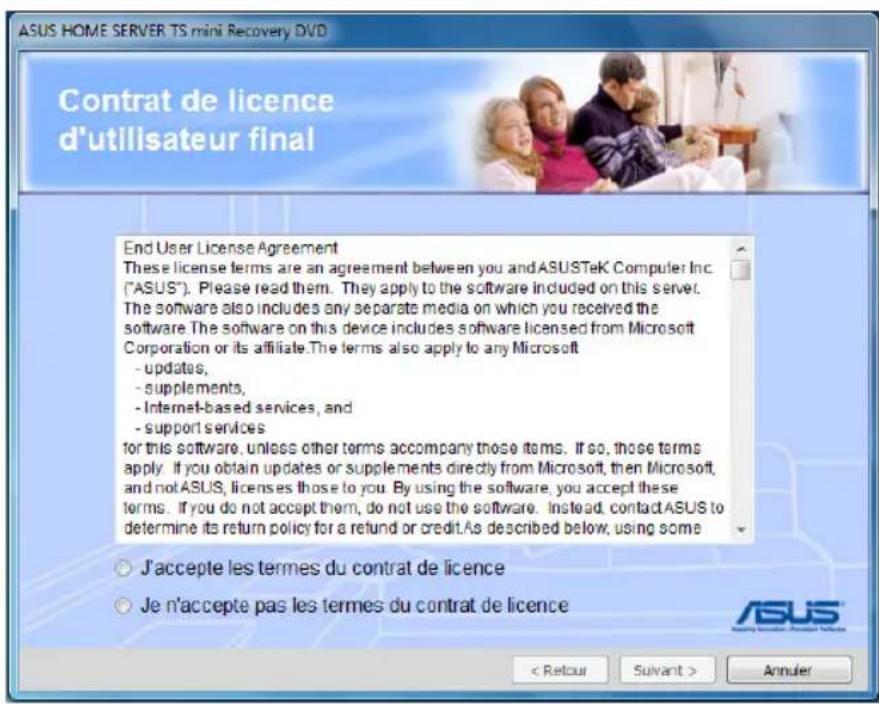
- Vérifiez le témoin lumineux système.
Si l'indicateur clignote à l'orange, sélectionnez l'option "System light is blinking orange"; sinon, sélectionnez l'option "System light is not blinking orange". Cliquez sur Suivant.
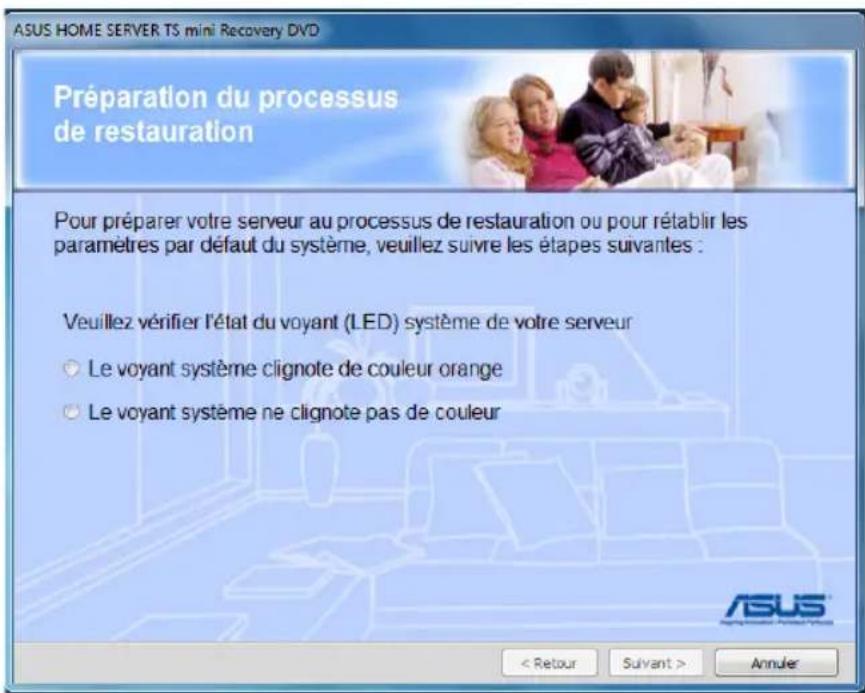
(a) Si vous sélectionnez l'option "System light is blinking orange" (le témoin système clignote à l'orange), vous devez désinstaller Windows Home Server Connector de votre ordinateur. Cliquez sur Suivant une fois la tâche terminée.

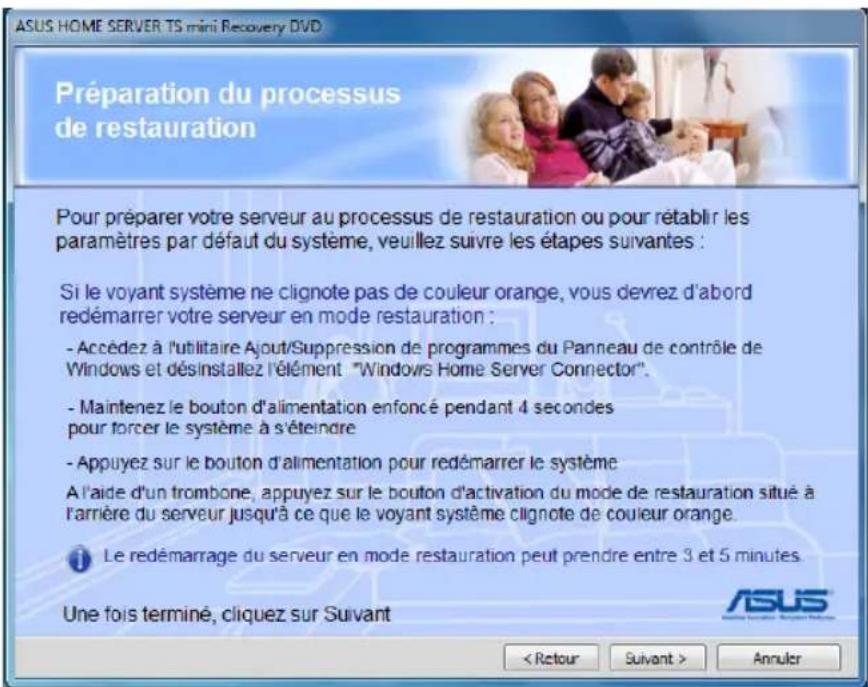
(b) Si vous sélectionnez l'option "System light is not blinking orange" (le témoin système ne clignote pas à l'orange), vous devez effectuer les opérations suivantes :
- Désinstallez Windows Home Server Connector de votre ordinateur.
- Maintenez le bouton d'alimentation enfoncé pendant 4 secondes pour éteindre le serveur.
- Appuyez sur le bouton d'alimentation pour allumer le serveur.
- Maintenez le bouton de restauration situé à l'arrière du serveur enfoncé à l'aide d'un trombone déplié jusqu'à ce que le témoin système clignote à l'orange.
- Cliquez sur Suivant.
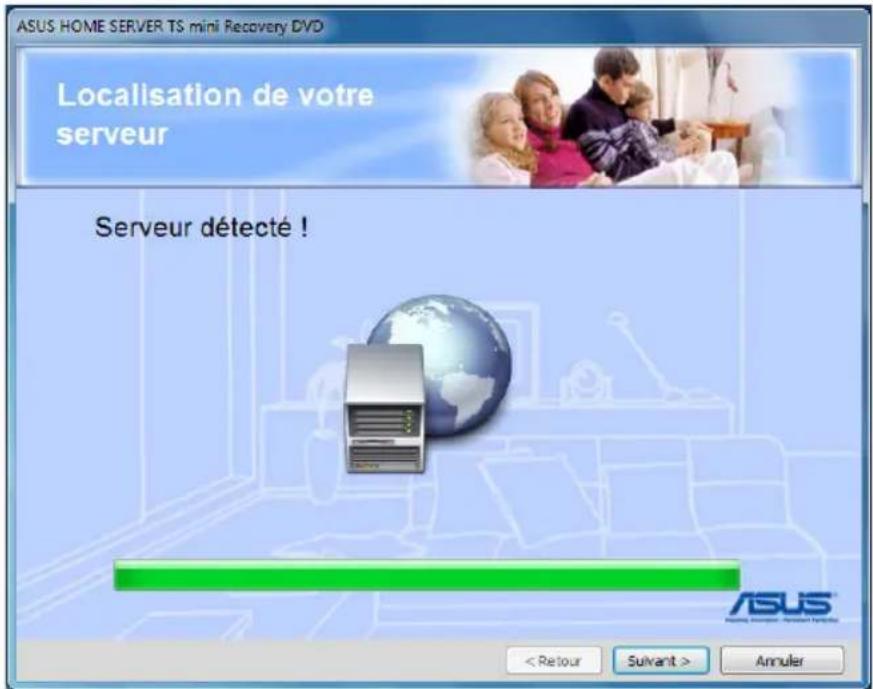
- Cliquez sur Suivant une fois votre serveur domestique détecté.
- Sélectionnez l'option "Réinstaller le logiciel Windows Serveur domestique" pour recharger le système d'exploitation Windows de votre serveur domestique sur le disque dur.
- Cliquez sur Suivant.
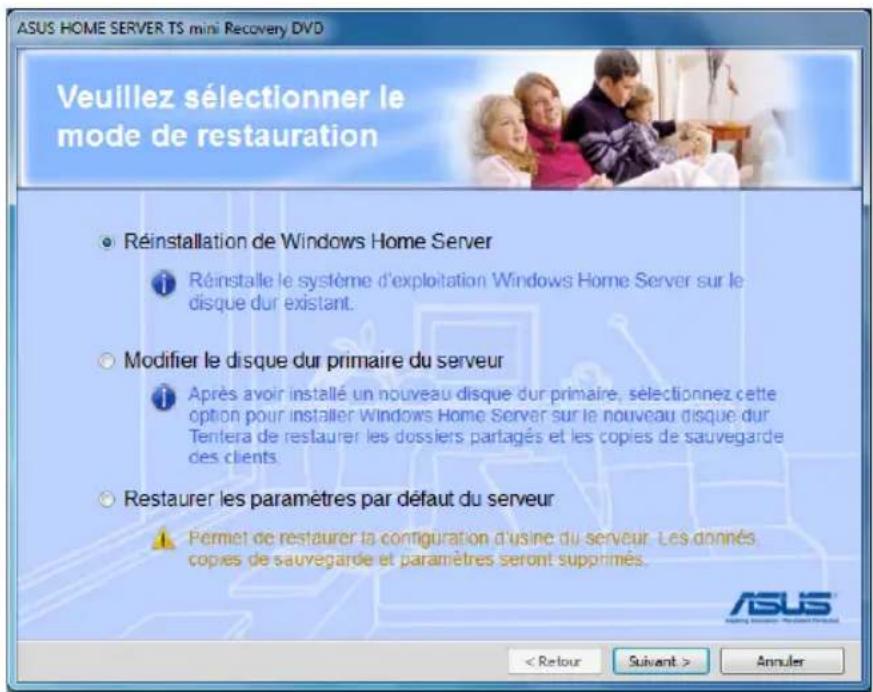
- Sélectionner l'option de restauration supprimera tous les comptes utilisateurs, les paramètres du serveur, et les sauvegardes de votre ordinateur. Toutefois, toutes les données des dossiers partagés existeront toujours. Cochez la case située en face du message "I understand" puis cliquez sur Suivant.
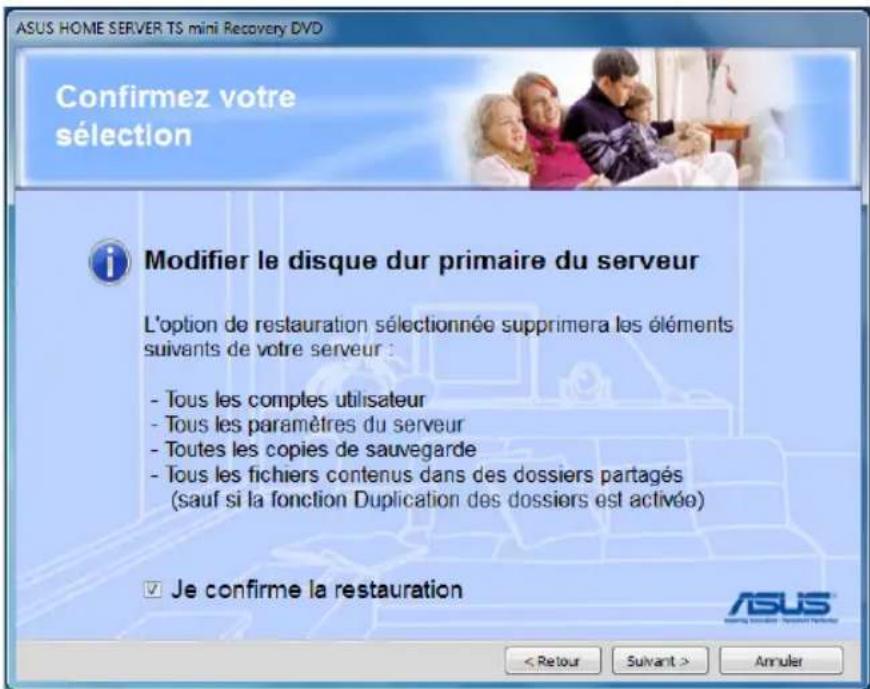
- Suivez les instructions à l'écran puis cliquez sur Terminer pour terminer le processus de restauration. Installez ensuite Windows Serveur domestique Connector sur votre ordinateur. Référez-vous à la section "Installer Windows Serveur domestique Connector sur le premier ordinateur" pour obtenir de l'aide.
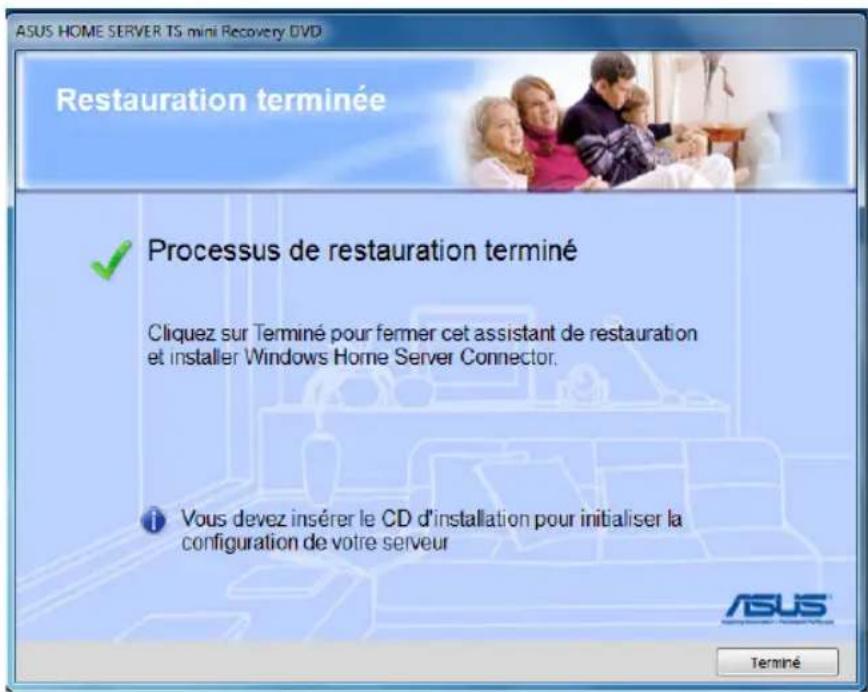
Restaurer les paramètres par défaut
Pour restaurer les paramètres par défaut
- Répétez les étapes 1 à 5 de la section précédente intitulée "Restaurer le serveur".
- Sélectionnez l'option "Return my server to the default factory state" (Restaurer les paramètres par défaut de mon serveur), puis cliquez sur Suivant.
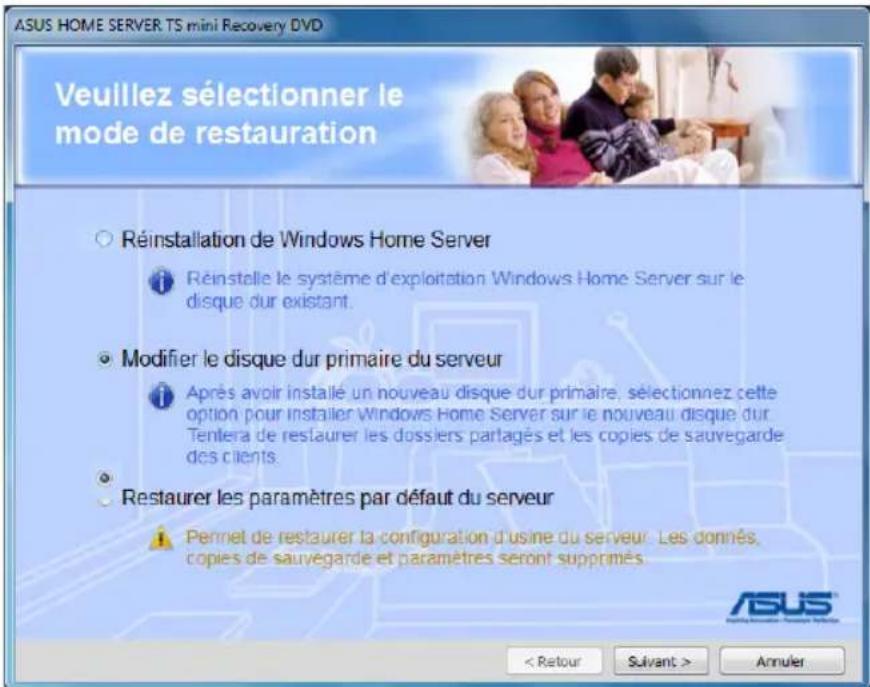
- Confirmez l'option sélectionnée en cochant la case située en face du message "I understand". Cliquez sur Suivant pour continuer.
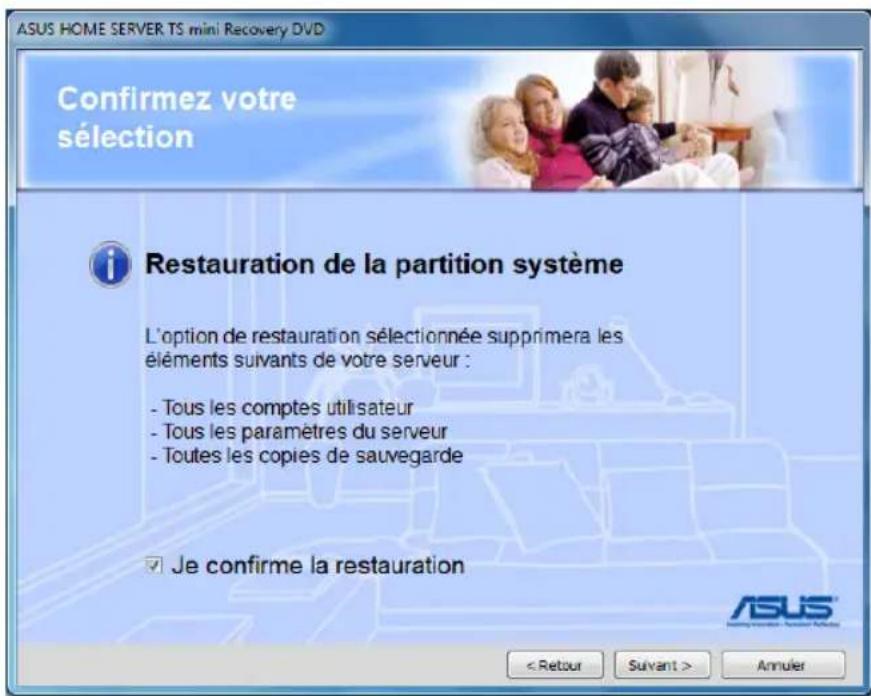
- Suivez les instructions à l'écran pour effectuer la restauration.
Remplacer le disque dur principal de votre serveur domestique
Pour installer Windows Home Server sur un nouveau disque dur.
- Suivez les instructions de la section "Retirer un disque dur" de la rubrique "Stockage serveur" pour retirer un disque dur.
- Suivez les instructions de la section "Ajouter un disque dur" de la rubrique "Stockage serveur" pour installer un nouveau disque dur.

Installez toujours le disque dur sur lequel le système d'exploitation est installé sur la baie d'accueil HDD1.
- Répétez les étapes de 1 à 5 de la section "Pour restaurer le serveur".
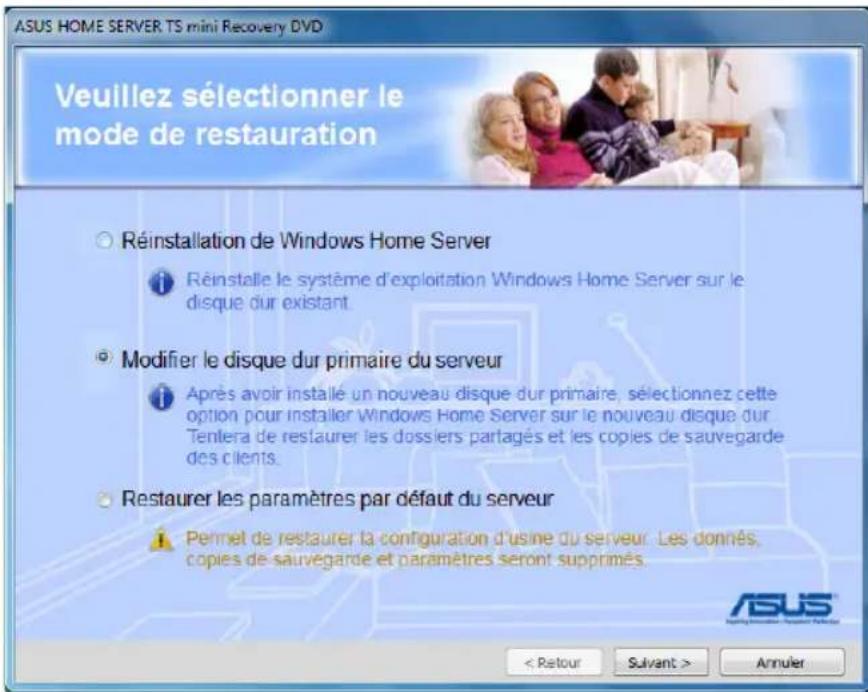
- Sélectionnez l'option "Remplacer le disque dur principal de mon serveur", puis cliquez sur Suivant.
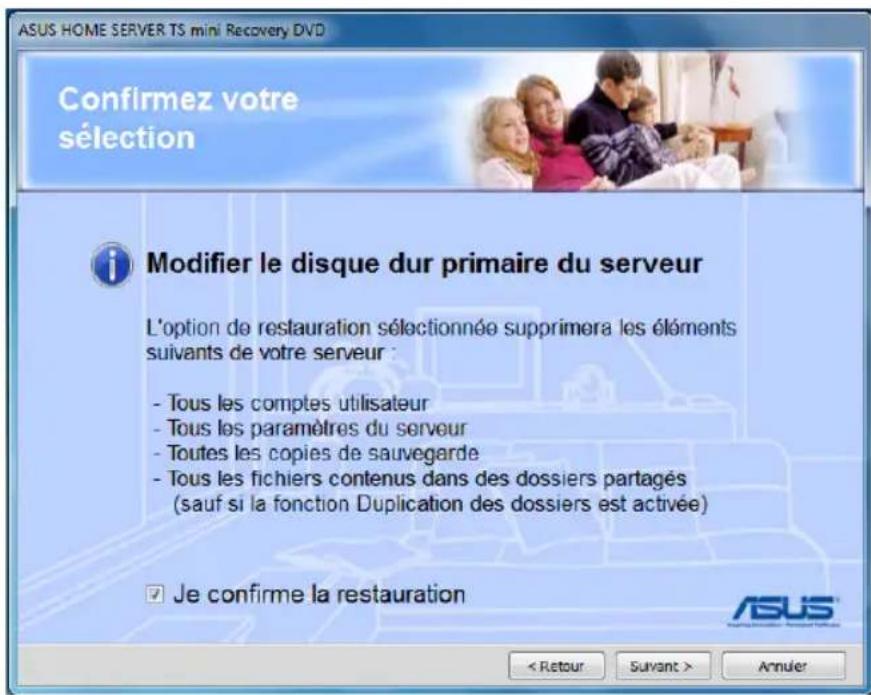
- Sélectionner cette option supprimera tous les comptes utilisateur, les paramètres du serveur, les sauvegardes de votre ordinateur, et les données des Dossiers Partagés. Cliquez sur la case "I understand" puis cliquez sur Next.

Vous ne perdrez pas vos données contenues dans les dossiers partagés si vous avez activé l'option Folder Duplication.
- Suivez les instructions à l'écran pour terminer l'opération.

En mode restauration, le redémarrage de votre serveur domestique peut prendre de 3 à 5 minutes. Patientez jusqu'à ce que l'indicateur système s'allume en bleu fixe, puis insérez le CD Connector pour installer Windows Home Server Connector.
Restaurer un ordinateur
Si le disque dur de votre ordinateur tombe en panne, vous pouvez utiliser le CD de restauration pour restaurer tous les fichiers de votre ordinateur à partir d'une sauvegarde effectuée sur le serveur domestique.
Pour restaurer un ordinateur
- Placez le CD de restauration ASUS dans le lecteur optique de l'ordinateur que vous souhaitez restaurer.
- Redémarrez l'ordinateur et démarrez à partir du CD.
- Suivez les instructions de l'assistant de restauration pour restaurer le disque dur de votre ordinateur.

Votre ordinateur doit être connecté au réseau via un réseau Ethernet avant de lancer la restauration. La connexion sans fil n'est pas autorisée pour effectuer la restauration.
- Pendant la restauration de l'ordinateur, votre ordinateur doit posséder une connexion réseau avec le serveur domestique Windows et avoir l'accès à tous les disques durs. L'ordinateur détecte et installe alors automatiquement les pilotes nécessaires, en général les pilotes des périphériques réseau et
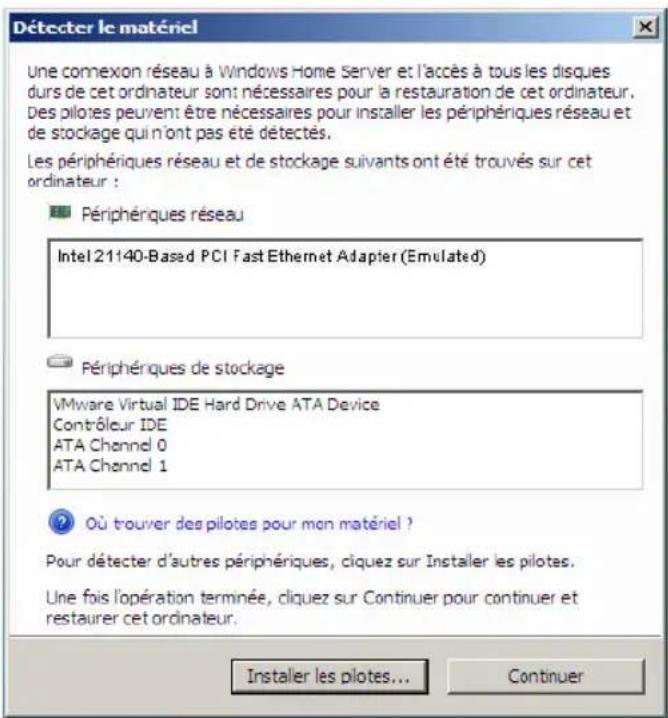
périphériques de stockage.
Si les pilotes nécessaires ne sont pas détectés, effectuez les opérations suivantes :
(a) Connectez-vous à Console Windows Home Server sur l'autre ordinateur. (b) Sur les onglets Computers & Backup, cliquez sur l'ordinateur pour lequel vous avez besoin des pilotes. (c) Cliquez sur View Backups. (d) Sélectionnez la sauvegarde la plus récente, puis cliquez sur Open. (e) Sélectionnez un volume à ouvrir, puis cliquez sur Open pour afficher les fichiers et dossiers contenus dans la sauvegarde. (f) Connectez votre disque flash USB. (g) Copiez les pilotes du serveur domestique Windows du dossier de sauvegarde vers votre disque flash USB ;
ou, copiez les pilotes nécessaires du CD de support fourni avec votre ordinateur vers votre disque flash USB ;
ou, consultez le lien http://www.microsoft.com/windows/products/winfamily-windowshomeserver/support.mspx pour plus d'informations.
(h) Retirez le disque flash USB, puis connectez-le sur l'ordinateur qui a été restauré.
Droits d'auteur
Informations sur les droits d'auteur
Aucune partie du présent manuel, y compris les produits et logiciels qui y sont décrits, ne peut être reproduite, transmise, transcrite, stockée dans un système de base de données, ni traduite dans aucune langue, sous une quelconque forme et par tout moyen, hormis la documentation conservée par l'acheteur à des fins de sauvegarde, sans la permission expresse de ASUSTeK COMPUTER INC. ("ASUS").
ASUS FOURNIT CE MANUEL "EN L'ÉTAT" SANS GARANTIE D'AUCUNE SORTE, EXPLICITE OU IMPLICITE, Y COMPRIS, MAIS NON LIMITÉ AUX GARANTIES IMPLICITES OU AUX CONDITIONS DE COMMERCIABILITÉ OU D'ADÉQUATION À UN BUT PARTICULIER. En aucun cas ASUS, ses directeurs, ses cadres, ses employés ou ses agents ne peuvent être tenus responsables des dégâts indirects, spéciaux, accidentels ou consécutifs (y compris les dégâts pour manque à gagner, pertes de profits, perte de jouissance ou de données, interruption professionnelle ou assimilé), même si ASUS a été prévenu de la possibilité de tels dégâts découlant de tout défaut ou erreur dans le présent manuel ou produit.
Les noms des produits et des sociétés qui apparaissent dans le présent manuel peuvent être, ou non, des marques commerciales déposées, ou sujets à des droits d'auteur pour leurs sociétés respectives, et ne sont utilisés qu'à des fins d'identification ou d'explication, et au seul bénéfice des propriétaires, sans volonté d'infraction.
LES SPÉCIFICATIONS ET LES INFORMATIONS CONTENUES DANS CE MANUEL SONT FOURNIES À TITRE INDICATIF SEULEMENT ET SONT SUJETTES À DES MODIFICATIONS SANS PRÉAVIS, ET NE DOIVENT PAS ÊTRE INTERPRÉTÉES COMME UN ENGAGEMENT D'ASUS. ASUS N'EST EN AUCUN CAS RESPONSABLE D'ÉVENTUELLES ERREURS OU INEXACTITUDES PRÉSENTES DANS CE MANUEL, Y COMPRIS LES PRODUITS ET LES LOGICIELS QUI Y SONT DÉCRITS.
Copyright © 2010 ASUSTeK COMPUTER INC. Tous droits réservés.
Clause de responsabilité limitée
Des dommages peuvent survenir suite à un défaut sur une pièce fabriquée par ASUS ou un tiers. Vous avez le droit à des dommages et intérêts auprès d'ASUS. Dans un tel cas, indépendamment de la base sur laquelle vous avez droit de revendiquer les dommages et intérêts auprès d'ASUS, ASUS ne peut être responsable de plus que des dommages et intérêts pour les dommages corporels (y compris la mort) et les dégâts aux biens immobiliers et aux biens personnels tangibles; ou les autres dommages et intérêts réels et directs résultant de l'omission ou de la défaillance d'exécuter ses devoirs légaux au titre de la présente Déclaration de Garantie, jusqu'au prix forfaitaire officiel de chaque produit.
ASUS n'est responsable et ne peut vous indemniser qu'au titre des pertes, des dégâts ou revendications basées sur le contrat, des préjudices ou des infractions à cette Déclaration de Garantie.
Cette limite s'applique aussi aux fournisseurs d'ASUS et à ses revendeurs. Il s'agit du maximum auquel ASUS, ses fournisseurs, et votre revendeur, sont collectivement responsables.
EN AUCUNE CIRCONSTANCE ASUS N'EST RESPONSABLE POUR CE QUI SUIT : (1) LES RÉCLAMATIONS DE TIERS CONTRE VOUS POUR DES DOMMAGES ET INTÉRÊTS ; (2) LES PERTES, OU DÉGÂTS, À VOS ENREGISTREMENTS DE DONNÉES ; OU (3) LES DOMMAGES ET INTÉRÊTS SPÉCIAUX, FORTUITS, OU INDIRECTS OU POUR N'IMPORTE QUELS DOMMAGES ET INTÉRÊTS ÉCONOMIQUES CONSÉCUTIFS (INCLUANT LES PERTES DE PROFITS OU D'ÉCONOMIES), MÊME SI ASUS, SES FOURNISSEURS OU VOTRE REVENDEUR SONT INFORMÉS D'UNE TELLE POSSIBILITÉ.
Visitez notre site Web multilingue sur http://support.asus.com

L'assistance est uniquement fournie au niveau local.
- SERVEUR DOMESTIQUE TS MINI
- MANUEL DE L'UTILISATEUR
- SOMMAIRE
- BIENVENUE
- PRÉSENTATION DE VOTRE TS MINI
- CONFIGURER NOTRE SERVEUR
- CONFIGURATION DE CONSOLE WINDOWS HOME SERVER
- DROITS D'AUTEUR
- NOTES
- RAPPORT DE LA COMMISSION FÉDÉRALE DES COMMUNICATIONS
- AVERTISSEMENT CONCERNANT L'EXPOSITION AUX FRÉQUENCES RADIO
- DÉCLARATION DU DÉPARTEMENT CANADIEN DES COMMUNICATIONS
- REACH
- NOTE RELATIVE AUX PRODUITS DE MACROVISION CORPORATION
- DÉCLARATION D'EXPOSITION AUX RADIATIONS IC POUR LE CANADA
- DÉCLARATION DE CONFORMITÉ (DIRECTIVE R&TTE 1999/5/EC)
- LABEL CE
- CE
- AVERTISSEMENTS DE SÉCURITÉ UL
- AVERTISSEMENT SUR LES PRODUITS LASER : PRODUIT LASER DE CLASSE
- INFORMATIONS SUR LA SÉCURITÉ
- INSTALLATION DE VOTRE SERVEUR
- PRÉCAUTIONS D'UTILISATION
- REMARQUES CONCERNANT CE MANUEL
- CONTENU DE L'EMBALLAGE
- FACE AVANT
- FACE ARRIÈRE
- PORTS USB
- PORT LAN
- DCIN. ENTRÉE D'ALIMENTATION (DC 19V)
- K. PORT DE VERROU KENSINGTON®
- VUE DE DESSUS
- INTERRUPTEUR D'ALIMENTATION
- INDICATEUR D'ALIMENTATION
- BOUCHES D'AÉRATION
- TÉMOINS LED SYSTÈME
- CONFIGURER VOTRE SERVEUR
- CONNEXION À VOTRE RÉSEAU DOMESTIQUE
- CONNEXION DE L'ALIMENTATION
- ALLUMER LE SERVEUR
- DIAGRAMME DU RÉSEAU DOMESTIQUE
- CONFIGURATION SYSTÈME REQUISE
- WINDOWS XP (SERVICE PACK 2 OU VERSION ULTÉRIEURE)
- WINDOWS VISTA (X86 ET X64)
- WINDOWS 7 (X86 ET X64)
- INSTALLER WINDOWS HOME SERVER CONNECTOR SUR LE PREMIER ORDINATEUR
- INSTALLER WINDOWS HOME SERVER SUR VOS AUTRES ORDINATEURS
- INSTALLER LE LOGICIEL À PARTIR DU CD DE LOGICIELS
- INSTALLER LE LOGICIEL À PARTIR DE VOTRE SERVEUR DOMESTIQUE
- SE CONNECTER À CONSOLE WINDOWS HOME SERVER
- POUR SE CONNECTER AU SERVEUR DOMESTIQUE DEPUIS LE MENU DÉMARRER DE WINDOWS
- POUR SE CONNECTER AU SERVEUR DOMESTIQUE VIA L'ICÔNE WINDOWS HOME SERVER
- ORDINATEURS ET SAUVEGARDES
- CONFIGURER LA SAUVEGARDE D'UN DE VOS ORDINATEURS
- POUR CONFIGURER LES SAUVEGARDES D'UN ORDINATEUR
- POUR AJUSTER LA PÉRIODE DE SAUVEGARDE
- POUR CONFIGURER UNE GESTION AUTOMATIQUE DES SAUVEGARDES
- RESTAURER DES FICHIERS À PARTIR D'UNE SAUVEGARDE
- POUR OUVRIR DES FICHIERS ET DOSSIERS À PARTIR D'UNE SAUVEGARDE
- POUR RESTAURER DES FICHIERS OU DOSSIERS PERDUS À PARTIR D'UNE SAUVEGARDE
- COMPTES UTILISATEURS
- CRÉER DES COMPTES UTILISATEUR
- POUR AJOUTER UN COMPTE UTILISATEUR PERSONNEL
- ACTIVER LE COMPTE INVITÉ
- DÉSACTIVER LE COMPTE INVITÉ
- DOSSIERS PARTAGÉS
- AJOUTER UN DOSSIER PARTAGÉ
- POUR AJOUTER UN DOSSIER PARTAGÉ
- ACCÉDER AUX DOSSIERS PARTAGÉS SUR VOTRE SERVEUR DOMESTIQUE
- POUR ACCÉDER À UN DOSSIER PARTAGÉ INDIVIDUEL VIA CONSOLE WINDOWS HOME SERVER
- POUR ACCÉDER AUX DOSSIERS PARTAGÉS DEPUIS LE RACCOURCI DU BUREAU
- POUR ACCÉDER AUX DOSSIERS PARTAGÉS VIA L'ICÔNE DE WINDOWS HOME SERVER
- POUR ACCÉDER AUX DOSSIERS PARTAGÉS VIA LE MENU DÉMARRER DE WINDOWS
- POUR ACCÉDER AUX DOSSIERS PARTAGÉS DEPUIS LES FAVORIS RÉSEAU
- POUR ACCÉDER AUX DOSSIERS PARTAGÉS VIA INTERNET
- STOCKAGE SERVEUR
- AJOUTER UN DISQUE DUR
- RETIRER UN DISQUE DUR
- ASUS XTOR MANAGER
- GESTIONNAIRE DE FICHIERS
- POUR GÉRER DOSSIERS ET FICHIERS
- POUR COPIER DES DOSSIERS ET DES FICHIERS
- SAUVEGARDE
- POUR SAUVEGARDER DES FICHIERS SUR LE SERVEUR DOMESTIQUE
- SYNCHRONISATION
- POUR SYNCHRONISER DES FICHIERS
- POUR SUPPRIMER LES FICHIERS SÉLECTIONNÉS
- ASUS WEBSTORAGE
- INITIALISER ASUS WEBSTORAGE
- UTILISER MY WEB BACKUP
- VISUALISER MY WEB-SYNC
- CONFIGURER LES PARAMÈTRES D'ASUS WEBSTORAGE
- ASWM
- LA PAGE PRINCIPALE
- BANNIÈRE
- INVENTAIRE ET MENUS DE CONFIGURATION
- MENU DE SANTÉ SYSTÈME
- ZONE D'AFFICHAGE DES INFORMATIONS
- MISE À JOUR DU BIOS
- ANTIVIRUS AVAST
- PARAMÈTRES DE WINDOWS HOME SERVER
- GÉNÉRAL (GENERAL)
- SAUVEGARDE (BACKUP)
- MOTS DE PASSE
- WINDOWS MEDIA CENTER
- PARTAGE MÉDIA (MEDIA SHARING)
- ACCÈS À DISTANCE (REMOTE ACCESS)
- ACTIVER L'ACCÈS À DISTANCE
- ACCÉDER À LA PAGE D'ACCUEIL DU TS MINI
- AJOUTS LOGICIELS (ADD-INS)
- POUR INSTALLER UN COMPLÉMENT
- POUR DÉSINSTALLER UN COMPLÉMENT
- RESSOURCES
- RESTAURER LE SERVEUR OU RESTAURER LES PARAMÈTRES D'USINE
- RESTAURER VOTRE SERVEUR DOMESTIQUE
- POUR RESTAURER LE SERVEUR
- RESTAURER LES PARAMÈTRES PAR DÉFAUT
- POUR RESTAURER LES PARAMÈTRES PAR DÉFAUT
- REMPLACER LE DISQUE DUR PRINCIPAL DE VOTRE SERVEUR DOMESTIQUE
- POUR INSTALLER WINDOWS HOME SERVER SUR UN NOUVEAU DISQUE DUR
- RESTAURER UN ORDINATEUR
- POUR RESTAURER UN ORDINATEUR
- INFORMATIONS SUR LES DROITS D'AUTEUR
- CLAUSE DE RESPONSABILITÉ LIMITÉE
Marque : ASUS
Modèle : TS mini
Catégorie : Serveur