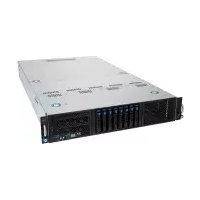
ESC4000-E10S - Serveur ASUS - Notice d'utilisation et mode d'emploi gratuit
Retrouvez gratuitement la notice de l'appareil ESC4000-E10S ASUS au format PDF.


Choisissez votre langue et indiquez votre email : nous vous enverrons une version traduite specifiquement.
| Type de produit | Serveur rack |
| Marque | ASUS |
| Modèle | ESC4000-E10S |
| Processeur supporté | Intel Xeon Scalable de 3e génération (dual socket) |
| Nombre de processeurs | 1 ou 2 |
| Type de mémoire | DDR4 ECC RDIMM/LRDIMM |
| Nombre de slots mémoire | 16 (8 par processeur) |
| Capacité mémoire maximale | 4 To (avec barrettes de 256 Go) |
| Baies de stockage | 8 x baies 2,5" SAS/SATA/NVMe (avant) + 2 x baies M.2 internes |
| Contrôleur RAID | RAID 0, 1, 5, 10 intégré (optionnel carte SAS) |
| Alimentation | Double module redondant 1600 W 80+ Platinum (Hot-swap) |
| Dimensions (L x P x H) | 445 x 800 x 87,5 mm (2U) |
| Poids | Environ 18 kg (sans accessoires) |
| Interfaces réseau | 2 x 10 Gb/s Ethernet (RJ45), 1 x port de gestion IPMI |
| Connectivité | 6 x USB 3.0 (2 avant, 4 arrière), 1 x VGA, 1 x COM |
| Fonctions principales | Virtualisation, calcul haute performance, stockage en cloud, analyse de données |
| Entretien et nettoyage | Dépoussiérage régulier des grilles d'aération ; utilisation de chiffon antistatique et d'air comprimé |
| Sécurité | Module TPM 2.0, verrouillage du capot, mot de passe BIOS, gestion IPMI sécurisée |
| Pièces détachées et réparabilité | Composants modulaires (alimentation, ventilateurs, disques) remplaçables à chaud ; durée de disponibilité des pièces : 5 ans après la fin de production |
| Température de fonctionnement | 10 °C à 35 °C |
| Garantie | 3 ans (pièces et main-d'œuvre, extension possible) |
FOIRE AUX QUESTIONS - ESC4000-E10S ASUS
Quels processeurs supporte l'ESC4000-E10S ?
Le serveur supporte les processeurs Intel Xeon Scalable de 3e génération (architecture Ice Lake) en configuration simple ou double socket.
Quelle est la mémoire maximale installable ?
Jusqu'à 4 To de DDR4 ECC via 16 slots DIMM (8 par processeur), utilisant des barrettes RDIMM ou LRDIMM de 256 Go.
Combien de baies de stockage sont disponibles ?
Le châssis comprend 8 baies 2,5 pouces en façade (SAS/SATA/NVMe) et 2 baies M.2 internes pour le système d'exploitation.
Le serveur prend-il en charge le RAID matériel ?
Oui, un contrôleur RAID intégré supporte les niveaux 0, 1, 5 et 10. Une carte SAS optionnelle peut être ajoutée pour plus de flexibilité.
Quelle est la puissance des alimentations ?
L'ESC4000-E10S est équipé de deux blocs d'alimentation redondants de 1600 W, certifiés 80+ Platinum et remplaçables à chaud.
Le serveur est-il adapté à la virtualisation ?
Absolument. Avec ses processeurs scalables, sa grande capacité mémoire et son support RAID, il est idéal pour VMware ESXi, Hyper-V, KVM, etc.
Comment nettoyer et entretenir le serveur ?
Utilisez un chiffon antistatique et de l'air comprimé pour dépoussiérer les grilles d'aération. Évitez les produits liquides. Remplacez les filtres à air si présents.
Quels sont les éléments de sécurité intégrés ?
Le serveur intègre un module TPM 2.0, un verrouillage physique du capot, un mot de passe BIOS, et une gestion IPMI avec chiffrement.
Où trouver des pièces détachées pour ce modèle ?
Les pièces (alimentations, ventilateurs, disques, cartes) sont disponibles auprès des revendeurs agréés ASUS. La disponibilité des pièces est garantie 5 ans après la fin de production.
Quelle est la garantie de l'ESC4000-E10S ?
La garantie constructeur est de 3 ans (pièces et main-d'œuvre). Des extensions payantes sont possibles.
Questions des utilisateurs sur ESC4000-E10S ASUS
0 question sur cet appareil. Repondez a celles que vous connaissez ou posez la votre.
Poser une nouvelle question sur cet appareil
Aucune question pour l'instant. Soyez le premier à en poser une.
Téléchargez la notice de votre Serveur au format PDF gratuitement ! Retrouvez votre notice ESC4000-E10S - ASUS et reprennez votre appareil électronique en main. Sur cette page sont publiés tous les documents nécessaires à l'utilisation de votre appareil ESC4000-E10S de la marque ASUS.
MODE D'EMPLOI ESC4000-E10S ASUS
| 单颗CPU设置 | ||||||||
| A1 | B1 | C1 | D1 | E1 | F1 | G1 | H1 | |
| 1 DIMM | • | |||||||
| 2 DIMMs | • | • | ||||||
| 4 DIMMs | • | • | • | |||||
| 6 DIMMs | • | • | • | • | • | |||
| 8 DIMMs | • | • | • | • | • | • | ||
双颗 CPU 建议设置
| 双颗CPU设置 | |||||||||
| A1 | B1 | C1 | D1 | E1 | F1 | G1 | H1 | ||
| 2 DIMMs | • | ||||||||
| 4 DIMMs | • | • | |||||||
| 8 DIMMs | • • | • • | |||||||
| 12 DIMMs | • • | • • • | • • | ||||||
| 16 DIMMs | • • | • • • | • • • | ||||||
| 双颗CPU设置 | |||||||||
| J1 K1 L1 M1 N1 P1 R1 T1 | |||||||||
| 2 DIMMs | • | ||||||||
| 4 DIMMs | • | • | |||||||
| 8 DIMMs | • • | • • | |||||||
| 12 DIMMs | • • | • • • | • | ||||||
| 16 DIMMs | • • | • • • | • • • | ||||||
2.3.3 安装内存条


Sommaire
Cliquez un titre pour y accéder
Assistant notice
Powered by Anthropic
En attente de votre message
Informations produit
Marque : ASUS
Modèle : ESC4000-E10S
Catégorie : Serveur