
P5NT WS - Serveur ASUS - Notice d'utilisation et mode d'emploi gratuit
Retrouvez gratuitement la notice de l'appareil P5NT WS ASUS au format PDF.


| Type de produit | Carte mère pour serveur |
| Dimensions | ATX - 30.5 cm x 24.5 cm |
| Alimentation | Connecteurs ATX 24 broches + 8 broches (ATX12V), EZ Plug pour cartes graphiques ; alimentation recommandée 550 W |
| Processeurs supportés | Intel Core 2 Extreme / Core 2 Duo / Pentium Extreme / Pentium D / Pentium 4 / Celeron D, socket LGA775, FSB 1333/1066/800/533 MHz |
| Chipset | NVIDIA nForce Dual PCI-E x16 Graphics |
| Mémoire | 4 x DDR2 800/667/533 MHz non-ECC, jusqu'à 8 Go en dual channel |
| Slots d'extension | 3 x PCI Express x16 (mode x8, x8, x16 ou x16, x1, x16), 2 x PCI Express x1, 1 x PCI-X, 1 x PCI 2.2 |
| Stockage | 1 x Ultra DMA 133/100/66, 6 x SATA 3 Gb/s, RAID 0/1/0+1/5/JBOD (NVIDIA MediaShield) |
| Réseau | 2 x Gigabit LAN (Marvell 88E1116), technologie DualNet |
| Audio | Realtek ALC888 8 canaux HD Audio, S/PDIF optique et coaxial |
| USB | Jusqu'à 10 ports USB 2.0 (4 arrière, 6 internes) |
| IEEE 1394 | 2 ports IEEE 1394a (via contrôleur VIA6308S) |
| Connecteurs arrière | PS/2 clavier/souris, parallèle, 2 RJ-45, 4 USB, S/PDIF optique/coaxial, audio 8 canaux, antenne WiFi (option) |
| Fonctions spéciales | ASUS AI Lifestyle (Stack Cool 2, 8-Phase Power), AI NOS, AI Gear, AI Nap, Q-Fan 2, O.C. Profile, C.P.R., MyLogo2, EZ Flash 2, CrashFree BIOS 2 |
| Entretien et nettoyage | Dépoussiérer régulièrement avec un chiffon doux et sec ; éviter l'humidité et les températures extrêmes. |
| Sécurité | Utiliser un bracelet antistatique, débrancher l'alimentation avant toute manipulation, ne pas toucher les circuits imprimés. |
| Pièces détachées et réparabilité | Pièces disponibles auprès du fabricant ; réparation par un professionnel qualifié recommandée. |
| Informations générales | Marque : Asus | Modèle : P5NT WS | Catégorie : Serveur |
FOIRE AUX QUESTIONS - P5NT WS ASUS
Questions des utilisateurs sur P5NT WS ASUS
0 question sur cet appareil. Repondez a celles que vous connaissez ou posez la votre.
Poser une nouvelle question sur cet appareil
Téléchargez la notice de votre Serveur au format PDF gratuitement ! Retrouvez votre notice P5NT WS - ASUS et reprennez votre appareil électronique en main. Sur cette page sont publiés tous les documents nécessaires à l'utilisation de votre appareil P5NT WS de la marque ASUS.
MODE D'EMPLOI P5NT WS ASUS
Copyright © 2007 ASUSTeK COMPUTER INC. Tous droits réservés.
Aucun extrait de ce manuel, incluant les produits et logiciels qui y sont décrits, ne peut être reproduit, transmis, transcrit, stocké dans un système de restitution, ou traduit dans quelque langue que ce soit sous quelque forme ou quelque moyen que ce soit, à l'exception de la documentation conservée par l'acheteur dans un but de sauvegarde, sans la permission écrite expresse de ASUSTeK COMPUTER INC. ("ASUS").
La garantie sur le produit ou le service ne sera pas prolongée si (1) le produit est réparé, modifié ou altéré, à moins que cette réparation, modification ou altération ne soit autorisée par écrit par ASUS; ou (2) si le numéro de série du produit est dégradé ou manquant.
ASUS FOURNIT CE MANUEL "TEL QUE" SANS GARANTIE D'AUCUNE SORTE, QU'ELLE SOIT EXPRESSE OU IMPLICITE, COMPRENANT MAIS SANS Y ETRE LIMITE LES GARANTIES OU CONDITIONS DE COMMERCIALISATION OU D'APTITUDE POUR UN USAGE PARTICULIER. EN AUCUN CAS ASUS, SES DIRECTEURS, CADRES, EMPLOYES OU AGENTS NE POURRONT ÊTRE TENUS POUR RESPONSABLES POUR TOUT DOMMAGE INDIRECT, SPECIAL, SECONDAIRE OU CONSECUTIF (INCLUANT LES DOMMAGES POUR PERTE DE PROFIT, PERTE DE COMMERCE, PERTE D'UTILISATION DE DONNEES, INTERRUPTION DE COMMERCE ET EVENEMENTS SEMBLABLES), MEME SI ASUS A ETE INFORME DE LA POSSIBILITE DE TELS DOMMAGES PROVENANT DE TOUT DEFAULT OU ERREUR DANS CE MANUEL OU DU PRODUIT.
LES SPECIFICATIONS ET INFORMATIONS CONTENUES DANS CE MANUEL SONT FOURNIES A TITRE INFORMATIF SEULEMENT, ET SONT SUJETTES A CHANGEMENT A TOUT MOMENT SANS AVERTISSEMENT ET NE DOIVENT PAS ETRE INTERPRETEES COMME UN ENGAGEMENT DE LA PART D'ASUS. ASUS N'ASSUME AUCUNE RESPONSABILITE POUR TOUTE ERREUR OU INEXACTITUDE QUI POURRAIT APPARAITRE DANS CE MANUEL, INCLUANT LES PRODUITS ET LOGICIELS QUI Y SONT DECRITS.
Les produits et noms de sociétés qui apparaissent dans ce manuel ne sont utilisés que dans un but d'identification ou d'explication dans l'intérêt du propriétaire, sans intention de contrefaçon.
Table des matières
Notes ...... vii
Informations de sécurité...... viii
A propos de ce guide ix
P5NT WS : les caractéristiques en bref ...... xi
Chapitre 1: Introduction au produit
1.1 Bienvenue! 1-1 1.2 Contenu de la boîte 1-1 1.3 Fonctions spéciales 1-2
1.3.1 Points forts du produit 1-2 1.3.2 Fonctions ASUS AI Lifestyle 1-4 1.3.3 Fonctions spéciales ASUS 1-5
Chapitre 2: Informations sur le matériel
2.1 Avant de commencer 2-1 2.2 Vue générale de la carte mère 2-2
2.2.1 Orientation de montage 2-2 2.2.2 Pas de vis 2-2 2.2.3 ASUS Stack Cool 2 2-3 2.2.4 Layout de la carte mère 2-4 2.2.5 Contenu du layout 2-5
2.3.1 Installer le CPU 2-8 2.3.2 Installer le dissipateur et le ventilateur du CPU 2-10 2.3.3 Désinstaller le dissipateur et le ventilateur du CPU 2-12
2.4 Mémoire système 2-14
2.4.1 Vue générale 2-14 2.4.2 Configurations mémoire 2-15 2.4.3 Installer une DIMM 2-16 2.4.4 Retirer une DIMM 2-16
2.5 Slots d'extension 2-17
2.5.1 Installer une carte d'extension 2-17 2.5.2 Configurer une carte d'extension 2-17 2.5.3 Assignation des IRQ 2-18 2.5.4 Slots PCI 2-19
Table des matières
2.5.5 Slot PCI Express x1 2-19 2.5.6 Slot PCI-X 2-19 2.5.7 Slots PCI Express x16 2-19
2.6 Jumpers 2-20
2.7 Connecteurs 2-22
2.7.1 Connecteurs arrières 2-22 2.7.2 Connecteurs internes 2-24
Chapitre 3 : Démarrer
3.1 Démarrer pour la première fois 3-1 3.2 Éteindre l'ordinateur 3-2
3.2.1 Utiliser la fonction d'arrêt de l'OS 3-2 3.2.2 Utiliser la double fonction de l'interrupteur 3-2
Chapitre 4 : Le BIOS
4.1 Gérer et mettre à jour votre BIOS 4-1
4.1.1 Utilitaire ASUS Update 4-1 4.1.2 Créer une disquette bootable 4-4 4.1.3 Utilitaire ASUS EZ Flash 2 4-5 4.1.4 Mettre à jour le BIOS 4-6 4.1.5 Sauvegarder le BIOS existant 4-8 4.1.6 Utilitaire ASUS CrashFree BIOS 2 4-9
4.2 Configuration du BIOS 4-10
4.2.1 Écran de menu du BIOS 4-11 4.2.2 Barre de menu 4-11 4.2.3 Barre de légende 4-12 4.2.4 Éléments de menu 4-12 4.2.5 Sous-menu des éléments 4-12 4.2.6 Champs de configuration 4-12 4.2.7 Fenêtre contextuelle 4-13 4.2.8 Aide générale 4-13
4.3 Main menu (Menu principal) 4-14
4.3.1 System Time 4-14 4.3.2 System Date 4-14 4.3.3 Language 4-14
Table des matières
4.3.4 Legacy Diskette A 4-14 4.3.5 Primary IDE Master/Slave 4-15 4.3.6 SATA1/2/3/4/5/6....4-17 4.3.7 HDD SMART Monitoring 4-18 4.3.8 Installed Memory 4-18 4.3.9 Usable Memory 4-18
4.4 Advanced menu (Menu Avancé) 4-19
4.4.1 JumperFree Configuration 4-19 4.4.2 AI NET2 4-23 4.4.3 CPU Configuration 4-23 4.4.4 Chipset 4-24 4.4.5 PCIPnP 4-27 4.4.6 Onboard Device Configuration 4-28
4.5 Power menu (menu alimentation) 4-31
4.5.1 Suspend Mode 4-31 4.5.2 ACPI APIC Support 4-31 4.5.3 APM Configuration 4-32 4.5.4 Hardware Monitor 4-34
4.6 Boot menu (Menu Boot) 4-36
4.6.1 Boot Device Priority 4-36 4.6.2 Removable Drives 4-37 4.6.3 Hard Disk Drives 4-37 4.6.4 Boot Settings Configuration 4-38 4.6.5 Security 4-39
4.7 Menu Outils 4-41
4.7.1 ASUS Music Alarm 4-41 4.7.2 ASUS O.C. Profile 4-42 4.7.3 ASUS EZ Flash 2 4-44
4.8 Menu Sortie 4-45
Chapitre 5 : Support logiciel
Table des matières
5.1 Installer un système d'exploitation 5-1
5.2 Informations sur le DVD de support 5-1
5.2.1 Lancer le DVD de support 5-1 5.2.2 Menu Drivers 5-2 5.2.3 Menu Utilities 5-3 5.2.4 Menu Make Disk 5-5 5.2.5 Menu Manuals 5-6 5.2.6 Contacts ASUS 5-6 5.2.7 Autres informations 5-7
5.3 Informations sur les logiciels 5-9
5.3.1 ASUS MyLogo2™ 5-9 5.3.2 Configurations Audio 5-11 5.3.3 ASUS PC Probe II 5-16 5.3.4 ASUS Music Alarm 5-22 5.3.5 ASUS AI Suite 5-25 5.3.6 ASUS AI Gear 5-27 5.3.7 ASUS AI Nap 5-28 5.3.8 ASUS AI N.O.S. 5-29 5.3.9 ASUS Q-Fan 5-30 5.3.10 ASUS Ai Booster 5-31
5.4 Configurations RAID 5-32
5.4.1 Définitions RAID 5-32 5.4.2 Configurations RAID NVIDIA 5-33
5.5 Créer une disquette du pilote RAID 5-40
Chapitre 6 : Support de la technologie NVIDIA® Dual Graphics
6.1 Vue générale 6-1
6.2 Configuration de deux cartes graphiques 6-2
6.2.1 Installer deux cartes graphiques 6-2 6.2.2 Installation des pilotes 6-5 6.2.3 Activer la fonction multi-GPU sous Windows 6-5
Notes
Rapport de la Commission fédérale des communications
Ce dispositif est conforme à l'alinéa 15 des règles établies par la FCC. L'opération est sujette aux 2 conditions suivantes :
- Ce dispositif ne peut causer d'interférence nuisible, et
- Ce dispositif se doit d'accepter toute interférence reçue, incluant toute interférence pouvant causer des résultats indésirés.
Cet équipement a été testé et s'est avéré être conforme aux limites établies pour un dispositif numérique de classe B, conformément à l'alinéa 15 des règles de la FCC. Ces limites sont conçues pour assurer une protection raisonnable contre l'interférence nuisible à une installation réseau. Cet équipement génère, utilise et peut irradier de l'énergie à fréquence radio et, si non installé et utilisé selon les instructions du fabricant, peut causer une interférence nocive aux communications radio. Cependant, il n'est pas exclu qu'une interférence se produise lors d'une installation particulière. Si cet équipement cause une interférence nuisible au signal radio ou télévisé, ce qui peut être déterminé par l'arrêt puis le réamorçage de celui-ci, l'utilisateur est encouragé à essayer de corriger l'interférence en s'aidant d'une ou plusieurs des mesures suivantes :
- Réorientez ou replacez l'antenne de réception.
- Augmentez l'espace de séparation entre l'équipement et le récepteur.
- Reliez l'équipement à une sortie sur un circuit différent de celui auquel le récepteur est relié.
- Consultez le revendeur ou un technicien expérimenté radio/TV pour de l'aide.

L'utilisation de câbles protégés pour le raccordement du moniteur à la carte de graphique est exigée pour assurer la conformité aux règlements de la FCC. Les changements ou les modifications apportés à cette unité n'étant pas expressément approuvés par la partie responsable de la conformité pourraient annuler l'autorité de l'utilisateur à manipuler cet équipement.
Rapport du Département Canadien des communications
Cet appareil numérique ne dépasse pas les limites de classe B en terme d'émissions de nuisances sonore, par radio, par des appareils numériques, et ce conformément aux régulations d'interférence par radio établies par le département canadien des communications.
Cet appareil numérique de la classe B est conforme à la norme canadienne ICES-003.
Informations de sécurité
Sécurité électrique
- Pour éviter tout risque de choc électrique, débranchez le câble d'alimentation de la prise de courant avant de toucher au système.
- Lorsque vous ajoutez ou enlevez des composants, vérifiez que les câbles d'alimentation sont débranchés avant de relier les câbles de signal. Si possible, déconnectez tous les câbles d'alimentation du système avant d'ajouter un périphérique.
- Avant de connecter ou de déconnecter les câbles de signal de la carte mère, vérifiez que tous les câbles d'alimentation sont bien débranchés.
- Demandez l'assistance d'un professionnel avant d'utiliser un adaptateur ou une rallonge. Ces appareils risquent d'interrompre le circuit de terre.
- Vérifiez que votre alimentation délivre la tension électrique adaptée à votre pays. Si vous n'en êtes pas certain, contactez votre fournisseur électrique local.
- Si l'alimentation est cassée, n'essayez pas de la réparer vous-même. Contactez votre revendeur.
Sécurité pour les manipulations
- Avant d'installer la carte mère et d'y ajouter des périphériques, prenez le temps de bien lire tous les manuels livrés dans la boîte.
- Avant d'utiliser le produit, vérifiez que tous les câbles sont bien branchés et que les câbles d'alimentation ne sont pas endommagés. Si vous relevez le moindre dommage, contactez votre revendeur immédiatement.
- Pour éviter les court-circuits, gardez les clips, les vis et les agrafes loin des connecteurs, des slots, des sockets et de la circuiterie.
- Évitez la poussière, l'humidité et les températures extrêmes. Ne placez pas le produit dans une zone susceptible de devenir humide.
- Placez le produit sur une surface stable.
- Si vous avez des problèmes techniques avec votre produit, contactez un technicien qualifié ou appelez votre revendeur.
Le symbole représentant une benne à roue barrée indique que le produit (équipement électrique et électronique) ne doit pas être déposé à la décharge publique. Veuillez consulter les dispositions de votre localité concernant les produits électroniques.
À propos de ce guide
Ce guide de l'utilisateur contient les informations dont vous aurez besoin pour installer et configurer la carte mère.
Comment ce guide est organisé
Ce guide contient les sections suivantes :
• Chapitre 1 : Introduction au produit
Ce chapitre décrit les fonctions de la carte et les nouvelles technologies qu'elle supporte.
- Chapitre 2 : Informations sur le matériel
Ce chapitre dresse la liste des procédures de configuration du matériel que vous devrez effectuer quand vous installerez les composants de l'ordinateur. Ceci inclut une description des interrupteurs, des jumpers et des connecteurs de la carte mère.
• Chapitre 3 : Démarrer
Ce chapitre décrit la séquence de démarrage, les messages vocaux du POST, et les différentes manières d'arrêter le système.
• Chapitre 4 : Le BIOS
Ce chapitre explique comment changer les paramètres système via les menus du BIOS. Une description détaillée des paramètres du BIOS est également fournie.
• Chapitre 5 : Support logiciel
Ce chapitre décrit le contenu du CD de support fourni avec la carte mère.
• Chapitre 6 : Support de la technologie NVIDIA® Dual Graphics
Ce chapitre explique comment installer deux cartes graphiques PCI Express.
Où obtenir plus d'informations
Référez-vous aux sources suivantes pour obtenir des informations additionnelles, et les mises à jour du produit et des logiciels.
1. Sites Web d'ASUS
Les sites Web d'ASUS fournissent des informations actualisées sur les produits matériels et logiciels d'ASUS. Se référer aux contacts ASUS.
2. Documentation supplémentaire
La boîte de votre produit peut contenir de la documentation supplémentaire, tels que des coupons de garantie, qui ont pu être rajoutés par votre revendeur. Ces documents ne font pas partie de la boîte standard.
Conventions utilisées dans ce guide
Pour être sûr que vous procédiez à certaines tâches correctement, retenez les symboles suivants, utilisés tout au long de ce guide.

DANGER/AVERTISSEMENT : Information vous évitant de vous blesser lorsque vous effectuez une tâche.

ATTENTION : Information vous évitant d'endommager les composants lorsque vous effectuez une tâche.

IMPORTANT : Instructions que vous DEVEZ suivre afin de mener à bien une tâche.

NOTE : Astuces et informations additionnelles pour vous aider à mener à bien une tâche.
Typographie
Texte en gras : indique qu'il y a un menu ou un élément à sélectionner.
Texte en italique : utilisé pour mettre en valeur un mot ou une phrase.
Le nom d'une touche placée entre deux chevrons indique que vous devez presser la touche en question.
Par exemple : <Entrée> signifie que vous devez presser la touche Entrée.
Si vous devez presser deux, voire plusieurs, touches simultanément, les noms des touches sont reliés par un signe plus (+).
Par exemple : <Ctrl>+<Alt>+<Suppr>
Commande : signifie que vous devez taper la commande telle qu'elle apparaît, puis fournir l'élément demandé ou la valeur placée entre les parenthèses.
Par exemple : Au prompt DOS, tapez la ligne de commande :
format A:/S
P5NT WS : les caractéristiques en bref
| CPU Socket LGA775 pour | processeurs Intel® CoreTM2 Extreme /CoreTM2 Duo / Pentium ® Extreme / Pentium® D /Pentium ® 4 / Celeron® DCompatible avec les processeurs Intel® Quad-coreCompatible avec les processeurs Intel® 06/05B/05ANote: Visitez www.asus.com pour la liste des CPU Intel® supportés. |
| Chipset Chipset NVIDIA | ® Dual PCI-E x16 Graphics |
| Bus système 1333 / 1066 / 800 / 533 MHz | |
| Mémoire Architecture mémoire | Dual-channel- 4 x emplacements DIMM 240 broches supportantde la mémoire unbuffered non-ECC DDR2 de800/667/533 MHz- Supporte jusqu'à 8 Go de mémoire systèmeNote: Visitez www.asus.com pour la liste des modules mémoire supportés. |
| Slots d'extension 3 x slots | PCI ExpressTM x16 en mode x8, x8, x16,ou x16, x1,x162 x slot PCI ExpressTM x11 x slot PCI-X1 x slot PCI 2.2 |
| Stockage/RAID Le Southbridge | supporte:- 1 x Ultra DMA 133/100/66/33- 6 x Serial ATA 3.0 Gb/s- Le contrôleur RAID NVIDIA ® MediaShieldTMsupporte les configurations RAID 0, 1, 0+1, 5 etJBOD sur des lecteurs Serial ATA |
| LAN Deux contrôleurs Gigabit MAC intégrés au chipsetNVIDIA® avec PHY Marvell 88E1116 externe- Support de la technologie NVIDIA ® DualNet® | |
(Continue à la page suivante)
P5NT WS : les caractéristiques en bref
| High Definition Audio | CODEC High Definition Audio Realtek ALC888 8 canaux- Support des technologies Jack-Sensing,Multi-streaming et Jack-RetaskingSortie S/PDIF coaxiale et optique |
| IEEE 1394 Le contrôleur VIA6308S supporte:- 2 x connecteurs IEEE 1394a | |
| USB Supporte jusqu'à 10 ports USB 2.0/1.1 (6 à mi-carte, 4 sur le panneau arrrière) | |
| ASUS Exclusive Overclocking features | Outils d'overclocking intelligents:- AI NOSTM (Non-delay Overclocking System)- AI Overclocking (modificateur de CPU intelligent)- AI Booster- O.C. ProfileProtection d'overclocking:- ASUS C.P.R. (CPU Parameter Recall) |
| Fonctions ASUS Unique ASUS EZ DIY:- Q-Connector- ASUS Crashfree BIOS2- ASUS EZ Flash2ASUS MyLogo 2Q-Fan 2 | |
| Connecteurs arrières 1 x port clavier PS/2 (violet)1 x port souris PS/2 (vert)1 x port parallèle1 x port S/PDIF Out optique1 x port S/PDIF Out coaxial2 x ports LAN (RJ45)4 x ports USB 2.0/1.11 x connecteur antenne (pour l'édition WiFi uniquement)1 x Indicateur LED WIFI-AP Solo (pour l'édition WiFi uniquement)Ports audio 8 canaux | |
(Continue à la page suivante)
P5NT WS : les caractéristiques en bref
| Connecteurs internes 1 x connecteur pour lecteur de disquettes | |
| 1 x connecteur IDE pour deux périphériques | |
| 6 x connecteurs Serial ATA | |
| 3 x connecteurs USB 2.0 supportant 6 ports USB 2.0 supplémentaires | |
| 1 x connecteur port Série (COM) | |
| 1 x connecteur chassis intrusion | |
| 1 x connecteur EZ Plug | |
| 1 x connecteur d'alimentation EATX 24 broches | |
| 1 x connecteur d'alimentation ATX 12V 8 broches | |
| 1 x connecteur CD audio in | |
| 2 x connecteur port IEEE 1394a | |
| 6 x connecteurs de ventilation: 1 x CPU / 1 x Alimentation / 4 x Châssis | |
| Connecteur système | |
| BIOS 8 Mo de ROM flash, BIOS AWARD, PnP, DMI2.0,WfM2.0, SM BIOS 2.3, Multi-Language BIOS | |
| Administrabilité WOL by PME, WOR by PME, Chassis Intrusion, PXE | |
| Accessoires 1 x Pont SLI | 1 x kit ASUS Q-Connector (USB, IEEE 1394, system panel; version commerciale uniquement) |
| 1 x Câble UltraDMA 133/100/66 | |
| 1 x Câble pour lecteur de disquettes | |
| 6 x Câbles SATA | |
| 3 x Câbles d'alimentation SATA pour 6 périphériques | |
| 1 x Modules USB2.0 | |
| 1 x Module IEEE1394a | |
| Manuel de l'utilisateur | |
| Contenu du DVD de support | Pilotes |
| ASUS PC Probe II | |
| ASUS Update | |
| ASUS AI Booster | |
| Logiciel anti-virus (version OEM) | |
| NVIDIA MediaShieldTM RAID | |
| Format ATX : 30,5cm x 24,5cm | |
* Les spécifications sont susceptibles d'être modifiées sans avertissement préalable.
Ce chapitre décrit les fonctions de la carte et les nouvelles technologies qu'elle supporte.
Introduction au produit
Sommaire du chapitre
1
1.1 Bienvenue! 1-1 1.2 Contenu de la boîte 1-1 1.3 Fonctions spéciales 1-2
1.1 Bienvenue!
Merci d'avoir acheté une carte mère ASUS® P5NT WS!
La carte mère offre les technologies les plus récentes, associées à des fonctionnalités nouvelles, qui en font un nouveau digne représentant de la qualité des cartes mères ASUS !
Avant de commencer à installer la carte mère, vérifiez le contenu de la boîte grâce à la liste ci-dessous.
1.2 Contenu de la boîte
Vérifiez que la boîte de la carte mère contient bien les éléments suivants.
| Carte mère ASUS P5NT WS |
| Modules E/S 1 x module 2-port IEEE 1394a1 x module 2-ports USB 2.0 |
| Câbles 3 x Câbles d'alimentation Serial ATA6 x Câbles de signal Serial ATA1 x Câble Ultra DMA 133/100/661 x Câble pour lecteur de disquettes |
| Accessories Panneau E/S1 x kit 3-en-1 ASUS Q-Connector (USB, IEEE 1394, system panel; version commerciale uniquement)1 x ASUS SLI Bridge |
| DVD d'applications DVD de support de la carte mère ASUS |
| Documentation Manuel de l'utilisateur |

Si l'un des éléments ci-dessus venait à manquer ou à être endommagé, contactez votre revendeur.
1.3 Fonctions spéciales
1.3.1 Points forts du produit
Green ASUS

Cette carte mère et son emballage sont conformes à la norme européenne RoHS (Restriction on the use of Hazardous Substances). Ceci est en accord avec la politique d'ASUS visant à créer des produits et des emballages recyclables et respectueux de l'environnement pour préserver la santé de ses clients tout en minimisant l'impact sur l'environnement.
Compatible avec les processeurs Intel® Core™ 2 / Quad-core

Cette carte mère supporte le dernier processeur Intel® Core™2 au format LGA775. Avec la nouvelle micro-architecture Intel® Core™ et un FSB de 1066 / 800 MHz, le processeur Intel® Core™2 fait partie des CPU les plus puissants et écoénergétiques du monde. Cette carte mère supporte également le dernier processeur Intel® Quad-core. Ce processeur est excellent pour le multi-tâche, le multimédia et les joueurs enthousiastes avec un FSB de 1066 / 800 MHz. Voir page 2-7 pour plus de détails.
Chipset NVIDIA® nForce® Dual PCI Express™ x16 Graphics
Le chipset NVIDIA® Dual PCI Express™ x16 permet à deux processeurs graphiques (GPU) de fonctionner sous un même système. Ce chipset offre des capacités d'overclocking extrêmes et des performances de jeu ultimes. Ce chipset est une des plate-formes les plus rapides du monde. Voir Chapitre 6 pour plus de détails. Le chipset NVIDIA® PCI Express™ x16 supporte également six (6) périphériques Serial ATA 3.0 Gb/s, deux slots PCI Express™ x16 en mode full x16, x16, et jusqu'à 10 ports USB 2.0.
Support de la mémoire DDR2

La carte mère supporte la mémoire DDR2 qui offre les taux de transfert de données 800/667/533 MHz afin de satisfaire aux exigences en large bande passante des applications 3D, multimédia, et Internet les plus récentes.
L'architecture DDR2 double la bande passante de la mémoire système de votre ordinateur afin d'en accroître les performances, en évitant la saturation : la bande passante peut ainsi atteindre jusqu'à 12.8 Go/s. Voir pages 2-14 pour plus de détails.
Technologie Serial ATA I/II
La carte mère supporte la technologie Serial ATA 3.0 Gb/s grâce aux interfaces Serial ATA et le chipset NVIDIA®. Les spécifications Serial ATA 3 Gb/s apportent une bande passante double par rapport aux produits Serial-ATA actuels avec de nouvelles fonctions, à savoir le NCQ (Native Command Queuing), l'algorithme d'implémentation de la Gestion d'Alimentation (PM). Le Serial ATA utilise des câbles plus fins, plus flexibles avec un nombre de broches réduit et des exigences d'alimentation plus faibles. Voir pages 2-26 pour plus de détails.
Le contrôleur RAID NVIDIA® MediaShield™ intégré au chipset NVIDIA® permet des configurations RAID 0, RAID 1, RAID 0+1, RAID 5, et JBOD pour six connecteurs SATA 3.0 Gb/s. Voir pages 2-26 et 5-32 pour plus de détails.
Support IEEE 1394a

L'interface IEEE 1394a apporte une connectivité rapide et souple entre l'ordinateur et une large palette de périphériques et d'appareils conformes au standard IEEE 1394a. Voir page 2-28 pour plus de détails.
Prêt pour le son numérique S/PDIF

La carte mère supporte la fonction S/PDIF Out via l'interface S/PDIF située à mi-carte mère. La technologie S/PDIF transforme votre ordinateur en un système multimédia haut de gamme, pourvu d'une connectivité numérique qui accroît les performances du système audio et des haut-parleurs. Voir pages 2-22 et 2-23 pour plus de détails.
La carte mère intègre deux contrôleurs Gigabit LAN afin d'offrir une solution complète à vos attentes en matière de réseau. Ces contrôleurs réseau offrent une bande passante plus rapide, en connexion avec ou sans fil, pour Internet, votre réseau local, ou le partage de fichiers. Voir page 2-22 pour plus de détails.
1.3.2 Fonctions ASUS AI Lifestyle

ASUS s'est spécialement penché sur les problèmes thermiques rencontrés sur les cartes mères, et plus particulièrement dans les zones suivantes : CPU, alimentation, Northbridge et Southbridge.
Conception thermique avancée
Stack Cool 2

ASUS Stack Cool 2 est une solution de refroidissement sans ventilateur et silencieuse permettant de réduire la température des composants critiques générant de la chaleur. La carte mère utilise une conception de PCB (printed circuit board) spéciale pour dissiper la chaleur générée par les composants critiques. Voir page 2-3 pour plus de détails.
ASUS 8-Phase Power Design prolonge la durée de vie du CPU et garde le système stable en évitant de surcharger le CPU et l'unité d'alimentation. Cette conception assure une haute efficacité en opérations et génère moins de chaleur, se démarquant ainsi des solutions d'alimentation traditionnelles. ASUS 8-Phase Power Design permet d'atteindre un environnement de fonctionnement frais et faire de cette carte mère une plate-forme d'overclocking idéale.
Conception sans ventilateur : Solution thermique à caloduc

Les ventilateurs, même s'ils constituent la solution de refroidissement la plus populaire, sont souvent accompagnés de nuisances sonores et de malfonctionnements. La conception sans ventilateur des cartes mères ASUS a été spécialement créée pour offrir un environnement à la fois frais et silencieux.
Le caloduc, les dissipateurs et la configuration stratégique de la carte mère ont été spécialement conçus pour dissiper la chaleur de la manière la plus efficace.
ASUS EZ DIY
ASUS Q-Connector
Vous pouvez utiliser ASUS Q-Connector pour connecter ou déconnecter les câbles de la façade avant du châssis en quelques étapes simples. Cet adaptateur unique vous évite d'avoir à connecter un câble à la fois, permettant une connexion simple et précise. Voir page 2-34 pour plus de détails.
ASUS CrashFree BIOS 2

Cette fonction vous permet de restaurer le BIOS original depuis un disque flash USB au cas où le code du BIOS ou ses données seraient corrompus. Cette protection vous évitera d'avoir à racheter une ROM en cas de problème. Voir page 4-9 pour plus de détails.
ASUS EZ Flash 2
EZ Flash 2 est un utilitaire de mise à jour du BIOS simple d'utilisation. Lancez simplement cet outil et mettez à jour votre BIOS depuis un disque USB flash avant de démarrer le système d'exploitation. Vous pouvez mettre à jour le BIOS en quelques clics de souris sans avoir à préparer une disquette additionnelle ou utiliser un utilitaire de mise à jour sous DOS. Voir pages 4-5 et 4-44 pour plus de détails.
1.3.3 Fonctions spéciales ASUS
ASUS O.C. Profile

La carte mère intègre la fonction ASUS O.C. Profile permettant aux utilisateurs de stocker et charger en toute simplicité de multiples paramètres de configuration du BIOS. Ceux-ci peuvent être stockés sur le CMOS ou sur un fichier séparé, donnant ainsi aux utilisateurs la liberté de partager et distribuer leurs configurations favorites. Voir page 4-42 pour plus de détails.
Le BIOS multilingue vous permet de sélectionner la langue de votre choix dans les options disponibles. Les menus BIOS localisés permettent une configuration plus simple et plus rapide. Voir page 4-14 pour plus de détails.
AI NOS™

Les applications telles que les jeux vidéos 3D ou l'édition vidéo requièrent énormément de ressources système. Injectez de "l'oxyde nitreux" dans votre CPU ! La technologie brevetée AI NOS™ (Non-delay Overclocking System) détecte intelligemment la charge système et booste automatiquement les performances pour les tâches les plus gourmandes en ressources. Contrairement à d'autres techniques d'overclocking, AI NOS™ réagit plus vite afin de satisfaire à vos besoins illimités de vitesse. Voir page 5-29 pour plus de détails.
AI Gear

AI Gear permet aux utilisateurs de choisir entre quatre modes pour ajuster la vitesse du CPU et du FSB, ainsi que le voltage Vcore, réduisant les nuisances sonores et la consommation électrique. Les utilisateurs peuvent sélectionner le mode le plus approprié selon leurs besoins. Voir page 5-27 pour plus de détails.
AI Nap

Avec AI Nap, le système continue de fonctionner avec une faible consommation électrique et une nuisance sonore réduite lorsque l'utilisateur est temporairement absent. Pour réveiller le système et retourner sous l'OS, cliquez simplement sur la souris ou sur une touche du clavier. Voir page 5-28 pour plus de détails.
C.P.R. (CPU Parameter Recall)

La fonction C.P.R. du BIOS de la carte mère permet une reconfiguration automatique du BIOS à ses valeurs par défaut lorsque le système plante à cause d'un overclocking trop agressif. Cette fonction permet de ne pas avoir à ouvrir le boîtier pour procéder à un Clear RTC. Éteignez le système, redémarrez et le BIOS restaurera la configuration par défaut du CPU pour chaque paramètre.
ASUS MyLogo2

Cette nouvelle fonction incorporée à la carte mère vous permet de personnaliser et styliser votre système grâce à des logos de boot personnalisables. Voir page 5-9 pour plus de détails.
Ce chapitre explique comment changer les paramètres système via les menus du BIOS. Une description détaillée des paramètres du BIOS est également fournie.
Informations sur le matériel
Sommaire du chapitre
2
2.1 Avant de commencer 2-1 2.2 Vue générale de la carte mère 2-2 2.3 Central Processing Unit (CPU) 2-7 2.4 Mémoire système 2-14 2.5 Slots d'extension 2-17 2.6 Jumpers 2-20 2.7 Connecteurs 2-22
2.1 Avant de commencer
Prenez note des précautions suivantes avant d'installer la carte mère ou d'en modifier les paramètres.

- Utilisez un bracelet anti-statique ou touchez un objet métallique relié au sol (comme l'alimentation) pour vous décharger de toute électricité statique avant de toucher aux composants.
- Tenez les composants par les coins pour éviter de toucher les circuits imprimés.
- Quand vous désinstallez le moindre composant, placez-le sur une surface antistatique ou remettez-le dans son emballage d'origine.
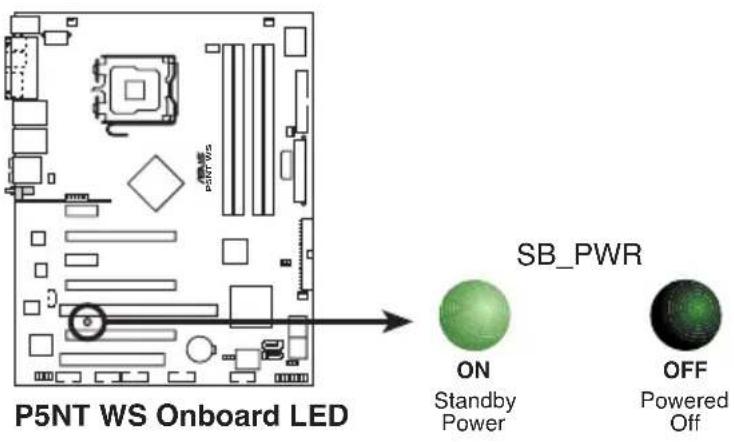
LED embarquées
La carte mère est livrée avec une LED qui s'allume lorsque le système est sous tension, en veille ou en mode "soft-off". Elle vous rappelle qu'il faut bien éteindre le système et débrancher le câble d'alimentation avant de connecter ou de déconnecter le moindre composant sur la carte mère. L'illustration ci-dessous indique l'emplacement de cette LED.
2.2 Vue générale de la carte mère
Avant d'installer la carte mère, étudiez la configuration de votre boîtier pour déterminer s'il peut contenir la carte mère.

Assurez-vous d'avoir débranché le cordon d'alimentation avant d'insérer ou de retirer la carte mère. Ne pas suivre cette précaution peut vous blesser et endommager les composants de la carte mère.
2.2.1 Orientation de montage
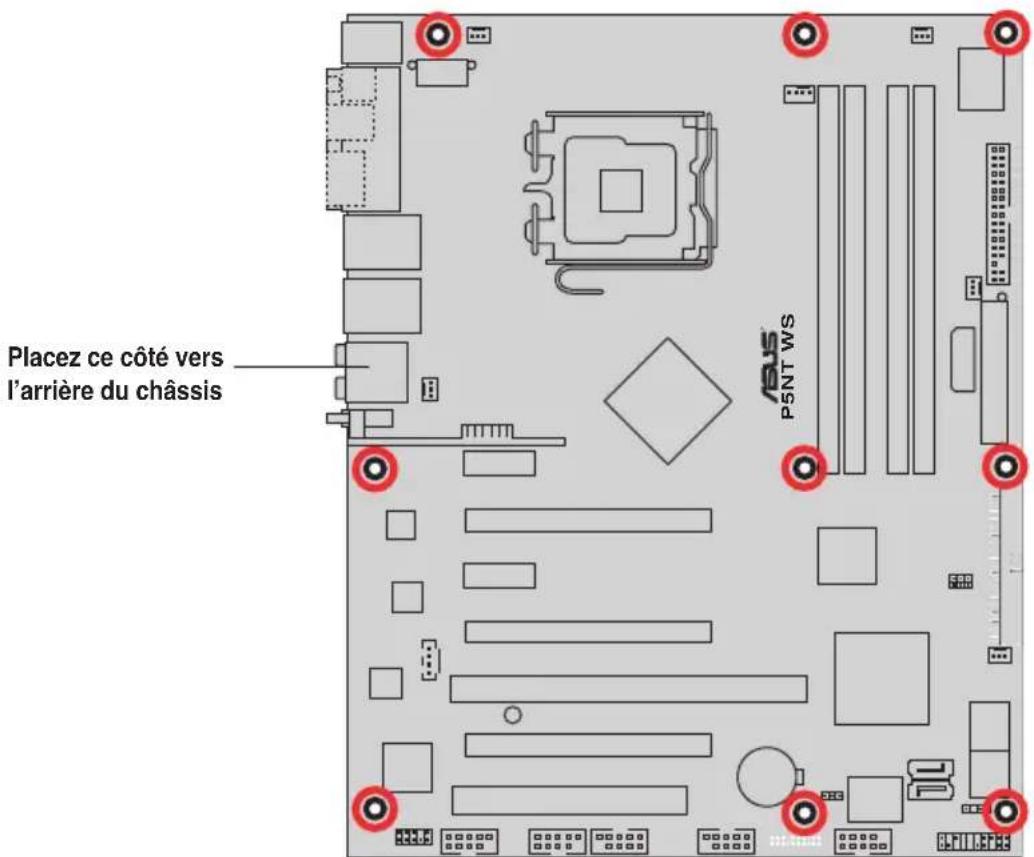
Lorsque vous installez la carte mère, vérifiez que vous la montez dans le bon sens à l'intérieur du boîtier. Le côté qui porte les connecteurs externes doit être à l'arrière du boîtier, comme indiqué sur l'image ci-dessous.
2.2.2 Pas de vis
Placez neuf (9) vis dans les ouvertures indiquées par des cercles pour fixer la carte mère au châssis.

Ne serrez pas trop fortement les vis ! Vous risqueriez d'endommager la carte mère.
2.2.3 ASUS Stack Cool 2
ASUS Stack Cool 2 est une solution silencieuse de refroidissement sans ventilateurs qui abaisse de 20°C la température des composants vitaux. La carte mère emploie une carte de circuit imprimé d'une conception particulière afin de dissiper la chaleur générée par des composants vitaux.

2.2.4 Layout de la carte mère
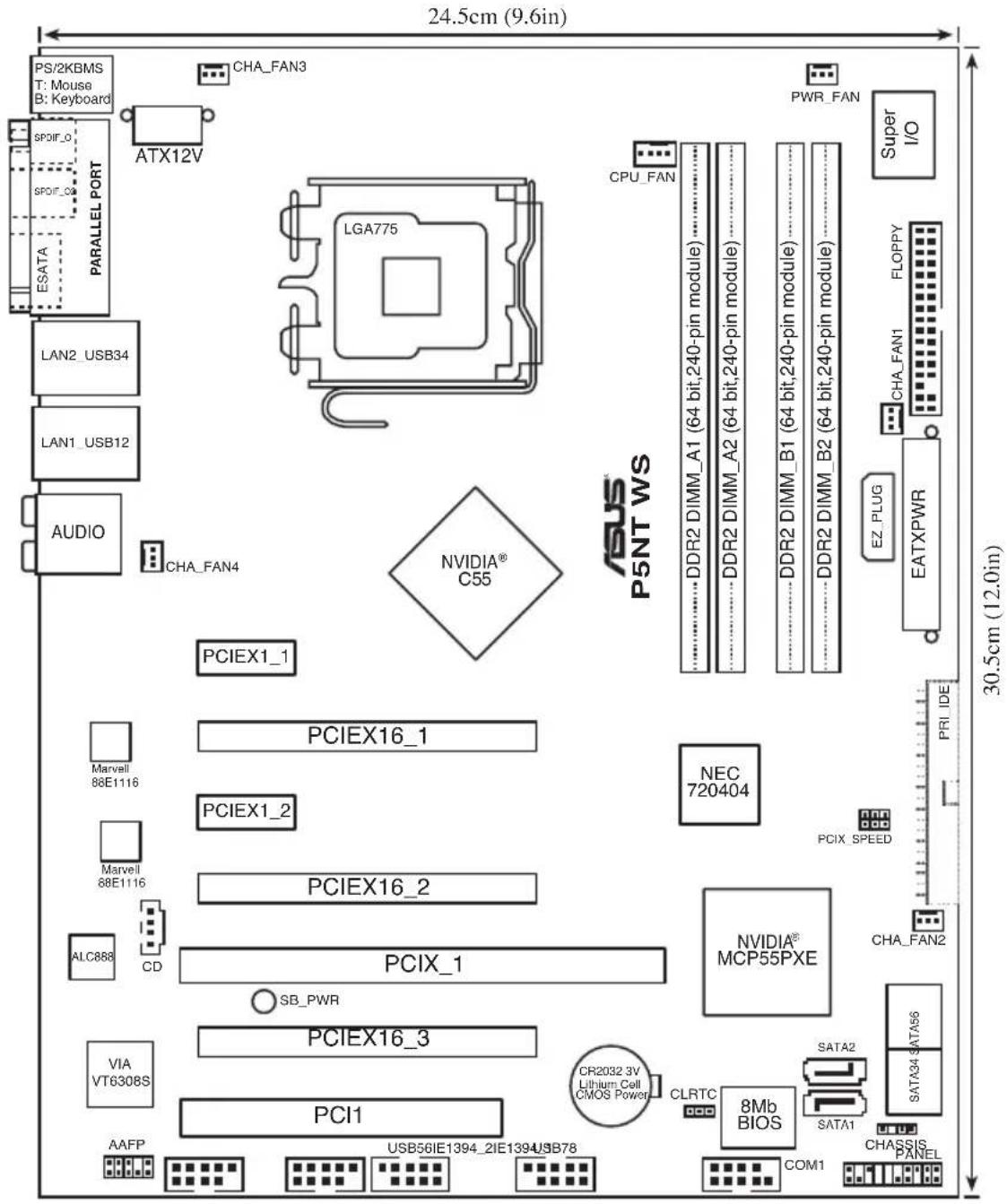


Reportez-vous à la section 2.7 Connecteurs pour plus d'informations sur les connecteurs arrières et internes.
- Le connecteur d'antenne ainsi que l'indicateur LED de WiFi-AP Solo ne sont disponibles que sur l'édition WiFi. • L'édition WiFi n'intègre pas de port USB910.
2.2.5 Contenu du layout
Slots Page
Connecteurs du panneau arrière Page
- Port souris PS/2 (vert) 2-22
- Port parallèle 2-22
- Port LAN 1 (RJ-45) 2-22
- Port LAN 2 (RJ-45) 2-22
- Port sortie haut-parleurs arrières (noir) 2-22
- Port Center/Subwoofer (orange) 2-22
- Port Line In (bleu clair) 2-22
- Port Line Out (jaune) 2-22
- Connecteur antenne (pour l'édition WiFi uniquement) 2-23
- Indicateur LED WIFI-AP Solo (pour l'édition WiFi uniquement) 2-23
- Port Microphone (rose) 2-23
- Port sortie haut-parleurs latéraux (gris) 2-23
- Ports USB 2.0 1 et 2 2-23
- Ports USB 2.0 3 et 4 2-23
- Port SATA externe 2-23
- Port sortie optique S/PDIF 2-23
- Port sortie coaxiale S/PDIF 2-23
- Port clavier PS/2 (violet) 2-23
Connecteurs internes Page
- Connecteur lecteur de disquettes (34-1 pin FLOPPY) 2-24
- Connecteur IDE (40-1 pin PRI_IDE) 2-25
- Connecteurs SATA (7-pin SATA1-6) 2-26
- Connecteurs USB (10-1 pin USB56, USB 78, USB910) 2-27
- Connecteur audio interne (4-pin CD) 2-27
- Port IEEE 1394a (10-1 pin IE1394_1; 10-1 pin IE1394_2) 2-28
- Connecteur port Série (10-1 pin COM1) 2-28
- Connecteurs ventilateurs CPU, châssis, et alimentation, 2-29 (4-pin CPU_FAN, 3-pin CHA_FAN1~4, 3-pin PWR_FAN)
- Connecteur Chassis intrusion (4-1 pin CHASSIS) 2-30
- Connecteurs d'alimentation ATX 2-30 (24-pin EATXPWR, 2 x 4-pin ATX12V, 4-pin EZ_PLUG)
- Connecteur système (20-8-pin PANEL) 2-33 • LED d'alimentation (2-pin PLED) • LED d'activité HDD (2-pin IDE_LED)
- Haut-parleur d'alerte système (4-pin SPEAKER)
- Bouton d'alimentation ATX/soft-off (2-pin PWR)
- Bouton Reset (2-pin RESET) ASUS Q-Connector (panneau système) 2-34
La carte mère est équipée d'un socket LGA775 conçu pour les processeurs Intel® Quad-core / Core™ 2 Extreme / Core™ 2 Duo / Pentium® Extreme / Pentium® D / Pentium® 4 / Celeron® D.

- Assurez-vous que le système est hors tension lors de l'installation du CPU.
- Lors de l'installation d'un CPU dual-core, connectez le câble du ventilateur châssis au connecteur CHA_FAN1 pour assurer la stabilité du système.

- Lors de l'achat de la carte mère, vérifiez que le couvercle PnP est sur le socket et que les broches de ce dernier ne sont pas pliées. Contactez votre revendeur immédiatement si le couvercle PnP est manquant ou si vous constatez des dommages sur le couvercle PnP, sur le socket, sur les broches ou sur les composants de la carte mère.
- Conservez bien le couvercle après avoir installé la carte mère. ASUS ne traitera les requêtes de RMA (Return Merchandise Authorization) que si la carte mère est renvoyée avec le couvercle sur le socket LGA775.
- La garantie du produit ne couvre pas les dommages infligés aux broches du socket s'ils résultent d'une mauvaise installation/retrait du CPU, ou s'ils ont été infligés par un mauvais positionnement, par une perte ou par une mauvaise manipulation au retrait du couvercle PnP de protection du socket.
2.3.1 Installer le CPU
Pour installer un CPU :
- Localisez le socket du CPU sur la carte mère.
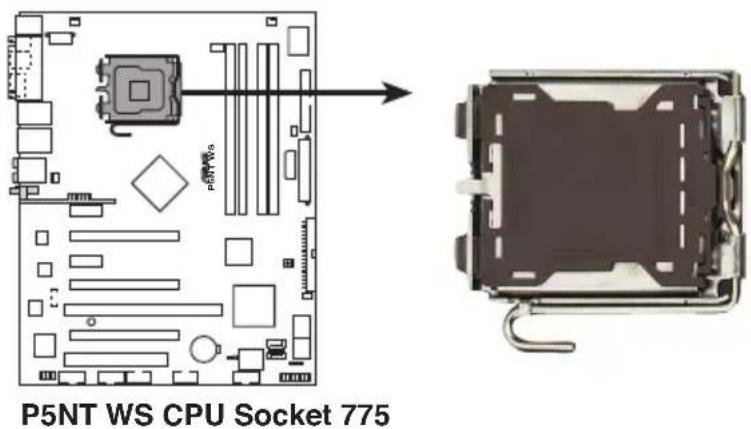

Avant d'installer le CPU, vérifiez que le socket soit face à vous et que le levier est à votre gauche.
- Pressez le levier avec votre pouce (A) et déplacez-le vers la gauche (B) jusqu'à ce qu'il soit libéré de son onglet de rétention.
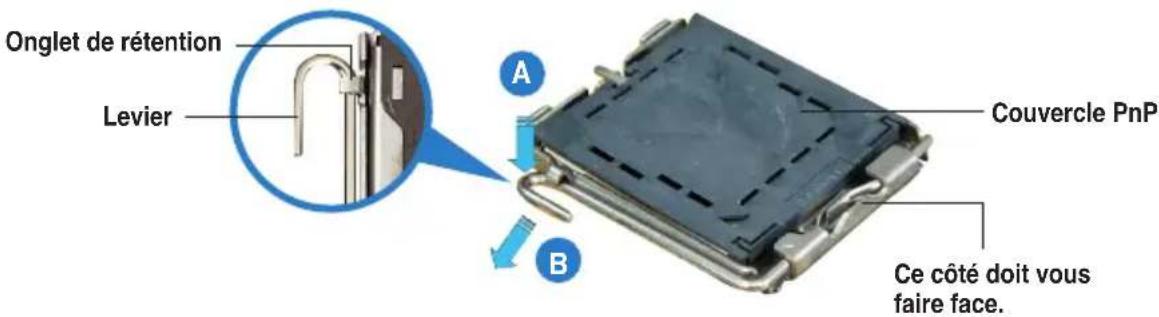

Pour éviter d'endommager les broches du socket, n'enlevez le couvercle PnP que pour installer un CPU.
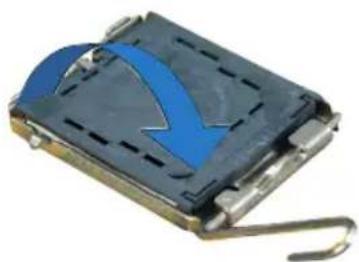
- Soulevez le levier dans la direction de la flèche à un angle de 135°.
- Soulevez la plaque avec votre pouce et votre index à un angle de 100° (A), puis enlevez le couvercle PnP de la plaque (B).
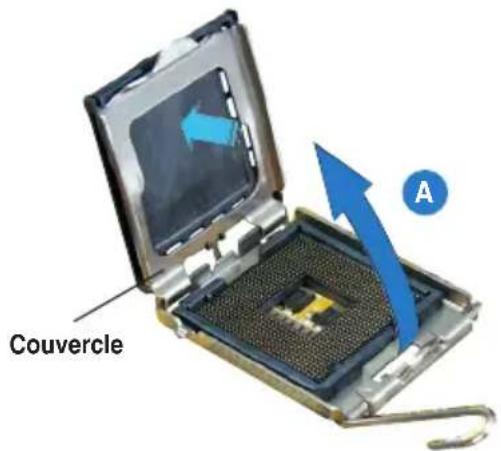
- Placez le CPU sur le socket, en vous assurant que la marque en forme de triangle doré est placée en bas à gauche du socket. Les ergots d'alignement sur le socket doivent correspondre aux encoches du CPU.


Le CPU ne peut être placé que dans un seul sens. NE FORCEZ PAS sur le CPU pour le faire entrer dans le socket pour éviter de plier les broches du socket et/ou d'endommager le CPU !
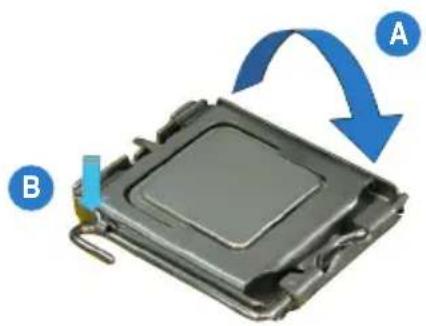
- Refermez la plaque (A), puis pressez le levier (B) jusqu'à ce qu'il se loge dans le loquet de rétention.
- Lors de l'installation d'un CPU double coeur, connectez le câble de ventilation du châssis au connecteur CHA_FAN1 pour assurer la stabilité du système.
La carte mère supporte les processeurs Intel® LGA775 avec les technologies Intel® Enhanced Memory 64 Technology (EM64T), Enhanced Intel SpeedStep® Technology (EIST), et Hyper-Threading.
2.3.2 Installer le dissipateur et le ventilateur du CPU
Les processeurs Intel® au format LGA775 nécessitent un dissipateur thermique et un ventilateur d'une conception spécifique pour assurer des performances et des conditions thermiques optimales.

- Lorsque vous achetez un processeur Intel® en boîte, il est livré avec un ensemble dissipateur-ventilateur. Si vous achetez un CPU à part, assurez-vous de bien utiliser un ensemble dissipateur-ventilateur multi-directionnel certifié par Intel®.
- Votre ensemble dissipateur-ventilateur pour processeurs Intel® au format LGA775 est équipé de pins à pousser et ne nécessite aucun outil particulier pour être installé.
- Si vous achetez un ensemble dissipateur-ventilateur à part, assurez-vous de bien appliquer le matériau d'interface thermique sur le CPU ou sur le dissipateur avant de l'installer.

Installez d'abord la carte mère sur le châssis avant d'installer l'ensemble dissipateur-ventilateur.
Pour installer l'ensemble dissipateur-ventilateur du CPU :
- Positionnez le dissipateur sur le CPU installé, en vous assurant que les quatre broches correspondent aux trous de la carte mère.

Orientez l'ensemble dissipateur-ventilateur de manière à ce que le câble du ventilateur CPU soit le plus proche possible du connecteur de ventilation du CPU.
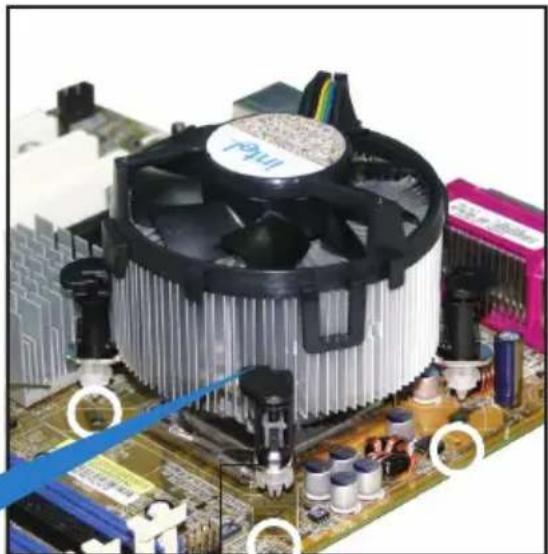
Trous dans la carte mère Système de serrage

Assurez-vous de bien orienter chaque système de serrage avec l'extrémité étroite de la cannelure pointant vers l'extérieur.
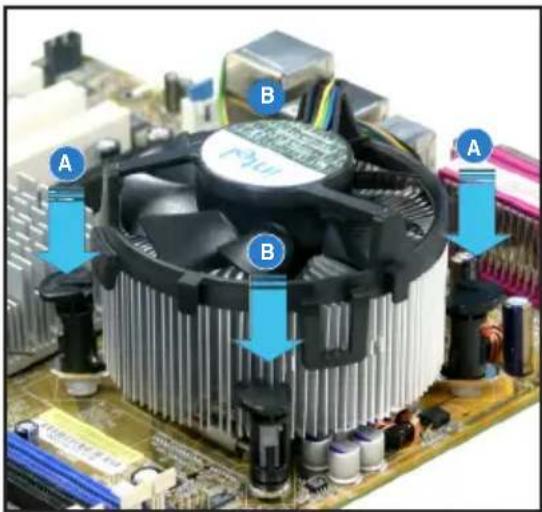
- Enfoncez les attaches, deux par deux, selon une séquence diagonale, afin de fixer l'ensemble ventilateur-dissipateur.
![graph TD A["A"] --> B["B"] B --> A A --> B B --> A](/content/2026/03/487926/images/b4feb32ce15116fa44180e3019aaac074d9b481a5843ab4dfb4d1f32c6578a28.jpg)
- Connectez le câble du ventilateur CPU au connecteur de la carte mère étiqueté CPU_FAN.
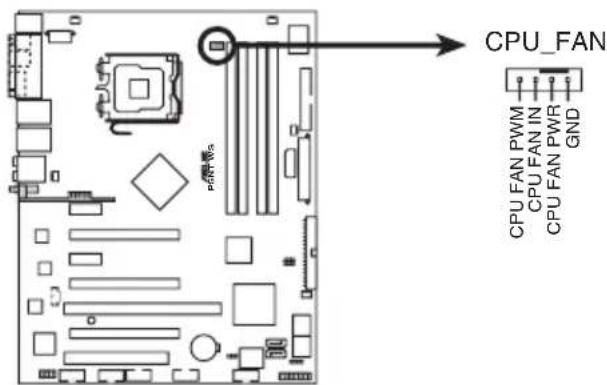
N'oubliez pas de connecter le câble du ventilateur au connecteur CPU fan !
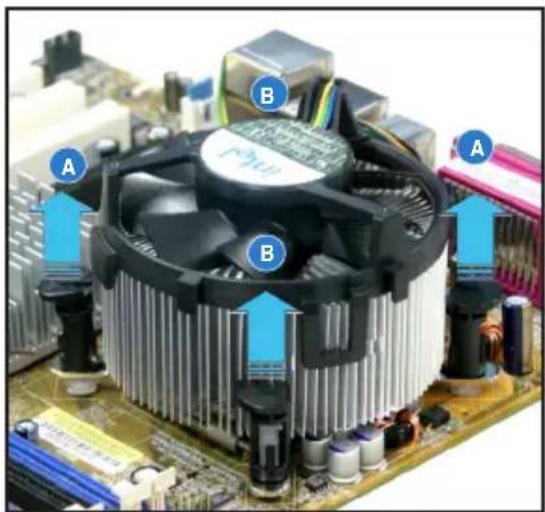
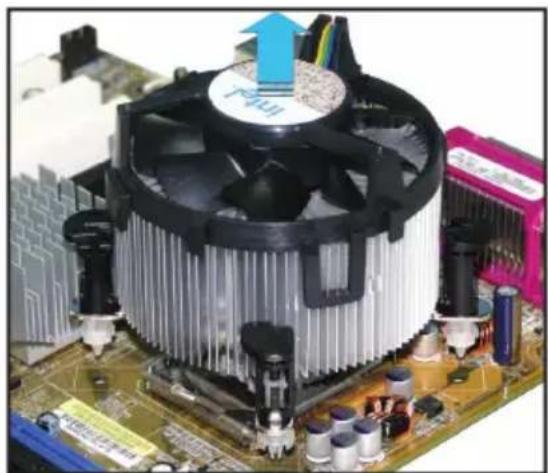
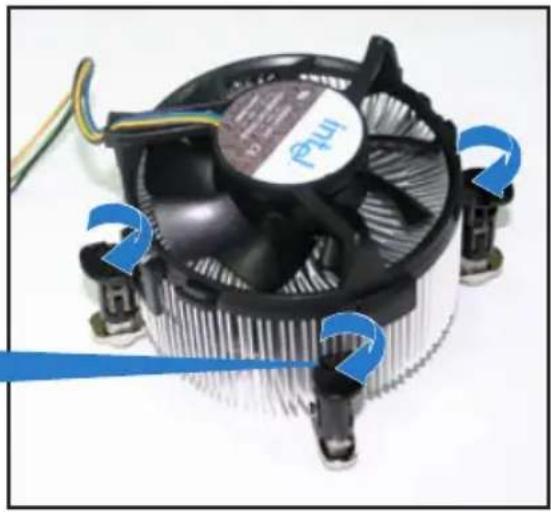
2.3.3 Désinstaller le dissipateur et le ventilateur du CPU
Pour désinstaller l'ensemble dissipateur-ventilateur :
- Déconnectez le câble du ventilateur du CPU de la carte mère.
- Tournez les systèmes de serrage dans le sens inverse des aiguilles d'une montre.
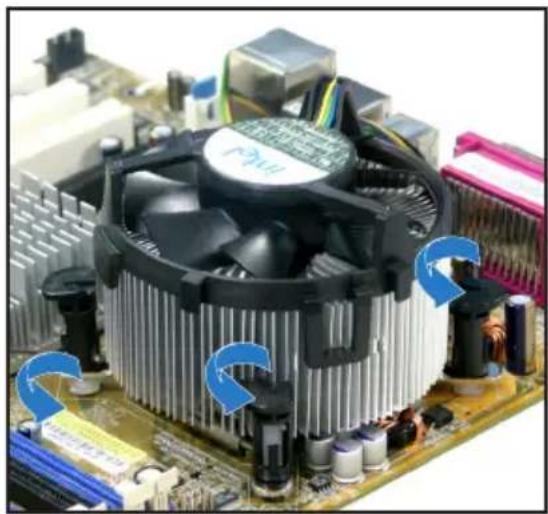
- Tirez vers le haut deux systèmes de serrage en même temps en séquence diagonale pour dégager l'ensemble dissipateur-ventilateur de la carte mère.
![graph TD A["A"] --> B["B"] B --> A A --> B B --> A](/content/2026/03/487926/images/326627caa3b51fa58c78488f1b4904d9cbdf4199b1000ba8c043b6738aa1be64.jpg)
- Otez avec précaution l'ensemble dissipateur-ventilateur de la carte mère.
- Tournez chaque mécanisme de serrage dans le sens des aiguilles d'une montre pour avoir une bonne orientation lors d'une ré-installation.
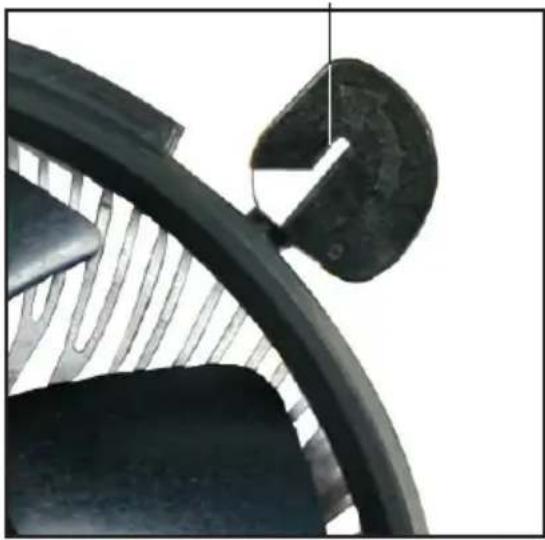
Extrémité étroite de la cannelure

L'extrémité étroite de la cannelure doit pointer vers l'extérieur. (La photo montre la cannelure ombragée à titre d'exemple.)
Reportez-vous à la documentation de votre CPU pour plus d'informations sur l'installation du ventilateur du CPU.
2.4 Mémoire système
2.4.1 Vue générale
La carte mère est équipée de quatre sockets Double Data Rate 2 (DDR2) Dual Inline Memory Modules (DIMM).
Les modules DIMM DDR2 sont de même dimension que les modules DIMM DDR ; à la différence que les premiers disposent de 240 broches, contre 184 pour les derniers. Ils sont également conçus avec des encoches particulières afin de les différencier des modules DIMM DDR.
Le schéma suivant illustre l'emplacement des sockets DIMM DDR2.
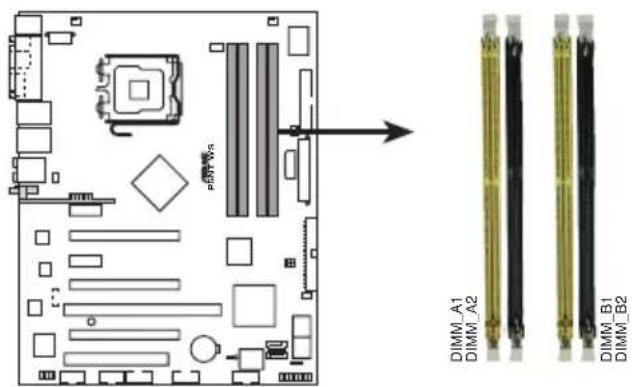
Vous pouvez installer des DIMM DDR2 unbuffered non-ECC de 256 Mo, 512 Mo, 1 Go, et 2 Go dans les sockets DIMM.

- Pour une configuration dual-channel, la taille totale des modules mémoire installés par canal doit être la même (DIMM_A1 + DIMM_B1 = DIMM_A2 + DIMM_B2).
- Installez toujours des DIMM dotés de la même valeur CAS latency. Pour une compatibilité optimale, il est recommandé d'acheter des modules mémoire de même marque.
- En raison des limitations du chipset, cette carte mère ne peut supporter que jusqu'à 8 Go lors de l'installation de quatre modules de DDR2 de 2 Go.

Cette carte mère peut supporter jusqu'à 8 Go pour les systèmes d'exploitation listés ci-dessous. Vous pouvez installer un maximum de 2 Go de DIMM sur chaque slot.
32-bits 64-bits
| Windows®2000 Advanced Server Windows®Server 2003 Enterprise Edition | Windows®Server 2003 Standard x64 Edition Windows®XP Professional x64 Edition Windows®Server 2003 Enterprise x64 Edition |

Visitez le site web ASUS pour obtenir la dernière liste des modules de mémoire DDR2-800/667/533 MHz.
2.4.3 Installer une DIMM

Débranchez l'alimentation avant d'ajouter ou de retirer des modules DIMM ou tout autre composant système. Manquer à cette précaution risquerait d'endommager la carte mère et les composants.
Pour installer une DIMM :
- Déverrouillez un socket DIMM en pressant les clips de rétention vers l'extérieur.
- Alignez un module DIMM sur le socket de sorte que l'encoche sur le module corresponde à l'ergot sur le socket.
- Insérez fermement le module DIMM dans le socket jusqu'à ce que les clips se remettent en place d'eux-mêmes et que le module soit bien en place.
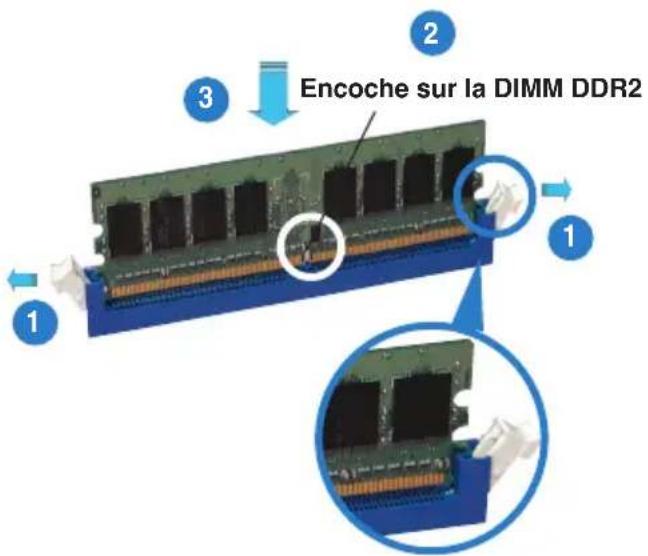
Clip de rétention déverrouillé

- Chaque module DIMM DDR2 est doté d'une encoche, qui lui permet d'être inséré dans le socket que dans un seul sens. Ne forcez pas sur le module pour éviter de l'endommager.
- Les sockets pour DIMM DDR2 ne supportent pas les DIMM DDR. N'installez pas de DIMM DDR sur les sockets pour DIMM DDR2.
2.4.4 Retirer une DIMM
Pour retirer une DIMM :
- Poussez simultanément les clips de rétention vers l'extérieur pour déverrouiller le module DIMM.

Retenez légèrement le module avec vos doigts lorsque vous pressez sur les clips de rétention. Le module pourrait être endommagé s'il est éjecté trop brutalement.
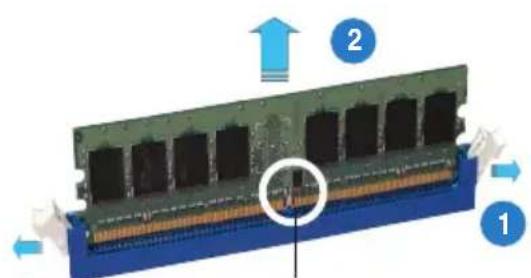
1 Encoche sur le module DIMM DDR2
- Retirez le module DIMM du socket.
2.5 Slots d'extension
Par la suite, vous pourriez avoir besoin d'installer des cartes d'extension. La section suivante décrit les slots et les cartes d'extension supportées.

Assurez-vous d'avoir bien débranché le câble d'alimentation avant d'ajouter ou de retirer des cartes d'extension. Manquer à cette précaution peut vous blesser et endommager les composants de la carte mère.
2.5.1 Installer une carte d'extension
Pour installer une carte d'extension :
- Avant d'installer la carte d'extension, lisez bien la documentation livrée avec cette dernière et procédez aux réglages matériels nécessaires pour ajouter cette carte.
- Ouvrez le boîtier (si votre carte mère est montée dans un châssis).
- Retirez l'équerre correspondant au slot dans lequel vous désirez installer la carte. Conservez la vis pour une utilisation ultérieure.
- Alignez le connecteur de la carte avec le slot et pressez fermement jusqu'à ce que la carte soit bien installée dans le slot.
- Fixez la carte au châssis avec la vis que vous avez ôtée auparavant.
- Refermez le boîtier.
2.5.2 Configurer une carte d'extension
Après avoir installé la carte d'extension, configurez-la en ajustant les paramètres logiciels.
- Allumez le système et procédez, si besoin est, aux modifications du BIOS. Voir Chapitre 4 pour des informations sur la configuration du BIOS.
- Assignez un IRQ à la carte. Reportez-vous aux tableaux de la page suivante.
- Installez les pilotes de la carte d'extension.

Quand vous utilisez des cartes PCI sur des slots partagés, assurez-vous que les pilotes supportent la fonction "Share IRQ" ou que les cartes ne nécessitent pas d'assignation d'IRQs. Auquel cas, des conflits risquent de survenir entre deux groupes PCI, rendant le système instable et la carte PCI inutilisable.
2.5.3 Assignation des IRQ
IRQ Fonction standard
| 0 Horloge système |
| 1 Clavier 101/102-touches ou clavier Microsoft standard |
| 4 Port communications (COM1)* |
| 6 Contrôleur disquettes standard |
| 8 SCMOS système/horloge temps réel |
| 9 Système compatible avec Microsoft ACPI |
| 9 Contrôleur réseau NVIDIA nForce #3 |
| 9 Contrôleur réseau NVIDIA nForce #4 |
| 10 Gestionnaire système PCI NVIDIA nForce |
| 11 Contrôleur de stockage de masse |
| 12 Port souris compatible PS/2 |
| 13 Processeur de données numériques |
| 14 Canal IDE primaire |
| 16 NVIDIA GeForce 6600 GT |
| 19 Contrôleur d'hôte IEEE 1394 compatible VIA OHCI |
| 20 Contrôleur SATA NVIDIA nForce 590/570/550 |
| 20 Enumérateur de bus réseau NVIDIA |
| 21 Enumérateur de bus réseau NVIDIA |
| 22 Contrôleur d'hôte USB OpenHCD standard |
| 22 Contrôleur SATA NVIDIA nForce 590/570/550 |
| 23 Contrôleur d'hôte PCI to USB |
| 23 Contrôleur SATA NVIDIA nForce 590/570/550 |
Assignation des IRQ pour cette carte mère
| A B C D E F G H | |
| PCIEx16_1 - - - - partagé - - - | |
| PCIEx16_2 - - - - partagé - - | |
| PCIEx16_3 - - - - partagé - - - | |
| PCIEx1_1 - - - - partagé - - | |
| PCIEx1_2 partagé - - - - - - | |
| PCI Slot | - partagé - - - - - - |
| USB 1.1 | - partagé - - - - - - |
| USB 2.0 | -- partagé - - - - - |
| LAN_1 | - partagé - - - - - |
| LAN_2 | - partagé - - - - - |
| PATA | partagé - - - - - - |
| SATA_1 | - partagé - - - - - |
| SATA_2 | -- partagé - - - - - |
| SATA_3 | -- partagé - - - - |
| SATA_RAID | - partagé - - - - - |
| 1394 | - partagé - - - - - |
| Audio | -- partagé - - - - - |
2.5.4 Slots PCI
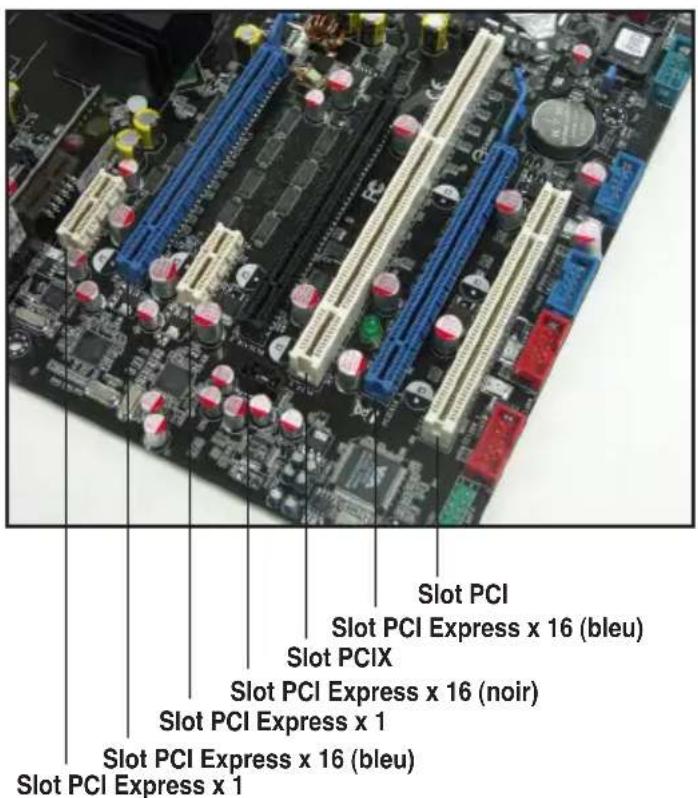
Les slots PCI supportent des cartes telles que les cartes réseau, SCSI, USB et toute autre carte conforme au standard PCI. Se référer à l'illustration ci-dessous pour connaître l'emplacement des slots.
2.5.5 Slot PCI Express x1
Le slot PCI Express x1 supporte des cartes telles que les cartes réseau, SCSI, USB et toute autre carte conforme au standard PCI Express. Se référer à l'illustration ci-dessous pour connaître l'emplacement des slots.
2.5.6 Slot PCI-X
Les slots PCI-X supportent des cartes telles que les cartes réseau, SCSI, USB et toute autre carte conforme au standard PCI. Reportez-vous à la figure ci-dessous pour l'emplacement des slots.
2.5.7 Slots PCI Express x16
Cette carte mère supporte les cartes graphiques PCI Express x16 conformes aux spécifications PCI Express. Se référer à l'illustration ci-dessous pour connaître l'emplacement des slots.
2.6 Jumpers
Vous pouvez effacer de la mémoire CMOS, la date, l'heure et les paramètres de configuration du système en effaçant les données de la CMOS RTC RAM.
Pour effacer la RAM RTC
- Éteignez l'ordinateur et débranchez le cordon d'alimentation.
- Passez le cavalier des broches 1-2 (par défaut) aux broches 2-3 pour activer la fonction CLRTC.
- Branchez le cordon d'alimentation et démarrez l'ordinateur.
- Maintenez la touche enfoncée lors du démarrage et entrez dans le BIOS pour saisir à nouveau les données.
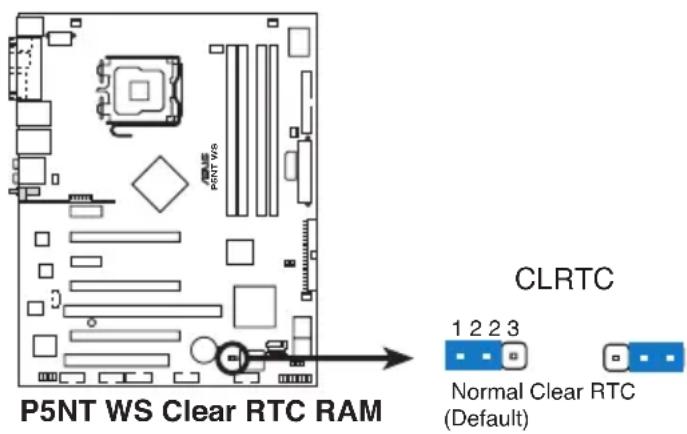
- Assurez-vous de saisir vos précédents paramètres de BIOS après avoir effacé la CMOS.
- Vous n'avez pas besoin d'effacer la RTC lorsque le système plante à cause d'un mauvais overclocking. Dans ce dernier cas, utilisez la fonction C.P.R. (CPU Parameter Recall). Éteignez et redémarrez le système afin que le BIOS puisse automatiquement récupérer ses valeurs par défaut.
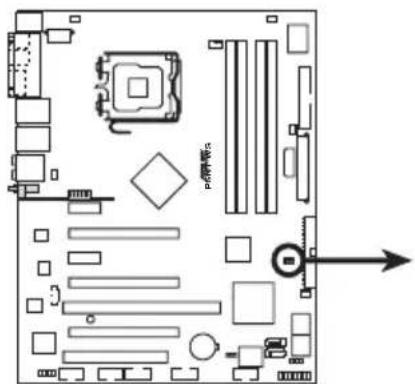
2. Paramètres de vitesse PCI-X (6-pin PCIX_SPEED)
Ce cavalier vous permet de configurer la fréquence maximale pour les slots PCI-X.
1\~2 : les slots auront une capacité de 133 MHz quel que soit le nombre de cartes PCI-X installées. 3\~4 : les slots auront une capacité de 100 MHz quel que soit le nombre de cartes PCI-X installées.
2.7.1 Connecteurs arrière
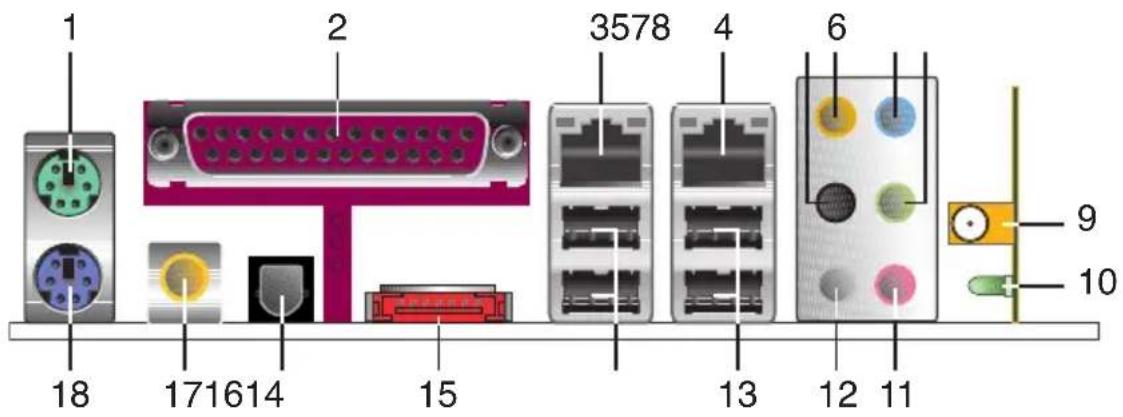
- Port souris PS/2 (vert). Ce port est dédié à une souris PS/2.
- Port parallèle. Ce port 25 broches est dédié à la connexion d'une imprimante parallèle, d'un scanner ou à d'autres périphériques.
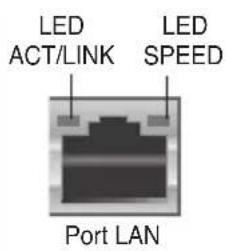
- Port LAN 1 (RJ-45). Ce port, supporté par le contrôleur LAN Gigabit Marvell® 88E1116, permet une connexion Gigabit à un LAN (Local Area Network) via un hub réseau. Se référer au tableau ci-dessous pour des indications sur la LED du port LAN.
- Port LAN 2 (RJ-45). Ce port, supporté par le contrôleur LAN Gigabit Marvell® 88E1116, permet une connexion Gigabit à un LAN (Local Area Network) via un hub réseau. Se référer au tableau ci-dessous pour des indications sur la LED du port LAN.
Indicateurs LED du port LAN
| LED Activity/Link SpeedStatut Description Statut Description | |||
| ETEINTE Pas de | lien ETEINTE | Connexion 10Mbps | |
| ORANGE | Lié | ORANGE | Connexion 100Mbps |
| CLIGNOTANTE | Activité de données | VERTE | Connexion 1Gbps |
- Port sortie haut-parleurs arrières (noir). Ce port est dédié à la connexion des haut-parleurs arrières en configuration audio 4, 6 ou 8 canaux.
- Port Center/Subwoofer (orange). Ce port est dédié à la connexion de haut-parleurs center/subwoofer.
- Port Line In (bleu clair). Ce port est dédié à un lecteur de cassette, de CD, de DVD ou d'autres sources audio.
- Port Line Out (jaune). Ce port est dédié à un casque ou un haut-parleur. En mode 4, 6 ou 8 canaux, la fonction de ce port devient Front Speaker Out.
- Connecteur antenne (pour l'édition WiFi uniquement). Ce port est intégré au module LAN sans fil embarqué permettant de configurer un réseau sans fil et d'échanger des informations avec d'autres périphériques sans fil. Connectez l'antenne omni-directionnelle amovible à ce connecteur.
- Indicateur LED WIFI-AP Solo (pour l'édition WiFi uniquement). WIFI-AP Solo intègre une LED (AIR) de transmission des données. Reportez-vous au guide de l'utilisateur ASUS WiFi-AP Solo pour plus de détails.
- Port Microphone (rose). Ce port est dédié à un microphone.
- Port sortie haut-parleurs latéraux (gris). Ce port est dédié à la connexion de haut-parleurs latéraux en configuration audio 8 canaux.

Reportez-vous au tableau de configuration audio ci-dessous pour une description de la fonction des ports audio en configuration 2, 4, 6 ou 8 canaux.
Configuration audio 2-4-6-8 canaux
- Ports USB 2.0 1 et 2. Ces deux ports Universal Serial Bus (USB) 4-broches sont dédiés à la connexion de périphériques USB 2.0.
- Ports USB 2.0 3 et 4. Ces deux ports Universal Serial Bus (USB) 4-broches sont dédiés à la connexion de périphériques USB 2.0.
- Ports SATA Externes. Ces ports sont dédiés à la connexion d'une SATA box ou d'un port multiplicateur SATA.

Le port SATA externe supporte les périphériques Serial ATA 3 Go/s. Les câbles plus longs supportent des exigences d'alimentation plus élevées pour délivrer le signal jusqu'à 2 mètres et autorisent la fonction hot-swap étendue.
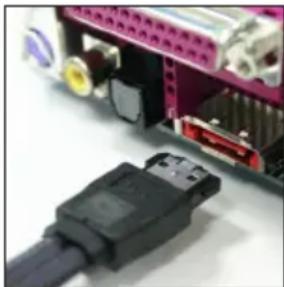
- Port sortie optique S/PDIF. Ce port est destiné au câble de signal Serial ATA pour un disque dur Serial ATA.
- Port sortie coaxiale S/PDIF Out. Ce port sert à être relié à un périphérique audio externe via un câble optique S/PDIF.
- Port clavier PS/2 (mauve). Ce port accueille un clavier PS/2.
2.7.2 Connecteurs internes
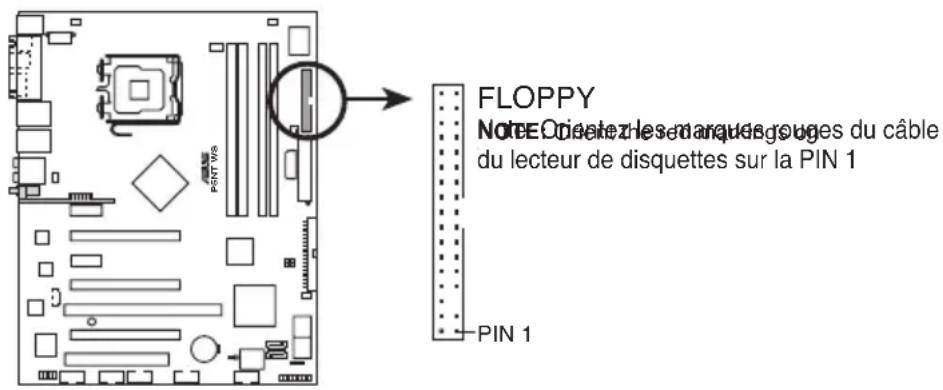
1. Connecteur pour lecteur de disquettes (34-1 pin FLOPPY)
Ce connecteur accueille le câble pour lecteur de disquette (FDD). Insérez un bout du câble dans le connecteur sur la carte mère, puis l'autre extrémité à l'arrière du lecteur de disquette.

La Pin 5 du connecteur a été enlevée pour empêcher une mauvaise connexion lors de l'utilisation d'un câble FDD dont la pin 5 est couverte.
2. Connecteur IDE (40-1 pin PRI_IDE)
Ce connecteur est destiné à un câble Ultra DMA 133/100/66. Le câble Ultra DMA 133/100/66 possède trois connecteurs : un bleu, un noir, et un gris. Connectez l'interface bleue au connecteur IDE primaire de la carte mère, puis sélectionnez un des modes ci-dessous pour configurer vos disques durs.
| Paramètres de jumper Mode du(des) périphérique(s) | Connecteur | ||
| Un périphérique | Cable-Select ou Maître - Noir | ||
| Deux périphériques | Cable-Select Maître Noir | ||
| Esclave Gris | |||
| Maître Maître Noir ou gris | |||
| Esclave Esclave | |||
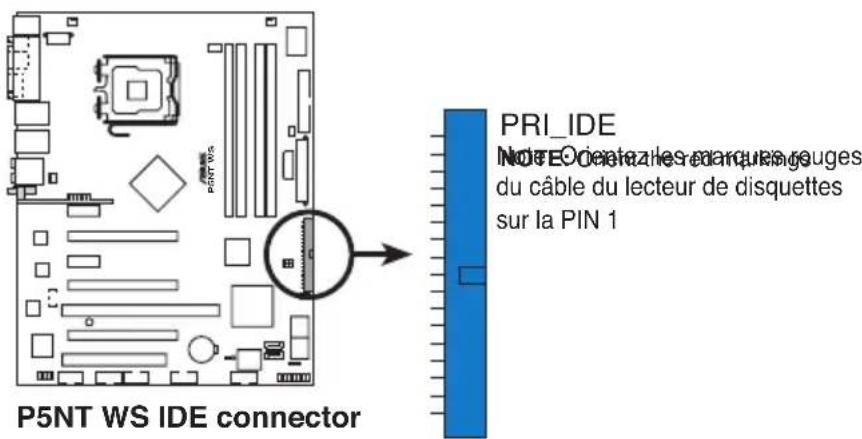

- La Pin 20 du connecteur IDE a été retirée pour correspondre à l'ouverture obturée du connecteur du câble Ultra DMA. Ceci vous évite une mauvaise insertion du câble IDE. • Utilisez le câble 80-conducteurs pour les périphériques Ultra DMA 133/100/66 IDE.

Si un périphérique quelconque est configuré sur "Cable-Select," assurez-vous que tous les autres jumpers des périphériques possèdent la même configuration.
3. Connecteurs SATA (7-pin SATA1-6)
Ces connecteurs sont destinés à des câbles Serial ATA pour la connexion de disques durs Serial ATA.
Si vous avez installé des disques durs Serial ATA, vous pouvez créer une configuration RAID 0, RAID 1, RAID 0+1, RAID 5, ou JBOD via le contrôleur RAID embarqué NVIDIA® MediaShield™.

La fonction RAID de ces connecteurs est réglée par défaut sur [Disabled]. Si vous souhaitez créer une configuration RAID Serial ATA via ces connecteurs, activez l'option RAID Enabled du sous-menu Serial ATA Configuration dans le BIOS. Voir section "4.4.6 Onboard Device Configuration" pour plus de détails.
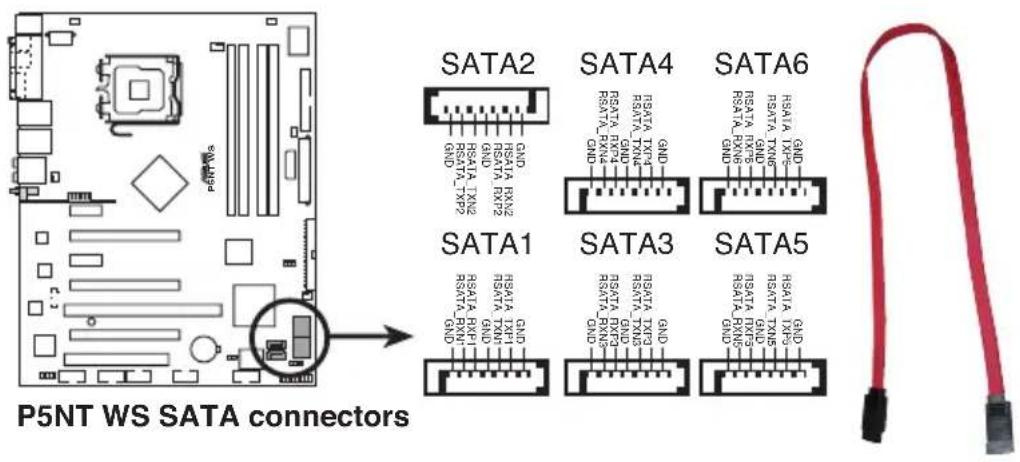

Ces connecteurs supportent les fonctions Native Command Queuing (NCQ), l'algorithme d'implémentation Power Management (PM), le branchement à chaud et la technologie SMART.

Connectez l'extrémité à angle droit du câble SATA au périphérique SATA. Vous pouvez aussi connecter cette extrémité du câble SATA au port SATA embarqué pour éviter les conflits mécaniques avec les cartes graphiques de grande taille.
Extrémité à angle droit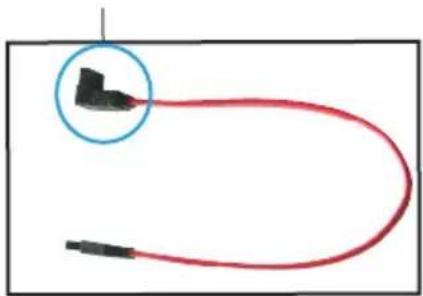
4. Connecteurs USB (10-1 pin USB56, USB78, USB910)
Ces connecteurs sont dédiés à des ports USB 2.0. Connectez le câble du module USB à l'un de ces connecteurs puis installez le module sur un slot en ouvrant l'arrière du châssis. Ces ports USB sont conformes à la spécification USB 2.0 supportant des vitesses de connexion allant jusqu'à 480 Mbps.
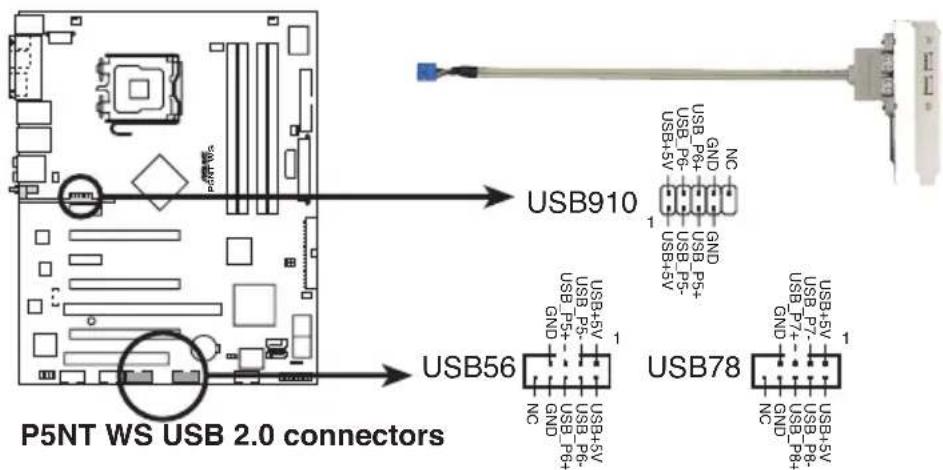

Ne connectez jamais un câble 1394 aux connecteurs USB. Vous risqueriez d'endommager la carte mère !

Vous pouvez d'abord connecter le câble USB au câble ASUS Q-Connector (USB, bleu), puis installez le Q-Connector (USB) sur le connecteur USB embarqué.

L'édition WiFi n'intègre pas de port USB910.
5. Connecteur audio interne (4-pin CD [Black])
Ce connecteur vous permet de recevoir une entrée audio stéréo depuis un CD-ROM, une carte tuner TV ou MPEG.
![ASUS P5NT WS - Connecteur audio interne (4-pin CD [Black]) - 1](/content/2026/03/487926/images/734c4ddd4e3d6d039ac2ba47fcd936f90d10750e5787f08d88e3089f42ba3824.jpg)
Ce connecteur est dédié à un module IEEE 1394a. Connectez le câble du module IEEE 1394a (rouge) à ce connecteur, puis installez le module dans un slot à l'arrière du châssis.
![ASUS P5NT WS - Connecteur audio interne (4-pin CD [Black]) - 2](/content/2026/03/487926/images/04a9b8e27177e7050aedf7a6073ee2841362e82c8b77c6c351e509e270e6791b.jpg)
![ASUS P5NT WS - Connecteur audio interne (4-pin CD [Black]) - 3](/content/2026/03/487926/images/a4af5ce070a3e1927339d49509eb46edbbb7a49d383ce01188e38294504f91a3.jpg)
Ne connectez jamais un câble USB au connecteur IEEE 1394a. Vous endommageriez la carte mère !
![ASUS P5NT WS - Connecteur audio interne (4-pin CD [Black]) - 4](/content/2026/03/487926/images/97a5e121e018611dc29fe33e9fd17052c32f745fd96952b55ebc2664f737492c.jpg)
Vous pouvez d'abord connecter le câble 1394 au câble ASUS Q-Connector (1394, rouge), puis installez le Q-Connector (1394) sur le connecteur 1394 embarqué.
7. Connecteur port série (10-1 pin COM1)
Ce connecteur est destiné à un port série (COM). Connectez le câble du module à ce connecteur puis installez le module dans un slot à l'arrière du châssis.
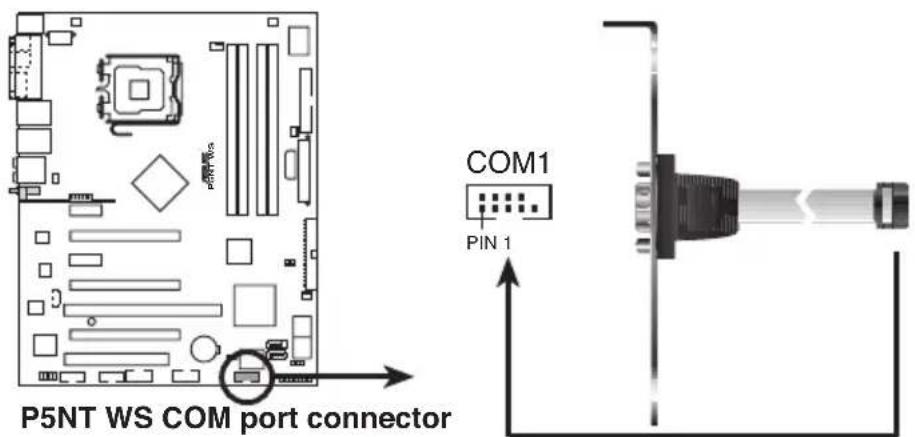

Le module série (COM) est vendu séparément.
8. Connecteurs ventilateurs CPU, châssis, alimentation, et optionnel (4-pin CPU_FAN, 3-pin CHA_FAN1\~4, 3-pin PWR_FAN)
Les connecteurs de ventilation supportent des ventilateurs de 1A\~2.2A (26.4 W max.) à +12V. Connectez les câbles des ventilateurs à ces connecteurs sur la carte mère, en vous assurant que le fil noir de chaque câble corresponde à la broche de terre de chaque connecteur.

N'oubliez pas de connecter les câbles des ventilateurs aux connecteurs de ventilation de la carte mère. Une trop faible circulation d'air dans le système pourrait endommager les composants de la carte mère. Ces connecteurs ne sont pas des jumpers ! N'Y PLACEZ PAS de capuchons de jumpers !
![graph TD A["CHA_FAN1"] --> B["CPU_FAN"] C["CHA_FAN2"] --> D["CHA_FAN3"] E["CHA_FAN4"] --> F["PWR_FAN"] G["PSI_W"] --> H["Computer"] style A fill:#f9f,stroke:#333 style C fill:#f9f,stroke:#333 style E fill:#f9f,stroke:#333 style G fill:#f9f,stroke:#333 style B fill:#ccf,stroke:#333 style D fill:#ccf,…](/content/2026/03/487926/images/cc1708023d20308d17f933c9a497ddd3271b7708eaefa2783e4b6bf6898b69fb.jpg)
CPU_FAN CPMFFARM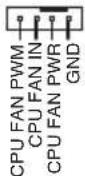
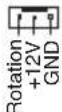
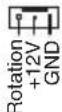
CHA_FAN1 CHA_FAN2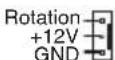
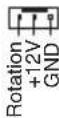
CHA_FAN4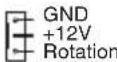
- Seuls le connecteur CHA_FAN1 supporte la fonction ASUS Q-FAN 2.
- Lors de l'installation de deux cartes graphiques, il est recommandé de connecter le câble de ventilation de l'arrière du châssis au connecteur de la carte mère marqué CHA_FAN1 ou CHA_FAN2 pour un meilleur environnement thermique.
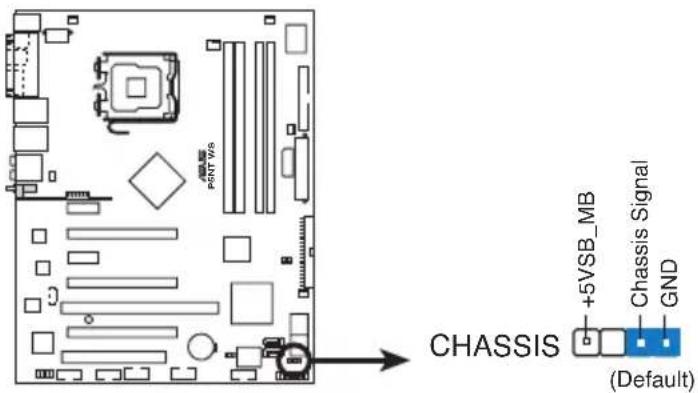
9. Connecteur Châssis intrusion (4-1 pin CHASSIS)
Ce connecteur est dédié à un détecteur d'intrusion intégré au châssis. Connectez le câble du détecteur d'intrusion ou du switch à ce connecteur. Le détecteur enverra un signal de haute intensité à ce connecteur si un composant du boîtier est enlevé ou déplacé. Le signal est ensuite généré comme évènement d'intrusion châssis.
Par défaut, les broches nommées "Chassis Signal" et "Ground" sont couvertes d'un capuchon à jumper. N'enlevez ces capuchons que si vous voulez utiliser la fonction de détection des intrusions.
10. Connecteurs d'alimentation ATX (24-pin EATXPWR, 2 x 4-pin ATX12V, 4-pin EZ_PLUG)
Ces connecteurs sont destinés aux prises d'alimentation ATX. Les prises d'alimentation sont conçues pour n'être insérées que dans un seul sens dans ces connecteurs. Trouvez le bon sens et appuyez fermement jusqu'à ce que la prise soit bien en place.
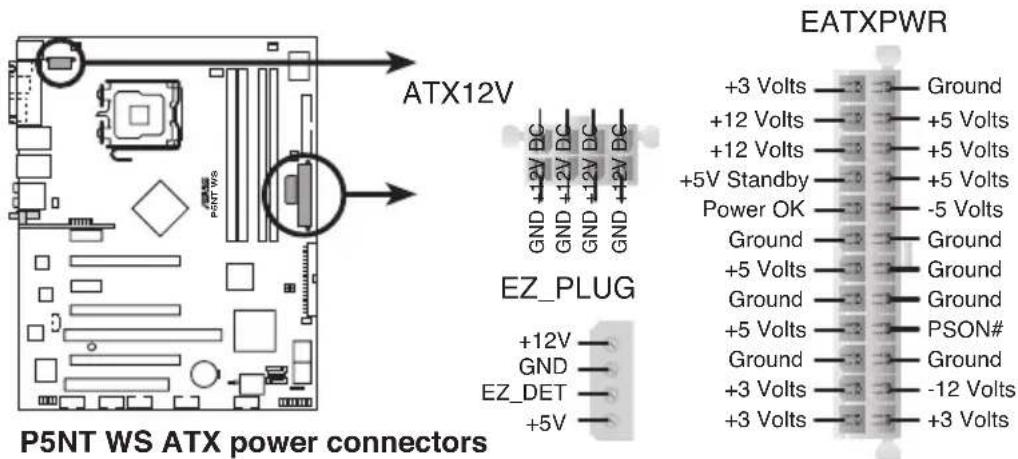

- Assurez-vous de retirer les capuchons du connecteur ATX12V avant d'y connecter une prise d'alimentation EPS +12V 8 broches.
- Utilisez une prise d'alimentation ATX12V 4 broches ou EPS +12V 8 broches pour le connecteur ATX12V.

- Pour un système totalement configuré, nous vous recommandons d'utiliser une alimentation conforme à la spécification 2.0 (ou version ultérieure) ATX 12 V, et qui fournit au minimum 550 W.
- N'oubliez pas de connecter la prise EATX12V 4/8 broches sinon le système ne démarrera pas.
- Assurez-vous de connecter le connecteur EZ Plug™ lors de l'utilisation de cartes graphiques PCI Express et d'une unité d'alimentation ATX 20-broches; sinon, le système pourrait devenir instable.
- Une alimentation plus puissante est recommandée lors de l'utilisation d'un système équipé de plusieurs périphériques. Le système pourrait devenir instable, voire ne plus démarrer du tout, si l'alimentation est inadéquate.
- Si vous souhaitez utiliser deux cartes graphiques PCI Express x16, utilisez une unité d'alimentation pouvant délivrer de 500 W à 600 W ou plus pour assurer la stabilité du système.

- Le bloc d'alimentation ATX 12 V conforme à la spécification 2.0 (500W) a été testé pour répondre aux besoins électriques de la carte mère avec la configuration suivante :
| Charge normale | |
| CPU PSC 3.73G 1066 | |
| DDR800 1GB*2 | |
| VGA Nvidia 7800GTX*2 | |
| SATA-HD SATA*4 | |
| ESATA-HD 1 | |
| IDE-HD 1 | |
| CD-ROM 1 | |
| USB 2 | |
| PCI 1 | |
- Si vous souhaitez utiliser deux cartes graphiques EN7950GX2, visitez le site Web de NVIDIA (www.nvidia.com) pour obtenir la liste des fabricants de blocs d'alimentation agréés.
11. Connecteur système (20-8 pin PANEL)
Ce connecteur supporte plusieurs fonctions présentes sur les châssis.
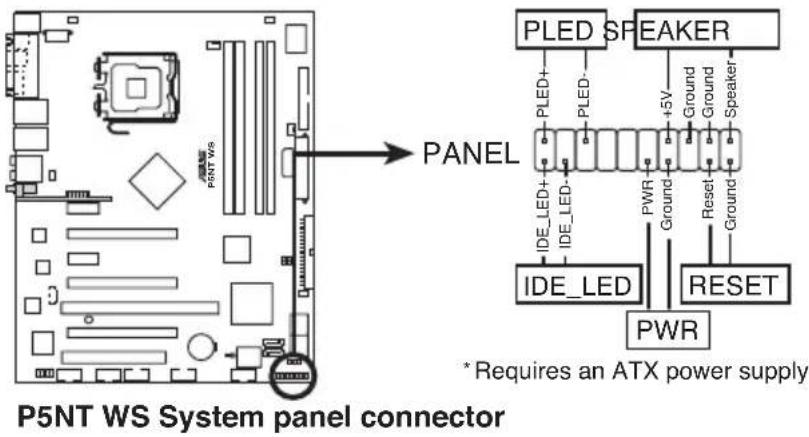
• LED d'alimentation système (2-pin PLED)
Ce connecteur 2 broches est dédié à la LED d'alimentation système. Connectez le câble "power LED" du boîtier à ce connecteur. La LED d'alimentation système s'allume lorsque vous démarrez le système et clignote lorsque ce dernier est en veille.
• LED d'activité HDD (2-pin IDE_LED)
Ce connecteur 2 broches est dédié à la LED HDD Activity (activité du disque dur). Reliez le câble HDD Activity LED à ce connecteur. La LED IDE s'allume ou clignote lorsque des données sont lues ou écrites sur le disque dur.
- Haut-parleur d'alerte système (4-pin SPEAKER)
Ce connecteur 4 broches est dédié au petit haut-parleur d'alerte du boîtier. Ce petit haut-parleur vous permet d'entendre les bips d'alerte système.
- Bouton d'alimentation ATX/Soft-off (2-pin PWR)
Ce connecteur est dédié au bouton d'alimentation du système. Appuyer sur le bouton d'alimentation (power) allume le système ou passe le système en mode VEILLE ou SOFT-OFF en fonction des réglages du BIOS. Presser le bouton d'alimentation pendant plus de quatre secondes lorsque le système est allumé éteint le système.
- Bouton Reset (2-pin RESET)
Ce connecteur 2 broches est destiné au bouton "reset" du châssis. Il sert à redémarrer le système sans l'éteindre.
ASUS Q-Connector (panneau système)
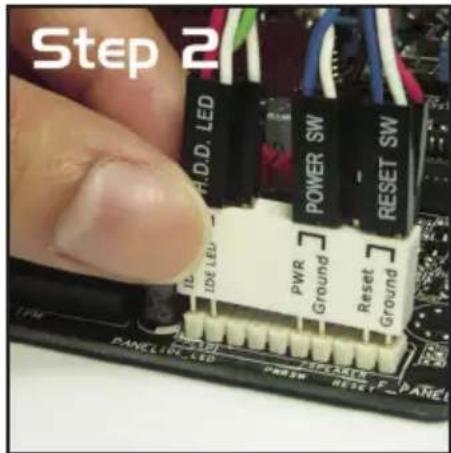
ASUS Q-Connector vous permet de connecter en toute simplicité les câbles du panneau avant du châssis à la carte mère. Suivez les étapes suivantes pour installer ASUS Q-Connector.
- Connectez les câbles du panneau avant à leur connecteur respectif sur le ASUS Q-Connector.
Se référer aux marques du Q-Connector pour vérifier les connexions et le brochage du connecteur.
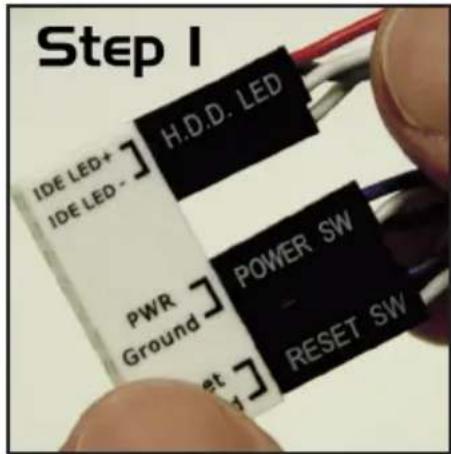
- Insérez délicatement ASUS Q-Connector sur le connecteur System panel.
Le Q-Connector ne peut être inséré que dans un seul sens; s'il ne s'ajuste pas, essayez de l'inverser.
- Une fois installé, le Q-connector apparaît comme illustré ci-contre.
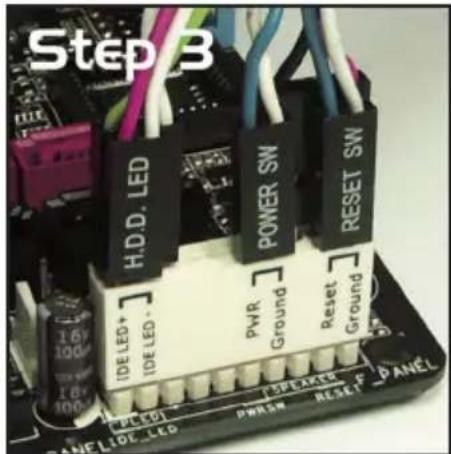
Ce chapitre décrit la séquence de démarrage, et les différentes manières d'arrêter le système.
Démarrer
Sommaire du chapitre
3
3.1 Démarrer pour la première fois 3-1 3.2 Éteindre l'ordinateur 3-2
3.1 Démarrer pour la première fois
- Après avoir effectué tous les branchements, refermez le boîtier.
- Assurez-vous que tous les interrupteurs soient éteints.
- Connectez le câble d'alimentation au connecteur d'alimentation à l'arrière du boîtier.
- Connectez l'autre extrémité du câble d'alimentation à une prise de courant équipée d'une protection contre les surtensions.
- Allumez l'ordinateur en suivant cet ordre :
a. Moniteur b. Périphériques SCSI externes (en commençant par le dernier sur la chaîne) c. Alimentation système
- Après avoir démarré, la LED d'alimentation sur la face avant du boîtier s'allume. Pour les alimentations ATX, la LED Système s'allume lorsque vous pressez l'interrupteur d'alimentation ATX. Si votre moniteur est compatible avec les standards "non polluants" ou s'il possède une fonction d'économie d'énergie, la LED du moniteur peut s'allumer ou passer de la couleur orange à la couleur verte après l'allumage.
Le système exécute alors les tests de démarrage (POST). Pendant ces tests, le BIOS envoie des bips ou bien envoie des messages additionnels sur l'écran. Si rien ne se produit dans les 30 secondes qui suivent l'allumage du système, le système peut avoir échoué un des tests de démarrage. Vérifiez le paramétrage des cavaliers et les connexions ou appelez l'assistance technique de votre revendeur.
- Au démarrage, maintenez la touche enfoncée pour avoir accès au menu de configuration du BIOS. Suivez les instructions du chapitre 4.
3.2 Éteindre l'ordinateur
3.2.1 Utiliser la fonction d'arrêt de l'OS
Si vous utilisez Windows® 2000 :
- Cliquez sur le bouton Démarrer puis sur Éteindre...
- Vérifiez que l'option Éteindre soit sélectionnée, puis cliquez sur OK pour éteindre l'ordinateur.
- L'alimentation doit s'éteindre après que Windows® soit fermé.
Si vous utilisez Windows® XP :
- Cliquez sur le bouton Démarrer puis sur Arrêter.
- Sélectionnez Arrêter le système pour éteindre l'ordinateur.
- L'alimentation doit s'éteindre après que Windows® soit fermé.
Si vous utilisez Windows® Vista :
- Cliquez sur le menu Démarrer, puis sélectionnez Arrêter.
- L'alimentation se coupera après l'arrêt de Windows®.
3.2.2 Utiliser la double fonction de l'interrupteur
Lorsque le système fonctionne, presser l'interrupteur d'alimentation pendant moins de 4 secondes passe le système en mode "sleep" ou en mode "soft off" en fonction du paramétrage du BIOS. Presser le bouton pendant plus de 4 secondes passe le système en mode "soft off" quel que soit le réglage du BIOS et de l'OS. Voir la section "4.5 Power Menu (menu alimentation)" du chapitre 4 pour plus de détails.
Ce chapitre explique comment changer les paramètres système via les menus du BIOS. Une description détaillée des paramètres du BIOS est également fournie.
Le BIOS
Sommaire du chapitre
4
4.1 Gérer et mettre à jour votre BIOS 4-1 4.2 La configuration du BIOS 4-10 4.3 Main menu (Menu Principal) 4-14 4.4 Advanced menu (Menu Avancé) 4-19 4.5 Power menu (Menu Alimentation) 4-31 4.6 Boot menu (Menu Boot) 4-36 4.7 Tools menu (Menu Outils) 4-41 4.8 Exit menu (Menu Sortie) 4-45
4.1 Gérer et mettre à jour votre BIOS
Les utilitaires suivants vous permettent de gérer et mettre à jour le Basic Input/Output System (BIOS).
- ASUS Update (Mise à jour du BIOS en environnement Windows®)
- ASUS EZ Flash 2 (Mise à jour du BIOS via une disquette de boot durant le Power-On Self Test, POST)
- ASUS Award BIOS (Mise à jour du BIOS en mode DOS via une disquette de boot.)
Reportez-vous aux sections correspondantes pour plus de détails sur ces utilitaires.

Sauvegardez une copie du BIOS original de la carte mère sur une disquette bootable au cas où vous devriez restaurer le BIOS. Copiez le BIOS original en utilisant ASUS Update ou Award BIOS Flash.
4.1.1 Utilitaire ASUS Update
ASUS Update est un utilitaire qui vous permet de gérer, sauvegarder et mettre à jour le BIOS de la carte mère sous un environnement Windows®. ASUS Update permet de:
• Sauvegarder le BIOS en cours • Télécharger le BIOS le plus récent depuis l'Internet • Mettre à jour le BIOS depuis un fichier BIOS à jour • Mettre à jour le BIOS depuis l'Internet • Voir les informations de version du BIOS.
Cet utilitaire est disponible sur le CD de support fourni avec la carte mère.

ASUS Update nécessite une connexion Internet via un réseau ou via un Fournisseur d'Accès Internet (FAI).
Installer ASUS Update
Pour installer ASUS Update :
- Insérez le CD de support dans le lecteur CD. Le menu Drivers apparaît.
- Cliquez sur l'onglet Utilities, puis cliquez sur Install ASUS Update VX.XX.XX.
- ASUS Update est installé sur votre système.
Mise à jour du BIOS depuis l'Internet
Pour mettre à jour le BIOS depuis l'Internet :
- Lancez l'utilitaire depuis Windows en cliquant sur Démarrer > Programmes > ASUS > ASUSUpdate > ASUSUpdate. Le menu principal d'ASUS Update apparaît.
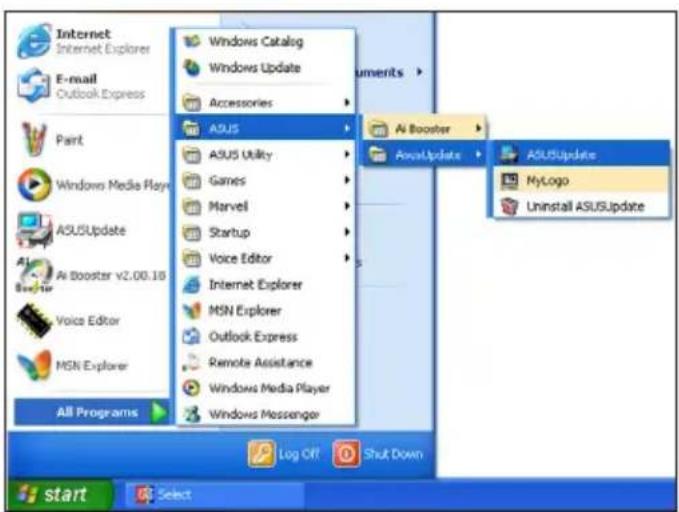
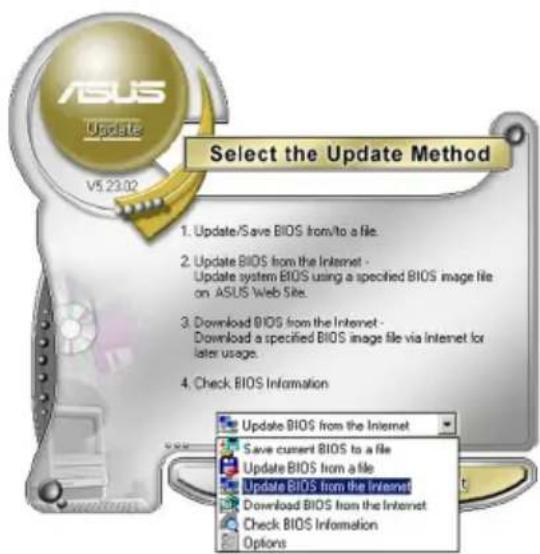
- Choisissez Update BIOS from the Internet (Mettre à jour à partir d'Internet) dans le menu déroulant puis cliquez sur Next (Suivant).
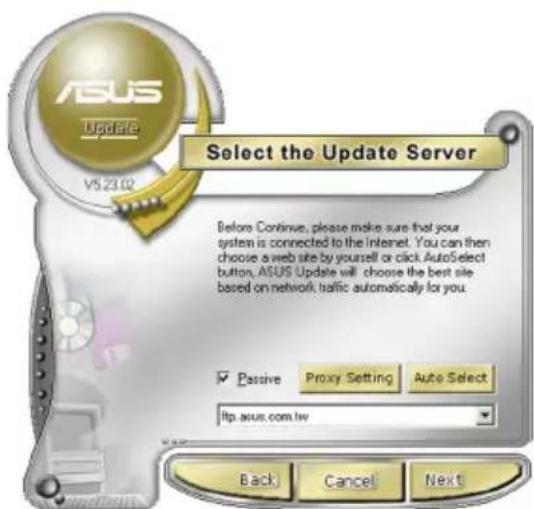
- Choisissez le site FTP ASUS le plus proche de chez vous ou cliquez sur Auto Select (Sélection automatique). Cliquez sur Next (Suivant).
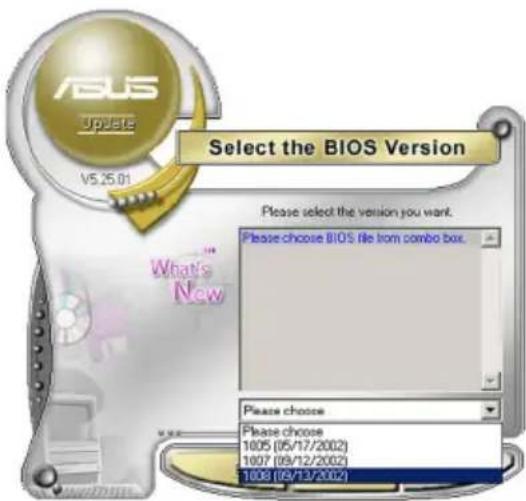
- Depuis le site FTP, choisissez la version du BIOS à télécharger puis cliquez sur Next (Suivant).
- Suivez les instructions à l'écran pour terminer la mise à jour.

ASUS Update est capable de se mettre à jour depuis l'Internet. Mettez toujours à jour l'utilitaire pour bénéficier de toutes ses fonctions.
Mise à jour du BIOS grâce à un fichier BIOS
Pour effectuer cette mise à jour :
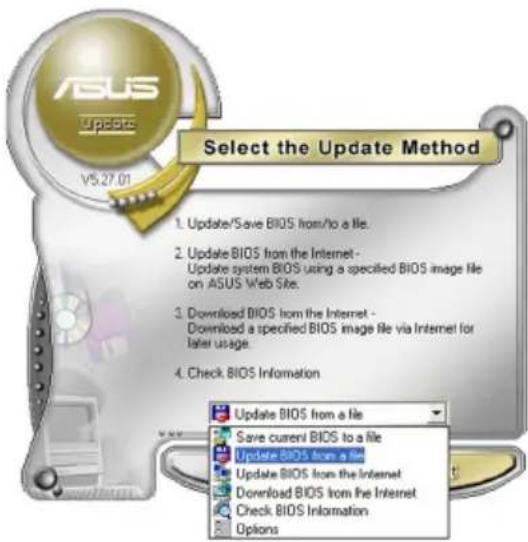
- Lancez ASUS Update depuis le bureau de Windows® en cliquant sur Démarrer > Programmes > ASUS > ASUSUpdate > ASUSUpdate. La fenêtre principale d'ASUS Update apparaît.
- Choisissez Update BIOS from a file (Mettre à jour à partir d'un fichier) dans le menu déroulant puis cliquez sur Next (Suivant).
- Localisez le fichier BIOS dans la fenêtre Open (Ouvrir) puis cliquez sur Save (Sauvegarder).
- Suivez les instructions à l'écran pour terminer la mise à jour.
4.1.2 Créer une disquette bootable
- Procédez selon l'une des méthodes suivantes pour créer une disquette bootable.
Sous DOS
a. Insérez une disquette de 1.44 Mo dans le lecteur. b. Au prompt, tapez format A: /S puis pressez Entrée.
Sous Windows® XP
a. Insérez une disquette de 1.44 Mo dans le lecteur. b. Cliquez sur Démarrer puis Poste de travail. c. Sélectionnez l'icône du lecteur de disquette. d. Cliquez sur Fichier puis choisissez Formater. Une fenêtre de formatage, Formater disquette 3.5", apparaît. e. Sous Windows™ XP, choisissez Créer une disquette de démarrage MS-DOS dans les options de formatage puis cliquez sur Formater.
Sous Windows® 2000
Pour créer un ensemble de disquettes bootables sous Windows® 2000
a. Insérez une disquette vierge et formatée de 1.44 Mo dans le lecteur. b. Insérez le CD de Windows® 2000 dans le lecteur optique. c. Cliquez sur Démarrer puis sur Exécuter. d. Dans le champ vide, tapez
D:\bootdisk\makeboot a: en considérant que D: est votre lecteur optique.
e. Appuyez sur , puis suivez les instructions qui apparaissent à l'écran pour continuer.
- Copiez le fichier d'origine (ou le plus récent) du BIOS de la carte mère sur la disquette bootable.
4.1.3 Utilitaire ASUS EZ Flash 2
ASUS EZ Flash 2 vous permet de mettre à jour votre BIOS sans avoir besoin de booter sur une disquette bootable et d'utiliser un utilitaire sous DOS. EZ Flash est intégré à la puce du BIOS et est accessible en pressant + lors du Power-On Self Tests (POST).
Pour mettre à jour le BIOS en utilisant EZ Flash 2:
- Visitez le site web ASUS (www.asus.com) pour télécharger le dernier BIOS pour cette carte mère.
- Enregistrez ce BIOS sur une disquette ou un disque flash USB, puis redémarrez le système.
- Vous pouvez lancer EZ Flash 2 de deux façons différentes.
(1) Insérez la disquette ou le disque flash USB qui contient le fichier BIOS dans le lecteur de disquette ou sur un port USB.
Appuyez sur + lors du POST pour afficher l'écran suivant.
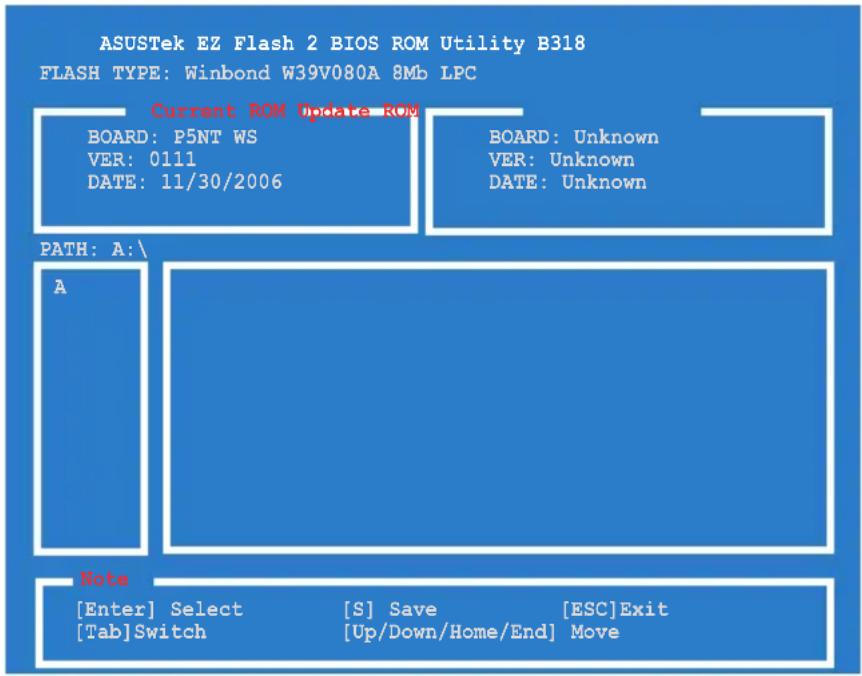
(2) Accédez au menu de configuration du BIOS. Allez sur le menu Tools pour sélectionner EZ Flash2 et appuyez sur pour l'activer.
Vous pouvez basculer d'un lecteur à l'autre en pressant sur avant de localiser le bon fichier. Puis, appuyez sur .
- Lorsque le fichier BIOS correct est trouvé, EZ Flash 2 effectue la mise à jour du BIOS et redémarre automatiquement le système une fois terminé.

- Cette fonction peut supporter les périphériques tels qu'un disque flash USB, un disque dur, ou une disquette au format FAT 32/16/12.
- N'ÉTEIGNEZ PAS le système et ne le redémarrez pas lors de la mise à jour du BIOS ! Vous provoqueriez une défaillance de démarrage.
4.1.4 Mettre à jour le BIOS
Le BIOS (Basic Input/Output System) peut être mis à jour en utilisant l'utilitaire AwardBIOS Flash. Suivez les instructions suivantes pour mettre à jour le BIOS grâce à cet utilitaire.
- Téléchargez le BIOS le plus récent pour cette carte mère depuis le site web ASUS et renommez-le en P5NT-WS.BIN, puis sauvegardez-le sur une disquette, un CD-ROM ou une clé USB au format FAT 16/12.
Ne sauvegardez le fichier BIOS mis à jour que sur le disque pour éviter de charger le mauvais fichier BIOS.
- Copiez l'utilitaire AwardBIOS Flash (awdflash.exe) depuis le dossier Software (Logiciels) du DVD de support vers la disquette/DVD-ROM/clé USB contenant le BIOS le plus récent.
- Bootez le système en mode DOS au moyen de la disquette bootable/ DVD-ROM/clé USB, que vous avez créé auparavant.
- En mode DOS, utilisez la commande (X étant la lettre assignée à un disque) afin de remonter à la racine de la disquette/CD-ROM/clé USB où est sauvegardé le BIOS, et l'utilitaire Award BIOS Flash.
- À l'invite, saisissez awdflash, puis pressez Entrée. L'utilitaire Award BIOS Flash apparaîtra.
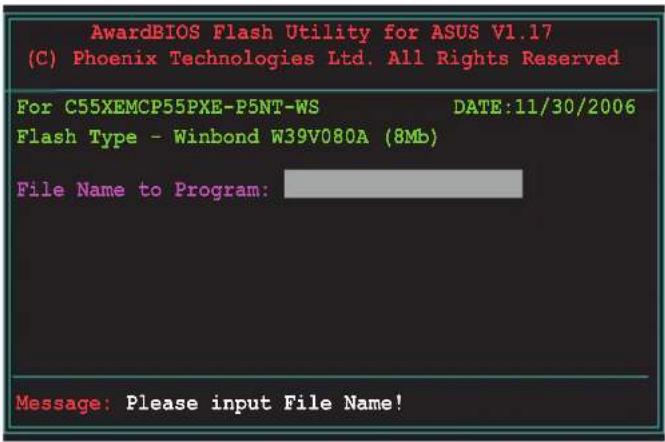
- Tapez le nom du BIOS dans le champ File Name to Program, puis pressez Entrée.
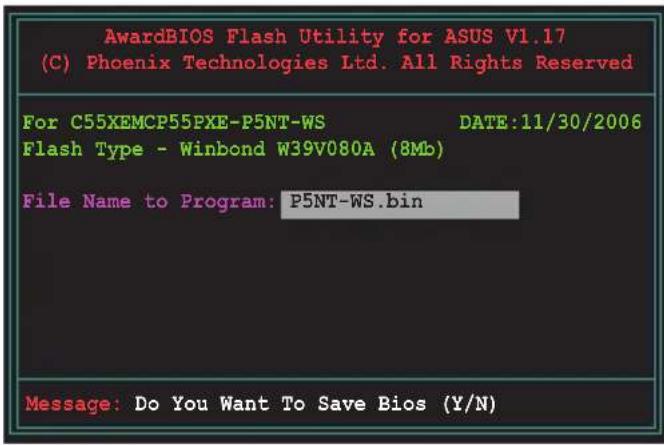
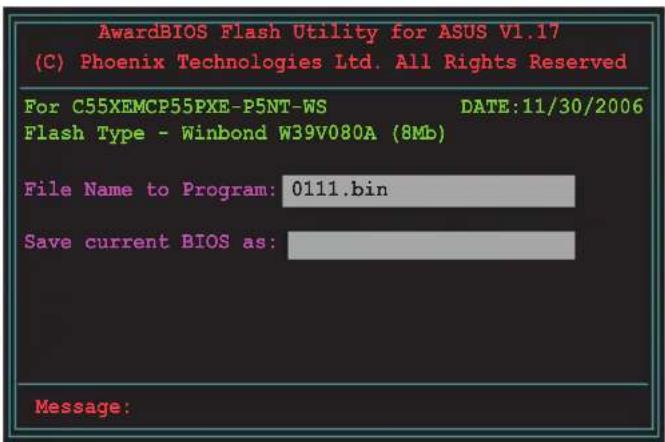
- Pressez Entrée quand l'utilitaire vous invite à sauvegarder le BIOS actuel. L'écran suivant apparaîtra.
- L'utilitaire vérifie le BIOS contenu dans la disquette/CD-ROM/clé USB et commencera à flasher le BIOS.
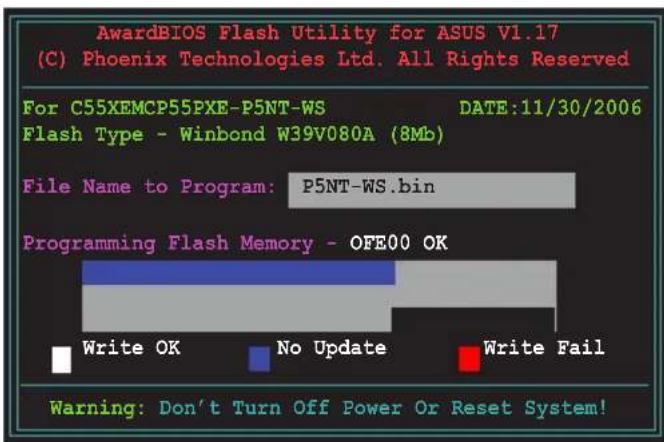
Ne pas éteindre ou redémarrer l'ordinateur pendant la procédure de flash du BIOS !
- L'utilitaire affiche un message Flashing Complete pour vous indiquer que vous avez flashé le BIOS avec succès. Retirez le disque puis pressez Entrée pour redémarrer le système.
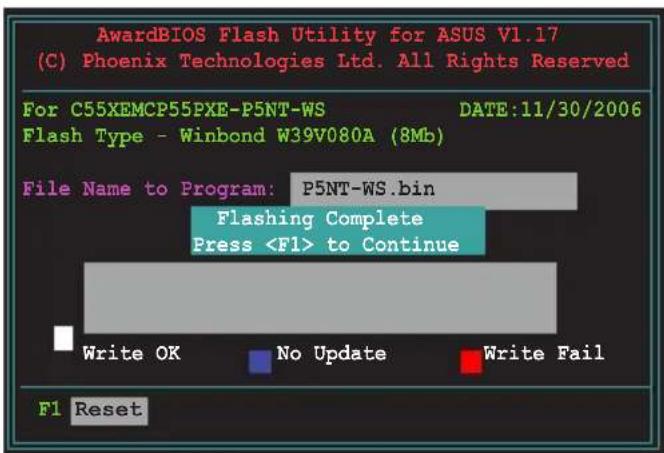
4.1.5 Sauvegarder le BIOS existant
Vous pouvez utiliser l'utilitaire AwardBIOS Flash pour sauvegarder le BIOS existant. Vous pourrez charger le BIOS existant s'il vient à être corrompu durant la procédure de flash.

Assurez-vous que l'espace disque est suffisant sur la disquette/CD-ROM/clé USB pour y sauvegarder le BIOS.
Pour sauvegarder le BIOS existant grâce à AwardBIOS Flash :
- Répétez les étapes 1 à 6 de la section précédente.
- Pressez quand l'utilitaire vous invitera à sauvegarder le BIOS actuel. L'écran suivant apparaîtra.
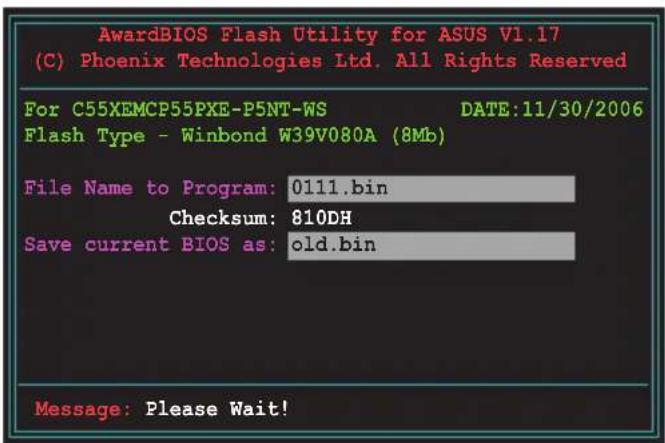
- Saisissez le nom de fichier du BIOS existant dans le champ Save current BIOS as, puis pressez .
- L'utilitaire sauvegarde le BIOS existant sur la disquette/CD-ROM/Clé USB, puis reprend la procédure de flash du BIOS.
ASUS CrashFree BIOS 2 est un outil de récupération automatique qui permet de récupérer le fichier du BIOS lorsqu'il est défectueux ou qu'il est corrompu lors d'une mise à jour. Vous pouvez mettre à jour un BIOS corrompu en utilisant le DVD de support de la carte mère ou la disquette qui contient le BIOS à jour.

- Préparez le DVD de support de la carte mère ou la disquette contenant le BIOS mis à jour avant d'utiliser cet utilitaire.
- Assurez-vous de renommer le fichier BIOS d'origine ou mis à jour contenu sur la disquette en P5NT-WS.BIN.
Récupérer le BIOS depuis le DVD de support
Pour récupérer le BIOS depuis le DVD de support :
- Enlevez toute disquette du lecteur de disquettes, puis allumez le système.
- Insérez le DVD de support dans le lecteur optique.
- L'utilitaire affiche le message suivant et vérifie la présence du fichier BIOS sur la disquette.
Award BootBlock BIOS v1.0
Copyright (C) 2000, Award Software, Inc.
BIOS ROM checksum error,
Detecting IDE ATAPI device...
L'utilitaire lit le fichier BIOS, et commence alors à mettre à jour le BIOS corrompu.
N'ÉTEIGNEZ PAS le système et ne le redémarrez pas lors de la mise à jour du BIOS ! Vous provoqueriez une défaillance de démarrage.
- Redémarrez le système une fois que l'utilitaire a terminé la mise à jour.
4.2 Configuration du BIOS
Cette carte mère dispose d'une puce Low-Pin Count (LPC) programmable que vous pouvez mettre à jour en utilisant l'utilitaire fourni décrit au chapitre "4.1 Gérer et mettre à jour votre BIOS."
Utilisez le Setup du BIOS lorsque vous installez la carte mère, lorsque vous voulez reconfigurer le système, ou lorsque vous y êtes invité par le message "Run Setup". Cette section vous explique comment configurer votre système avec cet utilitaire.
Même si vous n'êtes pas invité à entrer dans le BIOS, vous pouvez vouloir changer la configuration de votre ordinateur. Par exemple, il se peut que vous vouliez activer la fonction Mot de passe ou modifier les paramètres de la gestion de l'alimentation. Vous devez pour cela reconfigurer votre système en utilisant le Setup du BIOS de telle sorte que votre ordinateur prenne en compte ces modifications et les enregistre dans la mémoire CMOS RAM de la puce LPC.
La puce LPC de la carte mère stocke l'utilitaire Setup. Lorsque vous démarrez l'ordinateur, le système vous offre la possibilité d'exécuter ce programme. Appuyez durant le POST (Power-On Self Test) pour entrer dans le BIOS, sinon, le POST continue ses tests.
Si vous voulez entrer dans le BIOS après le POST, redémarrez le système en appuyant simultanément sur <Ctrl>+<Alt>+<Suppr>, ou sur le bouton de réinitialisation du châssis. Vous pouvez également redémarrer le système en le mettant hors tension, puis sous tension. Cette dernière solution n'est envisageable que si les deux précédentes ont échoué.
Le Setup du BIOS a été conçu pour être le plus simple possible à utiliser. Il s'agit d'un programme composé de menus, ce qui signifie que vous pouvez vous déplacer dans les différents sous-menus et faire vos choix parmi les options prédéterminées.

- Les paramètres par défaut du BIOS de cette carte mère conviennent à la plupart des utilisations pour assurer des performances optimales. Si le système devient instable après avoir modifié un paramètre du BIOS, rechargez les paramètres par défaut pour retrouver compatibilité et stabilité. Choisissez Load Default Settings dans le menu Exit. Voir section "4.8 Exit Menu".
- Les écrans de BIOS montrés dans cette section sont des exemples et peuvent ne pas être exactement les mêmes que ceux que vous aurez à l'écran.
- Visitez le site web ASUS (www.asus.com) pour télécharger le BIOS le plus récent pour cette carte mère.
4.2.1 Écran de menu du BIOS
![Utilitaire de configuration CMOS Phoenix-Award BIOS Principal Avancé Alimentation Démarrage Outils Quitter Heure système Date système Langue 15 : 30' : 36 Sam, 21 janv. 2006 [Anglais] [1,44 Mo, 3,5 po.] [ST321122A] [ASUS CDS520/A] [Aucun] [Aucun] [Aucun] [Aucun] [Désactivé] 512 Mo 511 Mo Lecteur de…](/content/2026/03/487926/images/34b95ef0254c32e777dd6f833175a55bd437fe240534ab71871614f195daf8c6.jpg)
4.2.2 Barre de menu
En haut de l'écran se trouve une barre de menu avec les choix suivants :
Main pour modifier la configuration de base du système
Advanced pour modifier les paramètres système avancés
Power pour modifier la configuration APM (Advanced Power Management)
Boot pour modifier la configuration de démarrage
Tools pour configurer les options de certaines fonctions spéciales
Exit pour choisir les options de sortie et charger les paramètres par défaut
Pour accéder aux éléments de la barre de menu, pressez les flèches droite ou gauche sur le clavier jusqu'à ce que l'élément désiré soit surligné.
- Les écrans du BIOS de ce chapitre sont présentés uniquement à titre de référence, et peuvent différer de ceux que vous aurez en réalité.
- Visitez le site web ASUS (www.asus.com) pour consulter les dernières informations du BIOS.
4.2.3 Barre de légende
Une barre de légende est intégrée en bas du menu de Setup du BIOS. Les touches de la barre de légende vous permettent de naviguer dans les différents menus de configuration. Le tableau suivant liste les touches localisées dans la barre de légende ainsi que leur fonction.
| Touche de navigation Fonction | |
| Affiche le menu General Help (aide générale) | |
| Restaure les valeurs par défaut | |
| Quitte le BIOS ou retourne au menu principal depuis un sous-menu | |
| Flèche droite ou gauche Sélectionne l'élément de menu droite ou gauche | |
| Flèche du bas/haut Mets en surbrillance les champs du bas ou du haut | |
| Page précédente ou – (moins) Fait défiler les valeurs d'un champ vers l'avant | |
| Page suivante ou + (plus) Fait défiler les valeurs d'un champ vers l'arrière | |
| Affiche un menu de sélection pour un élément en surbrillance | |
| Sauvegarde les changements et quitte | |
4.2.4 Éléments de menu
L'élément surligné dans la barre de menu affiche les éléments spécifiques à ce menu. Par exemple, sélectionner Main affiche les éléments du menu principal.
Les autres éléments (Advanced, Power, Boot, et Exit) de la barre de menu ont leurs propres menus respectifs.
4.2.5 Sous-menu des éléments
Un élément avec un sous-menu est distingué par un triangle précédant l'élément. Pour afficher le sous-menu, choisissez l'élément et pressez Entrée.
4.2.6 Champs de configuration
Ces champs montrent les valeurs des éléments de menu. Si un élément est configurable par l'utilisateur, vous pourrez changer la valeur de cet élément. Vous ne pourrez pas sélectionner un élément qui n'est pas configurable par l'utilisateur.
Les champs configurables sont mis entre crochets et sont surlignés lorsque sélectionnés. Pour modifier la valeur d'un champ, sélectionnez-le et pressez sur Entrée pour afficher une liste d'options. Voir section "4.2.7 Fenêtre Pop-up".
4.2.7 Fenêtre contextuelle
Choisissez un élément du menu, puis pressez pour afficher une fenêtre contextuelle contenant les options de configuration pour cet élément
![Utilitaire de configuration CMOS Phoenix-Award BIOS Principal Avancé Alimentation Démarrage Outils Quitter Heure système 15 : 30 : 36 Date système Jeu, 6 avr. 2006 Langue [Anglais] Lecteur de disquette hérité A : [1,44 Mo, 3,5 po.] Maître IDE principal Esclave IDE principal SATA1 SATA2 SATA3 SATA4 S…](/content/2026/03/487926/images/57581879b68656596dcd3bb7cd24416826031c5d003d11f10fcd4604920de6a3.jpg)
Menu contextuel
4.2.8 Aide générale
En haut à droite de l'écran de menu se trouve une brève description de l'élément sélectionné.
4.3 Menu principal
Lorsque vous entrez dans le BIOS, l'écran du menu principal apparaît, vous donnant une vue d'ensemble sur les informations de base du système.
Référez-vous à la section "4.2.1 Écran de menu du BIOS" pour plus d'informations sur l'écran de menus et sur la façon d'y naviguer.
Détermine l'heure du système.
4.3.2 Date du système [Jour xx/xx/xxxx]
Détermine la date du système.
4.3.3 Langue [Anglais]
Permet de choisir la langue du BIOS parmi les options disponibles.
Détermine le type de lecteur de disquette installé.
En entrant dans le Setup, le BIOS détecte la présence des périphériques IDE. Il y a un sous-menu distinct pour chaque périphérique IDE. Choisissez un élément et pressez sur Entrée pour en afficher les informations.
Les valeurs situées aux éléments grisés (Capacity, Cylinder, Head, Sector et Transfer Mode) sont auto-détectées par le BIOS et ne sont pas configurables. Ces éléments apparaissent N/A si aucun périphérique IDE n'est installé sur le système.
PIO Mode [Auto]
Détermine le mode PIO.
Options de configuration : [Auto] [Mode 0] [Mode 1] [Mode 2] [Mode 3] [Mode 4]
UDMA Mode [Auto]
Désactive ou configure le mode UDMA. Options de configuration : [Disabled] [Auto]
Sélectionnez [Auto] pour détecter automatiquement un disque dur IDE. Si la détection automatique est réussie, le BIOS remplira automatiquement les valeurs appropriées pour les champs restants de ce sous-menu. Si le disque dur a déjà été formaté sur un système précédent, le setup du BIOS peut détecter des paramètres incorrects. Sélectionnez alors [Manual] pour entrer manuellement les paramètres du disque dur IDE. Si aucun lecteur n'est installé, sélectionnez [None]. Options de configuration : [None] [Auto] [Manual]
Access Mode [Auto]
Réglé sur [Auto] permet une détection automatique d'un disque dur IDE. Sélectionnez [CHS] si vous souhaitez régler l'élément IDE Primary Master/Slave sur [Manual]. Options de configuration : [CHS] [LBA] [Large] [Auto]
![ASUS P5NT WS - Access Mode [Auto] - 1](/content/2026/03/487926/images/8f6996e8580f490918124790e367b123ec27c022739a5064013e22800673b55c.jpg)
Avant de tenter de configurer un disque dur, assurez-vous d'obtenir les informations de configuration correctes fournies par le fabricant du disque dur. Une mauvaise configuration peut endommager le système et l'empêcher de détecter le(s) disque(s) dur(s) installé(s).
Capacity
Affiche la capacité auto-détectée du disque dur. Cet élément n'est pas configurable.
Cylinder
Affiche le nombre de cylindres du disque dur. Cet élément n'est pas configurable.
Tête
Affiche le nombre de têtes de lecture/écriture du disque dur. Cet élément n'est pas configurable.
Secteur
Affiche le nombre de secteurs par piste. Cet élément n'est pas configurable.
Mode de transfert
Affiche le mode de transfert. Cet élément n'est pas configurable.
Une fois les informations des disques durs IDE entrées dans le BIOS, utilisez un utilitaire de disque, tel que FDISK, pour partitionner et formater de nouveaux disques durs IDE. Ceci est nécessaire pour l'écriture et la lecture de données avec le disque dur. Assurez-vous de régler la partition des disques durs IDE primaires sur active.
4.3.6 SATA1/2/3/4/5/6
Lors de l'accès au BIOS, ce dernier détecte automatiquement la présence de périphériques Serial ATA. Il existe un sous-menu distinct pour chaque périphérique SATA. Sélectionnez un périphérique puis appuyez sur Entrée pour afficher les informations du périphérique SATA sélectionné.
Les valeurs situées aux éléments grisés (Capacity, Cylinder, Head, Landing Zone et Sector) sont auto-détectées par le BIOS et ne sont pas configurables. Ces éléments affichent 0 si aucun périphérique SATA n'est installé sur le système.
Sélectionne le type de disque fixe connecté au système. Options de configuration : [None] [Auto]
Mode d'accès [Auto]
Détermine le mode d'adressage secteur. Options de configuration : [Large] [Auto]
![ASUS P5NT WS - Mode d'accès [Auto] - 1](/content/2026/03/487926/images/083ff3e3df23ccc60b8c7a9d64f1d842763160222cac9b66472d98314ea4c15c.jpg)
Avant de tenter de configurer un disque dur, assurez-vous d'obtenir les informations de configuration correctes fournies par le fabricant du disque dur. Une mauvaise configuration peut endommager le système et l'empêcher de détecter le(s) disque(s) dur(s) installé(s).
Capacity
Affiche la capacité auto-détectée du disque dur. Cet élément n'est pas configurable.
Cylinder
Affiche le nombre de cylindres du disque dur. Cet élément n'est pas configurable.
Head
Affiche le nombre de têtes de lecture/écriture du disque dur. Cet élément n'est pas configurable.
Landing Zone
Affiche le nombre de zones d'atterrissage par piste. Cet élément n'est pas configurable.
Sector
Affiche le nombre de secteurs par piste. Cet élément n'est pas configurable.

Une fois les informations de disques durs IDE entrées dans le BIOS, utilisez un utilitaire disque, tel que FDISK, pour partitionner et formater de nouveaux disques durs IDE. Ceci est nécessaire pour l'écriture et la lecture de données avec le disque dur. Assurez-vous de régler la partition des disques durs IDE primaires sur active.
4.3.7 HDD SMART Monitoring [Disabled]
Affiche la mémoire système auto-détectée.
4.3.9 Usable Memory [XXX MB]
Affiche la mémoire système utilisable.
4.4 Advanced menu (Menu Avancé)
Les éléments du menu Advanced vous permettent de modifier les paramètres du CPU et d'autres composants système.

Prenez garde en changeant les paramètres du menu Advanced. Des valeurs incorrectes risquent d'entraîner un mauvais fonctionnement du système.
Permet la sélection des options d'overclocking CPU pour parvenir à la fréquence interne désirée du CPU. Choisissez l'un des pré-réglages d'overclocking :
Manual : Vous permet de régler individuellement les paramètres d'overclocking.
Auto : Charge les paramètres optimums pour le système.
Standard : Charge les paramètres standards pour le système.
AI Overclock : Charge des paramètres d'overclocking avec des paramètres optimaux pour la stabilité lors de l'overclocking.
AI N.O.S. : La fonction ASUS Non-delay Overclocking System détermine intelligemment la charge système et booste automatiquement les performances pour les applications les plus exigeantes.

Les éléments suivants deviennent configurables uniquement quand AI Tuning est défini sur [AI Overclocking].
Overclock Options [Disabled]
Permet de configurer les options d'overclocking.
Options de configuration : [Disabled] [Overclock 5%] [Overclock 10%] [Overclock 15%] [Overclock 20%]
![ASUS P5NT WS - Overclock Options [Disabled] - 1](/content/2026/03/487926/images/8a50fb403b5600ffa1d7a3dd46033d6d8ed5e327b6fe939beb77cdca099a694b.jpg)
L'élément suivant ne devient configurable que si l'option AI Tuning est réglée sur [AI N.O.S.].
N.O.S. Mode [Auto]
Permet de régler le mode N.O.S.
Options de configuration : [Auto] [Manuel]
![ASUS P5NT WS - N.O.S. Mode [Auto] - 1](/content/2026/03/487926/images/ed7b4b0ac76067cd82112387a5253c734cded1681ce819942360711f5c35be75.jpg)
L'élément suivant ne devient configurable que si l'option Mode N.O.S. est réglée sur [Manuel].
Sensibilité N.O.S. [Normal]
Permet de sélectionner la sensibilité N.O.S.
Options de configuration : [Auto] [Manuel]
Permet de déterminer le ratio d'overclocking.
Options de configuration : [Overclock 3%] [Overclock 5%] [Overclock 8%]
[Overclock 10%]
![ASUS P5NT WS - Sensibilité N.O.S. [Normal] - 1](/content/2026/03/487926/images/fde59202de621776ff1b61307bb438c5d1fc70c859d22907f08307b496c8c7dc.jpg)
L'élément suivant ne devient configurable que si l'option AI Tuning est réglée sur [Manuel].
Horloges système
| Phoenix-AwardBIOS CMOS Setup Utility | |
| Advanced | |
| System Clocks | Select Menu |
| NB PCIEX16 Frequency [Auto]SB PCIEX16 Frequency [Auto]SPP<->MCP Ref Clock, MHz [Auto] | Item Specific Help▶▶▶▶▶▶▶▶▶▶▶▶▶▶▶▶▶▶▶▶▶▶▶▶▶▶▶▶▶▶▶▶▶▶▶▶▶▶▶▶▶▶▶▶▶▶▶▶▶▶▶▶▶▶▶▶▶▶▶▶▶▶▶▶▶▶▶▶▶▶▶▶▶▶▶▶▶▶▶▶▶▶▶▶▶▶▶▶▶▶▶▶▶▶▶▶▶▶▶▶> |
Permet de régler la fréquence NB/NB PCIEX16. Utilisez les touches <+> et <-> pour ajuster la fréquence. Les valeurs varient de 100 à 200.
Horloge de référence SPP<->MCP, MHz [Auto]
Options de configuration : [Auto] [200,0 MHz] [200,5 MHz] [201,0 MHz]...[500,0 MHz]
Configuration FSB et mémoire
| Phoenix-Award BIOS CMOS Setup Utility | |
| Extreme Tweaker | |
| FSB & Memory Config | Select Menu |
| FSB - Memory Clock Mode [Auto]x FSB - Memory Ratio Autox FSB (QDR), MHz AutoActual FSB (QDR), MHz 800.0x MEM (DDR), MHz LinkedActual MEM (DDR), MHz 667 | Item Specific Help▶▶▶System clock mode[Optimal]Set FSB and memory speed automatically.[Linked]Enter FSB Speed manually.Memory Speed changes proportionally. |
| F1:Help ↑↓: Select Item -/+: Change Value F5: Setup DefaultsESC: Exit →←: Select Menu Enter: Select SubMenu F10: Save and Exit | |
FSB - Memory Clock Mode [Auto]
Permet de régler le mode de l'horloge système.
Options de configuration : [Auto] [Linked] [Unlinked]

Les éléments suivants ne deviennent configurables que si l'option FSB-Memory Clock Mode est réglée sur [Linked].
FSB - Memory Ratio [Auto]
Options de configuration : [Auto] [1:1] [5:4] [3:2] [Sync Mode]
Utilisez le clavier numérique pour entrer une nouvelle valeur ou utilisez les touches <+> et <-> pour ajuster la fréquence. Les valeurs varient de 533 à 3000.
Les éléments suivants ne deviennent configurables que si l'option FSB-Memory Clock Mode est réglée sur [Unlinked].
Utilisez le clavier numérique pour entrer une nouvelle valeur ou utilisez les touches <+> et <-> pour ajuster la fréquence. Les valeurs varient de 533 à 3000.
MEM (DDR), MHz [667]
Utilisez le clavier numérique pour entrer une nouvelle valeur ou utilisez les touches <+> et <-> pour ajuster la fréquence. Les valeurs varient de 400 à 2600.
Advanced Voltage Control
Sélectionne le profil SPD pour les modules mémoire compatibles SLI. Les options de configuration peuvent varier selon le type de module installé.
Options de configuration : [Disabled] [CPUOC 0%] [CPUOC 1%] [CPUOC 2%]
Active ou désactive la vérification du câble LAN1/LAN2 lors du POST (Power-On Self-Test). Options de configuration : [Disabled] [Enabled]
4.4.3 Configuration du CPU
Ce sous-menu permet de régler les paramètres liés au processeur. Sélectionnez un élément, puis appuyez sur Entrée pour le modifier.
| Phoenix-Award BIOS CMOS Setup Utility | |
| Advanced | |
| CPU Configuration | Select Menu |
| CPU Type Genuine Intel(R) CPU CPU Speed 3.20GHz Cache RAM 1024K CPU Multiplier [16] CPU Internal Thermal Control [Disabled] Limit CPUID MaxVal [Disabled] Hyper-Threading Technology [Enabled] | Item Specific Help▶▶▶ |
Multiplicateur du CPU [16]
Utilisez le clavier numérique pour saisir une nouvelle valeur ou utilisez les touches <+> et <-> pour ajuster la fréquence. Les valeurs varient de 6 à 50.
Contrôle thermique interne du CPU [Auto]
Désactive ou définit sur Auto la fonction de contrôle thermique interne du processeur. Sur [Auto], le BIOS vérifiera automatiquement si le processeur peut activer la prise en charge TM ou TM2. En mode TM, l'alimentation du processeur est réduite. En mode TM2, le cœur du processeur et le VID sont réduits. Options de configuration : [Auto] [Désactivé]
Active ou désactive la technologie Enhanced Intel SpeedStep®. Réglé sur [Automatique], vous pouvez ajuster les paramètres d'alimentation de l'ordinateur via le système d'exploitation, afin d'utiliser la fonction EIST.
Réglez cet élément sur [Désactivé] si vous ne souhaitez pas utiliser la fonction EIST.
Options de configuration : [Automatique] [Désactivé]
![ASUS P5NT WS - Contrôle thermique interne du CPU [Auto] - 1](/content/2026/03/487926/images/990b3344ec98db7a8f770782eb139518cb99eb838bb0dfa77c14a4d5edca7620.jpg)
- Reportez-vous à l'annexe pour plus de détails sur l'utilisation de la fonction EIST.
- La carte mère est fournie avec un BIOS prenant en charge la fonction EIST.
Limiter CPUID MaxVal [Désactivé]
Options de configuration : [Désactivé] [Activé]
Technologie Hyper-Threading [Activé]
Options de configuration : [Désactivé] [Activé]
4.4.4 Chipset
| Chipset | Select Menu |
| ► Memory Timing Setting SLI Broadcast Aperture [Disabled] LDT Frequency [5x] NVIDIA GPU Ex [Disabled] PCIEX16 2 Mode [Auto] ► Spread~Spectrum Control LinkBoost [Auto] | Item Specific Help▶▶ |
| F1:Help ↑↓: Select Item -/+ : Change Value F5: Setup Defaults ESC: Exit →←: Select Menu Enter: Select SubMenu F10: Save and Exit | |
Active ou désactive la fonction NVIDIA® GPU Ex. Cette fonction nécessite d'installer les pilotes NVIDIA® ForceWare Graphics supportant la technologie NVIDIA® Ex. Options de configuration : [Disabled] [Enabled]
PCIEX16_2 Mode [Auto]
Permet de sélectionner le mode de lien du slot PCIEX16_2.
Options de configuration : [Auto] [Force x1]
Spread Spectrum Control
| Phoenix-Award BIOS CMOS Setup Utility | |
| Advanced | |
| Spread Spectrum Control | Select Menu |
| CPU Spread Spectrum [Auto]PCIE Spread Spectrum [Auto]MCP PCIE Spread Spectrum [Auto]SATA Spread Spectrum [Disabled]LDT Spread Spectrum [Auto] | Item Specific Help▶▶▶ |
CPU Spread Spectrum [Disabled]
Options de configuration : [Disabled] [Auto]
PCIE Spread Spectrum [Auto]
Options de configuration : [Disabled] [Auto]
Permet d'activer la fonction LinkBoost sur une sélection de GPU.
Options de configuration : [Enabled] [Disabled] [Auto]
4.4.5 PCIPnP
Sur [No], le BIOS configure tous les périphériques du système. Sur [Yes] et si vous installez un OS Plug and Play, le système d'exploitation configure les périphériques Plug and Play non requis par le boot.
Options de configuration : [No] [Yes]
Permet de sélectionner le contrôleur graphique à utiliser en tant que périphérique de boot primaire. Options de configuration : [PCI] [PCI-E]
4.4.6 Configuration des périphériques embarqués
Ce sous-menu contient des éléments liés à la fonction IDE. Sélectionnez un élément puis pressez pour le modifier.
| Phoenix-Award BIOS CMOS Setup Utility Advanced | |
| IDE Function Setup | Select Menu |
| OnChip IDE Channel0 [Enabled] IDE DMA transfer access [Enabled] IDE Prefetch Mode [Enabled] | Item Specific Help>>> |
OnChip IDE Channel0 [Enabled]
Active ou désactive le contrôleur IDE canal 0 embarqué.
Options de configuration : [Disabled] [Enabled]
Ce sous-menu vous permet de modifier les paramètres Serial ATA. Sélectionnez un élément et pressez pour le modifier.
| Serial-ATA Configuration | Select Menu | |||
| Serial-ATA Controller [Enabled]RAID Enabled [Disabled] | Item Specific Help | |||
| x SATA1 RAID Disabled | ||||
| x SATA2 RAID Disabled | ||||
| x SATA3 RAID Disabled | ||||
| x SATA4 RAID Disabled | ||||
| x SATA5 RAID Disabled | ||||
| x SATA6 RAID Disabled | ||||
Serial-ATA Controller [Enabled]
Active ou désactive le contrôleur Serial ATA embarqué.
Options de configuration : [Disabled] [Enabled]
RAID Enabled [Disabled]
Active ou désactive le contrôleur RAID embarqué. Sur [Enabled], les éléments suivants deviennent configurables.
Options de configuration : [Disabled] [Enabled]
SATA1/2/3/4/5/6 [Disabled]
Active ou désactive la fonction RAID du premier au sixième périphérique maître SATA. Options de configuration : [Disabled] [Enabled]
HD Audio [Auto]
Active ou désactive la fonction Audio HD.
Options de configuration : [Auto] [Disabled]
Permet de définir le mode du connecteur audio du panneau avant (AAFP) sur legacy AC'97 ou audio HD selon le standard supporté par le module audio du panneau avant. Options de configuration : [AC97] [HD Audio]
Active ou désactive le contrôleur LAN NVIDIA® embarqué.
Options de configuration : [Disabled] [Enabled]
OnBoard nVidia LAN Boot ROM [Disabled]
Active ou désactive la ROM de boot LAN embarquée.
Options de configuration : [Enabled] [Disabled]
Permet de choisir les adresses du port parallèle.
Options de configuration : [Disabled] [378/IRQ7] [278/IRQ5] [3BC/IRQ7]
Vous permet de choisir le mode du port parallèle.
L'élément suivant devient configurable si l'option Parallel Port Mode est réglée sur [ECP] ou [Bi-Directional].
ECP Mode Use DMA [3]
Options de configuration : [1] [3]
Contrôleur SATA II Silicon [Activé]
Active ou désactive la fonction du contrôleur SATA II étendu.
Options de configuration : [Désactivé] [Activé]
ROM d'option SATA II Silicon [Désactivé]
Permet d'activer ou de désactiver la ROM d'option du contrôleur SATA II étendu.
Options de configuration : [Désactivé] [Activé]
1394 intégré [Activé]
Active ou désactive le support des périphériques 1394.
Options de configuration : [Désactivé] [Activé]
Configuration USB
Les éléments de ce menu vous permettent de modifier les fonctions liées à l'USB.
Choisissez un élément puis appuyez pour le modifier.
Utilitaire de configuration CMOS du BIOS Phoenix-Award
| USB Configuration | Select Menu |
| USB Controller [Enabled]USB Legacy support [Enabled]USB2.0 Controller [Enabled] | Item Specific Help▶▶Enable or DisableUSB 1.1 and 2.0Controller. |
Contrôleur USB [Activé]
Active ou désactive le contrôleur USB intégré.
Options de configuration : [Désactivé] [Activé]
Active ou désactive le support des périphériques USB pour les OS legacy.
Options de configuration : [Désactivé] [Activé]
Contrôleur USB 2.0 [Activé]
Active ou désactive le contrôleur USB 2.0.
Options de configuration : [Désactivé] [Activé]
4.5 Menu Power (menu alimentation)
Les éléments du menu Power vous permettent de modifier les paramètres de l'ACPI et de l'Advanced Power Management (APM). Sélectionnez un élément puis appuyez pour afficher les options de configuration.
Permet de sélectionner l'état de l'Advanced Configuration and Power Interface (ACPI) à utiliser. Options de configuration : [S1 (POS)] [S3 (STR)] [S1&S3]
4.5.2 Support ACPI APIC [Activé]
Permet d'activer ou de désactiver le support de l'Advanced Configuration and Power Interface (ACPI) dans l'Application-Specific Integrated Circuit (ASIC). Lorsque réglé sur Activé, le pointeur de tableau APIC ACPI est inclus dans la liste RSDT. Options de configuration : [Désactivé] [Activé]
4.5.3 Configuration APM
Réglé sur Power Off, le système passera en mode "off" après une perte de courant alternatif. Sur Power On, le système passe sur "on" après une perte de courant alternatif. Options de configuration : [Power-Off] [Power-On]
Permet au système de se mettre en mode On/Off ou en mode suspendu lorsque le bouton d'alimentation est pressé plus de 4 secondes.
Options de configuration : [On/Off] [Suspendu]
Power Up On PCI/PCIE Devices [Disabled]
Active ou désactive la fonction PME permettant de sortir l'ordinateur du mode veille S5 via un périphérique PCI/PCIE et le contrôleur LAN NV embarqué. Options de configuration : [Disabled] [Enabled]
Power On By External Modems [Disabled]
Ceci permet un réglage sur [Enabled] ou [Disabled] pour allumer l'ordinateur lorsque le modem externe reçoit un appel lorsque l'ordinateur est en mode "Soft-off". Options de configuration : [Disabled] [Enabled]
![ASUS P5NT WS - Power On By External Modems [Disabled] - 1](/content/2026/03/487926/images/45dc36e4f61e9be59a0fb55ac711541f5e34900b4dcdbced89ebc8dca5a5c58c.jpg)
L'ordinateur ne peut recevoir ou transmettre des données tant que l'ordinateur et les applications ne sont pas pleinement fonctionnels. Ainsi, une connexion ne peut être réalisée au premier essai. Éteindre puis rallumer un modem externe lorsque l'ordinateur est éteint lance une procédure d'initialisation qui allume le système.
Active ou désactive la sortie du mode S5 par souris ou clavier USB.
Options de configuration : [Disabled] [Enabled]
Power On By RTC Alarm [Disabled]
Vous permet d'activer ou de désactiver le RTC pour générer un événement de réveil. Lorsque cet élément est réglé sur Enabled, les éléments RTC Alarm Date, RTC Alarm Hour, RTC Alarm Minute, et RTC Alarm Second apparaissent avec des réglages de valeur. Options de configuration : [Disabled] [Enabled]
Pour régler l'alarme, sélectionnez cet élément et appuyez sur pour afficher le menu contextuel Date of Month Alarm. Entrez une valeur puis appuyez sur . La valeur '0' signifie "tous les jours". Options de configuration : [Min=0] [Max=31]
Alarm Time (hh:mm) [X: X: X]
Pour configurer l'heure de l'alarme :
- Sélectionnez cet élément puis pressez sur pour afficher un menu contextuel pour la saisie de l'heure.
- Saisissez une valeur (Min=0, Max=23), puis appuyez sur .
- Appuyez sur pour basculer sur le champ des minutes puis appuyez sur .
- Saisissez une valeur (Min=0, Max=59), puis appuyez sur .
- Appuyez sur pour basculer sur le champ des secondes puis appuyez sur .
- Saisissez une valeur (Min=0, Max=59), puis appuyez sur .
Sur [Enabled], ce paramètre permet d'utiliser une souris PS/2 pour démarrer le système. Cette fonction requiert une alimentation ATX fournissant au moins 1A sur le +5VSB. Options de configuration: [Disabled] [Enabled]
Power On By PS/2 Keyboard [Disabled]
Permet de désactiver la fonction de réveil via un clavier PS/2 ou régler les touches spécifiques du clavier permettant d'activer le système. Cette fonction requiert une alimentation ATX fournissant au moins 1A sur le +5VSB. Options de configuration: [Disabled] [Space Bar] [Ctrl-ESC] [Power Key]
4.5.4 Hardware Monitor
Les éléments de ce sous-menu affichent les valeurs de surveillance du matériel, qui ont été automatiquement détectées par le BIOS. Ce sous-menu vous permet également de changer les paramètres liés à la fonction CPU Q-Fan. Sélectionnez un élément, puis pressez pour afficher les options de configuration.
Le monitoring matériel embarqué détecte automatiquement le voltage de sorte, via les régulateurs de voltage embarqués.
Le monitoring matériel embarqué détecte et affiche automatiquement les températures du CPU et de la carte mère. Sélectionnez [Disabled] si vous ne souhaitez pas afficher les températures détectées.
Le système embarqué de surveillance du matériel détecte et affiche automatiquement les vitesses de rotation par minute (RPM) du Châssis, du CPU, et d'alimentation. Si un des ventilateurs n'est pas connecté à la carte mère, le champ affiche 0. Ces éléments ne sont pas configurables par l'utilisateur.
Sélectionne le mode de contrôle des ventilateurs.
Options de configuration : [Duty Cycle Mode] [Q-FAN Mode]
Vous permet de définir le cycle d'utilisation du ventilateur. Lorsque l'élément
CPU_FAN/CHA_FAN Control est défini sur Q-FAN Mode, cet élément n'est pas configurable.
Options de configuration : [60%] [70%] [80%] [90%] [100%]
CHA_Fan Profile [Silent]
Vous permet de définir le cycle d'utilisation du ventilateur. Lorsque l'élément
CHA_Fan Control est défini sur Q-FAN Mode, cet élément est configurable.
Options de configuration : [60%] [70%] [80%] [90%] [100%]
Configure la fonction de vitesse d'alarme du ventilateur CPU, qui émet un signal lorsque la vitesse du ventilateur CPU est trop lente. Si vous définissez cet élément sur [Disabled], le système ne vous avertira pas, même lorsqu'aucun ventilateur n'est installé, ou qu'il ne fonctionne pas correctement.
Options de configuration : [Disabled] [600 RPM] [1200 RPM] [1600 RPM]
4.6 Boot menu (Menu Boot)
L'élément Boot menu vous permet de modifier les options de boot du système.
Choisissez un élément et pressez pour afficher le sous-menu.
Ces éléments spécifient la priorité des périphériques de boot parmi les périphériques disponibles. Le nombre d'éléments apparaissant à l'écran dépend du nombre de périphériques installés dans le système.
Options de configuration : [Removable] [Hard Disk] [CDROM] [Disabled]
Vous permet d'assigner un périphérique amovible connecté au système.
4.6.3 Hard Disk Drives
| Phoenix-Award BIOS CMOS Setup Utility | |
| Boot | |
| Hard Disk Drives | Select Menu |
| 1. SATA X:XXXXXXXXX | Item Specific Help▶ |
Vous permet d'assigner des disques durs connectés au système.
4.6.4 Configuration des paramètres de démarrage
| Phoenix-Award BIOS CMOS Setup Utility Boot | |
| Boot Settings Configuration | Select Menu |
| Case Open Warning [Enabled] Quick Boot [Enabled] Boot Up Floppy Seek [Disabled] Bootup Num-Lock [On] Typematic Rate Setting [Disabled] x Typematic Rate (Chars/Sec) 6 x Typematic Delay (Msec) 250 OS Select For DRAM > 64MB [Non-OS2] Full Screen LOGO [Enabled] Halt On [All Errors] | Item Specific Help▶▶ Press [Enter] to enable or disable. |
| F1:Help ↑↓: Select Item -/+: Change Value F5: Setup Defaults ESC: Exit →←: Select Menu Enter: Select SubMenu F10: Save and Exit | |
Avertissement d'ouverture du châssis [Activé]
Active ou désactive la fonction d'état d'ouverture du châssis. Réglé sur Activé, cet élément remet à zéro l'état d'ouverture du châssis. Se référer à la section "2.7.2 Connecteurs internes" pour obtenir les détails sur les paramètres. Options de configuration : [Désactivé] [Activé]
Démarrage rapide [Activé]
Activer cet élément permet au BIOS de sauter certains tests du power on self tests (POST) lors du démarrage pour diminuer la durée du démarrage. Sur [Désactivé], le BIOS accomplira tous les tests du POST.
Options de configuration : [Désactivé] [Activé]
Recherche du lecteur de disquettes au démarrage [Désactivé]
Active ou désactive la fonction de recherche au boot du lecteur de disquettes. Sur Activé, réinitialise l'état d'ouverture du châssis.
Options de configuration : [Désactivé] [Activé]
Détermine si le pavé numérique est activé ou non au démarrage du PC.
Vous permet de définir le débit de la frappe. Activez cet élément pour configurer les éléments Typematic rate (Chars/Sec) et Typematic Delay (Msec). Options de configuration : [Désactivé] [Activé]
![ASUS P5NT WS - Recherche du lecteur de disquettes au démarrage [Désactivé] - 1](/content/2026/03/487926/images/a0391ffcb33f9d4a12f4bfb8dfb95417f82ae95796228b97c7ce04887200af0f.jpg)
Les éléments Typematic Rate (Chars/Sec) et Typematic Delay (Msec) deviennent configurables par l'utilisateur seulement si l'élément Typematic Rate Setting est activé.
Vous permet de définir la fréquence à laquelle un caractère se répète quand vous maintenez une touche. Options de configuration : [6] [8] [10] [12] [15] [20] [24] [30]
Délai de répétition de la frappe (Msec) [250]
Vous permet de définir le délai afin que la frappe ne commence à se répéter.
Options de configuration : [250] [500] [750] [1000]
Ne définissez cet élément sur OS2 que si vous utilisez un système d'exploitation OS/2 doté d'une RAM excédant 64 Mo.
Options de configuration : [Non-OS2] [OS2]
Full Screen LOGO [Enabled]
Active ou désactive la fonction de logo en plein écran.
Options de configuration : [Disabled] [Enabled]
![ASUS P5NT WS - Full Screen LOGO [Enabled] - 1](/content/2026/03/487926/images/aaa3300a96ad310511d29b6e51ef55c573b5b542e18d77abc280e01c0525e80e.jpg)
Assurez-vous que l'élément ci-dessus est défini sur [Enabled] si vous souhaitez utiliser la fonction ASUS MyLogo2™.
Halt On [All Errors]
Vous permet de rapporter les types d'erreur. Options de configuration : [All Errors] [No Errors] [All, But Keyboard] [All, But Diskette] [All, But Disk/Key]
4.6.5 Security
Ces champs vous permettent de définir un mot de passe :
Pour définir un mot de passe :
- Sélectionnez un élément, puis pressez <Entrée>.
- Saisissez un mot de passe se composant d'une combinaison de huit (8) caractères alphanumériques au maximum, puis pressez <Entrée>.
- Quand vous y êtes invité, confirmez le mot de passe en saisissant à nouveau exactement les mêmes caractères, puis pressez [Entrée]. Le paramètre mot de passe est alors défini sur Set.
Pour effacer le mot de passe :
- Sélectionnez le champ Password et pressez deux fois [Entrée]. Le message suivant apparaîtra :
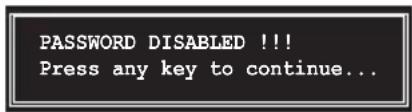
- Pressez n'importe quelle touche pour continuer. Le paramètre mot de passe est alors défini sur Clear.
Note à propos des mots de passe
Le mot de passe Superviseur est nécessaire pour entrer dans le BIOS afin d'éviter toute entrée non autorisée. Le mot de passe utilisateur est nécessaire pour démarrer le système afin d'éviter toute entrée non autorisée.
Vous avez oublié votre mot de passe ?
Si vous avez oublié votre mot de passe, vous pouvez le réinitialiser en effaçant la RTC (Real Time Clock) RAM du CMOS. Les données de la RAM qui contiennent les informations relatives au mot de passe sont alimentées par la pile embarquée de la carte mère. Si vous avez besoin d'effacer la RAM du CMOS, référez-vous à la section "1.9 Jumpers" pour obtenir les instructions.
Password Check
Ce champ exige que vous saisissiez le mot de passe avant d'entrer dans le BIOS ou le système. Sélectionnez [Setup] pour exiger le mot de passe avant d'entrer dans le BIOS. Sélectionnez [System] pour exiger le mot de passe avant d'entrer dans le système. Options de configuration : [Setup] [System]
4.7 Tools menu (Menu Outils)
Les éléments du menu Tools vous permettent de configurer les options de certaines fonctions spéciales. Veuillez sélectionner un élément, puis pressez [Entrée] pour afficher le sous-menu.
| Phoenix-Award BIOS CMOS Setup Utility | |
| Main Advanced Power Boot Tools Exit | |
| ASUS Music Alarm ASUS O.C. Profile ASUS EZ Flash 2 | Select Menu |
| Item Specific Help | |
| F1:Help ↑↓: Select Item -/+: Change Value F5: Setup Defaults ESC: Exit →←: Select Menu Enter: Select SubMenu F10: Save and Exit | |
4.7.1 ASUS Music Alarm
Active ou désactive la fonction ASUS Music Alarm.
Options de configuration : [Désactivé] [Activé]

Les éléments suivants deviennent configurables lorsque vous activez ASUS Music Alarm.
Active ou désactive l'alarme pour un jour déterminé.
Options de configuration : [Désactivé] [Activé]
Heure de l'alarme (hh:mm) 0 : 0
Configure l'heure de l'alarme. Appuyez pour sélectionner le champ, puis utilisez les touches <+> ou <-> pour modifier les valeurs. Les valeurs varient de 0 à 23.
Permet de sélectionner la configuration de la connexion du lecteur optique à utiliser avec Alarm Music.
Options de configuration : [Maître IDE primaire] [Esclave IDE primaire]
Détecter le CD [Entrée]
Appuyez pour rechercher un numéro de piste sur le CD.
Piste de départ
Permet de choisir la piste du CD que vous souhaitez utiliser pour débuter la sonnerie musicale.
Répéter la piste [Désactivé]
Active ou désactive la fonction de répétition des pistes.
Options de configuration : [Désactivé] [Unique] [Toutes]
Durée [10 minutes]
Définit la durée de la sonnerie musicale.
Options de configuration : [10 minutes] [20 minutes] [30 minutes] [1 heure]
Volume [16]
Définit le volume de la sonnerie musicale.
Options de configuration : [01] à [32]
4.7.2 ASUS O.C. Profile
Cet élément vous permet de stocker ou de charger plusieurs paramètres du BIOS.
Permet de charger les paramètres de BIOS précédemment sauvegardés dans la mémoire flash du BIOS. Appuyez sur Entrée pour charger le fichier.
Charger depuis un fichier
Permet de charger le fichier BIOS précédemment sauvegardé sur le disque dur, la disquette ou le disque flash USB au format FAT32/16/12. Suivez les instructions ci-dessous pour charger le fichier BIOS.
- Insérez le périphérique de stockage contenant le fichier "xxx.CMO".
- Démarrez le système.
- Accédez au BIOS. Sélectionnez le menu "Tools" puis l'option "Load from File". Appuyez sur Entrée pour afficher le menu de configuration.
- Appuyez sur Tab pour passer d'un lecteur à l'autre jusqu'à trouver le fichier "xxx.CMO". Puis, appuyez sur Entrée pour charger le fichier.
- Un message contextuel vous informe de la fin du processus de chargement.

- Il est recommandé de ne mettre à jour que les fichiers BIOS provenant de la même configuration mémoire/CPU et version de BIOS.
- Seul le fichier "xxx.CMO" peut être chargé.
Save BIOS Profile
Permet de sauvegarder sur un fichier le profil de BIOS actuel sur la mémoire flash du BIOS. Appuyez sur pour sauvegarder le fichier.
Save to File
Permet de sauvegarder le fichier BIOS précédemment sauvegardé dans le disque dur/disquette/disque flash USB au format FAT32/16/12. Suivez les instructions ci-dessous pour charger le fichier BIOS.
- Insérez un périphérique de stockage avec suffisamment d'espace.
- Démarrez le système.
- Accédez au BIOS. Sélectionnez le menu "Tools" puis l'option "Save to File." Appuyez sur pour afficher le menu de configuration.
- Pressez pour passer d'un lecteur à l'autre. Pressez la touche pour sauvegarder le fichier.
- Saisissez le nom de fichier. Puis, appuyez sur .
- Un message contextuel vous informe de la fin du processus de sauvegarde.
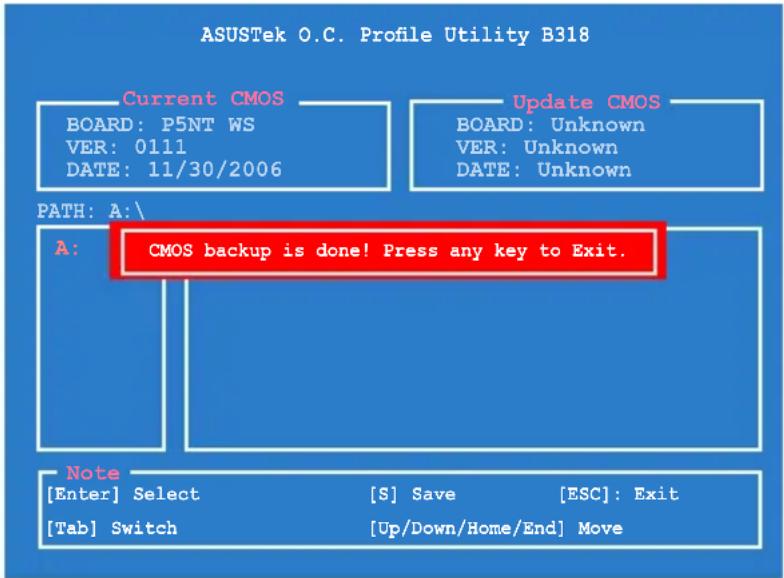
Le fichier BIOS sera enregistré sous "xxx.CMO".
4.7.3 ASUS EZ Flash 2
Cette option vous permet de lancer ASUS EZ Flash 2. Lorsque vous pressez , un message de confirmation apparaît. Utilisez les flèches gauche/droite pour sélectionner [Yes] ou [No]. Enfin, pressez pour confirmer votre choix.
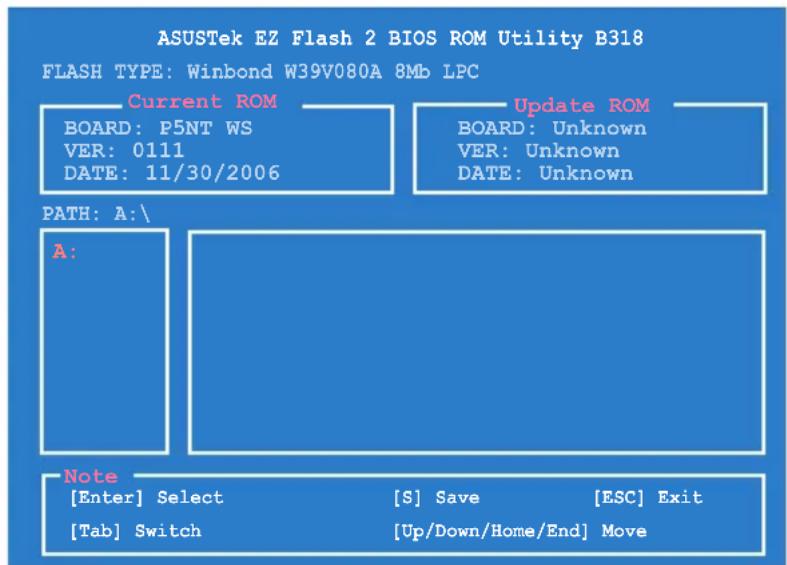
Le menu Exit vous permet de charger les valeurs optimales ou par défaut des éléments du BIOS, ainsi que de sauvegarder ou de rejeter les modifications apportées au BIOS.
| Phoenix-Award BIOS CMOS Setup Utility | |
| Main Advanced Power Boot Tools Exit | |
| Exit & Save Changes Exit & Discard Changes Load Setup Default Discard Changes | Select Menu |
| Item Specific Help This option save data to CMOS and exiting the setup menu. | |
| F1:Help ↑↓: Select Item -/+: Change Value F5: Setup Defaults ESC: Exit →←: Select Menu Enter: Select SubMenu F10: Save and Exit | |

Presser ne fait pas immédiatement quitter ce menu. Choisissez l'une des options de ce menu ou pour sortir.
Exit & Save Changes
Une fois vos modifications effectuées, choisissez cette option du menu Exit pour vous assurer que les valeurs que vous avez choisies seront enregistrées dans la CMOS RAM. Une pile de sauvegarde alimente la CMOS RAM quand l'ordinateur est éteint. Lorsque vous choisissez cette option, une fenêtre de confirmation apparaît. Choisissez Yes pour enregistrer les modifications et quitter.

Si vous essayez de quitter le programme sans sauvegarder vos réglages, le programme affichera un message vous demandant si vous souhaitez ou non sauvegarder vos réglages. Appuyez sur pour sauvegarder et quitter le programme.
Choisissez cette option si vous ne voulez pas enregistrer les modifications apportées au Setup. Si vous avez modifié les champs autres que System Date, System Time, et Password, le BIOS demande une confirmation avant de quitter.
Load Setup Defaults
Cette option vous permet de charger les valeurs par défaut pour chaque paramètre des menus du Setup. Lorsque vous choisissez cette option ou si vous pressez , une fenêtre de confirmation apparaît. Choisissez Yes pour charger les valeurs par défaut. Choisissez Exit & Save Changes ou faites d'autres modifications avant de sauvegarder les valeurs dans la RAM non volatile.
Discard Changes
Cette option vous permet de rejeter les sélections faites et de restaurer les valeurs précédentes. Après avoir choisi cette option, une confirmation apparaît. Choisissez Yes pour charger les valeurs précédemment enregistrées.
Ce chapitre décrit le contenu du DVD de support fourni avec la carte mère.
Support logiciel
Sommaire du chapitre
5
5.1 Installer un système d'exploitation 5-1 5.2 Informations sur le DVD de support 5-1 5.3 Informations logicielles 5-9 5.4 Configurations RAID 5-32 5.5 Créer une disquette du pilote RAID 5-40
5.1 Installer un système d'exploitation
Cette carte mère supporte Windows® 2000/2003 Server/XP/Vista. Installez toujours la dernière version des OS et les mises à jour correspondantes pour maximiser les caractéristiques de votre matériel.

- Les réglages de la carte mère et les options matérielles peuvent varier. Utilisez les procédures de configuration décrites ici seulement en guise d'exemple. Reportez-vous à la documentation livrée avec votre OS pour des informations détaillées.
- Assurez-vous d'avoir bien installé Windows® 2000 Service Pack 4 ou Windows® XP Service Pack 2 ou ultérieur avant d'installer les pilotes pour une meilleure compatibilité et stabilité.
5.2 Informations sur le DVD de support
Le DVD de support fourni avec la carte mère contient les pilotes, les applications logicielles, et les utilitaires que vous pouvez installer pour bénéficier de toutes les fonctions de la carte mère.

Le contenu du DVD de support peut être modifié à tout moment sans préavis. Visitez le site web ASUS (www.asus.com) pour les mises à jour.
5.2.1 Lancer le DVD de support
Placez le DVD de support dans votre lecteur de DVD-ROM. Le DVD affichera automatiquement le menu Drivers si l'autorun est activé sur votre ordinateur.
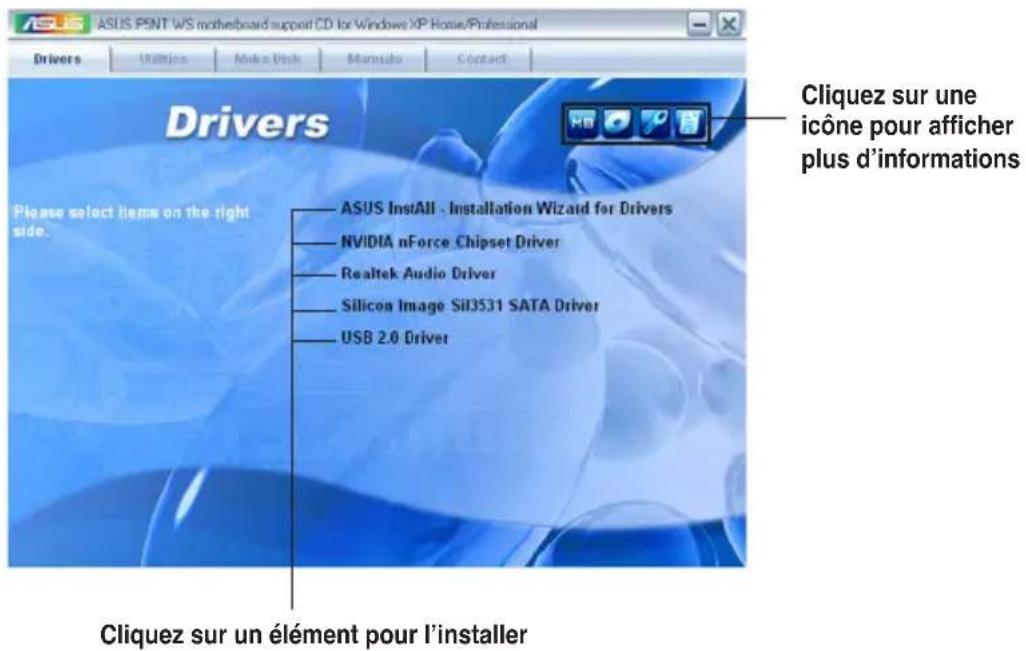

Si l'Autorun n'est pas activé sur votre ordinateur, parcourez le contenu du DVD de support pour localiser le fichier ASSETUP.EXE dans le répertoire BIN. Double-cliquez sur ASSETUP.EXE pour lancer le DVD.
5.2.2 Menu Drivers
Le menu Drivers affiche les pilotes de périphériques disponibles si le système détecte des périphériques installés. Installez les pilotes nécessaires pour activer les périphériques et composants.
Lance l'assistant d'installation des pilotes ASUS InstallAll.
Nvidia nForce Chipset Driver
Installe les pilotes du chipset NVIDIA®.
Realtek Audio Driver
Installe le pilote audio Realtek® ALC888 et ses applications.
Silicon Image Sil3531 SATA Driver
Installe le pilote RAID Serial ATA Silicon Image® Sil3531.
USB 2.0 Driver
Installe le pilote USB 2.0.
5.2.3 Menu Utilities
Le menu Utilities affiche les applications et autres logiciels supportés par la carte mère. Cliquez sur un élément pour l'installer.
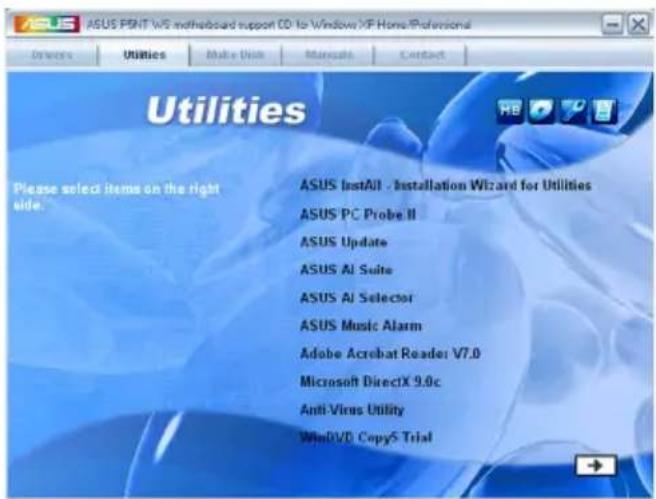
Lance l'assistant d'installation des utilitaires ASUS InstallAll.
ASUS PC Probe II
Cet utilitaire astucieux surveille la vitesse des ventilateurs, la température du CPU et les tensions du système en vous alertant de tous les problèmes détectés. Cet utilitaire vous aide à conserver votre ordinateur dans de bonnes conditions de fonctionnement.
ASUS Update
L'utilitaire ASUS Update vous permet de mettre à jour le BIOS de la carte mère sous Windows®. Cet utilitaire nécessite une connexion Internet via un réseau ou via un FAI.
ASUS AI Suite
L'application ASUS AI Suite permet d'overclocker la vitesse de fonctionnement du CPU sous un environnement Windows®.
ASUS AI Selector
L'application ASUS Selector permet de basculer la bande passante PCI-E pour les slots PCIEx16_1 et PCIEx16_2.
ASUS Music Alarm
L'application ASUS Music Alarm permet de vous réveiller au son de vos CD favoris lorsque le système est éteint.

Cliquez sur pour basculer sur l'écran suivant.
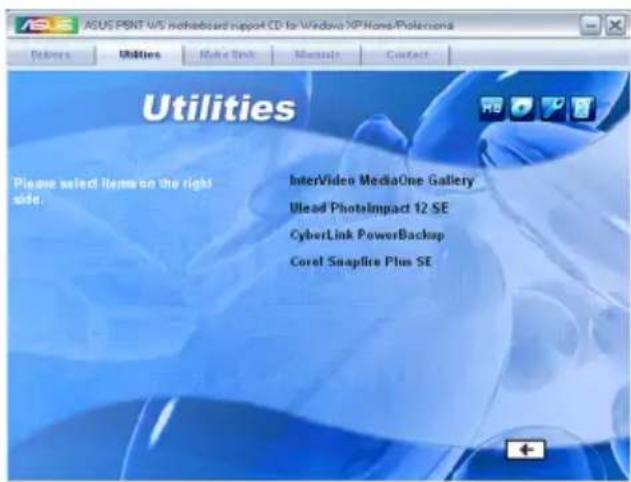
ADOBE Acrobat Reader V7.0
Installe l'Adobe® Acrobat® Reader V7.0 permettant de lire les documents Portable Document Format (PDF).
Microsoft DirectX 9.0c
Microsoft DirectX® 9.0c est une technologie multimédia qui améliore les graphismes et les sons produits par les ordinateurs. DirectX améliore les fonctions multimédia de votre ordinateur afin que vous puissiez regarder la TV et des films, capturer des vidéos ou jouer à des jeux sur votre ordinateur. Visitez le site web Microsoft (www.microsoft.com) pour les mises à jour.
Anti-Virus Utility
L'utilitaire anti-virus balaye, identifie et supprime les virus sur les ordinateurs. Consultez l'aide en ligne pour les informations détaillées.
WinDVD Copy5 Trial
Installe une version d'évaluation du logiciel WinDVD Copy5.
InterVideo MediaOne Gallery
Installe une version d'évaluation du logiciel InterVideo MediaOne Gallery.
Ulead PhotoImpact 12 SE
Installe une version d'évaluation du logiciel Ulead PhotoImpact 12 SE.
CyberLink PowerBackup
Installe une version d'évaluation du logiciel CyberLink PowerBackup.
Corel Snapfire Plus SE
Installe une version d'évaluation du logiciel Corel Snapfire Plus SE.
5.2.4 Menu Make Disk
Le menu Make Disk vous permet de créer des disquettes des pilotes RAID SATA du chipset NVIDIA®.
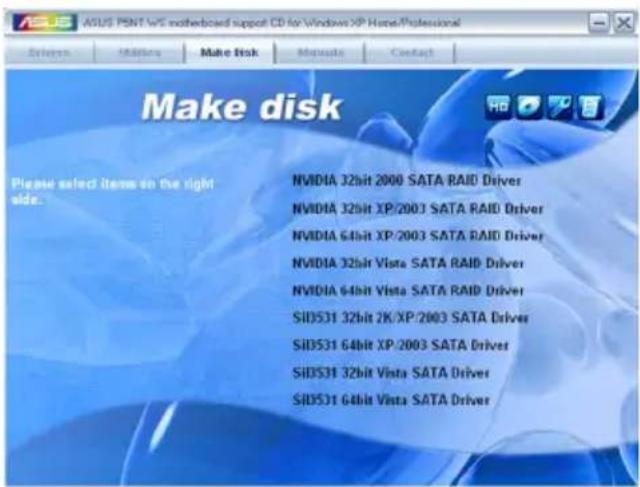
NVIDIA 32bit 2000/2003/XP/Vista SATA RAID Driver NVIDIA 64bit 2003/XP/Vista SATA RAID Driver
Permet de créer une disquette du pilote RAID Serial ATA NVIDIA® pour les systèmes 32-bit/64-bit.
Sil3531 32bit 2K/XP/2003/Vista SATA Driver NVIDIA 64bit XP/2003/Vista SATA Driver
Permet de créer une disquette du pilote Serial ATA Silicon Image® pour les systèmes 32-bit/64-bit.
5.2.5 Menu Manuals
Le menu Manuals contient les manuels des applications et des composants tiers.

La plupart des manuels sont au format Portable Document Format (PDF). Installez Adobe® Acrobat® Reader livré dans le menu Utilities avant d'ouvrir un manuel.
Cliquez sur l'onglet Contact pour afficher les informations de contact ASUS. Vous pourrez aussi trouver ces informations dans ce manuel.
5.2.7 Autres informations
Les icônes en haut à droite de l'écran donnent des informations additionnelles sur la carte mère et sur le contenu du CD de support. Cliquez sur une icône pour afficher les informations spécifiques.
Motherboard Info
Affiche les informations spécifiques à la carte mère.
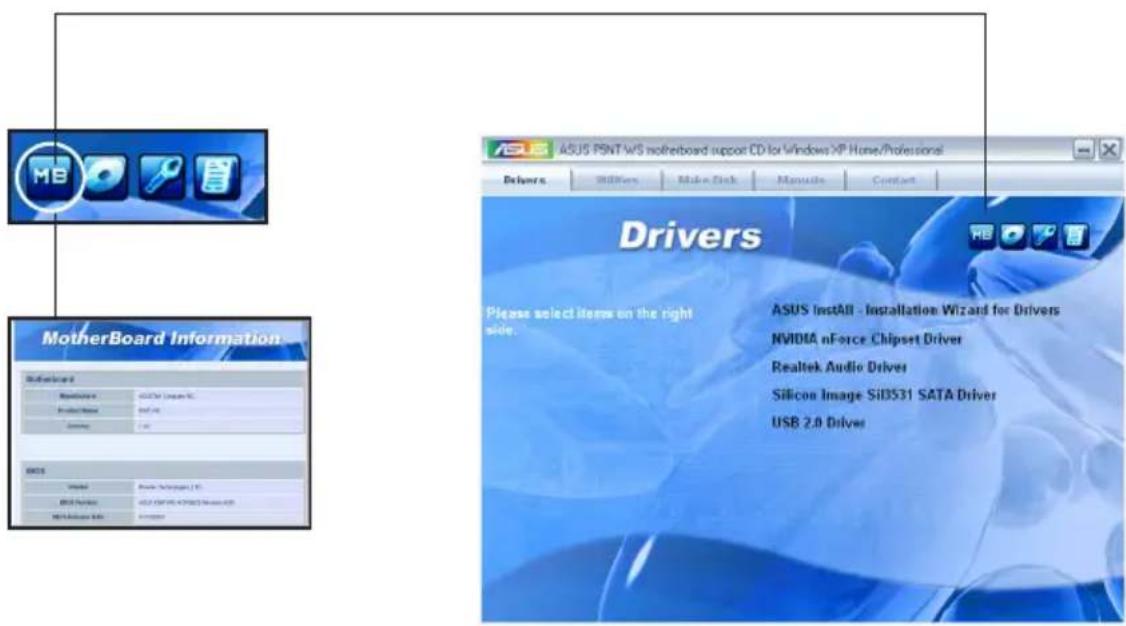
Browse this CD
Affiche le contenu du CD de support en format graphique.
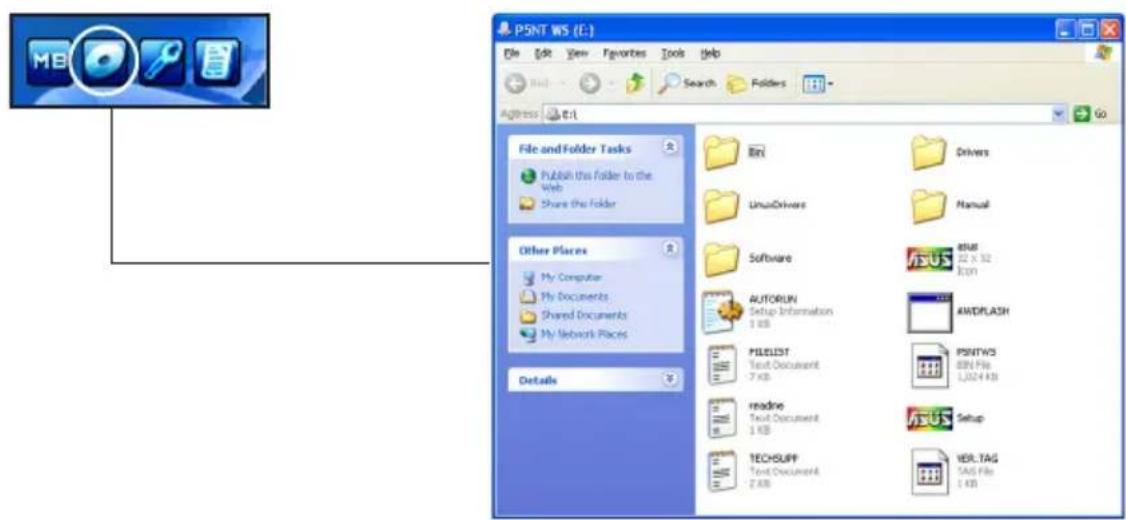
Affiche le formulaire de demande de support technique que vous devrez remplir pour toute demande de support technique.
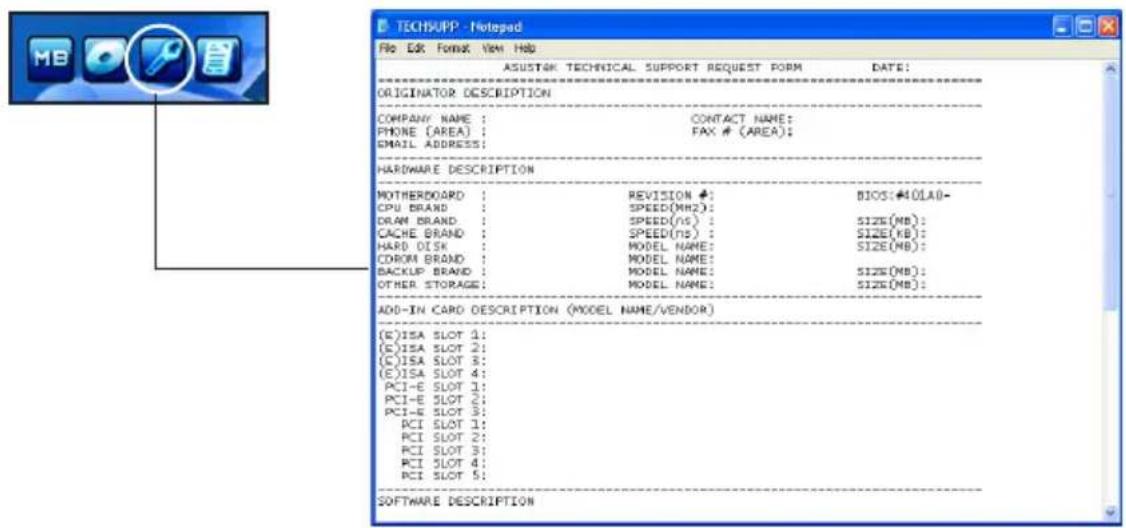
Filelist
Affiche le contenu du CD de support au format texte.
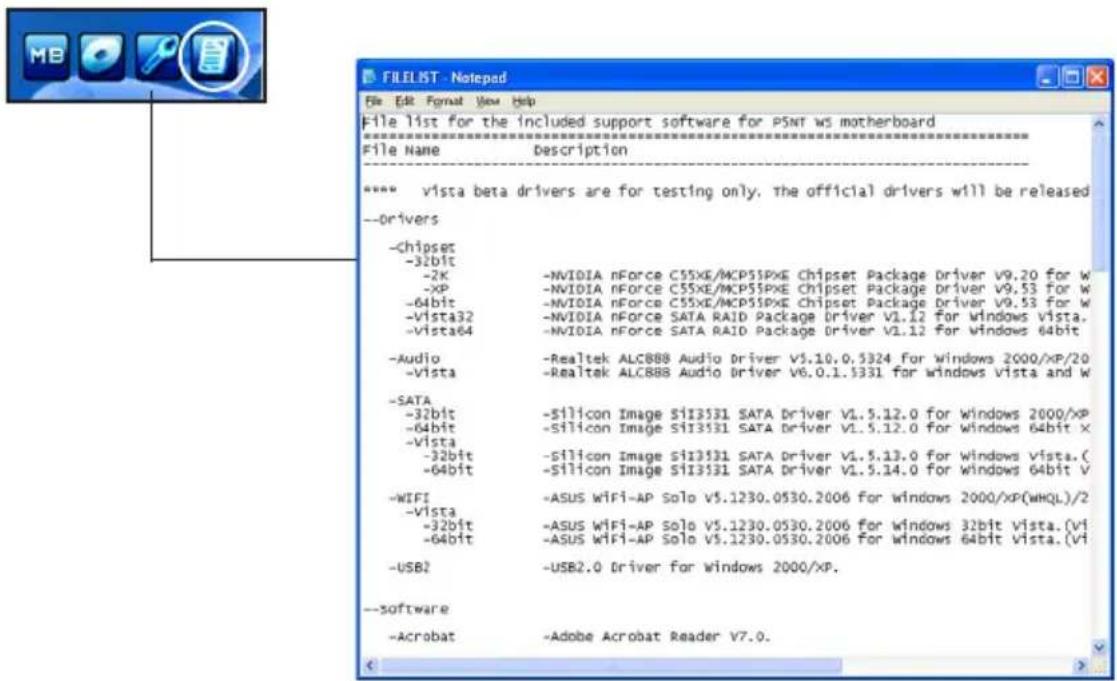
5.3 Informations sur les logiciels
La plupart des applications du DVD de support ont des assistants qui vous guideront lors de l'installation. Reportez-vous à l'aide en ligne ou les fichiers lisezmoi livrés avec les applications pour de plus amples informations.
5.3.1 ASUS MyLogo2™
ASUS MyLogo2™ vous permet de personnaliser le logo de démarrage. Le logo de démarrage est une image qui apparaît à l'écran lors des tests de démarrage (Power-On-Self-Tests, POST). ASUS MyLogo2™ est automatiquement installé lorsque vous installez ASUS Update depuis le DVD de support. Voir la section "5.2.3 Menu Utilities" pour plus de détails.

- Avant d'utiliser ASUS MyLogo2™, utilisez AFUDOS pour faire une copie de votre BIOS d'origine ou téléchargez la version la plus récente du BIOS depuis le site Web d'ASUS. Voir la section "4.1.4 Mettre à jour le BIOS".
- Assurez-vous que l'élément du BIOS Full Screen Logo soit sur [Enabled] si vous voulez utiliser ASUS MyLogo2. Voir la section "4.7.5 Boot settings configuration".
- Vous pouvez créer vos propres logos de démarrage aux formats GIF, JPG ou BMP.
- La taille du fichier doit être inférieure à 150 Ko.
Pour lancer ASUS MyLogo2™ :
- Lancez ASUS Update. Reportez-vous à la section "4.1.1 Utilitaire ASUS Update" pour plus de détails.
- Choisissez Options dans le menu, puis cliquez sur Next (Suivant).
- Choisissez l'option Launch MyLogo to replace system boot logo before flashing BIOS (Lancer MyLogo pour remplacer le logo de démarrage avant de flasher le BIOS), puis cliquez sur Next (Suivant).
- Choisissez Update BIOS from a file (Mettre à jour le BIOS depuis un fichier) dans le menu, puis cliquez sur Next (Suivant).
- Lorsqu'on vous le demande, localisez le nouveau fichier BIOS puis cliquez sur Next (Suivant). La fenêtre ASUS MyLogo apparaît.
- Dans le volet de gauche, choisissez le dossier qui contient l'image que vous voulez utiliser comme logo de démarrage.
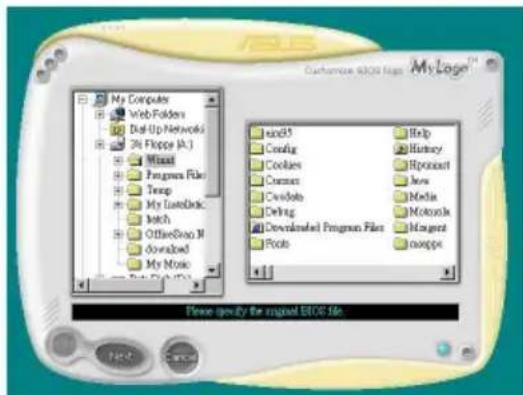
- Lorsque les images de logo apparaissent dans la fenêtre de droite, sélectionnez-en une pour l'agrandir en cliquant dessus.
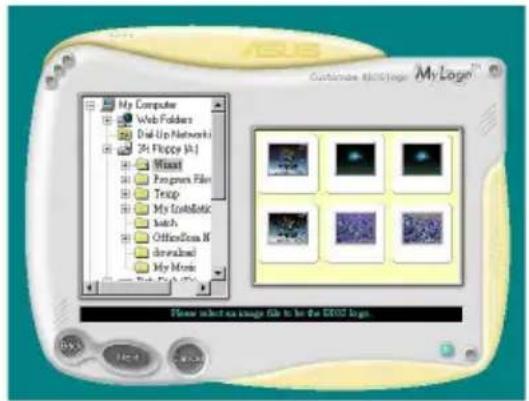
- Ajustez l'image de démarrage à la taille voulue en choisissant une valeur dans la boîte Ratio.
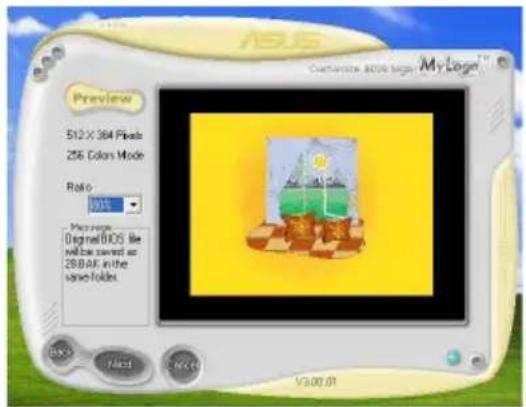
- Lorsque l'écran retourne à l'utilitaire ASUS Update, flashez le BIOS d'origine pour charger le nouveau logo de démarrage.
- Après avoir flashé le BIOS, redémarrez l'ordinateur pour afficher le nouveau logo de démarrage lors du POST.
5.3.2 Configurations Audio
Le CODEC audio Realtek® ALC882 dispose de capacités audio sur 8 canaux afin de vous offrir des sensations audio incomparables sur votre PC. Le logiciel propose la fonction "Jack-Sensing", le support de la sortie S/PDIF et des possibilités d'interruption. L'ALC882 comporte également la technologie propriétaire Realtek® UAJ® (Universal Audio Jack) pour tous les ports audio, éliminant ainsi les erreurs de connexion des câbles et apportant aux utilisateurs la facilité du Plug-and-Play.
Suivez l'assistant d'installation pour installer le pilote audio Realtek® sur le CD de support livré dans la boîte de la carte mère.
Si le logiciel audio Realtek est correctement installé, vous trouverez l'icône du Gestionnaire Audio HD Realtek dans la barre des tâches.
Dans la barre des tâches, double-cliquez sur l'icône Effet Sonore pour afficher le Gestionnaire Audio HD Realtek.
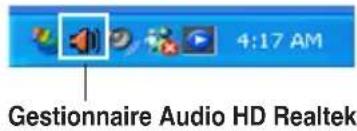
Gestionnaire Audio HD Realtek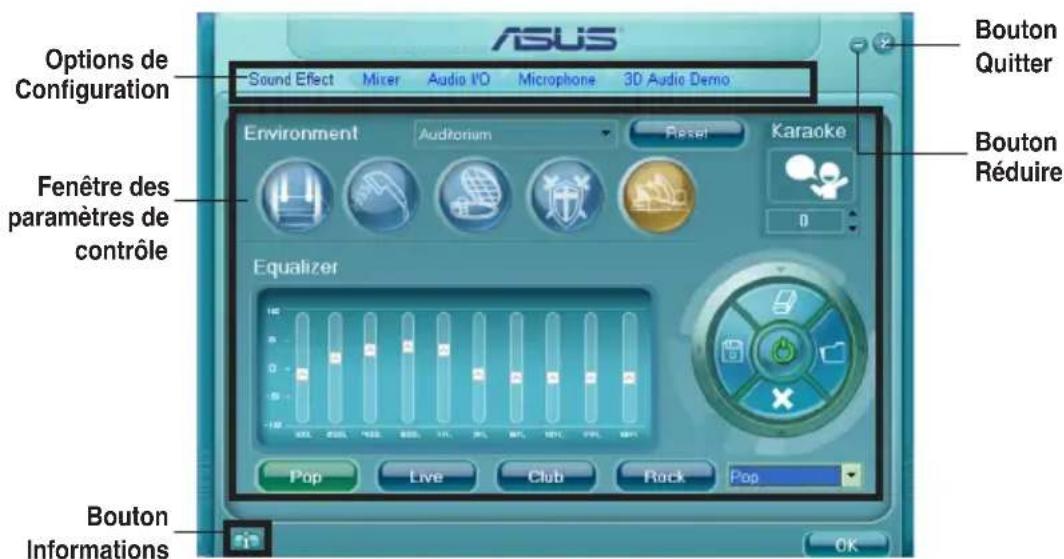
Informations
Cliquez sur ce bouton pour afficher les informations relatives à la version du pilote audio, à la version DirectX, au contrôleur audio, au CODEC audio et aux paramètres de langue.

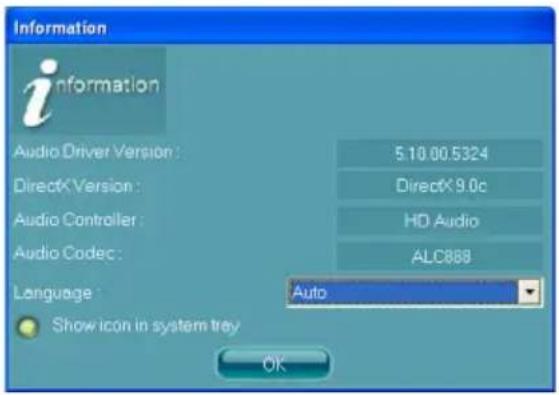
Réduire
Cliquez sur ce bouton pour réduire la fenêtre d'affichage.
Quitter
Cliquez sur ce bouton pour quitter le Gestionnaire Audio HD Realtek.
Options de configuration
Cliquez sur l'un des onglets de cette zone pour configurer vos paramètres audio. Cliquez sur le bouton flèche ( ) pour afficher d'autres options.
Effet sonore
Le CODEC Audio Realtek® ALC888 vous permet de configurer votre environnement d'écoute, l'égaliseur, le karaoké ou de sélectionner les paramètres prédéfinis de l'égaliseur pour votre plaisir d'écoute.
Pour régler les options de l'effet sonore :
- Dans le Gestionnaire Audio HD Realtek, cliquez sur l'onglet Effet sonore.
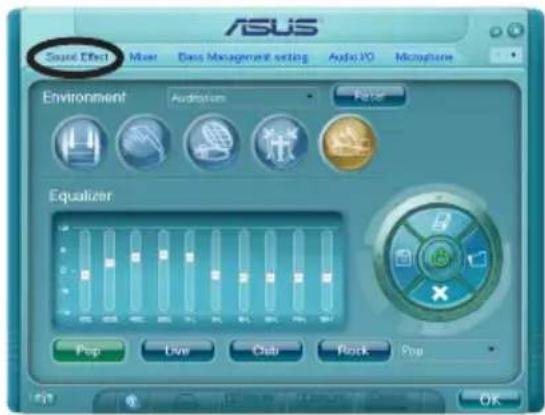
- Cliquez sur les boutons de raccourci ou les menus déroulants pour les options permettant de modifier l'environnement acoustique, de régler l'égaliseur ou de régler le karaoké aux paramètres désirés.
- Cliquez sur OK pour appliquer les paramètres des effets sonores et quitter.
Mélangeur
L'option Mélangeur vous permet de configurer le volume audio de sortie (lecture) et celui d'entrée (enregistrement).
Pour régler les options du mélangeur :
- Dans le Gestionnaire Audio HD Realtek, cliquez sur l'onglet Mélangeur.
- Tournez les boutons du volume pour régler la lecture et/ou le volume d'enregistrement.
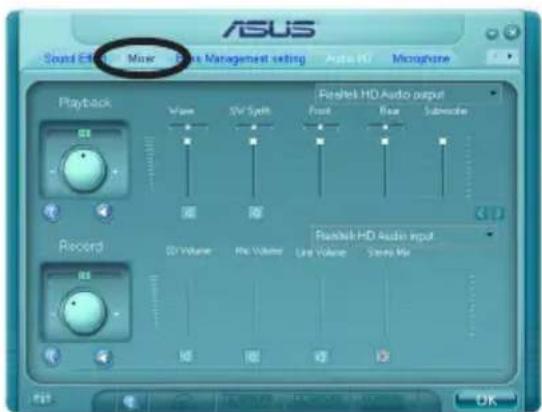

L'option Mélangeur active l'entrée vocale depuis tous les canaux par défaut. Assurez-vous de bien régler tous les canaux sur muet () si vous ne souhaitez pas d'entrée vocale.
- Effectuez des réglages sur Wave, SW Synth, Avant, Arrière, Subwoofer, Volume CD, Volume Mic, Volume Ligne et Mix Stéréo en cliquant sur les onglets de contrôle et en les faisant glisser vers le haut ou le bas jusqu'à obtenir les niveaux désirés.
- Cliquez OK pour appliquer les paramètres du mélangeur et quitter.
E/S Audio
L'option E/S Audio permet de configurer vos paramètres d'entrée/sortie.
Pour régler les options d'E/S audio :
- Dans le Gestionnaire Audio HD Realtek, cliquez sur l'onglet E/S Audio.
- Cliquez sur le menu déroulant pour sélectionner la configuration du canal.
- La fenêtre des paramètres de contrôle affiche l'état des périphériques connectés. Cliquez sur pour les options analogiques et numériques.
- Cliquez sur pour appliquer les paramètres d'E/S Audio et quitter.
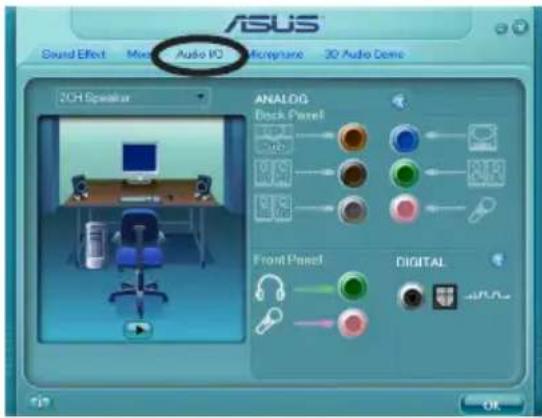
L'option micro permet de configurer vos paramètres d'entrée/sortie et de vérifier si vos équipements audio sont correctement connectés.
Pour régler les options du Micro :
- Dans le Gestionnaire Audio HD Realtek, cliquez sur l'onglet Micro.
- Cliquez sur le bouton de Suppression du Bruit pour réduire le bruit de fond statique pendant l'enregistrement.
- Cliquez sur le bouton d'Annulation de l'écho acoustique pour réduire l'écho provenant des haut-parleurs frontaux pendant l'enregistrement.
- Cliquez sur OK pour appliquer les paramètres du Micro et quitter.
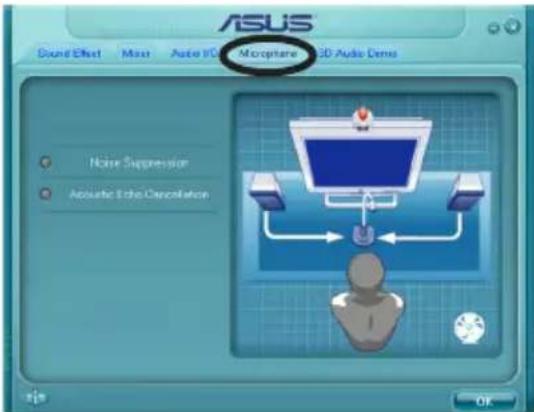
Démo Audio 3D
L'option Démo Audio 3D vous donne un aperçu des fonctions audio 3D.
Pour débuter la Démo Audio 3D :
- Dans le Gestionnaire Audio HD Realtek, cliquez sur l'onglet Démo Audio 3D.
- Cliquez sur les boutons d'option pour modifier le son, déplacer le circuit ou les paramètres d'environnement.
- Cliquez sur pour tester vos réglages.
- Cliquez sur quitter. OK pour appliquer les paramètres de la Démo Audio 3D et
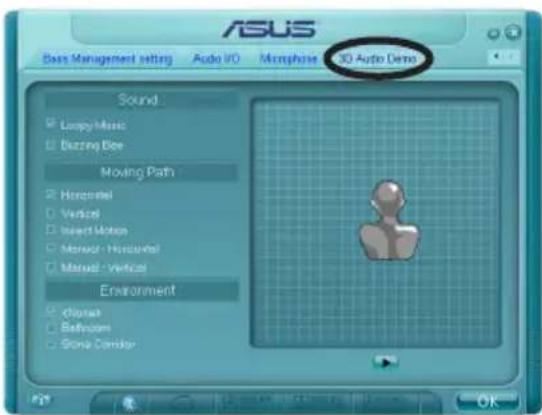
5.3.3 ASUS PC Probe II
PC Probe II est un utilitaire qui contrôle l'activité des composants cruciaux de l'ordinateur ; il détecte et vous avertit de tout problème survenant sur l'un de ces composants. PC Probe II surveille entre autres la vitesse de rotation des ventilateurs, la température du CPU, et les voltages du système. Puisque PC Probe II est un logiciel, vous pouvez commencer à surveiller l'activité du système dès sa mise sous tension. Grâce à cet utilitaire, vous serez assuré que votre ordinateur fonctionne dans des conditions d'opération saines.
Installer PC Probe II
Pour installer PC Probe II sur votre ordinateur :
- Insérez le DVD de support dans le lecteur optique. L'onglet apparaîtra si l'Exécution automatique est activée.
Drivers

Si l'exécution automatique n'est pas activée sur votre ordinateur, parcourez le DVD de support pour repérer le fichier setup.exe du dossier ASUS PC Probe II. Double-cliquez sur le fichier setup.exe pour lancer l'installation.
- Cliquez sur l'onglet Utilities (Utilitaires), puis cliquez sur ASUS PC Probe II.
- Suivez les instructions à l'écran pour procéder à l'installation.
Lancer PC Probe II
Vous pouvez lancer PC Probe II immédiatement après l'installation, ou à tout moment depuis le Bureau de Windows®.
Pour lancer PC Probe II depuis le Bureau de Windows®, cliquez sur Démarrer > Programmes > ASUS > PC Probe II > PC Probe II v1.xx.xx. Le menu principal de PC Probe II apparaîtra.
Après avoir lancé l'application, l'icône PC Probe II apparaîtra dans la barre de notification de Windows®. Cliquez sur cette icône pour fermer ou restaurer la fenêtre de PC Probe II.
Utiliser PC Probe II
Menu principal
Le menu principal de PC Probe II vous permet de visualiser l'état actuel de votre système et de modifier la configuration de l'utilitaire. Le menu principal affiche par défaut la section Preference. Vous pouvez fermer ou afficher la section Preference en cliquant sur le triangle à la droite du menu principal.
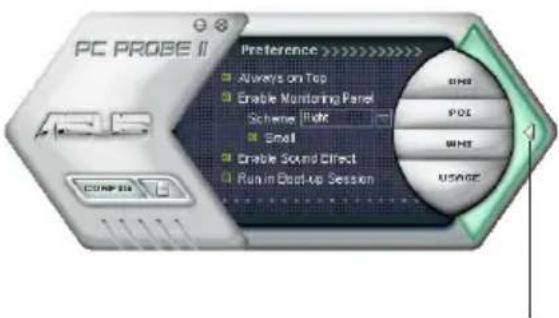
Cliquer pour fermer la section Preference
Bouton Fonction
Affiche le menu Configuration


Lorsqu'un capteur système détecte un problème, le côté droit du menu principal devient rouge, comme le montre l'illustration ci-dessous.
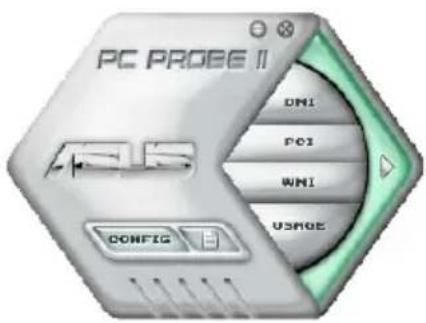
Le panneau de surveillance de ce capteur devient également rouge. Se référer à la section Panneaux de surveillance pour plus de détails.
Préférences
Vous pouvez personnaliser l'application via la section Préférences du menu principal. Cochez ou décochez les préférences pour les activer ou les désactiver.
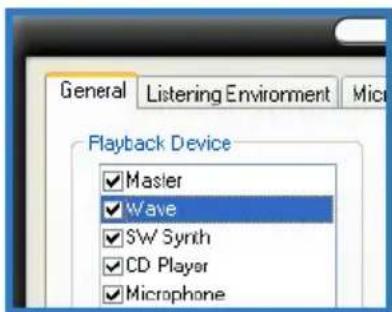
Panneaux de surveillance du matériel
Ces panneaux affichent les statistiques actuelles d'un capteur système, telles que la rotation des ventilateurs, la température du CPU, ou les voltages.
Ces panneaux disposent de deux modes d'affichage : hexagonal (grand) et rectangulaire (petit). Quand vous cochez l'option Enable Monitoring Panel dans la section Préférences, les panneaux de surveillance apparaissent alors sur le Bureau de votre ordinateur.
Grand affichage
Modifier la position des panneaux de surveillance
Pour modifier la position des panneaux de surveillance sur le Bureau, cliquez sur le bouton en forme de flèche descendante dans Scheme options, puis sélectionnez une position dans la liste. Cliquez sur OK quand vous avez terminé.
Déplacer les panneaux de surveillance
Les panneaux de surveillance se déplacent de manière solidaire. Si vous souhaitez isoler un panneau du groupe, cliquez sur l'icône en forme d'aimant. Vous pouvez maintenant déplacer ou repositionner le panneau sélectionné de manière indépendante.
Ajuster le seuil d'un capteur
Vous pouvez ajuster la valeur-seuil d'un capteur en cliquant sur les boutons ci-contre, mais également via le menu Config.
En mode d'affichage rectangulaire (petit), vous ne pouvez pas ajuster la valeur-seuil d'un capteur.
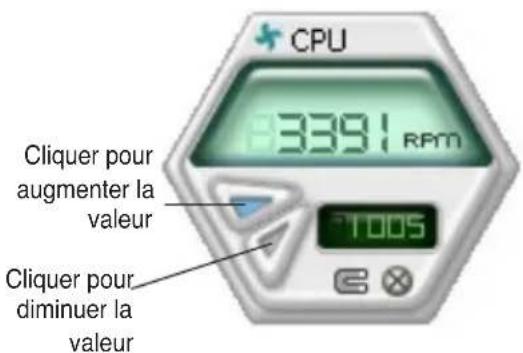
Alerte des capteurs de surveillance
Un capteur de surveillance devient rouge quand la valeur d'un composant est inférieure ou supérieure à la valeur-seuil. Se référer aux illustrations ci-dessous.
Grand affichage
Cliquez sur pour afficher le navigateur WMI (Windows Management Instrumentation). Ce navigateur affiche les différentes informations de gestion de Windows®. Cliquez sur un élément du panneau gauche pour afficher les informations sur le panneau droit. Cliquez sur le signe plus (+) précédant WMI Information pour afficher les informations disponibles.

Vous pouvez agrandir ou réduire la taille du navigateur en déplaçant le coin inférieur droit de la fenêtre.
Navigateur DMI
Cliquez sur pour afficher le navigateur DMI (Desktop Management Interface). Ce navigateur affiche les différentes informations de l'ordinateur. Cliquez sur le signe plus (+) précédant DMI Information pour afficher les informations disponibles.
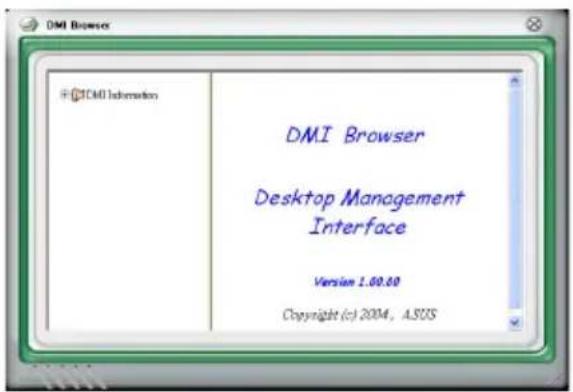
Navigateur PCI
Cliquez sur pour afficher le navigateur PCI (Peripheral Component Interconnect). Ce navigateur fournit des informations concernant les périphériques PCI installés sur votre ordinateur. Cliquez sur le signe plus (+) précédant PCI Information pour afficher les informations disponibles.
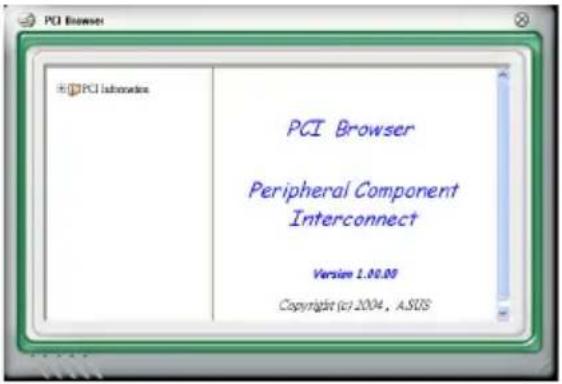
Usage
Le navigateur Usage affiche en temps réel les informations concernant l'utilisation du CPU, de l'espace disque, et de la mémoire. Cliquez sur pour afficher le navigateur Usage.
Utilisation du CPU
L'onglet CPU affiche en temps réel l'utilisation du CPU grâce à un graphique linéaire.
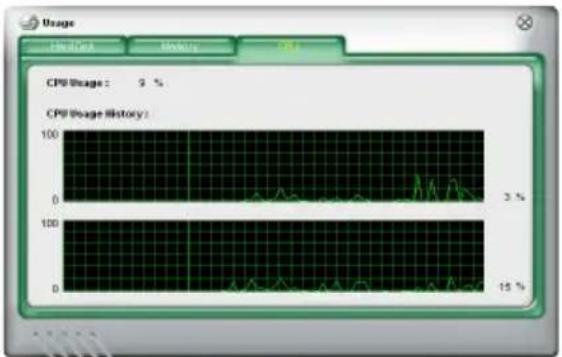
Utilisation de l'espace disque
L'onglet Hard Disk affiche l'espace disque utilisé et disponible. Le panneau gauche affiche la liste des lecteurs logiques. Cliquez sur le disque dur dont vous souhaitez visualiser les informations (panneau droit). Le graphique de type camembert au bas de la fenêtre représente l'espace disque utilisé (bleu) et disponible.
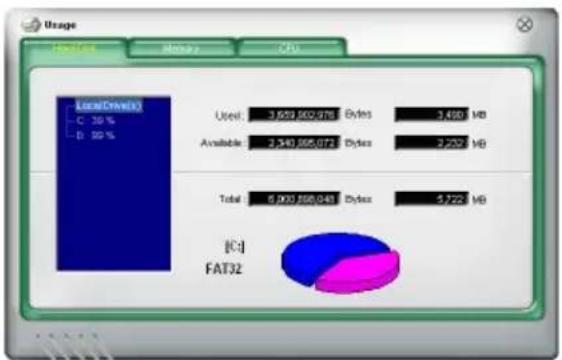
Utilisation de la mémoire
L'onglet Memory affiche la mémoire utilisée et disponible. Le graphique de type camembert au bas de la fenêtre représente la mémoire utilisée (bleu) et disponible.
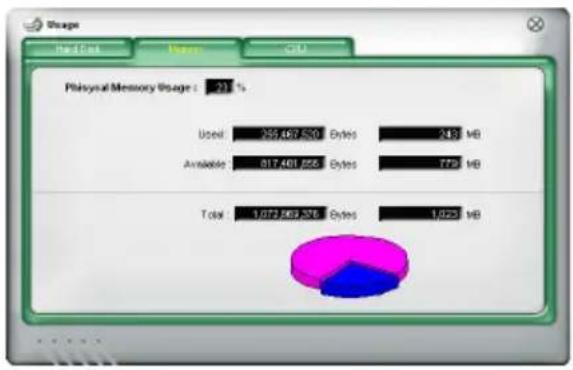
Cliquez sur pour visualiser et ajuster les valeurs-seuil des capteurs.
Le menu Config dispose de deux onglets : Sensor/Threshold et Preference. L'onglet Sensor/Threshold permet d'activer les capteurs et d'ajuster leur valeur-seuil. L'onglet Preference permet de personnaliser les alertes des capteurs et de changer l'échelle des températures.
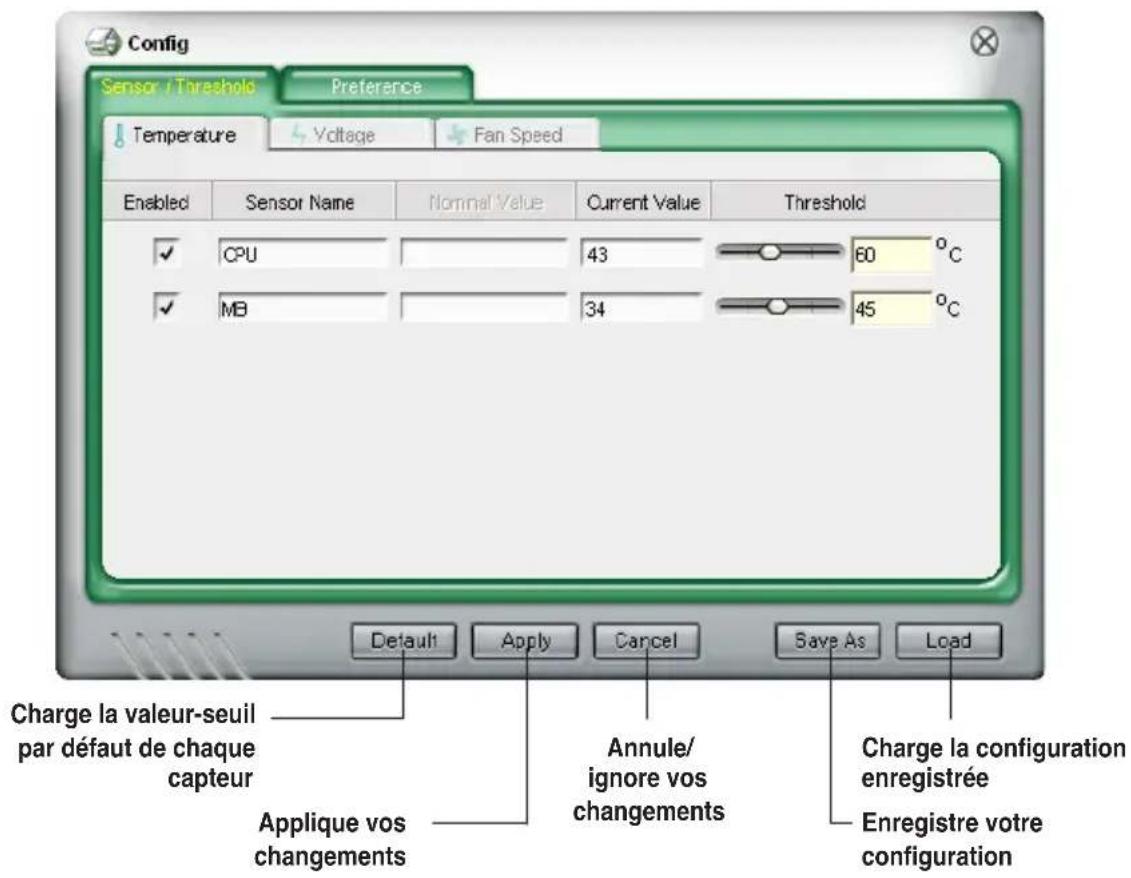
5.3.4 ASUS Music Alarm
Cette carte mère est équipée d'une alarme appelée ASUS Music Alarm. Cette fonction permet de vous réveiller au son de vos CD favoris même lorsque le système est éteint. Le CODEC audio embarqué supporte cette fonction et nécessite un lecteur de disque optique (CD-ROM, CD-RW, ou DVD-ROM).

- Assurez-vous que le cordon d'alimentation est branché à une prise de terre afin de permettre au système d'avoir une alimentation continue. • ASUS Music Alarm ne supporte que les CD audio.
- ASUS Music Alarm ne peut pas fonctionner si une carte son est installée et activée.
- Seuls les périphériques ATAPI IDE du Southbridge supportent cette fonction.
Configuration matérielle
Pour configurer le matériel :
- Connectez le câble audio analogique du lecteur optique au connecteur CD-In 4 broches marqué "CD" sur la carte mère.
- Connectez des haut-parleurs ou un casque au port audio Line-Out (vert) en façade ou sur le panneau d'E/S. Vous pouvez aussi connecter des haut-parleurs ou un casque au connecteur audio du lecteur optique.
- Reportez-vous aux sections suivantes pour la configuration de l'alarme dans le BIOS ou sous Windows®.
Configuration du BIOS
Pour activer ASUS Music Alarm dans le BIOS :
- Démarrez le système.
- Lors du POST, appuyez sur <Suppr> pour accéder au menu de configuration du BIOS.
- Depuis le menu Tools, sélectionnez ASUS Music Alarm.
- Configurez l'élément ASUS Music Alarm sur [Enabled]. Voir la section « 4.8.1 ASUS Music Alarm » pour plus de détails.
Configuration de l'OS
Pour configurer ASUS Music Alarm sous Windows® :
- Placez le DVD de support dans votre lecteur optique.
- Cliquez sur l'onglet Installer l'utilitaire. Utilities et sélectionnez ASUS Music Alarm pour l'installer.
- Insérez un CD audio dans le lecteur optique.
- Lancez l'application ASUS Music Alarm en cliquant sur Démarrer > Tous les programmes > ASUS > ASUS Music Alarm. Le menu principal apparaît.
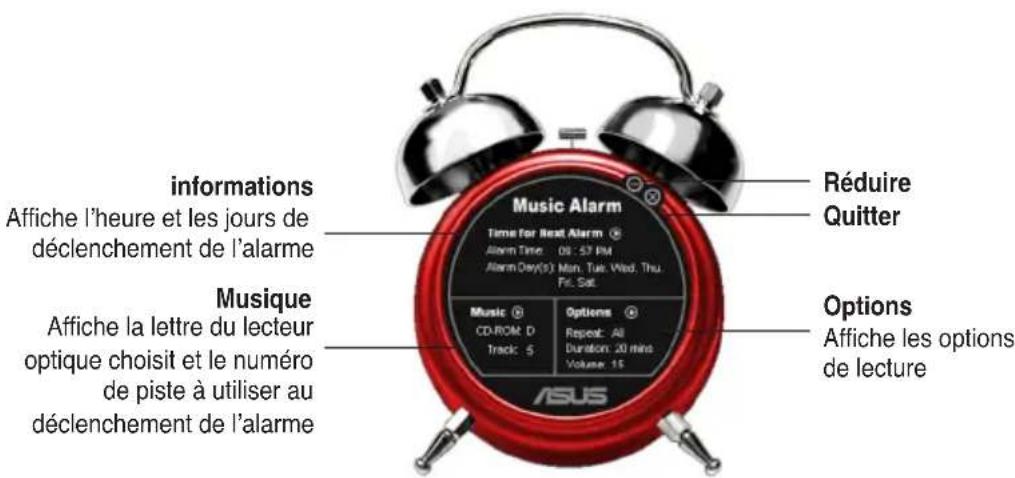
- Cliquez sur la flèche (C) située à côté de l'option Time for Next Alarm (heure de la prochaine alarme) dans la section Informations. Le menu Alarm Time Setting (paramètres d'heure de l'alarme) apparaît. Réglez les jours et l'heure de l'alarme, ou activez/désactivez la fonction Music Alarm. Une fois terminé, cliquez sur OK.
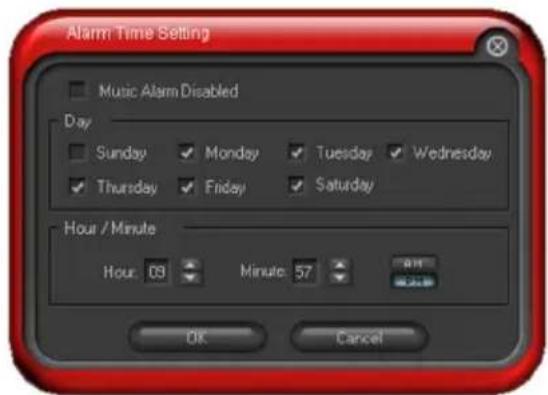
- Cliquez sur la flèche ( ) située à côté de l'option Music (musique) dans la section Musique. Le menu Music Selection (sélection musicale) apparaît. Sélectionnez un lecteur optique, puis le numéro de piste à partir duquel l'alarme doit être déclenchée.
Une fois terminé, cliquez sur OK.
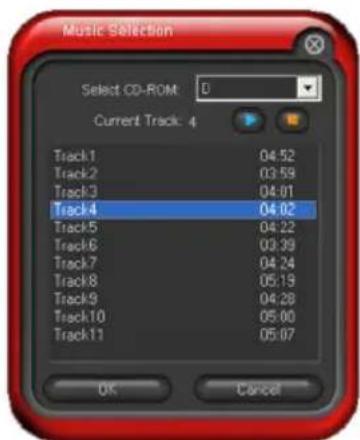
- Cliquez sur la flèche () située à côté de l'élément Options dans la section Options. Le menu Options apparaît. Désactivez ou configurez le mode Repeat (répéter), puis spécifiez la durée de lecture de la piste audio. Réglez le volume souhaité.
Une fois terminé, cliquez sur OK.
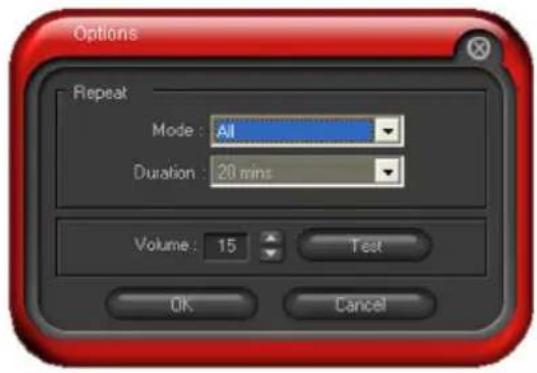
- Une fois la configuration des paramètres d'alarme terminée, éteignez le système.
Ajustement du volume
Pour ajuster le volume de l'alarme :
- Utilisez les flèches ou pour augmenter ou réduire le volume.
Désactivez l'alarme
Pour désactiver l'alarme :
- Appuyez sur n'importe quelle touche pour mettre fin à la lecture du CD et éteindre le système.

- Lors de l'activation de l'alarme musicale, les fonctions de réveil du système (LAN, clavier, souris, périphérique PCI/PCIE, modem) sont désactivées.
- Si le système n'est pas correctement connecté pour l'utilisation de l'alarme ou si aucun lecteur optique ou CD audio n'est détecté, la fonction ASUS Music Alarm est automatiquement désactivée.
- Lors de l'activation de l'alarme musicale, les fonctions du panneau avant du lecteur optique sont automatiquement désactivées. • ASUS Music Alarm ne fonctionne que lorsque le système est éteint.
5.3.5 ASUS AI Suite
ASUS AI Suite vous permet de lancer en toute simplicité les utilitaires AI Gear, AI N.O.S., AI Booster, AI Nap, et Q-Fan.
Installer AI Suite
Pour installer Al Suite sur votre ordinateur :
- Placez le DVD de support dans le lecteur optique. L'onglet d'installation des pilotes apparaît si vous avez activé l'Exécution automatique.
- Cliquez sur l'onglet Utilities, puis cliquez sur Al Suite.
- Suivez les instructions apparaissant à l'écran pour terminer l'installation.
Démarrer Al Suite
Vous pouvez démarrer AI Suite immédiatement après son installation ou à tout moment depuis le bureau de Windows®.
Pour lancer Al Suite depuis le bureau de Windows®, cliquez sur Démarrer > Tous les programmes > ASUS > Al Suite > Al Suite v1.xx.xx. Le menu principal de Al Suite apparaît.
Une fois l'application lancée, l'icône AI Suite apparaîtra sur la barre des tâches de Windows®. Cliquez sur cette icône pour fermer ou restaurer l'application.
Utiliser AI Suite
Cliquez sur l'icône Al N.O.S., Al Gear, Al Nap, Al Booster, ou Q-Fan pour lancer l'utilitaire, ou cliquez sur l'icône Normal pour restaurer l'état normal du système.
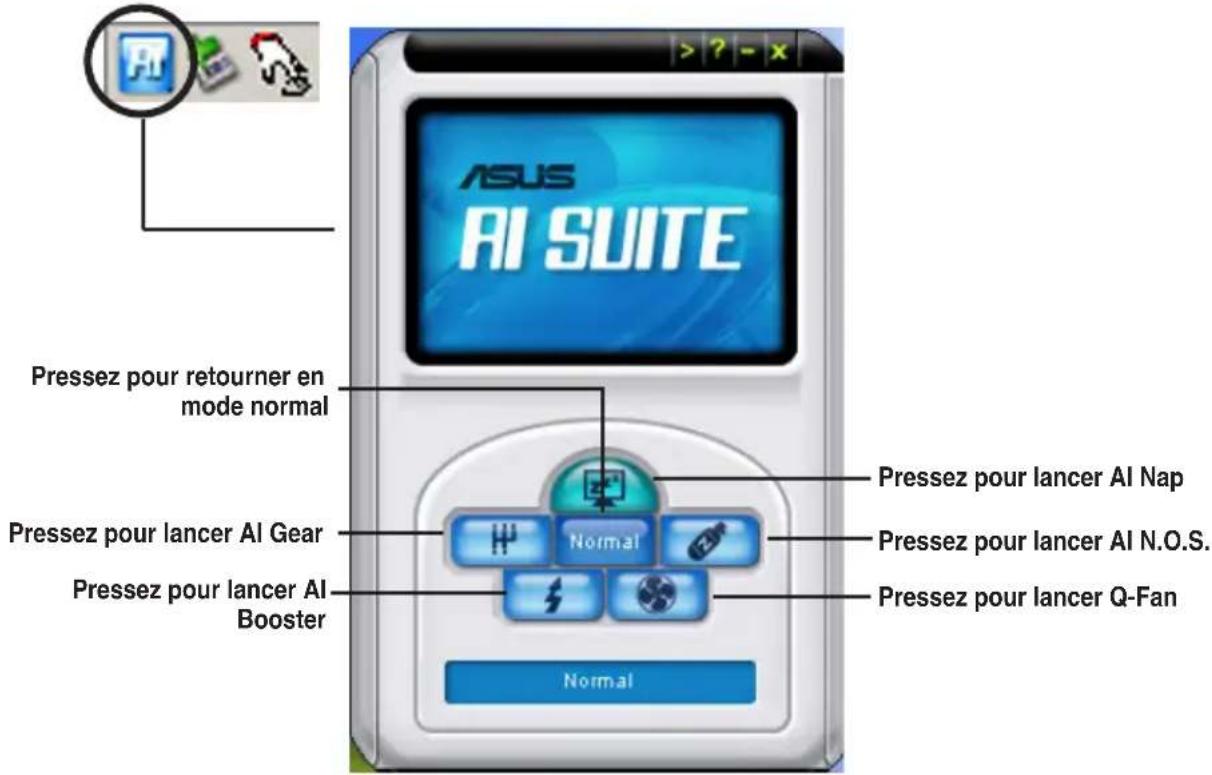
Boutons d'autres fonctions
Cliquez sur l'icône située sur le côté droit de la fenêtre principale pour ouvrir la fenêtre de surveillance.
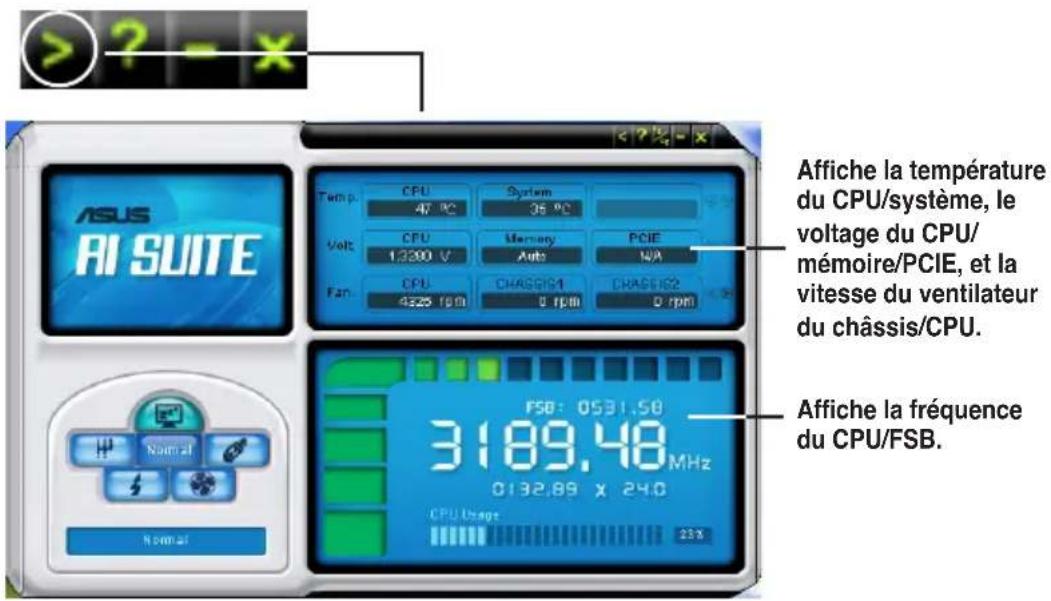
Cliquez sur l'icône pour basculer entre un affichage de la température en degrés Centigrade ou en degrés Fahrenheit.
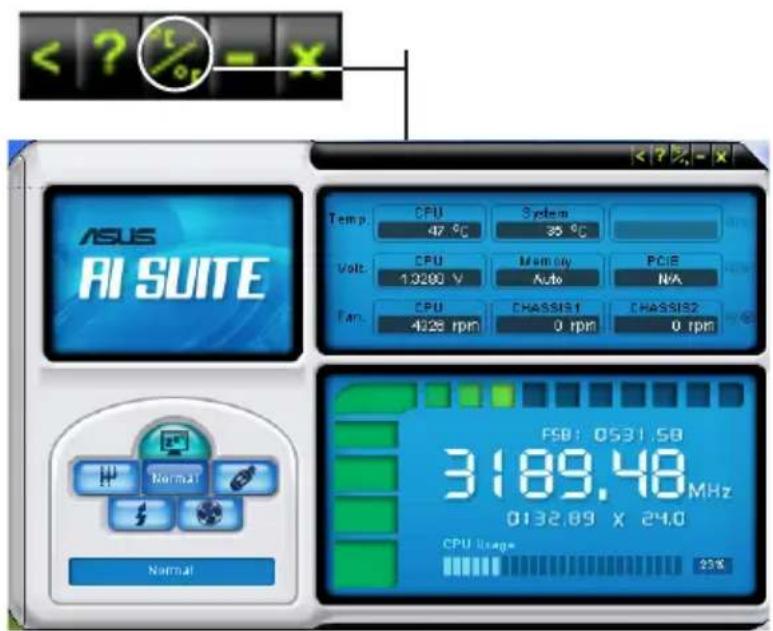
5.3.6 ASUS AI Gear
ASUS AI Gear offre quatre options de performances système vous permettant de sélectionner les meilleurs paramètres selon vos besoins. Cet utilitaire simple d'utilisation ajuste la fréquence du processeur et la tension VCore pour minimiser les nuisances sonores du système et la consommation électrique.
Après avoir installé AI Gear depuis le DVD de support accompagnant votre carte mère, vous pouvez lancer AI Gear en double-cliquant sur l'icône AI Gear située dans la barre des tâches de Windows.
Manoeuvrez le levier sur le mode de performance vous convenant le mieux.
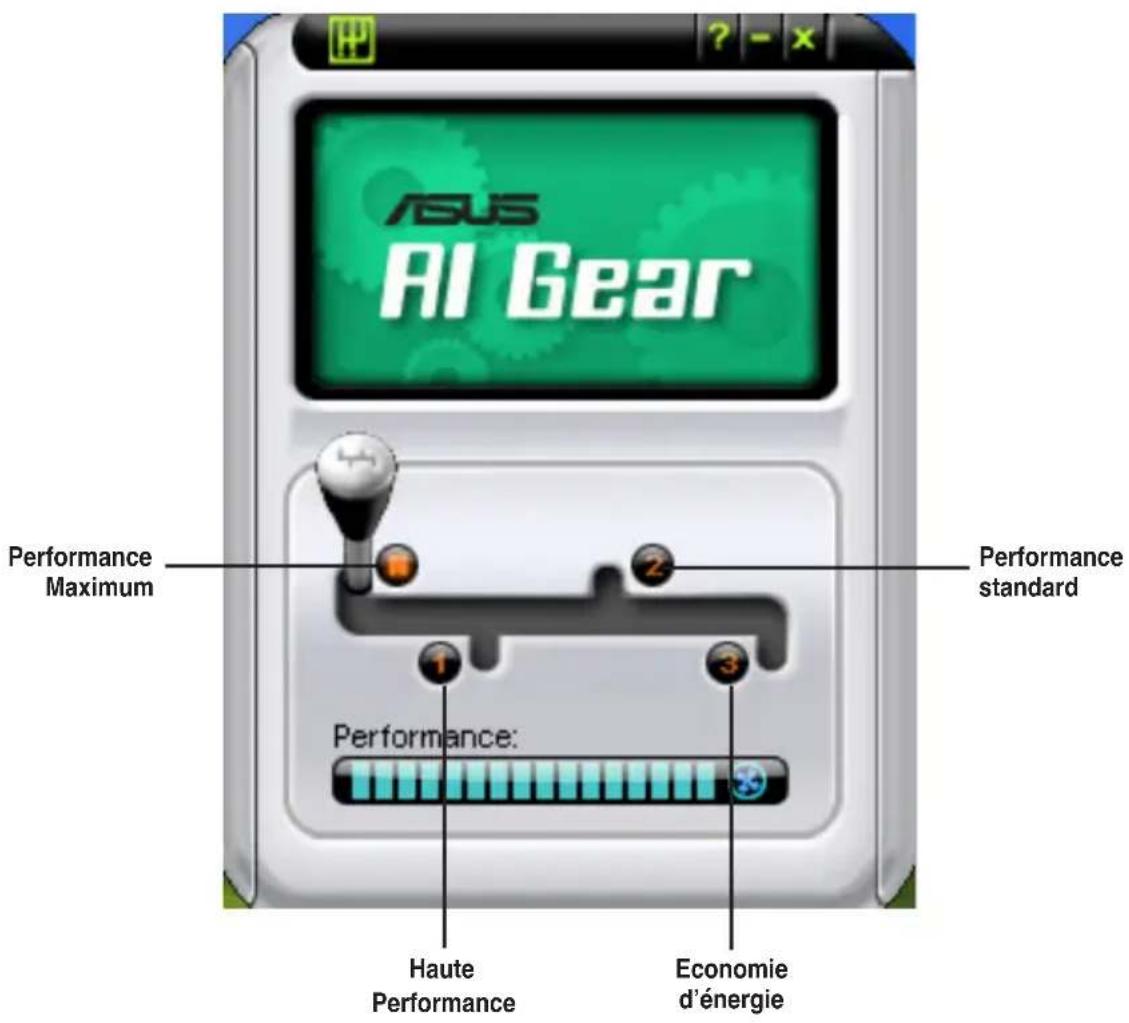
5.3.7 ASUS AI Nap
Cette fonction vous permet de réduire la consommation électrique de votre ordinateur lorsque vous êtes absent. Activez cette fonction pour faire des économies d'énergie et réduire le niveau sonore émis par votre système.
Après avoir installé AI Nap depuis le DVD de support accompagnant votre carte mère, vous pouvez lancer l'utilitaire en double-cliquant sur l'icône AI Nap située dans la barre des tâches de Windows.
Cliquez sur Yes (oui) lors de l'affichage du menu de confirmation.
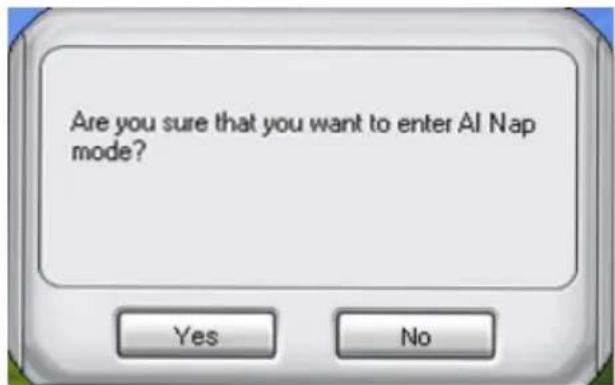
Pour quitter AI Nap, appuyez sur le bouton d'alimentation du système ou sur un bouton de la souris, puis appuyez sur Yes (oui) lors de l'affichage du menu de confirmation.
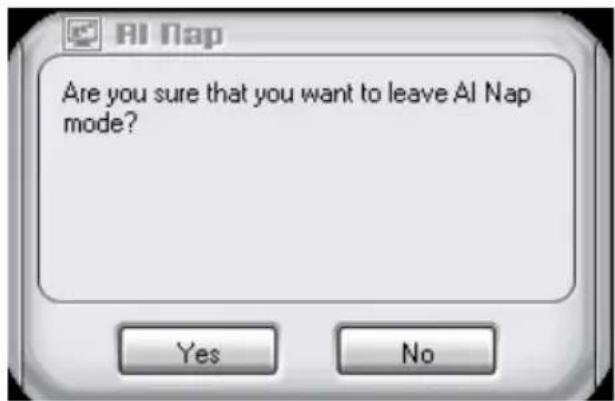
Pour basculer la fonction du bouton d'alimentation sur Arrêter le système via AI Nap, faites un clic-droit sur l'icône AI Suite de la barre des tâches de l'OS, sélectionnez AI Nap et cochez Use power button (utiliser le bouton d'alimentation). Décochez cette option pour la désactiver.
5.3.8 ASUS AI N.O.S.
La fonction ASUS Non-delay Overclocking System détermine de manière intelligente la charge du système et accroît immédiatement les performances des tâches les plus exigeantes.
Après avoir installé AI Suite disponible sur le DVD de support fourni, vous pourrez lancer AI Suite en cliquant sur son icône dans la zone de notification de Windows. Cliquez sur le bouton AI N.O.S. de la fenêtre principale AI Suite.
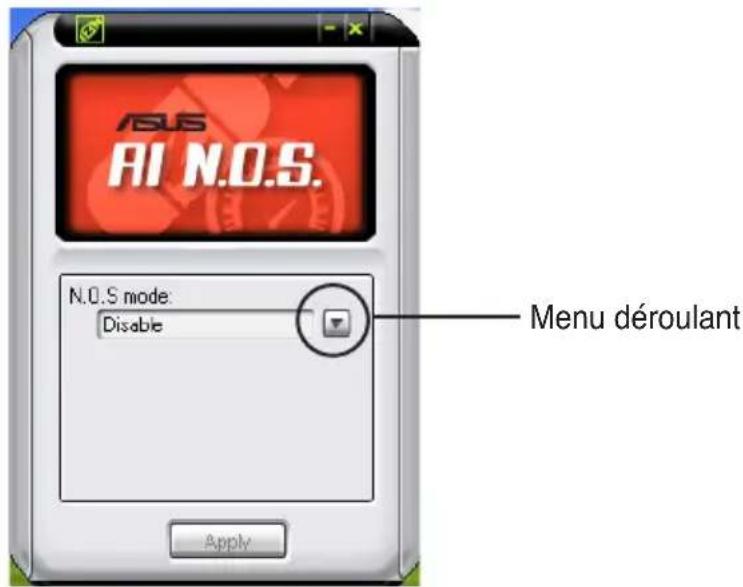
Cliquez sur le menu déroulant, puis sélectionnez Disable (Désactiver) ou Manual (Manuel).
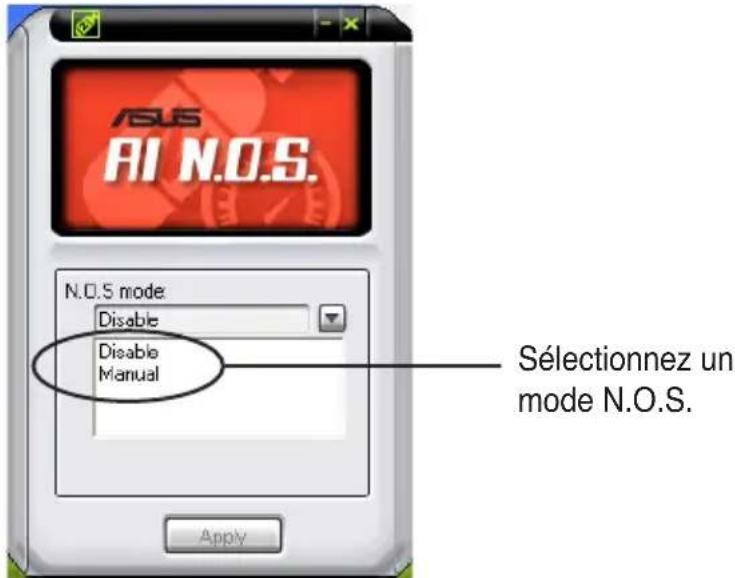
Cliquez sur le bouton Apply (Appliquer) au bas de la fenêtre pour enregistrer la configuration.
5.3.9 ASUS Q-Fan
La fonction ASUS Q-Fan vous permet de définir le niveau de performance approprié des ventilateurs CPU Q-Fan et CHASSIS Q-FAN pour des opérations encore plus efficaces. Après avoir activé la fonction Q-Fan, les ventilateurs peuvent être paramétrés pour s'ajuster automatiquement à la température du système.
Après avoir installé Ai Suite disponible sur le DVD de support fourni, vous pourrez lancer Ai Suite en cliquant sur son icône dans la zone de notification de Windows. Cliquez sur le bouton Q-Fan de la fenêtre principale Ai Suite.
Cliquez sur le menu déroulant pour afficher le nom des ventilateurs. Sélectionnez CPU_FAN ou CHA_FAN1.
Cliquez sur le menu déroulant et sélectionnez un rapport pour le ventilateur CPU. Sélectionnez Duty-Cycle Mode ou Q-FAN Mode.
Cliquez sur le menu déroulant et sélectionnez un rapport cyclique pour le ventilateur CPU. Sélectionnez une des options disponibles : 60 %, 70 %, 80 %, 90 %, 100 %.
Cliquez sur le menu déroulant et sélectionnez un profil. Le mode Optimal permet aux ventilateurs d'ajuster leur vitesse en fonction de la température ; le mode Silent diminue la vitesse des ventilateurs pour des opérations silencieuses ; le mode Performance booste le ventilateur pour atteindre sa vitesse maximale pour un meilleur refroidissement.
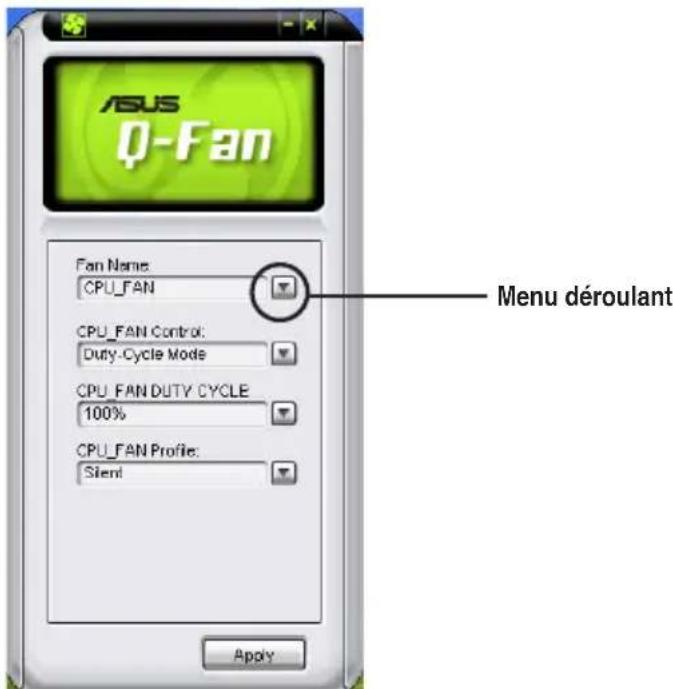
Cliquez sur le bouton Apply (Appliquer) au bas de la fenêtre pour enregistrer la configuration.
5.3.10 ASUS Ai Booster
L'application ASUS Ai Booster vous permet d'overclocker le CPU sous Windows® sans avoir à accéder au BIOS.
Après avoir installé AI Booster depuis le DVD de support accompagnant votre carte mère, vous pourrez lancer l'utilitaire en double-cliquant sur l'icône Ai Suite située dans la zone de notification de Windows puis sur le bouton Ai Booster.
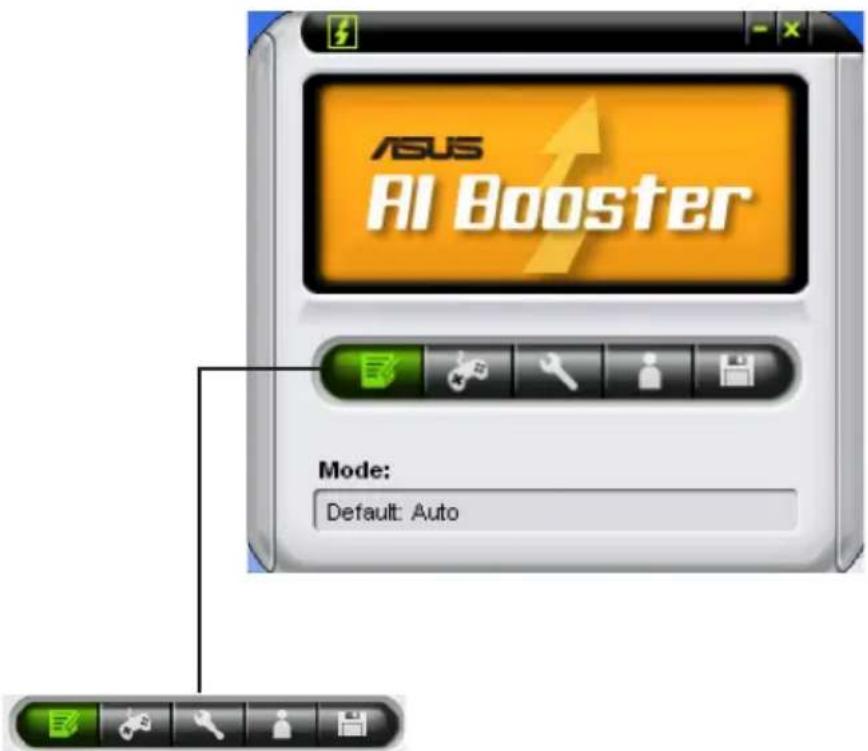
Les options de la barre des tâches vous permettent d'utiliser les paramètres par défaut, d'ajuster la fréquence CPU/Mémoire/PCI-E manuellement, ou de créer vos propres paramètres d'overclocking.
5.4 Configurations RAID
La carte mère intègre deux contrôleurs RAID permettant la configuration d'ensembles RAID sur des disques durs Serial ATA.
- Le Southbridge NVIDIA® Southbridge intègre un contrôleur RAID SATA supportant les configurations RAID 0, RAID 1, RAID 0+1, RAID 5 et JBOD pour six canaux Serial ATA indépendants.
5.4.1 Définitions RAID
RAID 0 (Data striping) optimise deux disques durs identiques pour lire et écrire les données en parallèle. Deux disques durs accomplissent la même tâche comme un seul disque mais à un taux de transfert de données soutenu, le double de celui d'un disque dur unique, améliorant ainsi beaucoup l'accès aux données et au stockage. L'utilisation de deux disques durs neufs et identiques est nécessaire pour cette configuration.
RAID 1 (data mirroring) fait une copie à l'identique des données d'un disque vers un second disque. Si un disque est défaillant, le logiciel de gestion de l'ensemble RAID redirige toutes les applications vers le disque opérationnel restant qui contient une copie des données de l'autre disque. Cette configuration RAID offre une bonne protection des données, et augmente la tolérance aux pannes de l'ensemble du système. Utilisez deux nouveaux disques pour cette configuration, ou un disque neuf et un disque existant. Le nouveau disque doit être de la même taille ou plus large que le disque existant.
RAID 0+1 est une combinaison de data striping et data mirroring sans parité (redondance des données) à calculer et écrire. Grâce à RAID 0+1, vous bénéficiez des avantages combinés des configurations RAID 0 et RAID 1. Utilisez quatre nouveaux disques pour cette configuration, ou un disque existant et trois nouveaux disques.
RAID 5 répartit en bandes les données et les informations de parité entre 3 disques durs, voire plus. Les avantages de la configuration RAID 5 incluent de meilleures performances des disques durs, la tolérance aux pannes, et des capacités de stockage plus importantes. La configuration RAID 5 convient particulièrement aux processus de transaction, aux applications de bases de données professionnelles, à la planification des ressources de l'entreprise, et autres systèmes internes. Utilisez au moins trois disques identiques pour cette configuration.
JBOD (Spanning) est l'acronyme de Just a Bunch of Disks et fait référence à des disques durs qui n'ont pas encore été configurés en ensemble RAID. Cette configuration stocke les mêmes données de manière redondante sur de multiples disques qui apparaissent comme un seul et unique disque sur l'OS. Spanning n'offre aucun avantage au fait d'utiliser des disques indépendamment et ne fournit aucune tolérance aux pannes ou encore d'autres performances ou bénéfices du RAID.
Si vous souhaitez booter le système depuis un disque dur qui est inclus dans un ensemble RAID, copiez au préalable le pilote RAID depuis le DVD de support sur une disquette avant d'installer une OS sur le disque dur sélectionné. Consulter la section "5.5 Créer une disquette de pilotes RAID" pour plus de détails.
5.4.2 Configurations RAID NVIDIA®
La carte mère inclut un contrôleur RAID haute performance intégré au Southbridge NVIDIA®. Il supporte les configurations RAID 0, RAID 1, RAID 0+1, RAID 5 et JBOD pour six canaux Serial ATA indépendants.
Installer des disques durs Serial ATA (SATA)
La carte mère supporte les disques durs UltraDMA 133/100/66 et Serial ATA. Pour des performances optimales, installez des disques identiques de même marque et de même capacité lorsque vous créez un ensemble.
Pour installer des disques durs SATA en configuration RAID :
- Installez les disques SATA dans les baies du châssis.
- Connectez les câbles SATA.
- Connectez le câble d'alimentation SATA au connecteur d'alimentation de chaque disque dur.

Se référer au manuel de l'utilisateur des contrôleurs RAID disponible sur le DVD de support de la carte mère, pour obtenir des informations détaillées sur les configurations RAID. Voir section "5.2.5 Menu Manuals".
Définir les éléments RAID du BIOS
Après avoir installé les disques durs, assurez-vous d'avoir défini les éléments RAID nécessaires dans le BIOS avant de mettre en place votre configuration RAID.
Pour définir les éléments RAID du BIOS :
- Bootez le système et pressez <Del> lors du POST (Power-On Self-Test) afin d'entrer dans le Setup du BIOS.
- Activez l'élément RAID Enabled dans le BIOS. Voir section "4.4.6 Onboard Device Configuration > Serial-ATA Configuration" pour plus de détails.
- Sélectionnez, puis activez le(s) disque(s) SATA/IDE que vous souhaitez configurer en RAID. Voir section "4.4.6 Onboard Device Configuration > Serial-ATA Configuration" pour plus de détails.
- Sauvegardez vos changements, puis quittez le Setup du BIOS.

Assurez-vous d'entrer à nouveau les paramètres NVRAID après avoir effacé la CMOS ; dans le cas échéant, le système ne reconnaîtra pas votre configuration RAID.

- Pour une description détaillée des configurations RAID NVIDIA®, se référer au manuel de l'utilisateur RAID NVIDIA® du DVD de support de la carte mère.
- Si vous avez Windows 2000 comme système d'exploitation, assurez-vous d'avoir installé Windows 2000 Service Pack 4 ou une version ultérieure.
Entrer dans NVIDIA® RAID Utility
Pour entrer dans NVIDIA® RAID Utility :
- Allumez votre ordinateur.
- Pendant le POST, pressez <F10> pour afficher le menu principal de l'utilitaire.

Les écrans de configuration RAID du BIOS qui illustrent cette section ne sont que des références, et peuvent ne pas correspondre exactement à ce que vous avez à l'écran.
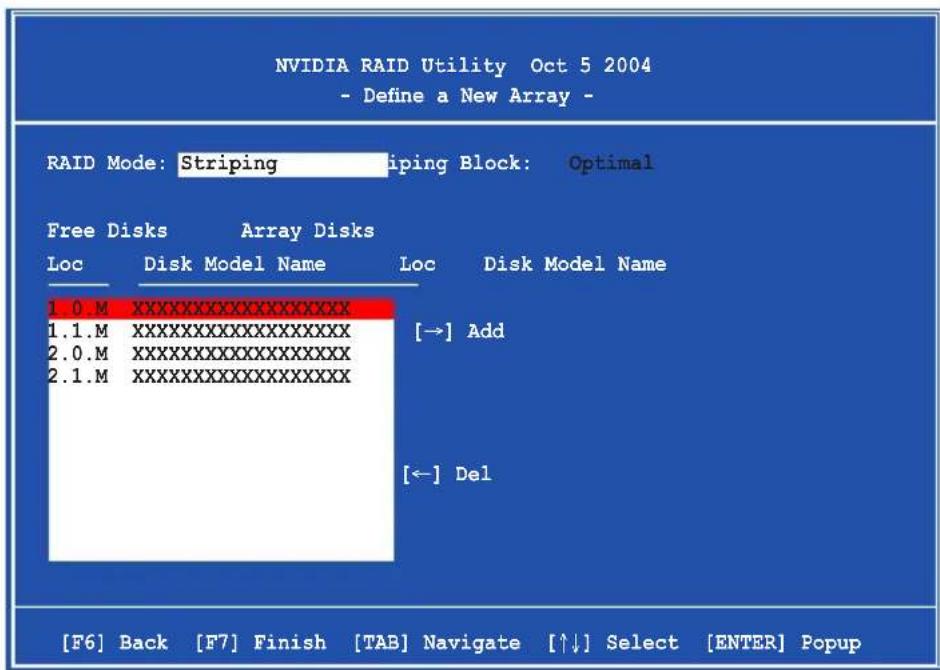
En bas de l'écran se trouvent les touches de navigation. Ces touches vous permettent de naviguer dans les écrans, et de sélectionner les options des menus.
Créer un volume RAID Volume
Pour créer un volume RAID :
- Dans le menu "Define a New Array" de NVIDIA RAID Utility, sélectionnez RAID Mode puis pressez . Le sous-menu suivant apparaît.
Utilisez les flèches haut et bas pour sélectionner un mode RAID, puis pressez .
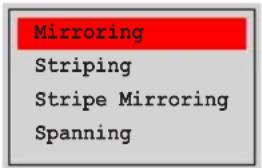
- Pressez sur pour sélectionner Striping Block, puis pressez . Le sous-menu suivant apparaît :
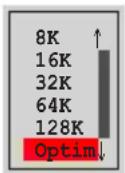
Si vous sélectionnez Striping ou Stripe Mirroring, utilisez les flèches haut et bas pour sélectionner la taille des segments de votre ensemble RAID 0, puis pressez . Les valeurs disponibles s'échelonnent entre 8 KB et 128 KB. La sélection par défaut est 128 KB. La valeur doit être choisie en fonction de l'utilisation présumée du disque.
• 8 /16 KB - utilisation faible du disque • 64 KB - utilisation commune du disque • 128 KB - utilisation performante du disque
TRUC : Pour les serveurs, il est recommandé d'utiliser une taille de segment plus faible. Pour les ordinateurs multimédia essentiellement dédiés à l'édition audio et vidéo, une plus grande taille de segment est recommandée pour des performances optimales.
- Pressez pour sélectionner Free Disks area. Utilisez les flèches gauche et droite pour assigner les disques de l'ensemble.
- Pressez pour créer un ensemble RAID. La boîte de message suivante apparaît.
Clear disk data?
[Y] YES [N] NO
- Pressez pour effacer les disques sélectionnés ou pour continuer sans effacer les disques. L'écran suivant apparaît.

Faites attention en utilisant cette option. Toutes les données sur les disques RAID seront perdues !
![Utilitaire RAID NVIDIA 5 octobre 2004 - Liste des baies - Id de démarrage Statut Fabricant Nom du modèle de la baie Non 4 Sain NVIDIA MIROIR XXX.XXG [Ctrl-X]Quitter [↑↓]Sélectionner [B]Définir le démarrage [N]Nouvelle baie [ENTRÉE]Détails](/content/2026/03/487926/images/33632cf5be5746dc231d6c7166d6ab96ac5c8e94613e3f60d5f04777d2e56af8.jpg)
Un nouvel ensemble de touches de navigation s'affiche sur le bas de l'écran.
- Pressez pour sauvegarder les paramètres et quitter.
Reconstruire un ensemble RAID
Pour reconstruire un ensemble RAID :
- Dans le menu Array List, utilisez les flèches haut et bas pour sélectionner un ensemble RAID, puis pressez . Les détails de l'ensemble RAID apparaîtront.
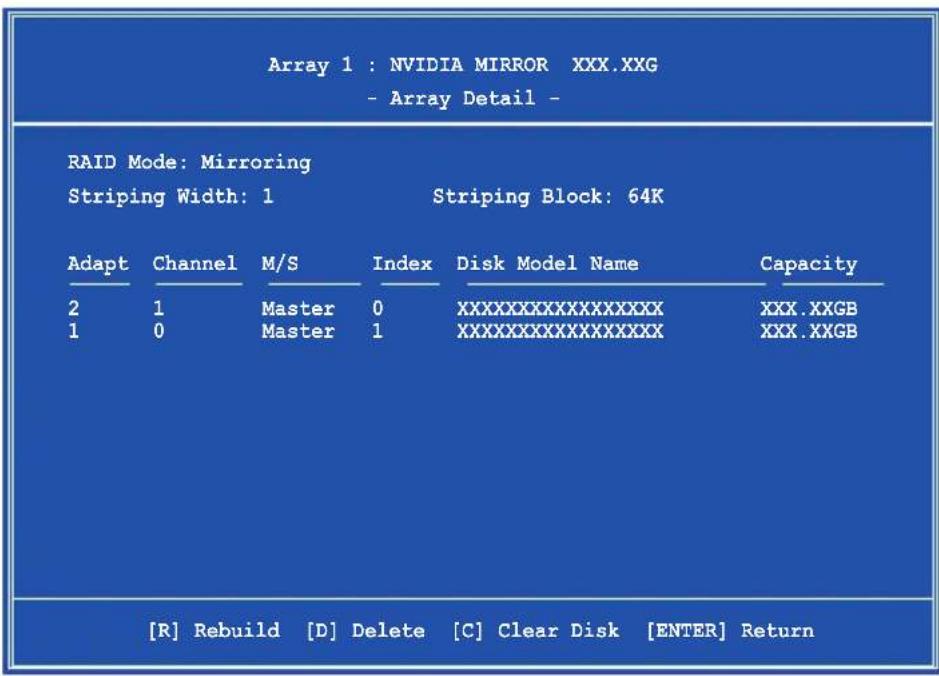
Un nouvel ensemble de touches de navigation s'affiche sur le bas de l'écran.
- Pressez pour reconstruire l'ensemble RAID. L'écran suivant apparaît.
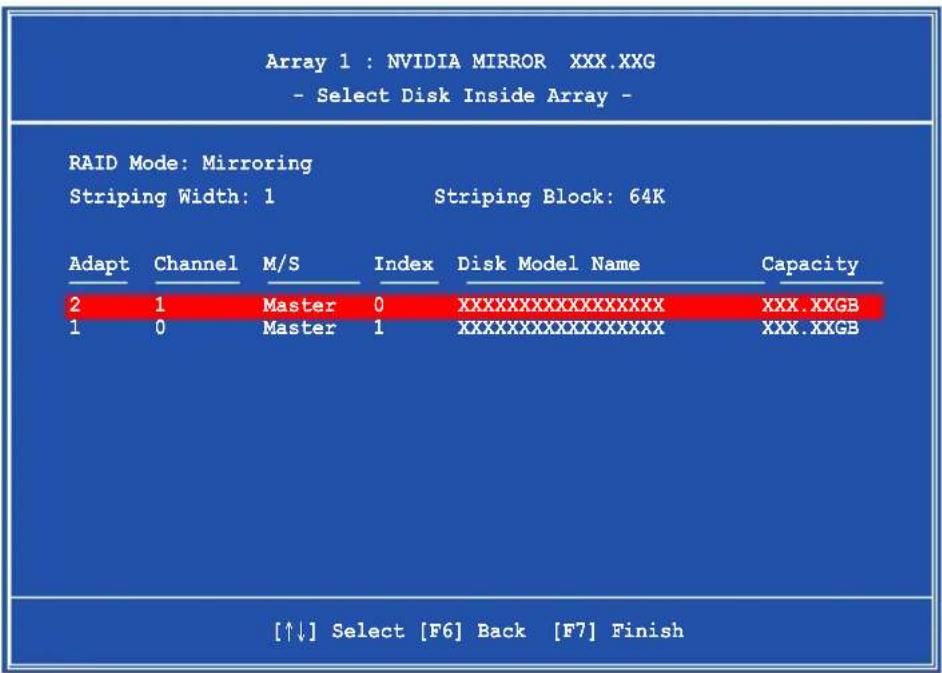
- Utilisez les flèches haut et bas pour sélectionner un ensemble RAID à reconstruire, puis pressez . Le message de confirmation suivant apparaît.
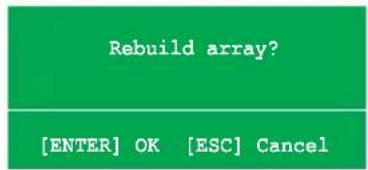
- Pressez pour commencer à reconstruire l'ensemble RAID ou pressez pour annuler.
- À la fin de la procédure de reconstruction, le menu Array apparaît.

Il est nécessaire de démarrer Windows® XP et d'exécuter l'utilitaire NVIDIA afin de terminer le processus de reconstruction.
Supprimer un ensemble RAID
Pour supprimer un ensemble RAID :
- Dans le menu Array List, utilisez les flèches haut et bas pour sélectionner un ensemble RAID, puis pressez . Les détails de l'ensemble RAID apparaîtront.
Un nouvel ensemble de touches de navigation s'affiche sur le bas de l'écran.
- Pressez pour supprimer un ensemble RAID. Le message de confirmation suivant apparaît.
Supprimer cet ensemble ?
[O] OUI [N] Non
- Pressez pour supprimer l'ensemble ou pressez pour annuler.

Faites attention en utilisant cette option. Toutes les données sur les disques RAID seront perdues !
- Si vous sélectionnez Oui, le menu Define a New Array apparaît.
Effacer les données d'un disque
Pour effacer les données d'un disque dur :
- Dans le menu Array List, utilisez les flèches haut et bas pour sélectionner un ensemble RAID, puis pressez . Les détails de l'ensemble RAID apparaîtront.
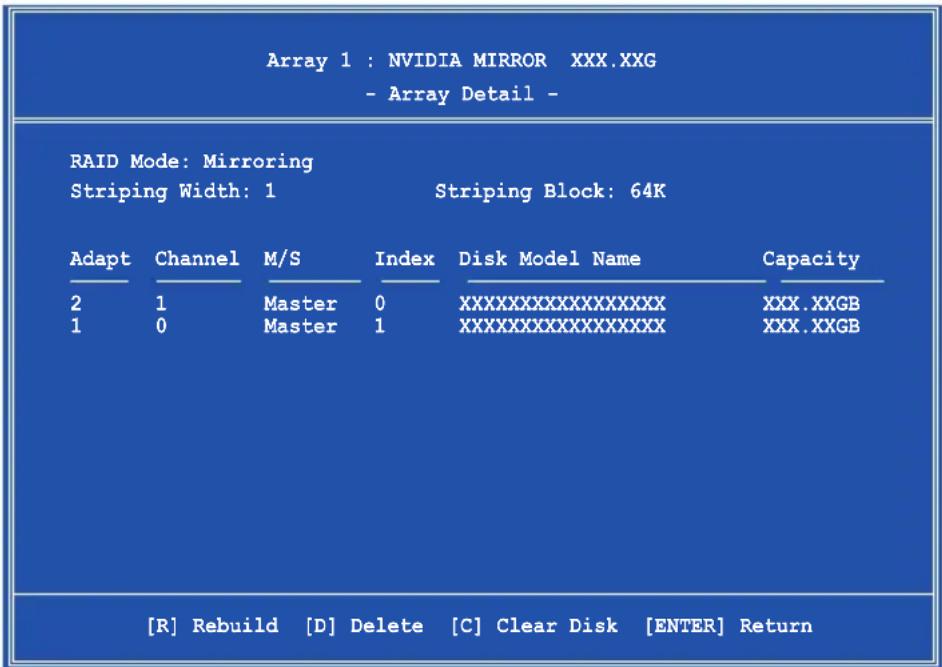
Un nouvel ensemble de touches de navigation s'affiche sur le bas de l'écran.
- Pressez pour effacer le disque. Le message de confirmation suivant apparaît.
![Effacer les données du disque ? [O] OUI [N]](/content/2026/03/487926/images/5446a34bb63fefeff3fb0b37588437d76209d9ccb8933bd2be3597d29042ea61.jpg)
- Pressez pour effacer les données du disque ou pressez pour annuler.

Faites attention en utilisant cette option. Toutes les données sur les disques RAID seront perdues !
5.5 Créer une disquette du pilote RAID
Une disquette contenant le pilote RAID est nécessaire lors de l'installation de Windows® 2000/XP sur un disque dur qui appartient à un ensemble RAID.
Pour créer une disquette du pilote RAID :
- Insérez le DVD de support de la carte mère dans le lecteur optique.
- Sélectionnez le menu Make Disk.
- Dans le menu Make Disk, sélectionnez le pilote RAID dont vous souhaitez créer une disquette ou parcourez le DVD de support pour localiser l'utilitaire du pilote.

Se référer à la section "5.2.4 Menu Make Disk" pour plus de détails.
- Insérez une disquette dans le lecteur de disquettes.
- Suivez les informations qui apparaissent à l'écran afin d'achever la procédure.
- Protégez en écriture la disquette pour lui éviter d'être infectée par un virus informatique.
Pour installer le pilote RAID :
- Pendant l'installation de l'OS, le système vous invite à presser la touche F6 pour installer un pilote SCSI ou RAID tiers.
- Pressez puis insérez la disquette du pilote RAID dans le lecteur de disquettes.
- Suivez les informations qui apparaissent à l'écran afin d'achever l'installation.

En raison des limitations du chipset, les ports Serial ATA du chipset NVIDIA ne supportent pas les disques Serial ODD (Optical Disk Drives) sous DOS.
Ce chapitre explique comment installer les cartes graphiques PCI Express compatibles SLI.
Support de
la technologie NVIDIA®
Dual Graphics
Sommaire du chapitre
6.1 Vue générale 6-1 6.2 Configuration avec deux cartes graphiques 6-2
6.1 Vue générale
La carte mère supporte la technologie NVIDIA® dual graphics qui vous permet d'installer deux cartes graphiques PCI Express™ x16 identiques. Suivez les procédures d'installation décrites dans cette section.
Configuration requise
- Vous devez avoir deux cartes graphiques, identiques et certifiées NVIDIA®.
- Vérifiez que le pilote de votre carte graphique supporte la technologie NVIDIA® dual graphics. Téléchargez les derniers pilotes depuis le site Internet de NVIDIA (www.nvidia.com).
- Vérifiez que votre alimentation soit capable de délivrer la quantité de courant minimale requise par le système. Voir "8. Connecteurs d'alimentation ATX" on page 2-31 pour plus de détails.

- La technologie NVIDIA dual graphics ne supporte que le système d'exploitation Windows® XP™ 32/64 bits.
- Visitez le site web NVIDIA (http://www.nzone.com) pour les applications 3D compatibles et les derniers pilotes.
6.2 Configuration de deux cartes graphiques
6.2.1 Installer deux cartes graphiques
N'installez que des cartes graphiques identiques et certifiées par NVIDIA®. Deux cartes graphiques différentes peuvent ne pas fonctionner correctement.
Pour installer les cartes graphiques :
- Préparez deux cartes graphiques. Chaque carte graphique doit être équipée des connecteurs dorés destinés au SLI.
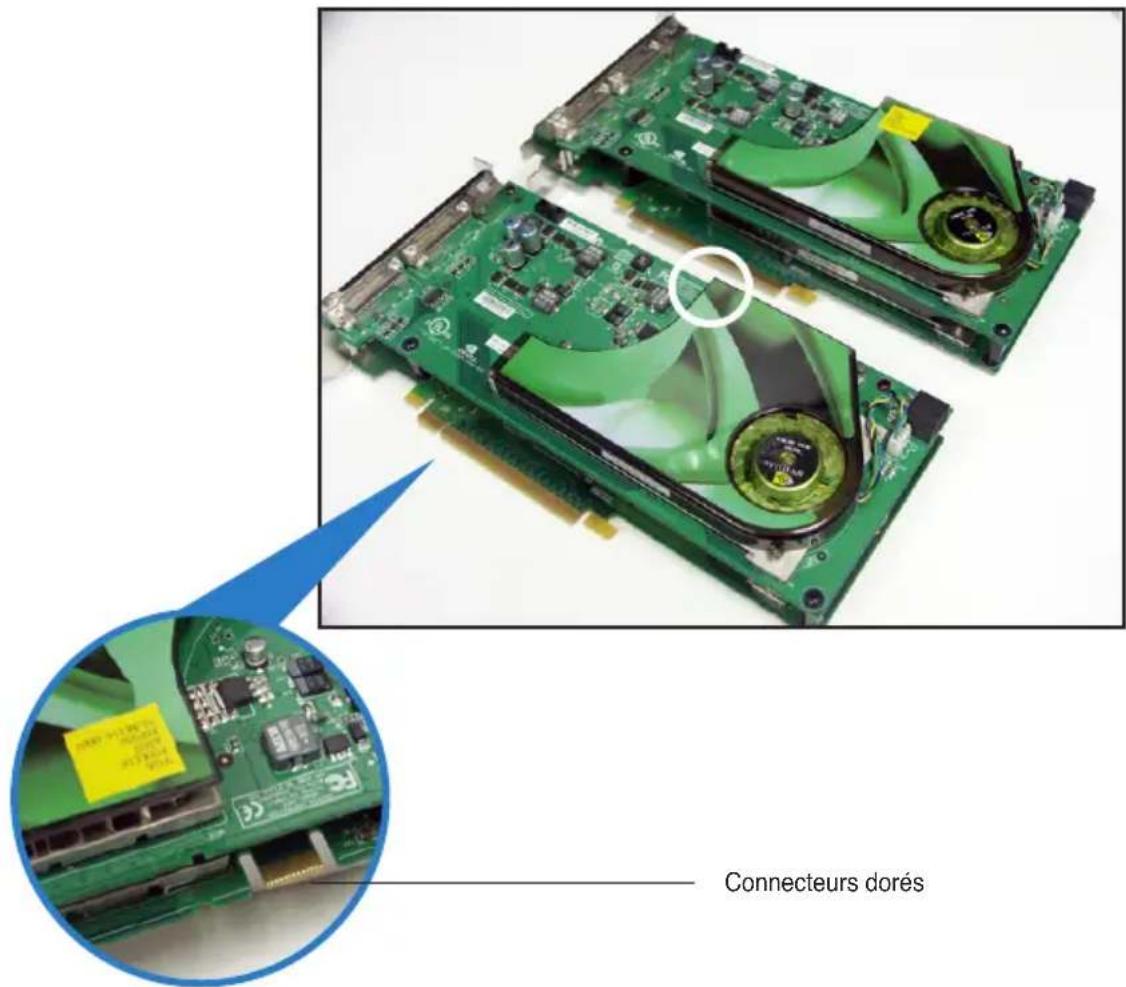
- Retirez les caches métalliques correspondant aux deux slots PCI Express x16.
- Insérez une carte graphique dans l'un des slots (bleu) (PCIEX16_1). Vérifiez que la carte soit bien engagée dans son slot.
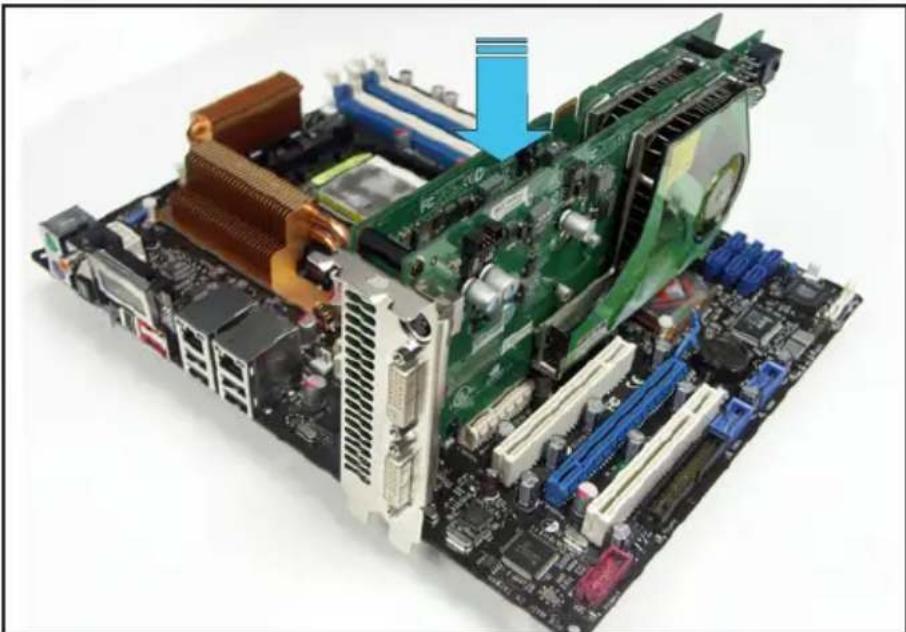
- Insérez la seconde carte graphique dans le second slot (PCIEX16_3). Vérifiez que la carte soit bien engagée dans son slot.
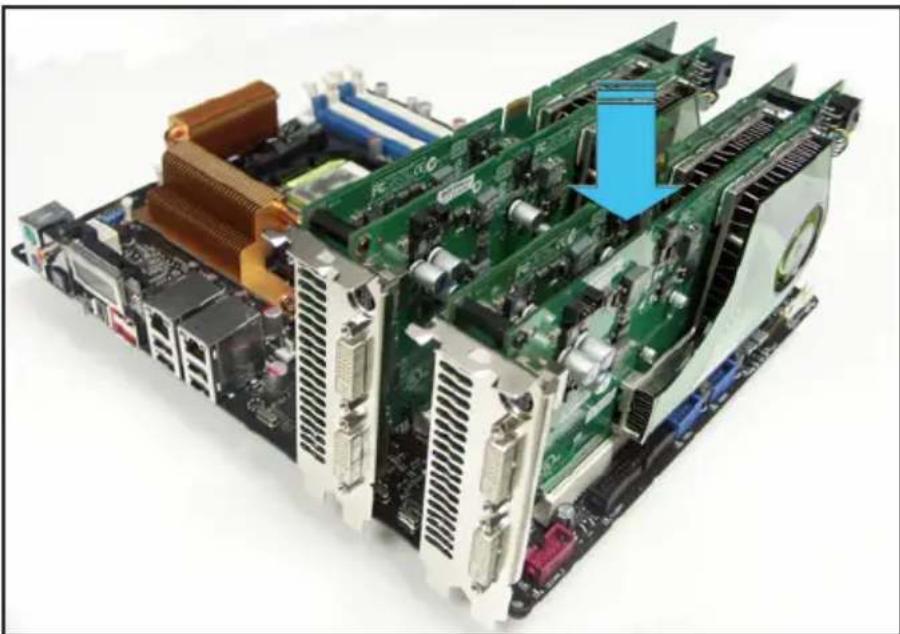
Si nécessaire, connectez une source d'alimentation auxiliaire aux cartes graphiques PCI Express.
- Alignez le connecteur avec les connecteurs dorés de chaque carte graphique et insérez-le. Assurez-vous qu'il soit bien en place.
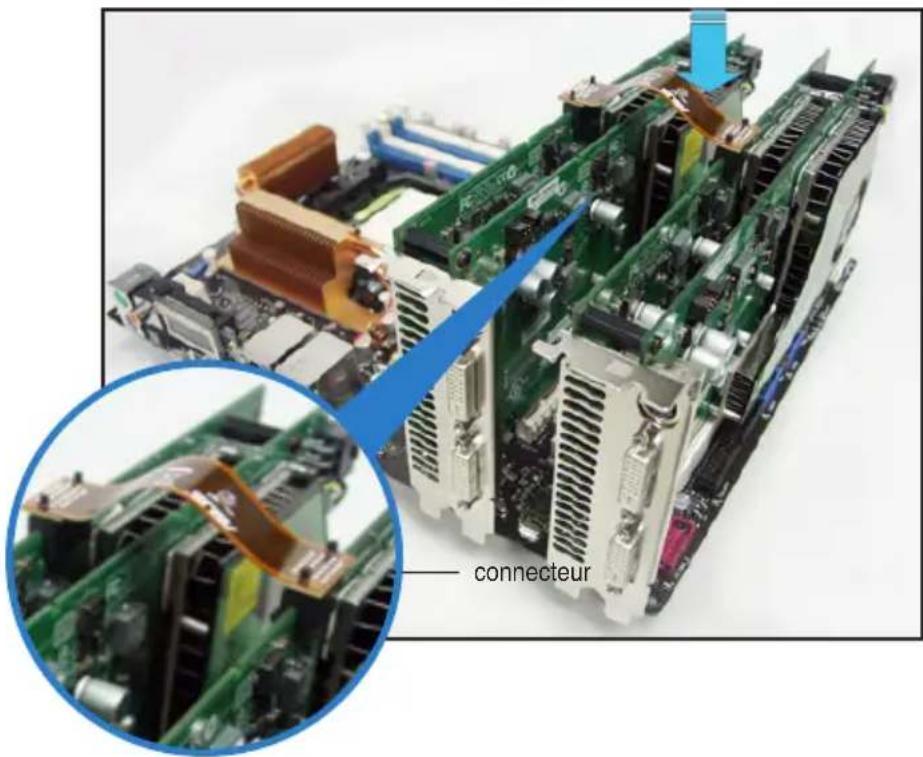
- Lorsque vous installez deux cartes graphiques avec un bloc d'alimentation ATX 20 broches +12V, il est recommandé de connecter la source d'alimentation auxiliaire du bloc à la carte graphique. Se référer à la documentation du bloc d'alimentation concernant la configuration requise lors de l'utilisation de deux cartes graphiques.
- Connectez un câble VGA ou DVI-I à la ou aux carte(s) graphique(s).

Il est recommandé d'installer un ventilateur de châssis supplémentaire pour un meilleur environnement thermique.
6.2.2 Installation des pilotes
Reportez-vous à la documentation fournie avec vos cartes graphiques pour installer leurs pilotes.
Assurez-vous que le pilote de votre carte graphique PCI Express prend en charge la technologie NVIDIA dual graphics. Téléchargez le dernier pilote sur le site Web de NVIDIA (www.nvidia.com).
6.2.3 Activation de la fonction multi-GPU sous Windows
Après avoir installé vos cartes graphiques et leurs pilotes, activez la fonction Multi-Graphics Processing Unit (GPU) dans les propriétés de NVIDIA nView.
Pour activer la fonction multi-GPU :
- Cliquez sur l'icône NVIDIA Settings dans la barre des tâches de Windows.
- Dans le menu contextuel, choisissez nView Desktop Manager puis cliquez sur nView Properties.
- Dans la fenêtre nView Desktop Manager, sélectionnez l'onglet Desktop Management.
- Cliquez sur Properties pour afficher la boîte de dialogue Propriétés d'affichage.
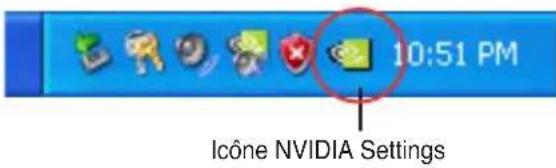
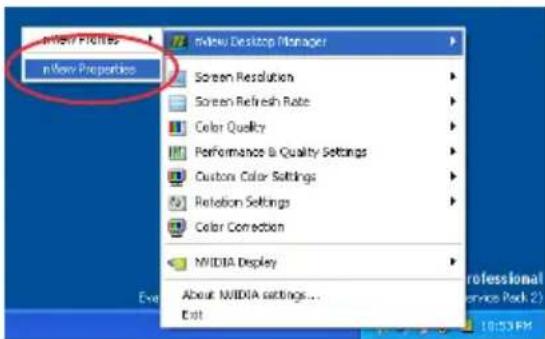
- Depuis la boîte de dialogue Propriétés d'Affichage, choisissez l'onglet Settings puis Advanced.
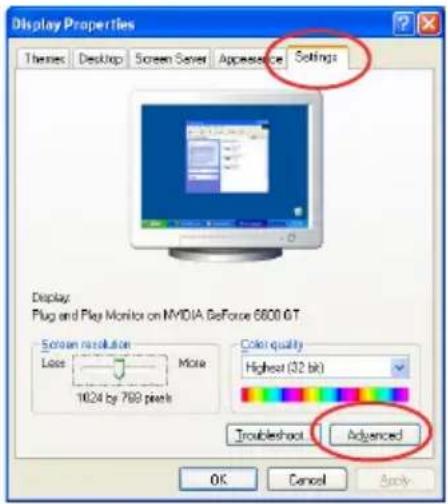
- Choisissez l'onglet NVIDIA GeForce.
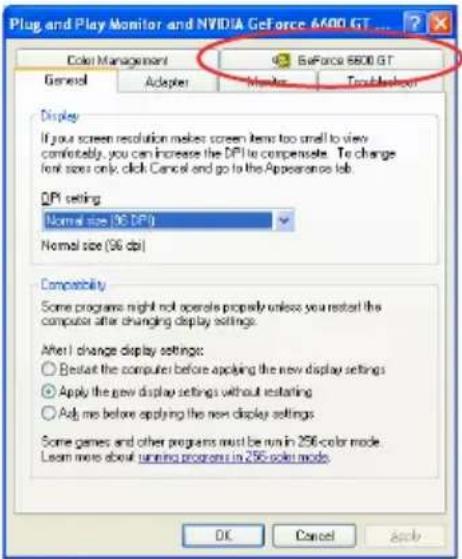
- Cliquez sur le curseur pour afficher l'écran suivant, puis choisissez l'élément SLI multi-GPU.
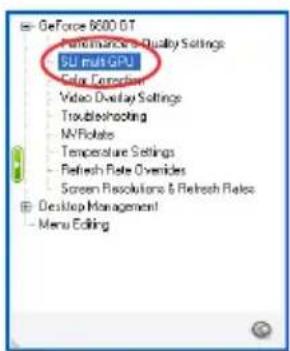
- Cochez la case Enable SLI multi-GPU.
- Cliquez sur OK une fois terminé.

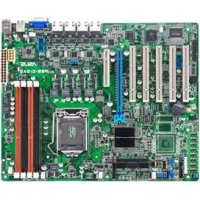
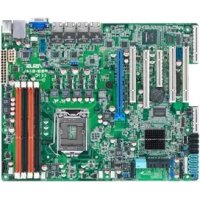
- COPYRIGHT © 2007 ASUSTEK COMPUTER INC. TOUS DROITS RÉSERVÉS
- TABLE DES MATIÈRES
- CHAPITRE 1: INTRODUCTION AU PRODUIT
- CHAPITRE 2: INFORMATIONS SUR LE MATÉRIEL
- CHAPITRE 3 : DÉMARRER
- CHAPITRE 4 : LE BIOS
- ADVANCED MENU (MENU AVANCÉ)
- POWER MENU (MENU ALIMENTATION)
- BOOT MENU (MENU BOOT)
- MENU OUTILS
- MENU SORTIE
- CHAPITRE 5 : SUPPORT LOGICIEL
- INSTALLER UN SYSTÈME D'EXPLOITATION
- INFORMATIONS SUR LE DVD DE SUPPORT
- INFORMATIONS SUR LES LOGICIELS
- CONFIGURATIONS RAID
- CRÉER UNE DISQUETTE DU PILOTE RAID
- CHAPITRE 6 : SUPPORT DE LA TECHNOLOGIE NVIDIA® DUAL GRAPHICS
- VUE GÉNÉRALE
- CONFIGURATION DE DEUX CARTES GRAPHIQUES
- NOTES
- RAPPORT DE LA COMMISSION FÉDÉRALE DES COMMUNICATIONS
- RAPPORT DU DÉPARTEMENT CANADIEN DES COMMUNICATIONS
- INFORMATIONS DE SÉCURITÉ
- SÉCURITÉ ÉLECTRIQUE
- SÉCURITÉ POUR LES MANIPULATIONS
- À PROPOS DE CE GUIDE
- COMMENT CE GUIDE EST ORGANISÉ
- OÙ OBTENIR PLUS D'INFORMATIONS
- SITES WEB D'ASUS
- DOCUMENTATION SUPPLÉMENTAIRE
- CONVENTIONS UTILISÉES DANS CE GUIDE
- TYPOGRAPHIE
- P5NT WS : LES CARACTÉRISTIQUES EN BREF
- INTRODUCTION AU PRODUIT
- SOMMAIRE DU CHAPITRE
- BIENVENUE
- CONTENU DE LA BOÎTE
- FONCTIONS SPÉCIALES
- POINTS FORTS DU PRODUIT
- GREEN ASUS
- COMPATIBLE AVEC LES PROCESSEURS INTEL® CORE™ 2 / QUAD-CORE
- CHIPSET NVIDIA® NFORCE® DUAL PCI EXPRESS™ X16 GRAPHICS
- SUPPORT DE LA MÉMOIRE DDR
- TECHNOLOGIE SERIAL ATA I/II
- SUPPORT IEEE 1394A
- PRÊT POUR LE SON NUMÉRIQUE S/PDIF
- FONCTIONS ASUS AI LIFESTYLE
- CONCEPTION THERMIQUE AVANCÉE
- STACK COOL
- CONCEPTION SANS VENTILATEUR : SOLUTION THERMIQUE À CALODUC
- ASUS EZ DIY
- ASUS Q-CONNECTOR
- ASUS CRASHFREE BIOS
- ASUS EZ FLASH
- FONCTIONS SPÉCIALES ASUS
- ASUS O.C. PROFILE
- AI NOS™
- AI GEAR
- AI NAP
- C.P.R. (CPU PARAMETER RECALL)
- ASUS MYLOGO
- INFORMATIONS SUR LE MATÉRIEL
- AVANT DE COMMENCER
- LED EMBARQUÉES
- VUE GÉNÉRALE DE LA CARTE MÈRE
- ORIENTATION DE MONTAGE
- PAS DE VIS
- ASUS STACK COOL
- LAYOUT DE LA CARTE MÈRE
- CONTENU DU LAYOUT
- SLOTS PAGE
- CONNECTEURS DU PANNEAU ARRIÈRE PAGE
- CONNECTEURS INTERNES PAGE
- INSTALLER LE CPU
- INSTALLER LE DISSIPATEUR ET LE VENTILATEUR DU CPU
- DÉSINSTALLER LE DISSIPATEUR ET LE VENTILATEUR DU CPU
- MÉMOIRE SYSTÈME
- INSTALLER UNE DIMM
- RETIRER UNE DIMM
- SLOTS D'EXTENSION
- INSTALLER UNE CARTE D'EXTENSION
- CONFIGURER UNE CARTE D'EXTENSION
- ASSIGNATION DES IRQ
- ASSIGNATION DES IRQ POUR CETTE CARTE MÈRE
- SLOTS PCI
- SLOT PCI EXPRESS X
- SLOT PCI-X
- SLOTS PCI EXPRESS X
- JUMPERS
- PARAMÈTRES DE VITESSE PCI-X (6-PIN PCIX_SPEED)
- CONNECTEURS ARRIÈRE
- INDICATEURS LED DU PORT LAN
- CONNECTEURS INTERNES
- CONNECTEUR POUR LECTEUR DE DISQUETTES (34-1 PIN FLOPPY)
- CONNECTEUR IDE (40-1 PIN PRI_IDE)
- CONNECTEURS SATA (7-PIN SATA1-6)
- CONNECTEURS USB (10-1 PIN USB56, USB78, USB910)
- CONNECTEUR AUDIO INTERNE (4-PIN CD [BLACK])
- CONNECTEUR PORT SÉRIE (10-1 PIN COM1)
- CONNECTEURS VENTILATEURS CPU, CHÂSSIS, ALIMENTATION, ET OPTIONNEL (4-PIN CPU_FAN, 3-PIN CHA_FAN1\~4, 3-PIN PWR_FAN)
- CONNECTEUR CHÂSSIS INTRUSION (4-1 PIN CHASSIS)
- CONNECTEURS D'ALIMENTATION ATX (24-PIN EATXPWR, 2 X 4-PIN ATX12V, 4-PIN EZ_PLUG)
- CONNECTEUR SYSTÈME (20-8 PIN PANEL)
- LED D'ALIMENTATION SYSTÈME (2-PIN PLED)
- LED D'ACTIVITÉ HDD (2-PIN IDE_LED)
- HAUT-PARLEUR D'ALERTE SYSTÈME (4-PIN SPEAKER)
- BOUTON D'ALIMENTATION ATX/SOFT-OFF (2-PIN PWR)
- BOUTON RESET (2-PIN RESET)
- ASUS Q-CONNECTOR (PANNEAU SYSTÈME)
- DÉMARRER
- DÉMARRER POUR LA PREMIÈRE FOIS
- ÉTEINDRE L'ORDINATEUR
- UTILISER LA FONCTION D'ARRÊT DE L'OS
- UTILISER LA DOUBLE FONCTION DE L'INTERRUPTEUR
- GÉRER ET METTRE À JOUR VOTRE BIOS
- UTILITAIRE ASUS UPDATE
- INSTALLER ASUS UPDATE
- MISE À JOUR DU BIOS DEPUIS L'INTERNET
- MISE À JOUR DU BIOS GRÂCE À UN FICHIER BIOS
- CRÉER UNE DISQUETTE BOOTABLE
- SOUS DOS
- SOUS WINDOWS® XP
- SOUS WINDOWS®
- UTILITAIRE ASUS EZ FLASH
- METTRE À JOUR LE BIOS
- SAUVEGARDER LE BIOS EXISTANT
- RÉCUPÉRER LE BIOS DEPUIS LE DVD DE SUPPORT
- CONFIGURATION DU BIOS
- ÉCRAN DE MENU DU BIOS
- BARRE DE MENU
- BARRE DE LÉGENDE
- ÉLÉMENTS DE MENU
- SOUS-MENU DES ÉLÉMENTS
- CHAMPS DE CONFIGURATION
- FENÊTRE CONTEXTUELLE
- AIDE GÉNÉRALE
- MENU PRINCIPAL
- DATE DU SYSTÈME [JOUR XX/XX/XXXX]
- LANGUE [ANGLAIS]
- PIO MODE [AUTO]
- UDMA MODE [AUTO]
- ACCESS MODE [AUTO]
- CAPACITY
- CYLINDER
- TÊTE
- SECTEUR
- MODE DE TRANSFERT
- SATA
- MODE D'ACCÈS [AUTO]
- HEAD
- LANDING ZONE
- SECTOR
- HDD SMART MONITORING [DISABLED]
- USABLE MEMORY [XXX MB]
- OVERCLOCK OPTIONS [DISABLED]
- N.O.S. MODE [AUTO]
- SENSIBILITÉ N.O.S. [NORMAL]
- HORLOGES SYSTÈME
- CONFIGURATION FSB ET MÉMOIRE
- ADVANCED VOLTAGE CONTROL
- CONFIGURATION DU CPU
- MULTIPLICATEUR DU CPU [16]
- CONTRÔLE THERMIQUE INTERNE DU CPU [AUTO]
- LIMITER CPUID MAXVAL [DÉSACTIVÉ]
- TECHNOLOGIE HYPER-THREADING [ACTIVÉ]
- CHIPSET
- PCIEX16_2 MODE [AUTO]
- PCIPNP
- CONFIGURATION DES PÉRIPHÉRIQUES EMBARQUÉS
- HD AUDIO [AUTO]
- ONBOARD NVIDIA LAN BOOT ROM [DISABLED]
- CONTRÔLEUR SATA II SILICON [ACTIVÉ]
- ROM D'OPTION SATA II SILICON [DÉSACTIVÉ]
- INTÉGRÉ [ACTIVÉ]
- CONFIGURATION USB
- MENU POWER (MENU ALIMENTATION)
- SUPPORT ACPI APIC [ACTIVÉ]
- CONFIGURATION APM
- POWER UP ON PCI/PCIE DEVICES [DISABLED]
- POWER ON BY EXTERNAL MODEMS [DISABLED]
- POWER ON BY RTC ALARM [DISABLED]
- ALARM TIME (HH:MM) [X: X: X]
- POWER ON BY PS/2 KEYBOARD [DISABLED]
- HARDWARE MONITOR
- CHA_FAN PROFILE [SILENT]
- HARD DISK DRIVES
- CONFIGURATION DES PARAMÈTRES DE DÉMARRAGE
- AVERTISSEMENT D'OUVERTURE DU CHÂSSIS [ACTIVÉ]
- DÉMARRAGE RAPIDE [ACTIVÉ]
- RECHERCHE DU LECTEUR DE DISQUETTES AU DÉMARRAGE [DÉSACTIVÉ]
- DÉLAI DE RÉPÉTITION DE LA FRAPPE (MSEC) [250]
- FULL SCREEN LOGO [ENABLED]
- HALT ON [ALL ERRORS]
- SECURITY
- NOTE À PROPOS DES MOTS DE PASSE
- VOUS AVEZ OUBLIÉ VOTRE MOT DE PASSE
- PASSWORD CHECK
- TOOLS MENU (MENU OUTILS)
- ASUS MUSIC ALARM
- HEURE DE L'ALARME (HH:MM)
- DÉTECTER LE CD [ENTRÉE]
- PISTE DE DÉPART
- RÉPÉTER LA PISTE [DÉSACTIVÉ]
- DURÉE [10 MINUTES]
- VOLUME [16]
- CHARGER DEPUIS UN FICHIER
- SAVE BIOS PROFILE
- SAVE TO FILE
- EXIT & SAVE CHANGES
- LOAD SETUP DEFAULTS
- DISCARD CHANGES
- SUPPORT LOGICIEL
- LANCER LE DVD DE SUPPORT
- MENU DRIVERS
- NVIDIA NFORCE CHIPSET DRIVER
- REALTEK AUDIO DRIVER
- SILICON IMAGE SIL3531 SATA DRIVER
- USB 2.0 DRIVER
- MENU UTILITIES
- ASUS PC PROBE II
- ASUS UPDATE
- ASUS AI SUITE
- ASUS AI SELECTOR
- ADOBE ACROBAT READER V
- MICROSOFT DIRECTX 9.0C
- ANTI-VIRUS UTILITY
- WINDVD COPY5 TRIAL
- INTERVIDEO MEDIAONE GALLERY
- ULEAD PHOTOIMPACT 12 SE
- CYBERLINK POWERBACKUP
- COREL SNAPFIRE PLUS SE
- MENU MAKE DISK
- NVIDIA 32BIT 2000/2003/XP/VISTA SATA RAID DRIVER NVIDIA 64BIT 2003/XP/VISTA SATA RAID DRIVER
- SIL3531 32BIT 2K/XP/2003/VISTA SATA DRIVER NVIDIA 64BIT XP/2003/VISTA SATA DRIVER
- MENU MANUALS
- AUTRES INFORMATIONS
- MOTHERBOARD INFO
- BROWSE THIS CD
- FILELIST
- ASUS MYLOGO2™
- CONFIGURATIONS AUDIO
- INFORMATIONS
- RÉDUIRE
- QUITTER
- OPTIONS DE CONFIGURATION
- EFFET SONORE
- MÉLANGEUR
- E/S AUDIO
- DÉMO AUDIO 3D
- INSTALLER PC PROBE II
- LANCER PC PROBE II
- UTILISER PC PROBE II
- BOUTON FONCTION
- PRÉFÉRENCES
- PANNEAUX DE SURVEILLANCE DU MATÉRIEL
- NAVIGATEUR DMI
- NAVIGATEUR PCI
- USAGE
- UTILISATION DE LA MÉMOIRE
- CONFIGURATION MATÉRIELLE
- CONFIGURATION DE L'OS
- AJUSTEMENT DU VOLUME
- DÉSACTIVEZ L'ALARME
- INSTALLER AI SUITE
- DÉMARRER AL SUITE
- UTILISER AI SUITE
- ASUS AI GEAR
- ASUS AI NAP
- ASUS AI N.O.S
- ASUS Q-FAN
- ASUS AI BOOSTER
- DÉFINITIONS RAID
- CONFIGURATIONS RAID NVIDIA®
- INSTALLER DES DISQUES DURS SERIAL ATA (SATA)
- DÉFINIR LES ÉLÉMENTS RAID DU BIOS
- ENTRER DANS NVIDIA® RAID UTILITY
- CRÉER UN VOLUME RAID VOLUME
- RECONSTRUIRE UN ENSEMBLE RAID
- SUPPRIMER UN ENSEMBLE RAID
- EFFACER LES DONNÉES D'UN DISQUE
- SUPPORT DE
- LA TECHNOLOGIE NVIDIA®
- DUAL GRAPHICS
- CONFIGURATION REQUISE
- INSTALLER DEUX CARTES GRAPHIQUES
- INSTALLATION DES PILOTES
- ACTIVATION DE LA FONCTION MULTI-GPU SOUS WINDOWS
Marque : ASUS
Modèle : P5NT WS
Catégorie : Serveur