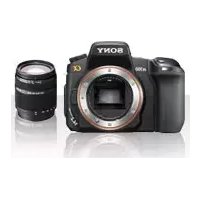
Alpha DSLRA350H - Appareil photo SONY - Notice d'utilisation et mode d'emploi gratuit
Retrouvez gratuitement la notice de l'appareil Alpha DSLRA350H SONY au format PDF.


| Caractéristiques techniques | Détails |
|---|---|
| Type d'appareil | Appareil photo reflex numérique |
| Capteur | APS-C, 14,2 mégapixels |
| Objectif inclus | 18-70 mm f/3.5-5.6 |
| Sensibilité ISO | 100 à 3200 ISO |
| Écran | Écran LCD de 2,7 pouces |
| Autonomie de la batterie | Environ 500 photos |
| Poids | Environ 500 g (avec batterie et carte mémoire) |
| Dimensions | 128 x 97 x 74 mm |
| Utilisation | Idéal pour la photographie amateur et les débutants |
| Maintenance | Nettoyage régulier du capteur et de l'objectif recommandé |
| Sécurité | Éviter l'exposition à l'humidité et aux températures extrêmes |
| Informations générales | Compatible avec les objectifs Sony A-mount |
FOIRE AUX QUESTIONS - Alpha DSLRA350H SONY
Questions des utilisateurs sur Alpha DSLRA350H SONY
0 question sur cet appareil. Repondez a celles que vous connaissez ou posez la votre.
Poser une nouvelle question sur cet appareil
Téléchargez la notice de votre Appareil photo au format PDF gratuitement ! Retrouvez votre notice Alpha DSLRA350H - SONY et reprennez votre appareil électronique en main. Sur cette page sont publiés tous les documents nécessaires à l'utilisation de votre appareil Alpha DSLRA350H de la marque SONY.
MODE D'EMPLOI Alpha DSLRA350H SONY
Des informations complémentaires sur ce produit et desponses à des questions fréquement posées sont disponibles sur notre site Web d'assistance client.
Imprimé avec de l'encro à base d'huile
végétale sans COV (composés organiques
volatils).
Appareil photo numérique reflex à objectifs interchangeables Mode d'emploi
Afin de réduire les risques d'incendie ou de décharge électrique, n'exposez pas cet apparéil à la pluie ou à l'humidité.
N'exposez pas les piles à une chaleur excessive, notamment aux rayons directs du soleil, à une flamme, etc.
ATTENTION
Remplacez la batterie par une batterie correspondant au type spécifique uniquement. Sinon vous risquez de provoquer un incendie ou des blessures.
Pour les utilisateurs au Canada
RECYCLAGE DES ACCUMULATEURS AUX IONS DE LITHIUM
Les accumulateurs aux ions de lithium sont recyclables.
Vous pouvez contributor à préserver l'environnement en rapportant les piles
usages dans un point de collecte et de recyclage le plus proche.

Pour plus d'informations sur le recyclage des accumulateurs, téléphone au numero gratuite 1-800-822-8837 (Etats-Unis et Canada uniquement), ou visitez http:// www.rbrc.org/
Avertissement: Ne pas utiliser des accumulateurs aux ions de lithium qui sont endommages ou qui fuient.
Batterie
Cet appeareil numérique de la classe B est conforme à la norme NMB-003 du Canada.
Note pour les clients européens
Cet apparéil a été testé et jugé conforme aux limites établies par la directive EMC visant l'utilisation de câbles de connexion de moins de 3 mètres.
Attention
Le champ electromagnetique à des fréquences particulières peut avoir une incidence sur l'image et le son de cet apparéil.
Avis
Si l'électricité statique ou les champs electrostatiques entrainent une interruption lors du transfert des données (échec), redémarrez l'application ou débranchez, puis rebranchez le cable de connexion (USB, etc.).
Traitement des apparils electriques et electroniques en fin de vie (Applicable dans les pays de l'Union Européenne et aux autres pays européens disposant de systèmes de collecte sélective)
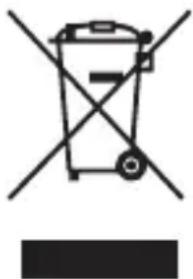
Ce symbole, apposé sur le produit ou sur son emballage, indique que ce produit ne doit pas être traité avec les déchets menagers. Il doit être remis à un point de collecte approprié pour le recyclage des équipements ELECTriques et électroniques. En s'assurant que ce produit est bien mis au rebut de manière appropriée, vous aiderez à prévenir les conséquences négatives potentielles pour l'environnement et la santé humaine. Le recyclage des matérieliaux aidera à preserver les ressources naturelles. Pour toute information supplémentaire au sujet du recyclage de ce produit, vous pouvez contacter votre municipalité, votre déchetterie ou le magasin où vous avez acheté le produit.
Elimination des piles et accumulateurs usages (Applicable dans les pays de l'Union Européenne et aux autres pays européens disposant de systèmes de collecte sélective)

Ce symbole, apposé sur les piles et accumulateurs ou sur les emballages, indique que les piles et accumulateurs fournis avec ce produit ne doivent pas être traités comme de simples déchets menagers. En vous assurant que ces piles et accumulateurs sont mis au rebut de façon appropriée, vous participez activement à la prévention des conséquences négatives que leur mauvaistraitement pourrait provoquer sur l'environnement et sur la santé humaine. Le recyclage des matérieliaux contribue par ailleurs à la preservation des ressources naturelles.
Pour les produits qui pour des raisons de sécurité, de performance ou d'intégrité de données nécessitent une connexion permanente à une pile ou à un accumulateur, il convendra de vous rapprocher d'un service technique qualifié pour effectuer son remplacement. En rapportant votre apparéil électrique en fin de vie à un point de collecte approprié vous vous assurez que la pile ou l'accumulateur incorpore sera traitée correctement.
Pour tous les autres cas de figure et afin d'enlever les piles ou accumulateurs en toute sécurité de votre apparéil, reportez-vous au manuel d'utilisation. Rapporter les piles ou accumulateurs usages au point de collecte approprié pour le recyclage. Pour toute information complémentaire au sujet du recyclage de ce produit ou des piles et accumulateurs, vous pouvez contacter votre municipalité, leur déchetterie locale ou le point de vente ou vous avez achété ce produit.
Avis aux consommateurs des pays appliquant les Directives UE
Le fabricant de ce produit est Sony Corporation, 1-7-1 Konan Minato-ku Tokyo, 108-0075 Japon. Le représentant agree pour la compatibilité electromagnetique et la sécurité du produit est Sony Deutschland GmbH, Hedelfinger Strasse 61, 70327 Stuttgart, Allemagne. Pour toute question relative à la garantie ou aux réparations, reportez-vous à l'adresse que vous trouvrez dans les documents cijoints, relatifs à la garantie et aux réparations.
Remarques sur l'utilisation de l'appareil
Procedure de prise de vue
- Cet apparéil dispose de deux modes de prise de vue : le mode Visée directe en utilisant l'écran LCD, et le mode viseur en utilisant le viseur (OVF).
- Il peut y avoir des différences entre une image enregistrée en mode Visée directe et une image enregistrée en mode viseur, telles que l'exposition, la balance des blancs ou l'optimiseur de plage dynamique, selon la méthode de mesure utilisée.
- En mode Visée directe, l'image enregistrée peut-être différente de l'image que vous avez vue sur l'écran LCD. La différence est d'autant plus importante dans les cas suivants ou autres :
Lors du déclenchement du flash.
-Lors de la prise de vue d'un sujet de faible intense, tel que pour une scene nocturne.
-Lorsque la différence d'intensité d'un objet est trop importante.
Lors de la fixation d'un Filtre polarisant circulaire.
Pas d'indemnisation en cas d'enregistrement manqué
Dans le cas où l'enregistrement ou la lecture serait impossible en raison d'un dysfonctionnement de l'ordinateil ou d'une anomalie de la carte mémoire, etc., ceci ne pourrait donner lieu à une indemnisation.
Copies de sauvegarde recommandées
Pour ne pas risquer de perdre vos images, copiez toujours les données sur un autre support d'enregistrement (copie de sauvegarde).
Remarques sur I'ecran LCD et I'objectif
- L'écran LCD a été fabriqué avec une technologie de très haute précision et plus de 99,99% de pixels sont opérationnels. Il peut toutefois composer quelques minuscules points noirs et/ou lumineux (de couleur blanche, rouge, bleue ou verte) visibles en permanence
sur l'écran LCD. Ces points sont normaux pour ce procédé de fabrication et n' affectent aucunement l'image.
Pour pallier à de tels problèmes pouvant apparaitre en mode Visée directe, vous pouvez réduire l'effet en utilisant la fonction Pixel mapping (page 156).
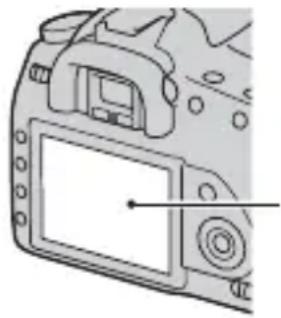
Points noirs, blancs, rouges, bleus et verts
- Ne maintenez pas l'appareil en tenant l'écran LCD.
- N'exposez pas l'appareil aux rayons directs du soleil. Les rayons du soleil pouraient se focaliser sur un objet à proximé et provoquer un incendie. Si vous nevez placer l'appareil en plein soleil, posez le bouchon d'objet.
- Les images peuvent laisser une trainée sur l'écran LCD dans un endroit froid. Ceci n'est pas une anomalie. Lorsque vous allumez l'appareil dans un endroit froid, il se peut que l'écran LCD soit temporatoriummenteASFson fonctionnement redevienda normal, lorsque I'appareil sera chaud.
- N'exercez aucune pression sur l'écran LCD. Ceci pourrait décolorer l'écran et provoquer un dysfonctionnement.
Avertissement sur les droits d'auteur
Les émissions de télévision, films, cassettes video et autres œuvres peuvent être protégés par des droits d'auteur.
L'enregistrement non autorisé de telles œuvres peut constituer une infraction à la loi sur les droits d'auteur.
Images utilisées dans ce manuel
Les photos utilisées comme exemple dans ce manuel sont des images reproduites et non des photos réelles prises avec cet apparéil.
Table des matières
| Remarques sur l'utilisation de l'appareil | 4 | |
| Préparation de l'appareil | Vérification des accessoires fournis | 9 |
| Préparation de la batterie | 10 | |
| Fixation d'un objectif | 15 | |
| Insertion d'une carte mémoire | 17 | |
| Préparation de l'appareil | 21 | |
| Utilisation des accessoires fournis | 23 | |
| Vérification du nombre d'images enregistrables | 25 | |
| Nettoyage | 27 | |
| Avant l'utilisation | Identification des pieces et des indicateurs à l'écran | 30 |
| Face avant | 30 | |
| Face arrière | 31 | |
| Côtés/Dessous | 33 | |
| Écran LCD | 34 | |
| Sélection d'une fonction ou d'un réglage | 36 | |
| Fonctions sélectionnés avec la touche Fn (Fonction) | 38 | |
| Fonctions sélectionnés avec la touche (Entrainnement) | 38 | |
| Fonctions sélectionnées avec la touche MENU | 38 | |
| Prise de vue | Prise de vue d'une image sans bouge de l'appareil | 40 |
| Bonne position | 40 | |
| Utilisation de la fonction Super SteadyShot | 42 | |
| Utilisation d'un trépied | 43 | |
| AUTO /Prise de vue avec le réglage automatique | 44 | |
| Prise de vue avec un réglage adapté au sujet (Sélection de scène) | 46 | |
| Prise de portraits | 46 | |
| Prise de vue de paysages | 47 | |
| Prise de vue de petits sujets | 48 | |
| Prise de vue d'objets en mouvement | 49 | |
| Prise de vue de couchers de soleil | 50 | |
| Prendre des photos de nuit | 51 |
Photographier une image de la manière dont vous le souhaitez (Mode d'exposition). 52
P Prise de vue avec le mode automatique programme 54
A Prise de vue en contrôle le floude l'arrière-plan (Priorité à l'ouverture) 56
S Photographier un sujet en mouvement avec diverses expressions (Priorite à la vitesse d'obturation) 58
MPrise de vue avec une exposition reglee manuellement (Exposition manuelle) 61
M Prise de vue de trainées lumineuses avec une exposition longue (BULB) 63
Prise de vue à l'aide du viseur (OVF) 65
Passer sur le viseur 65
Réglage de la mise au point du viseur (correction dioptrique) 66
Écran LCD (Affichage des informations d'enregistrement) 67
Viseur 69
Utilisation des fonctions de prise de vue
Selection de la méthode de mise au point 70
Utilisation de 1'autofocus 70
Prise de vue avec votre composition désirée (Verrouillage de la mise au point). 72
Selection de la méthode de mise au point pour correspondre au mouvement du sujet (Mode autofocus) 72
Selection de la zone de mise au point (Zone AF) .... 73
Réglage manuel de la mise au point (Mise au point manuelle) 74
Zoomer en une étape 75
Utilisation du flash 76
Selection du mode de flash 78
Prise de vue au flash sans fil 78
Réglage de la luminosité de l'image (Exposition, Correction de flash, Mesure) 80
Prise de vue avec une luminosité constante (Verrouillage AE) 80
Utilisation de la correction de luminosité pour l'image entière (Correction d'exposition) 82
Réglage de l'intensité lumineuse du flash (Correction de flash) 85
Selection du mode de commande du flash pour le réglage de l'intensité lumineuse du flash (Commande flash) 85
Selection de la méthode de mesure de la luminostiré d'un sujet (Mode mesure) 86
Réglage ISO 88
Réglage des tonalités de couleur (Balance des blancs) 89
Réglage de la balance des blancs convenant à une source de lumière particulière (Balance des blancs automatique/prégrée) 89
Réglage de la température de couleur et d'un effet de filtré (Température de couleur/filtre couleur) 90
Mémorisation des tonalités de couleur (Balance des blancs personnalisé) 91
Traitement de l'image 93
Correction de la luminosité de l'image (Optimiseur de plaque dynamique) 93
Sélection du traitement de l'image désire (Modes créatifs) 93
/ Sélection du mode d'entrainment 95
Prise de vue ponctuelle 95
Prise de vue en rafale 95
Utilisation du retardateur 96
Prise de trois images avec l'exposition décalée (Fourchette d'exposition) 96
Prise de vue avec une balance des blancs décalée (Bracket de balance des blancs) 98
Utilisation de la fonction de visualisation
Visualisation d'images 99
Verification des informations des images enregistrées 105
Protection des images (Protégger) 108
Suppression d'images (Effacer) 109
Visualisation des images sur un téléviseur 111
| Modification deVote réglage | Réglage de la taille et de la qualité de l'image............113Réglage de la méthode d'enregistrement sur une carte mémoire............116Modification du réglage de réduction de bruit............118Modification des conditions de déverrouillage de l'obturateur............119Modification des fonctions de la touche AEL et du sélecteur............120Modification d'autres réglages............121Réglage de l'écran LCD............122Réinitialisation des réglages............124 |
| Visualisationd'images sur un ordinateur | Copie d'images sur l'ordinateur............127Visualisation d'images sur l'ordinateur............131Utilisation du logiciel............136 |
| Impression desimages | Indication du DPOF............143Impression d'images en branchant l'ordinateil à une imprimante compatible PictBridge............145 |
| Divers | Spécifications............149Dépannage............153Messages d'advertissement............163Précautions............166 |
| Index............168 | |
Vérification des accessoires fournis
Le chiffre entre parentheses indique le nombre d'unités.
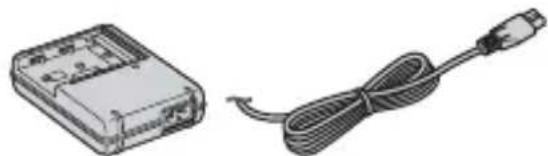
- BC-VM10 Chargeur de batterie (1)/Cordon d'alimentation (1)
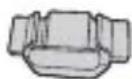
- Bouchon d'oculaire (1)
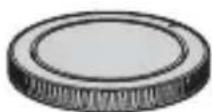
- Bouchon de boîtier (1) (monté sur l'appareil)
- (Eilleton de viseur (1) (monté sur l'appareil)
- CD-ROM (logiciel d'application pour l'appareil ) (1)
- Guide de démarrage rapide (1)
Mode d'emploi (ce manuel) (1)
Préparation de la batterie
Lors de la première utilisation de l'appareil, assurez-vous de recharger la batterie NP-FM500H « InfoLITHIUM » (fournie).
Charge de la batterie
La batterie « InfoLITHIUM » peut être chargée même lorsqu'elle n'a pas été complètement épuisée.
Elle peut également être utilisée lorsqu'elle n'a pas été complètement chargée.
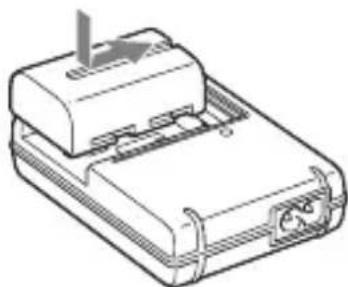
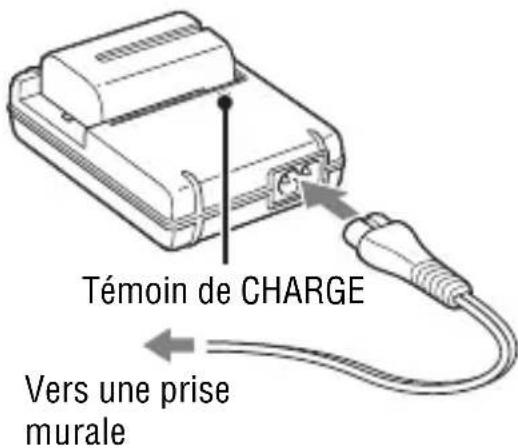
1 Insérez la batterie sur le chargeur de batterie.
Poussez la batterie jusqu'à ce qu'elles s'enclenche.
2 Branchez le cordon d'alimentation.
Allumé : Chargement en cours
Éteint : Chargement normal terminé
Une heures après que le témoin se soit
étéint : Chargement complet terminé
A propos du temps de charge
- Les temps nécessaires pour charger une batterie complètement épuisée (fournie) à une température de 25^ ( 77^ ) sont les suivants.
| Charge complète Charge normale |
| Environ 235 min. Environ 175 min. |
-
Le temps de charge différent selon la capacité restante de la batterie et les conditions de charge.
-
Nous vous recommendons de recharger la batterie à une température ambiente comprise entre 10 et 30^ (50 et 86^ ). À des températures hors de cette plage, il se peut que vous ne puissiez pas charger efficacement la batterie.
Remarques
- Branchez le chargeur de batterie à une prise murale facilement accessible à proximé.
- Mème si le témoin CHARGE n'est pas allumé, le chargeur de batterie n'est pas isolé du secteur tant qu'il reste branché à la prise murale. En cas de problème lors de l'utilisation du chargeur de batterie, coupez immédiatement l'alimentation en débranchant la fiche de la prise murale.
- Lorsque le chargement est terminé, débranchez le cordon d'alimentation de la prise murale et retirez la batterie du chargeur. Si vous laissez une batterie chargée sur le chargeur, cela peut réduire sa durée de service.
- Ne chargez pas d'autres batteries que la batterie « InfoLITHIUM » série M dans le chargeur de batterie (fourni) avec l'appareil. Des batteries autres que celles du type spécifique peuvent couler, surchauffer ou exploser si vous tentez de les charger, ce qui fait courir un risque d'électrocution et de brûlures.
- Lorsque le témoin CHARGE clignote, ceci peut indiquer une erreur de batterie ou qu'une batterie d'un type autre que celui spécifique a été installée. Assurez-vous que la batterie est du type spécifique. Si la batterie est du type spécifique, retirez-la, remplacez-la par une neue ou une autre et vérifie si le chargeur de batterie fonctionne correctement. Si le chargeur de batterie fonctionne correctement, il se peut qu'une erreur de batterie se soit produit.
- Si le chargeur de batterie est sale, il se peut que la charge ne s'effectue pas correctement. Nettoyez le chargeur de batterie avec un chiffon sec, etc.
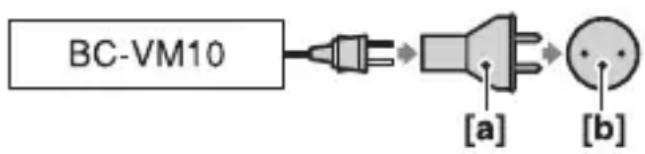
Pour utiliser votre apparéil à l'étranger — Sources d'alimentation
Vous pouvez utiliser votre apparéil ainsi que le chargeur de batterie et l'adaptateur secteur/chargeur AC-VQ900AM (non fourni) dans tous les pays où les caractéristiques de l'alimentation sont comprises entre 100V et 240V CA, 50 / 60Hz . Au besoin, utilisez une fiche adaptatrice secteur [a] en vente dans le commerce si la prise murale [b] n'est pas adaptée.
Remarque
- N'utilisez pas un transformateur électronique (convertisseur de tension de voyage) car ceci pourrait provoquer un dysfonctionnement.
Insertion de la batterie chargée
1 Ouvrez le couvercle de batterie tout en faisant glisser le levier d'ouverture du couvercle de batterie.
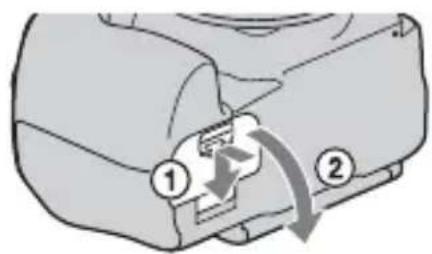
2 Introduisez fermement la batterie à fond tout en appuyant sur le levier de verrouillage avec l'extremité de la batterie.
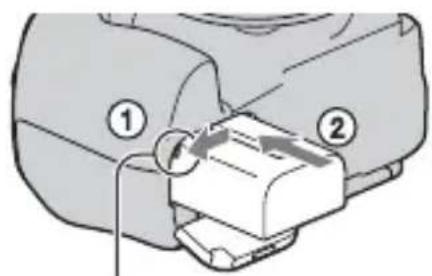
Levier de verrouillage
3 Fermez le couvercle de la batterie.
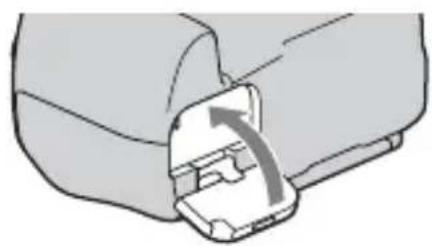
Pour retirer la batterie
Eteignez l'appareil et faites glisser le levier de verrouillage dans le sens de la flèche. Veillez à ne pas faire tomber la batterie.
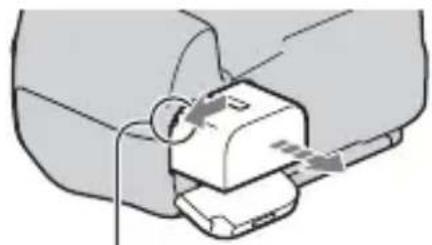
Levier de verrouillage
Pour retarder le couvercle de la batterie
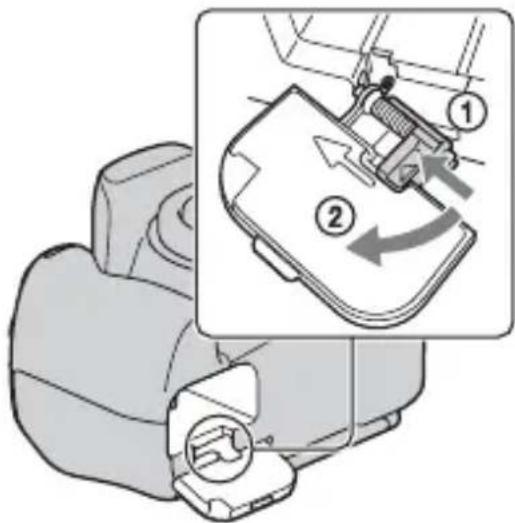
Le couvercle de la batterie peut etre retiré pour fixer une poignee verticale (non fournie).
Pour-retirer le couvercle, poussez le levier dans le sens de la flèche et faites-le glisser.
Pour fixer le couvercle, insérez le bouton dans l'orifice, tirez le levier vers le bas, et faites-le glisser en place.
Pour vérifier le niveau de la batterie restant
Placez l'interrupteur POWER sur ON et vérifie le niveau sur l'écran LCD. Le niveau est indiqué par un pourcentage, en plus des indicateurs suivants.
| Niveau de la batterie | Élevé | Faible | « Batterie épisée » |
| Vous ne pouvez plus prendre de photos. |
Qu'est-ce qu'une batterie « InfoLITHIUM »?
Une batterie « InfoLITHIUM » est une batterie au lithium-ion qui possède des fonctions pour l'échange d'informations concernant les conditions d'utilisation de votre apparéil. Lorsque vous utilisez une batterie « InfoLITHIUM», le temps de batterie restant s'affiche sous la forme d'un pourcentage selon les conditions d'utilisation de votre apparéil.
Remarques
- Il est possible que le niveau affché ne soit pas correct dans certaines circonstances.
- N'exposez pas la batterie à l'eau. La batterie n'est pas étanche à l'eau.
- Ne laissez pas la batterie dans des endroits très chauds tels qu'un vehicule ou en plein soleil.
Utilisez uniquement une batterie NP-FM500H. Notez que les batteries NPFM55H, NP-FM50 et NP-FM30 ne peuvent pas etre utilisées.
Comment utiliser efficacement la batterie
- La performance de la batterie diminue lorsque la température ambiente est BASSE. La durée pendant laquelle elle peut être utilisé est donc plus courte dans des endroits froids. Pour prolonger l'autonomie de la batterie, nous vous recommendons ce qui suit : placez la batterie dans votre poche après du corps pour la garder au chaud et ne l'introduisez dans l'appareil que juste avant la prise de vue.
- La batterie se décharge rapidement si vous utilisez frequentlyment le flash.
Durée de service de la batterie
- La durée de service de la batterie est limitée. La capacité de la batterie diminuè progressively progressivement à l'usage et avec le temps. Si l'autonomie après la recharge diminuè considérablement, il est probable que la batterie a atteint la fin de sa durée de service. Procurez-vous une batterie neuve.
- La durée de service de la batterie varie en fonction des conditions de stockage, d'utilisation et ambiantes.
Comment stocker la batterie
Si la batterie ne va pas etre utilisee pendant longtemps, chargez-la complètement, puis dechargez-la complètement une fois par an sur l'appareil avant de la ranger dans un endroit sec et frais pour prolonger la durée de service de la batterie.
Fixation d'un objectif
1 Retirez le bouchon de boîtier de l'appareil et le bouchon arrêté de l'objet.
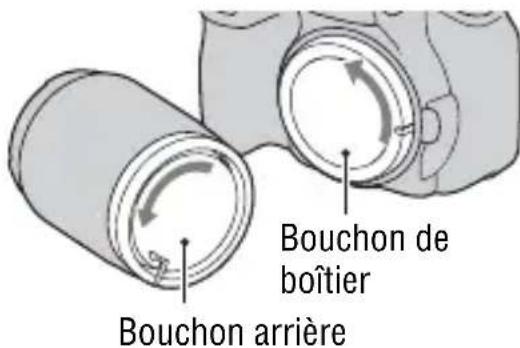
2 Tournez l'objet dans le sens des aiguilles d'une montre jusqu'à ce qu'il s'enclanche en position verrouillée.
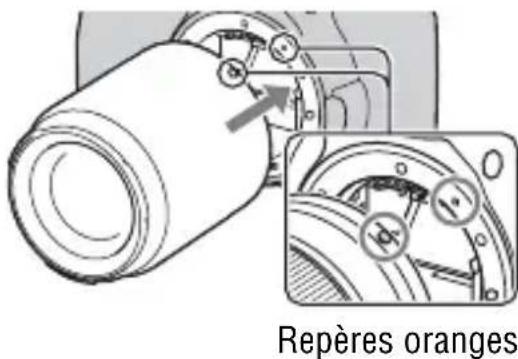
3 Montez l'objectif en alignant son repère orange sur celui de l'ordinateil.
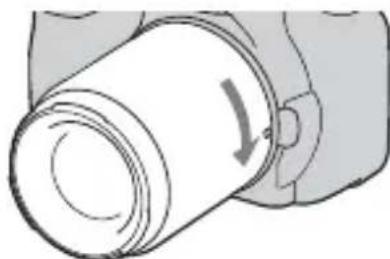
Remarques
- Lors de l'installation d'un objectif, n'appuyez pas sur le bouton de déverrouillage d'objet.
- Ne forcez pas pour installer un objectif.
Pare-soleil
Nos you recommendons d'utiliser un pare-soleil pour empêcher toute lumière inutile d'affector la qualité de vos images. Pour le fixer, consultez le mode d'emploi fourni avec 1'objectif.
1 Enforcez à fond le bouton de déverrouillage d'objet et tournez l'objet dans le sens inverse des aiguilles d'une montre jusqu'à ce qu'il s'arrête.
Lors du changement d'objectif, procededz rapidement et a l'abri des endroits poussiereux pour eviter que de la poussiere n'entre dans l'appareil.
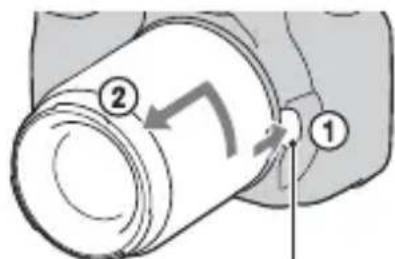
Bouton de déverrouillage d'objet
2 Remettez en place le bouchon d'objectif sur l'objet et montez le bouchon de boîtier sur l'appareil.
- Avant de monter le bouchon, retirez-en toute poussière presente.
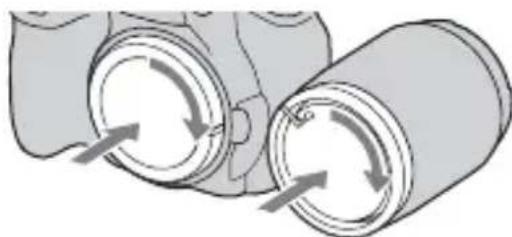
Remarque sur le changement d'objet
Durant de changement d'objectif, si de la poussière ou des débris penèntrent dans l'appareil et se posent sur la surface du capteur d'image (la piece qui remplit le role du film), ils peuvent apparaitre sur l'image, selon les conditions de prise de vue.
L'appareil est équiné d'une fonction anti-poussière pour éviter que de la poussière ne se pose sur le capteur d'image. Veillez cependant à ce que vos changements d'objectifs se déroulent rapidement et à l'abri des endroits poussièreux.
Si de la poussière ou des débris se posent sur le capteur d'image
Nettoyez le capteur d'image en utilisant [Mode Nettoyage] dans le Menu de réglage (page 28).
Insertion d'une carte mémoire
Vous pouvez utiliser une carte CompactFlash (carte CF), Microdrive ou « Memory Stick Duo » comme carte mémoire.
1 Ouvrez le couvercle de carte mémoire.
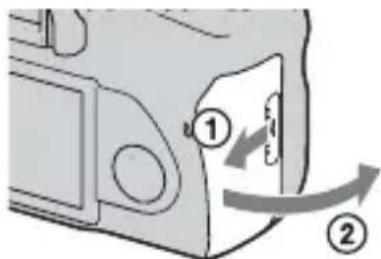
2 Insérez une carte mémoire (non fournie) depuis le côte borne (le côte borne compte plusieurs petits orifices), le côte avec l'étiquette dirigé vers l'écran LCD.
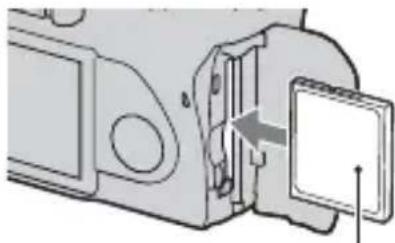
Côté avec une étiquette
- Pour un « Memory Stick Duo » (non fourni), insérez-le dans un adaptorateur Memory Stick Duo pour emplacement CompactFlash (non fourni), puis insérez l'adaptateur dans l'appareil.
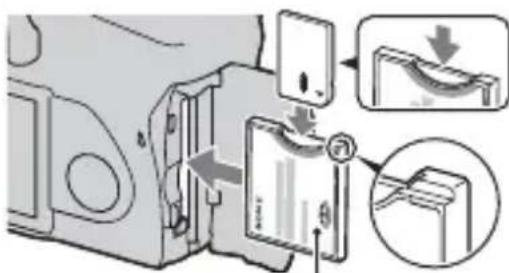
Côté avec une étiquette
3 Fermez le couvercle de carte mémoire.
Pour-retirer la carte mémoire
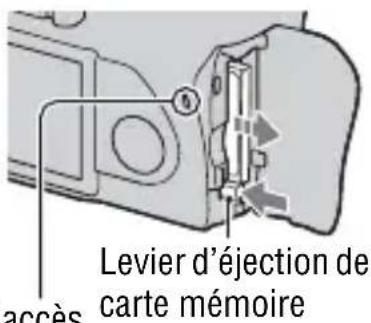
Vérifiez que le témoin d'accès est étéint, puis ouvrez le couvercle de carte mémoire et enforcez le levier d'éjection de carte mémoire. Une fois que la carte est partiellement ejecte, retirez-la.
Témoin d'accès
Remarques sur l'utilisation des cartes mémoires
- La carte mémoire peut être chaude juste après avoir été utilisée pendant une longue durée. Prenez des précautions pour la manipuler.
- Lorsque le témoin d'accès est allumé, ne retirez pas la carte mémoire ou la batterie et n'éteignez pas l'appareil. Ceci pourrait endommager les données.
- Les données peuvent être endommagées si vous placez la carte mémoire à proximate d'une matière fortement magnétisée ou si vous l'utilise dans un environnement propice à l'électricité statique ou qui génére du bruit électrique.
- Nous vous recommendons d'effectuer une sauvégarde des données importantes, par exemple sur le disque dur d'un ordinateur.
- Rangez la carte mémoire dans le boîtier fourni pour la transporter ou la ranger.
N'exposez pas la carte mémoire à l'eau. - Ne touchez pas la partie des bornes de la carte mémoire avec les doigsts ou un objet métallique.
A propos de la carte CF/Microdrive
- Lorsque vous utilisez une carte CF/Microdrive pour la première fois, formatez-la avec cet apparéil.
- Ne retirez pas l'étiquette ni ne collez une autre étiquette sur celle en place sur la carte CF/Microdrive.
- N'appuyez pas trop fort sur l'étiquette.
Remarques sur l'utilisation du lecteur Microdrive
Un Microdrive est un lecteur de disque dur compact et léger conforme aux normes CompactFlash Type II.
- Microdrive est un lecteur de disque dur compact. Le lecteur Microdrive étant un disque tournant, il n'est pas assez stable pour résister aux vibrations et choses s'il est comparé à une carte mémoire.
Veillez à ne pas transmettre de vibrations ou chocs au lecteur Microdrive pendant la lecture ou la prise de vue.
- Notez que l'utilisation du lecteur Microdrive à une température inférieure à 5^ (41^) peut entraîner une dégradation des performances.
Plage de température de fonctionnement lors de l'utilisation du lecteur Microdrive : 5 à 40^ (41 à 104^ )
- Notez que le lecteur Microdrive ne peut pas etre utiliser a basse pression atmosphérique (plus de 3 000 metres au-dessus du niveau de la mer).
- N'écrivez pas sur l'étiquette.
A propos du « Memory Stick »
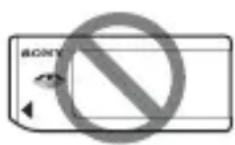
- « Memory Stick » : vous ne pouvez pas utiliser de « Memory Stick » avec votre apparéil.
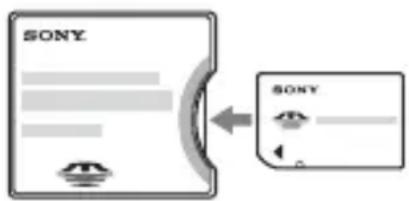
- « Memory Stick Duo » : vous pouvez utiliser un « Memory Stick Duo » avec votre apparéil en l'insérant dans un adaptateur Memory Stick Duo pour la fente CompactFlash (non fourni).
- Le bon fonctionnement d'un « Memory Stick PRO Duo » ou d'un « Memory Stick PRO-HG Duo » d'une capacité allant jusqu'à 8 Go sur cet apparéil a été vérifié.
- Si le « Memory Stick Duo » a été formé sur un ordinateur, son fonctionnement n'est pas garantie sur cet appariel.
- Les vitesses de lecture/écriture des données dépendant de la combinaison de « Memory Stick Duo » et de matériel utilisé.
Remarque sur l'utilisation d'un « Memory Stick Duo »
- N'exercez pas une trop force pression lorsque vous écrivez dans la zone mémo.
-
Ne collez pas d'étiquette sur le « Memory Stick Duo »
-
Ne soumettez pas le « Memory Stick Duo » à des choses, ne le pliez pas et ne le laissez pas tomber.
- Ne démontré pas et ne modifiez pas le « Memory Stick Duo »
- Ne laisses pas le « Memory Stick Duo » à la portée de jeunes enants. Il risquerait d'être avale accidentellement.
- N'utilisez pas ou ne rangez pas le « Memory Stick Duo » dans les conditions suivantes :
-endroits tres chauds tels que I'intérieur d'un vehicule gare en plein soleil.
- endroits exposés aux rayons directs du soleil.
- endroits humides ou avec des substances corrosives.
Préparation de l'appareil
Réglage de la date
Lorsque you allumez l'appareil pour la première fois, l'écran de réglage de la date et de l'heure s'ouvre.
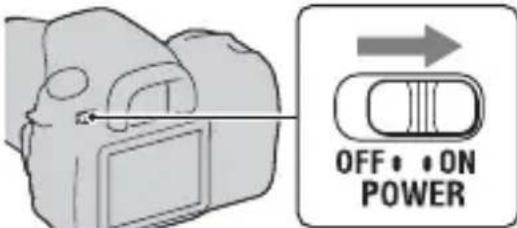
1 Placez l'interrupteur POWER sur ON pour allumer l'appareil.
- Pour êtreindre l'appareil, placez-le sur OFF.
2 Vérifiez que [OK] est sélectionné sur l'écran LCD, puis appuyez sur le centre du pavé de commande.
![SONY Alpha DSLRA350H - Vérifiez que [OK] est sélectionné sur l'écran LCD, puis appuyez sur le centre du pavé de commande. - 1](/content/2026/03/510260/images/57ee1d9a361eeec96e29e809aada2e8892b962b2bdf582a49cd4bcf8a57f142c.jpg)
3 Sélectionnez chaque éléments à l'aide de / et définissez la valeur numérique avec / .
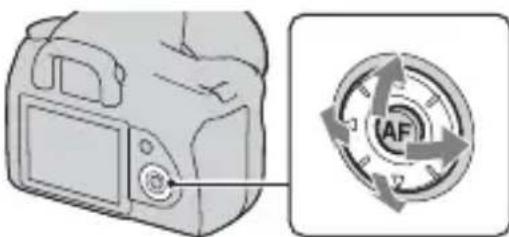
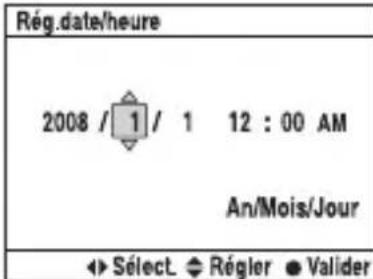
4 Répétez l' étape 3 pour régler d'autres éléments, puis appuyez sur le centre du pavé de commande.
- Lors de la modification de l'ordre de [An/Mois/Jour], Sélectionnez d'abord [An/Mois/Jour] avec / , puis modifiez-le à l'aide de / .
5 Vérifiez que [OK] est selectionné, puis appuyez sur le centre du pavé de commande.
Pour annuler l'opération de réglage de date/heure
Appuyez sur la touche MENU.
Utilisation des accessoires fournis
Cette section décrit comment utiliser la bandoulière et le bouchon d'oculaire. Les autres accessoires sont décrits aux pages suivantes.
- Batterie rechargeable (page 10)
- Chargeur de batterie, Cordon d'alimentation (page 10)
- Eilleton de viseur (page 66)
Cable USB (pages 128, 146)
Cable video (page 111) - CD-ROM (page 137)
Fixation de la bandoulière
Fixez les deux extrémités de la bandoulière à l'ordinateil.
- Vous pouvez également fixer le bouchon d'oculaire (ci-dessous) sur la bandoulière.
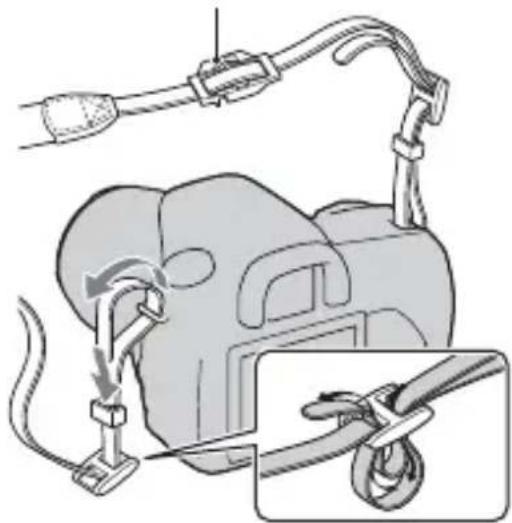
Bouchon d'oculaire
Utilisation du bouchon d'oculaire
Vous peuvent empêcher la lumière d'entrée directement dans le viseur et d'affector l'exposition. Lors des prises de vues sans utiliser le viseur, comme dans la prise de vue avec un retardateur, fixez le bouchon d'oculaire.
1 Inclinez l'écran LCD vers le bas.
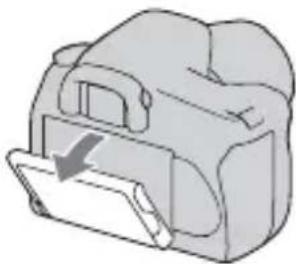
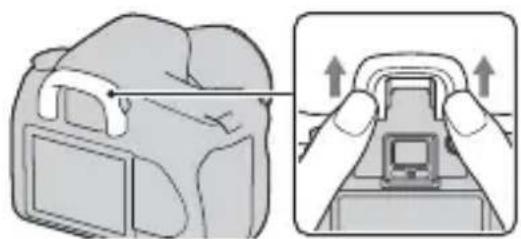
2 Retirez avec précaution l'eelton de viseur en le faisant glisser tout en exerçant une pression de chaque côte.
- Introduisez les doigts sous l'eelton de viseur et faites-le glisser vers le haut.
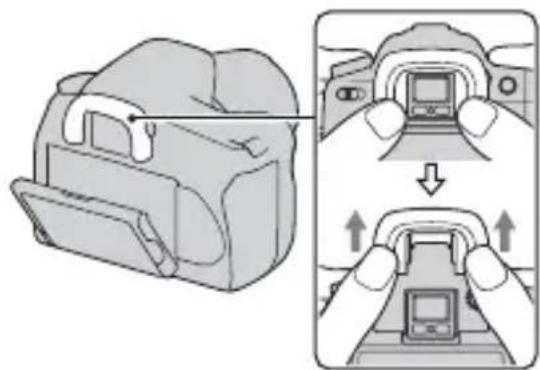
3 Faites glisser le bouchon d'oculaire par-dessus le viseur.
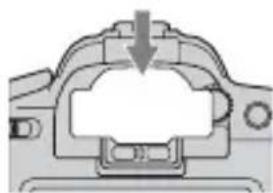
Remarque
- Les capteurs d'oculaires situés sous le viseur peuvent, dans certaines conditions, être activés, et la mise au point peut être ajustée ou l'écran LCD clignoter continulement. Dans pareil cas, réglez [Eye-Start AF] (page 65) et [Auto OFF viseur] (page 123) sur [OFF].
Vérification du nombre d'images enregistrables
Après avoir inséré une carte mémoire dans l'appareil et place l'interrupteur POWER sur ON, le nombre d'images pouvant être enregistrées (si vous continuez la prise de vue avec les réglages actuels) s'affiche sur l'écran LCD.
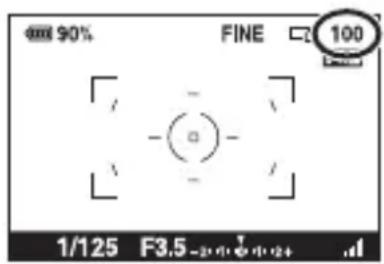
Remarques
- Si « 0 » clignote en jaune, la carte mémoire est pleine. Remplacez la carte mémoire ou effacez des images de la carte mémoire actuelle (pages 17, 109).
- Si « --- » (le nombre d'images enregistrables) clignote en jaune, cela signifie qu'il n'y a pas de carte mémoire insérée. Insérez une carte mémoire.
Nombre d'images pouvant être enregistrées sur une carte mémoire
Le tableau ci-dessous indique le nombre approximatif d'images pouvant être enregistrées sur une carte mémoire formatée avec cet apparéil. Ces valeurs dépendent des conditions de prise de vue.
Le nombre d'images enregistrables (Unités : Images)
Taille image: L 14M (DSLR-A350)/L 10M (DSLR-A300)
Ratio d'aspect: 3:2*
DSLRA350
| Capacité Taille | 1 Go 2 GO | 4 GO 8 GO | ||
| Standard 275 552 1106 2206 | ||||
| Fine 197 396 795 1585 | ||||
| RAW & JPEG 36 73147 295 | ||||
| RAW 44 90 181 363 |
DSLR-A300
| Capacité Taille | 1 Go 2 Go | 4 Go 8 Go | ||
| Standard 325 653 13 | 07 2606 | |||
| Fine 241 484 969 19 | 33 | |||
| RAW & JPEG 48 98 | 198 397 | |||
| RAW 61 124 250 500 |
- Lorsque Ratio d'aspect est régle sur [16:9], vous pouvez enregistrer davantage d'images qu'inquié dans le tableau ci-dessus. Cependant, s'il est régle sur [RAW], le nombre est identique à celui du ratio d'aspect [3:2].
Nombre d'images pouvant être enregistrées lors de l'utilisation de la batterie
Le nombre approximatif d'images pouvant être enregistrées est comme suit lorsque vous utilisez l'appareil avec la batterie (fournie) pleinement chargée.
Notez que, dans certaines conditions d'utilisation, les nombres réels peuvent être inférieurs à ceux qui sont indiqués.
| DSLR-A350 | DSLR-A300 | |
| Mode Visée directe | Environ. 410 images | Environ. 410 images |
| Mode viseur | Environ. 730 images | Environ. 730 images |
-
Le nombre est calculé avec une batterie complètement chargeée et dans les conditions suivantes :
-
à une température ambiente de 25^ (77 °F)
-
[Qualité] régle sur [Fine].
mode de mise au point regle sur (FAF automatique).
-prise de vue une fois toutes les 30 secondes.
-
flash déclenché toutes les deux fois.
-
mise sous et hors tension toutes les dix fois.
-
La méthode de mesure est basée sur la norme CIPA.
- Lorsque vous utilisez un Microdrive, il se peut que le nombre d'images pouvant etre enregistrées differe.
Nettoyage
Nettoyage de I'ecran LCD
Essuyez la surface de l'écran avec un kit de nettoyage LCD (non fourni), pour enlever les traces de doigts, la poussière, etc.
Nettoyage de l'objet
- Utilisez un pinceau souffrant pour enlever la poussière lorsque vous nettoyez la surface de l'objectif. Si de la poussière est collée en surface, essuyez l'objet avec un chiffon doux ou un papier de soie légarement humecté d'une solution de nettoyage pour objectifs. Essuyez la surface d'un mouvement en spirale du centre vers la périphérique. Ne vaporisez pas directement la solution de nettoyage d'objet sur la surface de l'objet.
- Ne touche pas les pieces internes de l'appareil telles que le rideau obturateur ou le miroir. La présence de poussière sur le miroir ou autour de celui-ci peut affecter le système autofocus. Nettoyez la poussière à l'aide d'un pinceau souffrant vendu dans le commerce. Si de la poussière se dépose sur le capteur d'image, elle pourrait apparaitre sur l'image. Placez l'appareil en mode de nettoyage, puis nettoyez-le à l'aide d'un pinceau souffrant (page 28). N'utilise pas une bombe de nettoyage pour nettoyer l'intérieur de l'appareil. Ceci pourrait provoquer un dysfonctionnement.
- N'utilisez pas une solution de nettoyage contenant des solvants organiques tels que diluant ou benzine.
Nettoyage de l'extérieur de l'appareil
Nettoyez l'extérieur de l'appareil avec un chiffon doux légèrement imbibé d'eau, puis essuyez-le avec un chiffon sec. Pour ne pas risquer d'endommager la finition ou le boîtier, évitez ce qui suit.
- Produits chimiques tels que diluants, benzine, alcohol, lingettes, nettoyantes jétables, insectifuges, produits de protection solaire ou insecticides, etc.
- Manipulation de l'appareil avec l'une des substances ci-dessus sur les mains.
- Contact prolongé avec du caoutchouc ou du vinyle.
Nettoyage du capteur d'image
Si de la poussière ou des débris pénétre dans l'appareil et viennent sur le capteur d'image (piece faisant office de film), ils peuvent être visibles sur l'image dans certaines conditions de prise de vue. S'il y a de la poussière sur le capteur d'image, nettoyez celui-ci avec un pinceau souffrant en vente dans le commerce en procédant comme suit. Vous pouvez nettoyer facilement le capteur d'image en n'utilisant qu'un pinceau souffrant et la fonction anti-poussière.
Remarques
- Le nettoyage peut uniquement etre effectue lorsque le niveau de la batterie est au minimum (trois icones de batterie restante). Si la charge de la batterie devient insuffisante pendant le nettoyage, 1'obturateur risque d'être endommaged. Le nettoyage doit etre effectue rapidement. Il est recommandé d'utiliser un adaptateur secteur/chargeur (non fourni).
- N'utilisez pas une bombe de nettoyage car elle pourrait faire pénétrer de la vapeur dans le boîtier de l'appareil.
1 Assurez-vous que la batterie est complètement chargee (page 13).
2 Appuyez sur la touche MENU, puis selectionnez à l'aide de / sur le pavé de commande.
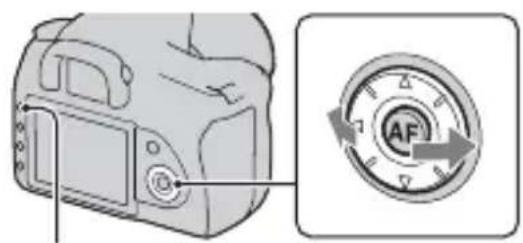
Touche MENU
3 Sélectionnez [Mode Nettoyage] avec / du pavé de commande, puis appuyez sur le centre du pavé de commande.
Le message « ÀpRES nettoyage, éteindre l'appareil. Continuer ? » s'affiche.
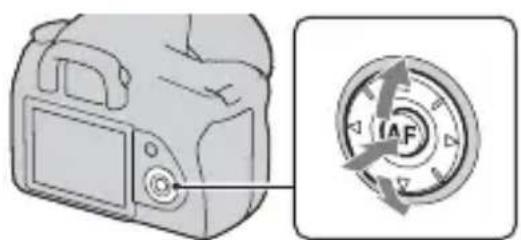
4 Sélectionnez [OK] avec ▲ du pavé de commande, puis appuyez sur le centre du pavé de commande.
Le capteur d'image vibre pendant un court instant, puis le miroir se relève à l'avant.
5 Demontez I'objectif (page 16).
6 Nettoyez la surface du capteur d'image et les parties autour avec un pinceau soufflant.
- Ne touchez pas le capteur d'image avec l'extrémité du pinceau soufflant. Effectuez le nettoyage rapidement.
Tenez l'appareil face vers le bas pour que la poussière ne puisse pas se déposer à l'intérieur.
Lorsque you nettoyez le capteur d'imagne, n'inserez pas l'extrémité du pinceau soufflant à l'intérieur de la monture d'objectif.
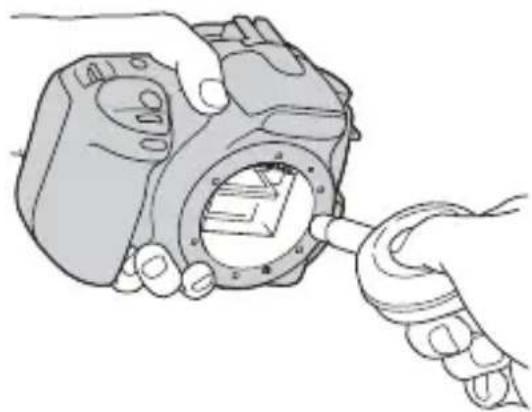
7 Remontez l'objet et place l'interrupteur POWER sur OFF.
Remarque
- Si la charge de la batterie devient faible pendant le nettoyage, l'appareil émet des bips. Arrêtez alors immédiatement le nettoyage et placez l'interrupteur POWER sur OFF.
Identification des pieces et des indicateurs à l'écran
Pour les informations sur l'utilisation des indicateurs, reportez-vous aux pages indiquées entre parentheses.
Face avant
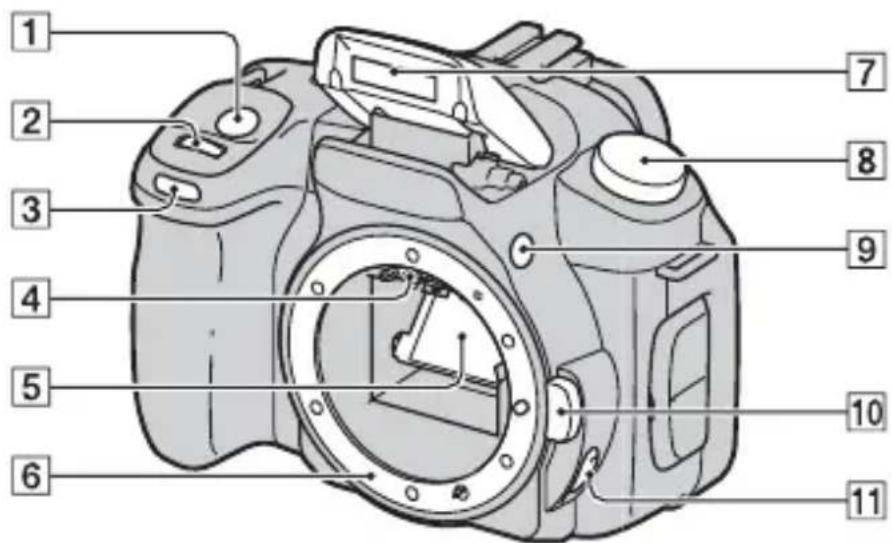
1 Declencheur (44)
2 Molette de commande (55, 120)
3Temoin de retardateur (96)
4 Contacts d'objectif
5Miroir
6Monture d'objectif
7 Flash interne* (76)
8 Selecteur de mode (44)
9 Touche Sortie du flash) (76)
10 Bouton de déverrouillage d'objectif (16)
11 Commutateur de mode de mise au point (70, 74)
* Ne touchez pas directement ces pieces.
Face arrrière
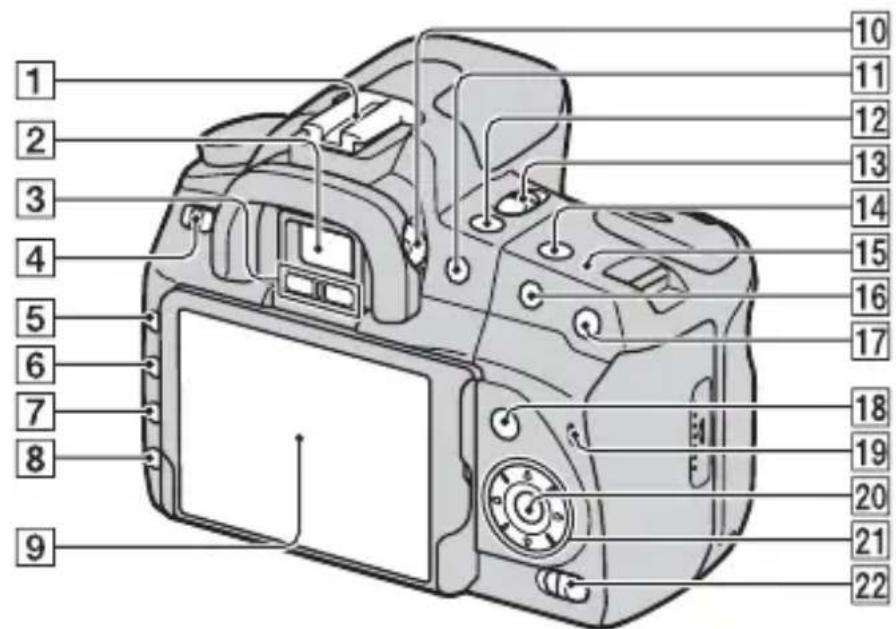
1Griffe porte-accessoire (69)
2Viseur (65)
3Capeurs d'oculaire (65)
4Interrupteur POWER (21)
5 Touche MENU (36)
6 Touche DISP (Affichage)/ Luminosite LCD (35, 99)
7 Touche (Effacer) (109)
8 Touche (Lecture) (99)
9Écran LCD (34, 35, 67, 69)
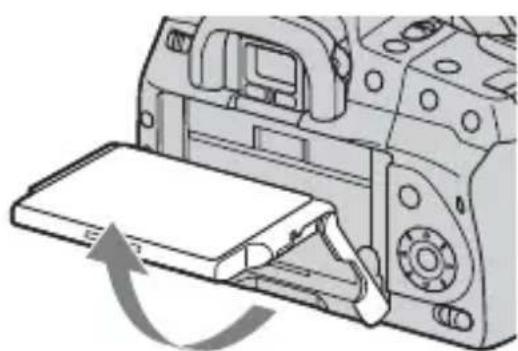
- Vous pouvez régler l'angle de l'écran LCD pour une utilisation dans plusieurs situations de prise de vue.
10 Sélecteur de réglage dioptrique (66)
Pour la prise de vue: Touche (Exposition) (82) Pour la visualisation: Touche (Zoom arrêté) (100)/ Touche (Index) (103)
12 Touche / (Entrainement) (95)
Interrupteur LIVE VIEW/OVF (65, 75)
14 Touche ISO (88)
15Indicateur de position du capteur de l'imagce 71)
Pour la prise de vue: Touche AEL (verrouillage AE) (62, 80) Pour la visualisation: Touche (Zoom avant) (100)
17 Touche (teleconvertisseur intelligent) (75)
Pour la prise de vue: Touche Fn (Fonction) (36) Pour la visualisation: Touche (Rotation de l'image) (100)
19Témoin d'accès (18)
20 Pavé de commande (Entrer)/ Touche AF Spot (73)
21 Pavé de commande (▲/▼/</▶)
22Interrupteur (Super SteadyShot) (42)
Côtés/Dessous
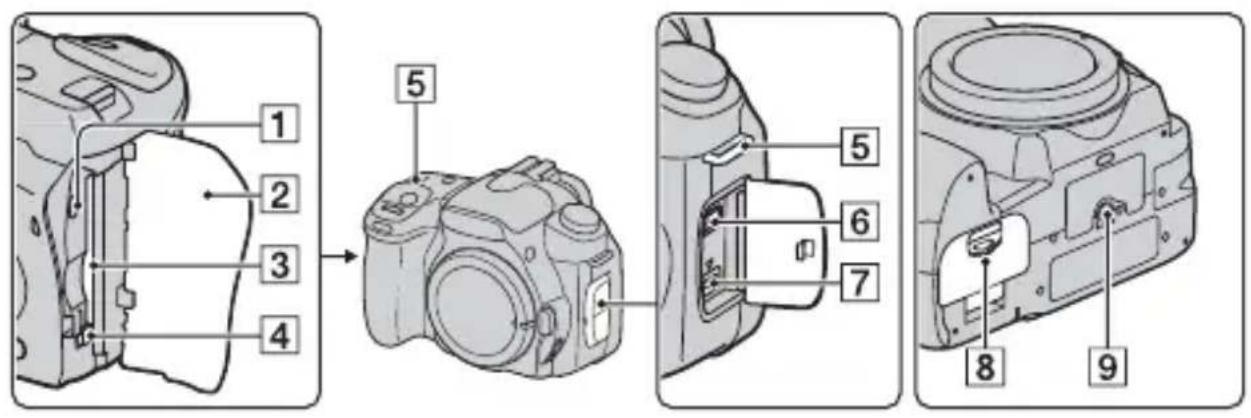
1 BorneVIDEO OUT/USB (111, 128)
2 Couvercle de carte mémoire
3Fente d'insertion de cartememoire (17)
4Levier d'éjection de cartememoire (18)
5 Crochets pour bandouliere (23)
6Borne REMOTE
Lors de la connexion de la Telecommande RM-S1AM/ RM-L1AM (non fournie) à l'appareil, insérez la fiche de la Telecommande dans la borne REMOTE, en alignant la glissière de la prise sur celle de la borne REMOTE.
7Borne DC IN
Lors de la connexion de l'adaptateur secteur/chargeur AC-VQ900AM (non fourni) à l'appareil, eteignez ce dernier, plus branchez 1'adaptateur
secteur/chargeur à la borne DC IN de l'ordinateur.
8 Couvercle de batterie (13)
9 Douille de trépied
Utilisez un trépied ayant une longueur de vis de moins de 5,5mm (7/32 po.).Vous ne parviendraz pas a fixer solidement l'appareil sur un trépied ayant une longueur de vis de plus de 5,5mm 7/32 po.) et cela pourrait endommager l'appareil.
Écran LCD
Les indicateurs sur l'écran sont les suivants en mode Visée directe. Pour les indicateurs en mode viseur, reférez-vous à la page 69.
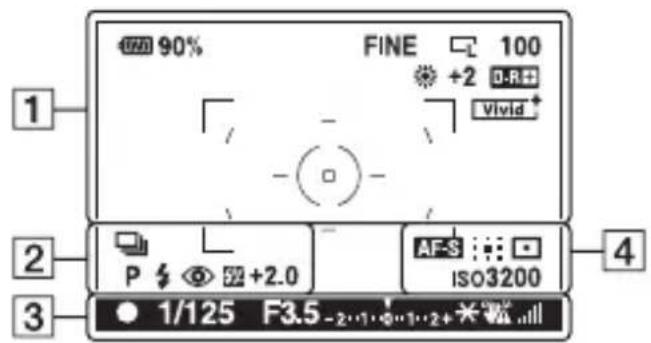
1
| Affichage Indication | |
| 90% | charge restante de la batterie (13) |
| Téléconvertisseur intelligent (75) | |
| RAW RAW+J FINE STD | Qualité d'image (114) |
| Taille d'image (113)/Ration d'aspect (114) | |
| 100 Nombre | restant d'imagesenregistrables (25) |
| Balance des blancs (Auto,Préréglée, Températurede couleur, Filtre couleur,Personnalisée) (89) | |
| Optimi | seur de plagedynamique (93) |
| Vivid+Port+Land+Night+Sunes+B/W+Adobe+ | Modes créats (93) |
2
| Affichage Indication | |
| 102 BRK C 0.3EV BRK S 0.3EV BRK WB Lo | Mode d'entrainment (95) |
| Histogramme | |
| P AS M SLOW REAR WL HSS | Sélecteur de mode (44) |
| Mode de flash (78) | |
| Réduction des yeux rouges (77) | |
| Correction de flash (85) | |
3
| Affichage Indication | |
| ● 〔 〕 | Mise au point |
| 1/125 Vitesse d'obturation (58) | |
| F3.5 Ouverture (56) | |
| -2..10..11..2+ | Échelle IL (61, 97) |
| * | Verrouillage AE (80) |
| Affichage Indication |
| Avertissement de bouge (41) |
| Échelle Super SteadyShot (42) |
| Affichage Indication |
| AF-S AF-C Mode de mise au point (72) |
| Zone AF (73) |
| Mesure (86) |
| ISO Sensibilité ISO (88) |
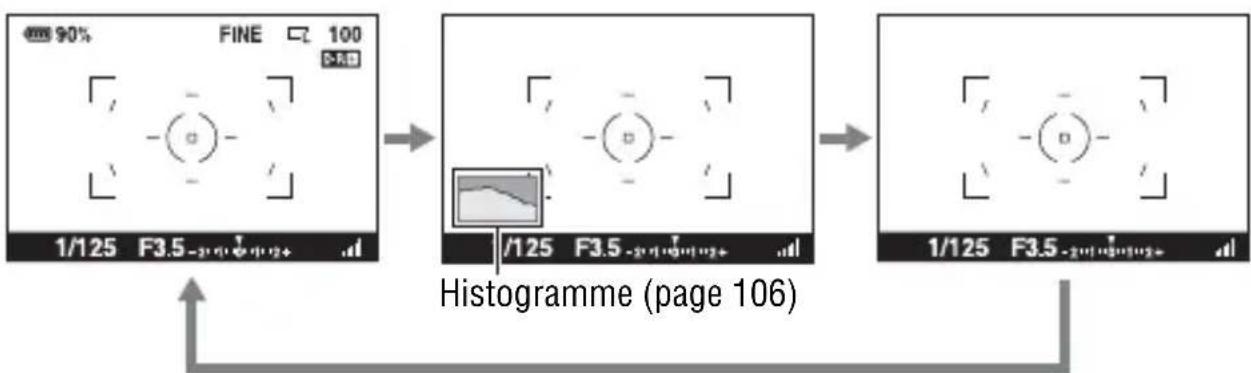
Pour basculer entre les affichages des informations d'enregistrement
L'affichage se modifie comme suit à chaque fois que vous appuyez sur la touche DISP.
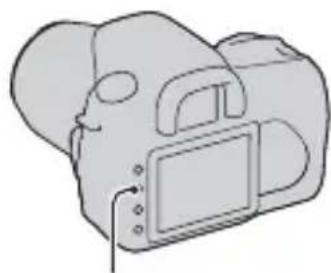
Touche DISP
Histogramme affché Indicateurs masquésIndicateurs affichés
Sélection d'une fonction ou d'un réglage
Vous pouvez selectionner une fonction pour la prise de vue ou la lecture a partir de la liste des menus. Pour afficher la liste des menus, appuyez sur la touche Fn (Fonction), puis sur la touche (Entrainement) ou MENU.
Exemple:Lorsque le bouton Fn est pressé.
Dans la liste des menus, utilisez le pavé de commande pour déplacer le curseur vers le réglage de votrechoix, et validez la sélection.
: Appuyez sur / / / sur le pavé de commande pour déplacer le curseur.
Appuyez sur le centre du pavé de commande pour valider votre sélection.
Dans ce mode d'emploi, la procédure de selection d'une fonction par le pavé de commande dans la liste des menus est décrite comme suit :
Exemple : Touche Fn [Balance blancs] Sélectionner le réglage désiré
Lorsque vous démarrez l'opération, un guide des opérations des fonctions du pavé de commande s'affiche en bas de l'écran. Veuillez vous référer à ce guide lorsque vous utilisez l'objet. Voici la description étape par étape de l'exemple ci-dessus :
1 Appuyez sur la touche Fn.
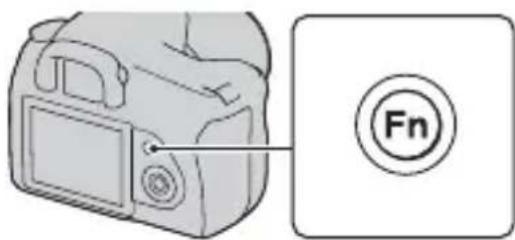
2 En suivant le guide des opérations, sélection [Balance blancs] avec ▲/▼/▲/▶ sur le pavé de commande, puis appuyez sur le centre ● pour valider.
![SONY Alpha DSLRA350H - En suivant le guide des opérations, sélection [Balance blancs] avec ▲/▼/▲/▶ sur le pavé de commande, puis appuyez sur le centre ● pour valider. - 1](/content/2026/03/510260/images/c3a0bf0dcd17bb449ca269a6fdf2dd7e051db879ae7689e254e997781b35b77a.jpg)
Guide des opérations
3 En suivant le guide des opérations, Sélectionnez et validez la fonction désirée.
Par exemple, pour modifier [5500K] (le réglage actuel), Sélectionnez [5500K] avec / , réglez la valeur de [Temp.Couleur] à l'aide de / , puis appuyez sur le centre ● pour valider.
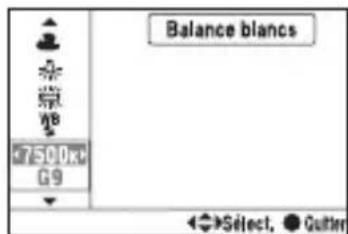
Laiste du guide des opérations
Le guide des opérations décrit également des opérations autres que celles du pavé de commande. Les indications des iconônes sont les suivantes.
| MENU | Touche MENU |
| MENU | Retour avec la touche MENU |
| Touche (Effacer) | |
| Touche (Zoom avant) | |
| Touche (Zoom arrêté) | |
| Touche (Lecture) |
Fonctions sélectionnés avec la touche Fn (Fonction)
Mode Flash (page 78)
Mode autofocus (page 72)
Balance blancs (page 89)
Mode mesure (page 86)
Zone AF (page 73)
Optimiseur Dyna (page 93)
Fonctions sélectionnées avec la touche (Entrainnement)
Vue par vue (page 95)
Prises en rafale (page 95)
Retardateur (page 96)
BRK C Bracket: conti. (page 96)
BRKS Bracket:1 vue (page 96)
BRK WB Bracket.bal.B (page 98)
Fonctions selectionnées avec la touche MENU
Menu d'enregistrement
| 1 | Taille image (113) Ratio d'aspect (114) Qualité (114) Modes créatifs (93) Commande flash (85) Correctflash (85) |
| 2 | Réal.priorité (119) Illuminateur AF (77) RB Pose longue (118) RB ISO élevé (118) Réinit.mode Enr (124) |
Menu de personnelisation
| 1 | Eye-Start AF (65) Touche AEL (120) Molette comm. (120) Réd.yeux rouges (77) Affi.instantané (122) Auto OFF viseur (123) |
Menu de lecture
| 1 | Effacer (109) Formater (117) Protégger (108) Réglage DPOF (143) • Imprimer date (144) • Imprimer index (144) |
| 2 | Affich.lecture (100) Diaporama (104) • Intervalle (104) |
Menu de réglage
| 1 | Luminosite LCD (122)Durée aff.info (122)Éco d'énergie (121)Sortie video (112)A Langue (121)Rég.date/heure (121) |
| 2 | N° de fichier (116) Nom du dossier (116) Sélect.dossier (117) • Nouv.dossier (117) Connexion USB (128, 145) Signal sonore (121) |
| 3 | Pixel mapping (156) Mode Nettoyage (28) Rétablir défaut (125) |
Prise de vue d'une image sans bouge de l'ordinateil
« Bouge de l'appareil » se refère à un mouvement non déséré de l'appareil qui se produit après la pression sur le déclencheur et provoque une image floue.
Pour réduire le bouge de l'appareil, suivez les instructions ci-dessous.
Bonne position
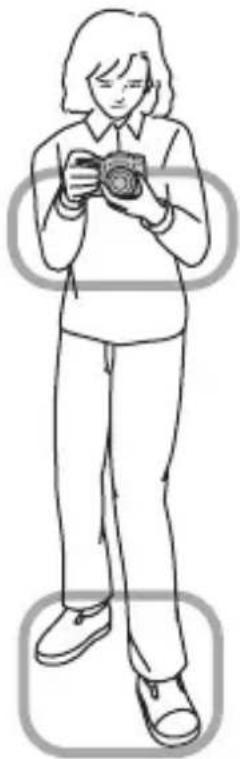
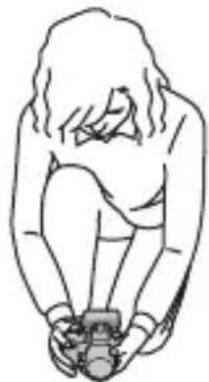
Lors de l'utilisation de l'écran LCD
Lors de l'utilisation du viseur
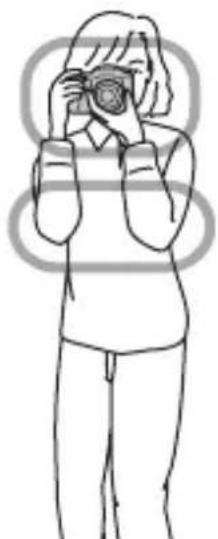
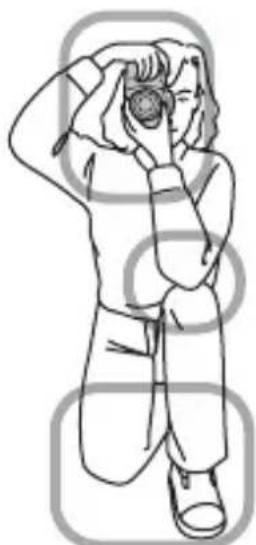
Stabilisez la partie haute de votre corps et adoptez une position qui empêche l'appareil de bouger.
Point ①
Tenez la poignée de l'appareil d'une main, et soutenez l'objet de l'autre.
Point ②
Adoptez une position stable en espaçant vos pieds d'une distance égale à cette qui sépare vos épaules.
Point ③
Pressez fermement vos coudes sur votre corps.
Lorsque vous prenez des photos à genoux, stabilisez la partie haute de votre corps en plaçant votre coude sur votre genou.
Point ④
Lors d'une prise de vue avec l'écran LCD, réglez l'angle de l'écran LCD pour vous adapter à la situation de prise de vue.
Témoin de bouge de l'appareil
En cas de risque de bouge de l'appareil, le témoin (Avertissement de bouge) clignote. Dans ce cas, utilisez la fonction Super SteadyShot, un trépied ou le flash.
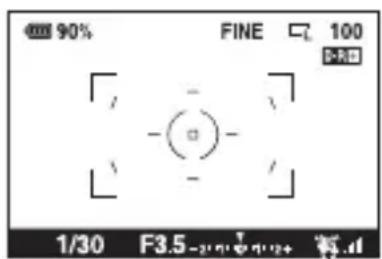
Indicateur (Avertissement de bouge)
Remarque
- Le témoin (Avertissement de bouge) s'affiche uniquement des les modes pour lesquels la vitesse d'obturation est régée automatiquement. Il ne s'affiche pas dans les modes M/S/Ps.
Utilisation de la fonction Super SteadyShot
Cette fonction Super SteadyShot peut réduire l'effet de bouge de l'appareil de l'équivalent d'environ 2,5 à 3,5 incréements de la vitesse d'obturation.
Réglez l'interrupteur (sh)
- Le témoin (échelle Super SteadyShot) s'affiche. Attendez que l'échelle baisse, puis commencez vos prises de vue.
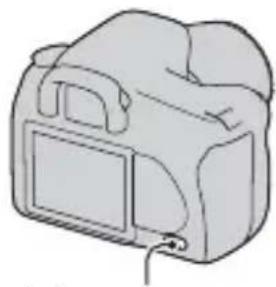
Interrupteur

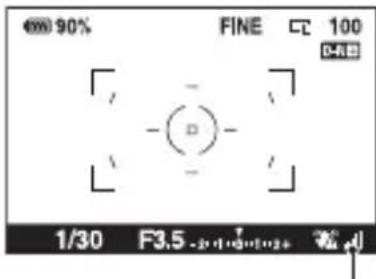
Indicateur (chelle Super SteadyShot)
Remarque
- Il est possible que l'efficacité de la fonction Super SteadyShot ne soit pas optimale lorsque l'appareil vient juste d'être allumé ou lorsque le déclencheur a été enforcé complètement sans arrêt à mi-course. Attendez que l'échelle (delle Super SteadyShot) diminue, puis enforcez lentement le déclencheur.
Utilisation d'un trépied
Dans les cas suivants, nous vous recommendons d'incluter l'ordinateur sur un trépied.
- Prise de vue sans flash dans des conditions sombres.
- Prise de vue avec une vitesse d'obturation lente, généralement utilisée pour la prise de vue la nuit.
- Prise de vue d'un sujet situé après, comme pour la prise de vue en macro.
- Prise de vue avec un objectif téléscopique.
- Prise de vue d'un sujet en mouvement.
Remarque
- Lorsque vous utilisez un trépied, désactiverz la fonction Super SteadyShot.
AUTO/Prise de vue avec le réglage automatique
Le mode « AUTO » vous permet d'effectuer facilement la prise de vue de n'importe quel sujet,quelles que soient les conditions.
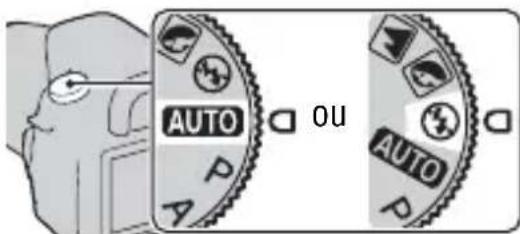
Sélectionnez ⑧ors de prise de vue dans un endroit où l'utilisation du flash est interdite.
1 Placez le.selecteur de mode sur AUTO ou Flash désactivé).
2 Tenez l'appareil et regardez dans le viseur.
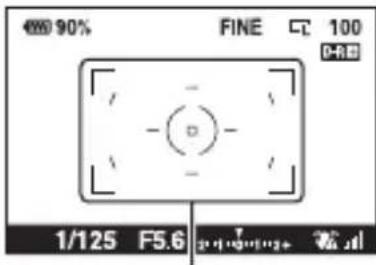
Zone de mise au point
3 Cadrez l'objet désiré dans la zone de mise au point.
- Si l'indicateur «Avertissement de bouge) clignote, réglez l'interrupteur sur ON pour activer la fonction Super SteadyShot, ou utilisez un trépied.
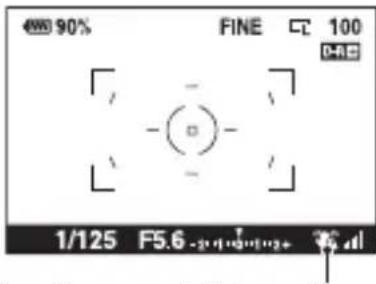
Indicateur (Avertissement de bouge)
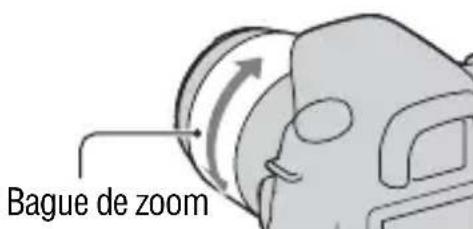
4 Lors de l'utilisation d'un objectif zoom, tournez la bague de réglage du zoom, puis decide de votre prise de vue.
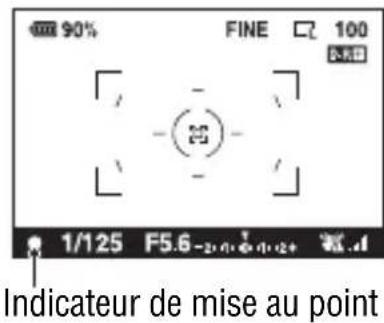
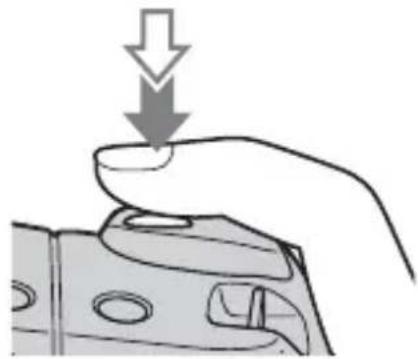
5 Enoncez le déclencheur à mi-course pour effectuer la mise au point.
Lorsque la mise au point est confirmée, le témoin de mise au point ● ou (Indicateur de mise au point) s'allume (page 71).

6 Enoncez complètement le déclencheur pour prendre la vue.
Lorsque l'interrupteur est régled sur ON, attendez que l'échelle de l'indicateur (echelle Super SteadyShot) baisse, puis commencez la prise de vue.
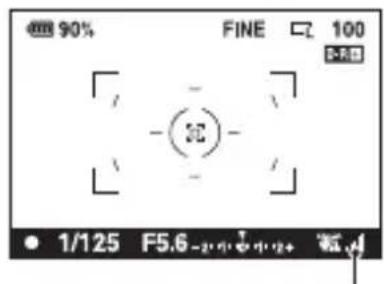
Indicateur (chelle Super SteadyShot)
Remarque
- Si vous éteignez l'appareil ou que vous reglez le mode d'enregistrement sur le mode AUTO ou Sélection de scene, les réglages que vous avez définis avec les touches Fn, / , ISO ou MENU sont réinitialisés à leur valeur par défaut. La fonction de mise au point manuelle est aussi déclenchée.
Prise de vue avec un réglage adapté au sujet (Selection de scene)
La sélection d'un mode adapté au sujet ou aux conditions de prise de vue vous permet de photographier l'image avec un réglage encore plus ajusté au sujet que dans le mode « AUTO »

Prise de portraits
Ce mode est ajusté pour :
Estomper l'arrière-plan et augmenter la netteté du sujeit.
Reproduire en douceur les tons de la peau.

Placez le selector de mode sur (Portrait).
Techniques de prise de vue
- Pour estomper davantage l'arrière-plan, réglez l'objectif sur la position téléobjectif.
- Vous pouvez photographier une image lumineuse en effectuant la mise au point sur l'eel le plus proche de l'objet.
- Utilisez le pare-soleil pour la prise de vue des sujets en contre-jour.
- Utilisez la fonction d'atténuation des yeux rouges si les yeux de votre sujet deviennent rouges à cause du flash (page 77).
Ce mode est ajusté pour :
Photographier toute l'etendue d'un paysage avec une mise au point précise et des couleurs éclatantes.
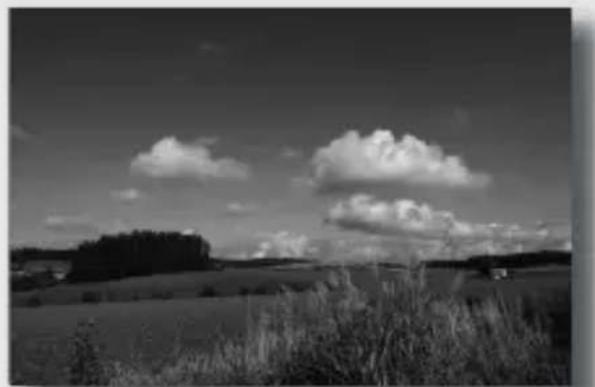
Placez le selecteur de mode sur Paysage).
Technique de prise de vue
- Pour accentuer l'effet d'ouverture du paysage, réglez l'objet sur grand-angle.
Ce mode est ajusté pour :
Photographier des sujets rapprochés, comme des fleurs, des insectes, des plats ou d'autres petits sujets. La mise au point est nette et fine.
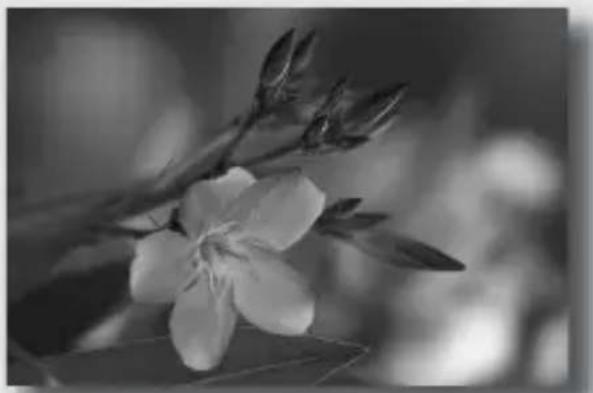
Placez le selecteur de mode sur Macro).
Techniques de prise de vue
- Rapprochez-vous du sujet et prenez la photo à la distance minimale de l'objet.
- Pour vous rapprocher encore du sujet, utilisez un objectif macro.
- Reglez le flash interne sur (Flash désacté) lorsque vous photographiez un sujet à moins de 1 m (3,3 pieds) de distance.
- En prise de vue en mode macro, la fonction Super SteadyShot n'est pas complètement efficace. Pour obtenir les valeurs résultats, utilisez un trépied (page 43).
Ce mode est ajusté pour :
Photographier des sujets en mouvement à l'extérieur ou dans des endroits clairs.
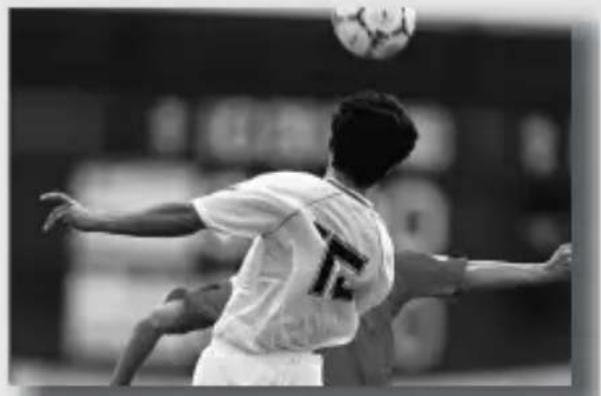
Placez le sélection de mode sur (Activités sportives).
Techniques de prise de vue
- L'appareil prend des vues en continu tant que vous maintainez le déclencheur,enforcé.
- Appuyez le déclencheur jusqu'à mi-course, et maintenez-le à cette position jusqu'au moment désiré.
- Augmentez le réglage de la sensibilité ISO lorsque les conditions d'éclairage ne sont pas bonnes (page 88).
Ce mode est ajusté pour :
Restituer magnifique le rouge des couchers de soleil.
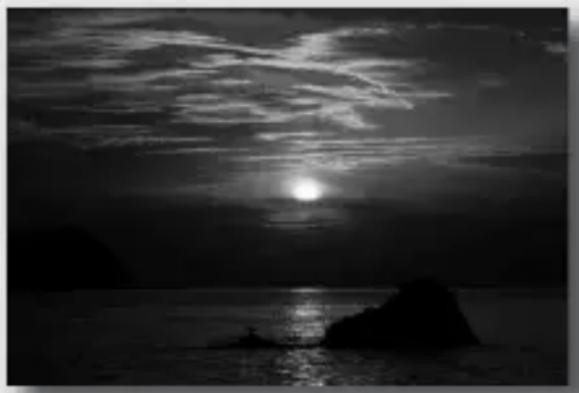
Placez le selecteur de mode sur (Crepuscule).
Techniques de prise de vue
- Utilisez ce réglage pour photographier une image en accentuant la couleur rouge par rapport aux autres modes. Ce mode est également adapté pour reproductive les sublime des clinaisons de rouge d'une aurore.
- Vous pouvez ajuster le profondeur de la couleur grâce à la compensation de l'exposition. Déplacez-la vers le bas (-) pour prendre des couleurs plus profundes, et vers le haut (+) pour atténuer les couleurs.
Ce mode est ajusté pour :
- Prendre des portraits dans des scènes de nuit.

- Prendre des scènes de nuit à une certaine distance en réserve l'ambiance nocturne.
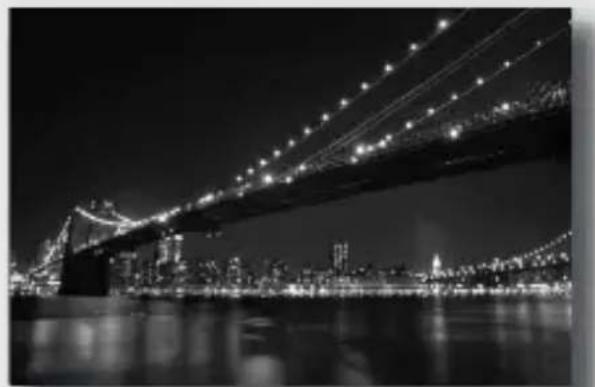
Placez le sélecteur de mode sur (Scène/Portrait de nuit).
Réglez [Mode Flash] sur (Flash désactivement) lors des prises de vue des scènes de nuit sans aucune personne (page 78).
Techniques de prise de vue
- Veillez à ce que le sujet ne rouge pas pour empêcher que l'image ne soit floue.
- La vitesse d'obturation est plus lente et il est donc recommandé d'utiliser un trépied.
Remarque
- Il se peut que l'image ne soit pas prise correctement si vous photographiez une-scène de nuit dans 1'obscurite complete.
Photographier une image de la manière dont vous le souhaitez (Mode d'exposition)
Avec un apparéil reflex mono-objectif, vous pouvez régler la vitesse d'obturation (durée d'ouverture de l'obturateur) et l'ouverture (étendue mise au point : profondeur de champ) pour profiter d'un grand nombre d'expressions photographiques.
Par exemple, utilisez une vitesse d'obturation élevée pour photographier la forme éphemérique d'une vague, ou accentuez une fleur en augmentant l'ouverture pour effectuer la mise au point du tout se qui se trouve devant et derrière la fleur. Il s'agit seulement de quelques-uns des exemples de profiter au maximum de votre apparéil (pages 56 et 58).
En modifiant la vitesse d'obturation et l'ouverture, vous créez non seulement des effets photographiques de mouvement et de mise au point, mais vous déterminez également la luminosité de l'image en contrôle de niveau d'exposition (la quantité de lumière qui rentre dans l'appareil), ce qui est le facteur le plus important lors de la prise de photos.
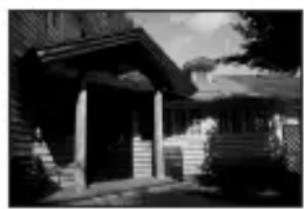
Modification de la luminosité de l'image grâce au niveau d'exposition
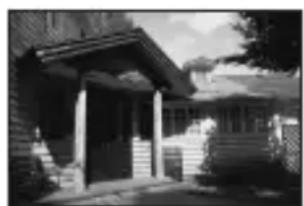
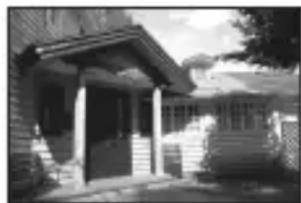
Niveau d'exposition
faible elevé
Lorsque vous utilisez une vitesse d'obturation plus elevée, l'appareil ouvre l'obturateur pendant une durée plus courte. Cela signifie que moins de lumière pénétre dans l'appareil, ce qui provoque une image plusASFerre. Pour prendre des clichés plus lumineux, vous pouvez ouvrir l'ouverture (le trou par lequel la luziere passe) d'un certain montant, de maniere a ajuster le niveau de luziere qui pénétre dans l'appareil en une seule fois.
La luminosité de l'image réglée par la vitesse d'obturation et l'ouverture est appelée « exposition ».
Cette section vous explique comme régler l'exposition et profiter d'une grande variété d'expressions photographiques à l'aide du mouvement, de la mise au point et de la lumière. Vous pourrez alors partager la bonne manière pour photographier l'image et le sujet de votrechoix.
P Prise de vue avec le mode automatique programme
Ce mode est ajusté pour :
Utiliser l'exposition automatique, tout en conservant les réglages personnalisés pour la sensibilité ISO, les Modes créats, l'Optimiseur de plage dynamique, etc.
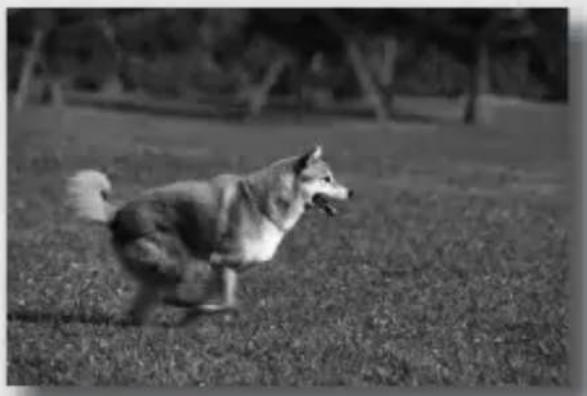
- Conservez la compensation d'exposition calculée par l'appareil, mais modifiez la combinaison de vitesse d'obturation et d'ouverture selon le sujeit (Décalage de programme).
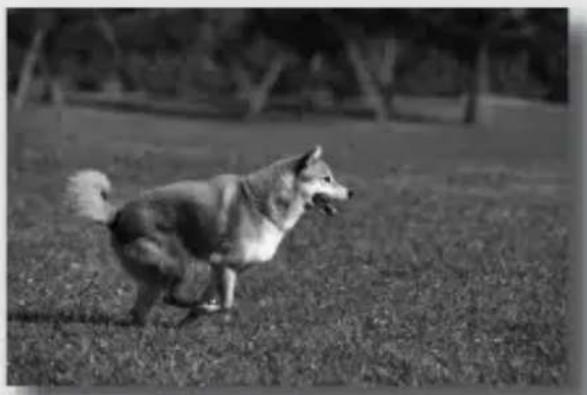
1 Placez le selecteur de mode sur P.
2 Définissez les fonctions de prise de vue sur les réglages désirés (pages 70 à 98).
Les réglages seront stockés jusqu'à ce que vous les réinitialisez.
Pour déclencher le flash, appuyez sur la touche
3 Effectuez la mise au point et prenez le sujet.
1 Enforcez le déclencheur à mi-course pour effectuer la mise au point.
L'exposition correcte (vitesse d'obturation et valeur d'ouverture) déterminée par l'expérience est indiquée.

2 Pivotez le sélection de commande pour sélectionner la combinaison désirée pendant la mise au point.
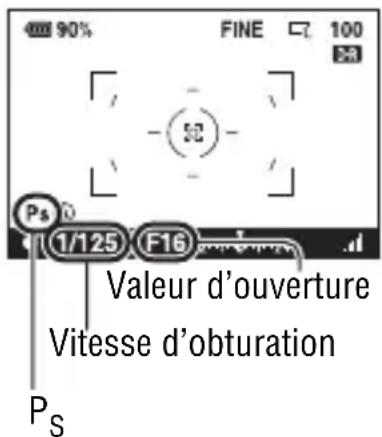
Le témoin du mode d'enregistrement bascule vers « P_S » (Décalage de programme avec priorité à la vitesse d'obturation), puis la vitesse d'obturation et la valeur d'ouverture sont modifiées.
- Choisissez « P_A » (Décalage de programme avec priorité à l'ouverture) lorsque vous souhaitez scélectionner une combinaison par référence à la valeur d'ouverture (page 120).
3 Prenez le sujet en photo.
Remarques
- Lorsque vous éteignez votre apparéil avant de le rallumer, ou après un certain déliai, le Décalage de programme « P_S » ou « P_A » est annulé et réinitialisé sur « P »
- Quand le décalage de programme « P_S » est sélectionné, le témoin (Avertissement de bougé) ne s'affiche pas.
A Prise de vue en contrôle le floude l'arrière-plan (Priorité à l'ouverture)
Ce mode est ajusté pour :
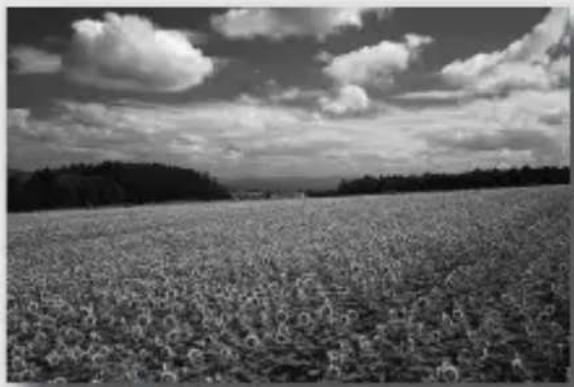
Faire précisé le point sur le sujet et estomper tout ce qui se trouve devant et derrière lui. L'augmentation de l'ouverture réduit le champ mis au point. (La profondeur de champ est réduite.)
Photographier la profondeur d'un paysage. La diminution de l'ouverture élargit le champ mis au point. (La profondeur de champ est augmented.)
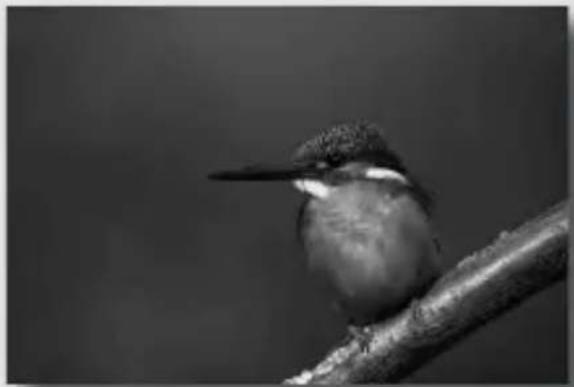
1 Placez le selecteur de mode sur A.
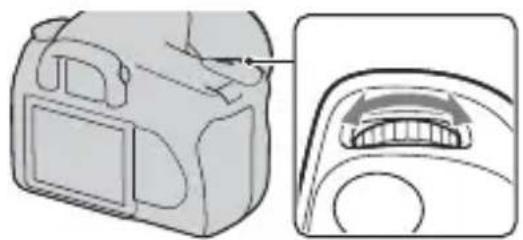
2 Sélectionnez la valeur d'ouverture (Nombre F) avec la molette de commande.
- Nombre F faible : L'avant-plan et l'arrière-plan du sujet sont estompés. Nombre F élevé : La mise au point s'effectue à la fois sur le sujet, l'avant-plan et l'arrière-plan.
- Vous ne pouvez pas vérifier le flou appliqué à une image dans le viseur. Vérifiez l'image enregistrée et ajustez l'ouverture.
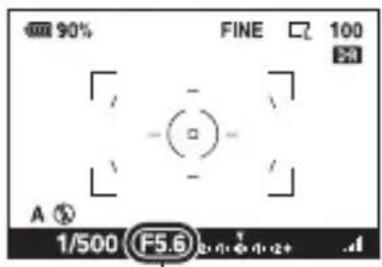
Ouverture (Nombre F)
3 Effectuez la mise au point et prenez le sujet.
La vitesse d'obturation est reglee automatiquement pour obtenir l'exposition correcte.
Lorsque I'appareil estime qu'il est impossible d'obtenir une exposition appropriee avec la valeur d'ouverture selectionnee, la vitesse d'obturation clignote. Dans ce cas, reglez de nouveau I'ouverture.
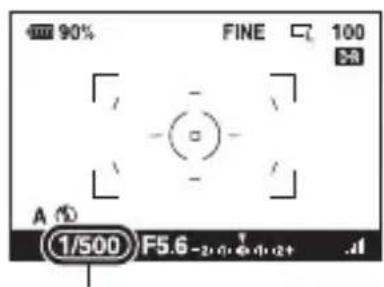
Vitesse d'obturation
Techniques de prise de vue
- La vitesse d'obturation peut être diminuée selon la valeur d'ouverture. Lorsque la vitesse d'obturation est lente, utilisez un trépied.
- La portée du flash diffère selon la valeur d'ouverture. Lors de prise de vue avec le flash, vérifie la portée du flash (page 77).
- Pour estomper davantage l'arrière-plan, utilisez un téléobjectif ou un objectif问他 d'un diaphragme plus petit (un objectif lumineux).
S Photographier un sujet en mouvement avec diverses expressions (Priorité à la vitesse d'obturation)
Ce mode est ajusté pour :
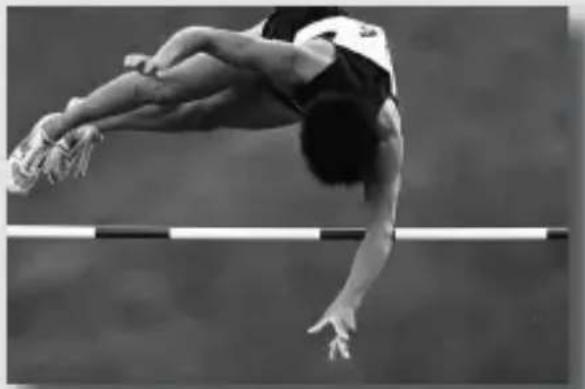
Photographier un sujet en mouvement à un moment précis. Utiliser une vitesse d'obturation elevée pour effectuer une photographie précise du mouvement.
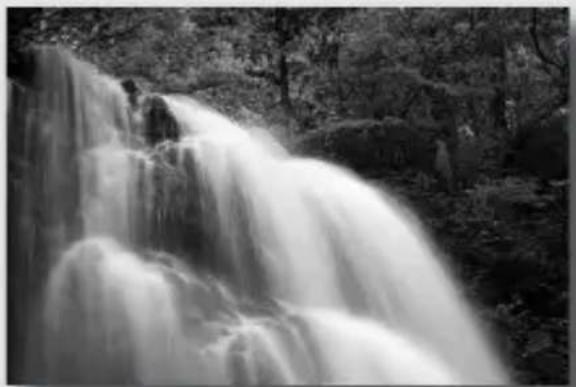
- Suivre le mouvement pour exprimer le dynamisme et le flux. Utilisez une vitesse d'obturation élevée pour photographier des trainées lumineuses d'un sujet en mouvement.
1 Placez le selecteur de mode sur S.
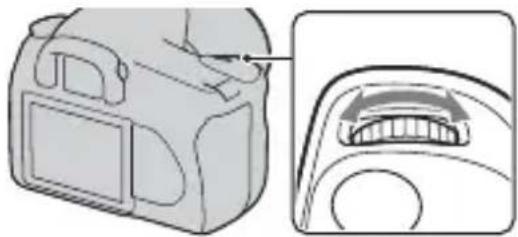
2 Sélectionnez la vitesse d'obturation à l'aide de la molette de commande.
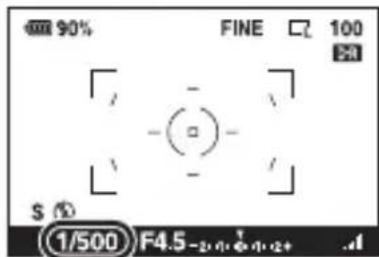
Vitesse d'obturation
3 Effectuez la mise au point et prenez le sujet.
L'ouverture est reglee automatiquement pour obtenir l'exposition correcte.
Lorsque l'appareil estime qu'il est impossible d'obtenir une exposition appropriée avec la vitesse d'obturation selectionnée, la valeur d'ouverture clignote. Dans ce cas, reglez de nouveau la vitesse d'obturation.
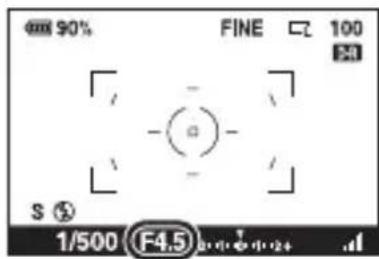
Ouverture (Nombre F)
Techniques de prise de vue
- Lorsque la vitesse d'obturation est lente, utilisez un trépied.
- Lors de prise de vue d'une scene sportive se déroulant à l'intérieur, sélectionnez une sensibilité ISO élevé.
Remarques
- L'indicateur (Avertissement de bouge) n'apparait pas en mode de priorité à la vitesse d'obturation.
- Lorsque vous utilisez le flash, si vous réduisez l'ouverture (nome F plus élevé) en diminuant la vitesse d'obturation, la luzière du flash n'atteint pas un sujet distant.
-
Plus la sensibilité ISO est élevé, plus le niveau de bruit est important.
-
Lorsque la vitesse d'obturation est d'une seconde ou plus, une réduction de bruit (RB Pose longue) est effectué après la prise de vue (page 118). Pendant cette réduction de bruit, vous ne pouvez pas effectuer d'autres prises de vue.
M Prise de vue avec une exposition régée manuelle (Exposition manuelle)
Ce mode est ajusté pour :
- Prenez des clichés avec l'exposition désirée en réglant à la fois la vitesse d'obturation et l'ouverture.
Utilisez un posemetre.
1 Placez le selecteur de mode sur M.
2 Pivotez la molette de commande pour régler la vitesse d'obturation, puis tout en appuyant sur la touche pivotez la molette de commande pour régler l'ouverture.
- Vous pouvez attribuer une fonction à la molette de commande en utilisant [Molette comm.] (page 120).
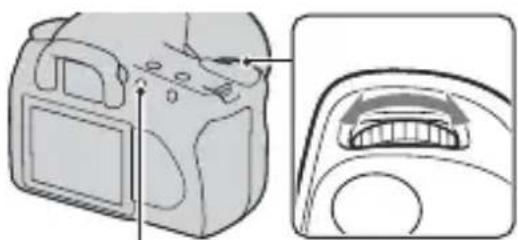
Touche
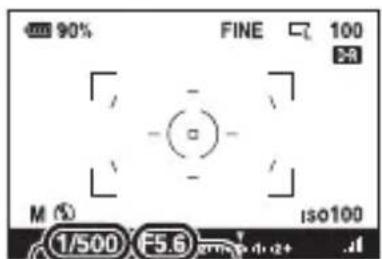
Ouverture (Nombre F)
Vitesse d'obturation
3 Prenez le cliché une fois que l'exposition est réglée.
- Vérifiez la valeur de l'exposition sur l'échelle IL.
Vers + : les images s'éclaircissant.
Vers - : les images s'assombrissant.
La flèche s'affiche si l'exposition
spécifiée est hors de la plage de
l'échelle IL. La flèche clignote si la
différence entre ces expositions
dépasse les valeurs ci-dessus.
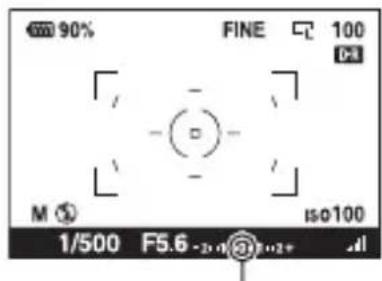
Valeur standard
Remarques
- L'indicateur (Avertissement de bouge) n'apparait pas en mode d'exposition manuelle.
- Lorsque le sélecteur de mode est régle sur M, le réglage ISO [AUTO] est définir sur [100]. Dans le mode M, le réglage ISO [AUTO] n'est pas disponible. Au besoin, réglez la sensibilité ISO.
Décalage manuel
Vous pouvez changer la combinaison de vitesse d'obturation et de valeur d'ouverture sans changer l'exposition que vous avez définie.
Pivotez la molette de commande tout en appuyant sur la touche AEL pour selectionner la combinaison de vitesse d'obturation et de valeur d'ouverture.
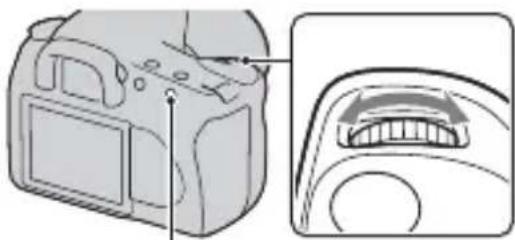
Touche AEL
M Prise de vue de trainées lumineuses avec une exposition longue (BULB)
Ce mode est ajusté pour :
Photographier des trainées lumineuses telles que des feu d'artifice.
Photographier des trainées d'étoiles filantes.
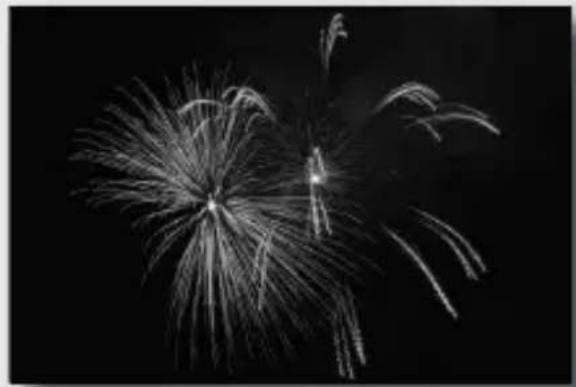
1 Placez le selecteur de mode sur M.
2 Pivotez la molette de commande vers la gauche jusqu'à ce que [BULB] s'affiche.
![SONY Alpha DSLRA350H - Pivotez la molette de commande vers la gauche jusqu'à ce que [BULB] s'affiche. - 1](/content/2026/03/510260/images/963721bcbc70db5bc1e2f40ce5b983de9665c43e4db2a90a797fa9e64054269f.jpg)
![SONY Alpha DSLRA350H - Pivotez la molette de commande vers la gauche jusqu'à ce que [BULB] s'affiche. - 2](/content/2026/03/510260/images/dc5c661247d7d447d7565a9e4a061278ac76bb799ea989b54d505b651e956a03.jpg)
BULB
3 Tout en appuyant sur la touche 2 , pivotez la molette de commande pour régler l'ouverture (Nombre F).
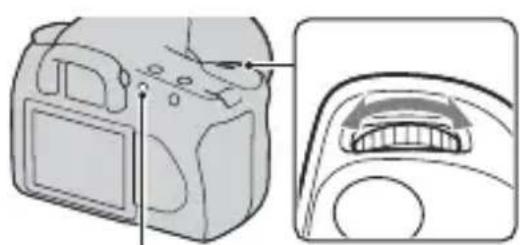
Touche
4 Enforcez le déclencheur à mi-course pour effectuer la mise au point.
5 Appuyez continuèlement sur le déclencheur pendant la durée de la prise de vue.
Tant que vous appuyez sur le déclencheur, l'obturator reste ouvert.
Techniques de prise de vue
- Utilisez un trépied.
- Lorsque vous photographiez des feuels d'artifice, etc., réglez la mise au point sur infini en mode de mise au point manuelle.
- Si vous utilisez une télécommande équipée d'une fonction de verrouillage du déclencheur (non fournie), vous pouvez laisser l'obturator ouvert.
Remarques
- Lorsque vous utilisez un trépied, éteignez la fonction Super SteadyShot.
- Plus la durée d'exposition est élevé, plus le niveau de bruit sur l'image est important.
- ÀpRES la prise de vue, une réduction de bruit (RB Pose longue) est executée pendant un temps équivalent à la durée d'ouverture de l'obturateur. Pendant cette réduction de bruit, vous ne pouvez pas effectuer d'autres prises de vue.
Prise de vue à l'aide du viseur (OVF)
Vous pouvez selectionner l'écran LCD (Visée directe) ou le viseur (OVF) pour la prise de vues.
Passer sur le viseur
Réglez l'interrupteur LIVE VIEW/OVF sur « OVF »
Le statut de l'écran se modifie comme suit :
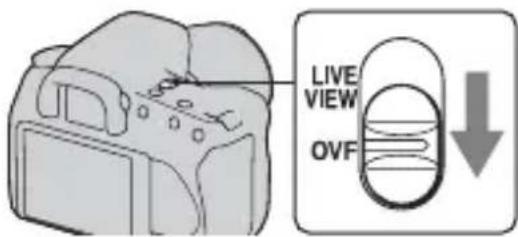
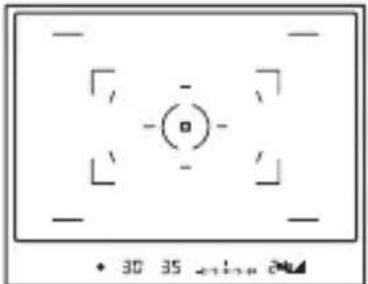
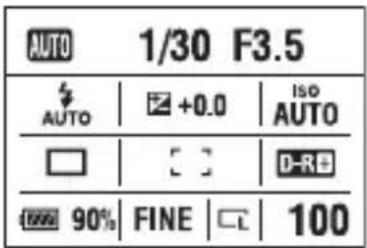
Affichage viseur Affichage écran LCD
Lorsque vous regardez dans le viseur, la mise au point s'effectue automatiquement sur le sujet situé à l'intérieur de la zone de mise au point (Eye-Start AF).
Pour désactiver la fonction Eye-Start AF
Touche MENU 1 [Eye-Start AF] [OFF]
- Lorsque vous montez la Loupe de visée FDA-M1AM (non fournie) ou le Viseur d'angle FDA-A1AM (non fourni) sur l'appareil, nous vous recommendons de regler [Eye-Start AF] sur [OFF], parce que les capteurs d'oculaires placés en-dessous du viseur peuvent être activés.
Réglage de la mise au point du viseur (correction dioptrique)
Ajustez le sélection de réglagedioptrique pour votre vue jusqu'à ceque les témoins apparaiscentclairement dans le viseur.
- Tournez le sélecteur vers + si vous âtes presbyte et vers - si vous âtes myope.
- Pointez l'appareil sur la lumière pour effectuer facilement le réglage dioptrique.
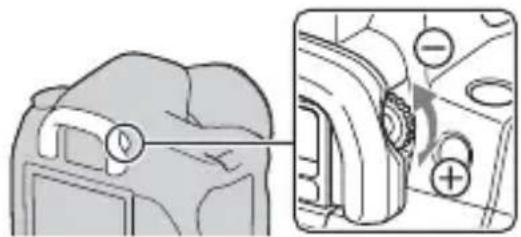
Lorsqu'il est difficile de tourner la molette de correction dioptrique
Introduisez les doigts sous l'eelton de viseur et faites-le glisser vers le haut.
Lors de la fixation d'une Loupe de visée FDA-M1AM (non fournie) ou d'un Viseur d'angle FDA-A1AM (non fourni) sur l'appareil, retirez I'eelleton de viseur comme illustré, puis fixez l'accessoire.
Écran LCD (Affichage des informations d'enregistrement)
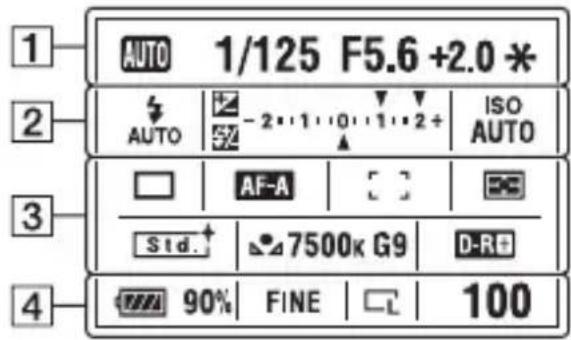
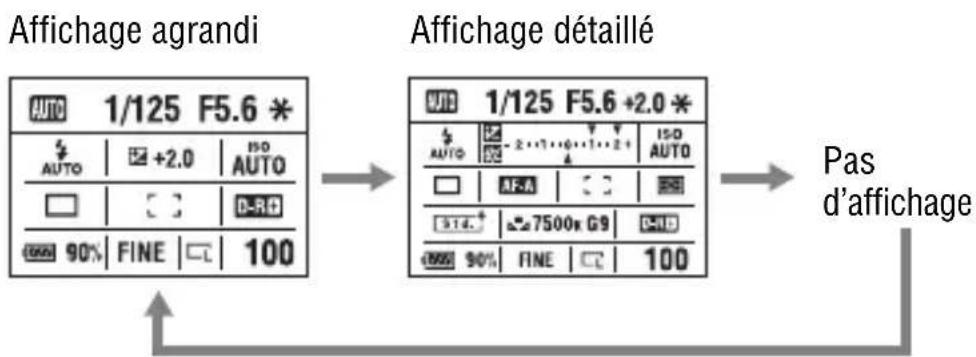
- L'illustration ci-dessus concerne l'affichage détaillé. L'affichage agrandi est le réglage par défaut.
1
| Affichage Indication | |
| P A S M | Sélecteur de mode (44) |
| 1/125 Vitesse d'obturation (58) | |
| F5.6 Ouverture (56) | |
| +2.0 Exposition (61) | |
| * | Verrouillage AE (80) |
2
| Affichage Indication | |
| AUTO SLOW REAR WL S HSS | Mode de flash (78)/ Atténuation des yeux rouges (77) |
| Correction d'exposition (82) | |
| Correction de flash (85) | |
| Échelle IL (61 et 97) | |
| ISO AUTO Sensibilité (88) | |
3
| Affichage Indication | |
| 10 03ev 03ev La | Mode d'entraînement (95) |
| AF-A AF-S AF-C | Mode de mise au point (72) |
| Zone AF (73) | |
| Mesure (86) | |
| Modes créats (93) | |
| Balance des blancs (Auto, Préréglée, Température de couleur, Filtre couleur, Personnalisée) (89) | |
| Optimiseur de plage dynamique (93) | |
4
| Affichage Indication | |
| 90% | Charge restante de la batterie (13) |
| RAW | Qualité d'image (114) |
| RAW+J | |
| FINE | |
| STD | |
| Affichage Indication | |
| CMCS | Taille d'Image (113)/Ration d'aspect (114) |
| 100 Nombre | restant d'imagesenregistrables (25) |
Sélection de l'affichage d'informations d'enregistrement
Appuyez sur la touche DISP pour basculer entre l'affichage détaillé et l'affichage agrandi.
Lorsque vous pivotez l'appareil en position verticale, l'affichage pivote automatiquement pour s'adapter à la nouvelle position.
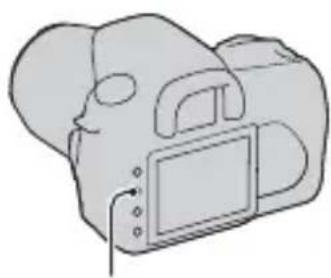
Touche DISP
Remarque
- Vous pouvez régler la luminosité sur l'écran LCD en appuyant sur la touche DISP pendant un peu plus longtemps (page 122).
Viseur
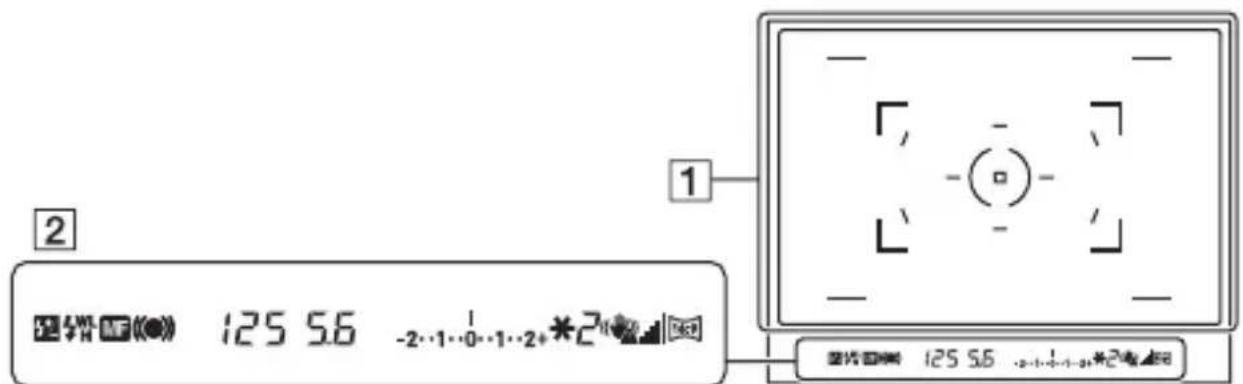
1
| Affichage Indication | |
| Zone AF (73) | |
| Zone AF Spot (73) | |
| Zone de mesure spot (86) | |
| Zone de prise de vue pour un ratio d'aspect de 16:9 (114) |
2
| Affichage Indication | |
| #2 | Correction de flash (85) |
| $ | Flash en cours de chargement (78) |
| WL Flash sans fil (78) | |
| H | Synchro haute vitesse* |
| MF | Mise au point manuelle (74) |
| ● (●) (●) | Mise au point |
| 125 Vitesse d'obturation (58) | |
| 5,6 Ouverture (56) | |
| -2...1...0...1...2+ | Échelle IL (61 et 97) |
| * | Verrouillage AE (80) |
| 2 Compteur de vues restantes (95) | |
| Affichage Indication | |
| Avertissement de bougé (41) | |
| . | Échelle Super SteadyShot (42) |
| 16:9 | Ratio d'aspect 16:9 (114) |
- Lors de l'utilisation du flash HVL-F56AM/HVL-F36AM (non fourni), vous pouvez effectuer des prises de vue avec flash avec une fonction synchro haute vitesse à n'importe chaque vitesse d'obturation. Pour plus d'informations, consultez le mode d'emploi fourni avec le flash.
Sélection de la méthode de mise au point
Il existe deux méthodes de réglage de la mise au point : l'autofocus et la mise au point manuelle.
Utilisation de l'autofocus
1 Placez le commutateur de mode de mise au point sur AF.
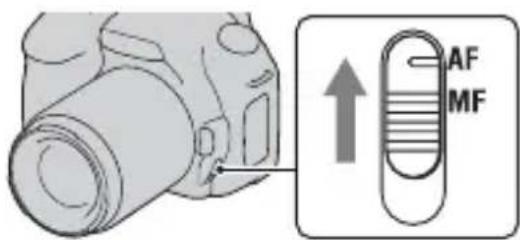
2 Enoncez le déclencheur à mi-course pour vérifier la mise au point, puis prenez le cliché.
Lorsque la mise au point est confirmee, le temoin de mise au point bascule vers ou page 71).
- Les cadres verts sont indiqués dans une zone où la mise au point a été confirmée.
Capeur de zone de mise au point
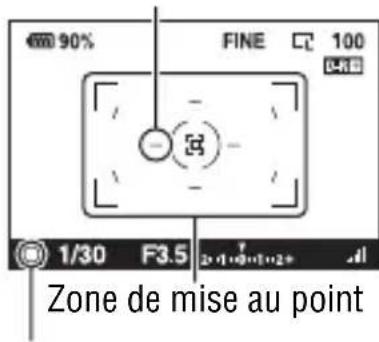
Témoin de mise au point
Technique de prise de vue
- Pour sélectionner la zone utilisée pour effectuer la mise au point, réglez [Zone AF] (page 73).
Témoin de mise au point
| Témoin de mise au point | État |
| ● allumé | Mise au point mémorisée. État prét à la prise de vue. |
| ◎ allumé La mise au | point est confirmée. Le point de mise au point se déplace, suivant un sujet en mouvement. État prét à la prise de vue. |
| ◎ allumé Mise au point | int encore en cours. Vous ne pouvez pas déclencher l'obturateur. |
| ● clignotant | Impossible de faire la mise au point. L'obturateur est verrouillé. |
Sujets pouvant demander une mise au point spéciale :
Pour les sujets ci-dessous, la mise au point est difficile avec la fonction autofocus. Pour de tels sujets, utilisez la fonction de verrouillage de la mise au point (page 72) ou la mise au point manuelle (page 74).
- sujet faiblement contrasté tel qu'un ciel bleu ou un mur blanc.
- deux sujets situés à des distances différentes qui se superposent dans la zone AF.
- sujet formé de motifs répétitifs tel que la façon d'un immeuble.
- sujet très brillant ou scintillant tel que le soleil, une carrosserie automobile ou la surface de l'eau.
Pour mesurer la distance exacte du sujet
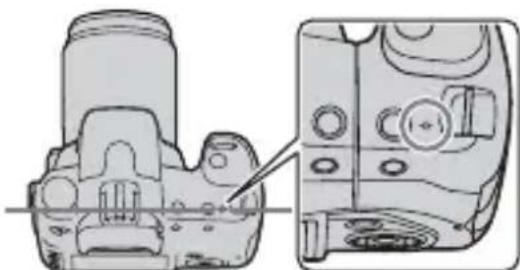
L'indicateur situé en haut de l'appareil indique l'emplacement du capteur d'image*. Lorsque vous mesurez la distance exacte entre l'appareil et le sujet, reféréz-vous à la position de la ligne horizontale.
- L'indicateur d'image est la partie de l'appareil qui fait office de film.
Remarque
- Si la distance du sujet est inférieure à la distance de prise de vue minimale de l'objet monté, la mise au point ne sera pas vérifiée. Veillez à laisser assez de distance entre le sujet et l'objet.
Prise de vue avec votre composition désirée (Verrouillage de la mise au point)
1 Placez le sujet à l'intérieur de la zone AF et offensez le déclencheur à mi-course.
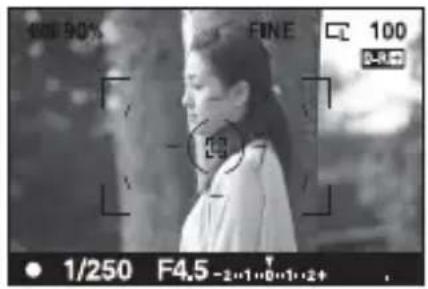
2 Tout en maintainant le déclencheur,enforcé à mi-course, ramenez le sujet sur sa position initiale pour recadrer la photo.
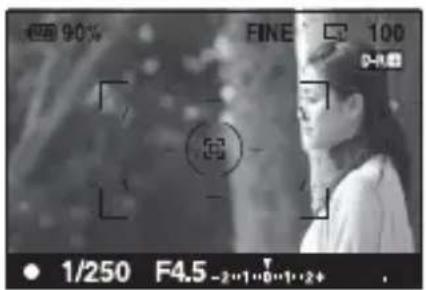
3 Enoncez complètement le déclencheur pour prendre la photo.
Sélection de la méthode de mise au point pour correspondre au mouvement du sujet (Mode autofocus)
Touché Fn → [Mode autofocus] → Sélectionner le réglage désiré
| AF-S (AF ponctuel) Lorsque vous enchancez le déclencheur à mi-course, l'apparil fait la mise au point et la mise au point est verrouillée. | |
| AF-A (AF automatique) | Lorsque vous appuyez longuement sur le déclencheur, la mise au point est verrouillée si le sujet est immobile, et l'appareil continue à faire la mise au point sur le sujet se déplace. |
| AF-C (AF continu) L'appareil continue la mise au point tant que vous maintainez le déclencheur,enforcéàmi-course.Les signaux sonores ne sont pas émis lorsque le sujet est mis au point. | |
Techniques de prise de vue
- Utilisez (AF-SF ponctuel) lorsque le sujet est immobile.
- Utilisez AFCF continu) lorsque le sujet est en mouvement.
Selection de la zone de mise au point (Zone AF)
Sélectionnez l'AF désiré qui correspond à vos préférences de conditions de prise de vue. Les cadres verts sont indiqués dans une zone où la mise au point a été vérifiée.
- La zone utilisée pour la mise au point d'allume brievement en mode viseur.
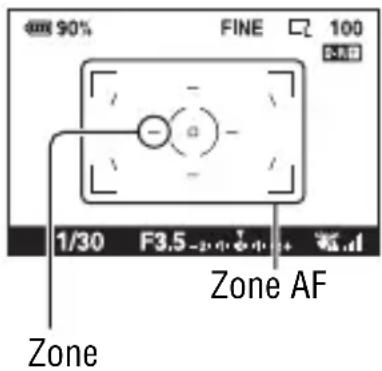
Touche Fn [Zone AF] Sélectionner le réglage désiré
| [Large] L'appareil détermine parmi les neuf zones AF celle qui est utilisée pour la mise au point dans la zone AF. Pour régler la mise au point en utilisant la zone AF Spot, appuyez longuement sur le centre du pavé de commande. | |
| [Spot] L'appareil utilise exclusivement la zone AF Spot. | |
| [Local] Choisissez la zone pour laquelle vous désirez activer la mise au point parmi les neuf zones grâce au pavé de commande pendant la prise de vue. Pour sélectionner la zone AF Spot, appuyez sur le centre du pavé de commande. |
Remarques
- Il se peut que la zone AF ne s'allume pas lors d'une prise de vue en continu ou lorsque vous enforcez complètement le déclencheur d'un seul coup (sans pause).
- Les cadres verts qui sont affichés quand la mise au point est vérifiée indiquent la zone utilisée pour effectuer la mise au point. Ils n'indiquent pas la taille de la zone. Il est possible que la zone AF et les cadres ne soient pas dans la même position. Il ne s'agit pas d'un dysfonctionnement.
Réglage manuel de la mise au point (Mise au point manuelle)
Lorsqu'il est difficile d'obtenir une mise au point correcte dans le mode autofocus, vous pouvez la régler manuellement.
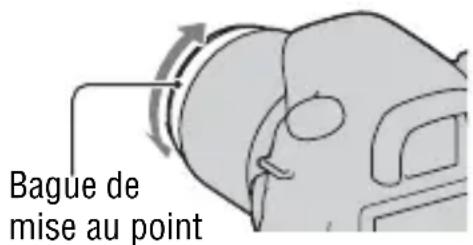
1 Placez le commutateur de mode de mise au point sur MF.
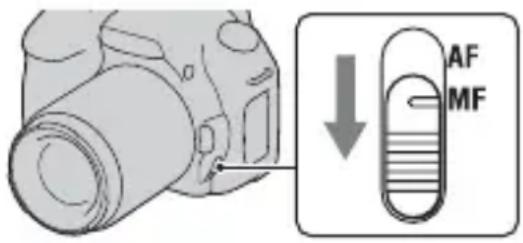
2 Tournez la bague de mise au point de l'objet pour obtenir une image nette.
Remarques
- Pour un sujet pouvant être mis au point en mode automatique, l'indicateur ● s'allume lorsque la mise au point est vérifiée. Lorsque vous utilisez la zone AF large, la zone centrale est utilisée. Lorsque la zone AF locale est utilisé, le cadre sélectionné avec le pavé de commande est utilisé.
- L'appareil ramène la focale sur (infini) lorsque vous placez l'interrupteur POWER sur ON.
- Lorsque vous utilisez un convertisseur de téléobjectif, par exemple, il est possible qu'il soit difficile de tourner la bague de mise au point.
- La mise au point correcte ne peut pas s'effectuer si la correction dioptrique n'est pas correctement régée en mode viseur (page 66).
- Si vous éteignez l'appareil puis le rallumez, ou que vous modifiez le mode d'enregistrement avec le selecteur de mode régle sur « AUTO » ou selection de scène, AF est sélectionné automatiquement qu'elle que soit la position du commutateur du mode de mise au point.
Zoomer en une étape
Vous pouvez zoomer vers le centre d'une image en utilisant le téléconvertisseur intelligent (zoom numérique) et enregistrer l'image.
1 Réglez l'interrupteur LIVE VIEW/ OVF sur « LIVE VIEW »
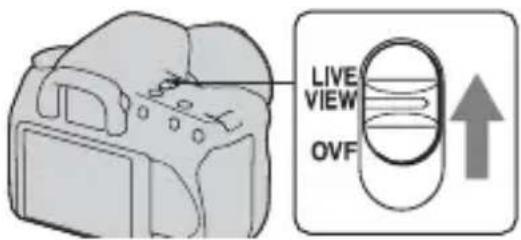
2 Appuyez sur la touche
L'échelle de zoom se modifie comme suit à chaque fois que vous appuyez sur la touche Eteint Environ × 1,4 Environ × 2 .
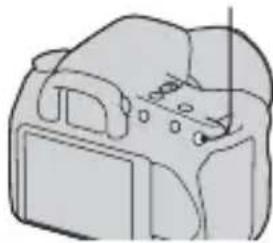
Touche
La taille d'image est automatiquement définie comme suit :
| Échelle de zoom Taille image | |
| Environ ×1,4 M* | |
| Environ ×2 S* | |
- Le nombre de pixels de la taille d'image sélectionnée ici est différent de celui de la taille d'image sélectionnée en mode normal.
M: 3264 × 2176 pixels (DSLR-A350)/
2768 × 1840 pixels (DSLR-A300)
S: 2416× 1600 pixels (DSLR-A350)/
- Quand l'interrupteur LIVE VIEW/OVF est reglé sur « OVF», le téléconvertisseur intelligent est indisponible.
- Quand le téléconvertisseur intelligent est disponible (en mode AF), [Zone AF] est reglé sur : (Spot).
- Quand le téléconvertisseur intelligent est disponible, [Mode mesure] est regle sur (Multizones).
- Quand [Qualité] est régle sur RWA) ou (RAW & JPEG), le téléconvertisseur intelligent est indisponible.
Utilisation du flash
Dans les endroits sombres, le flash vous permet d'obtenir des images lumineuses de sujets faiblement éclairés et d'empêcher les bougés. Lors des prises de vue à contre-jour, vous pouvez utiliser le flash pour photographier une image lumineuse du sujet à contre-jour.
1 Appuyez sur la touche
Le flash sort.
- Dans le mode AUTO ou Sélection de scène, le flash sort automatiquement si le niveau de lumière est insuffisant ou si le sujet est à contre-jour. Le flash interne ne sort pas, même si vous appuyez sur la touche
Touche
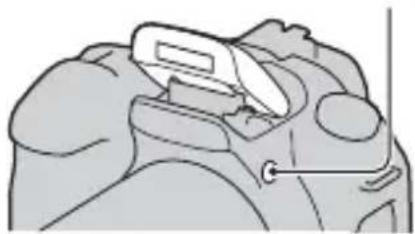
2 Une fois que le flash est complètement charge, photographiez le sujet.
Clignotant: Le flash est en cours de chargement. Lorsque le témoin clignote, vous ne pouvez pas déclencher l'obturator.
Allume: Le flash a ete charge et est pret a fonctionner.
- Dans le mode Autofocus, lorsque vous enforcez le déclencheur jusqu'à mi-course avec un éclairage insuffisant, il se peut que le flash se déclenché pour vous aider à faire la mise au point sur un sujeit (Illuminateur AF).
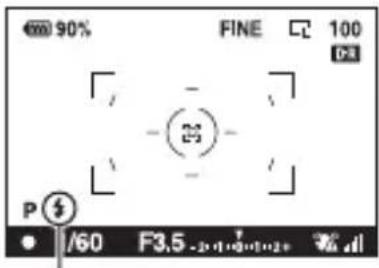
Témoin (Flash en cours de chargement)
Techniques de prise de vue
- L'objectif ou le pare-soileil peuvent bloquer la lumière du flash, ce qui pourrait provoquer une ombre sur l'image. Retirez le pare-soileil.
- Photographiez le sujet à une distance d'au moins 1 m (3,3 pieds).
Remarques
- Ne tenez pas l'appareil par l'émetteur de flash.
- N'utilisez pas l'appareil photo tant que le flash n'est pas complètement sorti.
- Les conditions de prise de vue nécessaires pour éviter qu'une ombre n'apparaisse sur une image varient en fonction de l'objectif.
Portée du flash
La portée du flash dépend de la sensibilité ISO et de la valeur d'ouverture. Consultez le tableau ci-dessous.
| Ouverture F2.8 F4.0 F5.6 | |||
| Réglage ISO | AUTO 1,4 - 8,6 m (4,6 - 28 pieds) | 1 - 6 m (3,3 - 20 pieds) | 1 - 4,3 m (3,3 - 14 pieds) |
| 100 1 - 4,3 m (3,3 - 14 pieds) | 1 - 3 m (3,3 - 9,8 pieds) | 1 - 2,1 m (3,3 - 6,9 pieds) | |
| 200 1 - 6 m (3,3 - 20 pieds) | 1 - 4,3 m (3,3 - 14 pieds) | 1 - 3 m (3,3 - 9,8 pieds) | |
| 400 1,4 - 8,6 m (4,6 - 28 pieds) | 1 - 6 m (3,3 - 20 pieds) | 1 - 4,3 m (3,3 - 14 pieds) | |
| 800 2 - 12 m (6,6 - 39 pieds) | 1,4 - 8,6 m (4,6 - 28 pieds) | 1 - 6 m (3,3 - 20 pieds) | |
| 1600 2,8 - 17 m (9,2 - 56 pieds) | 2 - 12 m (6,6 - 39 pieds) | 1,4 - 8,6 m (4,6 - 28 pieds) | |
| 3200 4 - 24 m (13 - 79 pieds) | 2,8 - 17 m (9,2 - 56 pieds) | 2 - 12 m (6,6 - 39 pieds) | |
Illuminateur AF
- L'illuminateur AF ne fonctionne pas lorsque [Mode autofocus] est régé sur AFCF continu), ou que le sujet est en déplacement dans (AFAF-A automatique). (L'indicateur ou s'abume.)
- Il est possible que l'illuminateur d'assistant AF ne fonctionne pas avec des longueurs facales supérieures à 300 mm.
- Lorsqu'un flash externe est branché, l'illuminateur d'assistant AF du flash externe est utilisé.
Pour désactiver l'illuminateur AF
Touche MENU 2 [Illuminateur AF] [OFF]
Pour utiliser la reduction des yeux rouges
Cette fonction permet d'atténuer le phénomène des yeux rouges lors de l'utilisation du flash en émettant plusieurs écrais de faible intense et avant la prise de vue.
Touche MENU 1 [Réd.yeux rouges] [ON]
Remarque
- La fonction d'atténuation des yeux rouges n'est disponible que lorsque le flash interne est utilisé.
Sélection du mode de flash
Touche Fn → [Mode Flash] → Sélectionner le réglage désiré
| ④ (Flash désactivé) | Ne se déclenché pas, même si le flash interne sort. Ce mode ne peut pas être sélectionné lorsque le sélecteur de mode se trouve sur P, A, S ou M. |
| AUTO (Flash auto) Le flash se déclenché si l'éclairage est insuffisant ou si le sujet est en contre-jour. Ce mode ne peut pas être sélectionné lorsque le sélecteur de mode se trouve sur P, A, S ou M. | |
| (Flashforcé)Le flash se déclenché toujours lorsqu'il est sorti. | |
| (Sync. lente)Le flash se déclenché toujours lorsqu'il est sorti. La prise de vue en synchronisation lente permet de photographier une prise de vue d'une image claire, à la fois du sujeet et de l'arrière-plan, en ralentissant la vitesse d'obturation. | |
| (Sync. arrêté)Le flash se déclenché juste avant la fin de l'exposition quand le flash interne sort. | |
| (Sans fil)L'appareil déclenché un flash externe (non fourni) qui n'est pas situé sur l'appareil (Prise de vue au flash sans fil). | |
Techniques de prise de vue
- Lors de prise de vue à l'intérieur ou utilisant un paysage de nuit, vous pouze utiliser la synchronisation lente pour photographier une image lumineuse d'un groupe de personnes et de l'arrête-plan.
- Vous pouvez utiliser la synchronisation arrêté pour photographier une image naturelle d'une trainée d'un objet en déplacement, comme un velo qui se déplace ou une personne en train de parler.
Prise de vue au flash sans fil
En utilisant un flash sans fil externe (non fourni), vous pouvez photographier avec le flash sans cable quand le flash externe n'est pas branché à l'appareil. En modifiant la position du flash, vous pouvez photographier une image avec un effet tridimensionnel, en soulignant le contraste entre ombre et lumière sur le sujet.
Pour un descriptif complet de la procédure, référez-vous au mode d'emploi du flash.
Touche Fn [Mode Flash] (Sans fil)
- Pour effectuer un test de pré-eclair, sortez le flash et appuyez sur la touche AEL de l'ordinateil.
Remarques
- ÀpRES la prise de vue au flash sans fil, désactevez le mode flash sans fil. Si le flash interne est utilisé alors que le mode flash sans fil est encore actif, l'exposition sera incorrecte.
- Changez le canal du flash externe si un autre photographe utilise un flash sans fil à proximité et si son flash interne déclenché votre flash. Pour changer le canal du flash externe, consultez le mode d'emploi du flash.
Réglage de la touche AEL
Lorsque you utilisez le flash sans fil, il est recommandé de placer [Touche AEL] (page 120) sur [Maintien AEL] dans le Menu de personnalisation
Réglage de la luminosité de l'image (Exposition, Correction de flash, Mesure)
Prise de vue avec une luminosité constante (Verrouillage AE)
Lors d'une prise de vue à contre-jour ou par une fenêtre, il se peut que l'exposition ne soit pas appropriée pour le sujet à cause de la grande différence de luminière entre le sujet et l'arrière-plan. Dans ce cas, utilisez la mesure de luminière à l'endroit où le sujet est suffisamment clair et verrouillez l'exposition avant de le photographier. Pour réduire la luminosité du sujet, pointez l'appareil vers un point plus lumineux que le sujet, puis utilisez la mesure de luminière pour verrouiller l'exposition de l'image entière. Pour augmenter la luminosité du sujet, pointez l'appareil vers un point moins lumineux que le sujet, puis utilisez la mesure de luminière pour verrouiller l'exposition de l'image entière.
Cette section déscrit comment photographier une image plus lumineuse du sujet en utilisant la fonction (Spot).
Le point ou vous verrouillez l'exposition.
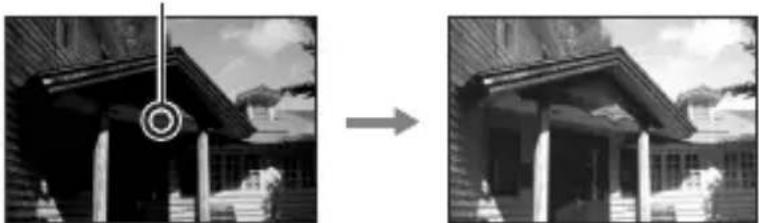
1 Touche Fn [Mode mesure] (Spot)
2 Réglez la mise au point de la portion dont vous souhaitez verrouiller l'exposition.
L'exposition est définié quand la mise au point est effectuée.
3 Appuyez sur la touche AEL pour verrouiller l'exposition.
* (le témoin verrouillage AE) s'affiche.
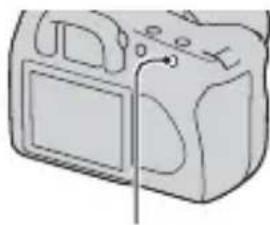
Touche AEL
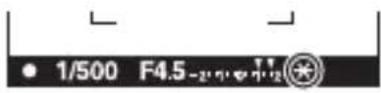
4 Tout en appuyant sur la touche AEL, faites la mise au point sur le sujet, puis photographiez-le.
- Si vous souhaitez continuer à prendre des vues avec la même valeur d'exposition, maintenez la touche AEL enforcée après la prise de vue. Le réglage est annulé lorsque vous relâchez la touche.
Pour vérifier l'exposition de l'image
Maintenez la touche AEL enforcée et placez le cercle de mesure spot à l'endroit où la lumière est en contraste par rapport au sujet. L'indicateur de mesure affiche le degré de différence d'exposition par rapport à l'exposition verrouillée représentée par zéro.
Tout déplacement vers le (:é + rend l'image plus lumineuse, et tout déplacement vers le (:é - la rend plus nombre.
Lorsque l'image est trop lumineuse ou trop nombre pour obtenir une exposition correcte, ou s'affiche ou clignote à la fin de l'indicateur.
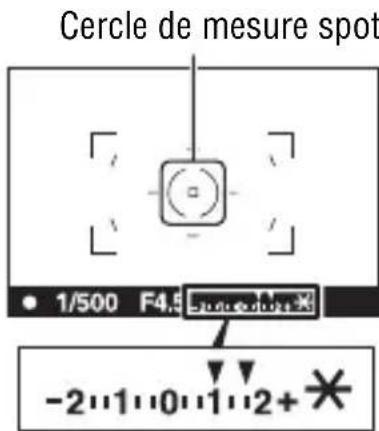
Utilisation de la correction de luminosité pour l'image entière (Correction d'exposition)
A l'exception du mode d'enregistrement M, l'exposition est acquise automatique. (Exposition automatique)
En vous basant sur l'exposition acquise par l'exposition automatique, vous pouvez appliquer une correction d'exposition en déplaçant l'exposition vers le côte + ou -, selon ce que vous désirez. Vous pouvez prendre toute l'image plus lumineuse en déplaçant la valeur vers le côte+. L'image entière devient plus souvent lorsque vous déplacez la valeur vers le côte -.
Réglez dans le sens - Exposition de base
Réglez dans le sens +
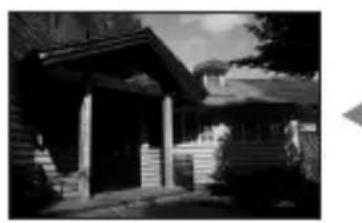

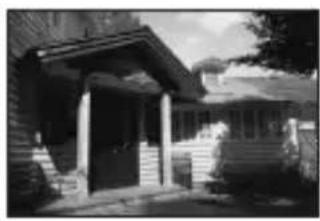


1 Appuyez sur la touche
L'ecran de correction d'exposition s'affiche dans le mode Viseur.
Touche

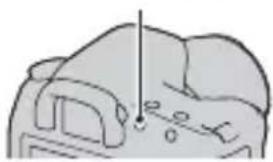
2 Règle l'exposition avec la molette de commande.
Vers + (au-dessus): Pour éclaircir l'image.
Vers - (au-dessous): Pour foncer l' image.
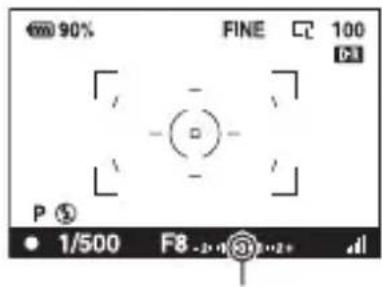
Exposition standard
3 Effectuez la mise au point et prenez le sujet.
Techniques de prise de vue
- Reglez le niveau de correction en vérifier l'image enregistrée.
- Grâce à la prise de vue avec fourchette, vous pouvez prendre plusieurs images avec l'exposition décalée vers le côte plus ou moins (page 96).
Pour effectuer une prise de vue tout en vérifier l'écran en utilisant l'histogramme
Un historogramme est un graphique de distribution de luminance indiquant combien de pixels d'une luminosité particulière sont présents sur l'image.
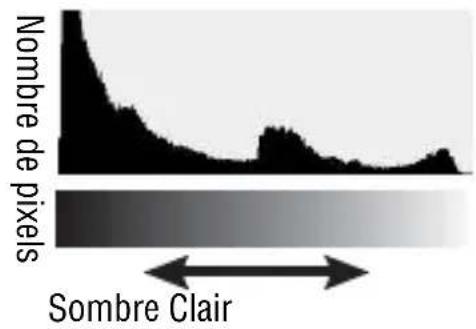
La correction d'exposition change l'histogramme en conséquence.
L'illustration à droite est un exemple.
Une prise de vue avec la correction d'exposition du côte positif éclaircit
1'ensemble de l'image et déplace tout l'histogramme vers le côté clair (côté droit). Une correction d'exposition du côté négatif déplace l'histogramme de l'autre côté.
Les deux extrémités de l'histogramme indiquent une partie à prédominance claire ou à prédominanceASF. Il est impossible de restaurer plus tard ces parties avec un ordinateur. Reglez l'exposition au besoin, puis effectuez une nouvelle prise de vue.
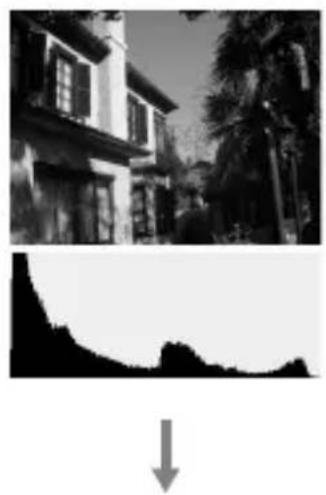
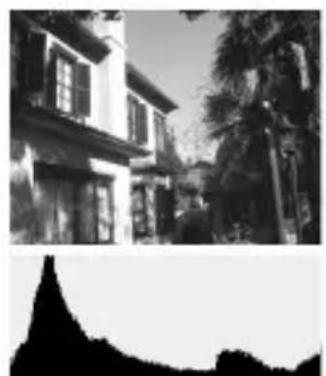
Remarques
- L'histogramme affiché en mode Visée directe n'indique pas l'image finale enregistrée. Il indique l'état de l'image venant de s'afficher. L'histogramme sera différent selon le réglage d'ouverture, etc.
- L'histogramme est différent selon qu'il est en prise de vue et en lecture dans les situations suivantes :
Lors du déclenchement du flash.
-Lorsque le sujet est de faible intense, tel que pour une scene nocturne.
Réglage de l'intensité lumineuse du flash (Correction de flash)
Lorsque vous photographiez au flash, vous pouvez régler uniquement l'intensité lumineuse du flash sans changer la correction d'exposition. Vous ne pouvez modifier l'exposition du sujet principal que s'il se situe dans la portée du flash.
Touche MENU 1 [Correct-flash] Sélectionner le réglage désiré
- Vers + : Pour augmenter l'intensité lumineuse du flash.
Vers - : Pour diminuier l'intensité lumineuse du flash.
Remarques
- Si vous avez reglé l'intensité lumineuse du flash, affiche sur l'écran LCD et dans le viseur lorsque le flash interne est sorti. Lorsque vous procédez au réglage, voirlez à ne pas oublier de réinitialiser la valeur.
- Il se peut que l'effet positif ne soit pas visible à cause d'une intense lumineuse du flash trop faible, si le sujet est situe au bout, au-delà, de la portée maximale du flash. Si le sujet est très proche, il se peut que l'effet négatif ne soit pas visible.
Correction d'exposition et correction de flash
La correction d'exposition s'effectue en changeant la vitesse d'obturation, l'ouverture et la sensibilité ISO (lorsque [AUTO] est selectionné). Si le flash est utilisé, l'intensité lumineuse du flash change également.
Cependant, la correction de flash modifie uniquement l'intensité lumineuse du flash.
Selection du mode de commande du flash pour le réglage de l'intensité lumineuse du flash (Commande flash)
Touché MENU 1 [Commande flash] Sélectionner le réglage désire
Flash ADI
Cette méthode commande l'allumage du flash, ennant en compte les informations de distance focal et les données de mesure de lumière récapérées par le pré-eclair. Elle permet une correction de flash précise, sans pratiquement aucun effet de reflet sur le sujeit.
Pré-eclair TTL Cette m
éthode commande l'intensité lumineuse du flash, en se basant uniquement sur les données de mesure de la lumière réfléchie du pré-eclair. Elle est susceptible de générer un effet de reflet sur le sujet.
ADI : Advanced Distance Integration (mesure avec intégration de la distance)
TTL: Through the lens (mesure à travers l'objetif)
- Lorsque [Flash ADI] est sélectionné, l'utilisation d'un objectif doté d'une fonction d'encodeur de distance peut générer une correction de flash plus précise, grâce à ses informations de distance plus précises.
Remarques
- Lorsque la distance entre le sujet et le flash externe (non fourni) ne peut pas etre déterminée (prise de vue au flash sans fil à l'aide d'un flash externe (non fourni), prise de vue avec un flash detached de l'appareil à l'aide d'un cable, prise de vue avec un flash macro double tete, etc.), l'appareil selectionne automatiquement le mode Pré-eclair TTL.
-
Dans les cas suivants, Sélectionnez [Pré-eclair TTL] car l'appareil ne peut pas générer de correction de flash avec l'options Flash ADI.
-
si un élargisseur d'angle est monté sur le flash HVL-F36AM.
- si un diffuseur est utilise pour la prise de vue avec flash.
- si un filtré avec un facteur d'exposition tel qu'un filtré ND est utilisé.
-
si une bonnette d'approche est utilisée.
-
L'option Flash ADI n'est disponible qu'vec un objectif doté d'un encoder de distance. Pour déterminer si l'objet est doté d'un encoder de distance, consultez son mode d'emploi.
Selection de la méthode de mesure de la luminostiré d'un sujeit (Mode mesure)
Touche Fn → [Mode mesure] → Sélectionner le mode désiré
| (Multizones) Ce mode de mesure l'intensité lumineuse dans chaque zone après avoir divisé la surface totale en plusieurs surfaces et avoir déterminé l'exposition appropriée de l'ensemble de l'écran. | |
| (Pondérat. cent.) Ce mode mesure la luminosité moyenne de l'ensemble de l'écran en se concentrant sur la zone centrale. | |
| (Spot) Ce mode ne mesure la lumière que dans le cercle de mesure spot au centre du cadre. |
Techniques de prise de vue
- Utilisez une mesure Multizones) pour les prises de vue generales.
- Lors de photographiez un sujet avec un fort contraste dans la zone de mise au point, mesurez la lumière du sujet que vous souhaitez avec l'exposition correcte en utilisant la mesure Spot, puis effectuez une prise de vue avec le verrouillage AE (page 80).
Réglage ISO
La sensibilité à la lumière est exprimé par la valeur ISO (indice de lumination recommandié). Plus la valeur ISO est grande, plus la sensibilité est élevé.
1 Appuyez sur la touche ISO pour afficher l'écran ISO.
Touche ISO
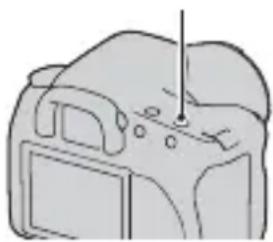
2 Sélectionnez la valeur désirée à l'aide de / sur le pavé de commande.
- Plus la valeur ISO est grande, plus le niveau de bruit est élevé.
Remarques
- Lorsque la valeur ISO est régée sur [AUTO], l'ISO est définie automatique, comme indiqué ci-dessous.
| Mode d'enregistrement ISO | |
| AUTO, Sélection de scene La | plage diffère selon le mode |
| P, A, S 100 – 400 |
- Le réglage [AUTO] n'est pas disponible dans le mode d'enregistrement M. Vous pouvez bascules le mode d'enregistrement sur M avec le réglage [AUTO], il bascule sur [100]. Réglez la valeur ISO selon les conditions de prise de vue.
Réglage des tonalités de couleur (Balance des blancs)
Les tonalités de couleur du sujet changent selon les caractéristiques de la source de lumière. Le tableau ci-dessous indique les changements des tonalités de couleur selon différentes sources deelight, en comparaison avec un sujet apparaisant comme blanc sous la luziere du soleil.
| Temps/ éclairage | Lumière du jour | Nuageux Flu | orescent Incandescent |
| Caracteristiques de la lumière | Blance Bleuˆtre Dominante | bleue | Rougeˆtre |
La balance des blancs est une fonction qui ajuste les tonalités de couleur pour reproductive approximativement ce que vous voyagez. Utilisez cette fonction lorsque les tonalités de couleur de l'image ne ressortent pas comme vous l'aviez prévu, ou lorsque vous souhaitez modifier les ces tonalités pour une raison artistique.
Remarque
- Si la seule source de lumière disponible est une lampe à mercure ou à sodium, l'acquisition d'une balance des blancs précise ne sera pas possible, à cause des caractéristiques de la source de lumière. Dans ce cas, utilisez le flash.
Réglage de la balance des blancs convenant à une source de lumière particulière (Balance des blancs automatique/préreglee)
Touche Fn [Balance blancs] Sélectionner le réglage désiré
- Lorsque [AWB] n'est pas sélectionné, vous pouvez effectuer un réglage précise des tonalités de couleur avec / sur le pavé de commande. Effectuez ce réglage vers + pour rendre l'image rougeâtre, ou vers - pour laAMDRE.
| AWB (Bal.blancs auto) | L'appareil détecte automatiquement la source de luminère et règle les tonalités de couleur. |
| (Lumière jour) | Si vous sélectionnez une option convenant à une source de luminère spécifique, les tonalités de couleur sont régliées pour la source de luminère (balance des blancs préréglée). |
| (Ombre) | |
| (Nuageux) | |
| (Tungstène) | |
| (Fluorescent) | |
| (Flash) |
Techniques de prise de vue
- Utilisez la fonction de fourchette de balance des blancs si vous ne parvenez pas à obtenir la couleur désirée dans l'option sélectionnée (page 98).
- Lorsque vous sélectionnez [5500K] (Temp.Couleur) ou [00] (Filtre couleur), vous pouvez définir la valeur désirée (ci-dessous).
- Lorsque vous sélectionnez (Personnalisée), vous pouvez<mémoriser toute réglage (page 91).
Réglage de la température de couleur et d'un effet de filtré (Température de couleur/filtre couleur)
Touche Fn [Balance blancs] [5500K] (Temp.Couleur) ou [00] (Filtre couleur)
- Pour définir la température de couleur, Sélectionnéz la valeur à l'aide de .
- Pour définir le filtré couleur, Sélectionnéz la valeur à l'aide de / .
Remarque
- Etant donné que les mesures de couleurs sont conçus pour les apparciels argentiques, les valeurs peuvent différer sous des lampes fluorescentes/au sodium/à mercure. Nous vous recommendons d'utiliser la balance des blancs personnalisé ou d'effectuer une prise de vue d'essayi.
| 5500K*1 (Temp.Couleur) | Règle la balance des blancs par la température de couleur. Plus la valeur est élevé, plus l'image est rougeâtre, et plus il est faible, plus l'image est bleuâtre. |
| 00*2 (Filtre couleur) | Applique l'effet de filtres CC (Color Compensation) au cliché. En utilisant la température de couleur spécifique comme standard, il est possible de corriger la couleur entre G (Green) et M (Magenta). |
1 La valeur est celle de la température de couleur actuellement sélectionnée.
2 La valeur est celle du Filtre couleur actuellément sélectionné.
Mémorisation des tonalités de couleur (Balance des blancs personnalisée)
Dans une scene où la lumière ambiente provient de plusieurs types de sources, il est recommendé d'utiliser une balance des blancs personnalisé afin d'obtenir une restitution fidèle des blancs.
1 Touche Fn → [Balance blancs] → △
2 Sélectionnez [SET] en utilisant / sur le pavé de commande.
3 Tenez l'appareil de façon que la zone blanche couvre entièrement le cercle de mesure spot et appuyez sur le déclencheur.
L'obturator produit un déclic et les valeurs calibrées (Temp.Couleur et Filtre couleur) s'affichent.
4 Appuyez sur le centre du pavé de commande.
L'affichage d'informations d'enregistrement réapparait sur l'affichage et le réglage de balance des blancs personnelisé est méorisé.
- Le réglage de balance des blancs personnelisé méorisé par cette opération reste valide tant qu'un nouveau réglage n'est pas méorisé.
Remarque
- Le message « Balance perso. impossible » indique que la valeur se trouve hors de la plage attendue. (Lorsque le flash est utilisé sur un sujet rapproché ou qu'un sujet à couleurs lumineuses se trouve dans le cadre.) Si vous mémorisez cette valeur, l'indicateur devient jaune sur l'affichage d'informations d'enregistrement de l'écran LCD. Vous pouvez alors photographier mais il est recommendé de régler à nouveau la balance des blancs pour obtenir une valeur de balance des blancs plus correcte.
Pour rappeler le réglage de balance des blancs personnelisé
Touche Fn [Balance blancs] (Personnalisée)
Remarque
- Si le flash est utilisé lorsque vous appuyez sur le déclencheur, le réglage de balance des blancs personnalisé ménorisé tient compte de la lumière du flash. Prenez les photos au flash lors des prises de vues ultérieures.
Traitement de l'image
Correction de la luminosité de l'image (Optimiseur de plage dynamique)
Touche Fn [Optimiseur Dyna] Sélectionner le réglage désiré
| OFF (OFF) Aucune optimisation | |
| Standard) Lorsqu l'il existe un fort contraste d'ombre et lumière entre le sujeet et l'arrière-plan, ce qui est habituel lors de prises de vue à contre-jour, l'appareil atténue le contraste de l'ensemble de l'image et produit une image avec une luminosité et un contraste corrects. | |
| Avancé) En divisant l'image en petites zones, l'appareil analyse le contraste d'ombre etelightère entre le sujet et l'arrière-plan, et produit une image avec une luminosité et une gradation optimales. |
- (Avancé) de l'optimiseur Dyna n'aaucun effet sur les fichiers RAW. Corrigez des images en utilisant la fonction optimisateur de la plage dynamique du logiciel « Image Data Converter SR »
Sélection du traitement de l'image désiré (Modes créatifs)
Touché MENU 1 [Modes créatifs] Sélectionner le réglage désiré
- Lorsque vous souhaitez régler (Contraste), (Saturation) ou (Nettete), sélectionnez l'élement désiré à l'aide de / , puis ajustez la valeur avec / .
| Std. (Standard) | Pour photographier des scènes diverses avec une riche et belle gradation de couleurs. |
| Vivid (Eclatant) La saturation et le contraste sont augmentés pour photographier des images.frappantes de scènes ou sujets colorés comme des vues de fleurs, de vegétation de printemps, d'un ciel bleu ou d'un océan. | |
| Port (Portrait) Pour photographier la couleur de la peau dans un ton doux, idéal pour effectuer des prises de vue de portraits. | |
| Land (Paysage) La saturation, le contraste et la netteté sont augmentées pour la photographie de paysages éclatants et nets. Les paysages éloignés dessortent également plus. | |
| Night+ (Scène de nuit) | Le contraste est attenué pour photographier un paysage de nuit plus fidèle à la vue réelle. |
| Sunset+ (Crépuscule) | Pour photographier les des sublimes declinaisons de rouge d'un crépuscule. |
| B/W+ (Noir & Blanc) | Pour photographier des images en noir et blanc. |
| Adobe+ (AdobeRVB) | Pour photographier des images dans l'espace colorimétrique Adobe RVB. |
(Contraste), (Saturation) et (Nettete) peuvent être régles pour chaque élément de Modes créats.
| (Contraste) La différence entre la lumière et l'ombre dans une image (gradation). Augmentez la valeur pour obtaining une image avec un fort contraste. Diminuez-la pour obtaining une finition plus douce. | |
| (Saturation) | L'intensité des couleurs. Augmentez la valeur pour obtaining une image plus profonde et des couleurs plus intenses. Diminuez-la pour obtaining une finition plus attenuée. |
| (Nettété) | Le degré de nettété des contours. Augmentez la valeur pour obtaining un résultat net. Diminuez-la pour obtaining une finition plus douce. |
A propos de l'espace colorimétrique Adobe RVB
L'espace colorimétrique Adobe RVB possède une grande plage de reproduction de couleurs, par rapport au sRVB qui est l'espace colorimétrique standard des apparêls numériques. Si votre objectif principal est l'impression et, en particulier, si une partie importante du sujet est rouge vif ou vert vif, l'Adobe RVB se révèlera plus efficace que les autres modes de couleur sRVB.
- Le nom de fichier de l'image commence par « _DSC »
Remarques
- Lorsque vous utilisez la Sélection de scene, vous ne pouvez pas modifier les réglages des Modes créats.
- Lorsque (Noir & Blanc) est selectionné, vous ne pouvez pas modifier la saturation.
- (AdobeRVB) est destiné aux applications ou imprimantes prénant en charge la gestion des couleurs et l'espace colorimétrique optionnel DCF2.0. L'utilisation d'applications ou d'imprimantes qui ne prenent pas en charge la gestion des couleurs risque de ne pas reproductive fidèlement les couleurs.
- Lors de l'affichage d'images enregistrées avec (AdobeRVB) sur l'appareil ou sur des périphériques non compatible Adobe RVB, les images s'affichent avec une saturation faible.

Sélection du mode d'entrainment
Cet apparéil possède cinq modes d'entrâttement, comme ponctuel avancé ou en rafale avancé. Utilisé-le pour correspondre à vos besoin.
Prise de vue ponctuelle
Ce mode est destiné aux prises de vue générales.
Touche
(Vue par vue)
Prise de vue en rafale
L'appareil enregistre les images en rafale à la vitesse suivante*.
| DSLR-A350 DSLR-A300 | ||
| Mode Visée directe | Maximum de 2 images par seconde | Maximum de 2 images par seconde |
| Mode viseur | Maximum de 2,5 images par seconde | Maximum de 3 images par seconde |
- Nos conditions de mesure. La vitesse de prise de vue en continu est plus lente, en fonction des conditions de prise de vue.
1 Touche
(Prises en rafale)
2 Effectuez la mise au point et prenez le sujet.
- Tant que vous maintainez le déclencheur enforcé, l'enregistrement continue.
- Le nombre d'images pouvant être enregistrées en rafale est indiqué.
Nombre maximum de vues prises en rafale
Le nombre d'images pouvant etre prises en continu a une limite maximale.
| Fine/Standard* | Pas de limite (Jusqu'à ce que la carte mémoire soit pleine) |
| RAW & JPEG 3 images | |
| RAW 4 images (DSLR-A350)/6 images (DSLR-A300) | |
- La vitesse de prise de vue ralentit un peu à partir de la quatrième image.
Utilisation du retardateur
Le retardateur 10 secondes est utile lorsqu'vous désirez figurer sur la photo. Le retardateur 2 secondes permet de réduire le rouge de l'appareil.
1 Touche / (Retardateur) → Sélectionner le nombre de secondes désiré
- Le nombre qui suit est le nombre de secondes actuelsment selectionné.
2 Effectuez la mise au point et prenez le sujet.
- Lorsque le retardateur est activé, des signaux audio sont émis et le tímoin du retardateur s'allume pour le signaler. Juste avant la prise de vue, le tímoin du retardateur clignote rapidement et les signaux audio sont plus rapprochés.
Pour annuler le retardateur
Pour désactiver le retardateur, appuyez sur la touche /
Remarque
- Lorsque vous effectuez des prises de vue en utilisant le viseur, utilisez le bouchon d'oculaire (page 23).
Prise de trois images avec l'exposition décalée (Fourchette d'exposition)
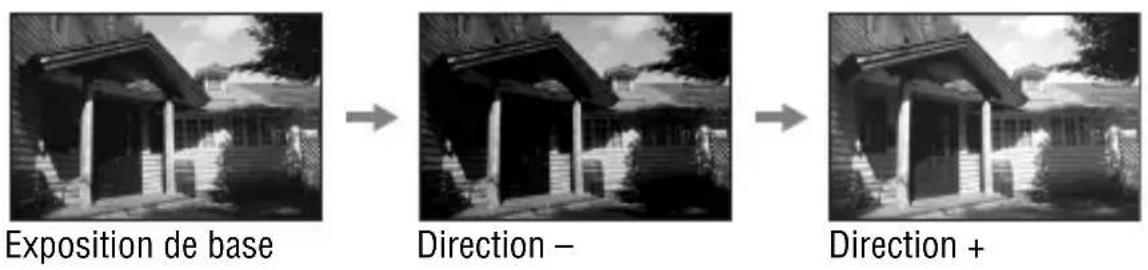
La prise de vue en bracketing vous permet de photographier plusieurs images, chacune avec un degré d'exposition différent. L'appareil est équipé d'une fonction de fourchette automatique. Indiquez la valeur de déviation (incrément) à partir de l'exposition de base, et l'appareil effectue les prises de vue automatiquement en décalant d'exposition. Vous pouvez désirir une image dont vous aimez la luminosité une fois les prises de vue terminées.
1 Touche / Fourchette désirée Incréement de fourchette désirée
2 Effectuez la mise au point et prenez le sujet.
L'exposition de base est reglee sur la premiere prise de vue du bracketing.
| BRK C * (Bracket : conti.) | Photographie trois images avec l'exposition décalée par l'increment sélectionné. Maintenez le déclencheur,enforcé jusqu'à la fin de l'enregistrement. |
| BRKS * (Bracket:1 vue) | Photographie trois images avec l'exposition décalée par l'increment sélectionné. Appuyez sur le déclencheur prise de vue par prise de vue. |
- _ IL affiché avec l'extinérement actuellément sélectionné.
Remarques
- Lorsque le sélecteur de mode est régé sur M, l'exposition est décalée en ajustant la vitesse d'obturation. Pour déplacer l'exposition en réglient la valeur d'ouverture, appuyez longuement sur la touche AEL.
- Lorsque vous reglez l'exposition, elle est déplaced en se basant sur la valeur corrigée.
- La fourchette ne peut pas être utilisé lorsque le mode d'enregistrement est régé sur AUTO ou Sélection de scene.
Échelle IL dans la prise de vue en bracketing
| Bracketing à la lumière ambiante incrément de 0,3, trois prises de vue Correction d'exposition 0 | Bracketing au flash incrément de 0,7, trois prises de vue Correction d'expo au flash -1,0 | |
| Écran LCD (Mode Visée directe) | -2...1...0...1...2+ | -2...1...0...1...2+ |
| Écran LCD (Mode viseur) | -2...1...0...1...2+ Indiqué sur la ligne supérieure. | -2...1...0...1...2+ Indiqué sur la ligne inférieure. |
| Viseur | 111 -2...1...0...1...2+ | 1 -2...1...0...1...2+ |
- En mode de prise de vue en bracketing à la lumière ambiente*, l'échelle IL s'affiche également sur l'écran LCD et dans le viseur. En mode de prise de vue en bracketing au flash, elle n'apparait pas.
- Lorsque la prise de vue en bracketing commence, les index indiquant les images déjà enregistrées disparaisent les uns après les autres.
- Lorsque le bracketing simple est selectionné en mode viseur, si vous enforcez le déclencheur à mi-course, puis le relâchéz, « br 1 » s'affiché dans le viseur pour le bracketing à la lumière ambiante et « Fbr 1 » pour le bracketing au flash. Lorsque la prise de vue en bracketing commence, le numéro de la vue suivante est indiqué (par exemple, « br 2 », « br 3 »).
- Lumière ambiante : Toute lumière autre que celle du flash qui éclaire la scène pendant une durée prolongée (lumière naturelle, lumière d'une ampoule ou lumière fluorescente, par exemple).
Prise de vue avec une balance des blancs décalée (Bracket de balance des blancs)
Trois images sont enregistrées, en se basant sur la balance des blancs et la température de couleur/filtre couleur sélectionnés.
1 Touche / BRKB (Bracket.bal.B) Sélectionner le réglage désiré
2 Effectuez la mise au point et prenez le sujet.
| BRK WB *1 (Bracket.bal.B) | Enregistre trois images avec le décalage de la balance des blancs. Lorsque Lo est scélectionné, elle est déplacée de 10 mired*, et quand Hi est scélectionné, elle est déplacée de 20 mired*. Une prise de vue enregistre trois images. |
1 La valeur marquee d'un Estelle actuellment seLECTIONNée.
2 Mired : une unité indiquant la qualité de conversion de couleur dans les filtres de température de couleur.
Visualisation d'images
La dernière image enregistrée s'affiche sur l'écran LCD.
1 Appuyez sur la touche
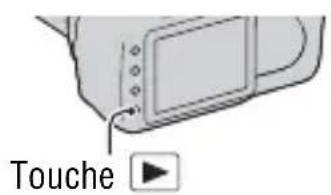
2 Sélectionnez une image à l'aide de / sur le pavé de commande.
Pour revenir au mode de prise de vue
Appuyez une nouvelle fois sur la touche
Pour basculer entre les affichages des données d'enregistrement
Appuyez sur la touche DISP.
L'affichage se modifie comme suit à chaque fois que vous appuyez sur la touche DISP.
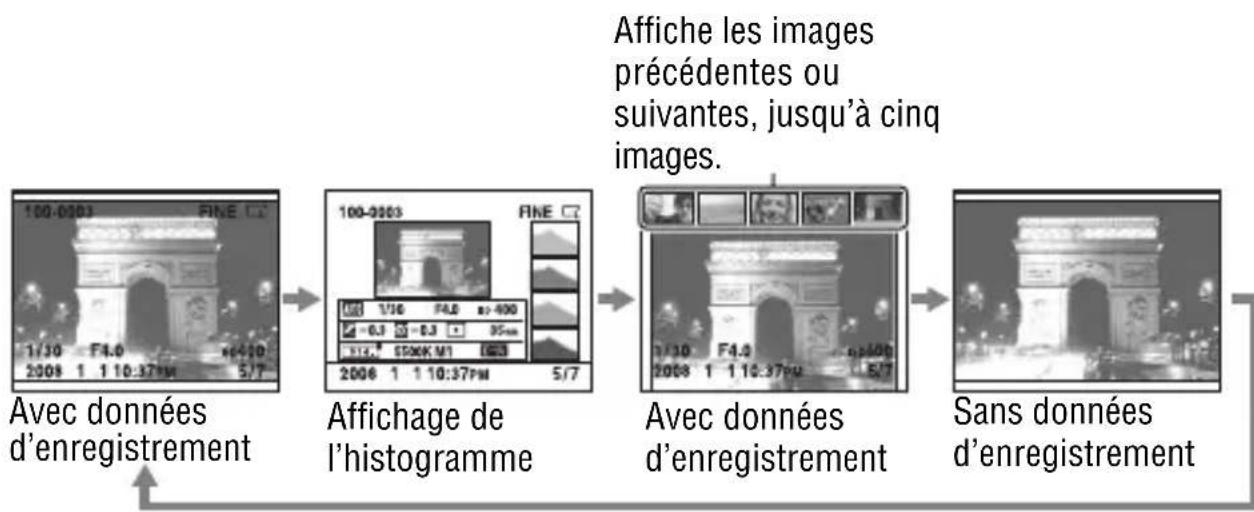
Remarque
- La touche DISP affiche ou masque les données d'enregistrement dans les autres modes de lecture, comme le mode agrandi.
Pour sélectionnier l'orientation lors de la visualisation d'une image enregistrée en Portrait
Touché MENU 2 → [Affich.lecture] → Sélectionner le réglage désiré
Remarque
- Lorsque vous lisez l'image sur un téléviseur ou un ordinateur, l' image sera affichee dans la position Portrait, meme si [Rotation manu.] est selectionné.
Rotation d'une image
1 Affichez l'imag que vous souhaitez faire pivoter, puis appuyez sur la touche
2 Appuyez sur le centre du pavé de commande.
L'image est pivotée dans le sens inverse des aiguilles d'une montre. Si vous souhaitez effectuer une nouvelle rotation, repêze l'étape 2.
- Une fois que vous avez fait pivoter l'image, elle est lui dans le sens que vous avez besoini, même une fois que l'appareil a ete eint.
Pour returner à l'écran de lecture normal
Appuyez sur la touche
Remarque
- Les images pivotées que vous copiez sur un ordinateur s'affichent en position pivotée dans le logiciel « Picture Motion Browser » contenu sur le CD-ROM (fourni). Avec certains logiciels, les images n'apparaissent pas en position pivotée.
Agrandissement d'images
Vous pouvez agrandir une image pour l'examiner de plus pres. Cette fonction est utile pour vérifier la mise au point d'une image enregistrée.
1 Affichez l'image que vous souhaitez faire agrandir, puis appuyez sur la touche
2 Effectuez un zoom avant ou arrriere à l'aide des touches et
- Vous pouvez seLECTIONnez une partie que vous souhaitez agrandir en utilisant / / / sur le pavé de commande.
- Pivotez le sélecteur de commande pour basculer l'image au même agrandissement d'affichage. Lorsque vous prenez plusieurs clichés avec la même composition, vous pouvez comparer leur mise au point.
- À chaque pression sur le centre du pavé de commande, l'affichage passé alternatively entre le mode agrandi et le mode plein écran.
Pour annuler la lecture agrandie
Appuyez sur la touche pour que l'image revienne à sa taille normale.
Pour agrandir l'image en centrant autour du point précédement sélectionné
Vous pouvez d'abord seLECTIONner la partie d'une image, puis l'élargir ensuite.
1 Affichez l'image que vous souhaitez faire agrandir, puis appuyez sur la touche
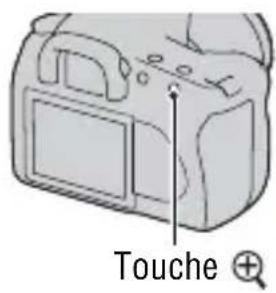
2 Appuyez sur le centre du pavé de commande.
Le cadre rouge s'affiche.
3 Déplacez le cadre rouge vers le point central que vous souhaitez agrandir en utilisant / / / sur le pavé de commande.
4 Agrandissez ou rapétissez le cadre rouge pour indiquer la portion que vous souhaitez agrandir en utilisant les touches et.
5 Appuyez sur le centre du pavé de commande.
La partie située à l'intérieur du cadre rouge est agrandie.
- Appuyez sur le centre du pavé de commande pour returner à l'écran précédent.
- Pour annuler la lecture agrandie, appuyez sur la touche
Plaged'agrandissement
La plage d'agrandissement est la suivante.
| Taille d'image | Plage d'agrandissement | |
| DSLR-A350 DSLR-A300 | ||
| L Environ ×1,1 – ×14 Environ ×1,1 – ×12 | ||
| M Environ ×1,1 – ×11 Environ ×1,1 – ×9,1 | ||
| S Environ ×1,1 – ×7,2 Environ ×1,1 – ×6,1 | ||
Basculement vers l'affichage de la liste des images
1 Appuyez sur la touche
L'écran passé à l'écran de planche index.

Touche
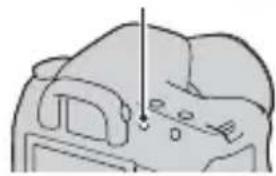
2 Appuyez plusieurs fois sur la touche DISP pour sélectionner le format d'écran désire.
L'ecran change selon l'ordre suivant: 9 images 25 images 4 images
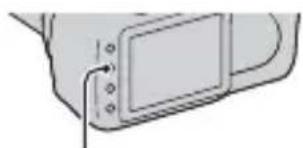
Touche DISP
Pour returner à l'écran image individuelle
Appuyez sur la touche sur le centre du pavé de commande lorsque vous avez sélectionné l'image désirée.
1 Sélectionnez la barre des dossiers à l'aide de / sur le pavé de commande, puis appuyez sur le centre.
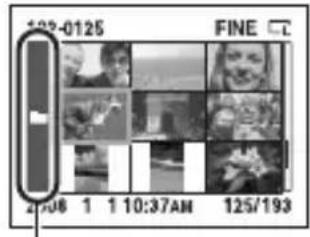
Barredossiers
2 Sélectionnez le dossier désiré avec / , puis appuyez sur le centre.
Lecture automatique d'images (Diaporama)
Touches MENU 2 [Diaporama]
Permet de dire les images enregistrées dans l'ordre (Diaporama). Le diaporama s'arrête automatiquement une fois que toutes les images ont été lues.
- Vous pouvez visualiser l'image précédente/suivante en utilisant / sur le pavé de commande.
Pour suspendre le diaporama
Appuyez sur le centre du pavé de commande. Appuyez une nouvelle fois pour reprendre le diaporama.
Pour arrêté au milieu du diaporama
Appuyez sur la touche MENU.
Pour désir l'intervalle entre les images dans un diaporama
Touché MENU → 2 → [Intervalle] → Sélectionner le nombre de secondes désiré
Vérification des informations des images enregistrées
L'affichage change à chaque fois que vous appuyez sur la touche DISP (page 99).
Affichage des informations de base
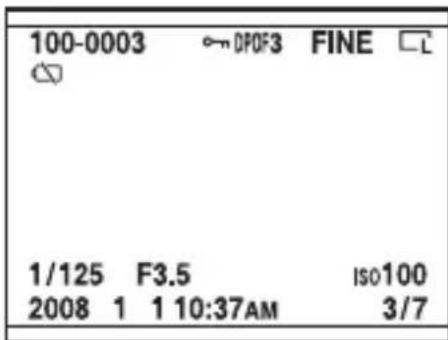
| Affichage Indication | |
| 100-0003 Numéro de dossier-fichier (132) | |
| ○-Protégger (108) | |
| DPOF3 DPOF Activé (143) | |
| RAW RAW+J FINE STD | Qualité d'image (114) |
| C L C M C S C L C M C S | Taille d'image (113)/Ration d'aspect (114) |
| Avertissement de charge restante de la batterie (13) | |
| 1/125 Vitesse d'obturation (58) | |
| F3.5 Ouverture (56) | |
| ISO100 Sensibilité (88) | |
| 2008 1 1 10:37AM | Date d'enregistrement |
| 3/7 Nombre de fichiers/nombre total d'images | |
Affichage de l'histogramme
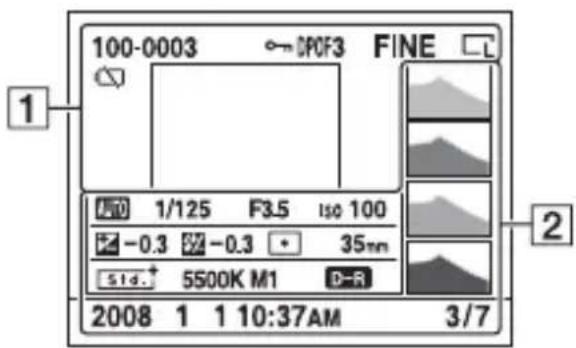
1
| Affichage Indication | |
| 100-0003 Numéro de dossier-fichier (132) | |
| ○-Protégger (108) | |
| DPOF3 DPOF activé (143) | |
| RAW RAW+J FINE STD | Qualité d'image (114) |
| □ CM □S □ CM □S | Taille d'image (113)/Ration d'aspect (114) |
| Avertissement de charge restante de la batterie (13) | |
2
| Affichage Indication | |
| Histogramme (107) | |
| P A S M | Sélecteur de mode (44) |
| 1/125 Vitesse d'obturation (58) | |
| F3.5 Ouverture (56) | |
| ISO100 Sensibilité (88) | |
| -0.3 Échelle IL (61 et 97) | |
| -0.3 Correction de flash (85) | |
| Mode de mesure (86) | |
| Affichage Indication | |
| 35mm Focale | (151) |
| 314. Vivid Port. Land Night Sunned B/W Adobe | Modes créats (93) |
| AWB +1 5500K M1 | Balance des blancs (Auto, Prééglée, Température de couleur, Filtre couleur, Personnalisée) (89) |
| DR Optimiseur de plage dynamique (93) | |
| 2008 1 1 10:37AM | Date d'enregistrement |
| 3/7 Nombre | de fichiers/ nombre total d'images |
Comment vérifier l'histogramme
Lorsque l'image comporte une partie à prédominance claire ou à prédominanceASF, cette partie est eclairée sur I'affichage d'histogramme (Avertissement de limite de luminance).
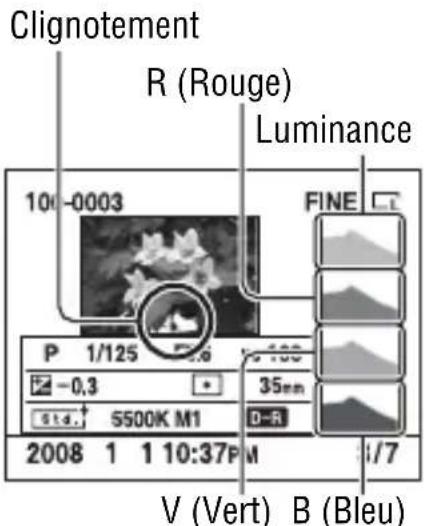
Protection des images (Protégger)
Vous pouvez protégger les images contre un effacement accidentel.
Protection des images sélectionnées/annulation de la protection des images protégées
1 Touche MENU 1 [Protégier] [Imgs marquées]
2 Sélectionnez l'image que vous souhaitez protégé à l'aide de / sur le pavé de commande, puis appuyez sur le centre.
La marque o-n apparait sur 1'image selectionnee.
- Pour annuler une seLECTION, appuyez une nouvelle fois sur le centre.
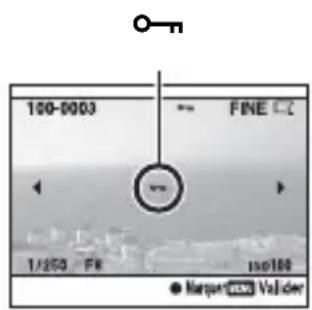
3 Pour protégger d'autres images, repêtez l'opération de l'étape 2.
4 Appuyez sur la touche MENU.
5 Sélectionnez [OK] avec ▲ du pavé de commande, puis appuyez sur le centre.
Protection de toutes les images/annulation de la protection de toutes les images
Touche MENU 1 [Protégger] [Toutes images] ou [Tout annuler] [OK]
Suppression d'images (Effacer)
Lorsque vous avez efface une image, vous ne pouze pas la recuperer. Verifiez que vous souhaitez bien la supprimer avant de l'effacer.
Remarque
- Les images protégées ne peuvent pas etre effacées.
Suppression de l'image actuellément affichée
1 Affichez l'image que vous souhaitez supprimer, puis appuyez sur la touche
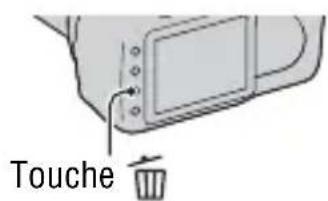
2 Sélectionnez [Effacer] avec , puis appuyez sur le centre du pavé de commande.
Suppression des images sélectionnées
1 Touche MENU 1 [Effacer] [Imgs marquées]
2 Sélectionnez les images que vous souhaitez supprimer à l'aide du pavé de commande, puis appuyez sur le centre.
La marque apparait sur l'imagé sélectionnée.
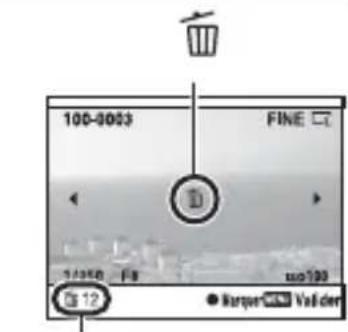
Nombre total
3 Pour effacer d'autres images, repêtez l'opération de l'étape 2.
4 Appuyez sur la touche MENU.
5 Sélectionnez [Effacer] avec ▲ du pavé de commande, puis appuyez sur le centre.
Suppression de toutes les images du dossier
1 Appuyez sur la touche
2 Sélectionnez la barre de dossiers à l'aide de sur le pavé de commande.
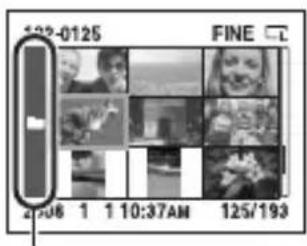
Barredossiers
3 Appuyez sur le centre du pavé de commande, puis Sélectionnez le dossier que vous souhaitez supprimer avec ▲/▼.
4 Appuyez sur la touche
5 Sélectionnez [Effacer] avec ▲, puis appuyez sur le centre du pavé de commande.
Suppression de toutes les images du dossier
Touchche MENU 1 [Effacer] [Toutes images] [Effacer]
Remarque
- L'effacement d'un grand nombre d'images avec [Toutes images] peut être long. Il est recommendé d'effacer les images sur un ordinateur ou de reformater la carte mémoire à l'aide de l'appareil.
Visualisation des images sur un téléviseur
1 Mettez l'appareil et le téléviseur hors tension, puis raccorder l'appareil au téléviseur.
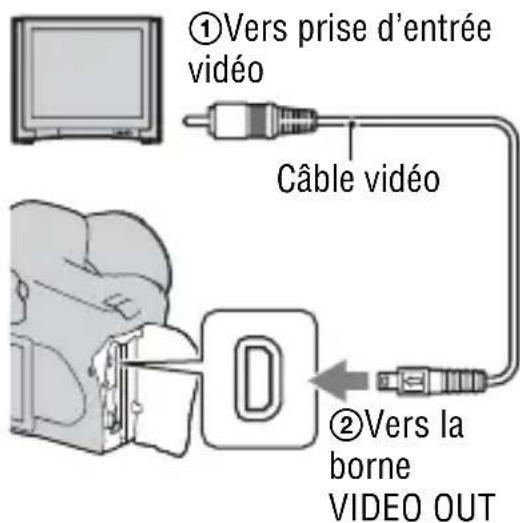
2 Allumez le téléviseur etCHOisissez I'entree video.
- Pour plus d'informations, consultez le mode d'emploi du téléviseur.
3 Mettez l'appareil sous tension et appuyez sur la touche
Les images prises avec l'appareil
apparaissent sur 1'ecran téléviseur.
Selectionnez 1'image deseirée a 1'aide de sur le pave de commande. L'ecran LCD au dos de l'appareil ne s'allume pas.
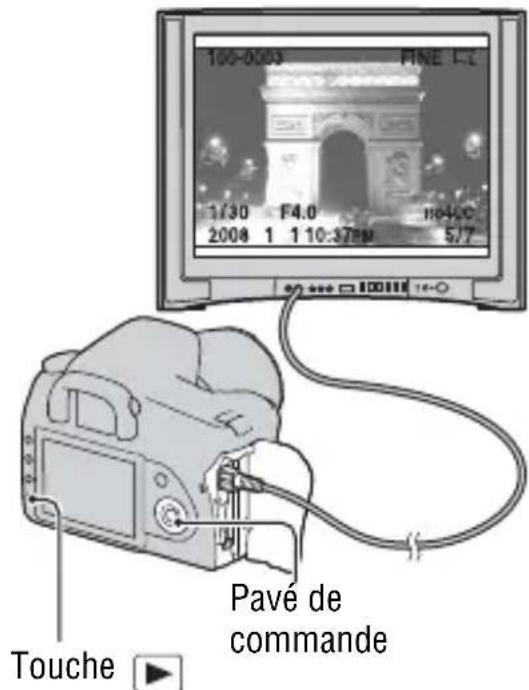
- Si vous connectez un apparéil à un télévisueur Sony compatible avec la fonction « PhotoTV HD » à l'aide du cable USB fourni, vous pourrez profiter d'images de toute nouvelle qualité sur le télévisueur.
Pour utiliser votre apparéil photo à l'étranger
Il peut être nécessaire de modifier le signal de la sortie video pour qu'il corresponde à celui du système de votre téléviseur.
Touché MENU → 1 → [Sortie video] → Sélectionner le réglage désiré
| NTSC | Pour placer le signal de sortie video en mode NTSC (pour les États-Unis ou le Japon, par exemple). |
| PAL Pour placer le signal | nal de sortie video en mode PAL (pour l'Europe, par exemple). |
Systèmes de télévision couleur
Pour visualiser les images sur un écran de télévision, vous doivent utiliser un téléviseur doté d'une prise d'entrée video ainsi qu'un cable video. Le système de couleur du téléviseur doit être le même que celui de votre(AP)appareil photo numérique. Vérifiez les listedes suivantes pour le système couleur de télévision du pays ou région où l'appeil est utilisé.
Système NTSC
Amérique centrale, Bahamas, Bolivie, Canada, Chili, Colombia, Corée, Équateur, États-Unis, Jamaica, Japon, Mexique, Pérou, Philippines, Surinam, Taiwan, Venezuela, etc.
Système PAL
Allemagne, Australie, Autriche, Belgique, Chine, Danemark, Espagne, Finlande, Hong-Kong, Hongrie, Italie, Koweit, Malaisie, Norvège, Nouvelle Zélande, Pays-Bas, Pologne, Portugal, République slovaque, République tchéque, Royaume-Uni, Singapour, Suède, Suisse, Thailande, etc.
Système PAL-M
Brésil
Système PAL-N
Argentine, Paraguay, Uruguay
Système SECAM
Réglage de la taille et de la qualité de l'image
Taille image
Touchche MENU 1 [Taille image] Sélectionner la tauille désirée
DSLR-A350
| L:14M 4592 × 3056 pixels |
| M:7.7M 3408 × 2272 pixels |
| S:3.5M 2288 × 1520 pixels |
DSLR-A300
| L:10M 3872 × 2592 pixels |
| M:5.6M 2896 × 1936 pixels |
| S:2.5M 1920 × 1280 pixels |
DSLR-A350
| L:12M 4592 × 2576 pixels |
| M:6.5M 3408 × 1920 pixels |
| S:2.9M 2288 × 1280 pixels |
DSLR-A300
| L:8.4M 3872 × 2176 pixels |
| M:4.7M 2896 × 1632 pixels |
| S:2.1M 1920 × 1088 pixels |
Remarque
- Lorsque vous sélectionnez un fichier RAW avec [Qualité], sa taille d'image correspond à L. Cette taille n'est pas affichée sur l'écran LCD.
Ratio d'aspect
Touché MENU → 1 → [Ratio d'aspect] → Sélectionner le ratio désiré
| 3:2 Un ratio normal. | |
| 16:9 Un ratio de télévisseur HD. |
Qualité
Touché MENU → 1 → [Qualité] → Sélectionner le réglage désiré
| RAW (RAW) Format | de fichier : RAW (données brutes) Ce format n'effectue pas de traitement numérique sur les images. Sélectionnez ce format pour Traits des images sur un ordinateur, à des fins professionnelles. • La taille de fichier est fixée au maximum. La taille d'image n'est pas indiquée sur l'écran LCD. |
| RAW+J (RAW & JPEG) | Format de fichier : RAW (données brutes) + JPEG Une image RAW et une image JPEG sont créées en même temps. Utilisez cette option si vous avez besoin de deux fischiers d'image : un fichier JPEG pour la visualisation et un fichier RAW pour l'édition. La qualité de l'image est fixée à [Fine] et sa taille à [L]. |
| FINE (Fine) Format de STD (Standard) | fichier : JPEG L'image est compressée au format JPEG à l'enregistrement. Plus le taux de compression est élevé, plus la taille du fichier est petite. Ceci permet d'enregistrer un plus grand nombre de fischiers sur une carte mémoire au prix, toute fois, d'une diminution de qualité d'image. |
Remarque
- Pour plus d'informations sur le nombre d'images pouvant etre prises lorsque vous changez la qualite d'imagne, referez-vous a la page 25.
Fichiers RAW
Pour pouvoir ouvrir un fichier RAW enregistré sur cet apparéil, vous devez utiliser le logiciel « Image Data Converter SR » se trouvant sur le CD-ROM (fourni). Ce logiciel permet d'ouvrir un fichier RAW, de le convertir dans un format ordinaire tel que JPEG ou TIFF et d'en régler la balance des blancs, la saturation de couleur, le contraste, etc.
- L'enregistrement d'une image au format RAW s'accompagne des limites suivantes.
-
Le fichier RAW ne peut pas être imprimé avec une imprimante compatible DPOF (démande d'impression) ou une imprimante compatible PictBridge.
-
Vous ne pouvez pas vérifier l'effect d'un optimateur Dyna différent de ceux
(Standard) si vous lisez et agrandissez une image enregistrée au format RAW.
Réglage de la méthode d'enregistrement sur une carte mémoire
Sélection de la méthode d'attribution de numérios de fichier aux images
Touché MENU 2 [N° de fichier] Sélectionner le réglage désiré
| Série L'appareil ne réinitialise pas les nombres et attribut des nombres consécutifs aux fichiers, jusqu'à atteindre « 9999 ». | |
| Réinitialiser Dans les | cas suivants, l'appareil réinitialise les nombres et attribue des nombres aux fichiers à partir de « 0001 ». |
| - le format du dossier est modifié. | |
| - toutes les images du dossier ont été supprimées. | |
| - la carte mémoire est replacée. | |
| - la carte mémoire est formatée. | |
Selection du format du nom de fichier
Les images enregistrées sont stockées dans un dossier créé automatiquement dans le dossier DCIM sur la carte mémoire.
Touché MENU 2 [Nom du dossier] Sélectionner le réglage désiré
| Standard Le format du | nom de dossier est le suivant : numéro de dossier + MSDCF. Exemple : 100MSDCF |
| Date Le format du nom | de dossier est le suivant : numéro de dossier + A (dernier chiffre de l'année) / MM / JJ. Exemple : 10080405 |
Creation d'un nouveau dossier
Vous pouvez创建工作 un dossier sur une carte mémoire pour y enregistrer des images.
Un nouveau dossier est créé avec un numéro incrémenté de 1 par rapport au numéro le plus élevé actuellément utilisé et ce nouvelten dossier est utilisé pour l'enregistrement actuel.
Touche MENU 2 [Nouv.dossier]
Sélection du dossier d'enregistrement
Lorsqu'un dossier au format standard est selectionné et qu'il y a plusieurs dossiers, vous pouvez selectionner celui qui sera utilisé pour l'enregistrement des images.
Touche MENU 2 [Sélect.dossier] Sélectionner le dossier désiré
Remarque
- Vous ne pouvez pas selectionner le dossier avec l'option [Date].
Formatage de la carte mémoire
Notez que le formatage efface définitivement toutes les données de la carte mémoire, y compris les images protégées.
Touche MENU 1 [Formater] [OK]
- Pendant le formatage, le témoin d'accès s'allume. N'éjectez pas la carte mémoire lorsque le témoin est allumé.
Remarques
- Formatez la carte mémoire à l'aide de l'appareil. Si vous la formatez sur un ordinateur, il se peut qu'il ne puisse pas être utilisé sur l'appareil, ceci dépendant du type de formatage utilisé.
- Le formatage peut prendre plusieurs minutes pour certaines cartes mémoires.
Modification du réglage de réduction de bruit
Désactivation de la réduction de bruit pour la prise de vue en exposition longue
Lorsque la vitesse d'obturation est régée sur une seconde ou plus (Prise de vue en exposition longue), la réduction de bruit est activée pour la même durée que celle de l'ouverture de l'obturateur.
Cette fonction sert à diminuer le bruit granuleux qui est habituel dans les longues expositions. Pendant la réduction de bruit, un message s'affiche et vous ne pouvez pas prendre d'autres clichés. Sélectionnez [ON] pour donner la priorité à la qualité de l'image. Sélectionnez [OFF] pour donner la priorité au rythme de la prise de vue.
Touche MENU 2 [RB Pose longue] [OFF]
Remarque
- La réduction de bruit n'est pas effectué pendant la prise de vue en continu ou de bracketing continu, même si elle est réglée sur [ON].
Désactivation de la réduction de bruit pour la sensibilité ISO elevée
Lors des prises de vue à une valeur ISO de 1600 ou plus, l'appareil réduit le bruit qui tend à devenir plus important lorsque la sensibilité est définie sur un réglage élevé.
Sélectionnez [ON] pour donner la priorité à la qualité de l'image.
Sélectionnez [OFF] pour donner la priorité au rythme de la prise de vue.
Touche MENU 2 [RB ISO elevée] [OFF]
Remarque
- La réduction de bruit n'est pas effectué pendant la prise de vue en continu ou de bracketing continu, même si elle est réglée sur [ON].
Modification des conditions de déverrouillage de l'obturator
Priorité à l'obturator
Pour donner la priorité à l'obtraturer, Sélectionnez [Déclenchement] afin de pouvoir effectuer des prises de vue sans accürir une mise au point précise. Pour photographier avec une mise au point précise, Sélectionnez [AF].
Touche MENU 2 [Régl.priorité] [Déclenchement]
Modification des fonctions de la touche AEL et du selecteur
Modification des fonctions de la touche AEL
Les fonctions de la touche AEL peuvent être sélectionnées à partir des deux fonctions suivantes :
- Conserver la valeur d'exposition verrouillée en appuyant sur la touche AEL tout en maintainant la touche enforcée ([Maintien AEL]).
- Conserver la valeur d'exposition verrouillée en appuyant sur la touche AEL en appuyant une nouvelle fois sur la touche ([App/Rela AEL]).
Touche MENU 1 [Touche AEL] Sélectionner le réglage désiré
Remarques
- Lorsque la valeur d'exposition est verrouillée, apparaît sur 1'écran LCD et dans le viseur. Veillez à ne pas réinitialiser le réglage.
- Les paramètres « Maintien » et « Appui/Relâcher » affectent la fonction de décalage manuel (page 62) en mode manuel.
Modification des fonctions du selection de commande
Dans les modes d'enregistrement M (Exposition manuelle) et P (Décalage de programme), vous pouvez régler l'appareil pour que l'élement réglable (la vitesse d'obturation ou la valeur d'ouverture) puisse être sélectionné d'un simple mouvement du sélecteur de commande.
Cette fonction est pratique si vous selectionnez un élément que vous utilisez souvent lors du réglage de l'exposition.
Touche MENU 1 [Molette comm.] Sélectionner le réglage désiré
Modification d'autres réglages
Activation/Désactivation du son
Vous pouvezCHOISIR d'activer ou desactiver le son émis lorsque le déclencheur est verrouillé pendant le décompte du retardateur, etc.
Touché MENU 2 [Signal sonore] Sélectionner le réglage désiré
Selection de la durée après laquelle l'appareil est placé en mode d'économie d'énergie
Vous pouvez selectionner la durée après laquelle l'appareil est place en mode d'économie d'énergie (Éco d'énergie). Lorsque vous appuyez sur le déclencheur jusqu'à mi-course, l'appareil revient en mode de prise de vue.
Touche MENU 1 [Éco d'énergie] Sélectionner la durée désirée
Remarque
- Indépendamment de ce réglage, l'appareil passe en mode d'économie d'énergie après 30 minutes lorsque l'appareil est branché à un téléviseur.
Réglage de la date
Touché MENU → 1 → [Rég.date/heure] → Régler la date et l'heure
Selection de la langue
Touche MENU 1 [A Langue] Sélectionner la langue
Réglage de l'écran LCD
Réglage de la luminosité de l'écran LCD
Touche MENU 1 [Luminosite LCD] Sélectionner le réglage désiré
- Sur l'écran des informations d'enregistrement ou de lecture, vous pouvez régler la luminosité en appuyant un certain temps sur la touche DISP.
Réglage du temps d'affichage de l'image après la prise de vue (Lecture automatique)
Vous pouvez vérifier l'image enregistrée sur l'écran LCD juste après la prise de vue. Il est possible de changer la durée d'affichage.
Touche MENU 1 [Affiinstantané] Sélectionner le réglage désiré
Remarque
- Dans la lecture automatique, l'image ne s'affiche pas en position verticale, même si vous l'avez prise dans cette position (page 100).
Réglage de l'heure affichée sur l'écran LCD pendant la prise de vue
Pendant la prise de vue, l'affichage des informations d'enregistrement apparait sur l'écran LCD. Vous pouvez changer la durée pendant laquelle cet affichage apparait.
Touché MENU 1 [Durée aff.info] Sélectionner le réglage désiré
Conservation de l'écran LCD lors de l'utilisation du viseur
Quand l'interrupteur LIVE VIEW/OVF est réglé sur « OVF», le fait de regarder dans le viseur étant l'écran LCD.
Par défaut, lorsque vous regardez dans le viseur, l'écran LCD s'eteint pour économiser la batterie.
Si vous souhaitez allumer l'écran LCD lorsque vous regardez dans le viseur, Sélectionnez [OFF].
Touche MENU 1 [Auto OFF viseur] [OFF]
Remarque
- Quelle que soit l'option sélectionnée dans ce menu, l'affichage d'informations d'enregistrement s'éteint automatiquement après une durée donnée (cinq secondes dans le réglage par défaut) (page 67).
Réinitialisation des réglages
Réinitialisation des fonctions utilisées pour la prise de vue
Vous pouvez réinitialiser les fonctions principales du mode d'enregistrement lorsque le/selecteur de mode est régé sur P, A, S ou M.
Touche MENU 2 [Réinit_mode Enr] [OK]
Les paramètres à réinitialiser sont les suivants.
| Paramètres Réinitialisé à | |
| Correction exposition (82) ±0.0 | |
| Mode mesure (86) Multizones | |
| Mode autofocus (72) AF-A | |
| Mode d'entrainment (95) Vue par vue | |
| Balance blancs (89) AWB (balance des blancs automatique) | |
| Temp.Couleur/Filtre couleur (90) 5500K, | filtre couleur 0 |
| Balance personnalisée (91) 5500K | |
| ISO (88) AUTO | |
| Taille image (113) L:14M (DSLR-A350)/ | L:10M (DSLR-A300) |
| Ratio d'aspect (114) 3:2 | |
| Qualité (114) Fine | |
| Optimiseur Dyna (93) Standard | |
| Modes crééifs (93) Standard | |
| Mode Flash (78) | Flashforcé (diffère selon si le flash interne est sorti ou non) |
| Commande flash (85) | Flash ADI |
| Correctflash (85) | ±0.0 |
| Réal.priorité (119) | AF |
| Illuminateur AF (77) Auto | |
| RB Pose longue (118) ON | |
| RB ISO élevé (118) | ON |
Réinitialisation des fonctions principales de l'appareil
Vous pouvez réinitialiser les fonctions principales de l'appareil.
Touche MENU 3 [Rétablir défaut] [OK]
Les paramètres à réinitialiser sont les suivants.
| Paramètres Réinitialisé à | |
| Correction exposition (82) ±0.0 | |
| Mode mesure (86) Multizones | |
| Mode autofocus (72) AF-A | |
| Affichage d'informations d'enregistrement (67) | Affichage agrandi |
| Mode d'entrainment (95) Vue par vue | |
| Balance blancs (89) AWB (balance des blancs automatique) | |
| Temp.Couleur/Filtre couleur (90) 5500K, filtreet couleur 0 | |
| Balance personnalisée (91) 5500K | |
| ISO (88) AUTO | |
| Affichage de lecture (99) Écran image indviduelle (avec données d'enregistrement) | |
| Taille image (113) L:14M (DSLR-A350)/L:10M (DSLR-A300) | |
| Ratio d'aspect (114) 3:2 | |
| Qualité (114) Fine | |
| Optimiseur Dyna (93) | Standard |
| Modes créatifs (93) | Standard |
| Mode Flash (78) | Flashforcé (diffère selon si le flash interne est sorti ou non) |
| Commande flash (85) | Flash ADI |
| Correctflash (85) | ±0.0 |
| Réal.priorité (119) | AF |
| Illuminateur AF (77) Auto | |
| RB Pose longue (118) | ON |
| RB ISO élevé (118) ON |
Menu de personnelisation
| Paramètres Réinitialisé à | |
| Eye-Start AF (65) ON | |
| Touche AEL (120) Maintien AEL | |
| Molette comm. (120) Vit. obturat. | |
| Réd.yeux rouges (77) OFF | |
| Affi.instantané (122) 2 sec | |
| Auto OFF viseur (123) ON |
Menu de lecture
| Paramètres Réinitialisé à | |
| Imprimer date (144) Non | |
| Affich.lecture (100) Rotation auto | |
| Diaporama (104) 3 sec |
Menu de réglage
| Paramètres Réinitialisé à | |
| Luminosite LCD (122) ±0 | |
| Durée aff.info (122) 5 sec | |
| Éco d'énergie (121) 1 min. | |
| N° de fichier (116) Série | |
| Nom du dossier (116) Standard | |
| Connexion USB (128, 145) Stock.de mass | |
| Signal sonore (121) | ON |
Copie d'images sur l'ordinateur
Cette section déscrit comment copier des images d'une carte mémoire vers un ordinateur raccordé par un cable USB.
Environnement matériel et logiciel recommende
L'environnement suivant est recommandé pour l'ordinateur connecté à l'appareil pour importer des images.
Windows
Système d'exploitation (préinstallé) : Microsoft Windows 2000
Professional SP4/ Windows XP SP2/Windows Vista
-
Le fonctionnement n'est pas garanti dans un environnement basé sur une mise à niveau des systèmes d'exploitation ci-dessus ou dans un environnement multiboot.
-
Les éditions 64 bits et Starter ne sont pas prises en charge.
Prise USB : Fournie en standard
Macintosh
Système d'exploitation (préinstallé) : Mac OS X (version 10.1.3 ou ultérieure)
Prise USB : Fournie en standard
Remarques sur la connexion de l'ordinateur à un ordinateur
- Les opérations ne sont pas garanties pour tous les environnements matériels et logiciels recommendés mentionnés ci-dessus.
- Si vous connectez simultanément plusieurs péripériques USB à un même ordinateur, il se peut que certains d'entre eux, y compris votre appariel photo, ne fonctionnent pas, ceci dépendant du type des péripériques USB utilisés.
- Les opérations ne sont pas garanties si vous utilisez un concentrateur USB ou un cable d'extension.
- La connexion de votre apparéil à l'aide d'une interface USB répondant à la norme Hi-Speed USB (compatible USB 2.0) permet un transfert de données avancé (transfert de données haute vitesse) car il est compatible avec cette norme.
- Lorsque vous ordinateur quitte le mode de mise en veille ou mise en veille prolongée, il se peut que la communication entre l'ordinateur ne soit pas rétablie simultanément.
Étape 1: Raccordement de l'ordinateur
1 Insérez une carte mémoire contenant des images dans l'ordinateil.
2 Insérez une batterie suffisamment chargée dans l'appareil ou branchez l'appareil à une prise murale avec l'adaptateur secteur/chargeur (non fourni).
- Lorsque vous copiez des images vers l'ordinateur avec une batterie insuffisamment chargée, la copie peut échouer ou les données d'image peuvent être endommagées si la batterie s'épuise tropôt.
3 Mettez l'appareil et l'ordinateur sous tension.
4 Assurez-vous que la [Connexion USB] dans 2 est régle sur [Stock.de mass].
5 Raccordez l'appareil à l'ordinateur.
L'assistant - L'assistant de lecture automatique apparait sur le Bureau.
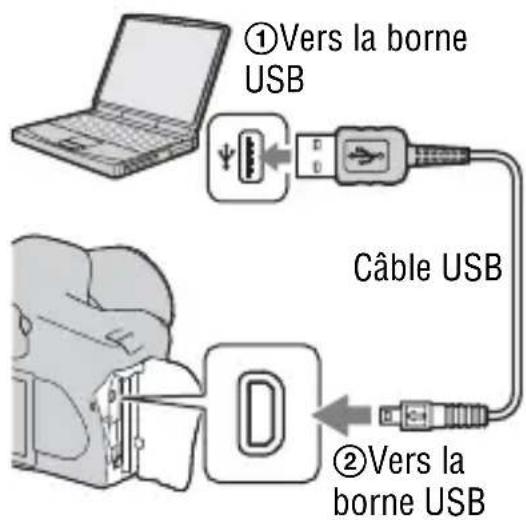
Étape 2 : Copie d'images vers un ordinateur
Pour Windows
Cette section déscrit un exemple de copie d'images vers un dossier de « My Documents » (sous Windows Vista : « Documents »).
1 Cliquez sur [Copy pictures to a folder on my computer using Microsoft Scanner and Camera Wizard] [OK] lorsque l'écran de l'assistant apparait automatiquement sur le Bureau.
- Si l'écran de l'assistant ne s'ouvre pas, cliquez sur [My Computer] [Removable Disk].
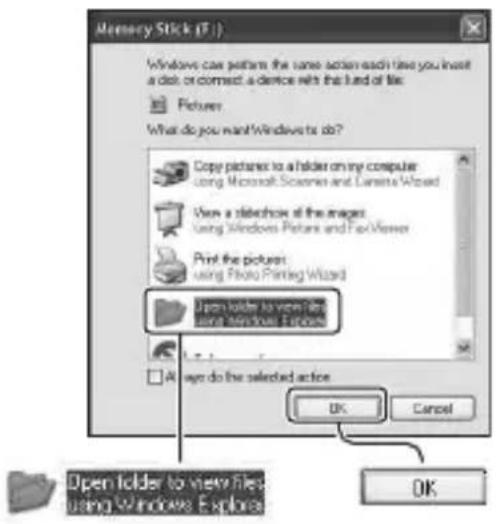
2 Double-cliquez sur [DCIM].
- Dans ce cas, vous pouvez également importer des images à l'aide de « Picture Motion Browser ».
3 Double-cliquez sur le dossier contenant les fichiers d'image à copier. Cliquez ensuite sur un fichier d'imagé avec le bouton droit de la souris pour afficher le menu, puis cliquez sur [Copy].
Pour la destination de stockage des fichiers d'image, referez-vous à la page 132.
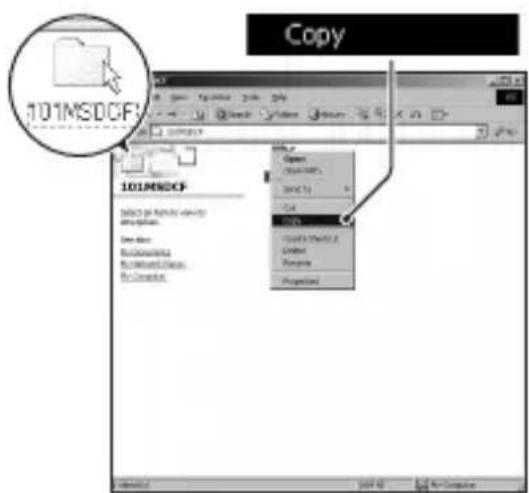
4 Double-cliquez sur [My Documents] (sous Windows Vista : [Documents]). Cliquez ensuite avec le bouton droit de la souris sur la fenêtre « My Documents » pour afficher le menu, puis cliquez sur [Paste].
Les fichiers d'image sont copés vers le dossier « My Documents » (sous Windows Vista : « Documents »).
- Si une image portant le même nom de fichier existe déjà dans le dossier de destination de copie, le message de confirmation d'écrasement apparait. Lorsque vous écrasez une image existante avec une nouvelle, les données du fichier original sont supprimées. Pour copier un fichier d'image sur l'ordinateur sans écraser le fichier existant, renommez au préalable le fichier à copier. Notez, toutefois, que si vous changez le nom de fichier, vous ne pourrez peut-être pas visualiser l'image sur l'appareil (page 133).
![SONY Alpha DSLRA350H - Double-cliquez sur [My Documents] (sous Windows Vista : [Documents]). Cliquez ensuite avec le bouton droit de la souris sur la fenêtre « My Documents » pour afficher le menu, puis cliquez sur [Paste]. - 1](/content/2026/03/510260/images/82f28928a1ba3048477cb5763299733190a556c4682ffbe4588dfbe1452988e3.jpg)
Pour Macintosh
1 Double-cliquez sur l'icone nouvellement reconnee [DCIM] dossier ou sont stockées les images à copier.
2 Faites glisser les fichiers d'image sur l'icone du disque dur.
Les fichiers d'image sont copiés sur le disque dur.
Visualisation d'images sur l'ordinateur
Pour Windows
Cette section explique comment visuaiser des images copiees dans le dossier « My Documents » (sous Windows Vista : « Documents »).
1 Cliquez sur [Start] [My Documents] (sous Windows Vista : [Documents]).
- Si vous utilisez Windows 2000, double-cliquez sur [My Documents] sur le Bureau.
![SONY Alpha DSLRA350H - Cliquez sur [Start] [My Documents] (sous Windows Vista : [Documents]). - 1](/content/2026/03/510260/images/bc381f22683b4eae864a0c5cfe50016c03f7568a28a5d7fe7bf786740d8488bb.jpg)
2 Double-cliquez sur le fichier d'imagedesire.
L'imagess'affiche.
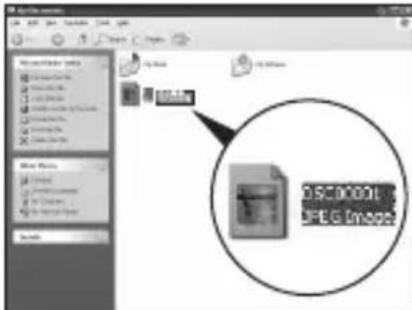
Pour Macintosh
Double-cliquez sur l'icone du disque dur cliquez sur le fichier image désiré pour ouvrir le fichier image.
Suppression de la connexion USB
Utilisez les procedures suivantes avant de :
- débrancher le cable USB.
- retirer la carte mémoire.
- mesure l'appareil hors tension.
Pour Windows
Dans la barre des tâches, double-cliquez sur, puis cliquez sur (Périphérique de stockage de masse USB) [Stop]. Vérifiez le périhérique dans la fenêtre de confirmation, puis cliquez sur [OK] [OK] (inutile sous Windows XP/Vista).
Le périhérique est déconnecté.
Pour Macintosh
Faites glisser l'icone du lecteur ou l'icone de la carte mémoire sur l'icone « Corbeille »
L'appareil est déconnecté de l'ordinateur.
Destinations de stockage des fichiers d'image et noms de fichier
Les fichiers des images enregistrées avec l'ordinateil sont groupés dans des dossiers sur la carte mémoire.
Exemple : visualisation des dossiers sous Windows XP
Dossiers contenant des données d'images enregistrées avec cet apparéil. (Les trois premiers chiffres indiquent le nombre de dossier.)
Vous pouvez creer un dossier au format date (page 116).
- Vous ne pouvez pas enregistrer/visualiser des images dans le dossier « MISC »
- Les fichiers image sont nommés comme suit. (numéro du fichier) représenté tout nombre compris entre 0001 et 9999. Les parties numériques du nom du fichier de données RAW et du fichier image JPEG correspondant sont identiques.
-FichiersJPEG:DSC0□□□JPG
-FichiersJPEG(AdobeRVB): DSC□□□.JPG
-Fichier de données RAW (autre que Adobe RVB) : DSC0□□□.ARW
-Fichier de données RAW (Adobe RVB) : DSC□□□.ARW
- Il se peut que l'extension de fichier ne soit pas affichée sur certains ordinateurs.
- Pour plus d'informations sur les dossiers, reférez-vous à la page 116.
Copie d'images enregistrées sur un ordinateur sur une carte mémoire et visualisation des images
Cette section déscrit la marche à suivre ennant un ordinateur Windows comme exemple.
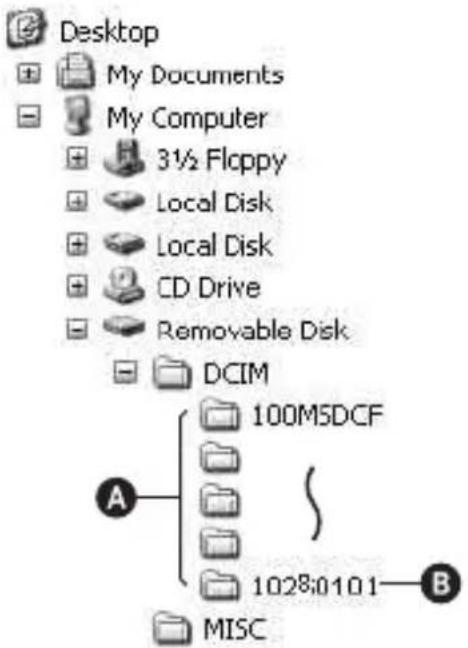
1 Cliquez sur le fichier d'image avec le bouton droit de la souris, puis cliquez sur [Rename]. Changez le nom de fichier en
DSCO□□□□
Saisissez un nombre compris entre 0001 et 9999 pour
Si un message de confirmation d'écrasement apparait, saisissez un numero différent.
- Une extension de fichier peut être affichée selon la configuration de l'ordinateur. L'extension pour les images est.JPG. Ne changez pas l'extension de fichier.
L'etape 1 n'est pas nécessaire si le nom de fichier attribué avec l'ordinateil n'a pas eté changé.
![SONY Alpha DSLRA350H - Cliquez sur le fichier d'image avec le bouton droit de la souris, puis cliquez sur [Rename]. Changez le nom de fichier en - 1](/content/2026/03/510260/images/a9c9924f513d55a9924dd1ea85f640c9bf37e63c2a23d61d76fe567b4ee36406.jpg)
2 Copiez le fichier d'image dans le dossier de la carte mémoire dans l'ordre suivant.
① Cliquez sur le fichier d'image avec le bouton droit de la souris, puis cliquez sur [Copy].
Double-cliquez sur [Removable Disk] ou [Sony MemoryStick] dans [My Computer].
③ Cliquez avec le bouton droit de la souris sur le dossier [□□MSDCF] dans le dossier [DCIM], puis cliquez sur [Paste].
indique un nombre de 100 a 999.
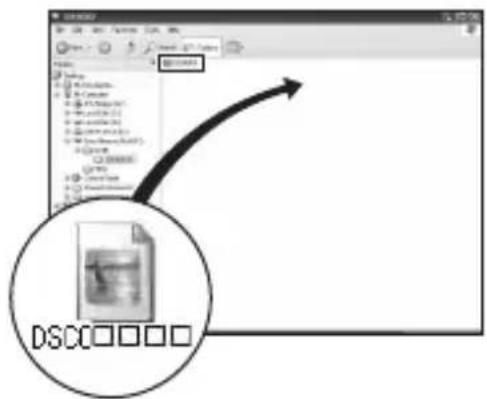
Remarques
- Il se peut que vous ne puissiez pas visualiser certaines images en raison de leur taille.
- Si un fjichier d'image a etéédité sur un ordinateur ou pris avec un modele d'appareil différént du vêtre, il n'est pas garanti que vous pourrez le visualiser sur votre apparéil.
- S'il n'y a pas de dossier, créez-en un avec l'ordinateil (page 117) avant de copier le fichier d'image.
Utilisation du logiciel
Pour utiliser des images enregistrées avec l'ordinateil, le logiciel suivant est fourni : « Picture Motion Browser », « Image Data Converter SR », « Image Data Lightbox SR » etc.
Remarque
- « Picture Motion Browser » n'est pas compatible avec les ordinateurs Macintosh.
Environnement matériel et logiciel recommende
Windows
Environnement recommandé pour l'utilisation de « Picture Motion Browser »
Système d'exploitation (préinstallé) : Microsoft Windows 2000
Professional SP4/Windows XP SP2/Windows Vista
- Les éditions 64 bits et Starter ne sont pas prises en charge.
Proesseur/Mémoire : Pentium III 500 MHz ou plus rapide, 256 Mo de RAM ou plus (Recommendé : Pentium III 800 MHz ou plus rapide et 512 Mo de RAM ou plus)
Disque dur : Espace disque requis pour l'installation—200 Mo ou plus Écran : 1024 × 768 points ou plus, couleur haute définition (couleur 16-bits) ou plus
Environnement recommancé pour l'utilisation de « Image Data Converter SR Ver.2 »/« Image Data Lightbox SR »
Système d'exploitation (préinstallé) : Microsoft Windows 2000
Professional SP4/Windows XP SP2/Windows Vista
- Les éditions 64 bits et Starter ne sont pas prises en charge.
Proesseur/Mémoire : MMX Pentium III 1 GHz ou plus rapide
recommende, RAM 512 Mo ou plus (RAM 1 Go ou plus recommendé.) Mémoire virtuelle : 700 Mo ou plus
Écran: 1024 × 768 points ou plus, couleur haute définition (couleur 16-bits) ou plus
■ Macintosh
Environnement recommandi pour l'utilisation de « Image Data Converter SR Ver.2 » / « Image Data Lightbox SR »
Système d'exploitation (préinstallé) : Mac OS X (version 10.4)
Proesseur: Série Power Mac G4/G5 (1 GHz ou plus rapide recommendé)/Intel Core Solo/Core Duo/Core 2 Duo ou plus rapide
Mémoire: 512 Mo ou plus (1 Go ou plus recommendé.)
Écran: 1024 × 768 points ou plus, 32 000 couleurs ou plus
Installation du logiciel
Vous pouvez installer le logiciel (fourni) en procédant comme il est indiqué ci-dessous.
Windows
- Connectez-vous en tant qu'administrateur.
1 Mettez l'ordinateur sous tension et insérez le CD-ROM (fourni) dans le lecteur de CD-ROM.
L'écran du menu d'installation apparait.
- S'il ne s'affiche pas, double-cliquez sur

(My Computer)

(SONYPICTUTIL) [Install.exe].
- Dans Windows Vista, l'écran de Lecture automatique peut s'ouvoir. Sélectionnez « Run Install.exe » et suivez les instructions qui s'affichent à l'écran pour procéder à l'installation.
2 Cliquez sur [Install].
Suivez les instructions à l'écran.
3 Une fois l'installation terminée, retirez le CD-ROM.
Le logiciel suivant est installé et des iconônes de raccourci apparaisent sur le Bureau.
- Sony Picture Utility
« Picture Motion Browser » - Sony Image Data Suite
Image Data Converter SR
« Image Data Lightbox SR »
Après installation du logiciel, une icône de raccourci d'accès au site Web d'enregistrement client est créé sur le bureau.
L'enregistrement vous permet de bénéficier d'un support client utile et sur. http://www.sony.net/registration/di/
■ Macintosh
- Pour l'installation, ouvre une session en tant qu'administrateur.
1 Mettez l'ordinateur Macintosh sous tension et insérez le CD-ROM (fourni) dans le lecteur de CD-ROM.
2 Double-cliquez sur I'icone CD-ROM.
3 Copiez le fichier [SIDS_INST pkg] du dossier [MAC] sur l'icone du disque dur.
4 Double-cliquez sur le fichier [SIDS_INST pkg] dans le dossier de destination de copie.
Procedez comme indiqué à l'écran pour terminer l'installation.
Remarque
- Lorsque le message de confirmation de redémarrage apparait, redémarrez l'ordinateur en procédant comme il est indiqué à l'écran.
Utilisation de « Picture Motion Browser »
Remarque
- « Picture Motion Browser » n'est pas compatible avec les ordinateurs Macintosh.
Avec « Picture Motion Browser », vous pouvez :
- Importer des images prises avec l'appareil et les afficher sur l'ordinateur.
- Organiser les images, sur l'ordinateur, suivant un calendrier par date de prise de vue pour les visueliser.
- Retoucher (attenuation des yeux rouges, etc.), imprimer et envoyer des images comme pieces jointes à un e-mail, changer la date de prise de vue, etc.
- Imprimer ou enregistrer des images fixes horodatées.
- Créer un disque de données en utilisant un graveur de CD ou un graveur de DVD.
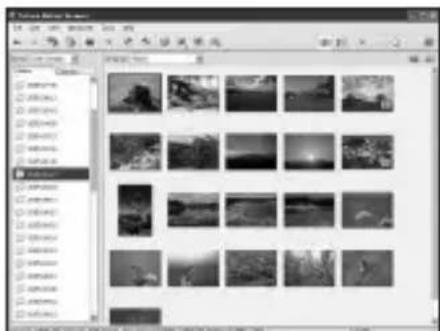
Pour plus d'informations sur le logiciel « Picture Motion Browser », reférez-vous au « Picture Motion Browser Guide »
Pour lancer « Picture Motion Browser Guide », cliquez sur [Start] → [All Programs] (sous Windows 2000, [Programs]) → [Sony Picture Utility] → [Help] → [Picture Motion Browser Guide].
Pour lancer « Picture Motion Browser »
Double-cliquez sur l'icone (Picture Motion Browser) sur le Bureau. Ou, depuis le menu Demarrer: Cliquez sur [Start] [All Programs] (sous Windows 2000, [Programs]) [Sony Picture Utility] [Picture Motion Browser].
Pour quitter « Picture Motion Browser », cliquez sur le bouton dans le coin en haut à droite de l'écran.
Remarque
- Le message de confirmation de l'outil Informations s'affiche à l'écran lors du démarrage de « Picture Motion Browser » pour la première fois. Sélectionnez [Start]. Cette fonction vous informe des nouveaux, comme les mises à jour du logiciel. Vous pouvez modifier les réglages plus tard.
Utilisation de « Image Data Converter SR »
Remarque
- Si vous sauvegardez une image sous la forme de données RAW, elle est enregistrée au format ARW2.0.
Avec « Image Data Converter SR Ver.2.0», vous pouvez :
-éditer des images enregistrées en mode RAW en y apportant diverses corrections, comme la courbe de tonalité, la nettété.
- ajuster la balance des blancs, l'exposition, les modes créatifs, etc. des images.
- enregistrer les images affichées et les editor sur un ordinateur. Vous pouze soit sauvegarder l'image en tant que données RAW ou l'enregistrer au format de fichier général.
- Pour plus d'informations sur le logiciel « Image Data Converter SR », référez-vous au Guide.
Pour ouvrir le Guide, cliquez sur [Start] [All Programs] (sous Windows 2000, [Programs]) [Sony Image Data Suite] [Help] [Image Data Converter SR Ver.2].
Pour lancer « Image Data Converter SR Ver.2.0 »
Windows
Double-cliquez sur le raccourci « Image Data Converter SR Ver.2.0 » sur le Bureau.
Lorsque vous le lancez à partir du menu Demarrer, cliquez sur [Start] → [All Programs] (sous Windows 2000: [Programs]) → [Sony Image Data Suite] → [Image Data Converter SR Ver.2.0].
Pour quitter, cliquez sur le bouton dans le coin en haut à droite de l'écran.
■ Macintosh
Double-cliquez sur [Image Data Converter SR Ver.2] dans le dossier [Sony Image Data Suite] à partir du dossier [Application].
Pour quitter,-cliquez sur [Quit Image Data Converter SR] (Quitter Image Data Converter SR) à partir du menu [IDC SR].
Utilisation de « Image Data Lightbox SR »
Avec « Image Data Lightbox SR », vous pouvez :
- afficher et comparer les images RAW/JPEG enregistrées avec cet apparéil.
noter les images sur une échelle de cinq. - afficher une image dans « Image Data Converter SR » et y faire des modifications.
- Pour plus d'informations sur le logiciel « Image Data Lightbox SR », reféréz-vous au Guide.
Pour ouvrir le Guide à partir du menu Démarrer, cliquez sur [Start] → [All Programs] (sous Windows 2000, [Programs]) → [Sony Image Data Suite] → [Help] → [Image Data Lightbox SR].
Pour lancer « Image Data Lightbox SR »
Windows
Double-cliquez sur [Image Data Lightbox SR] sur le Bureau.
Lorsque vous le lancez à partir du menu Demarrer, cliquez sur [Start] → [All Programs] (sous Windows 2000: [Programs]) → [Sony Image Data Suite] → [Image Data Lightbox SR].
Pour quitter, cliquez sur le bouton dans le coin en haut à droite de l'écran.
La boîte de dialogue pour sauvegarder une collection s'affiche.
■Macintosh
Double-cliquez sur [Image Data Lightbox SR] dans le dossier [Sony Image Data Suite] à partir du dossier [Application].
Pour quitter, cliquez sur [Quit Image Data Lightbox SR] (Quitter Image Data Lightbox SR) à partir du menu [Image Data Lightbox SR].
Indication du DPOF
Vous pouvez spécifique les images à imprimer et leur nombre sur l'appareil avant de les faire tirer en magasin ou de les imprimer avec votre imprimante. Procedez comme il est indiqué ci-dessous.
Les specifications DPOF sont laissées avec les images après l'impression.
Nous vous recommendons de supprimer ces specifications une fois l'impression terminée.
Ajouter/Supprimer l'indication DPOF sur des images sélectionnées
1 Touche MENU → 1 → [Réglage DPOF] → [Imgsmarquées]
Une image s'affiche sur l'écran simple.
2 Sélectionnez l' image à l'aide de / sur le pavé de commande.
3 Sélectionnez le nombre de copies en utilisant les touches
- Pour supprimer l'indication DPOF, réglez ce nombre sur « 0 »
4 Appuyez sur la touche MENU.
5 Sélectionnez [OK] avec ▲ du pavé de commande, puis appuyez sur le centre.
Remarques
- Il n'est pas possible d'indiquer DPOF sur des fichiers de données RAW.
- Vous pouvez spécifique tout nombre jusqu'à 9.
- Si vous supprimez l'indication DPOF, la demande d'impression de planche index est également annulée.
Ajouter/Supprimer l'indication DPOF sur toutes les images
Touche MENU 1 [Réglage DPOF] [Toutes images] ou [Tout annuler] [OK]
Horodatage
Vous pouvez horodater les images lors de leur impression. La position de la date (à l'intérieur ou à l'extérieur de l'image, la taille des caractères, etc.) dépend de votre imprimante.
Touché MENU 1 [Réglage DPOF] [Imprimer date] [Oui]
Remarque
- Cette fonction n'est pas disponible sur toutes les imprimantes.
Creation d'une demande d'impression de planche index
Vous pouvez创建工作 une commande d'impression de planche index de toutes les images contenues sur la carte mémoire.
Touche MENU 1 [Réglage DPOF] [Imprimer index] [Créer index]
Remarques
- Le nombre d'images pouvant être imprimées sur une page et le format différent selon les imprimantes. Les images RAW ne sont pas imprimées lors d'une impression de planche index.
- Les images prises après la création d'une demande d'impression de planche index ne sont pas comprises dans cette demande. Il est recommandé de créé la demande d'impression de planche index juste avant l'impression.
- Si vous supprimez l'indication DPOF, la demande d'impression de planche index est également annulée.
Impression d'images en branchant l'appareil à une imprimante compatible PictBridge
Meme si vous ne disposez pas d'un ordinateur, vous pouvez imprimer les images que vous avez prises avec votre apparéil en connectant directement celui ci à une imprimante compatible PictBridge. « PictBridge » est basé sur la norme CIPA. (CIPA: Camera & Imaging Products Association)
PictBridge
Remarque
- Vous ne pouvez pas imprimer des fichiers de données RAW.
Étape 1: Réglage de l'appareil photo
Remarque
- Il est recommandé d'utiliser un adaptateur secteur/chargeur (non fourni) pour éviter que l'alimentation ne soit coupée au milieu de l'impression.
1 Touche MENU 2 [Connexion USB] [PTP]
2 Éteignez l'appareil et insérez la carte mémoire contenant les images enregistrées.
Étape 2: Raccordement de l'ordinate à l'imprimante
1 Connectez l'appareil à l'imprimante.
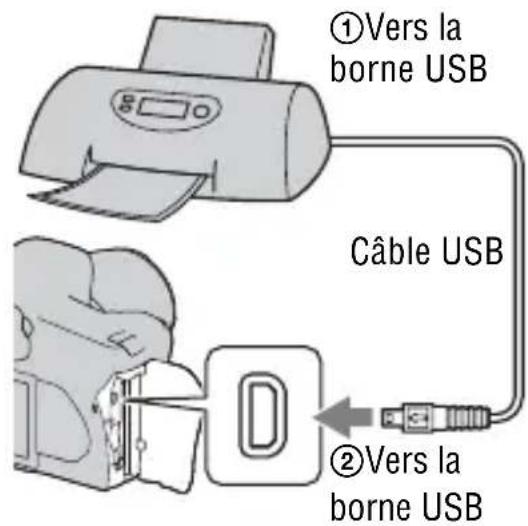
2 Mettez l'appareil et l'imprimante sous tension.
L'écran utilisé pour la sélection des images que vous souhaitez imprimer s'ouvre.
Étape 3 : Impression
1 Sélectionnez l'image que vous souhaitez imprimer à l'aide de / sur le pavé de commande, puis appuyez sur le centre.
- Pour annuler, appuyez une nouvelle fois sur le centre.
2 Pour imprimer d'autres images, repêze l' étape 1.
3 Appuyez sur la touche MENU et réglez chaque élément.
- Pour plus d'informations sur le réglage des éléments, reféréz-vous à la section « Menu PictBridge »
4 Sélectionnez [Imprimer]→ [OK] dans le menu, puis appuyez sur le centre du pavé de commande.
L'imagestimprimée.
- Une fois que l'écran indiquant la fin de l'impression s'affiche, appuyez sur le centre du pavé de commande.
Pour annuler l'impression
Pour annuler une impression en cours, appuyez sur le centre du pavé de commande. Débranchez le cable USB ou éteignez l'appareil. Lorsque vous désirez imprimer à nouveau, effectuez la procédure (étapes 1 à 3) ci-dessus.
Menu PictBridge
Page 1
Imprimer
Imprime les images sélectionnées. Pour plus d'informations, reférez-vous à la section « Étape 3 : Impression »
Déf.nb impress
Voussouvez indiquer un nombre d'impressions, jusqu'à 20 exemplaires. Ce nombre sera attribué à toutes les images sélectionnées.
Format papier
| Auto Réglage de l'imprimante | |
| 9×13cm 89×127 mm | |
| Hagaki 100×147 mm | |
| 10×15cm 10×15 cm | |
| 4"×6" 101,6×152,4 mm | |
| A6 105×148,5 mm | |
| 13×18cm 127×178 mm | |
| Lettre 216×279,4 mm | |
| A4 210×297 mm | |
| A3 297×420 mm |
Mise en forme
| Auto Réglage de l'imprimante | |
| 1 img/ss marge Sans marge, 1 image/feuille | |
| 1 image 1 image/feuille | |
| 2 images 2 images/feuille | |
| 3 images 3 images/feuille | |
| 4 images 4 images/feuille | |
| 8 images 8 images/feuille | |
| Index Imprimer toutes les images sélectionnées comme une planche index. La disposition de l'impression suit le réglage de l'imprimante. | |
Impression date
| Jour et heures Joint la date et l'heure. | |
| Date Joint la date. | |
| OFF La date n'est pas jointe. |
Page 2
Décocher tout
Lorsque le message apparait, Sélectionnez [OK], puis appuyez sur le centre du pavé de commande. La marque DPOF sur chaque image est supprimée. Si vous annulez vos indications sans imprimer d'images, Sélectionnez cet élément.
Tout imprimer
Imprime toutes les images contenues dans une carte mémoire. Lorsque le message apparait, Sélectionnez [OK], puis appuyez sur le centre du pavé de commande.
Specifications
Appareil photo
[Système]
Type d'appareil
Appareil reflex mono-objectif numérique avec flash interne et objectifs interchangeables
Objectif Tous les objectifs
[Capteur d'image]
Nombre total de pixels de l'ordinateil
DSLR-A350
Environ 14 900 000 pixels
DSLR-A300
Environ 10 800 000 pixels
Nombre de pixels utiles de l'appareil
DSLR-A350
Environ 14 200 000 pixels
DSLR-A300
Environ 10 200 000 pixels
Format d'image
DSLR-A350
23,5× 15,7mm (format
APS-C) Couleurs
primaires à balayage entrelacé
DSLR-A300
23,6× 15,8mm (format
APS-C) Couleurs
primaires à balayage entrelacé
Sensibilité ISO (Indice de lamination recommandé)
Auto, 100 à 3200
[Super SteadyShot]
Système Système de déplacement du capteur d'image
Capacité de correction Super
SteadyShot
Diminution d'environ 2,5
à 3,5 IL de la vitesse
d'obturation (varie en
fonction des conditions de
prise de vue et de 1'objectif utilisé)
[Anti-poussière]
Système Revêtement de protection
anti-charge sur le filtré
passe-bas et le mecanisme
de déplacement du capteur
d'image
[Système autofocus]
Système Système de détction de
phase TTL, capteurs CCD
linéaires (9 points, 8 lignes
avec capteur en croix
central)
Plage de sensibilité
0 IL à 18 IL (à équivalent
ISO 100)
Illuminateur AF
Environ. 1 à 5 m (3,3 à 16
pieds)
[Visée directe]
Type Systeme d'inclinaison avec
pentaprisme à miroirs
Format d'image
Captor d'image exclusif
pour Visée directe
Méthode de mesure
Mesure d'évaluation sur
1200 zones
Plage de mesure
2 à 17 IL (Multizone,
Pondération centrale, Spot)
(a ISO 100 avec une
lentille F1,4)
Champ de visée 0,90
[Viseur]
Type Miroir penta-dach à hauteur d'oeil fixe
Champ de visée 0,95
Grossissement 0,74× avec un objectif de 50mm a1'infini,-1 m-1
Dégagement oculaire Environ 20,8mm de l'oculaire, 16,7 mm de I'ocilleton à -1 dioptrie (-1m^-1)
Réglage dioptrique -3,0 +1,0^-1
[Exposition] (en mode viseur)
Cellule de mesure SPC
Méthode de mesure Mesure sur 40 zones en nid d'abeilles
Plage de mesure 2 à 20 IL (4 à 20 IL en mesure Spot), (à 100 ISO avec un objectif F1,4)
Correction exposition ± 2,0 IL (increment 1 / 3 IL)
[Obturateur]
Type Obturator plan focal
électronique à translation
vertecale
Plage de vitesses 1/4000 seconde à 30
seconds,Bulb,(increment 1/3 IL)
Vitesse de synchro-flash 1/160 seconde
[Flash interne]
Nombre guide du flash GN 12 (en metres à 100 ISO)
Durée de recyclage Environ 4 secondes
Angle d'éclairage Objectif couvrant 18 mm (focale indiquée par l'objectif)
Correctflash ± 2,0 IL (increment 1 / 3 IL)
[Support d'enregistrement]
Carte CompactFlash (Type I,II), Microdrive,
« Memory Stick Duo »
(avec un adaptateur
Memory Stick Duo pour la fente CompactFlash)
[Écran LCD]
Panneau LCD Matrice active TFT 6,7 cm (type 2,7)
Nombre total de points 230400 (960× 240) points
[Alimentation, caractéristiques générales]
Batterie utilisee Batterie rechargeable NPFM500H
[Divers]
PictBridge Compatible
Exif Print Compatible
PRINT Image Matching III Compatible
Dimensions Environ 130,8× 98,5× 74,7mm (51 / 4× 4× 3 po.) (L/H/P, parties saillantes non comprises)
Poids Environ 582g (1 livres 4,5 onces)(sans batterie, carte memoire ou accessoires de boitier)
Température de fonctionnement
0 à 40^ (32 à 104^ )
(Lors de l'utilisation du lecteur Microdrive: 5 à 40^ (41 à 104^ ))
Exif Exif Ver.2.21
Communication USB Hi-Speed USB (compatible USB 2.0)
Chargeur de batterie BC-VM10
Entree nominale 100V - 240VCA 50 / 60~Hz
Sortie nominale 8,4 V CC, 750mA
Plage de température de fonctionnement 0 à 40^ (32 à 104^ )
Plage de température de rangement -20 +60^ (-4 +140^)
Dimensions maximum Environ 70× 25× 95mm (27 / 8× 1× 33 / 4 po.) (L/H/P)
Poids Environ 90g (3,2 onces)
Batterie utilisee Batterie au lithium-ion
Tension maximale 8,4 V CC
Tension nominale 7,2 V CC
Courant de charge maximal 2,0 A
Tension de charge maximale 8,4 V CC
Capacité 11,8 Wh (1650 mAh)
Dimensions maximum Environ 38,2× 20,5× 55,6mm (19 / 16× 13 / 16× 2 1/4 pouces) (L/H/P)
Poids Environ 78 g (2,8 oz)
La conception et les specifications sont susceptibles de modifications sans préavis.
Focale
L'angle d'image de cet apparéil est plus étroit que celui d'un apparéil argentique 35~mm . Pour obtenir approximativement l'équivalent de la focale d'un apparéil argentique 35 mm et photographier avec le même angle d'image, vousdezaugmenter la focale de votre objectif de moitié. Par exemple, en utilisant un objectif de 50~mm ,you obtiendauxapproximativement l'équivalent d'un objectif de 75~mm d'un apparéil argentique de 35~mm
Compatibilité des données d'image
-
Cet apparéil est conforme à la norme universelle DCF (Design rule for Camera File system) établie par la JEITA (Japan Electronics and Information Technology Industries Association).
-
La lecture sur un autre apparéil d'images enregistrées avec cet apparéil et la lecture sur cet apparéil d'images enregistrées ou montées sur un autre apparéil ne sont pas garanties.
Marques
- une marque de Sony Corporation.
- « Memory Stick », « Memory Stick PRO», « MEMORY STICK PRO « Memory Stick Duo », « Memory Stick PRO DUO», « Memory Stick PRO DUO», « Memory Stick HG DUO», « Memory Stick Micro », « MagicGate » et MAGICGATE sont des marques de Sony Corporation.
- « InfoLITHIUM » est une marquee de Sony Corporation.
- Microsoft, Windows et Windows Vista sont soit des marques déposées soit des marques de Microsoft Corporation aux États-Unis et/ou dans d'autres pays.
- Macintosh, Mac OS, iMac, iBook, PowerBook, Power Mac et eMac sont des marques commerciales ou des marques déposées d'Apple Inc.
- Intel, Intel Core, MMX, et Pentium sont des marques ou des marques déposées d'Intel Corporation.
- CompactFlash est une marque de SanDisk Corporation.
- Microdrive est une marque déposée de Hitachi Global Storage Technologies aux États-Unis ou dans d'autres pays.
-
Adobe est une marque déposée ou une marque d'Adobe Systems Incorporated aux États-Unis ou dans d'autres pays.
D-Range Optimizer Advanced utilise la technologie de apical Limited. -
Les noms de système et de produit utilisés dans ce manuel sont généralement des marques ou des marques déposées de leurs créateurs ou fabricants respectifs. Notez que les marques TM ou ne sont pas toujours utilisées dans ce manuel.
Dépannage
En cas de problème avec cet apparéil, essayez d'abord les solutions suivantes. Vérifiez les éléments des pages 153 à 162. Consultez votre revendeur Sony ou un centre de service après-vente Sony/agréé.
Vérifiez les éléments suivants.
Retirez la batterie, puis insérez-la de nouveau au bout d'une minute et allumez l'appareil.
Réinitialisation des régles (page 124).
Consultez votre revendeur Sony ou un centre de service après-venture Sony/agréé.
Batterie et alimentation
Vous ne parvenez pas à installer la batterie.
- Lorsque vous insérez la batterie, utilisez son extrémité pour pousser le levier de verrouillage (page 12).
- Vérifiez le numéro de modèle de la batterie (page 9, 13).
L'indication de charge restante est incorrecte ou elle est suffisante, mais la batterie se décharge trop rapidement.
- Ce phénomène se produit lorsque vous utilisez l'appareil dans un endroit très chaud ou très froid (page 166).
- L'affichage du niveau de batterie restante diffère du niveau actuel. Déchargez complètement la batterie, puis rechargez-la pour corriger l'affichage.
- La batterie est décharge. Installez une batterie chargee (page 12).
- La batterie est usée (page 14). Remplacez-la par une neue.
impossible demettre l'appareil sous tension.
- Installez correctement la batterie (page 12).
- La batterie est décharge. Installez une batterie chargee (page 12).
- La batterie est usée (page 14). Remplacez-la par une neue.
L'appareil se met brusquement hors tension.
- Si vous n'utilise pas l'appareil pendant une durée donnée, il passe en mode d'économie d'énergie et s'estint presque complètement. Pour quitter le mode d'économie d'énergie, effectuez une opération sur l'appareil comme enforcer le déclencheur à mi-course, par exemple (page 121).
Prise de vue
Rien ne s'affiche sur l'écran LCD en mode viseur lorsque l'appareil est allumé.
- Avec le réglage par défaut, l'écran LCD s'eteint pour économiser la batterie si vous n'effectuez aucune opération pendant plus de cinq secondes. Vous pouvez modifier la durée après laquelle l'écran LCD s'eteint (page 121).
- L'écran LCD est étant. Appuyez sur la touche DISP pour allumer l'écran LCD (page 35).
L'imagen'estpas nettedansleviseur.
- Reglez correctement l'échelle dioptrique à l'aide de la molette de correction dioptrique (page 66).
Pas d'image dans le viseur.
- L'interrupteur LIVE VIEW/OVF est régle sur « LIVE VIEW ». Réglez-le sur « OVF » (page 65).
L'imag n'a pas ete enregistrree.
- Aucune carte mémoire n'est insérée.
L'obturator ne se déclenché pas.
-
Vérifiez l'espace disponible sur la carte mémoire (page 25). Si elle est pleine, effectuez l'une des opérations suivantes:
-
Supprimez les images inutiles (page 109).
-
Changez la carte mémoire.
-
La prise de vue n'est pas possible pendant la charge du flash interne (page 76).
- L'obturator ne peut pas être déclenché lorsque la mise au point sur le sujet n'est pas effectué (page 70).
-
L'objectif n'est pas correctement monté. Montez l'objet correctement (page 15).
-
Lorsqu'un téléscope astronomique ou un instrument similaire est monté sur l'appareil, réglez le mode d'enregistrement sur M et photographiez.
- Vous essayez de prendre un sujet qui demande une mise au point spécifique (page 71). Utilisez la fonction de verrouillage de la mise au point ou la fonction de mise au point manuelle (pages 72 et 74).
L'enregistrement prend très longtemps.
- La fonction de réduction de bruit est activée (page 118). Ceci n'est pas une anomalie.
- Vous effectuez la prise de vue en mode RAW (page 114). Un fichier de données RAW étant de grande taille, la prise de vue en mode RAW peut demander un certain temps.
L'imagen'estpasnette.
- Le sujet est trop proche. Vérifiez la distance fiscale minimum de l'objet.
- Vous effectuez la prise de vue en mode de mise au point manuelle. Placez le levier de mode de mise au point sur AF (page 70).
L'Eye-Start AF ne fonctionne pas.
- Reglez [Eye-Start AF] sur [ON] (page 65).
- Enoncez le déclencheur à mi-course.
Le flash ne fonctionne pas.
- Le mode de flash sélectionné est [Flash auto]. Si vous désirez que le flash se déclenché impérativement, Sélectionnez [Flash force] comme mode de flash (page 78).
Des points flous apparaisent sur les images prises au flash.
- Des grains de poussière dans l'air ont réfléchi la lumière du flash et sont visibles sur l'image. Ceci n'est pas une anomalie.
Le flash met longtemps à se recharger.
- Le flash a fonctionné en rafale sur une courte période. ÀpRES un fonctionnement en rafale du flash, l'opération de recharge peut être ralentie pour empêcher l'appareil de surchauffer.
Une image prise au flash est tropASFRE.
- Si le sujet se trouve hors de la portée du flash (distance pouvant être atteinte par le flash), les images serontsons car la lumière du flash n'atteint pas
le sujet. Si la sensibilité ISO est modifiée, la portée du flash change également (page 77).
L'horodatage est incorrect.
- Reglez correctement la date et l'heure (pages 21 et 121).
La valeur d'ouverture et/ou la vitesse d'obturation clignotent lorsque vous enforcez le déclencheur à mi-course.
- Le sujet est trop clair ou trop nombre, et se trouve donc hors de la plage admissible de l'appareil. Effectuez un nouveau réglage.
L'imagestblanchetre(Tachelumineuse).
La lumière de l'image est floue (Image fantôme).
- L'image a eté pris avec une source d'éclairage intense et une lumière excessive a pénétré dans l'objectif. Fixez un pare-soleil.
Lescoins de l'image sont tropsons.
- Si un filtré ou un pare-soleil est utilisé, retirez-le et recommenciez la prise de vue. Si le filtré est trop écais ou si le pare-soleil est mal fixé, ils peuvent être partiellement visibles sur l'image. Les propriétés optiques de certains objectifs peuvent faire parairtre la périhérie de l'image trop nombre (éclairage insuffisant).
Les yeux du sujet sont rouges.
- Activez la fonction d'atténuation des yeux rouges (page 77).
- Approchez-vous du sujet et prenez-le au flash dans les limites de la portée du flash (page 77).
Des points apparaisent et restent sur I'ecran LCD.
- Ceci n'est pas une anomalie. Ces points ne sont pas enregistrres (page 4).
- Vous pouvez réduire l'effet de ce problème en utilisant la fonction « Pixel mapping ».
①Réglez l'interrupteur LIVE VIEW/OVF sur « LIVE VIEW »
② Mettez en place le bouchon d'objet.
③ Touche MENU 3 [Pixel mapping] [OK]
L'imagestfloue.
- L'image a été prise dans un endroit nombre sans flash avec pour conséquence un bouge. Il est recommendé d'utiliser la fonction Super
SteadyShot ou un trépied. Dans une telle situation, le flash peut être utilisé (page 42).
L'échelle IL clignote sur l'écran LCD ou dans le viseur.
- Le sujet est trop clair ou trop nombre pour la plage de mesure de l'appareil.
La couleur d'une image enregistrée en mode Visée directe est étrange.
- En mode Visée directe, vérifie bien l'image affichée sur l'écran LCD avant de prendre la photo. L'appareil risque de ne pas reconnaître la couleur de l'image juste après la selection du mode Visée directe. Dans ce cas, vous risquez de ne pas):-ously the resultat escompté.
Visualisation d'images
L'appareil ne lit pas les images.
- Le nom de dossier/fichier a eté changé sur l'ordinateur (page 133).
- Si un fichier d'image a etéédité sur un ordinateur ou pris avec un modele d'appareil différent du votre, il n'est pas garanti que vous pourrez le visualiser sur votre apparéil.
- L'appareil est en mode USB. Supprimez la connexion USB (page 132).
L'imag n'apparait pas sur I'ecran du telleviseur.
- Vérifiez [Sortie video] pour déterminer si le signal de sortie video de l'appareil est réglé pour le système de couleur du téléviseur (page 112).
- Vérifiez si la connexion est correcte (page 111).
Effacement/Édition d'images
Vous ne pouvez pas effacer une image.
Annules la protection (page 108).
Vous avez effacé une image par erreur.
- Lorsque vous avez effacé une image, vous ne pouvez pas la recupérer. Nous vous recommendons de proteger les images que vous ne souhaitez pas supprimer (page 108).
Vous ne pouvez pas apposer de marque DPOF.
- Il n'est pas possible d'apposer de marque DPOF activé sur des fichiers de données RAW.
Ordinateurs
Vous ignore si le système d'exploitation de votre ordinateur est compatible avec cet apparéil.
- Vérifiez « Environnement matériel et logiciel recommandé » (pages 127 et 136).
Votre ordinateur ne reconnait pas I'appareil.
- Vérifiez que l'appareil est allumé.
- Lorsque le niveau de la batterie faiblit, installez une autre batterie chargée (page 16) ou utilisez l'adaptateur secteur/chargeur (non fourni).
- Utilizez le cable USB (fourni) (page 128).
- Débranchez le cable USB et reconnectectez-le bien.
- Reglez [Connexion USB] sur [Stock.de mass] (page 128).
- Déconnectez tous les péripériques autres que l'appareil, le clavier et la souris des prises USB de l'ordinateur.
- Raccordez l'appareil directement à l'ordinateur sans passer par un concentrateur USB ou un autre périphérique (page 127).
Vous ne parvenez pas à copier des images.
- Établissez la liaison USB en connectant correctement l'ordinate à l'ordinateur (page 128).
- Utilisez la méthode de copie spécifique pour votre système d'exploitation (page 129).
- Lorsque vous prenez des images avec une carte mémoire formatée sur un ordinateur, la copie des images sur un ordinateur peut être impossible. Effectuez la prise de vue avec une carte mémoire formatée sur l'ordinateil (page 117).
L'imagenepeutpasetrevisualiséesurun ordinateur.
- Si vous utiliser « Picture Motion Browser », reférer-vous au « Picture Motion Browser Guide »
- Consultez le fabricant de l'ordinateur ou du logiciel.
Après avoir raccordé la connexion USB, « Picture Motion Browser » ne démarre pas automatiquement.
- Établissez la connexion USB une fois que l'ordinateur est allumé (page 128).
Vous ne savez pas comment utiliser le logiciel (fourni).
- Consultez l'aide ou le mode d'emploi du logiciel en question.
Carte mémoire
impossible d'insérer une carte mémoire.
- La carte mémoire est insérée dans le mauvais sens. Insérez-le dans le bon sens (page 17).
impossible d'enregistrer sur une carte mémoire.
- La carte mémoire est pleine. Supprimez les images inutiles (page 109).
- Une carte mémoire inutilisable est insérée (page 17).
- Vous utilisez une carte mémoire munie d'un taquet de protection en écriture et ce taquet est placé en position LOCK. Placez le taquet en position d'enregistrement.
Le lecteur Microdrive a chauffé.
- Vous avons utilisé le lecteur Microdrive pendant très longtemps. Ceci n'est pas une anomalie.
Vous avez formé une carte mémoire par erreur.
- Toutes les données de la carte mémoire sont effacées par le formatage.
Vous ne pouvez pas les restaurer.
« Memory Stick PRO Duo » n'est pas reconnu par un ordinateur équipé d'une fente « Memory Stick »
- Si « Memory Stick PRO Duo » n'est pas pris en charge sur la fente « Memory Stick » de votre ordinateur, raccordez l'ordinateur (page 128). L'ordinateur reconnaît le « Memory Stick PRO Duo »
Impression
Voir aussi « Imprimante compatible PictBridge » (ci-dessous) en konjection avec les éléments suivants.
La couleur de l'image est étrange.
- Lorsque vous imprimez des images enregistrées en mode Adobe RVB au moyen d'une imprimante sRVB qui n'est pas compatible Adobe RVB
Les images sont imprimées avec les deux bords coupés.
- Selon votre imprimante, les bords gauche, droite, haut et bas de l'image peuvent être coupés. Le côté létalral de l'image peut être coupé, surtout si vous imprimez une image prise avec le ratio d'aspect régle sur [16:9].
- Lors de l'impression d'images en utilisant votre propre imprimante, annulez les réglages Rognure et Sans cadre. Renseignez-vous auprès du fabricant de l'imprimante pour savoir si l'imprimante offre ces fonctions.
- Lorsque vous faites imprimer des images en magasin, demandez au vendeur s'il peut imprimer les images sans couper les deux bords.
impossible d'imprimer des images avec la date.
- En utiliser « Picture Motion Browser», vous pouvez imprimer des images avec la date (page 139).
- Cet apparéil ne possède pas de fonction pour superposer des dates sur les images. Cependant, puis les images prises avec l' apparéil incluent des informations sur la date d'enregistrement, vous pouvez imprimer des images avec la date superposée si l'imprimante ou le logiciel reconnaît les informations Exif. Pour la compatibilité avec les informations Exif, renseignez-vous auprès du fabriquant de l'imprimante ou du logiciel.
- Lorsque vous imprimez des images en magasin, il est possible de les imprimer avec la date si vous le leur demandez.
Imprimante compatible PictBridge
Pour plus d'informations, consultez le mode d'emploi de l'imprimante ou consultez le fabricant de l'imprimante.
impossible d'étabrir une connexion.
- Vous ne pouvez pas connecter directement l'apparéil à une imprimante qui n'est pas compatible avec la norme PictBridge. Renseignez-vous auprès du fabricant de l'imprimante pour savoir si l'imprimante est compatible PictBridge.
- Reglez [Connexion USB] sur [PTP] (page 145).
- Débranchez et rebranchez le cable USB. Si un message d'erreur s'affiche sur l'imprimante, consultez le mode d'emploi de l'imprimante.
Impossible d'imprimer les images.
- Assurez-vous que l'appareil est correctement raccardé à l'imprimante à l'aide du cable USB.
- Il n'est pas possible d'imprimer des fichiers de données RAW.
- Il se peut que vous ne puissez pas imprimer des images prises avec des apparêls autres que celui-ci ou des images modifiées sur un ordinateur.
« --- --- » est imprimé sur la partie d'horodatage de l'image.
- Des images sans données d'enregistrement ne peuvent pas etre imprimées avec la date. Reglez [Impression date] sur [OFF], puis reimprimez l'image (page 148).
impossible d'imprimer l'image dans la taille sélectionnée.
- Si vous changez de taille de papier après avoir raccordé l'appareil à l'imprimante, débranchez le cable USB, puis rebranchez-le.
- Le paramétrage de l'impression sur l'appareil diffère de celui sur l'imprimante. Changez le paramétrage de l'impression sur l'appareil (page 146) ou sur l'imprimante.
Impossible d'utiliser l'appareil après avoir annulé une impression.
- Patientez un instant pour permettre à l'imprimante d'executer l'opération d'annulation. Cette opération peut demander un certain temps selon les imprimantes.
Divers
L'objectif est embué.
- Une condensation d'humidité s'est produit. Mettez l'appareil hors tension et attendez environ une heures avant de l'utiliser (page 166).
Le message « Régler la date et l'heure? » apparait lorsque vous allumez l'ordinateil.
- L'appareil est resté inutilisé pendant un certain temps avec une batterie faiblement chargeée ou sans batterie. Chargez la batterie et réglez à nouveau la date (page 21). Si le réglage de la date est perdu à chaque fois que vous rechargez la batterie, consultez votre revendeur Sony ou un centre de service après-vente Sony/agréé.
Le nombre d'images enregistrables ne diminue pas ou il diminue de deux images à la fois.
- Ceci est dû au fait que le taux de compression et la taille d'image après compression changent pour certaines images lors d'une prise de vue en mode d'image JPEG (page 114).
Les réglages ont été réinitialisés bien que vous n'ayez pas procédé à une réinitialisation.
- Vous avez retire la batterie alors que l'interrupteur POWER se trouvait sur ON. Avant desterolir la batterie, assurez-vous que l'interrupteur POWER est sur OFF et que le témoin d'accès n'est pas allumé (page 21).
L'appareil ne fonctionne pas correctement.
- Éteignez l'appareil. Retirez la batterie, puis réinsérez-la. Si un adaptateur secteur/chargeur (non fourni) est utilisé, débranchez le cordon d'alimentation. Si l'appareil est chaud, laissez-le refroidir avant d'essayer ce remède. Si l'appareil ne fonctionne toujours pas après ces manipulations, consultez votre revendeur Sony ou un centre de service après-vente Sony/agréé.
Les cinq barres de l'échelle Super SteadyShot clignotent.
- La fonction Super SteadyShot ne fonctionne pas. Vous pouvez continuer la prise de vue, mais la fonction Super SteadyShot sera inopérante. Éteignez, puis rallumez l'appareil. Si l'échelle Super SteadyShot continue à clignoter, consultez votre revendeur Sony ou un centre de service après-vente Sony/agréé.
--E- est indiqued sur I'ecran.
- Retirez la carte mémoire, puis réinsérez-la. Si cette procédure ne supprime pas l'indication, formatez la carte mémoire.
Messages d'advertissement
Si les messages ci-dessous apparaisent, suivez les instructions.
Pour batterie "InfoLITHIUM"subsection
- La batterie utilisé n'est pas compatible (page 13).
Régler la date et l'heure?
- Reglez la date et l'heure. Si vous n'avez pas utiliser l'appareil depuis longtemps, rechargez la batterie interne rechargeable (pages 21 et 167).
Alim. Insuffisante
- Vous avez essayé d'effectuer l'opération [Mode Nettoyage] avec un niveau de batterie insuffisant. Rechargez la batterie ou utiliser l'adaptateur secteur/chargeur (non fourni).
Pas de carte
- Insérez une carte mémoire.
Impossible d'utiliser carte. Formater?
- La carte mémoire a été formative sur un ordinateur et le format de fichier a été modifié ou la carte mémoire a été formative sur un autre périhérique. Sélectionnez [OK], puis formatez
la carte mémoire. Vous pourrez réutiliser la carte mémoire, mais toutes les données qu'elle contient seront effacées. Le formatage peut demander un certain temps.
Si le message réapparait,
changez la carte mémoire.
Erreur carte
- Une carte mémoire incompatible est insérée ou le formatage n'a pas fonctionné.
Réinsérez la carte.
- La carte mémoire insérée ne peut pas être utilisé dans votre apparéil.
- La carte mémoire est endommagée.
- La partie de la borne de la carte mémoire est sale.
Traitement en cours...
- En exposition longue, une réduction de bruit est executée pendant un temps équivalent à la durée d'ouverture de l'obtraturer. Pendant cette réduction de bruit, vous ne pouvez pas effectuer d'autres prises de vue.
Affichage impossible
- Il se peut que des images prises avec un autre apparéil ou modifiées avec un ordinateur ne puissant pas être affichées.
Pas d'objet. Obtateur bloqué.
- L'objectif n'est pas monté correctement, ou l'objet if n'est pas fixé. Lorsque vous montez l'appareil sur un téléscope astronomique ou un instrument similaire, réglez le mode d'enregistrement sur M.
Pas d'image
- Il n'y a pas d'image sur la carte mémoire.
Image protégée.
- Vous avez essaye d'effacer des images protégées.
- Vous avez essayé de marquer des images RAW avec une marque DPOF.
Initialisation USB
- Une liaison USB a été établie.
Ne débranchez pas le cable USB.
Vérifiez le péripérisque raccordé.
- Impossible d'étabir une connexion PictBridge.
Débranchez le cable USB, puis rebranchez-le.
Surchauffe de l'appareil Le laisser refroidir
L'appareil a chauffé parce que vous avez pris continuèlement des vues. Éteignez l'appareil. Laissez
l'appareil se refroidir et attendez qu'il soit a nouveau pret pour la prise de vue.
Erreur de l'appareil photo Erreur système
- Éteignez l'appareil, retirez la batterie, puis réinsérez-la. Si ce message apparait féquèment, consultez votre revendeur Sony ou un centre de service après-venture Sony/agréé.
Grossissement impossible Rotation image impossible
- Les images enregistrées avec d'autres apparéil peuvent être agrandies ou tournées.
Aucune image modifiée
- Vous avez essayé de protégger des images ou vous avez attribué la marque DPOF à des images sans modifier leur indication.
Imposs creer nouv. toss.
- Le dossier avec un nom commençant par « 999 » existe sur la carte mémoire. Dans ce cas, vous ne pouvez pas créé de dossier.
Impression annulée.
- La tâche d'impression a été annulée. Débranchez le cable USB ou éteignez l'appareil.
Sélection impossible
- Vous avez essayé de marquer des images RAW sur 1'écran PictBridge.
Erreur imprimante
Vérifiez l'imprimante.
- Vérifiez si l'image que vous souhaitez imprimer est corrompue.
Imprimante occupée
- Verifiez l'imprimante.
Précautions
N'utilisez/ne rangez pas l'appareil dans les endroits suivants
Endroits très chauds, très secs ou très humides
Dans des endroits tels qu'un vehicule stationné en plein soleil, le boîtier de l'appareil peut se déformer et ceci peut provoquer un dysfonctionnement.
- En plein soleil ou pres d'une source de chaleur
Le boîtier de l'appareil risquérait de se décolorer ou se déformer et ceci pourrait provoquer un dysfonctionnement.
Endroits soumis à des vibrations oscillantes
- Proximate d'un champ magnétique puissant
Endroits sablonneux ou poussiéreux
Veillez à ce que du sable ou de la poussière ne pénétre pas dans l'appareil. Ceci risquerait d'entrainer un dysfonctionnement de l'appareil pouvant dans certains cas être irréparable.
Transport
Fixez toujours le bouchon d'objet ou le bouchon de boîtier lorsque vous n'utilise pas l'appareil. Lors de la mise en place du bouchon de boîtier, éliminez toute la poussière du bouchon avant de le monter sur l'appareil.
Temperatures de fonctionnement
Cet apparéil est conçu pour être utilisé à des températures comprises entre 0 et 40^ (32 et 104^ ) (Lors de l'utilisation d'un lecteur Microdrive: 5 et 40^ (41 et 104^ )). Il est déconseillé de l'utiliser dans des endroits très froids ou très chauds dont la temperature se trouve hors de ces limites.
Condensation d'humidité
Si vous déplacez directement l'appareil d'un endroit froid à un endroit chaud, de l'humidité peut se condenser à l'intérieur ou à l'extérieur de l'appareil. Cette condensation pourrait provoquer un dysfonctionnement de l'appareil.
Comment prévenir la condensation d'humidité
Lorsque vous déplacez l'appareil d'un endroit froid à un endroit chaud, enfermez-le dans un sac en plastique et laissez-le s'adapter aux conditions ambientes pendant une heures environ.
En cas de condensation d'humidité
Mettez l'appareil hors tension et attendez environ une heures pour permettre a l'humidite de s'evaporer. Si vous essayez de l'utiliser alors qu'il y a encore de l'humidite dans l'objectif, les images risquent de ne pas etre nettes.
Cet apparéil compte une batterie interne rechargeable pour la conservation de la date, de l'heure et des autres réglages lorsque l' apparéil est allumé ou étant.
La batterie rechargeable se recharge continuèlement tant que vous utilisez l'appareil. Si vous n'utilisez l'appareil que pendant de courtes périodes, elle se décharge progressivement. Si l'appareil reste inutilisé pendant 8 mois environ, elle se décharge complètement.
Rechargez alors cette batterie rechargeable avant d'utiliser l'appareil.
Lorsque cette batterie rechargeable n'est pas chargée, vous pouvez utiliser l'appareil, mais vous ne pouvez pas effectuer l'horodatage. Si l'appareil réinitialise les réglages à leurs valeurs par défaut à chaque fois que vous rechargez la batterie interne rechargeable, il est possible que la batterie soit morte. Consultez votre revendeur Sony ou un centre de service après-vente Sony/agréé.
Méthode de charge de la batterie interne rechargeable
Insérez une batterie chargée dans l'appareil ou branchez l'appareil à une prise murale à l'aide de l'adaptateur secteur/chargeur (non fourni), puis laissez l'appareil pendant au moins 24 heures sans l'allumer.
Remarques sur l'enregistrement/lecture
-
Avant d'enregistrer des événements importants, effectuez un test de prise de vue afin de vous assurer que l'appareil fonctionne correctement.
-
Cet apparéil n'est ni étanche à la poussière, ni étanche aux projections liquides, ni étanche à l'eau.
- Ne regardez pas le soleil ou une force lumière à travers l'objectif retire ou le viseur. Vous risqueriez de vous abîmer les yeux de manière irréversible. Ceci pourrait également entraîner un dysfonctionnement de l'appareil.
- N'utilisez pas l'appareil pres de sources de fortes ondes radioélectriques ou de radiations. L'appareil risquerait de ne pas pouvoir enregistrer ou dire correctement.
- Une utilisation de l'appareil dans des endroits où il y a du sable ou poussiéreux peut provoquer des dysfonctionnements.
Si vous constaze une condensation d'humidité, remediez-y avant d'utiliser l'appareil (page 166). - Ne seçouez pas et ne heures pas l'appareil. Ceci pourrait non seulement provoquer des dysfonctionnements et empêcher l'enregistrement des images, mais aussi rendre la carte mémoire inutilisable ou provoquer une dépréciation ou une perte des données d'image.
- Nettoyez la surface du flash avant l'utilisation. La chaleur de l'émission du flash peut décolorer ou coller la saleté à la surface du flash et donc ainsi l'émission de lumière insuffisante.
- Gardez toujours l'appareil, les accessoires fournis, etc. hors de portée des enfants. Un enfant pourrait avaler la batterie, le chapeau de la griffe porte-accessoire, etc. En cas d'accident, consultez immédiatement un médecin.
Index
A
Activités sportives 49
AdobeRVB 93
AF continu 72
AF ponctuel 72
Affiinstantané 122
Affich.lecture. 100
Auto OFF viseur. 123
Autofocus 70
B
Balance blancs. 89
Balance des blancs personnalisée 89
Balance personnalisée 91
Bandouliere. 23
Batterie 12
Bouchon d'oculaire 23
Bouton Entrainement. 36
Bracket. 96
Bracket.bal.B 98
Bracketing à la lumière ambiente 98
C
Capeurs d'oculaire 24
Carte CF. 17
Charge de la batterie....10
Commandeflash. 85
Condensation d'humidité....166
Connexion USB. 128, 146
Contraste. 93
Correction de flash. 85
Correction dioptrique. 66
Correction exposition. 82
Crepuscule 50
D
Décalage de programme 55
Décalage manuel. 62
Diaporama. 104
Durée aff.info. 122
E
Échelle IL. 81, 97
Eco d'energie. 121
Ecran elargi. 100
Écran LCD.....34, 35, 67, 68, 105
Écranplanche index. 103
Effacer. 109
Enfoncement a mi-course .... 45, 70
Entrainement. 95
Exposition. 52
Exposition correcte 57, 59
Exposition manuelle 61
Eye-Start AF 65
F
Filtrecouleur. 90
Flash auto. 76, 78
Flash désacté. 44, 78
Flash sans fil 78
Focale. 151
Fonction anti-poussière. 28
Fonction Super SteadyShot..... 42
Formater. 117
Fourchette simple. 96
H
Histogramme.....84,99,106,107
1
Illuminatour AF. 77
« Memory Stick Duo » 17
Menu 38
Mesuresur40 zones en nid d'abeilles. 150
Microdrive 17
Mise au point 70
Mise au point manuelle. 74
Mode autofocus. 72
Mode automatique programme 54
Mode d'exposition 52
Mode de mise au point. 72
Mode Flash. 76, 78
Mode mesure. 86
Mode Nettoyage. 28
Modes créats 93
Molette comm. 55, 120
Multizones. 86
N
N^ de fichier. 116
Netteté. 93
Niveau d'exposition 52
Nom de dossier. 116
Nombre d'images enregistrables 25, 26
Nouv.dossier 117
0
Objectif. 15
Eilleton de viseur 23
Optimiseur Dyna. 93
Ouverture 52, 56
P
Partie à prédominance claire....107
Partie a predominance sometime 107
Paysage. 47
PictBridge 145
Picture Motion Browser 139
Pivoter. 100
Ponderat. cent. 86
Portrait 46
Portrait de nuit. 51
Priorite à l'ouverture. 56
Priorite à la vitesse d'obturation 58
Prise 96
Prise de vue. 44
Prise de vue BULB. 63
Prise de vue en rafale. 95
Profondeur de champ. 52
Protégérg. 108
Q
Qualité d'image 114
R
Ratio d'aspect 114
RAW. 114, 141
RB ISO elevée. 118
RB Pose longue 118
Réd.yeux rouges 77
Réduct. Bruit. 118
Réduction du bouge de l'appareil 40
Reg.date/heure. 21, 121
Régl.priorité.119
Réglage DPOF. 143
Régler l'horloge. 21
Réinit_mode Enr. 124
Réinitialiser. 124
Rétablir défaut 125
Retardateur. 96
s
Saturation. 93
Scene de nuit. 51
Selection de scene. 46
Sensibilité ISO. 88
Signal sonore 121
Sortie video. 112
Specifications. 149
Spot. 86
Sync. arriere. 78
Sync. lente.. 78
Synchro haute vitesse 69
T
Taille image 113
Taux de compression 114
Téléconvertisseur intelligent.....75
Témoin de mise au point. 71
Temp.Couleur 90
Touche AEL. 120
Touche Fn 36
V
Verrouillage AE. 80
Verrouillage d'exposition 80
Verrouillage de la mise au point 72
Visée directe 65
Viseur. 66, 69
Visualisation d'image 99, 111
Vitesse d'obturation. 52, 58
z
Zone AF 73
Zoom. 75