
MVC-CD500 - Appareil photo SONY - Notice d'utilisation et mode d'emploi gratuit
Retrouvez gratuitement la notice de l'appareil MVC-CD500 SONY au format PDF.


| Caractéristique | Détails |
|---|---|
| Type d'appareil | Appareil photo numérique |
| Résolution | 5 mégapixels |
| Capteur | Capteur CCD |
| Zoom optique | 3x |
| Écran | Écran LCD de 2,5 pouces |
| Stockage | CD-R/RW |
| Connectivité | USB 1.1 |
| Alimentation | Batterie lithium-ion |
| Dimensions | 126 x 85 x 60 mm |
| Poids | 450 g |
| Utilisation | Idéal pour la photographie de loisir et les voyages |
| Maintenance | Nettoyage régulier de l'objectif et du capteur recommandé |
| Sécurité | Éviter l'exposition à l'humidité et à la chaleur excessive |
| Informations générales | Vérifier la compatibilité des CD-R/RW avant l'achat |
FOIRE AUX QUESTIONS - MVC-CD500 SONY
Questions des utilisateurs sur MVC-CD500 SONY
0 question sur cet appareil. Repondez a celles que vous connaissez ou posez la votre.
Poser une nouvelle question sur cet appareil
Téléchargez la notice de votre Appareil photo au format PDF gratuitement ! Retrouvez votre notice MVC-CD500 - SONY et reprennez votre appareil électronique en main. Sur cette page sont publiés tous les documents nécessaires à l'utilisation de votre appareil MVC-CD500 de la marque SONY.
MODE D'EMPLOI MVC-CD500 SONY
Lisez entièrement ce mode d'emploi avant d'utiliser l'appareil et conservez-le pour pouvoir le consulter en cas de besoin.
Bedienungsanleitung
Pour ne pas risquer un incendie ou une décharge électrique, n'exposez pas cet appareil à la pluie ou à l'humidité.
Pour ne pas vous exposer à une décharge électrique, n'ouvrez pas le boîtier de l'appareil. Ne confiez la réparation de cet appareil qu'à un technicien qualifié.
Note pour les clients européens
Ce produit a fait l'objet d'essais ayant permis de constater qu'il respectait les limites prescrites par la directive sur la CEM sur l'utilisation de câbles de raccordement de moins de 3 mètres (9,8 pieds).
Cette déclaration se trouve sous l'objectif.
Attention
Le champ électromagnétique à des fréquences particulières peut avoir une incidence sur l'image et le son de cet appareil.
Avis
Si de l'électricité statique ou de l'électromagnétisme interrompt le transfert de données, redémarrez l'application ou débranchez et rebranchez le câble USB.
Pour les utilisateurs au Canada
RECYCLAGE DES ACCUMULATEURS AUX IONS DE LITHIUM
Les accumulateurs aux ions de lithium sont recyclables.
Vous pouvez contribuer à préserver l'environnement en rapportant les piles usées dans
un point de collection et recyclage le plus proche.

Pour plus d'informations sur le recyclage des accumulateurs, téléphonez le numéro gratuit 1-800-822-8837 (Etats-Units et Canada uniquement), ou visitez http://www.rbrc.org/.
Avertissement: Ne pas utiliser des accumulateurs aux ions de lithium qui sont endommagées ou qui fuient.
ATTENTION :
POUR PREVENIR LES CHOCS ELECTRIQUES, NE PAS UTILISER CETTE FICHE POLARISEE AVEC UN PROLONGATEUR, UNE PRISE DE COURANT OU UNE AUTRE SORTIE DE COURANT, SAUF SI LES LAMES PEUVENT ETRE INSEREES A FOND SANS EN LAISSER AUCUNE PARTIE A DECOUVERT.
Avant d'utiliser votre appareil
Cet appareil photo numérique utilise des CD-R/CD-RW de 8 cm comme supports d'enregistrement. Dans ce manuel, les « CD-R » ou « CD-RW » ci-dessus sont désignés par « disques ». Toutefois, lorsqu'une distinction est nécessaire entre les CD-R et les CD-RW, les « disques » sont désignés par « CD-R » ou « CD-RW ».
Pour les disques pouvant être utilisés avec cet appareil, voir page 20 et pour les précautions de manipulation des disques, voir page 123.
- Nous vous recommandons d'utiliser cet appareil avec des disques Mavica*.
- Pendant la lecture ou l'écriture de l'image sur le disque, le témoin ACCESS clignote (rouge). Lorsque ce témoin est allumé, ne secouez pas et ne heurtez pas l'appareil.
Essai d'enregistrement
Avant d'enregistrer des événements importants, nous vous conseillons d'effectuer un test d'enregistrement afin de vous assurer que l'appareil fonctionne correctement.
Pas d'indemnisation en cas d'enregistrement manqué
Dans le cas où l'enregistrement ou la lecture serait impossible en raison d'un dysfonctionnement de l'appareil ou une anomalie du support d'enregistrement, etc., ceci ne pourra donner lieu à une indemnisation.
Faites des copies de sauvegarde
Pour ne pas risquer de perdre vos images, copiez toujours les données sur un disque (copie de sauvegarde).
Remarques sur la compatibilité des données d'image
- Cet appareil est conforme à la norme universelle Design rule for Camera File system de la JEITA (Japan Electronics and Information Technology Industries Association).
- La lecture sur un autre appareil d'images enregistrées avec cet appareil et la lecture sur cet appareil d'images enregistrées ou montées sur un autre appareil ne sont pas garanties.
Précautions concernant les droits d'auteur
Les émissions de télévision, films, cassettes vidéo et autres œuvres peuvent être protégés par des droits d'auteur. L'enregistrement non autorisé de telles œuvres peut constituer une infraction à la loi sur les droits d'auteur.
Ne secouez pas et ne heurtez pas l'appareil
Ceci pourrait non seulement provoquer des dysfonctionnements et empêcher l'enregistrement des images, mais aussi rendre les disques inutilisables ou entraîner une détérioration ou perte de données.
Écran LCD, viseur LCD (modèles avec un viseur LCD seulement) et objectif
- L'écran LCD et le viseur LCD ont été fabriqués avec une technologie de très haute précision et plus de 99,99 % de pixels sont opérationnels. Il se peut, toutefois, que vous constatiez quelques petits points noirs et/ou brillants (blancs, rouges, bleus ou verts) permanents sur l'écran LCD et dans le viseur LCD. Ces points sont normaux pour ce procédé de fabrication et n'affectent aucunement l'enregistrement.
- Soyez attentif lorsque vous placez l'appareil près d'une fenêtre ou à l'extérieur. Une exposition prolongée de l'écran LCD, du viseur ou de l'objectif aux rayons directs du soleil peut provoquer des dysfonctionnements.
- N'exercez pas une forte pression sur l'écran LCD. Ceci pourrait déformer l'écran et provoquer un dysfonctionnement.
- Les images peuvent laisser une traînée sur l'écran LCD dans un endroit froid. Ceci n'est pas une anomalie.
Nettoyez la surface du flash avant l'utilisation
La chaleur de l'émission du flash peut décolorer ou coller la saleté à la surface du flash et rendre ainsi l'émission de lumière insuffisante.
Ne mouillez pas l'appareil
Veillez à ne pas mouiller l'appareil lorsque vous l'utilisez sous la pluie ou dans des conditions similaires. Si vous constatez une condensation d'humidité, faites-la disparaître comme il est indiqué à la page 122 avant d'utiliser l'appareil.
N'exposez pas l'appareil au sable ou à la poussière
Une utilisation de l'appareil dans des endroits couverts de sable ou poussiéreux peut provoquer un dysfonctionnement.
Ne dirigez pas l'appareil vers le soleil ou une forte lumière
Vous risqueriez de vous abîmer les yeux de manière irréversible. Ceci pourrait également entraîner un dysfonctionnement de l'appareil.
Remarques sur les lieux d'utilisation
- N'utilisez pas l'appareil près de sources de fortes ondes radioélectriques ou de radiations. L'appareil risquerait de ne pas pouvoir enregistrer ou lire correctement.
- N'utilisez pas l'appareil à proximité d'un téléviseur, d'une radio ou d'un tuner. Il pourrait en résulter des bruits parasites sur l'appareil.
Images utilisées dans ce manuel
Les photos utilisées comme exemple dans ce manuel sont des images reproduites et non des photos réelles prises avec cet appareil.
Précautions pour l'objectif mobile
Cet appareil utilise un objectif mobile. Veillez à ne pas heurter ou appliquer une force excessive sur la partie de l'objectif.
Marques
- « InfoLITHIUM » est une marque de Sony Corporation.
- Microsoft et Windows sont des marques déposées de U.S. Microsoft Corporation aux États-Unis et dans d'autres pays.
- Macintosh et Mac OS sont des marques ou des marques déposées d'Apple Computer, Inc.
- Pentium est une marque ou une marque déposée d'Intel Corporation.
- Les noms de système et de produit utilisés dans ce manuel sont généralement des marques ou des marques déposées de leurs créateurs ou fabricants respectifs. Notez que les marques ^TM ou ^ ne sont pas toujours utilisées dans ce manuel.
L'objectif Carl Zeiss
Cet appareil est équipé d'un objectif Carl Zeiss capable de restituer une image finement détaillée. Cet objectif utilise le système de mesure MTF* destiné aux appareils photo mis au point conjointement par Carl Zeiss en Allemagne et par Sony Corporation. Il offre la même qualité que tous les objectifs Carl Zeiss.
* MTF est l'abréviation de Modulation Transfer Function (fonction de transfert de modulation), une valeur numérique indiquant la quantité de lumière provenant d'une partie donnée du sujet sur la position correspondante de l'image.
Table des matières
Avant d'utiliser votre appareil......3
Introduction....9
Identification des pièces ....10
Préparation
Charge de la batterie ....12
Utilisation d'une source d'alimentation externe ....15
Utilisation de l'appareil à l'étranger.....15
Mise sous tension/hors tension .....16
Comment utiliser la touche de commande ....17
Réglage de la date et de l'heure....17
Prise de vue d'images fixes
Insertion et retrait d'un disque....20
Initialisation d'un disque .....21
Qu'est-ce que l'initialisation ?.....21
Sélection du format des image fixes.....22
Format et qualité d'image....23
Prise de vue de base d'images fixes — Mode de réglage automatique ...24
Visualisation de la dernière image prise — Quick Review....26
Utilisation de la fonction de zoom.....27
Prise de vue rapprochée — Macro....28
Utilisation du retardateur....29
Sélection du mode de flash....29
Indicateurs à l'écran pendant la prise de vue.... 32
Horodatage d'une image fixe...... 33
Visualisation d'images fixes
Visualisation d'images sur l'écran LCD de l'appareil .... 34
Visualisation des images sur un téléviseur.... 36
Effacement d'images fixes
Effacement d'images.... 38
Formatage d'un CD-RW 41
Avant les opérations avancées
Comment configurer et utiliser l'appareil .... 43
Modification des options de menu ..... 43
Modification des paramètres de l'écran SET UP 43
Comment utiliser la molette multifonctions.... 44
Sélection de la qualité d'image fixe ..... 45
Création ou sélection d'un dossier .... 45 Création d'un nouveau dossier.... 46
Changement du dossier d'enregistrement .... 46
Prise de vue avancée d'images fixes
Prise de vue avec la fonction de décalage de programme — Décalage de programme......47
Prise de vue avec des réglages manuels....47
Mode de priorité à la vitesse d'obturation ....48
Mode de priorité à l'ouverture......49
Mode d'exposition manuelle .....49
Choix d'une méthode de mise au point automatique ....49
Choix d'un cadre du télémètre de mise au point — Télémètre AF....50
Choix d'une opération de mise au point — Mode AF....51
Réglage de la distance du sujet — Mise au point préprogrammée...53
Réglage de l'exposition — Réglage de la valeur d'exposition (EV)....54
Affichage d'un histogramme....55
Sélection du mode de mesure....56
Prise de vue en verrouillant l'exposition — AE LOCK....57
Prise de vue de trois images différemment exposées — Fourchette d'exposition....58
Réglage des tonalités de couleur — Balance des blancs....59
Réglage du niveau du flash — Niveau du flash....60
Prise de vue d'une séquence d'images — Clip Motion....61
Prise de vue en mode multi-rafale — Multi-rafale....62
Prise de vue de trois images en rafale — Rafale 3....63
Prise de vue d'images fixes en mode TIFF — TIFF....64
Prise de vue d'images fixes à joindre à un e-mail — E-Mail....64
Prise de vue d'images fixes sonorisées — Audio ....65
Prise de vue selon la nature du sujet — Sélection de scène......66
Ajout d'effets spéciaux — Effet d'image....67
Confirmation avant l'enregistrement d'images — Confirmation avant écriture.....68
Utilisation d'un flash externe....69 Utilisation du flash Sony HVL-F32X....69
Utilisation du flash Sony HVL-F1000....70
Utilisation d'un flash externe en vente dans le commerce....70
Visualisation avancée d'images fixes
Sélection du dossier et lecture d'images — Dossier....71
Agrandissement d'une partie d'une image fixe....72
Agrandissement d'une image — Zoom de lecture....72
Enregistrement d'une image agrandie — Recadrage....73
Lecture automatique des images — Diaporama.... 73
Rotation d'une image fixe — Rotation....74
Lecture d'images prises en mode multi-Rafale ....75
Lecture en continu....76
Lecture vue par vue — Lecture par étape....76
Édition d'images fixes
Protection d'images — Protéger ....77
Changement du format d'image — Redimensionner....79
Sélection des images à imprimer — Marque d'impression (DPOF) ...79
Prise de vue et visualisation de films
Prise de vue de films ....82
Visualisation de films sur l'écran LCD ....83
Effacement de films — Supprimer....84
Visualisation d'images sur l'ordinateur
Visualisation d'images sur l'ordinateur — Introduction......86
Visualisation d'images à l'aide d'un lecteur CD-ROM ....87
Finalisation d'un disque....87
Qu'est-ce que la finalisation ?......87
Annulation d'une finalisation (définaliser) (CD-RW seulement)....88
Utilisation de l'adaptateur CD 8 cm fourni....89
Visualisation d'images à l'aide d'un lecteur CD-ROM....90
Destinations de stockage des fichiers d'image et noms des fichiers d'image....91
Copie d'images sur l'ordinateur par une connexion USB....93
Installation de PTP Manager .....93
Installation d'« ImageMixer »......95
Raccordement de l'appareil à l'ordinateur....95
Copie d'images....97
Si PTP Manager ne démarre pas......98
Copie d'images à l'aide de l'assistant de lecture automatique de Windows XP....98
Visualisation d'images sur l'ordinateur....99
Création d'un CD vidéo....99
Pour les utilisateurs Mac OS X (v10.0/v10.1/v10.2)....99
Dépannage
Dépannage ....100
Avertissements et messages....109
Affichage d'autodiagnostic....111
Informations complémentaires
Nombre d'images pouvant être stockées ou durée de prise de vue....112
Paramètres du menu....114
Paramètres SET UP ....118
Précautions....121
Disques....123
La batterie « InfoLITHIUM » ......124
Spécifications....125
Écran LCD.... 127
Index
Index.... 131
Introduction
Cet appareil photo numérique vous permet d'enregistrer des images fixes et des films sur des disques CD-R/CD-RW de 8 cm.
Capture d'images sur l'ordinateur
Vous pouvez facilement copier les images sur un ordinateur à l'aide d'un lecteur CD-ROM ou d'un câble USB afin de les visualiser et les modifier à l'aide d'un logiciel d'application. Vous devez finaliser le disque si vous utilisez un lecteur CD-ROM pour visualiser les images (page 87).
Ordinogramme des opérations de disque
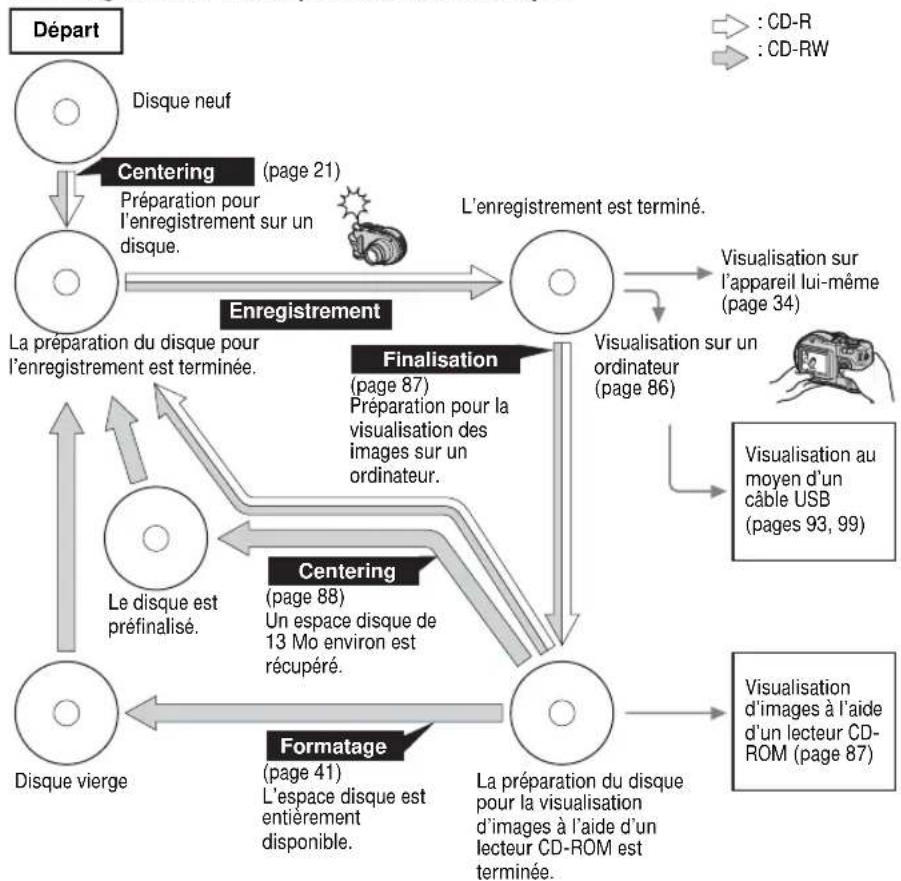
flowchart
graph TD
    A["Départ"] --> B["Disque neuf"]
    B --> C["Centering (page 21)"]
    C --> D["Enregistrement"]
    D --> E["L'enregistrement est terminé."]
    E --> F["Visualisation sur l'appareil lui-même (page 34)"]
    F --> G["Finalisation (page 87)"]
    G --> H["La préparation du disque pour l'enregistrement est terminée."]
    H --> I["Le disque est préfinalisé."]
    I --> J["Disque vierge"]
    J --> K["Formatage (page 41)"]
    K --> L["La préparation du disque pour la visualisation d'images à l'aide d'un lecteur CD-ROM est terminée."]
    L --> M["Visualisation d'images à l'aide d'un lecteur CD-ROM (page 87)"]
    M --> N["Visualisation au moyen d'un câble USB (pages 93, 99)"]
    N --> O["Visualization sur un ordinateur (page 86)"]
    O --> P["Visualisation sur l'appareil lui-même (page 34)"]
    P --> Q["Visualisation sur un ordinateur (page 86)"]
    Q --> R["La préparation du disque pour la visualisation d'images à l'aide d'un lecteur CD-ROM est terminée."]
    R --> S["La préparation du disque pour la visualisation d'images à l'aide d'un lecteur CD-ROM est terminée."]
    S --> T["Centraling (page 88)"]
    T --> U["Un espace disque de 13 Mo environ est récupéré."]
Identification des pièces
Pour les informations sur l'utilisation des pièces, reportez-vous aux pages indiquées entre parenthèses.
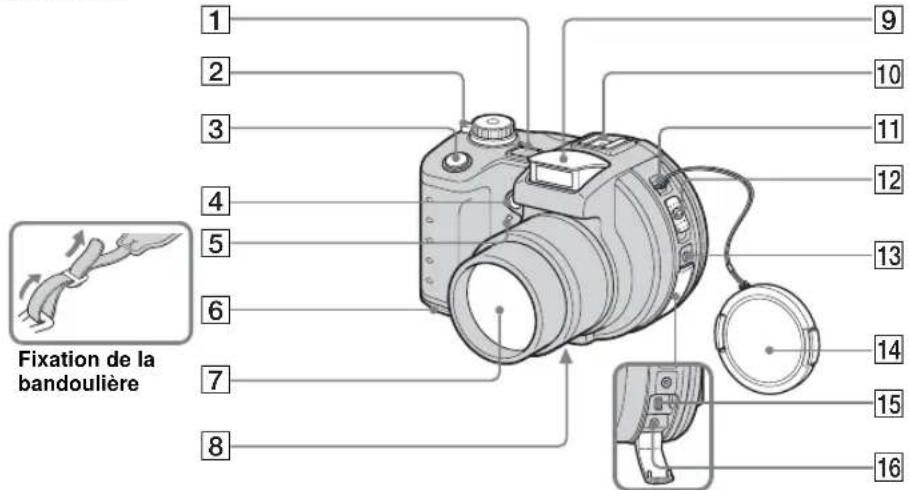
1 Micro
2 Commutateur POWER ON/OFF (CHG) (16)
3 Déclencheur (24)
4 Émetteur de l'AF holographique
(31, 118)
5 Témoin de retardateur (29)
6 Couvercle de la batterie (12)
7Objectif
8 Douille de trépied (face inférieure)
9 Émetteur de flash (29)
10 Griffe porte-accessoire avancée (69)
11 Crochet pour bouchon d'objectif/bandoulière
12 Levier d'ouverture du couvercle de disque (OPEN) (20)
13 Prise ACC (accessoire) (69)
14 Bouchon d'objectif
15Prise ψ(USB) (96)
16 Prise A/V OUT (MONO) (36)
- Utilisez un trépied avec une longueur de vis inférieure à 5,5 mm (7/32 po.). Si la vis est trop longue, vous ne parviendrez pas à fixer solidement l'appareil sur le trépied et il pourra être endommagé.
- Utilisez la prise ACC pour raccorder un flash externe ou un autre dispositif.
- Ne touchez pas le micro pendant l'enregistrement.
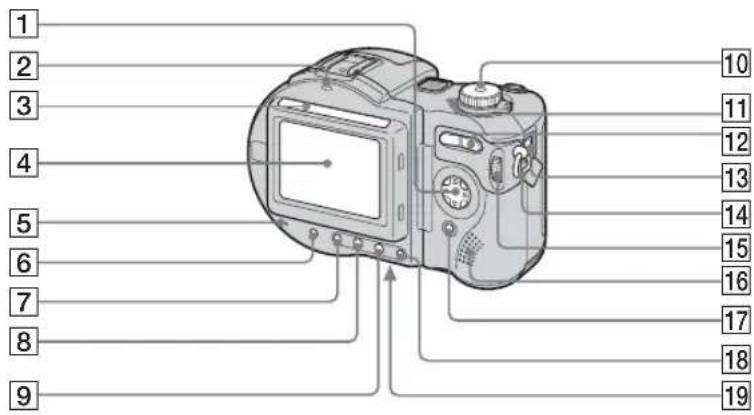
① Touche de commande
(Menu activé) (▲/▼/◄/►/●)
(Menu désactivé) (4/5/12)
(29, 29, 26, 28)
2 Témoin \$/CHG (charge) (13)
3 Cellule photoélectrique pour l'écran LCD
4 Écran LCD
5 Témoin ACCESS (20)
6 Touche DISPLAY/LCD BACK LIGHT ON/OFF (32)
7 Touche AE LOCK (57)
8 Touche FOCUS (49, 53)
9 Touche (exposition) (54)
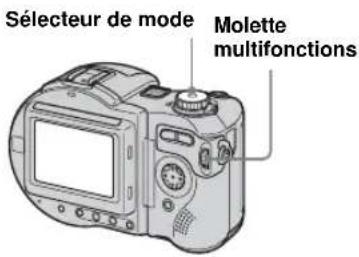
10 Sélecteur de mode (17)
: pour une prise de vue d'images fixes en mode de réglage automatique
P : Pour une prise de vue d'images fixes en mode programmé
S : pour une prise de vue en mode de priorité à la vitesse d'obturation
A : pour une prise de vue en mode de priorité à l'ouverture
M : pour une prise de vue en mode d'exposition manuelle
SCN : pour une prise de vue en mode de sélection de scène
SET UP : pour le paramétrage des options de SET UP
: pour une prise de vue de films, images Clip Motion ou images multi-rafale
: pour la visualisation ou l'édition d'images
11Témoin POWER (16)
12 Touche de zoom (pour la prise de vue) (27)/
Touche Index (pour la visualisation) (35)
13Prise DC IN (12, 15)
14 Crochet pour bandoulière
15Molette multifonctions (44)
16 Haut-parleur
17 Touche MENU (43, 114)
18 Touche / format supprimer) (22, 38) d'image/
19 Poussoir RESET (face inférieure)
(100)
- La luminosité de l'écran LCD augmente automatiquement lorsque la fenêtre de sa cellule photoélectrique est exposée au soleil.
Charge de la batterie
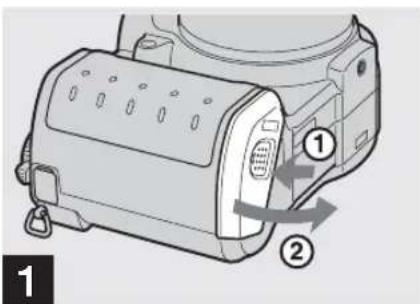
→ Ouvrez le couvercle de la batterie.
Faites glisser le couvercle dans le sens de la flèche.
- Mettez l'appareil hors tension avant de charger la batterie (page 16).
- Cet appareil fonctionne exclusivement avec la batterie « InfoLITHIUM » NP-FM50 (série M) (fournie) (page 124).
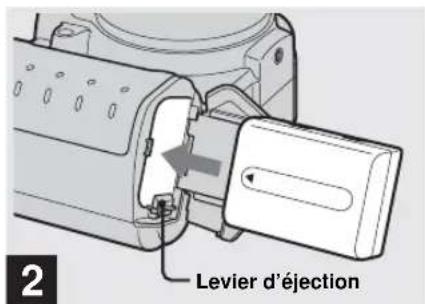
→ Mettez la batterie en place, puis refermez le couvercle.
Insérez la batterie avec la marque ◀ tournée vers le logement de la batterie comme sur la figure.
Assurez-vous que la batterie est correctement en place, puis refermez le couvercle.
- Vous pouvez introduire facilement la batterie en poussant le levier d'éjection situé à l'avant du logement de la batterie vers le haut.
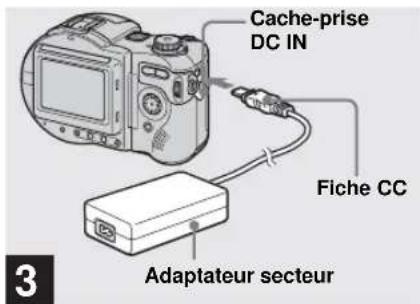
→ Ouvrez le cache-prise DC IN et branchez l'adaptateur secteur (fourni) à la prise DC IN de l'appareil.
Branchez la fiche CC avec la marque ▲ tournée vers le haut.
- Ne court-circuitez pas la fiche CC de l'adaptateur secteur avec un objet métallique car ceci pourrait provoquer une anomalie.
- Nettoyez la fiche CC de l'adaptateur secteur avec un coton-tige sec. N'utilisez pas une fiche sale. La batterie risquerait de ne pas se charger correctement avec une prise sale.
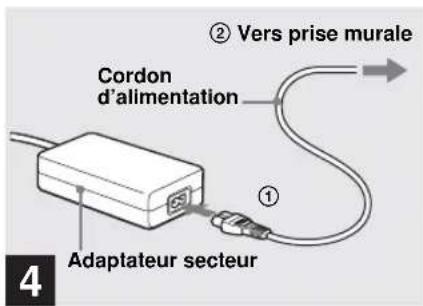
→ Raccordez le cordon d'alimentation à l'adaptateur secteur, puis à une prise murale.
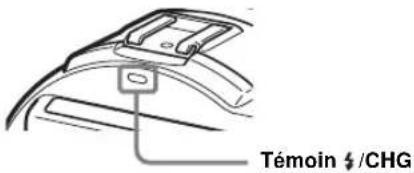
Le témoin CHG (orange) s'allume lorsque la charge commence et s'éteint lorsqu'elle est terminée.
- Après avoir chargé la batterie, débranchez l'adaptateur secteur de la prise DC IN de l'appareil.
Pour retirer la batterie
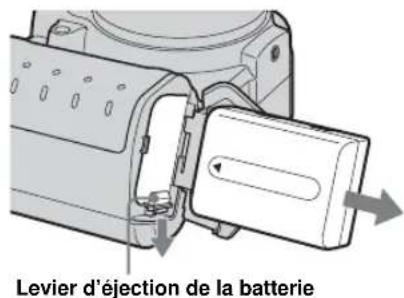
Ouvrez le couvercle de la batterie. Déplacez le levier d'éjection de la batterie dans le sens de la flèche et retirez la batterie.
- Veillez à ne pas faire tomber la batterie en la retirant.
Indicateur de charge restante
L'indicateur de charge restante de la batterie sur l'écran LCD indique la durée pendant laquelle la prise de vue ou la visualisation des images peut encore être effectuée.
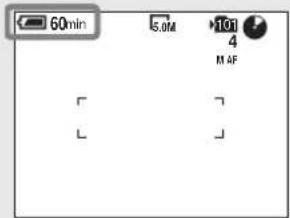
- La partie noire de l'indicateur de charge restante de la batterie sur l'illustration indique la durée restante effective.
- Il se peut que, dans certaines circonstances ou conditions, la durée affichée ne soit pas correcte.
Durée de charge
Durée approximative nécessaire pour charger une batterie complètement déchargée à l'aide de l'adaptateur secteur à une température de 25 °C (77 °F).
| Batterie | Durée de charge (min.) |
| NP-FM50 (fournie) 1 | 50 environ |
Autonomie de la batterie et nombre d'images pouvant être enregistrées/visualisées
Les tableaux indiquent l'autonomie approximative de la batterie et le nombre approximatif d'images pouvant être enregistrées/visualisées lors d'une prise de vue en mode normal avec une batterie entièrement chargée sous une température de 25°C (77°F). Les nombres d'images pouvant être enregistrées ou visualisées supposent que le disque fourni est remplacé lorsque c'est nécessaire. Notez que, dans certaines conditions d'utilisation, le nombre réel peut être inférieur à celui qui est indiqué.
Prise de vue d'images fixes Dans des conditions moyennes ^1)
| Format d'image | NP-FM50 (fournie) | |
| Nombre d'images | Autonomie de la batterie (min.) | |
| 5.0M 220 environ 110 environ | ||
| VGA 250 environ 125 environ | ||
1) Prise de vue dans les conditions suivantes :
- [Qual. Img] sur [Fine]
– prise de vue une fois toutes les 30 secondes
- zoom commuté alternativement entre le côté W et le côté T
– flash déclenché toutes les deux fois
- mise sous et hors tension toutes les dix fois
- [Mode AF] sur [Contrôle] dans les paramètres SET UP
Visualisation d'images fixes ^2)
| Format d'image | NP-FM50 (fournie) | |
| Nombre d'images | Autonomie de la batterie (min.) | |
| 5.0M 1900 | environ 160 environ | |
| VGA 2000 | environ 170 environ | |
2) Visualisation d'images individuelles dans l'ordre à des intervalles de cinq secondes environ
Prise de vue de films ^3)
| NP-FM50 (fournie) | |
| Autonomie de la batterie (min.) | |
| Prise de vue en continue | 130 environ |
3) Prise de vue en continue avec une taille d'image de 160 (Mail)
- L'autonomie de la batterie et le nombre d'images pouvant être enregistrées/visualisées sont inférieures dans les conditions suivantes :
- température ambiante basse
- flash utilisé
- fréquentes mises sous tension et hors tension de l'appareil
- zoom fréquemment utilisé
- [Rétroécl LCD] sur [Clair] dans les paramètres SET UP
- faible charge de la batterie La capacité de la batterie diminue à l'usage et avec le temps (page 125).
- [Mode AF] sur [Continu] dans les paramètres SET UP
Utilisation d'une source d'alimentation externe
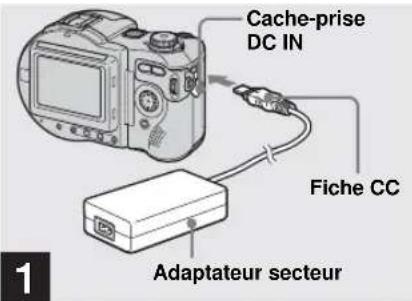
→ Ouvrez le cache-prise DC IN et branchez l'adaptateur secteur (fourni) à la prise DC IN de l'appareil.
Branchez la fiche CC avec la marque ▲ tournée vers le haut.
- Branchez l'adaptateur secteur à une prise murale facilement accessible à proximité. En cas de problème lors de l'utilisation de l'adaptateur secteur, coupez immédiatement l'alimentation en débranchant la fiche de la prise murale.
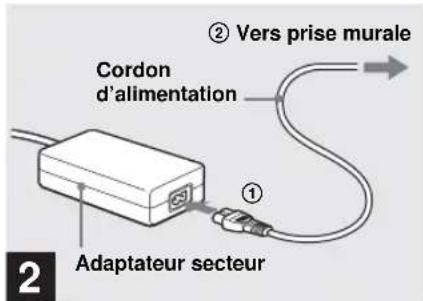
→ Raccordez le cordon d'alimentation à l'adaptateur secteur, puis à une prise murale.
- Après avoir fini d'utiliser l'adaptateur secteur, débranchez-le de la prise DC IN de l'appareil.
- L'appareil n'est pas isolé du secteur tant qu'il reste branché à la prise murale, même s'il est éteint.
Utilisation de l'appareil à l'étranger
Sources d'alimentation
Vous pouvez utiliser cet appareil avec l'adaptateur secteur fourni dans n'importe quel pays ou région à tension d'alimentation de 100 à 240 V CA, 50/60 Hz. Utilisez une fiche adaptatrice secteur [a] en vente dans le commerce si la prise murale [b] n'est pas adaptée.
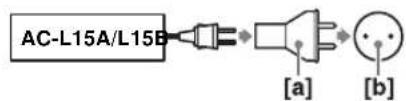
- N'utilisez pas un transformateur électronique (convertisseur de tension de voyage) car ceci pourrait provoquer un dysfonctionnement.
Mise sous tension/hors tension
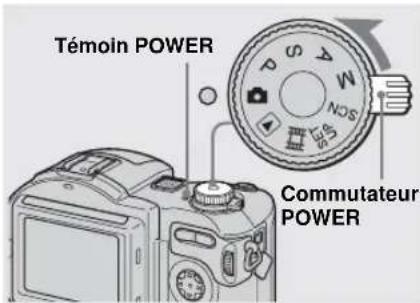
→ Déplacez le commutateur POWER dans le sens de la flèche.
Le témoin POWER (vert) s'allume et l'appareil est mis sous tension. Lorsque vous mettez l'appareil sous tension pour la première fois, l'écran Réglage Heure apparaît (page 17).
Mise hors tension
Déplacez à nouveau le commutateur POWER dans le sens de la flèche. Le témoin POWER s'éteint et l'appareil est mis hors tension.
- Ne retirez pas la batterie et ne débranchez pas l'adaptateur secteur alors que l'objectif est déployé car ceci pourrait provoquer un dysfonctionnement.
- Si vous mettez l'appareil sous tension alors que le sélecteur de mode est sur 📄, S, A, M, SCN ou 📋 objectif se déplace. Ne touchez pas la partie de l'objectif lorsqu'il se déplace.
Fonction de mise hors tension automatique
Si vous n'utilisez pas l'appareil pendant trois minutes environ durant une prise de vue, une visualisation d'images ou l'utilisation du menu (SET UP), il s'éteint automatiquement pour économiser la batterie. La fonction de mise hors tension automatique ne fonctionne que lorsque l'appareil est alimenté par la batterie. Elle est inopérante dans les conditions suivantes :
- lors de la visualisation de films
- lorsqu'un connecteur est branché à la prise USB) ou à la prise A/V OUT (MONO).
Comment utiliser la touche de commande
flowchart
graph TD
    A["输入"] --> B["处理"]
    B --> C["输出"]
Pour changer les réglages actuels de
l'appareil, faites apparaître le menu ou
l'écran SET UP (page 43) et utilisez la touche de commande pour effectuer les modifications.
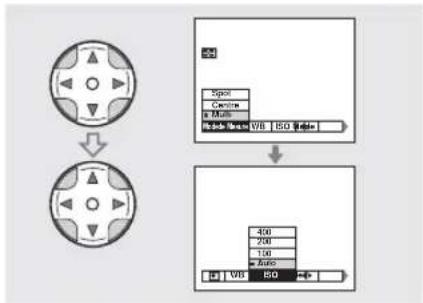
Pour chaque paramètre, sélectionnez la valeur désirée en appuyant sur ▲/▼/◄/►, puis appuyez sur ● au centre ou
▲/▼/◄/► pour valider.
Réglage de la date et de l'heure
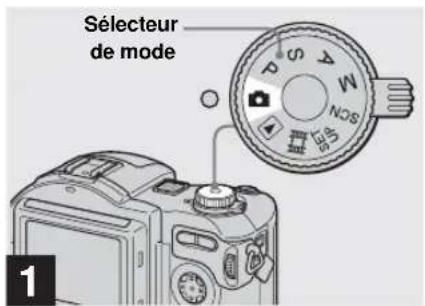
→ Placez le sélecteur de mode sur 📄.
- Vous pouvez également effectuer cette opération lorsque le sélecteur de mode est sur P, S, A, M, SCN, [du].
- Pour changer la date et l'heure, placez le sélecteur de mode sur SET UP, sélectionnez [Réglage Heure] dans (Réglages 1) (page 120) et effectuez les opérations depuis l'étape 3.
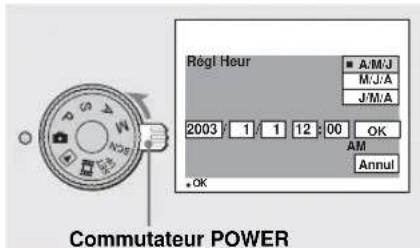
2
→ Déplacez le commutateur POWER dans le sens de la flèche pour mettre l'appareil sous tension.
Le témoin POWER (vert) s'allume et l'écran Réglage Heure apparaît sur l'écran LCD.
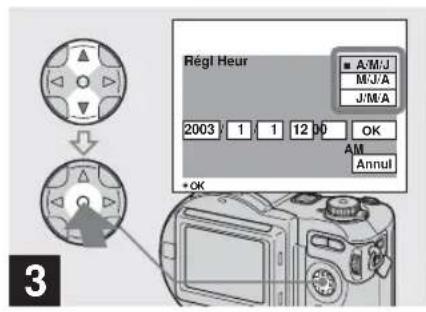
→ Sélectionnez le format d'affichage de la date désiré avec ▲/▼ de la touche de commande, puis appuyez sur ●.
Choisissez [A/M/J] (année/mois/jour), [M/J/A] (mois/jour/année) ou [J/M/A] (jour/mois/année).
- Si la batterie-bouton rechargeable, qui fournit l'alimentation pour la protection de la date et de l'heure, vient à se décharger complètement (page 122), l'écran Réglage Heure réapparaît. Dans un tel cas, réglez à nouveau la date et l'heure en commençant à l'étape 3 ci-dessus.
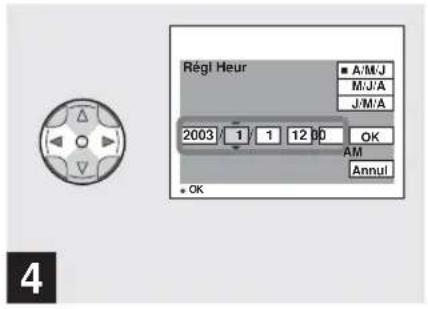
→ Sélectionnez l'élément (année, mois, jour, heures ou minutes) que vous désirez régler avec ◀/► de la touche de commande.
L'élément à régler est indiqué par ▲/▼.
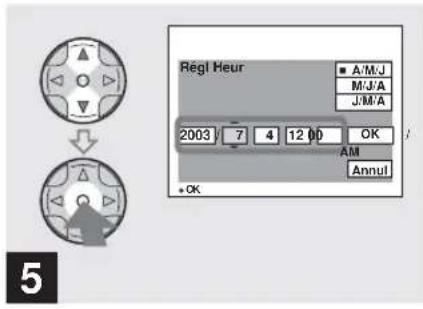
→ Spécifiez la valeur numérique avec ▲/▼ de la touche de commande, puis appuyez sur ● pour valider.
Une fois la valeur saisie, ▲/▼ permet de passer à l'élément suivant. Répétez cette opération pour tous les éléments de la date et de l'heure.
- Si vous avez choisi [J/M/A] à l'étape 3, réglez l'heure sur un cycle de 24 heures.
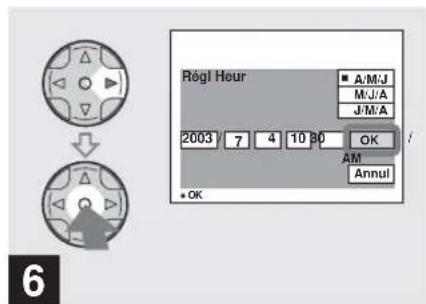
→ Sélectionnez [OK] avec ▶ de la touche de commande, puis appuyez sur ●.
La date et l'heure sont validées et l'horloge indique l'heure.
- Pour abandonner le réglage de la date et de l'heure, sélectionnez [Annul] avec ▲/▼/◄/► de la touche de commande, puis appuyez sur ●.
Insertion et retrait d'un disque
1
Taquet de verrouillage
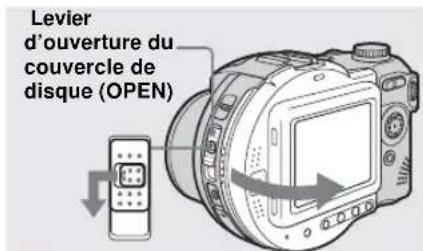
→ Ouvrez le couvercle de disque.
Tout en déplaçant le taquet de verrouillage vers la gauche, faites glisser le levier d'ouverture du couvercle de disque (OPEN) vers le bas et ouvrez le couvercle.
- Seuls des disques CD-R/CD-RW de 8 cm portant ces marques peuvent être utilisés.


- Pour plus d'informations sur les disques, voir page 123.
2
Appuyez ici
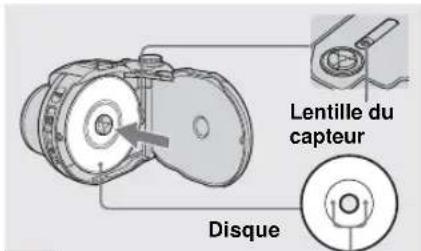
→ Placez un disque sur le plateau.
Placez le disque avec sa face imprimée vers le haut et appuyez au centre jusqu'au déclic.
• N'appuyez pas trop fortement sur le disque.
- Ne touchez pas la lentille du capteur.
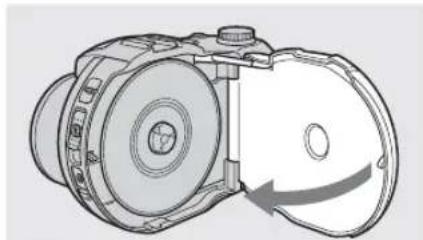
→ Refermez le couvercle de disque.
Retrait du disque
Ouvrez le couvercle de disque. Assurez-vous que le disque ne tourne plus, puis retirez-le.
- Lorsque le témoin ACCESS clignote, ceci indique qu'une lecture ou écriture des données d'image est en cours. N'ouvrez alors jamais le couvercle de disque et n'éteignez alors jamais l'appareil car ceci pourrait endommager les données d'image ou rendre le disque inutilisable.
- Pendant l'enregistrement des données sur le disque, le levier d'ouverture du couvercle de disque (OPEN) est verrouillé.
- Après un changement de disque, il se peut que, dans certaines conditions du disque, « Réparation des données » s'affiche sur l'écran LCD et qu'une dizaine de minutes soit nécessaire pour la préparation du disque à l'enregistrement.
Initialisation d'un disque
Qu'est-ce que l'initialisation ?
Le disque doit être initialisé pour que l'enregistrement des images soit possible. Lorsque vous finalisez un disque (page 87) sur votre appareil afin de visualiser les images avec le lecteur CD-ROM d'un ordinateur, l'initialisation est également automatiquement exécutée pour vous permettre de continuer l'enregistrement. Les images enregistrées avant la finalisation restent sur le disque.
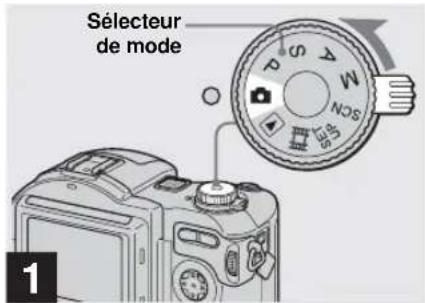
→ Insérez un disque neuf et placez le sélecteur de mode sur puis mettez l'appareil sous tension.
« Initialiser Placez à l'horizontale » apparaît sur l'écran LCD.
Pour abandonner l'initialisation
Sélectionnez [Annuler] avec ▼ de la touche de commande, puis appuyez sur ●. Après avoir abandonné l'initialisation, ouvrez et fermez le couvercle de disque, puis effectuez les opérations depuis l'étape 1.
- Vous pouvez également effectuer cette opération avec le sélecteur de mode sur P, S, A, M, SCN ou
- Vous pouvez également exécuter l'initialisation en utilisant ⚪Outil Disque 1) dans les paramètres SET UP (page 119).
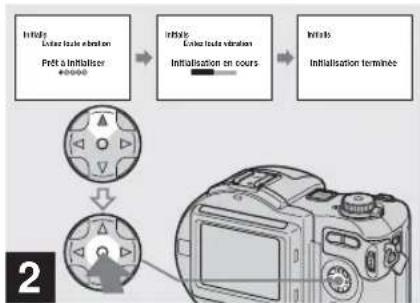
→ Sélectionnez [OK] avec ▲ de la touche de commande, puis appuyez sur ●.
L'initialisation commence. Ne secouez pas et ne heurtez pas l'appareil pendant l'initialisation.
Sélection du format des image fixes
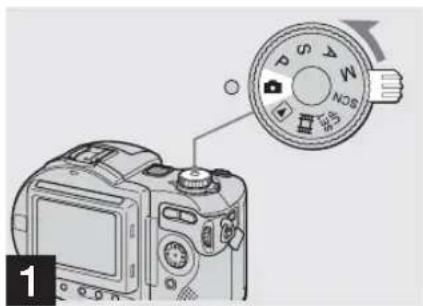
→ Placez le sélecteur de mode sur et mettez l'appareil sous tension.
- Vous pouvez également effectuer cette opération avec le sélecteur de mode sur P, S, A, M ou SCN.
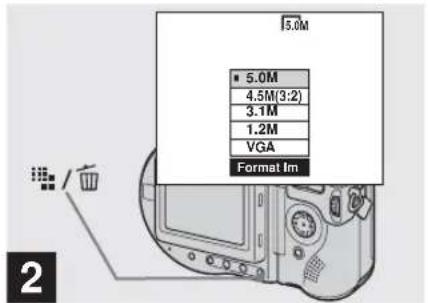
→ Appuyez sur :(format d'image).
Les options de format d'image apparaissent.
- Pour plus d'informations sur le format d'image, voir page 23.
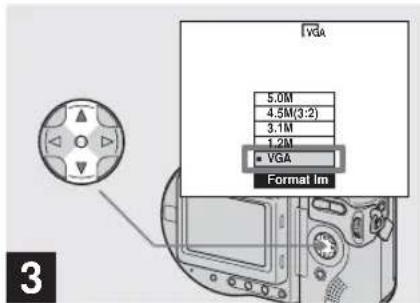
→ Sélectionnez le format d'image désiré avec ▲/▼ de la touche de commande.
Le format d'image est spécifié. Après ce paramétrage, appuyez sur 📄/ 📋 (format d'image) de façon que les options de format d'image disparaisse de l'écran LCD.
- Le format d'image sélectionné ici est conservé lorsque vous mettez l'appareil hors tension.
Format et qualité d'image
Vous pouvez choisir le format d'image (nombre de pixels) et la qualité d'image (taux de compression) en fonction du type d'image que vous désirez prendre. Plus le format d'image est grand et la qualité d'image élevée, meilleure est l'image, mais plus l'espace occupé par les données d'image est important. Ceci signifie que le nombre d'images pouvant être sauvegardées sur le disque est plus faible. Choisissez un format et un niveau de qualité d'image convenant au type d'images que vous désirez prendre. Vous pourrez redimensionner les images plus tard (fonction Redimensionner, voir page 79).
Vous pouvez choisir le format d'image parmi les cinq options indiquées dans les tableaux ci-dessous. Le format d'image ci-dessous est le paramétrage minimum pour les exemples. Pour améliorer la qualité d'image, choisissez un format d'image supérieur.
| Format d'image Exemples | ||
| 5.0M | 2592×1944 | Photos très fines |
| 4.5M(3:2) | 2592 (3:2) | Photos 3 : 21) |
| 3.1M | 2048×1536 | Tirage d'images en format A4 |
| 1.2M | 1280×960 | Tirage d'images en format carte postale |
| VGA | 640×480 | Création de pages d'accueil |
^1) Cette option enregistre les images avec un rapport largeur/hauteur de 3 : 2 pour correspondre au format du papier photo utilisé.
Nombre d'images pouvant être sauvegardées sur un CD-R fourni ^2)
(Unité : image)
| Format d'image\Qualité2) | Fine Standard |
| 5.0M 51 95 | |
| 4.5M(3:2) 51 95 | |
| 3.1M 81 145 | |
| 1.2M 194 345 | |
| VGA 655 1285 |
2) lorsque [Mode ENR] est sur [Normal]
Pour le nombre d'images pouvant être stockées dans les autres modes, voir page 112.
3) Pour plus d'informations sur le mode de qualité d'image, voir page 45.
- Lorsque vous utilisez cet appareil pour visualiser des images enregistrées sur un modèle Sony antérieur, il se peut que le format d'image affiché soit différent du format réel.
- Lorsque vous visualisez les images sur l'écran LCD de l'appareil, elles ont toutes la même taille.
- Le nombre d'images prises peut différer de ces valeurs dans certaines conditions de prise de vue.
- Lorsque le nombre d'images pouvant encore être prises est supérieur à 9999, l'indicateur >9999 apparaît sur l'écran LCD.
Prise de vue de base d'images fixes — Mode de réglage automatique
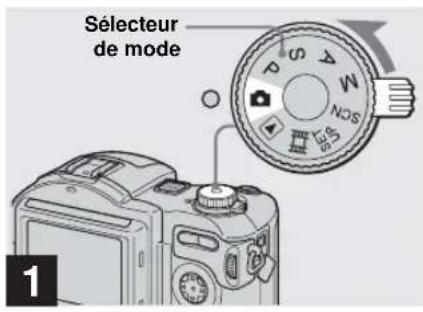
→ Placez le sélecteur de mode sur et mettez l'appareil sous tension.
Le nom du dossier où sera enregistrée l'image apparaît pendant cinq secondes environ sur l'écran LCD.
- Cet appareil peut créer de nouveaux dossiers et sélectionner les dossiers d'enregistrement sur le disque (page 45).
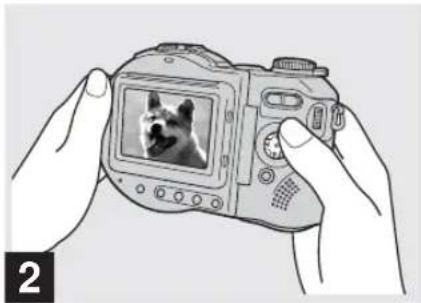
→ Tenez l'appareil immobile des deux mains et centrez le sujet dans le cadre de mise au point.
L'objectif se déplace lorsque vous mettez l'appareil sous tension.
Veillez à ne pas boucher l'objectif ou le flash avec les doigts.
- La distance focale minimale du sujet est de 50 cm (19 3/4 po.). Pour la prise de vue de sujets plus rapprochés, utilisez le mode d'enregistrement macro (page 28).
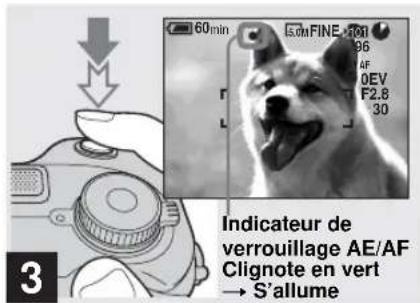
→ Enfoncez le déclencheur à mi-course et maintenez-le sur cette position.
Un bip se fait entendre. Lorsque l'indicateur de verrouillage AE/AF cesse de clignoter pour rester continuellement allumé, l'appareil est prêt pour la prise de vue. (L'écran LCD peut se figer pendant une fraction de seconde sur certains sujets.) Si l'éclairage ambiant est faible, le flash sort automatiquement et se déclenche.
- Si vous relâchez le déclencheur,
l'enregistrement de l'image est annulé. - Si l'appareil n'émet pas de bip, le réglage AF n'est pas terminé. Vous pouvez continuer la prise de vue, mais l'AF n'est pas correctement réglé (sauf pour l'AF en continu, voir page 51).
- Le cadre apparaissant sur l'écran LCD indique la plage de réglage de la mise au point. (Pour plus d'informations sur le cadre du télémètre AF, voir page 49.)
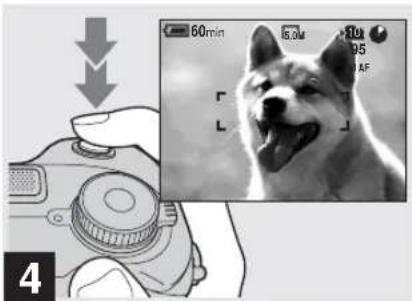
→ Enfoncez complètement le déclencheur.
Vous entendez le bruit de l'obturateur. L'image sera enregistrée sur le disque. Lorsque le témoin ACCESS (page 11) s'éteint, vous pouvez prendre l'image suivante.
- Lorsque l'appareil est alimenté par la batterie, si vous n'effectuez aucune commande pendant trois minutes environ en mode d'enregistrement, il s'éteint automatiquement pour économiser la batterie (page 16).
- Pendant l'enregistrement de l'image sur le disque, le témoin ACCESS clignote. Ne secouez pas et ne heurtez pas l'appareil lorsque ce témoin clignote. Ne mettez alors pas non plus l'appareil hors tension, ne retirez pas la batterie et n'ouvrez pas le couvercle car ceci pourrait endommager les données ou rendre le disque inutilisable.
Sélecteur de mode pour la prise de vue d'images fixes
Vous avez le choix entre les méthodes suivantes pour la prise de vue d'images fixes.
(mode de réglage automatique)
La mise au point, l'exposition et la balance des blancs sont automatiquement réglées pour faciliter la prise de vue. La qualité d'image est réglée sur [Fine] (page 45).
P (prise de vue automatique programmée)
Vous pouvez paramétrer les fonctions de prise de vue désirées en utilisant les menus (pages 43 et 114). Vous pouvez aussi changer la combinaison de nombre F et vitesse d'obturation (décalage de programme, voir page 47).
S (mode de priorité à la vitesse d'obturation)
Vous pouvez paramétrer les fonctions de prise de vue désirées en utilisant les menus (pages 43 et 114). Vous pouvez aussi sélectionner la vitesse d'obturation (page 48).
A (mode de priorité à l'ouverture)
Vous pouvez paramétrer les fonctions de prise de vue désirées en utilisant les menus (pages 43 et 114). Vous pouvez aussi sélectionner la valeur d'ouverture (page 49).
M (Manuel)
Vous pouvez paramétrer les fonctions de prise de vue désirées en utilisant les menus (pages 43 et 114). Vous pouvez aussi régler manuellement la vitesse d'obturation et la valeur d'ouverture (page 49).
SCN (sélection de scène)
Vous pouvez utiliser les modes suivants pour adapter la prise de vue aux conditions de la scène (page 66).
Visualisation de la dernière image prise — Quick Review
Mise au point automatique
Lorsque la mise au point du sujet est difficile, l'indicateur de verrouillage AE/AF clignote lentement lors de la prise de vue.
La mise au point automatique peut être difficile dans les conditions ci-dessous. Relâchez alors le déclencheur, recadrez la photo, puis recommencez la mise au point.
- sujet situé loin de l'appareil et sombre
- faible contraste entre le sujet et le fond
- sujet se trouvant derrière une vitre (fenêtre, par exemple)
- sujet en mouvement rapide
- sujet ayant des réflexions ou brillant (miroir ou objet lumineux)
- sujet clignotant
- sujet en contre-jour
Deux fonctions de mise au point automatique sont disponibles : « Cadre du télémètre AF » qui définit la position de mise au point en fonction de la position et de la taille du sujet et « Mode AF » qui définit l'opération de mise au point en fonction de la réponse AF et de la consommation de la batterie. Pour plus d'informations, voir page 49.
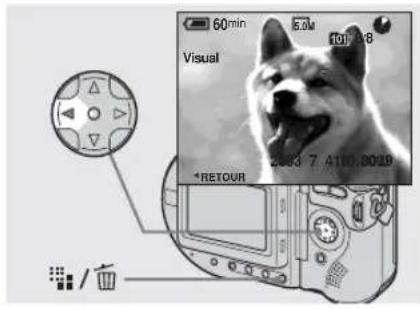
→ Appuyez sur ◀ (⊕) de la touche de commande.
Pour revenir au mode de prise de vue normal, appuyez légèrement sur le déclencheur ou appuyez à nouveau sur ◀ (☑).
Pour effacer l'image affichée sur l'écran
1 Appuyez sur (quipimer).
2 Sélectionnez [Supprim] avec ▲ de la touche de commande, puis appuyez sur ●.
L'image est effacée.
Utilisation de la fonction de zoom
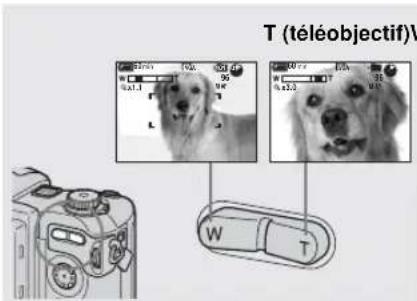
→ Appuyez sur la touche de zoom pour choisir la position de zoom que vous désirez utiliser pour la prise de vue.
Distance focale minimale du sujet
50 cm (19 3/4 po.) environ de la surface de l'objectif
- L'objectif se déplace pendant l'utilisation du zoom. Ne touchez pas la partie de l'objectif lorsqu'il se déplace.
- Il n'est pas possible de changer le grossissement du zoom pendant la prise de vue d'un film (page 82).
Zoom intelligent
Le traitement numérique vous permet de faire un zoom avant sans dégradation d'image.
Lorsque le facteur de zoom dépasse 3×, l'image est agrandie par le zoom intelligent. Lorsque le zoom intelligent n'est pas nécessaire, placez [Zoom Inteligent] sur [Désactivé] dans les paramètres SET UP (page 118).
Lorsque vous appuyez sur la touche de zoom, l'indicateur de facteur de zoom apparaît sur l'écran LCD.
Indicateur de facteur de zoom
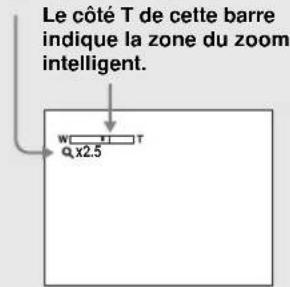
Le facteur de zoom maximum dépend du format d'image.
Le zoom intelligent est inopérant pour les format d'image [5.0M] et [4.5M(3:2)].
- Lors de l'utilisation du zoom intelligent, l'image peut paraître grossière sur l'écran LCD. Ce phénomène est toutefois, sans effet sur l'image enregistrée.
- Le cadre du télémètre AF ne s'affiche pas lors de l'utilisation du zoom intelligent. L'indicateur de cadre du télémètre AF clignote et le sujet situé au centre est privilégié pour la mise au point.
Prise de vue rapprochée — Macro
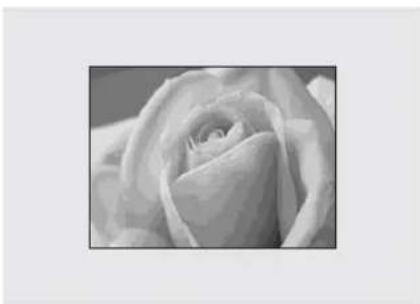
Le mode d'enregistrement macro permet de prendre de près des petits sujets tels que fleurs ou insectes. Vous pouvez prendre des sujets en gros plan jusqu'aux distances indiquées ci-dessous.
Avec le zoom complètement du coté W :
4 cm (1 5/8 po.) environ de la surface de l'objectif
Avec le zoom complètement du côté T :
20 cm (7 7/8 po.) environ de la surface de l'objectif
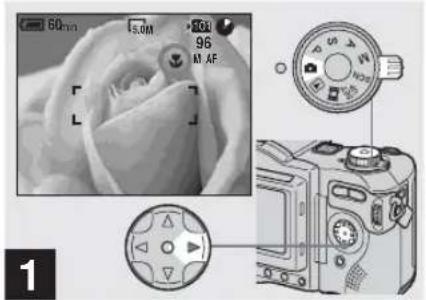
→ Placez le sélecteur de mode sur appuyez sur ▶( ) d e la touche de commande.
L'indicateur (macro) s'affiche sur l'écran.
- Si le menu est affiché à l'écran, appuyez tout d'abord sur MENU pour le faire disparaître.
- Vous pouvez également effectuer cette opération avec le sélecteur de mode sur P, S, A, M, SCN (autre que ) (mode nuit) ou ▲ (mode paysage), voir page 66) ou
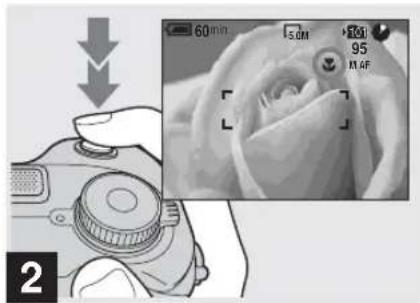
→ Centrez le sujet dans le cadre et enfoncez complètement le déclencheur.
Pour revenir en mode d'enregistrement normal
Appuyez à nouveau sur ▶ ( ) de la touche de commande. L'indicateur insparaît.
Utilisation du retardateur
Sélection du mode de flash
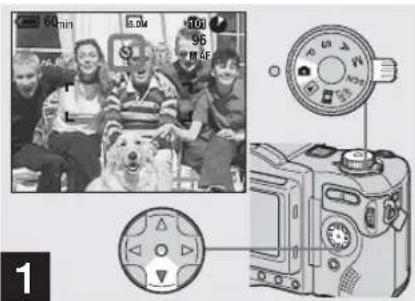
→ Tournez le sélecteur de mode sur appuyez sur ▼( ) d e la touche de commande.
L'indicateur (hetardateur) apparaît sur l'écran LCD.
- Si le menu est affiché à l'écran, appuyez tout d'abord sur MENU pour le faire disparaître.
- Vous pouvez également effectuer cette opération avec le sélecteur de mode sur P, S, A, M, SCN ou
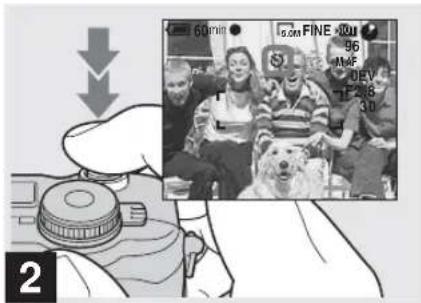
→ Centrez le sujet dans le cadre et enfoncez complètement le déclencheur.
Lorsque vous appuyez sur le déclencheur, le témoin du retardateur (page 10) clignote et un bip se fait entendre jusqu'au fonctionnement de l'obturateur (10 secondes environ).
Pour désactiver le retardateur pendant son fonctionnement
Appuyez à nouveau sur ▼ ( de la touche de commande. L'indicateur disparaît de l'écran LCD.
- Ne vous placez pas devant l'appareil pour appuyer sur le déclencheur car le réglage de l'exposition et la mise au point ne pourraient pas s'effectuer correctement.
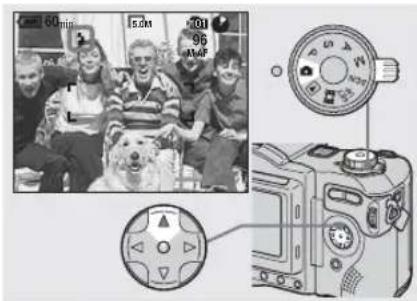
→ Placez le sélecteur de mode sur et appuyez plusieurs fois sur ▲ (♂) de la touche de commande pour sélectionner un mode de flash.
À chaque pression sur ▲ ( ), l'indicateur change comme suit :
Pas d'indicateur (auto) : Si l'éclairage ambiant est faible, le flash sort automatiquement et se déclenche. ↓ (flash toujours actif) : Le flash se déclenche quel que soit l'éclairage ambiant. ↓ (synchro lente) : Le flash se déclenche quelles que soient les conditions d'éclairage. La vitesse d'obturation est faible dans les endroits sombres, ce qui assure une prise de vue nette d'un arrière-plan situé hors de la portée du flash. ↓ (pas de flash) : Le flash ne se déclenche pas.
- Si le menu est affiché à l'écran, appuyez tout d'abord sur MENU pour le faire disparaître.
- Vous pouvez également effectuer cette opération avec le sélecteur de mode sur P, S, A, M, SCN (mode portrait)) ou (Motion).
-
La distance de prise de vue recommandée lors de l'utilisation du flash est d'environ 0,5 à 5,0 m (19 3/4 à 196 7/8 po.) (lorsque [ISO] est sur [Auto]).
-
Vous pouvez changer l'intensité lumineuse du flash avec [Niv. Flash] dans les paramètres du menu (page 115). (Vous ne pouvez pas changer l'intensité lumineuse du flash lorsque le sélecteur de mode se trouve sur 📄
- En mode (synchro lente) ou (pas de flash), la vitesse d'obturation diminue dans les endroits sombres et il est alors recommandé d'utiliser un trépied.
- Pendant la charge du flash, le témoin CHG clignote. Après la charge, le témoin s'éteint.
- Lorsque vous enfoncez le déclencheur à micourse pendant le fonctionnement du flash, le témoin \$ /CHG s'allume.
- Vous pouvez utiliser un flash externe sur cet appareil (page 69).
- L'utilisation d'un convertisseur de focale (non fourni) peut faire obstacle à la lumière du flash intégré ou causer une ombre.
- Ce paramétrage reste mémorisé après la mise hors tension de l'appareil.
Pour atténuer le phénomène des yeux rouges lors d'une prise de vue de sujets vivants
Placez [Attén Yeux Roug] sur [Activé] dans les paramètres SET UP (page 118).
L'indicateur apparaît sur l'écran LCD et le flash émet des pré-éclairs juste avant la prise de vue pour atténuer le phénomène des yeux rouges.
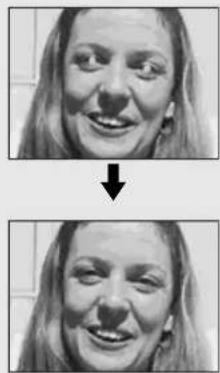
- La fonction d'atténuation des yeux rouges ne produit pas toujours l'effet désiré si le sujet présente certaines particularités individuelles, s'il est distant, si son regard n'est pas tourné vers l'appareil au moment du premier flash ou en raison d'autres conditions.
Enregistrement d'images avec l'AF holographique
L'AF holographique offre un éclairage d'appoint pour faciliter la mise au point sur le sujet dans des endroits sombres. Lorsque vous n'utilisez pas cette fonction, placez [AF Hologra] sur [Désactivé] dans les paramètres SET UP (page 118).
E_0 apparaît à l'écran et l'AF holographique émet de la lumière rouge jusqu'au verrouillage de la mise au point lorsque vous enfoncez le déclencheur à mi-course.}
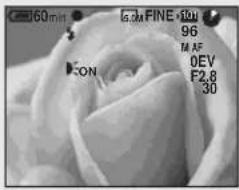
- Si la lumière de l'AF holographique n'atteint pas suffisamment le sujet ou si celui-ci est faiblement contrasté, la mise au point n'est pas réalisée. (Une distance approximative de 0,5 à 4,0 m (19 3/4 po. à 13 pi. 1 3/8 po.) est recommandée.)
- La mise au point s'effectue tant que la lumière de l'AF holographique atteint le sujet, même si elle est légèrement décalée par rapport au centre du sujet.
- Lorsqu'une distance de mise au point préprogrammée est spécifiée (page 53), l'AF holographique est inopérant.
- Lorsque [Convert Focale] est sur [Activé] dans les paramètres SET UP (page 119), l'AF holographique est inopérant.
- Si l'émetteur de l'AF holographique est sale, il se peut que la lumière de l'AF holographique soit faible et que la mise au point ne puisse pas s'effectuer. Essuyez alors l'émetteur de l'AF holographique avec un chiffon sec.
• L'AF holographique émet une très forte lumière. Bien que ceci ne soit pas dangereux, il est déconseillé de regarder directement de près dans l'émetteur de l'AF holographique. - Ne bouchez pas l'émetteur de l'AF holographique pendant la prise de vue.
- Le cadre du télémètre AF n'est pas affiché. L'indicateur de cadre du télémètre AF clignote et le sujet situé au centre est privilégié pour la mise au point.
• L'AF holographique est inopérant lorsque SCN est sur 🍒 (mode nuit) ou 📄 mode paysage).
AF holographique
L'« AF (Auto-Focus) holographique », une application des hologrammes à laser, est un système d'éclairage d'appoint à mise au point automatique permettant de prendre des images fixes dans l'obscurité. Avec un rayonnement plus doux que les diodes électroluminescentes ou lampes à forte luminosité conventionnelles, ce système satisfait aux spécifications laser de classe 1* et assure une meilleure protection des yeux.
* L'AF holographique satisfait à la Classe 1 (base de temps 30 000 secondes) spécifiée dans les normes industrielles JIS (Japon), CEI (UE) et FDA (États-Unis). La conformité à ces normes identifie le produit laser comme étant sûr lorsqu'un individu regarde la lumière laser directement ou fixement à travers une lentille pendant 30 000 secondes.
Indicateurs à l'écran pendant la prise de vue
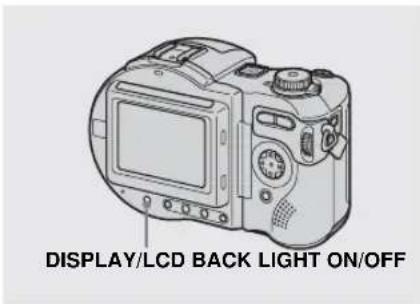
À chaque pression sur DISPLAY/LCD BACK LIGHT ON/OFF, l'affichage change comme suit :
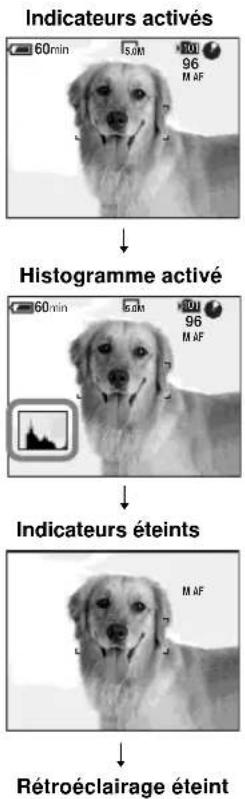
- Pour une description détaillée des indicateurs, voir page 127.
- Pour une description détaillée de l'histogramme, voir page 55.
• L'option sélectionnée ici reste mémorisée après la mise hors tension de l'appareil.
Horodatage d'une image fixe
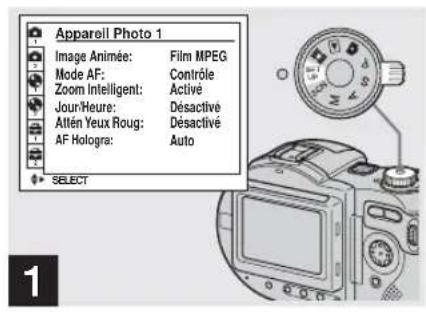
→ Placez le sélecteur de mode sur SET UP.
L'écran SET UP apparaît.
- Lorsque les images ont été horodatées lors de la prise de vue, il n'est pas possible de faire disparaître les indications de la date et de l'heure.
- La date et l'heure n'apparaissent pas sur l'écran LCD pendant la prise de vue, mais l'indication « DALL'affiche en haut et à gauche de l'écran LCD. La date et l'heure n'apparaissent en rouge que pendant la lecture.
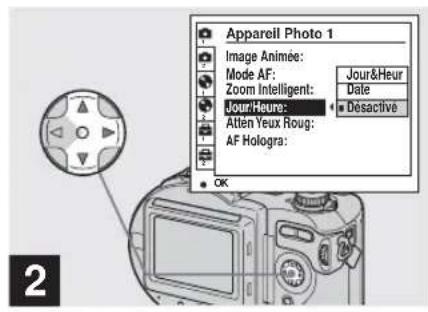
→ Sélectionnez Appareil Photo 1) avec ▲ de la touche de commande, puis appuyez sur ▶. Sélectionnez [Jour/Heure] avec ▲/▼, puis appuyez sur ▶.
- Si vous sélectionnez [Date], la date est indiquée sur l'image dans le format sélectionné dans « Réglage de la date et de l'heure » (page 17).
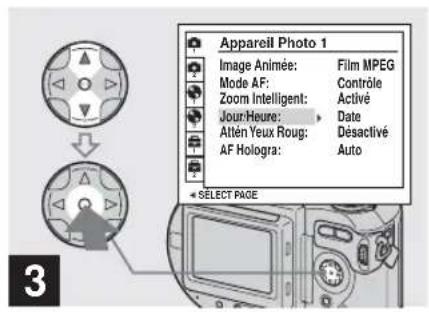
→ Sélectionnez l'option de la date et l'heure avec ▲/▼ de la touche de commande, puis appuyez sur ●.
Jour&Heur : la date, les heures et les minutes sont indiquées sur l'image.
Date : l'année, le mois et le jour sont indiqués sur l'image.
Désactivé : la date et l'heure ne sont pas indiquées sur l'image.
Après ce paramétrage, placez le sélecteur de mode sur 📄 prenez la photo.
- Vous pouvez également effectuer l'horodatage avec le sélecteur de mode sur P, S, A, M ou SCN.
- Ce paramétrage reste mémorisé après la mise hors tension de l'appareil.
Visualisation d'images sur l'écran LCD de l'appareil
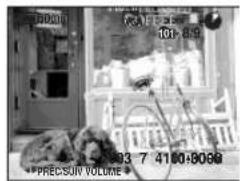
Écran individuel
(image unique)
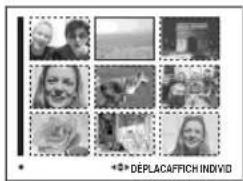
Écran planche index
(neuf images)
Écran planche index
(trois images)
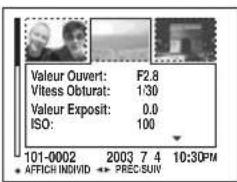
Vous pouvez visualiser les images que vous avez prises presque immédiatement sur l'écran LCD. Vous pouvez utiliser les trois méthodes suivantes pour visualiser les images.
Écran individuel (image unique)
Les images s'affichent individuellement et couvrent la totalité de l'écran.
Écran planche index (neuf images)
Les images s'affichent par planches de neuf.
Écran planche index (trois images)
Les images s'affichent par planches de trois. Diverses informations sont également affichées.
- Vous pouvez revenir à l'image précédente ou passer à la suivante en tournant la molette multifonctions (page 44).
- Pour une description détaillée des indicateurs à l'écran, voir page 127.
- Pour plus d'informations sur les films, voir page 83.
Visualisation d'images individuelles
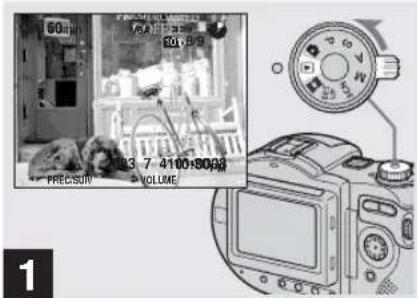
→ Placez le sélecteur de mode sur et mettez l'appareil sous tension.
La dernière image du dossier d'enregistrement sélectionné (page 45) apparaît à l'écran.
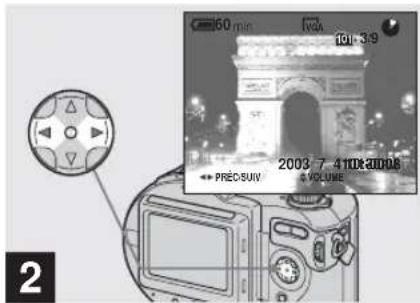
→ Sélectionnez l'image fixe désirée avec ◀/► de la touche de commande.
◀ : pour afficher l'image précédente
▶ : pour afficher l'image suivante
Visualisation d'un écran planche index (neuf images ou trois images)
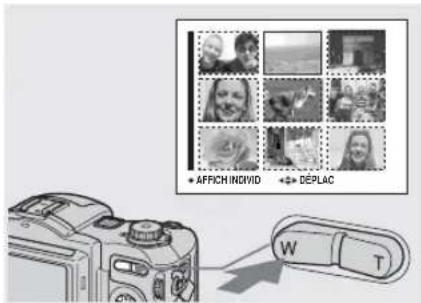
→ Appuyez une fois sur la touche de zoom W (index).
L'affichage passe sur l'écran planche index (neuf images).
Pour afficher l'écran planche index suivant (précédent)
Appuyez sur ▲/▼/◄/► de la touche de commande pour déplacer le cadre jaune vers le haut, le bas, la gauche ou la droite.
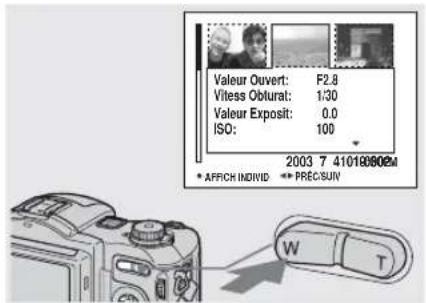
→ Appuyez à nouveau sur la touche de zoom W (index).
L'affichage passe sur l'écran planche index (trois images).
Appuyez sur ▲/▼ de la touche de commande pour afficher le reste des informations d'image.
Pour afficher l'écran planche index suivant (précédent)
Appuyez sur ◀/► de la touche de commande.
Pour revenir à l'écran image unique
Appuyez plusieurs fois sur la touche de zoom T ou appuyez sur ● de la touche de commande.
Visualisation des images sur un téléviseur
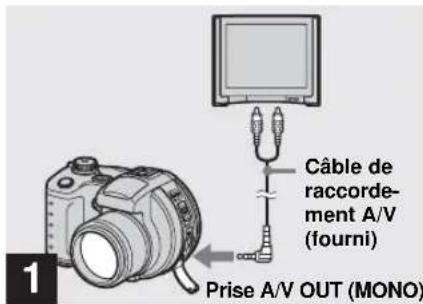
→ Raccordez le câble de raccordement A/V fourni à la prise A/V OUT (MONO) de l'appareil et aux prises d'entrée audio/vidéo du téléviseur.
Si votre téléviseur comporte des prises d'entrée stéréo, branchez la fiche audio (noire) du câble de raccordement A/V à la prise Lch.
- Mettez l'appareil et le téléviseur hors tension avant de les raccorder avec le câble de raccordement A/V.
- Nous vous recommandons d'utiliser l'adaptateur secteur (fourni) pour éviter que l'alimentation ne soit coupée pendant l'opération.
2
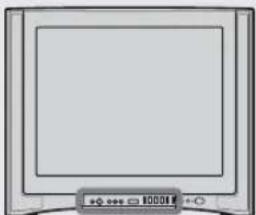
Commutateur TV/Video
→ Allumez le téléviseur et placez le commutateur TV/Video sur « Video ».
- Le nom et l'emplacement de ce commutateur est différent selon les téléviseurs. Pour plus d'informations, consultez le mode d'emploi du téléviseur.
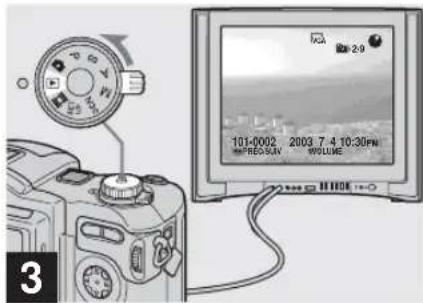
→ Placez le sélecteur de mode sur et mettez l'appareil sous tension.
Appuyez sur ◀/► de la touche de commande pour sélectionner l'image désirée.
- Lors d'une utilisation à l'étranger, il vous sera peut-être nécessaire de commuter le signal de sortie vidéo afin qu'il corresponde à celui du système de télévision du pays (page 120).
Visualisation des images sur un téléviseur
Pour visualiser les images sur un écran de télévision, vous devez utiliser un téléviseur doté d'une prise d'entrée vidéo ainsi que le câble de raccordement A/V (fourni). Le système de couleur du téléviseur doit être le même que celui de votre appareil photo numérique. Vérifiez les listes suivantes :
Système NTSC
Amérique centrale, Bahamas, Bolivie, Canada, Chili, Colombie, Corée, Équateur, États-Unis, Jamaïque, Japon, Mexique, Pérou, Philippines, Surinam, Taiwan, Venezuela, etc.
Système PAL
Allemagne, Australie, Autriche, Belgique, Chine, Danemark, Espagne, Finlande, Hong Kong, Italie, Koweït, Malaisic, Norvège, Nouvelle Zélande, Pays-Bas, Portugal, République slovaque, République tchèque, Royaume-Uni, Singapour, Suède, Suisse, Thaïlande, etc.
Système PAL-M
Brésil
Système PAL-N
Argentine, Paraguay, Uruguay
Système SECAM
Bulgarie, France, Guyane, Hongrie, Iran, Iraq, Monaco, Pologne, Russie, Ukraine, etc.
Effacement d'images
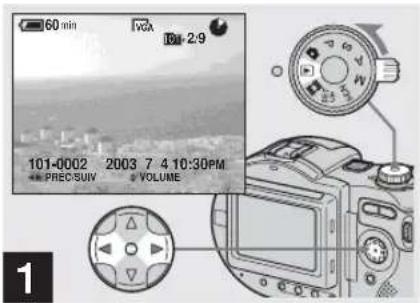
→ Placez le sélecteur de mode sur et mettez l'appareil sous tension.
Appuyez sur ◀/► de la touche de commande pour sélectionner l'image à effacer.
- Lors de l'utilisation d'un CD-R, l'espace restant sur le disque n'augmente pas lorsque vous effacez des images.
- Lorsque vous utilisez un CD-RW, l'espace restant sur le disque n'augmente que si vous effacez la dernière image prise alors que est affiché sur l'écran LCD. Si vous modifiez une image ou si vous ouvrez et refermez le couvercle de disque, disparaît.
- Si l'espace restant sur le disque est insuffisant, il se peut que vous ne puissiez pas effacer l'image.
• L'effacement des images peut demander un certain temps.
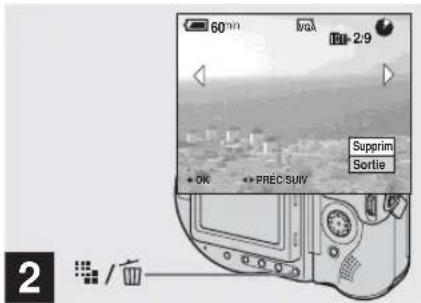
→ Appuyez sur 📄/ 🏠 (supprimer).
À ce stade, l'image n'a pas encore été effacée.
- Vous ne pouvez pas effacer une image protégée (page 77).
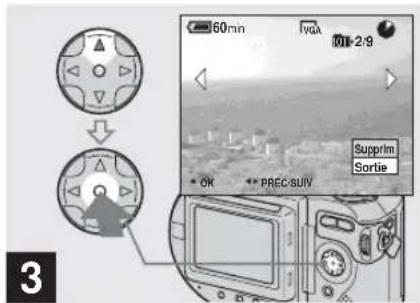
→ Sélectionnez [Supprim] avec ▲ de la touche de commande, puis appuyez sur ●.
Lorsque le message « Accès au disque » disparaît, ceci indique que l'image a été effacée.
Pour continuer à effacer des images
Affichez l'image à effacer avec ◀/▶ de la touche de commande. Sélectionnez ensuite [Supprim] avec ▲, puis appuyez sur ●.
Pour abandonner l'effacement
Sélectionnez [Sortie] avec ▼ de la touche de commande, puis appuyez sur ●.
Effacement d'images en mode planche index (neuf images)
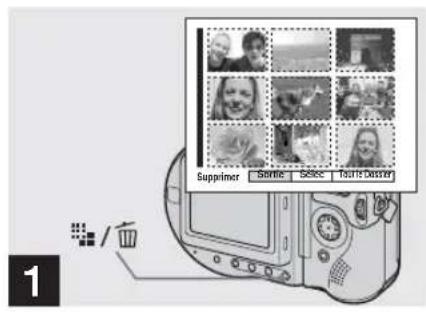
→ Alors qu'un écran planche index (neuf images) (page 35) est affiché, appuyez sur 📄/ 📋 (supprimer).
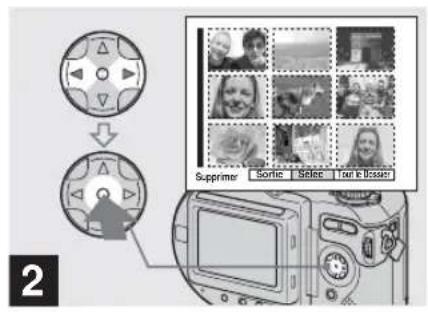
→ Sélectionnez [Sélec] avec ◀/► de la touche de commande, puis appuyez sur ●.
Pour effacer toutes les images du dossier
Sélectionnez [Tout le Dossier] avec ▶ de la touche de commande, puis appuyez sur ●. Sélectionnez [OK], puis appuyez sur ●. Toutes les images non protégées du dossier sont effacées. Pour abandonner l'effacement, sélectionnez [Annul], puis appuyez sur ●.
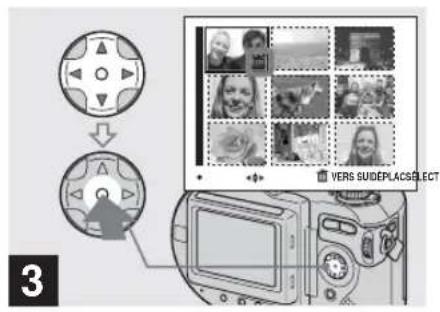
→ Sélectionnez l'image à effacer avec ▲/▼/◄/► de la touche de commande, puis appuyez sur ●.
L'indicateur vert apparaît sur l'image sélectionnée. À ce stade, l'image n'a pas encore été effacée. Répétez cette opération pour toutes les images à effacer.
- Pour désélectionner une image, appuyez à nouveau sur ● de façon que l'indicateur disparaisse.
Effacement d'images en mode planche index (trois images)
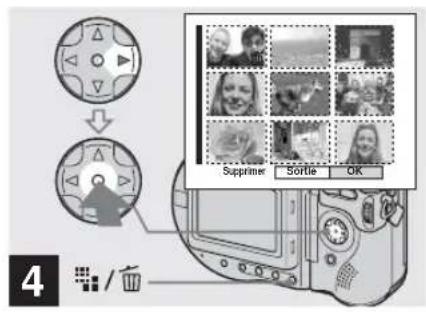
→ Appuyez sur (supprimer) et sélectionnez [OK] avec ▶ de la touche de commande, puis appuyez sur ●.
Lorsque le message « Accès au disque » disparaît, ceci indique que les images ont été effacées.
Pour abandonner l'effacement
Sélectionnez [Sortie] avec ◀ de la touche de commande, puis appuyez sur ●.
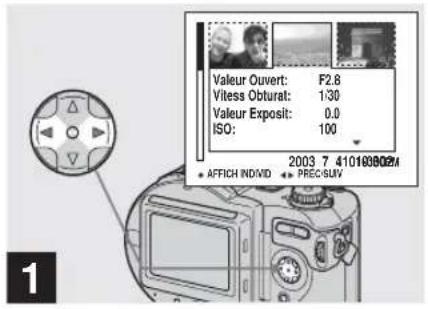
→ Alors qu'un écran planche index (trois images) (page 35) est affiché, positionnez l'image à effacer au centre avec ◀/► de la touche de commande.
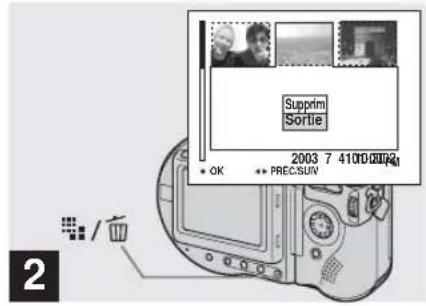
→ Appuyez sur 📄/衆 (supprimer).
À ce stade, l'image n'a pas encore été effacée.
Formatage d'un CD-RW
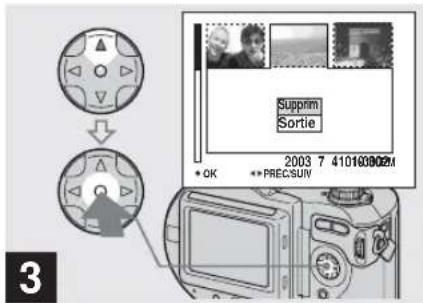
→ Sélectionnez [Supprim] avec ▲ de la touche de commande, puis appuyez sur ●.
Lorsque le message « Accès au disque » disparaît, ceci indique que l'image a été effacée.
Pour abandonner l'effacement
Sélectionnez [Sortie] avec ▼ de la touche de commande, puis appuyez sur ●.
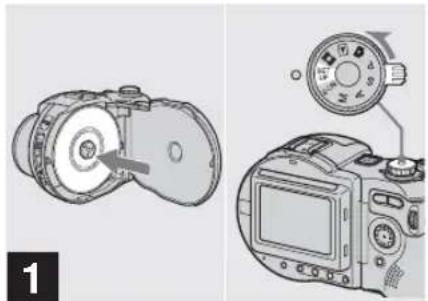
→ Placez le CD-RW à formater sur le plateau. Placez le sélecteur de mode sur SET UP et mettez l'appareil sous tension.
- Un CD-R ne peut pas être formaté.
- Le formatage s'utilise pour effacer toutes les images du CD-RW ou pour utiliser un CD-RW ayant été formaté sur un autre équipement.
- Lorsque vous formatez un CD-RW, toutes les données qu'il contient, y compris les images protégées, sont effacées. Le CD-RW est aussi initialisé automatiquement après le formatage.
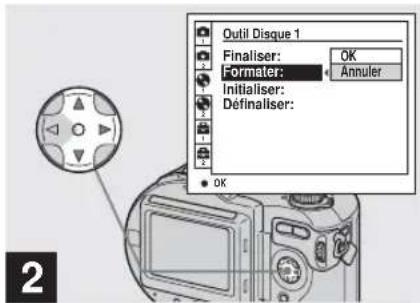
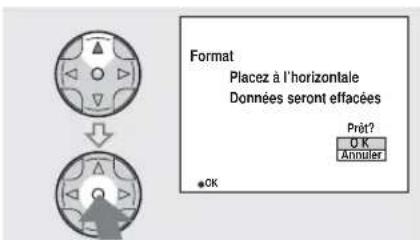
→ Sélectionnez (Outil Disque 1) avec ▲/▼ de la touche de commande, puis appuyez sur ▶. Sélectionnez [Formater] avec ▲/▼, puis appuyez sur ▶.
- Nous vous recommandons d'utiliser l'adaptateur secteur pour éviter que l'alimentation ne soit coupée pendant le formatage.
3
→ Sélectionnez [OK] avec ▲ de la touche de commande, puis appuyez sur ●.
« Format Placez à l'horizontale » apparaît sur l'écran LCD.
Pour abandonner le formatage
Sélectionnez [Annuler] avec ▼ de la touche de commande, puis appuyez sur ●.
4
→ Sélectionnez [OK] avec ▲, puis appuyez sur ●.
Lorsque le message « Formatage en cours » disparaît, ceci indique que le formatage est terminé.
- Le formatage d'un CD-RW peut demander un certain temps.
- Un CD-RW peut être formaté environ 300 fois.
- Vous ne pouvez pas utiliser sur cet appareil un CD-RW formaté sur un autre équipement. Reformatez le disque avec cet appareil.
Comment configurer et utiliser l'appareil
L'utilisation des menus et paramètres de l'écran SET UP les plus fréquemment utilisés pour les « Opérations avancées » est expliquée ci-dessous.
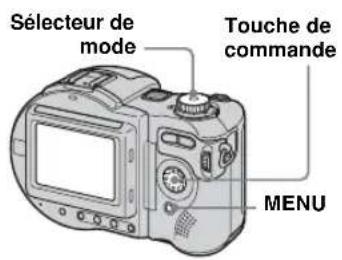
Modification des options de menu
1 Appuyez sur MENU.
Le menu s'affiche.
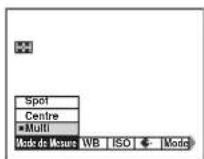
2 Appuyez sur ◀/► de la touche de commande pour sélectionner le paramètre à modifier.
Le parametre sélectionné devient jaune.
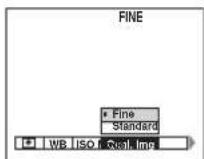
3 Appuyez sur ▲/▼ de la touche de commande pour sélectionner une option.
Le cadre de l'option sélectionnée devient jaune et l'option est validée.
Pour faire disparaître l'affichage du menu
Appuyez sur MENU.
Modification des paramètres de l'écran SET UP
1 Placez le sélecteur de mode sur SET UP.
L'écran SET UP apparaît.
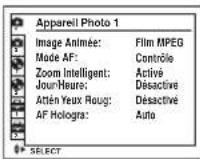
2 Appuyez sur ▲/▼/◄/► de la touche de commande pour sélectionner le paramètre à modifier.
Le cadre du paramètre sélectionné devient jaune.
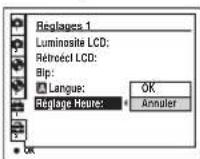
3 Appuyez sur ● de la touche de commande pour valider.
Pour faire disparaître l'affichage de l'écran SET UP
Placez le sélecteur de mode sur une autre option que SET UP.

Comment utiliser la molette multifonctions
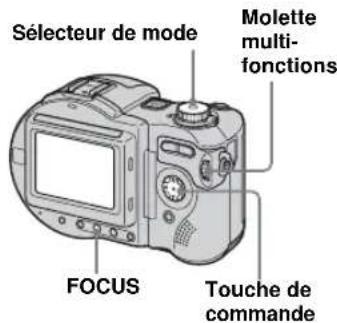
La molette multifonctions permet de changer les valeurs de réglage lors d'une prise de vue en mode de réglage manuel (mode de priorité à la vitesse d'obturation, mode de priorité à l'ouverture, mode d'exposition manuelle), du réglage de la valeur d'exposition (EV), d'une mise au point manuelle ou de la sélection du cadre du télémètre AF.
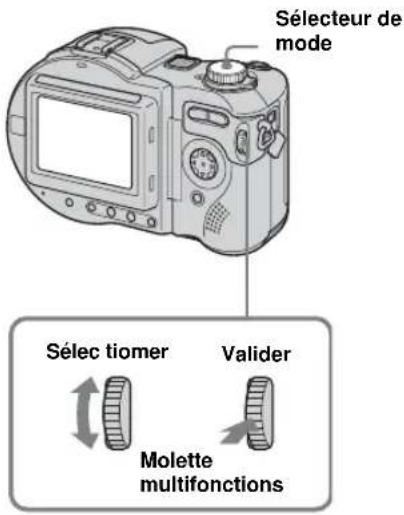
Pour sélectionner le paramètre
1 Tournez la molette multifonctions pour sélectionner le paramètre à modifier.
Déplacez l'indicateur jaune ◀ pour sélectionner le paramètre.
2 Appuyez sur la molette multifonctions.
La valeur devient jaune.
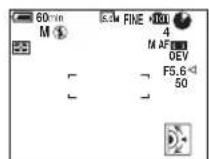
3 Pour modifier d'autres paramètres, appuyez sur la molette multifonctions, puis effectuez les opérations suivantes.
- Les paramètres ne pouvant pas être sélectionnés sont en gris.
Pour sélectionner la valeur
Vous pouvez sélectionner les valeurs en jaune.
Tournez la molette multifonctions pour sélectionner la valeur que vous désirez spécifier
La valeur affichée est validée.
Sélection de la qualité d'image fixe
Sélecteur de mode : P/S/A/M/SCN
Vous pouvez choisir entre la qualité d'image fixe [Fine] et [Standard].
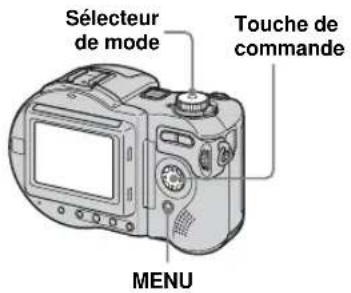
1 Placez le sélecteur de mode sur P, S, A, M ou SCN.
2 Appuyez sur MENU.
Le menu s'affiche.
3 Sélectionnez ◆ (Qual. Img) avec ◀/▶, puis la qualité d'image désirée avec ▲/▼.
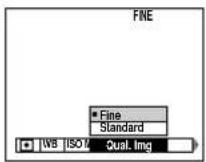
- Ce paramétrage reste mémorisé après la mise hors tension de l'appareil.
- Vous pouvez également effectuer cette opération lorsque le sélecteur de mode est sur (multi-rafale) (page 62).
Création ou sélection d'un dossier
Sélecteur de mode : SET UP
L'appareil peut créer plusieurs dossiers dans un disque. Vous pouvez sélectionner le dossier utilisé pour le stockage des images.
Lorsque vous ne créez pas de nouveau dossier, « 101MSDCF » est sélectionné comme dossier d'enregistrement.
Vous pouvez créer des dossiers jusqu'à « 9 9 9 M S D C F ».
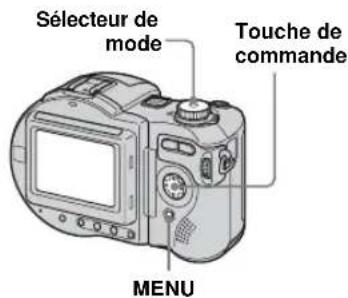
- Jusqu'à 4 000 images peuvent être enregistrées dans un dossier. Lorsqu'un dossier est plein, un nouveau dossier est automatiquement créé.
Création d'un nouveau dossier
1 Placez le sélecteur de mode sur SET UP.
2 Sélectionnez (Outil Disque 2) avec ▲/▼, [Créer Dos ENR] avec ▶/▲/▼, et [OK] avec ▶/▲, puis appuyez sur ●.
L'écran suivant apparaît.
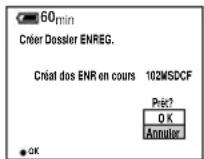
3 Sélectionnez [OK] avec ▲, puis appuyez sur ●.
Un nouveau dossier est créé avec un numéro supérieur d'une unité au numéro le plus élevé du disque et ce dossier devient le dossier d'enregistrement.
Pour abandonner la création de dossier
Sélectionnez [Annuler] à l'étape 2 ou 3.
- Après avoir créé un nouveau dossier, vous ne pouvez pas le supprimer avec l'appareil.
- Les images sont enregistrées dans le nouveau dossier créé jusqu'à ce qu'un autre dossier soit créé ou sélectionné.
Changement du dossier d'enregistrement
1 Placez le sélecteur de mode sur SET UP.
2 Sélectionnez (Outil Disque 2) avec ▲/▼, [Chg Doss ENR] avec ▶/▲/▼, et [OK] avec ▶/▲, puis appuyez sur ●.
L'écran de sélection de dossier d'enregistrement apparaît.
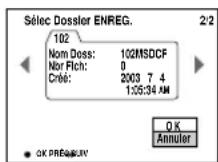
3 Sélectionnez le dossier désiré avec ◀/▶, et [OK] avec ▲, puis appuyez sur ●.
Pour abandonner le changement de dossier d'enregistrement
Sélectionnez [Annuler] à l'étape 2 ou 3.
- Vous ne pouvez pas sélectionner le dossier « 100MSDCF » comme dossier d'enregistrement.
- L'image est stockée dans le dossier nouvellement sélectionné. Vous ne pouvez pas déplacer des images vers un autre dossier avec cet appareil.
Prise de vue avec la fonction de décalage de programme
— Décalage de programme
Sélecteur de mode : P
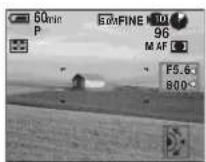
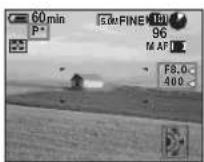
La fonction de décalage de programme vous permet de changer rapidement la combinaison de nombre F (valeur d'ouverture) et vitesse d'obturation tout en maintenant la luminosité fixe.
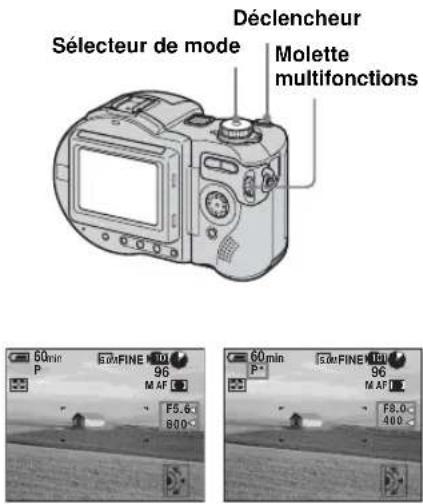
1 Placez le sélecteur de mode sur P.
2 Changez la combinaison de nombre F et vitesse d'obturation.
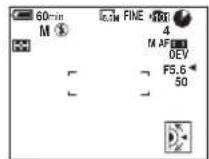
Sélectionnez la combinaison de nombre F et vitesse d'obturation avec la molette multifonctions (page 44). P* s'affiche.
- Vous ne pouvez pas changer la combinaison de nombre F et vitesse d'obturation lorsque le déclencheur est enfoncé à mi-course.
- Lorsque la luminosité change, le nombre F et la vitesse d'obturation changent également.
Prise de vue avec des réglages manuels
Sélecteur de mode : S/A/M
Vous pouvez régler manuellement les valeurs de vitesse d'obturation et d'ouverture en fonction des conditions de prise de vue désirées.
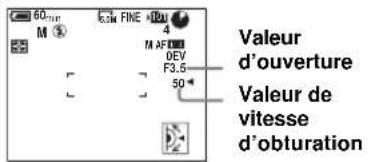
| Sélecteur de mode | Description |
| S Mode de priorité à la vitesse d'obturation. Les autres paramètres sont automatiquement réglés pour permettre d'obtenir une exposition correcte pour l'éclairage du sujet. | |
| A Mode de priorité à l'ouverture. Les autres paramètres sont automatiquement réglés pour permettre d'obtenir une exposition correcte pour l'éclairage du sujet. | |
| M Mode de réglage manuel des valeurs de vitesse d'obturation et d'ouverture pour permettre d'obtenir les conditions de prise de vue désirées. | |

- Vous ne pouvez pas effectuer des réglages manuels pour la prise de vue de films.
- Si l'exposition correcte n'est pas obtenue après les réglages, il se peut que les indicateurs des valeurs de réglage clignotent à l'écran lorsque vous enfoncez le déclencheur à mi-course. Vous pouvez effectuer la prise de vue dans cette condition, mais nous vous recommandons de régler à nouveau les valeurs clignotant.
- La fonction de flash automatique est inopérante.
- Vous pouvez régler une valeur d'exposition lorsque le sélecteur de mode est sur S ou A (page 54).
Mode de priorité à la vitesse d'obturation
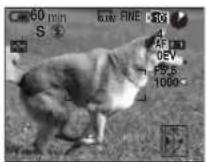
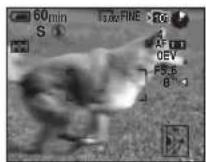
Cette fonction vous permet de figer le mouvement de sujets se déplaçant rapidement ou de capter une impression de mouvement par le « filé ».
1/1000 s (la plus courte)
8 s (la plus longue)
1 Placez le sélecteur de mode sur S.
2 Sélectionnez une valeur de vitesse d'obturation.
Sélectionnez une vitesse d'obturation avec la molette multifonctions (page 44). Vous pouvez sélectionner une vitesse d'obturation de 1/1000 à 8 secondes.
Si vous sélectionnez une vitesse d'obturation de 1/6 de seconde ou moins, la fonction d'obturation lente NR est automatiquement activée.
- Des vitesses d'obturation d'une seconde ou plus sont indiqués par un ["] après la valeur (1", par exemple).
Obturation lente NR
La fonction d'obturation lente NR supprime les bruits parasites des images enregistrées pour donner des images nettes. Si vous utilisez une vitesse d'obturation de 1/6 de seconde ou moins, la fonction d'obturation lente NR est automatiquement activée et « NR » s'affiche devant l'indication de vitesse d'obturation.
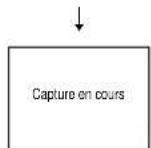
Appuyez
complètement sur le
déclencheur.
L'écran devient noir.
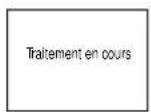
Lorsque le message « Traitement en cours » disparaît, ceci indique que l'image a été enregistrée.
- L'utilisation d'un trépied est recommandée pour éliminer les effets des vibrations.
- Lorsqu'une vitesse d'obturation lente est spécifiée, le traitement peut demander un certain temps.
Mode de priorité à l'ouverture
Cette fonction vous permet de régler la profondeur de foyer pour que le sujet et le fond soient tous deux nets ou pour prendre un sujet sur un fond flou.
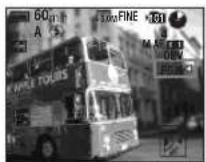
Valeur d'ouverture
F2 (minimum)
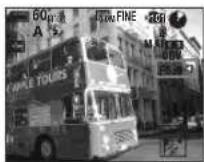
Valeur d'ouverture
F8 (maximum)
1 Placez le sélecteur de mode sur A.
2 Sélectionnez une valeur d'ouverture.
Sélectionnez une valeur d'ouverture avec la molette multifonctions (page 44). Vous pouvez sélectionner une valeur d'ouverture de F2 à F8.
- La plage des valeurs pouvant être sélectionnées dépend de la position du zoom.
- La vitesse d'obturation est automatiquement réglée entre 1/1000 et 8 secondes.
Mode d'exposition manuelle
Dans ce mode, vous pouvez régler manuellement les valeurs de vitesse d'obturation et d'ouverture pour obtenir la condition de prise de vue désirée.
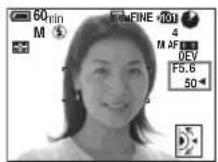
La différence entre la valeur réglée et l'exposition appropriée calculée par l'appareil s'affiche sur l'écran comme valeur EV (page 54). 0EV indique que la valeur spécifiée par l'appareil est optimale.
1 Placez le sélecteur de mode sur M.
2 Sélectionnez la valeur de vitesse d'obturation.
Sélectionnez la vitesse d'obturation avec la molette multifonctions (page 44).
3 Sélectionnez la valeur d'ouverture.
Sélectionnez la valeur d'ouverture avec la molette multifonctions (page 44).
Choix d'une méthode de mise au point automatique
Vous pouvez choisir le cadre du télémètre AF et le mode AF.
Cadre du télémètre AF
Le cadre du télémètre AF détermine la position de mise au point en fonction de la position et de la taille du sujet.
Mode AF
Le mode AF détermine l'opération de mise au point en fonction de la réponse AF et de la consommation de la batterie.
Choix d'un cadre du télémetre de mise au point — Télémètre AF
Sélecteur de mode : P/S/A/M/SCN/
AF multipoint
L'appareil calcule la distance en trois points à gauche, à droite et au centre de l'image. Vous pouvez ainsi utiliser la fonction de mise au point automatique sans vous soucier du cadrage de l'image. Ce mode est utile lorsque la mise au point est difficile car le sujet ne se trouve pas au centre de l'image. Vous pouvez vérifier la position où la mise au point a été réglée à l'aide du cadre vert.
L'appareil a été réglé en mode AF multipoint en usine.
AF à priorité au cadre sélectionné
Vous avez le choix entre cinq cadres du télémètre AF (centre, gauche, droite, haut ou bas). Cette fonction est utile pour effectuer la mise au point sur un sujet près du cadre sélectionné.
En l'utilisant avec la fonction de verrouillage AF, vous pourrez cadrer l'image comme vous le désirez.
AF spot
Cette fonction est utile pour effectuer la mise au point sur un sujet très petit ou dans un endroit exigu. En l'utilisant avec la fonction de verrouillage AF, vous pourrez cadrer l'image comme vous le désirez. Veillez à ne pas bouger l'appareil afin que le sujet ne s'écarte pas du cadre du télémètre.
1 Placez le sélecteur de mode sur P, S, A, M, SCN ou
2 Appuyez sur FOCUS pour passer en mode de sélection de cadre du télémètre AF.
À chaque pression sur FOCUS, le mode change comme suit :
Sélection de cadre du télémètre AF
Mise au point préprogrammée
3 Sélectionnez la plage AF désirée.
Sélectionnez la plage AF avec la molette multifonctions (page 44).
Vous pouvez sélectionner la plage AF parmi les suivantes : AF multipoint, centre, gauche, droite, bas haut ou AF spot.
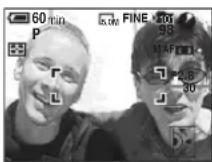
Cadre du
télémetre AF
La mise au point est automatiquement réglée.
Lorsque vous enfoncez le déclencheur à mi-course pour régler la mise au point, la couleur du cadre du télémètre AF passe du blanc au vert.
- Lorsque vous prenez un film (film MPEG) avec la fonction AF multipoint, la distance jusqu'au centre de l'écran est calculée comme une valeur moyenne. Ceci permet à la fonction AF de fonctionner même avec un certain niveau de vibrations. La fonction AF à priorité au cadre sélectionné et la fonction AF spot n'effectuent automatiquement la mise au point que dans le cadre sélectionné. Elles sont donc utiles lorsque vous désirez limiter la mise au point au sujet visé.
- Lorsque vous utilisez le zoom intelligent ou l'AF holographique, la fonction AF privilégie les sujets situés au centre ou près du centre du cadre. L'indicateur du cadre du télémètre AF clignote alors et le cadre du télémètre AF ne s'affiche pas.
Choix d'une opération de mise au point — Mode AF
Sélecteur de mode : SET UP
Vous avez le choix entre les trois modes de mise au points ci-dessous :
AF ponctuel (s)AF
Ce mode permet une mise au point précise sur une plage étendue allant des sujets proches aux sujets éloignés. Il est utile pour la prise de vue de sujets stationnaires. Le réglage de la mise au point ne s'effectue pas tant que vous n'avez pas enfoncé continuellement le déclencheur à mi-course. La mise au point est verrouillée lorsque vous enfoncez continuellement le déclencheur à mi-course et effectuez le verrouillage AF.
AF contrôle (MAF
Ce mode raccourcit la durée nécessaire pour la mise au point. L'appareil règle la mise au point avant que vous n'enfonciez continuellement le déclencheur à mi-course, ce qui vous permet de cadrer l'image avec la mise au point déjà effectuée. La mise au point est verrouillée lorsque vous enfoncez continuellement le déclencheur à mi-course et effectuez le verrouillage AF. Le réglage d'usine est AF contrôle.
- La consommation de la batterie peut être plus rapide qu'en mode AF ponctuel.
AF en continu (c)AF
L'appareil règle la mise au point avant que vous n'enfonciez continuellement le déclencheur à mi-course, puis continue à la régler après le verrouillage AF. Ceci vous permet de prendre des sujets en mouvement avec une mise au point continue.
- Dans les cas ci-dessous, la mise au point n'est pas réglée, et le témoin C AF clignote.
L'appareil est en mode AF contrôle. - prise de vue dans un endroit sombre
- prise de vue avec une vitesse d'obturation lente
- Le cadre du télémètre AF est verrouillé au centre.
- Le réglage de la mise au point ne peut pas toujours suivre lors de la prise de vue de sujets se déplaçant rapidement.
- Il n'y pas de bruit de verrouillage lorsque la mise au point est réglée.
- Lors d'une prise de vue avec le retardateur, la mise au point est verrouillée lorsque vous enfoncez complètement le déclencheur.
- La consommation de la batterie peut être plus rapide que dans les autres modes AF.
1 Placez le sélecteur de mode sur SET UP.
2 Sélectionnez 📄 (Appareil Photo 1) avec ▲, et [Mode AF] avec ▶/▲/▼.
3 Sélectionnez le mode désiré avec ▶/▲/▼, puis appuyez sur ●.
- Lors d'une prise de vue en mode macro, la vitesse de mise au point automatique diminue pour permettre une mise au point précise de sujets rapprochés. Pour une mise au point plus rapide, il est recommandé d'utiliser un mode autre que macro.
Techniques de prise de vue
Lorsque le sujet se trouve au bord du cadre, il se peut que l'appareil effectue la mise au point au centre et non sur le sujet au bord du cadre. Utilisez alors le verrouillage AF pour effectuer la mise au point sur le sujet, puis recadrez l'image et déclenchez (sauf en mode AF en continu).
Cadrez la photo de façon que le sujet soit au centre du cadre du télémètre AF, puis enfoncez le déclencheur à mi-course.
Lorsque l'indicateur de verrouillage AE/AF cesse de clignoter pour rester continuellement allumé, recadrez l'ensemble de la scène et enfoncez complètement le déclencheur.
Indicateur de verrouillage AE/AF
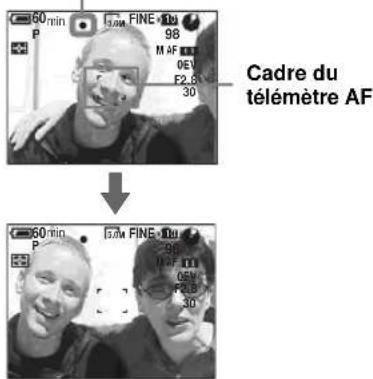
- En utilisant le verrouillage AF, vous pouvez obtenir une mise au point correcte même si le sujet se trouve sur le bord du cadre.
- Vous pouvez effectuer le réglage du verrouillage AF avant d'enfoncer complètement le déclencheur.
Réglage de la distance du sujet
— Mise au point préprogrammée Sélecteur de mode : P/S/A/M/SCN/
Il est difficile d'obtenir une mise au point automatique correcte lorsque vous utilisez une distance du sujet précédemment réglée ou si le sujet se trouve derrière un filet ou une vitre. Il est alors pratique d'utiliser la fonction de mise au point préprogrammée.
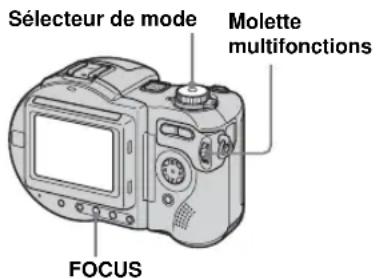
1 Placez le sélecteur de mode sur P, S, A, M, SCN ou
2 Appuyez sur FOCUS pour passer en mode de mise au point préprogrammé.
À chaque pression sur FOCUS, le mode change comme suit :
Mise au point préprogrammée ↑
Sélection de cadre du télémètre AF
La mise au point est verrouillée et l'indicateur Ⓔ (mise au point manuelle) apparaît.
3 Tournez la molette multifonctions pour sélectionner l'option de mise au point désirée.
Vous avez le choix entre les réglages de distance suivants : (Unité : m)
0.1, 0.2, 0.3, 0.5, 0.8, 1.0, 1.5, 2.0, 3.0,
Pour réactiver la mise au point automatique
Appuyez à nouveau sur FOCUS de façon que les informations de réglage de la mise au point disparaissent.
- Les informations de réglage de la mise au point sont approximatives et ne doivent être utilisées qu'à titre indicatif.
- Si vous pointez l'objectif vers le haut ou le bas, l'erreur augmente.
- Si vous sélectionnez 0,1 m (4 po.) avec le zoom réglé du côté T, il se peut que la mise au point ne soit pas nette. Les informations de réglage de la mise au point clignotent alors. Appuyez sur la touche W du zoom jusqu'à ce que l'indicateur cesse de clignoter.
- La mise au point préprogrammée ne fonctionne pas correctement avec un convertisseur de focale (non fourni).
Réglage de l'exposition
— Réglage de la valeur d'exposition (EV)
Sélecteur de mode : P/S/A/SCN/
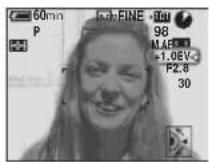
Cette fonction vous permet de corriger la valeur d'exposition obtenue par le réglage automatique. Vous pouvez sélectionner des valeurs de +2.0EV à -2.0EV par pas de 1/3EV.
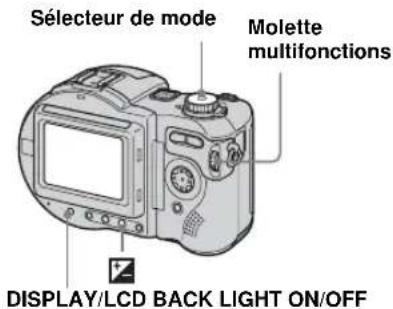
1 Placez le sélecteur de mode sur P, S, A, SCN ou
2 Appuyez sur (exposition).
3 Sélectionnez la valeur d'exposition désirée avec la molette multifonctions.
Réglez la valeur d'exposition tout en vérifiant la luminosité du fond.
Pour réactiver l'exposition automatique
Ramenez la valeur de réglage de l'exposition à 0EV.
- La correction d'exposition peut être inefficace lors d'une prise de vue d'un sujet très fortement ou faiblement éclairé ou si vous utilisez le flash.
Techniques de prise de vue
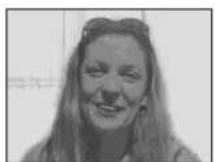
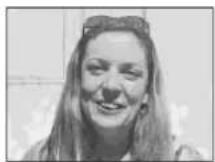
Normalement, l'appareil règle automatiquement l'exposition. Si l'image est trop sombre ou trop claire, comme illustré ci-dessous, nous vous recommandons de corriger l'exposition manuellement. Si le sujet est en contre-jour ou sur un fond blanc (neige, par exemple), corrigez l'exposition vers le côté +. Si le sujet est sombre et couvre l'écran, corrigez l'exposition vers le côté -.
Sous-exposition → Correction vers +
Exposition correcte
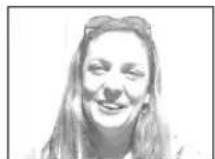
Surexposition → Correction vers -
Affichage d'un histogramme
Un histogramme est un graphique permettant de visualiser la luminosité d'une image. L'axe horizontal indique la luminosité et l'axe vertical le nombre de pixels. L'histogramme signale une image sombre lorsqu'il est décalé vers la gauche et une image claire lorsqu'il est décalé vers la droite. Il est utile pour vérifier l'exposition pendant l'enregistrement et la lecture sans être géné par la luminosité de l'écran LCD.
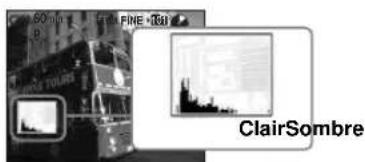
1 Placez le sélecteur de mode sur P, S, A, M ou SCN.
2 Appuyez sur DISPLAY/LCD BACK LIGHT ON/OFF pour afficher l'histogramme.
3 Réglez l'exposition en vous
basant sur l'histogramme.
Lorsque vous réglez l'exposition vers le côté +, l'histogramme se déplace vers la droite.
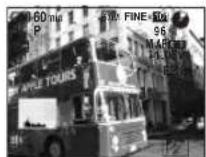
Lorsque vous réglez l'exposition vers le côté –, l'histogramme se déplace vers la gauche.
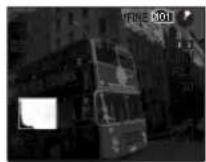
- L'histogramme apparaît également lorsque le sélecteur de mode se trouve sur mais vous ne pouvez pas régler l'exposition.
• L'histogramme apparaît également lorsque vous appuyez sur DISPLAY/LCD BACK LIGHT ON/OFF pendant la lecture d'une image individuelle (page 34) ou en mode Quick Review (page 26).
• L'histogramme n'apparaît pas dans les cas suivants : - lorsque le menu est affiché
- en mode de Quick Review pour une image enregistrée en mode de fourchette d'exposition
- lors de l'utilisation du zoom de lecture
- lors de la lecture d'une image enregistrée avec le sélecteur de mode sur
• apparaît dans les cas suivants :
- lors d'un enregistrement dans la plage du zoom intelligent
- lorsque le format d'image est [4.5M (3:2)]
- lors de la rotation d'une image fixe
• L'histogramme avant l'enregistrement est celui de l'image alors affichée à l'écran. Une différence apparaît dans l'histogramme avant et après la pression sur le déclencheur. Dans ce cas, vérifiez l'histogramme en visualisant une image individuelle ou en mode Quick Review. Cette différence peut notamment être
importante dans les cas suivants :
- lors du déclenchement du flash
– lorsque [Effet Img] est sur [Solarisa]
- lorsque la vitesse d'obturation est lente ou rapide
- Il se peut que l'histogramme n'apparaisse pas pour des images enregistrées avec d'autres appareils.
Sélection du mode de mesure
Sélecteur de mode : P/S/A/M/SCN/
Cette fonction vous permet de sélectionner le mode de mesure convenant le mieux aux conditions de prise de vue et au but recherché.
Mesure multi-zone (
L'image est divisée en plusieurs zones et une mesure est exécutée pour chaque zone. L'appareil calcule la position du sujet et la luminosité du fond et détermine une exposition équilibrée.
À sa sortie d'usine, l'appareil se trouve en mode de mesure multi-zone.
Mesure centrée (☐)
La mesure est effectuée avec priorité donnée au centre de l'image. L'appareil détermine l'exposition en se basant sur l'éclairage d'un sujet situé près du centre.
Mesure spot (▶)
La lumière n'est mesurée que dans la zone spécifique où se trouve le sujet. Ce mode vous permet de régler l'exposition sur le sujet même si celui-ci est en contre-jour ou s'il y a un fort contraste entre le fond et lui. Positionnez le réticule du spotmètre sur le point désiré du sujet.
- Lors d'une mesure centrée ou une mesure spot, nous vous recommandons d'utiliser le cadre du télémètre AF à pondération centrale (page 50) pour effectuer la mise au point sur le même point que celui utilisé pour la mesure.
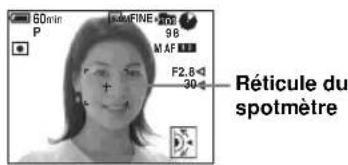
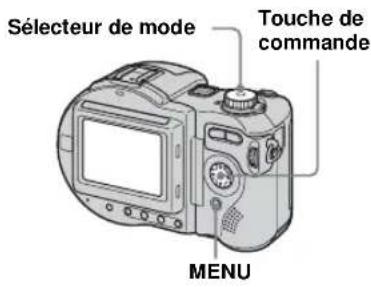
1 Placez le sélecteur de mode sur P, S, A, M, SCN ou
2 Appuyez sur MENU.
Le menu s'affiche.
3 Sélectionnez (Mode de Mesure) avec ◀/▶, puis [Multi], [Centre] ou [Spot] avec ▲/▼.
Prise de vue en verrouillant l'exposition
— AE LOCK
Sélecteur de mode : P/S/A/SCN/
Lorsque vous appuyez sur AE LOCK, ceci verrouille l'exposition.
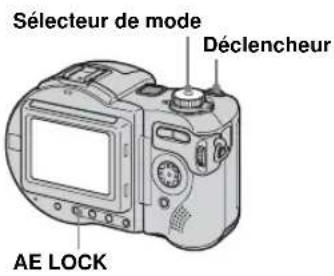
1 Placez le sélecteur de mode sur P, S, A, SCN ou.
2 Effectuez la mise au point sur une partie de l'image ayant l'exposition désirée, puis appuyez sur AE LOCK.
L'exposition est verrouillée et l'indicateur AE-L apparaît.
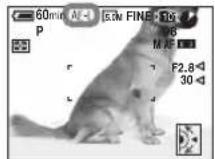
3 Visez le sujet que vous désirez photographier, enfoncez le déclencheur à mi-course et maintenez-le sur cette position.
La mise au point est automatiquement réglée.
4 Enfoncez complètement le déclencheur.
Pour déverrouiller AE LOCK
Effectuez l'une des opérations suivantes :
- Appuyez à nouveau sur AE LOCK après l'étape 2.
- Relâchez le déclencheur après l'étape 3.
- Enfoncez complètement le déclencheur à l'étape 4.
Techniques de prise de vue
Vous pouvez effectuer la prise de vue avec l'exposition verrouillée sur une partie particulière de l'image.
Mesurez l'exposition sur la partie désirée du sujet avec la fonction de mesure centrée ou la fonction de mesure spot.
Appuyez sur AE LOCK pour verrouiller l'exposition, recadrez l'image et déclenchez.
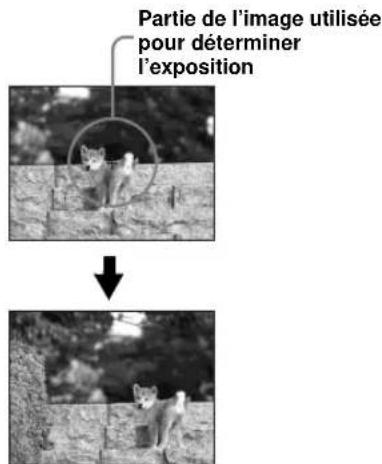
Prise de vue de trois images différemment exposées
— Fourchette d'exposition Sélecteur de mode : 📄/S/A/M/ SCN
L'appareil enregistre une série de trois images successives avec des valeurs d'exposition différentes. Vous pouvez spécifier une valeur d'écart d'exposition comprise entre ± 1,0 EV de la valeur d'exposition correcte par pas de in 1/3 EV.
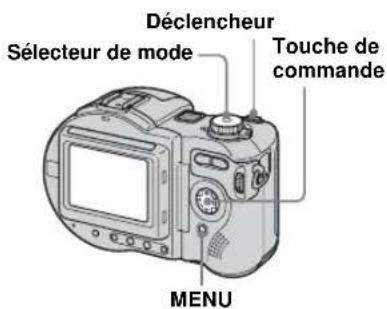
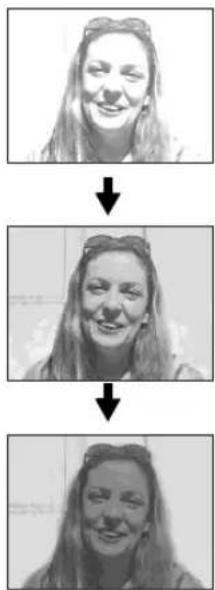
1 Placez le sélecteur de mode sur SET UP.
L'écran SET UP apparaît.
2 Sélectionnez (Appareil Photo 2) avec ▲/▼ et [Écart Exposit] avec ▶/▲, puis appuyez sur ▶.
3 Sélectionnez la valeur d'écart d'exposition désirée avec ▲/▼, puis appuyez sur ●.
±1.0EV : fait varier la valeur d'exposition de plus ou moins 1,0 EV.
±0.7EV : fait varier la valeur d'exposition de plus ou moins 0,7 EV.
±0.3EV : fait varier la valeur d'exposition de plus ou moins 0,3 EV.
4 Placez le sélecteur de mode sur 📄, S, A, M ou SCN.
5 Appuyez sur MENU.
Le menu s'affiche.
6 Sélectionnez [Mode] (Mode ENR) avec ◀/►, puis [Four Exp] avec ▲/▼.
7 Prenez la photo.
Pour revenir au mode normal
Sélectionnez [Normal] à l'étape 6.
- Vous ne pouvez pas utiliser le flash dans ce mode.
- Lors d'une prise de vue dans ce mode, les images ne s'affichent pas sur l'écran. Cadrez, l'image avant d'appuyer sur le déclencheur.
- La mise au point et la balance des blancs sont réglées pour la première image, puis utilisées pour les autres images.
- Si vous réglez manuellement l'exposition (page 54), la valeur de réglage est utilisée comme valeur centrale.
• L'intervalle de prise de vue est d'environ 0,5 seconde. - Il n'est pas possible de sélectionner une vitesse d'obturation de 1/6 de seconde ou moins.
- Si le sujet est trop clair ou trop sombre, il se peut que vous ne puissiez pas le prendre correctement avec la valeur d'écart d'exposition sélectionnée.
Réglage des tonalités de couleur
— Balance des blancs
Sélecteur de mode : P/S/A/M/SCN/
Lorsque le paramètre de la balance des blancs est sur Auto, la balance des blancs est réglée automatiquement et la balance de l'ensemble des couleurs est réglée en fonction des conditions de prise de vue. Si, toutefois, vous photographiez dans des conditions fixes ou des conditions d'éclairage spéciales, vous pouvez régler manuellement la balance des blancs.
Auto (pas d'affichage)
La balance des blancs est réglée automatiquement.
(lumière du jour)
Prises de vue en extérieur, prises de vue de scènes nocturnes, enseignes au néon, feux d'artifice ou levers de soleil ou prises de vue juste avant ou après le coucher du soleil
(nuageux)
Prise de vue sous un ciel nuageux
(fluorescent)
Prise de vue sous un éclairage fluorescent
(incandescent)
- Lieux à conditions d'éclairage rapidement variables
- Lieux à fort éclairage tels que les studios de photographe
\$WB (flash)
Ne règle la balance des blancs qu'aux conditions du flash.
(pression unique)
Pour le réglage de la balance des blancs en fonction de la source d'éclairage
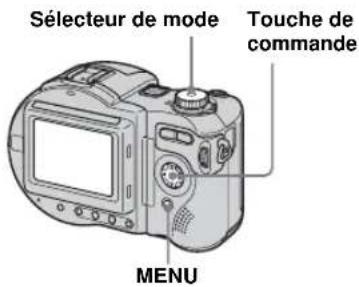
1 Placez le sélecteur de mode sur P, S, A, M, SCN ou
2 Appuyez sur MENU.
Le menu s'affiche.
3 Sélectionnez [WB] (Bal Blanc) avec ◀/▶, puis sélectionnez l'option désirée avec ▲/▼.
Pour réactiver le réglage automatique
Sélectionnez [Auto] à l'étape 3.
- Sous un éclairage fluorescent tremblotant, il se peut que la fonction de réglage de la balance des blancs ne fonctionne pas correctement, même si vous sélectionnez (fluorescent).
- Lorsque le flash se déclenche, le réglage manuel est annulé et l'image est enregistrée en mode [Auto] (sauf dans le mode #/#ash) ou mode «pression unique»).
Pour une prise de vue en mode de balance des blancs par pression unique
1 Sélectionnez | | (pression unique).
L'indicateur apparaît.
2 Cadrez un objet blanc (feuille de papier, par exemple) remplissant tout l'écran dans les mêmes conditions d'éclairage que celles du sujet.
3 Appuyez sur ▲. L'indicateur 🚙 clignote rapidement Une fois la balance des blancs réglée et mémorisée, l'indicateur cesse de clignoter.
- Signification de l'indicateur Clignotement lent : la balance des blancs n'est pas réglée ou n'a pas pu être réglée. Clignotement rapide : la balance des blancs est en cours de réglage (lorsque vous avez appuyé sur ▲).
Éclairage constant : la balance des blancs est réglée.
- Ne bougez pas et ne heurtez pas l'appareil pendant le clignotement rapide de l'indicateur
- Si l'indicateur continue de clignoter même après une pression sur ▲, effectuez l'enregistrement en mode de balance des blancs automatique.
- Lorsque vous sélectionnez le mode de balance des blancs par pression unique, l'écran devient momentanément bleu.
- Lorsque le flash est en mode (flash toujours actif) ou (synchro lente), la balance des blancs est réglée pour une prise de vue avec flash.
Techniques de prise de vue
La coloration du sujet est affectée par les conditions d'éclairage. Par exemple, l'ensemble de l'image paraît bleue à la lumière du soleil en été et les éléments blancs deviennent rougeâtres avec une source de lumière incandescente, etc. L'œil humain peut résoudre ces problèmes, mais les appareils photo numériques ne peuvent pas reconnaître les couleurs correctes sans réglage. L'appareil effectue normalement ces réglages automatiquement. Si, toutefois, les couleurs de l'image enregistrée ne sont pas naturelles, nous vous recommandons de régler la balance des blancs.
Réglage du niveau du flash
— Niveau du flash
Sélecteur de mode : P/S/A/M/SCN
Vous pouvez régler le niveau d'éclairage du flash.
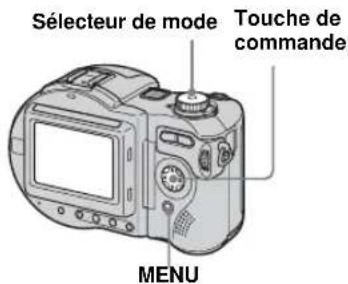
1 Placez le sélecteur de mode sur P, S, A, M ou SCN.
2 Appuyez sur MENU.
Le menu s'affiche.
3 Sélectionnez [ ] (Niv. Flash) avec ◀/▶, puis sélectionnez l'option désirée avec ▲/▼.
Haut : Pour obtenir un niveau de flash supérieur à la normale.
Normal : Réglage normal.
Bas : Pour obtenir un niveau de flash inférieur à la normale.
- Vous pouvez effectuer cette opération même lorsque le sélecteur de mode est sur 📄Philip Motion).
Prise de vue d'une séquence d'images
— Clip Motion
Sélecteur de mode :
Cette fonction vous permet de prendre une série d'images fixes consécutives (image animée GIF). Le format GIF se caractérise par des fichiers de petite taille, ce qui est pratique pour la réalisation de pages Web ou pour l'envoi d'images comme pièces jointes à un e-mail.
- En raison des limites du format GIF, le nombre de couleurs des images Clip Motion est ramené à 256 ou moins. Ceci peut donc s'accompagner d'une dégradation de qualité pour certaines images.
Normal (160×120)
Cette option permet d'enregistrer des séquences Clip Motion comportant jusqu'à 10 vues. Ce type de fichier « Clip Motion » convient aux pages Web, etc.
Mobile (120×108)
Cette option permet d'enregistrer des séquences Clip Motion comportant jusqu'à deux vues. Ce type de fichier « Clip Motion » convient aux terminaux de saisie portables.
- En mode Mobile, la taille de fichier est réduite au prix, toutefois, d'une dégradation de qualité d'image.
Avant l'utilisation
Placez [Image Animée] sur [Clip Motion] dans les paramètres SET UP (pages 43 et 118).
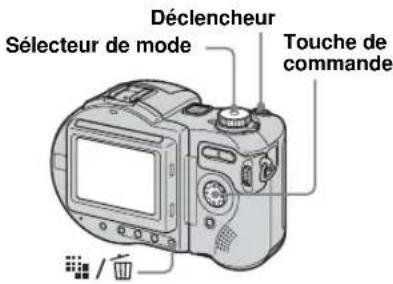
1 Placez le sélecteur de mode sur □.
2 Appuyez sur (format d'image).
Les options de format d'image apparaissent.
3 Sélectionnez le mode désiré avec ▲/▼.
Vous avez le choix entre [Normal] et [Mobile].
4 Prenez la photo pour la première vue.
5 Prenez la photo pour la vue suivante.
Appuyez sur le déclencheur pour prendre la vue suivante, puis répétez cette opération jusqu'à ce que vous ayez pris toutes les vues désirées.
6 Appuyez sur ●.
Les images de toutes les vues sont enregistrées sur le disque.
Pour effacer une partie ou la totalité des images pendant un enregistrement Clip Motion
1 Appuyez sur ◀ (☒) à l'étape 4 ou 5. Les images que vous avez prises sont lues les unes après les autres jusqu'à la dernière.
2 Appuyez sur (Supprimer) et sélectionnez [Suppr Dernier] ou [Supprim Tout] avec ◀/▶, puis appuyez sur ●.
3 Sélectionnez [Supprim] avec ▲, puis appuyez sur ●. Si l'option [Suppr Dernier] est sélectionnée à l'étape 2, à chaque fois que vous répétez les opérations des étapes 1 à 3, la dernière vue que vous avez prise est effacée.
- Notez que toutes les images ne sont pas enregistrées sur le disque tant que vous n'avez pas effectué l'opération de l'étape 6.
- Pour le nombre d'images pouvant être enregistrées dans une séquence Clip Motion, voir page 113.
- Il n'est pas possible d'horodater les images Clip Motion.
- Une image enregistrée en mode Clip Motion peut apparaître différente de l'image réelle sur l'écran planche index.
- Il se peut que les fichiers GIF non créés par cet appareil ne s'affichent pas correctement.
Prise de vue en mode multi-rafale
— Multi-rafale
Sélecteur de mode :
Ce mode permet d'enregistrer une séquence de 16 vues à chaque pression sur le déclencheur. Vous pouvez ainsi, par exemple, vérifier votre forme lorsque vous pratiquez un sport.
Avant l'utilisation
Placez [Image Animée] sur [Multi-Raf] dans les paramètres SET UP (pages 43 et 118).
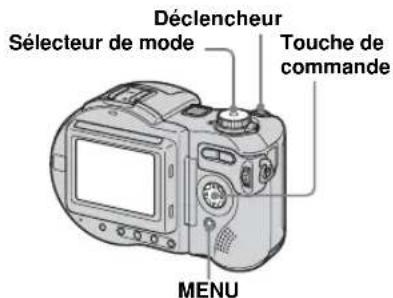
1 Placez le sélecteur de mode sur □.
2 Appuyez sur MENU.
Le menu s'affiche.
3 Sélectionnez : (Intervalle) avec ◀/▶, puis l'intervalle de prise de vue désiré avec ▲/▼.
Vous avez le choix entre les intervalles de prise de vue dans les paramètres de menu (page 43).
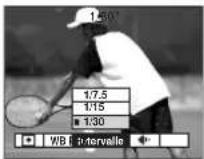
4 Prenez la photo.
Les 16 vues sont enregistrées comme une seule image (format d'image : 1.2M).
- Pour la visualisation d'images enregistrées en mode multi-rafale à l'aide de cet appareil, voir page 75.
- Pour le nombre d'images pouvant être enregistrées en mode multi-rafale, voir page 113.
- Vous ne pouvez pas utiliser le flash dans ce mode.
- Il n'est pas possible d'horodater les images.
Prise de vue de trois images en rafale
— Rafale 3
Sélecteur de mode : 📄/S/A/M/SCN
Ce mode est utilisé pour une prise de vue en rafale. À chaque pression sur le déclencheur dans ce mode, l'appareil prend trois vues à la suite.
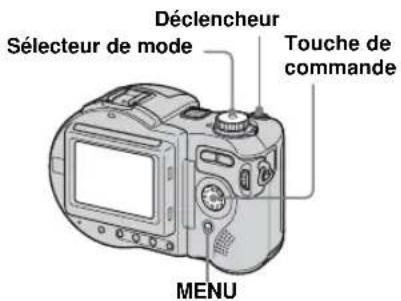
1 Placez le sélecteur de mode sur 📄, S, A, M ou SCN.
2 Appuyez sur MENU.
Le menu s'affiche.
3 Sélectionnez [Mode] (Mode ENR) avec ◀/►, puis [Rafale 3] avec ▲/▼.
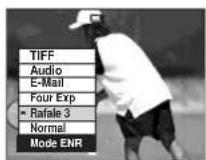
4 Prenez la photo.
Lorsque l'indication « Enregistrement en cours » disparaît, vous pouvez prendre l'image suivante.
Pour revenir au mode normal
Sélectionnez [Normal] à l'étape 3
- Vous ne pouvez pas utiliser le flash dans ce mode.
- Lors d'une prise de vue dans ce mode, les images ne s'affichent pas sur l'écran. Cadrez l'image avant d'appuyer sur le déclencheur.
• L'intervalle de prise de vue est d'environ 0,5 seconde. - Il n'est pas possible de sélectionner une vitesse d'obturation de 1/6 de seconde ou moins.
Prise de vue d'images fixes en mode TIFF
— TIFF
Sélecteur de mode : P/S/A/M/SCN
Ce mode enregistre l'image sans la compressor de sorte qu'il n'y a pas de dégradation de qualité d'image. Les images ainsi enregistrées dans ce mode conviennent à l'édition sur ordinateur, etc.
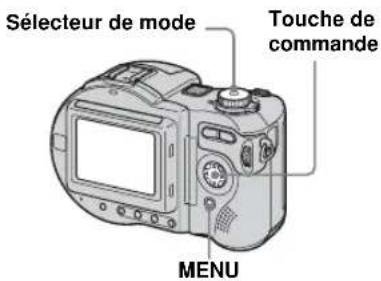
1 Placez le sélecteur de mode sur 📄P, S, A, M ou SCN.
2 Appuyez sur MENU.
Le menu s'affiche.
3 Sélectionnez [Mode] (Mode ENR) avec ◀/▶, puis [TIFF] avec ▲.
4 Prenez la photo.
Lorsque l'indication « Enregistrement en cours » disparaît, vous pouvez prendre l'image suivante.
Pour revenir au mode normal
Sélectionnez [Normal] à l'étape 3.
- Les images JPEG sont également enregistrées avec le format d'image choisi dans le menu (Format Im) (page 22). Les images non compressées (TIFF) sont enregistrées en format [5.0M] sauf lorsque [4.5M (3:2)] est sélectionné.
- L'écriture des données demande plus de temps qu'en mode d'enregistrement normal.
- Pour le nombre d'images pouvant être enregistrées en mode TIFF, voir page 112.
Prise de vue d'images fixes à joindre à un e-mail
Sélecteur de mode : 📄/S/A/M/SCN
En mode e-mail, une image de format réduit (320×240) adapté à une transmission par courrier électronique est également enregistrée en même temps que l'image fixe normale. (Pour les formats des images fixes normales, voir page 22.)
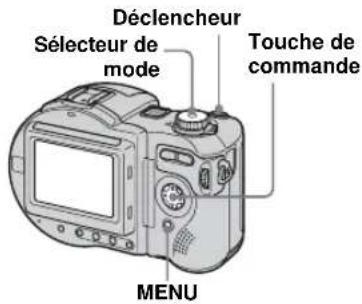
1 Placez le sélecteur de mode sur 📄, S, A, M ou SCN.
2 Appuyez sur MENU.
Le menu s'affiche.
3 Sélectionnez [Mode] (Mode ENR) avec ◀/▶, puis [E-Mail] avec ▲/▼.
4 Prenez la photo.
Lorsque l'indication « Enregistrement en cours » disparaît, vous pouvez prendre l'image suivante.
Pour revenir au mode normal
Sélectionnez [Normal] à l'étape 3.
- Pour les instructions sur la manière d'envoyer des images comme pièces jointes à un e-mail, consultez la documentation du logiciel de messagerie.
- Pour le nombre d'images pouvant être enregistrées en mode e-mail, voir page 112.
Prise de vue d'images fixes sonorisées
— Audio
Sélecteur de mode : Ⓗ/S/A/M/SCN
En mode audio, une piste audio est également enregistrée en même temps que l'image fixe normale.
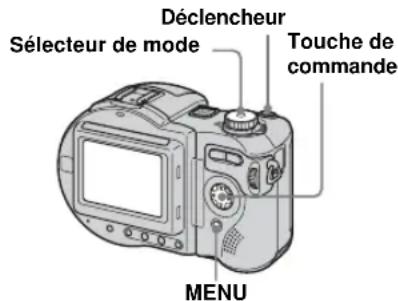
1 Placez le sélecteur de mode sur 📄P, S, A, M ou SCN.
2 Appuyez sur MENU.
Le menu s'affiche.
3 Sélectionnez [Mode] (Mode ENR) avec ◀/▶, puis [Audio] avec ▲/▼.
4 Prenez la photo.
Si vous exercez une brève pression sur le déclencheur, le son est enregistré pendant cinq secondes.
Si vous maintenez le déclencheur continuellement enfoncé, le son est enregistré jusqu'à ce que vous le relâchiez pendant une durée maximale de 40 secondes.
Pour revenir au mode normal
Sélectionnez [Normal] à l'étape 3
- Pour visualiser des images enregistrées en mode audio, procédez comme il est indiqué sous « Visualisation de films sur l'ecran LCD » (page 83).
- Pour le nombre d'images pouvant être enregistrées en mode Audio, voir page 112.
Prise de vue selon la nature du sujet
— Sélection de scène
Sélecteur de mode : SCN
Pour la prise de vue de scènes de nuit, de personnes la nuit, de paysages, de portraits, de scènes de neige ou de scènes de plage, utilisez les modes ci-dessous afin d'améliorer la qualité des images. Lorsque la vitesse d'obturation est de 1/6 de seconde ou moins, la fonction d'obturation lente NR est automatiquement activée (page 48).
Mode nuit
Ce mode vous permet de prendre des scènes de nuit de loin en préservant l'ambiance nocturne. La vitesse d'obturation diminue. Nous vous recommandons donc d'utiliser un trépied pour éviter les secousses.
- La prise de vue n'est pas possible en mode macro.
- Vous ne pouvez pas utiliser le flash.
Mode portrait de nuit
Ce mode convient à la photographie de portraits dans l'obscurité. Il vous permet de prendre des photos nettes de personnes dans l'obscurité en préservant l'ambiance nocturne. La vitesse d'obturation diminue. Nous vous recommandons donc d'utiliser un trépied pour éviter les secousses.
- Le flash se déclenche quelles que soient les conditions d'éclairage.
Mode paysage
Pour la mise au point sur un sujet éloigné tel qu'un paysage.
- La prise de vue n'est pas possible en mode macro.
- Le flash est sur (flash toujours actif) ou (pas de flash).
Mode portrait
Le fond est estompé tandis que la netteté du sujet est accentuée.
Mode neige
Lors d'une prise de vue de scènes de neige ou dans des lieux où l'ensemble de l'image à l'écran apparaît blanc, utilisez ce mode pour éviter que les couleurs ne soient noyées et pour que les images enregistrées soient claires et nettes.
- Le flash est sur (flash toujours actif) ou (pas de flash).
Mode plage
Lors d'une prise de vue au bord de la mer ou d'un lac, le bleu de l'eau est clairement enregistré.
- Le flash est sur (flash toujours actif) ou (pas de flash).
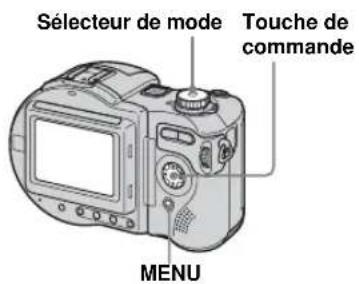
1 Placez le sélecteur de mode sur SCN.
2 Appuyez sur MENU.
Le menu s'affiche.
3 Sélectionnez [SCN] avec ◀, puis le mode désiré avec ▲/▼.
Pour abandonner la sélection de scène
Placez le sélecteur de mode sur un mode différent.
- Lors d'une prise de vue en mode Rafale 3 ou d'écart d'exposition, la vitesse l'obturation augmente et vous risquez de ne pas obtenir le résultat escompté.
- Lorsque la fonction d'obturation lente NR est activée, la prise de vue peut demander un certain temps.
- Le paramétrage reste mémorisé après la mise hors tension de l'appareil.
Ajout d'effets spéciaux
— Effet d'image
Sélecteur de mode : P/S/A/M/SCN/
Vous pouvez traiter numériquement les images pour obtenir des effets spéciaux.
Solarisa
Les différences d'éclairage sont plus marquées et l'image ressemble à une illustration.
Sépia
L'image est colorée en sépia comme une photo ancienne.
Nég.Art
Les couleurs et la luminosité de l'image sont inversées comme sur un négatif.

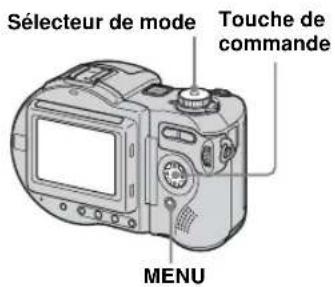
1 Placez le sélecteur de mode sur P, S, A, M, SCN ou
2 Appuyez sur MENU.
Le menu s'affiche.
3 Sélectionnez [PFX] (Effet Img) avec ◀/▶, puis sélectionnez le mode désiré avec ▲/▼.
Pour désactiver l'effet d'image
Sélectionnez [Désactiv] à l'étape 3.
Confirmation avant l'enregistrement d'images
— Confirmation avant écriture
Sélecteur de mode : 📄/S/A/M/SCN
Lorsque cette fonction est activée, les images que vous prenez sont temporairement mémorisées dans l'appareil, ce qui vous permet de confirmer leur enregistrement sur le disque. Si vous effacez une image avant de l'enregistrer sur le disque, l'espace restant sur le disque ne diminue pas.
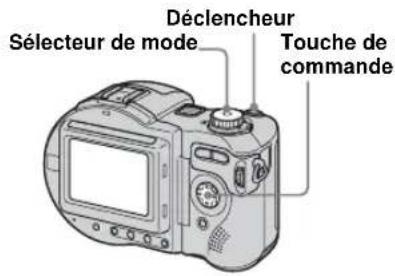
1 Placez le sélecteur de mode sur SET UP.
2 Sélectionnez 🚫 (Outil Disque 2) avec ▲/▼, [Confirm AV Écr] avec ▶/▼, et [Activé] avec ▶/▲, puis appuyez sur ●.
3 Placez le sélecteur de mode sur 📄, S, A, M ou SCN.
4 Enregistrez l'image.
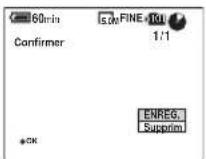
5 Sélectionnez [ENREG.] ou [Supprim] avec ▲/▼, puis appuyez sur ●.
Si vous sélectionnez [ENREG.]
« Enregistrement en cours » s'affiche sur l'écran et l'image est enregistrée sur le disque.
Si vous sélectionnez [Supprim]
Sélectionnez [Supprim], puis appuyez sur ● pour que l'image ne soit pas enregistrée sur le disque.
Sélectionnez [Annuler], puis appuyez sur ● pour revenir à l'écran précédent.
- Vous pouvez effectuer cette opération même lorsque le sélecteur de mode est sur multi-rafale).
Pour confirmer l'enregistrement sur le disque des images prises en mode fourchette d'exposition ou rafale 3
Vous pouvez confirmer l'enregistrement de chaque image sur le disque en appuyant sur ◀/▶ à l'étape 5 et en affichant les trois images dans l'ordre.
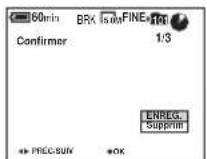
Utilisation d'un flash externe
Sélecteur de mode : Ⓞ/S/A/M/SCN
L'utilisation d'un flash externe vous permet de prendre des photos plus lumineuses qu'avec un flash intégré ordinaire.
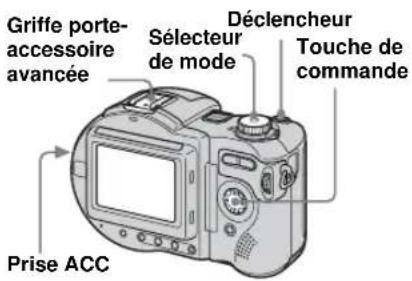
- Le flash ne se déclenche pas en mode rafale 3, fourchette d'exposition, nuit, film MPEG ou multi-rafale.
- Un flash externe ne peut pas être déclenché en même temps que le flash intégré.
- Notez que si vous utilisez plusieurs flashes externes, ceci peut affecter les fonctions de l'appareil ou provoquer son dysfonctionnement.
- Vous pouvez effectuer cette opération même lorsque le sélecteur de mode est sur Clip Motion).
Utilisation du flash Sony HVL-F32X
Vous pouvez monter le flash Sony HVL-F32X sur la griffe porte-accessoire avancée de l'appareil. Le HVL-F32X est également doté d'une fonction de réglage automatique du niveau du flash et d'une fonction d'éclairage d'appoint AF.
1 Montez le flash externe HVL-F32X sur la griffe porte-accessoire avancée.
2 Mettez le HVL-F32X sous tension.
3 Placez le sélecteur de mode sur 📷, SP,A, M ou SCN.
4 Prenez la photo.
- Lorsque vous utilisez un flash externe Sony en option, assurez-vous que [Griffe] est sur [Désactivé] dans les paramètres SET UP.
Utilisation du flash Sony HVL-F1000
Vous pouvez monter le flash Sony HVL-F1000 sur la griffe porte-accessoire avancée de l'appareil.
1 Montez le flash externe HVL-F1000 sur la griffe porte-accessoire avancée.
2 Branchez le flash à la prise ACC.
3 Mettez le HVL-F1000 sous tension.
4 Placez le sélecteur de mode sur 📄P, S, A, M ou SCN.
5 Prenez la photo.
- Lorsque vous utilisez un flash externe Sony en option, assurez-vous que [Griffe] est sur [Désactivé] dans les paramètres SET UP.
Utilisation d'un flash externe en vente dans le commerce
Vous pouvez monter un flash externe sur la griffe porte-accessoire avancée en vente dans le commerce.
1 Montez le flash externe sur la griffe porte-accessoire avancée.
2 Placez le sélecteur de mode sur SET UP.
3 Sélectionnez 📄 (Appareil Photo 2) avec ▲/▼, [Griffe] avec ▶/▼ et [Activé] avec ▶/▲, puis appuyez sur ●.
4 Mettez le flash externe sous tension.
Pour plus d'informations, consultez le mode d'emploi du flash.
5 Placez le sélecteur de mode sur M ou A.
Le flash se déclenche également lorsque le sélecteur de mode se trouve sur 📄, S, SCN ou (☑) Motion), mais nous vous recommandons d'effectuer la prise de vue avec le sélecteur de mode sur M ou A.
6 Prenez la photo.
- Sélectionnez la meilleure valeur d'ouverture pour le nombre guide du flash utilisé et la distance du sujet.
- Le nombre guide du flash varie en fonction de la sensibilité ISO (page 115) de l'appareil. Vérifiez donc le numéro ISO.
- Notez que l'appareil risque de ne pas fonctionner correctement si vous utilisez un flash d'un autre fabricant spécialement destiné à un appareil particulier (généralement, un flash avec plusieurs plots de contact sur la griffe porte-accessoire avancée), un flash haute tension ou un accessoire flash.
- Si vous effectuez la prise de vue avec [Griffe] sur [Désactivé] dans les paramètres SET UP, il se peut que le flash se soulève. Dans un tel cas, ramenez-le sur sa position initiale et placez [Griffe] sur [Activé].
Sélection du dossier et lecture d'images
— Dossier
Sélecteur de mode : ▶
Sélectionnez le dossier où sont stockées les images que vous désirez visualiser.
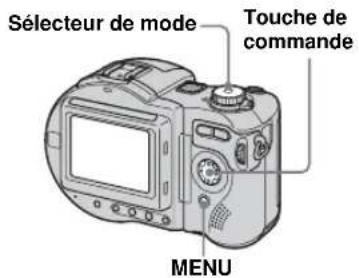
1 Placez le sélecteur de mode sur ▶.
2 Appuyez sur MENU.
Le menu s'affiche.
3 Sélectionnez [Dossier] avec ◀, puis appuyez sur ●.
4 Sélectionnez le dossier désiré avec ◀/►.
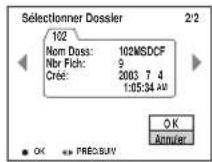
5 Sélectionnez [OK] avec ▲, puis appuyez sur ●.
Pour annuler la sélection
À l'étape 5, sélectionnez [Annuler].
Lorsque plusieurs dossiers ont été créés sur le disque
Lorsque la première ou la dernière image du dossier est affichée, les indicateurs suivants apparaissent à l'écran.
: pour revenir au dossier précédent.
: pour passer au dossier suivant.
: pour passer à la fois au dossier précédent et au dossier suivant.
Écran individuel (image unique)
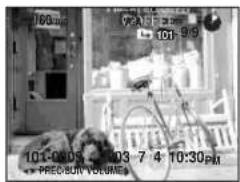
Écran planche index (neuf images)
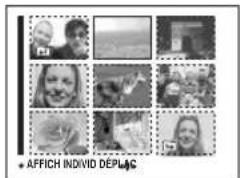
Écran planche index (trois images)
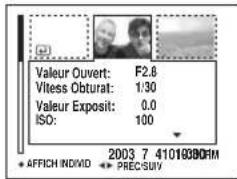
- Lorsqu'il n'y a pas d'images stockées dans le dossier, « Pas de fich ds ce dosse » s'affiche.
- Vous pouvez visualiser les images depuis la dernière ayant été prise sans sélectionner de dossier.
Agrandissement d'une partie d'une image fixe
Sélecteur de mode : ▶
Vous pouvez agrandir une partie d'une image à cinq fois sa taille initiale. Vous pouvez également enregistrer l'image agrandie comme un nouveau fichier.
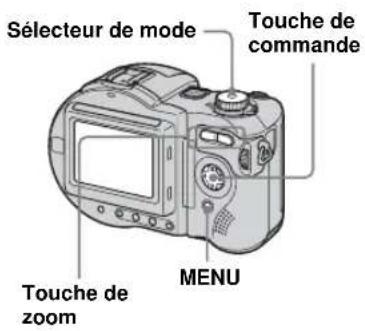
Agrandissement d'une image
— Zoom de lecture
1 Placez le sélecteur de mode sur ▶.
2 Affichez l'image que vous désirez agrandir.
3 Appuyez sur la touche de zoom T pour faire un zoom avant sur l'image.
4 Sélectionnez la partie désirée de l'image avec ▲/▼/◄/►.
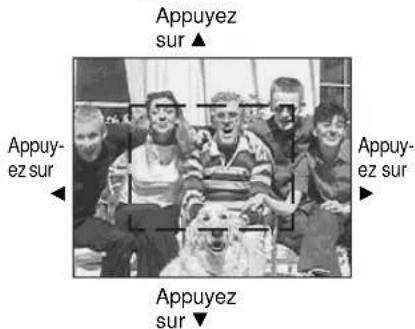
▲ : pour sélectionner la partie supérieure de l'image
▼ : pour sélectionner la partie inférieure de l'image
◀ : pour sélectionner la partie gauche de l'image
▶ : pour sélectionner la partie droite de l'image
5 Réglez la taille de l'image avec la touche de zoom W/T.
Pour abandonner le zoom de lecture
Appuyez sur ●.
- Vous ne pouvez pas utiliser le zoom de lecture pour les films (film MPEG), les images Clip Motion et les images multi-rafale.
- Si vous appuyez sur la touche de zoom W alors qu'une image non agrandie est affichée, l'écran LCD passe sur l'écran planche index (page 35).
- Vous pouvez agrandir les images affichées avec la fonction Quick Review (page 26) en effectuant les opérations des étapes 3 à 5.
Enregistrement d'une image agrandie — Recadrage
1 Appuyez sur MENU après un zoom de lecture.
Le menu s'affiche.
2 Sélectionnez [Recadr] avec ▶, puis appuyez sur ●.
3 Sélectionnez le format d'image avec ▲/▼, puis appuyez sur ●.
L'image est enregistrée. Après l'enregistrement, l'image reprend sa taille normale à l'écran.
- L'image recadrée est enregistrée comme le fichier le plus récent dans le dossier d'enregistrement sélectionné et l'image originale est conservée.
- Il se peut que la qualité de l'image recadrée soit inférieure à celle de l'image originale.
- Il n'est pas possible de recadrer une image au format 3:2.
- Vous ne pouvez pas recadrer des images non compressées (TIFF).
- Il n'est pas possible de recadrer des images affichées en mode Quick Review.
- Lorsque vous recadrez une image, l'espace restant sur le disque diminue.
- Si l'espace restant sur le disque est insuffisant, il se peut que vous ne puissiez pas recadrer une image.
Lecture automatique des images
— Diaporama
Sélecteur de mode : ▶
Vous pouvez visualiser les images enregistrées en les faisant défiler dans l'ordre. Cette fonction est utile pour la vérification de vos images, les présentations, etc.
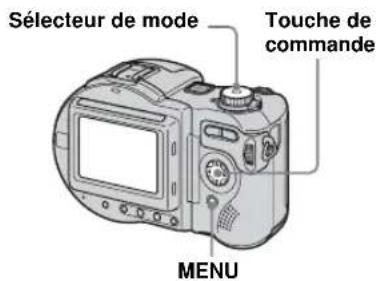
1 Placez le sélecteur de mode sur ▶.
2 Appuyez sur MENU.
Le menu s'affiche.
3 Sélectionnez [Glisser] avec ◀/
▶, puis appuyez sur ●.
Définissez les paramètres suivants avec ▲/▼/◄/►.
Interval
5 sec/10 sec/30 sec/1 min
Image
Doss : Lecture de toutes les images du dossier sélectionné.
Tout : Lecture de toutes les images enregistrées sur le disque.
Répétit
Act : Lecture des images en boucle continue (20 min. environ)*.
Désact : Le diaporama se termine lorsque toutes les images ont été lucs.
* Le diaporama se poursuit tant que toutes les images n'ont pas été lues, même après 20 minutes.
4 Sélectionnez [Départ] avec ▼/▶, puis appuyez sur ●.
Pour quitter le paramétrage du diaporama
Sélectionnez [Annuler] à l'étape 3.
Pour arrêter le diaporama
Appuyez sur ●, sélectionnez [Sortie] avec ▶, puis appuyez à nouveau sur ●.
Pour passer à l'image suivante ou revenir à la précédente pendant le diaporama
Appuyez sur ▶ (suivant) ou ◀ (précédent).
- La durée de réglage de l'intervalle est approximative et peut varier selon le format de l'image lue.
Rotation d'une image fixe
— Rotation
Sélecteur de mode : ▶
Vous pouvez faire pivoter une image enregistrée en orientation portrait pour l'afficher en orientation paysage.
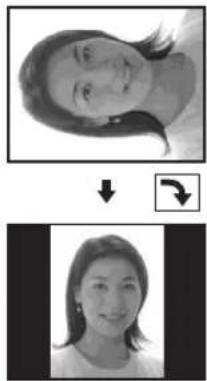
1 Placez le sélecteur de mode sur et affichez l'image à faire pivoter.
2 Appuyez sur MENU.
Le menu s'affiche.
3 Sélectionnez [Pivoter] avec ▶, puis appuyez sur ●.
4 Sélectionnez ← avec ▲, puis faites pivoter l'image avec ◀/►.
5 Sélectionnez [OK] avec ▲/▼, puis appuyez sur ●.
Pour abandonner la rotation
Sélectionnez [Annuler] à l'étape 4 ou 5, puis appuyez sur ●.
- Vous ne pouvez pas faire pivoter des images protégées ou des images enregistrées comme films (film MPEG), des images Clip Motion, des images multi-rafale ou des images non compressées (TIFF).
- Il se peut que vous ne puissiez pas faire pivoter des images prises avec d'autres appareils.
- Lorsque vous visualisez les images sur un ordinateur, il se peut que les informations de rotation d'image ne soient pas reconnues par certaines applications.
- Lorsque vous faites pivoter une image, l'espace restant sur le disque diminue.
- Si l'espace restant sur le disque est insuffisant, il se peut que vous ne puissiez pas faire pivoter une image.
Lecture d'images prises en mode multi- Rafale
Sélecteur de mode : ▶
Vous pouvez lire des images multi-rafale en continu ou vue par vue. Cette fonction s'utilise pour vérifier l'image.
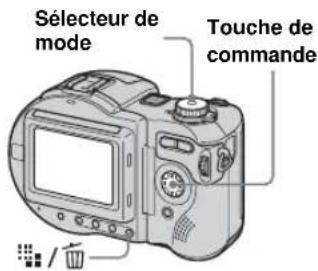
- Lorsque des images multi-rafale sont lues sur un ordinateur ou un appareil sans fonction multi-rafale, les 16 vues s'affichent simultanément comme une seule image.
Lecture en continu
1 Placez le sélecteur de mode sur ▶.
2 Sélectionnez l'image multi-rafale avec ◀/►.
L'image multi-rafale sélectionnée est lue en continu.
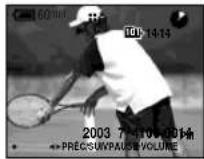
Pour passer en pause de lecture
Appuyez sur ●. Pour reprendre la lecture, appuyez à nouveau sur ●. La lecture reprend à partir de la vue affichée sur l'écran LCD.
Lecture vue par vue
— Lecture par étape
1 Placez le sélecteur de mode sur ▶.
2 Sélectionnez l'image multi-rafale avec ◀/►.
L'image multi-rafale sélectionnée est lue en continu.
3 Appuyez sur ● lorsque la vue désirée s'affiche.
« Étape » s'affiche.
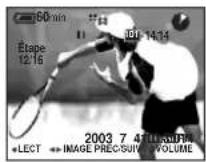
4 Faites avancer la vue avec ◀/▶.
▶ : La vue suivante s'affiche. Lorsque vous appuyez continuellement sur ▶, la vue avance.
◀ : La vue précédente s'affiche. Lorsque vous appuyez continuellement sur◀, la vue retourne en arrière.
Pour revenir à la lecture normale
Appuyez sur ● à l'étape 4. La lecture reprend à partir de la vue affichée sur l'écran LCD.
Pour effacer des images
Dans ce mode, vous ne pouvez effacer que certaines vues. Lorsque vous effacez une image, ses 16 vues sont effacées simultanément.
1 Affichez l'image multi-rafale que vous désirez effacer.
2 Appuyez sur (sppprimer).
3 Sélectionnez [Supprim], puis appuyez sur ●.
Toutes les vues sont effacées.
Protection d'images
— Protéger
Sélecteur de mode : ▶
Cette fonction protège les images contre un effacement accidentel.
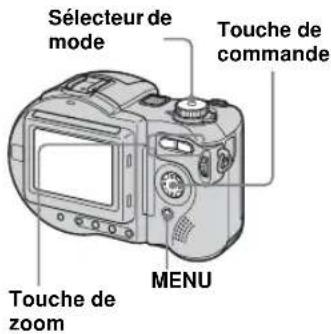
- Lorsque vous protégez une image, l'espace restant sur le disque diminue. Si vous déprotégez l'image, l'espace restant sur le disque diminue également.
- Si l'espace restant sur le disque est insuffisant, il se peut que vous ne puissiez pas protéger une image.
- La protection des images peut demander un certain temps.
En mode d'image unique
1 Placez le sélecteur de mode sur ▶.
2 Affichez l'image à protéger avec ◀/►.
3 Appuyez sur MENU.
Le menu s'affiche.
4 Sélectionnez [Protég] avec ◀/▶, puis appuyez sur ●.
L'image affichée est protégée. L'indicateur Ⓞ—(protection) apparaît sur l'image.
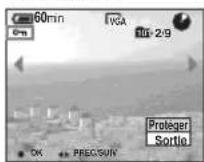
5 Pour continuer à protéger des images, sélectionnez l'image désirée avec ◀/▶, puis appuyez sur ●.
Pour déprotéger une image
Appuyez à nouveau sur ● à l'étape 4 ou 5. L'indicateur ○— disparaît.
En mode planche index (neuf images)
1 Placez le sélecteur de mode sur puis appuyez sur zoom W (index) pour afficher l'écran planche index (neuf images).
2 Appuyez sur MENU.
Le menu s'affiche.
3 Sélectionnez [Protég] avec ◀/▶, puis appuyez sur ●.
4 Sélectionnez [Sélec] avec ◀/▶, puis appuyez sur ●.
5 Sélectionnez l'image à protéger avec ▲/▼/◄/►, puis appuyez sur ●.
L'indicateur ○—vert apparaît sur l'image sélectionnée.
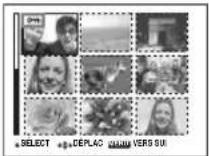
6 Pour protéger d'autres images, répétez l'opération de l'étape 5.
7 Appuyez sur MENU.
8 Sélectionnez [OK] avec ▶, puis appuyez sur ●.
L'indicateur Ⓧ devient blanc. Les images sélectionnées sont protégées.
Pour quitter la fonction protéger
Sélectionnez [Annul] à l'étape 4 ou [Sortie] à l'étape 8, puis appuyez sur ●.
Pour déprotéger des images individuelles
Sélectionnez les images dont vous désirez annuler la protection avec ▲/▼/◄/►, puis appuyez sur ● à l'étape 5. L'indicateur ○— devient gris. Répétez cette opération pour toutes les images à déprotéger. Appuyez sur MENU, sélectionnez [OK], puis appuyez sur ●.
Pour protéger toutes les images du dossier
Sélectionnez [Tout le Dossier] à l'étape 4, et appuyez sur ●. Sélectionnez [Act], puis appuyez sur ●.
Pour déprotéger toutes les images du dossier
Sélectionnez [Tout le Dossier] à l'étape 4, et appuyez sur ●. Sélectionnez [Désact], puis appuyez sur ●.
En mode planche index (trois images)
1 Placez le sélecteur de mode sur puis appuyez deux fois sur zoom W (index) pour afficher l'écran planche index (trois images).
2 Affichez l'image à effacer sur la position centrale avec ◀/►.
3 Appuyez sur MENU.
Le menu s'affiche.
4 Sélectionnez [Protég] avec ▲/▼, puis appuyez sur ●.
L'image centrale est protégée. L'indicateur 📞 apparaît sur l'image.
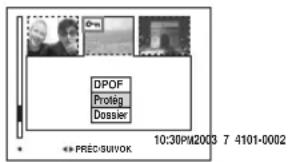
5 Pour protéger d'autres images, affichez l'image à protéger sur la position centrale avec ◀/► et répétez l'opération de l'étape 4.
Pour déprotéger une image
Sélectionnez l'image à déprotéger et appuyez sur ● à l'étape 4. Pour déprotéger toutes les images, répétez ces opérations pour chaque image.
Changement du format d'image
— Redimensionner
Sélecteur de mode : ▶
Vous pouvez changer le format d'une image et enregistrer l'image comme nouveau fichier.
Vous pouvez redimensionner l'image aux formats suivants :
5.0M, 3.1M, 1.2M, VGA
L'image originale n'est pas effacée après le changement de format.
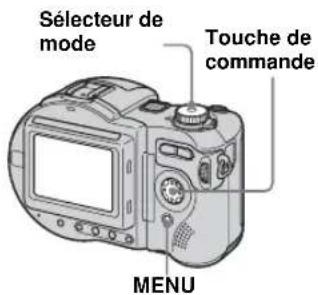
1 Placez le sélecteur de mode sur ▶.
2 Affichez l'image à redimensionner avec ◀/►.
3 Appuyez sur MENU.
Le menu s'affiche.
4 Sélectionnez [Redim] avec ◀/▶, puis appuyez sur ●.
5 Sélectionnez le format désiré avec ▲/▼, puis appuyez sur ●.
L'image redimensionnée est enregistrée dans le dossier d'enregistrement comme le fichier le plus récent.
Pour abandonner le redimensionnement
Sélectionnez [Annuler] à l'étape 5.
- Vous ne pouvez pas changer le format des films (film MPEG), des images Clip Motion, des images multi-rafale ou des images non compressées (TIFF).
- Lors d'une augmentation de format, la qualité d'image se dégrade.
- Il n'est pas possible de redimensionner une image en un format 3:2.
- Lorsque vous redimensionnez une image de format 3:2, une bande noire s'affiche en haut et en bas de l'image.
- Lorsque vous redimensionnez une image, l'espace restant sur le disque diminue.
- Si l'espace restant sur le disque est insuffisant, il se peut que vous ne puissiez pas redimensionner une image.
Sélection des images à imprimer
— Marque d'impression (DPOF)
Sélecteur de mode : ▶
Vous pouvez marquer des images fixes prises avec l'appareil afin de les faire tirer ou de les imprimer. Cette fonction est pratique pour faire tirer des images dans un atelier photo ou pour les imprimer sur une imprimante se conformant à la norme DPOF (Digital Print Order Format).
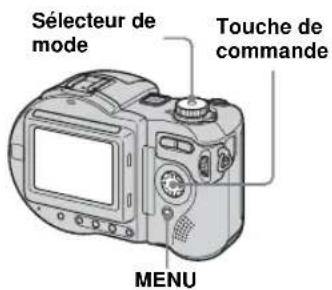
- Vous ne pouvez pas placer de marque sur des films (film MPEG) ou des images Clip Motion.
-
En mode e-mail, une marque d'impression (DPOF) est placée sur l'image de taille normale enregistrée simultanément.
-
Lorsque vous marquez des images prises en mode multi-rafale, toutes les images sont imprimées sur une même image divisée en 16 vues.
- Si vous placez une marque d'impression (DPOF) sur une image prise en mode TIFF, seule l'image non compressée (TIFF) est imprimée. L'image JPEG enregistrée simultanément n'est pas imprimée.
- Lorsque vous placez une marque d'impression sur une image, l'espace restant sur le disque diminue. Si vous enlevez la marque d'impression, l'espace restant sur le disque diminue également.
- Si l'espace restant sur le disque est insuffisant, il se peut que vous ne puissiez pas placer une marque d'impression sur une image.
- Finalisez le disque avant de faire tirer les images dans un atelier photo acceptant la norme DPOF (page 87).
En mode d'image unique
1 Placez le sélecteur de mode sur ▶.
2 Affichez l'image à effacer avec ◀/►.
3 Appuyez sur MENU.
Le menu s'affiche.
4 Sélectionnez [DPOF] avec ◀/▶, puis appuyez sur ●.
La marque est placée sur l'image affichée.
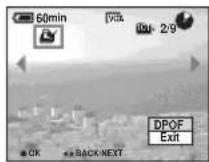
5 Pour continuer à marquer des images, affichez l'image désirée avec ◀/▶, puis appuyez sur ●.
Pour enlever la marque

Appuyez à nouveau sur ● à l'étape 4 ou
- La marque é-paraît.
En mode planche index (neuf images)
1 Placez le sélecteur de mode sur puis appuyez sur zoom W (index) pour afficher l'écran planche index (neuf images).
2 Appuyez sur MENU.
Le menu s'affiche.
3 Sélectionnez [DPOF] avec ▶, puis appuyez sur ●.
4 Sélectionnez [Sélec] avec ◀/▶, puis appuyez sur ●.
- Lorsque vous placez des marques d'impression , vous ne pouvez pas sélectionner [Tout le Dossier].
5 Sélectionnez l'image sur laquelle vous désirez placer une marque avec ▲/▼/◄/►, puis appuyez sur ●.
La marque verte apparaît sur l'image sélectionnée.
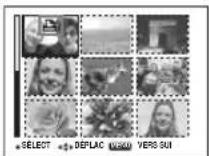
6 Pour marquer d'autres images, répétez l'opération de l'étape 5.
7 Appuyez sur MENU.
8 Sélectionnez [OK] avec ▶, puis appuyez sur ●.
La marque évient blanche. La marque a été placée.
Pour enlever les marques
Sélectionnez les images dont vous désirez enlever les marques à l'étape 5, puis appuyez sur ●.
Pour enlever toutes les marques du dossier
Sélectionnez [Tout le Dossier] à l'étape 4, puis appuyez sur ●. Sélectionnez [Désact], puis appuyez sur ●.
Pour quitter la fonction de marquage
Sélectionnez [Annul] à l'étape 4 ou [Sortic] à l'étape 8.
En mode planche index (trois images)
1 Placez le sélecteur de mode sur puis appuyez deux fois sur zoom W (index) pour afficher l'écran planche index (trois images).
2 Affichez l'image sur laquelle vous désirez placer une marque sur la position centrale avec ◀/►.
3 Appuyez sur MENU.
Le menu s'affiche.
4 Sélectionnez [DPOF] avec ▲, puis appuyez sur ●.
La marque est placée sur l'image centrale.
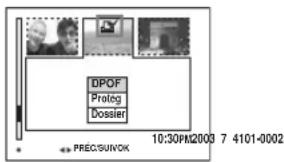
5 Pour marquer d'autres images, affichez l'image que vous désirez imprimer sur la
position centrale avec ◀/► et répétez l'opération de l'étape 4.
Pour enlever la marque Appuyez à nouveau sur ● à l'étape 4. La marque disparaît. Répétez cette opération pour toutes les images dont vous désirez enlever la marque.
Prise de vue de films
Sélecteur de mode :
Cet appareil permet la prise de vue de films avec du son (films MPEG).
Avant de commencer
Placez [Image Animée] sur [Film MPEG] dans les paramètres SET UP (pages 43 et 118).
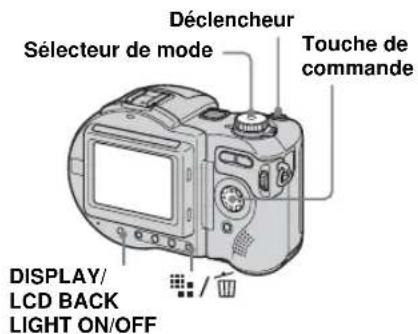
1 Placez le sélecteur de mode sur □.
2 Appuyez sur (format d'image).
Les options de format d'image apparaissent.
3 Sélectionnez le format désiré avec ▲/▼.
Vous avez le choix entre 640 (VGA) et 160 (Mail).
Pour plus d'informations sur les durées d'enregistrement disponibles pour chaque format d'image, voir page 113.
4 Enfoncez complètement le déclencheur.
« ENR » s'affiche sur l'écran et l'appareil commence à enregistrer l'image et le son.
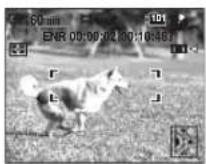
- L'enregistrement s'arrête lorsque le disque est plein.
5 Enfoncez à nouveau complètement le déclencheur pour arrêter l'enregistrement.
Indicateurs pendant la prise de vue
Les indicateurs à l'écran ne sont pas enregistrés.
À chaque pression sur DISPLAY/LCD BACK LIGHT ON/OFF, l'état de l'écran LCD change comme suit : Indicateurs éteints → Rétroéclairage LCD éteint → Tous les indicateurs allumés.
Un histogramme n'est pas affiché. Pour une description détaillée des indicateurs, voir page 128.
Prise de vue rapprochée (Macro)
Placez le sélecteur de mode sur procédez comme il est indiqué à la page 28.
Utilisation du retardateur
Placez le sélecteur de mode sur procédez comme il est indiqué à la page 29.
- Ne touchez pas le micro pendant la prise de vue d'un film.
- Vous ne pouvez pas utiliser le flash.
• L'horodatage n'est pas possible sur les films. - Il n'est pas possible de changer le grossissement du zoom pendant la prise de vue d'un film.
Visualisation de films sur l'écran LCD
Sélecteur de mode : ▶
Vous pouvez visualiser les films sur l'écran LCD en écoutant le son par le haut-parleur.
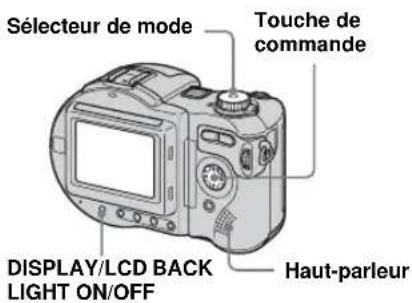
1 Placez le sélecteur de mode sur ▶.
2 Sélectionnez le film désiré avec ◀/►.
Les films avec le format d'image [160 (Mail)] sont affichés dans un format inférieur.
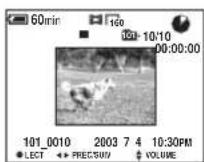
- Les films avec le format d'image [640 (VGA)] sont affichés sur l'écran complet.
3 Appuyez sur ●.
L'image et le son sont lus. Pendant la lecture, ▶ (lecture) s'affiche.
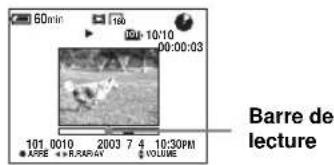
Pour arrêter la lecture
Appuyez à nouveau sur ●.
Pour régler le volume
Appuyez sur ▲/▼ pour régler le volume.
Pour faire avancer ou rembobiner le film
Appuyez sur ◀/▶ pendant la lecture. Pour reprendre la lecture normale, appuyez sur ●.
Indicateurs lors de la visualisation de films
À chaque pression sur DISPLAY/LCD BACK LIGHT ON/OFF, l'état de l'écran change comme suit : Indicateurs éteints → Rétroéclairage LCD éteint → Tous les indicateurs allumés. Un histogramme n'est pas affiché. Pour une description détaillée des indicateurs, voir page 130.
- La procédure pour la visualisation de films sur un téléviseur est la même que pour la visualisation d'images fixes (page 36).
- Il se peut également que les films pris avec un modèle Sony antérieur s'affichent dans un format inférieur.
Effacement de films
— Supprimer
Sélecteur de mode : ▶
Vous pouvez effacer les films que vous ne désirez pas conserver.
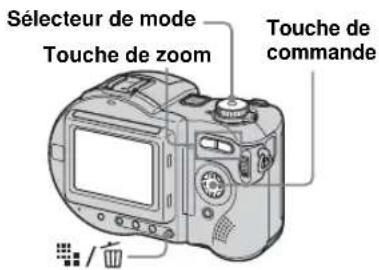
- Lors de l'utilisation d'un CD-R, l'espace restant sur le disque n'augmente pas lorsque vous effacez des images.
- Lorsque vous utilisez un CD-RW, l'espace restant sur le disque n'augmente que si vous effacez la dernière image prise alors que est affiché sur l'écran LCD. Si vous modifiez une image ou si vous ouvrez et refermez le couvercle de disque, disparaît.
- Si l'espace restant sur le disque est insuffisant, il se peut que vous ne puissiez pas effacer une image.
En mode d'image unique
1 Placez le sélecteur de mode sur ▶.
2 Affichez le film à effacer avec ◀/►.
3 Appuyez sur (supprimer).
À ce stade, le film n'a pas encore été effacé.
4 Sélectionnez [Supprim] avec ▲, puis appuyez sur ●.
Lorsque le message « Accès au disque » disparaît, ceci indique que le film a été effacé.
5 Pour continuer à effacer des films, affichez le film à effacer avec ◀/► et répétez l'opération de l'étape 4.
Pour abandonner l'effacement
Sélectionnez [Sortie] à l'étape 4 ou 5, puis appuyez sur ●.
En mode planche index (neuf images)
1 Placez le sélecteur de mode sur puis appuyez sur zoom W (index) pour afficher un écran planche index (neuf images).
2 Appuyez sur (supprimer).
3 Sélectionnez [Sélec] avec ◀/▶, puis appuyez sur ●.
4 Sélectionnez le film à effacer avec ▲/▼/◄/►, puis appuyez sur ●.
L'indicateur (supprimer) vert apparaît sur le film sélectionné.
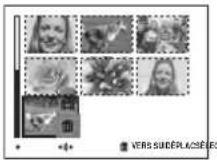
À ce stade, le film n'a pas encore été effacé.
5 Pour effacer d'autres films, répétez l'opération de l'étape 4.
6 Appuyez sur /血
(supprimer).
7 Sélectionnez [OK] avec ▶, puis appuyez sur ●.
Lorsque le message « Accès au disque » disparaît, ceci indique que les films ont été effacés.
Pour abandonner l'effacement Sélectionnez [Sortie] à l'étape 3 ou 7.
Pour effacer tous les films du dossier
Sélectionnez [Tout le Dossier] à l'étape 3, puis appuyez sur ●. Pour abandonner l'effacement, sélectionnez [Annul] avec ◀, puis appuyez sur ●.
En mode planche index (trois images)
1 Placez le sélecteur de mode sur ,puis appuyez deux fois sur zoom W (index) pour afficher un écran planche index (trois images).
2 Affichez le film à effacer sur la position centrale avec ◀/►.
3 Appuyez sur /前
(supprimer).
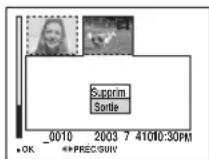
À ce stade, le film n'a pas encore été effacé.
4 Sélectionnez [Supprim] avec ▲, puis appuyez sur ●.
Lorsque le message « Accès au disque » disparaît, ceci indique que le film sur la position centrale a été effacé.
Pour abandonner l'effacement Sélectionnez [Sortie] à l'étape 4, puis appuyez sur ●.
Visualisation d'images sur l'ordinateur
— Introduction
Il existe deux méthodes pour visualiser les images sur un ordinateur.
- Visualisation d'images à l'aide d'un lecteur CD-ROM (page 87). (Windows seulement)
- Copie d'images sur l'ordinateur par une connexion USB (page 93, 99). (Windows et Mac OS X seulement)
Environnement matériel et logiciel recommandé
■ Environnement Windows recommandé
Système d'exploitation : Microsoft Windows 98, Windows 98SE, Windows 2000 Professionnel, Windows Millennium Edition, Windows XP Edition Familiale ou Windows XP Professionnel Les systèmes d'exploitation ci-dessus doivent avoir été installés d'origine sur l'ordinateur. Le fonctionnement n'est pas garanti dans un environnement mis à niveau vers les systèmes d'exploitation ci-dessus ou dans un environnement multi-boot.
Processeur : MMX Pentium 200 MHz ou plus puissant
Connecteur USB : Fourni en standard
Écran : 800 × 600 points ou plus couleurs 16 bits, 65 000 couleurs ou plus
■ Environnement Macintosh recommandé
Système d'exploitation : Mac OS X (v10.0/v10.1/v10.2) Seule une connexion USB est possible. Vous ne pouvez pas visualiser le contenu d'un disque à l'aide d'un lecteur CD-ROM.
Connecteur USB : Fourni en standard Écran : 800 × 600 points ou plus Mode 32 000 couleurs ou plus
- Si vous raccordez simultanément plusieurs périphériques USB à un même ordinateur, il se peut que certains types de périphériques USB et votre appareil ne fonctionnent pas.
- Le fonctionnement n'est pas garanti si vous utilisez un concentrateur USB.
- Les opérations ne sont pas garanties pour tous les environnements matériels et logiciels recommandés mentionnés ci-dessus.
Communications avec l'ordinateur
Lorsque votre ordinateur quitte le mode de mise en veille ou mise en veille prolongée, il se peut que la communication entre l'appareil et l'ordinateur ne soit pas rétablie simultanément.
Si votre ordinateur ne comporte pas de connecteur USB
Vous pouvez copier les images à l'aide d'un lecteur CD-ROM. Finalisez préalablement le disque (Windows seulement).
Visualisation d'images à l'aide d'un lecteur CD-ROM
Finalisation d'un disque
Vous devez finaliser le disque avant de pouvoir visualiser les images prises avec votre appareil à l'aide d'un lecteur CD-ROM. La lecture d'un disque non finalisé n'est pas possible avec un lecteur CD-ROM.
Qu'est-ce que la finalisation ?
- Vous devez finaliser le disque pour pouvoir visualiser les images prises avec votre appareil à l'aide d'un lecteur CD-ROM.
-
Pour pouvoir enregistrer de nouvelles images sur le disque, vous devrez le réinitialiser. Le disque est automatiquement initialisé lorsque vous le finalisez à l'aide de cet appareil. Vous devez finaliser le disque pour pouvoir visualiser de nouvelles images à l'aide d'un lecteur CD-ROM. Toutefois, à chaque finalisation, l'espace restant sur le disque diminue d'environ 13 Mo. Nous vous recommandons d'effectuer une finalisation pour plusieurs images à la fois.
-
Même si le disque a été retiré de l'appareil, vous pouvez le finaliser.
- Le lecteur CD-ROM doit être MultiRead pour que la lecture des disques finalisés soit possible.
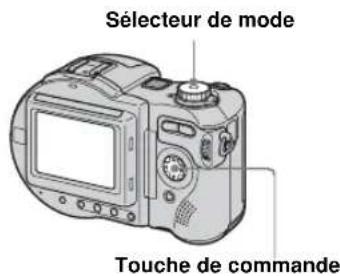
1 Placez le sélecteur de mode sur SET UP et mettez l'appareil sous tension.
L'écran SET UP apparaît sur l'écran LCD.
- Durant la finalisation, nous vous recommandons d'utiliser l'adaptateur secteur pour éviter que l'alimentation ne soit coupée pendant l'opération.
2 Sélectionnez (Outil Disque 1) avec ▲/▼ de la touche de commande, puis appuyez sur ▶. Sélectionnez [Finaliser] avec ▲, puis appuyez sur ▶.
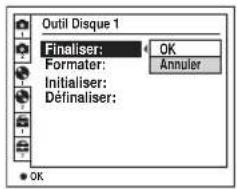
3 Sélectionnez [OK] avec ▲ de la touche de commande, puis appuyez sur ●.
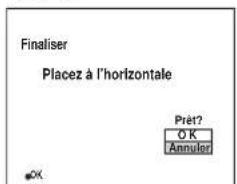
« Finaliser Placez à l'horizontale » apparaît sur l'écran LCD.
4 Sélectionnez à nouveau [OK] avec ▲ de la touche de commande, puis appuyez sur ●.
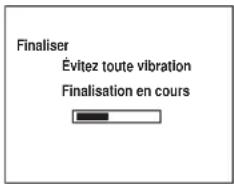
Lorsque le message « Finalisation en cours » disparaît, ceci indique que la finalisation est terminée.
La finalisation commence et
l'indicateur de disque restant passe de
à ou de à RW
La finalisation peut demander un certain temps. Placez l'appareil sur une surface stable et veillez à ne pas le secouer ou le heurter pendant la finalisation.
Pour abandonner la finalisation
Sélectionnez [Annuler] avec ▼ de la touche de commande à l'étape 3 ou 4, puis appuyez sur ●. Une fois la finalisation commencée, vous ne pouvez pas l'abandonner.
Annulation d'une finalisation (définaliser) (CD-RW seulement)
1 Placez le CD-RW à définaliser sur le plateau.
Placez le sélecteur de mode sur 📄.
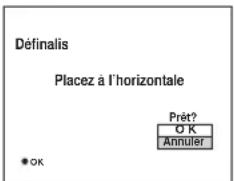
« Définalis Placez à l'horizontale » apparaît sur l'écran LCD.
- Vous pouvez également effectuer cette opération avec le sélecteur de mode sur P, S, A, M, SCN ou
- Vous pouvez annuler la dernière finalisation exécutée (définalisation). Cette annulation permet de récupérer l'espace disque utilisé pour cette finalisation.
2 Sélectionnez [OK] avec ▲ de la touche de commande, puis appuyez sur ●.
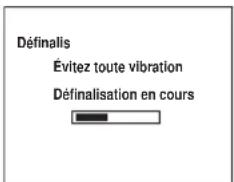
Lorsque le message « Définalisation en cours » disparaît, ceci indique que la définalisation est terminée.
La définalisation commence et l'indicateur de disque restant passe de
à BW
La définalisation peut demander un certain temps. Placez l'appareil sur une surface stable et veillez à ne pas le secouer ou le heurter pendant la définalisation.
Pour abandonner la définalisation
Sélectionnez [Annuler] avec ▼ de la touche de commande à l'étape 1, puis appuyez sur ●.
Pour définaliser à nouveau le disque après un abandon de définalisation
Placez le sélecteur de mode sur SET UP, puis sélectionnez [Définaliser] sous ⚙ (Outil Disque 1) dans les paramètres SET UP (pages 43 et 119).
- Vous ne pouvez pas exécuter une définalisation lorsque vous enregistrez une nouvelle image ou éditez une image sur un CD-RW après la finalisation.
Utilisation de l'adaptateur CD 8 cm fourni
1 Insérez le disque dans la gorge interne et sous les deux languettes du rond intérieur de l'adaptateur dans l'ordre numérique indiqué sur la figure.
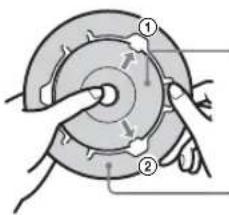
Face imprimée
du disque
Face imprimée de l'adaptateur
Si votre lecteur CD-ROM n'accepte pas les CD de 8 cm, utilisez l'adaptateur CD 8 cm fourni.
- Il se peut que l'adaptateur fourni ne soit pas compatible avec votre lecteur CD-ROM. Pour plus d'informations, consultez le mode d'emploi du lecteur CD-ROM.
- La face arrière du disque est la face enregistrable.
- La face arrière de l'adaptateur est brillante et porte la mention « SONY ».
2 Tirez la troisième languette vers l'extérieur et mettez le disque en place. Relâchez la troisième languette. Le disque est alors maintenu fermement en place.
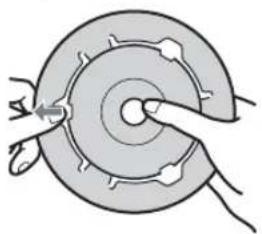
- N'exposez pas l'adaptateur aux rayons directs du soleil ou à une source de chaleur.
• L'adaptateur ne peut être utilisé qu'avec des disques Mavica. Il ne peut pas être utilisé avec d'autres CD-R/CD-RW de 8 cm.
3 Assurez-vous que le disque est correctement en place dans la gorge de l'adaptateur, que toutes les languettes sont au même niveau que la surface de l'adaptateur et que le disque ne dépasse pas de l'adaptateur.
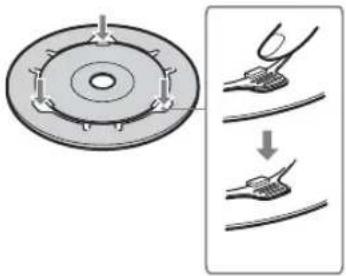
- Si les languettes dépassent, enfoncez-les en place car elles pourraient provoquer un dysfonctionnement du lecteur CD-ROM.
Visualisation d'images à l'aide d'un lecteur CD-ROM
— Windows 98/98SE/2000/Me/XP
1 Démarrez l'ordinateur et insérez un disque finalisé dans le lecteur CD-ROM.
- Pour pouvoir visualiser les images d'un CD-RW avec un lecteur CD-ROM, celui-ci doit être MultiRead. Pour savoir si votre lecteur est MultiRead, consultez son fabricant.
- Cette section explique comment visualiser des images avec un lecteur CD-ROM en utilisant Windows Me comme exemple. Les opérations requises peuvent différer selon les systèmes d'exploitation.
- Pour visualiser des images sur votre ordinateur, vous pouvez utiliser le logiciel « ImageMixer Ver. 1.5 for Sony ». Pour plus d'informations, voir page 95.
2 Ouvrez [My Computer] et double-cliquez sur le lecteur dans lequel se trouve le disque (Exemple : [MV_20030101(E:)]).
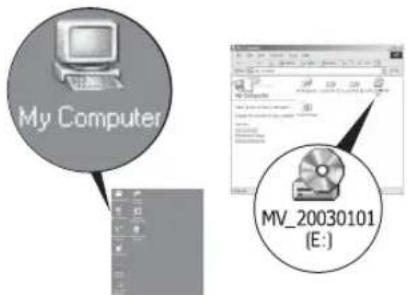
3 Double-cliquez sur « DCIM », puis double-cliquez sur le dossier contenant le fichier d'image que vous désirez visualiser.
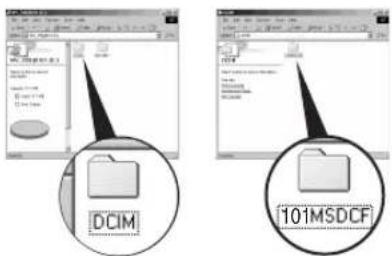
Le contenu du dossier s'affiche.
4 Double-cliquez sur le fichier d'image désiré.
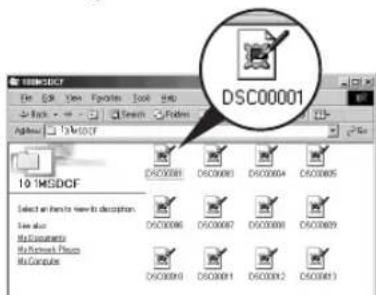
Le fichier s'ouvre.
- Il est recommandé de copier le fichier sur le disque dur de l'ordinateur avant de le visualiser. Si le fichier est lu directement depuis le disque, il se peut que l'image et le son présentent des interruptions.
Destinations de stockage des fichiers d'image et noms des fichiers d'image
Les fichiers d'image enregistrés avec l'appareil sont groupés dans des dossiers du disque.
Exemple : Pour les utilisateurs de Windows Me
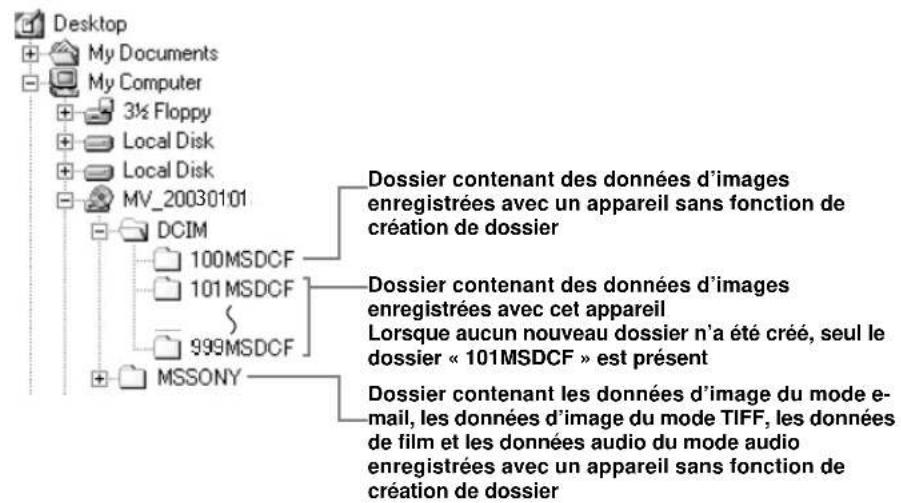
- Les données des dossiers « 100MSDCF » ou « MSSONY » sont en lecture seule et votre appareil ne peut pas enregistrer d'images dans ces dossiers.
- Pour plus informations sur les dossiers, voir page 45.
| Dossier Nom de fichier | Signification des fichiers | |
| 101MSDCFjusqu'à 999MSDCF | DSC0□□□□.JPG | Fichiers d'images fixes prises en-mode normal-mode fourchette d'exposition (page 58)- mode rafale 3 (page 63)Fichiers d'images prises en mode multi-rafale (page 62)Fichiers d'images fixes enregistrées simultanément en-mode e-mail (page 64)- mode TIFF (page 64)- mode audio (page 65) |
| DSC0□□□□.JPE | Fichiers d'images de format réduit prises en mode e-mail (page 64) | |
| DSC0□□□□.MPG | Fichiers d'images sonorisées prises en mode audio (page 65) | |
| DSC0□□□□.TIF | Fichier d'image non compressé (TIFF) enregistré en mode TIFF (page 64) | |
| CLP0□□□□.GIF | Fichiers d'images Clip Motion prises en mode normal (page 61) | |
| CLP0□□□□.THM | Fichiers d'images planche index de fichiers d'images Clip Motion prises en mode normal | |
| MBL0□□□□.GIF | Fichiers d'images Clip Motion prises en mode mobile (page 61) | |
| MBL0□□□□.THM | Fichiers d'images planche index de fichiers d'images Clip Motion prises en mode mobile | |
| MOV0□□□□.MPG | Fichiers de films pris en mode film MPEG (page 82) |
- □□□□ indique un nombre de 0001 à 9999.
- Les parties numériques des noms de fichier suivants sont les mêmes pour :
-un fichier d'image de format réduit enregistré en mode e-mail et son fichier d'image correspondant
-un fichier audio enregistré en mode audio et son fichier d'image correspondant
-un fichier d'image non compressé enregistré en mode TIFF et son fichier d'image correspondant
-un fichier d'image enregistré en mode Clip Motion et son fichier d'image planche index correspondant
Copie d'images sur l'ordinateur par une connexion USB
- Avant l'installation, fermez toutes les applications ouvertes sur l'ordinateur.
- Si vous utilisez Windows 2000 ou XP, ouvrez une session en tant qu'administrateur.
Installation de PTP Manager
— Windows 98/98SE/2000/Me
- Si vous utilisez Windows XP, il n'est pas nécessaire d'installer PTP Manager.
- Une fois que PTP Manager a été installé, il n'est pas nécessaire de le réinstaller.
1 Démarrez l'ordinateur et insérez le CD-ROM fourni dans le lecteur CD-ROM.
Ne connectez pas encore l'appareil à l'ordinateur.
L'écran de sélection de modèle apparaît. S'il n'apparaît pas, double-cliquez sur (My Computer) → (ImageMixer) dans cet ordre.
2 Cliquez sur [CD Mavica] sur l'écran de sélection de modèle.
![SONY MVC-CD500 - Cliquez sur [CD Mavica] sur l'écran de sélection de modèle. - 1](/content/2026/04/728220/images/5d55785daa12db2ed0b82af38ce02b465ef7d8662fcd396f734b36c2cb22b733.jpg)
L'écran du menu d'installation apparaît.
3 Cliquez sur [PTP Manager USB Driver] sur l'écran du menu d'installation.
![SONY MVC-CD500 - Cliquez sur [PTP Manager USB Driver] sur l'écran du menu d'installation. - 1](/content/2026/04/728220/images/ecfe3434f2d200b18875fca0536a204302b52c574bb7d87e0f0ace39066d2c3f.jpg)
L'écran « Choose Setup Language » (choisissez la langue d'installation) apparaît.
4 Sélectionnez la langue désirée, puis cliquez sur [OK].
![SONY MVC-CD500 - Sélectionnez la langue désirée, puis cliquez sur [OK]. - 1](/content/2026/04/728220/images/9b341e67eb77c4455f18669627bcec49b1ff7db06cc9ade0820b79e5b3a17f26.jpg)
L'écran « Welcome to the InstallShield Wizard for PTP Manager » (bienvenue dans l'assistant InstallShield pour PTP Manager) apparaît.
- Cette section décrit l'écran anglais.
5 Cliquez sur [Next].
![SONY MVC-CD500 - Cliquez sur [Next]. - 1](/content/2026/04/728220/images/4ada9cb60dbfdd9761207d0cf078c9f927eca494092c6851704c952b2ce7c6fd.jpg)
L'écran « Choose Destination Location » (choisissez l'emplacement de destination) apparaît.
6 Sélectionnez le dossier de destination, puis cliquez sur [Next].
![SONY MVC-CD500 - Cliquez sur [Next]. - 2](/content/2026/04/728220/images/addb1a5679ec1ca2c3c948b005b5a87bdd2f456aa2a0710ac5ff2887ab42aee2.jpg)
L'écran « Select Program Folder » (sélectionnez le dossier programme) apparaît.
7 Sélectionnez [PTP Manager] comme dossier programme, puis cliquez sur [Next].
![SONY MVC-CD500 - Cliquez sur [Next]. - 3](/content/2026/04/728220/images/672c59581f416eb7072646806e88783ad4b5ce4b221e407ceffb2fdeb59ee1e0.jpg)
L'écran « Start Copying Files » (démarrez la copie des fichiers) apparaît.
8 Vérifiez les paramètres et cliquez sur [Next].
![SONY MVC-CD500 - Cliquez sur [Next]. - 4](/content/2026/04/728220/images/657b936de3b805045a4cc30a4f6c3df2994c943febc012cb2df643f35ec9a1ea.jpg)
L'installation de PTP Manager démarre. Lorsque l'installation est terminée, l'écran « InstallShield Wizard Complete » (assistant InstallShield terminé) apparaît.
9 Cliquez sur [Finish].
![SONY MVC-CD500 - Cliquez sur [Next]. - 5](/content/2026/04/728220/images/e5ccd57c1fbc8416765a2b977e452b5730477f05ae55f9737d9baae7ded3199e.jpg)
10 Sélectionnez « Yes, I want to restart my computer now » (Oui, je veux redémarrer mon ordinateur maintenant), puis cliquez sur [Finish].
![SONY MVC-CD500 - Cliquez sur [Next]. - 6](/content/2026/04/728220/images/a615814af0b6b2d71605ea2e340a743ccb08f7c08fa922bca099b807b6c85939.jpg)
L'ordinateur redémarre.
Installation d'« ImageMixer »
— Windows 98/98SE/2000/Me/XP
Vous pouvez utiliser le logiciel « ImageMixer Ver. 1.5 for Sony » pour copier, visualiser et éditer des images. Pour plus d'informations, consultez les fichiers d'aide du logiciel.
1 Cliquez sur [ImageMixer] sur l'écran du menu d'installation. Sélectionnez la langue désirée, puis cliquez sur [OK].
![SONY MVC-CD500 - Cliquez sur [ImageMixer] sur l'écran du menu d'installation. Sélectionnez la langue désirée, puis cliquez sur [OK]. - 1](/content/2026/04/728220/images/a3d6e5b208b6bd4fa27798deff172357ae0bf7955e1f36343345f7a5e7c07a7f.jpg)
L'écran « Welcome to the InstallShield Wizard » (bienvenue dans l'assistant InstallShield) apparaît.
- Cette section décrit l'écran anglais.
2 Suivez les instructions apparaissant sur les écrans successifs.
Installez « ImageMixer » comme indiqué à l'écran.
- Si vous utilisez Windows 2000 ou Windows XP, installez « WinASPI ».
- Si DirectX8.0a ou une version plus récente n'est pas installé sur votre ordinateur, l'écran « InfoLITHIUM »Information » apparaît. Procédez comme il est indiqué à l'écran pour l'installer.
3 Redémarrez l'ordinateur comme indiqué à l'écran.
4 Retirez le CD-ROM.
Raccordement de l'appareil à l'ordinateur
1 Insérez le disque contenant les images à copier dans l'appareil.
Raccordez le cordon d'alimentation à l'adaptateur secteur (fourni), puis à une prise murale.
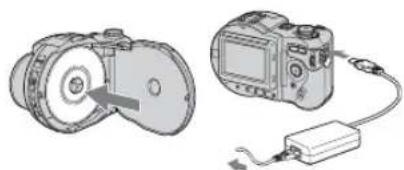
Vers une prise murale
- Pour plus d'informations sur l'adaptateur secteur, voir page 15.
- Pour plus d'informations sur le disque, voir page 20.
2 Allumez l'ordinateur et mettez l'appareil sous tension.
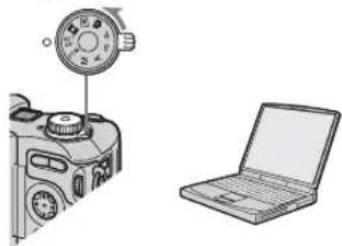
3 Ouvrez le cache-prise et raccordez le câble USB fourni à la prise (USB) de l'appareil.
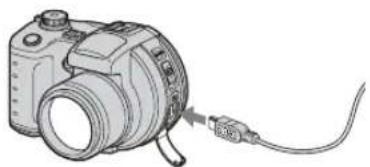
4 Raccordez le câble USB à l'ordinateur.
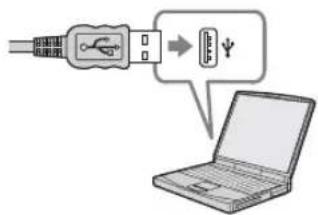
- Si vous utilisez un ordinateur de bureau, nous vous recommandons de raccorder le câble USB au connecteur USB du panneau arrière.
- Si vous utilisez Windows XP, l'assistant de lecture automatique apparaît automatiquement sur le bureau. Passez à la page 98.
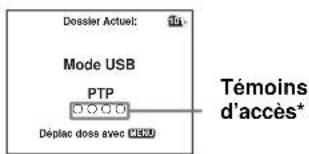
« Mode USB PTP » apparaît sur l'écran LCD de l'appareil.
* Pendant la communication, les témoins d'accès deviennent rouges. La reconnaissance du disque par l'ordinateur peut demander un certain temps.
Débranchement du câble USB de l'ordinateur ou retrait du disque de l'appareil pendant la connexion USB
Utilisateurs de Windows 98/98SE/2000/Me
1 Si vous utilisez PTP Manager, cliquez sur [Cancel] et fermez la fenêtre.
2 Débranchez le câble USB au niveau de l'ordinateur ou retirez le disque.
Copie d'images
1 Effectuez les opérations décrites à la page 95 pour établir la connexion USB. PTP Manager démarre. Cliquez sur [Next].
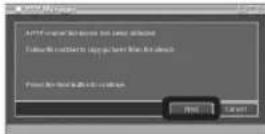
Les images stockées sur le disque s'affichent. Le chargement des images depuis le disque peut demander un certain temps.
2 Sélectionnez les images à copier, puis cliquez sur [Next].
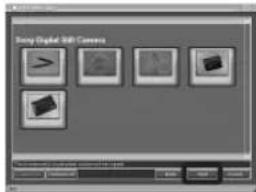
L'écran « Copy Destination and Group Name Setup » (définition de la destination de copie et du nom de groupe) apparaît.
Les images du dossier d'enregistrement sélectionné apparaissent. Pour copier une image dans un dossier différent, procédez comme il est indiqué à la page 45 et changez de dossier d'enregistrement.
3 Spécifiez un nom de groupe d'images à copier et la destination de copie, puis cliquez sur [Next].
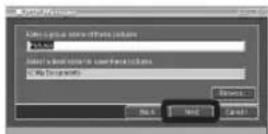
La copie des images commence. Lorsque la copie est terminée, le message de fin de copie apparaît.
- Dans l'exemple, les images sont copiées vers le dossier « My Documents ».
4 Cliquez sur [Finish].
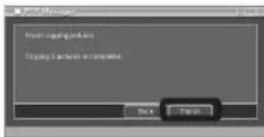
L'Explorateur apparaît et le dossier de destination de copie s'ouvre.
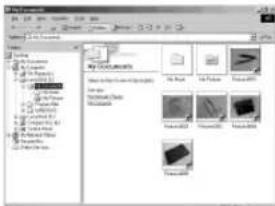
Les images sont copiées dans le dossier de destination de copie.
Si PTP Manager ne démarre pas
1 Cliquez sur [My Computer] avec le bouton droit de la souris, puis cliquez sur [Properties].
L'écran « System Properties » apparaît.
- Si vous utilisez Windows 2000, cliquez sur l'onglet [Hardware] à l'écran « System Properties ».
2 Vérifiez si un autre périphérique n'est pas déjà installé.
①Cliquez sur [Device Manager].
②Recherchez l'indication [Sony PTP] précédée d'un ?
3 Si un périphérique est installé, supprimez-le.
①Cliquez sur [ Sony PTP ]. (Si vous utilisez Windows 2000, cliquez sur [ Sony PTP] avec le bouton droit de la souris.)
②Cliquez sur [Remove] (ou sur [Uninstall] dans Windows 2000). L'écran « Confirm Device Removal » (Vérifiez le retrait du périphérique) apparaît.
③Cliquez sur [OK]. Le périphérique est supprimé.
Réinstallez PTP Manager à l'aide du CD-ROM (page 93) fourni.
Copie d'images à l'aide de l'assistant de lecture automatique de Windows XP
— Windows XP
1 Établissez une connexion USB (page 95).
L'écran « Scanner and Camera Wizard » (assistant Scanneer et appareil photo) apparaît.
2 Cliquez sur [Next].
Les images stockées sur le disque s'affichent.
3 Décochez les cases des images que vous ne désirez pas copier vers l'ordinateur en cliquant dessus, puis cliquez sur [Next].
L'écran « Picture Name and Destination » (nom d'image et destination) apparaît.
4 Sélectionnez un nom et une destination pour vos images, puis cliquez sur [Next].
La copie des images commence. Lorsque la copie est terminée, l'écran « Other Options » (autres options) apparaît.
5 Cliquez sur [Nothing. I'm finished working with these pictures] (aucune; j'ai fini de travailler avec ces images), puis sur [Next].
L'écran « Completing the Scanner and Camera Wizard » (fin de l'exécution de l'assistant Scanneer et appareil photo) apparaît.
6 Cliquez sur [Finish].
L'assistant se ferme.
Visualisation d'images sur l'ordinateur
1 Double-cliquez sur [My Documents] sur le bureau.
Le contenu du dossier « My Documents » s'affiche.
2 Double-cliquez sur le dossier et le fichier d'image désirés.
L'image s'affiche.
- Cette section explique comment visualiser des images copiées dans le dossier « My Documents ».
- Si vous utilisez Windows XP, double-cliquez sur [Start] [My Documents] dans cet ordre.
- Pour visualiser et éditer des images sur votre ordinateur, vous pouvez utiliser le logiciel « ImageMixer Ver. 1.5 for Sony ». Pour plus d'informations, consultez les fichiers d'aide du logiciel.
Création d'un CD vidéo
Vous pouvez créer des CD vidéo à l'aide d'un CD-R de 12 cm en vente dans le commerce. Pour plus d'informations, consultez les fichiers d'aide d'« ImageMixer ».
Pour les utilisateurs Mac OS X (v10.0/v10.1/v10.2)
Les utilisateurs de Mac OS X peuvent visualiser les images avec une connexion USB.
1 Raccordez l'appareil à l'ordinateur
Pour plus d'informations, voir page 95.
2 Branchez le câble USB
Pour plus d'informations, voir page 96.
3 Copie d'images avec Image Capture
Image Capture démarre automatiquement. Suivez les instructions à l'écran pour copier les images.
- Copie de fichiers de film ne peut être pas possible.
Dépannage
En cas de problème avec cet appareil, essayez d'abord les solutions suivantes :
1 Vérifiez d'abord les points indiqués dans les tableaux ci-dessous. Si l'indication de code « C:□□:□□ » apparaît à l'écran, la fonction d'affichage d'autodiagnostic a été activée (page 111).
2 Si votre appareil ne fonctionne toujours pas correctement, appuyez sur le poussoir RESET situé sous l'appareil à l'aide d'un instrument pointu, puis remettez l'appareil sous tension. (Tous les réglages y compris ceux de la date et de l'heure sont effacés.)
Poussoir RESET
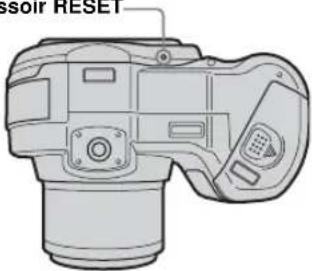
3 Si vous ne parvenez toujours pas à résoudre le problème, consultez votre revendeur Sony ou un centre de service après-vente Sony agréé.
Batterie et alimentation
| Symptôme Cause Solution | ||
| Vous ne parvenez pas à charger la batterie. | • L’apparcil est sous tension. | → Mettez l’apparcil hors tension (page 16). |
| Vous ne parvenez pas à installer la batterie. | • La batterie n’est pas correctement installée. | → Installez la batterie en poussant le levier d’éjection de batterie vers le haut à l’aide du bord avant de la batterie (page 12). |
| Le témoin ⒻCHG clignote lorsque vous chargez une batterie. | • La batterie n’est pas correctement installée.• Dysfonctionnement de la batterie. | → Installez correctement la batterie (page 12).→ Consultez votre revendeur Sony ou un centre de service après-vente Sony. |
| Le témoin ⒻCHG ne s’allume pas lorsque vous chargez une batterie. | • L’adaptateur secteur est débranché.• La batterie n’est pas correctement installée.• La batterie est complètement chargée. | → Branchez correctement l’adaptateur secteur (page 12).→ Installez correctement la batterie (page 12).— |
| L'indication de charge restante est incorrecte ou elle est suffisante, mais la batterie se décharge rapidement. | Vous avez longtemps utilisé l'appareil dans un endroit très chaud ou très froid.La batterie est usée (page 125).La batterie est déchargée.Un écart d'indication de charge restante de la batterie s'est produit. | —→ Remplacez-la par une neuve.Remplacez-la par une batterie chargée (page 12).→ Rechargez-la complètement (page 13). |
| La batterie se décharge trop rapidement. | Vous photographiez ou visualisez des images dans un endroit très froid.La batterie n'est pas assez chargée.La batterie est usée (page 125). | ——→ Chargez la batterie (page 12).→ Remplacez-la par une neuve. |
| Vous ne parvenez pas à mettre l'appareil sous tension. | La batterie n'est pas correctement installée.L'adaptateur secteur est débranché.La batterie est déchargée.La batterie est usée (page 125). | → Installez correctement la batterie (page 12).→ Branchez correctement l'adaptateur secteur (page 15).→ Remplacez-la par une batterie chargée (page 12).→ Remplacez-la par une neuve. |
| L'appareil est brusquement mis hors tension. | Lorsque l'appareil est alimenté par la batterie, si vous ne l'utilisez pas pendant trois minutes environ, il s'éteint automatiquement pour économiser la batterie (page 16).La batterie est déchargée. | → Remettez l'appareil sous tension (page 16) ou utilisez l'adaptateur secteur (page 15).→ Remplacez-la par une batterie chargée (page 12). |
Prise de vue d'images fixes/films
| Symptôme Cause Solution | ||
| L’écran LCD ne s’allume pas lorsque vous mettez l’appareil sous tension. | • Le rétroéclairage de l’écran LCD était éteint quand vous avez mis l’appareil hors tension lors de la dernière utilisation. | → Allumez le rétroéclairage de l’écran LCD (page 32). |
| Le sujet n’est pas visible à l’écran. | • Le sélecteur de mode ne se trouve pas sur ,P, S, A, M, SCN ou [IMAGE]. | → Placez-le sur [IMAGE], P, S, A, M, SCN ou [IMAGE] (Clip Motion) (pages 24 et 82). |
| L’image n’est pas nette. • Le | Le sujet est trop proche.• (mode nuit) ou [IMAGE] mode paysage) est sélectionné pour la fonction de sélection de scène.• La fonction de mise au point préprogrammée est sélectionnée.• [Convert Focale] se trouve sur [Activé] dans les paramètres SET UP. | → Effectuez la prise de vue en mode macro. Veillez à ce que l’objectif se trouve à une distance du sujet supérieure à la distance de prise de vue minimum lors de la prise de vue (page 28).→ Sélectionnez un autre mode (page 66).→ Désactivez la fonction (page 54).→ Placez-le sur [Désactivé] (pages 43 et 119). |
| Le zoom ne fonctionne pas. | • [Convert Focale] se trouve sur [Activé] dans les paramètres SET UP.• Il n’est pas possible de changer le grossissement du zoom pendant la prise de vue d’un film (film MPEG). | → Placez-le sur [Désactivé] (pages 43 et 119).— |
| Le zoom intelligent ne fonctionne pas. | • Il n’est pas possible d’utiliser le zoom intelligent pendant la prise de vue d’un film (film MPEG).• [Zoom Intelligent] se trouve sur [Désactivé] dans les paramètres SET UP.• Lc format d’image est sur [5.0M] ou [4.5M(3:2)]. | —→ Placez [Zoom Intelligent] sur [Activé] (pages 43 et 118).→ Sélectionnez un autre format d’image que [5.0M] et [4.5M(3:2)]. |
| L’image est trop sombre. • | Vous photographiez un sujet éclairé par derrière.• La luminosité de l’écran LCD est insuffisante.• Lc rétroéclairage LCD est étcint. | → Réglez l’exposition (page 54).→ Réglez la luminosité de l’écran LCD (pages 43 et 120).→ Allumez le rétroéclairage de l’écran LCD (page 32). |
| L’image est trop lumineuse. | • Le sujet est éclairé par un projecteur dans un endroit sombre (sur une scène, par exemple).• La luminosité de l’écran LCD est excessive. | → Réglez l’exposition (page 54).→ Réglez la luminosité de l’écran LCD (pages 43 et 120). |
| Des raies verticales apparaissent lorsque vous photographiez un sujet très éclairé. | • Le phénomène de maculage s’est produit. → Ceci n’est pas une anomalie. | |
| Il y a du bruit sur l’image lorsque vous regardez l’écran LCD dans un endroit sombre. | • L’appareil augmente temporairement la luminosité de l’image pour rendre l’écran LCD plus visible dans un endroit sombre. | → Ceci est sans effet sur l’image enregistrée. |
| Vous ne pouvez pas enregistrer d’images. | • Il n’y a pas de disque dans l’appareil.• Le disque est plein.• Le disque n’a pas été initialisé.• La prise de vue n’est pas possible pendant la charge du flash.• Le sélecteur de mode ne se trouve pas sur P, S, A, M ou SCN lors de la prise de vue d’une image fixe.• Le sélecteur de mode ne se trouve pas sur lors de la prise de vue d’un film. | → Insérez un disque (page 20).→ Remplacez-le par un neuf. Si vous utilisez un CD-RW, reformatez-le.→ Initialisez-le (page 21).—→ Placez-le sur P, S, A, M ou SCN (page 24).→ Placez-le sur page 82). |
| L’enregistrement est très long. | • La fonction d’obturation lente NR est activée. | → Sélectionnez une vitesse d’obturation supérieure à 1/6 seconde (page 48). |
| Symptôme | Cause | Solution |
| Le flash intégré ou le flash externe (HVL-F32X/F1000) en option ne fonctionne pas. | • Le sélecteur de mode ne se trouve pas sur , P, S, A, M, SCN ou [Clip Motion). • Le flash est sur (pas de flash). • (mode nuit) est sélectionné pour la fonction de sélection de scène. • (mode paysage), (mode neige) ou (mode plage) est sélectionné pour la fonction de sélection de scène. • [Image Animée] se trouve sur [Film MPEG] ou [Multi-Raf] dans les paramètres SET UP. • [Mode] (Mode ENR) se trouve sur [Rafale 3] ou [Four Exp] dans les paramètres de menu. • [Griffe] se trouve sur [Activé] dans les paramètres SET UP. | → Placez-le sur , S, A, M, SCN ou (Clip Motion) (pages 24 et 82). → Placez le flash sur auto (pas d'indicateur), (flash toujours actif) ou (synchro lente) (page 29). → Placez-le sur une autre option (page 66). → Placez le flash sur (flash toujours actif) (page 29). → Sélectionnez [Clip Motion]. → Placez-le sur une autre option. → Placez-le sur [Désactivé] (pages 43 et 119). |
| La fonction macro est inopérante. | • (mode nuit) ou (mode paysage) est sélectionné pour la fonction de sélection de scène. | → Placez-le sur une autre option (page 66). |
| Les yeux du sujet sont rouges. | — | → Placez [Attén Yeux Roug] sur [Activé] dans les paramètres SET UP (pages 30 et 118). |
| L'horodatage est incorrect. | • La date et l'heure ne sont pas correctement réglées. | → Réglez correctement la date et l'heure (page 17). |
| Le nombre F et la vitesse d'obturation clignotent lorsque vous enfoncez le déclencheur à mi-course et que vous le maintenez sur cette position. | • L'exposition est incorrecte. | → Corrigez l'exposition (page 54). |
Visualisation d'images
| Symptôme Cause Solution | ||
| L'appareil ne lit pas les images. | Le sélecteur de mode ne se trouve pas sur ▶L'appareil ne peut pas lire des fichiers d'image copiés depuis le disque dur de l'ordinateur si le nom de dossier/fichier a été changé ou si les images ont été modifiées.L'appareil est en mode USB. | → Placez-le sur page 34).—→ Annulez la communication USB (page 96). |
| L'image est instable au début de la lecture. | → Ceci n'est pas une anomalie. | |
| L'image n'apparaît pas sur l'écran du téléviseur. | Le réglage du signal de sortie vidéo de l'appareil est incorrect dans les paramètres SET UP.Le raccordement est incorrect. | → Changez le réglage (pages 43 et 120).→ Vérifiez le raccordement (page 36). |
| L'image ne peut pas être lue sur un ordinateur. | → Voir page 106. | |
| L'appareil émet des bips inconnus pendant la visualisation d'un film. | Ces bips sont émis lors du fonctionnement de la mise au point automatique. | → Ceci n'est pas une anomalie. Prenez l'image à l'aide de la fonction de mise au point préprogrammée (page 53). |
Effacement/édition d'images
| Symptôme Cause Solution | ||
| Vous ne pouvez pas effacer une image. | L’image est protégée.L’espace restant sur le disque est insuffisant. | → Annulez la protection (page 77).→ Ceci n’est pas une anomalie. |
| Vous avez effacé une image par erreur. | Lorsque vous avez effacé une image, vous ne pouvez pas la récupérer. | → La marque O – n (protection) vous empêche d’effacer des images par errcur (page 77). |
| La fonction de changement de format est inopérante. | Il n’est pas possible de redimensionner des films (film MPEG), des images Clip Motion, multi-rafale ou non compressées (TIFF).L’espace restant sur le disque est insuffisant. | —→ Ceci n’est pas une anomalie. |
| La marque d’impression (DPOF) n’apparaît pas. | Il n’est pas possible d’afficher des marques d’impression (DPOF) sur des films et des images Clip Motion.L’espace restant sur le disque est insuffisant. | —→ Ceci n’est pas une anomalie. |
Ordinateurs
| Symptôme Cause Solution | ||
| Vous ignorez si le système d'exploitation de votre ordinateur est compatible avec cet appareil. | — → Voir | « Environnement matériel et logiciel recommandé » (page 86). |
| Vous ne parvenez pas à installer PTP Manager. | — → Dans Windows 2000, ouvrez une session en tant qu’administrateur (administrateurs autorisés) (page 93). | |
| Votre ordinateur ne reconnaît pas l'appareil. | L'appareil est hors tension.Le niveau de la batterie est faible.Vous n'utilisez pas le câble USB fourni.Le câble USB n'est pas correctement connecté.Vous avez raccordé l'appareil à l'ordinateur à l'aide du câble USB avant d'installer PTP Manager et l'appareil n'a donc pas été reconnu par l'ordinateur.D'autres périphériques que le clavier, la souris et cet appareil sont raccordés aux connecteurs USB de l'ordinateur.Le logiciel PTP Manager n'est pas installé.L'appareil n'est pas directement raccordé à l'ordinateur. | Mettez l'appareil sous tension (page 16).Utilisez l'adaptateur secteur (page 15).Utilisez le câble USB fourni (page 96).Déconnectez le câble USB et reconnectez-le correctement. Assurez-vous que « Mode USB » s'affiche à l'écran (page 96).Supprimez le périphérique qui n'a pas été reconnu, puis installez PTP Manager (pages 98 et 93).Déconnectez tous les câbles USB autres que ceux du clavier, de la souris et de cet appareil.Installez PTP Manager (page 93).Raccordez l'appareil directement à l'ordinateur sans passer par un concentrateur USB ou un autre périphérique. |
| Vous ne parvenez pas à copier des images. | L'appareil n'est pas correctement raccordé à l'ordinateur.Vous n'utilisez pas la procédure de copie correcte pour votre système d'exploitation.— | Raccordez correctement l'appareil à l'ordinateur à l'aide du câble USB (page 95).Utilisez la procédure de copie spécifiée pour votre système d'exploitation (pages 97, 98 et 99).Si vous utilisez le logiciel d'application « ImageMixer Ver. 1.5 for Sony », cliquez sur HELP (aide). |
| L'image ne peut pas être lue sur un ordinateur. | —— | Si vous utilisez le logiciel d'application « ImageMixer Ver. 1.5 for Sony », cliquez sur HELP (aide).Consultez le fabricant de l'ordinateur ou du logiciel. |
| Vous ne parvenez pas à visualiser l'image à l'aide du CD-ROM de votre ordinateur. | • Le disque n'a pas été finalisé.• Des vibrations ont provoqué une erreur pendant l'enregistrement.• Le lecteur CD-ROM ne prend pas en charge le système d'écriture par paquets.• Le lecteur CD-ROM ne prend pas en charge le système MultiRead.• Le disque est peut-être rayé ou sale.— | → Finalisez le disque (page 87).→ Il se peut que vous puissiez visualiser l'image si vous raccordez l'appareil à votre ordinateur à l'aide du câble USB.→ Consultez le fabricant de l'ordinateur ou du lecteur CD-ROM.→ Consultez le fabricant de l'ordinateur ou du lecteur CD-ROM.→ Si le disque est sale, nettoyez-le. Si le disque est rayé, remplacez-le.→ D'autres causes que celles indiquées ci-dessus sont présentes. Consultez le fabricant de l'ordinateur ou du logiciel. |
| L'image et le son sont interrompus par des bruits parasites lorsque vous visualisez un film sur un ordinateur. | • Vous visualisez les images directement depuis le disque. | → Copiez le fichier sur le disque dur de votre ordinateur, puis effectuez la lecture depuis le disque dur. |
| Vous ne parvenez pas à imprimer une image. | —— | → Vérifiez les paramètres d'imprimante.→ Cliquez sur les fichiers HELP (aide) dans le logiciel d'application « ImageMixer Ver. 1.5 for Sony ». |
| Un message d'erreur s'affiche lorsque vous installez le CD-ROM fourni dans l'ordinateur. | • L'affichage de l'ordinateur n'est pas correctement paramétré. | → Paramétrez l'affichage de l'ordinateur comme suit : Windows : 800 × 600 points ou plusCouleurs 16 bits, 65 000 couleurs ou plusMacintosh : 800 × 600 points ou plus32 000 couleurs ou plus |
Disque
| Symptôme Cause Solution | ||
| Vous ne parvenez pas à enregistrer sur un disque. | • Le disque est plein.• Le disque n’est pas initialisé.• Le disque n’est pas correctement en place. | → Remplacez-le par un neuf. Si vous utilisez un CD-RW, reformatez-le (page 41).→ Initialisez-le (page 21).→ Mettez le disque correctement en place sur le plateau (page 20). |
Divers
| Symptôme Cause Solution | ||
| L'appareil ne fonctionne pas. | Vous n'utilisez pas une batterie « InfoLITHIUM ».Le niveau de la batterie est faible. (L'indicateur apparaît.)L'adaptateur secteur n'est pas correctement branché. | Utilisez une batterie « InfoLITHIUM » (page 124).Chargez la batterie (page 12).Raccordez-le correctement à la prise DC IN de l'appareil et branchez-le à une prise murale (page 15). |
| L'appareil est sous tension, mais ne fonctionne pas. | Le microprocesseur intégré ne fonctionne pas correctement. | Débranchez toutes les sources d'alimentation, attendez une minute, puis rebranchez-les et mettez l'appareil sous tension. Si cela ne résout pas le problème, appuyez sur le poussoir RESET situé sous l'appareil à l'aide d'un instrument pointu, puis remettez l'appareil sous tension. (Ceci efface les réglages de la date et de l'heure, etc.) |
| Vous ne parvenez pas à identifier l'indicateur sur l'écran. | → Vérifiez l'indicateur (page 127). | |
| L'objectif est embué. | Une condensation d'humidité s'est produite. | Avant d'utiliser l'appareil, mettez-le hors tension et laissez-le une heure environ à la température de la pièce pour permettre à l'humidité de s'évaporer (page 122). |
| L'objectif ne se déplace pas lorsque vous mettez l'appareil hors tension. | La batterie est déchargée. | Remplacez-la par une batterie chargée ou utilisez l'adaptateur secteur (pages 12 et 15). |
| Une erreur s'est produite pendant la lecture d'un fichier. | Le fichier d'image comporte une erreur.L'image n'a pas été correctement enregistrée.Le disque est sale.Le disque est peut-être rayé. | Nettoyez le disque (page 123).Remplacez le disque. |
Avertissements et messages
Les messages suivants peuvent apparaître à l'écran.
| Message Signification/Remède | |
| Bouchon d’objectif posé | • Le bouchon d’objectif n’a pas été retiré. Retirez le bouchon d’objectif. |
| Couvercle ouvert | • Le couvercle de disque est ouvert. Refermez le couvercle de disque (page 20). |
| Pas de disque | • Il n’y a pas de disque dans l’appareil. Insérez un disque (page 20). |
| Erreur de lecteur | • Anomalie du lecteur. Mettez l’appareil hors tension, puis remettez-le sous tension (page 16). |
| Erreur système | • Anomalie du lecteur ou de l’apparcil. Mettez l’apparcil hors tension, puis remettez-le sous tension (page 16). |
| Erreur de disque | • Le disque ne peut pas être utilisé avec votre appareil, il est endommagé, il est sale ou il ne peut pas être lu par suite de vibrations. |
| Erreur de condensation | • Une condensation d’humidité s’est produite dans l’appareil. Avant d’utiliser l’appareil, mettez-le hors tension et attendez une heure environ pour permettre à l’humidité de s’évaporer (page 122). |
| Disque protégé | • Le disque ne peut pas être enregistré car il a été protégé sur un ordinateur. |
| Pas de fich ds ce dosse • Aucune image n’a été enregistrée dans ce dossier. | |
| Erreur de dossier | • Un dossier avec un nom comportant les mêmes trois premiers chiffres existe déjà sur le disque. (Exemple : 123MSDCF et 123ABCDE) Sélectionnez d’autres dossiers ou créez un nouveau dossier. |
| Imposs créer nouv dosse | • Un dossier avec un nom commençant par les trois chiffres « 999 » existe déjà sur le disque. Vous ne pouvez plus créer de dossiers. |
| Manque d’espace disque | • L’espace restant sur le disque est insuffisant pour toute opération autre que la finalisation. |
| Non initialisé | • Le disque n’a pas été initialisé et l’appareil ne peut donc pas y enregistrer des images. Initialisez-le (page 21). |
| Déjà initialisé | • Le disque a déjà été initialisé et une initialisation n’est donc pas nécessaire. |
| Déjà finalisé | • Le disque a déjà été finalisé et une finalisation n’est donc pas nécessaire. |
| Enregist impossible | • L’appareil ne peut pas enregistrer les images dans le dossier sélectionné. Sélectionnez un autre dossier (page 46). |
| Erreur de fichier | • Une erreur s’est produite pendant la lecture de l’image. |
| Dépassement format imag | • Vous visualisez une image dont le format dépasse celui qui peut être lu par l’appareil. |
| Opération invalide | • Vous essayez de visualiser une image créée sur un autre appareil que celui-ci. |
| Protection de fichier | • L’image est protégée contre l’effacement. Désactivez la protection (page 77). |
| Pour batterie "InfoLITHIUM" seulement | • La batterie n’est pas du type « InfoLITHIUM ». |
| Batterie insuffisante | • Le niveau de la batterie est insuffisant pour l’exécution de l’initialisation ou de la finalisation. |
| ◇ ◇ • Le niveau de la batterie est faible. Chargez la batterie (page 12). Selon les conditions d’utilisation, il se peut que l’indicateur clignote, bien que la durée restante de la batterie soit encore de 5 à 10 minutes. | |
| Définalisat impossible | • Le disque dans l’appareil est un CD-R ou un disque non finalisé. |
| Formatage impossible • Le disque dans l’appareil est un CD-R. | |
| Erreur de format | • Le disque dans l’appareil a été formaté avec un équipement autre que votre appareil. Reformatez le disque avec cet appareil (page 41). |
| Eteignez, puis rallumez • Un problème de l’objectif a provoqué une erreur. | |
| • Vous ne tenez pas l’appareil suffisamment immobile alors que l’éclairage est insuffisant. Utilisez le flash, montez l’appareil sur un trépied ou fixez-le de façon qu’il soit immobile. | |
Affichage d'autodiagnostic
- Si un code commençant par une lettre alphabétique apparaît
Cet appareil dispose d'une fonction d'affichage d'autodiagnostic. Cette fonction affiche l'état de l'appareil par un code d'une lettre suivie de quatre chiffres sur l'écran LCD. Si un tel code s'affiche, recherchez sa signification dans le tableau suivant et appliquez les remèdes correspondants. Les deux derniers chiffres (indiqués par □□) diffèrent selon l'état de l'appareil.
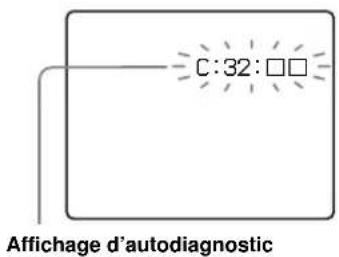
| Code Cause Remède | ||
| C:32: □□ Probème de la partie matérielle de l’appareil. | • Mettez l’appareil hors tension, puis remettez-le sous tension (page 16). | |
| C:13: □□ L’appareil ne peut pas lire ou écrire les données sur le disque. | • Si le disque est sale, nettoyez-le (page 123). | |
| Le disque n’est pas utilisable sur votre appareil ou les données sont endommagées. | ||
| E:61: □□ E:91: □□ | Problème que vous ne pouvez pas résoudre vous-même. | • Appuyez sur le poussoir RESET (page 100) situé sous l’appareil, puis remettez l’appareil sous tension. |
Si vous ne parvenez pas à résoudre le problème après avoir essayé les remèdes plusieurs fois, adressez-vous à votre revendeur Sony ou un centre de service après-vente Sony agréé en lui indiquant le code à 5 caractères.
Nombre d'images pouvant être stockées ou durée de prise de vue
Outre la sélection du format d'image et de la qualité d'image, vous pouvez sélectionner divers modes d'enregistrement selon les conditions de prise de vue désirées.
- Les valeurs pour le nombre d'images pouvant être stockées et la durée de prise de vue dépendent des conditions de prise de vue.
- Pour les durées de prise de vue et nombres d'images pouvant être stockées normaux, voir page 23.
- Les valeurs du tableau indiquent le nombre d'images pouvant être enregistrées ou la durée enregistrable pour le disque CD-R fourni.
Nombre d'images fixes pouvant être stockées
(Unité : image)
| Mode d'enregistrement | Format d'image | |||||
| 5.0M 4.5M | (3:2) 3.1M 1.2M | VGA | ||||
| Normal Standard 95 | 95 145 345 1285 | |||||
| Fine 51 51 81 194 655 | ||||||
| E-mail Standard 91 | 91 137 303 845 | |||||
| Fine 50 50 79 180 518 | ||||||
| TIFF Standard 7 8 8 | 8 8 | |||||
| Finc | 7 8 7 8 8 | |||||
| Audio* | Standard 89 89 131 276 669 | |||||
| Fine 49 49 77 170 446 | ||||||
* Lors d'un enregistrement du son de 5 secondes
Durée de prise de vue
(Unité : image)
| Mode d'enregistrement | Format d'image Qualité d'image | |||||
| 640(VGA) 160 | (Mail) Mobile No | rmal Standard | Fine | |||
| F i | l | m | M | P | E | G |
| Clip Motion* | - | - | 1070 | 505* | - | - |
| Multi-Rafale** | - | - | - | - | 345 | 194 |
* Lors de l'enregistrement de 10 images par fichier Clip Motion
** Le format d'image est de 1.2M.
5
m
Paramètres du menu
Les paramètres de menu pouvant être modifiés dépendent de la position du sélecteur de mode.
Seules les options utilisables dans chaque mode respectif apparaissent à l'écran.
Les réglages d'usine sont indiqués par ■.
Quand le sélecteur de mode est sur 📄
| Paramètre Réglage Description | |
| Mode (Mode ENR) TIFF | – Pour enregistrer un fichier non compressé (TIFF) en plus du fichier JPEG(page 64). |
| – Pour enregistrer un fichier audio (avec une image fixe) en plus du fichier JPEG(page 65). | |
| – Pour enregistrer un fichier JPEG d’image de format réduit ( 320 × 240 ) en plus du format d’image sélectionné (page 64). | |
| – Pour enregistrer trois images avec un léger écart d’exposition entre elles(page 58). | |
| – Pour enregistrer trois images à la suite (page 63). | |
| – Pour enregistrer une image en mode d’enregistrement normal. |
Quand le sélecteur de mode est sur P, S, A, M ou SCN
| Paramètre Réglage Description | ||
| SCN | Pour spécifier le mode de sélection de scène (page 66). (Ce paramétrage ne peut être effectué qu'en mode SCN.) | |
| (Mode de Mesure) | Spot / Centre / ■Multi | Pour régler l'exposition sur le sujet de la prise de vue (page 56). |
| WB (Bal Blanc) | Pour régler la balance des blancs (page 59). | |
| Paramètre | Réglage | Description |
| ISO | 400 / 200 / 100 / ■Auto | Pour spécifier la sensibilité ISO. Sélectionnez une valeur élevée pour une prise de vue dans un endroit sombre ou un sujet en mouvement rapide. Sélectionnez une valeur faible pour obtenir une image de haute qualité. (Ce paramétrage ne peut pas être effectué en mode SCN.) |
| ←: (Qual.lmg) | ■Fine / Standard | Pour enregistrer les images en qualité fine/standard (page 45). |
| Mode (Mode ENR) TIFFAudioE-MailFour ExpRafale 3■Normal | - Pour enregistrer un fichier non compressé (TIFF) en plus du fichier JPEG (page 64).- Pour enregistrer un fichier audio (avec une image fixe) en plus du fichier JPEG (page 65).- Pour enregistrer un fichier JPEG de format réduit (320×240) en plus du format d'image sélectionné (page 64).- Pour enregistrer trois images avec un léger écart d'exposition entre elles (page 58).- Pour enregistrer trois images à la suite (page 63).- Pour enregistrer une image en mode d'enregistrement normal. | |
| ‡± (Niv.Flash) | Haut / ■Normal / Bas | - Pour sélectionner le niveau d'éclairage du flash (page 60). |
| PFX (Effet Img) | Solarisa / Sépia / Nég.Art /■Désactiv | Pour spécifier des effets spéciaux d'image (page 67). |
| ➊ (Netteté) | + / ■Normal / - | Pour régler la netteté de l'image. L'indicateur➊s'affiche (sauf lorsque l'option sélectionnée est Normal). (Ce paramétrage ne peut pas être effectué en mode SCN.) |
| ➌ (Saturation) | + / ■Normal / - | Pour régler la saturation de l'image. L'indicateur➊s'affiche (sauf lorsque l'option sélectionnée est Normal). (Ce paramétrage ne peut pas être effectué en mode SCN.) |
| ➎ (Contraste) | + / ■Normal / - | Pour régler le contraste de l'image. L'indicateur➊s'affiche (sauf lorsque l'option sélectionnée est Normal). (Ce paramétrage ne peut pas être effectué en mode SCN.) |
Quand le sélecteur de mode est sur ilorsque [Image Animée] est sur [Film MPEG] dans les paramètres SET UP)
| Paramètre Réglage Description | ||
| (Mode de Mesure) | Spot / Centre / ■Multi | Pour règler l’exposition sur le sujet de la prise de vue (page 56). |
| WB (Bal Blanc) | ■/ WB / 📋/ 📋/ 📋/ 📋/ Auto | Pour régler la balance des blancs (page 59). |
| PFX (Effet Img) | Solarisa / Sépia / Nég.Art / ■Désactiv | Pour spécifier des effets spéciaux d’image (page 67). |
Quand le sélecteur de mode est sur 📄 (lorsque [Image Animée] est sur [ClipMotion] dans les paramètres SET UP)
| Paramètre Réglage Description | ||
| (Mode de Mesure) | Spot / Centre / ■Multi | Pour régler l'exposition sur le sujet de la prise de vue (page 56). |
| WB (Bal Blanc) | ■/ WB / ⚡/ 🏠/ 🏠/ 🏠/ 🏠/ Auto | Pour régler la balance des blancs (page 59). |
| ± (Niv.Flash) | Haut / ■Normal / Bas | Pour sélectionner le niveau d'éclairage du flash (page 60). |
| PFX (Effet Img) | Solarisa / Sépia / Nég.Art / ■Désactiv | Pour spécifier des effets spéciaux d'image (page 67). |
Quand le sélecteur de mode est sur 📄 (lorsque [Image Animée] est sur [Multi-Raf] dans les paramètres SET UP)
| Paramètre Réglage Description | ||
| (Mode de Mesure) | Spot / Centre / ■Multi | Pour régler l'exposition sur le sujet de la prise de vue (page 56). |
| WB (Bal Blanc) | ■/■WB / ■/■/■/■/■Auto | Pour régler la balance des blancs (page 59). |
| (Intervalle) | 1/7.5 / 1/15 / ■1/30 (NTSC)1/6.3 / 1/12.5 / ■1/25 (PAL) | - Pour sélectionner l'intervalle d'obturation multi-rafalc en mode NTSC.- Pour sélectionner l'intervalle d'obturation multi-rafalc en mode PAL.Les réglages d'intervalle d'obturation disponibles différent selon l'option sélectionnée pour le paramètre [Sortie Vidéo] dans les paramètres SET UP (page 120). |
| (Qual.lmg) | ■Fine / Standard | Pour enregistrer les images en qualité fine/standard (page 45). |
| PFX (Effet Img) | Solarisa / Sépia / Nég.Art / ■Désactiv | Pour spécifier des effets spéciaux d'image (page 67). |
Quand le sélecteur de mode est sur ▶
| Paramètre Réglage Description | ||
| Dossier | OK / Annuler | Pour sélectionner le dossier contenant l'image que vous désirez visualiser (page 71). |
| Protég | — | Pour protéger les images contre un effacement accidentel (page 77). |
| DPOF | — | Pour placer une marque d'impression (DPOF) sur les images fixes que vous désirez imprimer (page 79). |
| Glisser Interval | ImageRépétitDépartAnnuler | – Pour sélectionner l'intervalle du diaporama (page 73). (Seulement en mode image unique.)■5 sec / 10 sec / 30 sec / 1 min– Pour spécifier quelles images seront lues.■Doss / Tout– Pour visualiser les images en boucle.■Act / Désact– Pour démarrer le diaporama.– Pour annuler le diaporama. |
| Redim | 5.0M / 3.1M / 1.2M / VGA / Annuler | Pour changer le format de l'image fixe enregistrée (page 79). (Seulement en mode image unique.) |
| Pivoter (gauche) | / (droite) / OK / Annuler | Pour faire pivoter une image fixe (page 74). (Seulement en mode image unique.) |
Paramètres SET UP
Placez le sélecteur de mode sur SET UP.
L'écran SET UP apparaît.
Les réglages d'usine sont indiqués par ■.
(Appareil Photo 1)
| Paramètre Réglage Description | ||
| Image Animée ■Film | MPEG / Clip Motion / Multi-Raf | Pour sélectionner le mode de prise de vue pour un film (pages 82, 61 et 62). |
| Mode AF Ponctuel / | ■Contrôle / Continu | Pour sélectionner l'opération de mise au point (page 51). |
| Zoom Intelligent | ■Activé / Désactivé | Pour spécifier si le zoom intelligent doit être utilisé (page 27). |
| Jour/Heure | Jour & Heure / Date / ■Désactivé | Pour choisir d'horodater ou non l'image (page 33). La date et l'heure ne sont pas insérées en mode film (film MPEG), Clip Motion ou multi rafale. Elles n'apparaissent qu'à la lecture ; elles n'apparaissent pas pendant l'enregistrement. |
| Attén Yeux Roug Activé / | ■Désactivé | Pour atténuer le phénomène des yeux rouges lors de l'utilisation d'un flash (page 30). |
| AF Hologra | ■Auto / Désactivé | Pour spécifier si l'AF holographique doit être utilisé. Utilisez-le lorsque la mise au point sur le sujet est difficile en raison d'un faible éclairage (page 31). |
(Appareil Photo 2)
| Paramètre Réglage Description | ||
| Écart Exposit ±1.0EV / | ■±0.7EV / ±0.3EV | Pour spécifier la valeur d’écart d’exposition lors de l’enregistrement de trois images avec des valeurs d’exposition différentes (page 58). |
| Convert Focale Activé / | ■Désactivé | Sélectionnez [Activé] si vous utilisez le convertisseur de focale VCL-MHG07 (non fourni). Le zoom ou la fonction de mise au point préprogrammée sont alors inopérants. Notez également que la bague adaptatrice VAD-S70 nécessaire pour le montage du convertisseur de focale sur cet appareil n’est pas commercialisée dans certains pays ou régions. |
| Griffe | Activé / ■Désactivé | Sélectionnez [Activé] lorsque vous utilisez un flash externe en vente dans le commerce (page 69). |
Lorsque [Convert Focale] est sur [Activé] :
- Lorsque le sélecteur de mode est sur A ou M, vous ne pouvez sélectionner que les valeurs d'ouverture F4 ou supérieures.
- La fonction de zoom n'est pas disponible.
- La fonction d'enregistrement macro est automatiquement activée (l'indicateur n'apparaît pas).
(Outil Disque 1)
| Paramètre Réglage Description | ||
| Finaliser | OK / Annuler | Pour finaliser un disque afin de pouvoir visualiser ses images sur un lecteur CD-ROM (page 87). |
| Formater OK / Annuler | Pour formater un CD-RW (page 41). | |
| Initialiser OK / Annuler | Pour initialiser un disque (page 21). | |
| Définaliser | OK / Annuler | Pour annuler la dernière finalisation exécutée (page 88) (CD-RW seulement). |
(Outil Disque 2)
| Paramètre Réglage Description | ||
| N°de Fichier | ■SéricRéinitial | – Pour attribuer des numéros aux fichiers dans l’ordre même si vous changez de disque ou de dossier d’enregistrement.– Pour que la numérotation des fichiers soit remise à zéro et recommence à 0001 à chaque changement de dossier. (Si le dossier d’enregistrement contient un fichier, un numéro d’une unité supérieure au numéro le plus grand est attribué.) |
| Créer Dos ENR | OK / Annuler | Pour créer un dossier pour l'enregistrement des images (page 46). |
| Chg Doss ENR | OK / Annuler | Pour changer de dossier pour l'enregistrement des images (page 46). |
| Confirm AV Écr Activé | / ■Désactivé | Pour spécifier si un enregistrement ou une suppression de l'image doivent être confirmés avant l'écriture sur le disque (page 68). |
![SONY MVC-CD500 - Lorsque [Convert Focale] est sur [Activé] : - 1](/content/2026/04/728220/images/7d74ffec9dfc34e7b5505a69fa34b392bf7969e3da2ccb21364d95d3d7848ce0.jpg)
(Réglages 1)
| Paramètre Réglage Description | ||
| Luminosité LCD | Clair / ■Normal / Sombre | Pour régler la luminosité de l’écran LCD. Ce réglage est sans effet sur les images enregistrées. |
| Rétroécl LCD Clair / | ■Normal | Pour régler la luminosité du rétroéclairage de l’écran LCD. Si vous sélectionnez [Clair], l’écran sera lumineux et facile à voir lorsque vous utilisez l’appareil à l’extérieur ou dans d’autres endroits clairs, mais la batterie se déchargera plus rapidement. Ce paramètre ne s’affiche que lorsque vous utilisez l’appareil avec la batterie. |
| Bip Déclench | ■ActivéDésactivé | – Pour activer le bruit de l’obturateur. (Le bruit de l’obturateur se fait entendre lorsque vous appuyez sur le déclencheur.)– Pour activer le bip/bruit de l’obturateur lorsque vous appuyez sur la touche de commande/déclencheur.– Pour désactiver le bip/bruit de l’obturateur. |
| ÀLangue | — Pour afficher les paramètres de menu, les avertissements et les messages dans la langue sélectionnée. | |
| Réglage Heure | OK / Annuler | Pour régler la date et l’heure (pages 17 et 43). |
![SONY MVC-CD500 - Lorsque [Convert Focale] est sur [Activé] : - 2](/content/2026/04/728220/images/c2180b3b58d9666fcccac8e4de6080bdb666c233d48fe1676225f52b2935054d.jpg)
(Réglages 2)
| Paramètre Réglage Description | ||
| Sortie Vidéo NTSC | PAL | – Pour placer le signal de sortie vidéo en mode NTSC (Japon, États-Unis par exemple).– Pour placer le signal de sortie vidéo en mode PAL (Europe, par exemple). |
Précautions
Manipulation de l'appareil Ne transportez pas l'appareil en le tenant par le couvercle de disque
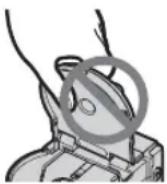
Ne touchez pas le disque lorsqu'il tourne
Vous pourriez vous blesser.
Nettoyage de la lentille du capteur
Lorsque la lentille du capteur est sale et que l'appareil ne fonctionne plus correctement, nettoyez-la à l'aide d'un pinceau soufflant en vente dans le commerce.
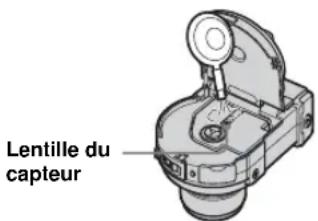
Lentille du capteur
Ne touchez pas la lentille du capteur derrière le couvercle de disque. Pour empêcher la pénétration de poussière, n'ouvrez le couvercle de disque que pour introduire ou retirer un disque.
Ne laissez pas l'appareil dans les endroits suivants
- Endroits très chauds (voiture garée au soleil, par exemple). Le boîtier de l'appareil risquerait de se déformer ou il pourrait en résulter un dysfonctionnement.
- En plein soleil ou près d'une source de chaleur. Le boîtier de l'appareil risquerait de se déformer ou il pourrait en résulter un dysfonctionnement.
• Endroits soumis à des vibrations - Proximité d'un champ magnétique puissant
- Endroits couverts de sable ou poussiéreux. Veillez à ce que du sable ou de la poussière ne pénètre pas dans l'appareil. Ceci risquerait d'entraîner un dysfonctionnement de l'appareil pouvant dans certains cas être irréparable.
Nettoyage
Nettoyage de l'écran LCD
Essuyez la surface de l'écran avec un kit de nettoyage LCD (non fourni) pour enlever les traces de doigts, la poussière, etc.
Nettoyage de la fiche CC
Nettoyez la fiche CC de l'adaptateur secteur avec un coton-tige sec. N'utilisez pas une fiche sale. La batterie risquerait de ne pas se charger correctement avec une prise sale.
Nettoyage de l'objectif
Essuyez l'objectif avec un chiffon doux pour enlever les traces de doigts, la poussière, etc.
Nettoyage de l'extérieur de l'appareil
Nettoyez l'extérieur de l'appareil avec un chiffon doux légèrement imbibé d'eau, puis essuyez-le avec un chiffon sec. Pour ne pas risquer d'endommager la finition ou le boîtier, évitez ce qui suit :
- diluants
- benzine
- alcool
- chiffon jetable
- insecticides volatils
- contact prolongé avec du caoutchouc ou du vinyle
Remarque sur la température de fonctionnement
Cet appareil est conçu pour être utilisé à des températures comprises entre 0 et 40 °C (32 et 104° F). Il est déconseillé de l'utiliser dans des endroits très froids ou très chauds dont la température se trouve hors de ces limites.
Condensation d'humidité
Si vous amenez directement l'appareil d'un endroit froid à un endroit chaud ou si vous le placez dans une pièce très humide, il se peut que l'humidité se condense à l'intérieur ou à l'extérieur de l'appareil. Cette condensation pourrait provoquer un dysfonctionnement de l'appareil.
La condensation d'humidité se produit facilement lorsque :
- vous amenez l'appareil depuis un endroit froid tel qu'une piste de ski dans une pièce chauffée ;
- vous sortez l'appareil d'une pièce ou d'un intérieur de voiture climatisés par temps chaud, etc.
Comment prévenir la condensation d'humidité
Lorsque vous amenez l'appareil d'un endroit froid à un endroit chaud, placez-le dans un sac en plastique et laissez-le s'adapter pendant un certain temps (une heure environ) aux conditions ambiantes.
En cas de condensation d'humidité
Mettez l'appareil hors tension et attendez environ une heure pour permettre à l'humidité de s'évaporer. Si vous essayez de photographier alors qu'il y a encore de l'humidité dans l'objectif, les images risquent de ne pas être nettes.
Batterie-bouton interne rechargeable
Cet appareil comporte une batterie-bouton interne rechargeable pour la conservation de la date, de l'heure et des autres réglages lorsque l'appareil est éteint. La batterie-bouton rechargeable se recharge continuellement tant que vous utilisez l'appareil. Si vous n'utilisez l'appareil que pendant de courtes périodes, elle se décharge progressivement. Si l'appareil reste inutilisé pendant un mois environ, elle se décharge complètement. Rechargez alors la batterie-bouton rechargeable avant d'utiliser l'appareil. Lorsque la batterie-bouton rechargeable n'est pas chargée, vous pouvez utiliser l'appareil, mais vous ne pouvez pas effectuer l'horodatage.
Méthode de charge
Branchez l'appareil à une prise murale avec l'adaptateur secteur ou installez une batterie chargée, puis laissez l'appareil pendant au moins 24 heures sans le mettre sous tension.
Disques
Nettoyage du disque
- Ne nettoyez pas un disque avec un produit de nettoyage avant la prise de vue. Utilisez un pinceau soufflant en vente dans le commerce pour enlever la poussière.
- Si des traces de doigts, de la poussière, des gouttelettes d'eau ou de l'huile souillent la face enregistrable (face non imprimée) du disque, il se peut que l'appareil n'enregistre pas correctement les images sur le disque. Manipulez les disques avec soin.
- Veillez à ne rayer aucune face du disque.
- Si un disque est souillé, essuyez-le d'un mouvement rectiligne du centre vers le bord avec un chiffon doux et sec ou un chiffon doux légèrement imbibé d'alcool éthylique ou d'un autre détergent doux. Vous pouvez également utiliser un produit de nettoyage de CD en vente dans le commerce.
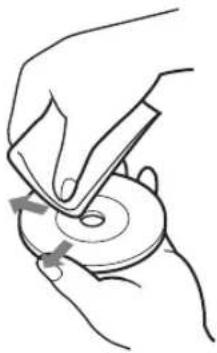
- N'utilisez pas de solvants (benzine, diluant, produit antistatique, produit de nettoyage pour disques vinyle, etc.) pour nettoyer le disque.
Remarques
- Ne retirez pas le disque pendant la lecture ou l'écriture des données.
- Les données pourront être endommagées si :
- vous retirez le disque ou secouez l'appareil pendant la lecture ou l'écriture des données ;
- vous mettez l'appareil hors tension pendant la lecture ou l'écriture des données ;
- vous utilisez l'appareil dans un endroit soumis aux effets de l'électricité statique ou de bruits parasites.
-
Ne collez rien sur la surface du disque. La vitesse de rotation du disque serait irrégulière et il pourrait en résulter un dysfonctionnement de l'appareil.
-
N'écrivez que sur l'étiquette du disque. N'utilisez qu'un stylo feutre à base d'huile et ne touchez pas l'encre tant avant qu'elle ne soit sèche. Ne chauffez pas le disque et n'utilisez pas un instrument pointu tel qu'un stylo à bille.
- Prenez le disque par ses bords tout en le soutenant légèrement par son orifice central. Ne touchez pas la face enregistrable (face non imprimée) d'un disque.
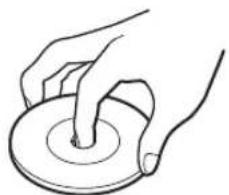
- Transportez ou ranger les disques dans leur boîtier.
- Évitez de heurter, plier et faire tomber le disque ou d'en frotter le bord.
- Ne rangez pas un disque dans des endroits : - poussièreux ou sales ;
- exposés aux rayons directs du soleil ;
- à proximité d'un chauffage ;
- humides.
- Si vous essayez de lire un disque ne contenant aucune image avec un lecteur CD-ROM, le lecteur CD-ROM risque de mal fonctionner ou le disque de se rayer.
La batterie « InfoLITHIUM »

InfoLITHIUM

\$ERIES
Qu'est-ce qu'une batterie « InfoLITHIUM » ?
La batterie « InfoLITHIUM » est une batterie au lithium-ion qui permet l'échange d'informations sur les conditions de fonctionnement entre l'apparcil et l'adaptateur secteur.
La batterie « InfoLITHIUM » calcule la consommation en fonction des conditions de fonctionnement de l'appareil et affiche la charge restante de la batterie en minutes.
Charge de la batterie
Nous vous recommandons de charger la batterie à une température ambiante comprise entre 10 et 30 °C (50 à 86°F). À des températures hors de cette plage, il se peut que vous ne puissiez pas charger efficacement la batterie.
Comment utiliser efficacement la batterie
- La performance de la batterie diminue lorsque la température ambiante est basse. La durée pendant laquelle elle peut être utilisée est donc plus courte dans des endroits froids. Pour prolonger l'autonomie de la batterie, nous vous recommandons ce qui suit :
- Placez la batterie dans votre poche près du corps pour la garder au chaud et ne l'introduisez dans l'appareil que juste avant la prise de vue.
- La batterie se décharge rapidement si vous utilisez fréquemment le zoom ou le flash.
- Nous vous recommandons de vous munir de batteries de réserve pour deux ou trois fois la durée de prise de vue prévue et de faire des essais avant la prise de vue réelle.
- N'exposez pas la batterie à l'eau. La batterie n'est pas à l'épreuve de l'eau.
Indicateur de charge restante de la batterie
Il se peut que l'appareil s'éteigne bien que l'indicateur de charge restante de la batterie indique une charge suffisante pour le fonctionnement. Laissez la batterie se décharger complètement, puis rechargez-la entièrement de sorte que l'indication de durée restante soit correcte. Notez, toutefois, qu'une indication correcte ne peut pas toujours être rétablie si la batterie a été longtemps utilisée à des températures élevées, si elle est restée complètement chargée ou si elle a été fréquemment utilisée.
Comment stocker la batterie
- Si vous prévoyez que la batterie restera longtemps inutilisée, effectuez les opérations suivantes une fois par an pour la conserver en bon état de fonctionnement :
1 Rechargez complètement la batterie.
2 Faites-la se décharger sur l'appareil.
3 Retirez la batterie de l'appareil et rangez-la dans un endroit sec et frais.
Durée de service de la batterie
- La durée de service de la batterie est limitée. La capacité de la batterie diminue progressivement à l'usage et avec le temps. Lorsque l'autonomie après la recharge diminue considérablement, il est probable que la batterie a atteint la fin de sa durée de service. Procurez-vous une batterie neuve.
- La durée de service de la batterie varie en fonctions des conditions de stockage, d'utilisation et ambiantes.
Spécifications
■ Apparel photo
[Système]
Dispositif d'image
CCD couleur 9,04 mm (type 1/1,8)
Filtre à couleurs primaires
Nombre total de pixels de l'appareil
5 255 000 pixels environ
Nombre de pixels utiles de l'appareil
5 090 000 pixels environ
Objectif Objectif zoom 3×
f = 7,0 - 21,0mm (9/32-27/32 po.)
(34 - 102 mm (1 3/8 - 4 1/8 po.)
converti en appareil photo 35 mm)
F2,0-2,5
Contrôle de l'exposition
Exposition automatique, priorité à la vitesse d'obturation, priorité à
l'ouverture, exposition manuelle,
sélection de scène (6 modes)
Balance des blancs
Automatique, lumière du jour, nuageux, fluorescent, incandescent, flash, pression unique
Format de fichier (compatible DCF)
Images fixes : Exif Ver. 2.2
compatible JPEG, compatible GIF
Audio (avec image fixe) : compatible
MPEG1 (mono)
Films : compatible MPEG1 (mono)
Support d'enregistrement
CD-R/CD-RW de 8 cm
Flash Distance recommandée (ISO sur
Auto) : 0,5 à 5,0 m (19 3/4 à 196 7/8
po.)
[Lecteur]
Lecture Lecture optique sans contact (avec un laser à semiconducteur)
Laser Longueur d'onde : 779 à 789 nm
Puissance maximale : 23 mW
[Connecteurs d'entrée et de sortie]
A/V OUT (MONO) (mono)
Minijack
Vidéo : 1 Vc-c, 75 Ω, asymétrique,
sync négative
Audio : 327 mV (à une charge de
47 kΩ)
Impédance de sortie 2,2 kΩ
Prise ACC
mini-jack (ø 2,5 mm)
Prise USB
mini-B
[Écran LCD]
Panneau LCD
TFT 6,2 cm (type 2,5)
Nombre total de points
123 200 (560×220) points
[Caractéristiques générales]
Batterie utilisée
NP-FM50
Alimentation requise
7,2 V
Consommation électrique (lors d'une
prise de vue avec le rétroéclairage allumé) 3,0 W
Température de fonctionnement
0 à 40 °C (32 à 104 °F)
Température de stockage
-20a + 60^(4a + 140^)
Dimensions
138,5×95,7×103,1 mm
(5 1/2×3 7/8×4 1/8 po.)
Poids 606 g (1 li. 5 onces) environ (avec
batterie NP-FM50, disque et bouchon
d'objectif)
Micro intégré
Microphone électrostatique à électret
Haut-parleur intégré
Haut-parleur dynamique
Exif Print Compatible
PRINT Image Matching II Compatible
■ Adaptateur secteur AC-L15A/L15B
Alimentation requise
100 - 240 V CA, 50/60 Hz
Intensité consommée
0,35-0,18A
Consommation électrique
18 W
Tension de sortie
8,4 V CC, 1,5 A
Température de fonctionnement
0 à 40°C (32 à 104°F)
Température de stockage
-20a + 60^ (-4a + 140^)
Dimensions (environ)
56×31×100 mm
(2 1/4×1 1/4×4 po.) (l/h/p) parties
saillantes non comprises
Poids (environ)
190 g (6,7 onces) sans cordon
d'alimentation
Batterie au lithium-ion
Tension maximale
8,4 V CC
Tension nominale
7.2 V CC
Capacité 8,5 Wh (1 180 mAh)
■ Accessoires
• Adaptateur secteur (1)
• Cordon d'alimentation (1)
• Adaptateur pour CD de 8 cm (1)
• Disque Mavica (2) (CD-R (1), CD-RW (1))
• Bandoulière (1)
• Bouchon d'objectif (1)
• Cordelette de bouchon d'objectif (1)
• CD-ROM (SPVD-010) (1)
- Mode d'emploi (1)
La conception et les spécifications sont sujettes à modifications sans préavis.
Écran LCD
Lors d'une prise de vue d'images fixes
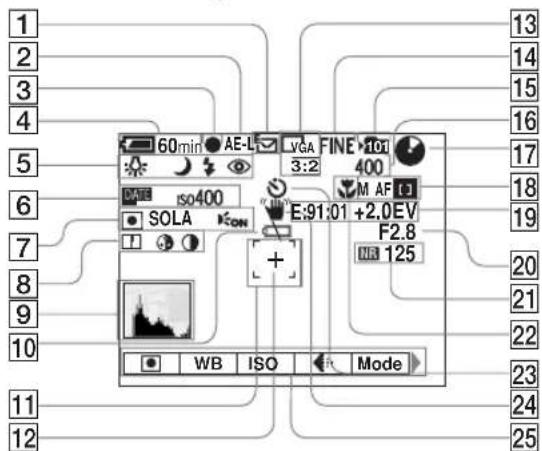
1 Indicateur de mode d'enregistrement (61-65)
2 Indicateur AE LOCK (57)
3 Indicateur de verrouillage AE/AF
(24)
4 Indicateur de charge restante
(13)
5 Indicateur de balance des blancs (59)/Indicateur de sélecteur de mode/Indicateur de mode de flash (29)/Indicateur d'atténuation des yeux rouges (30)/Indicateur de convertisseur de focale (119)
6 Indicateur de date/heure (33)/
Indicateur de nombre ISO (115)
7 Indicateur de mode de mesure (56)/Indicateur d'effet d'image (67)/Indicateur de AF holographique (31)
8 Indicateur de netteté (115)/
Indicateur de saturation (115)/
Indicateur de contraste (115)
9 Indicateur d'histogramme (55)
10 Indicateur de faible charge de la batterie (110)
11 Cadre du télémètre AF (50)
12 Réticule du spotmètre (56)
13 Indicateur de format d'image (22)
14 Indicateur de qualité d'image (45)
15 Indicateur de dossier d'enregistrement (45)
16 Indicateur de nombre restant d'images enregistrables (23)
17 Indicateur de capacité restante du disque
18 Indicateur de mode AF (51)/cadre du télémètre AF (50)/Valeur de mise au point préprogrammée (53)
19 Affichage d'autodiagnostic (111) / Indicateur de niveau EV (54)
20 Indicateur de valeur d'ouverture
(47)
21 Indicateur d'obturation lente NR (48)/Indicateur de vitesse d'obturation (47)
22 Indicateur macro (28)
23 Indicateur de retardateur (29)
24 Indicateur d'avertissement
d'éclairage
25Menu/Guide de menu (43)
- Appuyez sur MENU pour faire apparaître/disparaître le menu.
Les numéros de page entre parenthèses renvoient à des informations complémentaires importantes.
Lors d'une prise de vue de films
![1 2 3 4 5 6 7 8 9 10 11 12 13 14 15 16 17 60min AE-L Rea 101 VEILLE 00:00:00 [00:28:25] SOLA E:91:01 +2.0EV WB PFX](/content/2026/04/728220/images/a554ff48a2aed16bf135c7db39a129930ab0ee2dcf7f7836d9ff55c77a922694.jpg)
- Appuyez sur MENU pour faire apparaître/disparaître le menu.
1 Indicateur de mode d'enregistrement (82)
2 Indicateur AE LOCK (57)
3 Indicateur de charge restante
(13)
4 Indicateur de balance des blancs
(59)
5 Indicateur de mode de mesure (56)/Indicateur d'effet d'image (67)
6 Indicateur de faible charge de la batterie (110)
7 Cadre du télémètre AF (50)
8 Réticule du spotmètre (56)
9 Indicateur de format d'image (82)
10 Indicateur de temps d'enregistrement [temps enregistrable maximum]/ Indicateur de convertisseur de focale (119)
11 Indicateur de dossier d'enregistrement (45)
12 Indicateur de capacité restante du disque
13 Indicateur de cadre du télémètre AF (50)/Valeur de mise au point préprogrammée (53)
14 Affichage d'autodiagnostic (111) / Indicateur de niveau EV (54)
15 Indicateur macro (28)
16 Indicateur de retardateur (29)
17 Menu/Guide de menu (43)
Lors d'une lecture d'images fixes
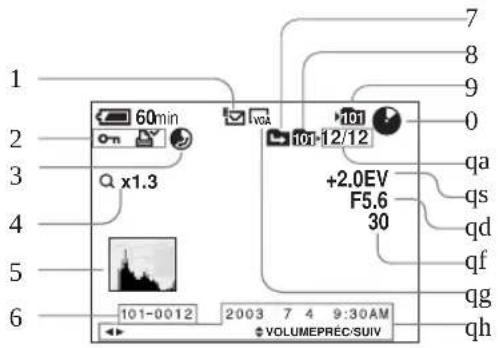
1 Indicateur de mode d'enregistrement (61-65)
2 Indicateur de protection (77)/
Indicateur de marque
d'impression (DPOF) (79)/
Indicateur de volume (65)
3 Indicateur de récupération d'espace restant (38)
4 Indicateur de facteur de zoom (72)/Indicateur de lecture par étape (76)
5 Indicateur d'histogramme (55)
6 Numéro de dossier-fichier
7 Indicateur de changement de dossier
8 Indicateur de dossier de lecture
(71)
9 Indicateur de dossier d'enregistrement
10 Indicateur de capacité restante du disque
11 Numéro d'image/Nombre d'images enregistrées dans le dossier sélectionné
12 Indicateur de niveau EV (54)
13 Indicateur de valeur d'ouverture
(47)
14 Indicateur de vitesse d'obturation (47)
15 Indicateur de format d'image (22)
16 Date d'enregistrement de l'image lue (33)/Menu/Guide de menu (43)
Les numéros de page entre parenthèses renvoient à des informations complémentaires importantes.
Lors d'une lecture d'images animées
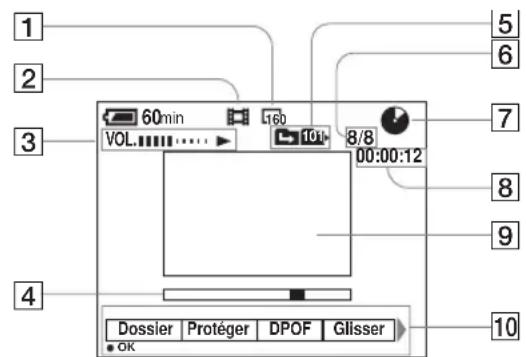
1 Indicateur de format d'image (83)
2 Indicateur de mode d'enregistrement (83)
3 Indicateur de volume (83)/
Indicateur de lecture (83)/
Indicateur de récupération
d'espace restant (38)
4 Barre de lecture (83)
5 Indicateur de changement de dossier/Indicateur de dossier de lecture (71)
6 Numéro d'image/Nombre d'images enregistrées dans le dossier sélectionné
7 Indicateur de capacité restante du disque
8 Compteur (83)
9Image lue (83)
10Menu/Guide de menu (43)
Les numéros de page entre parenthèses renvoient à des informations complémentaires importantes.
Index
A
Adaptateur secteur 12, 15
AF holographique ....31
Affichage d'autodiagnostic ....111
Agrandissement d'une image ....72
Alimentation
adaptateur secteur 15
batterie 12
mise sous tension/hors tension .....16
Atténuation des yeux rouges ....30
Audio 65
Avertissements et messages ....109
B
Balance des blancs ....59
Batterie
autonomie de la batterie .....14, 125
charge 12, 124
durée de charge ....13
indicateur de charge restante de la
batterie 13, 124
Batterie « InfoLITHIUM » ....124
Bip/bruit de l'obturateur ....120
C
Câble de raccordement A/V 36
Cadre du télémètre AF 50
CD vidéo 99
Changement du dossier d'enregistrement .....46
Charge
batterie 12, 124
durée de charge 13
Clip Motion 61
Condensation d'humidité 122
Confirmation avant écriture 68
Contraste 115
Convertisseur de focale 119
Copie d'images 97, 99
Création d'un nouveau dossier 46
D
Définalisation d'un disque 88
Disque
définalisation 88
finalisation 87
formatage 41
initialisation 21
insertion 20
nettoyage 123
nombre d'images pouvant être stockées ou durée de prise de vue .... 112
Dossier
changement du dossier d'enregistrement ... 46
création d'un nouveau dossier .... 46
dossier de lecture 71
dossier d'enregistrement 46
DPOF 79
E
Écart d'exposition 58
Écran LCD
affichage de l'écran ..... 127, 128, 129, 130
luminosité 120
Édition d'image fixes
Marque d'impression (DPOF) 79
Protéger 77
Redimensionner 79
Effacement d'images 38, 84
Effet d'image 67
E-mail 64
F
Fiche CC 12, 15
Fichier
destinations de stockage des fichiers d'image 91
noms de fichier 92
Film
effacement de films 84
nombre d'images pouvant être stockées ou durée de prise de vue .... 14, 113
prise de vue de films 82
visualisation de films sur l'écran LCD ..... 83
visualisation d'images sur l'ordinateur ..... 86
Film MPEG 82
Flash
atténuation des yeux rouges 30
flash externe 69
niveau du flash 60
sélection du mode de flash 29
Fonction de mise hors tension automatique .... 16
Formatage d'un CD-RW ....41
G
GIF 61,92
Griffe 119
Griffe porte-accessoire avancée ..... 10, 69
H
Histogramme 55
Horodatage 33
|
Image
copie d'images sur l'ordinateur ..... 97, 99
destinations de stockage des fichiers
d'image 91
format d'image 22, 112
noms de fichier 92
qualité d'image 23
Indicateur de verrouillage AE/AF 24
Installation
ImageMixer 95
PTP Manager 93
ISO 115
J
JPG 92
L
Lecture par étape 76
Luminosité
écran LCD 120
image 54, 58
M
Marque d'impression (DPOF) 79
Mise au point
AF à priorité au cadre sélectionné ..... 50
AF contrôle 51
AF en continu 51
AF multipoint ....50
AF ponctuel 51
AF spot 50
méthode de mise au point automatique ..... 49
mise au point préprogrammée ....53
prise de vue (en mode de réglage automatique) 24
verrouillage AF 52
Mise au point automatique 26,49
Mode AF 51
Mode de mesure
mesure centrée ....56
mesure multi-zone 56
mesure spot 56
Mode de priorité à la vitesse d'obturation ..... 48
Mode de priorité à l'ouverture .... 49
Mode de prise de vue
audio 65
Clip Motion 61
écart d'exposition 58
E-mail 64
films 82
mode de réglage automatique 24
multi-rafale 62
rafale 63
TIFF 64
Mode de réglage automatique 24
Mode d'exposition manuelle 49
Molette multifonctions 44
MPG 92
Multi-rafale 62
N
Netteté 115
Nettoyage 121, 123
0
Obturation lente NR 48
Ordinateur
copie d'images 97, 99
ImageMixer 95
PTP Manager 93
P
Paramètres du menu ....43, 114
Poussoir RESET 100
Prise de vue d'images fixes
balance des blancs ....59
effet d'image 67
format d'image 22, 112
horodatage 33
mode de mesure ....56
mode de réglage automatique ....24
nombre d'images pouvant être stockées ou
durée de prise de vue 23, 112
prise de vues rapprochée (Macro) .....28
réglage de la valeur d'exposition (EV) .....54
sélection de scène ....66
utilisation de la fonction de zoom .....27
utilisation du flash 29
utilisation du retardateur ......29
Protéger 77
Q
Quick Review 26
R
Rafale 63
Recadrage 73
Redimensionner 79
Réglage date et heure ....17 format d'image ....22, 112 paramètres du menu ....43, 114 paramètres SET UP ....43, 118
Réglage de la valeur d'exposition (EV) .....54
Réglage de l'horloge .....17
Retardateur 29
Rotation 74
S
Saturation 115
Sélecteur de mode 17, 25
Sélection de scène Mode neige ....66 Mode nuit ....66 Mode paysage ....66 Mode plage ....67 Mode portrait ....66 mode portrait de nuit ....66
Source d'alimentation externe ....15
Système couleur du téléviseur ....37
Système NTSC 37, 120
Système PAL 37, 120
T
Témoin d'accès 20
TIFF 64
Touche de commande 11, 17, 43
U
USB 93, 96, 99
Utilisation de l'appareil à l'étranger ..... 15
V
Verrouillage AE/AF 52
Verrouillage AF 52
Visualisation d'images fixes
diaporama 73
écran image unique 34
écran planche index 35
effacement 38
rotation 74
visualisation des images sur un téléviseur .... 36
visualisation d'images sur l'écran LCD ..... 34
visualisation d'images sur l'ordinateur ..... 86
zoom de lecture 72
Visualisation d'images sur l'écran LCD .... 34, 83
Visualisation d'images sur l'ordinateur ..... 86
Z
Zoom
utilisation de la fonction de zoom 27
zoom de lecture 72
zoom intelligent 27
Zoom intelligent 27
Deutsch
WARNUNG
Imprimé sur papier 100 % recyclé avec de l'encre à base d'huile végétale sans COV (composés organiques volatils).
Vous trouverez des compléments d'information et des réponses aux questions fréquentes sur notre site web Customer Support.