
MVC-CD500 - Kamera SONY - Kostenlose Bedienungsanleitung
Finden Sie kostenlos die Bedienungsanleitung des Geräts MVC-CD500 SONY als PDF.


| Produkttyp | Digitalkamera |
| Marke | Sony |
| Modell | MVC-CD500 |
| Aufnahmemedium | 8 cm CD-R/CD-RW |
| Sensor | Farb-CCD 9,04 mm (1/1,8-Typ), 5,25 Mio Pixel (Gesamt) / 5,09 Mio Pixel (Effektiv) |
| Objektiv | Carl Zeiss, 3-fach optischer Zoom, f=7,0-21,0 mm (entspr. 34-102 mm bei 35 mm), F2,0-2,5 |
| LCD-Bildschirm | TFT 6,2 cm (2,5 Zoll), 123.200 Bildpunkte (560 × 220) |
| Eingebauter Blitz | Empfohlene Reichweite 0,5 bis 5,0 m (ISO Auto), Modi: Auto, Dauerblitz, Langzeitsynchronisation, Aus |
| Fotoauflösung | 5,0M (2592 × 1944), 4,5M (3:2) (2592 × 1728), 3,1M (2048 × 1536), 1,2M (1280 × 960), VGA (640 × 480) |
| Bildqualität | Fein, Standard |
| Dateiformate | JPEG (Exif Ver. 2.2), GIF; Audio: MPEG1 (Mono); Video: MPEG1 |
| Aufnahmemodi | Automatik, Programmautomatik, Blendenpriorität, Zeitpriorität, Manuell, Szenenauswahl (Porträt, Landschaft, Nacht usw.), Serienbild, Multi-Serienbild, Clip Motion |
| Weißabgleich | Automatik, Tageslicht, Bewölkt, Leuchtstoff, Glühlampen, Blitz, Manuelle Einstellung |
| Belichtungsmessung | Mehrzonen, mittenbetont, Spot |
| Belichtungskorrektur | ±2,0 EV in 1/3-EV-Schritten |
| Fokussierung | Mehrpunkt-AF, Spot-AF, Rahmenpriorität-AF, Vorprogrammierter Fokus (0,1 m bis unendlich) |
| Selbstauslöser | ca. 10 Sekunden |
| Stromversorgung | Lithium-Ionen-Akku NP-FM50 7,2 V (mitgeliefert); Netzadapter AC-L15A/L15B (100-240 V Wechselstrom) |
| Akkulaufzeit (NP-FM50) | Ca. 110 Min. / 220 Fotos (Normalmodus), 130 Min. bei Video |
| Abmessungen (B × H × T) | 138,5 × 95,7 × 103,1 mm |
| Gewicht | Ca. 606 g (mit Akku, Disc und Objektivdeckel) |
| Anschlüsse | A/V OUT (MONO)-Buchse, USB (Mini-B)-Buchse, ACC (Zubehör)-Buchse |
| Wartung | Objektiv mit einem weichen Tuch reinigen; Gehäuse mit einem leicht feuchten weichen Tuch reinigen; keine Lösungsmittel verwenden |
| Sicherheit | Nicht Regen oder Feuchtigkeit aussetzen; Gehäuse nicht öffnen; Reparatur nur durch qualifiziertes Fachpersonal |
| Mitgeliefertes Zubehör | Netzadapter AC-L15A/L15B, Netzkabel, 8-cm-Adapter, 2 Discs (CD-R + CD-RW), Tragegurt, Objektivdeckel, CD-ROM (SPVD-010), Bedienungsanleitung |
Häufig gestellte Fragen - MVC-CD500 SONY
Benutzerfragen zu MVC-CD500 SONY
0 Frage zu diesem Gerät. Beantworten Sie die, die Sie kennen, oder stellen Sie Ihre eigene.
Eine neue Frage zu diesem Gerät stellen
Laden Sie die Anleitung für Ihr Kamera kostenlos im PDF-Format! Finden Sie Ihr Handbuch MVC-CD500 - SONY und nehmen Sie Ihr elektronisches Gerät wieder in die Hand. Auf dieser Seite sind alle Dokumente veröffentlicht, die für die Verwendung Ihres Geräts notwendig sind. MVC-CD500 von der Marke SONY.
BEDIENUNGSANLEITUNG MVC-CD500 SONY
Bitte lesen Sie diese Anleitung vor Inbetriebnahme der Kamera sorgfältig durch, und bewahren Sie sie zum späteren Nachschlagen auf.
5.0, 7.0, 10, 15 et ∞ (infini)
• C â b l e U S B ( 1 )
Um Feuer- oder Berührungsgefahr zu verhüten, setzen Sie das Gerät weder Regen noch Feuchtigkeit aus.
Um einen elektrischen Schlag zu vermeiden, unterlassen Sie das Öffnen des Gehäuses. Überlassen Sie Wartungsarbeiten grundsätzlich nur qualifiziertem Fachpersonal.
Achtung für Kunden in Europa
Dieses Produkt wurde geprüft und erfüllt die Auflagen der EMV-Direktive für den Gebrauch von Verbindungskabeln, die kürzer als 3 m sind.
Diese Angabe befindet sich unter dem Objektiv.
Achtung
Das bei bestimmten Frequenzen abgegebene elektromagnetische Feld kann Bild und Ton dieser Kamera beeinflussen.
Hinweis
Wenn es auf Grund von statischer Elektrizität oder eletromagnetischer Einstrahlung zu einer Unterbrechung der Datenübertragung (oder einem Fehler) kommt, muss das Programm neu gestartet oder das USB-Kabel einmal abgetrennt und wieder angeschlossen werden.
Für Kunden in Deutschland
Entsorgungshinweis: Bitte werfen Sie nur entladene Batterien in die Sammelboxen beim Handel oder den Kommunen. Entladen sind Batterien in der Regel dann, wenn das Gerät abschaltet und signalisiert „Batterie leer“ oder nach längerer Gebrauchsdauer der Batterien „nicht mehr einwandfrei funktioniert“. Um sicherzugehen, kleben Sie die Batteriepole z.B. mit einem Klebestreifen ab oder geben Sie die Batterien einzeln in einen Plastikbeutel.
Bevor Sie Ihre Kamera benutzen
Diese Digitalkamera verwendet 8-cm-CD-R/CD-RW-Discs als Speichermedium. Die oben genannte „CD-R“ oder „CD-RW“ wird in dieser Anleitung mit „Disc“ bezeichnet. Wenn eine Unterscheidung zwischen CD-Rs und CD-RWs notwendig ist, wird anstelle von „Disc“ der Ausdruck „CD-R“ oder „CD-RW“ verwendet. Angaben zu den mit dieser Kamera verwendbaren Discs finden Sie auf Seite 19, und Vorsichtsmaßnahmen zur Handhabung von Discs stehen auf Seite 123.
- Wir empfehlen Ihnen, Mavica-Discs* mit dieser Kamera zu verwenden.
- Während Bilder von der Disc ausgelesen oder auf die Disc geschrieben werden, blinkt die Lampe ACCESS (rot). Vermeiden Sie Schütteln oder Anstoßen der Kamera, während diese Lampe leuchtet.
* Bei der Mavica-Disc handelt es sich um eine 8-cm-CD-R/CD-RW mit dem Mavica-Logo.
Probeaufnahme
Bevor Sie wichtige, einmalige Ereignisse aufnehmen, sollten Sie sich anhand einer Probeaufnahme davon überzeugen, dass die Kamera einwandfrei funktioniert.
Kein Schadenersatz bei Funktionsstörungen
Falls Aufnahme oder Wiedergabe wegen einer Funktionsstörung der Kamera oder des Speichermediums usw. nicht durchführbar ist, besteht kein Anspruch auf Schadenersatz.
Erstellen Sie Sicherungskopien
Um möglichem Datenverlust vorzubeugen, sollten Sie stets Sicherungskopien wichtiger Daten auf einer Disk anfertigen.
Hinweise zur Kompatibilität der Bilddaten
- Diese Kamera entspricht der von der JEITA (Japan Electronics and Information Technology Industries Association) aufgestellten Universalnorm „Design rule for Camera File system“.
- Werden mit dieser Kamera aufgenommene Bilder auf Fremdgeräten, bzw. mit Fremdgeräten aufgenommene oder bearbeitete Bilder auf dieser Kamera wiedergegeben, kann eine einwandfreie Wiedergabe nicht garantiert werden.
Hinweis zum Urheberrecht
Fernsehprogramme, Filme, Videobänder und andere Materialien können urheberrechtlich geschützt sein. Unerlaubtes Aufnehmen solcher Materialien kann gegen das Urheberrecht verstoßen.
Schütteln oder Anstoßen der Kamera vermeiden
Dadurch kann es nicht nur zu Funktionsstörungen und Versagen der Aufnahmefunktion kommen, sondern es besteht auch die Gefahr, dass die Discs unbrauchbar werden, was Ausfall, Beschädigung oder Verlust von Bilddaten zur Folge haben kann.
LCD-Monitor, LCD-Sucher (nur Modelle mit LCD-Sucher) und Objektiv
- LCD-Monitor und LCD-Sucher werden unter Einsatz von Präzisionstechnologie hergestellt, weshalb über 99,99 % der Bildpunkte für den effektiven Gebrauch funktionsfähig sind. Trotzdem kann es vorkommen, dass einige winzige schwarze und/oder helle Punkte (weiße, rote, blaue oder grüne) ständig auf dem LCD-Monitor und im LCD-Sucher sichtbar sind. Dies ist durch den Herstellungsprozess bedingt und hat keinerlei Einfluss auf die Aufnahme.
- Lassen Sie die Kamera nicht in der Nähe eines Fensters oder im Freien liegen. Werden LCD-Monitor, Sucher oder Objektiv längere Zeit direkter Sonnenbestrahlung ausgesetzt, kann es zu Funktionsstörungen kommen.
- Setzen Sie den LCD-Monitor keinem starken Druck aus. Der Monitor könnte verformt werden, was zu einer Funktionsstörung führen könnte.
- Bei niedrigen Temperaturen kann ein Nachzieheffekt auf dem LCD-Monitor auftreten. Dies ist keine Funktionsstörung.
Reinigen Sie die Blitzoberfläche vor der Benutzung
Die Wärme des Blitzlichts kann dazu führen, dass sich Schmutz auf der Blitzoberfläche verfärbt oder daran haften bleibt, was unzureichende Lichtabgabe zur Folge haben kann.
Lassen Sie die Kamera nicht nass werden
Achten Sie bei Außenaufnahmen im Regen oder unter feuchten Bedingungen unbedingt darauf, dass die Kamera nicht nass wird. Falls Feuchtigkeitskondensation auftritt, ergreifen Sie die auf Seite 122 beschriebenen Abhilfemaßnahmen, bevor Sie die Kamera benutzen.
Schützen Sie die Kamera vor Sand oder Staub
Die Benutzung der Kamera in sandiger oder staubiger Umgebung kann zu einer Funktionsstörung führen.
Richten Sie die Kamera nicht auf die Sonne oder eine andere helle Lichtquelle
Dies kann Ihren Augen bleibenden Schaden zufügen. Oder es kann zu einer Funktionsstörung Ihrer Kamera kommen.
Hinweise zur Benutzungsumgebung der Kamera
- Benutzen Sie die Kamera nicht in der Nähe von Geräten, die starke Radiowellen erzeugen oder Strahlung abgeben. Die Kamera ist dann möglicherweise nicht in der Lage, einwandfrei aufzunehmen oder wiederzugeben.
- Benutzen Sie die Kamera nicht in der Nähe eines Fernsehgerätes, Radios oder Tuners. Es könnte zu Störbeeinflussung der Kamera kommen.
Die in dieser Anleitung verwendeten Bilder
Bei den in dieser Anleitung als Beispiele verwendeten Fotos handelt es sich um reproduzierte Bilder, nicht um tatsächlich mit dieser Kamera aufgenommene Bilder.
Handhabung des verstellbaren Objektivs
Diese Kamera ist mit einem verstellbaren Objektiv ausgestattet. Achten Sie darauf, dass der Objektivteil keinen Erschütterungen oder Gewaltanwendung ausgesetzt wird.
Warenzeichen
- „InfoLITHIUM“ ist ein Warenzeichen der Sony Corporation.
- Microsoft und Windows sind eingetragene Warenzeichen der U.S. Microsoft Corporation in den Vereinigten Staaten und in anderen Ländern.
• Macintosh und Mac OS sind Warenzeichen oder eingetragene Warenzeichen der Apple Computer, Inc. - Pentium ist ein Warenzeichen oder eingetragenes Warenzeichen der Intel Corporation.
- Außerdem sind die in dieser Anleitung verwendeten System- und Produktbezeichnungen im Allgemeinen Warenzeichen oder eingetragene Warenzeichen ihrer jeweiligen Entwickler oder Hersteller. Die Zeichen ^™ oder ® werden jedoch nicht in allen Fällen in dieser Anleitung verwendet.
Das Carl Zeiss-Objektiv dieser Kamera
Diese Kamera ist mit einem hochwertigen Carl Zeiss-Objektiv ausgestattet. Das Objektiv dieser Kamera wird mit einem aufwendigen MTF*-Messsystem geprüft, das von Carl Zeiss (Deutschland) zusammen mit der Sony Corporation entwickelt wurde, und liefert eine hohe Bildqualität, wie man sie von Carl Zeiss-Objektiven gewöhnt ist.
* MTF ist eine Abkürzung für Modulation Transfer Function, ein bei der Qualitätsprüfung angewandtes Messverfahren, bei dem die Lichtmenge von einem bestimmten Punkt des Motivs an der entsprechenden Position im Bild gesammelt und gemessen wird.
Inhaltsverzeichnis
Bevor Sie Ihre Kamera benutzen......3
Einleitung....9
Bezeichnung der Teile 10
Vorbereitung
Laden des Akkus....12
Betrieb mit externer Stromquelle......15
Benutzung der Kamera im Ausland.....15
Ein- und Ausschalten der Kamera .....16
Gebrauch der Steuertaste ......16
Einstellen von Datum und Uhrzeit......17
Standbild-Aufnahme
Einsetzen und Herausnehmen einer Disc....19
Initialisieren einer Disc......20
Was ist Initialisierung?......20
Einstellen der Standbildgröße......21
Bildgröße und Bildqualität......22
Grundlegende Standbild-Aufnahme — Automatikmodus....23
Überprüfen des zuletzt aufgenommenen Bilds — Quick Review......25
Verwendung der Zoom-Funktion .....26
Nahaufnahmen — Makro....27
Verwendung des Selbstauslösers......28
Wahl des Blitzmodus......28
Bildschirmanzeigen während der Aufnahme....31
Einblenden von Datum und Uhrzeit in ein Standbild 32
Wiedergabe von Standbildern
Bildwiedergabe auf dem LCD-Monitor der Kamera.... 33
Bildwiedergabe auf einem Fernsehschirm.... 35
Löschen von Standbildern
Löschen von Bildern.... 37
Formatieren einer CD-RW 40
Vor der Ausführung fortgeschrittener Bedienungsvorgänge
Einrichtung und Bedienung der Kamera.... 42
Ändern der Menüeinstellungen...... 42
Ändern der Posten auf dem Bildschirm SET UP 42
Gebrauch des Jograds.... 43
Bestimmen der Standbildqualität ...... 44
Anlegen oder Auswählen eines Ordners.... 44
Anlegen eines neuen Ordners...... 45
Ändern des Aufnahmeordners...... 45
Fortgeschrittene Standbild-Aufnahme
Aufnehmen mit Program Shift — Program Shift......46
Aufnehmen mit manuellen Einstellungen....46
Belichtungszeit-Prioritätsmodus......47
Blenden-Prioritätsmodus ....48
Manueller Belichtungsmodus......48
Wahl der Autofokusmethode......48
Wahl des Fokus-Messsucherrahmens — AF-Messsucher......49
Wahl des Fokussierbetriebs — AF-Modus....50
Einstellen der Entfernung zum Motiv — Focusvorwahl ....51
Einstellen der Belichtung — EV-Belichtungskorrektur .....52
Anzeigen eines Histogramms .....53
Wahl des Messmodus....54
Aufnehmen mit Belichtungsspeicher — AE LOCK....55
Aufnehmen von drei Bildern mit unterschiedlicher Belichtung — Belichtungsreihe ....56
Einstellen des Farbtons — Weißabgleich....58
Einstellen der Blitzintensität — Blitzstufe....59
Aufnehmen einer Standbildserie — Clip Motion......60
Aufnehmen im Multi Burst-Modus — Multi Burst....61
Dreibild-Intervallaufnahme — Burst 3....62
Aufnehmen von Standbildern im Modus TIFF — TIFF......63
Aufnehmen von Standbildern für E-Mail — E-Mail......63
Aufnehmen von Standbildern mit Tondateien — Ton....64
Anpassen der Kamera an die Aufnahme- bedingungen — Szenenwahl....65
Hinzufügen von Spezialeffekten — Bildeffekt....66
Bestätigen der Bildaufzeichnung — Bestätigung vor dem Schreiben auf Disc......67
Verwendung eines externen Blitzgerätes....68
Verwendung des Sony-Blitzgerätes HVL-F32X....68
Verwendung des Sony-Blitzgerätes HVL-F1000 ....69
Verwendung eines im Handel erhältlichen externen Blitzgerätes ..69
Fortgeschrittene Standbild-Wiedergabe
Auswählen des Ordners und Wiedergeben der Bilder — Ordner .... 70
Vergrößern eines Standbildausschnitts... 71 Bildvergrößerung — Wiedergabezoom....71
Aufzeichnen eines vergrößerten Bildausschnitts — Trimmen .....72
Fortlaufende Standbild-Wiedergabe — Bildvorführung....72
Drehen von Standbildern — Drehen....73
Wiedergeben von im Multi Burst-Modus aufgenommenen Bildern ..... 74
Kontinuierliche Wiedergabe....74 Einzelbild-Wiedergabe — Jog-Wiedergabe....75
Bearbeiten von Standbildern
Schützen von Bildern — Schützen....76
Ändern der Bildgröße — Skalieren....78
Auswählen von auszudruckenden Bildern — Drucksymbol (DPOF)......79
Verwendung von Bewegtbildern
Bewegtbild-Aufnahme 82
Wiedergabe von Bewegtbildern auf dem LCD-Monitor....83
Löschen von Bewegtbildern — Löschen....84
Bildwiedergabe auf Ihrem Computer
Bildwiedergabe auf Ihrem Computer — Einleitung....86
Wiedergabe von Bildern mit einem CD-ROM-Laufwerk....87
Finalisieren einer Disc 87
Was ist Finalisierung?......87
Aufheben der Finalisierung (Entfinalisierung) (nur CD-RW).....88
Verwendung des mitgelieferten 8-cm-CD-Adapters....89
Wiedergabe von Bildern über ein CD-ROM-Laufwerk....90
Bilddatei-Speicheradressen und Bilddateinamen....91
Kopieren von Bildern zu Ihrem Computer über eine USB-Verbindung......93
Installieren von PTP Manager .....93
Installieren von „ImageMixer“......95
Anschließen der Kamera an Ihren Computer....95
Kopieren von Bildern .....97
Wenn der PTP Manager nicht startet..98
Kopieren von Bildern mit dem AutoPlay-Assistenten von Windows XP....98
Bildwiedergabe auf Ihrem Computer....99
Erzeugen einer Video-CD .....99
Für Benutzer von Mac OS X (v10.0/v10.1/v10.2)....99
Störungsbehebung
Störungsbehebung....100
Warn- und Hinweismeldungen .....109
Selbstdiagnose-Anzeige....111
Zusatzinformationen
Anzahl der speicherbaren Bilder oder Aufnahmezeit ....112
Menüposten....114
SET UP-Posten 118
Vorsichtsmaßnahmen....121
Zu den Discs ......123
Zum „InfoLITHIUM“-Akku......124
Technische Daten....125
LCD-Monitor....127
Index
Index.... 131
Einleitung
Diese Digitalkamera ist in der Lage, Standbilder und Bewegtbilder auf 8-cm-CD-R/CD-RW-Discs aufzuzeichnen.
Bearbeiten der Bilder mit einem Computer
Mit Hilfe eines CD-ROM-Laufwerks oder des USB-Kabels können Sie Bilder leicht auf Ihren Computer kopieren, um sie dort mit Anwendungsprogrammen wiederzugeben und zu bearbeiten. Wenn Sie ein CD-ROM-Laufwerk verwenden, um Bilder auf Ihrem Computer wiederzugeben, ist eine Finalisierung erforderlich (Seite 87).
Ablaufdiagramm für Disc-Operationen
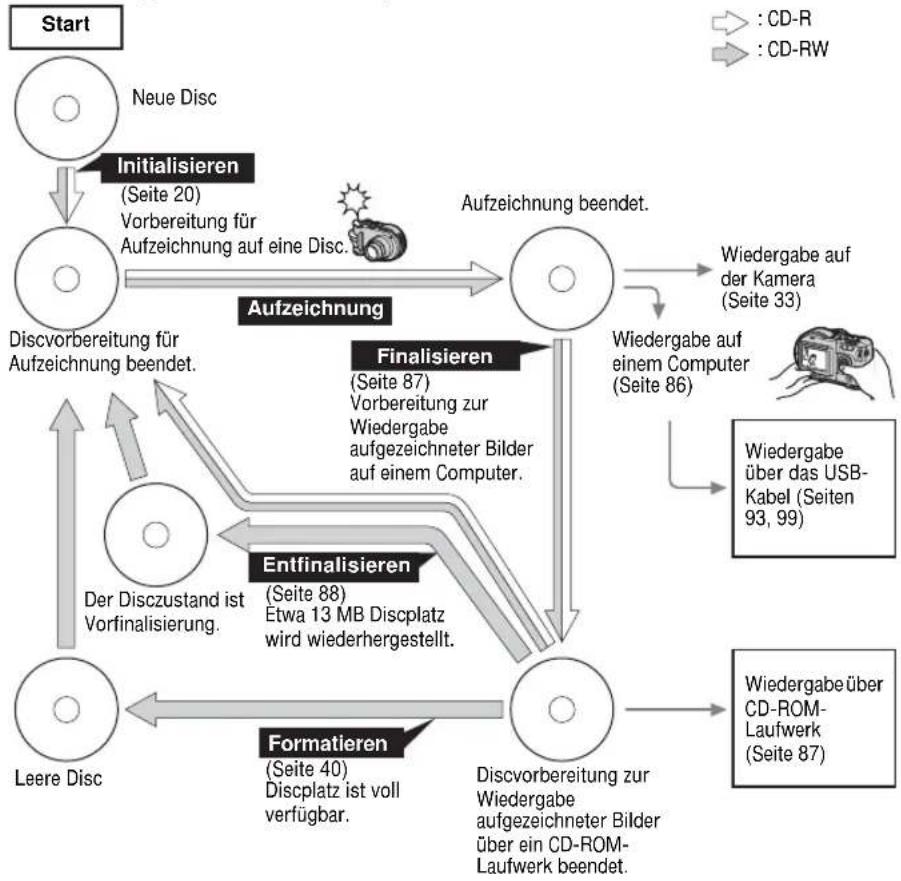
flowchart
graph TD
    A["Start"] --> B["Neue Disc"]
    B --> C["Initialisieren (Seite 20) Vorbereitung für Aufzeichnung auf eine Disc."]
    C --> D["Discvorbereitung für Aufzeichnung beendet."]
    D --> E["Finalisieren (Seite 87) Vorbereitung zur Wiedergabe aufgezeichneter Bilder auf einem Computer."]
    E --> F["Entfinalisieren (Seite 88) Etwa 13 MB Discplatz wird wiederhergestellt."]
    F --> G["Formatieren (Seite 40) Discplatz ist voll verfügbar."]
    G --> H["Leere Disc"]
    H --> I["Deutschlander: CD-R"]
    H --> J["Wechsel: CD-RW"]
    D --> K["Wiedergabe auf der Kamera (Seite 33)"]
    E --> L["Wiedergabe auf einem Computer (Seite 86)"]
    F --> M["Wiedergabe über das USB-Kabel (Seiten 93, 99)"]
    G --> N["Wiedergabe über CD-ROM-Laufwerk (Seite 87)"]
Bezeichnung der Teile
Einzelheiten zur Bedienung finden Sie auf den in Klammern angegebenen Seiten.
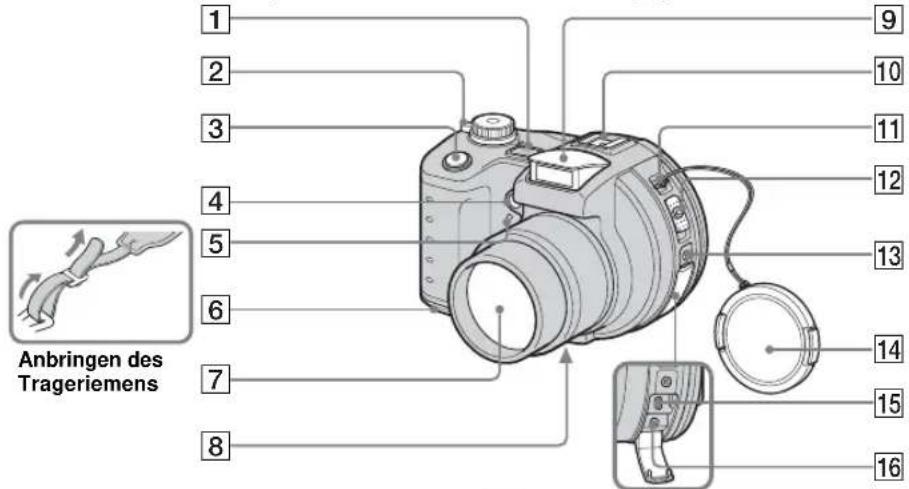
1 Mikrofon
2 Schalter POWER ON/OFF (CHG)
(16)
3 Auslöser (23)
4 Hologramm-AF-Strahler (30, 118)
5Selbstauslöserlampe (28)
6 Akkufachdeckel (12)
7 Objektiv
8 Stativgewinde (Unterseite)
9Blitzstrahler (28)
10 Erweiterter Zubehörschuh (68)
11 Öse für Objektivdeckel/Trageriemen
12 Discfachdeckel-Entriegelungshebel (19)
13 Buchse ACC (Zubehör) (68)
14 Objektivdeckel
15 Buchse (USB) (96)
16 Buchse A/V OUT (MONO) (35)
- Verwenden Sie Ein Stativ mit einer Schraubenlänge von weniger als 5,5 mm. Ist die Schraube länger, kann die Kamera nicht richtig am Stativ befestigt oder sogar beschädigt werden.
- Verwenden Sie die Buchse ACC für den Anschluss eines externen Blitzgerätes oder anderer Geräte.
• Vermeiden Sie eine Berührung des Mikrofons während der Aufzeichnung.
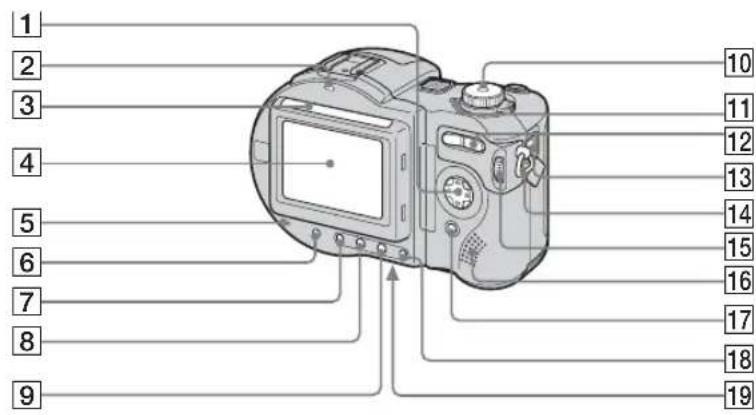
1 Steuertaste
(Menü ein) (▲/▼/◄/►/●)
(Menü aus) (/////) (28, 28,
25, 27)
2 Lampe \$/CHG (Blitzladung) (13)
3 Fotozellenfenster für LCD-Monitor
4 LCD-Monitor
5 Lampe ACCESS (19)
⑥Taste DISPLAY/LCD BACK LIGHT ON/OFF (31)
7Taste AE LOCK (55)
8 Taste FOCUS (48, 51)
9 Taste (Belichtungskorrektur) (52) 10 Moduswahlknopf (17)
: Zum Aufnehmen von Standbildern im Automatikmodus
P: Zum Aufnehmen von Standbildern im Programmmodus
S: Zum Aufnehmen im Belichtungszeit-Prioritätsmodus
A: Zum Aufnehmen im Blenden-Prioritätsmodus
M: Zum Aufnehmen im
manuellen Belichtungsmodus
SCN: Zum Aufnehmen im Szenenwahlmodus
SET UP: Zum Einstellen der Posten
: Zum Aufnehmen von Bewegtbildern, Clip Motion-Bildern oder Multi Burst-Modus-Bildern
: Zum Wiedergeben oder Bearbeiten von Bildern
11Lampe POWER (16)
12 Zoomtaste (für Aufnahme) (26)/
Indextaste (für Wiedergabe) (34)
13 Buchse DC IN (12, 15)
14Öse für Trageriemen
15Jograd (43)
16 Lautsprecher
17Taste MENU (42, 114)
18 Taste / (Bildgröße/Löschen) (21, 37)
19 Knopf RESET (Unterseite) (100)
- Der LCD-Monitor wird automatisch heller, wenn sein Fotozellenfenster Sonnenlicht ausgesetzt wird.
Laden des Akkus
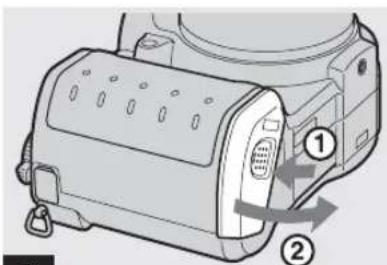
→ Öffnen Sie den Akkufachdeckel.
Schieben Sie den Deckel in Pfeilrichtung.
- Schalten Sie die Kamera zum Laden des Akkus unbedingt aus (Seite 16).
• Die Kamera kann nur mit einem „InfoLITHIUM“-Akku NP-FM50 (Serie M) (mitgeliefert) betrieben werden (Seite 124).

→ Setzen Sie den Akku ein, und schließen Sie dann den Akkufachdeckel.
Setzen Sie den Akku so ein, dass die Markierung ◀ auf das Akkufach gerichtet ist, wie in der Abbildung gezeigt. Vergewissern Sie sich, dass der Akku bis zum Anschlag ordnungsgemäß eingeschoben ist, bevor Sie den Deckel schließen.
- Der Akku lässt sich leicht einschieben, wenn Sie den Akkuauswerfhebel an der Vorderseite des Akkufachs nach oben schieben.
Netzgerät
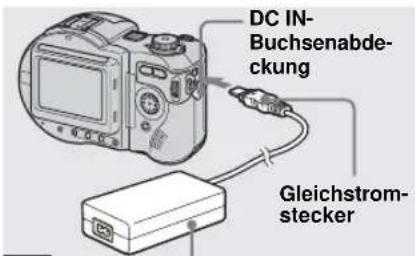
→ Öffnen Sie die DC IN-Buchsenabdeckung, und schließen Sie das Netzgerät (mitgeliefert) an die Buchse DC IN Ihrer Kamera an.
Schließen Sie den Gleichstromstecker so an, dass die Markierung ▲ oben liegt.
- Vermeiden Sie Kurzschließen des Netzgerät-Gleichstromsteckers mit einem Metallgegenstand, weil dadurch eine Funktionsstörung verursacht werden kann.
- Reinigen Sie den Gleichstromstecker des Netzgerätes mit einem trockenen Wattestäbchen. Verwenden Sie den Stecker nicht in verschmutztem Zustand. Bei verschmutztem Stecker wird der Akku eventuell nicht richtig geladen.
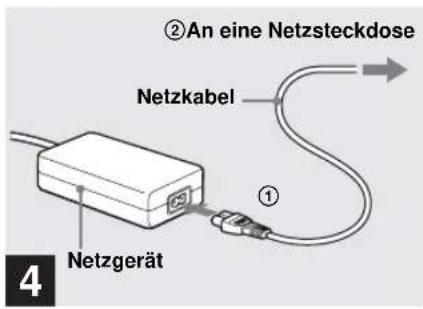
→ Schließen Sie das Netzkabel erst an das Netzgerät und dann an eine Netzsteckdose an.
Die Lampe CHG (orange) leuchtet auf, wenn der Ladevorgang beginnt, und erlischt, wenn der Ladevorgang beendet ist.

• Trennen Sie das Netzgerät nach dem Laden des Akkus von der Buchse DC IN der Kamera.
So nehmen Sie den Akku heraus
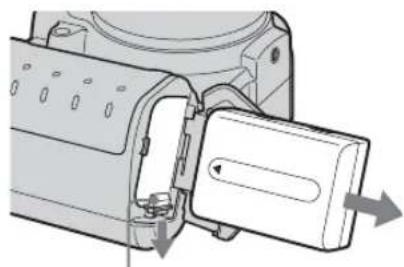
Öffnen Sie den Akkufachdeckel. Schieben Sie den Akkuauswerfhebel in Richtung des Pfeils, und nehmen Sie den Akku heraus.
- Lassen Sie den Akku beim Herausnehmen nicht fallen.
Akku-Restzeitanzeige
Die Akku-Restzeitanzeige auf dem LCD-Monitor zeigt die noch verbleibende Aufnahme- oder Wiedergabezeit an.
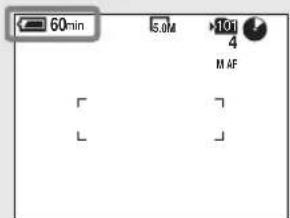
- Der schwarze Teil der Akku-Restzeitanzeige in der Abbildung zeigt die tatsächliche Restzeit an.
- Unter bestimmten Umständen oder Bedingungen ist die angezeigte Restzeit möglicherweise nicht korrekt.
Ladezeit
Ungefähre Zeit zum Laden eines völlig leeren Akkus mit dem Netzgerät bei einer Temperatur von 25 °C.
| Akku Ladezeit (Min.) | |
| NP-FM50(mitgeliefert) | ca. 150 |
Anzahl der Bilder und Akku-Betriebszeiten für Aufnahme/Wiedergabe
Die Tabellen geben die ungefähre Anzahl von Bildern und die Akku-Nutzungsdauer an, die für Aufnahme/Wiedergabe verfügbar sind, wenn Sie im Normalmodus mit voll aufgeladenem Akku bei einer Temperatur von 25°C aufnehmen. Die Zahlen der Bilder, die aufgezeichnet oder wiedergegeben werden können, beinhalten das Auswechseln der mitgelieferten Disc je nach Bedarf. Beachten Sie, dass die tatsächlichen Zahlen je nach den Benutzungsbedingungen kleiner als die angegebenen Zahlen sein können.
Standbild-Aufnahme Unter durchschnittlichen Bedingungen ^1)
| Bildgröße | NP-FM50 (mitgeliefert) | |
| Anzahl der Bilder | Akku-Betriebszeit (Min.) | |
| 5.0M ca. 220 | ca. 110 | |
| VGA ca. 250 | ca. 125 | |
1) Aufnahme in den folgenden Situationen:
– [Bildqualit] ist auf [Fein] eingestellt
– Eine Aufnahme alle 30 Sekunden
– Der Zoom wird abwechselnd zwischen den Stellungen W und T umgeschaltet
– Der Blitz wird bei jeder zweiten Aufnahme ausgelöst
– Die Kamera wird nach jeweils zehn Aufnahmen ein- und ausgeschaltet
- [AF-Modus] wurde im Menü SET UP auf [Monitor] eingestellt.
Wiedergabe von Standbildern 2)
| Bildgröße | NP-FM50 (mitgeliefert) | |
| Anzahl der Bilder | Akku-Betriebszeit (Min.) | |
| 5.0M ca. 1900 | ca. 160 | |
| VGA ca. 2000 | ca. 170 | |
2) Wiedergabe einer Einzelbildfolge mit Intervallen von etwa fünf Sekunden
Bewegtbild-Aufnahme ^3)
| NP-FM50 (mitgeliefert) | |
| Akku-Betriebszeit (Min.) | |
| Daueraufnahme ca. 1 | 30 |
3) Daueraufnahme bei einer Bildgröße von 160 (Mail)
• Die Anzahl der Bilder und die Akku-Betriebszeiten für Aufnahme/Wiedergabe verringern sich unter den folgenden Bedingungen:
– Wenn die Umgebungstemperatur niedrig ist
– Wenn der Blitz benutzt wird
– Die Kamera ist oft ein- und ausgeschaltet worden
- Häufige Zoombenutzung
– [LCD-Beleuchtg] wurde im Menü SET UP auf [Hell] eingestellt.
- Wenn der Akku schwach ist.
Im Laufe der Zeit nimmt die Akkukapazität bei häufigem Gebrauch immer mehr ab (Seite 124).
– [AF-Modus] wurde im Menü SET UP auf [Serie] eingestellt.
Betrieb mit externer Stromquelle
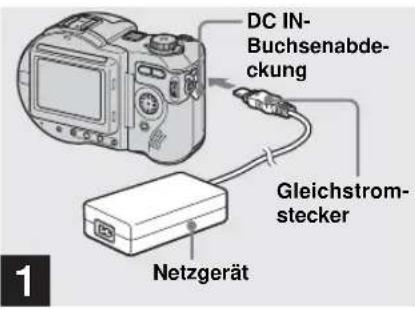
→ Öffnen Sie die DC IN-Buchsenabdeckung, und schließen Sie das Netzgerät (mitgeliefert) an die Buchse DC IN Ihrer Kamera an.
Schließen Sie den Gleichstromstecker so an, dass die Markierung ▲ oben liegt.
- Schließen Sie das Netzgerät an eine leicht zugängliche Netzsteckdose in der Nähe an. Sollte während der Benutzung des Netzgerätes eine Störung auftreten, unterbrechen Sie sofort die Stromversorgung durch Abziehen des Steckers von der Netzsteckdose.
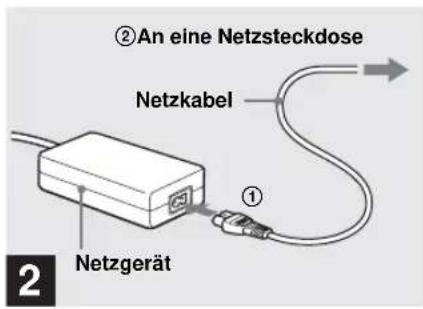
→ Schließen Sie das Netzkabel erst an das Netzgerät und dann an eine Netzsteckdose an.
- Wenn Sie das Netzgerät nicht mehr benötigen, trennen Sie es von der Buchse DC IN der Kamera.
- Das Gerät ist nicht von der Wechselstromquelle getrennt, solange es an die Netzsteckdose angeschlossen ist, selbst wenn Sie das Gerät ausgeschaltet haben.
Benutzung der Kamera im Ausland
Stromquellen
Sie können Ihre Kamera über das mitgelieferte Netzgerät in allen Ländern oder Gebieten mit einer Netzspannung zwischen 100 V und 240 V AC und einer Netzfrequenz von 50/60 Hz betreiben. Verwenden Sie je nach der Form der Netzsteckdose [b] nötigenfalls einen im Fachhandel erhältlichen Netzsteckeradapter [a].
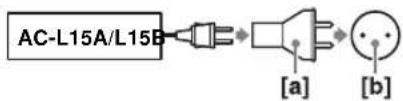
- Verwenden Sie keinen elektronischen Transformator (Reisekonverter), weil solche Geräte eine Funktionsstörung verursachen können.
Ein- und Ausschalten der Kamera
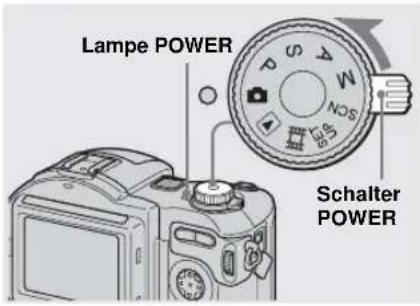
→ Schieben Sie den Schalter POWER in Pfeilrichtung.
Die Lampe POWER (grün) leuchtet auf, und die Kamera schaltet sich ein. Wenn Sie die Kamera zum ersten Mal einschalten, erscheint der Bildschirm Uhreinstellung (Seite 17).
Ausschalten der Kamera
Schieben Sie den Schalter POWER erneut in Pfeilrichtung. Die Lampe POWER erlischt, und die Kamera schaltet sich aus.
- Unterlassen Sie das Abnehmen des Akkus oder das Abtrennen des Netzgerätes bei ausgefahrenem Objektiv, weil dadurch eine Funktionsstörung verursacht werden kann.
- Wird die Kamera in der Stellung 📄 S, A, M, SCN oder 📋s Moduswahlknopfes eingeschaltet, bewegt sich der Objektivteil. Berühren Sie nicht das Objektiv während des Betriebs.
Abschaltautomatik
Wird die Kamera während der Aufnahme, Wiedergabe oder im Modus SET UP etwa drei Minuten lang nicht bedient, schaltet sie sich zur Schonung des Akkus automatisch aus. Die Abschaltautomatik ist nur bei Akkubetrieb der Kamera wirksam. Die Abschaltautomatik funktioniert auch in den folgenden Fällen nicht.
- Während der Wiedergabe von Bewegtbildern
- Wenn ein Stecker in die Buchse ψ (USB) oder A/V OUT (MONO) eingesteckt ist.
Gebrauch der Steuertaste
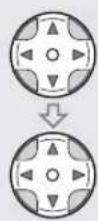
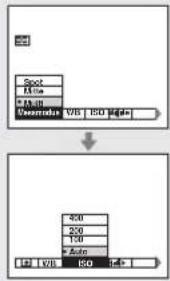
Um die aktuellen Einstellungen der Kamera zu ändern, rufen Sie das Menü oder den Bildschirm SET UP auf (Seite 42), und nehmen Sie die Änderungen mit der Steuertaste vor.
Drücken Sie am betreffenden Posten ▲/▼/◄/► zur Wahl des gewünschten Wertes, und drücken Sie dann auf die Mitte ● oder ▲/▼/◄/► zur Durchführung der Einstellung.
Einstellen von Datum und Uhrzeit
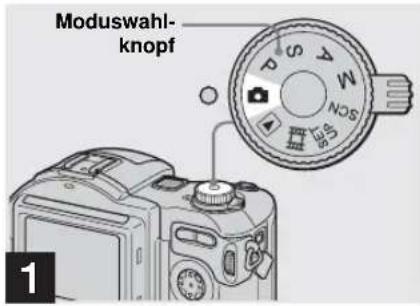
→ Stellen Sie den Moduswahlknopf auf
- Dieser Vorgang kann auch in der Stellung P, S, A, M, SCN. ▶der de Moduswahlknopfes ausgeführt werden.
- Um Datum und Uhrzeit zu ändern, stellen Sie den Moduswahlknopf auf SET UP, wählen Sie [Uhreinstellung] im Menü (Setup 1) (Seite 120), und führen Sie den Vorgang ab Schritt 3 aus.
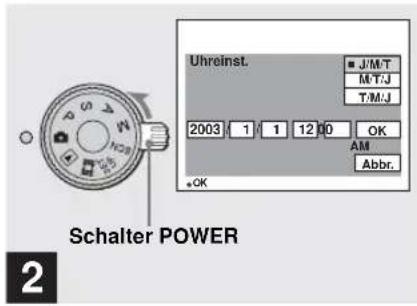
→ Schieben Sie den Schalter POWER in Pfeilrichtung, um die Kamera einzuschalten.
Die Lampe POWER (grün) leuchtet auf, und der Bildschirm Uhreinstellung erscheint auf dem LCD-Monitor.
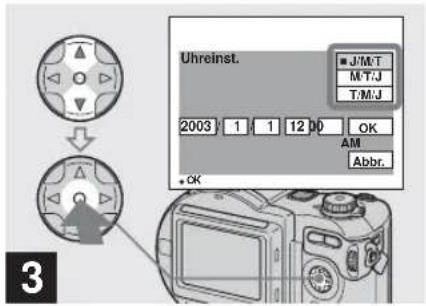
→ Wählen Sie das gewünschte Anzeigeformat mit ▲/▼ der Steuertaste, und drücken Sie dann ●.
Zur Auswahl stehen die Formate [J/M/T] (Jahr/Monat/Tag), [M/T/J] (Monat/Tag/Jahr) und [T/M/J] (Tag/Monat/Jahr).
- Sollte die wiederaufladbare Knopfzelle, die den Zeitdatenspeicher versorgt, jemals völlig leer werden (Seite 122), erscheint der Bildschirm Uhreinstellung wieder. Stellen Sie in diesem Fall Datum und Uhrzeit ab dem obigen Schritt 3 neu ein.
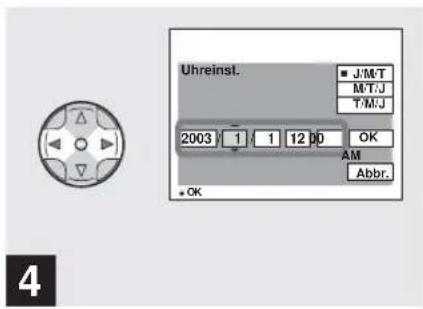
→ Fahren Sie das einzustellende Feld für Jahr, Monat, Tag, Stunde oder Minute mit ◀/▶ der Steuertaste an.
Der einzustellende Posten wird mit ▲/▼ angezeigt.
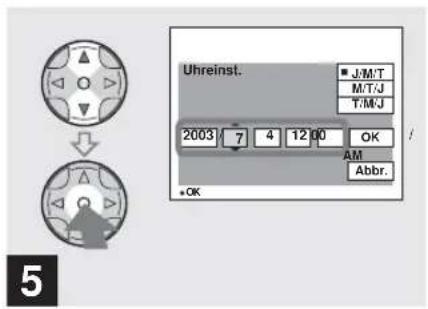
→ Stellen Sie den Zahlenwert mit ▲/▼ der Steuertaste ein, und drücken Sie dann ● zur Eingabe.
Nach der Eingabe des Zahlenwertes können Sie mit ▲/▼ den nächsten Posten anfahren. Wiederholen Sie diesen Schritt, bis alle Posten eingestellt sind.
- Wenn Sie [T/M/J] in Schritt 3 gewählt haben, stellen Sie die Uhrzeit im 24-Stunden-System ein.
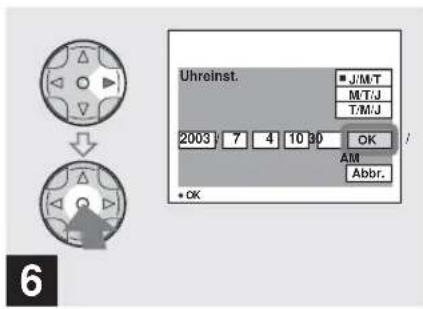
→ Wählen Sie [OK] mit ▶ der Steuertaste, und drücken Sie dann ●.
Datum und Uhrzeit werden eingegeben, und die Uhr läuft an, um mit der Zeitmessung zu beginnen.
- Um die Datums- und Uhrzeiteinstellung zu annullieren, wählen Sie [Abbr.] mit ▲/▼/◄/► der Steuertaste, und drücken Sie dann ●.
Einsetzen und Herausnehmen einer Disc
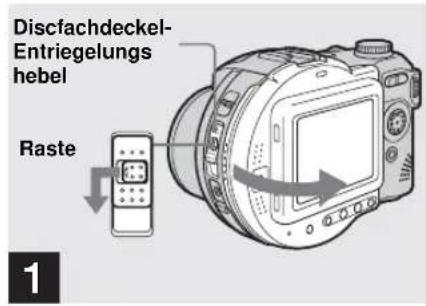
→ Öffnen Sie den Discfachdeckel.
Schieben Sie den Discfachdeckel-Entriegelungshebel nach unten, während Sie die Raste nach links drücken, und öffnen Sie den Discfachdeckel.
- Sie können nur 8-cm-CD-R/CD-RW-Discs mit diesen Zeichen verwenden.


- Einzelheiten zur Disc finden Sie auf Seite 123.
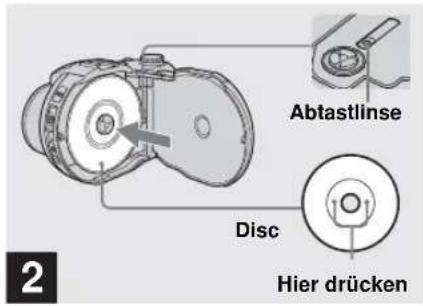
→ Legen Sie eine Disc in das Discfach.
Legen Sie die Disc mit der bedruckten Seite nach oben ein, und drücken Sie die Disc in der Mitte an, bis sie mit einem Klicken einrastet.
- Drücken Sie die Disc nicht gewaltsam an.
- Berühren Sie nicht die Abtastlinse.
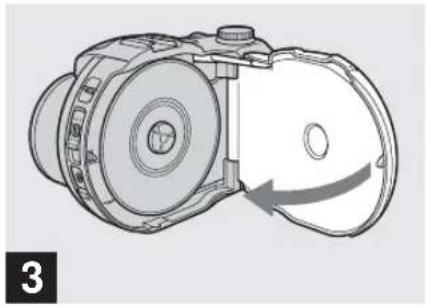
→ Schließen Sie den Discfachdeckel. Herausnehmen der Disc
Öffnen Sie den Discfachdeckel. Vergewissern Sie sich, dass die Disc völlig stillsteht, bevor Sie sie herausnehmen.
- Wenn die Lampe ACCESS blinkt, bedeutet dies, dass Bilddaten gelesen oder geschrieben werden. Solange die Lampe leuchtet, darf auf keinen Fall der Discfachdeckel geöffnet oder die Kamera ausgeschaltet werden, weil sonst die Bilddaten beschädigt werden oder die Disc unbrauchbar werden kann.
- Solange die Kamera Daten auf eine Disc schreibt, bleibt der Discfachdeckel-Entriegelungshebel verriegelt.
- Nach einem Discwechsel kann „Daten reparieren“ auf dem LCD-Monitor erscheinen, und je nach dem Zustand der Disc kann es etwa 10 Minuten dauern, um die Disc aufnahmebereit zu machen.
Initialisieren einer Disc
Was ist Initialisierung?
Die Initialisierung ist erforderlich, um Bilder auf eine Disc aufzeichnen zu können. Wenn Sie eine Finalisierung (Seite 87) mit der Kamera durchführen, um Bilder über ein CD-ROM-Laufwerk wiederzugeben, wird gleichzeitig auch eine Initialisierung automatisch durchgeführt, so dass Sie mit der Bildaufzeichnung fortfahren können. Die vor der Finalisierung aufgezeichneten Bilder bleiben auf der Disc erhalten.
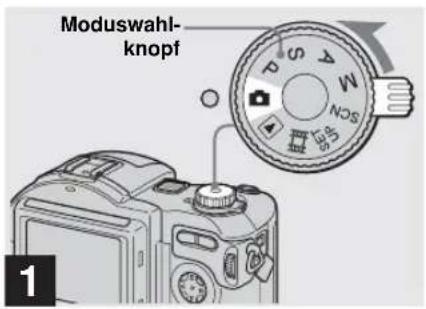
→ Legen Sie eine neue Disc ein, stellen Sie den Moduswahlknopf auf und schalten Sie dann die Kamera ein.
„Initial. Ebene Fläche wählen“ erscheint auf dem LCD-Monitor.
So brechen Sie die Initialisierung ab Wählen Sie [Abbrech] mit ▼ der Steuertaste, und drücken Sie dann ●. Öffnen und schließen Sie den Discfachdeckel, nachdem Sie die Initialisierung abgebrochen haben, und führen Sie dann den Vorgang ab Schritt 1 aus.
- Dieser Vorgang kann auch in der Stellung P, S, A, M, SCN oder Moduswahlknopfes ausgeführt werden.
- Sie können die Initialisierung auch mit Hilfe von Disc-Werkzeug 1) im Menü SET UP (Seite 119) durchführen.

flowchart
graph TD
    A["Initial: Volumen versatire, Initialiserbereit =0000"] --> B["Initial: Volumen versatire, Initialissterg, Im Gange"]
    B --> C["Initial: Initialissterg beendet"]
    D["2"] --> E["Control knob icon"]
    E --> F["Display screen icon"]
→ Wählen Sie [OK] mit ▲ der Steuertaste, und drücken Sie dann ●.
Die Initialisierung beginnt. Vermeiden Sie Schütteln oder Anstoßen der Kamera während der Initialisierung.
Einstellen der Standbildgröße
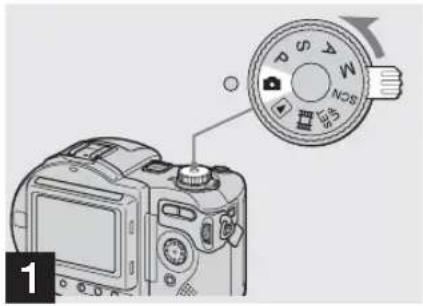
→ Stellen Sie den Moduswahlknopf auf und schalten Sie die Kamera ein.
- Dieser Vorgang kann auch in der Stellung P, S, A, M oder SCN des Moduswahlknopfes ausgeführt werden.
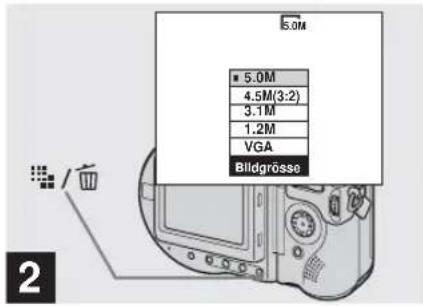
→ Drücken Sie (Bildgröße).
Der Posten „Bildgrösse“ erscheint.
- Einzelheiten über die Bildgröße finden Sie auf Seite 22.
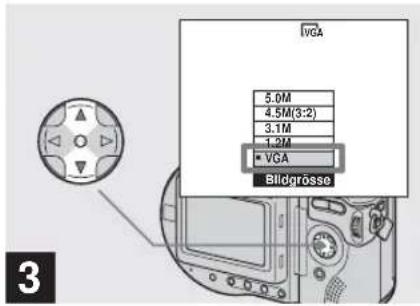
→ Wählen Sie die gewünschte Bildgröße mit ▲/▼ der Steuertaste aus.
Die Bildgröße ist festgelegt. Wenn Sie mit der Einstellung fertig sind, drücken Sie „Bildgröße“, um der Posten „Bildgrösse“ vom LCD-Monitor auszublenden.
• Die hier gewählte Bildgröße bleibt auch nach dem Ausschalten der Kamera erhalten.
Bildgröße und Bildqualität
Wählen Sie die Bildgröße (Anzahl der Pixel) und die Bildqualität (Komprimierungsverhältnis) je nach dem Verwendungszweck der aufzunehmenden Bilder aus. Die Bildqualität wird umso besser, je höher die Anzahl der Pixel und je geringer die Komprimierung ist, aber umso größer wird auch die Datenmenge, die zur Erhaltung Ihres Bilds gespeichert werden muss. Das bedeutet, dass Sie weniger Bilder auf Ihrer Disc speichern können. Wählen Sie eine Bildgröße und eine Qualitätsstufe, die für den Verwendungszweck der aufzunehmenden Bilder geeignet ist.
Die Bildgröße kann nachträglich geändert werden (Skalierfunktion, siehe Seite 78). Für die Bildgröße stehen die in den nachstehenden Tabellen angegebenen fünf Optionen zur Verfügung. Die unten angegebene Bildgröße ist die Minimaleinstellung für Beispiele. Wenn Sie die Bildqualität verbessern wollen, wählen Sie eine größere Bildgröße.
| Bildgröße Beispiele | ||
| 5.0M | 2592×1944 | Sehr feine Abzüge |
| 4.5M(3:2) | 2592 (3:2) | Abzüge mit Seitenverhältnis 3:21) |
| 3.1M | 2048×1536 | Drucken von Bildern im A4-Format |
| 1.2M | 1280×960 | Drucken von Bildern im Postkartenformat |
| VGA | 640×480 | Erstellen einer Homepage |
^1) Bei Wahl dieser Option werden Bilder im Seitenverhältnis 3:2 aufgenommen, um sie an das Format des verwendeten Druckpapiers anzupassen.
Anzahl der auf der mitgelieferten CD-R speicherbaren Bilder ^2)
(Einheiten:Bilder)
| Bildgröße\Qualität3) | Fein Standard |
| 5.0M 51 95 | |
| 4.5M(3:2) 51 95 | |
| 3.1M 81 145 | |
| 1.2M 194 345 | |
| VGA 655 1285 |
2) Bei Einstellung von [AUFN. Modus] auf [Normal]
Angaben zur Anzahl der speicherbaren Bilder in anderen Modi finden Sie auf Seite 112.
3) Weitere Informationen über den Bildqualitätsmodus finden Sie auf Seite 44.
- Wenn mit älteren Sony-Modellen aufgenommene Bilder auf dieser Kamera wiedergegeben werden, kann die Anzeige von der tatsächlichen Bildgröße abweichen.
- Auf dem LCD-Monitor der Kamera werden alle Bilder in der gleichen Größe wiedergegeben.
• Die tatsächliche Anzahl der speicherbaren Bilder kann je nach den Aufnahmebedingungen von diesen Werten abweichen. - Wenn die Zahl der noch verbleibenden Aufnahmen größer als 9999 ist, erscheint die Anzeige >9999 auf dem LCD-Monitor.
Grundlegende Standbild-Aufnahme — Automatikmodus
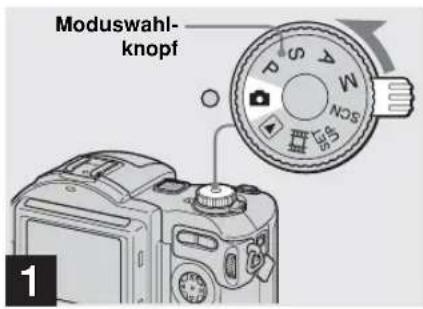
→ Stellen Sie den Moduswahlknopf auf und schalten Sie die Kamera ein.
Der Name des Ordners, in dem das Bild gespeichert wird, erscheint etwa fünf Sekunden lang auf dem LCD-Monitor.
- Diese Kamera kann neue Ordner auf der „Disc“ anlegen und für die Speicherung zu verwendende Ordner auswählen (Seite 44).
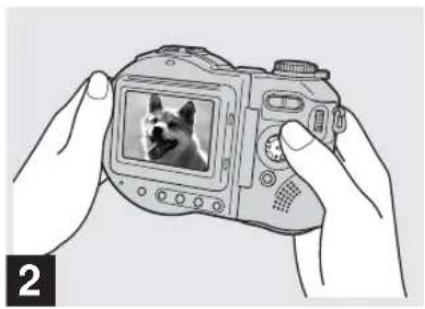
→ Halten Sie die Kamera mit beiden Händen ruhig, und bringen Sie das Motiv in die Mitte des AF-Rahmens.
Der Objektivteil bewegt sich beim Einschalten der Kamera. Verdecken Sie das Objektiv oder den Blitz nicht mit Ihren Fingern.
- Die minimale Aufnahmeentfernung zum Motiv beträgt 50 cm. Um noch näher liegende Motive aufzunehmen, verwenden Sie den Makroaufnahmemodus (Seite 27).
- Der auf dem LCD-Monitor sichtbare Rahmen zeigt den Entfernungseinstellbereich an. (Weitere Einzelheiten über den AF-Messzonensucherrahmenwahl finden Sie auf Seite 48.)
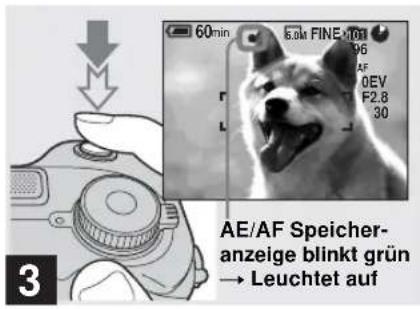
→ Halten Sie den Auslöser halb niedergedrückt.
Der Piepton ertönt. Wenn die AE/AF-Speicheranzeige von Blinken auf Leuchten wechselt, ist die Kamera aufnahmebereit. (Je nach dem Motiv kann die LCD-Monitor-Anzeige für einen Sekundenbruchteil einfrieren.) Bei dunkler Umgebung springt der Blitz automatisch heraus und wird ausgelöst.
- Wenn Sie den Auslöser loslassen, wird die Aufnahme abgebrochen.
- Wenn die Kamera keinen Piepton abgibt, ist die AF-Einstellung nicht beendet. Sie können die Aufnahme fortsetzen, aber der AF ist nicht richtig eingestellt (außer bei Dauermessungs-AF, siehe Seite 50).
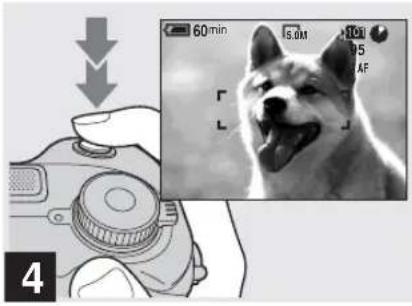
→ Drücken Sie den Auslöser ganz durch.
Das Verschlussgeräusch ertönt. Das Bild wird auf die Disc aufgezeichnet. Wenn die Lampe ACCESS (Seite 11) erlischt, können Sie das nächste Bild aufnehmen.
- Erfolgt bei Akkubetrieb der Kamera während der Aufnahme etwa drei Minuten lang kein Bedienungsvorgang, schaltet sich die Kamera zur Schonung des Akkus automatisch aus (Seite 16).
- Während das Bild auf die Disc aufgezeichnet wird, blinkt die Lampe ACCESS. Vermeiden Sie Schütteln oder Anstoßen der Kamera, während diese Lampe blinkt. Unterlassen Sie während dieser Zeitspanne auch das Ausschalten der Kamera, das Herausnehmen des Akkus, oder das Öffnen des Discfachdeckels, weil sonst die Gefahr besteht, dass Bilddaten beschädigt werden oder die Disc unbrauchbar wird.
Moduswahlknopf für Standbild-Aufnahme
Für die Standbild-Aufnahme stehen die folgenden Aufnahmemethoden mit Ihrer Kamera zur Verfügung.
(Automatikmodus)
Schärfe, Belichtung und Weißabgleich werden für bequemes Aufnehmen automatisch eingestellt. Die Bildqualität wird auf [Fein] eingestellt (Seite 44).
P (Aufnehmen mit Programmautomatik)
Sie können die gewünschten Aufnahmefunktionen über Menüs einstellen (Seiten 42 und 114). Außerdem können Sie die Kombination von Blendenwert und Belichtungszeit ändern (Program Shift, siehe Seite 46).
S (Belichtungszeit-Prioritätsmodus)
Sie können die gewünschten Aufnahmefunktionen über Menüs einstellen (Seiten 42 und 114). Außerdem können Sie die Belichtungszeit wählen (Seite 47).
A (Blenden-Prioritätsmodus)
Sie können die gewünschten Aufnahmefunktionen über Menüs einstellen (Seiten 42 und 114). Außerdem können Sie den Blendenwert wählen (Seite 48).
M (Manuell)
Sie können die gewünschten Aufnahmefunktionen über Menüs einstellen (Seiten 42 und 114). Außerdem können Sie die Belichtungszeit und den Blendenwert manuell einstellen (Seite 48).
SCN (Szenenwahl)
Sie können je nach den Szenenbedingungen einen der folgenden Aufnahmemodi wählen (Seite 65).
- (Dämmerungsmodus)
- (Dämmerungs-Porträtmodus)
- (Lundschaftsmodus)
- (Porträtmodus)
- (Schneemodus)
- (strandmodus)
Autofokus
Wenn Sie versuchen, ein Motiv aufzunehmen, das schwer scharfzustellen ist, wechselt die AE/AF-Speicheranzeige auf langsames Blinken.
Die Autofokus-Funktion arbeitet unter den folgenden Bedingungen möglicherweise nicht einwandfrei. Lassen Sie in solchen Fällen den Auslöser los, wählen Sie erneut den Bildausschnitt, und fokussieren Sie noch einmal.
- Das Motiv ist weit von der Kamera entfernt und dunkel.
- Der Kontrast zwischen Motiv und Hintergrund ist schwach.
• Das Motiv liegt hinter Glas (z.B. Fensterscheibe). - Ein sich schnell bewegendes Motiv.
- Das Motiv hat eine reflektierende oder glänzende Oberfläche (z.B. ein Spiegel oder ein Leuchtkörper).
- Ein blinkendes Motiv.
• Motive vor hellem Hintergrund.
Zwei Autofokus-Funktionen stehen zur Verfügung: „AF-Messsucherrahmen“, wobei die Fokussierposition entsprechend der Position und Größe des Motivs festgelegt wird, und „AF-Modus“, wobei der Fokussierbetrieb von der AF-Empfindlichkeit und dem Akkustromverbrauch abhängt. Einzelheiten finden Sie auf Seite 48.
Überprüfen des zuletzt aufgenommenen Bilds — Quick Review
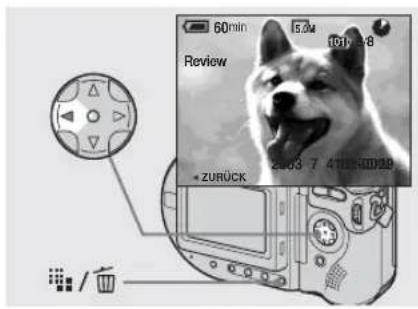
→ Drücken Sie ◀ (☐) der Steuertaste.
Um auf den normalen Aufnahmemodus zurückzuschalten, drücken Sie den Auslöser leicht nieder, oder drücken Sie ◀ (☐) erneut.
So löschen Sie das auf dem Monitor angezeigte Bild
1 Drücken Sie (löschen).
2 Wählen Sie [Löschen] mit ▲ der Steuertaste, und drücken Sie dann ●. Das Bild wird gelöscht.
Verwendung der Zoom-Funktion
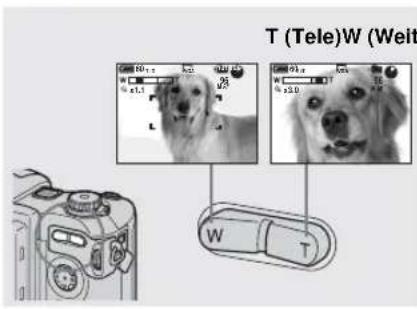
→ Drücken Sie die Zoomtaste, um den gewünschten Bildausschnitt für die Aufnahme festzulegen.
Minimale Fokaldistanz zum Motiv
ca. 50 cm von der Frontlinse
- Das Objektiv bewegt sich während des Zoombetriebs. Berühren Sie nicht das Objektiv während des Betriebs.
- Bei Bewegtbild-Aufnahmen kann die Zoomvergrößerung nicht verändert werden (Seite 82).
Smart Zoom
Digitale Datenverarbeitung ermöglicht eine Bildvergrößerung ohne Verschlechterung der Bildqualität.
Bei Überschreitung des Zoomfaktors 3× erfolgt die Vergrößerung mit Hilfe der Smart Zoom-Funktion. Wenn Sie die Smart Zoom-Funktion nicht benötigen, setzen Sie [Smart-Zoom] im Menü SET UP auf [Aus] (Seite 118).
Wenn Sie die Zoomtaste drücken, erscheint die Zoomfaktoranzeige auf dem LCD-Monitor.
Zoomfaktoranzeige
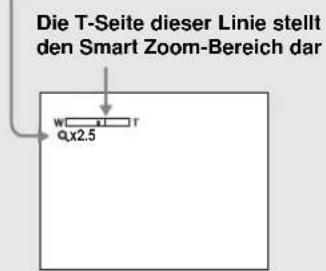
Der maximale Zoomfaktor hängt von der Bildgröße ab.
Bei einer Bildgröße von [5.0M] oder [4.5M(3:2)] ist die Smart Zoom-Funktion unwirksam.
- Bei Verwendung der Smart Zoom-Funktion kann das Bild auf dem LCD-Monitor groberscheinen. Dieses Phänomen hat jedoch keinen Einfluss auf das aufgenommene Bild.
- Der AF-Messsucherrahmen wird bei Verwendung der Smart Zoom-Funktion nicht angezeigt. Die AF-Messzonenscherrahmenanzeige blinkt, und die Scharfeinstellungspriorität liegt bei dem in Bildmitte befindlichen Motiv.
Nahaufnahmen — Makro
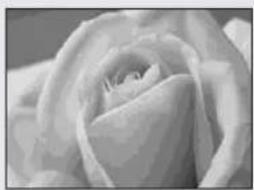
Der Makro-Modus wird verwendet, um Nahaufnahmen von kleinen Objekten, wie Blumen oder Insekten, zu machen. Für Nahaufnahmen können Sie bis auf die unten angegebenen Entfernungen an Objekte herangehen.
Wenn sich der Zoom am Anschlag der Seite W befindet:
ca. 4 cm von der Frontlinse
Wenn sich der Zoom am Anschlag der Seite T befindet:
ca. 20 cm von der Frontlinse

→ Stellen Sie den Moduswahlknopf auf und drücken Sie ▶ (\_) d e r Steuertaste.
Die Anzeige Makro) erscheint auf dem Bildschirm.
- Falls das Menü gegenwärtig angezeigt wird, drücken Sie zuerst MENU, um das Menü auszublenden.
- Dieser Vorgang kann auch in der Moduswahlknopfstellung P, S, A, M, SCN (außer) (Dämmerungsmodus) oder (Landschaftsmodus) siehe Seite 65) oder ausgeführt werden.
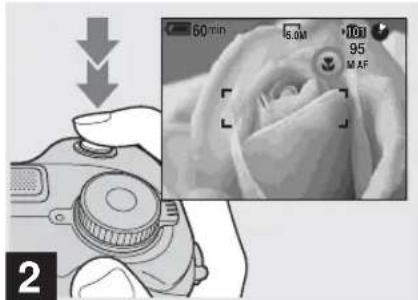
→ Zentrieren Sie das Motiv im Rahmen, und drücken Sie den Auslöser ganz durch.
So schalten Sie auf den Normalaufnahmemodus zurück
Drücken Sie ▶ (der Steuertaste erneut. Die Anzeige 🎨 wird ausgeblendet.
Verwendung des Selbstauslösers
Wahl des Blitzmodus
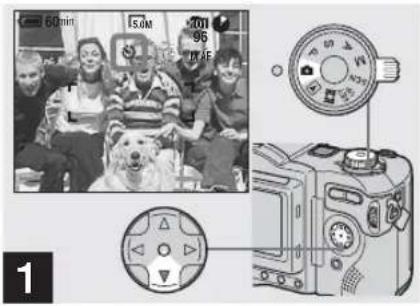
→ Drehen Sie den Moduswahlknopf auf und drücken Sie ▼ (_) d e r Steuertaste.
Die Anzeige (Selbstauslöser) erscheint auf dem LCD-Monitor.
- Falls das Menü gegenwärtig angezeigt wird, drücken Sie zuerst MENU, um das Menü auszublenden.
- Dieser Vorgang kann auch in der Stellung P, S, A, M, SCN oder des Moduswahlknopfes ausgeführt werden.
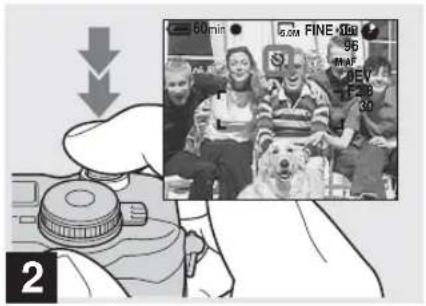
→ Zentrieren Sie das Motiv im Rahmen, und drücken Sie den Auslöser ganz durch.
Nach dem Drücken des Auslösers blinkt die Selbstauslöserlampe (Seite 10), und ein Piepton ertönt bis zur Verschlussauslösung (ca. 10 Sekunden).
So brechen Sie den Selbstauslöservorgang vorzeitig ab
Drücken Sie ▼ (oder Steucrtaste erneut. Die Anzeige wird vom LCD-Monitor ausgeblendet.
- Wenn Sie den Auslöser drücken, während Sie vor der Kamera stehen, werden Fokus und Belichtung möglicherweise nicht richtig eingestellt.
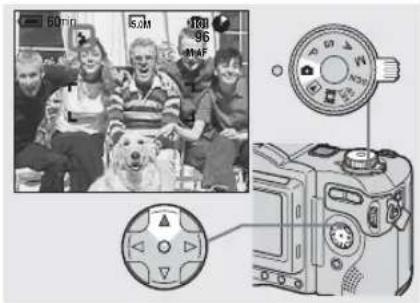
→ Stellen Sie den Moduswahlknopf auf 📋nd drücken Sie ▲(‡) d e r Steuertaste mehrmals zur Wahl des gewünschten Blitzmodus.
Mit jedem Drücken von ▲ (§ ändert sich die Anzeige wie folgt.
Keine Anzeige (Automatik): Bei dunkler Umgebung springt der Blitz automatisch heraus und wird ausgelöst.
‡ (Zwangsblitz): Der Blitz wird immer ausgelöst, ungeachtet der Umgebungshelligkeit.
SL (Langzeit-Synchronisierung): Der Blitz wird immer ausgelöst, ungeachtet der Umgebungshelligkeit. An dunklen Orten wird eine lange Verschlusszeit verwendet, so dass der außerhalb der Blitzreichweite liegende Hintergrund klar aufgenommen wird.
④ (Blitzsperre): Der Blitz wird nicht ausgelöst.
- Falls das Menü gegenwärtig angezeigt wird, drücken Sie zuerst MENU, um das Menü auszublenden.
-
Dieser Vorgang kann auch in der Stellung P, S, A, M, SCN (Porträtmodus)) oder (Clip Motion) des Moduswahlknopfes ausgeführt werden.
• Die empfohlene Aufnahmeentfernung bei Blitzeinsatz beträgt ungefähr 0,5 bis 5,0 m (wenn [ISO] auf [Auto] eingestellt wird). -
Sie können die Blitzintensität mit [Blitzstufe] in den Menüeinstellungen (Seite 115) ändern. (In der Stellung 📄 is Moduswahlknopfes kann die Blitzintensität nicht geändert werden.)
- Wenn Sie den Modus (hangzeit-Synchronisierung) oder (Blitzsperre) verwenden, wird die Belichtungszeit an dunklen Orten länger, weshalb die Verwendung eines Stativs empfohlen wird.
- Während der Blitz geladen wird, blinkt die Lampe #CHG. Die Lampe erlischt nach Abschluss des Ladevorgangs.
- Wird der Auslöser während der Blitzauslösung halb niedergedrückt, leuchtet die Lampe CHG auf.
- Sie können ein externes Blitzgerät an dieser Kamera anbringen (Seite 68).
- Durch Anbringen einer Konverterlinse (nicht mitgeliefert) wird das eingebaute Blitzlicht blockiert oder ein Objektivschatten erzeugt.
- Diese Einstellung bleibt auch nach dem Ausschalten der Kamera erhalten.
So reduzieren Sie den Rote-Augen-Effekt bei Personenaufnahmen
Setzen Sie [Rotaugen-Reduz] im Menü SET UP auf [Ein] (Seite 118). Die Anzeige erscheint auf dem LCD-Monitor, und ein Vorblitz wird vor der eigentlichen Aufnahme ausgelöst, um den Rote-Augen-Effekt zu reduzieren.
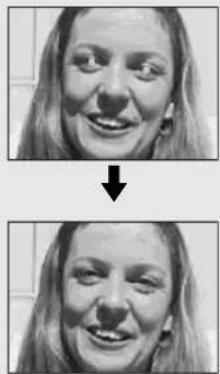
• Die Rotaugen-Reduzierung liefert je nach den Gegebenheiten der Personen oder der Entfernung zum Motiv eventuell nicht den gewünschten Rotaugen-Reduzierungseffekt, wenn die betreffende Person nicht in den Vorblitz blickt, oder wenn andere Ursachen vorliegen.
Aufnehmen mit dem Hologramm-AF-Strahler
Der Hologramm-AF-Strahler gibt ein Hilfslicht ab, um die Scharfeinstellung auf ein Motiv in dunkler Umgebung zu erleichtern. Wenn Sie diese Funktion nicht benutzen, setzen Sie [Hologramm-AF] im Menü SET UP auf [Aus] (Seite 118).
K_ol erscheint auf dem Bildschirm, und der Hologramm-AF-Strahler strahlt ein rotes Licht ab, wenn der Auslöser bis zur Entfernungsspeicherung halb niedergedrückt wird.
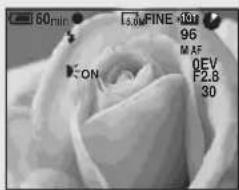
- Falls das Licht des Hologramm-AF-Strahlers das Motiv nicht ausreichend aufheilt oder das Motiv nur schwachen Kontrast aufweist, wird keine Scharfeinstellung erzielt. (Eine ungefähre Entfernung von 0,5 bis 4,0 m wird empfohlen.)
-
Eine korrekte Scharfeinstellung wird erzielt, solange das Licht des Hologramm-AF-Strahlers das Motiv erreicht, selbst wenn es leicht von der Mitte des Motivs abweicht.
-
Wenn die Scharfeinstellungs-Vorwahlentfernung eingestellt wird (Seite 51), funktioniert der Hologramm-AF-Strahler nicht.
- Der Hologramm-AF-Strahler functioniert nicht, wenn [Konverterlinse] im Menü SET UP auf [Ein] eingestellt wird (Seite 118).
- Falls der Hologramm-AF-Strahler schmutzig ist, wird das Hologramm-AF-Hilfslicht eventuell gedämpft, so dass keine korrekte Scharfeinstellung erzielt wird. Wischen Sie in diesem Fall den Hologramm-AF-Strahler mit einem trockenen Tuch ab.
- Der Hologrammm-AF-Strahler gibt ein sehr helles Licht ab. Obwohl keine bleibende Schädigung der Sehkraft zu befürchten ist, wird von einem direkten Blick in den Strahlengang des Hologramm-AF-Strahlers abgeraten, da die betroffene Person danach noch mehrere Minuten lang möglicherweise Restflecken sieht.
- Achten Sie darauf, dass Sie den Hologramm-AF-Strahler während der Aufnahme nicht blockieren.
- Der AF-Messsucherrahmen wird nicht angezeigt. Die AF-Messzonenscherrahmenanzeige blinkt, und die Scharfeinstellungspriorität liegt bei dem in Bildmitte befindlichen Motiv.
- Der Hologramm-AF-Strahler funktioniert nicht, wenn SCN auf 🚗 (Dämmerungsmodus) oder ▲ (Landschaftsmodus) eingestellt wird.
Hinweis zu Hologramm-AF
„Hologramm-AF (Autofokus)“ ist ein neues AF-Aufhelliglichtsystem, das Laser-Hologramme anwendet, um Standbildaufnahmen an dunklen Orten zu ermöglichen. Das Hologramm-AF-System weist eine schwächere Strahlung als herkömmliche helle LEDs oder Lampen auf und erfüllt die Spezifikationen der Laser-Klasse 1*, wodurch eine höhere Sicherheit für das menschliche Auge gewährleistet ist.
* Hologramm-AF erfüllt die Klasse 1 (30.000 Sekunden Zeitbasis), die in Industrienormen von JIS (Japan), IEC (EU) und FDA (US) vorgeschrieben ist. Die Erfüllung dieser Normen gewährleistet die Sicherheit des Laser-Produkts unter der Bedingung, dass eine Person 30.000 Sekunden lang entweder direkt oder sogar durch eine Linse in das Laserlicht blickt.
Bildschirmanzeigen während der Aufnahme
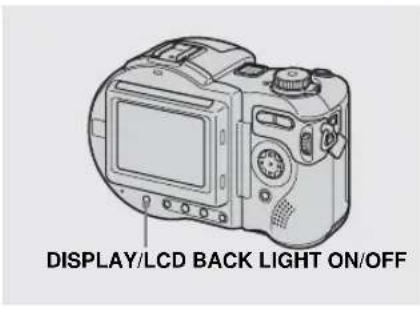
Mit jedem Drücken von DISPLAY/LCD BACK LIGHT ON/OFF ändert sich die Anzeige in der folgenden Reihenfolge.
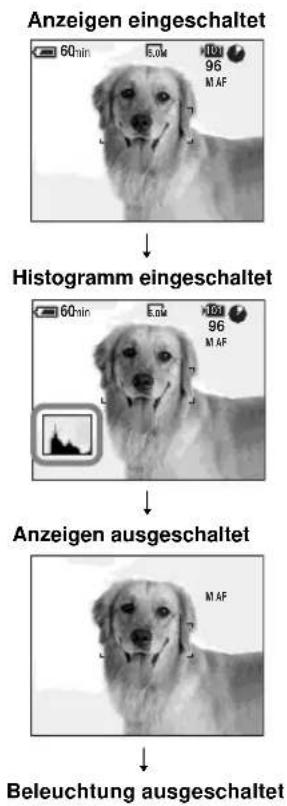
- Eine ausführliche Beschreibung der Anzeigen finden Sie auf Seite 127.
- Eine ausführliche Beschreibung des Histogramms finden Sie auf Seite 53.
• Die hier gewählte Einstellung bleibt auch nach dem Ausschalten der Kamera erhalten.
Einblenden von Datum und Uhrzeit in ein Standbild
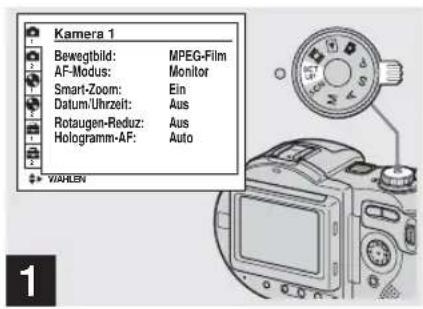
→ Stellen Sie den Moduswahlknopf auf SET UP.
Die Bildschirm SET UP erscheint.
- Wenn Bilder mit eingeblendeter Datums- und Uhrzeitanzeige aufgenommen werden, kann diese Einblendung später nicht mehr entfernt werden.
- Datum und Uhrzeit werden während der Aufnahme nicht auf dem Monitor angezeigt. Statt dessen erscheint, die der oberen linken Ecke des LCD-Monitors. Die eigentliche Datums- und Uhrzeitanzeige erscheint nur während der Wiedergabe in Rot.
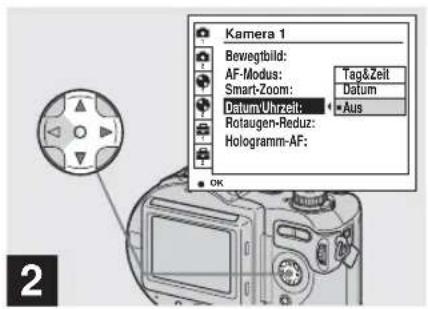
→ Wählen Sie 📄 (Kamera 1) mit ▲ der Steuertaste, und drücken Sie dann ▶. Wählen Sie [Datum/Uhrzeit] mit ▲/▼, und drücken Sie dann ▶.
- Wenn Sie [Datum] wählen, wird das Datum in der Form in das Bild eingeblendet, die unter „Einstellen von Datum und Uhrzeit“ (Seite 17) gewählt wurde.
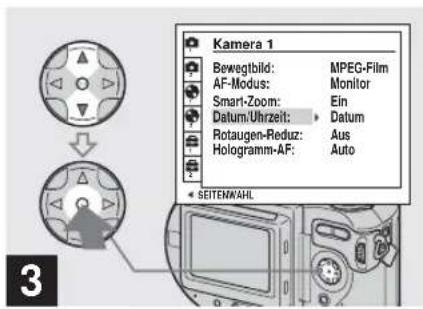
→ Wählen Sie die Datums- und Uhrzeiteinstellung mit ▲/▼ der Steuertaste, und drücken Sie dann ●.
Tag&Zeit: Datum, Stunde und Minute werden in das Bild eingeblendet.
Datum: Jahr, Monat und Tag werden in das Bild eingeblendet.
Aus: Datum und Uhrzeit werden nicht in das Bild eingeblendet.
Stellen Sie den Moduswahlknopf nach der Einstellung auf 📋nd nehmen Sie das Bild auf.
• Die Einblendung von Datum und Uhrzeit ist auch in der Stellung P, S, A, M oder SCN des Moduswahlknopfes möglich.
- Diese Einstellung bleibt auch nach dem Ausschalten der Kamera erhalten.
Bildwiedergabe auf dem LCD-Monitor der Kamera
Einzelbild-Anzeige (Einzelbild)
Index-Anzeige
(Neun-Bild-Anzeige)
Index-Anzeige (Drei-Bild-Anzeige)
Sie können die mit der Kamera aufgenommenen Bilder fast sofort auf dem LCD-Monitor wiedergeben. Für die Bildwiedergabe stehen die folgenden drei Methoden zur Auswahl.
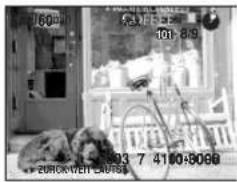
Einzelbild-Anzeige (Einzelbild)
Einzelbilder werden bildschirmfüllend angezeigt.
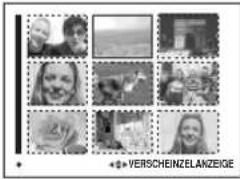
Index-Anzeige (Neun-Bild-Anzeige)
Neun Bilder werden in getrennten Feldern gleichzeitig auf dem Bildschirm angezeigt.
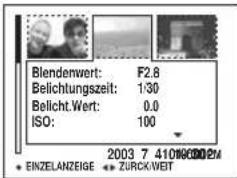
Index-Anzeige (Drei-Bild-Anzeige)
Drei Bilder werden in getrennten Feldern gleichzeitig auf dem Bildschirm angezeigt. Außerdem werden noch verschiedene Bildinformationen angezeigt.
- Durch Drehen des Jograds können Sie vom angezeigten Bild auf das vorherige oder das nächste Bild umschalten (Seite 43).
- Eine ausführliche Beschreibung der Bildschirmanzeigen finden Sie auf Seite 127.
- Einzelheiten zu Bewegtbild-Aufnahmen finden Sie auf Seite 83.
Einzelbildwiedergabe
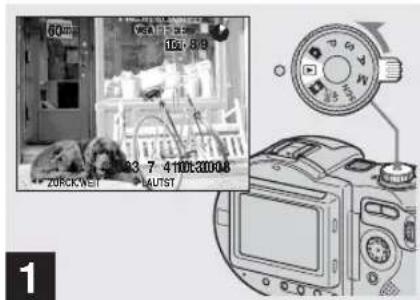
→ Stellen Sie den Moduswahlknopf auf und schalten Sie die Kamera ein.
Das letzte Bild im ausgewählten Aufnahmeordner (Seite 44) wird auf dem Monitor angezeigt.
Wiedergabe einer Index-Anzeige (Neun- oder Drei-Bild-Anzeige)
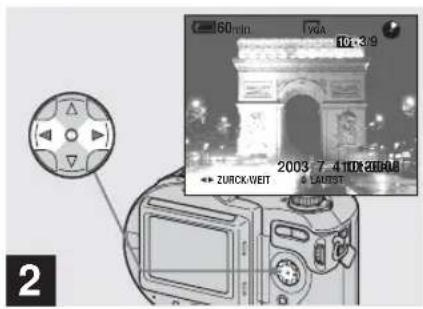
→ Wählen Sie das gewünschte Standbild mit ◀/▶ der Steuertaste aus.
◀: Zum Anzeigen des vorhergehenden Bilds
▶: Zum Anzeigen des nächsten Bilds
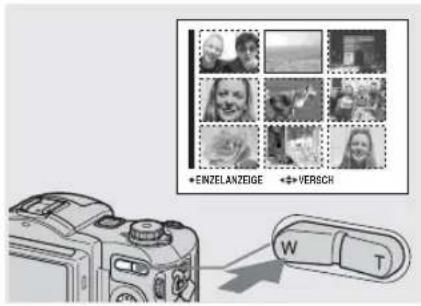
→ Drücken Sie die Zoomtaste W (Index) einmal.
Das Display wird auf die Index-Anzeige (Neun-Bild-Anzeige) umgeschaltet.
So zeigen Sie die nächste (vorhergehende) Index-Anzeige an
Drücken Sie ▲/▼/◄/► der Steuertaste, um den gelben Rahmen nach oben/unten/links/rechts zu bewegen.
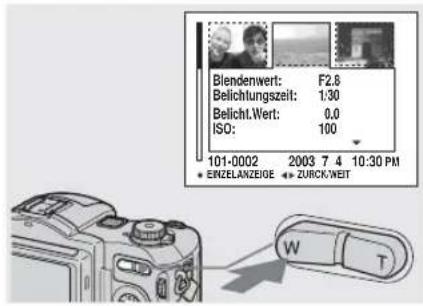
→ Drücken Sie die Zoomtaste W (Index) noch einmal.
Das Display wird auf die Index-Anzeige (Drei-Bild-Anzeige) umgeschaltet.
Drücken Sie ▲/▼ der Steuertaste, um die übrigen Bildinformationen anzuzeigen.
So zeigen Sie die nächste (vorhergehende) Index-Anzeige an
Drücken Sie ◀/▶ der Steuertaste.
So schalten Sie auf die Einzelbild-Anzeige zurück
Drücken Sie die Zoomtaste T mehrmals, oder ● auf der Steuertaste.
Bildwiedergabe auf einem Fernsehschirm
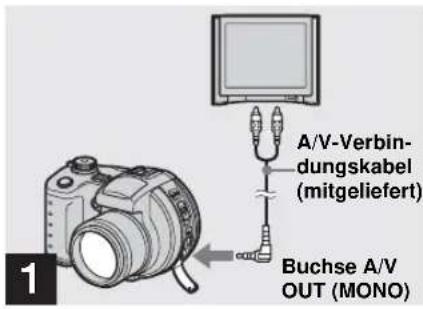
→ Schließen Sie das mitgelieferte A/V-Verbindungskabel an die Buchse A/V OUT (MONO) der Kamera und die Audio/Video-Eingangsbuchsen des Fernsehgerätes an.
Wenn Ihr Fernsehgerät Stereo-Eingangsbuchsen besitzt, schließen Sie den Audiostecker (schwarz) des A/V-Verbindungskabels an die Buchse für den linken Kanal an.
- Schalten Sie Kamera und Fernsehgerät aus, bevor Sie die beiden Geräte mit dem A/V-Verbindungskabel verbinden.
- Wir empfehlen die Verwendung des Netzgerätes (mitgeliefert), um eine Stromunterbrechung mitten in der Wiedergabe zu verhüten.
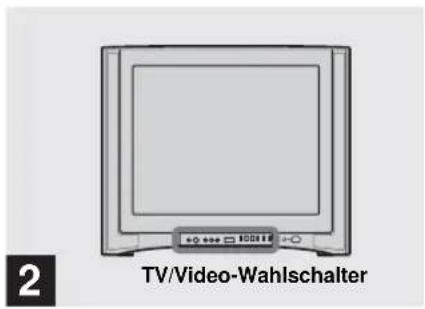
→ Schalten Sie das Fernsehgerät ein, und stellen Sie den TV/Video-Wahlschalter auf „Video“.
• Die Bezeichnung und Lage dieses Schalters kann je nach dem Fernsehgerät unterschiedlich sein. Einzelheiten entnehmen Sie bitte der Bedienungsanleitung Ihres Fernsehgerätes.
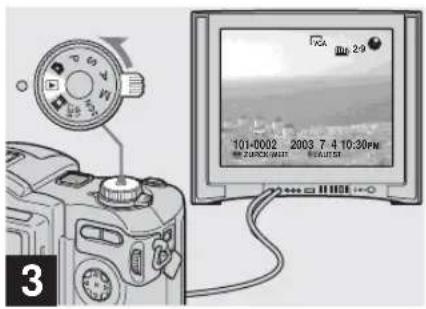
→ Stellen Sie den Moduswahlknopf auf und schalten Sie die Kamera ein.
Drücken Sie ◀/▶ der Steuertaste, um das gewünschte Bild auszuwählen.
- Wenn Sie Ihre Kamera im Ausland benutzen, kann je nach dem TV-System des betreffenden Landes eine Umschaltung des Video-Ausgangssignals erforderlich sein (Seite 120).
Bildwiedergabe auf einem Fernsehschirm
Wenn Sie Bilder auf einem Fernsehschirm wiedergeben wollen, benötigen Sie ein Fernsehgerät mit einer Videoeingangsbuchse und ein A/V-Verbindungskabel (mitgeliefert). Das Farbsystem des Fernsehgerätes muss mit dem der Digitalkamera übereinstimmen. Überprüfen Sie die folgenden Listen:
NTSC-System
Bahamas, Bolivien, Chile, Ecuador, Jamaika, Japan, Kanada, Kolumbien, Korea, Mexiko, Mittelamerika, Peru, Philippinen, Surinam, Taiwan, USA, Venezuela u.a.
PAL-System
Australien, Belgien, China, Dänemark, Deutschland, Finnland, Großbritannien, Holland, Hongkong, Italien, Kuwait, Malaysia, Neuseeland, Norwegen, Österreich, Portugal, Schweden, Schweiz, Singapur, Slowakei, Spanien, Thailand, Tschechien u.a.
PAL-M-System
Brasilien
PAL-N-System
Argentinien, Paraguay, Uruguay
SECAM-System
Bulgarien, Frankreich, Guyana, Iran, Irak, Monaco, Polen, Russland, Ukraine, Ungarn usw.
Löschen von Bildern
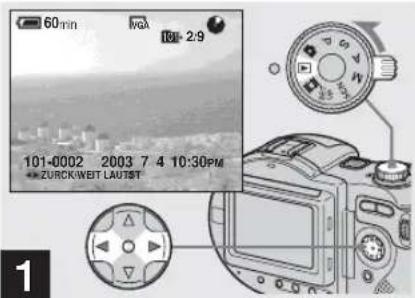
→ Stellen Sie den Moduswahlknopf auf und schalten Sie die Kamera ein. Drücken Sie ◀/▶ der Steuertaste, um das zu löschende Bild auszuwählen.
- Bei Verwendung einer CD-R wird der auf der Disc verbleibende Speicherplatz selbst durch Löschen von Bildern nicht vergrößert.
- Bei Verwendung einer CD-RW wird der auf der Disc verbleibende Speicherplatz nur dann vergrößert, wenn Sie das zuletzt aufgenommene Bild löschen, während auf dem LCD-Monitor angezeigt wird. Wenn Sie ein Bild verändern oder den Disfachdeckel öffnen und schließen, wird ausgeblendet.
- Falls zuwenig Speicherplatz auf der Disc vorhanden ist, kann das Bild möglicherweise nicht gelöscht werden.
- Das Löschen der Bilder kann einige Zeit in Anspruch nehmen.
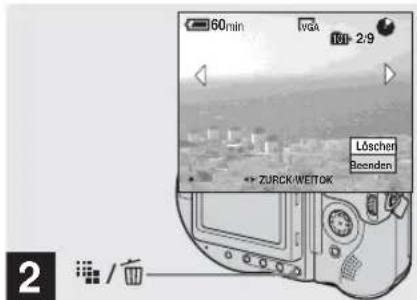
→ Drücken Sie (Löschen).
Das Bild ist zu diesem Zeitpunkt noch nicht gelöscht worden.
- Geschützte Bilder können nicht gelöscht werden (Seite 76).
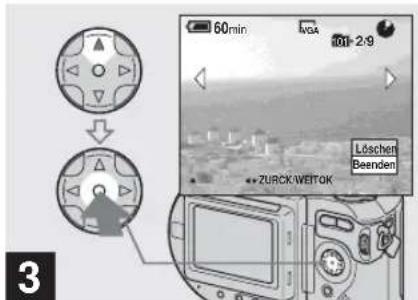
→ Wählen Sie [Löschen] mit ▲ der Steuertaste, und drücken Sie dann ●.
Wenn die Meldung „Disczugriff“ verschwindet, ist das Bild gelöscht worden.
So fahren Sie fort und löschen weitere Bilder
Zeigen Sie das zu löschende Bild mit ◀/▶ der Steuertaste an. Wählen Sie dann [Löschen] mit ▲, und drücken Sie ●.
So brechen Sie den Löschvorgang ab
Wählen Sie [Beenden] mit ▼ der Steuertaste, und drücken Sie dann ●.
Löschen von Bildern im Indexmodus (Neun-Bild-Anzeige)
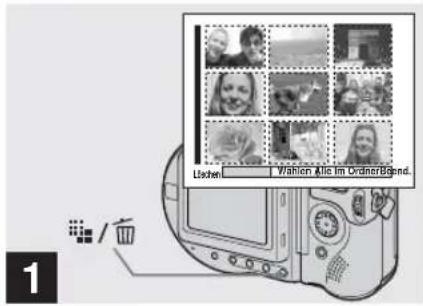
→ Während die Index-Anzeige (Neun-Bild-Anzeige) (Seite 34) sichtbar ist, dücken Sie / (Löschen).
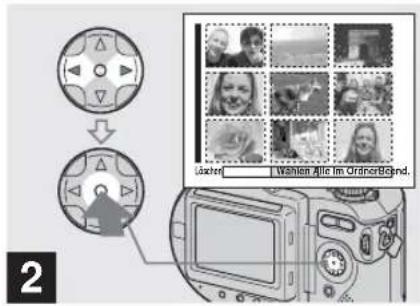
→ Wählen Sie [Wählen] mit ◀/▶ der Steuertaste, und drücken Sie dann ●.
So löschen Sie alle Bilder im Ordner Wählen Sie [Alle Im Ordner] mit ▶ der Steuertaste, und drücken Sie dann ●. Wählen Sie [OK], und drücken Sie dann ●. Alle ungeschützten Bilder im Ordner werden gelöscht. Um den Lösehvorgang abzubrechen, wählen Sie [Abbr.], und drücken Sie dann ●.
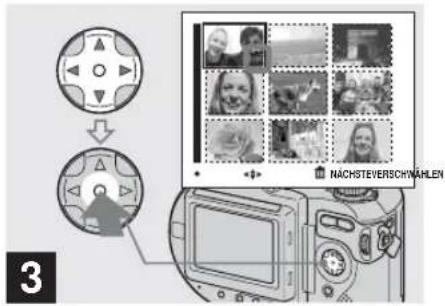
→ Wählen Sie das zu löscheide Bild mit ▲/▼/◄/► der Steuertaste aus, und drücken Sie dann ●.
Das grüne Symbol 📋 scheint auf dem ausgewählten Bild. Das Bild ist zu diesem Zeitpunkt noch nicht gelöscht worden. Wiederholen Sie diesen Schritt für alle zu löschenden Bilder.
- Um eine Wahl zu annullieren, drücken Sie erneut, so dass das Symbol ausgeblendet wird.
Löschen von Bildern im Indexmodus (Drei-Bild-Anzeige)
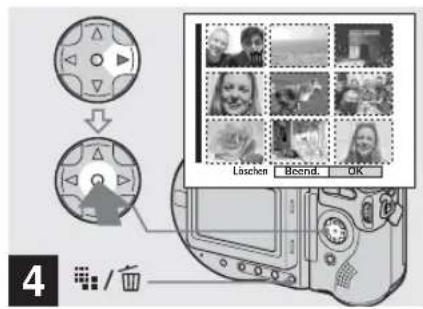
→ Drücken Sie (löschen). Wählen Sie [OK] mit ▶ der Steuertaste, und drücken Sie dann ●.
Wenn die Meldung „Disczugriff“ verschwindet, sind die Bilder gelöscht worden.
So brechen Sie den Löschvorgang ab
Wählen Sie [Beend.] mit ◀ der Steuertaste, und drücken Sie dann ●.
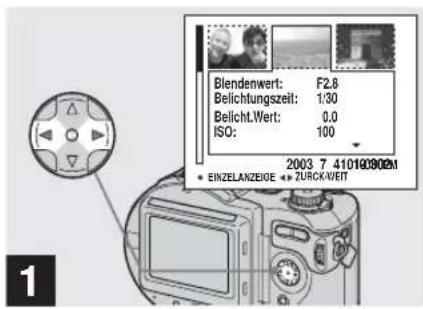
→ Während die Index-Anzeige (Drei-Bild-Anzeige) (Seite 34) sichtbar ist, bringen Sie das zu löschende Bild mit ◀/▶ der Steuertaste in die Mitte.
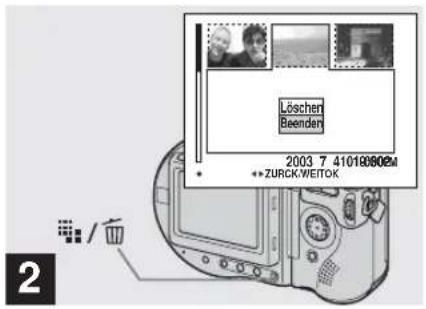
→ Drücken Sie (Löschen).
Das Bild ist zu diesem Zeitpunkt noch nicht gelöscht worden.
Formatieren einer CD-RW
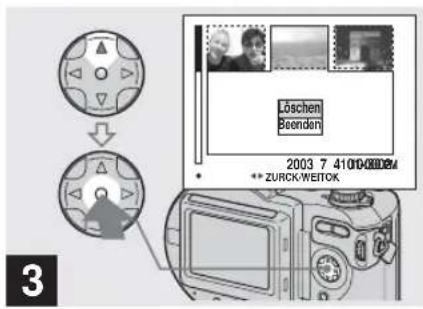
→ Wählen Sie [Löschen] mit ▲ der Steuertaste, und drücken Sie dann ●.
Wenn die Meldung „Disczugriff“ verschwindet, ist das Bild gelöscht worden.
So brechen Sie den Löschvorgang ab
Wählen Sie [Beenden] mit ▼ der Steuertaste, und drücken Sie dann ●.
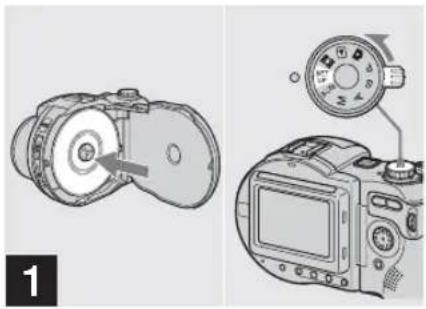
→ Legen Sie die zu formatierende CD-RW in das Discfach. Stellen Sie den Moduswahlknopf auf SET UP, und schalten Sie die Kamera ein.
- Eine CD-R kann nicht formatiert werden.
- Führen Sie eine Formatierung durch, um alle Bilder auf der CD-RW zu löschen, oder um eine CD-RW zu benutzen, die mit einem anderen Gerät als dieser Kamera formatiert wurde.
- Wenn Sie eine CD-RW formatieren, werden alle auf der Disc gespeicherten Daten, einschließlich geschützter Bilder, gelöscht. Die CD-RW wird nach der Formatierung automatisch initialisiert.
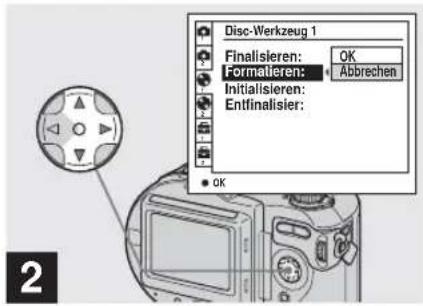
→ Wählen Sie (Disc-Werkzeug 1) mit ▲/▼ der Steuertaste, und drücken Sie dann ▶. Wählen Sie [Formatieren] mit ▲/▼, und drücken Sie dann ▶.
- Wir empfehlen die Verwendung des Netzgerätes, um eine Stromunterbrechung mitten im Formatiervorgang zu verhüten.
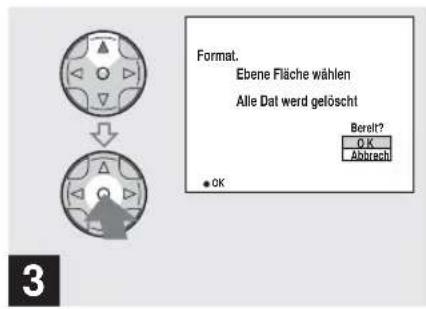
→ Wählen Sie [OK] mit ▲ der Steuertaste, und drücken Sie dann ●.
„Format. Ebene Fläche wählen“ erscheint auf dem LCD-Monitor.
So brechen Sie den Formatiervorgang ab
Wählen Sie [Abbrech] mit ▼ der Steuertaste, und drücken Sie dann ●.
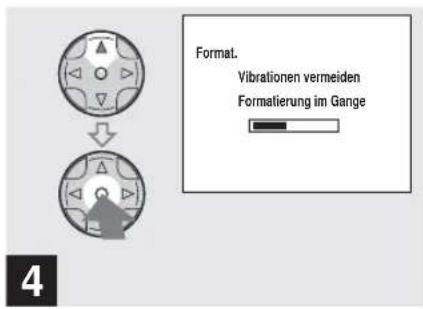
→ Wählen Sie [OK] mit ▲, und drücken Sie dann ●.
Sobald die Meldung „Formatierung im Gange“ ausgeblendet wird, ist der Formatiervorgang beendet.
- Das Formatieren einer CD-RW kann einige Zeit in Anspruch nehmen.
- Eine CD-RW kann etwa 300-mal formatiert werdern.
- Eine CD-RW, die mit einem anderen Gerät als dieser Kamera formatiert wurde, kann so nicht mit dieser Kamera verwendet werden. Formatieren Sie die Disc erneut mit dieser Kamera.
Einrichtung und Bedienung der Kamera
Im Folgenden wird der Gebrauch der Menüs und der Posten des Bildschirms SET UP, die häufig für „Fortgeschrittene Bedienung“ verwendet werden, beschrieben.
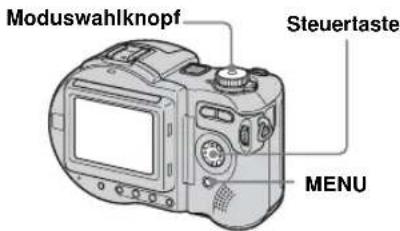
Ändern der Menüeinstellungen
1 Drücken Sie MENU. Die Menüleiste erscheint.
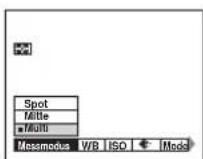
2 Drücken Sie ◀/▶ der Steuertaste, um den einzustellenden Posten auszuwählen. Der angewählte Posten wird gelb.
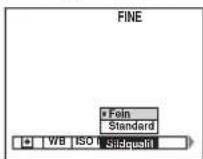
3 Drücken Sie ▲/▼ der Steuertaste, um die gewünschte Einstellung auszuwählen.
Der Rahmen der ausgewählten Einstellung wird gelb, und die Einstellung wird eingegeben.
So schalten Sie die Menüanzeige ab
Drücken Sie MENU.
Ändern der Posten auf dem Bildschirm SET UP
1 Stellen Sie den Moduswahlknopf auf SET UP. Der Bildschirm SET UP erscheint.
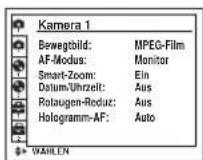
2 Drücken Sie ▲/▼/◄/► der Steuertaste, um den einzustellenden Posten auszuwählen.
Der Rahmen des ausgewählten Postens wird gelb.
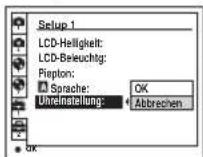
3 Drücken Sie ● der Steuertaste, um die Einstellung einzugeben.
So schalten Sie die Birdschirmanzeige SET UP ab
Stellen Sie den Moduswahlknopf auf eine beliebige Stellung außer SET UP.
Gebrauch des Jograds
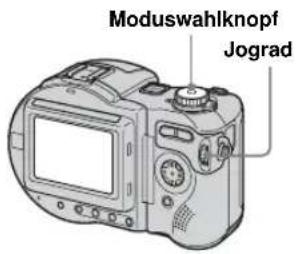
Das Jograd wird beim Aufnehmen in den Modi mit manuellen Einstellungen (Belichtungszeit-Prioritätsmodus, Blenden-Prioritätsmodus, manueller Belichtungsmodus), bei der Belichtungskorrektur, bei der mannellen Scharfeinstellung und bei der Wahl des AF-Messzonensucherrahmens zum Ändern der Einstellwerte verwendet.
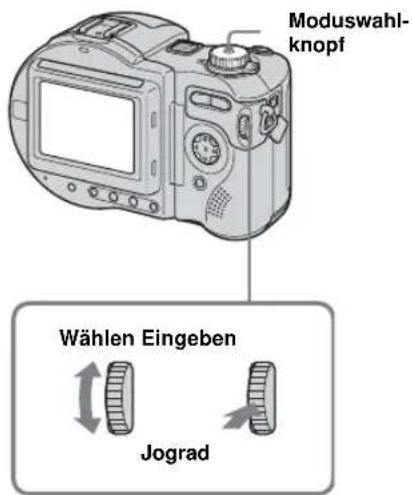
So wählen Sie den Posten aus
1 Drehen Sie das Jograd, um den einzustellenden Posten auszuwählen.
Bewegen Sie den gelben Pfeil ◀, um den gewünschten Posten auszuwählen.
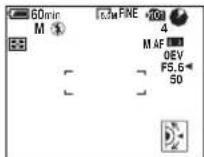
2 Drücken Sie das Jograd.
Der Wert wird gelb.
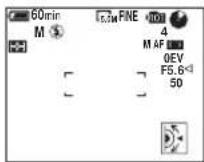
3 Um weitere Posten einzustellen, drücken Sie das Jograd, und führen Sie dann die folgenden Bedienungsvorgänge durch.
- Nicht verfügbare Posten werden in Grau angezeigt.
So wählen Sie den Wert aus
Sie können Werte auswählen, die in Gelb angezeigt werden.
Drehen Sie das Jograd, um den einzustellenden Wert auszuwählen
Der angezeigte Wert wird eingestellt.
Bestimmen der Standbildqualität
Moduswahlknopf: P/S/A/M/SCN
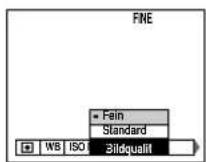
Sie können entweder [Fein] oder [Standard] für die Standbildqualität wählen.
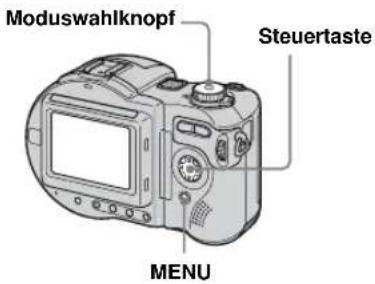
1 Stellen Sie den Moduswahlknopf auf P, S, A, M oder SCN.
2 Drücken Sie MENU.
Die Menüleiste erscheint.
3 Wählen Sie (Bildqualit) mit ◀/▶, und wählen Sie dann die gewünschte Bildgröße ▲/▼.
- Diese Einstellung bleibt auch nach dem Ausschalten der Kamera erhalten.
- Dieser Vorgang kann auch in der Moduswahlknopfstellung (Multi Burst) ausgeführt werden (Seite 61).
Anlegen oder Auswählen eines Ordners
Moduswahlknopf: SET UP
Ihre Kamera kann mehrere Ordner auf einer Disc anlegen. Sie können den für die Speicherung der Bilder verwendeten Ordner auswählen.
Wenn Sie keinen neuen Ordner anlegen, wird der Ordner „101MSDCF“ als Aufnahmeordner gewählt.
Sie können Ordner bis zur Maximalnummer „999MSDCF“ anlegen.
- Bis zu 4.000 Bilder können in einem Ordner gespeichert werden. Bei Überschreitung der Ordnerkapazität wird automatisch ein neuer Ordner angelegt.
Anlegen eines neuen Ordners
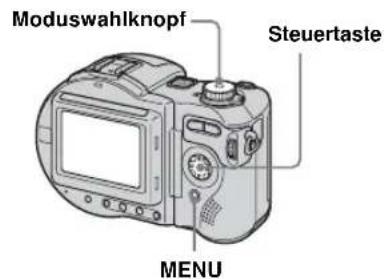
1 Stellen Sie den Moduswahlknopf auf SET UP.
2 Wählen Sie (Disc-Werkzeug 2) mit ▲/▼, [Ordner anlegen] mit ▶/▲/▼, und [OK] mit ▶/▲, und drücken Sie dann ●.
Der folgende Bildschirm erscheint.
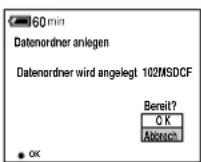
3 Wählen Sie [OK] mit ▲, und drücken Sie dann ●.
Ein neuer Ordner, dessen Nummer um eins höher als die höchste Nummer auf der Disc ist, wird angelegt, und dieser Ordner wird dann zum Aufnahmcordner.
So brechen Sie die Ordnererzeugung ab
Wählen Sie [Abbrechen] in Schritt 2 oder [Abbrech] in Schritt 3.
- Wenn Sie einen neuen Ordner anlegen, können Sie den neuen Ordner nicht mit der Kamera löschen.
• Die Bilder werden in dem neu angelegten Ordner aufgezeichnet, bis ein anderer Ordner angelegt oder ausgewählt wird.
Ändern des Aufnahmeordners
1 Stellen Sie den Moduswahlknopf auf SET UP.
2 Wählen Sie (Disc-Werkzeug 2) mit ▲/▼, [Ordner ändern] mit ▶/▲/▼, und [OK] mit ▶/▲, und drücken Sie dann ●.
Der Aufnahmeordner- Auswahlbildschirm erscheint.
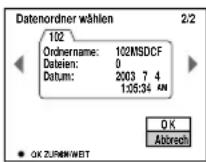
3 Wählen Sie den gewünschten Ordner mit ◀/▶, und [OK] mit ▲, aus, und drücken Sie dann ●.
So brechen Sie die Änderung des Aufnahmeordners ab
Wählen Sie [Abbrechen] in Schritt 2 oder [Abbrech] in Schritt 3.
- Der Ordner „100MSDCF“ kann nicht als Aufnahmeordner gewählt werden. - Das Bild wird in dem neu ausgewählten Ordner gespeichert. Mit dieser Kamera können Bilder nicht zu einem anderen Ordner verschoben werden.
Aufnehmen mit Program Shift
— Program Shift
Moduswahlknopf: P
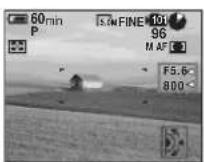
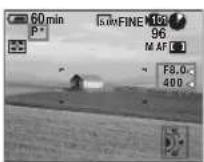
Program Shift ermöglicht eine bequeme Änderung der Kombination aus Blendenwert und Belichtungszeit unter Beibehaltung der Helligkeit.
1 Stellen Sie den Moduswahlknopf auf P.
2 Verstellen Sie die Blendenwert- und Belichtungszeit-Kombination.
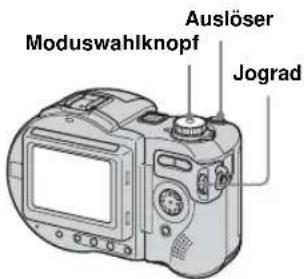
Wählen Sie die Blendenwert- und Belichtungszeit-Kombination mit dem Jograd (Seite 43). P wird angezeigt.
• Die Blendenwert- und Belichtungszeit-Kombination kann nicht verstellt werden, wenn der Auslöser halb gedrückt gehalten wird.
- Wenn sich die Helligkeit ändert, ändern sich auch Blendenwert und Belichtungszeit.
Aufnehmen mit manuellen Einstellungen
Moduswahlknopf: S/A/M
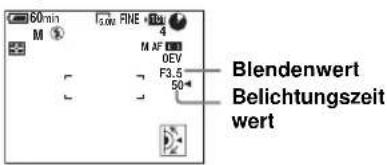
Belichtungszeit und Blendenwert können je nach Aufnahmesituation auch manuell eingestellt werden.
| Modus-wahl-knopf | Beschreibung |
| S | Belichtungszeit-Prioritätsmodus. Die anderen Einstellungen werden automatisch ausgeführt, um die korrekte Belichtung entsprechend der Helligkeit des Motivs zu erzielen. |
| A | Blenden-Prioritätsmodus. Die anderen Einstellungen werden automatisch ausgeführt, um die korrekte Belichtung entsprechend der Helligkeit des Motivs zu erzielen. |
| M | Modus für manuelle Einstellung von Belichtungszeit und Blendenwert zur Erzielung der gewünschten Aufnahmebedingung. |
- Bei der Aufnahme von Bewegtbildern sind keine manuellen Einstellungen möglich.
- Falls nach der Durchführung der Einstellungen keine korrekte Belichtung erzielt wird, kann es vorkommen, dass die Einstellwertanzeigen auf dem Bildschirm blinken, wenn der Auslöser halb niedergedrückt wird. Sie können unter dieser Bedingung zwar aufnehmen, aber es ist empfehlenswert, die blinkenden Werte erneut einzustellen.
• Die Blitzautomatik funktioniert nicht. - Sie können einen Belichtungswert einstellen, wenn der Moduswahlknopf auf S oder A gestellt wild (Seite 52).
Belichtungszeit- Prioritätsmodus
Diese Funktion gestattet gestochen scharfe Abbildung von sich schnell bewegenden Motiven, oder bewusst unscharfe Abbildung von sich bewegenden Motiven.
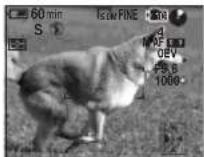
1/1000 s (kürzeste Belichtung szeit)
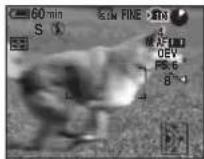
8 s (längste Belichtung szeit)
1 Stellen Sie den Moduswahlknopf auf S.
2 Wählen Sie den Belichtungszeitwert.
Wählen Sie die Belichtungszeit mit dem Jograd (Seite 43). Belichtungszeiten von 1/1000 bis 8 Sekunden stehen zur Auswahl. Wenn Sie eine Belichtungszeit von 1/6 Sekunde oder länger wählen, wird die NR-Langzeit-Funktion automatisch aktiviert.
- Belichtungszeiten von einer Sekunde oder länger werden mit einem ["] nach dem Wert angezeigt, wie z.B. 1".
NR-Langzeit-Funktion
Die NR-Langzeit-Funktion liefert klare Bilder, indem sie Rauschstörungen von aufgenommenen Bildern entfernt. Wenn Sie eine Belichtungszeit von 1/6 Sekunde oder länger verwenden, wird die NR-Langzeit-Funktion automatisch aktiviert, und „NR“ erscheint vor der Belichtungszeitanzeige.
Drücken Sie den
Auslöser ganz
durch.
Der Bildschirm wird
schwarz.
Wenn „Verarbeiten“ ausgeblendet wird, ist die Bildaufzeichnung beendet.
- Um Verwackeln zu vermeiden, wird die Verwendung eines Stativs empfohlen.
- Wenn Sie eine lange Belichtungszeit einstellen, kann die Verarbeitung einige Zeit in Anspruch nehmen.
Blenden-Prioritätsmodus
Mit dieser Funktion können Sie die Schärfentiefe so verändern, dass sowohl Motiv als auch Hintergrund scharf abgebildet werden oder das Motiv sich von einem unscharfen Hintergrund abhebt.
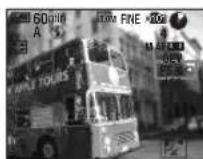
Blendenwert F2 (minimal)
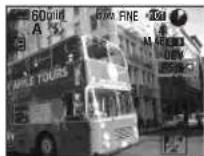
Blendenwert F8 (maximal)
1 Stellen Sie den Moduswahlknopf auf A.
2 Wählen Sie den Blendenwert.
Wählen Sie den Blendenwert mit dem Jograd (Seite 43). Blendenwerte von F2 bis F8 stehen zur Auswahl.
- Der Bereich der verfügbaren Werte hängt von der Zoomposition ab.
• Die Belichtungszeit wird innerhalb des Bereichs von 1/1000 bis 8 Sekunden automatisch eingestellt.
Manueller Belichtungsmodus
Sie können Belichtungszeit und Blendenwert auch manuell einstellen, um die gewünschten Aufnahmebedingungen für Ihre Zwecke zu erzielen.
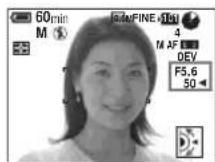
Die Differenz zwischen dem eingestellten Wert und der von der Kamera ermittelten optimalen Belichtung wird als EV-Wert auf dem Monitor angezeigt (Seite 52). 0EV bedeutet, dass der optimale Wert von der Kamera eingestellt worden ist.
1 Stellen Sie den Moduswahlknopf auf M.
2 Wählen Sie den Belichtungszeitwert.
Wählen Sie den Belichtungszeitwert mit dem Jograd (Seite 43).
3 Wählen Sie den Blendenwert.
Wählen Sie den Blendenwert mit dem Jograd (Seite 43).
Wahl der Autofokusmethode
Sie können den AF- Messzonensucherrahmen und den AF- Modus einstellen.
AF-Messzonensucherrahmen
Der AF-Messzonensucherrahmen wählt die Fokussierposition entsprechend der Position und Größe des Motivs aus.
AF-Modus
Der AF-Modus stellt den Fokussierbetrieb entsprechend der AF- Anspruchgeschwindigkeit und dem Akkustromverbrauch ein.
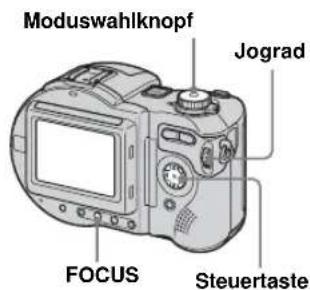
Wahl des Fokus-Messsucherrahmens — AF-Messsucher
Moduswahlknopf: P/S/A/M/SCN/
Multifeld-AF
Die Kamera berechnet die Entfernung in drei Zonen, links, rechts und in Bildmitte, so dass Sie sich voll auf die Bildkomposition konzentrieren können, ohne sich Gedanken um die Scharfeinstellung zu machen. Diese Funktion ist besonders praktisch, wenn sich das Motiv nicht in Bildmitte befindet, was die Scharfeinstellung normalerweise erschwert. Sie können die Position, an welcher die Scharfeinstellung durchgeführt wurde, mit Hilfe des grünen Rahmens überprüfen. Multifeld-AF ist die Standardeinstellung.
Rahmenwahlprioritäts-AF
Fünf verschiedene AF-Messzonensucherrahmen stehen zur Auswahl (Mitte, Links, Rechts, Oben und Unten). Diese Funktion ist nützlich, wenn Sie auf ein Motiv in der Nähe des ausgewählten Rahmens fokussieren. Wenn Sie diese Funktion in Verbindung mit der AF-Speicherfunktion benutzen, können Sie mit der gewünschten Bildkomposition aufnehmen.
Spot-AF
Diese Funktion ist nützlich, wenn Sie auf ein sehr kleines Motiv oder einen engen Bereich fokussieren. Wenn Sie diese Funktion in Verbindung mit der AF-Speicherfunktion benutzen, können Sie mit der gewünschten Bildkomposition aufnehmen. Halten Sie die Kamera ruhig, damit das Motiv nicht vom Messzonenscherrahmen abweicht.
1 Stellen Sie den Moduswahlknopf auf P, S, A, M, SCN oder
2 Drücken Sie FOCUS, um auf AF-Messzonensucherrahmenwahl umzuschalten.
Mit jedem Drücken von FOCUS ändert sich die Einstellung in der folgenden Reihenfolge. AF-Messzonensucherrahmenwahl Fokusvorwahl
3 Wählen Sie den gewünschten AF-Bereich.
Wählen Sie den AF-Bereich mit dem Jograd (Seite 43).
Sie können den AF-Bereich unter Multifeld-AF, Mitte, Links, Rechts, Unten, Oben und Spot-AF auswählen.
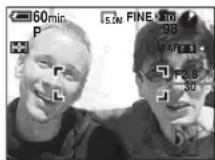
AF-
Messsucherrahmen
Die Schärfe wird automatisch eingestellt. Wenn Sie den Auslöser halb niederdrücken, wechselt die Farbe des AF-Messzonenscherrahmens bei Erzielung der korrekten Schärfe von Weiß auf Grün.
- Wenn Sie Bewegtbilder (MPEG-Film) mit Multifeld-AF aufnehmen, wird der Abstand zur Bildschirmmitte als Durchschnittswert geschätzt, so dass der Autofokus selbst bei einem gewissen Grad an Vibrationen funktioniert. Da bei Rahmenwahlprioritäts-AF und Spot-AF die Scharfeinstellung automatisch nur im ausgewählten Rahmen erfolgt, sind diese Funktionen praktisch, wenn Sie nur auf das anvisierte Objekt fokussieren wollen.
- Wenn Sie die Smart Zoom-Funktion oder den Hologramm-AF-Strahler verwenden, arbeitet der Autofokus mit Priorität auf Motiven in oder nahe der Bildmitte. In diesem Fall blinkt die AF-Messzonensucherrahmenanzeige, und der AF-Messzonensucherrahmen wird nicht angezeigt.
Wahl des Fokussierbetriebs — AF-Modus
Moduswahlknopf: SET UP
Die folgenden drei Fokussiermodi stehen mit Ihrer Kamera zur Verfügung.
Einzelmessungs-AF (s)AF
Dieser Modus ermöglicht genaues Fokussieren über einen breiten Bereich von nahen bis entfernten Motiven und cignet sich zum Aufnehmen von unbeweglichen Objekten. Die Scharfeinstellung erfolgt erst, wenn der Auslöser halb niedergedrückt gehalten wird. Wenn der Auslöser halb niedergedrückt gehalten wird und die AF-Speicherung beendet ist, wird die Scharfeinstellung gespeichert.
Nachführungs-AF (MAF
Dieser Modus verkürzt die für die Scharfeinstellung erforderliche Zeit. Die Kamera stellt die Schärfe ein, bevor der Auslöser halb niedergedrückt gehalten wird, so dass Sie Bilder mit bereits eingestellter Schärfe komponieren können. Wenn der Auslöser halb niedergedrückt gehalten wird und die AF-Speicherung beendet ist, wird die Scharfeinstellung gespeichert. Die Werksvorgabe ist Nachführungs-AF.
- Der Akkustromverbrauch ist eventuell etwas höher als im Einzelmessungs-AF-Modus.
Dauermessungs-AF (c)AF
Die Kamera stellt die Schärfe ein, bevor der Auslöser halb niedergedrückt gehalten wird, und setzt dann die Scharfeinstellung fort, selbst nachdem die AF-Speicherung beendet worden ist. Dieser Modus ermöglicht das Aufnehmen von sich bewegenden Objekten mit kontinuierlicher Scharfeinstellung.
- In den folgenden Fällen wird die Schärfe nach Beendigung der Messwertspeicherung nicht eingestellt, und die C AF-Anzeige blinkt. Die Kamera befindet sich im Nachführungs-AF-Modus.
- Beim Aufnehmen an dunklen Orten
- Beim Aufnehmen mit langer Belichtungszeit
- Der AF-Messsucherrahmen ist auf die Mitte fixiert.
- Beim Aufnehmen sich schnell bewegender Objekte kann die Scharfeinstellung möglicherweise nicht Schritt halten.
- Es wird kein Rastgeräusch erzeugt, wenn die Schärfe eingestellt ist.
- Bei Selbstauslöseraufnahmen wird die Scharfeinstellung gespeichert, wenn Sie den Auslöser ganz durchdrücken.
- Der Akkustromverbrauch ist eventuell etwas höher als in jedem anderen AF-Modus.
1 Stellen Sie den Moduswahlknopf auf SET UP.
2 Wählen Sie (camera 1) mit ▲, [AF-Modus] mit ▶/▲/▼.
3 Wählen Sie den gewünschten Modus mit ▶/▲/▼, und drücken Sie dann ●.
- Beim Aufnehmen im Makro-Modus wird die AF-Geschwindigkeit verringert, damit Sie exakt auf nahe Objekte fokussieren können. Für schnelleres Aufnehmen wird ein anderer Modus als der Makro-Modus empfohlen.
Aufnahmetechniken
Wenn sich das Motiv am Rand des Rahmens befindet, fokussiert die Kamera u.U. auf die Mitte anstatt auf das Motiv am Rand des Rahmens. Verwenden Sie in solchen Fällen den AF-Speicher, um auf das Motiv zu fokussieren, bevor Sie den Bildausschnitt neu festlegen und fotografieren (außer im Dauermessungs-AF-Modus).
Richten Sie die Kamera so aus, dass sich das Motiv im AF-Messsucher befindet, und halten Sie dann den Auslöser halb niedergedrückt. Wenn die AE/AF-Speicheranzeige zu blinken aufhört und erleuchtet bleibt, bewegen Sie die Kamera auf den ursprünglichen Bildausschnitt zurück, und drücken Sie den Auslöser ganz durch.
AE/AF-Speicheranzeige
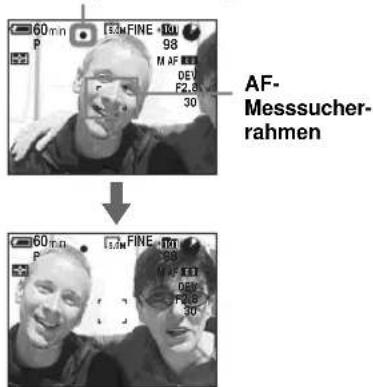
- Wenn Sie den AF-Speicher verwenden, können Sie ein Bild mit korrekter Scharfeinstellung aufnehmen, selbst wenn sich das Motiv am Rand des Rahmens befindet.
- Sie können den AF-Speicher-Einstellvorgang beliebig oft ausführen, bevor Sie den Auslöser ganz durchdrücken.
Einstellen der Entfernung zum Motiv
— Fokusvorwahl
Moduswahlknopf: P/S/A/M/SCN/
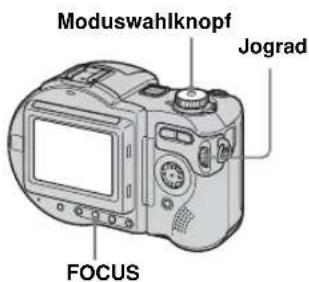
Wenn Sie ein Motiv mit einer vorgegebenen Aufnahmeentfernung oder durch ein Netz oder eine Glasscheibe hindurch fotografieren wollen, ist es schwierig, die korrekte Schärfe im Autofokusmodus zu erzielen. In solchen Fällen ist die Fokusvorwahl zweckmäßig.

1 Stellen Sie den
Moduswahlknopf auf P, S, A,
M, SCN oder
2 Drücken Sie FOCUS, um auf Fokusvorwahl umzuschalten.
Mit jedem Drücken von FOCUS ändert sich die Einstellung in der folgenden Reihenfolge.
Fokusvorwahl
AF-Messzonensucherrahmenwahl
Die Scharfeinstellung wird fixiert, und die Anzeige (manuelle Scharfeinstellung) erscheint.
3 Drehen Sie das Jograd zur Wahl der gewünschten Entfernungseinstellung.
Die folgenden
Entfernungseinstellungen stehen zur Auswahl: (Einheiten: m)
0.1, 0.2, 0.3, 0.5, 0.8, 1.0, 1.5, 2.0, 3.0, 5.0, 7.0, 10, 15, und ∞ (unendlich)
So schalten Sie auf Autofokus zurück
Drücken Sie FOCUS erneut, um die Entfernungsanzeige auszublenden.
• Die Entfernungsanzeige ist ein Näherungswert und sollte als Anhaltspunkt verwendet werden.
- Wird das Objektiv nach oben oder unten geneigt, vergrößert sich der Fehler.
- Wenn Sie 0,1 m in der Zoomstellung T wählen, erhalten Sie u.U. keine klare Schärfe. In solchen Fällen blinkt die Entfernungsanzeige. Drücken Sie die Seite W der Zoomtaste, bis die Anzeige aufhört zu blinken.
- Wenn eine Konverterlinse (nicht mitgeliefert) angebracht wird, funktioniert die Fokusvorwahl nicht richtig.
Einstellen der Belichtung
— EV-Belichtungskorrektur Moduswahlknopf: P/S/A/SCN/
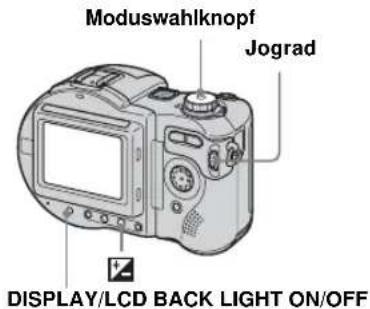
Dieser Modus ermöglicht die Korrektur des automatisch eingestellten
Belichtungswertes. Sie können den Belichtungskorrekturwert von +2.0EV bis -2.0EV in Stufen von 1/3EV einstellen.
1 Stellen Sie den
Moduswahlknopf auf P, S, A,
SCN oder
2 Drücken Sie (Belichtung).
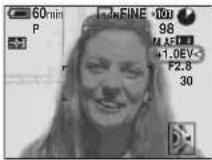
3 Wählen Sie den gewünschten Belichtungswert mit dem Jograd.
Stellen Sie den Belichtungswert ein, während Sie die Helligkeit des Hintergrunds überprüfen.
So schalten Sie auf automatische Belichtung zurück
Stellen Sie den Belichtungskorrekturwert auf 0EV zurück.
• Die Belichtung wird eventuell nicht richtig eingestellt, wenn das Motiv extrem hell oder dunkel ist, oder wenn Sie den Blitz benutzen.
Aufnahmetechniken
Normalerweise stellt die Kamera die Belichtung automatisch ein. Falls das Motiv jedoch zu hell oder zu dunkel ist, wie unten abgebildet, ist eine manuelle Belichtungskorrektur zu empfehlen. Wenn Sie ein Motiv bei Gegenlicht oder vor einem weißen Hintergrund (z.B. Schneelandschaft) aufnehmen, nehmen Sie eine Belichtungskorrektur zur Seite + vor. Wenn Sie ein schwarzes Objekt bildfüllend aufnehmen wollen, stellen Sie die Belichtung zur Seite – ein.
Unterbelichtet
→ Belichtungswert erhöhen (+)
Korrekte Belichtung
Überbelichtet
→ Belichtungswert verringern (−)
Anzeigen eines Histogramms
Ein Histogramm ist eine Grafik, welche die Helligkeitsverteilung eines Bilds darstellt. Die horizontale Achse gibt die Helligkeit an, während die vertikale Achse die Anzahl der Pixel angibt. Die Grafik zeigt bei Krümmung nach links ein dunkles Bild, und bei Krümmung nach rechts ein helles Bild an. Das Histogramm ist eine nützliche Referenz zur Überprüfung der Belichtung während der Aufnahme und Wiedergabe, ohne von der Helligkeit des LCD-Monitors beeinflusst zu werden.
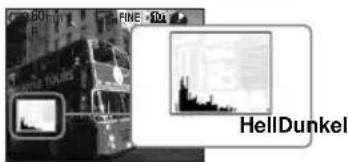
1 Stellen Sie den Moduswahlknopf auf P, S, A, M oder SCN.
2 Drücken Sie DISPLAY/LCD BACK LIGHT ON/OFF, um das Histogramm anzuzeigen.
3 Stellen Sie die Belichtung auf der Basis des Histogramms ein.
Eine Verstellung der Belichtung zur Seite + bewirkt eine Verschiebung des Histogramms nach rechts.
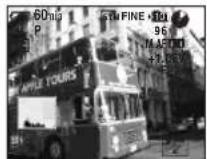
Eine Verstellung der Belichtung zur Seite – bewirkt eine Verschiebung des Histogramms nach links.
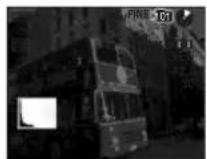
- Das Histogramm erscheint auch, wenn der Moduswahlknopf auf 📁 stellt wird, aber die Belichtung kann nicht eingestellt werden.
- Das Histogramm erscheint ebenfalls, wenn Sie DISPLAY/LCD BACK LIGHT ON/OFF während der Wiedergabe eines Einzelbilds drücken (Seite 33), oder während Quick Review (Seite 25).
- In den folgenden Fällen erscheint das Histogramm nicht:
- Wenn das Menü angezeigt wird
– Während Quick Review eines im Belichtungsreihenmodus aufgenommenen Bilds - Bei Verwendung von Wiedergabezoom
- Wenn Sie ein Bild wiedergeben, das in der Moduswahlknopfstellung ☐ aufgenommen wurde.
- erscheint in den folgenden Fällen:
- Beim Aufnehmen im Smart Zoom-Bereich
- Wenn die Bildgröße [4.5M (3:2)] beträgt
- Beim Rotieren eines Standbilds
- Das Histogramm vor der Aufnahme repräsentiert das Histogramm des zu dem Zeitpunkt auf dem Monitor angezeigten Bilds. Ein Unterschied zeigt sich vor und nach dem Drücken des Auslösers im Histogramm. Wenn dies geschieht, überprüfen Sie das Histogramm während der Wiedergabe eines Einzelbilds, oder während Quick Review. Besonders in den folgenden Fällen kann ein großer Unterschied auftreten:
- Wenn der Blitz ausgelöst wird
- Bei Einstellung von [Bildeffekt] auf [Solaris.]
- Bei langer oder kurzer Belichtungszeit
- Für Bilder, die mit anderen Kameras aufgenommen wurden, erscheint das Histogramm möglicherweise nicht.
Wahl des Messmodus
Moduswahlknopf: P/S/A/M/SCN/
Diese Funktion ermöglicht die Anpassung des Messmodus an die Aufnahmebedingungen und den Verwendungszweck.
Mehrfeldmessung (
Das Bild wird in mehrere Felder aufgeteilt, und jedes Feld wird gemessen. Die Kamera beurteilt die Position des Motivs und die Hintergrund-Helligkeit, und ermittelt eine wohl ausgewogene Belichtung. Die Standardeinstellung der Kamera ist Mehrfeldmessung.
Mittenbetonte Messung (☐)
Die Messung erfolgt mit Priorität der Bildmitte. Die Kamera ermittelt die Belichtung auf der Basis der Helligkeit eines Gegenstands in der Nähe der Bildmitte entsprechend der Aufnahmezielrichtung.
Spotmessung (☐)
Die Lichtmessung erfolgt nur für einen bestimmten Bereich, in dem sich das Motiv befindet. Damit können Sie die Belichtung auf das Hauptmotiv abstimmen, selbst wenn es sich vor einem hellen Hintergrund befindet, oder wenn ein starker Kontrast zwischen Motiv und Hintergrund besteht. Richten Sie das Fadenkreuz für Spotmessung auf einen Punkt des aufzunehmenden Motivs aus.
- Wenn Sie mittenbetonte Messung oder Spotmessung verwenden, um auf den für die Messung verwendeten Punkt zu fokussieren, empfehlen wir die Verwendung des mittenbetonten AF-Messzonensucherrahmen (Seite 49).
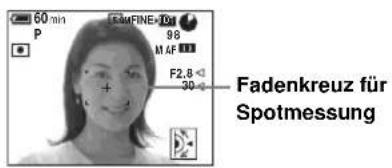
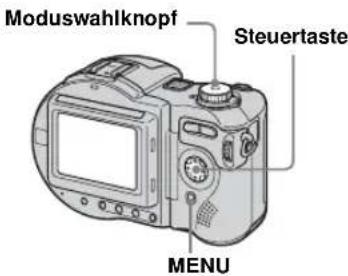
1 Stellen Sie den
Moduswahlknopf auf P, S, A,
M, SCN oder
2 Drücken Sie MENU.
Die Menüleiste erscheint.
3 Wählen Sie (Messmodus) mit ◀/▶, und dann [Multi], [Mitte] oder [Spot] mit ▲/▼.
Aufnehmen mit Belichtungsspeicher
— AE LOCK
Moduswahlknopf: P/S/A/SCN/
Durch Drücken von AE LOCK wird die Belichtung fixiert.
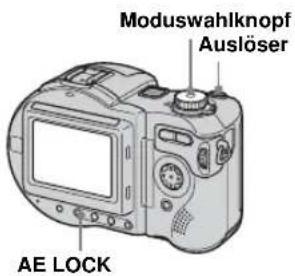
1 Stellen Sie den Moduswahlknopf auf P, S, A, SCN oder ☐.
2 Fokussieren Sie auf den Teil des Bilds, der den gewünschten Belichtungswert aufweist, und drücken Sie dann AE LOCK.
Der Belichtungswert wird gespeichert, und die Anzeige AE-L erscheint.
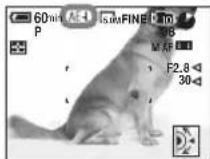
3 Richten Sie die Kamera auf das gewünschte Motiv, und halten Sie den Auslöser halb niedergedrückt.
Die Schärfe wird automatisch eingestellt.
4 Drücken Sie den Auslöser ganz durch.
Zum Aufheben von AE LOCK
Führen Sie einen der folgenden Bedienungsvorgänge aus:
- Drücken Sie AE LOCK nach Schritt 2 erneut.
- Nehmen Sie den Finger nach Schritt 3 vom Auslöser.
- Drücken Sie den Auslöser in Schritt 4 ganz durch.
Aufnahmetechniken
Sie können mit Belichtungsspeicherung für einen bestimmten Teil des Bilds fotografieren.
Messen Sie die Belichtung des gewünschten Motivteils mit mittenbetonter Messung oder Spotmessung.
Drücken Sie AE LOCK, um die Belichtung zu speichern, bevor Sie den Bildausschnitt neu festlegen und fotografieren.

Aufnehmen von drei Bildern mit unterschiedlicher Belichtung
— Belichtungsreihe
Moduswahlknopf: 📞/ S/A/M/ SCN
Die Kamera nimmt drei Bilder in Folge mit jeweils verschobenem Belichtungswert auf. Der Belichtungskorrekturwert kann vom korrekten Belichtungswert ausgehend in 1/3-EV-Stufen zwischen ±1.0 EV eingestellt werden.
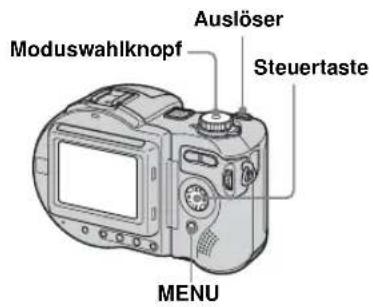
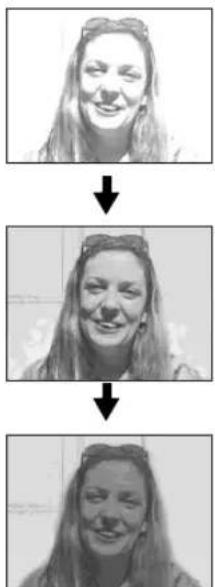
1 Stellen Sie den Moduswahlknopf auf SET UP. Die Bildschirm SET UP erscheint.
2 Wählen Sie (kamera 2) mit ▲/▼ und [Bel. Reih. Stufe] mit ▶/▲, drücken Sie dann ▶.
3 Wählen Sie den gewünschten Belichtungsstufenwert mit ▲/▼, und drücken Sie dann ●.
±1.0EV: Verschiebt den Belichtungswert um plus oder minus 1.0EV. ±0.7EV: Verschiebt den Belichtungswert um plus oder minus 0.7EV. ±0.3EV: Verschiebt den Belichtungswert um plus oder minus 0.3EV.
4 Stellen Sie den Moduswahlknopf auf 📄, S, A, M oder SCN.
5 Drücken Sie MENU. Die Menüleiste erscheint.
6 Wählen Sie [Mode] (AUFN Modus) mit ◀/▶, und dann [Bel. Reih] mit ▲/▼.
7 Nehmen Sie das Bild auf.
So schalten Sie auf den Normalmodus zurück
Wählen Sie [Normal] in Schritt 6.
- In diesem Modus kann der Blitz nicht benutzt werden.
- Während der Aufnahme in diesem Modus werden die Bilder nicht auf dem Monitor angezeigt. Legen Sie den Bildausschnitt fest, bevor Sie den Auslöser drücken.
- Scharfeinstellung und Weißabgleich werden für das erste Bild eingestellt, und diese Einstellungen werden für die anderen Bilder beibehalten.
- Bei manueller Belichtungseinstellung (Seite 52) wird der eingestellte Wert als Mittelwert verwendet.
• Das Aufnahmeintervall beträgt etwa 0,5 Sekunden. - Sie können keine Belichtungszeit von 1/6 Sekunde oder länger wählen.
- Falls das Motiv zu hell oder zu dunkel ist, wird mit dem gewählten Belichtungsstufenwert eventuell keine einwandfreie Aufnahme erzielt.
Einstellen des Farbtons
— Weißabgleich
Moduswahlknopf: P/S/A/M/SCN/
Wenn die Weißabgleich-Automatik aktiviert ist, wird der Weißabgleich automatisch eingestellt, und die Gesamtfarbbalance wird den jeweiligen Aufnahmebedingungen angepasst. Wenn Sie jedoch unter feststehenden Aufnahmebedingungen oder bestimmten Beleuchtungsverhältnissen aufnehmen, können Sie einen manuellen Weißabgleich vornehmen.
Auto (keine Anzeige)
Der Weißabgleich wird automatisch eingestellt
(Tageslicht)
Außenaufnahmen, Aufnahmen von Abendszenen, Neonreklame, Feuerwerk oder Sonnenaufgängen, oder Aufnahmen kurz vor oder nach Sonnenuntergang
(Bewölkung)
Für Aufnahmen unter bewölktem Himmel
(Leuchtstofflampe)
Für Aufnahmen unter
Leuchtstofflampenlicht
(Glühlampe)
- Für Orte mit rasch wechselnden Beleuchtungsverhältnissen
- Bei heller Beleuchtung, wie z.B. in Fotostudios
\$WB (Blitz)
Der Weißabgleich wird nur an die Blitzverhältnisse angepasst
(Tastendruck)
Der Weißabgleich erfolgt in Abhängigkeit von der Lichtquelle
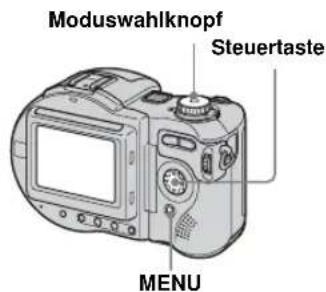
1 Stellen Sie den Moduswahlknopf auf P, S, A, M, SCN oder
2 Drücken Sie MENU.
Die Menüleiste erscheint.
3 Wählen Sie [WB] (Weissabgl) mit ◀/▶, und dann die gewünschte Einstellung mit ▲/▼.
So schalten Sie auf automatischen Weißabgleich zurück
Wählen Sie [Auto] in Schritt 3.
- Unter flimmernden Leuchtstofflampen arbeitet die Weißabgleichfunktion möglicherweise nicht korrekt, selbst wenn Sie (Leuchtstofflampe) gewählt haben.
- Wenn der Blitz ausgelöst wird, wird die manuelle Einstellung aufgehoben, und das Bild wird im Modus [Auto] (außer im Modus \$WB (Blitz) oder Lastendruck)) aufgenommen.
Aufnehmen mit Weißabgleich auf Tastendruck
1 Wählen Sie [ ] Lastendruck). Die Anzeige erscheint.
2 Richten Sie die Kamera unter den gleichen Beleuchtungsverhältnissen wie für die spätere Aufnahme des Motivs auf ein weißes Objekt (z.B. ein Blatt Papier), das den Bildschirm ausfüllt.
3 Drücken Sie ▲.
Die Anzeige Beginnt schnell zu blinken. Sobald der Weißabgleich ausgeführt und gespeichert worden ist, hört die Anzeige auf zu blinken.
- Bedeutung der Anzeige Langsames Blinken: Der Weißabgleich wurde nicht ausgeführt oder konnte nicht ausgeführt werden.
Schnelles Blinken: Der Weißabgleich wird ausgeführt (nach dem Drücken von ▲). Ständiges Leuchten: Der Weißabgleich ist ausgeführt worden. - Vermeiden Sie Verwackeln oder Anstoßen der Kamera, während die Anzeige schnell blinkt.
- Falls die Anzeige 10% Betätigung von weiter blinkt, nehmen Sie mit automatischem Weißabgleich auf.
- Wenn Sie den Weißabgleich auf Tastendruck wählen, wird der Monitor kurzzeitig blau.
- Wenn der Blitzmodus auf (Zwangsblitz) oder SL (Langzeit-Synchronisierung) eingestellt wird, wird der Weißabgleich den Bedingungen bei Blitzauslösung angepasst.
Aufnahmetechniken
Die Färbung des Motivs wird von den Beleuchtungsverhältnissen beeinflusst. Beispielsweise erhält das gesamte Bild bei Tageslicht im Sommer einen Blaustich, während weiße Objekte unter Glühlampenlicht o.ä. einen Rotstich erhalten. Das menschliche Auge kann diese Probleme lösen, aber eine Digitalkamera kann die korrekten Farben ohne entsprechende Einstellungen nicht richtig erkennen. Normalerweise führt die Kamera diese Einstellungen automatisch durch, doch wenn die Farben der Aufnahmen unnatürlich wirken, empfehlen wir, einen Weißabgleich vorzunehmen.
Einstellen der Blitzintensität
— Blitzstufe
Moduswahlknopf: P/S/A/M/SCN
Sie können die Intensität des Blitzlichts einstellen.
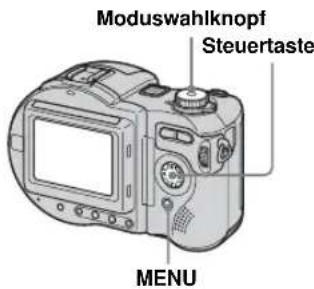
1 Stellen Sie den Moduswahlknopf auf P, S, A, M oder SCN.
2 Drücken Sie MENU.
Die Menüleiste erscheint.
3 Wählen Sie [ ] (Blitzstufe) mit ◀/▶, und dann die gewünschte Einstellung mit ▲/▼.
Hoch: Die Blitzintensität ist höher als normal.
Normal: Normaleinstellung.
Niedrig: Die Blitzintensität ist niedriger als normal.
- Dieser Vorgang kann auch in der Moduswahlknopfstellung (Clip Motion) ausgeführt werden.
Aufnehmen einer Standbildserie
— Clip Motion
Moduswahlknopf:
Sie können mehrere Standbilder in Folge aufnehmen (GIF-Trickaufnahme). Das GIF-Format liefert kleine Dateigrößen, weshalb es sich gut für die Erstellung einer Homepage oder für E-Mail-Anhänge eignet.
- Wegen der Beschränkungen des GIF-Formats ist die Anzahl der Farben für Clip Motion-Bilder auf maximal 256 Farben begrenzt. Daher kann sich bei einigen Bildern die Bildqualität verschlechtern.
Normal (160×120)
Bis zu 10 Frames können aufgezeichnet werden. Dieser Modus eignet sich für die Verwendung auf einer Homepage usw.
Mobil (120×108)
Bis zu zwei Frames können aufgezeichnet werden. Dieser Modus eignet sich für den Einsatz mit tragbaren Datenterminals.
- Da die Dateigröße im Mobil-Modus reduziert wird, verschlechtert sich die Bildqualität.
Vor der Durchführung
Stellen Sie [Bewegtbild] im Menü SET UP auf [Clip Mot] ein (Seiten 42 und 118).
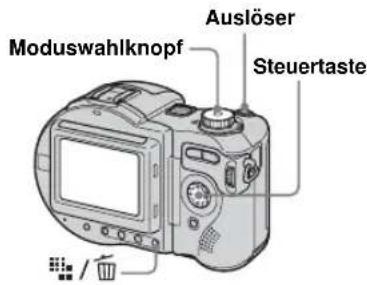
1 Stellen Sie den Moduswahlknopf auf
2 Drücken Sie (Bildgröße). Der Posten „Bildgrösse“ erscheint.
3 Wählen Sie den gewünschten Modus mit ▲/▼. Sie haben die Wahl zwischen [Normal] und [Mobil].
4 Nehmen Sie das Bild für den ersten Frame auf.
5 Nehmen Sie das Bild für den nächsten Frame auf.
Drücken Sie den Auslöser einmal zum Aufnehmen des nächsten Frames, und wiederholen Sie dann diesen Vorgang, bis Sie die gewünschte Anzahl von Frames aufgenommen haben.
6 Drücken Sie ●.
Alle Frame-Bilder werden auf der Disc aufgezeichnet.
So löschen Sie einige oder alle Frame-Bilder während einer Clip Motion-Aufnahme
1 Drücken Sie ◀ (☐) in Schritt 4 oder
5
Die aufgenommenen Frame-Bilder werden bis zum letzten Bild nacheinander wiedergegeben.
2 Drücken Sie (löschen), wählen Sie [Letz löschen], oder [Alle löschen] ◀/▶, und drücken Sie ●.
3 Wählen Sie [Löschen] mit ▲, und drücken Sie dann ●. Wenn Sie [Letz löschen] in Schritt 2 wählen, wird bei jeder Wiederholung der Schritte 1 bis 3 der zuletzt aufgenommene Frame gelöscht.
- Beachten Sie, dass alle Bilder erst dann auf die Disc aufgezeichnet werden, nachdem Sie Schritt 6 ausgeführt haben.
- Angaben zur Anzahl der in Clip Motion speicherbaren Bilder finden Sie auf Seite 113.
- Datum und Uhrzeit können nicht in Clip Motion-Bilder eingebendet werden.
- Wird ein im Modus Clip Motion aufgezeichnetes Bild auf der Index-Anzeige betrachtet, kann das Bild Abweichungen vom Originalbild enthalten.
- GIF-Dateien, die nicht mit dieser Kamera erzeugt wurden, werden eventuell nicht korrekt angezeigt.
Aufnehmen im Multi Burst-Modus
— Multi Burst
Moduswahlknopf:
In diesem Modus werden mit jedem Drücken des Auslösers 16 Bilder in Folge aufgezeichnet. Diese Funktion ist praktisch, um beispielsweise Bewegungsabläufe beim Sport zu überprüfen.
Vor der Durchführung
Stellen Sie [Bewegtbild] im Menü SET UP auf [Multi Burst] ein (Seiten 42 und 118).
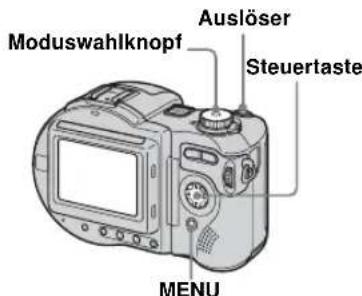

1 Stellen Sie den Moduswahlknopf auf
2 Drücken Sie MENU. Die Menüleiste erscheint.
3 Wählen Sie (Intervall) mit ◀/▶, und dann das gewünschte Bildintervall mit ▲/▼.
Sie können das Bildintervall in den Menüeinstellungen auswählen (Seite 42).

4 Nehmen Sie das Bild auf.
Die 16 Aufnahmen werden als Einzelbild (Bildgröße: 1.2M) aufgezeichnet.
- Angaben zur Wiedergabe von Bildern, die mit dieser Kamera im Multi Burst-Modus aufgenommen wurden, finden Sie auf Seite 74.
- Angaben zur Anzahl der Bilder, die im Multi Burst-Modus aufgezeichnet werden können, finden Sie auf Seite 113.
- In diesem Modus kann der Blitz nicht benutzt werden.
- Datum und Uhrzeit können nicht in die Bilder eingeblendet werden.
Dreibild-Intervallaufnahme
— Burst 3
Moduswahlknopf: /P/S/A/M/SCN
Dieser Modus dient zur Aufnahme von Bildfolgen. Jedes Mal, wenn Sie den Auslöser in diesem Modus drücken, nimmt die Kamera drei Bilder in Folge auf.
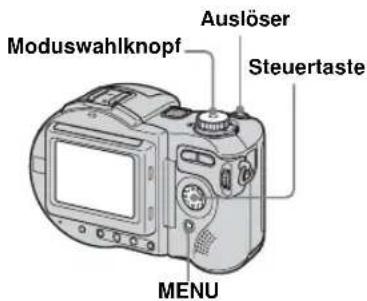
1 Stellen Sie den Moduswahlknopf auf 📄P, S, A, M oder SCN.
2 Drücken Sie MENU.
Die Menüleiste erscheint.
3 Wählen Sie [Mode] (AUFN Modus) mit ◀/▶, und dann [Burst 3] mit ▲/▼.
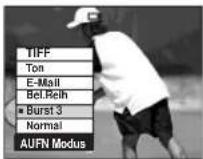
4 Nehmen Sie das Bild auf.
Wenn die Anzeige „AUFNAHME.“ ausgeblendet wird, können Sie das nächste Bild aufnehmen.
So schalten Sie auf den Normalmodus zurück
Wählen Sie [Normal] in Schritt 3.
- In diesem Modus kann der Blitz nicht benutzt werden.
- Während der Aufnahme in diesem Modus werden die Bilder nicht auf dem Monitor angezeigt. Legen Sie den Bildausschnitt fest, bevor Sie den Auslöser drücken.
• Das Aufnahmeintervall beträgt etwa 0,5 Sekunden. - Längere Belichtungszeiten als 1/6 Sekunde können nicht gewählt werden.
Aufnehmen von Standbildern im Modus TIFF
— TIFF
Moduswahlknopf: /P/S/A/M/SCN
In diesem Modus werden unkomprimierte Bilder ohne Verschlechterung der Bildqualität aufgezeichnet. Die in diesem Modus aufgenommenen Bilder eignen sich für die Bearbeitung auf einem Computer usw.
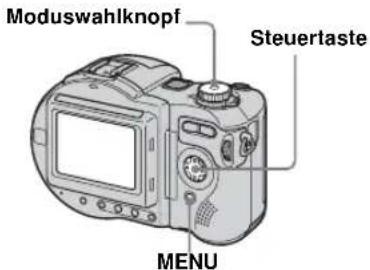
1 Stellen Sie den Moduswahlknopf auf ☐P, S, A, M oder SCN.
2 Drücken Sie MENU. Die Menüleiste erscheint.
3 Wählen Sie [Mode] (AUFN Modus) mit ◀/▶, und dann [TIFF] mit ▲.
4 Nehmen Sie das Bild auf.
Wenn die Anzeige „AUFNAHME.“ ausgeblendet wird, können Sie das nächste Bild aufnehmen.
So schalten Sie auf den Normalmodus zurück
Wählen Sie [Normal] in Schritt 3.
- JPEG-Bilder werden auch in der mit dem Menü
(Bildgröße) gewählten Bildgröße aufgenommen (Seite 21). Unkomprimierte (TIFF) Bilder werden im Format [5.0M] aufgezeichnet, außer wenn [4.5M (3:2)] gewählt wird. - Der Daten-Schreibvorgang dauert länger als im normalen Aufnahmemodus.
- Angaben zur Anzahl der Bilder, die im Modus TIFF aufgezeichnet werden können, finden Sie auf Seite 112.
Aufnehmen von Standbildern für E-Mail
Moduswahlknopf: /P/S/A/M/SCN
Im E-Mail-Modus wird zusätzlich zum normalen Standbild ein kleines Bild (320×240) aufgezeichnet, das für die Übertragung mit E-Mail geeignet ist. (Angaben zu den normalen Standbildgrößen auf Seite 21.)
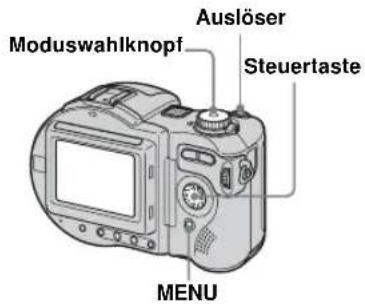
1 Stellen Sie den Moduswahlknopf auf 📄, S, A, M oder SCN.
2 Drücken Sie MENU.
Die Menüleiste erscheint.
3 Wählen Sie [Mode] (AUFN Modus) mit ◀/▶, und dann [E-Mail] mit ▲/▼.
4 Nehmen Sie das Bild auf.
Wenn die Anzeige „AUFNAHME.“ ausgeblendet wird, können Sie das nächste Bild aufnehmen.
So schalten Sie auf den Normalmodus zurück
Wählen Sie [Normal] in Schritt 3.
- Anweisungen über das Anhängen von Bildern an eine E-Mail-Nachricht entnehmen Sie bitte der Bedienungsanleitung Ihrer E-Mail-Software.
- Angaben zur Anzahl von Bildern, die im E-Mail-Modus aufgezeichnet werden können, finden Sie auf Seite 112.
Aufnehmen von Standbildern mit Tondateien
— Ton
Moduswahlknopf: 📷/P/S/A/M/SCN
Im Ton-Modus wird gleichzeitig mit einem normalen Standbild auch eine Tonspur aufgezeichnet.
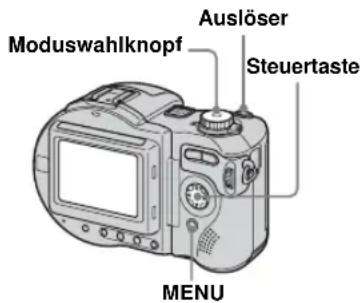
1 Stellen Sie den Moduswahlknopf auf P, S, A, M oder SCN.
2 Drücken Sie MENU.
Die Menüleiste erscheint.
3 Wählen Sie [Mode] (AUFN Modus) mit ◀/▶, und dann [Ton] mit ▲/▼.
4 Nehmen Sie das Bild auf.
Wird der Auslöser kurz angetippt, erfolgt eine Tonaufzeichnung von fünf Sekunden Dauer.
Wird der Auslöser gedrückt gehalten, erfolgt eine Tonaufzeichnung bis zum Loslassen des Auslösers (maximal 40 Sekunden).
So schalten Sie auf den Normalmodus zurück
Wählen Sie [Normal] in Schritt 3.
- Um Bilder wiederzugeben, die im Tonmodus aufgenommen wurden, wenden Sie das unter „Wiedergabe von Bewegtbildern auf dem LCD-Monitor“ (Seite 83) beschriebene Verfahren an.
- Angaben zur Anzahl der Bilder, die im Voice-Modus aufgezeichnet werden können, finden Sie auf Seite 112.
Anpassen der Kamera an die Aufnahme- bedingungen
— Szenenwahl
Moduswahlknopf: SCN
Wenn Sie Abendszenen, Personen am Abend, Landschaften, Porträts, Schneeszenen oder Strandmotive aufnehmen, verwenden Sie die unten aufgeführten Modi, um die Qualität Ihrer Bilder zu verbessern. Wenn Sie eine Belichtungszeit von 1/6 Sekunde oder länger wählen, wird die NR-Langzeit-Funktion automatisch aktiviert (Seite 47).
Dämerungsmodus
Dieser Modus ermöglicht die Aufnahme von entfernten Abendszenen, ohne die dunkle Atmosphäre der Umgebung zu verlieren. Da die Kamera eine längere Verschlusszeit wählt, wird die Verwendung eines Stativs empfohlen, um Verwackeln zu vermeiden.
- Aufnahmen im Makromodus sind nicht möglich.
- Der Blitz kann nicht benutzt werden.

Dämmerungs-Porträtmodus
Dieser Modus eignet sich für Porträtaufnahmen an dunklen Orten. Personen an dunklen Orten werden scharf abgebildet, ohne die dunkle Atmosphäre der Umgebung zu verlieren. Da die Kamera eine längere Verschlusszeit wählt, wird die Verwendung eines Stativs empfohlen, um Verwackeln zu vermeiden.
- Der Blitz wird immer ausgelöst, ungeachtet der Umgebungshelligkeit.

Landschaftsmodus
In diesem Modus fokussiert die Kamera auf entfernte Objekte, um Landschaften usw. aufzunehmen.
- Aufnahmen im Makromodus sind nicht möglich.
- Der Blitzmodus wird auf (Zwangsblitz) oder (Blitzsperre) eingestellt.

Porträtmodus
Personen im Vordergrund werden vor einem unscharfen Hintergrund scharf abgebildet.

Schneemodus
Wenn Sie Schneeszenen oder andere Motive aufnehmen, bei denen der ganze Bildschirm weiß erscheint, verwenden Sie diesen Modus, um blasse Farben zu vermeiden und klare, scharfe Bilder zu erhalten.
- Der Blitzmodus wird auf (Zwangsblitz) oder (Blitzsperre) eingestellt.

Strandmodus
Wenn Sie Szenen an einem Meeresstrand oder Seeufer aufnehmen, kommt das Blau des Wassers klar zum Ausdruck.
- Der Blitzmodus wird auf (Zwangsblitz) oder (Blitzsperre) eingestellt.
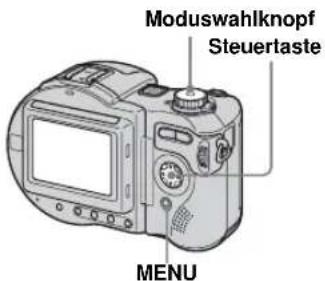
1 Stellen Sie den Moduswahlknopf auf SCN.
2 Drücken Sie MENU. Die Menüleiste erscheint.
3 Wählen Sie [SCN] mit ◀, und dann den gewünschten Modus mit ▲/▼.
So heben Sie die Szenenwahl auf
Stellen Sie den Moduswahlknopf auf eine andere Stellung.
- Wenn Sie im Burst 3-Modus oder Belichtungsreihenmodus aufnehmen, wird die Belichtungszeit kürzer, so dass das aufgenommene Bild eventuell nicht ganz Ihrer Vorstellung entspricht.
- Wenn die NR-Langzeit-Funktion aktiviert wird, kann die Aufnahme längere Zeit in Anspruch nehmen.
• Die Einstellung bleibt auch nach dem Ausschalten der Kamera erhalten.
Hinzufügen von Spezialeffekten
— Bildeffekt
Moduswahlknopf: P/S/A/M/SCN/
Sie können Bilder digital verarbeiten, um Spezialeffekte zu erzielen.
Solaris.
Der Kontrast wird erhöht, und das Bild wirkt wie eine Zeichnung.
Sepia
Das Bild erhält eine nostalgische Sepiafärbung.
Negativ
Farbe und Helligkeit des Bilds werden zu einem Negativ umgekehrt.
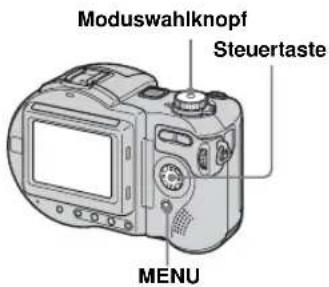
1 Stellen Sie den
Moduswahlknopf auf P, S, A,
M, SCN oder
2 Drücken Sie MENU.
Die Mentüleiste erscheint.
3 Wählen Sie [PFX] (Bildeffekt) mit ◀/▶, und dann den gewünschten Modus mit ▲/▼.
So schalten Sie den Bildeffekt ab Wählen Sie [Aus] in Schritt 3.
Bestätigen der Bildaufzeichnung
— Bestätigung vor dem Schreiben auf Disc
Moduswahlknopf: /P/S/A/M/SCN
Wenn Sie diese Funktion aktivieren, werden die aufgenommenen Bilder im Kameraspeicher zwischengespeichert, so dass Sie entscheiden können, ob Sie die aufgenommenen Bilder auf einer Disc speichern wollen oder nicht. Wenn Sie ein unerwünschtes Bild vor der Aufzeichnung löschen, wird kein Disc-Speicherplatz verbraucht.

1 Stellen Sie den Moduswahlknopf auf SET UP.
2 Wählen Sie Select (Disc-Werkzeug 2) mit ▲/▼, [Speicherbestät] mit ▶/▼, und [Ein] mit ▶/▲, und drücken Sie dann ●.
3 Stellen Sie den Moduswahlknopf auf 📄, S, A, M or SCN.
4 Nehmen Sie das Bild auf.
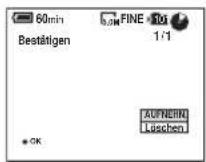
5 Wählen Sie [AUFNEHM.] oder [Löschen] mit ▲/▼, und drücken Sie dann ●.
Bei Wahl von [AUFNEHM.]
„AUFNAHME.“ erscheint auf dem LCD-Monitor, und das Bild wird auf die Disc aufgezeichnet.
Bei Wahl von [Löschen]
Wählen Sie [Löschen], und drücken Sie dann ●, um das Bild nicht auf der Disc aufzuzeichnen.
Wählen Sie [Abbrech], und drücken Sie dann ●, um zum vorhergehenden Bildschirm zurückzukehren.
- Dieser Vorgang kann auch in der Moduswahlknopfstellung (Multi Burst) ausgeführt werden.
So bestätigen Sie die Aufzeichnung von Bildern, die im Belichtungsreichen- oder Burst 3-Modus aufgenommen wurden
Sie können die Aufzeichnung jedes Bilds bestätigen, indem Sie ◀/▶ in Schritt 5 drücken und die drei Bilder der Reihe nach anzeigen.
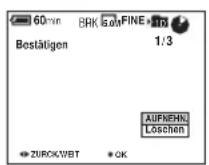
Verwendung eines externen Blitzgerätes
Moduswahlknopf: 📷/P/S/A/M/SCN
Wenn Sie ein externes Blitzgerät verwenden, werden Ihre Blitzaufnahmen lebhafter als mit dem internen Blitz.
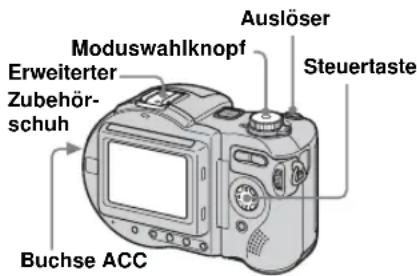
- Bei Aufnahmen im Burst 3-, Belichtungsreihe-, Dämerungs-, MPEG-Film oder Multi Burst-Modus wird der Blitz nicht ausgelöst.
• Die gleichzeitige Auslösung eines externen Blitzgerätes und des eingebauten Blitzes ist nicht möglich. - Beachten Sie, dass beim Aufnehmen mit zwei oder mehr externen Blitzgeräten die Kamerafunktionen u.U. nicht normal arbeiten oder eine Funktionsstörung der Kamera auftreten kann.
- Dieser Vorgang kann auch in der Moduswahlknopfstellung (Clip Motion) ausgeführt werden.
Verwendung des Sony-Blitzgerätes HVL-F32X
Sie können das Sony-Blitzgerät HVL-F32X auf den erweiterten Zubehörschuh Ihrer Kamera stecken. Das HVL-F32X ist auch mit automatischer Blitzintensitätsregelung und AF-Aufhelllicht-Aufnahmefunktionen ausgestattet.
1 Schieben Sie das externe Blitzgerät HVL-F32X auf den erweiterten Zubehörschuh.
② Schalten Sie das HVL-F32X ein.
3 Stellen Sie den Moduswahlknopf auf ☐P, S, A, M oder SCN.
4 Nehmen Sie das Bild auf.
- Wenn Sie ein optionales externes Blitzgerät von Sony verwenden, vergewissern Sie sich, dass [Blitzschuh] im Menü SET UP auf [Aus] eingestellt ist.
Verwendung des Sony-Blitzgerätes HVL-F1000
Sie können das Sony-Blitzgerät HVL-F1000 auf den erweiterten Zubehörschuh Ihrer Kamera stecken.
1 Schieben Sie das externe Blitzgerät HVL-F1000 auf den erweiterten Zubehörschuh.
2 Schließen Sie das Blitzgerät an die Buchse ACC an.
3 Schalten Sie das HVL-F1000 ein.
4 Stellen Sie den Moduswahlknopf auf ☐P, S, A, M oder SCN.
5 Nehmen Sie das Bild auf.
- Wenn Sie ein optionales externes Blitzgerät von Sony verwenden, vergewissern Sie sich, dass [Blitzschuh] im Menü SET UP auf [Aus] eingestellt ist.
Verwendung eines im Handel erhältlichen externen Blitzgerätes
Sie können ein im Handel erhältliches externes Blitzgerät montieren, das mit dem erweiterten Zubehörschuh kompatibel ist.
1 Schieben Sie das externe Blitzgerät auf den erweiterten Zubehörschuh.
2 Stellen Sie den Moduswahlknopf auf SET UP.
3 Wählen Sie (Kamera 2) mit ▲/▼, [Blitzschuh] mit ▶/▼, [Ein] mit ▶/▲, und drücken Sie dann ●.
4 Schalten Sie das externe Blitzgerät ein.
Einzelheiten entnehmen Sie bitte der Bedienungsanleitung Ihres Blitzgerätes.
5 Stellen Sie den Moduswahlknopf auf M oder A.
Der Blitz wird auch in der Stellung P, S, SCN oder [Clip Motion) des Moduswahlknopfes ausgelöst, aber wir empfehlen die Aufnahme in der Stellung M oder A des Moduswahlknopfes.
6 Nehmen Sie das Bild auf.
- Stellen Sie den optimalen Blendenwert entsprechend der Leitzahl des verwendeten Blitzgerätes und der Aufnahmeentfernung ein.
- Da die Blitzleitzahl je nach der ISO-Empfindlichkeit (Seite 115) der Kamera unterschiedlich ist, sollten Sie den ISO-Wert überprüfen.
- Wir weisen darauf hin, dass die Kamera möglicherweise nicht richtig funktioniert oder versagt, wenn Sie ein spezielles Blitzgerät einer fremden Marke für eine bestimmte Kamera (gewöhnlich ein Blitzgerät mit mehreren Kontakten am erweiterten Zubehörschuh), ein Hochspannungs-Blitzgerät oder ein Blitzzubehör verwenden.
- Wenn Sie [Blitzschuh] im Menü SET UP auf [Aus] eingestellt haben, kann der eingebaute Blitz beim Aufnehmen herausspringen. Stellen Sie in diesem Fall den eingebauten Blitz wieder auf seine Ausgangsstellung zurück, und setzen Sie [Blitzschuh] auf [Ein].
Auswählen des Ordners und Wiedergeben der Bilder
— Ordner
Moduswahlknopf:
Wählen Sie den Ordner aus, in dem die wiederzugebenden Bilder gespeichert sind.
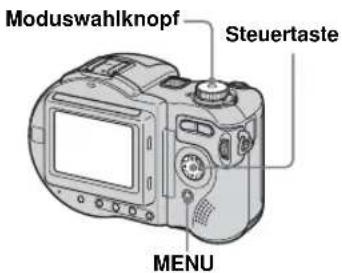
1 Stellen Sie den Moduswahlknopf auf
2 Drücken Sie MENU.
Die Menüleiste erscheint.
3 Wählen Sie [Ordner] mit ◀, und drücken Sie dann ●.
4 Wählen Sie den gewünschten Ordner mit ◀/▶.
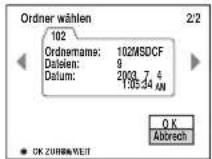
5 Wählen Sie [OK] mit ▲, und drücken Sie dann ●.
So brechen Sie die Wahl ab
Wählen Sie [Abbrech] in Schritt 5.
Wenn die Disc mehrere Ordner enthält
Wenn das erste oder letzte Bild im Ordner angezeigt wird, erscheinen die folgenden Anzeigen auf dem Bildschirm.
: Ruft den vorhergehenden Ordner auf.
: Ruft den nächsten Ordner auf.
: Ruft den vorhergehenden und nächsten Ordner auf.
Einzelbild-Anzeige
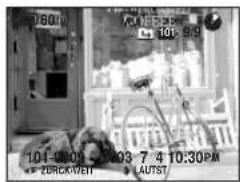
Index-Anzeige (Neun-Bild-Anzeige)
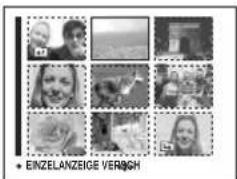
Index-Anzeige (Drei-Bild-Anzeige)
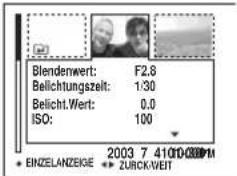
- Wenn der Ordner keine Bilder enthält, erscheint „Keine Datei im Ordner“.
- Sie können Bilder ab dem zuletzt aufgenommenen Bild wiedergeben, ohne den Ordner zu wählen.
Vergrößern eines Standbildausschnitts
Moduswahlknopf: ▶
Sie können einen Bildausschnitt bis zum Fünffachen der Originalgröße vergrößern. Das vergrößerte Bild kann auch als neue Datei gespeichert werden.
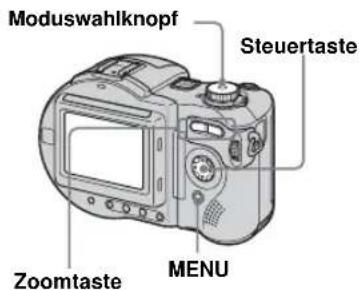
Bildvergrößerung — Wiedergabezoom
1 Stellen Sie den Moduswahlknopf auf ▶.
2Bringen Sie das zu vergrößernde Bild zur Anzeige.
3 Drücken Sie die Zoomtaste T, um das Bild einzuzoomen.
4 Wählen Sie den gewünschten Bildausschnitt mit ▲/▼/◄/► aus.
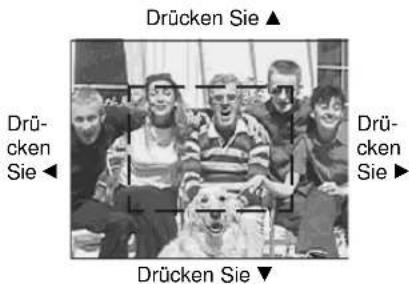
▲: Zum Verschieben des Bildausschnitts nach oben
▼: Zum Verschieben des Bildausschnitts nach unten
◀:Zum Verschieben des Bildausschnitts nach links
:Zum Verschieben des Bildausschnitts nach rechts
5 Stellen Sie die Größe des Bildausschnitts mit der Zoomtaste W/T ein.
So schalten Sie den Wiedergabezoom ab
Drücken Sie ●.
• Die Wiedergabezoomfunktion kann nicht für Bewegtbilder (MPEG-Film), Clip Motion-Bilder und Multi Burst-Bilder verwendet werden.
- Wenn Sie die Zoomtaste W drücken, ohne dass ein vergrößertes Bild angezeigt wird, schaltet der LCD-Monitor auf die Index-Anzeige um (Seite 34).
- Sie können die mit der Quick Review-Funktion angezeigten Bilder vergrößern (Seite 25), indem Sie die Schritte 3 bis 5 ausführen.
Aufzeichnen eines vergrößerten Bildausschnitts — Trimmen
1 Drücken Sie MENU nach dem Wiedergabezoom.
Die Menüleiste erscheint.
2 Wählen Sie [Trimmen] mit ▶, und drücken Sie dann ●.
3 Wählen Sie die Bildgröße mit ▲/▼, und drücken Sie dann ●.
Das Bild wird aufgezeichnet, und die Bildschirm-Anzeige wird nach der Aufzeichnung wieder auf die Normalgröße umgeschaltet.
- Das ausgeschnittene Bild wird als neuste Datei in dem ausgewählten Aufnahmeordner aufgezeichnet, während das Originalbild erhalten bleibt.
• Die Bildausschnitte können eine verschlechterte Bildqualität aufweisen. - Trimmen auf ein Seitenverhältnis von 3:2 ist nicht möglich.
- Unkomprimierte Bilder (TIFF) können nicht getrimmt werden.
- Mit Quick Review angezeigte Bilder können nicht getrimmt werden.
- Wenn Sie ein Bild trimmen, verringert sich der verbleibende Disc-Speicherplatz.
- Bei unzureichendem Disc-Speicherplatz ist Trimmen eines Bilds eventuell nicht möglich.
Fortlaufende Standbild-Wiedergabe
— Bildvorführung
Moduswahlknopf: ▶
Sie können aufgezeichnete Bilder der Reihe nach wiedergeben. Diese Funktion ist praktisch, um beispielsweise Bilder zu überprüfen oder vorzuführen.
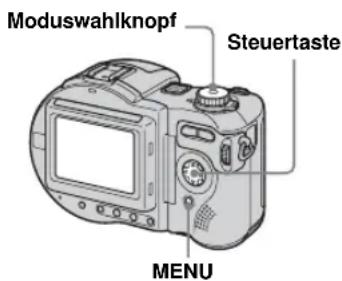
1 Stellen Sie den Moduswahlknopf auf ▶.
2 Drücken Sie MENU.
Die Menüleiste erscheint.
3 Wählen Sie [Dia] mit ◀/▶, und drücken Sie dann ●.
Stellen Sie die folgenden Posten mit ▲/▼/◄/► ein.
Intervall
5 sek/10 sek/30 sek/1 min
Bild
Ordner:
Alle Bilder im ausgewählten
Ordner werden wiedergegeben.
Alle: Alle auf der Disc gespeicherten Bilder werden wiedergegeben.
Wiederh.
Ein: Die Bilder werden in einer Endlosschleife (ca. 20 Min.)* wiedergegeben.
Aus: Die Bildvorführung endet, nachdem alle Bilder wiedergegeben worden sind.
* Die Bildvorführung endet erst, nachdem alle Bilder wiedergegeben worden sind, selbst wenn sie länger als 20 Minuten dauert.
4 Wählen Sie [Start] mit ▼/▶, und drücken Sie dann ●.
Die Bildvorführung beginnt.
So annullieren Sie die Bildvorführungs-Einstellung
Wählen Sie [Abbrech] in Schritt 3.
So beenden Sie die Bildvorführung
Drücken Sie ●, wählen Sie [Beenden] mit ▶, und drücken Sie dann ● erneut.
So springen Sie zum nächsten/vorhergehenden Bild während der Bildvorführung
Drücken Sie ▶ (weiter) oder ◀ (zurück).
• Die Intervallzeit ist ein Näherungswert und hängt von der Wiedergabebildgröße ab.
Drehen von Standbildern
— Drehen
Moduswahlknopf: ▶
Sie können ein im Hochformat aufgenommenes Bild rotieren und im Querformat anzeigen.
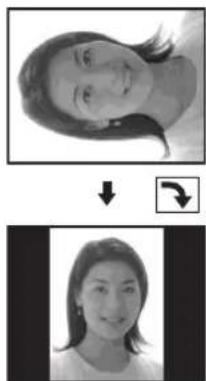
1 Stellen Sie den Moduswahlknopf auf und bringen Sie das zu drehende Bild zur Anzeige.
2 Drücken Sie MENU.
Die Menüleiste erscheint.
3 Wählen Sie [Drehen] mit ▶, und drücken Sie dann ●.
4 Wählen Sie ↙ mit ▲, und rotieren Sie dann das Bild mit ◀/▶.
5 Wählen Sie [OK] mit ▲/▼, und drücken Sie dann ●.
So annullieren Sie die Drehung Wählen Sie [Abbrech] in Schritt 4 oder
5, und drücken Sie dann ●.
- Geschützte Bilder, Bewegtbild-Aufnahmen (MPEG-Film), Clip Motion-, Multi Burst- und unkomprimierte Bilder (TIFF) können nicht gedreht werden.
- Mit anderen Kameras aufgenommene Bilder können u.U. nicht gedreht werden.
- Bei der Wiedergabe von Bildern auf einem Computer kann es je nach der Anwendungs-Software vorkommen, dass die Bildrotationsinformation nicht übertragen wird.
- Wenn Sie ein Bild drehen, verringert sich der verbleibende Disc-Speicherplatz.
- Bei unzureichendem Disc-Speicherplatz ist Drehen eines Bilds eventuell nicht möglich.
Wiedergeben von im Multi Burst-Modus aufgenommenen Bildern
Moduswahlknopf: ▶
Sie können Multi Burst-Bilder entweder kontinuierlich oder einzeln wiedergeben. Diese Funktion wird zur Überprüfung der Bilder verwendet.
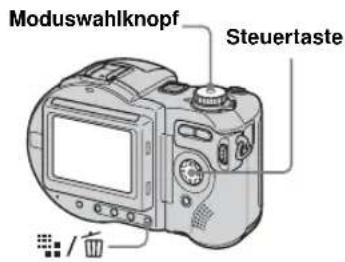
- Wenn Sie Multi Burst-Bilder auf einem Computer oder einer Kamera ohne Multi Burst-Funktion wiedergeben, werden alle 16 Bilder gleichzeitig als Teile eines Bilds wiedergegeben.
Kontinuierliche Wiedergabe
1 Stellen Sie den Moduswahlknopf auf ▶
2 Wählen Sie das Multi Burst-Bild mit ◀/▶ aus.
Das ausgewählte Multi Burst-Bild wird kontinuierlich wiedergegeben.
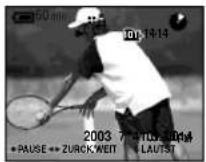
So unterbrechen Sie die Wiedergabe
Drücken Sie ●. Um die Wiedergabe fortzusetzen, drücken Sie ● erneut. Die Wiedergabe beginnt mit dem auf dem LCD-Monitor angezeigten Bild.
Einzelbild-Wiedergabe
— Jog-Wiedergabe
1 Stellen Sie den
Moduswahlknopf auf ▶
2 Wählen Sie das Multi Burst-Bild mit ◀/▶ aus.
Das ausgewählte Multi Burst-Bild wird kontinuierlich wiedergegeben.
3 Drücken Sie ●, wenn das gewünschte Bild angezeigt wird.
„Schritt“ erscheint.
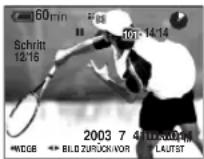
4 Schalten Sie das Bild mit ◀/▶ weiter.
▶:Das nächste Bild wird angezeigt. Wenn Sie ▶ gedrückt halten, laufen die Bilder durch.
◀:Das vorhergehende Bild wird angezeigt. Wenn Sie◀, gedrückt halten, laufen die Bilder rückwärts durch.
So schalten Sie auf normale Wiedergabe zurück
Drücken Sie ● in Schritt 4 erneut. Die Wiedergabe beginnt mit dem auf dem LCD-Monitor angezeigten Bild.
So löschen Sie aufgenommene Bilder
Wenn Sie diesen Modus verwenden, können Sie keine einzelnen Bilder löschen. Wenn Sie Bilder löschen, werden alle 16 Bilder gleichzeitig gelöscht.
1 Zeigen Sie das zu löschende Multi Burst-Bild an.
2 Drücken Sie (frösen).
3 Wählen Sie [Löschen], und drücken Sie dann ●. Alle Bilder werden gelöscht.
Schützen von Bildern
— Schützen
Moduswahlknopf:
Diese Funktion dient zum Schutz von Bildern vor versehentlichem Löschen.
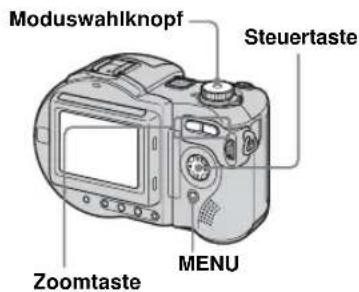
- Wenn Sie ein Bild schützen, verringert sich der verbleibende Disc-Speicherplatz. Wenn Sie den Löschschutz aufheben, verringert sich der verbleibende Disc-Speicherplatz ebenfalls.
- Bei unzureichendem Disc-Speicherplatz ist Schützen eines Bilds eventuell nicht möglich.
- Das Schützen der Bilder kann einige Zeit in Anspruch nehmen.
Im Einzelbild-Modus
1 Stellen Sie den Moduswahlknopf auf ▶.
2Bringen Sie das zu schützende Bild mit ◀/▶ zur Anzeige.
3 Drücken Sie MENU.
Die Menüleiste erscheint.
4 Wählen Sie [Schütz] mit ◀/▶, und drücken Sie dann ●.
Das angezeigte Bild wird geschützt. Das Symbol ⏻ (Schützt) erscheint auf dem Bild.
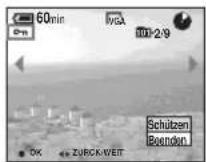
5 Um den Vorgang fortzusetzen und weitere Bilder zu schützen, wählen Sie das gewünschte Bild mit ◀/▶ aus, und drücken Sie dann ●.
So heben Sie den Löschschutz auf
Drücken Sie ● erneut in Schritt 4 oder
- Die Anzeige ⚙n wird ausgeblendet.
Im Index-Modus (Neun-Bild-Anzeige)
1 Stellen Sie den Moduswahlknopf auf und drücken Sie dann die Zoomtaste W (Index), um die Index-(Neun-Bild)-Anzeige anzuzeigen.
2 Drücken Sie MENU.
Die Menüleiste erscheint.
3 Wählen Sie [Schütz] mit ◀/▶, und drücken Sie dann ●.
4 Wählen Sie [Wählen] mit ◀/▶, und drücken Sie dann ●.
5 Wählen Sie das zu schützende Bild mit ▲/▼/◄/► aus, und drücken Sie dann ●.
Das grüne Symbol ⚡ er scheint auf dem ausgewählten Bild.
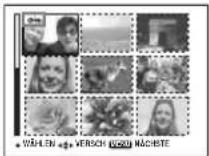
6 Wiederholen Sie Schritt 5, um weitere Bilder zu schützen.
7 Drücken Sie MENU.
8 Wählen Sie [OK] mit ▶, und drücken Sie dann ●.
Das Symbol 📞 wird weiß. Die ausgewählten Bilder werden geschützt.
So beenden Sie die Löschschutzfunktion
Wählen Sie [Abbr.] in Schritt 4 oder [Beend.] in Schritt 8, und drücken Sie dann ●.
So heben Sie den Löschschutz einzelner Bilder auf
Wählen Sie das freizugebende Bild mit ▲/▼/◄/►, und drücken Sie dann ● in Schritt 5 aus. Das Symbol ○— wird grau. Wiederholen Sie diesen Vorgang für alle freizugebenden Bilder. Drücken Sie MENU, wählen Sie [OK], und drücken Sie dann ●.
So schützen Sie alle Bilder im Ordner
Wählen Sie [Alle Im Ordner] in Schritt 4, und drücken Sie ●. Wählen Sie [Ein], und drücken Sie dann ●.
So heben Sie den Löschschutz für alle Bilder im Ordner auf
Wählen Sie [Alle Im Ordner] in Schritt 4, und drücken Sie ●. Wählen Sie [Aus], und drücken Sie dann ●.
Im Index-Modus (Drei-Bild-Anzeige)
1 Stellen Sie den Moduswahlknopf auf und drücken Sie dann die Zoomtaste W (Index) zweimal, um die Index-(Drei-Bild)-Anzeige anzuzeigen.
2Bringen Sie das zu schützende Bild mit ◀/▶ zur mittleren Anzeigeposition.
3 Drücken Sie MENU.
Die Menüleiste erscheint.
4 Wählen Sie [Schütz] mit ▲/▼, und drücken Sie dann ●.
Das mittlere Bild wird geschützt. Das Symbol ⬆n erscheint auf dem Bild.
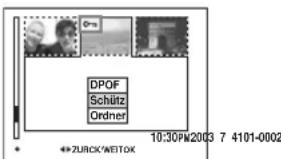
5 Um weitere Bilder zu schützen, bringen Sie das zu schützende Bild mit ◀/▶ zur mittleren Position, und wiederholen Sie dann Schritt 4.

So heben Sie den vorher eingestellten Löschschutz auf
Wählen Sie das freizugebende Bild aus, und drücken Sie dann ● in Schritt 4. Um den Löschschutz aller Bilder aufzuheben, wiederholen Sie diesen Vorgang für jedes Bild.
Ändern der Bildgröße
— Skalieren
Moduswahlknopf: ▶
Sie können die Größe eines aufgezeichneten Bilds ändern und das veränderte Bild als neue Datei speichern. Die folgenden Größen stehen für die Skalierung zur Auswahl. 5.0M, 3.1M, 1.2M, VGA Das Originalbild bleibt selbst nach der Skalierung erhalten.
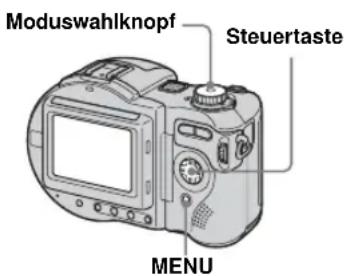

3 Drücken Sie MENU.
Die Menüleiste erscheint.
4 Wählen Sie [Skalier] mit ◀/▶, und drücken Sie dann ●.
5 Wählen Sie die gewünschte Größe mit ▲/▼, und drücken Sie dann ●.
Das skalierte Bild wird als neuste Datei im Aufnahmeordner gespeichert.
So annullieren Sie die Skalierung
Wählen Sie [Abbrech] in Schritt 5.
- Die Größe von Bewegtbild-Aufnahmen (MPEG-Film), Clip Motion-, Multi Burst- oder unkomprimierten Bildern (TIFF) kann nicht verändert werden.
- Wenn Sie ein kleines Bild vergrößern, verschlechtert sich die Bildqualität.
- Skalieren auf ein Seitenverhältnis von 3:2 ist nicht möglich.
- Wenn Sie ein Bild des Formats 3:2 skalieren, erscheinen schwarze Balken am oberen und unteren Bildrand.
- Wenn Sie ein Bild skalieren, verringert sich der verbleibende Disc-Speicherplatz.
- Bei unzureichendem Disc-Speicherplatz ist Skalieren eines Bilds eventuell nicht möglich.
Auswählen von auszudruckenden Bildern
— Drucksymbol (DPOF)
Moduswahlknopf:
Sie können mit Ihrer Kamera aufgenommene Bilder, die Sie ausdrucken lassen wollen, markieren. Diese Funktion ist praktisch, wenn Sie Bilder in einem Fotoladen oder mit einem Drucker ausdrucken lassen wollen, der dem Standard DPOF (Digital Print Order Format) entspricht.
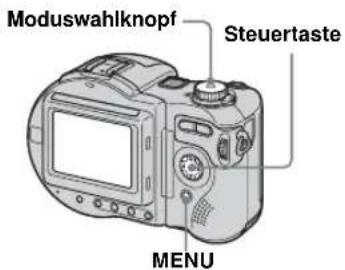
- Bewegtbilder (MPEG-Film) oder Clip Motion-Bilder können nicht mit einem Drucksymbol markiert werden.
- Im E-Mail-Modus wird das gleichzeitig aufgezeichnete Normalbild mit dem Drucksymbol (DPOF) markiert.
- Wenn Sie im Multi Burst-Modus aufgenommene Bilder markieren, werden alle Bilder auf ein in 16 Felder unterteiltes Blatt ausgedruckt.
- Wird ein im Modus TIFF aufgezeichnetes Bild mit einem Drucksymbol (DPOF) markiert, wird nur das unkomprimierte Bild (TIFF) ausgedruckt, während das gleichzeitig aufgezeichnete JPEG-Bild nicht ausgedruckt wird.
- Wenn Sie ein Bild mit einem Drucksymbol markieren, verringert sich der verbleibende Disc-Speicherplatz. Wenn Sie das Drucksymbol löschen, verringert sich der verbleibende Disc-Speicherplatz ebenfalls.
- Bei unzureichendem Disc-Speicherplatz ist die Markierung eines Bilds mit dem Drucksymbol eventuell nicht möglich.
- Denken Sie unbedingt daran, die Disc zu finalisieren, bevor Sie sie zum Ausdrucken von Bildern zu einem Fotoladen bringen, der den DPOF-Standard unterstützt (Seite 87).
Im Einzelbild-Modus
1 Stellen Sie den Moduswahlknopf auf ▶.
2Bringen Sie das markierende Bild mit ◀/▶ zur Anzeige.
3 Drücken Sie MENU.
Die Menüleiste erscheint.
4 Wählen Sie [DPOF] mit ◀/▶, und drücken Sie dann ●.
Das angezeigte Bild wird mit dem Drucksymbol 📋 markiert.
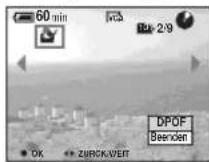
5 Um den Vorgang fortzusetzen und weitere Bilder zu markieren, zeigen Sie das gewünschte Bild mit ◀/► an, und drücken Sie dann ●.
So löschen Sie das Symbol
Drücken Sie ● emeut in Schritt 4 oder
- Das Symbol wird gelöscht.
Im Index-Modus (Neun-Bild-Anzeige)
1 Stellen Sie den Moduswahlknopf auf und drücken Sie dann die Zoomtaste W (Index), um die Index-(Neun-Bild)-Anzeige anzuzeigen.
2 Drücken Sie MENU.
Die Menüleiste erscheint.
3 Wählen Sie [DPOF] mit ▶, und drücken Sie dann ●.
4 Wählen Sie [Wählen] mit ◀/▶, und drücken Sie dann ●.
- Wenn Sie Bilder mit dem Symbol markieren, können Sie nicht [Alle Im Ordner] wählen.
5 Wählen Sie das zu markierende Bild mit ▲/▼/◄/► aus, und drücken Sie dann ●.
Das grüne Symbol erscheint auf dem ausgewählten Bild.
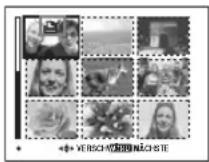
6 Wiederholen Sie Schritt 5, um weitere Bilder zu markieren.
7 Drücken Sie MENU.
8 Wählen Sie [OK] mit ▶, und drücken Sie dann ●.
Das Symbol wird weiß. Damit ist die Markierung mit dem Drucksymbol abgeschlossen.
So heben Sie die Markierung auf
Wählen Sie die Bilder, deren Drucksymbol gelöscht werden soll, in Schritt 5 aus, und drücken Sie dann ●.
So löschen Sie alle Symbole im Ordner
Wählen Sie [Alle Im Ordner] in Schritt 4, und drücken Sie ●. Wählen Sie [Aus], und drücken Sie dann ●.
So beenden Sie die Symbol-Funktion
Wählen Sie [Abbr.] in Schritt 4, oder [Beend.] in Schritt 8.
Im Index-Modus (Drei-Bild-Anzeige)
1 Stellen Sie den Moduswahlknopf auf und drücken Sie dann die Zoomtaste W (Index) zweimal, um die Index-(Drei-Bild)-Anzeige anzuzeigen.
2Bringen Sie das zu markierende Bild mit ◀/▶ zur mittleren Anzeigeposition.
3 Drücken Sie MENU.
Die Menüleiste erscheint.
4 Wählen Sie [DPOF] mit ▲, und drücken Sie dann ●.
Das mittlere Bild wird mit dem Drucksymbol markiert.
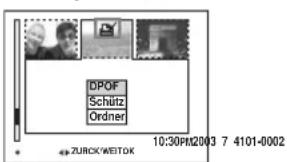
5 Um den Vorgang fortzusetzen und weitere Bilder zu markieren, bringen Sie das auszudruckende Bild mit ◀/▶ in der mittleren Position zur Anzeige, und wiederholen Sie Schritt 4.
So löschen Sie das Symbol
Drücken Sie ● in Schritt 4 erneut. Das Symbol 🚗 verschwindet. Wiederholen Sie diesen Vorgang für alle Bilder, deren Markierung Sie aufheben wollen.
Bewegtbild-Aufnahme
Moduswahlknopf:
Mit Ihrer Kamera können Sie Bewegtbilder mit Ton (MPEG-Bewegtbilder) aufnehmen.
Vorbereitung
Stellen Sie [Bewegtbild] im Menü SET UP auf [MPEG-Film] ein (Seiten 42 und 118).
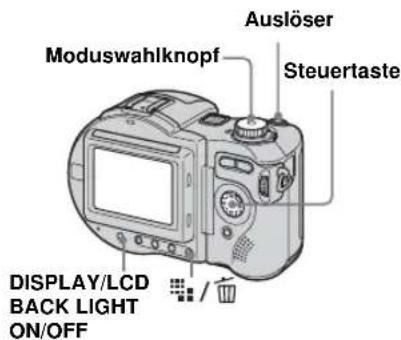
1 Stellen Sie den Moduswahlknopf auf 📄.
2 Drücken Sie / (Bildgröße).
Der Posten „Bildgrösse“ erscheint.
3 Wählen Sie die gewünschte Größe mit ▲/▼.
Sie können zwischen 640 (VGA) oder 160 (Mail) wählen.
Einzelheiten zur Aufnahmedauer für die jeweilige Bildgröße finden Sie auf Seite 113.
4 Drücken Sie den Auslöser ganz durch.
„AUFNAHME.“ erscheint auf dem Bildschirm, und die Kamera beginnt mit der Bild- und Tonaufnahme.
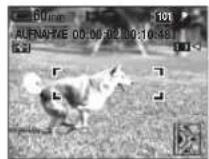
• Die Aufnahme endet, wenn die Disc voll ist.
5 Drücken Sie den Auslöser erneut ganz durch, um die Aufnahme zu stoppen.
Anzeigen während der Aufnahme
Die Bildschirmanzeigen werden nicht aufgezeichnet.
Mit jedem Drücken von DISPLAY/LCD BACK LIGHT ON/OFF ändert sich der Zustand des LCD-Monitors wie folgt:
Anzeigen aus → LCD-Beleuchtung aus → Alle Anzeigen ein.
Es wird kein Histogramm angezeigt. Eine ausführliche Beschreibung der Anzeigen finden Sie auf Seite 128.
Nahaufnahmen (Makro)
Stellen Sie den Moduswahlknopf auf und folgen Sie dem Verfahren auf Seite 27.
Verwendung des Selbstauslösers
Stellen Sie den Moduswahlknopf auf und folgen Sie dem Verfahren auf Seite 28.
- Berühren Sie nicht das Mikrofon während der Bewegtbild-Aufnahme.
• Der Blitz kann nicht benutzt werden. - Datum und Uhrzeit werden nicht in Bewegtbilder eingeblendet.
- Bei Bewegtbild-Aufnahmen kann die Zoomvergrößerung nicht verändert werden.
Wiedergabe von Bewegtbildern auf dem LCD-Monitor
Moduswahlknopf: ▶
Sie können Bewegtbilder auf dem LCD-Monitor betrachten, während der Ton über den Lautsprecher wiedergegeben wird.
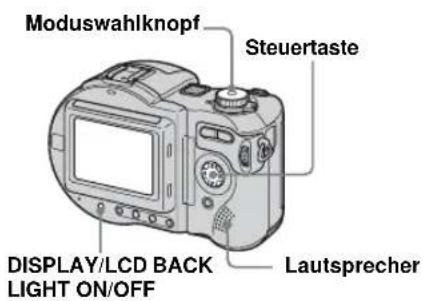
1 Stellen Sie den Moduswahlknopf auf ▶.
2 Wählen Sie das gewünschte Bewegtbild mit ◀/▶ aus.
Bewegtbilder des Bildformats [160 (Mail)] werden eine Größe kleiner angezeigt.
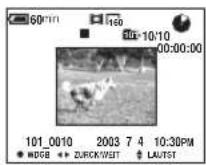
- Bewegtbilder mit einer Bildgröße von [640 (VGA)] werden bildschirmfüllend angezeigt.
3 Drücken Sie ●.
Bewegtbild und Ton werden wiedergegeben. Während der Wiedergabe erscheint ▶ (Wiedergabe) auf dem Bildschirm.
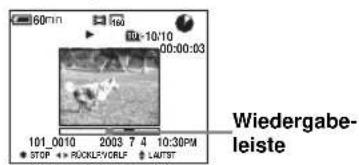
So beenden Sie die Wiedergabe
Drücken Sie ● erneut.
So stellen Sie die Lautstärke ein
Drücken Sie ▲/▼ zum Einstellen der Lautstärke.
So spulen Sie das Bewegtbild vor und zurück
Drücken Sie ◀/▶ während der Wiedergabe. Um auf normale Wiedergabe zurückzuschalten, drücken Sie ●.
Anzeigen während der Wiedergabe von Bewegtbildern
Mit jedem Drücken von DISPLAY/LCD BACK LIGHT ON/OFF ändert sich der Zustand des Bildschirms wie folgt: Anzeigen aus → LCD-Beleuchtung aus → Alle Anzeigen ein. Es wird kein Histogramm angezeigt. Eine ausführliche Beschreibung der Anzeigen finden Sie auf Seite 130.
- Das Verfahren für die Wiedergabe von Bewegtbildern auf einem Fernsehgerät ist das gleiche wie das für die Standbild-Wiedergabe (Seite 35).
- Mit älteren Sony-Modellen aufgenommene Bewegtbilder werden u.U. ebenfalls eine Größe kleiner angezeigt.
Löschen von Bewegtbildern
— Löschen
Moduswahlknopf:
Sie können unerwünschte Bewegtbilder löschen.
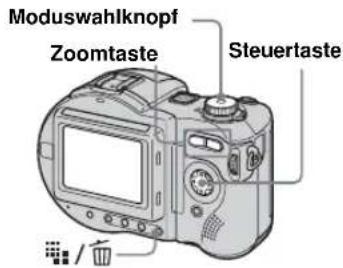
- Bei Verwendung einer CD-R wird der auf der Disc verbleibende Speicherplatz selbst durch Löschen von Bildern nicht vergrößert.
- Bei Verwendung einer CD-RW wird der auf der Disc verbleibende Speicherplatz nur dann vergrößert, wenn Sie das zuletzt aufgenommene Bild löschen, während auf dem LCD-Monitor angezeigt wird. Wenn Sie ein Bild verändern oder den Discfachdeckel öffnen und schließen, wird ausgeblendet.
- Falls zuwenig Speicherplatz auf der Disc vorhanden ist, kann das Bild möglicherweise nicht gelöscht werden.
Im Einzelbild-Modus
1 Stellen Sie den Moduswahlknopf auf ▶.
2Bringen Sie das zu löschende Bild mit ◀/▶ zur Anzeige.
3 Drücken Sie (löschen).
Das Bewegtbild ist zu diesem Zeitpunkt noch nicht gelöscht worden.
4 Wählen Sie [Löschen] mit ▲, und drücken Sie dann ●.
Wenn die Meldung „Disczugriff“ verschwindet, ist das Bewegtbild gelöscht worden.
5 Um den Vorgang fortzusetzen und weitere Bewegtbilder zu löschen, bringen Sie das zu löschende Bewegtbild mit ◀/▶ zur Anzeige, und wiederholen Sie Schritt 4.
So brechen Sie den Löschvorgang ab
Wählen Sie [Beenden] in Schritt 4 oder 5, und drücken Sie dann ●.
Im Index-Modus (Neun-Bild-Anzeige)
1 Stellen Sie den Moduswahlknopf auf und drücken Sie dann die Zoomtaste W (Index), um die Index-(Neun-Bild)-Anzeige anzuzeigen.
2 Drücken Sie (Löschen).
3 Wählen Sie [Wählen] mit ◀/▶, und drücken Sie dann ●.
4 Wählen Sie das zu löscheide Bild mit ▲/▼/◄/►, und drücken Sie dann ●.
Das grüne Symbol ⚙Löschen) erscheint auf dem ausgewählten Bewegtbild.
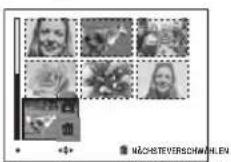
Das Bewegtbild ist zu diesem Zeitpunkt noch nicht gelöscht worden.
5 Wiederholen Sie Schritt 4, um weitere Bewegtbilder zu löschen.
6 Drücken Sie (löschen).
7 Wählen Sie [OK] mit ▶, und drücken Sie dann ●.
Wenn die Meldung „Disczugriff“ verschwindet, sind die Bewegtbilder gelöscht worden.
So brechen Sie den Löschvorgang ab
Wählen Sie [Beend.] in Schritt 3 oder 7.
So löschen Sie alle Bewegtbilder im Ordner
Wählen Sie [Alle Im Ordner] in Schritt 3, und drücken Sie dann ●. Um den Löschvorgang abzubrechen, wählen Sie [Abbr.] mit ◀, und drücken Sie dann ●.
Im Index-Modus (Drei-Bild-Anzeige)
1 Stellen Sie den Moduswahlknopf auf und drücken Sie dann die Zoomtaste W (Index) zweimal, um die Index-(Drei-Bild)- Anzeige anzuzeigen.
2Bringen Sie das zu löschende Bewegtbild mit ◀/► in der mittleren Position zur Anzeige.
3 Drücken Sie (löschen).
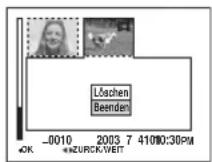
Das Bewegtbild ist zu diesem Zeitpunkt noch nicht gelöscht worden.
4 Wählen Sie [Löschen] mit ▲, und drücken Sie dann ●.
Wenn die Meldung „Disczugriff“ verschwindet, ist das in der mittleren Position angezeigte Bewegtbild gelöscht worden.
So brechen Sie den Löschvorgang ab
Wählen Sie [Beenden] in Schritt 4, und drücken Sie dann ●.
Bildwiedergabe auf Ihrem Computer
— Einleitung
Es gibt zwei Methoden für die Wiedergabe von Bildern auf einem Computer.
- Wiedergabe von Bildern mit einem CD-ROM-Laufwerk (Seite 87). (nur Windows)
- Kopieren von Bildern zu Ihrem Computer über eine USB-Verbindung (Seiten 93 und 99). (nur Windows and Mac OS X)
Empfohlene Computer-Umgebung
■ Empfohlene Windows-Umgebung
Betriebssystem: Microsoft Windows 98.
Windows 98SE, Windows 2000
Professional, Windows Millennium
Edition, Windows XP Home Edition oder Windows XP Professional
Eines der obigen Betriebssysteme muss vorinstalliert sein. In einer Umgebung, die auf eines der oben angegebenen
Betriebssysteme aktualisiert wurde, oder in einer Mehrbetriebssystem-Umgebung kann kein einwandfreier Betrieb garantiert werden.
CPU: MMX Pentium 200 MHz oder schneller
USB-Anschluss: Standardmäßig eingebaut
Auflösung: 800 × 600 Punkte oder mehr High Color (16-Bit-Farbe, 65.000 Farben) oder höher
■ Empfohlene Macintosh-Umgebung
Betriebssystem: Mac OS X (v10.0/v10.1/v10.2)
Nur USB-Verbindung ist möglich. Der Inhalt von Discs kann nicht mit Hilfe des CD-ROM-Laufwerks angezeigt werden.
USB-Anschluss: Standardmäßig eingebaut
Auflösung: 800 × 600 Punkte oder mehr 32.000 Farbmodus oder mehr
- Wenn Sie zwei oder mehr USB-Geräte gleichzeitig an einen Computer anschließen, kann es je nach Art der USB-Geräte vorkommen, dass einige Geräte, einschließlich Ihrer Kamera, nicht funktionieren.
- Bei Verwendung eines USB-Hub kann kein einwandfreier Betrieb garantiert werden.
- Es kann kein einwandfreier Betrieb für alle oben empfohlenen Computer-Umgebungen garantiert werden.
Kommunikation mit Ihrem Computer
Wenn Ihr Computer den Betrieb nach dem Pausen- oder Schlafmodus fortsetzt, kann es vorkommen, dass die Kommunikation zwischen der Kamera und dem Computer nicht wiederhergestellt wird.
Falls Ihr Computer keinen USB-Anschluss besitzt
Sie können Bilder mit Hilfe eines CD-ROM-Laufwerks kopieren. Zuvor muss die Disc jedoch finalisiert werden (nur Windows).
Wiedergabe von Bildern mit einem CD-ROM-Laufwerk
Finalisieren einer Disc
Sie müssen eine Finalisierung ausführen, bevor Sie mit der Kamera aufgenommene Bilder über ein CD-ROM-Laufwerk wiedergeben können. Discs, die nicht finalisiert worden sind, können nicht mit einem CD-ROM-Laufwerk wiedergegeben werden.
Was ist Finalisierung?
- Eine Finalisierung ist notwendig, um mit der Kamera aufgenommene Bilder über ein CD-ROM-Laufwerk wiederzugeben.
-
Sie können neue Bilder auf eine finalisierte Disc aufzeichnen, indem Sie die Disc erneut initialisieren. Die Initialisierung wird automatisch durchgeführt, wenn eine Disc mit der Kamera finalisiert wird. Sie müssen eine Finalisierung ausführen, um neue Bilder über ein CD-ROM-Laufwerk wiederzugeben. Allerdings verringert sich bei jeder Finalisierung der verbleibende Speicherplatz auf der Disc um ungefähr 13 MB. Daher empfehlen wir, eine Finalisierung jeweils für eine größere Anzahl von Bildern auszuführen.
-
Eine Disc kann auch später noch finalisiert werden, selbst wenn sie zwischendurch aus der Kamera herausgenommen wird.
- Das CD-ROM-Laufwerk muss MultiRead unterstützen, um finalisierte Discs lesen zu können.
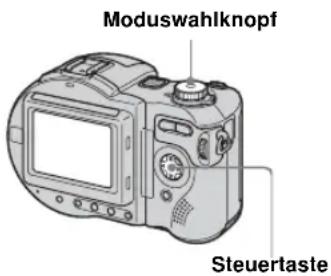
1 Stellen Sie den Moduswahlknopf auf SET UP, und schalten Sie die Kamera ein.
Der Bildschirm SET UP erscheint auf dem LCD-Monitor.
- Wir empfehlen die Verwendung des Netzgerätes während der Finalisierung, um eine Stromunterbrechung mitten im Vorgang zu verhüten.
2 Wählen Sie (disc-Werkzeug 1) mit ▲/▼ der Steuertaste, und drücken Sie dann ▶. Wählen Sie [Finalisieren] mit ▲, und drücken Sie dann ▶.
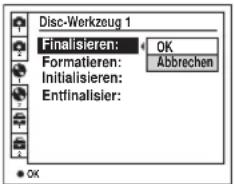
3 Wählen Sie [OK] mit ▲ der Steuertaste, und drücken Sie dann ●.
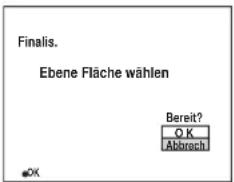
„Finalis. Ebene Fläche wählen“ erscheint auf dem LCD-Monitor.
4 Wählen Sie [OK] erneut mit ▲ der Steuertaste, und drücken Sie dann ●.
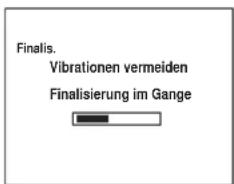
Wenn die Meldung „Finalisierung im Gange“ verschwindet, ist die Finalisierung beendet. Die Finalisierung beginnt, und die Disc-Speicherplatzanzeige wechselt von 📄 auf, bzw. 🐵 von 🐵 Die Finalisierung kann einige Zeit in Anspruch nehmen. Stellen Sie die Kamera auf eine stabile Fläche, und vermeiden Sie Schütteln oder Anstoßen der Kamera während der Finalisierung.
So brechen Sie die Finalisierung ab
Wählen Sie [Abbrech] mit ▼ der Steuertaste in Schritt 3 oder 4, und drücken Sie dann ●. Wenn die Finalisierung einmal begonnen hat, kann sie nicht mehr abgebrochen werden.
Aufheben der Finalisierung (Entfinalisierung) (nur CD-RW)
1 Legen Sie die zu entfinalisierende CD-RW in das Discfach. Stellen Sie den Moduswahlknopf auf
auf
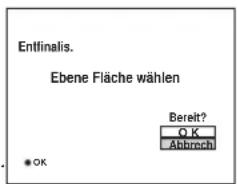
„Entfinalis. Ebene Fläche wählen“ erscheint auf dem LCD-Monitor.
- Dieser Vorgang kann auch in der Stellung P, S, A, M, SCN oder Aus Moduswahlknopfes ausgeführt werden.
- Sie können die zuletzt ausgeführte Finalisierung aufheben (Entfinalisierung). Nach der Aufhebung wird der für diese Finalisierung verbrauchte Disc-Speicherplatz wiedergewonnen.
2 Wählen Sie [OK] mit ▲ der Steuertaste, und drücken Sie dann ●.
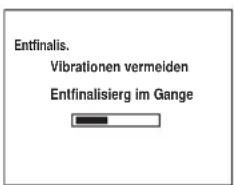
Wenn die Meldung „Entfinalisierg im Gange“ verschwindet, ist die Entfinalisierung beendet. Die Aufhebung der Finalisierung beginnt, und die Disc-Speicherplatzanzeige wechselt von auf. Die Entfinalisierung kann einige Zeit in Anspruch nehmen. Stellen Sie die Kamera auf eine stabile Fläche, und vermeiden Sie Schütteln oder Anstoßen der Kamera während der Aufhebung der Finalisierung.
So brechen Sie die Aufhebung der Finalisierung ab
Wählen Sie [Abbrech] mit ▼ der Steuertaste in Schritt 1, und drücken Sie dann ●.
So heben Sie die Finalisierung nach einem Abbruch des Aufhebungsvorgangs erneut auf
Stellen Sie den Moduswahlknopf auf SET UP, und wählen Sie dann [Entfinalisier] unter (Disc-Werkzeug 1) im Menü SET UP (Seiten 42 und 119).
- Sie können die Aufhebung der Finalisierung nicht ausführen, wenn Sie nach der Ausführung der Finalisierung ein neues Bild aufzeichnen oder ein Bild auf einer CD-RW bearbeiten.
Verwendung des mitgelieferten 8-cm-CD-Adapters
1 Führen Sie die Disc in die innere Nut des Adapters ein, und schieben Sie sie in der nummerierten Reihenfolge unter zwei der Rasten am Innenkreis des Adapters.
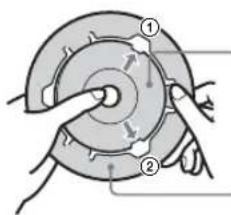
Bedruckte Seite
der Disc
Bedruckte Seite
des Adapters
Falls Ihr CD-ROM-Laufwerk keine 8-cm-CDs unterstützt, verwenden Sie den mitgelieferten 8-cm-CD-Adapter.
- Der mitgelieferte Adapter ist eventuell nicht mit Ihrem CD-ROM-Laufwerk kompatibel. Einzelheiten dazu entnehmen Sie bitte der Bedienungsanleitung des CD-ROM-Laufwerks.
• Die Rückseite der Disc ist die beschreibbare Fläche. - Die Rückseite des Adapters trägt den Aufdruck „SONY“ und ist glänzend.
2 Ziehen Sie die dritte Raste nach außen, und schieben Sie die Disc ein. Wenn Sie die dritte Raste loslassen, wird die Disc sicher gehalten.
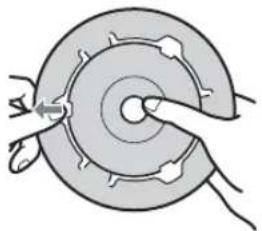
- Setzen Sie den Adapter nicht direktem Sonnenlicht oder Wärmequellen aus.
- Der Adapter ist nur mit Mavica-Discs verwendbar. Er kann nicht mit anderen 8-cm-CD-R/CD-RW-Discs verwendet werden.
3 Vergewissern Sie sich, dass die Disc korrekt in den Nuten des Adapters sitzt, dass alle Rasten mit der Oberfläche des Adapters bündig sind, und dass die Disc nicht vom Adapter übersteht.
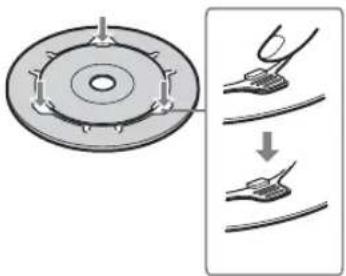
- Falls die Rasten überstehen, drücken Sie sie hinein, weil es sonst zu einer Funktionsstörung des CD-ROM-Laufwerks kommen kann.
Wiedergabe von Bildern über ein CD-ROM-Laufwerk
— Windows 98/98SE/2000/Me/XP
1 Schalten Sie Ihren Computer ein, und legen Sie eine finalisierte Disc in das CD-ROM-Laufwerk des Computers ein.
- Um auf einer CD-RW gespeicherte Bilder mit einem CD-ROM-Laufwerk wiedergeben zu können, muss das Laufwerk MultiRead unterstützen. Um herauszufinden, ob Ihr Laufwerk MultiRead unterstützt oder nicht, wenden Sie sich an den Laufwerkshersteller.
- Dieser Abschnitt beschreibt die Bildwiedergabe über ein CD-ROM-Laufwerk unter Windows Me als Beispiel. Je nach dem von Ihnen verwendeten Betriebssystem sind die Bedienungsvorgänge eventuell geringfügig unterschiedlich.
- Für die Bildwiedergabe auf Ihrem Computer können Sie die Software „ImageMixer Ver. 1.5 for Sony“ verwenden. Einzelheiten finden Sie auf Seite 95.
2 Öffnen Sie [My Computer], und doppelklicken Sie auf das Laufwerk, das Sie für die Disc verwenden (Beispiel: [MV_20030101(E:)]).
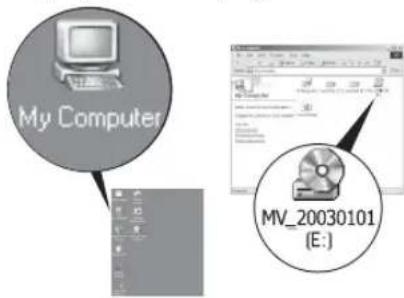
3 Doppelklicken Sie erst auf „DCIM“, und dann auf den Ordner, der die wiederzugebende Bilddatei enthält.
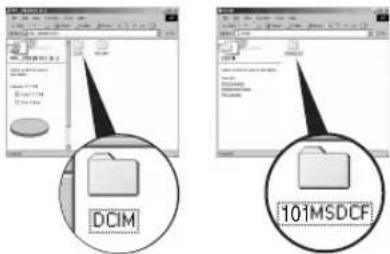
Der Inhalt des Ordners wird angezeigt.
4 Doppelklicken Sie auf die gewünschte Bilddatei.
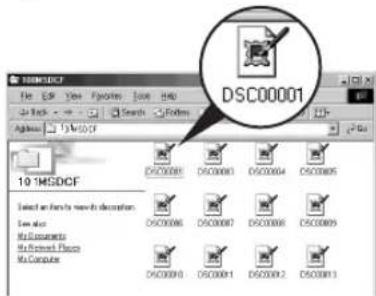
Die Datei wird geöffnet.
- Es wird empfohlen, die Datei vor der Wiedergabe auf die Festplatte des Computers zu kopieren. Wird die Datei direkt von der Disc wiedergegeben, kann es zu Bild- und Tonunterbrechungen kommen.
Bilddatei-Speicheradressen und Bilddateinamen
Die mit Ihrer Kamera aufgenommenen Bilddateien werden in Ordnern auf der Disc gruppiert.
Beispiel: Für Anwender von Windows Me
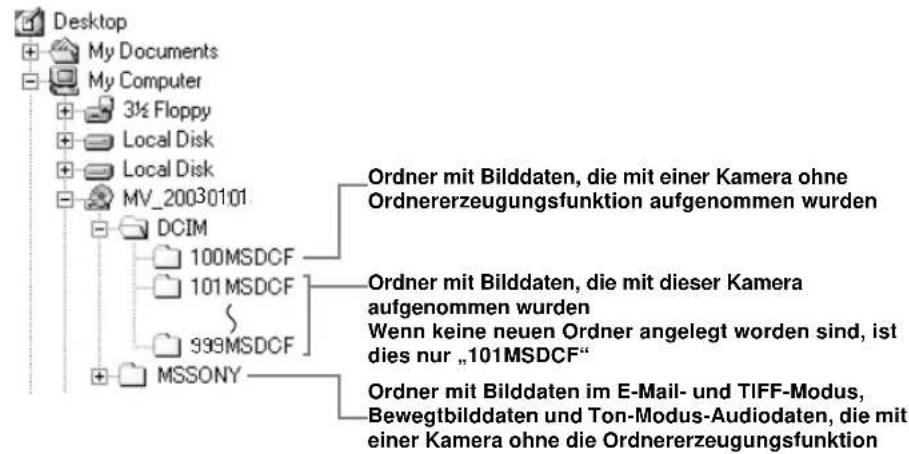
• Die Daten in den Ordnern „100MSDCF“ und „MSSONY“ sind nur für Wiedergabe bestimmt, und Ihre Kamera kann keine Bilder in diesen Ordnern speichern.
- Weitere Informationen über den Ordner finden Sie auf Seite 44.
| Ordner Dateiname Bedeutung | ||
| 101MSDCFbis zu 999MSDCF | DSC0□□□□.JPG | Standbilddateien, die in einem der folgenden Modi aufgenommen wurdenNormalmodusBelichtungsreihenmodus (Seite 56)Burst 3-Modus (Seite 62)Im Multi Burst-Modus aufgenommene Bilddateien (Seite 61)Gleichzeitig aufgezeichnete Standbilddateien inE-Mail-Modus (Seite 63)TIFF-Modus (Seite 63)Ton-Modus (Seite 64) |
| DSC0□□□□.JPE | Im E-Mail-Modus aufgenommene kleine Bilddateien (Seite 63) | |
| DSC0□□□□.MPG | Im Ton-Modus aufgenommene Tondatei (Seite 64) | |
| DSC0□□□□.TIF | Im TIFF-Modus aufgezeichnete unkomprimierte Bilddatei (Seite 63) | |
| CLP0□□□□.GIF | Im Modus Normal aufgenommene Clip Motion-Dateien (Seite 60) | |
| CLP0□□□□.THM | Index-Bilddateien von Clip Motion-Dateien, die im Modus Normal aufgenommen wurden | |
| MBL0□□□□.GIF | Im Modus Mobil aufgenommene Clip Motion-Dateien (Seite 60) | |
| MBL0□□□□.THM | Index-Bilddateien von Clip Motion-Dateien, die im Modus Mobil aufgenommen wurden | |
| MOV0□□□□.MPG | Im MPEG-Filmmodus aufgenommene Bewegtbilddateien (Seite 82) | |
- □□□□ steht für eine beliebige Zahl von 0001 bis 9999.
• Die numerischen Teile der folgenden Dateien sind gleich.
—Eine im E-Mail-Modus aufgezeichnete Miniaturbilddatei und ihre entsprechende Bilddatei
—Eine im Ton-Modus aufgezeichnete Tondatei und ihre entsprechende Bilddatei
—Eine im TIFF-Modus aufgezeichnete unkomprimiente Bilddatei und ihre entsprechende Bilddatei
—Eine mit Clip Motion aufgezeichnete Bilddatei und ihre entsprechende Index-Bilddatei
Kopieren von Bildern zu Ihrem Computer über eine USB-Verbindung
- Schließen Sie alle laufenden Anwendungen im Computer, bevor Sie mit der Installation beginnen.
- Wenn Sie Windows 2000 oder XP verwenden, müssen Sie sich als Administrator anmelden.
Installieren von PTP Manager
— Windows 98/98SE/2000/Me
- Wenn Sie Windows XP benutzen, brauchen Sie PTP Manager nicht zu installieren.
- Wenn PTP Manager einmal installiert worden ist, erübrigt sich eine erneute Installation wieder.
1 Schalten Sie Ihren Computer ein, und legen Sie die mitgelieferte CD-ROM in das CD-ROM-Laufwerk ein.
Schließen Sie für diesen Vorgang nicht Ihre Kamera an den Computer an.
Der Modellwahl-Bildschirm erscheint. Falls er nicht erscheint, doppelklicken Sie auf (My Computer) → (ImageMixer) in dieser Reihenfolge.
2 Klicken Sie auf [CD Mavica] auf dem Modellwahl-Bildschirm.
![SONY MVC-CD500 - Klicken Sie auf [CD Mavica] auf dem Modellwahl-Bildschirm. - 1](/content/2026/04/728220/images/a3017aa78dc1362218a23e794cef81a1c750943790d102c7d03e9e74b1c88653.jpg)
Der Installationsmenü-Bildschirm erscheint.
3 Klicken Sie auf [PTP Manager USB Driver] auf dem Installationsmenü-Bildschirm.
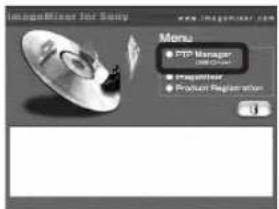
Das Fenster „Choose Setup Language“ (Setup-Sprache wählen) erscheint.
4 Wählen Sie die gewünschte Sprache aus, und klicken Sie dann auf [OK].
![SONY MVC-CD500 - Wählen Sie die gewünschte Sprache aus, und klicken Sie dann auf [OK]. - 1](/content/2026/04/728220/images/b2717090bad010c35d7dfb563793749295d7b34797b3c1b09a4b2702f55e5ea1.jpg)
Das Fenster „Welcome to the InstallShield Wizard for PTP Manager“ (Willkommen zum InstallShield Wizard für PTP Manager) erscheint.
- Dieser Abschnitt beschreibt die englischen Bildschirmanzeigen.
5 Klicken Sie auf [Next].
![SONY MVC-CD500 - Klicken Sie auf [Next]. - 1](/content/2026/04/728220/images/bbe5f86e97a96e1973cea4fb446accae4e13a47474c3011bc08484736a91e91e.jpg)
Das Fenster „Choose Destination Location“ (Zielordner wählen) erscheint.
6 Wählen Sie den Zielordner aus, und klicken Sie dann auf [Next].
![SONY MVC-CD500 - Klicken Sie auf [Next]. - 2](/content/2026/04/728220/images/ede0e43fe85127a3eb8a4ff2d8a40ae96e94bd0ca52680a44e676f14dba29a78.jpg)
Das Fenster „Select Program Folder“ (Programmordner wählen) erscheint.
7 Wählen Sie [PTP Manager] als Programmordner aus, und klicken Sie dann auf [Next].
![SONY MVC-CD500 - Klicken Sie auf [Next]. - 3](/content/2026/04/728220/images/cbd2fa89df194f5a31cd517bb232f03ca4cf52ef250763a50d8a082cb87c4b58.jpg)
Das Fenster „Start Copying Files“ (Dateikopiervorgang starten) erscheint.
8 Überprüfen Sie die Einstellungen, und klicken Sie dann auf [Next].
![SONY MVC-CD500 - Klicken Sie auf [Next]. - 4](/content/2026/04/728220/images/21f6c228e7320d835ee36ac63cf60c994748452ac4a5337fdd6f34f7c75fa2c6.jpg)
Die Installation von PTP Manager beginnt. Wenn die Installation beendet ist, erscheint das Fenster „InstallShield Wizard Complete“ (InstallShield Wizard beendet).
9 Klicken Sie auf [Finish].
![SONY MVC-CD500 - Klicken Sie auf [Next]. - 5](/content/2026/04/728220/images/34ec0ac5721943c2100d002a5ae3d563d54a0ff8e5a694ccc5d170f70cf24681.jpg)
10 Wählen Sie „Yes, I want to restart my computer now“ (Ja, ich möchte meinen Computer jetzt neu starten), und klicken Sie dann auf [Finish].
![SONY MVC-CD500 - Klicken Sie auf [Next]. - 6](/content/2026/04/728220/images/41e8d1ed07c122cb2a28dbe039390cca795af2afa0099db8c35330ad23e46404.jpg)
Der Computer schaltet sich aus und sofort wieder ein (Neustart).
Installieren von „ImageMixer“
— Windows 98/98SE/2000/Me/XP
Mit Hilfe der Software „ImageMixer Ver. 1.5 for Sony“ können Sie Bilder kopieren, betrachten und bearbeiten. Einzelheiten entnehmen Sie bitte den Hilfe-Dateien der Software.
1 Klicken Sie auf [ImageMixer] auf dem Installationsmenü-Bildschirm. Wählen Sie die gewünschte Sprache aus, und klicken Sie dann auf [OK].
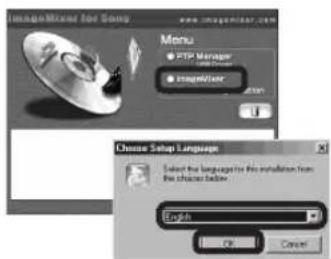
Das Fenster „Welcome to the InstallShield Wizard“ (Willkommen zum InstallShield-Assistenten) erscheint.
- Dieser Abschnitt beschreibt die englischen Bildschirmanzeigen.
2 Folgen Sie den Anweisungen in den nacheinander erscheinenden Fenstern. Installieren Sie „ImageMixer“ gemäß den Bildschirmanweisungen.
- Wenn Sie Windows 2000 oder Windows XP benutzen, installieren Sie „WinASPI“.
- Falls DirectX8.0a oder eine neuere Version nicht in Ihrem Computer installiert ist, erscheint das Fenster „Information“. Folgen Sie den Anweisungen auf dem Bildschirm zur Durchführung der Installation.
3 Nehmen Sie einen Neustart Ihres Computers gemäß den Bildschirmanweisungen vor.
4 Nehmen Sie die CD-ROM heraus.
Anschließen der Kamera an Ihren Computer
1 Legen Sie die Disc mit den zu kopierenden Bildern in die Kamera ein. Schließen Sie das Netzkabel erst an das Netzgerät (mitgeliefert) und dann an eine Netzsteckdose an.
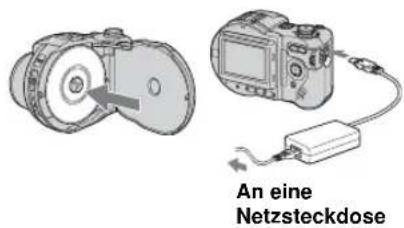
- Weitere Einzelheiten zum Netzgerät finden Sie auf Seite 15.
- Weitere Einzelheiten zur Disc finden Sie auf Seite 19.
2 Schalten Sie Computer und Kamera ein.
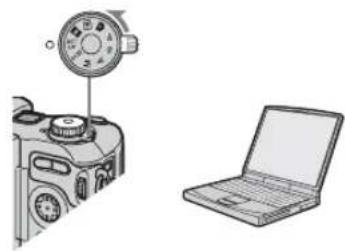
3 Öffnen Sie die Buchsenabdeckung, und schließen Sie das mitgelieferte USB-Kabel an die Buchse ♂ (USB) der Kamera an.
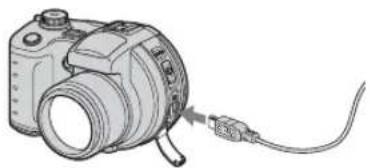
4 Schließen Sie das USB-Kabel an Ihren Computer an.
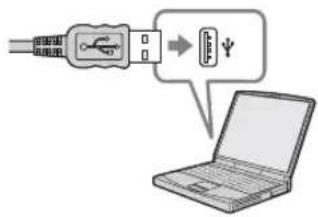
- Wenn Sie einen Desktop-Computer verwenden, empfehlen wir, das USB-Kabel an den USB-Anschluss an der Rückwand anzuschließen.
- Bei Verwendung von Windows XP erscheint der AutoPlay-Assistent automatisch auf dem Desktop. Gehen Sie zu Seite 98 über.
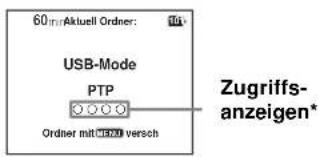
„USB-Mode PTP“ erscheint auf dem LCD-Monitor der Kamera.
* Während der Datenübertragung werden die Zugriffsanzeigen rot.
Die Erkennung der Disc durch Ihren Computer kann einige Zeit in Anspruch nehmen.
Trennen des USB-Kabels vom Computer oder Herausnehmen der Disc aus der Kamera während der USB-Verbindung
Benutzer von Windows 98/98SE/2000/Me
1 Klicken Sie auf [Cancel], und schließen Sie das Fenster, wenn Sie den PTP Manager verwenden.
2 Trennen Sie das USB-Kabel vom USB-Anschluss des Computers, oder nehmen Sie die Disc heraus.
Kopieren von Bildern
1 Führen Sie die Schritte auf Seite 95 aus, und stellen Sie die USB-Verbindung her, worauf der PTP Manager startet. Klicken Sie auf [Next].
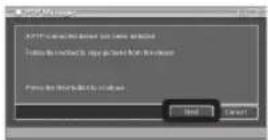
Die auf der Disc gespeicherten Bilder werden angezeigt. Das Auslesen der Bilder von der Disc kann einige Zeit in Anspruch nehmen.
2 Wählen Sie die zu kopierenden Bilder aus, und klicken Sie dann auf [Next].
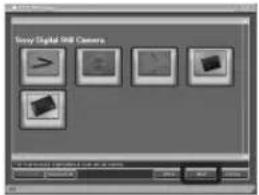
Der Bildschirm „Copy Destination and Group Name Setup“ erscheint. Die Bilder im ausgewählten Aufnahmeordner werden angezeigt.
Um ein Bild in einem anderen Ordner zu kopieren, gehen Sie nach dem Verfahren auf Seite 44 vor, und ändern Sie den Aufnahmeordner.
3 Geben Sie die zu kopierenden Bildgruppennamen und das Kopierziel an, und klicken Sie dann auf [Next].
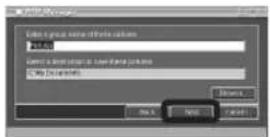
Der Bildkopiervorgang beginnt. Wenn der Kopiervorgang beendet ist, erscheint die Kopierabschlussmeldung.
• Die Bilder werden in den Ordner „My Documents“ kopiert.
4 Klicken Sie auf [Finish].
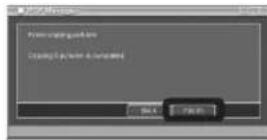
Der Explorer wird gestartet, und der Kopierzielordner wird geöffnet.
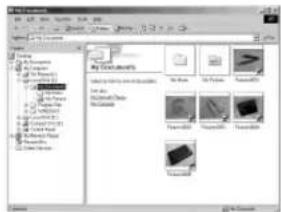
Die Bilder werden in den Kopierzielordner kopiert.
Wenn der PTP Manager nicht startet
1 Rechtsklicken Sie auf [My Computer], und klicken Sie dann auf [Properties]. Das Fenster „System Properties“ erscheint.
- Wenn Sie Windows 2000 benutzen, klicken Sie auf die Registerkarte [Hardware] im Fenster „System Properties“.
2 Prüfen Sie, ob das andere Gerät bereits installiert ist.
①Klicken Sie auf [Device Manager].
②Überprüfen Sie, ob der Eintrag [ Sony PTP] mit dem Symbol versehen ist.
3 Falls ein Gerät installiert ist, entfernen Sie es.
①Klicken Sie auf [Sony PTP]. (Wenn Sie Windows 2000 benutzen, rechtsklicken Sie auf [Sony PTP].)
②Klicken Sie auf [Remove] (oder [Uninstall] in Windows 2000). Das Fenster „Confirm Device Removal“ erscheint.
③Klicken Sie auf [OK]. Das Gerät wird gelöscht.
Wiederholen Sie die Installation von PTP Manager von der mitgelieferten CD-ROM (Seite 93).
Kopieren von Bildern mit dem AutoPlay-Assistenten von Windows XP
— Windows XP
1 Stellen Sie eine USB-Verbindung her (Seite 95).
Das Fenster „Scanner and Camera Wizard“ (Scanner- und Kamera-Assistent) erscheint.
2 Klicken Sie auf [Next].
Die auf der Disc gespeicherten Bilder werden angezeigt.
3 Deaktivieren Sie die Kontrollkästchen der Bilder, die Sie nicht zum Computer kopieren wollen, durch Anklicken, und klicken Sie dann auf [Next].
Das Fenster „Picture Name and Destination“ (Bildname und Zieladresse) erscheint.
4 Wählen Sie einen Namen und einen Zielordner für Ihre Bilder aus, und klicken Sie dann auf [Next].
Der Bildkopiervorgang beginnt. Wenn der Kopiervorgang beendet ist, erscheint das Fenster „Other Options“ (Sonstige Optionen).
5 Wählen Sie [Nothing. I'm finished working with these pictures] (Nichts. Die Arbeit mit diesen Bildern ist beendet), und klicken Sie dann auf [Next].
Das Fenster „Scanner and Camera Wizard“ (Scanner- und Kamera-Assistent beenden) erscheint.
6 Klicken Sie auf [Finish].
Das Assistent-Fenster wird geschlossen.
Bildwiedergabe auf Ihrem Computer
1 Doppelklicken Sie auf [My Documents] auf dem Desktop.
Der Inhalt des Ordners „My Documents“ wird angezeigt.
2 Doppelklicken Sie auf den gewünschten Ordner und die Bilddatei.
Das Bild wird angezeigt.
- Dieser Abschnitt beschreibt das Verfahren zur Wiedergabe von kopierten Bildern im Ordner „My Documents“.
- Wenn Sie Windows XP verwenden, doppelklicken Sie auf [Start] → [My Documents] in dieser Reihenfolge.
- Verwenden Sie die Software „ImageMixer Ver. 1.5 for Sony“, um Bilder auf Ihrem Computer wiederzugeben und zu bearbeiten. Einzelheiten entnehmen Sie bitte den Hilfe-Dateien der Software.
Erzeugen einer Video-CD
Sie können eine Video-CD mit handelsüblichen 12-cm-CD-Rs erzeugen. Einzelheiten entnehmen Sie bitte den Hilfe-Dateien von „ImageMixer“.
Für Benutzer von Mac OS X (v10.0/v10.1/v10.2)
Benutzer von Mac OS X können Bilder über eine USB-Verbindung wiedergeben.
1 Schließen Sie die Kamera an Ihren Computer an.
Einzelheiten finden Sie auf Seite 95.
2 Schließen Sie das USB-Kabel an.
Einzelheiten finden Sie auf Seite 96.
3 Kopieren Sie die Bilder mit Hilfe von Image Capture.
Image Capture wird automatisch gestartet. Folgen Sie den Anweisungen auf dem Bildschirm, um die Bilder zu kopieren.
- Bewegtbilddateien können u.U. nicht kopiert werden.
Störungsbehebung
Falls Sie Probleme mit Ihrer Kamera haben, probieren Sie die folgenden Abhilfemaßnahmen aus.
1 Überprüfen Sie zuerst die Punkte in den folgenden Tabellen. Falls Code-Anzeigen „C:□□:□□“ auf dem Monitor erscheinen, ist die Selbstdiagnosefunktion aktiv (Seite 111).
2 Falls Ihre Kamera noch immer nicht einwandfrei funktioniert, drücken Sie den Knopf RESET an der Unterseite der Kamera mit einem spitzen Gegenstand hinein, und schalten Sie dann die Kamera wieder ein. (Alle Einstellungen, einschließlich des Datums und der Uhrzeit, werden gelöscht.)
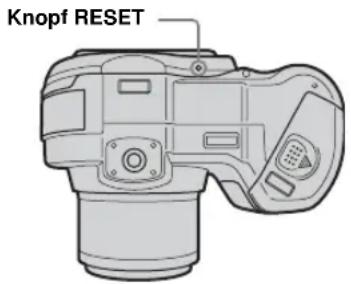
3 Sollte Ihre Kamera noch immer nicht einwandfrei funktionieren, wenden Sie sich an Ihren Sony-Händler oder eine örtliche Sony-Kundendienststelle.
Akku und Stromversorgung
| Symptom Ursache Abhilfemaßnahme | |
| Der Akku wird nicht geladen. | • Die Kamera ist eingeschaltet. → Schalten Sie die Kamera aus (Seite 16). |
| Der Akku lässt sich nicht einsetzen. | • Der Akku ist nicht richtig installiert. → Schieben Sie den Akku ein, während Sie den Akkuauswerfbebel mit der Vorderkante des Akkus hochdrücken (Seite 12). |
| Die Lampe ‡CHG blinkt beim Laden eines Akkus. | • Der Akku ist nicht richtig installiert. → Den Akku richtig installieren (Seite 12). • Es liegt eine Störung im Akku vor. → Wenden Sie sich an Ihren Sony-Händler oder die örtliche Sony-Kundendienststelle. |
| Die Lampe ‡CHG leuchtet beim Laden eines Akkus nicht auf. | • Das Netzgerät ist abgetrennt. → Schließen Sie das Netzgerät korrekt an (Seite 12). • Der Akku ist nicht richtig installiert. → Den Akku richtig installieren (Seite 12). — |
| Die Akku-Restzeitanzeige ist falsch, oder der Akku ist trotz Anzeige einer genügenden Restzeit schnell leer. | Die Kamera ist lange Zeit an einem sehr heißen oder kalten Ort benutzt worden.Der Akku ist defekt (Seite 124).Der Akku ist leer.Eine Abweichung ist in der Akku-Restzeit aufgetreten. |
| Der Akku ist zu schnell erschöpft. | Sie verwenden die Kamera für Aufnahme/Wiedergabe an einem sehr kalten Ort.Der Akku ist nicht genügend aufgeladen.Der Akku ist defekt (Seite 124). |
| Die Kamera lässt sich nicht einschalten. | Der Akku ist nicht richtig installiert.Das Netzgerät ist abgetrennt.Der Akku ist leer.Der Akku ist defekt (Seite 124). |
| Die Kamera schaltet sich plötzlich aus. | Erfolgt bei Akkubetrieb der Kamera etwa drei Minuten lang kein Bedienungsvorgang, schaltet sich die Kamera zur Schonung des Akkus automatisch aus (Seite 16).Der Akku ist leer. |
Aufnahme von Standbildern/Bewegtbildern
| Symptom Ursache Abhilfemaßnahme | ||
| Der LCD-Monitor schaltet sich beim Einschalten der Kamera nicht ein. | • Die Kamera ist bei der letzten Benutzung bei ausgeschalteter LCD-Hintergrundbeleuchtung ausgeschaltet worden. | → Schalten Sie die LCD-Hintergrundbeleuchtung ein (Seite 31). |
| Es ist kein Bild auf dem Monitor sichtbar. | • Der Moduswahlknopf befindet sich nicht in der Stellung 📄, P, S, A, M, SCN oder 📄. | → Stellen Sie den Moduswahlknopf auf 📋, P, S, A, M, SCN oder 📄 lip Motion) (Seiten 23 und 82). |
| Symptom Ursache Abhilfemaßnahme | |
| Das Bild ist unscharf. • DasMotiv ist zu nah.(Dämmerungsmodus) oder (Landschaftsmodus) wurde für die Szenenwahl-Funktion gewählt.Sie haben die Entfernungsvorwahlfunktion aktiviert.[Konverterlinse] im Menü SET UP ist auf [Ein] eingestellt. | → Nehmen Sie im Makroaufnahmemodus auf. Achten Sie darauf, dass das Objektiv beim Aufnehmen weiter als die minimale Aufnahmeentfernung vom Motiv entfernt ist (Seite 27).→ Den Posten auf einen anderen Modus einstellen (Seite 65).→ Heben Sie die Funktion auf (Seite 52).→ Stellen Sie den Posten auf [Aus] ein (Seiten 42 und 118). |
| Der Zoom funktioniert nicht. | → [Konverterlinse] im Menü SET UP ist auf [Ein] eingestellt.Bei Bewegtbild-Aufnahmen kann die Zoomvergrößerung nicht verändert werden (MPEG-Film). |
| Smart Zoom funktioniert nicht. | → Smart Zoom kann nicht während der Bewegtbild-Aufnahmen verwendet werden (MPEG-Film).[Smart-Zoom] wurde im Menü SET UP auf [Aus] eingestellt.Die Bildgröße ist auf [5.0M] oder [4.5M(3:2)] eingestellt. |
| Das Bild ist zu dunkel. • Sie nehmen ein Motiv bei Gegenlicht auf.Die Helligkeit des LCD-Monitors ist zu schwach.Die LCD-Beleuchtung ist ausgeschaltet. | → Setzen Sie [Smart-Zoom] auf [Ein] (Seiten 42 und 118).→ Stellen Sie die Bildgröße auf eine andere Einstellung als [5.0M] oder [4.5M(3:2)] ein. |
| Das Bild ist zu hell. • Sie haben ein angeleuchtetes Motiv an einem dunklen Ort, z.B. auf einer Bühne, aufgenommen.Der LCD-Monitor ist zu hell. | → Die Belichtung korrigieren (Seite 52).→ Stellen Sie die Helligkeit des LCD-Monitors ein (Seiten 42 und 120).→ Schalten Sie die LCD-Hintergrundbeleuchtung ein (Seite 31). |
| Beim Aufnehmen eines sehr hellen Motivs erscheinen vertikale Streifen. | → Die Belichtung korrigieren (Seite 52).→ Stellen Sie die Helligkeit des LCD-Monitors ein (Seiten 42 und 120). |
| → Dies ist keine Funktionsstörung. |
| Symptom Ursache | Abhilfemaßnahme | |
| Bei Betrachtung des LCD-Monitors an einem dunklen Ort kann das Bild verrauscht sein. | • Bei schwachen Lichtverhältnissen erhöht die Kamera die Sichtbarkeit des LCD-Monitors durch vorübergehende Aufhellung des Bilds. | → Dies hat keinen Einfluss auf das aufgenommene Bild. |
| Die Kamera nimmt nicht auf. | • Es ist keine Disc eingelegt.• Die Disc ist voll.• Die Disc ist nicht initialisiert worden.• Es können keine Bilder aufgenommen werden, während der Blitz geladen wird.• Sie haben den Moduswahlknopf zum Aufnehmen eines Standbilds nicht auf [IMAGE] A, M oder SCN gestellt.• Sie haben den Moduswahlknopf zum Aufnehmen von Bewegtbildern nicht auf [IMAGE] gestellt. | → Legen Sie eine Disc ein (Seite 19).→ Ersetzen Sie die Disc durch eine neue. Formatieren Sie die Disc, wenn es sich um eine CD-RW handelt.→ Initialisieren Sie die Disc (Seite 20).—→ Stellen Sie den Moduswahlknopf auf [IMAGE] S, A, M, oder SCN (Seite 23).→ Auf [IMAGE] instellen (Seite 82). |
| Die Aufnahme dauert ungewöhnlich lange. | • Die NR-Langzeit-Funktion ist aktiviert. | → Wählen Sie eine kürzere Verschlusszeit als 1/6 Sekund (Seite 47). |
| Der eingebaute Blitz oder das optionale externe Blitzgerät (HVL-F32X/F1000) funktioniert nicht. | • Der Moduswahlknopf befindet sich nicht in der Stellung [IMAGE] S, A, M, SCN oder (Clip Motion).• Der Blitzmodus ist auf [Blitzsperre] eingestellt.• Sie haben [Dämmerungsmodus] mit der Szenenwahlfunktion gewählt.• [Bewegtbild] im Menü SET UP ist auf [MPEG-Film] oder [Multi Burst] eingestellt.• [Mode] (AUFN. Modus) in den Menüeinstellungen ist auf [Burst 3] oder [Bel.Reih] eingestellt.• [Blitzschuh] im Menü SET UP ist auf [Ein] eingestellt. | → Stellen Sie den Moduswahlknopf auf [IMAGE] S, A, M, SCN oder [IMAGE] (Clip Motion) (Seiten 23 und 82).→ Stellen Sie den Blitzmodus auf Automatik (keine Anzeige), [Zwangsblitz] oder [Langzeit-Synchronisierung) ein (Seite 28).→ Wählen Sie eine andere Einstellung (Seite 65).→ Stellen Sie den Blitzmodus auf [Zwangsblitz] ein (Seite 28).→ Auf [Clip Motion] einstellen.→ Wählen Sie eine andere Einstellung.→ Stellen Sie den Posten auf [Aus] ein (Seiten 42 und 119). |
| Symptom Ursache Abhilfemaßnahme | |
| Die Makrofunktion ist unwirksam. | • (Dämmerungsmodus) oder [IMAGE](Landschaftsmodus) wurde für die Szenenwahl-Funktion gewählt.→ Wählen Sie eine andere Einstellung (Seite 65). |
| Die Augen von Personen erscheinen rot. | — → Setzen Sie [Rotaugen-Reduz] im Menü SET UP auf [Ein](Seiten 29 und 118). |
| Datum und Uhrzeit werden falsch aufgezeichnet. | • Datum und Uhrzeit sind nicht korrekt eingestellt.→ Datum und Uhrzeit korrekt einstellen (Seite 17). |
| Blendenwert und Belichtungszeit blinken bei halb niedergedrücktem Auslöser. | • Die Belichtung ist falsch.→ Korrigieren Sie die Belichtung (Seite 52). |
Anzeigen von Bildern
| Symptom Ursache Abhilfemaßnahme | ||
| Die Kamera gibt keine Bilder wieder. | Sie haben den Moduswahlknopf nicht auf gestellt.Ihre Kamera kann keine von der Festplatte Ihres Computers kopierten Bilddateien wiedergeben, wenn der Ordner-/Dateiname geändert oder das Bild bearbeitet worden ist.Die Kamera befindet sich im USB-Modus. | → Auf [einstellen (Seite 33).—→ Brechen Sie die USB-Kommunikation ab (Seite 96). |
| Das Bild erscheint grob unmittelbar nach Wiedergabebeginn. | → Dies ist keine Funktionsstörung. | |
| Es erscheint kein Bild auf dem Fernsehschirm. | Die Einstellung des Video-Ausgangssignals im Menü SET UP ist falsch.Die Verbindung ist nicht korrekt. | → Ändern Sie die Einstellung (Seiten 42 und 120).→ Überprüfen Sie die Verbindung (Seite 35). |
| Es erfolgt keine Bildwiedergabe auf einem Computer. | → Siehe Seite 106. | |
| Symptom Ursache Abhilfemaßnahme | ||
| Die Kamera gibt während der Wiedergabe eines Bewegtbilds unbekannte Pieptöne ab. | • Diese Pieptöne werden erzeugt, wenn der Autofokus arbeitet. | → Dies ist keine Funktionsstörung. Nehmen Sie das Bild mit Hilfe der Fokusvorwahl auf (Seite 51). |
Löschen/Bearbeiten von Bildern
| Symptom Ursache Abhilfemaßnahme | ||
| Ein Bild lässt sich nicht löschen. | Das Bild ist geschützt.Der verbleibende Disc-Speicherplatz ist unzureichend. | →Heben Sie den Schutz auf (Seite 76).→Dies ist keine Funktionsstörung. |
| Sie haben ein Bild versehentlich gelöscht. | Nachdem ein Bild einmal gelöscht worden ist, kann es nicht wiederhergestellt werden. | →Das Symbol ○—n (Schutz) verhindert versehentliches Löschen von Bildern (Seite 76). |
| Die Skalierungs-Funktion ist unwirksam. | Die Größe von Bewegtbildern (MPEG-Film), Clip Motion-, Multi Burst- und unkomprimierten Bildern (TIFF) kann nicht verändert werden.Der verbleibende Disc-Speicherplatz ist unzureichend. | ——→Dies ist keine Funktionsstörung. |
| Das Drucksymbol (DPOF) wird nicht angezeigt. | Bewegtbilder und Clip Motion-Bilder können nicht mit Drucksymbolen (DPOF) markiert werden.Der verbleibende Disc-Speicherplatz ist unzureichend. | ——→Dies ist keine Funktionsstörung. |
Computer
| Symptom Ursache Abhilfemaßnahme | ||
| Sie wissen nicht, ob das Betriebssystem Ihres Computers kompatibel ist. | — → Überprüfen Sie „Empfohlene Computer-Umgebung“ (Seite86). | |
| PTP Manager kann nicht installiert werden. | — → Melden Sie sich in Windows 2000 als Administrator (autorisierter Administrator) an (Seite 93). | |
| Der Computer erkennt die Kamera nicht. | Die Kamera ist ausgeschaltet.Der Akku ist schwach.Sie verwenden nicht das mitgelieferte USB-Kabel.Das USB-Kabel ist nicht richtig angeschlossen.Sie haben die Kamera vor der Installation von PTP Manager über das USB-Kabel an einen Computer angeschlossen, so dass die Kamera nicht vom Computer erkannt wurde.Die USB-Anschlüsse des Computers sind außer der Tastatur, der Maus und der Kamera noch mit anderen Geräten verbunden.PTP Manager ist nicht installiert.Die Kamera ist nicht direkt an Ihren Computer angeschlossen. | → Die Kamera einschalten (Seite 16).→ Verwenden Sie das Netzgerät (Seite 15).→ Verwenden Sie das mitgelieferte USB-Kabel (Seite 96).→ Trennen Sie das USB-Kabel ab, und schließen Sie es wieder korrekt an. Vergewissern Sie sich, dass „USB-Mode“ auf dem Monitor angezeigt wird (Seite 96).→ Löschen Sie das nicht erkannte Gerät, und installieren Sie dann PTP Manager (Seiten 98 und 93).→ Trennen Sie die USB-Kabel außer denen für Tastatur, Maus und Kamera ab.Installieren Sie PTP Manager (Seite 93).→ Schließen Sie die Kamera ohne Umleitung über einen USB-Hub oder ein anderes Gerät direkt an Ihren Computer an. |
| Sie können keine Bilder kopieren. | Die Kamera ist nicht richtig an Ihren Computer angeschlossen.Sie verwenden nicht das korrekte Kopierverfahren für Ihr Betriebssystem.— | → Verbinden Sie Kamera und Computer korrekt mit dem USB-Kabel (Seite 95).→ Wenden Sie das für Ihr Betriebssystem vorgeschriebene Kopierverfahren an (Seiten 97, 98 und 99).→ Wenn Sie das Anwendungsprogramm „ImageMixer Ver. 1.5 for Sony“ verwenden, klicken Sie auf HELP. |
| Es erfolgt keine Bildwiedergabe auf einem Computer. | —— | → Wenn Sie das Anwendungsprogramm „ImageMixer Ver. 1.5 for Sony“ verwenden, klicken Sie auf HELP.→ Den Hersteller des Computers oder der Software konsultieren. |
| Symptom Ursache Abhilfemaßnahme | |
| Es ist keine Bildwiedergabe über das CD-ROM-Laufwerk Ihres Computers möglich. | Die Disc ist nicht finalisiert worden.Während der Aufnahme wurde durch Vibrationen ein Fehler verursacht.Das CD-ROM-Laufwerk unterstützt das Packet-Write-System nicht.Das CD-ROM-Laufwerk unterstützt die MultiRead-Funktion nicht.Die Disc ist möglicherweise verkratzt oder verschmutzt.— |
| Bei der Bewegtbildwiedergabe auf einem Computer treten Bild- und Tonstörungen auf. | Sie geben die Datei direkt von der Disc wieder. |
| Bilder können nicht ausgedruckt werden. | —— |
| Beim Einlegen der mitgelieferten CD-ROM in Ihren Computer erscheint eine Fehlermeldung. | Die Displaycinstellungen Ihres Computers sind nicht korrekt. |
Disc
| Symptom Ursache Abhilfemaßnahme | |
| Aufzeichnung auf eine Disc ist nicht möglich. | Die Disc ist voll.Die Disc ist nicht initialisiert.Die Disc ist nicht richtig eingelegt.→ Ersetzen Sie die Disc durch eine neue. Formatieren Sie die Disc, wenn es sich um eine CD-RW handelt (Seite 40).→ Initialisieren Sie die Disc (Seite 20).→ Legen Sie die Disc korrekt in das Discfach ein (Seite 19). |
Sonstiges
| Symptom Ursache Abhilfemaßnahme | ||
| Die Kamera funktioniert nicht. | Sie verwenden keinen „InfoLITHIUM“-Akku.Der Akku ist schwach. (Die Anzeige △ erscheint.)Das Netzgerät ist nicht richtig angeschlossen. | → Verwenden Sie einen „InfoLITHIUM“-Akku (Seite 124).→ Laden Sie den Akku (Seite 12).→ Schließen Sie das Netzgerät einwandfrei an die Buchse DC IN der Kamera und an eine Netzsteckdose an (Seite 15). |
| Die Kamera ist eingeschaltet, aber sie funktioniert nicht. | Der interne Mikrocomputer arbeitet nicht einwandfrei. | → Trennen Sie alle Stromquellen ab, schließen Sie die dann nach einer Minute wieder an, und schalten Sie die Kamera ein. Sollte die Kamera noch immer nicht einwandfrei funktionieren, drücken Sie den Knopf RESET an der Unterseite der Kamera mit einem spitzen Gegenstand hinein, und schalten Sie dann die Kamera wieder ein. (Dadurch werden die Datums- und Uhrzeiteinstellungen usw. gelöscht.) |
| Sie können eine Anzeige auf dem Monitor nicht identifizieren. | — | → Überprüfen Sie die Anzeige (Seite 127). |
| Das Objektiv beschlägt. | Feuchtigkeit hat sich niedergeschlagen. | → Schalten Sie die Kamera aus, und warten Sie etwa eine Stunde lang bei Zimmertemperatur, bis die Feuchtigkeit verdunstet ist, bevor Sie die Kamera benutzen (Seite 122). |
| Das Objektiv wird beim Ausschalten der Kamera nicht eingefahren. | Der Akku ist leer. | → Ersetzen Sie den Akku durch einen voll aufgeladenen, oder verwenden Sie das Netzgerät (Seiten 12 und 15). |
| Bei der Wiedergabe einer Datei tritt ein Dateifehler auf. | Die Bilddatei enthält einen Fehler.Das Bild ist nicht korrekt aufgezeichnet worden.Die Disc ist schmutzig.Die Disc ist möglicherweise verkratzt. | ——→ Reinigen Sie die Disc (Seite 123).→ Ersetzen Sie die Disc. |
Warn- und Hinweismeldungen
Die folgenden Meldungen können auf dem Monitor erscheinen.
| Meldung Bedeutung/Abhilfemaßnahme | |
| Objektivdeckel • Der Objektivdeckel ist aufgesetzt. Nehmen Sie den Objektivdeckel ab. | |
| Deckel offen | • Der Discfachdeckel ist offen. Schließen Sie den Discfachdeckel (Seite 19). |
| Keine Disc | • Es ist keine Disc eingelegt. Legen Sie eine Disc ein (Seite 19). |
| Laufwerksfehler | • Es ist eine Störung im Laufwerk aufgetreten. Die Kamera einmal aus- und wieder einschalten (Seite 16). |
| Systemfehler | • Es ist eine Störung im Laufwerk oder in der Kamera aufgetreten. Die Kamera einmal aus- und wieder einschalten (Seite 16). |
| Discfehler | • Die eingelegte Disc ist nicht mit der Kamera verwendbar, oder sie ist beschädigt, verschmutzt oder kann wegen Vibrationen nicht gelesen werden. |
| Kondensationsfehler | • Feuchtigkeit hat sich im Inneren der Kamera niedergeschlagen. Schalten Sie die Kamera aus, und warten Sie etwa eine Stunde lang, bis die Feuchtigkeit verdunstet ist, bevor Sie die Kamera benutzen (Seite 122). |
| Discschutz | • Die Disc ist mit einem Computer geschützt worden und kann nicht bespielt werden. |
| Keine Datei im Ordner • Es sind keine Bilder in diesem Ordner aufgezeichnet. | |
| Ordnerfehler | • Ein Ordner mit der gleichen Nummer auf den ersten drei Stellen existiert bereits auf der Disc. (Beispiel: 123MSDCF und 123ABCDE) Wählen Sie einen anderen Ordner, oder legen Sie einen neuen an. |
| Keine weiteren Ordner | • Ein Ordner, dessen Name auf den ersten drei Stellen mit „999“ beginnt, existiert bereits auf der Disc. Sie können keine Ordner anlegen. |
| Zu wenig Disc-platz | • Der verbleibende Disc-Speicherplatz ist unzureichend für jeden Vorgang außer der Finalisierung. |
| Nicht initialisiert | • Die Disc ist nicht initialisiert worden, so dass keine Bilder mit der Kamera aufgezeichnet werden können. Initialisieren Sie die Disc (Seite 20). |
| Bereits initialisiert | • Die Disc ist bereits initialisiert worden, so dass eine erneute Initialisierung nicht notwendig ist. |
| Bereits finalisiert | • Die Disc ist bereits finalisiert worden, so dass eine erneute Finalisierung nicht notwendig ist. |
| Aufzeichnung unmöglich | • Die Kamera zeichnet keine Bilder im ausgewählten Ordner auf. Wählen Sie einen anderen Ordner (Seite 45). |
| Dateifehler • Bei der Bildwiedergabe ist ein Fehler aufgetreten. | |
| Bildgrösse zu gross | • Sie haben versucht, ein Bild wiederzugeben, das für Ihre Kamera zu groß ist. |
| Meldung Bedeutung/Abhilfe | maßnahme |
| Unzulässige Bedienung | • Sie haben versucht, eine Datei wiederzugeben, die auf einem anderen Gerät als dieser Kamera erzeugt wurde. |
| Datei schützen | • Das Bild ist löschgeschützt. Heben Sie den Schutz auf (Seite 76). |
| Nur für "InfoLITHIUM"-Akku | • Der eingesetzte Akku ist kein „InfoLITHIUM"-Akku. |
| Zu wenig Batteriestrom | • Der Akku ist zu schwach für die Ausführung einer Initialisierung oder Finalisierung. |
| ⚠️ • Der Akku ist schwach. Laden | Sie den Akku (Seite 12). Je nach den Betriebsbedingungen kann die Anzeige blinken, selbst wenn noch eine Akku-Restzeit von 5 bis 10 Minuten übrig ist. |
| Entfinalis. unmöglich | • Sie haben eine CD-R oder eine nicht finalisierte Disc eingelegt. |
| Formatieren unmöglich • Sie | haben eine CD-R eingelegt. |
| Formatierfehler | • Sie haben eine Disc eingelegt, die mit einem anderen Gerät als Ihrer Kamera formatiert worden ist. Formatieren Sie die Disc erneut mit Ihrer Kamera (Seite 40). |
| Kamera aus-/einschalten • Ein Problem mit dem Objektiv hat einen Fehler verursacht. | |
| • Die Lichtmenge ist unzureichend, und Sie halten die Kamera nicht ruhig genug. Benutzen Sie den Blitz, oder montieren Sie die Kamera auf ein Stativ, oder sichern Sie die Kamera auf eine andere Art. | |
Selbstdiagnose-Anzeige
– Falls ein Code erscheint, der mit einem Buchstaben beginnt
Die Kamera ist mit einer Selbstdiagnosefunktion ausgestattet. Diese Funktion zeigt den Zustand der Kamera mit einer Kombination aus einem Buchstaben und vier Ziffern auf dem LCD-Monitor an. Wird einer dieser Codes angezeigt, entnehmen Sie seine Bedeutung aus der folgenden Code-Tabelle, und ergreifen Sie die entsprechenden Abhilfemaßnahmen. Die letzten zwei Ziffern (durch □□ gekennzeichnet) hängen vom jeweiligen Betriebszustand der Kamera ab.
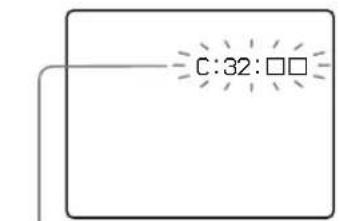
Selbstdiagnose-Anzeige
| Code Ursache | Abhilfemaßnahme | |
| C:32: □□ Es liegt eine Störung in der Hardware vor. | • Die Kamera einmal aus- und wieder einschalten (Seite 16). | |
| C:13: □□ Die Kamera kann keine Daten von der Disc lesen bzw. auf die Disc schreiben. | • Reinigen Sie die Disc, falls sie schmutzig ist (Seite 123). | |
| Die eingelegte Disc kann nicht mit Ihrer Kamera verwendet werden, oder die Daten sind beschädigt. | ||
| E:61: □□ E:91: □□ | Eine vom Benutzer nicht behebbare Kamerastörung ist aufgetreten. | • Drücken Sie den Knopf RESET (Seite 100) an der Unterseite der Kamera hinein, und schalten Sie dann die Kamera wieder ein. |
Lässt sich ein Problem selbst nach mehrmaliger Anwendung der Abhilfemaßnahmen nicht beseitigen, wenden Sie sich unter Angabe des 5-stelligen Codes an Ihren Sony-Händler oder eine örtliche Sony-Kundendienststelle.
Anzahl der speicherbaren Bilder oder Aufnahmezeit
Zusätzlich zur Einstellung der Bildgröße und Bildqualität können Sie auch verschiedene Aufnahmemodi je nach dem Zweck der Aufnahme wählen.
• Die Werte für die speicherbaren Bilder und die Aufnahmezeiten sind je nach den Aufnahmebedingungen unterschiedlich.
- Angaben zu den normalen Aufnahmezeiten und speicherbaren Bilderzahlen finden Sie auf Seite 22.
• Die Zahlen in der Tabelle geben die mögliche Anzahl der Bilder oder die mögliche Aufnahmezeit für die mitgelieferte CD-R-Disc an.
Anzahl der speicherbaren Standbilder
(Einheiten: Bilder)
| Aufnahmemodus | Bildgröße | |||||
| 5.0M 4.5M | (3:2) 3.1M 1.2M | VGA | ||||
| Normal Standard 95 | 95 145 345 1285 | |||||
| Fein 51 51 81 194 655 | ||||||
| E-Mail Standard 91 | 91 137 303 845 | |||||
| Fein 50 50 79 180 518 | ||||||
| TIFF Standard 7 8 8 | 8 8 | |||||
| Fein | 7 8 7 | 8 8 | ||||
| Ton* | Standard 89 89 131 276 669 | |||||
| Fein 49 49 77 170 446 | ||||||
* Bei 5-Sekunden-Tonaufnahme
Aufnahmezeit
(Einheiten: Bilder)
| Aufnahmemodus | Bildgröße Bildqualität | ||||||
| 640(VGA) 160 (Mail) Mobil Normal Standard Fein | |||||||
| M | P | E | G | - | F | i | l |
| Clip Motion* | - | - | 1070 | 505* | - | - | |
| Multi Burst** | - | - | - | - | 345 | 194 | |
* Bei Aufzeichnung von 10 Rahmen pro Clip Motion-Datei
** Die Bildgröße ist 1.2M.
m
5
Menüposten
Die einstellbaren Menüposten sind je nach der Stellung des Moduswahlknopfes unterschiedlich.
Auf dem Bildschirm werden nur die Posten angezeigt, die im jeweiligen Modus verfügbar sind.
Die Werksvorgaben werden durch ■
angezeigt.
Bei Einstellung des Moduswahlknopfes auf 📄
| Posten Einstellung Beschreibung | ||
| Mode (AUFN Modus) | TIFF | – Eine unkomprimierte Datei (TIFF) wird zusätzlich zur JPEG-Datei aufgezeichnet (Seite 63). |
| Ton | – Dient zur Aufnahme einer Tondatei (mit Standbild) zusätzlich zu der JPEG-Datei (Seite 64). | |
| – Eine kleine ( 320 × 240 ) JPEG-Datei wird zusätzlich zu der gewählten Bildgröße aufgezeichnet (Seite 63). | ||
| Bel. Reih | – Dient zur Aufnahme von drei Bildern mit jeweils geringfügig verändertem Belichtungswert (Seite 56). | |
| Burst 3 | – Nimmt drei Bilder in Folge auf (Seite 62). | |
| ■Normal | – Dient zur Aufnahme eines Bilds im normalen Aufnahmemodus. | |
Bei Einstellung des Moduswahlknopfes auf P, S, A, M oder SCN
| Posten Einstellung Beschreibung | ||
| SCN | / / / / | Dient zur Einstellung des Szenenwahlmodus (Seite 65). (Diese Einstellung kann nur im Modus SCN durchgeführt werden.) |
| (Messmodus) | Spot / Mitte / ■Multi | Dient zur Anpassung der Belichtung an das Motiv (Seite 54). |
| WB (Weissabgl) | / WB / / / / / / /Auto | Stellt den Weißabgleichmodus ein (Seite 58). |
| Posten | Einstellung | Beschreibung |
| ISO | 400 / 200 / 100 / ■Auto | Dient zur Wahl der ISO-Empfindlichkeit. Wählen Sie einen hohen Wert, wenn Sie an dunklen Orten oder sich schnell bewegende Objekte aufnehmen, oder einen niedrigen Wert, um eine höhere Bildqualität zu erzielen. (Diese Einstellung ist nur im Modus SCN nicht verfügbar.) |
| ←: (Bildqualit) | ■Fein / Standard | Dient zur Einstellung der Bildqualität auf Fein/Standard (Seite 44). |
| Mode (AUFN Modus) | TIFFTonE-MailBel. ReihBurst 3■Normal | – Eine unkomprimierte Datei (TIFF) wird zusätzlich zur JPEG-Datei aufgezeichnet (Seite 63).– Dient zur Aufnahme einer Tondatei (mit Standbild) zusätzlich zu der JPEG-Datei (Seite 64).– Eine kleine (320×240) JPEG-Datei wird zusätzlich zu der gewählten Bildgröße aufgezeichnet (Seite 63).– Dient zur Aufnahme von drei Bildern mit jeweils geringfügig verändertem Belichtungswert (Seite 56).– Nimmt drei Bilder in Folge auf (Seite 62).– Dient zur Aufnahme eines Bilds im normalen Aufnahmemodus. |
| ‡± (Blitzstufe) | Hoch / ■Normal / Niedrig | – Dient zur Einstellung der Blitzintensität (Seite 59). |
| PFX (Bildeffekt) | Solaris. / Sepia / Negativ / ■Aus | Damit wählen Sie die Bildeffekte (Seite 66). |
| ⊥ (Konturen) | + / ■Normal / – | Stellt die Scharfzeichnung des Bilds ein. Das Symbol ☐ erscheint (außer bei Einstellung auf Normal). (Diese Einstellung ist im Modus SCN nicht verfügbar.) |
| ⊕ (Sättigung) | + / ■Normal / – | Dient zur Einstellung der Bildsättigung. Das Symbol ☐ erscheint (außer bei Einstellung auf Normal). (Diese Einstellung ist im Modus SCN nicht verfügbar.) |
| ○ (Kontrast) | + / ■Normal / – | Dient zur Einstellung des Bildkontrasts. Das Symbol ☐ erscheint (außer bei Einstellung auf Normal). (Diese Einstellung ist im Modus SCN nicht verfügbar.) |
Bei Einstellung des Moduswahlknopfes auf 1 wenn [Bewegtbild] im Menü SET UP auf [MPEG-Film] eingestellt wird)
| Posten | Einstellung | Beschreibung |
| (Messmodus) | Spot / Mitte / ■Multi | Dient zur Anpassung der Belichtung an das Motiv (Seite 54). |
| WB (Weissabgl) | ■/ ■WB / ★/ ★/ ★/ ★/ ★/ ■Auto | Stellt den Weißabgleichmodus ein (Seite 58). |
| PFX (Bildeffekt) | Solaris. / Sepia / Negativ / ■Aus | Damit wählen Sie die Bildeffekte (Seite 66). |
Bei Einstellung des Moduswahlknopfes auf 📄 (wenn [Bewegtbild] im Menü SET UP auf [Clip Mot] eingestellt wird)
| Posten Einstellung Beschreibung | ||
| (Messmodus) | Spot / Mitte / ■Multi | Dient zur Anpassung der Belichtung an das Motiv (Seite 54). |
| WB (Weissabgl) | ■/ WB / ⚙/ 🐎/ 🐎/ 🐎/ 🐎/ 🐎/ Auto | Stellt den Weißabgleichmodus ein (Seite 58). |
| ‡± (Blitzstufe) | Hoch / ■Normal / Niedrig | Dient zur Einstellung der Blitzintensität (Seite 59). |
| PFX (Bildeffekt) | Solaris. / Sepia / Negativ / ■Aus | Damit wählen Sie die Bildeffekte (Seite 66). |
Bei Einstellung des Moduswahlknopfes auf (wenn [Bewegtbild] im Menü SET UP auf [Multi Burst] eingestellt wird)
| Posten Einstellung Beschreibung | ||
| (Messmodus) | Spot / Mitte / ■Multi | Dient zur Anpassung der Belichtung an das Motiv (Seite 54). |
| WB (Weissabgl) | ■/ ■WB / ■/ ■/ ■/ ■/ ■/ ■Auto | Stellt den Weißabgleichmodus ein (Seite 58). |
| (Intervall) | 1/7.5 / 1/15 / ■1/30 (NTSC)1/6.3 / 1/12.5 / ■1/25 (PAL) | – Dient zur Wahl des Multi Burst-Verschlussintervalls im Modus NTSC.– Dient zur Wahl des Multi Burst-Verschlussintervalls im Modus PAL.• Die Verschlussintervall-Einstellungen hängen von der Einstellung des Postens [Videoausgang] im Menü SET UP ab (Seite 120). |
| (Bildqualit) | ■Fein / Standard | Dient zur Einstellung der Bildqualität auf Fein/Standard (Seite 44). |
| PFX (Bildeffekt) | Solaris. / Sepia / Negativ / ■Aus | Damit wählen Sie die Bildeffekte (Seite 66). |
Bei Einstellung des Moduswahlknopfes auf ▶
| Posten Einstellung Beschreibung | ||
| Ordner | OK / Abbrech | Dient zur Wahl des Ordners, der das wiederzugebende Bild enthält (Seite 70). |
| Schütz | — | Damit schützen Sie Bilder vor versehentlichem Löschen (Seite 76). |
| DPOF — Dient zum Markieren der auszudruckenden Standbilder mit dem Drucksymbol (DPOF) (Seite 79). | ||
| Dia Interval | BildWiederh.StartAbbrech | – Stellt das Bildvorführungsintervall ein (Seite 72). (Nur im Einzelbildmodus.)■5 sek / 10 sek / 30 sek / 1 min– Dient zur Festlegung des Bereichs der wiederzugebenden Bilder.■Ordner / Alle– Dient zur wiederholten Wiedergabe von Bildern.■Ein / Aus– Damit starten Sie die Bildvorführung.– Dient zum Abschalten der Bildvorführung. |
| Skalier | 5.0M / 3.1M / 1.2M / VGA / Abbrech | Damit ändern Sie die Größe des aufgezeichneten Standbilds (Seite 78). (Nur im Einzelbildmodus.) |
| Drehen (entgegen dem Uhrzeigersinn) / (im Uhrzeigersinn) / OK / Abbrech | Dient zum Rotieren von Standbildern (Seite 73). (Nur im Einzelbildmodus.) | |
SET UP-Posten
Stellen Sie den Moduswahlknopf auf SET
UP. Der Bildschirm SET UP erscheint.
Die Werksvorgaben werden durch ■
angezeigt.

(Kamera 1)
| Posten Einstellung Beschreibung | ||
| Bewegtbild ■MPEG-Film / Clip Mot / Multi Burst | Dient zur Wahl des Aufnahmemodus für einen Bewegtbild (Seiten 82, 60 und 61). | |
| AF-Modus Einzel / | ■Monitor / Serie | Dient zur Wahl des Fokussiermodus (Seite 50). |
| Smart-Zoom | ■Ein / Aus | Dient zum Ein- und Ausschalten der Smart Zoom-Funktion (Seite 26). |
| Datum/Uhrzeit | Tag&Zeit / Datum / ■Aus | Damit wählen Sie, ob Datum oder Uhrzeit in das Bild eingeblendet werden (Seite 32).Datum und Uhrzeit werden im Bewegtbild (MPEG-Film), Clip Motion- oder Multi Burst-Modus nicht eingefügt. Datum und Uhrzeit erscheinen außerdem nur während der Wiedergabe und nicht während der Aufnahme. |
| Rotaugen-Reduz Ein / | ■Aus Dient zur Reduz | zierung des Rote-Augen-Effekts bei Blitzaufnahmen (Seite 29). |
| Hologramm-AF | ■Auto / Aus | Dient zum Ein- und Ausschalten der Hologramm-AF-Lichtemission. Dient zur Erleichterung der Scharfeinstellung bei schwachen Beleuchtungsverhältnissen (Seite 30). |

(Kamera 2)
| Posten Einstellung Beschreibung | ||
| Bel. Reih. Stufe ±1.0EV / ■±0.7EV / ±0.3EV | Dient zur Einstellung des Belichtungskorrekturwertes bei Dreibild-Aufnahme mit verschobenem Belichtungswert (Seite 56). | |
| Konverterlinse Ein / | ■Aus | Setzen Sie diesen Posten auf [Ein], wenn Sie die Konverterlinse VCL-MHG07 verwenden. In diesem Fall ist die Zoomfunktion oder die Entfernungsvorwahl unwirksam. Beachten Sie auch, dass der für die Befestigung der Konverterlinse an der Kamera benötigte Adapterring VAD-S70 in manchen Ländern und Gebieten nicht erhältlich ist. |
| Blitzschuh | Ein / ■Aus | Setzen Sie diesen Posten auf [Ein], wenn Sie ein im Fachhandel erhältliches externes Blitzgerät verwenden (Seite 68). |
Bei Einstellung von [Konverterlinse] auf [Ein]:
- Wenn der Moduswahlknopf auf A oder M gestellt wird, können nur Blendenwerte von F4 oder höher gewählt werden.
- Zoom ist nicht verfügbar.
• Die Macroaufnahme-Funktion wird automatisch aktiviert (die Anzeige 🚗 erscheint nicht).
![SONY MVC-CD500 - Bei Einstellung von [Konverterlinse] auf [Ein]: - 1](/content/2026/04/728220/images/e11f358f71e076ffa0d3a8b3031a3166068badef1277a6533e14ed144815e31d.jpg)
(Disc-Werkzeug 1)
| Posten Einstellung Beschreibung | |
| Finalisieren | OK / Abbrechen |
| Formatieren | OK / Abbrechen |
| Initialisieren | OK / Abbrechen |
| Entfinalisier | OK / Abbrechen |
![SONY MVC-CD500 - Bei Einstellung von [Konverterlinse] auf [Ein]: - 2](/content/2026/04/728220/images/141cfd67f886ac1ce55f92b24cf957d1c03ffdcfc6713e889bf6251aa26e78cf.jpg)
(Disc-Werkzeug 2)
| Posten Einstellung Beschreibung | ||
| Dateinummer | ■SerieRücksetz | – Damit werden Dateien fortlaufende Nummern zugewiesen, selbst wenn die Disc gewechselt oder der Aufnahmeordner geändert wird.– Damit wird die Dateinummerierung bei jedem Ordnerwechsel auf 0001 zurückgesetzt. (Wenn der Aufnahmeordner bereits eine Datei enthält, wird eine Nummer zugewiesen, die um eins höher als die höchste Nummer ist.) |
| Ordner anlegen | OK / Abbrechen | Dient zum Anlegen eines Ordners für die Bildaufzeichnung (Seite 45). |
| Ordner ändern | OK / Abbrechen | Dient zum Ändern eines Ordners für die Bildaufzeichnung (Seite 45). |
| Speicherbestät | Ein / ■Aus | Dient zur Wahl der Bestätigung der Aufzeichnung oder Löschung eines Bilds vor dem Schreiben auf die Disc (Seite 67). |
![SONY MVC-CD500 - Bei Einstellung von [Konverterlinse] auf [Ein]: - 3](/content/2026/04/728220/images/b854ca153fa0bd8e49ae8aadf88a98f55a94145a613692a63ddc8bd565d02822.jpg)
(Setup 1)
| Posten Einstellung Beschreibung | ||
| LCD-Helligkeit | Hell / ■Normal / Dunkel | Dient zur Wahl der LCD-Helligkeit. Diese Einstellung hat keinen Einfluss auf die Bildaufzeichnung. |
| LCD-Beleuchtung Hell / ■Normal | Dient zur Wahl der Helligkeit der LCD-Hintergrundbeleuchtung. Die Einstellung [Hell] macht den Bildschirm heller und leichter ablesbar, wenn Sie die Kamera im Freien oder an anderen hellen Orten benutzen, verbraucht aber auch mehr Akkustrom. Dieser Posten wird nur bei Akkubetrieb der Kamera angezeigt. | |
| Piepton Verschluss | ■EinAus | – Das Verschlussgeräusch wird eingeschaltet. (Das Verschlussgeräusch wird beim Drücken des Auslösers erzeugt.)– Piepton/Verschlussgeräusch wird eingeschaltet, wenn die Steuertaste bzw. der Auslöser gedrückt wird.– Piepton und Verschlussgeräusch sind abgeschaltet. |
| ASprache | — | Die Menüposten, Warnungen und Meldungen werden in der ausgewählten Sprache angezeigt. |
| Uhreinstellung | OK / Abbrechen | Dient zum Einstellen von Datum und Uhrzeit (Seiten 17 und 42). |
![SONY MVC-CD500 - Bei Einstellung von [Konverterlinse] auf [Ein]: - 4](/content/2026/04/728220/images/50f8e2e7772d656a6eeb1d7406202811eed95c8441f966b3b8e6999c753a59c3.jpg)
(Setup 2)
| Posten Einstellung Beschreibung | ||
| Videoausgang NTSC | PAL | – Damit wählen Sie den NTSC-Modus für das Video-Ausgangssignal (z.B. USA, Japan).– Damit wählen Sie den PAL-Modus für das Video-Ausgangssignal (z.B. Europa). |
Vorsichtsmaßnahmen
Zur Handhabung der Kamera Die Kamera nicht am Discfachdeckel halten
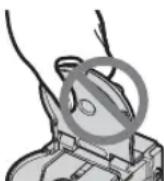
Nicht die rotierende Disc berühren
Dies kann Verletzungen verursachen.
Zur Reinigung der Abtastlinse
Falls die Abtastlinse schmutzig wird und die Kamera nicht richtig funktioniert, reinigen Sie die Abtastlinse mit einem im Handel erhältlichen Gebläse.
Abtastlinse
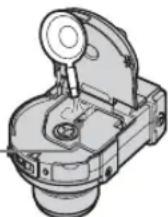
Zur Abtastlinse
Vermeiden Sie eine Berührung der Abtastlinse hinter dem Discfachdeckel. Öffnen Sie den Discfachdeckel nur zum Einlegen oder Herausnehmen einer Disc, um Staub fern zu halten.
Lassen Sie die Kamera nicht an folgenden Orten liegen
- An einem sehr heißen Ort, wie z.B. in einem in praller Sonne geparkten Auto. Hohe Temperaturen können eine Verformung des Kameragehäuses oder eine Funktionsstörung verursachen.
- Unter direktem Sonnenlicht oder in der Nähe eines Heizkörpers. Hohe Temperaturen können eine Verformung des Kameragehäuses oder eine Funktionsstörung verursachen.
- An einem Ort, der starken Vibrationen ausgesetzt ist
• In der Nähe starker Magnetfelder - Achten Sie an sandigen oder staubigen Orten darauf, dass weder Sand noch Staub in die Kamera eindringt. Es könnte sonst zu einer Funktionsstörung der Kamera kommen, die in ungünstigen Fällen nicht reparierbar ist.
Zur Reinigung
Reinigen des LCD-Monitors
Reinigen Sie den Bildschirm mit einem LCD-Reinigungskit (nicht mitgeliefert), um Fingerabdrücke, Staub usw. zu entfernen.
Reinigen des Gleichstromsteckers
Reinigen Sie den Gleichstromstecker des Netzgerätes mit einem trockenen Wattestäbchen. Verwenden Sie den Stecker nicht in verschmutztem Zustand. Bei verschmutztem Stecker wird der Akku eventuell nicht richtig geladen.
Reinigen des Objektivs
Wischen Sie das Objektiv mit einem weichen Tuch ab, um Fingerabdrücke, Staub usw. zu entfernen.
Reinigen des Kameragehäuses
Reinigen Sie das Kameragehäuse mit einem weichen, leicht mit Wasser angefeuchteten Tuch, und wischen Sie anschließend das Gehäuse mit einem trockenen Tuch ab. Unterlassen Sie die Verwendung der folgenden Mittel, weil sie die Oberfläche angreifen oder das Gehäuse beschädigen können.
- Verdünner
- Benzin
- Alkohol
- Papiertücher
• Leichtflüchtige Insektizide
• Längerer Kontakt mit Gummi oder Vinyl
Hinweis zur Betriebstemperatur
Ihre Kamera ist für den Einsatz innerhalb eines Temperaturbereichs von 0°C bis 40°C vorgesehen. Der Gebrauch bei sehr niedrigen oder hohen Temperaturen, die außerhalb dieses Bereichs liegen, ist nicht zu empfehlen.
Zu Feuchtigkeitskondensation
Falls die Kamera direkt von einem kalten an einen warmen Ort gebracht oder in einen sehr feuchten Raum gelegt wird, kann sich Feuchtigkeit im Inneren oder an der Außenseite der Kamera niederschlagen. Diese Feuchtigkeitskondensierung kann eine Funktionsstörung der Kamera verursachen.
Die folgenden Fälle begünstigen Feuchtigkeitskondensation:
- Wenn die Kamera von einem kalten Ort (z.B. Skipiste) in einen aufgeheizten Raum gebracht wird.
- Wenn die Kamera von einem klimatisierten Raum oder Auto in eine heiße Umgebung gebracht wird.
So verhindern Sie
Feuchtigkeitskondensation
Wenn Sie die Kamera von einem kalten an einen warmen Ort bringen, schließen Sie sie luftdicht in einen Plastikbeutel ein, und warten Sie einige Zeit (etwa eine Stunde), bis sie die Umgebungstemperatur angenommen hat.
Falls Feuchtigkeitskondensation auftritt
Schalten Sie die Kamera aus, und warten Sie etwa eine Stunde lang, bis die Feuchtigkeit verdunstet ist. Falls Sie versuchen, mit der Kamera aufzunehmen, wenn die Objektivlinsen noch beschlagen sind, erhalten Sie keine scharfen Bilder.
Hinweise zur internen wiederaufladbaren Knopfzelle
Diese Kamera besitzt eine interne wiederaufladbare Knopfzelle, die den Speicher für Datum und Uhrzeit sowie andere Einstellungen unabhängig vom Betriebszustand der Kamera versorgt. Diese wiederaufladbare Knopfzelle wird ständig geladen, solange die Kamera in Betrieb ist. Wird die Kamera jedoch nur für kurze Perioden benutzt, entlädt sich die Knopfzelle allmählich, und wenn die
Kamera etwa einen Monat lang gar nicht benutzt wird, ist sie völlig erschöpft. In diesem Fall muss die wiederaufladbare Knopfzelle vor der Inbetriebnahme der Kamera aufgeladen werden.
Aber selbst wenn diese wiederaufladbare Knopfzelle nicht geladen wird, kann die Kamera dennoch benutzt werden, solange Sie Datum und Uhrzeit nicht aufzeichnen.
Lademethode
Schließen Sie die Kamera über das Netzgerät an eine Netzsteckdose an, oder installieren Sie einen geladenen Akku, und lassen Sie die Kamera im ausgeschalteten Zustand mindestens 24 Stunden lang liegen.
Zu den Discs
Reinigen der Disc
- Verwenden Sie kein Reinigungsmittel, um eine Disc vor der Aufnahme zu reinigen. Verwenden Sie ein im Handel erhältliches Gebläse, um Staub zu entfernen.
- Falls die beschreibbare Seite (unbedruckte Seite) einer Disc mit Fingerabdrücken, Staub, Wassertropfen oder Ölspritzern beschmutzt wird, werden die von der Kamera aufgenommenen Bilder möglicherweise nicht richtig auf die Disc aufgezeichnet. Behandeln Sie daher Discs sorgfältig.
• Vermeiden Sie Verkratzen beider Discseiten. - Wischen Sie eine verschmutzte Disc mit einem weichen, trockenen oder leicht mit Ethanol oder einem anderen milden Reinigungsmittel angefeuchteten Tuch geradlinig von der Mitte zum Rand hin ab. Sie können auch einen handelsüblichen CD-Reiniger verwenden.
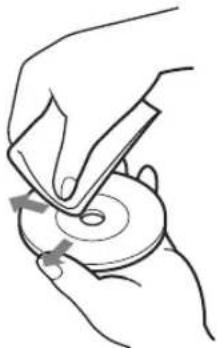
- Verwenden Sie kein Lösungsmittel (Benzin, Verdünner, Antistatikspray, Schallplattenreiniger usw.) zum Reinigen einer Disc.
Hinweise
- Nehmen Sie die Disc nicht während des Datenlese- oder -schreibvorgangs heraus.
- Daten können beschädigt werden, wenn:
- während des Datenlese- oder -schreibvorgangs die Disc herausgenommen oder die Kamera angestoßen wird.
- während des Datenlese- oder -schreibvorgangs die Kamera ausgeschaltet wird.
– die Kamera an einem Ort benutzt wird, der den Einflüssen von statischer Elektrizität oder Störeinstreuung ausgesetzt ist. -
Kleben Sie kein Material auf die Oberfläche einer Disc. Dadurch wird eine ungleichmäßige Umdrehungsgeschwindigkeit verursacht, die zu einer Funktionsstörung der Kamera führen kann.
-
Beschriften Sie nur die Titelfläche einer Disc. Verwenden Sie nur Filzstifte auf Ölbasis, und berühren Sie die Tinte nicht, bis sie trocken ist. Unterlassen Sie das Erwärmen der Disc oder das Beschriften mit einem spitzen Stift, wie z.B. einem Kugelschreiber.
- Halten Sie die Disc am Rand, wobei Sie sie mit einem Finger im Mittelloch leicht abstützen. Berühren Sie nicht die beschreibbare Seite (unbedruckte Seite) einer Disc.
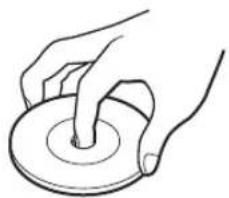
- Legen Sie eine Disc zum Transportieren oder Lagern in das mitgelieferte Etui.
- Vermeiden Sie Anstoßen, Biegen, Fallenlassen oder Reiben des Rands einer Disc.
- Vermeiden Sie die Lagerung von Discs an den folgenden Orten:
- An staubigen oder schmutzigen Orten
- An Orten, die direktem Sonnenlicht ausgesetzt sind
- In der Nähe von Heizkörpern
- An feuchten Orten
- Wenn Sie versuchen, eine leere Disc mit einem CD-ROM-Laufwerk wiederzugeben, besteht die Gefahr, dass das CD-ROM-Laufwerk gestört oder die Disc verkratzt wird.
Zum „InfoLITHIUM“-Akku

InfoLITHIUM

SERIES
Was ist ein „InfoLITHIUM“-Akku?
Beim „InfoLITHIUM“-Akku handelt es sich um einen Lithium-Ionen-Akku, der Funktionen zur Übertragung von auf den Betriebszustand bezogenen Daten zwischen der Kamera und dem Netzgerät besitzt. Der „InfoLITHIUM“-Akku berechnet den Stromverbrauch entsprechend den Betriebsbedingungen der Kamera und zeigt die Akku-Restzeit in Minuten an.
Laden des Akkus
Wir empfehlen, den Akku bei einer Umgebungstemperatur zwischen 10°C und 30°C zu laden. Wird der Akku außerhalb dieses Temperaturbereichs geladen, ist eine effiziente Ladung des Akkus eventuell nicht möglich.
Effektiver Gebrauch des Akkus
- Die Akkuleistung nimmt bei niedrigen Temperaturen ab. Daher verkürzt sich die Nutzungsdauer des Akkus an kalten Orten. Um die Nutzungsdauer des Akkus zu verlängern, empfehlen wir folgendes:
– Bewahren Sie den Akku in einer körpernahen Tasche auf, um ihn zu erwärmen, und setzen Sie ihn erst unmittelbar vor Aufnahmebeginn in die Kamera ein. - Häufige Zoom- oder Blitzbenutzung führt zu schnellerer Erschöpfung des Akkus.
- Wir empfehlen, genügend Reserveakkus für das Zwei- oder Dreifache der voraussichtlichen Aufnahmedauer bereitzuhalten und Probeaufnahmen vor den eigentlichen Aufnahmen zu machen.
- Bringen Sie den Akku nicht mit Wasser in Berührung. Der Akku ist nicht wasserfest.
Akku-Restzeitanzeige
Die Kamera kann sich ausschalten, obwohl die Akku-Restzeitanzeige noch ausreichende Spannung für den Betrieb anzeigt. Benutzen Sie den Akku, bis er völlig leer ist, und laden Sie ihn dann wieder vollständig auf, so dass der Wert der Akku-Restzeitanzeige korrekt ist. Beachten Sie jedoch, dass die korrekte Akkuanzeige
manchmal nicht wiederhergestellt wird, wenn die Kamera längere Zeit bei hohen Temperaturen benutzt wird, der Akku in voll geladenem Zustand bleibt oder häufig benutzt wird.
Lagerung des Akkus
- Wenn der Akku längere Zeit nicht benutzt werden soll, wenden Sie das folgende Verfahren einmal im Jahr an, um seine Funktionstüchtigkeit aufrechtzuerhalten.
1 Laden Sie den Akku voll auf.
2 Entladen Sie den Akku in der Kamera.
3 Nehmen Sie den Akku aus der Kamera heraus, und lagern Sie ihn an einem trockenen, kühlen Ort.
Akku-Lebensdauer
• Die Akku-Lebensdauer ist begrenzt. Im Laufe der Zeit nimmt die Akkukapazität bei häufigem Gebrauch immer mehr ab. Wenn sich die Akku-Nutzungsdauer beträchtlich verkürzt, hat der Akku wahrscheinlich das Ende seiner Lebensdauer erreicht. Kaufen Sie einen neuen Akku.
• Die Akku-Lebensdauer hängt von den jeweiligen Lagerungs- und Betriebsbedingungen sowie den Umgebungsfaktoren ab.
Technische Daten
Kamera
[System]
Bildwandler
9,04-mm-Farb-CCD (Typ 1/1,8) Primärfarbenfilter
Gesamte Pixelzahl der Kamera ca. 5 255 000 Pixel
Effektive Pixelzahl der Kamera ca. 5 090 000 Pixel
Objektiv 3×-Zoomobjektiv f = 7,0 - 21,0 mm (34 - 102 mm, umgerechnet auf die Verhältnisse einer 35 mm-Kleinbildkamera) F2,0 - 2,5
Belichtungsregelung
Automatische Belichtung, Belichtungszeitpriorität, Blendenpriorität, Manuelle Belichtung, Szenenwahl (6 Modi)
Weißabgleich
Automatisch, Tageslicht, Bewölkung, Leuchtstofflampenlicht, Glühlampenlicht, Blitz, Tastendruck
Dateiformat (DCF-kompatibel)
Standbilder: Exif Ver. 2.2 JPEG-kompatibel, GIF (für Clip Motion), TIFF, DPOF-kompatibel Ton mit Standbild: MPEG1-kompatibel (Mono) Bewegtbilder: MPEG1-kompatibel (Mono)
Speichermedium
8-cm-CD-R/CD-RW
Blitz Empfohlene Entfernung (Einstellung von ISO auf Auto): 0,5 m bis 5,0 m
[Laufwerk]
Auslesen Kontaktloses optisches Auslesen (mittels Halbleiterlaser)
Laser Wellenlänge: 779 bis 789 nm Maximale Leistung: 23 mW
[Ein- und Ausgangsbuchsen]
A/V OUT (MONO) (Mono)
Minibuchse Video: 1 Vs-s, 75 Ω, unsymmetrisch, negative Synchronisierung Ton: 327 mV (an 47 kΩ Last) Ausgangsimpedanz 2,2 kΩ
Buchse ACC Mini-Minibuchse ( 2,5 mm)
USB-Buchse mini-B
[LCD-Monitor]
LCD-Panel
6,2 cm (Typ 2,5) TFT-Antrieb
Gesamtzahl der Bildpunkte
123 200 (560×220) Punkte
[Allgemeines]
Verwendeter Akku NP-FM50
Stromversorgung 7.2 V
Leistungsaufnahme (beim Aufnehmen mit eingeschalteter LCD-Beleuchtung) 3.0 W
Betriebstemperatur 0°C bis 40°C
Lagertemperatur -20°C bis +60°C
Abmessungen
ca. 138,5×95,7×103,1 mm (B/H/T) (ohne maximale Vorsprünge)
Gewicht ca. 606 g (mit Akku NP-FM50, Disc und Objektivdeckel)
Eingebautes Mikrofon Elektret-Kondensatormikrofon
Eingebauter Lautsprecher Dynamischer Lautsprecher
Exif Print Kompatibel
PRINT Image Matching II Kompatibel
■ Netzgerät AC-L15A/L15B
Stromversorgung 100 – 240 V AC, 50/60 Hz
Stromverbrauch 0.35 – 0.18 A
Leistungsaufnahme 18 W
Ausgangsspannung 8.4 V DC, 1,5 A
Betriebstemperatur 0°C bis 40°C
Lagertemperatur -20°C bis +60°C
Abmessungen (ca.) 56×31×100 mm (B/H/T) ohne maximale Vorsprünge
Gewicht (ca.) 190 g ohne Netzkabel
■ Akku NP-FM50
Verwendeter Akku Lithium-Ionen-Akku
Maximale Spannung 8.4 V Gleichstrom
Nennspannung 7,2 V Gleichstrom
Kapazität 8,5 Wh (1 180 mAh)
■ Zubehör
- Netzgerät (1)
- Netzkabel (1)
• USB-Kabel (1) - Akku NP-FM50 (1)
• A/V-Verbindungskabel (1)
• 8-cm-CD-Adapter (1)
• Mavica-Disc (2) (CD-R (1), CD-RW (1)) - Trageriemen (1)
- Objektivdeckel (1)
• Objektivdeckelschlaufe (1)
• CD-ROM (SPVD-010) (1)
• Bedienungsanleitung (1)
Änderungen, die dem technischen Fortschritt dienen, bleiben vorbehalten.
LCD-Monitor
Bei Standbild-Aufnahmen
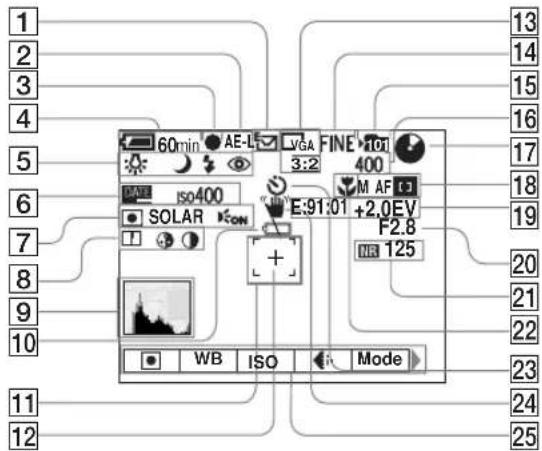
1 Aufnahmemodusanzeige (60-64)
2 AE LOCK-Anzeige (56)
3 AE/AF-Speicheranzeige (23)
4 Akku-Restzeitanzeige (13)
5 Weißabgleichanzeige (58)/Moduswahlknopfanzeige/Blitzmodusanzeige (28)/Anzeige für Rote-Augen-Reduzierung (29)/Konverterlinsenanzeige (118)
6 Datum/Uhrzeit-Anzeige (32)/ISO-Wert-Anzeige (115)
7 Messmodusanzeige (54)/Bildeffekt-Anzeige (66)/Hologramm-AF-Anzeige (30)
8Konturenschärfenanzeige (115)/Sättigungsanzeige (115)/Kontrastanzeige (115)
9 Histogrammanzeige (53)
10 Akku-Warnanzeige (110)
11 AF-Messsucherrahmen (49)
12 Fadenkreuz für Spotmessung (55)
13 Bildgrößen-Anzeige (21)
14 Bildqualitätsanzeige (44)
15 Aufnahmeordneranzeige (44)
16 Anzeige für verfügbare Restbildzahl (22)
17 Disc-Restkapazitätsanzeige
18 AF-Modus (50)/Anzeige für AF-Messzonensucherrahmen (49)/Fokusvorwahlwert (51)
19Selbstdiagnose-Anzeige (111)/EV-Stufen-Anzeige (52)
20Blendenwertanzeige (46)
21Anzeige für NR-Langzeit-Funktion (47)/Verschlusszeit (46)
22Anzeige für Makro (27)
23Selbstauslöseranzeige (28)
24Beleuchtungs-Warnanzeige
25Menüleiste/Führungsmenü (42)
• Die Menüleiste wird durch Drücken von MENU ein- und ausgeschaltet.
Die in Klammern angegebenen Seitenzahlen verweisen auf wichtige Zusatzinformationen.
Bei Bewegtbild-Aufnahme
![1 2 3 4 5 6 7 8 9 10 11 12 13 14 15 16 17 60min AE-L Red 101 BEREIT 00:00:00 [00:28:25] SOLAR E:91.01 +2.0EV WB PFX](/content/2026/04/728220/images/f5944fa3338bb4edbebc29b2814123adaf3b5ad92c38b1a12f0bb6199a57a910.jpg)
1 Aufnahmemodusanzeige (82)
2 AE LOCK-Anzeige (56)
3 Akku-Restzeitanzeige (13)
4 Weißabgleichanzeige (58)
5 Messmodusanzeige (54)/Bildeffekt-Anzeige (66)
6 Akku-Warnanzeige (110)
7 AF-Messsucherrahmen (49)
8 Fadenkreuz für Spotmessung (55)
9 Bildgrößen-Anzeige (82)
10 Anzeige für Aufnahmezeit [maximale Aufnahmezeit]/ Konverterlinsenanzeige (118)
11 Aufnahmeordneranzeige (44)
12 Disc-Restkapazitätsanzeige
13 Anzeige für AF-Messzonensucherrahmen (49)/Fokusvorwahlwert (51)
14 Selbstdiagnose-Anzeige (111)/EV-Stufen-Anzeige (52)
15 Anzeige für Makro (27)
16Selbstauslöseranzeige (28)
17 Menüleiste/Führungsmenü (42)
• Die Menüleiste wird durch Drücken von MENU ein- und ausgeschaltet.
Bei Standbildwiedergabe
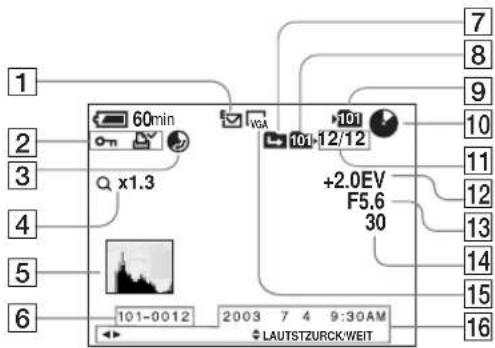
1 Aufnahmemodusanzeige (60-64)
② Schutzanzeige (76)/
Drucksymbol (DPOF)-Anzeige (79)/
Lautstärke-Anzeige (64)
3 Restspeicherplatz-
Wiedergewinnungsanzeige (37)
4 Zoomfaktoranzeige (71)/Jog-Wiedergabe-Anzeige (75)
5 Histogrammanzeige (53)
6 Ordner-Dateinummer
7 Ordnerwechselanzeige
8 Wiedergabeordneranzeige (70)
9 Aufnahmeordneranzeige
10 Disc-Restkapazitätsanzeige
11 Bildnummer/Anzahl der im ausgewählten Ordner enthaltenen Bilder
12 EV-Stufen-Anzeige (52)
13 Blendenwertanzeige (46)
14 Belichtungszeitanzeige (46)
15 Bildgrößen-Anzeige (21)
16 Aufnahmedatum des Wiedergabebilds (32)/
Menüleiste/Führungsmenü (42)
Die in Klammern angegebenen Seitenzahlen verweisen auf wichtige Zusatzinformationen.
Bei Bewegtbildwiedergabe
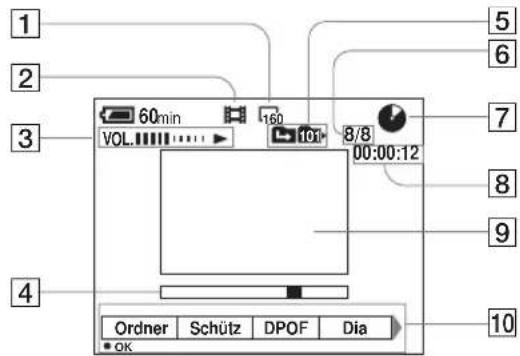
1 Bildgrößen-Anzeige (83)
2 Aufnahmemodusanzeige (83)
3 Lautstärke-Anzeige (83)/Wiedergabe-Anzeige (83)/Restspeicherplatz-Wiedergewinnungsanzeige (37)
4 Wiedergabeleiste (83)
5 Anzeige für Ordnerwechsel/Wiedergabeordner (70)
6 Bildnummer/Anzahl der im ausgewählten Ordner enthaltenen Bilder
7 Disc-Restkapazitätsanzeige
8 Zählwerk (83)
9 Wiedergabebild (83)
10Menüleiste/Führungsmenü (42)
Die in Klammern angegebenen Seitenzahlen verweisen auf wichtige Zusatzinformationen.
Index
A
Abschaltautomatik 16
AE/AF-Arretierung 51
AE/AF-Speicheranzeige 23
AF-Messsucherrahmen 49
AF-Modus 50
AF-Speicher 51
Akku
Akku-Betriebszeit 14, 124
Akku-Restzeitanzeige 13, 124
Laden 12, 124
Ladezeit ....13
Ändern des Aufnahmeordners ....45
Anlegen eines neuen Ordners ....45
Aufnahmemodus
Automatikmodus 23
Belichtungsreihe 56
Bewegtbild 82
Burst 62
Clip Motion 60
E-Mail 63
Multi Burst ....61
TIFF 63
Ton 64
Autofokus 25,48
Automatikmodus 23
A/V-Verbindungskabel 35
B
Bearbeiten von Standbildern Drucksymbol (DPOF) 79 Schützen 76 Skalieren 78
Belichtungskorrektur 52
Belichtungsmessmodus Mehrfeldmessung .... 54 Mittenbetonte Messung .... 54 Spotmessung .... 55
Belichtungsreihe 56
Belichtungszeit-Prioritätsmodus 47
Benutzung der Kamera im Ausland 15
Bestätigung vor dem Schreiben auf Disc ..... 67
Bewegtbild
Anzahl der speicherbaren Bilder oder Aufnahmezeit 14, 113
Bewegtbild-Aufnahme 82
Bildwiedergabe auf Ihrem Computer ..... 86
Löschen von Bewegtbildern 84
Wiedergabe von Bewegtbildern auf dem LCD-Monitor 83
Bild Bilddatei-Speicheradressen .... 91 Bildgröße .... 21, 112 Bildqualität .... 22 Dateinamen .... 92 Kopieren von Bildern zum Computer ... 97, 99
Bildeffekt 66
Bildvergrößerung 71
Bildvorführung 72
Bildwiedergabe auf Ihrem Computer .... 86
Blenden-Prioritätsmodus 48
Blitz
Blitzstufe 59
Rote-Augen-Reduzierung 29
Wahl des Blitzmodus 28
Blitzschuh 119
Burst 62
C
Clip Motion 60
Computer ImageMixer ....95 Kopieren von Bildern ....97, 99 PTP Manager ....93
D
Datei Bilddatei-Speicheradressen .... 91 Dateinamen .... 92
Disc
Anzahl der speicherbaren Bilder oder Aufnahmezeit .... 112
Einsetzen 19
Entfinalisieren 88
Finalisieren 87
Formatieren 40
Initialisieren 20
Reinigung 123
DPOF 79
Drehen 73
Drucksymbol (DPOF) 79
E
Einblenden von Datum und Uhrzeit ...... 32
Einstellung Bildgröße ..... 21, 112 Datum und Uhrzeit ..... 17 Menüposten ..... 42, 114 SET UP-Posten ..... 42, 118
E-Mail 63
Entfinalisieren einer Disc 88
Erweiterter Zubehörschuh 10,68
Externe Stromquelle 15
F
Feuchtigkeitskondensation 122
Formatieren einer CD-RW 40
G
GIF 60,92
Gleichstromstecker 12, 15
H
Helligkeit Bild ..... 52, 56 LCD-Monitor ..... 120 Histogramm ..... 53 Hologramm-AF ..... 30
I
„InfoLITHIUM“-Akku 124
Installation ImageMixer 95 PTP Manager 93
DE ISO 115
J
Jograd 43
Jog-Wiedergabe 75
JPG 92
K
Knopf RESET 100
Kontrast ....115
Konturen 115
Konverterlinse 118
Kopieren von Bildern 97, 99
L
Laden Akku 12, 124 Ladezeit 13
Lampe ACCESS ....19
LCD-Monitor Helligkeit .... 120 Monitor-Anzeigen .... 127, 128, 129, 130
Löschen von Bildern 37,84
M
Manueller Belichtungsmodus .... 48 Menü-Einstellungen .... 42, 114 Moduswahlknopf .... 17, 24 MPEG-Film .... 82 MPG .... 92 Multi Burst .... 61
N
Netzgerät 12, 15
NR-Langzeit-Funktion 47
NTSC-System 36,120
0
Ordner Ändern des Aufnahmeordners ....45 Anlegen eines neuen Ordners ....45 Aufnahmeordner ....45 Wiedergabeordner ....70
P
PAL-System 36, 120
Piepton/Verschlussgeräusch ....120
Q
Quick Review 25
R
Reinigung 121, 123
Rote-Augen-Reduzierung 29
s
Sättigung 115
Scharfeinstellung
AF-Speicher 51
Aufnahme (im Automatikmodus) .....23
Autofokusmethode ....48
Dauermessungs-AF 50
Einzelmessungs-AF 50
Fokusvorwahl 51
Multifeld-AF 49
Nachführungs-AF 50
Rahmenwahlprioritäts-AF 49
Spot-AF 49
Schützen 76
Selbstauslöser 28
Selbstdiagnose-Anzeige ....111
Skalieren 78
Smart Zoom 26
Standbild-Aufnahme
Anzahl der speicherbaren Bilder oder
Aufnahmezeit 22, 112
Automatikmodus 23
Belichtungskorrektur 52
Belichtungsmessmodus ....54
Bildeffekt 66
Bildgröße 21, 112
Blitzaufnahmen 28
Einblenden von Datum und Uhrzeit .....32
Nahaufnahmen (Makro) 27
Szenenwahl 65
Verwendung der Zoom-Funktion .....26
Verwendung des Selbstauslösers ....28
Weißabgleich 58
Standbild-Wiedergabe
Bildvorführung 72
Bildwiedergabe auf einem Fernsehschirm .. 35
Bildwiedergabe auf Ihrem Computer ..... 86
Einzelbild-Anzeige 33
Index-Anzeige 34
Löschen 37
Rotieren 73
Wiedergabe von Bildern auf dem LCD-Monitor 33
Wiedergabezoom 71
Steuertaste 11, 16, 42
Stromversorgung
Akku 12
Ein-/Ausschalten 16
Netzgerät 15
Szenenwahl
Dämmerungsmodus 65
Dämmerungs-Porträtmodus 65
Landschaftsmodus 65
Porträtmodus 65
Schneemodus 65
Strandmodus 66
T
TIFF 63
Ton 64
Trimmen 72
TV-Farbsystem 36
U
Uhreinstellung 17
USB 93, 96, 99
V
Video-CD 99
Vorsichtsmaßnahmen 121
W
Warn- und Hinweismeldungen 109
Weißabgleich 58
Wiedergabe von Bildern auf dem
LCD-Monitor 33,83
Z
Zoom
Smart Zoom 26
Verwendung der Zoom-Funktion 26
Wiedergabezoom 71

Gedruckt auf 100% Recyclingpapier mit Druckfarbe auf Pflanzenölbasis ohne VOC (flüchtige organische Bestandteile).
http://www.sony.net/
Auf unserer Kundendienst-Website finden Sie Zusatzinformationen zu diesem Produkt und Antworten auf häufig gestellte Fragen.


- Achtung für Kunden in Europa
- Achtung
- Hinweis
- Für Kunden in Deutschland
- Bevor Sie Ihre Kamera benutzen
- Probeaufnahme
- Kein Schadenersatz bei Funktionsstörungen
- Erstellen Sie Sicherungskopien
- Hinweise zur Kompatibilität der Bilddaten
- Hinweis zum Urheberrecht
- Schütteln oder Anstoßen der Kamera vermeiden
- LCD-Monitor, LCD-Sucher (nur Modelle mit LCD-Sucher) und Objektiv
- Reinigen Sie die Blitzoberfläche vor der Benutzung
- Lassen Sie die Kamera nicht nass werden
- Schützen Sie die Kamera vor Sand oder Staub
- Richten Sie die Kamera nicht auf die Sonne oder eine andere helle Lichtquelle
- Hinweise zur Benutzungsumgebung der Kamera
- Die in dieser Anleitung verwendeten Bilder
- Handhabung des verstellbaren Objektivs
- Warenzeichen
- Das Carl Zeiss-Objektiv dieser Kamera
- Inhaltsverzeichnis
- Vorbereitung
- Standbild-Aufnahme
- Wiedergabe von Standbildern
- Löschen von Standbildern
- Vor der Ausführung fortgeschrittener Bedienungsvorgänge
- Fortgeschrittene Standbild-Aufnahme
- Fortgeschrittene Standbild-Wiedergabe
- Bearbeiten von Standbildern
- Verwendung von Bewegtbildern
- Bildwiedergabe auf Ihrem Computer
- Störungsbehebung
- Zusatzinformationen
- Index
- Einleitung
- Bearbeiten der Bilder mit einem Computer
- Bezeichnung der Teile
- Laden des Akkus
- → Schließen Sie das Netzkabel erst an das Netzgerät und dann an eine Netzsteckdose an.
- Akku-Restzeitanzeige
- Ladezeit
- Anzahl der Bilder und Akku-Betriebszeiten für Aufnahme/Wiedergabe
- Standbild-Aufnahme Unter durchschnittlichen Bedingungen 1)
- Betrieb mit externer Stromquelle
- Benutzung der Kamera im Ausland
- Stromquellen
- Ein- und Ausschalten der Kamera
- → Schieben Sie den Schalter POWER in Pfeilrichtung.
- Ausschalten der Kamera
- Abschaltautomatik
- Gebrauch der Steuertaste
- Einstellen von Datum und Uhrzeit
- Einsetzen und Herausnehmen einer Disc
- Initialisieren einer Disc
- Was ist Initialisierung?
- Einstellen der Standbildgröße
- Bildgröße und Bildqualität
- Grundlegende Standbild-Aufnahme — Automatikmodus
- → Drücken Sie den Auslöser ganz durch.
- Moduswahlknopf für Standbild-Aufnahme
- (Automatikmodus)
- P (Aufnehmen mit Programmautomatik)
- S (Belichtungszeit-Prioritätsmodus)
- A (Blenden-Prioritätsmodus)
- M (Manuell)
- SCN (Szenenwahl)
- Autofokus
- So löschen Sie das auf dem Monitor angezeigte Bild
- Verwendung der Zoom-Funktion
- Minimale Fokaldistanz zum Motiv
- Smart Zoom
- Bei einer Bildgröße von [5.0M] oder [4.5M(3:2)] ist die Smart Zoom-Funktion unwirksam.
- Nahaufnahmen — Makro
- Wenn sich der Zoom am Anschlag der Seite W befindet:
- Wenn sich der Zoom am Anschlag der Seite T befindet:
- → Stellen Sie den Moduswahlknopf auf und drücken Sie ▶ (\_) d e r Steuertaste.
- → Zentrieren Sie das Motiv im Rahmen, und drücken Sie den Auslöser ganz durch.
- So schalten Sie auf den Normalaufnahmemodus zurück
- Verwendung des Selbstauslösers
- Wahl des Blitzmodus
- So brechen Sie den Selbstauslöservorgang vorzeitig ab
- So reduzieren Sie den Rote-Augen-Effekt bei Personenaufnahmen
- Aufnehmen mit dem Hologramm-AF-Strahler
- Hinweis zu Hologramm-AF
- Bildschirmanzeigen während der Aufnahme
- Einblenden von Datum und Uhrzeit in ein Standbild
- → Stellen Sie den Moduswahlknopf auf SET UP.
- → Wählen Sie 📄 (Kamera 1) mit ▲ der Steuertaste, und drücken Sie dann ▶. Wählen Sie [Datum/Uhrzeit] mit ▲/▼, und drücken Sie dann ▶.
- → Wählen Sie die Datums- und Uhrzeiteinstellung mit ▲/▼ der Steuertaste, und drücken Sie dann ●.
- Bildwiedergabe auf dem LCD-Monitor der Kamera
- Einzelbild-Anzeige (Einzelbild)
- Index-Anzeige (Neun-Bild-Anzeige)
- Index-Anzeige (Drei-Bild-Anzeige)
- Einzelbildwiedergabe
- → Stellen Sie den Moduswahlknopf auf und schalten Sie die Kamera ein.
- Wiedergabe einer Index-Anzeige (Neun- oder Drei-Bild-Anzeige)
- So zeigen Sie die nächste (vorhergehende) Index-Anzeige an
- So schalten Sie auf die Einzelbild-Anzeige zurück
- Bildwiedergabe auf einem Fernsehschirm
- NTSC-System
- PAL-System
- PAL-M-System
- PAL-N-System
- SECAM-System
- Löschen von Bildern
- So fahren Sie fort und löschen weitere Bilder
- So brechen Sie den Löschvorgang ab
- Löschen von Bildern im Indexmodus (Neun-Bild-Anzeige)
- Löschen von Bildern im Indexmodus (Drei-Bild-Anzeige)
- Formatieren einer CD-RW
- So brechen Sie den Formatiervorgang ab
- Einrichtung und Bedienung der Kamera
- Ändern der Menüeinstellungen
- So schalten Sie die Menüanzeige ab
- Ändern der Posten auf dem Bildschirm SET UP
- So schalten Sie die Birdschirmanzeige SET UP ab
- Gebrauch des Jograds
- So wählen Sie den Posten aus
- So wählen Sie den Wert aus
- Drehen Sie das Jograd, um den einzustellenden Wert auszuwählen
- Bestimmen der Standbildqualität
- Anlegen oder Auswählen eines Ordners
- Anlegen eines neuen Ordners
- So brechen Sie die Ordnererzeugung ab
- Ändern des Aufnahmeordners
- So brechen Sie die Änderung des Aufnahmeordners ab
- Aufnehmen mit Program Shift
- — Program Shift
- Moduswahlknopf: P
- Stellen Sie den Moduswahlknopf auf P.
- Verstellen Sie die Blendenwert- und Belichtungszeit-Kombination.
- Aufnehmen mit manuellen Einstellungen
- Moduswahlknopf: S/A/M
- Belichtungszeit- Prioritätsmodus
- Stellen Sie den Moduswahlknopf auf S.
- Wählen Sie den Belichtungszeitwert.
- NR-Langzeit-Funktion
- Blenden-Prioritätsmodus
- Stellen Sie den Moduswahlknopf auf A.
- Wählen Sie den Blendenwert.
- Manueller Belichtungsmodus
- Stellen Sie den Moduswahlknopf auf M.
- Wählen Sie den Blendenwert.
- Wahl der Autofokusmethode
- AF-Messzonensucherrahmen
- AF-Modus
- Wahl des Fokus-Messsucherrahmens — AF-Messsucher
- Moduswahlknopf: P/S/A/M/SCN/
- Multifeld-AF
- Rahmenwahlprioritäts-AF
- Spot-AF
- Stellen Sie den Moduswahlknopf auf P, S, A, M, SCN oder
- Drücken Sie FOCUS, um auf AF-Messzonensucherrahmenwahl umzuschalten.
- Wählen Sie den gewünschten AF-Bereich.
- Wahl des Fokussierbetriebs — AF-Modus
- Moduswahlknopf: SET UP
- Einzelmessungs-AF (s)AF
- Nachführungs-AF (MAF
- Dauermessungs-AF (c)AF
- Aufnahmetechniken
- Einstellen der Entfernung zum Motiv
- — Fokusvorwahl
- So schalten Sie auf Autofokus zurück
- Einstellen der Belichtung
- — EV-Belichtungskorrektur Moduswahlknopf: P/S/A/SCN/
- So schalten Sie auf automatische Belichtung zurück
- Anzeigen eines Histogramms
- Eine Verstellung der Belichtung zur Seite + bewirkt eine Verschiebung des Histogramms nach rechts.
- Wahl des Messmodus
- Mehrfeldmessung (
- Mittenbetonte Messung (☐)
- Spotmessung (☐)
- Aufnehmen mit Belichtungsspeicher
- Zum Aufheben von AE LOCK
- Aufnehmen von drei Bildern mit unterschiedlicher Belichtung
- — Belichtungsreihe
- Moduswahlknopf: 📞/ S/A/M/ SCN
- So schalten Sie auf den Normalmodus zurück
- Einstellen des Farbtons
- — Weißabgleich
- Auto (keine Anzeige)
- (Tageslicht)
- (Bewölkung)
- (Leuchtstofflampe)
- (Glühlampe)
- \$WB (Blitz)
- (Tastendruck)
- Drücken Sie MENU.
- Wählen Sie [WB] (Weissabgl) mit ◀/▶, und dann die gewünschte Einstellung mit ▲/▼.
- So schalten Sie auf automatischen Weißabgleich zurück
- Aufnehmen mit Weißabgleich auf Tastendruck
- Drücken Sie ▲.
- Einstellen der Blitzintensität
- — Blitzstufe
- Moduswahlknopf: P/S/A/M/SCN
- Aufnehmen einer Standbildserie
- — Clip Motion
- Moduswahlknopf:
- Normal (160×120)
- Mobil (120×108)
- Vor der Durchführung
- So löschen Sie einige oder alle Frame-Bilder während einer Clip Motion-Aufnahme
- Aufnehmen im Multi Burst-Modus
- Dreibild-Intervallaufnahme
- Aufnehmen von Standbildern im Modus TIFF
- Aufnehmen von Standbildern für E-Mail
- Aufnehmen von Standbildern mit Tondateien
- Anpassen der Kamera an die Aufnahme- bedingungen
- — Szenenwahl
- Moduswahlknopf: SCN
- Dämerungsmodus
- Dämmerungs-Porträtmodus
- Landschaftsmodus
- Porträtmodus
- Schneemodus
- Strandmodus
- So heben Sie die Szenenwahl auf
- Hinzufügen von Spezialeffekten
- — Bildeffekt
- Bestätigen der Bildaufzeichnung
- So bestätigen Sie die Aufzeichnung von Bildern, die im Belichtungsreichen- oder Burst 3-Modus aufgenommen wurden
- Verwendung eines externen Blitzgerätes
- Moduswahlknopf: 📷/P/S/A/M/SCN
- Verwendung des Sony-Blitzgerätes HVL-F32X
- Verwendung des Sony-Blitzgerätes HVL-F1000
- Verwendung eines im Handel erhältlichen externen Blitzgerätes
- Nehmen Sie das Bild auf.
- Auswählen des Ordners und Wiedergeben der Bilder
- Vergrößern eines Standbildausschnitts
- Moduswahlknopf: ▶
- Bildvergrößerung — Wiedergabezoom
- Stellen Sie die Größe des Bildausschnitts mit der Zoomtaste W/T ein.
- So schalten Sie den Wiedergabezoom ab
- Fortlaufende Standbild-Wiedergabe
- So beenden Sie die Bildvorführung
- So springen Sie zum nächsten/vorhergehenden Bild während der Bildvorführung
- Drehen von Standbildern
- Wiedergeben von im Multi Burst-Modus aufgenommenen Bildern
- Kontinuierliche Wiedergabe
- Stellen Sie den Moduswahlknopf auf ▶
- Wählen Sie das Multi Burst-Bild mit ◀/▶ aus.
- So unterbrechen Sie die Wiedergabe
- Einzelbild-Wiedergabe
- — Jog-Wiedergabe
- So schalten Sie auf normale Wiedergabe zurück
- So löschen Sie aufgenommene Bilder
- Schützen von Bildern
- — Schützen
- Im Einzelbild-Modus
- So heben Sie den Löschschutz auf
- Im Index-Modus (Neun-Bild-Anzeige)
- So beenden Sie die Löschschutzfunktion
- So heben Sie den Löschschutz einzelner Bilder auf
- So schützen Sie alle Bilder im Ordner
- So heben Sie den Löschschutz für alle Bilder im Ordner auf
- Im Index-Modus (Drei-Bild-Anzeige)
- So heben Sie den vorher eingestellten Löschschutz auf
- Ändern der Bildgröße
- — Skalieren
- Drücken Sie MENU.
- Wählen Sie [Skalier] mit ◀/▶, und drücken Sie dann ●.
- Wählen Sie die gewünschte Größe mit ▲/▼, und drücken Sie dann ●.
- So annullieren Sie die Skalierung
- Auswählen von auszudruckenden Bildern
- — Drucksymbol (DPOF)
- So löschen Sie das Symbol
- Bewegtbild-Aufnahme
- Wählen Sie die gewünschte Größe mit ▲/▼.
- Drücken Sie den Auslöser ganz durch.
- Drücken Sie den Auslöser erneut ganz durch, um die Aufnahme zu stoppen.
- Anzeigen während der Aufnahme
- Nahaufnahmen (Makro)
- Wiedergabe von Bewegtbildern auf dem LCD-Monitor
- So beenden Sie die Wiedergabe
- So stellen Sie die Lautstärke ein
- So spulen Sie das Bewegtbild vor und zurück
- Anzeigen während der Wiedergabe von Bewegtbildern
- Löschen von Bewegtbildern
- So löschen Sie alle Bewegtbilder im Ordner
- Empfohlene Computer-Umgebung
- ■ Empfohlene Windows-Umgebung
- ■ Empfohlene Macintosh-Umgebung
- Kommunikation mit Ihrem Computer
- Falls Ihr Computer keinen USB-Anschluss besitzt
- Wiedergabe von Bildern mit einem CD-ROM-Laufwerk
- Finalisieren einer Disc
- Was ist Finalisierung?
- Stellen Sie den Moduswahlknopf auf SET UP, und schalten Sie die Kamera ein.
- Wählen Sie (disc-Werkzeug 1) mit ▲/▼ der Steuertaste, und drücken Sie dann ▶. Wählen Sie [Finalisieren] mit ▲, und drücken Sie dann ▶.
- Wählen Sie [OK] mit ▲ der Steuertaste, und drücken Sie dann ●.
- Wählen Sie [OK] erneut mit ▲ der Steuertaste, und drücken Sie dann ●.
- So brechen Sie die Finalisierung ab
- Aufheben der Finalisierung (Entfinalisierung) (nur CD-RW)
- Legen Sie die zu entfinalisierende CD-RW in das Discfach. Stellen Sie den Moduswahlknopf auf
- Wählen Sie [OK] mit ▲ der Steuertaste, und drücken Sie dann ●.
- So brechen Sie die Aufhebung der Finalisierung ab
- So heben Sie die Finalisierung nach einem Abbruch des Aufhebungsvorgangs erneut auf
- Verwendung des mitgelieferten 8-cm-CD-Adapters
- Doppelklicken Sie auf die gewünschte Bilddatei.
- Bilddatei-Speicheradressen und Bilddateinamen
- Kopieren von Bildern zu Ihrem Computer über eine USB-Verbindung
- Installieren von PTP Manager
- — Windows 98/98SE/2000/Me
- Schalten Sie Ihren Computer ein, und legen Sie die mitgelieferte CD-ROM in das CD-ROM-Laufwerk ein.
- Klicken Sie auf [CD Mavica] auf dem Modellwahl-Bildschirm.
- Klicken Sie auf [PTP Manager USB Driver] auf dem Installationsmenü-Bildschirm.
- Wählen Sie die gewünschte Sprache aus, und klicken Sie dann auf [OK].
- Klicken Sie auf [Next].
- Installieren von „ImageMixer“
- — Windows 98/98SE/2000/Me/XP
- Anschließen der Kamera an Ihren Computer
- Kopieren von Bildern
- Wenn der PTP Manager nicht startet
- Kopieren von Bildern mit dem AutoPlay-Assistenten von Windows XP
- Erzeugen einer Video-CD
- Für Benutzer von Mac OS X (v10.0/v10.1/v10.2)
- Warn- und Hinweismeldungen
- Selbstdiagnose-Anzeige
- Anzahl der speicherbaren Bilder oder Aufnahmezeit
- Menüposten
- SET UP-Posten
- Bei Einstellung von [Konverterlinse] auf [Ein]:
- Vorsichtsmaßnahmen
- Zur Reinigung der Abtastlinse
- Zur Abtastlinse
- Lassen Sie die Kamera nicht an folgenden Orten liegen
- Zur Reinigung
- Reinigen des LCD-Monitors
- Reinigen des Gleichstromsteckers
- Reinigen des Objektivs
- Reinigen des Kameragehäuses
- Hinweis zur Betriebstemperatur
- Zu Feuchtigkeitskondensation
- Die folgenden Fälle begünstigen Feuchtigkeitskondensation:
- So verhindern Sie
- Feuchtigkeitskondensation
- Falls Feuchtigkeitskondensation auftritt
- Hinweise zur internen wiederaufladbaren Knopfzelle
- Lademethode
- Zu den Discs
- Reinigen der Disc
- Hinweise
- Zum „InfoLITHIUM“-Akku
- Was ist ein „InfoLITHIUM“-Akku?
- Effektiver Gebrauch des Akkus
- Lagerung des Akkus
- Akku-Lebensdauer
- Technische Daten
- Kamera
- [System]
- Bildwandler
- Belichtungsregelung
- Weißabgleich
- Dateiformat (DCF-kompatibel)
- Speichermedium
- [Laufwerk]
- [Ein- und Ausgangsbuchsen]
- A/V OUT (MONO) (Mono)
- [LCD-Monitor]
- LCD-Panel
- Gesamtzahl der Bildpunkte
- [Allgemeines]
- Abmessungen
- ■ Netzgerät AC-L15A/L15B
- ■ Akku NP-FM50
- ■ Zubehör
- LCD-Monitor
- A
- B
- Blitz
- C
- D
- E
- F
- G
- H
- I
- J
- K
- L
- M
- N
- 0
- P
- Q
- R
- s
- T
- U
- V
- W
- Z
Marke : SONY
Modell : MVC-CD500
Kategorie : Kamera