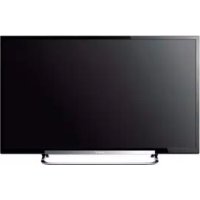
Bravia KDL42R500A - Projecteur SONY - Notice d'utilisation et mode d'emploi gratuit
Retrouvez gratuitement la notice de l'appareil Bravia KDL42R500A SONY au format PDF.



| Type de produit | Téléviseur LED LCD avec rétroéclairage LED périphérique |
| Marque | Sony |
| Modèle | Bravia KDL42R500A |
| Taille d'écran (diagonale) | 106,5 cm (42 pouces) |
| Résolution d'affichage | 1920 × 1080 pixels (Full HD) |
| Dimensions avec support (L × H × P) | 972 × 617 × 231 mm |
| Poids avec support | 13,7 kg |
| Alimentation | 110-240 V CA, 50/60 Hz |
| Consommation électrique | Indiquée à l'arrière du téléviseur |
| Puissance audio | 8 W + 8 W |
| Tuner | Numérique DVB-T, Analogique B/G, I, D/K, M |
| Connectivité | 2 × HDMI (dont 1 ARC), 1 × HDMI/MHL, 1 × USB, 1 × Composante, 1 × Vidéo, 1 × Sortie audio optique, 1 × Sortie casque |
| Fonction 3D | Oui, passive (lunettes polarisées fournies TDG-500P) |
| Fonctions intelligentes | BRAVIA Sync, MHL, Cadre photo, Radio FM, EPG, PIP |
| Formats vidéo USB pris en charge | AVI, WMV, MP4, MKV, MPEG, TS (voir notice pour détails) |
| Formats audio USB | LPCM, MP3, WMA |
| Formats photo USB | JPEG |
| Accessoires fournis | Support de table, télécommande, piles, lunettes 3D (×4), vis |
| Montage mural compatible | Support SU-WL400 (vendu séparément) |
| Consignes de sécurité | Ne pas obstruer les aérations, éviter les chocs, débrancher avant nettoyage |
FOIRE AUX QUESTIONS - Bravia KDL42R500A SONY
Questions des utilisateurs sur Bravia KDL42R500A SONY
0 question sur cet appareil. Repondez a celles que vous connaissez ou posez la votre.
Poser une nouvelle question sur cet appareil
Téléchargez la notice de votre Projecteur au format PDF gratuitement ! Retrouvez votre notice Bravia KDL42R500A - SONY et reprennez votre appareil électronique en main. Sur cette page sont publiés tous les documents nécessaires à l'utilisation de votre appareil Bravia KDL42R500A de la marque SONY.
MODE D'EMPLOI Bravia KDL42R500A SONY
Sony vous remercie d'avoir choisi ce téléviseur. Avant d'utiliser le téléviseur, lisez l'intégralité de ce manuel et conservez-le à des fins de référence ultérieure.
Sauf mention contraire, les illustrations utilisées dans ce manuel correspondent au KDL-42R500A.
Informations sur les marques déposées
- est une marque déposée du projet DVB.
- HDMI, le logo HDMI et High-Definition Multimedia Interface sont des marques ou des marques déposées de HDMI Licensing, LLC aux Etats-Unis et dans d'autres pays.
- Fabriqué sous licence de Dolby Laboratories.
- « BRAVIA » et Baut des marques commerciales de Sony Corporation.
- MHL, Mobile High-Definition Link et le logo MHL sont des marques commerciales ou des marques enregistres de MHL Licensing, LLC.
- Fabriqué sous licence de DTS Licensing Limited. Pour plus d'informations sur les marques commerciales et les brevets aux États-Unis et dans le reste du monde, consultez la page www.dts.com/patents/legacy.aspx. (c) DTS Licensing Limited et DTS, Inc. 2012.

HIGH-DEFINITION MULTIMEDIA INTERFACE

dts®
2.0+Digital Out

MHL™
Emplacement de l'étiquette d'identification
Les étiquettes reprenant le numéro de modèle et les caractéristiques nominales de l'alimentation (selon les normes de sécurité en vigueur) se trouvent à l'arrière du téléviseur.
Table des matières
Guide de démarrage
Vérification des accessoires....4
1 : Fixation du support de table ....4
2 : Raccordement d'une antenne/câble/magnétoscope....5
3 : Protection du téléviseur contre les chutes.....6
4 : Premiers réglages ....7
Regarder la télévision....8
Consignes de sécurité....9
Précautions ......11
Utilisation du téléviseur
Aperçu de la télécommande....12
Aperçu des boutons et des témoins du téléviseur ....15
Utilisation d'un appareil optionnel
Raccordement d'un appareil optionnel......16
Visualisation des images à partir de l'appareil raccordé ....17
Raccordement de l'appareil MHL ....18
Visualisation avec PIP
(Incrustation d'image)....18
Visualisation d'une vidéo 3D ....19
Utilisation des fonctions du menu
Navigation dans les menus.... 22
Utilisation de la liste des programmes numériques DV3 ....
Utilisation du guide de programme électronique numérique (EPG)...... 25
Lecture de photo/musique/vidéo via USB.... 26 Opérations de base pour photo/musique/ vidéo .... 26
Cadre photo 29
Ecoute de la Radio FM.... 31
Utilisation de BRAVIA Sync avec le Contrôle
BRAVIA Sync....32 Contrôle BRAVIA Sync....32
Mise au point des réglages 33
Image....33
Son....35
Commande écran 36
Réglage des chaînes....38
Verrouillage parental....41
Réglage....41
Ecologie 44
Informations complémentaires
Installation des accessoires
(Support de fixation murale)...... 45
SU-WL400....46
Tableau de dimensions d'installation du
téléviseur....47
Schéma/tableau des emplacements des crochets ....48
Dépannage.... 49
Spécifications.... 51
DV3 : pour les chaînes numériques seulement
Avant d'utiliser le téléviseur, lisez les « Consignes de sécurité » (page 9). Conservez ce manuel à des fins de référence ultérieure.
Vérification des accessoires
Support de table (1)
Vis de fixation du support de table (M5 × 16) (2)
Vis de montage du support de table (M4 × 10) (4)
Lunettes 3D passives TDG-500P (4)
Télécommande RM-ED055 (1)
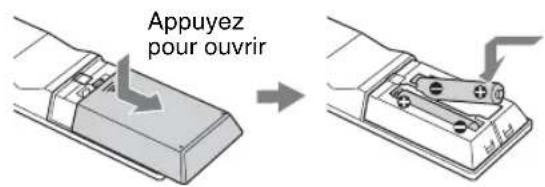
Piles AAA (type R03) (2)
Pour insérer les piles dans la télécommande
1 : Fixation du support de table
- Reportez-vous au livret d'instructions fourni avec le support de table pour savoir comment le fixer correctement.
- Commencez par assembler le support de table conformément au livret fourni.
- Pour une qualité d'image optimale, n'exposez pas l'écran à un éclairage direct ou aux rayons directs du soleil.
- Pour regarder une vidéo 3D, veillez à installer le téléviseur de manière à ce que vos yeux soient au même niveau que le centre de son écran.
1 Placez le téléviseur sur le support de table.
2 Fixez le téléviseur au support de table en suivant les flèches pour guider les vis fournies dans les orifices.
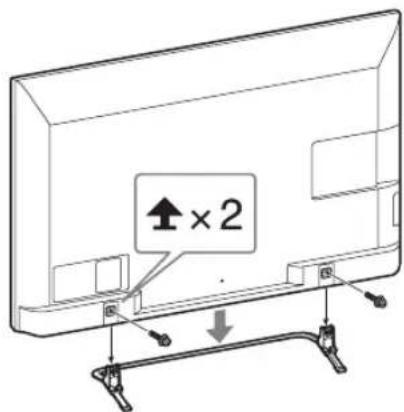
• Tenez le support de table d'une main pour éviter qu'il tombe pendant que vous le fixez.
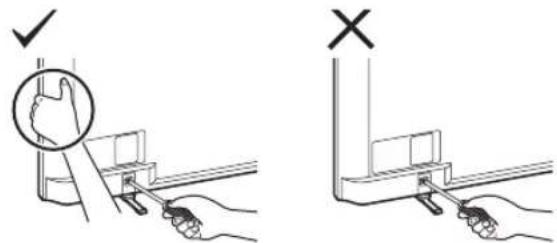
- Veillez à ne pas pincer vos doigts ou le cordon d'alimentation secteur lorsque vous installez le téléviseur sur le support de table.
- Fixez le téléviseur au support de table à l'aide des vis fournies et en suivant les flèches pour guider les vis dans les orifices.
- Ce téléviseur étant très lourd, il est recommandé que deux personnes ou plus le positionnent sur un support de table.
- Si vous utilisez un tournevis électrique, réglez son couple sur 1,5 N·m (15 kgf·cm) environ.
- Maintenez le téléviseur en position verticale pendant que vous serrez les vis. Veillez à bien serrer les vis fournies pour que le téléviseur soit parfaitement stable.
- Utilisez un tournevis adapté pour visser fermement les vis et éviter d'endommager la tête de vis.
- Prenez soin d'éloigner le cordon d'alimentation secteur du lieu d'installation du support de table lorsque vous raccordez celui-ci.
- Pour démonter le support de table, suivez la procédure de montage dans l'ordre inverse. Retirez uniquement les vis utilisées lors du montage du support de table.
2 : Raccordement d'une antenne/câble/magnétoscope

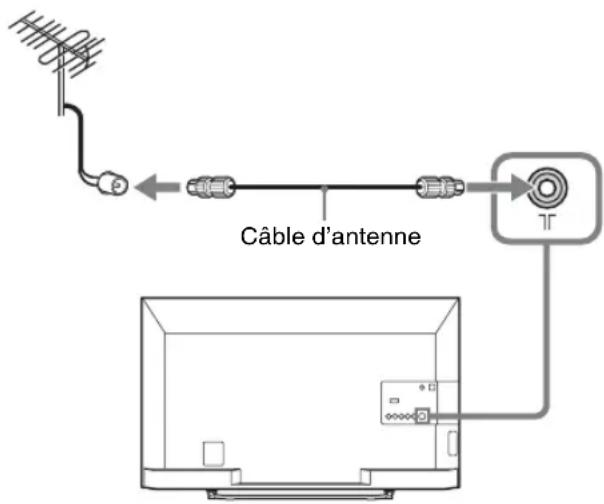
- Les câbles de raccordement ne sont pas fournis.
Raccordement d'une antenne/câble
Raccordement d'une antenne/câble et magnétoscope
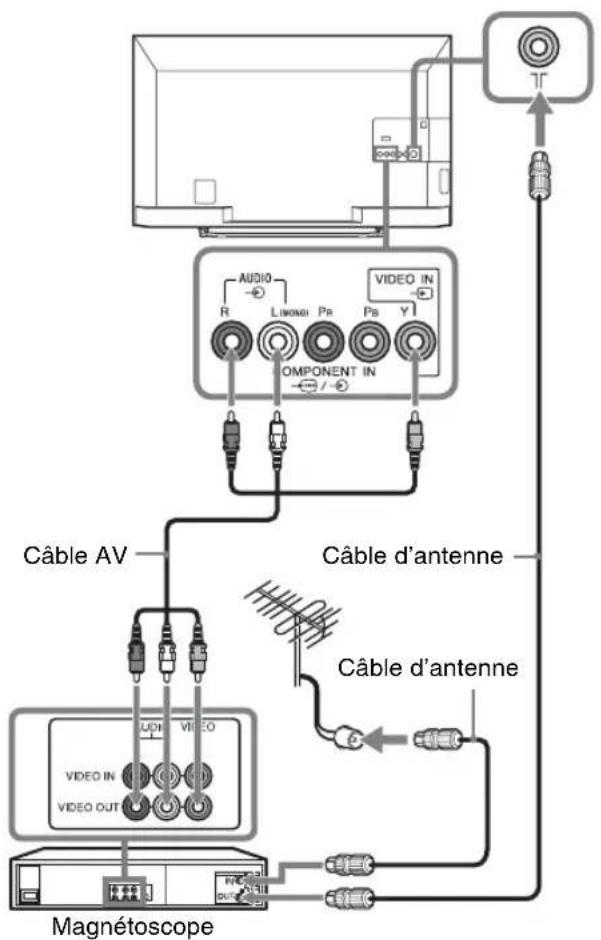
flowchart
graph TD
    A["TV Panel"] --> B["Audio In"]
    B --> C["Component In"]
    C --> D["Cable AV"]
    D --> E["Video IN"]
    E --> F["Magnétoscope"]
    F --> G["Cable d'antenna"]
    G --> H["Cable d'antenna"]
    H --> I["Radio Cable"]
    style A fill:#f9f,stroke:#333
    style B fill:#ccf,stroke:#333
    style C fill:#cfc,stroke:#333
    style D fill:#fcc,stroke:#333
    style E fill:#cff,stroke:#333
    style F fill:#ffc,stroke:#333
    style G fill:#fcf,stroke:#333
    style H fill:#cff,stroke:#333
    style I fill:#ffc,stroke:#333
3 : Protection du téléviseur contre les chutes
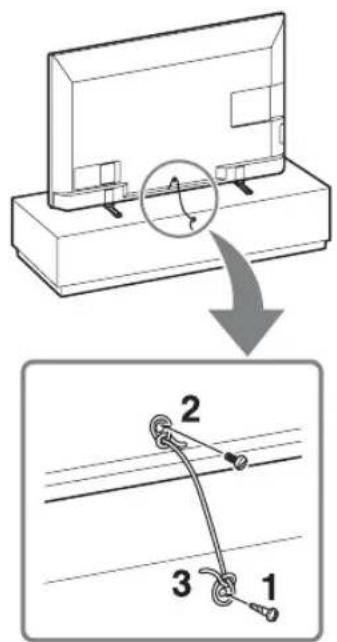
1 Fixez une vis à bois (4 mm de diamètre, non fournie) sur le support du téléviseur.
2 Fixez une vis à métaux (M4, non fournie) dans l'orifice prévu à cet effet sur le téléviseur.
La longueur de la vis à métaux M4 varie en fonction du diamètre du cordon. Reportez-vous à l'illustration ci-dessous.
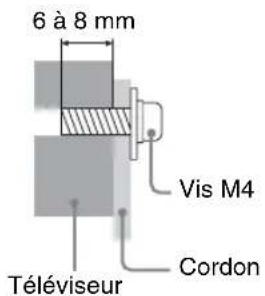
3 Reliez la vis à bois et la vis à métaux à l'aide d'un lien résistant (non fourni).

Veuillez placer le téléviseur sur une surface plane et stable. S'il est posé sur une surface instable, il risque de basculer, de tomber et d'entraîner des blessures.
- Il existe un kit facultatif de sangles de support Sony permettant de maintenir le téléviseur. Prenez contact avec votre Centre de Service Après-Vente Sony pour vous procurer ce kit. Notez le nom de modèle de votre téléviseur, il vous servira de référence.
4 : Premiers réglages
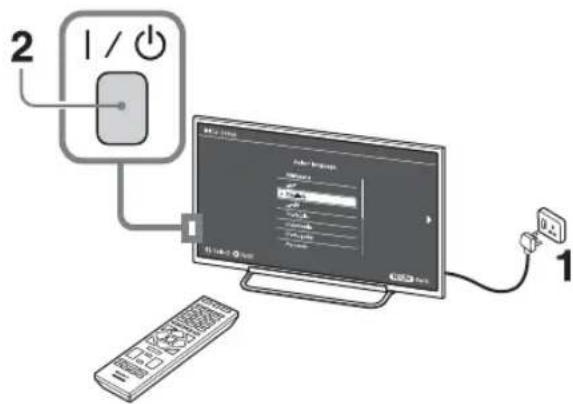
1 La forme de la fiche du cordon d'alimentation et de la prise de courant varie selon la région.
2 Lorsque le téléviseur est en mode de veille (le témoin I/∅ situé à l'avant du téléviseur est de couleur rouge), appuyez sur la touche I/∅ de la télécommande afin de mettre le téléviseur sous tension.
3
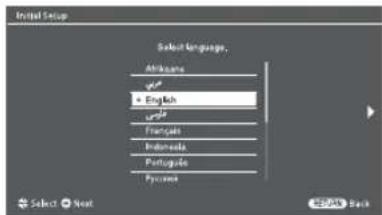
Suivez les instructions affichées à l'écran :
- Sélectionnez la langue utilisée pour les textes affichés à l'écran.
- Sélectionnez la région et la zone.
- Sélectionnez le type d'utilisation
- Sélectionnez « Domicile » pour optimiser les réglages du téléviseur lorsque vous l'utilisez à votre domicile.
- Sélectionnez l'émission.
- Recherchez les chaînes.
- Modifiez l'ordre des chaînes
Si vous souhaitez changer l'ordre des chaînes, suivez les étapes décrites à la section « Ordre des chaînes » (page 39).
Appuyez sur HOME ou RETURN pour sortir.
Vous pouvez aussi régler les chaînes manuellement (page 38, 39).
• Réglez la date et l'heure (page 42).
Regarder la télévision
1 Appuyez sur la touche I/© du téléviseur pour le mettre sous tension.
2 Appuyez sur DIGITAL/ANALOG pour permuter les modes numérique et analogique.
3 Appuyez sur les touches numériques ou sur PROG +/- pour sélectionner une chaîne de télévision.
4 Appuyez sur VOLUME +/- pour régler le volume.
Consignes de sécurité
Installation/Mise en place
Installez et utilisez le téléviseur conformément aux instructions ci-dessous afin d'éviter tout risque d'incendie, d'électrocution ou autre dommage et/ou blessure.
Installation
- Le téléviseur doit être installé à proximité d'une prise de courant aisément accessible.
- Positionnez le téléviseur sur une surface stable et horizontale afin d'éviter qu'il ne tombe, n'entraîne des blessures ou ne soit endommagé.
- Le montage mural du téléviseur doit être confiée à un technicien spécialisé.
- Pour des raisons de sécurité, il est vivement recommandé d'utiliser les accessoires Sony, notamment :
- Support de fixation murale SU-WL400
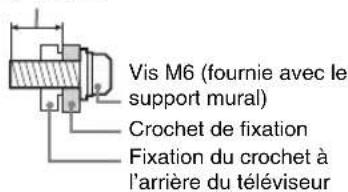
- Veillez à utiliser les vis fournies avec le support de fixation murale lorsque vous attachez les crochets de fixation au téléviseur. Comme l'indique l'illustration, les vis fournies sont usinées sur la base de la mesure à partir de la surface de fixation du crochet de montage. Le diamètre et la longueur des vis varient selon le modèle du support mural. Utiliser d'autres vis que celles fournies peut provoquer des dégâts à l'intérieur du téléviseur, entraîner sa chute, etc.
8\~12 mm
Transport
- Avant de transporter le téléviseur, débranchez tous ses câbles.
- La présence de deux personnes ou plus est nécessaire pour le transport des téléviseurs de grande taille.
- Pour transporter le téléviseur à la main, saisissez-le de la manière illustrée ci-dessous. N'exercez aucune pression sur le panneau LCD et le cadre autour de l'écran.
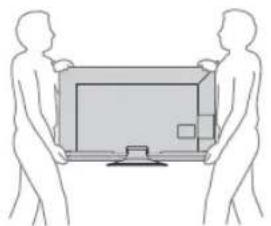
- Pour soulever ou déplacer le téléviseur, saisissez-le par sa base.
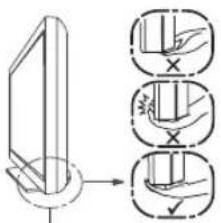
Veillez à soutenir le bas du panneau et non la partie avant.
- Lorsque vous transportez le téléviseur, ne le soumettez pas à des secousses ou des vibrations excessives.
- Lorsque vous transportez le téléviseur pour le porter à réparer ou lorsque vous déménagez, glissez-le dans son emballage et son carton d'origine.
Aération
- Vous ne devez jamais obstruer les orifices d'aération du boîtier ni y introduire un objet quelconque.
- Laissez un espace libre autour du téléviseur, comme indiqué ci-dessous.
- Il est vivement recommandé d'utiliser le support de fixation murale Sony pour favoriser la circulation adéquate de l'air.
Installation murale
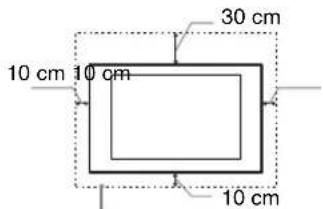
Laissez au moins cet espace libre autour du téléviseur.
Installation sur pied
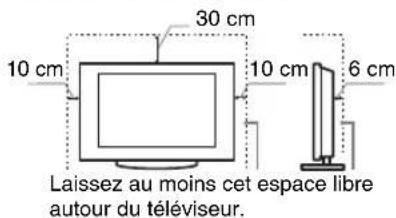
- Pour une ventilation correcte, sans accumulation de salissures ni de poussière :
- Ne placez pas le téléviseur à plat, à l'envers, vers l'arrière ou sur le côté.
-
Ne placez pas le téléviseur sur une étagère, un tapis, un lit ou dans un placard.
-
Ne couvrez pas le téléviseur avec des tissus tels que des rideaux, pas plus qu'avec des journaux, etc.
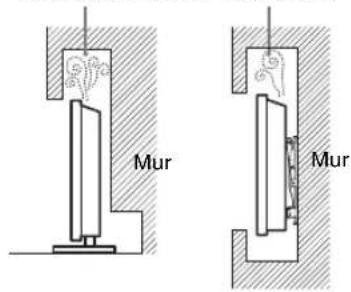
- N'installez pas le téléviseur comme illustré ci-dessous.
La circulation de l'air est bloquée.
Cordon d'alimentation secteur
Manipulez le cordon et la prise d'alimentation secteur comme indiqué ci-dessous afin d'éviter tout risque d'incendie, d'électrocution ou autre dommage et/ou blessure :
- La forme de la fiche secteur fournie avec le téléviseur varie selon les régions. Veillez à raccorder le cordon d'alimentation secteur fourni approprié avec la fiche adaptée à la prise de courant.
- Insérez la fiche à fond dans la prise de courant.
- Utilisez le téléviseur sur une alimentation de 110-240 V CA uniquement.
- Pour votre propre sécurité, assurez-vous que le cordon d'alimentation secteur est débranché lorsque vous réalisez des branchements et veillez à ne pas trébucher dans les câbles.
- Débranchez le cordon d'alimentation de la prise de courant avant toute intervention ou tout déplacement du téléviseur.
- Maintenez le cordon d'alimentation éloigné des sources de chaleur.
- Débranchez la fiche du cordon d'alimentation secteur et nettoyez-la régulièrement. Si la fiche accumule de la poussière ou est exposée à l'humidité, son isolation peut se détériorer et un incendie se déclarer.
Remarques
- Ne pliez pas et ne tordez pas exagérément le cordon d'alimentation secteur. Cela pourrait mettre à nu ou rompre les fils conducteurs.
- Ne modifiez pas le cordon d'alimentation secteur.
- Ne posez jamais d'objet lourd sur le cordon d'alimentation secteur.
- Ne tirez jamais sur le cordon d'alimentation secteur proprement dit pour le débrancher.
- Veillez à ne pas brancher un trop grand nombre d'appareils sur la même prise de courant.
- Pour la prise de courant, n'utilisez pas une prise de mauvaise qualité.
Ce qu'il ne faut pas faire
N'installez/n'utilisez pas le téléviseur dans des lieux, environnements ou situations comparables à ceux répertoriés ci-dessous car il risquerait de ne pas fonctionner correctement ou de provoquer un incendie, une électrocution, d'autres dommages et/ou des blessures.
Lieu :
- A l'extérieur (en plein soleil), au bord de la mer, sur un bateau ou voilier, à l'intérieur d'un véhicule, dans des établissements hospitaliers, des sites instables, exposés à la pluie, à l'humidité ou à la fumée.
- Si le téléviseur est installé dans les vestiaires d'un bain public ou d'une source d'eau chaude, il risque d'être endommagé par la présence dans l'air de soufre, etc.
Nettoyage :
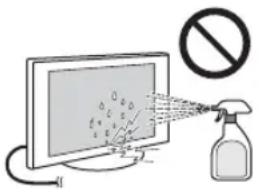
Ne pas vaporiser d'eau ni de détergent directement sur le téléviseur. Le liquide pourrait couler au bas de l'écran ou sur les parties extérieures et pénétrer à l'intérieur, entraînant ainsi des dysfonctionnements.
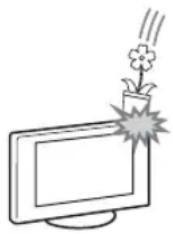
- Endroits excessivement chauds, humides ou poussièreux, accessibles aux insectes, soumis à des vibrations mécaniques, à proximité d'objets inflammables (bougies, etc.). Le téléviseur ne doit être exposé à aucune forme d'écoulement ou d'éclaboussure. C'est pourquoi, aucun objet rempli d'un liquide quelconque, comme un vase, ne doit être placé sur le téléviseur.
- Ne placez pas le téléviseur dans un endroit humide ou poussiéreux, ou encore dans une pièce chargée en vapeur ou fumée grasse (à proximité de plans de cuisson ou d'humidificateurs). Le non-respect de cette consigne peut entraîner un incendie, l'électrocution ou la déformation de l'appareil.
Situation :
- N'utilisez pas le téléviseur avec les mains mouillées, sans son boîtier ou avec des accessoires non recommandés par le fabricant. En cas d'orage, débranchez le téléviseur de la prise de courant et de la prise d'antenne.
- N'installez pas le téléviseur dans un endroit où il risque de déborder du mur. Un objet ou une personne qui heurterait le téléviseur pourrait l'endommager ou être blessée.
Eclats et projection d'objets :
- Ne projetez aucun objet en direction du téléviseur. Le verre de l'écran pourrait être brisé lors de l'impact et provoquer des blessures graves.
- Si la surface de l'écran se fissure, ne touchez pas le téléviseur avant d'avoir débranché le cordon d'alimentation secteur. Le non-respect de cette consigne peut entraîner un risque d'électrocution.
- Ne soumettez pas l'écran LCD à un choc ou un impact violent. Le verre de l'écran risquerait de se fissurer ou de voler en éclats et de provoquer des blessures.
- Si vous envisagez de ne pas utiliser le téléviseur pendant plusieurs jours, il est conseillé de le débrancher de l'alimentation secteur pour des raisons de sécurité et de protection de l'environnement.
- Le téléviseur étant toujours sous tension lorsqu'il est simplement éteint, débranchez la fiche d'alimentation secteur de la prise de courant pour le mettre complètement hors tension.
- Toutefois, certains téléviseurs possèdent des fonctionnalités dont le bon fonctionnement peut exiger que l'appareil demeure sous tension lorsqu'il est en mode veille.
Avec les enfants
- Ne laissez pas les enfants grimper sur le téléviseur.
- Conservez les petits accessoires hors de la portée des enfants pour éviter tout risque d'ingestion accidentelle.
Si vous rencontrez les problèmes suivants...
Eteignez le téléviseur et débranchez immédiatement le cordon d'alimentation secteur de la prise de courant si l'un des problèmes suivants devait survenir. Contactez votre revendeur ou le centre de service après-vente Sony pour faire contrôler votre téléviseur par un technicien spécialisé.
Si :
– Le cordon d'alimentation secteur est endommagé.
- La prise de courant est de mauvaise qualité.
- Le téléviseur est endommagé après avoir subi une chute, un impact ou la projection d'un objet.
- Un objet liquide ou solide a pénétré à l'intérieur des ouvertures du boîtier.
A propos de la température de l'écran LCD
Lorsque l'écran LCD est utilisé pendant une période prolongée, les parties avant et arrière du panneau chauffent. Elles peuvent être chaudes au toucher.
Précautions
Regarder la télévision
- Certaines personnes peuvent ressentir une gêne (mal aux yeux, fatigue ou nausée, par exemple) lorsqu'elles utilisent ce produit. Sony recommande à tous les téléspectateurs de faire des pauses régulières lorsqu'ils regardent une vidéo en 3D ou lorsqu'ils jouent à des jeux 3D stéréoscopiques. La durée et la fréquence de ces pauses indispensables varient selon les individus. Vous devez déterminer ce qui vous convient le mieux. Si vous éprouvez la moindre gêne, vous devez cesser d'utiliser ce produit et arrêter de regarder des images vidéo 3D jusqu'à ce qu'elle ait disparu. Consultez un médecin si vous le jugez nécessaire. Vous devez aussi consulter (i) le mode d'emploi de votre téléviseur et de tout autre appareil ou support utilisé avec celui-ci, ainsi que (ii) le site Web Sony pour obtenir les informations les plus récentes à ce sujet. La vision des jeunes enfants (tout particulièrement de ceux de moins de six ans) est toujours en cours de développement. Consultez votre docteur (comme un pédiatre ou un ophtalmologue) avant d'autoriser les jeunes enfants à regarder une vidéo en 3D ou à jouer à des jeux 3D stéréoscopiques. Les adultes doivent surveiller les jeunes enfants pour s'assurer qu'ils respectent les recommandations ci-dessus.
- Vous ne devez utiliser ce produit que pour regarder des images vidéo 3D sur un téléviseur Sony compatible.
- Regardez la télévision à une distance supérieure à trois fois la hauteur de l'écran du téléviseur.
- Evitez de vous blesser les yeux avec l'extrémité des branches.
- Veillez à ne pas vous pincer les doigts dans les charnières lorsque vous pliez les branches.
- Regarder la télévision dans une pièce modérément éclairée ou peu éclairée ou pendant une période prolongée soumet vos yeux à un effort.
- Si vous utilisez un casque, réglez le volume de façon à éviter un niveau sonore excessif qui pourrait altérer votre capacité auditive.
Ecran LCD
- Bien que l'écran LCD soit fabriqué avec une technologie de haute précision et soit doté d'une définition de pixels effectifs de 99,99 % ou supérieure, il est possible que quelques points noirs ou lumineux (rouges, bleus ou verts) apparaissent constamment sur l'écran. Ce phénomène est inhérent à la structure de l'écran LCD et n'indique pas un dysfonctionnement.
- N'appuyez pas sur le filtre avant, ne l'éraflez pas et ne placez pas d'objets sur ce téléviseur. L'image pourrait être instable ou l'écran LCD être endommagé.
- Si ce téléviseur est utilisé dans un environnement froid, l'image peut apparaître sale ou sombre. Ce n'est pas le signe d'un dysfonctionnement. Ce phénomène disparaît au fur et à mesure que la température augmente.
- Une image rémanente peut apparaître lorsque des images fixes sont affichées en continu. Elle peut disparaître au bout d'un certain temps.
- L'écran et le boîtier chauffent lorsque le téléviseur est en cours d'utilisation. Ceci n'a rien d'anormal.
- L'écran LCD contient une petite quantité de cristaux liquides. Certains tubes fluorescents utilisés dans ce téléviseur contiennent également du mercure (à l'exception du téléviseur LCD à rétroéclairage LED). Respectez les réglementations locales en vigueur concernant la mise au rebut de cet équipement.
Traitement et nettoyage du boîtier et de la surface de l'écran du téléviseur
Assurez-vous que le cordon d'alimentation secteur relié au téléviseur est débranché de la prise de courant avant d'entreprendre toute opération de nettoyage.
Pour éviter toute dégradation du matériau ou du revêtement de l'écran, respectez les précautions suivantes.
- Pour ôter la poussière du boîtier ou de la surface de l'écran, frottez délicatement avec un linge doux. En cas de saleté tenace, frottez avec un linge doux légèrement imprégné d'une solution à base de détergent doux dilué.
- Ne pas vaporiser d'eau ni de détergent directement sur le téléviseur. Le liquide pourrait couler au bas de l'écran ou sur les parties extérieures et provoquer des dysfonctionnements.
- N'utilisez jamais aucune éponge abrasive, produit de nettoyage alcalin/acide, poudre à récurer ou solvant volatil, qu'il s'agisse d'alcool, d'essence, de diluant ou d'insecticide. L'utilisation de ces produits ou tout contact prolongé avec des matériaux en caoutchouc ou en vinyle peut endommager la surface de l'écran et le matériau du boîtier.
- Pour une ventilation correcte, nous vous conseillons d'aspirer régulièrement les ouvertures d'aération.
- Si l'angle du téléviseur doit être réglé, déplacez lentement ce dernier pour éviter qu'il ne se désolidarise et tombe de son pied.
Appareils optionnels
Eloignez le téléviseur de tout appareil ou équipement optionnel émettant des rayonnements électromagnétiques. Sinon, l'image pourrait être déformée et/ou un bruit être provoqué.
Précautions à prendre avec la télécommande et les piles
Remarques
- Respectez les polarités lors de l'insertion de piles.
- Ne mélangez pas des piles de types différents, ni des piles usagées avec des piles neuves.
- Respectez l'environnement lorsque vous jetez les piles. L'élimination des piles peut être réglementée dans certaines régions. Consultez les autorités locales.
- Manipulez la télécommande avec soin. Ne la laissez pas tomber, ne la piétinez pas et ne renversez aucun liquide sur celle-ci.
- Ne placez pas la télécommande à proximité d'une source de chaleur, dans un endroit exposé à la lumière directe du soleil ou dans une pièce humide.
Manipulation des piles
Ne laissez pas les piles à la portée des enfants. Au cas où un enfant avalerait une pile par accident, consultez immédiatement un docteur.
AVERTISSEMENT
N'exposez pas les piles à une chaleur excessive (soleil, feu ou autre source de chaleur).
Entretien de vos lunettes
- Nettoyez délicatement les lunettes avec un chiffon doux.
- Pour le nettoyage, n'utilisez jamais des solvants puissants comme du diluant, de l'alcool ou de la benzine.
Aperçu de la télécommande
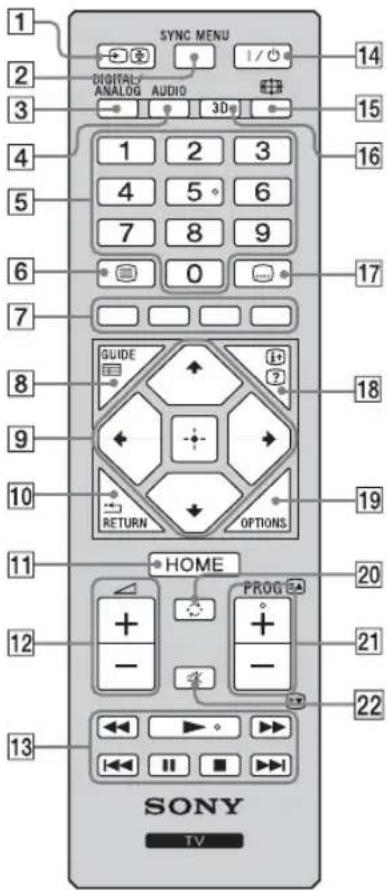

• La touche numérique 5 et les touches ▶,
PROG + et AUDIO
disposent de points tactiles. Ils vous serviront de référence lors de l'utilisation du téléviseur.
1/→Sélecteur d'entrée / Télétexte
- Affiche la liste des appareils raccordés et permet de sélectionner la source d'entrée (page 17).
- En mode Télétexte : Conserve l'affichage de la page en cours.
2SYNC MENU
Appuyez pour afficher le menu BRAVIA Sync, puis sélectionnez l'appareil HDMI/MHL raccordé dans « Sélection de périphériques ». Les options suivantes peuvent être sélectionnées à partir du menu BRAVIA Sync :
« Commande de périphérique » : Utilisez le menu « Commande de périphérique » pour faire fonctionner un équipement compatible avec la fonction Contrôle BRAVIA Sync. Sélectionnez des options dans « Accueil (Menu) », « Options » et « Liste de contenu » pour commander l'appareil.
« Haut-parleurs » : Sélectionnez « Haut-parleurs TV » ou « Système Audio » pour reproduire le son du téléviseur à partir des haut-parleurs du téléviseur ou de l'appareil audio raccordé.
« Commande TV » : Utilisez le menu « Commande TV » pour commander le téléviseur à partir du menu « Accueil (Menu) » ou « Options ».
« Revenir à la TV » : Sélectionnez cette option pour retourner au programme télévisé.
3 DIGITAL/ANALOG
Appuyez sur cette touche pour basculer entre les modes numérique et analogique. Quitte le mode Télétexte, ou passe à un affichage téléviseur lorsqu'une entrée externe est affichée.
4 AUDIO – Choix Son (page 35)
5 Touches numériques
- Sélectionne les chaînes. Pour les numéros de chaînes 10 et supérieurs, entrez le chiffre suivant rapidement.
- En mode Télétexte : Entrez le numéro de page à trois chiffres pour sélectionner la page.
6 - Texte
En mode Télétexte : Affiche le télétexte. Chaque fois que vous appuyez sur ☐, l'affichage change dans l'ordre suivant : Texte → Texte sur l'image du téléviseur (mode mixte) → Aucun texte (quitter le service Télétexte)
7 Touches de couleurs
Lorsque les touches de couleurs sont disponibles, un guide d'utilisation s'affiche à l'écran.
8 GUIDE (EPG)
Appuyez pour afficher le Guide de programme électronique numérique (EPG) (page 25).
9 ↗/▽/◇/⇨/ + - Sélection d'élément / Entrée
- Permet de sélectionner ou de régler des éléments.
- Confirme les éléments sélectionnés.
- Lorsque vous lisez un fichier photo : Appuyez sur ⇔ pour sélectionner le fichier précédent. Appuyez sur ⇔ pour sélectionner le fichier suivant.
Lorsque vous lisez un fichier de musique/vidéo : Appuyez sur pour faire une pause/relancer la lecture. Maintenez la touche ⇔/⇨ enfoncée pour avancer/reculer rapidement, puis relâchez la touche à l'endroit où vous souhaitez reprendre la lecture. - En mode numérique : Appuyez sur pour ajouter une chaîne à la liste Favoris vide ou pour afficher la liste Favoris.
10 RETURN
- Revient à l'écran de menu précédemment affiché.
- Lorsque vous lisez un fichier de photo/musique/vidéo : Appuyez sur cette touche pour arrêter la lecture (le fichier ou la miniature s'affiche à nouveau).
11 HOME
Affiche ou annule le menu.
12 ∠ +/− - Volume
Règle le volume.
13
Vous pouvez commander l'appareil compatible BRAVIA Sync qui est raccordé au téléviseur. D'autres touches de la télécommande peuvent également faire fonctionner l'appareil BRAVIA Sync.
14I/⏻ – Veille du téléviseur
Appuyez pour mettre le téléviseur sous tension ou passer en mode veille.
15 Mode Plein
Change la taille de l'image. Appuyez à plusieurs reprises sur cette touche pour sélectionner le format d'écran voulu (page 14).
163D
Appuyez sur cette touche pour afficher le menu 3D.
17 -Réglage des sous-titres
Appuyez sur cette touche pour modifier la langue des sous-titres (page 40) (en mode numérique uniquement).
18/Info/Affichage du texte
- Affiche des informations. Appuyez sur cette touche une fois pour afficher les informations concernant le programme/l'entrée en cours de visualisation. Appuyez de nouveau pour éliminer l'affichage de l'écran.
- En mode Télétexte : Affiche les informations masquées (par exemple, les réponses d'un questionnaire).
19 OPTIONS
Appuyez sur cette touche pour afficher une liste contenant des raccourcis vers certains menus de réglage. La liste des options varie selon la source d'entrée et le contenu actuels.
20 - Chaîne précédente
Revient à la chaîne ou à l'entrée précédemment regardée (pendant plus de 15 secondes).
21PROG+/-/
- Permettent de sélectionner la chaîne suivante (+) ou précédente (−).
- En mode Télétexte : Permettent de sélectionner la page suivante ( ) ou précédente ( )
22 ^1 × - Muet
Appuyez sur cette touche pour couper le son. Appuyez à nouveau sur la touche pour rétablir le son.
■ Pour modifier le Mode plein
Pour téléviseur, vidéo, composante ou HDMI/MHL
Large+* Elargit 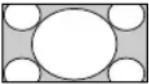 | la portion centrale de l'image. Les côtés gauche et droit de l'image sont étirés pour remplir l'écran 16:9. |
4:3 Affiche l'image 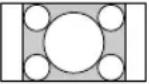 | ge 4:3 dans sa taille d'origine. Des bandes latérales s'affichent pour remplir l'écran 16:9. |
Plein Etire l'image 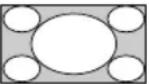 | ge 4:3 horizontalement pour remplir l'écran 16:9. |
Zoom* Affiche les émissions 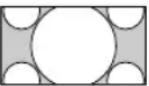 | les émissions cinémascopiques (au format Letter Box) dans les proportions correctes. |
14:9* Affiche les émissions 14:9 dans 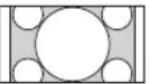 | les proportions correctes. Des bordures noires sont donc visibles à l'écran. |
Entrée PC HDMI (synchronisation PC)
Normal Affiche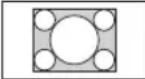 | l'image dans sa taille de pixels originale. Des barres s'affichent en haut, en bas et sur les côtés lorsque l'image est petite. |
Etiré 1 Etire l'image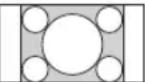 | age d'origine de façon à remplir l'écran à la verticale, en conservant le rapport de taille horizontale/verticale d'origine. |
Etiré 2 Etire l'image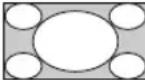 | age Etiré 1 horizontalement pour remplir l'écran 16:9. |
* Des parties de l'image peuvent être coupées en haut et en bas.
- Vous ne pouvez pas sélectionner « 4:3 » ou « 14:9 » pour des images source de signal HD.
Aperçu des boutons et des témoins du téléviseur
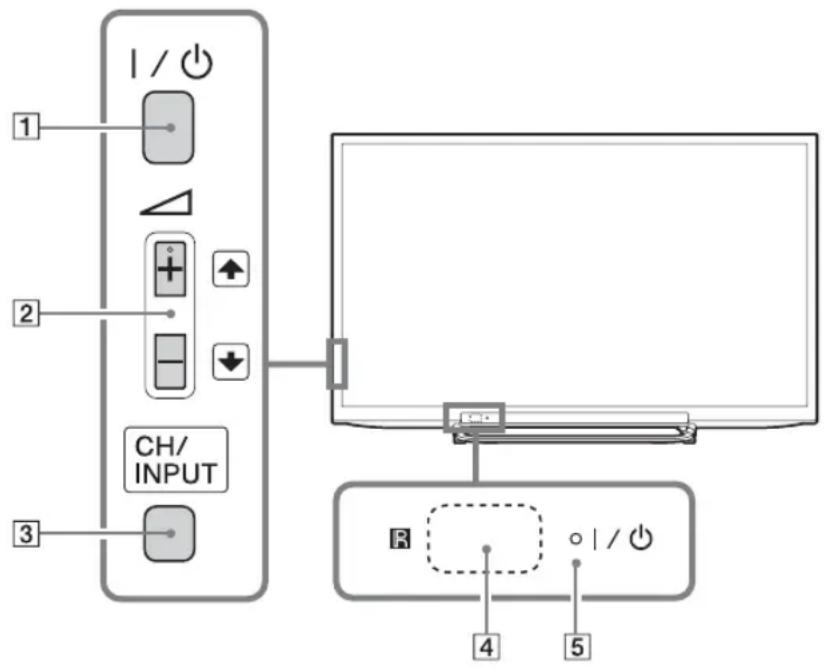
Touche Description
| 1 I/↓ – Marche/Arrêt | Appuyez pour mettre le téléviseur sous tension ou passer en mode veille.Pour mettre le téléviseur complètement hors tension, débranchez la fiche de la prise de courant. |
| 2 △ + / - / ↑ / ↓ | • Augmente/diminue le volume ou sélectionne la chaîne suivante (+) ou précédente (−) quand l’écran Ca préc./suiv. est affiché en appuyant sur la touche CH/INPUT.• Change la source d’entrée sélectionnée vers le haut/bas quand l’écran de sélection d’entrée est affiché en appuyant sur la touche CH/INPUT. |
| 3 CH/INPUT | Permet de basculer entre l’écran Ca préc./suiv. et l’écran de sélection d’entrée. |
| 4 R Capteur de la télécommandeReçoit les signaux infrarouges de la télécommande.Ne posez aucun objet sur le capteur, car cela pourrait gêner son fonctionnement | |
| 5 I/↓ – Sans image / Témoin de la minuterieS’allume en orange lorsque la fonction « Marche programmée »/« Arrêt programmé » est active ou lorsque le téléviseur est en mode cadre photo. Si vous choisissez « Marche programmée », s’allume en orange lorsque le téléviseur est aussi en mode veille (page 42).S’allume en vert lorsque vous réglez « Eco d’énergie » sur « Sans image » (page 44).– Témoin VeilleS’allume en rouge lorsque le téléviseur est en mode veille.– Témoin Marche/ArrêtS’allume en vert lorsque le téléviseur est sous tension.Clignote lorsque vous utilisez la télécommande. | |
- Assurez-vous que le téléviseur est complètement hors tension avant de débrancher le cordon d'alimentation secteur. Si vous le débranchez alors que le téléviseur est sous tension, le témoin risque de rester allumé ou le téléviseur peut mal fonctionner.
- La touche ∠ + possède un point tactile. Il vous servira de référence lors de l'utilisation du téléviseur.
Raccordement d'un appareil optionnel
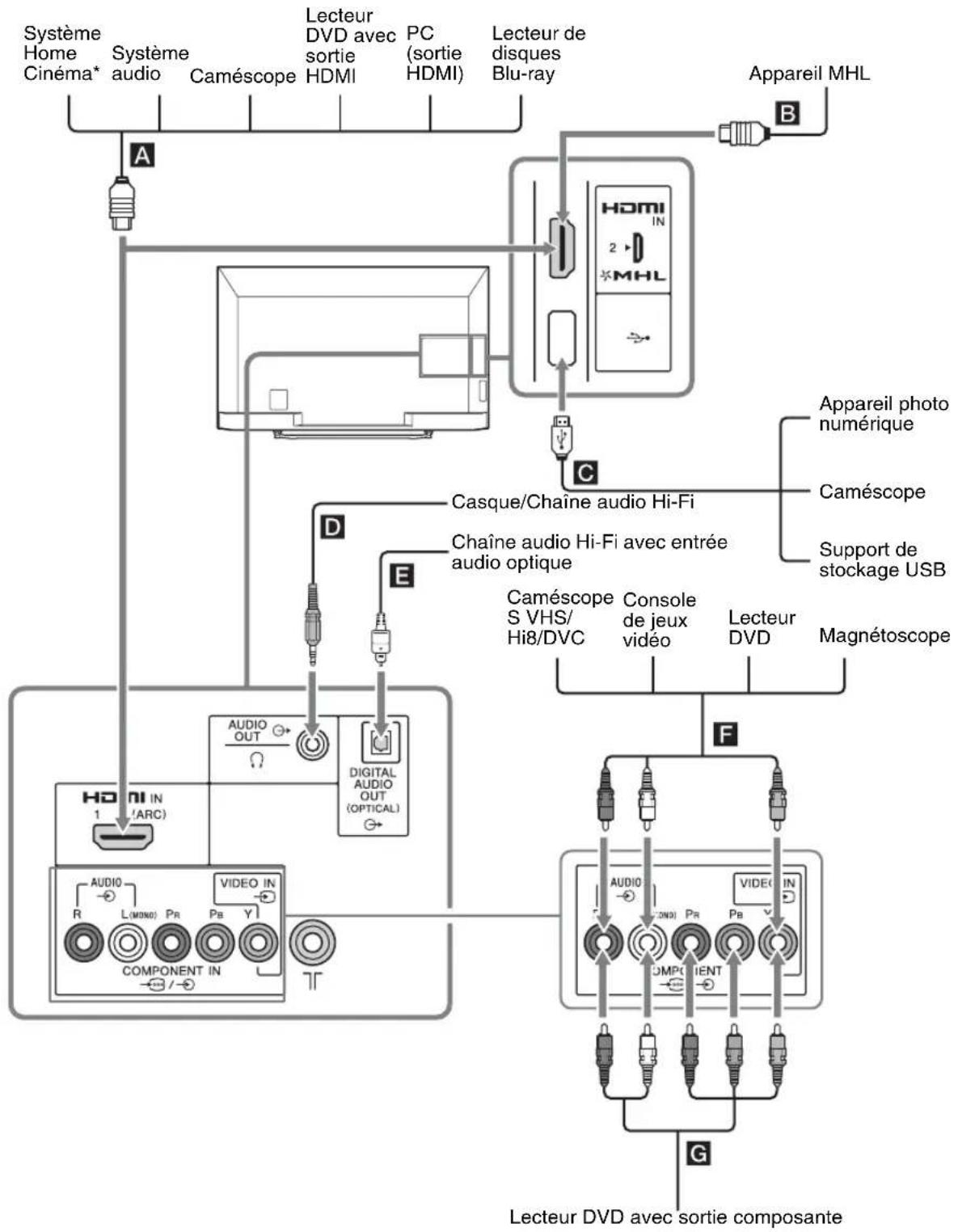
Vous pouvez raccorder une large gamme d'appareils optionnels à votre téléviseur.
flowchart
graph TD
    A["Système Home Cinema*"] --> B["A"]
    C["Système audio"] --> B
    D["Caméscope"] --> B
    E["Lecteur DVD avec sortie HDMI"] --> F["HDMI IN 2 MHL"]
    G["PC (sortie HDMI)"] --> F
    H["Lecteur de disques Blu-ray"] --> F
    I["Appareil MHL"] --> J["B"]
    K["HD IN ARC"] --> L["DIGITAL AUDIO OUT (OPTICAL)"]
    L --> M["Chaine audio Hi-Fi avec entrée audio optique"]
    N["Audio OUT"] --> O["Chaine audio Hi-Fi"]
    P["Digital Audio OUT (OPTICAL)"] --> Q["Chaine audio Hi-Fi"]
    R["Appareil photo numérique"] --> S["Casque/Chaîne audio Hi-Fi"]
    T["Caméscope"] --> U["Support de stockage USB"]
    V["Caméscope S VHS/Hi8/DVC"] --> W["Console de jeux vidéo"]
    X["Lecteur DVD"] --> Y["Magnétoscope"]
    Z["Lecteur DVD avec sortie composante"] --> AA["F"]
    AB["COMPONENT IN"] --> AC["VIDEO IN"]
    AD["TR"] --> AE["1"]
    AF["REDACTURE"] --> AG["R"]
    AH["ACROSS"] --> AI["L(MONO)"]
    AJ["PR"] --> AK["PR"]
    AL["PB"] --> AM["Y"]
    AN["HYDACTURE"] --> AO["TR"]
    AP["TR"] --> AQ["TR"]
* Pour reproduire le son du téléviseur à partir de ses haut-parleurs, raccordez la sortie audio du téléviseur à l'entrée ligne du système Home Cinéma à l'aide d'un câble audio.
Visualisation des images à partir de l'appareil raccordé
Mettez l'appareil raccordé sous tension, puis appuyez sur ➤ pour afficher la liste des appareils raccordés. Appuyez sur ♠/▽ pour sélectionner la source d'entrée de votre choix, puis appuyez sur □. (L'élément en surbrillance est sélectionné après 2 secondes sans aucune opération après avoir appuyé sur ♠/▽.)

- Vous pouvez sélectionner A, B, F et G au moyen de 📋/💡. Si vous souhaitez sélectionner l'autre entrée, appuyez sur HOME et sélectionnez-la correctement.
| Symboles de prises/d'entrées à l'écran | Description |
| A, BHDMI IN 1 (ARC)HDMI IN 2/MHL⇨ HDMI 1 ou⇨ HDMI 2 | Raccordez l'appareil à la prise HDMI IN 1 ou 2 s'il est doté d'une prise HDMI. Les signaux vidéo et audio numériques proviennent de l'appareil raccordé.En outre, quand vous raccordez un appareil compatible avec le Contrôle BRAVIA Sync, la communication avec celui-ci est prise en charge. Pour configurer cette communication, reportez-vous à la page 43.Vous pouvez aussi raccorder votre appareil MHL (Mobile High-Definition Link à la prise HDMI IN 2/MHL à l'aide d'un câble MHL. En outre, quand vous raccordez l'appareil compatible BRAVIA Sync, la communication avec celui-ci est prise en charge.Si vous raccordez un système audio numérique compatible avec la technologie Audio Return Channel (ARC), utilisez HDMI IN 1 (ARC). Dans le cas contraire, un raccordement supplémentaire à DIGITAL AUDIO OUT (OPTICAL) est nécessaire.⇨Les prises HDMI ne prennent en charge que les entrées vidéo suivantes : 480i, 480p, 576i, 576p, 720p, 1080i, 1080p et 1080/24p.Les prises HDMI peuvent prendre en charge la synchronisation PC en mode HDMI PC. Reportez-vous à la page 37 pour plus d'informations sur le signal d'entrée PC pris en charge.Assurez-vous d'utiliser uniquement un câble HDMI agréé, doté du logo HDMI. Nous vous recommandons d'utiliser un câble HDMI Sony (de type haut débit). |
| C Vous avez la possibilité de lire des fichiers de photo/musique/vidéo stockés sur un dispositif de stockage USB, un caméscope ou un appareil photo numérique Sony (page 26). | |
| D⇨ AUDIO OUT ou ↩ | Raccordez un câble audio ou un casque. Vous pouvez écouter le son du téléviseur par l'intermédiaire de votre chaîne stéréo ou d'un casque. Vous pouvez sélectionner « Variable » ou « Fixe » dans le menu « Sortie audio » (page 36). |
| E Ⓔ DIGITAL AUDIO OUT (OPTICAL) | Utilisez un câble audio optique. |
| F, G⇨ ↖ C O M P ou ↖VIDEO IN⇨ Composante ou⇨ Vidéo | Raccordez l'appareil aux prises composantes et aux prises audio ↗ ↘ ↘Pour une meilleure plalité de n'image, le raccordement aux prises composantes est recommandé si votre lecteur DVD possède une sortie vidéo composante. Si vous utilisez la prise vidéo composante ↕mme prise vidéo ↘, sélectionnez « Vidéo » dans le menu « Entrée Vidéo/Composante » (page 42).⇨ Il n'est pas possible d'utiliser simultanément la prise vidéo composante ↘et la prise vidéo ↘. Si vous raccordez un appareil mono, utilisez la prise L (MONO) ↘ |
Raccordement de l'appareil MHL
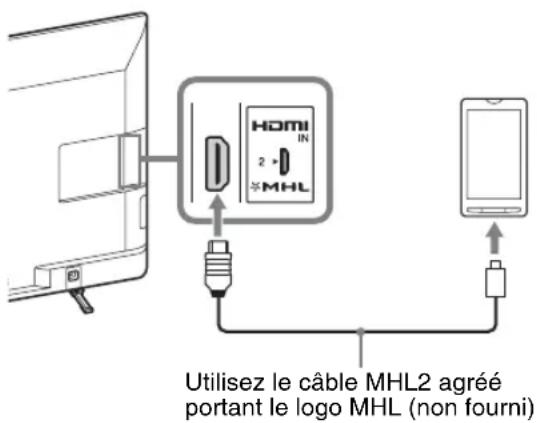
MHL (Mobile High-Definition Link) permet au téléviseur de communiquer avec l'appareil compatible MHL qui lui est raccordé. Lorsqu'un appareil compatible MHL est raccordé, le téléviseur charge simultanément l'appareil connecté pendant la lecture de photo/musique/vidéo à partir de celui-ci. Vous pouvez commander l'appareil compatible MHL raccordé, à l'aide de la télécommande du téléviseur.

- Vous pouvez continuer à utiliser normalement l'appareil compatible MHL raccordé (en recevant notamment des appels), en fonction de ses capacités.
- Certaines fonctions de la télécommande peuvent ne pas être disponibles selon les fonctionnalités intégrées à l'appareil compatible MHL raccordé. Pour plus d'informations, reportez-vous au manuel de l'appareil.
- Ce produit est officiellement certifié MHL pour garantir son fonctionnement avec d'autres appareils certifiés MHL. En cas de problème avec la fonction MHL, sollicitez l'aide du fabricant de l'appareil.
- Si « Changement d'entrée auto (MHL) » est réglé sur « Oui », le téléviseur bascule automatiquement en mode MHL quand l'appareil compatible MHL est raccordé à la prise HDMI IN 2/MHL La disponibilité de « Changement d'entrée auto (MHL) » dépend de la prise en charge ou non de cette fonction par l'appareil compatible MHL.
- Le téléviseur peut être connecté à un périphérique compatible MHL via sa connexion MHL 2.
Visualisation avec PIP (Incrustation d'image)
Vous avez la possibilité d'afficher simultanément deux images (en mode d'entrée HDMI/MHL) sur l'écran.
Raccordez un PC (page 16) et assurez-vous que les images du PC s'affichent sur l'écran du téléviseur (page 17).
1
Appuyez sur OPTIONS et sélectionnez « PIP ».
Deux images s'affichent simultanément.
Fenêtre Principale
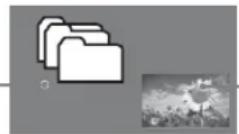
Fenêtre secondaire (La fenêtre secondaire peut être déplacée en appuyant sur /// .)
Disponibilité du système PIP
| Sur la fenêtre principale | Sur la fenêtre secondaire |
| HDMI IN (synchronisation PC) | Programme téléviséVIDEO INCOMPONENTIN |
2
Dans la fenêtre secondaire, vous pouvez sélectionner la chaîne de télévision ou l'entrée vidéo en appuyant sur OPTIONS et en sélectionnant « Fenêtre secondaire ».
Pour revenir au mode d'affichage d'une seule image
Appuyez sur RETURN ou sélectionnez « Une seule image » dans le menu Options.

- Les résolutions supérieures à la résolution d'affichage de votre téléviseur ne peuvent pas être affichées (page 51).
- En mode PIP, comme la taille d'image est réduite, la fluidité de l'image peut être altérée.

Vous pouvez alterner l'image sonore en sélectionnant « Source Audio » dans le menu Options.
Visualisation d'une vidéo 3D
Vous pouvez profiter d'un divertissement 3D (en trois dimensions) puissant, notamment les jeux vidéo 3D stéréoscopiques et les Blu-ray discs 3D avec ce téléviseur et un appareil compatible 3D. Utilisez un câble HDMI/MHL ou un câble USB pour raccorder votre téléviseur à l'appareil compatible 3D.
Pour regarder du contenu 3D, placez les yeux au même niveau que l'écran du téléviseur et portez les lunettes 3D fournies.
- L'effet 3D sera altéré et les couleurs ne seront pas fidèles si vous regardez la télévision en étant couché, en inclinant la tête ou encore si vous ne regardez pas l'image de face.
- Des spectateurs supplémentaires, équipés de lunettes 3D peuvent également profiter du contenu 3D.
- Vous pouvez acheter des lunettes polarisées passives pour téléviseur 3D disponibles dans le commerce pour remplacer les lunettes d'origine ou comme lunettes supplémentaires. (Vous ne pouvez pas utiliser des lunettes 3D à obturateur actif. Certaines lunettes de théâtre ne sont pas adaptées aux téléviseurs 3D.)
- La fonction 3D risque de ne pas fonctionner correctement selon le format ou la source du signal.
Visualisation d'un contenu 3D
Le mode d'affichage 3D est automatiquement sélectionné lorsqu'un signal 3D est détecté. Appuyez sur 3D et sélectionnez « Affichage 3D », puis appuyez sur 3D pour basculer entre le mode d'affichage 3D et le mode d'affichage 2D.
- Selon le format ou la source du signal, le mode d'affichage ne passe pas automatiquement au mode 3D. Dans ce cas, sélectionnez manuellement le mode d'affichage 3D.
- Pour empêcher la sélection automatique du mode d'affichage 3D lorsqu'un signal 3D est sélectionné, appuyez sur HOME, puis sélectionnez « Réglages » > « Image » > « Paramètres 3D » > « 3D automatique » > « Non ».
Lorsque les images non-3D suivantes sont affichées
Image 2D ordinaire Image côte à côte Image dessus-dessous
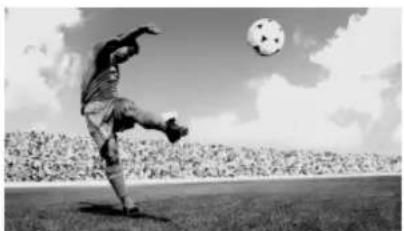
1 Appuyez sur 3D pour afficher le menu 3D.
2 Sélectionnez « Affichage 3D ».
3 Appuyez plusieurs fois sur 3D pour basculer entre les modes « Affichage 3D ».
« 3D simulé » :
Affiche des images 2D ordinaires en 3D simulé.
« Côte à côte » :
Affiche les images côte à côte en 3D.
« Dessus-dessous » :
Affiche les images l'une au-dessus de l'autre en 3D.
« Non » :
Affiche les images telles quelles.
4 Appuyez sur RETURN pour quitter le menu 3D.
• L'effet 3D simulé risque d'être moins prononcé avec certaines sources d'images.
- L'effet 3D simulé perçu peut varier d'une personne à l'autre.
- L'affichage 3D simulé revient automatiquement au mode d'affichage 2D une heure après son activation.
- « Côte à côte »/« Dessus-dessous » risque de ne pas pouvoir être sélectionné, en fonction du format ou de la source du signal.
- L'effet 3D simulé perçu peut varier d'une personne à l'autre. - L'affichage 3D simulé revient automatiquement au mode d'affichage 2D une heure après son activation. - « Côte à côte »/« Dessus-dessous » risque de ne pas pouvoir être sélectionné, en fonction du format ou de la source du signal.
Regarder du contenu 3D en 2D
1 Appuyez sur 3D pour afficher le menu 3D.
2 Sélectionnez « Affichage 3D ».
3 Appuyez sur 3D pour sélectionner « Non ».
4 Appuyez sur RETURN pour quitter le menu 3D.
Menu 3D
Vous pouvez régler les paramètres suivants à partir du menu 3D.
Appuyez sur 3D, puis sélectionnez les paramètres souhaités > l'option souhaitée.
■ Affichage 3D
En cas d'affichage d'images 3D :
Bascule entre les modes d'affichage 3D et 2D.
Lorsque des images non-3D sont affichées :
3D simulé
Affiche des images 2D ordinaires en 3D simulé.
- Si vous regardez du contenu 2D en mode 3D simulé, puis passez à un autre contenu 2D, le mode d'affichage 2D est automatiquement sélectionné.
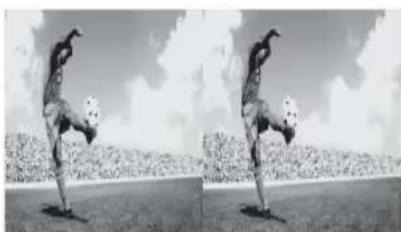
Côte à côte
Affiche les images côte à côte en 3D.
-Deux images pratiquement identiques pour visualisation en 3D sont affichées côte à côte.
Portez les lunettes 3D avant d'activer « Format 3D », sinon les instructions seront illisibles car leurs lettres apparaîtront en double et seront donc floues.
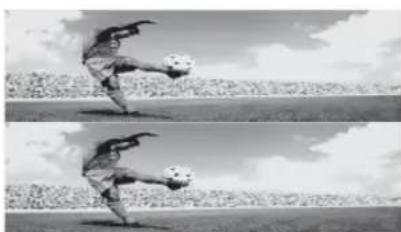
Affiche les images l'une au-dessus de l'autre en 3D. -Deux images pratiquement identiques pour visualisation en 3D sont affichées l'une au-dessus de l'autre.
Portez les lunettes 3D avant d'activer « Format 3D », sinon les instructions seront illisibles car leurs lettres apparaîtront en double et seront donc floues.
Affiche les images telles quelles.
- « Côte à côte »/« Dessus-dessous » risque de ne pas pouvoir être sélectionné, en fonction du format ou de la source du signal.
■ Réglage de la profondeur 3D
Règle la profondeur des images 3D.
• Pour une utilisation normale, il est conseillé de sélectionner [0].
- L'effet 3D peut être moins prononcé selon les paramètres.
■ Effet 3D simulé
Accentue/atténue l'effet 3D lorsque vous affichez des images 2D en 3D simulé.
Paramètres 3D
Vous pouvez définir les paramètres suivants à partir du menu Paramètres 3D.
Appuyez sur HOME, puis sélectionnez « Réglages » > « Image » > « Paramètres 3D ».
3D automatique :
Sélectionnez « Oui », puis l'image 3D est automatiquement affichée lorsqu'un signal 3D est détecté.
- Selon le format ou la source du signal, le mode d'affichage ne passe pas automatiquement au mode 3D. Dans ce cas, sélectionnez manuellement le mode d'affichage 3D.
Notification de signal 3D :
Sélectionnez « Oui » et un message s'affiche lorsqu'un signal 3D est détecté.
Format vidéo 3D pris en charge
| Entrée Format 3D | Signal | ||
| Résolution Fréquence verticale (Hz) | |||
| HDMI | Intégration des images | 1920 × 1080p 24, 30 | |
| 1920 × 1080i 50, 60 | |||
| 1280 × 720p 24, 30, 50, 60 | |||
| Côte à côte | 1920 × 1080p 24, 60, 50 | ||
| 1920 × 1080i 50, 60 | |||
| 1280 × 720p 50, 60 | |||
| Dessus-dessous | 1920 × 1080p 24, 30, 50, 60 | ||
| 1920 × 1080i 50, 60 | |||
| 1280 × 720p 50, 60 | |||
| MHL | Côte à côte | 1920 × 1080p 24 | |
| 1920 × 1080i 50, 60 | |||
| 1280 × 720p 50, 60 | |||
| Dessus-dessous | 1920 × 1080p 24, 30 | ||
| 1920 × 1080i 50, 60 | |||
| 1280 × 720p 50, 60 | |||
| USB | Côte à côte | 1920 × 1080p 24, 25, 30 | |
| 1920 × 1080i 50, 60 | |||
| 1280 × 720p 24, 25, 30, 50, 60 | |||
| Dessus-dessous | 1920 × 1080p 24, 25, 30 | ||
| 1920 × 1080i 50, 60 | |||
| 1280 × 720p 24, 25, 30, 50, 60 | |||
• Dépend de l'appareil MHL, l'image 3D risque de ne pas s'afficher.
- Reportez-vous à la page 28 pour connaître le format vidéo USB pris en charge.
Navigation dans les menus

La touche HOME vous permet d'accéder à divers réglages du téléviseur et aux fichiers stockés sur supports USB.
1 Appuyez sur la touche HOME du téléviseur ou de la télécommande.
2 Appuyez sur ↗/▽ pour sélectionner une option, puis appuyez sur □.
3 Suivez les instructions affichées à l'écran.
4 Pour quitter le menu, appuyez sur HOME.
Menu Description
| 1 Liste progr. Numériques | Vous pouvez sélectionner la liste des programmes numériques (page 23). |
| 2 EPG numérique | Vous pouvez sélectionner le guide de programme électronique numérique (page 25). |
| 3 Photo | Vous pouvez visionner des fichiers de photo par le biais de périphériques USB (page 26). |
| 4 Musique | Vous pouvez visionner des fichiers de musique par le biais de périphériques USB (page 26). |
| 5 Vidéo | Vous pouvez visionner des fichiers vidéo par le biais de périphériques USB (page 26). |
| 6 Mode Cadre photo | Vous pouvez sélectionner le cadre photo qui vous permettra de regarder une photo, d'écouter de la musique ou de consulter une horloge (page 29). |
| 7 Radio FM Pour écouter la radio FM (page 31). | |
| 8 Réglages | Affiche le menu « Réglages » permettant de réaliser la plupart des réglages et ajustements avancés. Pour plus de détails sur les réglages, reportez-vous aux pages 33 à 44. |
Utilisation de la liste des programmes numériques DVB

Liste progr. Numériques
La fonction Favori vous permet de spécifier jusqu'à quatre listes de programmes favoris.
1 En mode numérique, appuyez sur HOME et sélectionnez « Liste prog. Numériques », puis appuyez sur ⇔/→ pour sélectionner la liste Favoris.
- Si la liste Favoris a déjà été sélectionnée auparavant, appuyez simplement sur pour y accéder.

2 Exécutez l'opération souhaitée comme illustré dans le tableau suivant ou comme affiché à l'écran.
* Cette fonction peut ne pas être disponible dans certains pays/régions.
| Pour Faites ceci | |
| Créer pour la première fois votre liste Favoris | 1 Appuyez sur ⊕ pour sélectionner « Oui ».2 Appuyez sur la touche jaune pour sélectionner la liste Favoris.3 Appuyez sur ∧/▽ pour sélectionner la chaîne à ajouter, puis appuyez sur ⊕4 Appuyez sur ∧/▽ pour décider de la position, puis appuyez sur ⊕ pour mémoriser.5 Appuyez sur RETURN pour terminer la configuration. |
| Regarder une chaîne | 1 Appuyez sur ←/→ pour sélectionner la liste Favoris.2 Appuyez sur ∧/▽ pour sélectionner la chaîne, puis appuyez sur ⊕. |
| Désactiver la liste Favoris Appuyez sur RETURN. | |
| Ajouter des chaînes dans la liste Favoris en cours de modification | 1 Appuyez sur la touche bleue pour afficher Réglage des favoris.2 Appuyez sur la touche jaune pour sélectionner la liste Favoris à modifier.3 Appuyez sur ∧/▽ pour sélectionner la chaîne à ajouter, puis appuyez sur ⊕4 Appuyez sur ∧/▽ pour décider de la position, puis appuyez sur ⊕ pour mémoriser. |
| Modifier l'ordre des chaînes stockées dans la liste Favoris | 1 Appuyez sur la touche bleue pour afficher Réglage des favoris.2 Appuyez sur la touche jaune pour sélectionner la liste Favoris à modifier.3 Appuyez sur ⊕ ou → pour accéder à la liste Favoris.4 Appuyez sur ∧/▽ pour sélectionner la chaîne dont vous voulez modifier la position, puis appuyez sur ⊕5 Appuyez sur ∧/▽ pour décider de la position, puis appuyez sur ⊕ pour mémoriser. |
| Supprimer des chaînes dans la liste Favoris en cours de modification | 1 Appuyez sur la touche bleue pour afficher Réglage des favoris.2 Appuyez sur la touche jaune pour sélectionner la liste Favoris à modifier.3 Appuyez sur → et ∧/▽ pour sélectionner la chaîne à supprimer, puis appuyez sur ⊕4 Appuyez sur la touche bleue pour supprimer. |
| Supprimer toutes les chaînes de la liste Favoris en cours | 1 Appuyez sur la touche bleue pour afficher Réglage des favoris.2 Appuyez sur la touche jaune pour sélectionner la liste Favoris à modifier.3 Appuyez sur la touche bleue.4 Appuyez sur ⇌/⇨ pour sélectionner « Oui », puis appuyez sur + pour confirmer. |
Utilisation du guide de programme électronique numérique (EPG)
DV3
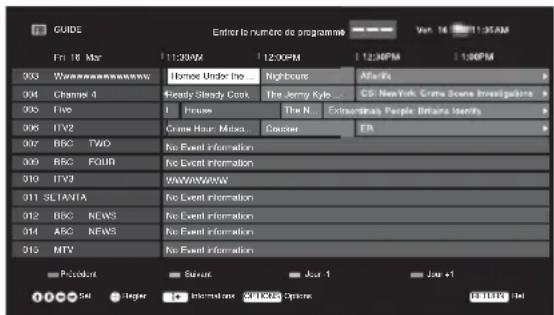
Guide de programme électronique numérique (EPG)
1 En mode numérique, appuyez sur GUIDE.
2 Exécutez l'opération souhaitée comme illustré dans le tableau suivant ou comme affiché à l'écran.
* Cette fonction peut ne pas être disponible dans certains pays/régions.

- Le contenu de l'écran varie en fonction de la station de diffusion.
Pour Faites ceci
| Regarder un programme | Appuyez sur ⇌/⇔/⇔/⇔ pour sélectionner le programme ou entrez le numéro de programme souhaité à l’aide des touches numériques, puis appuyez sur .+ |
Désactiver EPG Appuyez sur GUIDE.

- Si une limite d'âge a été sélectionnée pour des programmes, un message demandant un code PIN apparaît à l'écran. Pour plus d'informations, reportez-vous à la section "Verrouillage parental", page 41.
Lecture de photo/musique/vidéo via USB
Vous avez la possibilité de lire sur votre téléviseur des fichiers de photo/musique/vidéo stockés sur un appareil photo numérique ou un caméscope Sony par le biais d'un câble USB ou un dispositif de stockage USB.
1 Raccordez votre périphérique USB au téléviseur.
2 Appuyez sur HOME.
3 Appuyez sur ♠/♀ pour sélectionner « Photo », « Musique » ou « Vidéo ».
4 La miniature du fichier ou du dossier s'affiche.
Si plusieurs périphériques USB sont détectés, appuyez sur la touche rouge pour sélectionner « Options de lecture », puis « Sélection de périphérique » dans la liste des options disponibles et appuyez sur ☐, puis sur ♘/∅/∅/∅ pour sélectionner un périphérique USB et appuyez sur ☐.
5 Appuyez sur ↗/↔/↔/→ pour sélectionner un fichier ou un dossier, puis appuyez sur ☐. Quand vous sélectionnez un dossier, choisissez un fichier, puis appuyez sur La lecture commence.
Si vous connectez le périphérique USB alors que « Démarrage USB auto. » est réglé sur « Oui » (page 42), la miniature de la dernière photo/musique/vidéo lue apparaît automatiquement.
Opérations de base pour photo/musique/vidéo
La télécommande du téléviseur vous permet de piloter le périphérique USB connecté.
Touche Description
| ◀◀ / ▶▶ | Avance/recul rapide du fichier en cas d'appui pendant la lecture. |
| ◀◀ / ▶▶▶ | Accès au début du fichier précédent ou du fichier actuel/suivant. |
| ► Démarrage de la lecture. | |
| ■ Suspension de la lecture. | |
| ■ Arrêt de la lecture. | |
■ Pour utiliser les options de lecture
Appuyez sur les touches de couleur pour afficher une liste contenant des raccourcis vers certains menus de réglage. La liste des options varie selon la source d'entrée et le contenu actuels.
Photo
« Effet du diaporama » : Sélectionne un effet pour un diaporama.
« Vitesse du diaporama » : Sélectionne la durée du diaporama.
« Aléatoire » : Lit les fichiers dans un ordre aléatoire.
« Zoom » : Agrandit l'image (« 1× », « 2× » ou « 4× »)
Musique
« Cible de lecture » : Sélectionne la lecture de tous les fichiers ou d'un seul fichier choisi.
« Aléatoire » : Lit les fichiers dans un ordre aléatoire.
« Haut-parleurs » : Sélectionne un haut-parleur (page 35).
Vidéo
« Cible de lecture » : Sélectionne la lecture de tous les fichiers ou d'un seul fichier choisi.
« Zoom »*: Agrandit l'image (« 1× », « 2× », « 4× » ou « Pleine »).
« Haut-parleurs » : Sélectionne un haut-parleur (page 35).
Général
« Répétition » : Lit un fichier de manière répétée.
« Trier par » : Modifie l'ordre des fichiers.
« Sélection de périphérique » : Sélectionne un périphérique USB.
Pour régler l'image (Vidéo)
Vous pouvez régler la qualité d'image d'une vidéo USB.
1 Sélectionnez une vidéo.
Voir « Lecture de photo/musique/vidéo via USB » (page 26).
2 Appuyez sur OPTIONS en cours de lecture, puis sur ♠/♀ pour sélectionner « Image » et appuyez sur ⊕.
3 Appuyez sur ⇧/∅/⇔/⇔ pour sélectionner l'option, puis sur ⊕.
4 Appuyez sur ♠/∅/⇔/⇨ pour ajuster le réglage, puis sur ⊕.
Pour lire une photo sous la forme d'un diaporama (Photo)
Vous pouvez visionner un diaporama de photos. « Effet du diaporama » et « Vitesse du diaporama » peuvent être réglés.
1 Sélectionnez une photo.
Voir « Lecture de photo/musique/vidéo via USB » (page 26).
2 Appuyez sur le bouton vert lorsque la miniature est affichée ou appuyez sur OPTIONS lorsqu'une photo est affichée, puis sur ♀/♀ pour sélectionner « Diaporama » et appuyez sur ⊕.
■ Pour arrêter un diaporama
Appuyez sur RETURN ou HOME.
- Lors de l'accès du téléviseur aux données stockées sur le périphérique USB, veuillez suivre les recommandations suivantes :
N'éteignez pas le téléviseur.
- Ne débranchez pas le câble USB.
- Ne retirez pas le périphérique USB.
Les données stockées sur le périphérique USB peuvent être altérées.
- Sony ne saurait être tenu pour responsable en cas d'altération ou de perte de données sur le support d'enregistrement résultant du dysfonctionnement de l'un des appareils raccordés ou du téléviseur.
- Le système de fichiers stockés sur le périphérique USB gère les formats FAT16, FAT32 et NTFS.
- Il est possible que les noms de fichier et de dossier ne s'affichent pas correctement dans certains cas.
- Lorsque vous raccordez un appareil photo numérique Sony, réglez le mode de connexion USB de celui-ci sur Auto ou Stockage de masse. Pour plus d'informations sur le mode de connexion USB, reportez-vous aux instructions fournies avec votre appareil photo numérique.
- Pour obtenir les informations les plus récentes sur les périphériques USB compatibles, rendez-vous sur le site Web.
http://www.sony-asia.com/bravia/flash.html - Utilisez un dispositif de stockage USB conforme aux normes des classes de dispositifs de stockage de masse USB.
- Le fichier sélectionné ne peut pas être lu si ses informations de conteneur sont incorrectes ou incomplètes.
Pour regarder une vidéo 3D provenant d'un périphérique USB
Vous pouvez regarder du contenu 3D en connectant le périphérique USB au téléviseur (page 19). Le format de fichier doit être pris en charge par ce téléviseur. Pour plus d'informations sur le format, reportez-vous à la page 28.
Format vidéo USB
| Extension | Conteneur | Codec vidéo | Codec audio |
| .avi AVI | Xvid | PCM / MPEG1 Layer1, 2 / MP3 / MPEG2 AAC (2 canaux) / MPEG4 AAC (2 canaux) / MPEG4 HE-AAC (2 canaux) / WMA v8 / Dolby Digital (2 canaux) / Dolby Digital Plus (2 canaux) | |
| MPEG1 | |||
| MPEG2 MP | |||
| H.264 BP/MP/HP | |||
| MPEG-4 SP/ASP | |||
| .wmv.asf | ASF | WMV v9 | MP3 / WMA v8 |
| Xvid | |||
| MPEG-4 SP/ASP | |||
| VC-1 | |||
| .mp4.mov.3gp | MP4 | H.264 BP/MP/HP | MPEG1 Layer1, 2 / MP3 / MPEG2 AAC / MPEG4 AAC / MPEG4 HE-AAC |
| MPEG-4 SP/ASP | |||
| H.263 | |||
| .mkv MKV | H.264 BP/MP/HP PCM / MPEG1 Layer1, 2 / MP3 / MPEG2 AAC (2 canaux) / MPEG4 AAC (2 canaux) / MPEG4 HE-AAC (2 canaux) / WMA v8 / Dolby Digital (2 canaux) / Dolby Digital Plus (2 canaux) / DTS | ||
| MPEG-4 SP/ASP | |||
| WMV v9 | |||
| VC-1 | |||
| .mpg.mpeg.vro.vob | PS | MPEG1 | MPEG1 Layer1, 2 / MP3 / Dolby Digital (2 canaux) / Dolby Digital Plus (2 canaux) / DTS |
| MPEG2 MP | |||
| .ts.m2ts | TS | MPEG2 MP | MPEG1 Layer1, 2 / MP3 / MPEG2 AAC / MPEG4 AAC / MPEG4 HE-AAC / Dolby Digital (2 canaux) / Dolby Digital Plus (2 canaux) / DTS |
| VC-1 | |||
| H.264 BP/MP/HP | |||
Format audio USB
| Extension Codec audio | |
| .wav LPCM | |
| .mp3 MPEG1 | |
| .wma WMA v8 | |
Format photo USB
| Extension Codec d'image | |
| .jpg, .jpeg JPEG | |
DCF2.0 ou EXIF2.21 pris en charge.
• La lecture des formats de fichiers ci-dessus n'est pas garantie.
Cadre photo
Vous pouvez regarder une photo tout en écoutant de la musique ou la radio FM, ou consulter l'horloge et le calendrier en même temps.
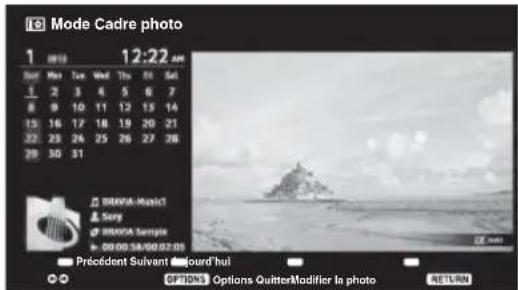
Vous pouvez accéder au mode Cadre photo en utilisant l'une des méthodes suivantes :
① Appuyez sur HOME et sélectionnez « Mode Cadre photo ».
② Appuyez sur OPTIONS et sélectionnez « Mode Cadre photo » pendant la lecture des fichiers de photo/musique.
③ Appuyez sur OPTIONS et sélectionnez « Mode Cadre photo » pendant que vous écoutez la radio FM.
④ Sélectionnez « Sélection d'image »/« Sélection de musique » dans le menu « Paramètres du cadre photo ».
Vous pouvez changer le mode d'affichage du cadre dans le menu Options, en alternant entre l'image et l'horloge, l'image plein écran et l'horloge plein écran.
Pour sélectionner une photo
Vous pouvez sélectionner des photos stockées sur un périphérique USB en utilisant l'une des méthodes suivantes :
① Appuyez sur HOME et sélectionnez « Réglages », puis « Réglage » > « Paramètres du cadre photo » > « Sélection d'image ». Appuyez sur pour sélectionner le fichier dans la miniature.
② En mode Cadre photo, appuyez sur OPTIONS > « Sélection d'image ». Appuyez sur pour sélectionner le fichier dans la miniature.
③ Appuyez sur HOME, puis sélectionnez « Photo ». Pendant la lecture d'une photo, appuyez sur OPTIONS > « Mode Cadre photo » pour afficher la photo sélectionnée dans le « Cadre photo ».
Pour sélectionner de la musique
Vous pouvez sélectionner de la musique stockée sur un périphérique USB en utilisant l'une des méthodes suivantes :
① Appuyez sur HOME et sélectionnez « Réglages », puis « Réglage » > « Paramètres du cadre photo » > « Sélection de musique ». Appuyez sur pour sélectionner le fichier dans la miniature.
② En mode Cadre photo, appuyez sur OPTIONS > « Sélection de musique ». Appuyez sur pour sélectionner le fichier dans la miniature.
③ Appuyez sur HOME, puis sélectionnez « Musique ». Pendant que vous écoutez de la musique, appuyez sur OPTIONS > « Mode Cadre photo » pour afficher la musique sélectionnée dans le « Cadre photo ».
Pour sélectionner le mode d'affichage
Vous pouvez changer l'affichage du cadre photo en sélectionnant « Mode Affichage » (page 41).
- Image et horloge
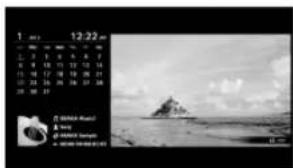
• Image en plein écran
- Horloge en plein écran
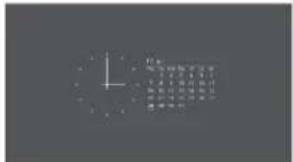
Pour sélectionner le mode d'affichage de l'horloge
Le téléviseur propose cinq modes d'affichage pour le calendrier. Lorsque l'option « Mode Affichage » est réglée sur « Image et horloge », vous pouvez sélectionner « Calendrier », « Horloge analogique » ou « Horloge numérique ». Lorsque l'option « Mode Affichage » est réglée sur « Horloge en plein écran », vous pouvez sélectionner « Calendrier », « Calendrier et horloge » ou « Horloge ». Pour plus de détails à ce sujet, reportez-vous à la page 41 :
• Calendrier
• Horloge analogique
- Horloge numérique
- Calendrier et horloge
- Horloge

- Ce téléviseur ne dispose pas d'une alimentation de secours (pile) pour l'horloge. Par conséquent, en cas de panne de courant ou de déconnexion du cordon d'alimentation, assurez-vous de régler à nouveau la date et l'heure actuelles.
Durée
Pour économiser l'énergie, en mode Cadre photo, le téléviseur s'éteint automatiquement après 24 heures. Après avoir activé le mode Cadre photo pendant 24 heures, n'utilisez pas ce mode pendant au moins une heure pour éviter d'endommager l'écran.
Vous pouvez changer ce paramètre à l'aide de l'option « Durée » du menu « Paramètres du cadre photo ». Pour plus de détails à ce sujet, reportez-vous à la page 41.
Pour éviter d'endommager l'écran, les positions de la photo, de l'horloge et du calendrier sont modifiées automatiquement toutes les heures.
En raccordant une antenne, vous pourrez écouter des stations de radio FM sur votre téléviseur (page 5). La plage de Radio FM se situe entre 87,5 et 108,0 MHz.
La première fois que vous utilisez la fonction Radio FM, appuyez sur HOME et sélectionnez « Radio FM », puis procédez à la « Recherche automatique des chaînes » dans le menu « Réglage Radio FM » (page 40).
Pour Faites ceci
| Accéder au mode Radio FM | Appuyez surHOMEet sélectionnez « Radio FM ». |
| Quitter le mode Radio FM | Appuyez surRETURNpour revenir à l'affichage précédent. |
| Ecouter des stations prédéfinies | 1 Accédez au mode Radio FM.2 Appuyez surHOMEet sélectionnez « Réglages ». Prédéfinissez les stations de radio FM de votre choix et leurs noms dans « Réglage Radio FM » à partir du menu « Réglage des chaînes » (page 40).⇨ Vous pouvez également accéder au « Préréglage Radio FM » en sélectionnant « Préréglage Radio FM » dans le menu Options en mode Radio FM.3 Quittez le menu « Réglage des chaînes » en appuyant surHOME. Le numéro et le nom de la station de radio FM prédéfinie de votre choix s'afficheront sur l'écran. Pour sélectionner une station de radio FM prédéfinie, appuyez surPROG +/-⇨ Vous pouvez également utiliser les touches 0-9 de la télécommande pour sélectionner directement la station de radio FM prédéfinie de votre choix. |
| Ecouter des stations qui n'ont pas été prédéfinies | 1 Accédez au mode Radio FM.2 Appuyez sur⇨ pour rechercher manuellement la station de radio FM de votre choix. La recherche démarre et s'arrête une fois la prochaine station disponible trouvée.⇨ Vous pouvez également régler la fréquence FM de la station de radio FM de votre choix en appuyant sur⇨. La fréquence radio disponible n'est destinée qu'à l'écoute temporaire et ne peut être enregistrée dans la mémoire.■ Si le message « Veuillez régler la Radio FM. » apparaît, affichez le menu « Réglage des chaînes » et sélectionnez « Réglage Radio FM » pour prédéfinir les stations de radio FM de votre choix (page 40). |
| Afficher un cadre photo lors de l'écoute de la radio FM | 1 Appuyez surOPTIONSpour sélectionner « Mode Cadre photo », puis appuyez sur⇨2 Reportez-vous à « Cadre photo » (page 29) pour sélectionner une photo ou l'option « Mode Affichage ».⇨ L'image du BRAVIA est affichée si aucun périphérique USB n'est connecté. |
| Réduire la consommation d'énergie en mode Radio FM | 1 Appuyez surOPTIONSpour sélectionner « Eco d'énergie ». Sélectionnez les options souhaitées et appuyez sur⇨ Vous pouvez également accéder à la fonction « Eco d'énergie » en sélectionnant « Ecologie » dans le menu Réglages (page 44).2 Quittez la fonction « Sans image » en appuyant sur une touche de la télécommande autre que⇨+/- ou⇨. |
- Si le son de la station n'est pas parfait, vous pourrez peut-être en améliorer la qualité en appuyant sur ◇/⇨.
- Lorsqu'un programme FM stéréo fait un bruit statique, appuyez sur AUDIO jusqu'à ce que « Mono » apparaisse. L'effet stéréo sera coupé, mais le bruit diminuera.
- La réception de la Radio FM risque d'être impossible en cas de raccordement au câble.
Utilisation de BRAVIA Sync avec le Contrôle BRAVIA Sync
La fonction Contrôle BRAVIA Sync permet au téléviseur de communiquer avec les appareils raccordés qui prennent en charge cette fonction, via la caractéristique de contrôle inter-éléments HDMI CEC (Consumer Electronics Control). Par exemple, il est possible de raccorder plusieurs appareils Sony prenant en charge la fonction Contrôle BRAVIA Sync (au moyen de câbles HDMI/MHL) et de tous les contrôler.
Pour cela, vous devez vous assurer de raccorder correctement les appareils et d'effectuer les réglages appropriés.
Contrôle BRAVIA Sync
- Met automatiquement hors tension l'appareil raccordé lorsque vous mettez le téléviseur en mode veille à l'aide de la télécommande.
- Met automatiquement le téléviseur sous tension et bascule l'entrée vers l'appareil raccordé lorsque la lecture commence sur ce dernier (excepté en mode MHL).
- Si vous mettez sous tension un système audio raccordé alors que le téléviseur est allumé, la sortie audio bascule du haut-parleur du téléviseur vers le système audio.
- Règle le volume ( + / - ) ou coupe le son (※) d'un système audio raccordé.
- Vous pouvez commander les appareils Sony raccordés portant le logo BRAVIA Sync à partir de la télécommande du téléviseur. Pour connaître les opérations possibles avec les touches BRAVIA Sync, voir page 12.
- Consultez les instructions d'utilisation de l'appareil raccordé pour plus de détails sur les options de contrôle disponibles.
- Si l'option « Contrôle BRAVIA Sync » du téléviseur est réglée sur « Oui », l'option « Contrôle BRAVIA Sync » sur l'appareil raccordé est aussi automatiquement réglée sur « Oui ».
Pour effectuer les réglages Contrôle BRAVIA Sync
Les réglages du Contrôle BRAVIA Sync doivent être configurés à la fois au niveau du téléviseur et au niveau de l'appareil raccordé. Pour plus d'informations sur les réglages au niveau du téléviseur, voir la section « Paramètres BRAVIA Sync » (page 43). Consultez le mode d'emploi de l'appareil raccordé pour plus d'informations sur les réglages à effectuer au niveau de celui-ci.
Mise au point des réglages
- Les options configurables varient suivant le contexte. Les options indisponibles ne sont pas affichées ou apparaissent en grisé.
Image
| Mode de l’image | Définit un mode d’image. Les options disponibles varient en fonction des réglages « Sélection scène ».« Intense » : Accentue le contraste et la netteté de l’image.« Standard » : Pour des images standard. Conseillé pour le divertissement à domicile.« Expert » : Permet d’enregistrer les réglages favoris.« Cinéma » : Pour les films. Adapté aux environnements de type salle de cinéma.« Graphiques » : Optimise la qualité d’image pour le visionnage de graphiques. |
Mode Sélection scène
Appuyez sur OPTIONS et sélectionnez le menu « Sélection scène ». Après avoir sélectionné les options de scène désirées, la qualité optimale de son et d'image pour la scène choisie sera automatiquement réglée. Les options pouvant être sélectionnées peuvent varier. Les options indisponibles sont grisées.
« Auto » : Reproduit la qualité de son et d'image optimale qui est automatiquement réglée selon la source d'entrée. Il se peut qu'il n'y ait aucun effet, selon les appareils raccordés.
« Général » : Réglages utilisateur actuels.
« Musique » : Reproduit les effets sonores pour un son dynamique et clair, comme si vous vous trouviez dans un concert.
« Cinéma » : Reproduit les images comme si vous vous trouviez dans un cinéma avec un son dynamique.
« Jeu » : Reproduit la meilleure qualité d'image et de son vous permettant de vivre pleinement votre expérience de jeu.
« Graphiques » : Reproduit des images aux détails plus nets qui réduisent la fatigue pendant un visionnage prolongé.
« Sports » : Reproduit des images réalistes avec un son surround comme si vous vous trouviez dans un stade.
R à Z Permet de rétablir tous les paramètres « Image » à l'exception de « Mode de l'image », « Réglage Image Intelligente Plus » et « Paramètres 3D » à leurs valeurs d'origine.
Rétro-éclairage Permet d'ajuster la luminosité du rétro-éclairage.
Image Augmente ou diminue le contraste de l'image.
Luminosité Eclaircit ou assombrit l'image.
Couleurs Augmente ou diminue l'intensité des couleurs.
Teinte Augmente ou diminue les tons verts et rouges.
- Lors de la visualisation d'un programme télévisé ou d'une entrée descendante du son multicanaux en deux canaux.
Netteté Augmente la netteté ou le flou de l'image.
Temp. couleur Ajuste les blancs de l'image.
« Froid » : Donne aux couleurs blanches une teinte bleue.
« Normal » : Donne aux couleurs blanches une teinte neutre.
« Chaleur » : Donne aux couleurs blanches une teinte rouge.
| Réduction de bruit | Réduit le bruit de l'image (image parasitée) lorsque le signal de diffusion est faible. |
| Réduction de bruit MPEG | Réduit le bruit de l'image pour les vidéos compressées au format MPEG. |
| Qualité cinéma | Améliore le mouvement de l'image lors de la lecture d'images extraites de films sur BD (Blu-ray Disc), DVD ou magnétoscope, tout en réduisant le flou et la granularité. Sélectionnez « Auto » pour reproduire le film original tel qu'il est.⇨ Si l'image contient des signaux irréguliers ou un bruit trop important, l'option « Qualité cinéma » est automatiquement désactivée même si « Auto » est sélectionné. |
| Réglages avancés | Permet de définir les réglages « Image » avec davantage de détails. Ces réglages ne sont pas disponibles lorsque « Mode de l'image » est réglé sur « Intense ».«R à Z»: Permet de réinitialiser tous les réglages et paramètres à leurs valeurs d'origine.«Amélior. contraste avancé»: Règle automatiquement les options « Rétro-éclairage » et « Contraste » sur les valeurs les plus appropriées en fonction de la luminosité de l'écran. Ce réglage est particulièrement efficace pour les scènes aux images sombres, dont il accentue le contraste.«Correction du noir»: Accentue le contraste des zones noires de l'image.«G a m m a»: Règle l'équilibre entre les zones lumineuses et les zones sombres de l'image.«Correction du blanc»: Augmente les blancs.«Couleur naturelle»: Augmente l'intensité des couleurs.«Mode Mouv. LED»: Réduit le flou dans les films (au détriment de la luminosité) en contrôlant la source de rétro-éclairage LED. |
| Réglage ImageIntelligente Plus | «Image Intelligente Plus »Permet d'améliorer l'image lors de la visualisation d'un programme télévisé ou d'une entrée vidéo. Les options disponibles varient en fonction des réglages « Sélection scène ».«Indicateur de niveau du signal »Active/désactive la fonction « Indicateur de niveau du signal ». Si « Oui » est sélectionné, la barre de niveau de signal s'affichera lorsque vous sélectionnerez une chaîne ou une entrée vidéo.«Optimisation de l'image »Permet d'améliorer l'image en fonction de vos réglages favoris.«Nette»: Pour une image plus nette avec davantage de bruit visible.«Fluide»: Pour une image plus atténuée avec moins de bruit visible. |
| Paramètres 3D | «3D automatique »Sélectionnez « Oui » pour basculer automatiquement vers le mode d'affichage 3D lorsqu'un signal 3D est détecté.⇨ Selon le format ou la source du signal, le mode d'affichage ne passe pas automatiquement au mode 3D. Dans ce cas, sélectionnez manuellement le mode d'affichage 3D.«Notification de signal 3D »Sélectionnez « Oui » pour notifier la détection d'un signal 3D. |
| Mode son Définit un mode de son. | |
| «Standard»: Pour un son standard.«Musique»: Reproduit des effets surround qui vous donnent l'impression de baigner dans le son comme dans une salle de concert.«Cinéma»: Reproduit des effets surround comme les systèmes audio de qualité supérieure dont sont équipées les salles de cinéma.«Jeu»: Reproduit des effets surround qui améliorent le son du jeu.«Sports»: Reproduit des effets surround qui vous donnent l'impression de regarder un événement sportif en direct. | |
| R à Z | Réinitialise tous les réglages « Son » à l'exception de « Mode son », « Choix Son », « Haut-parleurs », « Sortie audio » et « Réglages avancés » à leurs valeurs d'origine. |
| Egaliseur Met au point les réglages de fréquence sonore. | |
| Appuyez sur ◇/◇ pour sélectionner la fréquence sonore souhaitée, puis appuyez sur ◇/◇ pour mettre au point le réglage et appuyez sur □. Les réglages mis au point seront effectifs lorsque vous aurez sélectionné les options « Mode son ».En sélectionnant « R à Z », vous redéfinirez les réglages par défaut de « Egaliseur ».⚠️• Une fréquence plus élevée affecte les sons les plus aigus et une fréquence plus basse affecte les sons les plus graves. | |
| Renforcement du son | Produit un son plus plein pour plus d'impact, en renforçant les graves/aigus. |
| Voix claires Eclaircit les sons vocaux. | |
| Stéréo simulée Ajoute un effet surround aux programmes diffusés en mono. | |
| Volume intelligent | Réduit l'écart de volume entre tous les programmes et publicités (par exemple, lorsque le volume des publicités est plus élevé que celui des programmes). |
| Balance Permet de régler la balance gauche-droite des haut-parleurs. | |
| Décalage volume | Règle le niveau de volume de l'entrée courante par rapport à celui des autres entrées. |
| Choix Son | Règle le son du haut-parleur pour une émission en stéréo ou bilingue.« Stéréo »/« Mono »: Pour une émission en stéréo.« Principal »/« Secondaire »/« Mono »: Pour une émission bilingue, sélectionnez « Principal » pour le canal son 1, « Secondaire » pour le canal son 2 ou « Mono » pour un canal mono, si ce dernier est disponible.⚠️• Si le signal est très faible, le son passe en mode mono automatiquement.• Si le son stéréo est bruyant lors de la réception d'un programme NICAM, sélectionnez « Mono ». Le son passe en mono, mais le bruit est réduit.• Le réglage « Choix Son » est gardé en mémoire pour chaque position de programme.• Vous ne pouvez pas écouter de son émis en stéréo si vous sélectionnez « Mono ».💡• Si vous sélectionnez un autre appareil raccordé au téléviseur, réglez « Choix Son » sur « Stéréo », « Principal » ou « Secondaire ». Toutefois, lorsque l'appareil externe raccordé à la prise HDMI (excepté HDMI 1) est sélectionné, il est bloqué sur « Stéréo ». |
| Haut-parleurs | « Haut-parleurs TV »: Active le son du téléviseur et l'émet à partir des haut-parleurs du téléviseur.«Système Audio»: Eteint les haut-parleurs du téléviseur et reproduit le son du téléviseur via un appareil audio externe raccordé à la prise de sortie audio du téléviseur.Vous pouvez également mettre sous tension l'appareil raccordé compatible avec le Contrôle BRAVIA Sync, après avoir effectué les réglages appropriés de ce Contrôle BRAVIA Sync. |
| Sortie audio | «Variable»: Si vous utilisez un système audio externe, le niveau du volume de sortie audio peut être contrôlé à l'aide de la télécommande du téléviseur.«Fixe»: La sortie audio du téléviseur est fixe. Utilisez la commande de volume de votre récepteur audio pour régler le volume (et les autres réglages audio) via le système audio. |
| Réglages avancés | «Plage dynamique»: Compense les différences de niveau de son entre les différents canaux (uniquement pour le son Dolby Digital).⇨L'effet peut ne pas fonctionner ou peut varier en fonction du programme, quel que soit le réglage de la «Plage dynamique».«Sortie audio numérique»: Règle le signal audio qui est reproduit à partir de la prise DIGITAL AUDIO OUT (OPTICAL) du téléviseur. Réglez sur «Auto» lorsque vous raccordez un appareil compatible Dolby Digital Réglez sur «PCM» si l'appareil raccordé n'est pas compatible Dolby Digital.«Mode Downmix (mix.PCM)»: Règle la méthode de mixage descendant du son multicanaux en deux canaux.«Surround»: Sélectionnez cette option pour optimiser les performances surround.«Stéréo»: Sélectionnez cette option pour profiter de la sortie stéréo. |

Commande écran
| Mode Plein Pour plus de détails concernant le Mode plein, voir page 14. | |
| Plein automatique | Change automatiquement le Format écran en fonction du signal d'entrée d'un appareil externe. Pour conserver vos réglages, sélectionnez « Non ».⇨ • « Plein automatique » n'est disponible que lorsque vous regardez des programmes à partir d'une entrée vidéo, HDMI et entrée composante au format 480i ou 576i.⇨ Même si « Plein automatique » est réglé sur « Oui » ou « Non », vous pouvez toujours modifier le format de l'écran en appuyant sur plusieurs reprises. |
| 4:3 par défaut Sélectionnez le mode écran par défaut pour des émissions au format 4:3.« Large + Agrandit l'image 4:3 de façon à remplir l'écran 16:9, en conservant autant que possible l'image d'origine.« 4 : 3 » : Permet d'afficher les émissions au format 4:3 conventionnel dans des proportions correctes.« N o n » : Conserve les réglages « Mode Plein » en cours lorsque la chaîne ou l'entrée est changée. | |
| Zone d'affichage auto. | « Oui » : Ajuste automatiquement la zone d'affichage en fonction du contenu.« N o n » Désactive la « Zone d'affichage auto. ». Choisissez l'une des options « Zone d'affichage ». |
| Zone d'affichage Ajuste la zone d'affichage de l'image.« Tous les pixels » : Permet d'afficher l'image pour des sources 1080/50i, 1080/60i, 1080/50p et 1080/60p (entrée HDMI/MHL ou composante uniquement) ou pour des sources 1080/24p (entrée HDMI/MHL uniquement) dans leur taille d'origine. (Disponibles selon le modèle du téléviseur.)« + 1 » : Affiche les images en conservant leur taille d'origine.« N or m a l e » : Affiche les images dans la taille recommandée.« - 1 » : Agrandit l'image de sorte que les marges se trouvent à l'extérieur de la zone d'affichage visible. | |
| Centrage horizontal | Ajuste la position horizontale de l'image lorsque « Mode Plein » est réglé sur « Large+ » ou sur « Zoom ». |
| Centrage vertical | Ajuste la position verticale de l'image lorsque « Mode Plein » est réglé sur « Large+ » ou sur « Zoom ». |
Réglages PC
« Mode Plein »
Sélectionne un mode d'écran pour afficher l'entrée à partir de votre PC, voir page 14.
« R à Z »
Rétablit tous les « Réglages PC » par défaut, excepté « Mode Plein ».
« Centrage horizontal »
Ajuste la position horizontale de l'image.
« Centrage vertical »
Règle la position verticale de l'image.
Tableau de compatibilité du signal d'entrée PC pour entrées HDMI IN 1 et 2/MHL
| Signaux | Horizontal (Pixel) | Vertical (Ligne) | Fréquence horizontale (kHz) | Fréquence verticale (Hz) | Standard |
| VGA 640 480 | 31,5 60 VGA | ||||
| SVGA 800 600 | 37,9 60 Instructions | VESA | |||
| XGA 1024 768 | 48,4 60 Instructions | VESA | |||
| WXGA 1280 768 | 47,4 60 VESA | ||||
| WXGA 1280 768 | 47,8 60 VESA | ||||
| WXGA 1360 768 | 47,7 60 VESA | ||||
| SXGA 1280 1024 | 64 | 60 VESA | |||
| HDTV* 1920 1080 | 67,5 60 EIA |
* La durée 1080p, lorsqu'elle est appliquée à l'entrée HDMI/MHL, est traitée comme une durée vidéo et non comme une durée PC.
Réglage analogique
« Recherche auto. des chaînes analogiques »
Permet de régler toutes les chaînes analogiques disponibles. Vous ne devez généralement pas exécuter cette opération, car les chaînes sont déjà réglées lors de la première installation du téléviseur. Cette option vous permet de répéter la procédure de réglage du téléviseur (par exemple, pour le régler à nouveau après un déménagement ou pour rechercher de nouvelles chaînes lancées par des diffuseurs).
« Mémorisation manuelle »
Avant de sélectionner, « Nom »/« AFT »/« Filtre Audio »/« Saut »/« Standard couleur », appuyez sur PROG +/- pour sélectionner le numéro de programme associé à la chaîne. Vous ne pouvez pas choisir un numéro configuré pour être ignoré avec l'option « Saut » (page 38).
« Chaîne »/« Norme TV »/« Fréquence »
Permet de pré-régler manuellement les chaînes.
1 Sélectionnez « Chaîne » et appuyez sur ☐.
2 Appuyez sur ↗/↓ pour sélectionner le numéro de la chaîne que vous voulez régler manuellement (si vous réglez un magnétoscope, sélectionnez la chaîne 0), puis appuyez sur RETURN.
3 Appuyez sur ♣/▽ et sélectionnez « Norme TV », puis appuyez sur □.
4 Appuyez sur ♣/▼ pour accéder à l'indication de la gamme de fréquences (« VHF bas », « VHF haut » ou « UHF »), puis appuyez sur +.
5 Réglez les chaînes comme suit :
Appuyez sur ⇔/→ pour rechercher la prochaine chaîne disponible. Lorsqu'une chaîne est détectée, la recherche s'arrête. Pour poursuivre la recherche, appuyez sur ⇔/→.
Répétez la procédure ci-dessus pour pré-régler d'autres chaînes manuellement.
« Nom »
Permet de donner le nom de votre choix à la chaîne sélectionnée à l'aide de sept lettres ou chiffres maximum.
Pour saisir des caractères :
1 Appuyez sur ♠/↓ pour sélectionner la lettre ou le chiffre voulu (« _ » pour un espace), puis appuyez sur→.
En cas de saisie incorrecte
Appuyez sur ↩/↗ pour sélectionner le caractère incorrect. Appuyez ensuite sur ↗/↘ pour sélectionner le caractère voulu.
2 Répétez la procédure décrite à l'étape 1 jusqu'à obtention du nom complet, puis appuyez sur ☐
« AFT »
Permet d'affiner manuellement le réglage du canal sélectionné. Lorsque « Oui » est sélectionné, l'affinage du réglage s'effectue automatiquement.
« Filtre Audio »
Améliore le son de canaux individuels en cas de distorsion des émissions en mono dans les normes « B/G », « I » et « D/K ».
- Vous ne pouvez pas recevoir de son stéréo ou dual si vous sélectionnez l'option « Bas »/« Haut ».
« Saut »
Permet d'ignorer les chaînes non utilisées lorsque vous appuyez sur PROG +/- pour sélectionner une chaîne. (Vous pouvez toujours sélectionner une chaîne ignorée à l'aide des touches numériques).
« Standard couleur »
Permet de sélectionner le système de couleur (« Auto », « PAL », « SECAM », « NTSC3.58 », « NTSC4.43 » ou « PAL60 ») selon la chaîne.
« Niveau du signal »
Affiche le niveau des signaux pour le programme en cours.
| rouge (faible) | orange (moyen) | vert (bon) |
« Ordre des chaînes »
Permet de modifier l'ordre dans lequel les chaînes sont mémorisées sur le téléviseur.
1 Appuyez sur ↗/↓ pour sélectionner la chaîne que vous souhaitez déplacer vers un autre numéro, puis appuyez sur ↗.
2 Appuyez sur ♠/▽ pour sélectionner le nouveau numéro pour votre chaîne, puis appuyez sur □
Réglage numérique
« Recherche des chaînes numériques »
- « Recherche auto. des chaînes numériques » :
Permet de régler toutes les chaînes numériques disponibles. Cette option vous permet de répéter la procédure de réglage du téléviseur, par exemple, pour le régler à nouveau après un déménagement ou pour rechercher de nouvelles chaînes lancées par des diffuseurs. Appuyez sur
- « Choix du type de recherche auto. » :
- « Normal » : Recherche les chaînes disponibles dans votre région/pays.
- « Complet » : Recherche les chaînes disponibles indépendamment de la région/pays.
- Vous pouvez exécuter la fonction « Recherche auto. des chaînes numériques » après un déménagement, un changement de fournisseur de services ou pour rechercher de nouvelles chaînes lancées par des diffuseurs.
- « Edition de la liste des chaînes » :
Permet de supprimer des chaînes numériques indésirables et de modifier l'ordre des chaînes numériques mémorisées sur le téléviseur.
1 Appuyez sur ♕/▽ pour sélectionner la chaîne que vous souhaitez supprimer ou déplacer vers un autre numéro.
Appuyez sur les touches numériques pour entrer le numéro de programme à trois chiffres de la diffusion souhaitée.
2 Supprimez ou modifiez l'ordre des chaînes numériques comme suit :
Pour supprimer une chaîne numérique
Appuyez sur .+Quand un message de confirmation s'affiche, appuyez sur pour sélectionner « Oui », puis appuyez sur .+Pour modifier l'ordre des chaînes numériques
Appuyez sur ⇔, appuyez sur ⇔/▽ pour sélectionner la nouvelle position de la chaîne, puis appuyez sur ⇔.
3 Appuyez sur RETURN.
- « Recherche manuelle des chaînes numériques » :
Permet de rechercher manuellement des chaînes numériques.
1 Sélectionnez « Type de recherche », puis « Canal » ou « Fréquence ».
2 Réglez les autres éléments comme requis.
3 Sélectionnez « Recherche ascendante » ou « Recherche descendante », puis lancez la recherche manuelle.
4 Quand des chaînes disponibles sont trouvées, sélectionnez « Oui » ou « Non ».
5 Sélectionnez « Oui » pour mémoriser le programme. Le message
« Continuer la recherche ? » s'affiche à l'écran. Si vous sélectionnez
« Oui », la chaîne/fréquence suivante est recherchée. Si vous sélectionnez
« Non », l'écran précédent est affiché.
- La Recherche manuelle des chaînes numériques pour le câble n'est possible que si des services de câble numérique sont disponibles et ont été trouvés à l'aide de la fonction Recherche complète DVB-C.
| «Configuration sous-titre»«Réglage sous-titre»: Quand «Malentendant» est sélectionné, certaines aides visuelles peuvent aussi s'afficher avec les sous-titres (si la chaîne de télévision diffuse ce type d'informations).«Première langue préférée»: Permet de sélectionner la langue de préférence des sous-titres.«Deuxième langue préférée»: Permet de sélectionner la deuxième langue de préférence des sous-titres.«Configuration audio»«Type audio»: Permet de basculer vers la diffusion pour malentendant quand «Malentendant» est sélectionné.«Première langue préférée»: Permet de sélectionner la langue de préférence d'un programme. Certaines chaînes numériques peuvent diffuser un programme en plusieurs langues.«Deuxième langue préférée»: Permet de sélectionner la deuxième langue de préférence d'un programme. Certaines chaînes numériques peuvent diffuser un programme en plusieurs langues.«Description Audio»: Fournit une description audio (narration) des informations visuelles lorsque la chaîne de télévision diffuse ce type d'informations.«Niveau de Mixage»: Permet de régler les niveaux de sortie de la description audio et du son principal du téléviseur.©Cette option n'est disponible que si «Description Audio» est réglé sur «Oui».«Niveau audio MPEG»: Permet de régler le niveau de son audio MPEG.«Configuration technique»«MAJ.auto du service»: Permet au téléviseur de détecter et de mémoriser de nouveaux services numériques dès qu'ils sont disponibles.«Info système»: Affiche la version du logiciel en cours et le niveau de signal.«Remplacement auto du service»: Sélectionnez «Oui» pour changer automatiquement de chaîne quand le diffuseur change la transmission du programme en cours de visualisation sur autre chaîne. | |
| Réglage Radio FM | Permet de pré-régler jusqu'à 30 stations de radio FM pouvant être captées dans votre région.«Recherche automatique des chaînes»Permet de régler automatiquement toutes les stations disponibles et de les mémoriser.1 Sélectionnez «Recherche automatique des chaînes» et appuyez sur2 Sélectionnez «OK» pour régler automatiquement toutes les stations disponibles.«Préréglage Radio FM»Pour régler manuellement une chaîne à la fois et la mémoriser.1 Appuyez sur ↗/▽ pour sélectionner la position de la station de radio FM souhaitée, puis appuyez sur2 Appuyez sur ↗/▽ pour rechercher des stations de radio FM. La recherche s'arrête automatiquement lorsqu'une station a été trouvée. Si le son de la station n'est pas parfait, vous pourrez peut-être en améliorer la qualité en appuyant sur ↗/▽. Appuyez sur + pour enregistrer la station de radio FM. Vous pouvez modifier le nom de la station de radio FM. Appuyez sur ↗/▽ pour sélectionner les caractères alphanumériques pour le nom, puis appuyez sur +Répétez les étapes 1 à 2 pour présélectionner d'autres stations de radio FM.©Pour activer cette fonction, passez en mode Radio FM grâce à HOME (Menu) (page 22), puis pré-réglez vos stations de radio FM préférées en suivant les étapes décrites précédemment. |

Verrouillage parental
Code PIN Permet de régler le téléviseur pour bloquer une chaîne ou une entrée externe.
Utilisez les touches numériques 0-9 de la télécommande pour entrer le code PIN à quatre chiffres.
Modifiez le code PIN Permet de changer le code PIN.
| Evaluation parentale | Permet de définir une limite d'âge pour le visionnage. Pour regarder un programme destiné à un public plus âgé que l'âge spécifié, entrez le code PIN correct. |
| Verrouillage des entrées externes | Permet de verrouiller une entrée externe afin d'empêcher sa visualisation. Pour voir une entrée externe bloquée, sélectionnez « Débloqué ». |
- La saisie du code PIN correct pour la chaîne ou l'entrée externe bloquée désactivera provisoirement la fonction « Verrouillage parental ». Pour activer de nouveau les réglages « Verrouillage parental », éteignez le téléviseur, puis rallumez-le.
En cas de perte du code PIN, voir page 50.

Réglage
Paramètres du cadre photo
« Mode Affichage »
Vous permet de sélectionner le mode d'affichage. Les options disponibles sont les suivantes : « Image et horloge », « Image en plein écran » et « Horloge en plein écran ». Voir page 29.
« Affichage de l'horloge »
Vous permet de sélectionner le mode d'affichage de l'horloge. Les options disponibles sont les suivantes : « Calendrier », « Horloge analogique », « Horloge numérique », « Calendrier et horloge » et « Horloge ». Les options « Calendrier et horloge » et « Horloge » sont uniquement affichées lorsque l'option « Mode Affichage » est réglée sur « Horloge en plein écran ».
« Application audio »
Radio FM : Cette fonction vous permet de profiter de la radio FM.
Musique : Cette fonction vous permet de profiter de la musique.
Non : Désactive le son.
« Sélection d'image »
Sélectionnez l'image.
« Sélection de musique »
Sélectionnez la musique.
« Réglage du diaporama »
Diaporama : Vous pouvez visionner un diaporama de photos.
Vue unique : Seule une photo est affichée.
« Réglages lect. musique »
Toutes les pistes : Toutes les pistes musicales sont lues.
Une piste : Seule une piste musicale est lue.
« Durée »
Permet de sélectionner la période (« 1 h », « 2 h », « 4 h » ou « 24 h ») à l'issue de laquelle le téléviseur passe automatiquement en mode de veille.
« Premier jour de la semaine »
Sélectionnez « Dimanche » ou « Lundi » comme premier jour de la semaine sur le calendrier.
| Démarrage USB auto. | Bascule automatiquement en mode d'affichage de la miniature de la dernière photo/musique/vidéo lue lorsque le téléviseur est mis sous tension et qu'un périphérique est raccordé au port USB, puis mis sous tension. |
| Horloge/Programmations | «Arrêt programmé»Détermine la durée en minutes (« Non », « 15 », « 30 », « 45 », « 60 », « 90 » ou « 120 ») pendant laquelle vous souhaitez que le téléviseur demeure allumé avant de s'éteindre automatiquement.«Marche programmée»Allume le téléviseur à partir du mode de veille à une heure spécifiée, en sélectionnant le canal ou l'entrée de votre choix ou le mode Cadre photo. Avant d'utiliser cette fonction, assurez-vous de régler correctement l'heure actuelle.«Régl. horloge»Quand «Auto» est activé, l'heure actuelle est réglée automatiquement si le téléviseur la reçoit via un signal de diffusion numérique. Si l'heure actuelle n'est pas reçue via un signal de diffusion numérique, sélectionnez «Manuel», puis « Date » pour régler la date, puis sélectionnez « Heure » pour régler l'heure. « Ajustement heure » ne peut être réglé que si « Régl. horloge » est réglé sur « Auto ».⇨• Si le signal de diffusion transmet les informations horaires, vous ne pouvez pas changer l'heure manuellement. |
| Installation auto | Démarre la procédure initiale de réglage (page 7). Cette option vous permet de répéter la procédure de réglage du téléviseur, par exemple, pour le régler à nouveau après un déménagement ou pour rechercher de nouvelles chaînes lancées par des diffuseurs. |
| LanguePermet de sélectionner la langue d'affichage des menus. | |
| Logo au démarrage | Sélectionnez « Oui » pour afficher le logo à la mise sous tension du téléviseur. Sélectionnez « Non » pour désactiver cette fonction. |
| Réglages AV | «Etiquettes vidéo»Permet d'attribuer un nom à l'équipement externe. Sélectionnez « Auto » pour afficher uniquement les noms lorsque l'équipement est connecté ou « Toujours » pour afficher les noms quel que soit le statut de connexion.Etiqueter les entrées: Utilise un des noms prédéfinis pour attribuer un nom à l'appareil raccordé.«E d i t e r»: Permet de créer votre propre nom.«Entrée Vidéo/Composante»Sélectionnez « Auto » pour que le téléviseur détecte et bascule vers la prise vidéo composante → la prise vidéo lorsque la prise vidéo composante → la prise vidéo est-raccordée.⇨• Il n'est pas possible d'utiliser simultanément la prise vidéo composante → la prise vidéo →«Casque/Sortie audio»Permet de définir la sortie au niveau du casque ou du système audio externe connecté au téléviseur. Déconnectez le casque du téléviseur lors de la sélection de l'option « Sortie audio ». |
Paramètres BRAVIA Sync
Permet au téléviseur de communiquer avec un appareil compatible avec la fonction Contrôle BRAVIA Sync qui est raccordé aux prises HDMI/MHL du téléviseur. Notez que les réglages de la communication doivent aussi être définis sur l'appareil raccordé.
« Contrôle BRAVIA Sync »
Détermine si les opérations du téléviseur sont liées ou non à celles de l'appareil raccordé qui prend en charge le Contrôle BRAVIA Sync. Si cette option est réglée sur « Oui », les fonctions suivantes sont disponibles.
Si l'appareil Sony spécifique prenant en charge le Contrôle BRAVIA Sync est raccordé, ce réglage lui est automatiquement appliqué si le « Contrôle BRAVIA Sync » est réglé sur « Oui » à l'aide du téléviseur.
« Arrêt auto des périph. »
Si cette option est réglée sur « Oui », l'appareil raccordé qui prend en charge le Contrôle BRAVIA Sync se met hors tension quand vous éteignez le téléviseur à l'aide de la télécommande.
« Allumage TV auto »
Si cette option est réglée sur « Oui », le téléviseur s'allume lorsque vous mettez sous tension l'appareil raccordé qui prend en charge le Contrôle BRAVIA Sync (sauf en mode MHL).
« Changement d'entrée auto (MHL) »
En cas de réglage sur « Oui », l'appareil MHL bascule automatiquement vers l'entrée MHL.
Si le téléviseur est en mode veille, le basculement n'est pas automatique.
Sélectionnez « Non » pour désactiver cette fonction.
« Liste de périphériques BRAVIA Sync »
Affiche la liste des appareils raccordés qui prennent en charge le Contrôle BRAVIA Sync.
Sélectionne « Activer » pour mettre à jour la « Liste de périphériques BRAVIA Sync ».
« Touches com. de périph »
Sélectionnez les fonctions des touches de la télécommande du téléviseur pour commander l'appareil raccordé.
« Aucun » : Désactive la télécommande du téléviseur.
« Normal » : Pour les opérations de base, telles que les touches de navigation (haut, bas, gauche ou droite, etc.).
« Touches de sélect. de chaînes » : Pour les opérations de base et l'utilisation des touches associées aux chaînes, par exemple PROG +/- ou les touches (0-9), etc. Utile lorsque vous commandez un tuner ou un décodeur, etc., par le biais de la télécommande.
« Touches de menu » : Pour les opérations de base et l'utilisation des touches HOME/OPTIONS. Utile lorsque vous sélectionnez les menus d'un lecteur BD, etc., par le biais de la télécommande.
« Touches mém et menu » : Pour les opérations de base et l'utilisation des touches associées aux chaînes et de la touche HOME/OPTIONS.
- Vous ne pouvez pas utiliser l'option « Contrôle BRAVIA Sync » si les opérations du téléviseur sont liées à celles d'un système audio qui prend en charge le Contrôle BRAVIA Sync.
- Certains appareils dotés de la fonction « Contrôle BRAVIA Sync » ne prennent pas en charge la fonction « Commande de périphérique ».
Téléchargement auto du logiciel
Sélectionnez « Oui » pour télécharger automatiquement le logiciel.
Sélectionnez « Non » pour désactiver cette fonction.
Informations sur le produit
Affiche les informations produit du téléviseur.
| Réglages d’usine | Permet de rétablir tous les réglages d’usine. Une fois cette opération effectuée, l’écran de configuration initial apparaît.◦ Veillez à ne pas éteindre le téléviseur pendant cette opération (qui prend environ 30 secondes) et n’appuyez sur aucune touche. |

Ecologie
| R à Z Permet de rétablir la valeur par défaut des réglages Eco actuels. | |
| Eco d’énergie | Réduit la consommation électrique du téléviseur en ajustant le rétro-éclairage. Lorsque l’option « Sans image » est sélectionnée, l’image est supprimée et le témoin I/⏻ situé sur le panneau avant du téléviseur s’allume en vert. Le son n’est pas coupé. |
| Mise en veille du téléviseur | Met le téléviseur hors tension si celui-ci reste inactif pendant la durée prédéfinie. |
Installation des accessoires (Support de fixation murale)
A l'attention des clients :
Pour des raisons de protection du produit et de sécurité, Sony recommande vivement que l'installation de votre téléviseur soit effectuée par un revendeur Sony ou un installateur agréé. N'essayez pas de l'installer vous-même.
A l'attention des revendeurs Sony et des installateurs :
Soyez particulièrement attentif à la sécurité pendant l'installation, l'entretien périodique et le contrôle de ce produit.
Votre téléviseur peut être installé à l'aide du Support de fixation murale SU-WL400 (vendu séparément).
- Reportez-vous aux instructions qui accompagnent le support de fixation murale pour l'installer correctement.
Remarque relative à l'installation
Lorsque vous utilisez le support de fixation murale SU-WL400, l'espace entre le mur et le téléviseur est de 6 cm. Profitez de cet espace pour acheminer les câbles jusqu'au téléviseur.
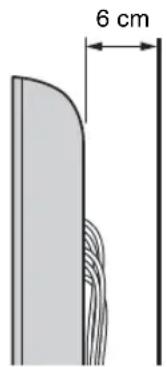
Une certaine expérience est requise pour installer ce produit, en particulier pour déterminer la résistance du mur qui devra supporter le poids du téléviseur. Veillez à confier la fixation murale de ce produit à un revendeur Sony ou à un installateur agréé et apportez une attention suffisante à la sécurité pendant l'installation. Sony n'est responsable d'aucun dégât ou blessure provoqué par une erreur de manipulation ou une installation incorrecte.
- Placez le téléviseur, écran vers le bas, sur une surface stable et plane recouverte d'un tissu épais et doux, lors de la mise en place du crochet de fixation.
SU-WL400
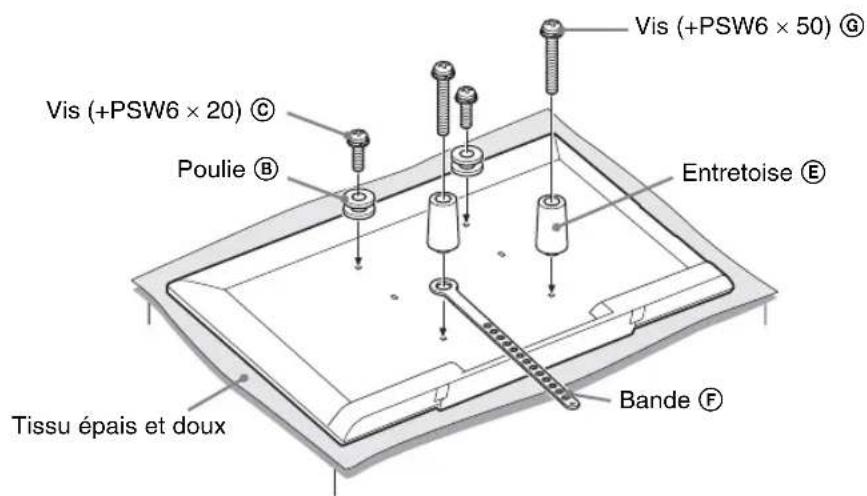
• L'écran du téléviseur étant dirigé vers le bas, fixez les accessoires SU-WL400. Pour plus d'informations sur Ⓑ, Ⓒ, Ⓓ, Ⓕ et Ⓔ, reportez-vous au mode d'emploi du support de fixation murale fourni.
- Fixez les poulies Ⓑ et les vis Ⓒ à la partie arrière supérieure du téléviseur.
- Fixez la bande Ⓔ et les entretoises Ⓔ avec les vis Ⓔ à l'arrière du téléviseur.
- Si vous utilisez un tournevis électrique, réglez son couple sur 1,5 N·m {15 kgf·cm}.
- Veillez à ranger les pièces inutilisées en lieu sûr en vue de leur utilisation ultérieure. Conservez ce manuel à des fins de référence ultérieure.
Tableau de dimensions d'installation du téléviseur
SU-WL400
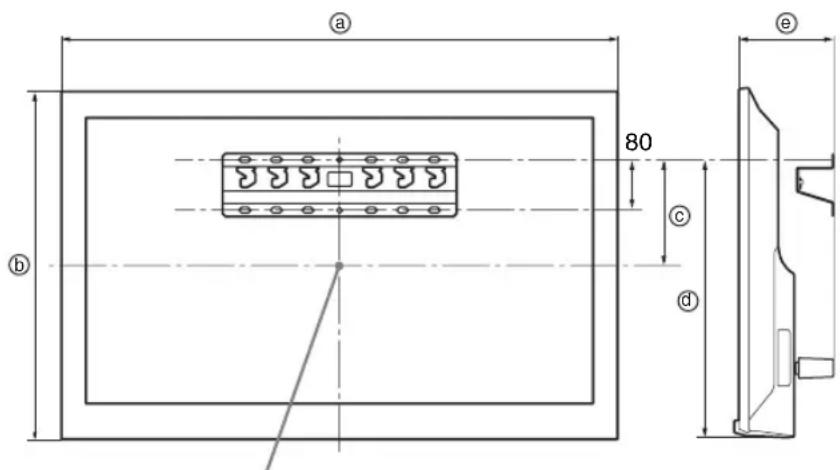
Point central de l'écran
Unité : mm
| Nom du modèle | Dimensions d'affichage | Dimension du centre de l'écran | Longueur pour montage | ||
| a | b | c | d | e | |
| KDL-47R500A | 1 085 648 177 | 510 114 | |||
| KDL-42R500A | 972 585 188 | 490 114 | |||
Les valeurs indiquées dans le tableau ci-dessus peuvent être légèrement différentes selon l'installation.
AVERTISSEMENT
Le mur sur lequel le téléviseur sera installé doit pouvoir supporter au moins quatre fois le poids du téléviseur. Pour connaître son poids, reportez-vous à la section « Spécifications ».
Schéma/tableau des emplacements des crochets
| Nom de modèle | Emplacement des crochets |
| KDL-47R500A a | |
| KDL-42R500A a |
Emplacement des crochets
Lors de l'installation du téléviseur sur la Base.
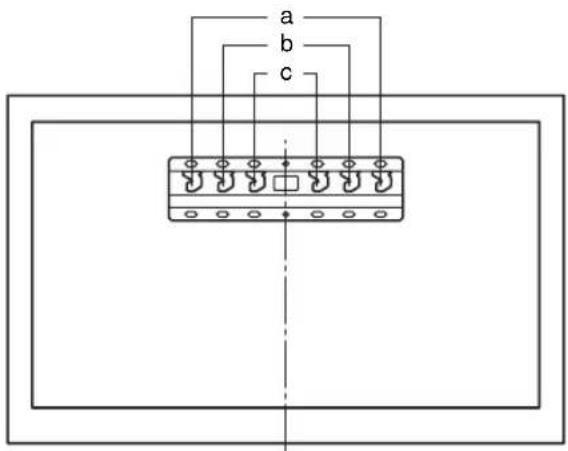
Vérifiez si le témoin I/ clignote en rouge.
S'il clignote
La fonction d'auto-diagnostic est activée.
1 Comptez le nombre de clignotements du témoin I/ après chaque pause de trois secondes.
Par exemple, le témoin clignote trois fois, s'arrête pendant trois secondes, puis clignote de nouveau trois fois, etc.
2 Appuyez sur la touche I/© du téléviseur pour le mettre hors tension, débranchez le cordon d'alimentation secteur et signalez la façon dont le témoin clignote (nombre de clignotements) à votre revendeur ou au Centre de Service Après-Vente Sony.
S'il ne clignote pas
1 Vérifiez les éléments indiqués ci-dessous.
2 Si le problème persiste, confiez votre téléviseur à un technicien qualifié.
Image
Absence d'image (écran noir) et de son
- Vérifiez le raccordement de l'antenne/câble.
- Raccordez le téléviseur à la prise de courant et appuyez sur la touche I/© du téléviseur.
- Lorsque le témoin I/⏻ s'allume en rouge, appuyez sur I/⏻.
Aucune image ou information menu de l'appareil raccordé à la prise d'entrée vidéo ne s'affiche sur l'écran
- Appuyez sur pour afficher la liste des appareils raccordés, puis sélectionnez l'entrée voulue.
- Vérifiez le raccordement entre l'appareil optionnel et le téléviseur.
Images doubles ou rémanentes
- Vérifiez le raccordement, l'emplacement ou l'orientation de l'antenne/du câble.
Seuls des parasites ou de la neige apparaissent sur l'écran
• Vérifiez si l'antenne est brisée ou pliée.
- Vérifiez si l'antenne n'a pas atteint le terme de sa vie utile (trois à cinq ans pour une utilisation normale, un à deux ans au bord de la mer).
Image déformée (lignes pointillées ou bandes)
- Eloignez le téléviseur des sources de parasites électriques notamment les voitures, les motos, les sèche-cheveux ou encore les appareils optionnels.
- Lorsque vous installez les appareils optionnels, laissez un espace entre ceux-ci et le téléviseur.
- Vérifiez le raccordement de l'antenne/câble.
- Tenez le câble de l'antenne éloigné des autres câbles de raccordement.
L'image d'une chaîne s'accompagne de parasites/bruit
- Réglez la commande « AFT » (Automatic Fine Tuning) pour améliorer la réception de l'image (page 38).
Quelques petits points noirs et/ou brillants apparaissent à l'écran
- L'image de l'écran est composée de pixels. La présence de petits points noirs et/ou brillants (pixels) à l'écran n'est pas le signe d'une défaillance.
Les contours de l'image sont déformés
- Remplacez le réglage « Qualité cinéma » actuel par d'autres réglages (page 34).
Programmes affichés en noir et blanc
- Sélectionnez « R à Z » (page 33).
Pas de couleur ou des couleurs irrégulières lors de la visualisation d'un signal venant des prises Y, P_B/C_B , P_R/C_R de /
- Vérifiez le branchement des prises Y, P_B/C_B , P_R/C_R de - / - et vérifiez que chaque fiche est bien enfoncée dans la prise appropriée.
Aucune image n'apparaît à l'écran depuis l'appareil raccordé
- Mettez l'appareil raccordé sous tension.
• Vérifiez le raccordement du câble. - Appuyez sur pour afficher la liste des appareils raccordés, puis sélectionnez l'entrée voulue.
- Introduisez correctement la carte mémoire ou tout autre dispositif de stockage dans l'appareil photo numérique.
- Utilisez une carte mémoire ou tout autre dispositif de stockage pour appareil photo numérique formaté conformément au mode d'emploi fourni avec l'appareil photo numérique.
- Les opérations ne sont pas garanties pour tous les périphériques USB. Elles varient aussi selon les fonctionnalités du périphérique USB et la vidéo lue.
Impossible de sélectionner l'appareil raccordé dans le menu ou de basculer sur l'entrée
• Vérifiez le raccordement du câble.
Son
Pas de son, mais bonne image
- Appuyez sur ∠+/- ou Ⓞ (Muet).
- Vérifiez si « Haut-parleurs » est réglé sur « Haut-parleurs TV » (page 35).
- Assurez-vous que la fiche du casque est connecté au téléviseur.
Absence de son ou son imparfait
- Vérifiez si le réglage de la norme de télévision est correct (page 38).
Chaînes
Impossible de sélectionner la chaîne souhaitée
- Permutez les modes numérique et analogique et sélectionnez la chaîne numérique/analogique souhaitée.
Certaines chaînes n'affichent aucune image
- La chaîne est cryptée ou est disponible dans le cadre d'un abonnement uniquement. Abonnez-vous au service de télévision payant.
- La chaîne n'est utilisée que pour les données (pas pour l'image ni pour le son).
- Contactez l'émetteur pour obtenir les détails sur la transmission.
Les chaînes numériques ne s'affichent pas
- Contactez un installateur local pour savoir si les transmissions numériques sont assurées dans votre région.
- Optez pour une antenne de gain plus élevé.
Général
Le téléviseur s'éteint automatiquement (il passe en mode veille)
- Vérifiez si la fonction « Arrêt programmé » est activée (page 42).
- Vérifiez si la fonction « Durée » est activée par « Marche programmée » (page 42) ou « Paramètres du cadre photo » (page 41).
- Vérifiez si la fonction « Mise en veille du téléviseur » est activée (page 44).
Certaines sources d'entrée ne peuvent pas être sélectionnées
- Sélectionnez « Etiquettes vidéo » et sélectionnez « Toujours » pour la source d'entrée (page 42).
La télécommande ne fonctionne pas
- Remplacez les piles.
L'appareil HDMI/MHL n'apparaît pas dans la section « Liste de périphériques BRAVIA Sync »
- Vérifiez si votre appareil prend en charge le Contrôle BRAVIA Sync.
Impossible de sélectionner « Non » dans « Contrôle BRAVIA Sync»
- Si vous avez raccordé un système audio qui prend en charge le Contrôle BRAVIA Sync, vous ne pouvez pas sélectionner « Non » dans ce menu. Pour modifier la sortie audio vers les haut-parleurs du téléviseur, sélectionnez « Haut-parleurs TV » dans le menu « Haut-parleurs » (page 35).
Perte du mot de passe
- Sélectionnez les réglages « Code PIN » dans les réglages « Verrouillage parental », puis entrez le mot de passe principal suivant : 9999.
Le téléviseur ne reproduit pas les images et/ou le son provenant de l'appareil MHL
- Débranchez le câble MHL, puis rebranchez-le ou mettez l'appareil MHL successivement hors et sous tension, puis déverrouillez-le.
| Norme | |
| Type d'affichage | Ecran à cristaux liquides (LED périphérique) |
| Norme de télévision | Analogique : B/G, I, D/K, MNumérique : DVB-T |
| Norme couleur/vidéo | Analogique : PAL, PAL60 (entrée vidéo uniquement), SECAM, NTSC3.58, NTSC4.43 (entrée vidéo uniquement)Numérique : MPEG-2 MP@ML/HL, MPEG-2 MP@ML/HL, H.264/MPEG-4 AVC MP/HP@L4 |
| Canaux couverts | Analogique : 45,25 MHz - 863,25 MHz, selon le choix du pays/régionNumérique : VHF/UHF, selon le choix du pays/région |
| Sortie audio | 8 W + 8 W |
| Prises d'entrée/sortie | |
| Antenne | Borne 75 ohms externe pour VHF/UHF |
| COMPONENT IN/VIDEO IN | COMPONENT INFormats pris en charge : 1080p, 1080i, 720p, 576p, 576i, 480p, 480iY : 1 Vp-p, 75 ohms, 0,3 V sync. négative/P B/CB : 0,7 Vp-p, 75 ohms/PR/CR : 0,7 Vp-p, 75 ohmsEntrée vidéo (prise phono) |
| COMPONENT IN/AUDIO | Entrée audio (prises phono) |
| HDMI IN 1 (ARC), HDMI IN 2/MHL | Vidéo HDMI : 1080/24p, 1080p, 1080i, 720p, 576p, 576i, 480p, 480iVidéo MHL : 1080/24p, 1080/30p, 1080i, 720p, 720/30p, 576p, 576i, 480p, 480iAudio : Linéaire deux canaux PCM : 32, 44,1 et 48 kHz, 16, 20 et 24 bits, Dolby Digital ARC (Audio Return Channel) (HDMI IN 1 seulement) |
| DIGITAL AUDIO OUT (OPTICAL) | Prise optique numérique |
| AUDIO OUT, | Sortie audio, casque (mini-prise) |
| Port USB | |
| Nom du modèle KDL-47R500A KDL-42R500A | |||
| Alimentation et autres | |||
| Puissance requise | 110-240 V CA, 50/60 Hz | ||
| Taille de l'écran (mesurée en diagonale) | pouces | 47 42 | |
| cm (Environ) | 119,3 106,5 | ||
| Résolution d'affichage | 1 920 pixels (horizontal) × 1 080 lignes (vertical) | ||
| Consommation électrique | Indiqué à l'arrière du téléviseur. | ||
| Dimensions (approximatives) (l x h x p) | avec le support de table (mm) | 1 085 × 680 × 231 972 × 617 × 231 | |
| sans le support de table (mm) | 1 085 × 648 × 76 972 × 585 × 75 | ||
| Poids (Environ) | avec le support de table (kg) | 16,4 13,7 | |
| sans le support de table (kg) | 15,5 12,8 | ||
| Accessoires en option | Support de fixation murale | SU-WL400 | |
| Lunettes 3D passives | TDG-500P | ||
| Lunettes passives SimulViewTM | TDG-SV5PPassive SimulViewTM | ||
La disponibilité des accessoires en option dépend du pays/de la région/du modèle de téléviseur/du stock.
Le design et les spécifications peuvent faire l'objet de modifications sans préavis.
Введение
Les instructions relatives à l'« Installation du support de fixation murale » ne font pas l'objet d'un feuillet séparé fourni avec ce téléviseur. Ces instructions d'installation sont reprises dans le mode d'emploi de ce téléviseur.
- Informations sur les marques déposées
- Emplacement de l'étiquette d'identification
- Table des matières
- Guide de démarrage
- Utilisation du téléviseur
- Utilisation d'un appareil optionnel
- Utilisation des fonctions du menu
- Informations complémentaires
- Vérification des accessoires
- : Fixation du support de table
- : Raccordement d'une antenne/câble/magnétoscope
- Raccordement d'une antenne/câble et magnétoscope
- : Protection du téléviseur contre les chutes
- : Premiers réglages
- Regarder la télévision
- Consignes de sécurité
- Installation/Mise en place
- Installation
- Transport
- Aération
- Cordon d'alimentation secteur
- Remarques
- Ce qu'il ne faut pas faire
- Lieu :
- Nettoyage :
- Situation :
- Eclats et projection d'objets :
- Avec les enfants
- Si vous rencontrez les problèmes suivants...
- Si :
- A propos de la température de l'écran LCD
- Précautions
- Ecran LCD
- Traitement et nettoyage du boîtier et de la surface de l'écran du téléviseur
- Appareils optionnels
- Précautions à prendre avec la télécommande et les piles
- Manipulation des piles
- AVERTISSEMENT
- Entretien de vos lunettes
- Aperçu de la télécommande
- 1/→Sélecteur d'entrée / Télétexte
- 2SYNC MENU
- DIGITAL/ANALOG
- AUDIO – Choix Son (page 35)
- Touches numériques
- - Texte
- Touches de couleurs
- GUIDE (EPG)
- ↗/▽/◇/⇨/ + - Sélection d'élément / Entrée
- RETURN
- HOME
- ∠ +/− - Volume
- 13
- 14I/⏻ – Veille du téléviseur
- Mode Plein
- 163D
- -Réglage des sous-titres
- 18/Info/Affichage du texte
- OPTIONS
- - Chaîne précédente
- 21PROG+/-/
- 1 × - Muet
- ■ Pour modifier le Mode plein
- Pour téléviseur, vidéo, composante ou HDMI/MHL
- Aperçu des boutons et des témoins du téléviseur
- Raccordement d'un appareil optionnel
- Visualisation des images à partir de l'appareil raccordé
- Raccordement de l'appareil MHL
- Visualisation avec PIP (Incrustation d'image)
- 1
- 2
- Pour revenir au mode d'affichage d'une seule image
- Visualisation d'une vidéo 3D
- Visualisation d'un contenu 3D
- Lorsque les images non-3D suivantes sont affichées
- Regarder du contenu 3D en 2D
- Menu 3D
- ■ Affichage 3D
- En cas d'affichage d'images 3D :
- Lorsque des images non-3D sont affichées :
- 3D simulé
- Côte à côte
- ■ Réglage de la profondeur 3D
- ■ Effet 3D simulé
- Paramètres 3D
- 3D automatique :
- Notification de signal 3D :
- Navigation dans les menus
- Utilisation de la liste des programmes numériques DVB
- Utilisation du guide de programme électronique numérique (EPG)
- Lecture de photo/musique/vidéo via USB
- Opérations de base pour photo/musique/vidéo
- ■ Pour utiliser les options de lecture
- Photo
- Musique
- Vidéo
- Général
- Pour régler l'image (Vidéo)
- Pour lire une photo sous la forme d'un diaporama (Photo)
- ■ Pour arrêter un diaporama
- Pour regarder une vidéo 3D provenant d'un périphérique USB
- Cadre photo
- Pour sélectionner une photo
- Pour sélectionner de la musique
- Pour sélectionner le mode d'affichage
- Pour sélectionner le mode d'affichage de l'horloge
- Durée
- Utilisation de BRAVIA Sync avec le Contrôle BRAVIA Sync
- Contrôle BRAVIA Sync
- Pour effectuer les réglages Contrôle BRAVIA Sync
- Mise au point des réglages
- Image
- Mode Sélection scène
- Commande écran
- Réglages PC
- « Mode Plein »
- « R à Z »
- « Centrage horizontal »
- « Centrage vertical »
- Réglage analogique
- « Recherche auto. des chaînes analogiques »
- « Mémorisation manuelle »
- « Chaîne »/« Norme TV »/« Fréquence »
- « Nom »
- En cas de saisie incorrecte
- « AFT »
- « Filtre Audio »
- « Saut »
- « Standard couleur »
- « Niveau du signal »
- « Ordre des chaînes »
- Réglage numérique
- « Recherche des chaînes numériques »
- - « Recherche auto. des chaînes numériques » :
- - « Choix du type de recherche auto. » :
- - « Edition de la liste des chaînes » :
- Pour supprimer une chaîne numérique
- Appuyez sur RETURN.
- - « Recherche manuelle des chaînes numériques » :
- Verrouillage parental
- Réglage
- Paramètres du cadre photo
- « Mode Affichage »
- « Affichage de l'horloge »
- « Application audio »
- « Sélection d'image »
- « Sélection de musique »
- « Réglage du diaporama »
- « Réglages lect. musique »
- « Durée »
- « Premier jour de la semaine »
- Paramètres BRAVIA Sync
- « Contrôle BRAVIA Sync »
- « Arrêt auto des périph. »
- « Allumage TV auto »
- « Changement d'entrée auto (MHL) »
- « Liste de périphériques BRAVIA Sync »
- « Touches com. de périph »
- Téléchargement auto du logiciel
- Informations sur le produit
- Ecologie
- Installation des accessoires (Support de fixation murale)
- A l'attention des clients :
- A l'attention des revendeurs Sony et des installateurs :
- Remarque relative à l'installation
- SU-WL400
- Tableau de dimensions d'installation du téléviseur
- Schéma/tableau des emplacements des crochets
- Emplacement des crochets
- S'il clignote
- S'il ne clignote pas
- Absence d'image (écran noir) et de son
- Aucune image ou information menu de l'appareil raccordé à la prise d'entrée vidéo ne s'affiche sur l'écran
- Images doubles ou rémanentes
- Seuls des parasites ou de la neige apparaissent sur l'écran
- Image déformée (lignes pointillées ou bandes)
- L'image d'une chaîne s'accompagne de parasites/bruit
- Quelques petits points noirs et/ou brillants apparaissent à l'écran
- Les contours de l'image sont déformés
- Programmes affichés en noir et blanc
- Pas de couleur ou des couleurs irrégulières lors de la visualisation d'un signal venant des prises Y, P_B/C_B , P_R/C_R de → / →
- Aucune image n'apparaît à l'écran depuis l'appareil raccordé
- Impossible de sélectionner l'appareil raccordé dans le menu ou de basculer sur l'entrée
- Son
- Pas de son, mais bonne image
- Absence de son ou son imparfait
- Chaînes
- Impossible de sélectionner la chaîne souhaitée
- Certaines chaînes n'affichent aucune image
- Les chaînes numériques ne s'affichent pas
- Le téléviseur s'éteint automatiquement (il passe en mode veille)
- Certaines sources d'entrée ne peuvent pas être sélectionnées
- La télécommande ne fonctionne pas
- L'appareil HDMI/MHL n'apparaît pas dans la section « Liste de périphériques BRAVIA Sync »
- Impossible de sélectionner « Non » dans « Contrôle BRAVIA Sync»
- Perte du mot de passe
- Le téléviseur ne reproduit pas les images et/ou le son provenant de l'appareil MHL
- Введение
Marque : SONY
Modèle : Bravia KDL42R500A
Catégorie : Projecteur