
Bravia KDL42R500A - проектор SONY - Бесплатное руководство пользователя
Найдите руководство к устройству бесплатно Bravia KDL42R500A SONY в формате PDF.
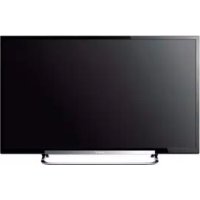



| Тип продукта | LED LCD телевизор с периферийной LED подсветкой |
| Бренд | Sony |
| Модель | Bravia KDL42R500A |
| Размер экрана (диагональ) | 106,5 см (42 дюйма) |
| Разрешение дисплея | 1920 × 1080 пикселей (Full HD) |
| Размеры с подставкой (Ш × В × Г) | 972 × 617 × 231 мм |
| Вес с подставкой | 13,7 кг |
| Питание | 110-240 В переменного тока, 50/60 Гц |
| Потребляемая мощность | Указана на задней панели телевизора |
| Аудиомощность | 8 Вт + 8 Вт |
| Тюнер | Цифровой DVB-T, Аналоговый B/G, I, D/K, M |
| Подключения | 2 × HDMI (включая 1 ARC), 1 × HDMI/MHL, 1 × USB, 1 × компонентный, 1 × видео, 1 × оптический аудиовыход, 1 × выход на наушники |
| Функция 3D | Да, пассивная (поляризационные очки в комплекте TDG-500P) |
| Интеллектуальные функции | BRAVIA Sync, MHL, Фоторамка, FM-радио, EPG, PIP |
| Поддерживаемые форматы видео через USB | AVI, WMV, MP4, MKV, MPEG, TS (см. инструкцию для подробностей) |
| Форматы аудио через USB | LPCM, MP3, WMA |
| Форматы фото через USB | JPEG |
| Комплект поставки | Настольная подставка, пульт ДУ, батарейки, 3D-очки (×4), винты |
| Совместимость с настенным креплением | Кронштейн SU-WL400 (продается отдельно) |
| Меры безопасности | Не блокировать вентиляционные отверстия, избегать ударов, отключать перед чисткой |
Часто задаваемые вопросы - Bravia KDL42R500A SONY
Вопросы пользователей о Bravia KDL42R500A SONY
0 вопрос об этом устройстве. Ответьте на те, что знаете, или задайте свой.
Задать новый вопрос об этом устройстве
Скачайте инструкцию для вашего проектор в формате PDF бесплатно! Найдите своё руководство Bravia KDL42R500A - SONY и возьмите своё электронное устройство обратно в руки. На этой странице опубликованы все документы, необходимые для использования вашего устройства. Bravia KDL42R500A бренда SONY.
РУКОВОДСТВО ПОЛЬЗОВАТЕЛЯ Bravia KDL42R500A SONY
Инструкция по эксплуатации RU
Инструкция по эксплуатации AR
Инструкция по эксплуатации PR
Введение
Благодарим Вас за то, что Вы выбрали этот телевизор Sony.
Перед началом работы с телевизором внимательно ознакомьтесь с данной инструкцией по эксплуатации и сохраните ее для дальнейшего использования.
На иллюстрациях, используемых в этой инструкции, изображена модель KDL-42R500A, если не указано иное.
Информация о товарных знаках
• Является зарегистрированным товарным знаком DVB Project. - HDMI, логотип HDMI и High-Definition Multimedia Interface являются товарными знаками или зарегистрированными товарными знаками компании HDMI Licensing, LLC в США и других странах. - Изготовлено по лицензии Dolby Laboratories. - "BRAVIA" и символ являются товарными знаками компании Sony Corporation. - MHL, Mobile High-Definition Link и логотип MHL являются товарными знаками или зарегистрированными товарными знаками компании MHL Licensing, LLC. - Произведено по лицензии DTS Licensing Limited. Информацию о патентах США и других стран, а также информацию о торговых марках см. на www.dts.com/patents/legacy.aspx. (c) DTS Licensing Limited и DTS, Inc. 2012.

HIGH-DEFINITION MULTIMEDIA INTERFACE

dts®
2.0+Digital Out

MHL™
Расположение идентифицирующей этикетки
Этикетки с номером модели и характеристиками источника питания (в соответствии с применимыми правилами по технике безопасности) расположены на задней панели телевизора.
Оглавление
Начало работы
Проверка принадлежностей ....4
- Сборка настольной подставки.....4
- Подключение антенны/кабеля/ видеомагнитофона....5
- Меры по предотвращению падения телевизора....6
- Первоначальная настройка .....7 Просмотр телевизора 8 Сведения по безопасности .....9 Меры предосторожности....12
Эксплуатация телевизора
Обзор пульта ДУ....13
Обзор кнопок и индикаторов на телевизоре....16
Использование дополнительного оборудования
Подключение дополнительного оборудования ....18
Просмотр изображения с подключенного оборудования ....19
Подключение устройства MHL .....21
Просмотр в режиме PIP (картинка в картинке) ......21
Просмотр видеоизображений 3D .....22
Использование функций Меню
Навигация в меню.... 25
Использование списка цифровых программ DV3 26
Использование цифрового электронного программного гида.... 28
Воспроизведение фотографий/музыки/ видео через USB.... 29
Основные этапы работы с файлами фотографий/музыки/видео ....29
Фоторамка 32
Прослушивание FM радио.... 34
Использование синхронизации BRAVIA с функцией управления Sync BRAVIA .... 35 Управление Sync BRAVIA .... 35
Настройка параметров.... 36
Изображение....36 Звук....38
Управление экраном ....39
Настройка канала....41
Замок от детей....44
Настройка....44
Эко....47
Дополнительные сведения
Установка принадлежностей (Кронштейн для настенной установки) ..... 48 SU-WL400.....49 Таблица установочных размеров телевизора .....49 Схема/таблица расположения скоб .....50
Поиск неисправностей .... 51 Технические характеристики .... 53
DV3: только для цифровых каналов
Перед началом работы с телевизором ознакомьтесь с разделом "Сведения по безопасности" (стр. 9). Сохраните данную инструкцию по эксплуатации для дальнейшего использования.
Проверка принадлежностей
Настольная подставка (1)
Фиксирующие винты для настольной подставки (M5 × 16) (2)
Винты для сборки настольной подставки (M4 × 10) (4)
Пассивные 3D-очки TDG-500P (4)
Пульт ДУ RM-ED055 (1)
Батарейки размера AAA (типа R03) (2)
Установка батареек в пульт ДУ

1. Сборка настольной подставки
- Информацию о правильном креплении см. в прилагаемой инструкции для настольной подставки.
- Сначала соберите настольную подставку согласно инструкции.
- Для обеспечения наилучшего качества изображения не подвергайте экран воздействию прямого освещения или солнечного света.
- Для просмотра видеоизображений 3D установите телевизор так, чтобы ваши глаза находились на одном уровне с центральной точкой экрана телевизора.
1 Установите телевизор на настольную подставку. 2 Прикрепите телевизор к настольной подставке, установив прилагаемые винты в отверстия, указанные стрелками
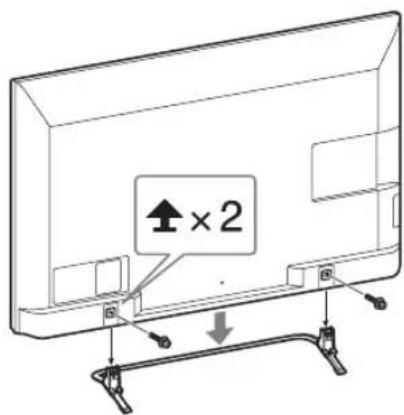
• Удерживайте настольную подставку одной рукой, чтобы избежать ее падения во время крепления.
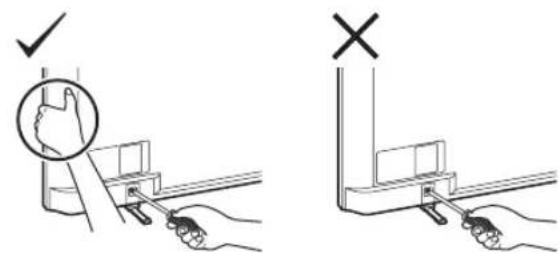
- Соблюдайте осторожность, чтобы не защемить руки или шнур питания переменного тока при установке телевизора на настольную подставку.
- Прикрепите телевизор к настольной подставке, установив прилагаемые винты в отверстия, указанные стрелками
- Телевизор очень тяжелый, поэтому его установку на настольную подставку должны выполнять не менее двух человек.
- При использовании электрической отвертки задайте момент затяжки, равный приблизительно 1,5 Н·м (15 кгс·см).
- При затягивании винтов установите телевизор в вертикальное положение. Надежно затяните прилагаемые винты, чтобы предотвратить падение телевизора.
- С помощью подходящей отвертки надежно закрутите винты, не допуская повреждения головки винта.
- При закреплении настольной подставки убедитесь в том, что кабель питания переменного тока находится на расстоянии от места установки настольной подставки.
- Для снятия настольной подставки выполните действия по установке в обратном порядке. Не выкручивайте винты, кроме тех, которые используются для крепления настольной подставки.
2. Подключение антенны/кабеля/видеомагнитофона

- Соединительные кабели не входят в комплект поставки.
Подключение антенны/кабеля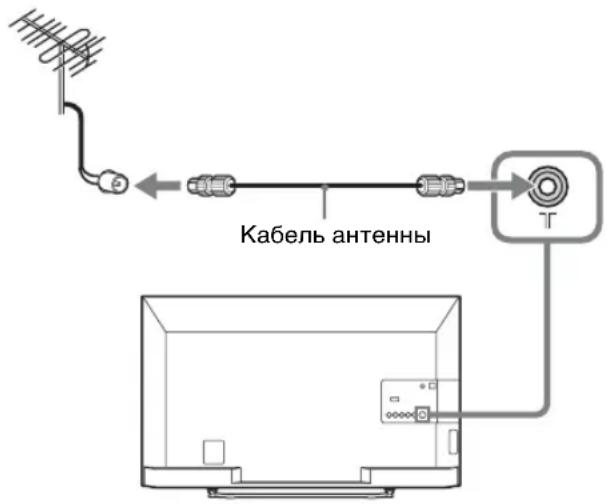
Подключение антенны/кабеля и видеомагнитофона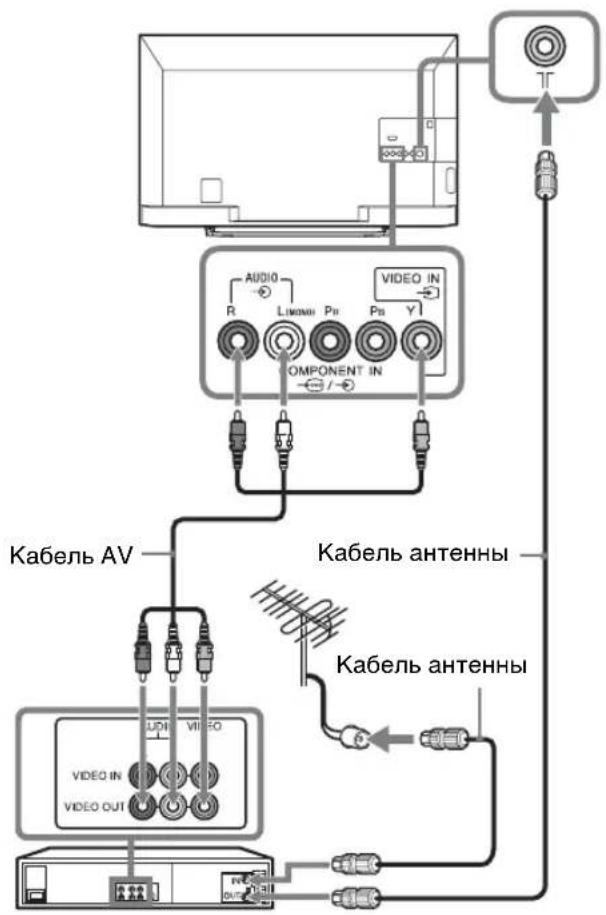
Видеомагнитофон
3. Меры по предотвращению падения телевизора
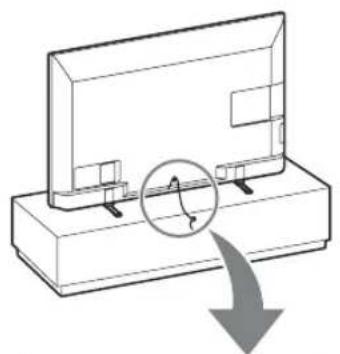
1 Закрутите шуруп (диаметром 4 мм, не входит в комплект) в подставку под телевизор. 2 Закрутите крепежный винт (M4, не входит в комплект) в отверстие под винт на телевизоре.
Длина крепежного винта М4 зависит от диаметра шнура. См. рисунок ниже.
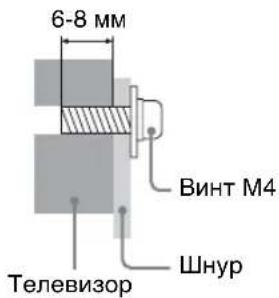
3 Свяжите шуруп и крепежный винт прочным шнуром (не входит в комплект).
• Установите телевизор на ровную устойчивую поверхность, в противном случае телевизор может опрокинуться, упасть и причинить травмы.
- Для крепления телевизора используется дополнительный комплект ремней для фиксации Sony. Для приобретения комплекта обратитесь в ближайший сервисный центр Sony. Будьте готовы назвать модель телевизора.
4. Первоначальная настройка
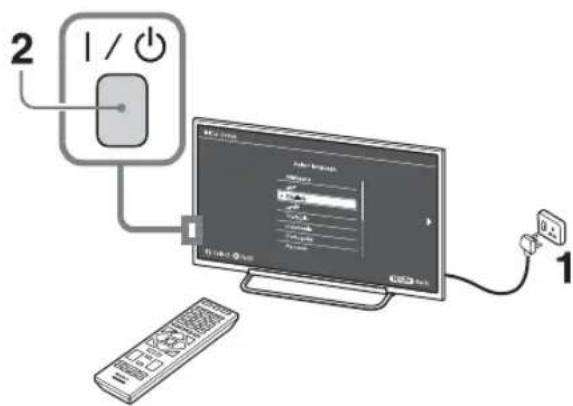
1 Форма вилки шнура питания переменного тока и розетки могут отличаться в зависимости от региона.
2 Если телевизор находится в режиме ожидания (индикатор I/⏻ на передней панели телевизора горит красным), нажмите кнопку I/⏻ на пульте дистанционного управления, чтобы включить телевизор.
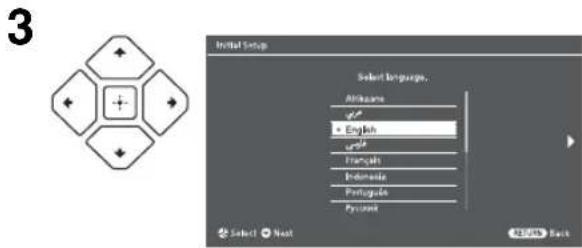
Следуйте указаниям, появляющимся на экране, выполните следующее:
- Задайте язык для текста экранных меню
- Выберите регион и область
- Выберите тип использования
- Выберите "Дом" для установки наилучших настроек при использовании телевизора дома
- Выберите трансляцию • Выполните поиск каналов
- Измените порядок каналов Чтобы изменить порядок каналов, выполните действия в разделе "Сортировка прогр." (стр. 42). Нажмите HOME или RETURN для выхода. Каналы можно также настроить вручную (стр. 41, 42).
- Задайте текущую дату и время (стр. 45).
Просмотр телевизора
1 Для включения телевизора нажмите на нем кнопку I/♡. 2 Нажмите DIGITAL/ANALOG для переключения цифрового и аналогового режимов. 3 С помощью цифровых кнопок или кнопок PROG +/- выберите требуемый телевизионный канал. 4 Отрегулируйте громкость с помощью кнопки VOLUME +/-
Сведения по безопасности
Установка и подключение
Во избежание возгорания, поражения электрическим током, повреждения телевизора и/или травм выполняйте установку и эксплуатацию телевизора в соответствии с нижеследующими указаниями.
Установка
- Телевизор следует устанавливать вблизи легкодоступной электророзетки переменного тока.
- Во избежание опрокидывания или повреждения телевизора и получения травмы установите телевизор на устойчивую ровную поверхность.
- Настенная установка телевизора должна выполняться только квалифицированными специалистами сервисной службы.
- По соображениям безопасности настоятельно рекомендуется использовать принадлежности Sony, в том числе:
– Кронштейн для настенной установки SU-WL400
- Обязательно используйте винты, входящие в комплект кронштейна для настенной установки, когда будете прикреплять монтажные скобы к телевизору. Для этих винтов приведена длина резьбовой части, выступающей за прилегающую к телевизору поверхность крепежного крюка, как показано на рисунке. Диаметр и длина винтов различаются в зависимости от модели кронштейна для настенной установки.
Использование винтов, отличных от входящих в комплект, может привести к внутренним повреждениям телевизора или его опрокидыванию и т. д.
8~12 мм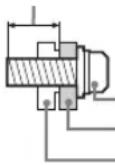
Винт М6 (входящий в комплект кронштейна для настенной установки)
Монтажная скоба. Крепление скобы на задней панели телевизора
Перемещение
• Перед перемещением телевизора отсоедините от него все кабели. - Для переноски телевизора больших размеров требуются два или более человек.
- При переноске телевизора вручную держите его, как показано ниже. Не прикладывайте усилия к ЖК-панели и рамке вокруг экрана.
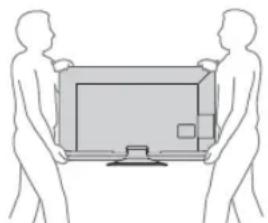
- При подъеме или перемещении телевизора крепко придерживайте его снизу.
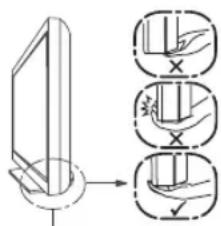
Удерживайте нижнюю часть панели, а не верхнюю.
- При перевозке берегите телевизор от ударов и сильной вибрации.
- Если необходимо доставить телевизор в ремонтную мастерскую или перевезти в другое место, упакуйте его в картонную коробку и упаковочный материал, в которых он поставлялся изначально.
Вентиляция
- Никогда не перекрывайте вентиляционные отверстия и не вставляйте в них никакие предметы.
- Оставляйте свободное пространство вокруг телевизора, как показано на рисунке ниже.
- Для обеспечения надлежащей циркуляции воздуха настоятельно рекомендуется использовать специальный кронштейн для настенной установки производства компании Sony.
Настенная установка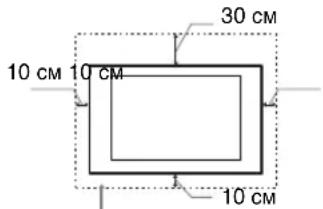
Обеспечьте вокруг телевизора расстояние не меньше указанного.
Установка на подставке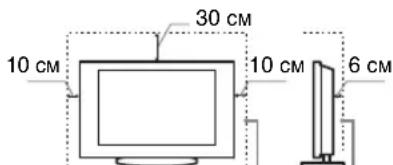
Обеспечьте вокруг телевизора расстояние не меньше указанного.
- Для обеспечения надлежащей вентиляции и предотвращения скопления грязи и пыли: - Не кладите телевизор экраном вниз; не устанавливайте телевизор перевернутым нижней стороной вверх, задом наперед или набок.
– Не устанавливайте телевизор на полке, ковре, кровати или в шкафу. – Не накрывайте телевизор тканью, например занавесками, а также газетами и т. п. – Не устанавливайте телевизор так, как показано на рисунке ниже.
Циркуляция воздуха нарушена.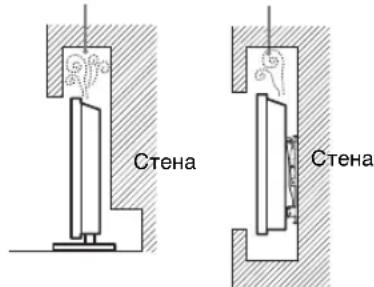
Шнур питания переменного тока
Во избежание возгорания, поражения электрическим током, повреждения телевизора и/или травм обращайтесь со шнуром питания переменного тока и электророзеткой в соответствии с нижеследующими указаниями:
– Форма штепселя сетевого шнура переменного тока, входящего в комплект поставки телевизора, может быть разной в зависимости от региона. Обязательно подключайте подходящий прилагаемый сетевой шнур переменного тока с помощью штепселя, который подходит к розетке питания переменного тока. – Вставляйте вилку в электророзетку переменного тока до конца. – Используйте для питания телевизора только сеть переменного тока напряжением 110-240 В. – Выполняя кабельные соединения между оборудованием, в целях безопасности выньте шнур питания переменного тока из электророзетки и будьте осторожны, чтобы не запнуться о кабели. – Перед выполнением каких-либо работ с телевизором или его переноской отсоедините шнур питания переменного тока от электророзетки переменного тока. – Шнур питания переменного тока не должен находиться рядом с источниками тепла.
– Регулярно чистите вилку шнура питания переменного тока, предварительно вынимая ее из розетки. Если на вилке имеется пыль, в которой скапливается влага, это может привести к повреждению изоляции и, как следствие, к возгоранию.
Примечания
- Не пережимайте, не перегибайте и не перекручивайте шнур питания переменного тока, прилагая излишние усилия. В противном случае могут оголиться или переломиться внутренние жилы шнура.
- Не изменяйте конструкцию шнура питания переменного тока.
- Не ставьте и не кладите никакие тяжелые предметы на шнур питания переменного тока.
- Вынимая шнур питания переменного тока из электророзетки, не тяните за сам шнур.
- Не подключайте слишком много приборов к одной электророзетке переменного тока.
- Не пользуйтесь электророзеткой переменного тока с плохими контактами.
Запрещенные типы установки
Во избежание возгорания, поражения электрическим током, повреждения телевизора и/или травм не устанавливайте/не эксплуатируйте телевизор в таких местах, помещениях и ситуациях, которые перечислены ниже.
Места расположения:
- На открытом воздухе (под прямыми солнечными лучами), на берегу моря, на корабле или другом судне, в автомобиле, в медицинских учреждениях, в неустойчивом положении; вблизи воды, или там, где возможно воздействие на него дождя, влаги или дыма.
- При установке телевизора в раздевалках бань или термальных источников, возможно его повреждение парами серы и т.д.
Чистка:
Не разбрызгивайте воду или моющее средство прямо на телевизор. Жидкость может скопиться внизу экрана или на наружных поверхностях и попасть внутрь, что приведет к неисправности.
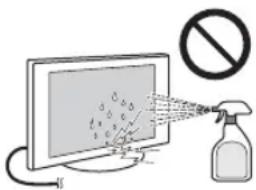
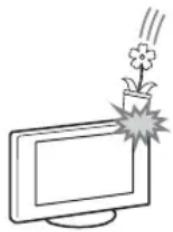
В жарких, влажных или слишком запыленных помещениях; в местах, где могут быть насекомые; в таких местах, в которых телевизор может быть подвержен механической вибрации; вблизи огнеопасных объектов (свечей и др.). На телевизор не должны попадать какие-либо капли или брызги; нельзя ставить на него предметы, содержащие жидкости, например вазу с цветами. Не устанавливайте телевизор в местах с повышенной влажностью и местах скопления пыли, а также в помещениях с высокой концентрацией дыма или пара (вблизи кухонных столов или увлажнителей воздуха). Это может привести к пожару, поражению электрическим током или деформации устройства.
Ситуации:
- Не касайтесь телевизора мокрыми руками; не эксплуатируйте его со снятым корпусом или с дополнительными аксессуарами, не рекомендованными изготовителем. Во время грозы отключайте телевизор от электророзетки переменного тока и антенны.
- Не устанавливайте телевизор так, чтобы он выходил за пределы установочной поверхности. Это может стать причиной получения серьезных травм или повреждения телевизора.
Осколки:
- Не бросайте никакие предметы в телевизор. От удара экранное стекло может разбиться и нанести серьезную травму.
- Если на поверхности телевизора образовались трещины, перед тем как прикоснуться к нему, выньте вилку шнура питания переменного тока из электророзетки. В противном случае Вы можете получить удар электрическим током.
- Не подвергайте ЖК-экран сильным механическим воздействиям. От удара стекло экрана может треснуть или разбиться, что приведет к получению травм.
Если телевизор не используется
- Если Вы не собираетесь пользоваться телевизором в течение нескольких дней, по соображениям безопасности и энергосбережения его следует отключить от электросети переменного тока.
- Так как телевизор не отключается от электросети переменного тока при выключении кнопкой, для его полного отключения от электросети выньте вилку шнура питания из электророзетки переменного тока.
- Следует иметь в виду, что некоторые телевизоры обладают функциями, для корректной работы которых требуется оставлять телевизор в режиме ожидания.
Меры предосторожности в отношении детей
- Не позволяйте детям взбираться на телевизор. • Храните мелкие принадлежности вне досягаемости детей, чтобы они не могли случайно проглотить их.
Если имеют место следующие неисправности...
Немедленно выключите телевизор и выньте вилку шнура питания переменного тока из электророзетки в следующих случаях.
Обратитесь к своему дилеру или в сервисный центр Sony для того, чтобы квалифицированные специалисты сервисной службы выполнили проверку телевизора. Данный аппарат не содержит частей для самостоятельного обслуживания.
В случае, если:
– Поврежден шнур питания переменного тока. – Плохие контакты электророзетки переменного тока. – Телевизор получил повреждения в результате падения, удара или попадания брошенным в него предметом.
– Внутрь корпуса телевизора через отверстия попала жидкость или какой-либо предмет.
Температура ЖК-экрана
Если ЖК-экран работает длительное время, то панели вокруг него значительно нагреваются. Это можно почувствовать в случае прикосновения к ним.
Меры предосторожности
Просмотр телевизора
- При использовании этого устройства некоторые люди могут испытывать дискомфорт (например, напряжение глаз, усталость или тошноту). Компания Sony рекомендует, чтобы все зрители делали регулярные перерывы при просмотре видеоизображений 3D или во время игр в стереоскопическом формате 3D. Продолжительность и частота перерывов зависит от индивидуальных потребностей. Нужно выбрать наиболее подходящий вариант. В случае дискомфорта необходимо прекратить использование устройства и просмотр видеоизображений 3D, пока дискомфорт не исчезнет; при необходимости следует обратиться к врачу. Необходимо также обратиться к (i) руководству по эксплуатации телевизора, а также любого другого устройства или носителя, используемого с телевизором, а также посетить (ii) веб-сайт Sony для получения последней информации. Зрение маленьких детей (особенно в возрасте до шести лет) еще не сформировано. Прежде чем разрешать детям смотреть видеоизображения 3D или играть в игры в стереоскопическом формате 3D, обратитесь к врачу (например, педиатру или офтальмологу). Маленькие дети должны находиться под контролем взрослых для соблюдения вышеуказанных рекомендаций.
- Это изделие можно использовать только для просмотра видеоизображений 3D на совместимом телевизоре Sony.
- Смотрите телевизор на расстоянии, в три раза превышающем высоту экрана телевизора.
- Будьте осторожны, не повредите глаза кончиками дужек.
- Соблюдайте осторожность, чтобы при складывании дужек не прищемить пальцы.
- Смотрите телевизор при достаточном освещении; просмотр при плохом освещении или в течение чрезмерно продолжительного времени утомляет глаза.
- При пользовании наушниками не устанавливайте слишком большую громкость, чтобы не повредить слух.
ЖК-экран
- Хотя ЖК-экран изготовлен по высокоточной технологии и число эффективных точек достигает 99,99 % и выше, на экране могут постоянно появляться черные или яркие цветные (красные, синие или зеленые) точки. Это структурное свойство ЖК-экрана, которое не является признаком неисправности.
- Не нажимайте на защитный фильтр, не царапайте его и не ставьте на телевизор какие-либо предметы. Это может привести к неравномерности изображения или повреждению ЖК-экрана.
- Если телевизор работает в холодном месте, изображение может оказаться размытым или слишком темным. Это не является признаком неисправности. Эти явления исчезнут с повышением температуры.
- При продолжительной демонстрации неподвижного изображения могут появляться остаточные изображения. Через несколько секунд они могут исчезнуть.
- Во время работы телевизора экран и корпус нагреваются. Это не является признаком неисправности. • ЖК-экран содержит небольшое количество жидких кристаллов. Некоторые люминесцентные лампы, применяемые в этом телевизоре, содержат также ртуть (кроме ламп светодиодной подсветки ЖК телевизора). При утилизации соблюдайте соответствующие местные положения и инструкции.
Уход за поверхностью экрана, корпусом телевизора и их очистка
Перед очисткой телевизора или вилки шнура питания переменного тока отсоедините шнур питания от электросети.
Для обеспечения сохранности конструкционных материалов и покрытия экрана телевизора соблюдайте следующие меры предосторожности.
- Для удаления пыли с поверхности экрана/корпуса телевизора осторожно протирайте его мягкой тканью. Если пыль не удаляется полностью, протрите экран мягкой тканью, слегка смоченной в слабом растворе мягкого моющего средства.
- Не разбрызгивайте воду или моющее средство прямо на телевизор. Скопление жидкости внизу экрана или на наружных поверхностях может привести к выходу телевизора из строя.
- Ни в коем случае не используйте никакие абразивные материалы, щелочные/кислотные очистители, чистящие порошки и такие летучие растворители, как спирт, бензин,
разбавитель или инсектициды. Применение этих веществ или длительный контакт с изделиями из резины/винила могут повредить покрытие корпуса или поверхность экрана.
- Для обеспечения надлежащей вентиляции рекомендуется периодически прочищать вентиляционные отверстия с помощью пылесоса.
- При регулировке угла наклона телевизора изменяйте его положение медленно и осторожно во избежание соскальзывания телевизора с подставки.
Дополнительное оборудование
Держите дополнительные компоненты или оборудование, излучающее электромагнитные волны, на расстоянии от телевизора. В противном случае может иметь место искажение изображения и/или звука.
Предупреждение относительно использования пульта ДУ и батареек
Примечания
- Вставляя батарейки, соблюдайте полярность.
- Не используйте одновременно батарейки различных типов или старые и новые батарейки.
- При утилизации батареек всегда соблюдайте правила охраны окружающей среды. В некоторых регионах правила утилизации батареек могут быть регламентированы. Просьба обращаться по этому поводу в местные органы власти.
- Бережно обращайтесь с пультом ДУ. Не бросайте его, не становитесь на него и не лейте на него никакие жидкости.
- Не оставляйте пульт ДУ вблизи источников тепла или в месте, подверженном прямому воздействию солнечных лучей, или во влажном помещении.
ПРЕДУПРЕЖДЕНИЕ
Батарейки не должны подвергаться чрезмерному нагреву, например, вследствие воздействия солнечных лучей, огня и т.д.
Уход за очками.
- Осторожно протирайте очки с помощью мягкой ткани.
- Не пользуйтесь при очистке сильными растворителями, например разбавителем, спиртом или бензином.
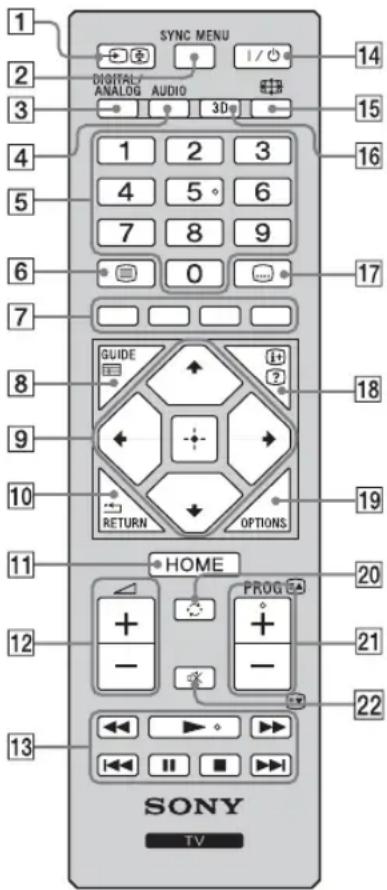
- На цифровой кнопке 5, а также на кнопках ▶, PROG + и AUDIO имеются выпуклые точки. По ним удобно ориентироваться при управлении телевизором.
1/→Выбор источника входного сигнала / Удержание телетекста
- Служит для отображения списка подключенного оборудования и выбора источника входного сигнала (стр. 19).
- В режиме телетекста: служит для удержания текущей страницы.
2 SYNC MENU
Нажмите для отображения меню синхронизации BRAVIA, затем выберите подключенное оборудование HDMI/MHL в меню "Выбор устройства". В меню синхронизации BRAVIA можно выбрать следующие параметры:
"Управление устройством": в меню "Управление устройством" управляют оборудованием, совместимым с функцией управления Sync BRAVIA. Для управления оборудованием выберите параметры в меню "Дом (Меню)", "Опции" и "Список содержимого".
“Динамики”: выбор “Динамики ТВ” или “Аудиосистема” для вывода звукового сигнала телевизора через динамики телевизора или подключенное аудиооборудование.
"Управление ТВ": меню "Управление ТВ" используется для управления телевизором из меню "НОМЕ (Меню)" или "Опции". "Возврат к ТВ": этот параметр служит для возврата к просмотру ТВ-программы.
3 DIGITAL/ANALOG
Нажмите для переключения цифрового и аналогового режимов. Служит для выхода из режима телетекста или переключения на ТВ-вещание при отображении сигнала с внешнего входа.
4 AUDIO – Двухканальный звук (стр. 38)
5Цифровые кнопки
- Служат для выбора каналов. Для выбора каналов с номерами 10 и выше следующую цифру следует вводить достаточно быстро.
- В режиме телетекста: вводит трехзначный номер страницы для ее выбора.
6 - Телетекст
В режиме телетекста: отображает трансляцию телетекста. При каждом нажатии 📋 дисплей циклически изменяется следующим образом: Телетекст → Телетекст поверх ТВ-изображения (смешанный режим) → Нет телетекста (выход из службы телетекста)
7Цветные кнопки
Если цветные кнопки доступны, на экране отобразится руководство по их использованию.
8GUIDE (EPG)
Нажмите, чтобы отобразить Цифровой электронный программный гид (стр. 28).
9 ↑/↓/↔/→/ + - Выбор элемента / Ввод
- Служит для выбора и настройки параметров.
- Служит для подтверждения выбранных параметров.
- При воспроизведении файлов фотографий: нажмите ⇔, чтобы выбрать предыдущий файл. Нажмите ⇔, чтобы перейти к следующему файлу. При воспроизведении файлов музыки/видео: нажмите чтобы остановить/начать воспроизведение. Нажмите и удерживайте «/» для перемотки вперед/назад, затем отпустите кнопку по достижении момента, с которого необходимо возобновить воспроизведение.
- В цифровом режиме: нажмите, чтобы добавить канал в пустой список Избранное или отобразить список Избранное.
10 RETURN
- Служит для возврата к предыдущей странице любого выведенного на экран меню.
- При воспроизведении файлов фотографий/музыки/видео: нажмите, чтобы остановить воспроизведение (на экране отобразится список файлов или просмотр миниатюрных изображений).
11 HOME
Служит для отображения меню или его закрытия.
12 ∠ +/- - Громкость
Служит для регулировки громкости.
13
Вы можете управлять подключенным к телевизору оборудованием, совместимым с функцией BRAVIA Sync. Некоторые кнопки на пульте ДУ могут также управлять оборудованием BRAVIA Sync.
14 I/ ⏻ – Режим ожидания телевизора
Нажмите эту кнопку для включения телевизора или перехода в режим ожидания.
15 - Широкоэкранный режим
Служит для изменения размера изображения. Нажимайте кнопку для выбора необходимого режима широкоэкранного изображения (стр. 15).
16 3D
Нажмите для отображения меню 3D.
17 Настройка субтитров
Нажмите, чтобы изменить язык субтитров (стр. 43) (только в цифровом режиме).
18 / Информация / вывод скрытого текста
- Служит для отображения информации. Нажмите однократно для вывода информации о просматриваемой программе/входном сигнале. Нажмите еще раз, чтобы скрыть отображаемую на экране информацию. - В режиме телетекста: выводит на экран скрытую информацию (например, ответы телевикторины).
19 OPTIONS
Нажмите для отображения списка, содержащего миниатюрные изображения некоторых меню параметров. Перечисленные параметры отличаются в зависимости от текущего входа и содержимого.
20 - Предыдущий канал
Возврат на предыдущий канал или к просматриваемому источнику входного сигнала (более 15 секунд).
21 PROG+/-/
- Служит для выбора следующего (+) или предыдущего (−) канала. - В режиме телетекста: служит для выбора следующей ( ) или предыдущей ( ) страницы.
22 - Отключение звука
Нажмите, чтобы отключить звук. Нажмите еще раз, чтобы включить звук.
- Чтобы изменить широкоэкранный режим
Для ТВ, видео, компонентного или HDMI/MHL-сигналов
Оптимальный*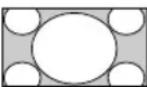 | Служит для увеличения центральной части изображения. Левый и правый края изображения растягиваются для заполнения экрана формата 16:9. |
4:3 Служит для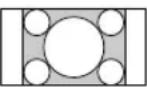 | отображенияизображения формата 4:3 с исходным размером. Для заполнения экрана формата 16:9 по сторонам отображаются полосы. |
Широкоэкранный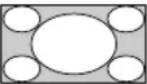 | Служит для растягивания изображения формата 4:3 по горизонтали для заполнения экрана формата 16:9. |
Увеличенный*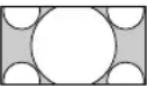 | Обеспечивает воспроизведение с правильными пропорциями изображения в кинематографическом (letter-box) формате. |
14:9* Обеспечивает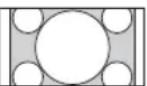 | воспроизведение с правильными пропорциями изображения в формате 14:9. В результате на экране отображаются черные края. |
Вход HDMI ПК (синхронизация ПК)
Нормальный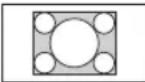 | Служит для отображенияизображения с исходным размером в пикселях. Если изображение небольшое, то сверху, снизу и с обеих сторон отображаются полосы. |
Полный 1 Растягивает исходное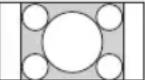 | изображение для полного заполнения экрана по вертикали, сохраняя при этом оригинальное соотношение сторон. |
| Полный 2 Служит для растягивания[7СК4] | изображения Полный 1 по горизонтали для заполнения экрана формата 16:9. |
* Часть изображения вверху и внизу может оказаться срезанной. - Для изображений от источника HD-сигнала невозможно выбрать значение "4:3" или "14:9".
* Часть изображения вверху и внизу может оказаться срезанной. - Для изображений от источника HD-сигнала невозможно выбрать значение "4:3" или "14:9".
Обзор кнопок и индикаторов на телевизоре
![graph TD A["1"] --> B["1 / ⏻"] C["2"] --> D["+"] E["3"] --> F["-"] G["CH/ INPUT"] --> H["+"] I["4"] --> J["○ / ⏻"] K["5"] --> L["Power Switch"] M["Computer"] --> N["Monitor"]](/content/2026/03/510196/images/06c6a4798af329e3e6ec3a9e805c2ca7b39b7c496781fb9d98ed657fbf2d511b.jpg)
Элемент Описание
| 1 I/↓ | – ПитаниеНажмите эту кнопку для включения телевизора или перехода в режим ожидания.✗️• Чтобы полностью отключить телевизор от электросети переменного тока, выньте вилку из электророзетки переменного тока. |
| 2 ∠ + / - / ↑ / ↓ | • Увеличение/уменьшение громкости или выбор следующего (+) либо предыдущего (−) канала с помощью экрана CH Up/Down, отображающегося при нажатии кнопки CH/INPUT.• Перемещает выбранный источник входного сигнала вверх/вниз, если отображается экран выбора источника при нажатии кнопки CH/INPUT. |
| 3 CH/INPUT Переключение между экраном CH Up/Down и экраном выбора источника входного сигнала. | |
| 4 R | – Датчик пульта ДУПринимает ИК-сигналы от пульта ДУ.Не закрывайте этот датчик во избежание нарушений в его работе. |
| 5 I/↓ – Откл. изобр. / Индикатор таймера• Загорается оранжевым, если установлено значение “Таймер включения”/“Таймер сна” или телевизор находится в режиме фоторамки. При установке значения “Таймер включения” индикатор загорится оранжевым, а телевизор перейдет в режим ожидания (стр. 45).• Загорается зеленым, если для параметра “Энергосбережение” установлено значение “Откл. изобр.” (стр. 47).– Индикатор режима ожиданияЗагорается красным светом, когда телевизор находится в режиме ожидания.– Индикатор питания• Загорается зеленым светом при включении телевизора.• Мигает во время приема команд от пульта ДУ. | |

- Перед отсоединением шнура питания переменного тока обязательно полностью выключите телевизор. Отсоединение шнура питания переменного тока при включенном телевизоре может привести к тому, что индикатор продолжит гореть, или может вызвать неисправность телевизора.

- На кнопке ∠ + имеется тактильная точка. Она служит в качестве контрольной точки при управлении телевизором.
Подключение дополнительного оборудования
К телевизору можно подключить широкий спектр дополнительного оборудования.
![graph TD A["Система домашнего кинотеатра*"] --> B["Aудио система"] B --> C["Видеокамера"] C --> D["DVD-проигрыватель с HDMI-выходом"] D --> E["ПК (HDMI-выход)"] E --> F["Проигрыватель дисков Blu-ray Disc"] F --> G["Устройство MHL"] G --> H["B"] H --> I["HDMI IN 2 *MHL"] I --> J["C"] J --> K["Нашники…](/content/2026/03/510196/images/883a06a10fb980b5b8d82faa4c416388a76b83a8a588e973e79f5b0d553e0421.jpg)
* Для вывода звука из динамиков телевизора подключите аудиовыход телевизора к разъему Line-in системы домашнего кинотеатра с помощью аудиокабеля.
Просмотр изображения с подключенного оборудования
Включите подключенное оборудование и нажмите ☑ для отображения списка подключенного оборудования. С помощью кнопок ♣/▽ выберите нужный источник входного сигнала, затем нажмите ⚠ (Выделенное оборудование будет выбрано, если в течение 2 секунд после нажатия ♣/▽ не будет выполнено никаких действий.)

- Выберите A, B, F и G с помощью 📋/ ⚙️. Чтобы выбрать другой источник входного сигнала, нажмите HOME и выберите необходимый источник.
| Символ гнезд/входного сигнала на экране | Описание |
| A, BHDMI IN 1 (ARC)HDMI IN 2/MHL→ HDMI 1 или→ HDMI 2 | Подключите оборудование к гнезду HDMI IN 1 или 2, если на оборудовании имеется гнездо HDMI. Цифровые видео- и аудиосигналы подаются с оборудования.Кроме того, при подключении оборудования, совместимого с функцией управления Sync BRAVIA, обеспечивается поддержка связи с подключенным оборудованием. Об установке такой связи см. стр. 46.Вы также можете подключить устройство MHL (Mobile High-Definition Link) к HDMI IN 2/MHL с помощью кабеля MHL. Кроме того, при подключении оборудования, совместимого с BRAVIA Sync, обеспечивается поддержка связи с подключенным оборудованием.При подключении цифровой аудиосистемы, совместимой с технологией Audio Return Channel (ARC), используйте HDMI IN 1 (ARC). В противном случае потребуется дополнительное подключение к DIGITAL AUDIO OUT (OPTICAL).↗:Гнезда HDMI поддерживают только следующие форматы видеовхода: 480i, 480p, 576i, 576p, 720p, 1080i, 1080p и 1080/24p.▪ Гнезда HDMI могут поддерживать синхронизацию ПК в режиме HDMI ПК. Поддерживаемые входные сигналы ПК см. на стр. 40.▪ Обязательно используйте только разрешенный HDMI-кабель с логотипом HDMI. Мы рекомендуем использовать HDMI-кабель Sony (высокоскоростной). |
| CНа телевизоре можно открывать файлы фотографий/музыки/видео, сохраненные на цифровой фотокамере, видеокамере Sony или запоминающем устройстве USB (стр. 29). | |
| D→ AUDIO OUT или ⚙ | Подключите аудиокабель или наушники. Звук с телевизора можно слушать через стереосистему или наушники. В меню “Линейный выход звука” можно выбрать параметры “Регулируемый” или “Постоянный” (стр. 39). |
| E→ DIGITAL AUDIO OUT (OPTICAL) | Используйте оптический аудиокабель. |
| F, G→ C O M Pили →VIDEO IN→ Component или→ Видео | Подключите оборудование к компонентным гнездам и аудиогнездам→ /→ Для Еовышения качества изображения рекомендуетсяиспользовать компонентное подключение при наличии компонентного видеовыхода на DVD-проигрывателе. При использовании компонентного видеогнезда → качестве видеогнезда в меню “Видео/Component вход” выберите пункт “Видео” (стр. 46).→ · Одновременное использование компонентного видеогнезда → видеогнезда → невозможно.→ При использовании монофонического оборудования подключайте его к гнезду L (MONO) → |
Подключение устройства MHL
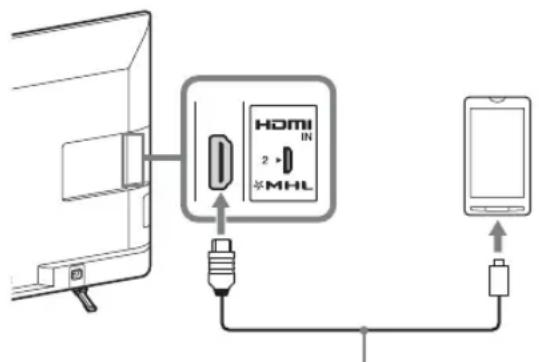
Используйте разрешенный кабель MHL2 с логотипом MHL (не входит в комплект)
Технология MHL (Mobile High-Definition Link) обеспечивает подключение телевизора к устройству с поддержкой MHL. При подключении совместимого с MHL устройства телевизор одновременно заряжает подключенное устройство при воспроизведении с него фото/музыки/видео. Вы можете использовать пульт ДУ телевизора для управления подключенным устройством с поддержкой MHL.

- Вы можете продолжить обычное использование подключенного устройства с поддержкой MHL (например, получение звонков) в зависимости от его возможностей.
- Некоторые функции пульта ДУ могут быть недоступны в зависимости от функций подключенного устройства с поддержкой MHL. Дополнительную информацию см. в инструкции к устройству.
- Данный продукт официально сертифицирован MHL для обеспечения гарантированной работы с другими MHL-сертифицированными устройствами. При обнаружении проблем во время использования функции MHL обратитесь к производителю устройства.
- Если параметр “Автоизм. вход. сигнала (MHL)” установлен в положение “Вкл.”, телевизор автоматически переключается в режим MHL при подключении устройства с поддержкой MHL к разъему HDMI IN 2/MHL. Доступность параметра “Автоизм. вход. сигнала (MHL)” зависит от поддержки данной функции устройством, совместимым с MHL.
- Телевизор можно подключать к совместимому с MHL устройству, используя подключение MHL 2.
Просмотр в режиме PIP (картинка в картинке)
На экране можно одновременно просматривать два изображения (в режиме входного сигнала с HDMI/MHL).
Подключите ПК (стр. 18) и убедитесь, что изображения с ПК отображаются на экране (стр. 19).
1
Нажмите OPTIONS и выберите "PIP". Два изображения отобразятся одновременно.
Главное окно
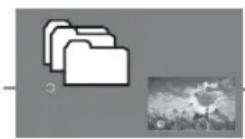
Дополнительное окно (для перемещения дополнительного окна используйте кнопки /// .)
Возможность использования функции PIP
| В главном окне | В дополнитель-ном окне |
| HDMI IN (синхронизация ПК) | TB-программаVIDEO INCOMPONENTIN |
2
Нажав OPTIONS и выбрав "Врезка", в дополнительном окне можно выбрать ТВ-канал или видеовход.
Возврат в режим одной картинки Нажмите RETURN или выберите "Одна картинка" в меню Опции.

- Изображения с разрешением выше разрешения экрана телевизора не отображаются (стр. 53).
- В режиме PIP изменение размера изображения может повлиять на его плавность.

- Можно выбрать, для какого изображения воспроизводить звук, с помощью параметра "Смена звука" в меню Опции.
Просмотр видеоизображений 3D
С помощью этого телевизора и устройства 3D становятся доступны невероятные развлечения в формате 3D (трехмерный формат), например видеоигры в стереоскопическом формате 3D и просмотр дисков Blu-ray 3D. Для подключения телевизора к устройству 3D используйте кабель HDMI/MHL или кабель USB.

- Для просмотра 3D-содержимого наденьте прилагаемые 3D-очки и расположитесь перед телевизором так, чтобы экран находился на уровне глаз.
- 3D-эффект будет хуже, а цвета на экране будут искажены при просмотре телевизора в лежачем положении, с наклоненной головой или под широким углом. • С помощью дополнительных 3D-очков другие зрители также смогут просматривать 3D-содержимое.
- Можно купить имеющиеся в продаже пассивные поляризованные очки для 3D-телевизора в качестве дополнительных или сменных очков. (Не удастся использовать 3D-очки с активным затвором. Некоторые театральные очки не подходят для 3D-телевизора.)
- Функция 3D может работать некорректно в зависимости от источника сигнала или формата.
Просмотр 3D-содержимого
Режим 3D-дисплея выбирается автоматически при обнаружении 3D-сигнала. Нажмите кнопку 3D и выберите параметр "3D-дисплей", а затем нажмите кнопку 3D для переключения между режимами "3D-дисплей" и "2D-дисплей".

- Режим дисплея может не переключаться в режим 3D автоматически в зависимости от источника сигнала или формата. В этом случае выберите режим 3D-дисплея вручную.
- Чтобы отключить автоматический выбор режима 3D-дисплея при обнаружении 3D-сигнала, нажмите кнопку HOME, а затем выберите "Установки" > "Изображение" > "3D-настройки" > "Авто 3D" > "Выкл."
Отображение изображений не в формате 3D
Обычное 2D-изображение Изображения рядом друг с другом Изображения одно над другим
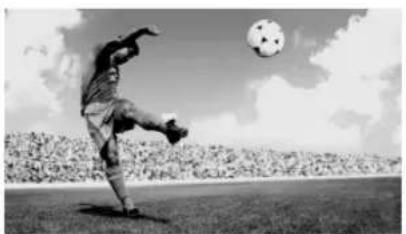
1 Нажмите кнопку 3D для отображения меню 3D. 2 Выберите параметр "3D-дисплей". 3 Повторно нажимайте кнопку 3D для переключения между режимами параметра "3D-дисплей".
"3D-имитация".
Обычные 2D-изображения отображаются в режиме 3D-имитации.
"Рядом".
Изображения отображаются рядом в режиме 3D.
"Одна над другой".
Изображения отображаются одно над другим в режиме 3D.
"Выкл."
Изображения отображаются в обычном виде.
4 Нажмите кнопку RETURN для выхода из меню 3D.

- Эффект 3D-имитации может быть менее заметен для некоторых источников изображений.
- Эффект 3D-имитации может восприниматься зрителями по-разному. • Дисплей 3D-имитации автоматически переключится в режим 2D-дисплея через час после его активации.
- Возможно, не удастся выбрать режим "Рядом"/"Одна над другой" в зависимости от источника сигнала или формата.
Просмотр 3D-содержимого в режиме 2D
1 Нажмите кнопку 3D для отображения меню 3D. 2 Выберите параметр "3D-дисплей". 3 Нажмите кнопку 3D для выбора значения "Выкл.". 4 Нажмите кнопку RETURN для выхода из меню 3D.
Меню 3D
В меню 3D можно настроить следующие параметры.
Нажмите кнопку 3D, а затем выберите требуемые настройки > требуемый параметр.

3D-дисплей
При отображении 3D-изображений:
переключение между режимами 3D-дисплея и 2D-дисплея.
При отображении изображений не 3D:
3D-имитация
Обычные 2D-изображения отображаются в режиме 3D-имитации.

- При просмотре 2D-содержимого в режиме 3D-имитации и переключении на другое 2D-содержимое режим 2D-дисплея будет выбран автоматически.
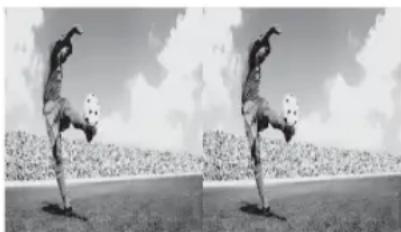
Рядом
Изображения отображаются рядом в режиме 3D.
- Два почти одинаковых изображения для просмотра в режиме 3D отображаются рядом друг с другом.
Перед настройкой пункта "3D-формат" наденьте 3D-очки, так как в противном случае не удастся прочитать инструкции из-за двоящихся и смазанных букв на экране.
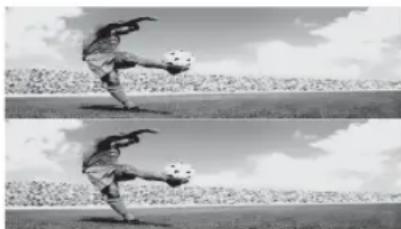
Изображения отображаются одно над другим в режиме 3D.
- Два почти одинаковых изображения для просмотра в режиме 3D отображаются одно над другим.
Перед настройкой пункта "3D-формат" наденьте 3D-очки, так как в противном случае не удастся прочитать инструкции из-за двоящихся и смазанных букв на экране.
Изображения отображаются в обычном виде.

- Возможно, не удастся выбрать режим "Рядом" / "Одна над другой" в зависимости от источника сигнала или формата.

Настройки глубины 3D
Регулировка глубины 3D-изображений.

- При обычном использовании рекомендуется выбрать значение [0].
- При определенных настройках 3D-эффект может быть менее заметен.
Эффект 3D-имитации
Усиление/ослабление 3D-эффекта при отображении 2D-изображения в режиме 3D-имитации.
3D-настройки
В меню 3D можно настроить следующие параметры.
Нажмите кнопку HOME, а затем выберите "Установки" > "Изображение" > "3D-настройки".
Авто 3D:
Выберите значение "Вкл.", чтобы при обнаружении 3D-сигнала автоматически отображалось 3D-изображение.
- Режим дисплея может не переключаться в режим 3D автоматически в зависимости от источника сигнала или формата. В этом случае выберите режим 3D-дисплея вручную.
Уведомление о 3D-сигнале:
Выберите значение "Вкл.", чтобы при обнаружении 3D-сигнала отображалось сообщение.
Видеоформат с поддержкой 3D
| Вход 3D-формат | Сигнал | ||
| Разрешение Вертикальная частота (Гц) | |||
| HDMI | Упаковка кадров | 1920 × 1080p 24, 30 | |
| 1920 × 1080i 50, 60 | |||
| 1280 × 720p 24, 30, 50, 60 | |||
| Рядом | 1920 × 1080p 24, 60, 50 | ||
| 1920 × 1080i 50, 60 | |||
| 1280 × 720p 50, 60 | |||
| Одна над другой | 1920 × 1080p 24, 30, 50, 60 | ||
| 1920 × 1080i 50, 60 | |||
| 1280 × 720p 50, 60 | |||
| MHL | Рядом | 1920 × 1080p 24 | |
| 1920 × 1080i 50, 60 | |||
| 1280 × 720p 50, 60 | |||
| Одна над другой | 1920 × 1080p 24, 30 | ||
| 1920 × 1080i 50, 60 | |||
| 1280 × 720p 50, 60 | |||
| USB | Рядом | 1920 × 1080p 24, 25, 30 | |
| 1920 × 1080i 50, 60 | |||
| 1280 × 720p 24, 25, 30, 50, 60 | |||
| Одна над другой | 1920 × 1080p 24, 25, 30 | ||
| 1920 × 1080i 50, 60 | |||
| 1280 × 720p 24, 25, 30, 50, 60 | |||
• В зависимости от устройства MHL 3D-дисплей может не отображаться. - См. стр. 31 для видеоформата, поддерживающего USB.
Навигация в меню
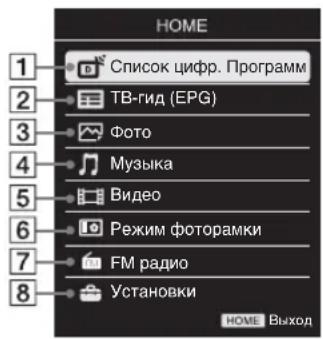
С помощью кнопки HOME можно настраивать телевизор и открывать различные файлы на носителе USB.
1 Нажмите кнопку HOME на телевизоре или пульте ДУ. 2 С помощью кнопок ♕/♥ выберите параметр, затем нажмите +. 3 Следуйте указаниям, появляющимся на экране. 4 Для выхода из меню нажмите кнопку HOME.
Меню Описание
| 1 | Список цифр. программ Вы можете выбрать список цифр. программ (стр. 26). |
| 2 | ТВ-гид (EPG)Вы можете выбрать цифровой электронный программный гид (стр. 28). |
| 3 | ФотоВы можете просматривать фотографии с устройств USB (стр. 29). |
| 4 | МузыкаВы можете прослушивать музыкальные файлы с устройств USB (стр. 29). |
| 5 | Видео Вы можете просматривать видеофайлы с устройств USB (стр. 29). |
| 6 | Режим фоторамки Вы можете выбрать рамку для изображения, что позволяет воспроизводить фото и музыку, а также отображать часы (стр. 32). |
| 7 | FM радио Прослушивание FM радио (стр. 34). |
| 8 | УстановкиСлужит для отображения меню “Установки”, в котором выполняется большинство дополнительных настроек и регулировок. Дополнительную информацию об установках см. на стр. 36 - 47. |
Использование списка цифр. программ DV3*

Список цифр. программ
Функция Избранные позволяет указать до четырех списков избранных программ.
1 В цифровом режиме нажмите HOME и выберите "Список цифр. программ", затем нажмите ⇔/⇔ для выбора списка Избранные.

- Если список Избранные уже выбран, нажмите ⚠️ для доступа к списку Избранные.
2 Выполните необходимые операции, как показано на следующей таблице или на экране.
* Данная функция может быть недоступна в некоторых странах/регионах.
Чтобы Необходимо
| Создать собственный список Избранные | 1 Нажмите для выбора “Да”.2 Нажмите желтую кнопку для выбора списка Избранные.3 С помощью кнопок ↗/▽ выберите канал, который необходимо добавить, затем нажмите + 4 С помощью кнопок ↗/▽ задайте положение и нажмите + для сохранения.5 Нажмите RETURN для завершения настройки. |
| Просмотреть канал | 1 С помощью кнопок ⇌/▽ выберите список Избранные.2 С помощью кнопок ↗/▽ выберите канал, затем нажмите + . |
Отключить список Избранные Нажмите RETURN.
| Добавить каналы вредактируемый списокИзбранные | 1 Нажмите синюю кнопку для просмотра пунктаКонфигурировать Избранное.2 Нажмите желтую кнопку для выбора списка Избранные дляредактирования.3 С помощью кнопок ⇧/⇨ выберите канал, которыйнеобходимо добавить, затем нажмите + 4 С помощью кнопок ⇧/⇨ задайте положение и нажмите + для сохранения. |
| Изменить порядок каналов,сохраненных в спискеИзбранные | 1 Нажмите синюю кнопку для просмотра пунктаКонфигурировать Избранное.2 Нажмите желтую кнопку для выбора списка Избранные дляредактирования.3 Нажмите + или ➔. чтобы перейти к списку Избранные.4 С помощью кнопок ⇧/⇨ выберите канал, положениекоторого необходимо изменить, затем нажмите + 5 С помощью кнопок ⇧/⇨ задайте положение и нажмите + для сохранения. |
| Чтобы Необходимо | |
| Добавить каналы вредактируемый списокИзбранные | 1 Нажмите синюю кнопку для просмотра пунктаКонфигурировать Избранное.2 Нажмите желтую кнопку для выбора списка Избранные,который необходимо отредактировать.3 Нажмите ⇔ и ⇌/↓, чтобы выбрать канал, которыйнеобходимо удалить, затем нажмите + 4 Нажмите синюю кнопку для удаления. |
| Удалить все каналы изтекущего списка Избранные | 1 Нажмите синюю кнопку для просмотра пунктаКонфигурировать Избранное.2 Нажмите желтую кнопку для выбора списка Избранные дляредактирования.3 Нажмите синюю кнопку.4 С помощью кнопок ⇌/→ выберите “Да” и нажмите + дляподтверждения. |
Использование цифрового электронного программного гида
1 В цифровом режиме нажмите GUIDE. 2 Выполните необходимые операции, как показано в следующей таблице или на экране.
Цифровой электронный программный гид
* Данная функция может быть недоступна в некоторых странах/регионах.

- Содержимое экрана зависит от станции вещания.
Чтобы Необходимо
| Просмотреть программу | Нажмите ♀/♀/♂/♂, чтобы выбрать программу, или выберите номер программы с помощью цифровой кнопки, затем нажмите ⚠️. |
| Отключить электронный программный гид | Нажмите кнопку GUIDE. |

- Если для программ установлено возрастное ограничение, на экране отобразится запрос PIN-кода. Для получения дополнительной информации см. "Замок от детей" на стр. 44.
Воспроизведение фотографий/музыки/видео через USB
Вы можете просматривать на своем телевизоре фотографии и воспроизводить музыку/видео, сохраненные на цифровой фотокамере Sony или видеокамере, подключив их к телевизору через USB-кабель, или записанные на запоминающем устройстве USB.
1 Подключите к телевизору USB-совместимое устройство. 2 Нажмите кнопку HOME. 3 С помощью кнопок ♣/♀ выберите "Фото", "Музыка" или "Видео". 4 Откроется миниатюрное изображение файла или папки. Если обнаружено более одного USB-устройства, нажмите красную кнопку для выбора "Парам. воспр.", нажмите "Выбор устройства" в списке доступных параметров и нажмите затем ♣/♂/♂/♂ для выбора USB-устройства и нажмите +. 5 Выберите файл или папку с помощью кнопок ♠/♥/♦/♦, затем нажмите ☐. После выбора папки выберите требуемый файл и нажмите ☐ Начнется воспроизведение. - При подключении устройства USB, когда для параметра “Автозапуск USB” установлено значение “Вкл.” (стр. 45), автоматически отобразится вид миниатюрных изображений последних воспроизведенных файлов фотографий/музыки/видео.
Основные этапы работы с файлами фотографий/музыки/видео
Вы можете управлять подключенными устройствами USB с помощью пульта ДУ телевизора.
| Элемент Описание | |
| ◀◀ / ▶▶ | Быстрая перемотка файла назад/вперед при нажатии во время воспроизведения. |
| ◀◀ / ▶▶I | Используется для перехода к началу предыдущего или текущего/следующего файла. |
| ▶ Используется для начала воспроизведения. | |
| ■ Используется для приостановки воспроизведения. | |
| ■ Используется для остановки воспроизведения. | |
Использование параметров воспроизведения
Используйте цветные кнопки для отображения списка, содержащего миниатюрные изображения некоторых меню параметров. Перечисленные параметры отличаются в зависимости от текущего входа и содержимого.
ФОТО
"Эффекты Слайд-шоу": выбор эффекта для слайд-шоу. "Скорость слайд-шоу": выбор длительности слайд-шоу. "Произвольно": воспроизведение файлов в случайном порядке. "Увеличение": увеличение изображения ("×1", "×2" или "×4")
Музыка
"Варианты воспр.": воспроизведение всех файлов или выбранного файла.
"Произвольно": воспроизведение файлов в случайном порядке.
"Динамики": выбор динамика (стр. 39).
Видео
"Варианты воспр.": воспроизведение всех файлов или выбранного файла.
"Увеличение"*: увеличение изображения ("×1", "×2", "×4" или "Широкоэкранный").
"Динамики": выбор динамика (стр. 39).
Универсальная
"Повтор": повторное воспроизведение файла.
"Сортировка": изменение порядка файлов.
"Выбор устройства": выбор устройства USB.
■ Настройка изображения (видео)
Можно регулировать качество изображения, поступающего с устройства USB.
1 Выберите видео.
См. "Воспроизведение фотографий/музыки/видео через USB" (стр. 29).
2 Во время воспроизведения нажмите кнопку OPTIONS, нажмите ♣/♀, чтобы выбрать "Изображение", затем нажмите ☐
3 Нажмите ♣/♥/⇔/↔, чтобы выбрать необходимый параметр, затем нажмите ⊕.
4 Нажмите ⇌/⇔/⇔/⇔, чтобы выполнить настройку, затем нажмите +.
Воспроизведение фотографий в виде слайд-шоу (Фото)
Фотографии можно воспроизвести в виде слайд-шоу. Можно задать параметры "Эффекты Слайд-шоу" и "Скорость слайд-шоу".
1 Выберите фотографию.
См. "Воспроизведение фотографий/музыки/видео через USB" (стр. 29).
2 Нажмите зеленую кнопку в режиме просмотра миниатюрных изображений или нажмите кнопку OPTIONS во время отображения фотографии, нажмите ♠/✉, чтобы выбрать "Слайдшоу", затем нажмите ☐
Остановка слайд-шоу
Нажмите RETURN или HOME.
• Когда телевизор считывает данные с устройства USB, соблюдайте следующие правила:
– Не отключайте телевизор.
– Не отсоединяйте USB-кабель.
– Не отсоединяйте устройство USB.
В противном случае данные на устройстве USB могут быть повреждены.
- Компания Sony не несет ответственность за какое-либо повреждение или утерю данных на носителе записи из-за неверной работы телевизора или какого-либо из подключенных к нему устройств.
- Файловая система на устройстве USB поддерживает FAT16, FAT32 и NTFS.
• В некоторых случаях имена файлов и папок могут отображаться некорректно.
- При подключении к телевизору цифровой фотокамеры Sony установите на ней Авто или 3У большой емкости для режима соединения USB. Более подробную информацию о режиме соединения USB см. в инструкции, приложенной к Вашему цифровому фотоаппарату.
- Для получения последней информации об USB-совместимых устройствах посетите следующий веб-сайт: http://www.sony-asia.com/bravia/flash.html
- Запоминающее устройство USB должно соответствовать стандартам класса запоминающих устройств USB.
- Если выбранный файл имеет неверные или неполные сведения о контейнере, выполнить воспроизведение будет невозможно.
■ Просмотр видеоизображений 3D с помощью устройства USB
Подключив устройство USB к телевизору, можно просматривать 3D-содержимое (стр. 22). Телевизор должен поддерживать формат файла. Для получения дополнительной информации о формате см. стр. 31.
Видеоформат устройства USB
| Расширение Контейнер Видеокодек Аудиокодек | |||
| .avi AVI | Xvid | PCM / MPEG1 Layer1, 2 / MP3 /MPEG2 AAC (2ch) /MPEG4 AAC (2ch) /MPEG4 HE-AAC (2ch) /WMA v8 / Dolby Digital (2ch) /Dolby Digital Plus (2ch) | |
| MPEG1 | |||
| MPEG2 MP | |||
| H.264 BP/MP/HP | |||
| MPEG-4 SP/ASP | |||
| .wmv.asf | ASF | WMV v9 | MP3 / WMA v8 |
| Xvid | |||
| MPEG-4 SP/ASP | |||
| VC-1 | |||
| .mp4.mov.3gp | MP4 | H.264 BP/MP/HP | MPEG1 Layer1, 2 / MP3 / MPEG2 AAC /MPEG4 AAC / MPEG4 HE-AAC |
| MPEG-4 SP/ASP | |||
| H.263 | |||
| .mkv MKV | H.264 BP/MP/HP PCM / MPEG1 Layer1, 2 / MP3 /MPEG2 AAC (2ch) /MPEG4 AAC (2ch) /MPEG4 HE-AAC (2ch) /WMA v8 / Dolby Digital (2ch) /Dolby Digital Plus (2ch) / DTS | ||
| MPEG-4 SP/ASP | |||
| WMV v9 | |||
| VC-1 | |||
| .mpg.mpeg.vro.vob | PS | MPEG1 | MPEG1 Layer1, 2 / MP3 /Dolby Digital (2ch) /Dolby Digital Plus (2ch) / DTS |
| MPEG2 MP | |||
| .ts.m2ts | TS | MPEG2 MP | MPEG1 Layer1, 2 / MP3 / MPEG2 AAC /MPEG4 AAC / MPEG4 HE-AAC /Dolby Digital (2ch) /Dolby Digital Plus (2ch) / DTS |
| VC-1 | |||
| H.264 BP/MP/HP | |||
Формат музыки USB
| Расширение Аудиокодек | |
| .wav LPCM | |
| .mp3 MPEG1 | |
| .wma WMA v8 | |
Фотоформат устройства USB
| Расширение | Формат изображения |
| .jpg, .jpeg | JPEG |
Поддерживаемые версии: DCF2.0 или EXIF2.21.
Воспроизведение указанных выше форматов файлов не гарантируется.
Фоторамка
Можно одновременно просматривать фотографии, слушать музыку или FM-радио, использовать часы и календарь.
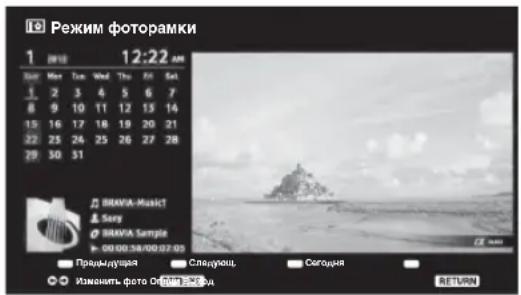
Режим фоторамки можно активировать следующими способами:
① Нажмите HOME, а затем выберите "Режим фоторамки". ② При воспроизведении файлов фото/музыки нажмите OPTIONS и выберите "Режим фоторамки". ③ При прослушивании FM-радио нажмите OPTIONS и выберите "Режим фоторамки". ④ Выберите "Выбор изображения"/"Выбор музыки" в меню "Настройки фоторамки".
В меню "Опции" можно переключить режим отображения рамки, например, изображение и часы, изображение на весь экран или часы на весь экран.
■ Выбор фото
Фотографии из памяти USB можно выбрать следующими способами:
① Нажмите HOME и выберите "Установки", а затем выберите "Настройка" > "Настройки фоторамки" > "Выбор изображения". Нажмите , чтобы выбрать файл в режиме просмотра миниатюрных изображений. ② В режиме фоторамки нажмите OPTIONS > "Выбор изображения". Нажмите , чтобы выбрать файл в режиме просмотра миниатюрных изображений. ③ Нажмите HOME, а затем выберите "Фото". При воспроизведении фото нажмите OPTIONS > "Режим фоторамки", чтобы запустить функцию "Фоторамка" с выбранной фотографией.
■ Выбор музыки
Музыкальные файлы из памяти USB можно выбрать следующими способами:
① Нажмите HOME и выберите "Установки", а затем выберите "Настройка" > "Настройки фоторамки" > "Выбор музыки". Нажмите , чтобы выбрать файл в режиме просмотра миниатюрных изображений. ② В режиме фоторамки нажмите OPTIONS > "Выбор музыки". Нажмите , чтобы выбрать файл в режиме просмотра миниатюрных изображений. ③ Нажмите HOME, а затем выберите "Музыка". При воспроизведении музыки нажмите OPTIONS > "Режим фоторамки", чтобы запустить функцию "Фоторамка" с выбранной музыкой.
■ Выбор режима дисплея
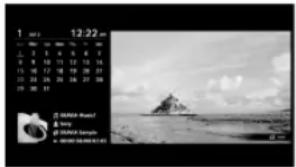
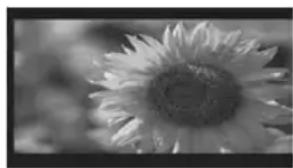
Можно изменить дисплей фоторамки путем выбора параметра "Режим дисплея" (стр. 44).
- Изображение и часы
- Изображение на весь экран
- Часы на весь экран
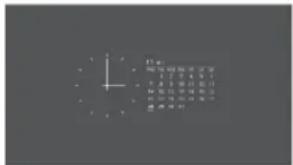
■ Выбор режима отображения часов
Существует пять режимов отображения календаря.
Если для параметра "Режим дисплея" установлено значение "Изображение и часы", можно выбрать значение "Календарь", "Аналоговые часы" или "Цифровые часы". Если для параметра "Режим дисплея" установлено значение "Часы на весь экран", можно выбрать значение "Календарь", "Календарь и часы" или "Часы".
Дополнительная информация приведена на стр. 44:
- Календарь
- Аналоговые часы
- Цифровые часы
- Календарь и часы • Часы

- На этом телевизоре не поддерживается функция резервного питания часов от батареек. Поэтому при прерывании электропитания или отключении кабеля питания обязательно снова установите текущую дату и время.

Продолжительность
Телевизор может работать на протяжении 24 часов без перерыва в режиме фоторамки, после чего он в целях экономии энергии выключится автоматически. Спустя 24 часа использования режима фоторамки не используйте этот режим по меньшей мере один час для предотвращения выгорания панели.
Можно изменить настройку параметра "Продолжительность" в меню "Настройки фоторамки". Для получения дополнительной информации см. раздел на стр. 44.
Для предотвращения выгорания панели положение фотографий, часов и календаря автоматически изменяется каждый час.
Прослушивание FM-радио
С помощью телевизора можно прослушивать FM-радиостанции, подключив антенну (стр. 5). Диапазон настройки FM-радио составляет 87,5–108,0 МГц.
При первом использовании функции FM-радио нажмите кнопку HOME, выберите "FM-радио", затем выполните процедуру "Автонастройка" в меню "Настройка FM-радио" (стр. 43).
| Перейти в режим FM радио Нажмите HOME и выберите “FM радио”. | |
| Выйти из режима FM радио Нажмите кнопку RETURN для возврата к предыдущему виду. | |
| Прослушатьпредварительнонастроенные станции | 1 Перейти в режим FM радио.2 Нажмите HOME и выберите “Установки”. Настройте необходимые FM-радиостанции и их метки в меню “Настройка канала” в разделе “Настройка FM радио” (стр. 43).⇨• Для перехода в меню “Настр. FM-радио” выберите пункт “Настр. FM-радио” в меню Опции в режиме FM радио.3 Для выхода из меню “Настройка канала” нажмите кнопку HOME. Номер выбранной предварительно настроенной FM-радиостанции и метки отобразятся на экране. Для выбора необходимой предварительно настроенной FM-радиостанции нажмите PROG +/-⇨• Можно также использовать кнопки 0-9 на пульте ДУ, чтобы напрямую выбрать необходимую предварительно настроенную FM-радиостанцию. |
| Прослушать ненастроенныепредварительно станции | 1 Перейти в режим FM радио.2 С помощью кнопок ↗/↔ выполните ручной поиск необходимой FM-радиостанции. Будет выполнен поиск, при обнаружении следующей доступной станции поиск будет приостановлен.⇨• Поиск необходимой частоты FM можно также выполнить вручную с помощью кнопок ⇌/↔. Найденную радиочастоту можно прослушивать лишь временно и невозможно сохранить в память.• При отображении сообщения “Настройте FM радио.” откройте меню “Настройка канала” и выберите пункт “Настройка FM радио” для предварительной настройки необходимых FM-радиостанций (стр. 43). |
| Отобразить фоторамку во время прослушивания FM-радио | 1 Нажмите OPTIONS для выбора параметра “Режим фоторамки”, затем нажмите +.2 См. пункт “Фоторамка” (стр. 32) для выбора фотографии или параметра “Режим дисплея”.⇨• Если устройство USB не подключено, будет отображаться изображение BRAVIA. |
| Снизить потребляемую мощность в режиме FM радио | 1 Нажмите OPTIONS и выберите “Энергосбережение”. Выберите необходимые параметры и нажмите +⇨• Для перехода в меню “Энергосбережение” можно также выбрать режим “Эко” в меню параметров (стр. 47).2 Для выхода из режима “Откл. изобр.” нажмите любую кнопку на пульте ДУ, за исключением △+/- или ☑. |
- Если при прослушивании станции слышны помехи, качество звука можно улучшить с помощью кнопок ⇔/⇔.
- Если в FM-стереопрограмме имеются атмосферные помехи, нажимайте кнопку AUDIO, пока на экране не отобразится значение "Моно". Стереоэффект будет отключен, однако помехи будут устранены.
- Если активно подключение к кабельному телевидению, то, возможно, не удастся принять сигнал FM-радио.
Использование синхронизации BRAVIA с функцией управления Sync BRAVIA
Функция управления Sync BRAVIA позволяет телевизору осуществлять связь с подключенными к нему устройствами (совместимыми с этой функцией) с помощью спецификации HDMI CEC (Consumer Electronics Control). Например, подключив оборудование Sony, совместимое с функцией управления Sync BRAVIA (с помощью кабелей HDMI/MHL), можно выполнять совместное управление всей системой.
Обязательно проверьте правильность подключения оборудования и выполните все необходимые настройки.
Управление Sync BRAVIA
- Автоматически выключает подключенное к телевизору устройство при его переводе в режим ожидания с помощью пульта ДУ.
- Автоматически включает телевизор и выбирает соответствующий вход при начале воспроизведения на одном из подключенных устройств (за исключением режима MHL).
- Если Вы включите подключенную к телевизору аудиосистему при включенном телевизоре, автоматически будет выполнено переключение, вследствие которого воспроизведение звука станет выполняться не динамиками ТВ, а аудиосистемой.
- Позволяет регулировать громкость ( + / - ) и отключать звук ( 0 ) подключенной аудиосистемы.
- Вы можете управлять подключенными устройствами Sony, имеющими логотип BRAVIA Sync, с помощью пульта ДУ телевизора. Возможные действия с кнопками BRAVIA Sync см. стр. 13. – Информацию о доступном управлении см. в инструкции на внешнее устройство.
- Если параметр “Управление Sync BRAVIA” на телевизоре имеет значение “Вкл.”, то параметр “Управление Sync BRAVIA” подключенного устройства автоматически меняется на “Вкл.”.
■ Настройка параметров управления Sync BRAVIA
Настройки управления Sync BRAVIA должны быть выполнены как на телевизоре, так и на подключенных к нему устройствах. О соответствующих настройках телевизора см. "Настройки Sync BRAVIA" (стр. 46). О настройке подключенных устройств см. их инструкции по эксплуатации.
Настройка параметров
- Число настраиваемых параметров зависит от ситуации. Недоступные параметры изображаются серым цветом или не выводятся на экран.

Изображение
Режим изображ. Задает режим изображения. Доступные для выбора параметры зависят от параметра "Выбор сцены".
"Яркий": увеличивает контрастность и резкость изображения.
"Стандартный": служит для получения стандартного изображения. Рекомендуется для домашнего просмотра.
"Индивидуальный": позволяет сохранять предпочтительные настройки.
“Кинотеатр”: для просмотра фильмов. Подходит для обстановки, напоминающей кинотеатр.
“Графика”: Оптимизация качества изображения для просмотра графики.
Режим выбора сцены
Нажмите OPTIONS и выберите меню "Выбор сцены". При выборе необходимого параметра сцены автоматически устанавливаются оптимальные значения качества звука и изображения для выбранной сцены. Число доступных для выбора параметров может отличаться. Недоступные параметры изображаются серым цветом.
"Авто": Обеспечивает оптимальное качество изображения и звука, автоматически подстраивающееся под источник входного сигнала. Наличие эффектов зависит от подключенного оборудования.
"Универсальная": Текущие пользовательские настройки.
“Музыка”: Обеспечивает динамичный и чистый звук, создающий эффект присутствия в концертном зале.
“Кино”: Обеспечивает изображение и динамический звук, создающие эффект присутствия в кинотеатре.
“Игра”: Обеспечивает качество изображения и звука, позволяющее получить от видеогры максимум удовольствия.
“Графика”: Обеспечивает четкое детальное изображение, что снижает усталость при длительном просмотре.
“Спорт”: Обеспечивает реалистичное изображение и окружающий звук, создающие эффект присутствия на стадионе.
Сброс: Выполняется установка заводских настроек для всех значений параметра "Изображение", за исключением значения "Режим изображ.", "Установки Интеллект. Изображение Плюс" и "ЗД-настройки".
Подсветка: Служит для настройки яркости подсветки.
Изображение: Служит для увеличения или уменьшения контрастности изображения.
Яркость: Позволяет сделать изображение более ярким или темным.
Цветность: Служит для увеличения или уменьшения интенсивности цвета.
Оттенок: Служит для усиления или ослабления зеленых и красных тонов.
- При просмотре ТВ-программ или сигнала с видеовхода параметр "Оттенок" работает только в системе цветного телевидения NTSC.
Резкость Позволяет делать изображение более резким или мягким.
Цветовой тон Позволяет настроить оттенки белого на изображении.
"Холодный": придает белым цветам голубой оттенок.
"Нейтральный": придает белым цветам нейтральный оттенок.
"Теплый": придает белым цветам красный оттенок.
| Шумопонижение Этот параметр уменьшает помехи (снег) на изображении при приеме слабого телевизионного сигнала. | |
| MPEG шумопонижение | Уменьшает помехи на изображении при просмотре видеоизображения, сжатого по алгоритму MPEG. |
| Фильм Обеспечивает улучшенное движение изображения при воспроизведении изображения BD (Blu-ray Disc), DVD или видеомагнитофона на пленке, снижая размытость и зернистость изображения. Выберите “Авто” для воспроизведения исходного изображения без изменений.◦ • Если изображение содержит неправильные сигналы или слишком много шумов, параметр “Фильм” будет автоматически отключен, даже если выбран параметр “Авто”. | |
| Доп. установки Позволяет более подробно настроить параметры пункта “Изображение”.Эти установки недоступны, если для параметра “Режим изображ.” установлено значение “Яркий”.“Сброс”: служит для возврата всех дополнительных настроек к заводским предустановкам.“Доп. улучш. контраста”: автоматически регулирует значение параметров “Подсветка” и “Изображение” в оптимальном соответствии с яркостью экрана. Эта настройка особо эффективна для эпизодов с темным изображением, поскольку увеличивает контрастность деталей темных изображений.“Корректор черного”: увеличивает интенсивность черного цвета на изображении, повышая контрастность.“Гамма”: служит для регулировки баланса ярких и темных участков изображения.“Ярко-белый цвет”: служит для насыщения белых оттенков.“Живые цвета”: делает цвета более яркими.“Режим LED Motion”: уменьшение размытости при просмотре фильмов путем регулирования светодиодного источника подсветки (при этом уменьшается яркость). | |
| Установки Интеллект. Изображение Плюс | “Интел. Изобр. Плюс”Служит для улучшения качества изображения при просмотре ТВ-программы или сигнала с видеовхода. Доступные для выбора параметры зависят от параметра “Выбор сцены”.“Индик.уровня сигн.”Служит для включения/выключения функции “Индик.уровня сигн.”. Если установлено значение “Вкл.”, то при выборе канала или видеовхода отображается строка с уровнем сигнала.“Оптимиз. изображения”Позволяет изменять изображение в соответствии с предпочтительными настройками.“Четкий”: придает изображению резкость, повышая его зашумленность.“Плавн.”: придает изображению размытость, понижая его зашумленность. |
| ЗД-настройки | “Авто ЗД”Выберите значение “Вкл.”, чтобы автоматически переключиться в режим 3D-дисплея при обнаружении ЗД-сигнала.◦ • Режим дисплея может не переключаться в режим ЗД автоматически в зависимости от источника сигнала или формата. В этом случае выберите режим ЗД-дисплея вручную.“Уведомление о ЗД-сигнале”Выберите значение “Вкл.”, чтобы получать уведомление при обнаружении ЗД-сигнала. |
| Режим звука Задает режим звука.“Стандартный”: служит для получения стандартного звучания.“Музыка”: обеспечивает эффекты окружающего звука, имитирующие акустику концертного зала.“Кинотеатр”: обеспечивает эффекты окружающего звука на уровне высококачественных аудиосистем, устанавливаемых в кинотеатрах.“Игра”: обеспечивает эффекты окружающего звука, повышающие реалистичность звуков игры.“Спорт”: обеспечивает эффекты окружающего звука, имитирующие акустику арены во время спортивных соревнований. | |
| Сброс Выполняется сброс всех настроек параметра “Звук” с установкой заводских настроек, за исключением “Режим звука”, “Двухканальный звук”, “Динамики”, “Линейный выход звука” и “Доп. установки”. | |
| Эквалайзер Служит для регулировки настроек частот.С помощью кнопок ◀/◇ выберите необходимую частоту звука, затем с помощью кнопок ◀/◇ настройте параметры и нажмите [+] . Измененные настройки применяются после выбора параметров “Режим звука”.Выберите “Сброс” для восстановления оригинальных настроек параметра “Эквалайзер”.⇨ · Настройка высокой частоты влияет на звучание в диапазоне высоких частот, а настройка низкой частоты — в диапазоне низких частот. | |
| Звуковой бустер Усиливает звучание, акцентируя нижние/верхние частоты. | |
| Отчетливость речи Повышает отчетливость голоса. | |
| Имитация стерео Добавляет эффекты окружающего звука к программам, идущим в режиме моно. | |
| Интеллект. рег.громк. | Сокращает различие в уровне звука между программами и рекламой (например, звук в рекламных роликах обычно бывает громче, чем в других программах). |
| Баланс Позволяет регулировать баланс звука между левым и правым динамиком. | |
| Коррекциягромкости | Корректирует уровень громкости текущего входа по отношению к другим входам. |
| Двухканальный звук Этот параметр позволяет задавать звук, который должен воспроизводиться через динамики, при стереотрансляции или трансляции на двух языках.“Стерео”/“Моно”: для стереотрансляций.“Основной”/“Дополнительный”/“Моно”: для двуязычных трансляций выберите значение “Основной” для воспроизведения звукового канала 1, “Дополнительный” – для звукового канала 2 или “Моно” для воспроизведения монофонического канала, если таковой имеется.⇨ · Если сигнал очень слабый, то звук автоматически переключается на монофонический режим.· Если при приеме программы NICAM слышны помехи стереозвука, то выберите значение “Моно”. Звук станет монофоническим, но помехи уменьшатся.· Настройка “Двухканальный звук” сохраняется в памяти для каждой программы.· При установке значения “Моно” не удастся принимать стереосигнал трансляции.⇨ · Если выбрано подключенное к телевизору внешнее устройство, установите для параметра “Двухканальный звук” значение “Стерео”, “Основной” или “Дополнительный”. Тем не менее при выборе внешнего оборудования, подключенного к гнезду HDMI (кроме HDMI 1), устанавливается значение “Стерео”. | |
| Динамики “Динамики ТВ”: включает и выводит звук телевизора через динамики ТВ.“Аудиосистема”: выключает динамики телевизора и обеспечивает вывод звукового сигнала телевизора через внешнее аудиооборудование, подключенное к выходным аудиоразъемам/гнездам на телевизоре. Соответственно настроив функцию управления Sync BRAVIA, можно также включать подключенные к телевизору устройства, совместимые с функцией управления Sync BRAVIA. | |
| Линейный выход звука | “Регулируемый”: выходной уровень громкости внешней аудиосистемы можно регулировать с помощью пульта ДУ телевизора.“Постоянный”: фиксированные параметры аудиовыхода телевизора. Используйте ручки управления Вашей аудиосистемы для регулировки громкости (и других параметров аудиосигнала). |
| Доп. установки “Динамический диапазон”: компенсирует разницу в уровне звука между различными каналами (только для аудио Dolby Digital).⇨ Эффект может не работать или может отличаться в зависимости от программы вне зависимости от настройки параметра “Динамический диапазон”.“Цифровой аудиовыход”: позволяет установить аудиосигнал из разъема DIGITAL AUDIO OUT (OPTICAL) телевизора. Установите параметр “Авто” при подключении оборудования, совместимого с Dolby Digital. Установите параметр “PCM” при подключении оборудования, не совместимого с Dolby Digital.“Режим сведения каналов”: позволяет установить способ понижающего микширования числа каналов с нескольких каналов звука до двух.„Окруж. звук”: обеспечивает эффект “звук вокруг”.„Стерео”: обеспечивает вывод стереозвука. | |

Управление экраном
| Широкоэкранный режим | Дополнительную информацию о режиме широкоэкранного изображения см. на см. стр. 15. |
| Авторастяжение Служит для автоматического изменения режима широкоэкранного изображения в соответствии с входным сигналом от внешнего оборудования. Чтобы сохранить установленное ранее значение, выберите “Выкл.”.Параметр “Авторастяжение” доступен только при просмотре программ через видеовход, HDMI и компонентный вход в форматах 480i или 576i.Даже если для параметра “Авторастяжение” установлено значение “Вкл.” или “Выкл.”, то можно всегда изменить формат экрана, нажимая кнопку | |
| 4:3 по умолч. Служит для выбора режима экрана по умолчанию, который используется для трансляций в формате 4:3.“Оптимальный”: служит для растягивания изображения формата 4:3 для заполнения экрана формата 16:9, по мере возможности сохраняя качество оригинала.“4:3”: служит для отображения традиционных трансляций в формате 4:3 с правильными пропорциями.“Выкл.”: служит для сохранения текущего значения “Широкоэкранный режим” при изменении канала или входного сигнала. | |
| Авто Обл.отображения | “Вкл.”: автоматически регулирует область экрана в соответствии с воспроизводимым изображением.“Выкл.”: отключение “Авто Обл. отображения”. Выберите один из параметров меню “Обл. отображения”. |
| Обл. отображения | Служит для настройки области изображения.“Макс.разрешение”: отображение изображения для источников 1080/50i, 1080/60i, 1080/50p и 1080/60p (только HDMI/MHL или компонентный вход) или источников 1080/24p (только вход HDMI/MHL) в оригинальном размере. (Доступные параметры зависят от модели телевизора.)“+1”: воспроизводит изображение с исходным размером.“Нормальная”: воспроизводит изображение в рекомендуемом размере.“-1”: увеличивает изображение, чтобы его края выходили за границы видимой области экрана. |
| Сдвиг погоризонтали | Позволяет настроить горизонтальное положение изображения, если для параметра “Широкоэкранный режим” установлено значение “Оптимальный” или “Увеличенный”. |
| Сдвиг по вертикали | Позволяет настроить вертикальное положение изображения, если для параметра “Широкоэкранный режим” установлено значение “Оптимальный” или “Увеличенный”. |
| Установки ПК | “Широкоэкранный режим”Служит для выбора режима экрана для отображения входного сигнала с компьютера, см. стр. 15.“Сброс”Служит для возврата всех настроек “Установки ПК” к заводским предустановкам, за исключением “Широкоэкранный режим”.“Сдвиг по горизонтали”Позволяет настроить горизонтальное положение изображения.“Сдвиг по вертикали”Позволяет отрегулировать положение изображения по вертикали. |
Характеристики входных сигналов ПК для подключения - HDMI IN 1 и 2/MHL
| Сигналы | Горизонтальный (в пикселях) | Строк по вертикали | Горизонтальная частота (кГц) | Вертикальная частота (Гц) | Стандартный |
| VGA 640 480 | 31,5 60 VGA | ||||
| SVGA 800 600 | 37,9 60 Директивы | VESA | |||
| XGA 1024 768 | 48,4 60 Директивы | VESA | |||
| WXGA | 1280 768 47,4 60 | VESA | |||
| WXGA | 1280 768 47,8 60 | VESA | |||
| WXGA | 1360 768 47,7 60 | VESA | |||
| SXGA | 1280 | 1024 | 64 | 60 | VESA |
| HDTV* | 1920 | 1080 | 67,5 | 60 | EIA |
* Синхронизация 1080р при применении ко входу HDMI/MHL будет считаться синхронизацией видео, а не синхронизацией ПК.
Настр. аналоговых каналов
"Автонастр.аналог.станций"
Служит для настройки на все доступные аналоговые каналы. Обычно выполнять данную операцию не требуется, поскольку каналы уже были настроены при первой установке телевизора. Однако этот параметр позволяет заново повторить процесс (например, настроить телевизор после переезда или найти новые каналы, появившиеся в эфире).
"Руч. настр. прогр."
Перед выбором "Метка"/"АПЧ"/"Аудиофильтр"/"Пропуск"/"Система цвета" с помощью кнопок PROG +/- выберите номер программы для требуемого канала. Не удастся выбрать номер программы, для которой установлено значение "Пропуск" (стр. 41).
"Программа"/"Система ТВ"/"Частота"
Позволяет выполнить ручную настройку каналов.
1 Выберите "Программа", затем нажмите ☐. 2 С помощью кнопок ♕/♥, выберите номер программы, которую требуется настроить вручную (если настраивается видеомагнитофон, выберите канал 0), затем нажмите RETURN. 3 С помощью кнопок ♕/▽ выберите "Система ТВ", затем нажмите +. 4 С помощью кнопок ♕/▽ укажите диапазон частот ("MB 1", "MB 3" или "UHF"), затем нажмите □ 5 Выполните настройку каналов следующим образом: Нажмите ⇔/⇔ для поиска следующего доступного канала. При нахождении какого-либо канала поиск останавливается. Для продолжения поиска нажмите ⇔/⇔.
Повторите вышеописанную процедуру, чтобы установить вручную другие каналы.
"Метка"
Этот параметр позволяет Вам присвоить каналу любое имя, содержащее не более семи символов (букв или цифр).
Ввод символов:
1 С помощью кнопок ♠/▽ выберите нужную букву или цифру (“_” для ввода пробела), затем нажмите кнопку→.
Если Вы ввели неверный символ
С помощью кнопок ⇌/⇒ выберите неверно введенный символ. Затем с помощью кнопок ⇌/⇒ выберите нужный символ.
2 Повторяйте процедуру, описанную в шаге 1, до завершения ввода имени, затем нажмите
"АПЧ"
Служит для точной ручной настройки выбранного канала. При установке для этого параметра значения "Вкл." точная настройка выполняется автоматически.
"Аудиофильтр"
Эта опция позволяет улучшить качество звука для отдельных каналов в случае его искажения при трансляции в режиме моно в системах ТВ "B/G", "I" и "D/K".
- При установке значения "Слаб."/“Сильн.” не удастся принимать стерео- или двухканальный звук.
"Пропуск"
Этот параметр позволяет пропускать неиспользуемые каналы при выборе каналов с помощью кнопок PROG +/- (Пропущенный канал можно выбрать с помощью цифровых кнопок.)
"Система цвета"
Служит для выбора системы цветного телевидения ("Авто", "PAL", "SECAM", "NTSC3.58", "NTSC4.43" или "PAL60") в соответствии с каналом.
"Уровень сигнала"
Служит для отображения уровня сигнала просматриваемой в настоящее время программы.
красный желтый зеленый (слабый) (средний) (хороший)
"Сортировка прогр."
Этот параметр позволяет изменить порядок расположения каналов, сохраненных в памяти телевизора.
1 С помощью кнопок ♕/▽ выберите канал, который Вы хотите переместить в новое положение, затем нажмите кнопку→.
2 С помощью кнопок ↑/↓ выберите новое положение Вашего канала, затем нажмите кнопку
Цифровая конфигурация
"Цифровая настройка"
• "Автопоиск цифр. станций":
Служит для настройки на все доступные цифровые каналы.
Этот параметр позволяет заново настроить телевизор после переезда или найти новые каналы, появившиеся в эфире. Нажмите
• "Диапазон автонастройки":
- "Стандартный": поиск всех доступных каналов в регионе/стране.
- "Полный": поиск всех доступных каналов вне зависимости от региона/страны.
- Вы можете выполнить "Автопоиск цифр. станций" после смены места жительства, изменения поставщика услуг или поиска новых каналов, появившихся в эфире.
- "Редакт. списка программ":
Позволяет удалить цифровые каналы, сохраненные в памяти телевизора, а также изменить их порядок.
1 С помощью кнопок ♕/▽ выберите канал, который вы хотите удалить или переместить в новое положение.
Нажмите числовые кнопки для ввода трехзначного номера канала трансляции.
2 Удалите или измените порядок цифровых каналов следующим образом:
Удаление цифрового канала
Нажмите .После отображения сообщения с подтверждением нажмите ← для выбора "Да", затем нажмите
Изменение порядка цифровых каналов
Нажмите ⇔, затем нажмите ⇕/↔ для выбора нового положения канала и выберите ⇔.
3 Нажмите RETURN.
• "Руч. поиск цифр. станций":
Позволяет настроить цифровые каналы вручную.
1 Выберите "Тип сканирования", нажмите "Канал" или "Частота".
2 Настройте другие элементы соответствующим образом.
3 Выберите "Сканировать вверх" или "Сканировать вниз", затем выполните настройку вручную.
4 После того, как доступные каналы будут найдены, выберите "Да" или "Нет".
5 Выберите "Да", чтобы сохранить программу. На экране отобразится сообщение "Продолжить сканирование?" При выборе пункта "Да" продолжится поиск следующего канала/частоты. При выборе пункта "Нет" отобразится предыдущий экран.
- Руч. поиск цифр. станций кабельного вещания доступен только при наличии цифровых кабельных услуг и выполняется с помощью полного сканирования DVB-C.
"Настройка субтитров"
- "Установка субтитров": при выборе параметра "Для людей с наруш. слуха" вместе с субтитрами могут отображаться визуальные подсказки (если ТВ-каналы предоставляют такую информацию).
- "Основной язык": выбор основного языка субтитров.
- "Дополнительный язык": выбор дополнительного языка субтитров.
"Настройка звука"
- "Тип аудио": переключение вещания в режим для людей с нарушением слуха, если выбран параметр "Для людей с наруш. слуха".
- "Основной язык": выбор языка субтитров для программы. Некоторые цифровые каналы поддерживают вещание на нескольких языках.
- "Дополнительный язык": выбор дополнительного языка субтитров для программы. Некоторые цифровые каналы поддерживают вещание на нескольких языках.
- "Аудио описание": предоставляет аудио описание визуальной информации, если ТВ-канал поддерживает предоставление такой информации.
- "Уровень микширования": позволяет регулировать уровни вывода основного звука телевизора и аудио описания. • Данный параметр доступен только если для параметра "Аудио описание" установлено значение "Вкл.".
- "Уровень звука MPEG": позволяет регулировать уровень звука MPEG.
"Техническая конфигурация"
- "Автоматическое обновление станций": позволяет телевизору обнаруживать и сохранять услуги, когда они становятся доступными.
- "Системная информация": отображает текущую версию программного обеспечения и уровень сигнала.
- "Автоматическая замена станции": выберите "Вкл.", чтобы автоматически изменять канал, когда телевещательная компания меняет трансляцию просматриваемой программы на другой канал.
Настройка FM радио Предустановка 30 FM-радиостанций, которые находятся в зоне приема.
"Автонастройка"
Позволяет автоматически настроить и сохранить все доступные каналы.
1 Выберите "Автонастройка", затем нажмите 2 Выберите "ОК", чтобы автоматически настроить все доступные каналы.
"Настройка FM-радио"
Ручная настройка и сохранение всех доступных каналов сразу.
1 С помощью кнопок ⬆/➡ выберите необходимое положение FM-радиостанции, затем нажмите
2 С помощью кнопок ⇌/⇨ выполните поиск FM-радиостанций. Поиск останавливается автоматически после настройки станции. Если при прослушивании станции слышны помехи, то можно улучшить качество звука с помощью кнопок ⇌/⇨. Нажмите для сохранения FM-радиостанции. Можно изменить метку FM-радиостанции. С помощью кнопок ⇌/⇨ выберите буквенно-цифровые символы для метки, затем нажмите □ Повторите шаги 1-2 для предварительной настройки других FM-радиостанций.
- Чтобы включить эту функцию, перейдите в режим FM радио с помощью кнопки Дом (Меню) (стр. 25), предварительно настройте необходимые FM-радиостанции в соответствии с указанными выше инструкциями.

Замок от детей
PIN код Служит для настройки блокировки канала или внешнего входа на телевизоре. Для ввода четырехзначного PIN кода воспользуйтесь кнопками 0-9 на пульте ДУ.
Смена PIN кода Выберите для смены PIN кода.
Родительская оценка Позволяет установить возрастные ограничения на просмотр. Для просмотра программ, предназначенных для возраста, превышающего указанный, введите правильный PIN код.
Блокировка входа Служит для блокировки просмотра внешнего входа. Для просмотра заблокированного внешнего входа выберите пункт "Разблокировка".
Ввод правильного PIN кода для заблокированного канала или внешнего входа временно отключает функцию "Замок от детей". Для возобновления работы функции "Замок от детей" выключите и включите телевизор.
В случае утери PIN кода см. стр. 52.

Настройка
| Настройки | “Режим дисплея” |
| фоторамки | Позволяет выбрать режим дисплея. Выберите “Изображение и часы”, “Изображение на весь экран” или “Часы на весь экран”. См. стр. 32. |
| “Отображение часов” | |
| Позволяет выбрать режим отображения часов. Выберите “Календарь”, “Аналоговые часы”, “Цифровые часы”, “Календарь и часы” и “Часы”. Параметры “Календарь и часы” и “Часы” можно отобразить только в том случае, если для параметра “Режим дисплея” установлено значение “Часы на весь экран”. | |
| “Аудио приложение” | |
| FM радио: с помощью этой функции можно слушать FM радио.Музыка: с помощью этой функции можно воспроизводить музыкальные файлы.Выкл.: позволяет выключить музыку. |
"Выбор изображения"
Выбор изображения.
"Выбор музыки"
Выбор музыки.
"Настройки слайдшоу"
Слайд-шоу: позволяет воспроизводить фотографии в виде слайд-шоу.
Одно изображение: позволяет отобразить только одну фотографию.
Настр. воспр. музыки
Все дорожки: позволяет воспроизвести все музыкальные дорожки.
Одна дорожка: позволяет воспроизвести одну музыкальную дорожку.
Продолжительность
Позволяет выбрать интервал времени ("1 ч", "2 ч", "4 ч" или "24 ч"), по истечении которого телевизор автоматически переходит в режим ожидания.
Первый день недели
Установите значение "Воскресенье" или "Понедельник" в качестве первого дня календаря.
| Автозапуск USB Просмотр миниатюрных изображений последних воспроизведенных файлов фотографий/музыки/видео начнется автоматически после включения телевизора и подключения к его порту USB устройства USB и его включения. | |
| Часы/Таймеры | “Таймер сна”Установите время в минутах (“Выкл.”, “15”, “30”, “45”, “60”, “90” или “120”), через которое произойдет автоматическое выключение телевизора.“Таймер включения”Позволяет вывести телевизор из режима ожидания в установленное время, при этом он будет настроен на требуемый канал, вход или режим фоторамки. Перед использованием функции обязательно установите правильное текущее время.“Устан. часов”Если для параметра выбрано значение “Авто”, текущее время будет настроено автоматически, если телевизор получает информацию о времени с помощью цифрового сигнала трансляции. Если текущее время не принимается с цифрового сигнала вещания, выберите “Вручную” и нажмите “Дата”, чтобы установить дату, а затем выберите “Время”, чтобы установить время. Вы можете выбрать параметр “Смещ. врем.” только если для пункта “Устан. часов” выбран параметр “Авто”.◦ • Если информация о времени может быть получена с помощью сигнала трансляции, вы не сможете изменить время вручную. |
| Автозапуск | Служит для запуска процедуры первоначальной настройки (стр. 7). Этот параметр позволяет заново настроить телевизор после переезда или найти новые каналы, появившиеся в эфире. |
| Язык / Language Этот параметр позволяет выбрать язык, на котором меню выводятся на экран. | |
| Загрузочный логотип | Выберите “Вкл.” для отображение логотипа при включении телевизора. Выберите “Выкл.”, чтобы отключить его. |
| Настройка AV | “Метки оборудования”Присвоение имени внешнему оборудованию. Выбирайте значение “Авто”, чтобы отображать имена только при подключении устройства, или значение “Всегда”, чтобы отображать их независимо от состояния подключения.Создание меток: позволяет использовать предварительно установленные метки для присваивания имени подключенному оборудованию.“Изм.”: создание собственной метки.“Видео/Component вход”Выберите “Авто”, чтобы телевизор обнаруживал подключение и переключался на компонентное видеогнездо →или видеогнездо , →при подключении видеогнезда →или . →• Одновременное использование компонентного видеогнезда →идеогнезда →↓ невозможно.“Наушники/Линейный выход звука”Установка вывода звука на наушники или внешнюю аудиосистему, подключенные к телевизору. При выборе значения “Линейный выход звука” отключите наушники от телевизора. |
| Настройки Sync BRAVIA | Позволяет телевизору осуществлять связь с устройствами, совместимыми с функцией управления Sync BRAVIA и подключенными к гнездам HDMI/MHL на телевизоре. Обратите внимание, что настройки связи необходимо производить также и на подключенных устройствах.“Управление Sync BRAVIA”Определяет, связывать ли управление телевизором с управлением подключенными устройствами, совместимыми с функцией управления Sync BRAVIA. При установке для этого параметра значения “Вкл.” открывается доступ к следующим функциям.При подключении специального оборудования Sony, совместимого с функцией управления Sync BRAVIA, эта настройка автоматически применяется к подключенному оборудованию при установке для параметра “Управление Sync BRAVIA” значения “Вкл.” на телевизоре.“Автовыкл. устройств”При установке для этого параметра значения “Вкл.” подключенное устройство, совместимое с функцией управления Sync BRAVIA, отключается при выключении телевизора с помощью пульта ДУ.“Автовключение ТВ”Если установлено значение “Вкл.”, телевизор включается одновременно с подключенным устройством, совместимым с функцией управления Sync BRAVIA (кроме режима MHL).“Автоизм. вход. сигнала (MHL)”Если для данного параметра установлено значение “Вкл.”, устройство MHL автоматически переключится на вход MHL.Если телевизор находится в режиме ожидания, автоматическое переключение выполнено не будет. Выберите “Выкл.”, чтобы отключить его.“Список устр-в Sync BRAVIA”Отображается список подключенного оборудования, совместимого с функцией управления Sync BRAVIA.Выберите “Активировать” для обновления списка “Список устр-в Sync BRAVIA”. |
Кнопки упр. устройством
Для управления подключенным оборудованием выберите функции кнопок пульта ДУ телевизора.
Нет: отключение управления с помощью пульта ДУ телевизора.
Стандартные: для базовых операций, например навигации (вверх, вниз, влево или вправо и т. д.).
Кнопки настройки: для базовых операций и управления кнопками каналов, например PROG +/- или (0-9) и т.д. Эта функция полезна при управлении тюнером или телеприставкой и т. д. с помощью пульта ДУ.
Кнопки меню: для базовых операций и операций кнопок HOME/OPTIONS. Эта функция полезна при выборе меню проигрывателя дисков Blu-ray и т. д. с помощью пульта ДУ.
Кнопки настр. и меню: для базовых операций и управления кнопками каналов, например HOME/OPTIONS.
- Функцию "Управление Sync BRAVIA" не удастся использовать, если управление телевизором связано с управлением аудиосистемой, совместимой с функцией управления Sync BRAVIA.
- Некоторое оборудование с функцией "Управление Sync BRAVIA" не поддерживает функцию "Управление устройством".
| Автоматическая загрузка ПО | Выберите “Вкл.” для автоматической загрузки ПО. Выберите “Выкл.”, чтобы отключить его. |
| Сведения об изделии | Выводит на экран информацию о Вашем телевизоре. |
| Заводские настройки | Сброс всех настроек с установкой заводских настроек. По завершении этого процесса отображается экран начальной настройки.✗ • В это время (на эту операцию уходит около 30 секунд) не выключайте телевизор и не нажимайте никакие кнопки. |

Эко
| СбросВыполняется сброс текущих установок Эко до значений по умолчанию. | |
| Энергосбережение Уменьшает потребление энергии телевизором посредством регулировки подсветки.При выборе параметра “Откл. изобр.” изображение отключается, а индикатор I/⏻ на передней панели телевизора загорается зеленым светом. Звук при этом не изменяется. | |
| Откл.неиспользуемого ТВ | Выключает телевизор после его бездействия в течение заданного времени. |
Установка принадлежностей (Кронштейн для настенной установки)
■ К сведению покупателей:
Для обеспечения сохранности изделия и из соображений безопасности компания Sony настоятельно рекомендует привлекать для установки телевизора только дилеров или лицензированных подрядчиков Sony. Не пытайтесь выполнить установку самостоятельно.
■ К сведению дилеров и подрядчиков Sony:
Уделяйте повышенное внимание безопасности во время установки, периодического обслуживания и осмотра данного изделия.
Телевизор можно установить с помощью кронштейна для настенной установки SU-WL400 (приобретается отдельно).
- Для надлежащей установки см. инструкции, прилагаемые к кронштейну для настенной установки.
Примечание по установке
При использовании кронштейна для настенной установки SU-WL400 расстояние между телевизором и стеной составит 6 см. Используйте это пространство для прокладки кабелей.
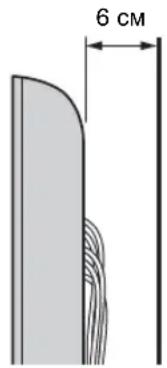
Для правильной установки данных изделий необходим достаточный опыт, в особенности при определении того, в состоянии ли стена выдержать вес телевизора. Обязательно привлеките для установки этих изделий на стену дилеров или лицензированных подрядчиков Sony и строго соблюдайте технику безопасности при выполнении работ по установке. Компания Sony не несет ответственность за любые поломки или травмы, вызванные неправильным обращением с изделием или его неправильной установкой.
- При закреплении монтажной скобы положите телевизор на устойчивую ровную поверхность, застеленную мягкой плотной тканью, так, чтобы он располагался экраном вниз.
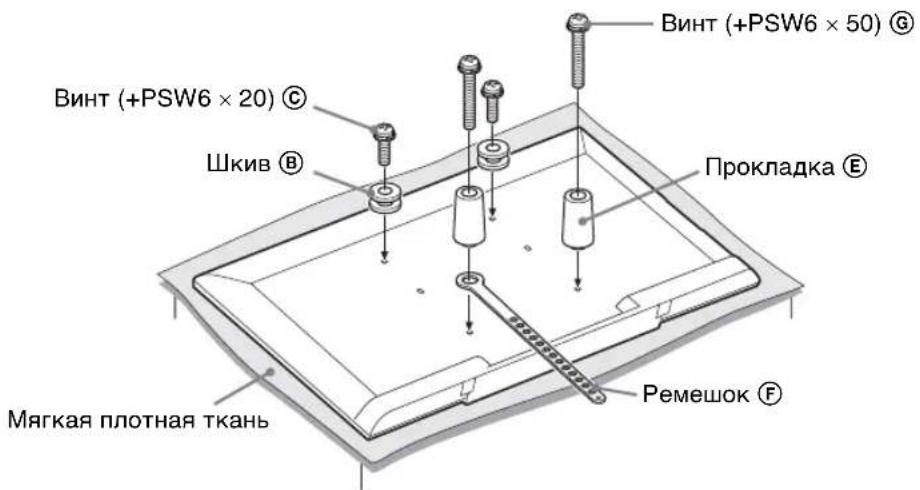

- Расположив телевизор экраном вниз, прикрепите принадлежности кронштейна SU-WL400. Для получения дополнительной информации о деталях Ⓑ, Ⓒ, Ⓔ, Ⓕ и Ⓖ см. руководство по эксплуатации, прилагаемое к кронштейну для настенной установки.
- Прикрепите шкивы Ⓗ и винты Ⓗ к задней верхней части телевизора.
- Прикрепите ремень Ⓕ и прокладки Ⓔ с помощью винтов Ⓗ к задней части телевизора.
- При использовании электрической отвертки задайте момент затяжки, равный приблизительно 1,5 Н·м {15 кгс·см}.
- Храните неиспользуемые детали в надежном месте. Сохраните данную инструкцию по эксплуатации для дальнейшего использования.
Таблица установочных размеров телевизора
SU-WL400
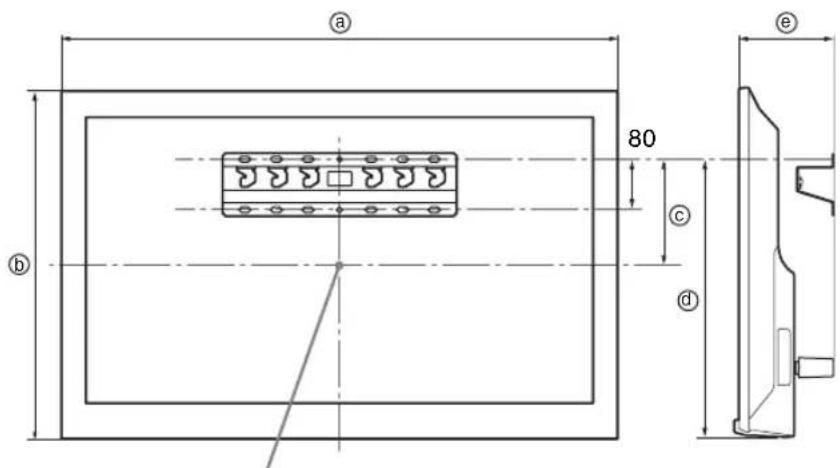
Центральная точка экрана
Единицы измерения: мм
| Название модели | Размеры экрана | Координата положения центра экрана | Длина для крепления | ||
| a | b | c | d | e | |
| KDL-47R500A | 1085 648 177 | 510 114 | |||
| KDL-42R500A | 972 585 188 | 490 114 | |||
Рисунки над таблицей могут немного отличаться в зависимости от установки.
ПРЕДУПРЕЖДЕНИЕ
Стена, на которую будет устанавливаться телевизор, должна быть достаточно прочной, чтобы выдержать вес, по крайней мере в четыре раза превышающий вес устанавливаемого телевизора. Для определения веса телевизора см. "Технические характеристики".
Схема/таблица расположения скоб
| Название модели Расположение скоб | |
| KDL-47R500A a | |
| KDL-42R500A a | |
Положение скоб
При установке телевизора на основание.
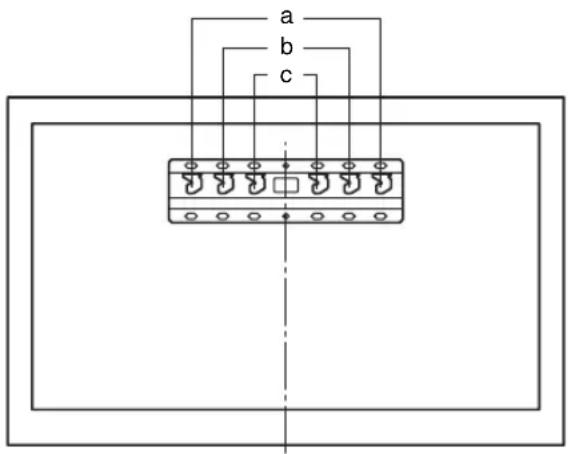
Поиск неисправностей
Проверьте, не мигает ли индикатор I/⏻ красным цветом.
Если индикатор мигает
Активирована функция автодиагностики.
1 Подсчитайте, сколько раз мигает индикатор I/⏻ перед каждой трехсекундной паузой. Например, он может мигнуть три раза, за этим последует пауза продолжительностью три секунды, после чего индикатор снова мигнет три раза и т. д. 2 Нажмите кнопку I/⏻ на телевизоре, чтобы выключить его, отсоедините шнур питания переменного тока и сообщите своему местному дилеру или специалистам сервисного центра Sony, как мигает индикатор (число миганий).
Если индикатор не мигает
1 Выполните проверки, указанные ниже. 2 Если Вы не смогли устранить неисправность, обратитесь к квалифицированным специалистам по обслуживанию телевизоров.
Изображение
Нет ни изображения (темный экран), ни звука
- Проверьте правильность подключения антенны/кабеля.
- Подключите телевизор к электророзетке переменного тока и нажмите I/↓ на телевизоре.
- Если индикатор I/⏻ горит красным цветом, нажмите кнопку I/⏻.
Нет изображения или информации меню от оборудования, подключенного к гнезду видеовхода
- Нажмите , чтобы отобразить список подключенных к телевизору устройств, затем выберите нужный источник входного сигнала.
- Проверьте правильность подсоединения дополнительного оборудования к телевизору.
Изображение двоится, или видны ореолы
- Проверьте подключение, расположение или направление антенны/кабеля.
На экране видны только снег и помехи
- Проверьте, не сломана или не погнута ли антенна.
- Проверьте, не истек ли срок службы антенны (3-5 лет при нормальных условиях, 1-2 года при использовании в районах на морском побережье).
Искажение изображения (пунктирные линии или полосы)
- Держите телевизор вдали от источников электрических помех, таких как автомобили, мотоциклы, фены или дополнительное оборудование.
- При установке дополнительного оборудования оставляйте некоторое расстояние между ним и телевизором.
- Проверьте правильность подключения антенны/кабеля.
- Держите кабель антенны вдали от других соединительных кабелей.
Помехи звука или изображения при просмотре ТВ-канала
- Откорректируйте параметр "АПЧ" (Автоматическая подстройка частот) для улучшения приема сигнала изображения (стр. 41).
Наличие на экране очень маленьких черных и/или ярких точек
- Изображение на экране складывается из точек (пикселей). Маленькие черные точки и/или яркие точки (пиксели) на экране не являются дефектом.
Искаженные контуры изображения
- Измените текущее значение параметра "Режим Фильм" на другое (стр. 37).
Цветные передачи воспроизводятся в черно-белом изображении
- Выберите "Сброс" (стр. 36).
Отсутствует или неправильно отображается цвет при просмотре сигнала с гнезд Y, P_B/C_B, P_R/C_R в режиме +→
- Проверьте подключение гнезд Y, P_B/C_B, P_R/C_R в режиме /— и проверьте надежность подсоединения каждого разъема в соответствующем гнезде.
На экране не появляется изображение, поступающее от подключенного устройства
- Включите подключенное оборудование.
- Проверьте правильность подключения кабеля.
- Нажмите , чтобы отобразить список подключенных к телевизору устройств, затем выберите нужный источник входного сигнала.
- Вставьте правильно карту памяти или иное запоминающее устройство в цифровую фотокамеру.
- Используйте карту памяти или иное запоминающее устройство цифровой фотокамеры, отформатированное согласно приложенной инструкции по эксплуатации цифровой фотокамеры.
- Работа всех устройств USB не гарантируется. Кроме того, работа отличается в зависимости от функций устройства USB и воспроизводимого видео.
Невозможно выбрать подключенное оборудование в меню или переключить вход
- Проверьте правильность подключения кабеля.
Звук
Хорошее качество изображения, но нет звука
- Нажмите △ +/- или ✗ (Отключение звука).
- Убедитесь, что для параметра "Динамики" установлено значение "Динамики ТВ" (стр. 39).
- Убедитесь, что разъем наушника подключен к телевизору.
Звук отсутствует или воспроизводится с помехами
- Проверьте правильность настроек системы ТВ (стр. 41).
Каналы
Невозможно выбрать необходимый канал
- Переключитесь в цифровой или аналоговый режим и выберите необходимый цифровой/аналоговый канал.
Некоторые каналы не воспроизводятся на экране
- Канал используется только для трансляции кодированных/принимаемых по подписке программ. Подпишитесь на платные услуги.
- Канал используется только для передачи данных (без звука или изображения).
- Запросите в телевещательной компании информацию о передаваемой программе.
Цифровые каналы не отображаются
- Обратитесь к местному установщику, чтобы узнать о наличии цифровых передач в вашем регионе.
- Установите более мощную антенну.
Универсальная
Телевизор автоматически выключается (телевизор входит в режим ожидания)
- Проверьте, не активирован ли "Таймер сна" (стр. 45).
- Проверьте, не активирован ли параметр "Продолжительность" (стр. 45) с помощью параметров "Таймер включения" или "Настройки фоторамки" (стр. 44).
- Проверьте, не активирован ли параметр "Откл. неиспользуемого ТВ" (стр. 47).
Невозможно выбрать некоторые источники входных сигналов
- Выберите "Метки оборудования", а затем "Всегда" для источника входного сигнала (стр. 46).
Не работает пульт ДУ
HDMI/MHL устройство отсутствует в пункте "Список устр-в Sync BRAVIA"
- Убедитесь в том, что ваше устройство является совместимым с функцией управления Sync BRAVIA.
Не удается выбрать значение "Выкл." для параметра "Управление Sync BRAVIA"
- Если подключена аудиосистема, совместимая с функцией управления Sync BRAVIA, в данном меню не удастся выбрать значение "Выкл.". Если требуется переключить аудиовыход на динамик телевизора, установите значение "Динамики ТВ" в меню "Динамики" (стр. 39).
Утеря пароля
- Выберите настройки "PIN-код" в настройках "Замок от детей" и введите следующий главный пароль: 9999.
Телевизор не воспроизводит изображение и/или звук с устройства MHL
- Отключите кабель MHL и подключите его снова, либо отключите устройство MHL, включите его и разблокируйте.
Технические характеристики
| Система | |
| Система панели | Панель жидкокристаллического дисплея (ЖКД) со светодиодной подсветкой |
| Система ТВ | Аналоговый: B/G, I, D/K, МЦифровой: DVB-T |
| Система цветноготелевидения | Аналоговый: PAL, PAL60 (только видеовход), SECAM, NTSC3.58, NTSC4.43 (тольковидеовход)Цифровой: MPEG-2 MP@ML/HL, MPEG-2 MP@ML/HL, H.264/MPEG-4 AVC MP/HP@L4 |
| Диапазон принимаемыхканалов | Аналоговый: 45,25 МГц - 863,25 МГц, в зависимости от страны/регионаЦифровой: VHF/UHF, в зависимости от страны/региона |
| Выходная мощность звука | 8 Вт + 8 Вт |
| Гнезда входа/выхода | |
| Антенна | Разъем 75 Ом для VHF/UHF |
| COMPONENT IN/VIDEO IN | COMPONENT INПоддерживаемые форматы: 1080р, 1080i, 720р, 576р, 576i, 480р, 480iY: 1 Vp-p, 75 Ом, 0,3 В отрицательная синхронизация/P в/Cв: 0,7 Vp-p, 75 Ом/Р/Св: 0,7 Vp-p, 75 ОмВидеовход (гнездо типа тюльпан) |
| COMPONENT IN/AUDIO | Аудиовход (гнезда типа тюльпан) |
| HDMI IN 1 (ARC),HDMI IN 2/MHL | Видео HDMI: 1080/24р, 1080р, 1080i, 720р, 576р, 576i, 480р, 480iВидео MHL: 1080/24р, 1080/30р, 1080i, 720р, 720/30р, 576р, 576i, 480р, 480iАудио: двухканальный линейный PCM: 32, 44,1 и 48 кГц, 16, 20 и 24 бит, Dolby DigitalТехнология ARC (Audio Return Channel) (только HDMI IN 1) |
| DIGITAL AUDIO OUT(OPTICAL) | Цифровой оптический разъем |
| AUDIO OUT, ⚠ | Аудиовыход, наушники (мини-гнездо) |
| ψ | Порт USB |
| Название модели KDL-47R500A KDL-42R500A | |||
| Электропитание и прочее | |||
| Требования к источнику питания | 110-240 В перем. тока, 50/60 Гц | ||
| Размер экрана (диагональ) | дюймов | 47 42 | |
| см (прибл.) | 119,3 106,5 | ||
| Разрешение экрана | 1920 пикселей (по горизонтали) × 1080 строк (по вертикали) | ||
| Потребляемая мощность | Указано на задней части телевизора. | ||
| Размеры (прибл.) (ш × в × г) | с настольной подставкой (мм) | 1085 × 680 × 231 | 972 × 617 × 231 |
| без настольной подставки (мм) | 1085 × 648 × 76 | 972 × 585 × 75 | |
| Масса (прибл.) | с настольной подставкой (кг) | 16,4 13,7 | |
| без настольной подставки (кг) | 15,5 12,8 | ||
| Дополните льные принадлежности | Кронштейн для настенной установки | SU-WL400 | |
| Пассивные 3D-очки | TDG-500P | ||
| Пассивные очки SimulViewTM | TDG-SV5P | ||
Наличие дополнительных принадлежностей зависит от страны/региона/модели телевизора/ассортимента.
Конструкция и характеристики могут изменяться без предварительного уведомления.
Расположение идентификационной карточки
Инструкции по установке настенного кронштейна не прилагаются в виде отдельной брошюры к этому телевизору. Эти инструкции по установке содержатся в данной инструкции по эксплуатации телевизора.

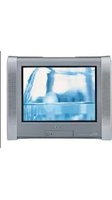
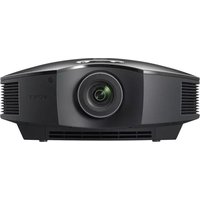


- ВВЕДЕНИЕ
- ИНФОРМАЦИЯ О ТОВАРНЫХ ЗНАКАХ
- РАСПОЛОЖЕНИЕ ИДЕНТИФИЦИРУЮЩЕЙ ЭТИКЕТКИ
- ОГЛАВЛЕНИЕ
- НАЧАЛО РАБОТЫ
- ЭКСПЛУАТАЦИЯ ТЕЛЕВИЗОРА
- ИСПОЛЬЗОВАНИЕ ДОПОЛНИТЕЛЬНОГО ОБОРУДОВАНИЯ
- ИСПОЛЬЗОВАНИЕ ФУНКЦИЙ МЕНЮ
- ДОПОЛНИТЕЛЬНЫЕ СВЕДЕНИЯ
- ПРОВЕРКА ПРИНАДЛЕЖНОСТЕЙ
- СБОРКА НАСТОЛЬНОЙ ПОДСТАВКИ
- ПОДКЛЮЧЕНИЕ АНТЕННЫ/КАБЕЛЯ/ВИДЕОМАГНИТОФОНА
- МЕРЫ ПО ПРЕДОТВРАЩЕНИЮ ПАДЕНИЯ ТЕЛЕВИЗОРА
- СВЯЖИТЕ ШУРУП И КРЕПЕЖНЫЙ ВИНТ ПРОЧНЫМ ШНУРОМ (НЕ ВХОДИТ В КОМПЛЕКТ)
- ПЕРВОНАЧАЛЬНАЯ НАСТРОЙКА
- ПРОСМОТР ТЕЛЕВИЗОРА
- СВЕДЕНИЯ ПО БЕЗОПАСНОСТИ
- УСТАНОВКА И ПОДКЛЮЧЕНИЕ
- УСТАНОВКА
- ПЕРЕМЕЩЕНИЕ
- ВЕНТИЛЯЦИЯ
- ШНУР ПИТАНИЯ ПЕРЕМЕННОГО ТОКА
- ПРИМЕЧАНИЯ
- ЗАПРЕЩЕННЫЕ ТИПЫ УСТАНОВКИ
- МЕСТА РАСПОЛОЖЕНИЯ
- ЧИСТКА
- СИТУАЦИИ
- ОСКОЛКИ
- ЕСЛИ ТЕЛЕВИЗОР НЕ ИСПОЛЬЗУЕТСЯ
- МЕРЫ ПРЕДОСТОРОЖНОСТИ В ОТНОШЕНИИ ДЕТЕЙ
- ЕСЛИ ИМЕЮТ МЕСТО СЛЕДУЮЩИЕ НЕИСПРАВНОСТИ
- В СЛУЧАЕ, ЕСЛИ
- ТЕМПЕРАТУРА ЖК-ЭКРАНА
- МЕРЫ ПРЕДОСТОРОЖНОСТИ
- ЖК-ЭКРАН
- УХОД ЗА ПОВЕРХНОСТЬЮ ЭКРАНА, КОРПУСОМ ТЕЛЕВИЗОРА И ИХ ОЧИСТКА
- ДОПОЛНИТЕЛЬНОЕ ОБОРУДОВАНИЕ
- ПРЕДУПРЕЖДЕНИЕ ОТНОСИТЕЛЬНО ИСПОЛЬЗОВАНИЯ ПУЛЬТА ДУ И БАТАРЕЕК
- ПРЕДУПРЕЖДЕНИЕ
- УХОД ЗА ОЧКАМИ
- →ВЫБОР ИСТОЧНИКА ВХОДНОГО СИГНАЛА / УДЕРЖАНИЕ ТЕЛЕТЕКСТА
- SYNC MENU
- DIGITAL/ANALOG
- AUDIO – ДВУХКАНАЛЬНЫЙ ЗВУК (СТР. 38)
- ЦИФРОВЫЕ КНОПКИ
- ТЕЛЕТЕКСТ
- ЦВЕТНЫЕ КНОПКИ
- GUIDE (EPG)
- ↑/↓/↔/→/ + - ВЫБОР ЭЛЕМЕНТА / ВВОД
- RETURN
- HOME
- ∠ +/- - ГРОМКОСТЬ
- I/ ⏻ – РЕЖИМ ОЖИДАНИЯ ТЕЛЕВИЗОРА
- ШИРОКОЭКРАННЫЙ РЕЖИМ
- D
- НАСТРОЙКА СУБТИТРОВ
- ИНФОРМАЦИЯ / ВЫВОД СКРЫТОГО ТЕКСТА
- OPTIONS
- ПРЕДЫДУЩИЙ КАНАЛ
- PROG
- ОТКЛЮЧЕНИЕ ЗВУКА
- ЧТОБЫ ИЗМЕНИТЬ ШИРОКОЭКРАННЫЙ РЕЖИМ
- ДЛЯ ТВ, ВИДЕО, КОМПОНЕНТНОГО ИЛИ HDMI/MHL-СИГНАЛОВ
- ОБЗОР КНОПОК И ИНДИКАТОРОВ НА ТЕЛЕВИЗОРЕ
- ПОДКЛЮЧЕНИЕ ДОПОЛНИТЕЛЬНОГО ОБОРУДОВАНИЯ
- ПРОСМОТР ИЗОБРАЖЕНИЯ С ПОДКЛЮЧЕННОГО ОБОРУДОВАНИЯ
- ПОДКЛЮЧЕНИЕ УСТРОЙСТВА MHL
- ПРОСМОТР В РЕЖИМЕ PIP (КАРТИНКА В КАРТИНКЕ)
- ПРОСМОТР ВИДЕОИЗОБРАЖЕНИЙ 3D
- ПРОСМОТР 3D-СОДЕРЖИМОГО
- ОТОБРАЖЕНИЕ ИЗОБРАЖЕНИЙ НЕ В ФОРМАТЕ 3D
- ПРОСМОТР 3D-СОДЕРЖИМОГО В РЕЖИМЕ 2D
- МЕНЮ 3D
- D-ДИСПЛЕЙ
- ПРИ ОТОБРАЖЕНИИ 3D-ИЗОБРАЖЕНИЙ
- ПРИ ОТОБРАЖЕНИИ ИЗОБРАЖЕНИЙ НЕ 3D
- D-ИМИТАЦИЯ
- РЯДОМ
- НАСТРОЙКИ ГЛУБИНЫ 3D
- ЭФФЕКТ 3D-ИМИТАЦИИ
- D-НАСТРОЙКИ
- АВТО 3D
- УВЕДОМЛЕНИЕ О 3D-СИГНАЛЕ
- НАВИГАЦИЯ В МЕНЮ
- ИСПОЛЬЗОВАНИЕ СПИСКА ЦИФР. ПРОГРАММ DV
- ИСПОЛЬЗОВАНИЕ ЦИФРОВОГО ЭЛЕКТРОННОГО ПРОГРАММНОГО ГИДА
- ВОСПРОИЗВЕДЕНИЕ ФОТОГРАФИЙ/МУЗЫКИ/ВИДЕО ЧЕРЕЗ USB
- ОСНОВНЫЕ ЭТАПЫ РАБОТЫ С ФАЙЛАМИ ФОТОГРАФИЙ/МУЗЫКИ/ВИДЕО
- ИСПОЛЬЗОВАНИЕ ПАРАМЕТРОВ ВОСПРОИЗВЕДЕНИЯ
- ФОТО
- МУЗЫКА
- ВИДЕО
- УНИВЕРСАЛЬНАЯ
- НАСТРОЙКА ИЗОБРАЖЕНИЯ (ВИДЕО)
- ВОСПРОИЗВЕДЕНИЕ ФОТОГРАФИЙ В ВИДЕ СЛАЙД-ШОУ (ФОТО)
- ОСТАНОВКА СЛАЙД-ШОУ
- НАЖМИТЕ RETURN ИЛИ HOME
- ПРОСМОТР ВИДЕОИЗОБРАЖЕНИЙ 3D С ПОМОЩЬЮ УСТРОЙСТВА USB
- ФОТОРАМКА
- ВЫБОР ФОТО
- ВЫБОР МУЗЫКИ
- ВЫБОР РЕЖИМА ДИСПЛЕЯ
- ВЫБОР РЕЖИМА ОТОБРАЖЕНИЯ ЧАСОВ
- ПРОДОЛЖИТЕЛЬНОСТЬ
- ПРОСЛУШИВАНИЕ FM-РАДИО
- ИСПОЛЬЗОВАНИЕ СИНХРОНИЗАЦИИ BRAVIA С ФУНКЦИЕЙ УПРАВЛЕНИЯ SYNC BRAVIA
- УПРАВЛЕНИЕ SYNC BRAVIA
- НАСТРОЙКА ПАРАМЕТРОВ УПРАВЛЕНИЯ SYNC BRAVIA
- НАСТРОЙКА ПАРАМЕТРОВ
- ИЗОБРАЖЕНИЕ
- РЕЖИМ ВЫБОРА СЦЕНЫ
- УПРАВЛЕНИЕ ЭКРАНОМ
- НАСТР. АНАЛОГОВЫХ КАНАЛОВ
- АВТОНАСТР.АНАЛОГ.СТАНЦИЙ
- РУЧ. НАСТР. ПРОГР
- ПРОГРАММА"/"СИСТЕМА ТВ"/"ЧАСТОТА
- МЕТКА
- ЕСЛИ ВЫ ВВЕЛИ НЕВЕРНЫЙ СИМВОЛ
- АПЧ
- АУДИОФИЛЬТР
- ПРОПУСК
- СИСТЕМА ЦВЕТА
- УРОВЕНЬ СИГНАЛА
- СОРТИРОВКА ПРОГР
- ЦИФРОВАЯ КОНФИГУРАЦИЯ
- ЦИФРОВАЯ НАСТРОЙКА
- УДАЛЕНИЕ ЦИФРОВОГО КАНАЛА
- ИЗМЕНЕНИЕ ПОРЯДКА ЦИФРОВЫХ КАНАЛОВ
- НАСТРОЙКА ЗВУКА
- ТЕХНИЧЕСКАЯ КОНФИГУРАЦИЯ
- АВТОНАСТРОЙКА
- НАСТРОЙКА FM-РАДИО
- ЗАМОК ОТ ДЕТЕЙ
- НАСТРОЙКА
- ВЫБОР ИЗОБРАЖЕНИЯ
- НАСТРОЙКИ СЛАЙДШОУ
- НАСТР. ВОСПР. МУЗЫКИ
- ПЕРВЫЙ ДЕНЬ НЕДЕЛИ
- КНОПКИ УПР. УСТРОЙСТВОМ
- ЭКО
- УСТАНОВКА ПРИНАДЛЕЖНОСТЕЙ (КРОНШТЕЙН ДЛЯ НАСТЕННОЙ УСТАНОВКИ)
- К СВЕДЕНИЮ ПОКУПАТЕЛЕЙ
- К СВЕДЕНИЮ ДИЛЕРОВ И ПОДРЯДЧИКОВ SONY
- ПРИМЕЧАНИЕ ПО УСТАНОВКЕ
- ТАБЛИЦА УСТАНОВОЧНЫХ РАЗМЕРОВ ТЕЛЕВИЗОРА
- SU-WL
- СХЕМА/ТАБЛИЦА РАСПОЛОЖЕНИЯ СКОБ
- ПОЛОЖЕНИЕ СКОБ
- ПОИСК НЕИСПРАВНОСТЕЙ
- ЕСЛИ ИНДИКАТОР МИГАЕТ
- ЕСЛИ ИНДИКАТОР НЕ МИГАЕТ
- НЕТ ИЗОБРАЖЕНИЯ ИЛИ ИНФОРМАЦИИ МЕНЮ ОТ ОБОРУДОВАНИЯ, ПОДКЛЮЧЕННОГО К ГНЕЗДУ ВИДЕОВХОДА
- ИЗОБРАЖЕНИЕ ДВОИТСЯ, ИЛИ ВИДНЫ ОРЕОЛЫ
- НА ЭКРАНЕ ВИДНЫ ТОЛЬКО СНЕГ И ПОМЕХИ
- ИСКАЖЕНИЕ ИЗОБРАЖЕНИЯ (ПУНКТИРНЫЕ ЛИНИИ ИЛИ ПОЛОСЫ)
- ПОМЕХИ ЗВУКА ИЛИ ИЗОБРАЖЕНИЯ ПРИ ПРОСМОТРЕ ТВ-КАНАЛА
- НАЛИЧИЕ НА ЭКРАНЕ ОЧЕНЬ МАЛЕНЬКИХ ЧЕРНЫХ И/ИЛИ ЯРКИХ ТОЧЕК
- ИСКАЖЕННЫЕ КОНТУРЫ ИЗОБРАЖЕНИЯ
- ЦВЕТНЫЕ ПЕРЕДАЧИ ВОСПРОИЗВОДЯТСЯ В ЧЕРНО-БЕЛОМ ИЗОБРАЖЕНИИ
- ОТСУТСТВУЕТ ИЛИ НЕПРАВИЛЬНО ОТОБРАЖАЕТСЯ ЦВЕТ ПРИ ПРОСМОТРЕ СИГНАЛА С ГНЕЗД Y, P_B/C_B, P_R/C_R В РЕЖИМЕ +→
- НА ЭКРАНЕ НЕ ПОЯВЛЯЕТСЯ ИЗОБРАЖЕНИЕ, ПОСТУПАЮЩЕЕ ОТ ПОДКЛЮЧЕННОГО УСТРОЙСТВА
- НЕВОЗМОЖНО ВЫБРАТЬ ПОДКЛЮЧЕННОЕ ОБОРУДОВАНИЕ В МЕНЮ ИЛИ ПЕРЕКЛЮЧИТЬ ВХОД
- ЗВУК
- ХОРОШЕЕ КАЧЕСТВО ИЗОБРАЖЕНИЯ, НО НЕТ ЗВУКА
- ЗВУК ОТСУТСТВУЕТ ИЛИ ВОСПРОИЗВОДИТСЯ С ПОМЕХАМИ
- КАНАЛЫ
- НЕВОЗМОЖНО ВЫБРАТЬ НЕОБХОДИМЫЙ КАНАЛ
- НЕКОТОРЫЕ КАНАЛЫ НЕ ВОСПРОИЗВОДЯТСЯ НА ЭКРАНЕ
- ЦИФРОВЫЕ КАНАЛЫ НЕ ОТОБРАЖАЮТСЯ
- ТЕЛЕВИЗОР АВТОМАТИЧЕСКИ ВЫКЛЮЧАЕТСЯ (ТЕЛЕВИЗОР ВХОДИТ В РЕЖИМ ОЖИДАНИЯ)
- НЕВОЗМОЖНО ВЫБРАТЬ НЕКОТОРЫЕ ИСТОЧНИКИ ВХОДНЫХ СИГНАЛОВ
- НЕ РАБОТАЕТ ПУЛЬТ ДУ
- HDMI/MHL УСТРОЙСТВО ОТСУТСТВУЕТ В ПУНКТЕ "СПИСОК УСТР-В SYNC BRAVIA
- НЕ УДАЕТСЯ ВЫБРАТЬ ЗНАЧЕНИЕ "ВЫКЛ." ДЛЯ ПАРАМЕТРА "УПРАВЛЕНИЕ SYNC BRAVIA
- УТЕРЯ ПАРОЛЯ
- ТЕЛЕВИЗОР НЕ ВОСПРОИЗВОДИТ ИЗОБРАЖЕНИЕ И/ИЛИ ЗВУК С УСТРОЙСТВА MHL
- ТЕХНИЧЕСКИЕ ХАРАКТЕРИСТИКИ
Марка : SONY
Модель : Bravia KDL42R500A
Категория : проектор