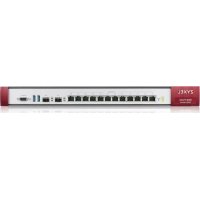
USG FLEX 700 - Pare-feu (matériel informatique) ZYXEL - Notice d'utilisation et mode d'emploi gratuit
Retrouvez gratuitement la notice de l'appareil USG FLEX 700 ZYXEL au format PDF.

| Type de produit | Pare-feu (Security Gateway) |
| Marque | ZyXEL |
| Modèle | USG FLEX 700 |
| Dimensions (L x P x H) | 300 x 200 x 44 mm (1U) |
| Poids | Environ 2,5 kg |
| Alimentation | 100-240 V AC, 50-60 Hz, 60 W |
| Ports | 2 ports WAN (P1, P2), 4 ports LAN (P4-P7), 1 port console |
| Interface de gestion | Web (HTTPS) via IP par défaut 192.168.1.1 |
| Fonctions principales | Pare-feu stateful, VPN (IPsec/SSL), IDP, Filtrage de contenu, Routage, QoS |
| Identification réseau | Support IPv4/IPv6, DHCP, NAT, VLAN |
| Sécurité | Pare-feu avec inspection profonde des paquets, anti-malware, filtrage URL |
| Entretien et nettoyage | Nettoyer avec un chiffon doux et sec. Ne pas utiliser de produits liquides ou abrasifs. |
| Pièces détachées et réparabilité | Alimentation externe en option. Réparation par centre agréé ZyXEL. |
| Informations générales | Consultez le site www.zyxel.com pour les mises à jour du firmware et la documentation. |
FOIRE AUX QUESTIONS - USG FLEX 700 ZYXEL
Questions des utilisateurs sur USG FLEX 700 ZYXEL
0 question sur cet appareil. Repondez a celles que vous connaissez ou posez la votre.
Poser une nouvelle question sur cet appareil
Téléchargez la notice de votre Pare-feu (matériel informatique) au format PDF gratuitement ! Retrouvez votre notice USG FLEX 700 - ZYXEL et reprennez votre appareil électronique en main. Sur cette page sont publiés tous les documents nécessaires à l'utilisation de votre appareil USG FLEX 700 de la marque ZYXEL.
MODE D'EMPLOI USG FLEX 700 ZYXEL
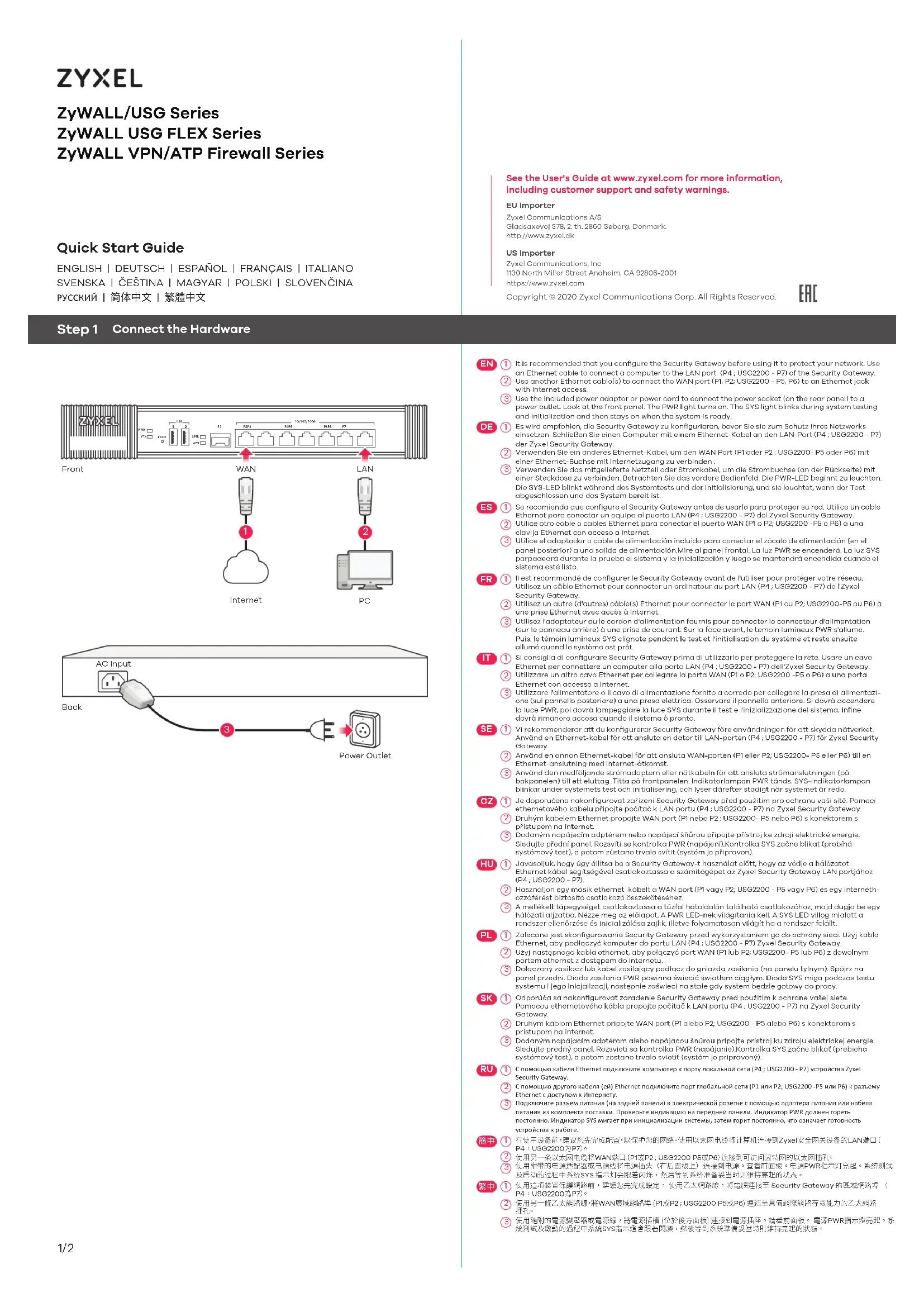
Il est recommandé de configurer le Security Gateway avant son utilisation pour protéger votre réseau. Utilisez un câble Ethernet pour connecter un ordinateur au port LAN (P4; USG2200 - P7) de l'xyel Security Gateway.
2 Utilisez un autre (d'autres) câble(s) Ethernet pour connecter le port WAN (P1 ou P2; USG2200-P5 ou P6) à une prise Ethernet avec accès à Internet. 3 Utilisez le câble ou le cordon d'alimentation fourni pour connecter le connecteur d'alimentation sur le panneau arrière) à une prise de courant. Sur la face avant, le témoins lumineux PwR s'allume. Puis, le témoins lumineux SYS clignote pendant le test et l'initialisation du système et reste ensuite allumé quand le système est prêt.
Lance your navigotur web o alz a htp:/92168.11 pour Zyxol Security Gateway Iy Zyxol Security Gateway you redirige automatommertiques https://792.158.11). Clique sur Oui pour continer si vous receive une alerte de sécurité ou si un ecran de certificat apporrai Tapez admin comme nom dutilisateur et 1243 mmoi me de passie Clique sur Loin (Ouwr iung session). Utilisz assistant d'installation pour vous connoter a Internet et enregistrrez le Zyxol Security Gateway ou/ou activez les services de valuation, comme IDP et la filtre de contenu.

Cliquez sur Maintenance > Shutdown > Shutdown (Maintenance > Arrêt > Arrêt) et attendez que vous apparais
Pour consulter la documentation, obtenez le dernier microprogramme et des renseignements sur les certifications pour ce produit, rendez-vous sur le site www.zyxel.com.

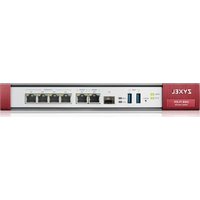
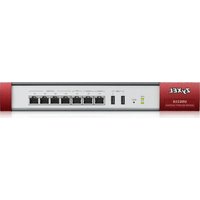
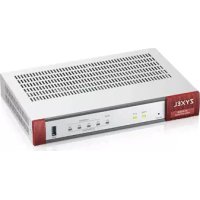
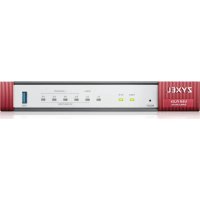
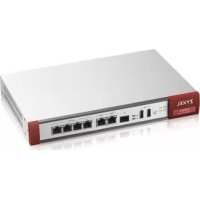
Marque : ZYXEL
Modèle : USG FLEX 700
Catégorie : Pare-feu (matériel informatique)