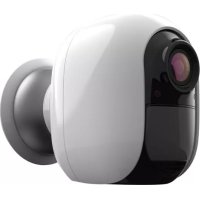
IOB207 - Caméra de surveillance DENVER - Notice d'utilisation et mode d'emploi gratuit
Retrouvez gratuitement la notice de l'appareil IOB207 DENVER au format PDF.


| Type de produit | Caméra de surveillance sans fil à piles |
| Alimentation | 4 piles AA (non fournies) ou USB 5 V CC |
| Résolution vidéo | 1920 x 1080 pixels @ 15 ips |
| Objectif | Grand angle 120° (4 couches de verre) |
| Vision nocturne | 9 LED infrarouges, portée 6-8 mètres |
| Détecteur de mouvement | IRP (infrarouge passif), portée 8 mètres |
| Stockage | Carte Micro SD jusqu'à 128 Go ou cloud |
| Connectivité | Wi-Fi 802.11b/g/n @ 2,4 GHz (pas de 5 GHz) |
| Audio | Interphone bidirectionnel avec suppression de bruit |
| Portée Wi-Fi | 70 mètres extérieur, 15 mètres intérieur |
| Consommation électrique | Veille 200 µA, marche 200 mA |
| Température de fonctionnement | -10 °C à 50 °C |
| Température de stockage | -20 °C à 60 °C |
| Compression vidéo | H.264 |
| Notification | Dans les 5 secondes après détection de mouvement |
| Réveil à distance | Dans les 5 secondes |
| Application | DENVER SMART HOME (iOS et Android) |
| Entretien et nettoyage | Nettoyer avec un chiffon doux et sec. Éviter les produits chimiques. |
| Pièces détachées et réparabilité | Piles AA remplaçables. Pas de pièces détachées internes disponibles. |
FOIRE AUX QUESTIONS - IOB207 DENVER
Questions des utilisateurs sur IOB207 DENVER
0 question sur cet appareil. Repondez a celles que vous connaissez ou posez la votre.
Poser une nouvelle question sur cet appareil
Téléchargez la notice de votre Caméra de surveillance au format PDF gratuitement ! Retrouvez votre notice IOB207 - DENVER et reprennez votre appareil électronique en main. Sur cette page sont publiés tous les documents nécessaires à l'utilisation de votre appareil IOB207 de la marque DENVER.
MODE D'EMPLOI IOB207 DENVER
Guide d'utilisation pour la caméra WiFi à piles
Guide de démarrage rapide pour la caméra intelligente à piles
Effectuer la configuration dans l'application
L'application est disponible pour iOS et Android Le nom de l'application est «denver smart home»

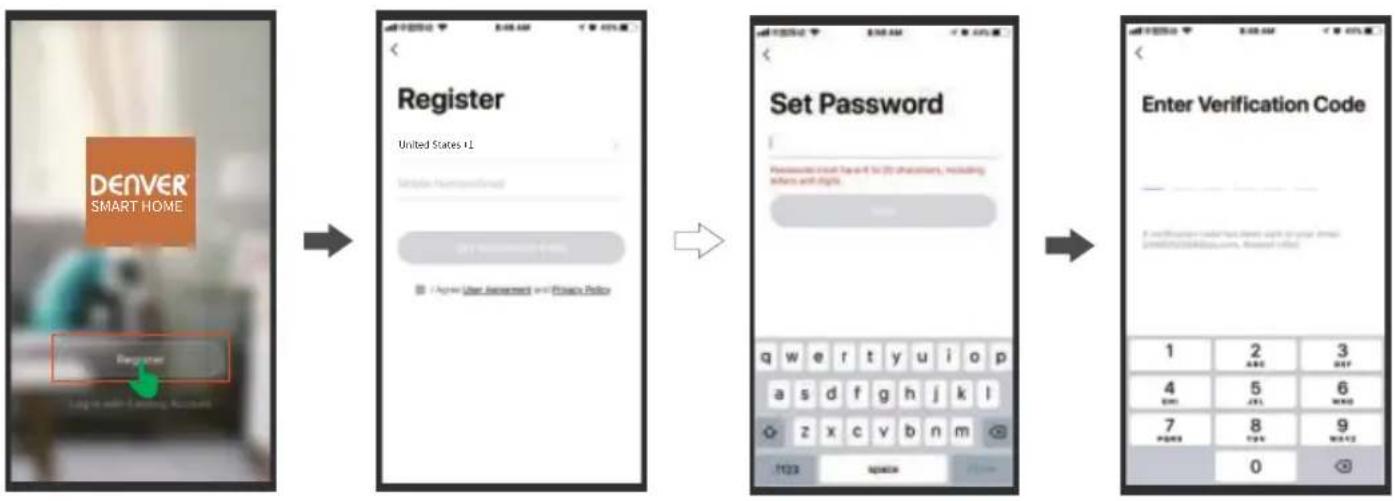
1.1. Inscription et connexion au compte
Ouvrez l'application «DENVER SMART HOME» et accéder à l'interface principale de l'application. Les nouveaux utilisateurs doivent s'inscrire par e-mail ou numéro de mobile, cliquez sur «S'inscrire».
Suivez les étapes pour terminer l'inscription du compte et connectez-vous.
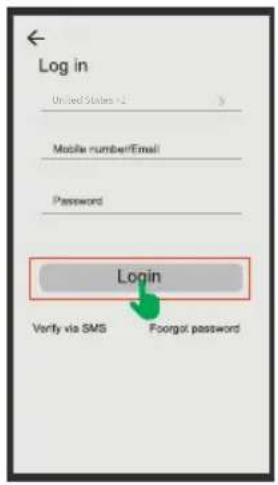
Connectez-vous directement si vous avez déjà un compte. Pour entrer votre compte et votre mot de passe, cliquez sur «Connexion».
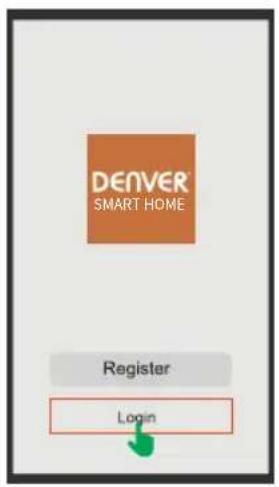
text_image
DENVER SMART HOME Register Login
2. Ajouter un appareil
Appuyez sur + ou «Ajouter un appareil» pour ajouter l'appareil.
Trouvez la caméra intelligente dans la liste de vidéo-surveillance et cliquez dessus

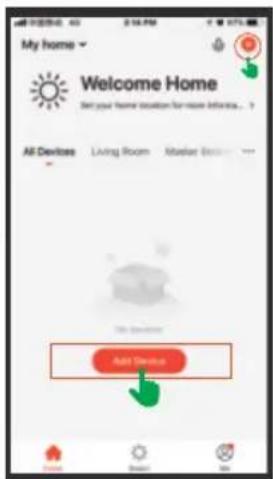
Remarque : La fonction «recherche automatique» ne peut pas être prise en charge, veuillez sélectionner «Ajouter manuellement» et suivez les étapes ci-dessous pour ajouter l'appareil.
Confirmez que les voyants rouge et bleu clignotent alternativement ou qu'une tonalité rapide se fait entendre.
Connectez-vous avec votre Wi-Fi domestique. Le type de signal Wi-Fi 2,4 GHz est requis, le réseau Wi-Fi 5 GHz ne peut pas être utilisé.
Couplage de la caméra. L'objectif de la caméra vise le code QR sur l'écran du téléphone à une distance de 15 cm. Il émettra un «bip» une fois que la caméra aura reconnu le code QR.
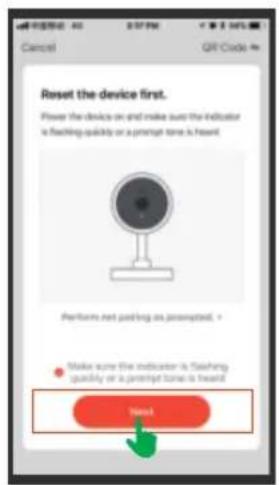
Remarque: Autorisez l'accès à votre position si vous êtes invité à activer le GPS.
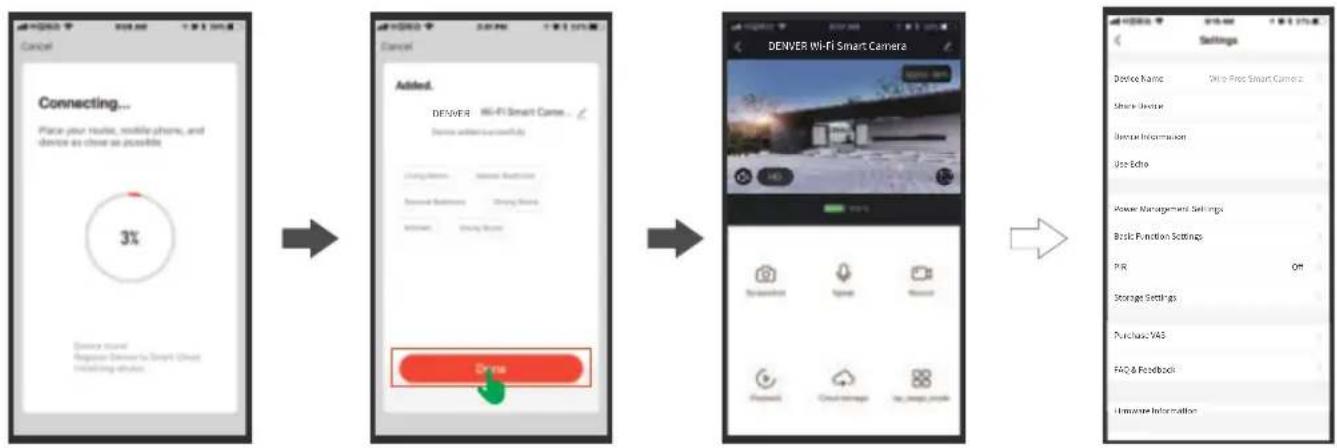
Cliquez sur «J'entends une invite» si vous l'avez entendu, puis la connexion sera lancée. La caméra a été ajoutée avec succès. Vous pouvez accéder à l'interface vidéo en direct.
Paramètres
Appuyez sur pour accéder à la page Paramètres. Il n'y a que quelques réglages à faire, donc le processus est rapide et facile. Pour commencer à configurer votre caméra.
Caractéristiques du produit
| [W400] | 4 piles fonctionnent régulièrement pendant 2 à 3 mois |
| [HY06] | Mégapixels FHD co-localisés avec un objectif grand angle |
| [WASX] | Prend en charge le réveil à distance rapide à partir des téléphones mobiles en 5 secondes |
| [KKE3W] | Connexion Wifi 2,4G |
| [TTWT] | Prend en charge la détection de mouvement IRP, lorsque quelqu'un passe la porte, elle enverra immédiatement des alertes push à votre téléphone portable |
| [DIHY] | Avec IR-cut, elle peut basculer automatiquement et les photos ou vidéos prises par la caméra sont clairement visibles de jour comme de nuit pour garder votre maison et votre famille en sécurité. |
Fiche technique du produit
| Objectif | Champ de vision total/Objectif grand angle de 120° (4 couches de verres) |
| LED infrarouges | 9 pièces LED infrarouges avec une distance à flaire de 6 à 8 mètres |
| Détecteur de mouvement IRP (infrarouge passif) | 8 mètres de distance IRP (infrarouge passif) |
| Éléments de stockage | Jusqu'à 128 Co de stockage cloud sur carte Micro SD |
| Connectivité | 802.11b/g/n Wi-Fi@2,4G |
| Consommation électrique | Veille 200uAMarche 200mA |
| Pile | 4 piles AA |
| USB | 5 VCC |
| Distance Wi-Fi | 70 mètres (espace ouvert sans obstacle) ou 15 mètres (intérieur) |
| Compression de vidéo | H.264 |
| Interphone vocal | Audio bidirectionnel avec suppression du bruit |
| Résolution vidéo | 1920 * 1080@15 fps |
| Notification | Dans les 5 secondes |
| Temps de réveil de l'appareil | Dans les 5 secondes |
| Température de fonctionnement | -10 ~ 50 °C |
| Température de stockage | -20 ~ 60 °C |

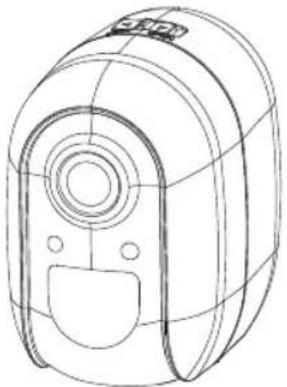
1. 1. 1. 1. 1. 1. 1. 1. Conception du produit
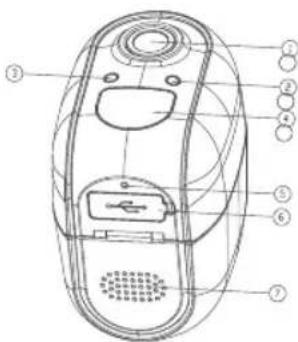
1.Objectif
2. Témoin
3. Capteur de lumière
4. Capteur de détection
de mouvement
5. Micro
6. Interface USB
7.Haut-parleur
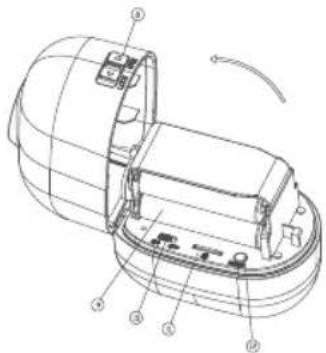
- Interrupteur à bascule
- Pile AA
- Interrupteur d'alimentation
- Carte Micro-SD
- Touche de réinitialisation
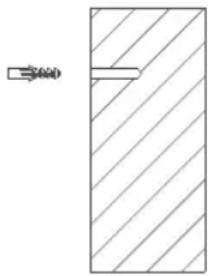
Étape1 : Installez les ancrages dans une surface en stuc, en brique ou en béton. Utilisez une perceuse pour percer des trous dans votre mur et installer les ancrages. Installez le support de base au mur.
Étape 2 : Tournez l'interrupteur à bascule sur «OPEN» et ouvrez le couvercle, puis installez les 4 piles. (Assurez-vous que les polarités des piles sont correctes). Mettez ensuite l'interrupteur d'alimentation sur «ON» et maintenez appuyé le bouton RESET pendant 5 secondes. Lorsque les voyants bleus s'allument, les voyants rouges clignotent lentement, l'appareil est prêt à se connecter au réseau. Reportez-vous à l'image 2.
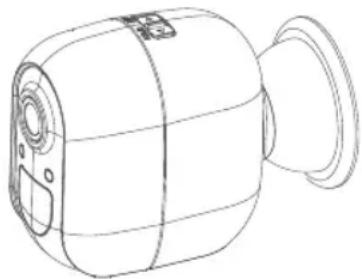
Étape 3 : Alignez l'appareil sur le support de base et le maintenir, puis ajustez l'angle approprié, l'installation est terminée
- L'interface USB est uniquement utilisée pour l'alimentation.
- Lorsque le téléphone mobile est connecté au routeur WiFi domestique, l'application mobile peut générer un code QR qui comprend le nom et le mot de passe du routeur WiFi. Le produit reconnaît le code QR à travers l'objectif du produit qui est automatiquement connecté au routeur et au serveur après identification. À ce moment, l'application trouve également le produit via le serveur, et elle peut contrôler le fonctionnement du produit via le réseau. S'il n'y a pas de signal WiFi, le produit peut toujours être déclenché pour enregistrer avec le signal de détection de mouvement, et le fichier vidéo peut être visualisé via l'application lorsque le WiFi est restauré.
Remarque - Tous les produits sont susceptibles d'être modifiés sans préavis. Ce document est établi sous toute réserve d'erreur et d'omission.
TOUS DROITS RÉSERVÉS, COPYRIGHT DENVER ELECTRONICS A/S
DENVER®
www.denver-electronics.com

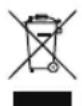
Les appareils électriques et électroniques contiennent des matériaux, composants et substances qui peuvent nuire à votre santé et à l'environnement si ces déchets (appareils électriques et électroniques) ne sont pas traités de façon appropriée.
Les appareils électriques et électroniques sont marqués du symbole d'une poubelle barrée, comme illustré ci-dessus. Ce symbole indique que les appareils électriques et électroniques doivent être jetés séparément des ordures
ménagères.
Des points de collecte existent dans toutes les villes où des appareils électriques et électroniques peuvent être déposés sans frais en vue de leur recyclage. Vous pouvez obtenir des informations supplémentaires auprès des autorités locales de la ville.
Par la présente, IOB-207 est conforme à la directive 2014/53/EU.Inter Sales A/S déclare que l'équipement radioélectrique du type. Le texte intégral de la déclaration de conformité UE est disponible à l'adresse Internet suivante : www.denver-electronics.com, et cliquez sur l'icône de recherche situé en haut de la page. Numéro de modèle : IOB-207. Entrer dansAllez à la page du produit, les directives se trouvent dans Téléchargements/ Autres téléchargements. Plage de fréquence de fonctionnement :2412MHz-2472MHz Puissance de sortie maximale :19db
DENVER ELECTRONICS A/S
Omega 5A, Soeften
DK-8382 Hinnerup
Danemark
www.facebook.com/denverelectronics