
DVP-K86P - Lecteur DVD SONY - Notice d'utilisation et mode d'emploi gratuit
Retrouvez gratuitement la notice de l'appareil DVP-K86P SONY au format PDF.


| Type de produit | Lecteur DVD |
| Marque | SONY |
| Modèle | DVP-K86P |
| Dimensions (L × H × P) | Environ 430 × 55 × 243.7 mm |
| Poids | Environ 2.04 kg |
| Alimentation | 220-240 V CA, 50/60 Hz |
| Consommation électrique | 11 W |
| Type de laser | Laser semi-conducteur |
| Formats vidéo | PAL / NTSC |
| Formats de disques compatibles | DVD VIDEO, DVD-RW/-R (VR/Video), DVD+RW/+R, VIDEO CD, Super VCD, CD audio, CD-R/RW (MP3, JPEG, DivX), DATA CD/DATA DVD (MP3, JPEG, DivX) |
| Sorties | LINE OUT (AUDIO) L/R, LINE OUT (VIDEO), S-VIDEO OUT, COMPOSANTE VIDEO OUT (Y, Pb, Pr), DIGITAL OUT (OPTICAL et COAXIAL) |
| Entrées | MIC 1/2 (prises jack) |
| Fonctions clés | Lecture de DVD, CD, MP3, JPEG, DivX ; fonction Karaoké (avec microphones) ; contrôle de tonalité ; zoom ; recherche par scène ; lecture programmée, aléatoire, répétée ; progressive scan |
| Accessoires fournis | Télécommande + piles R6 (AA) × 2 |
| Nettoyage et entretien | Nettoyer le boîtier avec un chiffon doux légèrement imbibé d'un détergent neutre. Ne pas utiliser de solvants. Nettoyer les disques avec un chiffon doux de l'intérieur vers l'extérieur. |
| Sécurité et précautions | Ne pas exposer à l'humidité, ne pas ouvrir le boîtier, débrancher en cas d'intrusion de liquide ou d'objet. Utiliser uniquement dans la position horizontale. |
| Réparabilité et pièces détachées | Adressez-vous à un centre de service Sony agréé. Les piles de la télécommande sont les seules pièces remplaçables par l'utilisateur. |
| Informations générales | Température de fonctionnement : 5°C à 35°C ; humidité : 25% à 80% ; réponse en fréquence audio : 2 Hz - 44 kHz (DVD PCM 96 kHz) ; rapport S/N : 115 dB |
FOIRE AUX QUESTIONS - DVP-K86P SONY
Questions des utilisateurs sur DVP-K86P SONY
0 question sur cet appareil. Repondez a celles que vous connaissez ou posez la votre.
Poser une nouvelle question sur cet appareil
Téléchargez la notice de votre Lecteur DVD au format PDF gratuitement ! Retrouvez votre notice DVP-K86P - SONY et reprennez votre appareil électronique en main. Sur cette page sont publiés tous les documents nécessaires à l'utilisation de votre appareil DVP-K86P de la marque SONY.
MODE D'EMPLOI DVP-K86P SONY
CD/DVD Player
Notice d'utilisation


DVP-K86P
© 2006 Sony Corporation
ATTENTION
Pour éviter tout risque d'incendie ou de choc électrique, n'exposez pas l'appareil à la pluie ou à l'humidité.
Pour éviter tout risque de choc électrique, n'ouvrez pas le boîtier.
Confiez l'entretien uniquement à un personnel qualifié.
Le cordon d'alimentation ne doit être remplacé que dans un atelier de réparation agréé.
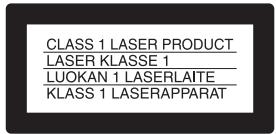
Cet appareil est classé comme produit laser de classe 1. L'étiquette du produit laser de classe 1 est apposée à l'extérieur.
PRUDENCE
L'utilisation d'instruments optiques avec ce produit augmente le risque de lésions oculaires. Étant donné que le faisceau laser utilisé dans ce lecteur CD/DVD est dangereux pour les yeux, ne tentez pas de démonter le boîtier.
Confiez l'entretien uniquement à un personnel qualifié.
Uniquement pour le modèle

Fabricant : Sony Corporation Adresse : 1-7-1 Konan, Minato-ku, Tokyo 108-0075, Japon

Ce symbole indique que cet équipement électrique et électronique ne doit être jeté qu'avec les ordures ménagères. Ce symbole n'est utilisé que dans les pays de l'Union européenne et d'autres pays européens où il existe des systèmes de collecte séparée des déchets.
Mesures de précaution
Sécurité
Cet appareil fonctionne sur une tension alternative de 220-240 V, 50/60 Hz. Vérifiez que la tension de fonctionnement de l'appareil correspond à la tension de votre réseau électrique local. Pour éviter tout risque de choc électrique, ne placez pas d'objets contenant du liquide, comme un vase, sur l'appareil.
Installation
N'installez pas l'appareil en position inclinée. Il est conçu pour fonctionner uniquement en position horizontale. Tenez l'appareil à l'écart des appareils à fort champ magnétique, tels que les fours à micro-ondes et les gros haut-parleurs. Ne placez pas d'objets lourds sur l'appareil.
Précautions concernant les disques
Pour ne pas endommager le disque, tenez-le par le bord. Ne touchez pas la surface du disque.
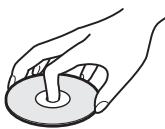

N'exposez pas le disque à la lumière directe du soleil ou à des sources de chaleur, telles que des conduits d'air chaud, et ne le laissez pas dans une voiture garée au soleil, car la température à l'intérieur de l'habitacle peut augmenter considérablement. Après la lecture, rangez le disque dans sa boîte. Nettoyez le disque avec un chiffon doux. Essuyez du centre vers les bords.
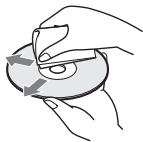
N'utilisez pas de solvants tels que l'essence, des diluants, des nettoyants pour disques/lentilles disponibles dans le commerce ou des sprays antistatiques destinés aux disques en vinyle. Si des taches sont présentes sur le disque, laissez-les sécher avant la lecture.
Mesures de précaution
Sécurité
En cas d'introduction d'un objet solide ou d'un liquide à l'intérieur du boîtier, débranchez le lecteur de la prise secteur et faites-le vérifier par un technicien qualifié avant de le réutiliser.
Source d'alimentation
L'appareil reste sous tension tant qu'il est branché sur la prise secteur, même s'il est éteint. Si le lecteur ne doit pas être utilisé pendant une longue période, n'oubliez pas de le débrancher de la prise secteur. Pour débrancher le câble d'alimentation, tirez sur la fiche ; ne tirez jamais sur le câble.
Installation
Pour éviter toute surchauffe, installez le lecteur dans un endroit bien ventilé. Ne placez pas le lecteur sur une surface molle (par exemple, un tapis). Ne placez pas le lecteur à proximité de sources de chaleur ou dans des endroits exposés à la lumière directe du soleil, à une poussière excessive ou à des vibrations.
Fonctionnement
- Si le lecteur est transporté d'un endroit froid à un endroit chaud ou installé dans une pièce très humide, de la condensation peut se former sur les lentilles à l'intérieur du lecteur. Si cela se produit, le lecteur peut ne pas fonctionner correctement. Dans ce cas, retirez le disque et laissez le lecteur allumé pendant environ une demi-heure jusqu'à ce que l'humidité s'évapore.
Avant de transporter le lecteur, retirez les disques. Si vous ne le faites pas, le disque peut être endommagé.
Réglage du volume
N'augmentez pas le volume pendant la lecture d'un passage avec un faible niveau de signal d'entrée ou en l'absence totale de signaux audio. Dans le cas contraire, les haut-parleurs peuvent être endommagés lors de la lecture de passages avec un niveau sonore élevé.
Nettoyage
Nettoyez le boîtier, le panneau et les commandes avec un chiffon doux légèrement imbibé d'une solution de détergent neutre. N'utilisez pas de chiffons abrasifs, de tampons à récurer ou de solvants (par exemple, de l'alcool ou de l'essence).
Nettoyage des disques, nettoyage des disques/lentilles
N'utilisez pas de nettoyants pour disques ou de nettoyants pour disques/lentilles disponibles dans le commerce (sous forme de liquide ou d'aérosol). Cela pourrait endommager l'appareil.
REMARQUE IMPORTANTE
Attention. Ce lecteur permet d'afficher des images fixes ou des images de l'écran sur un téléviseur pendant une durée illimitée. Si vous laissez une image fixe ou une image de l'écran affichée sur le téléviseur pendant une période prolongée, cela peut endommager l'écran du téléviseur. Ceci est particulièrement vrai pour les téléviseurs à écran plasma et les projecteurs.
Si vous avez des questions ou des problèmes concernant le lecteur, contactez votre revendeur Sony le plus proche.
CHAPITRE 2 : UTILISATION DES DISQUES. 2 Précautions de sécurité 3 À propos de ce manuel 6 Sur ce lecteur, vous pouvez lire les disques suivants. 7 Index des pièces et commandes 9 Guide du menu de commande (Navigation rapide) 12
Connexions. 15
Connexions du lecteur 15 Point 1 : Déballage 15 Point 2 : Installation des piles dans la télécommande 15 Point 3 : Raccordement du câble vidéo 16 Point 4 : Raccordement du câble audio 19 Point 5 : Raccordement du câble d'alimentation 21 Point 6 : Réglage rapide 21
Lecture des disques 23
Lecture des disques 23 Reprise de la lecture à partir du point d'arrêt (lecture reprise multi-disques) 26 Utilisation du menu DVD 27 Sélection des éléments "ORIGINAL" ou "PLAY LIST" sur un disque DVD-RW/DVD-R 27 Lecture de disques VIDEO CD avec fonctions PBC (lecture PBC) 28 Différents modes de lecture (lecture programmée, lecture aléatoire, lecture répétée, lecture répétée A-B) 29
Recherche de scènes. 35
Recherche d'un endroit précis sur le disque (recherche, balayage, lecture au ralenti, arrêt sur image) 35 Recherche de chapitres/sections/pistes/plages, etc. 37 Recherche par titre (navigation par images) 39
Fonction karaoké 40
Utilisation du karaoké 40 Changement de tonalité (contrôle de tonalité) 42 Lecture de karaoké avec n'importe quel disque enregistré en stéréo (SON KARAOKE) 43 Sélection du vocal (SÉLECTION VOCAL) 44 Activation/désactivation de la mélodie principale (ACCOMPAGNEMENT) 45 Réglage des effets d'accompagnement (ACCOMPAGNEMENTS) 46 Choix de la méthode de comptage des points (COMPTAGE DES POINTS) 46
Affichage des informations sur le disque 48
Vérification du temps écoulé depuis le début ou restant jusqu'à la fin de la lecture 48
Réglage du son. 52
Modification des paramètres audio 52
Réglages du son surround virtuel du téléviseur (TVS) 54
Просмотр фильмов 57
Смена ракурсов 57
Отображение субтитров 57
Настройка воспроизводимого изображения (ИНДИВИДУАЛЬНЫЕ НАСТРОЙКИ) 58
Повышение резкости изображения (РЕЗКОСТЬ) 60
Воспроизведение аудиофайлов MP3 и изображений JPEG 61
О звуковых дорожках MP3 и файлах изображений JPEG 61
Воспроизведение звуковых дорожек MP3 и файлов изображений JPEG 63
Просмотр изображений JPEG во время демонстрации слайдов. 66
Просмотр фильмов в формате DivX®. 69
О видеофайлах формата DivX 69
Воспроизведение видеофайлов формата DivX 70
Использование различных дополнительных функций .72
Блокировка доступа (ОБЩАЯ ЗАЩИТА ОТ ПРОСМОТРА, ДОСТУП) . . . 72
Управление телевизором с помощью прилагаемого пульта дистанционного управления. 75
Réglages. 77
Utilisation des préréglages. 77
Réglage de la langue d'affichage et de la piste sonore (réglage des langues) 78
Réglages d'affichage (réglage de l'écran). 79
Réglages utilisateur (réglages) 81
Réglages du son (réglage du son) 82
Informations complémentaires 85
Dépannage 85
Fonctionnement des touches (les touches du panneau de commande affichent des lettres/chiffres) 89
Glossaire 89
Caractéristiques techniques 92
Liste des codes de langue 93
Liste des codes de langue 93
Index. 94
À propos de ce manuel
- В данном руководстве описаны органы управления на пульте дистанционного управления. Вы можете также использовать органы управления на проигрывателе с теми же или подобными названиями, как на пульте дистанционного управления.
- Термин "DVD" используется как общий для дисков форматов DVD VIDEO, DVD+RW/DVD+R (+режим VR) и DVD-RW/DVD-R (режим VR, режим Video).
- Ниже описываются значения пиктограмм, используемых в данном руководстве.
| 3начки | Значnéme |
| DVDVideo | Функiiи, Имeoипесь ддя DVDVIDEOи DVD+RW/DVD+RДисковВ ржиме+VR Илдя дисковDVD-RW/DVD-RВидаоржимe |
| DVDVR | Функiiи, Имeoипесь в ржиме VR(BидаозаПиси)ддя DVD-RW/DVD-RДисков |
| VCD | Функiiи, Имeoипесь ддя VIDEO CD(BКлочая дискь Super VCD Илд CD-R/CD-RWВформатх Video CD Илд Super VCD) |
| CD | Функiiи, Имeoипесь ддя музькальнбix CD Илд дисков CD-R/CD-RWВ музькальномфорmate CD |
| DATA CD | Функiiи, Имeoипесь ддя дисков DATA CD(Dисков CD-ROM/CD-R/CD-RW, содержаих 3вуховые лорожки MP3*, ФайлыИзображени JPEGи ВидаоВфорmate DivX*2*3) |
| DATA DVD | Функiiи, Имeoипесь ддя DATA DVD Дисков (DVD-ROM/DVD+R/DVD+RW/DVD-RDvDvR-WДисков, содержаих 3вуховые лорожки MP3*, ФайлыИзображени JPEGи ВидаоВфорmate DivX*2*3) |
1 MP3 (MPEG-1 Audio Layer III) - это стандартный формат, установленный ISO (Международная организация по стандартизации)/IEC (International Electrotechnical Commission) MPEG для сжатия аудиоданных. 2 DivX® - это технология сжатия видеофайлов, разработанная компанией DivX, Inc. 3 DivX, DivX Certified и соответствующие логотипы являются товарными знаками DivX, Inc. Используются по лицензии.
На данном проигрывателе можно воспроизводить следующие диски:
| ΦopMaT ΦικΟВ | ||
| DVD VIDEO Φικ | DVD VIDEO | |
| DVD-RW/-R ДИСКИ | RW | R R4.7 |
| DVD+RW/+R ДИСКИ | RW DVD+ReWritable | RW DVD+R |
| RW DVD+R DL | ||
| VIDEO CD Φικ/ МузbiKaль_nbий CD | COMPACT DISC DIGITAL VIDEO | COMPACT DISC DIGITAL AUDIO |
| CD-RW/-R ДИСКИ | COMPACT DISC ReWritable | COMPACT DISC Recordable |
"DVD+RW", "DVD-RW", "DVD+R", "DVD-R", "DVDVIDEO" и логотипы являются товарными знаками.
Примечания относительно дисков CD/DVD
На этом проигрывателе можно воспроизводить диски CD-ROM/CD-R/CD-RW, которые записаны в следующих форматах:
- музыкальный формат CD; - видеоформат CD; - формат звуковых дорожек MP3, изображений JPEG и видео в формате DivX, отвечающий требованиям стандарта ISO 9660* Level 1/Level 2, или расширенный формат Joliet; - формат KODAK Picture CD. *Логический формат файлов на дисках CD-ROM, определенный стандартом ISO (Международная организация по стандартизации).
На этом проигрывателе можно воспроизводить диски DVD-ROM/DVD+RW/DVD-RW/DVD+R/DVD-R, которые записаны в следующих форматах:
- формат звуковых дорожек MP3, изображений JPEG и видео в формате DivX, отвечающий требованиям стандарта UDF (Universal Disk Format).
Диски, которые нельзя воспроизводить на этом проигрывателе
На данном проигрывателе нельзя воспроизводить перечисленные ниже диски.
- CD-ROM/CD-R/CD-RW диски, кроме тех, которые записаны в форматах, перечисленных на этой странице.
- CD-ROM диски, записанные в формате PHOTO CD. -Данные на CD-Extra дисках. DVD Audio диски. DATA DVD диски, которые не содержат звуковые дорожки MP3, файлы изображений JPEG или видеофайлы формата DivX. Стереофонические Super Audio CD диски.
Кроме того, на данном проигрывателе нельзя воспроизводить указанные ниже диски.
DVD VIDEO диски с другим кодом региона. - Диск нестандартной формы (например, в форме открытки, сердца). - Диск, на поверхности которого имеется бумага или наклейки. - Диск, на поверхности которого имеется след от целлофановой пленки или осталась наклейка.
Код региона
На проигрывателе имеется код региона, нанесенный на задней стороне аппарата и обозначающий, что на нем можно воспроизводить DVD VIDEO диски (только воспроизведение) с определенным кодом региона. Эта
система используется для защиты авторских прав.
DVD VIDEO диски со знаком также можно воспроизводить на данном проигрывателе.

Если попытаться воспроизвести какой-либо другой DVD VIDEO диск, на экране телевизора появится сообщение "Воспроизведение этого диска невозможно в связи с региональными ограничениями". На некоторых DVD VIDEO дисках может быть не указан код региона, хотя воспроизведение таких DVD VIDEO дисков в определенных регионах запрещено.
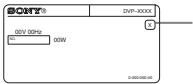
Код региона
Примечания
- Примечания относительно дисков DVD+RW/DVD+R, DVD-RW/DVD-R и CD-R/CD-RW
Некоторые DVD+RW/DVD+R, DVD-RW/DVD-R или CD-R/CD-RW диски нельзя воспроизводить на этом проигрывателе из-за качества записи на них, их физического состояния или характеристик записывающего устройства или авторского программного обеспечения. Диск не будет воспроизводиться, если сессия записи не закрыта надлежащим образом. Для получения дополнительной информации см. инструкцию по эксплуатации записывающего устройства. Следует иметь в виду, что некоторые функции воспроизведения могут не работать для DVD+RW/DVD+R дисков, даже если они были закрыты надлежащим образом. В этом случае просмотрите диск в режиме нормального воспроизведения. Кроме того, не воспроизводятся DATA CD/DATA DVD диски, созданные в формате Packet Write.
- Музыкальные диски, закодированные с использованием технологии защиты авторского права
Это устройство разработано для воспроизведения дисков, соответствующих стандарту Compact Disc (CD). В последнее время некоторые фирмы звукозаписи выпускают музыкальные диски, закодированные с использованием специальных технологий для защиты
авторского права. Помните, что некоторые из этих дисков не соответствуют стандарту CD и могут не воспроизводиться на этом устройстве.
- Примечание относительно дисков DualDiscs
DualDisc - un disque à double face, sur une face duquel le matériel est enregistré au format DVD, et sur l'autre face, le matériel audio. Cependant, comme la face avec le matériel audio ne répond pas aux exigences de la norme Compact Disc (CD), la lecture sur cet appareil n'est pas garantie.
Remarques concernant les opérations de lecture des disques DVD et VIDEO CD
Certaines opérations de lecture des disques DVD et VIDEO CD peuvent être définies par les fabricants de logiciels. Étant donné que ce lecteur lit les DVD et VIDEO CD conformément au contenu du logiciel du fabricant, certaines fonctions de lecture peuvent être indisponibles. Consultez également les instructions fournies avec les disques DVD ou VIDEO CD.
Droits d'auteur
Ce produit utilise une technologie de protection des droits d'auteur, protégée par des brevets américains et d'autres droits de propriété intellectuelle. Cette technologie de protection des droits d'auteur doit être utilisée uniquement avec l'autorisation de Macrovision Corporation. Elle est destinée uniquement à un usage domestique et à d'autres visionnages limités, sauf autorisation spéciale de Macrovision Corporation. L'ingénierie inverse et le démontage sont interdits.
Index des pièces et des commandes
Informations complémentaires. Voir les pages indiquées entre parenthèses.
Panneau avant
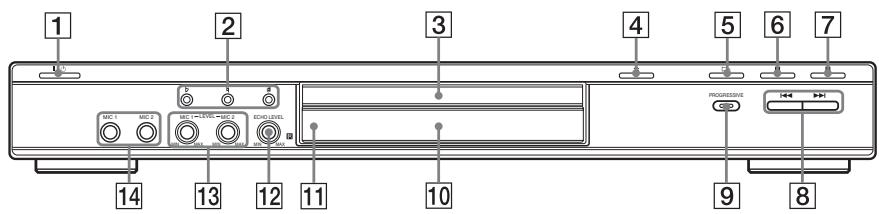
1 Touche (Marche/Arrêt) (23) 2 Touches de contrôle de tonalité (42) 3 Plateau à disques (23) 4 Touche (Ouvrir/Fermer) (23) 5 Touche (Lecture) (23) 6 Touche (Pause) (24) 7 Touche (Arrêt) (24) 8 Touches (Précédent/Suivant) (35)
9 Touche/Témoin PROGRESSIVE (Format progressif) (18) S'allume lorsque le signal de sortie du lecteur est au format progressif. 10 Capteur de la télécommande (10) 11 (Capteur de télécommande) (15) 12 Réglage ECHO LEVEL (Niveau d'écho) (40) 13 Réglage MIC 1/2 (Microphone) LEVEL (40) 14 Prises MIC 1/2 (Microphone) (40)
Panneau arrière
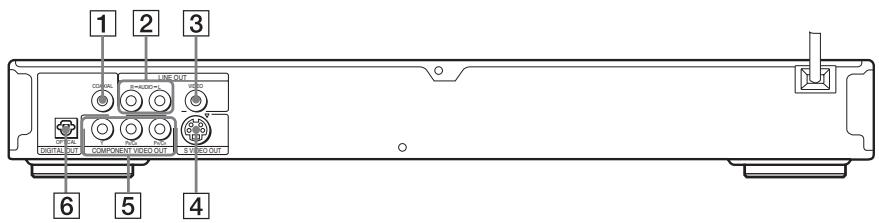
1 Prise DIGITAL OUT (COAXIAL) (Sortie numérique, coaxiale) (19) 2 Prises LINE OUT L/R (AUDIO) (Sortie ligne G/D, audio) (19) 3 Prise LINE OUT (VIDEO) (Sortie ligne, vidéo) (16)
4 Prise S-VIDEO OUT (Sortie S-vidéo) (16) 5 Prises COMPONENT VIDEO OUT (Sortie vidéo composante) (16) 6 Prise DIGITAL OUT (OPTICAL) (Sortie numérique, optique) (19)
Afficheur de la face avant
Lors de la lecture de DVD VIDEO / DVD-VR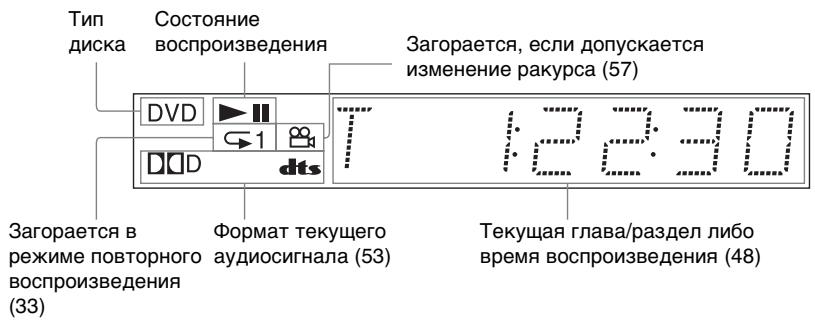
Lors de la lecture de VIDEO CD avec la fonction PBC (contrôle de lecture) (28)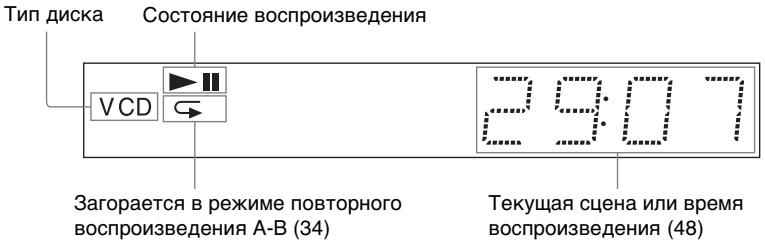
Lors de la lecture de CD, DATA CD (données MP3/films DivX)/DATA DVD (données MP3/films DivX) et VIDEO CD (sans fonction PBC)¹, l'indicateur s'affiche lors de la lecture de DATA DVD, DVD. Lors de la lecture de VIDEO CD (sans fonction PBC), l'indicateur VCD s'affiche.² La piste actuelle ne s'affiche pas lors de la lecture de films au format DivX.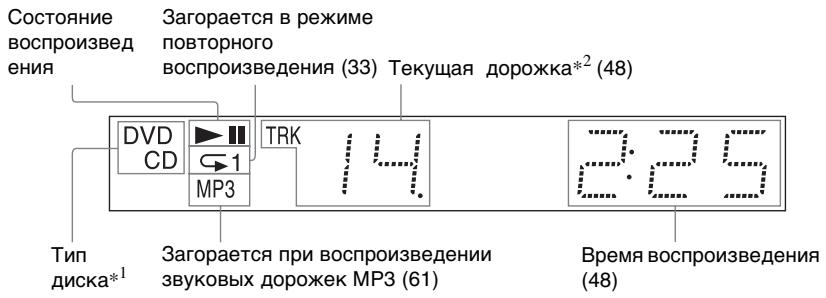
Télécommande
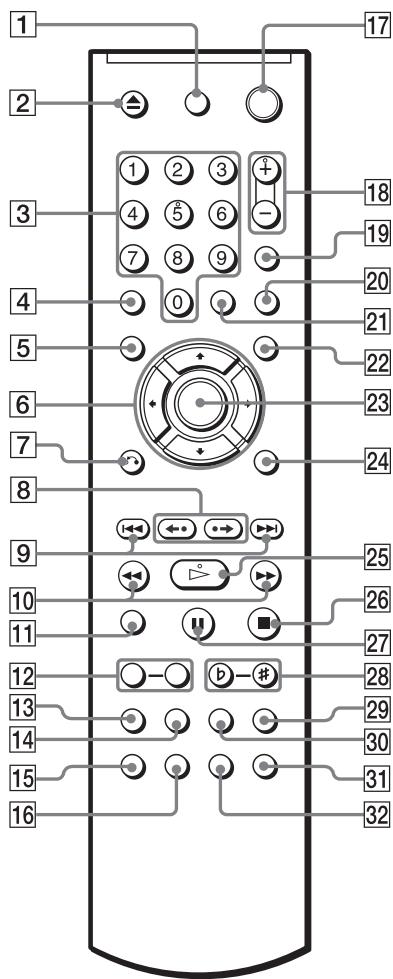
1 Touche TV (téléviseur) / (marche/veille) (75) 2 Touche △ (ouvrir/fermer) (24) 3 Touches numériques (27) La touche 5 comporte un point tactile.* 4 Touche CLEAR (effacer) (29) 5 Touche TOP MENU (menu principal) (27) 6 Touches ← / ↑ / ↓ / → (27) 7 Touche RETURN (retour) (25) 8 Touches ←●← / →●→ (lecture répétée / pause / avance rapide / retour rapide) (24, 36)
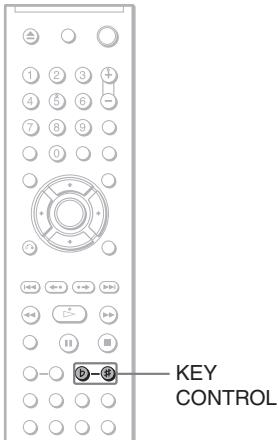
9 Touches / (précédent/suivant) (24) 10 Touches </▶/▶ (recherche / ralenti) (36) 11 Touche ZOOM (zoom) (24, 63) 12 Touches SLOW PLAY/FAST PLAY (lecture lente / avance rapide) (24) 13 Touche SUR (surround) (54) 14 Touche VOCAL SELECT (sélection vocale) (44) 15 Touche ② (son) (52) 16 Touche (sous-titres) (57) 17 Touche I/ (marche/veille) (23) 18 Touches (volume) + / - (75) La touche + comporte un point tactile.* 19 Touche → (téléviseur/vidéo) (75) 20 Touche PICTURE NAVI (navigation image) (39, 64) 21 Touche TIME/TEXT (temps, texte) (48) 22 Touche MENU (menu) (27) 23 Touche ENTER (entrée) (21) 24 Touche DISPLAY (affichage) (12) 25 Touche ▶ (lecture) (23) La touche comporte un point tactile.* 26 Touche (arrêt) (24) 27 Touche II (pause) (24) 28 Touches KEY CONTROL (b-#) (contrôle de tonalité) (42) 29 Touche APPLAUSE (applaudissements) (46) 30 Touche KARAOKE PON (mode karaoké) (43) 31 Touche SCORE (score) (46) 32 Touche (angle) (57)
Guide de l'affichage du menu de commande (pour une navigation rapide)
Le menu de commande est utilisé pour sélectionner les fonctions de lecture et les informations complémentaires. Pour afficher ou modifier le menu de commande, appuyez sur la touche DISPLAY :
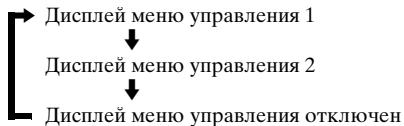
Vous pouvez utiliser les éléments du menu de commande pour contrôler la tonalité, le mode de comptage des points, le mode karaoké, la sélection vocale ou l'accompagnement, si le lecteur est en mode karaoké. Pour plus de détails, voir page 40.
Affichage du menu de commande
Sur l'affichage du menu de commande, différents éléments apparaîtront selon le type de disque. Pour plus de détails sur chaque élément, reportez-vous aux pages indiquées entre parenthèses.
Exemple : Affichage du menu de commande 1 lors de la lecture d'un DVD VIDEO.
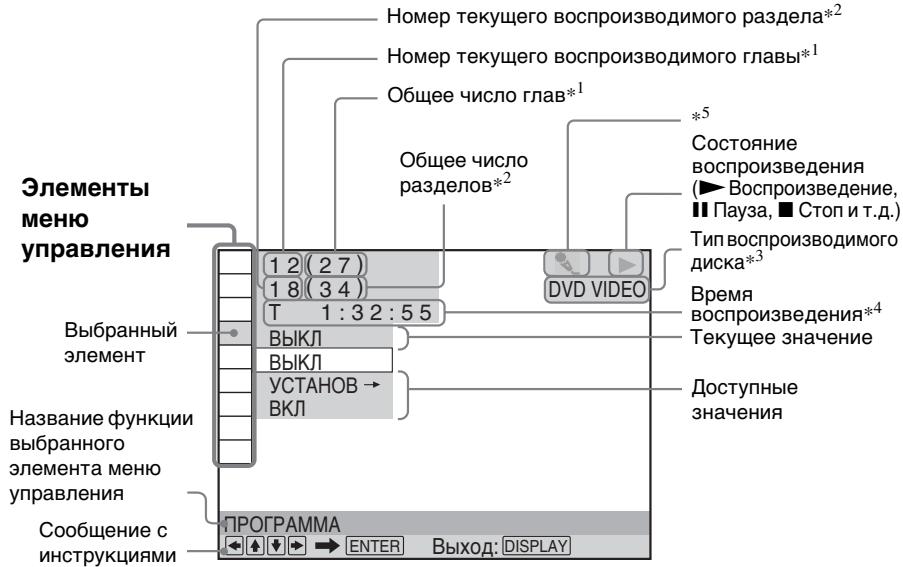
1 Affichage du numéro de piste pour les disques VIDEO CD (fonction PB avec VC activée), du numéro de plage pour les disques VIDEO CD/CD, du numéro d'album pour les disques DATA CD/DATA DVD. 2 Affichage du numéro d'index pour les disques VIDEO CD, du numéro de piste audio MP3 et du numéro de fichier JPEG pour les disques DATA CD/DATA DVD.
Numéro de fichier de l'image DivX pour les disques DATA CD/DATA DVD.
3 Les disques Super VCD sont affichés comme "SVCD". 4 Affichage de la date des fichiers JPEG. *5 Affichage de l'indicateur lorsque le lecteur est en mode Karaoké.
Désactivation de l'affichage
Appuyez plusieurs fois sur la touche DISPLAY.
Liste des éléments du menu de commande
| Элиент | Изma злиента, Фуннкция |
| ГЛABA(стр. 37)/CUEHA(стр. 37)/ДОPOЖК(стр. 37)Выбор Главы, сиени виндорожки, которbie Heобхоньовocпрон3весг. | |
| РАЗДЕЛ(стр. 37)/ИнDEКС(стр. 37)Выбор раздела вин Индекca, которbie Heобхоньовocпрон3весг. | |
| ДОPOЖК(стр. 37)Выбор дорожки д借贷 Всрпогион3весеня. | |
| ORIGINAL/PLAY LIST(стр. 27)Выбор ТПИа Глав( ДИСК DVD-RW/DVD-R в ржиме VR)ДПЯВсрпогион3ve徳еня: ЛббО ORIGINAL, ЛббО отравakтураш�ны PLAY LIST. | |
| ВРЕМЯ/TEKCT(стр. 37)Поверка пюшению и OCTавшиегся Всрмень Всрпогион3ve徳еня.Ввдд Всрмению КОДд ПИОНSCA ИЗбразжения вин музькIN.Оторазжени TeKCTа на дисke DVD/CD вин наЗване дорожки вин заимлдддддддддддддддддддддддддддддддддддддддддддддддддддддддддддддддддддддддддддддддддддддддддддддддддддд徳. | |
| ПОPGРAMMA(стр. 30)Выбор Нжного порадka Всрпогион3ve徳еня Глав, разделов вин дорожек. | |
| ПОПОЗBOЛьhoe BOCIP(стр. 32)Всрпогион3ve徳еня Глав, разделов вин дорожек в поронзвогьомпорадke. | |
| ПОВТOP(стр. 33)Повторhoe Всрпогион3ve徳еня BCEROДСКА(BСЕХ Глав/ДОРожек/aЛьбомOB) ININODHOr Главы/раздела/ДОрожки/aЛьбомa/Файл. | |
| A-B ПОВТOP(стр. 34)Указанne часей д借贷 Повторhoe Всрпогион3ve徳еня. | |
| ИНДИВИДУАЛБИМЕЖIM(стр. 58)Pergуллровka винесногала на порогрьага teile. Можно Быбразь качесвовизбразжени, нанболee ПОДхогяшемд借贷 посмогтаTekушемпрогамь. | |
| PE3KOCTb(стр. 60)Почерковане Контuya ИЗбразжени д借贷 увeteшиевения ergo pe3костг. | |
| ДОCTΥП(стр. 72)Установka запета Всрпогион3ve徳еня на данHom поронгьага teile. | |
| YCTAHOBKA(стр. 77)БыICTРЯ установka(стр. 21)БыICTРая установka И сюльзуется д借贷 Вьбора Нжного язьka Экраного Исиллгя, Формат horo coOTHOIGENHЯ Крара на ТЕLEВИЗОРи И ВьЮДМОГОЗВКOBORO сIHналia.IПОЛHЯКрмаpecтовь Stbyтоги Дэкготь Многе Другneteпapametры.СБССССССССССССССССССССССССССССССССССССССССССССССССССССССССССССССССССССССССССССССССССССССССССССССССССССCS | |
| АЛББOM(стр. 37)Выборaelбома, содаржашего 3BykOBую дорожky MP3 и phайл ИЗобразжениJPEG, которbie Heобхоньовocпрон3весг. | |
| ФАЛ(стр. 37)Выборфайla ИЗобразжени JPEG, которbie Heобхоньовocпрон3весг. | |
| 图 | Альбом (ст. 37) Выбор саль wom, сорпжашино Видаофай DivX, которий необховимо Восцронз beaut们. |
| 图 | Фаль (ст. 37) Выбор видаофай DivX, которий необховимо Восцронз beaut们. |
| 图 | ДATA (ст. 65) Отошожени даты вишиленья съемки пьфравой сожамер氧. |
| 图 | Интуговли (ст. 67) Указанne полжине Львостсни Интугвали, в тучене КOTOPОGO садды отobражайогая на зарази. 3ФФЕKT (ст. 68) Выбор оффөков, кOTOPыгдюлжны Исюльзоваться рир смeне садды BO Верma демонстрашли. |
| 图 | PEХМ (MP3, JPEG) (ст. 66) Выбор тида даньх - 3вуковая лорожka MP3 (3BYK), пай пьфравочenna JPEG (ИЗБРАЖЕНЕ) пли оба (ABTO) рир Восцронз beaut们 DATA CD пли Data DVD дисков. |
| 图 | КOHТЮЛь TOHAILBHOCTN (ст. 42) Выбор конддд соовтевст细дддддддддддддддддддддддддддддддддддддддддддддддддддддддддддддддддддддддддддддддддддддддддддддддддддд徳. PEХМ KAPAOKE (ст. 40) Установка на пюгрываре пекинma карaoke. |
| 图 | PEХМ ПОДСЧETA OЧКOB (ст. 46) Выбор разлочьх видаь пюхолдаго метда пюсчета очКOB. |
| 图 | PON KAPAOKE (ст. 43) Искользованиke карaoke с пюмью диска, задиcaн Horo Bстеоржиме, доже сени Этот дисне пюдда Зыкая уровь; гromkoctn BOKалa. |
| 图 | Выбор BOKAJA (ст. 44) Выбор разньх тишив ВOKалa, задиcaнны на диске. |
| 图 | AKKOMПАHEMEHT (ст. 45) Выбор оснobнoi мелODIN. |

Conseil
L'indicateur sonore du menu de commande s'allume en vert [] → lors de la sélection d'un élément (à l'exception de "Arrêt"). (Uniquement pour les éléments "PROGRAMME", "LECTURE ALÉATOIRE", "RÉPÉTER", "RÉPÉTER A-B", "MODE INDIVIDUEL", "NETTETÉ", "MODE KARAOKÉ", "RÔLE KARAOKÉ", "SÉLECTION VOCALE", "ACCOMPAGNEMENT"). L'indicateur "ORIGINAL/PLAY LIST" s'allume en vert lors de la sélection du paramètre "PLAY LIST" (par défaut).
Raccordement du lecteur
Effectuez les étapes 1 à 6 pour le raccordement du lecteur et les réglages souhaités.
Préparation
- Pour éviter les interférences télévisuelles, connectez fermement les câbles. Voir les instructions fournies avec les composants à connecter.
- Ce lecteur ne peut pas être connecté à un téléviseur qui ne possède pas de prise d'entrée vidéo. - Avant de changer de connexion, débranchez toujours le cordon d'alimentation de la prise secteur.
Point 1 : Déballage
Vérifiez les accessoires suivants :
Télécommande (1) - Piles R6 (taille AA) (2)
Point 2 : Installation des piles dans la télécommande
Le lecteur peut être commandé à l'aide de la télécommande fournie. Insérez deux piles R6 (taille AA) en respectant les polarités ⊕ et ⊖ conformément aux marques à l'intérieur du compartiment à piles. Lors de l'utilisation de la télécommande, dirigez-la vers le capteur de télécommande du lecteur.
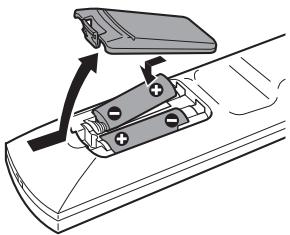
Précautions
Ne laissez pas la télécommande dans un endroit très chaud ou humide. Ne laissez pas des objets étrangers pénétrer à l'intérieur de la télécommande, en particulier lors du remplacement des piles. - Ne l'exposez pas à la lumière directe du soleil ou à la lumière d'un projecteur, car cela pourrait endommager le capteur de télécommande. - Si la télécommande n'est pas utilisée pendant une longue période, retirez les piles pour éviter tout dommage dû à une fuite ou à la corrosion des piles.
Point 3 : Raccordement des câbles vidéo
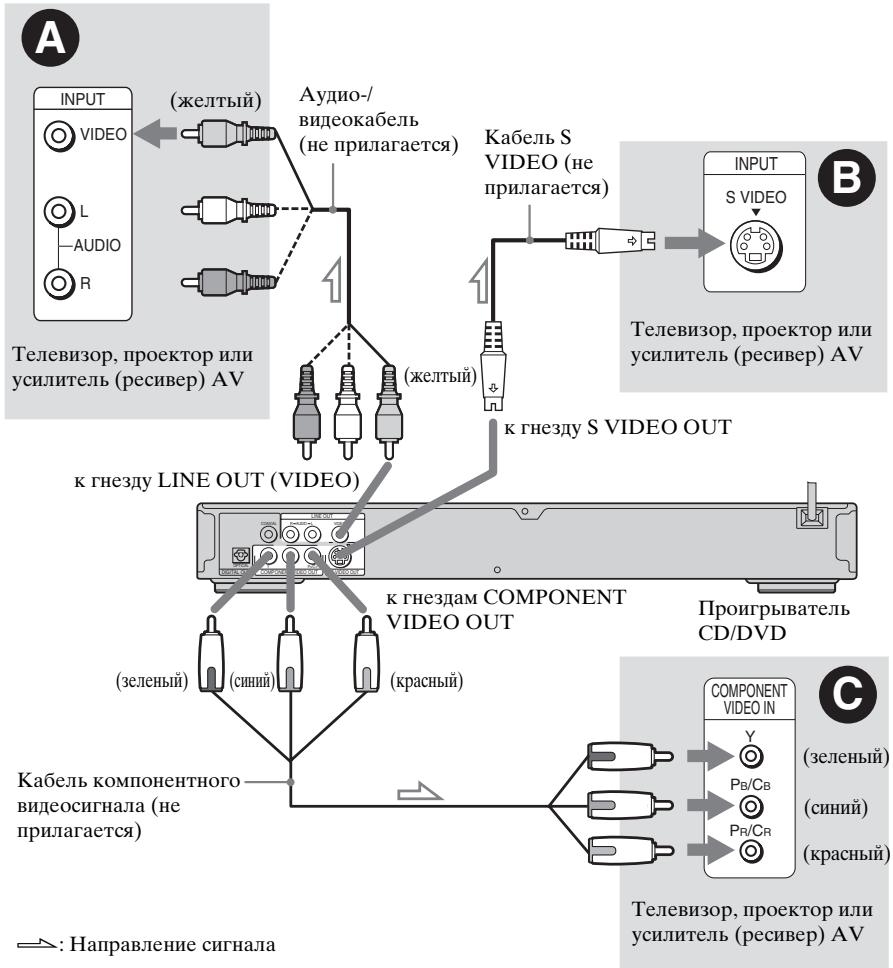
Connectez le lecteur à un téléviseur, un projecteur ou un amplificateur AV à l'aide d'un câble vidéo. Choisissez l'un des schémas A, B ou C selon la prise d'entrée disponible sur le téléviseur, le projecteur ou l'amplificateur AV. Pour la lecture de signaux au format progressif (525p ou 625p) sur un téléviseur, un projecteur ou un moniteur compatible, utilisez le schéma C.
Raccordement à la prise vidéo
Connectez la fiche du câble audio/vidéo (non fourni) à la prise jaune (vidéo). Vous obtiendrez une image de qualité standard. Lors de l'utilisation de ce raccordement, appuyez sur la touche PROGRESSIVE du panneau avant et sélectionnez "NORMAL (ENTRELACÉ)" (par défaut).

⑥ Raccordement à l'entrée S VIDEO
Connectez le câble S VIDEO (non fourni). Vous obtiendrez une image de haute qualité.
Lors de l'utilisation de ce raccordement, appuyez sur la touche PROGRESSIVE du panneau avant et sélectionnez "NORMAL (ENTRELACÉ)" (par défaut).

⊙ Raccordement à un moniteur, un projecteur ou un amplificateur AV avec entrées pour signaux vidéo à composantes (Y, PB/CB, PR/CR)
Connectez les composantes via les prises COMPONENT VIDEO OUT à l'aide d'un câble vidéo à composantes (non fourni) ou de trois câbles vidéo (non fournis) du même type. Vous obtiendrez ainsi une reproduction fidèle des couleurs et une image de haute qualité.
Si le téléviseur peut recevoir des signaux au format progressif 525p/625p, utilisez ce type de raccordement et appuyez sur la touche PROGRESSIVE du panneau avant pour sélectionner la sortie des signaux au format progressif. Pour plus de détails, reportez-vous à la section "UTILISATION DE LA TOUCHE PROGRESSIVE" (page 18).

Подключите к стандартному телевизору экран 4:3
При использовании некоторых дисков изображение может не полностью отображаться на экране телевизора. Сведения об изменении форматного соотношения экрана см. на стр. 79.
Разъемы
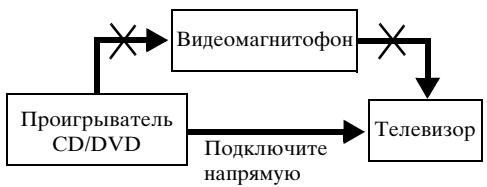
Si vous connectez le magnétoscope directement au téléviseur, le signal du lecteur passant par le magnétoscope peut entraîner des interférences sur l'écran du téléviseur. Si le téléviseur ne dispose que d'une seule prise audio/vidéo, connectez le lecteur à celle-ci.
При воспроизведении диска, записанного в системе цветного телевидения NTSC, проигрыватель выдает видеосигнал для установок и т.п. в системе NTSC, но в системе PAL это изображение может не появиться. В этом случае откройте лоток и извлеките из него диск.
Использование кнопки PROGRESSIVE
Нажатием кнопки PROGRESSIVE на передней панели можно выбрать формат, в котором проигрыватель выдает видеосигналы (прогрессивный или
Spectres, précédents transformés pour les signaux progressifs.
Индикатор PROGRESSIVE загорается, когда выходной сигнал проигрывателя имеет прогрессивный формат.
Каждый раз при нажатии кнопки PROGRESSIVE на передней панели режим меняется следующим образом:
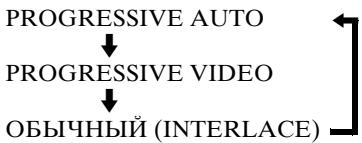
♠ PROGRESSIVE AUTO
Выберите данное значение, когда:
-Le récepteur peut recevoir des signaux au format progressif
- телевизор подключен к гнездам COMPONENT VIDEO OUT.
В данном случае обычно следует выбирать то значение. Таким образом автоматически выбирается тип программного обеспечения и соответствующий режим преобразования.
Si lors du choix de ces valeurs aucune de ces conditions n'est remplie, l'image sera floue ou totalement absente.
PROGRESSIVE VIDEO
Sélectionnez cette valeur lorsque :
- Le téléviseur peut recevoir des signaux au format progressif et - Le téléviseur est connecté aux prises COMPONENT VIDEO OUT et - Il est nécessaire de convertir les images en mode progressif.
VIDEO pour l'utilisation de programmes de traitement d'images vidéo.
Sélectionnez cette valeur si, lors du choix du mode PROGRESSIVE AUTO, l'image est floue.
Si lors du choix de ces valeurs aucune de ces conditions n'est remplie, l'image sera floue ou totalement absente.
Entrelacé (INTERLACE)
Sélectionnez cette valeur lorsque :
- Le téléviseur ne reçoit pas de signaux au format progressif ou - Le téléviseur est connecté à d'autres prises, différentes de COMPONENT VIDEO OUT (LINE OUT (VIDEO) ou S VIDEO OUT).
Types de programmes pour le fonctionnement avec DVD et méthode de conversion
Le logiciel pour DVD peut être divisé en deux types : programmes de traitement vidéo et programmes cinématographiques.
Les programmes de traitement vidéo sont créés sur la base de programmes télévisés, par exemple des spectacles et des comédies de situation, et affichent des images à une vitesse de 30 images/60 champs (25 images/50 champs) par seconde. Les programmes cinématographiques sont créés sur la base de films et affichent des images à une vitesse de 24 images par seconde. Certains DVD contiennent à la fois des programmes cinématographiques et vidéo.
Pour que lors de la sortie au format progressif ces images soient affichées à l'écran de manière naturelle, les signaux vidéo au format progressif doivent être convertis en fonction du type de programme DVD visionné.
Remarque
При воспроизведении программ, имеющих прогрессивный формат и вносимых в выходные сигналы, отдельные участки в изображении некоторых типов могут отображаться неестественно из-за процесса преобразования при выводе изображения через гнезда COMPONENT VIDEO OUT. При выводе через гнезда S VIDEO OUT и LINE OUT (VIDEO) изображения остаются без изменений, поскольку они выводятся в нормальном (чересстрочном) формате.
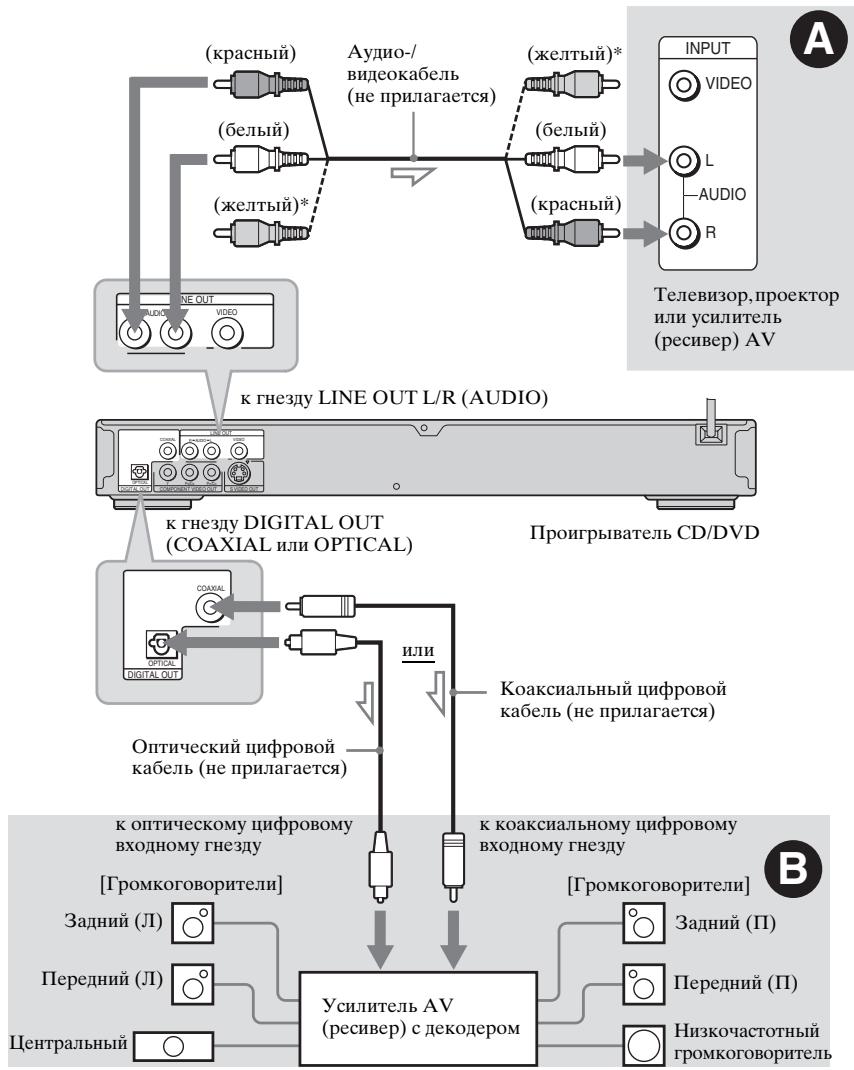
Пункт 4: Проведение утомительных действий.
Выберите один из образов в соответствии с входным разъемом на видеомониторе, видеопроекторе или усилителе AV (ресивере).
Это позволяет начать звук.
Направление сигнала
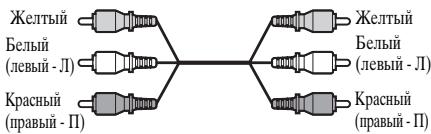
Желтый штекер используется для видеосигналов (стр. 16).

Совет
Для параллельного расширения возможностей см. инструкции, прилагаемые к подключаемым компонентам.
Подключение к аудиовыходам
В этой схеме подключения звук воспроизводится через два громкоговорителя телевизора или стереоусилителя (ресивера). Подсоедините с помощью соединительного аудио-/видеокабеля (не прилагается).
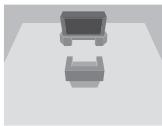
- Эффект объемного звучания (стр. 54) Телевизор: Динамический театр, Динамический, Кинотеатр, Ночной
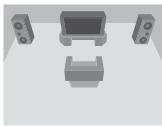
Стереоусилитель (ресивер): Стандартный, Ночной
Подключение к цифровому входу
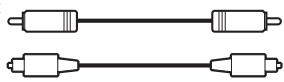
Если усилитель (ресивер) AV имеет функцию декодера Dolby Digital*1, DTS*2 или декодером аудиоформата MPEG, а также цифровой вход, используйте эту схему подключения. Подключите с помощью оптического или коаксиального цифрового кабеля (не прилагается).
Коаксиальный кабель Оптический кабель
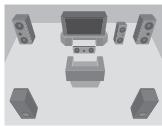
- Effets sonores Dolby Digital (5.1 canaux), DTS (5.1 canaux), MPEG audio (5.1 canaux)
1. Fabriqué sous licence de Dolby Laboratories. « Dolby », « Pro Logic » et le symbole du double D sont des marques commerciales de Dolby Laboratories. 2. « DTS » et « DTS Digital Out » sont des marques commerciales de Digital Theater Systems, Inc.
Remarques
Après avoir terminé les connexions, effectuez les réglages correspondants dans la section Réglage (page 21). Si votre amplificateur (récepteur) AV est équipé d'un décodeur MPEG, réglez le paramètre « MPEG » sur « MPEG » dans le menu de réglage audio (page 84). Sinon, le son du haut-parleur ne sera pas entendu ou un bruit fort sera entendu. - Les effets du lecteur ne peuvent pas être utilisés avec cette connexion. Pour écouter les pistes sonores au format DTS, utilisez ce schéma de connexion. Les signaux des pistes sonores au format DTS ne sont pas émis par les prises LINE OUT L/R (AUDIO), même si vous réglez le paramètre « DTS » sur « ON » en mode de configuration rapide (page 21).
Point 5 : Raccordement des câbles.
Branchez les câbles d'alimentation du lecteur et du téléviseur sur une prise secteur.
Point 6 : Configuration rapide
Pour minimiser le nombre de réglages de base avant de commencer à utiliser le lecteur, effectuez les opérations suivantes.
Pour lancer la configuration rapide, appuyez sur la touche ▶. Pour revenir au réglage précédent, appuyez sur la touche ▶.
Selon le modèle du lecteur, différents messages peuvent s'afficher à l'écran.
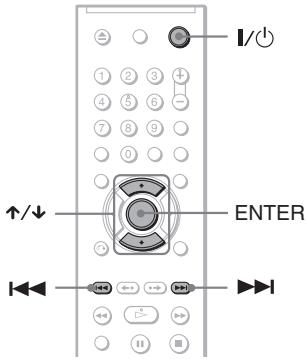
1 Allumez le téléviseur. 2 Appuyez sur la touche I/心. 3 Sélectionnez le sélecteur d'entrée sur le téléviseur pour que le signal du lecteur apparaisse à l'écran.
En bas de l'écran, le message « Appuyez sur [ENTER] pour lancer la configuration rapide » apparaît. Si ce message n'apparaît pas, sélectionnez « RAPIDE » pour l'élément « RÉGLAGE » dans le menu de commande pour lancer la configuration rapide (page 78).
4 Sans insérer de disque, appuyez sur la touche ENTER.
La configuration rapide est terminée. Les réglages sont effectués à l'aide du menu à l'écran.
Le nombre de langues disponibles dépend du modèle du lecteur.
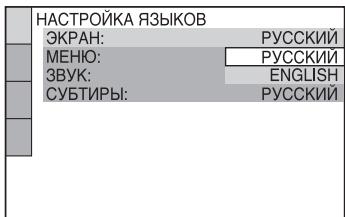
5 Appuyez sur la touche / pour sélectionner la langue.
Lors de l'affichage à l'écran et des sous-titres, le lecteur utilisera la langue sélectionnée.
6 Appuyez sur la touche ENTER.
Le menu des réglages pour le format d'écran du téléviseur connecté apparaît.
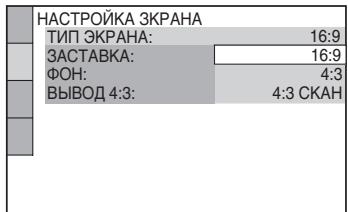
7 Appuyez sur la touche / pour sélectionner le réglage correspondant au type de téléviseur.
Si vous utilisez un téléviseur large ou un téléviseur standard 4:3 avec le mode large 16:9 (p. 79) Si vous utilisez un téléviseur standard 4:3 - 4:3 ou 4:3 scan (p. 79)
8 Appuyez sur la touche ENTER.
Le menu des réglages pour le type de sortie utilisé pour la connexion à l'amplificateur (récepteur) apparaît.
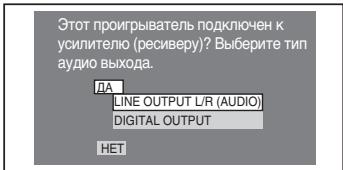
9 Appuyez sur la touche / pour sélectionner le type de sortie (si présent) utilisé pour la connexion à l'amplificateur (récepteur), puis appuyez sur ENTER.
Si l'amplificateur AV (récepteur) n'est pas connecté, sélectionnez "NON", puis passez au point 13.
Si l'amplificateur AV (récepteur) est connecté à l'aide d'un câble audio, lors du passage au point 13, sélectionnez "OUI : SORTIE LIGNE L/R (AUDIO)".
Si l'amplificateur AV (récepteur)
est connecté à l'aide d'un
câble optique ou coaxial numérique, sélectionnez "OUI : SORTIE NUMÉRIQUE".
10 Appuyez sur la touche / pour sélectionner le type de signal Dolby Digital à envoyer à l'amplificateur (récepteur).
Si l'amplificateur AV (récepteur) est équipé d'un décodeur Dolby Digital, sélectionnez "DOLBY DIGITAL". Dans le cas contraire, sélectionnez "D-PCM".
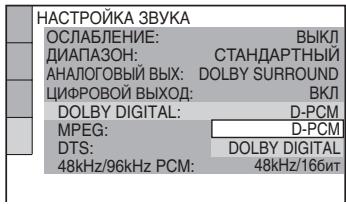
Appuyez sur la touche ENTER.
Le réglage "DTS" sera sélectionné.
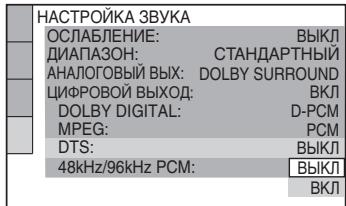
Appuyez sur les touches / pour sélectionner si le signal DTS doit être envoyé ou non à l'amplificateur (récepteur).
Si l'amplificateur AV (récepteur) est équipé d'un décodeur DTS, sélectionnez "ON". Dans le cas contraire, sélectionnez "OFF".
Appuyez sur la touche ENTER.
Si l'amplificateur (récepteur) AV est équipé d'un décodeur du format audio MPEG, réglez l'élément "MPEG" sur la valeur "MPEG" (page 84).
Lecture des disques
Lecture des disques DVD Video, DVD VR, VCD
CD DATA CD DATA DVD
Pour les disques DVD Video et VCD de longue durée, certaines opérations peuvent différer ou être limitées. Voir le manuel fourni avec le disque.
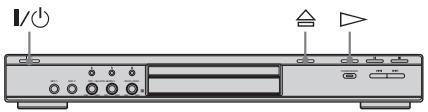
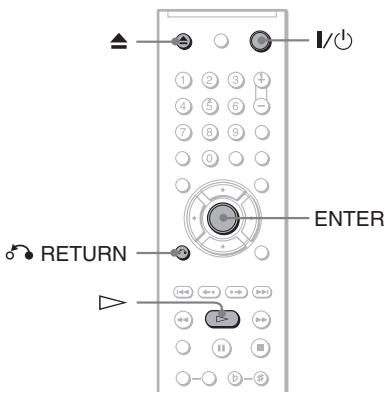
1 Allumez le téléviseur. 2 Appuyez sur la touche I/O. Le lecteur s'allume. 3 Réglez le sélecteur d'entrée du signal sur le téléviseur pour que le signal du lecteur apparaisse à l'écran.
Si vous utilisez un amplificateur (récepteur)
Allumez l'amplificateur (récepteur) et sélectionnez le canal approprié pour recevoir le son du lecteur.
4. Appuyez sur la touche alpha pour lire le disque inséré dans le lecteur.
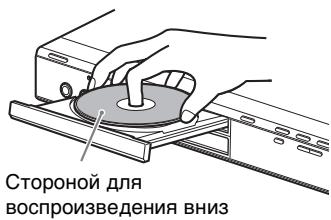
5. Appuyez sur la touche ▷.
Le plateau se ferme. Le lecteur commence la lecture (en continu).
Réglez le volume sur le téléviseur ou l'amplificateur (récepteur).
Lors de l'utilisation de certains disques, un menu peut apparaître à l'écran du téléviseur. Pour les disques DVD VIDEO, voir la section à la page 27. Pour les disques VIDEO CD, voir la section à la page 28.
Pour éteindre le lecteur, appuyez sur la touche /小. Le lecteur passe en mode veille.
Conseil
Vous pouvez régler l'arrêt automatique du lecteur s'il reste en mode arrêt pendant plus de 30 minutes. Pour activer ou désactiver cette fonction, réglez "ARRÊT AUTO" dans le menu "RÉGLAGES" sur "MARCHE" ou "ARRÊT" (page 81).
Remarque
Les disques créés sur des appareils d'enregistrement de disques DVD doivent être finalisés correctement avant la lecture. Pour plus d'informations sur la finalisation des disques, consultez le manuel d'instructions fourni avec l'appareil d'enregistrement de DVD.
Remarques concernant la lecture des pistes audio DTS sur un DVD VIDEO
- Les pistes audio DTS ne sont émises que par la prise DIGITAL OUT (COAXIAL ou OPTICAL). - Pour lire un DVD VIDEO avec des pistes audio DTS, réglez "DTS" sur "MARCHE" dans le menu "RÉGLAGE AUDIO" (page 84). - Lors du raccordement du lecteur à un équipement audio sans décodeur DTS, ne réglez pas "DTS" sur "MARCHE" dans les réglages audio du menu "RÉGLAGE AUDIO" (page 84). Par les haut-parleurs, des bruits forts peuvent être émis, ce qui peut entraîner une détérioration de l'ouïe ou endommager les haut-parleurs.
Opérations supplémentaires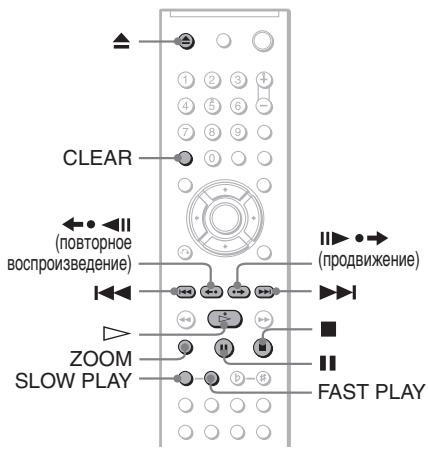
| Цель | Дейст绛е |
| Остановka | Нажмпгу КНПКУ |
| Пayза | Нажмпгу КНПКУ |
| Возобновские вориси звешения послій палstы | Нажмпгу КНПКУ Или > |
| Переконeticity | Нажмпгу КНПКУ |
| раздzieл, дорожке Или сizень в рекhame нелегрьевого Вориси звешения | > |
| Цель | ДейстVENe |
| Возв ratКпрдьшемуразддл, дорожкеили сцени в рекhamе не перьовогьоспогиЗвedingу | НадмITE кно К↓ |
| Остановka ВоспогиЗвedingи и Из玮оченье диска | НадмITE кно К↓ |
| Повторhoe ВоспогиЗвedingипrelыддушей сцени*1 | НадмITE кно К↓ (Повторhoe ВоспогиЗвedingи) BO Вреля ВспогиЗвedingи |
| Ускорецhoe ВоспогиЗвedingи tekyшей сцени Впера*2 | НадмITE кно К↓ (пождвgeshene) BO Вреля ВспогиЗвedingи |
| Уveлichevesmaшитабиизображения*3 | Heckolько раз наимite Кно КZOOM. Дял OTмени наимite Кно К CLEAR. |
*1 Uniquement pour les DVD VIDEO/DVD-RW/DVD-R. Ces touches ne peuvent pas être utilisées pour les fichiers vidéo au format DivX. *2 Uniquement pour les DVD VIDEO/DVD-RW/DVD-R/DVD+RW/DVD+R. Ces touches ne peuvent pas être utilisées pour les fichiers vidéo au format DivX. *3 Uniquement pour les vidéos ou les images JPEG (sauf les images de fond). L'image agrandie peut être déplacée à l'aide des touches ← / ↑ / ↓ / →. Selon le contenu du disque, la fonction de zoom peut être automatiquement annulée lors du déplacement de l'image.
Remarque
La fonction de reproduction rapide ou lente ne peut pas être utilisée pour certaines scènes.
Reproduction rapide ou lente avec son
Vous pouvez écouter le son pendant la reproduction rapide ou lente de la scène en cours.
Pendant la reproduction, appuyez sur la touche FAST PLAY ou SLOW PLAY.
La vitesse change à chaque pression sur FAST PLAY ou SLOW PLAY.
Pour revenir à la reproduction normale
Appuyez sur la touche ▶
Pause
- Ces fonctions ne peuvent être utilisées qu'avec les disques DVD/VIDEO CD/Super VCD et DVD-RW/DVD-R en mode VR. -Pour obtenir la vitesse maximale ou minimale, un message "Opération impossible" s'affiche.
- Pendant la reproduction rapide ou lente, il est impossible de modifier le format (p.57), les sous-titres (p.57) et la langue (p.52). Le son ne peut être modifié que pour les disques VIDEO CD/Super VCD. Les fonctions de reproduction rapide et lente ne fonctionnent pas lors de la reproduction de pistes sonores DTS. Les fonctions de reproduction rapide ou lente ne peuvent pas être utilisées lors de la reproduction d'images fixes sur des disques DVD-RW/DVD-R en mode VR.
Verrouillage du plateau à disques (verrouillage de l'accès aux enfants)
Vous pouvez verrouiller le plateau à disques pour que les enfants ne puissent pas l'ouvrir.
Lorsque le lecteur est en mode d'attente, appuyez sur RETURN, ENTER, puis sur la télécommande.
Le lecteur s'allume et sur l'afficheur avant, l'indication "LOCKED" (VERROUILLÉ) apparaît. Les touches ▲▼ sur le lecteur ou la télécommande ne fonctionnent pas si le verrouillage de l'accès aux enfants est activé.
Pour déverrouiller le plateau à disques
Le lecteur se trouve en mode d'attente. Appuyez sur RETURN, ENTER, puis à nouveau sur I/0.
Remarque
Même si vous sélectionnez "RESET" pour l'élément "INSTALLATION" dans le menu de configuration (p. 78), le lecteur de disques restera verrouillé.
Reprise de la lecture à partir du point où la lecture a été interrompue (reprise de lecture)
Lecture multi-disques reprise
DVD Video VCD
Le lecteur mémorise le point où la lecture a été interrompue, pour un maximum de 6 disques. Lors du chargement d'un disque, la lecture reprendra à partir de ce point la prochaine fois. Si le point de reprise est mémorisé pour le septième disque, le point du premier disque sera effacé.
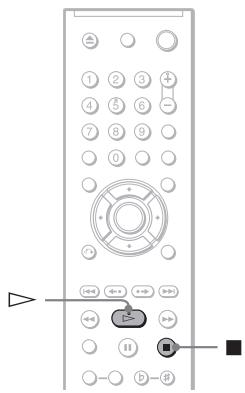
1 Pendant la lecture du disque, appuyez sur la touche I pour arrêter la lecture.
Le message "REPRENDRE" (REPRENDRE) s'affiche.
2 Appuyez sur la touche ▷.
Le lecteur commence la lecture à partir du point où la lecture a été interrompue à l'étape 1.
Conseil
Pour commencer la lecture depuis le début du disque, appuyez deux fois sur la touche, puis appuyez sur >.
Remarque
Pour activer cette fonction, vous devez régler l'option "REPRENDRE" sur "ON" (par défaut) dans le menu "RÉGLAGES" (p. 82). Le point de reprise est effacé dans les cas suivants : - changement du mode de lecture ; - modification des réglages du lecteur. Pour les disques DVD-RW/DVD-R en mode VR, les CD, les CD DATA et les DVD DATA, le lecteur mémorise le point de reprise pour le disque en cours. Le point de reprise est effacé dans les cas suivants : - le tiroir du disque est ouvert ; - le câble d'alimentation est débranché ; - le lecteur passe en mode d'attente (uniquement pour les CD DATA/DVD DATA). La fonction de reprise fonctionne pendant la lecture aléatoire et la lecture programmée. Cette fonction peut ne pas fonctionner pour certains disques. Si l'option "REPRENDRE" est réglée sur "ON" dans le menu "RÉGLAGES" et qu'un disque enregistré, tel qu'un DVD-RW, est lu, le lecteur peut lire d'autres disques enregistrés à partir du même point de reprise.
Lecture des menus DVD et DVD-Vidéo
Un DVD est divisé en sections distinctes d'images ou de morceaux musicaux, appelées « titres ». Lors de la lecture d'un DVD contenant plusieurs titres, vous pouvez sélectionner celui de votre choix à l'aide de la touche TOP MENU. Lors de la lecture de DVD, vous pouvez sélectionner des éléments tels que la langue de la piste audio et la langue des sous-titres à l'aide de la touche MENU.
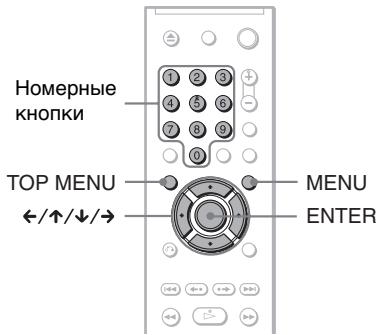
1 Appuyez sur la touche TOP MENU ou MENU.
Le menu du disque apparaît à l'écran du téléviseur.
Le contenu du menu peut varier selon les disques.
2 Appuyez sur les touches ← / ↑ / ↓ / → ou les touches numériques pour sélectionner l'élément à lire ou à modifier.
Lorsque vous appuyez sur les touches numériques, le numéro correspondant apparaît. Appuyez sur les touches numériques pour sélectionner l'élément souhaité.
3 Appuyez sur la touche ENTER.
Sélection des éléments « ORIGINAL » ou « PLAY LIST » sur un disque DVD-RW/DVD-R
Certains disques DVD-RW/DVD-R enregistrés en mode VR (Video Recording) peuvent contenir deux types de titres pour la lecture : les titres enregistrés à l'origine (ORIGINAL) et les titres qui peuvent être créés ou modifiés sur des lecteurs prenant en charge les disques DVD enregistrables (PLAY LIST). Vous pouvez choisir le type de titres à lire.
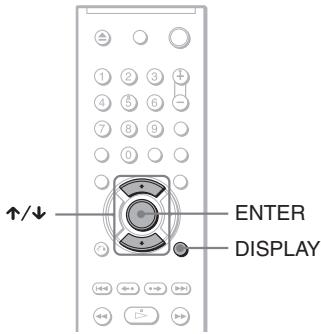
1 Appuyez sur la touche DISPLAY lorsque le lecteur est en mode arrêt.
Le menu de commande apparaît.
2 Appuyez sur les touches ↑ / ↓ pour sélectionner l'élément (ORIGINAL/PLAY LIST), puis appuyez sur ENTER.
Les valeurs disponibles pour l'élément « ORIGINAL/PLAY LIST » apparaissent.
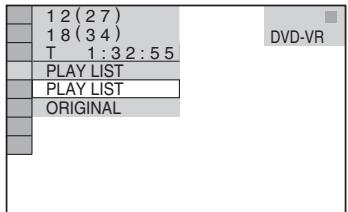
3 Appuyez sur les touches ↑ / ↓ pour sélectionner la valeur.
- PLAY LIST: BOCINpOIH3BVeIeHne ГлЯВ, co3ДаньИи 33 "ORIGINAL" ДлЯ peДаКТнрОВаHH. ORIGINAL: BocIpOnH3BcEHeHneOpHnHaJIbHO 3aIIHcAHHbIX TJIaB.
4 HaxMMTe KHonky ENTER.
Bocnpon3BedeHneVIDEO CDДИСКOB CФункцямп PBC
(Bocnpom3BedeHne PBC) VCD
PBC (KoHTpoJIb BOCIIPOH3BeJeHHa) II3BOJIaTeBOCIIPOH3BOJInTb VIDEO CD IINCKN B INaIIOROBOM pexHMe, CJeJyR KOMaHdAm MeHIO Ha 3KpaHe TeJIeBH3Opa.
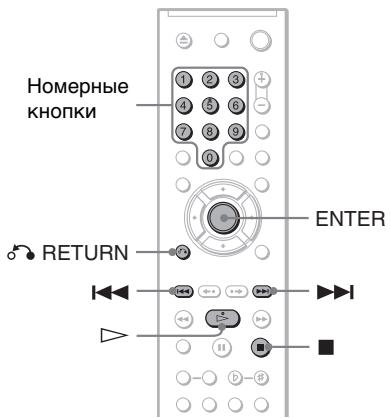
1 Nauchnite Bocnpon3BedeHne VIDEO CD dmcka c fynkunamm PBC.
IIOBHTcMeHIO,JIeMeHTbIKOTOPOROMOxHO BbIbHpTaTb.
2 HaxMMTe KhoNky C HomepOM HyXHoro 3JIeMeHTa. 3 HaxMMte KHonky ENTER. 4 CJIeNyIte MHCtpyKUaM B MeHOnДЯ BBINOJIHeHn ONEpauN BdnaJIoROBOM pexHmE.
CM. INHCTpyKUHH, IIpHJIaRaembIe K IIHCKY, IIOCKOJIbKY IIJRA pa3HBIX VIDEO CD IIHcKOB MOrYT HIIIOJIb3OBaTbcpa3HBIE IIPOIIeDypbI.
ДЯ BO3Bpata B MeHIO
HaKMMTe KHOIIKy 一 RETURN.
Cobet
Для ВOCПОИЗBEДЕНHAбE3HIOЛБ3OBaHHN ФунКцИп PBC HaЖМТe KHOПКу I▼/■ HII HomePbIe KHOПКи ДЯ ВьБора ДорожКи, KOrДЯ ПОПИrрБIaTeJIb HaxOДИТСВ БpeЖМe OCTAHOBKN, 3aTeM HaЖМТe KHOПКу > HII ENTER.
Ha 3kpaHe TeJIeBn3Opa IIOBHTc coo6IeHHe "BocPOn3BeEneHHe 6e3 fYHKIIIN PBC", n IpoHrPbIBaTeJIb HaNeT HeNpep6bIBHOe BocPOn3BeEneHHe.Bo3MOxHO BocPOn3BcETn HeIOJBNKHbIe H3o6PaKeHnI, NaIPHMep 3kpaH MeHIO.
JIЯ BO3Bpata K BOCIOPOH3BeDEHHIO C HIOJIb3OBAHHem PBC IBaJbI HaKMHTe KHOIIKy ■, a 3aTeM
Selon le type de disque, dans la liste de lecture fournie avec le disque, au point 3, au lieu du message "Appuyez sur la touche ENTER", il peut apparaître "Appuyez sur la touche SELECT". Dans ce cas, appuyez sur la touche ►.
Différents modes de lecture (lecture programmée, lecture aléatoire, lecture répétée, lecture répétée A-B)
Vous pouvez définir les modes de lecture suivants :
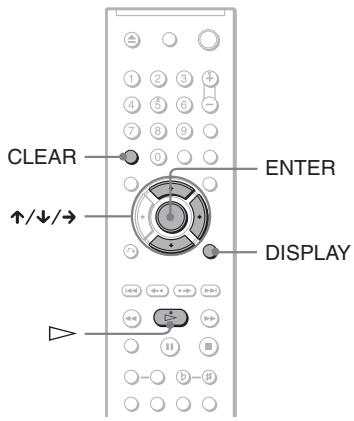
- Lecture programmée (p.30) - Lecture aléatoire (p.32) - Lecture répétée (p.33) - Lecture répétée A-B (p.34)
Remarque
Le mode de lecture défini est annulé dans les cas suivants :
- Le tiroir à disques est ouvert ; - Le lecteur passe en mode veille ; - En attendant le résultat de l'appui sur la touche I/
Création d'un programme personnel (lecture programmée)
DVD Video, VCD, CD
Le contenu du disque peut être
lu dans l'ordre ; pour cela, il faut définir
la séquence des chapitres, sections ou plages présents sur le disque, afin de créer un programme personnel.
Vous pouvez programmer 99 chapitres, sections ou plages.
1 Appuyez sur la touche DISPLAY.
Повторное управление.
2 Нажмите кнопку ↑/↓ для выбора элемента (программа), затем нажмите кнопку ENTER.
Повторное доступное значение элемента "Программа".
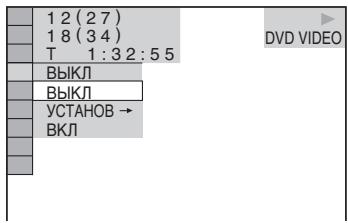
3 Нажмите кнопку ↑/↓ для выбора значения "УСТАНОВ →", затем нажмите кнопку ENTER.
При воспроизведении VIDEO CD или CD диска отображается индикация "ДОРОЖКИ".
Таблицы дорожек, записанные на диске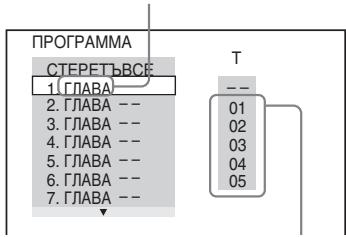
4 Нажмите кнопку →
Курсор перемещается к главе или дорожке в столбце "T" (в данном случае "01").
Разделы, записанные на диске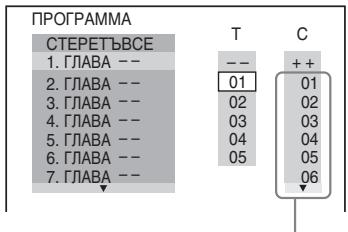
5 Выберите главы, разделы или дорожки, которые требуется включить в программу.
♠ При воспроизведении DVD VIDEO диска
Например, выберите раздел "03" главы "02".
Нажмите кнопку ↑/↓ для выбора "02" в столбце "T", затем нажмите кнопку ENTER.
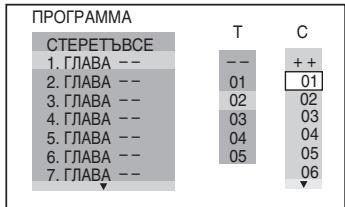
Затем нажмите кнопку ↑/↓ для выбора "03" в столбце "C", и кнопку ENTER.
Выбранные главы и разделы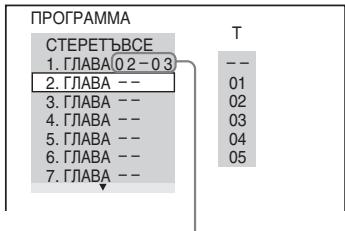
♠ Pour la lecture d'un VIDEO CD ou d'un CD DISQUE
Par exemple, sélectionnez la piste "02". Appuyez sur la touche ↑/↓ pour sélectionner "02" dans la colonne "T", puis appuyez sur la touche ENTER.
Durée totale des plages programmées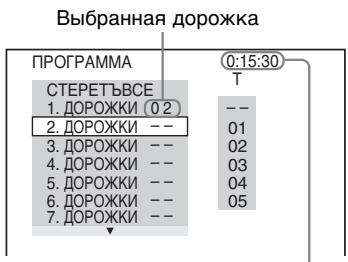
Pour programmer d'autres chapitres, sections ou plages, répétez les étapes 4 et 5.
Les chapitres, sections ou plages programmés sont affichés dans l'ordre de sélection.
7 Appuyez sur la touche ▶ pour démarrer la lecture programmée.
La lecture programmée commence.
Une fois la programmation terminée, vous pouvez la rejouer en appuyant sur la touche ▶.
Pour revenir à la lecture normale
Appuyez sur la touche CLEAR ou sélectionnez "ARRÊT" après avoir effectué l'étape 2. Pour rejouer le programme, sélectionnez "MARCHE" à l'étape 3 et appuyez sur la touche ENTER.
Modification du programme
1 Effectuez les étapes 1 à 3 de la section "Création d'un programme personnel (lecture programmée)". 2 Sélectionnez le numéro du programme contenant le chapitre, la section ou la piste à modifier ou à annuler à l'aide des touches ↑/↓, puis appuyez sur la touche →. Pour supprimer un chapitre, une section ou une piste du programme, appuyez sur la touche CLEAR.
3 Effectuez l'étape 5 de la section "Création d'un nouveau programme". Pour annuler le programme, sélectionnez "--" dans la colonne "T", puis appuyez sur la touche ENTER.
Pour annuler l'ordre programmé de tous les chapitres, sections ou plages
1 Effectuez les étapes 1 à 3 de la section "Création d'un programme personnel (lecture programmée)". 2 Appuyez sur la touche ↑ et sélectionnez "TOUT EFFACER". 3 Appuyez sur la touche ENTER.
Cobet
Moxho yctaHOBHtB IOBTOphoe BOCIOPOH3BEeHHe HIN IPOH3BOJIbHOe BOCIOPOH3BEeHHe 3aIPOrpaMMnPoBaHHbIX rJIab, pa3JeIOB HIN IIOpOKeK. Bo BpemA IIPOrpaMMHO BOCIOPOH3BEeHnB bIIIOJIHNTe IyHKTBi, OIIHCaHHbIe B p3aJIeJax "IOBTOphoe BOCIOPOH3BEeHHe" (cTp. 33) HIN "IPOH3BOJIbHOe BOCIOPOH3BEeHHe" (cTp. 32).
PpMueaHn
- IIprIpOrpaMMHPOBaHHN IOpOKeK Ha IINcKe Super VCD 06IIeE BpeMBAocIIpOH3BeJeHHn He OTo6paKaaetc.
- 3Tu ΦyHKIINO HeJIb3a HcIOJIb3OBaTb IJIaVIDEO CD HJIN Super VCD INcKOB cФyHKIINe BocIIpOnH3BeJeHHa PBC.
Bocnpo3BeDeHne B npo3BOJbHOI NOcJIeIOBaTeJIbHOCTN (npo3BOJbHOE BOCnpo3BeDeHne)
DVDVideo VCD CD
BbMOxKeTe IpeIOCTaBNtB IPOHrpBIBaTeJIIO BO3MOXHOCTb "IpePacOBaTb" TJIaBbI, pa3JeJIbI INJIN IopOxKn. B pe3yJIbTaTe "IpePacOBKn IopJIOK BOCIIPOH3BeDeHHN H3MeHReTcN.
1 Haxmite KhoNky DISPLAY BO BpeMa BOcnpoV3BedeHn.
ПовпсмMuHу yIppaJIeHHЯ.
2 HaxMMTe KhoNky / Ддя Вьбopa 3JIeMeHTa (IPOM3BOJbHOE BOCIP), 3aTeM HaxMMTe KhoNky ENTER.
ПОЯВТСЯДСТУПИHBIe 3нaЧЕнHЯДЛЯ эЛЯмEHТа “ПЮИЗBOЛьHOЕ BOСПР”.
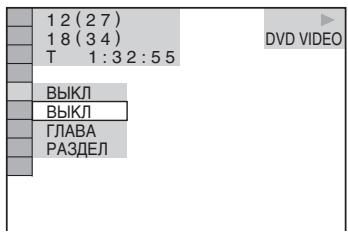
3 HaxMMTe KhoNky / ДЯ Вьбopa 3IeMENTa ДЯ пОиЗВОЛьнHOrO BOCnPOn3BEdENH.
Пи Воспpon3ВeDEнDN DVD VIDEO nCKa - JIABA -PA3ДЕЛ Пи Воспpon3БeDEнN VIDEO CD ИИ CD ДИСКА -IOPOXKIN Ecnn BkIIOHe IOporpamMHOe BOCPon3BeDeHne BKJI: IpepeTacOBka rIaB, pa3JeIOB HJIN IOPOJKe, Bb16paHHbIX JJIpyoPpAMHOrO BOCIIPOHn3BeJeHN.
4 HaxMMTe KhoNky ENTER. NaHHeTcI npOn3B0JIbHoe BocIpOn3BeJeHne.
Pour revenir à la lecture en mode normal
Appuyez sur la touche CLEAR ou sélectionnez "ARRÊT" dans le point 3.
Conseils
- Vous pouvez définir la fonction de lecture aléatoire lorsque le lecteur est en mode d'arrêt. Après avoir sélectionné le paramètre "LECTURE ALÉATOIRE", appuyez sur la touche D. La lecture aléatoire commence.
- Si le paramètre "SECTION" est sélectionné, jusqu'à 200 sections présentes sur le disque peuvent être lues dans un ordre aléatoire.
Remarque
Cette fonction ne peut pas être utilisée avec les disques VIDEO CD ou Super VCD avec la fonction de lecture PBC.
Lecture répétée (lecture répétée)
DVD Vidéo, DVD-VR, VCD, CD DATA, CD DATA, DVD
Vous pouvez répéter tous les titres ou plages présents sur le disque, ou un seul titre, une section ou une plage.
Vous pouvez utiliser une combinaison des modes de lecture aléatoire ou programmée.
1. Appuyez sur la touche DISPLAY pendant la lecture.
L'écran de commande apparaît.
2. Appuyez sur les touches ↑/↓ pour sélectionner l'élément (RÉPÉTER), puis appuyez sur la touche ENTER.
Les valeurs possibles pour le paramètre "RÉPÉTER" s'affichent.
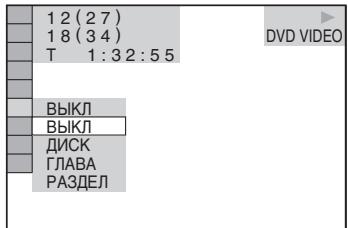
3. Appuyez sur les touches haut/bas pour sélectionner l'élément à répéter.
◆ Lors de la lecture d'un DVD VIDEO
- DISQUE : répète tous les titres.
- CHAPITRE : répète le chapitre en cours.
- SECTION : répète la section en cours.
◆ Lors de la lecture d'un disque en mode DVD-VR
- DISQUE : répète tous les titres du disque sélectionné. - CHAPITRE : répète le chapitre en cours. - SECTION : répète la section en cours.
◆ Lors de la lecture d'un VIDEO CD ou d'un CD
- DISQUE : répète toutes les plages.
- PLAGE : répète la plage en cours.
◆ Lors de la lecture d'un DATA CD/DATA DVD
◆ Si la lecture programmée ou la lecture aléatoire est activée
- DISQUE : répète tous les albums. ALBUM : répète l'album en cours.
- PLAGE (uniquement pour les plages audio MP3) : répète la plage en cours.
- FICHIER (uniquement pour les fichiers vidéo au format DivX) : répète le fichier en cours. LECTURE : répète la lecture programmée ou aléatoire.
4. Appuyez sur la touche ENTER.
La lecture répétée commence.
Pour revenir à la lecture en mode normal
appuyez sur la touche CLEAR ou sélectionnez "ARRÊT" dans le point 3.
CONSEIL
Vous pouvez activer la fonction de lecture répétée lorsque le lecteur est en mode pause. Après avoir sélectionné le paramètre "RÉPÉTER", appuyez sur la touche ▶. La lecture répétée commence.
Remarques
- Ces fonctions ne peuvent pas être utilisées pour les disques VIDEO CD ou Super VCD avec la fonction de lecture PBC.
- Si des disques DATA CD/DATA DVD contenant des pistes audio MP3 et des fichiers image JPEG sont lus en répétition, et que les durées de lecture de ces pistes et fichiers sont différentes, il est possible que le son ne corresponde pas aux images. Si pour le paramètre "MODE (MP3, JPEG)" la valeur "IMAGE (JPEG)" est définie (page 66), il sera impossible de sélectionner la valeur "PISTES".
Répétition d'un fragment spécifié (lecture répétée A-B)
DVD Video, DVD VR, VCD, CD
Vous pouvez lire plusieurs fois un fragment spécifié d'un chapitre, d'une section ou d'une piste. (Cette fonction est utile, par exemple, pour apprendre un poème par cœur.)
1. Appuyez sur la touche DISPLAY pendant la lecture.
Le menu de commande apparaît.
2. Appuyez sur les touches ▲/▼ pour sélectionner [A-B RÉPÉTER], puis appuyez sur la touche ENTER.
Apparaissent les valeurs disponibles pour l'élément « A-B RÉPÉTER ».
![SONY DVP-K86P - Appuyez sur les touches ▲/▼ pour sélectionner [A-B RÉPÉTER], puis appuyez sur la touche ENTER. - 1](/content/2020/05/50812/images/056972276d9ed9f0b5b41a207893095fa711f9280157fdb9b2409f6dfd7c52cd.jpg)
3 Appuyez sur la touche / pour sélectionner la valeur « RÉGLER → », puis appuyez sur la touche ENTER.
La barre de réglage de la valeur « A-B RÉPÉTER » apparaît.
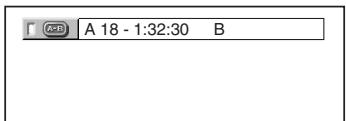
4 Pendant la lecture, après avoir trouvé le point de début (point A) du fragment à répéter plusieurs fois, appuyez sur la touche ENTER.
Le point de début (point A) est réglé.
A 18 - 1:32:55 B 18 - 1:33:05
5 Une fois le point de fin (point B) atteint, appuyez à nouveau sur la touche ENTER.
Les points réglés sont affichés, et le lecteur commence la lecture répétée de ce fragment spécifique.
Pour revenir à la lecture en mode normal,
appuyez sur la touche CLEAR ou sélectionnez « ARRÊT » à l'étape 3.
Remarques
Si la lecture répétée A-B est réglée, les réglages de la lecture aléatoire, de la lecture répétée et de la lecture programmée sont annulés. La fonction de lecture répétée A-B ne fonctionne pas pour plusieurs titres. Si un DVD-RW/DVD-R (mode VR) contient des images non fixes, la fonction de lecture répétée A-B peut être indisponible.
Recherche de titre
Recherche d'un emplacement spécifique sur un disque (recherche, balayage, lecture au ralenti, arrêt sur image)
Vous pouvez trouver rapidement un emplacement spécifique sur un disque en visualisant les images ou en utilisant la lecture au ralenti.
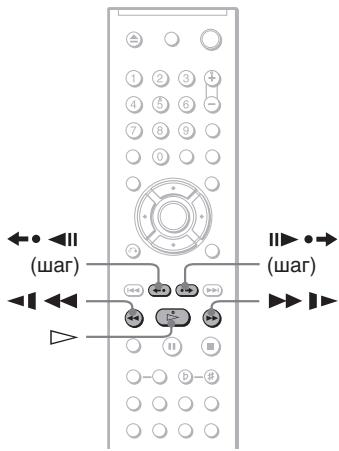
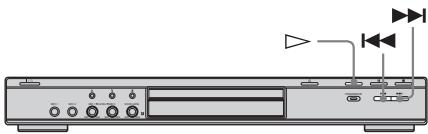
- Certains disques peuvent ne pas prendre en charge les opérations décrites ci-dessus. - Pour la recherche de données CD/DATA DVD, la recherche d'un emplacement spécifique ne peut être effectuée que pour les pistes audio MP3 et les fichiers vidéo au format DivX.
Recherche rapide d'un emplacement spécifique sur le disque à l'aide des touches (précédent)/(suivant) (RECHERCHE)
DVDVideo DVDVR VCD CD DATA CD DATA DVD
Vous pouvez effectuer une recherche sur les chapitres, titres ou scènes précédents et suivants en utilisant les touches |▶|/|▶| sur le lecteur.
Pendant la lecture, appuyez une fois brièvement sur la touche ▶ ou ◀ pour passer à la piste/chapitre/scène suivante ou précédente. Ou appuyez et maintenez la touche ▶ ou ◀ pour rechercher en avant ou en arrière. Lorsque l'emplacement souhaité est trouvé, relâchez la touche pour revenir à la vitesse de lecture normale. (Recherche)
Recherche rapide d'un emplacement par avance rapide ou retour rapide (Scan)
DVDVideo DVDVR VCD CD DATA CD DATA DVD
Pendant la lecture, appuyez sur la touche ▶ ou ◀. Une fois l'emplacement souhaité trouvé, appuyez sur la touche ▶ pour revenir à la vitesse de lecture normale. À chaque pression sur la touche ▶ ou ◀ pendant le scan, la vitesse de scan change. Après chaque pression, la vitesse change comme indiqué ci-dessous. La vitesse réelle peut varier pour certains disques.
Sens de lecture
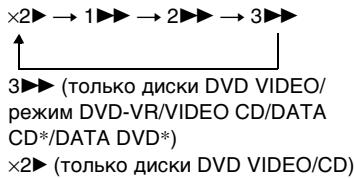
Sens inverse
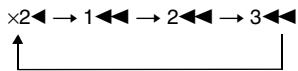
3 (uniquement pour les disques DVDVIDEO, mode DVD-VR, VIDEO CD, DATA CD, DATA DVD)
×2 (uniquement pour les disques DVDVIDEO)
- Uniquement pour les fichiers vidéo au format DivX
La vitesse de lecture « ×2 » est deux fois plus rapide que la normale. La vitesse de lecture « 3 » est plus rapide que « 2 », et la vitesse de lecture « 2 » est plus rapide que « 1 ».
Lecture au ralenti (lecture ralentie)
DVD-Vidéo, DVD-VR, VCD, CD de données, DVD de données
Appuyez sur la touche ▶▶ lorsque le lecteur est en mode pause. Pour revenir à la vitesse de lecture normale, appuyez sur la touche ▶.
À chaque pression sur les touches ◀ ou ▶ pendant la lecture au ralenti, la vitesse de lecture change. Les vitesses suivantes sont disponibles. Après chaque pression, la vitesse change comme suit :
Sens de lecture
2 ← 1
Sens inverse (uniquement DVD / mode DVD-VR)
2 → 1
Vitesse de lecture : « 2 » est plus lent que « 1 ».
Remarque
Pour les disques CD de données / DVD de données, cette fonction ne fonctionne que pour les fichiers vidéo au format DivX.
Lecture image par image (arrêt sur image)
DVD-Vidéo, DVD-VR, VCD, CD de données, DVD de données
Lorsque le lecteur est en mode pause, appuyez sur la touche ■ (pas) pour passer à l'image suivante. Appuyez sur la touche ■ (pas) pour revenir à l'image précédente (uniquement pour les disques DVD / mode DVD-VR). Pour revenir à la lecture normale, appuyez sur la touche ▶.
Remarque
Recherche impossible sur les images fixes de DVD-RW/DVD-R. - Pour les disques DATA CD/DATA DVD, cette fonction ne fonctionne que pour les fichiers vidéo au format DivX.
Recherche de chapitre/section/plage/scène, etc.
DVDVideo
DVDVR
VCD
CD
DATA CD
DATA DVD
Sur un disque DVD, vous pouvez effectuer une recherche de chapitre ou de section, et sur un disque VIDEO CD/CD/DATA CD/DATA DVD, une recherche de plage, d'index, de fichier ou de dossier. Comme les numéros de chapitres et de plages sont attribués de manière unique, vous pouvez sélectionner celui que vous souhaitez en saisissant son numéro. Vous pouvez également effectuer une recherche en saisissant une heure.
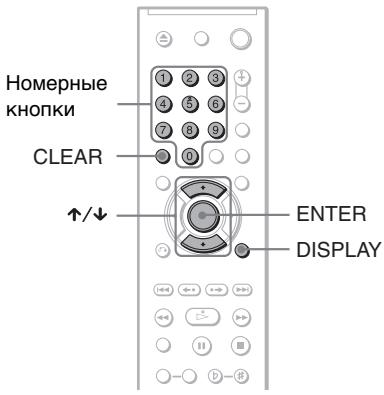
1 Appuyez sur la touche DISPLAY (pendant la lecture de disques DATA CD ou DATA DVD avec des images JPEG, appuyez deux fois).
Le menu de commande apparaît.
2 Appuyez sur les touches / pour sélectionner la méthode de recherche.
Pendant la lecture d'un DVDVIDEO/DVD en mode DVD-VR

CHAPITRE

SECTION

BPEM/TEKCT
Sélectionnez « BPEM/TEKCT » pour trouver le mode de saisie de l'heure.
♠ Lors de la lecture d'un disque VIDEO CD ou Super VCD sans la fonction PBC

TITRES

INDEX
♠ Lors de la lecture d'un disque VIDEO CD ou Super VCD avec la fonction PBC

SCÈNE
♠ Lors de la lecture d'un disque CD

TITRES
♠ Lors de la lecture de disques DATA CD/DATA DVD

ALBUM

TITRES (UNIQUEMENT
fichiers audio MP3)

FICHIERS (UNIQUEMENT
images JPEG)
Lecture du disque DATA CD (vidéos au format DivX)/DATA DVD (vidéos au format DivX)

ALBUM

FICHIER
Exemple : lors de la sélection de l'élément

SECTION
S'affiche ** ( ** ) ( ** - un seul chiffre).
Les chiffres entre parenthèses indiquent le nombre total de chapitres, sections, pistes, index, scènes, albums ou fichiers.
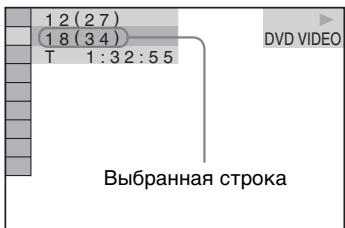
3 Appuyez sur la touche ENTER.
*** ( ** ) Le réglage change.
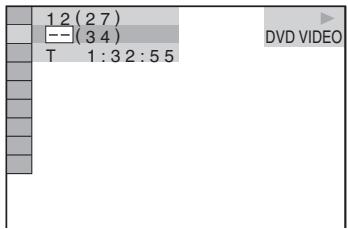
4 Appuyez sur les touches numériques pour sélectionner le chapitre, la section, la piste, l'index, la scène, etc. que vous souhaitez lire.
Si une erreur a été commise
Annulez le chiffre saisi en appuyant sur la touche CLEAR, puis sélectionnez un autre chiffre.
5 Appuyez sur la touche ENTER.
La lecture commence à partir de la valeur sélectionnée.
Lecture de scène avec code temporel (uniquement DVD VIDEO/mode DVD-VR)
1 B IIYHKTe 2 BbI6epHTe 3JIeMeHT
BPEM/TEKCT.
"T*****" (BpeMBOcIIPOH3BeIeHnTeKUIIeIgJIaBbI)BbI6paHO.
2 HaKmTe KhoIky ENTER.
“T*****”ИЗмениятуна“Т----:---”.
3 BBeIHTe BpeMeHHoN KOc c IIOMOIIbO HOMepHbIX KHOIIOK, 3aTeM HaKMHTe KHOIIKY ENTER.
HaIIpHMeP, YTO6bI HAIHTN cIeHy Uepe3 2 Yaca 10 MInHy T 20 cekyHd OT Haayala, BBeINTe "2:10:20".
CoBeTbi
- EcJIINIICIIIE MeHIO yIpaBJIeHnIa BbIKIIOueH, MOxHO BbIIOJIaHTb IOnCK pa3IeJa (DVD VIDEO/peKHM DVD-VR), IOpOxKn (CD/DATA CD/DATA DVD) HJIN φaIIa (DATA CD (BbIeOΦopMaT DivX)/DATA DVD (BbIeOΦopMaT DivX)) NaKaTHEm HOMepHbIX KHOIIOK IN KOIIKN ENTER.
- MoXHo OTo6paKaTaB IepBbIe CcHbI ΓIaB, pa3JIeIOB HII N DOpOKeK, 3aIIncAHHbIX Ha IIcKe, Ha 3KpaHe, pa3JIeJIeHOM Ha 9 cAcTei. MoXHo HEmJIeHHOHaatb BOCIIPOH3BeIeHHe, BbIOpaOB Ondy H3 cIeH. IIoIPo6HocTH cm. B pa3JIepe "POnck IIo cIeHe (HABINALIII INI 3O6PAKHEHNM)" (ctp. 39).
PpMueaHn
- OTo6paKaJaTeTcTOT JKe HOMep rIaBbI, pa3JeJa HJIH DOpOJKN, KOToPbI 3aIIHcAH JaIHCke.
- HeJIb3a BbIIOJIHrTb IIOHc CIIeHbI Ha DVD+RW/DVD+R IIncKe c IIOMOIIbO BpeMeHHoro KOJa.
ПОИСК ПО СУЕН (HABURAЦА ПО ИЗБРAXЕНМ) DVDs Video VCD
Mozho pa3JeJIHTb 3KpaH Ha 9 He6OJIbIINX 3KpaHO H 6bICTpo HaHTN HxHyIO CIIeHy.
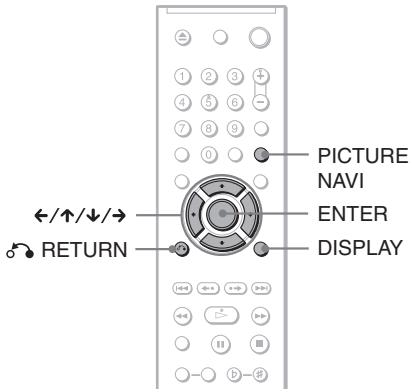
1 Appuyez sur la touche PICTURE NAVI pour afficher l'écran de sélection.
L'écran de sélection apparaît.
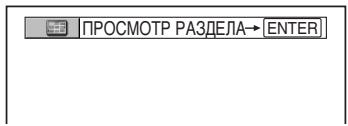
2 Appuyez sur la touche PICTURE NAVI, puis sélectionnez un élément.
- Aperçu du chapitre (uniquement DVD VIDEO) : affichage de la première scène de chaque chapitre.
- Aperçu du titre (uniquement DVD VIDEO) : affichage de la première scène de chaque titre.
- Aperçu de la piste (uniquement VIDEO CD/Super VCD) : affichage de la première scène de chaque piste.
3 Appuyez sur la touche ENTER.
La première scène de chaque chapitre, titre ou piste s'affiche de la manière suivante.
| 1 | 2 | 3 |
| 4 | 5 | 6 |
| 7 | 8 | 9 |
4 Appuyez sur les touches ← / / → pour sélectionner un chapitre, un titre ou une piste, puis appuyez sur la touche ENTER.
La lecture commence à partir de la scène sélectionnée.
Pour revenir au mode normal pendant la lecture, appuyez sur la touche RETURN ou DISPLAY.
Appuyez sur la touche RETURN ou DISPLAY.
CONSEIL
S'il y a plus de chapitres, de titres ou de pistes, l'indicateur s'affiche dans le coin inférieur droit de l'écran.
Pour afficher les chapitres, titres ou pistes supplémentaires, sélectionnez l'élément inférieur et appuyez sur la touche . Pour revenir aux éléments précédents, sélectionnez l'élément supérieur et appuyez sur la touche .
Certains disques peuvent ne pas prendre en charge la fonction de sélection de certains éléments.
Profiter du karaoké
Utilisation du karaoké
Vous pouvez profiter du karaoké (chant pendant la lecture d'un disque) en réglant le lecteur sur le mode karaoké. Vous pouvez connecter jusqu'à deux microphones (non fournis) au lecteur.
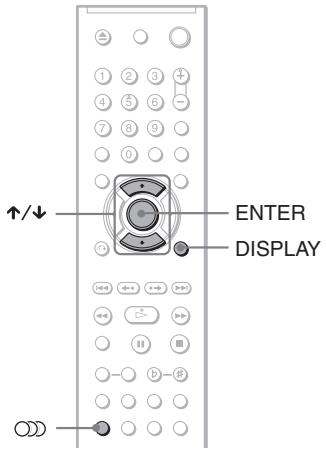
Réglage du mode karaoké sur le lecteur
Le lecteur passe en mode karaoké lorsqu'un microphone est connecté aux prises MIC 1 ou MIC 2. Le lecteur quitte le mode karaoké lorsque les microphones sont déconnectés des prises MIC 1 et MIC 2. Le mode karaoké peut également être activé ou désactivé en sélectionnant « MODE KARAOKÉ » dans le menu de commande à l'aide des touches / et en appuyant sur la touche ENTER. Pour plus d'informations sur les opérations du menu de commande, voir « Guide du menu de commande (Panneau de navigation rapide) » à la page 12.
Lorsque le mode karaoké est activé avec des disques DVD ou Super VCD, la lecture karaoké s'effectue avec le canal audio sélectionné à l'aide de la touche (SON) (page 52). Lors de l'utilisation de CD ou de VIDEO CD, le paramètre audio est automatiquement réglé sur « 1/L » ; si le mode karaoké n'est pas activé, seul l'accompagnement sera lu. Si, lors de l'utilisation de certains disques, le chant est audible, sélectionnez le canal audio pour la lecture karaoké à l'aide de la touche (SON) (page 52).
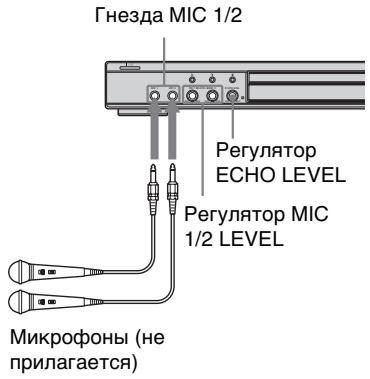
Remarque
Lorsque le mode karaoké est réglé sur le lecteur, la fonction d'avance rapide ou de lecture ralentie ne peut pas être utilisée (page 25).
Réglage du microphone
1 Réglez le contrôle MIC 1/2 LEVEL des prises MIC sur la position MIN. 2 Connectez le microphone (non fourni) à la prise MIC.
Le lecteur passe en mode karaoké lorsqu'un microphone est connecté à la prise MIC 1 ou MIC 2.
3 Réglez l'interrupteur ON/OFF du microphone sur ON et tournez le contrôle MIC 1/2 LEVEL pour régler le volume du microphone.
4 Tournez le contrôle ECHO LEVEL pour régler l'écho.

Cobet
Comment éviter l'effet acoustique de retour :
- Éloignez le microphone des haut-parleurs ; - réduisez le volume du signal sonore à l'aide des commandes MIC 1/2 LEVEL et ECHO LEVEL ; - réduisez le niveau de sortie.
Remarque
Le signal sonore du microphone ne sort pas par les prises DIGITAL OUT (OPTICAL IN COAXIAL). - Le mode karaoké peut être désactivé même si le microphone est connecté à la prise MIC 1 ou 2, en sélectionnant "MODE KARAOKE" puis "OFF" dans le menu de configuration.
Format Dolby Digital Karaoke
DVD Vidéo
Le format Dolby Digital, qui reproduit un son surround avec 5 canaux, peut également avoir le format "Dolby Digital Karaoke", qui est utilisé pour le karaoké. Dans le format Dolby Digital Karaoke, les pistes, les compositions avec la mélodie principale et le chant principal sont enregistrées en plus de l'accompagnement. On peut les sélectionner lorsque le lecteur est en mode karaoké.
Sortie du haut-parleur au format Dolby Digital normal (son surround 5 canaux)
Avant (G)

Central

Avant (D)

Arrière (G)

Arrière (D)

Sortie du haut-parleur au format Dolby Digital Karaoke
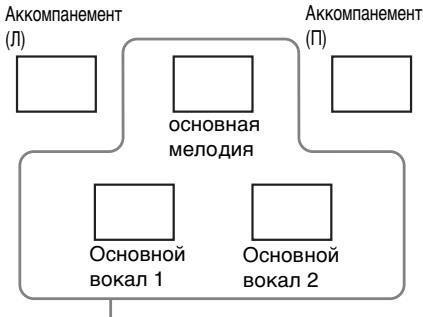
Можно выбрать любую из них. Они выводятся через передние громкоговорители (I, P).
Можно проверить нормально о звуке с помощью кнопки (Звук) (стр.52). При воспроизведении диска в формате Dolby Digital Karaoke отобразится "J" в текущем формате звука (стр.53). Пример
DOLBY DIGITAL 3/2
2/0: записан только аккомпанемент. 3/0: записана основная мелодия. 3/1: записаны основная мелодия и основной вокал. 3/2: записаны основная мелодия и два основных вокала.
Изменение
тональности (Контроль
тональности) DVDVideo DVDVIR
VCD CD DATA CD DATA DVD
Можно выбрать группу тональности в соответствии с диапазоном вокала.
При воспроизведении караоке Нажимайте кнопки KEY CONTROL
Для определения тональности, которая
будет соответствовать диапазону вокала.
b,#
1 Нажмите кнопку KEY CONTROL во время воспроизведения диска в режиме караоке.
Появится следующий индикатор.
2 HaximMaTe KhoNky KEY CONTROL ДЯ Вьбopa Heo6xOuMoro Диana3OHa BOKaJa.
| Дя | НжмITE Кноку |
| Повышиени TOHaJIbHOCTHN | # (ha ПОЛТона Бышe) |
| Понижени TOHaJIbHOCTHN | # (ha ПОЛТона Ножe) |
| Возврашени B Исходану TOHaJIbHOCTh | # (иСХОДнай TOHaJIbHOCTh) |
| Можно Изmeн'tь TOHaJIbHOCTh Ha 15 ПОЛТонов (ПОвышиени Ha 7 ПОЛТонов, ПОннжени Ha 7 ПОЛТонов И ВOSTВрашени K Исхон'dэй TOHaJIbHOCTh). | |

Cobet
TohaJIbHOCTb aBTOMaTHUeCKH BO3BpaIIaeTcK HxCXOJHOB CJIeIyUIOIHx CHTyaIIHX.
-OTKJIIOUeHOIITaHHe -ИЗВЛЕЧЕНДИСК -IM3MeHeHaIJaBaHINKOMIO3HIIIN
PpIMeHaHn
- HeKoTOpBie IINCKH MOryT He IIOJIePJKBaTbI IpeueHcJIeHHBe BbIIe OIIepaIIH. KHOIIKa IIYBaIbIbOpaHcXoIHOnToHaJIbHocTH () HaxoINTcA TOJIbKO Ha IpeJHeI NaHeJI.
Bocnpon3BedeHne Kapaoke c NOMOuIbIO JIb6oRdNcKa, 3aIMCaHHoro B CTepeOpexKIMe (PON
KAPAOKE) DVDVideo DVDVR VCD CD
DATA CD DATA DVD
Moxho hacJiaKaTbKa KapaOKe c HMOIbIO JnCKa, 3aIIncAHHoB CtepeOpexHMe, JaKe ecJIN 3OT JnCK He IIpeHa3HaueH JJI KapaOKe, CHNXaYpOBeHb IprOMKoCTN BOKaJa.
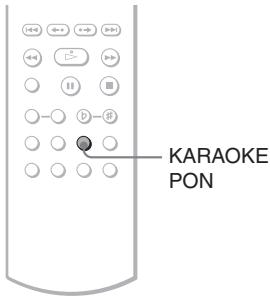
Haxmnte KhoNky KARAOKE PON BO BpeMn Bocnpn3BeDnna DnckaB peXmme Kapaoke
PoiBHTc sIeJyOuHn IINJIeI.
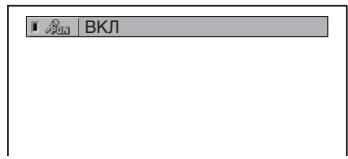
ДЯ OTMeHbI ΦyHKcH N PON Kapaoke Сюва нажмITE KHOПКу KARAOKE PON.
PpIMeHaH
La fonction micro ne fonctionnera pas dans les cas suivants : - seuls quelques instruments sonnent - la lecture est muette - la voix est coupée - le centre du disque est enregistré en mode monophonique (l'accompagnement est également présent) - le son est compressé pendant le mode karaoké stéréo
Sélection de la voix (Sélection
de la voix) DVD Video VCD CD
Vous pouvez sélectionner différents types de voix enregistrés sur le disque.
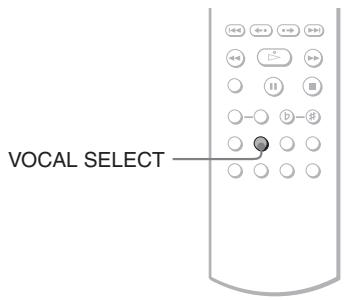
1 Appuyez sur la touche VOCAL SELECT pendant la lecture du disque en mode karaoké.
La liste des canaux apparaît.
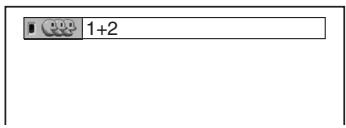
2 Appuyez sur la touche VOCAL SELECT pour sélectionner le canal vocal souhaité.
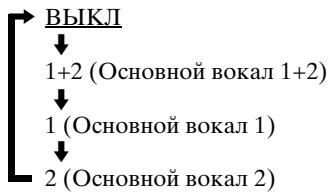
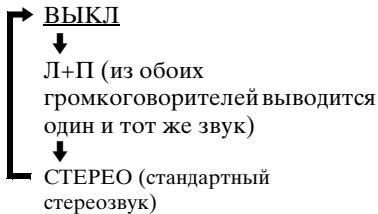
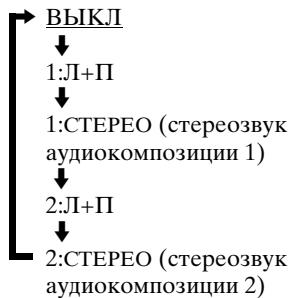
Le canal de sortie change de la manière suivante. Le réglage par défaut est souligné.
♦ Lors de la lecture d'un DVD VIDEO
♦ Lors de la lecture de disques VIDEO CD et CD
♦ Lors de la lecture d'un Super VCD
Conseils
Le canal revient au réglage par défaut dans les cas suivants : - l'alimentation est coupée ; - le disque est retiré. - Lors de la lecture d'un DVD VIDEO enregistré avec une seule voix principale, sélectionnez « 1 ».
Remarques
- Lors de la lecture d'un disque, la fonction fonctionne uniquement avec le format Dolby Digital Karaoke. - Certains disques peuvent ne pas prendre en charge les opérations décrites ci-dessus. - Si sur le disque Super VCD en cours de lecture, la piste audio 2 n'est pas enregistrée, lors de la sélection de « 2:L+R » ou « 2:STEREO », aucun son ne sera entendu.
Activé / Désactivé de la mélodie principale (accompagnement)
DVDVideo
On peut écouter la mélodie principale, si elle est présente.
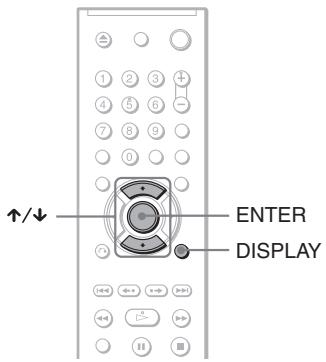
1 [Important] Appuyez sur la touche DISPLAY pendant la lecture du disque en mode karaoké.
L'écran de commande apparaît.
2 Appuyez sur les touches / pour sélectionner (ACCOMPAGNEMENT), puis appuyez sur la touche ENTER.
Les valeurs possibles du paramètre "ACCOMPAGNEMENT" s'affichent.
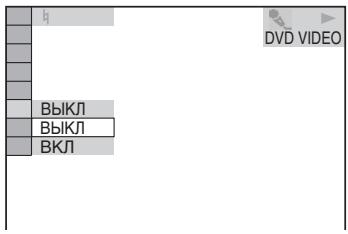
3 Appuyez sur les touches / pour sélectionner le paramètre.
OFF : diminue le volume de la mélodie principale. ON : pour activer la mélodie principale.
4 Appuyez sur la touche ENTER.
Remarques
Cette fonction ne fonctionne qu'avec le format Dolby Digital Karaoke. Si la mélodie principale n'est pas enregistrée sur le disque, elle ne pourra pas être écoutée, même si on l'active.
Réglage de l'effet d'accompagnement
(ACCOMPAGNEMENTS) DVDvideo DVDVr
VCD CD DATA CD DATA DVD
Пин И сIOЛьзOBаHHп peЖима Караoke MOЖHOуСТаHOBHTb OДОБрпTeЛьНыe aIIJOINCMENTbI.
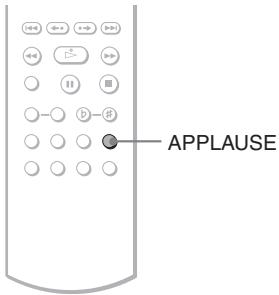
Haxmnte KhoNky APPLAUSE BO BPEMBAocPOn3BeDeHnI DaNcKa BpeKIme KapaOke
OIO6pHTeJIbHbIe aIIIOJNCMeHTbI 6yUyt 3ByuTaB IIpH KaJDOM HaKaTTH KHOIIKN.
PpIMeuaHn
-Пин HICIOJIb3OBAHHH HeKOTOpbIX DVD IINCKOB HIN BO BpEmA BOCIIPOH3BeIeHnI PBC VIDEO CD/Supcr VCD IINCKOB 3TOT 3ΦΦeKT MoKeT He JeIeCTBOBaTb. - ΘΦΦeKT aIIIOIINCMEHTOB He 6yIeT cJIbIIIEH IIpH bBIOJe cIHgHaJa Ype3 rHe3I0 DIGITAL OUT (COAXIAL IIN OPTICAL), ecIIH: - BOCIIPOH3BOIDHTC8IINCK CO 3BYKOBbIMN IOpOJKaMn DTS. Длларametpa"DOLBY DIGITAL" yctaHOBJEHO 3naeHne "DOLBY DIGITAL"иллларametpa"MPEG"- 3naueHne"MPEG"IOcJIe yctaHOBJKBN MeHIO "HACTPOIKA 3BYKA"ллларametpa "IINΦPBOBbXIОД"3naeHne"BKJI".
BbI6Op MeToDa nOdCyeTa OyKOB (noDcYet
04KOB) DVDVideo DVDVv VCD CD
DATA CD DATA DVD
MoxHo BbI6paTb“PEXKIM IIOJCHETA OUKOB”,ecIN JIpeKIma KapaOKe yCTaHOBJIeHO 3HaueHne “BKJI.” KoJIuYeCTBO OUKOB IIOJCHITbIBaETc, cpaBHnBaJyPOBeHb ROJIOca C My3bIKoH.
1 Двжды нахмITE Кноку DISPLAY (При ВорпогиЗveDEDHМ DATA CD ИМ DATA DVD ДИСКOB C Фаль MP3, нахмITE OДИN pa3).
PoiBHTcMeHIOyIpaBJIeHHJ.
2 HaxMMTe KHonky / Ддя Вьбopa (PEXKMПОДСЧETA OчКOB), 3atem HaxMMTe KHonky ENTER.
ПОЯВТСУЗМоЖьIEЗHAЧЕнЯДЛЯпарMeТРа“PEЖИМ ПОДСЧETA OЧКOB”.
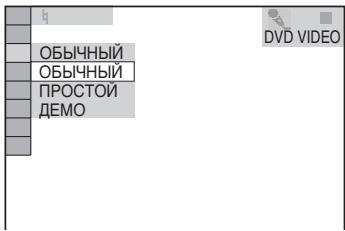
3 HaxMMTe KHonKy / Дд Вьбopa napaMeTpA.
OBbIHybI:PiOoBNHyTbI HJI INpOpeccnHOHaJIbHbI yPoBeHb. - PPOCTO: YpOBeHbIJI HOBuKOB NII IN IpOMeJxUToHbI yPoBeHb. ДЕМО: ДЕМОнстраинOHьий рекHM. ПocToянhoe OTOбрахени MaKСмAJIbHOrO KOЛИчecТВa OYKOB JJIЯ КЖДоI ПecHI.
4 Appuyez sur la touche ENTER.
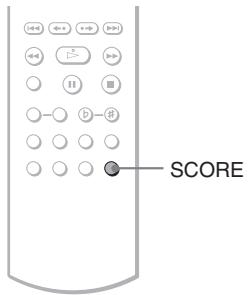
5 Appuyez sur la touche SCORE pour afficher le score pendant la lecture en mode karaoké.
Le nombre maximal de points s'affiche.
6 Appuyez de nouveau sur la touche SCORE et maintenez-la enfoncée pendant plus d'une minute après la lecture de la chanson pour afficher le nombre de points.
Conseils
Le mode « affichage des points » passe en mode « normal » (par défaut) lorsque le lecteur passe en mode veille. - Le nombre de points peut être de 0 à 99.
Remarques
Le meilleur résultat est effacé lorsque le lecteur passe en mode veille. La fonction de points peut être remplacée en appuyant sur certaines touches de la télécommande. Selon le type de disque, il est possible que le mode SCORE ne puisse pas être utilisé.
Affichage des informations sur le disque
Vérification du temps écoulé depuis le début et du temps restant jusqu'à la fin de la lecture
DVD Vidéo
DVD VR
VCD
CD
CD de données
DATR DVD
Можно проверить время воспроизведения, пропустив сначала и оставив до конца текущей главы, раздела или дорожки. Кроме того, можно проверить текст DVD/CD, название дорожки (аудиоданные MP3) или имя файла (видеоформат DivX), записанные на диске.
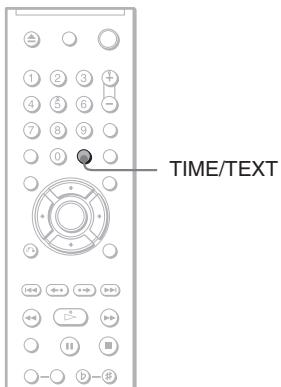
1 Нажмите кнопку TIME/TEXT во время воспроизведения.
Появится следующее число.
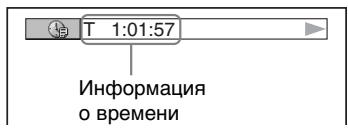
2 Нажимая кнопку TIME/TEXT, измените информацию о времени.
Информация о доступном времени зависит от типа воспроизводимого диска.
♦ При воспроизведении DVD VIDEO или дисков в режиме DVD VR
T**: (часы:минуты:секунды) Время воспроизведения текущей главы T- ***: Оставшееся время текущей главы C ***: Время воспроизведения текущего раздела C- ***: Оставшееся время текущего раздела
♦ При воспроизведении VIDEO CD или Super VCD дисков (с функциями PBC) ** (минуты:секунды) Время воспроизведения текущей сцены ♦ При воспроизведении VIDEO CD диска (без функций PBC) или CD диска T** (минуты:секунды) Время воспроизведения текущей дорожки T- **: Оставшееся время текущей дорожки D*: Время воспроизведения текущего диска D- **: Оставшееся время воспроизведения текущего диска
♦ При воспроизведении Super VCD диска (без функций PBC)
T**:M (минуты:секунды) Время воспроизведения текущей дорожки ♦ При воспроизведении диска DATA CD (аудиоданные MP3)/DATA DVD (аудиоданные MP3) T**:M (минуты:секунды) Время воспроизведения текущей дорожки ♦ При воспроизведении диска DATA CD (видеоформат DivX)/DATA DVD (видеоформат DivX) *** (часы:минуты:секунды) Время воспроизведения текущего файла
Проверка информации о воспроизведении диска
Для проверки текста DVD/CD диска
Нажимая кнопку TIME/TEXT в пункте 2, отобразите текст, записанный на DVD/CD диске.
Текст DVD/CD диска отображается только в том случае, если он записан на диске. Невозможно изменить текст. Если на диске отсутствует текст, отображается надпись "NO TEXT".
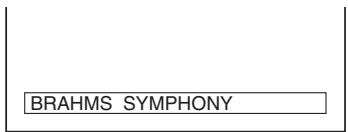
Pour vérifier le nom du titre sur les disques DATA CD/DATA DVD
Appuyez sur la touche TIME/TEXT pendant la lecture de plages MP3 audio ou de fichiers vidéo au format DivX sur des disques DATA CD/DATA DVD pour afficher à l'écran du téléviseur le nom de l'album/plage ou la vitesse de transmission du son (volume des données audio transmises chaque seconde).
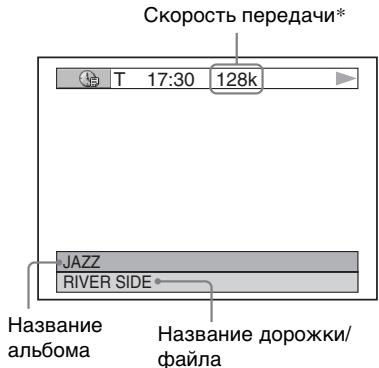
*Apparaît dans les cas suivants :
- Lecture de plages MP3 audio sur des disques DATA CD/DATA DVD.
- Lecture de fichiers vidéo DivX contenant des données audio au format MP3 sur des disques DATA CD/DATA DVD.
Vérification des informations sur l'afficheur de la face avant
Les informations de durée et le texte affichés à l'écran du téléviseur peuvent également être consultés sur l'afficheur de la face avant. Lorsque les informations de durée changent, l'affichage de la face avant change de la manière suivante.
Lors de la lecture de DVD VIDEO ou de disques en mode DVD-VR
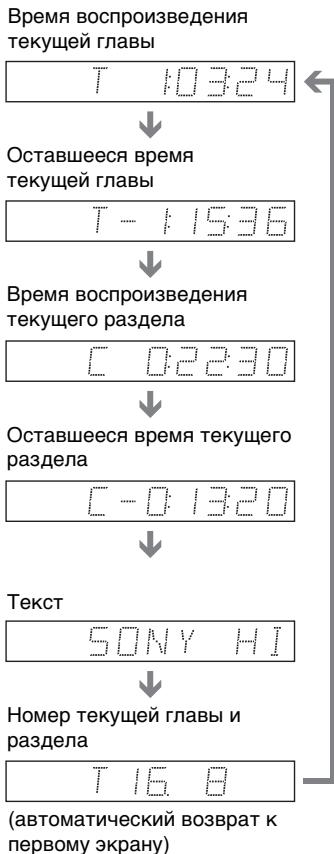
Lors de la lecture de disques DATA CD (données audio MP3) / DATA DVD (données audio MP3)
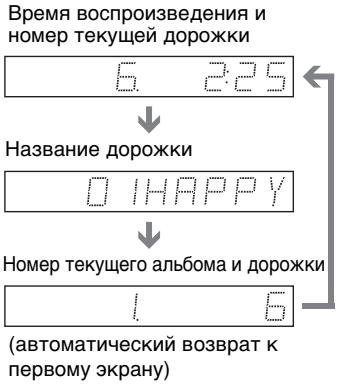
Lors de la lecture de disques DATA CD (format vidéo DivX) ou DATA DVD (format vidéo DivX)
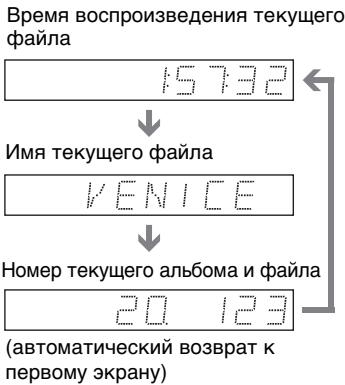
Lors de la lecture de VIDEO CD (sans fonction PBC) ou de CD
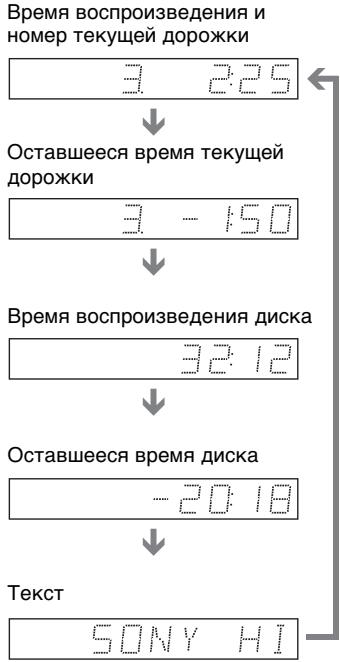

Conseils
- Lors de la lecture de VIDEO CD sans fonction PBC, le numéro de plage et le numéro d'index s'affichent après le texte. - Lors de la lecture de VIDEO CD avec fonction PBC, le numéro de scène et le temps de lecture s'affichent. Le texte trop long pour tenir sur une seule ligne défilera sur l'afficheur de la face avant. - Vous pouvez également vérifier les informations de durée et le texte à l'aide du menu de commande (page 12).
Remarques
- Pour certains disques lisibles, le texte DVD/CD ou le nom de la plage peuvent ne pas s'afficher. Sur ce lecteur, seul le texte de premier niveau des disques DVD/CD, comme les noms de disques ou de titres, peut être affiché. La durée de lecture des plages audio MP3 et des fichiers vidéo DivX peut ne pas s'afficher correctement. - Si un disque ne contenant que des fichiers image JPEG est lu, le message "NO AUDIO DATA" (PAS DE DONNÉES AUDIO) s'affiche sur l'afficheur de la face avant lorsque le paramètre "MODE (MP3, JPEG)" est réglé sur "AUTO", et "JPEG" s'affiche lorsque le paramètre "MODE (MP3, JPEG)" est réglé sur "IMAGE (JPEG)".
Paramètres du son DVD Video, DVD VR, VCD, CD
DATA CD, DATA DVD
Lors de la lecture de DVD VIDEO, DATA DVD (fichiers vidéo au format DivX) et DATA CD (fichiers vidéo au format DivX), enregistrés avec plusieurs formats audio (PCM, Dolby Digital, MPEG audio, DTS), vous pouvez changer le format audio. Si les pistes d'un disque DVD VIDEO sont enregistrées dans plusieurs langues, vous pouvez également changer la langue. Lors de la lecture de CD, DATA CD/DATA DVD et VIDEO CD, vous pouvez sélectionner le son du canal gauche ou du canal droit et l'écouter via les enceintes gauche ou droite. Par exemple, lors de la lecture d'un disque avec une chanson où le chant est reproduit via le canal droit et les instruments via le canal gauche, vous pouvez écouter la partie instrumentale via l'enceinte droite en sélectionnant le canal gauche.
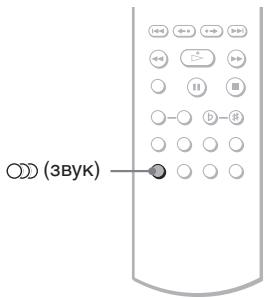
1 Appuyez sur la touche (SON) pendant la lecture.
L'écran suivant apparaît.
1: ANGLAIS DOLBY DIGITAL 3/2.1
2 Appuyez sur la touche (SON) pour sélectionner le format audio souhaité.
● Lors de la lecture de disques DVD VIDEO
Sur différents disques DVD VIDEO, les langues disponibles pour la sélection peuvent être différentes. Les 4 symboles affichés indiquent le code de langue. Pour déterminer quelle langue correspond à tel ou tel code, voir la section "Liste des codes de langue" à la page 93. Si la même langue est affichée plusieurs fois, le disque DVD VIDEO est enregistré avec plusieurs formats audio.
● Lors de la lecture de disques en mode DVD-VR
Les pistes audio enregistrées sur le disque sont affichées. Le paramètre par défaut est souligné. Exemple :
1: PRINCIPAL (son principal) - 1: AUXILIAIRE (son supplémentaire) 1: PRINCIPAL+AUXILIAIRE (son principal + son supplémentaire)
● Lors de la lecture de disques VIDEO CD, CD et DATA CD (fichiers audio MP3) / DATA DVD (fichiers audio MP3)
Le paramètre par défaut est souligné.
STÉRÉO : son stéréo standard - 1G : son du canal gauche (monophonique) - 2D : son du canal droit (monophonique)
◆ Lors de la lecture de disques DATA CD (format vidéo DivX) ou DATA DVD (format vidéo DivX)
Sélectionnez l'un des formats audio affichés. L'indication "Pas de données audio" signifie que le lecteur ne prend pas en charge le format audio du disque.
◆ Lors de la lecture d'un disque Super VCD
Le paramètre par défaut est souligné.
1: STÉRÉO : son stéréo de la piste audio 1 1:1\G : son du canal gauche de la piste audio 1 (monophonique) 1:2\D : son du canal droit de la piste audio 1 (monophonique) 2: STÉRÉO : son stéréo de la piste audio 2 2:1\G : son du canal gauche de la piste audio 2 (monophonique) 2:2\D : son du canal droit de la piste audio 2 (monophonique)
Remarques
- Lors de la lecture d'un disque Super VCD sur lequel la piste audio 2 n'est pas enregistrée, le son ne sera pas restitué si les modes "2:STÉRÉO", "2:1\G" ou "2:2\D" sont sélectionnés. - Lors de la lecture d'un disque DVD-RW/DVD-R en mode VR : si le lecteur (graveur) est connecté via la prise DIGITAL OUT (COAXIAL ou OPTICAL) et qu'il est nécessaire de sélectionner la piste audio, réglez l'élément "DOLBY DIGITAL" sur "D-PCM" dans "RÉGLAGE AUDIO".
Vérification du format audio du DVD vidéo, DATA CD
DATA DVD
Le format du signal audio peut être vérifié en appuyant successivement sur la touche (SON) pendant la lecture. Le format du signal audio actuel (Dolby Digital, DTS, PCM, etc.) s'affiche de la manière suivante. ◆ Lors de la lecture d'un DVD vidéo
Exemple :
Dolby Digital 5.1 canaux
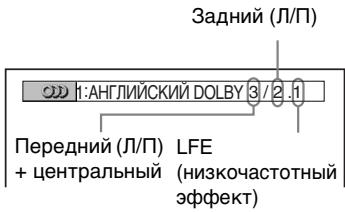
Exemple :
Dolby Digital 3 canaux
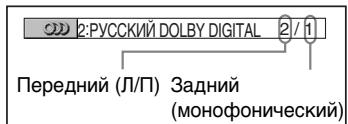
◆ Lors de la lecture de vidéos au format DivX sur des disques DATA CD ou DATA DVD
Exemple :
Pistes audio
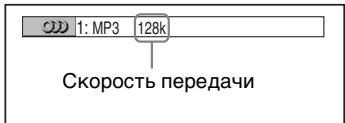
À propos des pistes audio
Les pistes audio enregistrées sur un disque contiennent des éléments sonores (canaux) présentés ci-dessous. Chaque canal est émis par un haut-parleur distinct.
- Avant (G) - Avant (D) - Central - Arrière (G) - Arrière (D) Les signaux Dolby Surround Sound et les enregistrements monophoniques peuvent être convertis en pistes audio au format Dolby Digital. - Signal LFE (effets basse fréquence)
Remarques
Si pour l'élément « DTS » la valeur « Off » est définie dans « Réglage audio » (page 84), les paramètres du disque DTS n'apparaissent pas à l'écran, même si le disque contient des pistes DTS. Les pistes audio MPEG avec plus de deux canaux seront affichées comme indiqué ci-dessus (3/2.1,2), mais via les deux haut-parleurs avant, seuls les signaux avant (G) et avant (D) seront reproduits.
Réglage du son surround virtuel avec le téléviseur (TVS) pour DVD Video
Lors du raccordement à un téléviseur stéréo ou à 2 haut-parleurs avant, la fonction TV Virtual Surround (TVS) permet d'écouter des effets de son surround en utilisant une simulation de haut-parleurs arrière virtuels à partir du son émis par les haut-parleurs avant (G : gauche, D : droite), sans utiliser de haut-parleurs arrière réels. La technologie TVS a été développée par Sony pour offrir un son surround à la maison avec uniquement un téléviseur stéréo.
Cette fonction ne fonctionnera que lors de la lecture de pistes sonores multicanal au format Dolby. De plus, si le lecteur est réglé pour émettre le signal via la prise DIGITAL OUT (OPTICAL ou COAXIAL), l'effet de son surround ne sera audible que si pour les éléments « DOLBY DIGITAL » la valeur « D-PCM » est définie, et pour l'élément « MPEG » la valeur « PCM » est définie dans le menu « RÉGLAGE AUDIO » (page 84).
1 Appuyez sur la touche SUR pendant la lecture.
L'écran suivant apparaît.
2 Appuyez sur la touche SUR pour sélectionner un des types de son TVS.
Voir les explications fournies pour chaque élément dans la section suivante.
- DYNAMIQUE THÉÂTRE TVS - DYNAMIQUE TVS - CINÉMA TVS - NUIT TVS - STANDARD TVS
Sélectionnez « OFF » au point 2.
CINÉMA DYNAMIQUE TVS
Simule un ensemble de haut-parleurs arrière à partir du son émis par les haut-parleurs avant (L, R) ; les haut-parleurs arrière réels et le caisson de graves ne sont pas utilisés (voir figure ci-dessous).
Ce mode est efficace lorsque la distance entre les haut-parleurs avant gauche (L) et droit (R) est faible, comme par exemple entre les haut-parleurs intégrés d'un téléviseur.


CINÉMA DYNAMIQUE TVS
Simule un ensemble de haut-parleurs arrière à partir du son émis par les haut-parleurs avant (L, R) ; les haut-parleurs arrière réels ne sont pas utilisés (voir figure ci-dessous).
Ce mode est efficace lorsque la distance entre les
haut-parleurs avant gauche (L) et droit (R) est faible, comme par exemple entre les haut-parleurs intégrés d'un téléviseur.


CINÉMA TVS
Simule cinq ensembles de haut-parleurs arrière à partir du son émis par les haut-parleurs avant (L, R) ; les haut-parleurs arrière réels ne sont pas utilisés (voir figure ci-dessous). Ce mode est efficace lorsque la distance entre les haut-parleurs avant gauche (L) et droit (R) est faible, comme par exemple entre les haut-parleurs intégrés d'un téléviseur.
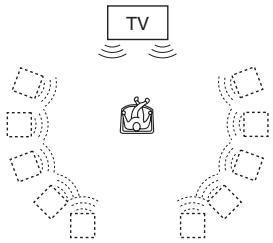
CHUCHOTEMENT
Le niveau des sons forts, comme les explosions, est réduit, tandis que les sons faibles restent inchangés. Cette fonction est utile si vous devez entendre les dialogues tout en profitant des effets de son surround du mode « CINÉMA TVS » à volume réduit.
TVS STANDARD
Simule trois ensembles de haut-parleurs arrière virtuels à partir du son émis par les haut-parleurs avant (L, R) ; les haut-parleurs arrière réels ne sont pas utilisés (voir figure ci-dessous). Utilisez ce paramètre si vous devez utiliser le mode TVS avec des haut-parleurs séparés.
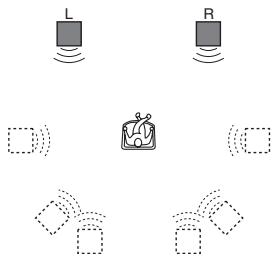
Enceinte avant gauche / Enceinte avant droite / Enceinte virtuelle
Remarque
Lorsque le signal reproduit ne contient pas de composante pour les enceintes avant, il sera impossible de percevoir un effet sonore surround. - Lors du choix de l'un des modes TVS, désactivez les réglages du son surround sur le téléviseur ou l'amplificateur connecté. L'auditeur doit se trouver entre les enceintes à égale distance de celles-ci, et les enceintes doivent être placées dans des conditions identiques. Tous les téléviseurs ne gèrent pas la fonction "TVS nocturne" de la même manière. L'effet TVS ne fonctionne pas lors de l'utilisation des fonctions de lecture rapide ou ralentie, même lors du changement de modes TVS.
Lecture de films
Changement d'angle de vue DVD Video
Si des scènes filmées sous plusieurs angles sont enregistrées sur un DVD VIDEO, l'icône "" apparaît sur le panneau avant. Cela signifie que l'on peut changer l'angle de vue pendant la lecture.
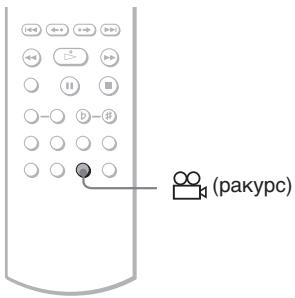
1 Appuyez sur la touche (angle) pendant la lecture du disque.
Le numéro de l'angle apparaît sur le panneau avant.
2 Appuyez sur la touche (angle) et sélectionnez le numéro de l'angle.
La scène change en fonction de l'angle sélectionné.
Remarque
Pour certains DVD VIDEO, il peut être impossible de changer l'angle de vue, même si le DVD VIDEO contient des scènes filmées sous plusieurs angles.
Affichage des sous-titres DVD Video / DVD VR
DATA CD / DATA DVD
Si des sous-titres sont enregistrés sur les disques, pendant la lecture du disque DVD, on peut les modifier à volonté, ainsi que les activer ou les désactiver.
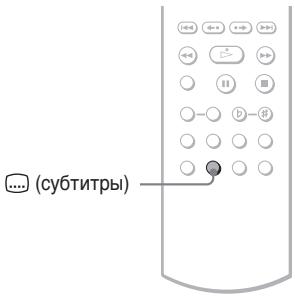
1 Appuyez sur la touche (sous-titres) pendant la lecture du disque.
L'écran de sélection des sous-titres apparaît.
2 Appuyez sur la touche (sous-titres), puis sélectionnez le réglage souhaité.
● Lors de la lecture de DVD VIDEO
Sélectionnez la langue. Sur différents disques DVD VIDEO, les langues disponibles peuvent être différentes. Les 4 symboles affichés indiquent le code de langue. Pour savoir quelle langue correspond à quel code, voir la section "Liste des codes de langue" à la page 93.
● Lors de la lecture d'un disque en mode DVD-VR
Sélectionnez "ON".
● Lors de la lecture de disques DATA CD (format vidéo DivX) ou DATA DVD (format vidéo DivX)
Sélectionnez la langue à afficher.
Pour désactiver les sous-titres
Sélectionnez "OFF" dans l'étape 2.
Remarque
Pour certains disques DVD VIDEO, il peut être impossible de changer la langue des sous-titres, même si des sous-titres dans plusieurs langues sont enregistrés sur le disque. Il est également possible qu'ils ne puissent pas être désactivés. La fonction de changement de sous-titres est disponible dans le cas où le fichier vidéo DivX a l'extension ".AVI" ou ".DIVX", et les informations sur les sous-titres sont contenues dans le même fichier. - Pendant la lecture d'un disque avec sous-titres, ils peuvent disparaître lorsque vous appuyez sur les touches FAST PLAY ou SLOW PLAY.
Réglage de l'image de lecture (mode individuel)
DVDVideo
Compatibilité des disques : DVD, VIDEO CD, DATA CD/DATA DVD au format JPEG, et disques DATA CD/DATA DVD contenant des fichiers au format DivX, pour obtenir la qualité d'image souhaitée. Sélectionnez le paramètre qui convient le mieux à la visualisation du programme en cours. Lors de la sélection du paramètre « MÉMOIRE », vous pouvez effectuer des réglages supplémentaires pour chaque élément de l'image (couleur, luminosité, etc.).
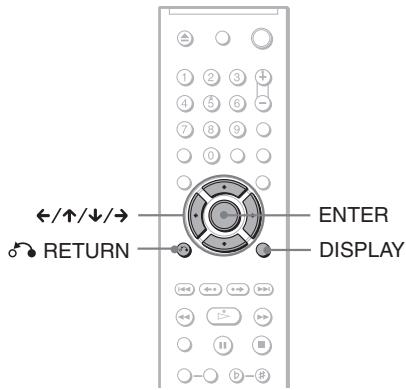
1 Appuyez sur la touche DISPLAY pendant la lecture.
Le menu de contrôle apparaît.
2 Appuyez sur les touches / pour sélectionner l'élément (mode individuel), puis appuyez sur ENTER.
Toutes les valeurs possibles pour le paramètre
« MODE INDIVIDUEL » s'affichent.
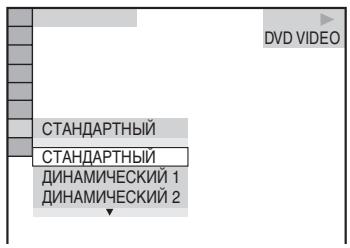
3 Appuyez sur les touches / pour sélectionner la valeur souhaitée.
Le paramètre par défaut est souligné.
STANDARD : affichage de l'image standard. - DYNAMIQUE 1 : accentuation de l'image dynamique en augmentant le contraste et l'intensité de la lumière. - DYNAMIQUE 2 : accentuation de l'image encore plus dynamique que lors de la sélection de DYNAMIQUE 1, en augmentant davantage le contraste et l'intensité de la lumière. - CINÉMA 1 : renforcement des petits détails dans les zones sombres en augmentant le niveau de gris. - CINÉMA 2 : les couleurs claires deviennent plus vives, les couleurs sombres plus saturées, le contraste des couleurs est augmenté. MÉMOIRE : réglage plus détaillé de l'image.
4 Appuyez sur la touche ENTER.
Le paramètre sélectionné est activé.
Il est recommandé d'utiliser les modes « KINO1 » ou « KINO2 » pour la lecture de films.
Réglage de l'image dans le menu « RÉGLAGE »
Vous pouvez régler chaque élément de l'image séparément.
- IMAGE : Modification du contraste
- LUMINOSITÉ : Modifie la luminosité globale. COULEUR : Rend les couleurs plus foncées ou plus claires.
- TEINTE : Modifie l'équilibre des couleurs.
1. Au point 3 de la section « Réglage de l'image reproduite », sélectionnez « RÉGLAGE » et appuyez sur la touche ENTER.
La barre de réglage « IMAGE » apparaît.
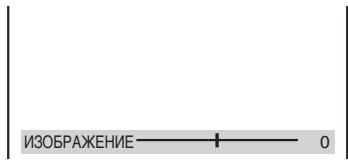
2. Appuyez sur la touche ← / → pour régler le contraste de l'image.
Pour passer à l'élément d'image suivant ou précédent sans enregistrer le réglage actuel, appuyez sur la touche ↑ / ↓.
3. Appuyez sur la touche ENTER.
Le réglage est enregistré, la barre de réglage « LUMINOSITÉ » apparaît.
4. Répétez les étapes 2 et 3 pour les réglages « LUMINOSITÉ », « COULEUR » et « TEINTE ».
Désactivation de l'affichage
Réglage
Le paramètre « ARKOS » peut être modifié si le lecteur est connecté via la prise LINE OUT (VIDEO) ou S VIDEO OUT, et que l'option « PROGRESSIVE AUTO » ou « PROGRESSIVE VIDEO » est sélectionnée avec la touche PROGRESSIVE du panneau avant de l'appareil.
Amélioration de la netteté de l'image (NETTETÉ)
DVD Video, DVD VR, VCD, DATA CD
DATA DVD
Pour augmenter la netteté de l'image, vous pouvez accentuer les contours.
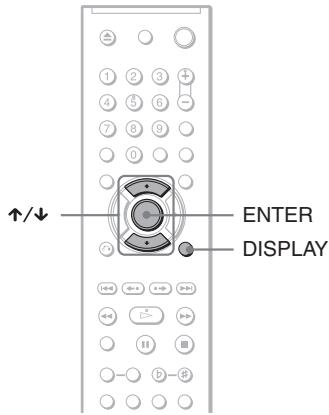
1 Appuyez sur la touche DISPLAY pendant la lecture.
Le menu de réglage apparaît.
2 Appuyez sur les touches ↑/↓ pour sélectionner l'élément
(NETTETÉ), puis appuyez sur la touche ENTER.
Les valeurs possibles pour le paramètre « NETTETÉ » s'affichent.
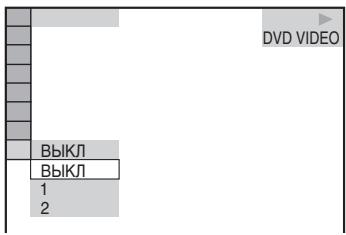
3 Appuyez sur les touches ↑/↓ pour choisir le niveau.
1 : Accentuation des contours. 2 : Accentuation des contours plus forte qu'au niveau 1.
4 Appuyez sur la touche ENTER.
Выбранный параметр вступит в силу.
Для отмены параметра "РЕЗКОСТЬ"
Выберите "ВЫКЛ" в пункте 3.
Примечание
Данный параметр менять невозможно, если плеер подключен через разъем LINE OUT (VIDEO) или S VIDEO OUT, а опция "PROGRESSIVE AUTO" или "PROGRESSIVE VIDEO" выбраны. Индикатор PROGRESSIVE на передней панели установлен.
Воспроизведение аудиофайлов MP3 и изображений JPEG
О звуковых дорожках MP3 и файлах изображений JPEG
MP3 — это технология сжатия звука, соответствующая требованиям ISO/IEC MPEG. JPEG — это технология сжатия изображений. Можно воспроизводить DATA CD/DATA DVD диски, которые содержат звуковые дорожки MP3 или файлы изображений JPEG.
DATA CD/DATA DVD диски, которые можно воспроизводить на этом проигрывателе
Можно воспроизводить DATA CD диски (CD-ROM/CD-R/CD-RW) или DATA DVD диски (DVD-ROM/ DVD+RW/DVD+R/DVD-RW/DVD- R), записанные в формате MP3 (MPEG-1 Audio Layer III) и JPEG. Однако этот проигрыватель воспроизводит только DATA CD диски в логическом формате, который соответствует ISO 9660 Level 1/Level 2 или Joliet, а также DATA DVD диски формата UDF (Universal Disk Format). См. инструкции, прилагаемые к дисководам и программному обеспечению записи (не прилагается), для получения подробных сведений о формате записи.
Примечание
Проигрыватель, возможно, не будет воспроизводить некоторые DATA CD/DATA DVD диски, созданные в формате Packet Write.
Звуковые дорожки MP3 или файлы изображений JPEG, которые может воспроизводить этот проигрыватель
Проигрыватель может воспроизводить дорожки и файлы следующих форматов:
- Звуковые дорожки MP3 с расширением ".MP3".
- Fichiers d'images JPEG avec l'extension ".JPEG" ou ".JPG".
- Fichiers d'images JPEG conformes à la norme DCF*.
- "Design rule for Camera File system" : normes d'images pour appareils photo numériques, recommandées par l'association JEITA (Japan Electronics and Information Technology Industries Association).
Remarque
- Le lecteur lira toutes les données avec les extensions ".MP3", ".JPG" et ".JPEG", même si le format diffère du MP3 ou du JPEG. Lors de la lecture de ces données, un bruit fort peut se produire, pouvant endommager les haut-parleurs. Ce lecteur ne prend pas en charge les fichiers audio au format MP3 PRO. - Certains fichiers JPEG ne pourront pas être lus. Les fichiers MP3 et les images JPEG sur des disques DATA CD/DATA DVD contenant des fichiers vidéo au format DivX ne seront pas lus.
Ordre de lecture des albums, plages et dossiers
Les albums sont lus dans l'ordre indiqué ci-dessous :
● Structure du contenu du disque
Arborescence 1 Arborescence 2 Arborescence 3 Arborescence 4 Arborescence 5
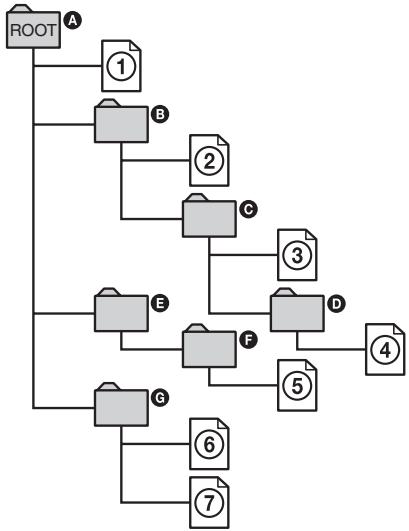
Lors de l'insertion d'un disque DATA CD/DATA DVD
Après avoir appuyé sur la touche, les plages (fichiers) numérotées sont lues dans l'ordre de ① à ⑦. Tous les albums/plages (fichiers) supplémentaires contenus dans l'album sélectionné à ce moment précèdent l'album suivant, dans la même arborescence.
(Exemple : le contenu de D, donc ④ est lu avant ⑤).
Après avoir appuyé sur la touche MENU et l'affichage de la liste des noms d'albums (page 64), les noms sont disposés dans l'ordre suivant :
A → B → C → D → F → G.
Les albums qui ne contiennent pas de plages (fichiers) (par exemple, l'album E) n'apparaissent pas dans la liste.
En ce qui concerne la lecture des plages (albums) sur un disque, au début des noms des plages/albums sont attribués des numéros (01, 02, 03, etc.). Les plages et les albums seront reproduits dans l'ordre de ces numéros. Comme la lecture des disques contenant un grand nombre de plages nécessite plus de temps, il est recommandé de créer des albums contenant au plus deux plages.
Remarque
Selon le logiciel utilisé pour créer les disques CD/DATA DVD, l'ordre de lecture peut différer de celui décrit ci-dessus. L'ordre de lecture décrit ci-dessus peut ne pas être respecté si chaque album contient plus de 200 albums et 300 plages/fichiers. - Le lecteur peut reconnaître au plus 200 albums (il ne compte que les albums, y compris ceux qui ne contiennent pas de plages audio MP3 ni de fichiers image JPEG). Le lecteur ne peut pas lire les albums suivant le 200e. - Le lecteur peut avoir besoin d'un certain temps pour passer à l'album suivant.
Lecture des plages audio MP3 et des fichiers image JPEG
DATA CD DATA DVD
Vous pouvez lire les plages audio MP3 et les fichiers image JPEG enregistrés sur des disques DATA CD (CD-ROM/CD-R/CD-RW) et sur des disques DATA DVD (DVD-ROM/DVD+RW/DVD+R/DVD-RW/DVD-R).
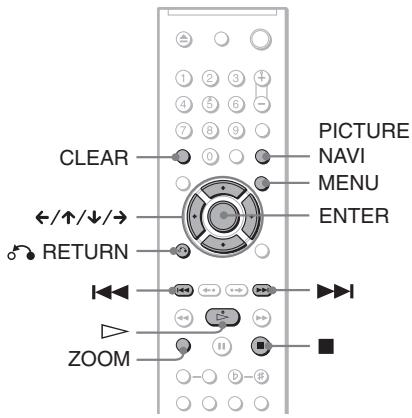
Conseil
Pendant la lecture des plages audio MP3, vous pouvez consulter les informations sur le disque (page 48).
Remarque
La lecture d'un disque DATA CD inséré dans le lecteur, enregistré au format KODAK Picture CD, démarre automatiquement. - Si les plages audio MP3 ou les fichiers image JPEG ne sont pas enregistrés sur les disques DATA CD/DATA DVD, l'indication "Pas de données audio" ou "Pas de données image" apparaît à l'écran.
albums d'images MPEG, l'indication "Pas de données audio" ou "Pas de données image" apparaît.
Sélection d'un album
1 Appuyez sur la touche MENU.
La liste des albums disponibles sur le disque apparaît.
При воспроизведении альбома его название выделяется цветом.
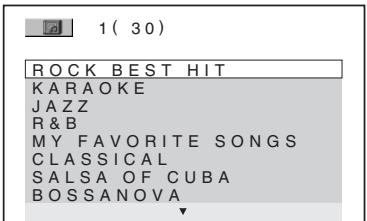
2 Нажимая кнопки / , выберите альбом, который требуется воспроизвести.
3 Нажмите кнопку ▷.
Воспроизведение начнется с выбранного альбома.
Информацию о выборе звуковых дорожек MP3 см. в разделе “Выбор звуковой дорожки MP3” (стр. 64).
Информацию о выборе файлов изображений JPEG см. в разделе "Выбор файла изображения JPEG" (стр. 64).
Остановка воспроизведения
Нажмите кнопку
Переход к следующей или предыдущей странице
Нажмите кнопку → или ←
Включение или выключение дисплея
Несколько раз нажмите кнопку MENU.
Совет
С помощью параметра “РЕЖИМ (MP3, JPEG)”(стр.66)можно выбрать, какие данные, сохраненные в альбоме, должны воспроизводиться: звуковые дорожки MP3, файлы изображений JPEG или те и другие.
Выбор звуковой дорожки MP3
1 Après avoir sélectionné le point 2 "Choix de l'album", appuyez sur la touche ENTER.
La liste des pistes contenues dans l'album s'affiche.
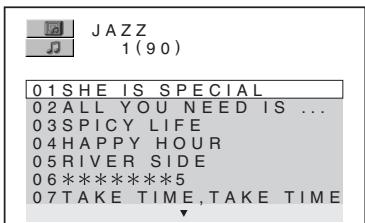
2 Appuyez sur les touches ↑/↓ pour sélectionner une piste, puis appuyez sur la touche ENTER.
La lecture de la piste sélectionnée commence.
Pour arrêter la lecture, appuyez sur la touche
Pour passer à la page suivante ou précédente, appuyez sur les touches → ou ←
Pour revenir à la piste précédente, appuyez sur la touche ● RETURN.
Passage à la piste audio MP3 suivante ou précédente
Pendant la lecture, appuyez sur la touche ▶■. Vous pouvez passer à la première piste de l'album suivant en appuyant sur la touche ▶■ pendant la lecture de la dernière piste audio de l'album en cours. Notez qu'en appuyant sur la touche ▶, il n'est pas possible de revenir à l'album précédent. Il faut le sélectionner dans la liste des albums.
Sélection du mode d'affichage JPEG
1 Après avoir sélectionné le point 2 "Choix de l'album", appuyez sur la touche PICTURE NAVI.
Sur 16 petits écrans, les images contenues dans l'album sont affichées. Une barre de défilement apparaît sur le côté droit de l'écran.
| 1 | 2 | 3 | 4 |
| 5 | 6 | 7 | 8 |
| 9 | 10 | 11 | 12 |
| 13 | 14 | 15 | 16 |
Pour afficher des fichiers d'images supplémentaires, sélectionnez les images inférieures et appuyez sur la touche ↓. Pour revenir aux images précédentes, sélectionnez les images supérieures et appuyez sur la touche ↑
2 Appuyez sur les touches ←/↑/↓/→ pour sélectionner l'élément à afficher, puis appuyez sur la touche ENTER.
L'image sélectionnée s'affiche. Exemple
Affichage de l'image JPEG sélectionnée.
Pendant la lecture, appuyez sur la touche ← ou → pour passer à la première image de l'album suivant ou précédent. Appuyez sur → pendant la lecture de la dernière image de l'album courant.
Notez qu'en appuyant sur la touche ←, vous ne pouvez pas revenir à l'album précédent. Vous devez le sélectionner dans la liste des albums.
Rotation de l'image JPEG
Appuyez sur ↑/↓ lors de la visualisation de l'image affichée à l'écran. À chaque pression sur la touche ↑, l'image tournera de 90 degrés dans le sens inverse des aiguilles d'une montre.
Appuyez sur la touche CLEAR pour revenir à l'affichage normal de l'image. Notez que lors du passage à l'image précédente ou suivante à l'aide des touches ←/→, l'image sera affichée en mode normal.
Par exemple, en appuyant une fois sur la touche ↑
Rotation de l'image
Agrandissement de l'image JPEG (ZOOM)
Appuyez sur la touche ZOOM lors de la visualisation de l'image affichée à l'écran. L'échelle de l'image peut être agrandie jusqu'à quatre fois par rapport à l'image d'origine et vous pouvez la visualiser en utilisant les touches de défilement ←/↑/↓/→.
Appuyez sur la touche CLEAR pour revenir à l'affichage normal de l'image.
♠ En appuyant une fois sur la touche (x2)
L'échelle de l'image est agrandie deux fois par rapport à l'image d'origine.
♠ En appuyant deux fois (x4)
L'échelle de l'image est agrandie quatre fois par rapport à l'image d'origine.
Affichage des images JPEG
Appuyez sur la touche
Conseils
- Lors de la visualisation de fichiers JPEG, vous pouvez régler les paramètres "INTERVALLE" (p. 67), "EFFET" (p. 68) et "NETTETÉ" (p. 60). - En réglant le paramètre "MODE (MP3, JPEG)" sur "IMAGE (JPEG)" (p. 66), vous pouvez visualiser les fichiers JPEG sans la piste sonore MP3. - La date de prise de vue de l'image est affichée avec le paramètre "DATE" dans le menu de lecture (p. 12). Veuillez noter que la date peut ne pas s'afficher selon le modèle d'appareil photo.
Remarque
La touche PICTURE NAVI ne fonctionnera pas si le paramètre "MODE (MP3, JPEG)" (p. 66) est réglé sur "SON (MP3)".
Visualisation d'images JPEG en mode diaporama (Data CD, Data DVD)
Les images JPEG enregistrées sur un disque DATA CD ou DATA DVD peuvent être visualisées en mode diaporama.
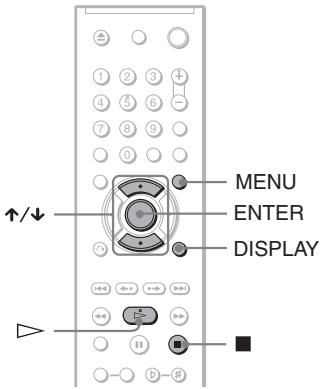
1 Appuyez sur la touche MENU.
La liste des albums enregistrés sur le disque DATA CD/DATA DVD s'affiche.
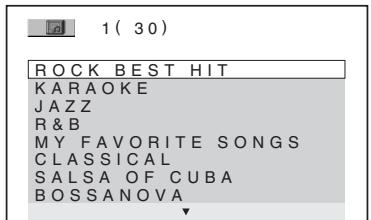
2 Appuyez sur les touches / pour sélectionner un album.
3 Appuyez sur la touche ▷.
Les images JPEG de l'album sélectionné seront lues en mode diaporama.
Pour arrêter la lecture, appuyez sur la touche
Remarques
La démonstration de diapositives s'effectue en appuyant sur les touches / pour le zoom. Pour reprendre la démonstration de diapositives, appuyez sur >. Cette fonction fonctionnera si pour le paramètre « MODE (MP3, JPEG) » vous avez sélectionné la valeur « SON (MP3) » (p. 66).
Lecture de la démonstration de diapositives avec le son (MODE (MP3, JPEG))
Lorsque les fichiers d'images JPEG et les pistes sonores MP3 se trouvent dans le même album, la démonstration de diapositives peut être lue avec le son.
1 Appuyez sur la touche DISPLAY en mode d'arrêt.
Le menu de commande apparaît.
2 En appuyant sur les touches /, sélectionnez (MODE (MP3, JPEG)) et appuyez sur ENTER.
Les valeurs possibles pour le paramètre « MODE (MP3, JPEG) » apparaissent.
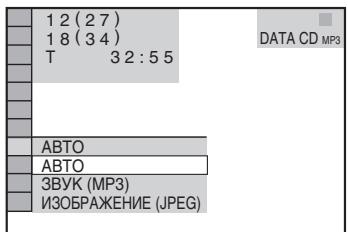
3 En appuyant sur les touches /, sélectionnez la valeur « AUTO » (par défaut) et appuyez sur la touche ENTER.
- AUTO : Lecture des fichiers d'images JPEG et des pistes sonores MP3 contenus dans le même album, sous forme de démonstration de diapositives.
- SON (MP3) : Lecture continue uniquement des fichiers sonores MP3.
- IMAGE (JPEG) : Lecture continue uniquement des fichiers d'images JPEG.
4 Appuyez sur la touche MENU.
La liste des albums enregistrés sur le disque DATA CD/DATA DVD apparaît.
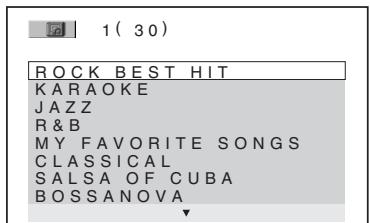
5 En appuyant sur les touches /, sélectionnez l'album contenant les pistes sonores MP3 et les images JPEG à lire.
6 Appuyez sur la touche
Проведение демонстрации слайдов со звуком.
Советы
Чтобы повторять и звуковые дорожки MP3, и файлы изображений JPEG в одном альбоме, повторите ту же звуковую дорожку MP3 и альбом, когда для параметра «РЕЖИМ (MP3, JPEG)» установлено значение «АВТО». См. раздел «Неоднократное воспроизведение (повторное воспроизведение)» (стр. 33). Для повтора дорожки или альбома независимо от выбранного режима проигрыватель может распознать не более 200 альбомов. Если выбрано значение «АВТО», проигрыватель может распознать до 300 звуковых дорожек MP3 и 300 файлов изображений JPEG в одном альбоме; если выбрано значение «ЗВУК (MP3)» — 600 звуковых дорожек MP3, а при выборе значения «ИЗОБРАЖЕНИЕ (JPEG)» — 600 файлов изображений JPEG.
Примечания
- Эта функция не работает, когда файлы изображений JPEG и звуковые дорожки MP3 находятся в разных альбомах. Если продолжительность воспроизведения какого-либо файла изображения JPEG или файла со звуком MP3 больше других, они продолжат воспроизводиться без звука или изображения. В случае одновременного воспроизведения большого файла со звуковой дорожкой MP3 и файла изображения JPEG звук может пропадать. Рекомендуется при создании файла установить скорость передачи MP3 равной 128 кбит/с или менее. Если звук по-прежнему пропадает, уменьшите размер файла JPEG.
Установка продолжительности демонстрации слайдов (ИНТЕРВАЛ)
Можно указать продолжительность времени, в течение которого слайды отображаются на экране.
1 Нажмите кнопку DISPLAY при просмотре изображения JPEG и тогда, когда проигрыватель находится в режиме останова.
Появится меню управления.
2 Нажимая кнопки /, выберите (ИНТЕРВАЛ), затем нажмите кнопку ENTER.
Появятся возможные значения для параметра «ИНТЕРВАЛ».
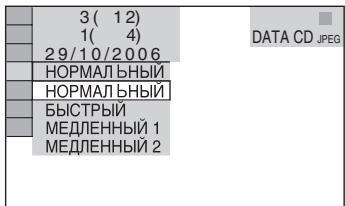
3 Нажмите кнопку / для выбора значения.
Параметр по умолчанию подчёркнут.
НОРМАЛЬНЫЙ: установка интервала от 6 до 9 секунд. - БЫСТРЫЙ: установка меньшего интервала по сравнению со значением НОРМАЛЬНЫЙ. МЕДЛЕННЫЙ 1: установка большего интервала по сравнению со значением НОРМАЛЬНЫЙ. - МЕДЛЕННЫЙ 2: установка большего интервала по сравнению со значением МЕДЛЕННЫЙ 1.
4 Нажмите кнопку ENTER.
Remarque
Pour l'affichage de certains fichiers JPEG, en particulier les fichiers JPEG progressifs ou les fichiers JPEG de plus de 300 000 points, plus de temps peut être nécessaire que pour les fichiers normaux, de sorte que l'intervalle peut sembler plus long que la valeur définie.
Choix du mode d'affichage des diapositives (EFFET)
Vous pouvez choisir le mode d'affichage des diapositives pendant la lecture.
1. Appuyez sur la touche DISPLAY pendant la lecture d'une image JPEG ou lorsque le lecteur est en mode pause. 2. Appuyez sur les touches / pour sélectionner (EFFET), puis appuyez sur la touche ENTER.
Les valeurs possibles pour le paramètre "EFFET" s'affichent.
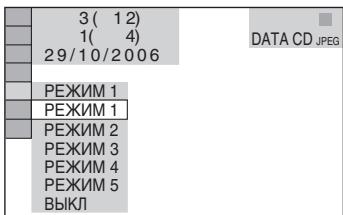
3. Appuyez sur les touches / pour sélectionner une valeur.
Le paramètre par défaut est souligné.
- MODE 1 : L'image apparaît de haut en bas.
- MODE 2 : L'image apparaît de gauche à droite. - MODE 3 : L'image est agrandie depuis le centre. - MODE 4 : L'image est sélectionnée aléatoirement parmi les effets. - MODE 5 : L'image suivante glisse sur la précédente. OFF : Désactive la fonction.
4. Appuyez sur la touche ENTER.
À propos du format de fichier vidéo DivX
DivX® représente une technologie de compression de fichiers vidéo développée par DivX, Inc. Cet appareil est certifié DivX Certified.
Vous pouvez lire les DATA CD et DATA DVD contenant des fichiers au format DivX.
DATA CD et DATA DVD pouvant être lus sur ce lecteur
Воспроизведение DATA CD дисков (CD-ROM/CD-R/CD-RW) и DATA DVD дисков (DVD-ROM/DVD+RW/DVD+R/DVD-RW/DVD-R) на данном проигрывателе зависит от определенных условий.
- Что касается DATA CD/DATA DVD дисков, которые, наряду со звуковыми дорожками MP3 или файлами изображений JPEG, содержат видеофайлы формата DivX, пользователь воспроизводит только видеофайлы формата DivX.
Данный проигрыватель воспроизводит только диски DATA CD, чей логический формат удовлетворяет требованиям ISO 9660 Level 1/Level 2 или Joliet, и диски Data DVD формата Universal Disk (UDF).
Подробные сведения о формате записи можно найти в инструкциях к дисководам и программному обеспечению для записи (не прилагается).
Порядок воспроизведения данных на дисках DATA CD или DATA DVD
См. раздел "Порядок воспроизведения альбомов, дорожек и файлов" (стр. 62). Порядок воспроизведения может игнорироваться в зависимости от использованного при создании файла DivX программного обеспечения, либо если количество альбомов превышает 200, а количество видеофайлов DivX в каждом альбоме превышает 600.
Примечание
Пользователь, возможно, не будет воспроизводить некоторые DATA CD/DATA DVD диски, созданные в формате Packet Write.
Видеофайлы формата DivX, которые проигрыватель воспроизводит
Проигрыватель воспроизводит данные, которые записаны в формате DivX и имеют расширение ".AVI" или ".DIVX". Проигрыватель не воспроизводит файлы с расширением ".AVI" или ".DIVX", если они не содержат видео в формате DivX.
Совет
Подробные сведения о воспроизводимых звуковых дорожках MP3 или файлах изображений JPEG на DATA CD/DATA DVD дисках см. в разделе "DATA CD/DATA DVD диски, которые можно воспроизводить на этом проигрывателе" (стр. 61).
Примечание
- Проигрыватель может не воспроизводить видео формата DivX, если файл был составлен из нескольких файлов этого формата. Проигрыватель не сможет воспроизвести видеофайл DivX размером более 720 (ширина) × 576 (высота)/2Гб. В некоторых видеофайлах DivX изображение может быть нечетким, а звук воспроизводиться с провалами. - Проигрыватель не воспроизводит некоторые видеофайлы DivX продолжительностью более 3 часов.
Воспроизведение видеофайлов формата DivX DATA CD DATA DVD
Vous pouvez reproduire des fichiers vidéo au format DivX, enregistrés sur des disques DATA CD (CD-ROM/CD-R/CD-RW) et des disques DATA DVD (DVD-ROM/DVD+RW/DVD+R/DVD-RW/DVD-R).
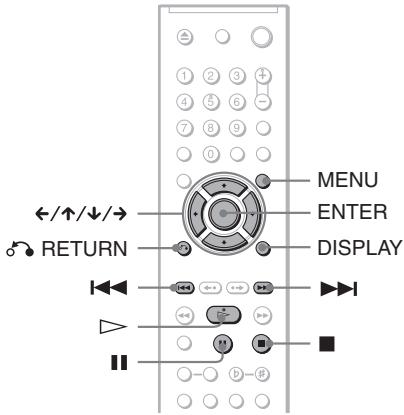
Conseils
- Pendant la lecture de fichiers vidéo au format DivX, vous pouvez afficher des informations sur le disque (p. 48). Le lecteur lit les fichiers DivX en système NTSC ou PAL selon le disque en cours.
Remarques
- Si le disque DATA CD/DATA DVD ne contient pas de fichiers vidéo DivX, un message indiquant l'impossibilité de lire le disque s'affiche à l'écran. Dans certains fichiers vidéo DivX, l'image peut être floue ou s'afficher par saccades. Dans ce cas, il est recommandé de graver le fichier à une vitesse inférieure pour le débit de données. Si le son est de mauvaise qualité, il est recommandé d'utiliser le format audio MP3. Notez toutefois que ce lecteur ne prend pas en charge le format WMA (Windows Media Audio). En raison des particularités de la technologie de compression des fichiers vidéo DivX, un certain temps peut s'écouler entre l'appui sur la touche (lecture) et l'affichage de l'image.
Dans certains fichiers vidéo DivX, le son peut ne pas correspondre à l'image affichée à l'écran.
Sélection d'un album
1 Appuyez sur la touche MENU.
La liste des albums disponibles sur le disque s'affiche. Seuls les albums contenant des fichiers vidéo DivX sont répertoriés.
2 Appuyez sur les touches / pour sélectionner l'album à lire.
3 Appuyez sur la touche
La lecture commence à partir de l'album sélectionné. Pour la sélection de fichiers vidéo DivX, voir la section « Sélection de fichiers vidéo DivX » (p. 71).
Arrêt de la lecture
Appuyez sur la touche
Passage à la page suivante ou précédente
Appuyez sur la touche ← ou →
Activation ou désactivation de l'affichage
Appuyez plusieurs fois sur la touche MENU.
Sélection du format DivX
1 Après avoir exécuté la fonction 2 "Sélection de l'album", appuyez sur la touche ENTER.
La liste des chansons de l'album s'affiche.
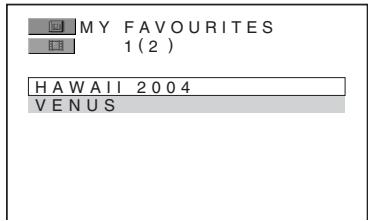
2 Appuyez sur les touches ↑ / ↓ pour sélectionner la piste, puis appuyez sur la touche ENTER.
La lecture du fichier sélectionné commence.
Arrêt de la lecture
Appuyez sur la touche
Passage à la page suivante ou précédente
Appuyez sur la touche ← ou →
Retour à l'affichage précédent
Appuyez sur la touche RETURN.
Pour passer au fichier suivant ou précédent au format DivX sans activer la liste des fichiers
Comment choisir le fichier vidéo DivX suivant dans le même album à l'aide de la touche
N
On peut passer au premier fichier de l'album suivant en appuyant sur la touche
Pendant la lecture du dernier fichier de l'album en cours, il faut noter qu'il est impossible de revenir à l'album précédent à l'aide de la touche. Pour revenir à l'album précédent, sélectionnez-le dans la liste des albums.

Conseil
Si le nombre de lectures est limité par le fabricant, vous pourrez lire ce fichier vidéo au format DivX pas plus que le nombre de fois indiqué.
Les cas suivants sont pris en compte :
- L'appareil s'allume. Cela inclut le cas où l'appareil est allumé et l'alimentation est coupée automatiquement. Si vous devez arrêter la lecture, appuyez sur la touche [ ].
- Le plateau à disques s'ouvre.
- Un autre fichier est lu.
Utilisation de diverses fonctions supplémentaires
Blocage des disques (protection contre la lecture, accès)
Sur le disque, on peut définir différents types de restrictions de lecture.
- La protection contre la lecture peut être définie par des restrictions interdisant la lecture de disques indésirables.
- L'accès à la lecture de certains DVD VIDEO peut être limité selon un critère prédéfini, par exemple l'âge du spectateur. Les scènes peuvent être bloquées ou remplacées par d'autres scènes.
Pour accéder à la fonction de protection contre la visualisation, le même mot de passe est utilisé.
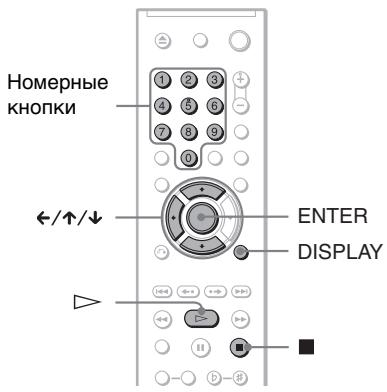
Protection contre la visualisation
DVD Video VCD CD
Le même mot de passe de protection contre la visualisation peut être défini pour jusqu'à 40 disques. Après avoir défini le mot de passe pour le 41e disque, le réglage pour le premier disque est annulé.
1 Insérez le disque à verrouiller.
Si le disque est en cours de lecture, appuyez sur la touche d'arrêt de lecture.
2 Appuyez sur la touche DISPLAY lorsque le lecteur est en mode d'arrêt.
Le menu de commande apparaît.
3 Appuyez sur les touches / pour sélectionner l'élément (Accès), puis appuyez sur la touche ENTER.
Les éléments disponibles pour l'accès apparaissent.
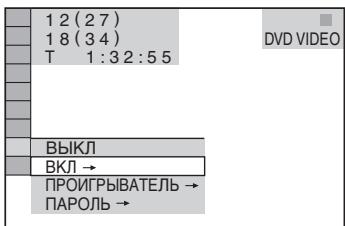
4 À l'aide des touches /, sélectionnez la valeur "ON", puis appuyez sur ENTER.
Si le mot de passe n'a pas été saisi, l'écran d'enregistrement du nouveau mot de passe apparaît.
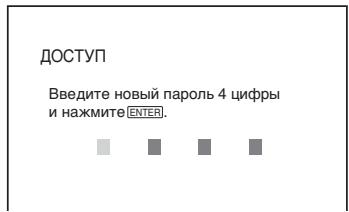
Saisissez un mot de passe à 4 chiffres à l'aide des touches numériques, puis appuyez sur ENTER. L'écran de confirmation du mot de passe apparaît.
Après l'enregistrement, l'écran de saisie du mot de passe apparaît.
5 Saisissez à nouveau le mot de passe à 4 chiffres à l'aide des touches numériques, puis appuyez sur ENTER.
À l'écran apparaît l'inscription "Protection parentale établie", puis l'écran revient à l'affichage du menu de contrôle.
Pour désactiver la fonction de protection parentale contre la visualisation
1 Exécutez les étapes 1 à 3 de la section "Protection parentale contre la visualisation". 2 Appuyez sur la touche ↑/↓ pour sélectionner la valeur "Désactivé", puis appuyez sur ENTER. 3 Saisissez un mot de passe à 4 chiffres à l'aide des touches numériques, puis appuyez sur ENTER.
Pour lire un disque pour lequel la protection parentale contre la visualisation est définie
1 Insérez le disque pour lequel la protection parentale contre la visualisation est définie. L'indication "PROTECTION PARENTALE CONTRE LA VISUALISATION" apparaît.
PROTECTION PARENTALE CONTRE LA VISUALISATION
Si la protection parentale est définie, pour la lecture, saisissez le mot de passe et appuyez sur ENTER.


2 Saisissez le mot de passe à 4 chiffres à l'aide des touches numériques, puis appuyez sur ENTER. Le lecteur est prêt pour la lecture.
CONSEIL
Si vous avez oublié le mot de passe, saisissez le code à 6 chiffres "199703" à l'aide des touches numériques lorsque l'écran de saisie du mot de passe apparaît après "PROTECTION PARENTALE CONTRE LA VISUALISATION", puis appuyez sur ENTER. L'écran vous demandera de saisir un nouveau mot de passe à 4 chiffres.
Accès (pour la lecture unifiée) DVD vidéo
La lecture de certains DVD vidéo peut être limitée selon un critère prédéfini, par exemple l'âge du spectateur. La fonction "ACCÈS" permet de définir le niveau de restriction de lecture.
1 Appuyez sur la touche DISPLAY lorsque le lecteur est en mode d'arrêt.
Le menu de contrôle apparaît.
2 Appuyez sur la touche ↑/↓ pour sélectionner l'élément (ACCÈS), puis appuyez sur la touche ENTER.
Apparaît la valeur pour l'élément "POSTUP".
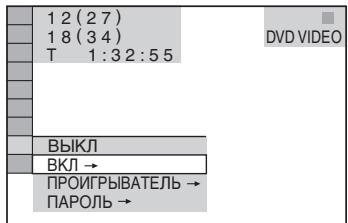
3. Appuyez sur la touche ↑/↓ pour sélectionner la valeur "POKRYVATEL →", puis appuyez sur ENTER.
Si le mot de passe n'est pas saisi
Apparaît l'écran pour l'enregistrement d'un nouveau champ.
POSTUP
Saisissez le nouveau mot de passe à 4 chiffres et appuyez sur ENTER.


Saisissez le mot de passe à 4 chiffres en utilisant les touches numériques, puis appuyez sur ENTER.
Apparaît l'écran de confirmation du mot de passe.
Après l'enregistrement
Apparaît la fenêtre de saisie du champ.
4. Saisissez ou ressaisissez le mot de passe à 4 chiffres en utilisant les touches numériques, puis appuyez sur ENTER.
Apparaît l'écran de réglage des limites de reproduction.
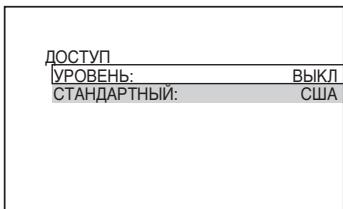
5. Appuyez sur la touche ↑/↓ pour sélectionner l'élément "STANDARTNYI", puis appuyez sur ENTER.
Apparaît la valeur pour l'élément "STANDARTNYI".
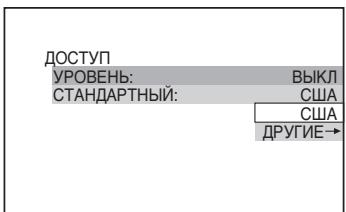
6. Appuyez sur la touche ↑/↓ pour sélectionner la zone géographique comme niveau de limitation de reproduction, puis appuyez sur ENTER.
Зона выбрана.
При выборе значения «ДРУГОЙ» выберите и введите стандартный код в таблице на стр. 93, используя номерные кнопки.
7 Нажмите кнопку ↑/↓ для выбора элемента «УРОВЕНЬ», затем нажмите ENTER.
Появится значение элемента «УРОВЕНЬ».
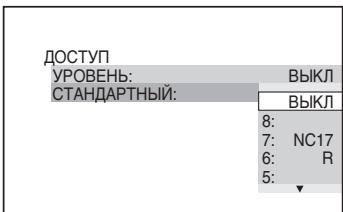
8 Выберите необходимый уровень, используя кнопки ↑/↓, затем нажмите ENTER.
Установка параметра доступа завершена.
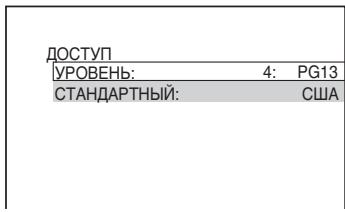
Чем меньше значение, тем строже ограничение.
Для отключения функции доступа
Для элемента «УРОВЕНЬ» выберите значение «ВЫКЛ» в пункте 8.
Для воспроизведения диска, для которого установлен доступ
1 Вставьте диск и нажмите кнопку. Появится запрос на ввод пароля. 2 Введите 4-значный пароль, используя номерные кнопки, затем нажмите ENTER. Проигрыватель начнет воспроизведение.
Совет
Если вы забыли пароль, извлеките диск и повторите пункты 1-3 раздела «ДОСТУП (Ограниченное воспроизведение)». Если появится запрос о необходимости ввода пароля, введите «199703», используя номерные кнопки, затем нажмите ENTER. На дисплее появится запрос на ввод нового 4-значного пароля. После ввода нового 4-значного пароля снова установите диск в проигрыватель и нажмите кнопку ▶. Когда появится запрос на ввод пароля, введите новый пароль.
Примечание
На этом проигрывателе нельзя организовать воспроизведение дисков, которые не имеют функции доступа. В зависимости от диска может потребоваться изменение уровня доступа во время воспроизведения диска. В этом случае введите пароль, затем измените уровень. При отмене режима возобновления воспроизведения восстанавливается предыдущее значение уровня.
Mot de passe
1 Appuyez sur la touche DISPLAY lorsque le lecteur est en mode d'arrêt.
Le menu de commande apparaît.
2 Appuyez sur les touches / pour sélectionner l'élément (ACCÈS), puis appuyez sur la touche ENTER.
Les valeurs d'accès disponibles pour l'élément « ACCÈS » apparaissent.
3 Appuyez sur les touches / pour sélectionner la valeur « MOT DE PASSE → », puis appuyez sur la touche ENTER.
L'écran de saisie du mot de passe apparaît.
4 Saisissez le mot de passe à 4 chiffres à l'aide des touches numériques, puis appuyez sur ENTER. 5 Saisissez le nouveau mot de passe à 4 chiffres à l'aide des touches numériques, puis appuyez sur la touche ENTER. 6 Pour confirmer le mot de passe, saisissez-le à nouveau à l'aide des touches numériques, puis appuyez sur la touche ENTER.
Si une erreur a été commise lors de la saisie du mot de passe
Appuyez sur la touche ← avant d'appuyer sur la touche ENTER et saisissez le numéro correct.
Commande du téléviseur à l'aide de la télécommande fournie
Le niveau du volume, la source d'entrée et la mise sous/hors tension du téléviseur Sony peuvent être commandés à l'aide de la télécommande fournie.
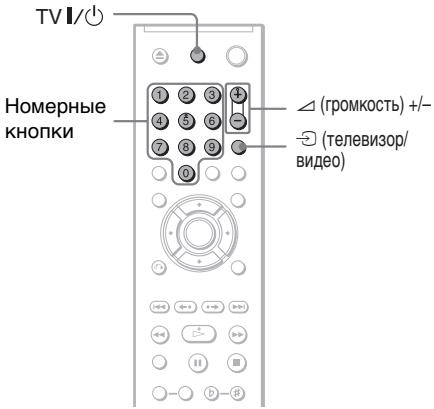
Vous pouvez commander le téléviseur à l'aide des touches suivantes.
| Кнорka | Функция |
| TV I/1 | Вълочени или Вълочени Те Левизoga |
| Δ (громковсты) +/- | Pergулировва уравая громковста ТЕ Левизoga |
| (телевизор/ Виdeo) | Бъбор телевизoga или Другого устрийства в Качесные Нсточни: Вхобною сизалая длиа Те Левизoga. |
Remarque
Selon l'appareil connecté, la commande du téléviseur peut ne pas être possible avec toutes les touches ou certaines touches de la télécommande.
Управление преобразователем с помощью пульта дистанционного управления
On peut également régler le niveau sonore, la source d'entrée, ainsi que les interrupteurs d'alimentation des téléviseurs d'autres marques, pas seulement Sony.
La marque de votre téléviseur est indiquée dans le tableau ci-dessous. Identifiez le code correspondant du fabricant.
1 Удерживая нажатой кнопку TV I/, нажмите номерные кнопки для выбора кода производителя телевизора (см. таблицу ниже). 2 Отпустите кнопку TV I/
Коды управляемых телевизоров
Si plus d'un numéro de code est indiqué, essayez de les saisir un par un jusqu'à ce que vous trouviez celui qui convient à votre téléviseur.
| ПОНЗВОДТЕЛБ | КоД |
| Sony | 01 (Ю ум oligаанillo) |
| Aiwa | 01 (Ю ум oligаанillo) |
| Grundig | 11 |
| Hitachi | 24 |
| JVC | 33 |
| LG | 06 |
| Loewe | 06 |
| Panasonic | 17, 49 |
| Philips | 06, 08 |
| Samsung | 06, 71 |
| Sanyo | 25 |
| Sharp | 29 |
| Thomson | 43 |
| Toshiba | 38 |
Примечания
Si les batteries du boîtier de télécommande sont faibles, au lieu du numéro de code saisi, la valeur par défaut peut être restaurée. Installez les piles à nouveau. Selon l'appareil connecté, le contrôle du téléviseur peut ne pas être possible avec toutes ou certaines touches de la télécommande fournie.
Установка настроек
Использование дисплея установок
С помощью дисплея установок можно выполнять различные настройки изображения и звука. Кроме всего прочего, можно также установить язык субтитров на дисплее установок. Подробнее о каждом элементе дисплея установок см. стр. 78-84.
Примечание
Paramètres de reproduction enregistrés sur disque utilisent la priorité par rapport aux paramètres sur disque de réglages. De plus, certaines fonctions décrites peuvent ne pas fonctionner.
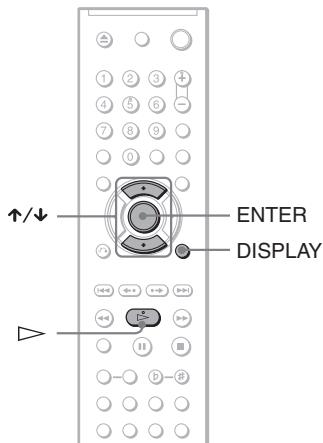
1 Нажмите кнопку DISPLAY, когда проигрыватель находится в режиме остановки.
По поводу управления.
2 Appuyez sur la touche / pour sélectionner l'élément (INSTALLATION), puis appuyez sur ENTER.
Les éléments disponibles pour "INSTALLATION" apparaissent.
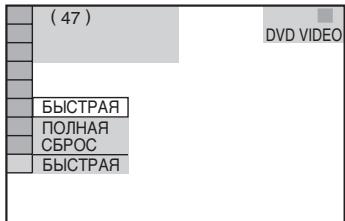
3 Appuyez sur la touche / pour sélectionner l'élément "COMPLET", puis appuyez sur ENTER.
Le menu des réglages apparaît.
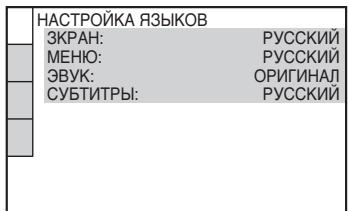
4 Appuyez sur la touche / pour sélectionner l'élément de réglage dans la liste affichée : "RÉGLAGE DES LANGUES", "RÉGLAGE DE L'ÉCRAN", "INSTALLATION" ou "RÉGLAGE DU SON". Puis appuyez sur la touche ENTER.
L'élément de réglage sera sélectionné. Exemple : "RÉGLAGE DE L'ÉCRAN".
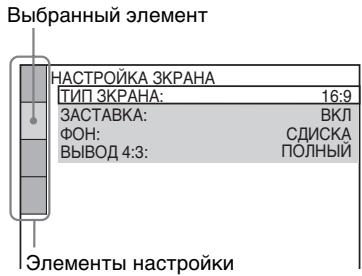
5 Appuyez sur la touche / pour sélectionner l'élément et appuyez sur ENTER.
Les valeurs possibles pour l'élément sélectionné apparaissent. Exemple : "TYPE D'ÉCRAN".
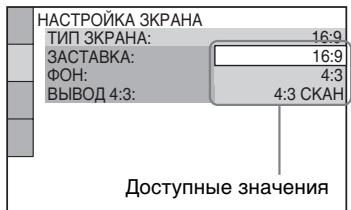
6 Appuyez sur la touche / pour sélectionner la valeur, puis appuyez sur ENTER.
La valeur est sélectionnée, le réglage est terminé. Exemple : 4:3 ÉCRAN.
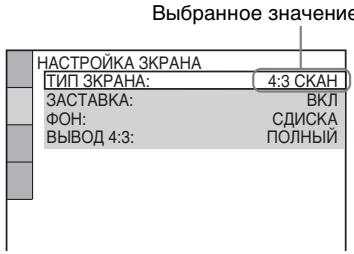
Pour revenir au menu d'installation
Sélectionnez "RAPIDE" au point 3. Pour effectuer les réglages principaux, suivez les instructions de configuration rapide, en commençant par le point 5 (page 21).
Pour réinitialiser tous les paramètres dans le menu "INSTALLATION"
1 Sélectionnez "RÉINITIALISER" au point 3 et appuyez sur la touche ENTER. 2 Sélectionnez "OUI" à l'aide des touches /. Vous pouvez également arrêter le processus et revenir au menu de contrôle en sélectionnant "NON". 3 Appuyez sur la touche ENTER. Pour tous les paramètres décrits aux pages 78-82, les valeurs par défaut seront restaurées. N'appuyez pas sur la touche I/0 pendant la réinitialisation des valeurs sur le lecteur. L'opération peut prendre plusieurs secondes, attendez donc la fin.
Réglage de la langue, du son et de la sortie (RÉGLAGE DES LANGUES)
Le menu "RÉGLAGE DES LANGUES" permet de régler la langue pour l'affichage à l'écran ou pour la piste sonore.
Sélectionnez "RÉGLAGE DES LANGUES" sur l'écran pour effectuer les réglages. Pour plus de détails sur l'utilisation des écrans, voir la section "Utilisation des écrans de réglage" (page 77).
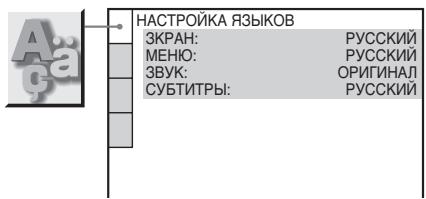
ÉCRAN (Écrans d'affichage)
Préférence de la langue d'affichage à l'écran.
MENU (uniquement pour les disques DVD VIDEO)
Vous pouvez choisir la langue du menu du disque.
SON (uniquement pour les disques DVD VIDEO)
Préférence de la langue de la piste sonore.
Lorsque vous sélectionnez "ORIGINAL", la langue est choisie en tenant compte de la priorité définie sur le disque.
SOUS-TITRES (uniquement pour les disques DVD VIDEO)
Préférence des langues de sous-titres enregistrées sur le disque DVD VIDEO. Lorsque vous sélectionnez "COMME LE SON", la langue des sous-titres change en fonction de la langue sélectionnée pour la piste sonore.
Lorsque vous sélectionnez "AUTRE →" pour les éléments "MENU", "SOUS-TITRES" ou "SON", une liste s'affiche et vous pouvez sélectionner à l'aide des touches numériques la langue indiquée dans le tableau "Liste des codes de langue" à la page 93.
Remarque
Si pour les éléments "MENU", "SOUS-TITRES" ou "SON" une langue non enregistrée sur le disque DVD VIDEO est sélectionnée, l'une des langues enregistrées sera automatiquement sélectionnée.
RÉGLAGES DE L'AFFICHAGE (RÉGLAGE DE L'ÉCRAN)
Choisissez les réglages en fonction du téléviseur à connecter.
Sélectionnez l'élément « RÉGLAGE DE L'ÉCRAN » dans les réglages. Pour plus de détails sur l'utilisation des réglages, voir la section « Utilisation des réglages » (page 77).
Les réglages par défaut sont soulignés.
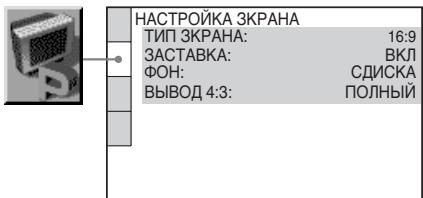
TYPE D'ÉCRAN
Sélectionnez le format d'image du téléviseur connecté (standard 4:3 ou écran large).
| 16:9 | Быберпге отот пааметр при пдклочени широкоэкраного телевизора син телевизора с Фунжший широкофорmaхого рекима. |
| 4:3 | Быберпге отот пааметр при пдклочени телевизора с о кразом стандэрха 4:3. При OTобравожени широкоэкраного Изobравожени в verхней и нжней чASTN о краза н meются плось. |
| 4:3 CKAH | Быберпге отот пааметр при пдклочени телевизора с о кразом стандэрха 4:3. АВТOMATЧЕСК OTobрав? ПИРOKОЗКРANHоe Изobрав? НOTOB? КOTOPБ!He у месиа? И о кразе. |
16:9
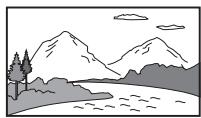
4:3
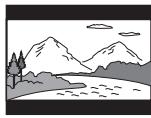
4:3 SCAN
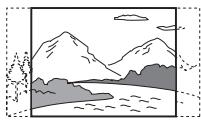
Remarque
Pour certains DVD, au lieu du paramètre « 4:3 SCAN », il peut
automatiquement être sélectionné « 4:3 » et vice versa.
ÉCRAN DE VEILLE
L'image de l'écran de veille apparaît si le lecteur est en
mode pause ou arrêt pendant 15 minutes, ou si un CD ou DATA CD (MP3 audio) / DATA DVD (MP3 audio) est lu pendant plus de 15 minutes. L'écran de veille permet de
prévenir les dommages à l'écran (apparition de rémanence). Appuyez sur la touche
Pour arrêter la lecture.
| ВКЛ | ВКЛЮченье үкранhoe за��авк. |
| ВыКЛ | ВыКЛЮченье үкранhoe за��авк. |
Choix de la couleur du fond de l'image à l'écran du téléviseur pendant les arrêts sur image du lecteur ou du
lecteur de CD ou DATA CD (fichiers MP3) / DATA DVD (fichiers MP3).
| С ДИСКА | Изображение с диска (_HEпОДВИЖНоe) Иовлиется ТOLьКВ В ТОМ сЛУаe, eclin Оно уже 3аПиcaHo на дисcke (CD-EXTRA И.T.II).Если на диске OTCуTCTByeТ тakoe Изображение, Иовлиется Изображение “ГРАФИKA”. |
| ГРАФИКА | Повлиется Изobражение, pahee coхразенhoe в проггыBaTeJIe. |
| ГOLУБОй | ЦBet Фona - Гolyбой. |
| ЧERнБй | ЦBet Фona - черный. |
Sortie 4:3
Ce réglage n'est disponible que si l'option « TYPE D'ÉCRAN » du menu RÉGLAGE DE L'ÉCRAN est réglée sur « 16:9 ».
Effectuez le réglage pour la visualisation des signaux progressifs au format 4:3.
S'il est possible de modifier le format du téléviseur prenant en charge les signaux progressifs (525p/625p), modifiez les réglages du téléviseur, pas ceux du lecteur. Ce réglage n'est disponible que si « PROGRESSIVE AUTO » ou « PROGRESSIVE VIDEO » est sélectionné avec la touche PROGRESSIVE sur le panneau avant de l'appareil.
| ПОЛны | Быбөрпт, ecgin можно измөнгь φорma THоe сооTHошени Ha TeJIeВИЗоpe. |
| Оьчны | Быбөрпт, ecgin небозMOЖHOизмөнгь форma THоe cooTHошени Ha TeJIeВИЗоpe. Изобрахени BыбОДТСЯ B формATE 16:9сЧернБIMn ПОлOCамп ПО бOKам. |
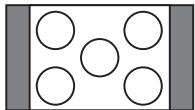
Téléviseur au format 16:9
Réglages utilisateur (Réglages)
Utilisé pour régler les paramètres liés à la lecture et d'autres paramètres.
Sélectionnez l'option « RÉGLAGES » dans le menu RÉGLAGES. Pour utiliser le menu, voir la section « Utilisation du menu RÉGLAGES » (page 77). Les réglages par défaut sont soulignés.
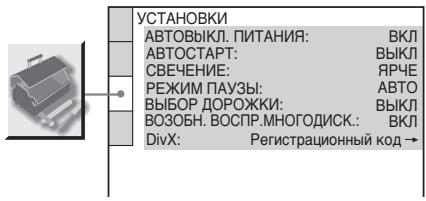
EXTINCTION AUTO. ALIMENTATION
Sélection du paramètre d'extinction automatique de l'alimentation en position ACTIVÉE ou DÉSACTIVÉE.
| ВКЛ | Пиронгрывателовпесхочи в рекham ожнист,在指导下 нанхочи в рекhamе octанова божима 30 минут. |
| ВыКЛ | Быключени忡озою фунkedи. |
Réglage de la lecture automatique sur « ACTIVÉE » ou « DÉSACTIVÉE ». Cette fonction est utile lorsque le lecteur est connecté à un amplificateur (non fourni).
| БыкЛ | Быклочени зтой функции. |
| ВКЛ | Авторатчески заучке Восимонзveдени有很大 по ВКлочени有很大 поогрьба teлья Таймером (ны пнлараетс). |
LUMINOSITÉ
Règle la luminosité de l'écran du panneau avant.
| Яразе | ПосCBETКа становпся яразе. |
| TEMHEE | ПосCBETКa становпся TemHee. |
MODE PAUSE (uniquement DVD VIDEO / mode DVD-VR)
Sélection de l'image en pause.
| ABTO | Изображени, сорегашием Движушиеся объедин, Выковинся бe3 дожаши. Осычно следует Вьбирать это пюожени. |
| PAMKA | Изobражени, сорегашием объедин, He сорегшадши. БыICTрьх Движени, Выковинся с Вьбоким разрешиени. |
♠ SÉLECTION DE LA PISTE (uniquement DVD VIDEO)
Définit la priorité pour la piste audio contenant le nombre maximal de canaux lors de la lecture d'un DVD VIDEO sur lequel l'audio est enregistré dans plusieurs formats audio (PCM, MPEG audio, DTS et Dolby Digital).
| BыКЛ | Приорптет He установлени. |
| ABTO | Приорптет установлени. |
REMARQUE
- Lorsque « AUTO » est défini pour cet élément, il peut être modifié. Le réglage « SÉLECTION DE LA PISTE » a priorité sur le paramètre « AUDIO » dans le menu « RÉGLAGE LANGUE » (page 78). Si « DTS » est réglé sur « DÉSACTIVÉ » (page 84), la piste audio DTS ne sera pas lue, même si « SÉLECTION DE LA PISTE » est réglé sur « AUTO ». - Si les pistes audio aux formats PCM, DTS, MPEG audio et Dolby Digital contiennent le même nombre de canaux, le lecteur sélectionne les pistes audio dans l'ordre suivant : PCM, DTS, MPEG audio et Dolby Digital.
♠ REPRISE MULTI-DISQUES (uniquement DVD VIDEO / VIDEO CD)
Bascule le paramètre de reprise multi-disques sur ACTIVÉE ou DÉSACTIVÉE. Les données de reprise de lecture peuvent être mémorisées pour jusqu'à 6 DVD VIDEO / VIDEO CD différents (page 26).
| ВКЛ | Данные ВОЗБНОВЛЕНИСCOхраНJOТСВ ПИмЯТи ДлЯ 6ДИСΚОВ. |
| ВыКЛ | Данные ВОЗБНОВЛЕНИСHE COхраНJOТСВ ПИмЯТи. BOCIPОНЗEVДЕПЕВОЗБНОВЛЯЕТСВ TOЛБКО ДлЯ TEкушERO ДИСКАВПОНГРБИВАТЕLE. |
Remarque
Si vous effectuez un réglage rapide pour tous les paramètres de reprise de lecture de plusieurs disques, les valeurs par défaut seront restaurées.
DivX
Affiche le code d'enregistrement pour ce lecteur. Vous pouvez obtenir des informations supplémentaires sur le site Internet : http://www.divx.com
RÉGLAGES AUDIO (RÉGLAGE DU SON)
Le menu « RÉGLAGE DU SON » permet de régler le son en fonction des conditions de lecture et de connexion.
Sélectionnez le menu « RÉGLAGE DU SON » dans le menu des réglages. Pour plus de détails sur l'utilisation du menu des réglages, voir la section « Utilisation du menu des réglages » (page 77).
Les réglages par défaut sont soulignés.
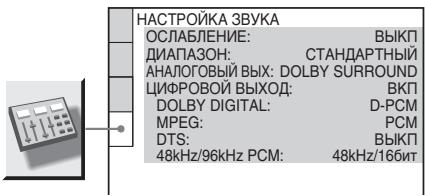
♦ ATTÉNUATION
Si le son est reproduit avec des distorsions, réglez cet élément sur « MARCHE ». Le réducteur de bruit réduit le niveau de sortie audio.
Cette fonction affecte la sortie via les prises LINE OUT L/R (AUDIO).
| БыкЛ | Осычно следует Быбирать это пюожен. |
| ВКЛ | Быберпге тOT пapамETр, если 3BYK c гROMΚΟΥΒΟΡΙΕЛЕМ ВOCПОНЗВОДТСЯ c ИСКАЖЕНИМЛ. |
♦ GAMME DYNAMIQUE (Compression de la plage dynamique) (Uniquement DVD VIDEO / DVD-VR en mode VR)
Améliore la clarté des sons faibles tout en réduisant le volume pendant la lecture d'un DVD, en contournant la fonction « GAMME DYNAMIQUE ».
Cette fonction affecte la sortie des prises suivantes :
- Prises LINE OUT L/R (AUDIO)
- DIGITAL OUT (OPTICAL ou COAXIAL) - uniquement si « DOLBY DIGITAL » est réglé sur « D-PCM » (page 84).
| CTAHДAPTHын | Осычно следует Быбирать Это ПОLOжени. |
| PEЖИМ ТВ | Повшиейни OTЧЕТЛНВОСТи Звuchны Тинхи Звков доже рри Уменийни ГROMКОСТи. |
| PACUINPEHHын | Придане оффөktа ПрисYTСТВЯ на КOHиерTe. |
♦ SORTIE ANALOGIQUE (Uniquement DVD VIDEO / DVD-VR en mode VR)
Commutation de la méthode de mixage pour la sortie analogique sur 2 canaux lors de la lecture d'un DVD sur lequel sont présents des éléments de signaux arrière (canaux), ou d'un disque enregistré au format Dolby Digital. Pour plus de détails sur les composants des signaux arrière, voir la section « Vérification du format audio » (page 53). Cette fonction affecte la sortie via les prises suivantes : - Prises LINE OUT L/R (AUDIO) - DIGITAL OUT (OPTICAL ou COAXIAL) - uniquement si « DOLBY DIGITAL » est réglé sur « D-PCM » (page 84).
| DOLBY SURROUND | Оььчно следуET ВыбирathъTO ПОLOженье. Многорональные aydnocnHaJIы ВвIOДЯТСЯ Черес Два КанJa Дли соэданныйся оффekta объемного 3Вучань. |
| Оььчны | Многорональные aydnocnHaJIы ВвIOДЯТСя На Два КанJa Дли Испельзоваянь на стrepoашараType. |
♦ SORTIE NUMÉRIQUE
Branchement du câble audio numérique via la prise DIGITAL OUT (OPTICAL ou COAXIAL).
| ВКЛ | Оьычно следует Быбирath заTO ПОJOжке. При Быборе знayechения "ВКЛ"см.раздел "Установka сифровою Быхоного сигнада"ДДЯ ПОЛучесни с二线деля о Последуюших установке. |
| ВыКЛ | Влиянце снфровою сепи на анajLOГовую Минимально. |
Réglage de la sortie du signal numérique
Sélection de la méthode d'entrée des signaux audio lors de la connexion d'un amplificateur (récepteur) ou d'un décodeur avec entrée numérique.
Pour plus de détails sur la connexion, voir page 19.
Après avoir réglé "NUMÉRIQUE"
Sortie" sur "ON"
Sélectionnez "DOLBY DIGITAL",
"MPEG", "DTS", "48kHz/96kHz PCM".
Si vous connectez un composant qui ne prend pas en charge le type de signal audio sélectionné, le
son peut être très faible ou absent, ou peut endommager les haut-parleurs.
DOLBY DIGITAL (uniquement DVD VIDEO/mode DVD-VR)
Sélection du type de signal Dolby Digital.
| D-PCM | Быберпге эТOT параметр, ecли пюнгрывателов полочenvауноюенту 6e3 BCстpoевною лесковера Dolby Digital. Соотва对接спve сигнадов сандаггу Dolby Surround (Pro Logic) можно указаравл. Путем有很大捶рийки лесен'tа "АHAJOГОВьИ ВьIX" в мени "HACTPOДКА 3BYKA" (стp.82). |
| DOLBY DIGITAL | Быберпге эТOT параметр, ecли пюнгрывателов полочenvауноюentsу co BCстpoевною лесковера Dolby Digital. |
MPEG (uniquement DVD VIDEO/mode DVD-VR)
Sélection du type de signal audio MPEG.
| PCM | Быберпес.TOT параметр, eclin пюнгрыВа teль ПОДКЛЮЧЕН K aydOKOMПОЕNTу 6e3 Bстpoевно Гд ekоДерma MPEG.В слуае ВОПРОИЗBEДЕНЯ MНΟΥΚΑнAJьнБИХ 3ВУКOBвIX Дорожек MPEG чеяз Пераимп два ГROMΚΟΥΒΟΡИЕТЯ 6уДУТ ВОПРОИЗВОДПьсТСТЛБКО снгhalы Пераими (Л) и Пераими (П). |
| MPEG | Быберпес.TOT параметр, eclin пюнгрыВа teль ПОДКЛЮЧЕН K aydOKOMПОЕNTу co Bстpoевно Гд ekоДерм MPEG. |
DTS
Réglage ou annulation de la sortie des signaux DTS.
| ВыкЛ | Быберпге этот параметр, ecлін пюогрьыаTeль ПОДКЛЮчЕН K ayДиOKOMПОHENTу 6e3 BCtrpoEHного ДeКОДера DTS. |
| ВКЛ | Быберпге этот параметр, eclін пюогрьыаTeль ПОДКЛЮчЕН K ayДиOKOMПОHENTу CO BCtrpoEHньIM ДeКОДером DTS. |
PCM 48 kHz/96 kHz (uniquement pour les disques DVD VIDEO)
Sélection de la fréquence d'échantillonnage du signal audio.
| 48 kHz/16 6mT | Aудiosсгнавлб DVDVIDEO ДИСКOB ВСEGДАп_REообразуютсь B Формат48kHz/166mT. |
| 96 kHz/246mT | Сигнавлы Сесх ТПIOВ,ВКЛЮчая 96kHz/246mT,БВЮДТСВ СBOЕМИСХОДHOM Форматe.ОДHAКО, ECSINСИНЧАЛЗАППФован с IEльJO3aIIHTbI ABTOPСКHX ПЯВ,ОВБИВОДТСТOLБКВ Форматe 48kHz/166mT. |
Remarque
La valeur sélectionnée ici n'affecte pas les signaux audio analogiques sortant des prises LINE OUT L/R (AUDIO). Ces signaux conservent leur niveau et leur fréquence d'échantillonnage d'origine.
Informations complémentaires
Recherche et résolution de problèmes
Si, au cours de l'utilisation du lecteur, l'un des problèmes décrits ci-dessous survient, ce manuel vous aidera à résoudre le problème avant de faire appel à un technicien. Si vous ne parvenez pas à résoudre le problème, contactez le revendeur Sony le plus proche.
Alimentation
L'alimentation ne se met pas en marche.
→ Vérifiez que le cordon d'alimentation secteur est correctement branché.
Image
Pas d'image / Interférences sur l'image.
Rebranchez le câble de connexion. → Câbles de connexion endommagés. → Vérifiez la connexion au téléviseur (page 16) et sélectionnez la source d'entrée sur le téléviseur pour que le signal du lecteur apparaisse à l'écran. → Le disque est sale ou rayé. → Si le signal du lecteur est affiché sur l'écran du téléviseur via un magnétoscope, ou si le lecteur est connecté à un appareil combiné téléviseur/magnétoscope, la protection contre la copie de certains DVD peut dégrader la qualité de l'image. Si le problème persiste après connexion directe du lecteur au téléviseur, essayez de connecter le lecteur à l'entrée S-VIDEO du téléviseur (page 16).
→ Vérifiez la compatibilité avec le système du téléviseur. Le téléviseur ne prend pas en charge les signaux au format progressif, même si les réglages "PROGRESSIVE AUTO" ou "PROGRESSIVE VIDEO" sont sélectionnés à l'aide de la touche PROGRESSIVE du panneau avant (le témoin PROGRESSIVE s'allume). Dans ce cas, sélectionnez "ENTRELACÉ" pour éteindre le témoin PROGRESSIVE. → Même si le téléviseur prend en charge les signaux 525p/625p au format progressif, la qualité de l'image peut se dégrader lors de la lecture de disques au format progressif. Dans ce cas, réglez sur "ENTRELACÉ" à l'aide de la touche PROGRESSIVE du panneau avant pour éteindre le témoin PROGRESSIVE et que le lecteur soit réglé sur le format normal (entrelacé).
Même si le format d'image est défini dans l'élément "TYPE D'ÉCRAN" ou "RÉGLAGE DE L'ÉCRAN", l'image ne remplit pas entièrement l'écran.
→ Le format d'image de l'écran est défini sur le DVD.
Image en noir et blanc.
→ Lors de la lecture d'un disque enregistré au format NTSC, sur certains téléviseurs, l'image peut devenir en noir et blanc.
Son
Aucun son.
→ Rebranchez le câble de connexion. Le câble de connexion est endommagé. → Le lecteur est connecté à une entrée incorrecte de l'amplificateur (récepteur) (p. 19). L'entrée de l'amplificateur (récepteur) est mal réglée. → Le lecteur est en mode pause ou en lecture au ralenti. → Le lecteur est en mode de recherche avant ou arrière. → Si le signal audio ne passe pas par la prise DIGITAL OUT (OPTICAL ou COAXIAL), vérifiez les réglages audio (p. 83). → Lors de la lecture d'un disque Super VCD sur lequel la piste audio 2 n'est pas enregistrée, le son ne sera pas reproduit si les modes "2:STÉRÉO", "2:1/G" ou "2:2/D" sont sélectionnés. → Lors de la lecture de pistes audio MPEG via les deux prises de sortie avant, seuls les signaux des canaux avant (G) et avant (D) seront reproduits.
Son déformé.
→ Réglez l'élément "ATTÉNUATION" du menu "RÉGLAGE DU SON" sur "ACTIVÉ" (p. 82).
Niveau de volume faible.
→ Sur certains DVD, le son est enregistré à un faible niveau de volume. Le volume peut augmenter si, dans le menu "RÉGLAGE DU SON", pour l'élément "PLAGE", vous définissez la valeur "MODE TV" (p. 82). → Réglez l'élément "ATTÉNUATION" du menu "RÉGLAGE DU SON" sur "DÉSACTIVÉ" (p. 82).
Télécommande
La télécommande ne fonctionne pas.
→ Remplacez les piles de la télécommande. Il y a un obstacle entre la télécommande et le lecteur. La distance entre la télécommande et le lecteur est trop grande. → Dirigez la télécommande vers le capteur de télécommande du lecteur.
Le disque n'est pas lu.
→ Insérez le disque. Insérez le disque face imprimée vers le haut. → Copie du disque. → Sur ce lecteur, certains disques ne peuvent pas être lus (p.7). → Le code régional du DVD ne correspond pas au lecteur. → De la condensation s'est formée à l'intérieur du lecteur (p.3). → Le lecteur ne peut pas lire un disque enregistré s'il a été mal fermé (p.7).
Impossible de lire une piste audio MP3 (p.63).
Le disque DATA CD est enregistré au format MP3, qui n'est pas conforme à ISO 9660 Level 1/Level 2 ou Joliet. Le disque DATA DVD est enregistré au format MP3, qui n'est pas conforme à la norme UDF (Universal Disk Format). → La piste audio MP3 n'a pas l'extension ".MP3". → Le format des données n'est pas MP3, bien que l'extension soit ".MP3". → Les données ne sont pas conformes à la norme MPEG-1 Audio Layer III. La lecture des pistes audio au format MP3 est impossible. → Pour le paramètre "MODE (MP3, JPEG)", le réglage "IMAGE (JPEG)" est sélectionné (p.66). Le disque DATA CD/DATA DVD contient des fichiers vidéo DivX.
Les fichiers image JPEG ne sont pas lus (p.63).
Le disque DATA CD n'est pas enregistré au format JPEG, qui répond aux exigences de la norme ISO 9660 Level 1/Level 2 ou Joliet. Le disque DATA DVD n'est pas enregistré au format JPEG, qui répond aux exigences de la norme UDF (Universal Disk Format). → Le fichier a une extension autre que ".JPEG" ou ".JPG". La taille de l'image est supérieure à 3072 (largeur) × 2048 (hauteur) en mode normal, ou supérieure à 330000 points en mode JPEG progressif. (Certains fichiers en mode JPEG progressif ne s'affichent pas, même si la taille du fichier ne dépasse pas les valeurs indiquées). La taille de l'image ne correspond pas à la taille de l'écran (l'image est réduite). → Pour le paramètre "MODE (MP3, JPEG)", le réglage "SON (MP3)" est sélectionné (p.66). Le disque DATA CD/DATA DVD contient des fichiers vidéo DivX.
La lecture des pistes audio MP3 et des fichiers image JPEG commence en même temps.
Pour le paramètre "MODE (MP3, JPEG)", le réglage "AUTO" est sélectionné (p.66).
Les fichiers vidéo DivX ne sont pas lus.
→ Le fichier a été créé dans un format différent du format DivX. → Le fichier a une extension autre que "AVI" ou ".DIVX". Le disque DATA CD (vidéo au format DivX)/DATA DVD (vidéo au format DivX) n'est pas créé au format DivX, qui répond aux exigences de la norme ISO 9660 Level 1/Level 2 ou Joliet/UDF. La taille du fichier vidéo au format DivX dépasse 720 (largeur) × 576 (hauteur).
Les noms d'album/piste/fichier s'affichent incorrectement.
→ Le lecteur ne peut afficher que des chiffres et des lettres de l'alphabet. Les autres symboles s'affichent comme *.
La lecture du disque commence depuis le début.
→ Le paramètre de lecture programmée, de lecture aléatoire, de lecture répétée ou de lecture répétée A-B est sélectionné (p.29). → La lecture reprend depuis le début (p.26).
Le lecteur commence automatiquement la lecture du disque.
Lecture automatique du disque. → Les éléments « AUTOSTART » sont réglés sur « ON » (p. 81).
Le lecteur arrête automatiquement la lecture.
→ Pour la lecture de disques avec signaux de pause automatique, le lecteur arrête la lecture sur le signal de pause automatique.
Impossible d'effectuer certaines fonctions telles que l'arrêt, la recherche, la lecture rapide, la lecture lente, la lecture répétée, la lecture aléatoire et la lecture programmée.
Certains disques peuvent ne pas prendre en charge les opérations décrites ci-dessus. Voir le manuel fourni avec le disque.
Impossible de changer la langue de la piste audio.
→ Essayez d'utiliser le menu DVD au lieu de la touche de sélection directe sur la télécommande (p. 27).
Le disque DVD ne contient pas de pistes audio multilingues. Il est impossible de changer la langue de la piste audio sur ce DVD.
Impossible de changer la langue ou de désactiver les sous-titres.
→ Essayez d'utiliser le menu DVD au lieu de la touche de sélection directe sur la télécommande (p. 27). Le disque DVD en cours de lecture ne contient pas de sous-titres multilingues. Sur ce DVD, le changement de langue des sous-titres est interdit.
Impossible de changer les angles de prise de vue.
→ Essayez d'utiliser le menu DVD au lieu de la touche de sélection directe sur la télécommande (p. 27). → Le disque DVD en cours de lecture ne contient pas d'images enregistrées sous plusieurs angles. L'angle de prise de vue ne peut être changé que lorsque l'indicateur « ANGLE » s'allume sur le panneau avant (p. 10). → Sur ce DVD, le changement d'angle de prise de vue est interdit.
Le lecteur ne fonctionne pas correctement.
→ Si le fonctionnement du lecteur est affecté par l'électricité statique ou autre, débranchez le lecteur de la prise secteur.
5 lettres s'affichent sur l'écran et sur le panneau avant.
→ Vérifiez l'autonomie (voir tableau p. 89).
Le plateau à disques ne s'ouvre pas. Le message « LOCKED » s'affiche sur le panneau avant.
→ Le verrouillage du plateau est activé (p. 25).
Le plateau à disques ne s'ouvre pas. Le message « TRAY LOCKED » s'affiche sur le panneau avant.
→ Contactez votre revendeur Sony ou le centre de service après-vente Sony local.
Lors de la lecture d'un disque DATA CD ou DATA DVD, le message « Erreur de données » s'affiche à l'écran du téléviseur.
La piste audio MP3, le fichier image JPEG ou le fichier vidéo au format DivX que vous essayez de lire est endommagé. → Les données ne sont pas conformes à la norme MPEG-1 Audio Layer III. → Le format d'image JPEG n'est pas conforme à la norme DCF (p. 61). → Le fichier image porte l'extension « .JPG » ou « .JPEG », mais ce n'est pas un fichier au format JPEG. → Le fichier que vous essayez de lire porte l'extension « .AVI » ou « .DIVX », mais son format diffère du format DivX ou n'est pas conforme au profil DivX Certified.
Fonction
Autodiagnostic (lorsque des lettres/chiffres s'affichent sur l'écran)
Pendant le fonctionnement de la fonction d'autodiagnostic qui protège le lecteur contre les dysfonctionnements, un code de service à 5 caractères (une lettre et quatre chiffres, par exemple C 13 50) s'affiche sur l'écran et sur le panneau avant. Dans ce cas, effectuez une vérification conformément au tableau ci-dessous.
Premier caractère Signification Numéro de service Cause probable / Méthode de dépannage
| C 13 | ДиSC 3aGrp3HeH Ил ЗаПSCанВ ФОмАte, КOTOPь He ПОДIEрЖИБаЕТСЯ 3ТHM ПюгРьВаTeЛeM (стр. 7). → ПЮТРпTE ДИСК МЯГКоI ЧИСТЯПЕТ TXAнБЮ Ил ПюВЕрьTE erO ФОмАte (Cтр. 2). |
| C 31 | ДиSC BCTABJIeH НЕПравиЛьно. → ПIPAВиЛьно BCTABЛte ДИСК. |
| E XX (XX - эTO homep) | ДлЯ ПpeДOTВраΙSeHЯ НЕСПЯВHOCтей ПЮРгьВaTeЛь ПИВеЛВ ДeěСТВиФунКПИNo самоДиHACHTKH. → Пин образиЕнK ДиЛeру ФИрМы SONy Иль В MeCTHBи серВиСнь ΜeHTP ФИрМы SONу cooБΙnte 5-ЗнчNsIb серВиСнь КOD. НаprIMeP: E 61 10 |
Glossaire
DivX (p. 69)
Technologie vidéo numérique développée par DivX, Inc. Les vidéos encodées avec la technologie DivX offrent une qualité élevée par rapport aux autres formats de petite taille.
Dolby Digital (p. 20, 84)
Technologie de son numérique surround, développée par Dolby Laboratories. Cette technologie prend en charge le son surround multicanal. Chaque canal est stéréophonique, et dans ce format, un canal séparé est attribué au haut-parleur d'extrêmes graves. Dolby Digital offre une qualité sonore numérique aussi élevée avec des canaux séparés que les systèmes de son surround de cinéma "Dolby Digital". La séparation nette des canaux et les faibles taux de distorsion sont obtenus grâce au fait que les données de tous les canaux sont enregistrées séparément et traitées numériquement.
DTS (p. 20, 84)
Technologie de son numérique surround, développée par la société Digital Theater Systems, Inc. Cette technologie prend en charge le son surround multicanal. Chaque canal est stéréophonique, et dans ce format, un canal séparé est attribué au haut-parleur d'extrêmes graves. DTS offre une qualité sonore numérique aussi élevée avec des canaux séparés. La séparation nette des canaux et les faibles taux de distorsion sont obtenus grâce au fait que les données de tous les canaux sont enregistrées séparément et traitées numériquement.
Disque DVDVIDEO (p. 6)
Disque contenant jusqu'à 8 heures d'enregistrement vidéo, de mêmes paramètres qu'un CD ordinaire.
La capacité de données d'un DVD disque simple couche simple face est de 4,7 Go (gigaoctets), soit environ 7 fois plus qu'un CD. La capacité de données d'un DVD double couche simple face est de 8,5 Go, simple couche double face de 9,4 Go, et double couche double face de 17 Go.
Pour le stockage des données d'images, on utilise le format MPEG2, la norme mondiale de la technologie de compression numérique. Les informations d'image sont compressées à 1/40 de leur taille d'origine. De plus, le DVD utilise la technologie de débit binaire variable, qui permet de modifier la méthode de traitement des données en fonction de l'état de l'image. Les données audio sont enregistrées dans un format multicanal, par exemple Dolby Digital, ce qui permet de créer un effet de présence.
De plus, les DVD ont diverses fonctions améliorées, telles que différents angles de prise de vue, sous-titres multilingues et accès.
Disque DVD-RW (p. 6)
Le disque DVD-RW est un disque inscriptible avec possibilité de réécriture, de même taille qu'un DVD VIDEO. Un disque DVD-RW peut être enregistré dans deux modes différents : le mode VR et le mode Video. Les DVD-RW créés en mode Video ont le même format que les DVDVIDEO, et les disques créés au format VR (Video Recording - enregistrement vidéo) permettent de programmer ou de modifier le contenu du disque.
Disque DVD+RW (p. 6)
DVD+RW (plus RW) est un disque inscriptible avec possibilité de réécriture. Les disques DVD+RW utilisent un format d'enregistrement compatible avec le format DVD VIDEO.
Album (p. 62, 63)
Dossier dans lequel sont stockés les fichiers vidéo au format DivX, les fichiers image JPEG ou les pistes audio MP3 sur un disque DATA CD/DATA DVD. ("Album" est une désignation exclusive utilisée pour ce lecteur).
Format audio MPEG (p. 20, 84)
Une norme standard de codage utilisant des signaux audio numériques, approuvée par les normes ISO/IEC. Le format MPEG 1 prend en charge jusqu'à 2 canaux stéréo. Le format MPEG 2, utilisé sur les DVD, prend en charge jusqu'à 7.1 canaux de son surround.
Chapitre (page 10)
Les plus grandes sections d'images ou de musique sur un DVD (film ou titre) sont appelées chapitres, si le contenu est vidéo, ou plages, si le contenu est audio.
Films, programmes vidéo (page 18)
Les DVD peuvent être divisés en films et programmes vidéo. Les DVD de films contiennent les mêmes images (24 images par seconde) que celles projetées dans les cinémas. Les DVD de programmes vidéo, par exemple des spectacles et des séries comiques, affichent des images à une vitesse de 30 images/60 champs (25 images/50 champs) par seconde.
Format normal (entrelacé) (page 18)
Dans le format normal (entrelacé), les lignes entrelacées de l'image sont affichées en deux "champs", et c'est la méthode standard d'affichage des images à la télévision. Le champ pair est formé par les lignes paires
de l'image, et le champ impair par ses lignes impaires.
Mode progressif JPEG
Le mode progressif JPEG est utilisé principalement sur Internet. Contrairement aux images au format JPEG (qui, lors de l'affichage avec un navigateur, apparaissent de haut en bas), lors de l'affichage d'une image au format progressif, l'image complète apparaît progressivement à l'écran. Cela permet de voir l'image pendant son chargement.
Format progressif (page 18)
Contrairement au format entrelacé, où les lignes de l'image sont affichées alternativement (champs), dans le format progressif, chaque image est affichée entièrement en une seule fois. Cela signifie que si dans le format entrelacé, 25 ou 30 images (50-60 champs) sont affichées par seconde, dans le format progressif, 50-60 images peuvent être affichées par seconde. La qualité globale de l'image est améliorée, et les images incomplètes, le texte et les lignes horizontales sont affichés plus nettement. Ce lecteur prend en charge le format progressif en utilisant 525 ou 625 lignes.
Section (page 10)
Les parties contenant des images ou de la musique, qui sont plus petites que les chapitres. Un chapitre se compose de plusieurs sections. Sur certains disques, les sections peuvent ne pas être présentes.
Gap (page 62, 64)
Image au format JPEG ou film DivX enregistré sur DATA CD/DATA DVD uniquement ("film" - définition exclusive utilisée pour ce lecteur). Un fichier contient une image ou une vidéo.
Spécifications techniques
Système
Laser : laser à semi-conducteur
Système de signaux vidéo : PAL/NTSC
Spécifications audio
Réponse en fréquence : DVD VIDEO (PCM 96 kHz) : 2 Hz - 44 kHz (±1,0 dB) / DVD VIDEO (PCM 48 kHz) : 2 Hz - 22 kHz (±0,5 dB) / CD : 2 Hz - 20 kHz (±0,5 dB)
Rapport signal/bruit (S/N) : 115 dB (uniquement pour les prises LINE OUT L/R (AUDIO))
Taux de distorsion harmonique : 0,003 %
Plage dynamique : DVD VIDEO : 103 dB / CD : 99 dB
Taux de fluctuation de vitesse : inférieur à la limite mesurable par les instruments (±0,001 % en poids, valeur crête)
Sorties et entrées
(Nom de la prise : type de prise / niveau du signal de sortie / impédance de charge)
LINE OUT (AUDIO) : prises phono / 2 V / plus de 10 kΩ
DIGITAL OUT (OPTICAL) : prise de sortie optique / -18 dBm (longueur d'onde 660 nm)
SORTIE NUMÉRIQUE (COAXIALE) : optique/0,5 Vc-c/75 Ω
SORTIE VIDÉO COMPOSANTE (Y, PB/CB, PR/CR) : Y : 1,0 Vc-c, PB/CB, PR/CR : 0,7 Vc-c/75 Ω
SORTIE LIGNE (VIDÉO) : péritel/1,0 Vc-c/75 Ω
SORTIE S-VIDÉO : mini-DIN 4 broches/Y : 1,0 Vc-c, C : 0,3 Vc-c (PAL), 0,286 Vc-c (NTSC)/75 Ω
ENTRÉE MICRO 1/2 : péritel
Alimentation : 220-240 V CA, 50/60 Hz
Consommation électrique : 11 W
Dimensions (approx.) : 430 × 55 × 243,7 mm (L/H/P), parties saillantes comprises
Poids (approx.) : 2,04 kg
Température de fonctionnement : 5 °C - 35 °C
Humidité de fonctionnement : 25 % - 80 %
Accessoires fournis
Voir page 15
Les caractéristiques techniques et la conception peuvent être modifiées sans préavis.
Перечень кодов языков
Подробнее см. стр. 52, 57, 78.
Написание названий языков соответствует стандарту ISO 639:1988 (E/F).
| КодЯсык | Кодясык | Кодясык | Кодясык | ||||
| 1027 | Afar | 1183 | Irish | 1347 | Maori | 1507 | Samoan |
| 1028 | Abkhazian | 1186 | Scotts Gaelic | 1349 | Macedonian | 1508 | Shona |
| 1032 | Afrikaans | 1194 | Galician | 1350 | Malayalam | 1509 | Somali |
| 1039 | Amharic | 1196 | Guarani | 1352 | Mongolian | 1511 | Albanian |
| 1044 | Arabic | 1203 | Gujarati | 1353 | Moldavian | 1512 | Serbian |
| 1045 | Assamese | 1209 | Hausa | 1356 | Marathi | 1513 | Siswati |
| 1051 | Aymara | 1217 | Hindi | 1357 | Malay | 1514 | Sesotho |
| 1052 | Azerbaijan | 1226 | Croatian | 1358 | Maltese | 1515 | Sundanese |
| 1053 | Bashkir | 1229 | Hungarian | 1363 | Burmese | 1516 | Swedish |
| 1057 | Byelorussian | 1233 | Armenian | 1365 | Nauru | 1517 | Swahili |
| 1059 | Bulgarian | 1235 | Interlingua | 1369 | Nepali | 1521 | Tamil |
| 1060 | Bihari | 1239 | Interlingue | 1376 | Dutch | 1525 | Telugu |
| 1061 | Bislama | 1245 | Inupiak | 1379 | Norwegian | 1527 | Tajik |
| 1066 | Bengali; | 1248 | Indonesian | 1393 | Occitan | 1528 | Thai |
| Bangla | 1253 | Icelandic | 1403 | (Afan)Oromo | 1529 | Tigrinya | |
| 1067 | Tibetan | 1254 | Italian | 1408 | Oriya | 1531 | Turkmen |
| 1070 | Breton | 1257 | Hebrew | 1417 | Punjabi | 1532 | Tagalog |
| 1079 | Catalan | 1261 | Japanese | 1428 | Polish | 1534 | Setswana |
| 1093 | Corsican | 1269 | Yiddish | 1435 | Pashto; | 1535 | Tonga |
| 1097 | Czech | 1283 | Javanese | Pushto | 1538 | Turkish | |
| 1103 | Welsh | 1287 | Georgian | 1436 | Portuguese | 1539 | Tsonga |
| 1105 | Danish | 1297 | Kazakh | 1463 | Quechua | 1540 | Tatar |
| 1109 | German | 1298 | Greenlandic | 1481 | Rhaeto- | 1543 | Twi |
| 1130 | Bhutani | 1299 | Cambodian | Romance | 1557 | Ukrainian | |
| 1142 | Greek | 1300 | Kannada | 1482 | Kirundi | 1564 | Urdu |
| 1144 | English | 1301 | Korean | 1483 | Romanian | 1572 | Uzbek |
| 1145 | Esperanto | 1305 | Kashmiri | 1489 | Russian | 1581 | Vietnamese |
| 1149 | Spanish | 1307 | Kurdish | 1491 | Kinyarwanda | 1587 | Volapúk |
| 1150 | Estonian | 1311 | Kirghiz | 1495 | Sanskrit | 1613 | Wolof |
| 1151 | Basque | 1313 | Latin | 1498 | Sindhi | 1632 | Xhosa |
| 1157 | Persian | 1326 | Lingala | 1501 | Sangho | 1665 | Yoruba |
| 1165 | Finnish | 1327 | Laothian | 1502 | Serbo- | 1684 | Chinese |
| 1166 | Fiji | 1332 | Lithuanian | Croatian | 1697 | Zulu | |
| 1171 | Faroese | 1334 | Latvian; | 1503 | Singhalese | ||
| 1174 | French | Lettish | 1505 | Slovak | |||
| 1181 | Frisian | 1345 | Malagasy | 1506 | Slovenian | 1703 | He onpredejenen |
Перечень кодов языков
Подробнее см. на стр. 73.
| Код 3она | Код 3онa | Код 3онa | Код 3онa | Код 3онa |
| 2044 Argentina | 2165 Finland | 2362 Mexico | 2149 Spain | |
| 2047 Australia | 2174 France | 2376 Netherlands | 2499 Sweden | |
| 2046 Austria | 2109 Germany | 2390 New Zealand | 2086 Switzerland | |
| 2057 Belgium | 2248 India | 2379 Norway | 2528 Thailand | |
| 2070 Brazil | 2238 Indonesia | 2427 Pakistan | 2184 United Kingdom | |
| 2079 Canada | 2254 Italy | 2424 Philippines | ||
| 2090 Chile | 2276 Japan | 2436 Portugal | ||
| 2092 China | 2304 Korea | 2489 Russia | ||
| 2115 Denmark | 2363 Malaysia | 2501 Singapore |
Указатель
Условные обозначения
16:9 79
4:3 79
4:3 скан 79
48kHz/96kHz PCM 84
5.1-канальный объемный звук 20
A
A-B повтор 34
C
DATA CD Jnck 6, 61, 69
DATA DVD 6, 61, 69
DivX 69,82
DOLBY DIGITAL 52,84, 89
DTS 52,84,89
DVD 6,23,90
DVD + RW 6,24,90
DVD-RW INCK 6,27,90
FAST PLAY 25
JPEG 6,61
Niveau du microphone (MIC) 40
MP36,61
MPEG52, 84, 90
0
ORIGINAL 27
ORIGINAL/LISTE DE LECTURE 27
P
LISTE DE LECTURE 27
PON KARAOKÉ 43
PROGRESSIVE AUTO 18
VIDÉO PROGRESSIVE 18
S
LECTURE LENTE 25
T
MENU PRINCIPAL 27
VIDEO CD 6,23
ZOOM 24, 65
ABTOBbIKJI.IIITAHIN81
ABTOCTAPT 81
AKKOMIIAHEMEHT 45
AJIb6OM 62,90
AJIbBOM 37
AHAJIOROBbIi BBIX 83
ANJIOINCMEHTbI 46
BaTapeiKn 15
BIOKHPOBKa IocTyIa IeTei 25
Быстраз 78
BbICTpaHacTpoNka21,78
B
BndeonnporpaMMb1 18,90
BO306H. BOCIP.
MHOJONCK.82
Bo3o6HOBJeHHoe
BOcINpOHN3BeJeHHe 26
BocpoH3BeHePBC28
BPEM/TEKCT37,48
BbIBOP BOKAJA 44
BbIBOPIOPOXKN 81
BbIBOД 4:380
#
Table des matières 37,90
Грмкоговорпли
Connexion 19
A
Iara 65
Démonstration des plans 66
IIIAPIA3OH 82
IcnJIeJ
JINCIJIeMHeHIO
yipabJIeHHa 12
Affichage avant
Panneau 10
JHcJIJIeIyCTaHOBOK77
IcnIIe IpeJeHne IaHeJI 10
JHcJIeYyCTaHOBOK 77
Iopoxka 10
IOPOXKIN37
IocTyn 72
3
3aMeIeHHeHoe
BOcIPOH3BeJeHHe 36
3ACTABKA 80
3BYK 52,78
M
INHIEKC37
INIIBNUYAJbHbI
PEXKIM)58
INHTepBaJI 67
HcnoJIb3yeMbIe IINCKN 7
K
Karaoké 40
Programme 90
Contrôle
Tonalité 42
M
Menu 78
Menu DVD 27
Menu de commande 12
N
Navigation
Images 39, 64
Réglage du son 82
Réglage de l'écran 79
Réglage des langues 78
Continu
CD/VIDEO CD 23
DVD 23
Normal
(entrelacé) format 90
0
Manipulation des disques 2
Protection
Visionnage 72
Volume 54
Entrelacé 18
Atténuation 82
Arrêt sur image 36
#
Plage 59
Перемотка вперед 35
Перемотка назад 35
Повтор 33
Повторное воспроизведение 33
Повторное воспроизведение 24
Включение 15
Выключение 16
Подключение 11, 46
Поиск 35
HyXHOrO 3IIN3OJa IyTeM IipocMoTpa Ha 3KpaHe TeJIeBn3opa 35
Поиск и устранение неисправностей
85
Полина 77
Проверка формата аудиосигнала 53
Программное воспроизведение 30
Informations 91
Vérification 24
Reproduction arbitraire 32
VISION DE CHAPITRE 39
VISION DE SÉQUENCE 39
VISION DE SECTION 39
Menu de commande à distance 11,15,75
R
Section 37,91
Angle de vue 57
Mode (MP3, JPEG) 66
Mode KARAOKÉ 40
RÉGLAGES 81
Netteté 60
S
CBPOC 78
CBEUHNE 81
CkaHnpoBaHne 35
CYBTVTPbI 78
CIEHA 37
T
TINI 3KPAHA 79
y
YCTAHOBKA 77
YCTAHOBKN 81
Φ
ΦaII 91
PAJI 37
ΦOH 80
4
Format de réimpression 90
3
Écran 78
Écran principal
Affichage
Commandes 12
Affichage des installations 77
368
3xo40

Imprimé sur du papier fabriqué à 100 % à partir de déchets de papier, avec utilisation d'encre d'impression à base d'huile végétale sans composés organiques volatils (COV).

2-667-813-42(1)

- CD/DVD PLAYER
- ATTENTION
- PRUDENCE
- UNIQUEMENT POUR LE MODÈLE
- MESURES DE PRÉCAUTION
- SÉCURITÉ
- INSTALLATION
- PRÉCAUTIONS CONCERNANT LES DISQUES
- SOURCE D'ALIMENTATION
- FONCTIONNEMENT
- RÉGLAGE DU VOLUME
- NETTOYAGE
- NETTOYAGE DES DISQUES, NETTOYAGE DES DISQUES/LENTILLES
- REMARQUE IMPORTANTE
- CONNEXIONS
- LECTURE DES DISQUES
- RECHERCHE DE SCÈNES
- FONCTION KARAOKÉ
- AFFICHAGE DES INFORMATIONS SUR LE DISQUE
- RÉGLAGE DU SON
- ПРОСМОТР ФИЛЬМОВ
- ВОСПРОИЗВЕДЕНИЕ АУДИОФАЙЛОВ MP3 И ИЗОБРАЖЕНИЙ JPEG
- ПРОСМОТР ФИЛЬМОВ В ФОРМАТЕ DIVX®
- ИСПОЛЬЗОВАНИЕ РАЗЛИЧНЫХ ДОПОЛНИТЕЛЬНЫХ ФУНКЦИЙ
- RÉGLAGES
- INFORMATIONS COMPLÉMENTAIRES
- À PROPOS DE CE MANUEL
- НА ДАННОМ ПРОИГРЫВАТЕЛЕ МОЖНО ВОСПРОИЗВОДИТЬ СЛЕДУЮЩИЕ ДИСКИ
- ПРИМЕЧАНИЯ ОТНОСИТЕЛЬНО ДИСКОВ CD/DVD
- ДИСКИ, КОТОРЫЕ НЕЛЬЗЯ ВОСПРОИЗВОДИТЬ НА ЭТОМ ПРОИГРЫВАТЕЛЕ
- КОД РЕГИОНА
- ПРИМЕЧАНИЯ
- REMARQUES CONCERNANT LES OPÉRATIONS DE LECTURE DES DISQUES DVD ET VIDEO CD
- DROITS D'AUTEUR
- INDEX DES PIÈCES ET DES COMMANDES
- PANNEAU AVANT
- PANNEAU ARRIÈRE
- AFFICHEUR DE LA FACE AVANT
- TÉLÉCOMMANDE
- GUIDE DE L'AFFICHAGE DU MENU DE COMMANDE (POUR UNE NAVIGATION RAPIDE)
- AFFICHAGE DU MENU DE COMMANDE
- DÉSACTIVATION DE L'AFFICHAGE
- LISTE DES ÉLÉMENTS DU MENU DE COMMANDE
- CONSEIL
- RACCORDEMENT DU LECTEUR
- PRÉPARATION
- POINT 1 : DÉBALLAGE
- POINT 2 : INSTALLATION DES PILES DANS LA TÉLÉCOMMANDE
- PRÉCAUTIONS
- POINT 3 : RACCORDEMENT DES CÂBLES VIDÉO
- RACCORDEMENT À LA PRISE VIDÉO
- ⑥ RACCORDEMENT À L'ENTRÉE S VIDEO
- ⊙ RACCORDEMENT À UN MONITEUR, UN PROJECTEUR OU UN AMPLIFICATEUR AV AVEC ENTRÉES POUR SIGNAUX VIDÉO À COMPOSANTES (Y, PB/CB, PR/CR)
- ПОДКЛЮЧИТЕ К СТАНДАРТНОМУ ТЕЛЕВИЗОРУ ЭКРАН
- РАЗЪЕМЫ
- ИСПОЛЬЗОВАНИЕ КНОПКИ PROGRESSIVE
- ♠ PROGRESSIVE AUTO
- PROGRESSIVE VIDEO
- ENTRELACÉ (INTERLACE)
- TYPES DE PROGRAMMES POUR LE FONCTIONNEMENT AVEC DVD ET MÉTHODE DE CONVERSION
- REMARQUE
- ПУНКТ 4: ПРОВЕДЕНИЕ УТОМИТЕЛЬНЫХ ДЕЙСТВИЙ
- СОВЕТ
- ПОДКЛЮЧЕНИЕ К АУДИОВЫХОДАМ
- ПОДКЛЮЧЕНИЕ К ЦИФРОВОМУ ВХОДУ
- REMARQUES
- POINT 5 : RACCORDEMENT DES CÂBLES
- POINT 6 : CONFIGURATION RAPIDE
- APPUYEZ SUR LA TOUCHE / POUR SÉLECTIONNER LA LANGUE
- APPUYEZ SUR LA TOUCHE ENTER
- APPUYEZ SUR LA TOUCHE / POUR SÉLECTIONNER LE RÉGLAGE CORRESPONDANT AU TYPE DE TÉLÉVISEUR
- APPUYEZ SUR LA TOUCHE / POUR SÉLECTIONNER LE TYPE DE SORTIE (SI PRÉSENT) UTILISÉ POUR LA CONNEXION À L'AMPLIFICATEUR (RÉCEPTEUR), PUIS APPUYEZ SUR ENTER
- APPUYEZ SUR LA TOUCHE / POUR SÉLECTIONNER LE TYPE DE SIGNAL DOLBY DIGITAL À ENVOYER À L'AMPLIFICATEUR (RÉCEPTEUR)
- APPUYEZ SUR LES TOUCHES / POUR SÉLECTIONNER SI LE SIGNAL DTS DOIT ÊTRE ENVOYÉ OU NON À L'AMPLIFICATEUR (RÉCEPTEUR)
- LECTURE DES DISQUES DVD VIDEO, DVD VR, VCD
- REMARQUES CONCERNANT LA LECTURE DES PISTES AUDIO DTS SUR UN DVD VIDEO
- REPRODUCTION RAPIDE OU LENTE AVEC SON
- PENDANT LA REPRODUCTION, APPUYEZ SUR LA TOUCHE FAST PLAY OU SLOW PLAY
- POUR REVENIR À LA REPRODUCTION NORMALE
- PAUSE
- VERROUILLAGE DU PLATEAU À DISQUES (VERROUILLAGE DE L'ACCÈS AUX ENFANTS)
- LORSQUE LE LECTEUR EST EN MODE D'ATTENTE, APPUYEZ SUR RETURN, ENTER, PUIS SUR LA TÉLÉCOMMANDE
- POUR DÉVERROUILLER LE PLATEAU À DISQUES
- REPRISE DE LA LECTURE À PARTIR DU POINT OÙ LA LECTURE A ÉTÉ INTERROMPUE (REPRISE DE LECTURE)
- LECTURE MULTI-DISQUES REPRISE
- PENDANT LA LECTURE DU DISQUE, APPUYEZ SUR LA TOUCHE I POUR ARRÊTER LA LECTURE
- APPUYEZ SUR LA TOUCHE ▷
- LECTURE DES MENUS DVD ET DVD-VIDÉO
- APPUYEZ SUR LA TOUCHE TOP MENU OU MENU
- APPUYEZ SUR LES TOUCHES ← / ↑ / ↓ / → OU LES TOUCHES NUMÉRIQUES POUR SÉLECTIONNER L'ÉLÉMENT À LIRE OU À MODIFIER
- SÉLECTION DES ÉLÉMENTS « ORIGINAL » OU « PLAY LIST » SUR UN DISQUE DVD-RW/DVD-R
- APPUYEZ SUR LA TOUCHE DISPLAY LORSQUE LE LECTEUR EST EN MODE ARRÊT
- APPUYEZ SUR LES TOUCHES ↑ / ↓ POUR SÉLECTIONNER L'ÉLÉMENT (ORIGINAL/PLAY LIST), PUIS APPUYEZ SUR ENTER
- APPUYEZ SUR LES TOUCHES ↑ / ↓ POUR SÉLECTIONNER LA VALEUR
- HAXMMTE KHONKY ENTER
- BOCNPON3BEDEHNEVIDEO CDДИСКOB CФУНКЦЯМП PBC
- (BOCNPOM3BEDEHNE PBC) VCD
- ДЯ BO3BPATA B MEHIO
- COBET
- DIFFÉRENTS MODES DE LECTURE (LECTURE PROGRAMMÉE, LECTURE ALÉATOIRE, LECTURE RÉPÉTÉE, LECTURE RÉPÉTÉE A-B)
- CRÉATION D'UN PROGRAMME PERSONNEL (LECTURE PROGRAMMÉE)
- POUR PROGRAMMER D'AUTRES CHAPITRES, SECTIONS OU PLAGES, RÉPÉTEZ LES ÉTAPES 4 ET
- APPUYEZ SUR LA TOUCHE ▶ POUR DÉMARRER LA LECTURE PROGRAMMÉE
- POUR REVENIR À LA LECTURE NORMALE
- MODIFICATION DU PROGRAMME
- POUR ANNULER L'ORDRE PROGRAMMÉ DE TOUS LES CHAPITRES, SECTIONS OU PLAGES
- PPMUEAHN
- BOCNPO3BEDEHNE B NPO3BOJBHOI NOCJIEIOBATEJIBHOCTN (NPO3BOJBHOE BOCNPO3BEDEHNE)
- HAXMITE KHONKY DISPLAY BO BPEMA BOCNPOV3BEDEHN
- HAXMMTE KHONKY / ДДЯ ВЬБOPA 3JIEMEHTA (IPOM3BOJBHOE BOCIP), 3ATEM HAXMMTE KHONKY ENTER
- HAXMMTE KHONKY / ДЯ ВЬБOPA 3IEMENTA ДЯ ПОИЗВОЛЬНHORO BOCNPON3BEDENH
- POUR REVENIR À LA LECTURE EN MODE NORMAL
- CONSEILS
- LECTURE RÉPÉTÉE (LECTURE RÉPÉTÉE)
- APPUYEZ SUR LA TOUCHE DISPLAY PENDANT LA LECTURE
- APPUYEZ SUR LES TOUCHES ↑/↓ POUR SÉLECTIONNER L'ÉLÉMENT (RÉPÉTER), PUIS APPUYEZ SUR LA TOUCHE ENTER
- APPUYEZ SUR LES TOUCHES HAUT/BAS POUR SÉLECTIONNER L'ÉLÉMENT À RÉPÉTER
- ◆ LORS DE LA LECTURE D'UN DVD VIDEO
- ◆ LORS DE LA LECTURE D'UN DISQUE EN MODE DVD-VR
- ◆ LORS DE LA LECTURE D'UN VIDEO CD OU D'UN CD
- ◆ LORS DE LA LECTURE D'UN DATA CD/DATA DVD
- ◆ SI LA LECTURE PROGRAMMÉE OU LA LECTURE ALÉATOIRE EST ACTIVÉE
- RÉPÉTITION D'UN FRAGMENT SPÉCIFIÉ (LECTURE RÉPÉTÉE A-B)
- APPUYEZ SUR LES TOUCHES ▲/▼ POUR SÉLECTIONNER [A-B RÉPÉTER], PUIS APPUYEZ SUR LA TOUCHE ENTER
- APPUYEZ SUR LA TOUCHE / POUR SÉLECTIONNER LA VALEUR « RÉGLER → », PUIS APPUYEZ SUR LA TOUCHE ENTER
- PENDANT LA LECTURE, APRÈS AVOIR TROUVÉ LE POINT DE DÉBUT (POINT A) DU FRAGMENT À RÉPÉTER PLUSIEURS FOIS, APPUYEZ SUR LA TOUCHE ENTER
- UNE FOIS LE POINT DE FIN (POINT B) ATTEINT, APPUYEZ À NOUVEAU SUR LA TOUCHE ENTER
- RECHERCHE D'UN EMPLACEMENT SPÉCIFIQUE SUR UN DISQUE (RECHERCHE, BALAYAGE, LECTURE AU RALENTI, ARRÊT SUR IMAGE)
- RECHERCHE RAPIDE D'UN EMPLACEMENT SPÉCIFIQUE SUR LE DISQUE À L'AIDE DES TOUCHES (PRÉCÉDENT)/(SUIVANT) (RECHERCHE)
- RECHERCHE RAPIDE D'UN EMPLACEMENT PAR AVANCE RAPIDE OU RETOUR RAPIDE (SCAN)
- LECTURE AU RALENTI (LECTURE RALENTIE)
- LECTURE IMAGE PAR IMAGE (ARRÊT SUR IMAGE)
- RECHERCHE DE CHAPITRE/SECTION/PLAGE/SCÈNE, ETC
- APPUYEZ SUR LA TOUCHE DISPLAY (PENDANT LA LECTURE DE DISQUES DATA CD OU DATA DVD AVEC DES IMAGES JPEG, APPUYEZ DEUX FOIS)
- APPUYEZ SUR LES TOUCHES / POUR SÉLECTIONNER LA MÉTHODE DE RECHERCHE
- APPUYEZ SUR LES TOUCHES NUMÉRIQUES POUR SÉLECTIONNER LE CHAPITRE, LA SECTION, LA PISTE, L'INDEX, LA SCÈNE, ETC. QUE VOUS SOUHAITEZ LIRE
- SI UNE ERREUR A ÉTÉ COMMISE
- LECTURE DE SCÈNE AVEC CODE TEMPOREL (UNIQUEMENT DVD VIDEO/MODE DVD-VR)
- COBETBI
- ПОИСК ПО СУЕН (HABURAЦА ПО ИЗБРAXЕНМ) DVDS VIDEO VCD
- APPUYEZ SUR LA TOUCHE PICTURE NAVI POUR AFFICHER L'ÉCRAN DE SÉLECTION
- APPUYEZ SUR LA TOUCHE PICTURE NAVI, PUIS SÉLECTIONNEZ UN ÉLÉMENT
- APPUYEZ SUR LES TOUCHES ← / / → POUR SÉLECTIONNER UN CHAPITRE, UN TITRE OU UNE PISTE, PUIS APPUYEZ SUR LA TOUCHE ENTER
- POUR REVENIR AU MODE NORMAL PENDANT LA LECTURE, APPUYEZ SUR LA TOUCHE RETURN OU DISPLAY
- PROFITER DU KARAOKÉ
- UTILISATION DU KARAOKÉ
- RÉGLAGE DU MODE KARAOKÉ SUR LE LECTEUR
- RÉGLAGE DU MICROPHONE
- TOURNEZ LE CONTRÔLE ECHO LEVEL POUR RÉGLER L'ÉCHO
- FORMAT DOLBY DIGITAL KARAOKE
- DVD VIDÉO
- SORTIE DU HAUT-PARLEUR AU FORMAT DOLBY DIGITAL NORMAL (SON SURROUND 5 CANAUX)
- SORTIE DU HAUT-PARLEUR AU FORMAT DOLBY DIGITAL KARAOKE
- DOLBY DIGITAL
- ИЗМЕНЕНИЕ
- ТОНАЛЬНОСТИ (КОНТРОЛЬ
- НАЖМИТЕ КНОПКУ KEY CONTROL ВО ВРЕМЯ ВОСПРОИЗВЕДЕНИЯ ДИСКА В РЕЖИМЕ КАРАОКЕ
- HAXIMMATE KHONKY KEY CONTROL ДЯ ВЬБOPA HEO6XOUMORO ДИANA3OHA BOKAJA
- PPIMEHAHN
- BOCNPON3BEDEHNE KAPAOKE C NOMOUIBIO JIB6ORDNCKA, 3AIMCAHHORO B CTEPEOPEXKIME (PON
- HAXMNTE KHONKY KARAOKE PON BO BPEMN BOCNPN3BEDNNA DNCKAB PEXMME KAPAOKE
- PPIMEHAH
- SÉLECTION DE LA VOIX (SÉLECTION
- DE LA VOIX) DVD VIDEO VCD CD
- APPUYEZ SUR LA TOUCHE VOCAL SELECT PENDANT LA LECTURE DU DISQUE EN MODE KARAOKÉ
- APPUYEZ SUR LA TOUCHE VOCAL SELECT POUR SÉLECTIONNER LE CANAL VOCAL SOUHAITÉ
- ♦ LORS DE LA LECTURE D'UN DVD VIDEO
- ♦ LORS DE LA LECTURE DE DISQUES VIDEO CD ET CD
- ♦ LORS DE LA LECTURE D'UN SUPER VCD
- ACTIVÉ / DÉSACTIVÉ DE LA MÉLODIE PRINCIPALE (ACCOMPAGNEMENT)
- [IMPORTANT] APPUYEZ SUR LA TOUCHE DISPLAY PENDANT LA LECTURE DU DISQUE EN MODE KARAOKÉ
- APPUYEZ SUR LES TOUCHES / POUR SÉLECTIONNER (ACCOMPAGNEMENT), PUIS APPUYEZ SUR LA TOUCHE ENTER
- APPUYEZ SUR LES TOUCHES / POUR SÉLECTIONNER LE PARAMÈTRE
- RÉGLAGE DE L'EFFET D'ACCOMPAGNEMENT
- HAXMNTE KHONKY APPLAUSE BO BPEMBAOCPON3BEDEHNI DANCKA BPEKIME KAPAOKE
- PPIMEUAHN
- BBI6OP METODA NODCYETA OYKOB (NODCYET
- ДВЖДЫ НАХМITE КНОКУ DISPLAY (ПРИ ВОРПОГИЗVEDEDHМ DATA CD ИМ DATA DVD ДИСКOB C ФАЛЬ MP3, НАХМITE OДИN PA3)
- HAXMMTE KHONKY / ДДЯ ВЬБOPA (PEXKMПОДСЧETA OЧКOB), 3ATEM HAXMMTE KHONKY ENTER
- HAXMMTE KHONKY / ДД ВЬБOPA NAPAMETPA
- APPUYEZ SUR LA TOUCHE SCORE POUR AFFICHER LE SCORE PENDANT LA LECTURE EN MODE KARAOKÉ
- APPUYEZ DE NOUVEAU SUR LA TOUCHE SCORE ET MAINTENEZ-LA ENFONCÉE PENDANT PLUS D'UNE MINUTE APRÈS LA LECTURE DE LA CHANSON POUR AFFICHER LE NOMBRE DE POINTS
- VÉRIFICATION DU TEMPS ÉCOULÉ DEPUIS LE DÉBUT ET DU TEMPS RESTANT JUSQU'À LA FIN DE LA LECTURE
- DATR DVD
- НАЖМИТЕ КНОПКУ TIME/TEXT ВО ВРЕМЯ ВОСПРОИЗВЕДЕНИЯ
- НАЖИМАЯ КНОПКУ TIME/TEXT, ИЗМЕНИТЕ ИНФОРМАЦИЮ О ВРЕМЕНИ
- ПРОВЕРКА ИНФОРМАЦИИ О ВОСПРОИЗВЕДЕНИИ ДИСКА
- ДЛЯ ПРОВЕРКИ ТЕКСТА DVD/CD ДИСКА
- POUR VÉRIFIER LE NOM DU TITRE SUR LES DISQUES DATA CD/DATA DVD
- VÉRIFICATION DES INFORMATIONS SUR L'AFFICHEUR DE LA FACE AVANT
- LORS DE LA LECTURE DE DVD VIDEO OU DE DISQUES EN MODE DVD-VR
- LORS DE LA LECTURE DE DISQUES DATA CD (DONNÉES AUDIO MP3) / DATA DVD (DONNÉES AUDIO MP3)
- LORS DE LA LECTURE DE DISQUES DATA CD (FORMAT VIDÉO DIVX) OU DATA DVD (FORMAT VIDÉO DIVX)
- LORS DE LA LECTURE DE VIDEO CD (SANS FONCTION PBC) OU DE CD
- PARAMÈTRES DU SON DVD VIDEO, DVD VR, VCD, CD
- APPUYEZ SUR LA TOUCHE (SON) PENDANT LA LECTURE
- APPUYEZ SUR LA TOUCHE (SON) POUR SÉLECTIONNER LE FORMAT AUDIO SOUHAITÉ
- ● LORS DE LA LECTURE DE DISQUES DVD VIDEO
- ● LORS DE LA LECTURE DE DISQUES EN MODE DVD-VR
- ● LORS DE LA LECTURE DE DISQUES VIDEO CD, CD ET DATA CD (FICHIERS AUDIO MP3) / DATA DVD (FICHIERS AUDIO MP3)
- VÉRIFICATION DU FORMAT AUDIO DU DVD VIDÉO, DATA CD
- DATA DVD
- EXEMPLE
- À PROPOS DES PISTES AUDIO
- RÉGLAGE DU SON SURROUND VIRTUEL AVEC LE TÉLÉVISEUR (TVS) POUR DVD VIDEO
- APPUYEZ SUR LA TOUCHE SUR PENDANT LA LECTURE
- APPUYEZ SUR LA TOUCHE SUR POUR SÉLECTIONNER UN DES TYPES DE SON TVS
- CINÉMA DYNAMIQUE TVS
- CINÉMA TVS
- CHUCHOTEMENT
- TVS STANDARD
- CHANGEMENT D'ANGLE DE VUE DVD VIDEO
- APPUYEZ SUR LA TOUCHE (ANGLE) PENDANT LA LECTURE DU DISQUE
- APPUYEZ SUR LA TOUCHE (ANGLE) ET SÉLECTIONNEZ LE NUMÉRO DE L'ANGLE
- AFFICHAGE DES SOUS-TITRES DVD VIDEO / DVD VR
- DATA CD / DATA DVD
- APPUYEZ SUR LA TOUCHE (SOUS-TITRES) PENDANT LA LECTURE DU DISQUE
- APPUYEZ SUR LA TOUCHE (SOUS-TITRES), PUIS SÉLECTIONNEZ LE RÉGLAGE SOUHAITÉ
- POUR DÉSACTIVER LES SOUS-TITRES
- RÉGLAGE DE L'IMAGE DE LECTURE (MODE INDIVIDUEL)
- APPUYEZ SUR LES TOUCHES / POUR SÉLECTIONNER LA VALEUR SOUHAITÉE
- RÉGLAGE DE L'IMAGE DANS LE MENU « RÉGLAGE
- AU POINT 3 DE LA SECTION « RÉGLAGE DE L'IMAGE REPRODUITE », SÉLECTIONNEZ « RÉGLAGE » ET APPUYEZ SUR LA TOUCHE ENTER
- APPUYEZ SUR LA TOUCHE ← / → POUR RÉGLER LE CONTRASTE DE L'IMAGE
- RÉPÉTEZ LES ÉTAPES 2 ET 3 POUR LES RÉGLAGES « LUMINOSITÉ », « COULEUR » ET « TEINTE
- RÉGLAGE
- AMÉLIORATION DE LA NETTETÉ DE L'IMAGE (NETTETÉ)
- APPUYEZ SUR LES TOUCHES ↑/↓ POUR SÉLECTIONNER L'ÉLÉMENT
- APPUYEZ SUR LES TOUCHES ↑/↓ POUR CHOISIR LE NIVEAU
- ДЛЯ ОТМЕНЫ ПАРАМЕТРА "РЕЗКОСТЬ
- ПРИМЕЧАНИЕ
- О ЗВУКОВЫХ ДОРОЖКАХ MP3 И ФАЙЛАХ ИЗОБРАЖЕНИЙ JPEG
- DATA CD/DATA DVD ДИСКИ, КОТОРЫЕ МОЖНО ВОСПРОИЗВОДИТЬ НА ЭТОМ ПРОИГРЫВАТЕЛЕ
- ЗВУКОВЫЕ ДОРОЖКИ MP3 ИЛИ ФАЙЛЫ ИЗОБРАЖЕНИЙ JPEG, КОТОРЫЕ МОЖЕТ ВОСПРОИЗВОДИТЬ ЭТОТ ПРОИГРЫВАТЕЛЬ
- ORDRE DE LECTURE DES ALBUMS, PLAGES ET DOSSIERS
- ● STRUCTURE DU CONTENU DU DISQUE
- LORS DE L'INSERTION D'UN DISQUE DATA CD/DATA DVD
- LECTURE DES PLAGES AUDIO MP3 ET DES FICHIERS IMAGE JPEG
- ALBUMS D'IMAGES MPEG, L'INDICATION "PAS DE DONNÉES AUDIO" OU "PAS DE DONNÉES IMAGE" APPARAÎT
- SÉLECTION D'UN ALBUM
- APPUYEZ SUR LA TOUCHE MENU
- НАЖИМАЯ КНОПКИ / , ВЫБЕРИТЕ АЛЬБОМ, КОТОРЫЙ ТРЕБУЕТСЯ ВОСПРОИЗВЕСТИ
- НАЖМИТЕ КНОПКУ ▷
- ОСТАНОВКА ВОСПРОИЗВЕДЕНИЯ
- ПЕРЕХОД К СЛЕДУЮЩЕЙ ИЛИ ПРЕДЫДУЩЕЙ СТРАНИЦЕ
- ВКЛЮЧЕНИЕ ИЛИ ВЫКЛЮЧЕНИЕ ДИСПЛЕЯ
- ВЫБОР ЗВУКОВОЙ ДОРОЖКИ MP
- APRÈS AVOIR SÉLECTIONNÉ LE POINT 2 "CHOIX DE L'ALBUM", APPUYEZ SUR LA TOUCHE ENTER
- APPUYEZ SUR LES TOUCHES ↑/↓ POUR SÉLECTIONNER UNE PISTE, PUIS APPUYEZ SUR LA TOUCHE ENTER
- POUR ARRÊTER LA LECTURE, APPUYEZ SUR LA TOUCHE
- PASSAGE À LA PISTE AUDIO MP3 SUIVANTE OU PRÉCÉDENTE
- SÉLECTION DU MODE D'AFFICHAGE JPEG
- APRÈS AVOIR SÉLECTIONNÉ LE POINT 2 "CHOIX DE L'ALBUM", APPUYEZ SUR LA TOUCHE PICTURE NAVI
- APPUYEZ SUR LES TOUCHES ←/↑/↓/→ POUR SÉLECTIONNER L'ÉLÉMENT À AFFICHER, PUIS APPUYEZ SUR LA TOUCHE ENTER
- AFFICHAGE DE L'IMAGE JPEG SÉLECTIONNÉE
- ROTATION DE L'IMAGE JPEG
- AGRANDISSEMENT DE L'IMAGE JPEG (ZOOM)
- ♠ EN APPUYANT UNE FOIS SUR LA TOUCHE (X2)
- ♠ EN APPUYANT DEUX FOIS (X4)
- AFFICHAGE DES IMAGES JPEG
- VISUALISATION D'IMAGES JPEG EN MODE DIAPORAMA (DATA CD, DATA DVD)
- APPUYEZ SUR LES TOUCHES / POUR SÉLECTIONNER UN ALBUM
- LECTURE DE LA DÉMONSTRATION DE DIAPOSITIVES AVEC LE SON (MODE (MP3, JPEG))
- APPUYEZ SUR LA TOUCHE DISPLAY EN MODE D'ARRÊT
- EN APPUYANT SUR LES TOUCHES /, SÉLECTIONNEZ (MODE (MP3, JPEG)) ET APPUYEZ SUR ENTER
- EN APPUYANT SUR LES TOUCHES /, SÉLECTIONNEZ LA VALEUR « AUTO » (PAR DÉFAUT) ET APPUYEZ SUR LA TOUCHE ENTER
- EN APPUYANT SUR LES TOUCHES /, SÉLECTIONNEZ L'ALBUM CONTENANT LES PISTES SONORES MP3 ET LES IMAGES JPEG À LIRE
- APPUYEZ SUR LA TOUCHE
- СОВЕТЫ
- УСТАНОВКА ПРОДОЛЖИТЕЛЬНОСТИ ДЕМОНСТРАЦИИ СЛАЙДОВ (ИНТЕРВАЛ)
- НАЖМИТЕ КНОПКУ DISPLAY ПРИ ПРОСМОТРЕ ИЗОБРАЖЕНИЯ JPEG И ТОГДА, КОГДА ПРОИГРЫВАТЕЛЬ НАХОДИТСЯ В РЕЖИМЕ ОСТАНОВА
- НАЖИМАЯ КНОПКИ /, ВЫБЕРИТЕ (ИНТЕРВАЛ), ЗАТЕМ НАЖМИТЕ КНОПКУ ENTER
- НАЖМИТЕ КНОПКУ / ДЛЯ ВЫБОРА ЗНАЧЕНИЯ
- НАЖМИТЕ КНОПКУ ENTER
- CHOIX DU MODE D'AFFICHAGE DES DIAPOSITIVES (EFFET)
- APPUYEZ SUR LES TOUCHES / POUR SÉLECTIONNER UNE VALEUR
- À PROPOS DU FORMAT DE FICHIER VIDÉO DIVX
- DATA CD ET DATA DVD POUVANT ÊTRE LUS SUR CE LECTEUR
- ПОРЯДОК ВОСПРОИЗВЕДЕНИЯ ДАННЫХ НА ДИСКАХ DATA CD ИЛИ DATA DVD
- ВИДЕОФАЙЛЫ ФОРМАТА DIVX, КОТОРЫЕ ПРОИГРЫВАТЕЛЬ ВОСПРОИЗВОДИТ
- ВОСПРОИЗВЕДЕНИЕ ВИДЕОФАЙЛОВ ФОРМАТА DIVX DATA CD DATA DVD
- APPUYEZ SUR LES TOUCHES / POUR SÉLECTIONNER L'ALBUM À LIRE
- ARRÊT DE LA LECTURE
- PASSAGE À LA PAGE SUIVANTE OU PRÉCÉDENTE
- ACTIVATION OU DÉSACTIVATION DE L'AFFICHAGE
- SÉLECTION DU FORMAT DIVX
- APRÈS AVOIR EXÉCUTÉ LA FONCTION 2 "SÉLECTION DE L'ALBUM", APPUYEZ SUR LA TOUCHE ENTER
- APPUYEZ SUR LES TOUCHES ↑ / ↓ POUR SÉLECTIONNER LA PISTE, PUIS APPUYEZ SUR LA TOUCHE ENTER
- RETOUR À L'AFFICHAGE PRÉCÉDENT
- POUR PASSER AU FICHIER SUIVANT OU PRÉCÉDENT AU FORMAT DIVX SANS ACTIVER LA LISTE DES FICHIERS
- UTILISATION DE DIVERSES FONCTIONS SUPPLÉMENTAIRES
- BLOCAGE DES DISQUES (PROTECTION CONTRE LA LECTURE, ACCÈS)
- PROTECTION CONTRE LA VISUALISATION
- DVD VIDEO VCD CD
- POUR DÉSACTIVER LA FONCTION DE PROTECTION PARENTALE CONTRE LA VISUALISATION
- POUR LIRE UN DISQUE POUR LEQUEL LA PROTECTION PARENTALE CONTRE LA VISUALISATION EST DÉFINIE
- ACCÈS (POUR LA LECTURE UNIFIÉE) DVD VIDÉO
- APPUYEZ SUR LA TOUCHE ↑/↓ POUR SÉLECTIONNER LA VALEUR "POKRYVATEL →", PUIS APPUYEZ SUR ENTER
- SI LE MOT DE PASSE N'EST PAS SAISI
- SAISISSEZ OU RESSAISISSEZ LE MOT DE PASSE À 4 CHIFFRES EN UTILISANT LES TOUCHES NUMÉRIQUES, PUIS APPUYEZ SUR ENTER
- APPUYEZ SUR LA TOUCHE ↑/↓ POUR SÉLECTIONNER L'ÉLÉMENT "STANDARTNYI", PUIS APPUYEZ SUR ENTER
- APPUYEZ SUR LA TOUCHE ↑/↓ POUR SÉLECTIONNER LA ZONE GÉOGRAPHIQUE COMME NIVEAU DE LIMITATION DE REPRODUCTION, PUIS APPUYEZ SUR ENTER
- НАЖМИТЕ КНОПКУ ↑/↓ ДЛЯ ВЫБОРА ЭЛЕМЕНТА «УРОВЕНЬ», ЗАТЕМ НАЖМИТЕ ENTER
- ВЫБЕРИТЕ НЕОБХОДИМЫЙ УРОВЕНЬ, ИСПОЛЬЗУЯ КНОПКИ ↑/↓, ЗАТЕМ НАЖМИТЕ ENTER
- ДЛЯ ОТКЛЮЧЕНИЯ ФУНКЦИИ ДОСТУПА
- ДЛЯ ВОСПРОИЗВЕДЕНИЯ ДИСКА, ДЛЯ КОТОРОГО УСТАНОВЛЕН ДОСТУП
- MOT DE PASSE
- SI UNE ERREUR A ÉTÉ COMMISE LORS DE LA SAISIE DU MOT DE PASSE
- COMMANDE DU TÉLÉVISEUR À L'AIDE DE LA TÉLÉCOMMANDE FOURNIE
- УПРАВЛЕНИЕ ПРЕОБРАЗОВАТЕЛЕМ С ПОМОЩЬЮ ПУЛЬТА ДИСТАНЦИОННОГО УПРАВЛЕНИЯ
- КОДЫ УПРАВЛЯЕМЫХ ТЕЛЕВИЗОРОВ
- УСТАНОВКА НАСТРОЕК
- ИСПОЛЬЗОВАНИЕ ДИСПЛЕЯ УСТАНОВОК
- APPUYEZ SUR LA TOUCHE / POUR SÉLECTIONNER LA VALEUR, PUIS APPUYEZ SUR ENTER
- POUR REVENIR AU MENU D'INSTALLATION
- POUR RÉINITIALISER TOUS LES PARAMÈTRES DANS LE MENU "INSTALLATION
- RÉGLAGE DE LA LANGUE, DU SON ET DE LA SORTIE (RÉGLAGE DES LANGUES)
- RÉGLAGES DE L'AFFICHAGE (RÉGLAGE DE L'ÉCRAN)
- TYPE D'ÉCRAN
- ÉCRAN DE VEILLE
- SORTIE
- RÉGLAGES UTILISATEUR (RÉGLAGES)
- EXTINCTION AUTO. ALIMENTATION
- LUMINOSITÉ
- MODE PAUSE (UNIQUEMENT DVD VIDEO / MODE DVD-VR)
- ♠ SÉLECTION DE LA PISTE (UNIQUEMENT DVD VIDEO)
- ♠ REPRISE MULTI-DISQUES (UNIQUEMENT DVD VIDEO / VIDEO CD)
- DIVX
- RÉGLAGES AUDIO (RÉGLAGE DU SON)
- ♦ ATTÉNUATION
- ♦ GAMME DYNAMIQUE (COMPRESSION DE LA PLAGE DYNAMIQUE) (UNIQUEMENT DVD VIDEO / DVD-VR EN MODE VR)
- ♦ SORTIE ANALOGIQUE (UNIQUEMENT DVD VIDEO / DVD-VR EN MODE VR)
- ♦ SORTIE NUMÉRIQUE
- RÉGLAGE DE LA SORTIE DU SIGNAL NUMÉRIQUE
- DOLBY DIGITAL (UNIQUEMENT DVD VIDEO/MODE DVD-VR)
- MPEG (UNIQUEMENT DVD VIDEO/MODE DVD-VR)
- DTS
- PCM 48 KHZ/96 KHZ (UNIQUEMENT POUR LES DISQUES DVD VIDEO)
- RECHERCHE ET RÉSOLUTION DE PROBLÈMES
- ALIMENTATION
- L'ALIMENTATION NE SE MET PAS EN MARCHE
- IMAGE
- PAS D'IMAGE / INTERFÉRENCES SUR L'IMAGE
- MÊME SI LE FORMAT D'IMAGE EST DÉFINI DANS L'ÉLÉMENT "TYPE D'ÉCRAN" OU "RÉGLAGE DE L'ÉCRAN", L'IMAGE NE REMPLIT PAS ENTIÈREMENT L'ÉCRAN
- IMAGE EN NOIR ET BLANC
- SON
- AUCUN SON
- SON DÉFORMÉ
- NIVEAU DE VOLUME FAIBLE
- LA TÉLÉCOMMANDE NE FONCTIONNE PAS
- LE DISQUE N'EST PAS LU
- IMPOSSIBLE DE LIRE UNE PISTE AUDIO MP3 (P.63)
- LES FICHIERS IMAGE JPEG NE SONT PAS LUS (P.63)
- LA LECTURE DES PISTES AUDIO MP3 ET DES FICHIERS IMAGE JPEG COMMENCE EN MÊME TEMPS
- LES FICHIERS VIDÉO DIVX NE SONT PAS LUS
- LES NOMS D'ALBUM/PISTE/FICHIER S'AFFICHENT INCORRECTEMENT
- LA LECTURE DU DISQUE COMMENCE DEPUIS LE DÉBUT
- LE LECTEUR COMMENCE AUTOMATIQUEMENT LA LECTURE DU DISQUE
- LE LECTEUR ARRÊTE AUTOMATIQUEMENT LA LECTURE
- IMPOSSIBLE D'EFFECTUER CERTAINES FONCTIONS TELLES QUE L'ARRÊT, LA RECHERCHE, LA LECTURE RAPIDE, LA LECTURE LENTE, LA LECTURE RÉPÉTÉE, LA LECTURE ALÉATOIRE ET LA LECTURE PROGRAMMÉE
- IMPOSSIBLE DE CHANGER LA LANGUE DE LA PISTE AUDIO
- IMPOSSIBLE DE CHANGER LA LANGUE OU DE DÉSACTIVER LES SOUS-TITRES
- IMPOSSIBLE DE CHANGER LES ANGLES DE PRISE DE VUE
- LE LECTEUR NE FONCTIONNE PAS CORRECTEMENT
- LETTRES S'AFFICHENT SUR L'ÉCRAN ET SUR LE PANNEAU AVANT
- LE PLATEAU À DISQUES NE S'OUVRE PAS. LE MESSAGE « LOCKED » S'AFFICHE SUR LE PANNEAU AVANT
- LE PLATEAU À DISQUES NE S'OUVRE PAS. LE MESSAGE « TRAY LOCKED » S'AFFICHE SUR LE PANNEAU AVANT
- LORS DE LA LECTURE D'UN DISQUE DATA CD OU DATA DVD, LE MESSAGE « ERREUR DE DONNÉES » S'AFFICHE À L'ÉCRAN DU TÉLÉVISEUR
- FONCTION
- AUTODIAGNOSTIC (LORSQUE DES LETTRES/CHIFFRES S'AFFICHENT SUR L'ÉCRAN)
- GLOSSAIRE
- DIVX (P. 69)
- DOLBY DIGITAL (P. 20, 84)
- DTS (P. 20, 84)
- DISQUE DVDVIDEO (P. 6)
- DISQUE DVD-RW (P. 6)
- DISQUE DVD+RW (P. 6)
- ALBUM (P. 62, 63)
- FORMAT AUDIO MPEG (P. 20, 84)
- CHAPITRE (PAGE 10)
- FILMS, PROGRAMMES VIDÉO (PAGE 18)
- FORMAT NORMAL (ENTRELACÉ) (PAGE 18)
- MODE PROGRESSIF JPEG
- FORMAT PROGRESSIF (PAGE 18)
- SECTION (PAGE 10)
- GAP (PAGE 62, 64)
- SPÉCIFICATIONS TECHNIQUES
- SYSTÈME
- SPÉCIFICATIONS AUDIO
- SORTIES ET ENTRÉES
- ACCESSOIRES FOURNIS
- ПЕРЕЧЕНЬ КОДОВ ЯЗЫКОВ
- УКАЗАТЕЛЬ
- УСЛОВНЫЕ ОБОЗНАЧЕНИЯ
- A
- C
- P
- S
- T
- B
- M
- K
- N
- R
- Y
- Φ
Marque : SONY
Modèle : DVP-K86P
Catégorie : Lecteur DVD