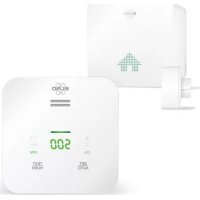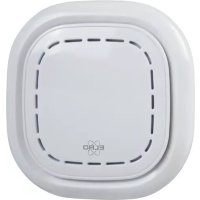
K1 Connector - Maison intelligente ELRO - Notice d'utilisation et mode d'emploi gratuit
Retrouvez gratuitement la notice de l'appareil K1 Connector ELRO au format PDF.



| Caractéristiques techniques | Connecteur ELRO K1, compatible avec divers appareils de maison intelligente |
|---|---|
| Utilisation | Facilite la connexion d'appareils intelligents au réseau domestique |
| Maintenance et réparation | Vérifier régulièrement les connexions et l'état des câbles |
| Sécurité | Conforme aux normes de sécurité électrique en vigueur |
| Informations générales | Idéal pour intégrer des dispositifs de maison intelligente dans un système domotique |
FOIRE AUX QUESTIONS - K1 Connector ELRO
Questions des utilisateurs sur K1 Connector ELRO
0 question sur cet appareil. Repondez a celles que vous connaissez ou posez la votre.
Poser une nouvelle question sur cet appareil
Téléchargez la notice de votre Maison intelligente au format PDF gratuitement ! Retrouvez votre notice K1 Connector - ELRO et reprennez votre appareil électronique en main. Sur cette page sont publiés tous les documents nécessaires à l'utilisation de votre appareil K1 Connector de la marque ELRO.
MODE D'EMPLOI K1 Connector ELRO
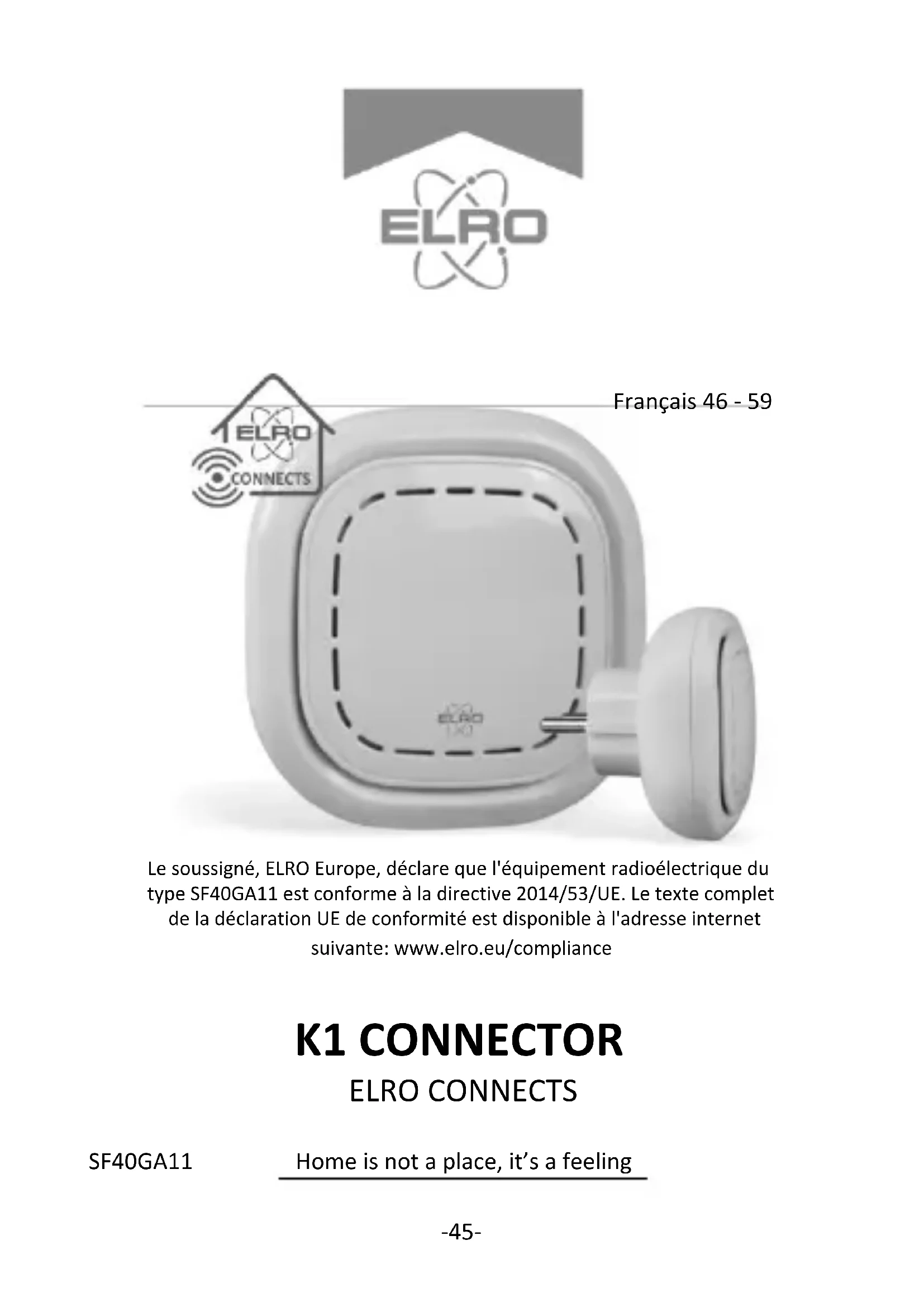
Le soussigné, ELRO Europe, déclare que l'équipement radioélectrique du type SF40GA11 est conforme à la directive 2014/53/UE. Le texte complet de la déclaration UE de conformité est disponible à l'adresse internet
suivante: www.elro.eu/compliance
K1 CONNECTOR
ELRO CONNECTS
SF40GA11
Le connecteur ELRO K1 est le centre de votre système ELRO Connects. Il connecte tous vos produits ELRO Connects à l'application gratuite ELRO Connects. Avec l'application ELRO Connects, vous obtenez le plein contrôle de votre maison, qui rend votre milieu plus confortable et plus sécuritaire pour vous et votre famille. ELRO Connects est un système de brancher & diriger, développé pour quiconque de l'utiliser et d'en profiter.
Installation en 3 étapes
1. Télécharger l'application ELRO Connects
Téléchargez l'application "ELRO Connects" depuis l'Application Store d'Apple ou Google Play Store. Pour profiter de toutes les fonctions du système ELRO Connects, assurez-vous de permettre à l'application d'envoyer des notifications de poussée et de détecter votre endroit actuel.
2. Enregistrer un compte
En ouvrant l'application pour la première fois, l'écran d'ouverture de session s'affiche. Veuillez cliquer sur le bouton "Créer un utilisateur" (1) dans le coin inférieur droit de l'application.
Dans le nouvel écran, tapez votre adresse e-mail (2). Pour vérifier votre adresse e-mail, appuyez sur le bouton "Obtenir" (3). Une fenêtre contextuelle s'ouvre, dans laquelle vous devez inscrire le code de vérification graphique affiché (4). (N'oubliez pas les majuscules et les minuscules!) Après avoir entré le code de vérification de l'image, vous recevrez un e-mail de l'application ELRO Connects.

text_image
a.19c Fax Fax Mail de soldir le mon de prouse Mail appeler le main of plausse Comptezio Routaboie Colaje sur la bilirakqueSi vous vérifiez le courrier électronique sur votre téléphone, vous devrez rouvrir l'application ELRO Connects, remplissez à nouveau votre adresse e-mail et le code de vérification que vous en avez reçu doit être rempli dans l'application à gauche du bouton "Obtenir" (3).
Ensuite, tapez le mot de passe (5) que vous voulez utiliser (au moins 8 chiffres, un mélange de lettres majuscules / minuscules et de chiffres et/ou de caractères spéciaux).
Saisissez à nouveau le mot de passe dans le champ en dessous et appuyez sur le bouton "S'inscrire". Vous pouvez vérifier le mot de passe en appuyant sur l'œil! Confirmez en appuyant sur registration. L'écran de connexion s'affiche. Vous pouvez maintenant vous connecter à l'application à l'aide de l'adresse e-mail et le mot de passe que vous venez juste de saisir.
3. Connecter le connecteur K1 à l'application
Après vous être connecté, vous pouvez installer le connecteur K1 immédiatement. Connectez le connecteur K1 à une prise de courant, attendez que le voyant lumineux devienne vert.

text_image
Créer un utilisateur Notes de sezur une entente Code de vérification 3 Command Mota de d'élieur un mobile paper 5 Mota de consérimme le droit de sausage : Command Service Status
text_image
Order un utilisateur 123000000 Maxcl de sable en code de verificatous graphique e F 5 4 NON 10.0Ensuite, appuyez sur le bouton du connecteur K1 (1) pour quelques min. et 3 secondes jusqu'à ce que le voyant LED bleu clignote lentement. Puis, appuyez sur le bouton "SUIVANT" (2). Dans l'écran suivant, tapez votre mot de passe du réseau Wifi (3) et appuyez sur "SE CONNECTER". À présent, l'application examinera le connecteur K1 sur votre réseau et le raccordera à l'application. Cela ne prendra que 1 minute. Ensuite, vous allez être renseigné par le succès de la connexion.
Assurez-vous que vous utilisez un signal wifi pur de 2,4 GHz. Cela signifie qu'il ne peut s'agir d'une bande wifi combinée avec un signal de 2,4 GHz et de 5 GHz. Avant d'installer le système, vous devez donc désactiver temporairement le signal 5GHz. Après l'installation, ce signal peut être réactivé.

text_image
Associer une passerelle Cinq minutes après la mise sous session du couleur, appuyez longuement pour accéder au MODE RESEAU Visuaiez vérifier que le voyant bleu du moteur olognote, puis passez à l'étape suivante. 2 SUIYANT
text_image
Accenter une passerlo Test_2.4 Se accvenir du mot de passa Se accenter se denote en crovis que les WBS est 7,4 GHz 3 SE CONNECTERConnector les produits ELRO Connects à l'application
Le branchement de différents produits ELRO Connects à votre application est très facile et ne vous prendra qu'un peu de temps.
D'abord, accédez à la liste des périphériques en cliquant sur le bouton "Équipement" (1) dans le coin inférieur droit de votre écran d'accueil.
Tapez ensuite le “+” dans le coin supérieur droit (2).

text_image
Ma maison (En ligne) 12°C PARA LEONICE PARA LEONICE PARA LEONICE PARA LEONICE PARA LEONICE PARA LEONICE PARA LEONICE PARA LEONICE PARA LEONICE PARA LEONICE PARA LEONICE PARA LEONICE PARA LEONICE PARA LEONICE PARA LEONICE PARA LEONICE PARA LEONICE PARA LIME PARA LEONICE PARA LEONICE PARA LEONICE PARA LEONICE PARA LEONICE PARA LEONICE PARA LEONICE PARA LEONICE PARA LEONICE PARA LEONICE PARA LEONICE PARA LEONICE PARA LEONICE PARA LEONICE PARA LEONICE PARA LEONICE PARA LAURENE PARA LAURENE PARA LAURENE PARA LAURENE PARA LAURENE PARA LAURENE PARA LAURENE PARA LAURENE PARA LAURENE PARA LAURENE PARA LAURENE PARA LAURENE PARA LAURENE PARA LAURENE PARA LAURENE PARA LAURENE PARA LAURENE PARA LIME PARA LAURENE PARA LAURENE PARA LAURENE PARA LAURENE PARA LAURENE PARA LAURENE PARA LAURENE PARA LAURENE PARA LAURENE PARA LAURENE PARA LAURENE PARA LAURENE PARA LAURENE PARA LAURENE PARA LAURENE PARA LAURENE PARA DE LAURENE PARA DE LAURENE PARA DE LAURENE PARA DE LAURENE PARA DE LAURENE PARA DE LAURENE PARA DE LAURENE PARA DE LAURENE PARA DE LAURENE PARA DE LAURENE PARA DE LAURENE PARA DE LAURENE PARA DE LAURENE PARA DE LAURENE PARA DE LAUSENE PARA DE LAUSENE PARA DE LAUSENE PARA DE LAUSENE PARA DE LAUSENE PARA DE LAUSENE PARA DE LAUSENE PARA DE LAUSENE
text_image
Liste des équipements Normal Disaturation Hazard 2 La liste d'équipements est juste. Clépoux sur le bovignon + en haut à croix de viseux écon News Société EquipementAppuyez maintenant vite sur le bouton de votre appareil ELRO Connects 3 fois (3). Lorsque la connexion avec l'appareil ELRO Connects est réussie, la LED du connecteur K1 clignotera rapidement 10 fois et vous recevrez un préavis dans l'application.
Veuillez noter
que Le détecteur d'eau ELRO Connects (FW3801R) ne comprenne pas un bouton. Vous pouvez vous en servir d'un tournevis pour toucher les deux capteurs 3 fois dans le processus de connexion.
Félicitations!
Vous avez réussi de connecter un produit ELRO Connects à votre application. Vous pouvez maintenant nommer le produit et l'utiliser dans votre application pour le contrôler avec votre smartphone, l'utiliser dans des scènes, etc.
Scenario
Votre application ELRO Connects a 3 modes de fonctionnement préinstallés "Domicile", "Absence" et "Veille". Vous pouvez échanger entre ces modes en tapant la touche (1) au milieu de votre écran d'accueil et choisir le mode désiré.

text_image
Ajouter un équipement Appuyer trois fois sur le bouton de l'équipement 3 Impuyer équipement plus five Impuyer équipement plus five Impuyer équipement plus five Impuyer équipement plus five Attention: Si vous maintenez l'appui plus de trois secondes, tous les approvants seront efféçés.
text_image
DomicileCréer une scène
Sur l'écran d'accueil, appuyez sur le bouton "Scenario" en bas de l'écran d'accueil. Ici, vous pouvez définir différentes scènes pour votre système ELRO Connects. Il est possible d'ajouter différentes actions automatiques à ces scènes et de tout automatiser. Pour créer une scène, appuyez simplement sur le "+" (1) dans l'aperçu. Voici un écran où vous pouvez ajouter des conditions et les ajouter à une action que vous pouvez suivre à ce sujet (2). Il est possible d'ajuster une scène en appuyant sur l'une des scènes.

text_image
Criter un modèle de pose 1 Domicile Absence Vella Criter un modèle de scenario Mens Scenario FacePoint
text_image
Ceir un modifié de scenario3 Ceir leur du vouteur 2 Violet foncé Rose Ven clair Ceir un modifié de sozuro 01 Secteur de mouvement 02 Une / tenure défui 03 5 heures sans exerciceActions automatiques
Il est donc possible de définir une action automatique sur une scène. Vous pouvez affecter une ou plusieurs conditions à une action automatique. Vous pouvez également fixer une limite de temps pour la durée d'une action. Si vous souhaitez modifier les paramètres de l'e-Centre, vous pouvez utiliser l'e-Centre comme paramètre par défaut. Les étapes suivantes vous aideront à créer vos propres actions automatiques.
Vous pouvez également choisir d'avoir vos propres actions automatiques (1). Si vous souhaitez utiliser une méthode différente pour la même application (2), vous pouvez utiliser la même méthode pour différentes applications. Ajoutez les conditions qui déclencheront l'action automatique (3). Il peut s'agir par exemple d'une minuterie ou d'une pression sur un bouton (4). Déterminez ensuite quelle action doit être exécutée lorsqu'une ou plusieurs des conditions sont remplies (5). La liste des actions s'allongera au fur et à mesure que différents produits seront ajoutés à votre système (6).
Veuillez noter ! Lorsqu'on utilise uniquement des produits de protection contre l'incendie, il n'est pas nécessaire de créer des actions automatiques. Il existe également un certain nombre d'actions automatiques standard pour la protection contre les intrusions. Vous ne devez pas non plus les mettre en place vous-même.

text_image
Order un modèle de scenario Domiclo Absence Vizio Coler un modèle de scenario 1 Mio 200000 Tuspectore
text_image
Mon action 1 2 Out Conditions 3 Conditions d'application : condition provoquant une alerte Nest de native d'actions des actions 5 Actions d'application
text_image
Conditions d'application Disaster 4 Oligator
text_image
Actions d'application Telephone Retaster PassiveMinuteries
Sur l'écran d'accueil, appuyez sur le bouton "Scenario" en bas de l'écran d'accueil. Pour définir une minuterie, appuyez sur l'horloge dans le coin supérieur gauche de votre écran. Vous verrez alors une vue d'ensemble de toutes vos programmations. Si vous voulez créer une nouvelle scène, vous pouvez utiliser la fonction "Créer une nouvelle scène" sur le côté gauche de l'écran. Vous pouvez également régler la minuterie pour qu'elle s'active ou se désactive à tout moment.

text_image
Aperçu de la minuterie Loir leit d'équipements vié en de le cyclésse ne peut pas syéchronaise. Mendle de d'logier est la bouteur à en hauts à droite de votre faison. Modify la planification Oui Choux de l'heure d'allgarage 23 59 00 00 01 01 Mode d'exvoiture Valille Domicile Absence Domaine Lui May Viet Jua Viet Dam CimExplication de l'application
Vous trouverez ci-dessous un aperçu de toutes les fonctionnalités de l'application avec des explications.
-
Liste des connecteurs : vous trouverez ici tous les connecteurs connectés au compte. Vous pouvez également supprimer un connecteur du compte ici et changer le nom du connecteur.
-
Commutation de scène : permet de passer d'une scène à l'autre du système.
-
Historique des alertes : les alarmes précédentes sont enregistrées ici.
-
Page d'accueil, aperçu des scènes et liste des appareils.
-
Modifier le mot de passe : changer le mot de passe du compte.
-
Associer une passerelle : ajouter un deuxième connecteur à l'application.
-
Paramètres de localisation : vous pouvez activer ou désactiver les fonctions de localisation.
-
Numéro d'urgence : ajoutez un numéro d'urgence. Cela peut être utilisé comme un raccourci. Il suffit d'appeler ce numéro en cas d'incendie. Ce numéro n'est pas appelé automatiquement par l'application.

text_image
1 Ma maison (En ligne) 2 12°C 3 4 Homéure Équipération
text_image
Réglages Passerelles associées Make me part (UFS) Modifier le mot de passer 5 Assessor une passerelle 6 Les paramètres de localization 7 Numéro d'urgence 8 Instructione du système 9 A propos de 10 Décorrection-
Questions fréquemment posées : naviguez vers notre page FAQ.
-
À propos de : vous trouverez ici la version de l'application, la version du connecteur, les coordonnées du service clientèle et les conditions de confidentialité.
-
Sync : synchroniser la liste des appareils pour obtenir le dernier état des appareils.
-
Normal : l'appareil est en ligne et fonctionne.
-
Déclenché : le dispositif est activé.
-
Hors ligne : le dispositif est hors ligne.

text_image
11 Este des équipements Normal Dispondu Hep Signe 12 13 14 La liste d'équipements est vote. D'equen sur le bouton + en hout à partir de votre woman. Mens Nourie ImpômentsVous aves oublié votre mot de passe ?
Si vous avez oublié votre mot de passe, vous pouvez en créer un nouveau en cliquant sur "Réinitialiser" en bas à gauche de l'écran de connexion. Suivez ensuite les mêmes étapes que pour la création d'un compte. Dans l'adresse électronique, entrez l'adresse électronique de votre compte actuel.
Réinitialiser
Vous pouvez réinitialiser le connecteur en suivant les étapes ci-dessous :
- Retirez le connecteur de l'application en allant dans la liste des connecteurs en haut de l'écran d'accueil.
a. Pour l'iPhone, faites glisser la ligne du connecteur vers la gauche et appuyez sur supprimer.
b. Pour Android, appuyez sur le livre, puis sur supprimer.
-
Branchez le connecteur dans la prise de courant et attendez 5 secondes.
-
Appuyez 3 fois sur le bouton du connecteur.
- Maintenez le bouton du connecteur enfoncé jusqu'à ce que vous voyiez une lumière violette.
- Le connecteur émet une brève alarme.
- Le connecteur est maintenant réinitialisé.
Dépannage
Si l'installation échoue ou si vous rencontrez un autre problème, vous pouvez consulter ce dépannage. Voici quelques conseils et astuces qui pourraient vous aider.
Installation K1
Lors de l'installation du système K1, nous vous recommandons de prêter attention aux points suivants.
- Assurez-vous que votre téléphone est connecté au signal WiFi de 2,4 GHz.
- Assurez-vous que votre mot de passe/nom wifi ne contient pas d'espaces.
- Le nom du Wi-Fi doit être saisi automatiquement lors de la configuration du réseau. N'est-ce pas le cas ? Vous devez ensuite activer les fonctions de localisation sur votre téléphone et dans les paramètres de l'application. De plus, toutes les permissions doivent être acceptées.
- Etes-vous sûr que le mot de passe du wifi est correct ? En cliquant sur l'œil à droite, vous pouvez visualiser le mot de passe que vous avez saisi.
- Assurez-vous que le connecteur clignote en bleu au fur et à mesure de la configuration du réseau.
- Si tout ce qui précède ne semble pas être la cause du problème, alors vous avez probablement affaire à une bande wifi combinée. En d'autres termes, une bande wifi qui offre à la fois 2,4Ghz et 5Ghz (dans certains cas, une bande wifi combinée est toujours affichée comme un wifi 2,4Ghz). Nous vous recommandons de vérifier les paramètres du routeur pour voir quelles fréquences sont proposées pour le SSID particulier. Avant d'installer le
système, vous devez désactiver temporairement le signal 5GHz et procéder à l'installation. Après avoir installé le connecteur K1, vous pouvez rallumer le signal 5GHz. Si cela ne fonctionne pas, vous pouvez également créer une bande wifi séparée avec un nom et un mot de passe uniques sur 2.4Ghz uniquement. Je peux imaginer que cela est complexe, nous vous recommandons de contacter votre fournisseur de télécommunication pour obtenir les paramètres corrects pour configurer une bande WiFi 2.4Ghz séparée dans ce cas, ils seront en mesure de vous aider le plus rapidement et le mieux.
FAQ
Q Puis-je coupler un deuxième téléphone?
A Il est possible de relier plusieurs téléphones à un seul connecteur. Pour ce faire, il vous suffit de vous connecter avec votre compte sur plusieurs appareils.
Q Combien de dispositifs peuvent être connectés au connecteur ?
A Jusqu'à 127 appareils peuvent être connectés au connecteur.
Q Puis-je ajouter plusieurs connecteurs à un compte ?
A C'est certainement possible. Vous pouvez ajouter différents connecteurs en appuyant sur "connecter" dans l'écran d'accueil en haut à droite de l'écran. Ensuite, vous devez appuyer sur "configuration du réseau". Chaque connecteur possède son propre ensemble de scènes et de dispositifs et n'est donc pas relié aux autres.
Q Quelle est la portée sans fil du système ?
A Tous les composants ont une portée de 100 m dans un espace ouvert, sans obstacles ni signaux parasites. Tous les accessoires doivent être situés à portée les uns des autres, car le système n'est pas un réseau maillé.
Conservez ces instructions dans un endroit sûr pour un usage ultérieur

text_image
74 mm 74 mm 32 mm Universal plug 52 mm UK plugLe symbole adjacent d'une poubelle à roulettes barrée signifie que cet appareil est sous réserve de la directive 2012/19/EU.
Cette directive indique que cet appareil ne peut pas être éliminé avec les déchets ménagers normaux à la fin de sa vie utile, mais doit être rendu spécialement à des lieux de collecte aménagés, à des dépôts de recyclage ou à des entreprises d'élimination. Cette disposition est gratuite pour l'utilisateur. Protégez l'environnement et jetez cet appareil de façon appropriée. Vous pouvez obtenir plus d'informations auprès de votre entreprise locale d'élimination des déchets ou de la ville ou des autorités locales.
SPÉCIFICATIONS SF40GA11 K1 Connector
| Entrée d'alimentation : AC 240V, 50/60Hz |
| Consommation d'énergie : ≤1W (en veille) |
| Max. puissance de transmission : 10dBm |
| Mise en réseau : WiFi | 802.11n/g/b, WPA/WPA2 |
| : RF | 868MHz |
| Distance sans fil : WiFi | référez-vous au routeur WiFi |
| : RF | ≥ 100 m (open ruimte) |
Environnement : -10°C \~ +50°C <95% RH (Non-condensate)
ELRO Europe | www.elro.eu
Postbus 9607 – Box E800
1006 GC Amsterdam - The Netherlands


GUARANTEE