
RM-AV2500T - Télécommande universelle SONY - Notice d'utilisation et mode d'emploi gratuit
Retrouvez gratuitement la notice de l'appareil RM-AV2500T SONY au format PDF.


| Intitulé | Valeur / Description |
|---|---|
| Type de produit | Télécommande universelle |
| Compatibilités | Compatible avec de nombreux appareils audio et vidéo, y compris téléviseurs, lecteurs DVD, décodeurs, etc. |
| Fonctions principales | Contrôle de plusieurs appareils, programmation de macros, fonctions d'apprentissage, rétroéclairage, etc. |
| Alimentation électrique | Fonctionne avec des piles AA (non incluses) |
| Dimensions approximatives | Environ 22 cm x 5 cm x 3 cm |
| Poids | Environ 200 g |
| Type de batterie | Piles alcalines AA |
| Tension | 1,5 V par pile |
| Entretien et nettoyage | Essuyer avec un chiffon doux et sec. Éviter les produits chimiques agressifs. |
| Pièces détachées et réparabilité | Réparabilité limitée, pièces de rechange non disponibles dans le commerce. |
| Sécurité | Ne pas exposer à l'humidité, éviter les chocs violents, ne pas démonter. |
| Informations générales | Vérifier la compatibilité avec vos appareils avant l'achat. Garantie limitée. |
FOIRE AUX QUESTIONS - RM-AV2500T SONY
Questions des utilisateurs sur RM-AV2500T SONY
0 question sur cet appareil. Repondez a celles que vous connaissez ou posez la votre.
Poser une nouvelle question sur cet appareil
Téléchargez la notice de votre Télécommande universelle au format PDF gratuitement ! Retrouvez votre notice RM-AV2500T - SONY et reprennez votre appareil électronique en main. Sur cette page sont publiés tous les documents nécessaires à l'utilisation de votre appareil RM-AV2500T de la marque SONY.
MODE D'EMPLOI RM-AV2500T SONY
Integrated Remote Commander
Operating Instructions GB
Bruksanvising
RM-AV2500T
Features
The RM-AV2500T Remote Commander provides centralized control of all your AV components from a single remote commander and saves the trouble of operating different AV components with different remote control devices. The following are its main features.
Centralized control of Sony AV components with this one remote commander
This Commander is preset at the factory to operate Sony brand components, so you can use it out of the box as a control centre for your Sony AV components.
Remote control signals for non-Sony components are also preset
This Commander is preset for most major brands components including Sony. You can remote control your components by setting their code numbers (page 8).
Learning function for programming other remote control signals you need
This Commander has a learning function, to learn remote control signals to operate non-preset components or functions (page 15).
In addition, the Commander can learn remote control signals (infrared signals only) of non-Audio Visual components such as air-conditioners, lights, etc. (some specific appliances or functions may not be available) (page 35).
Setting a maximum of 24 macro commands of a maximum of 32 successive steps
A maximum of 24 macro commands which provide a maximum of 32 successive steps by pressing a single button can be set (12 system control macros and 12 component macros). Macro execution speed is changeable. A power on/off macro commands for Sors components are preset at the factory.
Multi component in one screen
When you operate a lot of equipment all together, you need not change the screen. When watching a DVD, the DVD run system key, the Power key for TV and Receiver or the input change key can be displayed on one screen, and it can be operated, without switching the screen.
Alias function
Keys memorized on other screen can be link, it is not necessary to learning again. For example, it is useful to display the Power key for TV or the input change key on the CABLE screen (page 43).
Channel macro function allows you to select a channel with a single key
Up to 4 key steps can be programmed on macro keys. If you set the key operations for entering a channel number on a macro key, you can select the channel by pressing that macro key (page 41).
Easy-to-operate touch key LCD with blue back light
This Commander has a touch key LCD that changes the key display according to the selected component. The Commander is easy to operate as only the keys necessary to operate the selected component are displayed. The display backlight allows operation even in the dark.
Table of Contents
Getting Started
Installing the Batteries 6
When to replace the batteries 6
Location and Function of Controls 7
Basic Operations
Setting the Code for Preset Audio and Visual Components 8
Setting a component code 8
Checking if the code number works 10
Finding a component code with the Search function 11
Operating Your Components with the Remote Commander 13
To control the volume 14
Notes on operating your components 14
Using Non-Preset Remote Control Operations — Learning Function 15
For accurate learning 19
Changing or erasing the function of a taught key or button 19
Advanced Features
Controlling the Volume of Visual Components Connected to an Audio System 21
Executing a Series of Commands — System Control Functions 22
Programming a series of commands to the SYSTEM CONTROL buttons 23
Notes on System Control Operations 27
Programming a series of commands to the Component Select buttons 27
Changing the interval between operation steps 29
Adding an Extra Function to the Component Select Buttons 30
Programming the Power-On command of the selected component (for Sony components only) 30
Adding a command that is required when selecting a component 32
Copying the settings of a Component Select button to another button 34
Programming a Frequently Used Key Operation for SYSTEM CONTROL Buttons 35
Notes on learning the signals of an air-conditioner 37
Transferring Data between Remote Commanders 37
Transferring data 37
Receiving the data 40
Selecting a Channel with a Single Key Press — Channel Macro Function 41
Creating an Alias Component key (ALIAS) 43
Using Other Functions
Locking the Controls-Hold Function 46
Protecting your settings — Preset Lock Function 46
Changing the Auto Power-Off Time of the Commander 47
Adjusting the Backlight of the Display Window 48
Setting the Key-Touch Beep 50
Adjusting the beam interval to avoid key misoperation 51
Additional Information
Precautions 54
Maintenance 54
Specifications 54
Troubleshooting 55
Appendix
Table of Preset Functions 59
TV. 59
SAT 60
VCR. 61
DVD 61
CBL (Analog Cable box) 62
AMP 63
CD 64
MD 65
TAPE 65
Quick Reference of Operations 66
Index 68
Installing the Batteries
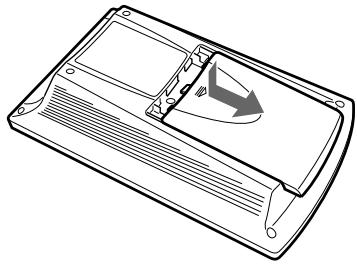
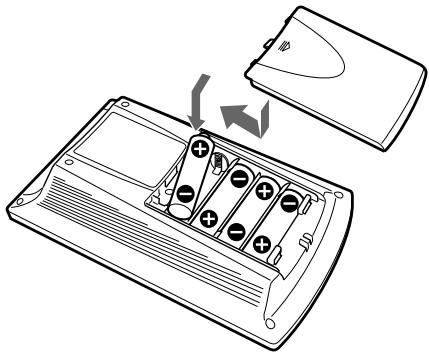
Slide open the battery compartment lid and insert four R6 (size AA) batteries (not supplied). Be sure to line up the + and - on the batteries with the + and - on the battery compartment.
When to replace the batteries
Batteries for remote control operation and backlight (four R6 (size AA) batteries)
Under normal conditions, alkaline batteries will last up to 5 months. If the Commander does not operate properly, batteries might be worn out and is displayed on the LCD touch panel. When the display dims or the backlight for the touch keys grows dim, replace the alkaline batteries with new ones.
Note
Do not take more than one day to replace the batteries; otherwise, your setting of the code numbers (page 8) and learned remote control signals (page 15) will be erased.
Notes on batteries
- Do not mix old batteries with new ones or mix different types of batteries together.
- If the electrolyte inside the battery should leak, wipe the contaminated area of the battery compartment with a cloth and replace the old batteries with new ones. To prevent the electrolyte from leaking, remove the batteries when you plan not to use the Commander for a long period of time.
Location and Function of Controls
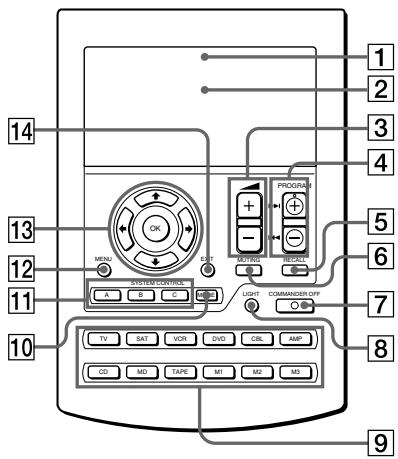
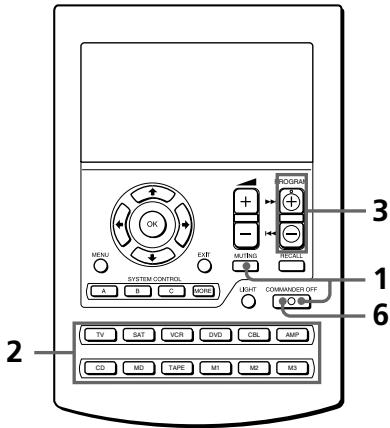
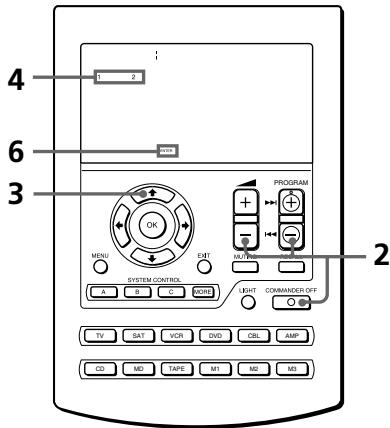
1 Component display area
Displays the name of the component selected.
2 LCD touch key display (page 9)
The keys used for operating each component are displayed.
Note
Do not press the touch keys using sharp objects such as pins or ball-point pens.
3 +/-- buttons* (page 14, 22)
Adjusts the volume.
4 PROGRAM + / - buttons
Selects the programme.
5 RECALL button (page 44)
6 MUTING button\* (page 14, 22)
Mutes the audio. Press the button once again to resume at the previous volume.
7 COMMANDER OFF button
Turns the power of the Commander off.
8 LIGHT button (page 49)
Used to light up the LCD display in the dark. Press the button once to turn on the light, and once again to turn it off. You can also set the backlight to go off automatically after a certain period of time.
9 Component Select buttons
Selects the component to control.
10 MORE button (page 23)
Displays the SYSTEM CONTROL buttons and number keys.
SYSTEM CONTROL buttons (page 22, 23)
You can programme up to 32 consecutive key operations to each of the three SYSTEM CONTROL buttons. You can automatically carry out the entire programme by pressing one button.
12 MENU button
Calls up the menu display of the buttons or keys that have menu function.
OK button and Cursor Control buttons (page 15)
14 EXIT button
Used to exit the setting menu.
* Note on the VOLUME +/- and MUTING buttons
The Commander controls or mutes the TV's volume when you select a visual component. The Commander controls or mutes the amplifier's volume when you select an audio component. You can change this setting also (page 21).
Note on the power on and off of the Remote Commander
To turn on, press any button except the COMMANDER OFF button or touch the screen. To turn off, press COMMANDER OFF, or if you do not use the Commander, it automatically turns off after 10 minutes. This interval can also be changed (page 47).
Setting the Code for Preset Audio and Visual Components
The Commander is preset at the factory to operate Sony brand AV components (see the table below). If you are using the Commander with a factory-set Sony components, skip the following procedures.
You can use the Commander with other preset AV components also. To use with other AV components, you need to follow the procedures to set the correct codes for each component.
| Compo- nent Select component(s) Button | Preset component(s) | Factory setting |
| TV | TV | Sony TV |
| SAT | Satellite tuner | Sony satellite tuner |
| VCR | VCR | Sony VHS VCR(VTR3) |
| DVD | DVD player | Sony DVD player |
| CBL | Cable box | |
| AMP | Amplifier | Sony amplifier |
| CD | CD player | Sony CD player |
| MD | MD deck | Sony MD deck |
| TAPE | Cassette deck* | Sony cassette deck |
| M1 | TV/VCR | Sony TV/SONy VHS VCR |
| M2 | TV/DVD | Sony TV/SONy DVD player |
| M3 | TV/SAT | Sony TV/SONy satellite tuner |
- Analog audio compact cassette deck
See "Table of Preset Functions" (page 59) for the functions of keys and buttons as for each component.
Setting a component code
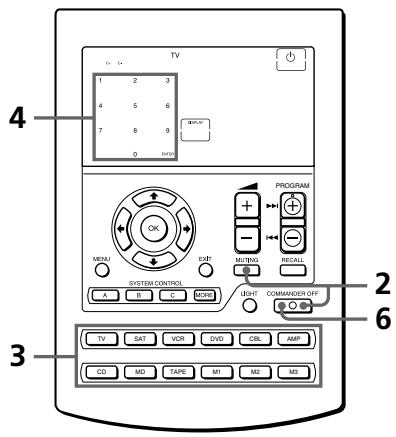
Example: To set up a Philips TV
1 See the tables in the supplied "Component Code Numbers," and find the four-digit code number for the desired component.
If more than one code number is listed, use the number that is listed first.
For example, to set up a Philips TV, you would use the code number 8086. The first digit of the component code number means the component category (TV, VCR, etc.). For further details, see the tables in the supplied "Component Code Numbers."
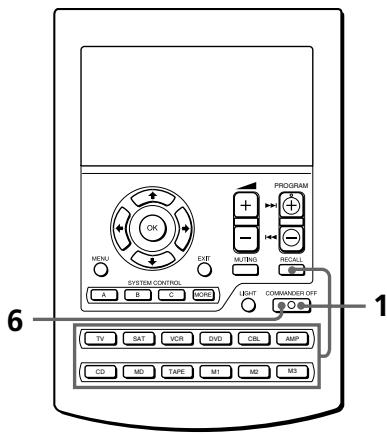
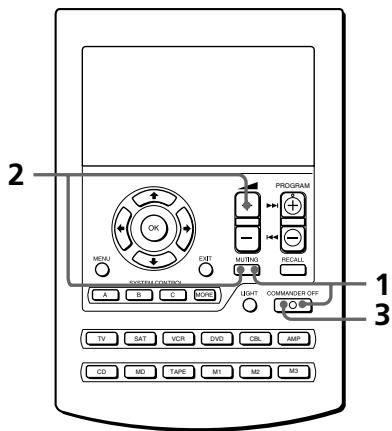
2 While pressing COMMANDER OFF, press MUTING.
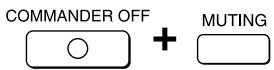
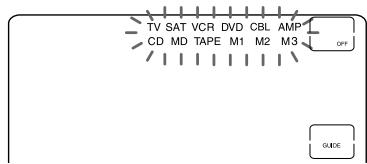
All the component names in the display flash.

3 Press the Component Select button for the desired component.

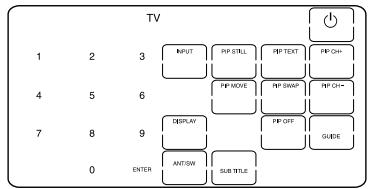
The selected component remains displayed, and the 0-9, ENTER and DISPLAY keys flash.
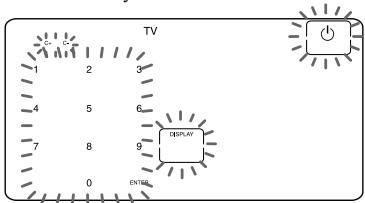
4 Press the four-digit component code number followed by the ENTER key on the touch-key display.
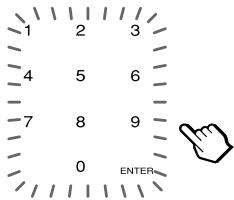
A beep sounds, and the code number and "ENTER" appear twice.

5 If you want to set a code for another component, repeat Steps 3 and 4.
6 Press COMMANDER OFF.
COMMANDER OFF
Notes
- If you press a component code number that is not on the table in the supplied "Component Code Numbers," the Commander beeps and "NG" flashes after you press the ENTER key. If this happens, check the component code number, and try setting again.
- If you do not input anything into the Commander for over two minutes between each step, the setup procedure will be canceled. To set the code, you must press MUTING again while pressing COMMANDER OFF.
- The first digit of the component code number means the component category (TV, VCR, etc.). The component corresponding to the four-digit component code number is preset in Step 4.
To check which code number is set
Press the DISPLAY key in Step 3 to 5. The code number and "ENTER" appear twice.
Checking if the code number works
1 Press the corresponding Component Select button for the component you have set up.
TV
The Commander turns on and the touch-keys appear on the display.
2 Power on the component with its power switch.
3 Aim the Commander at the component and press the key in the touch-key display.

When the remote control signal is sent, is shown on the display.

The component should power off.
4 If you have succeeded, check that the Commander is operating the other functions of your component, such as channel and volume control. See page 13 for details.
5 Press COMMANDER OFF.
COMMANDER OFF
If the Commander does not seem to be working
Try repeating these setup procedures using the other codes listed for your components (page 8).
Notes on keys which have "learned" a remote control signal already
If another signal has already been programmed on that key or button by the learning function (page 15), that "learned" signal will work even after you set the component code number. To use it as a preset component key or button, first erase its learned signal (page 19).
Note on the touch-key display
When you set a component code number, only the keys that have been preset with the signals for the desired component will be displayed. Preset signal of each key varies depending on the brand. By using the learning function, you can programme remote control signals to both the displayed keys and keys that are not displayed (page 15).
Finding a component code with the Search function
You can find a code number available for a component that does not have one in the supplied "Component Code Numbers."
Before starting the Search function
Set each component to the following status to enable the Search function.
TV: Power-on
VCR, DVD, SAT, CBL, AMP: Power-off CD, MD, TAPE: Power-on with a playback source (disc, cassette tape, etc.)
1 While pressing COMMANDER OFF, press MUTING.
COMMANDER OFF

MUTING
All the component names on the display flash.

2 Press the Component Select button for the desired component.
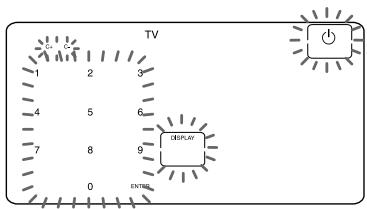
TV
3 Press PROGRAM + or
PROGRAM - to search
component code numbers in the same category (in this case, code numbers which begin with "8").
Press PROGRAM + to go to the next code number.
Press PROGRAM - to go back to the previous code number.
PROGRAM
Note
To search component code numbers in another category, return to Step 3, or input a four-digit component code number of another category (for example, a code number which begins with "3", "4", etc.) before Step 4.
Setting the Code for Preset Audio and Visual Components (continued)
4 Aim the Commander at the component and press the key.

When the remote control signal is sent, is shown on the display.

If it successfully works (power-off for TV, power-on for VCR, DVD, SAT, CBL, AMP, and playback for CD, MD, TAPE), go to Step 5.
If it does not, repeat Steps 3 and 4.
5 Press the ENTER key.
A beep sounds, and the code number and "ENTER" appear twice.

Note
It is recommended to write down the code number.
6 Press COMMANDER OFF.
COMMANDER OFF
To check which code number is set
Press the DISPLAY key in Step 2 and 5. The code number and "ENTER" appear twice.
Be sure to press the DISPLAY key after you have pressed the ENTER key to set the code number. If you press the DISPLAY key before the code number is set, it returns back to the first number at which you started searching.
Operating Your Components with the Remote Commander
When you operate a non-Sony component, make sure you set the component code first (page 8).
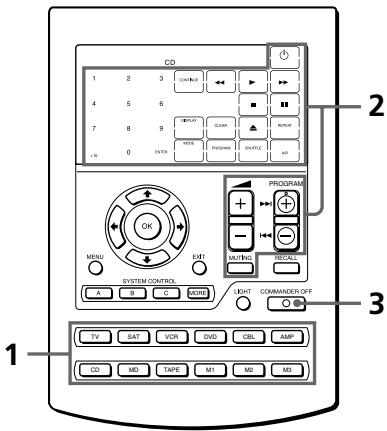
Example: To play a CD player
1 Press the desired Component Select button.

The Commander comes on and the keys for operating the selected component are displayed.
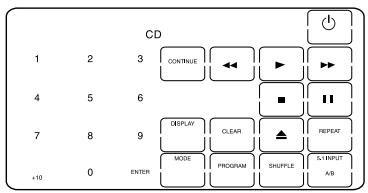
2 Press the desired key in the touch-key display.
When the remote control signal is sent, is shown on the display.

You may also use the + / - buttons, the MUTING button and the PROGRAM + / - buttons if necessary. See "Table of Preset Functions" (page 59) for the functions of keys and buttons for each component.
3 When you are done using the Commander, press COMMANDER OFF to power off the Commander.
COMMANDER OFF
Note
The remote control signals may be different for some components or functions. In this case, programme the remote control signals with the learning function (page 15). Note, however, that components and functions that do not support the remote control of infrared signals will not work with this Commander.
To control the volume
Press the + / - buttons to control the volume, and the MUTING button to mute. When you select a visual component, the TV's volume will be controlled, and when you select an audio component, the amplifier's volume will be controlled. You can change this setting also (page 21).
Notes
- If you have programmed any signal for the or MUTING button for any component using the learning function (page 15), that signal will be transmitted instead of controlling the volume of the TV or amplifier once you select that component.
- If you have programmed any signal for the or MUTING button of TV or AMP using the learning function, that signal will be transmitted only after you select TV or AMP. When you select another components, the preset volume control signals for TV or AMP will be transmitted at that time.
- If you have assigned another component to the TV or AMP button, the volume of the TV or amplifier cannot be controlled even when you select other components.
Notes on operating your components
About the input select of a TV
The component code "8132" is the preset code number for the input select of a Sony TV. You can set this code number for an infrequently used Component Select button.
Follow the procedure on page 8 for the input select setting.
"0": TV tuner
"1":VIDEO1
"2":VIDEO2
"3":VIDEO3
"4":VIDEO4
"5":VIDEO5
"6":VIDEO6
"7": HD1
"8": HD2
"9": HD3
This setting can be used for programming the SYSTEM CONTROL buttons (page 41).
Using Non-Preset Remote Control Operations
— Learning Function
To operate non-preset components or functions, use the following "learning" procedure to "teach" any of the programmable buttons and keys to operate the functions of another remote control. You can also use the learning function to change the signal of individual keys and buttons after setting the component code number (page 8). It is useful if you make a memo of the learned key functions in the LCD touch key display table (page 68).
Note
Some specific remote control signals may not be learned.
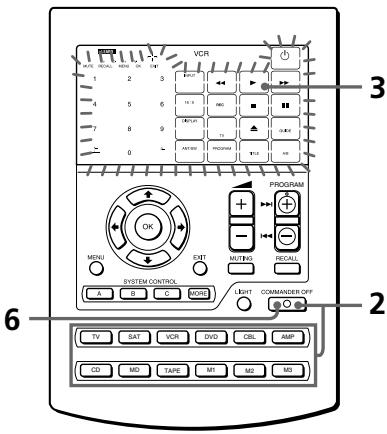
Example: To programme the (Play) signal of your component to the VCR (Play) key of the Commander
1 Place the RM-AV2500T head to head with your component's remote control.
Remote control for your component
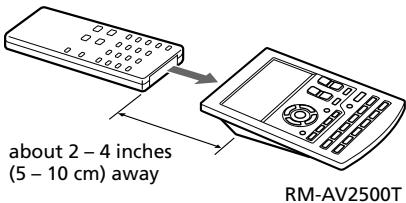
2 While pressing COMMANDER OFF, press the Component Select button for the component whose signals are to be learned.
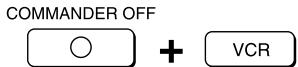
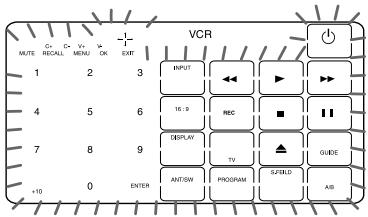
"LEARN" appears and all the learnable keys flash.
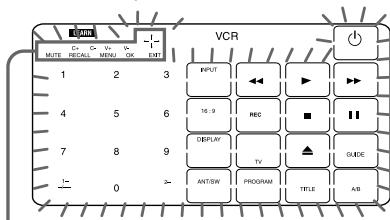
Display for CHANNEL, VOLUME, MUTING, RECALL, MENU, OK, EXIT and cursor buttons
Using Non-Preset Remote Control Operations - Learning Function (continued)
The "C+ C- V+ V-MUTE RECALL MENU OK EXIT display indicates if PROGRAM + / - , + / - MUTING,RECALL,MENU,OK, EXIT and cursor ( ) buttons are learnable or not.
Note on the flashing display
The keys or buttons that are already preset for the component flash twice while those that are not preset flash once.
3 Press the key or button on the Commander you want to "teach."

"LEARN" flashes and the only pressed key remains on the display.
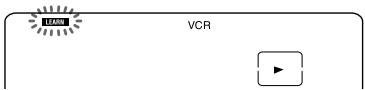
To teach on the PROGRAM +I- +I-MUTING,RECALL,MENU OK,EXIT and cursor buttons
Press the corresponding button. "LEARN" flashes, and only the pressed button remains indicated on the display ("C+," "C-, "V+, "V-, "MUTE," "RECALL," "MENU," "OK," "EXIT," or "↑←→").
Example: When pressing the + button

To change the function display of the key
Follow the procedure on page 18.
4 Press and hold down the button on the other remote control until you hear a beep.
(If you release the button before you hear a beep, the signal may not be learned correctly.)

"LEARN" stops flashing and stays lit. When the command has been learned successfully, the learned keys stay lit and the other learnable keys flash.
If "NG" flashes on the display
Learning did not succeed. Try Steps 3 and 4 again.
5 Repeat Steps 3 and 4 to teach functions to other keys or buttons.
To learn another component's remote control signal
After positioning the two remote commanders as in Step 1 on page 15, press the corresponding Component Select button, and then follow Steps 3 and 4 on the left to perform learning.
6 Press COMMANDER OFF.
COMMANDER OFF
Notes
- If you do not perform learning steps within two minutes, learning mode ends.
- If you do not perform Step 4 within 10 seconds after Step 3, the display turns back to the display in Step 2. (All the learnable keys flash.) In this case, perform Step 3 again while the display is flashing.
- If "NG" appears while learning, the memory is full. To free memory, clear learned functions from keys that you do not use often (page 19). Then continue the learning steps.
- If you touch a key by mistake in step 4, while pressing the LIGHT button, press the mistaken key. Then repeat from Step 3 to continue learning.
If the Commander does not seem to be working
If the learned key or button does not operate properly, teach once again. (For example, if the volume becomes very loud after pressing the + button only once, noise may have interfered during the learning procedure.)
If you set a component code after learning a signal
If you have programmed any signal for a key or button using the learning function, that signal will remain assigned to that key or button even after you set a component code.
When you teach signals to the or MUTING buttons
- If you have programmed any signal on the or MUTING button for components other than TV and AMP using the learning function, that signal will be transmitted only when you select that component.
- If you have programmed any signal on the or MUTING button for TV or AMP using the learning function, that signal will be transmitted only when you select TV or AMP. When you select other components, the preset volume control signals for TV or AMP will be transmitted (for the difference between visual components and audio components, see page 21). To use the learned signal, you need to programme the or MUTING button for each component using the learning function.
When you teach the signals of an air-conditioner
See the notes on page 37.
Using Non-Preset Remote Control Operations - Learning Function (continued)
To display only the frequently used keys
You can hide keys you do not use. This makes operations even easier to understand, when the components have many keys.
After Step 2 (page 15), while pressing the LIGHT button, press the key you want to hide (flashing). The pressed key changes to slower flashing and will no longer be displayed during remote control operations.
To display it again, perform the same procedure again.
Note
You can not hide a key which has "learned" any signal.
To change the function display of a key
When you programme a signal for a key, you can select the most suitable function display among all the displays the key has, and set it to the key.
1 After Step 2 (page 15), while pressing the Component Select button (VCR), press the key you want to teach repeatedly.
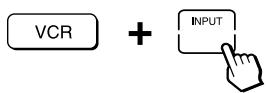
Each time the key is pressed, the display is changed in order.
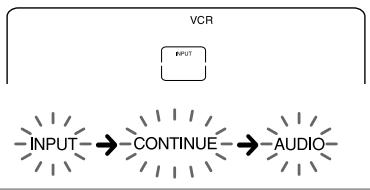
2 When the desired display appears, release the Component Select button.
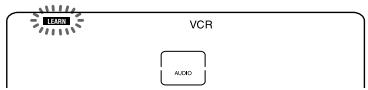
3 Then follow Steps 4 to 6 (page 16).
Notes
- You can change the display of a key only when you programme it using the learning function. If you want to change the display of the key that has learned a signal, clear the signal first (page 19). Then teach the key again using the above procedure to change its display.
- If you do not change the display of a key, the default display is used.
- You cannot change the display of the keys that are not framed with (the number keys 0 to 9, +10 and ENTER).
For accurate learning
- Do not move the remote units during the learning procedure.
- Be sure to keep holding down the button of the other remote control until you hear the confirmation beep.
- Use fresh batteries in both remote control units.
- Avoid learning in places under direct sunlight or a strong fluorescent light.
- The remote control detector area may differ depending on each remote unit. If learning does not work, try changing the positions of the two remote control units.
- When you teach signals of an interactive signal exchange system remote control unit (supplied with some of Sony's receivers and amplifiers) to the Commander, the response signal of the main unit may interfere with the learning of the Commander. In such a case, move to a place where the signals will not reach the main unit (e.g. other rooms, etc.).
IMPORTANT
Be sure to place the Commander out of the reach of small children or pets. Also set the Hold function to lock the all buttons on the Commander (page 46) when it is not used. Components such as air conditioners, heaters, electric appliances, and electric shutters or curtains receiving an infrared signal can be dangerous if misused.
Changing or erasing the function of a taught key or button
To change the learned function, clear it first and perform learning again.
To clear the learned function of a single key or button
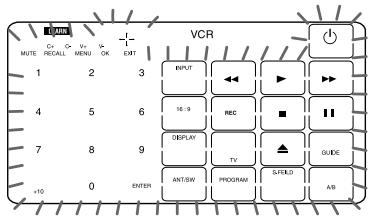
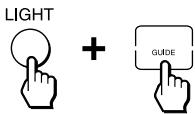
1 After Step 2 (page 15), while pressing the LIGHT button, press the key or button you want to erase.
The cleared key flashes together with other learnable keys.
2 Press COMMANDER OFF.
COMMANDER OFF
To clear all the learned keys at once
While pressing the LIGHT button, press the Component Select button.
Using Non-Preset Remote Control Operations - Learning Function (continued)
To clear all signals learned for a specific component
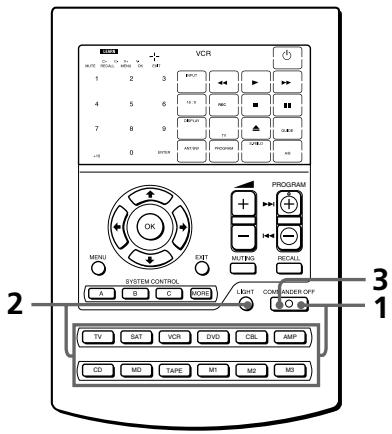
1 While pressing COMMANDER OFF, press the corresponding Component Select button.
COMMANDER OFF

VCR
2 While pressing the LIGHT button, press that Component Select button again.
LIGHT


The learned contents are cleared. The keys for the component return to their original states before learning.
3 Press COMMANDER OFF.
COMMANDER OFF
Controlling the Volume of Visual Components Connected to an Audio System
The Commander is factory preset based on the assumption that you hear the sound of your visual components from your TV speakers, and that you hear sound of your audio components from the loudspeakers connected to your amplifier.
This feature enables you to control the volume of your TV or amplifier without having to select TV or AMP each time you want to control the volume. For example, to control the volume while using a VCR, you do not need to press the TV button to control the TV volume.
The following table shows the factory setting of which volume would be controlled for each component.
| Component Select button | Controls the volume of |
| TV | TV |
| SAT | TV |
| VCR | TV |
| DVD | TV |
| CBL | TV |
| M1 | TV |
| M2 | TV |
| M3 | TV |
| AMP | amplifier |
| CD | amplifier |
| MD | amplifier |
| TAPE | amplifier |
However, if your visual components are connected to an audio system, you probably hear TV or VCR sound from the loudspeakers via your amplifier, not from your TV speakers. In this case, you need to change the factory preset so that you can control the volume of your visual components without first having to switch to the amplifier.
To change the Factory Preset of the Volume Control
Controlling the Volume of Visual Components Connected to an Audio System (continued)
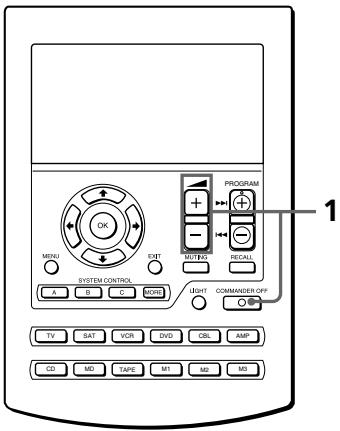
1 While pressing COMMANDER OFF, press + and -.
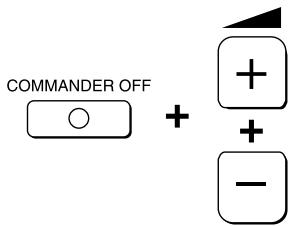
The volume control setting of visual components (TV, VCR, CBL, SAT, and DVD) changes to the displayed component.
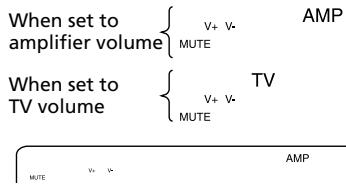
Notes
- If you have already programmed the or MUTING button of each component any signals by "learning," the procedure above will not change the function of the and MUTING buttons.
- If you have programmed volume control signals on or MUTING buttons of TV or AMP, you can only use that signal when you select TV or AMP. For other components, the preset volume control signals for TV or AMP (depending on the above setting procedure) will be transmitted. To use the new signals, you need to programme each button for each component by the learning procedure (page 15).
Executing a Series of Commands
System Control Functions
With the System Control function, you can programme a series of operating commands, and execute them by pressing just one button.
For example, when you watch a video, a series of operations like the ones below are necessary.
Example:
1 Power on the TV.
2 Power on the video (VCR).
3 Power on the amplifier.
4 Set the input selector of the amplifier toVIDEO 1.
5 Set the input mode of the TV to VIDEO 1.
6 Start video playback.
You can programme up to 32 consecutive operation steps to each of the SYSTEM CONTROL buttons (A-C).
If you have set the System Control function for a Component Select button (page 27), the execution of the programmed commands begins when you press the Component Select button for more than 2 seconds.
While executing the programmed commands, at the same time that each remote control signal is transmitted, the corresponding key is displayed.
Preset programs for the SYSTEM CONTROL A and C buttons
The SYSTEM CONTROL A and C buttons are preset at the factory to execute each programme as follows.
SYSTEM CONTROL A button:
Turn off all the Sony components that could receive the signal from the Commander at the same time.
SYSTEM CONTROL C button:
Turn on all the Sony components that could receive the signal from the Commander at the same time.
Programming a series of commands to the SYSTEM CONTROL buttons
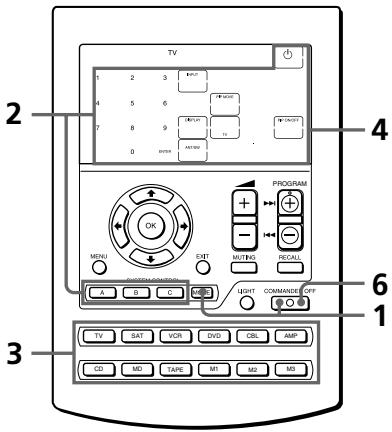
Example: To programme the procedure above to the SYSTEM CONTROL B button
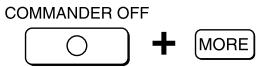
1 While pressing COMMANDER OFF, press the MORE button.
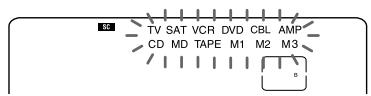
The SYSTEM CONTROL keys (A-C) and number keys (1-9) flash while the preset buttons stay lit.
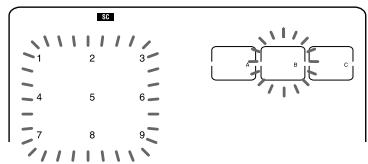
2 Select the system number by pressing the SYSTEM CONTROL button (in this case, SYSTEM CONTROL B) or the number key.
SYSTEM CONTROL

All the component names flash.
Executing a Series of Commands — System Control Functions (continued)
To programme a new series of operations for buttons which have already been set
SYSTEM CONTROL A or C button:
Erase the factory preset programme (page 26).
Other buttons:
Erase the programme (page 25).
3 Press the Component Select button (in the case, TV) for the component to operate.
The keys for the selected component flash.
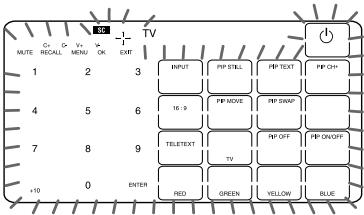
If the component has the power-on and power-off signals
Both the OFF and ON keys are displayed and you can select either of them to program.

It is useful to set the exact command for power-on or power-off and operate the component regardless of its status (on/off).
4 Press key(s) or button(s) for the desired operation.

If you want to power on the TV, press the key.
5 Repeat Steps 3 and 4 and programme the buttons and keys for the series of operations.
In this example, press the following buttons and keys.
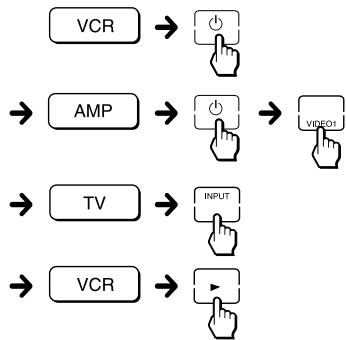
6 When you have programmed all the keys, press COMMANDER OFF.
COMMANDER OFF
Notes
- If you interrupt the procedure at any point for over two minutes, the setting mode ends and the series of commands will be programmed to that point. In this case, clear the programme (page 25) and start again from Step 1 to set the entire programme from the beginning. You cannot continue from where you let off.
- If a SYSTEM CONTROL button has already "learned" a remote control signal (page 35), "NG" flashes and you cannot programme on this button. Clear the learned contents first (page 36).
- If you change the component code number (page 8) or programme a new signal by learning (page 15) on a key or button that has been programmed in the series of commands of the System Control function, the new signal will be transmitted when you press the corresponding SYSTEM CONTROL button.
- During Setting mode, you cannot clear any operation step you have programmed. If you have programmed an incorrect operation by mistake, start again from Step 1.
- If you try to programme more than 32 steps, the System Control setting finishes, and the 32 steps you have programmed are registered. If you want to programme again, clear the programme (page 25) and start again from Step 1.
Tips for programming the System Control functions
The following information helps you to programme a consecutive operation steps.
About the interval between operation steps
You can change the interval between operation steps (page 29).
About the order of operation steps
- Some of the components may not accept consecutive remote control signals. For example, a TV generally does not react to next signal right after the Power-on signal. So, a series of commands such as TV Power-on and input select may not work properly. In this case, insert other signals like the example below;
TV Power-on VCR Power-on VCR play back TV input select
- After the series of input commands is executed, the Commander displays the touchkeys of the component of the final step. By programming an often-used component's command as the final step, you can save the step of pressing a Component Select button when you start operating that component. (In the example on page 24, the touch keys of VCR are displayed.)
To clear programmed commands
1 While pressing COMMANDER OFF, press the MORE button.
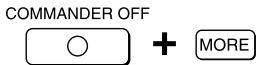
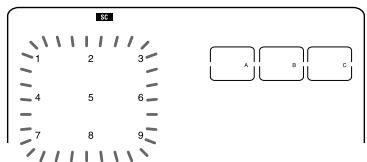
The SYSTEM CONTROL keys (A-C) and number keys (1-9) flash while the preset buttons stay lit.
Executing a Series of Commands — System Control Functions (continued)
2 While pressing the LIGHT button, press the SYSTEM CONTROL button (A, B or C) or the number key (1-9) of which programmed commands you want to erase.
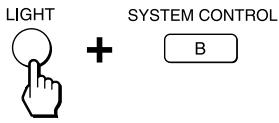
The programme for the selected button is erased.
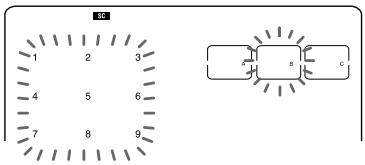
When you want to set a new programme to this SYSTEM CONTROL button, follow Steps 2 to 6 on pages 23 and 24.
To erase the SYSTEM CONTROL A or C button
At the factory, the SYSTEM CONTROL A button is preset with a series of power-off commands for Sony components and the SYSTEM CONTROL C button with a series of power-on commands for Sony components. To erase the programmed commands for each button, follow the steps below.
1 While pressing COMMANDER OFF, press the MORE button.
2 While pressing the LIGHT button, press the SYSTEM CONTROL button (A or C).
The programme for the selected button is erased.
To set the SYSTEM CONTROL A or C button back to the factory setting
To reset them to the factory settings, follow the steps below.
1 While pressing COMMANDER OFF, press the MORE button.
2 While pressing the LIGHT button, press the SYSTEM CONTROL button (A or C).
Note
The interval setting (page 29) is not reset to the factory setting, even if you perform these steps.
Notes on System Control Operations
- If the remote control detectors of the components are too far apart, or if something is blocking them, some of the components may not operate consecutively even after you press the SYSTEM CONTROL button.
- If some of the components did not operate correctly because of the above or for any other reason, always set all the components back to the states they were in before you pressed the SYSTEM CONTROL button. Failure to do this can result in incorrect operation when you press the SYSTEM CONTROL button again.
- Some components may not always be powered on by the System Control function. This is because the power of the component gets on and off alternatively when receiving the power on/off signal. In this case, check the operating component's power on/off state before using the system control function.
- If the system control function does not work correctly, see also "Tips for programming the System Control functions" on page 25.
Programming a series of commands to the Component Select buttons
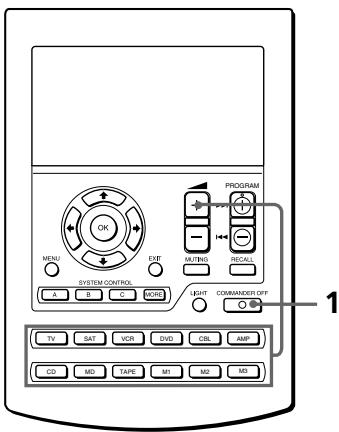
As with the SYSTEM CONTROL buttons, you can also programme a series of operating commands for the Component Select buttons (up to 32 steps).
To execute the commands programmed on a Component Select button by the System Control function, press the button for more than 2 seconds.
Notes
- The programmed commands are executed when you press a Component Select button for more than 2 seconds. When you press the button for less than 2 seconds, it works as the normal Component Select button, and the corresponding touch-keys are displayed.
See also "Tips for programming the System Control functions" on page 25 and "Notes on System Control Operations" on page 27.
Executing a Series of Commands — System Control Functions (continued)
Example: To programme the procedure on page 22 for the VCR button
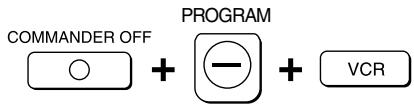
1 While pressing COMMANDER OFF, press + and VCR.
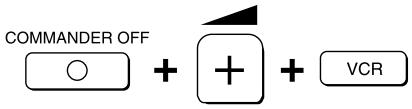
The selected component name stays lit, while other component names flash.

If a series of commands is already programmed for that button
The programmed operations are displayed in order. To programme a new series of operations, clear the programme first (page 25).
2 Follow Steps 3 to 6 on page 24.
Notes
- You can programme the System Control functions for a Component Select button on which the Power-On function (page 30) has been programmed. In this case, the Power-On function is overwritten and cannot be used. If you clear the System Control functions for the button, the Power-On function is resumed, and you can use it again.
- You cannot programme the System Control functions for a Component Select button for which a signal has been programmed by "learning" (page 32). ("NG" flashes on the display.)
- You can programme a signal for a Component Select button by "learning" (page 32) for which the System Control functions have been programmed. In this case, the System Control function is overwritten and cannot be used. If you clear the "learned" signal on the button, the System Control function is resumed and you can use it again.
- You can programme the Power-On function (page 30) for a Component Select button for which a System Control function has been programmed, but the Power-On function cannot be used. If you clear the System Control function from the button, you can use the Power-On function.
- If you interrupt the procedure at any point for over two minutes, the setting mode ends and the series of commands will be programmed to that point. In this case, clear the programme and start again from Step 1 to set the entire programme from the beginning. You can not continue from where you let off.
- If you change the component code number (page 8) or programme a new signal by learning (page 15) for a key or button that has been programmed with the series of commands of a System Control function, the new signal will be transmitted when you press the corresponding Component Select button.
To clear a System Control function programmed for a Components Select button
1 While pressing COMMANDER OFF, press + and VCR.
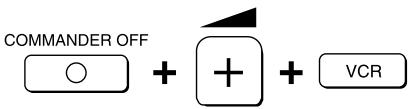
2 While pressing the LIGHT button, press VCR.
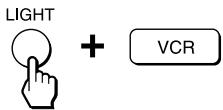
The programme for the selected button is erased.
When you want to set a new programme to this Component Select button, follow Steps 1 to 2 on page 28.
Changing the interval between operation steps
You can control the interval from 100 - 900 ms in units of 100 ms steps.
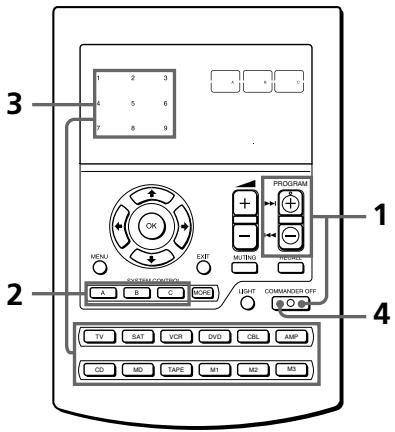
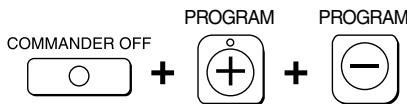
1 While pressing COMMANDER OFF, press PROGRAM + and PROGRAM -.
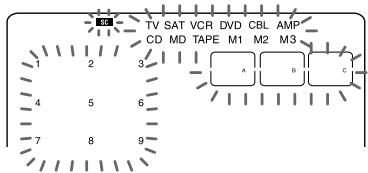
Learnable SYSTEM CONTROL keys and number keys flash in the display panel.
Executing a Series of Commands — System Control Functions (continued)
2 Press one of the SYSTEM CONTROL buttons (A, B, or C), number keys or the Component Select button whose interval you want to change.
SYSTEM CONTROL
B
The number of the current setting stays lit and other numbers flash.
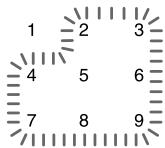
3 Press one of the number keys (1 - 9) to select the interval.
1: approx. 100 ms (factory setting)
2:approx. 200~ms
···
9: approx. 900 ms
(ms: 1/1000 second)

The selected number stays lit and other numbers flash.
4 Press COMMANDER OFF.
COMMANDER OFF
Adding an Extra Function to the Component Select Buttons
Programming the Power-On command of the selected component (for Sony components only)
When using Sony components, you can programme the Power-on signal for each component on a Component Select button. You can select the desired component and turn it on by just pressing that Component Select button.
Example: To programme the TV button
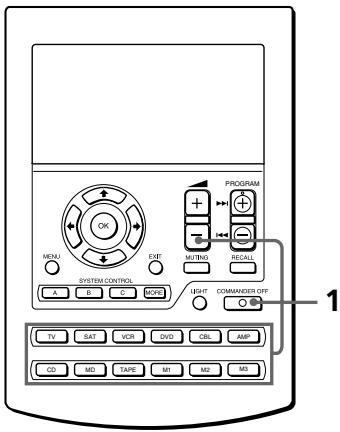
1 While pressing COMMANDER OFF, press - and the desired Component Select button.
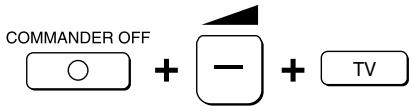
When the Power-on command is programmed, you will hear a beep and "ON" appears on the display. (The display goes off when you release the buttons.)

To clear the Power-on command
Repeat the procedure above.
The following display appears.

Notes
- If the component code of a non-Sony product has been set for a Component Select button, you cannot programme the Power-On function for it.
- Even if you have programmed a signal by "learning" (See "Adding a command that is required when selecting a component" on page 32.) or a System Control function (page 27) for a Component Select button, you can programme the Power-On function for that button, but it cannot be used. If you clear a "learned" signal or the System Control function from the button, you can use the Power-On function.
- You can programme a signal by "learning" (page 32) or a System Control function (page 27) for a Component Select button for which the Power-On function has been programmed. In this case, the Power-On function is overwritten and cannot be used. If you clear the "learned" signal or the System Control function from the button, the Power-On function is resumed, and you can use it again. If you have programmed both a signal by "learning" and a System Control function for the button, the "learned" signal will have overwritten the System Control function.
Adding a command that is required when selecting a component
In addition to the original function of selecting the operating keys and buttons of the desired component, the
Component Select button can have another remote control signal by "learning."
For example, if you always have to change input select of the amplifier to CD when listening to the CD player, programme the signal of "changing the amplifier's input select" to the CD button of this Commander. Then whenever you press the CD button, it automatically works as the original CD Component Select button and changes also the amplifier input select to CD. (In this case, the amplifier should be turned on first.)
Note
Some specific remote control signals may not be learned.
Example: To programme the input select signal of your amplifier to the CD button
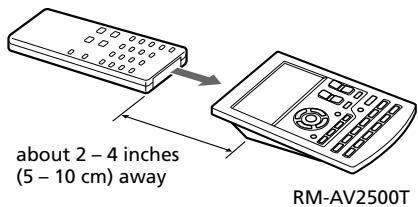
1 Place the RM-AV2500T head to head with your component's remote control.
Remote control of your component
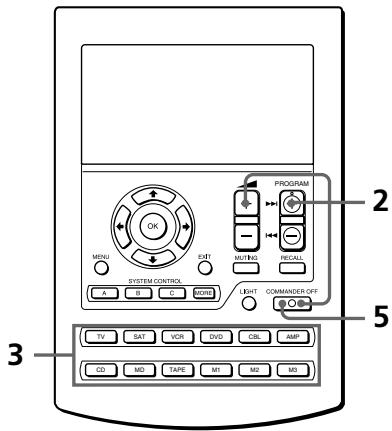
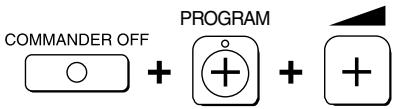
2 While pressing COMMANDER OFF, press PROGRAM + and +.
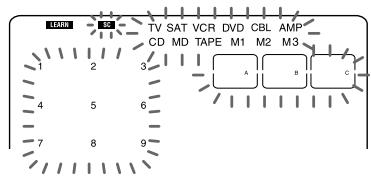
Learnable SYSTEM CONTROL keys and number keys flash in the display panel.
Note
The name of a Component Select button for which a signal has already been learned stays lit. If you want to programme a new signal for that button by learning, clear the learned signal first (page 33).
3 Press the desired Component Select button.
The selected component name stays lit and "LEARN" flashes.

4 Press and hold down the button on the component's remote control (amplifier in this example) until you hear a beep. (If you release the button before you hear a beep, the signal may not be learned correctly.)

"LEARN" stops flashing and stays lit.
If "NG" flashes on the display
Learning did not succeed. Try Steps 3 and 4 again.
5 Press COMMANDER OFF.
COMMANDER OFF
To clear the learned function of the Component Select button
1 While pressing COMMANDER OFF, press PROGRAM + and +.
2 While pressing the LIGHT button, press the Component Select button which you want to clear.
Notes
- You can programme a signal by "learning" for a Component Select button for which a System Control function (page 27) or the Power-On function (page 30) has been programmed. In this case, the System Control function or the Power-On function is overwritten and cannot be used. If you clear the "learned" signal from the button, the System Control function or the Power-On function is resumed, and you can use it again.
- You cannot programme a System Control function (page 27) for a Component Select button for which a signal has been programmed by "learning."
- You can programme the Power-On function for a Component Select button for which a signal has been programmed by "learning," but then the Power-On function cannot be used. If you clear a "learned" signal from the button, you can use the Power-On function.
Copying the settings of a Component Select button to another button
You can copy the entire settings of a Component Select button to another Component Select button. The settings of the component code (page 8), the channel macro function (page 41), and the learned functions (page 15) are copied to a new button.
Note
You cannot copy the settings to a Component Select button for which any learning function or channel macro function has been programmed. ("NG" flashes.)
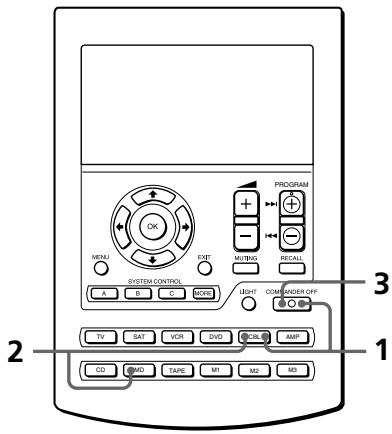
Example: To copy the settings of the CD button to the VCR button
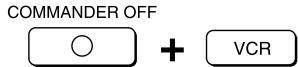
1 While pressing COMMANDER OFF, press VCR.
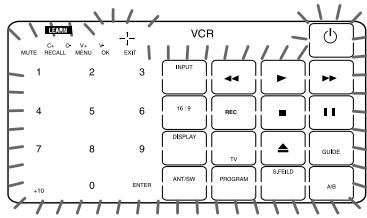
The keys for that component (VCR) flash.
2 While pressing VCR, press CD.

The keys for CD flash.
3 Press COMMANDER OFF.
COMMANDER OFF
Programming a Frequently Used Key Operation for SYSTEM CONTROL Buttons
In addition to their original System Control functions (page 22), SYSTEM CONTROL 1-9, A, B or C buttons can be programmed to "learn" any remote control signal.
As they operate independently from other buttons, SYSTEM CONTROL 1-9, A, B or C buttons can work as one-touch buttons without any preceding operation such as pressing a Component Select button to select a component.
This is useful if you prefer having the SYSTEM CONTROL button as a "one-touch" button for a single operation rather than executing a series of commands.
Note
Some specific remote control signals may not be learned. Refer to the operating instructions supplied to the specific remote control as well.
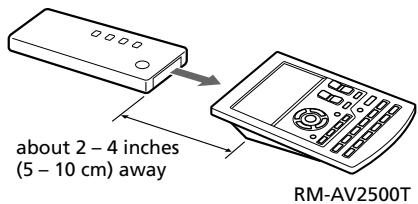
Example: To store the On/Off signal of an air-conditioner to the SYSTEM CONTROL B button
1 Place the Commander head to head with the remote control of the air-conditioner.
Remote control of your air-conditioner
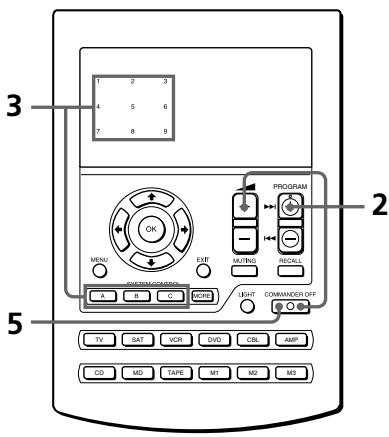
2 While pressing COMMANDER OFF, press PROGRAM + and +.
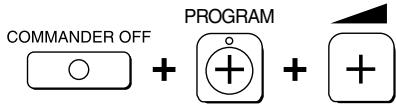
Learnable SYSTEM CONTROL keys and number keys flash in the display panel.
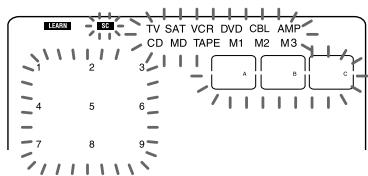
If a signal has been learned on that button, the display stays lit. If you want to programme on that button, clear the signal first (page 36).
Programming a Frequently Used Key Operation for SYSTEM CONTROL Buttons (continued)
3 Press the SYSTEM CONTROL button you want to teach.
SYSTEM CONTROL
B
"LEARN" flashes and the display for the pressed SYSTEM CONTROL key stays lit.
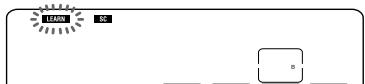
4 Press and hold down the button of the remote control until you hear a beep.
(If you release the button before you hear a beep, the signal may not be learned correctly.)
AIR CONDITIONER

"LEARN" display stops flashing and stays lit.
If "NG" flashes on the display
Learning did not succeed. Try Steps 3 and 4 again.
5 Press COMMANDER OFF.
COMMANDER OFF
Note
You can programme a remote control signal for a SYSTEM CONTROL button by "learning" for which the System Control functions have been programmed. In this case, the System Control functions are overwritten and cannot be used. If you clear the "learned" signal from the button, the System Control function, are restored, and you can use them again.
To clear the learned remote control signal
1 While pressing COMMANDER OFF, press PROGRAM + and +.
2 While pressing the LIGHT button, press the SYSTEM CONTROL button (1-9, A, B, or C).
3 Press COMMANDER OFF.
The display for that button flashes.
If you want to programme a new signal for that button, follow Steps 3 to 5.
Notes on learning the signals of an air-conditioner
About seasonal adjustments
If you change the settings of the air-conditioner for the season, you have to programme the remote control signals of the new settings on the Commander.
If the power-on/off operation does not work correctly
The air-conditioner may not be turned on or off properly with the button of this Commander, for which you have programmed its power-on/off signal. If the Commander can operate only "ON" with one button and "OFF" with another, while your air-conditioner's remote control can operate "ON/OFF" with a single button, programme the signal on two buttons of the Commander as follows.
1 Clear the learned power-on/off signal. (In the example on page 36, clear the learned signal from the SYSTEM CONTROL B button.)
2 Program the signal (transmitted from the power-on/off button of the air-conditioner's remote control) for the SYSTEM CONTROL B button again.
3 Program the signal from the same button of the remote control for another button (for example, the SYSTEM CONTROL C button).
The two buttons of the Commander have been programmed with the power-on signal and the power-off signal of the air-conditioner, respectively so that you can operate the air-conditioner with the Commander.
Transferring Data between Remote Commanders
You can transfer data, such as learned signals and component code settings, between this Commander and another Sony RM-AV2500T.
Transferring data
You can transfer the all data of this Commander or the data of a Component Select button on this Commander to another Sony RM-AV2500T.
To transfer the all data of the Commander
Transferring Data between Remote Commanders (continued)
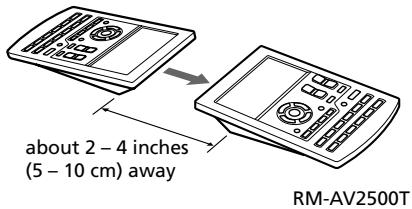
1 Place the RM-AV2500T head to head with another remote commander.
Another remote commander
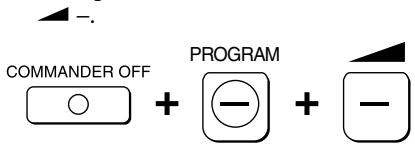
2 While pressing COMMANDER OFF, press PROGRAM - and
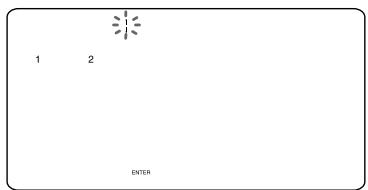
3 Press the button.

↑: Transfer data
↓: Receive data
4 Press the 1 key.

1: All data of the Commander
2: Data of a Component Select button
5 Confirm that the receiving remote commander is ready for data. (To set the receiving commander, follow the procedure on page 40.)
6 Press the "ENTER" key.

As the data is transferred, the corresponding component name goes off. If the all data has been successfully transferred, the backlight of the display turns off.
Note
If "NG" appears while sending the data, go back to Step 5 and continue the operation or press COMMANDER OFF to stop the operation.
Note
Be sure that the receiving remote commander is ready to receive data.
To transfer the data of a Component Select button
The data of a Component Select button on this Commander (the settings and learned signals programmed on the keys and buttons) can be transferred to a Component Select button on another Sony RM-AV2500T.
1~3 Perform Steps 1 to 3 on page 38.
4 Press the 2 key.

5 Press the Component Select button whose data you want to send.
TV
6 Confirm that the receiving remote commander is ready to accept data.
(To set the receiving commander, follow the procedure on page 40.)
7 Press the "ENTER" key.

When the data has been transferred, "TV" and "↑" go off. If the data have been successfully transferred, the backlight of the display turns off.
Note
If "NG" appears while sending the data, go back to Step 6 and continue the operation or press COMMANDER OFF to stop the operation.
Notes
- The data of the "learned" signal and the System Control function programmed for a Component Select button cannot be transferred. You can use the learning function (page 32) to programme the "learned" signal and the System Control functions programmed for a Component Select button on another remote commander.
- Be sure that the receiving remote commander is ready to receive data.
Transferring Data between Remote Commanders (continued)
Receiving the data
This Commander can receive the data of another Sony RM-AV2500T.
To receive the all data from another remote commander
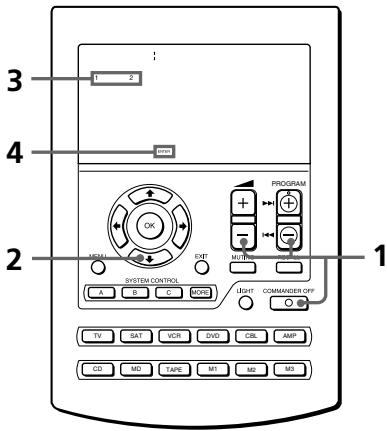
1 While pressing COMMANDER OFF, press PROGRAM - and
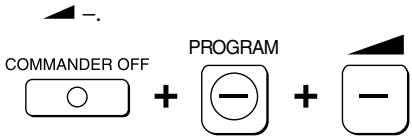
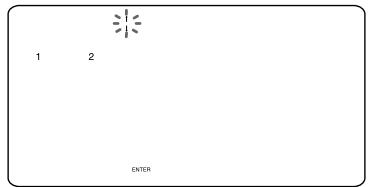
2 Press the button.

↑: Transfer data
↓: Receive data
3 Press the 1 key.

1: All data of the Commander
2: Data of a Component Select button
4 Press the ENTER key.

As the data is received, the corresponding component name stays lit. If the all data have been successfully received, the backlight of the display turns off.
Notes
- If the Commander is not ready for receiving the data, press CLEAR key, then OK key to clear the learned signal on all or one of the Component Select buttons.
- If "NG" appears during data transfer, go back to Step 3 and continue the operation or press COMMANDER OFF to stop the operation. If you continue the operation, you have to set the sending remote commander again to send data.
To receive the data of a Component Select button from another remote commander
1~2 Perform Steps 1 and 2 on page 40.
3 Press the 2 key.

4 Press the Component Select button to which want to assign the data.

5 Press the ENTER key.

When the data have been received, "TV" and "↓" go off. If the data have been successfully received, the backlight of the display turns off.
Notes
- If the Commander is not ready for receiving the data, press CLEAR key, then OK key to clear the learned signal on all or one of the Component Select buttons.
- If "NG" appears during data transfer, go back to Step 3 and continue the operation or press COMMANDER OFF to stop the operation. If you continue the operation, you have to set the sending remote commander again to send data.
Selecting a Channel with a Single Key Press
- Channel Macro Function
You can programme the Channel Macro function for the keys listed below (macro keys).
If you programme the operation of entering the 1, 2, 3 and ENTER keys for a macro key, you can select the channel 123 by pressing that single key.
Component Macro key
TV: PIP STILL, PIP TEXT, PIP CH+, PIP MOVE, PIP SWAP, PIP CH-
CBL: , , , REC^, , SAT: , , , REC^, ,
- You can programme this function for REC key alone (not on the REC + key for a double-key operation).
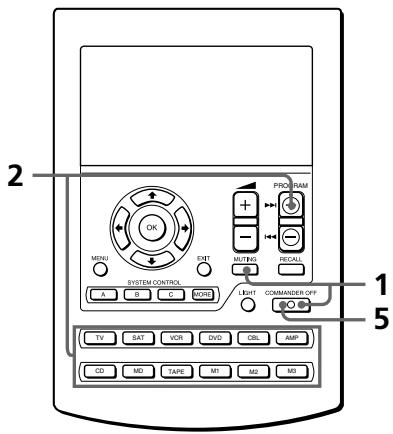
Selecting a Channel with a Single Key Press (continued)
Example: To programme TV channel 123 for the PIP TEXT key
1 While pressing COMMANDER OFF, press MUTING.
COMMANDER OFF

MUTING

2 While pressing PROGRAM ^+ press the Component Select button (TV).
PROGRAM


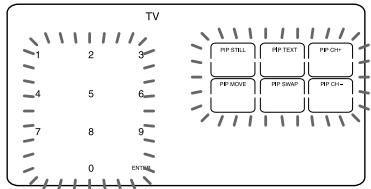
3 Press the macro key (in this case, PIP TEXT).

The selected macro key lights. The number keys and "ENTER" flash.
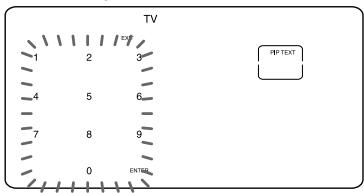
4 Press the keys for the operation in order (1 2 3 ENTER).
Note
If you enter more than four keys, the last four keys are programmed for the macro key.
5 Press the EXIT button to confirm the Channel Macro.
"1," "2," "3," and "ENTER" appear twice.

Note
If you enter more than four keys, the last four keys are programmed for the macro key.
6 Press COMMANDER OFF.
COMMANDER OFF
Notes
- You cannot programme the Channel Macro function for a macro key that has "learned" a signal. Try again with another macro key, or clear the "learned" signal (page 19) from the button and programme the Channel Macro function on it.
- If you change the component code for a key that has been programmed with the Channel Macro function, the new signal is transmitted when you press the corresponding macro key.
To clear the Channel Macro function
1 While pressing COMMANDER OFF, press MUTING.
2 While pressing PROGRAM ^+ ,press the Component Select button (TV).
3 While pressing the LIGHT button, press the macro key.
Note
The procedure above can clear only the Channel Macro function from the key. It does not clear the learned signals from that key.
Creating an Alias Component key (ALIAS)
The Alias Component key to be created in this section is a Component key that refers to the setting contents of another Component key and work the same as the reference key. If you create an Alias Component key, function keys (Alias function keys) that have the same function as the function keys in the reference component are also created. Using this Alias Component function, you can assign the function keys of various AV components (alias keys) to one Component display. A Component key that has this kind of function is called a Multi Component key.
The M1 button is a preset multicomponent button for TV and VCR, the M2 button is for TV and DVD, and the M3 button is for TV and SAT.
Creating an Alias Component key (ALIAS) (continued)
1 While pressing COMMANDER OFF, press RECALL and the component (button) for which you want to create alias key.
COMMANDER OFF
= RECALL



The keys for the selected component flash.
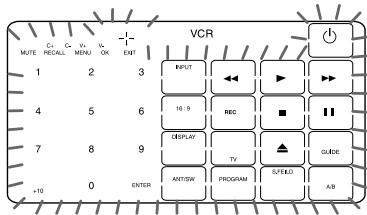
2 Press the key you want to set.

Note on the flashing display
The keys or buttons that are already preset for the component flash twice while those that are not preset flash once.
3 Press the component button to be referred to.
TV
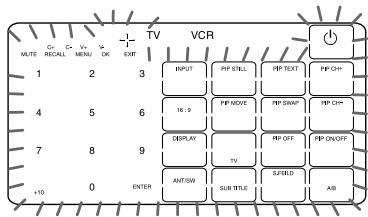
4 Press the key you want to be referred to.

Note
You cannot select an already set alias key.
5 Repeat Steps 2 and 4 to create other alias keys.
6 Press the COMMANDER OFF button.
To change the function display of a key
When you programme a signal for a key, you can select the most suitable function display among all the displays the key has, and set it to the key.
1 After Step 1 (page 44), while pressing the Component Select button (VCR), press the key you want to teach repeatedly.
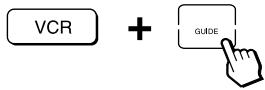
Each time the key is pressed, the display is changed in order.
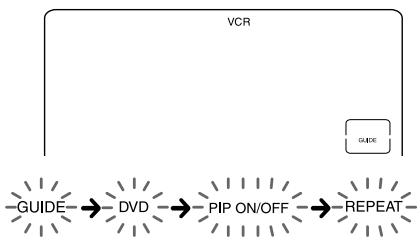
2 When the desired display appears, release the Component Select button.
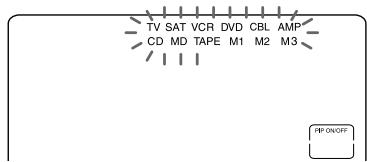
3 Then follow Steps 3 to 6 (page 44).
Notes
- If you do not change the display of a key, the default display is used.
- You cannot change the display of the keys that are not framed with (the number keys 0 to 9, +10 and ENTER).
To clear an alias key and button
1 After Step 1 (page 44), while pressing the LIGHT button, press the key or button you want to erase.
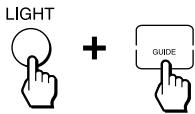
The cleared key flashes together with other settable alias keys.
2 Press COMMANDER OFF.
COMMANDER OFF
To clear all the alias keys at once
While pressing the LIGHT button, press the Component Select button.
Note
The M1, M2 and M3 buttons are factory set with alias keys. If you clear all the alias keys, the M1, M2 and M3 button alias keys are also cleared.
To restore the factory setting
1 While pressing COMMANDER OFF, press the M1, M2 or M3 button.
2 Press the M1, M2 or M3 button twice while pressing the LIGHT button.
Locking the Controls
— Hold Function
To prevent accidental operation, you can lock all the buttons with the Hold function.
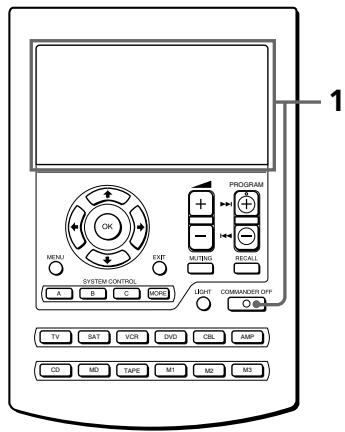
1 While pressing COMMANDER OFF, press the display panel. "OFF" is displayed.

To unlock the control
Repeat the procedure above. "OFF" disappears from the display.
Protecting your settings
— Preset Lock Function
You can lock the Commander so that you can not change, add, or clear any of your component code settings (page 8).
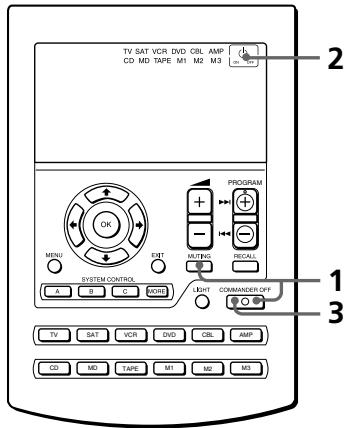
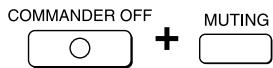
1 While pressing COMMANDER OFF, press MUTING.
The component keys flash and "OFF" appears (Alias component keys-M1, M2 and M3 stay lit).

2 Press the OFF key.
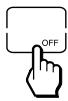
All the component names stop flashing and stay lit, and "ON" flashes.

3 Press COMMANDER OFF.
COMMANDER OFF
When the preset lock is on
If you try to set a component code number (page 8) or perform learning for the Component Select buttons (page 32), "NG" will flash on the display.
To unlock the preset lock
To unlock the preset lock, follow the same procedure as the above and press the ON key in Step 2. "OFF" appears on the display.
Changing the Auto Power-Off Time of the Commander
The Commander is preset at the factory to switch the power off automatically after 10 minutes if left unused (Auto Power-Off). To change this time, perform the following procedure.
You can set the Auto Power-Off time up to 90 minutes, in units of 10 minutes, or disable the Auto Power-Off function.
Note
The Auto Power-Off function only turns off the power of the Commander, but not of the component.
Changing the Auto Power-Off Time of the Commander (continued)
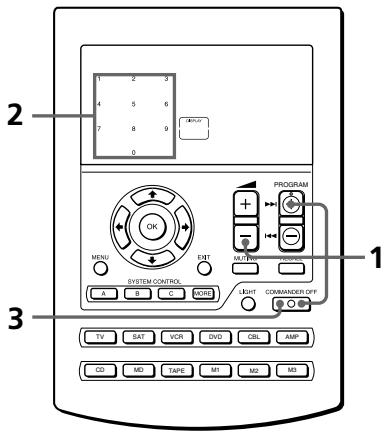
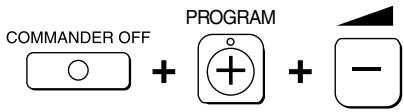
1 While pressing COMMANDER OFF, press PROGRAM + and -.
The number which shows the current Power-Off time of the Commander stays lit, and other numbers flash.
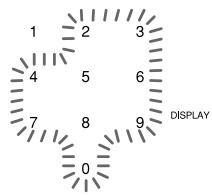
2 Press one of the 1-9 keys to select the Auto Power-Off time, or press the 0 key to disable the Auto Power-off function.
For example, to set the Auto Power-Off time to 20 minutes, press the 2 key.

"2" stops flashing and stays lit.
3 Press COMMANDER OFF.
COMMANDER OFF
Adjusting the Backlight of the Display Window
The Commander is preset at the factory to bright backlight, and to switch off the backlight automatically if you do not operate for more than 10 seconds. To change this setting, perform the following procedure. You can adjust the backlight Automatic-Off time (from 10 seconds to 90 seconds in the units of 10 seconds) and the brightness (bright or dim).
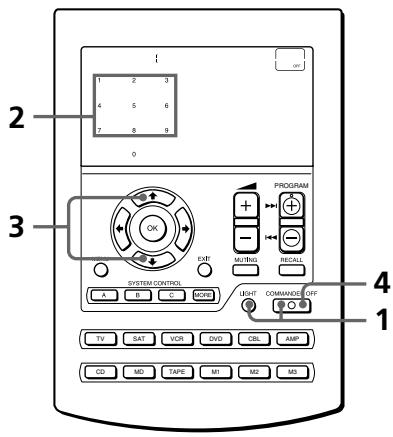
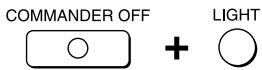
1 While pressing COMMANDER OFF, press LIGHT.
The number which shows current Automatic-Off time and the arrow indicating the current brightness of the backlight stay lit. Other numbers and the opposite arrow will flash.
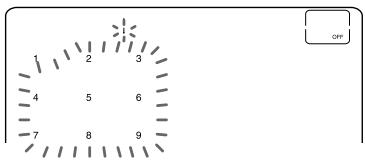
2 Press one of the 1-9 keys to select the Off time.
For example, to set the Automatic-Off time to 20 seconds, press the 2 key.

"2 stops flashing and stays lit.
3 Press the or button, to select the brightness.
To brighten, press , to dim, press .

The chosen arrow stays lit.
4 Press the key.
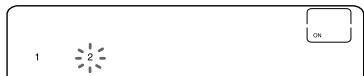
1: The backlight will only light when you press the LIGHT button
2: The backlight will light when you press any buttons except the + / - MUTING,PROGRAM + / - ,RECALL and COMMANDER OFF buttons.
5 Press COMMANDER OFF.
COMMANDER OFF
Setting the Key-Touch Beep
You can turn on or off the key-touch confirmation beep.
To turn on the key-touch beep
1 While pressing COMMANDER OFF, press MUTING.
COMMANDER OFF

MUTING

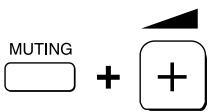
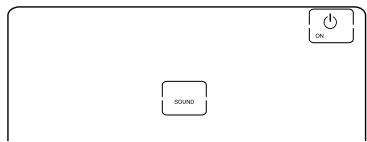
2 While pressing MUTING, press
+
"ON" appears on the display.
3 Press COMMANDER OFF.
COMMANDER OFF
To turn off the key-touch beep
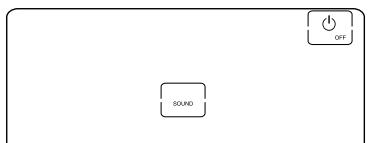
In Step 2, while pressing MUTING, press -.
"OFF" appears on the display.
Adjusting the beam interval to avoid key misoperation
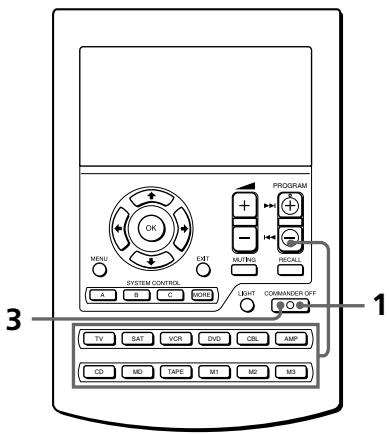
You can control the beam interval of the commander. This prevents an unexpected action caused by mistouching a commander key. The factory setting is 0 seconds.
To adjust the keys of each Component button
1 While pressing COMMANDER OFF, press PROGRAM - and the component button.
The keys of the selected component appear as set at the factory.
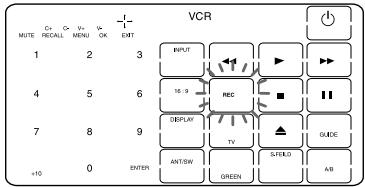
0 second: Stays lit
1 second: Flashes
2 seconds: Flashes slowly
2 Press the key you want to adjust.

The beaming time is changed with each press of the key (from 0 to 2 seconds).
3 Press the COMMANDER OFF button.
COMMANDER OFF
Adjusting the beam interval to avoid key misoperation (continued)
To adjust the SYSTEM CONTROL buttons
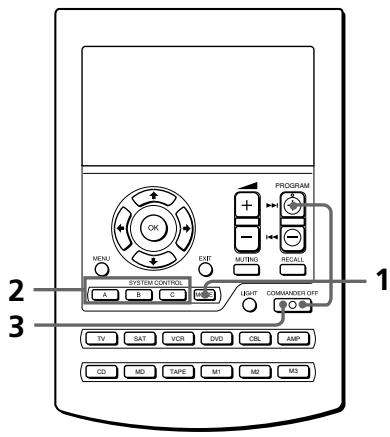
1 While pressing COMMANDER OFF, press PROGRAM + and MORE.
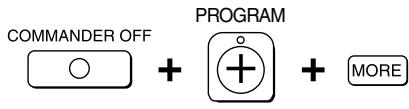
All the SYSTEM CONTROL keys stay lit.
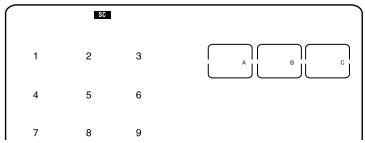
2 Press the key or button you want to adjust.

SYSTEM CONTROL
The beaming time is changed with each press of the key (from 0 to 2 seconds).
0 second: Stays lit
1 second: Flashes
2 seconds: Flashes slowly
3 Press the COMMANDER OFF button.
COMMANDER OFF
To adjust the component buttons
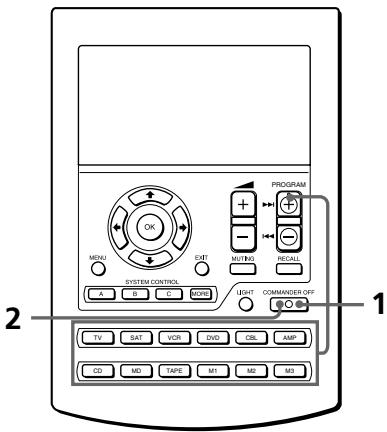
1 While pressing COMMANDER OFF, press PROGRAM + and the component button.
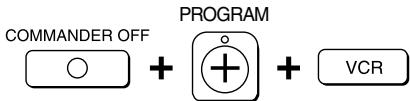
The keys of the selected component appear as set at the factory.

0 second: Stays lit
1 second: Flashes
2 seconds: Flashes slowly
2 Press the COMMANDER OFF button.
COMMANDER OFF
Precautions
- Do not drop the unit or give a shock to the unit, or it may cause a malfunction.
- Do not leave the unit in a location hear heat sources, or in a place subject to direct sunlight, excessive dust or sand, moisture, rain or mechanical shock.
- Do not put foreign objects into the unit. Should any liquid or solid object fall into the unit, have it checked by qualified personnel before operating the unit any further.
- Do not expose the remote control detectors of your components to direct sunlight or other strong illumination. Too much light there can interfere with remote control operations.
- Be sure to place the Commander out of the reach of small children or pets. Components such as air conditioners, heaters, electric appliances, and electric shutters or curtains receiving an infrared signal can be dangerous if misused.
Maintenance
Clean the surface with a soft cloth sightly moistened with water or a mild detergent solution. Do not use any type of solvent such as alcohol, benzine or thinner as they may damage the finish of the surface.
Specifications
Operating distance
Approx. 32.8 ft. (10 meters) (varies depending on components of different manufacturers)
Power requirements
Remote control and backlight: Four R6 (size AA) batteries
Battery life
Approx. 5 months (varies depending on frequency of use)
Dimensions
Approx. 4^1 / 2× 7× 1^1 / 2 in. (w× h× d) (112× 177× 38mm)
Mass
8.64 oz. (245 g) (not including batteries)
Design and specifications are subject to change without notice.

The CE mark on the unit is valid only for products marketed in the European Union.
Troubleshooting
If you have problems setting up or using the Remote Commander, first check the batteries (page 6), then check the items below.
Symptom
You cannot operate the components.
Remedy
- Go closer to the component. The maximum operating distance is approximately 32.8 ft. (10 m).
- Check that you are aiming the Commander directly at the component, and that there are no obstructions between the Commander and the component.
- Turn on the components first, if necessary.
- Check that the component has infrared remote capability. For example, if your component did not come with a remote commander, it probably is not capable of being controlled by a remote commander.
- You have assigned a different component to the Component Select button. Check the component assigned to that button and the component code.
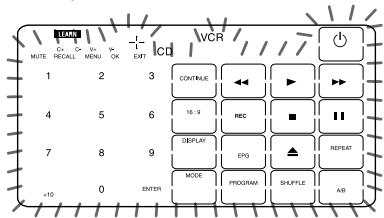
- If you do not use the commander for a long time, LCD panel response may become erratic. In this case, follow the procedure below:
1 While pressing COMMANDER OFF, press MENU and EXIT.
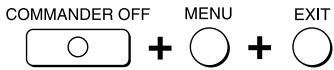
A bullet mark will appear in the bottom left of the LCD panel.
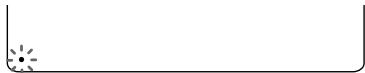
2 Press the next target that appears in the top right of the LCD panel.

3 Press the square that appears in the centre of the LCD panel.
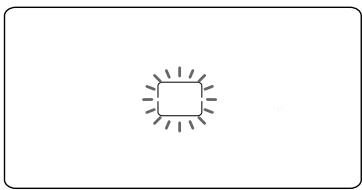
A beep sounds to confirm the setting.
| Symptom | Remedy |
| You cannot operate the components even after setting the component code numbers. | ·Set the component code correctly. If the code that is listed first for your component does not work, try all the codes for your component in the order in which they are listed in the supplied “Component Code Numbers.” ·Some features may not be preset. If some or all of the keys do not function correctly even after you have set the component codes, then use the learning function to programme the remote control signals for the component (page 15). ·The component may be operated with a code number that is not listed in the “Component Code Numbers.” See “Finding a component code with the Search function” (page 11) and try setting a code number again. |
| You cannot control the volume. | ·If your visual components are connected to an audio system, make sure you have set up the Commander as described in “Controlling the Volume of Visual Components Connected to an Audio System” (page 21). ·You have assigned another component to the TV or AMP button (page 32). In this case, the volume cannot be controlled when you select a component other than TV or AMP. |
| The Commander fails to learn the remote control signals. | ·When you teach signals of an interactive signal exchange system remote control unit (supplied with some of Sony's receivers and amplifiers) to the Commander, the response signal of the main unit may interfere with the learning of the Commander. In such a case, move to a place where the signals will not reach the main unit (e.g. other rooms, etc.). |
| You cannot operate a component even after you programmed the remote control signals with the “learning” function. | ·Make sure that the Remote Commander has learned the correct signals. If not, see “For accurate learning” (page 19) and try the learning procedure again (page 15). |
| You hear beeps (“pip, pip”) and “NG” flashes. | ·The Preset Lock function is on. Unlock the Preset Lock function (page 46), and try the component code setting or the learning function. ·Signals have been programmed for that Component Select or SYSTEM CONTROL button using the learning function. Clear the learned signals (pages 25 and 43) and try programming the System Control function again. ·Signal has been programmed for that key using the learning function. Clear the signal(s) (pages 19 and 20) and try programming the function or the display for the same key again, or try with another Component Select button. ·Signals have been programmed for that macro key using the learning function. Clear the learned signals (page 19) and try programming the Channel Macro function for the same key again, or try with another macro key. ·There are some keys, on which signals have been programmed, on the display for the Component Select button of the Commander when the commander receives the data from another Commander. Clear the signals (pages 20, 21 and “Notes” on page 43) and try receiving the data again. |
| You hear beeps (“pip, pip, pip, pip, pip”) and “NG” flashes. | ·Learning has not succeeded. See “For accurate learning” (page 19) and try the learning procedure again (page 15). ·The component codes cannot be set. See the supplied “Component Code Numbers” and try setting the component codes again (page 8). ·The data have not been transferred. See “Transferring data” (page 37) and try transferring the data again. ·The data have not been received. See “Receiving the data” (page 40) and try receiving the data again. |
| “NG” appears during learning. | ·Clear infrequently used learned keys (page 19), then carry out learning operations. |
| A system control programme does not function correctly. | ·Make sure that you have programmed the commands in the correct order (page 22).·Try changing the orientation of the Commander. If that does not help, try placing the components as close to each other as possible.·Check the status of the components and make sure that you have set the components properly to receive commands (page 27).·The component codes are changed or a new signals have been learned for a key or button that has been programmed with a series of commands. In this case, the new signals are transmitted when the series of commands is executed.·The interval may be too short. See “Changing the interval between operation steps” (page 29) and set a longer interval. |
| The power of the Commander turns off by itself. | ·This Commander is preset at the factory to switch the power off automatically after 10 minutes if left unused. (Auto Power-Off, page 47) You can change the power-off time from 10 to 90 minutes, or set the Commander not to power off automatically. |
| The power of the Commander does not turn on when you press a button. | ·The Hold function is on (“OFF” appears on the display). Unlock the Hold function (page 46). |
| Your Commander does not work as expected after data transfer. | ·Data transfer to/from a single button cannot transfer System Control functions that are learned by Component Select buttons. Either set up the learned Commander from the start, or perform whole data transfer. |
Table of Preset Functions
Note
There may be some components or functions that cannot be operated with this Commander.
TV
| KEY DISPLAY | FUNCTION |
| ↓ | To turn the power on/off |
| 1-9,0,1-, -/--, ENTER | To change the channel For example, to change to channel 5, press 0 and 5 (or, press 5 and ENTER) |
| INPUT | To change the input mode |
| DISPLAY | To display the current channel on TV |
| MENU | To call up the MENU display |
| ↑ | To move the cursor upward |
| ↓ | To move the cursor downward |
| → | To move the cursor to the right |
| ← | To move the cursor to the left |
| OK | To enter the selection of the MENU display |
| PIP ON/OFF | To turn on/off the “window” picture |
| PIP OFF | To turn off the “window” picture |
| PIP CH+/− | To change the TV channel in the “window” picture |
| PIP TEXT | To switch to teletext in the “window” picture |
| PIP MOVE | To move the location of the “window” picture |
| PIP STILL | To freeze the “window” picture |
| PIP SWAP | To swap the “window” picture |
| KEY DISPLAY | FUNCTION |
| PROGRAM +/- | Channel up: + |
| Channel down: - | |
| RECALL | To operate JUMP, FLASHBACK or CHANNEL RETURN function on the TV depending on the setting of the TV's manufacturer |
| +/- | Volume up: + |
| Volume down: - | |
| MUTING | To mute the volume on the TV. Press again to turn muted off. |
| ANT/SW | To switch the multiplex antenna input |
| 16:9 | To switch to WIDE |
| TELETEXT | To switch to teletext |
| TV | To turn on To return from teletext to TV |
| RED, GREEN, YELLOW, BLUE | Fastext buttons |
| EXIT | To exit the mode |
Using Fastext
With Fastext you can access pages with one key stroke.
When a Fastext pages with is broadcast, a colour-coded menu will appear at the bottom of the screen.
The colours of this menu correspond to the red, green, yellow, and blue keys on the Remote Commander.
Press the key which corresponds to the colour-coded menu.
The page will be displayed after some seconds.
SAT
| KEY DISPLAY | FUNCTION |
| ◇ | To turn the power on/off |
| 1-9,0,1-,--,-ENTER | To change the channelFor example,to change to channel 5, press 0 and 5 ( or, press 5 and ENTER) |
| INPUT | To switch the output of the SAT receiver to the TV (When you connect a TV cable or antenna to the receiver, the output switches between a TV and SAT program) |
| RECALL | To use the "FAVORITE" function |
| GUIDE | To bring up Master Guide |
| EXIT | To exit the mode |
| MENU | To call up the MENU display |
| ↑ | To move the cursor upward |
| ↓ | To move the cursor downward |
| → | To move the cursor to the right |
| ← | To move the cursor to the left |
| OK | To bring up the Station Index when a programme guide is not displayedTo select the channel that is highlighted |
| PROGRAM +/- | Channel up : +Channel down : - |
| KEY DISPLAY | FUNCTION |
| INFO | To display programme information |
| TELETEXT | To switch to teletext |
| EPG | To show or hide the EPG display |
| RED, GREEN, YELLOW, BLUE | Fastext buttons |
Using Fastext
With Fastext you can access pages with one key stroke.
When a Fastext pages with is broadcast, a colour-coded menu will appear at the bottom of the screen.
The colours of this menu correspond to the red, green, yellow, and blue keys on the Remote Commander.
Press the key which corresponds to the colour-coded menu.
The page will be displayed after some seconds.
VCR
| KEY DISPLAY | FUNCTION |
| ↓ | To turn the power on/off |
| 1-9,0,1-, -/--, 2-, ENTER | To change the channel For example, to change to channel 5, press 0 and 5 (or, press 5 and ENTER) |
| INPUT | To change the input mode |
| DISPLAY | To activate the on-screen display |
| ANT/SW | To switch the antenna output |
| MENU | To call the MENU display |
| ↑ | To move the cursor upward |
| ↓ | To move the cursor downward |
| → | To move the cursor to the right |
| ← | To move the cursor to the left |
| OK | To enter the selection of the MENU display |
| ← | To rewind |
| ▶ | To play |
| ▶ | To fast-forward |
| REC* | To record |
| ■ | To stop |
| || | To pause |
| ▲ | To eject a cassette |
| PROGRAM +/- | Channel up: + |
| Channel down: - | |
| EXIT | To exit the mode |
- To avoid accidental recording, the REC key does not work unless pressed for more than 1 second (factory setting). To change this setting, see "Adjusting the beam interval to avoid key misoperation" on page 51.
DVD
| KEY DISPLAY | FUNCTION |
| 1 | To turn the power on/off |
| 1-9,0 | Number keys: To set items selected from the screen |
| +10 | To select numbers 10 and above |
| ENTER | To enter a setting or to set items selected from the screen |
| AUDIO | To change the sound |
| DISPLAY | To show the current play status on the screen |
| CLEAR | To clear the selected characters from the screen |
| REPEAT | To go into the repeat mode |
| TITLE | To display the title menu |
| SUB TITLE | To switch the subtitle |
| MENU | To display the DVD menu |
| ↑ | To move the cursor upward |
| ↓ | To move the cursor downward |
| → | To move the cursor to the right |
| ← | To move the cursor to the left |
| OK | To execute items selected from the screen |
| ← | To rewind |
| ▶ | To play |
| ▶ | To fast-forward |
| ■ | To stop |
| || | To pause |
| ▲ | To eject a cassette |
| REC* | To record |
| MODE | To change the playback mode |
| ▶PROGRAM +) | To proceed to the next location or song Channel up |
| ▶PROGRAM -) | To proceed to the previous location or song Channel down |
| A/B | To decide the distance between A and B To select the deck |
- To avoid accidental recording, the REC key does not work unless pressed for more than 1 second (factory setting). To change this setting, see "Adjusting the beam interval to avoid key misoperation" on page 51.
CBL (Analog Cable box)
| KEY DISPLAY | FUNCTION |
| ◇ | To turn the power on/off |
| 1-9,0,ENTER | To change the channel For example, to change to channel 5, press 0 and 5 (or, press 5 and ENTER) |
| PROGRAM +/- | Channel up : + |
| Channel down : - | |
| RECALL | To operate JUMP, FLASHBACK or CHANNEL RETURN function |
AMP
| KEY DISPLAY | FUNCTION |
| ◇ | To turn the power on/off |
| INPUT | |
| VIDEO 1 | To select the input source:VIDEO 1 |
| VIDEO 2 | To select the input source:VIDEO 2 |
| VIDEO 3 | To select the input source:VIDEO 3 |
| AUX | To select the input source:AUX |
| DVD | To select the input source: DVD |
| TV | To select the input source: TV |
| CD | To select the input source: CD |
| MD/DAT | To select the input source: MD |
| TUNER | To select the input source:TUNER |
| TAPE | To select the input source:TAPE |
| PHONO | To select the input source:PHONO |
| 5.1 INPUT | To change the multi-channel of 5.1ch and above |
| MENU | To call up the MENU display, or return to the previous MENU |
| ↑ | To move the cursor upward |
| ↓ | To move the cursor downward |
| → | To move the cursor to the right |
| ← | To move the cursor to the left |
| OK | To enter the selection of the MENU display |
| KEY DISPLAY | FUNCTION |
| RECALL | To shift band or preset select |
| EXIT | To return to the basic MENU |
| PROGRAM +/- | Presetting or tuning frequency to a higher: + |
| Presetting or tuning frequency to a lower: - | |
| +/- | Volume up: + |
| Volume down: - | |
| MUTING | To mute the volume on the AMPPress again to turn muting off |
| S.FIELD | To turn on/off the sound field |
| MODE | To select a sound field mode |
| T.TONE | To output a test tone |
| CENTER ^ | To adjust the centre speaker level: + |
| CENTER √ | To adjust the centre speaker level: - |
| REAR ^ | To adjust the rear speaker level: + |
| REAR √ | To adjust the rear speaker level: - |
| SUB WOOFER ^ | To adjust the subwoofer level: + |
| SUB WOOFER √ | To adjust the subwoofer level: - |
| FRONT BAL <> | To control the front speaker balance |
| REAR BAL <> | To control the rear speaker balance |
| EFFECT <> | To control the effect |
CD
| KEY DISPLAY | FUNCTION |
| ↓ | To turn the power on/off |
| 1-9,0 | To select the track number (0 selects track 10)To select track numbers above 10, see the descriptions on the +10 button below. |
| +10 | To select numbers 10 and above |
| ENTER | To enter the setting |
| RECALL | To select the next disc |
| REPEAT | To select repeat play mode |
| CONTINUE | To select continuous play mode |
| SHUFFLE | To play in random order |
| PROGRAM | To use for programme play |
| DISPLAY | To switch the display of the CD player to on/off |
| MODE | To toggle the recording mode |
| A/B | To select the deck |
| CLEAR | To clear the setting |
| ← | To rewind |
| → | To play |
| → | To fast-forward |
| ■ | To stop |
| || | To pause |
| ▲ | To open/close |
| →| | To select the next track |
| ←| | To select the previous track |
MD
| KEY DISPLAY | FUNCTION |
| \(\bigcirc\) | To turn the power on/off |
| 1-9,0 | To select the track number (0 selects track 10)To select track numbers above 10, see the descriptions on the +10 button below. |
| +10 | To select numbers 10 and above |
| ENTER | To enter the setting. |
| RECALL | To select the next disc |
| DISPLAY | To switch the display mode |
| CONTINUE | To select continuous play mode |
| SHUFFLE | To play in random order |
| PROGRAM | To use for programme play |
| CLEAR | To clear the setting |
| REPEAT | To select repeat play mode |
| \(\blacktriangleleft\) | To rewind |
| \(\blacktriangleright\) | To play |
| \(\blacktriangleright\) | To fast-forward |
| REC* | To record |
| ■ | To stop |
| \(\blacksquare\) | To pause |
| \(\triangle\) | To open/close |
| \(\triangleright\) | To select the next track |
| \(\text{山}\) | To select the previous track |
| MODE | To toggle the recording mode |
| A/B | To select the deck |
- To avoid accidental recording, the REC key does not work unless pressed for more than 1 second (factory setting). To change this setting, see "Adjusting the beam interval to avoid key misoperation" on page 51.
TAPE
| KEY DISPLAY | FUNCTION |
| ←*1 | To rewind |
| →*1 | To play |
| ▶*1 | To fast-forward |
| REC*1*3 | To record |
| ■*1 | To stop |
| ■*1 | To pause |
| A/B | To select the tape deck : Deck A or B (dual cassette deck only) |
| PROGRAM +*1 | To reverse |
| ←*2 | To rewind |
| ↑*2 | To play |
| →*2 | To fast-forward |
| MENU*2*3 | To record |
| ↓*2 | To stop |
| EXIT*2 | To pause |
| PROGRAM -*2 | To reverse |
^1 Tape operation buttons. For dual cassette decks, operation buttons for Deck A (for Sony-brand dual cassette deck, buttons for Deck B).
^2 Operation buttons for Deck B (for Sony-brand dual cassette deck, buttons for Deck A).
*3 To avoid accidental recording, the REC key does not work unless pressed for more than 1 second (factory setting). To change this setting, see "Adjusting the beam interval to avoid key misoperation" on page 51.
Quick Reference of Operations
| To | Press | For details, see | ||
| Set a component code | COMMANDER OFF + MUTING | page 8 | ||
| Program to the keys or buttons on a component (learning function) | COMMANDER OFF + Component Select | page 15 | ||
| Change the volume control setting | COMMANDER OFF + ↓+ + ↓- | page 22 | ||
| Assign the System Control function to the SYSTEM CONTROL buttons | COMMANDER OFF + MORE | page 23 | ||
| Program the Power-On command to the Component Select buttons | COMMANDER OFF + ↓- + Component Select | page 31 | ||
| Program a command to the SYSTEM CONTROL buttons or Component Select buttons | COMMANDER OFF + PROGRAM+ + ↓+ | page 32, 36 | ||
| Copy the settings of one Component Select button to another | COMMANDER OFF + (copy to) Component Select ↓(copy to) Component Select + (copy from) Component Select | page 34 | ||
| Program a System Control functions for Component Select buttons | COMMANDER OFF + ↓+ + Component Select | page 28 | ||
| Set the interval of the System Control functions | COMMANDER OFF + PROGRAM+ + PROGRAM- | page 29 | ||
| Transfer data | COMMANDER OFF + PROGRAM- + ↓- | page 38 | ||
| Program a Channel Macro function | COMMANDER OFF + MUTING | page 42 | ||
| PROGRAM+ + Component Select | ||||
| Turn the key-touch beep on/off | COMMANDER OFF + MUTING | page 50 | ||
| (ON) MUTING + ↑+ | ||||
| (OFF) MUTING + ↑- | ||||
| Set the Auto Power-Off time | COMMANDER OFF + PROGRAM+ + ↑- | page 48 | ||
| Set the Auto-Off time/ brightness of the Backlight | COMMANDER OFF + LIGHT | page 49 | ||
| Lock the Remote Commander | COMMANDER OFF + Display Panel | page 46 | ||
| Protect the settings | COMMANDER OFF + MUTING | page 46 | ||
| Create an Alias Component key | COMMANDER OFF + RECALL + Component Select | page 44 | ||
| Adjust the beam interval (keys in each Component button) | COMMANDER OFF + PROGRAM- + Component Select | page 51 | ||
| Adjust the beam interval (SYSTEM CONTROL buttons) | COMMANDER OFF + PROGRAM+ + MORE | page 52 | ||
| Adjust the beam interval (Component buttons) | COMMANDER OFF + PROGRAM+ + Component Select | page 53 | ||
Index
A
Adjusting the beam interval 51
Alias Component key 43
Auto Power-Off of the Commander 47 of the backlight 48
B
Backlight adjusting 48 Auto Power-Off 47 batteries 6
Batteries 6
C,D
Changing function display of keys 18
interval of the System Control function 29
time of Auto Power-off 47
Channel Macro function 41
Clearing/Changing Channel Macro function 43
learned signal 19, 33, 36
System Control function 25, 29
Code number 8
Component Select buttons
copying settings 34
programming a signal
30
programming System Control function 27
receiving data 40
setting Power-On function 30
transferring data 37
COMMANDER OFF button 7
Copying
data to another commander 37 settings of Component Select buttons 35
E
Erasing See "Clearing/ Changing"
F, G
Factory setting 8, 21, 26
H
Hold Function 46
I, J
Input select 14
K
Key touch beep 50
L
LCD Auto-Off time 47 brightness 48 touch keys 68
Learning Function 15, 33, 35
LIGHT button 7,48
Locking control of Commander 46 settings on Commander 46
M, N, O
MUTING button 7,11,17, 22
P, Q
PROGRAM button 7
Power-On function setting 30
SYSTEM CONTROL button 26
Power-Off function See "Auto Power-off"
Preset components 8 Preset Lock Function 46
Receiving data 40
S
SYSTEM CONTROL buttons
programming a signal 35
programming System control function 22
System Control function changing interval 29 clearing 26, 29 programming 23, 27 SYSTEM CONTROL A button 26
T, U
Transferring data 37
Troubleshooting 55
V,W,X,Y,Z
(VOLUME) buttons 7, 11, 17, 22
Volume Control 14, 21
Egenskaper
Fjarrkontrollen RM-AV2500T ger mõljeh till central styrning av samtiga AV-komponenter frän en enda fjarrkontroll och man kan undvika besväret att behöva manövrera olica AV-komponenter med olika fjarrkontroller. Denna fjarrkontrolls huvudsakliga egenskaper ar foljande.
Central styrning av Sony AVkomponenter medenna enda fjarrkontroll
Denna fjarrkontroll ar forinstalld pa fabriken att styra komponenter av market Sony, sa den ar fardig att direktanvandas som att kontrolcenter for dina Sony AV-komponenter.
Fjärrstyrsignaler for icate- Sonykomponenter ar ocksforinställda
Denna fjarrkontroll ar forinställd for komponente av de festa kända markena inklusive Sony. Du kan fjarrstyra dina komponenter genom att stalla in kodnumret for dem (sidan 8).
Inlärningsfunktion für attprogramma inanda färrystyrsignaler som behovs
Denna fjarrkontroll har en
inlärningsfunktion vilketinnebar att den
kan lara sig fjarrstyrsignaler for att
fjarrstyna componenter eller Funktioner
som inte ar forinställda (sidan 15).
Dessutom kan fjarrkontrollen lara sig
fjarrstyrsignaler (endast infraröda
signaler) for produitom inte ar ljud/
bildkomponenter som till exempl
luftkonditionerare, lampor, etc. (det ar
möglicht att det inte fungerar med vissa
bestämda apparater erller Funktioner)
(sidan 35).
Stalla in upp till 24 makrokomondon med högst 32 på varandra följande steg
Du kan ställa in upp till 24
makrokommandon med maximal 32
efterfoljande steg genom att trycka på en enskild knapp (12 systemkontrollmakron och 12 componentmakron). Du kanändra hastigheten som makrona utförs
med. Alla makrokommandon for pa/av-funktioner for Sony-komponenter har forinstalts innan leverans fran fabiken.
Flera componenter på en skärm
Om du anvander manga enheter tillsammans behover du inte andere skärmen.
När du tittar på DVD-filmer kan tangenten for att starta DVD-systemet, strömbrytaren for TV:n och mottagaren samt tangenten forändring av ingängskälla visas på en och sama skärm och användas, utan att du behöver växla skärm.
Aliasfunktion
Knappar som du har minneslagrat på en annan skärn kan länkas och behöver inte laras in ingen. Det kan t.ex. vara praktiskt att visa strömbrytaren for TV:n eller tangenten for val av ingängskälla på CABLE-skärmen (sidan 43).
Med ett kanalmakro kan du stalla in en kanal med en enda tangent
Upp till 4 tangenttryckningar kan programmeras pa makrotangenter. Om du lagrar de tangentatgarden du gor for att ange ett kanalnummer pa en makrotangent, kan du sedan valja kanalen genom att trycka pa sama makrotangent (sidan 41).
Lättanvänd LCD-display med touchtangent med blå bakgrundsbelysinng
Denna fjarrkontroll har en LCD med touchtangenter som andrar tangentuppsattningen i enlighet med valid component. Fjarrkontllen er latt att manovrera aftersom endast de tangenter som behovs for att styra vald component visas. Bakgrundsbelysningen möjiggör användning även i mörker.
Innehållsförteckning
Förberedelser
Isattning av batterier 6
Byte av batterier 6
Knapparnas placering och Funktion 7
Grundläggande tillvagagangssatt
Att ställa in koden für forinställda audio- och bildkomponenter 8
Att stalla in en componentkod 8
Attkontrolleromkodnumretfungerar 10
Att finna en componenttkod med sokfunktionen 11
Styrning av komponenter med fjarrkontrollen 13
Styrning av volymen 14
Angaende styrning av komponenter 14
Att anvanda iced-forinstallda fjarrkontrollmanovrer - Inlarnningsfunktionen 15
FRIkrig inlarning 19
Att andra eller radera en inlard fonction for en tangentller knapp 19
Avancerade egenskaper
Styrning av volymen for bild-komponenter som anslutits till att audiosystem 21
Att exekvera en série commandeon — Funktioner für systemkontroll 22
Att programmera en série kommando till SYSTEM CONTROL-knapparna. 23
Angaende systemkontroll-manovrer 27
Attprogrammera en série kommando till componentval-knapparna 27
Att andra intervallet mellan manoversteg 29
Att lagga till en extra Funktion till componentval-knapparna 30
Att programmera kommandot für strömpåslag für valid component (gäller endast Sony-komponenter) 30
Att lagga tillett kommando som behovs nar en component valjs 32
Att kopiera INSTALLINGarna for en componentval-knapp till en annan knapp 34
Att programmera en oftà använd tangentmanöver für SYSTEM CONTROL-knapparna .... 35
Angaende inlärning av signaler for en luftkonditionerare 37
Overföring av data mellan fjärrkontroller 37
Att overfora data 37
Att ta emot data 40
Välja en kanal med en enda knappyckning — Kanalmakrofungkction 41
Skapa en aliaskomponenttangent (ALIAS) 43
Att använda övriga Funktioner
Låsning av reglagen - Låsfunktion 46
Att skydda installingarna - Laskfunktion for installinger 46
Ändering av tiden for automatiskt stromavslag av fjärrkontrollen 47
Inställning av bakgrundsbelysningen for display-rutan 48
Installingn av touctangenternas pipljud 50
Stalla in sändningsintervallet for att undvika felaktiga manovrer 51
Tekniska detaljer
Att observera 54
Underhäll 54
Tekniska data 54
Felsökning 55
Tillagg
Tabell over forinstallda Funktioner 59
TV 59
SAT 60
Videobandspelare 61
DVD 61
CBL (analog kabel-TV-box) 62
AMP 63
CD 64
MD 64
TAPE 65
Snabbreferens over olika manovrer 66
Index 68
Isätting av batterier
Skjut upp luckan till batterifacet och satt i fyra R6-batterier (storlek AA) (medfoljer ej). Se till att ^+ och- pa batterierna ar riktade at somma hall som ^+ och -inne i batterifacet.
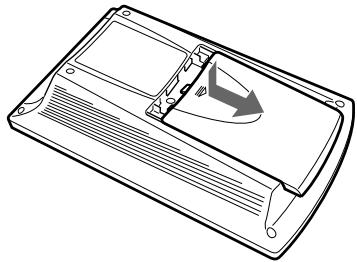
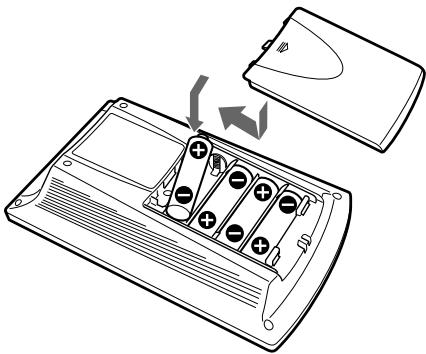
Byte av batterier
Batterier for fjärrstyrning och bakgrundsbelysning (fyra R6-batterier (storlek AA))
Vid normal använding räcker alkaliska batterier upp till 5帽子er. Om fjarrkontrollen inte fungerar som den skan det bero på att batterierna häller på att ta slut och att visas på LCDpekskärmen. När skärmen blir sundig aller bakgrundsbelysningen på touchknapparna börjar bli svag ar det dags att byta ut de alkaliska batterierna mot nga.
OBS!
Byte av batterier fär inte ta langre øn en dag; annarskommeninstallingaravkodnummer (sidan 8)och inlarda fjarrstyrsignaler (sidan 15) att raderas.
Angaende batterier
- Använd inte gamla batterier tillsammans med nya. Olicayper av batterier fär inte anvandas tillsammans.
- Om elektrótyt innate i batterierna skulle läcka ut, måste den smutsiga ytan i batterifacet torkas ren med en trasa och de gamla batterierna bytas ut mot nya. Ta ur batterierna nar du planerar att inte använda fjarrkontrollen under en langre tid, För att undvika batteriläckage.
Knapparnas placering och Funktion
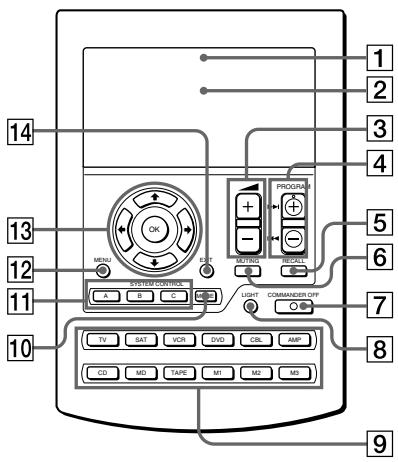
1 Område für visning av component Här visas namnet på vald component.
LCD-ruta med touchtangenter (sidan 9) Tangenterna som anvands for att manovrera varje component visas har. OBS! Tryck inte på touchtangenterna med nagot vasst foremål som t.ex. en nål eller en kulspetspenna.
3 +/--knappar* (sidan 14, 22) For att reglera volymnivan.
4 PROGRAM + / - knappar For val av program.
5 RECALL-knapp (sidan 44)
6 MUTING-knapp* (sidan 14, 22)
Dämpar ljudet. Tryck på knappen en gäng till für att ätergå till foregående volymnivå.
7 COMMANDER OFF-knapp Stanger av strömmen for fjarrkontrollen.
8 LIGHT-knapp (sidan 49) Används För att tända LCD-rutan i mörker. Tryck på knappen en gäng För slå på ljuset, och en gäng till for att slå av det. Det är möjligt att ställa in sö att bakgrundsbelysningen släcks automatiskt after en viss tid.
9 Komponentvalknappar Valjer den komponent som skall manovreras.
10 MORE-knapp (sidan 23) Visar SYSTEM CONTROL-knapparna och sifferknapparna.
11 SYSTEM CONTROL-knappar (sidan 22, 23) Upp till 32 tangenttryckningar i följd kan programmeras for var och en av de tre SYSTEM CONTROL-knapparna. Hela programmet kan utforas automatiskt genom att trycka på en enda tangent.
12 MENU-knapp Öppnar menyskärmen for de knappar och tangenter som har menyfungn.
OK-knapp och knappar for markörstyrning (sidan 15)
14 EXIT-knapp Anvands for att gà ur inställningsmenyn.
- Angående knapparna VOLUME +/– och MUTING
Fjarrkontrollen reglerar eller dampar TV:ns
volymnivå när du väljer en bildkomponent.
Fjarrkontrollen reglerar eller dampar
forstärkarens volymnivå när du väljer en
audiokomponent.
Det ar möjlig attändra denna inställning ochså (sidan 21).
Angäende pälavslagning av strömmen für fjärkkontrollen
For att slā pá fjarrkontrollen kan du trycka pá en valfri knapp, forutom COMMANDER OFF, eller peka skärmén. Du slar av fjarrkontrollen genom att trycka pá COMMANDER OFF. Om du inte använder fjarrkontrollen slas den automatiskt av after 10 minutes. Den har fördröjningen kan du andere om du vill (sidan 47).
Att ställa in koden För Förinstallda audio- och bildkomponenter
Fjarrkontrollen ar forinstalld pa fabriken att styra AV-komponente av market Sony (se nedanstende tabell). Hoppa over foljande anvisningar om du anvander fjarrkontrollen med fabrikinstallda Sony-komponenter. Fjarrkontrollen kan ocksa anvandas tillsammans med andra forinstallda AV-komponenter. For att anvanda den med andra AV-komponenter, maste du folja anvisiningarna for att stalla i korrekt kod for varje component.
| Komponentval-Förinstäldd knapp | komponent(er) | Fabriksinställning |
| TV | TV | Sony TV |
| SAT | Satellitmottagare | Sony satellitmottagare |
| VCR | Videobandspelare | Sony VHS videobandspelare (VTR3) |
| DVD | DVD-spelare | Sony DVD- spelare |
| CBL | Kabelbox | |
| AMP | Förstärkare | Sony förstärkare |
| CD | CD-spelare | Sony CD- spelare |
| MD | MD-spelare | Sony MD- spelare |
| TAPE | Kassettbandspelare* | Sony bandspelare |
| M1 | TV/ videobandspelare | Sony VHS videobandspelare/ Sony TV |
| M2 | TV/DVD | Sony bandspelare |
| M3 | TV/ Satellitmottagare | Sony TV/Sony Satellitmottagare |
- Kassettdäck für analogt ljud
Se "Tabell over forinställda Funktioner" (sidan 59) angående tangenternas och knapparnas Funktioner für varje component.
Att ställa in en componentkod
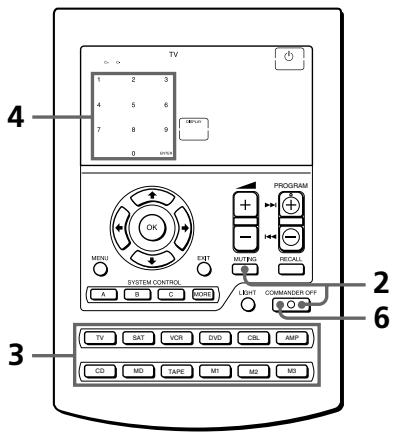
Exempel: Att ställa in en Philips-TV
1 Se tabellerna i den medfoljande "Komponentkodnummer" och sök after den önskade componentens fyrsiffriga kodnummer.
Om mer anett kodnummerlistas,
anvanda det nummer som listas
frost.
Tillexempel,forattstalla inen Philips-TV anvanderukodnumret "8086".
Denforsta siffran i
komponentkodnumret star for
komponentkategori (TV,
videobandspelare osv.).Mer
information finns i tabellerna i den medfoljande
"Komponentkodnummer".
2 Medan COMMANDER OFF hälls intryckt, tryck på MUTING.
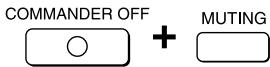
Samtiga komponentnamn på displayen blinkar.

3 Tryck på componentvalknappen für onskad component.

Valid component fortsetter att visas och tangenterna 0-9, ENTER och DISPLAY blinkar.
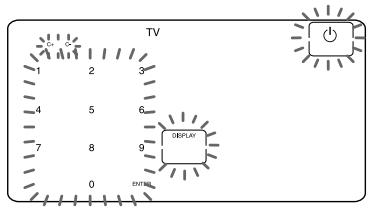
4 På pekkärmen anger du den fyrsiffriga componentkoden och trycker sedan på ENTER.
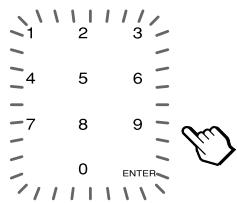
Ett pip hörns och kodnumret och "ENTER" visas två gänger.

5 Om du vill ställa in en kod für en annan component, upprepa på punkt 3 och 4.
6 Tryck på COMMANDER OFF.
COMMANDER OFF
OBS!
- Om du matar in ett komponentkodnummer som inte finns listat i tabellen i den medfoljande "Komponentkodnummer", horsett pip fran fjarrkontrollen och NG" (no good; ogiltigt) blinkar after att du tryckt pa ENTER-tangenten. Om detta skulle intraffa, kontrllera da kodnumret och forsok att stalla in koden igen.
- Om inget matas in i fjärkrontrollen under mer'an två minutek,kommen inställningsproceduren av avbrytas. For att ange koden måste du trycka en gäng till på MUTING samtidigt som du trycker på COMMANDER OFF.
Den forsta siffran i komponentkodnumret star for komponentkategori (TV, videobandspelare osv.). Komponenten som motivar den fyrsiffriga komponentkoden forinstalls i steg 4.
Att kontrollera vilket kodnummer som är installt
Tryck pà DISPLAY-tangenten i nàgon av punkterna 3 till 5. Kodnumret och "ENTER" visas tvà gänger.
Att ställa in koden für fornställda audio- och bildkomponenter (forts.)
Attkontrollera om kodnumret fungerar
1 Tryck på motsvarande komponentvalknapp for den komponent som har ställts in.
TV
Fjarrkontrollen sats p och touchangenterna visas pa displayen.
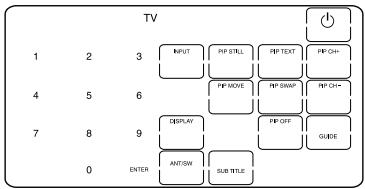
2 Slå på strömmen till komponenten med dess strömbrytare.
3 Rikta fjärkontrollen mot komponenten och tryck på tangennten på touch-rutan.

När fjarrstyrsignalen sänds visas teckenfonstret.

Komponenten torde stängas av.
4 Om det lyckades, kontrollera dà att fjarrkontrollen kan styra övriga Funktioner i komponenten, som till exempl styrning av program eller volymnivå. Se sidan 13 angäende detaljer.
5 Tryck på COMMANDER OFF.
COMMANDER OFF
Om fjärkrontrollen inte tycks fungera
Försök på nytt genom att upprepa dessa inställningsprocedurer och använd andra koder som finns listade für dina componenter (sidan 8).
Angaende tangenter som redan har "lart sig" en fjärrstyrsignal
Om en annan signal redan har
programmerats forenna tangent eller
knapp med hjalp av
inlärningsfunktionen (sidan 15),kommen
denna "inlarda" signal att fortsatta att
fungera aven after att
komponentkodnumret har stallts in. For
att anvanda den som en forinstalld
komponenttangent erler -knapp, radera
da forst dess inlarda signal (sidan 19).
Angäende visningen av touchtangenter
Närettkomponenttkodnummerställisin, visasendast de tangenter som har forinställtsmed signalernafor onskad component.De forinställda signalerna for de olica tangenterna varierar mellan olica marken.
Genom att använda
inlärningsfunktionen, kan du
programmera fjärrstyrsignaler für bade
tangenter som visas och für tangenter
som inte visas (sidan 15).
Att finna en componentkod med sökfunktionen
Det ar möjlig att finna en componenttkod som finns tillganglig for en component som saknar kod i den medfoljande "Komponentkodnummer".
Innan sökningen pabörjas
Ställ varje component i följande läge für att möjiggöra sökning.
TV: strömmen pascalen
VCR, DVD, SAT, CBL, AMP: strömmen avslagen
CD, MD, TAPE: strömmen pâslagen med isatt upspelningskälla (skiva, kassetband, etc.)
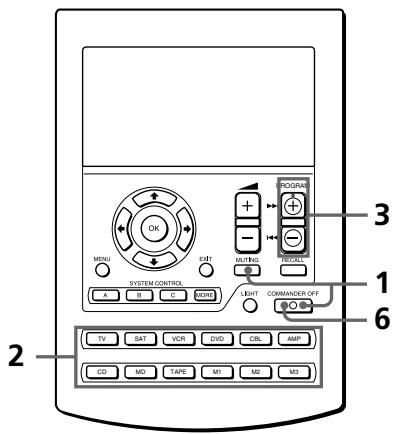
1 Medan COMMANDER OFF hälls intryckt, tryck på MUTING.
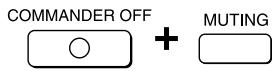
Samtiga komponentnamn på displayen blinkar.

2 Tryck på componentvalknappen für onskad component.
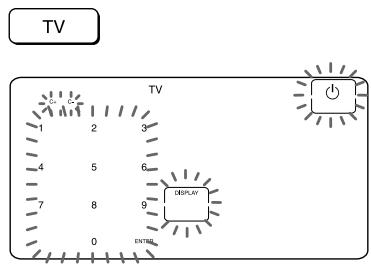
3 Sök after komponenttkodnummer i sama kategori genom att trycka på PROGRAM + uller PROGRAM - (i det hare fallet kodnummer som börjar med "8").
Gà till nasta kodnummer genom att trycka på PROGRAM +.
Gà till föregaende kodnummer genom att trycka på PROGRAM -.
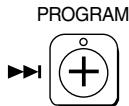
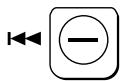
Obs!
For att söka after componentkodnummer i en annan kategori Återgår du till steg 3, eller anger en componentkod for en annan kategori (t.ex.ett kodnummer som börjar med "3" "4" osv.) innan steg 4.
Att ställa in koden fürinstalld audio- och bildkomponenter (forts.)
4 Rikta fjärkkontrollen mot komponenten och tryck på tangenten på touch-rutan.

När fjarrstyrsignalen sänds visas (i teckenfönstret.

Om det fungerar som det ska (strömmen av for TV:n, strömmen på for VCR, DVD, SAT, CBL, AMP, och upspelning for CD, MD, TAPE), gå vidare till punkt 5.
Om det inte fungerar, upprepa
punkterna 3 och 4.
5 Tryck på ENTER-tangenten.
Ett pip hörns och kodnumret och "ENTER" visas två gänger.

OBS!
Det ar bist att skriva upp kodnumret.
6 Tryck på COMMANDER OFF.
COMMANDER OFF
Att kontrollera vilket kodnummer som är installt
Tryck på DISPLAY-tangenten i punkt 2 och 5. Kodnumret och "ENTER" visas två gänger.
Se noga till att du trycker på DISPLAY-tangenten after att ha tryckt på ENTER-tangenten for att ställa in kodnumret. Om du trycker på DISPLAY-tangenten innan kodnumret har ställts in, ätergår allt till det Första numret)där sökningen pābörjades.
Styrning av komponenter med fjarrkontrollen
Se till att stalla in componenttkoden forst,\ när en iche-Sony-komponent skall\ manövreras (sidan 8).
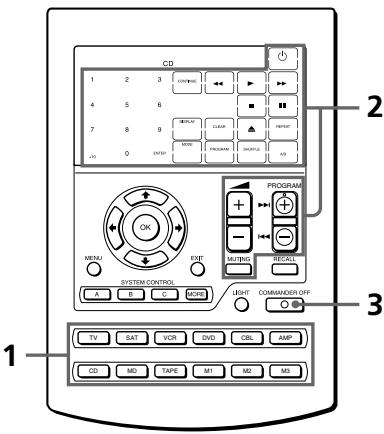
Exempel: Uppspelning på en CD-spelare
1 Tryck på önskad componentvalknapp.

Fjarrkontrollen slas pa och tangenterna for manovrering av den valda componenten visas.
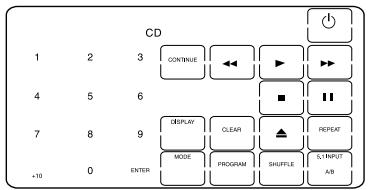
2 Tryck på onskad tangent på rutan med touchtangenter.
När fjarrstyrsignalen sänds, visas àpà displayen.

Knapparna + / - ,knappen MUTING och knapparna PROGRAM + / - kan ocksa anvandas vid behov. Se "Tabell over forinstallda Funktioner" (sidan 59) angaende tangenternas och knapparnas Funktioner for varje component.
3 När fjärrkontrollen inte skall användas mer,tryck pa COMMANDER OFF for att stänga av fjärrkontrollen.
COMMANDER OFF
OBS!
Fjarrstyrsignalerna for vissa komponenter eller Funktioner kan vara annorlunda. I detta fall, programmera in fjarrstyrsignalerna med hjalp av inlarningsfunktionen (sidan 15). Observera emellertid att komponenter och Funktioner som inte ar gjorda att styras med infraroda signaler intekteerattfungera tillsammansmedenna fjarrkontroll.
Styrning av volymen
Tryck på knapparna MUTING + / - for att styra volymen och knappen ※ for att dampa ljudet.
När du väljer en bildkomponent, styrs TV:ns volym, och;när du väljer en audiokomponent styrs Förstärkarens volym.
Det ar möjlig att andere denna inställning också (sidan 21).
OBS!
- Om inlärningsfunktionen (sidan 15) har använts for att programmera in en signal für knappen eller MUTING für参加会议 component,kommen den signalen att sändas istället for att styra volymen for TV:n aller fortstärkaren nar den componenten valis.
- Om inlärningsfunktionen har används für att programmera in en signal für knappen 4eller MUTING for TV aller AMP,kommen den signalen att sändas endast after val av TV aller AMP. När duwäjter en annan componenterkommen den forinställda signalen for stryrning av volmenfor TV aller AMP att sändas vid det tilflämet.
- Om en annan component har tildelats TV-eller AMP-knappen, gär det inte att styra volymen for TV:n erller forstärkaren även om andra komponenter väljs.
Angäende styrning av komponenter
Info om ingångsval for en TV
Komponentkoden "8132" ar det Förinställda componentkodnumret for valet av ingången for en Sony TV. Du kan ställa in det här kodnumret for en componentvalsknapp som inte används sö foft.
Följ proceduren på sidan 8 fürinstalling av ingängsval.
"0": TV-mottagare
"1":VIDEO1
"2":VIDEO2
"3":VIDEO3
"4":VIDEO4
"5":VIDEO5
"6":VIDEO6
"7": HD1
"8": HD2
"9": HD3
Den har inställingen kan användas for programmering av SYSTEM CONTROLknapparna (sidan 41).
Att använda icedforinstalldalfjärrkontrollmanvövrer
—Inlärningsfunktionen
For att manovrera icedeinstalldakomponenterller Funktioner,anvandfoljande"inlarnings"-procedur foratt"lara"nagon av deprogrammeringsbaraknapparna ellertangenternaattmanovrera Funktionerfor en annanfjarrkontroll.Inlarnningsfungktenkenkanocksanvandasforattandra signalenforindividuala tangenter och knapparfterattha stallnt in componenttkodnumret(sidan8).Det ar lampligt attgoraminnesanteckninger angaende de inlarda tangentfunktionerna i tabellen over LCDrutans touchtangenter (sidan 68).
OBS!
Vissa bestamda fjarrstyrsignaler kan inte laras in.
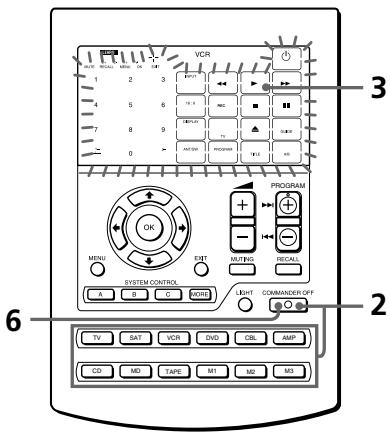
Exempel: Att programmera (uppspelningsstart) signalen for en component till VCR (uppspelningsstart) tangenten pa fjarrkontrollen
1 Placera sänddelen avenna RM-AV2500T mittemot sänddelen på fjärrkontrollen for komponenten.
Fjarrkontrollen for componenten
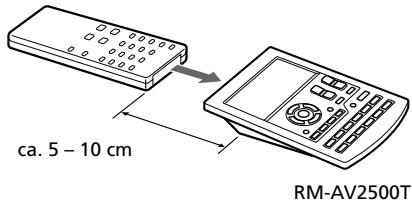
2 Medan COMMANDER OFF hälls intryckt, tryck på componentvalknappen für den component varssignaler skall läras in.
COMMANDER OFF

"LEARN" visas på displayen och samtiga tangenter som kan läras blinkar.
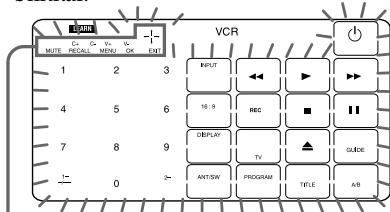
Teckenfönster für visning av knapparna CHANNEL, VOLUME, MUTING, RECALL, MENU, OK, EXIT samt markörknapparna.
Att anvanda iced-forinstallda fjarrkontrollmanvovrer -Inlärningsfunktionen (forts.)
Teckenfönstret "C+ C- V+ V-MUTE RECALL MENU OK EXIT visar om knapparna PROGRAM + /-, +/-, MUTING, RECALL, MENU, OK, EXIT och markörknapparna (→ ↑ ↓) ar inlärningsbara eller ej.
Angäende den blinkende displayen
Tangenter eller knappar som redan ar forinställda for komponenten blinkar två gänger medan de som inte ar forinställda blinkar en gang.
3 Tryck på den tangent eller knapp på denna fjärrkontroll som ska "låras".

"LEARN" blinkar och endast den tangent som trycktes in finns kvar på displayen.
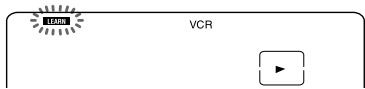
Inlärning av knapparna PROGRAM +/-, +/-, MUTING, RECALL, MENU, OK, EXIT damit markörknapparna
Tryck på motsvarande knapp. "LEARN" blinkkar och endast den knapp som trycktes in fortssätter att visas på displayen ("C+", "C-","V+","V-","MUTE","RECALL","MENU","OK","EXIT" eller ↑↓←→").
Exempel: När knappen +trycks in.

Att ändra Funktionsvisningen für tangenten
Föl anvisiningarna på sidan 18.
4 Tryck på knappen på den andra fjärrkontrollen. Håll knappen intryckt tills att pip hörs.
(Om knappen släpps upp före pipet kan det hända att signalen inte lärs in korrekt.)

"LEARN" slutar blinkar och overgår till att lya konstant. När inlärningen av kommandot har lyckats, lyser den lärda tangenten konstant och övriga tangenter som kan laras blinkar.
Om "NG" blinkar på displayen
Inlärningen lyckades inte. Gör om punkterna 3 och 4.
5 Upprepapunkterna 3 och 4 for att lara in Funktioner till andra tangenter eller knappar.
Att lara in en annan components fjarrstyrsignaler
Efter att ha placerat de tvä fjarrkontrollerna som i punkt 1 pa sidan 15,tryck pa motvarsvarande componentvalknapp och folj punkterna 3 och 4 har till vänster for att utföra inlärningen.
6 Tryck på COMMANDER OFF.
COMMANDER OFF
OBS!
- Om inget inlärningssteg utförs inom två minuter, avbryts laget for inlärning.
- Om punkt 4 inte utförs inom 10 sekunder after punkt 3, ätergår displayen till visningen i punkt 2. (Alla tangenter som kan laras blinkar.) Utför i sö fall punkt 3igen medan displayen blinkar.
- Om "NG" visas under pagaende inlarning, betyder det att minnet ar fyllt. For att frigora minne, radera inlarda functiomer fran tangenter som inte anvands sa ofta (sidan 19). Fortsatt därefter med inlarningstegen.
- Om du av misstag trycker på fel tangent i steg 4, trycker du pa den felaktiga tangenten igen, samtidigt som du Haller knappen LIGHTnedtryckt. Fortsatt sedan inlärningsen genom att börja om frän steg 3.
Om fjärkrontrollen inte tycks fungera
Om den tangent aller knapp som lärts inte fungerar korrekt, gör daß om inlärningsen. (Till exempl, om volymniván hojs valdigt mycket after att ha tryck på knappen + bara en gang, kan det handa störninger paverkade inlärningsproceduren.)
Om en componentkod ställs in after att en signal lärts in
Om en signal har programmerats in for en tangent erller knapp med hjalp av inlarnningsfunktionen,kommen den signalen att fortsetta galla for den tangenten erller knappen aven om en componenttkod stalls in.
När signaler lars in for knapparna ±b ell MERING
- Om en signal har programmerats in på knappen -ller MUTING for nagon annan componenten an TV aller AMP med hjälp av inlärningsfunktionen,kommen den signalen att sändas endastaryl du valjer den componenten.
- Om en signal har programmerats in på knappen -ller MUTING for TV aller AMP med hjälp av inlärningsfunktionen,kommen den signalen att sändas endast;nár du väljer TV aller AMP. Nár du väljer andrakomponenter,kommen styrsignalen for Förinstalld volymnivá for TV aller AMP att sändas (angäende olikheter mellan bildkomponenter och audiokomponenter,se sidan 21).For att kunna använda den inlärda signalen, maste du programmera knappen -ller MUTING for varje component med hjälp av inlärningsfunktionen.
När signalerna für en luftkonditionerare lärs in
Se info på sidan 37.
Att anvanda iced-forinstallda fjarrkontrollmanvovrer -Inlärningsfunktionen (forts.)
Att visa endast de tangenter som används ofta
Det ar möjligt att gomma tangenter som inte anvands. Detta gor fjarrstyrningen annu enklare att forsta, nar komponenterna har mga tangenter.
Efter steg 2 (sidan 15) trycker du pa den tangent som du inte vill sca visas (blinkar), samtidigt som du haller knappen LIGHT nedtryckt.
Den tangent som trycktes in overgar till att blinka langsammare ochkommen inte att visas mer när fjarrkontrollen anvands. Utfor samma procedur igen for att visaden igen.
OBS!
Det gär inte att gömma en tangent som har "lär" sig en signal.
Att äandra funktionsvisningen foren tangent
När en signal programmeras in für en tangent, kan man välja den lámpligaste Funktionsvisningen bland alla de visningar som gäller for den tangenten och sedan ställa in denna for tangenten.
1 After punkt 2 (sidan 15): medan componentvalknappen (VCR) halls intryckt, tryck upprepade ganger pa den tangent som skall laras.
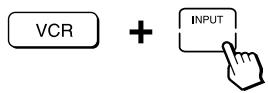
For varje tryckning pa tangenten, andras visningen i foljd.
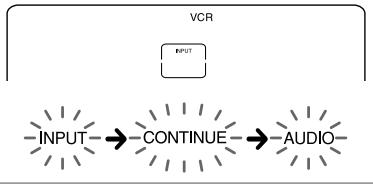
2 När önskat alternative visas, släpp upp componentval-knappen.
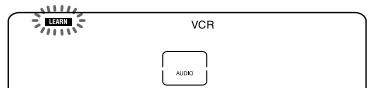
3 Följ punkterna 4 till 6 (sidan 16).
OBS!
- Du kan äandra visingen for en tangent endast nár häller på att programmera den med hjälp av inlärningsfunktionen. Om du vill äandra visgen for en tangent som redan har lärt sig en signal, maste signalen raderas Först (sidan 19). Gör sedan om inlärningen och föl j samtidigt ovanstäende anvisningar for att äandra tangentens vising.
- Om du inte andrar visningen for en tangent, anvands den visning som gäller som grundinstallingn.
- Du kan intealandavisningen for tangenter som inte ar inramade med (sifferknapparna 0 till 9, +10 och ENTER).
För riktig inlärning
- Flytta inte på fjärrkontrollenheterna under pagäende inlärning.
- Se till att knappen på den andere fjärrkontrollen hälls intryckt ända tills du hörett pip som bekräftar att det är klart.
- Använd färsa batterier i bada fjarrkontrollenheterna.
- Undvik att utföra inlärningen i direkt solsken eller i stark lysrörsbelysning.
Fjarrkontrollens detektoromrade kan skilja sig for varje modell. Om inlärningen inte fungerar, forsök dà att andere positionen for de två fjarrkontrollenheterna. - Vid inlärning av signaler für en fjärrkontrollenhet med interaktivt signalutbytessystem (medfoljer vissa av Sonys receivevr och Förstarkare) tillenna fjärrkontroll, kan det hända att svarssignalen是从huvudenheten(dvs. receivern el. Förstarkaren) stör inlärningen avenna fjärrkontroll. Flytta i sö fall till en plats)dar signalerna intearylhuvudenheten(t.ex.ett annat rum,etc.).
VIKTIGT
Se till att fjarrkontrollen forvaras utom räckhall for små barn ellersällskapsdjur. Använd även lásfunktionen for att lasa alla knapparna på fjarrkontrollen (sidan 46) nar den inte används. Elartiklar som till exempl puftkonditionerare, el-element, elektriska apparater och eldrivna persienner eller draperier som sätts igäng med en infraröd signal kan vara farlga om deinte används rätt.
Att ändra eller radera en inländ fonction För entangent eller knapp
Forattandarenlinaldarfafunctionen, raderadenforostochutforinlarningenpnytt.
Att radera den inlärda Funktionen für en enstaka tangent aller knapp
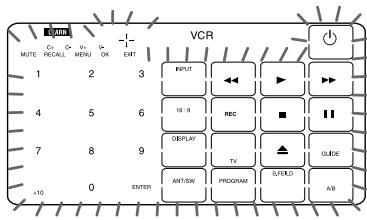
1 Efter steg 2 (sidan 15) trycker du pa den tangent eller knapp du vill radera, samtidigt som du haller knappen LIGHT nedtryckt.
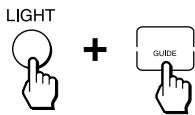
Den raderade tangenten blinkar tillsammans med andra tangenter som kan laras.
2 Tryck på COMMANDER OFF.
COMMANDER OFF
Att radera alla inlärda tangenter på engang
Samtidigt som du häller LIGHT nedtryckt, trycker du på componentvalsknappen.
Att anvanda iced-forinstallda fjarrkontrollmanvovrer -Inlärningsfunktionen (forts.)
Att radera samtiga signaler som lärts in För en beständ component
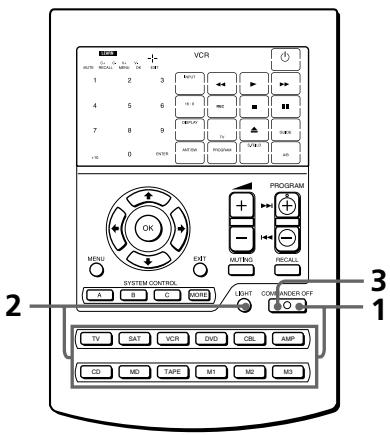
1 Medan COMMANDER OFF hälls intryckt,tryck på motsvarande komponentvalknapp.
COMMANDER OFF

2 Tryck en gäng till pa komponentvalsknappen samtidigt som du haller knappen LIGHT nedtryckt.
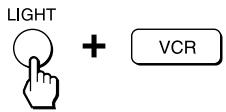
Det inlarda innehallet raderas.
Tangenterna for komponenten Återgår till vad som fanns ursprungligen före inlärningen.
3 Tryck på COMMANDER OFF.
COMMANDER OFF
Styrning av volymen for bildkomponenter som anslutits till ett audiosystem
Deinstallingarforfjarrkontrollen som gjortspafabrikengrundarsigp antigandetattludetfrandina bildkomponenteratergesviaTV:nshogtalare ochattludetfrandina audiokomponenteratergesvia hogtalarna som ar anslutn till forstarkaren.
Denna egenskap gört det möjlicht att styra volymen for TV:n eller forstärkaren utan att behöva välja TV eller AMP varje gang du vill styra volymen.
For att till exempl styra volymen medan videon används, behöver du inte trycka pa TV-knappen für att styra volymen für TV:n.
I nedanstående tabell visas fabrikinställningarna for vilken volym det ar som styrs after val av en viss component.
| Komponentval-knapp | Styr volymen für en |
| TV | TV |
| SAT | TV |
| VCR | TV |
| DVD | TV |
| CBL | TV |
| M1 | TV |
| M2 | TV |
| M3 | TV |
| AMP | fürstärkare |
| CD | fürstärkare |
| MD | fürstärkare |
| TAPE | fürstärkare |
Om dina bildkomponenter skulle vara anslutna till att audiosystem, Återges troligtvis TV:ns och videons ljud via forstarkarens högtalare, inte frän TV:ns högtalare. I sä fall behöver du änderpa fabrikinstallingen sa att du kan styra volymen for dina bildkomponenter utan att forst behöva koppla over till forstarkaren.
Att äandra på fabrikinstallingen für volymkontrollen
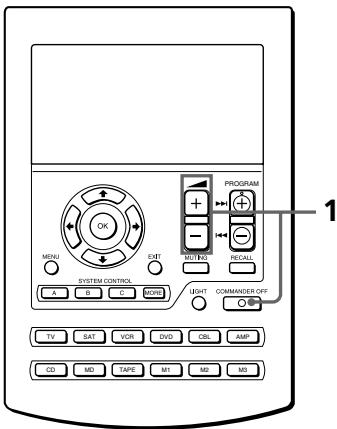
Styrning av volymen for bildkomponenter som anslutits till ett audiosystem (forts.)
1 Medan COMMANDER OFF halls intryckt,tryck pa + och -.
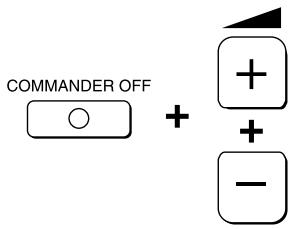
Volymkontrollinställingen für bildkomponenter (TV, VCR, CBL, SAT och DVDalandras till den component som visas.
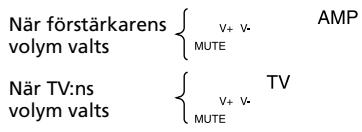

OBS!
- Om;nagonslags signal redan harprogrammerats in pa knappen -llerMUTING for varje component genom "inlarning",kommen ovanstaeende procedurinte att andra pa Funktionen for knapparna och MUTING.
- Om egnà volymkontrollsinaler har programmerats in på knapparna -ller MUTING for TV aller AMP, kan den signalen endast användas nar TV aller AMP valjs. När det gäller andra componenter, sänds de Förinställda volymkontrollsignalerna for TV aller AMP (allt beroende på vilken inställning som gjorts enligt ovan). For att använda de nya signalerna måste varje knapp für varje component programmeras med hjälp av inlärningsfunktionen (sidan 15).
Att exekvera en série kommando
— Funktioner für systemkontroll
Med hjälp av fonctionen for systemkontroll kan du programmera en série av styrkommandon och exekvera dem genom att trycka pa en tangent. När man till exempl tittar pa en videofilm, ar en série av manövr som de HAR nedan av nod.
Exempel:
1 Sla pà TV:n.
2 Sla pà videoon (VCR).
3 Slå på forstärkaren.
4 Stalla ingangsvalet for Förstärkaren till VIDEO 1.
5 Stalla ingängslaget for TV:n till VIDEO 1.
6 Starta uppspelningen av videoon.
Det ar möjligt att programmera in upp till 32 på varandra följande manöversteg på var och en av knapparna SYSTEM CONTROL (A-C).
Om Funktionen for systemkontroll har ställts in for en componentvalknapp (sidan 27), exekveras de programmerade kommandona nar componentvalknappen halls intryckt i mer an 2 sekunder.
Medan de programmerade kommandona exekveras, visas - samtidigt som varje fjarrstyrsignal sänds - motsvarande tangent på displayen.
Förinställda program für knapparna SYSTEM CONTROL A och C.
Knapparna SYSTEM CONTROL A och C ar fabrikinstallla att utfora sina olika program på foljande satt.
SYSTEM CONTROL A:
Slå av alla Sony-komponenter som samtidigt kan ta emot signalerna från fjärrkontrollen.
SYSTEM CONTROL C:
Slå på alla Sony-komponenter som samtidigt kan ta emot signalerna från fjarrkontrollen.
Att programmera en série kommandon till SYSTEM CONTROL-knapparna
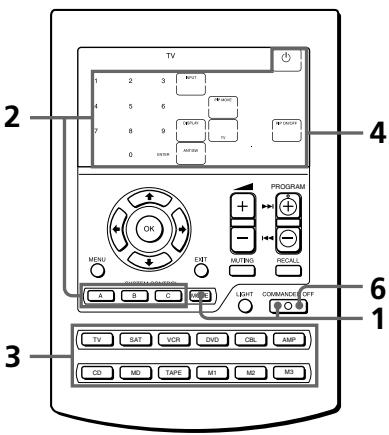
Exempel: Att programmeraovanstende procedur tillSYSTEM CONTROL B-knappen
1 Samtidigt som du häller COMMANDER OFF nedtryckt trycker du på MORE.
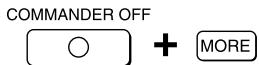
SYSTEM CONTROL-knapparna (A-C) och siffertangenterna (1-9)
blinkar, samtidigt som
snabbvalsknapparna fortsetter lysa.
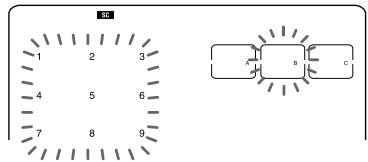
2 Välj systemnummer genom att trycka på SYSTEM CONTROLknappen (i det här fallet SYSTEM CONTROL B) eller siffertangenten.
SYSTEM CONTROL

Alla componentnamn blinkar.
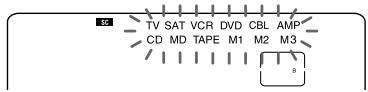
Att exekvera en série kommando — Funktioner für systemkontroll (forts.)
Att programmera en ny série med Funktioner for knappar som redan har ställts in
SYSTEM CONTROL A eller C:
Raderatdet fabrikinstalldaprogrammet (sidan 26).
Ovriga knappar:
Raderaprogrammet(sidan25).
3 Tryck på componentvalsknappen (i det här fallet TV) für den component som du vill styra.
TV
Tangenterna for vald component blinkar.
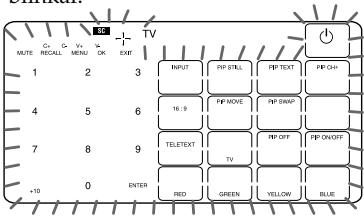
Om componenten har signaler for pålavslag av strömmen
Bade OFF- och ON-tangenten visas och endera av dem kan valjas for programmering.

Det ar lampligt att ställa in det exakta kommandot for pa/avslag av strömmen och fjarrstyra componenten oavsett om strömmen till den ar pasklagen (on) aller avslagen (off).
4 Tryck på tangenten/tangenterna eller knappen/knapparna for önskad styrning.

Om du vill sla pā strömmen till TV:n, tryck pa tangenten ①.
5 Upprepa punkterna 3 och 4 och programmera knapparna for serien av manovrer.
I detta exemple skam antrycka pa foljande knappar och tangenter.


6 När du har programmerat alla tangenter,tryck pa COMMANDER OFF.
COMMANDER OFF
OBS!
- Om du avbryter proceduren i nagot moment i mer an två minuter, avslustas installningsåget och den serie kommandon som har programmerats fram till det momentarily lagras. Raderi i sö fall programmet (sidan 25) och starta om fränpunkt 1 for att lagra hela programmet frän böjan. Det går inte att fortsätta därifràn programmeringen avbrots.
- Om en SYSTEM CONTROL-knapp redan har 'lart sig' en fjarrystysignal (sidan 35), blinkar "NG" på displayen och det går inte att programmera nagonting på den knappen. Radera Först det inlärda innehället (sidan 36).
- Om du andrar componentkodnumret (sidan 8) eller programmerer en ny signal genom inlarning (sidan 15) for en tangent eller knapp som har programmerats med en serie kommandon for en Funktion for systemkontroll,kommen dennya signalen att sändas nar du trycker på motsvarande SYSTEM CONTROL-knapp.
- I INSTALLNingslåget kan du inte radera nagra manöversteg som du har programmerat. Om du programmerat in en Funktion av misstag fár du börj am frän steg 1.
- Om du försöker programmera fler an 32 steg avslustas inställningen av systemkontrollen och de 32 steg du har programmerat lagras i minnet. Om du vill fortösätta programmera maste du forst radera programmet (sidan 25) och böjar om frän steg 1.
Tips for programming av Funktioner for systemkontroll
Följande information hjälper dig att programmera på varandra följande manöversteg.
Info om intervallet mellan manoversteg
Det gär att äandra intervallet mellan manöverstag (sidan 29).
Info om manöverstegens ordningsfoljd
- Det kan hända att vissa av komponente inte accepterar på varandra foljande fjarrystyrsignaler. En TV till exempl reagerar inte på nestsä signal after signalen for pasklag av strömmen. Därfor kan det vara sä att en série kommando som t.ex. signal for strömpaslag av TV:n och ingängsval inte fungeras ordentigt. Lagg i sä fall in andra signaler sāsom nedanstænde exempl:
Strömpaslag av TV strömpaslag av video uppspeling av video ingångsval for TV
- Efter att en série inmatningskommandon har exekverats, visar fjarrkontrollen touchtangenterna for den component som ligger sist i programmet. Genom att programmera ett ofta anvant kommando for en component som sista steg, kan man bespara sig besvaret att trycka pa en componentvalknapp, nar man boorjar manovrera den componenten. (I exemplep sa sidan 24, visas touchtangenterna for VCR.)
Att radera programmerade kommando
1 Samtidigt som du häller COMMANDER OFF nedtryckt trycker du på MORE.
COMMANDER OFF

SYSTEM CONTROL-knapparna (A-C) och siffertangenterna (1-9) blinkar samtidigt som snabbvalsknapparna fortssatter lysa.
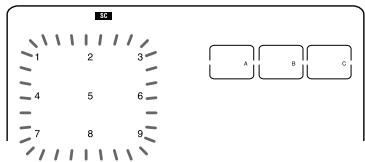
Att exekvera en série kommando - Funktioner für systemkontroll (forts.)
2 Samtidigt som du häller LIGHT nedtryckt, trycker du på SYSTEM CONTROL (A, B eller C) aller den siffertangent (1 - 9) som du vill ta bort de programmerade kommandona frän.
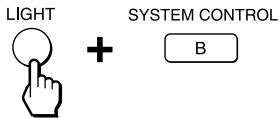
Programinnehallet for den valda knappen raderas.
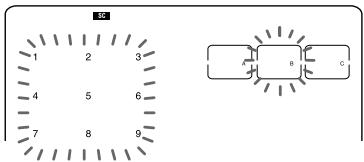
Om du vill gora ett nytt program forenna SYSTEM CONTROL-knapp, foljer du punkterna 2 till 6 pa sidorna 23 och 24.
Att radera knappen SYSTEM CONTROL A eller C
Vid leverans frän fabrik ar knappen
SYSTEM CONTROL A forinställd med en
serie av kommando für att slå av
strömmen på Sony-komponenter och
knappen SYSTEM CONTROL C med en
serie av kommando für att slå på
strömmen på Sony-komponenter. Följ
nedanstäende steg om du vill radera
kommandona frän respektive knapp.
1 Samtidigt som du häller COMMANDER OFF nedtryckt, trycker du på MORE.
2 Samtidigt som du haller LIGHT niedtryckt, trycker du pa SYSTEM CONTROL-knappen (A eller C). Programmet for den valda knappen raderas.
Att Återställa SYSTEM CONTROLknappen A eller C tillfabrikinstallen
Sà här gör du om du vill fā tillbaka fabrikinställningarna.
1 Samtidigt som du häller COMMANDER OFF nedtryckt, trycker du på MORE.
2 Samtidigt som du häller knappen LIGHT nedtryckt,trycker du pa SYSTEM CONTROL-knappen (A eller C).
Obs!
Intervallinställningen (sidan 29) äterstalls inte till det fabrikställda vardet nr du utfor de här stegen.
Angäende systemkontrollmanövrer
- Om det är für langt mellan de olika fjarrstyrningsgivarna på komponenterna, aller om det finns nagot foremål i vägen, kan det hända att vissa av komponenterna inte kan fjarrstyras trots att du har tryckt på SYSTEM CONTROL-knappen.
- Om nagra av componenterna inte kan fjärrstyras korrekt på grund av ovanstäende eller någon annan orsak, måste samtiga componenter Återställast till vad som gällde innan du tryckte på SYSTEM CONTROL-knappen. Om detta inte gör'skan det resultera i inkorrekt fjärrstyrming nar du trycker på SYSTEM CONTROL-knappen ingen.
- Det kan hända att visa komponenter inte slås på genom Funktionen für systemkontroll. Detta beror på att strömmen till komponenten slås på och av växelvis nar den mottar signal für på/avslag av strömmen. Kontrolera i sö fall om strömmen till komponenten ar påslagen eller avslagen innan du använder funktionen für systemkontroll.
- Om Funktionen für systemkontroll inte fungerar korrekt, se även "Tips für programmering avFUNKtioner for systemkontroll" på sidan 25.
Att programmera en série kommando till componentvalknapparna
Liksom med SYSTEM CONTROLknapparna kan du ocks programme en série styrkommandon for componentvalknapparna (upp till 32 manoversteg).
For att exekvera de kommandona som programmerats pa en componentvalknapp genom fonctionen for systemkontroll, hall knappen intryckt i mer an 2 sekunder.
OBS!
- De programmerade kommandona exekveras\ när du häller en componentvalknapp\ intryckt i mer侦 2 sekunder. När du trycker\ på knappen kortare tid侦 2 sekunder,\ fungerar den som den normala\ komponentvalknappen och motsvarande\ touchtangenter visas.
- Se även "Tips für programmering av Funktioner für systemkontroll" på sidan 25 och "Angäende systemkontrollmanövr" på sidan 27.
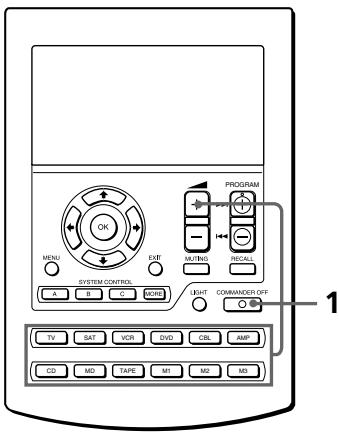
Att exekvera en série kommando - Funktioner for systemkontroll (forts.)
Exempel: Att programmera proceduren på sedan 22 for VCRknappen
1 Medan COMMANDER OFF hälls intryckt, tryck på + och VCR.
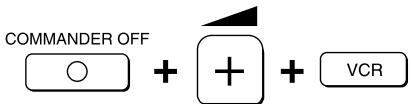
Det komponentnamn som du har valt lyser med ett stadigt sken samtidigt som andra komponentnamn blinkar.

Om en série kommando redan har programmerats for den knappen
De programmerade tangenttryckningarnavis i foljd. For att programmera en nyserie manovrer, radera forstprogrammet (sidan 25).
2 Följ punkterna 3 till 6 på sidan 24.
OBS!
- Det ar möjlgigt att programmera Funktioner for systemkontroll for en componentvalknapp pa vilenken fonctionen for strompaslag (sidan 30) redan finns programmerad. I det fallet kommer fonctionen for strompaslag att skrivas over och kan inte langre anvandas. Om Funktioner for systemkontroll for den knappen raderas, aterstalls Funktionen for strompaslag och det gär att använda den igen.
- Det gär inte att programmera Funktioner für systemkontroll für en componentvalknapp für vilken en signal redan har programmerats genom "inlarning" (sidan 32). ("NG" blinkkar på displayen.)
- Det gär att programmera en signal für en componentvalknapp genom "inlarning" (sidan 32) für vilkenFUNZIERER for systemkontroll har programmerats. I det falletkommenFUNZIEREN for systemkontroll att skrivas over och kan inte langre användas. Om den "inlärda" signalen raderas frän knappen, Återställs Funktionen for systemkontroll och det gär att använda den igen.
- Det ar möjglt att programmera Funktionen for strompāslag (sidan 30) für en componentvalknapp für vilken en fonction for systemkontroll har programmerats, men det gär inte att använda Funktionen for strompāslag. Om funktionen for systemkontroll raderas是从 den knappen, gär det att använda Funktionen for strompāslag.
- Om du avbryter proceduren i nagot moment i mer an två minuter, avslutas inställningslaget och den serie kommandon som har programmerats fram till det momentarily lagras. Radera i sö fall programmét och starta om流转punkt 1 for att lagra hela programmet frän böjan. Det gär inte att fortsätta därifrän programmeringen avbroïts.
- Om du andrar componentkodnumret (sidan 8) eller programmerar en ny signal genom inlarning (sidan 15) for en tangent uller knapp som har programmerats med en serie kommandon for en Funktion for systemkontroll,kommen dennya signalen att sändas nar du trycker på motsvarande componentvalknapp.
Att radera en fonction for systemkontroll som programmerats for en componentvalknapp
1 Medan COMMANDER OFF hälls intryckt, tryck på + och VCR.
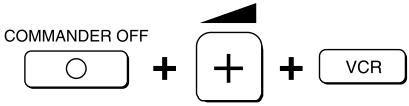
2 Samtidigt som du häller LIGHT nedtryckt, trycker du på VCR.
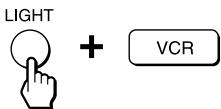
Programmet for den valda knappen raderas.
Om du vill gora ett nytt program forenna componentvalknapp, folj dapeunkterna 1 till 2 pa sidan 28.
Att äandra intervallet mellan manöversteg
Du kan använda intervallet 100 - 900ms i steg om 100~ms
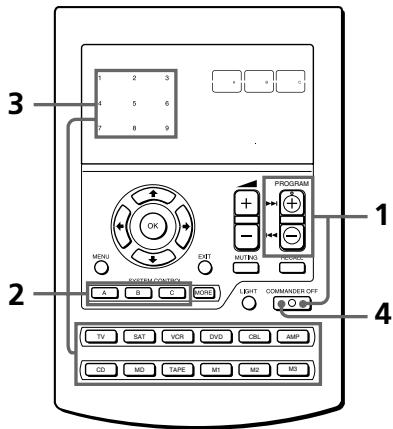
1 Medan COMMANDER OFF hälls intryckt, tryck på PROGRAM + och PROGRAM -.
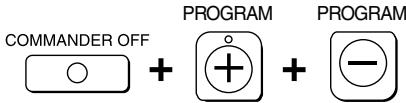
Inlärningsbara SYSTEM CONTROLknapper och siffertangenter blinkar i teckenfonstret.
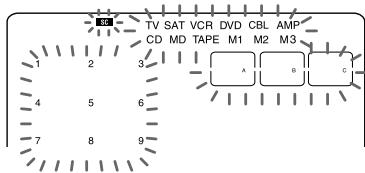
Att exekvera en série kommando - Funktioner for systemkontroll (forts.)
2 Tryck på en av SYSTEM CONTROL-knapparna (A, B eller C), nagon av siffertangenterna aller den komponentvalsknapp vars intervall du villalandra.
SYSTEM CONTROL
B
Siffran for gallande installing lyser konstant och ovriga siffror blinkar.
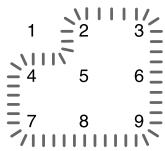
3 Tryck på en av siffertangenterna (1-9) for att valja intervall.
1: ca 100 ms (fabriksiinställning)
2: ca 200 ms
···
9:ca 900~ms

(ms: 1/1000 sekund)
Siffran som valts lyser konstant och övriga siffror blinkar.
4 Tryck på COMMANDER OFF.
COMMANDER OFF
Att lagga till en extra Funktion till komponentvalknapparna
Att programmera kommandot for strömpåslag für valid component (gäller endast Sony-komponenter)
När Sony-komponenter används, kan signalen für strömpåslag für varje component programmeras på en componentvalknapp. Du kan välja önskad component och slå på strömmen genom att,enkelttrycka på den componentvalknappen.
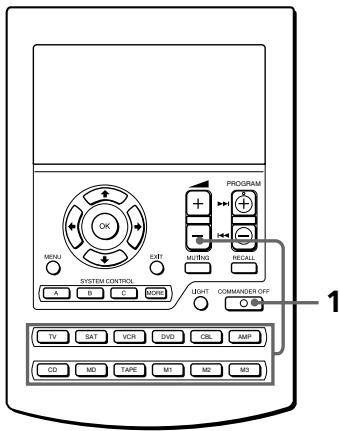
Exempel: Att programmera TVknappen
1 Medan COMMANDER OFF hälls intryckt, tryck på - och önskad componentvalknapp.
COMMANDER OFF
När kommandot für strömpåslag har programmerats, hörssett pip och "ON"visaspádisplayen.(Visningen tas bort nár du släpper upp tangenterna.)

Att radera kommandot for strömpåslag
Upprepa ovanstaende procedur. Foljande visas pa displayen.

OBS!
- Om en componentkod for en iche-Sonyprodukt har ställs in for componentvalknappen, gär det inte att programmera Funktionen for strömpaslag for den knappen.
- Aven om du har programmerat en signal genom "inlarning" (Se "Att lagga till ett commande som behovs nar en component vãljs" sidan 32.) aller en fonction for systemkontroll (sidan 27) for en componentvalknapp, kan du programmera fonctionen for strömpaslag for den knappen, men det går inte att använda den. Om du raderar en "inländ" signal eller fonctionen for systemkontroll frän knappen, kan du använda fonctionen for strömpaslag.
- Det gär att programmera en signal knapp genom "inlarning" (sidan 32) eller en Funktion für systemkontroll (sidan 27) für en componentvalknapp für vilken funktionen für strömpåslag har programmerats. I det falletkommen Funktionen für strömpåslag att skrivas over och kan inte langre användas. Om den "inlärda" signalen aller Funktionen für systemkontroll raderas frän den knappen, Återstalls fonctionen für strömpåslag och det gär att använda denigen. Om du har programmerat bade en signal genom "inlarning" och en Funktion für systemkontroll for knappen, har den "inlärda" signalen skrivits over funktionen für systemkontroll.
Att lagga till ett kommando som behövs Near en component väljs
Forutom componentvalknappens ursprungliga Funktion att välja styrtangenter och styrknappar for önskad component, kan en annan fjärrstyrsignal laggas till den genom "inlärning". Om du till exempl alltid måsteändra ingängsvalet for Förstarkaren till CD;nár du använder CD-spelaren, kan du programmera signalen for "ändring av Förstarkarens ingängsval" till CD-knappen på denna fjärrkontroll. När CD-knappen sedan trycks in, fungerar den automatiskt som den ursprungliga CD-komponentvalknappen och andrar även Förstarkarens ingängsval till CD. (I detta fall måste Förstarkaren slås på först.)
OBS!
Vissa bestamda fjarrstyrsignaler kan inte laras in.
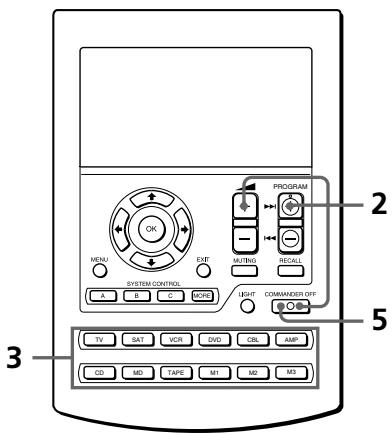
Exempel: Att programmera ingångsvalssignalen for Förstärkaren till CD-knappen
1 Placera sänddelen avenna RM-AV2500T mittemot sänddelen på fjärrkontrollen for komponenten.
Fjarrkontrollen for componenten
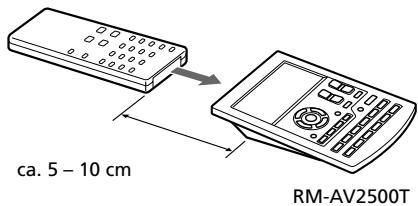
2 Medan COMMANDER OFF hälls intryckt, tryck på PROGRAM + och +.
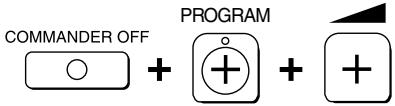
Inlärningsbara SYSTEM CONTROLknapper och siffertangenter blinkar i teckenfonstret.
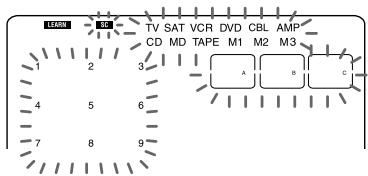
OBS!
Namnet pa en componentvalknapp for vilken en signal redan har lirts in lyser konstant. Om du vill programmera en ny signal for den knappen genom inlarning, radera dforst den inlarda signalen (sidan 33).
3 Tryck på önskad komponentvalknapp.

Namnet på vald component lyser konstant och "LEARN" blinkar.

4 Tryck på ochhall knappen på componentens fjarrkontroll intryckt (forstarkaren i det har fallet) tillsett pip hors. (Om knappen slapps upp fore pipet kan det handa att signalen inte lars in korrekt.)

"LEARN" slutar blinkar och övergår till att lysa konstant.
Om "NG" blinkar på displayen
Inlärningen lyckades inte. Gör om punkterna 3 och 4.
5 Tryck på COMMANDER OFF.
COMMANDER OFF
Att radera den inlärda Funktionen für componentvalknappen
1 Medan COMMANDER OFF halls intryckt, tryck på PROGRAM + och +.
2 Samtidigt som du haller LIGHT nedtryckt,trycker du pa den componentvalsknapp som du vill ta bort functioren fran.
OBS!
- Det gär att programmera genom "inlärning" en signal für en componentvalknapp für vilken en fonction für systemkontroll (sidan 27) aller Funktionen für strompāslag (sidan 30) har programmerats. I det falletkommen Funktionen für systemkontroll eller Funktionen für strompāslag att skrivas über och kan inte langre användas. Om den "inlarda" signalen raderas是从 knappen, äterstalls fonctionen für systemkontroll ihrer Funktionen für strompāslag och det gär att använda den igen.
- Det gär inte att programmera en Funktion für systemkontroll (sidan 27) für en componentvalknapp für vilken en signal redan har programmerats genom "inlarning".
- Det ar möjlit att programmera Funktionen für strompāslag für en componentvalknapp für vilken en signal har programmerats genom "inlärning", men daß gär det inte att använda Funktionen für strompāslag. Om den "inlärda" signalen raderas是从 knappen, gär det att använda Funktionen für strompāslag.
Att kopiera installingarna für en komponentvalknapp till en annan knapp
Det ar möjtigt att kopiera hela installungen for en componentvalknapp till annan componentvalknapp. Komponentkodinstallen (sidan 8), kanalmakrofungtionen (sidan 41) och de inlarda Funktionerna (sidan 15) kopieras till en ny knapp.
OBS!
Du kan inte kopiera INSTALLINGarna till en komponentvalsnkapp som har en inlarnningsfunktion uller en kanalmakrofungkninprogrammerad. ("NG" blinkar.)
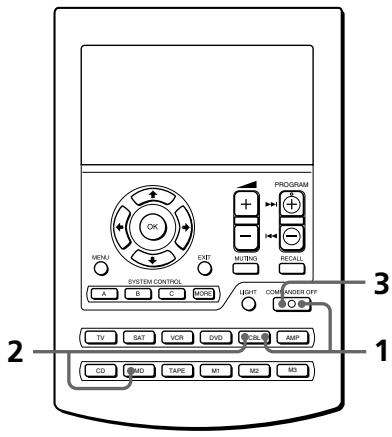
Exempel: Att kopiera installingarna for CD-knappen till VCR-knappen
1 Medan COMMANDER OFF hälls intryckt, tryck på VCR.
COMMANDER OFF

Tangenterna forenna component (VCR) blinkar.
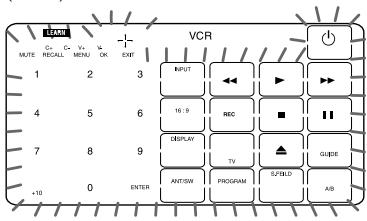
2 Medan VCR hälls intryckt, tryck på CD.

Tangenterna for CD blinkar.
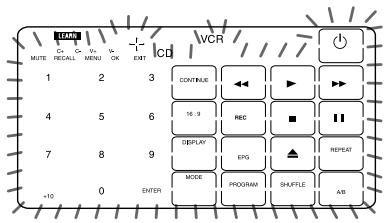
3 Tryck på COMMANDER OFF.
COMMANDER OFF
Att programmera en ofta använd tangentmanöver für SYSTEM CONTROLknapparna
Forutom deras ursprungliga Funktion for systemkontroll (sidan 22), kan knapparna SYSTEM CONTROL 1-9, A, B och C programmes att "lara sig" vilken fjarrstyrsignal som helst.
Eftersom de arbetar oberoende fran andra knappar, kan knapparna SYSTEM CONTROL 1-9,A,B och C fungera som entrycks-knappar utan nago foregäende manover sā som att trycka pa en componentvalknapp För att välja en komponent.
Detta ar mycket användbart om du föredrar att ha SYSTEM CONTROLknappen som en"entrycks"-knapp for en enstaka manöver snarareän att exekvera en série kommando.
OBS!
Det ar möjlig att vissa bestämda
färrstyrsignaler inte kan laras in. Vi hänvisar dessutom till bruksanvisingen som medfoljer fjärkrontrollen i fraga.
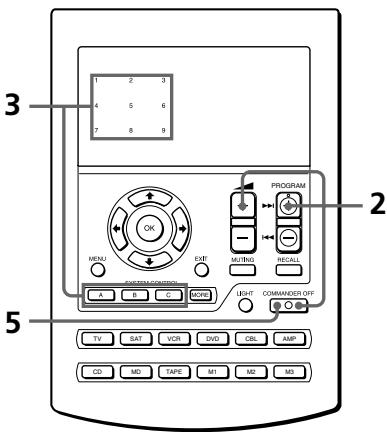
Exempel: Att lagra signalen for på/avslagning av en luftkonditionerare på knappen SYSTEM CONTROL B
1 Placera sänddelen avenna RM-AV2500T mittemot sänddelen på fjärrkontrollen for luftkonditioneraren.
Fjarrkontrollen for luftkonditioneraren
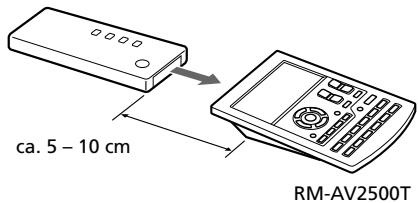
2 Medan COMMANDER OFF hälls intryckt, tryck på PROGRAM + och +.
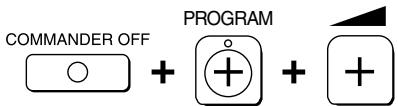
Inlärningsbara SYSTEM CONTROLknapper och siffertangenter blinkar i teckenfonstret.
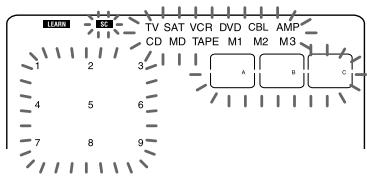
Om en signal har lärts in på den knappen, lyser displayen konstant. Om du vill programmera på den knappen, maste signalen raderas Först (sidan 36).
Att programmera en ofta använd tangentmanöver für SYSTEM CONTROL-knapparna (forts.)
3 Tryck på den SYSTEM CONTROL-knapp som skå "läras".
SYSTEM CONTROL
B
"LEARN" blinkar och teckenfonstret for den SYSTEM CONTROL-knapp du tryckt på fortsätter att lysa.
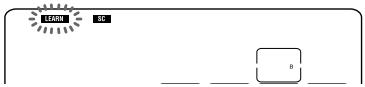
4 Tryck på knappen på den andere fjärrkontrollen. Håll knappen intryckt tills ett pip hör.
(Om knappen släpps upp före pipet kan det hända att signalen inte lärs in korrekt.)
AIR CONDITIONER

"LEARN" slutar blinkar och övergår till att lya konstant.
Om "NG" blinkar på displayen
Inlärningen lyckades inte. Gör om punkterna 3 och 4.
5 Tryck på COMMANDER OFF.
COMMANDER OFF
OBS!
Det gär att programmera genom "inlärning" en fjarrystysignal for en SYSTEM CONTROL-knapp für vilken Funktionen for systemkontroll har programmerats. I det falletkommen Funktionen for systemkontroll att skrivas over och kan inte langre användas. Om den "inlarda" signalen raderas frän knappen, äterstalls Funktionen for systemkontroll och det gär att använda denigen.
Att radera en inlard fjarrystyrsignal
1 Medan COMMANDER OFF hàlls intryckt, tryck på PROGRAM + och +.
2 Samtidigt som du häller knappen LIGHT nedtryckt, trycker du på SYSTEM CONTROL-knappen (1-9, A, B eller C).
3 Tryck pà COMMANDER OFF.
Displayen for vald knapp blinkar.
Om du vill programmera en ny signal for den knappen, folj punkterna 3 till 5.
Angäende inlärning av signaler für en luftkonditionerare
Om justeringar after arsid
Ominstallingarna for luftkonditioneraren andras after arsid, maste fjarrstyrsignalerna for de nya installingarna programmeras på denna fjarrkontroll.
Om manövern für på/avslag av strömmen inte fungerar korrekt
Det kan hända att luftkonditioneraren inte slås på och av korrekt med knappen på denna fjärrkontroll på vilken signalen für på/avslag av luftkonditioneraren har programmerats. Om denna fjärrkontroll bara kan styra "ON" (på) med en knapp och "OFF" (av) med en annan, medan fjärrkontrollen for luftkonditioneraren kan styra "ON/OFF" (på/av) med en enda knapp, programmeraòn Signalen på två knappar på denna fjärrkontroll,enlig fotjande.
1 Radera den inlärda signalen für pa/ avslag av strömmen. (I exemplet pa sidan 36: radera den inlärda signalen fran knappen SYSTEM CONTROL B.)
2 Programmera signalen (som sänds frän luftkonditionerarens fjärrkontrollknapp För på/avslag av strömmen) på knappen SYSTEM CONTROL Bigen.
3 Programmera signalen frän somma knapp på luftkonditionerarens fjarrkontroll på en annan knapp (till exempl knappen SYSTEM CONTROL C).
De två knapparna på denna fjärrkontroll har)därmedprogrammerats med signalen for pâslag av strömmen och signalen for avslag av strömmen pa luftkonditioneraren respektive och luftkonditioneraren kan fjärrstyras medenna fjärrkontroll.
Överörning av data mellan fjärrkontroller
Det ar möjlig att überföra data som till exempl inlärda signaler och componenttkodinstallingar mellan denna fjärrkontroll och en annan Sony RM-AV2500T.
Att overföra data
Det ar möjlig att überföra alla data lagrad ienna fjarrkontroll aller data i en componentvalknapp påenna fjarrkontroll till en annan Sony RM-AV2500T.
Att overföra all data lagrad ienna fjärrkontroll
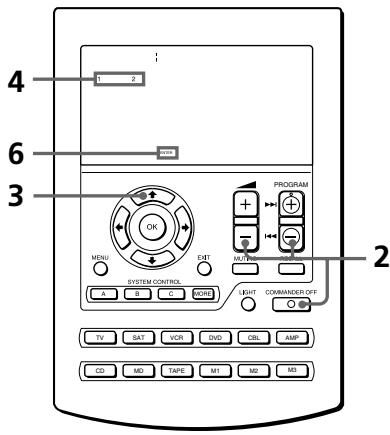
Överörning av data mellan fjärkrontroller (forts.)
1 Placera sänddelen avenna RM-AV2500T mittemot sänddelen på en annan fjärrkontroll.
En annan fjarrkontroll
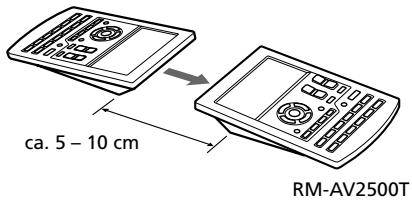
2 Medan COMMANDER OFF hälls intryckt, tryck på PROGRAM och -.
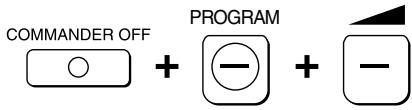
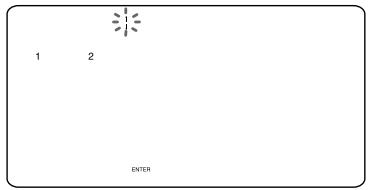
3 Tryck pà ↑-knappen.

↑: For att overfüra data
:For atta emot data
4 Tryck på tangenten 1.

1: Alla data i fjarrkontrolten
2: Data i en componentvalknapp
5 Bekräfta att den mottagande fjarrkontrollen ar klar att ta emot data.
(Följ proceduren på sidan 40, für att ställa in den mottagande fjarrkontrollen.)
6 Tryck på "ENTER"-tangenten

Allteftersom data overfors, tas motsvarande componentnamm bort fran displayen. Om alla data har overfortsutan problem, slacks bakgrundsbelysningen pa displayen.
OBS!
Om "NG" visas medan data sänds, gå dà tillbaka till punkt 5 och fortsätt overförningen erller tryck på COMMANDER OFF für att avbryta hela procedures.
OBS!
Kontrollera att den mottagande fjarrkontrollen ar klar att ta emot data.
Att überföra data som finns på en componentvalknapp
Data som finns på en componentvalkapp på denna fjärkrontroll (installingar och inlärda signaler som programmerats på tangenterna och knapparna) kan overforas till en componentvalkapp på en annan Sony RM-AV2500T.
1-3 Utför punkterna 1 till 3 på sidan 38.
4 Tryck på tangenten 2.

5 Tryck på den componentvalknapp vars data skall sändas.
TV
6 Bekräfta att den mottagende fjarrkontrollen ar klar att acceptera data.
(Följ proceduren på sidan 40, für att ställa in den mottagande fjarrkontrollen.)
7 Tryck på "ENTER"-tangenten.

När data har überförs, tas "TV" och ↑' bort frän displayen. Om data har überförs utan problem, släcks bakgrundsbelysningen på displayen.
OBS!
Om "NG" visas medan data sänds, gå dà tillbaka till punkt 6 och fortsätt overföringen erller tryck på COMMANDER OFF für att avbryta hela procedures.
OBS!
-
Data for "inlärda" signaler och fonctionen für systemkontroll som programmerats på en componentvalknapp kan inte überfas. Använd inlärningsfunktionen (sidan 32) für att på den andere fjärrkontrollen programmera in den "inlärda" signalen och Funktioner für systemkontroll som programmerats på en componentvalknapp.
-
Kontrollera att den mottagende fjarrkontrollen ar klar att ta emot data.
Att ta emot data
Denna fjarrkontroll kan ta emot data fran en annan Sony RM-AV2500T.
Att ta emot alla data fran en annan fjarrkontroll
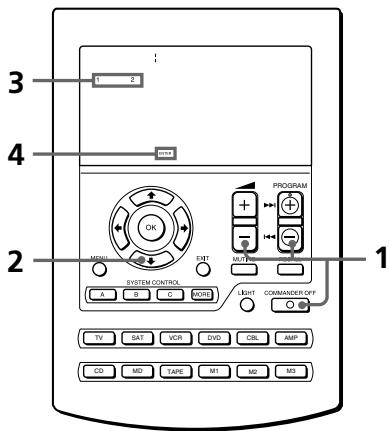
1 Medan COMMANDER OFF hälls intryckt, tryck på PROGRAM och -.
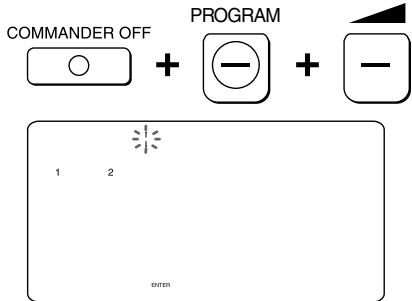
2 Tryck pà ↑-knappen.

↑: For att overföra data
↓: For att ta emot data
3 Tryck pa tangenten 1.

1: Alla data i fjarrkontrolten
2: Data i en componentvalknapp
4 Tryck på "ENTER"-tangenten.

Allteftersom data tas emot, overgår motsvarande componentnamn att lya konstant. Om alla data har tagits emotutan problem, släcks bakgrundsbelysningen på displayen.
OBS!
- Om fjärktkontrollen inte är klar att ta emot data,tryck på CLEAR-tangenten,sedan på OK-tangenten for att radera den inlårda signalen på alla eller en av komponentvalknapparna.
- Om "NG" visas medan data overförs, gå tillbaka till punkt 3 och fortsätt overforingen erller tryck på COMMANDER OFF for att avbryta hela procedures. Om du fortsätter med overforingen, måste du äter ställa in den sändande fjärrkontrollen att sända data.
Att ta emot data i en componentvalknapp fran en annan fjärrkontroll
1-2 Utför punkterna 1 och 2 på sidan 40.
3 Tryck på tangenten 2.

4 Tryck på den componentvalknapp som skall tilldelas data.
TV
5 Tryck på ENTER-tangenten.

När data har überförs, tas "TV" och "↓" bort frän displayen. Om data har überförs utan problem, släcks bakgrundsbelysningen på displayen.
OBS!
- Om fjarrkontrollen inte ar klar att ta emot data, tryck på CLEAR-tangenten, sedan på OK-tangenten for att radera den inlarda signalen på alla eller en av componentvalknapparna.
- Om "NG" visas medan data überförs, gå tillbaka till punkt 3 och fortsätt overforingen erller tryck på COMMANDER OFF for att avbryta hela procedures. Om du fortsätter med überfingen, måste du äter ställa in den sändande fjärrkontrollen att sönda data.
Välja en kanal med en enda knappyckning
—Kanalmakrofungtion
Du kan programmera
kanalmakrofunktionen for de tangenter
(makrotangenter) som visas nedan.
Om du läter programmet for en
makrotangent utföra tryckningarna på
tangenterna 1, 2, 3 och ENTER, kan du
välja kanal 123 genom att trycka på just
den makrotangenten.
Ko mponent Makrotangent
TV: PIP STILL, PIP TEXT, PIP CH+, PIP MOVE, PIP SWAP, PIP CH-
CBL: , , , REC^*, ,
SAT: , , , REC^*, ,
- Du kan programmera den hareFUNKtionen bara for REC-tangenten (inte for tangenten REC + ▷for en dubbeltangentmanover).
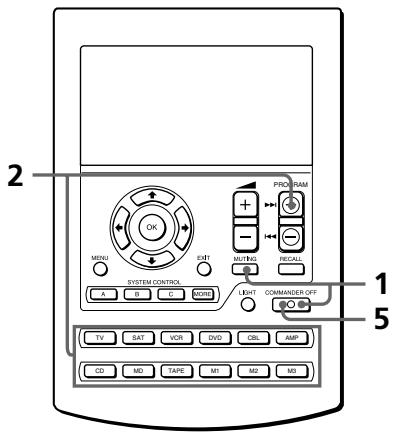
Välja en kanal med en enda knappyckning (forts.)
Exempel:Programmera TV-kanal 123pá PIP TEXT-tangenten
1 Samtidigt som du häller COMMANDER OFF nedtryckt, trycker du på MUTING.
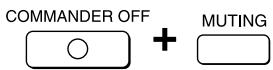
2 Samtidigt som du häller PROGRAM + nedtryckt, trycker du på componentvalsknappen (TV).
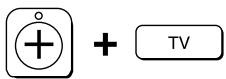
PROGRAM
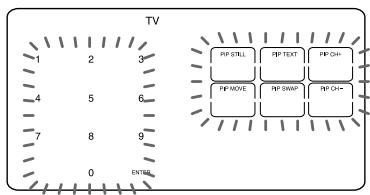
3 Tryck på makrotangenten (i det här fallet PIP TEXT).

Den makrotangent du valt tands.
Siffertangenterna och "ENTER" blinkar.
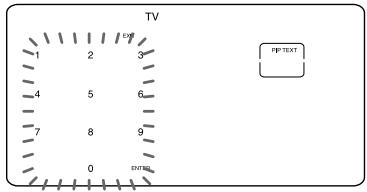
4 Tryck på de tangenter som du skulle trycka på for att utföra manövern, och i SAMMA ordning (1 2 3 ENTER).
Obs!
Om du trycker på fler ø nyra tangenter ø det de fyra sista du tryckt på som lagras på makrotangenten.
5 Du bekräftar kanalmakrot genom att trycka på EXIT.
"1", "2", "3" och "ENTER" visas två gänger.

Obs!
Om du trycker på fler än fyra tangenter ar det de fyra sista du tryckt på som lagras på makrotangenten.
6 Tryck på COMMANDER OFF.
COMMANDER OFF
Obs!
- Du kan inte programmera en kanalmakrofunktion for en makrotangent som har "lart sig" en signal. Forsökigen med en annan makrotangent, eller radera den "inlarda" signalen (sidan 19)是从 knappen och programmera sedan kanalmakrofunktionen på den.
- Om du ändrar componentkoden for en tangent som programmerats med kanalmakrofungtionen, überfors den nya signalen nar du trycker på motsvarande makrotangent.
Att radera kanalmakrofungtionen
1 Samtidigt som du häller COMMANDER OFF nedtryckt, trycker du på MUTING.
2 Samtidigt som du häller PROGRAM + nedtryckt, trycker du på komponentvalsknappen (TV).
3 Samtidigt som du häller LIGHT nedtryckt, trycker du på makrotangenten.
Obs!
Ovansende procedur raderar bara kanalmakrofungenien fran tangenten. Den inlarda signalen raderas inte fran tangenten.
Skapa en aliaskomponenttangent (ALIAS)
Aliaskomponenttangenten som skaskapas i det hare avsnittet ar enkomponenttangent som refererar tillinstallningsinnehallet hos en annankomponenttangent och fungerar pa samma satt som referenstangenten. Omdu skapar en aliaskomponenttangentskapas även Funktionstangenter (aliasfunktionstangenter) som har sommafunktion som Funktionstangenterna ireferenskomponenten.
Med hjälp av den här
aliaskomponentfunktionen kan du samla
funktionstangenterna für olya AV-komponenter (alianstangent) på en
komponentskärm. En komponenttangent
med den här typen av Funktion kallas
multikomponenttangent.
M1-knappen ar en forinstalld
flerkomponentknapp for TV och VCR,
M2-knappen for TV och DVD och M3-knappen for TV och SAT.
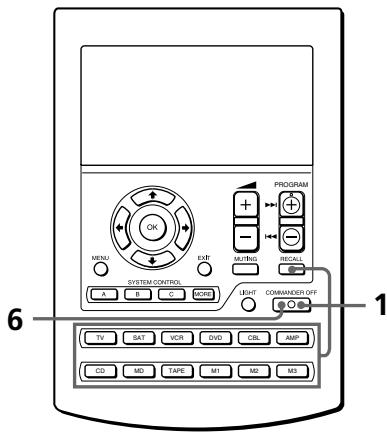
Skapa en aliaskomponenttangent (ALIAS) (forts.)
1 Samtidigt som du häller COMMANDER OFF nedtryckt, trycker du på RECALL och komponenten (knappen) für vilken du vill skapa en aliastangent.
COMMANDER OFF


Tangenterna for den valda componenten blinkar.
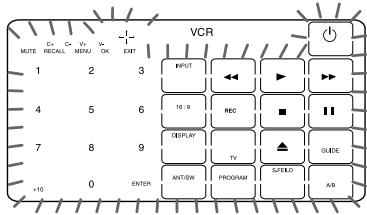
2 Tryck på den tangent som du vill ställa in.

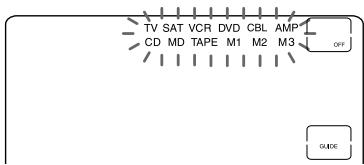
Angäende det blinkande teckenfönstret
De tangenter eller knappar som redan har forinställt s for komponenten blinkar två gänger medan de som inte har forinställt s blinkar en gang.
3 Tryck pà den komponentknapp som du vill referera till.
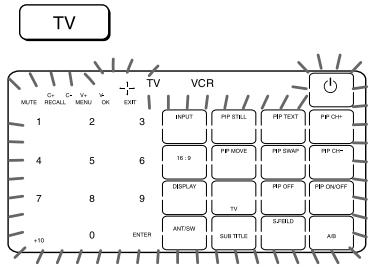
4 Tryck på den tangent som du vill referera till.

Obs!
Du kan inte valja en redan installd aliastangent.
5 Om du vill skapa fler
aliastangenter upprepar du steg 2 och 4.
6 Tryck på COMMANDER OFF-knappen.
Att äandra funktionsvisningen foren tangent
När en signal programmeras in für entangent, kan du välja den lampligaste Funktionsvisningen bland alla de visiningar som gäller for den tangenten och sedan ställa in den for tangenten.
1 Efter steg 1 (sidan 44) trycker du flera ganger pa den tangent som du vill lara in samtidigt som du haller componentvalsknappen (VCR) nedtryckt.
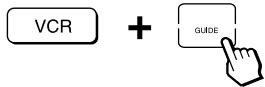
Varje gäng du trycker på tangenten andras visningen i foljande ordning.
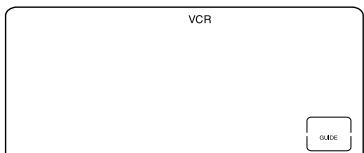

2 Vid önskad visning släpper du upp componentvalsknappen.
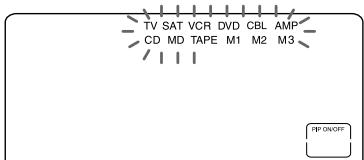
3 Följ sedan steg 3 till och med 6 (sidan 44).
Obs!
- Om du intealandr visningen for en tangent anvands standardvisningen.
- For tangenter som inte ar inramade med (siffertangenterna 0 till 9, +10 och ENTER) kan du inte andra visingen.
Att radera en aliastangent och knapp
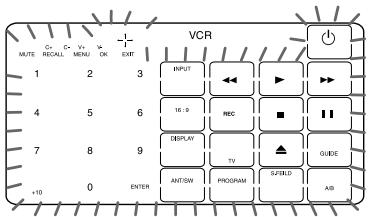
1 Efter steg 1 (sidan 44) trycker du pa den tangent eller knapp som du vill radera, samtidigt som du trycker pa knappen LIGHT.
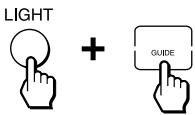
De raderade tangenterna blinkar
tillsammans med andra
installningsbara aliastangenter.
2 Tryck på COMMANDER OFF.
COMMANDER OFF
Att radera alla aliastangenter på en gäng
Samtidigt som du häller LIGHT
nedtryckt, trycker du på
komponentvalsknappen.
Obs!
M1, M2- och M3-knapparna ar fabrikinställda med aliastangenter. Om du raderar alla aliastangenterna raderas också M1, M2- och M3-knapparna.
Att Återställainstallingarna till fabriksinstallingarna
1 Samtidigt som du häller COMMANDER OFF nedtryckt, trycker du på M1, M2 eller M3.
2 Tryck på M1, M2 eller M3 två gängen samtidigt som du häller knappen LIGHT nedtryckt.
Låsning av reglagen
Låsfunktion
Det ar möljigt att lasa alla knapparna med lasafunctionen, for att forhindra oavsiktligt bruk.
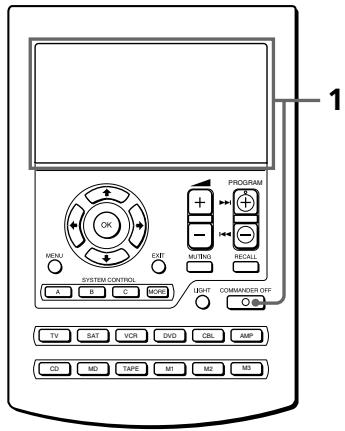
1 Samtidigt som du häller COMMANDER OFF nedtryckt, trycker du på MORE. "OFF" visas.

Hur lásfuncktionen kopplas ur
Upprepə ovanstaende procedur.
"OFF" tas bort fran displayen.
Att skydda installngarna
- Låsfunktion für installinger
Det ar möjlig att lasa fjarrkontrollen sa att det varken gär att andra, lagga till erler radera inställninger for komponentkoder (sidan 8).
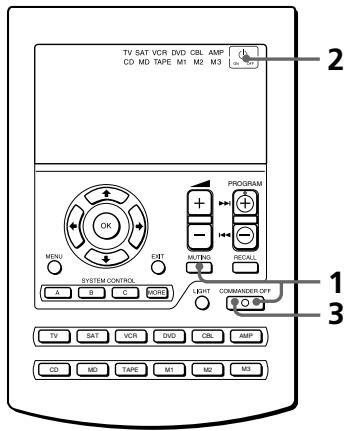
1 Medan COMMANDER OFF hälls intryckt, tryck på MUTING.
COMMANDER OFF

MUTING

Komponentval-knapparna blinkar och "OFF" visas (aliaskomponentvalknapparna - M1, M2 och M3 lyser konstant).

2 Tryck pà OFF-tangenten.

Samtiga componentnamn slutar blinka och lyser konstant, och "ON" blinkar.

3 Tryck på COMMANDER OFF.
COMMANDER OFF
När låsfunktionen für installinger ar inkopplad
Om du forsoker stalla in ett
komponentkodnummer (sidan 8) aller
anvanda lnärningsfunktionen for
komponentvalknappar (sidan 32),
kommen "NG" att blinka på displayen.
Hur lásfunktionen für installningar kopplas ur
For att koppla ur lask Funktionen for installninger: utfor somma procedur som ovan och tryck på ON-tangenten i punkt 2. "OFF" visas på displayen.
Ändering av tiden for automatiskt strömavslag av fjärrkontrollen
Fjarrkontrollen forinstalls på fabriken att stänga av strömmen automatiskt after 10 minutes om den inte används (Automatiskt strömavslag). Utför foljande procedur für att andere tiden. Det ar möjlig att ställa in tiden für automatiskt strömavslag till maximal 90 minutes i steg om 10 minutes aller att helt koppla ur Funktionen für automatiskt strömavslag.
OBS!
Funktionen for automatiskt stromavslag
stänger av strommen till fjarrkontrollen, men inte till nagen component.
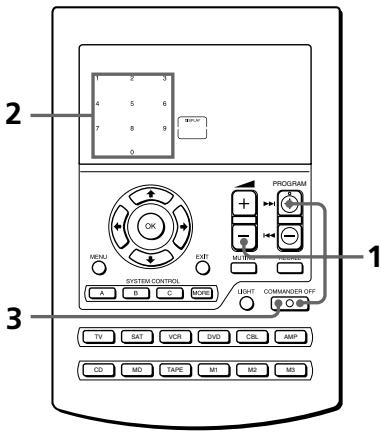
1 Medan COMMANDER OFF hälls intryckt, tryck på PROGRAM + och -.
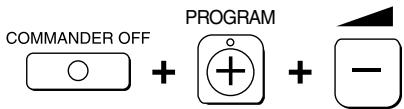
Siffran som visar gällande tid for strömavslag av fjärkrontrollen lyser konstant och övriga sifror blinkar.
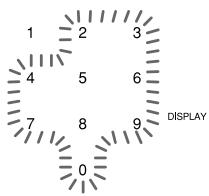
2 Tryck på en av tangenterna 1-9 För att välja tid für automatiskt strömavslag, eller tryck på tangenten 0 För att kopla ur Funktionen für automatiskt strömavslag.
For att till exempl stalla in tiden for automatiskt strömavslag till 20 minutes, tryck på tangenten 2.

"2" slurat blinka och lyser konstant.
3 Tryck på COMMANDER OFF.
COMMANDER OFF
Inställing av bakgrundsbelysningen für display-rutan
Fjärrkontrollen Förinställs på fabriken till lusstark bakgrundsbelsning och till att automatiskt slacka
bakgrundsbelysningen after 10 sekunder. Utfor foljande procedur for att andereenna inställning.
Det ar möjlig att ställa in tiden for automatisk slackning av
bakgrundsbelysningen (fran 10 sekunder till 90 sekunder i steg om 10 sekunder) och lusstyrkan (ljus eller dampad).
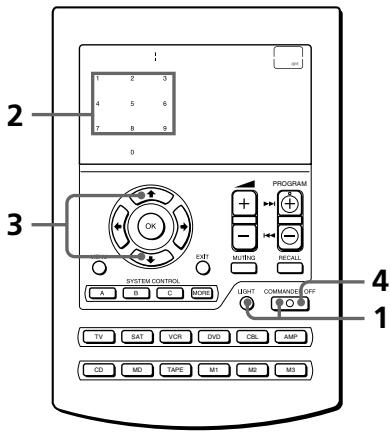
1 Medan COMMANDER OFF hälls intryckt, tryck på LIGHT.
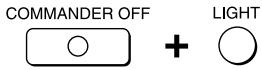
Siffran som visar gällande tid for släckning av bakgrundsbelysningen och pilen som indikerar gällande ljusstyrlka for bakgrundsbelysningen lyser konstant. Övriga siffror och den motsatta pilen blinkar.
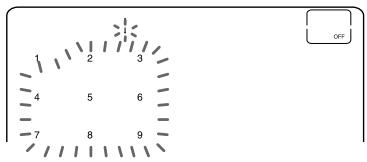
2 Tryck på en av tangenterna 1-9 För att valja tid for släckning.
For att till exempl stalla in tiden for automatiskt strömavslag till 20 sekunder, tryck på tangenten 2.

"2" slutar blinka och lyser konstant.
3 Tryck på tangenten ↑ aller ↓ für att valja önskad lusstyrka.
Tryckp forattoka lusstyrkan, tryckp forattdampa densamma.

Vald pil lyser konstant.
4 Tryck pa tangenten 山
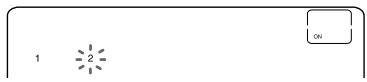
1: Bakgrundsbelysningen lyser bara Near du trycker på knappen LIGHT.
2: Bakgrundsbelysningen lyser;nár du trycker på;nagon av knapparna utom pa knapparna + / - ,MUTING, PROGRAM + / - ,RECALL och COMMANDER OFF.
5 Tryck på COMMANDER OFF.
COMMANDER OFF
Inställing av touchtangenternas pipljud
Det ar möljigt att koppla in uller ur touchtangenterna pipljud som bekräftar att tangenten vidrörts.
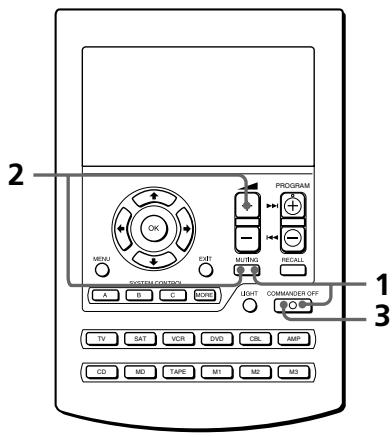
Att koppla in touctangenternas pipljud
1 Medan COMMANDER OFF hälls intryckt, tryck på MUTING.
COMMANDER OFF

MUTING

2 Medan MUTING hälls intryckt, tryck på +.
MUTING



"ON" visas på displayen.
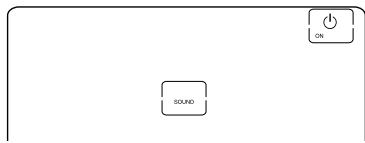
3 Tryck på COMMANDER OFF.
COMMANDER OFF
Att koppla ur touchtangenternas pipljud
I punkt 2: medan MUTING hølls intryckt, tryck pa -.
"OFF" visas på displayen.
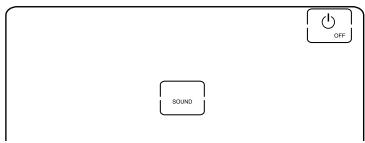
Ställain sändningsintervalför att undvika felaktiga manövrer
Du kan ställa in fjärrkontrollensandningsintervall. På sä vis kan duforebygga ovängtade ätgärder somorsakas av att du av misstagkommen aten kommandotangent. Ursprungliginställning ar 0 sekunder.
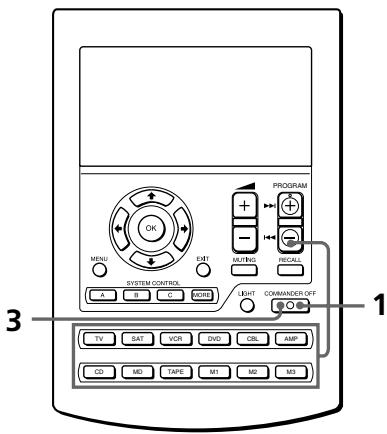
Att ställa in tangenterna für de olika componentknapparna
1 Samtidigt som du häller COMMANDER OFF nedtryckt, trycker du på PROGRAM - och componentknappen.
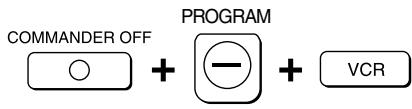
Tangenterna for den valda componenten visas enligt fabriksinstallningen.
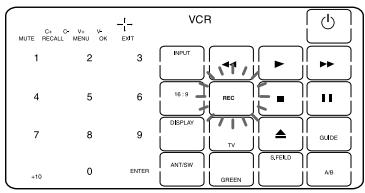
0 sekunder: Lyser med ett fast ske
1 sekund: Blinkar
2 sekunder: Blinkar langsamt
2 Tryck på den tangent som du vill ställa in.

Sändningstiden änderas med varje tangenttryckning (frän 0 till 2 sekunder).
3 Tryck på COMMANDER OFF-knappen.
COMMANDER OFF
Stalla in sandningsinterval for att undvika felaktiga manovrer (forts.)
Att ställa in SYSTEM CONTROLknapparna
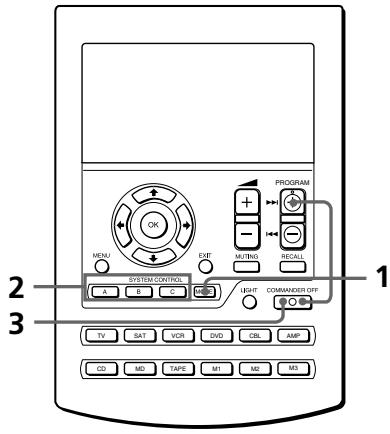
1 Samtidigt som du häller COMMANDER OFF nedtryckt, trycker du på PROGRAM + och MORE.
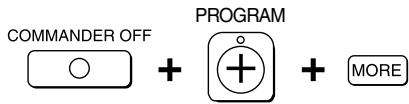
Alla SYSTEM CONTROL-tangenter fortssatter att lysa.
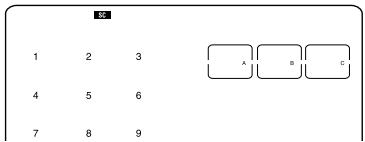
2 Tryck på den tangent eller knapp som du vill ställa in.
SYSTEM CONTROL

Sändningstiden ärdras med varje tangenttryckning (från 0 till 2 sekunder).
0 sekunder: Lyser med ett fast ske
1 sekund: Blinkar
2 sekunder: Blinkar langsamt
3 Tryck på COMMANDER OFF-knappen.
COMMANDER OFF
Att ställa in komponentknapparna
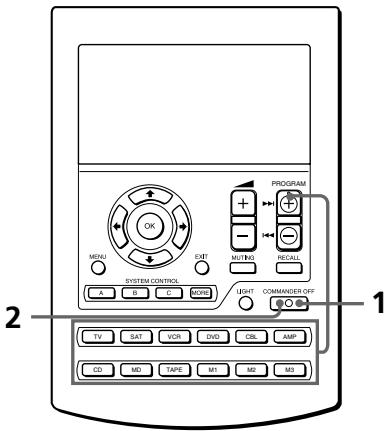
1 Samtidigt som du häller COMMANDER OFF nedtryckt, trycker du på PROGRAM + och componentknappen.
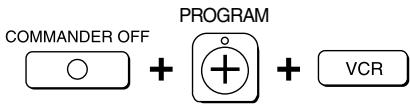
Tangenterna for den valda componenten visas entwickel fabriksinstallningen.

0 sekunder: Lyser med ett fast ske
1 sekund: Blinkar
2 sekunder: Blinkar langsamt
2 Tryck på COMMANDER OFF-knappen.
COMMANDER OFF
Att observera
- Se till att fjarrkontrollen inte tappas eller utsats for stotar. Det kan resultera i felfunktion.
- Lagg inte fjarrkontrollen på platser)där den utsatsfor varme.Den fár heller inte lamnas på ett stalle)där den utsatsfor direkt solljus,damm erler sand,fukt, regn eller mekaniska stotar/vibrationer.
- Främmande foremål fär inte komma in i fjarrkontrollen. Om vätska skulle spillas på den eller nagot foremål skulle komma in i den, måste en fackkunnig reparator besiktiga,enheten innan den tas i bruk igen.
Fjarrstyrningsgivarna pa komponenterna fär inte utsattas for direkt solljus erler annan stark belysning. Alltfor starkt lhus kan stora fjarrstyrningen. - Se till att fjarrkontrollen forvaras utom räckhäll für små barn eller sällskapsdjur. Elartiklar som till exempl luftkonditionerare, el-element, el-apparater och el-drivna persienner eller draperier som sätts igäng med en infraröd signal kan vara farliga om de inte används rätt.
Underhäll
Rengör ytan med en mjuk trasa som fuktats nagot i vatten erler mild diskmedelslosning. Använd inte nagon typ kemiska losningar som till exempl alkohol, bensin ell thinner aftersom det kan skada ytbehandlingen.
Tekniska data
Max. avständ für fjärstyrning
Cirka 10 meter (varierar beroende paskomponenter frän olika tillverkare)
Strömförsörjning
Fjarrkontroll och bakgrundsbelysning: fya R6-batterier av storlek AA
Batteriernas livslängd
Cirka 5 manader (varierar beroende på användningsfrekvensen)
Matt
Cirka 112× 177× 38mm (b / h / d)
Vikt
245 g. (exclusive batterier)
Ratt till andringar forbehalles.

CE-market på encheten gäller endast fürprodukter som marknadsförs inom Europeiska Unionen.
Felsökning
Om du har problem att ställa in ulla använda fjärrkontrollen bör du Först kontrollera batterierna (sidan 6) och sedan kontrollera nedanstående punkter.
Symptom
Det gär inte att manövräkomponenterna.
Atgård
- Gå närmare componenten. Högsta möjiga kontrollavstand ar ungefär 10m
- Rikta fjarrkontrollen direkt mot componenten och se till att det inte finns nagot hinter i vägen mellan fjarrkontrollen och componenten.
- I vissa fall kravs det att du forst slr på komponenten.
- Kontrollera om Produkten verklagen ar avsedd att styras med infraroda stralar. Om en produit levereras utan fjarrkontroll betyder det formodligen att den inte kan styras med en fjarrkontroll.
- Du kanske har tildelat en annan component till den aktuella componentvalsknappen. Kontrolera vilken component och componentkod som ar tildelad knappen.
- Om du inte anvander fjärkrontrolten under en langre tid kan det hända att LCD-panelen inte reagerar som den ska. I sä fall utfor du nedanstäende procedur.
1 Tryck på MENU och EXIT samtidigt som du häller COMMANDER OFF nedtryckt.
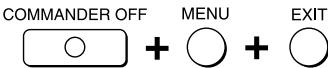
En punkt visas nere till vänster på LCD-panelen.
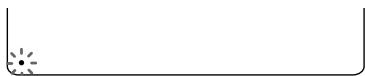
2 Tryck på nestsamal som visas uppe till hoger på LCD-panelen.

3 Tryck på fyrkanten som visas i mitten av LCD-panelen.
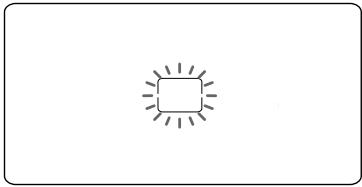
En ljudsignal bekräftar inställningen.
| Symptom | Ätgård |
| Det gär inte att kontrollerakomponenterna trots attkomponentkodnumret Årinställ. | Ställ in rätt componentkod. Om den Första koden i listen für denkomponent du ställer in inte fungerar prövar du med de andra koderna som finns angivna für componenten - i den ordning de stär i listen"Komponentkodnummer".Vissa Funktioner kan inte forinställas. Om vissa tangenter inte fungerar som de sca, trots att du har ställt in componentkoderna, kan du använda inklarningsfunktionen für att programmera componentensfjärrkontrollsignaler (sidan 15).Det kan hända att componenten använderett kodnummer som inte finns med i listen "Komponentkodnummer". Se "Att finna encomponentkod med sök Funktionen" (sidan 11) och gör ett nytt försökatt ställa in kodnumret. |
| Det gär inte attkontrollera volymen. | Om bildkomponenterna År anslutna till att audiosystem (ljudsystem)ställer du in fjärrkontrollen på det sätt som beskrivs under "Styrning av volymen for bildkomponenter som anslutits till att audiosystem"(sidan 21).Du har tildelat TV- eller AMP-knappen en annan component (sidan 32).I sä fall kan du inte kontrollera volymen när du väljer en annan component'àn TV eller AMP. |
| Det gär inte att lara infjärrkontrollsignalerna. | När du lär fjärrkontrollen signaler frän att system som har enfjärrkontroll som kan behandla signalerna interaktiv (levereras med vissa av Sonys mottagare och Förstärkare), kan svarssignalen fränhuvundenhet stora inlärandet für fjärrkontrollen. I sä fall fär du flytta tillett annat ställe (t.ex. till att annat rum) sä att signalerna inte närhuvundenhet. |
| Det gär inte att styra en component, trots attfjärrkontrollsignalerna Årprogrammerade med"inlärnings"-funktionen. | Kontrolera att fjärrkontrollen verkligen har lätt sig rätt signaler. I annatfall finns mer information under "För riktig inklarning" (sidan 19). Ta delav informationen i det avsnittet och gör sedan om inklningen på nytt(sidan 15). |
| Symptom | Åtgård |
| Ljudsignaler ("pip pip") hórs och "NG" blinkar. | • Installningslåset är aktiverat. Koppla bort inställningslåset (sidan 46) och ange componentkodsinställningen erller utför en inlarning. • Inlärningsfunktionen har redan användes für att programmera signaler für den aktuella componentvalsknappen eller SYSTEM CONTROL-knappen. Radera de inlärda signalerna (sildenafil 25 och 43) och gört ett nytt fösök att programmera systemkontrollfungen. • Inlärningsfunktionen har användes für att programmera en signal für den aktuella tangenten. Radera signalen erller signalerna (sildenafil 19 och 20) och gört ett nytt fösök att programmera Funktionen erller skärmen igen für sama tangent. Du kan också fösöka med en annan componentvalsknapp. • Inlärningsfunktionen har användes für att programmera signaler für den aktuella makrotangenten. Radera de inlärda signalerna (sildenafil 19) och gört ett nytt fösök att programmera kanalmakrot für sama tangent. Du kan också fösöka med en annan makrotangent. • Det finns vissa tangenter, som signaler har programmerats for, på fjarrkontrollens skärm für componentvalsknapp, njr fjarrkontrollen tar emot information frän en annan fjarrkontroll. Radera signalerna (sildenafil 20 och 21 samt "Obs!" på sedan 43) och fösök ta emot informationen igen. |
| Ljudsignaler ("pip pip pip pip") hórs och "NG" blinkar. | • Inlärningen lyckades inte. Mer information finns under "Für riktig inlarning" (sidan 19). Ta del av informationen i det avsnittet och gört sedan om inlarningen på nytt (sidan 15). • Det gär inte att ställa in componenttkoderna. Se medfoljande listen "Komponentkodnummer" och gört ett nytt fösök att ställa in componenttkoderna (sidan 8). • Informationen har inte förts over. Se "Att overföra data" (sidan 37) och gört ett nytt fösök att för over informationen. • Informationen har inte tagits emot. Se "Att ta emot data" (sidan 40) och gört ett nytt fösök att ta emot informationen. |
| "NG" visas under inlarningen. | • Radera inlarningen frän tangenter som du sällan använder (sidan 19) och utför inlarningen på nytt. |
| Symptom | Ätgärd |
| Ett program För systemstyrning fungerar inte som det ská. | • Se after som du har programmerat kommandona i rätt ordning (sidan 22). • Rikta om fjällkontrollen. Om inte det hjälper försöker du att placera komponenterna sä narà varandra som möjlicht. • Kontrolera komponenternas status och se till att de ar rätt inställda für att ta emotkommandon (sidan 27). • Komponentkoderna harändrats eller sö har nya signaler lärts in for en tangent eller knapp som har programmerats med en kommandoserie. I sö fall ar det de nya signalerna som sänds ut;när commandoseriesen utfors. • Intervallet kan vara für kört. Se "Att,andra intervallet mellan manöverste" (sidan 29) och ställ in ettLonge intervall. |
| Fjällkontrollen stänger av sig själv. | • Den*här fjällkontrollen ar forinställd for att automatiskt stänga av sig själv after 10 minuter om den inte används under den tiden. (automatisch strömavslag, sidan 47) Du kan själv,andra tiden for;när den automatiska avstängningen aktiveras, frän 10 till 90 minutes. Du kan okså göra sö att fjällkontrollen inte stängs av automatiskt. |
| Det gär inte att slå på fjällkontrollen genom att trycka på en knapp. | • Läsfunktionen ar aktiverad ("OFF" visas på displayen). Koppla ur läsfunktionen (sidan 46). |
| After en dataöverföring fungerar inte fjällkontrollen som den ská. | • Dataöverföring till erler frän en viss knapp kan inte overföra systemstyrningsfunktioner som lärs in med componentvalsknapparna. Du fär antingen lara om fjällkontrollen frän;början eller utföra en hel dataöverföring. |
Tabell over Förinstalldafunktioner
Obs!
Vissa componenter erler Funktioner kan eventuellt inte fjarrystaras med den har fjarrkontrollen.
TV
| TANGENT-VISNING | FUNKTION |
| 1-9,0,1-,--,ENTER | Für att slå på/av strömmen |
| Für att byta kanal | |
| Om du t.ex. vill byta till kanal 5 trycker du på 0 och sedan på 5 (eller trycker på 5 och sedan på ENTER) | |
| INPUT | Für att byta ingäng |
| DISPLAY | Für att visa den aktuella kanalen på TV:n |
| MENU | Für att visa MENU-skärmen |
| ↑ | Für att flytta markören uppåt |
| ↓ | Für att flytta markören nedåt |
| → | Für att flytta markören Åt höger |
| ← | Für att flytta markören Åt vänster |
| OK | Für att mata in ett val som gjorts på MENU-skärmen |
| PIP ON/OFF | Für att slå på och av "fönster"-bilden |
| PIP OFF | Für att slå av "fönster"-bilden |
| PIP CH+/− | Für attändra TV-kanal i "fönster"-bilden. |
| PIP TEXT | Für att växla over till text-TV i "fönster"-bilden |
| PIP MOVE | Für att flytta på "fönster"-bilden |
| PIP STILL | Für att lasa "fönster"-bilden |
| PIP SWAP | Für att byta "fönster"-bilden |
| TANGENT-VISNING | FUNKTION |
| PROGRAM +/- | Für att stega uppåt bland kanalerna: + |
| Für att stega nedåt bland kanalerna: - | |
| RECALL | Für att använda Funktionerna JUMP, FLASHBACK eller CHANNEL RETURN på TV:n, beroende på TV-tillverkarens inställning. |
| +/- | Für att höja volymen: + |
| Für att sänka volymen: - | |
| MUTING | Für att dämpa ljudet på TV:n. Du stänger av dämpningen genom att trycka på tangenten igen. |
| ANT/SW | Für att byta antenningång |
| 16 : 9 | Für att växla till WIDE |
| TELETEXT | Für att växla till text-TV |
| TV | Für att slå på TV:nFor att ätergå frünt text-TV till TV |
| RED, GREEN, YELLOW, BLUE | Fastext-knappar |
| EXIT | Für att,gå ur laget |
Att anecdja Fastext
Med Fastext kan du visa sider med en enda tangenttryckning.
När Fastext-sidor sänds visas en färgkodad meny nedtil på skärmen.
Färgerna på menyn motsvarar de röda, gröna,bla och gula tangenterna på fjarrkontrollen.
Tryckp den tangent som motsvarar det du valjer pden fargkodade menyn.
Motsvarande sida visas inom nagra faskunder.
Tabell over forinställda Funktioner (forts.)
SAT
| TANGENT-VISNING | FUNKTION |
| 1-9,0,1-,-/--,ENTER | Für att slå på/av strömmen.För att byta kanal.Om du t.ex. vill byta till kanal 5 trycker du på 0 och sedan på 5 (eller trycker på 5 och sedan på ENTER). |
| INPUT | Für att växla SAT-mottagarens utsignal till TV:n(När du ansluter en TV-kabel aller en antenn till mottagaren växlar utmatningen mellan TV- och SAT-program) |
| RECALL | Für att använda Funktionen“FAVORITE” |
| GUIDE | Für att visa huvudguiden. |
| EXIT | Für att gå ur lögget |
| MENU | Für att visa MENU-skärmen |
| ↑ | Für att flytta markören uppåt |
| ↓ | Für att flytta markören nedåt |
| → | Für att flytta markören帽子höger |
| ← | Für att flytta markören帽子vänster |
| OK | Für att visa stationsindex när en programguide inte visas För att ∀jäden markerade kanalen. |
| PROGRAM +/- | Für att stega uppåt bland kanalerna: + |
| Für att stega nedåt bland kanalerna: - |
| TANGENT-VISNING | FUNKTION |
| INFO | Für att visa programinformation |
| TELETEXT | Für att växla till text-TV |
| EPG | Für att visa eller böjar EPG-skärmen |
| RED, GREEN, YELLOW, BLUE | Fastext-knappar |
Att anvanda Fastext
Med Fastext kan du visa sidor med en enda tangenttryckning.
När Fastext-sidor sänds visas en färgkodad\ meny nedtil på skärmen.
Färgerna på menyn motsvarar de röda, gröna, blå och gula tangenterna på fjärkkontrollen.
Tryckp den tangent som motsvarar det du valjer pden fargkodade menyn.
Motsvarande sida visas inom nagra faskunder.
Videobandspelare
| TANGENT-VISNING | FUNKTION |
| 1-9,0,1-,/-,-,2-,ENTER | Für att slå på/av strömmen. |
| Für att byta kanal.Om du t.ex.vill byta till kanal5 trycker du på 0 och sedan på 5 (eller trycker på 5 och sedan på ENTER). | |
| INPUT | Für att byta ingäng. |
| DISPLAY | Für aktivera visning på skärmen |
| ANT/SW | Für att byta antennutgang |
| MENU | Für att visa MENU-skärmen |
| ↑ | Für att flytta markören uppät |
| ↓ | Für att flytta markören nedät |
| → | Für att flytta markören Åt Höger |
| ← | Für att flytta markören Åt vänster |
| OK | Für att mata in ett val som gjorts på MENU-skärmen |
| ← | Für att spola tillbaka |
| ▶ | Für att spelà upp |
| ▶ | Für att snabbspola framåt |
| REC* | Für att spelà in |
| ■ | Für att stanna bandet |
| II | Für att Göra paus |
| ▲ | Für att mata ut kassetten |
| PROGRAM +/- | Für att stega uppät bland kanalerna: + |
| Für att stega nedät bland kanalerna: - | |
| EXIT | Für att,gå ur laget |
- För att undvika inpelning av misstag ar REC tangenten vid leverans frän fabrik installd sa att den inte aktiveras forran du har hällit den nedtryckt under mer àn 1 sekund. Om du vill äandra den HAR inställingen finns information om hur du gör under "Stalla in sändningsintervallet for att undvika felaktiga manöver" på sedan 51.
DVD
| TANGENT- VISNING | FUNKTION |
| 1 | Für att slå på/av strömmen. |
| 1-9,0 | Siffertangenter: För att ställa in alternatively som valts frän skärmen. |
| +10 | Für att välja nummer från 10 och uppåt |
| ENTER | Für att mata in en inställning eller ställa in ett val som du gjort på skärmen. |
| AUDIO | Für attalanda ljudet |
| DISPLAY | Für att visa aktuell uppspelningsstatus på skärmen |
| CLEAR | Für att radera de markerade tecknen frei skärmen. |
| REPEAT | Für att växla über till uppreningsläge |
| TITLE | Für att visa titelmenyn |
| SUB TITLE | Für attändra undertexten |
| MENU | Für att visa DVD-menyn |
| ↑ | Für att flytta markören uppåt |
| ↓ | Für att flytta markören nedåt |
| → | Für att flytta markörenøy hõger |
| ← | Für att flytta markörenøy vänster |
| OK | Für att utföra alternative som valts frei skärmen |
| ← | Für att spelà tillbaka |
| ▶ | Für att spelà upp |
| ▶ | Für att snabbspola framåt |
| ■ | Für att stoppa |
| II | Für att Göra paus |
| ▲ | Für att mata ut kassetten |
| REC* | Für att spelà in |
| MODE | Für att byta uppspelningsläge |
Tabell over forinställda Funktioner (forts.)
| TANGENT-VISNING | FUNKTION |
| ▶▶(PROGRAM+) | Für att,gå vidare till:nästa platsEller spår.För att stega uppåt bland kanalerna. |
| ↓-(PROGRAM-) | Für att,gå vidare tillföregändene platsEller spårFör att stega nedåt bland kanalerna. |
| A/B | Für att bestämma avständemetellan A och BFör att väljá däck |
- För att undvika inpelning av misstag ár REC tangenten vid leverans frän fabrik installd sà att den inte aktiveras forrān du har hällit den nedtryckt under mer'an 1 sekund. Om du vill äandra den HAR installningen finns information om hur du gör under "Stalla insandningsintervallet für att undvika felaktiga manövr" på sedan 51.
CBL (analog kabel-TV-box)
| TANGENT-VISNING | FUNKTION |
| ➀ | För att slå på/av strömmen |
| 1-9,0,ENTER | För att byta kanal Om du tex. vill byta till kanal 5 trycker du på 0 och sedan på 5 (eller trycker på 5 och sedan på ENTER) |
| PROGRAM +/- | För att stega uppät bland kanalerna: + |
| För att stega nedät bland kanalerna: - | |
| RECALL | För att styra Funktionen JUMP, FLASHBACK eller CHANNEL RETURN |
AMP
| TANGENT-VISNING | FUNKTION |
| ↓ | Für att slå på/av strömmen |
| INPUT | |
| VIDEO 1 | Für att välja ingängskälla:VIDEO 1 |
| VIDEO 2 | Für att välja ingängskälla:VIDEO 2 |
| VIDEO 3 | Für att välja ingängskälla:VIDEO 3 |
| AUX | Für att välja ingängskälla:AUX |
| DVD | Für att välja ingängskälla: DVD |
| TV | Für att välja ingängskälla: TV |
| CD | Für att välja ingängskälla: CD |
| MD/DAT | Für att välja ingängskälla: MD |
| TUNER | Für att välja ingängskälla:TUNER |
| TAPE | Für att välja ingängskälla:TAPE |
| PHONO | Für att välja ingängskälla:PHONO |
| 5.1 INPUT | Für attändra flerkanal frän och med 5.1 och uppät |
| MENU | Für att visa MENU-skärmen eller for att ätergå till foregående MENU |
| ↑ | Für att flytta markören uppät |
| ↓ | Für att flytta markören nedät |
| → | Für att flytta markören帽子 |
| ← | Für att flytta markören帽子 |
| OK | Für att mata in ett val som gjorts på MENU-skärmen |
| TANGENT- VISNING | FUNKTION |
| RECALL | Für att byta band erller välja förinställning |
| EXIT | Für att ätergå till grundmenyn (MENU) |
| PROGRAM +/- | Förinställa erller ställa in en högre frekvens: + |
| Förinställa erller ställa in en lögre frekvens: - | |
| +/- | Für att höja volymen: + |
| Für att sänka volymen: - | |
| MUTING | Für att dämpa ljudet på Förstärkaren (AMP) Du stänger av dampningen genom att trycka på tangenten iven |
| S.FIELD | Für att slå på och av ljudfältet |
| MODE | Für att välja ljudfältsläge |
| T.TONE | Für att sönda ut en testton |
| CENTER ^ | Für att ställa in nivân für centerhögctalaren: + |
| CENTER ^ | Für att ställa in nivân für centerhögctalaren: - |
| REAR ^ | Für att ställa in nivân für bakre högtalare: + |
| REAR ^ | Für att ställa in nivân für bakre högtalare: - |
| SUB WOOFER ^ | Für att ställa in nivân für subwoofern: + |
| SUB WOOFER ^ | Für att ställa in nivân für subwoofern: - |
| FRONT BAL <> | Für att ställa in balansen für de främre högtalarna |
| REAR BAL <> | Für att ställa in balansen für de bakre högtalarna |
| EFFECT <> | Für att kontrollera effekten |
Tabell over forinställda Funktioner (forts.)
CD
| TANGENT-VISNING | FUNKTION |
| 1-9,0 | Für att slå på/av strömmen |
| Für att välja spãrnummer (0 motsvarar spør 10)Hur du gör für att välja spãrnummer som är högre än 10 finns beskrivet nedan, under knappen +10. | |
| +10 | Für att välja nummer från 10 och uppåt |
| ENTER | Für att mata in inställningen |
| RECALL | Für att välja nestsä skiva |
| REPEAT | Für att välja laget für repetering |
| CONTINUE | Für att välja laget für normal upspelning |
| SHUFFLE | Für att spelà upp spær i slumpmässig ordning |
| PROGRAM | Für att spelà upp i programmererad ordning |
| DISPLAY | Für att slå CD-spelarens teckenfönster på/av. |
| MODE | Für att växla inspelningsläge |
| A/B | Für att välja dack |
| CLEAR | Für att radera inställningen |
| ← | Für att spelà tillbaka |
| → | Für att spelà upp |
| → | Für att snabbspola fremåt |
| ■ | Für att stoppa |
| ■ | Für att góra paus |
| ▲ | Für att öppna/stänga |
| → | Für att välja nasta spør |
| ← | Für att välja foregände spør |
MD
| TANGENT-VISNING | FUNKTION |
| 1-9,0 | Für att slå på/av strömmen |
| Für att välja spãrnummer (0 motsvarar spør 10)Hur du gör für att välja spãrnummer som är högre än 10 finns beskrivet nedan, under knappen +10. | |
| +10 | Für att välja nummer från 10 och uppåt |
| ENTER | Für att mata in INSTALLEN |
| RECALL | Für att väljaHOUSE skiva |
| DISPLAY | Für att växla visningslänge |
| CONTINUE | Für att välja laget für normal upspelning |
| SHUFFLE | Für att spelà upp skär i slumpmässig ordning |
| PROGRAM | Für att spelà upp i programmerad ordning |
| CLEAR | Für att radera inställningen |
| REPEAT | Für att välja laget für repetering |
| ← | Für att spelà tillbaka |
| ▶ | Für att spelà upp |
| ▶ | Für att snabbspola framåt |
| REC* | Für att spelà in |
| ■ | Für att stoppa |
| || | Für att Göra paus |
| ▲ | Für att öppna/stänga |
| ▶| | Für att välja nestsä spør |
| |←| | Für att välja foregående spør |
| MODE | Für att växla inspelningslänge |
| A/B | Für att välja däck |
- För att undvika inpelning av misstag ar REC tangenten vid leverans fran fabrik installd sa att den inte aktiveras forrän du harhallit den nedtryckt under mer Ån 1 sekund. Om du vill äandra den hare inställingen finns information om hur du gör under "Stalla in sändningsintervallet for att undvika felaktiga manövr" på sedan 51.
TAPE
| TANGENT-VISNING | FUNKTION |
| ←*1 | Für att spola tillbaka |
| ▶*1 | Für att spelà upp |
| ▶*1 | Für att snabbspola framåt |
| REC*1*3 | Für att spelà in |
| ■*1 | Für att stoppa |
| ■*1 | Für att Göra paus |
| A/B | Für att välja kassettdäck: Däck A eller B (bara für spelare med dubla kasettdäck) |
| PROGRAM +*1 | Für attändra riktning |
| ←*2 | Für att spola tillbaka |
| ↑*2 | Für att spelà upp |
| →*2 | Für att snabbspola framåt |
| MENJ*2*3 | Für att spelà in |
| ↓*2 | Für att stoppa |
| EXIT*2 | Für att Göra paus |
| PROGRAM -*2 | Für attändra riktning |
^1 Funktionsknappar for bandkontroll.
Funktionsknappar for dack A på bandspelare med dubbla dack (for dack B på bandspelare med dubbla dack av Sonys tillverkning).
2 Funktionsknapper für dack B (für dack A pa bandspelare med dubla dack av Sonys tillverkning).
^*3 För att undvika inpelning av misstag ÅR REC tangenten vid leverans frän fabrik installd sa det den inte aktiveras forrän du har hallit den nedtryckt under mer an 1 sekund. Om du vill äandra den hare inställningen finns information om hur du gör under "Stalla in sändningsintervallet for att undvika felaktiga manövrer" på sidan 51.
Snabbreferens over olika manovrer
| För att | Tryck på | Mer info-mentation finns på | ||
| Ställa in en componenttkod | COMMANDER OFF + MUTING | sid. 8 | ||
| Programmera tangenter eller knappar für en component (inlärningsfunktion) | COMMANDER OFF +komponentval | sid. 15 | ||
| Ändra inställning für volymkontrollen | COMMANDER OFF +▲+ +▲- | sid. 22 | ||
| Tilldela SYSTEM CONTROL-knapparna systemkontrollfunktioner | COMMANDER OFF +MORE | sid. 23 | ||
| Programmera kommandot für strömpåslag till componentvalsknapparna | COMMANDER OFF +▲- +komponentval | sid. 31 | ||
| Programmera ett kommando till SYSTEM CONTROL-knapparna erller componentvalsknapparna | COMMANDER OFF +PROGRAM+ +▲+ | sid. 32, 36 | ||
| Kopiera inställingarna frän en componentvalsknapp till en annan | COMMANDER OFF + (kopiera till)komponentval↓(kopiera till)komponentval + (kopiera.fr-)komponentval | sid. 34 | ||
| Programmera en systemkontrollfunktion till componentvalsknapparna | COMMANDER OFF +▲+ +komponentval | sid. 28 | ||
| Ställa in intervallet for systemkontrollfunktionema | COMMANDER OFF +PROGRAM+ +PROGRAM- | sid. 29 | ||
| Överförda data | COMMANDER OFF +PROGRAM- +▲- | sid. 38 | ||
| Für att | Tryck på | Merk informatio finns på | ||
| Programmera en kanalmakrofunktion | COMMANDER OFF + MUTING | sid. 42 | ||
| PROGRAM+ +komponentval | ||||
| Slå på/stänga av touchtangenternas ljud | COMMANDER OFF + MUTING | sid. 50 | ||
| (ON) MUTING + | ||||
| (OFF) MUTING + | ||||
| Ställa in tid für den automatiska avständningen | COMMANDER OFF + PROGRAM+ + | sid. 48 | ||
| Ställa in tiden für automatisk släckning/ bakgrundsbelysningens lusstyrka | COMMANDER OFF + LIGHT | sid. 49 | ||
| Låsa fjällkontrollen | COMMANDER OFF + Pekskärn | sid. 46 | ||
| Skydda inställningarna | COMMANDER OFF + MUTING | sid. 46 | ||
| Skapa en aliaskomponenttangent | COMMANDER OFF + RECALL +komponentval | sid. 44 | ||
| Ställa in sändningsintervallet (tangenter für de olika componentknapparna) | COMMANDER OFF + PROGRAM- +komponentval | sid. 51 | ||
| Ställa in sändningsintervallet (SYSTEM CONTROL-knappar) | COMMANDER OFF + PROGRAM+ +MORE | sid. 52 | ||
| Ställa in sändningsintervallet (komponentknappar) | COMMANDER OFF + PROGRAM+ +komponentval | sid. 53 | ||
Index
A
Aliaskomponenttangent 43
Automatisch avständning
for fjarrkontrollen 47
for
bakgrundsbelysningen 48
Avstängning (funktion) Se "Automatisk avstängning"
B
Bakgrundsbelysning automatisk avstangning 47
batterier 6
stalla in 48
Batterier 6
C,D,E
COMMANDER OFF-knapp 7
F, G, H
Fabriksinställning 8,21,26
Felsökning 55
Forinstalldakomponenter8
Forinställningslas (funktion) 46
I, J
Ingangsval 14
Inlarningsfunktioner 15,33, 35
K
Kanalmakrofungtionen 41
Kodnummer 8
Ko mponentvalsknapparkopiera installningar 34
programmerasignal30
programmera
systemkontrollfungk27
ta emot data 40
Kopiera data till en annan fjarrkontroll 37
installingar for
komponentvalsknappar
35
L
LCD
automatisch avstängning 47
ljusstyrka 48
touchtangenter 68
LIGHT-knapp 7,48
Lasa
fjarrkontrollensinställningar 46
fjarrkontrollens konntroller 46
Lasfungtion 46
M, N, O
MUTING-knapp 7,11,17, 22
P, Q
PROGRAM-knapp 7
R, S
Radera
Se "Radering/ändring"
Radering/ändring av inlarda signaler 19, 33, 36
av
kanalmakrofungienen 41
ay
systemkontrollfunktionen 25,29
Strömpåslag (funktion)
installing 30
stalla in
avstängningsfunktionen 30
SYSTEM CONTROL Cknapp 26
overforadata37
Stalla in
sandningsintervallet 51
SYSTEM CONTROL
knappar
programmera en signal 35
programmera
systemkontrollfunktion 27
Systemkontrollfunktion
programmera 23, 27
radera 26, 29
SYSTEM CONTROL Aknapp 26
andra intervall for 29
T, U
Ta emot data 40
Touchtangenternas
ljudsignal 50
V
w (VOLUME), knappar 7, 11, 17, 22
W, X, Y, Z, Å
Volymkontroll 14,21
A
Andra
tangenternas
funktionsvisining 18
interval for
systemkontrollfunktionen 29
tiden for den
automatiska
avstangningen 47
0
Overforadata 37
http://www.sony.net/