MODE D'EMPLOI Sense F-SECURE
Pour configurer votre réseau SENSE intelligent et sécurisé, téléchargez l'application F-Secure SENSE sur Google Play ou sur l'App Store d'Apple. Suivez ensuite les instructions dans l'application.

Qu'est-ce que SENSE?
F-Secure SENSE est la combinaison d'un routeur de sécurité intelligent, d'une application de sécurité avancée et d'une protection cloud de pointe. Plus nous avons d'appareils connectés, plus il est difficile de les protéger. F-Secure SENSE apporte la solution à ce problème.
La puissante combinaison du routeur SENSE et de l'application SENSE protège chacun de vos appareils connectés, que ce soit chez vous ou en déplacement. SENSE apporte une solution unique à de NOMBREUX problèmes.
Que fait SENSE?
SENSE crée un réseau sécurisé pour votre foyer et protège tous les appareils qui y sont connectés.
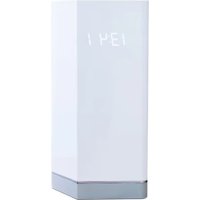
SENSE exploite des technologies de pointe comme l'intelligence artificielle et l'apprentissage automatique (c'est aussi impressionnant que cela en a l'air!) en vue de protéger le trafic entrant/sortant de votre foyer. Outre son design élégant, il est équipé d'un affichage qui vous alerte dès la détection de menaces potentielles. Il est donc conseillé de l'installer à un emplacement bien visible.
L'application SENSE vous fournit des informations détaillées sur l'état de sécurité de chaque appareil connecté au réseau. Elle vous indique également si une action de votre part est requise.
Configuration de SENSE
La protection de votre maison connectée compte deux phases : la création de votre réseau SENSE sécurisé, puis la connexion de tous vos appareils à ce réseau. Cela inclut tous les appareils connectés (télévision, consoles de jeux, tablettes, etc.) sur votre ancien réseau domestique.
Phase 1 : Configuration du réseau SENSE et protection de votre premier appareil
- Téléchargez l'application SENSE sur le téléphone ou la tablette que vous souhaitez utiliser pour contrôler votre réseau SENSE sécurisé.
- Allumez votre routeur SENSE.
- Créez votre réseau SENSE sécurisé à l'aide de l'application.
Phase 2 : Protection de tous vos appareils connectés
- Déconnectez chaque appareil de votre ancien réseau domestique, puis connectez-les à votre nouveau réseau SENSE sécurisé.
- Sur vos appareils, oubliez votre ancien réseau WiFi.
- Pour bénéficier de fonctionnalités supplémentaires à la maison ou en déplacement, téléchargez l'application F-Secure SENSE – disponible sur les plateformes iOS, Android et Windows (PC).


Connectez vos autres appareils au réseau SENSE par WiFi ou via un câble Ethernet.
- Si vous optez pour l'option WiFi, accédez aux paramètres de vos appareils et connectez-les au nouveau réseau SENSE créé.
- Si vous optez pour un câble Ethernet, branchez-le dans un port disponible (marqué 1, 2 ou 3) du routeur SENSE.
Dans l'application SENSE, le mot de passe ainsi que le nom du réseau sont disponibles sous Appareils > Ajouter un nouvel appareil.
Installation de l'application SENSE

Après avoir configuré votre réseau SENSE, assurez-vous d'installer l'application SENSE sur l'ensemble des appareils pris en charge pour bénéficier d'une protection maximale.
Android, iOS
Téléchargez l'application F-Secure SENSE sur l'App store ou Google Play.
Windows
Une fois votre ordinateur Windows connecté au réseau SENSE, accédez à l'adresse http://sense.router via votre navigateur et suivez les instructions.
Affichage SENSE
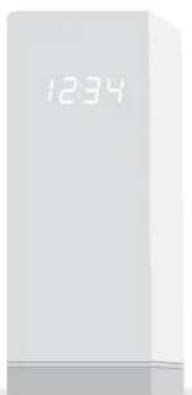
Le routeur SENSE est doté d'un affichage qui vous tient informé de l'état de vos appareils connectés.
Lorsqu'il indique l'heure, vous n'avez aucune inquiétude à avoir : SENSE fonctionne normalement. En revanche, si vous observez un point d'exclamation, cela signifie que SENSE a découvert quelque chose et que vous devriez ouvrir l'application.
Il pourrait s'agir par exemple d'une nouvelle fonctionnalité ou, dans un scénario moins optimiste, d'un programme malveillant.
L'affichage vous guide également tout au long du processus de configuration et lors de l'utilisation de l'application. Le tableau décrit la signification des diverses icônes que vous serez susceptible de rencontrer.
| Affichage Signification Que faire | | |
| Aucun éclairage | SENSE n'est pas all'onté. | Vérifiez que le routeur SENSE est bien branché. |
| La luminosité de l'affichage est très faible. | Modifiez la luminosité dans les paramètres de l'application. |
| Affichage allumé | 8888888800 | SENSE démarre. | Patientez pendant quelques minutes. Si rien ne se passe, débranchez le routeur SENSE, puis rebranchez-le. Si le problème persiste, une réinitialisation aux paramètres d'usine est nécessaire. |
| Carrés statiques |
| Carrés clignotants | >00 | SENSE est prêt à procéder au couplage. | Appuyez sur le bouton bleu situé à l'arrière du routeur SENSE. |
| Quatre (4) chiffres | 1234 | Code de couplage. Ce dernier apparaît lorsque vous appuyez sur le bouton bleu de couplage. | Suivez les instructions dans l'application SENSE. |
| Carrés pivotants | 00 | SENSE se connecté ou vérifie une action réalisée dans l'application. | Cette opération peut prendre du temps. Suivez les instructions dans l'application. |
| Signe plus (+) | 47 | L'action est terminée. | Aucune action n'est requise. Préparez-vous à la prochaine étape. |
| Point d'exclamation | 0 | SENSE a rencontré un problème. | Vérifiez l'application SENSE. |
| Mise à jour | 00 | SENSE met à jour son logiciel et redémarrera automatiquement. | Laissez le routeur SENSE branché et suivez les instructions dans l'application. |
| Réinitialisation | r5t | Le routeur SENSE a été réinitialisé. | Attendez que le routeur SENSE redémarre, puis configurez-le. |
| Réinitialisation aux paramètres d'usine | FF | Le routeur SENSE a été réinitialisé aux paramètres d'usine. |
| Heure | 1324 | Vous êtes connecté et protégé. | Profitez-en I |
Parfois, les choses peuvent mal tourner. Qu'il s'agisse, par exemple, d'une perte d'alimentation temporaire, d'une panne d'Internet, d'une connexion trop lente ou d'un dysfonctionnement du routeur/de l'application SENSE, il existe une multitude de moyens de remédier à la situation.

Si vous avez besoin d'aide au cours de la configuration, appuyez sur l'icône en forme de point d'interrogation pour obtenir plus d'informations.
Si vous estimez que votre connexion est lente ou que vous devez redémarrer le routeur SENSE, débranchez le cordon d'alimentation et rebranchez-le. Si vous ne constatez aucune amélioration, essayez de réinitialiser votre routeur SENSE et de redémarrer l'application SENSE.

La remise à zéro ou la réinitialisation aux paramètres d'usine entraîne la suppression de tous vos paramètres existants. Par conséquent, vous devrez reconnecter vos appareils au réseau SENSE.
Pour réinitialiser le routeur SENSE :
- Lorsque le routeur SENSE est sous tension, maintenez enfoncé pendant 15 secondes le bouton de réinitialisation situé à l'arrière du routeur.
- Lorsque vous relâchez le bouton de réinitialisation, « rst » s'affiche sur l'écran du routeur SENSE et l'appareil redémarre.
- Vous devez également supprimer les données de l'application SENSE. Pour cela, suivez les instructions suivantes :
Sur les appareils Android :
a. Accédez à Paramètres de l'appareil > Applications > F-Secure SENSE.
b. Sélectionnez Stockage > Effacer
les données.
Sur les appareils iOS :
a. Accédez à Paramètres de l'appareil > F-Secure SENSE.
b. Sélectionnez Effacer les données.
En dernier recours, si aucune autre procédure ne résout le problème, vous pouvez procéder à une réinitialisation aux paramètres d'usine.
Réinitialisation aux paramètres d'usine
Si une réinitialisation normale du routeur ne donne rien, procédez comme suit.
- Débranchez le câble d'alimentation du routeur SENSE.
- Maintenez enfoncé le bouton de réinitialisation situé à l'arrière du routeur SENSE.
- Tout en maintenant le bouton enfoncé, branchez votre routeur SENSE.
- Maintenez le bouton de réinitialisation enfoncé jusqu'à ce que « FF » s'affiche sur l'écran du routeur. La réinitialisation aux paramètres d'usine démarre, et peut prendre quelques minutes. L'appareil redémarre une fois la procédure terminée.
Assistance
Avertissement de non-responsabilité: © 2017 F-Secure Corporation. Tous droits réservés. « F-Secure » et le logo F sont des marques déposées de F-Secure Corporation. Les noms de produits et de technologies F-Secure, ainsi que les logos F-Secure sont des marques commerciales ou des marques déposées de F-Secure Corporation. Les autres noms de produits et logos référencés ici sont des marques commerciales ou des marques déposées de leurs propriétaires respectifs.