BEDIENUNGSANLEITUNG Sense F-SECURE
Um Ihr Smart Home und Ihr sicheres SENSE-Netzwerk einzurichten, laden Sie die App F-Secure SENSE im Google Play Store oder im Apple App Store herunter und befolgen Sie die Anweisungen in der App.

Was ist SENSE?
F-Secure SENSE ist einen Kombination aus intelligiertem Sicherheitsrouter, App für erweiterte Sicherheit und branchenführendern Cloud-Schutz. Je mehr vernetzte Geräte wir zuhause haben, desto schwieriger gestaltet sich deren Schutz. F-Secure SENSE ist die Lösung für dieses Problem.
Gemeinsam schützen der SENSE-Router und die SENSE-App jedes Gerät bei Ihnen zu Hause und Ihre Mobilgeräte unterwegs. SENSE ist somit eine Lösung für VIELE Probleme.
Was macht SENSE?
SENSE erstellt ein sicheres Netzwerk in Ihrem Zuhause, in dem alle damit verbundenen Geräte geschützt sind.
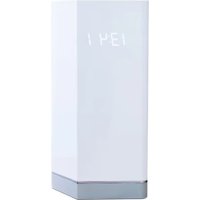
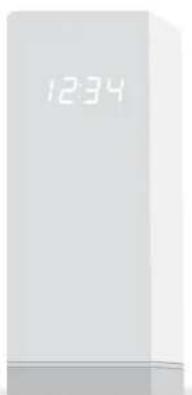
SENSE nutzt modernste Technologien wie künstliche Intelligenz und maschinelles Lernen (das ist so beeindruckend, wie es klingt), um den gesamten ein- und ausgehenden Datenverkehr bei Ihnen zu Hause zu schützen. Der Router im eleganten Design verfügt über ein Display, das Sie auf mögliche Bedrohungen hinweist. Stellen Sie den Router daher an einem gut sichtbaren Ort auf.
Die SENSE-App liefert Ihnen detaillierte Informationen zur Sicherheit jedes verbundenen Geräts im Netzwerk und informiert Sie, falls Sie eingreifen müssen, um Ihre Geräte zu schützen.
Einrichten von SENSE
Der Schutz Ihres vernetzten Zuhauses erfolgt in zwei Schritten: Erstellen des sicheren SENSE-Netzwerks und Anschließen jedes Geräts an dieses Netzwerk. Dazu zählt jedes vernetzte Gerät (Fernseher, Spielkonsole, Tablet usw.), das noch mit dem alten Heimnetzwerk verbunden ist.
Phase 1: Einrichten des SENSE-Netzwerks und Schützen Ihres ersten Geräts
- Laden Sie die SENSE-App auf das Mobiltelefon oder Tablet herunter, mit dem Sie Ihr sicheres SENSE-Netzwerk steuern möchten.
- Starten Sie Ihren SENSE-Router.
- Erstellen Sie Ihr sicheres SENSE-Netzwerk mit der App.
Phase 2: Schützen aller Ihrer vernetzten Geräte
- Trennen Sie jedes Gerät von Ihrem alten Heimnetzwerk und verbinden Sie es mit dem neuen, sicheren SENSE-Netzwerk.
- Wählen Sie auf Ihren Geräten die Option zum Vergessen Ihres alten WLAN-Netzwerks.
- Um von zusätzlicher Sicherheit zu Hause und unterwegs zu profitieren, laden Sie die SENSE-App für iOS, Android und Windows (PC) herunter.
Ihre anderen Geräte können Sie mit dem SENSE-Netzwerk entweder über WLAN oder mit einem Ethernet-Kabel verbinden.
- Um die Verbindung über WLAN herzustellen, rufen Sie die Geräteeinstellungen auf und verbinden Sie das Gerät mit dem neu erstellten SENSE-Netzwerk.
- Wenn Sie ein Ethernet-Kabel verwenden, stecken Sie es in einen verfügbaren Port (gekennzeichnet mit 1, 2 oder 3) am SENSE-Router.
Sie finden den Netzwerknamen und das Passwort in der SENSE-App unter Geräte > Neues Gerät hinzufügen.
SENSE-App-Installation

Nach dem Einrichten des SENSE-Netzwerks sollten Sie die SENSE-App auf allen unterstützten Geräten installieren, um den größtmöglichen Schutz zu gewährleisten.
Android, iOS
Laden Sie die F-Secure SENSE-App vom App Store oder von Google Play herunter.
Windows
Wenn Sie Ihren Windows-Computer mit dem SENSE-Netzwerk verbunden haben, rufen Sie mit dem Browser die Seite http://sense.router auf und befolgen Sie die dortigen Anweisungen.
SENSE display
Der SENSE-Router verfügt über ein Display, mit dem Sie Ihre verbundenen Geräte überwachen können.
Wenn das Display die Uhrzeit anzeigt, müssen Sie sich keine Sorgen machen – SENSE läuft normal. Wenn ein Ausrufezeichen angezeigt wird, hat SENSE etwas entdeckt, und Sie sollten die SENSE-App öffnen. Möglicherweise haben wir eine praktische neue Funktion eingeführt, oder SENSE hat Malware erkannt.
Das Display führt Sie auch gemeinsam mit der App durch das Setup. In der Tabelle werden die verschiedenen Symbole erläutert, die möglicherweise angezeigt werden.
| Display Bedeutung Maßnahme | | |
| Keine Beleuchtung | SENSE hat keine Stromverbindung. | Stellen Sie sicher, dass der SENSE-Router an das Stromnetz angeschlossen ist. |
| Das Display ist Zufunkel. | Ändern Sie die Display-Helligkeit in den App-Einstellungen. |
| Gesamtes Display beleuchtet | 888888880000 | SENSE startet. | Warten Sie einige Minuten lang. Wenn nichts passiert, trennen Sie den SENSE-Router vom Stromnetz und schließen Sie ihn erneut an. Falls das Problem weiterhin besteht, muss das Gerät auf die Werksinstellungen zurückgesetzt werden. |
| Statische Quadrate |
| Pulsierende Quadrate | >00>00 | SENSE ist bereit für die Verbindungsherstellung. | Drücken Sie die blaue Taste auf der Rückseite des SENSE-Routers. |
| Vier (4) Zahlen | 1234 | Verbindungscode. Dieser wird angezeigt, nachdem Sie die blaue Verbindungstaste gedrückt haben. | Folgen Sie den Anweisungen in der SENSE-App. |
| Rotierende Quadrate | 0000 | SENSE stellt eine Verbindung her oder prüft eine in der App durchgeführte Aktion. | Dies kann einen Moment dauern. Folgen Sie den Anweisungen in der App. |
| Plus-Symbol | 7475 | Aktion abgeschlossen. | Keine Handlung erforderlich. Fahren Sie mit dem nächsten Schritt fort. |
| Ausrufezeichen | 00 | SENSE hat ein Problem entdeckt. | Prüfen Sie die SENSE-App. |
| Aktualisieren | 0000 | SENSE führt eine Software-Aktualisierung durch und startet automatisch neu. | Trennen Sie die Stromverbindung des SENSE-Routers nicht und befolgen Sie die Anweisungen in der SENSE-App. |
| Zurücksetzen | r56 | Der SENSE-Router wurde zurückgesetzt. | Warten Sie, bis der SENSE-Router neugestartet wurde und richten Sie ihn dann ein. |
| Zurücksetzen auf Werkseinstellungen | FF | Der SENSE-Router wurde auf die Werkseinstellungen zurückgesetzt. |
| Uhrzeit | 1324 | Sie sind online und geschützt. | Vie! Spass! |
Wiederherstellung nach Problemen
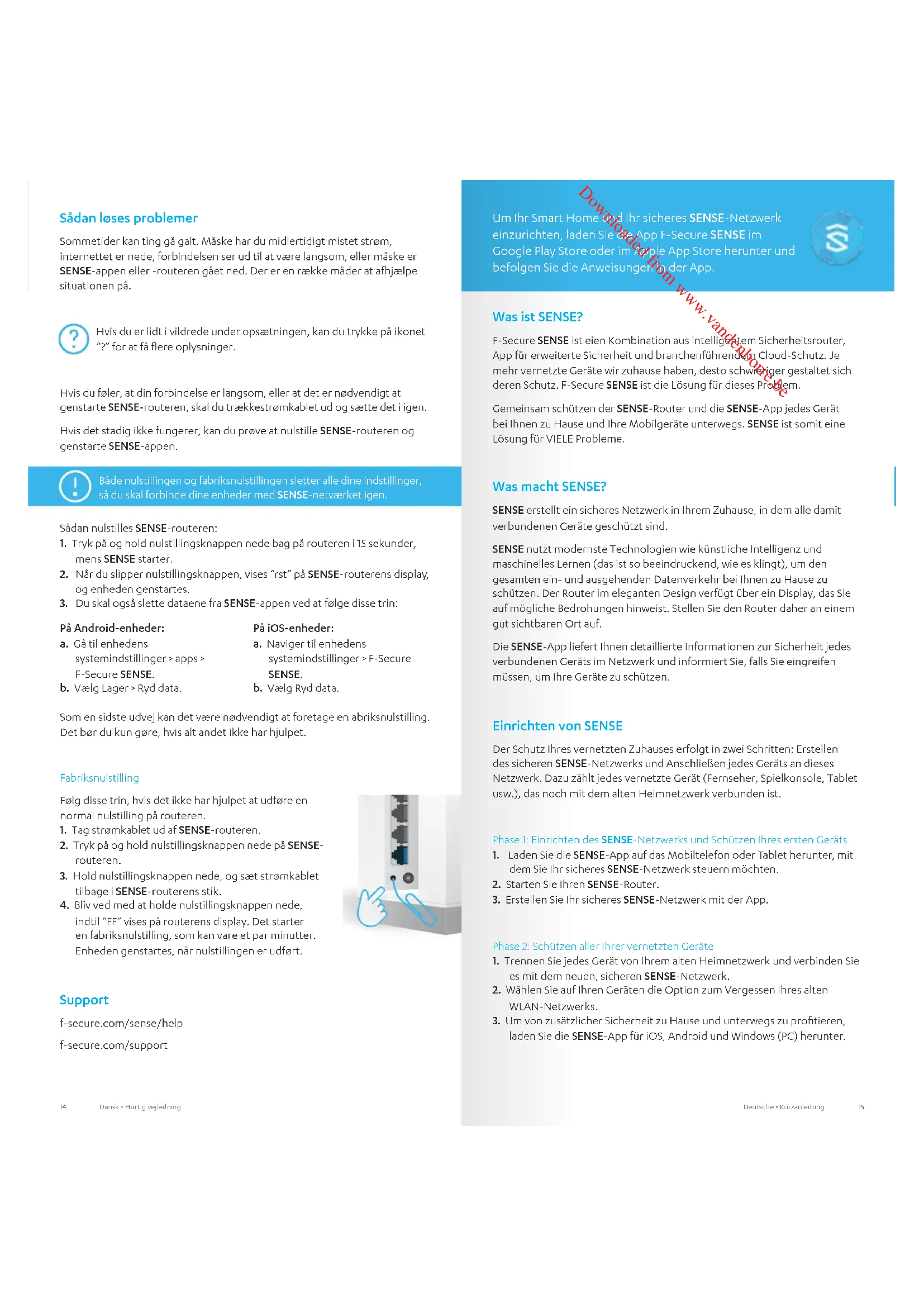
Manchmal kann etwas schiefgehen. Möglicherweise wird die Stromverbindung vorübergehend unterbrochen, die Internetverbindung fällt aus, die Verbindung ist scheinbar langsam oder die SENSE-App oder der Router sind abgestürzt. Es gibt eine ganze Hand voll Möglichkeiten, das Problem zu beheben.

Wenn Sie beim Set-up mehr Informationen benötigen, tippen Sie auf das Symbol „?“, um weitere Informationen zu erhalten.
Wenn Sie glauben, dass Ihre Verbindung schlecht ist oder Sie den SENSE-Router neustarten müssen, trennen Sie den Router zuerst von der Stromversorgung und verbinden Sie ihn dann erneut.
Wenn das Problem dadurch nicht behoben wird, setzen Sie Ihren SENSE-Router zurück und starten Sie die SENSE-App neu.

Sowohl durch das Zurücksetzen als auch das Wiederherstellen der Werkseinstellungen werden alle Ihre Einstellungen gelöscht. Sie müssen daher Ihre Geräte erneut mit dem SENSE-Netzwerk verbinden.
So setzen Sie den SENSE-Router zurück:
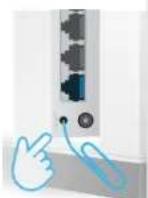
- Drücken Sen die Reset-Taster auf der Rückseite des Routers und halten Sie ihn 15 Sekunden lang gedrückt, während SENSE hochfährt.
- Wenn Sie den Reset-Taster loslassen, erscheint „rst“ auf dem Bildschirm des SENSE-Routers und das Gerät startet erneut.
- Sie müssen auch die Daten Ihrer SENSE-App löschen. Gehen Sie dabei folgendermaßen vor:
Auf Android-Geräten:
a. Rufen Sie Gerätesystemeinstellungen > Apps > F-Secure SENSE auf.
b. Wählen Sie Speicher > Daten löschen.
Auf iOS-Geräten:
a. Navigieren Sie zu
Gerätesystemeinstellungen
F-Secure SENSE.
b. Wählen Sie Daten löschen.
Als letzte Möglichkeit bleibt das Wiederherstellen der Werkseinstellungen. Dies sollten Sie nur tun, wenn die anderen Möglichkeiten nicht funktioniert haben.
Zurücksetzen auf Werkseinstellungen
Befolgen Sie diese Schritte, wenn das normale Zurücksetzen des Routers nicht hilft.
- Ziehen Sie das Netzkabel aus dem SENSE-Router.
- Drücken und halten Sie den Reset-Taster am SENSE-Router.
- Halten Sie den Reset-Taster gedrückt und stecken dabei das Netzkabel wieder in den SENSE-Router ein.
- Halten Sie den Reset-Taster solange gedrückt, bis das Display des Routers „FF“ anzeigt. Dadurch wird das Zurücksetzen auf Werkseinstellungen ausgelöst. Dies kann einige Minuten dauern. Nach dem Abschluss dieses Vorgangs startet das Gerät erneut.
Support
Haftungsausschluss: © 2017 F-Secure Corporation. Alle Rechte vorbehalten. „F-Secure“ und das F-Logo sind eingetragene Markennamen der F-Secure Corporation. F-Secure-Produkt- oder Technologienamen und F-Secure-Logos sind entweder Markenzeichen oder eingetragene Markennamen der F-Secure Corporation. Andere hier erwähnte Produktnamen oder Logos sind Markenzeichen oder eingetragene Markennamen der jeweiligen Unternehmen.