BRUKSANVISNING Sense F-SECURE
När du ska installera och smarta och säkra SENSE-nätverk ska du ladda nedappen "F-Secure SENSE" från Google Play eller Apple App Store och följa instruktionerna i appen.

Vad är SENSE?
F-Secure SENSE är en kombination av en smart säkerthetsrouter, en avancerad säkerhetsapp och ett molnskydd av toppklass. Ju flera anslutna enheter vi har i hemmet, desto svårare blir det för oss ats skydda dem. F-Secure SENSE är lösningen på det här problemet.
Tillsammans skyddar SENSE-routern och SENSE-appen varje ansluten enhet i ditt hem samt dina mobila enheter när du rör dig utanför hemmet. SENSE är därmed en lösning på FLERA problem.
Vad gör SENSE?
SENSE skapar ett säkert nätverk för ditt hem och skyddar alla anslutna enheter.
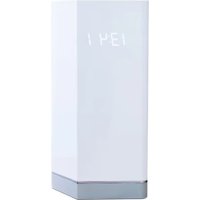
SENSE använder ledande teknik som artificiell intelligens och maskininlärning (det är lika imponerande som det läter) för att skydda all trafik som kommer in i och skickas ut från ditt hem. Den har en elegant design och en skärm som visar alla möjliga hot. Du bör därför placera den på en väl synlig plats.
SENSE-appen ger dig utförlig information om säkerheten för varje enhet som är ansluten till nätverket och informerar dig om du behöver göra något för att säkra enheterna.
Skyddet av ditt anslutna hem består av två faser: Att skapa ett säkert SENSE-nätverk och sedan att ansluta alla enheter till nätverket. Det här inbegriper varje enhet (TV, spelkonsoler, surfplattor osv.) som fortfarande är ansluten till ditt gamla nätverk.
Steg 1: Installera ett SENSE-nätverk och skydda din första enhet
- Ladda ned SENSE-appen till telefonen eller surfplattan som du vill använda till att kontrollera ditt säkra SENSE-nätverk.
- Ladda upp SENSE-routern.
- Använd appen för att skapa ditt säkra SENSE-nätverk.
Steg 2: Skydda alla dina anslutna enheter
- Koppla ur alla enheter från ditt gamla WiFi-nätverk och anslut dem till ditt nya, säkra SENSE-nätverk.
- Ställ in dina enheter så att de glömmer det tidigare inställda WiFi-nätverket.
- Om du vill ha extra säkerhet både hemma och utanför hemmet ska du ladda ned SENSE-appen, tillgänglig för iOS, Android och Windows (PC).
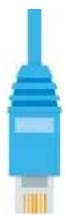

Du kan ansluta dina andra enheter till SENSE-nätverket via antingen WiFi eller en Ethernet-kabel.
- För WiFi går du till enhetsinställningarna och ansluter enheten till det nyskapade SENSE-nätverket.
- Om du använder en Ethernet-kabel ska du ansluta den till en tillgänglig port (markerad med 1, 2 eller 3) på SENSE-routern.
Nätverkets namn och lösenord finns i SENSE-appen under Enheter > Lägg till ny enhet.
Efter att du konfigurerat ditt SENSE-nätverk ska du installera SENSE-appen på alla enheter med stöd för maximalt skydd.
Android, iOS
Ladda ned F-Secure SENSE-appen från App store eller Google Play
Windows
Efter att du har anslutit din Windows-dator till SENSE-nätverket ska du öppna din webbläsare, gå till http://sense.router och följa instruktionerna.
SENSE-skärmen
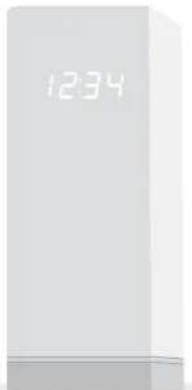
SENSE-routern har en skärm som visar statusen för anslutna enheter.
När skärmen visar tiden behöver du inte oroa dig – SENSE fungerar som den ska. Om du ser ett utropstecken betyder det att SENSE har upptäckt något och du bör då öppna SENSE-appen. Det kan hånda att vi har lanserat en ny intressant funktion eller att SENSE har upptäckt skadlig programvara.
Via skärmen får du även hjälp med installationsprocessen i appen. I tabellen nedan visas de olika ikonerna som kan visas.
| Skärm Funktion Vad skåvögöra | | |
| Inga tända lampor | SENSE saknar ström. | Kontrollera att SENSE-routern är ansluten till elnätet. |
| Skärmens ljustyrka är för svag. | Andra skärmens ljustyrka i appinställningarna. |
| Hela skärmen är tänd | 88888888 | SENSE startas. | Vänta några minuter. Om inventing händer ska du knapla ur SENSE-routern och ansluta den igen. Om problemet kvarstår krävs en fabriksåterställning. |
| Statiska rutor | 0000 |
| Pulserande rutor | 0000 | SENSE är redo för anslutning. | Tryck på den blå knappen på SENSE-routerns baksida. |
| Fyra (4) siffror | 1234 | Detta är anslutningskoden. Den visas när du trycker på den blå anslutningsknappen. | Följ instruktionerna i SENSE-appen. |
| Roterande rutor | 0000 | SENSE ansluter eller verifierar en åtgård som har genomförtsi appen. | Detta kan ta en stund. Följ instruktionerna i appen. |
| Plustecken | 77 | Åtgården slutförd. | Ingen åtgård krävs. Gå vidare till nästa stog. |
| Utropstecken | 0 | SENSE har hittat ett fel. | Kontrollera SENSE-appen. |
| Uppdaterar | 0000 | SENSE uppdaterar sin programvara och kommer att starta om automatiskt. | Se till att SENSE-routern är ansluten och följ instruktionerna i SENSE-appen. |
| Återställning | r5t | SENSE-routern har nollställts. | Vänta tills SENSE-routern har återställts och installera den därefter. |
| Fabriksåterställning | FF | SENSE router har nollställts och återställts till fabriksinställningarna. |
| Tid | 1324 | Du är online och är skyddad. | Ha del så trevligt! |
Så här löser du ett problem som har uppstått
Ibland uppstår problem. Tillfälligt strömavbrott uppstår, internetanslutningen försvinner, anslutningen blir långsam eller SENSE-appen eller routern krashar. Dessa situationer kan lösas på flera olika sätt.

Om du inte vet vad du ska göra under installationen kan du trycka på ikonen "?" för mer information.
Om du tycker att anslutningen är långsam eller om du behöver starta om SENSE-routern kopplar du bort strömsladden och ansluter den på nytt. Om det fortfarande inte fungerar kan du prova att starta om både SENSE-routern och SENSE-appen.

Både en manuell återställning och en fabriksåterställning raderar alla dina inställningar, så du måste ansluta dina enheter igen till SENSE-nätverket.
För att nollställa SENSE-routern:
- Tryck och håll ner återställningsknappen på routerns baksida i 15 sekunder medan SENSE startar om.
- När du släpper knappen Återställ visas "rst" på SENSE-routerns skärm och enheten startas om.
- Du behöver även ta bort alla data från SENSE-appen genom att följa dessa steg:
På Android-enheter:
a. Gå till enhetens systeminställningar > appar > F-Secure SENSE.
b. Välj Lagring > Rensa data
På iOS-enheter:
a. Gå till enhetens systeminställningar > F-Secure SENSE.
b. Välj Rensa data.
Om ingenting annat fungerar måste du kanske genomföra en fabriksåterställning. Du bör endast göra detta om ingenting annat hjälper.
Fabriksåterställning
Följ de här stegen om en normal nollställning av routern inte hjälper.
- Dra ut strömkabeln ur SENSE-routern.
- Tryck och håll in återställningsknappen på SENSE-
routern.
- Koppla in SENSE-routern medan du håller in återställningsknappen.
- Håll nollställningsknappen nedtrycket tills "FF" visas på routerns skärm. Det här aktiverar fabriksinställningarna, vilket kan ta några minuter. Enheten startar om då nollställningen är gjord.
Friskrivningsklausul: © 2017 F-Secure Corporation. Med ensamrätt. "F-Secure" och F-logotypen är registrerade varumärken som tillhör F-Secure Corporation. F-Secures produkt- och tekniknamn och F-Secures logotyper är antingen varumärken eller registrerade varumärken som tillhör F-Secure Corporation. Andra produktnamn och logotyper som förekommer häri är varumärken eller registrerade varumärken som tillhör respektive företag.