
PSB - Sécurité informatique F-SECURE - Notice d'utilisation et mode d'emploi gratuit
Retrouvez gratuitement la notice de l'appareil PSB F-SECURE au format PDF.

| Type de produit | Logiciel de sécurité informatique (F-Secure PSB Workstation Security et Server Security) |
| Version du logiciel | PSB (Protection Service Business) |
| Configuration minimale - Système d'exploitation (Poste de travail) | Windows XP SP2+, Windows Vista (32/64 bits), Windows 7 (32/64 bits) |
| Configuration minimale - Système d'exploitation (Serveur) | Windows Server 2003/2008 (32/64 bits), Windows Server 2008 R2, Small Business Server 2003/2008 |
| Configuration minimale - Processeur (Poste de travail) | Intel Pentium III 1 GHz (Windows XP) ou Intel Pentium 4 2 GHz (Windows Vista/7) |
| Configuration minimale - Processeur (Serveur) | Intel Pentium 4 2 GHz ou supérieur |
| Configuration minimale - Mémoire vive (Poste de travail) | 512 Mo (Windows XP) ou 1 Go (Windows Vista/7) |
| Configuration minimale - Mémoire vive (Serveur) | 1 Go de RAM |
| Configuration minimale - Espace disque (Poste de travail) | 800 Mo d'espace disponible |
| Configuration minimale - Espace disque (Serveur) | 260 Mo pour l'installation, 10 Go pour le traitement |
| Configuration minimale - Connexion Internet | Obligatoire pour valider l'abonnement et recevoir les mises à jour |
| Configuration minimale - Navigateur (Portail) | Internet Explorer 6.x+ ou Firefox 2.x+ (JavaScript et cookies activés) |
| Configuration minimale - Java (Éditeur de profil) | Java Runtime Environment 1.6 ou ultérieur |
| Fonctions principales | Protection antivirus, antimalware, pare-feu, gestion centralisée via portail PSB, installation à distance |
| Entretien et maintenance | Mises à jour automatiques, analyses programmées, gestion via portail |
| Sécurité | Authentification par compte et mot de passe, chiffrement des communications, mises à jour de sécurité régulières |
| Support et réparabilité | Mises à jour logicielles, réinstallation depuis le portail, assistance technique en ligne |
| Informations générales | Logiciel dématérialisé, livré avec clé d'abonnement et URL de connexion, notice de 18 pages en français |
FOIRE AUX QUESTIONS - PSB F-SECURE
Questions des utilisateurs sur PSB F-SECURE
0 question sur cet appareil. Repondez a celles que vous connaissez ou posez la votre.
Poser une nouvelle question sur cet appareil
Téléchargez la notice de votre Sécurité informatique au format PDF gratuitement ! Retrouvez votre notice PSB - F-SECURE et reprennez votre appareil électronique en main. Sur cette page sont publiés tous les documents nécessaires à l'utilisation de votre appareil PSB de la marque F-SECURE.
MODE D'EMPLOI PSB F-SECURE
Sommaire
Chapitre 1 : Introduction. 5
Chapitre 2 : Premiers pas. 7
Créer un compte. 8
Téléchargement du logiciel 10
Retrouver notre mot de passe 11
Ajouter une nouvelle clé d'abonnement pour votre entreprise. 12
Chapitre 3: Installation de F-Secure PSB Workstation Security...13
Configuration requise 14
Chapitre 4: Installation du logiciel F-Secure PSB Server Security.19
Configuration requise 20
Installation du logiciel F-Secure PSB Server Security. 21
Ce guide contient des instructions sur l'installation et l'administration du logiciel F-Secure PSB Portal et F-Secure PSB.
Premiers pas
- Créer un compte Téléchargement du logiciel
- Retrouver votre mot de passe
- Ajouter une nouvelle clé d'abonnement pour votre entreprise
Ce chapitre regroupe les instructions pour la création d'un nouveau compte pour se connecter au portail F-Secure PSB et pour télécharger le logiciel F-Secure PSB.
Créer un compte
Voulez créer un compte pour vous connecter au portail F-Secure PSB.
Pour créer un compte :

Remarque: Ainsi, si vous avez créé un compte pour F-Secure PSB Server Security, ne créez pas un nouveau compte d'entreprise mais ajoutez un abonnement au compte existant.
- Dans votre navigateur, accédez à l'URL qui vous a été fournie avec la clé d'abonnement.
Vous avez reçu l'URL et la clé d'abonnement, par exemple par courrier électronique, lors de l'achat du produit.
La page de connexion à F-Secure Protection Service s'affiche.
Support pages

- Cliquez sur le lien Créer un compte.
La page Créer un compte s'affiche.
Support pages

- Saisissez les informations requises :
- Dans le champ Clé d'abonnement saisissez la clé d'abonnement que vous avez reçue, par exemple par courrier électronique au moment de l'achat du produit. Saisissez le nom de l'entreprise dans le champ Nom du compte.
- Saisissez l'adresse électronique de l'utilisateur dans le champ Nom d'utilisateur. Elle sera utilisé comme nom de connexion.
- Dans les champs Mot de passe et Confirmer mot de passe, vous devez saisir deux fois le même mot de passe.
- Saisissez votre adresse électronique dans le champ Adresse électronique.
- Cliquez sur Créer votre compte.
Vous recevrez un message contenant les informations de votre compte.
- Cliquez sur Retour à la page de connexion.
La page de connexion à F-Secure Protection Service s'affiche.
- Connectez-vous au portail F-Secure PSB.
Téléchargement du logiciel
Pour télécharger le logiciel :
- Connectez-vous au portail F-Secure PSB.
Saisissez le nom d'utilisateur et le mot de passe que vous avez besoin à la création de votre compte. La page d'état de la protection du nouveau compte s'affiche.
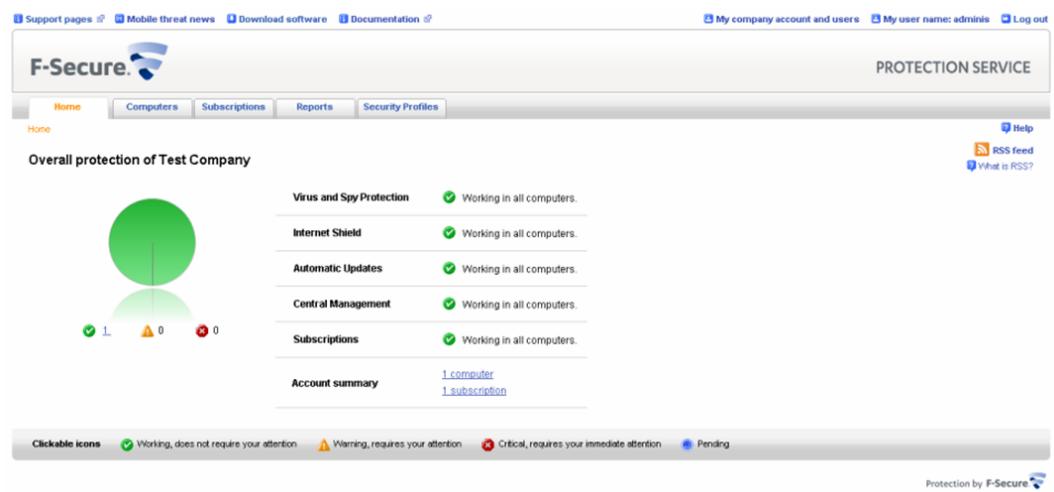
- Cliquez sur le lien Télécharger logiciel en haut de la page. La page Télécharger les logiciels s'affiche.
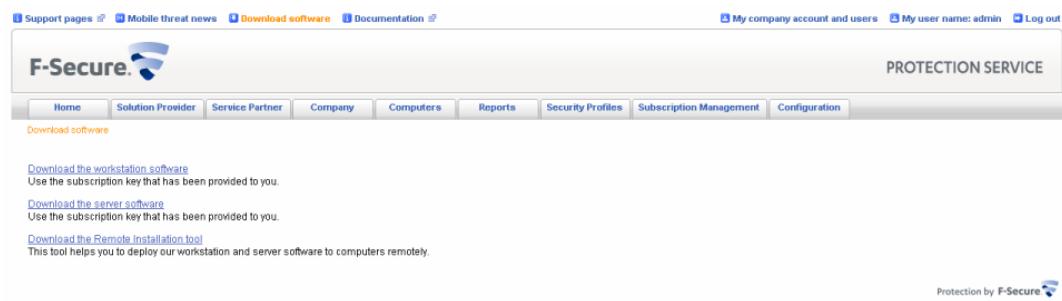
- Dans la page Télécharger logiciel, cliquez sur le lien Télécharger le logiciel de station de travail ou Télécharger le logiciel de serveur.
Retrouver votre mot de passe
Si vous avez oublié votre mot de passe, vous pouvez le récapituler en cliquant sur le lien Mot de passe oublié.
Pour retrouver votre mot de passe :
- Dans la page de connexion du portail F-Secure PSB, cliquez sur le lien Mot de passe oublié ?
- Saisissez votre nom d'utilisateur et cliquez sur Envoyer.
Un message électronique a été envoyé à l'adresse que vous avez renseignée lors de la création de votre compte. Le message électronique contient un lien vers le portail F-Secure PSB où vous pouvez modifier votre mot de passe.
Ajouter une nouvelle clé d'abonnement pour votre entreprise
En ajoutant une nouvelle clé d'abonnement pour votre entreprise, vous pouvez ajouter davantage d'ordinateurs au portail.
Pour ajouter une nouvelle clé d'abonnement :
- Cliquez sur l'onglet Abonnements. La page Abonnements s'affiche.
- Cliquez sur Ajouter une nouvelle clé d'abonnement.
- Saisissez la clé d'abonnement que vous avez achetée et cliquez sur Ajouter.
La nouvelle clé d'abonnement a été ajoutée au compte de votre entreprise.
Cette section décrit la configuration requise pour installer et utiliser le produit. Vous y trouvez également les instructions pour l'installation du produit.
Configuration requise
Lisez les informations suivantes avant de commencer l'installation et l'utilisation de F-Secure Workstation Security.
Votre ordinateur doit avoir la configuration minimale suivante pour l'installation et l'utilisation du produit :
| Version du système d'exploitation : | Microsoft Windows XP (32-bit). service pack 2 or ultérieur : • Editions Familial, Professionnel et Media Center Microsoft Windows 7 et Vista (32- et 64-bits). Tous les service packs : • Starter • Familiale basique • Familial Premium • Business • Intégral • Entreprise |
| Proesseur : | Pour Microsoft Windows XP : • Intel Pentium III 1 Go ou supérieur Microsoft Windows 7 et Vista : • Intel Pentium 4,2 GHz ou supérieur |
| Mémoire : | Pour Microsoft Windows XP : • 512 Mo Pour Microsoft Windows 7 et Vista : • 1 Go |
| Affichage : | Pour Microsoft Windows XP : • 8 bits (256 couleurs) Pour Microsoft Windows 7 et Vista : • 16 bits ou plus (65 000 couleurs) |
| Espace disque : | Pour Microsoft Windows XP : • 800 Mo d'espace disponible sur le disque dur Pour Microsoft Windows 7 et Vista : • 800 Mo d'espace disponible sur le disque dur |
| Connexion Internet : | Une connexion Internet est nécessaire pour valider votre abonnement et recevoir les mises à jour. |
| Navigateur : | Pour Microsoft Windows XP : • Internet Explorer 5.0 ou ultérieur est requis. |
Pour Microsoft Windows 7 et Vista :
- Internet Explorer 7.0 ou ultérieur est requis
Navigateurs pris en charge pour l'utilisation du portail F-Secure PSB :
- Internet Explorer 6. x ou ultérieur est requis. JavaScript et les cookies doivent être activés dans le navigateur
- Firefox 2. x ou ultérieur est requis. JavaScript et les cookies doivent être activés dans le navigateur

Remarque: Pour utiliser l'Editeur de profil, Java Runtime Environment 1.6 ou ultérieur doit être installé sur votre ordinateur.
Cette section décrit comment installer localement F-Secure PSB Workstation Security.
Pour installer le programme :
- Localisez le fichier télécharge et double-cliquez sur le fichier .exe pour lancer l'installation.
- Sélectionnez la langue d'installation et cliquez sur Suivant pour continuer.
- Lisez le contrat de licence et cliquez sur J'accepte pour continuer.
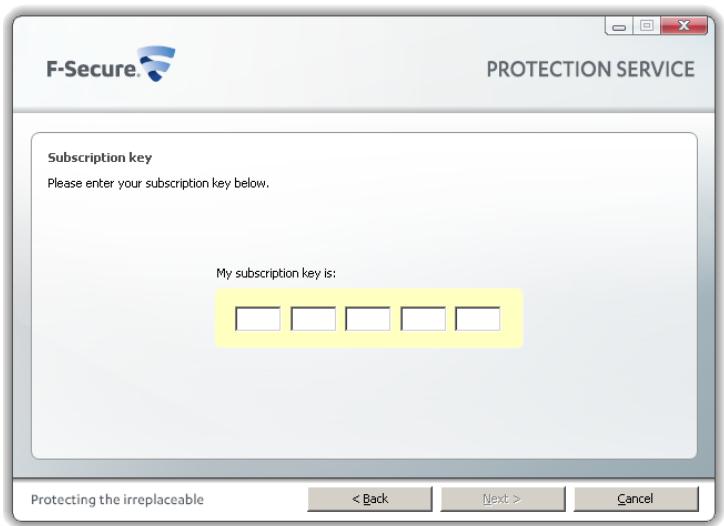
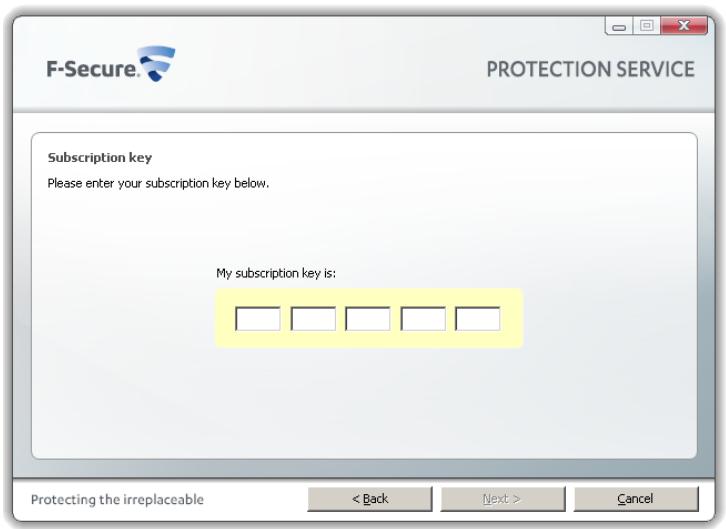
- Saisissez votre clé d'abonnement et cliquez sur Suivant.
Vous devez saisir la clé d'abonnement que vous avez utilisée lorsque vous avez créé le compte.
- Sélectionnez le type d'installation et cliquez sur Suivant :
- Installation automatique : Le produit est automatiquement installé. Les produits de sécurité existants peuvent être remplacés automatiquement. Le produit est installé dans le repertoire par défaut.
- Installation pas à pas : Au cours de l'installation, vous pouvez changer le réseau d'installation. Nous conseillons cependant d'utiliser le réseau d'installation.
- Une fois l'installation terminée, l'ordinateur va redémarrer automatiquement au bout d'un instant. Pour redémarrer immédiatement, cliquez sur Redémarrer.
Après l'installation, connectez-vous au portail pour vérifier que l'ordinateur apparait sur le portail.
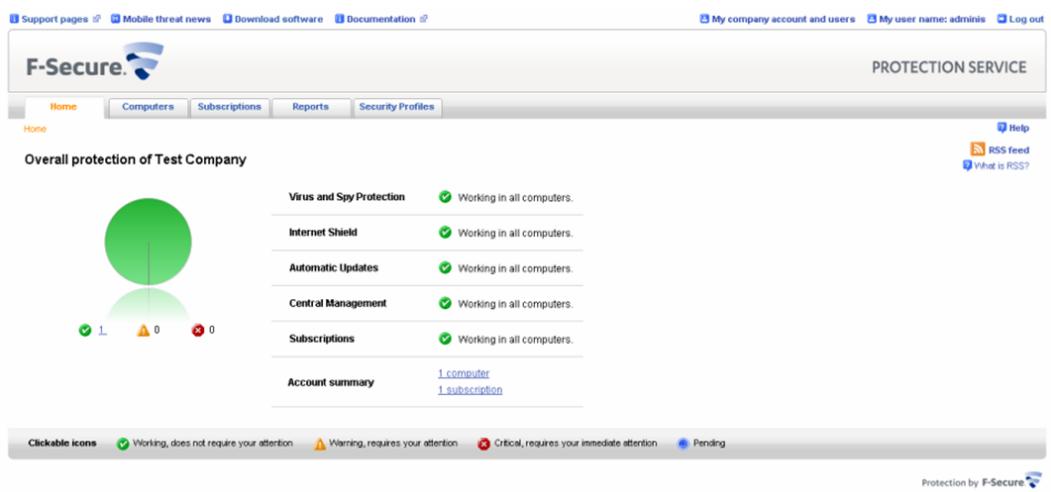

Remarque: Sur la page État de la protection, une icône d'état verte peut apparfaître avec la mention "En attente d'une connexion". L'établissement de la connexion peut prendre jusqu'à deux heures. Si l'ordinateur n'a pas encore reçu les dernières mises à jour, une icône d'état jaune ou rouge peut apparfaître. Pour plus d'informations sur le ou les ordinateurs, cliquez sur l'onglet Ordinateur pour ouvrir la page Ordinateurs.
Installation à distance de f-secure PSB workstation security
Cette section explique comment installer à distance F-Secure PSB Workstation Security.
Avant de commencer l'installation à distance, assurez-vous que le contrôleur de Domaine existe et que les ordinateurs sur lesquels vous souhaitez installer le logiciel appartiennent à un domaine. Pour pouvoir installer le logiciel à distance, vous devez détenir les droits d'administrateur du domaine.
Pour installer le logiciel :
- Connectez-vous au portail F-Secure PSB.
Saisissez le nom d'utilisateur et le mot de passe que vous avez besoin à la création de votre compte. La page d'état de la protection du nouveau compte s'affiche.
- Cliquez sur le lien Télécharger logiciel en haut de la page.
La page Télécharger les logiciels s'affiche.
- é le logiciel de station de travail, cliquez aussi sur le lien Télécharger le logiciel de station de travail.
- Extraire le fichier zip de l'outil d'installation à distance sur le disque local.
- Double-cliquez sur le fichier ritool.bat.
La fenêtre de l'outil d'installation à distance F-Secure s'ouvre.
- Dans la page Logiciel à installer, cliquez sur...
La fenêtre de sélection du programme d’installation du logiciel s'ouvre.
- Recherche le fichier logiciel de station de travail télécharge et cliquez sur OK.
- Cliquez sur Suivant.
- Sur la page Ordinateurs cibles, procédez comme suit :
a) Dans Nom de Domaine, Sélectionnez le domaine auquel l'ordinateur appartient. b) Dans Nom de l'ordinateur, sélectionnez les ordinateurs sur lesquels vous souhaitez installer le logiciel à distance.
- Cliquez sur Suivant.
- Sur la page du compte, procédez comme suit :
a) Sélectionnez Autre compte. b) Entrez le nom et le mot de passe de l'administrateur du domaine. c) Confirmez le mot de passe.
12. Cliquez sur Suivant. 13. Cliquez sur Installer.
Le logiciel de poste de travail est en cours d'installation sur les ordinateurs sélectionnés.
Sur le portail F-Secure PSB, vérifie que l'ordinateur apparait sur le portail.
Installation du logiciel f-secure PSB server security
- Configuration requise Installation du logiciel F-Secure PSB Server Security
Ce chapitre décrit la configuration requise pour installer et utiliser le produit. Vous y trouvez également les instructions étape par étape pour installer le produit.
Configuration requise
Lisez les informations suivantes avant de commencer l'installation et l'utilisation de F-Secure PSB Server Security.
Votre ordinateur doit avoir la configuration suivante pour l'installation et l'utilisation du produit :
| Système d'exploitation : | Windows Server 2003 (32-bit et 64-bit) |
| Windows Server 2008 (32-bit et 64-bit) | |
| Windows Server 2008 R2 | |
| Small Business Server 2003 | |
| Small Business Server 2008 | |
| Proesseur : | Intel Pentium 4,2 GHz ou supérieur |
| Mémoire : | 1 Go de RAM |
| Espace disque à installer : | 260 Mo d'espace disponible sur le disque dur |
| Espace disque pour le traitement : | 10 Go ou plus d'espace disponible sur le disque dur |
| Connexion Internet : | Une connexion Internet est nécessaire pour valider votre abonnement et recevoir les mises à jour. |
Installation du logiciel f-secure PSB server security
Installez le logiciel sur votre ordinateur. Vérifiez ensuite que l'ordinateur s'affiche dans le portail.
Pour installer le logiciel :
- Localisez le fichier télécharge et double-cliquez sur le fichier .exe pour lancer l'installation.
- Sélectionnez la langue d'installation et cliquez sur Suivant pour continuer.
- Lisez le contrat de licence puis cliquez sur J'accepte pour continuer.
- Saisissez votre clé d'abonnement et cliquez sur Suivant.
Vous devez saisir la clé d'abonnement que vous avez utilisée lors de la création du compte.
- Sélectionnez le type d'installation et cliquez sur Suivant :
- Installation automatique : Le produit est automatiquement installé. Les produits de sécurité existants peuvent être remplacés automatiquement. Le produit est installé dans le repertoire par défaut.
- Installation pas à pas : au cours de l'installation, vous pouvez changer de répertoire d'installation. Nous conseillons cependant d'utiliser le répertoire par défaut.
- Une fois l'installation terminée, cliquez sur Terminer.

Marque : F-SECURE
Modèle : PSB
Catégorie : Sécurité informatique