CLIENT SECURITY 7.00 - Sécurité informatique F-SECURE - Notice d'utilisation et mode d'emploi gratuit
Retrouvez gratuitement la notice de l'appareil CLIENT SECURITY 7.00 F-SECURE au format PDF.

| Type de produit | Suite de sécurité pour postes de travail (logiciel) |
| Fonctions principales | Protection antivirus et antispyware (analyse en temps réel, analyse email, analyse HTTP, recherche rootkits, analyse manuelle), Protection Internet (pare-feu, contrôle des applications, système de détection d'intrusions), Gestion centralisée via F-Secure Policy Manager, mises à jour automatiques des définitions |
| Modules inclus | F-Secure Client Security (protection antivirus et Internet), F-Secure Policy Manager (console et serveur), agent SNMP, agent de gestion |
| Systèmes d'exploitation supportés (serveur) | Windows 2000 Server (SP3+), Windows Server 2003, Windows 2003 Small Business Server |
| Systèmes d'exploitation supportés (console) | Windows 2000 Professional (SP3+), Windows XP Professional (SP2+), Windows Server 2003 |
| Processeur minimal (serveur) | Pentium III 450 MHz (recommandé 1 GHz pour plus de 5000 hôtes) |
| Mémoire minimale (serveur) | 256 Mo RAM (512 Mo avec Web Reporting) |
| Espace disque minimal (serveur) | 200 Mo (500 Mo recommandé) + ~1 Mo par hôte |
| Réseau requis | 10 Mbits (100 Mbits pour >5000 hôtes) |
| Sécurité | Protection contre virus, vers, logiciels espions, rootkits ; pare-feu ; contrôle des applications ; détection d'intrusions ; quarantaine réseau ; authentification par clés |
| Mise à jour | Automatique via agent de mise à jour F-Secure ; signature électronique des définitions ; téléchargement incrémental |
FOIRE AUX QUESTIONS - CLIENT SECURITY 7.00 F-SECURE
Questions des utilisateurs sur CLIENT SECURITY 7.00 F-SECURE
0 question sur cet appareil. Repondez a celles que vous connaissez ou posez la votre.
Poser une nouvelle question sur cet appareil
Téléchargez la notice de votre Sécurité informatique au format PDF gratuitement ! Retrouvez votre notice CLIENT SECURITY 7.00 - F-SECURE et reprennez votre appareil électronique en main. Sur cette page sont publiés tous les documents nécessaires à l'utilisation de votre appareil CLIENT SECURITY 7.00 de la marque F-SECURE.
MODE D'EMPLOI CLIENT SECURITY 7.00 F-SECURE
« F-Secure » et le symbole du triangle sont des marques déposées de F-Secure Corporation, et les noms des produits F-Secure ainsi que les symboles et logos sont des marques déposées ou des marques de commerce de F-Secure Corporation. Tous les noms de produits mentionnés dans la présente documentation sont des marques commerciales ou des marques déposées de leurs sociétés respectives. F-Secure Corporation dénie tout intérêt propriétaire vis-à-vis des marques et noms de sociétés tierces. F-Secure Corporation ne pourrait être tenue pour responsable des erreurs ou omissions afferentes à cette documentation, quand bien même cette société s'efforce de vérifier l'exactitude des informations contenues dans ses publications. F-Secure Corporation se réserve le droit de modifier sans prévis les informations contenues dans ce document.
Sauf mention contraire, les sociétés, noms et données utilisés dans les exemples sont fictifs. Aucune partie de ce document ne peut être reproduite ou transmise à chaque fin ou par chaque moyen que ce soit, électronique ou mécanique, sans l'autorisation expresse et écrite de F-Secure Corporation.
Ce produit peut etre couvert par un ou plusieurs brevets F-Secure, dont les suivants :
GB2353372
GB2366691
GB2366692
GB2366693
GB2367933
GB2368233
GB2374260
Sommaire
A propos de ce guide 1
Présentation 2
Documentation complémentaire 4
Conventions utilisées dans les guides F-Secure 6
Symboles 6
Chapitre 1 Introduction 9
1.1 Présentation 10
1.2 F-Secure Client Security Composants et fonctions 10
1.2.1 Protection antivirus et antispyware 10
1.2.2 Protection Internet 13
1.2.3 Gestion des applications 15
1.3 Introduction à F-Secure Policy Manager 16
1.3.1 Principaux composants de F-Secure Policy Manager 16
1.3.2 Fonctions de F-Secure Policy Manager 18
1.4 Terminologie de base 19
Chapitre 2 Installation de F-Secure Policy Manager 21
2.1 Présentation 22
2.2 Configuration require 23
2.2.1 F-Secure Policy Manager Server 23
2.2.2 F-Secure Policy Manager Console 25
2.3 Procedure d'installation 26
2.4 Désinstallation F-Secure Policy Manager 48
Chapitre 3 Introduction à l'interface utiliser du mode antivirus de F-Secure Policy Manager49
3.1 Présentation 50
3.2Onglet Domaines de strategie 51
3.3 Onglets de gestion 51
3.3.1OngletRésumé 52
3.3.2Onglet Attaque. 58
3.3.3 Onglet Paramètres 61
3.3.4Onglet Etat. 97
3.3.5Onglet Alertes 104
3.3.6Onglet Rapports 106
3.3.7Onglet Installation 108
3.3.8Onglet Operations 110
3.4 Barre d'outils 111
3.5 Commandes des menus 113
3.6 Transmission des paramètres par heritage 116
3.6.1 Affichage de l'héritage de paramètres dans l'interface utilisateur 117
3.6.2 Verrouillage et déverrouillage simultanés de tous les paramètres d'une page .. 118
3.6.3 Héritage des paramètres dans les tables 119
Chapitre 4 Configuration du réseau géné 121
4.1 Présentation 122
4.2 Première connexion 123
4.2.1 Ouverture de session 123
4.3 Creation de la structure du domaine 127
4.3.1 Ajout de domaines et sous-domaines de strategie 129
4.4 Ajout d'hôtes 129
4.4.1 Domaines Windows 130
4.4.2 Hotes auto-enregistres 130
4.4.3 F-SecureInstallations à distance 135
4.4.4 Installation par stratégies 144
4.4.5 Installations et mises à jour locales à l'aide de packages préconfigurés ....149
4.5.1 Configuration système requise pour l'installation locale 155
4.5.2 Instructions d'installation 156
4.6 Installation sur un hôte infecté 157
4.7 Comment vérifier que les connexions de gestion fonctionnent 157
Chapitre 5 Configuration de la protection contre les virus et les logiciels espions159
5.1 Présentation : Objectif de l'utilisation de la protection contre les virus et les logiciels espions161
5.2 Configuration des mises à jour automatiques 162
5.2.1 Fonctionnement des mises à jour automatiques 163
5.2.2 Paramètres de configuration des mises à jour automatiques 163
5.2.3 Configuration des mises à jour automatique à partir de Policy Manager Server 164
5.2.4 Configuration de Policy Manager Proxy 165
5.3 Configuration de l'analyse en temps réel 166
5.3.1 Paramètres de configuration de l'analyse en temps réel 166
5.3.2 Activation de l'analyse en temps réel pour l'ensemble du domaine 169
5.3.3 Activation forcede l'analyse en temps reel sur tous les hotes 170
5.3.4 Exclusion du fichier .pst de Microsoft Outlook de l'analyse en temps réel...171
5.4 Configuration du contrôle du système 172
5.4.1 Paramètres de configuration du contrôle du système 172
5.5 Configuration de la recherche de rootkits 173
5.5.1 Paramètres de configuration de la recherche de rootkits 174
5.5.2 Lancement de la recherche de rootkits dans l'ensemble du domaine 174
5.6 Configuration de l'analyse du courrier électronique 175
5.6.1 Paramètres de configuration de l'analyse du courrier électronique 175
5.6.2 Activation de l'analyse du courrier électronique pour les messages entrants et sortants178
5.7 Configuration de l'analyse du traffic Web (HTTP) 180
5.7.1 Paramètres de configuration de l'analyse HTTP 180
5.7.2 Activation de l'analyse du traffic Web pour l'ensemble du domaine 181
5.7.3 Exclusion d'un site Web de l'analyse HTTP 181
5.8 Configuration de la recherche de logiciels espions 183
5.8.1 Paramètres de contrôle des logiciels espions 184
5.8.2 Configuration du contrôle des logiciels espions pour l'ensemble du domaine ... 189
5.8.3 Lancement de la recherche de logiciels espions dans l'ensemble du domaine 191
5.8.4 Autorisation de l'utilisation d'un composant de logiciel espion ou de riskware... 192
5.9 Interdiction de modification des paramètres par les utilisateurs 193
5.9.1 Marquage de tous les paramètres de protection antivirus comme finals .... 193
5.10 Configuration d'envoi d'alertes de F-Secure Client Security 194
5.10.1 Configuration de F-Secure Client Security pour prévoir l'envoi d'alertes de virus à une adresse électronique194
5.10.2 Désactivation des fenêtres indépendantes d'alerte de F-Secure Client Security 196
5.11 Surveillance des virus sur le réseau 197
5.12 Test de la protection antivirus 197
Chapitre 6 Configuration de la protection Internet 199
6.1 Présentation : Objectif de l'utilisation de la protection Internet 200
6.1.1 Niveaux de sécurité globale de pare-feu 201
6.1.2 Principes d'elaboration des niveaux de sécurité 203
6.2 Configuration des niveaux et règles de sécurité de la protection Internet 204
6.2.1 Sélection d'un niveau de sécurité actif pour un poste de travail 204
6.2.2 Configuration d'un niveau de sécurité par défaut pour les hôtes gérés ..... 205
6.2.3 Ajout d'un nouveau niveau de sécurité pour un domaine particulier 206
6.3 Configuration de la quarantine reseau 210
6.3.1 Paramètres de quarantine réseau 210
6.3.2 Activation de la quarantine reseau à l'échelle du domaine 210
6.3.3 Réglage de la quarantine réseau 211
6.4 Configuration des alertes de règle de la protection Internet 212
6.4.1 Ajout d'une nouvelle règle de la protection Internet avec alerte 212
6.5 Configuration du contrôle des applications 216
6.5.1 Paramètres de configuration du contrôle des applications 218
6.5.2 Première configuration du contrôle des applications 219
6.5.3 Creation d'une règle pour une application inconnue au niveau racine 221
6.5.4 Modification d'une règle de contrôle des applications existante 223
6.5.5 Désactivation des fenêtres contextuelles de contrôle des applications 224
6.6 Utilisation d'alertes pour vérifier le fonctionnement de la protection Internet 225
6.7 Configuration de la prévention des intrusions 226
6.7.1 Paramètres de configuration de la prévention des intrusions 227
6.7.2 Configuration d'IDS pour les ordinateurs de bureau et les portables 229
Chapitre 7 Comment vérifier que l'environnement est protégé 231
7.1 Présentation 232
7.2 Vérification de l'etat de protection dans l'onglet Attaque 232
7.3 Comment vérifier que tous les hôtes utilisent la première stratégie 232
7.4 Comment vérifier que le serveur utilise les définitions de virus les plus récentes ... 233
7.5 Comment vérifier que les hôtes ont les définitions de virus les plus récentes 233
7.6 Comment vérifier qu'aucun hote n'est déconnecté 234
7.7 Visualisation des rapportes d'analyse 234
7.8 Affichage des alertes 235
7.9 Creation d'un rapport d'infection hebdomadaire 236
7.10 Surveillance d'une attaque reseau potentielle 237
Chapitre 8 Mise à jour du logiciel 239
8.1 Présentation 240
8.1 Utilisation de l'éditeur d'installation 240
Chapitre 9 Opérations sur les hôtes locaux 245
9.1 Présentation 246
9.2 Recherche manuelle de virus de fichier 246
9.3 Affichage du rapport d'analyse le plus recent sur un hote local 247
9.4 Ajout d'une analyse planifiée à partir d'un hote local 247
9.5 Consignation et emplacement des fichiers journaux sur les hôtes locaux 248
9.5.1 LogFile.log 249
9.5.2 Consignation de paquets 249
9.5.3 Autres fichiers journaux 252
9.6 Connexion à F-Secure Policy Manager et importation d'un fichier de strategie
manuellement252
9.7 Suspension des télécharges et mises à jour 254
9.8 Autoriser les utilisateurs à décharger les produits F-Secure 254
Chapitre 10 Informations sur les virus 257
10.1 Informations sur les virus sur les pages Web de F-Secure 258
10.2 Menaces les plus récentes 258
10.2.1 F-Secure Radar 258
10.3 Virus susceptibles d'être rencontres 259
10.4 Comment envoyer un échantillon de virus à F-Secure 259
10.4.1 Comment préparer un échantillon de virus ? 260
10.4.2 Quels fichiers envoyer ? 260
10.4.3 Ou envoyer I'echantillon de virus ? 263
10.4.4 Dansquelle langue? 264
10.4.5 Temps de réponse 264
10.5 Que faire en cas d'apparition d'un nouveau virus ? 264
Chapitre 11 Configuration de la prise en charge de Cisco NAC 267
11.1 Introduction 268
11.2 Installation de la prise en charge de Cisco NAC 268
11.2.1 Importations de définitions d'attributs de validation de posture 269
11.3 Attributs à utiliser pour un jeton de posture d'application 270
Chapitre 12 Fonctions avancées : Protection contre les virus et les logiciels espions273
12.1 Presentation 274
12.2 Configuration d'une analyse planifiée 274
12.3 Configuration de Policy Manager Proxy 276
12.4 Configuration des mises à jour automatiques sur les hôtes à partir du proxy antivirus. 277
12.5 Configuration d'un hote pour la gestion SNMP 278
Chapitre 13 Fonctions avancées : Protection Internet 279
13.1 Presentation 280
13.2 Gestion à distance des propriétés de la protection Internet 280
13.2.1 Consignation de paquets 280
13.2.2 Interface approuvée 281
13.2.3 Filtrage de paquets 282
13.3 Configuration de la selection automatique du niveau de sécurité 282
13.4 Dépannage de problèmes de connexion 285
13.5 Utilisation de la vérification de l'adresse IP et des ports avec le contrôle des applications287
13.6 Ajout de nouveaux services 291
13.6.1 Création d'un nouveau service Internet basé sur le port HTTP par défaut...291
Appendix A Modification de PRODSETT.INI 301
A.1 Présentation 302
A.2 Paramètres configurables dans Prodsett.ini 302
Appendix B Messages d'alerte et d'erreur de l'analyse du courrier électronique321
B.1 Présentation 322
Glossaire 327
Descriptions de virus sur le Web 344
Support technique avancé 344
Formation technique aux produits F-Secure 345
Programme de formation 346
Contacts 346
A propos de F-Secure Corporation
A PROPOS DE CE GUIDE
Présentation 2
Documentation complémentaire 4
Présentation
Ce manuel décrit la configuration et les opérations que vous pouze effectuer avec l'interface utilisé du mode antivirus de F-Secure Policy Manager et fournit les informations dont vous avez besoin pour commencer l'administration centralisée d'applications F-Secure Anti-Virus Client Security.
Le Guide de l'administrateur de F-Secure Anti-Virus Client Security contient les chapitres suivants.
Chapitre 1. Introduction. Décrit les composants de base de F-Secure Anti-Virus Client Security et les principales fonctions de F-Secure Policy Manager.
Chapitre 2. Installation de F-Secure Policy Manager. Instructions d'installation de F-Secure Policy Manager Server et de la console.
Chapitre 3. Introduction à l'interface utilisateur du mode antivirus de F-Secure Policy Manager. Décrit les composants de l'interface utilisateur du mode antivirus de F-Secure Policy Manager.
Chapitre 4. Configuration du réseau géné. Explique comment planifier et créé le réseau administré de manière centralisée.
Chapitre 5. Configuration de la protection contre les virus et les logiciels espions. Explique comment configurer les mises à jour de définitions de virus, l'analyse en temps réel et l'analyse du courrier électronique.
Chapitre 6. Configuration de la protection Internet. Explique comment configurer les niveaux et règles de sécurité, le contrôle des applications et le système de détction des intrusions (IDS).
Chapitre 7. Comment vérifier que l'environnement est protégé. Fournit une liste de contrôle concernant la surveillance du domaine et la façon de d'assurer que le réseau est protégé.
Chapitre 8. Mise à jour du logiciel. Contient des instructions sur la mise à niveau du logiciel avec F-Secure Policy Manager.
Chapitre 9. Opérations sur les hôtes locaux. Fournit des informations sur les tâches d'administration telles que la planification locale d'une analyse et la collecte d'informations à partir des fichiers journaux locaux.
Chapitre 10. Informations sur les virus. Explique où obtenir des informations supplémentaires sur les virus et comment envoyer un échantillon de virus à F-Secure.
Chapitre 11. Configuration de la prise en charge de Cisco NAC. Décrit l'installation et la configuration d'un support NAC (Network Access Control) Cisco.
Chapitre 12. Fonctions avancées : Protection contre les virus et les logiciels espions. Couvre les fonctions avancées de protection antivirus, telles que l'analyse planifiée, l'utilisation du proxy antivirus et la gestion basée sur SNMP.
Chapitre 13. Fonctions avancées : Protection Internet. Couvre les fonctions de protection Internet avancées, telles que la vérification des ports et de l'IP avec le contrôle des applications, l'ajout de nouveaux services et le dépannage des problèmes de connexion.
Annexe A. Modification de PRODSETT.INI. Contient des informations concernant la modification de PRODSETT.INI, fichier qui indique au programme d'installation les modules logiciels à installer sur les postes de travail.
Annexe B. Messages d'alerte et d'erreur de l'analyse du courrier électronique. Décrit les messages d'alerte et d'erreur que l'analyse du courrier électronique peut générer.
Glossaire — Définition des termes
Support technique — Web Club et contacts pour obtenir de l'aide.
A propos de F-Secure Corporation — Présentation de la société et de ses produits.
Documentation complémentaire
F-Secure Policy Manager Aide en ligne
L'aide en ligne de F-Secure Policy Manager contient des informations sur les interfaces utiliser tant en mode antivirus qu'en mode avancé. L'aide en ligne est accessible à partir du menu Aide en selectionnantSommaire de l'aide ou en appuyant sur F1.
Des informations concernant l'interface utilisateur du mode antivirus de F-Secure Policy Manager sont accessibles sous Administration de F-Secure Anti-Virus Client Security Administration dans l'arborescence de navigation.
Des informations concernant l'interface utilisé du mode avancé de F-Secure Policy Manager sont accessibles sous F-Secure Policy Manager dans l'arborescence de navigation.
F-Secure Anti-Virus Client Security Aide en ligne
L'interface utilisateur locale de F-Secure Anti-Virus Client Security s'accompagne d'une aide en ligne contextuelle. Cette aide en ligne est accessible à partir de l'interface utilisateur principale et des boîtes de dialogue avancées en cliquant sur le bouton Aide ou en appuyant sur F1.
L'aide en ligne s'ouvre toujours sur une page contenant des informations sur votre emplacement actuel dans l'interface utiliser de F-Secure Anti-Virus Client Security. Le volet de gauche de l'aide en ligne permet de parcourir rapidement l'aide au travers de l'arborescence et d'acceder à une fonction de recherche.
F-Secure Policy Manager Guide de l'administrateur
Pour plus d'informations sur l'administration d'autres produits logiciels F-Secure avec F-Secure Policy Manager, reportez-vous au Guide de l'administrateur de F-Secure Policy Manager. Ce dernier contient des informations sur l'interface utilisé en mode avancé et explique comment configurer etGER d'autres produits F-Secure. Il propose également des informations sur F-Secure Management Agent, F-Secure Policy Manager Web Reporting et F-Secure Anti-Virus Proxy.
Guide de l'administrateur de F-Secure Policy Manager Reporting Option
Le Guide de l'administrateur de F-Secure Policy Manager Reporting Option explique comment générer des rapportifs indiquant, par exemple, les taux d'infection ou les mises à jour des définitions de virus dans le domaine généré. Il désrit aussi les modèles disponibles pour les types de rapportifs les plus couramment utilisés et explique comment personnelier les rapportifs.
Conventions utilisées dans les guides F-Secure
Cette section déscrit les symboles, polices et termes utilisés dans ce manuel.
Symboles
F-Secure Client Security Composants et fonctions 10
Introduction à F-Secure Policy Manager 16
Terminologie de base 19
1.1 Présentation
Cette section déscrit les principaux composants de F-Secure Client Security et de F-Secure Policy Manager et fournit une introduction à la gestion basée sur les stratégies.
1.2 F-Secure Client Security Composants et fonctions
F-Secure Client Security est utilisé pour protégger l'ordinateur des virus, des vers, des logiciels espions, des rootkits et autres antiprogrammes, ainsi que contre tout accès non autorisé à partir du réseau. F-Secure Client Security est composé de la protection antivirus, de la protection Internet et de la gestion des applications. Lors de l'installation de F-Secure Client Security, vous pouvez sélectionner les composants à installer.
1.2.1 Protection antivirus et antispyware
La protection antivirus et antispyware inclut plusieurs méthodes d'analyse : Analyse en temps réel, analyse du courrier électronique, analyse du traffic Web, recherche de rootkits et analyse manuelle. Il inclut également le contrôle du système, des mises à jour automatiques, l'Agent de mise à jour automatique F-Secure et le service d'informations sur les virus.
Analyse en temps réel
La fonction d'analyse en temps réel offre une protection continue contre les virus et logiciels espions lorsque les fichiers sont ouverts, copiés, déplacés, renommés ou téléchargés à partir d'Internet.
L'analyse en temps réel fonctionne de manière transparente en tâche de fond. Elle recherche la présence évientuelle de virus lorsque vous accédez à des fichiers stockés sur disque dur, sur disquettes ou sur lecteurs réseau. Si vous tentez d'accéder à un fichier infecté, l'analyse en temps réel interrupt automatiquement l'exécution du virus. En fonction de la strategie de sécurité définie, le virus est supprimé du fichier ou un message d'avertissement s'affiche. Pour plus d'informations, reportez-vous à la section "Configuration de l'analyse en temps réel", 166.
Analyse du courrier électronique
L'analyse du courrier électronique peut être utilisée pour analyser les messages électroniques entrants et sortants et leurs pieces jointes. Elle empêche les virus de pénétrer sur le réseau de l'entreprise et vous empêche d'envoyer par mégarde des pieces jointes infectées. L'analyse du courrier électronique peut être configurée pour éliminer les pieces jointes infectées des messages entrants. Lorsqu'elle a détecté une infection dans un message-sortant, elle peut bloquer le traffic sortant jusqu'à ce que le problème soit résolu. Pour plus d'informations, reportez-vous à la section "Configuration de l'analyse du courrier électronique", 175.
Analyse du traffic Web (HTTP)
L'analyse du traffic Web protège les ordinateurs contre les virus incorporens dans le traffic HTTP. Elle analyse les fichiers HTML, les fichiers images, les applications téléchargées et les fichiers executables, et supprime les virus automatiquement. Pour plus d'informations, reportez-vous à la section "Configuration de l'analyse du traffic Web (HTTP)", 180.
Recherche de rootkits
Si vous souhaitez vous assurer qu'il n'existeaucun fichier,aucun processus,aucuneapplication niaucun lecteur cachés sur voitre ordinateur,vousavezla possibilité d'analyser manuellementle système à la recherche de rootkits.Pour plusd'informations,reportez-vousà la section“Configurationde la recherche de rootkits”,173.
Analyse manuelle
Vous pouvez utiliser l'analyse manuelle, par exemple après avoir installé F-Secure Client Security, si vous craignez qu'un virus ou un logiciel espion soit présente sur l'ordinateur ou si un virus a été détecté dans le réseau local. Vous pouvez désirir d'analyser tous les fichiers ou uniquement un certain type. Vous pouvez également decide de ce qu'il faut faire du fichier infecté ; l'Assistant de nettoyage vous guidera dans ce processus. Vous pouvez aussi utiliser la fonction Analyse planifiée pour analyser automatiquement et régulièrement votre ordinateur, par exemple toutes les semaines ou 1 ou 2 fois par mois.
Contrôle du système
Le contrôle du système est un nouveau système de prévention des intrusions fondé sur un hôte qui analyse le comportement des fichiers et des programmes. Il offre une couche supplémentaire de protection en bloquant les virus, vers et autres codes malveillants qui seront d'effectuer des actions dangereuses sur votre ordinateur. Pour plus d'informations, reportez-vous à la section "Configuration du contrôle du système", 172..
Mises à jour automatiques
La fonction Mises à jour automatiques assure la mise à jour permanente des définitions de virus et de logiciels espions. Les mises à jour de définitions de virus sont signées par F-Secure Anti-Virus Research Team. Cette signature est basée sur un cryptage solide et le paquet ne peut pas être modifié en cours de chemin.
Si les virus sont complexes, les mises à jour de définitions de virus comprément des outils d'éradication prénant la forme de fichiers exécutables. L'intégrité du code exécutable fourni étant très importante, les moteurs d'analyse F-Secure vérifient que tout le code de mise à jour est signé par F-Secure Anti-Virus Research. Si cette intégrité est compromise, le code n'est pas exécuté. Pour plus d'informations, reportez-vous à la section "Configuration des mises à jour automatiques", 162.
Agent de mise à jour automatique F-Secure
Grâce à l'Agent de mise à jour automatique F-Secure, vous pouvez receivevoir des mises à jour de définitions de virus ainsi que des informations sans interrompre votre travail pour attendre le téléchargement complet des fichiers depuis le Web. Agent de mise à jour automatique F-Secure télécharge automatiquement les fichiers en tâche de fond en utilisant une bande passante non utilisée par d'autres applications Internet, ce qui vous permet d'être toujours sur de bénéficier des dernières mises à jour sans avoir à les rechercheur sur le Web.
Si l'Agent de mise à jour automatique F-Secure est connecté en permanence à Internet, il recoit automatiquement les mises à jour de définitions de virus après leur publication par F-Secure.
Lorsque Agent de mise à jour automatique F-Secure démarre, il se connecte au serveur de mise à jour F-Secure. L'agent interrogé régulièrement le serveur pour savoir si de nouvelles données sont disponibles. L'agent télécharge uniquement les parties de définitions de virus qui ont changé depuis le dernier téléchargement. Si le transfert est interrompu pour une raison quelconque, la session suivante démarre à partir de l'endetroit où la session précédente s'est arrêtée. Pour plus d'informations, reportez-vous à la section "Configuration des mises à jour automatiques", 162.
Informations sur les virus
F-Secure Virus News you've averit instantanément des événements majeurs qui se produit dans le monde en matière de sécurité. Le service F-Secure Virus News est fourni avec Agent de mise à jour automatique F-Secure. Pour plus d'informations, reportez-vous à l'aide en ligne de F-Secure Client Security.
1.2.2 Protection Internet
La protection Internet comprend les modules Pare-feu, Contrôle des applications et Système de détction des intrusions (IDS). Ensemble, ces composants peuvent être utilisés pour protéger votre ordinateur contre les tentatives de connexion non autorisées, les attaques internes et le vol d'informations, les applications malveillantes et d'autres applications indésirables telles que les logiciels d'égal à égal. La protection des stations de travail et des portables avec la protection Internet F-Secure Client Security protège également l'ensemble du réseau local, car les ordinateurs individuels ne peuvent pas être utilisés comme porte d'accès au réseau.
La protection Internet offre différents niveaux de sécurité possibles selon les besoin des utilisateurs, de leur mobilité, de la strategie de sécurité de l'entreprise et de l'expérience des utilisateurs.
Pare-feu
Le pare-feu fait partie intégrante de la protection Internet. Lorsque la protection Internet est installée sur votre ordinateur, vous bénéficiaz d'une protection par pare-feu, même quand vous n'étés pas connecté au réseau local (par exemple, chez vous, lorsque vous vous connectez à Internet via un fournisseur d'accès).
En règle générale, un pare-feu autorise ou refuse le traffic en fonction des adresses locales ou distances, des protocôles et des services utilisés et de l'état actuel des connexions existantes. Il est également possible d'émettre une alerte chaque fois qu'une règle est appelée ou que des datagrammes interdits sont reçus, ce qui permet de visualiser plus facilement le type de traffic circulant sur le système. Pour plus d'informations, reportez-vous à la section "Configuration des niveaux et règles de sécurité de la protection Internet", 204.
Contrôle des applications
Le contrôle des applications peut servir à empêcher les applications non autorisées d'acceder au réseau. En outre, le contrôle de lancement des applications et le contrôle de manipulation des applications protégent les ordinateurs contre les applications malveillantes qui tentent de lancer ou d'utiliser d'autres applications sur l'ordinateur.
Le contrôle des applications offre à l'administrateur la possibilité de contrôler l'utilisation du réseau et d'empêcher l'emploi d'applications qui sont contraires à la strategie de sécurité de l'entreprise. Ces mécanismes permettent de faciliter la prévention de la plupart des attaques représentées ci-dessus tout en renforçant les strategies de sécurité mises en place. Vous pouvez configurer différentes règles pour différentes applications : les applications qui sont considérées comme fiables peuvent bénéficier d'un accès libre ; les autres applications peuvent se voir refuser l'accès ou c'est à l'utilisateur de decideur si l'application peut établier une connexion. Pour plus d'informations, reportez-vous à la section "Configuration du contrôle des applications", 216.
Système de prévention des intrusions
Le système de prévention des intrusions (IDS) peut être utilisé pour détector des schémas suspects dans le traffic réseau. Il peut aussi être utilisé pour surveiller les virus qui tentent de s'attaquer aux ordinateurs du réseau local. IDS enregistre les tentatives de connexion systématiques effectuees depuis l'extérieur, qui sont souvent un signe que quelqu'un tente de trouver des ports ouverts sur I'hote. Le système de détction des intrusions bloque les paquets malveillants visant ce type de port sur I'hote. Pour plus d'informations, reportez-vous à la section "Configuration de la prévention des intrusions", 226.
1.2.3 Gestion des applications
Agent SNMP
F-Secure SNMP Agent est un agent d'extension SNMP Windows NT, charge et décharge avec l'agent principal. Cet agent offre un sous-ensemble des fonctionnalités de Policy Manager et sert essentiellement à des fins d'alerte et de surveillance de statistiques.
F-Secure Management Agent
F-Secure Management Agent met en application les stratégies de sécurité définies par l'administrateur sur les hôtes administrés. Il sert de composant de configuration central sur les hôtes et, par exemple, il interprête les fichiers de stratégie, envoie les demandes d'auto-enregistrement et les informations sur l'état des hôtes à F-Secure Policy Manager, et effectue des installations basées sur la strategie.
Prise en charge NAC (Network Admission Control) Cisco
F-Secure Corporation participe au programme NAC (Network Admission Control) animé par Cisco Systems®. NAC peut être utilisé pour restreindre l'accès réseau des hôtes ayant des bases de données de définitions de virus, ou des modules antivirus ou pare-feu trop anciens. Pour plus d'informations, reportez-vous à la section “Configuration de la prise en charge de Cisco NAC”, 267.
1.3 Introduction à F-Secure Policy Manager
Cette section présente une brève introduction à F-Secure Policy Manager. Pour plus d'informations, reportez-vous au Guide de l'administrateur de F-Secure Policy Manager.
F-Secure Policy Manager offre un mode évolutif de gestion de la sécurité de nombreuses applications sur différents systèmes d'exploitation, à partir d'un emplacement centralisé. Utilisez ce produit pourmettre à jour les logiciels de sécurité,GERer les configurations et gerer le personnel de l'entreprise même s'il est important et itinérant.
F-Secure Policy Manager peut être utilisé pour :
définir des stratégies de sécurité ;
■ distribuer des strategies de sécurité ;
installer des applications sur les systèmes locaux et distants ;
surveiller des activités de tous les systèmes dans l'entreprise afin d'assurer la conformité avec les stratégies de l'entreprise et le contrôle centralisé.
Une fois le système configuré, vous pouvez afficher des informations d'etat de l'ensemble du domaine généré en un seul et même endroit. De cette façon, vous pouvez facilement vous assurer que l'ensemble du domaine est protégé et modifier les paramètres de protection lorsqu'il y a lieu. Vous pouvez également empêcher les utilisateurs de modifier les paramètres de sécurité et être sur que la protection est toujours à jour.
1.3.1 Principaux composants de F-Secure Policy Manager
La puissance de F-Secure Policy Manager repose sur l'architecture d'administration F-Secure, qui offre une grande évolutivité pour le personnel disséminé et itinérant.
F-Secure Policy Manager Console fournit une console de gestion centralisée pour assurer la sécurité des hôtes administrés du réseau. Cette console permet à l'administrateur d'organiser le réseau en unités logiques pour partager les stratégies. Ces strategies sont définies dans F-Secure Policy Manager Console, puis distribuées aux stations de travail
par F-Secure Policy Manager Server. Cette console permet d'installer les produits F-Secure à distance sur d'autres postes de travail sans aucune intervention de l'utilisateur final.
F-Secure Policy Manager Console inclut deux interfaces utiliser :
l'interface utilisateur en mode-antivirus optimisée pour l'administration de F-Secure Client Security et de F-Secure Anti-Virus pour stations de travail. Ce manuel déscrit l'interface en mode antivirus.
L'interface utiliser en mode avancé qui peut être utilisée pour gérer d'autres produits F-Secure. L'interface utilisé en mode avancé est décrite dans le Guide de l'administrateur de Policy Manager.
F-Secure Policy Manager Server est le référentiel des stratégies et des packages logiciels distribués par l'administrateur, et des informations et alertes d'état envoyées par les hôtes administrés. La communication entre F-Secure Policy Manager Server et les hôtes administrés s'établit via le protocole standard HTTP, qui assure un fonctionnement optimal aussi bien sur les reseaux locaux (LAN) que sur les reseaux étendus (WAN).
F-Secure Policy Manager Web Reporting est un système de rapports graphiques d'entreprise basé sur le Web et inclus dans F-Secure Policy Manager Server. Il permet de créé rapidement des rapports graphiques basés sur les tendances passées et d'identifier les ordinateurs qui ne sont pas protégés ou qui sont vulnérables aux attaques de nouveaux virus. Pour plus d'informations, reportez-vous au Guide de l'administrateur de F-Secure Policy Manager.
F-Secure Policy Manager Reporting Option est un composant en option de F-Secure Policy Managerqui, avec un réseau de communication existant (CommDir) dans F-Secure Policy Manager Server, collecte des données d'alertes, d'états et de propriétés à partir du domaine de sécurité administré ou du ou des hôtes sélectionnés. Pour plus d'informations, reportez-vous au Guide de l'administrateur de F-Secure Policy Manager Reporting Option.
Serveur et agent de mise à jour F-Secure Policy Manager sont utilisés pour la mise à jour des définitions de virus et logiciels espions sur les hôtes administrés. Agent de mise à jour automatique F-Secure permet aux utilisateurs de receivevoir des mises à jour des bases de données de définitions de virus et d'autres informations sans interrompree leur travail pour attendre le téléchargement complet des fichiers depuis le Web. Il télécharge les fichiers automatiquement en tâche de fond en utilisant la bande passante non utilisé par les autres applications Internet.
F-Secure Management Agent applique les stratégies de sécurité définies par l'administrateur sur les hôtes administrés et fournit l'interface utilisateur ainsi que d'autres services. Il gèrè toutes les fonctions d'administration sur les postes de travail locaux, fournit une interface commune à toutes les applications F-Secure et s'articleule autour d'une infrastructure de gestion par stratégies.
L'Assistant de certificat VPN+ est une application qui permet de créé des certificates pour F-Secure VPN+.
1.3.2 Fonctions de F-Secure Policy Manager
Distribution des logiciels
Installation de produits F-Secure sur des hôtes à partir d'un emplacement central et mise à jour de fichiers exécutables et fichiers de données, y compris les mises à jour de définitions de virus.
Configuration et gestion par stratégies
- Configuration centralisée des stratégies de sécurité. Les strategies sont distribuées à partir de F-Secure Policy Manager Server sur la station de travail de l'utilisteur. L'intégrité des stratégies est assurée par l'utilisation de signatures numériques.
Gestion des événements
Rapports à l'Observateur d'événements (journaux locaux et distants), agent SNMP, courrier électronique, fichiers de rapport et création de statistiques des événements.
Gestion des performances
- Création de rapportes et gestion des statistiques et des données relatives aux performances.
Gestion des tâches
Gestion de la détction de virus et autres tâches.
1.4 Terminologie de base
Hôte
Dans ce document, ce terme se refère à un ordinateur qui est géné de manière centralisée avec F-Secure Policy Manager.
Stratégie
Une strategie de sécurité peut être définie comme l'ensemble des règles précises édictées dans le but de définir les modalités d'administration, de protection et de distribution des informations confidentielles et autres ressources. L'architecture d'administration de F-Secure exploite les stratégies configurées de manière centralisée par l'administrateur pour un contrôle total de la sécurité dans un environnement d'entreprise.
Le flux d'informations entre F-Secure Policy Manager Console et les hôtes est assure par le transfert de fichiers de stratégie.
Pour plus d'informations, reportez-vous au Guide de l'administrateur de F-Secure Policy Manager.
Les domaines de strategie sont des groupes d'hôtes ou de sous-domaines disposant d'une strategie de sécurité similaire.
La transmission des stratégies simplifie la définition d'une(Strategie commune. Dans F-Secure Policy Manager Console, chaque domaine de strategie hérite automatiquement des paramètres de son domaine parent, ce qui permet une administration aïée et efficace des réseaux de grande taille. Vous pouvez modifier ces paramètres pour des hôtes ou des domaines individuels. Lorsque vous modifiez les paramètres hérités d'un domaine, ces modifications sont transmises à tous les hôtes et sous-domaines contenus dans ce domaine.
La strategie peut être davantage affinée pour des sous-domaines, voire des hôtes individuels. La granularité de définitions de strategie peut varier considérablement d'une installation à l'autre. Certains administrateurs peuvent ne pouvoir définir que quelques stratégies différentes pour des domains étendus, tandis que d'autres préféreront associier les stratégies directement à chaque hôte, obtenant ainsi la granularité la plus fine.
2
INSTALLATION DE F-SECURE POLICY MANAGER
Présentation 22
Configuration requise 23
Procedure d'installation 26
Déinstallation F-Secure Policy Manager 48
2.1 Présentation
Ce chapitre couvre les sujets suivants:
La configuration requise de F-Secure Policy Manager Server et de F-Secure Policy Manager Console.
- Les instructions d'installation de F-Secure Policy Manager Console et Server sur le même ordinateur. L'installation de F-Secure Policy Manager Console et Server s'effectue à partir du CD F-Secure.
Pour plus d'informations sur d'autres scénarios d'installation, ainsi que sur des problèmes de sécurité de serveur, reportez-vous aux chapitres Installation de F-Secure Policy Manager Console et Installation de F-Secure Policy Manager Server dans le Guide de l'administrateur de F-Secure Policy Manager.

Le programme d'installation de F-Secure Policy Manager installe également F-Secure Policy Manager Web Reporting, composant utilisé pour créé des rapportés graphiques au format HTML sur l'état du domaine géné. Pour plus d'informations sur le composant Web Reporting, reportez-vous au chapitre « Web Reporting » dans le Guide de l'administrateur de F-Secure Policy Manager.
2.2 Configuration requise
2.2.1 F-Secure Policy Manager Server
Pour installer F-Secure Policy Manager Server, votre système doit'être doté de la configuration minimale suivante :
| Système d'exploitation : | Microsoft Windows 2000 Server (SP 3 ou version ultérieure) ; Windows 2000 Advanced Server (SP 3 ou version ultérieure) ; Windows Server 2003, Edition Standard ou Edition Web ; Windows 2003 Small Business Server. |
Proesseur: Proesseur Intel Pentium III 450 MHz ou plus rapide. La gestion de plus de 5 000 hôtes ou l'utilisation du composant Web Reporting requiert un processeur Intel Pentium III 1 GHz ou plus rapide.
Mémoire : 256 Mo de RAM. Lorsque le composant Web Reporting est activé, 512 Mo de RAM.
Espace disque : Espace disque : 200 Mo d'espace disponible sur le disque dur (500 Mo ou plus recommends). La quantité d'espace requis sur le disque dur dépend de la taille de l'installation. Outre la configuration désrite ci-dessus, il est recommendé d'allouer environ 1 Mo par hôte pour les alertes et les stratégies. Il est malaise de prévoir la quantité réelle d'espace occupé sur le disque par chaque hôte, puisqu'elle dépend de la manière dont les stratégies sont utilisées ainsi que du nombre de fichiers d'installation stockés.
Réseau : Réseau 10 Mbits. La gestion de plus de 5 000 hôtes exige un réseau 100 Mbits.
2.2.2 F-Secure Policy Manager Console
Pour installer F-Secure Policy Manager Console, votre système doit'être doté de la configuration minimale suivante :
| Système d'exploitation : | Microsoft Windows 2000 Professional (SP3 ou version ultérieure) ; Windows 2000 Server (SP3 ou version ultérieure) ; Windows 2000 Advanced Server (SP3 ou version ultérieure) Windows XP Professionnel (SP2 ou version ultérieure) ; Windows Server 2003, Edition Standard ou Edition Web ; Windows 2003 Small Business Server. |
Proesseur : Proesseur Intel Pentium III 450 MHz ou plus rapide. La gestion de plus de 5 000 hôtes exige un processeur Pentium III 750 MHz ou plus rapide.
Mémoire : 256 Mo de RAM. La gestion de plus de 5 000 hôtes exige 512 Mo de mémoire.
Espace disque : 100 Mo d'espace disponible sur le disque dur.
Affichage : Ecran 256 couleurs minimum d'une résolution de 1 024 x 768 (recommandé : couleurs 32 bits et résolution de 1 280 x 960 ou supérieure).
Réseau : Interface de réseau Ethernet ou l'équivalent. Il est conseilé d'utiliser un réseau à 10 Mbits entre la console et le serveur. La gestion de plus de 5 000 hôtes requiert une connexion 100 Mbits entre la console et le serveur.
2.3 Procedure d'installation
Etape 1. 1. Introduisez le CD-ROM F-Secure dans le lecteur adequat.
- Sélectionnez Professionnel. Cliquez sur Suivant pour continuer.
- Sélectionnez F-Secure Policy Manager dans le menu Installation ou mise à jour du logiciel de gestion.
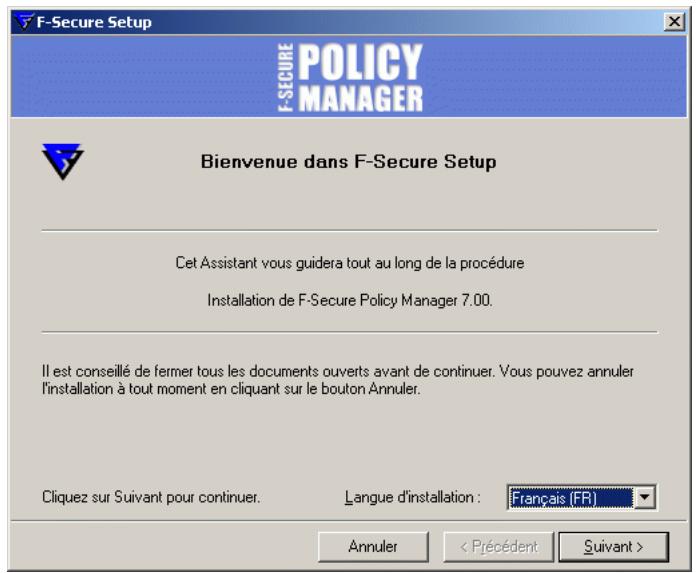
Etape 2. Prenez connaissance du contenu de l'écran d'accueil, puis suivez les instructions relatives à l'installation. Sélectionnez ensuite la langue d'installation dans le menu déroulant. Cliquez sur Suivant pour continuer.
Etape 3.
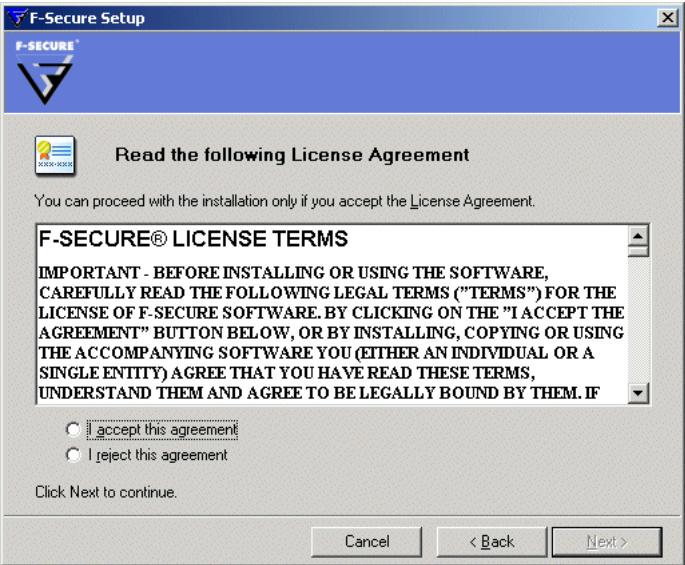
Prenez connaissance du contrat de licence. Si vous etes d'accord, cliquez sur J'accepte le contrat. Cliquez sur Suivant pour continuer.
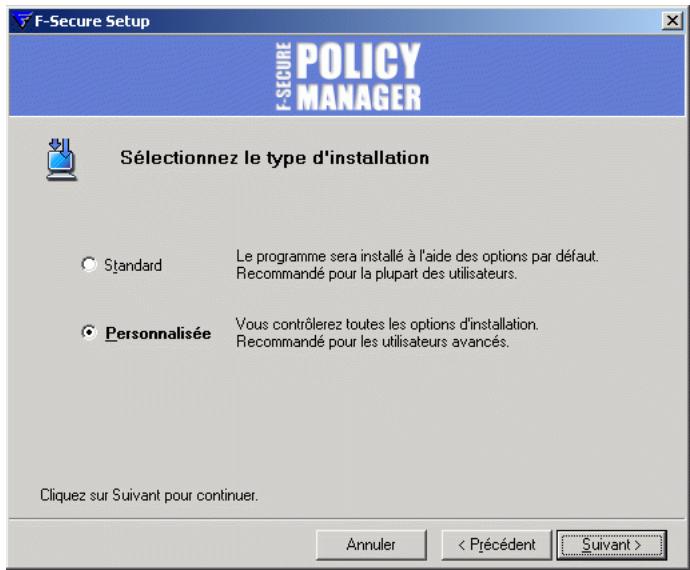
Etape 4. Sélectionnéz le type d'installation :
Traditionnel - Le programme d'installation installe le produit avec les options par défaut :
F-Secure Policy Manager Server, F-Secure Policy Manager Console, le serveur et l'agent de mise à jour de F-Secure Policy Manager sont installés sur le même ordinateur.
- Les ports par défaut sont utilisés pour les modules F-Secure Policy Manager Server.
Seul F-Secure Policy Manager Console installed sur le même ordinateur est autorisé à acceder F-Secure Policy Manager Server.
L'accès aux rapports Web est également autorisé depuis les autres ordinateurs.
- Personnelisé - C'est l'options par défaut (recommandée) qui vous permet de spécifier, par exemple, le réseau d'installation et les ports pour les modules F-Secure Policy Manager Server. Certaines boîtes de dialogue d'installation ne s'affichtent que lorsque Personnelisé est sélectionné.
- Réinstaller - Cette option réinstallé tous les composants existants et restaure les paramètres manquants. Cette boîte de dialogue s'affiche uniquement en présence d'une installation précédente de F-Secure Policy Manager sur l'ordinateur.
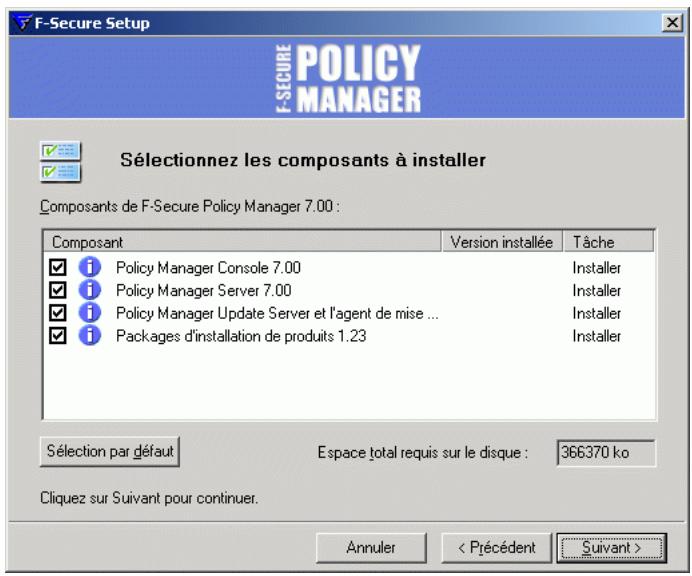
Etape 5. Sélectionnez les composants suivants à installer :
F-Secure Policy Manager Console
F-Secure Policy Manager Server
Serveur et agent de mise à jour de F-Secure Policy Manager
Fichiers d'installation F-Secure
Cliquez sur Suivant pour continuer.
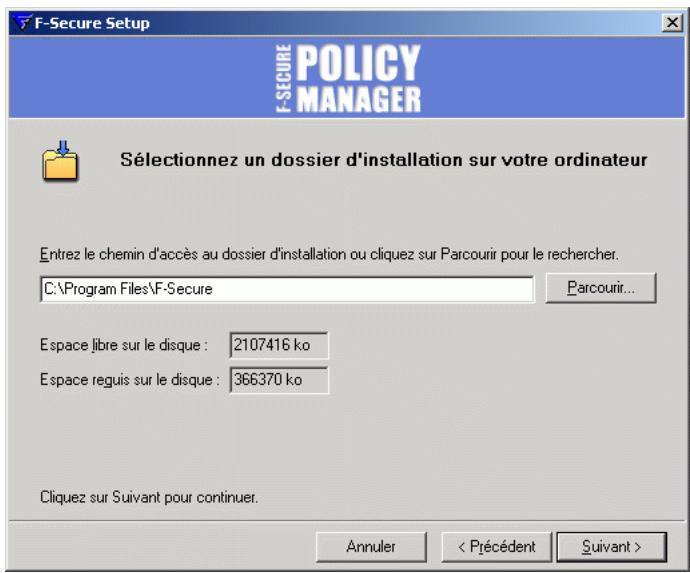
Etape 6. Choisissez le dossier de destination.
Nous vous recommendons d'utiliser le réseau d'installation par défaut. Utilisez la fonction Parcourir pour installer F-Secure Policy Manager dans un autre réseau.
Cliquez sur Suivant pour continuer.
Etape 7.
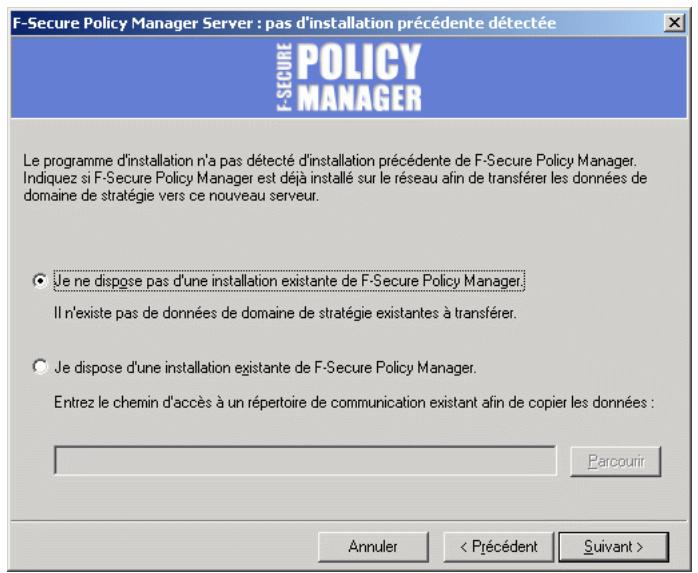
Le programme d'installation demande confirmation en présence de l'installation précédente de F-Secure Policy Manager.
i Cette boite de dialogue s'affiche uniquement si l'installation n'a pas detecté une installation precedente de F-Secure Policy Manager Server sur I'ordinateur.
-
Si Oui, sélectionnez J'ai une installation existante de F-Secure Policy Manager. Saisissez le chemin du réseau de communication du programme F-Secure Policy Manager installé. Le contenu de ce réseau est copié sous le
répertoire de communication (répertoire commdir sous le réseau d'installation de F-Secure Policy Manager Server 5), et ce réseau sera utilisé par F-Secure Policy Manager Server comme référentiel. Vous pouvez utiliser le réseau commdir précédent comme sauvegarde, où vous pouvez le supprimer une fois que vous avez vérifié que F-Secure Policy Manager Server 5 est correctement installé. -
Si Non, Sélectionnez Je n'ai pas d'installation existante de F-Secure Policy Manager.
Cette option n'exige pas la présence d'un réseau de communication antérieur. Un réseau de communication vide sera créé à l'emplacement par défaut (dans le réseau d'installation de
Cliquez sur Suivant pour continuer.
Etape 8. Indiquez si vous souhaitez conserver les paramètres existants ou les modifier.
i ❷ ❸ ❹ ❺ ❻ ❽ ❾ ❺ ❻ ❽ ❾ ❺ ❺ ❻ ❽ ❺ ❺ ❻ ❽ ❺ ❺ ❻ ❽ ❺ ❽ ❺ ❽ ❽ ❺ ❽ ❽ ❽ ❽ ❽ ❽ ❽ ❽ ❽ ❽ ❽ ❽ ❽ ❽ ❽ ❽ ❽ ❽ ❽ ❽ ❽ ❽ ❽ ❽ ❽ ❽ ❽ ❽ ❽ ❽ ❽ ❽ ❽ ❽
- Par défaut, le programme d'installation conserve les paramètres existants. Sélectionnez cette option si vous avez manuellement mis à jour le fjichier de configuration de F-Secure Policy Manager Server (HTTPD.conf). Cette option conserve automatiquement les ports d'administration, d'hôte et de génération de rapports Web existants
Si vous souhaitez changer les ports d'une installation précédente, Sélectionnez l'option Modifier les paramêtres. Cette option remplace le fichier HTTPD.conf et restaure les valeurs par défaut des paramêtres.
Cliquez sur Suivant pour continuer.
Etape 9. Sélectionnez les modules de F-Secure Policy Manager Server à activer :
Le module Hôte est utilisé pour la communication avec les hôtes. Le port par défaut est 80.
Le module Administration est utilisé pour la communication avec F-Secure Policy Manager Console. Le port HTTP par défaut est 8080.
Si vous poulez modifier le port de communication par défaut, vous doivent modifier le paramètre Numéro de port HTTP dans F-Secure Policy Manager Console.
Par défaut, l'accès au module Administration est restreint à l'ordinateur local. C'est le mode d'utilisation du produit le plus sécurisé.
En cas de connexion via un réseau, il est conseilé d'envisager de sécuriser la communication à l'aide de F-Secure SSH ou de F-Secure VPN+.

Pour les environnements nécessitant une sécurité maximale, reportez-vous à la section Installation de F-Secure Policy Manager dans des environnements à haute sécurité dans le Guide de l'administrateur de F-Secure Policy Manager.
Le module Web Reporting est utilisé pour la communication avec F-Secure Policy Manager Web Reporting. Indiquez si vous souhaitez l'activer. Web Reporting se connecte au module d'administration via un socket local pour rechercher les données du serveur. Le port par défaut est 8081.
Par défaut, l'accès aux rapports Web est également autorisé depuis les autres ordinateurs. Si vous souhaitez uniquement un accès depuis cet ordinateur, Sélectionnez Restreindre l'accès à l'ordinateur local.
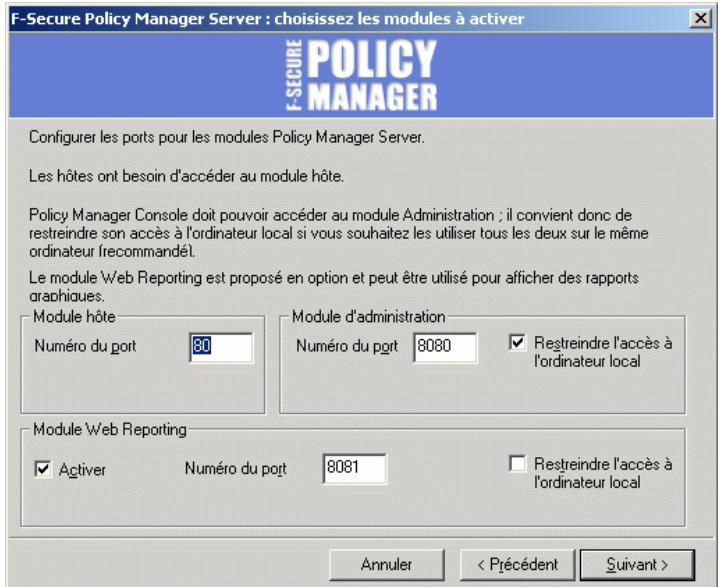
Cliquez sur Suivant pour continuer.
Etape 10.
Spécifiez l'adresse de F-Secure Policy Manager Server, ainsi que le numéro du port d'administration. Cliquez sur Suivant pour continuer.

Selon la méthode d'installation chosesie, cette fenetre n'est pas toujours affichée.
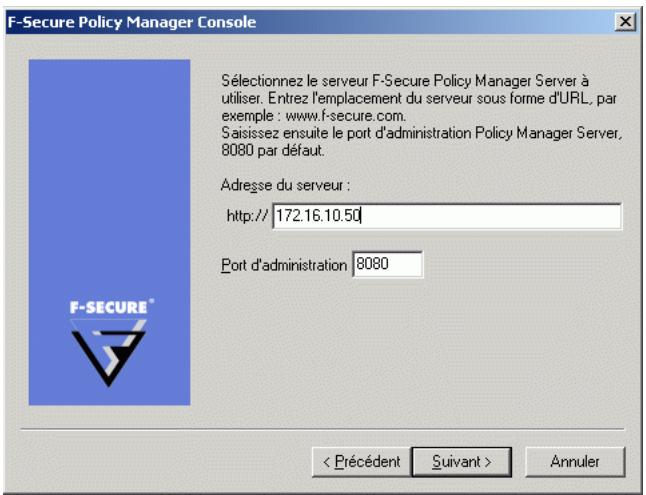
Etape 11.
Selectionnez le ou les packages d'installation de produits dans la liste des packages disponibles (si vous avez activé l'option Packages d'installation F-Secure à l'Etape 5. , 30). Cliquez sur Suivant.
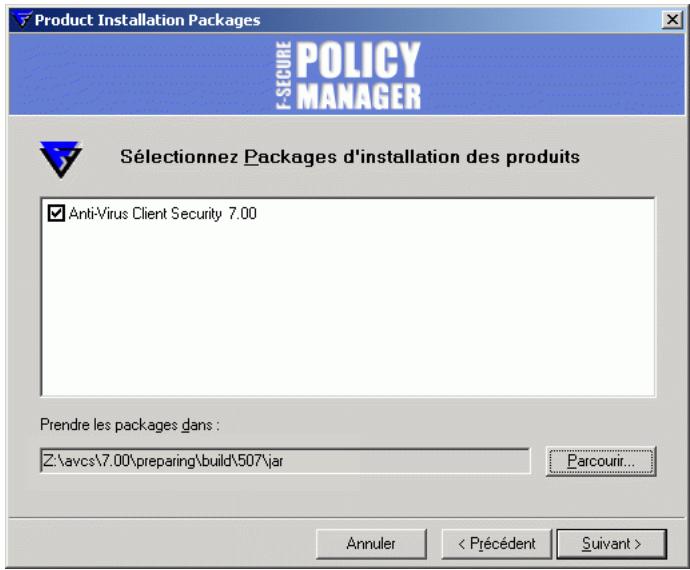
Etape 12.
Examinez les modifications que le programme d'installation va apporter.
Cliquez sur Demarrer pour lancer le service.
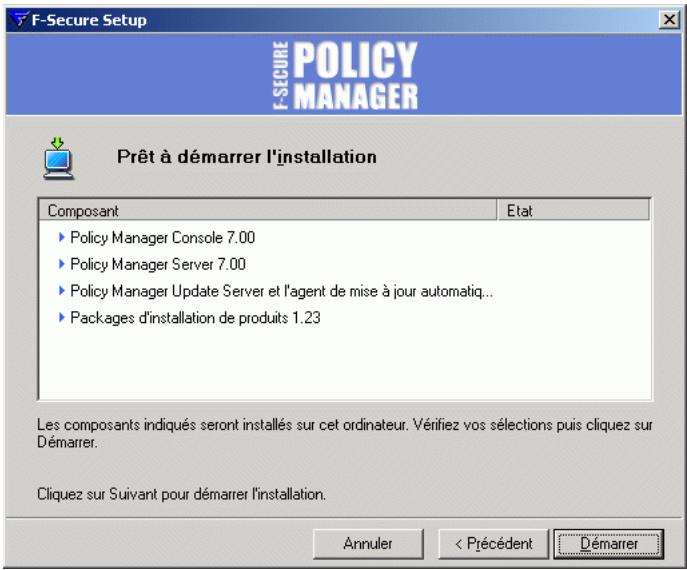
Etape 13.
Lorsque le programme d'installation est terminé, il affiche tous les composants dont l'installation a abouti.
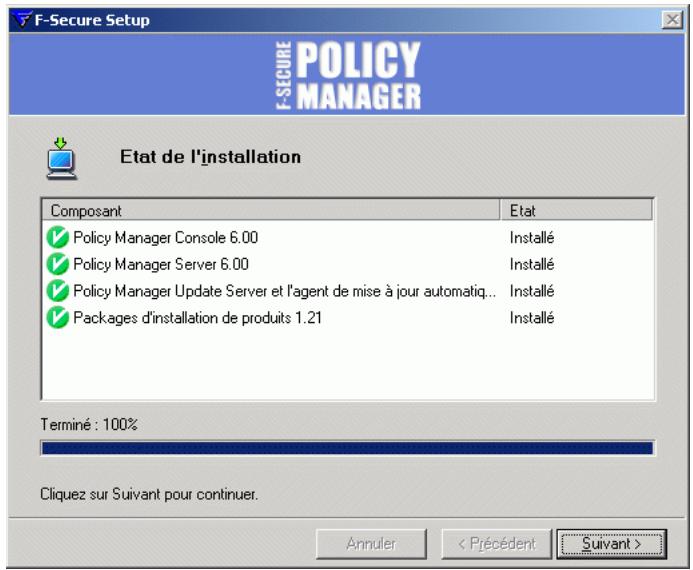
Etape 14.
Cliquez sur Terminer pour terminer l'installation de F-Secure Policy Manager Server. Vous doivent ensuite exécuter F-Secure Policy Manager Console pour la première fois.
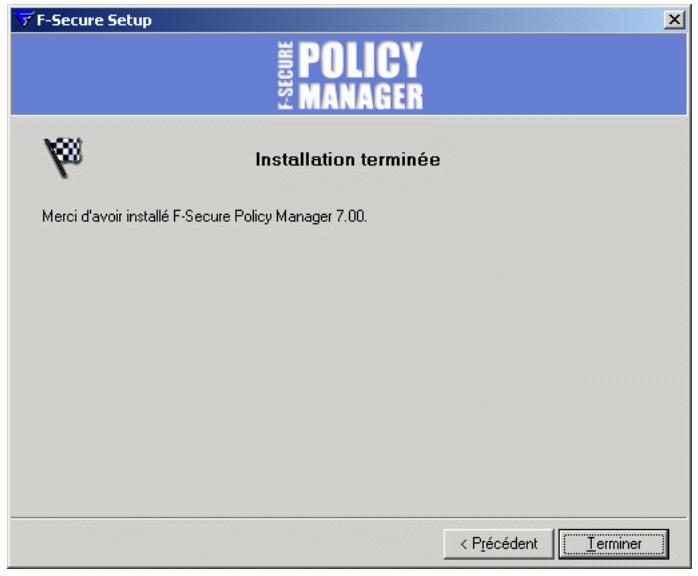
Etape 15.
Il est important d'exécuter F-Secure Policy Manager Console après l'installation, certaines propriétés de connexion étant collectées lors de son démarrage initial.
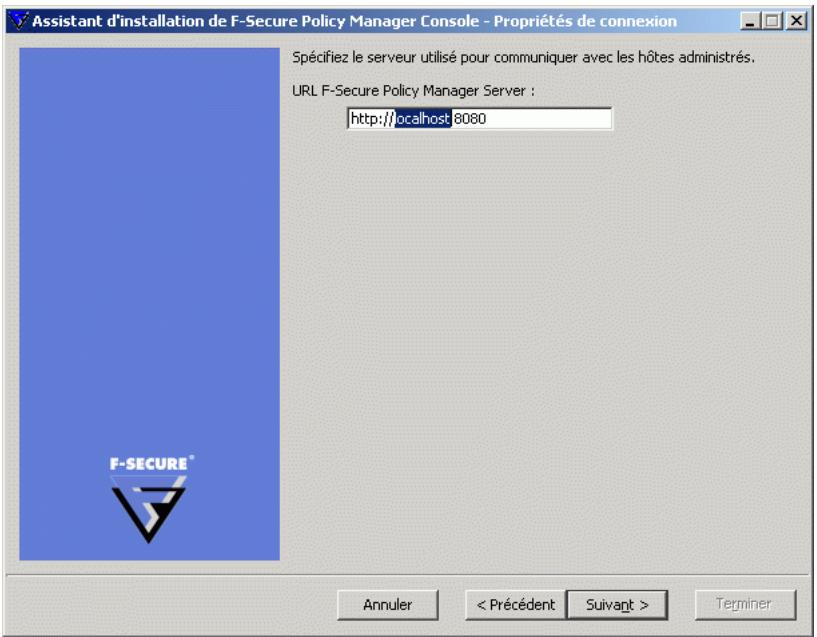
Le raccourci se trouve sous Demarrer → Programmes → F-Secure Policy Manager Console → F-Secure Policy Manager Console. Lorsque l'application F-Secure Policy Manager Console est exécutée pour la première fois, l'Assistant d'installation de la console collecte les informations requises pour créé une connexion initiale au serveur.
La première page de l'Assistant d'installation de F-Secure Policy Manager Console résumé le processus d'installation. Cliquez sur Suivant pour continuer.
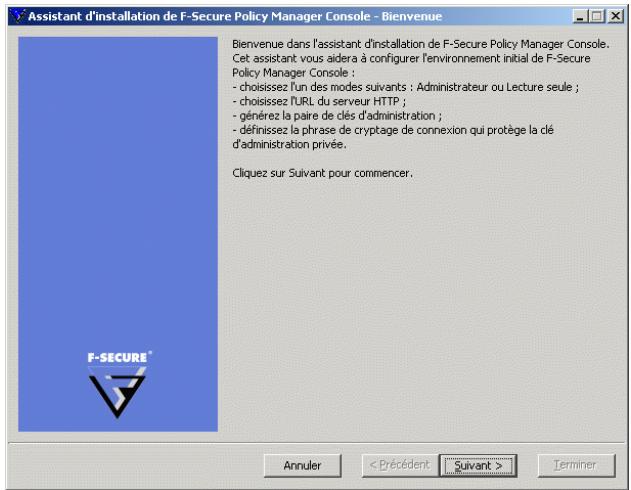
Etape 16.
Selectionnez le mode d'utilisation correspondant à vos besoin :
Mode Administrateur: active toutes les fonctions d'administration.
Mode Lecture seule : permet de consulter les données d'administration, mais pas d'apporter des modifications. Si vous sélectionnez le mode Lecture seule, vous ne pourrez pas administrer les hôtes. Pour passer en mode Administrateur, vous devrez désposer des clés d'administration admin.pub et admin.prv. Si ces clés n'existant pas, elles seront créées plus tard dans le processus d'installation.
Cliquez sur Suivant pour continuer.
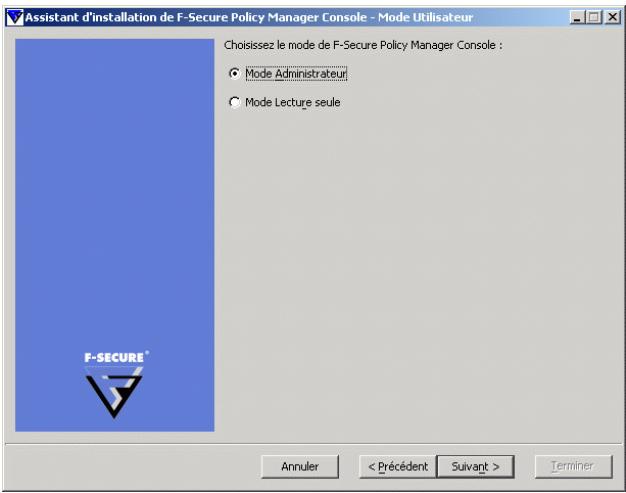
Etape 17.
Entrez le chemin d'accès au réseau où vous souhaitez stocker les fichiers de clé privée et de clé publique de l'administrateur. Par défaut, les fichiers de clé sont enregistrés dans le réseau d'installation de F-Secure Policy Manager Console.
Program Files\F-Secure\Administrator.
Cliquez sur Suivant pour continuer.

Si la paire de clés n'existe pas encore, elle sera créé plus tard dans le processus de configuration.
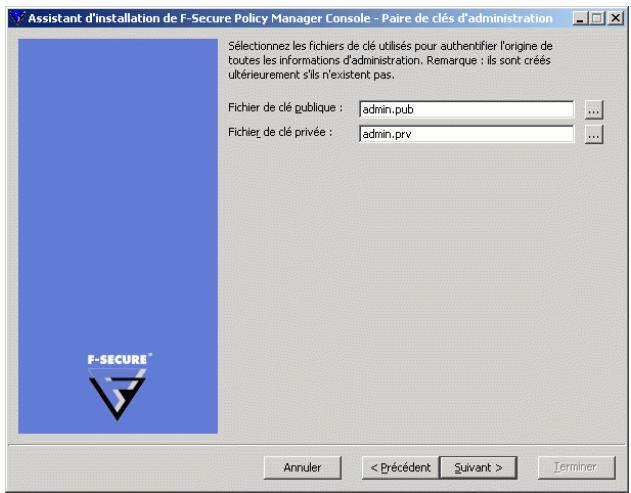
Etape 18.
Déplacez votre curseur dans la fenêtre afin d'initialiser le facteur aléatoire utilisé par le générateur du jeu de clés d'administration. L'utilisation des déplacements de la souris assure que le facteur de l'algorithmme de génération de jeu de clés est suffisamment aléatoire. Lorsque l'indicateur d'avancement atteint 100% , la boîte de dialogue Phrase de cryptage s'affiche automatiquement.
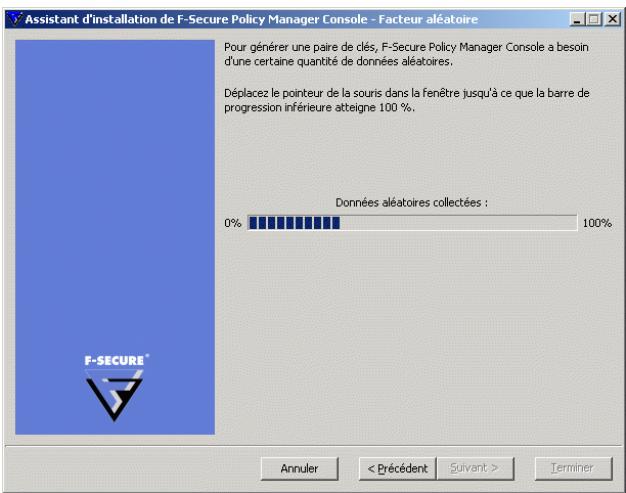
Etape 19.
Entrez une phrase de cryptage qui protège votre clé privée d'administration. Confirmez cette phrase dans la zone Confirmer la phrase de cryptage. Cliquez sur Suivant..
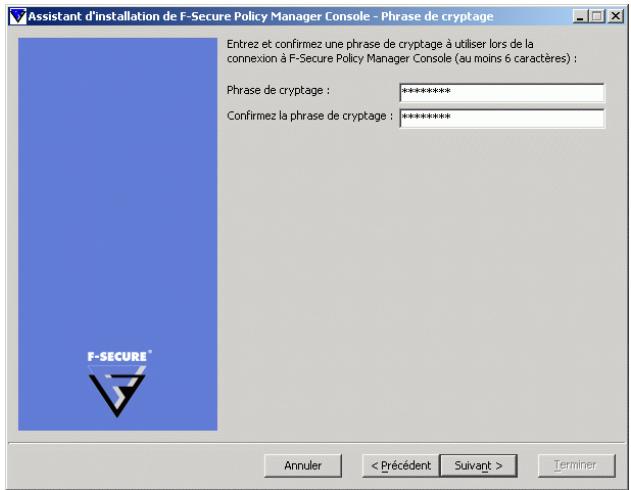
Etape 20.
Cliquez sur Terminer pour terminer le processus de configuration.
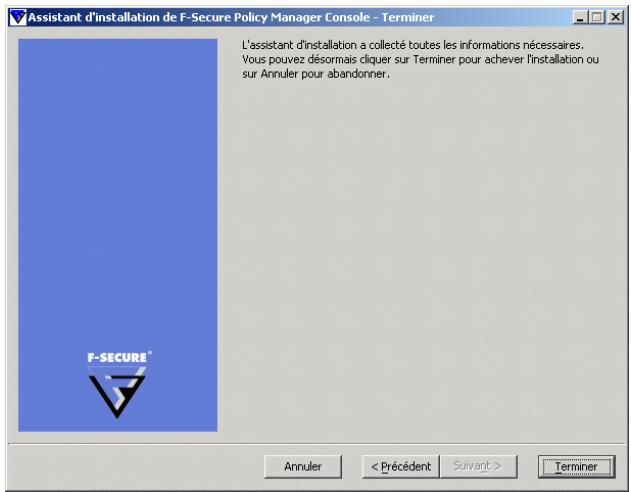
F-Secure Policy Manager Console génére la paire de clés de gestion.
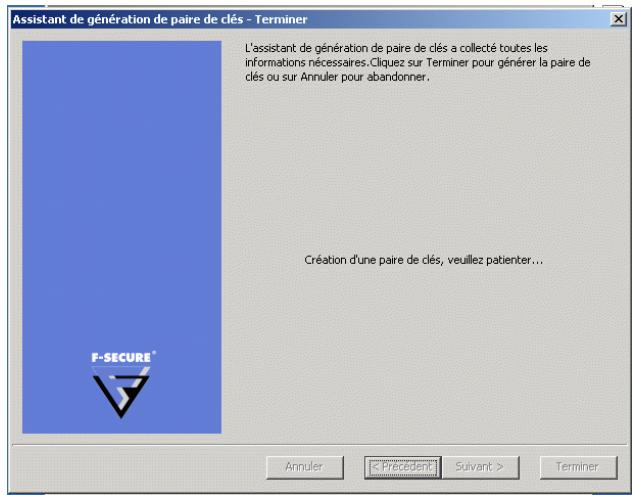
Pour plus d'informations sur la sauvégarde de la clé admin.pub, reportez-vous au chapitre Maintenance de F-Secure Policy Manager Server dans le Guide de l'administrateur de F-Secure Policy Manager.
Etape 21.
Après la génération de la paire de clés, F-Secure Policy Manager Console démarre.
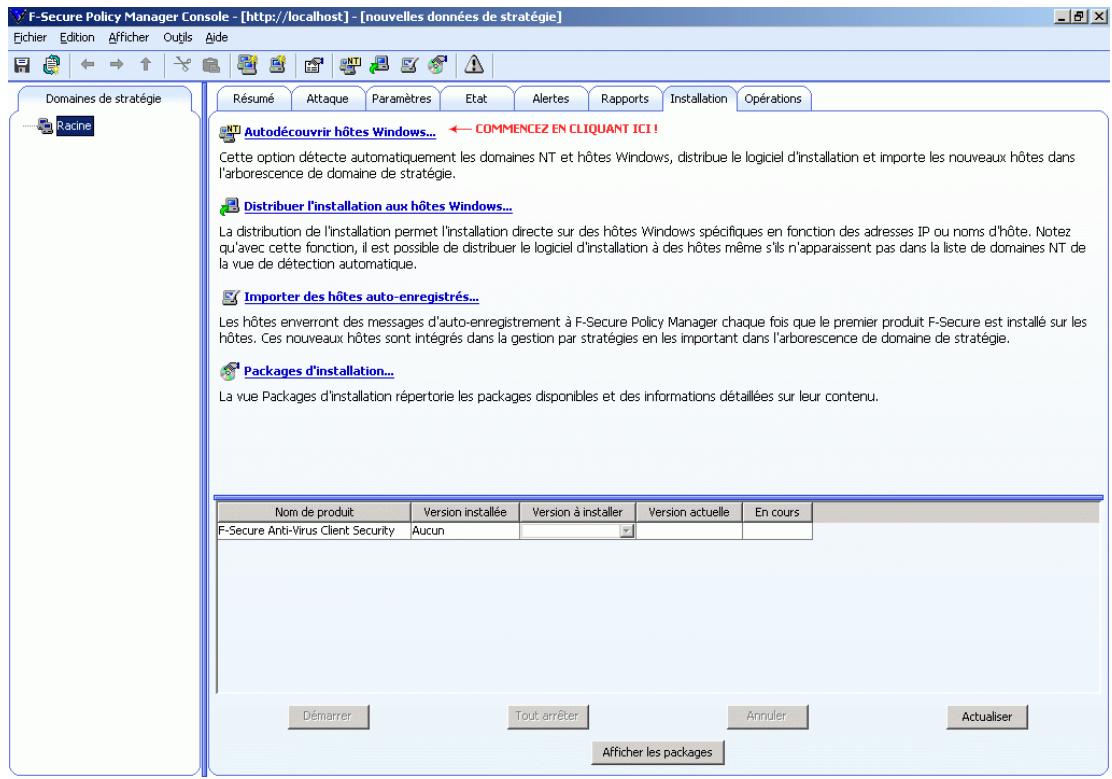
A ce stade, il est possible de poursuivre par la création des domaines de strategie et l'installation des hôtes. Pour plus d'informations, reportez-vous aux sections "Création de la structure du domaine", 127 et "Ajout d'hôtes", 129.
Si vous decide de quitter F-Secure Policy Manager Console, puis souhaitez vous reconnectcer ultérieurement, reportez-vous à la section "Première connexion", 123.
Si vous souhaitez vous familiariser avec l'interface utilisateur de F-Secure Policy Manager Console, reportez-vous à la section "Introduction à l'interface utilisateur du mode antivirus de F-Secure Policy Manager", 49.
Modification du chemin d'accès au navigateur Web
F-Secure Policy Manager Console obtient le chemin d'accès au navigateur Web par défaut pendant l's installation. Si vous voulez modifier ce chemin d'accès, ouvre le menu Outils et désissez l'option Préférences.
Cliquez sur l'onglet Emplacements et entrez le nouveau chemin d'accès au fichier.
2.4 Désinstallation F-Secure Policy Manager
Pour désinstaller F-Secure Policy Manager Console et Server (ou d'autres composants de F-Secure Policy Manager), précisé comme suit :
- Cliquez sur le menu Demarrer de Windows et accedez au Panneau de configuration. Cliquez sur Ajout/Suppression de programmes.
- Choisissez le composant à désinstaller (F-Secure Policy Manager Console ou Server), puis cliquez sur le bouton Ajouter/Supprimer.
- La boîte de dialogue Déinstallation de F-Secure s'affiche. Cliquez sur Demarrer pour démarrer la désinstallation.
- Au terme de la déinstallation, cliquez sur Fermer.
- Recommence les étapes 2 à 4, si vous souhaitez désinstaller d'autres composants de F-Secure Policy Manager.
- Une fois que vous avez désinstallé les composants, quittez Ajout/ Suppression de programmes.
- Il est recommandé de réamorcer l'ordinateur après la désinstallation. Le redémarrage est nécessaire pour nettoyer les fichiers restant sur l'ordinateur après la désinstallation et avant les installations suivantes des mêmes produits F-Secure.
3
INTRODUCTION A L'INTERFACE UTILISATEUR DU MODE ANTIVIRUS DE F-SECURE POLICY MANAGER
Présentation 50
Onglet Domaines de strategie 51
Onglets de gestion 51
Barredoutils 111
Commandedes menus 113
Transmission des paramètres par heritage 116
3.1 Présentation
Cette section présente l'interface utilisateur du Mode antivirus de F-Secure Policy Manager. Elle déscrit également certaines fonctions génériques et certains éléments visuels utilisés dans l'interface utilisateur pour indiquer comment fonctionne la transmission des paramètres par heritage.
F-Secure Policy Manager inclut également une autre interface utilisateur, l'interface utiliser en mode avancé. Elle permet de gérer des produits autres que F-Secure Client Security et F-Secure Anti-Virus 5.40. Elle est également utilisé lorsque vous doivent modifier les paramètres avancés de F-Secure Client Security. Vous pouvez basculer entre les deux modes en selectionnant Mode avancé ou Mode antivirus dans le menu Affichage. Pour plus d'informations sur l'interface utiliser en mode avancé, reportez-vous au Guide de l'administration de F-Secure Policy Manager.
Les principaux composants de l'interface utilisateur en mode antivirus de F-Secure Policy Manager sont les suivants :
L'onglet Domaines de strategie, qui affiche la structure des domaines de strategie gérés.
- Les onglets de gestion : Résumé, Attaque , Paramètres , Etat, Alertes, Rapports, Installation et Opérations qui peuvent être utilisés pour configurer et surveiller F-Secure Client Security installé sur les hôtes ainsi que pour effectuer des opérations.
- Affichage des messages, en bas de la fenêtre affichtant des messages d'information de Policy Manager, par exemple lorsque les définitions de virus ont été mises à jour sur le serveur.
3.2 Onglet Domaines de strategie
Dans l'onglet Domaines de strategie, vous pouvez effectuer les opérations suivantes :
Ajouter un nouveau domaine de stratégie en cliquant sur l'icone de la barre d'outils. Vous ne pouvez creator un nouveau domaine de strategie que si vous avez selectionné un domaine parent.
Ajouter un nouvel hôte en cliquant sur l'icone
Rechner un hote.
- Afficher les propriétés d'un domaine ou d'un hôte. Les noms attribués à chaque hôte et domaine doivent être sans ambiguité.
Importer des hôtes auto-enregistrés.
Détector automatiquement des hôtes d'un domaine Windows.
Supprimer des hôtes ou des domaines.
Déplacer des hôtes ou des domaines à l'aide des fonctions Couper et Coller.
Exporter un fichier de strategie.
Une fois un domaine ou un hôte sélectionné, vous pouvez acceder à ces options dans le menu Edition. Vous pouvez également y acceder en cliquant avec le bouton droit de la souris sur l'hôte ou le domaine. Les fonctions Autodécouvrir et Importer des hôtes auto-enregistrés sont également disponibles dans l'onglet Installation.

Les domaines désignés dans ces commandes ne sont pas des domains Windows NT ni DNS. Les domaines de stratégie sont des groupes d'hôtes ou de sous-domaines disposant d'une strategie de sécurité similaire.
3.3 Onglets de gestion
Cette section décrit les onglets de gestion (Résumé, Attaque, Paramètres, Etat, Alertes, Rapports, Installation et Opérations), ainsi que les différentes pages de chacun de ces onglets.
3.3.1 Onglet Résumé
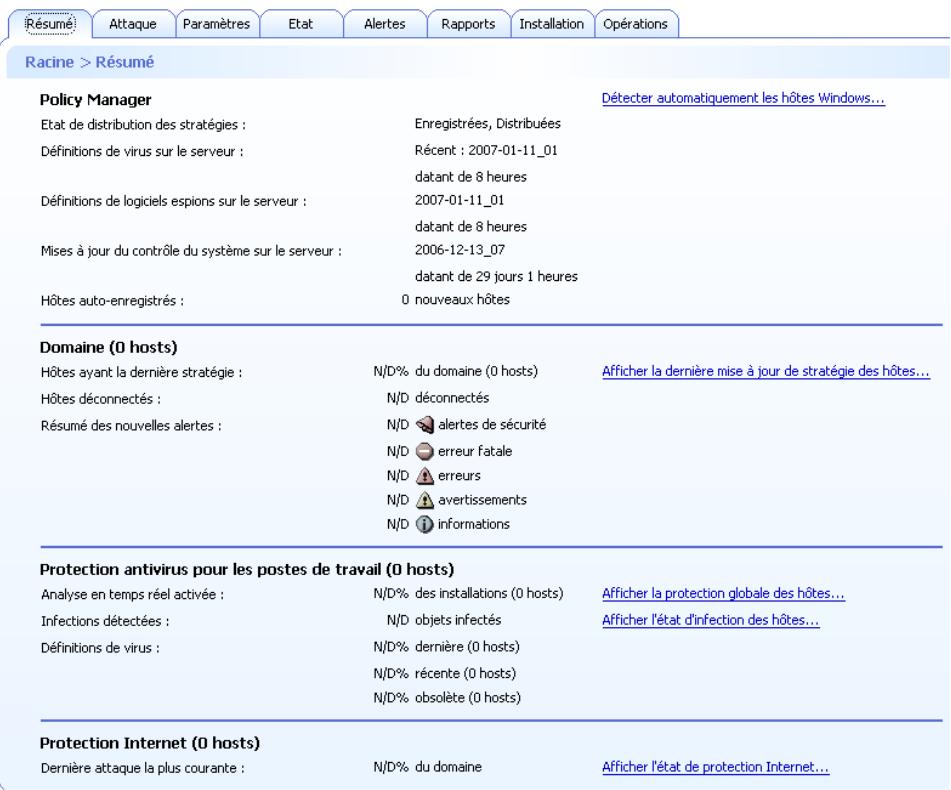
Figure 3-1 Onglet Résumé
L'onget Résumé est donc pour afficher les informations les plus importantes concernant le ou les domaines ou hôtes sélectionnés. Lorsqu'un domaine est sélectionné, l'onget Résumé affiche des informations sur l'ensemble du domaine. Lorsqu'un hôte individuel est sélectionné, vous pouvez voir des informations détaillées concernant cet hôte.
Si certains des paramètres affichés dans l'onglet Résumé exigent votre attention ou une action immédiate, une icône s'affiche à côté de ces paramètres. Les icônes s'interprêtent comme suit :

Avertit d'une situation d'erreur exigeant votre intervention. L'erreur ne peut pas etre corrigée automatiquement. L'icone s'affiche par exemple lorsque les strategies les plus recentes n'ont pas ete distribuées ou lorsque les definiptions de virus des hotes ne sont pas a jour.

Avertit d'une situation pouvant exiger votre intervention. La situation ne cree pas encore de problèmes de sécurité, mais elle pourrait le faire plus tard si le problème n'est pas résoluckiantant. L'icone s'affiche par exemple lorsque des hotes sont déconnectés.
Pour plus d'informations sur l'utilisation de l'onglet Résumé pour vérifier rapidement la protection du domaine, reportez-vous à la section "Comment vérifier que l'environnement est protégé", 231.
Les informations affichées dans l'onglet Résumé dépendent de ce qui est sélectionné dans l'onglet Domaines de strategie :
Lorsqu'un domaine est sélectionné, l'onglet Résumé affiche des informations réparties en plusieurs sections comme suit : Policy Manager, Domaine, Protection antivirus pour les postes de travail, et Protection Internet.
Lorsqu'un hôte est sélectionné, les sections sont : Policy Manager, Hôte, Protection antivirus et Protection Internet.
Ces sections sont décrites en détaïl ci-dessous.
Onglet Résumé lorsqu'un domaine est sélectionné
Lorsqu'un domaine est sélectionné dans l'onglet Domaines de strategie, les informations suivantes s'affichent dans l'onglet Résumé :
Policy Manager
| Racine > Résumé | ||
| Policy Manager | Déctector automatique les hôtes Windows... | |
| 1 Etat de distribution des stratégies : | Enregistrées, Non distribuées | Distribuer les stratégies |
| Définitions de virus sur le serveur : | Récent : 2007-01-11_01datant de 8 heures | |
| Définitions de logiciels espions sur le serveur : | 2007-01-11_01datant de 8 heures | |
| Mises à jour du contrôle du système sur le serveur : | 2006-12-13_07datant de 29 jours 1 heures | |
| Hôtes auto-enregistrés : | 0 nouveaux hôtes | |
Figure 3-2 Informations associées à Policy Manager sur l'onglet Résumé
Dans la section Policy Manager, vous pouvez :
Voir l'etat actuel de distribution des stratégies sous Etat de la distribution des strategies (enregistrées/non enregistrées, distribuées/non distribuées) et, si nécessaire, enregistrer les données de stratégie et distribuer les nouvelles stratégies aux hôtes.
Voir I'etat des definiptions de virus sur le serveur.
Voir I'etat des definiptions de logiciels espions sur le serveur.
Voir I'etat des mises a jour du contrôle du systeme sur le serveur.
Voir le nombre de nouveaux hôtes auto-enregistrés. S'il y a de nouveaux hôtes, vous pouvez les ajouter au domaine en cliquant sur Ajouter ces hôtes à un domaine.
Découvrat automatique les hôtes d'un domaine Windows enclinquant surAutodécouvrhôtesWindows.
Domains
Domains (0 hosts)
Hôtes ayant la dernière strategie :
Hôtes déconnectés :
Résumé des nouvelles alertes :
N/D% du domaine (0 hosts)
N/D déconnectés
N/D alertes de sécurité
N/D erreur fatale
N/D erreurs
N/D avertissements
N/D ① informations
Afficher la derniere mise à jour de strategie des hôtes...
Figure 3-3 Informations associées aux domaines sur l'onglet Résumé
Dans la section Domaine, vous pouvez :
Voir le nombre d'hôtes ayant la strategie la plus récente et accéder à une synthèse de la mise à jour de cette strategie en cliquant sur Afficher la dernière mise à jour de strategie des hôtes. L'onget Etat et la page Gestion centralisée s'affichent.
Voir le nombre d'hôtes déconnectés. Vous pouze également acceder à une liste détaillée affichtant l'État de connexion des hôtes en cliquant sur Afficher les hôtes déconnectés.... L'onglet Etat et la page Gestion centralisée s'affichent.
Voir une synthèse des nouvelles alertes. Si vous souhaitez obtenir des informations plus détaillées sur les alerts, vous pouvez cliquer sur le lien Afficher les alertes par gravité pour acceder à l'onglet Alertes.
La gravité des alertes est indiquée par les icônes suivantes :

Info.
Informations de fonctionnement normal émises par un hôte.

Avertissement.
Avertissement émanant de l'hôte.

Erreur.
Erreur non fatale survenue sur I'hôte.

Erreur fatale.
Erreur fatale survenue sur I'hôte.

Alerte de sécurité.
Incident lié à la sécurité survenu sur l'hôte.
Protection antivirus pour postes de travail
Protection antivirus pour postes de travail (1 hôte)
Analyse en temps réel activée :
Infections détectées :
100% d'installations (1 hôte)
11 objets infectés
Afficher la protection globale des hôtes...
0% dernières (0 hôtes)
! Définitions de virus :
100% récentes (1 hôte)
0% absolutes (0 hôtes)
Figure 3-4 Informations associées à la protection antivirus sur l'onglet Résumé
Dans la section Protection antivirus pour postes de travail, vous pouvez :
Voir sur combien d'hôtes du domaine est installée la protection antivirus.
Voir sur combien d'hôtes du domaine l'analyse en temps réel est activée. Si vous souhaitez voir sur quels hôtes elle est activée ou non, cliquez sur Afficher la protection globale des hôtes... pour acceder à des informations plus détaillées sur l'onglet Etat et la page Protection globale.
Voir combien d'infections ont ete detectees dans le domaine. Si vous souhaitez voir des informations d'infection specifiques a I'hote, cliquez sur Afficher l'etat d'infection des hotes pour acceder à I'onget Etat et à la page Protection globale.
Voir combien d'hôtes disposent des définitions de virus les plus récentes et voir si les définitions de virus de certains hôtes sont récentes ou obsolestes.
Réçente signifie que les définitions de virus sont les plus récentes.
- Obsoleté signifie que les définitions de virus sont plus anciennes que la limite de temps configurée.

Si F-Secure Anti-Virus 5.40 est installé sur certains hôtes, la version des définitions de virus de ces hôtes est marquée « unknown » (inconnue).
Si vous doivent à jour les définitions de virus sur certains hôtes, cliquez sur Mettre à jour les définitions de virus pour acceder à l'onglet Opérations.
Protection Internet
| Protection Internet | ||
| Protection Internet installée : | Oui | |
| Niveau de sécurité : | Office | |
| Dernière attaque : | Aucun | Afficher l'état de protection Internet... |
Figure 3-5 Informations associées à la protection Internet sur l'onglet Résumé
Dans la section Protection Internet, vous pouvez :
Voir sur combien d'hôtes du domaine est installé la protection Internet.
Voir l'attaque récente la plus courante et quel pourcentage du domaine a été affecté. Si vous souhaitez obtenir des informations plus détaillées sur les attaques les plus récentes, vous pouvez cliquer sur le lien Afficher l'état de la protection Internet pour acceder à l'onglet État et à la page Protection Internet.
Onglet Résumé lorsqu'un hôte est sélectionné
Lorsqu'un hôte est sélectionné dans l'onglet Domaines de strategie, l'onglet Résumé affiche des informations plus détaillées dans la section Hôte :
Hôte
| Hôte | ||
| Identité de l'ordinaire: | test | Afficher les propriétés de l'hôte... |
| Policy Manager Server: | http:// | |
| Dernière connexion: | N/D | |
| Stratégie: | N/D | |
| Etat de connexion: | Novaué, jamais connecté | |
| Résumé des nouvelles alertes: | 0alertes de sécurité | |
| 0erreur fatale | ||
| 0erreurs | ||
| 0avertissements | ||
| 0informations | ||
Figure 3-6 Informations associées aux hôtes sur l'onglet Résumé
Dans la section Hôte, vous pouvez :
Voir le nom de l'hote sélectionné, affché en regard de Identité de l'ordinateur. Vous pouvez également acceder à des informations plus détaillées sur l'hote en cliquant sur Afficher les propriétés de l'hote. L'onglet Etat et la page Propriétés d'hôte s'affichent.
Voir quel est le protocole actif (HTTP ou Partage de fichiers), l'adresse de Policy Manager Server auquel est connecté l'hôte, ainsi que la date et l'heure de la dernière connexion.
Voir si le fichier de strategie utilisé par l'hôte est le plus recent ou non.
Voir si I'hote est déconnecté ou non.
Voir une synthèse des nouvelles alertes. Si vous souhaitez Broker, cliquez sur Afficher les alertes par gravité pour acceder à l'onglet Alertes.
Protection antivirus pour postes de travail
Outre les informations décrites dans la section "Protection antivirus pour postes de travail", 56, la section Protection antivirus pour postes de travail affiche également le numéro de version des définitions de virus.
Protection Internet
Outre les informations décrites sous "Protection Internet", 57, la section Protection Internet affiche également le niveau de sécurité de la protection Internet actuellement sélectionné sur l'hôte.
3.3.2 Onglet Attaque
La section Informations de sécurité affiche des informations sur la sécurité de F-Secure. Les informations de sécurité concernent généralement l' apparition de nouveaux virus, et elles indiquent la version des définitions de virus requise sur les hôtes pour assurer une protection efficace contre ce nouveau virus. Il peut également s'agir d'informations plus génériques concernant diverses menaces à la sécurité.
La section Informations de sécurité indique combien de vos hôtes sont protégés, et précise si la protection est disponible sur Policy Manager Server. Si la protection n'est actuellément pas disponible, Policy Manager Server la télécharge automatiquement à partir de F-Secureès qu'il est disponible.
Les informations de sécurité indiquent le niveau d'alerte de la menace à la sécurité :
| Niveau | Description |
| 1 | Alerte du niveau le plus élevé. Épidémie mondiale d'un nouveau virus dangereux. |
| 2 | Nouveau virus provoquant d'importantes infections. Pourrait être local, associé à une région spécifique. |
| 3 | Nouvelle technique ou nouvelle plate-forme de virus trouvée. Pas nécessairement susceptible d'être rencontrée |
| [pas de numéro] | Il n'y a actuèlement pas d'alerte pour ce virus. |
La section Dernières informations détaillées sur la sécurité, présente des informations détaillées sur les virus sélectionnés. Vous pouze même obtenir plus de détails avec votre navigateur Web enclinquant sur le lien proposé.
Le tableau dans la section Dernières informations détaillées sur la sécurité répertorie tous les hôtes dans le domaine actuellement sélectionné. Pour chaque hôte, les informations suivantes sont fournies :
La colonne Protégé indique si l'hote est protégé contre le virus auquel il est fait reférence dans les informations actuellément sélectionnées.
La colonne Déconnecté indique si l'hôte est actuellément connecté ou déconnecté.
Les zones Version des définitions de virus, Définitions de virus mises à jour et Dernière connexion au serveur représentant d'autres informations relatives aux mises à jour automatiques.
- Delta de mise à jour est l'écart de temps entre la première mise à jour des définitions de virus sur l'hôte et la dernière fois que l'hôte a envoyé des statistiques à F-Secure Policy Manager.
Notez que certaines colonnes peuvent etre masquées. Pour afficher des colonnes masquées, cliquez avec le bouton droit sur un en-tête de colonne.
Si un hôte est déconnecté, il est probablement hors tension. Si de tels les hôtes sont affichés comme étant non protégés, vous pouvez probablement ne pas en tener compte puisqu'ils mettront automatiquement à jour les définitions de virus et de logiciels espions dès leur remise sous tension.
Delta de mise à jour indique l'état de fonctionnement des mises à jour automatiques de l'hôte lorsque ce dernier a envoyé des statistiques à F-Secure Policy Manager Server pour la première fois. Si vous avez un hôte affchéé comme étant non protégé, mais affiche une faible valeur dans la colonne Delta de mise à jour, l'hôte est probablement ok et peut être ignoré.
3.3.3 Onglet Paramètres
L'onglet Paramètres contient 12 pages servant à configurer les composants de F-Secure Client Security. Elles sont décrites brièvement ci-dessous. Vous trouvrez plus de détails sur les valeurs que vous pouvez sélectionner sur chaque page ainsi que des exemple pratiques de configuration aux sections "Configuration de la protection contre les virus et les logiciels espions", 159 et "Configuration de la protection Internet", 199.
Pour plus d'informations sur les symboles de verrouillage et autres éléments affichés sur toutes les pages Paramètres, voir “Transmission des paramètres par heritage”, 116.
Menu contextuel des pages Paramètres
Mises à jour automatiques
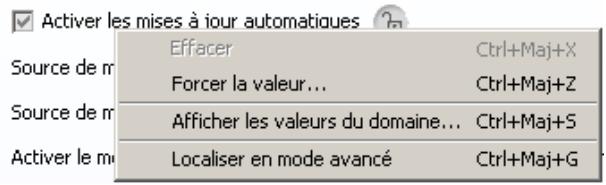
En cliquant avec le bouton croit sur un paramètre des pages de l'onglet Paramètres, vous pouvez acceder à un menu contextualuel contenant les options suivantes :
Effacer
Cette option efface un paramètre redéfini au niveau actuel.
Forcer la valeur
L'option Forcer la valeur n'est disponible que si un domaine de strategie est selectionné. Vous pouvez forcer le paramètre du domaine actuel à être également actif dans tous les sous-domaines et sur tous les hôtes. En pratique, cette action efface le paramètre correspondant dans tous les sous-domaines et les hôtes sous le domaine actuel, afin de leur permettre d'hériter de la valeur actuelle. Utilisez cette option avec prudence : toutes les valeurs définies dans le sous-domaine ou les hôtes sous le domaine selectionné sont effacées et il est impossible de les rétabir.
Afficher les valeurs du domaine
L'option Afficher les valeurs du domaine n'est disponible que si un domaine de strategie est sélectionné. Elle permet d'afficher la liste de tous les domaines de strategie et des hôtes sous le domaine de strategie sélectionné, ainsi que la valeur de la zone sélectionnée.
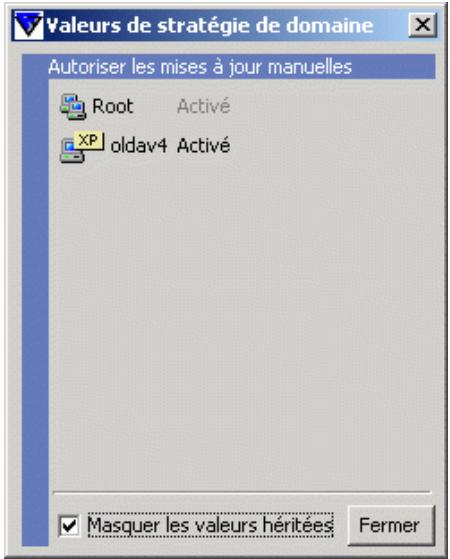
Cliquez sur le nom d'un domaine ou d'un hôte pour le sélectionner dans l'onglet Domaines de strategie. Il est possible d'ouvrir simultanément plusieurs boîtes de dialogue de valeurs de domaine.
Localiser en mode avancé
Cette option est destinée aux utilisateurs avances. Elle vous mène à l'interface utiliser en mode avancé et y Sélectionne le paramètre.
Mises à jour automatiques
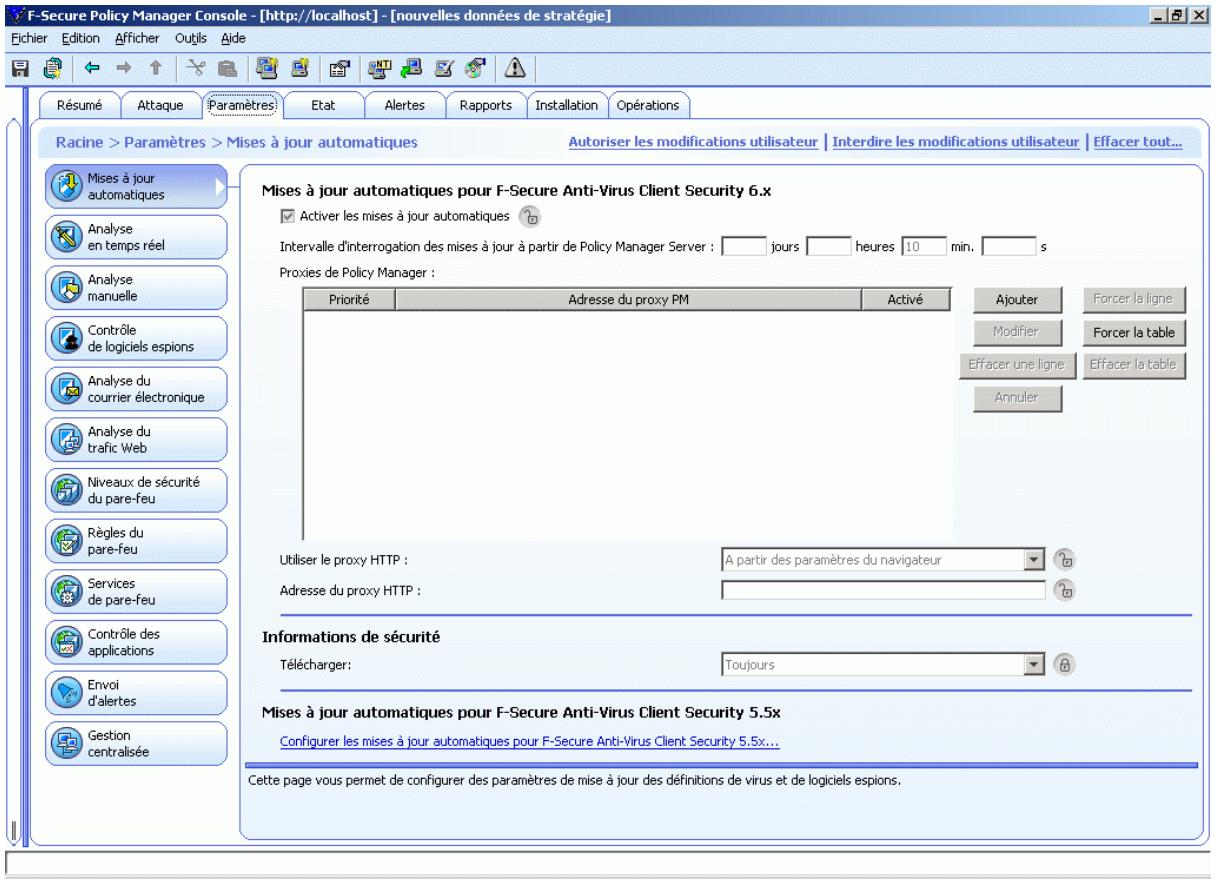
Figure 3-7 Paramètres > Onglet Mises à jour automatiques
Mises à jour automatiques pour F-Secure Client Security 6.x et ultérieur
Dans la section Mises à jour automatiques pour F-Secure Client Security 6.x et ultérieur vous pouvez :
- Activer ou désactiver les mises à jour automatiques. Notez que la désactivation de ce paramètre annule pour l'hote toutes les possibilités d'obtenir des mises à jour automatiques.
- Spécifier l'intervalle d'interrogation des mises à jour en provenance de F-Secure Policy Manager Server.
Voir une liste de serveurs proxy Policy Manager. Vous pouvez également ajouter de nouveaux serveurs à la liste, supprimer des serveurs de la liste et modifier leurs adresses et priorités. - Choisisir si un proxy HTTP peut être utilisé et est spécifique l'adresse du proxy HTTP.
Pour des exemples de configuration et plus d'informations, reportez-vous à la section "Configuration des mises à jour automatiques", 162.
Mises à jour automatiques pour F-Secure Client Security 5.5x
Si vous cliquez sur le lien Configurer les mises à jour automatiques pour F-Secure Client Security 5.5x, une page s'ouvre et affiche les paramétres de mises à jour automatiques pour les hôtes exécutant F-Secure Client Security 5.x.
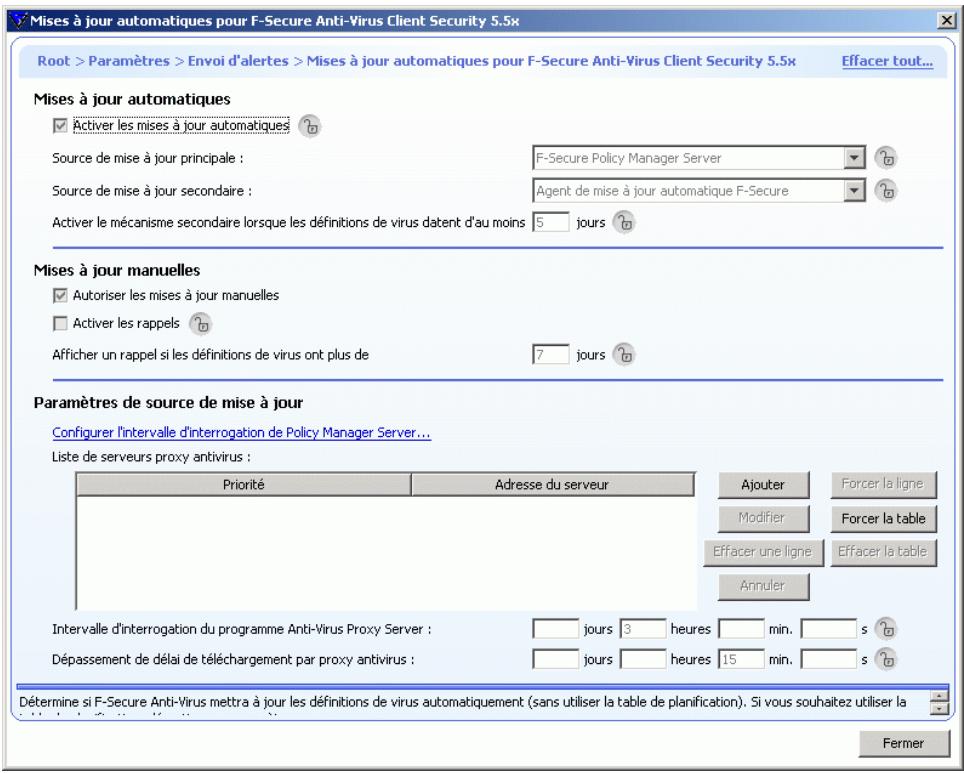
Figure 3-8 Page Paramétres > Mises à jour automatiques > Mises à jour automatiques F-Secure Client Security 5.x
Mises à jour automatiques
Dans la section Mises à jour automatiques, vous pouvez :
- Activer ou désactiver les mises à jour automatiques.
- Sélectionner les sources de mise à jour principale et secondaire à utiliser.
- Définir le nombre de jours après lesquels l'utilisation de la source de mise à jour secondaire est activée.
Mises à jour manuelles
Dans la section Mises à jour manuelles, vous pouvez :
Choisir d'autoriser ou non les mises à jour manuelles.
- Indiquer si un rappel est affiché sur l'écran des utilisateurs lorsque leurs définitions de virus deviennent vieilles et déterminer à partir de quel âge les définitions de virus déclenchent ces rappels.
Paramètres de source de mise à jour
Dans la section Paramètres de source de mise à jour, vous pouvez :
- Clicquer sur Configurer l'intervalle d'interrogation de Policy Manager Server pour acceder à la page Gestion centralisée, où vous pouvez configurer l'intervalle d'interrogation.
Voir une liste des serveurs de proxy antivirus. Vous pouvez également ajouter de nouveaux serveurs à la liste, supprimer des serveurs de la liste et modifier leurs adresses et priorités.
Voir l'intervalle d'interrogation du serveur proxy antivirus actuellément défini. La valeur par défaut (3 heures) convient pour la plupart des environnements.
Voir le début de téléchargement par proxy antivirus actuellément défini. La valeur par défaut (15 minutes) convient pour la plupart des environnementés.
Pour voir des exemples de configuration et d'autres informations, reportez-vous à la section Configuration des mises à jour de définition de virus dans le Guide de l'administrateur de F-Secure Client Security 5.60.
Analyse en temps réel
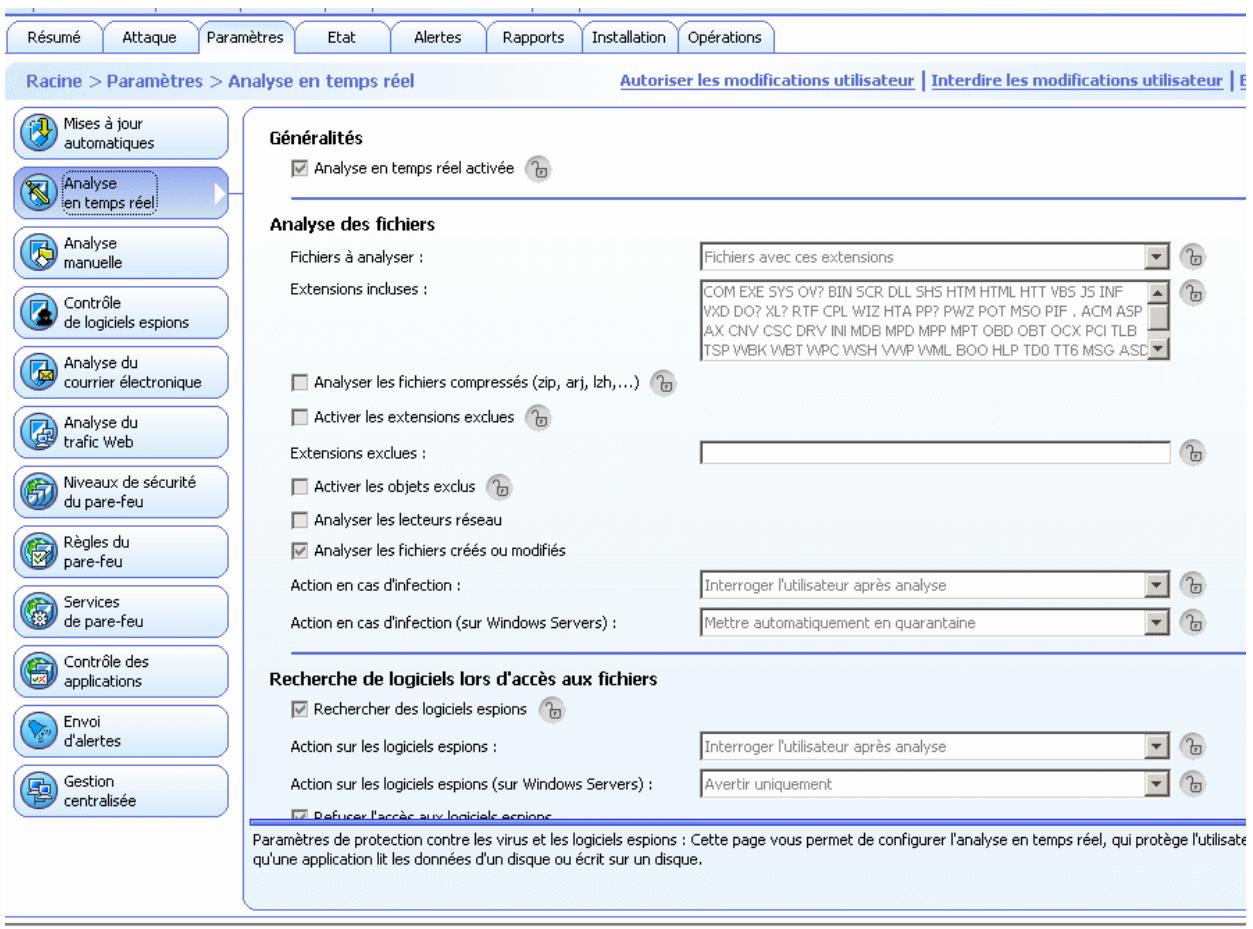
Figure 3-9 Page Paramétres > Analyse en temps réel
Généralités
Dans la section Généralités, vous pouvez activer ou désactiver l'analyse en temps réel.
Analyse des fichiers
Dans la section Fichiers à analyser, vous pouvez :
- Sélectionner quels fichiers seront analysés et définir les extensions inclues.
- Sélectionner si l'analyse en temps réel est exécutée également à l'intérieur des fichiers compressés.
- Sélectionner si certaines extensions seront exclues de l'analyse et définir lesquelles.
- Sélectionner si les utilisateurs peuvent exclure des objets de l'analyse en temps réel.
- Sélectionner si des lecteurs réseau sont inclus dans l'analyse en temps réel.
- Sélectionner si les fichiers sont analysés lorsqu'ils sont créé ou modifiés.
Définir l'action à effectuer lorsqu'un fichier infecté est détesté.
Pour des examples de configuration, une explication des options Action en cas d'infection et d'autres informations, reportez-vous à la section "Configuration de l'analyse en temps réel", 166
Recherche de logiciels espions lors d'accès aux fichiers
Dans la section Recherche de logiciels espions lors d'accès aux fichiers, vous pouvez :
- Activer ou désactiver l'analyse en temps réel pour logiciels espions.
- Sélectionner l'action à effectuer en cas de découverte d'un logiciel espion.
Refuser ou autoriser l'accès à un logiciel espion. - Sélectionner si les alertes de détction de logiciels espions sont représentées aux utilisateurs.
Acceder à d'autres options de recherche de logiciels espions en cliquant sur le lien Configurer d'autres options de recherche de logiciels espions en mode avancé.
Pour des examples de configuration, une explication des options Action sur les logiciels espions et d'autres informations, reportez-vous à la section "Configuration de la recherche de logiciels espions", 183
Contrôle du système
Dans la section Contrôle du système, vous pouvez :
Activer ou désactiver le contrôle du système.
- Sélectionner l'action à effectuer lorsqu'une tentative de modification du système est détectée.
- Sélectionner si ActiveX est interdit d'exécution sur les hôtes administrés.
Pour un exemple de configuration, une explication des options Action sur les tentatives de modification du système et d'autres informations, reportez-vous à la section "Configuration du contrôle du système", 172
Analyse du secteur d'amorçage
Dans la section Analyse du secteur d'amorçage, vous pouvez :
- Activer ou désactiver l'analyse en temps réel pour les secteurs d'amorçage des disquettes.
- Sélectionner si les secteurs d'amorçage sont analysés au démarrage.
Selectionner l'action à effectuer lorsqu'une infection est détectée.
Dans la liste déroulante Action en cas d'infection, vous pouvez selectionner l'action que devra executer F-Secure Client Security lors de la détction d'un secteur d'amorçage infecté.
Selectionnez l'une des actions suivantes :
| Action | Définition |
| Interroger l'utilisateur après analyse | Démarre l'Assistant de nettoyage F-Secure lorsqu'un secteur d'amorçage infecté est détecté sur une disquette. |
| Nettoyer automatiquement | Nettoie automatiquement le secteur d'amorçage lorsqu'un virus est détecté. |
| Avertir uniquement | Indique qu'un virus a été détecté et vous empêche d'accéder à l'objet infecté. Cette option se contente de vous signaler la présence du virus. Elle n'entreprend aucune action à son encounter. |
Analyse manuelle
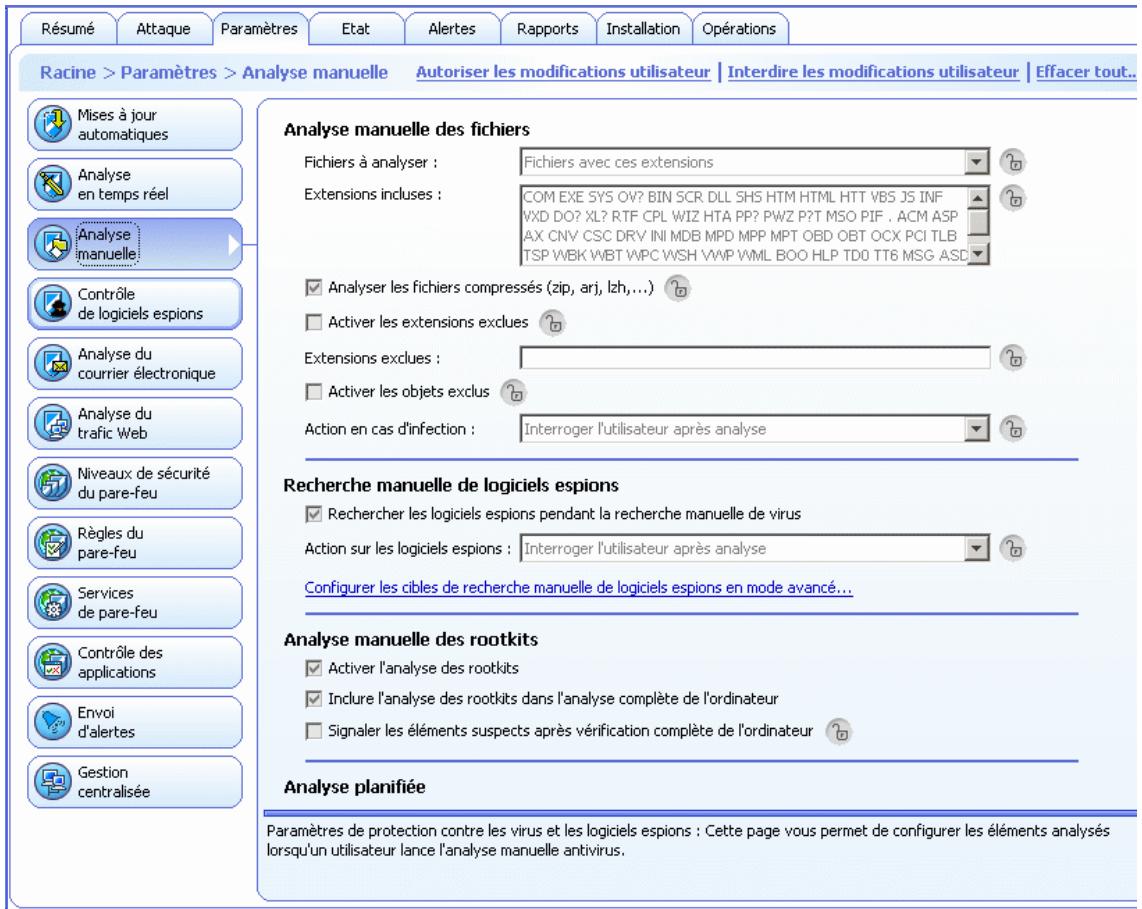
Figure 3-10 Paramètres > Analyse manuelle
Analyse manuelle de fichiers
La section Analyse manuelle des fichiers offre les options suivantes pour la selection des éléments à analyser :
Tous les fichiers
Tous les fichiers sont analysés,quelle que soit leur extension.
Cette option est deconseillée car elle risque de ralentir
considerablement les performances du système.
Fichiers avec ces extensions :
Seuls les fichiers portant les extensions définies sont analysés.
Pour indiquer des fichiers sans extension, tapez « . » Vous
pouvez également utiliser le caractère générique « ? » pour
représenter une dette quelconque. Séparez chaque extension de
fichier par un espace.
Analyser les fichiers compressés
Cochez cette case pour analyser les fichiers compressés, tels
que les fichiers ZIP, ARJ, LZH, RAR, CAB, TAR, BZ2, GZ, JAR et
TGZ. L'analyse de fichiers compressés volumieux sollicite de
nombres ressources système et risque donc de ralentir le
système.
Activer les extensions exclues
Vouspouvez specifiersi certains fichiers ne doit pas etre
analysés et entre les extensions à exclure de l'analyse dans le
champ Extensions exclues. (Voir aussi "Traitement des
extensions de fichiers", 169.)
Activier les objets exclus
Lorsque l'option Activer les objets exclus est sélectionné, les
utilisateurs peuvent spécifier des fichiers ou dossiers individuels
qui ne seront pas analysés.
Dans la liste déroulante Action en cas d'infection, vous pouvez
sélectionner l'action que devra executer F-Secure Client Security lors de
la détention d'un fichier infecté.
Sélectionnez l'une des actions suivantes :
| Action | Définition |
| Interroger l'utilisateur après analyse | Lance l'Assistant de nettoyage F-Secure lorsqu'un fichier infecté est détecté. |
| Nettoyer automatiquement | Nettoie le fichier automatiquement lorsqu'un virus est détecté. |
| Renommer automatiquement | Renomme le fichier automatiquement lorsqu'un virus est détecté. |
| Supprimer automatiquement | Supprime le fichier automatiquement lorsqu'un virus est détecté. Notez que cette option supprime également l'objet infecté par le virus. Cette option est donc déconseillée. |
| Avertir uniquement | Indique qu'un virus a été détected et vous empêche d'ouvir l'objet infecté. Cette option se contente de vous signaler la présence du virus. Elle n'entreprend aucune action à son'encontre. |
Recherche manuelle de logiciels espions
Dans la section Recherche manuelle de logiciels espions, vous pouvez :
- Activer ou désactiver la recherche manuelle de logiciels espions pendant une analyse antivirus.
- Sélectionner l'action à effectuer en cas de découverte d'un logiciel espion.
Acceder aux paramètres de cibles de recherche manuelle de logiciels espions en cliquant sur le lien Configurer les cibles de recherche manuelle de logiciels espions en mode avancé.
Pour des examples de configuration, une explication des options Action sur les logiciels espions et d'autres informations, reportez-vous à la section “Configuration de la recherche de logiciels espions”, 183
Dans la section Analyse des rootkits, vous pouvez :
Activer ou désactiver l'analyse des rootkits.
Inclure ou exclure l'analyse des rootkits dans l'analyse complète de l'ordinateur.
- Spécifier si les éléments suspects déetectés doivent être affichés dans l'assistant de nettoyage et dans le rapport d'analyse après une vérification complète de l'ordinateur.
Pour des exemples de configuration et plus d'informations, reportez-vous à la section "Configuration de la recherche de rootkits", 173.
Analyse planifiée
Le lien Configurer la recherche planifiée en mode avancé donne accès à l'interface utilisateur en mode avancé de F-Secure Policy Manager Console, où la recherche planifiée peut être configurée. Pour plus d'informations, reportez-vous à la section "Configuration d'une analyse planifiée", 274.
Analyse manuelle du secteur d'amorçage
Dans la section Analyse manuelle du secteur d'amorçage, vous pouvez :
- Activer ou désactiver l'analyse manuelle des secteurs d'amorçage des disquettes.
Selectionner l'action à effectuer lorsqu'une infection est détectée.
Contrôle des logiciels espions
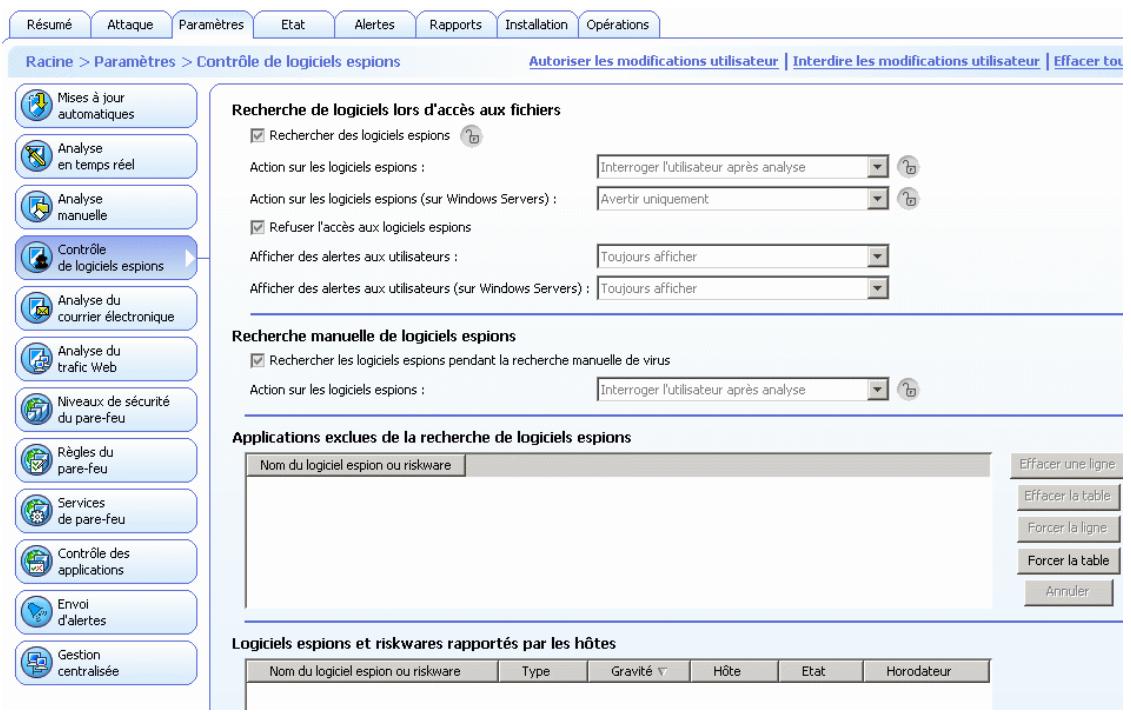
Figure 3-11 Paramètres > Contrôle des logiciels espions
Recherche de logiciels espions lors d'accès aux fichiers
Cette section contient les mêmes paramètres de recherche de logiciels espions que la section Recherche de logiciels lors d'accès aux fichiers dans la page Paramètres > Analyse en temps réel. Pour plus d'informations, reportez-vous à la section "Recherche de logiciels espions lors d'accès aux fichiers", 69.
Recherche manuelle de logiciels espions
Cette section contient les mêmes paramètres de recherche de logiciels espions que la section Recherche manuelle de logiciels espions de la page Paramètres > Recherche manuelle. Pour plus d'informations, reportez-vous à la section “Recherche manuelle de logiciels espions”, 74.
Applications exclues de la recherche manuelle
La table Applications exclues de la recherche de logiciels espions affiche la liste des logiciels espions et des riskwares dont les administrateurs ont autorisé l'exécution sur les hôtes.
Logiciels espions et riskwares rapportés par les hôtes
La table Logiciel espion et riskware signalés par les hôtes affiche les logiciels espions et riskwares que les hôtes ont signalé et leurs mis en quarantaine sur l'hôte ou les hôtes. La table affiche le type et la gravité (le score TAC, reportez-vous au Glossaire) pour chaque application logicielle espion ou riskware détectée. Tout logiciel espion ou riskware ayant l'objet Potentiellement actif a été autorisé de s'exécuter sur l'hôte par l'administrateur.
Le paramètre Modifier la recherche de logiciels espions pourmettre automatiquement en quarantaine tous les nouveaux logiciels
espions modifier les paramètres de recherche de logiciels espions en temps réel et manuelle de façon que tous les logiciels espions qui ne sont pas explicitement autorisés par l'administrateur sont interdits d'exécution.
Pour plus d'informations sur la recherche de logiciels espions et pour des exemples de configuration, reportez-vous à la section "Configuration de la recherche de logiciels espions", 183.
Analyse du courrier électronique
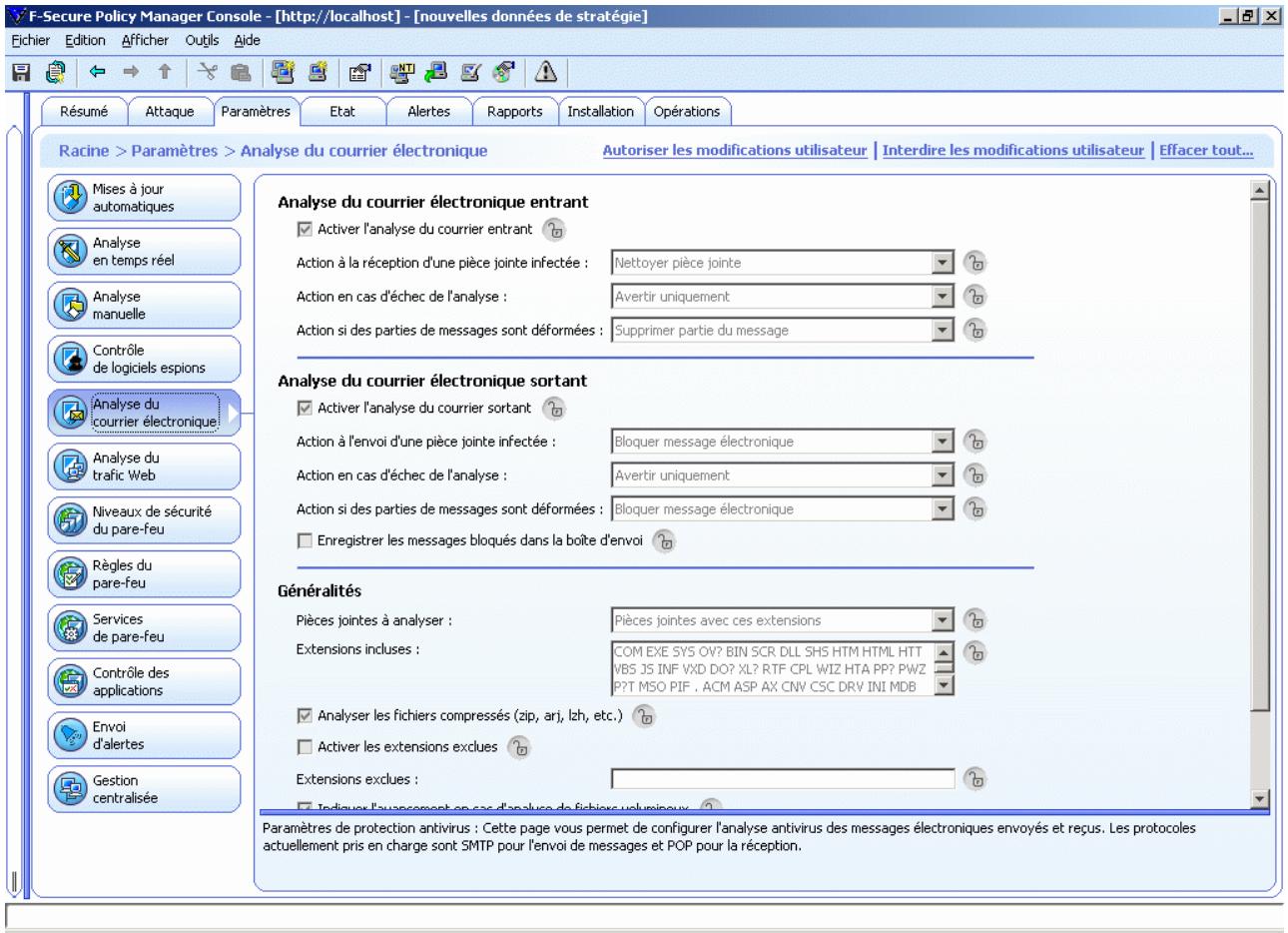
Figure 3-12 Page Paramétres > Analyse du courrier électronique
Cette page compte des paramètres distincts pour l'analyse des messages entrants et sortants. Les paramètres de la section Généralités sont commons aux deux types de messages.
Analyse du courrier électronique entrant
Dans la section Analyse du courrier électronique entrant, vous pouvez :
Active l'analyse du courrier entrant.
- Sélectionner l'action à prendre si une piece jointe entrante est infectée.
Sélectionner l'action à prendre en cas d'éché de l'analyse.
- Sélectionner l'action à prendre si des parties du message sont déformées.
Analyse du courrier électronique sorting
Dans la section Analyse du courrier électronique sortant, vous pouvez :
Active l'analyse du courrier sortant.
- Sélectionner l'action à prendre si une piece jointe sortante est infectée.
Sélectionner l'action à prendre en cas d'éché de l'analyse.
- Sélectionner l'action à prendre si des parties du message sont déformées.
Choisir d'enregistrer les messages bloqués dans la boîte d'envoi de l'utilisateur.
Généralités
Dans la section Généralités, vous pouvez :
- Sélectionner si toutes les pieces jointes sont analysées ou seulement certaines. Vous pouvez également ajouter de nouvelles extensions à la liste Extensions incluses.
- Sélectionner si l'analyse du courrier électroniqueporte également sur les pièces jointes compressées.
- Sélectionner si certaines extensions seront exclues de l'analyse et définir lesquelles.
- Sélectionner si la progression de l'analyse est affichée et définière après combien de temps elle s'affiche.
- Sélectionner si le rapport d'analyse est affiché lorsque des messages infectés sont détectés ou lorsque l'analyse échoue.
Pour des examples de configuration et plus d'informations, reportez-vous à la section "Configuration de l'analyse du courrier électronique", 175.
Analyse du traffic Web
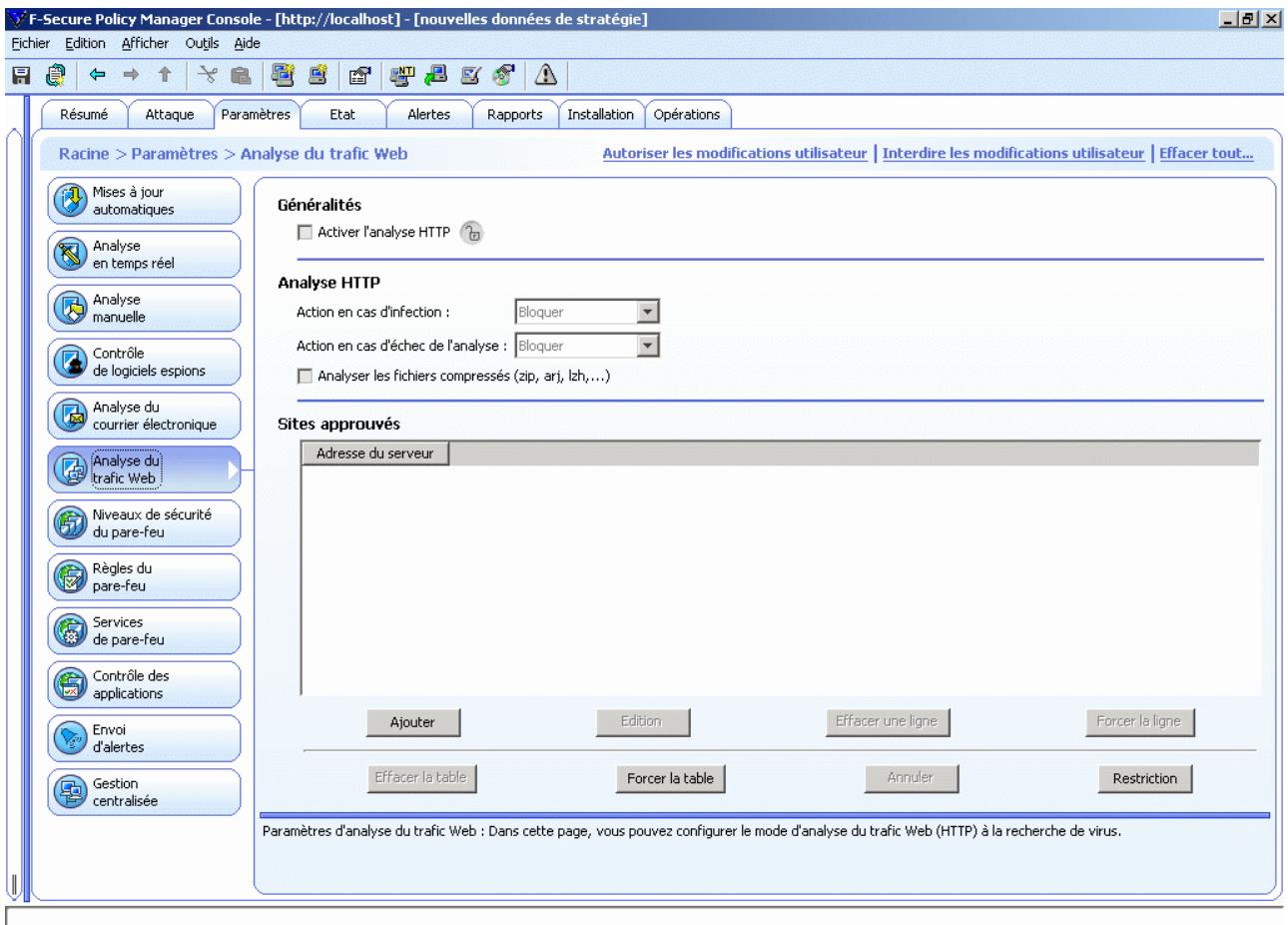
Figure 3-13 Paramétres > Analyse du traffic Web
Généralités
Dans la section Généralités, vous pouvez activer ou désactiver l'analyse HTTP.
Analyse HTTP
Sélectionner l'action à prendre en cas d'infection.
Sélectionner l'action à prendre en cas d'éché de l'analyse.
Choisisir si les fichiers compressés doivent être inclus dans l'analyse.
Sites HTTP approvés
La table Sites HTTP approuvés affiche la liste des sites HTTP qui sont définis comme étant approvés. Les téléchargesments effectués à partir de ces sites ne sont pas analysés à la recherche de virus.
Pour plus d'informations sur l'analyse du traffic Web et pour des exemples de configuration pratique, reportez-vous à la section "Configuration de l'analyse du traffic Web (HTTP)", 180.
Niveau de sécurité du pare-feu
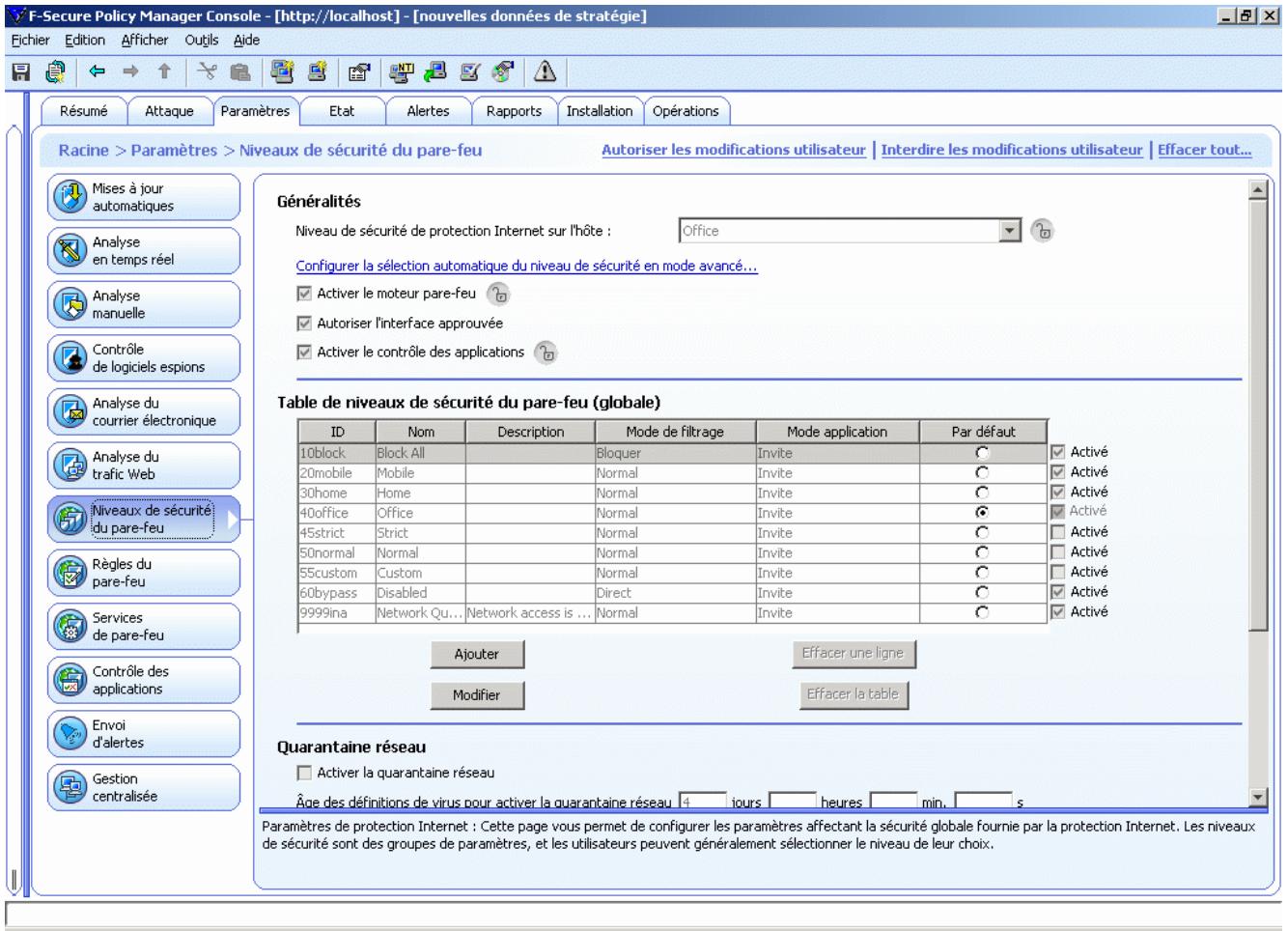
Figure 3-14 Paramètres > Niveau de sécurité du pare-feu
Généralités
Dans la section Généralités, vous pouvez :
■ Sélectionner le niveau de sécurité de la protection Internet au niveau de l'hôte. Pour plus d'informations, reportez-vous à la section “Niveau des sécurité globale de pare-feu”, 201.
- Configurer la sélection automatique du niveau de sécurité en cliquant sur Configurer la sélection automatique du niveau de sécurité en mode avancé. L'interface utiliseur en mode Avancé s'affiche. Pour plus d'informations, reportez-vous à la section "Configuration de la sélection automatique du niveau de sécurité", 282.
- Activer les règles de pare-feu du niveau de sécurité actuel à appliquer aux paquets entrants et sortants en selectionnant Activer le moteur pare-feu. Pour plus d'informations, reportez-vous à la section "Configuration des niveaux et règles de sécurité de la protection Internet", 204.
- Activer l'utilisation de l'interface approuvée. Pour plus d'informations, reportez-vous à la section "Interface approuvée", 281.
- Activer la fonction de contrôle des applications. Pour plus d'informations, reportez-vous à la section "Configuration du contrôle des applications", 216.
Quarantine réseau
Dans la section Quarantaine reseau, vous pouvez :
Activer la quarantaine réseau.
- Spécifier l'âge des définitions de virus après lequel la quarantaine réseau est activée.
- Spécifier si la désactivation de l'analyse en temps réel sur l'hôte active la garantante réseau.
Pour plus d'informations et pour voir un exemple de configuration, reportez-vous à la section "Configuration de la quarantaine réseau", 210.
Prévention des intrusions
Dans la section Prévention des intrusions, vous pouvez :
Activer et désactiver la détéction des intrusions.
- Sélectionner l'action en cas de paquet malveillant. Les options sont :
- Consigner et supprimer et Consigner sans supprimer.
Définir la gravité d'alerte centralisée.
Définir le niveau d'alerte et de performances.
Pour des exemples de configuration et plus d'informations, reportez-vous à la section "Configuration de la prévention des intrusions", 226.
Table des niveaux de sécurité du pare-feu (globale)
La table des niveaux de sécurité du pare-feu indique les niveaux de sécurité disponibles globalement dans le système. La table des niveaux de sécurité est la même pour tous les domaines de stratégie, mais l'activation et la désaction de niveaux de sécurité individuels peuvent être effectuees au niveau de chaque domaine de strategie.
Pour plus d'informations, reportez-vous à la section "Niveau de sécurité globale de pare-feu", 201.
Règles de pare-feu
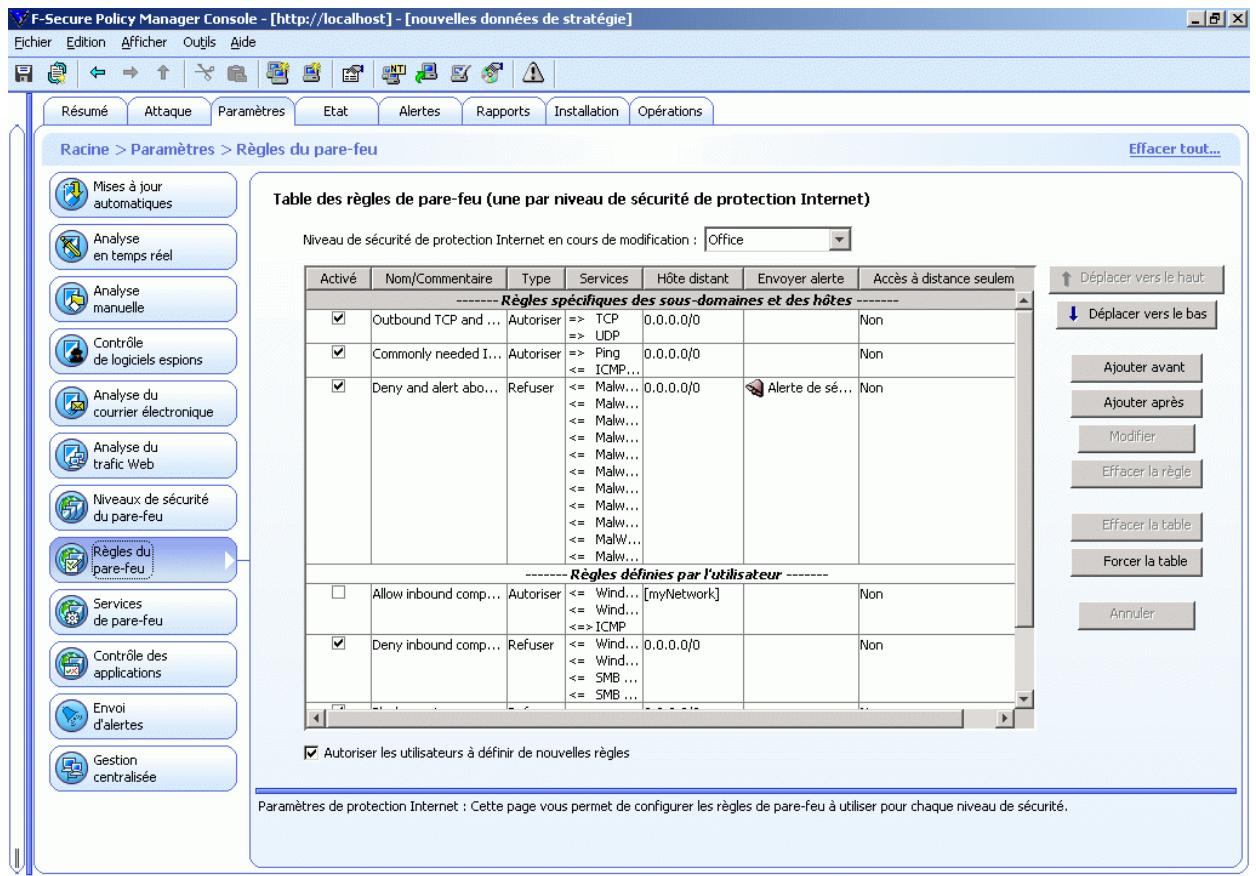
Figure 3-15 Paramètres > Règles de pare-feu
Table des règles de pare-feu
La page Règles de pare-feu contient la table des règles de pare-feu qui répertorie les règles définies pour différents niveaux de sécurité. Vous pouvez sélectionner le niveau de sécurité de la protection Internet dans le menu dérouulant Niveau de sécurité de protection Internet en cours de modification. Lorsque le niveau de sécurité的选择né est modifié, les règles associées au nouveau niveau de sécurité s'affichent dans la table.
Lorsque le pare-feu de la protection Internet F-Secure est utilisé, les régles de firewall sont vérifiées dans l'ordre où elles s'affichent dans la table, de haut en bas. Pour les niveaux de sécurité avec mode de filtrage « normal »(voir la page Niveau des sécurité de firewall dans l'onglet Paramétres), il est possible de définir des régles spécifiques aux domaines ou aux hôtes. Lorsque l'option Autoriser les utilisateurs à définir des nouvelles régles est sélectionnée, les utilisateurs finals sont également autorisés à définir de nouvelles régles pour le niveau de sécurité en question. La table indique également l'emplacement de ces régles.
La table des règles de pare-feu affiche les informations suivantes pour chaque règle :
Si la règle est activée ou non.
Le nom et le commentaire associés à la règle.
Le type de règle (autoriser/refuser).
Le service et la direction associés : <= pour un service entrant, => pour un service sortant et <= pour un service bidirectionnel.
Les hôtes distants affectés.
Si I'envoi d'une alerte est activé.
Si la règle s'applique uniquement lorsqu'une liaison d'accès à distance est utilisée.
Lorsque l'option Autoriser les utilisateurs à définir des nouvelles règles est sélectionnée, les utilisateurs peuvent creer de nouvelles règles.
Spécifier un nouvel emplacement modifie l'emplacement des règles définies par l'utilisateur dans la table des règles de pare-feu.
En outre, le contrôle des applications sur l'hôte create automatiquement des règles pour les applications qui ont été autorisées. Les règles sont placées juste avant la première règle « Refuser l'accès » dans la table de règles, qui est la première règle de refus avec le service « Tout le traffic » et l'hôte distant « Tout ». Les règles permettent les paquets entrants aux applications serveur, et un pare-feu avec état autorise ensuite les paquets de réponse sortants à partir des applications serveur. Les paquets sortants des applications ordinaires doivent être autorisés par les règles de la table des règles de pare-feu.
Pour plus d'informations sur la création et la modification de règles de pare-feu, reportez-vous aux sections "Configuration des niveaux et règles de sécurité de la protection Internet", 204 et "Configuration des alertes de règle de la protection Internet", 212.
Services de pare-feu
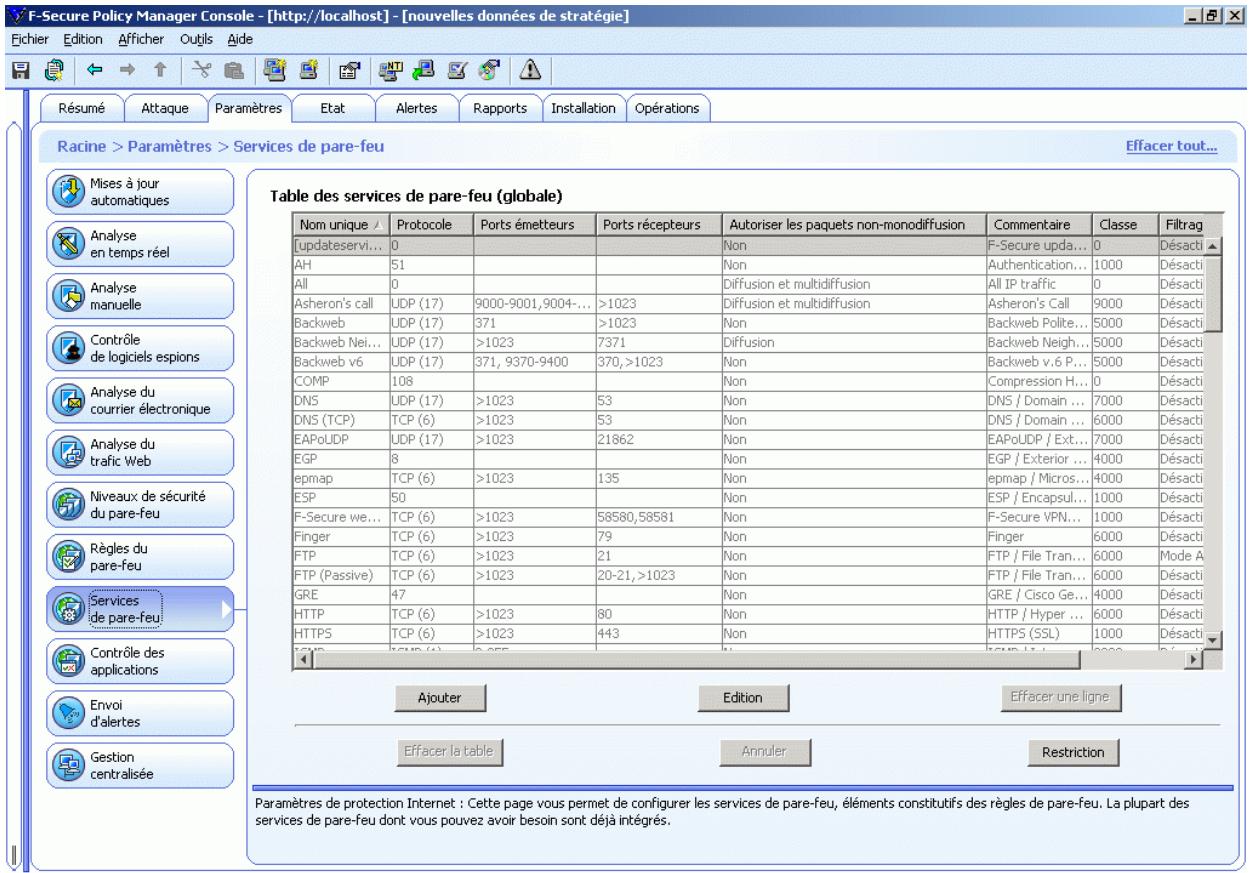
Figure 3-16 Paramétres > Services de pare-feu
Un service (abréviation de service de réseau) correspond à un service disponible sur le réseau, par exemple, le partage de fichier, l'accès distant à la console ou la navigation sur le Web. Il est généralement décrit par le protocole et le port qu'il utilise.
Table des services de pare-feu (globale)
La table des services de pare-feu affiche une liste de services définis pour le pare-feu. Il est également possible de créé ou de permettre aux utilisateurs finals de creator de nouveaux services pour le pare-feu. Pour plus d'informations sur l'avout et la modification de services de pare-feu, reportez-vous à la section "Ajout de nouveaux services", 291.
Vous pouvez également empêcher les utilisateurs d'ajouter de nouveaux services en cochant la case Taille fixe sous la table. Lorsque cette restriction est activée, les utilisateurs finals ne peuvent ni ajouter ni supprimer de lignes dans les tables.
Contrôle des applications
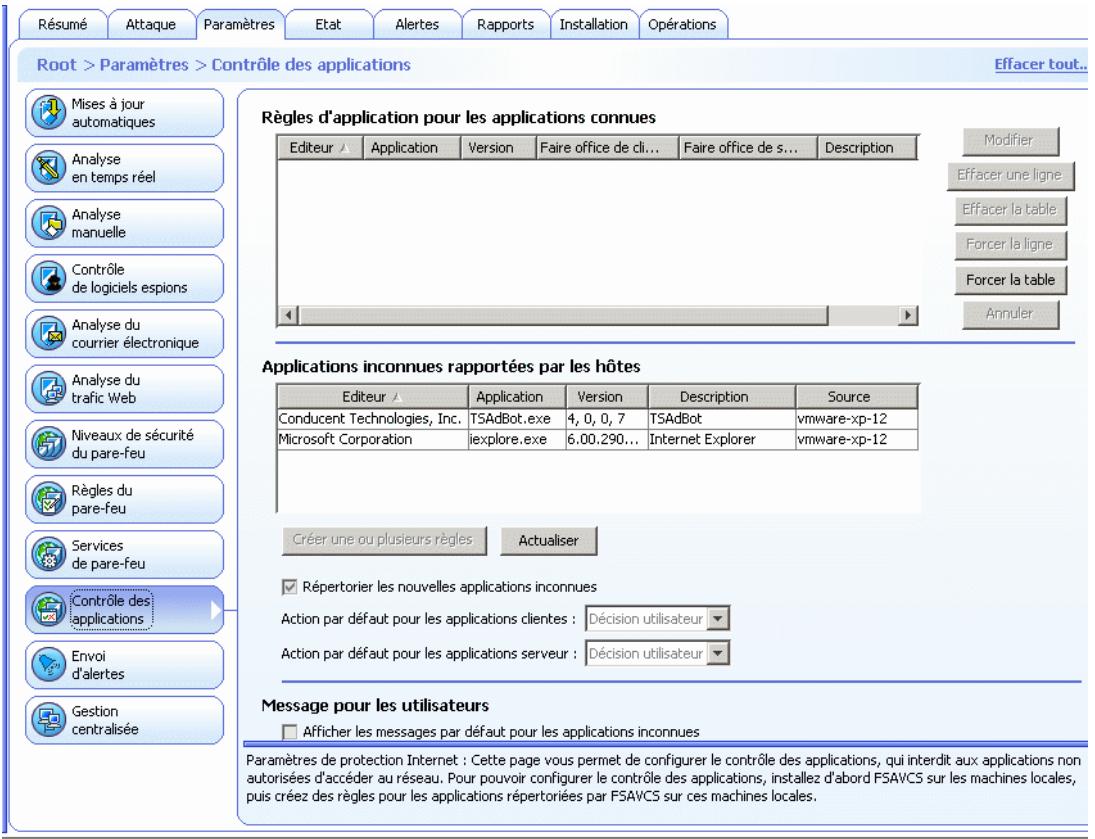
Figure 3-17 Paramètres > Contrôle des applications
Règles d'application pour les applications connues
La page Contrôle des applications affiche la liste des applications connues et des règles qui leur sont associées pour les tentatives de connexion entrantes et sortantes.
Applications inconnues rapportées par les hôtes
La liste Applications rapportées par les hôtes répertorie les applications que les hôtes ont signalées et pour lesquelles il n'este pas encore de règles.
Sur cette page, vous pouvez également :
Sélectionner l'action par défaut pour les applications clients.
Sélectionner l'action par défaut pour les applications serveur.
Choisisir si les nouvelles applications doivent vous etre signalées en cochant la case Repertorier les nouvelles applications inconnues.
Message pour les utilisateurs
La section Message pour les utilisateurs contient les options suivantes :
L'option Afficher les messages par défaut pour les applications inconnues permet aux utilisateurs de voir les messages par défaut en cas de tentatives de connexion par des applications inconnues.
L'option Définir les messages par défaut ouvre la fenêtre Définir les messages, où vous pouvez définir les messages affichés en cas d'autorisation, refus, ou décision de l'utilisateur pour les applications connues et inconnues.
Pour plus d'informations sur la configuration et l'utilisation du Contrôle des applications ainsi que pour des exemples de configuration, reportez-vous à la section "Configuration du contrôle des applications", 216.
Envoi d'alertes
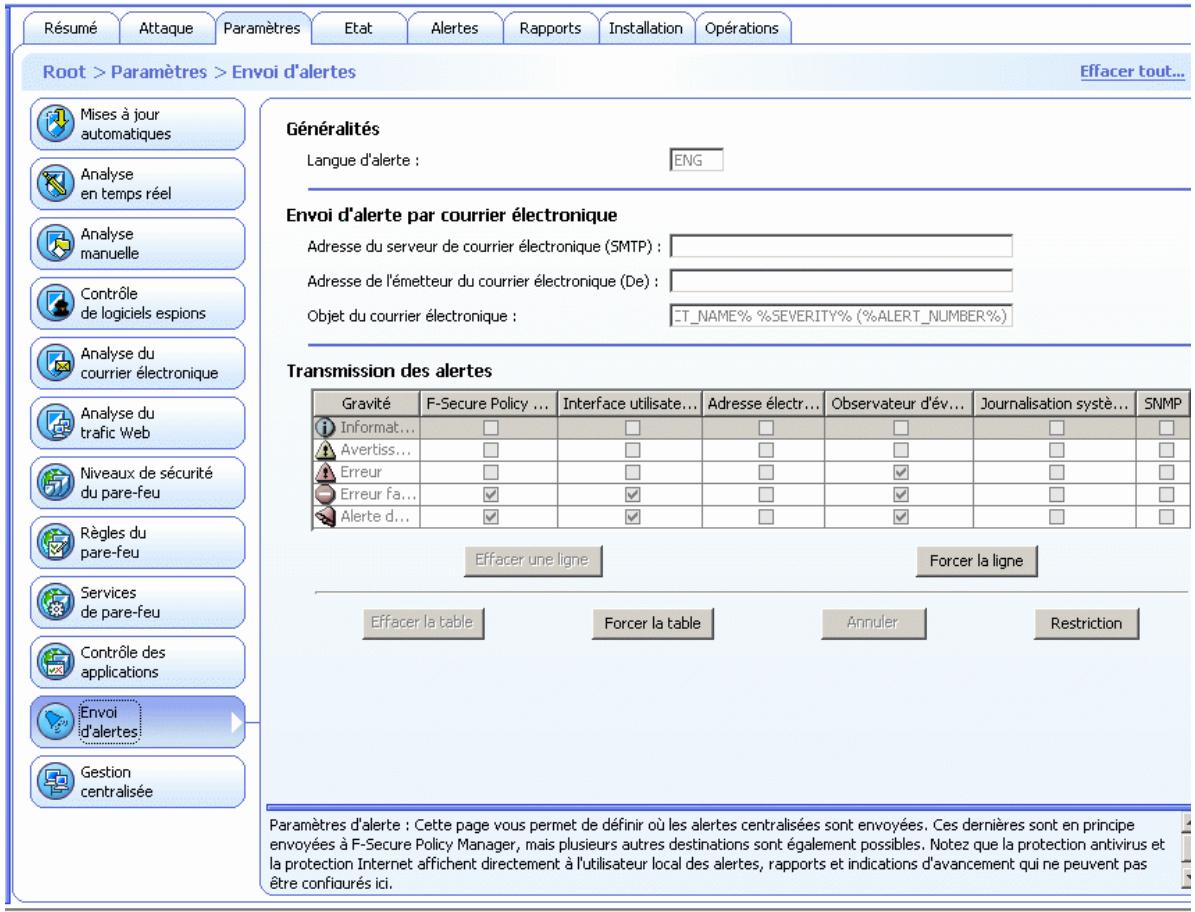
Figure 3-18 Paramètres > Envois d'alerte
Généralités
Dans la section Généralités, vous pouvez :
Sélectionner la langue de l'alerte.
Envoi d'alertes par courrier électronique
Définir l'adresse du serveur de messagerie (SMTP).
Définir l'adresse d'expéditeur et l'objet à utiliser lors de la transmission d'alertes par courrier électronique.
Pour des informations sur la configuration de l'envoi d'alertes, reportez-vous à la section "Envoi d'alertes par courrier électronique", 93.
Transmission des alertes
La table Transmission des alertes permet de configurer la destination des alertes d'une certaine gravité.
Pour des examples de configuration de transmission d'alertes antivirus, reportez-vous à la section "Configuration d'envoi d'alertes de F-Secure Client Security", 194.
Pour des examples de configuration de la transmission d'alertes de protection Internet, reportez-vous aux sections "Configuration des alertes de règle de la protection Internet", 212 et "Utilisation d'alertes pour vérifier le fonctionnement de la protection Internet", 225.
Gestion centralisée
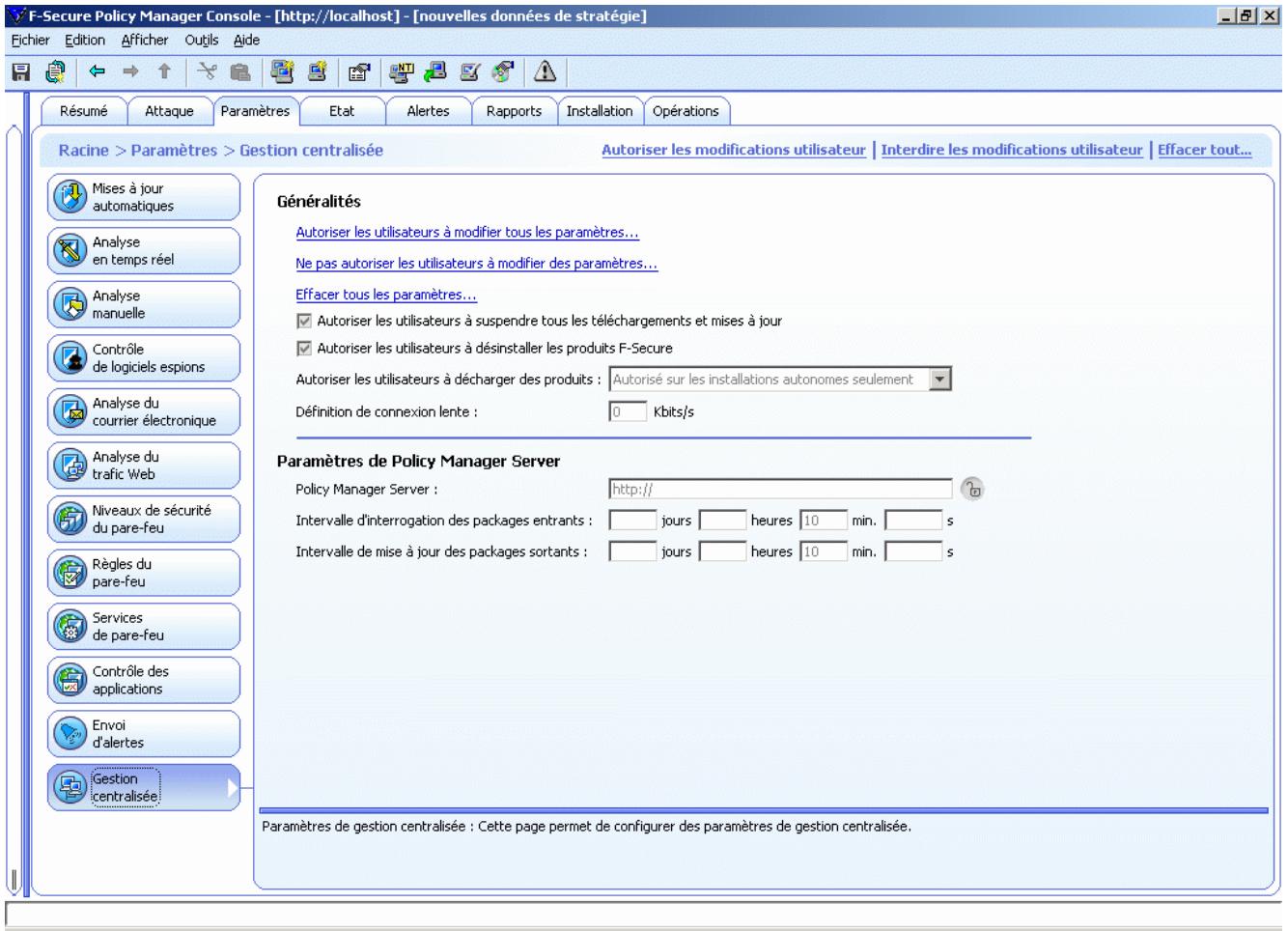
Figure 3-19 Settings > Gestion centralisée
Généralités
La section Généralités contient les options suivantes :
Autoriser les utilisateurs à modifier tous les paramétres...
Cette option détermine comme non finals tous les paramètres des interfaces utilisateur antivirus et avancée de F-Secure Policy Manager, ce qui signifie que les utilisateurs sont autorisés à modifier tous les paramètres.
N'autoriser aucun utiliser à changer les paramètres
Cette option détermine comme finals tous les paramètres des interfaces utilisateur antivirus et avancée de F-Secure Policy Manager, ce qui signifie que les utilisateurs ne sont pas autorisés à modifier tous les paramètres. Pour plus d'informations sur les paramètres finals, reportez-vous à la section "Transmission des paramètres par héritage", 116.
Effacer tous les paramètres
Cette option rétablit les paramètres par défaut pour tous les composants de F-Secure Client Security.
Autoriser les utilisateurs à suspendre tous les téléchargesements et mises à jour
Cette option définit si l'utilisateur est autorisé à suspendre temporairement les communications réseau telles que l'interrogation automatique de stratégies et l'envoi de statistiques et de mises à jour automatiques.
Elle est utile pour les hôtes qui utilisent parfois une ligne d'accès à distance lente.
Autoriser les utilisateurs à désinstaller les produits F-Secure
Lorsque cette option est désactivée, les utilisateurs ne peuvent pas désinstaller les logiciels F-Secure de leur ordinateur. La déinstallation exige toujours des droits administratifs. Cette option s'applique à tous les systèmes d'exploitation Windows, y compris Windows NT/2000/XP où l'utiliseur final possède des droits d'administrateur.
Pour désinstaller le logiciel localement, il faut soit selectionner cette option, soit arrêter d'abord le service F-Secure Management Agent avant de procéder à la désinstallation.
Autoriser l'utilisateur à décharger des produits
Les valeurs possibles sont : Toujours autorisé ; Autorisé sur les installations autonomes seulement ; Non autorisé.
Cette option indique si l'utilisateur est autorisé à décharger temporairement tous les produits F-Secure, par exemple pour libérer de la mémoire pour un jeu ou une application similaire. Notez que les fonctions principales des produits sont désactivées aussi longtemps que le produit est déchargé et que l'ordinateur devient donc vulnérable aux virus et aux attaques.
Définition de connexion lente
Cette variable définit quelles connexions réseau sont considérées comme lentes. L'unité est le kilobit par seconde. Notez que la vitesse nominale de la connexion n'est pas significative, mais que la vitesse réelle de la connexion est mesurée. La valeur par défaut (zéro) signifie que toutes les connexions sont considérées comme rapides.
Paramètres de Policy Manager Server
Policy Manager Server
Adresse URL du serveur F-Secure Policy Manager Server.
Intervalle de récuppération des packages entrants
Définit la fréquence à laquelle l'hôte essaire de récapérer les packages entrants depuis le serveur Policy Manager Server, par exemple les fichiers de stratégie de base. La valeur par défaut de l'intervalle est fixée à 10 minutes.
Intervalle de mise à jour des packages sortants
Définit la fréquence à laquelle l'hôte tente d'envoyer au serveur Policy Manager Server des nouvelles versions des informations envoyées périodiquement, par exemple des statistiques. La valeur par défaut de l'intervalle est fixée à 10 minutes.
3.3.4 Onglet Etat
Les différentes pages de l'onglet Etat affichent des informations détaillées sur l'état de certains composants d'applications F-Secure Client Security gériées de façon centralisée. Si vous scélectionnez un domaine dans l'onglet Domaines de strategie, l'onglet Etat affiche l'état de tous les hôtes de ce domaine. Si un seul hôte est scélectionné, l'onglet Etat affiche l'état de cet hôte.

En cliquant avec le bouton croit sur les en-têtes de colonne des pages Etat, vous pouvez déterminer quelles colonnes doivent être affichées sur cette page.
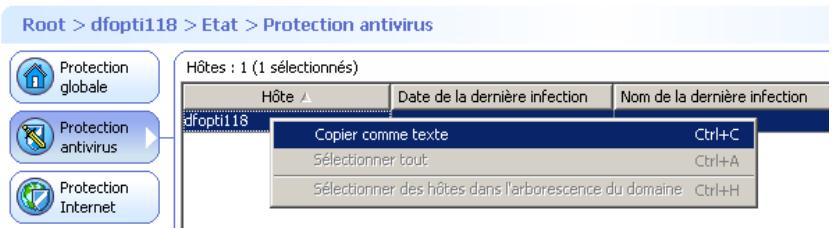
Menu contextuel de l'onglet Etat
Figure 3-20 Le menu contextuel que vous pouvez ouvrir en cliquant avec le bouton droit sur une ligne
En cliquant avec le bouton croit sur une ligne des pages de l'onglet Etat, vous pouze acceder à un menu contextualuel contenant les options suivantes :
Copier comme texte copie les lignes actuellément selectionnées et les en-têtes de colonne de la table sous forme de texte.
Sélectionner tout sélectionne toutes les lignes du tableau.
L'option Sélectionner les hôtes dans l'arborescence du domaine peut être utilisé pour sélectionner les hôtes et afficher leur emplacement dans l'arborescence du domaine.
Protection globale
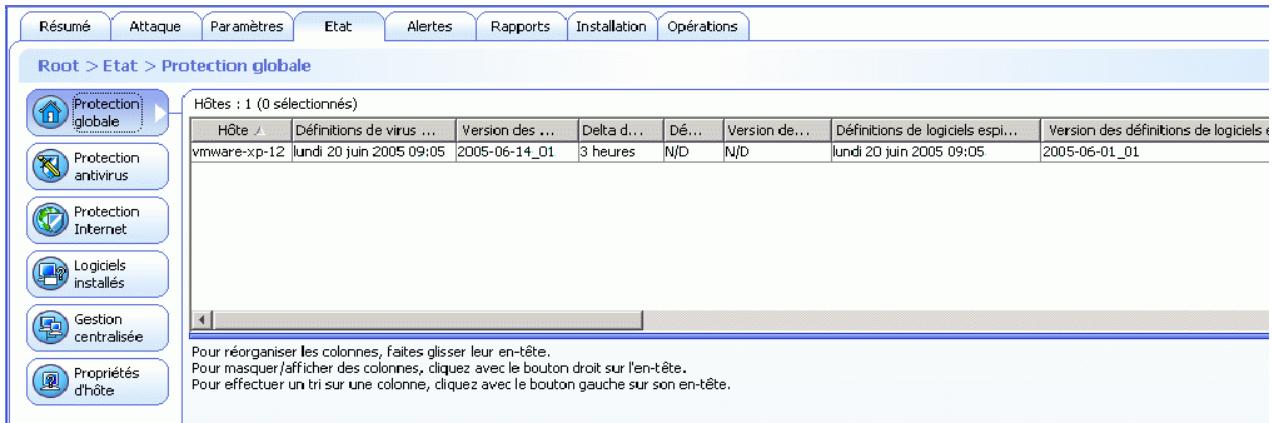
Figure 3-21 Page Etat > Protection globale
La page Protection globale affiche une synthèse de l'état de protection de chaque hôte :
La date et l'heure de la dernière mise à jour des définitions de virus
Version des définitions de virus.
La date et l'heure de la dernière mise à jour des définitions de virus sur des produits F-Secure Gateway (GW)
Version des définitions de virus sur les produits F-Secure Gateway
La date et l'heure de la première mise à jour des définitions de logiciels espions
Version de définitions de logiciels espions
La date et l'heure de la dernière mise à jour des définitions de courrier indésirable sur des produits F-Secure Gateway (GW)
Version des définitions de courrier indésirable sur les produits F-Secure Gateway
Si I'analyse en temps reel est activée ou non.
Niveau de sécurité de la protection Internet actuellement utilisé.
Si I'analyse du courrier électronique des messages entrants et
sortants est activée ou désactivée.
- Delta de mise à jour, qui est l'écart de temps entre la dernière mise à jour des définitions de virus sur l'hôte et la dernière fois que l'hôte a envoyé des statistiques à F-Secure Policy Manager.
Les informations de date et de version des définitions de virus sont également affichées pour les hôtes sur lesquels F-Secure Anti-Virus pour serveurs Citrix, F-Secure Anti-Virus pour serveurs Windows, F-Secure Internet Gatekeeper ou F-Secure Anti-Virus pour Microsoft Exchange sont installés.
La pageProtection antivirus affiche les informations suivantes :
Date de la dernière infection
Nom de la dernière infection
Dernier objet infecté
Dernière action après infection
- Nombre total d'infections
Protection Internet
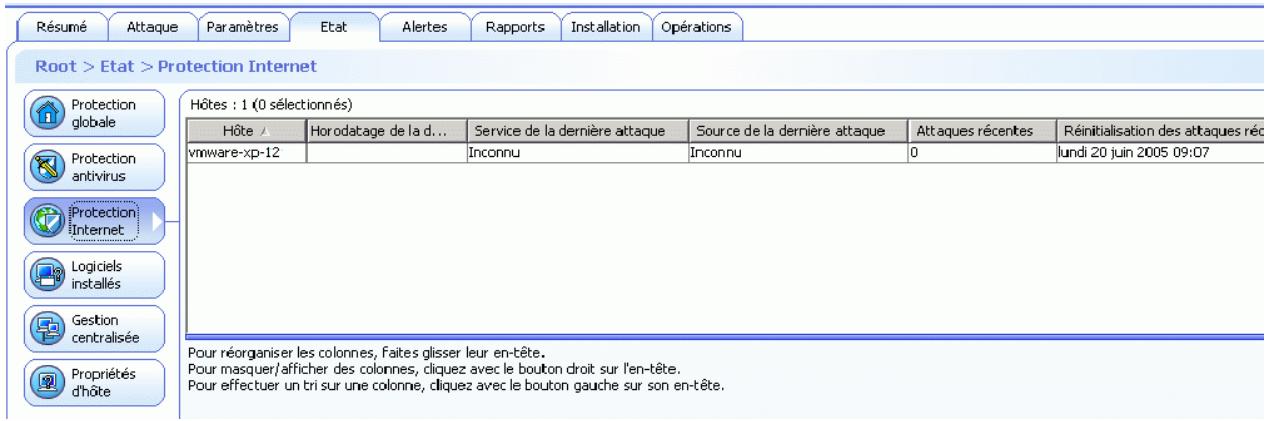
Figure 3-23 Page Etat > Protection Internet
La page Protection Internet affiche les informations suivantes :
Date et heures de la dernière attaque dans la colonne Horodatage de la dernière attaque
Service de la dernière attaque
Source de la dernière attaque
Attaques récentes (vous pouvez trier cette colonne enclinquant sur son en-tête)
Réinitialisation des attaques récentes
Logiciels installés
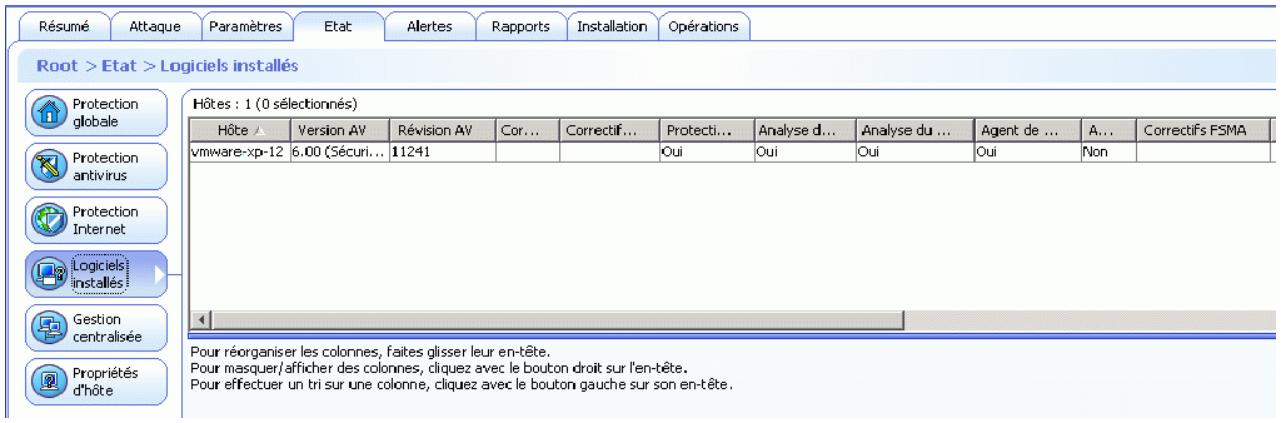
Figure 3-24 Etat > Logiciels installés
La page Logiciels installés affiche une synthèse des logiciels installés sur les hôtes :
La version du logiciel F-Secure Client Security (ainsi que le numéro de révision et d'eventuels correctifs)
- List de correctifs anti-logiciels espions
Si la protection Internet est installée
Si I'analyse du courrier électronique est installée
Si I'analyse du traffic Web est installee
Si I'agent de mise a jour automatique est instalé
Si le contrôle du système est installé
Version de Policy Manager Proxy
Gestion centralisée
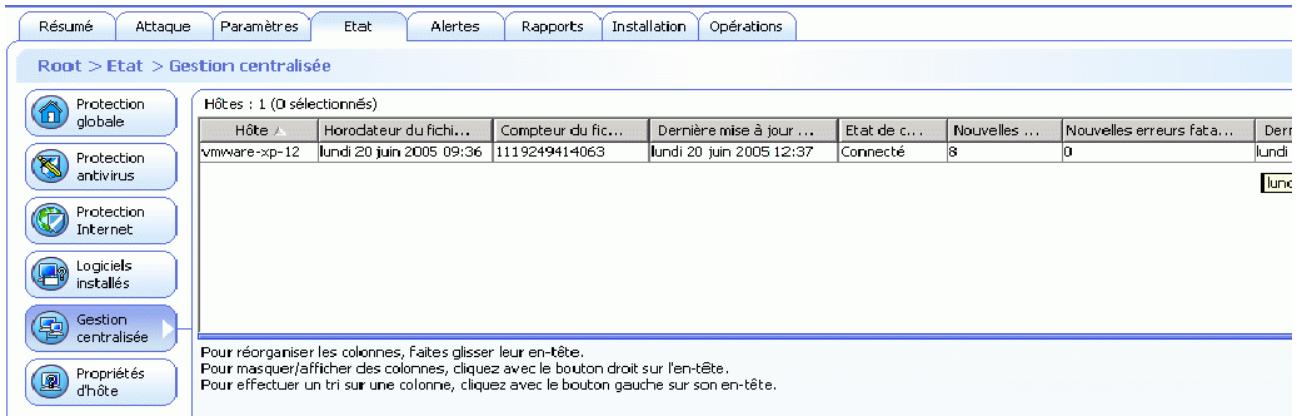
Figure 3-25 Etat > Gestion centralisée
La page Gestion centralisée affiche une synthèse des informations liées à la gestion centralisée :
Horodateur du fichier de strategie.
- Compteur du fichier de stratégie (numéro du fichier de stratégie actuellément utilisé sur l'hôte).
La date à laquelle la première mise à jour des statistiques a été envoyée à F-Secure Policy Manager
Si I'hote est déconnecté (vous pouvez trier cette colonne en cliquant sur son en-†ete).
Le nombre de nouvelles alertes de sécurité.
Le nombre de nouvelles erreurs fatales.
Propriétés d'hôte
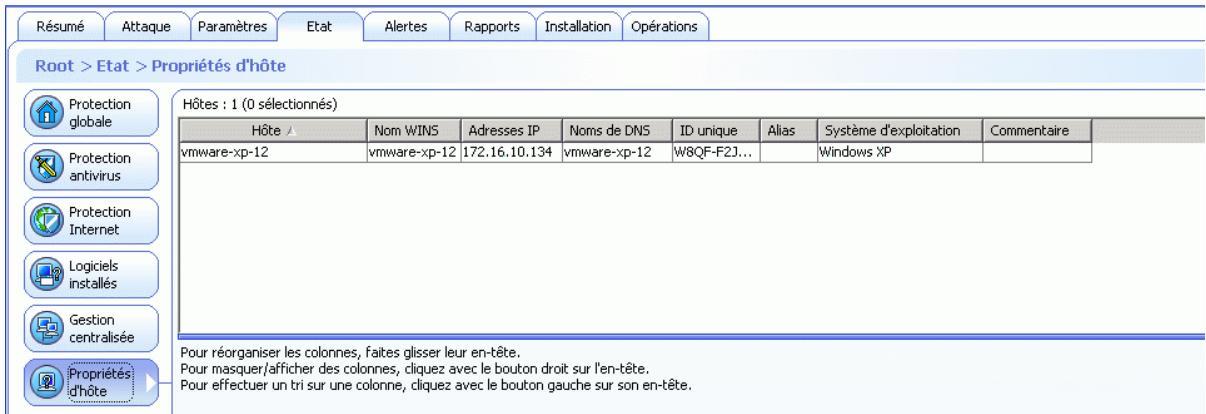
Figure 3-26
Figure 3-27 Etat > Propriétés d'hôte
La page Propriétés d'hôte affiche les informations suivantes pour chaque hôte :
Le nom WINS de l'hote.
L'adresse IP de l'hote.
Le nom DNS de l'hôte.
Le système d'exploitation de l'hôte.
3.3.5 Onglet Alertes
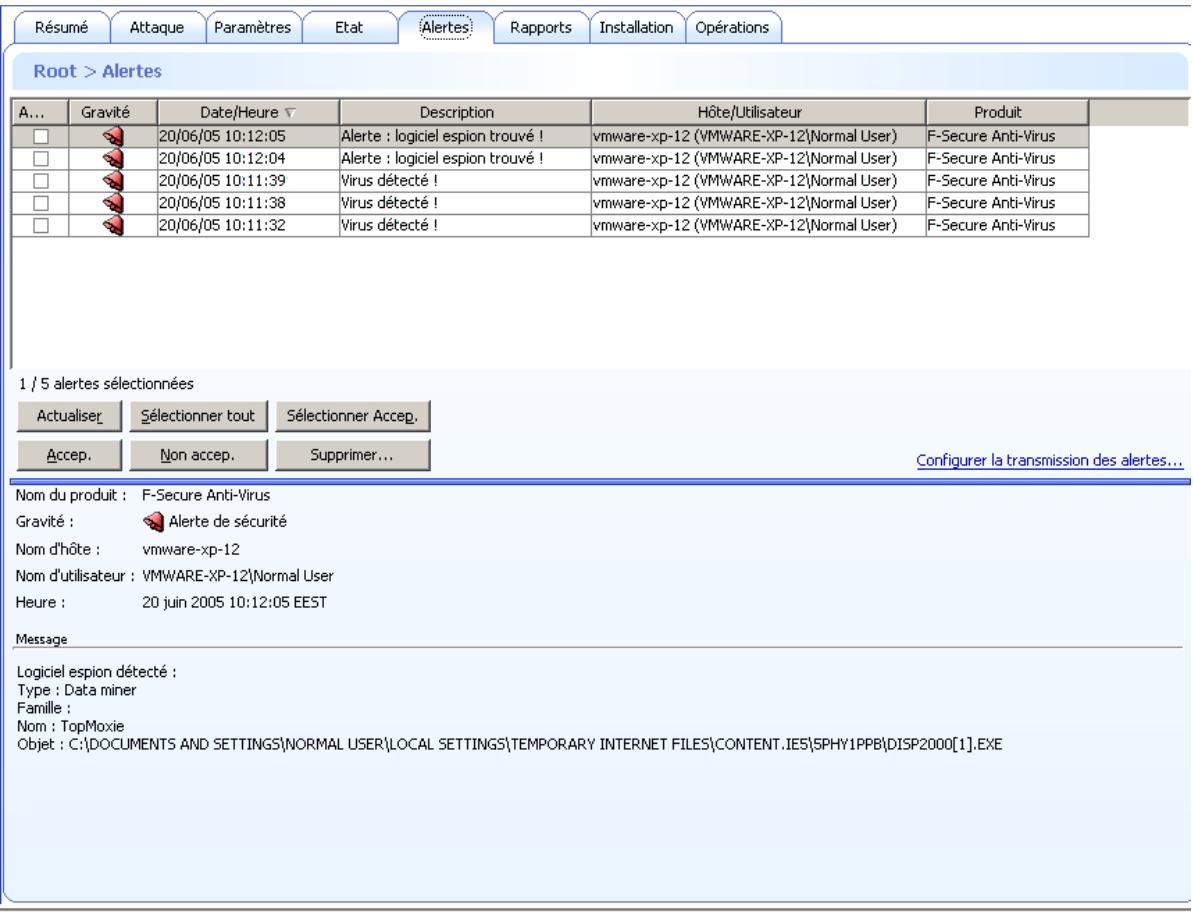
Figure 3-28 Onglet Alertes
L'onget Alertes affiche les alertes des hôtes et domaines sélectionnés. Il peut également être utilisé pour:gérer les rapportds d'alerte.
L'onglet Alertes affiche les informations suivantes pour chaque alerte :
gravité (pour plus d'informations, reportez-vous à la section "Affichage des alertes", 235).
date et heures
■ description
hote et l'utilisateur
produit sur lequel porte l'alerte.
Lorsque vous sélectionné une alerte dans la liste, la partie inférieure de la page affiche des informations spécifiques sur celle-ci : produit, gravité, hôte émetteur, etc. Des alertes d'analyse de F-Secure Client Security peuvent également avoir un rapport attaché. Ce report sera affiché dans la partie inférieure de la page.
Enclistuant sur Configurer la transmission des alertes, vous pouze acceder à l'onglet Parametes et à la page Alertes, ou vous pouze configurer la transmission d'alertes. Pour un exemple de configuration, reportez-vous à la section "Configuration d'envoi d'alertes de F-Secure Client Security", 194.
Pour plus d'informations sur l'utilisation des alertes pour la surveillance des virus et attaques, reportez-vous à la section "Affichage des alertes", 235.
3.3.6 Onglet Rapports
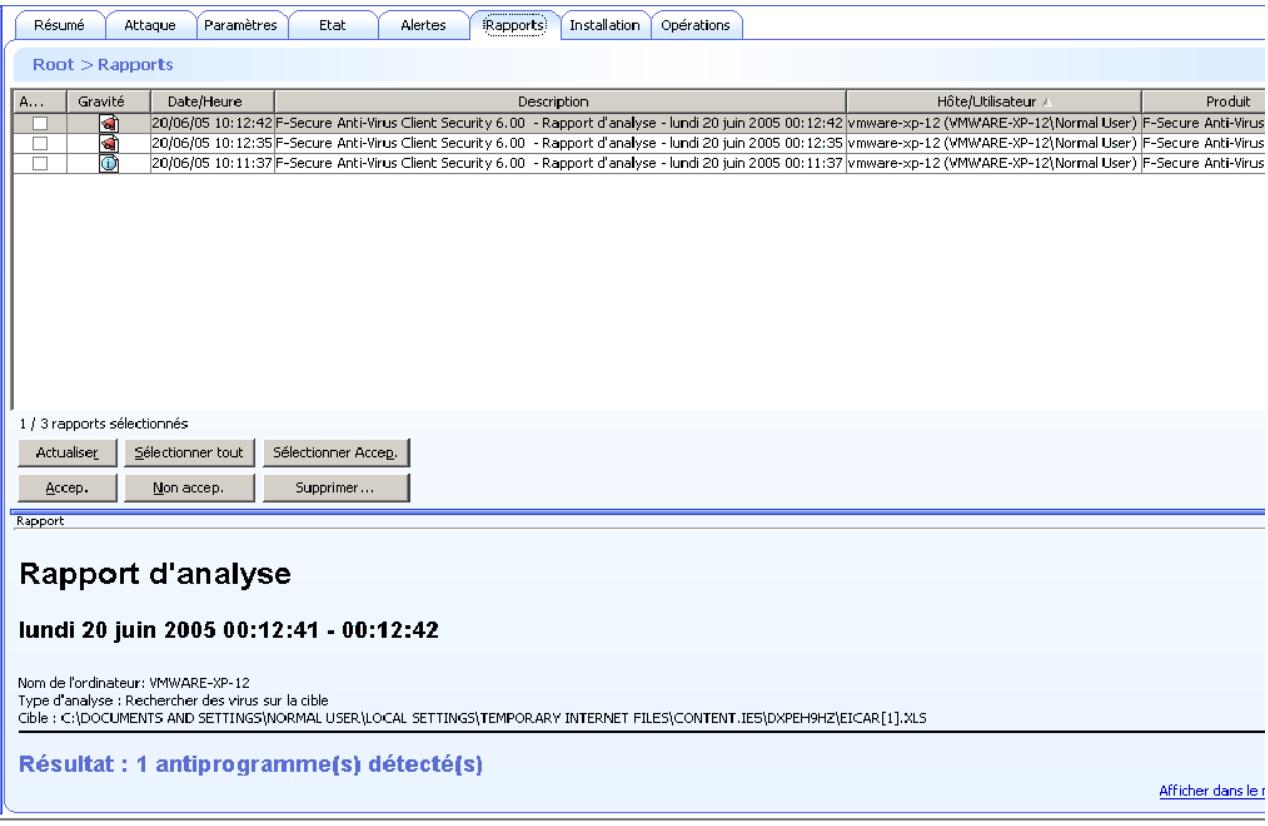
Figure 3-29 Ontlet Rapports
L'onglet Rapports affiche des rapportes d'analyse antivirus des hôtes et domaines sélectionnés. Il peut également être utilisé pour:gérer les rapportes d'analyse.
L'onglet Rapports affiche les informations suivantes pour chaque rapport :
gravité
date et heures
description
hôte et l'utilisateur
produit concenné
Lorsqu'une ligne est selectionnée dans la liste des rapport, le rapport d'analyse correspondant s'affiche dans la partie inférieure de la page.
Pour plus d'informations sur l'utilisation des alertes pour la surveillance, reportez-vous à la section "Visualisation des rapport d'analyse", 234.
3.3.7 Onglet Installation
L'onglet Installation est le premier qui s'ouvre lorsque Policy Manager Console est installé.
L'onglet Installation contient des raccourcis vers toutes les fonctions liées à l'installation. Il affiche également une liste des packages d'installation de logiciel disponibles.
Autodécouvrir hôtes Windows...
La fonction de découverte automatique détecte automatiquement les domaines et hôtes de Windows, charge le logiciel d'installation et imports de nouveaux hôtes dans l'arborescence des domaines de(Strategie.
Distribuer l'installation aux hôtes Windows...
L'installation de type « push » permet une installation directe sur des hôtes Windows spécifiques d'après leur adresse IP ou leur nom d'hôte. Cette fonction permet d'installer le logiciel sur les hôtes même s'ils n'apparaissent pas dans la liste de domaines NT de l'écran Autodécouvrir.
Importer des hôtes auto-enregistrés...
Les hôtes envoient des messages d'enregistrement automatique à F-Secure Policy Manager lorsque le premier produit est installé sur les hôtes. Ces nouveaux hôtes sont intégrés dans la gestion des stratégies par leur importation dans l'arborescence des domaines de(Strategie.
Packages d'installation
L'écran Packages d'installation affiche les modules d'installation disponibles et des informations détaillées sur leur contenu.
En raison de modifications apportees dans Mises a jour automatiques,les definiptions de virus sur le serveur ne peuvent plus etre mises a jour manuellement en demandant I'opération depuis Policy Manager Console. Il est uniquement possible de lesmettrea jour manuellement sur Policy Manager Server a l'aide d'un outil special.Pour plus d'informations,reportez-vous aux notes de publication.
3.3.8 Onglet Opérations
L'onglet Opérations contient deux opérations :
Opération de mise à jour des définitions de virus
Cette opération permet d'ordonner aux hôtes sélectionnés ou à tous les hôtes du domaine sélectionné d'aller chercher immédiatement de nouvelles définitions de virus.
Opération de recherche de virus et de logiciels espions
Cette opération permet d'ordonner aux hôtes sélectionnés ou à tous les hôtes du domaine sélectionné de commencer immédiatement à rechercher des virus et des logiciels espions.
L'emploi de ces deux opérations est recommandé après l'apparition d'un virus sur le réseau local. Pour plus d'informations, reportez-vous à la section "Que faire en cas d'apparition d'un nouveau virus?", 264.
3.4 Barredoutils

La barre d'outils contient des boutons pour les tâches de F-Secure Policy Manager Console les plus courantes.

Enregistre les données de strategie.

Distribue la strategie.

Accede au domaine ou à l'hote précédented dans l'historique de seLECTION de l'arborescence.

Accede au domaine ou à l'hôte suivant dans l'historique de sélection de l'arborescence.

Accede au domaine parent.

Coupe un hôte ou un domaine.

Colle un hôte ou un domaine.
| Ajoute un domaine au domaine actuellement sélectionné. | |
| Ajoute un hôte au domaine actuellement sélectionné. | |
| Affiche la boîte de dialogue Propriétés d'un domaine ou d'un hôte. | |
| Démarre l'outil Autodécouvrir hôtes Windows. De nouveaux hôtes vont être ajoutés au domaine de strategie actulement sélectionné. | |
| Démarre l'installation distante sur les hôtes Windows. | |
| Importe des hôtes auto-enregistrrés dans le domaine actuellement sélectionné. Si cette icône est verte, cela signifie que l'hôte a envoyé une demande d'auto-enregistrement. | |
| Affiche les packages d'installation disponibles | |
| Met à jour la base de données de définitions du virus. | |
| Affiche toutes les alertes. L'icône est mise en surbrilance s'il existe de nouvelles alertes. Lorsque vous démarrez F-Secure Policy Manager Console, l'icône est toujours mise en surbrillance. |
3.5 Commandes des menus
| Menu | Commande | Action |
| Fichier | Nouvelle(Strégie) | Crée une instance de données de strategie à l'aide des paramètres par défaut de la base d'informations de gestion (MIB). Cette option est rarement utilisée car les données de strategie existantes sont généralement modifiées, puis enregistrées à l'aide de l'options Enregistrer sous. |
| Ouvrir une(Strégie) | Ouivre les données d'une strategie précédemment enregistrée. | |
| Enregistrer les modifications de strategie | Enregistrre les données de strategie actuelles. | |
| Enregistrer la(Strégie sous | Enregistrre les données de strategie sous le nom spécifique. | |
| Distribuer les stratégies | Distribue les fichiers de strategie. | |
| Exporter le fichier de strategie de l'hôte | Exporte les fichiers de strategie. | |
| Quitter | Quitte F-Secure Policy Manager Console. | |
| Edition | Couper | Coupe l'élement sélectionné. |
| Coller | Colle l'élement à l'emplacement sélectionné. | |
| Supprimer | Supprime l'élement sélectionné. | |
| Nouveau domaine de strategie | Ajoute un nouveau domaine. | |
| Nouvel hôte | Ajoute un nouvel hôte. | |
| Importer des hôtes auto-enregistrés | Importe les hôtes qui ont envoyé une demande d'auto-enregistrement. | |
| Autodécouvrir hôtes Windows | Importe des hôtes à partir de la structure de domaine Windows. | |
| Distribuer l'installation aux hôtes Windows | Installe le logiciel à distance et imports les hôtes définis par l'adresse IP ou le nom WINS. | |
| Rechercheer | Recherche une chaîne dans les propriétés de l'hôte. La recherche est effectuée sur tous les hôtes du domaine sélectionné. | |
| Propriétés de Domaine/d'hôte | Affiche la page des propriétés de l'hôte ou du domaine de strategie sélectionné. | |
| Affichage | Barre d'outils | Affiche la barre d'outils. |
| Barre d'état | Affiche la barre d'état. | |
| Info-bulles | Affiche les descriptions des boutons sur lesquels vous placez le pointeur de la souris. | |
| Editeurs de restriction intégrés | Bascule entre l'éditeur de restriction intégré et la boîte de dialogue des restrictions. | |
| Ouvrir pour les nouveaux messages | Affiche ou masque le volet Messages en bas de l'écran. | |
| Domaine/Hôte précédent | Accès au domaine ou à l'hôte précédent dans l'historique de sélection de l'arborescence. | |
| Domaine/Hôte suivant | Accès au domaine ou à l'hôte suivant dans l'historique de sélection de l'arborescence. | |
| Domaine parent | Accès au domaine parent. | |
| Toutes les alertes | Ouivre la page Alertes pour afficher toutes les alertes. | |
| Mode avancé | Active l'interface utiliser en mode avancé. | |
| Mode antivirus | Active l'interface utilisé en mode antivirus, qui est décrite dans leprésent manuel. | |
| Actualiser <Elément> | Permet d'actualiser manuelle l'affichage du rapport, de l'état ou de l'alerte. L'option de menu change selon la page sélectionnée. | |
| Actualiser tout | Permet d'actualiser manuelle toutes les données affectées par l'interface, soit : la strategie, l'état, les alerts, les rapport, les packages d'installation et les demandes d'auto-enregistrement. | |
| Outils | Packages d'installation | Affiche dans une boîte de dialogue les informations relatives aux packages d'installation. |
| Modifier la phrase de cryptage | Change la phrase de cryptage de connexion (la phrase de cryptage protégeant la clé privée de F-Secure Policy Manager Console). | |
| Transmission des rapports | Vous permet de sélectionner les méthodes de transmission de rapport, les domains/hôtes et les produits inclus dans les rapport. | |
| Mettre à jour les définitions de virus sur le serveur | Importe les définitions de virus sur le serveur à partir d'un fichier zip. | |
| Préférences | Définit les propriétés locales de F-Secure Policy Manager Console. Ces propriétés concernent uniquement l'installation locale de F-Secure Policy Manager Console. | |
| Aide | Sommaire | Affiche l'index de l'aide. |
Web Club
Ouvre votre navigateur Web et établit une connexion au Web Club de F-Secure Policy Manager.
Contacts
Affiche les coordonnées des contacts de la société F-Secure.
À propos de F-Secure Policy Manager Console
Affiche les informations de version.
3.6 Transmission des paramètres par heritage
Cette section explique comment fonctionne l'héritage des paramètres et comment les paramètres hériétés et les paramètres redéfinis au niveau actuel sont affichés dans l'interface utilisateur.
Les paramètres de F-Secure Policy Manager Console peuvent soit être hérétés d'un niveau supérieur dans la structure des domaines de strategie, soit avoir été changés au niveau actuel. Lorsqu'un paramètre redéfini locally est effacé (enclinquant sur le lien Effacer qui lui correspond), la valeur d'un niveau de Domaine supérieur ou la valeur par défaut du paramètre est rétable.
Au besoin, les paramètres peuvent être définis comme finals, ce qui signifie que les utilisateurs ne sont pas autorisés à les modifier. Le type Final impose toujours la(Strategie):la variable de strategie remplace toute valeur de l'hote local et l'utilateur final ne peut pas modifier cette valeur tant que la restriction est de type Final. Si les paramètres n'ont pas été définis comme finals, les utilisateurs sont autorisés à les modifier.
3.6.1 Affichage de l'héritage de paramètres dans l'interface utilisateur
Les paramètres hérités et les paramètres redéfinis au niveau actuel sont affichés différément dans l'interface utilisateur de Policy Manager :
| Non hérité | Hérité | |
| ® | ® | Un cadenas fermé signifie que l'utilisateur ne peut pas changer ce paramètre parce qu'il a été défini comme final. Si le symbole est bleu, le paramètre a été redéfini au niveau actuel. Si le symbole est gris, le paramètre est hérité. |
| ® | ® | Un verrou ouvert signifie que l'utilisateur est autorisé à modifier le paramètre au niveau actuel. Si le symbole est bleu, le paramètre a été redéfini au niveau actuel. Si le symbole est gris, le paramètre est hérité. |
| Effacer | Si le lien Effacer s'affiche à côté d'un paramètre, le paramètre a été redéfini au niveau actuel et peut être effacé. Lorsque le paramètre est effacé, sa valeur par défaut ou la valeur héritée est rétable. Si rien n'est affchéé à côté d'un paramètre, c'est que le paramètre est hérité. |
Zones de texte : Les valeurs hérétées sont affichées en gris. Les paramètres qui ne sont pas hérétés sont affichés en noir sur blanc.
Cases à cocher : Les valeurs hérétées sont affichées en grisé sur fond gris. Les valeurs qui ne sont pas hérétées sont affichées sur un fond blanc.
3.6.2 Verrouillage et déverrouillage simultanés de tous les paramètres d'une page
Les liens suivants peuvent être utilisés pour verrouiller et déverrouiller tous les paramètres d'une page :
Autoriser les modifications utiliseur
Déverrouille tous les paramètres auxquels est associé un verrou sur la page actuelle. Àpreshelà, les utilisateurs peuvent modifier les paramètres en question.
Interdire les modifications utiliseur
Verrouille tous les paramètres auxquels est associé un verrou sur la page actuelle. Àpès cela, les utilisateurs ne peuvent pas modifier les paramètres en question.
Effacer tout...
Efface tous les paramètres qui ont été redéfinis sur la page actuelle et rétablit les valeurs par défaut ou heritiées.
Pour plus d'informations sur le verrouillage et le déverrouillage de tous les paramètres dans l'interface utilisateur de F-Secure Policy Manager, voir aussi les sections “Gestion centralisée”, 94 et “Interdiction de modification des paramètres par les utilisateurs”, 193.
Pour plus d'informations sur la transmission de valeurs forçées à des sous-domaines et la visualisation des valeurs actuelles, reportez-vous à la section "Menu contextual des pages Paramètres", 61.
3.6.3 Héritage des paramètres dans les tables
La table des niveaux de sécurité de pare-feu et la table des services de pare-feu sont des tables dites « globales », ce qui signifie que tous les ordinateurs du domaine utilisent les mêmes valeurs. Cependant, différents sous-domaines et différents hôtes peuvent avoir des niveaux de sécurité différents.
Dans les tables, les valeurs par défaut dérivées des bases MIB sont affichées en gris. Les valeurs qui ont été modifiées au niveau actuel sont affichées en noir.
4
CONFIGURATION DU RÉSEAU GÉRÉ
Présentation 122
Premiere connexion 123
Creation de la structure du domaine 127
Ajout d'hôtes 129
Installation sur un hote infecté 157
Comment vérifier que les connexions de gestion fonctionnent 157
4.1 Présentation
Ce chapitre indique comment planifier le réseau géné et précise les valeurs approches de déploiation de F-Secure Client Security dans différents types d'environnements.
F-Secure Policy Manager you offre plusieurs manieres de deployer F-Secure Client Security dans votre entreprise :
Dans un domaine Windows, vous pouvez utiliser les fonctions Autodécouvrir et Auto-enregistrement pour automatiser la création du domaine généré.
S'il y a beaucoup d'ordinateurs tournant sous Unix ou Linux, ou s'il existe également des serveurs à gérer, il est possible de tous les connecter à F-Secure Policy Manager, et leurs applications de sécurité peuvent être administrées à partir d'un endroit centralisé.
Il existe également certains aspects à prendre en considération pour, ensuite, exploiter au moins la gestion centralisée des applications de sécurité. Un de ces aspects est, par exemple, la planification minutieuse de la structure du domaine géné.
Lors de la planification de la structure du domaine géré, envisagez de regrouper dans le même sous-domaine les utilisateurs finals ayant des besoin de sécurité similaires et de regrouper les ordinateurs portables et portatifs dans leurs propres sous-domaines. De cette manière, vous définisse les paramètres de sécurité optimaux pour les ordinateurs pouvant être connectés à différents réseaux ou utiliser des connexions commutées, ainsi que pour les ordinateurs qui sont toujours connectés au réseau de l'entreprise.
Ces aspects seront traités dans la section “Création de la structure du domaine”, 127.
4.2 Première connexion
Cette section explique comment se connecter à F-Secure Policy Manager Console et comment configurer les propriétés de connexion et les préférences de communication.
4.2.1 Ouverture de session
Lorsque vous démarrez F-Secure Policy Manager Console, la boîte de dialogue suivant s'ouvre. Cliquez sur Options pour développer la boîte de dialogue et afficher davantage d'options.
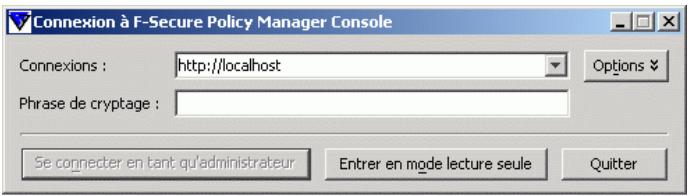
Figure 4-1 F-Secure Policy Manager Console Boîte de dialogue d'ouverture de session
Voussupportezutiliserlaboite dedialogue pourselectionnerdes connexionsdéfinies.Chaque connexiona des préférences spécifiques, ce qui simplifie la gestion de plusieurs serveurs avec une seule instance deF-SecurePolicyManagerConsole.
Après la sélection de la connexion, entrez la phrase de cryptage de F-Secure Policy Manager Console. Il s'agit de la phrase de cryptage définie lors de l'installation du programme, et non de votre mot de passer d'administrateur réseau.
Vous pouvez également demarrer le programme en mode Lecture seule, auquel cas vous n'avez pas besoin d'entrez une phrase de cryptage. Le cas échéant, cependant, vous ne pourrez effectuer aucune modification.
Notez qu'il est possible de copier des connexions existantes. Vous pouvez ainsi définir aisément plusieurs connexions au même serveur, en employant des paramètres légèrement différents en vue d'utilisations
diversed. Par exemple, vous pouvez utiliser une connexion existante comme modèle, puis tester différents paramètres de connexion sur la nouvelle copie, sans influer sur les paramètres d'origine.
Propriétés de connexion
La liaison au référentiel de données est définie comme l'URL HTTP de F-Secure Policy Manager Server.
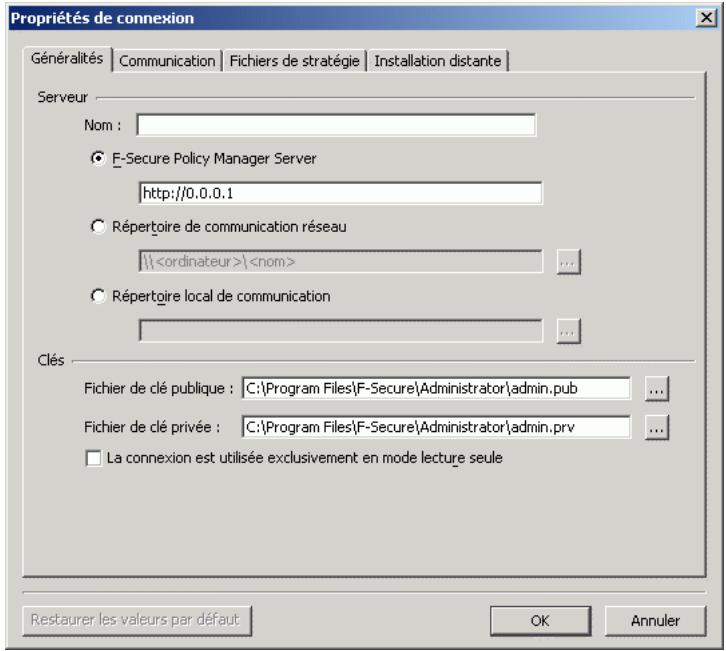
Figure 4-2 La boîte de dialogue Propriétés de connexion
Le champ Nom permet de définir le nom que portera la connexion dans le champ Connexion : de la boîte de dialogue d'ouverture de session. Si le champ Nom reste vide, l'URL ou le chemin d'accès s'affiche.
Les chemins des fichiers de clé publique et privée indiquent le jeu de clés d'administration à utiliser pour l'environnement en question. Si les fichiers de clés spécifiés n'existant pas, F-Secure Policy Manager Console générale une nouvelle paire de clés.
Vérification des préférences de communication
Cliquez sur l'onglet Communication pour personnelier les paramètres de communication.
- Pour modifier les intervalles d'interrogation, cliquez sur Options d'intervalle d'interrogation. Dans la plupart des cas, vous pouvez accepter les valeurs par défaut.
- Etat de connexion de l'hote contrôle quand les hôtes sont considérés comme déconnectés de F-Secure Policy Manager. Tous les hôtes qui n'ont pas contacté F-Secure Policy Manager Server dans l'intervalle défini sont considérés comme déconnectés. Ces hôtes déconnectés sont signalés par une icône de notification dans l'arborescence et sont placés dans la liste Hôtes déconnectés de l'onglet Synthese.
- Notez qu'il est possible de définir un intervalle de moins d'un jour en entrant un nombre à décimales dans le champ de saisie. Par exemple, si vous entrez une valeur de 0,5, tous les hôtes qui n'ont pas contacté le serveur dans les 12 heures sont considérés comme déconnectés. Les valeurs inférieures à un jour ne seront normalement qu'à des fins de dépannage. Dans un environnement traditionnel, certains hôtes sont naturellement déconnectés du serveur de temps à autre. Par exemple, les ordinateurs portables ne pourront peut-être pas acceder quotidiennement au serveur, mais, dans la plupart des cas, cette situation est normale.
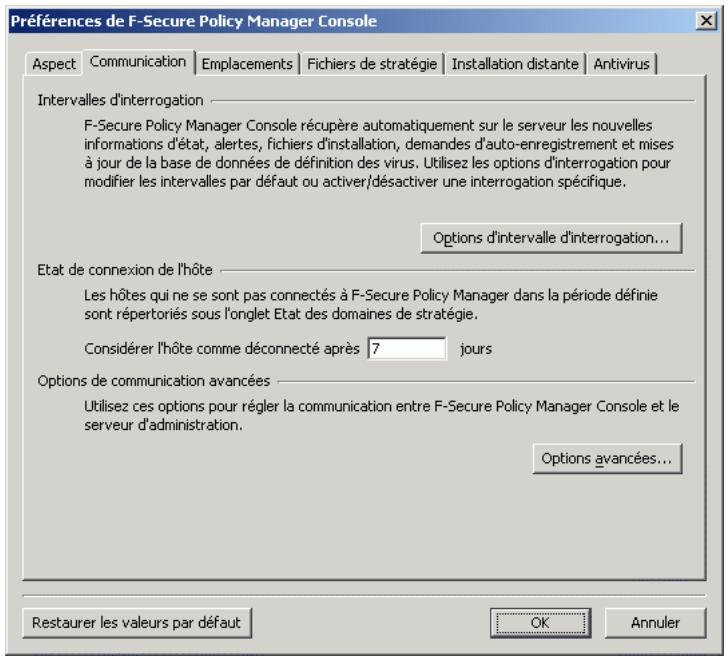
- Le choix du protocole de communication affecte les intervalles d'interrogation par défaut. Vous doivent modifier les paramètres de communication selon l'environnement dans lequel vous travailliez. Si vous ne souhaitez pas recevoir certaines informations d'administration, vous pouvez désactiver complètement les interrogations inutiles. Pour ce faire, découvertez l'élement d'interrogation à désactiver. L'option Désactiver toutes les interrogations permet de désactiver l'ensemble des éléments d'interrogation. Cependant, l'interrogation automatique ne doit être désactivée qu'en cas de problèmes de performances. Que l'interrogation automatique soit désactivée ou non, les opérations d'actualisation manuelle peuvent servir à actualiser les informations sélectionnées.
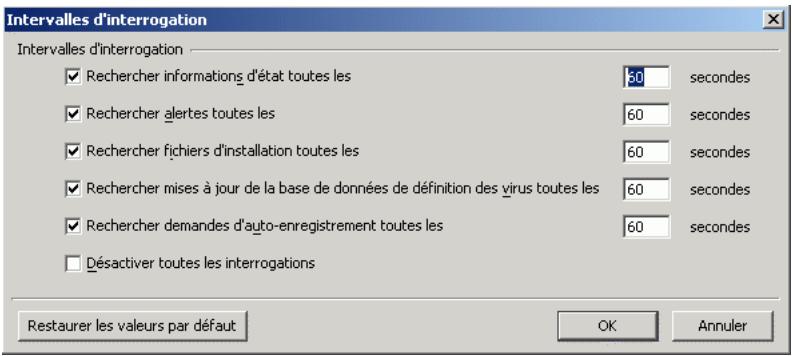
4.3 Création de la structure du domaine
Si vous souhaitez utiliser des stratégies de sécurité différentes pour différents types d'hôtes (portables, ordinateurs de bureau, serveurs), pour différents services de l'entreprise ou pour des utilisateurs ayant des connaissances différentes en informatique, il est judieux de planifier la structure du domaine en fonction de ces critères. Cela facilitera la gestion des hôtes.
Si vous avez conçu au préalable la structure du domaine de stratégie, vous pouvez importer les hôtes directement dans cette structure. Si vous souhaitez démarrer rapidement, vous pouvez également commencer par importer tous les hôtes dans le domaine racine et créé la structure du domaine plus tard, lorsque le besoin s'en fait sentir. Les hôtes peuvent alorsités coupés et collés dans leur nouveau domaine.
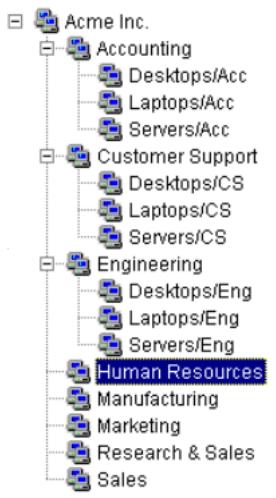
Figure 4-3 Exemple de structure de domaines de strategie
Chaque domaine ou hôte de cette structure doit disposer d'un nom unique.
On peut également créé les différents bureaux nationaux en tant que sous-domaines.
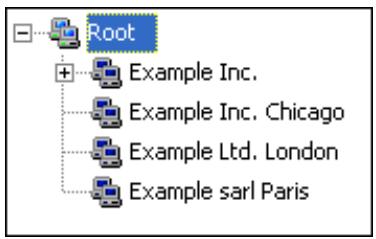
Figure 4-4 Exemple de structure de domaines de strategie : bureaux nationaux en tant que sous-domaines
On peut également grouper les hôtes en sous-domaines en fonction de la version de F-Secure Client Security installée. Vous pouvez, par exemple, grouper les hôtes qui ontinstalléF-SecureClientSecurity6.x dans unsous-domaine et les hôtes qui ontinstalléF-SecureClientSecurity7.x dans un autre domaine.
4.3.1 Ajout de domaines et sous-domaines de strategie
- Dans le menu Edition, choisissez Nouveau domaine de strategie
(après avoir sélectionné un domaine parent), ou cliquez sur

Dans la barre d'outils. Ou encore, vous pouvez appuyer sur les touches CTRL et INSER. Le nouveau domaine de strategie est un sous-domaine du domaine parent selectionné.
- Vous étés alors invite à entrer le nom de la(Strategie de domaine).Une icône représentant le domaine est créé sous l'onglet Domaines de strategie.
- De la même façon, vous pouvez创建工作 sous-domaines:
sLECTIONnez le domaine créé, cliquez sur dans la barre d'outils et entrez un nom pour le nouveau sous-domaine.
4.4 Ajout d'hôtes
Les principales méthodes d'ajout d'hôtes dans votre domaine de strategie, selon le système d'exploitation utilisé, sont les suivantes :
- Importez les hôtes directement à partir de votre domaine Windows, puis installez F-Secure Client Security sur ceux-ci à distance.
- Importez des hôtes par auto-enregistrement après que F-Secure Client Security y a été installé localement.
4.4.1 Domaines Windows
Dans un domaine Windows, la méthode la plus pratique pour ajouter des hôtes dans votre domaine de strategie consiste à importer ceux-ci en Sélectionnant la commande 'Autodécouvrir hôtes Windows' sous l'onglet Installation de F-Secure Policy Manager Console. Notez que cela installe également F-Secure Client Security sur les hôtes importés. Pour importer des hôtes à partir d'un domaine Windows, Sélectionnez le domaine cible, puis la commande 'Autodécouvrir hôtes Windows du menu Edition. Cette commande ouvre la fenêtre Autodécouvrir hôtes Windows. Sélectionnez les hôtes où vous souhaitez installer le logiciel et cliquez sur Installer.
4.4.2 Hôtes auto-enregistrés
Dans les domaines Linux et dans les domaines où F-Secure Client Security a été locally installé sur des hôtes, la méthode la plus pratique pour importer des hôtes dans F-Secure Policy Manager Console consiste à utiliser la fonction d'auto-enregistrement. Vous procédez à cette opération uniquement après l'installation de F-Secure Client Security sur les hôtes et après que ces derniers ont envoyé une demande d'auto-enregistrement. F-Secure Client Security devra être installé à partir d'un CD-ROM, à partir d'un script de connexion ou par une autre
méthode. Pour importer des hôtes auto-enregistrés, cliquez sur ouCHOisissez la commande Importer des hôtes auto-enregistrés du menu Edition ou de la vue Installation. Une fois l'opération terminée, l'hôte est ajouté à l'arborescence du domaine. Vous pouvez importer les hôtes auto-enregistrés dans différents domains en fonction d'autres critères, comme l'adresse IP ou DNS des hôtes. Pour plus d'informations, reportez-vous à la section "Règles d'importation pour l'auto-enregistrement", 132.
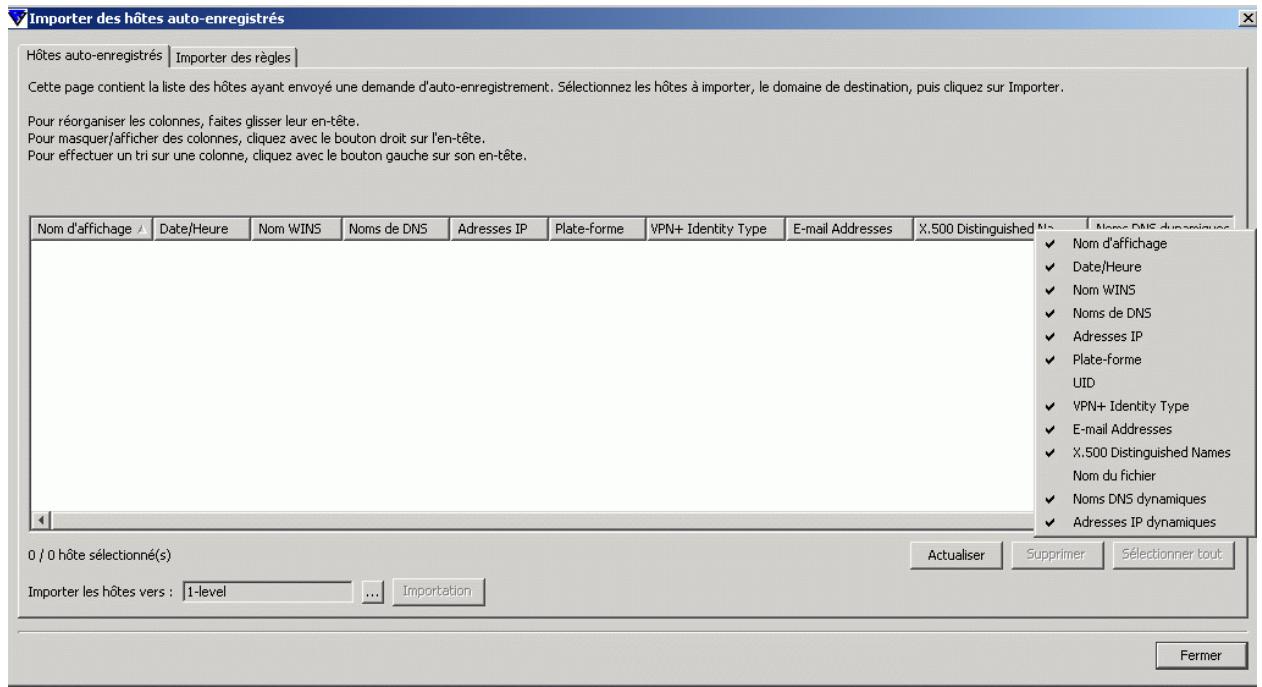
Figure 4-5 Boîte de dialogue Importer des hôtes auto-enregistrés > onglet Hôtes auto-enregistrés
La vue Auto-enregistrement présente les données envoyées par l'hôte dans le message d'auto-enregistrement sous forme de tableau. Ces données comprehennent les propriétés d'auto-enregistrement personnalisées évientuèlement inclues dans le package d'installation distante lors de l'installation (voir l'étape 6 de la section Utilisation du package JAR d'installation distante personnelisé). Vous pouze trier les messages d'auto-enregistrement selon les valeurs de n'importequelle colonne. Pour ce faire, cliquez sur son en-tête dans le tableau. Vous pouze modifier l'ordre des colonnes en les faisant glisser à l'endroit approprié, ainsi que modifier la largeur de chaque colonne. Le menu contextual du tableau (accessible par un clic du bouton droit de la souris dans la barre d'en-tête du tableau) permet de désirir les propriétés d'auto-enregistrement affichées dans le tableau.
Règles d'importation pour l'auto-enregistrement
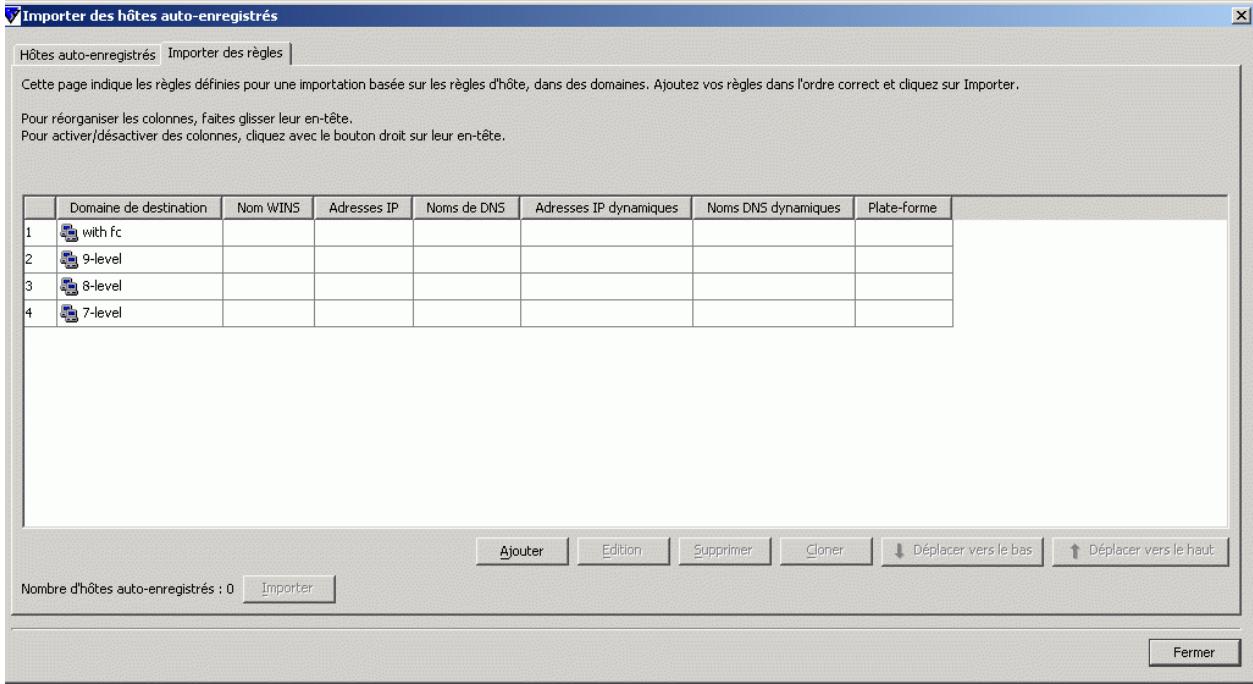
Figure 4-6 Boîte de dialogue Importer des hôtes auto-enregistrés > onglet Importer des règes
Vous pouvez définir les règles d'importation des hôtes auto-enregistrrés sous l'onglet Importer des règles de la fenêtre Importer des hôtes auto-enregistrrés automatiquement. Vous pouvez utiliser les éléments suivants comme critères d'importation dans les règles :
Nom WINS, Nom DNS, Nom DNS dynamique, Propriétés personalisées
- Ils prennant en charge le caractère générique * (astérisque), qui peut replacer n'importe quel nombre de caractères. Par exemple : test_hôte ou .exemple.com.
La casse n'est pas respectee.
Adresse IP, Adresse IP dynamique
L'adresse IP exacte est prise en charge lors de la correspondance (par exemple, 192.1.2.3) ainsi que le sous-domaine IP (par exemple, 10.15.0.0/16).
Vous pouvez masquer et afficher des colonnes de la table à l'aide du menu contextuel qui apparaît lorsque vous cliquez avec le bouton droit de la souris sur n'importequel en-tête de colonne de la fenetre Importer des régles. Seules les valeurs des colonnes visibles sont utilisées comme critères de correspondance lors de l'importation des hôtes dans le domaine de strategie. Les autres valeurs, à savoir celles des colonnes masquées, ne sont pas prises en compte.
Vous avez également la possibilité d'ajouter des propriétés personalisées en tant que critères pour l'importation des hôtes. Vous pouvez par exemple utiliser des propriétés personalisées pour créé des fichiers d'installation distincts destinés à des unités d'exploitation différentes qui doivent être regroupées dans des domaines de strategie spécifique de ces unités. Dans ce cas, vous pouvez utiliser le nom de l'unité comme propriété personalisée, puis créé des règes d'importation qui font appel à ces noms d'unité comme critères d'importation. Notez que les noms de propriété personalisée masqués ne sont conservés en mémoire que jusqu'à la fermeture de Policy Manager Console.
Pour ajouter une propriété personnalisée, procédez comme suit :
- Cliquez avec le bouton droit sur un en-tête de colonne et seLECTIONnez Ajouter une propriété personnalisée. La boîte de dialogue Nouvelle propriété personnalisée s'ouvre.
- Nommez la propriété personnalisée, par exemple en utilisant le nom de l'unité. Cliquez ensuite sur OK.
- La nouvelle propriété personalisée apparait désormais dans la table et vous pouvez l'employer comme critère d'importation dans les nouvelles règles d'importation que vous créez pour l'auto-enregistrement.
Pour creer une rileg d'importation pour l'auto-enregistrement, procedez comme suit :
- Cliquez sur le bouton Ajouter de l'onglet Importer des règles. La boîte de dialogue Sélectionner le domaine de stratégie de destination pour la règle contenant les domaines et sous-domaines existants s'affiche.
- Sélectionnez le domaine pour lequel vous creez la règle et cliquez sur OK.
- Vous pouvez maintainant définir les critères d'importation. Sélectionnez la ligne que vous venez de créé, cliquez dans la cellule à renseigner, puis cliquez sur Modifier. Entrez la valeur dans la cellule.
Lors de l'importation des hôtes auto-enregistrés, les règles sont vérifiées en commençant par cette du haut, et la première règle qui correspond est appliquée. Pour changer l'ordre de ces règles, cliquez sur Déplacer vers le bas ou surDéplacer vers le haut.
Si vous foulez创建工作 plusieurs régles pour un domaine, utilisez l'option Cloner. Commencez par创建工作 une règle pour le domaine. Sélectionnez ensuite la ligne et cliquez sur Cloner. Vous pouvezmaintenant modifier les critères sur la nouvelle ligne dupliquée.
Lorsque vous voulez débuter l'importation, Sélectionnez l'onglet Hôtes auto-enregistrés et cliquez sur Importer. Les règles que vous avez définies sont validées avant le début de l'importation. Une fois l'importation des hôtes terminée, une boîte de dialogue s'affiche. Elle répertorie le nombre d'hôtes importés avec succès et le nombre d'échecs.
Notez qu'un groupe de conditions vide est toujours considéré comme répondant aux critères.
Création manuelle d'hôtes
Pour creer manuellement un hote, selectionnez un domaine de strategie et choisissez Nouvel hote dans le menu Edition ou cliquez sur le bouton Ajouter un hote. Vous pouvez également appuyer sur la touche INSER. Cette operation est utile dans les cas suivants :
Apprentissage et test – Vous pouvez essayer un sous-ensemble des fonctions de F-Secure Policy Manager Console sans installer de logiciel en complément de F-Secure Policy Manager Console. Par exemple, vous pouze creer des domaines et hôtes tests, et essayer des fonctions d'héritage de strategie.
Définition anticipée de strategie : vous pouvez définir et générer à l'avance une strategie pour un hôte avant d'installer le logiciel sur cet hôte.
4.4.3 F-SecureInstallations à distance
La seule différence entre les fonctions Autodécouvrir hôtes Windows et Distribuer l'installation aux hôtes Windows réside dans la manière dont les hôtes de destination sont sélectionnés. La fonction de découverte automatique examine les domaines NT, et l'utilisateur peut sélectionner les hôtes de destination dans une liste. La fonction Distribuer l'installation aux hôtes Windows permet pour sa part de définir directement les hôtes de destination à l'aide d'adresses IP ou de noms d'hôte. Une fois les hôtes de destination sélectionnés, les deux opérations d'installation distante se déroulent de la même manière. Vous nevez-disposer de droits d'administrateur pour utiliser ces méthodes d'installation.
Avant d'installer les hôtes
Avant de démarrer l'installation de F-Secure Client Security sur les hôtes, vous doivent vérifier l'absence d'applications antivirus ou pare-feu en conflit pouvant y être installées.
F-Secure Setup reconnaft et supprime automatique les programmes antivirus suivants :
AVG Anti-Virus 7.0, version 7.322
AVG Anti-Virus 7.1, version 7.1.362
AVIRA Desktop, version 1.0.0.22
CA eTrust Antivirus 2005, version 7.1.192
CA eTrust EZ Antivirus 2005, version 6.1.7
CA eTrust EZ AntiVirus 2005, version 7.0.5.3
CA EZ Trust Firewall
Cisco VPN Client Firewall (ZoneAlarm firewall service)
Dr Solomon's VirusScan, versions 4.50 et 4.51
H+BEDV AntiVir Personal Edition 6.19.11.63
Kaspersky Anti-Spam Personal, version 1.1
McAfee Internet Security 5.02.6 et 5.00.5
McAfee Internet Security Suite 2004, version 6.0 (composant pare-feu)
McAfee Internet Security Suite 2004, version 6.0 (composant VirusScan)
McAfee Personal Firewall Express, version 4.5
McAfee VirusScan 4.05 NT
McAfee VirusScan Enterprise 7.0
McAfee VirusScan Enterprise 7.1
McAfee VirusScan Home Edition 7.0.2.6000
McAfee VirusScan Professional Edition 7.0
McAfee VirusScan Professional/Personal Edition 7.02.6000
Microsoft AntiSpyware, beta 1.0 version
NAI ePolicy Orchestrator Agent 2000, version 2.0.0.376
NAI ePolicy Orchestrator Agent 3000, versions 3.1.1.184 et 3.5.0.412
Norman Virus Control, version 5.8
Norman Virus Control 5.50 avec pare-feu
Norman Virus Control, version 5.5
Panda AdminSecure, version 3.02
Panda AdminSecure, version 3.06.10
Panda ClientShield Corporate, version 2.00
Panda ClientShield Corporate, version 3.01.10.0000
Panda FileSecure Version 6.07
Panda Network Agent Version 3.02
Sophos Anti-Virus 3.82 et 3.77
Sourcenext 2006 version 9.0.0001 (Japonais)
Symantec AntiVirus Corporate Edition version 10.0.0.359
Symantec AntiVirus Corporate Edition version 10.0.1.1000
Symantec AntiVirus Corporate Edition version 8.0.0.374
Symantec AntiVirus Corporate Edition version 9.0.0.338 (= Symantec Client Security 2.0)
Symantec AntiVirus Corporate Edition version 9.0.2.1000
Symantec AntiVirus Corporate Edition version 9.0.3.1000
Symantec Live Update 1.7 (pour Symantec AntiVirus Corporate Edition)
Symantec Live Update 1.8 (pour Symantec AntiVirus Corporate Edition)
Symantec Live Update 2.0.39.0 (pour Symantec AntiVirus Corporate Edition)
Symantec Live Update 2.6.18.0 (pour Symantec AntiVirus Corporate Edition)
Symantec Norton AntiVirus Corporate Edition 7.6.0.0000
Trend Micro Internet Security 2004, version 11.10.1299
Trend Micro Officescan Corporate Edition, version 5.5
Trend Micro Officescan, version 5.02 (seulement pour une installation sur Windows 2000)
Trend Micro PC-cillin 2003, version 10.01
Trend Micro Virus Buster 2004 (Japonais)
Trend Micro Virus Buster 2005 (Japonais)
Trend Micro VirusBuster 2006, version 14.0 (Japonais)
Autodécouvrir hôtes Windows
Pour effectuer l'installation :
- Sélectionnez le domaine de stratégie des hôtes sur lesquels vous allez installer F-Secure Client Security.
- Ouvrez le menu Edition etCHOisissez la commande Decouverte automatique des hotes Windows. Vous pouvez aussi cliquer sur le
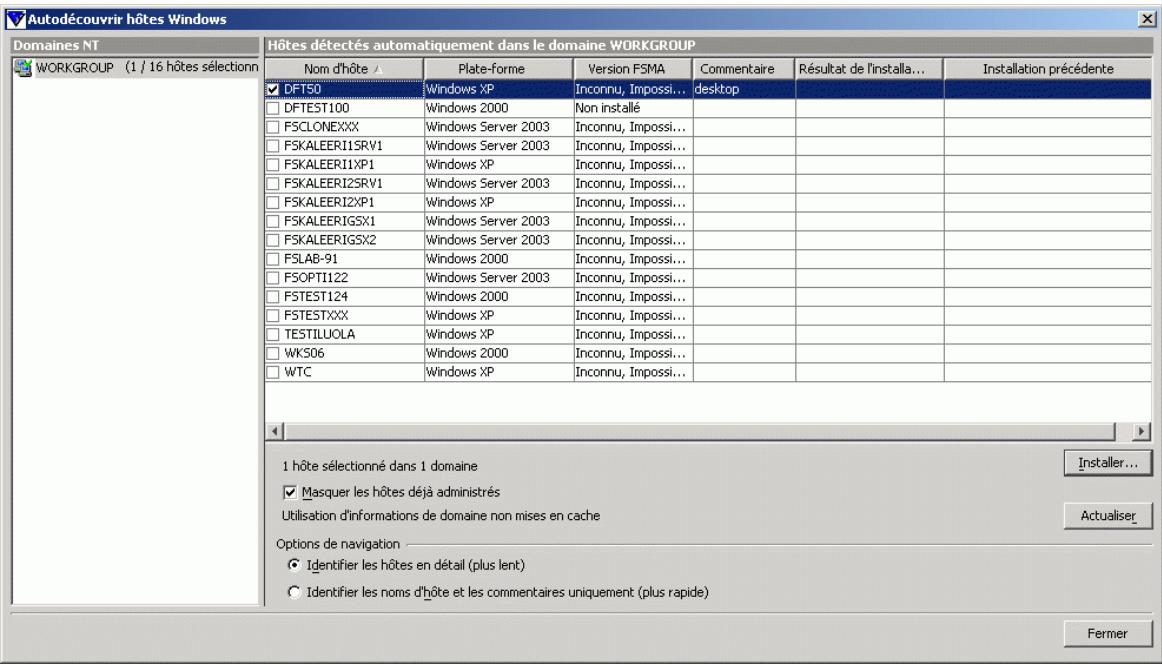
bouton
- Dans la liste des domaines NT, Sélectionnéz l'un des domaines puis cliquez sur Actualiser.
La liste des hôtes est actualisée lorsque vous cliquez sur le bouton Actualiser. Afin d'optimiser les performances, seules les informations stockées en mémoire cache apparaisent à l'écran.
Avant de cliquer sur Actualiser, vous pouvez modifier les options de découverte automatique suivantes :
Masquer les hôtes déjà administrés
Cochez la case Masquer les hôtes déjà administrés afin d'afficher uniquement les hôtes ne disposant pas d'applications F-Secure.
Identifier les hôtes en détaill (plus lent)
Cette option affiche tous les détails relatifs aux hôtes, comme les versions du système d'exploitation et de F-Secure Management Agent.
Identifier les noms d'hôtes et les commentaires uniquement (plus rapide)
Cette option peut être utilisée lorsque tous les hôtes n'apparaissent pas de façon détaillée ou que la récapération de la liste prend trop de temps. Notez qu'il peut parfois s'écouler un petit moment avant que le navigateur principal affiche un hôte récemment installé sur le réseau.
- Sélectionnez les hôtes sur lesquels effectuer l'installation. Pour cocher les cases correspondantes, appuyez sur la BARRE D'ESPACEMENT.
Vouss拨出选票新尔,。
■ cliquer sur plusieurs lignes d'hôtes ;
faire glisser la souris au-dessus de plusieurs lignes d'hôtes ;
utiliser les touches portant une flèche vers le haut ou vers le bas.
Vous pouvez également cliquer à l'aide du bouton droit de la souris. Dans le menu contextuel de la liste des hôtes, utilisez l'une des commandes suivantes :
- Activer: active la case à cocher de l'hôte sélectionné (équivaut à appuyer sur la BARRE D'ESPACEMENT).
Désactiver : désactive la case à cocher de l'hôte sélectionné (équivaut à appuyer sur la BARRE D'ESPACEMENT).
Tout activer: active les cases à cocher de tous les hôtes du domaine NT sélectionné.
Désactiver tout : désactive les cases à cocher de tous les hôtes du domaine NT sélectionné.
Cliquez sur Installer pour continuer.
- Une fois les hôtes de destination sélectionnés, passez à la section "Installation distante après sélection de l'hôte de destination", 141, où vous trouvrez des instructions sur l'installation à distance des applications sur les hôtes.
Distribuer l'installation aux hôtes Windows
Pour effectuer l'installation :
- Sélectionnez le domaine de stratégie des hôtes sur lesquels vous allez installer F-Secure Client Security.
- Ouvrez le menu Edition etCHOisissez la commande Distribuer I'installation aux hotes Windows. Vous pouvez également cliquer sur
le bouton
- Entrez le nom des hôtes de destination sur lesquels démarrer l'installation, puis cliquez sur Suivant pour continuer Vous pouvez cliquer sur Parcourir afin de connaître la version de F-Secure Management Agent sur les hôtes.
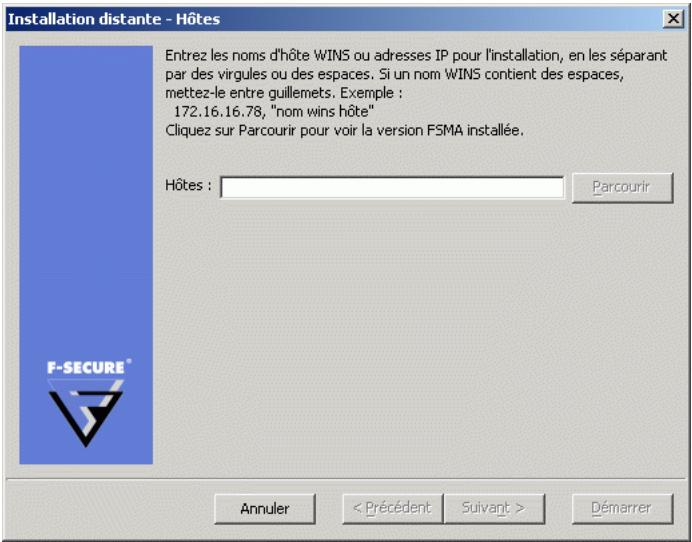
- Une fois les hôtes de destination sélectionnés, passez à la section "Installation distante après sélection de l'hôte de destination", 141, où vous trouvez des instructions sur l'installation à distance des applications sur les hôtes.
Installation distante après sélection de l'hôte de destination
Pour exécuter à distance des packages d'installation après avoir sélectionné les hôtes de destination :
- Sélectionnez le package d'installation, puis cliquez sur Suivant pour continuer.
- Sélectionnez les produits à installer. Vous pouvez forcer la réinstallation s'il existe déjà des applications portant le même numéro de version. Cliquez sur Suivant pour continuer.
- Acceptez la(Strategie par défaut ouchoisissezlastrategied'hoteou dedomainaémployer comme strategie anonyme.Cliquez sur Suivant pour continuer.
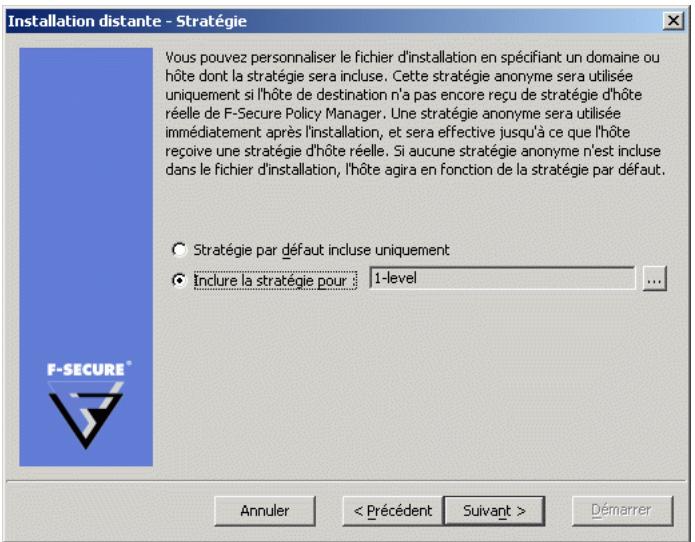
- Choisissez le compte d'utilisateur et le mot de passer pour l'installation distante.
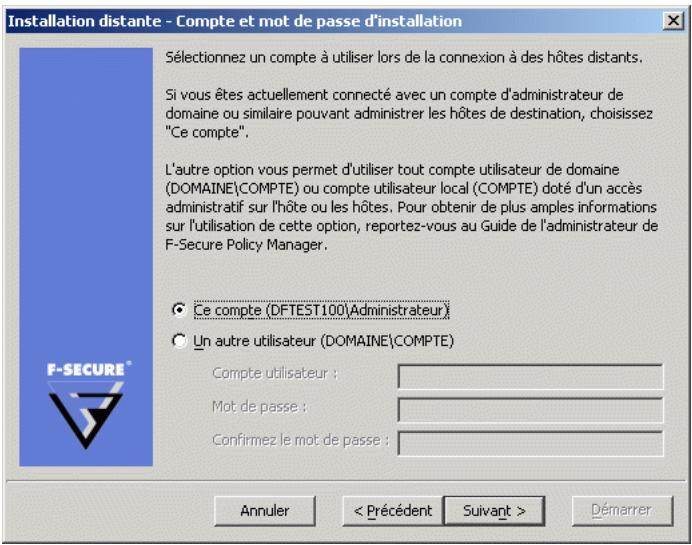
Durant l'installation, la fonction d'installation distante doit dispose des droits d'accès administrateur sur le poste de destination. Si le compte que vous avez sélectionné ne dispose pas de droits d'accès administrateur sur l'un des hôtes distants, le message d'erreur "Accès refusé" apparait pour l'hôte concerné, tandis que l'installation se poursuit pour les autres hôtes.
Sélectionnez soit Ce compte (le compte actuel), soit Un autre utilisateur.
Ce compte : lorsque vous sélectionnez cette option, vous disposez des droits de sécurité du compte auquel vous étés connecté. Utilisez cette option dans les cas suivants :
a. Vous étés déjà connecté en tant qu'administrateur de Domaine.
b. Vous étés connecté en tant qu'administrateur local avec un mot de passer qui correspond à celui de l'administrateur local sur l'hote de destination.
Un autre utilisateur: entreprises le compte et le mot de passer.
L'administrateur peut saisir n'importe quels compte et mot de passer corrects d'administrateur de Domaine afin d'effectuer l'installation distante sur les hôtes sélectionnés.
En cas d'installation sur des domaines approuvés et non approuvés à l'aide d'un compte de Domaine, veillez à entrer le compte avec le format DOMAINE\COMPTE.
Si vous employez un compte d administrateur local, utilisez le format COMPTE. N'ajoutez pas le nom d'hôte à celui du compte, faute de quoi ce compte ne sera accepté que par l'hôte en question.
Lors de l'installation, si l'ordinateur de l'administrateur a ouvert des connexions reseau avec l'ordinateur de destination à l'aide d'un autre compte d'utiliser, le message d'erreur NT 1219 (conflict d'identification) s'affiche. Dans ce cas, fermez les connexions actives avant de demarrer l'installation distante.
- Prenez connaissance de la synthese de l'installation. Pour démarrer l'assistant d'installation distante, cliquez sur Demarrer.
L'assistant: L'assistant est générale à l'emploi d'une société de recherche en pharmaceutique, qui est courant à la réalisation de l'installation. Dans la première boîte de dialogue, cliquez sur Terminer puis passez à l'étape suivante.
- F-Secure Policy Manager installe F-Secure Management Agent et les produits sélectionnés sur les hôtes. Durant ce processus, la ligne État affiche l'avancement de la procédure. Vous pouze à tout moment cliquer sur le bouton Annuler pour interrompree l'installation.
Lorsque la mention terminé s'affiche dans la ligne Etat, l'opération est terminée. Vous pouvez sélectionner le domaine dans lequel inclure les nouveaux hôtes à l'aide des paramètres d'importation. Cliquez sur Terminer. F-Secure Policy Manager Console place les nouveaux hôtes dans le domaine selectionné à l'étape 1, sauf si vous avez entre un domaine différent dans cette boîte de dialogue. Vous pouvez également decide de ne pas placer automatiquement les hôtes dans un domaine. Les nouveaux hôtes enverront des demandes d'auto-enregistrement et les hôtes peuvent être importés de cette façon.
- ÀpRES quelsques minutes, le volet Affichage produit (volet de droite) affiche la liste des produits installés. Pour consulter cette liste, cliquez sur l'onglet Installation du volet Propriétés, ou sélectionnez le domaine supérieur du volet Domaine de strategie.
4.4.4 Installation par stratégies
Des fischiers de stratégie de base sont utilisés pour démarrer des installations sur les hôtes ou F-Secure Management Agent est déjà installé. F-Secure Policy Manager Console create un package d'installation spécifique d'une opération, qu'il stocke sur F-Secure Policy Manager Server, puis écrit une tâche d'installation dans les fischiers de stratégie de base (une distribution de strategie est donc nécessaire pour démarrer les installations). Les fischiers de stratégie de base et le package d'installation sont signés par la paire de clés d'administration, si bien que les hôtes n'accepteront que des informations authentiques.
F-Secure Management Agent sur les hôtes récapère les nouvelles stratégies à partir de F-Secure Policy Manager Server et découvert la tâche d'installation. F-Secure Management Agent récapèvre le package d'installation spécifique dans les paramètres de la tâche à partir du serveur et démarre le programme d'installation.
Au terme de l'installation, F-Secure Management Agent envoie le résultat de l'opération au serveur, dans un fichier de strategie incrémentiel.
F-Secure Policy Manager Console découvert les nouvelles informations d'etat et affiche les résultats.
La déinstallation s'effectue à l'aide des mêmes mécanismes de remise.
Utilisation de l'éditeur d'installation
L'éditeur d'installation doit être utilisé sur les hôtes sur lesquels F-Secure Management Agent installed. Pour acceder à cet éditeur, cliquez sur l'onglet Stratégie du volet Propriétés, puis sélectionnez le noœud racine (l'arborescence secondaire F-Secure). Alternativement, vous pouvez cliquer sur l'onglet Installer du volet Propriétés. L'Editeur d'installation s'affiche dans le volet Affichage produit.
Dans l'Editeur d'installation, l'administrateur sélectionne les produits à installerer sur l'hôte ou le domaine de strategie actuellément sélectionné.
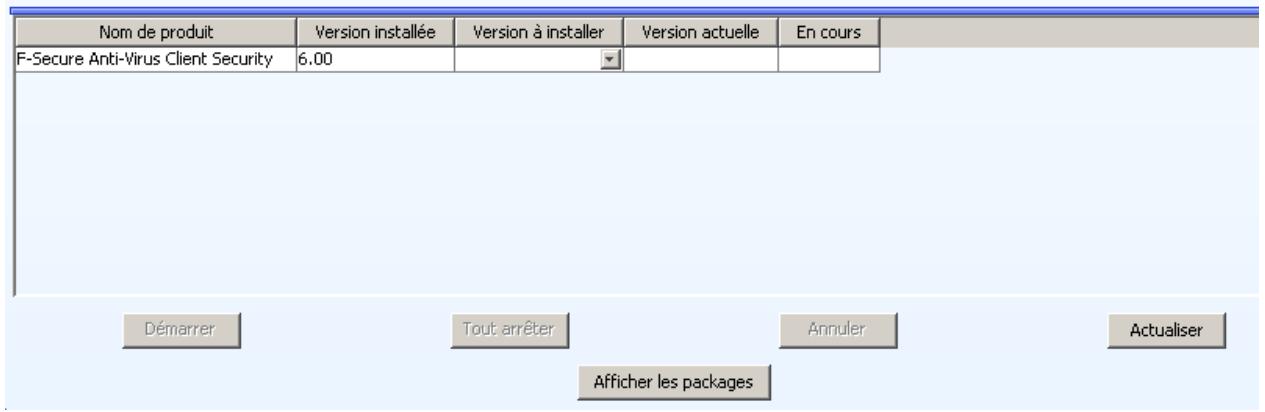
L'éditeur d'installation contient les informations suivantes relatives aux produits installés sur l'hôte ou un domaine de strategie de destination :
Nom de produit
Nom du produit déjà installé sur un hôte ou un domaine ou qui peut être installé à l'aide d'un package d'installation disponible.
Version installee
Numero de version du produit. Si plusieurs versions du produit sont installées, tous les nombres de version correspondants s'affichent. Pour les hôtes, il s'agit toujours d'un numéro de version unique.
Version à installer
Numérodesversion despackagesd'installation disponibles pour le produit.
Version actuelle
Version actuelle, en cours d'installation sur un hôte ou un domaine.
En cours
Avancement de l'installation. Cette zone affiche des informations différentes pour les hôtes et pour les domaines.
Lorsqu'un hôte est sélectionné, la zone En cours affiche l'un des messages suivants :
| En cours | L'installation a démarré (et a été ajoutée aux données de stratégie), mais l'hôte n'a pas encore signalé le succès ou l'éché de l'opération. |
| Échec | L'installation ou la désinstallation a échoué. Cliquez sur le bouton de la zone En cours pouffercher des informations d'état détaillées. |
| Terminé | L'installation ou la désinstallation est achèvée. Ce message disparaît lorsque vous fermez l'éditeur d'installation. |
| (Zone vide) | Aucune opération n'est en cours. La zone Version installée affiche le numéro de version des produits actuellement installés. |
| Lorsqu'un domaine est sélectionné, la zone En cours contient l'une de n'formations suivantes : | |
| <nombre> hôtes restants | < nombre> installations ont échoué. Nombre d'hôtes restants et nombre d'installations qui ont échoué. Cliquez sur le bouton de la zone En cours pour afficher des informations d'état détaillées. |
| Terminé | L'installation ou la désinstallation est achèvée sur tous les hôtes. |
| (Zone vide) | Aucune opération n'est en cours. La zone Version installée affiche le numéro de version des produits actuellement installés. |
Lorsque tous les numéroes de version requis sont sélections, cliquez sur Demarrer. L'éditeur d'installation démarre alors l'Assistant d'installation, qui invite l'utilisateur à configurer les paramètres de
l'installation. L'éditeur d'installation prépare ensuite un package personnelisé de distribution de l'installation pour chaque opération d'installation. Le nouveau package est enregistré sur F-Secure Policy Manager Server.

Le bouton Demarrer permet de démarrer les opérations d'installation sélectionnées dans la zone Version à installer. Si vous fermez l'éditeur d'installation sans cliquer sur le bouton Demarrer, toutes les modifications sont annulées.
L'installation étant déclenchée par une(Strategie, vous devez distribuer les nouveaux fichiers de strategie. Le fichier de strategie contient une entree qui invite I'hote à rechercher le package d'installation et à demarrer l'installation.
Notez qu'une installation peut prendre énormément de temps, notamment lorsqu'un hôte concerné n'est pas connecté au réseau lors de l'installation ou si l'opération activée requiert que l'utilisateur redémarre son poste de travail avant que l'installation soit terminée. Si les hôtes sont connectés au réseau et qu'ils n'envoient ou ne recoivent pas correctement les fichiers de stratégie, cela signifie qu'il peut y avoir un problème important. Il est possible que l'hôte ne confirme pas correctement la réception de l'installation. Dans tous les cas, vous pouvez supprimer l'opération d'installation de la stratégie en cliquant sur le bouton Tout arrêter. Toutes les opérations d'installation définies pour le domaine de strategie ou l'hôte sélectionné seront alors annulées. Vous pouvez arrêter toutes les tâches d'installation dans le domaine sélectionné et tous ses sous-domaines enCHOISIGANT L'OPTION Annuler de façon récurrente les installations pour les sous-domaines et les hôtes dans la boîte de dialogue de confirmation.
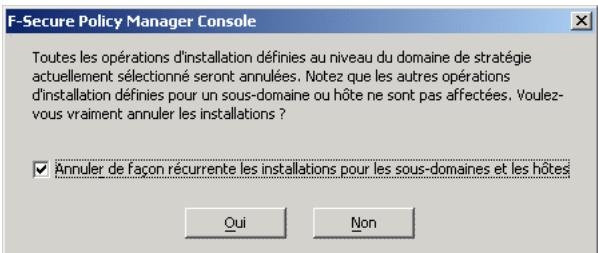
Figure 4-7 Boite de dialogue de confirmation d'annulation d'installation
Le bouton Tout arrêté est activé uniquement si une opération d'installation est définié pour l'hôte ou le domaine actuel. Les opérations définies pour les sous-domaines ne modifiient pas son état. Le bouton Tout arrêté supprime uniquement l'opération de la(Strategie). Si un hôte a déjà récapuré le fichier de strategie précédent, il est possible qu'il tente d'exécuter l'installation même si elle n'est plus visible dans l'éditeur d'installation.
Déinstallation à distance
La déinstallation d'un produit peut s'exéçuter aussi facilement qu'une mise à jour. Le système creée un fjichier de diffusion contenant uniquement le logiciel nécessaire à la déinstallation du produit. Si ce dernier ne prend pas en charge la déinstallation à distance, l'Editeur d'installation n'affiche aucune option de déinstallation.
Si vous sélectionnez Réinstaller, la version actuelle sera à nouveau installée. Utilisez cette option uniquement pour résoudre certains problèmes. En règle générale, il n'est pas nécessaire de réinstaller un produit.
F-Secure Management Agent
Lors de l'installation de F-Secure Management Agent, aucune information sur les statistiques indiquant que la désinstallation a réussi n'est envoyée car F-Secure Management Agent a été supprimé et ne peut pas envoyer d'informations.
Si vous désinstallez par exemple F-Secure Anti-Virus et F-Secure Management Agent :
- Déinstaller F-Secure Anti-Virus
- Attendez que F-Secure Policy Manager Console signale le succès ou l'éché de la désinstallation.
-
Si F-Secure Anti-Virus a été désinstallé avec succès, désinstallé F-Secure Management Agent.
-
Si la déinstallation de F-Secure Management Agent a échoué, F-Secure Policy Manager Console affiche un rapport statistique de l'éché. La réussite ne peut pas être signalée, mais elle se remarque à la coupure des communications, le rapport final de F-Secure Management Agent contenant la mention "en cours...".
4.4.5 Installations et mises à jour locales à l'aide de packages préconfigurés
Vous pouvez exporter des packages pré-configures dans un format JAR ou MSI (programme d'installation Microsoft). Les packages MSI peuvent être distribués, par exemple, en utilisant la stratégie de groupe Windows dans l'environnement Active Directory.
La procédure d'exportation dans les deux formats est la même (voir ci-dessous). Vous pouvez selectionner le format de fichier pour le package personnalisé dans la boîte de dialogue Exporter le package d'installation (voir l'étape 4, ci-dessous).
Script de connexion sur les plates-formes Windows
Il existe trois méthodes : utilisation d'un package JAR d'installation à distance personnelisé, utilisation d'un package MSI personnelisé ou utilisation de l'approche non-JAR.
Utilisation du package JAR d'installation distante personnelisé
- Executec F-Secure Policy Manager Console.
- Choisissez Packages d'installation dans le menu Outils. La boîte de dialogue Packages d'installation s'affiche.
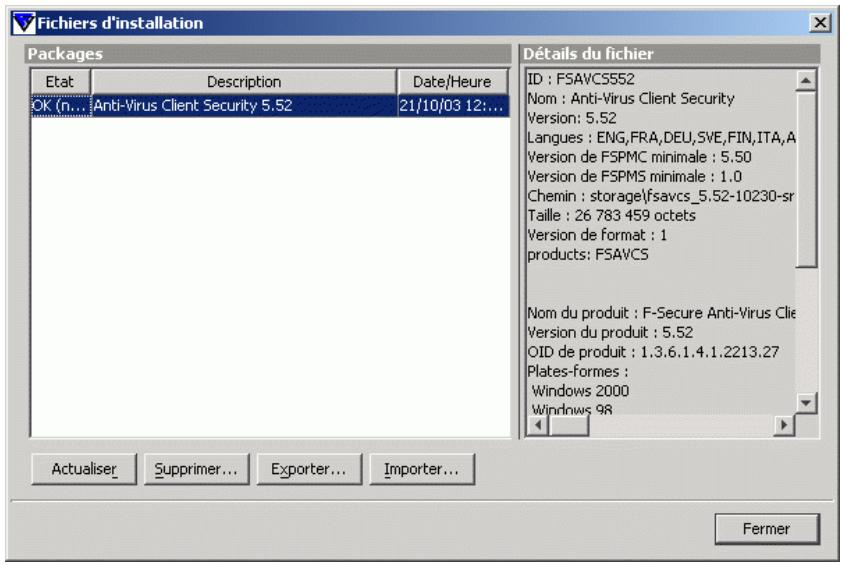
- Sélectionnez le package d'installation contenant les produits à installer, puis cliquez sur Exporter.
- Spécifiez le format de fichier, JAR ou MSI, et l'emplacement où vous souhaitez enregistrer le package d'installation personnelisé. Cliquez sur Exporter.
- Sélectionnez les produits à installer (F-Secure Management Agent sera installé par défaut). Cliquez sur Suivant pour continuer.
- Acceptez la(Strategie par défaut ouchoisissezlastrategied'hoteou dedomainaémployer commestrategie anonyme.Cliquez sur Suivant pour continuer.
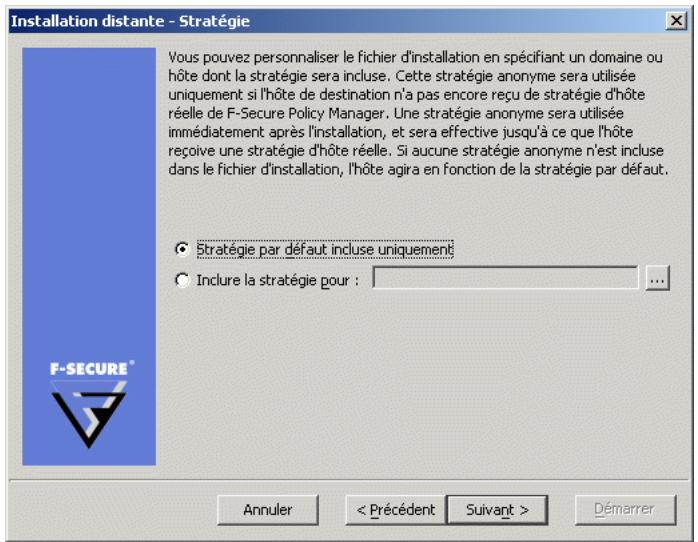
- Une page récapitulative présente les options choisis pour l'installation. Prenez-en connaissance, puis cliquez sur Demarrer pour acceder à l'Assistant d'installation.
- F-Secure Policy Manager Console affiche l'Assistant d'installation distante qui collecte toutes les informations d'installation nécessaires pour les produits sélectionnés.
a. Lisez l'écran d'accueil de l'Assistant d'installation distante.
b. Entrez le code du produit que vous allez installer.
c. Sélectionnez les composants à installer.
d. Entre la langue du produit que vous allez installer.
e. Sélectionnez le type d'installation. Le besoin par défaut, Installation avec administration centralisée, est recommandé. Vous pouvez également préparer un package pour un hôte autonome.
f. Entrez l'adresse de F-Secure Policy Manager Server.
g. Vous pouvez inclure autant de propriétés d'auto-enregistrement personnalisées que vous le foulez dans le fjichier d'installation. Un hôte ajoute ces propriétés personnalisées au message d'auto-enregistrement qu'il envoie à F-Secure Policy Manager après l'installation locale. Ces propriétés spécifiques des clients
s'affichent avec les propriétés standard d'identification d'hôte de la vue d'auto-enregistrement. Le nom de la propriété personalisée est utilisé comme nom de colonne, et sa valeur comme valeur de cellule.
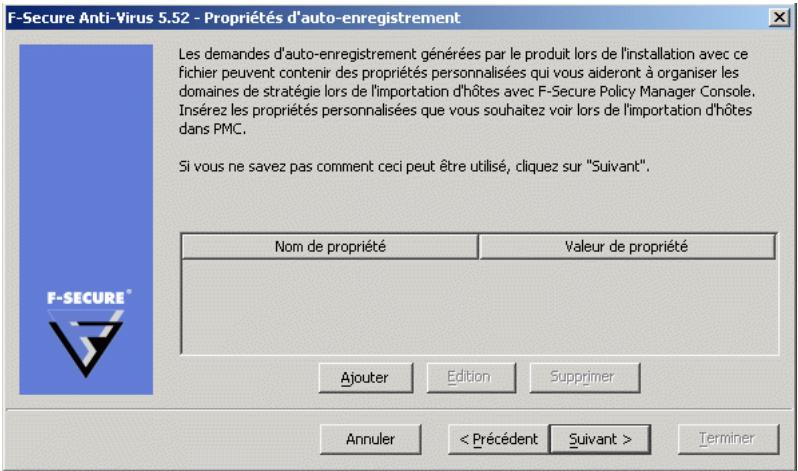
Vous pouvez par exemple utiliser des propriétés personalisées pour creer un fjichier d'installation distinct destiné à des unités d'exploitation différentes qui doivent être regroupées dans des domaines de strategie spécifique. Le nom de la propriété peut être Unité, sa valeur différent pour chaque fjichier d'installation. Il est désormais possible de désigner les hôtes de chaque unité dans la vue d'auto-enregistrement. Vous pouvez importer tous les hôtes d'une unité dans leur domaine de destination à l'aide des fonctions de tri des colonnes et de sélection multiple. Notez que le domaine de destination peut être modifié directement depuis la
vue d'auto-enregistrement. ÀpRES quoi, les hôtes d'une autre unité peuvent être importés dans le domaine de destination approprié.
h. Sélectionnez l'action à exécuter si un logiciel entrant en conflit est détecté lors de l'installation. Il est conseilé de sélectionner l'options Désinstaller les produits conflictuels.
i. Si vous avez sélectionné 'Prise en charge Cisco NAC' à installer à l'étape précédente, la boîte de dialogue Sélection d'un certificat de serveur Cisco AAA s'affiche. Entre le chemin d'accès au certificat de serveur Cisco AAA.
j. Si un redémarrage s'impose après l'installation sur des ordinateurs, précise la façon dont il doit avoir lieu.
- Lorsque vous atteignez la dernière page de l'assistant, cliquez sur Terminer pour continuer.
- Vous pouvez installer le package JAR exporté sur les hôtes en exécutant l'outil ilaunchr.exe . L'outil ilaunchr.exe se trouve dans le réseau d'installation de Policy Manager Console sous le réseau...\Administrator\Bin. Pour ce faire :
a. Copiez ilaunchr.exe et le package JAR exporté à un emplacement où le script de connexion peut acceder à ceux-ci.
b. Entrez la commande :
ilaunchr
ou
Lors de l'installation, l'utiliseur voit une boîte de dialogue affichtant l'avancement de l'installation. Si un redémarrage s'impose après l'installation, un message invite l'utiliseur à redémarrer l'ordinateur de la manière définie lors de l'exportation du package d'installation.
Si vous souhaitez que l'installation s'exécute en mode silencieux, utilisez la commande suivante :
ilaunchr
Dans ce cas, l'utilisateur peut être invite à redémarrer l'ordinateur après l'installation, et si une erreur fatale se produit pendant l'installation, un message s'affiche.
ILAUNCHR comporte les paramètres de ligne de commande suivants :
/U—Aucune assistance. Aucun message ne s'affiche, même lorsqu'une erreur fatale se produit.
/F—Installation forcee. Complete l'installation meme si F-Secure Management Agent est déjà installé.
Tapez ILAUNCHR /? à l'invite de commande afin d'afficher la totalité de l'aide.
Fourniture du nom d'utilisateur et du mot de passer pour une installation par script de connexion
Lorsque vous effectuez une installation sur Windows2000 (ou version plus récente), vous pouvez également utiliser les paramètres suivants :
/user:domaine\nomutilisateur(variante:/user:nomutilisateur)—Spécifie le compte utiliser et le nom de domaine. Le nom de domaine est facultatif.
/password:secret(variante:/password:"secret avec espaces")—Spécífie le mot de passer du compte utilisé.
La fonctionnalité de l'utilitaire ilaunchr reste la même siaucun de ces deux paramètres n'est fourni. Si un seul des paramètres est fourni, ilaunchr renvoie un code d'erreur. Si les deux paramètres sont fournis, Ilaunchr démarre le programme d'installation.
Exemple de la commande :
ILaunchr
SansutilisationdufichierJAR
- Copiez les fischiers d'installation appropriés dans un réseau d'installation (les fischiers d'installation se trouvent dans le réseau \software\
\ du CD-ROM, par exemple les fischiers de F-Secure Client Security 6.0 se trouvent dans le réseau \software\fsavcs). -
Copiez le fichier admin.pub dans le réseau d'installation indiqué ci-dessus.
-
Modifie le fjichier prodsett.ini. Ce fjichier indique au programme d'installation les modules à installer, ainsi que le réseau dans lequel ceux-ci doivent être installés (répertoire de destination) sur les postes de travail. Pour plus d'informations sur la modification du fjichier Prodsett.ini, voir "Modification de PRODSETT.INI", 301.
- Ajoutez la ligne suivante au script d'ouverture de session :
setup.exe\silent /checkFSMA
Si le paramètre /checkFSMA n'est pas utilisé, l'installation s'exécuté chaque fois que runsetup.exe est exécuté.
Cette section comporte la configuration requise pour F-Secure Client Security ainsi que des informations sur la fourniture d'une copie du fichier de clé Admin.pub sur les stations de travail.
4.5.1 Configuration système requise pour l'installation locale
Pour installer F-Secure Client Security, votre système doit être doté de la configuration minimale suivante :
| Proesseur : | Intel Pentium III 600 Mhz ou supérieur (1 Ghz ou supérieur recommendé) |
| Système d'exploitation : | Microsoft Windows 2000 Professionnel, SP 4 Microsoft Windows XP Édition familiale/ Professionnel (SP 2 requis pour un bon fonctionnement) |
| Mémoire : | 256 Mo de RAM (512 Mo recommendé) |
| Espace disque requis : | 150 Mo (200 Mo recommendé) |
4.5.2 Instructions d-installation
Les instructions d'installation de F-Secure Client Security se trouvent dans le Guide de mise en route de F-Secure Client Security.
Fourniture d'une copie du fichier de clé Admin.pub aux postes de travail
Lorsque vous configUREZ les postes de travail, vous doivent y installer une copie du fisquier de clé Admin.pub (ou leur donner l'accès à ce fisquier). Si vous installez les produits F-Secure sur les stations de travail à distance à l'aide de F-Secure Policy Manager, une copie du fisquier de clé Admin.pub y est automatiquement installée.
Par contre, si vous effectuez l'installation à partir d'un CD, vous devez transférer manuellement une copie du fichier de clé Admin.pub sur les stations de travail :
La méthode la plus avantageuse et la plus sure consiste à copier le fichier Admin.pub sur une disquette, puis à l'installer sur les postes de travail à partir de cette disquette.
- Vous poubez également placer le fjichier Admin.pub dans un repertoire accessible à tous les hôtes qui seront configurés à l'aide de produits F-Secure administrés à distance. Par défaut, F-Secure Policy Manager Console place la clé publique dans la racine du repertoire de communication.
Le repertoire où sont stockés les fichiers de clé publique et clé privée de l'administrateur a été définis lors de l'installation. Pour plus d'informations, reportez-vous à la section Étape 17.43.
Pour plus d'informations sur la sauvegarde de la clé admin.pub, reportez-vous au chapitre Maintenance de F-Secure Policy Manager Server dans le Guide de l'administrateur F-Secure Policy Manager.
4.6 Installation sur un hôte infecté
Si l'hôte sur lequel vous allez installer F-Secure Client Security est infecté par une variante du virus Klez, executez l'outil d'élimination de Klez sur l'hôte avant de démarrer l'installation. En effet, l'outil d'installation I launchr.exe ne peut pas fonctionner sur un ordinateur infecté par Klez.
You pouvez télécharger l'outil Klez à partir de l'adresse
ftp://ftp.europe.f-secure.com/anti-virus/tools/klztool.zip
Le fichier kleztool.zip contient un fichier kleztool.txt dans lequel vous trouvrez les instructions relatives à l'exécution de Kleztool sur l'ordinateur infecté. Lisez attentivement ces instructions avant de continuer.
4.7 Comment vérifier que les connexions de gestion fonctionnent
- Cochez la case Etat de distribution des stratégies sous l'onglet Résumé. Enregistrez et distribuez les stratégies si nécessaire.
- Accédez à l'onglet Etat et Sélectionnez la page Gestion centralisée. Vérifiez la date, l'heure et le compteur du fichier de stratégies utilisé actuellement.
5
CONFIGURATION DE LA
PROTECTION CONTRE
LES VIRUS ET LES
LOGICIELS ESPIONS
Présentation : Objectif de l'utilisation de la protection contre les virus et les logériels espions 161
Configuration des mises à jour automatiques 162
Configuration de l'analyse en temps réel 166
Configuration du contrôle du système 172
Configuration de la recherche de rootkits 173
Configuration de l'analyse du courrier électronique 175
Configuration de l'analyse du traffic Web (HTTP) 180
Configuration de la recherche de logiciels espions 183
Interdiction de modification des paramètres par les utilisateurs 193
Configuration d'envoi d'alertes de F-Secure Client Security .... 194
Surveillance des virus sur le réseau. 197
Test de la protection antivirus 197
5.1 Présentation : Objectif de l'utilisation de la protection contre les virus et les logiciels espions
La protection contre les virus et les logiciels espions dans F-Secure Client Security est composée de mises à jour automatiques, d'analyse manuelle, d'analyse programmée, d'analyse en temps réel, de recherche de logiciels espions, de contrôle du système, de recherche de rootkits, d'analyse du courrier électronique, d'analyse du traffic Web, de la gestion des apparitions de nouveaux virus et du service Informations sur les virus. Ce chapitre contient des instructions générales de configuration et quelques examples de configuration pour chacun de ces services (sauf les informations sur les virus et l'analyse manuelle, lesquelles sont représentées dans la section "Analyse manuelle", 72), ainsi que des instructions concernant la configuration de la transmission d'alertes et le test de la protection antivirus.
L'analyse planifiée est une fonction avancée décrite dans les sections "Ajout d'une analyse planifiée à partir d'un hôte local", 247 et "Configuration d'une analyse planifiée", 274.
La protection contre les virus et les logiciels espions protège les ordinateurs contre les virus incorporens dans des fichiers, les logiciels espions, les riskwares, les rootkits et les virus diffusés par des pieces jointes de courrier électronique et dans du traffic Web. Les mises à jour automatiques garantissent une protection contre les virus et les logiciels espions toujours actualisée. Une fois que vous avez installé la protection contre les virus et les logiciels espions, ainsi que les mises à jour automatiques en diffusant les paramètres appropriés dans le cadre d'une strategie de sécurité, vous pouze être sur que le réseau géré est protégé. Vous pouze également surveiller les résultats d'analyse et d'autres informations que les hôtes gérés renvoie à Policy Manager Console.
Lorsqu'un virus est detecté sur un ordinateur, une des actions suivantes est effectuee :
Le fichier infecté est nettoyé.
Le fichier infecté est renommé.
Le fichier infecté est supprimé.
Le fichier infecté est mis en quarantine.
L'utilisateur est invite à decide de ce qu'il faut faire du fichier infecté.
La pièce jointe ou le fichier infecté (dans une analyse du courrier électronique) sont uniquement signalés.
La pièce jointe infectée (dans une analyse du courrier électronique) est nettoyée, supprimée ou bloquée.
Ces actions sont décrites dans les sections “Paramètres de configuration de l'analyse en temps réel”, 166 et “Paramètres de configuration de l'analyse du courrier électronique”, 175.
5.2 Configuration des mises à jour automatiques
Cette section explique les différents paramètres de configuration disponibles pour les mises à jour automatiques dans F-Secure Policy Manager et fournir quelques exemples de configuration pratiques pour des hôtes représentant des besoines de protection différents. Ces instructions vous permettront de maintainir à jour les définitions de virus sur les hôtes et de désirir la meilleure source pour les mises à jour en fonction des besoin des utilisateurs.

F-Secure Client Security 5.5x utilise différents paramétres de mises à jour automatiques, auxquels vous pouvez acceder en cliquant sur le lien Configurer les mises à jour automatiques pour F-Secure Client Security 5.5x.
5.2.1 Fonctionnement des mises à jour automatiques
L'agent de mise à jour automatique installé avec F-Secure Client Security tente de télécharger les mises à jour automatiques à partir des sources de mises à jour configurées dans l'ordre suivant :
a. Si des proxies Policy Manager sont utilisés dans le réseau de l'entreprise, le client tente de se connecter à F-Secure Policy Manager Server par l'intérimédiaire de chaque proxy Policy Manager à tour de role.
b. Si le client est configuré pour utiliser le proxy HTTP, il tente de télécharger les mises à jour par le biais du proxy HTTP à partir de F-Secure Policy Manager Server.
c. Ensuite, le client tente de télécharger les mises à jour directement depuis F-Secure Policy Manager Server.
d. Si des proxies Policy Manager sont utilisés dans le réseau de l'entreprise, le client tente de se connecter au serveur de mise à jour F-Secure par l'intérimédiaire de chaque proxy Policy Manager à tour de role.
e. Si le client est configuré pour utiliser le proxy HTTP, il tente de télécharger les mises à jour par le biais du proxy HTTP à partir du serveur de mise à jour F-Secure.
f. Le client tente ensuite de télécharger les mises à jour directement depuis le serveur de mise à jour de F-Secure.
5.2.2 Paramètres de configuration des mises à jour automatiques
Dans la page Mises à jour automatiques de l'onglet Paramétres, vous pouvez spécifique si vous souhaitez que F-Secure Client Security recoive automatiquement des mises à jour de définitions de virus et de logiciels espions.
Pour autoriser les mises à jour automatiques, cochez la case Activer les mises à jour automatiques. Vous devriez toujours activer les mises à jour automatiques.
Spécifiez l'intervalle d'interrogation des mises à jour dans le champ Intervalle d'interrogation des mises à jour à partir de F-Secure Policy Manager.
Policy Manager Proxy est une liste de serveurs Proxy F-Secure Policy Manager disponibles. L'agent de mise à jour automatique installé avec F-Secure Client Security se connecte à ceux-ci dans l'ordre de priorité spécifique dans cette table.
Si vous souhaitez utiliser HTTP Proxy, sélectionnez A partir des paramètres du navigateur ou Défini par l'utilisateur dans le menu déroulant Utiliser le proxy HTTP. Spécifiez ensuite l'Adresse du proxy HTTP.
5.2.3 Configuration des mises à jour automatique à partir de Policy Manager Server
Lorsque l'administration est centralisée, tous les hôtes peuvent aller rechercher leurs mises à jour de définitions de virus et de logiciels espions sur le Policy Manager Server. La configuration s'effectue comme suit :
- Sélectionnez Racine sous l'onglet Domaines de strategie.
- Accédez à l'onglet Paramètres et Sélectionnéz la page Mises à jour automatiques.
- Assurez-vous que l'option Activer les mises à jour automatiques est sélectionnée.
- Assurez-vous que l'intervalle d'interrogation définis dans Intervalle d'interrogation des mises à jour à partir de F-Secure Policy Manager convient à votre environnement.
- Si vous souhaitez utiliser des proxies HTTP, vérifie que les paramètres Utiliser le proxy HTTP et Adresse du proxy HTTP convennent à votre environnement.
- Si vous souhaitez empêcher les utilisateurs de changer ces paramètres,-cliquez sur le symbole de cadenas en regard des paramètres.
-
Cliquez sur pour enregistrer les données de stratégie.
-
Cliquez sur pour diffuser la stratégie.
5.2.4 Configuration de Policy Manager Proxy
Proxy F-Secure Policy Manager est un nouveau produit, qu'il ne faut pas confondre avec F-Secure Anti-Virus Proxy. Pour plus d'informations sur Proxy F-Secure Policy Manager, reportez-vous au Guide de l'administrateur de Proxy F-Secure Policy Manager.
Si chaque bureau d'une entreprise a son propre proxy Policy Manager, il est souvent judicieux de configurer les portables que l'utilisateur emporte d'un bureau à l'autre pour qu'il sutilient un proxy Policy Manager comme source de mise à jour principale. Dans cet exemple de configuration, on suppose que les portables ont été importés dans un sous-domaine dans l'onglet Domaines de strategie, que les différents bureaux de l'entreprise ont leurs propres serveurs proxy Policy Manager et que tous seront inclus dans la liste des serveurs proxy Policy Manager.
- Sélectionnez le sous-domaine dans lequel utiliser le Policy Manager dans l'onglet Domaines de strategie.
- Accédez à l'onglet Paramètres et Sélectionnéz la page Mises à jour automatiques.
- Assurez-vous que l'option Activer les mises à jour automatiques est selectionnée.
- La section Proxies de Policy Manager contient une liste des serveurs proxy disponibles. Cliquez sur Ajouter pour ajouter de nouveaux serveurs à la liste. La fenêtre Propriétés du serveur Proxy F-Secure Policy Manager.
- Entrez un numero de priorite dans la zone de texte Priorité de Policy Manager Proxy. Ces nombres sont utilisés pour définir l'ordre dans lequel les hôtes tentent de se connecter aux proxies Policy Manager. Utilisez, par exemple, 10 pour le proxy Policy Manageritué dans le bureau où l'hôte se trouve normalement et 20, 30 etc. pour les autres proxies.
-
Saisissez l'URL du Proxy F-Secure Policy Manager dans la zone de texte Adresse du serveur. Cliquez ensuite sur OK.
-
Repetez les étapes 5 et 6 pour ajouter les autres serveurs à la liste.
-
Une fois tous les proxies Policy Manager ajoutés à la liste, vérifie que l'ordre est correct. Au besoin, vous pouvez modifier l'ordre des proxies en changeant leur numéro de priorité.
-
Si vous souhaitez empêcher les utilisateurs de changer ces paramètres,-cliquez sur le symbole de cadenas en regard des paramètres.
-
Cliquez sur pour enregistrer les données de stratégie.
- Cliquez sur pour diffuser la stratégie.
i Les utilisateurs finals peuvent également ajouter des proxies Policy Manager à la liste via l'interface utiliser locale ; l'hote utilise une combinaison de ces deux-listes lors du téléchargement des mises à jour de définitions de virus et de logiciels espions. Les proxies Policy Manager ajoutés par les utilisateurs finals sont tentés avant ceux ajoutés par l'administrateur
5.3 Configuration de l'analyse en temps réel
L'analyse en temps réel assure une protection permanente de l'ordinateur en analysant les fichiers lors de tout accès, ouverture ou fermeture. Le processus tourne en tâche de fond et est donc transparent pour l'utilisateur une fois qu'il a été configuré.
5.3.1 Paramètres de configuration de l'analyse en temps réel
Pour activer l'analyse en temps réel, cochez la case Activer l'analyse en temps réel. Pour désactiver l'analyse en temps réel, désactivez Activer l'analyse en temps réel.
Les options suivantes sont disponibles pour la sélection des éléments à analyser :
Tous les fichiers
Tous les fichiers sont analysés, qu'elle que soit leur extension. Cette option est déconseillée pour un usage général, car elle risque de ralentir considérablement les performances du système.
Fichiers avec ces extensions :
Seuls les fichiers portant les extensions définies sont analysés. Pour indiquer des fichiers sans extension, tapez « . » Vous pouvez également utiliser le caractère générique « ? » pour représentier une dette quelconque. Séparez chaque extension de fichier par un espace. Cette option est recommendée pour la protection en temps réel.
De nouvelles extensions de fichiers sont automatiquement ajoutées à la liste lors de la mise à jour de définitions de virus.
Analyser les fichiers compressés
Cochez cette case pour analyser les fichiers compressés, tels que les fichiers ZIP, ARJ, LZH, RAR, CAB, TAR, BZ2, GZ, JAR et TGZ. L'analyse de fichiers compressés volumineux sollicite fortement les ressources système et risque donc de ralentir le système. Par conséquent, cette option s'accorde mal avec la protection en temps réel.
Activer les extensions exclues
Vous pouvez spécifique si certains fichiers ne doivent pas'être analysés et entraîng les extensions à exclure de l'analyse dans le champ Extensions exclues. C'est sur tout utile lorsque l'analyse est définie sur Tous les fichiers.
Activier les objets exclus
Les objets exclus sont des fichiers ou dossiers individuels, qui sont normalement définis localement. Ils peuvent également être définis à partir de Policy Manager Console en cliquant avec le bouton droit sur la case à cocher Activer les objets exclus et en selectionnant Localiser en mode avancé.
Analyser les lecteurs réseau
Cochez cette case pour analyser les fichiers auxquels vous accedez sur les lecteurs réseau.

IMPORTANT : Dans F-Secure Client Security 6.0, le paramètre Analyser les lecteurs réseau est désactisé par défaut.
Analyser les fichiers créé ou modifiés
Normalement, les fichiers sont analysés lorsqu'ils sont ouverts pour lecture ou exécution. Lorsqu'un fjchier est ouvert en écriture ou qu'un nouveau fjchier est créé, si ce paramètre est activé, le fjchier est analysé lors de sa fermeture.
Dans la liste déroulante Action en cas d'infection, vous pouvez sélectionner l'action que devra exécuter F-Secure Client Security lors de la détction d'un fichier infécité. Sélectionnez l'une des actions suivantes :
| Action | Définition |
| Interroger l'utilisateur après analyse | Lance l'Assistant de nettoyage F-Secure lorsqu'un fichier infecté est détecté. |
| Nettoyer automatiquement | Nettoie le fichier automatiquement lorsqu'un virus est détecté. |
| Renommer automatiquement | Renomme le fichier automatiquement lorsqu'un virus est détecté. |
| Supprimer automatiquement | Supprime le fichier automatiquement lorsqu'un virus est détecté. Notez que cette option supprime également le fichier infecté par le virus. Cette option est donc déconseillée. |
| Avertir uniquement | Indique qu'un virus a été détected et vous empêche d'ouvir l'objet infecté. Cette option se contente de vous signaler la présence du virus. Elle n'entreprend aucune action à son encounter. |
Action
Définition
Mettre automatique en quarantine
Place automatiquement le fichier infecté en quarantine.
Traitement des extensions de fichiers
F-Secure Client Security a une liste d'extensions inclues définies dans la strategie (ceci peut correspondre à « tous les fichiers »). Les « extensions incluses » peuvent également faire partie d'une mise à jour de définitions de virus. Ces extensions incluses sont d'abord combinées par F-Secure Client Security, puis toutes les « extensions exclues » sont supprimées de cette liste afin de déterminer la liste réelle des fichiers à analyser. Cette procédure s'applique à l'analyse en temps réel, l'analyse manuelle et l'analyse du courrier électronique.
Recherche de logiciels espions en temps réel
Pour plus d'informations sur la configuration de la recherche de logiciels espions et pour des examples cette configuration, reportez-vous à la section "Configuration de la recherche de logiciels espions", 183.
5.3.2 Activation de l'analyse en temps réel pour l'ensemble du domaine
Dans cet exemple, l'analyse en temps réel est activée pour l'ensemble du domaine.
- Sélectionnez Racine sous l'onglet Domaines de strategie.
- Accédez à l'onglet Paramètres et Sélectionnéz la page Analyse en temps réel.
- Cochez la case Analyse en temps réel activée.
-
Sélectionnez Fichiers avec ces extensions dans la liste déroulante Fichiers à analyser.
-
Sélectionnez l'action à exécuter lorsqu'un fichier infecté est détecté dans la liste déroulante Analyse des fichiers : action en cas d'infection.
- Vérifiez que les autres paramètres de cette page convennent pour votre système et modifierlez-les au besoin. Pour plus d'informations sur les autres paramètres d'analyse en temps réel, reportez-vous à la section “Paramètres de configuration de l'analyse en temps réel”, 166.
- Cliquez sur pour enregistrer les données de stratégie.
- Cliquez sur pour diffuser la(Strategie.
5.3.3 Activationforcée de l'analyse en temps réel sur tous les hôtes
Dans cet exemple, l'analyse en temps réel est configurée de sorte que les utilisateurs ne puissant pas la désactiver. Les hôtes restent ainsi protégés dans toutes les circonstances.
- Sélectionnez Racine sous l'onglet Domaines de strategie.
- Accédez à l'onglet Paramètres et Sélectionnez la page Analyse en temps réel.
- Cochez la case Analyse en temps réel activée.
- Sélectionnez Fichiers avec ces extensions dans la liste déroulante Fichiers à analyser.
- Sélectionnez l'action à exécuter lorsqu'un fichier infecté est détecté dans la liste déroulante Analyse des fichiers : action en cas d'infection.
-
Vérifiez que les autres paramètres de cette page convennent pour votre système et modifiez-les au besoin. Pour plus d'informations sur les autres paramètres d'analyse en temps réel, reportez-vous à la section "Configuration de l'analyse en temps réel", 166.
-
Cliquez sur Interdire les modifications utilisateur afin d'empêcher les utilisateurs de désactiver l'analyse en temps réel sur leurs ordinateurs. Un symbole de cadenas fermé s'affiche alors en regard de tous les paramètres de cette page.
- Cliquez sur pour enregistrer les données de stratégie.
- Cliquez sur pour diffuser la stratégie.
5.3.4 Exclusion du fichier .pst de Microsoft Outlook de l'analyse en temps réel
Si vous avez configuré une analyse en temps réel de tous les fichiers, vous souhaïterez peut-être exclore le fjichier .PST de Microsoft Outlook de l'analyse afin de ne pas ralentir inutillement le système (les fichiers .PST sont généralement très volumineux et longs à analyser). Le fjichier .PST est exclu de l'analyse pour l'ensemble du domaine, comme suit :
- Sélectionnez Racine sous l'onglet Domaines de strategie.
- Accédez à l'onglet Paramètres et Sélectionnéz la page Analyse en temps réel.
- Cochez la case Activer les extensions exclues.
- Ajoutez l'extension PST dans la zone de texte Extensions exclues.
Notez que l'extension doit être ajoutée sans le point qui précède. - Si vous souhaitez empêcher les utilisateurs de changer ces paramétres,-cliquez sur le symbole de cadenas en regard des paramétres.
- Cliquez sur pour enregistrer les données de stratégie.
- Cliquez sur pour diffuser la stratégie.
5.4 Configuration du contrôle du système
Le contrôle du système F-Secure est un nouveau système de prévention des intrusions fondé sur un hôte qui analyse le comportement des fichiers et des programmes. Il peut être utilisé pour bloquer les fenêtres publicitaires indépendantes intempétives et pour protégger les paramêtres système importants, ainsi que les paramêtres d'Internet Explorer, de toute modification non souhaitée.
Si une application essaire d'effectuer une action potentiellement dangereuse, le système vérifie si elle est fiable. Les applications sûres sont autorisées, tandis que les actions provenant d'applications non sûres sont bloquées.
Lorsque le contrôle du système est activé, vous pouvez configurer le contrôle des applications de façon à ce qu'il demande aux utilisateurs l'action à effectuer lorsque le contrôle du système n'approve pas une application.
5.4.1 Paramètres de configuration du contrôle du système
Pour activer le contrôle du système, cochez la case Activer le contrôle du système.
Vous pouvez selectionner l'action à executer lorsqu'une tentative de modification du système est detectée. Les actions possibles sont les suivantes :
| Action | Définition |
| Toujours demander l'autorisation | Le contrôle du système demande aux utilisateurs s'ils souhaitent autoriser ou bloquer les actions surveillées, même lorsque l'application est identifiée comme sûre. |
| Demander en cas de doute | Le contrôle du système demande aux utilisateurs s'ils soushaitent autoriser ou bloquer les actions surveillées uniquement si le contrôle du système ne peut pas identifier l'application comme sûre ou non sûre (option par défaut). |
| Automatique : Ne pas demander | Le contrôle du système bloque les applications non sûres et autorise automatiquement les applications sûres sans poser aucune question à l'utilisateur. |
Pour activer la protection ActiveX, cochez la case Interdire l'exécution de tous les ActiveX. La protection ActiveX interdit aux navigateurs Web d'exécuteur des applications Web ActiveX. Certains sites Web peuvent utiliser ActiveX pour installer des logiciels indésirables sur les ordinateurs. Toutefois, certaines pages Web ne peuvent pas être affichées sans contrôle ActiveX.
La protection ActiveX peut être activée uniquement lorsque le contrôle du système est activé.
5.5 Configuration de la recherche de rootkits
La recherche de rootkits peut être utilisée pour rechercher des fichiers et des lecteurs cachés par des rootkits. Les rootkits servent typiquement à masquer les logiciels malveillants, tels que les logiciels espions, des utilisateurs, des outils systèmes et des scanneurs antivirus traditionnels. Les éléments cachés par des rootkits sont souvent infectés par des virus, des vers ou des chevaux de Troie.
5.5.1 Paramètres de configuration de la recherche de rootkits
Selectionnez Activer la recherche de rootkits pour activer la recherche de fichiers et lecteurs cachés par des rootkits. Cette option permet également aux utilisateurs de lancer des analyses locales rapides afin de rechercher des rootkits et d'autres éléments cachés.
Selectionnez Inclure la recherche de rootkits dans l'analyse complète de l'ordinateur pour rechercher des éléments cachés par des rootkits lors de l'exécution d'une analyse complète de l'ordinateur à partir de l'hôte local ou lors du lancement d'une analyse manuelle à partir de la Policy Manager Console.
Selectionnez Afficher les éléments suspects après vérification complète de l'ordinateur pour spécifique que les éléments suspects détectés doivent être affichés dans l'assistant de nettoyage et dans le rapport d'analyse après une analyse complète de l'ordinateur. Lorsque cette option est selectionnée, les rapports d'analyse afficheront si certains éléments cachés par les rootkits ont été détectés sur les hôtes administrés.
5.5.2 Lancement de la recherche de rootkits dans l'ensemble du domaine
Dans cet exemple, une recherche de rootkits est lancée dans l'ensemble du domaine.
- Sélectionnez Racine sous l'onglet Domaines de strategie.
- Accédez à l'onglet Paramètres et Sélectionnez la page Analyse manuelle.
- Dans la section Recherche de rootkits, assurez-vous de bien cocher la case Activer la recherche de rootkits.
- Cochez la case Afficher les éléments suspects après vérification complète de l'ordinateur.
- Vérifiez que les autres paramètres de cette page convennent et modifiez-les au besoin.
-
Accédez à l'onglet Opérations et cliquez sur le bouton Recherche de virus et de logiciels espions. Vous devez distribuer la stratégie pour lancer l'opération.
-
Cliquez sur pour enregistrer les données de stratégie.
- Cliquez sur pour diffuser la strategie.
- Une fois la recherche terminée sur les hôtes locaux, vous pouvez afficher les rapportés d'analyse de l'onglet Rapports afin de voir si des rootkits ont été détectés.
5.6 Configuration de l'analyse du courrier électronique
L'analyse du courrier électronique peut être utilisée pour protégger les messages électroniques entrants et sortants contre les virus. L'activation de cette analyse en sortie vous évite en outre de diffuser sans le fouvoir des pièces jointes infectées. Cette section déscrit les paramètres d'analyse du courrier électronique et présente un exemple de configuration pratique.
L'analyse du courrier électronique analyse tout le traffic POP, IMAP et SMTP. Si le protocole SSL est utilisé, toutes les pieces jointes reçues via SSL sont également analysées lors de leur stockage dans le cache du courrier électronique mail local. Tous les fichiers envoyés sont traités par l'analyse en temps réel.
5.6.1 Paramètres de configuration de l'analyse du courrier électronique
Pour activer l'analyse des messages électroniques entrants et des pièces jointes (trafic POP3), cochez la case Activer l'analyse du courrier entrant.
Pour activer l'analyse des messages électroniques sortants et des pièces jointes (trafic SMTP), cochez la case Activer l'analyse du courrier-sortant.
Vouss拨出选票纳l'actionàexecuterlorsqu'un message infecté estdetected. Les actions possibles sont les suivantes:
Analyse du courrier électronique entrant
- Action à la réception d'une piece jointe infectée :
Nettoyer piece jointe demarre l'Assistant de nettoyage chaque fois qu'une piece jointe infectee est detectée.
Supprimer piece jointe supprime la piece jointe.
Avertir uniquement ignore la piece jointe mais la signale à l'administrateur.
- Action en cas d'éché c de l'analyse :
Supprimer piece jointe supprime la piece jointe.
Avertir uniquement ignore la piece jointe mais la signale à l'administrateur.
- Action si des parties de messages sont déformées :
Supprimer la partie de message supprime le message.
Avertir uniquement ignore la partie déformée mais la signale à l'administrateur.
Analyse du courrier électronique sorting
-
Action à l'envoi d'une piece jointe infectée :
-
Bloquer message électronique empêche d'envoyer le message électronique.
Avertir uniquement ignore la piece jointe mais la signale à l'administrateur. -
Action en cas d'éché c de l'analyse :
-
Bloquer message électronique empêche d'envoyer le message électronique.
Avertir uniquement ignore la piece jointe mais la signale à l'administrateur. -
Action si des parties de messages sont déformées :
Supprimer la partie de message supprime le message.
Avertir uniquement ignore la partie déformée mais la signale à l'administrateur.
AVERTISSEMENT: L'option Avertir uniquement est dangereuse et ne doit pas etre utiliser dans des conditions normales.
Pour enregistrer les messages bloqués dans le dossier Boîte d'envoi des utilisateurs finals, cochez la case Enregistrer les messages bloqués dans la boîte d'envoi. L'utilisateur doit déplacer, supprimer ou modifier le message bloqué dans sa boîte d'envoi pour pouvoir envoyer d'autres messages.
Les options suivantes sont disponibles pour la sélection des éléments à analyser :
Toutes les pièces jointes
Toutes les pièces jointes sont analysées, qu'elle que soit leur extension.
Pieces jointes avec ces extensions :
Seules les pièces jointes portant les extensions définies sont analysées. Pour indiquer des fischiers sans extension, tapez « . » Vous pouvez également utiliser le caractère générique « ? » pour représentier une dette quelconque. Séparez chaque extension de fichier par un espace.
Analyser les fichiers compressés
Cochez cette case pour analyser les pieces jointes compressées, tels que les fichiers ZIP, ARJ, LZH, RAR, CAB, TAR, BZ2, GZ, JAR et TGZ. L'analyse de pieces jointes compressées volumineuses sollicite de nombreuses ressources système et risque donc de ralentir le système.
Activer les extensions exclues
Vous pouvez spécifique les pieces jointes à ne pas analyser en entrant les extensions de fichier appropriées dans le champ Extensions exclues. Reportez-vous également à la section
"Traitement des extensions de fichiers", 169.
Si vous souhaitez qu'une boîte de dialogue s'affiche lorsque des fichiers volumineux sont analysés, cochez la case Indiquer l'avancement en cas d'analyse de fichiers volumineux et définisseez la limite de temps dans le champ Indiquer l'avancement après.
Si vous souhaitez qu'un rapport s'affiche à la fin de l'analyse, cochez la case Afficher le rapport si des infecctions sont détectées.
Pour plus d'informations sur les messages d'alerte virale et d'erreur d'analyse qui peuvent s'afficher sur l'écran des utilisateurs finals lorsque l'analyse du courrier électronique est activée, reportez-vous à la section "Messages d'alerte et d'erreur de l'analyse du courrier électronique", 321
5.6.2 Activation de l'analyse du courrier électronique pour les messages entrants et sortants
Dans cet exemple, l'analyse du courrier électronique est activée pour les messages tant entrants que sortants.
Etape 1. 1. Sélectionnez Racine sous l'onglet Domaines de strategie.
2. Accédez à l'onglet Paramètres et sélectionnez la page Analyse du courrier électronique.
Etape 2. Configuration de l'analyse du courrier électronique entrant
- Sélectionnez Activer l'analyse du courrier entrant.
- Sélectionnez l'action à exécuter dans la liste déroulante Action à la réception d'une piece jointe infectée. Pour obtenir des explications sur les différentes actions, reportez-vous à la section “Paramètres de configuration de l'analyse du courrier électronique”, 175.
- Sélectionnez l'action à exécuter dans la liste déroulante Action en cas d'éché de l'analyse.
- Sélectionnez l'action à exécuter dans la liste déroulante Action si des parties de messages sont déformées.
Etape 3. Configuration de l'analyse du courrier électronique sorting
- Sélectionnez Activer l'analyse du courrier sortant.
- Sélectionnez l'action à exécuter dans la liste déroulante Action à la réception d'une piece jointe infectée.
- Sélectionnéz l'action à exécuter dans la liste déroulante Action en cas d'éché de l'analyse.
- Sélectionnéz l'action à exécuter dans la liste déroulante Action si des parties de messages sont déformées.
Etape 4. Vérification des paramètres généraux
Vérifiez que les autres paramètres de cette page convennent pour votre système et modifiez-les au besoin. Pour plus d'informations sur les autres paramètres d'analyse e-mail, reportez-vous à la section "Configuration de l'analyse du courrier électronique", 175.
Etape 5. 1. Cliquez sur pour enregistrer les données de strategie.
2. Cliquez sur pour diffuser la(Strategie.
5.7 Configuration de l'analyse du traffic Web (HTTP)
L'analyse du traffic Web peut être utilisée pour protégger l'ordinateur contre des virus dans du traffic HTTP. Lorsqu'elle est activée, elle analyse les fichiers HTML, les fichiers images, les applications ou les fichiers exécutables téléchargés, ou d'autres types de fichiers téléchargés. Elle supprime les virus automatiquement des téléchargements. Vous pouvez également activer un panneau de notification représenté à l'utilisateur final chaque fois que l'analyse du traffic Web bloque des virus dans le traffic Web et des téléchargements.
Cette section déscrit les paramètres d'analyse du traffic Web et présente des exemples de configuration pratiques.
5.7.1 Paramètres de configuration de l'analyse HTTP
Pour activer l'analyse HTTP, cochez la case Activer l'analyse HTTP.
Dans la liste déroulante Action en cas d'infection, vous pouvez selectionner ce qu'il convient de faire lorsqu'une infection est détectée dans du traffic HTTP. Les options disponibles sont les suivantes :
■ Bloquer bloque l'accès au fichier infecté.
Avertir uniquement ignore l'infection mais la signale à l'administrateur.
Dans la liste déroulante Action en cas d'échéc de l'analyse, vous pouvez sélectionner ce qu'il convient de faire si un fisier dans du traffic HTTP ne peut pas être analysé. Ce paramètre est utilisé, par exemple, lors du traitement d'archives protégées par mot de passer. Les options disponibles sont les suivantes :
■ Bloquer bloque le fichier qui n'a pas pu etre analysé.
Avertir uniquement ignore le fichier joint mais le signale à l'administrateur.
Cochez la case Analyser les fichiers compressés pour analyser les fichiers compressés ZIP, ARJ, LZH, RAR, CAB, TAR, BZ2, GZ, JAR et TGZ.
Vous pouvez spécifique une liste de serveursapprovés dans la table Sites HTTPapprovés.Le contenu des sitesapprovés ne sera pas analysé à la recherche de virus.
5.7.2 Activation de l'analyse du traffic Web pour l'ensemble du domaine
Dans cet exemple, l'analyse en temps réel est activée pour l'ensemble du domaine.
- Sélectionnez Racine sous l'onglet Domaines de strategie.
- Accédez à l'onglet Paramètres et SéLECTIONnez la page Analyse HTTP.
- Cochez la case Activer l'analyse HTTP.
- Vérifiez que Action en cas d'infection a la valeur Bloquer.
- Vérifiéz que Action en cas d'éché de l'analyse à la valeur Bloquer.
- Vérifiez que les autres paramètres de cette page convennent pour votre système et modifiez-les au besoin.
- Cliquez sur pour enregistrer les données de stratégie.
- Cliquez sur pour diffuser la stratégie.
5.7.3 Exclusion d'un site Web de l'analyse HTTP
Vous pouvez exclure un site Web de l'analyse HTTP en les définissant dans la table Sites approuvés. L'exclusion d'un site Web pourrait être indiquée, par exemple, si le site contient du contentu à diffusion en continu non reconnaissable, pouvant imposer des attentes prolongées à l'utilisateur (voir le paramètre Dépassement du début de téléchargement).
Dans cet exemple de configuration, l'ensemble d'un domaine (www.example.com) et un sous-répertoire d'un autre domaine (www.example2.com/news) sont exclus de l'analyse HTTP.
-
Sélectionnez Racine sous l'onglet Domaines de strategie.
-
Accédez à l'onglet Paramètres et Sélectionnez la page Analyse du traffic Web.
Etape 2. Exclusion d'un domaine de l'analyse HTTP
Pour exclure l'ensemble d'un domaine de l'analyse HTTP, entrez l'URL du domaine dans la table Sites approuvés de la manière suivante :
- Cliquez sur le bouton Ajouter sous la table Sitesapprovés . Vous créez ainsi une nouvelle ligne dans la table.
- Cliquez sur la ligne que vous venez de creer afin qu'elle devienne active et tapez http://.example.com/
Vous excluez ainsi tous les sous-domaines. - Cliquez sur le bouton Ajouter sous la table Sitesapprovés . Vous creez ainsi une ligne dans la table.
- Cliquez sur la ligne que vous venez de creer afin qu'elle devienne active et tapez http://example.com/*
Vous excluez ainsi le domaine de second niveau.
Etape 3. Exclusion d'un sous-répertoire de l'analyse HTTP
Pour exclure un sous-repertoire de l'analyse HTTP, entrez l'URL du domaine avec le chemin du réseau dans la table Sitesapprovés, de la manière suivante :
- Cliquez sur le bouton Ajouter sous la table Sitesapprovés . Vous créez ainsi une nouvelle ligne dans la table.
- Cliquez sur la ligne que vous venez de creer afin qu'elle devienne active, et tapez http://www.example2.com/news/*
Etape 4. 1. Cliquez sur pour enregistrer les données de strategie.
- Cliquez sur pour diffuser la strategie.
5.8 Configuration de la recherche de logiciels espions
La recherche de logiciels espions protège les hôtes contre différents types de logiciels espions, par exemple des analyseurs de données, des outils de surveillance et des numéroteurs. En mode de gestion centralisée, la recherche de logiciels espions peut être configurée, par exemple, pour signaler à l'administrateur les éléments de logiciels espions trouvés sur des hôtes ou pourmettre automatiquement en quarantaine tous les éléments de logiciels espions trouvés. Il est également possible de permettre l'utilisation de certaines applications de logiciels espions en les spécifique comme logiciels espions autorisés sur la page Contrôle de logiciels espions.
Remarque à propos du nettoyage des logiciels espions et des riskwares
La notion de logiciels est relativement vague et recoupe toute une gamme de logiciels allant d'applications parfaitement légitimes aux virus/ chevaux de Troie. Certains logiciels espions peuvent être nécessaires à l'exécution d'applications ordinaires, tandis que d'autres ne sont que des antiprogrammes dont l'exécution doit être rigoureusement interdite et rendue impossible. Par défaut, la recherche de logiciels espions de F-Secure est configurée de manière à permettre l'exécution de tous les logiciels espions. Vous pouvez vérifier s'il convient d'autoriser l'exécution de certains logiciels espions avant de renforcer la sécurité et d'intérde l'exécution de tous les nouveaux logiciels espions.
La recherche de logiciels espions détecte et signale également la presence de riskwares. Le riskware est un programme qui ne cause pas de dommage intentionnellement, mais qui peut être dangereux s'il est utilisé à mauvais escient, en particulier s'il n'est pas installé correctement. Ces programmes regroupent par exemple les logiciels de dialogue en direct (IRC) ou de transfert des fichiers.
5.8.1 Paramètres de contrôle des logiciels espions
Recherche de logiciels lors d'accès aux fichiers
Pour activer la recherche de logiciels espions en temps réel, cochez la case Rechercher des logiciels espions.
Dans la liste déroulante Action en cas d'infection, vous pouvez sélectionner l'action à prendre si du logiciel espion est détecté.
Selectionnez l'une des actions suivantes :
| Action | Définition |
| Avertir uniquement | Le logiciel espion est uniquement signalé, aucune action n'est effectué. |
| Interroger l'utilisateur après analyse | L'utilisateur est invite à indiquer ce qu'il souhaite faire avec le logiciel espion. |
| Une remarque au sujet de l'option Interroger l'utilisateur après analyse : Si Afficher des alertes aux utilisateurs a la valeur Afficher en mode autonome seulement, et si l'hôte fait l'objet d'une gestion centralisée, le logiciel espion est uniquement signalé à l'administrateur. L'utilisateur n'est pas interrogé sur le logiciel espion. | |
| Supprimer automatiquement | Le logiciel espion est supprimé automatiquement. |
| Mettre en quarantaine automatiquement | Le logiciel espion est mis en quarantaine. |
Il est déconseilé de supprimer ou demettre en quarantaine les logiciels espions automatiquement. Reportez-vous à la section "Remarque à propos du nettoyage des logiciels espions et des riskwares", 183.
Pour empêcher les utilisateurs d'acceder à du logiciel espion mis en quarantine, cochez la case Refuser l'accès aux logiciels espions. Notez que l'accès aux logiciels espions détectés est interdit par défaut.
Dans Afficher des alertes aux utilisateurs, vous pouvezCHOISIR si les dialogues de detection des logiciels espions trouvés sont affichés aux utilisateurs. Les options sont :
- Afficher en mode autonome seulement - Dans les environnementés gérés de manière centralisée, les dialogues de détction des logiciels espions détectés par l'analyse en temps réel ne sont pas représentés.
Toujours afficher- Les dialogues de détction des logiciels espions détectés par l'analyse en temps réel sont toujoursprésentés à l'utilisateur.
Le lien Configurer d'autres options de recherche de logiciels espions en mode avancé donne accès à l'interface utiliser en mode avancé de F-Secure Policy Manager Console, ou d'autres options de recherche de logiciels espions peuvent être configurées.
Recherche manuelle de logiciels espions
Pour activer la recherche manuelle de logiciels espions, cochez la case Rechercher les logiciels espions pendant la recherche manuelle de virus.
Dans la liste déroulante Action en cas d'infection, vous pouvez sélectionner l'action à prendre si du logiciel espion est détecté.
Selectionnez l'une des actions suivantes :
| Action | Définition |
| Avertir uniquement | Le logiciel espion est uniquement signalé, aucune action n'est effectué. |
| Interroger l'utilisateur après analyse | L'utilisateur est invite à indiquer ce qu'il souhaite faire avec le logiciel espion. |
| Supprimer automatiquement | Le logiciel espion est supprimé automatiquement. |
| Mettre en quarantine automatiquement | Le logiciel espion est mis en quarantine. |

Le paramètre Afficher des alertes aux utilisateurs sur la page
Analyse en temps réel n'a pas d'effet sur la recherche manuelle de logiciels espions.
Le lien Configurer les cibles de recherche manuelle de logiciels
espions en mode avancé vous donne accès à l'interface utilisateur en
mode avancé de F-Secure Policy Manager Console, où vous pouvez
configurer les cibles de recherche manuelle de logiciels espions.
Applications exclues de la recherche manuelle
Cette table affiche les logiciels espions et riskwares qui ont ete autorisés par I'administrateur.
Logiciels espions et riskwares rapportés par les hôtes
La table Logiciels espions et riskwares signalés par les hôtes contient les informations suivantes :
Logiciels espions et riskwares rapportés par les hôtes
Nom du logiciel Affiche le nom du logiciel espion ou du riskware espion ou riskware mis en quarantaine.
Type Affiche le type de logiciel espion. Le type peut etre logiciel publicitaire, analyseur de données, numéroteur, antiprogramme, outil de surveillance, numéroteur pornographique, riskware, vulnérabilité, ver, cookie (cookie de suivi) ou élément divers.
Gravité Affiche la gravité de l'élement de logiciel espion. Il s'agit d'une valeur comprise entre 3 et 10.
Hôte Affiche le nom de l'hôte sur lequel l'élement de logiciel espion a été trouvé.
Etat du logiciel espion Affiche l'etat actuel de l'élement de logiciel espion. Les états sont les suivants :
Potentiellement actif - L'objet de logiciel espion est toujours potentiellement actif sur l'hôte. Aucune action n'a été prise sur l'hôte contre l'objet de logiciel espion.
Supprimé - L'élement de logiciel espion a été supprimé de l'hôte.
Logiciels espions et riskwares rapportés par les hôtes
Mis en quarantaine - L'élement de logiciel espion a été mis en quarantaine sur l'hôte.
Actuellement en quarantaine - L'objet de logiciel espion est actuellment en quarantaine sur l'hôte.
Tampon horodateur
Affiche la date et l'heure de découverte de l'élement de logiciel espion sur l'hôte.
Le Logiciel espion signalé par les hôtes sera nettoyé si vous exécutez une recherche manuelle de logiciel espion sur les hôtes, mais aussi lorsque le logiciel espion mis en garantaine est supprimé périodiquement sur les hôtes.
Traitement par défaut du logiciel espion
Si le paramètre Modifier la recherche de logiciels espions pourmettre automatiquement en quarantaine tous les nouveaux logiciels espions est selectionné, tous les nouveaux logiciels espions qui ne sont pas explicitement autorisés par l'administrateur sont automatiquement mis en quarantaine. Cela s'applique à la recherche manuelle et en temps réel de logiciels espions. Cela change les paramètres suivants :
Dans la section Recherche de logiciels lors d'accès aux fichiers, le paramètre Action sur les logiciels espions prend la valeur Supprimer automatique etMETRE en quarantaine.
Dans la section Recherche manuelle de logiciels espions, le paramètre Action sur les logiciels espions devient Supprimer automatiquement etmettre en quarantaine.
Dans la page Contrôle des logiciels espions, le paramètre Refuser l'accès aux logiciels espions est activé.

Cliquez sur le lien Modifier la recherche de logiciels espions pourmettre automatique en quarantaine tous les nouveauxlogiciels espions lorsque vous etes certain que l'interdiction deslogiciels espions n'aura pas d'incidence sur les applications ordinaires et illégitimes dans notreprise.
5.8.2 Configuration du contrôle des logiciels espions pour l'ensemble du domaine
Cet exemple indique comment configurer le contrôle des logiciels espions de telle sorte qu'il soit transparent pour les utilisateurs finals et qu'il les protège contre les logiciels espions et les cookies de suivi.
Lorsque vous configrez le contrôle des logiciels espions pour la première fois, il convient d'utiliser un environnement de test restreint composé d'hôtes sur lesquels sont installées les applications normalement utilisées dans votre entreprise. À ce stade, vous pouze également autoriser certaines applications, si cela est nécessaire. ÀpRES la phase de test, vous pouze distribuer la stratégie à l'ensemble du domaine généré.
Le contrôle des logiciels espions détecte les riskwares. Le riskware est un programme qui ne cause pas de dommage intentionnellement, mais qui peut être dangereux s'il est utilisé à mauvais escient, en particulier s'il n'est pas installé correctement. Ces programmes regroupent par exemple les logiciels de dialogue en direct (IRC) ou de transfert des fichiers. Si vous souhaitez autoriser l'utilisation de ces programmes dans le domaine administré, vous devez les inclure dans l'environnement de test et permettre leur utilisation lors de la vérification et de la configuration des règles relatives aux applications du tableau Logiciels espions et riskwares signalés par les hôtes.
Etape 1. Création d'un domaine de test et activation de la recherche de logiciels espions
- Créée un environnement de test avec quelques ordinateurs ou tournent les programmes normalement utilisés dans votre entreprise.
- Importez ces hôtes dans le domaine géné de manière centralisée.
- Accédez à l'onglet Paramètres et sélectionné la page Analyse en temps réel. Activez la recherche de logiciels espions sur les hôtes en sélectionnant Rechercher des logiciels espions dans la section Recherche de logiciels lors d'accès aux fichiers.
Voussoupiezegalementlancer une recherche manuelle delogiciels espions sur les hotes.
- Cliquez sur pour enregistrer les données de stratégie.
- Cliquez sur pour diffuser la stratégie.
Etape 2. Vérifiez les logiciels espions et riskwares trouvés
- Une liste des logiciels espions et riskwares qui ont été trouvés pendant la recherche s'affiche dans la table Logiciels espions et riskwares signalés par les hôtes. Vérifiéz la liste des logiciels espions et riskwares signalés. Si des applications sont nécessaires dans votre entreprise, Sélectionnez-les dans le tableau et cliquez sur Autoriser l'application.
- Une boîte de dialogue vous invitant à confirmer l'action s'ouvre. Vérifiez les informations affichées dans la boîte de dialogue, puis si vous souhaitez autoriser l'exécution du logiciel espion ou riskware sur l'hôte ou le domaine, cliquez sur OK.
- L'application selectionnée sera placée dans le tableau Applications exclues de la recherche de logicielis espions.
Etape 3. Modification de la configuration de la recherche de logiciels espions pour prévoir une mise en quarantine automatique
Configurez les paramètres Traitément par défaut des logiciels espions :
- Si vous souhaitez être certain que les utilisateurs ne peuvent pas autoriser l'exécution de logiciels espions ou de riskwares sur leur ordinateur, assurez-vous que l'option Permettre aux utilisateurs d'autoriser les logiciels espions a la valeur to Non autorisé.
-
Configurez la recherche de logiciels espions de manière à prévoir la mise en quarantaine automatique de tous les logiciels espions déetectés enclistuant sur le lien Modifier la recherche de logiciels espions pourmettre automatiquement en quarantaine tous les nouveaux logiciels espions. Cliquez sur Oui dans la boîte de dialogue de confirmation.
-
Vérifiez que les paramètres de recherche de logiciels espions en temps réel sont valides pour le domaine géné. Ils se trouvent dans la section Recherche de logiciels lors d'accès aux fichiers.
- Vérifiez que les paramètres de recherche manuelle de logiciels espions sont valides pour le domaine géné. Ils se trouvent dans la section Recherche manuelle de logiciels espions.
Etape 4. Distribution de la strategie
Distribuez une stratégie incluant les paramètres de traitement des logiciels espions dans l'ensemble du domaine :
- Cliquez sur pour enregistrer les données de stratégie.
- Cliquez sur pour diffuser la stratégie.
5.8.3 Lancement de la recherche de logiciels espions dans l'ensemble du domaine
Dans cet exemple, une recherche de logiciels espions est lancée dans l'ensemble du domaine. Cette intervention nettoie partiellement la table Logiciels espions et riskwares signalés par les hôtes.
- Sélectionnez Racine sous l'onglet Domaines de strategie.
- Accédez à l'onglet Paramètres et SéLECTIONnez la page Analyse manuelle.
- Dans la section Recherche manuelle de logiciels espions, Sélectionnez Recherche les logiciels espions pendant la recherche manuelle de virus.
- Comme la tâche d'analyse manuelle inclut également la recherche manuelle de virus, vérifiez les paramètres dans la section Recherche manuelle de virus, est modifiez-les si nécessaire.
- Accédez à l'onglet Opérations et cliquez sur le bouton Recherche de virus et de logiciels espions. Vous devez distribuer la strategie pour lancer l'opération.
-
Cliquez sur pour enregistrer les données de stratégie.
-
Cliquez sur pour diffuser la stratégie.
5.8.4 Autorisation de l'utilisation d'un composant de logiciel espion ou de riskware
Dans cet exemple, l'utilisation d'un composant de logiciel espion ou de riskware qui a été trouvependant la recherche de logiciels espions est autorisée pour un hôte.
- Dans l'onglet Domaines de strategie, Sélectionnez l'hôte pour lequel vous souhaitez autoriser l'utilisation de logiciels espions ou de riskwares.
- Accédez à l'onglet Paramètres et Sélectionnéz la page Contrôle des tels logiciels espions.
- Sélectionnez le composant de logiciel espion dont vous souhaitez autoriser l'utilisation dans la table Logiciels espions et riskwares signalés par les hôtes, puis cliquez sur Autoriser l'application.
- Une boîte de dialogue vous invite à confirmer l'action s'ouvre. Vérifiez les informations affichées dans la boîte de dialogue, puis si vous souhaitez autoriser l'exécution de l'application sur l'hôte ou le domaine, cliquez sur OK.
- L'application selectionnée sera placée dans le tableau Applications exclues de la recherche de logiciels espions.
- Cliquez sur pour enregistrer les données de stratégie.
- Cliquez sur pour diffuser la stratégie.
5.9 Interdiction de modification des paramètres par les utilisateurs
Si vous souhaitez fais en sorte que les utilisateurs ne puissant pas modifier certains paramètres de protection antivirus, vous pouvez définir ces paramètres comme finals. Cela peut se faire de différentes manières :
Si vous souhaitez empêcher les utilisateurs de changer un paramètre défini, cliquez sur le symbole de cadenas qui lui correspond.
Lorsque vous étés dans une des pages de l'onglet Paramètres, vous pouvez définir tous les paramètres comme finals en une fois en cliquant sur Interdire les modifications utilisateur. Ce raccourci spécifique à la page concerne uniquement les paramètres auxquels est associé un verrou et actionne tous les verrous de la page en une fois.
Si vous souhaitez définir comme finals tous les paramètres de la protection antivirus et de la protection Internet, accédez à l'onglet Paramètres et à la page Gestion centralisée, puis cliquez sur Ne pas autoriser les utilisateurs à modifier des paramètres. Cette opération marque également comme finals les paramètres du mode avancé.
5.9.1 Marquage de tous les paramètres de protection antivirus comme finals
Dans cet exemple, tous les paramètres de la protection antivirus sont définis comme finals.
- Sélectionnez Racine sous l'onglet Domaines de strategie.
- Accédez à l'onglet Paramètres et Sélectionnez la page Gestion centralisée.
-
Sélectionnez l'onglet Paramètres et sélectionnez la page Mises à jour de définitions de virus.
-
Vérifiez que tous les paramètres de cette page sont corrects. Cliquez sur Interdire les modifications utilisateur. Tous les paramètres de cette page sont maintainant marqués comme finals.
- Sélectionnez la page Analyse en temps réel.
- Vérifie que tous les paramètres de cette page sont corrects. Cliquez ensuite sur Interdire les modifications utilisateur.
- Sélectionnez la page Analyse manuelle.
- Vérifie que tous les paramètres de cette page sont corrects. Cliquez ensuite sur Interdire les modifications utilisateur.
- Sélectionnez la page Analyse du courrier électronique.
- Vérifie que tous les paramètres de cette page sont corrects. Cliquez ensuite sur Interdire les modifications utilisateur.
- Cliquez sur pour enregistrer les données de stratégie.
- Cliquez sur pour diffuser la stratégie.
5.10 Configuration d'envoi d'alertes de F-Secure Client Security
Cette section décrit comment configurer le produit de façon à envoyer les alertes de virus à une adresse électronique et comment désactiver les fenêtres indépendantes d'alerte.
5.10.1 Configuration de F-Secure Client Security pour prévoir l'envoi d'alertes de virus à une adresse électronique
Dans cet exemple, toutes les alertes de sécurité généraies par les clients gérés F-Secure Client Security sont transmises au courrier électronique.
Etape 1. 1. Sélectionnez Racine sous l'onglet Domaines de strategie.
- Accédez à l'onglet Paramètres et SéLECTIONnez la page Envoi d'alertes.
Etape 2. Configuration de l'envoi d'alertes par courrier électronique
Si l'envoi d'alertes par courrier électronique n'a pas encore été configuré, vous pouvez le faire maintainant, de la manière suivante :
- Entrez l'adresse du serveur SMTP dans le champ Adresse du serveur de courrier électronique (SMTP).
Utilisez le format suivant :
- Entrez l'adresse de l'expéditeur pour les messages d'alerte par courrier électronique dans le champ Adresse de l'émetteur du courrier électronique (De) : .
- Entrez l'objet du message d'alerte dans le champ Object du courrier électronique : . Pour obtenir une liste des paramètres utilisables dans l'objet du message, reportez-vous au texte d'aide MIB.
Etape 3. Configuration de la transmission des alertes par courrier électronique
Le tableau Transmission des alertes permet de configurer la destination des différents types d'alertes.
- Cochez la case Adresse électronique sur la ligne Alerte de sécurité. La boîte de dialogue Adresses électroniques des destinataires (A) s'ouvre.
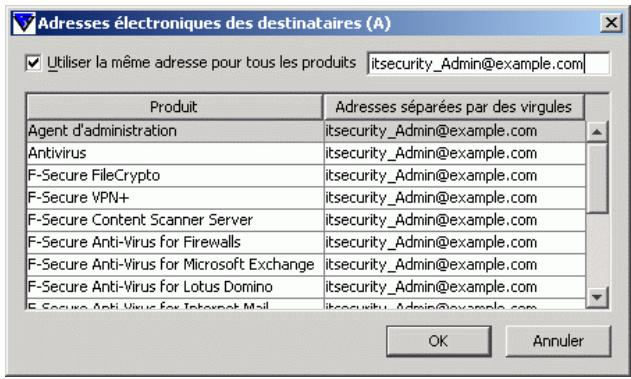
- Cochez la case Utiliser la même adresse pour tous les produits et entrez l'adresse électronique dans le champ activé. Si vous souhaitez envoyer les alertes à plusieurs adresses, séparez-les par des virgules. Une fois terminé, cliquez sur OK.
- Cliquez sur pour enregistrer les données de stratégie.
- Cliquez sur pour diffuser la stratégie.
5.10.2 Désactivation des fenêtres indépendantes d'alerte de F-Secure Client Security
Dans cet exemple, les alertes F-Secure Client Security sont configurées de sorte qu'aucune fenêtre indépendante ne s'affiche sur l'écran des utilisateurs.
- Sélectionnez Racine sous l'onglet Domaines de strategie.
- Accédez à l'onglet Paramètres et SéLECTIONnez la page Envoi d'alertes.
-
Désactive les cases à cocher pour tous les produits dans la colonne Interface utiliser locale.
-
Cliquez sur pour enregistrer les données de stratégie.
- Cliquez sur pour diffuser la stratégie.
5.11 Surveillance des virus sur le réseau
La(Meilleurefacon deverifier s'ilya des virus sur le reseau est deverifier la sectionProtectionantivirusdeI'ongletRésumé.Si cette section affiche de nouvelles infections, you pouvez acceder à des informations plus détaillées en cliquant sur le lien Afficher I'etat d'infection des hotes.... L'onglet Etat et la page Protectionantivirus s'affichent,montrant les détails del'état d'infection de chaque hote.
VoussoupiezeguallyexaminerlesongletstAlertesetRapports pourafficherlesrapportsdanalyse desdifferenteshotes.
5.12 Test de la protection antivirus
Pour tester le bon fonctionnement de F-Secure Client Security, vous pouvez utiliser un fisier de test spécial qui est detecté par F-Secure Client Security comme s'il s'agissait d'un virus. Ce fisier (EICAR Standard Anti-Virus Test) est également detecté par d'autres programmes antivirus. Vous pouvez utiliser le fisier EICAR pour tester votre analyse du courrier électronique. EICAR signifie European Institute of Computer Anti-virus Research (Institut européen de recherche en matière d'antivirus informatiques). La page d'informations Eicar se trouve à l'adresse http://www.europe.f-secure.com/virus-info/eicar_test_file.shtml
Vous pouvez tester votre protection antivirus comme suit :
- Vous pouvez télécharger le fichier test EICAR à partir de l'adresse http://www.europe.f-secure.com/virus-info/eicar_test_file.shtml
Voussoupiezegalementutiliserunéditeurde texteafin decréerle fichier.IIne doitcontainirque la ligne suivante:
X5O!P%@AP[4\PZX54(P^)7CC)7]{EICAR-STANDARD-ANTIVIRUS -TEST-FILE!(H+H*
- Enregistrez ce fjichier sous n'importe quel nom avec l'extension .com (par exemple, EICAR.COM). Assurez-vous d'enregistrer le fjichier au format ASCII MS-DOS standard. Notez également que le troisième caractère de l'extension est un O majuscule et non un 0 (zéro).
- Vous pouvez maintainant utiliser ce fjichier pour voir comment il se présente lorsque F-Secure Client Security détecte un virus. Naturellement, ce fjichier n'est pas un virus. Lorsqu'il est exécuté sans protection, EICAR.COM affiche le texte « EICAR-STANDARD-ANTIVIRUS TEST-FILE! » et se ferme.
6
CONFIGURATION DE LA PROTECTION INTERNET
Présentation : Objectif de l'utilisation de la protection Internet. 200
Configuration des niveaux et règles de sécurité de la protection Internet 204
Configuration de la quarantaine reseau 210
Configuration des alertes de règle de la protection Internet.... 212
Configuration du contrôle des applications 216
Utilisation d'alertes pour vérifier le fonctionnement de la protection Internet 225
Configuration de la prévention des intrusions 226
6.1 Présentation : Objectif de l'utilisation de la protection Internet
La protection Internet protège les ordinateurs contre les accès non autorisés à partir d'Internet ainsi que contre les attaques provenant de l'intérieur du réseau. Elle offre une protection contre le vol d'informations, car elle permet d'empêcher et de détecter les tentatives d'accès non autorisées. Elle protège également les utilisateurs contre les applications malveillantes et offre une possibilité de contrôle l'utilisation du réseau et d'empêcher l'utilisation d'applications gourmandes en bande passante.
Le composant pare-feu intégré dans la protection Internet permet de restreindre le traffic en fonction des protocôles utilisés. La fonction Contrôle des applications est donc pour empêcher les programmes malveillants d'envoyer des informations concernant l'ordinateur. Elle peut servir à restreindre davantage le traffic en fonction des applications, des adresses IP et des ports utilisés. Le système de détction des intrusions bloque les paquets malveillants visant ce type de port sur l'hôte.
La protection Internet contient sept niveaux de sécurité prédéfinis, avec chacun son jeu de règles de pare-feu préconfigurées. Différents niveaux de sécurité peuvent être affectés à différents utilisateurs selon, par exemple, la strategie de sécurité de l'entreprise, la mobilité de l'utilisateur, l'emplacement et l'expérience de l'utilisateur. Pour obtenir des explications détaillées sur les différents niveaux de sécurité, reportez-vous à la section "Niveaux de sécurité globale de pare-feu", 201.
6.1.1 Niveau de sécurité globale de pare-feu
Les niveaux de sécurité globale de pare-feu qui existent dans la protection Internet F-Secure sont les suivants :
Quarantine réseau
Si la fonction Quarantaine réseau est activée, ce niveau de sécurité est automatiquement sélectionné lorsque les critères de garantaire réseau sur l'hôte sont replis. Pour plus d'informations, reportez-vous à la section "Configuration de la garantaine réseau", 210. Ce niveau de sécurité permet le téléchargement de mises à jour automatiques et des connexions à F-Secure Policy Manager Server.
Bloquer tout
Ce niveau de sécurité bloque tout le traffic reseau.
Mobile
Ce niveau de sécurité permet une navigation normale sur le Web et le chargement de fichiers (HTTP, HTTPS, FTP), ainsi que le traffic de messagerie électronique et celui des groupes de discussion Usenet. Les programmes de cryptage, comme VPN et SSH, sont également admis. Tout autre traffic est interdit, et le traffic TCP entrant qui est bloqué entraîne la génération d'alertes. Des règles locales peuvent être ajoutées lorsqu'un antiprogramme provoque une détention.
Accueil Ce niveau de sécurité accepte tout le traffic TCP entrant ainsi que le chargement de fichiers via FTP. Tout autre traffic est interdit, et le traffic TCP entrant qui est bloqué entraîne la génération d'alertes. Des règles locales peuvent être ajoutées pour autoriser d'autres fonctionnalités réseau.
Bureau Ce niveau de sécurité accepte tout le traffic TCP entrant ainsi que le chargement de fichiers via FTP. Par défaut, tout autre traffic est bloqué, et seules les tentatives de connexion dangereuses entraînent la génération d'alertes. Des règles locales peuvent être ajoutées pour autoriser d'autres fonctionnalités réseau.
Strict Ce niveau de sécurité permet la navigation sur le Web sortante, le traffic de messagerie électronique et celui des groupes de discussion, les transferts de fichiers FTP et les mises à jour distances. Tout autre traffic est bloqué, et les accès entrants d'antiprogrammes et les tentatives de connexion TCP entraînant la génération d'alertes.
Normal Ce niveau de sécurité permet tout le traffic sortant et refuse certains services entrants précis. Il est always possible d'ajouter des règles via la fonction de contrôle des applications, de manière à garantir le bon fonctionnement de la plupart des applications de réseau.
Désactéve
Ce niveau de sécurité autorise tout le traffic reseau, entrant et sortant, et n'entraîne la génération d'aucune alerte. La création de règles locales est impossible.
6.1.2 Principes d'élaboration des niveaux de sécurité
Chaque niveau de sécurité possède un ensemble de règles de pare-feu préconfigurées. En outre, vous pouvez créé de nouvelles règles pour tous les niveaux de sécurité pour lesquels le Mode de filtrage Normal est affché dans la table Niveau des sécurité du pare-feu. Les règles dans la table Niveau des sécurité du pare-feu sont lues de haut en bas.
Lorsque vous creez de nouveaux niveaux de sécurité, gardez à l'esprit le principe général suivant pour la définition des règles de pare-feu associées :
N'autorisez que les services requis et refusez tous les autres.
Cela réduit les risques en matière de sécurité. Par contre, vous ne vez que reconfigurer le pare-feu lorsque de nouveaux services sont requis. Il s'agit malgré tout d'un inconvenient bien minime pour bénéficier d'une sécurité optimale.
Le concept opposé (refuser les services suspects et autoriser tous les autres) est inacceptable car personne ne peut dire avec certitude quels services sont malveillants ou peuvent le devenir ultérieurement lorsqu'un nouveau problème de sécurité est découvert.
Exemple de niveau de sécurité correct :
- Regles de refus pour la plupart des services et hôtes malveillants avec alerte en option.
- Règles d'autorisation pour les services et les hôtes standard les plus utilisés.
- Régles de refus de services spécifique pour lesquels vous souhaitez une alerte (par exemple tentatives d'accès d'un cheval de Troie) avec alerte.
-
Règles d'autorisation plus générales.
-
Refuser dans tous les autres cas.
6.2 Configuration des niveaux et règles de sécurité de la protection Internet
Cette section explique comment définir et selectionner les niveaux de sécurité en fonction des besoin des utilisateurs. Dans les examples de configuration pratiques, on suppose que les hôtes gérés ont été importés dans la structure du domaine créé au chapitre 4, ce qui signifie que, par exemple, les portables et ordinateurs de bureau se trouvent dans leur propre sous-domaine.
Lorsque vous activez un niveau de sécurité donné pour un domaine, vérifie que le niveau de sécurité est approprié pour le domaine en question. Différents domains peuvent avoir différents niveaux de sécurité.

IMPORTANT : Lorsque vous changez un niveau de sécurité sur un hôte, cliquez sur le symbole cadenas en regard du paramètre pour vous assurer que le nouveau niveau de sécurité sera utilisé.
6.2.1 Sélection d'un niveau de sécurité actif pour un poste de travail
Dans cet exemple, le niveau de sécurité Bureau est défini comme niveau de sécurité actif pour les postes de travail dans le sous-domaine Desktops/Eng..
Pour changer le niveau de sécurité de la protection Internet du sous-domaine Desktops/Eng., procédez comme suit :
- Sélectionnéz le sous-domaine Desktops/Eng. dans l'onglet Domaines de stratégie.
-
Sélectionnez l'onglet Paramètres et sélectionnez la fenêtre Niveau de sécurité du pare-feu. Le niveau de sécurité par défaut actuèlement inclus dans la stratégie apparaît dans la liste déroulante Niveau de sécurité de protection Internet sur l'hôte.
-
Sélectionnez le niveau de sécurité Bureau dans la liste déroulante Niveau de sécurité de protection Internet sur l'hote.
- Pour empêcher les utilisateurs de changer ces paramètres, cliquez sur le symbole cadenas correspondant.
- Cliquez sur pour enregistrer les données de stratégie.
- Cliquez sur pour diffuser la stratégie.
Vous pouvez vérifier que le nouveau changement de niveau de sécurité est devenu effectif en accédant à l'onglet Etat et en selectionnant la fenêtre Protection globale.
Si le niveau de sécurité seLECTIONné ne peut pas être utilisé pour une raison quelconque, celui par défaut est utilisé à la place. Le niveau de sécurité par défaut actuel est indiqué dans la table Niveau des sécurité globale de la page Niveau de sécurité du pare-feu.
6.2.2 Configuration d'un niveau de sécurité par défaut pour les hôtes gérés
Le niveau de sécurité par défaut est un paramètre global et s'utilise uniquement si celui seLECTIONné par ailleurs est désactivé.
Dans cet exemple, le niveau de sécurité Bureau est configuré comme niveau par défaut pour tous les hôtes du domaine.
- Sélectionnez le domaine Laptops/Eng. dans l'onglet Domaines de strategie.
- Accédez à l'onglet Paramètres et SéLECTIONNez la page Niveau de sécurité du pare-feu.
- Dans la table Niveau des sécurité du pare-feu, activez la case d'options Par défaut sur la ligne Bureau.
Table de niveaux de sécurité du firewall (globale)
| ID | Nom | Description | Mode de filtrage | Mode application | Par Défaut |
| 10bl... | Block All | Bloquer | Invite | C | |
| 20m... | Mobile | Normal | Invite | C | |
| 30h... | Home | Normal | Invite | C | |
| 40of... | Office | Normal | Invite | C | |
| 45st... | Strict | Normal | Invite | C | |
| 50n... | Normal | Normal | Invite | C | |
| 55cu... | Custom | Normal | Invite | C | |
| 60h... | Disabled | Direct | Invite | C |
- Policy Manager you invite à confirmer le changement de niveau de sécurité pour tous les hôtes générés. Cliquez sur OK.
- Cliquez sur pour enregistrer les données de strategie.
- Cliquez sur pour diffuser la strategie.
6.2.3 Ajout d'un nouveau niveau de sécurité pour un domaine particulier
Dans cet exemple, un nouveau niveau de sécurité est créé avec deux règles associées. Le nouveau niveau de sécurité est ajouté pour un sous-domaine uniquement et les hôtes sont contraints à utiliser ce nouveau niveau. Le sous-domaine en question contient des ordinateurs utilisés uniquement pour la navigation sur Internet et qui ne sont pas connectés au réseau de l'entreprise.
Pour ajouter un nouveau niveau de sécurité à affecter à un domaine particulier, vous doivent d'abord désactiver ce niveau de sécurité au niveau racine, puis le reactiver au niveau inférieur approprié. La procédure est la suivante :
Etape 1. Création d'un niveau de sécurité
- Sélectionnez Racine sous l'onglet Domaines de strategie.
- Accédez à l'onglet Paramètres et sélectionnez la page Niveau de sécurité du pare-feu.
-
Cliquez sur Ajouter pour ajouter un nouveau niveau de sécurité. La boîte de dialogue Niveau de sécurité - Description s'ouvre.
-
Entrez le nom à donner au nouveau niveau de sécurité, par exemple 'Navigation'. Vous pouvez également inclure une description dans la zone de texteDescription . Cliquez sur Terminer.
- Cliquez sur pour enregistrer les données de strategie.
- Cliquez sur pour diffuser la stratégie.
Étape 2. Création de règles pour le nouveau niveau de sécurité
Les options disponibles dans l'Assistant Règle utilisé dans cette étape sont expliquées plus en détaill dans la section "Ajout d'une nouvelle règle de la protection Internet avec alerte", 212
Les règles associées au nouveau niveau de sécurité sont créées comme suit :
- Accédez à la page Régles de pare-feu.
- Sélectionnez le niveau de sécurité de la protection Internet Navigation que vous venez de créé. La table Règles de pare-feu est vide lorsque ce niveau de sécurité est sélectionné, parce qu'il n'y a pas encore de règles associées.
- Cliquez sur Ajouter avant pour ajouter en début de liste une règle autorisant le traffic HTTP-sortant. La fenêtre Assistant Régles de pare-feu s'ouvre.
- Dans la fenêtre Type de règle, Sélectionnéz Autoriser.
- Dans la fenêtre Hôtes distants, Sélectionnéz Tout hôte distant pour appliquer la règle à toutes les connexions Internet.
-
Dans la fenêtre Services, Sélectionnez :
-
HTTP dans la colonne Service pour appliquer la règle au traffic HTTP;
⇒ dans la colonne Direction pour appliquer la règle aux connexions sortantes uniquement. -
Dans la fenêtre Paramètres avances, vous pouvez accepter les valeurs par défaut.
-
Vérifiez la nouvelle règle dans la fenêtre Résumé. Vous pouvez également ajouter un commentaire décrivant la règle, par exemple "Autorisation du traffic HTTP sortant pour la navigation". Cliquez sur Terminer.
- Cliquez sur Ajouter après pour ajouter en fin de liste une règle interdisant tout autre traffic dans les deux sens.
- Dans la fenêtre Type de règle, Sélectionnez Refuser.
- Dans la fenêtre Hôtes distants, Sélectionnéz Tout hôte distant pour appliquer la règle à toutes les connexions.
- Dans la fenêtre Services, Sélectionnez :
Tout le traffic dans la colonne Service pour appliquer la règle à tout le traffic ;
- Les deux dans la colonne Direction pour appliquer la règle aux connexions entrantes et sortantes.
- Dans la fenêtre Paramètres avances, vous pouvez accepter les valeurs par défaut.
- Vérifiez la nouvelle règle dans la fenêtre Résumé. Vous pouvez également ajouter un commentaire décrivant la règle. Par exemple, "Refuser le reste". Cliquez sur Terminer.
Etape 3. Mise en application du nouveau niveau de sécurité
Pourmettre enapplication le nouveau niveau de sécurité dansle ou les sous-domaines selectionnés uniquement,vousdezecomerperle désactiver au niveau Racine avant de I'activer a un niveau inférieur de la hierarchie desdomaines de strategie.Laprocedure estla suivante:
- Sélectionnez Racine sous l'onglet Domaines de strategie.
- Accédez à la page Niveau des sécurité du pare-feu.
- Désactive le niveau de sécurité Navigation en désactivant la case Activé correspondante dans la table Niveau de sécurité du pare-feu.
- Sélectionnez le sous-domaine dans lequel utiliser ce niveau de sécurité dans l'onglet Domaines de strategie.
-
Activez le niveau de sécurité Navigation en cochant la case Activé correspondante dans la table Niveau des sécurité du pare-feu.
-
Sélectionnez le nouveau niveau de sécurité comme niveau de sécurité actif en le selectionnant dans la liste déroulante Niveau de sécurité de protection Internet sur l'hôte.
- Cliquez sur pour enregistrer les données de stratégie.
- Cliquez sur pour diffuser la strategie.
6.3 Configuration de la quarantaine réseau
La quarantaine réseau est une fonction de protection Internet permettant de restreindre l'accès au réseau des hôtes ayant d'anciennes définitions de virus et/ou pour lesquels l'analyse en temps réel est désactivée. Leurs droits d'accès normaux sont automatiquement rétablis après la mise à jour des définitions de virus et/ou dés que l'analyse en temps réel est réactivée.
Cette section décrit les paramètres de garantante réseau et contient un exemple indiquant comment activer la fonction garantante réseau dans le domaine géné. Une courte description précise également comment configurer le niveau de sécurité Quarantine réseau en ajoutant de nouvelles règles de pare-feu (reportez-vous à la section “Réglage de la garantante réseau”, 211).
6.3.1 Paramètres de garantante réseau
Les paramètres de garantaine réseau se trouvent dans la page Niveau de sécurité du pare-feu. Dans la section Quantaine réseau, vous pouvez :
Activer ou de désactiver la garantaire reseau.
- Spécifiez les définitions de virus qui activent la quarantine réseau.
- Spécifier si la désactivation de l'analyse en temps réel sur un hôte active la quarantaine réseau.
6.3.2 Activation de la garantaine reseau à l'échelle du domaine
Pour activer la quarantaine reseau dans l'ensemble du domaine, procedede que comme suit :
- Sélectionnez Racine sous l'onglet Domaines de strategie.
-
Accédez à l'onglet Paramètres et SéLECTIONnez la page Niveau de sécurité du pare-feu.
-
Sélectionnez Activer la quarantaine réseau.
- Sécicfiez l'Age des définitions de virus pour activer la quarantine réseau.
- Si vous souhaitez empêcher l'hote d'acceder au réseau lorsque l'analyse en temps réel est désactivée, sélectionnez Activer la quarantine réseau sur l'hote si l'analyse en temps réel est désactivée.
- Cliquez sur pour enregistrer les données de stratégie.
- Cliquez sur pour diffuser la stratégie.
6.3.3 Réglage de la quarantaine réseau
La quarantaine réseau est mise en œuvre enforcant les hôtes au niveau de sécurité Quarantine réseau, qui a un ensemble restreint de règles de pare-feu. Vous pouvez ajouter de nouvelles règles Autoriser aux règles de pare-feu dans le niveau de sécurité Quarantine réseau pour autoriser un accès réseau supplémentaire aux hôtes en quarantaine réseau. Vous ne devriez pas imposer des restrictions d'accès supplémentaires car des hôtes risqueraient ainsi de perdre la connectivité réseau.
6.4 Configuration des alertes de règle de la protection Internet
Les alertes de règle de la protection Internet peuvent être utilisées pour obtenir des notifications si certains types d'antiprogrammes tentent d'acceder aux ordinateurs. Il est possible d'émettre une alerte chaque fois qu'une règle est mise en action ou que des datagrammes interdits sont reçus, ce qui permet de visualiser plus facilement le type de traffic circulant sur le système.
Pour obtenir des alertes adéquates, le niveau de sécurité doit avoir la « granularité » appropriée, c'est-à-dire disposer d'une règle pour chaque type d'alerte souhaite. Concevoir des alertes à partir de règles “élargies” génére de nombreuses alertes, d'ou le risque de perdre des informations stratégiques au milieu des nombreuses données sans importance.
6.4.1 Ajout d'une nouvelle règle de la protection Internet avec alerte
Dans cet exemple, une règle Refuser avec alerte est créé pour le traffic ICMP-sortant pour un sous-domaine particulier. Lorsque celui'un tente d'envoyer une commande ping à l'ordinateur, une alerte est émise. À la fin de cet exemple, la règle est testée en envoyant une commande ping à l'un des ordinateurs du sous-domaine.
Cet exemple déscrit également les différentes sélections que vous pouvez effectuer lors de la création de nouvelles règles avec l'Assistant Règles de pare-feu.
Etape 1.
- Sélectionnez le sous-domaine pour lequel créé la règle dans l'onglet Domaines de strategie.
-
Accédez à l'onglet Paramètres et SéLECTIONnez la page Régles de pare-feu.
-
Sélectionnez le niveau de sécurité de la protection Internet pour lequel ajouter la nouvelle règle dans le menu dérouulant Niveau de sécurité de protection Internet en cours de modification. Toutes les règles définies pour ce niveau de sécurité de la protection Internet sont maintenant affichées dans la table.
- Cliquez sur Ajouter avant pour ajouter la nouvelle rège en début de liste. La fenêtre Assistant Régles de pare-feu s'ouvre.
Etape 2. Type de règle
Sélectionnez Refuser pour refuser les connexions ICMP entrantes.
Etape 3. Spécification des hôtes concernés
Choisissez si cette règle s'applique à toutes les connexions ou uniquement aux connexions sélectionnées.
Vous pouvez au choix :
Cocher la case Tout hote distant pour appliquer la regle à toutes les connexions Internet.
Cocher la case Tous les hôtes sur les réseaux connectés localement pour appliquer la règle à toutes les connexions provenant du réseau local.
Cocher la case Hôtes distants spécifiés pour appliquer la rège à une adresse IP, une plage d'adresses IP ou des adresses DNS. Lorsque cette option est sélectionnée, vous pouvez spécifique les adresses dans le champ de texte situé en dessous. Si vous souhaitez spécifique plusieurs adresses ou des plages d'adresses, séparez-les par des espaces.
Pour cette règle, sélectionnez Tout hôte distant.
Etape 4. Choix du service refusé et de la direction de la règle
Dans la liste des services disponibles, Sélectionnez le service auquel cette règle s'appliquera. Si vous poulez que la règle s'applique à tous les services, Sélectionnez Tous en haut de la liste.
Voussouvez sélectionner autant de services individuels que vous le souhaitez dans cette fenêtre.
Pour les services choisis, Sélectionnez la direction dans laquelle s'applique la règle en cliquant sur la flèche dans la colonne Direction.
Continuez à cliquer pour faire défiler les options disponibles. Pour obtenir des exemples, consultez le tableau ci-dessous.
| Direction | Explication |
| <= | Le service sera autorisé/refusé dans les deux directions, qu'il provienne de votre ordinateur ou qu'il s'y dirige. |
| <= | Le service sera autorisé/refusé s'il provient des hôtes distants ou réseaux définis en direction de votre ordinateur. |
| => | Le service sera autorisé/refusé s'il provient de votre ordinateur en direction des hôtes distants ou réseaux définis. |
Pour cette règle, Sélectionnéz :
ICMP dans la liste déroulante Service.
< = = dans la colonne Direction.
Etape 5. Définition des options avancées
- Precisez si la règle s'applique uniquement lorsqu'une liaison à distance est ouverte en activant ou en désactivant la case à cocher.
- Sélectionnez le type d'alerte dans la liste déroulante Envoyer une alerte. Pour cette règle, Sélectionnez Alerte de sécurité.
- Sélectionnez l'interruption d'alerte à envoyer dans la liste déroulante Interruption d'alerte. Pour cette règle, Sélectionnez Evénement réseau : service entrant refusé.
- Entrez un commentaire décrivant l'alerte dans le champ Commentaire d'alerte . Ce commentaire s'affiche dans l'interface locale de F-Secure Client Security.
- Vous pouze accepter les valeurs par défaut pour le reste des champs de cette fenêtre.
Etape 6. Vérification et acceptation de la règle
You pouze maintainant vérifier la règle.
Voussupportezegalementajouteruncommentairedécrivantlarégle pourvousaideràcomprénde la fonctionde larégle lorsqu'elleestaffichée dansla tableRéglesdepare-feu.
Si vous doivent apportier un changement quelconque à la règle, cliquez sur Précédent dans la règle.
Si vous étés satisfait de la nouvelle règle, cliquez sur Terminer. La nouvelle règle est ajoutée en haut de la liste des règles actives sur la page Règles de pare-feu.
Etape 7. Configuration de la transmission des alertes
- Accédez à l'onglet Paramètres et Sélectionnéz la fenêtre Envoi d'alertes.
- Dans la section Transmission des alertes, assurez-vous que les alertes de sécurité sont transmises à Policy Manager Console. Au besoin, cochez la case Alerte de sécurité dans la colonne Policy Manager Console.
Pour plus d'informations sur la configuration de la transmission des alertes, reportez-vous au Guide de l'administrateur de F-Secure Policy Manager.
Etape 8. Mise en application de la nouvelle règle
- Assurez-vous que le sous-domaine correct est sélectionné dans l'onglet Domaines de strategie.
- Sélectionnez la page Niveau de sécurité du pare-feu dans l'onglet Paramètres.
-
Définissez le niveau de sécurité pour lequel vous avez créé la règle comme niveau de sécurité actif en leLECTIONnant dans la liste déroulante Niveau de sécurité de protection Internet sur l'hote.
-
Cliquez sur pour enregistrer les données de stratégie.
- Cliquez sur pour diffuser la stratégie.
Etape 9. Test de la règle créée
Vous pouvez tester la règle que vous venez de créé en envoyant une commande ping à l'un des hôtes gérés dans le sous-domaine à partir d'un ordinateur situé en dehors de ce domaine. Cela fait, vous pouvez vérifier que la règle fonctionne comme suit :
- Sélectionnez le sous-domaine pour lequel vous avez créé la règle dans l'onglet Domaines de strategie.
- Activez l'onglet Résumé et vérifie si de nouvelles alertes de sécurité sont affichées pour le domaine.
- Pour afficher les détails des alertes, cliquez sur Afficher les alertes par gravité. L'onglet Alertes s'affiche, présente une liste détaillée des alertes de sécurité.
6.5 Configuration du contrôle des applications
Le contrôle des applications permet une navigation en toute sécurité et constitue une excellente défense contre les programmes malveillants. Le contrôle d'application est également un excellent outil pour éradiquer les chevaux de Troie (pour une définition de ce terme et d'autres, consultez le "Glossaire", 327) et autres antiprogrammes réseau étant donné qu'il ne leur permit pas de transmettre des informations sur le réseau.
Des règles de contrôle des applications peuvent être utilisées afin de définir des restrictions plus spécifiques quant au traffic sur le réseau, en plus des restrictions définies dans les règles de pare-feu. Les autorisations au niveau des applications ne peuvent pas servir à autoriser un traffic refusé par des règles de pare-feu statiques. Cependant, si vous avez autorisé certains traffics réseau dans les règles statiques, vous pouvez utiliser le contrôle des applications pour déterminer si une application peut être autorisée à tirer profit de ces règles ou non. En d'autres termes, vous pouvez créé une règle qui autorise le traffic et limiter l'utilisation de cette règle à l'aide du contrôle des applications.
Lorsque le contrôle des applications est centralisé, l'administrateur peut decide quels programmes accédant au réseau peuvent être utilisés sur les postes de travail. Il est ainsi possible d'empêcher l'utilisation de
programmes qui sont à l'encontre de la strategie de sécurité de l'entreprise et de surveiller les programmes que les utilisateurs finals utilisent réellement.
Le principe fondamental lors de la configuration du contrôle des applications est d'autoriser les applications nécessaires et de refuser les autres.
De chaque façon le contrôle des applications et le contrôle du système fonctionnement-ils ensemble ?
Lorsque le contrôle des applications detecte une tentative de connexion sortante et qu'il est configuré pour inviter l'utilisateur à désirir si la connexion est autorisée ou refusée, vous pouvez configurer le contrôle des applications pour qu'il vérifie à partir du contrôle du système si la connexion doit être autorisée. Ceci réduit le nombre de fenêtres indépendantes du contrôle des applications.
Example :
- S'il y a une règle pour l'application qui tente d'ouvrir une connexion sortante dans le tableau Règles d'application pour les applications connues, le contrôle des applications autorise ou refuse la tentative de connexion en fonction de cette règle.
- S'il n'y a pas de règle pour l'application dans le tableau Règles d'application pour les applications connues, le contrôle des applications autorise ou refuse la tentative de connexion en fonction de la liste Action par défaut pour les applications clientses actuelslement définie.
- Si l'action définié par défaut estInviter l'utilisateur àCHOISIR et que le paramètre Ne pas inviter pour les applications identifiées par le contrôle du système est activé, le contrôle des applications vérifie a partir du contrôle du système que la connexion sortante est autorisée. Si le contrôle du système identifie maintainant l'application, l'utilisateur final n'est pas invité àCHOISIR et la connexion sortante est autorisée.
- Si le contrôle du système n'a pas identifié l'application, l'utilisateur est invité àCHOISIR si la connexion est autorisée ou refusee.
6.5.1 Paramétres de configuration du contrôle des applications
La page Contrôle des applications contient les informations suivantes :
| Règles d'application pour les applications connues | |
| Application | Affiche le nom du fichier exécutable. |
| Faire office de client (sortant) | Les actions possibles sont les suivantes : Refuser, Autoriser, Décision utiliser. Pour obtenir des explications, voir plus bas. |
| Faire office de serveur (entrant) | Les actions possibles sont les suivantes : Refuser, Autoriser, Décision utilisé. Pour obtenir des explications, voir plus bas. |
| Description | Affiche la description interne du programme exécutable, généralement le nom de l'application. Vous pouvez également modifier cette description. |
| Message | Affiche le message éventuellesment associé à la règle lors de sa création. |
| Editeur | Affiche l'éditeur de l'application. |
| Version | Affiche la description interne relative à la version du programme exécutable. |
Applications inconnues rapportées par les hôtes
Pour les applications inconnues, les informations affichées sont les mêmes que pour les applications connues (voir ci-dessus), si ce n'est que les applications inconnues n'ont pas encore de règles définies ni de messages associés.
Voupez déterminer ce qui se passé lorsqu'application essaire de se connecter au réseau à l'aide des sélections Action par défaut pour les applications clients et Action par défaut pour les applications serveur.
Vouez lechioix entre les actions suivantes :
| Action | |
| Refuser | Refuse toutes les connexions de l'application au réseau. |
| Autoriser | Autorise toutes les connexions de l'application au réseau. |
| Décision utilisateur | L'utilisateur est invite à decide de ce qu'il doit faire chaque fois que l'application se connecte au réseau. |
Si vous souhaitez laisser les utilisateurs finals decide du besoin à faire lors des invites de connexionSORTe, vous pouvez réduire le nombre de fenétres indépendantes qu'ils voient en selectionnant le paramètre Npas inviter pour les applications que le contrôle du système a identifiées.
Le contrôle des applications ne restreint pas les plug-ins dans des navigateurs tels que Netscape ou Microsoft Internet Explorer. Tous les plug-ins ont les mêmes capacités que le navigateur lui-même.
Cependant, conseiliez aux utilisateurs finals de n'installer que les plug-ins approuvés.
6.5.2 Première configuration du contrôle des applications
Lorsque vous configUREZ le contrôle des applications pour la première fois, utilisez un petit environnement de test pour creator la liste des applications autorisées, dans laquelle vous placez les applications standard utilisées dans l'entreprise. Cette liste est distribuée à l'ensemble du domaine géré dans le cadre d'une(Strategie). La procédure est la suivante :
Etape 1. Création d'une liste d'applications connues
- Créez un environnement de test avec, par exemple, deux ordinateurs où tournent les programmes normalement utilisés dans votre entreprise.
- Importez ces hôtes dans le domaine géné de manière centralisée.
- Sélectionnez Rapport dans la liste déroulante Envoyer des notifications pour les nouvelles applications, de sorte que les nouvelles applications apparaissent dans la liste Applications inconnues rapportées par les hôtes.
- Définissez les règles d'autorisation pour ces applications. Pour plus d'informations, reportez-vous à la section "Création d'une règle pour une application inconnue au niveau racine", 221.
- Une fois que vous avez des règles pour toutes les applications nécessaires, ce jeu de règles peut être distribué comme stratégie à l'ensemble du domaine généré.
Etape 2. Configuration des paramètres de base du contrôle des applications
Configurez ensuite les paramètres de base qui seront utilisés lors de l'exécution du contrôle des applications.
- Dans la liste déroulante Action par défaut pour les applications clients, Sélectionnez l'action par défaut à exécuter lorsqu'une application inconnue tente d'établit une connexion sortante.
- Dans la liste déroulante Action par défaut pour les applications serveur, Sélectionnez l'action par défaut à exécuter lorsqu'une application inconnue tente d'établit une connexion entrante.
-
Spécifiez que les nouvelles applications doivent être signalées à l'administrateur en cochant la case Répertorier les nouvelles applications inconnues. De cette manière, vous pouvez voir quels types d'applications les utilisateurs tentent de lancer et, au besoin, définir de nouvelles règles les concernant.
-
Spécifiez si les messages par défaut sont affichés sur l'écran des utilisateurs lorsqu'une application inconnue tente d'étabir une connexion entrante ou sortante en sélectionnant ou en déslectionnant la case Afficher les messages par défaut pour les applications inconnues.
Etape 3. Vérification et mise en application des paramètres
Le contrôle des applications peut être activé pour l'ensemble du domaine comme suit :
- Sélectionnez Racine sous l'onglet Domaines de strategie.
- Sélectionnez la page Niveau de sécurité du pare-feu dans l'onglet Paramètres et assurez-vous que la case Activer le contrôle des applications est cochée.
- Cliquez sur pour enregistrer les données de stratégie.
- Cliquez sur pour diffuser la stratégie.
6.5.3 Création d'une règle pour une application inconnue au niveau racine
Dans cet exemple, vous allez创建工作 une règle pour refuser l'utilisation d'Internet Explorer 4. On suppose ici que cette application apparait déjà dans la liste Applications inconnues rapportées par les hôtes.
Etape 1. Sélection des applications sur lesquelles porte la règle
- Accédez à l'onglet Paramètres et SéLECTIONnez la page Contrôle des applications.
- Sélectionnez Internet Explorer 4.01 dans la table Applications inconnues rapportées par les hôtes.
- Cliquez sur Crééer une ou plusieurs règes pour lancer l'Assistant de règle de contrôle des applications.
Etape 2. Sélection du type de règle d'application
- Sélectionnez Refuser comme action à exéçuter lorsque l'application fait office de client et tente d'établier une connexion sortante.
- Sélectionnez Refuser comme action à exéçuter lorsque l'application fait office de serveur et tente d'établier une connexion entrante.
Etape 3. Sélection du message affché aux utilisateurs
- Indiquez si un message est affiché aux utilisateurs en cas de tentative de connexion. Les options sont : Aucun message, Message par défaut ou Message personnelisé.
Si vous avez besoin d'afficher le message par défaut, vous pouvez vérifier les messages par défaut actuellément définis en cliquant sur Définir des messages par défaut.... - Si vous avez choisi Message personnelisé, la zone de texte du message personnelisé s'active et vous pouvez taper le message de votrechoix.
- Vous pouvez dans ce cas utiliser un message personalisé tel que : “L'utilisation d'Internet Explorer 4 est interdite par la strategie de sécurité de l'entreprise. Utilisez un autre navigateur à la place”.
Etape 4. Sélection de la cible de la règle
- Sélectionnez le domaine ou l'hôte concerné par la règle parmi les domaines et hôtes affichés dans la fenêtre.
Si l'hote ou le domaine de destination a déjà une règle pour une des applications affectées par la nouvelle règle, vous étés invite à confirmer si vous pouze continuer et écraser la règle existante pour cet hôte.
Dans cet exemple, sélectionnez Racine.
- Lorsque la règle est préte, cliquez sur Terminer. La nouvelle règle s'affiche maintainant dans la table Règles d'application pour les applications connues. La table Applications inconnues rapportées par les hôtes a été actualisée.
Etape 5. Mise en application de la nouvelle règle
- Cliquez sur pour enregistrer les données de stratégie.
- Cliquez sur pour diffuser la stratégie.
6.5.4 Modification d'une règle de contrôle des applications existante
Dans cet exemple, la règle créée plus haut est modifiée pour permettre l'utilisation-temporaire d'Internet Explorer 4 à des fins de test dans un sous-domaine appelé Ingénierie/Test.
Etape 1. Sélection de la règle à modifier
- Accédez à l'onglet Paramètres et Sélectionnez la page Contrôle des applications.
- Sélectionnez la règle à modifier dans la table Régles d'application pour les applications connues.
- Cliquez sur Modifier pour lancer l'Assistant Régles de contrôle des applications.
Etape 2. Modification du type de règle d'application
- Sélectionnez l'action à exécuter lorsque l'application fait office de client et tente d'étabir une connexion sortante. En l'occurrence, sélectionnez Autoriser pour Faire office de client (sortant).
- Sélectionnez l'action à exécuter lorsque l'application fait office de serveur et tente d'étabir une connexion entrante.
Etape 3. Sélection du message affché aux utilisateurs
Indiquez si un message est affché aux utilisateurs en cas de tentative de connexion.
Etape 4. Sélection de la nouvelle cible de la règle
- Sélectionnez le domaine ou l'hôte sur lequel porte la règle. Dans ce cas, Sélectionnez Ingénierie/Test.
Si l'hote ou le domaine de destination dispose déjà d'une règle pour une des applications affectées par la nouvelle règle, vous étes invite à confirmer si vous poulez continuer et écraser la règle existante pour cet hôte.
2. Lorsque la règle est préte, cliquez sur Terminer. La règle modifiée s'affiche maintainant dans la table Règles d'application pour les applications connues. Il s'agit d'une copie de la règle d'origine, avec les modifications que vous venez d'effectuer.
Etape 5. Mise en application de la nouvelle règle
- Cliquez sur pour enregistrer les données de strategie.
- Cliquez sur pour diffuser la strategie.
6.5.5 Désactivation des fenêtres contextuelles de contrôle des applications
Si vous souhaitez que le contrôle des applications soit entièrement transparent vis-à-vis des utilisateurs finals, vous doivent désactiver toutes les fenêtres contextuelles. La procédure est la suivante :
- Sélectionnez Racine sous l'onglet Domaines de strategie.
- Accédez à l'onglet Paramètres et Sélectionnéz la page Contrôle des applications. Sur cette page, Sélectionnéz :
Autoriser dans la liste déroulante Action par défaut pour les applications serveur.
Autoriser dans la liste déroulante Action par défaut pour les applications clients.
- Lorsque vous creez des règles de contrôle des applications avec l'Assistant Règles de contrôle des applications, Sélectionnez :
Autoriser ou Refuser comme action en cas de tentative de connexion entrante et sortante dans la boîte de dialogue Type de règle d'application.
Aucun message dans la boîte de dialogue Message affché pour les utilisateurs.
- Une fois ces modifications effectuees, enregistrez les données de strategie et distribuez la strategie de maniere aemetre en application la nouvelle configuration.
6.6 Utilisation d'alertes pour vérifier le fonctionnement de la protection Internet
Dans des conditions normales, vous ne devriez receivevoir aucune alerte de la protection Internet. Si, brusquement, vous commencez à receivevoir de nombreuses alertes, cela signifie qu'il y a soit une erreur de configuration, soit un problème.
Lorsque vous configUREZ les alertes, rappelez-vous que vous devriez avoir une règle par type d'alerte youlu. Concevoir des alertes à partir de règles "élargies" génére de nombreuses alertes, d'ou le risque de perdre des informations stratégiques au milieu des nombreuses alertes sans importance.
Vous pouvez également creator des règles spéciales que vous pouvez utiliser pour tester le fonctionnement de la protection Internet. Cet exemple créée une règle autorisant l'utilisation de commandes ping. Si cette règle comprend une option d'alerte, elle peut être utilisée afin de tester le fonctionnement du système d'alerte.
- Accédez à l'onglet Paramètres et Sélectionnez la page Régles de pare-feu.
- Sélectionnez le niveau de sécurité à utiliser à des fins de test.
-
Pour démarrer la création de la nouvelle règle, cliquez sur Ajouter avant. L'Assistant Règle de pare-feu démarre.
-
Dans la fenêtre Type de règle, Sélectionnéz Autoriser.
- Dans la fenêtre Hôtes distants, Sélectionnez Tout hôte distant.
- Dans la fenêtre Services, Sélectionnez Ping dans la liste déroulante Service et Les deux dans la liste déroulante Directions.
-
Dans la fenêtre Options avancées, Sélectionnez les options suivantes :
-
Alerte de sécurité dans la liste déroulante Envoyer une alerte.
- Evénement réseau : service potentiellement dangereux autorisé dans la liste déroulante Interruption d'alerte.
-
Vous pouvez aussi enter un commentaire dérivant l'alerte dans le champ Commentaire sur l'alerte.
-
Dans la fenêtre Résumé, vous pouvez vérifier que la règle est correcte et entra un commentaire décrivant la règle.
- Cliquez sur pour enregistrer les données de stratégie.
- Cliquez sur pour diffuser la stratégie.
- Vous pouvez maintainant tester la règle en envoyant une commande ping à l'un des hôtes gérés et en vérifier qu'une alerte est créé et affichée dans l'onglet Alertes.
6.7 Configuration de la prévention des intrusions
La prévention des intrusions surveille le traffic entrant et tente de détecter d'eventuelles tentatives d'intrusion. Il peut aussi être utilisé pour surveiller les virus quitent de s'attaquer aux ordinateurs du réseau local. La prévention des intrusions analyse la charge (le contenu) et les données d'en-tête des paquets IP et les compare aux schémas d'attaque connus. Si les informations sont identiques ou similaires à l'un des schémas d'attaque connus, la prévention des intrusions de détction des intrusions creée une alerte et exécuté l'action prévue lors de sa configuration.
6.7.1 Paramètres de configuration de la prévention des intrusions
Les paramètres de configuration de la prévention des intrusions se trouvent dans la section Prévention des intrusions de la page Niveau de sécurité du pare-feu.
Activer la prévention des intrusions
Si cette option est activée, la détction des intrusions est utilisée pour surveiller le traffic entrant et détecter d'eventuelles tentatives d'intrusion. Dans le cas contraire, la prévention des intrusions ne surville pas le traffic.
Action en cas de paquet dangereux
Optionsdisponibles:
- Consigner et supprimer le paquet signifie que le paquet est consigné dans le journal d'alertes avec ses données d'en-tête (adresses IP, ports et protocole) et n'est pas autorisé à franchir le composant de détention des intrusions.
- Consigner sans supprimer le paquetsignifie que le paquet est consigné dans le journal d'alertes avec ses données d'en-tête (adresses IP, ports et protocole), mais est autorisé à franchir le composant de détention des intrusions.
Gravité de l'alerte
- Options disponibles : Pas d'alerte, Informations, Avertissement, Alerte de sécurité.
- Différentes gravités peuvent être associées aux tentatives d'intrusion selon la façon dont l'administrateur ou l'utilisateur local souhaite voir les messages.
Sensibilité de la détction
- Ce paramètre a deux fonctions : il réduit le nombre d'alertes et a une incidence sur les performances de l'ordinateur local.
En utilisant une petite valeur, vous réduisez le nombre de fausses alertes.
10 = performances maximales du réseau, alertes minimales
- 50 = seuls 50% (les plus importants et les plus malveillants) des schémas IDS sont vérifiés et signalés en cas de correspondence.
100 = tous les schémas préprogrammés sont vérifiés et signalés en cas de correspondance.
Plus le nombre est petit, moins il y a de schémas vérifiés.
La valeur recommandee pour les utilisateurs privés est 100 %
La valeur recommandée pour les ordinateurs de bureau est 25% .
Qu'est-ce qu'une fausse alerte ?
Une fausse alerte est une alerte qui indique à tort que l'évenement correspondant s'est produit. Dans la protection F-Secure Client Security, le texte de l'alerte l'indique généralement avec des mots tels que « probable » ou « possible ». Les alertes de ce type devraient être éliminées ou minimisées.
6.7.2 Configuration d'IDS pour les ordinateurs de bureau et les portables
Dans cet exemple, l'IDS est activé pour tous les ordinateurs de bureau et portables dans deux sous-domaines. On suppose que les ordinateurs de bureau et les portables sont placés dans leurs propres sous-domaines, Desktops/Eng et Laptops/Eng. On suppose que les ordinateurs de bureau sont également protégés par le pare-feu de l'entreprise, si bien que le niveau de performances d'alerte correspondant est moins élevé. Les portables sont régulièrement connectés à des reseaux qui ne peuvent pas été considérés comme sûrs, de sorte que le niveau de performances d'alerte sélectionné est plus élevé.
Etape 1. Configuration d'IDS pour les ordinateurs de bureau
- Sélectionnez le sous-domaine Desktops/Eng dans l'onglet Domaines de stratégie.
- Accédez à l'onglet Paramètres et SéLECTIONnez la page Niveau de sécurité du pare-feu.
- Cochez la case Activer la détction des intrusions.
- Sélectionnez Consigner sans supprimer le paquet dans la liste déroulante Action en cas de paquet dangereux.
- Sélectionnez Avertissement dans la liste déroulante Gravité de l'alerte.
- Sélectionnez 25% dans la liste déroulante Sensibilité de la détction.
Etape 2. Configuration d'IDS pour les portables
- Sélectionnez le sous-domaine Laptops/Eng. dans l'onglet Domaines de stratégie.
- Accédez à l'onglet Paramètres et SéLECTIONnez la page Niveau de sécurité du pare-feu.
- Cochez la case Activer la détction des intrusions.
-
Sélectionnez Consigner sans supprimer le paquet dans la liste déroulante Action en cas de paquet dangereux.
-
Sélectionnez Avertissement dans la liste déroulante Gravité de l'alerte.
- Sélectionnez 100% dans la liste déroulante Niveau d'alerte et de performances.
Etape 3. Mise en application de la détction des intrusions
- Cliquez sur pour enregistrer les données de strategie.
- Cliquez sur pour diffuser la stratégie.
7
COMMENT VÉRIFIER QUE L'ENVIRONNEMENT EST PROTEGÉ
Présentation 232
Vérification de l'etat de protection dans l'onglet Attaque 232
Comment vérifier que tous les hôtes utilisent la première stratégie. 232
Comment vérifier que le serveur utilise les définitions de virus les plus récentes 233
Comment vérifier que les hôtes ont les définitions de virus les plus récentes 233
Comment vérifier qu'aucun hote n'est déconnecté 234
Visualisation des rapportes d'analyse 234
Affichage des alertes 235
Creation d'un rapport d'infection hebdomadaire 236
Surveillance d'une attaque réseau potentielle 237
7.1 Présentation
Cette section contient une liste de vérifications à effectuer pour vous assurer que l'environnement est protégé.
7.2 Vérification de l'etat de protection dans l'onglet Attaque
L'onglet Attaque fournit une nouvelle méthode pour contrôle si tous les hôtes dans le domaine géné sont protégés contre les attaques de virus. L'onglet Attaque constitue un emplacement centralisé où vous pouvez voir les dernières informations sur les virus F-Secure et vérifier le pourcentage des hôtes qui sont déjà protégés.
- Sélectionnez Racine sous l'onglet Domaines de strategie.
- Accédez à l'onglet Attaque. Il affiche une liste d'éléments de F-Secure Virus News, et indique combien d'hôtes sont protégés contre chaque virus. Lorsque vous sélectionnez un élément d'informations, des informations détaillées sur ce virus s'affichent.
- Dans la section Dernières informations détaillées sur la sécurité, vous trouvez des informations sur chaque hôte dans le domaine sélectionné. Vous pouze également voir si l'hote est actuellément déconnecté et à quand remonte sa dernière connexion au serveur.
7.3 Comment vérifier que tous les hôtes utilisent laforthémestrategie
- Sélectionnez Racine sous l'onglet Domaines de strategie.
- Cliquez sur l'onglet Résumé et vérifie combien d'hôtes, sur l'ensemble du domaine, ont la strategie la plus récente.
-
Si aucun hôte ne dispose de la strategie la plus récente, cliquez sur Afficher la première mise à jour de strategie des hôtes. L'onglet Etat et la page Gestion centralisée s'affichent.
-
Dans la page Gestion centralisée, vous pouvez voir les hôtes qui n'ont pas la strategie la plus récente. Vous pouvez également prendre connaissance des raisons pouvant expliquer cette situation : par exemple, l'hôte est déconnecté ou a subi une erreur fatale.
7.4 Comment vérifier que le serveur utilise les définitions de virus les plus récentes
- Sélectionnez Racine sous l'onglet Domaines de strategie.
- Cliquez sur l'onglet Résumé et vérifie si les définitions de virus du serveur sont les plus récentes ou non.
7.5 Comment vérifier que les hôtes ont les définitions de virus les plus récentes
- Sélectionnez Racine sous l'onglet Domaines de strategie.
- Cliquez sur l'onglet Résumé et vérifie le contenu de la section Protection antivirus pour postes de travail en regard de Définitions de virus.
- Si les définitions de virus de certains hôtes ne sont plus à jour, vous avez deux possibilités :
a. Vous pouvez selectionner l'onglet Etat et consulter la page Protection globale pour voir les hôtes ne disposant pas des définitions de virus les plus récentes. Sélectionnez ensuite ces hôtes sous l'onglet Domaines de strategie, cliquez sur l'onglet Opérations, puis sur le bouton Mettre à jour les définitions de virus. Cette commande enjoint aux hôtes scélectionnés d'aller chercher immédiatement de nouvelles définitions de virus.
b. Vous pouvez également cliquer sur le lien Mettre à jour les définitions de virus. L'onglet Opérations s'affiche. Sous l'onglet Opérations, cliquez sur Mettre à jour les définitions de virus. Cette commande enjoint à tous les hôtes d'aller chercher immédiatement de nouvelles définitions de virus.
7.6 Comment vérifier qu'aucun hôte n'est déconnecté
- Sélectionnez Racine sous l'onglet Domaines de strategie.
- Cliquez sur l'onglet Résumé et vérifie le contenu de la section Domaine en regard de Hôtes déconnectés.
- Si certains hôtes sont déconnectés, cliquez sur Afficher les hôtes déconnectés... L'onglet Etat et la page Gestion centralisée s'affichent.
- Vérifiez les hôtes qui sont déconnectés et les raisons pouvant expliquer cette situation.
Vous pouvez définir la période au terme de laquelle un hote est considéré comme déconnecté. Dans le menu Outils, Sélectionnez Préférences. Sélectionnez ensuite l'onglet Communications dans la fenêtre Préférences. La section Connexion de l'hôte contient la durée définie.
7.7 Visualisation des rapportds d'analyse
Si vous souhaitez voir le rapport d'analyse de certains hôtes, procédez comme suit :
- Sélectionnez les hôtes sous l'onglet Domaines de strategie.
- Cliquez sur l'onglet Rapports.
- Les données d'analyse des hôtes sélectionnés s'affichent dans la table Rapports.
- Sélectionnez un hôte en cliquant sur une ligne de la table. Le rapport d'analyse correspondant de cet hôte s'affiche maintainant dans la vue du rapport, dans la partie inférieure de la fenêtre.
Pour des instructions sur l'affichage du dernier rapport d'analyse locally sur un hôte, reportez-vous à la section "Affichage du rapport d'analyse le plus recent sur un hôte local", 247.
7.8 Affichage des alertes
Les hôtes peuvent émettre des alertes et des rapportes en cas de problème avec un programme ou une opération. Il est bon de vérifier régulièrement qu'il n'y a pas de nouvelles alertes et d'accuser réception (et supprimer) les alertes dont vous avez déjà analysé les causes.
Lorsqu'une alerte est reçue, le bouton s'allume. Pour afficher les alertes, cliquez sur . Vous pouvez également cliquer sur Afficher le résumé des alertes... sous l'onglet Résumé. L'onglet Alertes s'affiche. Toutes les alertes reçues s'affichent au format suivant :
| Accep. | Gravité | Date/Heure | Description | Hôte/Utilisateur | Produit |
| Accep. | Cliquez sur le bouton Accep. pour accuser réception d'une alerte. Si vous avez accusé réception de toutes les alertes, ce bouton Accep. s'affiche en grisé. | ||||
| Gravité | Gravité du problème. Une icône est associée à chaque niveau de gravité : | ||||
| Info. | Informations de fonctionnement normalémises par un hôte. | ||||
| Avertisseme nt. | Avertissement émanant de l'hôte. | ||||
| Erreur. | Erreur non fatale survenue sur l'hôte. | ||||
| Erreur fatale. | Erreur fatale survenue sur l'hôte. | ||||
| Alerte de sécurité. | Incident lié à la sécurité survenu sur l'hôte. | ||||
| Date/Heure | Date et heures de l'alerte. | ||||
Description Description du problème.
Hôte/ Nom de l'hôte/utilisateur. Utilisateur.
Produit Produit F-Secure à l'origine de l'alerte.
Lorsque vous sélectionné une alerte dans la liste, le volet Affichage de l'alerte, sous la table des alertes, affiche des informations détaillées sur cette-ci.
Vou pouvez utiliser le bouton Accept. pour marquer les alertes que vous avez vues et que vous prévoyez de résoudre.
Le résumé des alertes affiché sous l'onglet Résumé n'est pas automatiquement actualisé ; vous pouvez cliquer sur Actualiser le résumé des alertes pouractualiser l'affichage des alertes.
7.9 Création d'un rapport d'infection hebdomadaire
Lorsque vous souhaitez créé un rapport d'infection hebdomadaire (ou tout autre rapport généra à intervalles réguliers), deux outils s'offrent à vous :
F-Secure Policy Manager Web Reporting, outil Web avec lequel vous pouvez générer une large variété de rapports graphiques à partir d'informations d'alertes et d'etat de F-Secure Anti-Virus Client Security. Pour plus d'informations, reportez-vous au chapitre Web Reporting du Guide de l'administrateur de F-Secure Policy Manager.
F-Secure Policy Manager Reporting Option, outil concu pour surveiller le réseau géré. Il peut etre instalé sur tout poste de travail. Il contient des modèles prédéfinis pour la création de différents types de rapports. Pour plus d'informations, reportez-vous au Guide de l'administrateur de F-Secure Policy Manager Reporting Option.
7.10 Surveillance d'une attaque réseau potentielle
Si vous soupconnez qu'une attaque reseau est en cours sur le reseau local, vous pouvez surveiller la situation comme suit :
- Sélectionnez Racine sous l'onglet Domaines de strategie.
- Cliquez sur l'onglet Résumé.
- Vérifie ce qui est affiché en regard de Dernière attaque la plus courante. En cas d'attaque, vous pouvez acceder à des informations plus détaillées en cliquant sur Afficher l'état de protection Internet.... Vous accédez alors à l'onglet Etat et à la page Protection Internet, où vous pouvez voir des informations détaillées sur les dernières attaques sur les différents hôtes.
8
MISE À JOUR DU LOGICIEL
Présentation 240
Utilisation de l'éditeur d'installation 240
8.1 Présentation
Vous pouvez effectuer une mise à jour à distance du logiciel F-Secure Anti-Virus déjà installé sur les hôtes à l'aide de l'éditeur d'installation. Cet éditeur cree des tâches d'installation basées sur la strategie que chaque hôte du domaine executera après la prochaine mise à jour de la strategie.
Il est également possible demettre à niveau F-Secure Anti-Virus Client Security en utilisant toute autre procEDURE d'installation expliquée dans "Ajout d'hôtes", 129.
8.1 Utilisation de l'éditeur d'installation
L'éditeur d'installation ne peut être utilisé que sur les hôtes équipés de F-Secure Management Agent.
- Pour acceder à cet éditeur, cliquez sur l'onglet Installation. Les modules d'installation disponibles sont enumerated dans l'éditeur d'installation, dans la partie inférieure de cet onglet.
- Vous pouvez selectionner les produits et versions de produits à installer sur l'hote ou le domaine de strategie selectionné en cliquant sur la flèche vers le bas dans la colonne Version à installer.
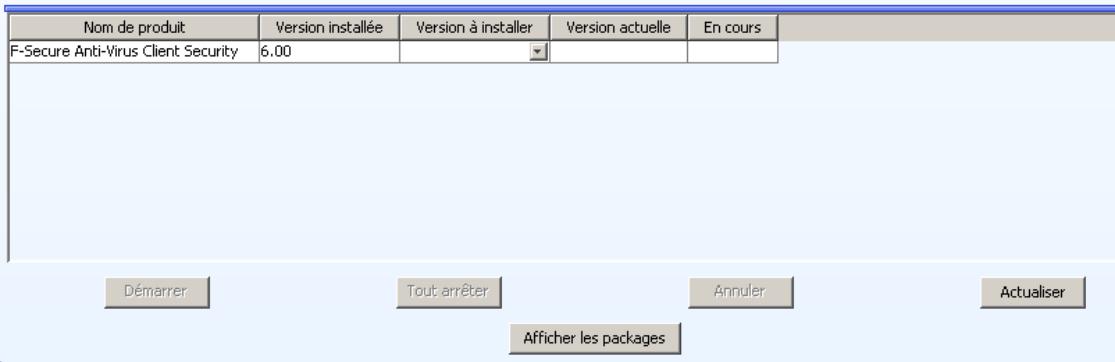
Figure 8-1 Editeur d'installation
L'éditeur d'installation contient les informations suivantes relatives aux produits installés sur l'hôte ou un domaine de strategie de destination :
Nom de produit Nom du produit deja installé sur un hôte ou un
domaine ou qui peut etre installeda l'aide d'un
package d'installation disponible.
Version installée Numéro de version du produit. Si plusieurs versions du produit sont installées, tous les numérios de version correspondants s'affichent. Pour les hôtes, il s'agit toujours d'un numéro de version unique.
Version à installer Numérodes de version des packages d'installation disponibles pour le produit.
Version actuelle Version actuelle, en cours d'installation sur un hôte ou un domaine.
En cours Avancement de l'installation. Cette zone affiche des informations différentes pour les hôtes et pour les domaines.
Lorsqu'un hôte est sélectionné, la zone En cours affiche l'un des messages suivants :
En cours L'installation a démarré (et a été ajoutée aux données de stratégie), mais l'hote n'a pas encore signalé le succès ou l'échec de l'opération.
Echec L'installation ou la déinstallation a échoué. Cliquez sur le bouton de la zone En cours pour afficher des informations d'etat détaillées.
Terminé L'installation ou la désinstallation est achevée. Ce message disparait lorsque vous fermez l'éditeur d'installation.
(Zone vide)
Aucune opération n'est en cours. La zone Version installée affiche le numéro de version des produits actuellement installés.
Lorsqu'un domaine est sélectionné, la zone En cours contient l'une des informations suivantes :
Terminé
L'installation ou la désinstallation est achevée sur tous les hôtes.
(Zone vide)
Aucune opération n'est en cours. La zone Version installée affiche le numéro de version des produits actuellement installés.
- Lorsque tous les numéroes de version requis sont sélectionnés, cliquez sur Demarrer. L'éditeur d'installation démarre alors l'Assistant d'installation, qui invite l'utilisateur à configurer les paramétres de l'installation. L'éditeur d'installation prépare ensuite un package personnelisé de distribution de l'installation pour chaque opération d'installation. Le nouveau package est enregistré sur F-Secure Policy Manager Server.

Le bouton Demarrer permet de démarrer les opérations d'installation selectionnées dans la zone Version à installer. Si vous fermez l'éditeur d'installation sans cliquer sur le bouton Demarrer, toutes les modifications sont annulées.
- L'installation étant déclenchée par une(Strategie, vous devez distribuer les nouveaux fichiers de strategie. Le fichier de strategie contient une entrée qui invite l'hote à rechercher le package d'installation et à démarrer l'installation.
Notez qu'une installation peut prendre,enormément de temps,notamment lorsqu'un hote concerné n'est pas connecté au reseau lors de l'installation ou si I'opération activée requiert que I'utilisateur redemarre son poste de travail avant que I'installation soit terminée. Si les hotes sont connectés au reseau et qu'ilns envoient ou ne recoivent pas correctement les fichiers de strategie, cela signifie qu'il peut y avoir un probleme important. Il est possible que I'hote ne confirme pas correctement la reception de I'installation. Dans tous les cas, vous pouze supprimer I'opération d'installation de la strategie en cliquant sur le bouton Tout arreter. Toutes les operationsd'installation definies pour le domaine de strategie ou I'hote selectionné seront alors annulées. Vous pouze arreter toutes les tâches d'installation dans le domaine selectionné et tous ses sous-domaines en choisisant I'option Annuler de façon récurrenteles installations pour les sous-domaines et les hotes dans la boîte de dialogue de confirmation.
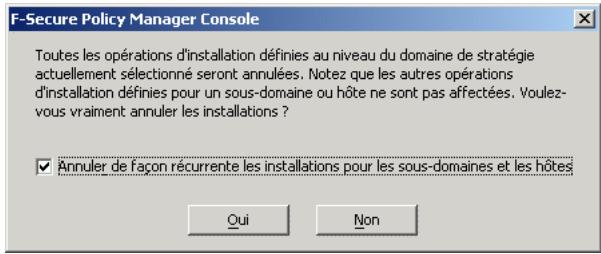
Figure 8-2 Boite de dialogue de confirmation d'annulation d'installation
Le bouton Tout arrêté est activé uniquement si une opération d'installation est définitie pour l'hôte ou le domaine actuel. Les opérations définies pour les sous-domaines ne modifiient pas son état. Le bouton Tout arrêté supprime uniquement l'opération de la strategie. Si un hôte a déjà recupéré le fichier de strategie précédented, il est possible qu'il tente d'exécuter l'installation même si elle n'est plus visible dans l'éditeur d'installation.
9
OPÉRATIONS SUR LES HÔTES LOCAUX
Présentation 246
Recherche manuelle de virus de fichier 246
Affichage du rapport d'analyse le plus recent sur un hote local 247
Ajout d'une analyse planifiée à partir d'un hôte local 247
Consignation et emplacement des fichiers journaux sur les hotes locaux 248
Connexion à F-Secure Policy Manager et importation d'un fichier de strategie manuellement 252
Suspension des télécharges et mises à jour 254
Autoriser les utilisateurs à décharger les produits F-Secure.... 254
9.1 Présentation
Ce chapitre explique comment effectuer certaines opérations et résoudre des problèmes localement sur les hôtes. Ces opérations sont utiles lorsque vous soupconnez la présence d'un virus sur un hôte local ou nevez effectuer localement certaines tâches administratives.
9.2 Recherche manuelle de virus de fichier
Si vous pensez qu'un hôte est affecté par un virus ou si vous souhaitez vous assurer qu'un virus a bien été éradiqué d'un hôte, vous pouvez démarrer manuellement une recherche de virus sur l'ordinateur. Pour analyser manuellement des fichiers, procédez comme suit :
- Sélectionnez la page Protection contre les virus et les logiciels espions.
- Cliquez sur Analyser mon ordinateur.
- Dans le menu contextuel qui s'affiche, Sélectionnez Rechercher des virus sur tous les disques durs.
- L'Assistant Analyse apparaît. Il montre l'avancement et les statistiques de l'analyse. Cliquez sur Arrêtér pour interrompre l'analyse à tout moment.
- A la fin de l'analyse, un rapport est généralé. Cliquez sur Afficher le rapport pour visualiser le rapport dans votre navigateur Web.
Lorsque you effectuez une analyse, F-Secure Anti-Virus Client Security utilise les paramètres d'analyse manuelle associés au niveau de protection antivirus actuel.
Vous pouvez aussi consulter le rapport d'analyse dans la liste qui apparait sous l'onglet Rapports de Policy Manager.
9.3 Affichage du rapport d'analyse le plus recent sur un hôte local
Sous l'onglet Protection contre les virus et les logiciels espions de l'interface utilisateur d'Anti-Virus Client Security, vous pouvez voir l'état du rapport d'analyse. Si un rapport non lu est en attente, l'état suivant s'affiche : Nouveau rapport disponible. Vous pouvez acceder au rapport enclinquant sur Afficher...
Si vous avez lu le dernier rapport, l'etat affiché est Aucun nouveau rapport.
9.4 Ajout d'une analyse planifiée à partir d'un hôte local
i Une analyse planifiée est requise pour assurer l'integrité de l'hote. Un hote n'est exempt des virus connus qu'après une analyse completé. Cette analyse doit être effectue périodiquement.
Voussouspouceajouter uneanalyseplanifiéea partir de l'interfaceutilisateur localeafin d'executer uneanalysequotidienne,hebdomadaireou mensuelle.Laprocedureestla suivante:
- Accédez à la page Protection contre les virus et les logiciels espions et cliquez sur Paramètres avancés...
- Dans la page Paramètres de protection antivirus avancés, Sélectionnez Protection contre les virus et les logiciels espions → Analyse planifiée.
-
Vous pouvez configurer F-Secure Anti-Virus Client Security pour analyser votre ordinateur à des moments spécifique en cochant la case Activer l'analyse planifiée.
-
Pour définir la planification de l'analyse, Sélectionnez Quotidienne, Hebdomadaire ou Mensuelle sous Analyse effectuee.
-
Sélectionnez Quotidienne pour effectuer l'analyse tous les jours à l'heure programmée. Les jours de la semaine qui figurent à droite sont tous sélectionnés et grisés.
- Sélectionnez Hebdomadaire pour effectuer l'analyse toutes les semaines, au jour et à l'heure programmés. Vous pouvez selectionner, à droite, autant de jours de la semaine que souhaité. L'analyse sera réalisée chaque jour sélectionné.
-
Sélectionnez Mensuelle pour effectuer l'analyse tous les mois, à la date et à l'heure programmes. Vous pouvez selectionner jusqu'à trois jours par mois durant lesquels l'analyse est réalisée.
-
Sélectionnez l'heure de démarriage de l'analyse dans la liste déroulante Heure de démarriage. Si vous souhaitez ne démarrer l'analyse que lorsque l'ordinateur n'est pas utilisé, cochez la case Si l'ordinateur est inutilisé pendant, puis sélectionnez la durée d'inactivité dans la liste déroulante.
Pour savoir comment configurer l'analyse planifiée à partir de l'interface utilisateur avancée de Policy Manager, reportez-vous à la section "Configuration d'une analyse planifiée", 274.
9.5 Consignation et emplacement des fichiers journaux sur les hôtes locaux
A partir de l'interface utilisateur locale de F-Secure Anti-Virus Client Security, vous pouvez acceder à plusieurs fichiers journaux qui fournissent des données sur le traffic du réseau.
9.5.1 LogFile.log
LogFile.log contient toutes les alertes que F-Secure Anti-Virus Client Security a géné ré depuis son installation. Le fichier est associé à une taille maximale qu'il ne peut pas dépasser. La maintenance du fichier journal Logfile.log est assurée par F-Secure Management Agent. Ce fichier est utilisé par tous les hôtes exécutant F-Secure Management Agent.
Le fichier journal Logfile.log se trouve dans le réseau %Program Files%/F-Secure/Common et peut être ouvert dans un éditeur de texte quelconque, tel que le Bloc-notes de Windows.
Vous pouze également acceder au fichier LogFile.log à partir de l'interface utiliser locale :
- Accédez à la page Paramètres avancés et seLECTIONnez Généralités →Gestion centralisée.
- Cliquez sur Afficher le fichier journal.
9.5.2 Consignation de paquets
Le journal de paquets rassemble des informations complètes sur le traffic réseau. Il est, cependant, désactivé par défaut. Si vous soupçonnnez une activité malveillante, vous pouvez activer ce journal afin de surveiller le traffic réseau. La procédure est la suivante :
- Cliquez sur Paramètres avancés.
- Dans la page Paramètres de protection Internet avancés, Sélectionnez Protection Internet > Consignation.
- Cliquez sur Demarrer la consignation
Sur cette page, vous pouvez également définir :
La durée de la consignation (en secondes)
La taille maximale du fichier journal.
La consignation est automatiquement interrompue après l'expiration de la période définie, si le fichier journal a atteint sa taille maximale, ou encore si vous-cliquez sur Arrête la consignation. Les journaux de paquets sont répartis sur 10 fichiers différents. Par conséquent,
vous pouvez consulter les journaux précédents tandis que le nouveau est général. Le format du journal est binaire et compatible avec le format tcpdump. Il peut être lu avec la visionneuse de journal de paquets fournie par F-Secure ou avec une application courante de consignation des paquets telle que Ethereal.
- Pour visualiser le fichier packetlog, cliquez deux fois dessus dans la fenêtre.
Le journal de paquets consigne tous les types de traffic réseau (informations relatives à l'acheminement, résolution de l'adresse matérielle, etc.), y compris les protocoles requis par votre réseau local. CeTraffic n'est généralement pas très utile et n'apparait pas par défaut dans la visionneuse de journal de paquets intégrée. Pour l'afficher, il suffit de déslectionner la case Filtrer non IP.
Il est possible de désactiver la consignation de paquets à partir de Policy Manager Console.
Les particuliers peuvent se servir de la consignation de paquets pour recueiller des preuves de tentatives d'intrusion.
Le repertoire de consignation
Le repertoire de consignation est défini lors de l'installation de l'application. Vous pouvez en changer en cliquant sur Parcourir.
Journal des actions
Le journal des actions recueille continuellement des données sur les actions du pare-feu. Il s'agit d'un fichier texte normal d'une taille maximale de 10 Mo. Vous pouze l'ouvoir avec n'importe quel éditeur de texte acceptant des fichiers volumieux. Vous pouze effacer et supprimer ce fichier à tout moment. Vous pouze donc facilement recommencer dans un nouveau fichier si le fichier initial devient trop volumieux. Il est possible d'afficher le journal des actions en cliquant sur le bouton Afficher le journal des actions de la page Consignation.
Le journal des actions utilise le format UNIX standard syslog.
Examples pratiques de lecture du journal des actions :
Changement de strategie de pare-feu, par exemple changement de niveau de sécurité :
Ouverture d'une connexion locale, entrante ou sortante :
| 1 | 2 | 3 | 4 | 5 | 6 | 7 | 8 | 9 | 10 |
| 07/16/03 | 16:54:41 | info | appl control | C:\WINNT\system32\services.exe | allow | send | 17 | 10.128.128.14 | 137 |
Les champs sont les suivants :
-
Date
-
Nom de l'application
-
Protocole
-
Heure
-
Action du contrôle des
-
IP distante
-
Type
applications
-
Port distant
-
Raison interne
-
Action réseau
Connexion de réception
Si l'application a ouvert une connexion d'écoute (LISTEN), elle agit comme un serveur et les ordinateurs distants peuvent se connecter au port dédié à cette connexion. Le journal des actions enregistre également ces connexions.
Les champs sont les suivants :
-
Date
-
Nom de l'application
-
Protocole
-
Heure
-
Action du contrôle des applications
-
IP distante
-
Type
-
Port distant
-
Raison interne
-
Action réseau
Entrée de règla dynamique
Si une application ouvre une connexion d'écoute que l'utilateur autorise, les règles statiques du pare-feu peuvent empêcher cette connexion. C'est pourquoi une règle dynamique est utilisée pour autoriser cette connexionSORTante, juste pour la durée de la connexion et pour cette application uniquement.
Les champs sont les suivants :
-
Date
-
Action effectuée
-
Fin de la plage de ports
-
Heure
-
IP de la plage d'IP distantes
-
Port local source
-
Type d'alerte
-
Masque de réseau de la plage d'IP distantes
-
Port local destination
-
Type de règle
-
Début de la plage de ports
-
Action de la règle (autoriser/refuser)
9.5.3 Autres fichiers journaux
Journal système local
Vous pouvez également acceder au journal système local en cliquant sur le bouton Ouvrir l'Observateur d'événements de la page Paramètres avancés de la gestion centralisée.
9.6 Connexion à F-Secure Policy Manager et importation d'un fichier de strategie manuellement
Si vous doivent initiailler une connexion de l'hôte local à F-Secure Policy Manager Server, procédez comme suit :
- Accédez à la page Gestion centralisée, où vous pouvez voir la date et l'heure de la dernière connexion à Policy Manager Server.
- Cliquez sur Vérifier maintenant pour établier une nouvelle connexion. Si vous nevez importer manuellement un nouveau fichier de stratégie sur un hôte, vous nevez d'abord exporter une stratégie spécifique de l'hôte depuis F-Secure Policy Manager Console avant de l'importer. La procédure est la suivante :
Etape 1. Dans F-Secure Policy Manager Console
- Sélectionnéz l'hôte sous l'onglet Domaines de strategie.
- Cliquez avec le bouton droit sur l'hôte sélectionné et choisissez Exporter le fichier de stratégie de l'hôte dans le menu contextual qui apparait.
- Enregistrez le fichier de strategie de l'hote sur un support de transfert de votrechioix, par exemple une disquette.
Etape 2. Dans l'interface utiliser locale de F-Secure Anti-Virus Client Security
- Cliquez sur Importer manuellement la strategie...
- Dans la fenêtre qui s'ouvre, localisez le fichier Policy.bpf à importer dans l'hôte.
L'importation d'un fjichier de stratégie sert essentiellement à des fins de dépannage. Dans des conditions normales de fonctionnement, les fjichiers de stratégies sont toujours transférés automatiquement.
L'exportation et l'importation de stratégies peuvent servir à restaurer la connexion à F-Secure Policy Manager si l'hote géré a été déconnecté en raison d'une stratégie mal configurée.
9.7 Suspension des télécharges et mises à jour
Cette option est configurée depuis F-Secure Policy Manager Console. Elle est utile pour les hôtes qui utilisent parfois une ligne commutée lente. Lorsque cette option est activée, l'utilisé peut suspendre temporairement les communications réseau telles que l'interrogation automatique de stratégies et l'envoi de statistiques et de mises à jour automatiques.
- Sélectionnez l'hôte sous l'onglet Domaines de strategie.
- Accédez à l'onglet Paramètres et SéLECTIONnez la page Gestion centralisée.
- Cochez la case Autoriser les utilisateurs à suspendre tous les téléchargements et mises à jour.
- Cliquez sur pour enregistrer les données de stratégie.
- Cliquez sur pour distribuer la stratégie.
9.8 Autoriser les utilisateurs à décharger les produits F-Secure
Cette option est configurée depuis F-Secure Policy Manager Console. Elle indique si l'utilisateur est autorisé à décharger temporairement tous les produits F-Secure, par exemple pour libérer de la mémoire pour un jeu ou une application similaire.

Notez que les fonctions principales des produits sont désactivées aussi longtemps que le produit est décharge et que l'ordinateur devient donc vulnérable aux virus et aux attaques.
- Sélectionnez l'hôte sous l'onglet Domaines de strategie.
- Accédez à l'onglet Paramètres et Sélectionnez la page Gestion centralisée.
-
Sélectionnez l'une des options du menu déroulant Autoriser l'utilisateur à décharger des produits.
-
Cliquez sur pour enregistrer les données de stratégie.
- Cliquez sur pour distribuer la stratégie.
10
INFORMATIONS SUR LES VIRUS
Informations sur les virus sur les pages Web de F-Secure..... 258
Menaces les plus récentes 258
Virus susceptibles d'être rencontres 259
Comment envoyer un échantillon de virus à F-Secure 259
Que faire en cas d' apparition d'un nouveau virus ? 264
10.1 Informations sur les virus sur les pages Web de F-Secure
F-Secure Corporation met continuèlement à jour une base de données complète d'informations sur les virus informatiques qui apporte des renseignements sur les divers symptômes de nombreux virus. Cette base de données est disponible sur Internet à l'adresse : http://www.f-secure.com/virus-info/.
10.2 Menaces les plus récentes
De nouvelles menaces pour la sécurité apparaisent quotidiennement. Par exemple, sept à dix nouveaux virus sont découverts chaque jour, dont certains sont capables de se diffuser mondiallement en quelques heures. Lorsque des menaces potentielles sont découvertes, comme l' apparition de virus ou des attaques de type refus de service, le temps est un facteur primordial. Plus tôt vous serez averti des nouveaux virus et attaques de type déni de service, mistroux vous pourrez protéger votre réseau. La liste des menaces les plus récentes est disponible sur le site du Centre d'informations sur la sécurité F-Secure : http://www.europe.f-secure.com/virus-info/virus-news/
Les menaces les plus récentes sont égalementANNONcées sur votrebureau par le biais de F-Secure Anti-Virus Client Security sous la formed'informations F-Secure.
10.2.1 F-Secure Radar
F-Secure Radar fournit des notifications instantanées sur les événements sérieux liés à la sécurité de par le monde via divers supports. F-Secure Radar diffuse des informations sur les attaques virales, attaques DOS (déni de service) et autres alertes de sécurité critiques à un large évendant d'équipements dont les téléphones mobiles, PDA et télévertisseurs. Vous pouvez donc receivevoir ces messages où que vous soyez. F-Secure Radar est un service disponible sous la forme d'un abonnement personnel d'un an.
Pour plus d'informations, reportez-vous à http://www.europe.f-secure.com/products/radar/.
10.3 Virus susceptibles d'être rencontres
La « Wildlist » est une liste coopérative établie par 73 professionnelles des informations sur les virus. Elle désigne les virus susceptibles d'être rencontres. Ces rapports sont basés sur des incidents liés aux virus où un échantillon a été reçu et identifié par les participants. Les rumeurs et rapports non vérifiés en sont exclus. F-Secure Corporation est un membre actif de la Wildlist Organization.
La « Wildlist » est disponible sur Internet à l'adresse : http://www.europe.f-secure.com/virus-info/wild.shtml.
10.4 Comment envoyer un échantillon de virus à F-Secure

Cette section est destinée aux utilisateurs experimentés.
Cette section comporte les rubriques suivantes relatives à l'envoi d'un échantillon de virus à F-Secure VirusLab :
Comment préparer un échantillon de virus?
Quels fichiers envoyer?
Où envoyer un échantillon de virus ?
Dans qu'elle langue envoyer les questions et descriptions de virus?
Quels sont les temps de réponse?
Les instructions qui suivent décrivent dans les grandes lignes l'envoi d'un échantillon de virus à samples@f-secure.com. Pour obtenir des instructions plus détaillées, consultez :
http://www.europe.f-secure.com/support/technical/general/samples.shtml
10.4.1 Comment préparer un échantillon de virus ?
Tous les fichiers doivent etre envoyes dans un filcher d'archivage ZIP. Pour ce faire, vous pouvez telecharger une version d'essai du logiciel WinZip à l'adresse http://www.winzip.com/.UnutilitaireInfoZIP gratuite estegalement disponible à l'adresse http://www.info-zip.org/pub/infozip/.
Toutes les archives ZIP doivent avoir un nom composé uniquement de lettres ou de chiffres utilisés en anglsis. Vous pouvez utiliser des noms de fichiers longs. Si vous envoyez plusieurs fichiers d'archivage (par exemple en raison de limitations du serveur), envoyez-les dans des messages séparés ou ajoutez un numéro d'ordre aux différents fichiers, par exemple :
sample_part1.zip
sample_part2.zip
...
sample_part18.zip
Votre serveur de messagerie ou fournisseur d'acces peut avoir un analyseur de courrier electronique (un programme antivirus qui verifies l'absence de virus dans les messages entrants et sortants). Vos échantillons de virus risquent des lors d'être supprimés avant de nous parvenir. Envoyez les échantillons dans un fichier d'archivage ZIP protégé par mot de passer. Vous pouvez envoyer le mot de passer de ce fichier dans le même message ou dans un message séparé.
10.4.2 Quels fichiers envoyer?
Les virus ne sont pas tous du même type et ne peuvent donc pas tous être envoyés de la même façon. Les paragraphs qui suivent indiquent ce qu'il faut envoyer en fonction du type de virus :
1. Virus de macro
Envoyez une copie infectée du fichier NORMAL.DOT (le modele général) en plus des fichiers DOC infectés. Dans le cas de virus Excel, envoyez le fichier PERSONAL.XLS, s'il existe, en plus des fichiers XLS infectés. Si le virus de macro a également infecté d'autres applications (par exemple Tristate), envoyez un échantillon de chaque type de fichier.
2. Virus infectant des fichiers exécutables
Essayez de trouver différents fischiers infectés sur votre système. Généralement, 3 à 5 échantillons différents suffisent. Si possible, ajoutez des copies saines des mêmes fischiers (à partir de sauvégardes). Pour ce faire, utilisez deux repertoires dans votre fischier zip, par exemple :
ORIGINAL\APPEND.EXE
ORIGINAL\COMMAND.COM
INFECTED\APPEND.EXE
3. Virus du secteur d'amorçage
Creez une image DCF ou TeleDisk de la disquette infectée. Essayez d'abord d'obtenir une disquette infectée de 1,44 Mo (remarque : certains virus n'infectent pas ce type de disquette). N'utilisez ni la compression ni l'option d'enregistrement rapide, car cela risquerait de laisser de côté certaines zones importantes du corps du virus. Notez que l'enregistrement rapide est activé par défaut. Vous pouvez télécharger l'utilitaire Teledisk à partir de notre site ftp :
ftp://ftp.f-secure.com/misc/dos-util/teled215.zip
Vous pouvez également envoyer une disquette infectée par courrier postal à nos bureaux finlandais :
F-Secure Corporation
Anti-Virus Research
Tammasaarenkatu 7
PL 24
00180, Helsinki
Finlande
Emballez correctement la disquette pour éviter qu'elle ne s'abîme en route. Notez que nous ne renvoyons pas les disquettes.
Si l'infection touche un disque dur, employez l'utilitaire GetMBR pour collector des échantillons du secteur d'amorçage. Placez l'utilitaire GetMBR sur une disquette système saine, démarrez l'ordinateur infecté à partir de cette disquette et exécutez GetMBR. Envoyez le fichier MBR.DAT génééré, après l'avoir placé dans un fichier d'archivage ZIP, à samples@f-secure.com. GetMBR peut être téléchargeé depuis notre site ftp :
http://www.f-secure.com/download-purchase/tools.shtml
- Cheval de Troie ou autre antiprogramme (programme malveillant) autonome
Si vous envoyez un échantillon d'antiprogramme suspect (ver, portedérobée, cheval de Troie, injecteur), spécifiez l'emplacement dufichier sur le système infecté et la façon dont il a été lancé (Registre, fichiers INI, Autoexec.bat, etc.). Une description de la source dufichier est également utile.
- Une fausse alarmé d'un de nos produits antivirus
Si vous receivez un avis de détction rate ou incorrect, ou une fausse alarme F-Secure Anti-Virus Client Security, essayez de nous envoyer :
le fichier en question
le numero de version de F-Secure Anti-Virus Client Security
la date de la dernière mise à jour des définitions de virus
une description de la configuration du système
une description de la façon de reproductive le problème
le rapport d'analyse de F-Secure Anti-Virus Client Security.
- Une infection ou une fausse alarme sur un CD-ROM
Si une infection ou une fausse alarme est relative à un CD-ROM, vous pouvez envoyer ce dernier à nos bureaux finandais. Veuillez inclure une description du problème, ainsi qu'un rapport F-Secure Anti-Virus Client Security imprimé, si possible. Nous renverrons le CD-ROM s'il n'est pas infecté.
- Message électronique suspect
Si vous avez un message électronique suspect ou un canular, essayez de l'enregistrer dans un fichier, puis de l'envoyer à samples@f-secure.com sous la forme d'une archive ZIP. Si vous ne pouvez pas enregistrer un message électronique suspect sur un disque dur, vous pouvez toujours le transmettre à samples@f-secure.com.
- Un nouveau virus ou cheval de Troie
Si vous pensez qu'une infection inconnue s'est insinuée dans votre ordinateur et qu'aucun programme antivirus ne la détecte, envoyez-nous :
3 à 5 fichiers exécutables féquèment utilisés
- certains fichiers de configuration Windows (WIN.INI, SYSTEM.INI) et les fichiers de configuration DOS (Autoexec.bat, Config.sys)
- une exportation complète ou partielle du registre système (préparée avec l'utilitaire Regedit inclus dans toutes les versions de Windows)
le contenu du dossier \Menu Demarrer\Programmes\Demarrage
10.4.3 Où envoyer l'échantillon de virus ?
Envoyez tous vos échantillons de virus, chevaux de Troie, portes dérobées, vers et fausses alarmes à :
samples@f-secure.com
N'envoyez l'échantillon à aucune adresse électronique personnelle chez F-Secure Corporation ; vos messages seraient éliminés par notre analyseur de courrier électronique. Envoyez vos exemples de canulars et vos questions relatives aux virus également à samples@f-secure.com
Si l'échantillon de virus est trop volumieux pour être envoyé par courrier électronique, vous pouvez le télécharger (sous la forme d'un fjichier d'archivage ZIP) sur notre site ftp :
ftp://ftp.europe.f-secure.com/incoming
Envoyez un message à samples@f-secure.com avec le nom de l'archive téléchargeée ainsi qu'une description de l'échantillon de virus.
10.4.4 Dansquelle langue?
Envoyez toutes les descriptions de virus, problèmes et questions, si possible en english.
10.4.5 Temps de réponse
Notre temps de réponse habituel est de 24 à 48 heures. Les cas complexes都可以 être plus longs à étudier. Si vous n'obtenez pas de réponse de notre part dans la période, renvoyez votre message à samples@f-secure.com.
10.5 Que faire en cas d' apparition d'un nouveau virus ?
Cette section contient une liste des actions à effectuer et des choses à ne pas oublier en cas d'apparition d'un virus sur le réseau de l'entreprise.
- Déconnectez immédiatement l'ordinateur infecté du réseau.
Si l'infection se repand, mettez le réseau hors service sans délai. Bloquez le traffic sortant. Donnez instruction aux employés de signaler immidiatement toute activité suspecte sur leur ordinateur
- Essayez d'identifier s'il s'agit d'une infection réelle ou d'une fausse alarme potentielle.
Analysez l'ordinateur avec la dernière version de F-Secure Anti-Virus Client Security et les dernières mises à jour de définition de virus. Si l'infection est identifiée avec précision, passez à l'étape 3. Si l'infection est identifiée comme possible new virus (nouveau virus possible), could be an image of a boot sector virus (pourtrait être une image d'un virus de secteur d'amorçage) etc., envoyez un échantillon accompagné du rapport d'analyse F-Secure Anti-Virus Client Security à F-Secure Anti-Virus Research Team (samples@f-secure.com) selon les instructions données à l'adresse :
http://www.europe.f-secure.com/support/technical/general/samples.shtml
- S'il s'agit d'une infection connue, accedez aux pages d'informations sur les virus F-Secure pour obtenir une description de l'antiprogramme.
Téléchargez des outils de nettoyage (s'ils sont disponibles) et imprimez les instructions ad hoc. Si vous avez besoin d'une aide au nettoyage, contactez l'assistance (Anti-Virus-Support@f-secure.com) ou si l'assistance ne peut pas aider, envoyez un message à F-Secure Anti-Virus Research Team (samples@f-secure.com).
Si vous avez besoin d'une aide d'urgence, indiquez-le dans votre message.
- S'il s'agit d'un nouveau virus, essayez d'en localiser un échantillon et envoyez celui-ci à F-Secure Anti-Virus Research Team (samples@f-secure.com) selon les instructions données à l'adresse : http://www.europe.f-secure.com/support/technical/general/ samples.shtml
Fournissez autant d'informations que possible sur le problème. Il importe de savoir combien d'ordinateurs sont touchés par le virus.
- Si un ordinateur est infecté par un antiprogramme qui se repand sur le réseau local, il est recommandé de mettre ce dernier hors service jusqu'à ce que tous les ordinateurs infectés aient été nettoyés.
Le réseau ne peut être remis en service qu'après le nettoyage de tous les ordinateurs, car une seule machine infectée peut réinfecter l'ensemble du réseau en quelques minutes.
- Attende z'analyse de l'antiprogramme par F-Secure Anti-Virus Research Team et suivez attentivement les instructions de nettoyage fournies.
Il est recommandé de sauvegarder les données importantes de l'ordinateur infecté avant de le nettoyer. Cette sauvegarde ne sera pas effectue via le réseau ; utilisez des unités de sauvegarde externes. Sauvegardez uniquement les fichiers de données, pas les fichiers exécutables. Si vous nevez restaurer la sauvegarde par la suite, tous les fichiers restaurés devront être soumis à une vérification d'infection.
- Lorsqu'il vous est fourni une solution de nettoyage, testez-la sur un seul ordinateur dans un premier temps. Si le nettoyage fonctionne, vous pouvez ensuite l'appliquer à tous les ordinateurs infectés.
Analysez les ordinateurs nettoyés avec F-Secure Anti-Virus Client Security et les dernières mises à jour des définitions de virus pour vous assurer qu'il ne reste aucun fichier infecté.
- Ne reactivez le réseau qu'après le nettoyage de chacun des ordinateurs infectés.
Si l'antiprogramme contenait des portes dérobées ou des capacité de vol de données, il est vivement recommandé de changer les mots de passage et noms d'accès pour toutes les ressources du réseau.
- Informez le personnel de l'infection et mettez-le en garde contre l'exécution de pieces jointes inconnues et la visite de sites Internet suspects.
Vérifiez les paramètres de sécurité des logiciels installés sur les postes de travail. Assurez-vous que les analyseurs de courrier électronique et les firewalls fonctionnent correctement sur les serveurs. Maintenez toujours à jour les installations de F-Secure Anti-Virus Client Security avec les toutes dernières bases de données de définitions de virus. Il est recommendé de mettre à jour F-Secure Anti-Virus Client Security deux fois par jour, lorsque de nouvelles mises à jour sont proposées par F-Secure Anti-Virus Research Team.
- Avertissez vos partenaires de l'infection et recommandez-leur d'analyser leurs ordinateurs avec F-Secure Anti-Virus Client Security et les définitions de virus les plus récentes pour s'assurer qu'aucune infection n'a quitté l'enceinte de votre réseau.
11
CONFIGURATION DE LA PRESE EN CHARGE DE CISCO NAC
Introduction 268
Installation de la prise en charge de Cisco NAC 268
Attributes à utiliser pour un jeton de posture d'application 270
11.1 Introduction
F-Secure Corporation participe au programme NAC (Network Admission Control) animé par Cisco Systems®. NAC peut être utilisé pour restreindre l'accès reseau des hôtes ayant des bases de données de définitions de virus, ou des modules antivirus ou pare-feu trop anciens.
Le plug-in F-Secure NAC-communique avec l'agent CTA (Cisco® Trust Agent), un logiciel client sur les hôtes qui collecte les informations liées à la sécurité à partir de l'hôte et communique ces données au serveur ACS (Cisco Secure Access Control Server). Sur la base de ces données, une stratégie d'accès appropriée est appliquée à l'hôte.
Pour plus d'informations sur NAC, visitez le site http://www.cisco.com/go/nac/.
Le package d'installation pour F-Secure Client Security compte une option pour installer la prise en charge Cisco NAC. Lorsque vous Sélectionnez cette option, le plug-in de FF-Secure NAC et le CTA sont installés. En outre, le serveur ACS doit être configuré pour surveiller les attributs de sécurité liés aux produits F-Secure.

Seule la version 1.0 du programme Cisco NAC est prise en charge.
11.2 Installation de la prise en charge de Cisco NAC
La prise en charge de Cisco NAC peut être installée sur les hôtes localement et à distance.
Installations locales
- Lors de l'installation de F-Secure Client Security locally, Sélectionnez Prise en charge Cisco NAC dans la boîte de dialogue Composants à installer.
- Utilisez un outil Cisco, ctaCert.exe, pour installer un certificat pour l'agent CTA (Cisco Trust Agent).

Pour plus d'informations sur l'outil ctsCert, reportez-vous au document Cisco Trust Agent Administrator Guide.
Installations à distance
- Lors de l'installation de F-Secure Client Security à distance, Sélectionnez Prise en charge Cisco NAC dans la boîte de dialogue Composants à installer.
- Ensuite, dans l'assistant Installation distante, la boîte de dialogue Sélection d'un certificat de serveur Cisco AAA s'affiche. Entrez le chemin d'accès au certificat de serveur Cisco AAA.

Pour plus d'informations, reportez-vous à la documentation de Cisco NAC.
11.2.1 Importations de définitions d'attributs de validation de posture
Voudevezajouterlesdefiniptionsd'attributsde validationde posture associéesaux produitsF-Secure dansle fichierdesdéfinitions d'attributs de validationde postureCiscoSecureACS.Pour cela,utilisez l'outil CSUtil sur le serveur Cisco Secure ACS. Utilisez la commande suivante:
CSUtil.exe -addAVP fsnacpva.def
Le fichier fsnacpva.def se trouve sur le CD du produit F-Secure.

Pour plus d'informations sur CSUtil, reportez-vous à la documentation de Cisco ACS.
11.3 Attributs à utiliser pour un jeton de posture d'application
Pour configurer le serveur Cisco ACS de manière à surveiller les attributs de sécurité associés aux produits F-Secure, procédez comme suit :
- Cliquez sur le bouton External User Databases (Bases de données d'utilisateurs externes) dans l'interface utiliser du serveur Cisco ACS. La page External User Databases (Bases de données d'utilisateurs externes) s'ouvre.
- Cliquez sur le lien Database Configuration (configuration de la base de données). La page External User Databases Configuration (configuration des bases de données d'utilisateurs externes) s'ouvre.
- Cliquez sur le lien Network Admission Control (contrôle d'admission au réseau).
- Cliquez sur Configurer.
- Sélectionnez Create New Local Policy (créer une nouvelle stratégie locale).
- Vous pouvez utiliser les attributs de sécurité F-Secure Client Security suivants dans les règles des jetons de posture d'application :
Attributes de validation de posture pour anti-virus
| Attribute-name | Type | Exemple |
| Software-Name | chaîne | F-Secure Anti-Virus |
| Software-Version | version | 7.0.0.0 |
| Dat-Date | date | [la date de la base de données] |
| Protection-Enabled | entier non signé | 1=activé,0=désactivé |
Attributes de validation de posture pour pare-feu
| Attribute-name | Type | Exemple |
| Software-Name | chaîne | F-SecureProtection Internet |
| Software-Version | version | 7.0.0.0 |
| Protection-Enabled | entier non signé | 1= activé, 0=désactivé |
12
FONCTIONS AVANCÉES :
PROTECTION CONTRE
LES VIRUS ET LES
LOGICIELS ESPIONS
Présentation 274
Configuration d'une analyse planifiée 274
Configuration de Policy Manager Proxy 276
Configuration des mises à jour automatiques sur les hôtes à partir du proxy antivirus 277
Configuration d'un hote pour la gestion SNMP 278
12.1 Présentation
Cette section contient des instructions relatives à certaines tâches d'administration avancées de la protection antivirus, telles que la configuration d'une analyse planifiée à partir de l'interface utilisateur en mode avancé et la configuration du proxy Anti-Virus.
12.2 Configuration d'une analyse planifiée
Une tâche d'analyse planifiée peut être ajoutée à partir de l'interface utilisateur en mode avancé de Policy Manager. Dans cet exemple, une tâche d'analyse planifiée est ajoutée à une(Strategie pour l'ensemble du domaine de strategie. L'analyse doit être effectuee chaque semaine, le lundi à 20h00, à partir du 25 août 2003.
- Ouvrez le menu Affichage et sélectionnez l'option Mode avancé. L'interface utilisateur en mode avancé s'ouvre.
- Sélectionnez Racine dans le volet Domaines de strategie.
- Sélectionnéz l'onglet Stratégie dans le volet du milieu Propriétés.
- Dans l'onglet Strategie, selectionnez : F-Secure/F-Secure Antivirus
- Dans le volet de droite Affichage produit, Sélectionnez la page Table de planification.
- Les tâches planifiées actuelles définies s'affichent dans la section Table de planification. Vous pouvezmaintenant ajouter une analyse planifiée comme nouvelle tâche.
- Cliquez sur Ajouter. Une nouvelle ligne est ajoutée à la table de planification.
- Cliquez sur la cellule Nom de la ligne que vous venez de creator, puis cliquez sur Modifier. La cellule Nom est maintainant activée et vous pouvez entra le nom à donner à la nouvelle tâche. Par exemple, 'Analyse planifiée pour tous les hôtes.'

- Cliquez ensuite sur la cellule Paramètres de planification et cliquez sur Modifier. Vous pouvezMAINENANT entre les paramètres de l'analyse planifiée. Pour planifier une analyse chaque semaine, le lundi à 20h00, à partir du 25 août 2003, les paramètres sont les suivants : "/t20:00 /b2003-08-25 /rweekly"


Lorsque la cellule Paramètres de planification est sélectionnée, les paramètres que vous pouvez utiliser et les formats correspondants s'affichent sous la forme d'un texte d'aide dans le volet Messages (sous le tableau Tâches planifiées). Pour configurer des jours ouvrables et des jours spécifique, reportez-vous à "Exéciution d'analyses planifiées pour des jours ouvrables et des jours spécifique", 276.
- Sélectionnez le type de tâche en cliquant sur la cellule Type de tâche, puis en cliquant sur Modifier. Dans la liste déroulante qui s'ouvre, Sélectionnez Analyse des lecteurs locaux.

- La tâche d'analyse est maintainant préte pour la distribution.
- Cliquez sur pour enregistrer les données de stratégie.
- Cliquez sur pour diffuser la(Strategie.
Pour savoir comment configurer l'analyse planifiée sur un hôte local à partir de l'interface utilisateur locale, reportez-vous à la section "Ajout d'une analyse planifiée à partir d'un hôte local", 247.
Exécution d'analyses planifiées pour des jours ouvrables et des jours spécifique
Lorsque vous configrez une analyse planifiée hebdomadaire, vous pouvez également définir des jours ouvrables spécifiques pour l'exécution de l'analyse. De même, lorsque vous configrez une analyse planifiée mensueelle, vous pouvez définir des jours spécifiques du mois pour l'exécution de l'analyse. Pour ces analyses, vous pouvez utiliser le paramètre '/Snn':
Pour des analyses planifiées hebdomadaires, vous pouvez utiliser /rweekly' avec les paramètres '/s1-/s7'./s1' signifie lundi et /s7' dimanche.
Par exemple, '/t18:00 /rweekly /s2 /s5' signifie que l'analyse est executée chaque mardi et vendredi à 18 heures.
Pour des analyses planifiées mensuelles, vous pouvez utiliser / rmonthly' avec les paramètres 's1 - /s3'.
Par exemple, /t18:00/rmonthly/s5/s20' signifie que l'analyse est executée le 5 et le 20 de chaque mois, à 18 heures.
Les analyses planifiées hebdomadaires sont automatiquement exécutées chaque lundi. Les analyses planifiées mensuelles sont automatiquement exécutées le premier jour de chaque mois.
12.3 Configuration de Policy Manager Proxy
Proxy F-Secure Policy Manager offre une solution aux problèmes de bande passante dans les installations distribuées de F-Secure Client Security ou F-Secure Anti-Virus pour stations de travail en réduisant de façon significative la charge des reseaux ayant des connexions lentes. Il met en mémoire cache les mises à jour récapérées à partir du serveur de mise à jour F-Secure central ou du F-Secure Policy Manager Server de l'entreprise.
Proxy F-Secure Policy Manager se調查 sur le même réseau distant que les hôtes qui l'emploiment comme point de distribution des bases de données. Il doit y avoir un Proxy F-Secure Policy Manager dans chaque réseau derrière des lignes de réseau lentes.
Les hôtes exécutant F-Secure Client Security ou F-Secure Anti-Virus pour stations de travail récapèrent les mises à jour de définitions de virus via Proxy F-Secure Policy Manager. Proxy F-Secure Policy Manager contacte F-Secure Policy Manager Server et le serveur de distribution de F-Secure lorsque c'est nécessaire.
Les postes de travail des bureaux distants communiquent eux aussi avec le serveur Policy Manager Server du siège central, mais cette communication est limitée à l'administration des stratégies distantes, à la surveillance d'etat et aux alertes. comme le traffic intense de mise à jour de base de données est redirigé à travers Proxy F-Secure Policy Manager dans le même réseau local, la connexion du réseau entre les postes de travail gérés et F-Secure Policy Manager Server présente une charge substantiellement plus légère.

Pour plus d'informations sur l'installation et la configuration du proxy Policy Manager, reportez-vous au Guide de l'administrateur Proxy F-Secure Policy Manager.
12.4 Configuration des mises à jour automatiques sur les hôtes à partir du proxy antivirus
La liste de proxies Policy Manager par le biais desquels les hôtes récapuérent les mises à jour peut être configurée dans l'onglet Paramétres de Policy Manager. Cette opération est décrite dans la section
"Configuration de Policy Manager Proxy", 165. Cependant, si vous devez effectuer cette configuration à partir de l'interface utilisateur locale d'un hôte généré, vous pouvez procéder comme suit :
- Accédez à la page Mises à jour automatiques et cliquez sur Paramètres avancés.
- Sélectionnez Mises à jour automatiques → Policy Manager Proxy. La page Policy Manager Proxy permet de visualiser et modifier les adresses à partir desquilles le F-Secure Client Security local obtient les mises à jour automatiques.
Les adresses sont utilisées de haut en bas, c'est-à-dire que la première adressé de la liste est utilisé par défaut.
- Cliquez sur Ajouter pour ajouter le proxy à la liste.
- Entrez le nom du premier Policy Manager Proxy dans le champ. Cliquez ensuite sur OK.
- Répétez cette opération pour chaque proxy que vous souhaitez ajouter. Pour modifier l'ordre des serveurs, Sélectionnez le serveur à déplacer et cliquez sur les flèches haut et bas situées à droite pour le déplacer.
- Une fois que vous avez ajouté tous les proxies, cliquez sur OK.
12.5 Configuration d'un hôte pour la gestion SNMP
L'extension d'administration SNMP de F-Secure SNMP est un agent d'extension SNMP Windows NT, charge et décharge avec l'agent principal. Le service SNMP est lancé normalement au démarrage de Windows de façon à ce que l'agent d'extension soit toujours chargé.
L'agent principal de Windows NT héberge les extensions et transmet les requêtes à F-Secure Management Agent, à son tour responsable de leur renvoi à la console d'administration dont elles sont issues. L'extension d'administration SNMP de F-Secure peut être chargée même siaucun module n'est charge, ce qui lui permet de surveiller les activités de F-Secure Management Agent independament des autres modules de F-Secure Management Agent.
Pour plus d'informations sur l'installation de F-Secure Management Agent avec Support SNMP et sur la configuration de l'agent SNMP Master, consultez le chapitre relatif au support SNMP dans le Guide de l'administrateur de F-Secure Policy Manager.
13
FONCTIONS AVANÇÉES : PROTECTION INTERNET
Présentation 280
Gestion à distance des propriétés de la protection Internet.... 280
Configuration de la sélection automatique du niveau de sécurité ... 282
Dépannage de problèmes de connexion 285
Utilisation de la vérification de l'adresse IP et des ports avec le contrôle des applications 287
Ajout de nouveaux services 291
13.1 Présentation
Cette section couvre certaines fonctions avancées de la protection Internet. Elle contient également certaines informations de dépannage.
13.2 Gestion à distance des propriétés de la protection Internet
Cette section déscrit la gestion à distance des propriétés de la protection Internet.
13.2.1 Consignation de paquets
La consignation de paquets est un outil de débogage très utile pour découvertir ce qui se passé sur le réseau local. C'est également un outil puissant qui peut être utilisé abusivement par un utilisateur pour épier les activités d'autres utilisateurs sur le réseau. Dans certains environnementés d'entreprise, l'administrateur devra donc désactiver la consignation de paquets.
- Ouvrez le menu Affichage et sélectionnez l'option Mode avancé. L'interface utilisateur en mode avancé s'ouvre.
- Sélectionnez Racine dans le volet Domaines de strategie.
- Sélectionnéz l'onglet Stratégie dans le volet du milieu Propriétés.
- Dans l'onglet Strategie, selectionnez: Protection Internet de F-Secure
- Sélectionnez l'onglet Consignation dans le volet de droite Affichage produit.
Cette variable montre normalement l'etat de la consignation des paquets : Désactivé signifient qu'elle est désactivée, tandis que Activé indique que la consignation est en cours sur l'hôte. Pour désactiver complètement la consignation, assurez-vous qu'elle est définie sur Désactivé et cochez la case Final. Distribuez la stratégie pour appliquer la modification.
Pour annuler cette modification par la suite, désactivez la case Final et distribuez la nouvelle stratégie.
Utilisez cette variable avec prudence car, par exemple, si elle est définitie sur Activé pour l'ensemble du domaine, une session de consignation sera lancée sur tous les hôtes concernés.
13.2.2 Interface approuvée
Le mécanisme d'interface approuvée est utilisé pour permettre l'utilisation de l'hôte protégé par le pare-feu comme serveur de partage de connexion. Les règles de pare-feu ne sont pas appliquées au traffic traversant l'interface approuvée. Mal utilisée, cette fonction peut exposer l'ordinateur hôte à toute forme d'attaque à partir du réseau : il est donc de bonne pratique de désactiver ce mécanisme s'il n'est pas absolument nécessaire.
L'interface approuvée s'active comme suit :
- Ouvrez le menu Affichage et sélectionnez l'option Mode avancé. L'interface utilisateur en mode avancé s'ouvre.
- Sélectionnez le sous-domaine où vous souhaitez activer l'interface approuvée dans le volet Domaines de strategie.
- Sélectionnéz l'onglet Stratégie dans le volet du milieu Propriétés.
- Dans l'onglet Strategie, sélectionnez le chemin suivant : \Protection Internet de F-Secure\Paramétres\Moteur pare-feu\Autoriser interfaceapprovée
Selectionnez Activé pour activer l'interface approuvée pour le sous-domaine actuellement sélectionné. Cela permet aux utilisateurs finals du sous-domaine de configurer une interface réseau comme interface approuvée. Enregistrez et distribuez la stratégie pour appliquer la modification.
13.2.3 Filtrage de paquets
Ce mécanisme de sécurité fondamental du pare-feu filtré tout le traffic réseau IP en fonction des informations contenues dans les en-têtes de protocole de chaque paquet. Vous pouvez activer ou désactiver le filtrage des paquets à partir de l'onglet Avancé dans la section Paramètres de protection du réseau. Sa désactivation est parfois nécessaire à des fins de test, mais elle présente un risque pour la sécurité. Dans la plupart des environnements d'entreprise, vous devrez donc vous assurer que le filtrage des paquets est toujours activé. Cet état est contrôle par la variable :
- Ouvrez le menu Affichage et sélectionnez l'option Mode avancé. L'interface utilisateur en mode avancé s'ouvre.
- Sélectionnez Racine dans le volet Domaines de strategie.
- Sélectionnéz l'onglet Stratégie dans le volet du milieu Propriétés.
- Dans l'onglet Strategie, Sélectionnez le chemin suivant :
\Protection Internet de F-Secure\Paramétres\Moteur pare-feu\Moteur pare-feu
Pour faire en sorte que le filtrage des paquets soit toujours activé, définièsez cette variable sur Oui et cochez la case Final. N'oubliez pas de distribuer la(Strategie pour appliquer la modification.
13.3 Configuration de la sélection automatique du niveau de sécurité
Dans cet exemple, la sélection automatique du niveau de sécurité est configurée pour un sous-domaine qui contient uniquement des ordinateurs portables de sorte que, lorsque les ordinateurs sont connectés au réseau de l'entreprise, ils utilisent le niveau de sécurité Bureau. Lorsqu'une connexion commutée est utilisé, le niveau de sécurité est changé en Mobile.
Avant de commencer, vous doivent connaître l'adresse IP du serveur DNS et l'adresse de la passerelle par défaut, car ces informations sont nécessaires pour définir les critères de selection automatique du niveau de sécurité.
Vous pouvez identifier ces adresses en émettant une commande ipconfig -all à l'invite de commande.
- Ouvrez le menu Affichage et Sélectionnez l'option Mode avancé. L'interface utilisateur en mode avancé s'ouvre.
- Sélectionnez le sous-domaine dans le volet Domaines de strategie.
- Sélectionnéz l'onglet Stratégie dans le volet du milieu Propriétés.
- Dans l'onglet Stratégie, sélectionnez le chemin suivant : F -Secure\Protection Internet de F -Secure
- Dans le volet de droite Affichage produit, Sélectionnez la page Sélection automatique du niveau de sécurité.
- Vérifiez que la sélection automatique du niveau de sécurité est activée. Pour l'activer, sélectionnez l'option Modifiable par l'utilisateur ou Contrôle total de l'administration dans la liste déroulante Mode Sélection automatique.
-
Cliquez sur Ajouter pour ajouter le premier niveau de sécurité, en l'occurrence Bureau.
-
Pour entrer des données dans une cellule, Sélectionnez la cellule et cliquez sur Modifier. Pour le niveau de sécurité Bureau, vous nevez ajouter les données suivantes :
Priorité : les règles sont contrôlées dans l'ordre définir par les numéroes de priorité, en commençant par le plus petit numéro.
- Niveau de sécurité : entrez l'ID (composé du numéro et du nom) du niveau de sécurité, par exemple : 40bureau.
Méthode 1 : Sélectionnéz Adresse IP du serveur DNS dans la liste déroulante.
- Argument 1: entrez l'adresse IP de votre serveur DNS local, par exemple : 10.128.129.1.
Méthode 2 : Sélectionné Adresse IP de la passerelle par défaut dans la liste déroulante.
- Argument 2: entrez l'adresse IP de la passerelle par défaut. Par exemple : 10.128.130.1.
Vous ne pouvez utiliser qu'un seul argument, par exemple une adresse IP, dans le champ Argument. Lorsqu'il existe plusieurs passerelles par défaut dans votre société et que vous souhaitez les utiliser toutes dans le cadre de la sélection automatique du niveau de sécurité, vous pouvez creator une règle distincte pour chacune d'elles dans le tableau.

-
Le premier niveau de sécurité est maintainant prét. Cliquez sur Ajouter pour ajouter le deuxième niveau de sécurité, en l'occurrence Mobile.
-
Pour entrer des données dans une cellule, Sélectionnez la cellule et cliquez sur Modifier. Pour le niveau de sécurité Mobile, vous doivent ajouter les données suivantes :
Priorité : les règles sont contrôlées dans l'ordre définir par les numéroes de priorité, en commençant par le plus petit numéro.
- Niveau de sécurité : entrez l'ID du niveau de sécurité, par exemple : 20mobile.
Méthode 1 : Sélectionnez Accès à distance dans la liste déroulante.
Argument 1: ce champ peut rester vide.
Méthode 2 : sélectionnez Toujours dans la liste déroulante.
Argument 2: ce champ peut rester vide.

- La configuration est maintainant prête.
- Cliquez sur pour enregistrer les données de stratégie.
- Cliquez sur pour distribuer la stratégie.
13.4 Dépannage de problèmes de connexion
S'il y a des problèmes de connexion, si un hôte ne peut pas acceder à Internet et si vous soupçonnez la protection Internet d'être à l'origine de ces problèmes, vous pouvez utiliser la liste de contrôle suivante :
- Vérifiez que l'ordinateur est correctement connecté. Vérifiez que le problème ne provient pas du cable réseau.
-
Vérifiez qu'Ethernet est actif et fonctionne correctement.
-
Vérifiez que l'adresse DHCP est correcte. Pour ce faire, entrez la commande
ipconfig
à l'invite de commande.
- Ensuite, envoyez une commande ping à la passerelle par défaut.
Si vous n'en connaissiez pas l'adresse, vous pouvez la trouver en entrant la commande
ipconfig -all
à l'invite de commande. Ensuite, envoyez un ping à la passerelle par défaut pour voir si elle répond.
- Si la navigation Internet normale ne fonctionne pas, vous pouvez essayer d'envoyer un ping à un serveur DNS.
- Executez nslookup pour vous assurer que le service DNS fonctionne.
- Vous pouvez également essayer d'échanger un ping avec une adresse Web connue pour vous assurer que l'ordinateur distant n'est pas hors service.
- Ensuite, vérifie siquelque chose a changé dans le domaine géré : une nouvelle strategie est-elle utilisée et cette strategie contient-elle des paramètres susceptibles de causeer ces problèmes ?
- Vérifiez dans les règles de pare-feu que les connexions HTTP sortantes sont autorisées.
- Vérifiez dans le contrôle des applications local que l'adresse IP à laquelle l'utilisateur tente de se connecter n'a pas été accidentellement ajoutée à la liste des adresses refusées.
- Si rien d'autre n'y fait, déchargez les produits F-Secure ou mettez la protection Internet en mode tout autoriser. Si le problème persististe, il provient probablement du routage ou d'un autre composant dans l'ordinateur auquel l'utilisateur tente de se connecter.
13.5 Utilisation de la vérification de l'adresse IP et des ports avec le contrôle des applications
La vérification de l'adresse IP et des ports ne peut être utilisée qu'à partir de l'interface utilisé locale.
Dans l'interface utilisateur de F-Secure Anti-Virus Client Security la page Protection Internet affiche le nombre d'applications Autorisées/refusées. Si vous souhaitez des informations plus détaillées sur les adresses autorisées et refusées ou si vous souhaitez configurer la vérification de l'adresse IP et des ports, procédez comme suit :
- Cliquez sur Configurer... pour acceder à la page des paramétres avancés Protection Internet> Contrôle des applications.
- Sélectionnez une application dans la liste et cliquez sur Détails pour consulter les adresses et ports autorisés et refusés.
La fenêtre Propriétés de l'application affiche les propriétés de l'application. Vous pouvez faire en sorte que l'application soit autorisée ou non à se connecter au réseau ou à accepter les connexions à votre ordinateur. La fenêtre Propriétés de l'application affiche les informations suivantes :
| Informations sur l'application : | |
| Nom du fichier | Affiche le chemin et le nom du fichier exécutable. Vérifiez que ces informations se rapportent à la bonne application. |
| You pouvez modifier le chemin de l'exécutable en cliquant sur Parcourir. | |
| Description | Affiche la description interne du programme exécutable, généralement le nom de l'application. Vous pouze également modifier cette description. |
| Informations sur la version | Affiche la description interne relative à la version du programme exécutable. |
Le volet Connexions connues affiche toutes les listes d'autorisations et de refus. Vous pouvez modifier les listes d'autorisations et de refus en accédant à la liste à modifier. Ces listes apparaissent dans le volet de droite.
| Adresses | Sortantes | Autorisées | Répertorie toutes les adresses IP sortantes auxquelles l'application est autorisée à se connecter. | |
| Adresses | Sortantes | Refusées | Répertorie toutes les adresses IP sortantes auxquelles l'application n'est pas autorisée à se connecter. | |
| Ports | Sortantes | TCP | Autorisées | Répertorie tous les numérodes de ports TCP sortants auxquels l'application est autorisée à se connecter. |
| Ports | Sortants | TCP | Refusés | Répertorie tous les numérodes de ports TCP sortants auxquels l'application n'est pas autorisée à se connecter. |
| Ports | Sortants | UDP | Autorisés | Répertorie tous les numérodes de ports UDP sortants auxquels l'application est autorisée à se connecter. |
| Ports | Sortants | UDP | Refusé | Répertorie tous les numérodes de ports UDP sortants auxquels l'application n'est pas autorisée à se connecter. |
| Ports | Entrants | TCP | Autorisés | Répertorie tous les numérodes de ports TCP entrants auxquels l'application est autorisée à se connecter. |
| Ports | Entrants | TCP | Refusés | Répertorie tous les numérios de ports TCP entrants auxquels l'application n'est pas autorisée à se connecter. |
| Ports | Entrants | UDP | Autorisés | Répertorie tous les numérios de ports UDP entrants auxquels l'application est autorisée à se connecter. |
| Ports | Entrants | UDP | Refusés | Répertorie tous les numérios de ports UDP entrants auxquels l'application n'est pas autorisée à se connecter. |
Cliquez avec le bouton droit de la souris sur l'entrée appropriée dans le volet de droite pour la modifier. Vous pouvez déplacer une entrée de la liste Autorisées vers la liste Refusées, ou inversement, supprimer une entrée ou résoudre l'adresse IP pour rechercher son nom DNS.
Vous pouvez déterminer ce qui se passé lorsqu'application essaire de se connecter au réseau, les sélections Action sur une tentative de connexion inconnue étant définies pour le Client (sortant). Vous avez le besoin entre les actions suivantes :
| Sélections de l'action sur une tentative de connexion inconnue | |
| Vérifier | |
| Application uniquement | Vérifiez uniquement si l'Mplication correspond à cette pour laquelle vous avez autorisé la connexion sortante à l'origine. Si c'est le cas, la connexion est autorisée. Sinon, l'action sélectionnée est exécutée. |
| Application et IP | Vérifiez que l'application correspond à cette pour laquelle vous avez autorisé la connexion sortante à l'origine et que la connexion à l'adresse IP demandée est autorisée. Si ces deux conditions sont remplies, la connexion est autorisée. Sinon, l'action sélectionnée est exécutée. Si Action a été configurée sur Refuser, l'adresse IP est ajoutée à la liste Refusées. Si Action a été configurée sur Autoriser, l'adresse IP est ajoutée à la liste Autorisées. |
| Application et port | Vérifiez que l'application correspond à celle pour laquelle vous avez autorisé la connexion sortante à l'origine et que la connexion au port demandé est autorisée. Si ces deux conditions sont remplies, la connexion est autorisée. Sinon, l'action sélectionnée est exécutée. Si Action a été configurée sur Refuser, le numéro de port est ajouté à la liste Refusées. Si Action a été configurée sur Autoriser, le numéro de port est ajouté à la liste Autorisées. |
| Action | |
| Refuser | Refuse la connexion au réseau à moins que les conditions de vérification ne soient remplies ou que l'adresse IP et le numéro de port figurent dans la liste Autorisées. |
| Autoriser | Autorise la connexion au réseau à moins que l'adresse IP distante ou le numéro de port figure dans la liste Refusées. |
| Invite | Invite à préciser l'action à entreprises chaque fois que l'application se connecte au réseau, à moins que l'adresse distante ou le port réseau ne figure dans la liste Refusées ou Autorisées. |
| Les adresses IP et les numérodes de port de protocole sont regroupés dans les listes Autorisées et Refusées en fonction des paramètres de vérification. | |
| Autorisation de certaines connexions et refus de toutes les autres : | |
| Si vous souhaitez autoriser les connexions à certaines adresses IP ou certains ports et refuser toutes les autres connexions, procédez comme suit : | |
| 1. Assurez-vous que la liste Autorisées contient toutes les adresses IP ou numérodes de port où vous souhaitez autoriser les connexions. | |
| 2. Réglez Action sur Refuser et Vérification sur Aucune vérification. | |
Refus de certaines connexions et autorisation de toutes les autres :
Si vous souhaitez refuser les connexions à certaines adresses IP ou certains ports et autoriser toutes les autres connexions, précédez comme suit :
- Vérifiez que toutes les adresses IP ou tous les numérios de port de protocole auxquels vous souhaitez refuser les connexions figurent dans la liste Refusées.
- Reglez Action sur Autoriser et Vérification sur Aucune vérification.
13.6 Ajout de nouveaux services
Un service (abréviation de service de réseau) correspond à un service disponible sur le réseau, par exemple, le partage de fichier, l'accès distant à la console ou la navigation sur le Web. Il est généralement décrit par le protocole et le port qu'il utilise.
13.6.1 Création d'un nouveau service Internet basé sur le port HTTP par défaut
Dans cet exemple, on suppose qu'un serveur Web tourne sur un ordinateur et qu'il est configuré pour utiliser un port Web non standard. En règle générale, un serveur Web utiliser le port TCP/IP 80, mais dans ce cas précis, il a été configuré de manière à utiliser le port 8000. Pour autoriser les connexions entre ce serveur et les postes de travail, vous allez doiventisser un service. Le service HTTP standard ne fonctionne pas ici parce que nous n'utilisons plus le port HTTP standard. Ce nouveau service est « Port HTTP 8000 » et il est basé sur le service « HTTP » par défaut.
- Sélectionnez le sous-domaine pour lequel vous souhaitez créé le nouveau service dans l'onglet Domaines de strategie.
-
Accédez à l'onglet Paramètres et ouvrez la page Services de pare-feu. Cette page contient la Table des services de pare-feu.
-
Cliquez sur Ajouter pour démarrer l'Assistant des services de pare-feu.
Etape 1. Nom du service
-
Renseignez le champ Nom du service en attribuant un nom unique au service. Deux services ne peuvent pas porter le même nom. Par exemple, Port HTTP 8000.
-
Entrez un commentaire décrivant le service dans le champ Commentaire sur le service. Le commentaire s'affichera dans la Table des services de pare-feu.
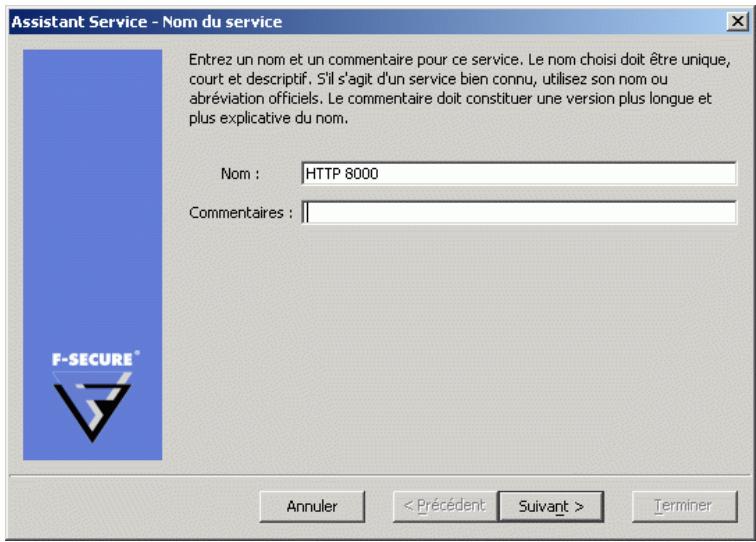
Etape 2. Numéro de protocole IP
Selectionnez un numéro de protocole pour ce service dans la liste déroulante Protocole. Vous pouvez selectionner les protocoles les plus frequentlyment utilisés (TCP, UDP, ICMP). Si vous service utilise un autre protocole, reférez-vous à la table ci-dessous et entrez le numéro approprié.
Dans cet exemple, Sélectionnez TCP (6) dans la liste déroulante Numéro de protocole IP : .
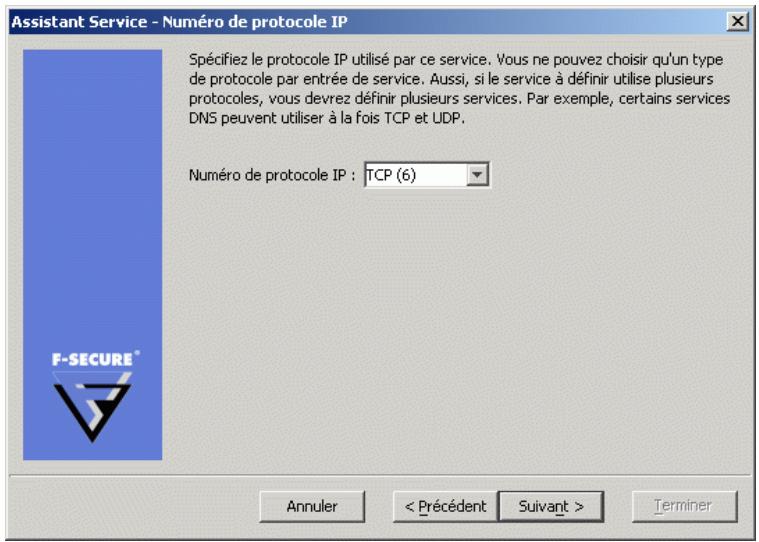
| Nom du protocole | Numéro de protocole | Nom complet |
| ICMP | 1 | Internet Control Message Protocol |
| IGMP | 2 | Internet Group Management Protocol |
| IPIP | 4 | IPIP Tunnels (IP in IP) |
| TCP | 6 | Transmission Control Protocol |
| EGP | 8 | Exterior Gateway Protocol |
| PUP | 12 | Xerox PUP routing protocol |
| UDP | 17 | User Datagram Protocol |
| IDP | 22 | Xerox NS Internet Datagram Protocol |
| IPV6 | 41 | IP Version 6 encapsulation in IP version 4 |
| RSVP | 46 | Resource Reservation Protocol |
| GRE | 47 | Cisco Generic Routing Encapsulation (GRE) Tunnel |
| ESP | 50 | Encapsulation Security Payload protocol |
| AH | 51 | Authentication Header protocol |
| PIM | 103 | Protocol Independent Multicast |
| COMP | 108 | Compression Header protocol |
| RAW | 255 | Raw IP packets |
Etape 3. Ports émetteurs
Si vous service utilise le protocole TCP ou UDP, vous devez définir les ports émetteurs couverts par le service. Le format de saisie des ports et séries de ports est le suivant :
« >port » tous les ports supérieurs à port
« >=port » tous les portes égaux et supérieurs à port
«<port» tous les ports inférieurs à port
«<=port » tous les ports égaux ou inférieurs à port
« port», uniquement le port
« minport-maxport», minport et maxport plus tous les ports entre minport et maxport. Notez qu'il n'y a pas d'espace de part et d'autre du tiret.
Vous pouvez définir des combinaisons de ces éléments, séparées par des virgules. Par exemple, les ports 10, 11, 12, 100, 101, 200 et supérieurs à 1023 peuvent être définis sous la forme « 10-12, 100-101, 200, >1023 »
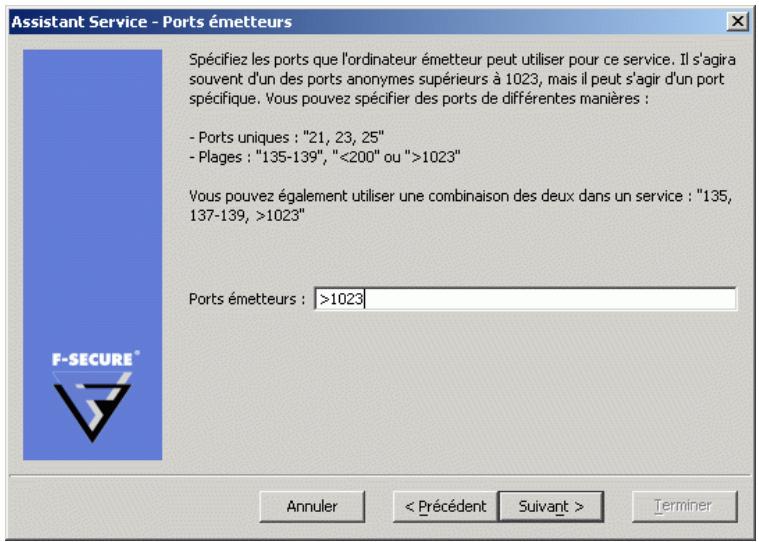
Dans cet exemple, définissez le port émetteur comme >1023 .
Étape 4. Ports récepteurs
Si vous service utilise le protocole TCP ou UDP, vous doivent définir les ports récepteurs couverts par le service.
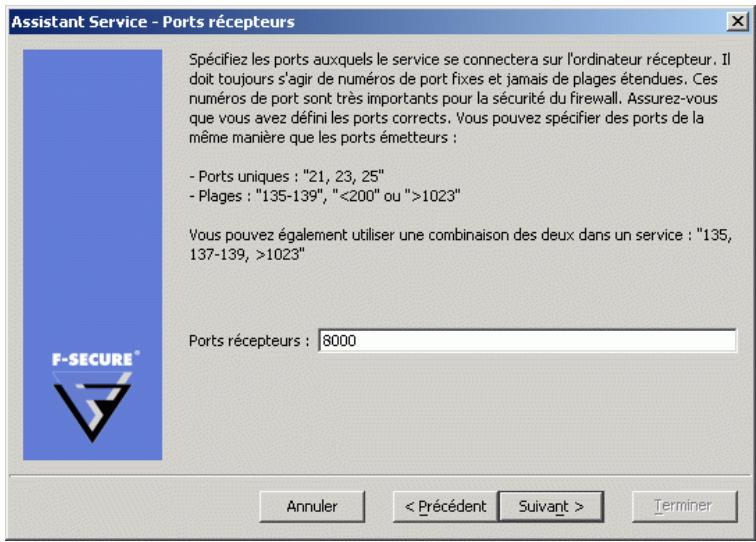
Dans cet exemple, définiresse le port récepteur comme 8000.
Etape 5. Numéro de classification
Selectionnez un numéro de classification pour ce service dans la liste déroulante. Vous pouvez accepter la valeur par défaut.
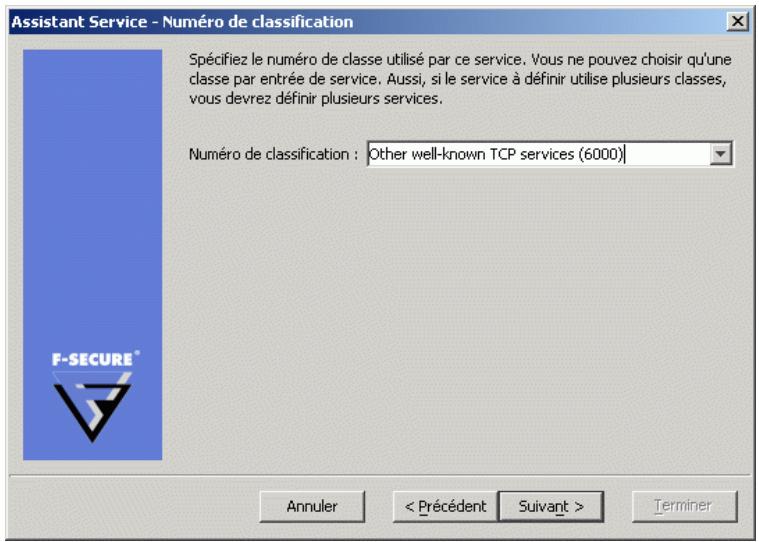
Etape 6. Filtrage supplémentaire
Selectionnez si un filtrage supplémentaire doit être appliqué au traffic autorisé par le service que vous créez, autre le filtrage normal des paquets et le filtrage dynamique.
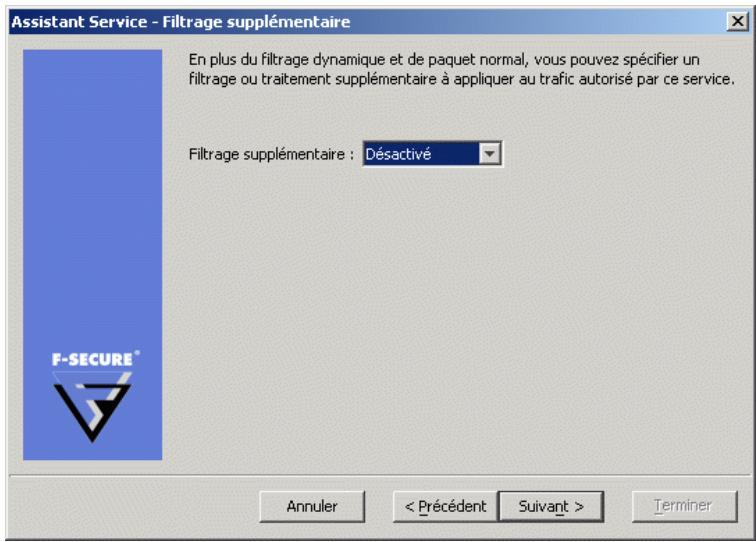
Dans cet exemple, vous pouvez accepter la valeur par défaut, qui est Désactisé.
Lorsque le service utilise le protocole TCP et que la fonction Contrôle des applications n'est pas activée, vous pouvez selectionner Mode FTP actif dans le menu dérouulant Filtrage supplémentaire. Le mode FTP actif exige un traitement spécial de la part du pare-feu, car les informations concernant le port à ouvrir pour la connexion sont incluses dans les données transférées.
Etape 7. Vérification et acceptation de la règle
- Vous pouvez maintainant vérifier la règle. Si vous doivent apporter un changement quelconque à la règle, cliquez sur Précédent dans la règle.
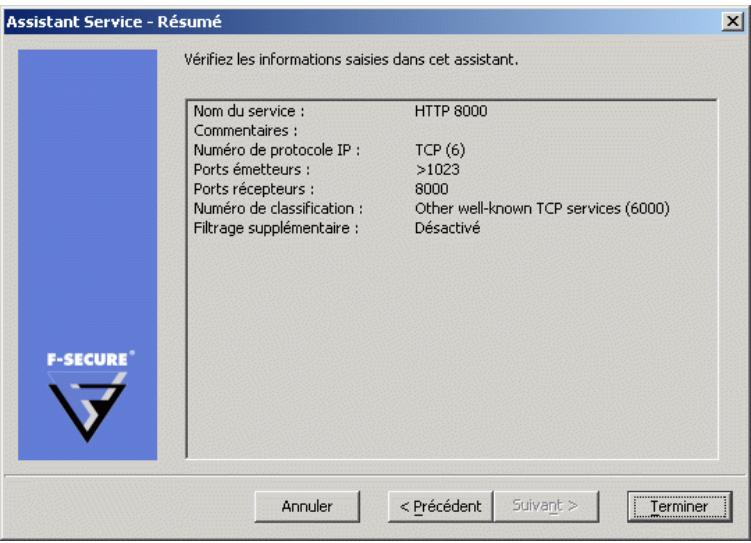
- Cliquez sur Terminer pour fermer l'Assistant Règle. La règle que vous venez de creator est maintainant affichée dans le Table des règles de pare-feu.
| Firewall Services Table (Global) | |||||||
| Unique Name | Protocol | Initiator Ports | Responder Ports | Allow Non-unic... | Comment | Class | Extra Filtering |
| GRE | 47 | No | GRE / Cisco Generic Routing Encap... | 4000 | Disabled | ||
| HTTP | TCP (6) | >1023 | 80 | No | HTTP / Hyper Text Transfer Protocol | 6000 | Disabled |
| HTTP 8000 | TCP (6) | >1023 | 3000 | No | My own HTTP port | 6000 | Disabled |
| HTTPS | TCP (6) | >1023 | 443 | No | HTTPS (SSL) | 1000 | Disabled |
Etape 8. Mise en application de la nouvelle règle
Pourmettre enapplicationce nouveau service,vousdevezcrier une nouvelle rilege de protection Internet autorisant l'utilisation du service de firewall HTTP 8000 dans le niveau de sécurité de la protection Internetactuellementutilise.Pourdeplus amplesinformationsurla procedurea suivre,reportez-vousàla section“Ajoutd'une nouvelle rilege de la protectionInternetavecalerte”,212.Danscecas,vous pouvez
sLECTIONner le nouveau service dans la fenêtre Assistant Règle - Service et vous ne doivent définir aucune alerte dans la fenêtre Assistant Règle - Options avancées.
A
ANNEXE : Modification de PRODSETT.INI
Présentation 302
Paramètres configurables dans Prodsett.ini 302
A.1 Présentation
Le fichier Prodsett.ini indique au programme d'installation les modules à installerer, ainsi que leur emplacement d'installation (répertoires de destination) sur les postes de travail. Cette annexe présente la liste des paramétres pouvant être modifiés dans prodsett.ini.

AVERTISSEMENT: ne modifies pas de paramètres de prodsett.ini qui ne sont pas inclus dans cette annexe.

Dépendance entre les paramètres RequestInstallMode et InstallMode :
Les paramètres RequestInstallMode ont préseance sur la sélection des composants dont InstallMode=0.
A.2 Paramètres configurables dans Prodsett.ini
Voussoupiezmodifierlesparametessuivantsdanslefichierprodsettini.
| [F-Secure common] | Paramètres communs |
| CD-Key=XXXX-XXXX-XXXX-XXXX-XXXX | Entrez la clé de CD du logiciel d'installation. |
| SetupLanguage=ENG | Langue d'installation appliquée.Si le paramètre est vide ou défini sur « AUTO», la langue d'installation est可以选择 automatiquement au niveau de l'hôte en fonction des paramètres régionaux système par défaut. Lechioix est limité au jeu de langues prises en charge (voir SupportedLanguages). |
| SetupMode=1 | 1 = client réseau (valeur par défaut). Si SetupMode=1, les paramètres de gestion centralisée correspondant doivent être définis dans la section [PMSUINST.DLL].2 = mode d'installation autonome. |
[F-Secure common]
SupportedLanguages=ENG FRA DEU FIN SVE ITA
Paramètres communs
Liste des langues prises en charge par le logiciel d'installation.
Vous pouvez réduire la palette de langues en omettant les langues inutiles et en recompactant le module.
Lorsque vous ajoutez la prise en charge d'une nouvelle langue dans le logiciel, ajoutez cette langue ici pour rendre le changement effectif.
InstallLanguages=ENG FRA DEU FIN SVE ITA
Liste des langues installées sur l'hôte. La valeur de ce paramètre est généralement identique à « SupportedLanguages »
Vous pouvez réduire la palette de langues si vous voulez que certaines langues dont vous n'avez pas besoin ne soient pas installées.
Lorsque vous ajoutez la prise en charge d'une nouvelle langue dans le logiciel, ajoutez cette langue ici pour rendre le changement effectif pour le logiciel installé.
Les fichiers linguistiques de la langue définie par le paramètre SetupLanguage sont toujours installés independamment du paramètre InstallLanguages.
[F-Secure common]
SecurityPolicy=0 | 1 | 2
Paramètres communs
Les fichiers et dossiers installés en NTFS et les clés de registre du produit sont protégés par les autorisations de sécurité NT conformément à la strategie de sécurité définie (SecurityPolicy):
0 = pas de strategie particuliere ; les fichiers et dossiers hériment des autorisations de sécurité du parent.
1 = stratégie moins stricte ; les fichiers et dossiers sont protégés par des autorisations donnant un accès complet aux utilisateurs autorisés et aux administrateurs, et un accès en lecture seule à tous les autres.
2 = stratégie stricte ; les fichiers et dossiers sont protégés par des autorisations donnant un accès complet aux administrateurs, un accès en lecture-écriture aux utilisateurs avancés, un accès en lecture seule aux utilisateurs et chaque accès à tous les autres.
Remarque : lorsque SecurityPolicy = 1 ou 2, le programme d'installation écrase les listes de contrôle d'accès (ACL) des fichiers, dossiers et clés de registre existant. Si vous avez personnalisé la configuration des listes de contrôle d'accès, par exemple, en y ajoutant des utilisateurs, vous devez procéder à leur reconfiguration après l'installation.
| [Silent Setup] | Paramètres utilisés par l'installation automatique |
| DestinationDirUnderProgramFiles=F-Secure | Chemin de destination par défaut. Ne modifies pas ce paramètre, à moins que votre entreprise ne suive une strategie d'installation spécifique. |
| Reboot=2 | 1 = Redémarrer automatiquement l'ordinateur après l'installation. Attention : cette option exécute un « redémarrage forcé » sur l'hôte sans inviter l'utilisateur à enregistrer son travail. N'utilisez cette option que si vous étés absolument sûr que ce type de redémarrage est sans risque pour l'ordinateur de destination. 2 = Redémarrer après confirmation de l'utilisateur. Remarque : cette option exécute un « redémarrage normal » de l'hôte et donc, dans certains cas, l'utilisateur peut retarder le redémarrage et même l'empêcher complètement. (valeur par défaut) 3 = Ne pas redémarrer l'ordinateur après l'installation. |
| [FSMAINST.DLL] | Paramètres de F-Secure Management Agent |
| RequestInstallMode=1 | Ce composant est systématiquement installé lors de l'installation d'un client réseau. Il ne nécessite pas la modification des paramètres RequestInstallMode ni InstallMode. |
| ManagementKey=\server\chemin\admin.pub | Emplacement de la clé publique de gestion. |
| ManagedStandAlone= | Paramètre significatif uniquement dans les installations autonomes.0 = Installations autonomes normales, aucun fichier de stratégie ne peut être importé. (valeur par défaut)1 = L'administration des composants installés est effectué via des stratégies importées manuellement. |
| win2000RenameFiles=fsrec.2k|fsrec.sys;fsfilterr.2k|fsfilter.sys;fsgk.2k|fsgk.sysInstallFSPKIH=0InstallNetworkProvider=0InstallGINA=0RedefinedSettings=0ServiceProviderMode=0MibVersion=GatekeeperVersion=StatisticsFilterPattern1= | Ne modifies pas ces paramètres! |
| [FSMAIN.DLL] | Paramètres de F-Secure Management Agent |
| UseOnlyUID= | 0 = F-Secure Management Agent utilise uniquement toutes les identités disponibles (nom DNS, adresse IP, nom WINS, Identité unique) pour s'identifier la première fois auprès du F-Secure Policy Manager Server.1 = F-Secure Management Agent utilise uniquement son Identité unique pour s'identifier auprès du F-Secure Policy Manager Server. |
| Debug=1 | 0 = Ne pas générer d'informations de déboggage.(valeur par défaut)1 = Ecrire les informations de déboggage dans le journal de déboggage pendant l'installation et la désinstallation. |
| InstallMode=0 | 1 | Ce composant est systématiquement installé lors de l'installation d'un client reseau. Il ne nécessite pas la modification des paramètresRequestInstallMode ni InstallMode. |
| [PMSUINST.DLL] | Paramètres pour la prise en charge de F-Secure Policy Manager |
| RequestInstallMode=0 | Ce composant est systématiquement installé lors de l'installation d'un client reseau. Il ne nécessite pas la modification des paramètresRequestInstallMode ni InstallMode. |
| FsmsServerUrl=http://fsmsserver | URL vers le F-Secure Policy Manager Server. |
| FsmsExtensionUri=/fsms/fsmsh.dll | Ne modifies pas ce paramètre. |
[PMSUINST.DLL]
Paramètres pour la prise en charge de F-Secure Policy Manager
Ne modifies pas ce paramètre.
0 = Ne pas générer d'informations de débogage. (valeur par défaut)
1 = Ecrite les informations de débogage dans le journal de débogage pendant l'installation et la désinstallation.
Ce composant est systématiquement installé lors de l'installation d'un client réseau. Il ne nécessite pas la modification des paramètres RequestInstallMode ni InstallMode.
| [FSAVINST.DLL] | Paramétres pour F-Secure Client Security - Protection antivirus |
| RequestInstallMode=1 | 0 = Installer ce composant tel que définis dans le paramètre InstallMode.1 = Installer si une version précédente de ce composant est détectée ou si aucune version n'est détectée (valeur par défaut).2 = Installer ce composant si aucune version existante n'est installée, ou si la même version ou une version plus ancienne existe. |
| DeleteOldDirectory=0 | 0 = Si F-Secure Anti-Virus 4.x est installé sur l'ordinateur, F-Secure Anti-Virus 5.x ne sera pas installé et l'installation sera abandonnée. Ce paramètre s'applique en mode d'installation silencieuse uniquement (valeur par défaut).1 = Si F-Secure Anti-Virus 4.x est installé sur l'ordinateur, F-Secure Anti-Virus 5.x sera installé et F-Secure Anti-Virus 4.x sera désinstallé. Le réseau d'installation de F-Secure Anti-Virus 4.x et tous les fichiers (y compris dans tous les sous-répertoires) seront supprimés. Ce paramètre s'applique en mode d'installation silencieuse uniquement. |
| InstallService_F-Secure AVP=1 | 0 = Ne pas installer AVP (NT4, Win2000, WinXP).1 = Installer (valeur par défaut). |
| InstallService_F-Secure Libra=1 | 0 = Ne pas installer Libra (NT4, Win2000, WinXP).1 = Installer (valeur par défaut). |
| InstallService_F-Secure Orion=1 | 0 = Ne pas installer Orion (NT4, Win2000, WinXP).1 = Installer (valeur par défaut). |
| [FSAVINST.DLL] | Paramètres pour F-Secure Client Security - Protection antivirus |
| EnableRealTimeScanning=1 | 0 = Désactiver l'analyse en temps réel 1 = Activer l'analyse en temps réel (valeur par défaut) |
| Debug=1 | 0 = Ne pas générer d'informations de débogage (valeur par défaut) 1 = Ecrire les informations de débogage dans l'journal de débogage pendant l'installation et la désinstallation. |
| InstallMode=0 | 1 | 0 = Ne pas installer ce composant. (valeur par défaut) 1 = Installer ce composant, sauf si une version plus récente existedéjà. |
| [FSSGSUP.DLL] | Paramètres du module de détention et d'élimination des conflits |
| RequestInstallMode=1 | Ce composant est systématiquement exécuté à l'installation. Il ne nécessite pas la modification des paramètres RequestInstallMode ni InstallMode. |
| [FSSGSUP.DLL] | Paramètres du module de détention et d'élimination des conflits |
| Debug=0 | 1 | 0 = Ne pas générer d'informations de débogage. (valeur par défaut)1 = Écrire les informations de débogage dans le journal de débogage pendant l'installation et la désinstallation. |
| InstallMode=0 | 1 | Ce composant est systématiquement exécuté à l'installation. Il ne nécessite pas la modification des paramètres RequestInstallMode ni InstallMode. |
| SidegradationAction=0 | 0 = Supprimer automatiquement tous les conflits détectés. (valeur par défaut)1 = Annuler l'installation si un logiciel faisant confit est installé. |
| [MEHINST.DLL] | Paramètres pour la prise en charge de SNMP |
| RequestInstallMode=1 | 0 = Installer ce composant tel que défini dans le paramètre InstallMode.1 = Installer si une version précédente de ce composant est détectée ou si aucune version n'est détectée (valeur par défaut).2 = Installer ce composant si aucune version existante n'est installée, ou si la même version ou une version plus ancienne existe. |
| Debug=0 | 1 | 0 = Ne pas générer d'informations de débogage. (valeur par défaut)1 = Ecrire les informations de débogage dans le journal de débogage pendant l'installation et la désinstallation. |
| InstallMode=0 | 1 | 0 = Ne pas installer ce composant. (valeur par défaut)1 = Installer ce composant, sauf si une version plus récente existe déjà. |
| [ES_Setup.DLL] | Paramètres d'installation de l'analyse de courrier électronique |
| RequestInstallMode=1 | 0 = Installer ce composant tel que défini dans le paramètre InstallMode.1 = Installer si une version précédente de ce composant est détectée ou si aucune version n'est détectée (valeur par défaut).2 = Installer ce composant si aucune version existante n'est installée, ou si la même version ou une version plus ancienne existe. |
| Debug=0 | 1 | 0 = Ne pas générer d'informations de débogage.(valeur par défaut)1 = Ecrire les informations de débogage dans le journal de débogage pendant l'installation et la désinstallation. |
| InstallMode=0 | 1 | 0 = Ne pas installer ce composant. (valeur par défaut)1 = Installer ce composant, sauf si une version plus spécifique existedéjà. |
| [FWESINST.DLL] | Paramètres pour le composant interne commun FWES. |
| RequestInstallMode=1 | 0 = Installer ce composant tel que défin dans le paramètre InstallMode. |
| 1 = Installer si une version précédente de ce composant est déetectée ou si aucune version n'est détectée (valeur par défaut). | |
| 2 = Installer ce composant si aucune version existante n'est installée, ou si la même version ou une version plus ancienne existe. | |
| Debug=0 | 1 | 0 = Ne pas générer d'informations de déboggage. (valeur par défaut) |
| 1 = Ecrire les informations de déboggage dans le journal de déboggage pendant l'st installation et la désinstallation. | |
| InstallMode=0 | 1 | 0 = Ne pas installer ce composant. (valeur par défaut) |
| 1 = Installer ce composant, sauf si une version plus récente existe deja. | |
| [FWINST.DLL] | Paramètres de F-Secure Client Security - Protection Internet |
| RequestInstallMode=1 | 0 = Installer ce composant tel que défin dans le paramètre InstallMode.1 = Installer si une version précédente de ce composant est détectée ou si aucune version n'est détectée (valeur par défaut).2 = Installer ce composant si aucune version existante n'est installée, ou si la même version ou une version plus ancienne existe. |
| Debug=0 | 1 | 0 = Ne pas générer d'informations de déboggage. (valeur par défaut)1 = Ecrire les informations de déboggage dans le journal de déboggage pendant l'installation et la désinstallation. |
| InstallMode=0 | 1 | 0 = Ne pas installer ce composant. (valeur par défaut)1 = Installer ce composant, sauf si une version plus spécifique existedéjà. |
| InstallDC=0 | 1 | 0 = Ne pas installer le contrôle d'accès à distance. (valeur par défaut)1 = Installer le contrôle d'accès à distance |
| InstallNetworkQuarantine=0 | 1 | 0 = Ne pas installer la quarantaine réseau. (valeur par défaut)1 = Installer la quarantaine réseau. |
| DisableWindowsFirewall=0 | 1 | 0 = Ne pas installer le pare-feu Windows (sur XP SP2 ou versions ultérieures). (valeur par défaut)1 = Désactiver le pare-feu Windows après l'installation de la protection Internet. |
| [FSBWINST.DLL] | Paramètres de F-Secure Automatic Update Agent |
| RequestInstallMode=1 | 0 = Installer ce composant tel que défin dans le paramètre InstallMode.1 = Installer si une version précédente de ce composant est détectée ou si aucune version n'est détectée (valeur par défaut).2 = Installer ce composant si aucune version existante n'est installée, ou si la même version ou une version plus ancienne existe. |
| InstallMode=0 | 1 | 0 = Ne pas installer ce composant. (valeur par défaut)1 = Installer ce composant, sauf si une version plus spécifique existedéjà. |
| [FSPSINST.DLL] | Paramètres pour F-Secure Client Security - Analyseur de réseau |
| RequestInstallMode=1 | 0 = Installer ce composant tel que défin dans le paramètre InstallMode.1 = Installer si une version précédente de ce composant est détectée ou si aucune version n'est détectée (valeur par défaut).2 = Installer ce composant si aucune version existante n'est installée, ou si la même version ou une version plus ancienne existe. |
| Debug=0 | 1 | 0 = Ne pas générer d'informations de déboggage. (valeur par défaut)1 = Ecrire les informations de déboggage dans le journal de déboggage pendant l'st installation et la désinstallation. |
| InstallMode=0 | 1 | 0 = Ne pas installer ce composant. (valeur par défaut)1 = Installer ce composant, sauf si une version plus spécifique existedéjà. |
| [FSPSINST.DLL] | Paramètres pour F-Secure Client Security - Analyseur de réseau |
| DisableScanningForApps= Wget.exe,mplayer.exe | Dé族自治 pour certains exécutables. C'est une liste de noms d'exécutables sans chemin d'accès, séparée par des virgules.Remarque:aucun espace n'est autorisé entre les éléments. |
| EnableHTTPScanning=1 | 0 = Analyse HTTP désactivée1 = Analyse HTTP activée |
| StartImmediatelyForApps= iexplore.exe,firefox.exe,netscape.exe,opera.exe, msimn.exe,outlook.exe,mozilla.exe | Ce paramètre définit les exécutables devant démarrer immédiatement l'analyse HTTP. Les autres processus passent en mode d'analyse uniquement après le premier accès à un port de serveur externe 80.C'est une liste de noms d'exécutables sans chemin d'accès, utilisant la virgule comme séparateur.Remarque:aucun espace n'est autorisé entre les éléments. |
| [FSNACINS.DLL] | Paramètres pour la prise en charge de NAC Cisco |
| RequestInstallMode=1 | 0 = Installer ce composant tel que défini dans le paramètre InstallMode.1 = Installer si une version précédente de ce composant est détectée ou si aucune version n'est détectée (valeur par défaut).2 = Installer ce composant si aucune version existante n'est installée, ou si la même version ou une version plus ancienne existe. |
| CTAversion=1.0.55 | CTAversion définit la version de l'agent d'approbation Cisco inclus dans le package. Le package d'installation de l'agent d'approbation Cisco peut être mis à jour en replaquant le fichier ctasetup.msi dans le réseau où réside le fichier prodsett.ini. |
| Debug=0 | 1 | 0 = Ne pas générer d'informations de débogage. (valeur par défaut)1 = Ecrire les informations de débogage dans le journal de débogage pendant l'installation et la désinstallation. |
| InstallMode=0 | 1 | 0 = Ne pas installer ce composant. (valeur par défaut)1 = Installer ce composant, sauf si une version plus récente existedéjà. |
B
ANNEXE :
Messages d'alerte et d'erreur de l'analyse du courrier électronique
Présentation 322
B.1 Présentation
Cette section fournit une liste des messages d'alerte et d'erreur que l'analyse du courrier électronique.
Echec de la session d'analyse du courrier électronique : erreur système
ID du message: 602
Message : « La connexion au serveur
Dysfonctionnement de l'analyse du courrier électronique : erreur système
ID du message: 603
Message : « La fonction d'analyse du courrier électronique n'est pas opérationnelle en raison d'une erreur grave. Si le problème persiste, contactez l'administrateur système. »
Echec du filtrage des messages de l'analyse du courrier électronique : erreur système
ID du message : 604
Message : « Impossible d'analyser un message en raison d'une erreur du système de filtrage des messages. La session n'a pas eté annulée, mais le message concerné n'a pas eté analysé. »
Echec de l'initialisation de l'analyse du courrier électronique
ID du message:610
Message : « Echec de l'initialisation de la fonction d'analyse du courrier électronique, motif :
Alerte : virus dans une piece jointe
ID du message: 620-623
Définition : Lorsqu'un virus est trouvé, il esttraité en fonction de la configuration avancée de F-Secure Anti-Virus Client Security. Les options de traitement des virus sont : Avertir uniquement, nettoyer ou éliminer.
- L'infection a uniquement ete signalee.
La piece jointe a ete nettoyee.
La piece jointe a ete supprimee. - Le message électronique infecté a été bloqué.
Message :
Alerte : virus trouve dans le courrier électronique.
Infection :
Pierre jointe :
Action :
Message
De :
A:
Objet :
Alerte : courrier électronique déformé
ID du message:630-633
Définition : Lorsqu'un message déformé est trouve, il esttraité en fonction de la configuration avancée de F-Secure Anti-Virus Client Security. Les options de traitement des messages déformés sont : La partie déformée du message a uniquement eté signalée, La partie déformée du message a eté supprimée, Le message électronique déformé a eté bloqué.
La partie déformée du message a uniquement été signalée.
La partie déformée du message a été supprimée.
Le message électronique déformé a été bloqué.
Message :
Alerte:courrier électronique déformé.
Description:<description de la déformation.>
Partie du message:<partie du message déformée>
Action:<Action effectuee>
Message <ID du message> De:<En-tête de message:adresse enregistrree de 1'expéditeur> A:<En-tête de message:adresse enregistrree du destinataire> objet:<En-tête de message:Objet enregistré du message>
Echec de l'analyse d'une piece jointe à un message électronique
ID du message:640-643
Définition : Lorsqu'une analyse échoue, le message est traité en fonction de la configuration définie dans la configuration avancée. Les options de traitement d'un message qui ne peut être correctement analysé sont : L'éché de l'analyse a uniquement été signalé, La piece jointe a été supprimée, Le message a été bloqué.
Raisons de l'éché de l'analyse :
Dépassement du déali d'analyse au niveau du fichier
Dépassement du début d'analyse au niveau de la messagerie
- Pièce jointe contenue dans un fichier zip protégé par mot de passage
- Erreur à l'analyse de la piece jointe (espace disque insuffisant, mémoire insuffisante, etc.)
L'éché de l'analyse a uniquement été signalé.
La piece jointe a eté supprimée.
Le message a ete bloque.
Message :
Echec de l'analyse d'une piece jointe à un message
électronique
Motif : <Description de l'échéc de l'analyse.>
Piece jointe : <Piece jointe à l'origine de l'échéc>
Action : <Action effectué>
Message <ID du message>
De : <En-tête de message : adresse enregistrée de
l'expéditeur>
A : <En-tête de message : adresse enregistrée du
destinataire>
objet : <En-tête de message : Objet enregistré du message >
GLOSSaire
ActiveX
ActiveX est un ensemble de technologies de Microsoft activant le contenu interactif pour le World Wide Web. Etant donné que les paramètres de sécurité d'ActiveX dans Internet Explorer permettent d'autoriser les pages Web à installer automatiquement les commandes d'ActiveX en arrêtre-plan, ils peuvent représentier une menace de sécurité importante. Les commandes d'ActiveX peuvent acceder aux fichiers contenus sur votre disque dur.
logiciel publicitaire
Un logiciel publicitaire est un logiciel espion regroupant des informations personnelles et les envoyant à un publicitaire afin d'afficher des fenêtres publicitaires lorsque vous naviguez sur Internet. Un logiciel publicitaire suit généralement votre comportement de navigation sur le Web et l'envoié à des tiers sans votre autorisation ou sans que vous ne le sachiez.
Alerte
Message génére par un produit F-Secure en cas de probleme avec un programme ou une opération. Des alertes sont également générées lorsqu'un virus est detecté. L'administrateur et l'utilisateur peuvent définir les alertes à générer soit en définissant des règles de firewall soit en activant ou en désactivant des alertes spécifique. L'acceptation ou le refus d'un paquet réseau spécifique, des paquets相对较 hommes incorrects, des fragments trop petits ou une fragmentation incorrecte constituent également des événements générateurs d'alertes.
Application
Programme logiciel écrit pour un usage spécifique. Généralement, les applications sont démarrées manuellement.
Contrôle des applications
Le contrôle des applications est une fonction de protection Internet de F-Secure qui vérifie automatiquement si une application est autorisée à se connecter à Internet à partir de votre ordinateur en contrôle si l'application figure dans la liste des logiciels surs (pré-aprouvés) et des logiciels malveillants connus (chevaux de Troie, etc.).
Authentication
Acte de vérification de l'identité de celuiqu'un.
Autorisation
Droit d'exécuter une action sur un objet. Il s'agit également de l'acte de couver ce droit.
Portedérobée
Application ou extension malveillante qui ouvre une possibilité pour un utilisateur distant d'acceder à l'ordinateur attaqué. Il s'agit très souvent d'une application qui ouvre un ou plusieurs ports d'écoute et attend des connexions de l'extérieur, mais il existe des variantes de ce schéma. Nombre de virus, chevaux de Troie et vers installent des portes dérobées pour perpétrer leurs mêfaits.
Bit
Plus petite unité de taille de mémoire ; ces unités sont regroupées en ensembles appelés octets organisés en schéma séquentiel pour exprimer du texte, des nombres ou d'autres informations détaillées reconnaissables par l'unité centrale de l'ordinateur.
Traffic de diffusion
Le traffic de diffusion provient d'un ordinateur spécifique et est envoyé à l'ensemble d'un réseau ou d'un sous-résseau. Ce traffic utilise généralement les mécanismes de diffusion du réseau local (p. ex. Ethernet) et n'est pas transféré entre réseaux.
Détournement du navigateur
Une application qui tente de contrôler votre page de démarrage Web ou d'autres sites Web susceptibles d'être consultés, est appelée un programmetentant de détourner vosere navigateur. Le programme tentant de détourner vosere navigateur essaire de vous amener à consulter un site Web pour influer le traffic en vue d'augmenter les revenus liés à la publicité.
Octet
Ensemble de bits représentant un seul caractère. Un octet comprend 8 bits.
Certificat
Voir Clé publique.
Client
Programme utilisé pour communiquer avec un programme serveur installé sur un autre ordinateur et en obtenir des données.
Connexion
Raccourci pour « connexion réseau ». Ce terme désigne soit la connexion entre l'ordinateur et le réseau, soit des connexions individuelles établies avec des hôtes distants à partir de l'ordinateur local ou à partir d'hôtes distants avec l'ordinateur local. Pour TCP, ce terme équivaut à « connexion TCP »; pour les autres protocôles TCP/IP, il désigne tous les chromatmes apparanten à la même session de communication.
Corrompu
Relatif à des données modifiées ou algérées sans l'autorisation ou l'accord de l'utilisateur.
Analyse de données
L'analyse de données est un programme pouvant collector des informations personnelles sur votre navigation et utilisation des sites Web, notamment des données regroupées à partir de formulaires renseignés et soumis pour différents sites Web. L'analyse de données est généralement executée sans que vous le sachiez.
DoS (refus de service)
Tentative explicite de pirates informatiques d'empêcher les utilisateurs légitimes d'acceder à un service en interrompant les connexions, en « inonfant » un réseau ou en empêchant un individu d'acceder au réseau.
Une boîte de dialogue de l'interface utilisateur qui guide l'utilisateur dans le nettoyage de virus. Cet assistant apparait sur l'interface utilisateur locale lorsqu'un virus est détecté.
Nom de Domaine
Nom unique qui identifie un site Internet (par exemple, F-Secure.com).
DNS (système de nom de Domaine)
DNS est la façon dont les noms de domaines Internet sont localisés et convertis en adresses IP (Internet Protocol). Un nom de Domaine est un « pointeur » facile à retenir et menant à une adresse Internet. Par exemple, l'adresse Internet www.un Domaine.org est un nom DNS.
Analyse du courrier électronique
Analyse et nettoyage des messages électroniques afin d'éliminer les virus et le contenu malveillants dans la pile réseau d'un hôte. Il vise à éviter que des virus et tout autre contenu malveillant infecte le client de messagerie électronique de l'hôte.
Observateur d'événements
Module qui tient à jour des fichiers journaux sur les événements de programme, sécurité et système de votre ordinateur. Vous pouze utiliser l'observateur d'événements pour visualiser et:gérer les journaux d'événements, collector des informations sur les problèmes de matériel et de logiciel, ainsi que pour surveiller les événements de sécurité Windows.
Extension
Raccourci pour : extension de fichier. L'extension de fichier est le suffixe ajusté à un nom de fichier pour indiquer le type du fichier. Par exemple, l'extension EXE indique que le fichier est exécutable.
Fausse alerte
Une fausse alerte est une alerte qui indique à tort que l'événement correspondant s'est produit. Dans la protection F-Secure, le texte de l'alerte l'indique généralement avec des mots tels que « probable » ou « probable ». Les alertes de ce type devraient être éliminées ou en nombre réduit.
Pare-feu
Combinaison de matériel et de logiciels qui fractionne un réseau en deux zones ou plus pour des raisons de sécurité.
FTP
Méthode très repandue de transfert de fichiers entre deux sites Internet.
Heuristique
Méthode exploratoire de résolution de problèmes utilisant des techniques d'auto-apprentissage.
Application cachée
Les applications cachées ne sont pas visibles, le processus de l'application et le fjichier sont tous deux cachés pour les utilisateurs. Il est possible d'un rootkit masque l'application dans le gestionnaire des tâches Windows.
Lecteur caché
Les lecteurs cachés ne sont pas visibles pour les utilisateurs.
Fichier caché
Les fichiers cachés ne sont pas visibles pour les utilisateurs. Il est possible qu'un rootkit masque le fichier de la liste de fichiers classique.
Processus caché
Les processus cachés ne sont pas visibles pour les utilisateurs. Il est possible d'un rootkit masque le processus dans le gestionnaire des tâches Windows.
Hôte
Tout ordinateur en réseau qui met des services à disposition des autres ordinateurs du réseau.
HTTP
Protocole utilisé entre un navigateur Web et un serveur afin de demander un document et d'en transférer le contenu. Cette Specification est utilisée et développée par le World Wide Web Consortium.
Système de détéction des intrusions (IDS)
Composant de protection Internet qui analyse le traffic réseau entrant à la recherche de certains modèles indiquant qu'une attaque du réseau est en cours.
IMAP
Internet Mail Application Protocol. Protocole semble à POP, si ce n'est que les messages électroniques sont généralement traités sur le serveur au lieu d'être téléchargés sur le poste de travail.
IP
Internet Protocol. Protocole d'adressage des paquets TCP. Lorsque des données sont envoyées avec TCP, IP est utilisé pour étiqueter le paquet avec les adresses de l'expéditeur et du destinataire.
Adresse IP
Adresse utilisée par le protocole IP (Internet Protocol). Adresse réseau unique composée de 4 chaînes numériques séparées par des points. Cette structure est modifiée dans l'IPv6.
IPSec (protocole de sécurité IP)
(IETF) Protocole concu afin d'obtenir une protection cryptographique de qualité compatible avec l'IPv4 et l'IPv6. Les services de protection offerts sont le contrôle de l'accès, l'intégrité en cas de rupture de connexion, l'authentication de l'origine des données, un service interdisant la relecture, la confidentialité (cryptage) et la confidentialité limitée du traffic. Ces services sont proposés au niveau de la couche IP, offrant ainsi une protection pour IP et/ou les protocoles des couches supérieures.
FAI
Fournisseur d'accès à l'Internet. Organisme qui permet d'accéder à Internet d'une façon ou d'une autre.
JAR
Java ARchive. Format de filchier permettant de regrouper de nombreux filchiers afin d'en creer un seul.
Mode noyau
Partie du système d'exploitation Windows dans laquelle, entre autres, les applications en mode utilisateur et les services emploient une API pour interagir avec le matériel de l'ordinateur. Le mode noyau contient également une interface avec le mode utilisateur et un système de synchronisation de ses services et de coordination de toutes les fonctions d'E/S. La mémoire du mode noyau est protégée contre tout accès par le mode utilisateur.
LAN
(Local Area Network, ou réseau local) Réseau d'ordinateurs limité à un site, généralement l'immeuble ou l'étage d'un immeuble. Un protocole de réseau simple est parfois utilisé.
En-tête incorrect
En-tête de message électronique incorrect. Il s'agit généralement d'un codage non standard du format MIME. La déformation est causée par un ver, une personne malveillante ou une erreur dans le client qui envoie le message. Un nombre en rapide croissance de vers utilise des messages déformés pour se repandre.
Antiprogramme
Programmes ou fichiers développés dans le but de nuire. Cela comprend les virus informatiques, les vers et les chevaux de Troie.
Mbit
Mégabit.
MIB
(Terminologie SNMP) Base des informations d'administration. Vous trouvrez des informations détaillées sur les MIB dans les documents RFC1155-SMI, RFC1212-CMIB et RFC1213-MIB2.
MIME
Multipurpose Internet Mail Extension, un système standard d'identification du type de données contenu dans un fichier d'après son extension. MIME est un protocole Internet qui permet d'envoyer des fichiers binaires via l'Internet sous la forme de pieces jointes à des messages électroniques. Ces fichiers comprehennent : graphiques, photos, son et video ainsi que des documents xtete formats.
Traffic multidiffusion
Le traffic multidiffusion provient d'un hôte spécifique (généralement un serveur) et est destiné à un groupe de multidiffusion. Dans IP (Internet Protocol), les groupes correctement configurés utilisent les adresses de réseau multidiffusion (comprises entre 224.0.0.0 et 239.255.255.255) définies pour IP. La gestion des membres du groupe et le transfert du traffic multidiffusion sur les commutateurs et routeurs sont assurés par IGMP (Internet Group Management Protocol).
Masque de réseau
Cet élément décrit comment l'adresse IP est divisée entre la partie réseau et la partie hôte.
Réseau
Plusieurs ordinateurs connectés entre euxafin de partager des
ressources. Plusieurs reseaux connectés entre euxconstituent un
interreseau.
Paquet
Unité de données acheminée entre une origine et une destination sur Internet. Lorsqu'un fjichier (p. ex. un message électronique) est envoyé d'un endroit à un autre sur Internet, il est fractionné en paquets d'une taille appropriée pour assurer un routage efficace. Une fois tous les paquets parvenus à destination, ils sont assemblés pour reconstituer le fjichier d'origine.
Consignation de paquets
La consignation de paquets est un outil servant à analyser le traffic réseau, collector des traces de comportement ilicite, etc. Elle consiste à copier dans un fichier la charge et les en-têtes de tout le traffic réseau vu par un ordinateur, afin de le consulter ultérieurement. La protection Internet enregistre les paquets dans le format tcpdump, qui est lisible par la plupart des outils d'analyse de réseau.
Ping
Envoi de paquets ICMP et attente de paquets en réponse afin de vérifier les connexions vers un ou plusieurs ordinateurs distants.
Stratégie
Une strategie de sécurité peut être définie comme l'ensemble des règles précises édictées dans le but de définir les modalités d'administration, de protection et de distribution des informations confidentielles et autres ressources. L'architecture d'administration de F-Secure exploite les stratégies configurées de manière centralisée par l administrateur pour un contrôle total de la sécurité dans un environnement d'entreprise.
Gestion par stratégies
Contrôle des opérations et configuration d'un système à l'aide de strategies.
POP
Post Office Protocol. Mode le plus courant de récapération des messages électroniques d'un serveur de messagerie vers les postes de travail des utilisateurs par des clients de messagerie tels qu'Eudora, Netscape Messenger ou Pegasus.
Clé privée
Zone confidentielle de la clé dans un système de clé publique. Elle ne peut être utilisée que par son propriétaire. Clé utilisé pour decrypter des messages et creator des signatures numériques.
Niveau de protection
Niveau de protection préconfigurés définissant votre niveau de sécurité. Ils sont automatiquement mis à jour pour garantir votre protection contre les formes les plus récentes de programmes malveillants et d'attaques via Internet.
Protocole
Raccourci de « protocole réseau »; Specification formelle, détaillée d'un format de communication. Le protocole sert à permettre à tous les participants d'une communication de écoder et comprendre la communication. Dans ce document, le terme refère le plus souvent à TCP/IP (Transmission Control Protocol/Internet Protocol) et à ses sous-protocoles.
Clé publique
Partie de la clé largement diffusée (et non maintainue sécurisée) dans un système de clé publique. Cette clé est utilisé pour le cryptage (non pour le décryptage) ou la vérification des signatures. La clé publique contient également d'autres informations sur l'objet, l'émetteur, la durée de vie, etc.
Quarantine
Les éléments mis en quarantaine sont isolés de sorte qu'ils ne représentent plus une menace pour votre ordinateur.
La quarantaine contient toutes les applications détectées pendant l'analyse et mises en quarantaine. Vous pouvez mettre de nouvelles applications en quarantaine lorsque la Protection antivirus et antispyware les détecte.
Facteur aléatoire
Valeur de facteur utilisé pour initialiser le générateur de nombres aléatoires, mise à jour chaque fois qu'une application F-Secure est fermée.
Riskware
Le riskware est un programme qui ne cause pas de dommage intentionnellement, mais qui peut etre dangereux s'il est utilise a mauvais escient, en particulier s'il n'est pas instalé correctement. Ces programmes regroupent par exemple les programmes de
dialogue en direct (IRC) ou encore des programmes destinés au transfert de fichiers d'un ordinateur vers l'autre via Internet. Si vous avez installé ce programme de manière explicite, les risques sont moindres. Si le riskware est installé à votre insu, il est fort probable qu'il s'agisse d'une intention malveillante et il doit être supprimé. La différence entre un riskware et un antiprogramme (« malware ») est que l'antiprogramme a été consu en particulier pour endommager votre ordinateur.
Rootkit
Les rootkits seront typiquement à masquer les logiciels malveillants des utilisateurs, des outils systèmes et des scanneurs antivirus. Tous les rootkits ne sont pas dangereux en soi mais ils sont souvent utilisés pour masquer des virus, des vers, des chevaux de Troie et des logiciels espions.
Serveur
Ordinateur ou composant logiciel qui fournit un type de service spécifique au logiciel client.
Service
Un service (abréviation de service de réseau) correspond à un service disponible sur le réseau, par exemple, le partage de fichier, l'accès distant à la console ou la navigation sur le Web. Il est généralement décrit par le protocole et le port qu'il utilise.
SMTP
Simple Mail Transfer Protocol. Protocole TCP utilise pour transmettre du courrier électronique entre les ordinateurs des utilisateurs finals et les serveurs de messagerie.
SNMP
Protocole de gestion de réseaux simples (Simple Network Management Protocol). Protocole TCP/IP standard pour le contrôle et la configuration des paramètres réseau et compteurs de répêteurs, Ponts, routeurs et autres péripériques connectés à un réseau LAN (réseau local d'entreprise) ou WAN (réseau étendu). Dans F-Secure Policy Manager, il sert à envoyer et contrôler des alertes et statistiques.
Logiciel espion
Un logiciel espion est un logiciel pistant les informations utilisateur et les communiquant sans que vous le saciez à des tiers via Internet. Généralement, un logiciel espion collecte des informations sur votre comportement de navigation à des fins de publicity, mais il peut également transférer des informations ou fichiers personnels de votre ordinateur, surveillez vos séquences de frappe au clavier ou modifier la configuration de votre navigateur Web. Les applications de logiciels espions peuvent être installées sur votre ordinateur sans votre autorisation et à votre insu, lors de l'installation d'un autre logiciel.
Sous-réseau
Section d'un réseau. Les ordinateurs situés dans le même sous-réseau sont généralement proches les uns des autres physiquement et ont des adresses IP qui commencent par les deux ou trois mêmes chiffres.
Journal des événements système
Service qui enregistre les événements dans les journals du système, de la sécurité et des Application. Les événements F-Secure Client Security sont enregistrés dans des journals aux Application.
Résultat TAC
Le résultat TAC détermine la probabilité qu'une application soit un antiprogramme, 1 étant la plus faible et 10 étant la plus forte. Le produit ne vous signale pas les objets dont le résultat est inférieur à 2.
TCP/IP
(Transmission Control Protocol/Internet Protocol, ou protocole de contrôle de transmission/protocole Internet) Ensemble de protocoles définissant Internet. Initialement conçues pour le système d'exploitation UNIX, des versions de TCP/IP sont désormais disponibles pour la plupart des systèmes d'exploitation. Pour acceder à Internet, votre ordinateur doit dispose du protocole TCP/IP.
Fichier texte
Tout fichier créé par un utilisateur et dont le contenu est destiné à être interprétré comme une série d'une ligne ou plus composée de caractères imprimables ASCII ou latins.
Cookie de suivi
Les cookies de suivi pistent votre comportement de navigation Web.
Ils peuvent collecter des informations sur les pages et publicités que vous avez vues ou sur toute autre activités lors de la navigation.
Différentes sites Web peuvent partager des cookies de suivi et chaque site Web ayant le même cookie de suivi peut y dire et écrire de nouvelles informations.
Cheval de Troie
Un cheval de Troie est généralement un programme exécutant des actions destructives ou dangereuses. Les actions destructives peuvent aller de l'effacement ou de la modification du contenu de fichiers sur un disque dur à une destruction complète des données.
Un cheval de Troie indirect est un outil d'accès distant permettant à un pirate de contrôle complètement le système infecté. Il peut envoyer, recevoir et exécuter des fichiers, voir écouter et voir le résultat sur votre ordinateur s'il dispose d'un microphone ou d'une Webcam.
Traffic monodiffusion
Trafic entre un ordinateur spécifique et un autre ordinateur spécifique.
URL
(Localisateur uniforme de ressources) Méthode standard d'identification de l'adresse d'une ressource Internet.
Mode Utilisateur
Zone protégée d'un système d'exploitation où les applications utilisateurs sont exécutées et qui fait appel au mode Noyau afin d'activer les fonctions du système d'exploitation.
Virus
Programme qui se repand en se reproduisant.
Définitions de virus
Utilisées pour détecter des virus. Chaque fois qu'un nouveau virus est trouve, la base de données doit être mise à jour afin que la protection antivirus puisse le détector.
VPN
Réseau privé virtuel. Réseau privé sécurisé qui utilise le réseau Internet public existant.
WAN
(Wide Area Network, ou réseau étendu) Réseau ou interréseau qui couvre une zone plus vaste que celle d'un immeuble ou d'un campus.
Ver
Programme capable de se réplicher par l'insertion de copies dans les ordinateurs reliés en réseau.
Support technique
Présentation
Le support technique est disponible depuis le site Web de F-Secure. Vous pouvez y acceder depuis les applications F-Secure ou avec un navigateur Web.
Web Club
Le Web Club F-Secure propose une assistance aux utilisateurs des produits F-Secure. Pour y acceder,CHOISSEZ la commande Web Club du menu Aide de l'application F-Secure. A la première utilisation de cette option, entrez le chemin d'accès et le nom de votre navigateur Web ainsi que vous pays de residence.
Pour vous connecter directement au Web Club depuis votre navigateur Web, entrez l'adresse suivante :
http://www.f-secure.com/webclub/
Descriptions de virus sur le Web
F-Secure Corporation met régulièrement à jour une base de données complète d'informations sur les virus informatiques sur son site Web. Vous pouvez consulter cette base de données d'informations sur les virus à partir du site :
Pour obtenir un support technique avancé, contactez le centre d'assistance technique de F-Secure à l'adresse http://support.f-secure.com/ ou contactez directement votre revendeur local F-Secure.
Pour obtenir l'assistance technique de base, veuillez contacter votre revendeur F-Secure.
Veuillez inclure les informations suivantes avec votre demande :
- Nom et numéro de version de votre logiciel F-Secure (y compris le numéro de révision).
- Nom et numéro de version de votre système d'exploitation (y compris le numéro de révision).
- Description détaillée du problème, y compris tout message d'erreur affché par le programme, ainsi que tout détail susceptible de nous aider à réproduire le problème.
Lorsque vous contactez F-Secure par téléphone, procédez comme suit afin que nous puissions vous aider plus efficacement et gagner du temps :
Tenez-vous à proximé de votre ordinateur afin de pouvoir suivir les instructions fournies par le technicien ou apprétez-vous à noter les instructions.
- Mettez l'ordinateur sous tension et, si possible, dans l'état où il se trouvait lorsque le problème est survenu. Vous devriez pouvoir reproductive le problème sur l'ordinateur avec un minimum d'efforts.
iAprès l'installation du logiciel F-Secure, vous trouvez peut'être un fichier ReadMe dans le dossier F-Secure (menu Demarrer → Programmes de Windows). Ce fichier contient les informations les plus récentes au sujet du produit.
Formation technique aux produits F-Secure
F-Secure fournit à ses distributeurs, revendeurs et clients une assistance, des documents et des informations techniques qui leur permettent d'utiliser correctement les produits et services de sécurité F-Secure. Des formations peuvent également être fournies pas les partenaires de formation certifiés de F-Secure. Ces outils et l'expérience de nos partenaires leur permettent de se désigner de la concurrence en offrant une solution exclusive et puissant de sécurité en entreprise, tout en obtenant des niveaux de satisfaction de la clientèle élevés et en accroissant leur part de marché et leurs bénéfices.
Programme de formation
Pour plus d'informations sur les formations que nous proposons, accedez à notre page Web consacrée aux formations techniques aux produits F-Secure, à l'adresse suivante :
Les formations se donnent dans des locaux modernes et dotés de tous les équipements requis. Toutes nos formations comprend une partie théorique et des exercices pratiques. Un examen de certification estOrganisé au terme de chaque formation. Pour plus d'informations sur lescours et les heures, contactez notre bureau F-Secure local ou votrepartenaire de formation certifié F-Secure.
Contacts
Questions générales : Training@f-secure.com
F-SecureCorporation est l'entreprise de l'industrie antivirus et de la prévention des intrusions affichtant la plus forte croissance avec plus de 50% de progression du chiffre d'affaires en 2004. Fondée en 1988, la société F-Secureest cotée sur le marché boursier d'Helsinki (Helsinki Stock Exchange) depuis 1999. Son siège social se trouve à Helsinki (Finlande) et nous possédons des filiales aux Etats-Unis, en France, en Allemagne, en Suède, au Royaume-Uni et au Japon. F-Secureest soutenue par un réseau de partenariats mondial intégrant des revendeurs et distributeurs à valeur ajoutée répartis dans plus de 50 pays. La protection proposée par F-Secureest aussi disponible par l'intérimédiaire des FAI les plus importantes, comme Wanahoo (Nordnet Securitoo), Deutsche Telekom et Charter Communications ou les principaux fabricants de téléphones mobiles, comme Nokia. Les toutes dernières informations sur les menaces de virus sont accessibles sur le Weblog de l'équipe de recherche antivirus F-Secure à l'adresse http://www.f-secure.com/weblog/.
Services pour les particuliers et les entreprises
Les services et le logiciel de F-Secureprotégent les particuliers et les entreprises contre les virus informatiques et les autres menaces qui survient par le biais d'Internet ou des réseaux de téléphonie mobile. Nos produits, qui ont été récompensés, incluent des antivirus et des pare-feu pour ordinateur de bureau, tous dotés de solutions de prévention des intrusions, d'antispam et d'antispyware. Notrebout majeur est la rapidité de nos réponses dés que de nouvelles menaces seprésentent. Les entreprises bénéficient de la gestion centralisée de nos solutions et de la parfaite
intégration des solutions pour stations de travail et serveurs. Nos partenaires privilégiers proposent des services de sécurité aux entreprises qui ne disposent pas en interne de compétences en matière de sécurité.
Pour en savoir plus sur nos produits et nos services, visitez notre site Web à l'adresse http://www.f-secure.com/products/.

- SOMMAIRE
- A PROPOS DE CE GUIDE 1
- CHAPITRE 1 INTRODUCTION 9
- CHAPITRE 2 INSTALLATION DE F-SECURE POLICY MANAGER 21
- CHAPITRE 3 INTRODUCTION À L'INTERFACE UTILISER DU MODE ANTIVIRUS DE F-SECURE POLICY MANAGER49
- CHAPITRE 4 CONFIGURATION DU RÉSEAU GÉNÉ 121
- CHAPITRE 5 CONFIGURATION DE LA PROTECTION CONTRE LES VIRUS ET LES LOGICIELS ESPIONS159
- CHAPITRE 6 CONFIGURATION DE LA PROTECTION INTERNET 199
- CHAPITRE 7 COMMENT VÉRIFIER QUE L'ENVIRONNEMENT EST PROTÉGÉ 231
- CHAPITRE 8 MISE À JOUR DU LOGICIEL 239
- CHAPITRE 9 OPÉRATIONS SUR LES HÔTES LOCAUX 245
- CHAPITRE 10 INFORMATIONS SUR LES VIRUS 257
- CHAPITRE 11 CONFIGURATION DE LA PRISE EN CHARGE DE CISCO NAC 267
- CHAPITRE 12 FONCTIONS AVANCÉES : PROTECTION CONTRE LES VIRUS ET LES LOGICIELS ESPIONS273
- CHAPITRE 13 FONCTIONS AVANCÉES : PROTECTION INTERNET 279
- APPENDIX A MODIFICATION DE PRODSETT.INI 301
- APPENDIX B MESSAGES D'ALERTE ET D'ERREUR DE L'ANALYSE DU COURRIER ÉLECTRONIQUE321
- GLOSSAIRE 327
- A PROPOS DE F-SECURE CORPORATION
- A PROPOS DE CE GUIDE
- PRÉSENTATION
- DOCUMENTATION COMPLÉMENTAIRE
- F-SECURE POLICY MANAGER AIDE EN LIGNE
- F-SECURE ANTI-VIRUS CLIENT SECURITY AIDE EN LIGNE
- F-SECURE POLICY MANAGER GUIDE DE L'ADMINISTRATEUR
- GUIDE DE L'ADMINISTRATEUR DE F-SECURE POLICY MANAGER REPORTING OPTION
- CONVENTIONS UTILISÉES DANS LES GUIDES F-SECURE
- SYMBOLES
- 1.1 PRÉSENTATION
- 1.2 F-SECURE CLIENT SECURITY COMPOSANTS ET FONCTIONS
- 1.2.1 PROTECTION ANTIVIRUS ET ANTISPYWARE
- ANALYSE EN TEMPS RÉEL
- ANALYSE DU COURRIER ÉLECTRONIQUE
- ANALYSE DU TRAFFIC WEB (HTTP)
- RECHERCHE DE ROOTKITS
- ANALYSE MANUELLE
- CONTRÔLE DU SYSTÈME
- MISES À JOUR AUTOMATIQUES
- AGENT DE MISE À JOUR AUTOMATIQUE F-SECURE
- INFORMATIONS SUR LES VIRUS
- 1.2.2 PROTECTION INTERNET
- PARE-FEU
- CONTRÔLE DES APPLICATIONS
- SYSTÈME DE PRÉVENTION DES INTRUSIONS
- 1.2.3 GESTION DES APPLICATIONS
- AGENT SNMP
- F-SECURE MANAGEMENT AGENT
- PRISE EN CHARGE NAC (NETWORK ADMISSION CONTROL) CISCO
- 1.3 INTRODUCTION À F-SECURE POLICY MANAGER
- 1.3.1 PRINCIPAUX COMPOSANTS DE F-SECURE POLICY MANAGER
- 1.3.2 FONCTIONS DE F-SECURE POLICY MANAGER
- DISTRIBUTION DES LOGICIELS
- CONFIGURATION ET GESTION PAR STRATÉGIES
- GESTION DES ÉVÉNEMENTS
- GESTION DES PERFORMANCES
- GESTION DES TÂCHES
- 1.4 TERMINOLOGIE DE BASE
- HÔTE
- STRATÉGIE
- 2
- INSTALLATION DE F-SECURE POLICY MANAGER
- 2.1 PRÉSENTATION
- 2.2 CONFIGURATION REQUISE
- 2.2.1 F-SECURE POLICY MANAGER SERVER
- 2.2.2 F-SECURE POLICY MANAGER CONSOLE
- 2.3 PROCEDURE D'INSTALLATION
- ETAPE 3
- ETAPE 4. SÉLECTIONNÉZ LE TYPE D'INSTALLATION
- ETAPE 5. SÉLECTIONNEZ LES COMPOSANTS SUIVANTS À INSTALLER
- CLIQUEZ SUR SUIVANT POUR CONTINUER
- ETAPE 6. CHOISISSEZ LE DOSSIER DE DESTINATION
- ETAPE 7
- ETAPE 10
- ETAPE 11
- ETAPE 12
- ETAPE 13
- ETAPE 14
- ETAPE 15
- ETAPE 16
- ETAPE 17
- ETAPE 18
- ETAPE 19
- ETAPE 20
- ETAPE 21
- MODIFICATION DU CHEMIN D'ACCÈS AU NAVIGATEUR WEB
- 2.4 DÉSINSTALLATION F-SECURE POLICY MANAGER
- 3
- INTRODUCTION A L'INTERFACE UTILISATEUR DU MODE ANTIVIRUS DE F-SECURE POLICY MANAGER
- 3.1 PRÉSENTATION
- 3.2 ONGLET DOMAINES DE STRATEGIE
- 3.3 ONGLETS DE GESTION
- 3.3.1 ONGLET RÉSUMÉ
- ONGLET RÉSUMÉ LORSQU'UN DOMAINE EST SÉLECTIONNÉ
- POLICY MANAGER
- DOMAINS
- DOMAINS (0 HOSTS)
- FIGURE 3-3 INFORMATIONS ASSOCIÉES AUX DOMAINES SUR L'ONGLET RÉSUMÉ
- ALERTE DE SÉCURITÉ
- PROTECTION ANTIVIRUS POUR POSTES DE TRAVAIL
- PROTECTION ANTIVIRUS POUR POSTES DE TRAVAIL (1 HÔTE)
- FIGURE 3-4 INFORMATIONS ASSOCIÉES À LA PROTECTION ANTIVIRUS SUR L'ONGLET RÉSUMÉ
- PROTECTION INTERNET
- FIGURE 3-5 INFORMATIONS ASSOCIÉES À LA PROTECTION INTERNET SUR L'ONGLET RÉSUMÉ
- ONGLET RÉSUMÉ LORSQU'UN HÔTE EST SÉLECTIONNÉ
- FIGURE 3-6 INFORMATIONS ASSOCIÉES AUX HÔTES SUR L'ONGLET RÉSUMÉ
- 3.3.2 ONGLET ATTAQUE
- 3.3.3 ONGLET PARAMÈTRES
- MENU CONTEXTUEL DES PAGES PARAMÈTRES
- FORCER LA VALEUR
- MISES À JOUR AUTOMATIQUES POUR F-SECURE CLIENT SECURITY 6.X ET ULTÉRIEUR
- MISES À JOUR AUTOMATIQUES POUR F-SECURE CLIENT SECURITY 5.5X
- MISES À JOUR MANUELLES
- PARAMÈTRES DE SOURCE DE MISE À JOUR
- GÉNÉRALITÉS
- ANALYSE DES FICHIERS
- RECHERCHE DE LOGICIELS ESPIONS LORS D'ACCÈS AUX FICHIERS
- ANALYSE DU SECTEUR D'AMORÇAGE
- ANALYSE MANUELLE DE FICHIERS
- FICHIERS AVEC CES EXTENSIONS
- ANALYSER LES FICHIERS COMPRESSÉS
- ACTIVER LES EXTENSIONS EXCLUES
- ACTIVIER LES OBJETS EXCLUS
- RECHERCHE MANUELLE DE LOGICIELS ESPIONS
- ANALYSE PLANIFIÉE
- ANALYSE MANUELLE DU SECTEUR D'AMORÇAGE
- CONTRÔLE DES LOGICIELS ESPIONS
- APPLICATIONS EXCLUES DE LA RECHERCHE MANUELLE
- LOGICIELS ESPIONS ET RISKWARES RAPPORTÉS PAR LES HÔTES
- LE PARAMÈTRE MODIFIER LA RECHERCHE DE LOGICIELS ESPIONS POURMETTRE AUTOMATIQUEMENT EN QUARANTAINE TOUS LES NOUVEAUX LOGICIELS
- ANALYSE DU COURRIER ÉLECTRONIQUE ENTRANT
- ANALYSE DU COURRIER ÉLECTRONIQUE SORTING
- ANALYSE DU TRAFFIC WEB
- ANALYSE HTTP
- SITES HTTP APPROVÉS
- NIVEAU DE SÉCURITÉ DU PARE-FEU
- QUARANTINE RÉSEAU
- PRÉVENTION DES INTRUSIONS
- TABLE DES NIVEAUX DE SÉCURITÉ DU PARE-FEU (GLOBALE)
- RÈGLES DE PARE-FEU
- TABLE DES RÈGLES DE PARE-FEU
- SERVICES DE PARE-FEU
- TABLE DES SERVICES DE PARE-FEU (GLOBALE)
- RÈGLES D'APPLICATION POUR LES APPLICATIONS CONNUES
- APPLICATIONS INCONNUES RAPPORTÉES PAR LES HÔTES
- MESSAGE POUR LES UTILISATEURS
- ENVOI D'ALERTES
- ENVOI D'ALERTES PAR COURRIER ÉLECTRONIQUE
- TRANSMISSION DES ALERTES
- GESTION CENTRALISÉE
- N'AUTORISER AUCUN UTILISER À CHANGER LES PARAMÈTRES
- EFFACER TOUS LES PARAMÈTRES
- DÉFINITION DE CONNEXION LENTE
- PARAMÈTRES DE POLICY MANAGER SERVER
- POLICY MANAGER SERVER
- INTERVALLE DE RÉCUPPÉRATION DES PACKAGES ENTRANTS
- INTERVALLE DE MISE À JOUR DES PACKAGES SORTANTS
- 3.3.4 ONGLET ETAT
- PROTECTION GLOBALE
- LOGICIELS INSTALLÉS
- PROPRIÉTÉS D'HÔTE
- 3.3.5 ONGLET ALERTES
- 3.3.6 ONGLET RAPPORTS
- 3.3.7 ONGLET INSTALLATION
- AUTODÉCOUVRIR HÔTES WINDOWS
- DISTRIBUER L'INSTALLATION AUX HÔTES WINDOWS
- IMPORTER DES HÔTES AUTO-ENREGISTRÉS
- PACKAGES D'INSTALLATION
- 3.3.8 ONGLET OPÉRATIONS
- 3.4 BARREDOUTILS
- 3.5 COMMANDES DES MENUS
- 3.6 TRANSMISSION DES PARAMÈTRES PAR HERITAGE
- 3.6.1 AFFICHAGE DE L'HÉRITAGE DE PARAMÈTRES DANS L'INTERFACE UTILISATEUR
- 3.6.2 VERROUILLAGE ET DÉVERROUILLAGE SIMULTANÉS DE TOUS LES PARAMÈTRES D'UNE PAGE
- 3.6.3 HÉRITAGE DES PARAMÈTRES DANS LES TABLES
- 4
- CONFIGURATION DU RÉSEAU GÉRÉ
- 4.1 PRÉSENTATION
- 4.2 PREMIÈRE CONNEXION
- 4.2.1 OUVERTURE DE SESSION
- PROPRIÉTÉS DE CONNEXION
- VÉRIFICATION DES PRÉFÉRENCES DE COMMUNICATION
- 4.3 CRÉATION DE LA STRUCTURE DU DOMAINE
- 4.3.1 AJOUT DE DOMAINES ET SOUS-DOMAINES DE STRATEGIE
- 4.4 AJOUT D'HÔTES
- 4.4.1 DOMAINES WINDOWS
- 4.4.2 HÔTES AUTO-ENREGISTRÉS
- RÈGLES D'IMPORTATION POUR L'AUTO-ENREGISTREMENT
- CRÉATION MANUELLE D'HÔTES
- 4.4.3 F-SECUREINSTALLATIONS À DISTANCE
- AVANT D'INSTALLER LES HÔTES
- F-SECURE SETUP RECONNAFT ET SUPPRIME AUTOMATIQUE LES PROGRAMMES ANTIVIRUS SUIVANTS
- INSTALLATION DISTANTE APRÈS SÉLECTION DE L'HÔTE DE DESTINATION
- 4.4.4 INSTALLATION PAR STRATÉGIES
- UTILISATION DE L'ÉDITEUR D'INSTALLATION
- DÉINSTALLATION À DISTANCE
- 4.4.5 INSTALLATIONS ET MISES À JOUR LOCALES À L'AIDE DE PACKAGES PRÉCONFIGURÉS
- SCRIPT DE CONNEXION SUR LES PLATES-FORMES WINDOWS
- UTILISATION DU PACKAGE JAR D'INSTALLATION DISTANTE PERSONNELISÉ
- FOURNITURE DU NOM D'UTILISATEUR ET DU MOT DE PASSER POUR UNE INSTALLATION PAR SCRIPT DE CONNEXION
- SANSUTILISATIONDUFICHIERJAR
- 4.5.1 CONFIGURATION SYSTÈME REQUISE POUR L'INSTALLATION LOCALE
- 4.5.2 INSTRUCTIONS D-INSTALLATION
- FOURNITURE D'UNE COPIE DU FICHIER DE CLÉ ADMIN.PUB AUX POSTES DE TRAVAIL
- 4.6 INSTALLATION SUR UN HÔTE INFECTÉ
- 4.7 COMMENT VÉRIFIER QUE LES CONNEXIONS DE GESTION FONCTIONNENT
- 5
- CONFIGURATION DE LA
- PROTECTION CONTRE
- LES VIRUS ET LES
- LOGICIELS ESPIONS
- 5.1 PRÉSENTATION : OBJECTIF DE L'UTILISATION DE LA PROTECTION CONTRE LES VIRUS ET LES LOGICIELS ESPIONS
- 5.2 CONFIGURATION DES MISES À JOUR AUTOMATIQUES
- 5.2.1 FONCTIONNEMENT DES MISES À JOUR AUTOMATIQUES
- 5.2.2 PARAMÈTRES DE CONFIGURATION DES MISES À JOUR AUTOMATIQUES
- 5.2.3 CONFIGURATION DES MISES À JOUR AUTOMATIQUE À PARTIR DE POLICY MANAGER SERVER
- 5.2.4 CONFIGURATION DE POLICY MANAGER PROXY
- 5.3 CONFIGURATION DE L'ANALYSE EN TEMPS RÉEL
- 5.3.1 PARAMÈTRES DE CONFIGURATION DE L'ANALYSE EN TEMPS RÉEL
- ANALYSER LES FICHIERS CRÉÉ OU MODIFIÉS
- ACTION
- DÉFINITION
- TRAITEMENT DES EXTENSIONS DE FICHIERS
- RECHERCHE DE LOGICIELS ESPIONS EN TEMPS RÉEL
- 5.3.2 ACTIVATION DE L'ANALYSE EN TEMPS RÉEL POUR L'ENSEMBLE DU DOMAINE
- 5.3.3 ACTIVATIONFORCÉE DE L'ANALYSE EN TEMPS RÉEL SUR TOUS LES HÔTES
- 5.3.4 EXCLUSION DU FICHIER .PST DE MICROSOFT OUTLOOK DE L'ANALYSE EN TEMPS RÉEL
- 5.4 CONFIGURATION DU CONTRÔLE DU SYSTÈME
- 5.4.1 PARAMÈTRES DE CONFIGURATION DU CONTRÔLE DU SYSTÈME
- 5.5 CONFIGURATION DE LA RECHERCHE DE ROOTKITS
- 5.5.1 PARAMÈTRES DE CONFIGURATION DE LA RECHERCHE DE ROOTKITS
- 5.5.2 LANCEMENT DE LA RECHERCHE DE ROOTKITS DANS L'ENSEMBLE DU DOMAINE
- 5.6 CONFIGURATION DE L'ANALYSE DU COURRIER ÉLECTRONIQUE
- 5.6.1 PARAMÈTRES DE CONFIGURATION DE L'ANALYSE DU COURRIER ÉLECTRONIQUE
- AVERTISSEMENT: L'OPTION AVERTIR UNIQUEMENT EST DANGEREUSE ET NE DOIT PAS ETRE UTILISER DANS DES CONDITIONS NORMALES
- 5.6.2 ACTIVATION DE L'ANALYSE DU COURRIER ÉLECTRONIQUE POUR LES MESSAGES ENTRANTS ET SORTANTS
- ETAPE 2. CONFIGURATION DE L'ANALYSE DU COURRIER ÉLECTRONIQUE ENTRANT
- ETAPE 3. CONFIGURATION DE L'ANALYSE DU COURRIER ÉLECTRONIQUE SORTING
- ETAPE 4. VÉRIFICATION DES PARAMÈTRES GÉNÉRAUX
- 5.7 CONFIGURATION DE L'ANALYSE DU TRAFFIC WEB (HTTP)
- 5.7.1 PARAMÈTRES DE CONFIGURATION DE L'ANALYSE HTTP
- 5.7.2 ACTIVATION DE L'ANALYSE DU TRAFFIC WEB POUR L'ENSEMBLE DU DOMAINE
- 5.7.3 EXCLUSION D'UN SITE WEB DE L'ANALYSE HTTP
- ETAPE 2. EXCLUSION D'UN DOMAINE DE L'ANALYSE HTTP
- ETAPE 3. EXCLUSION D'UN SOUS-RÉPERTOIRE DE L'ANALYSE HTTP
- 5.8 CONFIGURATION DE LA RECHERCHE DE LOGICIELS ESPIONS
- REMARQUE À PROPOS DU NETTOYAGE DES LOGICIELS ESPIONS ET DES RISKWARES
- 5.8.1 PARAMÈTRES DE CONTRÔLE DES LOGICIELS ESPIONS
- RECHERCHE DE LOGICIELS LORS D'ACCÈS AUX FICHIERS
- TAMPON HORODATEUR
- TRAITEMENT PAR DÉFAUT DU LOGICIEL ESPION
- 5.8.2 CONFIGURATION DU CONTRÔLE DES LOGICIELS ESPIONS POUR L'ENSEMBLE DU DOMAINE
- ETAPE 1. CRÉATION D'UN DOMAINE DE TEST ET ACTIVATION DE LA RECHERCHE DE LOGICIELS ESPIONS
- ETAPE 2. VÉRIFIEZ LES LOGICIELS ESPIONS ET RISKWARES TROUVÉS
- ETAPE 3. MODIFICATION DE LA CONFIGURATION DE LA RECHERCHE DE LOGICIELS ESPIONS POUR PRÉVOIR UNE MISE EN QUARANTINE AUTOMATIQUE
- ETAPE 4. DISTRIBUTION DE LA STRATEGIE
- 5.8.3 LANCEMENT DE LA RECHERCHE DE LOGICIELS ESPIONS DANS L'ENSEMBLE DU DOMAINE
- 5.8.4 AUTORISATION DE L'UTILISATION D'UN COMPOSANT DE LOGICIEL ESPION OU DE RISKWARE
- 5.9 INTERDICTION DE MODIFICATION DES PARAMÈTRES PAR LES UTILISATEURS
- 5.9.1 MARQUAGE DE TOUS LES PARAMÈTRES DE PROTECTION ANTIVIRUS COMME FINALS
- 5.10 CONFIGURATION D'ENVOI D'ALERTES DE F-SECURE CLIENT SECURITY
- 5.10.1 CONFIGURATION DE F-SECURE CLIENT SECURITY POUR PRÉVOIR L'ENVOI D'ALERTES DE VIRUS À UNE ADRESSE ÉLECTRONIQUE
- ETAPE 2. CONFIGURATION DE L'ENVOI D'ALERTES PAR COURRIER ÉLECTRONIQUE
- ETAPE 3. CONFIGURATION DE LA TRANSMISSION DES ALERTES PAR COURRIER ÉLECTRONIQUE
- 5.10.2 DÉSACTIVATION DES FENÊTRES INDÉPENDANTES D'ALERTE DE F-SECURE CLIENT SECURITY
- 5.11 SURVEILLANCE DES VIRUS SUR LE RÉSEAU
- 5.12 TEST DE LA PROTECTION ANTIVIRUS
- 6
- CONFIGURATION DE LA PROTECTION INTERNET
- 6.1 PRÉSENTATION : OBJECTIF DE L'UTILISATION DE LA PROTECTION INTERNET
- 6.1.1 NIVEAU DE SÉCURITÉ GLOBALE DE PARE-FEU
- BLOQUER TOUT
- MOBILE
- DÉSACTÉVE
- 6.1.2 PRINCIPES D'ÉLABORATION DES NIVEAUX DE SÉCURITÉ
- 6.2 CONFIGURATION DES NIVEAUX ET RÈGLES DE SÉCURITÉ DE LA PROTECTION INTERNET
- 6.2.1 SÉLECTION D'UN NIVEAU DE SÉCURITÉ ACTIF POUR UN POSTE DE TRAVAIL
- 6.2.2 CONFIGURATION D'UN NIVEAU DE SÉCURITÉ PAR DÉFAUT POUR LES HÔTES GÉRÉS
- 6.2.3 AJOUT D'UN NOUVEAU NIVEAU DE SÉCURITÉ POUR UN DOMAINE PARTICULIER
- ETAPE 1. CRÉATION D'UN NIVEAU DE SÉCURITÉ
- ÉTAPE 2. CRÉATION DE RÈGLES POUR LE NOUVEAU NIVEAU DE SÉCURITÉ
- ETAPE 3. MISE EN APPLICATION DU NOUVEAU NIVEAU DE SÉCURITÉ
- 6.3 CONFIGURATION DE LA QUARANTAINE RÉSEAU
- 6.3.1 PARAMÈTRES DE GARANTANTE RÉSEAU
- 6.3.2 ACTIVATION DE LA GARANTAINE RESEAU À L'ÉCHELLE DU DOMAINE
- 6.3.3 RÉGLAGE DE LA QUARANTAINE RÉSEAU
- 6.4 CONFIGURATION DES ALERTES DE RÈGLE DE LA PROTECTION INTERNET
- 6.4.1 AJOUT D'UNE NOUVELLE RÈGLE DE LA PROTECTION INTERNET AVEC ALERTE
- ETAPE 1
- ETAPE 2. TYPE DE RÈGLE
- ETAPE 3. SPÉCIFICATION DES HÔTES CONCERNÉS
- ETAPE 4. CHOIX DU SERVICE REFUSÉ ET DE LA DIRECTION DE LA RÈGLE
- ETAPE 5. DÉFINITION DES OPTIONS AVANCÉES
- ETAPE 6. VÉRIFICATION ET ACCEPTATION DE LA RÈGLE
- ETAPE 7. CONFIGURATION DE LA TRANSMISSION DES ALERTES
- ETAPE 8. MISE EN APPLICATION DE LA NOUVELLE RÈGLE
- ETAPE 9. TEST DE LA RÈGLE CRÉÉE
- 6.5 CONFIGURATION DU CONTRÔLE DES APPLICATIONS
- DE CHAQUE FAÇON LE CONTRÔLE DES APPLICATIONS ET LE CONTRÔLE DU SYSTÈME FONCTIONNEMENT-ILS ENSEMBLE
- EXAMPLE
- 6.5.1 PARAMÉTRES DE CONFIGURATION DU CONTRÔLE DES APPLICATIONS
- 6.5.2 PREMIÈRE CONFIGURATION DU CONTRÔLE DES APPLICATIONS
- ETAPE 1. CRÉATION D'UNE LISTE D'APPLICATIONS CONNUES
- ETAPE 2. CONFIGURATION DES PARAMÈTRES DE BASE DU CONTRÔLE DES APPLICATIONS
- ETAPE 3. VÉRIFICATION ET MISE EN APPLICATION DES PARAMÈTRES
- 6.5.3 CRÉATION D'UNE RÈGLE POUR UNE APPLICATION INCONNUE AU NIVEAU RACINE
- ETAPE 1. SÉLECTION DES APPLICATIONS SUR LESQUELLES PORTE LA RÈGLE
- ETAPE 2. SÉLECTION DU TYPE DE RÈGLE D'APPLICATION
- ETAPE 3. SÉLECTION DU MESSAGE AFFCHÉ AUX UTILISATEURS
- ETAPE 4. SÉLECTION DE LA CIBLE DE LA RÈGLE
- ETAPE 5. MISE EN APPLICATION DE LA NOUVELLE RÈGLE
- 6.5.4 MODIFICATION D'UNE RÈGLE DE CONTRÔLE DES APPLICATIONS EXISTANTE
- ETAPE 1. SÉLECTION DE LA RÈGLE À MODIFIER
- ETAPE 2. MODIFICATION DU TYPE DE RÈGLE D'APPLICATION
- ETAPE 4. SÉLECTION DE LA NOUVELLE CIBLE DE LA RÈGLE
- 6.5.5 DÉSACTIVATION DES FENÊTRES CONTEXTUELLES DE CONTRÔLE DES APPLICATIONS
- 6.6 UTILISATION D'ALERTES POUR VÉRIFIER LE FONCTIONNEMENT DE LA PROTECTION INTERNET
- 6.7 CONFIGURATION DE LA PRÉVENTION DES INTRUSIONS
- 6.7.1 PARAMÈTRES DE CONFIGURATION DE LA PRÉVENTION DES INTRUSIONS
- GRAVITÉ DE L'ALERTE
- SENSIBILITÉ DE LA DÉTCTION
- QU'EST-CE QU'UNE FAUSSE ALERTE
- 6.7.2 CONFIGURATION D'IDS POUR LES ORDINATEURS DE BUREAU ET LES PORTABLES
- ETAPE 1. CONFIGURATION D'IDS POUR LES ORDINATEURS DE BUREAU
- ETAPE 2. CONFIGURATION D'IDS POUR LES PORTABLES
- ETAPE 3. MISE EN APPLICATION DE LA DÉTCTION DES INTRUSIONS
- 7
- COMMENT VÉRIFIER QUE L'ENVIRONNEMENT EST PROTEGÉ
- 7.1 PRÉSENTATION
- 7.2 VÉRIFICATION DE L'ETAT DE PROTECTION DANS L'ONGLET ATTAQUE
- 7.3 COMMENT VÉRIFIER QUE TOUS LES HÔTES UTILISENT LAFORTHÉMESTRATEGIE
- 7.4 COMMENT VÉRIFIER QUE LE SERVEUR UTILISE LES DÉFINITIONS DE VIRUS LES PLUS RÉCENTES
- 7.5 COMMENT VÉRIFIER QUE LES HÔTES ONT LES DÉFINITIONS DE VIRUS LES PLUS RÉCENTES
- 7.6 COMMENT VÉRIFIER QU'AUCUN HÔTE N'EST DÉCONNECTÉ
- 7.7 VISUALISATION DES RAPPORTDS D'ANALYSE
- 7.8 AFFICHAGE DES ALERTES
- 7.9 CRÉATION D'UN RAPPORT D'INFECTION HEBDOMADAIRE
- 7.10 SURVEILLANCE D'UNE ATTAQUE RÉSEAU POTENTIELLE
- 8
- MISE À JOUR DU LOGICIEL
- 8.1 PRÉSENTATION
- 8.1 UTILISATION DE L'ÉDITEUR D'INSTALLATION
- 9
- OPÉRATIONS SUR LES HÔTES LOCAUX
- 9.1 PRÉSENTATION
- 9.2 RECHERCHE MANUELLE DE VIRUS DE FICHIER
- 9.3 AFFICHAGE DU RAPPORT D'ANALYSE LE PLUS RECENT SUR UN HÔTE LOCAL
- 9.4 AJOUT D'UNE ANALYSE PLANIFIÉE À PARTIR D'UN HÔTE LOCAL
- 9.5 CONSIGNATION ET EMPLACEMENT DES FICHIERS JOURNAUX SUR LES HÔTES LOCAUX
- 9.5.1 LOGFILE.LOG
- 9.5.2 CONSIGNATION DE PAQUETS
- LE REPERTOIRE DE CONSIGNATION
- JOURNAL DES ACTIONS
- CHANGEMENT DE STRATEGIE DE PARE-FEU, PAR EXEMPLE CHANGEMENT DE NIVEAU DE SÉCURITÉ
- OUVERTURE D'UNE CONNEXION LOCALE, ENTRANTE OU SORTANTE
- LES CHAMPS SONT LES SUIVANTS
- CONNEXION DE RÉCEPTION
- ENTRÉE DE RÈGLA DYNAMIQUE
- 9.5.3 AUTRES FICHIERS JOURNAUX
- JOURNAL SYSTÈME LOCAL
- 9.6 CONNEXION À F-SECURE POLICY MANAGER ET IMPORTATION D'UN FICHIER DE STRATEGIE MANUELLEMENT
- ETAPE 1. DANS F-SECURE POLICY MANAGER CONSOLE
- ETAPE 2. DANS L'INTERFACE UTILISER LOCALE DE F-SECURE ANTI-VIRUS CLIENT SECURITY
- 9.7 SUSPENSION DES TÉLÉCHARGES ET MISES À JOUR
- 9.8 AUTORISER LES UTILISATEURS À DÉCHARGER LES PRODUITS F-SECURE
- 10
- 10.1 INFORMATIONS SUR LES VIRUS SUR LES PAGES WEB DE F-SECURE
- 10.2 MENACES LES PLUS RÉCENTES
- 10.2.1 F-SECURE RADAR
- 10.3 VIRUS SUSCEPTIBLES D'ÊTRE RENCONTRES
- 10.4 COMMENT ENVOYER UN ÉCHANTILLON DE VIRUS À F-SECURE
- 10.4.1 COMMENT PRÉPARER UN ÉCHANTILLON DE VIRUS
- 10.4.2 QUELS FICHIERS ENVOYER
- VIRUS DE MACRO
- VIRUS INFECTANT DES FICHIERS EXÉCUTABLES
- VIRUS DU SECTEUR D'AMORÇAGE
- 10.4.3 OÙ ENVOYER L'ÉCHANTILLON DE VIRUS
- 10.4.4 DANSQUELLE LANGUE
- 10.4.5 TEMPS DE RÉPONSE
- 10.5 QUE FAIRE EN CAS D' APPARITION D'UN NOUVEAU VIRUS
- 11
- CONFIGURATION DE LA PRESE EN CHARGE DE CISCO NAC
- 11.1 INTRODUCTION
- 11.2 INSTALLATION DE LA PRISE EN CHARGE DE CISCO NAC
- INSTALLATIONS LOCALES
- INSTALLATIONS À DISTANCE
- 11.2.1 IMPORTATIONS DE DÉFINITIONS D'ATTRIBUTS DE VALIDATION DE POSTURE
- 11.3 ATTRIBUTS À UTILISER POUR UN JETON DE POSTURE D'APPLICATION
- ATTRIBUTES DE VALIDATION DE POSTURE POUR ANTI-VIRUS
- ATTRIBUTES DE VALIDATION DE POSTURE POUR PARE-FEU
- 12
- FONCTIONS AVANCÉES
- 12.1 PRÉSENTATION
- 12.2 CONFIGURATION D'UNE ANALYSE PLANIFIÉE
- EXÉCUTION D'ANALYSES PLANIFIÉES POUR DES JOURS OUVRABLES ET DES JOURS SPÉCIFIQUE
- 12.3 CONFIGURATION DE POLICY MANAGER PROXY
- 12.4 CONFIGURATION DES MISES À JOUR AUTOMATIQUES SUR LES HÔTES À PARTIR DU PROXY ANTIVIRUS
- 12.5 CONFIGURATION D'UN HÔTE POUR LA GESTION SNMP
- 13
- FONCTIONS AVANÇÉES : PROTECTION INTERNET
- 13.1 PRÉSENTATION
- 13.2 GESTION À DISTANCE DES PROPRIÉTÉS DE LA PROTECTION INTERNET
- 13.2.1 CONSIGNATION DE PAQUETS
- 13.2.2 INTERFACE APPROUVÉE
- 13.2.3 FILTRAGE DE PAQUETS
- 13.3 CONFIGURATION DE LA SÉLECTION AUTOMATIQUE DU NIVEAU DE SÉCURITÉ
- 13.4 DÉPANNAGE DE PROBLÈMES DE CONNEXION
- 13.5 UTILISATION DE LA VÉRIFICATION DE L'ADRESSE IP ET DES PORTS AVEC LE CONTRÔLE DES APPLICATIONS
- REFUS DE CERTAINES CONNEXIONS ET AUTORISATION DE TOUTES LES AUTRES
- 13.6 AJOUT DE NOUVEAUX SERVICES
- 13.6.1 CRÉATION D'UN NOUVEAU SERVICE INTERNET BASÉ SUR LE PORT HTTP PAR DÉFAUT
- ETAPE 1. NOM DU SERVICE
- ETAPE 2. NUMÉRO DE PROTOCOLE IP
- ETAPE 3. PORTS ÉMETTEURS
- ÉTAPE 4. PORTS RÉCEPTEURS
- ETAPE 5. NUMÉRO DE CLASSIFICATION
- ETAPE 6. FILTRAGE SUPPLÉMENTAIRE
- ETAPE 7. VÉRIFICATION ET ACCEPTATION DE LA RÈGLE
- A
- ANNEXE : MODIFICATION DE PRODSETT.INI
- A.1 PRÉSENTATION
- A.2 PARAMÈTRES CONFIGURABLES DANS PRODSETT.INI
- [F-SECURE COMMON]
- PARAMÈTRES COMMUNS
- [PMSUINST.DLL]
- PARAMÈTRES POUR LA PRISE EN CHARGE DE F-SECURE POLICY MANAGER
- B
- ANNEXE
- MESSAGES D'ALERTE ET D'ERREUR DE L'ANALYSE DU COURRIER ÉLECTRONIQUE
- B.1 PRÉSENTATION
- MESSAGE
- ALERTE : COURRIER ÉLECTRONIQUE DÉFORMÉ
- ID DU MESSAGE:630-633
- ECHEC DE L'ANALYSE D'UNE PIECE JOINTE À UN MESSAGE ÉLECTRONIQUE
- GLOSSAIRE
- ACTIVEX
- LOGICIEL PUBLICITAIRE
- ALERTE
- APPLICATION
- AUTHENTICATION
- AUTORISATION
- PORTEDÉROBÉE
- BIT
- TRAFFIC DE DIFFUSION
- DÉTOURNEMENT DU NAVIGATEUR
- OCTET
- CERTIFICAT
- CLIENT
- CONNEXION
- CORROMPU
- ANALYSE DE DONNÉES
- DOS (REFUS DE SERVICE)
- NOM DE DOMAINE
- DNS (SYSTÈME DE NOM DE DOMAINE)
- OBSERVATEUR D'ÉVÉNEMENTS
- EXTENSION
- FAUSSE ALERTE
- FTP
- HEURISTIQUE
- APPLICATION CACHÉE
- LECTEUR CACHÉ
- FICHIER CACHÉ
- PROCESSUS CACHÉ
- HTTP
- SYSTÈME DE DÉTÉCTION DES INTRUSIONS (IDS)
- IMAP
- IP
- ADRESSE IP
- IPSEC (PROTOCOLE DE SÉCURITÉ IP)
- FAI
- JAR
- MODE NOYAU
- LAN
- EN-TÊTE INCORRECT
- ANTIPROGRAMME
- MBIT
- MIB
- MIME
- TRAFFIC MULTIDIFFUSION
- MASQUE DE RÉSEAU
- RÉSEAU
- PAQUET
- CONSIGNATION DE PAQUETS
- PING
- GESTION PAR STRATÉGIES
- POP
- CLÉ PRIVÉE
- NIVEAU DE PROTECTION
- PROTOCOLE
- CLÉ PUBLIQUE
- QUARANTINE
- FACTEUR ALÉATOIRE
- RISKWARE
- ROOTKIT
- SERVEUR
- SERVICE
- SMTP
- SNMP
- LOGICIEL ESPION
- SOUS-RÉSEAU
- JOURNAL DES ÉVÉNEMENTS SYSTÈME
- RÉSULTAT TAC
- TCP/IP
- FICHIER TEXTE
- COOKIE DE SUIVI
- CHEVAL DE TROIE
- TRAFFIC MONODIFFUSION
- URL
- MODE UTILISATEUR
- VIRUS
- DÉFINITIONS DE VIRUS
- VPN
- WAN
- VER
- SUPPORT TECHNIQUE
- WEB CLUB
- DESCRIPTIONS DE VIRUS SUR LE WEB
- FORMATION TECHNIQUE AUX PRODUITS F-SECURE
- PROGRAMME DE FORMATION
- CONTACTS
- SERVICES POUR LES PARTICULIERS ET LES ENTREPRISES
Marque : F-SECURE
Modèle : CLIENT SECURITY 7.00
Catégorie : Sécurité informatique