CLIENT SECURITY 9.00 - Sécurité informatique F-SECURE - Notice d'utilisation et mode d'emploi gratuit
Retrouvez gratuitement la notice de l'appareil CLIENT SECURITY 9.00 F-SECURE au format PDF.

| Type de produit | Suite de sécurité informatique (antivirus, pare-feu, protection web) |
| Version | Client Security 9.00 |
| Éditeur | F-SECURE |
| Configuration minimale requise (serveur) | Windows Server 2003 SP1 ou ultérieur, processeur P4 2 GHz, 512 Mo RAM, 5 Go disque |
| Configuration minimale requise (console) | Windows XP SP2, Vista, 7 ; processeur P4 2 GHz, 512 Mo RAM, 200 Mo disque |
| Composants principaux | Policy Manager Server, Policy Manager Console, Management Agent, Web Reporting, Update Server & Agent |
| Fonctions antivirus | Analyse en temps réel, analyse manuelle, analyse planifiée, DeepGuard, recherche de rootkits, contrôle des logiciels espions |
| Fonctions pare-feu | Niveaux de sécurité, règles personnalisées, contrôle des applications, prévention des intrusions (IPS), quarantaine réseau |
| Protection internet | Analyse du trafic HTTP, protection de la navigation, protection basée sur la réputation, Exploit Shield |
| Analyse du courrier électronique | Analyse des messages entrants et sortants, gestion des pièces jointes |
| Gestion centralisée | Déploiement à distance, stratégies de sécurité, mise à jour automatisée, rapports et alertes |
| Mise à jour | Automatique via internet ou proxy, mise à jour entre clients (Neighborcast) |
| Compatibilité réseau | 10/100 Mbits, HTTP/partage de fichiers |
| Prise en charge NAC | Cisco Network Admission Control (plug-in) |
| Sécurité | Stratégies verrouillables, signatures numériques, clés d'administration |
| Entretien et maintenance | Mises à jour régulières via Policy Manager, surveillance des alertes et rapports |
| Désinstallation | Via Panneau de configuration Windows, nécessite droits administrateur |
| Langues disponibles | Multilingue (dont français) |
FOIRE AUX QUESTIONS - CLIENT SECURITY 9.00 F-SECURE
Questions des utilisateurs sur CLIENT SECURITY 9.00 F-SECURE
0 question sur cet appareil. Repondez a celles que vous connaissez ou posez la votre.
Poser une nouvelle question sur cet appareil
Téléchargez la notice de votre Sécurité informatique au format PDF gratuitement ! Retrouvez votre notice CLIENT SECURITY 9.00 - F-SECURE et reprennez votre appareil électronique en main. Sur cette page sont publiés tous les documents nécessaires à l'utilisation de votre appareil CLIENT SECURITY 9.00 de la marque F-SECURE.
MODE D'EMPLOI CLIENT SECURITY 9.00 F-SECURE
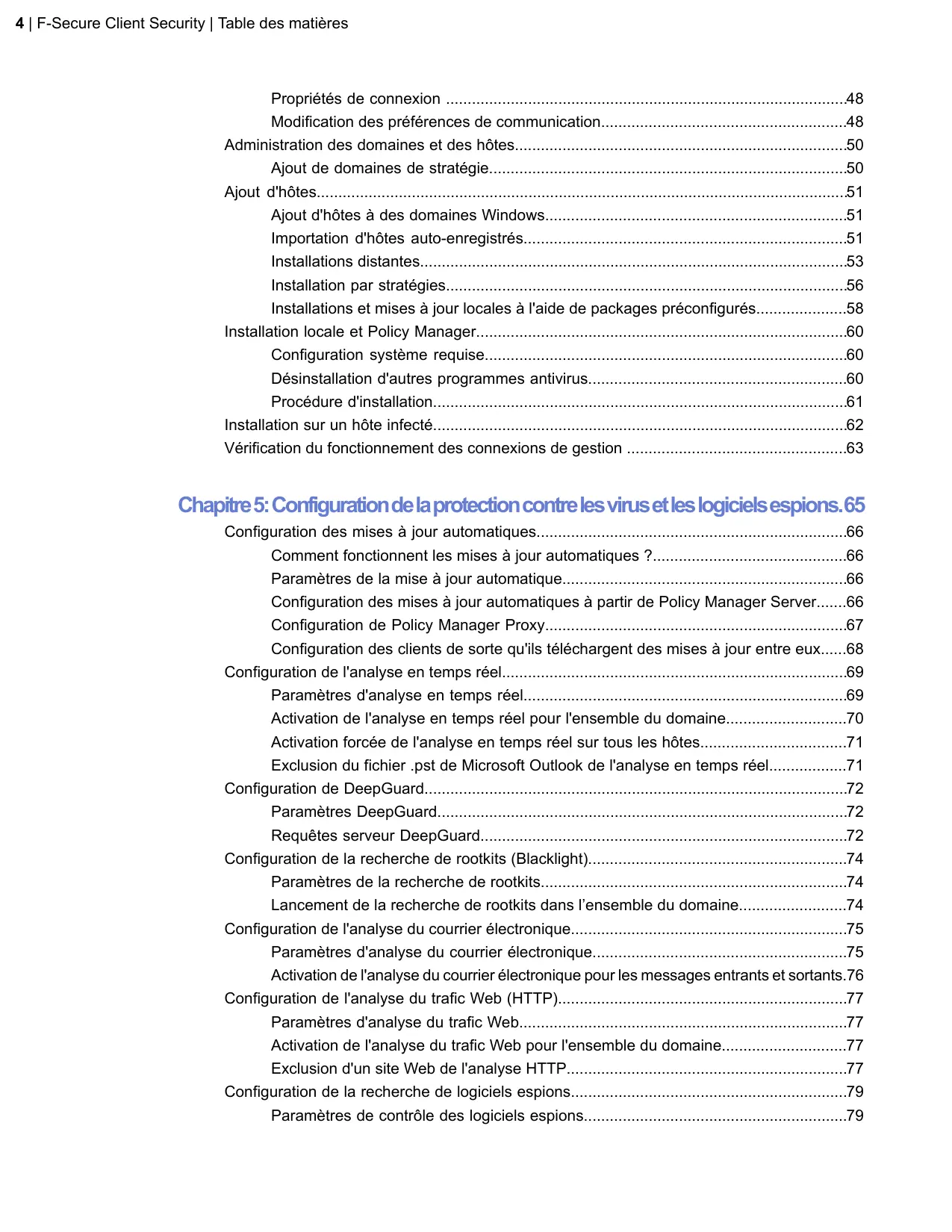
Chapitre 1: présentation 9
Configuration système requise. 10
Policy Manager Server. 10
Policy Manager Console. 10
Principaux composants 12
Fonctions 13
Enregistrement du produit. 14
Gestion des applications 15
Terminologie de base 16
Chapitre 2: installation du produit 17
Télécharger et exécuter le package d'installation 18
Sélection des composants à installer 18
Réalisatîon de l'installation du produit 19
Modification du chemin d'accès au navigateur Web. 22
Désinstallation du produit 23
Chapitre 3: interface utilisateur en mode antivirus
Onglet Domaines de stratégie 26
Onglets de gestion 27
Onglet Résumé 27
Onglet Paramètres 29
Onglet État. 38
Onglet Alertes. 40
Onglet Rapports 40
Onglet Installation 41
Réinitialisation des paramètres 45
Affichage de l'héritage des paramètres dans l'interface utilisateur. 45
Verrouillage et déverrouillage simultanés de tous les paramètres d'une page. 46
Héritage des paramètres dans les tables. 46
Chapitre 4: configuration du réseau génération 47
ouverture de session 48
Propriétés de connexion 48
Modification des préférences de communication 48
Administration des domaines et des hôtes 50
Ajout de domaines de stratégie 50
Ajout d'hôtes 51
Ajout d'hôtes à des domaines Windows. 51
Importation d'hôtes auto-enregistrés 51
Installation par stratégies 56
Installations et mises à jour locales à l'aide de packages préconfigurés. 58
Installation locale et Policy Manager 60
Configuration système requise 60
Désinstallation d'autres programmes antivirus. 60
Procédure d'installation 61
Installation sur un hôte infecté 62
Vérification du fonctionnement des connexions de gestion 63
Chapitre 5: configuration de la protection contre les virus et les logiciels espions.65
Configuration des mises à jour automatiques 66
Comment fonctionnent les mises à jour automatiques ? 66
Paramètres de la mise à jour automatique 66
Configuration des mises à jour automatiques à partir de Policy Manager Server......66
Configuration de Policy Manager Proxy. 67
Configuration des clients de sorte qu'ils téléchargent des mises à jour entre eux....68
Configuration de l'analyse en temps réel 69
Paramètres d'analyse en temps réel 69
Activation de l'analyse en temps réel pour l'ensemble du domaine. 70
Activation de l'analyse en temps réel sur tous les hôtes. 71
Exclusion du fichier .pst de Microsoft Outlook de l'analyse en temps réel. 71
Configuration de DeepGuard. 72
Paramètres DeepGuard. 72
Requêtes serveur DeepGuard. 72
Configuration de la recherche de rootkits (Blacklight). 74
Paramètres de la recherche de rootkits. 74
Lancement de la recherche de rootkits dans l'ensemble du domaine. 74
Configuration de l'analyse du courrier électronique 75
Paramètres d'analyse du courrier électronique. 75
Activation de l'analyse du courrier électronique pour les messages entrants et sortants.76
Configuration de l'analyse du trafic Web (HTTP) 77
Paramètres d'analyse du trafic Web 77
Activation de l'analyse du trafic Web pour l'ensemble du domaine. 77
Exclusion d'un site Web de l'analyse HTTP 77
Configuration de la recherche de logiciels espions 79
Paramètres de contrôle des logiciels espions 79
Configuration du contrôle des logiciels espions pour l'ensemble du domaine. 80
Lancement de la recherche de logiciels espions dans l'ensemble du domaine. 81
Autorisation de l'utilisation d'un composant de logiciel espion ou de riskware.81
Gestion des objets en quarantaine. 82
Suppression des objets en quarantaine. 82
Libération d'objets en quarantaine. 82
Interdiction de modification des paramètres par les utilisateurs 84
Marquage de tous les paramètres de protection antivirus comme finaux. 84
Configuration de l'envoi d'alertes 85
Configuration de Client Security de façon à envoyer les alertes de virus à une adresse électronique.85
Désactivation des fenêtres indépendantes d'alerte de Client Security. 85
Surveillance des virus sur le réseau. 86
Test de la protection antivirus. 87
Chapitre 6: configuration de la protection internet. 89
Niveaux de sécurité globale de pare-feu. 90
Elaboration des principes des niveaux de sécurité 92
Configuration des niveaux et des règles de sécurité 93
Sélection d'un niveau de sécurité actif pour un poste de travail. 93
Configuration d'un niveau de sécurité par défaut pour les hôtes administrés. 93
Ajout d'un nouveau niveau de sécurité pour un domaine particulier. 94
Configuration de la quarantaine réseau 96
Paramètres de quarantaine réseau. 96
Activation de la quarantaine réseau à l'échelle du domaine. 96
Réglage de la qualité de réseau. 96
Configuration des alertes de règle 97
Ajout d'une nouvelle règle avec alerte 97
Configuration du contrôle des applications 100
Paramètres de contrôle des applications 100
Première configuration du contrôle des applications 101
Création d'une règle pour une application inconnue au niveau racine 102
Modification d'une règle de contrôle des applications existante 103
Désactivation des fenêtres contextuelles de contrôle des applications 104
Utilisation d'alertes pour vérifier le fonctionnement de la protection Internet. 105
Configuration de la prévention des intrusions 106
Paramètres de la prévention des intrusions 106
Configuration des IPS pour les ordinateurs de bureau et les portables. 107
Chapitre 7: comment vérifier la protection de l'environnement réseau.109
Vérifier que tous les hôtes utilisent la dernière stratégie 110
Vérifier que le serveur utilise les déterminations de virus les plus récentes 111
Vérifier que les hôtes ont les définitions de virus les plus récentes. 112
Vérifier qu'aucun hôte n'est déconnecté 113
Affichage des rapports d'analyse 114
Affichage des alertes 115
Création d'un rapport d'infection hebdomadaire 116
Surveillance d'une attaque réseau potentielle 117
Chapitre 8: mise à jour du logiciel. 119
Utilisation de l'éditeur d'installation 120
Chapitre 9: opérations sur les hôtes locaux 123
Analyse manuelle. 124
Comment sélectionner le type d'analyse manuelle 124
Nettoyer automatiquement les programmes malveillants 125
Afficher les résultats de l'analyse manuelle 126
Analyse à heures fixes 127
Planifier une analyse 127
Annuler une analyse planifiée 127
Afficher les résultats de l'analyse planifiée 128
Où trouver des alertes de pare-feu et des fichiers journal? 129
Afficher les alertes du pare-feu 129
Afficher le journal des actions 130
Gestion du trafic réseau à l'aide de la consignation de paquets 130
Connexion à Policy Manager et importation manuelle d'un fichier de stratégie 133
Suspension des téléchargements et mises à jour 134
Autoriser les utilisateurs à décharger les produits F-Secure 135
Chapitre 10: informations sur les virus. 137
Informations sur les antiprogrammes et les outils sur les pages Web F-Secure 138
Comment envoyer un échantillon de virus à F-Secure 139
Comment préparer un échantillon de virus ? 139
Quels fichiers envoyer ? 139
Comment envoyer un échantillon de virus ? 140
Que faire en cas d'apparition d'un virus ? 142
Chapitre 11: configuration du plug-in cisco NAC 145
Installation du plug-in Cisco NAC. 146
Importations de déclarations d'attributs de validation de posture 147
Utiliser des attributs pour un jeton de posture d'application 148
Chapitre 12: fonctions avancées : protection contre les virus et les logiciels espions. 149
Configuration de l'analyse planifiée 150
Paramètres DeepGuard avancés 151
Notification d'un utilisateur d'un événement de refus. 151
Permettreaunadministrateurduotoriseroudereuserdesevenementsprovenantdeprogrammesdaureusulisuteurs
Autorisation ou refus des événements requis automatiquement par une application spécifique. 151
Configuration de Policy Manager Proxy 153
Configuration des mises à jour automatiques sur les hôtes à partir de Policy Manager Proxy.154
Exclure une application de l'analyseur du trafic Web. 155
Chapitre 13: fonctions avancées : protection internet............157
Gestion à distance des propriétés de la protection Internet. 158
Utilisation de la consignation des paquets 158
Utilisation de l'interface approuvée 158
Utilisation du filtrage des paquets 158
Configuration de la sélection automatique du niveau de sécurité 160
Dépannage de problèmes de connexion 161
Ajout de nouveaux services 162
Création d'un service Internet basé sur le protocole HTTP par défaut. 162
Installation de Dialup Control. 164
Autorisation et blocage des numéros de téléphone. 164
Utilisation de l'enregistrement des appels 165
Chapitre 14: modification de prodsett. ini. 167
Paramètres prodsett.ini configurables 168
Chapitre 15: messages d'alerte et d'erreur de l'analyse du courrier électronique.177
Messages d'erreur et d'alerte. 178
Présentation
- Configuration système requise
- Principaux composants
- Fonctions Enregistrement du produit Gestion des applications Terminologie de base
Policy Manager offre les fonctionnalités suivantes :
définir des stratégies de sécurité; - distribuer des stratégies de sécurité; - installer des applications sur les systèmes locaux et distants; surveiller des activités de tous les systèmes dans l'entreprise afin d'assurer la conformité avec les stratégies de l'entreprise et le contrôle centralisé.
Une fois le système configuré, vous pouvez afficher des informations d'état de l'ensemble du domaine généré en un seul et même endroit. De cette façon, vous pouvez facilement vous assurer que l'ensemble du domaine est protégé et modifier les paramètres de protection lorsqu'il y a lieu. Vous pouvez également empêcher les utilisateurs de modifier les paramètres de sécurité et être sûr que la protection est toujours à jour.
Configuration système requise
Cette section indique la configuration requise pour Policy Manager Server et Policy Manager Console.
Pour installer Policy Manager Server, ce système doit correspondre à la configuration requise suivante.
Système d'exploitation :
Microsoft Windows
- Microsoft Windows Server 2003 SP1 ou ultérieur (32 bits); éditions Standard, Enterprise, Web Edition ou Small Business Server
- Windows Server 2003 SP1 ou ultérieur (64 bits); éditions Standard ou Enterprise
- Windows Server 2008 SP1 (32 bits); éditions Standard, Enterprise ou Web Server
- Windows Server 2008 SP1 (64 bits); éditions Standard, Enterprise, Web Server, Small Business Server ou Essential Business Server
- Windows Server 2008 R2; éditions Standard, Enterprise ou Web Server
Proceseur :
Processeur P4 2 GHz ou plus rapide.
La gestion de plus de 5 000 hôtes ou l'utilisation de Web Reporting exige un processeur P4 à 3 GHz ou plus rapide.
Memoire:
512 Mo de RAM, 1 Go de RAM recommandé.
La gestion de plus de 5000 hôtes ou l'utilisation de Web Reporting exige 1 Go de RAM.
Espace disque :
5 Go d'espace disque libre ; au moins 8 Go sont recommandés. La quantité d'espace requis sur le disque dur dépend de la taille de l'installation.
Outre la configuration décrite ci-dessus, il est recommandé d'allouer environ 1 Mo par hôte pour les alertes et les stratégies. Il est difficile de prévoir la quantité réelle d'espace occupé sur le disque par chaque hôte, puisqu'elle dépend de la manière dont les stratégies sont utilisées ainsi que du nombre de fichiers d'installation stockés.
Réseau :
Réseau 10 Mbits
La gestion de plus de 5 000 hôtes nécessite un réseau à 100 megabits.
Pour installer Policy Manager Console, votre système doit correspondre à la configuration requise indiquée ici.
| Système d'exploitation : | Microsoft Windows : |
| • Windows XP Professionnel (SP2 ou version ultérieure) | |
| • Windows Vista (32 ou 64 bits) avec ou sans SP1 ; éditions Business, Enterprise ou Intégrale | |
| • Windows 7 (32 ou 64 bits) ; éditions Professionnel, Entreprise ou Intégrale | |
| • Microsoft Windows Server 2003 SP1 ou ultérieur (32 bits) ; éditions Standard, Enterprise, Web Edition ou Small Business Server editions | |
| • Windows Server 2003 SP1 ou ultérieur (64 bits) ; éditions Standard ou Enterprise | |
| • Windows Server 2008 SP1 (32 bits) ; éditions Standard, Enterprise ou Web Server | |
| • Windows Server 2008 SP1 (64 bits) ; éditions Standard, Enterprise, Web Server, Small Business Server ou Essential Business Server | |
| • Windows Server 2008 R2 ; éditions Standard, Enterprise ou Web Server | |
| Proesseur : | Proesseur P4 2 GHz ou plus rapide. |
| La gestion de plus de 5 000 hôtes exige un processeur P4 3 GHz ou plus rapide. | |
| Mémoire : | 512 Mo de RAM. |
| La gestion de plus de 5 000 hôtes exige 1 Go de mémoire. | |
| Espace disque : | 200 Mo espace libre sur le disque dur. |
| Affichage : | Ecran 16 bits minimum d'une résolution de 1 024 x 768 : écran 32 bits et résolution de 1 280 x 1 024 ou supérieure). |
| Réseau : | Réseau 10 |
| La gestion de plus de 5 000 hôtes exige un réseau 100 Mbits. |
Principaux composants
La puissance de Policy Manager repose sur l'architecture d'administration F-Secure, qui offre une grande évolutivité pour le personnel disséminé et itinérant.
| Policy Manager Console | Policy Manager Console fournit une console de gestion centralisée pour assurer la sécurité des hôtes administrés du réseau. Cette console permet à l'administrateur d'organiser le réseau en unités logiques pour partager les stratégies. Ces strategies sont définies dans Policy Manager Console puis sont diffusées aux postes de travail via Policy Manager Server. Policy Manager Console est une application Java qui peut être executée sur différentes plates-formes. Elle permit notamment d'installer Management Agent à distance sur d'autres postes de travail sans utiliser de scripts de connexion locaux, sans redémarrer l'ordinateur et sans aucune intervention de l'utilisateur final. |
Policy Manager Console compte deux interfaces utilisateurs différentes :
- Mode antivirus : interface utilisatrice optimisée pour la gestion de Client Security et Anti-virus for Workstations.
- Mode avancé : interface utilisatrice qui peut être utilisée pour la gestion d'autres produits F-Secure.
| Policy Manager Server | Policy Manager Server est le référentiel des stratégies et des packages logiciels distribués par l'administrateur, et des informations et alertes d'état envoyées par les hôtes administrés. La communication entre Policy Manager Server et les hôtes administrés s'établit via le protocole HTTP standard, qui assure un fonctionnement optimal aussi bien sur les réseaux locaux (LAN) que sur les réseaux étendus (WAN). |
| Management Agent | Management Agent met en application les stratégies de sécurité définies par l'administrateur sur les hôtes administrés et fournit l'interface utilisateur ainsi que d'autres services. Il gère toutes les fonctions d'administration sur les postes de travail locaux, fournir une interface commune à toutes les applications F-Secure et s'articule autour d'une infrastructure de gestion par stratégies. |
| Web Reporting | Web Reporting est un système Web de creation de rapport graphiques à l'échelle de l'entreprise inclus dans Policy Manager Server. Il permet de creator rapidement des rapport graphiques basés sur les tendances passées et d'identifier les ordinateurs qui ne sont pas protégés ou qui sont vulnérables aux attaques de nouveaux virus. |
| Update Server & Agent | Update Server & Agent sont utilisés pour la mise à jour des définitions de virus et logiciels espions sur les hôtes administrés et sont inclus à Policy Manager Server. Automatic Update Agent permet aux utilisateurs d'obtenir les mises à jour des bases de données de déclarations de virus ainsi que des données sans avoir à interrompre leur travail pour télécharger les fichiers à partir d'Internet. Il télécharge les fichiers automatiquement en tâche de fond en utilisant la bande passante non utilisé par les autres applications Internet. Si Automatic Update Agent est connecté en permanence à Internet, il recoit automatiquement les mises à jour de définitions de virus après leur publication par F-Secure. |
Fonctions
Certaines fonctions de Policy Manager sont décrites dans la présente section.
Distribution des logiciels
- Installation des produits F-Secure sur des hôtes à partir d'un emplacement central et mise à jour de fichiers exécutables et fichiers de données, y compris les mises à jour de définitions de virus.
- Les mises à jour peuvent s'effectuer de différentes manières
- Sur le poste client à partir du site Web F-Secure. Ces mises à jour peuvent être automatiquement distribuées par Automatic Update Agent, ou récapucérées à la demande sur le site Web de F-Secure.
- Policy Manager Console peut être utilisé pour exporter des packages d'installation préconfigurations, qu'il est également possible de transmettre à l'aide d'un logiciel tiers, tel que SMS, ou des outils similaires.
Gestion de la configuration et des stratégies
- Configuration centralisée des stratégies de sécurité. L'administrateur distribue les stratégies sur le poste de travail de l'utilisateur à partir de Policy Manager Server. L'intégrité des stratégies est assurée par l'utilisation de signatures numériques.
Gestion des événements
- Rapports à Event Viewer (journaux locaux et distants), courrier électronique, fichiers de rapport et création de statistiques des événements.
Gestion des performances
- Création de rapports et gestion des statistiques et des données relatives aux performances.
Gestion des tâches
Gestion de la détection de virus et autres tâches.
Enregistrement du produit
Vous pouvez fournir à F-Secure des informations relatives à l'utilisation de Policy Manager en enregistrant votre produit.
Les questions et réponses suivantes offrent davantage d'informations sur l'enregistrement de votre installation de Policy Manager. Vous devez également consulter les termes de la licence F-Secure (http://www.f-secure.com/en_EMEA/estore/licenses-terms/) et la politique de confidentialité (http://www.f-secure.com/en_EMEA/privacy.html).
Nous collectons des informations statistiques sur l'utilisation des produits F-Secure afin d'améliorer notre service. Pour un meilleur service et support F-Secure, vous pouvez nous autoriser à lier ces informations à vos informations de contact. Pour ce faire, veuillez saisir le numéro de client figurant sur votre certificat de licence lors de l'installation de Policy Manager.
Quelles sont les informations envoyées ?
Nous collectons des informations qui ne peuvent pas être liées à l'utilisateur final ou à l'utilisation de l'ordinateur. Les informations collectées incluent les versions du produit F-Secure, les versions du système d'exploitation, le nombre d'hôtes gérés et le nombre d'hôtes disconnecteds. Ces informations sont ensuite transférées dans un format sécurisé et crypté.
Quel est l'avantage d'envoyer les informations à f-secure ?
Lorsque vous contactez notre support, celui-ci pourra vous fournir une solution à votre problème plus rapidement grâce aux informations collectées. En outre, elles nous permettent également de développer davantage nos produits et services afin qu'ils répondent encore moins aux besoins de nos clients.
Où sont stockées les informations et qui peut y accéder ?
Les données sont stockées dans un centre de données F-Secure hautement sécurisé. Et seul le personnel F-Secure habilité peut accéder aux données.
Gestion des applications
Policy Manager inclut plusieurs composants permettant de gérer les applications de votre réseau.
Management Agent met en application les stratégies de sécurité définies par l'administrateur sur les hôtes administrés. Il sort de composerant de configuration central sur les hôtes et, par exemple, il interprète les fichiers de stratégie, envoie les demandes d'auto-enregistrement et les informations sur l'état des hôtes à Policy Manager, et effectue des installations basées sur la stratégie.
Prise en charge NAC (cisco network admission control)
F-Secure Corporation participe au programme NAC (Network Admission Control) animé par Cisco Systems®. Cisco NAC peut être utilisé pour restreindre l'accès réseau des hôtes ayant des bases de données de déclarations de virus, ou des modules antivirus ou pare-feu trop anciens.
Terminologie de base
Vous trouverez dans cette section des descriptions relatives aux termes fréquemment utilisés dans ce guide.
Hôte
Hôte fait référence à un ordinateur qui est géré de manière centralisée avec Policy Manager.
Stratégie
Une stratégie de sécurité peut être définie comme l'ensemble des règles précises édictées dans le but de définir les modalités d'administration, de protection et de distribution des informations confidentielles et autres ressources. L'architecture d'administration de F-Secure exploite les stratégies configurées de manière centralisée par l'administrateur pour un contrôle total de la sécurité dans un environnement d'entreprise.
L'échange d'informations entre Policy Manager Console et les hôtes s'effectue via le transfert des fichiers de stratégie.
Les domaines de stratégie sont des groupes d'hôtes ou de sous-domaines disposant d'une stratégie de sécurité similaire.
Transmission des stratégies
La transmission des stratégies simplifie la définition d'une stratégie commune. Dans Policy Manager Console, chaque domaine de stratégie hérite automatiquement des paramètres de son domaine parent, ce qui permet une administration aisée et efficace des réseaux de grande taille. Vous pouvez modifier ces paramètres pour des hôtes ou des domaines individuels. Lorsque vous modifiez les paramètres hérités d'un domaine, ces modifications sont transmises à tous les hôtes et sous-domaines contenus dans ce domaine.
La stratégie peut être davantage affinée pour des sous-domaines, voire des hôtes individuels. La granularité des définitions de stratégie peut varier considérablement d'une installation à l'autre. Certains administrateurs peuvent ne pouvoir définir que quelques stratégies différentes pour des domaines étendus, tandis que d'autres préféreront associer les stratégies directement à chaque hôte, obtenant ainsi la granularité la plus fine.
Installation du produit
- Procédure d'installation Modification du chemin d'accès au navigateur Web Désinstallation du produit.
Vous y trouverez des instructions pour installer les principaux composants du produit : Policy Manager Server et Policy Manager Console.
Procédure d'installation
Suivez les étapes suivantes dans l'ordre indiqué pour installer Policy Manager Server et Policy Manager Console sur le même ordinateur.
Télécharger et exécuter le package d'installation
La première étape d'installation de Policy Manager consiste à télécharger et à exécuter le package d'installation.
Pour commencer l'installation du produit :
- Téléchargez le package d'installation sur le site www.f-secure.com/webclub. Vous ouvrez le fichier dans la section Téléchargement de la page Policy Manager.
- Cliquez deux fois sur le fichier exécutable pour lancer l'installation. L'installation démarre.
- Sélectionnez la langue d'installation dans le menu déroulant, puis cliquez sur Suivant pour continuer.
- Prenez connaissance du contrat de licence, puis sélectionnez J'accepte le contrat et cliquez sur Suivant pour poursuivre.
Sélection des composants à installer
La prochaine étape consiste à sélectionner les composants du produit à installer.
Pour continuer l'installation du produit :
- Sélectionnez les composants à installer et cliquez sur Suivant pour poursuivre.
- Sélectionnez Policy Manager Server et Policy Manager Console pour les installer sur le même ordinateur.
- Sélectionnez Policy Manager Server si vous voulez installer Policy Manager Console sur un autre ordinateur.
- Choisissez le dossier de destination, puis cliquez sur Suivant.
Nous vous recommendons d'utiliser le répertoire d'installation par défaut. Si vous souhaitez installer le produit dans un répertoire différent, utilisez la fonction Parcourir et sélectionnez un nouveau répertoire.

Remarque: Si Management Agent est installé sur le même ordinateur, cette fenêtre ne s'affichera pas.
- Entrez votre numéro de client et cliquez sur Suivant.
Vous trouverez ce numéro sur le certificat de licence fourni avec le produit.
- Si le programme d'installation ne déetecte aucune installation précédente de Policy Manager lors de la configuration, un message vous demande de confirmer qu'une installation précédent du produit existe :
- Si une version précédente a été installée, Sélectionnez Une installation de F-Secure Policy Manager existe déjà. Saisissez le chemin du réseau de communication du programme Policy Manager installé. Le contenu de ce réseau est copié sous le \commdir \ (répertoire de communication sous le réseau d'installation de Policy Manager Server), et ce réseau sera utilisé par Policy Manager Server comme référentiel. Vous pouvez utiliser le réseau commdir précédent comme sauvegarde, ou vous pouvez le supprimer une fois que vous avez vérifié que Policy Manager Server est correctement installé.
- Si aucune version précédente n'a été installée, sélectionnez Je n'ai pas déjà installé F-Secure Policy Manager. Aucun réseau commdir ne sera requis, et un réseau commdir sera créé dans l'emplacement par défaut (sous \commdir).
- Cliquez sur Suivant pour poursuivre.
- Indiquez si vous souhaitez conserver les paramètres existants ou les modifier :

Remarque : Cette boîte de dialogue s'affiche uniquement si une installation précédente de Policy Manager Server a été détectée sur l'ordinateur.
- Par défaut, le programme d'installation conserve les paramètres existants. Sélectionnez cette option si vous avez manuellement mis à jour la configuration de Policy Manager Server. Cette option conserve automatiquement les ports d'administration, d'hôte et de génération de rapports Web existants.
- Cliquez sur Suivant pour poursuivre.
- Sélectionnez les modules Policy Manager Server à activer :
Le module Hôte est utilisé pour la communication avec les hôtes. Le port par défaut est 80. - Le module Administration est utilisé pour la communication avec Policy Manager Console. Le port HTTP par défaut est 8080.

Remarque: Si vous pouvez modifier le port de communication par défaut, vous devez modifier le paramètre Numéro de port HTTP dans Policy Manager Console.
Par défaut, l'accès au module Administration est restreint à l'ordinateur local. C'est le mode d'utilisation du produit le plus sécurisé. En cas de connexion via un réseau, il est conseillé d'envisager de sécuriser la communication à l'aide de F-Secure SSH.
- Le module Web Reporting est utilisé pour la communication avec Web Reporting. Indiquez si vous souhaitez l'activer. Web Reporting se connecte au module Administration via un socket local pour rechercher les données du serveur. Le port par défaut est 8081.
Par défaut, l'accès à Web Reporting est également autorisé depuis les autres ordinateurs. Si vous souhaitez uniquement un accès depuis cet ordinateur, sélectionnez Restreindre l'accès à l'ordinateur local.
- Cliquez sur Suivant pour poursuivre.
- Sélectionnez le(s) module(s) d'installation de produits dans la liste des modules disponibles, puis cliquez sur Suivant pour poursuivre.
Réalisation de l'installation du produit
La prochaine étape consiste à effectuer l'installation du produit.
- Examinez les modifications que le programme d'installation va apporter, puis cliquez sur Démarrer pour lancer l'installation des composants sélectionnés. Lorsque le programme d'installation est terminé, il indique si tous les composants ont été installés correctement.
- Cliquez sur Terminer pour finaliser l'installation.
- Redemarrez votre ordinateur si un message vous invite à le faire.
Exécuter policy manager console
La dernière étape de l'installation du produit consiste à exécuter Policy Manager Console la première fois.
Pour ce faire, Policy Manager Console :
- Exécutez Policy Manager Console en sélectionnant Démarrer Programmes F-Secure Policy Manager Console F-Secure Policy Manager Console.
Lorsque l'application Policy Manager Console est exécutée pour la première fois, l'Assistant d'installation de la console collecte les informations requises pour créer une connexion initiale au serveur. La première page de l'Assistant d'installation de Policy Manager Console résume le processus d'installation.
- Cliquez sur Suivant pour poursuivre.
- Sélectionnez le mode d'utilisation correspondant à vos besoins :
Mode Administrateur: active toutes les fonctions d'administration. - Mode Lecture seule : permet de consulter les données d'administration, mais pas d'apporter des modifications. Si vous sélectionnez le Mode Lecture seule, vous ne pourrez pas administrer les hôtes. Pour passer en Mode Administrateur, vous devrez disposer des clés d'administration admin. pub et admin. prv.
- Cliquez sur Suivant pour poursuivre.
- Saisissez l'adresse du serveur Policy Manager Server utilisé pour la communication avec les hôtes gérés, puis cliquez sur Suivant pour poursuivre.
- Entrez le chemin d'accès au réseau où vous souhaitez stocker les fichiers de clé privée et de clé publique de l'administrateur.
Par défaut, les fichiers de clé sont enregistrés dans le réseau d'installation de Policy Manager Console : Program Files\F-Secure\Administrator.
- Cliquez sur Suivant pour poursuivre.

Remarque: Si la paire de clés n'existe pas encore, elle sera créée plus tard, au cours du processus d'installation.
- Déplacez votre CURSEUR dans la fenêtre afin d'initialiser le facteur aléatoire utilisé par le générateur du jeu de clés d'administration.
L'utilisation des déplacements de la souris assure que le facteur de l'algorithme de génération de jeu de clés est suffisamment aléatoire.
Lorsque l'indicateur de progression atteint 100%, la boîte de dialogue Phrase de cryptage s'affiche automatiquement.
- Entrez une phrase de cryptage qui protège votre clé privée d'administration.
- Confirmez cette phrase dans la zone Confirmer la phrase de cryptage et cliquez sur Suivant.
- Cliquez sur Terminer pour terminer le processus de configuration.
Policy Manager Console génère la paire de clés d'administration. Une fois le jeu de clés créé, Policy Manager Console démarre.
L'assistant: L'assistant: L'assistant: L'assistant: L'assistant: L'assistant: L'assistant: L'assistant: L'assistant: L'assistant: L'assistant: L'assistant: L'assistant: L'assistant: L'assistant: L'assistant: L'assistant: L'assistant: L'assistant: L'assistant: L'assistant: L'assistant: L'assistant: L'assistant: L'assistant: L'assistant:
Policy Manager Console démarre en mode antivirus, qui constitue une interface utilisateur optimisée pour la gestion de Client Security, de Anti-virus for Workstations et de Anti-virus for Windows Servers. Si vous comptez utiliser Policy Manager Console pour: gérer un autre produit F-Secure, vous devez utiliser l'interface utilisateur en Mode avancé. Vous pouvez y accéder en sélectionnant Affichage Mode avancé dans le menu.
Lorsque vous configuriez les stations de travail, vous recevez y installer une copie du fichier de clé admin. pub (ou leur donnez l'accès à ce fichier). Si vous installez à distance les produits F-Secure sur des postes de travail, à l'aide de Policy Manager, une copie du fichier de clé admin. pub y est automatiquement installée. Par contre, si vous effectuez l'installation à partir d'un CD, vous recevez transférer manuellement une copie du fichier de clés admin. pub sur les postes de travail. La méthode la plus avantageuse et la plus sûre consiste à copier le fichier admin. pub sur une disquette, puis à l'installer sur les postes de travail à partir
de cette disquette. Vous pouvez également placer le fichier admin. pub dans un répertoire accessible à tous les hôtes qui seront configurés avec des produits F-Secure administrés à distance.
Modification du chemin d'accès au navigateur web
Policy Manager Console obtient le chemin d'accès au navigateur Web par défaut lors du processus d'installation.
Si vous pouvez modifier ce chemin d'accès :
- Sélectionnez Outils > Préférences dans le menu.
- Sélectionnez l'onglet Emplacements et entrez le nouveau chemin d'accès au fichier.
Déinstallation du produit.
Suivez les étapes ci-dessous pour désinstaller des composants Policy Manager.
Pour désinstaller des composants Policy Manager :
- Ouvrez le menu Démarrer Windows et accédez au Panneau de configuration.
- Sélectionnez Ajout/Suppression de programmes.
- Choisissez le composant à désinstaller (Policy Manager Console ou Policy Manager Server), puis cliquez sur Ajouter/Supprimer.
La boîte de dialogue Déinstallation de F-Secure s'affiche.
- Cliquez sur Démarrer pour lancer la désinstallation.
- Au terme de la déinstallation, cliquez sur Fermer.
- Recommencez les étapes ci-dessus si vous voulez désinstaller d'autres composants Policy Manager.
- Une fois que vous avez désinstallé les composants, quittez Ajout/Suppression de programmes.
- Il est recommandé de redémarrer l'ordinateur après la désinstallation.
Le redémarrage est nécessaire pour nettoyer les fichiers restant sur l'ordinateur après la désinstallation et avant les installations suivantes des mêmes produits F-Secure.
Interface utilisateur en mode antivirus
- Onglet Domaines de stratégie
- Onglets de gestion
- Barre d'outils
- Options des menus Héritage des paramètres
Cette section fournit une référence des paramètres disponibles sur les différentes pages de l'interface utilisateur en Mode antivirus.
Remarque: Policy Manager comprend également une autre interface utilisateur, l'interface utilisée en Mode avancé. Il permet de: gérer des produits autres que Client Security et Anti-virus for Workstations. Il permet également de modifier les paramètres avancés de Client Security. Vous pouvez basculer entre les deux modes en sélectionnant Mode avancé ou Mode antivirus dans le menu Affichage.
Les principaux composants du Mode antivirus sont les suivants :
- L'onglet Domaines de stratégie qui affiche la structure des domaines de stratégie générés.
- Les onglets de gestion : Synthèse, Paramètres, État, Alertes, Rapports, Installation et Opérations qui peuvent être utilisés pour configurer et surveiller Client Security installé sur les hôtes ainsi que pour effectuer des opérations.
- L'écran Message en bas de la fenêtre affichant des messages d'information de Policy Manager, par exemple lorsque les définitions de virus ont été mises à jour sur le serveur.
Onglet domaines de stratégie
Vous pouvez effectuer des actions pour les domaines de stratégie et des hôtes dans l'onglet Domaines de stratégie.
Vous pouvez effectuer les opérations suivantes dans l'onglet Domaines de strategie
- Ajouter un nouveau domaine de stratégie en cliquant sur l'icone de la barre d'outils. Vous ne pouvez créer un nouveau domaine de stratégie que si vous avez sélectionné un domaine parent.
- Ajouter un nouvel hôte en cliquant sur l'icône
- Rechercher un hôte.
- Afficher les propriétés d'un domaine ou d'un hôte. Les noms attribués à chaque hôte et domaine doivent être sans ambiguité.
- Importer des hôtes auto-enregistrés.
- Détecter automatiquement des hôtes d'un domaine Windows.
- Supprimer des hôtes ou des domaines.
- Déplacer des hôtes ou des domaines à l'aide des fonctions Couper et Coller.
- Exporter un fichier de stratégie.
Une fois le domaine ou l'hôte sélectionné, vous pouvez accéder à ces commandes depuis le menu Édition. Vous pouvez également y accéder en cliquant avec le bouton droit de la souris sur l'hôte ou le domaine. Les fonctions Autodécouvrir et Importer des hôtes auto-enregistrés sont également disponibles dans l'onglet Installation.

Remarque: Les domaines désignés dans ces commandes ne sont pas des domaines Windows NT ni DNS. Les domaines de stratégie sont des groupes d'hôtes ou de sous-domaines disposant d'une stratégie de sécurité similaire.
Onglets de gestion
Cette section décrit les onglets de gestion (Résumé, Paramètres, État, Alertes, Rapports, Installation et Opérations), et les différentes pages sur chaque onglet.
Onglet résumé
L'onglet Résumé est consacré pour afficher les informations les plus importantes concernant le ou les domaines ou hôtes sélectionnés.
Lorsqu'un hôte individuel est sélectionné, l'onglet Résumé affiche des informations sur l'ensemble du domaine. Lorsqu'un hôte individuel est sélectionné, vous pouvez voir des informations détaillées concernant cet hôte.
Si certains des paramètres affichés dans l'onglet Résumé exigent votre attention ou une action immédiate, une icône s'affiche à côté de ces paramètres. Les icônes s'interprètent comme suit :
| 9 | Avertit d'une situation d'erreur exigeant votre intervention. L'erreur ne peut pas être corrigée automatiquement. L'icône s'affiche par exemple lorsque les stratégies les plus récentes n'ont pas été distribuées ou lorsque les définitions de virus des hôtes ne sont pas à jour. |
| 10 | Avertit d'une situation pouvant exiger votre intervention. La situation ne cree pas encore de problèmes de sécurité, mais elle pourrait le faire plus tard si le problème n'est pas résoluckiennent. L'icône s'affiche par exemple lorsque des hôtes sont déconnectés. |
Les informations affichées dans l'onglet Résumé dépendent de ce qui est sélectionné dans l'onglet Domaines de stratégie :
- Lorsqu'un domaine est sélectionné, l'onglet Résumé affiche des informations réparties en plusieurs sections comme suit : Policy Manager, Domaine, Protection antivirus pour postes de travail et Protection Internet.
- Lorsqu'un hôte est sélectionné, les sections sont : Policy Manager, Hôte, Protection antivirus et Protection Internet.
Onglet résumé lorsqu'un domaine est sélectionné
Les informations décrites dans la présente section sont affichées dans l'onglet Résumé quand un domaine est sélectionné dans l'onglet Domaines de stratégie.
Dans la section Policy Manager, vous pouvez :
- Voir l'état actuel de distribution des stratégies sous (enregistrées/non enregistrées, distribuées/non distribuées) et, si nécessaire, enregistrer les données de stratégie et distribuer les nouvelles stratégies aux hôtes. Voir l'état des définitions de virus sur le serveur. Voir l'état des définitions de logiciels espions sur le serveur.
- Voir l'état des mises à jour DeepGuard sur le serveur.
- Voir le nombre de nouveaux hôtes auto-enregistrés. S'il y a de nouveaux hôtes, vous pouvez les ajouter au domaine en cliquant sur Ajouter ces hôtes à un domaine.
- Découvrir automatiquement les hôtes d'un domaine Windows en cliquant sur Autodécouvrir hôtes Windows.
Dans la section Domaine, vous pouvez :
- Voir le nombre d'hôtes ayant la stratégie la plus récente et accéder à une synthèse de la mise à jour de cette stratégie en cliquant sur Afficher la mise à jour de stratégie la plus récente des hôtes. L'onglet Etat et la page Gestion centralisée s'affichent.
- Voir le nombre d'hôtes déconnectés. Vous pouvez également accéder à une liste détaillée affichant l'état de connexion des hôtes en cliquant sur Afficher les hôtes déconnectés.... L'onglet État et la page Gestion centralisée s'affichent.
- Voir une synthèse des nouvelles alertes. Si vous souhaitez obtenir des informations plus détaillées sur les alertes, vous pouvez cliquer sur le lien Afficher les alertes par gravité pour accéder à l'onglet Alertes.
La gravité des alertes est indiquée par les icônes suivantes
| Icône | Référence | Description |
| ➀ | Info | Informations de fonctionnement normal émises par un hôte. |
| ➁ | Avertissement | Avertissement émanant de l'hôte. |
| ➂ | Erreur | Erreur non fatale survenue sur l'hôte. |
| ➆ | Erreur fatale | Erreur fatale survenue sur l'hôte. |
| ➁ | Alerte de sécurité | Incident lié à la sécurité survenu sur l'hôte. |
Protection antivirus pour postes de travail
Dans la section Protection antivirus pour postes de travail, vous pouvez :
- Voir sur combien d'hôtes du domaine est installée la protection antivirus.
- Voir sur combien d'hôtes du domaine est activée l'Analyse en temps réel. Si vous souhaitez voir sur quels hôtes elle est activée ou non, cliquez sur Afficher la protection globale des hôtes... pour accéder à des informations plus détaillées sur l'onglet État et la page Protection globale.
- Voir combien d'infections ont été détectées dans le domaine. Si vous souhaitez voir des informations d'infection spécifiques à l'hôte, cliquez sur Afficher l'état d'infection des hôtes pour accéder à l'onglet État et à la page Protection globale.
- Voir combien d'hôtes disposent des définitions de virus les plus récentes et voir si les définitions de virus de certains hôtes sont récentes ou obsoilètes.
- Récente signifie que les définitions de virus sont plus récentes.
- Obsolescence signifie que les définitions de virus sont plus anciennes que la limite de temps configurée.

Remarque: Si F-Secure AntiVirus 5.40 est installé sur certains hôtes, la version des définitions de virus de ces hôtes est marquée comme étant Inconnu.
Si vous nevez mettre à jour les définitions de virus sur certains hôtes, cliquez sur Mettre à jour les définitions de virus pour accéder à l'onglet Opérations.
Protection internet
Dans la section Protection Internet, vous pouvez :
- Voir sur combien d'hôtes du domaine est installée la protection Internet.
- Voir l'attaque récente la plus courante et le pourcentage du domaine affecté. Si vous souhaitez obtenir des informations plus détaillées sur les attaques les plus récentes, vous pouvez cliquer sur le lien Afficher l'état de la protection Internet pour accéder à l'onglet État et à la page Protection Internet.
Onglet résumé lorsqu'un hôte est sélectionné
Lorsqu'un hôte est sélectionné dans l'onglet Domaines de stratégie, l'onglet Résumé affiche des informations plus détaillées dans la section Hôte.
Hôte
Dans la section Hôte, vous pouvez :
- Voir le nom de l'hôte sélectionné, affiché en regard de Identité de l'ordinateur. Vous pouvez également accéder à des informations plus détaillées sur l'hôte en cliquant sur Afficher les propriétés de l'hôte. L'onglet État et la page Propriétés de l'hôte.
- Voir quel est le protocole actif (HTTP ou Partage de fichiers), l'adresse de Policy Manager Server auquel est connecté l'hôte, ainsi que la date et l'heure de la dernière connexion.
- Voir si le fichier de stratégie utilisé par l'hôte est le plus récent ou non. Voir si l'hôte est déconnecté ou non.
- Voir une synthèse des nouvelles alertes. Si vous souhaitez conserver des informations plus détaillées sur les alertes, cliquez sur Afficher les alertes par gravité pour accéder à l'onglet Alertes.
Protection antivirus pour postes de travail
Outre les informations affichées quand un domaine est sélectionné, la section Protection antivirus pour postes de travail affiche également le nombre de version des définitions de virus.
Protection internet
Outre les informations affichées quand un domaine est sélectionné, la section Protection Internet affiche également le niveau de sécurité en cours de la Protection Internet pour l'hôte.
Onglet paramètres
L'onglet Paramètres contient 12 pages servant à configurer les composants de Client Security, qui sont brièvement décrits dans cette section.
Menu contextuel des pages paramètres
En cliquant avec le bouton droit sur un paramètre des pages de l'onglet Paramètres, vous pouvez accéder à un menu contextuel contenant les options suivantes :
| Effacer | Cette option efface un paramètre redéfini au niveau actuel. |
| Forcer la valeur | La commande Forcer la valeur n'est disponible que si un domaine de strategie est sélectionné. Vous pouvez utiliser cette commande pour forcer l'application du paramètre de domaine en cours dans tous les sous-domaines et hôtes. En pratique, cette action efface le paramètre correspondant dans tous les sous-domaines et les hôtes sous le domaine actuel, afin de leur permettre d'hériter de la valeur actuelle. Utilisez cette option avec prudence : toutes les valeurs définies dans le sous-domaine ou les hôtes |
| sous le domaine sélectionné sont effacées et il est impossible de les rétablit. | |
| Afficher les valeurs du domaine | La commande Afficher les valeurs du domaine n'est disponible que si un domaine de(Stratégie est)sélectionné. Vous utiliser cette commande pourafficher la liste de tous les domains de strategie etdes hôtes sous le domaine de strategie sélectionné,ainsi que la valeur de la zone sélectionnée. Cliquez sur le nom d'un domaine ou d'un hôte pour lesélectionner dans l'onglet Domaines de strategie. Ilest possible d'ouvrir simultanément plusieurs boîtesde dialogue de valeur de domaine. |
| Localiser en mode avancé | Cette option est destinée aux utilisateurs avancés.Elle vous mène à l'interface utilisé en Modeavancé et y sélectionné le paramètre. |
Mises à jour automatiques.
La page Mises à jour automatiques est divisée en deux parties : Mises à jour automatiques et Neighborcast.
Mises à jour automatiques
Dans la section Mises à jour automatiques, vous pouvez :
- activer ou désactiver les mises à jour automatiques. Notez que la désactivation de ce paramètre annule pour l'hôte toutes les possibilités d'obtenir des mises à jour automatiques;
- spécifie l'intervalle d'interrogation des mises à jour en provenance de Policy Manager Server;
- voir une liste des serveurs de Policy Manager Proxy. Vous pouvez également ajouter de nouveaux serveurs à la liste, supprimer des serveurs de la liste et modifier leurs adresses et priorités;
- Besoin si un proxy HTTP peut être utilisé et est spécifique l'adresse du proxy HTTP.
- Choisir si les clients doivent télécharger des mises à jour entre eux, en plus de celles fournies sur les serveurs ou les proxies.
Neighborcast permet aux clients de télécharger des mises à jour entre eux, ainsi qu'à partir de tout serveur ou proxy disponible. Dans cette section, vous pouvez :
- Désigner un client qui distribuera les mises à jour aux autres clients. Désigner un client qui télécharge les mises à jour depuis d'autres clients qui distribuent des mises à jour.
- Choisir le port à utiliser.
Analyse en temps réel
Les paramètres affichés sur cette page affectent l'analyse en temps réel des hôtes dans le domaine sélectionnée.
Sauf mention contraire, les paramètres indiqués sur cette page sont valables pour toutes les versions de Client Security. Pour afficher et configurer les paramètres qui ne sont plus valables pour Client Security 9 ou versions supérieures et Anti-virus for Windows Servers 9 ou versions supérieures, mais qui le sont toujours pour les anciennes versions du produit, cliquez sur Paramètres pour les anciens clients (7. x, 8. x)....
Généralités
Cette section vous permet d'activer ou de désactiver l'analyse en temps réel.
Analyse des fichiers
Dans cette section, vous pouvez : Sélectionner quels fichiers seront analysés et définir les extensions inclues.
- Sélectionner quels fichiers seront analysés et définir les extensions inclues.
- Sélectionner si certaines extensions seront exclues de l'analyse et définir lesquelles.
- Sélectionner si les utilisateurs peuvent exclure des objets de l'analyse en temps réel.
- Sélectionner si des lecteurs réseau sont inclus dans l'analyse en temps réel.
- Définir l'action à effectuer lorsqu'un fichier infecté est détecté (pour Client Security 9 ou ultérieur et Anti-virus for Windows Servers 9 ou ultérieur).
- Activer ou désactiver la protection du fichier « Hôtes ».
- Sélectionner si les cookies de suivi sont inclus à l'analyse.
Dans cette section, vous pouvez : Activer ou désactiver DeepGuard.
- Activer ou désactiver DeepGuard.
- Sélectionner l'action à effectuer lorsqu'une tentative de modification du système est détectée.
- Sélectionner si une requête doit être envoyée à un serveur distant pour améliorer la précision de la détection.
- Activer ou désactiver le contrôle avancé des processus.
Analyse manuelle
Les paramètres affichés sur cette page affectent les analyses manuelles effectuées par les utilisateurs de l'hôte.
Analyse manuelle de fichiers
Dans cette section, les options suivantes sont disponibles pour la sélection des éléments à analyser :
- Sélectionner quels fichiers seront analysés et définir les extensions inclues.
- Tous les fichiers : tous les fichiers sont analysés, quelle que soit leur extension. Cette option est déconseillée car elle risque de ralentir considérablement les performances du système.
- Fichiers avec ces extensions : seuls les fichiers portant les extensions définies sont analysés. Pour indiquer des fichiers sans extension, tapez.. Vous pouvez également utiliser le caractère générique ? pour représentier une dette qualconque. Séparez chaque extension de fichier par un espace.
- Indiquer si les fichiers compressés doivent être analysés. Cochez cette case pour analyser les fichiers compressés ZIP, ARJ, LZH, RAR, CAB, TAR, BZ2, GZ, JAR et TGZ. L'analyse de fichiers compressés volumieux sollicite de nombreuses ressources système et risque donc de ralentir le système.
- Sélectionner si certaines extensions seront exclues de l'analyse et définir lesquelles. Vous pouvez spécifier si certains fichiers ne doivent pas être analysés et entrer les extensions à exclure de l'analyse dans le champ Extensions exclues.
- Sélectionner si les utilisateurs peuvent exclure des objets de l'analyse en temps réel. Lorsque l'option Activer les objets exclus est sélectionnée, les utilisateurs peuvent spécifier des fichiers ou dossiers individuels qui ne seront pas analysés.
- Dans la liste déroulante Action en cas d'infection, vous pouvez sélectionner l'action que devra exécuter Client Security lors de la détection d'un fichier infecté. Sélectionnez l'une des actions suivantes :
| Action | Définition |
Interroger l'utilisateur après analyse
Démarrer l'Assistant de nettoyage quand un fichier infecté est détecté.
| Action | Définition |
| Nettoyer automatique | Nettoie le fichier automatiquement lorsqu'un virus est détecté. |
| Renommer automatique | Renomme le fichier automatiquement lorsqu'un virus est détecté. |
| Supprimer automatique | Supprime le fichier automatiquement lorsqu'un virus est détecté. Notez que cette option supprime également l'objet infecté par le virus. Cette option est donc déconseillée. |
| Signaler uniquement | Indique qu'un virus a été détecté et vous empêche d'ouvir l'objet infecté. Cette option se contente de vous signaler la présence du virus. Elle n'entrepend aucune action à son encounter. |
Dans cette section, vous pouvez
- Activez ou désactivez la recherche de rootkits.
- Inclure ou exclure l'analyse des rootkits dans l'analyse complète de l'ordinateur.
- Spécifier si les éléments suspects détectés doivent être affichés dans l'assistant de nettoyage et dans le rapport d'analyse après une vérification complète de l'ordinateur.
Analyse planifiée
Le lien Configurer le partage de fichiers en mode avancé... ouvre l'interface utilisateur en mode avancé qui permet la configuration du partage de fichiers.
Analyse manuelle du secteur d'amorçage
Dans cette section, vous pouvez
- Activer ou désactiver l'analyse manuelle des secteurs d'amorçage des disquettes.
- Sélectionner l'action à effectuer lorsqu'une infection est détectée.
Contrôle des logiciels espions
Les paramètres affichés sur cette page sont spécifiques aux logiciels espions. Ces paramètres sont destinés à une analyse en temps réel et manuelle.
Applications exclues de la recherche manuelle
Cette table affiche une liste des logiciels espions et riskwares que les administrateurs ont autorisé à exécuter sur les hôtes.
Logiciels espions et riskwares rapportés par les hôtes
Cette table affiche les logiciels espions et riskwares que les hôtes ont signalé et leurs mis en quarantaine sur l'hôte ou les hôtes. La table affiche le type et la gravité pour chaque application logicière espion ou riskware détectée. Tout logiciel espion ou riskware ayant l'état Potentiellement actif a été autorisé de s'exécuter sur l'hôte par l'administrateur.
Si vous souhaitez que les utilisateurs puissent être capables de décider d'autoriser certains logiciels espions et riskwares, cela est possible à l'aide de la liste déroulante Autoriser les utilisateurs à définir les éléments de logiciels espions autorisés.
Gestion de la quarantaine
Ct t t h t s.
Contenu de la quarantaine
Ce tableau affiche des éléments en quarantaine sur les hôtes. Chaque ligne du tableau affiche le type d'objet, le nom, le chemin d'accès au fichier et le nombre d'hôtes sur lesquels l'objet a été mis en quarantaine.
Actions à effectuer sur les objets en quarantaine
Cette table affiche une liste des objets en quarantaine qui ont été traités. Les objets en quarantaine sont soit libérés (autorisés) soit supprimés. L'action indiquée ici est distribuée aux hôtes administrés. Ainsi, dès que l'antiprogramme est détecté sur un hôte, l'action sélectionnée est appliquée. Quand l'action est définie sur Libérer, une règle d'exclusion appropriée doit exister sur la page Contrôle des logiciels espions ou Analyse en temps réel, en fonction du type d'objet afin d'empêcher une nouvelle mise en quarantaine de l'objet dans le futur.
Les actions appliquées sont automatiquement effacées de cette table dès qu'il ne reste plus d'actions en attente pour les hôtes correspondants (aucun hôte ne signale cet objet comme étant en quarantaine).
Analyse du courrier électronique
Cette page compte des paramètres distincts pour l'analyse des messages entrants et sortants. Les paramètres de la section Généralités sont communs aux deux types de messages.
Analyse du courrier électronique entrant
Dans cette section, vous pouvez
- Activer ou désactiver l'analyse du courrier électronique entrant.
- Sélectionner l'action à exécuter si une pièce jointe entrante est infectée.
- Sélectionner l'action à exécuter en cas d'échec de l'analyse.
- Sélectionner l'action à exécuter si des parties du message sont déformées.
Analyse du courrier électronique sortant
Dans cette section, vous pouvez
- Activer ou désactiver l'analyse du courrier électronique sortant.
- Sélectionner l'action à exécuter si une pièce jointe sortante est infectée.
- Sélectionner l'action à exécuter en cas d'échec de l'analyse.
- Sélectionner l'action à exécuter si des parties du message sont déformées.
- Choisir d'enregistrer les messages bloqués dans la boîte d'envoi de l'utilisateur.
Généralités
Dans cette section, vous pouvez
- Sélectionner si l'analyse du courrier électronique porte également sur les pièces jointes compressées.
- Sélectionner si la progression de l'analyse est affichée et définir après combien de temps elle s'affiche.
- Sélectionner si le rapport d'analyse est affiché lorsque des messages infectés sont détectés ou lorsque l'analyse échoue.
Analyse du trafic web
Les paramètres affichés sur cette page sont liés à l'analyse du traffic Web, par exemple les fichiers téléchargés.
Généralités
Dans cette section, vous pouvez activer ou désactiver HTTP.
Analyse HTTP
- Sélectionner l'action à prendre en cas d'infection.
- Sélectionner l'action à prendre en cas d'échec de l'analyse.
- Choisir si les fichiers compressés doivent être inclus dans l'analyse.
Sites HTTP approvés
Cette table affiche la liste des sites HTTP qui sont définis comme étant approvés. Les téléchargements effectués à partir de ces sites ne sont pas analysés pour rechercher des virus.
Niveau de sécurité du pare-feu
Les paramètres de cette page permettent de déterminer le niveau de sécurité globale sur l'hôte ou le domaine sélectionné.
Généralités
Dans cette section, vous pouvez :
- Sélectionner le niveau de sécurité prédéfini pour l'hôte.
- Configurer la sélection automatique du niveau de sécurité en incluant sur Configurer la sélection automatique du niveau de sécurité en mode avancé. L'interface utilisateur en Mode avancé s'affiche.
- Activer les règles de pare-feu du niveau de sécurité actuel à appliquer aux paquets entrants et sortants en sélectionnant Activer le moteur pare-feu.
- Activer l'utilisation de l'interface approvée.
- Activer ou désactiver la fonction de contrôle des applications.
Table des niveaux de sécurité du pare-feu (globale)
Cette table indique les niveaux de sécurité disponibles globalement dans le système. La table des niveaux de sécurité est la même pour tous les domaines de stratégie, mais l'activation et la désactivation de niveaux de sécurité individuels peuvent être effectuées au niveau de chaque domaine de stratégie.
Quarantaine réseau
Dans cette section, vous pouvez : - Activer ou désactiver la garantante réseau.
- Activer ou désactiver la garantante réseau.
- Spécifier l'âge des définitions de virus après lequel la quarantaine réseau est activée.
- Spécifier si la désactivation de l'analyse en temps réel sur l'hôte active la garantante réseau.
Prévention des intrusions
Dans cette section, vous pouvez :
- Activer ou désactiver la prévention des intrusions.
- Sélectionner l'action à executer en cas de détention d'un paquet malveillant. Les options disponibles sont les suivantes :
- Consigner et supprimer.
- Consigner sans éliminer.
- Définir la gravité d'alerte centralisée.
- Définir le niveau d'alerte et de performances.
Règles de pare-feu
Cette page permet de définir les règles appliquées aux différents niveaux de sécurité du pare-feu.
Tableau des règles de firewall
Cette table répertorie les règles définies pour les différents niveaux de sécurité. Vous pouvez sélectionner le niveau dans le menu déroulant Niveau de sécurité de protection Internet en cours de modification. Lorsque le niveau de sécurité est modifié, les règles associées au nouveau niveau de sécurité s'affichent dans le tableau.
Lorsque le pare-feu est utilisé, les règles de celui-ci sont vérifiées dans l'ordre où elles s'affichent dans la table, de haut en bas. Pour les niveaux de sécurité munis d'un mode de filtrage Normal, il est possible de définir des règles spécifiques aux domaines ou aux hôtes. Lorsque l'option Autoriser les utilisateurs à définir des nouvelles règles est sélectionnée, les utilisateurs finaux sont également autorisés à définir de nouvelles règles pour le niveau de sécurité en question. La table indique également l'emplacement de ces règles.
La table des règles de pare-feu affiche les informations suivantes pour chaque règle :
- Que la règle soit activée ou non
- Le nom et le commentaire associés à la règle.
- Le type de règle (autoriser/refuser).
- Le service et la direction associés : <= pour un service entrant, => pour un service sortant et <= pour un service bidirectionnel.
- Les hôtes distants affectés.
- Que l'envoi des alertes soit activé ou non. Si la règle s'applique uniquement lorsqu'une liaison d'accès à distance est utilisée.
Pour modifier l'emplacement des nouvelles règles définies par l'utilisateur dans le tableau, cliquez sur Les règles définis par l'utilisateur vont ici. Ensuite, vous pouvez utiliser les boutons Déplacer vers le haut et Déplacer vers le bas pour aller à l'emplacement des règles des utilisateurs dans la table.
En outre, le Contrôle des applications créera automatiquement des règles sur l'hôte pour les applications qui ont été autorisées. Les règles sont placées juste avant la première règle Refuser l'accès dans la table de règles, qui est la première règle de refus avec le service Tout le traffic et l'hôte distant Tout. Les règles permettent les paquets entrants aux applications serveur, et un pare-feu autorise ensuite les paquets de réponse sortants à partir des applications serveur. Les paquets sortants des applications ordinaires doivent être autorisés par les règles de la table des règles de pare-feu.
Services de pare-feu
Un service (abréviation de service de réseau) correspond à un service disponible sur le réseau, par exemple, le partage de fichiers, l'accès distant à la console ou la navigation sur le Web. Il est généralement décrit par le protocole et le port qu'il utilise.
Table des services de pare-feu (globale)
Cette table affiche une liste de services définis pour le pare-feu. Il est également possible de créer ou de permettre aux utilisateurs finaux de créer de nouveaux services pour le pare-feu.
Vous pouvez également empêcher les utilisateurs d'ajouter de nouveaux services en cliquant sur Limité, puis en sélectionnant Taille fixe dans la boîte de dialogue qui s'affiche. Une fois cette option sélectionnée, les utilisateurs ne peuvent pas ajouter ou supprimer des lignes des tableaux.
Contrôle des applications
Les paramètres de cette page permettent de contrôler les applications qui utilisent des connexions réseau entrantes et sortantes.
Règles d'application pour les applications connues
Cette section affiche la liste des applications connues et des règles qui leur sont associées pour les tentatives de connexion entrantes et sortantes.
Applications inconnues rapportées par les hôtes
Cette liste répertorie les applications que les hôtes ont signalées et pour lesquelles il n'existe pas encore de règles.
Dans cette section, vous pouvez aussi :
- Sélectionner l'action par défaut pour les applications clients.
- Sélectionner l'action par défaut pour les applications serveur.
- Choisir si les nouvelles applications doivent vous être signalées en cochant la case Répertorier les nouvelles applications inconnues.
Descriptions automatiques
Cette section vous permet deCHOISIR si l'utilisateur est invite a PRENDRE une DECISION quand I'application a ete identifie par DeepGuard ou par le reseau de protection en temps reel.
Message pour les utilisateurs
Cette section contient les options suivantes :
- Choisissez si les utilisateurs peuvent voir les messages par défaut en cas de tentatives de connexion par une application inconnue.
- L'option Définir les messages par défaut ouvre la fenêtre Définir les messages, où vous pouvez définir les messages affichés en cas d'autorisation, refus, ou décision de l'utilisateur pour les applications connues et inconnues.
Protection de la navigation
Les paramètres de cette page définissent les paramètres de protection de la navigation pour les hôtes qui intègrent Client Security 9 ou une version supérieure.
Dans cette section, vous pouvez sélectionner si la protection de la navigation utilise Exploit Shield pour bloquer l'accès aux sites Web qui contiennent des exploits.
Exploit Shield identifie et empêche les sites Web malveillants d'utiliser les vulnérabilités pour, par exemple, forcer un téléchargement non autorisé qui contient un antiprogramme. Il ne vous protège pas contre les fichiers que vous avez intentionnellement téléchargés et qui peuvent contenir des antiprogrammes; ce type de menace est générée par la recherche de virus et de logiciels espions.
Protection basée sur la réputation
Les paramètres de cette section définissent l'affichage des évaluations des sites Web et si ces derniers seront bloqués ou non pour les utilisateurs s'ils sont reconnus comme nuisibles. Ces évaluations de sécurité sont fondées sur des informations provenant de sources diverses, telles que les analystes d'antiprogrammes F-Secure et les partenaires F-Secure, ainsi que d'autres évaluations fournies par d'autres utilisateurs de la protection de la navigation.
Sites approuvés
Si la protection de la navigation bloque l'accès à une page que vous considérerez comme saine et à laquelle les utilisateurs doivent pouvoir accéder, vous pouvez toujours définir cette page comme site approuvé. Tous les sites approuvés seront répertoriés ici.
Paramètres avancés
Vous pouvez cliquer sur Configurer les paramètres avancés pour accéder aux paramètres de la protection de la navigation dans le Mode avancé.
Envoi d'alertes
Les paramètres de cette page définissent l'affichage des alertes et l'envoi de celles-ci aux administrateurs.
Généralités
Cette section permet de sélectionner la langue des alertes.
Envoi d'alertes par courrier électronique
- Définir l'adresse du serveur de messagerie (SMTP).
- Définir l'adresse d'expéditeur et l'objet à utiliser lors de la transmission d'alertes par courrier électronique.
Transmission des alertes
Cette table permet de configurer la destination des alertes d'une certaine gravité.
Gestion centralisée
Ct 15
Généralités
Cette section contient les options suivantes :
Autoriser les utilisateurs à modifier tous les paramètres...
Cette option détermine comme non finaux tous les paramètres des interfaces utilisateur Antivirus et Mode avancé, ce qui signifie que les utilisateurs sont autorisés à modifier tous les paramètres.
- N'autoriser aucun utilisateur à changer les paramètres
Cette option détermine comme finaux tous les paramètres des interfaces utilisateur Antivirus et Mode avancé, ce qui signifie que les utilisateurs ne sont pas autorisés à modifier tous les paramètres.
Effacer tous les paramètres
Cette option rétablit les paramètres par défaut pour tous les composants de Client Security.
Autoriser les utilisateurs à suspendre tous les téléchargements et mises à jour
Cette option définit si l'utilisateur est autorisé à suspendre temporairement les communications réseau, telles que l'interrogation automatique de stratégies et l'envoi de statistiques et de mises à jour automatiques.
Elle est utile pour les hôtes qui utilisent parfois une ligne d'accès à distance lente.
Autoriser les utilisateurs à désinstaller les produits F-Secure
Lorsque cette option est désactivée, les utilisateurs ne peuvent pas désinstaller le logiciel F-Secure de leur ordinateur. La désinstallation exige toujours des droits administratifs. Cette option s'applique à tous les systèmes d'exploitation Windows, y compris Windows NT/2000/XP où l'utilitaire final possède des droits d'administrateur.
Pour désinstaller le logiciel localement, vous devez soit sélectionner cette option, soit arrêter d'abord le service Management Agent avant de procéder à la désinstallation.
Autoriser l'utilisateur à décharger des produits
Les valeurs possibles sont : Toujours autorisé, Autorisé sur les installations autonomes seulement, Non autorisé.
Cette option indique si l'utilisateur est autorisé à décharger temporairement tous les produits F-Secure, par exemple pour libérer de la mémoire pour un jeu ou une application similaire. Notez que les fonctions principales des produits sont désactivées aussi longtemps que le produit est déchargé et que l'ordinateur devient donc vulnérable aux virus et aux attaques.
- Définition de connexion lente
Cette variable définit quelles connexions réseau sont considérées comme lentes. L'unité est le kilobit par seconde. Notez que la vitesse nominale de la connexion n'est pas significative, mais que la vitesse réelle de la connexion est mesurée. La valeur par défaut 0 (zéro) signifie que toutes les connexions sont considérées comme rapides.
Paramètres de policy manager server
Policy Manager Server
Adresse URL de Policy Manager Server.
- Intervalle de réception des packages entrants
Définit la fréquence à laquelle l'hôte essaie de récapérer les packages entrants depuis Policy Manager Server, par exemple les fichiers de stratégie de base. La valeur par défaut de l'intervalle est fixée à 10 minutes.
- Intervalle de mise à jour des packages sortants
Définit la fréquence à laquelle l'hôte tente d'envoyer à Policy Manager Server des nouvelles versions des informations envoyées périodiquement, par exemple des statistiques. La valeur par défaut de l'intervalle est fixée à 10 minutes.
Onglet état
Les différentes pages de l'onglet Etat affichent des informations détaillées sur l'état de certains composants d'applications Client Security générées de façon centralisée.
Si vous sélectionnez un domaine dans l'onglet Domaines de stratégie, l'onglet Etat affiche l'état de tous les hôtes de ce domaine. Si un seul hôte est sélectionné, l'onglet Etat affiche l'état de cet hôte.

Remarque: En cliquant avec le bouton droit sur les en-têtes de colonne des pages Etat, vous pouvez déterminer quelles colonnes doivent être affichées sur cette page.
Menu contextuel de l'onglet état
En cliquant avec le bouton droit sur une ligne de la page de l'onglet Etat, vous pouvez accéder à un menu contextuel contenant les options suivantes :
- Copier comme texte copie les lignes actuellement sélectionnées et les en-têtes de colonne de la table sous forme de texte.
- Sélectionner tout sélectionne toutes les lignes du tableau.
- Sélectionner les hôtes dans l'arborescence du domaine peut être utilisé pour sélectionner les hôtes et afficher leur emplacement dans l'arborescence du domaine.
Protection globale
La page Protection globale affiche un récapitulatif des fonctions de protection activées sur chaque hôte :
- Si l'analyse en temps réel est activée ou non.
- Niveau de sécurité de la protection Internet actuellement utilisée.
- Si l'analyse du courrier électronique des messages entrants et sortants est activée ou désactivée.
- Si la protection basée sur la réputation est utilisée ou non.
- Si la protection contre les exploits est utilisée ou non.
Mises à jour automatiques.
La page Mises à jour automatiques affiche un récapitulatif des bases de données de définition des virus pour les produits installés sur les hôtes :
La date et l'heure de la dernière mise à jour des définitions de virus. Version des définitions de virus. La date et l'heure de la dernière mise à jour des définitions de virus sur des produits F-SecureGateway. - Delta de mise à jour est l'écart de temps entre la dernière mise à jour des définitions de virus sur l'hôte et la dernière fois que l'hôte a envoyé des statistiques à Policy Manager. Version des définitions de virus sur les produits Gateway. La date et l'heure de la dernière mise à jour des définitions de logiciels espions. Version de définitions de logiciels espions. La date et l'heure de la dernière mise à jour de définitions de courrier indésirable sur des produits Gateway. Version des définitions de courrier indésirable sur les produits Gateway.
Les informations de date et de version des définitions de virus sont également affichées pour les hôtes sur lesquels Anti-virus for Citrix Servers, Anti-virus for Windows Servers, Internet Gatekeeper ou Anti-virus for Microsoft Exchange sont installés.
La page Protection antivirus affiche les informations suivantes :
- Date de la dernière infection.
- Nom de la dernière infection.
- Dernier objet infecté.
- Dernière action après infection.
- Nombre total d'infections.
Protection internet
La page Protection Internet affiche les informations suivantes :
- Date et heures de la dernière attaque dans la colonne Horodatage de la dernière attaque. Service de la dernière attaque. Source de la dernière attaque.
- Attaques récentes (vous pouvez trier cette colonne en cliquant sur son en-tête).
- Réinitialisation des attaques récentes
Logiciels installés
La page Logiciels installés affiche une synthèse des logiciels installés sur les hôtes :
- Client Security - version du logiciel (y compris le numéro de compilation et correctifs possibles).
- Liste de correctifs anti-logiciels espions.
- Si la protection Internet est installée.
- Si l'analyse du courrier électronique est installée.
- Si l'analyse du trafic Web est installée.
- Si la protection de la navigation est installée.
- Si DeepGuard est installé. Policy Manager Proxy - version du logiciel.
Gestion centralisée
La page Gestion centralisée affiche un résumé des informations relatives à la gestion centralisée :
Horodateur du fichier de stratégie. - Compteur du fichier de stratégie (numéro du fichier de stratégie actuellement utilisé sur l'hôte). La date à laquelle la dernière mise à jour des statistiques a été envoyée à Policy Manager. - Si l'hôte est déconnecté (vous pouvez trier cette colonne en cliquant sur son en-tête). - Le nombre de nouvelles alertes de sécurité. - Le nombre de nouvelles erreurs fatales.
Propriétés hôtes
La page Propriétés hôtes affiche les informations suivantes sur chaque hôte :
Le nom WINS de l'hôte. L'adresse IP de l'hôte. - Le nom DNS de l'hôte. Le système d'exploitation de l'hôte.
Onglet alertes
L'onglet Alertes affiche les alertes des hôtes et domaines sélectionnés. Il peut également être utilisé pour : gérer les rapports d'alerte.
L'onglet Alertes affiche les informations suivantes pour chaque alerte :
la gravité, la date et l'heure, la description, - l'hôte et l'utilisateur et produit sur lequel porte l'alerte.
Lorsque vous sélectionnez une alerte dans la liste, la partie inférieure de la page affiche des informations spécifiques sur celle-ci : produit, gravité, hôte d'origine, etc. Les alertes d'analyse émises par Client Security peuvent être associées à un rapport. Ce rapport sera affiché dans la partie inférieure de la page.
En cliquant sur Configurer la transmission des alertes, vous pouvez accéder à l'onglet Paramètres et la page Alertes, où vous pouvez configurer la transmission d'alertes.
Onglet rapports
L'onglet Rapports affiche des rapports d'analyse antivirus des hôtes et domaines sélectionnés. Il peut également être utilisé pour : gérer les rapports d'analyse.
L'onglet Rapports affiche les informations suivantes sur chaque rapport :
La gravité, la date et l'heure, la description, - l'hôte et l'utilisateur, et le produit concerné.
Lorsqu'une ligne est sélectionnée dans la liste des rapports, le rapport d'analyse correspondant s'affiche dans la partie inférieure de la page.
Onglet installation
L'onglet Installation est le premier qui s'ouvre quand Policy Manager Console est installé.
L'onglet Installation contient des raccourcis vers toutes les fonctions liées à l'installation. Il affiche également une liste des packages d'installation de logiciel disponibles.
| Autodécouvrir hôtes Windows... | La fonction de découverte automatique détecte automatiquement les domaines et hôtes de Windows, charge le logiciel d'installation et imports de nouveaux hôtes dans l'arborescence des domaines de(Stratégie). |
| Distribuer l'installation aux hôtes Windows... | L'installation de type « push » permet une installation directe sur des hôtes Windows spécifiques d'après leur adresse IP ou leur nom d'hôte. Cette fonction permet d'installer le logiciel sur les hôtes même sils n'apparaissent pas dans la liste de domaines NT de l'écran Autodécouvrir. |
| Importer des hôtes auto | Les hôtes envoient des messages d'enregistrement automatique à Policy Manager lorsque le premier produit est installé sur les hôtes. Ces nouveaux hôtes sont intégrés dans la gestion des strategies par leur importation dans l'arborescence des domaines de(Stratégie). |
| Packages d'installation | L'écran Packages d'installation affiche les modules d'installation disponibles et des informations détaillées sur leur contenu. |

Remarque: En raison de modifications apportées dans Mises à jour automatiques, les définitions de virus sur le serveur ne peuvent plus être mises à jour manuellement en demandant l'opération depuis Policy Manager Console. Il est uniquement possible de les mettre à jour manuellement sur Policy Manager Server à l'aide d'un outil spécial.
Onglet opérations
Nous vous conseillons d'utiliser les opérations disponibles dans cet onglet après l'apparition d'un virus sur le réseau local.
L'onglet Opérations contient deux opérations :
| Opération de mise à jour des définitions de virus | Cette opération permet d'ordonner aux hôtes sélectionnés ou à tous les hôtes du domaine sélectionné d'allercher chercher immédiatement de nouvelles définitions de virus. |
| Opération de recherche de virus et de logiciels espions | Cette opération permit d'ordonner aux hôtes sélectionnés ou à tous les hôtes du domaine sélectionné de commencerimmediatement à chercher des virus et des logiciels espions. |
L'emploi de ces deux opérations est recommandé après l'apparition d'un virus sur le réseau local.
Barre d'outils
La barre d'outils contient des boutons pour les tâches de Policy Manager Console
| Enregistre les données de stratégie. | |
| Distribue la stratégie. | |
| Accès au domaine ou à l'hôte précédent dans l'historique de sélection de l'arborescence. | |
| Accès au domaine ou à l'hôte suivant dans l'historique de sélection de l'arborescence. | |
| Accès au domaine parent. | |
| Coupe un hôte ou un domaine. | |
| Colle un hôte ou un domaine. | |
| Ajoute un domaine au domaine actuellement sélectionné. | |
| Ajoute un hôte au domaine actuellement sélectionné. | |
| Affiche la boîte de dialogue Propriétés d'un domaine ou d'un hôte. | |
| Démarre l'outil Autodécouvrir hôtes Windows. De nouveaux hôtes vont être ajoutés au domaine de stratégie actuèlement sélectionné. | |
| Démarre l'installation distante sur les hôtes Windows. | |
| Importe des hôtes auto-enregistrés dans le domaine actuèlement sélectionné. Si cette icône est verte, cela signifie que l'hôte a envoyé une demande d'auto-enregistrement. | |
| Affiche les packages d'installation disponibles. | |
| Au ou | Affiche toutes les alertes. L'icône est mise en surbrillation s'il existe de nouvelles alertes.:Lorsque vous démarrez Policy Manager Console, l'icône est toujours mise en surbrillation. |
Options des menus
Cette section fournit une référence pour les options de menus disponibles dans Policy Manager Console.
| Menu | Commande | Action |
| Fichier | Nouvelle(Strégie) | Crée une instance de données de strategie à l'aide des paramètres par défaut de la base d'informations de gestion (MIB). Cette option est rarement utilisée car les données de strategie existantes sont généralement modifiées, puis enregistrées à l'aide de l'options Enregistrer sous. |
| Ouvrir une(Strégie) | Ouvré les données d'une strategie précédemment enregistrée. | |
| Enregistrer les modifications de strategie | Enregistré les données de strategie actuelles. | |
| Enregistrer la(Strégie) sous | Enregistré les données de strategie sous le nom spécifique. | |
| Distribuer des strategies | Distribue les fichiers de strategie. | |
| Exporter le fichier de strategie de l'hôte | Exporte les fichiers de strategie. | |
| Quitter | Ferme Policy Manager Console. | |
| Edition | Couper | Coupe l'élement sélectionné. |
| Coller | Colle l'élement à l'emplacement sélectionné. | |
| Supprimer | Supprime l'élement sélectionné. | |
| Nouveau domaine de strategie | Ajoute un nouveau domaine. | |
| Nouvel hôte | Ajoute un nouvel hôte. | |
| Importer des hôtes auto-enregistrés | Importe les hôtes qui ont envoyé une demande d'auto | |
| Autodécouvrir hôtes Windows | Importe des hôtes à partir de la structure de domaine Windows. | |
| Distribuer l'installation aux hôtes Windows | Installe le logiciel à distance et imports les hôtes définis par l'adresse IP ou le nom WINS. | |
| Rechercher | Recherche une chaîne dans les propriétés de l'hôte. La recherche est effectue sur tous les hôtes du domaine sélectionné. | |
| Propriétés de Domaine/d'hôte | Affiche la page des propriétés de l'hôte ou du domaine de strategie sélectionné. | |
| Affichage | Editeurs de restriction intégrés | Bascule entre l'éditeur de restriction intégré et la boîte de dialogue des restrictions. |
| Volet Messages | Affiche ou masque le volet Message en bas de l'écran. | |
| Ouvrir pour un nouveau message | S'il est sélectionné, le volet Message s'ouvre automatiquement quand un nouveau message est reçu. | |
| Retour | Accès au domaine ou à l'hôte précédent dans l'historique de sélection de l'arborescence. | |
| Suisant | Accès au domaine ou à l'hôte suivant dans l'historique de sélection de l'arborescence. | |
| Domaine parent | Accèsde au domaine parent. | |
| Toutes les alertes | Ouvre la page Alertes pour afficher toutes les alertes. | |
| Mode avancé | Active l'interface utiliser en Mode avancé. | |
| Mode antivirus | Active l'interface utiliser en Mode antivirus, qui est optimisée pour une gestion centralisée de Client Security. | |
| Actualiser <Elément> | Permet d'actualiser manuelle l'affichage du rapport, de l'état ou de l'alerte. L'élement de menu varie en fonction de l'onglet ou de la page sélectionné. | |
| Actualiser tout | Permet d'actualiser manuelle toutes les données concernant l'interface : stratégie, état, alertes, rapport, packages d'installation et demandes d'auto-enregistrement. | |
| Outils | Packages d'installation | Affiche dans une boîte de dialogue les informations relatives aux packages d'installation. |
| Modifier la phrase de cryptage | Change la phrase de cryptage de connexion (la phrase de cryptage protégeant la clé privée de Policy Manager Console. | |
| Transmission des rapports | Vous permet de sélectionner les méthodes de transmission de rapports, les domaines/hôtes et les produits inclus dans les rapports. | |
| Préférences | Définit les propriétés locales de Policy Manager Console. Ces propriétés concernent uniquement l'installation locale de Policy Manager Console. | |
| Aide | Sommaire | Affiche l'index de l'Aide. |
| Enregistrer | Ouvre une boîte de dialogue qui vous permit d'enregistrer le produit. | |
| Contacts | Affiche les coordonnées des contacts de la société F-Secure. | |
| A propos de F-Secure Policy Manager Console | Affiche les informations de version. |
Héritage des paramètres
Cette section explique comment fonctionne l'héritage des paramètres et comment les paramètres hérités et les paramètres redéfinis au niveau actuel sont affichés dans l'interface utilisateur.
Les paramètres de Policy Manager Console peuvent soit être hérités d'un niveau supérieur dans la structure des domaines de stratégie, soit avoir été changés au niveau actuel. Lorsqu'un paramètre redéfini localement est effacé (en cliquant sur le lien Effacer qui lui correspond), la valeur d'un niveau de Domaine supérieur ou la valeur par défaut du paramètre est rétablie.
Au besoin, les paramètres peuvent être définis comme finaux, ce qui signifie que les utilisateurs ne sont pas autorisés à les modifier. Cela force toujours l'application de la (Strategie) : la variable de strategie écrase toutes les valeurs de l'hote local et l'utiliser final ne peut modifier ces valeurs tant que la restriction Final est définie. Si les paramètres n'ont pas été définis comme étant finaux, les utilisateurs sont autorisés à les modifier.
Affichage de l'héritage des paramètres dans l'interface utilisateur
Les paramètres hérités et les paramètres redéfinis au niveau actuel sont affichés différément dans l'interface utilisateur de Policy Manager.
| Non hérité | Hérité | Description |
| Un cadenas fermé signifie que l'utilisateur ne peut pas change ce paramètre parce qu'il a été définiti comme final. | ||
| Si le symbole est bleu, le paramètre a été redéfini au niveau actuel. S'il est gris, le paramètre est hérité. | ||
| Un verrou ouvert signifie que l'utilisateur est autorisé à modifier le paramètre au niveau actuel. | ||
| Si le symbole est bleu, le paramètre a été redéfini au niveau actuel. S'il est gris, le paramètre est hérité. | ||
| Effacer | Si le lien Effacer s'affiche à côté d'un paramètre, le paramètre a été redéfini au niveau actuel et peut être effacé. Lorsque le paramètre est effacé, sa valeur par défaut ou la valeur hériteit est rétablee. | |
| Si rien n'est affchéé à côté d'un paramètre, c'est que le paramètre est hérité. | ||
| Zones de texte | Les valeurs héritées sont affichées en gris. | |
| Les paramètres qui ne sont pas hérités sont affichés en noir sur blanc. | ||
| Cases à cocher | Les valeurs hériétées sont affichées en grisé sur fond gris. | |
| Les valeurs qui ne sont pas hériétées sont affichées sur un fond blanc. |
Verrouillage et déverrouillage simultanés de tous les paramètres d'une page
Verrouiller ou déverrouiller les paramètres d'une page.
Les liens suivants peuvent être utilisés pour verrouiller et déverrouiller tous les paramètres d'une page :
| Autoriser les modifications utilisateur | Déverrouille tous les paramètres auxquels est associé un verrou sur la page actuelle. ÀpRES cela, les utilisateurs peuvent modifier les paramètres en question. |
| Interdire les modifications utilisateur | Verrouille tous les paramètres auxquels est associé un verrou sur la page actuelle. ÀpRES cela, les utilisateurs ne peuvent pas modifier les paramètres en question. |
| Effacer tout... | Efface tous les paramètres qui ont été redéfinis sur la page actuelle et rétablit les valeurs par défaut ou hérétées. |
Héritage des paramètres dans les tables
L'héritage de paramètres s'affiche aussi sur les tables des pages de paramètres.
La table des niveaux de sécurité de pare-feu et la table des services de pare-feu sont des tables dites « globales », ce qui signifie que tous les ordinateurs du domaine utilisent les mêmes valeurs. Cependant, différents sous-domaines et différents hôtes peuvent avoir des niveaux de sécurité différents.
Dans les tables, les valeurs par défaut dérivées des bases MIB sont affichées en gris. Les valeurs qui ont été modifiées au niveau actuel sont affichées en noir.
Configuration du réseau générale
- Ouverture de session Administration des domaines et des hôtes
- Ajout d'hôtes Installation locale et Policy Manager Installation sur un hôte infecté
- Vérification du fonctionnement des connexions de gestion
Policy Manager vous offre plusieurs manières de déployer Client Security dans notre entreprise :
- Dans un domaine Windows, vous pouvez utiliser les fonctions Autodiscover et Autoregistration pour automatiser la création du domaine généré.
- S'il y a beaucoup d'ordinateurs tournant sous Unix ou Linux, ou s'il existe également des serveurs à gérer, il est possible de les connecter à Policy Manager, et leurs applications de sécurité peuvent être administrées à partir d'un endroit centralisé.
Il existe également certains aspects à prendre en considération pour, ensuite, exploiter au moins la gestion centralisée des applications de sécurité. Un de ces aspects est, par exemple, la planification minutieuse de la structure du domaine géré.
Lors de la planification de la structure du domaine géré, envisagez de regrouper dans le même sous-domaine les utilisateurs finaux ayant des besoins de sécurité similaires et de regrouper les ordinateurs portables et de bureaux dans leurs propres sous-domaines. De cette manière, vous définissez les paramètres de sécurité optimaux pour les ordinateurs pouvant être connectés à différents réseaux ou utiliser des connexions commutées, ainsi que pour les ordinateurs qui sont toujours connectés au réseau de l'entreprise.
Ouverture de session
Lorsque vous démarrez Policy Manager Console, la boîte de dialogue Ouverture de session s'affiche.

Astuce: Vous pouvez cliquer sur Options pour agrandir la boîte de dialogue et afficher davantage d'options.
Vous utilisez la boîte de dialogue Ouverture de session pour sélectionner des connexions définies. Chaque connexion s'accompagne de ses propres préférences, ce qui facilite l'administration de plusieurs serveurs avec une seule instance de Policy Manager Console.
Il est également possible de définir plusieurs connexions multiples à un seul serveur. Une fois la connexion sélectionnée, entrez la phrase de cryptage de Policy Manager Console. Il s'agit de la phrase de cryptage définie lors de l'installation du programme, et non de votre mot de passe d'administrateur réseau.
Vous pouvez démarrer le programme en mode Lecture seule, auquel cas vous n'avez pas besoin d'entrer une phrase de cryptage. Le cas échéant, cependant, vous ne pourrez effectuer aucune modification.
L'assistant : Pour ajouter d'autres connexions, cliquez sur Ajouter. Ou pour modifier une connexion existante, cliquez sur Modifier. Ces deux options sont disponibles quand la boîte de dialogue est agrandie.
Notez qu'il est possible de copier des connexions existantes. Vous pouvez ainsi définir aisément plusieurs connexions au même serveur, en employant des paramètres légèrement différents en vue d'utilisations diverses. Par exemple, vous pouvez utiliser une connexion existante comme modèle, puis tester différents paramètres de connexion sur la nouvelle copie, sans influer sur les paramètres d'origine.
Propriétés de connexion
Les propriétés de connexion sont définies lors de l'ajout d'une nouvelle connexion ou de la modification d'une connexion existante.
La liaison au référentiel de données est définie comme l'URL HTTP de Policy Manager Server.
Le champ Nom permet de définir le nom que portera la connexion dans le champ Connexion : de la boîte de dialogue Connexion. Si le champ Nom reste vide, l'URL ou le chemin d'accès s'affiche.
Les chemins Fichier de clé publique et Fichier de clé privée indiquent quel jeu de clés d'administration doit être utilisé pour la connexion en question. Si les fichiers de clé spécifiés n'existent pas, Policy Manager Console génère un nouveau jeu de clés.
Modification des préférences de communication
Dans les préférences de communication, vous pouvez définir la fréquence d'interrogation du serveur pour obtenir des informations sur son état, ainsi qu'une limite après laquelle les hôtes sont considérés comme déconnectés.
La boîte de dialogue Propriétés de connexion s'ouvre (par exemple en cliquant sur Options sur la boîte de dialogue Ouverture de session).
Pour modifier les préférences de communication :
- Sélectionnez l'onglet Communication.
- Modifiez l'État de connexion de l'hôte si nécessaire.
État de connexion de l'hôte contrôle quand les hôtes sont considérés comme déconnectés de Policy Manager. Tous les hôtes qui n'ont pas contacté Policy Manager Server dans l'intervalle défini sont considérés comme déconnectés. Les hôtes déconnectés sont signalés par une icône de notification dans l'arborescence, et ils sont placés dans la liste Hôtes déconnectés de la vue de l'état du domaine.

Remarque: Il est possible de définir un intervalle de moins d'un jour en entrant un nombre à décimales dans le champ de saisie. Par exemple, si vous entrez une valeur de 0, 5, tous les hôtes qui n'ont pas contacté le serveur dans les 12 heures sont considérés comme déconnectés. Les valeurs inférieures à un jour ne seront normalement qu'à des fins de dépannage. Dans un environnement traditionnel, certains hôtes sont naturellement déconnectés du serveur de temps à autre. Par exemple, il se peut qu'un ordinateur portable soit incapable d'acceder quotidiennement au serveur, mais dans la plupart des cas, ce comportement est tout à fait acceptable.
- Cliquez sur Options d'intervalles d'interrogation pour modifier les intervalles d'interrogation. La boîte de dialogue Intervalles d'interrogation s'affiche.
- Modifie les intervalles d'interrogation de sorte qu'ils correspondent à votre environnement. Le choix du protocole de communication affecte les intervalles d'interrogation par défaut. Si vous ne souhaitez pas recevoir certaines informations d'administration, désactivez complètement les récuppérations inutiles. Pour ce faire, découvrez l'élément de récapération que vous souhaitez désactiver. Cependant, l'interrogation automatique ne doit être désactivée qu'en cas de problèmes de performances. L'option Désactiver toutes les interrogations permet de désactiver l'ensemble des éléments d'interrogation. Que l'interrogation automatique soit désactivée ou non, les opérations d'actualisation manuelle peuvent servir à actualiser les informations sélectionnées.
Après le démarrage de Policy Manager Console, ces paramètres peuvent être modifiés normalement depuis la vue Préférences.
Administration des domaines et des hôtes
Si vous souhaitez utiliser des stratégies de sécurité différentes pour différents types d'hôtes (portables, ordinateurs de bureau, serveurs), pour différents services de l'entreprise ou pour des utilisateurs ayant des connaissances différentes en informatique, il est judicieux de planifier la structure du domaine en fonction de ces critères.
Cela facilitera la gestion des hôtes. Si vous avez conçu au préalable la structure du domaine de stratégie, vous pouvez importer les hôtes directement dans cette structure. Si vous souhaitez démarrer rapidement, vous pouvez également commencer par importer tous les hôtes dans le domaine racine et créer la structure du domaine plus tard, lorsque le besoin s'en fait sentir. Les hôtes peuvent alors être coupés et collés dans leur nouveau domaine.
Chaque domaine ou hôte de cette structure doit disposer d'un nom unique.
Il est également possible de créer les différents bureaux nationaux en tant que sous-domaines.
Ajout de domaines de stratégie
Cette rubrique décrit comment ajouter des nouveaux domaines de stratégie.
Pour ajouter un nouveau domaine de stratégie :
- Sélectionnez Édition > Nouveau domaine de stratégie dans le menu.
Alternative :
- Cliquez sur dans la barre d'outils.
- Appuyez sur Ctrl + Insert.
Le nouveau domaine de stratégie est un sous
- Entrez un nom pour le domaine de stratégie.
Une icône représentant le domaine est créée.
Ajout d'hôtes
Cette section décrit les différentes méthodes d'ajout d'hôtes à un domaine de stratégie.
Les principales méthodes d'ajout d'hôtes dans votre Domaine de stratégie, selon le système d'exploitation utilisé, sont les suivantes :
- Importer des hôtes directement à partir de votre domaine Windows.
- Importer des hôtes par auto-enregistrement (nécessite que Management Agent soit installé sur les hôtes importés). Vous pouvez également utiliser d'autres critères pour importer les hôtes auto-enregistrés dans différents sous-domaines.
- Créez des hôtes manuellement à l'aide de la commande Nouvel hôte.
Ajout d'hôtes à des domaines windows
Dans un domaine Windows, la méthode la plus pratique pour ajouter des hôtes dans votre domaine de stratégie consiste à importer ceux-ci à l'aide du composant d'installation intelligente.
Notez que cela installe également Management Agent sur les hôtes importés. Pour importer des hôtes depuis un domaine Windows :
- Sélectionnez le domaine cible.
- Sélectionnez Édition > Auto-découvrir hôtes Windows dans le menu.
Au terme de l'opération de découverte automatique, le nouvel hôte est automatiquement ajouté à l'arborescence du Domaine de Stratégie.
Importation d'hôtes auto-enregistrés
Il est également possible d'importer les hôtes dans Policy Manager Console en utilisant la fonction d'auto-enregistrement.
Cette opération n'est réalisable qu'une fois Management Agent installé sur les hôtes et après l'envoi d'une demande d'auto-enregistrement par les hôtes. Management Agent devra être installé à partir d'un CD-ROM, d'un script de connexion ou d'une autre manière.
Pour importer des hôtes auto-enregistrés :
- Cliquez sur dans la barre d'outils.
Autre possibilité :
- Sélectionnez Édition > Importer des hôtes auto-enregistrés dans le menu.
- Sélectionnez Importer des hôtes auto-enregistrés dans la vue Installation.
Une fois l'opération terminée, l'hôte est ajouté à l'arborescence du domaine. Les hôtes auto-enregistrés peuvent être importés dans différents domaines en fonction de différents critères, tels que l'IP ou l'adresse DNS de l'hôte. La vue Auto-enregistrement présente les données envoyées par l'hôte dans le message d'auto-enregistrement sous forme de tableau. Ces données comprennent les propriétés
d'auto-enregistrement personnalisées éventuelles inclues dans le package d'installation distante lors de l'installation.
- Vous pouvez effectuer les opérations suivantes dans la vue Auto-enregistrement :
- elle colonne. Pour ce faire, cliquez sur son en-tête dans le tableau.
- Vous pouvez modifier l'ordre des colonnes en les faisant glisser à l'emplacement souhaité. La largeur des colonnes peut également être modifiée.
- Vous pouvez utiliser le menu contextual de la table (cliquez avec le bouton droit de la souris sur la barre d'en-tête de la table) pour spécifier les propriétés d'auto-enregistrement à afficher dans la table.
Utilisation des règles d'importation de l'auto-enregistrement
Vous pouvez définir les règles d'importation des hotea auto-enregistrés dans l'onglet Règles d'importation de la boite de dialogue Importer les hotea auto-enregistrés.
Les critères d'importation suivants peuvent être utilisés dans les règles :
- Nom WINS, nom DNS, nom DNS dynamique, propriétés personnalisées
- L'astérisque (* quel nombre de caractères. Par exemple : test hôte ou *.exemple.com.
- La correspondance n'est pas sensible à la casse : les caractères en majuscule et en minuscule sont donc traités de la même façon.
- Adresse IP, adresse IP dynamique
- Ces critères prenrent en charge la correspondance exacte d'adresse IP (par exemple : 192.1.2.3) et la correspondance de sous-domaines IP (par exemple : 10.15.0.0/16).
- Vous pouvez masquer et afficher des colonnes de la table à l'aide du menu contextuel qui apparaî
Seules les valeurs continues dans les colonnes actuelles visibles sont utilisées comme critères de correspondance lors de l'importation des hôtes dans le domaine de stratégie. Les valeurs continues dans les colonnes masquées sont ignorées.
- Il est également possible d'ajouter de nouvelles propriétés personnalisées à utiliser comme critères lors de l'importation des hôtes.
Les propriétés personnalisées peuvent également être utilisées pour créer des packages d'installation indépendants pour différents services devant être regroupés dans des domaines de stratégie spécifique. Dans ce cas, il est possible d'utiliser le nom du service comme propriété personnalisée, puis de créer des règles d'importation qui utilisent le nom des services comme critère d'importation. Notez que les noms de propriété personnalisée masqués ne sont conservés en mémoire que jusqu'à la fermeture de Policy Manager Console. Pour ajouter une nouvelle propriété personnalisée :
Cliquez avec le bouton droit sur un en-tête de colonne et sélectionnez Ajouter une propriété personalisée.
La boîte de dialogue Nouvelle propriété personalisée s'ouvre.
b) Saisissez le nom de la propriété personalisée (par exemple, le nom du service), puis cliquez sur OK. La nouvelle propriété personalisée apparait dans le tableau. Elle peut désormais être utilisée comme critère d'importation dans de nouvelles règles d'importation d'auto-enregistrement.
- Créer une nouvelle règle d'importation d'auto-enregistrement :
Cliquez sur Ajouter dans l'onglet Règles d'importation.
La boîte de dialogue Sélectionner le domaine de stratégie de destination pour la règle s'ouvre et affiche les domaines et sous-domaines existants.
b) Sélectionnez le domaine pour lequel vous créez la règle et cliquez sur OK.
c) Sélectionnez la ligne que vous venez de créer, cliquez dans la cellule à renseigner, puis cliquez sur Modifier.
d) Saisissez la valeur dans la cellule.
Le critère d'importation est défini.
- Lors de l'importation d'hôtes auto-enregistrés, les rè ègles en cliquant sur Déplacer vers le bas ou Déplacer vers le haut.
- Si vous souhaitez créer plusieurs règles pour un domaine, vous pouvez utiliser l'option Cloner. Commencez par créer
- Lorsque vous voulez débuter l'importation, sélectionnez l'onglet Hôtes auto-enregistrés et cliquez sur Importer.
Les règles d'importation définies seront validées avant le début de l'importation.
Une fois les hôtes importés, une boîte de dialogue récapitulative s'ouvre et affiche le nombre d'hôtes importés avec succès et le nombre d'importations échouées. Notez qu'un ensemble de conditions vide est traité comme une correspondance absolue.
Création manuelle d'hôtes
Cette rubrique décrit comment créer des hôtes manuellement.
Pour créer un hôte manuellement :
- Sélectionnez le domaine cible.
- Sélectionnez Édition > Nouvel hôte dans le menu.
Autre possibilité :
- Cliquez sur dans la barre d'outils.
- Appuyez sur Insérer.
Cette opération est utile dans les cas suivants :
- Apprentissage et test : vous pouvez essayer un sous-ensemble des fonctions de Policy Manager Console sans installer de logiciel en complément de Policy Manager Console.
- Définition des stratégies en avance : vous pouvez définir et générer une stratégie pour un hôte avant d'installer le logiciel sur l'hôte.
- Cas particuliers : vous pouvez générer des stratégies pour des hôtes qui n'accéderont jamais directement au serveur (c'est-à-dire lorsqu'il est impossible d'importer l'hôte). Il est, par exemple, possible de générer des fichiers de stratégie de base pour un ordinateur n'ayant pas accès à F-Secure Policy Manager Server. Vous devez transférer le fichier de stratégie de base soit manuellement, soit en utilisant un autre mode de transport externe. Pour ce faire, CHOISISSEZ LA COMMANDE Édition > Exporter le fichier de stratégie dans le menu.

Remarque: Les hôtes non équipés de Management Agent ne peuvent pas être administrés par Policy Manager Console, car ils n'ont aucun moyen de rechercher les stratégies. De plus, ils ne disposent d'aucune information d'état. Toutes les modifications apportées à la structure du domaine sont appliquées, même si vous fermez Policy Manager Console sans les enregistrer dans les données de stratégies en cours.
Cette section décrit comment effectuer une installation distante sur les hôtes.
La seule différence entre les fonctions Autodécouverte hôtes Windows et Distribuer l'installation aux hôtes Windows réside dans la manière dont les hôtes de destination sont sélectionnés. La fonction de découverte automatique examine les domaines Windows, et l'utilisateur peut sélectionner les hôtes de destination dans une liste. La fonction de distribution de l'installation permet pour sa part de définir directement les hôtes de destination à l'aide d'adresses IP ou de noms d'hôte. Une fois les hôtes de destination sélectionnés, les deux opérations d'installation distante se déroulent de la même manière.

Remarque: Avant de commencer l'installation de produits F-Secure sur les hôtes, vous devez vous assurer qu'aucun programme antivirus ou de pare-feu n'entre en conflit avec les programmes installés.
Auto-découvrir hôtes windows
Les hôtes cibles peuvent être sélectionnés avec la fonction Autodécouvrir.
Pour sélectionner des hôtes cibles :
- Sélectionnez le domaine cible.
- Sélectionnez Edition > Auto-découvrir hôtes Windows dans le menu.
Vous pouvez également cliquez sur les bouton
- Dans la liste des Domaines NT, sélectionnez l'un des domaines et cliquez sur Actualiser.
La liste des hôtes est actualisée lorsque vous cliquez sur le bouton Actualiser. Afin d'optimiser les performances, seules les informations stockées en mémoire cache apparaisent à l'écran. Avant de cliquer sur Actualiser, vous pouvez modifier les options suivantes :
- Masquer les hôtes déjà administrés. Cochez cette case afin d'afficher uniquement les hôtes ne disposant pas d'applications F-Secure.
- Identifier les hôtes en détail (plus lent). Cette option affiche tous les détails relatifs aux hôtes, comme les versions du système d'exploitation et de Management Agent.
- itulation de la liste prend trop de temps. Notez qu'il peut parfois s'écouler un petit moment avant que le Navigateur principal affiche un hôte récemment installé sur le réseau.
- Sélectionnez les hôtes sur lesquels effectuer l'installation.
Appuyez sur la barre d'espace pour vérifier les hôtes sélectionnés. Plusieurs hôtes peuvent être facilement sélectionnés en maintenant appuyée la touche Maj. et en effectuant l'une des tâches suivantes :
- cliquer sur plusieurs lignes d'hôtes;
- faire glisser la souris au-dessus de plusieurs lignes d'hôtes;
- utiliser les touches portant une flèche vers le haut ou vers le bas.
Vous pouvez également cliquer à l'aide du bouton droit de la souris. Dans le menu contextuel de la liste des hôtes, utilisez l'une des commandes suivantes:
- Activer : active la case à cocher de l'hôte sélectionné (équivaut à appuyer sur la barre d'espacement).
- Désactiver : désactive la case à cocher de l'hôte sélectionné (équivaut à appuyer sur la barre d'espacement).
- Tout activer : active les cases à cocher de tous les hôtes du domaine Windows sélectionné. Désactiver tout : désactive les cases à cocher de tous les hôtes du domaine Windows sélectionné.
- Cliquez sur Installer pour continuer.
Lorsque vous avez sélectionné les hôtes cibles, vous voyez tout de même installer à distance les applications sur les hôtes.
Distribuer l'installation aux hôtes windows
Vous pouvez également sélectionner les hôtes cibles à l'aide de la fonction Distribuer l'installation aux hôtes Windows.
Pour sélectionner des hôtes cibles :
- Sélectionnez le domaine cible.
- Sélectionnez Edition > Distribuer l'installation aux hôtes Windows dans le menu.
Cliquez également sur le bouton
- Entrez le nom des hôtes de destination sur lesquels démarrer l'installation, puis cliquez sur Suivant pour continuer.
Vous pouvez cliquer sur Parcourir pour vérifier les versions de Management Agent sur les hôtes.
Lorsque vous avez sélectionné les hôtes cibles, vous devez installer à distance les applications sur les hôtes.
Installation distante après la sélection de l'hôte cible
Lorsque vous avez sélectionné les hôtes cibles, vous voyez exécuter à distance les packages d'installation.
Pour exécuter à distance des packages d'installation sur les hôtes cibles sélectionnés :
- Sélectionnez le package d'installation de votre choix, puis cliquez sur Suivant pour continuer.
- Sélectionnez les produits à installer et cliquez sur Suivant pour continuer.
Vous pouvez forcer la réinstallation s'il existe déjà des applications portant le même numéro de version.
- Acceptez la stratégie par défaut ou choisissez la stratégie d'hôte ou de domaine à employer comme stratégie anonyme, puis cliquez sur Suivant.
- Choisissez le compte d'utilisateur et le mot de passe pour l'installation à distance en sélectionnant soit Ce compte (le compte actuel) ou Un autre utilisateur.

Remarque: Durant l'installation, la fonction d'installation distante doit disposer des droits d'accès administrateur sur le poste de destination. Si le compte que vous avez sélectionné ne dispose pas de droits d'accès administrateur sur l'un des hôtes distants, le message d'erreur Accès refusé apparait pour l'hôte concerné, tandis que l'installation se poursuit pour les autres hôtes.
Lorsque vous sélectionnez Ce compte, vous disposez des droits de sécurité du compte auquel vous êtes connecté. Utilisez cette option dans les cas suivants :
- Vous êtes déjà connecté en tant qu'administrateur de Domaine.
- Vous êtes connecté en tant qu'administrateur local avec un mot de passe qui correspond à celui de l'administrateur local sur l'hôte de destination.
Un autre utilisateur : entrez le compte et le mot de passe. L'administrateur peut saisir n'importe quels compte et mot de passe corrects d'administrateur de domaine afin d'effectuer l'installation distante sur les hôtes sélectionnés.
- En cas d'installation sur des domaines approuvés et non approuvés à l'aide d'un compte de Domaine, veillez à entrer le compte avec le format DOMAINE\COMPTE. Lorsque vous utilisez un compte d'administrateur local, utilisez le format COMPTE. N'ajoutez pas le nom d'hôte à celui du compte, faute de quoi ce compte ne sera accepté que par l'hôte en question.

Remarque: Lors de l'installation, si l'ordinateur de l'administrateur a ouvert des connexions réseau avec l'ordinateur de destination à l'aide d'un autre compte d'utiliser, le message d'erreur NT 1219 (conflit d'identification) s'affiche. Dans ce cas, interrompez les connexions actives avant de lancer l'installation distante.
- Prenez connaissance du résumé de l'installation.
- Pour démarrer l'Assistant d'installation distante, cliquez sur Démarrer.
L'Assistant d'installation distante affiche une série de boîtes de dialogue dans lesquelles vous devez répondre à des questions pour permettre la réalisation de l'installation. Dans la première boîte de dialogue, cliquez sur Terminer puis passez à l'étape suivante.
Policy Manager installe Management Agent et les produits sélectionnés sur les hôtes. Durant cette opération, la ligne d'état affiche l'avancement de la procédure. Vous pouvez cliquer à tout moment sur Annuler pour interrompre l'installation.
- Quand la ligne d'état affiche terminé, le processus est terminé et vous pouvez sélectionner le domaine dans lequel inclure les nouveaux hôtes à l'aide des paramètres d'importation.
- Cliquez sur Terminer.
Policy Manager Console place les nouveaux hôtes dans le domaine sélectionné, sauf si vous avez entré un domaine différent dans cette boîte de dialogue. Vous pouvez également décider de ne pas placer automatiquement les hôtes dans un domaine. Les nouveaux hôtes enverront des demandes d'enregistrement automatique qui permettront de les importer.
Après quelques minutes, la liste des produits installés s'affiche.
- Afin de visualiser cette liste, sélectionnez l'onglet Installation. Vous pouvez également sélectionner le domaine principal sur l'arborescence du Domaine de strategie.
Installation par stratégies
Des fichiers de stratégie de base sont utilisés pour démarrer des installations sur les hôtes ou Management Agent est installé.
Policy Manager Console crée un package d'installation spécifique d'une opération, qu'il stocke sur Policy Manager Server, puis écrit une tâche d'installation dans les fichiers de stratégie de base (une distribution de stratégie est donc nécessaire pour démarrer les installations). Les fichiers de stratégie de base et le package d'installation sont signés par la paire de clés d'administration, si bien que les hôtes n'accepteront que des informations authentiques.
Management Agent charge les nouvelles stratégies à partir de Policy Manager Server et recherche la tâche d'installation. Management Agent récapitule, à partir du serveur, le package d'installation indiqué dans les paramètres de la tâche, puis démarre le programme d'installation.
Au terme de l'installation, Management Agent envoie le résultat de l'opération au serveur, dans un fichier de stratégie incrementiel. Policy Manager Console recherche les nouvelles informations d'état et présente le résultat.
La déinstallation s'effectue à l'aide des mêmes mécanismes de remise. Les résultats de la déinstallation ne seront pas signalés.
Utilisation de l'éditeur d'installation
L'éditeur d'installation doit être utilisé sur les hôtes équipés de Management Agent.
Pour utiliser l'éditeur d'installation :
- Ouvrez l'onglet Stratégie et sélectionnez le nœud racine (l'arborescence seconde F-Secure).
Vous pouvez également ouvrir l'onglet Installer.
L'Éditeur d'installation s'affiche.
- Dans l'Editeur d'installation, sélectionnez les produits à installer sur l'hôte ou le domaine de stratégie actuellement sélectionné.
L'Editeur d'installation contient les informations suivantes relatives aux produits installés sur l'hôte ou un domaine de stratégie de destination :
| Nom de produit | Nom du produit depuis installé sur un hôte ou un domaine ou qui peut être installé à l'aide d'un package d'installation disponible. |
| Version installée | Numéro de version du produit. Si plusieurs versions du produit sont installées, tous les numérios de version correspondants s'affichent. Pour les hôtes, il s'agit toujours d'un numéro de version unique. |
| Version à installer | Numérodeservices des packages d'installation disponibles pour le produit. |
| Version actuelle | Version actuelle, en cours d'installation sur un hôte ou un domaine. |
Progression de l'installation. Le champ En cours affiche des informations différentes pour les hôtés et pour les domaines.
Lorsqu'un hôte est sélectionné, le champ En cours affiche l’un des messages suivants :
| En cours | L'installation a démarré (et a été ajoutée aux données de stratégie), mais l'hôte n'a pas encore signalé le succès ou l'échec de l'opération. |
| Échec | L'installation ou la désinstallation a échoué. Cliquez sur le bouton du champ En cours pour afficher des informations d'état détaillées. |
| Terminé | L'installation ou la désinstallation est achèvée. Ce message disparaît lorsque vous fermez l'Editeur d'installation. |
| (Zone vide) | Aucune opération n'est en cours. Le champ Version installée affiche le numéro de version des produits actuellement installés. |
Lorsqu'un domaine est sélectionné, la zone En cours contient l'une des informations suivantes :
| < nombre> hôtes restants - < nombre> installations ayant échoué | Nombre d'hôtes restants et nombre d'installations qui ont échoué. Cliquez sur le bouton de la zone En cours pour afficher des informations d'état détaillées. |
| Terminé | L'installation ou la désinstallation est achevée sur tous les hôtes. |
| (Zone vide) | Aucune opération n'est en cours. La version installée affiche le numéro de version des produits actuellement installés. |
- Lorsque tous les numéros de version requis sont sélectionnés, cliquez sur Démarrer.
L'Éditeur d'installation lance l'Assistant d'installation, qui invite l'utilisateur à configurer les paramètres de l'installation. L'Éditeur d'installation prépare ensuite un package personnalisé de distribution de l'installation pour chaque opération d'installation. Ce package est sauvegardé sur Policy Manager Server.

Remarque: Le bouton Démarrer permet à l'administrateur de démarrer les opérations d'installation sélectionnées dans la zone Version à installer. Si vous fermez l'Editeur d'installation sans cliquer sur le bouton Démarrer, toutes les modifications sont annulées.
- L'installation étant déclenchée par une stratégie, vous devez distribuer les nouveaux fichiers de stratégie.
Le fichier de stratégie contient une entrée qui invite l'hôte à rechercher le package d'installation et à démarrer l'installation.
Notez qu'une installation peut prendre enormément de temps, notamment lorsqu'un hôte concerné n'est pas connecté au réseau lors de l'installation ou si l'opération activée requiert que l'utilisateur redémarre son poste de travail avant que l'installation soit terminée. Si les hôtes sont connectés au réseau et qu'ils n'envoient ou ne reçoivent pas correctement les fichiers de stratégie, cela signifie qu'il peut y avoir un problème important. Il est possible que l'hôte ne confirme pas correctement la réception de l'installation. Dans tous les cas, vous pouvez supprimer l'opération d'installation de la stratégie en cliquant sur le bouton Tout arrêter. Toutes les opérations d'installation définies pour le domaine de stratégie ou l'hôte sélectionné seront alors annulées. Vous pouvez arrêter toutes les tâches d'installation dans le domaine sélectionné et tous ses sous-domaines en choisissant l'option Annuler de façon récurrente les installations pour les sous-domaines et les hôtes dans la boîte de dialogue de confirmation.
Le bouton Tout arrêté est activé uniquement si une opération d'installation est définie pour l'hôte ou le domaine actuel. Les opérations définies pour les sous-domaines ne modifient pas son état. Tout arrêté supprime uniquement l'opération de la(strégie). Si un hôte a déjà récapacité le fichier de stratégie précédent, il est possible qu'il tente d'exécuter l'installation même si elle n'est plus visible dans l'Éditeur d'installation.
Déinstallation à distance :
La déinstallation d'un produit peut s'exécuter aussi facilement qu'une mise à jour. Le système crée un fichier de diffusion contenant uniquement le logiciel nécessaire à la déinstallation du produit. Si ce dernier ne prend pas en charge la déinstallation à distance, l'Éditeur d'installation n'affiche aucune option de déinstallation.
Si vous sélectionnez Réinstaller, la version actuelle sera à nouveau installée. Utilisez cette option uniquement pour résoudre certains problèmes. En règle générale, il n'est pas nécessaire de réinstaller un produit.
Lors de la désinstallation de Management Agent, aucune information statistique indiquant que la désinstallation a réussi n'est envoyée car Management Agent a été supprimé et ne peut pas envoyer d'informations. Si vous désinstallez par exemple F-Secure Anti-Virus et Management Agent :
- Désinstaller F-Secure Anti-Virus
- Attendez que Policy Manager Console signale le succès ou l'échec de la désinstallation.
- Si F-Secure Anti-Virus a été désinstallé correctement, désinstallez Management Agent.
- Si la déinstallation de Management Agent a échoué, Policy Manager Console affiche un rapport statistique de l'échec. La réussite ne peut pas être signalée, mais elle se remarque à la coupure des communications, le rapport final de Management Agent contenant la mention « en cours ».
Installations et mises à jour locales à l'aide de packages préconfigurés
Vous pouvez exporter des packages pré-configurés dans un format JAR ou MSI (programme d'installation Microsoft).
Les packages MSI peuvent être distribués, par exemple, en utilisant la stratégie de groupe Windows dans l'environnement Active Directory.
La procédure d'exportation dans les deux formats est la même (voir ci-dessous). Vous pouvez sélectionner le format de fichier pour le package personnalisé dans la boîte de dialogue Exporter le package d'installation.
Utilisation du package d'installation à distance personnalisé
L'utilisation du script de connexion peut se faire de deux façons sur les plates-formes Windows : à l'aide d'un fichier d'installation distante personnelisé ou à l'aide d'un fichier MSI personnelisé.
Pour utiliser le fichier JAR d'installation distante personnalisé :
- Exécutez Policy Manager Console.
- Sélectionnez Outils > Packages d'installation. La boîte de dialogue Packages d'installation s'ouvre.
- Sélectionnez le package d'installation contenant les produits que vous souhaitez installer, puis cliquez sur Exporter.
- Indiquez le format, JAR ou MSI, et l'emplacement où vous souhaitez enregistrer le package d'installation, puis cliquez sur Exporter.
- Indiquez l'emplacement où vous souhaitez enregistrer le package d'installation JAR personnelisé, puis cliquez sur Enregistrer.
- Sélectionnez les composants à installer et cliquez sur Suivant pour continuer.
- Acceptez la stratégie par défaut ou choisissez la stratégie d'hôte ou de domaine à employer comme stratégie anonyme, puis cliquez sur Suivant pour continuer.
- Sélectionnez le type d'installation. Le choix par défaut, Installation avec administration centralisée, est recommandé. Vous pouvez également préparer un package pour un hôte autonome.
Une page récapitulative présente les options choisies pour l'installation.
- Consultez le récapitulatif, puis cliquez sur Démarrer pour continuer l'installation de l'assistant.
Policy Manager Console affiche les Assistants d'installation à distance qui collectent toutes les informations nécessaires à l'installation des produits sélectionnés. Vous pouvez inclure autant de propriétés d'auto-enregistrement personnalisées que vous le voulez dans le fichier d'installation. Les hôtes ajouteront ces propriétés personnalisées au message d'auto-enregistrement qu'ils envoient à Policy Manager après l'installation locale. Les propriétés spécifiques des clients s'affichent avec les propriétés standard d'identification d'hôte de la vue d'auto-enregistrement. Le nom de la propriété personnalisée est utilisé comme nom de colonne, et sa valeur comme valeur de cellule.
Vous pouvez par exemple utiliser des propriétés personnalisées pour un fichier d'installation distinct destiné à des unités d'exploitation différentes qui doivent être regroupées dans des domaines de stratégie spécifique. Le nom de la propriété peut être Unité, sa valeur différente pour chaque fichier d'installation. Il est désormais possible de désigner les hôtes de chaque unité dans la vue d'auto-enregistrement. Vous pouvez importer tous les hôtes d'une unité dans leur domaine de destination à l'aide des fonctions de tri des colonnes et de sélection multiple. Notez que le domaine de destination peut être modifié directement depuis la vue d'auto-enregistrement. Après quoi, les hôtes d'une autre unité peuvent être importés dans le domaine de destination approprié.
- Lorsque vous atteignez la dernière page de l'assistant, cliquez sur Terminer pour continuer.
- Vous pouvez installer le package JAR exporté sur les hôtes en exécutant l'outil ilaunchr.exe.
L'outil ilaunchr.exe se trouve dans le réseau d'installation de Policy Manager Console sous... \Administrator\Bin. Pour ce faire :
a) Copiez ilaunchr. exe et le package JAR exporté à un emplacement où le script de connexion peut accéder à ceux-ci. b) Entrez la commande : ilaunchcr. jar où est remplacé par le nom réel du package JAR installed.
Lors de l'installation, l'utilisateur voit une boîte de dialogue affichant l'avancement de l'installation. Si un redémarrage s'impose après l'installation, un message invite l'utilisateur à redémarrer l'ordinateur de la manière définie lors de l'exportation du package d'installation. Si vous souhaitez que l'installation s'exécute en mode silencieux, utilisez la commande suivante: ilaunchr. jar /Q. Dans ce cas, l'utilisateur peut être invité à redémarrer l'ordinateur après l'installation, et si une erreur fatale se produit pendant l'installation, un message s'affiche.
ILaunchr comporte les paramètres de ligne de commande suivants :
/Ú — Aucune assistance. Aucun message ne s'affiche, même lorsqu'une erreur fatale se produit.
/F—Installation forcée. Complète l'installation même si Management Agent est déjà installé.
Tapez ILAUNCHR /? à l'invite de commande afin d'afficher la totalité de l'aide.
Lorsque vous effectuez une installation sur XP (ou version plus récente), vous pouvez également utiliser les paramètres suivants :
- /user: domain\nomUtilisateur (variation: /user: nomUtilisateur): spécifie le compte utilisateur et le nom de domaine. Le nom de domaine est facultatif.
- /password: secret (variation : /password:"secret avec espaces"): spécifie le mot de passe du compte utilisé.
La fonctionnalité de l'utilitaire ilaunchr reste la même si aucun de ces deux paramètres n'est fourni. Si un seul des paramètres est fourni, ilaunchr renvoie un code d'erreur. Si les deux paramètres sont fournis, ilaunchr démarre le programme d'installation. Exemple de la commande :
ILaunchcr /user: domain\nomUtilisateur /password: mot_secret
Installation locale et policy manager
L'installation locale est recommandée si vous devez installer Client Security localement, sur une station de travail par ailleurs générée de manière centralisée par Policy Manager.
Policy Manager doit déjà être installé pour que vous puissiez poursuivre l'installation.

Remarque: Lors de l'installation de Client Security devant être généré par Policy Manager, Sélectionnez Gestion centrale avec F-Secure Policy Manager pendant l'affichage de l'étape de sélection de la gestion lors de l'installation. Vous devrez également indiquer l'emplacement de la clé publique Policy Manager (admin.pub, créé lors de l'installation de Policy Manager Console) et l'adresse réseau du Policy Manager Server en cours d'utilisation. Ces informations sont requises pour garantir des communications sécurisées avec Policy Manager.
Configuration système requise
Avant d'utiliser le produit, veuillez lire les informations ci-après.
Configuration système recommandée pour une utilisation optimale du produit sur votre ordinateur : Configuration système requise
| Proesseur : | • Sur Windows Vista et Windows 7 : Intel Pentium 4 2 GHz ou supérieur • Sur Windows XP : Intel Pentium III 1 GHz ou supérieur |
| Système d'exploitation : | • Windows 7 32 bits et 64 bits • Windows Vista 32 bits et 64 bits • Windows XP SP2 ou ultérieur |
| Mémoire : | • Sur Windows Vista et Windows 7 : 1 Go de RAM ou plus • Sur Windows XP : 512 Mo de RAM ou plus |
| Espace disque : | 800 Mo espace libre sur le disque dur |
| Affichage : | • Sur Windows Vista et Windows 7 : 16 bits ou plus (65 000 couleurs) • Sur Windows XP : 16 bits, 65 000 couleurs ou plus |
| Connexion Internet : | Requise pour la validation de votre abonnement et la réception de mises à jour |
Déinstallation d'autres programmes antivirus
Avant de commencer l'installation de Client Security, vous devez supprimer tous les autres programmes antivirus installés sur les stations de travail.
Pour désinstaller d'autres programmes antivirus :
- Sélectionnez les programmes installés dans la boîte de dialogue Démarrer > Paramètres > Panneau de configuration > Ajout/suppression de programmes.
- Supprimez tous les composants liés.
Certains programmes peuvent avoir plusieurs composants liés, qui devront probablement être désinstallés séparément. Si vous rencontrez des problèmes, consultez la documentation utilisateur du programme antivirus installé.
- Redémarrez votre ordinateur.
Procédure d'installation
Vous nevez dispose du CD du produit, d'une clé d'abonnement valide et d'une connexion Internet. Si plusieurs utilisateurs partagent et utilise l'ordinateur, ouvrez une session avec des droits d'administration pour procéder à l'installation du produit.
Installation du logiciel :
- Insérez le CD d'installation.
L'installation devrait démarrer automatiquement. Si tel n'est pas le cas, double-cliquez sur l'icône du CD-ROM, puis sur le fichier setup.exe pour lancer l'installation.
La première boîte de dialogue de l'installation s'affiche.
- Sélectionnez la langue d'installation de votre choix, puis cliquez sur Suivant pour continuer.
- Lisez le contrat de licence. Pour l'accepter et poursuivre, cliquez sur Accepter.
- Saisissez votre clé d'abonnement, puis cliquez sur Suivant pour continuer.

Remarque: Si vous souhaitez utiliser une version d'évaluation du produit, ne renseignez pas le champ Ma clé d'abonnement est et cliquez sur Suivant. Sélectionnez le service à évaluer dans la boîte de dialogue Options d'évaluation.
- Si vous avez acheté le produit dans un magasin sur support CD, vous trouvez la clé d'abonnement sur la page de couverture du guide d'installation rapide. Si vous avez téléchargé le produit depuis le eStore de F-Secure, la clé d'abonnement vous a été fournie dans le message de confirmation du bon de commande.

Remarque: Utilisez uniquement la clé d'abonnement fournie avec le produit. Vous pouvez utiliser la clé d'abonnement pour le nombre de copies prévu par votre licence (reportez-vous à l'avis "Licence F-Secure" du présent guide). Si vous rencontrez des difficultés lors de votre enregistrement, veuillez contacter l'assistance technique de F-Secure.
- Sélectionnez le type d'installation :
Installation automatique : l'installation du produit s'effectue automatiquement. Les produits de sécurité existants peuvent être automatiquement remplacés. Le produit est installé dans le répertoire par défaut. - Installation étape par étape : vous pouvez sélectionner vos propres options pendant l'installation. Vous pouvez par exemple modifier le réseau d'installation. Nous vous recommandons toutefois d'utiliser le réseau par défaut.
- Cliquez sur Suivant.
- Retirez le CD d'installation lorsque l'installation est terminée.
- L'ordinateur redémarre automatiquement. Pour redémarrer immédiatement, sélectionnez Redémarrer maintenant.
- Après le redémarrage, le produit tente de se connecter à Internet afin de valider votre abonnement et télécharger les mises à jour disponibles. Vérifiez que vous êtes bien connecté à Internet. Le téléchargement de ces mises à jour importantes peut prendre quelques minutes. Après ce téléchargement, votre protection est actualisée. Grâce au téléchargement des dernières mises à jour, vous bénéficiez d'une protection optimisée.

Astuce: Pour plus d'informations concernant le produit, vous pouvez cliquer sur le bouton Aide du produit et accéder ainsi aux ressources d'aide en ligne. L'aide en ligne est également disponible sur le CD d'installation.
Installation sur un hôte infecté
Si l'hôte sur lequel vous allez installer Client Security est infecté par une variante du virus Klez, exécutez l'outil d'élimination de Klez sur l'hôte avant de démarrer l'installation.
L'outil d'installation Ilaunchr.exe ne peut pas fonctionner sur un ordinateur infecté par Klez.
Vous pouvez télécharger l'outil Klzt à l'adresse ftp://ftp.europe.f-secure.com/anti-virus/tools/kleztool.zip.
Le package kleztool.zip contient un fichier kleztool.txt dans lequel vous trouverez les instructions relatives à l'exécution de Kleztool sur l'ordinateur infecté. Lisez attentivement ces instructions avant de continuer.
Vérification du fonctionnement des connexions de gestion
Vous pouvez vérifier le bon fonctionnement des connexions de gestion en suivant les étapes indiquées ci-dessous.
- Vérifiez l'état de distribution des stratégies dans l'onglet Résumé.
- Enregistrez et distribuez les stratégies si nécessaire.
- Accédez à l'onglet État et sélectionnez la page Gestion centralisée.
- Vérifiez la date, l'heure et le compteur du fichier de stratégies utilisé actuellement.
Configuration de la protection contre les virus et les logiciels espions
- Configuration des mises à jour automatiques
- Configuration de l'analyse en temps réel
- Configuration de DeepGuard
- Configuration de la recherche de rootkits (Blacklight)
- Configuration de l'analyse du courrier électronique
- Configuration de l'analyse du trafic Web (HTTP)
- Configuration de la recherche de logiciels espions Gestion des objets en quarantaine
- Interdiction de modification des paramètres par les utilisateurs
- Configuration de l'envoi d'alertes Surveillance des virus sur le réseau Test de la protection antivirus
La protection contre les virus et les logiciels espions protège les ordinateurs contre les virus incorporés dans des fichiers, les logiciels espions, les riskwares, les rootkits et les virus diffusés par des pièces jointes de courrier électronique et dans du traffic Web.
Les mises à jour automatiques garantissent une protection contre les virus et les logiciels espions toujours actualisée. Une fois que vous avez installé la protection antivirus et contre les logiciels espions, ainsi que les mises à jour automatiques en diffusant les paramètres appropriés dans le cadre d'une stratégie de sécurité, vous pouvez être sûr que le réseau géné est protégé. Vous pouvez également surveiller les résultats d'analyse et d'autres informations que les hôtes gérés renvoient à Policy Manager Console.
Lorsqu'un virus est détecté sur un ordinateur, l'une des actions suivantes est effectuée :
Le fichier infecté est nettoyé. Le fichier infecté est renommé. Le fichier infecté est supprimé. Le fichier infecté est mis en quarantaine. L'utilisateur est invité à décider de ce qu'il faut faire du fichier infecté. - La pièce jointe ou le fichier infecté (dans une analyse du courrier électronique) sont uniquement signalés, ou - La pièce jointe infectée (dans une analyse du courrier électronique) est nettoyée, supprimée ou bloquée.
Configuration des mises à jour automatiques
Cette section explique les différents paramètres de configuration disponibles pour les mises à jour automatiques dans Policy Manager et fournit quelques exemples de configuration pratiques pour des hôtes représentant des besoins de protection différents.
Ces instructions vous permettront de maintenir à jour les définitions de virus sur les hôtes et de choisir la meilleure source pour les mises à jour en fonction des besoins des utilisateurs.
Comment fonctionnent les mises à jour automatiques ?
Automatic Update Agent installé avec Client Security télécharge les mises à jour automatiques à partir des sources de mise à jour configurées.
Automatic Update Agent tente de télécharger les mises à jour automatiques dans l'ordre suivant :
- Si Policy Manager Proxy est utilisé dans le réseau de l'entreprise, le client tente de se connecter à Policy Manager Server par l'intermédiaire de chaque Policy Manager Proxy à tour de rôle.
- Si le client est configuré pour utiliser le proxy HTTP, il tente de télécharger les mises à jour par le biais du proxy HTTP à partir de Policy Manager Server.
- Ensuite, le client tente de télécharger les mises à jour directement depuis Policy Manager Server.
- Si Policy Manager Proxy est utilisé dans le réseau de l'entreprise, le client tente de se connecter au serveur de mises à jour F-Secure par l'intermédiaire de chaque Policy Manager Proxy à tour de rôle.
- Si le client est configuré pour utiliser le proxy HTTP, il tente de télécharger les mises à jour par le biais du proxy HTTP à partir du serveur de mise à jour F-Secure.
- Le client tente ensuite de télécharger les mises à jour directement depuis le serveur de mise à jour de F-Secure.

Remarque: Si Client Security est configuré pour télécharger des mises à jour Neighborscast, il pourrait également télécharger des mises à jour depuis d'autres installations de Client Security pour lesquelles l'option Neighborscast a été activée.
Paramètres de la mise à jour automatique
Dans la page Mises à jour automatiques de l'onglet Paramètres, vous pouvez spécifier si vous souhaitez que Client Security reçoive automatiquement des mises à jour de définitions de virus et de logiciels espions.
Pour autoriser les mises à jour automatiques, cochez la case Activer les mises à jour automatiques. Vous devriez toujours activer les mises à jour automatiques.
Spécifiez l'intervalle d'interrogation des mises à jour dans le champ Intervalle d'interrogation des mises à jour à partir de F-Secure Policy Manager Server.
La liste Proxies Policy Manager est une liste de serveurs Policy Manager Proxy disponibles. Automatic Update Agent installé avec Client Security se connecte à ceux-ci dans l'ordre de priorité spécifique dans cette table.
Si vous souhaitez utiliser HTTP Proxy, sélectionnez A partir des paramètres du navigateur ou Défini par l'utilisateur dans le menu déroulant Utiliser le proxy HTTP. Spécifiez ensuite l'Adresse du proxy HTTP.
Configuration des mises à jour automatiques à partir de policy manager server
Lorsque l'administration est centralisée, tous les hôtes peuvent aller chercher leurs mises à jour de définitions de virus et de logiciels espions sur Policy Manager Server.
La configuration s'effectue comme suit :
- Sélectionnez Racine dans l'onglet Domaines de stratégie.
- Accédez à l'onglet Paramètres et sélectionnez la page Mises à jour automatiques.
- Assurez-vous que l'option Activer les mises à jour automatiques est sélectionnée.
- Assurez-vous que l'intervalle d'interrogation défini dans Intervalle d'interrogation des mises à jour à partir de F-Secure Policy Manager convient à votre environnement.
- Si vous souhaitez utiliser des proxies HTTP, vérifiez que les paramètres Utiliser le proxy HTTP et Adresse du proxy HTTP conviennent à votre environnement.
- Si vous pouvez que le système utilise Policy Manager Server ou le serveur de mises à jour F-Secure comme méthode de repli quand aucun Policy Manager Proxy n'est accessible, sélectionnez Autoriser le repli sur Policy Manager Server si les proxies Policy Manager sont inaccessibles ou Autoriser le repli sur le serveur de mises à jour F-Secure si les proxies Policy Manager sont inaccessibles en conséquence.
- Si vous souhaitez empêcher les utilisateurs de changer ces paramètres, cliquez sur le symbole de cadenas en regard des paramètres.
- Cliquez sur pour enregistrer et distribuer la stratégie.
Configuration de policy manager proxy
Si chaque bureau d'une entreprise a son propre Policy Manager Proxy, il est souvent judicieux de configurer les portables que l'utilisateur emporte d'un bureau à l'autre pour qu'ils utilisent un Policy Manager Proxy comme source de mise à jour principale.

Remarque: Policy Manager Proxy est un nouveau produit qu'il ne faut pas confondre avec F-Secure Anti-Virus Proxy.
Dans cet exemple de configuration, on suppose que les portables ont été importés dans un sous-domaine dans l'onglet Domaines de stratégie, que les différents bureaux de l'entreprise ont leur propre Policy Manager Proxy et que tous seront inclus dans la liste des serveurs Policy Manager Proxy.
- Sélectionnez le sous-domaine dans lequel utiliser le Policy Manager Proxy dans l'onglet Domaines de stratégie.
- Accédez à l'onglet Paramètres et sélectionnez la page Mises à jour automatiques.
- Assurez-vous que l'option Activer les mises à jour automatiques est sélectionnée.
- Cliquez sur Ajouter pour ajouter de nouveaux serveurs à la liste de serveurs proxy disponibles. La fenêtre Propriétés de serveurs proxy Policy Manager s'ouvre.
- Entrez un numéro de priorité pour le Policy Manager Proxy dans la zone de texte Priorité. Ces nombres sont utilisés pour définir l'ordre dans lequel les hôtes tentent de se connecter au Policy Manager Proxy. Utilisez, par exemple, 10 pour le Policy Manager Proxy situé dans le bureau où l'hôte se trouve normalement et 20, 30 etc. pour les autres proxies.
- Entrez l'adresse URL du serveur Policy Manager Proxy dans la zone de texte Adresse, puis cliquez sur OK.
- Répétez les étapes ci-dessus pour ajouter les autres serveurs à la liste.
- Une fois tous les proxies ajoutés à la liste, vérifie que l'ordre est correct. Au besoin, vous pouvez modifier l'ordre des proxies en changeant leur numéro de priorité.
- Si vous souhaitez empêcher les utilisateurs de changer ces paramètres, cliquez sur le symbole de cadenas en regard des paramètres.
- Cliquez sur pour enregistrer et distribuer la stratégie.

Remarque: Les utilisateurs finaux peuvent également ajouter un Policy Manager Proxy à la liste via l'interface utilisateur locale; l'hôte utilise une combinaison de ces deux listes lors du téléchargement des
mises à jour de définitions de virus et de logiciels espions. Un Policy Manager Proxy ajouté par les utilisateurs finaux est tenté avant ceux ajoutés par l'administrateur.
Configuration des clients de sorte qu'ils téléchargeant des mises à jour entre eux
Vous pouvez configurer les clients Automatic Update Agent de sorte qu'ils téléchargeant les mises à jour entre eux, outre le téléchargement depuis les serveurs ou proxies existants.
Cette fonctionnalité est appelée Neighborscast. Le téléchargement des mises à jour peut se faire à partir des sources suivantes :
- un Policy Manager Server
- un Policy Manager Proxy
- un proxy HTTP
- un serveur de mise à jour F-Secure
- un autre Automatic Update Agent (par exemple Client Security) avec la fonctionnalité Neighborscast activé.
Pour activer Neighborscast, procédez comme suit
- Sélectionnez le domaine cible.
- Sélectionnez l'onglet Paramètres puis la page Mises à jour automatiques.
a) Pour configurer des clients du domaine sélectionné, de sorte qu'ils téléchargeant des mises à jour depuis d'autres clients, Sélectionnez Activer le client Neighborscast. b) Pour configurer des clients du domaine sélectionné de sorte qu'ils distribuent des mises à jour vers d'autres clients, Sélectionnez Activer le serveur Neighbors.
- Pour modifier le port utilisé pour la fonction Neighborscast, saisissez un nombre dans Port Neighborscast.
Configuration de l'analyse en temps réel
L'analyse en temps réel assure une protection permanente de l'ordinateur en analysant les fichiers lors de tout accès, ouverture ou fermeture.
Le processus tourne en tâche de fond et est donc transparent pour l'utilisateur une fois qu'il a été configuré.
Paramètres d'analyse en temps réel
Les paramètres disponibles sur la page Paramètres > Analyse en temps réel sont décrits ici.
Pour activer l'analyse en temps réel, cochez la case Activer l'analyse en temps réel. Pour la désactiver, décochez cette même case.
Les options suivantes sont disponibles pour la sélection des éléments à analyser :
Tous les fichiers
Tous les fichiers sont analysés, quel que soit leur extension. Cette option est déconseillée pour un usage général, car elle risque de ralentir considérablement les performances du système.
Fichiers avec ces extensions
Seuls les fichiers portant les extensions définies sont analysés. Pour indiquer des fichiers sans extension, tapez.. Vous pouvez également utiliser le caractère générique ? pour représenter une lettre quelconque. Séparez chaque extension de fichier par un espace. Cette option est recommandée pour la protection en temps réel. De nouvelles extensions de fichiers sont automatiquement ajoutées à la liste lors de la mise à jour de définitions de virus.
- Activer les extensions exclues
Vous pouvez spécifier si certains fichiers ne doivent pas être analysés et entrer les extensions à exclure de l'analyse dans le champ Extensions exclues. C'est tout utile lorsque l'analyse est définie sur Tous les fichiers.
- Activer les objets exclus
Les objets exclus sont des fichiers ou dossiers individuels, qui sont normalement définis localement. Ils peuvent également être définis à partir de Policy Manager Console en cliquant avec le bouton droit sur la case à cocher Activer les objets exclus et en sélectionnant Localiser en mode avancé.
Analyser les lecteurs réseau
Cochez cette case pour analyser les fichiers auxquels vous accédez sur les lecteurs réseau.

Important : Dans Client Security, le paramètre Analyser les lecteurs réseau est désactivé par défaut.
- Analyser les fichiers créés ou modifiés
Normalement, les fichiers sont analysés lorsqu'ils sont ouverts pour la lecture ou l'exécution. Lorsqu'un fichier est ouvert pour l'écriture ou qu'un nouveau fichier est créé, si ce paramètre est activé, le fichier est également analysé lors de sa fermeture. Une fois ce paramètre activé, les modifications se trouvant dans des nouveaux fichiers ou des fichiers modifiés sont détectées immédiatement après leur fermeture. Ce paramètre est activé par défaut et doit rester activé.
- Détérminer automatiquement l'action en cas d'infection
Pour Client Security 9 ou ultérieur et Anti-virus for Windows Servers 9 ou ultérieur, vous pouvez sélectionner cette option pour laisser le programme déterminer automatiquement l'action à exécuter lorsqu'une infection est détectée lors d'une analyse.
Action personnalisée en cas d'action
Si les décisions automatiques sont désactivées, vous pouvez sélectionner l'action par défaut que le programme exécutera quand un fichier infecté est détecté dans ce menu déroulant. Choisissez l'une des actions suivantes :
| Action | Définition |
| Interroger l'utilisateur après analyse | Démarre Assistant de nettoyage lorsqu'un fichier infecté est détecté. |
| Nettoyer automatiquement | Nettoie le fichier automatiquement lorsqu'un virus est détecté. |
| Renommer automatiquement | Renomme le fichier automatiquement lorsqu'un virus est détecté. |
| Supprimer automatiquement | Supprime le fichier automatiquement lorsqu'un virus est détecté. Notez que cette option supprime également le fichier infecté par le virus. Cette option est donc déconseillée. |
| Signaler uniquement | Indique qu'un virus a été détecté et vous empêche d'ouvir l'objet infecté. Cette option se contente de vous signaler la présence du virus. Elle n'entrepend aucune action à son encounter. |
| Mettre en quarantaine automatiquement | Place automatiquement le fichier infecté en quarantaine. |
- Protégier le fichier « Hôtes »
Une fois cette option activée, le fichier « Hôtes » sera protégé contre les modifications effectuées par les logiciels espions. Il se peut que certains programmes malveillants essaient d'utiliser ce fichier pour remplacer l'adresse IP d'un nom DNS connu par l'adresse IP d'un site Web malveillant.
- Rechercher des cookies de suivi
Quand ce paramètre est activé, les cookies de suivi seront détectés. L'analyse en temps réel détectera uniquement les cookies stockés sur un disque, non les cookies stockés dans le cache du navigateur Web. L'analyse manuelle détectera les cookies stockés sur un disque et dans le cache du navigateur Web.
Gestion des extensions de fichier
Client Security a une liste d'extensions incluses définies dans la Stratégie (ceci peut correspondre à « tous les fichiers »). Les extensions incluses peuvent également faire partie d'une mise à jour de déterminations de virus. Ces extensions incluses sont d'abord combinées par Client Security, puis toutes les extensions exclues sont supprimées de cette liste afin de déterminer la liste réelle des fichiers à analyser. Cette procédure s'applique à l'analyse en temps réel, l'analyse manuelle et l'analyse du courrier électronique.
Activation de l'analyse en temps réel pour l'ensemble du domaine
Dans cet exemple, l'analyse en temps réel est activée pour l'ensemble du domaine.
- Sélectionnez Racine dans l'onglet Domaines de stratégie.
- Accédez à l'onglet Paramètres et sélectionnez la page Analyse en temps réel.
- Cochez la case Activer l'analyse en temps réel.
- Sélectionnez Fichiers avec ces extensions dans la liste déroulante Fichiers à analyser.
- Sélectionnez l'action à exécuter lorsqu'un fichier infecté est détecté dans la liste déroulante Analyse des fichiers : Action en cas d'infection.
- Vérifiez que les autres paramètres de cette page conviennent pour votre système et modifiez-les au besoin.
- Cliquez sur pour enregistrer et distribuer la Stratégie.
Activation forcée de l'analyse en temps réel sur tous les hôtes
Dans cet exemple, l'analyse en temps réel est configurée de sorte que les utilisateurs ne puissent pas la désactiver; les hôtes restent ainsi protégés dans toutes les circonstances.
- Sélectionnez Racine dans l'onglet Domaines de stratégie.
- Accédez à l'onglet Paramètres et sélectionnez la page Analyse en temps réel.
- Cochez la case Activer l'analyse en temps réel.
- Sélectionnez Fichiers avec ces extensions dans la liste déroulante Fichiers à analyser.
- Sélectionnez l'action à exécuter lorsqu'un fichier infecté est détecté dans la liste déroulante Action personnalisée en cas d'infection.
Sinon, Sélectionnez Déterminer automatiquement l'action en cas d'infection afin que le produit décide automatiquement de l'action à exécuter.
- Vérifiez que les autres paramètres de cette page convenuent pour votre système et modifiez-les au besoin.
- Cliquez sur Interdire les modifications utilisateur afin d’empêcher les utilisateurs de désactiver l’analyse en temps réel sur leurs ordinateurs. Un symbole de cadenas fermé s’affiche alors en regard de tous les paramètres de cette page.
- Cliquez sur pour enregistrer et distribuer la stratégie.
Exclusion du fichier. pst de microsoft outlook de l'analyse en temps réel
Si vous avez configuré une analyse en temps réel de tous les fichiers, vous souhaiterez peut-être exclure le fichier. PST de Microsoft Outlook de l'analyse afin de ne pas ralentir inutillement le système (les fichiers. PST sont généralement très volumineux et longs à analyser).
Le fichier. PST est exclu de l'analyse pour l'ensemble du domaine, comme suit :
- Sélectionnez Racine dans l'onglet Domaines de stratégie.
- Accédez à l'onglet Paramètres et sélectionnez la page Analyse en temps réel.
- Cochez la case Activer les extensions exclues.
- Entrez l'extension PST dans la zone de texte Extensions exclues.
Notez que l'extension doit être ajoutée sans le point qui précède (.).
- Si vous souhaitez empêcher les utilisateurs de changer ces paramètres, cliquez sur le symbole de cadenas en regard des paramètres.
- Cliquez sur pour enregistrer et distribuer la stratégie.
Configuration de deepguard
DeepGuard est un système de prévention des intrusions fondé sur les hôtes, qui analyse le comportement des fichiers et des programmes.
Il peut être utilisé pour bloquer les fenêtres publicitaires indépendantes intempestives et pour protégerr les paramètres système importants, ainsi que les paramètres d'Internet Explorer, de toute modification non souhaitée.
Si une application essaie d'effectuer une action potentiellement dangereuse, le système vérifie si elle est fiable. Les applications sûres sont autorisées, tandis que les actions provenant d'applications non sûres sont bloquées.
Lorsque DeepGuard est activé, vous pouvez configurer le contrôle des applications de façon à ce qu'il demande aux utilisateurs l'action à effectuer lorsque DeepGuard n'approve pas une application.
Paramètres deepguard
Les paramètres DeepGuard, affichés sur la page Paramètres > Analyse en temps réel, sont décrits dans la présente section.
Pour activer DeepGuard, sélectionnez Activer DeepGuard.
Vous pouvez sélectionner l'action à exécuter lorsqu'une tentative de modification du système est détectée. Les actions possibles sont les suivantes :
| Action | Définition |
| Toujours demander l'autorisation | DeepGuard demande aux utilisateurs s'ils souhaitent autoriser ou bloquer les actions surveillées, même lorsque l'application est identifiée comme sûre. |
| Demander en cas de doute | DeepGuard_demand aux utilisateurs s'ils souhaitent autoriser ou bloquer les actions surveillées uniquement si DeepGuard ne peut pas identifier l'application comme sûre ou non sûre (option par défaut). |
| Automatique : ne pas demander | DeepGuard bloque les applications non sûres et autorise automatiquement les applications sûres sans poser aucune question à l'utilisateur. |
Si vous rencontrez des problèmes avec des programmes légitimes bloqués par DeepGuard, vous pouvez essayer de désactiver l'option Utiliser une surveillance de processus avancée. Pour une protection optimale, DeepGuard modifie temporairement l'exécution des programmes. Certains programmes peuvent ne pas fonctionner à cause de cette surveillance de processus avancée. Cela concerne les programmes qui vérifient leur propre intégrité.
Requêtes serveur deepguard
Les requêtes serveur DeepGuard fournissant des informations à jour permettant de détecter des programmes malveillants et de réduire le nombre de fausses alertes détectées.
Sélectionnez Utiliser les requêtes serveur pour améliorer la précision de détection pour vérifier auprès des serveurs F-Secure quand DeepGuard détecte une application inconnue. Nous vous recommendons d'activer les requêtes serveur pour deux raisons :
- Un ordinateur avec requêtes serveur activées est mieux protégé. Moins de temps s'écoule entre la détection d'une nouvelle menace informatique et la protection contre cette menace.
- Un ordinateur avec requêtes serveur activées génèr cuter ou non. L'utilisateur a moins de risques de prendre une décision qui pourrait mettre en péril la sécurité de son ordinateur. L'utilisateur est aussi moins dérangé dans son travail.
Que dois-je connaître à propos des requêtes serveur ?
Les requêtes serveur nécessitent un accès à internet pour fonctionner. Si votre réseau n'autorise l'accès qu'à travers un proxy HTTP, définissez le paramètre de proxy HTTP Automatic Update Agent dans votre adresse de serveur proxy pour assurer le fonctionnement des requêtes réseau.
Configuration de la recherche de rootkits (blacklight)
La recherche de rootkits peut être utilisée pour rechercher des fichiers et des lecteurs cachés par des rootkits.
Les rootkits seront typiquement à masquer les logiciels malveillants, tels que les logiciels espions, des utilisateurs, des outils systèmes et des scanneurs antivirus traditionnels. Les éléments cachés par des rootkits sont souvent infectés par des virus, des vers ou des chevaux de Troie.
Paramètres de la recherche de rootkits
Les paramètres de la recherche de rootkits sont affichés sur la page Analyse manuelle de l'onglet Paramètres.
La recherche de rootkits peut être exécutée manuellement ou dans le cadre d'une vérification complète de l'ordinateur.
Sélectionnez Activer la recherche de rootkits pour activer la recherche de fichiers et lecteurs cachés par des rootkits. Cette option permet également aux utilisateurs de lancer des analyses locales rapides afin de rechercher des rootkits et d'autres éléments cachés.
Sélectionnez Inclure la recherche de rootkits dans l'analyse complète de l'ordinateur pour rechercher des éléments cachés par des rootkits lors de l'exécution d'une analyse complète de l'ordinateur à partir de l'hôte local ou lors du lancement d'une analyse manuelle à partir de Policy Manager Console.
Sélectionnez Signaler les éléments suspects après vérification complète de l'ordinateur pour spécifier que les éléments suspects détectés doivent être affichés dans l'assistant de nettoyage et dans le rapport d'analyse après une analyse complète de l'ordinateur. Lorsque cette option est sélectionnée, les rapports d'analyse afficheront si certains éléments cachés par les rootkits ont été détectés sur les hôtes administrés.
Lancement de la recherche de rootkits dans l'ensemble du domaine
Dans cet exemple, une recherche de rootkits est lancée dans l'ensemble du domaine.
- Sélectionnez Racine dans l'onglet Domaines de stratégie.
- Accédez à l'onglet Paramètres et sélectionnez la page Analyse manuelle.
- Dans la section Recherche de rootkits, assurez-vous de bien cocher la case Activer la recherche de rootkits.
- Cochez la case Signaler les éléments suspects après vérification complète de l'ordinateur.
- Vérifiez que les autres paramètres de cette page conviennent et modifiez-les au besoin.
- Accédez à l'onglet Opérations et cliquez sur le bouton Recherche de virus et de logiciels espions.

Remarque: Vous devez distribuer la(Strategie pour lancer l'opération.
- Cliquez sur pour enregistrer et distribuer la stratégie.
Une fois la recherche terminée sur les hôtes locaux, vous pouvez voir si des rootkits ont été détectés à partir des Rapports d'analyse de l'onglet Rapports.
Configuration de l'analyse du courrier électronique
L'analyse du courrier électronique peut être utilisée pour protégerr les messages électroniques entrants et sortants contre les virus.
L'activation de cette analyse en sortie vous évite en outre de diffuser sans le vouloir des pièces jointes infectées. Cette section décrit les paramètres d'analyse du courrier électronique et présente un exemple de configuration pratique.
L'analyse du courrier électronique analyse tout le traffic POP, IMAP et SMTP. Si le protocole SSL est utilisé, toutes les pièces jointes reçues via SSL sont également analysées lors de leur stockage dans le cache du courrier électronique local. Tous les fichiers envoyés sont traités par l'analyse en temps réel.
Paramètres d'analyse du courrier électronique
Les paramètres d'analyse du courrier électronique sont affichés sur la page Analyse du courrier électronique de l'onglet Paramètres.
Pour activer l'analyse des messages électroniques entrants et des pièces jointes (trafic POP3), sélectionnez Activer l'analyse du courrier entrant.
Pour activer l'analyse des messages électroniques sortants et des pièces jointes (trafic SMTP), sélectionnez Activer l'analyse du courrier sortant.
Vous pouvez sélectionner l'action à exécuter lorsqu'un message infecté est détecté. Les actions possibles sont les suivantes :
- Analyse du courrier électronique entrant :
- Action à la réception d'une pièce jointe infectée :
- Nettoyer pièce jointe démarre l'Assistant de nettoyage chaque fois qu'une pièce jointe infectée est détectée.
- Supprimer piece jointe supprime la piece jointe.
- Avertir uniquement ignore la pièce jointe mais la signale à l'administrateur.
- Action en cas d'échec de l'analyse :
- Supprimer la pièce jointe supprime la pièce jointe.
- Avertir uniquement ignore l'éché de l'analyse mais le signale à l'administrateur.
- Action si des parties de messages sont déformées :
- Supprimer la partie de message supprime le message.
- Avertir uniquement ignore la partie déformée mais la signale à l'administrateur.
- Analyse du courrier électronique-sortant :
- Action à l'envoi d'une pièce jointe infectée :
- Bloquer le courrier électronique empêche d'envoyer le message électronique.
- Avertir uniquement ignore la pièce jointe mais la signale à l'administrateur.
- Action en cas d'échec de l'analyse :
- Bloquer message électronique empêche d'envoyer le message électronique.
- Avertir uniquement ignore l'éché de l'analyse mais le signale à l'administrateur.
- Action si des parties de messages sont déformées :
- Supprimer la partie de message supprime le message.
- Avertir uniquement ignore la partie déformée mais la signale à l'administrateur.

Avertissement: L'option Avertir uniquement est dangereuse et ne doit pas être utilisée dans des conditions normales.
Pour enregistrer les messages bloqués dans le dossier Boite d'envoi des utilisateurs finaux, sélectionnez Enregistrer les messages bloqués dans la boite d'envoi. L'utilisateur doit déplacer, supprimer ou modifier le message bloqué dans sa Boite d'envoi pour pouvoir envoyer d'autres messages.
Les types de fichier inclus à l'analyse du courrier électronique et exclus de celle-ci sont déterminés en fonction des paramètres indiqués sur la page Analyse en temps réel.
Si vous souhaitez qu'une boîte de dialogue s'affiche lorsque des fichiers volumineux sont analysés, sélectionnez Indiquer l'avancement en cas d'analyse de fichiers volumineux et définissez la limite de temps dans le champ Indiquer l'avancement après.
Si vous souhaitez qu'un rapport s'affiche à la fin de l'analyse, sélectionnez Afficher le rapport si des infections sont détectées.
Activation de l'analyse du courrier électronique pour les messages entrants et sortants
Dans cet exemple, l'analyse du courrier électronique est activée pour les messages tant entrants que sortants.
- Sélectionnez Racine dans l'onglet Domaines de stratégie.
- Accédez à l'onglet Paramètres et sélectionnez la page Analyse du courrier électronique.
- Configuration de l'analyse du courrier électronique entrant :
a) Sélectionnez Activer l'analyse du courrier entrant. b) Sélectionnez l'action à effectuer dans la liste déroulante Action à la réception d'une pièce jointe infectée. c) Sélectionnez l'action à effectuer dans la liste déroulante Action en cas d'échec de l'analyse. d) Sélectionnez l'action à effectuer dans la liste déroulante Action si des parties de messages sont déformées.
- Configuration de l'analyse du courrier électronique sortant :
a) Sélectionnez Activer l'analyse du courrier sortant. b) Sélectionnez l'action à effectuer dans la liste déroulante Action à l'envoi d'une pièce jointe infectée. c) Sélectionnez l'action à effectuer dans la liste déroulante Action en cas d'échec de l'analyse. d) Sélectionnez l'action à effectuer dans la liste déroulante Action si des parties de messages sont déformées.
- Vérifiez les paramètres généraux.
Vérifiez que les autres paramètres de cette page conviennent pour votre système et modifiez
- Cliquez sur pour enregistrer et distribuer la stratégie.
Configuration de l'analyse du trafic web (HTTP)
L'analyse du traffic Web peut être utilisée pour protéger l'ordinateur contre des virus dans du traffic HTTP.
Lorsqu'elle est activée, elle analyse les fichiers HTML, les fichiers images, les applications ou les fichiers exécutables téléchargés, ou d'autres types de fichiers téléchargés. Elle supprime les virus automatiquement des téléchargements. Vous pouvez également activer un panneau de notification représenté à l'utilisateur final chaque fois que l'analyse du traffic Web bloque des virus dans le traffic Web et des téléchargements.
Cette section décrit les paramètres d'analyse du traffic Web et présente des exemples de configuration pratiques.
Paramètres d'analyse du trafic web
Les paramètres de l'analyse HTTP, qui sont affichés sur la page Paramètres > Analyse du traffic Web, sont décrits dans cette section.
Pour activer l'analyse HTTP, sélectionnez Activer l'analyse HTTP.
Dans la liste déroulante Action en cas d'infection, vous pouvez sélectionner ce qu'il convient de faire lorsqu'une infection est détectée dans du traffic HTTP. Les actions disponibles sont les suivantes :
- Bloquer bloque l'accès au fichier infecté.
- Avertir uniquement ignore l'infection mais la signale à l'administrateur.
Dans la liste déroulante Action en cas d'échec de l'analyse, vous pouvez sélectionner ce qu'il convient de faire si un fichier dans du traffic HTTP ne peut pas être analysé. Ce paramètre est utilisé, par exemple, lors du traitement d'archives protégées par mot de passe. Les actions disponibles sont les suivantes :
- Bloquer bloque le fichier qui n'a pas pu être analysé.
- Avertir uniquement ignore le fichier mais le signale à l'administrateur.
Sélectionnez Analyser les fichiers compressés pour analyser les fichiers compressés ZIP, ARJ, LZH, RAR, CAB, TAR, BZ2, GZ, JAR et TGZ.
Vous pouvez spécifier une liste de sites fiables dans la table Sites approuvés. Le contenu des sites approuvés ne sera pas analysé à la recherche de virus.
Activation de l'analyse du traffic web pour l'ensemble du domaine
Dans cet exemple, l'analyse HTTP est activée pour l'ensemble du domaine.
- Sélectionnez Racine dans l'onglet Domaines de stratégie.
- Accédez à l'onglet Paramètres et sélectionnez la page Analyse HTTP.
- Cochez la case Activer l'analyse HTTP.
- Assurez-vous que Action en cas d'infection a la valeur Bloquer.
- Vérifiez que Action en cas d'échec de l'analyse a la valeur Bloquer.
- Vérifiez que les autres paramètres de cette page convenennent pour votre système et modifiez-les au besoin.
- Cliquez sur pour enregistrer et distribuer la stratégie.
Exclusion d'un site web de l'analyse HTTP
Vous pouvez exclure un site Web ou certaines pages Web de l'analyse HTTP en les définissant dans la table Sites approuvés.
L'exclusion d'un site Web pourrait être indiquée, par exemple, si le site contient du contenu à diffusion en continu non reconnaissable, pouvant imposer des attentes prolongées à l'utilisateur (voir le paramètre Dépassement du début de téléchargement).
Dans cet exemple de configuration, l'ensemble d'un domaine (www.example.com) et un sous-répertoire d'un autre domaine (www.example2.com/news) sont exclus de l'analyse HTTP.
- Sélectionnez Racine dans l'onglet Domaines de stratégie.
- Accédez à l'onglet Paramètres, puis sélectionnez la page Analyse du traffic Web.
- Exclure un domaine de l'analyse HTTP :
Pour exclure l'ensemble d'un domaine de l'analyse HTTP, entrez l'URL du domaine dans la table Sites approuvés de la façon suivante :
a) Cliquez sur le bouton Ajouter sous la table Sites approuvés. Vous créez ainsi une nouvelle ligne dans la table. b) Cliquez sur la ligne que vous venez de créer afin qu'elle devienne active et saisissez http://example.com/. Vous excluez ainsi tous les sous-domaines. c) Cliquez sur le bouton Ajouter sous la table Sites approuvés. Vous créez ainsi une ligne dans la table. d) Cliquez sur la ligne que vous venez de créer afin qu'elle devienne active et tapez http://example.com/*. Vous excluez ainsi le domaine de second niveau.
- Exclure un sous-répertoire de l'analyse HTTP :
Pour exclure un sous-répertoire de l'analyse HTTP, entrez l'URL du domaine avec le chemin du réseau dans la table Sites approvés de la manière suivante:
a) Cliquez sur le bouton Ajouter sous la table Sitesapprovés. Vous créez ainsi une nouvelle ligne dans la table. b) Cliquez sur la ligne que vous venez de créer afin qu'elle devienne active et tapez http://www.example2.com/news/*.
- Cliquez sur pour enregistrer et distribuer la Stratégie.
Configuration de la recherche de logiciels espions
La recherche de logiciels espions protège les hôtes contre différents types de logiciels espions, par exemple des analyseurs de données, des outils de surveillance et des numéroteurs.
En mode de gestion centralisée, la recherche de logiciels espions peut être configurée, par exemple, pour signaler à l'administrateur les éléments de logiciels espions trouvés sur des hôtes ou pour permettre automatiquement en quarantaine tous les éléments de logiciels espions trouvés. Il est également possible de permettre l'utilisation de certaines applications de logiciels espions en les spécifiant comme logiciels espions autorisés sur la page Contrôle de logiciels espions.
Remarque à propos du nettoyage des logiciels espions et des riskwares
La notion de logiciels est relativement vague et recoupe toute une gamme de logiciels allant d'applications parfaitement légitimes aux virus/chevaux de Troie. Certains logiciels espions peuvent être nécessaires à l'exécution d'applications ordinaires, tandis que d'autres ne sont que des antiprogrammes dont l'exécution doit être rigoureusement interdite et rendue impossible. Par défaut, la recherche de logiciels espions est configurée de manière à permettre l'exécution de tous les logiciels espions. Vous pouvez vérifier s'il convient d'autoriser l'exécution de certains logiciels espions avant de renforcer la sécurité et d'interdire l'exécution de tous les nouveaux logiciels espions.
La recherche de logiciels espions détecte et signale également la présence de riskwares. Le riskware est un programme qui ne cause pas de dommage intentionnellement, mais qui peut être dangereux s'il est utilisé à mauvais escient, en particulier s'il n'est pas installé correctement. Ces programmes regroupent par exemple les logiciels de dialogue en direct (IRC) ou de transfert des fichiers.
Paramètres de contrôle des logiciels espions
Les paramètres de recherche de logiciels espions sont décrits ici.
La recherche de logiciels espions est fournie dans le cadre des analyses en temps réel et manuelle. Quand l'option Analyse en temps réel activée est sélectionnée sur la page Analyse en temps réel, la recherche de logiciels espions est activée. De la même façon, quand une analyse manuelle est exécutée, les logiciels espions sont automatiquement inclus dans l'analyse. L'action réalisée lors de la détection de logiciels espions est déterminée par l'action sélectionnée sur les pages Analyse en temps réel et Analyse manuelle.
La table Applications exclues de la recherche de logiciels espions affiche les logiciels espions et riskwares qui ont été autorisés par l'administrateur.
La table Logiciels espions et riskwares signalés par les hôtes contient les informations suivantes :
| Logiciels espions et riskwares rapportés par les hôtes | |
| Nom du logiciel espion ou riskware | Affiche le nom du logiciel espion ou du riskware mis en quarantaine. |
| Type | Affiche le type de logiciel espion. Le type peut être logiciel publicitaire, analyseur de données, numéroteur, antiprogramme, outil de surveillance, numéroteur pornographique, riskware, vulnérabilité, ver, cookie (cookie de suivi) ou élément divers. |
| Gravité | Affiche la gravité de l'élement de logiciel espion. Il s'agit d'une valeur comprise entre 3 et 10. |
| Hôte | Affiche le nom de l'hôte sur lequel l'élement de logiciel espion a été trouvé. |
Etat du logiciel espion
Affiche l'état actuel de l'élément de logiciel espion. Les états sont :
Potentiellement actif : l'objet de logiciel espion est toujours potentiellement actif sur l'hôte. Aucune action n'a été prise sur l'hôte contre l'objet de logiciel espion.
Supprimé : l'élément de logiciel espion a été supprimé de l'hôte.
Mis en quarantaine - L'objet de logiciel espion a été mis en quarantaine sur l'hôte.
Actuellement en quarantaine : l'élement de logiciel espion est actuellement en quarantaine sur l'hôte.
Tampon horodateur
Affiche la date et l'heure de découverte de l'élément de logiciel espion sur l'hôte.
Le logiciel espion signalé par les hôtes sera nettoyé si vous exécutez une recherche manuelle de logiciel espion sur les hôtes, mais aussi lorsque le logiciel espion mis en quarantaine est supprimé périodiquement sur les hôtes.
Configuration du contrôle des logiciels espions pour l'ensemble du domaine
Cet exemple indique comment configurer le contrôle des logiciels espions de telle sorte qu'il soit transparent pour les utilisateurs finaux et qu'il les protège contre les logiciels espions et les cookies de suivi.
Lorsque vous configurez le contrôle des logiciels espions pour la première fois, il convient d'utiliser un environnement de test restreint composé d'hôtes sur lesquels sont installées les applications normalement utilisées dans votre entreprise. À ce stade, vous pouvez également autoriser certaines applications, si cela est nécessaire. Après la phase de test, vous pouvez distribuer la stratégie à l'ensemble du domaine géré.
Le contrôle des logiciels espions détecte les riskwares. Le riskware est un programme qui ne cause pas de dommage intentionnellement, mais qui peut être dangereux s'il est utilisé à mauvais escient, en particulier s'il n'est pas installé correctement. Ces programmes regroupent par exemple les programmes de dialogue en direct (IRC) ou encore des programmes destinés au transfert de fichiers. Si vous souhaitez autoriser l'utilisation de ces programmes dans le domaine administré, vous devez les inclure dans l'environnement de test et permettre leur utilisation lors de la vérification et de la configuration des règles relatives aux applications du tableau Logiciels espions et riskwares signalés par les hôtes.
- Création d'un domaine de test et activation de la recherche de logiciels espions :
a) Créez un environnement de test avec quelques ordinateurs où tournent les programmes normalement utilisés dans votre entreprise. b) Importez ces hôtes dans le domaine générique de manière centralisée. c) Accédez à l'onglet Paramètres et sélectionnez la page Analyse en temps réel. d) Vérifiez que l'option Analyse en temps réel activée est sélectionnée.
Vous pouvez également lancer une recherche manuelle de logiciels espions sur les hôtes.
e) Cliquez sur pour enregistrer et distribuer la stratégie.
- Vérifier les logiciels espions et riskwares signalés :
Une liste des logiciels espions et riskwares qui ont été trouvés pendant la recherche s'affiche dans la table Logiciels espions et riskwares signalés par les hôtes. Cette table s'affiche sur la page Contrôle des logiciels espions.
a) Vérifiez la liste des logiciels espions et riskwares signalés. b) Si des applications sont nécessaires dans votre entreprise, sélectionnez-les dans le tableau et cliquez sur Explore une application.
Une boîte de dialogue vous invitant à confirmer l'action s'ouvre.
c) Vérifiez les informations affichées dans la boîte de dialogue, puis si vous souhaitez autoriser l'exécution du logiciel espion ou riskware sur l'hôte ou le domaine, cliquez sur OK.
L'application sélectionnée sera placée dans la table Applications exclues de la recherche de logiciels espions.
- Si vous souhaitez être certain que les utilisateurs ne peuvent pas autoriser l'exécution de logiciels espions ou de riskwares sur leur ordinateur, assurez-vous que Autoriser les utilisateurs à définir les éléments de logiciels espions autorisés à la valeur Non autorisé.
- Vérifiez que les paramètres de recherche manuelle de logiciels espions sont valides pour le domaine généré.
- Cliquez sur pour enregistrer et distribuer la stratégie.
Lancement de la recherche de logiciels espions dans l'ensemble du domaine
Dans cet exemple, une analyse manuelle est lancée dans l'ensemble du domaine.
Cette intenon nettoie partiellement la table Logiciels espions et riskware signales par les hotes.
- Sélectionnez Racine dans l'onglet Domaines de stratégie.
- Comme la tâche d'analyse manuelle inclut également la recherche manuelle de virus, vérifie les paramètres sur la page Analyse manuelle et modifie les si nécessaire.
- Accédez à l'onglet Opérations et cliquez sur le bouton Recherche de virus et de logiciels espions.

Remarque: Vous devez distribuer la Stratégie pour lancer l'opération.
- Cliquez sur pour enregistrer et distribuer la stratégie.
Autorisation de l'utilisation d'un composant de logiciel espion ou de riskware
Dans cet exemple, l'utilisation d'un composant de logiciel espion ou de riskware qui a été trouvé pendant la recherche de logiciels espions est autorisée pour un hôte.
- Dans l'onglet Domaines de stratégie, sélectionnez l'hôte pour lequel vous souhaitez autoriser l'utilisation de logiciels espions.
- Accédez à l'onglet Paramètres et sélectionnez la page Contrôle des logiciels espions.
- Sélectionnez le composant de logiciel espion que vous pouvez autoriser dans la table Logiciels espions et riskwares signalés par les hôtes, puis cliquez sur Exclure une application.
Une boîte de dialogue vous invitant à confirmer l'action s'ouvre.
- Vérifiez les informations affichées dans la boîte de dialogue, puis si vous souhaitez autoriser l'exécution de l'application sur l'hôte ou le domaine, cliquez sur OK.
L'application sélectionnée sera placée dans le tableau Applications exclues de la recherche de logiciels espions.
- Cliquez sur pour enregistrer et distribuer la Stratégie.
Gestion des objets en quarantaine
La gestion de la quarantaine vous permet de traiter des objets qui ont été mis en quarantaine sur des machines hôte de façon centralisée.
Tous les fichiers infectés, logiciels espions ou riskwares qui ont été mis en quarantaine sur des machines hôtes sont affichés sur la page Paramètres > Gestion de la quarantaine. À partir de là, vous pouvez libérer les objets de la quarantaine ou les supprimer.

Remarque: La gestion de la quarantaine doit être principalement utilisée à des fins de dépannage. Par exemple, si une application vitale est considérée comme un riskware et qu'elle n'a pas encore été incluse à la base de données de définition des virus, vous pouvez utiliser la gestion de la quarantaine pour autoriser son utilisation. Certains cas sont relativement rares, et dès que des nouvelles mises à jour de définition des virus qui considèrent l'application comme étant normale seront disponibles, le problème sera automatiquement résolu.
Suppression des objets en quarantaine
Les fichiers infectés, logiciels espions ou riskwares, qui ont été mis en quarantaine sur des hôtes, peuvent être supprimés de la quarantaine et par conséquent de la machine hôte.
- Sélectionnez le domaine cible.
- Accédez à l'onglet Paramètres et sélectionnez la page Gestion de la quarantaine.
- Sélectionnez l'objet en quarantaine que vous pouvez supprimer sur le tableau Objects en quarantaine, puis cliquez sur Supprimer. Cet objet est déplacé vers le tableau Actions à réaliser sur les objets en quarantaine, avec Supprimer comme Action pour l'objet.
- Cliquez sur pour enregistrer et distribuer la stratégie.
Libération d'objets en quarantaine
Les fichiers infectés, les logiciels espions ou les riskwares qui ont été mis en quarantaine sur les hôtes peuvent être libérés de la quarantaine. Dans ce cas, ils sont autorisés sur les machines hôtes, y sont accessibles et exécutables normalement.
- Sélectionnez le domaine cible.
- Créez une règle d'exclusion pour l'objet.
Les règles d'exclusion sont requises pour vérifier que l'objet ne sera pas mis en quarantaine à nouveau. Si l'objet est répertorié comme virus ou fichier infecté :
a) Accédez à la page Paramètres > Gestion de la quarantaine et copiez le chemin d'accès au fichier de l'objet. b) Accédez à la page Paramètres > Analyse en temps réel. c) Cliquez avec le bouton droit sur Activer les objets exclus et sélectionnez Localiser en mode avancé dans le menu contextuel. L'interface utilisateur s'affiche en Mode Avancé. d) Dans l'onglet Stratégie, sélectionnez Objets exclus. e) Cliquez sur Ajouter et saisissez le chemin d'accès au fichier de l'objet en quarantaine. f) Sélectionnez Affichage Mode antivirus dans le menu pour revenir sur l'interface utilisateur du Mode antivirus et vérifiez que l'option Activer les objets exclus est sélectionnée sur la page Paramètres Analyse en temps réel.
Si l'objet est un logiciel espion ou un riskware :
a) Accédez à la page Paramètres Contrôle des logiciels espions.
b) Sélectionnez l'objet que vous pouvez autoriser sur la table Logiciels espions et riskwares signalés par les hôtes et cliquez sur Exclure une application.
Une boîte de dialogue vous invitant à confirmer l'action s'ouvre, après quoi l'application sélectionnée sera déplacée vers la table Applications exclues de la recherche de logiciels espions.
- Accédez à l'onglet Paramètres et sélectionnez la page Gestion de la quarantaine.
- Sélectionnez l'objet de la quarantaine que vous pouvez autoriser dans la table Objets en quarantaine et cliquez sur Libérer.
L'objet est déplacé vers la table Actions à exécuter sur les objets en quarantaine, avec Libérer comme Action définie pour l'objet.
- Cliquez sur pour enregistrer et distribuer la stratégie.
Interdiction de modification des paramètres par les utilisateurs
Si vous souhaitez faire en sorte que les utilisateurs ne puissent pas modifier certains paramètres de protection antivirus, vous pouvez définir ces paramètres comme étant finaux.
Cela peut se faire de différentes manières :
- Si vous souhaitez empêcher les utilisateurs de changer un paramètre défini, cliquez sur le symbole de cadenas qui lui correspond.
- Lorsque vous êtes dans l'une des pages de l'onglet Paramètres, vous pouvez définir tous les paramètres comme étant finaux en une fois en cliquant sur Interdire les modifications utilisateurs. Ce raccourci spécifique à la page concernne uniquement les paramètres auxquels est associé un verrou et actionne tous les verrous de la page en une fois.
- Si vous souhaitez définir comme étant finaux tous les paramètres de la protection antivirus et de la protection Internet, accédez à l'onglet Paramètres et à la page Gestion centralisée, puis cliquez sur Ne pas autoriser les utilisateurs à modifier des paramètres. Cette opération définit également comme étant finaux les paramètres du Mode avancé.
Marquage de tous les paramètres de protection antivirus comme finaux
Dans cet exemple, tous les paramètres de la protection antivirus sont définis comme finaux.
- Sélectionnez Racine dans l'onglet Domaines de stratégie.
- Accédez à l'onglet Paramètres et sélectionnez la page Mises à jour automatiques.
- Vérifiez que tous les paramètres de cette page sont corrects.
- Cliquez sur Interdire les modifications utiliser.
Tous les paramètres de cette page sont maintenant marqués comme finaux.
- Sélectionnez la page Analyse en temps réel.
- Vérifiez que tous les paramètres de cette page sont corrects.
- Cliquez sur Interdire les modifications utiliser.
- Sélectionnez la page Analyse manuelle.
- Vérifiez que tous les paramètres de cette page sont corrects.
- Cliquez sur Interdire les modifications utilisateur.
- Sélectionnez la page Analyse du courrier électronique. 12 Vérifiez que tous les paramètres de cette page sont corrects.
- Cliquez sur Interdire les modifications utilisateur.
- Cliquez sur pour enregistrer et distribuer la stratégie.
Configuration de l'envoi d'alertes
Cette section décrit comment configurer le produit de façon à envoyer les alertes de virus Client Security à une adresse électronique et comment désactiver les fenêtres contextuelles d'alerte.
Il est judicieux d'envoyer toutes les alertes de virus aux administrateurs par courrier électronique afin de s'assurer qu'ils sont informés de toute attaque possible aussi rapidement que possible.
Configuration de client security de façon à envoyer les alertes de virus à une adresse électronique
Dans cet exemple, toutes les alertes de sécurité générées par les clients gérés Client Security sont transmises au courrier électronique.
- Sélectionnez Racine dans l'onglet Domaines de stratégie.
- Accédez à l'onglet Paramètres et sélectionnez la page Envois d'alertes.
- Configuration de l'envoi d'alertes par courrier électronique :
Si l'envoi d'alertes par courrier électronique n'a pas encore été configuré, vous pouvez le faire maintenant, de la manière suivante :
a) Entrez l'adresse du serveur SMTP dans le champ Adresse du serveur de messagerie (SMTP).
Utilisez le format suivant :
<hôte>:<port> où hôte est le nom DNS ou l'adresse IP du serveur SMTP et port est le numéro de port du serveur SMTP.
b) Entrez l'adresse de l'expéditeur pour les messages d'alerte par courrier électronique dans le champ Adresse de l'expéditeur [De]. c) Entrez l'objet du message d'alerte dans le champ Objet du courrier électronique.
Pour obtenir une liste des paramètres utilisables dans l'objet du message, reportez-vous au texte d'aide MIB.
- Configuration de la transmission d'alertes :
Le tableau Transmission des alertes permet de configurer la destination des différents types d'alertes.
a) Cochez la case Adresse électronique sur la ligne Alerte de sécurité.
La boîte de dialogue Adresses du destinataire
b) Sélectionnez Utiliser la même adresse pour tous les produits et entrez l'adresse électronique dans le champ activé. Si vous souhaitez envoyer les alertes à plusieurs adresses, séparez-les par des virgules. c) Une fois terminé, cliquez sur OK.
- Cliquez sur pour enregistrer et distribuer la stratégie.
Déactivation des fenêtres indépendantes d'alerte de client security
Dans cet exemple, les alertes Client Security sont configurées de sorte qu'aucune fenêtre indépendante ne s'affiche sur l'écran des utilisateurs.
- Sélectionnez Racine dans l'onglet Domaines de stratégie.
- Accédez à l'onglet Paramètres et sélectionnez la page Envois d'alerte.
- Désactive les cases à cocher pour tous les produits dans la colonne Interface utilisée locale.
- Cliquez sur pour enregistrer et distribuer la stratégie.
Surveillance des virus sur le réseau
Policy Manager offre plusieurs méthodes et niveaux de détails pour la surveillance des infections sur votre réseau.
La meilleure façon de vérifier s'il y a des virus sur le réseau est de vérifier la section Protection antivirus de l'onglet Résumé. Si cette section affiche de nouvelles infections, vous pouvez accéder à des informations plus détaillées en cliquant sur Afficher l'état d'infection des hôtes.... L'onglet État et la page Protection antivirus s'affichent, montrant les détails de l'état d'infection de chaque hôte.
Vous pouvez également examiner les onglets Alertes et Rapports pour afficher les rapports d'analyse des différents hôtes.
Test de la protection antivirus
Pour vérifier le bon fonctionnement de Client Security, vous pouvez utiliser un fichier de test spécial qui sera détecté par Client Security comme s'il s'agissait d'un virus.
Ce fichier (EICAR Standard Anti-Virus Test) est également détecté par d'autres programmes antivirus. Vous pouvez également utiliser ce fichier pour tester l'analyse de votre courrier électronique. EICAR signifie European Institute of Computer Anti-virus Research (Institut européen de recherche en matière d'antivirus informatiques). La page d'informations Eicar se trouve à l'adresse http://www.europe.f-secure.com/virus-info/eicar_test_file.shtml.
Vous pouvez tester votre protection antivirus comme suit
- Vous pouvez télécharger le fichier test EICAR à partir de l'adresse http://www.europe.f-secure.com/virus-info/eicar_test_file.shtml.
Vous pouvez également utiliser un éditeur de texte afin de créer le fichier. Il doit contenir que la ligne suivante
- Enregistrez ce fichier sous n'importe quel nom avec l'extension .com (par exemple EICAR.COM).
Assurez-vous d'enregistrer le fichier au format ASCII MS-DOS standard. Notez également que le troisième caractère de l'extension est un O majuscule et non un 0 (zéro).
- Vous pouvez maintenant utiliser ce fichier pour voir comment il se présente lorsque Client Security détecte un virus.
Naturellement, ce fichier n'est pas un virus. Lorsqu'il est exécuté sans protection, EICAR.COM affiche le texte EICAR-STANDARD-ANTIVIRUS-TEST-FIL et se ferme.
Configuration de la protection internet
- Niveau de sécurité globale du pare-feu
- Elaboration des principes des niveaux de sécurité
- Configuration des niveaux et des règles de sécurité
- Configuration de la quarantaine réseau
- Configuration des alertes de règle
- Configuration du contrôle des applications Utilisation d'alertes pour vérifier le fonctionnement de la protection Internet
- Configuration de la prévention des intrusions
La protection Internet protège les ordinateurs contre les accès non autorisés à partir d'Internet ainsi que contre les attaques provenant de l'intérieur du réseau.
La protection Internet offre une protection contre le vol d'informations, car elle permet d'empêcher et de détecter les tentatives d'accès non autorisées. Elle protège également les utilisateurs contre les applications malveillantes et offre une possibilité de contrôle de l'utilisation du réseau et d'empêcher l'utilisation d'applications gourmandes en bande passante.
Le composant pare-feu intégré dans la protection Internet permet de restreindre le trafic en fonction des protocoles utilisés. La fonction Contrôle des applications est conçue pour empêcher les programmes malveillants d'envoyer des informations concernant l'ordinateur. Elle peut servir à restreindre davantage le trafic en fonction des applications, des adresses IP et des ports utilisés. Le système de détection des intrusions bloque les paquets malveillants visant ce type de port sur l'hôte.
La protection Internet contient sept niveaux de sécurité prédéfinis, avec chacun son jeu de règles de pare-feu préconfigurées. Différents niveaux de sécurité peuvent être affectés à différents utilisateurs selon, par exemple, la stratégie de sécurité de l'entreprise, la mobilité de l'utilisateur, l'emplacement et l'expérience de l'utilisateur.
Niveau de sécurité globale de pare-feu
Si la personnalisation des paramètres du pare-feu n'est pas nécessaire pour votre réseau, vous pouvez désirer parmi plusieurs niveaux de sécurité pré-configurés.
Les niveaux de sécurité globale du pare-feu qui existent dans la protection Internet sont les suivants :
Quarantaine réseau
Si la garantie réseau est activée, ce niveau de sécurité est automatiquement sélectionné lorsque les critères de garantie réseau sur l'hôte sont remplis. Ce niveau de sécurité permet le téléchargement de mises à jour automatiques et des connexions à Policy Manager Server.
Bloquer tout
Ce niveau de sécurité bloque tout le trafic réseau.
Mobile
Ce niveau de sécurité permet une navigation normale sur le Web et le chargement de fichiers (HTTP, HTTPS, FTP), ainsi que le trafic de messagerie électronique et celui des groupes de discussion Usenet. Les programmes de cryptage, comme VPN et SSH, sont également admis. Tout autre trafic est interdit, et le trafic TCP entrant qui est bloqué entraîne la génération d'alertes. Des règles locales peuvent être ajoutées lorsqu'un antiprogramme provoque une détection.
Accueil
Ce niveau de sécurité accepte tout le traffic TCP entrant ainsi que le chargement de fichiers via FTP. Tout autre Traffic est interdit, et le traffic TCP entrant qui est bloqué entraîne la génération d'alertes. Des règles locales peuvent être ajoutées pour autoriser d'autres fonctionnalités réseau.
Bureau
Ce niveau de sécurité accepte tout le traffic TCP entrant ainsi que le chargement de fichiers via FTP. Par défaut, tout autre traffic est bloqué, et seules les tentatives de connexion dangereuses entraînent la génération d'alertes. Des règles locales peuvent être ajoutées pour autoriser d'autres fonctionnalités réseau.
Ce niveau de sécurité permet la navigation sur le Web sortante, le traffic de messagerie électronique et celui des groupes de discussion, les transferts de fichiers FTP et les mises à jour distantes. Tout autre traffic est bloqué, et les accès entrants d'antiprogrammes et les tentatives de connexion TCP entraînant la génération d'alertes.
Normale
Ce niveau de sécurité permet tout le traffic sortant et refuse certains services entrants précis. Il est toujours possible d'ajouter des règles via la fonction de contrôle des applications, de manière à garantir le bon fonctionnement.
Désactivé
fonctionnement de la plupart des applications de réseau.
Ce niveau de sécurité autorise tout le traffic réseau, entrant et sortant, et n'entraîne la génération d'aucune alerte. La création de règles locales est impossible.
Elaboration des principes des niveaux de sécurité
Les principes de base de l'élaboration des niveaux de sécurité sont décrits ici.
Chaque niveau de sécurité possède un ensemble de règles de pare-feu préconfigurées. En outre, vous pouvez créer de nouvelles règles pour tous les niveaux de sécurité pour lesquels le Mode de filtrage Normal est affiché dans le tableau Niveau des sécurité du pare-feu. Les règles de ce tableau des niveaux de sécurité du pare-feu se lisent de haut en bas.
Lorsque vous créez de nouveaux niveaux de sécurité, gardez à l'esprit le principe général suivant pour la définition des règles de pare-feu associées :
- N'autorisez que les services requis et refusez tous les autres. Par contre, vous devez reconfigurer le pare-feu lorsque de nouveaux services sont requis. Il s'agit malgré tout d'un inconvénient bien minime pour bénéficier d'une sécurité optimale.
Le concept opposé (refuser les services suspects et autoriser tous les autres) est inacceptable car personne ne peut dire avec certitude quels services sont malveillants ou peuvent le devenir ultérieurement lorsqu'un nouveau problème de sécurité est découvert.
Exemple de niveau de sécurité correct :
- Règles de refus pour la plupart des services et hôtes malveillants avec alerte en option.
- Règles d'autorisation pour les services et les hôtes standard les plus utilisés.
- Règles de refus de services spécifiques pour lesquels vous souhaitez une alerte (par exemple tentatives d'accès d'un cheval de Troie) avec alerte.
- Règles d'autorisation plus générales.
- Refuser dans tous les autres cas.
Configuration des niveaux et des règles de sécurité
Cette section explique comment définir et sélectionner les niveaux de sécurité en fonction des besoins des utilisateurs.
Dans les exemples de configuration pratiques, on suppose que les hôtes gérés ont été importés dans une structure du domaine, où par exemple, les portables et ordinateurs de bureau se trouvent dans leur propre sous-domaine.
Lorsque vous activez un niveau de sécurité donné pour un domaine, vérifiez que le niveau de sécurité est approprié pour le domaine en question. Différents domaines peuvent avoir différents niveaux de sécurité.

Important: Lorsque vous changez un niveau de sécurité sur un hôte, cliquez sur le symbole cadenas en regard du paramètre pour vous assurer que le nouveau niveau de sécurité sera utilisé.
Sélection d'un niveau de sécurité actif pour un poste de travail
Dans cet exemple, le niveau de sécurité Bureau est défini comme niveau de sécurité actif pour les postes de travail dans le sous-domaine Desktops/Eng.
Pour changer le niveau de sécurité de la protection Internet du sous-domaine Desktops/Eng., procédez comme suit :
- Sélectionnez le sous-domaine Desktops/Eng. dans l'onglet Domaines de stratégie.
- Accédez à l'onglet Paramètres et Sélectionnez la page Niveau de sécurité du pare-feu. Le niveau de sécurité par défaut actuellement appliqué à la Stratégie apparaît dans la liste déroulante Niveau de sécurité de protection Internet sur l'hôte.
- Sélectionnez Bureau dans la liste déroulante Niveau de sécurité de protection Internet sur l'hôte.
- Pour empêcher les utilisateurs de changer ces paramètres, cliquez sur le symbole cadenas correspondant.
- Cliquez sur pour enregistrer et distribuer la stratégie.
Vous pouvez vérifier que le nouveau changement de niveau de sécurité est devenu effectif en accédant à l'onglet État et en sélectionnant la fenêtre Protection globale.

Remarque: Si le niveau de sécurité sélectionné ne peut pas être utilisé pour une raison quelconque, celui par défaut est utilisé à la place. Le niveau de sécurité par défaut actuel est indiqué dans la table Niveau des sécurité globale de la page Niveau de sécurité du pare-feu.
Configuration d'un niveau de sécurité par défaut pour les hôtes administrés
Le niveau de sécurité par défaut est un paramètre global et s'utilise uniquement si celui sélectionné par ailleurs est désactivé.
Dans cet exemple, le niveau de sécurité Bureau est configuré comme niveau par défaut pour tous les hôtes du domaine.
- Sélectionnez le domaine Laptops/Eng. sur l'onglet Domaines de stratégie.
- Accédez à l'onglet Paramètres et sélectionnez la page Niveau de sécurité du pare-feu.
- Dans la table Niveau de sécurité du pare-feu, activez la case d'options Par défaut sur la ligne Bureau. Policy Manager vous invite à confirmer le changement de niveau de sécurité pour tous les hôtes gérés.
- Cliquez sur OK.
- Cliquez sur pour enregistrer et distribuer la stratégie.
Ajout d'un nouveau niveau de sécurité pour un domaine particulier
Dans cet exemple, un nouveau niveau de sécurité est créé avec deux règles associées.
Le nouveau niveau de sécurité est ajouté pour un sous-domaine uniquement et les hôtes sont contraints à utiliser ce nouveau niveau. Le sous-domaine en question contient des ordinateurs utilisés uniquement pour la navigation sur Internet et qui ne sont pas connectés au réseau de l'entreprise.
Pour ajouter un nouveau niveau de sécurité à affecter à un domaine particulier, vous devez d'abord désactiver ce niveau de sécurité au niveau racine, puis le réactiver au niveau inférieur approprié.
Création d'un niveau de sécurité
La première étape pour ajouter un niveau de sécurité consiste à créer ce niveau de sécurité.
La procédure est la suivante :
- Sélectionnez Racine dans l'onglet Domaines de stratégie.
- Accédez à l'onglet Paramètres, puis sélectionnez la page Niveau de sécurité du pare-feu.
- Cliquez sur Ajouter pour ajouter un niveau de sécurité. La boîte de dialogue Niveau de sécurité - Description s'ouvre.
- Entrez le nom à donner au nouveau niveau de sécurité, par exemple, Navigation. Vous pouvez également inclure une description dans la zone de texte Description.
- Cliquez sur Terminer.
- Cliquez sur pour enregistrer et distribuer la stratégie.
Création de règles pour le nouveau niveau de sécurité
La prochaine étape consiste à créer des règles pour le nouveau niveau de sécurité.
Les règles associées au nouveau niveau de sécurité sont créées comme suit :
- Accédez à la page Règles de pare-feu.
- Sélectionnez le niveau de sécurité de la protection Internet Navigation.
La table Règles de pare-feu est vide lorsque ce niveau de sécurité est sélectionné, parce qu'il n'y a pas encore de règles associées.
- Cliquez sur Ajouter avant pour ajouter en début de liste une règle autorisant le traffic HTTP sortant. La fenêtre de l'Assistant Règles de pare-feu s'ouvre.
- Complétez l'assistant Règles de pare-feu :
a) Sur la page Type de règle, Sélectionnez Autoriser. b) Sur la page Hôtes distants, Sélectionnez Tout hôte distant pour appliquer la règle à toutes les connexions Internet. c) Sur la page Services, Sélectionnez HTTP dans la colonne Service pour appliquer la règle au traffic HTTP. d) Sur la page Services, Sélectionnez => dans la colonne Direction pour appliquer la règle aux connexions sortantes uniquement. e) Vous pouvez accepter les valeurs par défaut sur la page Paramètres avancés. f) Vérifiez la nouvelle règle sur la page Résumé.
Vous pouvez ajouter un commentaire décrivant la règle, par exemple : Autorisation du traffic HTTP sortant pour la navigation.
g) Cliquez sur Terminer.
- Cliquez sur Ajouter après pour ajouter en fin de liste une règle interdisant tout autre traffic dans les deux sens.
- Complétez l'Assistant Règles de pare-feu :
a) Sur la page Type de règle, Sélectionnez Refuser. b) Sur la page Hôtes distants, Sélectionnez Tout hôte distant pour appliquer la règle à toutes les connexions. c) Sur la page Services, Sélectionnez Tout le traffic dans la colonne Service pour appliquer la règle à tout le traffic. d) Sur la page Services, Sélectionnez Les deux dans la colonne Direction pour appliquer la règle aux connexions entrantes et sortantes. e) Vous pouvez accepter les valeurs par défaut sur la page Paramètres avancés. f) Vérifiez la nouvelle règle sur la page Résumé.
Vous pouvez également ajouter un commentaire décrivant la règle. Par exemple, Refuser le reste.
g) Cliquez sur Terminer.
Mise en application du nouveau niveau de sécurité
La prochaine étape consiste à mettre en application le nouveau niveau de sécurité.
Pour mettre en application le nouveau niveau de sécurité dans le ou les sous-domaines sélectionnés uniquely, you devez commencer par le désactiver au niveau de la racine avant de l'activer à un niveau inférieur de la hiérarchie des domaines de strategie. La procédure est la suivante :
- Sélectionnez Racine dans l'onglet Domaines de stratégie.
- Accédez à la page Niveau de sécurité du pare-feu.
- Désactivez le niveau de sécurité Navigation en désactivant la case Activé correspondante dans la table Niveau de sécurité du pare-feu.
- Sélectionnez le sous-domaine dans lequel utiliser ce niveau de sécurité dans l'onglet Domaines de stratégie.
- Activez le niveau de sécurité Navigation en cochant la case Activé correspondante dans la case Niveau de sécurité du pare-feu.
- Sélectionnez le nouveau niveau de sécurité comme niveau de sécurité actif en le sélectionnant dans la liste déroulante Niveau de sécurité de protection Internet sur l'hôte.
- Cliquez sur pour enregistrer et distribuer la Stratégie.
Configuration de la garantie réseau
La quarantaine réseau est une fonction de protection Internet permettant de restreindre l'accès au réseau des hôtes ayant d'anciennes définitions de virus et/ou pour lesquels l'analyse en temps réel est désactivée.
Les droits d'accès normaux de ces hôtes sont automatiquement rétablis après la mise à jour des définitions de virus et/ou dès que l'analyse en temps réel est réactivée.
Cette section décrit les paramètres de quarantaine réseau et contient un exemple indiquant comment activer la fonction quarantaine réseau dans le domaine généré. Une courte description précise également comment configurer le niveau de sécurité quarantaine réseau en ajoutant de nouvelles règles de pare-feu.
Paramètres de garantie réseau
Les paramètres de quarantaine réseau se trouvent dans la page Niveau de sécurité du pare-feu.
Dans la section Quarantaine réseau, vous pouvez :
- Activer ou désactiver la quarantaine réseau.
- Spécifier les définitions de virus qui activent la quarantaine réseau.
- Spécifier si la désactivation de l'analyse en temps réel sur un hôte active la quarantaine réseau.
Activation de la garantie réseau à l'échelle du domaine
Pour activer la quarantaine réseau dans l'ensemble du domaine, suivez les étapes ci-dessous.
- Sélectionnez Racine dans l'onglet Domaines de stratégie.
- Accédez à l'onglet Paramètres et sélectionnez la page Niveau de sécurité du pare-feu.
- Sélectionnez Activer la quarantaine réseau.
- Spécifiez les définitions de virus qui activent la quarantaine réseau.
- Si vous souhaitez empêcher l'hôte d'accéder au réseau lorsque l'analyse en temps réel est désactivée, sélectionnez Activer la quarantaine réseau sur l'hôte si l'analyse en temps réel est désactivée.
- Cliquez sur pour enregistrer et distribuer la stratégie.
Réglage de la garantie réseau
La quarantaine réseau est mise en œuvre en les hôtes au niveau de sécurité Quarantine réseau, qui a un ensemble restreint de règles de pare-feu.
Vous pouvez ajouter de nouvelles règles Autoriser aux règles de pare-feu dans le niveau de sécurité. Quarantine réseau pour autoriser un accès réseau supplémentaire aux hôtes en quarantine réseau. Vous ne devriez pas imposer des restrictions d'accès supplémentaires car des hôtes risqueraient ainsi de perdre la connectivité réseau.
Configuration des alertes de règle
Les alertes de règle de la protection Internet peuvent être utilisées pour obtenir des notifications si certains types d'antiprogrammes tentent d'accéder aux ordinateurs.
Il est possible d'émettre une alerte chaque fois qu'une règle est mise en action ou que des chromatimes interdits sont reçus, ce qui permet de visualiser plus facilement le type de traffic circulant sur le système.
Pour obtenir des alertes adéquates, le niveau de sécurité doit avoir la « granularité » appropriée, c'est-à-dire disposer d'une règle pour chaque type d'alerte souhaitée. Concevoir des alertes à partir de règles élargies générales génère de nombreuses alertes, d'où le risque de perdre des informations stratégiques au milieu des nombreuses données sans importance.
Ajout d'une nouvelle règle avec alerte
Dans cet exemple, une règle Refuser avec alerte est créée pour le traffic ICMP-sortant pour un sous-domaine particulier, de sorte qu'une alerte soit émise lorsqu'un utilisateur tente d'envoyer une commande ping à l'ordinateur.
À la fin de cet exemple, la règle est testée en envoyant une commande ping à l'un des ordinateurs du sous-domaine. Cet exemple décrit également les différentes sélections que vous pouvez effectuer lors de la création de nouvelles règles avec l'Assistant Règles de pare-feu.
Sélection du type de règle et du service refusé
La première étape consiste à sélectionner le type de règle et à définir le service refusé.
Pour cela :
- Sélectionnez le sous-domaine pour lequel créer la règle dans l'onglet Domaines de stratégie.
- Accédez à l'onglet Paramètres et sélectionnez la page Règles de pare-feu.
- Sélectionnez le niveau de sécurité de la protection Internet pour lequel ajouter la nouvelle règle dans le menu déroulant Niveau de sécurité de protection Internet en cours de modification. Toutes les règles définies pour ce niveau de sécurité de la protection Internet sont maintenant affichées dans la table.
- Cliquez sur Ajouter en haut pour ajouter la nouvelle règle en début de liste. L'Assistant Règle de pare-feu s'ouvre.
- Sélectionnez Refuser pour refuser les connexions ICMP entrantes.
- Spécifiez les hôtes affectés.
Choisissez si cette règle s'applique à toutes les connexions ou uniquement aux connexions sélectionnées. Vous pouvez au besoin :
- Cocher la case Tout hôte distant pour appliquer la règle à toutes les connexions Internet.
- Cocher la case Tous les hôtes sur les réseaux connectés localement pour appliquer la règle à toutes les connexions provenant du réseau local.
- Cocher la case Hôtes distants spécifiés pour appliquer la règle à une adresse IP, une plage d'adresses IP ou des adresses DNS. Lorsque cette option est sélectionnée, vous pouvez spécifier les adresses dans la zone de texte située en dessous. Si vous souhaitez spécifier plusieurs adresses ou des plages d'adresses, séparez-les par des espaces.
Pour cette règle, sélectionnez Tout hôte distant.
- Sélectionnez le service refusé et la direction de la règle.
Dans la liste des services disponibles, sélectionnez le service auquel cette règle s'appliquera. Si vous voulez que la règle s'applique à tous les services, sélectionnez Tous en haut de la liste. Vous pouvez sélectionner autant de services individuels que vous le souhaitez dans cette fenêtre.
Pour les services choisis, sélectionnez la direction dans laquelle s'applique la règle en cliquant sur la flèche dans la colonne Direction. Continuez à cliquer pour faire défiler les options disponibles. Pour obtenir des exemples, consultez le tableau ci-dessous.
| Direction | Explication |
| <= | Le service sera autorisé/refusé dans les deux directions, qu'il provienne de votre ordinateur ou qu'il s'y dirige. |
| <= | Le service sera autorisé/refusé s'il provient des hôtes distants ou réseaux définis en direction de votre ordinateur. |
| => | Le service sera autorisé/refusé s'il provient de votre ordinateur en direction des hôtes distants ou réseaux définis. |
Pour cette règle, Sélectionnez :
ICMP dans la liste déroulante Service - <= dans la colonne Direction.
Définition des options avancées
La prochaine étape consiste à définir les options avancées de la règle.
Pour cela :
- Precisez si la règle s'applique uniquement lorsqu'une liaison à distance est ouverte en activant ou en désactivant la case à cocher.
a) Pré b) Sélectionnez le type d'alerte dans la liste déroulante Envoyer une alerte. Pour cette règle, Sélectionnez Alerte de sécurité. c) Sélectionnez l'interruption d'alerte à envoyer dans la liste déroulante Interruption d'alerte. d) Entrez un commentaire décrivant l'alerte dans le champ Commentaire d'alerte. e) You coupez accepter les valeurs par défaut pour le reste des champs de cette fenêtre.
- Sélectionnez le type d'alerte dans la liste déroulante Envoyer une alerte.
- Sélectionnez l'interruption d'alerte à envoyer dans la liste déroulante Interruption d'alerte. Pour cette règle, sélectionnez Événement réseau : service entrant refusé.
- Entrez un commentaire décrivant l'alerte dans le champ Commentaire d'alerte. Ce commentaire s'affiche dans l'interface utilisée localement de Client Security.
- Vous pouvez accepter les valeurs par défaut pour le reste des champs de cette fenêtre.
- Vérifiez et acceptez la règle.
Vous pouvez maintenant vérifier la règle. Vous pouvez également ajouter un commentaire décrivant la règle pour vous aider à comprendre la fonction de la règle lorsqu'elle est affichée dans la table Règles de pare-feu. Si vous devez apporter un changement quelconque à la règle, cliquez sur Précédent dans la règle.
- Si vous êtes satisfait de la nouvelle règle, cliquez sur Terminer. La nouvelle règle est ajoutée en haut de la liste des règles actives sur la page Règles de pare-feu.
Configurer la transmission des alertes
La prochaine étape consiste à configurer la transmission des alertes pour la règle.
Pour cela :
- Accédez à l'onglet Paramètres et sélectionnez la fenêtre Envoi d'alertes.
- Dans la section Transmission des alertes, assurez-vous que les alertes de sécurité sont transmises à Policy Manager Console.
- Au besoin, cochez la case Alerte de sécurité dans la colonne Policy Manager Console.
Appliquer et tester la nouvelle règle
La dernière étape consiste à appliquer et à tester la nouvelle règle.
Pour cela :
- Assurez-vous que le sous-domaine correct est sélectionné dans l'onglet Domaines de stratégie.
- Sélectionnez la page Niveau de sécurité du pare-feu sur l'onglet Paramètres.
- Définissez le niveau de sécurité pour lequel vous avez créé la règle comme niveau de sécurité actif en le sélectionnant dans la liste déroulante Niveau de sécurité de protection Internet sur l'hôte.
- Cliquez sur pour enregistrer et distribuer la stratégie.
- Testez la règle que vous avez créée.
Vous pouvez tester la règle que vous venez de créer en envoyant une commande ping à l'un des hôtes administrés dans le sous-domaine à partir d'un ordinateur situé en dehors de ce domaine. Cela fait, vous pouvez vérifier que la règle fonctionne comme suit :
a) Sélectionnez le sous-domaine pour lequel vous avez créé la règle dans l'onglet Domaines de stratégie. b) Activez l'onglet Résumé, et vérifiez si de nouvelles alertes de sécurité sont affichées pour le domaine. c) Pour afficher les détails des alertes, cliquez sur Afficher les alertes par gravité.
L'onglet Alertes s'affiche, présentant une liste détaillée des alertes de sécurité.
Configuration du contrôle des applications
Le contrôle des applications permet une navigation en toute sécurité et constitue une excellente défense contre les programmes malveillants.
Le contrôle d'application est également un excellent outil pour éradiquer les chevaux de Troie et autres antiprogrammes réseau étant donné qu'il ne leur permet pas de transmettre des informations sur le réseau.
Des règles de contrôle des applications peuvent être utilisées afin de définir des restrictions plus spécifiques quant au traffic sur le réseau, en plus des restrictions définies dans les règles de pare-feu. Les autorisations au niveau des applications ne peuvent pas servir à autoriser un traffic refusé par des règles de pare-feu statiques. Cependant, si vous avez autorisé certains traffics réseau dans les règles statiques, vous pouvez utiliser le contrôle des applications pour déterminer si une application peut être autorisée à tirer profit de ces règles ou non. En d'autres termes, vous pouvez créer une règle qui autorise le traffic et limiter l'utilisation de cette règle à l'aide du contrôle des applications.
Lorsque le contrôle des applications est centralisé, l'administrateur peut décider quels programmes accédant au réseau peuvent être utilisés sur les postes de travail. Il est ainsi possible d'empêcher l'utilisation de programmes qui sont à l'encontre de la stratégie de sécurité de l'entreprise et de surveiller les programmes que les utilisateurs finaux utilisent réellement.
Le principe fondamental lors de la configuration du contrôle des applications est d'autoriser les applications nécessaires et de refuser les autres.
Comment le contrôle des applications et deepguard fonctionnement ensemble ?
Lorsque le contrôle des applications détecte une tentative de connexion sortante et qu'il est configuré pour inviter l'utilisateur à CHOISIR si la connexion est autorisée ou refusée, vous pouvez configurer le contrôle des applications pour qu'il vérifie à partir de DeepGuard si la connexion doit être autorisée. Ceci réduit le nombre de fenêtres indépendantes du contrôle des applications.
- S'il y a une règle pour l'application qui tente d'ouvrir une connexion sortante cette règle.
- S'il n'y a pas de règle pour l'application la liste Action par défaut pour les applications clientses.
- Si l'action définie par défaut est Inviter l'utilisateur àCHOISIR et que le paramètre Ne pas inviter pour les applications identifiées par DeepGuard est activé, le contrôle des applications vérifie à partir de DeepGuard que la connexion sortante est autorisée. Si DeepGuard identifie maintenant l'application, l'utilisateur final n'est pas invité àCHOISIR et la connexion sortante est autorisée.
- Si DeepGuard n'a pas identifié l'application, l'utilisateur est invité à choisir si la connexion est autorisée ou refusée.
Paramètres de contrôle des applications
Les paramètres disponibles sur la page Paramètres Contrôle des applications sont décrits dans cette section.
La page Contrôle des applications contient les informations suivantes :
Application
Affiche le nom du fichier exécutable.
Règles d'application pour les applications connues
| Faire office de client (sortant) | Les actions possibles sont les suivantes : Refuser, Autoriser, Décision utiliser. |
| Faire office de serveur (entrant) | Les actions possibles sont les suivantes : Refuser, Autoriser, Décision utilisé. |
| Description | Affiche la description interne du programme exécutable, généralement le nom de l'application. Vous pouvez également modifier cette description. |
| Message | Affiche le message évientuellesment associé à la règle lors de sa création. |
| Editeur | Affiche l'éditeur de l'application. |
| Version | Affiche la description interne relative à la version du programme exécutable. |
Applications inconnues rapportées par les hôtes
Pour les applications inconnues, les informations affichées sont les mêmes que pour les applications connues, si ce n'est que les applications inconnues n'ont pas encore de règles définies ni de messages associés.
Vous pouvez déterminer ce qui se passe lorsque l'application essaie de se connecter au réseau à l'aide des sélections Action par défaut pour les applications clients et Action par défaut pour les applications serveur. Les actions possibles sont les suivantes :
| Action | Description |
| Refuser | Refuse toutes les connexions de l'application au réseau. |
| Autoriser | Autorise toutes les connexions de l'application au réseau. |
| Décision utilisateur | L'utilisateur est invite à decide de ce qu'il doit faire chaque fois que l'application se connecte au réseau. |
Si vous souhaitez laisser les utilisateurs finaux décider du besoin à faire lors des invitations de connexion sortantes, vous pouvez réduire le nombre de fenêtres indépendantes qu'ils voient en sélectionnant Ne pas inviter pour les applications que DeepGuard a identifiées.
Le contrôle des applications ne restreint pas les plug-ins dans des navigateurs tels que Netscape ou Microsoft Internet Explorer. Tous les plug-ins ont les mêmes capacités que le navigateur lui-même. Cependant, conseillez aux utilisateurs finaux de n'installer que les plug-ins approuvés.
Première configuration du contrôle des applications
Lorsque vous configurez le contrôle des applications pour la première fois, utilisez un petit environnement de test pour créer la liste des applications autorisées, dans laquelle vous placez les applications standard utilisées dans l'entreprise.
La liste des applications autorisées est distribuée à l'ensemble du domaine géré dans le cadre d'une Stratégie. La procédure est la suivante :
- Créez une liste d'applications connues :
a) Créez un environnement de test avec, par exemple, deux ordinateurs où tournent les programmes normalement utilisés dans votre entreprise. b) Importez ces hôtes dans le domaine générique de manière centralisée. c) Sélectionnez Rapport dans la liste déroulante Envoyer des notifications pour les nouvelles applications, de sorte que les nouvelles applications apparaissent dans la liste Applications inconnues signalées par les hôtes. d) Définissez les règles d'autorisation pour ces applications. e) Une fois que vous avez des règles pour toutes les applications nécessaires, ce jeu de règles peut être distribué comme stratégie à l'ensemble du domaine généré.
- Configurez les paramètres de base qui seront utilisés lors de l'exécution du contrôle des applications :
a) Dans la liste déroulante Action par défaut pour les applications clients, sélectionnez l'action par défaut à exécuter lorsqu'une application inconnue tarde d'établir une connexion sortante. b) Dans la liste déroulante Action par défaut pour les applications serveur, sélectionnez l'action par défaut à exécuter lorsqu'une application inconnue tarde d'établir une connexion entrante. c) Spécifiez que les nouvelles applications doivent être signalées à l'administrateur en sélectionnant Répertorier les nouvelles applications inconnues.
De cette manière, vous pouvez voir quels types d'applications les utilisateurs tentent de lancer et, au besoin, définir de nouvelles règles les concernant.
d) Spécifiez si les messages par défaut sont affichés sur l'écran des utilisateurs lorsqu'une application inconnue tarde d'établir une connexion entrante ou sortante en sélectionnant ou en désélectionnant la case Afficher les messages par défaut pour les applications inconnues.
- Vérifiez et mettez en application les paramètres.
Le contrôle des applications peut être activé pour l'ensemble du domaine comme suit :
a) Sélectionnez Racine dans l'onglet Domaines de stratégie. b) Sélectionnez la page Niveau de sécurité du pare-feu dans l'onglet Paramètres et assurez-vous que l'option Activer le contrôle des applications est sélectionnée. c) Cliquez sur pour enregistrer et distribuer la stratégie.
Création d'une règle pour une application inconnue au niveau racine
Dans cet exemple, vous allez créer une règle pour refuser l'utilisation d'Internet Explorer 4.
On suppose ici que cette application apparait déjà dans la liste Applications inconnues rapportées par les hôtes.
- Sélectionnez les applications sur lesquelles porte la règle :
a) Accédez à l'onglet Paramètres et Sélectionnez la page Contrôle des applications. b) Sélectionnez Internet Explorer 4.01 dans la table Applications inconnues rapportées par les hôtes. c) Cliquez sur Créer une ou plusieurs règles pour lancer l'Assistant de règle de contrôle des applications.
- Sélectionnez le type de règle d'application :
a) Sélectionnez Refuser comme action à exécuter lorsque l'application fait office de client et tente d'établir une connexion SORTante. b) Sélectionnez Refuser comme action à exécuter lorsque l'application fait office de serveur et tente d'établir une connexion entrante.
- Sélectionnez le message affiché aux utilisateurs :
a) Indiquez si un message est affiché aux utilisateurs en cas de tentative de connexion.
Les options sont les suivantes : Aucun message, Message par défaut ou Message personnelisé. Si vous avez choisi d'afficher le message par défaut, vous pouvez vérifier les messages par défaut actuellement définis en cliquant sur Définir des messages par défaut....
b) Si vous avez choisi Message personnelisé, la zone de texte du message personnelisé s'active et vous pouvez taper le message de votre choix.
Vous soussigné dans ce cas utiliser un message personnalisé tel que : L'utilisation d'Internet Explorer 4 est interdite par la stratégie de sécurité de l'entreprise.
Utilisez un autre navigateur à la place.
- Sélectionnez la cible de la règle :
Sélectionnez le domaine ou l'hôte concerné par la règle parmi les domaines et hôtes affichés dans la fenêtre.
Si l'hôte ou le domaine de destination a déjà une règle pour une des applications affectées par la nouvelle règle, vous êtes invité à confirmer si vous pouvez continuer et écraser la règle existante pour cet hôte.
Dans cet exemple, Sélectionnez Racine.
b) Lorsque la règle est prête, cliquez sur Terminer.
La nouvelle règle s'affiche maintenant dans la table Règles d'application pour les applications connues. La table Applications inconnues rapportées par les hôtes a été actualisée.
- Cliquez sur pour enregistrer et distribuer la stratégie.
Modification d'une règle de contrôle des applications existante
Dans cet exemple, la règle créée plus haut est modifiée pour permettre l'utilisation temporaire d'Internet Explorer 4 à des fins de test dans un sous-domaine appelé Ingénierie/Test.
- Sélectionnez la règle à modifier :
a) Accédez à l'onglet Paramètres et Sélectionnez la page Contrôle des applications. b) Sélectionnez la règle à modifier dans la table Règles d'application pour les applications connues. c) Cliquez sur Modifier pour lancer l'Assistant Règles de contrôle des applications.
- Modifiez le type de règle d'application :
Sélectionnez l'action à exécuter lorsque l'application fait office de client et tente d'établir une connexion sortante.
En l'occurrence, sélectionnez Autoriser pour Faire office de client (sortant).
b) Sélectionnez l'action à exécuter lorsqu'el'application fait office de serveur et tente d'établir une connexion entrante.
- Sélectionnez le message affiché pour les utilisateurs.
Indiquez si un message est affiché aux utilisateurs en cas de tentative de connexion.
- Sélectionnez la nouvelle cible de la règle :
Sélectionnez le domaine ou l'hôte sur lequel porte la règle.
En l'occurrence, sélectionnez Ingénierie/Test.
Si l'hôte ou le domaine de destination dispose déjà d'une règle pour une des applications affectées par la nouvelle règle, vous êtes invité à confirmer si vous pouvez continuer et écraser la règle existante pour cet hôte.
b) Lorsque la règle est prête, cliquez sur Terminer.
La règle modifiée s'affiche maintenant dans la table Règles d'application pour les applications connues. Il s'agit d'une copie de la règle d'origine, avec les modifications que vous venez d'effectuer.
- Cliquez sur pour enregistrer et distribuer la stratégie.
Désactivation des fenêtres contextuelles de contrôle des applications
Si vous souhaitez que le contrôle des applications soit entièrement transparent vis-à-vis des utilisateurs finaux, vous devez désactiver toutes les fenêtres contextuelles.
- Sélectionnez Racine dans l'onglet Domaines de stratégie.
- Accédez à l'onglet Paramètres et Sélectionnez la page Contrôle des applications.
Sur cette page, sélectionnez :
- Autoriser dans la liste déroulante Action par défaut pour les applications serveur. Autoriser dans la liste déroulante Action par défaut pour les applications clients.
- Lorsque vous creez des règles de contrôle des applications avec l'Assistant Règles de contrôle des applications, Sélectionnez :
- Autoriser ou Refuser comme action en cas de tentative de connexion entrante et sortante dans la boîte de dialogue Type de règle d'application.
- Aucun message dans la boîte de dialogue Message affiché pour les utilisateurs.
- Cliquez sur pour enregistrer et distribuer la stratégie.
Utilisation d'alertes pour vérifier le fonctionnement de la protection internet
Dans des conditions normales, vous ne devriez recevoir aucune alerte de la protection Internet ; si, brusquement, vous commencez à recevoir de nombreuses alertes, cela signifie qu'il y a soit une erreur de configuration, soit un problème.
Lorsque vous configurez les alertes, rappelez-vous que vous devriez avoir une règle par type d'alerte voulu. Concevoir des alertes à partir de règles élargies génère de nombreuses alertes, d'où le risque de perdre des informations stratégiques au milieu des nombreuses alertes sans importance.
Vous pouvez également créer des règles spéciales que vous pouvez utiliser pour tester le fonctionnement de la protection Internet. Cet exemple crée une règle autorisant l'utilisation de commandes ping. Si cette règle comprend une option d'alerte, elle peut être utilisée afin de tester le fonctionnement du système d'alerte.
- Accédez à l'onglet Paramètres et sélectionnez la page Règles de pare-feu.
- Sélectionnez le niveau de sécurité à utiliser à des fins de test.
- Pour démarrer la création de la nouvelle règle, cliquez sur Ajouter avant. L'Assistant Règles de pare-feu démarre.
- Sélectionnez Autoriser sur la page Type de règle.
- Sélectionnez Tout hôte distant sur la page Hôtes distants.
- Sur la page Services, Sélectionnez Ping dans la liste déroulante Service, puis Les deux dans la liste déroulante Directions.
- Sur la page Options avancées, Sélectionnez les options suivantes :
- Alerte de sécurité dans la liste déroulante Envoyer une alerte
- Événement réseau : service potentiellement dangereux autorisé dans la liste déroulante Interruption d'alerte
- Vous pouvez aussi entrer un commentaire décrivant l'alerte dans le champ Commentaire sur l'alerte.
- Sur la page Résumé, vous pouvez vérifier que la règle est correcte et entrer un commentaire décrivant la règle.
- Cliquez sur pour enregistrer et distribuer la stratégie.
- Vous pouvez maintenant tester la règle en envoyant une commande ping à l'un des hôtes gérés et en vérifiant qu'une alerte est créée et affichée dans l'onglet Alertes.
Configuration de la prévention des intrusions
La prévention des intrusions surveille le traffic entrant et tente de détecter d'éventuelles tentatives d'intrusion.
Le système de prévention des intrusions (IPS) peut aussi être utilisé pour surveiller les virus qui tentent de s'attaquer aux ordinateurs du réseau local. La prévention des intrusions analyse la charge (le contenu) et les données d'en-tête des paquets IP et les compare aux schémas d'attaque connus. Si les informations sont identiques ou similaires à l'un des schémas d'attaque connus, la prévention des intrusions crée une alerte et exécute l'action prévue lors de sa configuration.
Paramètres de la prévention des intrusions
Les paramètres de la prévention des intrusions se trouvent dans la section Prévention des intrusions de la page Niveau des sécurité du pare-feu.
- Activer la prévention des intrusions
Si cette option est activée, la prévention des intrusions est utilisée pour surveiller le traffic entrant et détecter d'éventuelles tentatives d'intrusion. Dans le cas contraire, la prévention des intrusions ne surveille pas le traffic.
Action en cas de paquet dangereux
Les options sont :
- Consigner et et n'est pas autorisé à passer par le composant de détection des intrusions.
- Consigner sans , mais est autorisé à passer par le composant de prévention des intrusions.
- Gravité de l'alerte
Les options sont : Pas d'alerte, Informations, Avertissement, Alerte de sécurité. Différentes gravités peuvent être associées aux tentatives d'intrusion selon la façon dont l'administrateur ou l'utilisateur local souhaite voir les messages.
- Sensibilité de la détection
Ce paramètre a deux fonctions : il réduit le nombre d'alertes et a une incidence sur les performances de l'ordinateur local. En utilisant une petite valeur, vous réduisez le nombre de fausses alertes.
- 10 = performances maximales du réseau, alertes minimales
- 50 = seuils 50% (les plus importants et les plus malveillants) des schémas IPS sont vérifiés et signalés en cas de correspondance. 100 = tous les schémas préprogrammés sont vérifiés et signalés en cas de correspondance.
- Plus le nombre est petit, moins il y a de schémas vérifiés.
- La valeur recommandée pour les utilisateurs privés est 100. La valeur recommandée pour les ordinateurs de bureau est 25.
Qu'est-ce qu'une fausse alerte ?
Une fausse alerte est une alerte qui indique à tort que l'événement correspondant s'est produit. Dans la protection Internet, le texte de l'alerte l'indique généralement avec des mots tels que « probable » ou « possible ». Les alertes de ce type devraient être éliminées ou minimisées.
Configuration d'ips pour les ordinateurs de bureau et les portables
Dans cet exemple, l'IPS est activé pour tous les ordinateurs de bureau et portables dans deux sous-domaines.
On suppose que les ordinateurs de bureau et les portables sont placés dans leurs propres sous-domaines, Desktops/Eng et Laptops/Eng. On suppose que les ordinateurs de bureau sont également protégés par le pare-feu de l'entreprise, si bien que le niveau de performances d'alerte correspondant est moins élevé. Les portables sont régulièrement connectés à des réseaux qui ne peuvent pas être considérés comme sûrs, de sorte que le niveau de performances d'alerte sélectionné est plus élevé.
- Configuration d'IPS pour les ordinateurs de bureau :
a) Sélectionnez le sous-domaine Desktops/Eng dans l'onglet Domaines de stratégie. b) Accédez à l'onglet Paramètres et sélectionnez la page Niveau de sécurité du pare-feu. c) Cochez la case Activer la prévention des intrusions. d) Sélectionnez Consigner sans supprimer le paquet dans la liste déroulante Action en cas de paquet dangereux. e) Sélectionnez Avertissement dans la liste déroulante Gravité de l'alerte. f) Sélectionnez 25% dans la liste déroulante Sensibilité de détention.
- Configuration d'IPS pour les portables :
a) Sélectionnez le sous-domaine Laptops/Eng dans l'onglet Domaines de stratégie. b) Accédez à l'onglet Paramètres et sélectionnez la page Niveau de sécurité du pare-feu. c) Cochez la case Activer la prévention des intrusions. d) Sélectionnez Consigner sans supprimer le paquet dans la liste déroulante Action en cas de paquet dangereux. e) Sélectionnez Avertissement dans la liste déroulante Gravité de l'alerte. f) Sélectionnez 100% dans la liste déroulante Niveau d'alerte et de performances.
- Cliquez sur pour enregistrer et distribuer la stratégie.
Comment vérifier la protection de l'environnement réseau
Vérifier que tous les hôtes utilisent la dernière stratégie Vérifier que le serveur utilise les définitions de virus les plus récentes Vérifier que les hôtes ont les définitions de virus les plus récentes Vérifier qu'aucun hôte n'est déconnecté - Affichage des rapports d'analyse - Affichage des alertes - Création d'un rapport d'infection hebdomadaire Surveillance d'une attaque réseau potentielle
Dans le cadre des processus de surveillance et d'administration système, vous pouvez régulièrement effectuer les tâches répertoriées dans cette section pour vérifier la protection de votre environnement réseau.
Vérifier que tous les hôtes utilisent la dernière stratégie
Vous pouvez vous assurer que tous les hôtes possèdent les paramètres appropriés en vérifiant qu'ils utilisent bien la dernière stratégie.
- Sélectionnez Racine dans l'onglet Domaines de stratégie.
- Accédez à l'onglet Résumé et vérifiez combien d'hôtes, sur l'ensemble du domaine, ont la Stratégie la plus récente.
- Si aucun hôte ne dispose de la stratégie la plus récente, cliquez sur Afficher la dernière mise à jour de stratégie des hôtes.
L'onglet État et la page Gestion centralisée s'ouvrent.
- Vérifiez les hôtes qui n'ont pas la stratégie la plus récente sur la page Gestion centralisée.
Vous pouvez également prendre connaissance des raisons pouvant expliquer cette situation; par exemple, l'hôte est déconnecté ou a subi une erreur fatale.
Vérifier que le serveur utilise les définitions de virus les plus récentes
Vous devez vérifier que les définitions de virus du serveur sont à jour.
- Sélectionnez Racine dans l'onglet Domaines de stratégie.
- Cliquez sur l'onglet Résumé et vérifiez que les définitions de virus du serveur sont les plus récentes.
Vérifier que les hôtes ont les définitions de virus les plus récentes
Voulez régulièrement vérifier que les définitions de virus sont à jour sur tous les hôtes du domaine.
- Sélectionnez Racine dans l'onglet Domaines de stratégie.
- Cliquez sur l'onglet Résumé et vérifiez le contenu de la section Protection antivirus pour postes de travail en regard de Définitions de virus.
- Si les définitions de virus de certains hôtes ne sont plus à jour, vous avez deux possibilités
- Vous pouvez sélectionner l'onglet Etat et la page Protection globale pour voir les hôtes ne disposant pas des définitions de virus les plus récentes. Sélectionnez ensuite ces hôtes sous l'onglet Domaines de strategie, cliquez sur l'onglet Opérations, puis sur Mettre à jour les définitions de virus. Cette commande, enjaint aux hôtes sélectionnés d'aller chercher immédiatement de nouvelles déterminations de virus.
- Vous pouvez également cliquer sur le lien Mettre à jour les définitions de virus. L'onglet Opérations s'affiche. Une fois dans l'onglet Opérations, cliquez sur Mettre à jour les définitions de virus. Cette commande enjoint à tous les hôtes d'aller chercher immédiatement de nouvelles définitions de virus.
Vérifier qu'aucun hôte n'est déconnecté
Veuillez vous assurer que tous les hôtes disposent des mises à jour les plus récentes en vérifiant qu'aucun hôte n'est déconnecté.
- Sélectionnez Racine dans l'onglet Domaines de stratégie.
- Cliquez sur l'onglet Résumé et vérifiez le contenu de la section Domaine en regard de Hôtes déconnectés.
- Si certains hôtes sont déconnectés, cliquez sur Afficher les hôtes déconnectés...
L'onglet État et la page Gestion centralisée s'ouvrent.
- Vérifiez les hôtes qui sont déconnectés et les raisons pouvant expliquer cette situation.

Remarque: Vous pouvez définir la période au terme de laquelle un hôte est considéré comme déconnecté. Sélectionnez Outils > Préférences dans le menu, puis cliquez sur l'onglet Communications dans la fenêtre Préférences. Vous verrez la durée définie dans la section Connexion de l'hôte.
Affichage des rapports d'analyse
Vous pouvez afficher les rapports d'analyse à partir des hôtes pour vérifier si des problèmes se sont produits.
Si vous souhaitez voir le rapport d'analyse de certains hôtes, procédez comme suit
- Sélectionnez les hôtes dans l'onglet Domaines de stratégie.
- Accédez à l'onglet Rapports.
Les données d'analyse des hôtes sélectionnés s'affichent dans le tableau Rapports.
- Sélectionnez un hôte en cliquant sur une ligne de la table.
Le rapport d'analyse correspondant de cet hôte s'affiche maintenant dans la vue du rapport, dans la partie inférieure de la fenêtre.
Affichage des alertes
Les hôtes peuvent émettre des alertes et des rapports en cas de problème avec un programme ou une opération.
Il est bon de vérifier régulièrement qu'il n'y a pas de nouvelles alertes et d'accuser réception (et supprimer) les alertes que vous avez déjà gérées.
Lorsqu'une alerte est reçue, le bouton s'allumera. Pour afficher les alertes :
Cliquez sur

Vous soupiez également cliquer sur Afficher le résumé des alertes... sous l'onglet Résumé. L'onglet Alertes s'ouvrira. Toutes les alertes reçues s'affichent au format suivant:
| Accep. | Cliquez sur le bouton Accep. pour accuser réception d'une alerte. Si vous avez accusé réception de toutes les alertes, le bouton Accep. sera grisé. | ||
| Gravité | Gravité du problème. Une icône est associée à chaque niveau de gravité : | ||
| Info | Informations de fonctionnement normal émises par un hôte. | ||
| Avertissement | Avertissement émanant de l'hôte. | ||
| Erreur | Erreur non fatale survenue sur l'hôte. | ||
| Erreur fatale | Erreur fatale survenue sur l'hôte. | ||
| Alerte de sécurité | Incident lié à la sécurité survenu sur l'hôte. | ||
| Date/Heure | Date et heures de l'alerte. | ||
| Description | Description du problème. | ||
| Hôte/Utilisateur | Nom de l'hôte/utilisateur. | ||
| Produit | Le produit F-Secure qui a envoyé l'alerte. | ||
Lorsque vous sélectionnez une alerte dans la liste, le volet Affichage de l'alerte, sous la table des alertes, affiche des informations détaillées sur celle-ci.
- Vous pouvez utiliser le bouton Accept. pour marquer les alertes que vous avez vues et que vous prévoyez de résoudre.
- Le résumé des alertes affiché sous l'onglet Résumé n'est pas automatiquement actualisé; vous pouvez cliquer sur Actualiser le résumé des alertes pour actualiser l'affichage des alertes.
Création d'un rapport d'infection hebdomadaire
Lorsque vous souhaitez créer un rapport d'infection hebdomadaire (ou tout autre rapport généré à intervalles réguliers), deux outils s'offrent à vous.
- Web Reporting, un outil Web avec lequel vous pouvez : générer un large éventail de rapports graphiques à partir des alertes et des informations d'état associées à Client Security.
Surveillance d'une attaque réseau potentielle
Si vous soupçonnez qu'une attaque réseau est en cours sur le réseau local, vous pouvez surveiller la situation en suivant les étapes ci-dessous.
- Sélectionnez Racine dans l'onglet Domaines de stratégie.
- Cliquez sur l'onglet Résumé.
- Vérifiez ce qui est affiché en regard de Dernière attaque la plus courante.
- En cas d'attaque, vous pouvez accéder à des informations plus détaillées en cliquant sur Afficher l'état de protection Internet.... L'onglet État et la page Protection Internet s'affichent, montrant des informations détaillées sur les attaques récentes sur les différents hôtes.
Mise à jour du logiciel
Utilisation de l'éditeur d'installation
Vous pouvez effectuer une mise à jour à distance du logiciel F-Secure déjà installé sur les hôtes à l'aide de l'éditeur d'installation. Cet éditeur créé des tâches d'installation basées sur la stratégie que chaque hôte du domaine exécutera après la prochaine mise à jour de la stratégie.

Remarque: Il est également possible de mettre à niveau Client Security en utilisant toute autre procédure d'installation.
Utilisation de l'éditeur d'installation
L'éditeur d'installation doit être utilisé sur les hôtes équipés de Management Agent.
Pour utiliser l'éditeur d'installation :
- Ouvrez l'onglet Stratégie et sélectionnez le nœud racine (l'arborescence secondaire F-Secure).
Vous pouvez également ouvrir l'onglet Installer.
L'Éditeur d'installation s'affiche.
- Dans l'Editeur d'installation, sélectionnez les produits à installer sur l'hôte ou le domaine de stratégie actuellement sélectionné.
L'Éditeur d'installation contient les informations suivantes relatives aux produits installés sur l'hôte ou un domaine de stratégie de destination :
| Nom de produit | Nom du produit deja installé sur un hôte ou un domaine ou qui peut être installé à l'aide d'un package d'installation disponible. |
| Version installée | Numéro de version du produit. Si plusieurs versions du produit sont installées, tous les numérios de version correspondants s'affichent. Pour les hôtes, il s'agit toujours d'un numéro de version unique. |
| Version à installer | Numérios de version des packages d'installation disponibles pour le produit. |
| Version actuelle | Version actuelle, en cours d'installation sur un hôte ou un domaine. |
| En cours | Progression de l'installation. Le champ En cours affiche des informations différentes pour les hôtes et pour les domaines. |
Lorsqu'un hôte est sélectionné, le champ En cours affiche l'un des messages suivants :
| En cours | L'installation a démarré (et a été ajoutée aux données de stratégie), mais l'hôte n'a pas encore signalé le succès ou l'échec de l'opération. |
| Échec | L'installation ou la désinstallation a échoué. Cliquez sur le bouton du champ En cours pour afficher des informations d'état détaillées. |
| Terminé | L'installation ou la désinstallation est achèvée. Ce message disparaît lorsque vous fermez l'Editeur d'installation. |
| (Zone vide) | Aucune opération n'est en cours. Le champ Version installée affiche le numéro de version des produits actuellement installés. |
Lorsqu'un domaine est sélectionné, la zone En cours contient l'une des informations suivantes :
hôtes restants - < nombre > installations ayant échoué
Nombre d'hôtes restants et nombre d'installations qui ont échoué. Cliquez sur le bouton de la zone En cours pour afficher des informations d'état détaillées.
Terminé
L'installation ou la désinstallation est achevée sur tous les hôtes.
- Lorsque tous les numéros de version requis sont sélectionnés, cliquez sur Démarrer.
L'Éditeur d'installation lance l'Assistant d'installation, qui invite l'utilisateur à configurer les paramètres de l'installation. L'Éditeur d'installation prépare ensuite un package personnalisé de distribution de l'installation pour chaque opération d'installation. Ce package est sauvegardé sur Policy Manager Server.

Remarque: Le bouton Démarrer permet à l'administrateur de démarrer les opérations d'installation sélectionnées dans la zone Version à installer. Si vous fermez l'Editeur d'installation sans cliquer sur le bouton Démarrer, toutes les modifications sont annulées.
- L'installation étant déclenchée par une stratégie, vous devez distribuer les nouveaux fichiers de stratégie.
Le fichier de stratégie contient une entrée qui invite l'hôte à rechercher le package d'installation et à démarrer l'installation.
Notez qu'une installation peut prendre enormément de temps, notamment lorsqu'un hôte concerné n'est pas connecté au réseau lors de l'installation ou si l'opération activée requiert que l'utilisateur redémarre son poste de travail avant que l'installation soit terminée. Si les hôtes sont connectés au réseau et qu'ils n'envoient ou ne recoivent pas correctement les fichiers de stratégie, cela signifie qu'il peut y avoir un problème important. Il est possible que l'hôte ne confirme pas correctement la réception de l'installation. Dans tous les cas, vous pouvez supprimer l'opération d'installation de la stratégie en cliquant sur le bouton Tout arrêter. Toutes les opérations d'installation définies pour le domaine de stratégie ou l'hôte sélectionné seront alors annulées. Vous pouvez arrêter toutes les tâches d'installation dans le domaine sélectionné et tous ses sous-domaines en choisissant l'option Annuler de façon récurrente les installations pour les sous-domaines et les hôtes dans la boîte de dialogue de confirmation.
Le bouton Tout arrêté est activé uniquement si une opération d'installation est définie pour l'hôte ou le domaine actuel. Les opérations définies pour les sous-domaines ne modifient pas son état. Tout arrêté supprime uniquement l'opération de la (Strégie). Si un hôte a déjà récapacéré le fichier de strategie précédent, il est possible qu'il tente d'exécuter l'installation même si elle n'est plus visible dans l'Editeur d'installation.
Déinstallation à distance :
La déinstallation d'un produit peut s'exécuter aussi facilement qu'une mise à jour. Le système crée un fichier de diffusion contenant uniquement le logiciel nécessaire à la déinstallation du produit. Si ce dernier ne prend pas en charge la déinstallation à distance, l'Éditeur d'installation n'affiche aucune option de déinstallation.
Si vous sélectionnez Réinstaller, la version actuelle sera à nouveau installée. Utilisez cette option uniquement pour résoudre certains problèmes. En règle générale, il n'est pas nécessaire de réinstaller un produit.
Lors de la désinstallation de Management Agent, aucune information statistique indiquant que la désinstallation a réussi n'est envoyée car Management Agent a été supprimé et ne peut pas envoyer d'informations. Si vous désinstallez par exemple F-Secure Anti-Virus et Management Agent :
- Désinstaller F-Secure Anti-Virus
- Attendez que Policy Manager Console signale le succès ou l'échec de la déinstallation.
- Si F-Secure Anti-Virus a été désinstallé correctement, désinstallez Management Agent.
- Si la déinstallation de Management Agent a échoué, Policy Manager Console affiche un rapport statistique de l'échec. La réussite ne peut pas être signalée, mais elle se remarque à la coupure des communications, le rapport final de Management Agent contenant la mention « en cours ».
Opérations sur les hôtes locaux
- Analyse manuelle
- Analyse à heures fixes
- Ou trouver des alertes de pare-feu et des fichiers journal?
- Connexion à Policy Manager et importation manuelle d'un fichier de stratégie
- Suspension des téléchargements et mises à jour Autoriser les utilisateurs à décharger les produits F-Secure
Ces opérations sont utiles lorsque vous soupçonnez la présence d'un virus sur un hôte local ou devez effectuer localement certaines tâches administratives.
Analyse manuelle
Vous pouvez analyser votre ordinateur manuellement si vous suspectez la présence d'un programme malveillant sur votre ordinateur.
Comment sélectionner le type d'analyse manuelle
Vous pouvez analyser l'ordinateur entier ou un type spécifique de programme malveillant ou un emplacement spécifique.
Si vous suspectez un certain type de programme malveillant, vous pouvez n'analyser que ce type. Si vous suspectez un emplacement donné de l'ordinateur, vous pouvez n'analyser que cet emplacement. Ces analyses seront plus rapides qu'une analyse complète de l'ordinateur.
Pour lancer manuellement l'analyse de votre ordinateur :
- Sur la page principale, cliquez sur la flèche située sous Analyse.
Les options d'analyse s'affichent.
- Accédez à Protection du serveur > Analyse manuelle.
- Sélectionnez le type d'analyse.
Pour changer les paramètres d'analyse, Sélectionnez Modifier les paramètres de l'analyse....
- Sous Nouvelle analyse, sélectionnez le type d'analyse.
Pour modifier les paramètres de l'analyse, cliquez sur l'onglet Paramètres.
- Si vous avez choisi Sélectionner les éléments à analyser, vous pouvez indiquer l'emplacement à analyser dans la fenêtre qui s'ouvre.
L'Assistant d'analyse s'ouvre.
- Si vous avez besoin de sélectionner les éléments à analyser, cliquez sur Sélectionner....
Une fenêtre s'ouvre. Vous pouvez alors sélectionner l'emplacement à analyser.
- Pour lancer l'analyse, cliquez sur Démarrer.
Lorsqu'aucun programme malveillant n'est détecté, la ligne État de la partie supérieure de la page affichera "Terminé". Autrement, l'assistant d'analyse s'ouvre.

Remarque: Vous pouvez également lancer l'analyse du serveur manuellement, en cliquant avec le bouton droit de votre souris sur l'icône du produit dans la barre système.
Types d'analyses
Vous pouvez analyser l'ordinateur entier ou un type spécifique de programme malveillant ou un emplacement spécifique.
Voici les différents types d'analyses :
| Type d'analyse | Sur quoi porte l'analyse ? | Quand utiliser ce type ? |
| Analyse complète de l'ordinateur | Recherche de virus, de logiciels espions et de riskware dans l'intégrality de votre ordinateur (disques durs internes et externes) | Lorsque vous foulez être sûr qu'il n'y aaucun programme malveillant ou programme à risque sur votre ordinateur. Ce type d'analyse est celui qui prend le plus de temps. Il associe la détéction rapide des programmes malveillants et l'analyse du disque dur. Il recherche également les éléments susceptibles d'être dissimulés derrière un rootkit. |
| Sélectionner les éléments à analyser | Analyser un fichier, dossier ou lecteur particulier pour détector la présence eventuelle de virus, logiciels espions et riskware | Vous suspecteze la présence d'un programme malveillant à un emplacement précis de votre ordinateur, tel que le dossier contenant des téléchargesements provenant de sources potentiellément dangereuses (par exemple les réseaux peer-to-peer de partage de fichiers). La durée de l'analyse dépend de la taille de la cible à analyser.L'analyse se fait rapidement si vous analysez un dossier contenant uniquement quelques petits fichiers. |
| Analyser les disques durs | Tous les disques durs internes de votre ordinateur sont analysés pour détector les virus, logiciels espions et riskware. | Ce type d'analyse s'étend à tous les disques durs de l'ordinateur. A la différence de la détction des programmes malveillants, ce type d'analyse ne s'arrête pas uniquement sur les parties du système hébergeant des fichiers programmes, mais vérifie aussi tous les fichiers de données, tels que les documents, la musique, les images et les clips video. Ce type d'analyse est lent et uniquement recommendé si l'analyse rapide des programmes malveillants n'a détected aucun programme malveillant et si vous foulez vous assurer que les autres parties de votre ordinateur ne contiennent pas de fichiers malveillants. |
| Analyser les disques durs | Tous les disques durs internes de votre ordinateur sont analysés pour détector les virus, logiciels espions et riskware. | Ce type d'analyse s'étend à tous les disques durs de l'ordinateur. A la différence de la détction des programmes malveillants, ce type d'analyse ne s'arrête pas uniquement sur les parts du système hébergeant des fichiers programmes, mais vérifie aussi tous les fichiers de données, tels que les documents, la musique, les images et les clips video. Ce type d'analyse est lent et uniquement recommendé si l'analyse rapide des programmes malveillants n'a détected aucun programme malveillant et si vous foulez vous assurer que les autres parties de votre ordinateur ne contiennent pas DE fichiers malveillants. |
| Recherche de virus et logiciels espions | Certaines parties de votre ordinateur sont analysées pour détector la présence eventuelle de virus, logiciels espion et riskware. | Ce type d'analyse est beaucoup plus rapide qu'une analyse complète. Il ne recherche que les parties de leur système contenant des fichiers programmes installés. Ce type d'analyse est recommendé si vous souhaitez vérifierrapidement que votre ordinateur est propre, car il permet de rechercher et de supprimer efficacement tout programme malveillant installé sur toute ordinateur. |
| Analyse du rootkit | Emplacements système importants où un élément suspect peut entraîrner un problème de sécurité. Analyse les fichiers, dossiers, lecteurs et processus cachés. | Lorsque vous soupçonnez la présence d'un rootkit sur votre ordinateur. Par exemple, si un programme a été récemment détecté sur votre ordinateur et vous souhaitez vous assurer qu'il n'a pas installé de rootkit. |
Nettoyer automatiquement les programmes malveillants
Lorsqu'un programme malveillant est détecté lors de l'analyse, vous pouvez laisser le programme décider automatiquement de la méthode de nettoyage de votre ordinateur, ou vous pouvez décider vous-même pour chaque élément.
- Sélectionnez l'une des options :
Option
Gérer automatique (recommandé)
Action effectuée
Le programme désigne l'action pour chaque programme malveillant afin de nettoyer automatiquement votre ordinateur.
Je veux décider élément par élément
Le programme vous demande ce qu'il faut faire pour chaque élément de programme malveillant.
- Cliquez sur Suivant.
- Si vous avez selectionné Agir automatiquement (recommandé), une fenêtre s'ouvre avec les résultats des traitements automatiques des programmes malveillants.
Remarque: Certains éléments d'un programme malveillant peuvent se voir attribuer l'objet "Non traité", ce qui signifie que le fichier se trouve dans une archive (un fichier zip, par exemple) et ne peut donc pas être traité automatiquement. Vous pouvez supprimer le fichier infecté en ouvrant l'archive et supprimant le fichier manuellement. Si le contenu du fichier n'est pas important, vous pouvez supprimer l'archive entière.
- Si vous avez sélectionné Je veux décider
- Cliquez sur Terminer pour fermer l'Assistant d'analyse.
Afficher les résultats de l'analyse manuelle
Une fois l'analyse terminée, vous pouvez afficher un rapport représentant les résultats de l'analyse.

Remarque: Vous pouvez décider d'afficher ce rapport, car l'action sélectionnée n'est pas toujours celle exécutée. Par exemple, si vous avez choisi de nettoyer un fichier infecté mais que le virus n'a pas pu être supprimé du fichier, le produit peut avoir effectué une autre action sur le fichier.
Pour afficher le rapport :
- Cliquez sur Afficher le rapport.
Le rapport inclut :
- Le nombre de programmes malveillants trouvés. Le type de programme malveillant trouvé et des liens vers des descriptions du programme malveillant sur Internet.
- Les actions appliquées à chaque programme malveillant.
- Tous les éléments qui ont été exclus de l'analyse.
- Les moteurs d'analyse qui ont été utilisés pour le programme malveillant.

Remarque: Le nombre de fichiers analysés peut différer si les fichiers ont été analysés à l'intérieur des archives lors de l'analyse. Si des fichiers archivés ont été analysés précédemment, les résultats de l'analyse peuvent être sauvegardés dans la mémoire cache.
- Cliquez sur Terminer pour fermer l'Assistant d'analyse.
- Accédez à Protection du serveur > Analyse manuelle, puis ouvrez l'onglet État.
- Sous Tâches, cliquez sur Afficher le rapport d'analyse...

Remarque: En mode Administration centralisée, le rapport d'analyse est envoyé à F-Secure Policy Manager. Vous pouvez également le consulter dans F-Secure Policy Manager Console.

Astuce: Vous pouvez afficher les résultats de votre dernier analyse en cliquant sur Paramètres Ordinateur > Analyse manuelle. Cliquez sur Afficher le dernier rapport d'analyse.
Analyse à heures fixes
Vous pouvez analyser votre ordinateur pour y détecter les programmes malveillants à intervalles réguliers, par exemple tous les jours, toutes les semaines ou tous les mois.
La recherche de programme malveillant est un processus intensif. Il requiert toute la puissance de votre ordinateur et demande beaucoup de temps. C'est pourquoi il est conseillé de configurer le programme pour qu'il analyse l'ordinateur lorsque vous ne l'utilisez pas.
Planifier une analyse
Configurez le programme afin d'analyser votre ordinateur à intervalles réguliers.
Pour planifier une analyse :
- Sur la page principale, cliquez sur Paramètres.
- Sélectionnez Système > Analyse planifiée.
- Accédez à Protection du serveur > Analyse planifiée.
- Sélectionnez Activer l'analyse planifiée.
- Sélectionnez les jours souhaités pour rechercher régulièrement des virus et logiciels espions.
| Option | Description |
| Tous les jours | Pour analyser tous les jours. |
| Toutes les semaines | Pour analyser les jours sélectionnés de la semaine. Sélectionnez les jours de l'analyse dans la liste à droite. |
| Tous les mois | Pour analyser jusqu'à trois jours par mois. Pour sélectionner les jours :1. Sélectionnez parmi les options Jour.2. Sélectionnez le jour du mois dans la liste en regard du jour sélectionné.3. Répétez pour analyser un autre jour. |
- Sélectionnez le moment souhaité pour démarrer l'analyse les jours sélectionnés.
| Option | Description |
| Heure début | Heure de début de l'analyse. Vous doivent déslectionnez une heures pendant laquelle vous n'utiliserez pas l'ordinateur. |
| Si l'ordinateur est inutilisé pendant | Sélectionnez une période d'inactivité au bout de laquelle l'analyse démarre lorsque vous n'utilisiez pas votre ordinateur. |
- Cliquez sur Appliquer.
Annuler une analyse planifiée
Lorsqu'une analyse planifiée démarre à un moment qui ne vous convient pas, vous pouvez l'annuler en local. L'analyse planifiée sera de nouveau exécutée à l'heure définie.
Remarque : Vous ne pouvez pas annuler une analyse planifiée depuis la console Web.
Une analyse planifiée peut avoir un effet sur la performance de votre ordinateur. Pour annuler l'analyse planifiée :
Remarque: En mode Administration centralisée, vous ne pourrez probablement pas annuler les analyses planifiées.
- Cliquez sur le lien. L'analyse planifiée a commencé dans le panneau Recherche de virus et de logiciels espions. Le panneau reste affiché pendant environ 15 secondes, puis disparaît. Si vous ne cliquez pas sur le lien du panneau, vous ne pourrez plus annuler l'analyse planifiée.
- Cliquez sur Annuler dans la fenêtre Recherche de virus et de logiciels espions.
- Cliquez sur Fermer. L'analyse planifiée est annulée. La prochaine analyse planifiée démarrera normalement.
Afficher les résultats de l'analyse planifiée
À la fin d'une analyse planifiée, vous pouvez vérifier si un programme malveillant a été détecté.
Pour vérifier les résultats d'une analyse planifiée :
- Cliquez sur L'analyse planifiée est terminée dans le panneau Recherche de virus et de logiciels espions.
- Cliquez sur Afficher le rapport pour connaître les résultats de l'analyse.

Remarque: Si vous avez ouvert la boîte de dialogue depuis la boîte de dialogue Historique du panneau, le bouton Afficher le rapport est désactivé. Vous ne pouvez pas afficher les résultats d'anciennes analyses planifiées.
- Cliquez sur Fermer pour fermer la boîte de dialogue.

Astuce: Analyse planifiée. Cliquez sur Afficher le dernier rapport d'analyse.

ètres Ordinateur Analyse planifiée. Cliquez sur Afficher le dernier rapport d'analyse.

Remarque: En mode Administration centralisée, le rapport d'analyse est envoyé à F-Secure Policy Manager. Vous pouvez également le consulter dans F-Secure Policy Manager Console.
Où trouver des alertes de pare-feu et des fichiers journal?
La consultation des alertes de pare-feu et des fichiers journal permet de vérifier le niveau de protection des connexions réseau sur votre ordinateur.
Afficher les alertes du pare-feu
Afficher une liste de toutes les alertes de pare-feu générées.
La liste contient des alertes générées par le pare-feu et la prévention contre les intrusions.
Pour afficher la liste :
- Sur la page principale, cliquez sur Paramètres.
- Sélectionnez Connexions réseau > Pare-feu.
- Cliquez sur l'onglet Règles.
- Cliquez sur Afficher le journal des alertes.
La boîte de dialogue Alertes du pare-feu s'ouvre et affiche les informations suivantes :
| Champ | Description |
| Heure | Heure de l'alerte. |
| Adresse distante | Adresse IP de l'ordinateu duquel vous receivez du traffic ou auquel vous envoyez du traffic. |
| Occurrences | Indique le nombre de génération d'une alerte similaire. |
| Description | Texte d'alerte qui a été ajouté à la règle de pare-feu. Si une tentative d'intrusion a généré l'alerte, le champ indique des informations sur le modèle de tentative d'intrusion. |
- Pour afficher les détails d'une alerte, sélectionnez l'alerte et cliquez sur Détails.
- Pour passer à l'alerte précédente ou suivante, cliquez sur Préc ou sur Suivant.
- Une fois les détails consultés, cliquez sur Fermer pour fermer la boîte de dialogue de détails des Alertes du pare-feu.
- Cliquez sur Fermer pour fermer la boîte de dialogue de la liste d'Alertes du pare-feu.
Informations d'alertes de pare-feu
Une alerte de pare-feu contient des informations sur le traffic ayant provoqué l'alerte.
Une alerte de pare-feu contient les informations suivantes
| Champ | Description |
| Description | Le texte d'alerte ajouté pour la règle de pare-feu. Si l'alerte est due à une tentative d'intrusion, l'alerte donne des informations sur le modèle de tentative d'intrusion. |
| Action | Indique ce qu'il s'est produit, que le pare-feu a bloqué ou autorisé le traffic par exemple. |
| Heure | Date et heures de génération de l'alerte. |
| Direction | Indique si le traffic est entrant ou-sortant (d'un ordinateur distant sur votre ordinateur ou vice-versa). |
| Protocole | Le protocole IP utilisé. |
| Services | Indique les services de pare-feu correspondant à ce traffic. |
| Adresse distante | L'adresse IP de l'ordinateur distant. |
| Port distant | Le port sur l'ordinateur distant. |
| Adresse locale | L'adresse IP de votre ordinateur. |
| Port local | Le port sur votre ordinateur. |
Afficher le journal des actions
Si un programme, comme un jeu en réseau, ne fonctionne pas, vous pouvez vérifier dans le journal des actions si le contrôle d'application a refusé la connexion de ce programme à Internet.
Le journal des actions est un fichier texte (action.log) qui collecte automatiquement les informations relatives aux connexions réseau. Les entrées de journal les plus anciennes sont supprimées lorsque le fichier arrive à saturation.
Pour afficher le journal des actions :
- Sur la page principale, cliquez sur Paramètres.
- Sélectionnez Connexion réseau > Consignation.
- Cliquez sur Afficher le journal des actions.
Le journal des actions s'ouvre dans un éditeur de texte ou un visualiseur par défaut, Notepad par exemple.
Gestion du trafic réseau à l'aide de la consignation de paquets
Pour activer la journalisation de paquet pour collecter des informations sur le traffic réseau IP.
Comment fonctionne le journal des paquets ?
La consignation de paquets recueille des informations sur le traffic réseau IP
Par défaut, la consignation de paquets est désactivée. Elle est destinée avant tout aux utilisateurs expérimentés familiarisés avec les réseaux informatiques.
Vous pouvez activer la consignation de paquets si vous avez créé votre propre jeu de règles de pare-feu et souhaitez vérifier comment elles bloquent le traffic. Vous pouvez aussi l'activer lorsque vous soupçonnez une activité malveillante sur le réseau.
Les informations sont collectées dans 10 fichiers (packetlog.0-packetlog.9). À chaque fois que vous activez la consignation de paquets, ces données sont collectées dans un nouveau fichier. Lorsque le dixième fichier arrive à saturation, la consignation suivante est de nouveau collectée dans le premier fichier. Vous pouvez ainsi afficher les consignations précédentes tandis que la génération d'une nouvelle consignation est en cours.
Outre le traffic IP, la consignation de paquets collecte également des informations sur d'autres types de traffic réseau, tels que les protocoles nécessaires à votre réseau local (LAN). Ces données incluent des informations sur le routage par exemple.
Le journal des paquets se présente au format hexadécimal et prend en charge le format tcpdump. Ceci vous permet d'ouvrir les fichiers journaux dans un programme de journalisation des paquets autre que le visualiser de journal des paquets par défaut. Vous pouvez également utiliser un programme d'analyse de protocole réseau pour analyser le contenu de manière plus approfondie.
Démarrer la journalisation du paquet
Vous soupçonnez demarrer la journalisation de paquet si vous suspectez une activité réseau malveillante ou, par exemple, lorsqu'un jeu en réseau ne fonctionne plus.
Pour démarrer la journalisation :
- Sur la page principale, cliquez sur Paramètres.
- Sélectionnez Connexion réseau > Consignation.
- Utilisez la durée de journalisation et la taille de fichier recommandées indiquées dans les champs Temps de consignation et Taille max du fichier journal. Vous pouvez également les modifier si vous désirez.
- Cliquez sur Démarrer la journalisation. Un nouveau fichier est ajouté à la liste de fichiers journaux. La taille du fichier augmente à mesure que des informations sont collectées dans le fichier. Si la liste contient déjà 10 fichiers journaux, le journal suivant est inscrit dans un fichier existant.
- Pour arrêter manuellement la journalisation, cliquez sur Arrête la journalisation. La journalisation s'arrête automatiquement une fois la période de journalisation définie écoulée ou lorsque la taille maximale du fichier journal est atteinte.
Un nouveau fichier journal est généré et ajouté à la liste de fichiers journaux.
Afficher le journal des paquets
Après avoir créé un journal des paquets, vous pouvez l'ouvrir pour le consulter.
Pour afficher la consignation de paquets :
- Sur la page principale, cliquez sur Paramètres.
- Sélectionnez Connexion réseau > Consignation.
- Sélectionnez le journal des paquets que vous souhaitez consulter et cliquez sur Détails.
Le visualiser du journal des paquets par défaut s'ouvre. Le volet supérieur de la fenêtre regroupe toutes les connexions journalisées.
Vous pouvez consulter les informations suivantes
| Champ | Description |
| Durée | Durée, en secondes, à partir du début de lajournalisation. Si la durée de journalisation est définie sur 60 secondes, le démarrage du premier paquet s'effectue vers 0 seconde et le démarrage du dernierpaquet s'effectue vers 60 secondes. |
| Tirer (rép) | Indique si le pare-feu a laissé passer ou a ignoré lepaquet, ainsi que le sens du paquet :Non: lepaquet a été autorisé.Oui: lepaquet a été ignoré.Entrant: paquet entrant.Sortant:paquet sortant.Ces informations ne sont pas disponibles si vousconsultez le fichier dans un programme dejournalisation de paquet autre que le visualiser dujournal des paquets par défaut. |
| Protocole | Le protocole IP utilisé. |
| Source | L'adresse IP source du paquet. |
| Destination | L'adresse IP de destination du paquet. |
| ID | En-tête de message du paquetIP : Identifient du paquet |
| TTL | En-tête de message du paquetIP : La valeur TTL (durée de vie) du paquet définit le nombre de péripériques réseau par lesquels le paquet peut voyager avant d'être détruit. |
| Len | En-tête de message du paquet IP : Longueur totale du paquet. |
| Description | Description du paquet. |
Le volet de droite montre les types de traffic et les informations correspondantes.
Le volet inférieur de la fenêtre vous donne les informations aux formats hexadecimal et ASCII.
Si vous souhaitez voir tous les types de traffic réseau, pas seulement le traffic IP, déselectionnez la case à cocher Filtrer non IP.
Connexion à policy manager et importation manuelle d'un fichier de stratégie
Si vous devez initialiser une connexion avec le serveur Policy Manager Server à partir de l'hôte local, vous pouvez procéder comme suit :
- Sur l'hôte local, accédez à la page Gestion centrale, où vous pouvez voir la date et l'heure de la dernière connexion à Policy Manager Server.
- Cliquez sur Vérifier pour initier une nouvelle connexion.
Si vous nevez importé manuellement un nouveau fichier de stratégie sur un hôte, vous nevez d'abord exporter une stratégie spécifique de l'hôte depuis Policy Manager Console avant de l'importer. Pour ce faire, procédez ainsi :
- Dans Policy Manager Console :
a) Sélectionnez l'hôte dans l'onglet Domaines de stratégie. b) Cliquez avec le bouton droit sur l'hôte de votre choix et sélectionnez Exporter le fichier de stratégie de l'hôte dans le menu contextuel qui apparait. c) Enregistrez le fichier de stratégie de l'hôte sur un support de transfert de votre choix, par exemple une disquette.
- Dans l'interface utilisateur locale Client Security :
a) Cliquez sur Importer manuellement la stratégie.... b) Dans la fenêtre qui s'ouvre, localisez le fichier Policy. bpf à importer dans l'hôte.
L'importation d'un fichier de stratégie sert essentiellement à des fins de dépannage. Dans des conditions normales de fonctionnement, les fichiers de stratégies sont toujours transférés automatiquement.
L'exportation et l'importation de stratégies peuvent servir à restaurer la connexion à Policy Manager, si l'hôte géré a été déconnecté en raison d'une stratégie mal configurée.
Suspension des téléchargements et mises à jour
Vous pouvez autoriser les utilisateurs à suspendre les communications réseau, par exemple s'ils utilisent une connexion commutée.
Cette option est configurée depuis Policy Manager Console. Elle est utile pour les hôtes qui utilisent parfaits une connexion commutée lente. Lorsque cette option est activée, l'utilisateur peut suspendre temporairement les communications réseau, telles que l'interrogation automatique de stratégies et l'envoi de statistiques et de mises à jour automatiques.
- Sélectionnez l'hôte dans l'onglet Domaines de stratégie.
- Accédez à l'onglet Paramètres et sélectionnez Gestion centralisée.
- Sélectionnez Autoriser les utilisateurs à suspendre tous les téléchargements et mises à jour.
- Cliquez sur pour enregistrer et distribuer la Stratégie.
Autoriser les utilisateurs à décharger les produits f-secure
Vous pouvez autoriser les utilisateurs à décharger les produits, par exemple pour libérer de la mémoire.
Cette option indique si l'utilisateur est autorisé à décharger temporairement tous les produits Policy Manager Console. Elle indique si l'utilisateur est autorisé à décharger temporairement tous les produits F-Secure, par exemple pour libérer de la mémoire pour un jeu ou une application similaire.

Remarque: Notez que les fonctions principales des produits sont désactivées aussi longtemps que le produit est déchargé et que l'ordinateur devient donc vulnérable aux virus et aux attaques.
- Sélectionnez l'hôte dans l'onglet Domaines de stratégie.
- Accédez à l'onglet Paramètres et sélectionnez Gestion centralisée.
- Sélectionnez l'une des options dans le menu déroulant Autoriser l'utilisateur à décharger des produits.
- Cliquez sur pour enregistrer et distribuer la stratégie.
Informations sur les virus
- Informations sur les antiprogrammes et les outils sur les pages Web F-Secure Comment envoyer un échantillon de virus à F-Secure
- Que faire en cas d'apparition d'un virus ?
Elle fournit des informations sur des sites traitant des virus et sur la façon de générer les virus que vous rencontrez.
Informations sur les antiprogrammes et les outils sur les pages web f-secure
Vous coupez toutver une liste de sources d'informations relatives aux programmes malveillants et aux outils utiles à l'adresse suivante : http://www.f-secure.com/security_center/.
Pour obtenir des informations relatives aux dernières menaces à la sécurité, consultez les sources suivantes :
Le F-Secure blog : http://www.f-secure.com/weblog/ - Vous trouverez une liste repertoriante les points vulnérables à l'adresse suivante : http://www.f-secure.com/vulnerabilities/ - Les menaces les plus récentes sont également ANNONCÉES sur votre bureau par le biais de Client Security sous la forme d'informations F-Secure.
Avant de nous envoyer un échantillon, pensez à utiliser notre RescueCD. Il s'agit d'un outil qui lance son propre système d'exploitation et qui est capable de tracer des programmes malveillants qui ne peuvent pas être détectés sous Windows. Il est disponible dans le Security Center : http://www.f-secure.com/security_center/.
Vous ouvrez des instructions relatives à l'utilisation de RescueCD dans le fichier télécharge.
Comment envoyer un échantillon de virus à f-secure
Cette section comporte les rubriques suivantes relatives à l'envoi d'un échantillon de virus à F-Secure Security Lab.

Remarque: Cette section est destinée aux utilisateurs expérimentés.
Veuillez nous envoyer les descriptions détaillées du problème, les symptômes ou vos questions, en annexes dans la mesure du possible.
Votre temps de réponse habituel est inférieur à 24 heures. Les cas complexes peuvent être plus longs à étudier. Si vous n'obtenez pas de réponse de notre part dans les jours ouvrables qui suivent, veuillez nous renvoyer notre échantillon.
Comment préparer un échantillon de virus ?
Tous les fichiers doivent être envoyés dans un fichier d'archivage ZIP.
Pour ce faire, vous pouvez télécharger une version d'essai de WinZip à l'adresse : http://www.winzip.com/. L'utilitaire gratuit InfoZIP est également disponible à l'adresse http://www.info-zip.org/pub/infozip/.
Toutes les archives ZIP doivent avoir un nom composé uniquement de lettres ou de chiffres utilisés en anglais. Vous pouvez utiliser des noms fichiers longs.
Pour vous assurer que nous recevrons bien le fichier. zip, protégez ce fichier avec le mot de passe infected (infecté). Sinon, tout autre échantillon de programme malveillant, que vous tentez de nous envoyer, risque d'être supprimé par un serveur intermédiaire par mesure de sécurité. Cependant, un fichier protégé par un mot de passe (crypté) ne peut pas être analysé et est considéré comme étant sûr. Vous trouvez des instructions relatives à la méthode d'envoi d'un échantillon de virus à l'adresse suivante : http://support. f-secure. com/enu/home/virusproblem/samples/index. shtml.
Quels fichiers envoyer ?
Cette section vous indique les fichiers et les détails à envoyer, car les virus ne sont pas tous du même type et ne peuvent donc pas tous être envoyés de la même façon.
Les paragraphes qui suivent indiquent ce qu'il faut envoyer en fonction du type de virus :
- Cheval de Troie ou autre antiprogramme (programme malveillant) autonome :
Si vous envoyez un échantillon d'antiprogramme suspect (ver, porte dérobée, cheval de Troie, injecteur), spécifiez l'emplacement du fichier sur le système infecté et la façon dont il a été lancé (registre, fichiers. ini, Autoexec. bat, etc.). Une description de la source du fichier est également utile.
- Une fausse alarme d'un de nos produits antivirus :
Si vous recevez un avis de détection ratée ou incorrect, ou une fausse alarme Client Security, essayez de nous envoyer :
- le fichier en question,
- le numéro de version Client Security,
- la date de la dernière mise à jour des définitions de virus,
- une description de la configuration du système,
- une description de la méthode de reproduction du problème et
- le fichier du rapport d'analyse Client Security. Pour obtenir des instructions relatives à la sauvegarde du fichier, reportez-vous à la page suivante :
- Un nouveau virus ou cheval de Troie :
Si vous pensez qu'une infection inconnue s'est insinuée dans votre ordinateur et qu'aucun programme antivirus ne la détecte, envoyez-nous :
- Si vous exécutez Windows XP, le rapport msinfo32. Pour créer ce rapport :
- Sélectionnez Démarrer > Exécuter...
- Tapez msinfo32 et cliquez sur OK.
- Lors de l'affichage du nœud Résumé système, Sélectionnez Fichier > Enregistrer.
- Certains fichiers de configuration Windows (WIN. INI, SYSTEM. INI) et les fichiers de configuration DOS (Autoexec. bat, Config. sys).
- Une exportation complète ou partielle du registre système (préparée avec l'utilitaire Regedit inclus dans toutes les versions de Windows).
- Le contenu du dossier \Start Menu\Programs\Startup.
- Virus infectant des fichiers exécutables :
Essayez de recueillir différents fichiers système infectés. Généralement, 3 à 5 échantillons différents suffisent. Si possible, ajoutez des copies saines de ces mêmes fichiers (provenant de sauvegardes). Pour ce faire, utilisez deux répertoires dans votre fichier zip, par exemple :
ORIGINAL\APPEND.EXE
ORIGINAL\COMMAND. COM
INFECTED\APPEND. EXE
Envoyez une copie infectée du fichier NORMAL.DOT (le modèle général) en plus des fichiers DOC infectés. Dans le cas de virus Excel, envoyez le fichier PERSONAL.XLS s'il existe, en plus des fichiers XLS infectés. Si le virus de macro a également infecté d'autres types de fichier, envoyez un échantillon de chaque type de fichier.
- Virus du secteur d'amorçage :
Si l'infection touche un disque dur, employez l'utilitaire GetMBR pour collecter des échantillons du secteur d'amorçage. Une fois le script terminé, envoyez-nous le fichier mbr.dmp de la façon décrite dans ce chapitre. GetMBR est téléchargeable sur notre site FTP : ftp://ftp.f-secure.com/anti-virus/tools/getmbr.zip.
Si l'infection se trouve sur une disquette, créez une image DCF de la disquette infectée et envoyez-la nous. Vous pouvez télécharger l'utilitaire DCF à partir de notre site ftp :
ftp://ftp.f-secure.com/anti-virus/toolsDCF53.zip.
Vous pouvez également envoyer la disquette infectée par courrier à notre bureau de Helsinki (voir l'adresse ci-dessous). Veuillez inclure une description du problème. Notez que nous ne renvoyons pas les disquettes.
- Une infection ou une fausse alarme sur un CD : Renvoyez uniquement le CD.
Si une infection ou une fausse alarme est relative à un CD, vous pouvez envoyer ce dernier à nos bureaux finlandais.
Joignez une description du problème et une copie imprimée du rapport Client Security, si possible. Nous renverrons le CD s'il n'est pas infecté.
Comment envoyer un échantillon de virus ?
Vous trouvez dans cette section des détails sur les différentes manières d'envoyer des échantillons de virus.
Vous pouvez nous envoyer les échantillons de trois façons différentes
- La plus répandue consiste à utiliser notre formulaire Web d'envoi. Celui-ci vous donne toutes les informations dont nous avons besoin pour traiter un échantillon. Il se trouve à l'adresse suivante : http://www.f-secure.com/samples.
- Si la taille de l'échantillon est supérieure à 5 Mo, vous nevez télécharger l'échantillon sur notre site FTP à l'adresse suivante: ftp://ftp.f-secure.com/incoming/.
- Si l'échantillon se trouve sur un support physique, par exemple un CD, un DVD ou une clé USB, vous pouvez nous envoyer ce support à l'adresse suivante :
Security Labs
F-Secure Corporation
Tammasaarenkatu 7
00181 Helsinki
Finlande
Que faire en cas d'apparition d'un virus ?
Vous pouvez utiliser cette liste des actions à effectuer et des choses à ne pas oublier en cas d'apparition d'un virus sur le réseau de l'entreprise.
- Déconnectez immédiatement l'ordinateur infecté du réseau.
Si l'infection se répand, mettez le réseau hors service sans délai. Bloquez le trafic sortant. Donnez instruction aux employés de signaler immédiatement toute activité suspecte sur leur ordinateur.
- Essayez d'identifier s'il s'agit d'une infection réelle ou d'une fausse alarme potentielle.
Analysez l'ordinaire avec la version la plus récente de Client Security et les définitions de virus les plus récentes. Si l'infection est identifiée avec précision, passez à la prochaine étape. Si l'infection est identifiée comme un nouveau virus possible, could be an image of a boot sector virus etc., envoyez un échantillon accompagné du rapport d'analyse Client Security via l'outil Web Submit Malware Sample se trouvant à l'adresse : http://www.f-secure.com/samples.
- S'il s'agit d'une infection connue, accédez aux pages d'informations sur les virus F-Secure pour obtenir une description de l'antiprogramme.
Téléchargez des outils de nettoyage (s'ils sont disponibles) et imprimez les instructions ad hoc. Si vous avez besoin d'une assistance de désinfection, contactez le support via notre page Web d'assistance : http://support.f-secure.com.
Si vous avez besoin d'une aide d'urgence, indiquez-le dans votre message.
- S'il s'agit d'un nouveau virus, essayez de localiser un échantillon et envoyez-le à F-Secure Security Labs via le formulaire Web d'envoi à l'adresse suivante : http://www.f-secure.com/samples.
Fournissez autant d'informations que possible sur le problème. Il importe de savoir combien d'ordinateurs sont touchés par le virus.
- Si un ordinateur est infecté par un antiprogramme qui se répand sur le réseau local, il est recommandé de mettre ce dernier hors service jusqu'à ce que tous les ordinateurs infectés aient été nettoyés.
Le réseau ne peut être remis en service qu'après le nettoyage de tous les ordinateurs, car une seule machine infectée peut réinfecter l'ensemble du réseau en quelques minutes.
- Attendez que le Security Labs vous envoie un rapport, puis suivez attentivement les instructions de désinfection fournies.
Il est recommandé de sauvegarder les données importantes de l'ordinateur infecté avant de le nettoyer. Cette sauvegarde ne sera pas effectuée via le réseau ; utilisez des unités de sauvegarde externes.
Sauvegardez uniquement les fichiers de données, pas les fichiers exécutables. Si vous nevez restaurer la sauvegarde par la suite, tous les fichiers restaurés devront être soumis à une vérification d'infection.
- Lorsqu'il vous est fourni une solution de nettoyage, testez-la sur un seul ordinateur dans un premier temps. Si le nettoyage fonctionne, vous pouvez ensuite l'appliquer à tous les ordinateurs infectés.
Analysez les ordinateurs nettoyés avec Client Security et les définitions de virus les plus récentes pour vous assurer qu'aucun fichier infecté n'a été omis.
- Ne réactivez le réseau qu'après le nettoyage de chacun des ordinateurs infectés.
Si l'antiprogramme contenait des portes dérobées ou des capacités de vol de données, il est vivement recommandé de changer les mots de passe et noms d'accès pour toutes les ressources du réseau.
- Informez le personnel de l'infection et mettez-le en garde contre l'exécution de pièces jointes inconnues et la visite de sites Internet suspects
Vérifiez les paramètres de sécurité des logiciels installés sur les postes de travail. Assurez-vous que les analyseurs de courrier électronique et les pare-feux fonctionnent correctement sur les serveurs. Client Security est censé recevoir les mises à jour automatiquement. Cependant, il est conseillé de vérifier périodiquement le bon fonctionnement de ces mises à jour automatiques.
- Avertissez vos partenaires de l'infection et recommandez-leur d'analyser leurs ordinateurs avec Client Security et les définitions de virus les plus récentes pour s'assurer qu'aucune infection n'a quitté l'enceinte de votre réseau.
Configuration du plug-in cisco NAC
Installation du plug-in Cisco NAC - Importations de définitions d'attributs de validation de posture Utiliser des attributs pour un jeton de posture d'application
F-Secure participe au programme NAC (Network Admission Control) animé par Cisco Systems®. NAC peut être utilisé pour restreindre l'accès réseau des hôtes ayant des bases de données de définitions de virus, ou des modules antivirus ou pare-feu trop anciens.
Le plug-in F-Secure NAC communique avec l'agent CTA (Cisco® Trust Agent), un logiciel client sur les hôtes qui collecte les informations liées à la sécurité à partir de l'hôte et communique ces données au serveur ACS (Cisco Secure Access Control Server). Sur la base de ces données, une stratégie d'accès appropriée est appliquée à l'hôte.
Pour plus d'informations sur NAC, visitez le site http://www.cisco.com/go/nac/.
Le package d'installation de Client Security contient une option pour installer le plug-in Cisco NAC. Lorsque vous sélectionnez cette option, le CTA doit déjà être installé sur l'hôte. En outre, le serveur ACS doit être configuré pour surveiller les attributs de sécurité liés aux produit F-Secure.
Installation du plug-in cisco NAC
Le plug-in Cisco NAC peut être installé sur les hôtes localement et à distance.
- Installations locales : lors de l'installation de Client Security localement, sélectionnez Plug-in Cisco NAC dans la boîte de dialogue Composants à installer.
- Installations à distance : lors de l'installation de Client Security à distance, sélectionnez Plug-in Cisco NAC dans la boîte de dialogue Composants à installer.

Remarque: Pour plus d'informations, consultez la documentation Cisco NAC.
Importations de définitions d'attributs de validation de posture
Vous devez ajouter les définitions d'attributs de validation de posture associées aux produits F-Secure dans le fichier des définitions d'attributs de validation de posture Cisco Secure ACS.
- Utilisez l'outil CSUtil sur le serveur Cisco Secure ACS.
- Utilisez la commande suivante :
CSUtil.exe -addAVP fsnacpva.def
Le fichier fsnacpva.def est inclus dans le module d'installation du produit.

Remarque: Pour plus d'informations sur CSUtil, reportez-vous à la documentation de Cisco ACS.
Utiliser des attributs pour un jeton de posture d'application
Dans cette section, vous trouvez des informations sur la configuration du serveur Cisco ACS de manière à surveiller les attributs de sécurité associés aux produits.
Pour configurer le serveur Cisco ACS de manière à surveiller les attributs de sécurité associés aux produits F-Secure, procédez comme suit :
- Cliquez sur le bouton External user databases (Bases de données d'utilisateurs externes) dans l'interface utilisateur du serveur Cisco ACS. La page External user databases (Bases de données d'utilisateurs externes) s'ouvre.
- Cliquez sur Database configuration (configuration de la base de données). La page External user databases configuration (configuration des bases de données d'utilisateurs externes) s'ouvre.
- Cliquez sur Network admission control (contrôle d'admission au réseau).
- Cliquez sur Configurer.
- Sélectionnez Create new local policy (créer une nouvelle stratégie locale).
- Vous pouvez utiliser les attributs de sécurité Client Security suivants dans les règles des jetons de posture d'application :
- Attributs de validation de posture pour antivirus :
| Nom-attribut | Type | Exemple |
| Nom-logiciel | chaine | F-Secure Anti-Virus |
| Version-logiciel | version | 8.0.0.0 |
| Date-Dat | date | [la date de la base de données] |
| Protection-Activée | entier non signé | 1=activé, 0=désactivé |
- Attributs de validation de posture pour pare-feu :
| Nom-attribut | Type | Exemple |
| Nom-logiciel | chaîne | Protection Internet F-Secure |
| Version-logiciel | version | 8.0.0.0 |
| Protection activée | entier non signé | 1=activé, 0=désactivé |
Fonctions avancées : protection contre les virus et les logiciels espions
- Configuration de l'analyse planifiée Paramètres DeepGuard avancés
- Configuration de Policy Manager Proxy
- Configuration des mises à jour automatiques sur les hôtes à partir de Policy Manager Proxy
- Explorer une application de l'analyseur du traffic Web
Cette section contient des instructions relatives à certaines tâches d'administration avancées de la protection antivirus, telles que la configuration d'une analyse planifiée à partir de l'interface utilisateur en mode avancé et la configuration du proxy antivirus.
Configuration de l'analyse planifiée
Une tâche d'analyse planifiée peut être ajoutée à partir de l'interface utilisateur en mode avancé.
Dans cet exemple, une tâche d'analyse planifiée est ajoutée à une (Strégie pour l'ensemble du domaine de strategie. L'analyse doit être effectuée chaque semaine, le lundi à 20h00, à partir du 25 août 2009.
- Sélectionnez Affichage Mode avancé dans le menu. L'interface utilisateur est ouverte en mode avancé.
- Sélectionnez Racine dans l'onglet Domaines de stratégie.
- Dans l'onglet Stratégie, sélectionnez F-Secure > F-Secure Anti-Virus.
- Sélectionnez la page Tableau de planification. Les tâches planifiées actuelles définies s'affichent dans le tableau de planification. Vous pouvez notamment ajouter une analyse planifiée comme nouvelle tâche.
- Cliquez sur le bouton Ajouter. Une nouvelle ligne est ajoutée au tableau de planification.
- Cliquez sur la cellule Nom de la ligne que vous venez de créer, puis cliquez sur Modifier.
- La cellule Nom est maintenant activée et vous pouvez entrer le nom à donner à la nouvelle tâche. Par exemple, Analyse planifiée pour tous les hôtes.
- Cliquez ensuite sur la cellule Paramètres de planification, puis cliquez sur Modifier.
- Vous pouvez maintenant entre les paramètres de l'analyse planifiée. Pour planifier une analyse chaque semaine, le lundi à 20h00, à partir du 25 août 2009, les paramètres sont les suivants : /t20:00 /b2009-08-25 /rweekly

Remarque: Lorsque la cellule Paramètres de planification est sélectionnée, les paramètres que vous pouvez utiliser et les formats correspondants s'affichent sous la forme d'un texte d'aide dans le volet Messages (sous le tableau Tâches planifiées).
- Sélectionnez le type de tâche en cliquant sur la cellule Type de tâche, puis en cliquant sur Modifier.
- Dans la liste déroulante qui s'ouvre, sélectionnez Analyse des lecteurs locaux. La tâche d'analyse est maintenant prête pour la distribution. Cliquez sur pour enregistrer et distribuer la stratégie.
Exécution d'analyses planifiées pour des jours ouvrables et des jours spécifiques :
Lorsque vous configurez une analyse planifiée hebdomadaire, vous pouvez également définir des jours ouvrables spécifiques pour l'exécution de l'analyse. De même, lorsque vous configurez une analyse planifiée mensuelle, vous pouvez définir des jours spécifiques du mois pour l'exécution de l'analyse. Pour ces analyses, vous pouvez utiliser le paramètre /Snn :
- Pour des analyses planifiées hebdomadaires, vous pouvez utiliser /rweekly avec les paramètres /s1 -/s7. /s1 signifie lundi et /s7 dimanche. Par exemple, /t18:00 /rweekly /s2 /s5 signifie que l'analyse est executée chaque mardi et vendredi à 18 heures. Pour des analyses planifiées mensuelles, vous pouvez utiliser /rmonthly avec les paramètres /s1 - /s31. Par exemple, /t18:00 /rmonthly /s5 /s20 signifie que l'analyse est executée le 5 et le 20 de chaque mois, à 18 heures.

Remarque: Les analyses planifiées hebdomadaires sont automatiquement exécutées chaque lundi. Les analyses planifiées mensuelles sont automatiquement exécutées le premier jour de chaque mois.
Paramètres deepguard avancés
Cette section décrit les paramètres avancés de DeepGuard.
Notification d'un utilisateur d'un événement de refus
Vous pouvez configurer le produit afin d'avertir les utilisateurs lorsque DeepGuard refuse un événement qu'ils ont lancé.
Pour avertir l'utilisateur lorsque DeepGuard refuse automatiquement un événement :
- Sélectionnez Affichage Mode avancé dans le menu. L'interface utilisateur est ouverte en mode avancé.
- Sélectionnez Racine dans l'onglet Domaines de stratégie.
- Dans l'onglet Stratégie, Sélectionnez F-Secure > F-Secure DeepGuard > Paramètres > Afficher le panneau de notification lors d'événements de refus.
- Sélectionnez Oui dans la zone principale de l'application.
- Cliquez sur pour enregistrer et distribuer la stratégie.
Permettre à un administrateur d'autoriser ou de refuser des événements provenant de programmes d'autres utilisateurs
Vous pouvez permettre à un utilisateur disposant de droits d'accès administrateur d'autoriser ou de refuser un événement provoqué par une application lancée par un autre utilisateur.
- Sélectionnez Affichage > Menu avancé dans le menu. L'interface utilisateur s'ouvre en mode avancé.
- Sélectionnez Racine dans l'onglet Domaines de stratégie.
- Dans l'onglet Stratégie, sélectionnez F-Secure > F-Secure DeepGuard > Paramètres > Contrôle de l'administrateur local.
- Sélectionnez Tous les processus.
- Cliquez sur pour enregistrer et distribuer la stratégie.
Autorisation ou refus des événements requis automatiquement par une application spécifique
Vous pouvez choisir d'autoriser tous les événements d'une application ou refuser tous les événements d'une application qui ne devrait pas être utilisée.
- Tout d'abord, vous devez calculer l'identificateur de hachage SHA-1 de l'application. Il existe des calculateurs SHA-1 disponibles gratuitement sur Internet. Vous pouvez utiliser par exemple l'outil FCIV (File Checksum Integrity Verifier) de Microsoft. Il se trouve à l'adresse suivante : http://support.microsoft.com/kb/841290.

Remarque: Un hachage SHA-1 identifie de façon unique la série d'instructions qui définit un programme. Si une nouvelle version du programme est disponible, vous devez répéter ce processus car le nouveau programme aura un hachage SHA-1 différent.
- Une fois le hachage de l'identificateur SHA-1 calculé, Sélectionnez Affichage Mode avancé dans le menu. L'interface utilisateur s'ouvre en mode avancé.
- Sélectionnez Racine dans l'onglet Domaines de stratégie.
- Dans l'onglet Stratégie, Sélectionnez F-Secure > F-Secure DeepGuard > Paramètres > Applications.
- Cliquez sur Ajouter pour ajouter la nouvelle règle.
- Cliquez deux fois sur la cellule du hachage SHA-1 de la nouvelle entrée et collez le hachage SHA-1 dans la cellule vide.
- Cliquez deux fois sur la cellule Remarques de la nouvelle entrée et saisissez une remarque. Cette remarque vous permettra de vous souvenir de l'application identifiée par le hachage SHA-1.
- Cliquez deux fois sur la cellule Approuvée de la nouvelle entrée :
- Sélectionnez Oui pour autoriser tous les événements de l'application.
- Sélectionnez Non pour refuser tous les événements de l'application.
- Cliquez deux fois sur la cellule Activée de la nouvelle entrée.
- Sélectionnez Oui pour activer la règle.
- Cliquez sur pour enregistrer et distribuer la Stratégie.
La règle d'application ne peut pas être écrasée localement par l'utilisateur.
Configuration de policy manager proxy
Policy Manager offre une solution aux problèmes de bande passante rencontrés dans les installations en réduisant sensiblement la charge sur les réseaux utilisant des connexions lentes.
Policy Manager Proxy met en mémoire cache les mises à jour récapurées à partir du serveur de mise à jour F-Secure central ou du Policy Manager Server de l'entreprise, et se trouve sur le même réseau distant que les hôtes qui l'emploient comme point de distribution des bases de données. Chaque réseau lent devrait idéalement comporter une installation de Policy Manager Proxy.
Les hôtes exécutant Client Security ou Anti-virus for Workstations récupèrent les mises à jour de définitions des virus par le biais de Policy Manager Proxy. Policy Manager Proxy contacte en fonction des besoins Policy Manager Server et le serveur de distribution F-Secure.
Les postes de travail des bureaux distants communiquent eux aussi avec le serveur Policy Manager Server du siège central, mais cette communication est limitée à l'administration des stratégies distantes, à la surveillance d'état et aux alertes. Comme le traffic intense de mise à jour de base de données est redirigé à travers Policy Manager Proxy dans le même réseau local, la connexion du réseau entre les postes de travail gérés et Policy Manager Server présente une charge substantiellement plus légère.

Remarque: Pour plus d'informations sur l'installation et la configuration de Policy Manager Proxy, consultez le Guide de l'administrateur Policy Manager Proxy.
Configuration des mises à jour automatiques sur les hôtes à partir de policy manager proxy
La liste de proxies par le biais desquels les hôtes récapitulent les mises à jour peut être configurée dans l'onglet Paramètres.
Si vous devez effectuer cette configuration à partir de l'interface utilisateur locale d'un hôte géré, vous pouvez procéder comme suit :
- Accédez à la page Mises à jour automatiques et cliquez sur Paramètres avancés.
- Sélectionnez Mises à jour automatiques > Policy Manager Proxy.
La page Policy Manager Proxy permet de visualiser et de modifier les adresses à partir desquelles l'application Client Security locale obtient les mises à jour automatiques.
Les adresses sont utilisées de haut en bas, c'est-à-dire que la première adresse de la liste est utilisée par défaut.
- Cliquez sur Ajouter pour ajouter un nouveau serveur proxy à la liste.
- Entrez le nom du premier proxy dans le champ, puis cliquez sur OK.
- Répétez ces opérations pour les autres proxies à ajouter.
Pour modifier l'ordre des serveurs, sélectionnez le serveur à déplacer et cliquez sur les flèches haut et bas situées à droite pour le déplacer.
- Une fois tous les proxies ajoutés, cliquez sur OK.
Exclure une application de l'analyseur du traffic web
Si l'analyse du traffic Web provoque des problèmes dans un programme répandu au sein de votre organisation, vous pouvez exclure cette application de l'analyseur du traffic Web.
- Sélectionnez Affichage Mode avancé dans le menu.
- Dans l'onglet Stratégie, Sélectionnez F-Secure Client Security > Sélectionnez un scanneur de protocoles > Applications approuvées > liste des processus approuvés.
- Saisissez le nom du processus à exclure de l'analyseur de traffic Web.
Pour saisir plusieurs processus, séparez le nom de chaque processus par une virgule. N'insérez aucune espace entre les noms de processus.

Astuce: Sous Windows, vous pouvez le nom de processus d'une application en utilisant l'explorateur de tâches Windows.
Par exemple, si vous pouvez exclure les applications Notepad et Skype de l'analyseur du traffic Web, vous nécessitez saisir notepad.exe, skype.exe.
- Cliquez sur pour enregistrer et distribuer la stratégie.
Fonctions avancées : protection internet
Gestion à distance des propriétés de la protection Internet - Configuration de la sélection automatique du niveau de sécurité Dépannage de problèmes de connexion - Ajout de nouveaux services Installation de Dialup Control
Cette section décrit certaines fonctions avancées de la protection Internet et contient également quelques informations de dépannage.
Gestion à distance des propriétés de la protection internet
Cette section décrit la gestion à distance des propriétés de la protection Internet.
Utilisation de la consignation des paquets
La consignation de paquets est un outil de débogage très utile pour découvrir ce qui se passe sur le réseau local.
La consignation des paquets est un outil puissant qui peut être utilisée abusivement par un utilisateur pour épier les activités d'autres utilisateurs sur le réseau. Dans certains environnements d'entreprise, l'administrateur devra donc désactiver la consignation des paquets.
- Sélectionnez Affichage > Mode avancé dans le menu. L'interface utilisée s'ouvre en Mode avancé.
- Sélectionnez Racine dans l'onglet Domaines de stratégie.
- Dans l'onglet Stratégie, sélectionnez Protection Internet F-Secure.
- Sélectionnez l'onglet Consignation.
Cette variable montre normalement l'état de la consignation des paquets : Désactivé signifie qu'elle est désactivée, tandis que Activé indique que la consignation est en cours sur l'hôte.
- Pour désactiver complètement la journalisation, assurez-vous qu'elle est paramétrée sur Désactivé, puis cochez la case Final.
- Distribuez la stratégie pour appliquer la modification.
Pour annuler cette modification par la suite, désactivez la case Final et distribuez la nouvelle stratégie.

Remarque: Utilisez cette variable avec prudence car, par exemple, si elle est définie sur Activé pour l'ensemble du domaine, une session de consignation sera lancée sur tous les hôtes concernés.
Utilisation de l'interface approuvée
Le mécanisme d'interface approuvée est utilisé pour permettre l'utilisation de l'hôte protégé par le pare-feu comme serveur de partage de connexion.
Les règles de pare-feu ne sont pas appliquées au traffic traversant l'interface approuvée. Mal utilisée, cette fonction peut exposer l'ordinateur hôte à toute forme d'attaque à partir du réseau : il est donc de bonne pratique de désactiver ce mécanisme s'il n'est pas absolument nécessaire.
L'interface approuvée s'active comme suit :
- Sélectionnez Affichage > Mode avancé dans le menu.
L'interface utilisée s'ouvre en Mode avancé.
- Sélectionnez le sous-domaine dans lequel vous souhaitez activer l'interface approuvée dans l'arborescence Domaines de stratégie.
- Dans l'onglet Stratégie, Sélectionnez Protection Internet de F-Secure > Paramètres > Moteur pare-feu > Autoriser interface approuvée.
- Sélectionnez Activé pour activer l'interface approuvée pour le sous-domaine sélectionné.
Cela permet aux utilisateurs finaux du sous-domaine de configurer une interface réseau comme interface approuvée.
- Enregistrez et distribuez la stratégie pour appliquer la modification.
Utilisation du filtrage des paquets
Ce mécanisme de sécurité fondamental du pare-feu filtre tout le traffic réseau IP en fonction des informations continues dans les en-têtes de protocole de chaque paquet.
Vous pouvez activer ou désactiver le filtrage des paquets à partir de l'onglet Avancé dans la section des paramètres Protection du réseau. Sa désactivation est parfois nécessaire à des fins de test, mais elle présente un risque pour la sécurité. Dans la plupart des environnements d'entreprise, vous devrez donc vous assurer que le filtrage des paquets est toujours activé.
- Sélectionnez Affichage > Mode avancé dans le menu. L'interface utilisateur s'ouvre en Mode avancé.
- Sélectionnez Racine dans l'onglet Domaines de stratégie.
- Dans l'onglet Stratégie, Sélectionnez Protection Internet F-Secure > Paramètres > Moteur pare-feu > Moteur pare-feu.
- Pour faire en sorte que le filtrage des paquets soit toujours activé, définissez cette variable sur Oui et cochez la case Finale.
- Distribuez la stratégie pour appliquer la modification.
Configuration de la sélection automatique du niveau de sécurité
Dans l'exemple suivant, la sélection automatique du niveau de sécurité est configurée pour un sous-domaine qui contient uniquement des ordinateurs portables de sorte que, lorsque les ordinateurs sont connectés au réseau de l'entreprise, ils utilisent le niveau de sécurité Bureau ; lorsqu'une connexion commutée est utilisée, le niveau de sécurité est changé en Mobile.
Avant de commencer, vous devez connaître l'adresse IP du serveur DNS et l'adresse de la passerelle par défaut, car elles permettent de définir les critères de sélection automatique du niveau de sécurité. Vous pouvez obtenir ces adresses en exécutant la commande ipconfig -all dans l'invite de commande.
- Sélectionnez Affichage > Mode avancé dans le menu. L'interface utilisateur en Mode avancé s'ouvre.
- Sélectionnez le sous-domaine dans l'arborescence Domaines de la (Stratégie).
- Dans l'onglet Stratégie, Sélectionnez F-Secure > Protection Internet F-Secure.
- Sélectionnez la page Sélection automatique du niveau de sécurité.
- Assurez-vous que la sélection automatique du niveau de sécurité est activée.
Pour l'activer, Sélectionnez l'option Modifiable par l'utilisateur ou Contrôle total de l'administrateur dans la liste déroulante Mode Sélection automatique.
- Cliquez sur Ajouter pour ajouter le premier niveau de sécurité, dans cet exemple Bureau.
- Pour entrer des données dans une cellule, sélectionnez la cellule et cliquez sur Modifier.
Vous devez ajouter les données suivantes pour le niveau de sécurité Bureau :
- Priorité : les règles sont contrôlées dans l'ordre défini par les numéros de priorités, en commençant par le plus petit nombre.
- Niveau de sécurité : entrez l'ID (composé du numéro et du nom) du niveau de sécurité, par exemple : 40bureau.
- Méthode 1 : Sélectionnez l'adresse IP du serveur DNS dans la liste déroulante.
- Argument 1 : entrez l'adresse IP de votre serveur DNS local, par exemple : 10.128.129..
- Méthode 2 : Sélectionnez Adresse IP de la passerelle par défaut dans la liste déroulante.
- Argument 2: entreprises l'adresse IP de leur passerelle par défaut, par exemple : 10.128.130.1.

Remarque: Vous ne pouvez utiliser qu'un seul argument, par exemple une adresse IP, dans le champ Argument. Lorsqu'il existe plusieurs passerelles par défaut dans votre société et que vous souhaitez les utiliser toutes dans le cadre de la sélection automatique du niveau de sécurité, vous pouvez créer une règle distincte pour chacune d'elles dans le tableau.
Le premier niveau de sécurité est maintenant prêt.
- Cliquez sur Ajouter pour ajouter le second niveau de sécurité, dans cet exemple Mobile.
- Pour entrer des données dans une cellule, sélectionnez la cellule et cliquez sur Modifier.
Vous devez ajouter les données suivantes pour le niveau de sécurité Mobile :
- Priorité : les règles sont contrôlées dans l'ordre défini par les numéros de priorités, en commençant par le plus petit nombre.
- Niveau de sécurité : entrez l'ID du niveau de sécurité ici, par exemple : 20mobile.
- Méthode 1: Sélectionnez Accès à distance dans la liste déroulante.
- Argument 1 : vous n'êtes pas obligé de renseigner ce champ.
- Méthode 2 : Sélectionnez Toujours dans la liste déroulante.
- Argument 2 : vous n'êtes pas obligé de renseigner ce champ.
La configuration est maintenant prête.
- Cliquez sur pour enregistrer et distribuer la stratégie.
Dépannage de problèmes de connexion
Si vous rencontrez des problèmes de connexion, par exemple si un hôte ne peut pas accéder à Internet et si vous soupçonnez la protection Internet d'être à l'origine de ces problèmes, vous pouvez utiliser la liste de contrôle suivante.
- Vérifiez que l'ordinateur est correctement connecté.
- Vérifiez que le problème ne provient pas du câble réseau.
- Vérifiez qu'Ethernet est actif et fonctionne correctement.
- Vérifiez que l'adresse DHCP est correcte.
Pour ce faire, entrez la commande ipconfig dans l'invite de commande.
- Ensuite, envoyez une commande ping à la passerelle par défaut.
Si vous n'en connaissiez pas l'adresse, vous pouvez la couvrir en entrant la commande ipconfig -all dans l'invite de commande. Ensuite, envoyez un ping à la passerelle par défaut pour voir si elle répond.
- Si la navigation Internet normale ne fonctionne pas, vous pouvez essayer d'envoyer un ping à un serveur DNS :
- Exécutez nslookup pour vous assurer que le service DNS fonctionne.
- Vous pouvez également essayer d'échéanger un ping avec une adresse Web connue pour vous assurer que l'ordinateur distant n'est pas hors service.
- Ensuite, vérifie si quelque chose a changé dans le domaine géré de façon centrale ; une nouvelle stratégie est-elle utilisée et cette stratégie contient-elle des paramètres susceptibles de causer ces problèmes ?
- Vérifiez dans les règles de pare-feu que les connexions HTTP sortantes sont autorisées.
- Vérifiez dans le contrôle des applications local que l'adresse IP à laquelle l'utilisateur tente de se connecter n'a pas été accidentellement ajoutée à la liste des adresses refusées.
- Si rien d'autre n'y fait, déchargez les produits F-Secure ou mettez la protection Internet en mode Tout autoriser.
Si le problème persiste, il provient probablement du routage ou d'un autre composant dans l'ordinateur auquel l'utilisateur tente de se connecter.
Ajout de nouveaux services
Un service (abréviation de service de réseau) correspond à un service disponible sur le réseau, par exemple, le partage de fichiers, l'accès distant à la console ou la navigation sur le Web.
Les services sont le plus souvent décrits par le protocole et le port qu'ils utilisent.
Création d'un service internet basé sur le protocole HTTP par défaut
Dans cet exemple, on suppose qu'un serveur Web tourne sur un ordinateur et qu'il est configuré pour utiliser un port Web non standard.
En règle générale, un serveur Web utilise le port TCP/IP 80, mais dans ce cas précis, il a été configuré de manière à utiliser le port 8000. Pour autoriser les connexions entre ce serveur et les postes de travail, vous allez devoir créer un service. Le service HTTP standard ne fonctionne pas ici, car nous n'utilisons plus le port HTTP standard. Ce nouveau service est le port HTTP 8000 qui est basé sur le serveur HTTP par défaut.
- Sélectionnez le sous-domaine pour lequel vous souhaitez créer le nouveau service dans l'onglet Domaines de stratégie.
- Accédez à l'onglet Paramètres et ouvrez la page Services de pare-feu.
Cette page contient la table des Services de pare-feu.
- Cliquez sur le bouton Ajouter pour lancer l'assistant Services de pare-feu.
- Entrez un nom de service :
a) Renseignez le champ Nom du service en attribuant un nom unique au service. Deux services ne peuvent pas porter le même nom. Par exemple, Port HTTP 8000. b) Entrez un commentaire décrivant le service dans le champ Commentaire sur le service.
Le commentaire s'affichera dans la table Services du pare-feu.
- Sélectionnez un numéro de protocole IP :
Sélectionnez un numéro de protocole pour ce service dans la liste déroulante Protocole.
Vous pouvez sélectionner les protocoles les plus fréquemment utilisés (TCP, UDP, ICMP). Si votre service utilise un autre protocole, réferez-vous au tableau ci-dessous et entrez le numéro approprié.
Dans cet exemple, sélectionnez TCP (6) dans la liste déroulante Numéro de protocole IP :
| Nom du protocole | Numéro de protocole | Nom complet |
| ICMP | 1 | Protocole ICMP |
| IGMP | 2 | Internet Group Management Protocol |
| IPIP | 4 | IPIP Tunnels (IP in IP) |
| TCP | 6 | Transmission Control Protocol |
| EGP | 8 | Exterior Gateway Protocol |
| PUP | 12 | Xerox PUP routing protocol |
| UDP | 17 | User Datagram Protocol |
| IDP | 22 | Xerox NS Internet Datagram Protocol |
| IPV6 | 41 | IP Version 6 encapsulation in IP version 4 |
| RSVP | 46 | Resource Reservation Protocol |
| GRE | 47 | Cisco Generic Routing Encapsulation (GRE) Tunnel |
| ESP | 50 | Encapsulation Security Payload protocol |
| AH | 51 | Authentication Header protocol |
| PIM | 103 | Protocol Independent Multicast |
| COMP | 108 | Compression Header protocol |
| RAW | 255 | Raw IP packets |
- Sélectionnez les portes émetteurs :
Si vous service utilise le protocole TCP ou UDP, vous devez définir les portes émetteurs couvertes par le service. Le format de saisie des ports et séries de ports est le suivant :
- port : tous les ports supérieurs à port
- =port : tous les ports égaux et supérieurs à port
- <port : tous les ports inférieurs à port
- ≤ port : tous les ports égaux et inférieurs à port
- port : uniquement le port
- minport-maxport: minport et maxport plus tous les ports entre eux. Notez qu'il n'y a pas d'espace de part et d'autre du tiret.
Voussupoezdefinirdescombinaisonsdecesellements, separéespardesvirgules. Parexample, les ports10,11,12,100,101,200et supérieursà1023peuventetredéfinisur10-12100-101200>1023.
Dans cet exemple, définissez le port émetteur sur >1023.
- Sélectionnez les ports récepteurs :
Si le service utilise le protocole TCP ou UDP, définissez les ports répondeurs du service.
Dans cet exemple, définissez le port récepteur comme 8000.
- Sélectionnez un numéro de classification pour ce service dans la liste déroulante.
Vous pouvez accepter la valeur par défaut.
- Sélectionnez si un filtrage supplémentaire doit être appliqué au traffic autorisé par le service que vous créez, autre que le filtrage normal des paquets et le filtrage dynamique.
Dans cet exemple, vous pouvez accepter la valeur par défaut, qui est Désactivé.

Remarque: Lorsque le service utilise le protocole TCP et que la fonction Contrôle des applications n'est pas activée, vous pouvez sélectionner Mode FTP actif dans le menu déroulant Filtrage supplémentaire. Le mode FTP actif exige un traitement spécial de la part du pare-feu, car les informations concernant le port à ouvrir pour la connexion sont incluses dans les données transférées.
- Vous pouvez maintenant vérifier la règle.
Si vousdez apporter un changement quelconque à la rile, cliquez sur Précédent dans la rile.
- Cliquez sur Terminer pour fermer l'Assistant Règle.
La règle que vous venez de créer est maintenant affichée dans le tableau Règles du pare-feu.
12 Mise en application de la nouvelle règle :
Pour permettre en application ce nouveau service, vous devez créer une nouvelle règle de protection Internet autorisant l'utilisation du service de pare-feu HTTP 8000 dans le niveau de sécurité de la protection Internet actuellement utilisée. Dans ce cas, vous pouvez sélectionner le nouveau service sur la page Assistant Règle Service et vous ne devez définir aucune règle sur la page Assistant Règle Options avancées.
Installation de dialup control
Dialup Control vous permet de créer des listes de numéros de téléphone autorisés et bloqués depuis le modem de liaison des utilisateurs.
Pour activer Dialup Control :
- Sélectionnez Affichage > Mode avancé dans le menu pour basculer sur l'interface utilisateur en Mode avancé.
- Dans l'onglet Stratégie, Sélectionnez F-Secure > Protection Internet F-Secure > Paramètres > Dialup control > Dialup control.
- Sélectionnez Activé pour permettre en marche Dialup Control.
- Cliquez sur pour enregistrer et distribuer la stratégie.
Autorisation et blocage des numéros de téléphone
Vous pouvez autoriser des numéros de téléphone spécifiques ou bloquer leur utilisation pour les connexions commutées.
Pour ajouter un numéro autorisé ou bloqué :
- Sélectionnez Affichage > Mode avancé dans le menu pour basculer sur l'interface utilisateur en Mode avancé.
- Dans l'onglet Stratégie, Sélectionnez F-Secure > Protection Internet F-Secure > Paramètres > Dialup Control > Numéros de téléphone.
- Cliquez sur Ajouter.
- Cliquez deux fois sur la cellule Priorités de la nouvelle ligne afin de définir la priorité de la règle.
Si deux règles correspondent à un numéro de téléphone, la règle avec la priorité dont le nombre est le moins élevé s'applique, c'est-à-dire qu'une règle avec une priorité de 1 écrasera une règle avec une priorité de 3.
- Cliquez deux fois sur la cellule Numéro de téléphone de la nouvelle ligne pour ajouter les numéros de téléphone auxquels la règle s'applique.
Vous pouvez utiliser les caractères suivants pour appliquer une même règle à plusieurs numeros de telephone:
| Caractère | S'applique à: | Exemple |
| ? | Correspond à tout chiffre seul | 1?3 correspond aux nombres suivants : 103, 113, 123,133,143, 153,163,173,183,193. |
| * | Correspond à tout nombre de chiffres | 0800* correspond à tous les numérios de téléphone qui commence par 0800 |
- Sélectionnez Autoriser ou Refuser pour autoriser ou empêcher le modem d'appeler les numéros de téléphone correspondants.
- Cliquez deux fois sur la cellule Commentaire de la nouvelle ligne et ajoutez une description pour expliquer le but de la règle aux autres utilisateurs.
- Sélectionnez Oui pour appliquer la nouvelle règle.
- Cliquez sur pour enregistrer et distribuer la stratégie.
Utilisation de l'enregistrement des appels
Vous pouvez utiliser l'enregistrement des appels pour conserver un journal de tous les numéros composés qui ont été utilisés.
Pour activer l'enregistrement des numéros composés :
- Sélectionnez Affichage > Mode avancé dans le menu pour basculer sur l'interface utilisateur en Mode avancé.
- Dans l'onglet Stratégie, Sélectionnez F-Secure > Protection Internet F-Secure > Paramètres > Dialup control > Enregistrement des numéros.
- Sélectionnez Activé pour enregistrer les numéros que le modem appelle.
- Cliquez sur pour enregistrer et distribuer la stratégie.
Modification de prodsett. ini
Paramètres prodsett.ini configurables
Cette section présente la liste des paramètres pouvant être modifiés dans prodsett. ini.
Avertissement: Ne modifiez pas les paramètres de prodsett. ini qui ne sont pas inclus dans cette section.
Remarque: Dépendance entre les paramètres RequestInstallMode et InstallMode : les paramètres L'icone RequestInstallMode ont préséance sur la sélection des composants dont InstallMode=0.
Paramètres prodsett. ini configurables
Vous pouvez modifier les paramètres décrits ici dans le fichier prodsett. ini.
| IF | Paramètres communs |
| CD-Key=XXXX-XXXX-XXXX-XXXX-XXXX | Entrez ici la clé d'abonnement du logiciel d'installation. |
| SetupLanguage=ENG | Langue d'installation appliquée.Si le paramètre est vide ou défini sur AUTO, la langue d'installation est可以选择 automatiquement au niveau de l'hôte en fonction des paramètres régionaux système par défaut. Le choix est limité au jeu de langues prises en charge (voir SupportedLanguages). |
| SetupMode=1 | 1 = client réseau (valeur par défaut). Si SetupMode=1, les paramètres de gestion centralisée correspondant doivent être définis dans la section [PMSUINST.DLL].2 = Mode d'installation autonome. |
| SupportedLanguages=ENG FRA DEU FIN SVE ITA | Liste des langues prises en charge par le logiciel d'installation.Vous pouvez réduire la palette de langues en omentant les langues inutiles et en recompactant le module.Lorsque vous ajoutez la prise en charge d'une nouvelle langue dans le logiciel, ajoutez cette langue ici pour rendre le changement effectif. |
| InstallLanguages=ENG FRA DEU FIN SVE ITA | Liste des langues installées sur l'hôte. La valeur de ce paramètre est généralement identique àSupportedLanguages.Vous pouvez réduire la palette de langues si vous foulez que certaines langues dont vous n'avez pas besoin ne soient pas installées.Lorsque vous ajoutez la prise en charge d'une nouvelle langue dans le logiciel, ajoutez cette langue ici pour rendre le changement effectif pour le logiciel installé.Les fichiers linguistiques de la langue définie par le paramètre SetupLanguage sont toujours installés indépendamment du paramètre InstallLanguages. |
| SecurityPolicy=0 | 1 | 2 | Les fichiers et dossiers installés en NTFS et les clés de registre du produit sont protégés par les autorisations de sécurité NT conformément à la strategie de sécurité définie (SecurityPolicy):0 = pas de strategie particulière ; les fichiers et dossiers hériment des autorisations de sécurité du parent. |
| IF | Paramètres commun |
| 1 =(Stratégie moins stricte; les fichiers et dossiers sont protégés par des autorisations donnant un accès complet aux utilisateurs autorisés et aux administrateurs, et un accès en lecture seule à tous les autres. | |
| 2 = Stratégie stricte; les fichiers et dossiers sont protégés par des autorisations donnant un accès complet aux administrateurs, un accès en lecture-écriture aux utilisateurs avancés, un accès en lecture seule aux utilisateurs et chaque accès à tous les autres. | |
| Remarque: quand SecurityPolicy = 1 ou 2, le programme d'installation écrase les listedes de contrôle d'accès (ACL) des fichiers, dossiers et clés de registre existant. Si vous avez personnelé la configuration des listedes de contrôle d'accès, par exemple, en y ajoutant des utilisateurs, vous nevez procéder à leur reconfiguration après l'installation. |
| [Silent Setup] | Paramètres utilisés par l'installation automatique |
| DestinationDirUnderProgramFiles=F-Secure | Chemin de destination par défaut. Ne modifiez pas ce paramètre, à moins que votre entreprise ne suive une strategie d'installation spécifique. |
| Reboot=2 | 1 = Redémarrer automatiquement l'ordinateur après l'installation. |
| Attention: Cette option exécute un redémarrage forcé sur l'hôte sans inviter l'utilisateur à enregistrer son travail. N'utilisez cette option que si vous étés absolument sur que ce type de redémarrage est sans risque pour l'ordinateur de destination. | |
| 2 = Redémarrer après confirmation de l'utilisateur (valeur par défaut). | |
| Remarque: Cette option exécute un redémarrage normal de l'hôte et donc, dans certains cas, l'utilisateur peut retarder le redémarrage ou même l'empêcher complètement. | |
| 3 = Ne pas redémarrer l'ordinateur après l'installation. |
| [FSMAINST.DLL] | Paramètres pour la prise en charge de Management Agent |
| RequestInstallMode=1 | Ce composant est systématiquement installé lors de l'installation d'un client réseau. Il ne nécessite pas la modification des paramètres RequestInstallMode ou InstallMode. |
| ManagementKey=\server\chemin\admin.pub | Emplacement de la clé publique de gestion. |
| ManagedStandAlone= | Paramètre significatif uniquement dans les installations autonomes.0 = Installations autonomies normales, notamment fiche de strategie ne peut être importé (valeur par défaut).1 = L'administration des composants installés est effectué via des stratégies importées manuellement. |
| win2000renamefiles=fsrc.2k|fsrec.sys;fsfelter.2k|fsfilter.sys;fsgk.2k|fsgk.sys | Ne modifies pas ces paramètres! |
| InstallFSPKIH=0 | |
| InstallNetworkProvider=0 | |
| InstallGINA=0 | |
| RedefinedSettings=0 | |
| ServiceProviderMode=0 | |
| MibVersion= | |
| GatekeeperVersion= | |
| StatisticsFilterPattern1= | |
| UseOnlyUID= | 0 = Management Agent utilise uniquement toutes les identités disponibles (nom DNS, adresse IP, nom WINS, Identité unique) pour s'identifier la première fois auprès du Policy Manager Server.1 = Management Agent utilise uniquement son identité unique pour s'identifier au Policy Manager Server. |
| Debug=1 | 0 = Ne pas générer d'informations de débophage (valeur par défaut).1 = Écrire les informations de débophage dans le journal de débophage pendant l'installation et la désinstallation. |
| InstallMode=0 | 1 | Ce composant est systématiquemment installé lors de l'installation d'un client réseau. Il ne nécessite pas la modification des paramètres RequestInstallMode ou InstallMode. |
| [PMSUINST.DLL] | Paramètres pour la prise en charge de Policy Manager |
| RequestInstallMode=0 | Ce composant est systématiquement installé lors de l'installation d'un client réseau. Il ne nécessite pas la modification des paramètresRequestInstallMode ou InstallMode. |
| FsmsServerUrl=http://fsmsserver | URL vers Policy Manager Server. |
| FsmsExtensionUri=/fsms/fsmsh.dll | Ne modifies pas ce paramètre. |
| FsmsCommdirUri=/commdir | Ne modifies pas ce paramètre. |
| Debug=1 | 0 = Ne pas générer d'informations de débogage (valeur par défaut). |
| 1 = Ecrire les informations de débogage dans le journal de débogage pendant l'installation et la désinstallation. | |
| InstallMode=0 | 1 | Ce composant est systématiquement installé lors de l'installation d'un client réseau. Il ne nécessite pas la modification des paramètres RequestInstallMode ou InstallMode. |
| [FSAVINST.DLL] | Paramètres pour Client Security - Protection antivirus |
| RequestInstallMode=1 | 0 = Installer ce composant tel que défin dans le InstallMode paramètre. |
| 1 = Installer si une version précédente de ce composant est détectée ou si aucune version n'est détectée (valeur par défaut). | |
| 2 = Installer ce composant si aucune version existante n'est installée, ou si la même version ou une version plus ancienne existe. | |
| EnableRealTimeScanning=1 | 0 = Désactiver l'analyse en temps réel |
| 1 = Activer l'analyse en temps réel (valeur par défaut) | |
| Debug=1 | 0 = Ne pas générer d'informations de déboggage (valeur par défaut). |
| 1 = Ecrire les informations de déboggage dans le journal de déboggage pendant l'installation et la désinstallation. | |
| InstallMode=0 | 1 | 0 = Ne pas installer ce composant (valeur par défaut). |
| 1 = Installer ce composant, sauf si une version plus spécifique existe déjà. |
| [FSSGSUP.DLL] | Paramètres du module de détention et d'élimination des conflicts |
| RequestInstallMode=1 | Ce composant est systématiquement exécuté à l'installation. Il ne nécessite pas la modification des |
| [FSSGSUP.DLL] | Paramètres du module de détention et d'élimination des confits |
| paramètres RequestInstallMode ou InstallMode. | |
| Debug=0 | 1 | 0 = Ne pas générer d'informations de débogage (valeur par défaut). |
| 1 = Ecrire les informations de débogage dans le journal de débogage pendant l'installation et la désinstallation. | |
| InstallMode=0 | 1 | Ce composant est systématiquement exécuté à l'installation. Il ne nécessite pas la modification des paramètres RequestInstallMode ou InstallMode. |
| SidegradationAction=0 | 0 = Il ne nécessite pas la modification des paramètres (valeur défaut). |
| 1 = Annuler l'installation si un logiciel faisant conflit est installé. |
| [ES_Setup.DLL] | Paramètres d'installation de l'analyse de courrier électronique |
| RequestInstallMode=1 | 0 = Installer ce composant tel que défin dans le InstallMode paramètre. |
| 1 = Installer si une version précédente de ce composant est détectée ou si aucune version n'est détectée (valeur par défaut). | |
| 2 = Installer ce composant si aucune version existante n'est installée, ou si la même version ou une version plus ancienne existe. | |
| Debug=0 | 1 | 0 = Ne pas générer d'informations de débogage (valeur par défaut). |
| 1 = Ecrire les informations de débogage dans le journal de débogage pendant l'installation et la désinstallation. | |
| InstallMode=0 | 1 | 0 = Ne pas installer ce composant (valeur défaut). |
| 1 = Installer ce composant, sauf si une version plus récente existedéjà. |
| [FWESINST.DLL] | Paramètres pour le composant interne commun FWES. |
| RequestInstallMode=1 | 0 = Installer ce composant tel que défini dans le InstallerMode paramètre. |
| [FWESINST.DLL] | Paramètres pour le composant interne commun FWES. |
| 1 = Installer si une version précédente de ce composant est détectée ou si aucune version n'est détectée (valeur par défaut). | |
| 2 = Installer ce composant si aucune version existante n'est installée, ou si la même version ou une version plus ancienne existe. | |
| Debug=0 | 1 | 0 = Ne pas générer d'informations de débogage (valeur par défaut). |
| 1 = Ecrire les informations de débogage dans le journal de débogage pendant l'st installation et la désinstallation. | |
| InstallMode=0 | 1 | 0 = Ne pas installer ce composant (valeur par défaut). |
| 1 = Installer ce composant, sauf si une version plus récente existe déjà. |
| [FWINST.DLL] | Paramètres de Client Security- Protection Internet |
| RequestInstallMode=1 | 0 = Installer ce composant tel que défin dans leInstallMode paramètre. |
| 1 = Installer si une version précédente de ce composant est détectée ou si aucune version n'est détectée (valeur par défaut). | |
| 2 = Installer ce composant si aucune version existante n'est installée, ou si la même version ou une version plus ancienne existe. | |
| Debug=0 | 1 | 0 = Ne pas générer d'informations de débogage (valeur par défaut). |
| 1 = Ecrire les informations de débogage dans le journal de débogage pendant l'simulation et la désinstallation. | |
| InstallMode=0 | 1 | 0 = Ne pas installer ce composant (valeur par défaut). |
| 1 = Installer ce composant, sauf si une version plus spécifique existe deja. | |
| InstallDC=0 | 1 | 0 = Ne pas installer le contrôle d'accès à distance (valeur par défaut). |
| 1 = Installer le contrôle d'accès à distance | |
| InstallNetworkQuarantine=0 | 1 | 0 = Ne pas installer la quarantaine réseau (valeur par défaut). |
| 1 = Installer la quarantaine réseau. | |
| DisableWindowsFirewall=0 | 1 | 0 = Ne pas installer le pare-feu Windows (sur XP SP2 ou versions ultérieures) (valeur par défaut).1 = Désactiver le pare-feu Windows après l'installation de la protection Internet. |
| [FSBWINST.DLL] | Paramètres pour la prise en charge de Automatic Update Agent |
| RequestInstallMode=1 | 0 = Installer ce composant tel que définis dans le InstallMode paramètre.1 = Installer si une version précédente de ce composant est détectée ou si aucune version n'est détectée (valeur par défaut).2 = Installer ce composant si aucune version existante n'est installée, ou si la même version ou une version plus ancienne existe. |
| InstallMode=0 | 1 | 0 = Ne pas installer ce composant (valeur par défaut).1 = Installer ce composant, sauf si une version plus récente existe deja. |
| [FSPSINST.DLL] | Paramètres de Client Security- Analyseur de réseau |
| RequestInstallMode=1 | 0 = Installer ce composant tel que définis dans le InstallMode paramètre. |
| 1 = Installer si une version précédente de ce composant est détectée ou si aucune version n'est détectée (valeur par défaut). | |
| 2 = Installer ce composant si aucune version existante n'est installée, ou si la même version ou une version plus ancienne existe. | |
| Debug=0 | 1 | 0 = Ne pas générer d'informations de débogage (valeur par défaut). |
| 1 = Ecrire les informations de débogage dans le journal de débogage pendant l'installation et la désinstallation. | |
| InstallMode=0 | 1 | 0 = Ne pas installer ce composant (valeur par défaut). |
| 1 = Installer ce composant, sauf si une version plus spécifique existe déjà. | |
| DisableScanningForApps= Wget.exe,mplayer.exe | Désactive l'analyse réseau pour certains exécutables. C'est une liste de noms d'exécutables sans chemin d'accès, utilisant la virgule comme séparateur. |
| Remarque: aucun espace n'est autorisé entre les éléments. | |
| EnableHTTPScanning=1 | 0 = Analyse HTTP désactivée |
| 1 = Analyse HTTP activée | |
| StartImmediatelyForApps= iexplore.exe,firefox.exe, netscape.exe, Opera.exe, mSIMn.exe,outlook.exe,mozilla.exe | Ce paramètre définit les exécutables devant démarrer immédiatement l'analyse HTTP. Les autres processus passent en mode d'analyse uniquement après le premier accès à un port de serveur externe 80. |
| C'est une liste de noms d'exécutables sans chemin d'accès, utilisant la virgule comme séparateur. | |
| Remarque: aucun espace n'est autorisé entre les éléments. |
| [FSNACINS.DLL] | Paramètres du plug-in Cisco NAC |
| RequestInstallMode=1 | 0 = Installer ce composant tel que défin dans le InstallMode paramètre. |
| 1 = Installer si une version précédente de ce composant est détectée ou si aucune version n'est détectée (valeur par défaut). | |
| 2 = Installer ce composant si aucune version existante n'est installée, ou si la même version ou une version plus ancienne existe. | |
| CTAversion=1.0.55 | CTAversion définit la version de l'agent d'approbation Cisco inclus dans le package. Le package d'installation de l'agent d'approbation Cisco peut être mis à jour en replaquant le fichierctasetup.msi dans le réseau où réside le fichierprodsett.ini. |
| Debug=0 | 1 | 0 = Ne pas générer d'informations de débogage (valeur par défaut). |
| 1 = Ecrire les informations de débogage dans le journal de débogage pendant l'installation et la désinstallation. | |
| InstallMode=0 | 1 | 0 = Ne pas installer ce composant (valeur par défaut). |
| 1 = Installer ce composant, sauf si une version plus récente existe déjà. |
Messages d'alerte et d'erreur de l'analyse du courrier électronique
Sujets :
- Messages d'erreur et d'alerte
Cette section fournit une liste des messages d'alerte et d'erreur que l'analyse du courrier électronique générale.
Messages d'erreur et d'alerte
Vous trouvez ci-dessous une liste de messages générés par l'analyse du courrier électronique.
| Titre du message | ID du message | Définition | Contenu du message |
| Echec de la session d'analyse du courrier électronique: erreursystème | 602 | La connexion au serveur<nom du serveur> a été interrompue par l'analyse du courrier électronique en raison d'une erreursystème. La fonction d'analyse du courrier électronique reste opérationnelle. | |
| Dysfonctionnement de l'analyse du courrier électronique: erreursystème | 603 | La fonction d'analyse du courrier électronique n'est pas opérationnelle en raison d'une erreur grave. Si le problème persisté, contactez l'administrateur système. | |
| Echec du filtrage des messages de l'analyse du courrier électronique: erreursystème | 604 | Impossible d'analyser un message en raison d'une erreur du système de filtrage des messages. La session n'a pas été annulée, mais le message concerné n'a pas été analysé. | |
| Echec de l'initialisation de l'analyse du courrier électronique | 610 | Echec de l'initialisation de la fonction d'analyse du courrier électronique, motif: <pour obtenir la raison, voir ci-dessus> | |
| Alerte | 620-623 | Lorsqu'un virus est détecté, il esttraité en fonction de la configuration définie dans la configuration avancéeF-Secure Client Security.Possibilités d'actions effectuées:L'infection a uniquement étésignalée. | Alerte : virus trouvédans le courrier électronique.Infection: <Nom du virus>Piece jointe: <Partie du message du courrier électronique, fichier joint qui était infecté>Action: <Actioneffectué> |
| La pièce jointe a été nettoyée.La pièce jointe a été supprimée.Lé message électronique infecté a été bloqué. | Message< ID du message>de: <En-tête du courrier électronique : adresse électronique de l'expéditeur>à: <En-tête du courrier électronique : adresses électroniques des destinataires>objet: <En-tête du courrier électronique : titre indiquant le sujet du message > | ||
| Alerte | 630-633 | Lorsqu'un message déformé est trouvé, il est traité en fonction de la configuration avancée de F-Secure Client Security.Possibilités d'actions effectuées:Là partie déformée du message a uniquement étè signallée.La partie déformée du message a été supprimée.Le message électronique déformé a été bloqué. | Alerte : courrier électronique déformé.Description:<description de la déformation>Partie du message :<partie déformée du message>Action: <Action effectué>Message< ID du message>de: <En-tête du courrier électronique : adresse électronique de l'expéditeur>à: <En-tête du courrier électronique : adresses électroniques des destinataires>objet: <En-tête du courrier électronique : titre indiquant le sujet du message > |
| Echec de l'analyse d'une pièce jointe à un message électronique | 640-643 | Lorsqu'une analyse échoue, le message est traité en fonction de la configuration définie dans la configuration avancée. | Echec de l'analyse d'une pièce jointe à un message électronique |
| Raison: <Description de l'éché de l'analyse> | |||
| Raisons de l'éché de l'analyse | Pièce jointe: <Pièce jointe ayant causé l'éché de l'analyse> | ||
| Dépassement du délambda d'analyse au niveau du fichier | Action: <Action effectué> | ||
| Dépassement du délambda d'analyse au niveau de la messagerie | Message< ID du message> | ||
| Piece jointe contenu dans un fichier zip protégé par mot de passer | de: <En-tête du courrier électronique : adressé électronique de l'expéditeur> | ||
| Erreur à l'analyse de la pièce jointe (espace disque insuffisant, mémoire insuffisante, etc.) | à: <En-tête du courrier électronique : adresses électroniques des destinataires> | ||
| Possibilités d'actions effectues | objet: < En-tête du courrier électronique : titre indiquant le sujet du message > | ||
| L'éché de l'analyse a uniquement été signalé. | |||
| La pièce jointe a été supprimée. | |||
| Le message a été bloqué. |
Produits détectés ou supprimés lors de l'installation du client
Sujets :
- Liste de produits
Les produits répertoriés dans cette section sont soit détectés de sorte que l'utilisateur puisse les désinstaller manuellement, soit ils sont désinstallés automatiquement pendant le processus d'installation de F-SecureClient Security.
Liste de produits
Vous trouverez ci-dessous une liste des produits détectés et supprimés lors de l'installation.
- Agnitum Outpost Firewall Pro 1.0
- AOL Safety and Security Center avast! Antivirus AVG Anti-Virus 7.0 AVG Free Edition AVG Anti-Virus 7.0 AVG7.5 Avira AntiVir PersonalEdition Classic Avira AntiVir PersonalEdition Premium Avira AntiVir Windows Workstation Avira Premium Security Suite
- BitDefender Antivirus v10
- BitDefender Antivirus Plus v10
- BitDefender 8 Free Edition
- BitDefender 9 Internet Security
- BitDefender Internet Security v10
- BitDefender 9 Professional Plus
- BitDefender 9 Standard
- BitDefender Total Security 2008
- Bsecure Internet Protection Services v.4.5
- BullGuard 7.0 CA Anti-Virus
- CA eTrust Antivirus eTrust EZ Antivirus EZ Firewall CA Internet Security Suite
- Pare-feu du client VPN Cisco
- VirusScan de Dr Solomon EarthLink Protection Control Center
- Logiciel EarthLink EarthLink Toolbar EMBARQ Toolbar (géré par EarthLink) PC Antivirus F-PROT Antivirus for Windows FortiClient F-Secure Anti-Spyware F-Secure Anti-Virus Client Security
- Produit F-Secure non compatible
- Produit endommagé ou désinstallé de façon incomplète
- Client F-Secure VPN+ G DATA AntiVirenKit (version allemande uniquement) G DATA InternetSecurity (version allemande uniquement) G DATA TotalCare (version allemande uniquement) AntiVirenKit 2005 H+BEDV AntiVir Personal Edition
iProtectYou 7.09 - Jiangmin Antivirus Software (version anglaise uniquement) K7 TotalSecurity 2006 Kaspersky Anti-Spam Personal - Kaspersky Anti-Virus 6.0 (version anglaise uniquement) Kaspersky Internet Security 6.0 (version anglaise uniquement) Kaspersky Internet Security 6.0 (version anglaise uniquement) Kaspersky(TM) Anti-Virus Personal 4.0 Kaspersky(TM) Anti-Virus Personal Pro 4.0 Kaspersky(TM) Anti-Virus Personal 4.5 Kaspersky Anti-Virus Personal Pro Kaspersky Anti-Virus Personal - Kerio Personal Firewall Kingsoft Internet Security (version anglaise uniquement) McAfee SecurityCenter - McAfee VirusScan McAfee VirusScan Enterprise McAfee VirusScan Home Edition McAfee Internet Security - McAfee Uninstall Wizard McAfee Personal Firewall McAfee Personal Firewall Plus McAfee Privacy Service McAfee SecurityCenter McAfee SpamKiller McAfee VirusScan Professional Edition McAfee Total Protection - McAfee Browser Protection Service McAfee Virus and Spyware Protection Service McAfee Personal Firewall Express McAfee Firewall Protection Service McAfee Firewall Windows Live OneCare - Agent NAI ePolicy Orchestrator - NIC v5.50 Norman Personal Firewall 1.42 - Norman Virus Control - Système antivirus NOD32 (versions en anglais, français, allemand, hongrois, roumain et espagnol, chinois simplifiée, chinois traditionnel, tchéque, croate, italien, japonais, néerlandais, polonais, portugais, russe et slovène uniquement) PureSight Parental Control - Radialpoint Security Services - Radialpoint Servicepoint Agent 1.5.11 Sophos Anti-Virus Sophos AutoUpdate Sophos Remote Management System Sunbelt Personal Firewall Norton AntiVirus 2003 Norton AntiVirus 2005 Norton 360
Norton AntiVirus 2004 (Symantec Corporation) Norton AntiVirus Norton AntiVirus Corporate Edition Norton Internet Security Norton Internet Security 2005 Norton Internet Security 2006 (Symantec Corporation) Norton Internet Security 2007 Norton Internet Security 2008 Norton Security Online Norton SystemWorks 2004 Professional (Symantec Corporation) Norton SystemWorks 2005 (Symantec Corporation) Norton Personal Firewall (Symantec Corporation) Norton Personal Firewall 2005 - Symantec AntiVirus Symantec AntiVirus Client Symantec Client Security Symantec Endpoint Protection LiveUpdate 1.7 (Symantec Corporation) LiveUpdate 1.80 (Symantec Corporation) LiveUpdate 2.6 (Symantec Corporation) LiveUpdate 1.6 (Symantec Corporation) LiveUpdate LiveUpdate 2.0 (Symantec Corporation) LiveUpdate 3.3 (Symantec Corporation) Panda Antivirus 2007 Panda Antivirus + Firewall 2007 - Panda ClientShield Panda Internet Security 2008 - Panda Antivirus Platinum - Panda Platinum Internet Security - Panda Platinum 2005 Internet Security (version anglaise uniquement) - Panda Platinum 2006 Internet Security Panda Internet Security 2007 - Panda Titanium Antivirus 2004 - Panda Titanium Antivirus 2005 (versions en anglais, français et anglais uniquement) - Panda Titanium 2006 Antivirus + Antispyware Trend Micro Officescan (Windows 2000 uniquement) Trend Micro OfficeScan Client PC-cillin 2003 Trend Micro PC-cillin Internet Security 12 Trend Micro PC-cillin Internet Security 2005 Trend Micro PC-cillin Internet Security 2006 Trend Micro Internet Security Trend Micro AntiVirus 2007 Trend Micro PC-cillin Internet Security 2007 Trend Micro Internet Security Pro ZoneAlarm ZoneAlarm Security Suite ZoomTownInternetSecurity v.4.5

- CHAPITRE 1: PRÉSENTATION 9
- CHAPITRE 2: INSTALLATION DU PRODUIT 17
- CHAPITRE 3: INTERFACE UTILISATEUR EN MODE ANTIVIRUS
- CHAPITRE 4: CONFIGURATION DU RÉSEAU GÉNÉRATION 47
- CHAPITRE 5: CONFIGURATION DE LA PROTECTION CONTRE LES VIRUS ET LES LOGICIELS ESPIONS.65
- CHAPITRE 6: CONFIGURATION DE LA PROTECTION INTERNET. 89
- CHAPITRE 7: COMMENT VÉRIFIER LA PROTECTION DE L'ENVIRONNEMENT RÉSEAU.109
- CHAPITRE 8: MISE À JOUR DU LOGICIEL. 119
- CHAPITRE 9: OPÉRATIONS SUR LES HÔTES LOCAUX 123
- CHAPITRE 10: INFORMATIONS SUR LES VIRUS. 137
- CHAPITRE 11: CONFIGURATION DU PLUG-IN CISCO NAC 145
- CHAPITRE 12: FONCTIONS AVANCÉES : PROTECTION CONTRE LES VIRUS ET LES LOGICIELS ESPIONS. 149
- PERMETTREAUNADMINISTRATEURDUOTORISEROUDEREUSERDESEVENEMENTSPROVENANTDEPROGRAMMESDAUREUSULISUTEURS
- CHAPITRE 13: FONCTIONS AVANCÉES : PROTECTION INTERNET............157
- CHAPITRE 14: MODIFICATION DE PRODSETT. INI. 167
- CHAPITRE 15: MESSAGES D'ALERTE ET D'ERREUR DE L'ANALYSE DU COURRIER ÉLECTRONIQUE.177
- PRÉSENTATION
- CONFIGURATION SYSTÈME REQUISE
- PRINCIPAUX COMPOSANTS
- FONCTIONS
- DISTRIBUTION DES LOGICIELS
- GESTION DE LA CONFIGURATION ET DES STRATÉGIES
- GESTION DES ÉVÉNEMENTS
- GESTION DES PERFORMANCES
- GESTION DES TÂCHES
- ENREGISTREMENT DU PRODUIT
- QUELLES SONT LES INFORMATIONS ENVOYÉES
- QUEL EST L'AVANTAGE D'ENVOYER LES INFORMATIONS À F-SECURE
- OÙ SONT STOCKÉES LES INFORMATIONS ET QUI PEUT Y ACCÉDER
- GESTION DES APPLICATIONS
- PRISE EN CHARGE NAC (CISCO NETWORK ADMISSION CONTROL)
- TERMINOLOGIE DE BASE
- HÔTE
- STRATÉGIE
- TRANSMISSION DES STRATÉGIES
- INSTALLATION DU PRODUIT
- PROCÉDURE D'INSTALLATION
- TÉLÉCHARGER ET EXÉCUTER LE PACKAGE D'INSTALLATION
- SÉLECTION DES COMPOSANTS À INSTALLER
- RÉALISATION DE L'INSTALLATION DU PRODUIT
- EXÉCUTER POLICY MANAGER CONSOLE
- MODIFICATION DU CHEMIN D'ACCÈS AU NAVIGATEUR WEB
- DÉINSTALLATION DU PRODUIT
- INTERFACE UTILISATEUR EN MODE ANTIVIRUS
- ONGLET DOMAINES DE STRATÉGIE
- ONGLETS DE GESTION
- ONGLET RÉSUMÉ
- ONGLET RÉSUMÉ LORSQU'UN DOMAINE EST SÉLECTIONNÉ
- PROTECTION ANTIVIRUS POUR POSTES DE TRAVAIL
- PROTECTION INTERNET
- ONGLET RÉSUMÉ LORSQU'UN HÔTE EST SÉLECTIONNÉ
- ONGLET PARAMÈTRES
- MENU CONTEXTUEL DES PAGES PARAMÈTRES
- MISES À JOUR AUTOMATIQUES
- ANALYSE EN TEMPS RÉEL
- GÉNÉRALITÉS
- ANALYSE DES FICHIERS
- ANALYSE MANUELLE
- ANALYSE MANUELLE DE FICHIERS
- ANALYSE PLANIFIÉE
- ANALYSE MANUELLE DU SECTEUR D'AMORÇAGE
- CONTRÔLE DES LOGICIELS ESPIONS
- APPLICATIONS EXCLUES DE LA RECHERCHE MANUELLE
- LOGICIELS ESPIONS ET RISKWARES RAPPORTÉS PAR LES HÔTES
- GESTION DE LA QUARANTAINE
- CONTENU DE LA QUARANTAINE
- ACTIONS À EFFECTUER SUR LES OBJETS EN QUARANTAINE
- ANALYSE DU COURRIER ÉLECTRONIQUE
- ANALYSE DU COURRIER ÉLECTRONIQUE ENTRANT
- ANALYSE DU COURRIER ÉLECTRONIQUE SORTANT
- ANALYSE DU TRAFIC WEB
- ANALYSE HTTP
- SITES HTTP APPROVÉS
- NIVEAU DE SÉCURITÉ DU PARE-FEU
- TABLE DES NIVEAUX DE SÉCURITÉ DU PARE-FEU (GLOBALE)
- QUARANTAINE RÉSEAU
- PRÉVENTION DES INTRUSIONS
- RÈGLES DE PARE-FEU
- TABLEAU DES RÈGLES DE FIREWALL
- SERVICES DE PARE-FEU
- TABLE DES SERVICES DE PARE-FEU (GLOBALE)
- CONTRÔLE DES APPLICATIONS
- RÈGLES D'APPLICATION POUR LES APPLICATIONS CONNUES
- APPLICATIONS INCONNUES RAPPORTÉES PAR LES HÔTES
- DESCRIPTIONS AUTOMATIQUES
- MESSAGE POUR LES UTILISATEURS
- PROTECTION DE LA NAVIGATION
- PROTECTION BASÉE SUR LA RÉPUTATION
- SITES APPROUVÉS
- PARAMÈTRES AVANCÉS
- ENVOI D'ALERTES
- ENVOI D'ALERTES PAR COURRIER ÉLECTRONIQUE
- TRANSMISSION DES ALERTES
- GESTION CENTRALISÉE
- PARAMÈTRES DE POLICY MANAGER SERVER
- ONGLET ÉTAT
- MENU CONTEXTUEL DE L'ONGLET ÉTAT
- PROTECTION GLOBALE
- LOGICIELS INSTALLÉS
- PROPRIÉTÉS HÔTES
- ONGLET ALERTES
- ONGLET RAPPORTS
- ONGLET INSTALLATION
- ONGLET OPÉRATIONS
- BARRE D'OUTILS
- OPTIONS DES MENUS
- HÉRITAGE DES PARAMÈTRES
- AFFICHAGE DE L'HÉRITAGE DES PARAMÈTRES DANS L'INTERFACE UTILISATEUR
- VERROUILLAGE ET DÉVERROUILLAGE SIMULTANÉS DE TOUS LES PARAMÈTRES D'UNE PAGE
- HÉRITAGE DES PARAMÈTRES DANS LES TABLES
- CONFIGURATION DU RÉSEAU GÉNÉRALE
- OUVERTURE DE SESSION
- PROPRIÉTÉS DE CONNEXION
- MODIFICATION DES PRÉFÉRENCES DE COMMUNICATION
- ADMINISTRATION DES DOMAINES ET DES HÔTES
- AJOUT DE DOMAINES DE STRATÉGIE
- AJOUT D'HÔTES
- AJOUT D'HÔTES À DES DOMAINES WINDOWS
- IMPORTATION D'HÔTES AUTO-ENREGISTRÉS
- UTILISATION DES RÈGLES D'IMPORTATION DE L'AUTO-ENREGISTREMENT
- CRÉATION MANUELLE D'HÔTES
- AUTO-DÉCOUVRIR HÔTES WINDOWS
- DISTRIBUER L'INSTALLATION AUX HÔTES WINDOWS
- INSTALLATION DISTANTE APRÈS LA SÉLECTION DE L'HÔTE CIBLE
- INSTALLATION PAR STRATÉGIES
- UTILISATION DE L'ÉDITEUR D'INSTALLATION
- INSTALLATIONS ET MISES À JOUR LOCALES À L'AIDE DE PACKAGES PRÉCONFIGURÉS
- UTILISATION DU PACKAGE D'INSTALLATION À DISTANCE PERSONNALISÉ
- INSTALLATION LOCALE ET POLICY MANAGER
- DÉINSTALLATION D'AUTRES PROGRAMMES ANTIVIRUS
- INSTALLATION SUR UN HÔTE INFECTÉ
- VÉRIFICATION DU FONCTIONNEMENT DES CONNEXIONS DE GESTION
- CONFIGURATION DE LA PROTECTION CONTRE LES VIRUS ET LES LOGICIELS ESPIONS
- CONFIGURATION DES MISES À JOUR AUTOMATIQUES
- COMMENT FONCTIONNENT LES MISES À JOUR AUTOMATIQUES
- PARAMÈTRES DE LA MISE À JOUR AUTOMATIQUE
- CONFIGURATION DES MISES À JOUR AUTOMATIQUES À PARTIR DE POLICY MANAGER SERVER
- CONFIGURATION DE POLICY MANAGER PROXY
- CONFIGURATION DES CLIENTS DE SORTE QU'ILS TÉLÉCHARGEANT DES MISES À JOUR ENTRE EUX
- CONFIGURATION DE L'ANALYSE EN TEMPS RÉEL
- PARAMÈTRES D'ANALYSE EN TEMPS RÉEL
- GESTION DES EXTENSIONS DE FICHIER
- ACTIVATION DE L'ANALYSE EN TEMPS RÉEL POUR L'ENSEMBLE DU DOMAINE
- ACTIVATION FORCÉE DE L'ANALYSE EN TEMPS RÉEL SUR TOUS LES HÔTES
- EXCLUSION DU FICHIER. PST DE MICROSOFT OUTLOOK DE L'ANALYSE EN TEMPS RÉEL
- CONFIGURATION DE DEEPGUARD
- PARAMÈTRES DEEPGUARD
- REQUÊTES SERVEUR DEEPGUARD
- QUE DOIS-JE CONNAÎTRE À PROPOS DES REQUÊTES SERVEUR
- CONFIGURATION DE LA RECHERCHE DE ROOTKITS (BLACKLIGHT)
- PARAMÈTRES DE LA RECHERCHE DE ROOTKITS
- LANCEMENT DE LA RECHERCHE DE ROOTKITS DANS L'ENSEMBLE DU DOMAINE
- CONFIGURATION DE L'ANALYSE DU COURRIER ÉLECTRONIQUE
- PARAMÈTRES D'ANALYSE DU COURRIER ÉLECTRONIQUE
- ACTIVATION DE L'ANALYSE DU COURRIER ÉLECTRONIQUE POUR LES MESSAGES ENTRANTS ET SORTANTS
- CONFIGURATION DE L'ANALYSE DU TRAFIC WEB (HTTP)
- PARAMÈTRES D'ANALYSE DU TRAFIC WEB
- ACTIVATION DE L'ANALYSE DU TRAFFIC WEB POUR L'ENSEMBLE DU DOMAINE
- EXCLUSION D'UN SITE WEB DE L'ANALYSE HTTP
- CONFIGURATION DE LA RECHERCHE DE LOGICIELS ESPIONS
- REMARQUE À PROPOS DU NETTOYAGE DES LOGICIELS ESPIONS ET DES RISKWARES
- PARAMÈTRES DE CONTRÔLE DES LOGICIELS ESPIONS
- ETAT DU LOGICIEL ESPION
- TAMPON HORODATEUR
- CONFIGURATION DU CONTRÔLE DES LOGICIELS ESPIONS POUR L'ENSEMBLE DU DOMAINE
- LANCEMENT DE LA RECHERCHE DE LOGICIELS ESPIONS DANS L'ENSEMBLE DU DOMAINE
- AUTORISATION DE L'UTILISATION D'UN COMPOSANT DE LOGICIEL ESPION OU DE RISKWARE
- GESTION DES OBJETS EN QUARANTAINE
- SUPPRESSION DES OBJETS EN QUARANTAINE
- LIBÉRATION D'OBJETS EN QUARANTAINE
- INTERDICTION DE MODIFICATION DES PARAMÈTRES PAR LES UTILISATEURS
- MARQUAGE DE TOUS LES PARAMÈTRES DE PROTECTION ANTIVIRUS COMME FINAUX
- CONFIGURATION DE L'ENVOI D'ALERTES
- CONFIGURATION DE CLIENT SECURITY DE FAÇON À ENVOYER LES ALERTES DE VIRUS À UNE ADRESSE ÉLECTRONIQUE
- DÉACTIVATION DES FENÊTRES INDÉPENDANTES D'ALERTE DE CLIENT SECURITY
- SURVEILLANCE DES VIRUS SUR LE RÉSEAU
- TEST DE LA PROTECTION ANTIVIRUS
- CONFIGURATION DE LA PROTECTION INTERNET
- NIVEAU DE SÉCURITÉ GLOBALE DE PARE-FEU
- BLOQUER TOUT
- MOBILE
- ACCUEIL
- BUREAU
- NORMALE
- DÉSACTIVÉ
- ELABORATION DES PRINCIPES DES NIVEAUX DE SÉCURITÉ
- CONFIGURATION DES NIVEAUX ET DES RÈGLES DE SÉCURITÉ
- SÉLECTION D'UN NIVEAU DE SÉCURITÉ ACTIF POUR UN POSTE DE TRAVAIL
- CONFIGURATION D'UN NIVEAU DE SÉCURITÉ PAR DÉFAUT POUR LES HÔTES ADMINISTRÉS
- AJOUT D'UN NOUVEAU NIVEAU DE SÉCURITÉ POUR UN DOMAINE PARTICULIER
- CRÉATION D'UN NIVEAU DE SÉCURITÉ
- CRÉATION DE RÈGLES POUR LE NOUVEAU NIVEAU DE SÉCURITÉ
- MISE EN APPLICATION DU NOUVEAU NIVEAU DE SÉCURITÉ
- CONFIGURATION DE LA GARANTIE RÉSEAU
- PARAMÈTRES DE GARANTIE RÉSEAU
- ACTIVATION DE LA GARANTIE RÉSEAU À L'ÉCHELLE DU DOMAINE
- RÉGLAGE DE LA GARANTIE RÉSEAU
- CONFIGURATION DES ALERTES DE RÈGLE
- AJOUT D'UNE NOUVELLE RÈGLE AVEC ALERTE
- SÉLECTION DU TYPE DE RÈGLE ET DU SERVICE REFUSÉ
- DÉFINITION DES OPTIONS AVANCÉES
- CONFIGURER LA TRANSMISSION DES ALERTES
- APPLIQUER ET TESTER LA NOUVELLE RÈGLE
- CONFIGURATION DU CONTRÔLE DES APPLICATIONS
- COMMENT LE CONTRÔLE DES APPLICATIONS ET DEEPGUARD FONCTIONNEMENT ENSEMBLE
- PARAMÈTRES DE CONTRÔLE DES APPLICATIONS
- APPLICATION
- PREMIÈRE CONFIGURATION DU CONTRÔLE DES APPLICATIONS
- CRÉATION D'UNE RÈGLE POUR UNE APPLICATION INCONNUE AU NIVEAU RACINE
- MODIFICATION D'UNE RÈGLE DE CONTRÔLE DES APPLICATIONS EXISTANTE
- DÉSACTIVATION DES FENÊTRES CONTEXTUELLES DE CONTRÔLE DES APPLICATIONS
- UTILISATION D'ALERTES POUR VÉRIFIER LE FONCTIONNEMENT DE LA PROTECTION INTERNET
- CONFIGURATION DE LA PRÉVENTION DES INTRUSIONS
- PARAMÈTRES DE LA PRÉVENTION DES INTRUSIONS
- QU'EST-CE QU'UNE FAUSSE ALERTE
- CONFIGURATION D'IPS POUR LES ORDINATEURS DE BUREAU ET LES PORTABLES
- COMMENT VÉRIFIER LA PROTECTION DE L'ENVIRONNEMENT RÉSEAU
- VÉRIFIER QUE TOUS LES HÔTES UTILISENT LA DERNIÈRE STRATÉGIE
- VÉRIFIER QUE LE SERVEUR UTILISE LES DÉFINITIONS DE VIRUS LES PLUS RÉCENTES
- VÉRIFIER QUE LES HÔTES ONT LES DÉFINITIONS DE VIRUS LES PLUS RÉCENTES
- VÉRIFIER QU'AUCUN HÔTE N'EST DÉCONNECTÉ
- AFFICHAGE DES RAPPORTS D'ANALYSE
- AFFICHAGE DES ALERTES
- CRÉATION D'UN RAPPORT D'INFECTION HEBDOMADAIRE
- SURVEILLANCE D'UNE ATTAQUE RÉSEAU POTENTIELLE
- MISE À JOUR DU LOGICIEL
- DÉINSTALLATION À DISTANCE
- OPÉRATIONS SUR LES HÔTES LOCAUX
- COMMENT SÉLECTIONNER LE TYPE D'ANALYSE MANUELLE
- TYPES D'ANALYSES
- NETTOYER AUTOMATIQUEMENT LES PROGRAMMES MALVEILLANTS
- OPTION
- ACTION EFFECTUÉE
- AFFICHER LES RÉSULTATS DE L'ANALYSE MANUELLE
- ANALYSE À HEURES FIXES
- PLANIFIER UNE ANALYSE
- ANNULER UNE ANALYSE PLANIFIÉE
- AFFICHER LES RÉSULTATS DE L'ANALYSE PLANIFIÉE
- OÙ TROUVER DES ALERTES DE PARE-FEU ET DES FICHIERS JOURNAL
- AFFICHER LES ALERTES DU PARE-FEU
- INFORMATIONS D'ALERTES DE PARE-FEU
- AFFICHER LE JOURNAL DES ACTIONS
- GESTION DU TRAFIC RÉSEAU À L'AIDE DE LA CONSIGNATION DE PAQUETS
- COMMENT FONCTIONNE LE JOURNAL DES PAQUETS
- DÉMARRER LA JOURNALISATION DU PAQUET
- AFFICHER LE JOURNAL DES PAQUETS
- CONNEXION À POLICY MANAGER ET IMPORTATION MANUELLE D'UN FICHIER DE STRATÉGIE
- SUSPENSION DES TÉLÉCHARGEMENTS ET MISES À JOUR
- AUTORISER LES UTILISATEURS À DÉCHARGER LES PRODUITS F-SECURE
- INFORMATIONS SUR LES VIRUS
- INFORMATIONS SUR LES ANTIPROGRAMMES ET LES OUTILS SUR LES PAGES WEB F-SECURE
- COMMENT ENVOYER UN ÉCHANTILLON DE VIRUS À F-SECURE
- COMMENT PRÉPARER UN ÉCHANTILLON DE VIRUS
- QUELS FICHIERS ENVOYER
- COMMENT ENVOYER UN ÉCHANTILLON DE VIRUS
- QUE FAIRE EN CAS D'APPARITION D'UN VIRUS
- CONFIGURATION DU PLUG-IN CISCO NAC
- INSTALLATION DU PLUG-IN CISCO NAC
- IMPORTATIONS DE DÉFINITIONS D'ATTRIBUTS DE VALIDATION DE POSTURE
- UTILISER DES ATTRIBUTS POUR UN JETON DE POSTURE D'APPLICATION
- FONCTIONS AVANCÉES : PROTECTION CONTRE LES VIRUS ET LES LOGICIELS ESPIONS
- CONFIGURATION DE L'ANALYSE PLANIFIÉE
- PARAMÈTRES DEEPGUARD AVANCÉS
- NOTIFICATION D'UN UTILISATEUR D'UN ÉVÉNEMENT DE REFUS
- PERMETTRE À UN ADMINISTRATEUR D'AUTORISER OU DE REFUSER DES ÉVÉNEMENTS PROVENANT DE PROGRAMMES D'AUTRES UTILISATEURS
- AUTORISATION OU REFUS DES ÉVÉNEMENTS REQUIS AUTOMATIQUEMENT PAR UNE APPLICATION SPÉCIFIQUE
- CONFIGURATION DES MISES À JOUR AUTOMATIQUES SUR LES HÔTES À PARTIR DE POLICY MANAGER PROXY
- EXCLURE UNE APPLICATION DE L'ANALYSEUR DU TRAFFIC WEB
- FONCTIONS AVANCÉES : PROTECTION INTERNET
- GESTION À DISTANCE DES PROPRIÉTÉS DE LA PROTECTION INTERNET
- UTILISATION DE LA CONSIGNATION DES PAQUETS
- UTILISATION DE L'INTERFACE APPROUVÉE
- UTILISATION DU FILTRAGE DES PAQUETS
- CONFIGURATION DE LA SÉLECTION AUTOMATIQUE DU NIVEAU DE SÉCURITÉ
- DÉPANNAGE DE PROBLÈMES DE CONNEXION
- AJOUT DE NOUVEAUX SERVICES
- CRÉATION D'UN SERVICE INTERNET BASÉ SUR LE PROTOCOLE HTTP PAR DÉFAUT
- INSTALLATION DE DIALUP CONTROL
- AUTORISATION ET BLOCAGE DES NUMÉROS DE TÉLÉPHONE
- UTILISATION DE L'ENREGISTREMENT DES APPELS
- MODIFICATION DE PRODSETT. INI
- PARAMÈTRES PRODSETT. INI CONFIGURABLES
- MESSAGES D'ALERTE ET D'ERREUR DE L'ANALYSE DU COURRIER ÉLECTRONIQUE
- MESSAGES D'ERREUR ET D'ALERTE
- PRODUITS DÉTECTÉS OU SUPPRIMÉS LORS DE L'INSTALLATION DU CLIENT
- LISTE DE PRODUITS
Marque : F-SECURE
Modèle : CLIENT SECURITY 9.00
Catégorie : Sécurité informatique