PSB E-MAIL AND SERVER SECURITY - Sécurité des e-mails et des serveurs F-SECURE - Notice d'utilisation et mode d'emploi gratuit
Retrouvez gratuitement la notice de l'appareil PSB E-MAIL AND SERVER SECURITY F-SECURE au format PDF.


| Type de produit | Sécurité des e-mails et des serveurs |
| Marque | F-SECURE |
| Modèle | PSB E-MAIL AND SERVER SECURITY |
| Système d'exploitation compatible | Windows Small Business Server 2003 (32-bit), Windows Server 2000/2003/2008 (32 et 64 bits) |
| Microsoft Exchange requis | Microsoft Exchange Server 2003 avec dernier service pack |
| Processeur minimum | Intel Pentium 4 2 GHz |
| Mémoire RAM requise | 1 Go |
| Espace disque nécessaire | 260 Mo pour l'installation, 10 Go pour le contrôle |
| Base de données requise | Microsoft SQL Server 2005/2000 ou MSDE 2000 avec authentification mixte |
| Fonction principale | Protection antivirus pour serveurs de messagerie et serveurs |
| Mise à jour | Automatique via agent de mise à jour intégré |
| Console de gestion | Web console F-Secure pour administration et surveillance |
| Gestion de la quarantaine | Base de données SQL pour stockage et gestion des e-mails mis en quarantaine |
| Clé d'abonnement | Nécessaire pour l'activation et la validation de l'abonnement |
| Assistance et dépannage | Support Microsoft (http://support.microsoft.com) pour problèmes SQL Server |
| Entretien et nettoyage | Mise à jour régulière des bases de données de virus via l'agent de mise à jour |
| Sécurité | Authentification par mot de passe SA pour SQL Server, clé d'abonnement pour l'activation |
| Réparabilité | Réinstallation du logiciel ou réparation des composants SQL Server via outils Microsoft |
FOIRE AUX QUESTIONS - PSB E-MAIL AND SERVER SECURITY F-SECURE
osql.exe -U SA -P -Q "USE master SELECT@@version" -p. Si la requête réussit, vous verrez la version de SQL Server.Questions des utilisateurs sur PSB E-MAIL AND SERVER SECURITY F-SECURE
0 question sur cet appareil. Repondez a celles que vous connaissez ou posez la votre.
Poser une nouvelle question sur cet appareil
Téléchargez la notice de votre Sécurité des e-mails et des serveurs au format PDF gratuitement ! Retrouvez votre notice PSB E-MAIL AND SERVER SECURITY - F-SECURE et reprennez votre appareil électronique en main. Sur cette page sont publiés tous les documents nécessaires à l'utilisation de votre appareil PSB E-MAIL AND SERVER SECURITY de la marque F-SECURE.
MODE D'EMPLOI PSB E-MAIL AND SERVER SECURITY F-SECURE
Chapitre 1: mise en route. 5
Créer un compte 6
Téléchargement du calculé 8
Configuration requise. 10
Installation du logiciel. 12
Dépannage 17
Mise en route
- Créer un compte Téléchargement du logiciel
- Configuration requise Installation du logiciel Dépannage
Le guide vous explique comment créer un nouveau compte pour vous connecter au portail F-Secure PSB et comment télécharger et installer le logiciel F-Secure PSB E-mail and Server Security.
Créer un compte
Voulez créer un compte pour vous connecter au portail F-Secure PSB.
Pour créer un compte :

Remarque: Si vous avez créé un compte F-Secure PSB pour les postes de travail, ne créez pas un nouveau compte d'entreprise, mais ajoutez un nouvel abonnement au compte existant. Si vous avez oublié votre mot de passe, cliquez sur Mot de passe oublié puis saisissez votre nom d'utilisateur. Le nouveau mot de passe est envoyé à votre adresse électronique que vous avez fournie à la création du compte.
- Dans votre navigateur, accédez à l'URL qui vous a été fournie avec la clé d'abonnement.
Vous avez reçu l'URL et la clé d'abonnement, par exemple par courrier électronique, lors de l'achat du produit.
La page de connexion à F-Secure Protection Service apparait.
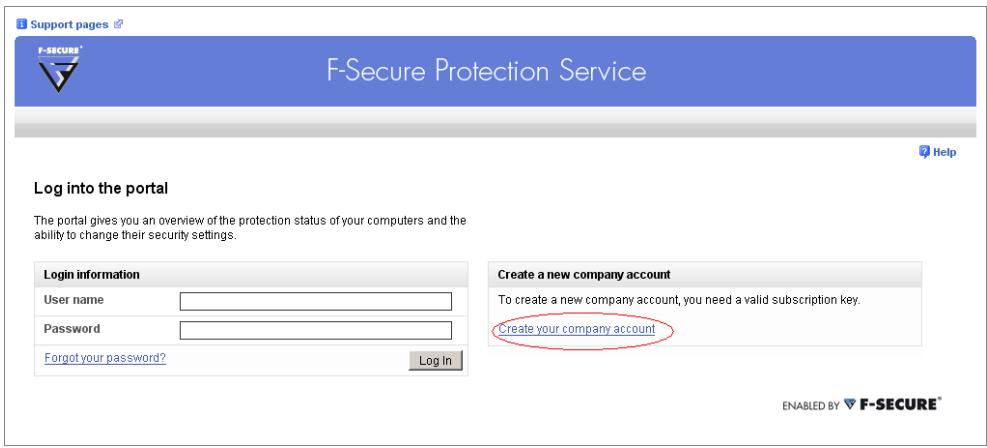
- Cliquez sur le lien Créez votre compte au bas de la page de connexion.
La page Créer un compte apparait.
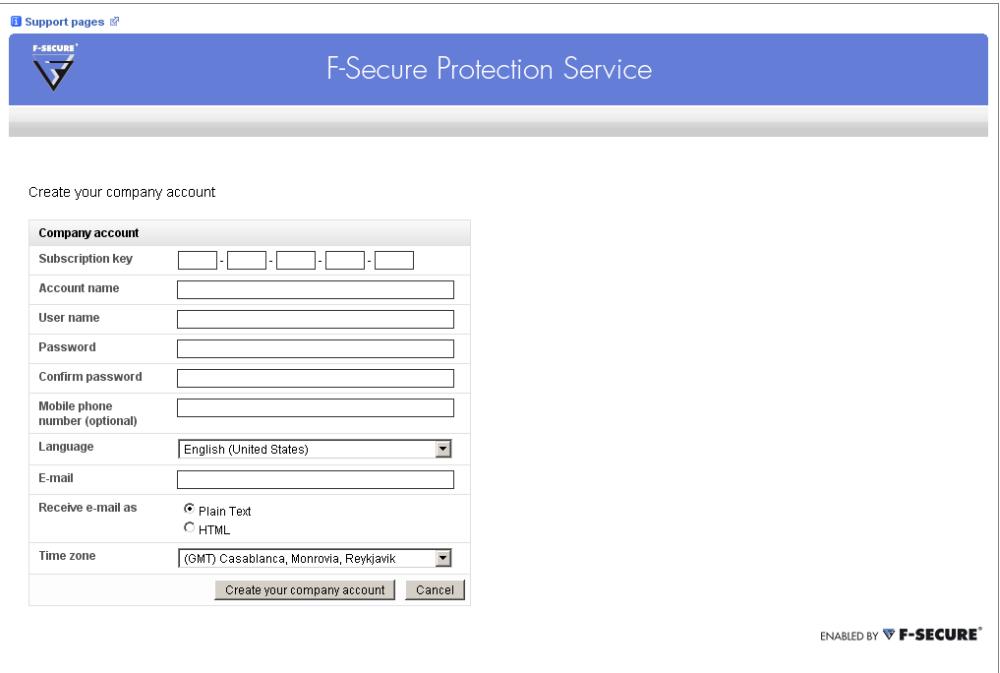
- Saisissez les informations requises :
- Dans le champ Clé d'abonnement, saisissez la clé d'abonnement que vous avez reçue, par exemple par courrier électronique, lors de l'achat du produit.
- Dans le champ Nom de compte, saisissez le nom de l'entreprise.
- Saisissez l'adresse électronique de l'utilisateur dans le champ Nom d'utilisateur. L'adresse électronique sert de nom d'utilisateur.
- Vous devez saisir les mêmes mots de passe dans les champs Mot de passe et Confirmer le mot de passe.
- Cliquez sur Créez votre compte.
Vous recevrez un message contenant les informations de votre compte.
- Cliquez sur Retour à la page de connexion.
La page de connexion à F-Secure Protection Service apparait.
- Connectez-vous au portail F-Secure PSB.
Téléchargement du logiciel
Vous pouvez télécharger le logiciel F-Secure PSB E-mail and Server Security via le portail F-Secure PSB.
Pour télécharger le logiciel :
- Connectez-vous au portail F-Secure PSB.
Saisissez le nom d'utilisateur et le mot de passe que vous avez besoin à la création de votre compte.
La page d'état de protection du nouveau compte
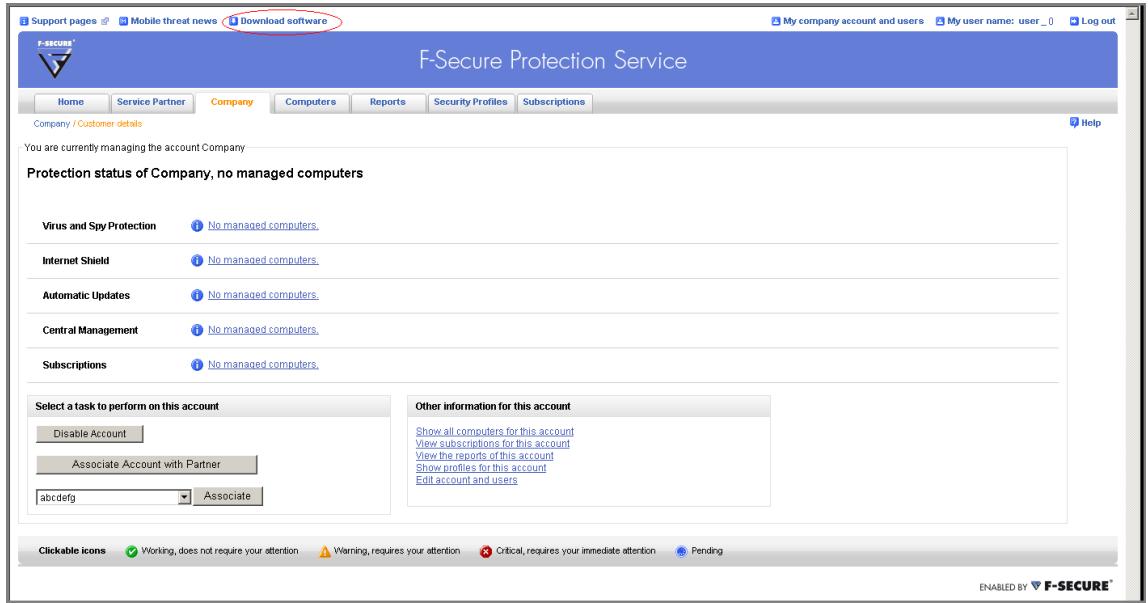
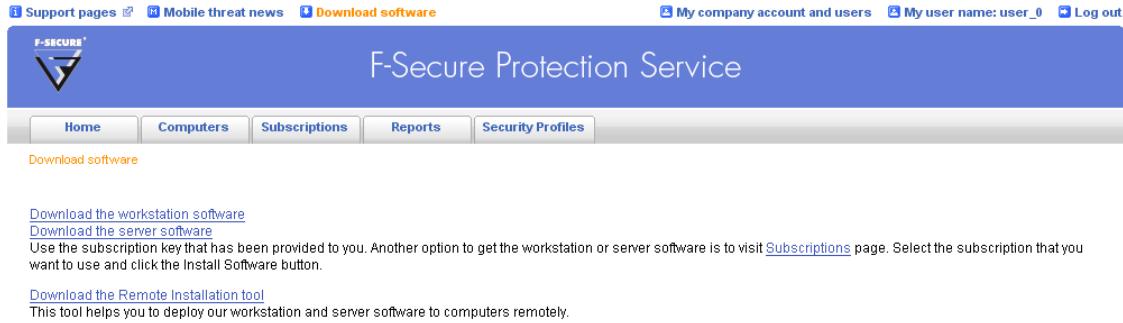
- Cliquez sur Télécharger le logiciel en haut de la page.
La page de téléchargement du logiciel apparait.
ENABLED BY F-SECURE
- Dans la page de téléchargement du logiciel, cliquez sur Télécharger le logiciel pour les serveurs
Configuration requise
Lisez ce qui suit avant d'installer F-Secure PSB E-mail and Server Security.
Votre ordinateur doit avoir la configuration suivante pour l'installation et l'utilisation du produit :
| Système d'exploitation : | Windows Small Business Server 2003 (32-bit) |
| Remarque: Pour installer seulement F-Secure PSB Server Security: Windows Server 2000 (32 bits), Windows Server 2003 (32 bits et 64 bits), Windows Server 2008 (32 bits et 64 bits). | |
| Microsoft Exchange Server : | Microsoft Exchange Server 2003 avec le dernier service pack |
| Proesseur : | Intel Pentium 4 2 GHz ou plus |
| Mémoire : | 1 Go de RAM |
| Espace disque à installer : | 260 Mo d'espace disque disponible |
| Espace disque pour le contrôle : | 10 Go ou plus d'espace disque disponible |
| Remarque: L'espace disque nécessaire varie selon le nombre de boîtes électroniques, le traffic de données et la taille de la banque d'informations. | |
| SQL server (pour la base de données de quarantine) : | • Microsoft SQL Server 2005 (edition Entreprise, Standard, Groupe de travail ou Express) - commande • Microsoft SQL Server 2000 (edition Entreprise, Standard ou Groupe de travail ) avec Service Pack 4 • Microsoft SQL Server 2000 Desktop Engine (MSDE) avec Service Pack 4 |
| Remarque: Vous doivent installer MSDE ou Microsoft SQL Server avec le mode d'authentication mixte avant d'installer le logiciel F-Secure PSB E-mail and Server Security. Assurez-vous que vous connaissiez le mot de passer pour le compte "SA" sur Microsoft SQL Server. Si vous avez plusieurs instances de Microsoft SQL Server instalées sur le même serveur, vérifie que vous connaissiez le nom correct de l'instance utilisée pour la quarantine. |
Connexion Internet : Une connexion Internet est nécessaire pour valider votre abonnement et recevoir les mises à jour.
Installation du logiciel
Installez le logiciel sur un ordinateur. Une fois l'installation terminée, assurez-vous que les bases de données ont été mises à jour.
Vous devez installer un Microsoft SQL Server ou Microsoft SQL Server Desktop Engine (MSDE) avec une authentification en mode mixte avant d'installer le logiciel F-Secure PSB E-mail and Server Security. Pour l'installation de Microsoft SQL Server 2005, référez-vous à http://www.microsoft.com/Sqlserver/2005/en/us/default.aspx.
Pour installer le logiciel :
- Localisez le fichier téléchargé et double-cliquez sur le fichier .exe pour lancer l'installation.
- Sélectionnez la langue d'installation puis cliquez sur Suivant pour continuer. Si vous installez F-Secure Anti-Virus pour Microsoft Exchange, sélectionnez l'anglais comme langue d'installation.
- Lisez le contrat de licence. Pour l'accepter et continuer, cliquez sur J'accepte.
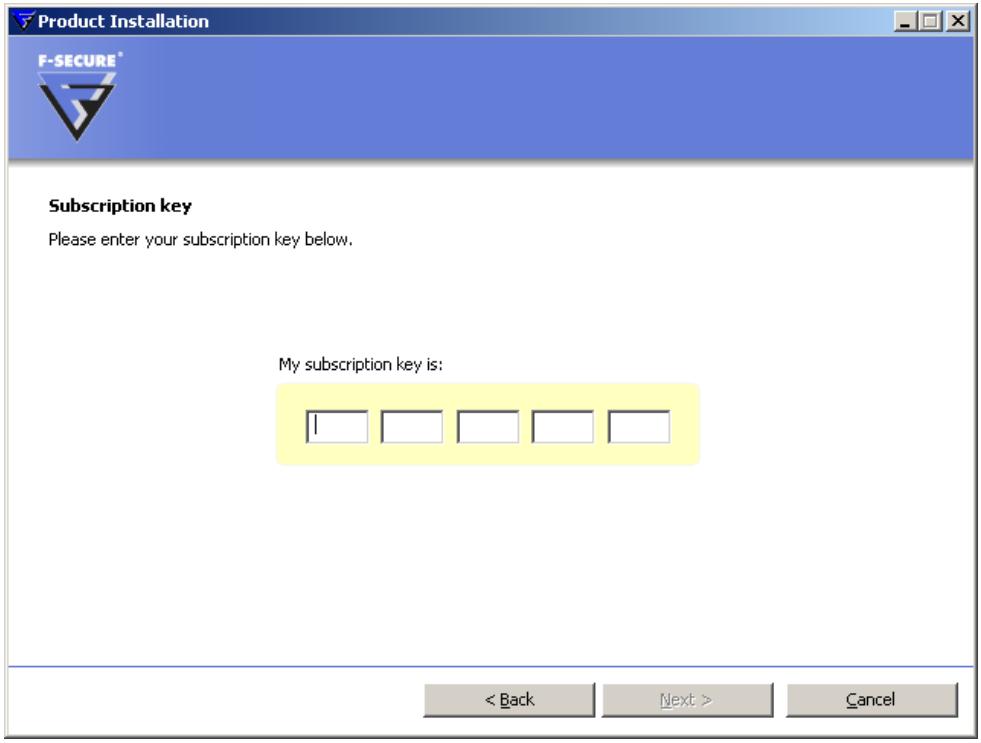
- Saisissez votre clé d'abonnement puis cliquez sur Suivant.
Vous devez saisir la clé d'abonnement utilisée lors de la création du compte.
- Sélectionnez le type d'installation puis cliquez sur Suivant :
- Installation automatique : le produit est installé automatiquement. Les produits de sécurité existant seront automatiquement replacés. Le produit est installé dans le réseau par défaut.
- Installation pas à pas : pendant l'installation, vous pouvez modifier le réseau d'installation. Nous vous conseillons cependant de garder le réseau par défaut.
- Sélectionnez le réseau d'installation, puis cliquez sur Suivant.
- Dans la page de détails SQL Server, saisissez le nom d'une instance SQL Server locale ou distante.
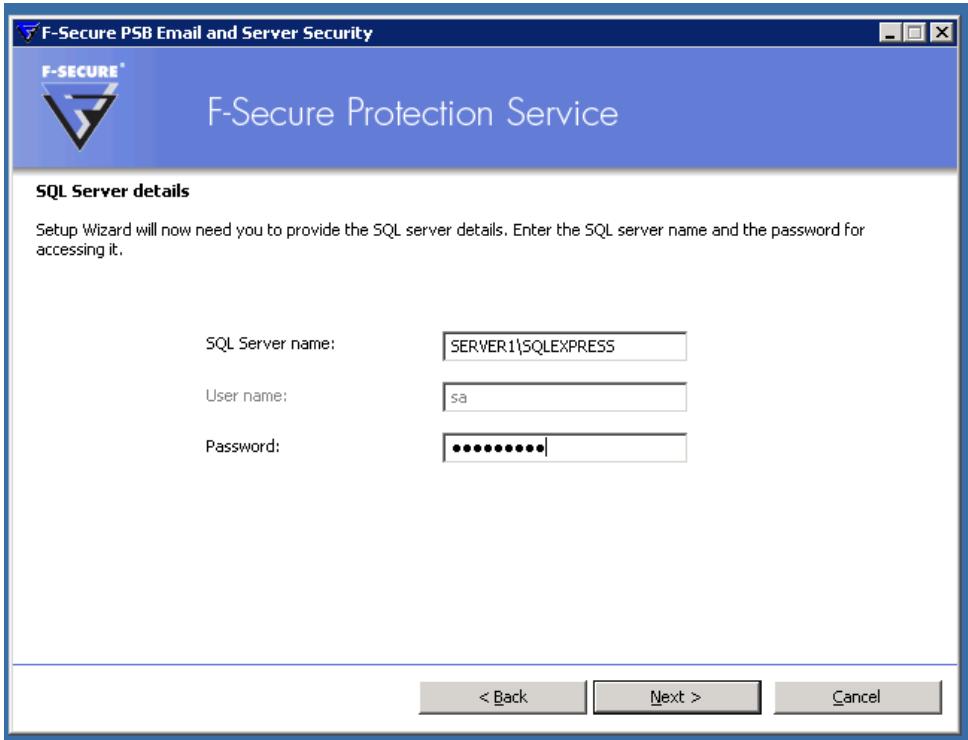
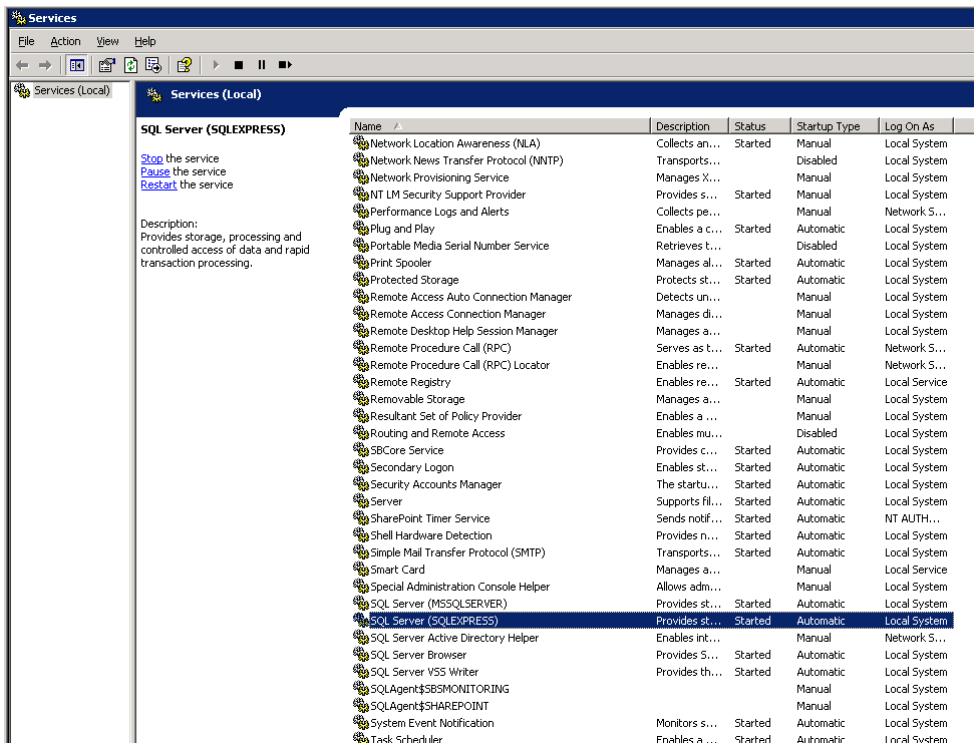
Remarque: Pour rechercher votre HOSTNAME, saisissez ipconfig/all à une invite de commandes. Le nom du serveur s'affiche dans la fenêtre d'invite de commandes en tant que "nom d'hôte". Remarque: Pour rechercher votre INSSTANCE, cliquez sur Demarrer > Tous les programmes > Outils d'administration > Services. Ensuite, recherchez le service SQL Server (INSTANCENAME). Le nom de l'instance apparait entre crochets. Si vous recherchez plusieurs noms d'instance, selectionnez celle que vous pouze utiliser.
- Saisissez votre mot de passe SA.

Remarque: Si vous n'êtes pas sûr de vous concernant le mot de passe SA correct ou si l'installation échoue à cause d'une erreur SQL server, consultez la section Dépannage.
- Cliquez sur Suivant.
- Une fois l'installation terminée, cliquez sur Terminer.
- Àpres l'installation, ouvre la console Web F-Secure et vérifie que les bases de données ont été mises à jour :
Sélectionnez Programmes > F-Secure Anti-Virus pour Microsoft Exchange > F-Secure Anti-Virus pour console Web Microsoft Exchange. Dans l'onglet Agent de mise à jour automatique, vérifiez dans la page de résumé que le dernier résultat de vérification indique qu'il n'y a rien de nouveau à disposition. Sous Résumé, cliquez Téléchargements et vérifiez que la liste des packages disponibles indique au moins une mise à jour avec une date récente.
12 Vérifiez dans l'onglet Accueil que chaque élément figure avec une icône d'eta.
- Ensuite, configurez F-Secure Anti-Virus pour Microsoft Exchange. Consultez le chapitre Administration avec une console Web dans F-Secure Anti-Virus pour le Guide de l'administrateur Microsoft Exchange pour obtenir des instructions détaillées.
Dépannage
Vous trouvez dans cette section des réponses aux questions les plus fréquemment posées.
Si vous ne trouvez pas les réponses à vos questions, contactez l'assistance.
Q. Comment vérifier et modifier le mode d'authentication sélectionné à l'installation Express Edition du MSDE ou MS SQL Server 2005 ? R. Dans le cas de MSDE, cela ne peut être effectué que dans le registre Windows avec l'éditeur du registre. Pour obtenir des instructions pour vérifier et modifier le mode d'authentication, référez-vous aux pages support Microsoft sur : http://support.microsoft.com/kb/322336.
Si vous avez installé Microsoft SQL Server Management Studio Express (téléchargeable gratuitement sur le site Microsoft) avec le Microsoft SQL Server 2005 Express Edition, vous pouvez l'utiliser pour vérifier et modifier le mode d'authentication. Si vous n'avez pas installé cet outil, la seule manière pour vérifier et modifier le mode d'authentication est de modifier le registre Windows. Des instructions détaillées sont disponibles sous le lien ci-dessus.
Q. Puis-je utiliser un mot de passe vide avec le compte "SA" lors de l'installation du logiciel F-Secure PSB E-mail and Server Security ?
R. Non. Vous devez spécifier un mot de passe.
Q. Quel est le réseau d'installation par défaut pour MSDE ou MS SQL Server 2005 Express Edition ?
R. Le réseau par défaut pour Microsoft SQL Server 2005 et MSDE est C:\Program Files\Microsoft SQL Server.
Q. Je dois vérifier mon mot de passe SA. Comment procéder ?
R. Vous pouvez utiliser l'outil osql.exe pour vérifier que votre mot de passe SA est valide et que la base de données est opérationnelle. L'outil osql.exe dans MSDE et Microsoft SQL Server 2005 se trouve dans votre répertoire d'installation SQL. Dans la fenêtre d'invite de commandes, allez dans le répertoire dans lequel figure le fichier osql.exe (par exemple dans C:\Program Files\Microsoft SQL Server\80\Tools\Binn), puis saisissez :
osql. exe -U SA -P -Q "USE master SELECT@@version" -p
Si votre requête a réussi, vous verrez la sortie comme suit
Microsoft SQL Server 2000 - 8.00.760 (Intel X86) Dec 17 2002 14:22:05 Copyright (c) 1988-2003 Microsoft Corporation Desktop Engine sur Windows NT 5.0 (version 2195: Service Pack 3) Q. Avec osql. exe je vérifie mon mot de passe SA et je m'assure que la base de données est opérationnelle, mais la vérification n'a pas abouti. Comment procéder ? R. Plusieurs raisons peuvent expliquer l'échec de la vérification d'état du mot de passe et/ou de la base de données. Cela peut être dû à un mode d'authentication erroné, un mot de passe erroné pour le compte "SA" par exemple, car les services MSDE ou le MS SQL Server 2005 Express Edition nécessaires ne sont pas opérationnels. Pour apprendre comment modifier le mot de passe et le mode d'authentication, réferez-vous aux pages support Microsoft sur : http://support. microsoft. com/kb/322336. Q. Mon mot de passe SA semble invalide. Comment le changer? R. Pour changer leur mot de passe SA, réferez-vous aux instructions figurant dans la section Comment changer leur mot de passe SA sur http://support. microsoft. com/kb/322336.

Marque : F-SECURE
Modèle : PSB E-MAIL AND SERVER SECURITY
Catégorie : Sécurité des e-mails et des serveurs