Notice Facile
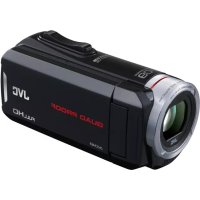
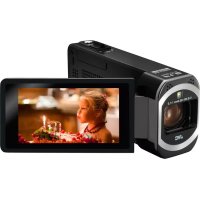
Everio GZRX615BE - Caméscope JVC - Notice d'utilisation et mode d'emploi gratuit
Retrouvez gratuitement la notice de l'appareil Everio GZRX615BE JVC au format PDF.


| Caractéristique | Détails |
|---|---|
| Type de caméscope | Caméscope numérique |
| Résolution vidéo | Full HD 1920 x 1080 |
| Capteur | CMOS |
| Zoom optique | 40x |
| Stabilisation d'image | Stabilisation optique |
| Écran | Écran LCD de 3 pouces |
| Format d'enregistrement | AVCHD, MP4 |
| Connectivité | USB, HDMI |
| Alimentation | Batterie lithium-ion rechargeable |
| Poids | Environ 300 g |
| Dimensions | Approx. 60 x 130 x 65 mm |
| Utilisation recommandée | Pour les vidéos familiales, les événements et les voyages |
| Maintenance | Nettoyer l'objectif avec un chiffon doux, éviter l'humidité |
| Sécurité | Ne pas exposer à des températures extrêmes, éviter les chocs |
| Garantie | Vérifier auprès du revendeur |
FOIRE AUX QUESTIONS - Everio GZRX615BE JVC
Comment charger la batterie du JVC Everio GZRX615BE ?
Pour charger la batterie, connectez le caméscope à une prise électrique à l'aide du chargeur fourni. Assurez-vous que l'indicateur de charge s'allume pendant le chargement.
Comment transférer des vidéos sur mon ordinateur ?
Connectez le caméscope à votre ordinateur à l'aide du câble USB fourni. Une fois connecté, sélectionnez 'Transfert de fichiers' sur l'écran du caméscope et suivez les instructions sur votre ordinateur.
Pourquoi mon caméscope ne s'allume-t-il pas ?
Vérifiez si la batterie est correctement chargée et insérée. Si la batterie est chargée et que le caméscope ne s'allume toujours pas, essayez de réinitialiser l'appareil en retirant la batterie pendant quelques minutes.
Comment régler la date et l'heure sur mon caméscope ?
Accédez au menu principal, sélectionnez 'Réglages', puis 'Date/Heure'. Suivez les instructions à l'écran pour régler la date et l'heure.
Que faire si mon caméscope affiche 'Carte mémoire pleine' ?
Essayez de transférer vos vidéos sur un autre support puis supprimez les fichiers non désirés de la carte mémoire. Vous pouvez également formater la carte mémoire dans le menu des réglages.
Comment activer le mode enregistrement ?
Pour activer le mode enregistrement, appuyez sur le bouton 'Record' situé sur le côté du caméscope. Le voyant d'enregistrement s'allumera pour indiquer que l'enregistrement a commencé.
Comment nettoyer l'objectif de mon caméscope ?
Utilisez un chiffon doux et propre pour essuyer délicatement l'objectif. Évitez d'utiliser des produits chimiques agressifs qui pourraient endommager la lentille.
Comment résoudre des problèmes de mise au point ?
Assurez-vous que l'objectif n'est pas obstrué et que vous êtes à la bonne distance de votre sujet. Vous pouvez également essayer de passer en mode de mise au point manuelle si le mode automatique ne fonctionne pas.
Pourquoi la qualité vidéo est-elle mauvaise ?
Vérifiez si vous enregistrez à la bonne résolution. Assurez-vous également que l'objectif est propre et que vous n'êtes pas dans un environnement trop sombre.
Comment mettre à jour le firmware de mon caméscope ?
Visitez le site web de JVC pour télécharger la dernière version du firmware. Suivez les instructions fournies pour effectuer la mise à jour via un câble USB.
Questions des utilisateurs sur Everio GZRX615BE JVC
0 question sur cet appareil. Repondez a celles que vous connaissez ou posez la votre.
Poser une nouvelle question sur cet appareil
Aucune question pour l'instant. Soyez le premier à en poser une.
Téléchargez la notice de votre Caméscope au format PDF gratuitement ! Retrouvez votre notice Everio GZRX615BE - JVC et reprennez votre appareil électronique en main. Sur cette page sont publiés tous les documents nécessaires à l'utilisation de votre appareil Everio GZRX615BE de la marque JVC.