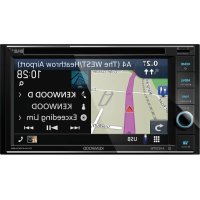
DNX419DABS - Système de navigation GPS KENWOOD - Notice d'utilisation et mode d'emploi gratuit
Retrouvez gratuitement la notice de l'appareil DNX419DABS KENWOOD au format PDF.


| Type de produit | Système de navigation GPS avec autoradio multimédia |
| Marque | Kenwood |
| Modèle | DNX419DABS |
| Dimensions (L x H x P) | 178 x 100 x 160 mm (standard 2DIN) |
| Poids | Environ 1,5 kg |
| Alimentation | 12 V CC (batterie véhicule) |
| Écran tactile | Écran couleur TFT 6,2 pouces (résolution non spécifiée) |
| Fonctions principales | Navigation GPS avec GLONASS, lecteur DVD/CD, réception DAB+, Bluetooth intégré, Apple CarPlay, Android Auto, ports USB/SD, radio FM/AM, caméra de recul, widget météo, miroitage sans fil (Android) |
| Entretien et nettoyage | Essuyer avec un chiffon doux et sec. Pour les taches tenaces, utiliser un chiffon légèrement humide avec un nettoyant neutre, puis essuyer à nouveau avec un chiffon sec. |
| Sécurité | Code de sécurité personnalisable (4 à 8 chiffres) pour protéger contre le vol |
| Pièces détachées et réparabilité | Contacter le revendeur Kenwood agréé pour toute pièce ou réparation |
| Informations générales | Notice d’utilisation disponible en téléchargement sur kenwood.com. Mises à jour cartographiques via carte SD/microSD. |
FOIRE AUX QUESTIONS - DNX419DABS KENWOOD
Questions des utilisateurs sur DNX419DABS KENWOOD
0 question sur cet appareil. Repondez a celles que vous connaissez ou posez la votre.
Poser une nouvelle question sur cet appareil
Téléchargez la notice de votre Système de navigation GPS au format PDF gratuitement ! Retrouvez votre notice DNX419DABS - KENWOOD et reprennez votre appareil électronique en main. Sur cette page sont publiés tous les documents nécessaires à l'utilisation de votre appareil DNX419DABS de la marque KENWOOD.
MODE D'EMPLOI DNX419DABS KENWOOD
- Des informations actualisées (le dernier mode d'emploi, les mises à jour du système, les nouvelles fonctions, etc.) sont disponibles sur le site http://www.kenwood.com/cs/ce/.
Le mode d'emploi est susceptible d'être modifié suite aux changements pouvant être apportés aux specifications etc. Téléchargez impératifement la dernière édition du mode d'emploi aux fins de réference. http://manual.kenwood.com/edition/im399/
Made for

iPhone iPod

Avant l'utilisation 4
Precautions. 4
Mesures de sécurité et informations importantes. 5
Comment lire ce manuel 6
Utilisation de base 7
Fonctions des boutons en façade 7
Mise en marche de l'appareil 9
Paramètres initiaux 10
Réglage du volume. 12
Réglage de l'affichage. 13
Angle de vue. 13
Fonctionnement tactile 14
Descriptions de I'écran d'ACCUEIL 14
Menu contextuel 15
Description de I'écran de seLECTION de source 15
Descriptions de I'écran de commande de source 17
Écran des listes 18
Fonctionnement de navigation 19
Widget (élement graphique) 24
Widget (élement graphique). 24
Widget multiple 24
Widget météo 26
Widget Cadre photo. 26
Configuration du widget 27
Disque 28
Lecture d'un disque 28
Utilisation de base avec les DVD/VCD 29
Fonctionnement de base de CD musical/ Disque à contenu multimédia. 30
Opération de recherche de fichiers 32
Utilisation du menu DVD. 32
Configuration du DVD 33
APPLICATIONS 35
Opération de miroitage sans fil. 35
Utilisation d'Apple CarPlay. 35
Utilisation d'Android AutoTM 38
Utilisation de Spotify. 40
USB/SD 42
Connector un périhérique USB. 42
Insérer la carte SD 42
Fonctionnement de base USB/SD. 43
Recherche 45
iPod/iPhone 46
Preparation. 46
Fonctionnement de base de l'iPod/iPhone....47
Recherche 48
Radio 49
Utilisation de base de la radio 49
Utilisation de la mémorisation 50
Utilisation de la seLECTION 51
Trafic routier 52
Configuration de la radio. 52
DAB 53
Utilisation de base de DAB. 53
Mémorisation des services dans la mémoire prépréglée 54
Utilisation de la seLECTION 54
Infos-trafic 55
Configuration DAB. 56
Utilisation du Bluetooth 57
Informations pour l'utilisation de péripériques Bluetooth 57
Enregistrez le périhérique Bluetooth 57
Configuration Bluetooth. 59
Lecture de l'appareil audio Bluetooth 60
Utilisation du module mains-libres. 63
Configuration Mains libres. 67
Autres apparéils externes 69
Camera de vision 69
Utilisation de la camera du tableau de bord..72
Lecteurs audio/vidente extérieurs (AV-IN) 72
SourceHDMI 73
Tuner TV. 73
Configuration 74
Configuration d'écran du moniteur. 74
Configuration système 74
Configuration de l'interface utiliser ....74
Configuration spéciale 76
Configuration de l'affichage. 77
Configuration de AV. 79
Contrôle de l'audio 81
Configuration du système d'enceintes à 3 voies. 81
Configuration de l'enceinte/du répartiteur ...82
Contrôle de l'audio en général. 84
Contrôle d'égaliseur 84
Décalage du volume 85
Contrôle de zone. 86
Effet sonore. 87
Position d'écoute/DTA 88
Mémoire de configuration audio 89
Télécommande 90
Installation des piles. 90
Fonctions des boutons de la télécommande.90
Connexion/Installation 93
Avant l'installation 93
Installation de l'appareil. 94
Dépannage 103
Problèmes et solutions 103
Messages d'erreur 103
Annexes 105
Supports et fichiers pouvant etre lus. 105
Codes de région dans le monde 107
Codes de langue du DVD 108
Specifications. 109
A propos de cet apparéil. 113
Avant l'utilisation
Précautions
AVENTISSEMENTS
Pour éviter toute blessure ou incendie, prenez les précautions suivantes:
- Pour éviter un court-circuit, ne mettez ni ne laisses jamais d'objets metalliques ( comme des pieces de monnaie ou des outils metalliques) à l'intérieur de l'appareil.
- Ne regardez pas ni ne fixez votre regard sur l'affichage de l'appareil trop longtempspendant la conduite.
- Si vous rencontres des problèmes pendant l'installation, consultez votre revendeur KENWOOD.
Precautions d'utilisation de l'appareil
- Lorsque vous achetez des accessoires en option, vérifie après de votre revendeur KENWOOD qu'ils fonctionneront avec votre modèle et dans votre région.
- Vous avez le choix de la langue dans laquelle s'affichent les menus, les balises des fichiers audio, etc. Voir Configuration de l'interface utiliser (p.74).
- Les fonctions Radio Data System ou Radio Broadcast Data System sont inopérantes dans les zones où le service n'est pris en charge par chaque station de radiodiffusion.

Protection du moniteur
- Ne touchez pas le moniteur avec un stylo à bille ou tout autre outil pointu. Cela pourrait l'endommager.

Nettoyage de l'appareil
- Si la façade de l'appareil est tachée, essuyez-la avec un chiffon doux et sec comme un chiffon en silicone. Si la façade est très sale, essuyez-la avec un chiffon humidifié d'un produit de nettoyage neutre, puis essuyez-la à nouveau avec un chiffon doux et sec propre.
REMARQUE
- La pulverisation directe de produit de nettoyage sur l'appareil risque d'endommager les pieces mécaniques. Si vous nettoyez la façade avec un chiffon trop rugueux ou un liquide volatil, comme un solvant ou de l'alcool, vous risquez d'en rayer la surface ou d'effacer les caractères sérigraphiés.

Condensation sur la lentille
Par temps froid, lorsque vous allumez le chauffage de la voiture, de la buée peut se former sur la lentille du lecteur de disque de l'appareil à cause de la condensation. Cette condensation présente sur la lentille (également appelée voile de lentille) peut empêcher la lecture des disques. Dans ce cas, retirez le disque et attendez que la buée s'évapore. Si l'appareil ne fonctionne toujours pas normalement au bout d'un moment, consultez votre revendeur KENWOOD.

1. Précautions relatives à la manipulation des disques
- Ne touchez pas la surface d'enregistrement du disque.
- Ne collez pas de ruban adhési sur le disque et n'utilise pas de disques sur lesquels du ruban adhési est collé.
- N'utilisez pas d'accessoires de disque.
- Nettoyez le disque en partant du centre vers le contour extérieur.
- Lorsque you retirez un disque de l'appareil, extrayez-le à l'horizontale.
- Si le trou central ou le bord extérieur du disque comporte des Bavures, éliminez-les avec un stylo à bille ou un objet similaire avant de l'utiliser.
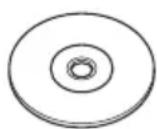
- Les disques qui ne sont pas rônds ne peuvent pas être utilisés.

-
Les disques de 8 cm (3 pouces) sont inutilisables.
-
Les disques sales ou compteant des coloriages sur la surface d'enregistrement ne peuvent etre utilisés.
Cet apparéil ne peut dire que les types de CD suivants.


Cet appeareil risque de ne pas dire correctement les disques qui ne portent pas cette marque.
- Vous ne pouvez pas dire un disque qui n'a pas eté finalisé. (Pour la procédure de finalisation, reférez-vous à votre logiciel de gravure et au mode d'emploi de votregraveur.)

Réception du signal GPS
Lors de la première mise sous tension de l'appareil, vous nevez attendre que le système acquiere les signaux satellite pour la première fois. Ce processus peut durer quelques minutes. Pour une acquisition rapide des signaux, veillez a ce que votre vehicule se trouve à l'extérieur, sur une zone ouverte eoignee des batiments hauts et des arbres.
Après la première acquisition des signaux satellite, le système pourra accuperir les signaux satellite plus rapidement par la suite.

À propos de GLONASS
Cet apparéil utilise le Système mondial de navigation par satellite (GLONASS) en plus du GPS.
La combinaison du GPS et du GLONASS permet d'affiner la précision de positionnement par rapport au GPS seul.

Avertissement pour les sateurs de smartphones
L'exécution en simultané de plusieurs applications sur votre smartphone, en écran partagé, sollicite tout particulièrement son microproessesur, d'ou une alteration potentielle des performances et de la qualité des communications.
Afin d'obtenir des résultats optimaux lors de l'association de votre smartphone avec votre autoradio Kenwood, assurez-vous de fermer toutes les applications inutilisées.
Mesures de sécurité et informations importantes
Veuillez direcss informations attentivement avant de commencer autiliser le systeme de navigation automobile KENWOOD et suivez les instructions presentees dans le present mode d'emploi. Ni KENWOOD ni Garmin ne sauront etre tenus responsables des problemes ou accidents resultant du non-respect des instructions presentees dans le present mode d'emploi.
AVENTISSEMENT
Le non-respect des mesures visant à éviter les situations potentiellement dangereuses suivantes peut occasionner un accident ou une collision pouvant entraîner la mort ou des blessures graves.
Pendant le processus de navigation, compare soigneusement les informations affichées sur le système de navigation à toutes les sources de navigation, y compris la signalisation routière, les signaux visuels et la cartographie. Pour des raisons de sécurité, vous devez toujours résoudre toute contradiction ou question avant de poursuivre la route.
Conduisez toujours votre vehicule de maniere sure.
Ne vous laissiez pas distraire par le système de navigation quand vous conduisez, et faites toujours attention à toutes les conditions de circulation. Minimisez le temps passé à visualiser l'écran du système de navigation pendant que vous conduisez, et utilisez le guide vocal aussi souvent que possible.
N'entrez pas de destinations, ne modifie pas les réglages ou n'accèdez pas aux fonctions requérant une utilisation prolongée des commandes du système de navigation quand vous conduisez. Stoppez votre vehicule en toute sécurité et conformément au code de la route avant de procéder à ces opérations.
Maintenez le volume du système à un niveau suffisamment bas pour pouvoir entendre les bruits extérieurs quand vous conduisez. Si vous ne pouvez plus entendre les bruits extérieurs, il se peut que vous ne puissiez pas réagir de manière appropriée aux conditions de circulation. Cela peut occasionner des accidents.
Avant l'utilisation
Le système de navigation n'affichera pas la position correcte du vehicule lors de la première utilisation après l'achat ou si la pile est déconnectée. Toutefois, les signaux satellite GPS seront bientôt reçus et la position correcte sera affichée.
Faites attention à la température ambiente. L'utilisation du système de navigation à des températures extrêmes peut occasionner un dysfonctionnement ou endommager le système. Notez également que les fortes vibrations, les objets métalliques ou la déténération d'eau dans l'appareil risquent d'endommager l'appareil.
ATTENTION
Le non-respect des mesures visant à éviter les situations potentiellement dangereuses suivantes peut occasionner des blessures ou des dommages matériels.
Le système de navigation est concu pour vous fournir des suggestions de trajet. Il ne reflète pas les fermétures de routes ni les conditions de circulation ou autres facteurs pouvant affecter la sécurité ou les heures programmes quand vous conduisez.
Utilisez le système de navigation uniquement comme système auxiliaire. N'essayez pas d'utiliser le système de navigation si vous souhaitez Obtir des données précises concernant la direction, le lieu ou la topographie. Le Système de positionnement global (GPS) est exploité par le gouvernement des États-Unis, qui est seul responsable de sa précision et de sa maintenance. Le système gouvernement peut être soumis à des modifications pouvant affecter la précision et la performance de tous les équipements GPS, y compris du système de navigation. Bien que le système de navigation soit un dispositif de précision, tout dispositif de navigation peut faire l'objet d'une mauvaise utilisation ou interprétable et donc, perdre en fiabilité.

INFORMATIONS IMPORTANTES
Préservation de la batterie du vehicule
Le système de navigation peut être utilisé quand la clé de contact est positionné sur ON ou ACC. Toutefois, afin de préserver la batterie, il doit être utilisé, dans la mesure du possible, quand le moteur tourne. L'utilisation prolongée du système de navigation quand le moteur est eteint peut décharger la batterie.
Informations cartographiques
L'un des objectifs de Garmin est de fournir aux clients la cartographie la plus complète et la plus précise qui soit à un coût raisonnable. Nous utilisons une combinaison de sources de données gouvernementales et privées que nous identifiçons dans la documentation produit et les messages de copyright affichés à l'attention du consommateur. Presque toutes les sources de données contiennent quelques données imprecises ou incomplètes. Dans certains pays, soit les informations cartographiques ne sont pas disponibles, soit leur tarif est complètement prohibitif.
Comment lore ce manuel
- Les écans et façades illustrés dans le present manuel sont des exemples destinés à fournir une explication plus claire des opérations. C'est pourquoit il est possible qu'ils soient différents des écans ou de la façade de l'appareil, ou que certaines séquences d'affichage soient différentes de celles utilisées.
- Langue d'affichage: L'anglais est utilisé dans un but explicatif. Vous pouvez désirir la langue d'affichage à partir du menu [SETUP]. Voir Configuration de l'interface utilisateur (p.74).
Utilisation de base
Fonctions des boutons en façade
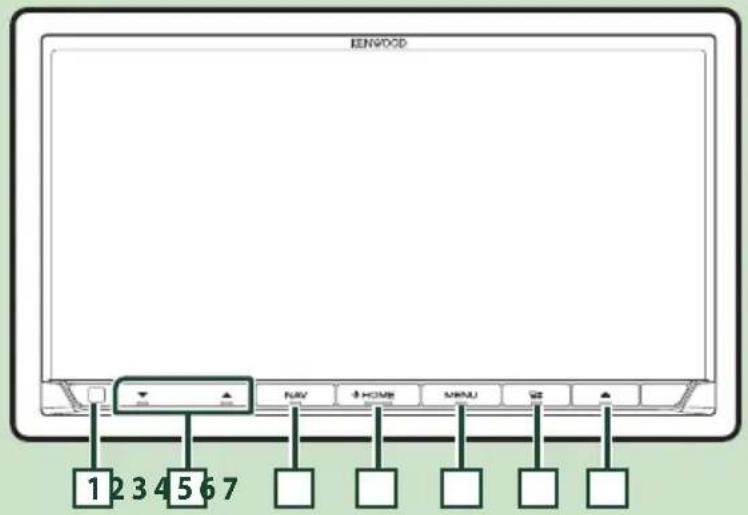
DNX9190DABS/DNX7190DABS
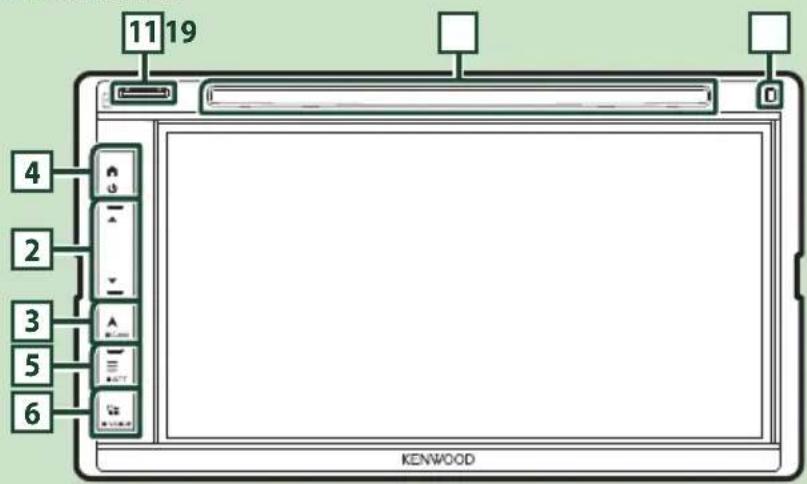
DNX5190DABS

DNR4190DABS/DNR3190BTS
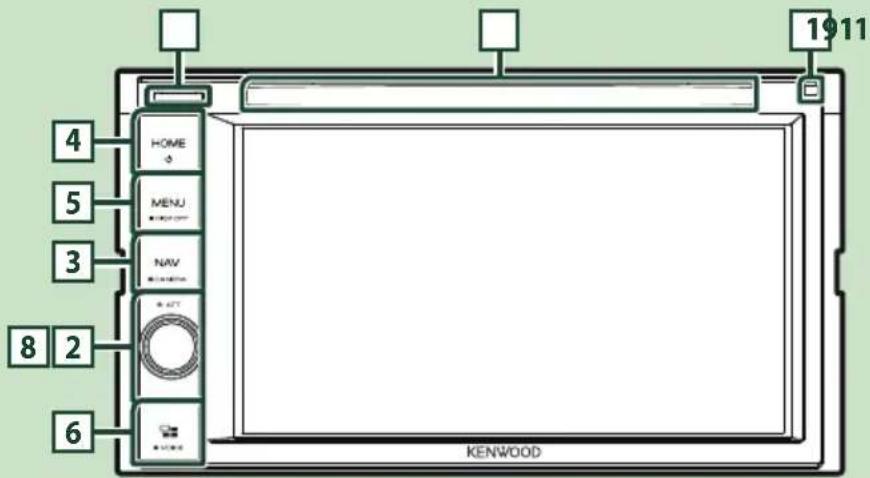
DX419DABS
REMARQUE
Les écrans illustrés dans le present manuel sont des exemples destinés à fournir unelication plus claire des opérations. Pour cette raison, il peut arriver qu'ils soient différents de ceux rencontres dans la réalité.
Numéro Désignation Mouvement
| 1 | Capteur de télécommande | • Reçoit le signal de la télécommande. |
| 2 | Volume) | • Règle le volume. Le volume augmentera jusqu'à 15 tant que vous maintainrez ▲,enforcé. (p.12) (DNX9190DABS / DX7190DABS / DX5190DABS uniquement) |
| 3 | NAV/ | • Affiche l'écran de navigation. • Appuyer et maintainir enforcé les boutons permet de basculer la vue de laamera sur marche/arrêt. L'appareil photo dont la vue est affichée en premier change en fonction du réglage « Camera Setup » et de la position du levier de sélection dans la grille de selection. |
| 4 | ACCUEIL/ | • Affiche l'écran d'ACCUEIL (p.14). • Appuyez pendant 1 seconde pour éteindre l'appareil. • Quand l'appareil est éteint, permet de lemettre en marche. |
| 5 | MENU/ | • Affiche l'écran du menu contextuel. • Appuyer pendant 1 seconde commute l'atténuation de la marche/arrêt du volume* (DNX9190DABS / DX7190DABS / DX5190DABS uniquement) • Appuyez et maintenez enforcé le bouton pour éteindre l'écran. (DNR4190DABS / DX419DABS / DNR3190BTS uniquement) |
| 6 | • Affiche l'écran APP (Apple CarPlay/Android Auto/Miroitage sans fil). • Appuyer et maintainir enforcé permit d'afficher l'écran de reconnaissance vocale (p.65). • Lorsque ni Apple CarPlay, ni Android Auto, ni un téléphone mains libres Bluetooth n'est connecté, le fait de maintainir enforcé le bouton permet d'afficher la boîte de dialogue de mise en attente d'appariement Bluetooth. (p.57) | |
| 7 | • Affiche l'écran de réglage de l'angle. - [DISC EJECT]: Éjecte le disque. - [OPEN]: Oùvre entièrement le panneau vers l'emplacement de la fente de la carte SD. • Quand le panneau est ouvert, une pression permet de le referrer. • Pour éjecter le disque de force, appuyez pendant 2 secondes et touchez [DISC EJECT] après l'apparition du message. (DNX9190DABS / DX7190DABS uniquement) |
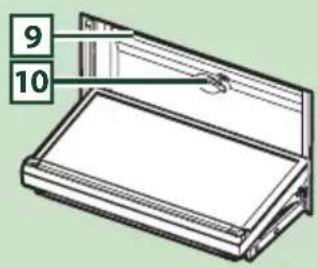
Numéro Designation Mouvement
| 8 | ATT·Active/désaive l'atténuation du volume. (DNR4190DABS / DNX419DABS / DNR3190BTS uniquement) | |
| 9 | Logement où insérer les disques à contenu multimédia. (DNX9190DABS / DNX7190DABS / DNX5190DABS / DNX419DABS uniquement) | |
| 10 | Logement pour carte SD | • Logement où insérer une carte SD. • Vous pouvez dire des fichiers audio/vidéo dans la carte. *1 • Logement destiné à accueillir une carte SD de mise à niveau de la cartographie. Pour savoir commentmettre à niveau la cartographie,consultez le mode d'emploi du système de navigation. *2 *1 Si le fichier de mise à jour de la carte restede dans la carte SD, vous ne pouvez pas dire de fichiers audio/vidéo. *2 Le système de l'appareil se réinitialise après insertion/retrait de la carte SD MAP. (DNX9190DABS / DNX7190DABS uniquement) |
| 11 | Logement pour carte microSD | • Logement où insérer une carte microSD. • Vous pouvez dire des fichiers audio/vidéo dans la carte. *1 • Logement destiné à accueillir une carte microSD de mise à niveau de la cartographie. Pour savoir commentmettre à niveau la cartographie,consultez le mode d'emploi du système de navigation. *2 *1 Si le fichier de mise à jour de la carte restede dans la carte microSD, vous ne pouvez pas dire de fichiers audio/vidéo. *2 Le système de l'appareil se réinitialise après insertion/retrait de la carte microSD MAP. (DNX5190DABS / DNR419DABS / DNX419DABS / DNR3190BTS uniquement) |
Mise en marche de l'appareil
La méthode d'allumage est différente selon le modele.
1 Appuyez sur le bouton [HOME]
DNX9190DABS/DNX7190DABS
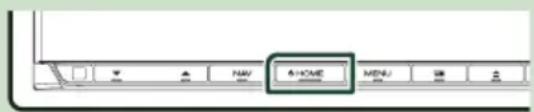
DNX5190DABS DNR4190DABS / DNX419DABS / DNR3190BTS
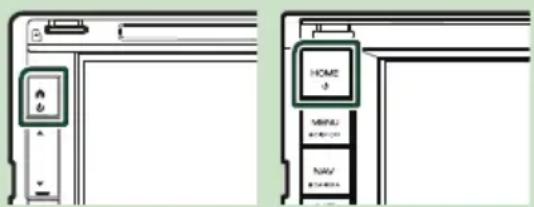
Pour éteindre l'appareil :
1 Appuyez sur le bouton [HOME] pendant 1 seconde.
REMARQUE
- Si c'est la première fois que vous mettez en marche l'appareil après son installation, il vous faut proceder à la Configuration initiale (p.10).
Paramètres initiaux
Configuration initiale
Effectuez cette configuration lors de la première utilisation de cet apparéil.
1 Reglez chaque option comme suit.
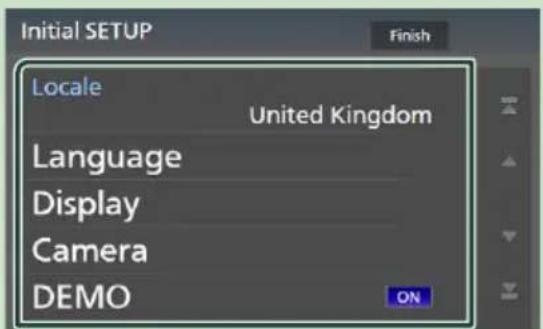
■[Locale]
Selectionnez le pays pour le système de navigation.
La langue, l'unité de distance et l'unité de carburant sont configurées.
① Touchez [Locale].
② Sélectionnez le pays souhaité.
■[Language]
Selectionne la langue utilisée sur l'écran de commande et sur les éléments de configuration. La langue selectionnée par défaut est «British English (en)».
① Touchez [Language].
② Touchez [Language Select].
③ Sélectionnez la langue désirée.
④ Touchez
Pour plus de détails, reportez-vous à la section Configuration de l'interface utiliser (p.74).
■[Display]
Configurez la couleur d'éclairage des touches.
S'il est encore difficile de voir l'image à l'écran, réglez l'angle de vue.
① Touchez [Display].
② Touchez [Key Colour].
③ Sélectionnez la couleur désirée.
④ Touchez
(DNX9190DABS / DNX7190DABS
uniquement)
⑤ Touchez [Display Adjustment].
⑥ Réglez un angle de vue et une position d'inclinaison.
⑦ Touchez
Pour plus d'informations, reportez-vous à la section Réglage de l'affichage (p.13).
(DNX5190DABS/DNR4190DABS/DNX419DABS/DNR3190BTS unquement)
⑤ Touchez [Viewing Angle].
⑥ Sélectionnez un angle de vue.
⑦ Touchez [G].
Pour plus de détails, reportez-vous à la section Angle de vue (p.13).
Pour plus de détails, reportez-vous à la section Configuration de l'affichage (p.77).
[Camera]
Configure les paramétres deamera.
① Touchez [Camera].
② Réglez chaque option et touchez [G] Pour plus de détails, reportez-vous à la section Configuration des caméras (p.69).
[DEMO]
Permet de paramétre le mode de démonstration. Le choix par défaut est «ON».
2 Touchez [Finish].
![KENWOOD DNX419DABS - Touchez [Finish]. - 1](/content/2026/03/505828/images/768a0ec75319347720ca6de1e3ff75cb124a34bcd0e25da0f6fd80c8c9947abb.jpg)
REMARQUE
- Ces réglages sont paramétrables depuis le menu de configuration. Voir Configuration (p.74).
Configuration du code de sécurité
Vous pouvez programmer un code de sécurité pour protégger votre système récepteur contre le vol.
Lorsque la fonction de code de sécurité est activée, le code ne peut pas etre changé et la fonction ne peut pas etre enlevée. Veuillez noter que le code de sécurité peut etre configuré du numero de 4 a 8 chiffres de votrechoix.
Preparation
- Reglez [DEMO] sur [OFF] dans l'écran Spécial (p.76).
6 Saisissez de nouveau le même code et touchez [Enter].
Votrecode de sccurite est desormais enregistré.
REMARQUE
- Touchez [BS] pour supprimer la dernière saisie.
- Si vous saississez un code de sécurité différent, l'écran returne à l'étape 5 (pour la première saisie du code).
- Si vous avez débranché le récepteur de la batterie, entrez le même code de sécurité que celuiprogramme à l'etape 5 et touchez [Enter].
Vous pouvez utiliser votre récepteur.
1 Appuyez sur le bouton [MENU]
Le menu contextual s'affiche.
2 Touchez [SETUP].
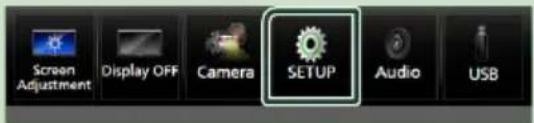
L'ecran de menu de configuration s'affiche.
3 Touchez [Security].
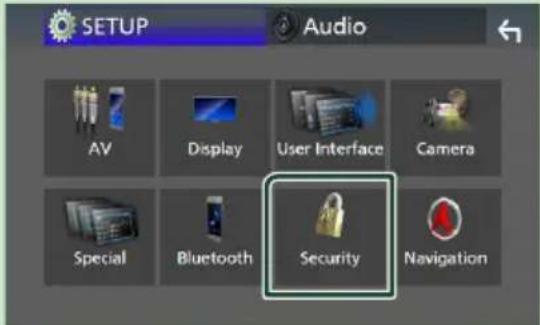
L'écran de sécurité s'affiche.
4 Touchez [Security Code Set] sur l'écran de sécurité.
L'écran de réglage du code de sécurité s'affiche.
Saisissez un code de sécurité de 4 à 8 chiffres et touchez [Enter].
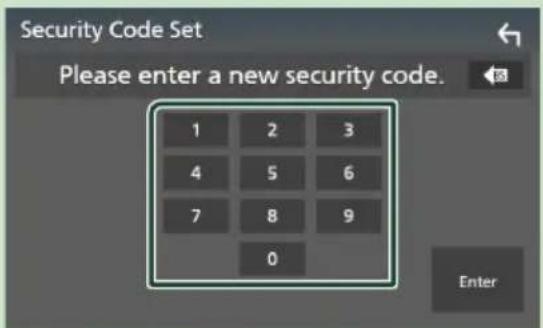
Pour changer le code de sécurité :
1 Touchez [Security Code Change] sur l'écran de sécurité.
L'écran de réglage du code de sécurité s'affiche.
Entrez le code de sécurité actuellement enregistré, puis appuyez sur [Enter].
3 Saisissez un nouveau code de sécurité de 4 à 8 chiffres et touchez [Enter].
4 Saisissez de nouveau le même code et touchez [Enter].
Votre nouveau code de sécurité est enregistré.
Pour annuler le code de sécurité :
1 Touchez [Security Code Cancellation] sur l'écran de sécurité.
L'écran de réglage du code de sécurité s'affiche.
Entrez le code de sécurité actuellement enregistré, puis appuyez sur [Enter].
Le code de sécurité est effaced.
Réglages du calendrier/horloge
1 Appuyez sur le bouton [MENU]
Le menu contextual s'affiche.
2 Touchez [SETUP].
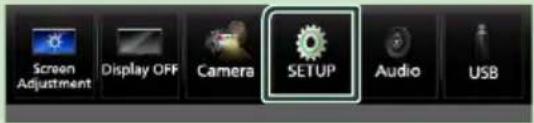
L'ecran de menu de configuration s'affiche.
3 Touchez [User Interface].
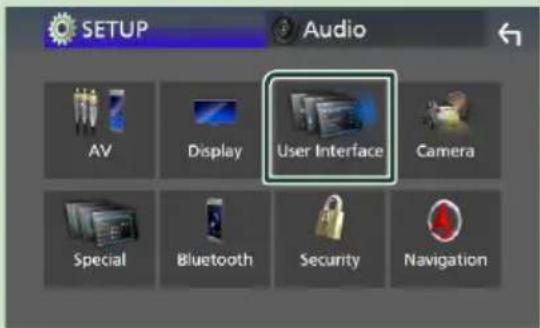
L'écran d'interface utilisateur s'affiche.
4 Réglez chaque option comme suit.
Faites defiler la page pour afficher les éléments cachés.
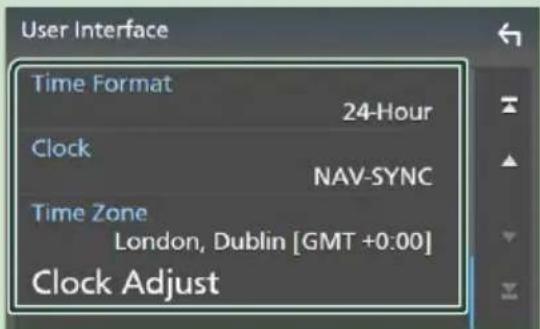
Time Format]
Selectionnez le format d'affichage de l'heure.
[12-Hour]/[24-Hour] (valeur par défaut)
■[Clock]
NAV-SYNC: Synchronise l'heure de l'horloge avec les données GPS de navigation.
[Manual]: Reglez l'horloge manuellement.
Time Zone
Si vous avez selectionné [Manual] pour l'horloge, veuilles selectionner le fuseau horaire.
Clock Adjust]
Si vous sélectionnez [Manual] pour l'horloge, réglez la date et l'heure manuellement. (p.76)
REMARQUE
- Veuillez regler la date et l'heure. Si elles ne sont pas regliées, certaines fonctions peuvent ne pas fonctionner.
Réglage du volume
Yououpouvezreglerlevolume(0a40).
DNX9190DABS/DNX7190DABS/ DNX5190DABS
Appuyez sur [▲] pour augmenter, et appuyez sur [▼] pour réduire.
Maintenez [▲] enforcé pour augmenter le volume de façon continue jusqu'au niveau 15.
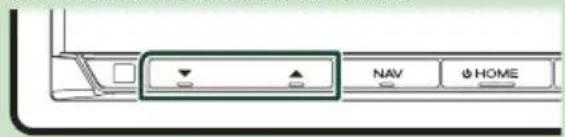
DNX9190DABS / DNX7190DABS
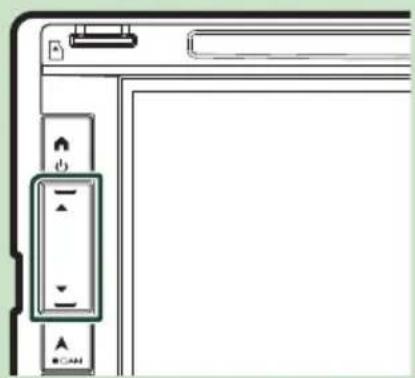
DNX5190DABS
DNR4190DABS/DNX419DABS/DNR3190BTS
Tournez le bouton dans le sens des aiguilles d'une montre pour augmenter, et dans le sens contraire pour réduire.
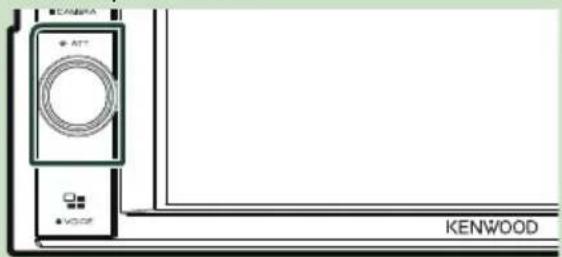
Réglage de l'affichage (DNX9190DABS / DNX7190DABS)
1 Appuyez sur le bouton [▲].
L'ecran de réglage de l'affichage s'affiche.
Vous pouvez configurer les éléments suivants a partir de cet écran.
![KENWOOD DNX419DABS - Appuyez sur le bouton [▲]. - 1](/content/2026/03/505828/images/d9e70d36159f211f63a68cb6128a62496e98987b71ba36e64e68983cafecd4d3.jpg)
DNX9190DABS
![KENWOOD DNX419DABS - Appuyez sur le bouton [▲]. - 2](/content/2026/03/505828/images/3de762986368e7c2faadad68fcbdfb666057ef81966e3808f3e83c3193051f81.jpg)
DNX7190DABS
Angle de vue
Vous pouvez ajuster l'angle de vue quand l'image sur l'écran est difficile à voir de manière uniforme. Plus la valeur est petite (négative), plus l'image apparait blanche à l'écran.
« 0 » (par défaut)/« -1 »/« -2 »/« -3 »
2 Réglage de l'angle
Selectionnez la position d'inclinaison que vous souhaitez configurer. La valeur par défaut est «0»
3 Position d'arret
Voussouspoucezmémoriserl'inclinaisonàlaquelle se trouve le moniteur à cet instant comme l'inclinaison devant etre la sienne quand l'appareil est eteint.Touchez [Memory] quand I'angle souhaite est selectionné.
Angle de vue (DNX5190DABS / DNR4190DABS / DNX419DABS / DNR3190BTS)
Vous pouvez ajuster I'angle de vue quand l'image sur I'écran est difficile à voir de manière uniforme. Plus la valeur est petite (négative), plus l'image apparait blanche à l'écran.
1 Appuyez sur le bouton [MENU]. Le menu contextual s'affiche.
2 Touchez [SETUP].
3 Appuyez sur [DISPLAY].
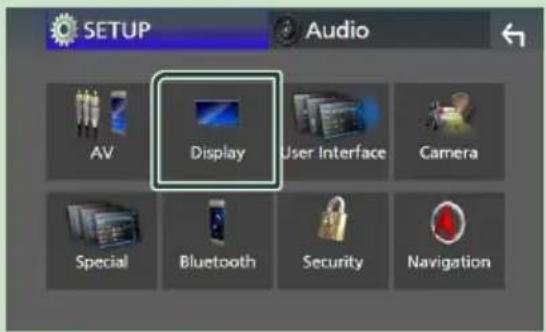
L'écran d'affichage apparait.
4 Touchez [Viewing Angle].
5 Sélectionnez l'angle que vous souhaitez configurer. La valeur par défaut est «0».(p.77)
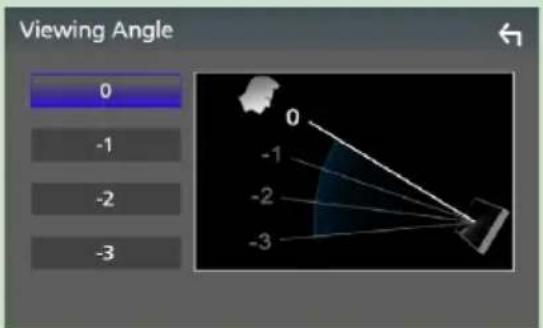
Fonctionnement tactile
Pour réaliser des opérations sur l'écran, vous devez toucher, toucher longuement, feuilleter ou defiler pour selectionner un élément, afficher l'écran de menu de réglage ou changer les pages.
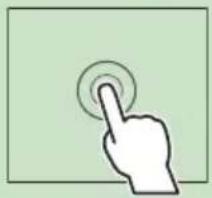
- Toucher
Touchez légerement l'écran pour sélectionner un élément sur l'écran.

- Toucher longuement
Touchez l'écran et gardez voter doigt sur l'écran jusqu'à ce que l'affichage change ou qu'un message soit affché.
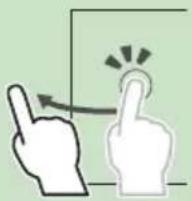
Feuilleter
Faites glisser vous doigt
rapidement vers la gauche ou vers la droite sur l'écran pour changer de page.
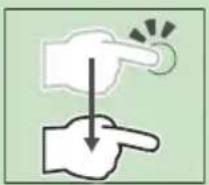
Vous pouvez faire défiler un écran de liste en faisant glisser vous doigt vers le haut/bas sur l'écran.
Défilé
Faites glisser votre doigt vers le haut ou le bas pour faire defiler I'ecran.
Descriptions de l'écran d'ACCUEIL
La plupart des fonctions sont accessibles depuis I'écran ACCUEIL.
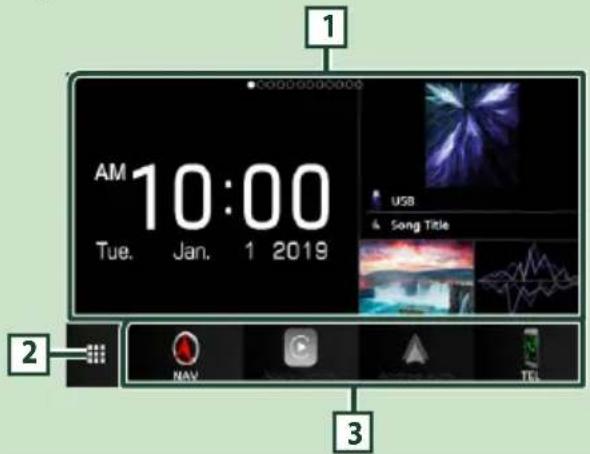
1 -Widget (p.24) -Vous pouvez aussi changer le widget en feuilletant vers la gauche ou la droite sur la zone du widget. -Touchez le widget afin d'afficher I'ecran détaillé.
2 Affiche I'ecran de selection de la source. (p.16)
3 Icones de raccourci de source de lecture (p.16)
Affiche I'écran d'ACCUEIL
1 Appuyez sur le bouton [HOME].
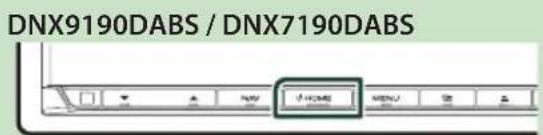
DX5190DABS
DNR4190DABS/DNX419DABS/DNR3190BTS
L'écran d'ACCUEIL apparait.
Menucontextuel
1 Appuyez sur le bouton [MENU]
Le menu contextual s'affiche.
2 Appuyez pour afficher le menu contextuel.
DNX9190DABS / DNX7190DABS / DNR4190DABS / DNR3190BTS
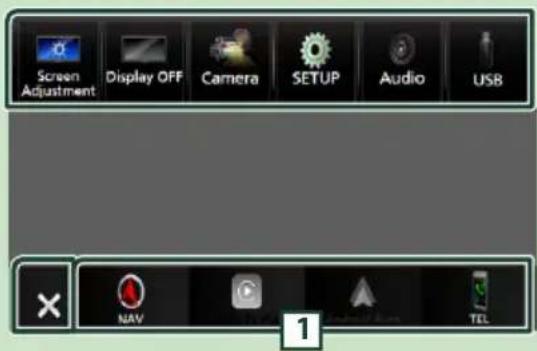
Le menu contient les options suivantes.
| · Affiche l'écran de réglage de l'écran. (p.74) | |
| · Éteint l'affichage. (p.15) | |
| · Affiche la vue de l'écran de laamera. (p.69) | |
| · Affiche l'écran de menu CONFIGURATION. (p.74) | |
| · Affiche l'écran audio. (p.81) | |
| · Affiche l'écran de contrôle de la source en cours. Les fonctionnalités attachées au pictogramme varient selon les sources. Cette icône est pour la source USB. | |
| · Fermez le menu contextual. DNX9190DABS / DNX7190DABS / DNR4190DABS / DNR3190BTS uniquement |

- Touchez pour éjecter le disque.
- Touchez pendant 2 secondes pour éjecter le disque de force, puis touchez [Yes] après l' apparition du message. DNX5190DABS / DNX419DABS uniquement

- Icônes de sources de raccourcis: La source change pour celle que vous avez définie avec un raccourci. Pour le réglage des raccourcis, reportez-vous à la section Personnalisez les icônes de sources des raccourcis sur l'écran ACCUEIL (p.17).
Mettez l'écran hors tension
1 Sélectionnez [Display OFF] sur le menu contextuel.
![KENWOOD DNX419DABS - Sélectionnez [Display OFF] sur le menu contextuel. - 1](/content/2026/03/505828/images/801384493cf4c246aaa26b720581cd4dc504736a2b8550c4990a51788fb388fc.jpg)
REMARQUE
- Touchez l'affichage pour activer l'écran.
Pour afficher l'horloge quand I'écran est éteint, vous devez régler «OSD Clock» sur «ON». (p.77)
Description de l'écran de sélection de source
Vous pouvez afficher les icônes de toutes les sources de lecture et les options sur l'écran de seLECTION de source.
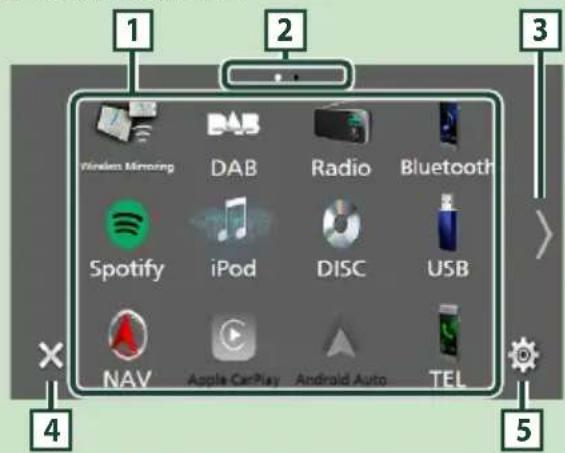

- Change les sources de lecture. Pour les sources de lectures, voir p.16.

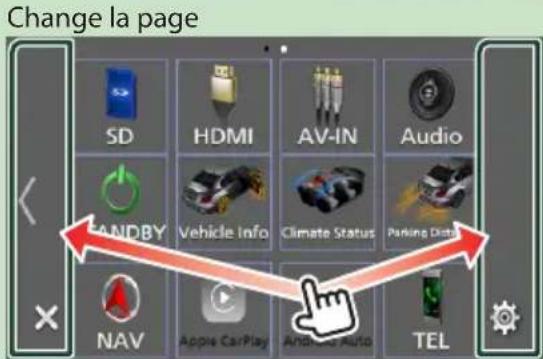
- Indication de la page
Utilisation de base
| 3 | • Change les pages. (Touchez / [1]) Vous pouze aussi changer les pages en feuilletant vers la gauche ou la droite sur l'écran. |
| 4 | • Revient à l'écran précédent. |
| 5 | • Affiche l'écran de menu CONFIGURATION. (p.74) |
Sélectionnez la source de lecture
1 Appuyez sur le bouton [HOME]
L'écran d'ACCUEIL apparait.
2 Touchez
Depuis cet écran, vous pouvez selectionner les sources et fonctions suivantes.
| NAV | · Affiche l'écran de navigation. (p.19) |
| Apple CarPlay | · Bascule vers l'écran Apple CarPlay depuis l'iPhone connecté. (p.35) |
| Android Auto | · Passe à l'écran Android Auto depuis l'appareil Android connecté. (p.38) |
| TEL | · Affiche l'écran Mains libres. (p.63) Lorsque ni Apple CarPlay, ni Android Auto, ni un téléphone mains libres Bluetooth n'est connecté, la boîte de dialogue d'appariement en attente Bluetooth s'affiche.* (p.57) |
| Radio | · Commute sur la réception radio. (p.49) |
| DAB | · Commute sur la réception DAB. (p.53) Sauf DNR3190BTS |
| Bluetooth | · Lit les fichiers sur un lecteur audio Bluetooth. (p.57) |
| DISC | · Lit un disque. (p.28) DNX9190DABS / DNX7190DABS / DNX5190DABS / DNX419DABS uniquement |
| iPod | · Lit les fichiers sur un iPod/iPhone. (p.46) |
| USB | · Lit les fichiers sur un périphérique USB. (p.42) |
| SD | · Lit les fichiers sur une carte SD. (p.42) |
| Spotify | · Bascule sur Spotify. (p.40) |
| HDMI | ·Lit le content d'un périphérique connecté à la borne d'entrée HDMI. (p.73) |
| AV-IN | ·Commute sur l'appareil extérieur connecté à la borne d'entrée AV-IN.® (p.72) |
| ·Passe à l'écran Miroitage sans fil depuis l'appareil Android connecté. (p.35) | |
| Audio | ·Affiche l'écran audio. (p.81) |
| STANDBY | ·Met l'appareil en veille. (p.17) |
1 Lorsque vous vous connectez avec Apple CarPlay ou Android Auto, le mode de fonctionnement est le même que sur un téléphone fourni dans Apple CarPlay ou Android Auto. Si les applications Apple CarPlay ou Android Auto sont connectées par le périphérique Bluetooth pendant une conversation, l'appeil en cours se poursuivra.
2 Le CA-C3AV (accessoire en option) est connecté à la borne d'entrée AV-IN pour le visuel. (p.99)
Pour selectionner la source de lecture sur I'ecran ACCUEIL

Les 4 éléments affichés sur l'écran de seLECTION de source avec les grandes icones apparaisent sur l'écran d'ACCUEIL.
Vous pouvez changer les éléments affichés dans cette zone en personnelisant l'écran de seLECTION de source. (p.17)
Pour selectionner la source de lecture sur I'ecran de commande de la source
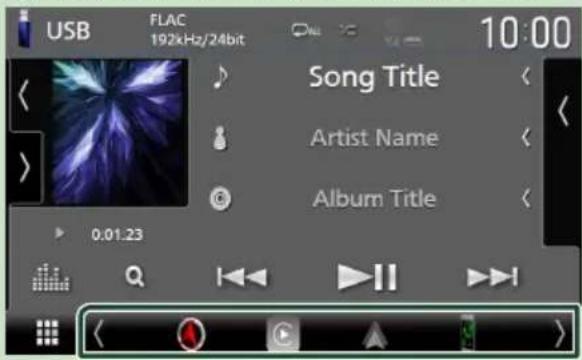
Affichez les icônes de seLECTION de la source en touchant ou en faisant défiler sur la gauche ou la croite sur l'écran de commande de la source, puis seLECTIONnez la source de lecture.
Mettez l'appareil en veille
1 Appuyez sur le bouton [HOME] 山 L'ecran d'ACCUEIL apparait.
2 Touchez
3 Touchez [STANDBY].
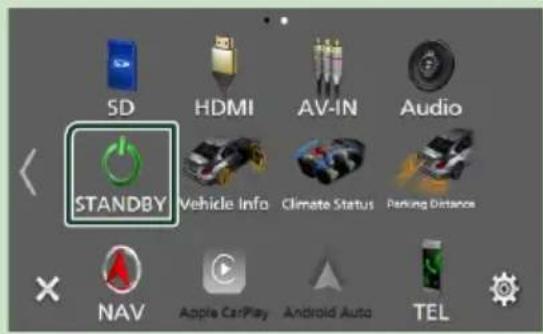
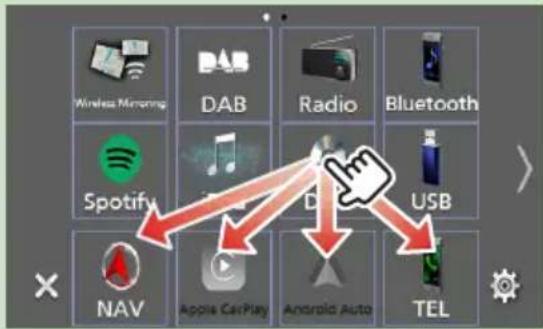
Personnalisez les icônes de sources des raccourcis sur l'écran ACCUEIL
Vous pouvez dispose les pictogrammes des sources comme bon vous semble.
1 Appuyez sur le bouton [HOME] 山 L'ecran d'ACCUEIL apparait.
2 Touchez
3 Touchez et maintenez le pictogramme que vous souhaitez déplacer en mode de personnalisation.
4 Faites glisser le pictogramme vers la position souhaitation.
Descriptions de l'écran de commande de source
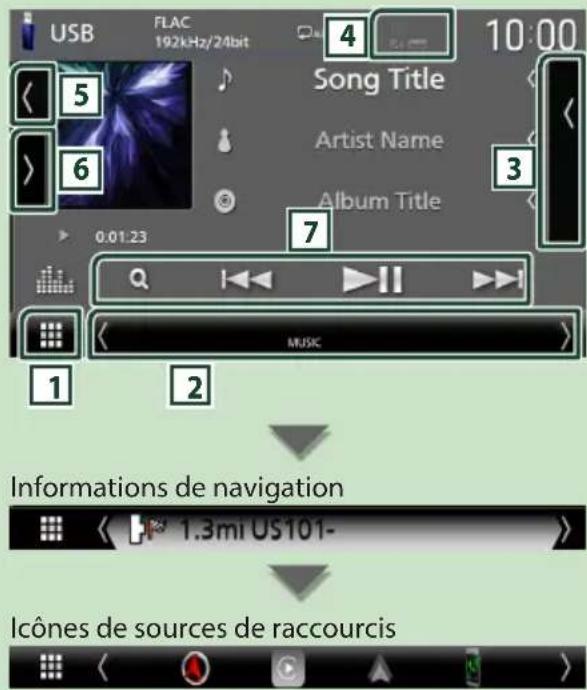
Certaines fonctions peuvent etre executees depuis la plupart des écrans.
Indicateurs
Utilisation de base
1one de toutes les sources
Affiche I'ecran de selection de la source. (p.15)
2 Écran secondaire
- L'écran secondaire passé à un autre écran chaque fois que vous le touchez. Vous pouze aussi changer l'écran secondaire en faisant défiler vers la gauche ou la droite sur l'écran.
-
Indicateurs : Affiche l'etat actuel de la source et ainsi de suite.
-
[ATT]: L'attenuateur est actif.
[DUAL]: La fonction Dual zone est active. -
[MUTE]: La fonction de réglage de coupure de son (sourdine) est active.
-
[LOUD]: La fonction de réglage du volume est active.
-
Informations de navigation : Affiche l'emplacement et la direction actuels. L'écran bascule sur l'écran de navigation lorsque vous touchez ici.
- Icônes de sources de raccourcis: La source change pour cette que vous avez définie avec un raccourci. Pour le réglage des raccourcis, reportez-vous à la section Personnelisez les icônes de sources des raccourcis sur l'écran ACCUEIL (p.17).
3 Listedescontinus
Affiche la liste des chansons/fichiers/stations/ canaux.
4TELY
- Informations concernant les péripériques Bluetooth connectés.
Illustration et informations
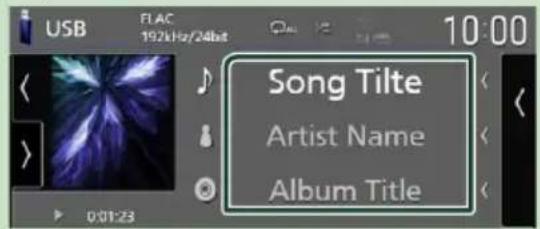
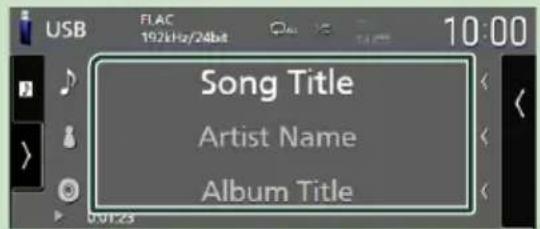
Vous pouvezCHOISIR d'afficher une illustration et des informations sur le morceau ou seulement des informations detaillées sur le morceau. Si vous touche la zone d'illustration, vous basculez sur le VU-metre. (Les sources audio du disque, USB, SD, iPod, DAB, Bluetooth audio uniquement)
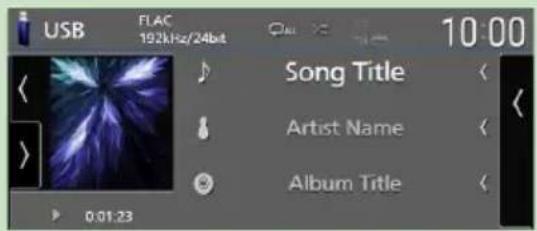
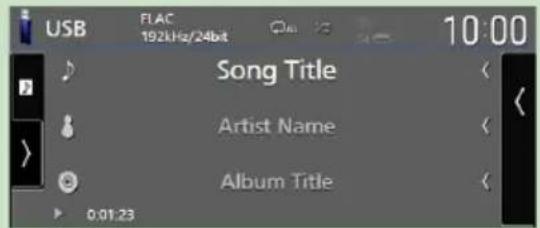
Modifier la taille du texte des informations sur la chanson lorsque «Small Audio Text» est régé sur «ON»/«OFF» dans l'écran d'interface utilisateur (p.75).
6 Panneau de fonction
Appuyez sur le cote gauche de I'ecran pour afficher le panneau de fonction. Appuyez de nouveau pour fermer le panneau.
7 Touches d'opération
Il est possible d'utiliser la source actuelle à l'aide de ces touches de commande. Les fonctions disponibles varient selon le type de source.
Écran des listes
Certaines touches de fonction sont communes aux écrans de liste de la plupart des sources. Voir (p.32, 45, 48, 62).
Affiche l'écran de la liste
Pour les disques à contenu multimédia/USB/SD/iPod:
1 Touchez [Q] ou l'élément figurant dans la zone d'informations dans l'écran de commande de la source.
L'écran de la liste s'affiche.
Pour l'audio Bluetooth :
1 Touchez [Q].
L'écran de la liste s'affiche.
Vous pouvez utiliser les touches de commande suivantes à partir de cet écran.
![KENWOOD DNX419DABS - Touchez [Q]. - 1](/content/2026/03/505828/images/ba4b137f7cf02b3348fd0bde7fb45eea6d91c58128aa02bddfed36aad330e142.jpg)
![KENWOOD DNX419DABS - Touchez [Q]. - 2](/content/2026/03/505828/images/6e3a53d6c449ffa267fe55bd145f1da49904719cda2e06218a41a0990f1e3133.jpg)
Affiche la fenetre de selection de type liste.
![KENWOOD DNX419DABS - Touchez [Q]. - 3](/content/2026/03/505828/images/f4cd4066f66dc6815d4bb91d739477aa0a6b22a1adf5316ed4279c9fef311a9c.jpg)
Affiche une liste des fichiers de musique ou de film.
![KENWOOD DNX419DABS - Touchez [Q]. - 4](/content/2026/03/505828/images/47fc2b504dab8253dc7c89fbc5a23275ad2f028c5dd3224080eb5ade4d6c28ce.jpg)
Fait defiler le texte affché.
![KENWOOD DNX419DABS - Touchez [Q]. - 5](/content/2026/03/505828/images/7745d5c847a20a892469524ccb2c3b418386ca476b55531f6249f8633a06d656.jpg)
Les touches ayant plusieurs fonctions s'affichent ici.
- Play: Joue toutes les pistes dans le dossier contenant la piste actuelle.
- A-Z: Passe à la dette que vous avez saisie (recherche alphétique).
Top Up nonte au niveau hierarchique supérieur.
![KENWOOD DNX419DABS - Touchez [Q]. - 6](/content/2026/03/505828/images/62de8b2d6a9cabb40e99989f735bc18ab9742573ebc6267a6a3086746fdc7728.jpg)
![KENWOOD DNX419DABS - Touchez [Q]. - 7](/content/2026/03/505828/images/80bbb971e5399f66c294b46a285c364be2d68737ff2aed0a005f7b21c4883c8f.jpg)
![KENWOOD DNX419DABS - Touchez [Q]. - 8](/content/2026/03/505828/images/8f19047c7a15580c5a6f98de3ca4172e11454557234236ee56534ad516caa3fe.jpg)
![KENWOOD DNX419DABS - Touchez [Q]. - 9](/content/2026/03/505828/images/fc51f2e97f964b4399041ed574578204ec97a85683dac63c8cd9d79149804837.jpg)
] Défilament de la
page
Vous pouvez changer de pages pour afficher plus d'éléments en appuyant sur
[1] Affiche la page du haut ou la page du bas.
![KENWOOD DNX419DABS - Touchez [Q]. - 10](/content/2026/03/505828/images/b7ba77355ce82dc47e7fd0000acdae51a4df109e483782465bae02325efd013e.jpg)
Revient à l'écran précédent.
REMARQUE
- En fonction de la source ou du mode en cours d'utilisation, il est possible que certaines touches de fonction ne s'affichent pas.
Fonctionnement de navigation
Pour des explications détaillées sur la fonction de navigation, veuillez consulter le mode d'emploi correspondant.
Afficher l'écran de navigation
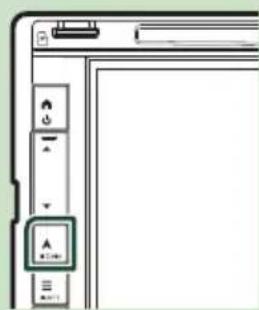
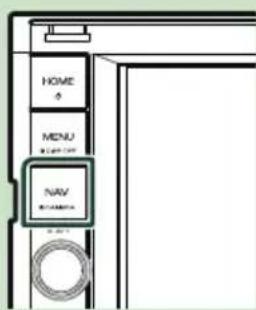
1 Appuyez sur le bouton [NAV] DNX9190DABS / DNX7190DABS

DNX5190DABS DNR4190DABS/DNX419DABS/DNR3190BTS
L'écran de navigation apparait.
2 Touchez D].
L'écran du menu principal s'affiche.
Comment utiliser le système de navigation
1 Activez la fonction souhaitation depuis l'écran du Menu principal.
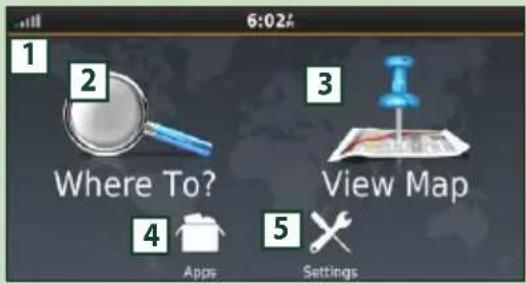

Etat du signal GPS et GLONASS.

Cherche une destination.

Visualise la cartographie.

Utilise les applications (Apps) telles que ecoRoute et Help (Aide).

Règle les paramètres.
REMARQUE
- La réception du GLONASS n'est pas disponible sur tous les modèles d'appareils.
L'Aide vous fournit des informations supplémentaires sur le système de navigation. Pour afficher l'Aide, touchez [Apps] puis touchez [Help].
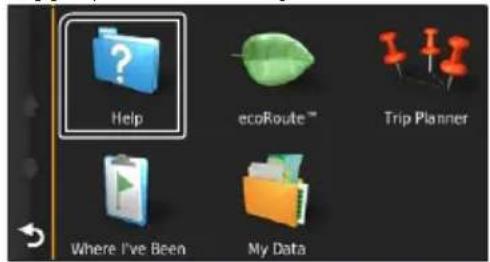
REMARQUE
Pour plus d'informations sur votre système de navigation, teléchargez la dernière version du mode d'emploi à l'adresse http://manual.kenwood.comedition/im399/
Saisissez votredestination,puis démarrezle guidage. Recherche des points d'intérêt
① Touchez [Where To?].
② Sélectionnez une catégorie et une sous-catégorieie.
③ Sélectionnez une destination.
④ Touchez [Go!].
REMARQUE
- Pour saisir les lettres du nom, touchez la barre de recherche et saisissez les lettres.
3 Poursuivez votre trajet jusqu'à destination.
REMARQUE
L'icone de limitation de vitesse sert uniquement d'indication et ne se substitue enaucun cas à la responsabilité du conducteur qui doit tener compte de tous les signaux de limitation de vitesse et doit adopter une conduite sure à tout moment. Garmin et JVC KENWOOD ne sont pas responsables pour les contraventions ou sanctions que vous pourriez receivevoir en cas d'infraction routiere.
Votre trajet est indiqué par une ligne magenta. Lors de votre voyage, votre système de navigation vous guide vers la destination de votrechoix à l'aide du guide vocal, des flèches sur la carte et des directions indiquées en haut de la carte. Si vous给您 éloignez de leur trajet initial, leur système de navigation recalcule le trajet.
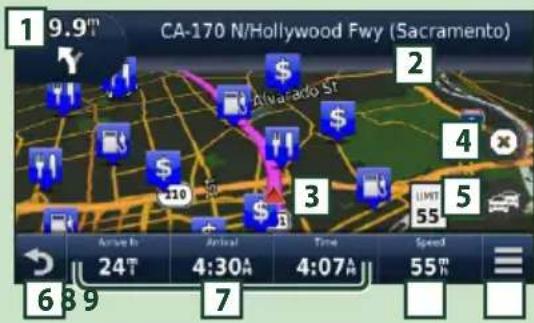

Visualise la page Next turn ou la page de vue de la jonction, si disponible.

Visualise la page Turn List.
3
Visualise la page Where Am I? Page.
5
Arrête l'itinéraire en cours.
6
Affiche les informations routieres de l'itinéraire.
7
Retourne au menu principal.
8
Champ de données. Touchez pour afficher un autre champ de données.
9
Vitesse du vehicule. Appuyez pour afficher les informations relatives à un trajet.
9
Affiche des options supplémentaires.
REMARQUE
- Effleurez et glissez sur la carte pour visualiser une autre zone de la carte.
- Il se peut qu'une icone de limitation de vitesse apparaisse quand vous roulez sur les autoroutes principales.
- Ajouter un arrêt
① Quand vous naviguez dans un trajet, touchez [ ], puis [Where To?].
② Chercher l'arrêt supplémentaire.
③ Touchez [Go!].
④ Touchez [Add to Active Route] pour ajouter cet arrêt avant votre destination finale.
Faire un detour
① Quand vous naviguez dans un trajet, touchez [E].
② Touchez []
■Éviter manuellement le traffic sur votre trajet
① Sur la carte, appuyez sur [ ]
② Touchez [Traffic On Route].
③ Si nécessaire, effleurez les flèches pour visualiser d'autres retardes de circulation sur votre trajet.
④ Touchez [] > [Avoid].
■Visualisation de l'etat du traffic
La carte de l'etat du traffic indique à l'aide de codes de couleur le flux du traffic et les retards.
① Sur la carte, appuyez sur [ ]
② Touchez [Traffic Conditions].
A propos du traffic
- Le service d'informations liées au traffic n'est pas disponible dans certaines régions ou dans certains pays.
- Garmin et JVC KENWOOD ne sont pas responsables de la précision ou des délais de transmission des informations routières.
- Vous pouvez receivevoir les informations routières INRIX et les prévisions météorologiques en connectant votre iPhone ou smartphone Android sur lequel l'application «KENWOOD Traffic Powered By INRIX» est installée. Pour plus de détails, voir l'application «KENWOOD Traffic Powered By INRIX».
- Avec un récepteur d'info-trafic FM, le système de navigation peut receivevoir et utiliser les informations routières. L'abonnement TMC FM s'active automatiquement lorsque le système de navigation acquiert des signaux satellites tout en recevant les signaux sur le traffic du prestataire de services. Connectez-vous sur www.garmin.com/kenwood pour plus d'informations.
Lors de la reception d'info-traf INRIX, les informations TMC FM ne sont pas affichees.
■Mise à jour des cartes
Vos pouvez acheter une carte mise a jour aprres de Garmin.
① Consultez www.garmin.com/kenwood.
② À partir de la section de mises à jour des cartes, Sélectionnez Mise à jour
③ Suivez les instructions à l'écran.
Utilisation de base
Contrôler l'audio depuis l'écran de navigation
Vous pouvez contrôler les sources audio alors que l'écran de navigation est déjà affché.
De même, vous pouvez visualiser les informations de navigation alors que l'écran de contrôle de la source audio est affché. (p.17)
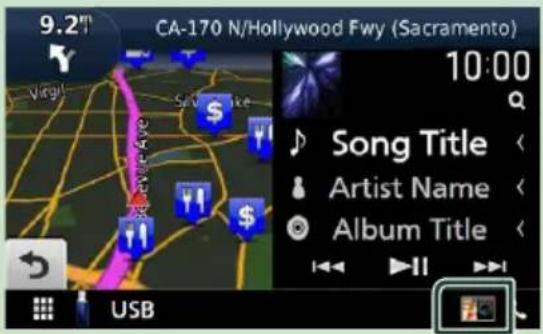
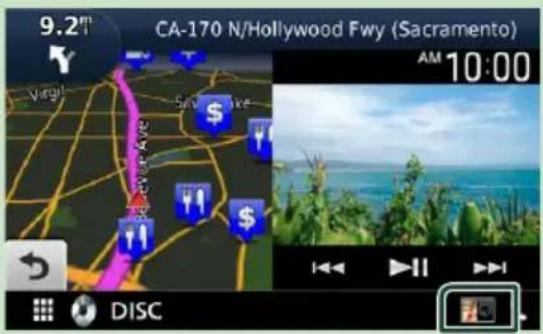
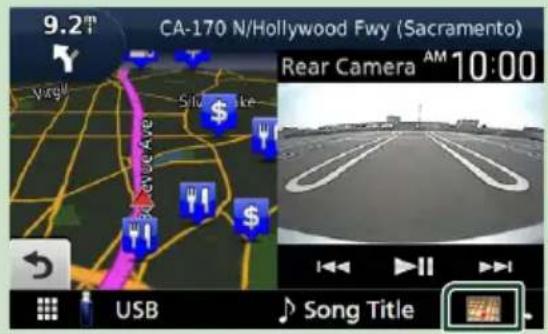
1 Lors de la lecture de fichiers audio, touchez [1] su l'écran de navigation.
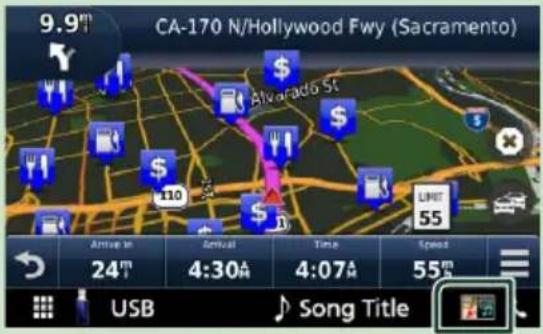
Chaque fois que vous touchez l'icone, I'écran bascule comme suit.
Affiche la navigation et les touches de contrôle de la source en cours.
Affiche la navigation et l'affichage de la lecture de la video actuelle.
Affiche l'affichage de navigation et la vue de laamera.
Retourne à la navigation en plein écran.
REMARQUE
Pour plus de détails sur les touches de contrôle, consultez les instructions des sections correspondantes.
- Touchez le pictogramme de la source au bas de l'écran pour afficher l'écran audio en entier. Pendant la lecture d'une video, touchez la zone d'affichage pour afficher les touches de commande.
- Pendant l'affichage de la vueamera, toucher la zone d'affichage permet de basculer vers les vues deamera configurées dans les réglages d'affection. (p.70)
PARAMÉTRAGE Navigation
1 Appuyez sur le bouton [MENU]#. Le menu contextual s'affiche.
2 Touchez [SETUP]. L'écran de menu de configuration s'affiche.
3 Touchez [Navigation].
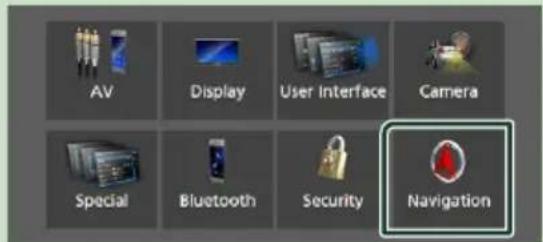
L'écran de configuration de la navigation s'affiche.
4 Reglez chaque option comme suit.
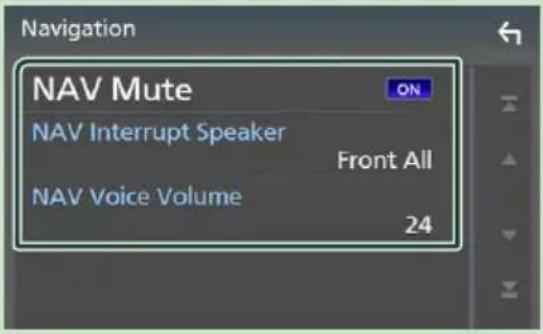
[NAV Mute] (système d'enceintes à 2 voies uniquement)
Met en sourdine les haut-parleurs arrirerependant le guidage vocal par le système denavigation. Le choix par défaut est «ON»
Sélectionne les enceintes utilisées pour le guidage vocal du système de navigation.
- [Front L]: Utilise l'enceinte avant gauche pour le guidage vocal.
- [Front R]: Utilise l'enceinte avant droite pour le guidage vocal.
- [Front All] (Par défaut): Utilise les deux enceintes avant pour le guidage vocal.
[NAV Voice Volume]
Règ le volume pour le guidage vocal du système de navigation. La valeur par défaut est «24».
Vous pouvez receivevoir les info traffic et les prévisions météorologiques INRIX en connectant votre iPhone ou smartphone Android, sur lequel l'application « KENWOOD Traffic Powered By INRIX » est installée à cet apparéil.
Preparation
- Installez la derniere version de l'application KENWOOD Traffic Powered By INRIX sur votre iPhone ou Android.
iPhone: Recherche « KENWOOD Traffic Powered By INRIX » dans l'App Store d'Apple pour rechercher et installer la version la plus récente.
Android: Recherche « KENWOOD Traffic Powered By INRIX » dans Google Play pour trouver et installer la version la plus récente.
- Pour plus de détails, voir l'application «KENWOOD Traffic Powered By INRIX».
1 Connecter le périphérique.
- Pour connecter un péripérisque via Bluetooth, enregistrez-le comme péripérisque Bluetooth et executez au préalable le réglage du profil App (SPP) de la connexion. Voir Enregistrez le péripérisque Bluetooth (p.57) et Connectez l'appareil Bluetooth (p.59).
- Connectez un iPhone à l'aide du KCA-iP103 via la borne USB (noire). (p.100)
REMARQUE
- Lorsqu'un Apple CarPlay est connecté, vous pouvez receivevoir les informations de circulation routière INRIX et les prévisions météorologiques.
2 Appuyez sur le bouton [NAV].
![KENWOOD DNX419DABS - Appuyez sur le bouton [NAV]. - 1](/content/2026/03/505828/images/1f0e59ef94cd1b8a9c4714a7f71c506017ae16ae79467e6836b8c6b24ab17aa3.jpg)
DX9190DABS/DNX7190DABS
DX5190DABS DNR4190DABS/
![KENWOOD DNX419DABS - Appuyez sur le bouton [NAV]. - 2](/content/2026/03/505828/images/802022884187f9477655493b253fd5939493d6bfb08b4b7db315c85bd65a88b7.jpg)
DNX419DABS/
DNR3190BTS
L'écran de navigation apparait.
3 Touchez

L'écran du menu principal s'affiche.
Touchez [Apps] sur l'écran du menu principal, puis l'icone du contenu souhaité.
Pour plus de détails, consultez le mode d'emploi du système de navigation.
Widget (élement graphique)
Widget (élement graphique)
1 Appuyez sur le bouton [HOME]
2 Vous pouvez aussi changer le widget en feuilletant vers la gauche ou la droite sur la zone du widget.
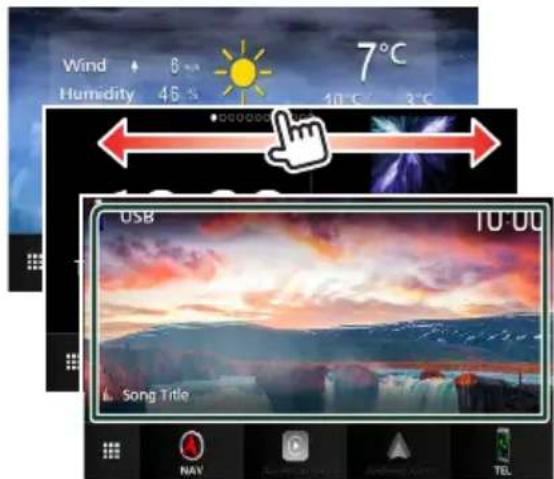
Listedewidget
- Widget météo *1
- Widget multiple *2
- Widget d'horloge
- Widget de pression des pneus3 4
- Widget climat 34
- Widget Cadre photo
1 Vous pouvez receiveoir les informations routieres INRIX et les prévisions météorologiques en connectant votre iPhone ou smartphone Android sur lequel l'application «KENWOOD Traffic Powered By INRIX» est installée.
2 Jusqu'à 3 pages peuvent être configurées sur l'écran multi-graphics.
3 Ceci peut être sélectionné lorsqu'un adaptateur commercial est connecté.
4 DNX9190DABS/ DNX7190DABS/ DNX5190DABS
uniquement
Widget multiple
Vous pouvez placer un widget sur chacune des zones suivantes.Jusqu'a 4 widgets peuvent etreplaces sur un ecran multi-variables.
1 Appuyez sur le bouton [HOME]
2 Feuilletez la zone du widget vers la gauche/vers la droite pour afficher le widget multiple.
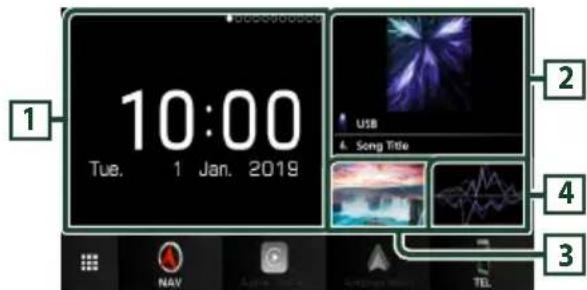
1 Widget (L)
2 Widget (M)
3 Widget (S1)
4 Widget (S2)
Remplacer le widget
Pour déplacer le widget
1 Touchez longuement le widget.
Le mode de personnelisation du widget est activé.
2 Faites glisser le widget vers la position souhaitatione.
- Pour supprimer le widget
1 Touchez longuement le widget.
Le mode de personnelisation du widget est activé.
2 Appuyez sur [× ] dans le coin supérieur droit du widget.
Le widget selektionne est supprimé.
- Pour remplacer le widget
1 Appuyez sur sur l'écran multi-graphics.
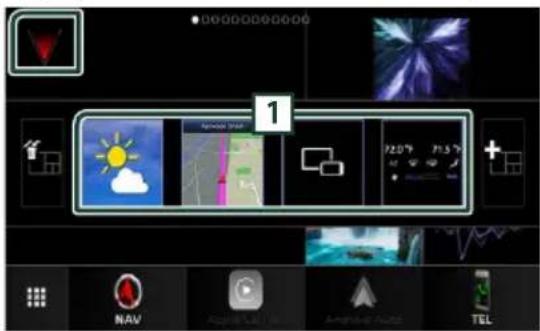
La fenetre contextuelle de la liste des widgets apparait.
1Icone du widget
Les widgets pouvant etre places sur I'ecran multi-graphicsont repertoriés.
2 Faites glisser la fenetre contextuelle de la liste des widgets vers la gauche/droite pour selectionner le widget à replacer.
3 Touchez longuement le nouveau widget.
Le mode de personnelisation du widget est activé.
4 Faites glisser le widget de la fenetre contextuelle de la liste des widgets vers la zone de widget désirée.
Yououpouzeconfigurerleselementssuivants.
- Widget d'horloge
- Widget météo *1
- Widget NAV
- Widget boussole*2
- Informations sur la source actuelle *3
- Widget visualiser
- Widget miroitage**
- Widget Cadre photo
- Widget climat 57
- Widget de pression des pneus *6 /
1 Vous pouvez receiveoir les informations routieres INRIX et les prévisions météorologiques en connectant votre iPhone ou smartphone Android sur lequel l'application «KENWOOD Traffic Powered By INRIX» est installée.
2 La fonction Virage après virage s'affiche lorsque le système de navigation est activé.
*3 Vous ne pouvez pas afficher l'écran du Miroitage sans fil de ce widget. Pour afficher l'écran de la source, Sélectionnez le widget de miroitage.
4 Ce mode peut être sélectionné lors de l'utilisation du miroitage sans fil.
5 Vous ne pouvez pas dire de filchier audio/video sur le périphérique USB/SD/Disque lors de l'utilisation du miroitage sans fil.
6 Ceci peut être seLECTIONné lorsqu'un adaptateur commercial est connecté.
7 DNX9190DABS/ DNX7190DABS/ DNX5190DABS
uniquement
REMARQUE
- et la fenêtre contextuelle de la liste des widgets disparait lorsqu'aucune opération n'est effectuee pendant 5 secondes.
Lorsque I'ecran est commute depuis un autre widget à l'écran multi-widgets, 1 s'affiche de nouveau.
Ajouter un nouveau widget multiple
Vous pouvez ajouter des pages à l'écran multi- widgets.
1 Appuyez sur sur I'ecran multi-graphics.
La fenetre contextuelle de la liste des widgets apparait.
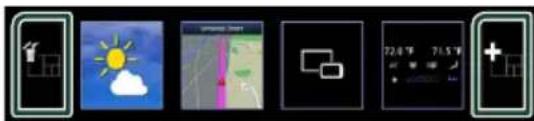

Affiche le message de confirmation pour supprimer la page actuelle à partir de l'écran multi-widgets. Pour plus de détails, reportez-vous à la section Pour supprimer le widget multiple (p.26).

Permet d'ajouter une page à l'écran multi- widgets.
2 Appuyez sur sur la fenetre contextuelle de la liste des widgets.
Une nouvelle page est ajoutée.
REMARQUE
- Vous pouvez ajouter plusieurs pages aux 2 écrons multi-widgets. Si vous avez déjà ajoute 2 pages, vous ne pouvez pas sélectionner.
- La fenêtre contextuelle de la liste des widgets s'affiche sur la nouvelle page jusqu'à ce que vous y placiez un widget.
Widget (element graphique)
Pour supprimer le widget multiple
1 Appuyez sur sur la fenetre contextuelle de la liste des widgets.
Le message de confirmation s'affiche.
2 Touchez [YES].
La page actuelle est supprimée.
REMARQUE
- Vous ne pouvez pas supprimer la première page de l'écran multi-j widgets.
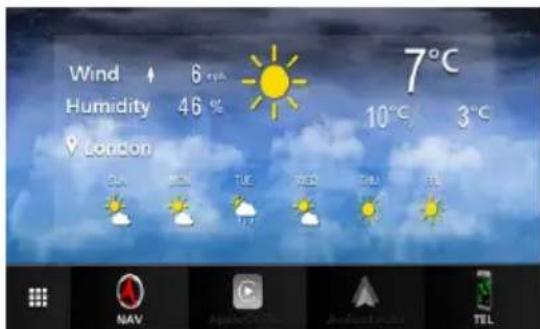
Widget météo
Il est possible d'afficher les prévisions météo de la localisation actuelle sur l'écran d'accueil.
Preparation
Voir KENWOOD Traffic Powered By INRIX (p.23).
- Sélectionnez « ON » pour le widget météo. Voir Configuration du widget (p.27).
1 Appuyez sur le bouton [HOME]
2 Feuilletez la zone du widget vers la gauche/vers la droite pour afficher le widget météo.
Widget Cadre photo
Il est possible d'afficher un diaporama des fichiers images enregistrés dans la mémoire USB/sur la carte SD sur l'écran d'accueil.

Preparation
- Sélectionnez « ON » pour le widget Cadre photo. Voir Configuration du widget (p.27).
Fichiers images acceptés
| Taille de l'image max. | |
| JPEG (.jpg, .jpeg) *1 | 5.000 × 5.000 |
| PNG (.png) 1.000 × 1.000 | 1.000 |
| BMP (.bmp) 1.000 × 1.000 | 1.000 |
Cet apparéil ne peut dire que les fichiers de moins de 50 Mo.
- Chaque apparéil supporte un maximum de 500 fichiers.
- Les fichiers images peuvent ne pas etre lus selon leur etat.
*1 Un format progressif n'est pas pris en charge.

Cadre photo
1 Appuyez sur le bouton [HOME]
2 Feuilletez la zone du widget vers la gauche/vers la droite pour afficher le widget cadre photo.
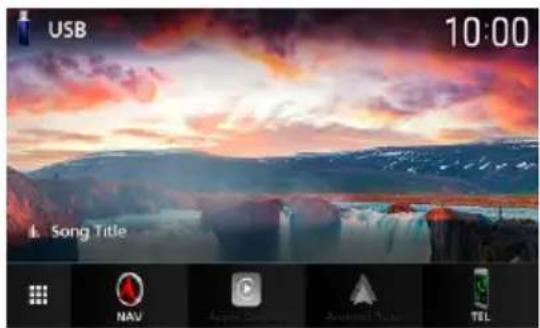
- Faites défilier l'écran pour afficher la partie cachée.
Configuration du widget
Configurez les widgets sur I'ecran d'accueil.
1 Appuyez sur le bouton [MENU]
Le menu contextual s'affiche.
2 Touchez [SETUP].
L'écran de CONFIGURATION s'affiche.
3 Touchez [User Interface].
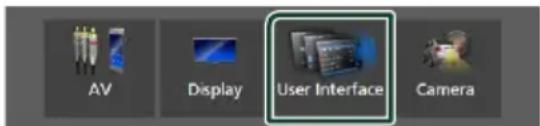
L'écran d'interface utilisateur s'affiche.
4 Touchez [Widget SETUP] sur l'écran d'interface utiliser.
5 Reglez chaque option comme suit.
[Weather Widget]
Determinez l'utilisation ou non du widget météo.
«ON» (par défaut)/«OFF»
[Photo Frame Widget]
Déterminéz l'utilisation ou non du widget cadre photo.
[Photo Frame SETUP]
[Photo Frame SETUP]
Effectuez des réglages correspondants à l'affichage du widget du cadre photo.
6 Touchez
Vers la configuration du cadre photo
Effectuez des réglages correspondants à l'affichage du widget du cadre photo.
1 Appuyez sur [Photo Frame SETUP] sur l'écran de CONFIGURATION du widget.
2 Reglez chaque option comme suit.
Sort Order]
Precisez un critère de tri des fichiers.
«By Name(Ascending)»/
«By Name(Descending)»/
«By Date(Newest First)» (Default)/
«By Date(Oldest First)»
[Slide Show Interval]
Precisez l'intervalle du diaporama.
La valeur par défaut est de « 5 » secondes.
[Photo Frame is ……]
Affichez des rubriques d'aide sur le cadre photo.
3 Touchez
Effectuez des réglages correspondants à l'affichage du widget du cadre photo.
6 Touchez
Disque
(DNX9190DABS / DNX7190DABS / DNX5190DABS / DNX419DABS)
Lecture d'un disque

Insérez un disque
DX9190DABS/DNX7190DABS
1 Appuyez sur le bouton [▲].

2 Touchez [DISC EJECT].
La façade s'ouvre.
3 Insérez le disque dans son logement.
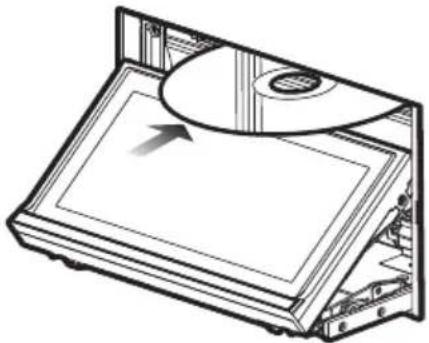
La façade se ferme automatiquement.
L'appareil charge le disque et la lecture commence.
1 Insérez le disque dans son logement.
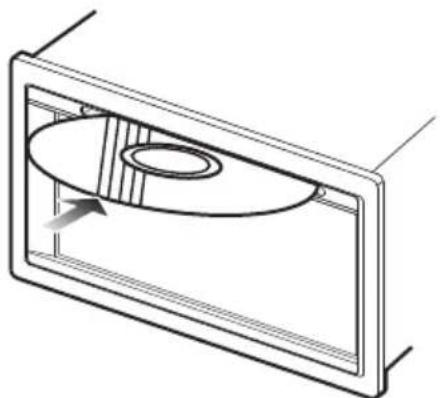
L'appareil charge le disque et la lecture commence.

Éjecter un disque
DNX9190DABS/DNX7190DABS
1 Appuyez sur le bouton [▲].
2 Touchez [DISC EJECT]. Lors de l'extraction d'un disque, extrayez-le a Ihorizontal.
3 Appuyez sur le bouton [▲].
La façade se ferme.
REMARQUE
- Pour éjecter le disque de force, appuyez et maintenez enforcé le bouton [▲] pendant 2 secondes puis touchez [DISC EJECT] après l' apparition du message.
1 Appuyez sur le bouton
Le menu contextual s'affiche.
2 Touchez

Lors de l'extraction d'un disque, extrayez-le à l'horizontal.
REMARQUE
- Cela ne s'affiche pas sur l'écran du menu contextuel de Apple CarPlay ou de la source Android Auto. Changez la source Apple CarPlay ou Android Auto pour une autre afin d'afficher l'écran du menu contextuel.
Pour ejecter le disque de force, appuyez et maintenez enforcé pendant 2 secondes puis touchez [Yes] après l' apparition du message.
Utilisation de base avec les DVD/VCD
La plupart des fonctions sont utilisables depuis l'écran de contrôle de la source et depuis l'écran de lecture.
REMARQUE
- Mettez le sélection de mode de la télécommande en mode DVD avant de commencer à utiliser l'appareil pour les DVD et VCD, voir Sélection du mode d'utilisation (p.90).
- La capture d'écran ci-dessous est avec un DVD.
Elle peut être différente avec un VCD.
1 Lorsque les touches de fonctionnement ne sont pas affichées à l'écran, touchez la zone 7.
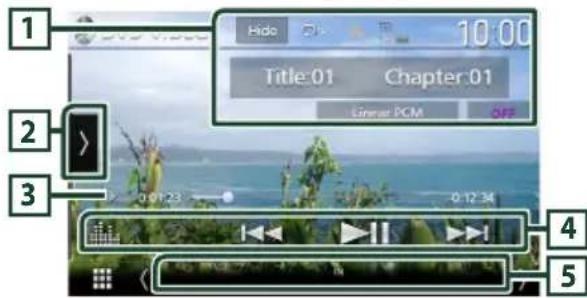
Écran de contrôle
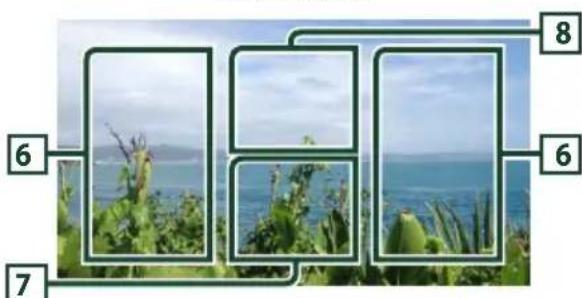
Écran video
Zone d'affichage des informations
Les informations suivantes sont affichées.
-
Titre#, Chapitre#:Titre du DVD et numero de chapitre
-
Piste #/Scène #: Numéro de piste ou de scène du VCD. Scene # est affichée uniquement si la commande de lecture (PBC) est activée.
PCM linéaire,etc.:Format audio - OFF/Zoom2 - 4 (DVD)/Zoom2 (VCD): Affiche le rapport de zoom.
Cette fonction peut être utilisée à l'aide de la télécommande. (p.90) - [Hide]: Masque l'écran de contrôle.
- : Repete le contenu en cours. Chaque fois que vous touche la touche, les modes de répétition changent dans l'ordre suivant; DVD: Répétition du titre (Répétition du chapitre (Rrêt de la répétition (VCD (PBC actif) : Pas de répétition VCD (PBC inactif) : Répétition de piste (Répétition sur arrêt (
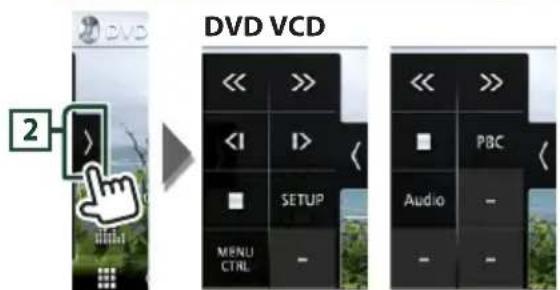
2 Panneau de fonction
Appuyez sur le côte gauche de l'écran pour afficher le panneau de fonction. Appuyez de nouveau pour fermer le panneau.
- ■]: Arrête la lecture. Toucher deux fois permet de dire le disque depuis le début la prochaine fois que vous le tirez.
Avance rapide ou retour rapide du disque. Chaque fois que vous touchez cette touche, la vitesse change. 2 fois, 10 fois.
DVD uniquement):Lit au ralenti en avant ou en arriere. - [SETUP] (DVD uniquement): Touchez pour afficher l'écran CONFIGURATION DVD. Voir Configuration du DVD (p.33).
- [MENUCTRL] (DVD uniquement) : Touchez pour afficher I'écran de contrôle du menu du disque DVD-VIDÉO. Voir Utilisation du menu DVD (p.32).
- [PBC] (VCD uniquement): Touchez pour activer ou désactiver la commande de lecture (PBC).
- [Audio] (VCD uniquement): Touchez pour changer les canaux de sortie audio.
3 Indicateur du mode de lecture/du temps de lecture
- ▷, ▷, ■, etc.: Indicateur du mode de lecture en cours
Les significations des pictogrammes sont les suivantes: ▷ (lecture), ▷ (avance rapide), ▷ (retour rapide), ■ (arrêt), ■ (reprise arrêt), ■ (pause), ■ (lecture lente), (lecture arrêtée lente).
Disque
- Confirmation de la position de lecture en cours. Vous pouvez faire glisser le cercle à gauche ou à droite pour modifier la position de lecture.

4 Touches d'opération
- [14] [15]: Recherche le contenu précédent/ suivant.
Touchez et maintenez enforcé pour effectuer une avance rapide ou un retour rapide du disque. (Annulé automatiquement au bout d'environ 50 secondes.)
- [▶III]: Lit ou met en pause.
[. Affiche I'ecran de I'egaliseur graphique. (p.84)
5 Éléments indicateurs
- [IN]: Statut d'insertion du disque.
Blanc: Un disque est place à l'intérieur du lecteur.
Orange: Éché du lecteur de disque.
VCD
- [1chLL/2chLL]: Identifie la sortie audio gauche du flux 1 ou 2.
- [1chLR/2chLR]: Identifie la sortie audio monophonique du flux 1 ou 2.
- [1chRR/2chRR]: Identifie la sortie audio droite du flux 1 ou 2.
- [1chST/2chST]: Identifie la sortie audio stéreo du flux 1 ou 2.
- [LL]: Identifie la sortie audio gauche.
- [LR]: Identifie la sortie audio monophonique.
- [RR]: Identifie la sortie audio droite.
- [ST]: Identifie la sortie audio stéreo.
[PBC]: Indique que la fonction PBC est active. - [VER1]: La version VCD est 1.
- [VER2]: La version VCD est 2.
Zone de recherche
Touchez pour faire une recherche du contenu suivant/precedent.
Zone d'affichage des touches
Touchez pour afficher l'écran de contrôle.
8 [MENUCTRL] (DVDuniquement)
Touchez pour afficher l'écran de contrôle du menu du disque DVD-VIDÉO. Voir Utilisation du menu DVD (p.32).
REMARQUE
L'ecran de contrôle disparait lorsqu'aucune opération n'est effectuee pendant 5 secondes.
- Si vous utilisez une télécommande, vous pouvez passer directement sur l'image souhaitee en entrant le numero de chapitre, le numero de la scene, la durée de lecture, etc. (p.90).
Fonctionnement de base de CD musical/Disque à contenu multimédia
La plupart des fonctions sont utilisables depuis l'écran de contrôle de la source et depuis l'écran de lecture.
REMARQUE
- Mettez le sélecteur de mode de la télécommande en mode AUD avant de commencer à dire des CD musicaux et des fichiers audio, voir Sélection du mode d'utilisation (p.90).
- Dans ce manuel, « Music CD » fait ↔ reference à un CD classique sur lequel est gravé des morceaux de musique.
« Disc media » signifie un disque CD/DVD sur lequel est grave des fichiers audio ou video.
- La capture d'écran ci-dessous est celle d'un disque à contenu multimédia. L'écran pourrait être différent pour les CD.
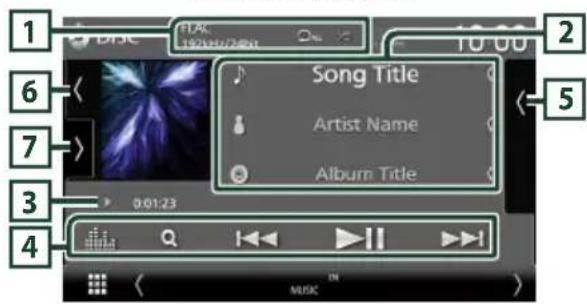
Écran de contrôle
Ouvrez le tiroir
Fermer le tiroir

CODEC


-
Lorsqu'une source en haute résolution est en cours de lecture, ses informations de format sont affichées. (Disque à contenu multimédia uniquement)
-
: Repete la piste/le dossier en cours.
Chaque fois que vous touchez la touche, le mode de répétition change dans l'ordre suivant;
Répéter piste/fichier (épeter dossier (que à contenu multimédia uniquement), Répéter tout (
L: Lit de manière aléatoire toutes les pistes du dossier/disque en cours. Chaque fois que vous touche la touche, le mode aléatoire change dans l'ordre suivant; Aléatoire par piste (D musicaux uniquement), aléatoire par fichier (Disque à contenu multimédia uniquement), Mode aléatoire désactifé (

Informations sur la piste
-
Affiche les informations concernant la piste/ fichier en cours de lecture.
Seuls les noms de fichier et de dossier sont affichés s'il n'y a pas d'information de balise. (Disque à contenu multimédia uniquement) -
Modifier la taille du texte des informations lorsque «Small Audio Text» est régèle sur «ON»/«OFF» dans l'écran d'interface utilisateur (p.75).

Indicateur du mode de lecture/du temps de lecture
- ▶, ▶, etc.: Indicateur du mode de lecture en cours
Les significations des pictogrammes sont les suivantes: (lecture), (avance rapide), (retour rapide), (pause).
Confirmation de la position de lecture en cours. Vous pouvez faire glisser le cercle à gauche ou à droite pour modifier la position de lecture. (Fichier video uniquement)


Touches d'opération
- [Q] (Disque à contenu multimédia uniquement): Recherche les fichiers. Pour plus de détails sur les recherches, voir Opération de recherche de fichiers (p.32).
- [I11] [I22]: Recherche le contenu précédent/ suivant. Touchez et maintenez enforcé pour effectuer une avance rapide ou un return rapide du disque. (Annulé automatiquement au bout d'environ 50 secondes.)
- [▶III]: Lit ou met en pause.
: Affiche I'ecran de I'egaliseur graphique. (p.84)

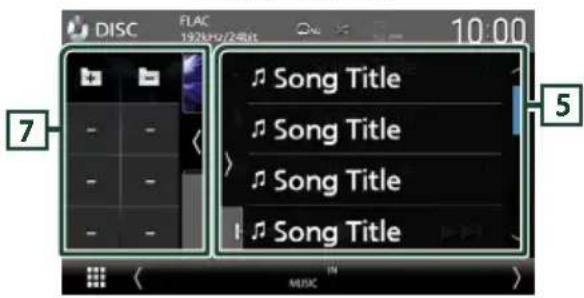
Listedescontinus
- Touchez le côté droit de l'écran pour afficher la Liste de contenu. Touchez de nouveau pour fermer la liste.
- Affiche la liste de lecture. Lorsque vous appuyez sur un nom de fichier/piste dans la liste, la lecture démarre.

Illustration/VU-metre
- Affiche/dissimule la zone d'illustration.
- La pochette du fichier en cours de lecture s'affiche. (Disque à contenu multimédia uniquement)
- Touchez pour basculer entre l'illustration et le VU-metre.

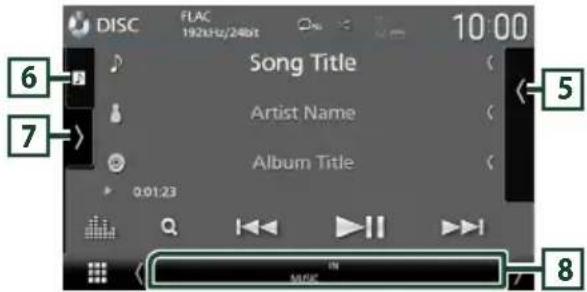
Panneau de fonction (Disque à contenu multimédia uniquement)
Appuyez sur le côte gauche de l'écran pour afficher le panneau de fonction. Appuyez de nouveau pour fermer le panneau.

Recherche le dossier precedent/nt.

Éléments indicateurs
- [IN]: Statut d'insertion du disque.
Blanc: Un disque est place à l'intérieur du lecteur.
Orange: Échec du lecteur de disque. - [VIDEO]: Identifie le fichier video.
- [MUSIC]: Identifie le fichier musical.
Disque
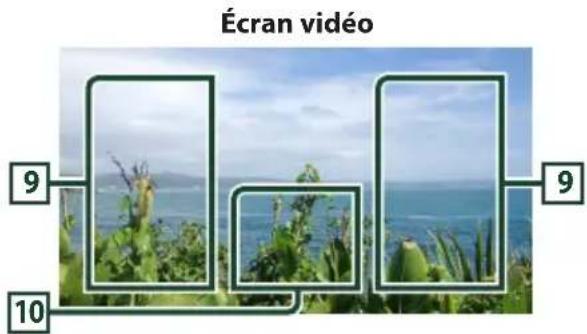
Zone de recherche des fichiers (fichier video uniquement)
Touchez pour faire une recherche du fichier suivant/préciendent.
Zone d'affichage des touches (fichier video uniquement)
Touchez pour afficher I'ecran de contrôle.
Opération de recherche de fichiers (Disque à contenu multimédia uniquement)
Vous pouvez rechercher un fichier en fonction de la hierarchie.
REMARQUE
- Pour l'utilisation de l'écran de liste, voir Écran des.listes (p.18).
1 Touchez [Q].
L'écran de liste de dossier s'affiche.
2 Touchez le dossier de votrechoix.
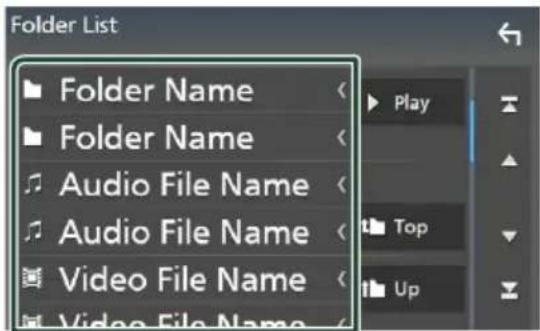
Le contenu d'un dossier est affché lorsque vous touchez celui-ci.
3 Touchez I'elément de votrechoix dans la liste des contenus.
Utilisation du menu DVD
Vous pouvez configurer certaines fonctions dans le menu du disque DVD-VIDEO.
1 Touchez la zone encadrée pendant la lecture.
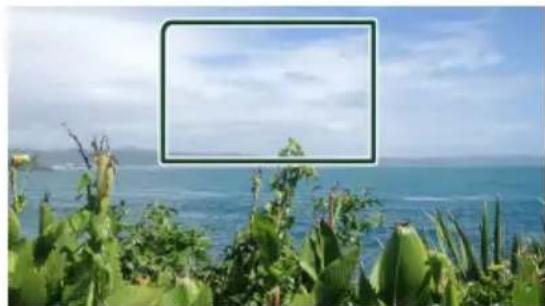
L'écran de contrôle par menu s'affiche.
2 Effectuez les actions de votrechoix, comme suit.
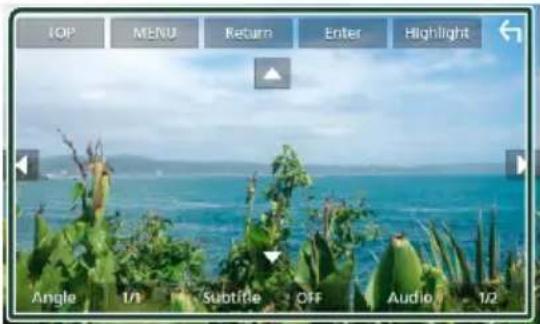
Pour afficher le menu supérieur Touchez [TOP].
Pour afficher le menu Touchez [MENU].
Pour afficher le menu precedent Touchez [Return].*
Pour valider I'élément sélectionné Touchez [Enter].
Pour activer le fonctionnement direct Touchez [Highlight] pour passer en mode de contrôle par surbrillance (p.33).
Pour déplacer le curseur Touchez [▲], [▼], [▲], [▲].
Pour changer parmi les langues des sous-titres
Touchez [Subtitle]. Chaque fois que vous touche cette touche, les langues des sous-titres changent.
Pour changer parmi les langues audio
Touchez [Audio]. Chaque fois que vous touche cette touche, les langues audio changent.
Pour changer parmi les angles d'image
Touchez [Angle]. Chaque fois que vous touche cette touche, les angles d'images changent.
- Il peut arriver que ces touches soient inopérantes, selon le disque.

Contrôle par surbrillance
Le contrôle par surbrillance vous permet d'agir sur le menu du DVD en touchant la touche de menu directement à l'écran.
1 Touchez [Highlight] sur l'écran de contrôle du menu.
2 Touchez I'elément de votrechoix a I'ecran.

REMARQUE
La fonction de contrôle par surbrillance est automatiquement annulée si vous n'effectuez aucune action pendant une période de temps prédeterminede.
Configuration du DVD
Vous pouvez configurer les fonctions de lecture du DVD.
1 Touchez la zone encadrée pendant la lecture.
2 Touchez [ ] sur le côté gauche de l'écran. Touchez [SETUP].
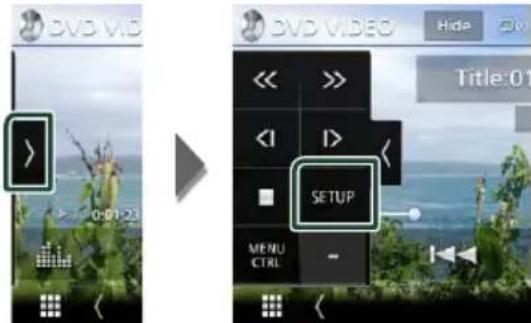
L'ecran de configuration du DVD s'affiche.
3 Réglez chaque fonction comme suit.
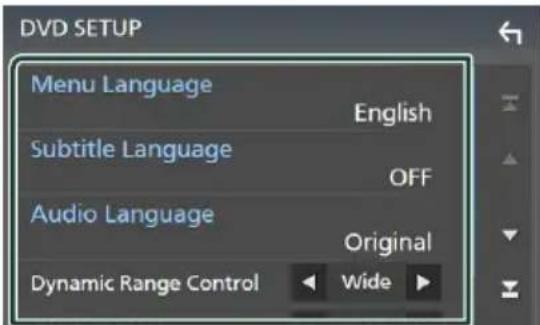
Voir Configuration de la langue (p.34).
Disque
Configure la dynamique.
[Wide]: La dynamique est etendue.
[Normal]: La dynamique est normale.
[Dialog] (Par défaut): Le volume sonore total est rendu plus etendu que les volumes dans les autres modes. Cette option n'est efficace que lorsque vous utilisez le calculé Dolby numérique.
[Screen Ratio]
Configure le mode d'affichage de I'ecran.
16:9: Affiche des images grand format.
[4:3 LB]: Affiche les images grand format au format boîte aux lettres (avec des bandes noires en haut et en bas de l'écran).
[4:3 PS]: Affiche les images grand format au format Pan & Scan (coupees à droite et à gauche).
![KENWOOD DNX419DABS - [Screen Ratio] - 1](/content/2026/03/505828/images/df2b0945c385a16b05ade0a808f3dcbfa95a56706ef9f0bbeb57679b0fac9523.jpg)
Configuration de la langue
Ce paramètre concerne les langues utilisées pour les menus, les sous-titres et les voix.
1 Touchez I'element désire:
L'ecran de configuration de la langue s'affiche.
2 Sélectionnez une langue.
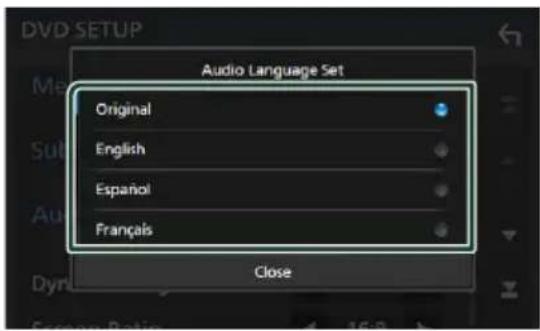
Pour connaître les codes des langues, reportez-vous à la section Codes de langue du DVD (p.108).
Appuyez sur Fermer pour définir la langue entree et revenir a I'ecran de configuration du DVD.
REMARQUE
- PourCHOISIR la langue d'origine du DVD comme langue audio,touchez [Original].
APPLICATIONS
Opération de miroitage sans fil (DNX9190DABS)
Vous pouvez afficher le même écran de l'appareil Android sur le moniteur de l'appareil à l'aide de la fonction de miroitage sans fil de l'appareil Android.
Preparation
- Vous pouvez utiliser la fonction de miroitage sans fil avec les appareils Android compatibles avec cette fonction.
- Cette fonction peut être appelée Affichage sans fil, Miroiture d'écran, Allshare Cast, etc., selon le fabricant.
- Les paramétres de l'appareil Android différé en fonction du type d'appareil. Pour plus de détails, reportez-vous au mode d'emploi fourni avec votre apparéil Android.
- Si vous appeareil Android est verrouille, l'écran de miroitage peut ne pas s'afficher.
- Si le périphérique Android n'est pas prét pour l'UIBC, vous ne pouvez pas effectuer d'opération tactile.
1 Appuyez sur le bouton [HOME].
2 Touchez
3 Touchez [Wireless Mirroring]. (p.16)
L'écran des applications s'affiche.
4 Utilisez votre apparéil Android pour activer la fonction de miroitage sans fil, puis connectez-vous à cet apparéil.
5 Sélectionnez («DNX9190DABS») comme réseau d'utilisation.
Lorsque la connexion est établie, le même écran que celui du périphérique Android s'affiche.
REMARQUE
- L'utilisation des applications est interrompu lors de la mise sous tension/hors tension ou que vous quittez le vehicule. Pour redémarrer les applications, faites fonctionner l'appareil Android.
- Lorsque la source des applications s'affiche, vous ne pouvez pas enregistrer ou reconnectcer un apparéil Bluetooth. Basculez la source des applications sur une autre source, puis faites fonctionner l' apparéil Bluetooth.
Utilisation d'Apple CarPlay
Apple CarPlay est une façon plus intelligente et plus sure d'utiliser votre iPhone en voiture. Apple CarPlay selectionne les choses que vous désirez faire avec votre iPhone en conduisant et les affiche sur l'écran du produit. Vous pouvez consulter des itinéaires, passer des appeals, envoyer et receivevoir des messages et dire de la musique à partir de votre iPhone tout en conduisant. Vous pouvez également utiliser la commande vocale Siri pour simplifier l'utilisation de votre iPhone.
Pour de plus amples détails concernant Apple CarPlay, visitez https://apple.com/ios/carplay/.
Periphériques compatibles avec l'iPhone
Vous pouvez utiliser Apple CarPlay avec les modèles d'iPhone suivants.
- iPhone X
- iPhone 6s
iPhone8Plus iPhone6Plus
iPhone 8 iPhone 6
iPhone 7 Plus iPhone 5s
iPhone7 iPhone5c - iPhone SE - iPhone 5
iPhone 6s Plus
Branchement d'un iPhone
Connexion par fil
1 Connectez votre iPhone à l'aide du KCA-iP103 via la borne USB (noire). (p.100) Lorsque un iPhone compatible avec Apple CarPlay est connecté à la borne USB (noire), le téléphone mains-libres Bluetooth actuellement connecté est déconnecté. Si le téléphone mains-libres Bluetooth est en cours d'utilisation, vous serez déconnecté une fois l'appeil terminé.
2 Déverrouillez votre iPhone.
APPLICATIONS
Connexion sans fil (DNX9190DABS)
Vous pouvez selectionner I'iPhone enregistré comme périphérique Bluetooth à partir de [Apple CarPlay Device List] et l'utiliser comme périphérique Apple CarPlay.
Preparation
- Pour enregistrer un iPhone par la connexion via la borne USB (noire)
- Connectez un iPhone via la borne USB (noire) et faites fonctionner l'iPhone en fonction des messages de confirmation affichés sur l'iPhone. L'iPhone est sauvégâté dans [Apple CarPlay Device List]. Retirer l'iPhone de la borne USB (noire) et selectionner l'iPhone enregistré à partir de [Apple CarPlay Device List], permet de connecter sans fil l'iPhone.
- Pour enregistrer un iPhone par la connexion via Bluetooth
- Appuyer sur [Apple CarPlay Device List] (p.36), permet d'afficher la boite de dialogue en attente de l'appariement Bluetooth. En vous reportant à Enregistrez le périphérique Bluetooth (p.57) et en enregistrant l'iPhone, ce dernier sera connecté sans fil.
1 Appuyez sur le bouton [HOME].
2 Touchez
3 Touchez [Apple CarPlay]. (p.16)
REMARQUE
- Activez la fonction Bluetooth et la fonction Wi-Fi d'un iPhone.
- Si deux ou plusieurs iPhones ont ete enregistrres, selectionnez l'iPhone a utiliser en tant que source [Apple CarPlay]. (p.36)
- Vous pouvez également selectionner l'iPhone enregistré dans [Apple CarPlay Device List] (p.36), même si l'icone [Apple CarPlay] n'est pas activée sur l'écran de selection de la source.
Il est impératif de connecter l'antenne GPS et l'entrée d'impulsion de vitesse afin d'utiliser un dispositif Apple CarPlay sans fil.
Pour changer l'écran en cours sur l'écran Apple CarPlay lors de la connexion de votre iPhone
- Touchez l'icone [Apple CarPlay] sur l'écran de sélection de la source. (p.16)
- Touchez le message de connexion suivant si le message s'affiche.

REMARQUE
- Le message de connexion s'affiche quand;
- L'iPhone utilisé precedemment est connecté de nouveau.
- L'écran autre que l'écran d'ACCUEIL et l'écran de seLECTION de la source s'affiche.
- Le message de connexion s'affiche pendant environ 5 secondes.
Selectionnez un périphérique Apple CarPlay (DNX9190DABS)
Si deux ou plusieurs iPhone compatibles avec Apple CarPlay ont ete enregistrres, selectionnez I'iPhone a utiliser en tant que source Apple CarPlay.
1 Appuyez sur le bouton [MENU] 已 Le menu contextual s'affiche.
2 Touchez [SETUP]. L'écran de CONFIGURATION s'affiche.
3 Touchez [AV].
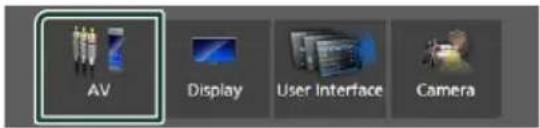
4 Touchez [Apple CarPlay Device List].
5 Sélectionnez un périphérique. Le périphérique Apple CarPlay connecté via USB et les apparèils Apple CarPlay enregistrés prêts pour une connexion sans fil s'affichent.
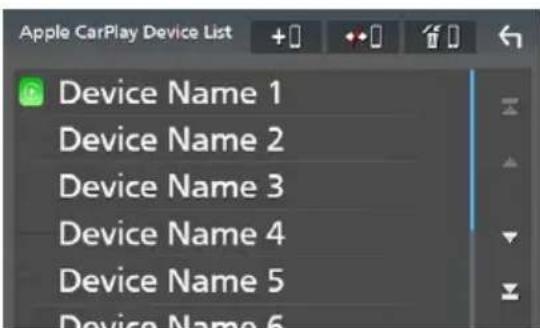
- +0iche une boite de dialogue demise en attente d'appariement Bluetooth. Pour plus de détails, consultez Enregistrez le péripérisque Bluetooth (p.57).
一一一 ]: Affiche le message de confirmation pour déconnecter l'appareil.
[10] : Affiche l'écran de retrait de l'appareil. (p.37)
Pour supprimer l'appareil Apple CarPlay enregistré
1 Touchez
2 Touchez le nom du périphérique pour vérifier.
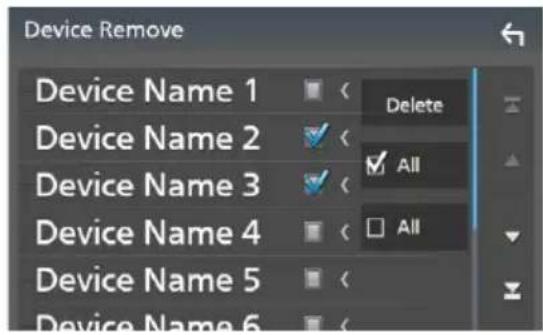
[☑[ALL]
Sélectionne tous les apparciels Apple CarPlay.
[□[ALL]
Efface toutes les coches.
3 Touchez [Delete].
Le message de confirmation s'affiche.
4 Appuyez sur [Yes].
Tous les apparèils sélectionnés sont supprimés.
REMARQUE
- Cette opération supprime également le(s) même(s) apparéil (s) de l'écran de la liste des périhériques Bluetooth. (p.60)
Boutons de commande et applications disponibles sur l'écran d'accueil d'Apple CarPlay
Vous pouvez utiliser les applications de l'iPhone connecté.
Les éléments affichés et la langue utilisée sur l'écran différé entre les périhériques connectés.
Pour acceder au mode Apple CarPlay, touchez l'icone [Apple CarPlay] sur l'écran de selection de source. (p.16)
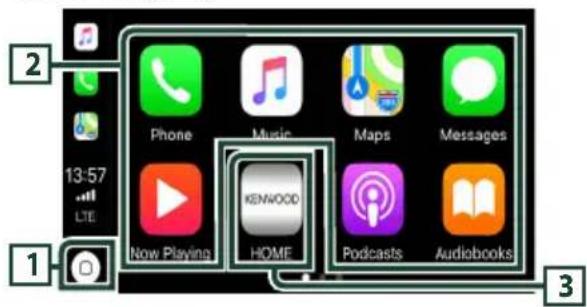
19
- Affiche l'écran d'accueil d'Apple CarPlay.
- Touchez et maintenez enforcé pour activer Siri.
2 Touches d'application
Lance l'application.
3 [HOME]
Sort de l'écran Apple CarPlay et affiche l'écran Accueil.
Pour sortir de l'écran Apple CarPlay
1 Appuyez sur le bouton [HOME]

Utilizez Siri
Vous pouvez activer Siri.
1 Appuyez sur le bouton pendant 1 seconde.
DNX9190DABS/DNX7190DABS
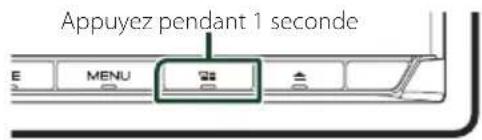
DNX5190DABS DNR4190DABS/
DNX419DABS/DNR3190BTS
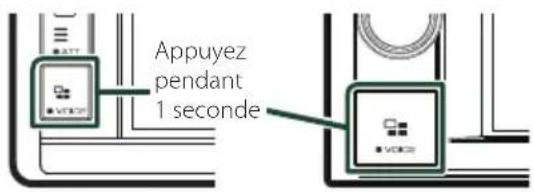
2 Parlez à Siri.
Pour désactiver
1 Appuyez sur le bouton
Basculez vers l'écran Apple CarPlay pendant l'écoute d'une autre source
1 Appuyez sur le bouton DNX9190DABS / DNX7190DABS
DNX5190DABS DNR4190DABS/
DNX419DABS/DNR3190BTS
REMARQUE
- Lors de l'écoute d'une autre source avec l'écran Apple CarPlay affché, dire de la musique en mode Apple CarPlay fera basculer la source actuellement sélectionnée sur la source Apple CarPlay.
Utilisation d'Android Auto™ (DNX9190DABS / DNX7190DABS / DNX5190DABS)
Android Auto yous permit d'utiliser les fonctions de votre periphérique Android perpetant une conduite pratique. Voupouvez facilement acceder au navigateur, passer des appels, écouter de la musique et acceder à des fonctions pratiques sur voitre periphérique Android tout en conducisant. Pour de plus amples détails concernant Android Auto, rendez vous sur le site https:// www.android.com/auto/ et https://support. google.com/androidauto.
Periphériques Android compatibles
Vous pouvez utiliser Android Auto avec les péripériques Android de la version Android 5.0 (Lollipop) ou ultérieure.
REMARQUE
- Il est possible qu'Android Auto ne soit pas disponible sur tous les péripériques et peut ne pas être disponible dans tous les pays ni toutes les régions.
-À propos de l'emplacement du smartphone
Installes le smartphone connecté en tant que péripérisque Android Auto à un endroit où il est possible de receivevoir les signaux GPS.
Lors de l'utilisation de l'Assistant Google, installes le smartphone à l'endroit où le smartphone capte facilement une voix à travers le microphone.
REMARQUE
- Ne placez pas le smartphone a un endroit exposé à la lumière directe du soleil ou a proximé d'une évacuation d'air d'un climatiseur. L'emplacement du smartphone dans de tels endroits peut entraîner un dysfonctionnement ou endommager votre smartphone.
- Ne laisses pas le smartphone à l'intérieur du vehicule.

3. Connecter un périphérique d'ordi
1 Connectez un périphérique Android à l'aide de la borne USB. (p.101)
Pour utiliser la fonction mains libres, connectez le périphérique Android par Bluetooth.
Lorsqu'un périphérique Android compatible avec Android Auto est connecté à la borne USB, le périphérique est connecté automatiquement via Bluetooth et le téléphone mains-libres Bluetooth actuellement connecté est déconnecté.
2 Déverrouillez votre périphérique Android.
3 Appuyez sur le bouton [HOME]
4 Touchez
5 Touchez [Android Auto] (p.16)

Boutons de commande et implications disponibles sur ran d'Android Auto
Vous pouvez lancer les applications de votre périhérique Android connecté.
Les éléments affichés sur l'écran différent selon les périphériques Android connectés.
Pour passer en mode Android Auto, touchez l'icone [Android Auto] sur l'écran de seLECTION de la source. (p.16)
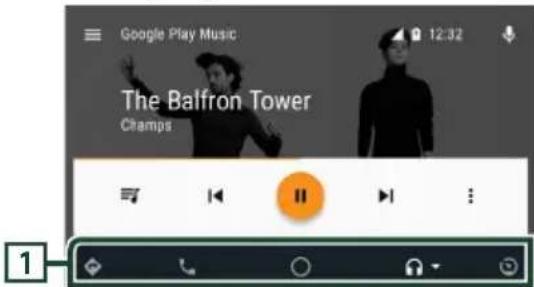

Boutons d'applications/informations
Lance l'application ou affiche les informations.
Pour sortir de I'ecran Android Auto

Appuyez sur le bouton [HOME]

Utilisation de la commande de la
1 Appuyez sur le bouton pendant 1 seconde.
DNX9190DABS/DNX7190DABS
DNX5190DABS DNR4190DABS/
DNX419DABS /
DNR3190BTS
Pour annuler

Appuyez sur le bouton


Basculez vers l'écran Android, no pendant l'écoute d'une source

Appuyez sur le bouton DNX9190DABS / DNX7190DABS
DNX5190DABS DNR4190DABS/
DNX419DABS/DNR3190BTS
REMARQUE
Lors de I'ecoute d'une autre source avec I'ecran Android Auto affiche, dire de la musique en mode Android Auto fera passer la source actuelle sur la source Android Auto.
Utilisation de Spotify
Vous pouvez écouter Spotify sur cet apparéil en contrôle l'application installée sur l' apparéil iPhone ou Android.
Pour selectionner la source Spotify, touchez l'icone [Spotify] sur I'écran de selection de la source. (p.16)
Preparation
- Installez la derniere version de l'application Spotify, « Spotify » sur votre iPhone ou Android.
iPhone: Recherche « Spotify » dans l'App Store d'Apple pour trouver et installer la dernière version.
Android : Recherche « Spotify » dans Google Play pour trouver et installer la derniere version. - Les iPhones sont connectés soit par USB soit par Bluetooth.
- Les péripériques Android sont connectés via Bluetooth.
- Pour connecter un smartphone via Bluetooth, enregistrrez-le comme périphérique Bluetooth et executez au préalable le réglage du profil App (SPP) de la connexion. Voir Enregistrrez le périphérique Bluetooth (p.57) et Connectez l'appareil Bluetooth (p.59).
Lorsqu'un Apple CarPlay est connecté, vous pouvez utiliser Spotify.
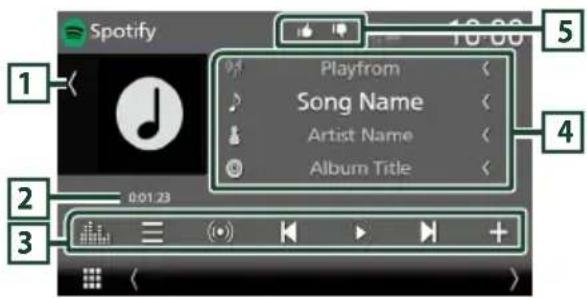
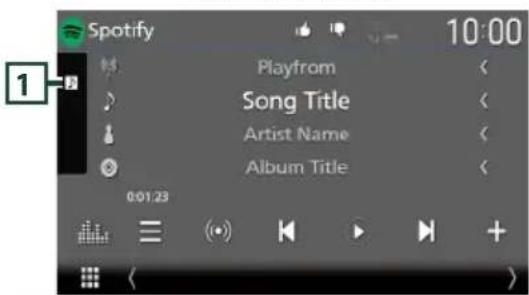
Fermer le tiroir
1 Illustrations
- Affiche/dissimule la zone d'illustration.
- Les informations des images disponibles dans le fjichier actuel s'afficht.
2Durée de lecture
- Pour confirmer le temps de lecture.
3 Touches de commande
1: Affiche l'écran de liste des stations.
:La nouvelle station de radio en rapport avec l'artiste en cours d'ecoute est selectionnee et la lecture commence.
Saute la chanson actuelle. (Veuillez, noter que cette fonction est désactivée lorsque la limite de possibilités de zapper sur Spotify est dépassée.)
Lit ou met en pause le contenu de la station en cours.
Enregistre la chanson en cours de lecture dans Ma musique.
]: Affiche I'ecran de I'egaliser graphique. (p.84)
4 Informations du content
- Affiche les informations du contenu actif.
- Modifier la taille du texte des informations lorsque «Small Audio Text» est régèle sur «ON»/«OFF» dans l'écran d'interface utilisateur (p.75).
5
- [ ] : Ignore le contenu actuel et passer au contenu suivant.
- [14] : Classe le contenu actif comme favori.
- [ ]: Repète la chanson en cours.
- [×] : Lit de manière aléatoire toutes les chansons de la liste de lecture en cours.

Selection d'une piste
1 Touchez
L'écran de la liste des stations s'affiche.
2 Sélectionnez le type de liste, puis selectionnez un élément souhaïte.
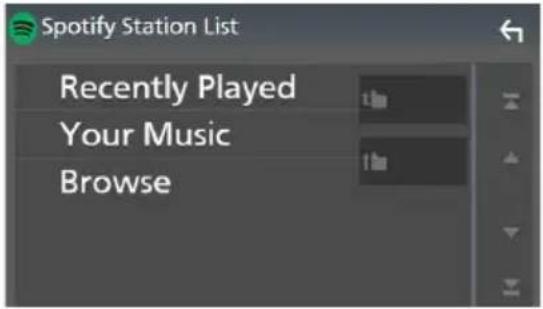
Pour selectionner la catégorie et la station
Touchez la catégorie et le nom de la station dans la liste.

Revient au début de la liste.

Retourne à la liste précédente.
À propos de Spotify
Remarque
Assurez-vous d'avoir ouvert une session dans toute application smartphone. Si vous ne dispose pas d'un compte Spotify, créez-en un coûtlement via votre smartphone ou à partir du site www.spotify.com.
- Spotify étant un service tiers, les specifications sont sujettes à modification sans préavis. Il est donc possible que la compatibilité initiale soit alterée ou que certains ou tous les services ne soient plus disponibles.
- Certaines fonctions de Spotify ne sont pas accessibles depuis cet apparéil.
- En cas de problème lié à l'utilisation de l'application, contactez Spotify sur www.spotify. com.
- Etablissez une connexion Internet.
USB/SD
Connector un périphérique USB
1 Branchez le périphérique USB avec le cable USB. (p.100)
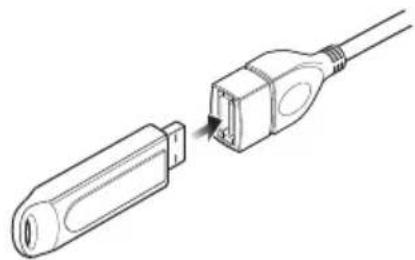
2 Appuyez sur le bouton [HOME]
3 Touchez
4 Touchez [USB]. (p.16)
Déconnectez le périphérique USB
1 Appuyez sur le bouton [HOME]
2 Touchez une source autre que [USB].
3 Debranchez le périphérique USB.
Périphrérique USB usable
Vos pouvez utiliser une clé USB de mémoire de masse avec cet apparéil.
Le terme « USB device » indique dans ce manuel un dispositif mémoire flash.
A propos du système de fichiers
Le système de fichiers doit être l'un des suivants.
-FAT16-FAT32-exFAT-NTFS
REMARQUE
- Installer la périphérique USB de façon à ce que cela ne vous empêche pas de conduire prudèment.
- Vous ne pouvez pas connecter de périphérique USB au moyen d'un hub USB et d'un lecteur multi-cartes.
- Faites des sauvégardes des fichiers audio utilisés avec cet appeareil. Les fichiers peuvent être effacés en fonction des conditions de fonctionnement du périhérique USB.
Nous ne proposons pas d'indemnisations pour les pertes dues à l'effacement de données.
Insérer la carte SD
DX9190DABS/DNX7190DABS
1 Appuyez sur le bouton [△].
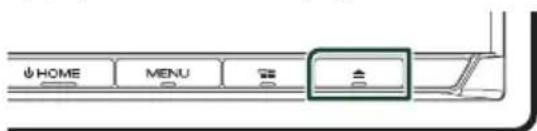
2 Touchez [OPEN] afin que le panneau s'ouvre complètement.
3 Insérez la carte SD dans la fente jusqu'à entendre un « clic »

4 Appuyez sur le bouton [△].
5 Appuyez sur le bouton [HOME].
6 Touchez
7 Touchez [SD]. (p.16)
DNX5190DABS/DNR4190DABS/ DNX419DABS/DNR3190BTS
1 Insérez la carte microSD dans la fente jusqu'à entendre un « clic »
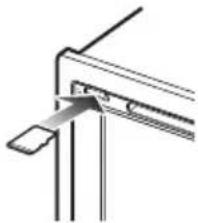
2 Appuyez sur le bouton [HOME]
3 Touchez
4 Touchez [SD]. (p.16)

Retirez la carte SD
DX9190DABS/DNX7190DABS
1 Appuyez sur le bouton [▲].
2 Touchez [OPEN] afin que le panneau s'ouvre complètement.
3 Poussez sur la carte SD jusqu'à ce que vous entendiez un «click», puis otez votre doigt de la carte. La carte se débloque de sorte que vous puissiez la retirer avec vos doigts.
4 Appuyez sur le bouton [A].
DNX5190DABS/DNR4190DABS/DNX419DABS/DNR3190BTS
Poussez la carte microSD jusqu'à ce que vous entendiez un « clic » puis otez votre doigt de la carte. La carte se débloque de sorte que vous puissiez la retirer avec vos doigts.

Carte SD utilisable
DX9190DABS/DNX7190DABS
Cet apparéil peut dire les cartes mémoire SD/SDHC/SDXC conformes aux normes SD, SDHC ou SDXC. Un adaptateur spécial est requis pour utiliser une carte miniSD, une carte miniSDHC, une carte microSD, une carte microSDHC ou une carte microSDXC.
Les cartes MMC (carte mémoire multimédia) ne peuvent pas été utilisées.
DNX5190DABS/DNR4190DABS/ DNX419DABS/DNR3190BTS
L'appareil peut dire les cartes mémoire microSD/ microSDHC/microSDXC conformes aux normes microSD, microSDHC ou microSDXC.
Fonctionnement de base USB/ SD
La plupart des fonctions sont utilisables depuis l'écran de contrôle de la source et depuis l'écran de lecture.
REMARQUE
- Mettez le sélection de mode de la télécommande en mode AUD avant de commencer à utiliser l'appareil, voir Sélection du mode d'utilisation (p.90).
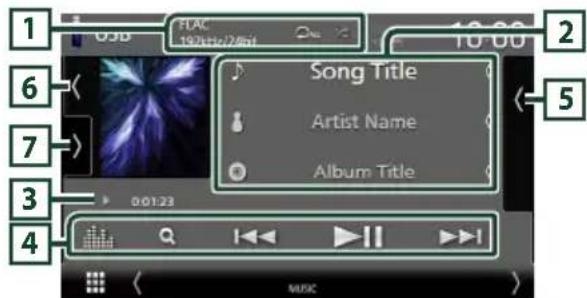
Écran de contrôle
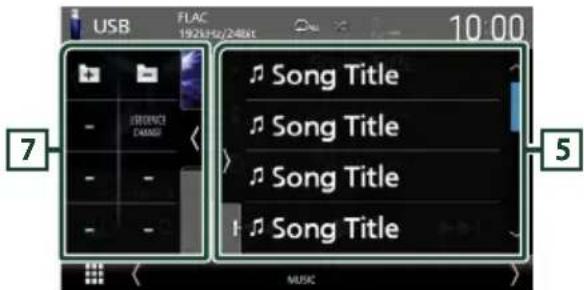
Ouvrez le tiroir
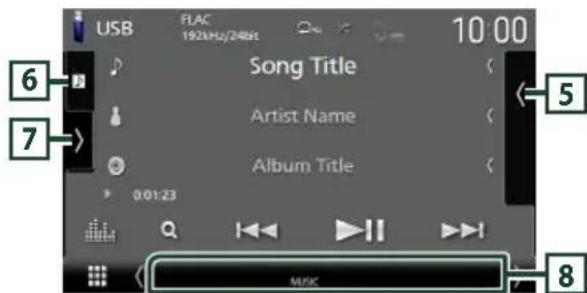
Fermer le tiroir

[CODEC]
-
Lorsqu'une source en haute résolution est en cours de lecture, ses informations de format sont affichées.
-
répète la piste/le dossier en cours.
Chaque fois que vous touche la touche, les modes de répétition changent dans l'ordre suivant;
Répétition de fichier ( répétition de dossier ( répétition de tous ( )
- Lit de manière aléatoire tous les morceaux du dossier en cours. Chaque fois que vous touche la touche, les modes aléatoires changent dans l'ordre suivant;
Fichier au hasard (x) bction sur arret
2 Informations sur la piste
- Affiche les informations concernant le fichier en cours.
Seuls les noms de fichier et de dossier sont affichés s'il n'y a pas d'information de balise.
- Modifier la taille du texte des informations lorsque «Small Audio Text» est régé sur «ON»/«OFF» dans l'écran d'interface utilisateur (p.75).
3 Indicateur du mode de lecture/du temps de lecture
- ▷, ▷, etc.: Indicateur du mode de lecture en cours
Les significations des pictogrammes individuels sont les suivantes :
-
(lecture),▶ (avance rapide), (retour rapide), I (pause).
-
Confirmation de la position de lecture en cours. Vous pouvez faire glisser le cercle à gauche ou à droite pour modifier la position de lecture. (Fichier video uniquement)

4 Touches d'opération
- Q] : Fait une recherche de piste/fichier.
Pour plus de détails sur les recherches, voir Recherche (p.45).
- [▶-] [▶-]: Recherche la piste/fichier precedent/suivant.
Touchez et maintenez enforcé pour effectuer une avance ou un retour rapiè. (Annulé automatiquèment au bout d'environ 50 secondes.)
- [▶■]: Lit ou met en pause.
: Affiche I'ecran de I'egaliseur graphique. (p.84)
5 Listedescontinus
- Touchez le côté droit de l'écran pour afficher la Liste de contenu. Touchez de nouveau pour fermer la liste.
- Affiche la liste de lecture. Lorsque vous appuyez sur un nom de fichier/piste dans la liste, la lecture démarre.
6 Illustration/VU-metre
- Affiche/dissimule la zone d'illustration.
-La pochette du fichier en cours de lecture s'affiche. - Touchez pour basculer entre l'illustration et le VU-metre.
7 Panneau de fonction
Appuyez sur le cote gauche de l'écran pour afficher le panneau de fonction. Appuyez de nouveau pour fermer le panneau.
Recherche le dossier precedent/ suivant.
- [USB DEVICE CHANGE]:
Se connecte à un autre périphérique USB lorsque deux périphériques USB sont connectés.
(DNX9190DABS/DNX7190DABS/
DNX5190DABS uniquement)
8 Éléments indicateurs
- [VIDEO]: Identifie le fichier video.
- [MUSIC]: Identifie le fichier musical.
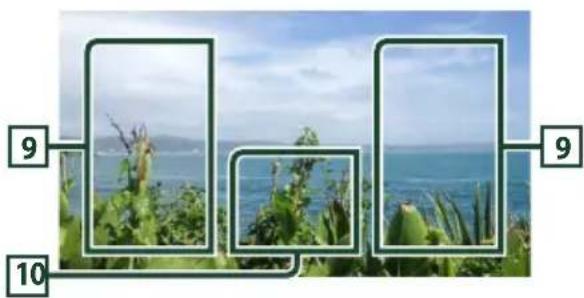
Écran video
9 Zone de recherche des fichiers (fichier video uniquement)
Touchez pour faire une recherche du fichier suivant/precedent.
Zone d'affichage des touches (fichier video uniquement)
Touchez pour afficher I'ecran de contrôle.
Recherche
Vous pouvez rechercher des fichiers de musique ou video en procédant comme suit.
1 Touchez[Q].
2 Touchez [[ ]]

3 Choisissez un type de liste.
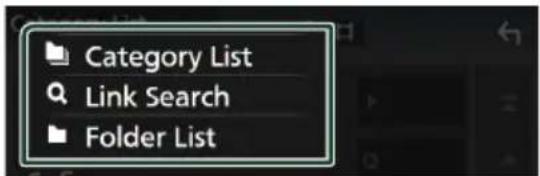
REMARQUE
- Pour en savoir plus sur les actions de l'écran de liste, voir Écran des listedes (p.18).

Recherche par catégorie
Vous pouvez rechercher un fichier en selectionnant une catégorie.
1 Touchez [Category List].
2 Sélectionnez si vous recherchez des fichiers audio ou des fichiers video
3 Touchez la catégorie de votrechoix.
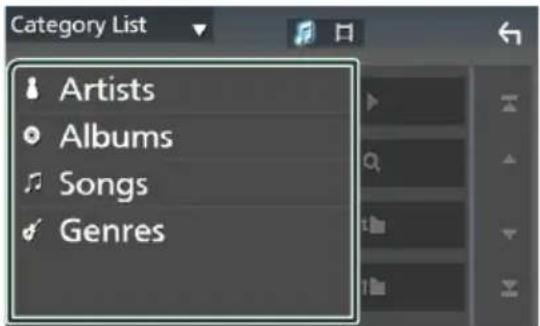
La liste correspondant à votre choix s'affiche.
4 Touchez pour selectionner I'elément de votrechoix dans la liste. Repetez cette etape jusqu'a ce que vous ayez trouve le fichier youlu.

Recherche par lien
Vous pouvez rechercher un fichier du même artiste/album/genre que celui de la piste en cours.
1 Touchez [Link Search].
2 Touchez le type d'etiquette souhaite.
Vous ave le choix entre les artistes, les albums et les genres.
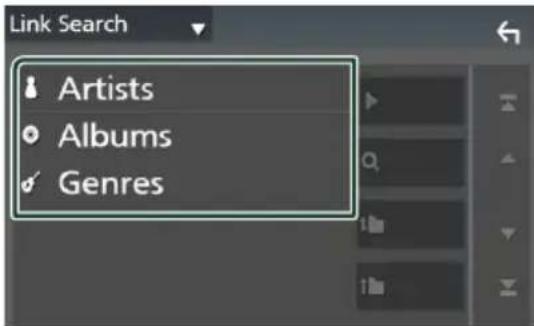
La liste correspondant à votrechioix s'affiche.
3 Touchez I'element de votrechoix dans la liste des contenus.

Recherche de dossier
Vous pouvez rechercher un fichier en fonction de la hierarchie.
1 Touchez [Folder List].
2 Touchez le dossier de votrechoix.
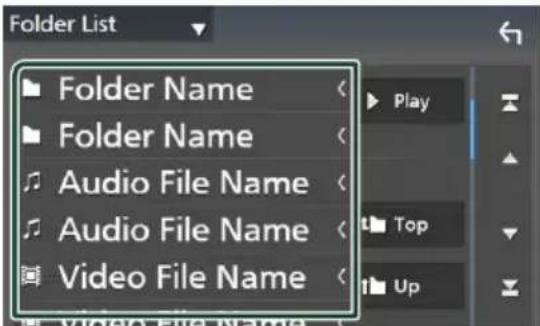
Le contenu d'un dossier est affché lorsqu'you touche celui-ci.
3 Touchez pour selectionner I'elément de votrechoix dans la liste. Repetez cette etape jusqu'a ce que vous ayez trouve le fichier youlu.
iPod/iPhone
Preparation

iPod/iPhone connectables
Les modeles suivants peuvent etre reliés a cet apparéil.
Convient pour
iPhone X
iPhone 6 Plus
iPhone 8 Plus
iPhone 6
iPhone 8
iPhone 5s
iPhone 7 Plus
iPhone 5c
iPhone 7
iPhone 5
iPhone SE
- iPod touch (6e generation)
iPhone 6s Plus
iPhone 6s
REMARQUE
- Dernière liste compatible de iPod/iPhone. Pour plus de détails, voir www.kenwood.com/cs/ce/ipod/.
- En branchant votre iPod/iPhone sur cet apparéil avec le cable de connexion KCA-iP103 d'iPod (accessoire en option), votre iPod/iPhone lit la musique, tout en étant alimenté et recharge. Notez que l'alimentation de cet apparéil doit être continue.
- Si vous redémarrez la lecture après avoir connecté l'iPod, la musique qui a été lue par l'iPod est jouée en premier.

Connectez un iPod/iPhone
Connexion par fil
Preparation
- Connectez un iPod/iPhone avec le KCA-iP103 (accessoire en option) lorsque l'Apple CarPlay n'est pas connecté.
- Avec un iPhone prénant en charge Apple CarPlay, éteignez l'Apple CarPlay en faisant fonctionner l'iPhone en configuration fonctionnelle avant de connecter l'iPhone. Pour des détails concernant la méthode de configuration, veuillage contacter le fabricant de la borne.
- Branchez l'ipod/iPhone à la borne USB grise à l'aide du KCA-iP103 (accessoire en option). (DNX9190DABS / DNX7190DABS / DNX5190DABS uniquement)
- Branchez I'iPod/iPhone à la borne USB à l'aide du KCA-iP103 (accessoire en option).
(DNR4190DABS / DNX419DABS / DNR3190BTS uniquement) - Seule un iPod/Phone peut être connecté.
1 Connectez l'iPod/iPhone à l'aide du KCA-iP103. (p.100)
2 Appuyez sur le bouton [HOME]
3 Touchez
4 Appuyez sur [iPod]. (p.16)
Pour débrancher l'iPod/iPhone connecté avec le cable :
1 Debranchez I'iPod/I'iPhone.
Connexion Bluetooth
Appariez le périphérique iPhone par Bluetooth.
Preparation
- Pour connecter un iPhone via Bluetooth, enregistrez-le comme un périhérique Bluetooth et executez au préalable le réglage du profil de la connexion. Voir Enregistrez le périhérique Bluetooth (p.57) et Connectez l'appareil Bluetooth (p.59).
- Connectez un iPhone via Bluetooth lorsque l'Apple CarPlay et l'iPod/iPhone ne sont pas connectés via USB.
-
Avec un iPhone prénant en charge Apple CarPlay, éteignez l'Apple CarPlay en faisant fonctionner l'iPhone en configuration fonctionnelle avant de connecter l'iPhone. Pour des détails concernant la méthode de configuration, veuillage contacter le fabricant de la borne.
-
Sélectionnez la méthode de connexion pour émettre le son à partir de la source iPod
1 Appuyez sur le bouton [MENU].
Le menu contextual s'affiche.
2 Touchez [SETUP].
L'écran de CONFIGURATION s'affiche.
3 Touchez [AV].
L'écran AV apparait.
4 Touchez [iPod Bluetooth Connection].
[Bluetooth] (par défaut): Émettre le son à l'aide d'un périhérique Bluetooth.
[Bluetooth+HDMI]: Émettre le son à l'aide d'un périphérique HDMI et liè la seLECTION musicale, etc. à l'aide d'un périphérique Bluetooth.
Fonctionnement de base de l'iPod/iPhone
REMARQUE
- Mettez le sélecteur de mode de la télécommande en mode AUD avant de commencer à utiliser l'appareil, voir Sélection du mode d'utilisation (p.90).
Écran de contrôle
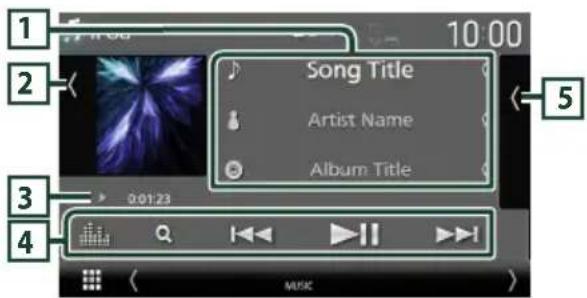
Ouvrez le tiroir
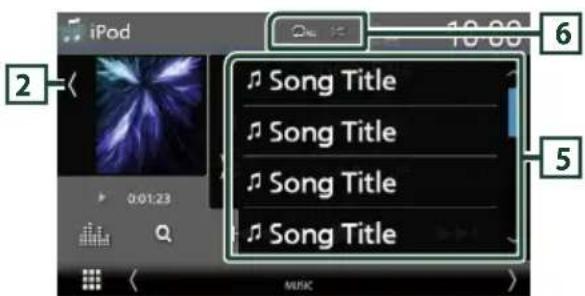
Fermer le tiroir
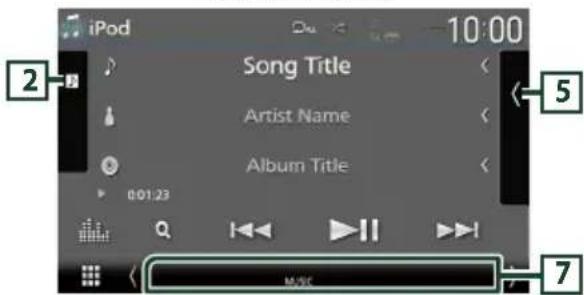
1 Informations sur la piste
- Affiche les informations concernant le fichier en cours.
- Touchez pour afficher l'écran de la liste des catégories. Voir Recherche par catégorie (p.48).
- Modifier la taille du texte des informations lorsque «Small Audio Text» est régèle sur «ON»/«OFF» dans l'écran d'interface utilisateur (p.75).
2 Illustration/VU-metre
- Affiche/dissimule la zone d'illustration.
-La pochette du fichier en cours de lecture s'affiche. - Touchez pour basculer entre l'illustration et le VU-metre.
3 Indicateur du mode de lecture/du temps de lecture
- ▷, ▷, etc.: Indicateur du mode de lecture en cours Les significations des pictogrammes individuels sont les suivantes:
- (lecture), (avance rapide), (retour rapide), (pause).
4 Touches d'opération
- Q]: Recherche un morceau/un fichier. Pour plus de détails sur les recherches, voir Recherche (p.48).
- [▶▶] [▶▶]: Recherche le morceau/fichier precedent/suivant. Touchez et maintenez enforcé pour effectuer une avance ou un retour rapide. (Annulé automatiquement au bout d'environ 50 secondes.)
- [▶II]: Lit ou met en pause.
: Affiche I'ecran de I'egaliseur graphique. (p.84)
5 Listedescontinus
- Touchez le côté droit de l'écran pour afficher la liste de contenu. Touchez de nouveau pour fermer la liste.
- Affiche la liste de lecture. Lorsque vous appuyez sur un nom de fichier/piste dans la liste, la lecture démarre.
6
- [ ] : Repête la piste/l'album en cours.
Chaque fois que vous touche la touche, les modes de répétition changent dans l'ordre suivant;
Répétition du morceau (épétition de tous les morceaux (), Répétition désactivée (
L: Lit aléatoirement toutes les plages de l'album actuel. Chaque fois que vous touche la touche, les modes aléatoires changent dans l'ordre suivant;
Morceau au hasard ( x) pction sur arrét
(
7 Éléments indicateurs
- [MUSIC]: Identifie le fichier musical.
Recherche
Vous pouvez rechercher des fichiers musicaux en procédant comme suit.
1 Touchez [Q].
2 Touchez [V].

3 Choisissez un type de liste.
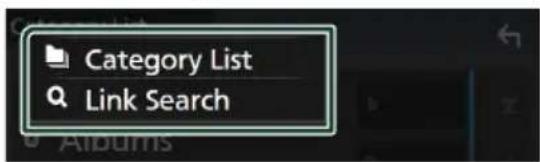
REMARQUE
- Pour en savoir plus sur les actions de l'écran de liste, voir Écran des listedes (p.18).

Recherche par catégorie
Vous pouvez rechercher un fichier en selectionnant une catégorie.
1 Touchez [Category List].
2 Touchez la catégorie de votrechoix.
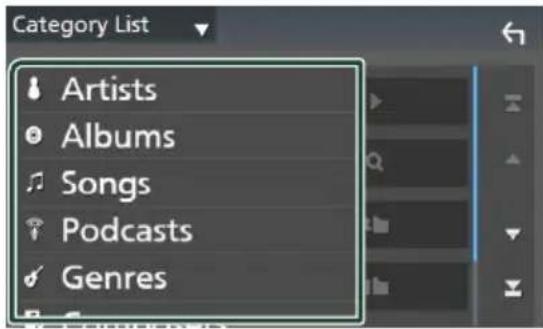
La liste correspondant à votrechoix s'affiche.
3 Touchez pour selectionner l'élément de votrechoix dans la liste. Repetez cette étape jusqu'à ce que vous ayez trouve le fichier youlu.

Recherche par lien
Vous pouvez rechercher un fichier du même artiste/album/genre/compositeur que celui de la piste en cours.
1 Touchez [Link Search].
2 Touchez le type d'etiquette souhaite.
Vous pouvez selectionner parmi des artistes, des albums, des genres et des compositeurs.
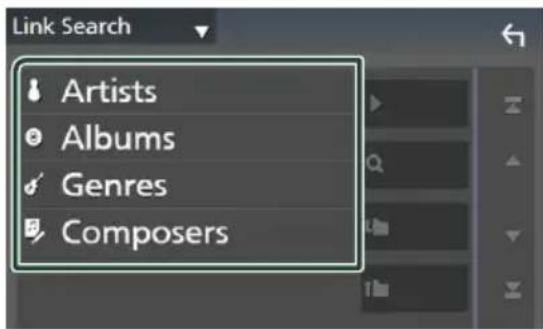
La liste correspondant à votre choix s'affiche.
3 Touchez I'element de votrechoix dans la liste des contenus.
Radio
Utilisation de base de la radio
La plupart des fonctions sont utilisables depuis l'écran de contrôle des sources.
Pour écouter la source radio, appuyez sur
I'icone [Radio] sur I'écran de seLECTION de la source. (p.16)
REMARQUE
- Mettez le sélecteur de mode de la télécommande en mode AUD avant de commencer à utiliser l'appareil, voir Sélection du mode d'utilisation (p.90).
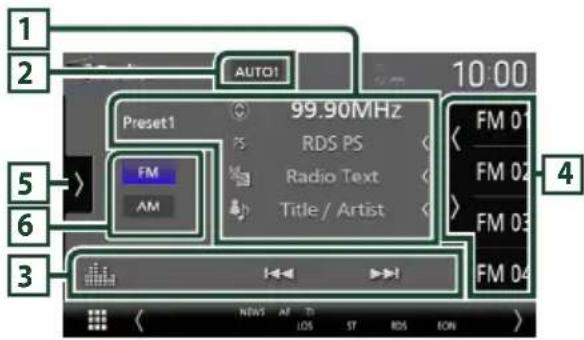
Écran de contrôle
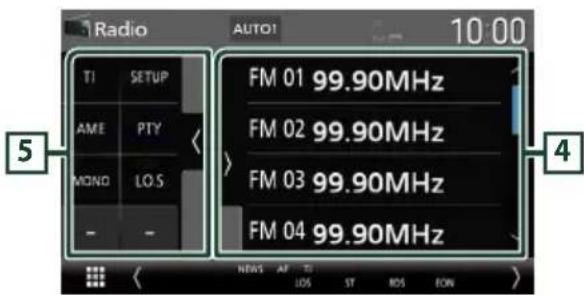
Ouvrir le tiroir
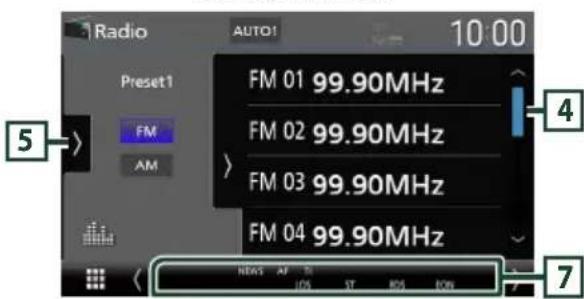
Fermer le tiroir
1 Affichage des informations
- Affiche les informations concernant la station en cours : Fréquence
Toucher [you] your permit de basculer entre le Contenu A et le Contenu B.
Contenu A: Nom du PS, texte radio, titre et artiste
Contenu B: Genre PTY, Texte radio plus
PréRéglage #: Numéro de préRéglage
- Modifier la taille du texte des informations lorsque «Small Audio Text» est régé sur «ON»/«OFF» dans l'écran d'interface utilisateur (p.75).
Mode de recherche
Touchez pour changer de mode de recherche dans l'ordre suivant: [AUTO1], [AUTO2],
[MANUAL].
- [AUTO1]: Syntonise automatique sur une station offrant une bonne réception.
- [AUTO2]: Syntonise les stations en mémoire lesunes aprèsles autres.
- [MANUAL]: Commute sur la fréquence suivante manuellement.
3 Touches d'opération
- [←←] [▶→I]: Syntoniser sur une station. Il est possible de changer la méthode de commutation des fréquences (voir 2 Mode de recherche).
: Affiche I'ecran de I'egaliseur graphique. (p.84)
4 Listedesprésélections
- Un simple appui sur [1] / [2] vous permet de changer la taille de l'écran.
Rappelle la station méorisée. - En le touchant pendant 2 secondes, il mémorise la station en cours de réception.
5 Panneau de fonction
Appuyez sur le côte gauche de l'écran pour afficher le panneau de fonction. Appuyez de nouveau pour fermer le panneau.
- [TI] (FM uniquement): Sélectionne le modeinfos-trafic. Pour plus de détails, voir Trafic routier (p.52).
Radio
- [SETUP] (FM uniquement): Affiche l'écran de CONFIGURATION de la radio. Pour plus de détails, voir Configuration de la radio (p.52).
- [AME]: Prédéfinit automatique les stations. Pour plus de détails voir Mémoire automatique (p.50).
- [PTY] (FM uniquement): Recherche un programme par type de programme. Pour plus de détails, voir Recherche par type de programme (p.51).
- [MONO] (FM uniquement): Sélectionne le mode de réception monaurale.
- [LO.S] (FM uniquement) : Active ou désactive la fonction de recherche locale.
6 Touches de bande
Change les bandes (entre FM et AM).
7 Éléments indicateurs
- [ST]: Indique que l'émission stéreo est actuellément reçue.
- [MONO]: Indique que la fonction monophonique force est active.
- [AF]: Indique que la fonction recherche AF est active.
[EON]: La station Radio Data System envoie EON. - [LOS]: Indique que la fonction recherche locale est active.
- [NEWS]: Indique que l'interruption du bulletin d'information est active.
- [RDS]: Indique l'etat de la station Radio Data System lorsque la fonction AF est sur ON.
Blanc: Le Radio Data System est actuellement reçu.
Orange: Le Radio Data System n'est pas reçu.
- [TI]: Indique l'etat de réception des informations routières.
Blanc: Le signal TP est reçu.
Orange:Le signal TP n'est pas reçu.
Utilisation de la mémorisation

Mémoire automatique
Vous pouvez enregistrer automatiquement les stations offrant une bonne réception dans la mémoire.
1 Touchez la touche de la bande de votrechoix.
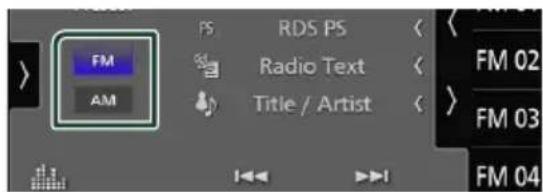
2 Touchez sur le cote gauche de I'ecran. Touchez [AME].
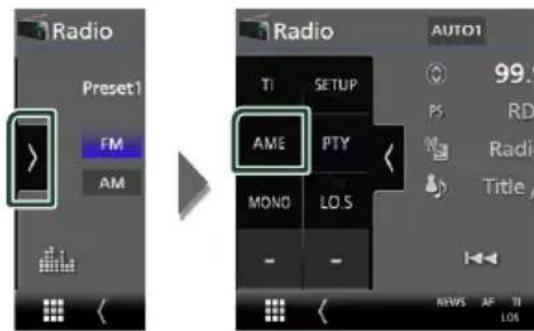
3 Appuyez sur [Yes].
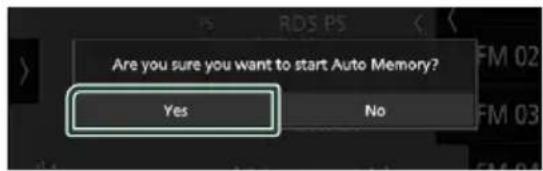
La mémorisation automatique se lance.

Mémoire manuelle
Vous pouvez enregistrer la station en cours de réception dans la mémoire.
1 Sélectionnez la station que vous souhaitez mémoriser.
2 Touchez [FM#] (#:1-15) ou [AM#] (#:1-5) dans lequel vous souhaitez enregister la station pendant 2 secondes jusqu'à ce que vous entendiez un bip.
Utilisation de la selection

Sélection des présélections
Vous pouvez listed et selectionner les stations
memonisées.
1 Touchez [K] sur le cote croit de I'ecran. Sélectionnez une station dans la liste.


Recherche par type de
programme (syntoniseur FM uniquement)
Vous pouvez symponiser la station qui diffuse le type de programme spécifique lorsque vous écoutez la radio FM.
1 Touchez [D] sur le cote gauche de l'écran. Touchez [PTY].
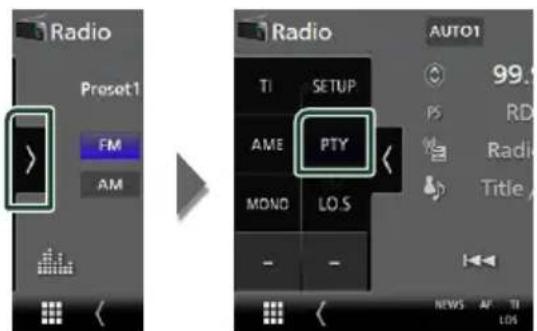
L'écran de mode du type de programme s'affiche.
2 Sélectionnez dans la liste le type de programme de votrechoix.
3 Touchez [Search].
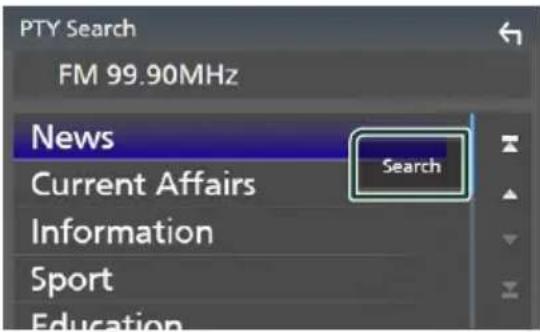
Vous pouvez rechercher la station qui diffuse le type de programme sélectionné.
Traffic routier (syntoniseur FM uniquement)
Vous pouvez écouter et regarder les informations de circulation routière automatiquement, à l'instant ou l'appareil reçoit un bulletin d'infos-trafic. Cependant, cette fonction nécessite un Systeme de données radio qui contient les informations TI.
1 Touchez [D] sur le cote gauche de l'écran. Touchez [TI].
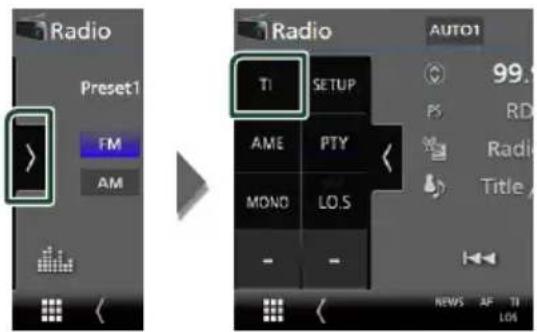
Le mode d'infos-trafic est activé.
Lorsqu'un bulletin d'infos-trafice est reçu
L'écran d'informations routières apparait automatiquement.
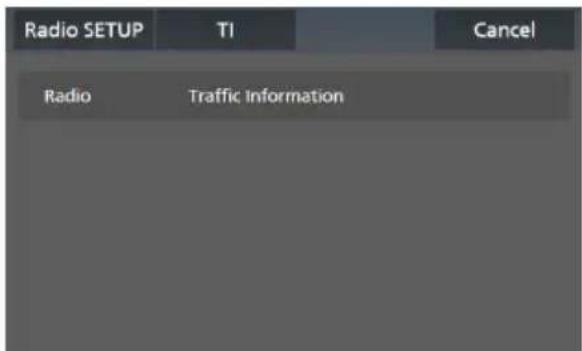
REMARQUE
- Il faut que la fonction des informations routières soit activée afin que l'écran des informations routières apparaisse automatiquement.
Le volume auquel est regle le son pendant la réception de l'infos-trafic est automatiquement méorisé. Lors de la réception du prochain bulletin d'infos-trafic, l'appareil rétablit automatiquement le volume sonore. - Pour annuler les informations de circulation routière : Appuyez sur [Cancel].
Configuration de la radio
Vous pouvez regler les parametes du syntoniseur.
1 Touchez sur le cote gauche de I'ecran. Touchez [SETUP].
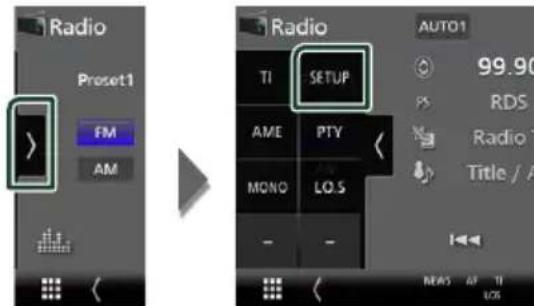
L'ecran de configuration de la radio s'affiche.
2 Reglez chaque fonction comme suit.
[NEWS]
Configure une heures d'interruption pour le bulletin d'informations. Le choix par défaut est «OFF».
[AF]
Lorsque la réception de la station est médiocre, Sélectionne automatiquement une station diffusant le même programme sur le même réseau Radio Data System. Le besoin par défaut est «ON».
Regional]
Définit s'il faut basculer sur la station uniquement dans la région spécifique qui utilise la commande «AF». Lechiox par défaut est «ON».
[Auto TP Seek]
Lorsque la réception du signal de la station émettant le bulletin d'informations routières est mauvaise, recherche automatiquement une station représentant un signal de(Meilleure qualité.Lechoix par défaut est «ON»
■[Language Select]
Selectionne une langue d'affichage pour la fonction PTY.
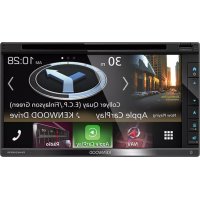
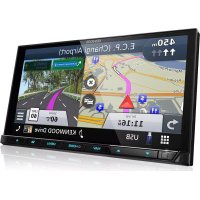
- Avant l'utilisation 4
- Utilisation de base 7
- Widget (élement graphique) 24
- Disque 28
- APPLICATIONS 35
- USB/SD 42
- iPod/iPhone 46
- Radio 49
- DAB 53
- Utilisation du Bluetooth 57
- Autres apparéils externes 69
- Configuration 74
- Contrôle de l'audio 81
- Télécommande 90
- Connexion/Installation 93
- Dépannage 103
- Annexes 105
- Avant l'utilisation
- Précautions
- AVENTISSEMENTS
- Pour éviter toute blessure ou incendie, prenez les précautions suivantes:
- Precautions d'utilisation de l'appareil
- Protection du moniteur
- Nettoyage de l'appareil
- REMARQUE
- Condensation sur la lentille
- Précautions relatives à la manipulation des disques
- Réception du signal GPS
- À propos de GLONASS
- Avertissement pour les sateurs de smartphones
- Mesures de sécurité et informations importantes
- AVENTISSEMENT
- ATTENTION
- INFORMATIONS IMPORTANTES
- Préservation de la batterie du vehicule
- Informations cartographiques
- Comment lore ce manuel
- Utilisation de base
- Fonctions des boutons en façade
- Mise en marche de l'appareil
- Paramètres initiaux
- Configuration initiale
- Reglez chaque option comme suit.
- ■[Locale]
- ■[Language]
- ■[Display]
- [Camera]
- [DEMO]
- Touchez [Finish].
- Configuration du code de sécurité
- Preparation
- Pour changer le code de sécurité :
- Pour annuler le code de sécurité :
- Réglages du calendrier/horloge
- Réglage du volume
- DNX9190DABS/DNX7190DABS/ DNX5190DABS
- DNR4190DABS/DNX419DABS/DNR3190BTS
- Réglage de l'affichage (DNX9190DABS / DNX7190DABS)
- Appuyez sur le bouton [▲].
- Angle de vue
- Réglage de l'angle
- Position d'arret
- Angle de vue (DNX5190DABS / DNR4190DABS / DNX419DABS / DNR3190BTS)
- Fonctionnement tactile
- - Toucher
- - Toucher longuement
- Feuilleter
- Défilé
- Descriptions de l'écran d'ACCUEIL
- Affiche I'écran d'ACCUEIL
- Menucontextuel
- Appuyez sur le bouton [MENU]
- Appuyez pour afficher le menu contextuel.
- Mettez l'écran hors tension
- Sélectionnez [Display OFF] sur le menu contextuel.
- Description de l'écran de sélection de source
- Sélectionnez la source de lecture
- Appuyez sur le bouton [HOME]
- Touchez
- Pour selectionner la source de lecture sur I'ecran ACCUEIL
- Pour selectionner la source de lecture sur I'ecran de commande de la source
- Mettez l'appareil en veille
- Personnalisez les icônes de sources des raccourcis sur l'écran ACCUEIL
- 1one de toutes les sources
- Écran secondaire
- Listedescontinus
- 4TELY
- Illustration et informations
- Panneau de fonction
- Touches d'opération
- Écran des listes
- Affiche l'écran de la liste
- Pour les disques à contenu multimédia/USB/SD/iPod:
- Pour l'audio Bluetooth :
- Touchez [Q].
- Fonctionnement de navigation
- Afficher l'écran de navigation
- Comment utiliser le système de navigation
- Activez la fonction souhaitation depuis l'écran du Menu principal.
- Saisissez votredestination,puis démarrezle guidage. Recherche des points d'intérêt
- Poursuivez votre trajet jusqu'à destination.
- - Ajouter un arrêt
- Faire un detour
- ■Éviter manuellement le traffic sur votre trajet
- ■Visualisation de l'etat du traffic
- A propos du traffic
- ■Mise à jour des cartes
- Contrôler l'audio depuis l'écran de navigation
- PARAMÉTRAGE Navigation
- Reglez chaque option comme suit.
- [NAV Mute] (système d'enceintes à 2 voies uniquement)
- [NAV Voice Volume]
- Connecter le périphérique.
- Appuyez sur le bouton [NAV].
- Touchez
- Widget (élement graphique)
- Listedewidget
- Widget multiple
- Remplacer le widget
- Pour déplacer le widget
- - Pour supprimer le widget
- - Pour remplacer le widget
- Appuyez sur sur l'écran multi-graphics.
- 1Icone du widget
- Faites glisser la fenetre contextuelle de la liste des widgets vers la gauche/droite pour selectionner le widget à replacer.
- Touchez longuement le nouveau widget.
- Faites glisser le widget de la fenetre contextuelle de la liste des widgets vers la zone de widget désirée.
- Ajouter un nouveau widget multiple
- Appuyez sur sur I'ecran multi-graphics.
- Appuyez sur sur la fenetre contextuelle de la liste des widgets.
- Widget (element graphique)
- Pour supprimer le widget multiple
- Widget météo
- Widget Cadre photo
- Fichiers images acceptés
- Cadre photo
- Configuration du widget
- Vers la configuration du cadre photo
- Sort Order]
- Disque
- (DNX9190DABS / DNX7190DABS / DNX5190DABS / DNX419DABS)
- Lecture d'un disque
- Insérez un disque
- DX9190DABS/DNX7190DABS
- Éjecter un disque
- DNX9190DABS/DNX7190DABS
- Utilisation de base avec les DVD/VCD
- Panneau de fonction
- Indicateur du mode de lecture/du temps de lecture
- Touches d'opération
- Éléments indicateurs
- VCD
- Zone de recherche
- Zone d'affichage des touches
- [MENUCTRL] (DVDuniquement)
- Fonctionnement de base de CD musical/Disque à contenu multimédia
- Fermer le tiroir
- CODEC
- Informations sur la piste
- Indicateur du mode de lecture/du temps de lecture
- Touches d'opération
- Listedescontinus
- Illustration/VU-metre
- Panneau de fonction (Disque à contenu multimédia uniquement)
- Éléments indicateurs
- Opération de recherche de fichiers (Disque à contenu multimédia uniquement)
- Utilisation du menu DVD
- Pour changer parmi les langues audio
- Pour changer parmi les angles d'image
- Contrôle par surbrillance
- Configuration du DVD
- [Screen Ratio]
- Configuration de la langue
- APPLICATIONS
- Opération de miroitage sans fil (DNX9190DABS)
- Utilisation d'Apple CarPlay
- Periphériques compatibles avec l'iPhone
- Branchement d'un iPhone
- Connexion par fil
- Connexion sans fil (DNX9190DABS)
- Pour changer l'écran en cours sur l'écran Apple CarPlay lors de la connexion de votre iPhone
- Selectionnez un périphérique Apple CarPlay (DNX9190DABS)
- Pour supprimer l'appareil Apple CarPlay enregistré
- Touchez [Delete].
- Boutons de commande et applications disponibles sur l'écran d'accueil d'Apple CarPlay
- Touches d'application
- Pour sortir de l'écran Apple CarPlay
- Utilizez Siri
- Pour désactiver
- Utilisation d'Android Auto™ (DNX9190DABS / DNX7190DABS / DNX5190DABS)
- Periphériques Android compatibles
- -À propos de l'emplacement du smartphone
- Connecter un périphérique d'ordi
- Boutons de commande et implications disponibles sur ran d'Android Auto
- Boutons d'applications/informations
- Pour sortir de I'ecran Android Auto
- Utilisation de la commande de la
- Pour annuler
- Basculez vers l'écran Android, no pendant l'écoute d'une source
- DNX5190DABS DNR4190DABS/
- Utilisation de Spotify
- Illustrations
- 2Durée de lecture
- Touches de commande
- Informations du content
- 5
- Selection d'une piste
- Touchez
- Sélectionnez le type de liste, puis selectionnez un élément souhaïte.
- Pour selectionner la catégorie et la station
- À propos de Spotify
- USB/SD
- Connector un périphérique USB
- Insérer la carte SD
- DNX5190DABS/DNR4190DABS/ DNX419DABS/DNR3190BTS
- Retirez la carte SD
- DNX5190DABS/DNR4190DABS/DNX419DABS/DNR3190BTS
- Carte SD utilisable
- Fonctionnement de base USB/ SD
- [CODEC]
- Informations sur la piste
- Listedescontinus
- Illustration/VU-metre
- Panneau de fonction
- Éléments indicateurs
- Zone de recherche des fichiers (fichier video uniquement)
- Zone d'affichage des touches (fichier video uniquement)
- Recherche
- Recherche par catégorie
- Recherche par lien
- Recherche de dossier
- iPod/iPhone
- iPod/iPhone connectables
- Connectez un iPod/iPhone
- Connexion Bluetooth
- Fonctionnement de base de l'iPod/iPhone
- Écran de contrôle
- Ouvrez le tiroir
- 6
- (
- Éléments indicateurs
- Radio
- Utilisation de base de la radio
- Affichage des informations
- Mode de recherche
- [MANUAL].
- Touches d'opération
- Listedesprésélections
- Panneau de fonction
- Touches de bande
- Utilisation de la mémorisation
- Mémoire automatique
- Mémoire manuelle
- Utilisation de la selection
- Sélection des présélections
- Recherche par type de
- programme (syntoniseur FM uniquement)
- Traffic routier (syntoniseur FM uniquement)
- Lorsqu'un bulletin d'infos-trafice est reçu
- Configuration de la radio
- [NEWS]
- [AF]
- Regional]
- [Auto TP Seek]
- ■[Language Select]
Marque : KENWOOD
Modèle : DNX419DABS
Catégorie : Système de navigation GPS