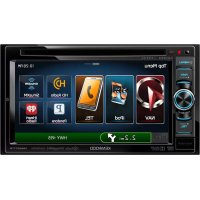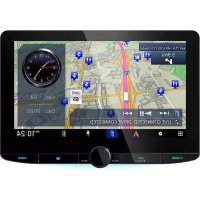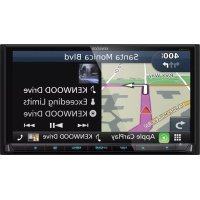
eXcelon DNX994S - Système de navigation GPS KENWOOD - Notice d'utilisation et mode d'emploi gratuit
Retrouvez gratuitement la notice de l'appareil eXcelon DNX994S KENWOOD au format PDF.


| Caractéristiques techniques | Écran tactile de 6,8 pouces, résolution 800 x 480 pixels, compatible avec Apple CarPlay et Android Auto, Bluetooth intégré, navigation GPS avec cartographie préinstallée. |
|---|---|
| Utilisation | Facilité d'utilisation grâce à l'interface intuitive, accès rapide aux fonctions de navigation, musique et communication via commandes vocales. |
| Maintenance et réparation | Vérifiez régulièrement les mises à jour de la cartographie et du firmware, nettoyage de l'écran avec un chiffon doux recommandé. |
| Sécurité | Installation recommandée par un professionnel, respect des réglementations locales concernant l'utilisation des dispositifs de navigation en conduisant. |
| Informations générales | Garantie de 2 ans, support technique disponible, compatibilité avec divers formats audio et vidéo, possibilité d'ajouter des accessoires comme des caméras de recul. |
FOIRE AUX QUESTIONS - eXcelon DNX994S KENWOOD
Questions des utilisateurs sur eXcelon DNX994S KENWOOD
0 question sur cet appareil. Repondez a celles que vous connaissez ou posez la votre.
Poser une nouvelle question sur cet appareil
Téléchargez la notice de votre Système de navigation GPS au format PDF gratuitement ! Retrouvez votre notice eXcelon DNX994S - KENWOOD et reprennez votre appareil électronique en main. Sur cette page sont publiés tous les documents nécessaires à l'utilisation de votre appareil eXcelon DNX994S de la marque KENWOOD.
MODE D'EMPLOI eXcelon DNX994S KENWOOD
- Des informations actualisées (le dernier mode d'emploi, les mises à jour du système, les nouvelles fonctions, etc.) sont disponibles sur le site http://www.kenwood.com/cs/ce/.
Le mode d'emploi est susceptible d'être modifié suite aux changements pouvant être apportés aux specifications etc. Téléchargez impératifement la dernière édition du mode d'emploi aux fins de réference. http://manual.kenwood.com/edition/im392/
Table des matieres
Avant l'utilisation 4
Precautions. 4
Mesures de sécurité et informations importantes. 5
Comment lire ce manuel 6
Utilisation de base 7
Fonctions des boutons en façade 7
Mise en marche de l'appareil 8
Paramètres initiaux 9
Réglage du volume. 10
Contrôle de l'inclinaison du moniteur 10
Fonctionnement tactile 11
Descriptions de I'écran d'ACCUEIL 11
Descriptions de I'ecran de selection de source 12
Descriptions de I'écran de commande de source 14
Menu contextuel 15
Écran des listes 15
Fonctionnement de navigation 16
Disque 20
Lecture d'un disque 20
Utilisation de base avec les DVD/VCD 20
Fonctionnement de base de CD musical/ Disque à contenu multimédia. 22
Opération de recherche 23
Utilisation du menu DVD. 24
Configuration du DVD 25
USB/Carte SD 26
Connector un périhérique USB. 26
Insertion d'une carte SD 26
Fonctionnement de base USB/carte SD.27
Recherche 28
iPod/iPhone 29
Preparation 29
Fonctionnement de base de l'iPod/iPhone ...30
Recherche 31
APPS—Android Auto™/Apple CarPlay 32
Utilisation d'Apple CarPlay 32
Utilisation d'Android AutoTM 33
Utilisation de Pandora 35
Utilisation de Spotify. 37
Syntoniseur HD Radio™ 39
Fonctionnement de base du symponiseur HD Radio. 39
Mode de réception 41
Utilisation de la mémorisation 41
Utilisation de la seLECTION 42
Favoris. 43
Message d'alerte 45
SiriusXM 46
Utilisation de base de SiriusXM® 46
Mémorisation des canaux dans la mémoire de préseLECTIONs 48
Sélection des présélections 48
Recherche directe 49
Recherche de categorie/canal. 49
Rediffusion 50
TuneMixTM 50
SmartFavorites,TuneStartTM 50
TuneScanTM 51
Traffic & Weather NowTM 51
Alertes de contenu 52
SportsFlashTM 52
Configuration SiriusXM 53
Utilisation du Bluetooth 58
Informations pour l'utilisation de péripériques Bluetooth 58
Enregistrez à partir de l'appareil Bluetooth....59
Utilisation d'un apparéil audio Bluetooth en lecture 62
Utilisation du module mains-libres. 64
Configuration Mains libres. 68
Autres apparéils externes 69
Camera de vision 69
Utilisation de la camera du tableau de bord..70
Lecteur audio/videoextérieur-AV-IN.71
Utilisation des fonctionnalités OEM. 71
Configuration générale 72
Configuration d'écran du moniteur. 72
Configuration système 72
Configuration de l'interface utilisé 73
Configuration spéciale 74
Configuration de l'affichage. 74
Configuration de AV. 76
Contrôle de l'audio 77
Configuration de l'enceinte/du répartiteur ...77
Contrôle de l'audio en général. 79
Contrôle d'égaliseur 79
Décalage du volume 80
Contrôle de zone. 80
Effet sonore. 81
Position d'écoute/DTA. 82
Télécommande 84
Installation des piles. 84
Fonctions des boutons de la télécommande.85
Connexion/Installation 88
Avant l'installation 88
Installation de l'appareil. 90
Dépannage 96
Problèmes et solutions. 96
Messages d'erreur 96
Annexes 98
Supports et fichiers pouvant etre lus. 98
Codes de région dans le monde 100
Codes de langue du DVD 101
Specifications. 102
A propos de cet apparéil. 105
Avant l'utilisation
Precautions
AVENTISSEMENTS
Pour éviter toute blessure ou incendie, prenez les précautions suivantes:
- Pour éviter un court-circuit, ne mettez ni ne laissez jamais d'objets métalliques ( comme des pieces de monnaie ou des outils en métal) à l'intérieur de l'appareil.
- Ne regardez pas ni ne fixez votre regard sur l'affichage de l'appareil trop longtemps pendant la conduite.
- Si vous rencontres des problèmes pendant l'installation, consultez votre revendeur KENWOOD.
Precautions d'utilisation de l'appareil
- Lorsque vous achetez des accessoires en option, vérifie auprès de votre revendeur KENWOOD qu'ils fonctionneront avec votre modèle et dans votre région.
- Vous avez le choix de la langue dans laquelle s'affichent les menus, les balises des fichiers audio, etc. Voir Configuration de l'interface utilisateur (P.73).
- Les fonctions Radio Data System ou Radio Broadcast Data System sont inopérantes dans les zones où le service n'est pris en charge par chaque station de radiodiffusion.
L'appareil ne fonctionne pas correctement si les connecteurs le reliant à la façade sont sales. Retirez la façade et nettoyez le connecteur délicatement avec une tige de coton ouaté, ennant soin de ne pas endommager le connecteur.
Protection du moniteur
- Ne touchez pas le moniteur avec un stylo à bille ou tout autre outil pointu. Cela pourrait l'endommager.
Nettoyage de l'appareil
- Si la façade de l'appareil est tachée, essuyez-la avec un chiffon doux et sec comme un chiffon en silicone. Si la façade est très sale, essuyez-la avec un chiffon imbibé d'un produit de
nettoyage neutre, puis essuyez-la à nouveau avec un chiffon doux et sec propre.
REMARQUE
- La pulverisation directe de produit de nettoyage sur l'appareil risque d'endommager les pieces mécaniques. Si vous nettoyez la façade avec un chiffon trop rugueux ou un liquide volatil, comme un solvant ou de l'alcool, vous risquez d'en rayer la surface ou d'effacer les caractères sérigraphiés.
Condensation sur la lentille
Par temps froid, lorsque vous allumez le chauffage de la voiture, de la buée ou de la condensation peut se former sur la lentille du lecteur de disque de l'appareil. Appelée voile de lentille, cette condensation sur la lentille peut empêcher la lecture des disques. Dans ce cas, retirez le disque et attendez que l'humidité s'évapore. Si l'appareil ne fonctionne toujours pas normalement au bout d'un moment, consultez votre revendeur KENWOOD.
Precautions relatives à la manipulation des disques
- Ne touchez pas la surface d'enregistrement du disque.
- Ne collez pas de ruban adhési sur le disque et n'utilise pas de disques sur lesquels du ruban adhési est collé.
N'utilisez pas d'accessoires de disque. - Nettoyez du centre du disque vers l'extérieur.
Lorsque you retirez des disques de l'appareil, extrayez-les à l'horizontal. - Si le trou central ou le bord extérieur du disque comporte des Bavures, éliminez-les avec un stylo à bille ou un objet similaire avant de l'utiliser.
- Les disques qui ne sont pas rônds ne peuvent pas être utilisés.


- Les disques de 8 cm (3 pouces) sont inutilisables.
- Les disques sales ou compteant des coloriages sur la surface d'enregistrement ne peuvent etre utilisés.
Cet apparéil ne peut dire que les CD portant la marque


Cet apparéil risque de ne pas dire correctement les disques qui ne portent pas cette marque.
- Vous ne pouvez pas dire un disque qui n'a pas ete finalise. (Pour la procedure de finalisation, referez-vous a toue logiciel de gravure et au mode d'emploi de toue graveur.)

Réception du signal GPS
Lors de la première mise sous tension de l'appareil, vous devez attendre que le système acquiere les signaux satellite pour la première fois. Ce processus peut durer quelques minutes. Pour une acquisition rapide des signaux, veillez a ce que votre vehicule se trouve à l'extérieur, sur une zone ouverte éloignée des batiments hauts et des arbres.
Après la première acquisition des signaux satellite, le système pourrait accuperir les signaux satellite plus rapidement par la suite.

À propos du panneau avant
Lorsque vous sortez le produit de son emballage ou que vous l'installez, il se peut que le panneau avant soit positionné à l'angle affché sur (Fig. 1). Ce phénomène est du aux caractéristiques du mecanisme dont le produit est doté.
Après la première mise sous tension correcte du produit, le panneau avant se place automatiquement dans la position (angle de réglage initial) indiquée à (Fig. 2).

(Fig.1)
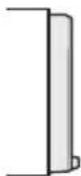
(Fig. 2)

Avertissement pour les sateurs de smartphones
L'execution en simultané de plusieurs applications sur votre smartphone, en écran partagé, sollicite tout particulièrement son microprocesseur, d'ou une altilation potentielle des performances et de la qualité des communications.
Afin d'obtenir des résultats optimaux lors de l'association de votre smartphone avec votre autoradio Kenwood, assurez-vous de fermer toutes les applications inutilisées, en procédant comme sui:
Exemple pour un smartphone sous Android:
- Déactivez le module Wi-Fi dans les réglages de votre téléphone.
- Fermez toutes les applications ouvertes avant de connecter votre téléphone à l'autoradio. Maintenez le bouton
enforcé et selectionnez pour fermer toutes les applications ouvertes. - Videz la mémoire vivé de votre téléphone avant de le connecter à l'autoradio. Maintenez le bouton
,enforcé et scélectionnez , puis , pour effacer de la mémoire vivé tous les processus en cours d'exécution.

Bouton
Mesures de sécurité et informations importantes
Veuillez dire ces informations attentivement avant de commencer à utiliser le système de navigation automobile KENWOOD et suivez les instructions générées dans le present mode d'emploi. Ni KENWOOD ni Garmin ne sauront été tenus responsables des problèmes ou accidents resultant du non-respect des instructions générées dans le present mode d'emploi.
AVERAGEMENT
Le non-respect des mesures visant à éviter les situations potentiellement dangereuses suivantes peut occasionner un accident ou une collision pouvant entrainer la mort ou des blessures graves.
Pendant le processus de navigation, comparez soigneusement les informations affichées sur le système de navigation à toutes les sources de navigation, y compris la signalisation routière, les signaux visuels et la cartographie. Pour des raisons de sécurité, vous doivent résoudre toute contradiction ou question avant de poursuivre la route.
Conduisez toujours vousVehicle de maniere sure.
Ne vous laissez pas distraire par le système de navigation quand vous conduisez, et faites toujours attention à toutes les conditions de circulation. Minimisez le temps passé à visualiser
Avant l'utilisation
l'écran du système de navigation pendant que vous conduisez, et utilisez le guide vocal aussi souvent que possible.
N'entrez pas de destinations, ne modifies pas les réglages ou n'accèdez pas aux fonctions requérant une utilisation prolongée des commandes du système de navigation quand vous conduisez. Stoppez votre vehicule en toute sécurité et conformément au code de la route avant de procéder à ces opérations.
Maintenez le volume du système à un niveau suffisamment bas pour pouvoir entendre les bruits extérieurs quand vous conduisez. Si vous ne pouvez plus entendre les bruits extérieurs, il peut que vous ne puissiez pas réagir de manière appropriée aux conditions de circulation. Cela peut occasionner des accidents.
Le système de navigation n'affichera pas la position correcte du vehicule lors de la première utilisation après l'achat ou si la pile est déconnectée. Toutefois, les signaux satellite GPS seront bientôt reçus et la position correcte sera affichée.
Faites attention à la température ambiente. L'utilisation du système de navigation à des températures extrêmes peut occasionner un dysfonctionnement ou endommager le système. Notez également que les fortes vibrations, les objets métalliques ou la pénétration d'eau dans l'appareil risquent d'endommager l'appareil.
ATTENTION
Le non-respect des mesures visant à éviter les situations potentiellement dangereuses suivantes peut occasionner des blessures ou des dommages matériels.
Le système de navigation est concu pour vous fournir des suggestions de trajet. Il ne reflète pas les fermétures de routes ni les conditions de circulation ou autres facteurs pouvant affecter la sécurité ou les heures programmes quand vous conduisez.
Utilisez le système de navigation uniquement comme système auxiliaire. N'essayez pas d'utiliser le système de navigation si vous souhaitez obtenir des données précises concernant la direction, le lieu ou la topographie.
Le Système de positionnement global (GPS) est exploité par le gouvernement des États-Unis, qui est seul responsable de sa précision et de sa maintenance. Le système gouvernement peut être soumis à des modifications pouvant affecter la précision et la performance de tous
les équipements GPS, y compris du système de navigation. Bien que le système de navigation soit un dispositif de précision, tout dispositif de navigation peut faire l'objet d'une mauvaise utilisation ou interprétation et donc, perdre en fiabilité.
INFORMATIONS IMPORTANTES
Préservation de la batterie du vehicule
Le système de navigation peut être utilisé quand la clé de contact est positionné sur ON ou ACC. Toutefois, afin de préserver la batterie, il doit être utilisé, dans la mesure du possible, quand le moteur tourne. L'utilisation prolongée du système de navigation quand le moteur est étant peut décharger la batterie.
Informations cartographiques
L'un des objectifs de Garmin est de fournir aux clients la cartographie la plus complète et la plus précise qui soit à un coût raisonnable. Nous utilisons une combinaison de sources de données gouvernementales et privées que nous identifiçons dans la documentation produit et les messages de copyright affichés à l'attention du consommateur. Presque toutes les sources de données contiennent quelques données imprecises ou incomplètes. Dans certains pays, soit les informations cartographiques ne sont pas disponibles, soit leur tarif est complètement prohibitif.
Comment lire ce manuel
- Les écrons et façades illustrés dans le present manuel sont des exemples destinés à fournir des explications plus claires des opérations.
C'est pourquoit il est possible qu'ils soient differents des écrans effectivement affichés ou de la façon de l'appareil, ou que certaines séquences d'affichage soient différentes.
- Dans le present manuel, chaque modèle est désigné sous une forme abrégée, comme suit.
-DNX9943 DNX9
-DNX8743 DNX8
Si les icones ci-dessus s'affichent, lisez l'article applicable à l'appareil que vous utilisez.
- Langue des indications : Les indications en anglais sont utilisées dans un but explicatif. Vous pouvez désirir la langue des indications à partir du menu [SETUP]. Voir Configuration de l'interface utiliser (P.73).
Utilisation de base
Fonctions des boutons en façade
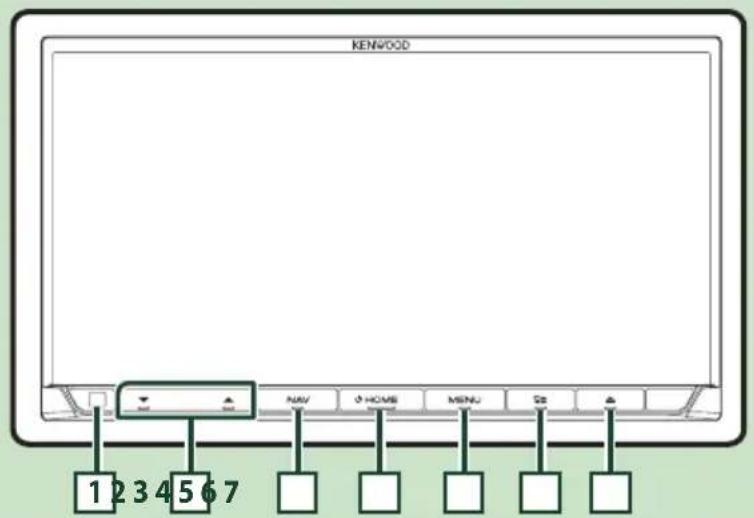
REMARQUE
Les écrans illustrés dans le present guide sont des exemples destinés à fournir des explications plus claires des opérations. Pour cette raison, il peut arriver qu'ils soient différents de ceux rencontres dans la réalité.
- Dans le现行 manuel, chaque modèle est désigné sous une forme abrégée, comme suit.
Si I'icone ci-dessus s'affiche, lisez I'article applicable à I'appareil que vous utilisez.
Numero Désignation Mouvement
| 1 | Capteur à distance | • Reçoit le signal de la télécommande. |
| 2 | Volume) | • Règle le volume. Le volume augmentera jusqu'à 15 tant que vous maintiendraz ▲ enforcé. |
| 3 | NAV • Affiche l'écran | • Affiche l'écran d'ACCUEIL (P.11). • Appuyez pendant 1 seconde pour éteindre l'appareil.* • Quand l'appareil est étant, permet de lemettre en marche. * La fonction du bouton lorsqu'il est maintainu dépend du réglage « Manual Power OFF » (P.74) |
| 4 | HOME | • Affiche l'écran du menu contextual. • Appuyer pendant 1 seconde commute l'affichage de la vue deamera sur marche/arrêt. (P.69) - L'appareil photo dont la vue est affichée en premier change en fonction du réglage « Camera Setup » et de la position du levier de sélection dans la grille de sélection. |
| 5 | MENU | • Affiche l'écran du menu contextual. • Appuyer pendant 1 seconde commuté l'affichage de la vue de camera sur marche/arrêt. (P.69) - L'appareil photo dont la vue est affichée en premier change en fonction du réglage « Camera Setup » et de la position du levier de sélection dans la grille de sélection. |
| 6 | • Affichez l'écran APP (CarPlay/Android Auto). • Appuyez pendant 1 seconde pour afficher l'écran de Reconnaissance Vocale (P.65). |
Utilisation de base
| Numéro | Désignation | Mouvement |
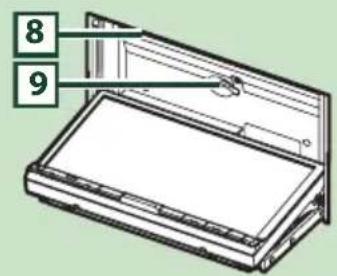
| 7 | ▲ | • Affiche l'écran de réglage de l'angle. - DISC EJECT : Éjecte le disque. - OPEN : Oùvre entièrement le panneau vers l'emplacement de la fente de la carte SD. • Quand le panneau est ouvert, une pression permet de le reférer. • Pour éjecter le disque de force, appuyez pendant 2 secondes et touchez [DISC EJECT] (éjection du disque) après l' apparition du message. |
| 8 | Logement d'insertion des disques | • Logement où insérer les disques à contenu multimédia. |
| 9 | Logement pour carte SD | • Logement où insérer une carte SD. • Vous pouze lire des fichiers audio/vidéo dans la carte.* • Logement destiné à accueillir une carte SD de mise à niveau de la cartographie. Pour savoir commentmettre à niveau la cartographie, consultez le mode d'emploi du système de navigation. * Si le fichier de mise à jour de la carte resté dans la carte SD, vous ne pouvez pas dire fichier audio/vidéo. |
Mise en marche de l'appareil
La méthode d'allumage est différente selon le modele.
1 Appuyez sur le bouton [HOME].
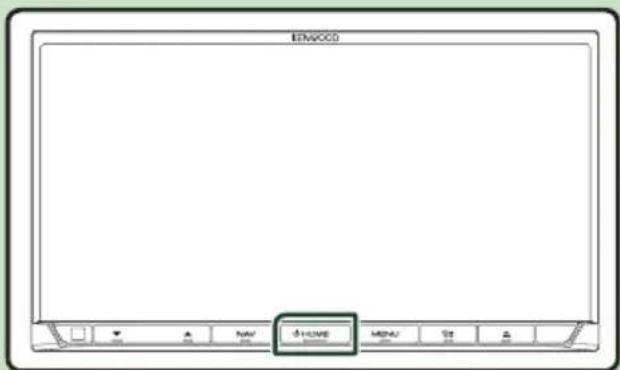
Pour eteindre l'appareil :
1 Appuyez sur le bouton [HOME] pendant 1 seconde.
REMARQUE
- Si c'est la première fois que vous mettez en marche l'appareil après son installation, il vous faut proceder à la Configuration initiale (P.9).
- La fonction du bouton lorsqu'il est maintainu depend du reglage « Manual Power OFF » (P.74)
Paramètres initiaux
Configuration initiale
Effectuez cette configuration lors de la première utilisation de cet apparéil.
1 Réglez chaque option comme suit.
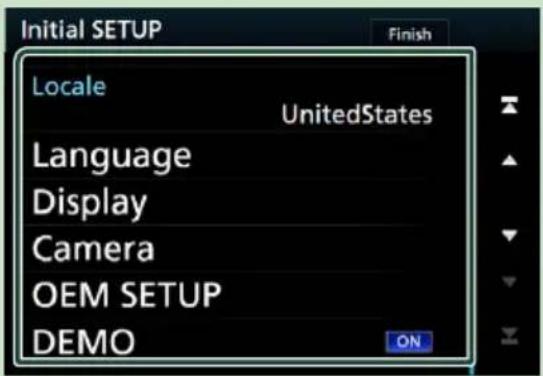
■Locale
Selectionnez le pays pour le système de navigation.
La langue, l'unité de distance et l'unité de carburant sont configurées.
① Touchez [Locale].
② Sélectionnez le pays souhaité.
■Language
Selectionne la langue utilise sur l'écran de commande et sur les éléments de configuration. Le choix par défaut est "American English (en)".
① Touchez [Language].
② Touchez [Language Select].
③ Sélectionnez la langue désirée.
④ Touche
Pour les explications détaillées, voir Configuration de l'interface utiliser (P.73).
■Display
Configurez la couleur d'éclairage des boutons.
S'il est difficile de voir l'image à l'écran même après avoir reglé l'angle du panneau avant, réglez l'angle de vue.
① Touchez [Display].
② Touchez [Key Color].
③ Sélectionnez la couleur désirée.
④ Touche
⑤ Touchez [Viewing Angle].
6 Sélectionnez un angle
⑦ Touche
Pour les explications détaillées, voir
Configuration de l'affichage (P.74)
Camera
Configurez les parametes deamera.
① Touchez [Camera].
② Réglez chaque option et touche [ ]
Pour les explications détaillées, voir
Configuration des camères (P.69).
OEM SETUP
Cette fonction requiert un adaptateur commercial.
Consultez votre revendeur KENWOOD pour plus de détails.
■DEMO
Permet de paramétre le mode de démonstration. Le choix par défaut est "ON".
① Touchez [DEMO] et placez sur MARCHE ou ARRET.
2 Touchez [Finish].
![KENWOOD eXcelon DNX994S - Touchez [Finish]. - 1](/content/2026/03/505827/images/9c09c8635852c5a5145d01902416c476838efe71ba87194ccc088bf50b5ad173.jpg)
REMARQUE
- Ces réglages sont paramétrables depuis le menu de configuration. Voir Configuration générale (P.72).
Réglages du calendrier/horloge
1 Appuyez sur le bouton [MENU].
Le menu contextual s'affiche.
2 Touchez [SETUP].
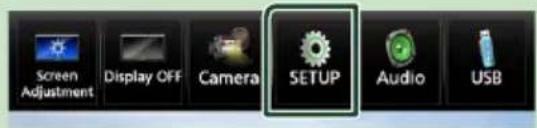
L'ecran de menu de configuration s'affiche.
3 Touchez [User Interface].
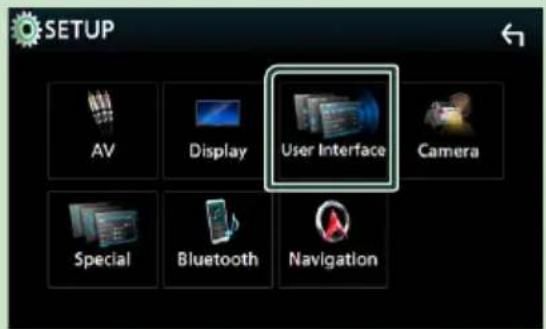
L'écran d'interface utilisateur s'affiche.
4 Reglez chaque option comme suit.
Faites defiler la page pour afficher I'elément.
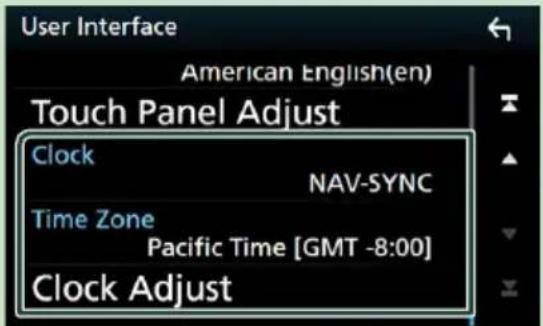
Clock
NAV-SYNC (par défaut): Synchronise l'heure de l'horloge avec la navigation.
Manual: Regle l'horloge manuellement.
Time Zone
Si vous avez selectionné [Manual] pour l'horloge, veuilles selectionner le fuseau horaire.
Clock Adjust
Si vous sélectionnez [Manual] pour l'horloge, réglez la date et l'heure manuellement.
(P.73)
Réglagedu volume
Pour régler le volume (0 à 40),
Appuyez sur [▲] pour augmenter, et appuyez sur [▼] pour réduire.
Maintenez [▲] enforcé pour augmenter le volume de façon continue jusqu'au niveau 15.
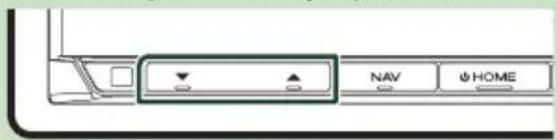
Contrôle de l'inclinaison du moniteur
You pouvez regler la position du moniteur.
1 Appuyez sur le bouton [▲].
L'écran de configuration de l'inclinaison s'affiche.
2 Sélectionnez un numéro ci-dessous qui représenté votre réglage d'angle désiré. La valeur par défaut est "0".

Off Position
Vous pouvez memoriser l'inclinaison à laquelle se trouve le moniteur à cet instant comme l'inclinaison devant être la sienne quand l'appareil est eteint. Touchez [Memory] quand I'angle souhaite est selectionné.
Fonctionnement tactile
Pour réaliser des opérations sur l'écran, vous devez toucher, toucher longuement, feuilleter ou défilier pour selectionner un élément, afficher l'écran de menu de réglage, changer la page, etc.
Toucher
Touchez légerement l'écran pour sélectionner un élément sur l'écran.

- Toucher longuement
Touchez l'écran et gardez
votre doigt sur l'écran jusqu'à
ce que l'affichage change ou
qu'un message soit affché.

Feuilleter
Faites glisser vous doit\ rapidement vers la gauche ou\ vers la droite sur l'écran pour\ changer de page.
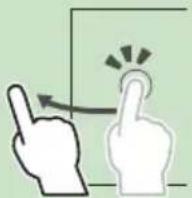
Vous pouvez faire defiler I'ecran de la liste en le faisant defiler au doigt vers le haut ou vers le bas.
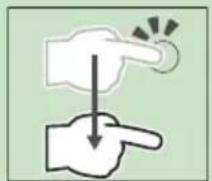
Defiler
Faites glisser votre doigt vers le haut ou le bas pour faire defiler l'écran.
Descriptions de l'écran d'ACCUEIL
La plupart des fonctions sont accessibles depuis I'ecran ACCUEIL.
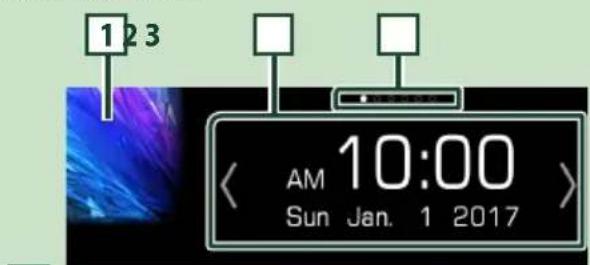
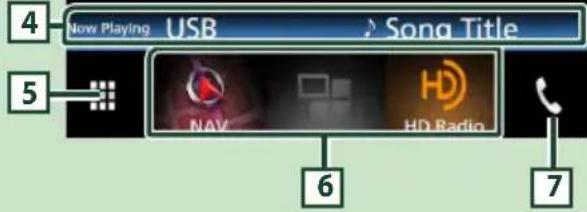
1 Affiche l'écran de contrôle de la source en cours.
- Widget ( éléments graphique)
- Vous pouvez changer le widget en touchant [J] ou en feuilletant vers la gauche ou la droite sur la zone du widget.
- Touchez le widget afin d'afficher l'écran détaillé.
3 Indication de page pour les widgets
4 Informations sur la source actuelle
5 Affiche I'ecran de selection de la source. (P.12)
6 Icônes de raccourci de source de lecture (P.13)
7 Affiche I'ecran Mains libres. (P64) Lorsque you you connectez avec Apple CarPlay ou Android Auto, le mode de fonctionnement est le meme que sur un telephone fourni dans Apple CarPlay ou Android Auto.
Affiche I'écran d'ACCUEIL.
1 Appuyez sur le bouton [HOME].

L'écran d'ACCUEIL apparait.
Utilisation de base
Descriptions de l'écran de sélection de source
Voupez afficher toutes les sources de lecture et les options sur Iecran de selection desource.
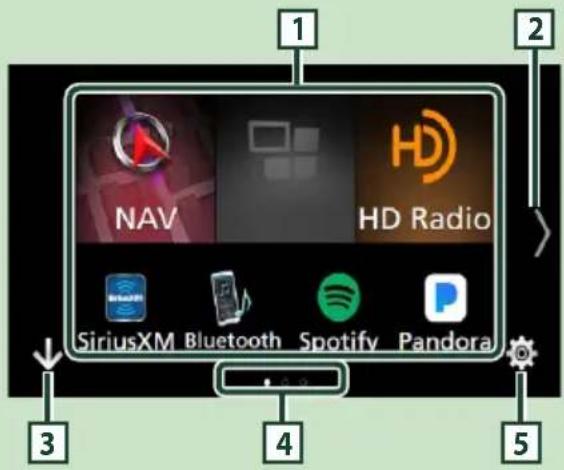

- Change la source de lecture. Pour les sources de lectures, voir p.12.

- Change la page. (Touchez /D.)
Vous pouvez aussi changer la page en feuilletant vers la gauche ou la droite sur l'écran.

- Revient à l'écran précédent.

- Indication de la page

- Affiche l'écran de menu CONFIGURATION. (P.72)
Selectionnez la source de lecture

Touchez sur l'écran d'ACCUEIL.
Depuis cet écran, vous pouvez selectionner les sources et fonctions suivantes.

- Affiche I'ecran de navigation. (P.16)

- Passe à l'écran Android Auto/Apple Car Play de l'appareil iPod touch/iPhone/Android connecté.* (P.32)

- Commute sur la réception HD Radio. (P.39)

- Commute sur la réception radio satellite
SiriusXM (P.46)
| Bluetooth | ·Lit les fichiers sur un lecteur audio Bluetooth. (P.58) |
| DISC | ·Lit un disque. (P.20) |
| iPod | ·Lit les fichiers sur un iPod/iPhone. (P.29) |
| USB | ·Lit les fichiers sur un périphérique USB. (P.26) |
| SD | ·Lit les fichiers sur une carte SD. (P.26) |
| Pandora | ·Bascule sur Pandora. (P.35) |
| Spotify | ·Bascule sur Spotify. (P.37) |
| AVIN | ·Commute sur l'appareil extérieur connecté à la borne d'entrée AV-IN. (P.71) |
| Audio | ·Affiche l'écran audio. (P.77) |
| STANDBY | ·Met l'appareil en veille. (P.13) |
*1 Quand un iPhone compatible avec CarPlay est connecté, [Apple CarPlay] est affchéé. Quand un périhérique Android compatible avec Android Auto est connecté, [Android Auto] est affchéé.
- Pour les sources et les informations affichées quand un adaptateur ADS est connecté, reportez-vous à Utilisation des fonctionnalités OEM (P.71).
Pour selectionner la source de lecture sur I'ecran ACCUEIL
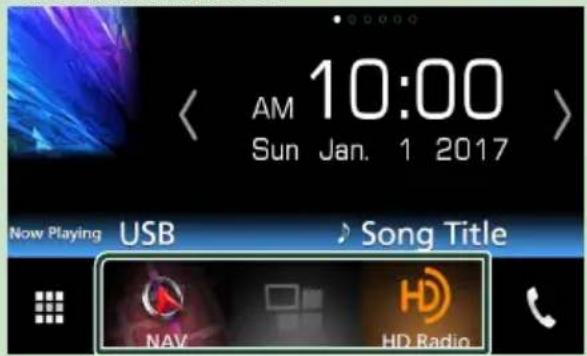
Les 3 éléments affichés sur l'écran de sélection de source comme grandes icones apparaisent sur l'écran d'ACCUEIL.
Vous pouvez changer les éléments affichés dans cette zone en personnalisant l'écran de seLECTION de source. (P.13)
Pour selectionner la source de lecture sur I'ecran de commande de la source
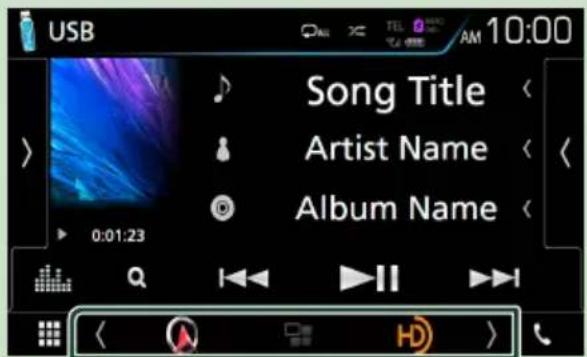
Affichez les boutons de selection de la source en touchant [ ] ou en faisant defiler sur la gauche ou la droite sur l'écran de commande de la source, puis selectionnéz la source de lecture.
Mettez l'appareil en veille
1 Touchezur I'ecran d'ACCUEIL.
2 Touchez [STANDBY].
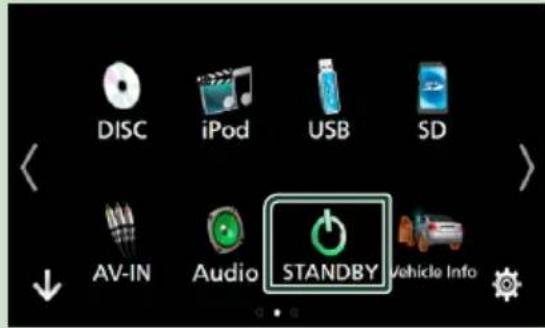
Personnalisez les boutons de raccourcis sur l'écran ACCUEIL
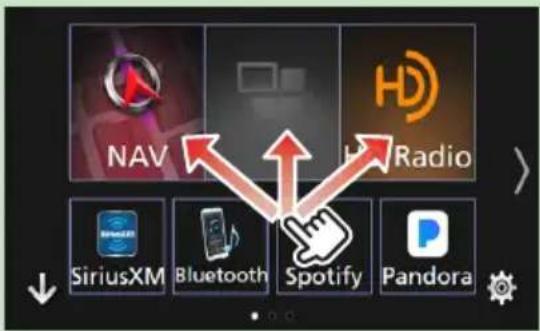
Vous pouvez dispose les pictogrammes des sources comme bon vous semble.
1 Touchez sur I'ecran d'ACCUEIL.
2 Touchez et maintenez le pictogramme que vous souhaitez déplacer pour passer en mode de personnalisation.
3 Faites-le glisser à l'emplacement souhaité.
Utilisation de base
Descriptions de l'écran de commande de source
Certaines fonctions sont accessibles depuis la plupart des écrons.
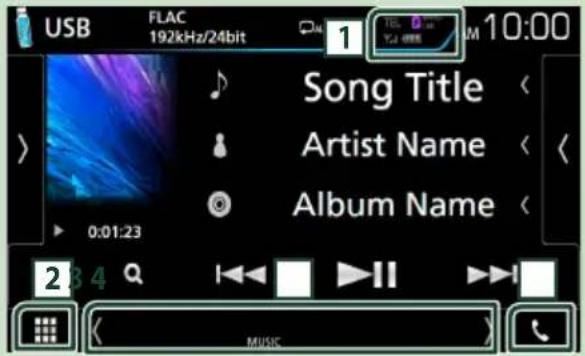
Indicateurs

Informations de navigation
Boutons de raccourcis

Informations concernant les peripheriques Bluetooth connectés.
SAPD: s'allume lors d'un chargement rapide de l'iPod/de l'iPhone/du Smartphone connecté.
2 1one de toutes les sources
Affiche toutes les sources.
3 Écran secondaire
[ ]: L'écran secondaire change à chaque fois que vous le touchez. Vous pouvez aussi changer l'écran secondaire en faisant défiler vers la gauche ou la droite sur l'écran.
- Indicateurs : Affiche l'etat actuel de la source et ainsi de suite.
- ATT: L'attenuateur est actif.
DUAL: La fonction dual zone est active.
MUTE: La fonction de réglage de coupure de son (sourdine) est active. -
LOUD: La fonction de réglage du volume est active.
-
Informations de navigation : Affiche l'emplacement et la direction actuels. L'écran bascule sur l'écran de navigation lorsque vous touchez ici.
- Boutons de raccourcis: La source change pour cette que vous avez définie comme raccourci. Pour le réglage du raccourci, consultez
Personnalisez les boutons de raccourcis sur I'ecran ACCUEIL (P.13).

Touchez pour afficher I'ecran mains-libres. (P.64)
Lorsque you you connectez avec Apple CarPlay ou Android Auto, le mode de fonctionnement est le même que sur un téléphone fourni dans Apple CarPlay ou Android Auto.
Menu contextuel
1 Appuyez sur le bouton [MENU].
Le menu contextual s'affiche.
2 Appuyez pour afficher le menu contextuel.
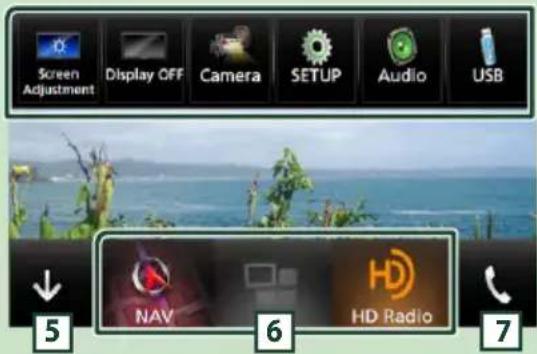
Le menu contient les options suivantes.
| Screen Adverbem | • Affiche l'écran de réglage de l'écran. (P.72) |
| Display CF | • Éteint l'affichage. (P.15) |
| Camera | • Affiche la vueamera. (P.69) |
| SETUP | • Affiche l'écran de menu CONFIGURATION. (P.72) |
| Audio | • Affiche l'écran du menu de contrôle audio. (P.77) |
| USB | • Affiche l'écran de contrôle de la source en cours. Les fonctionnalités attachées au pictogramme varient selon les sources. |
| 5 | • Femandez le menu contextual. |
| 67 | • Voir Descriptions de l'écran d'ACCUEIL (P.11). |
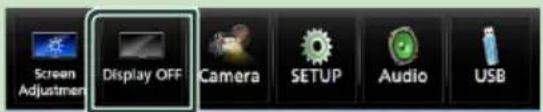
Mettez l'écran hors tension
1 Sélectionnez [Display OFF] sur le menu déroulant.
Écran des listes
Certaines touches de fonction sont communes aux écrans de liste de la plupart des sources.
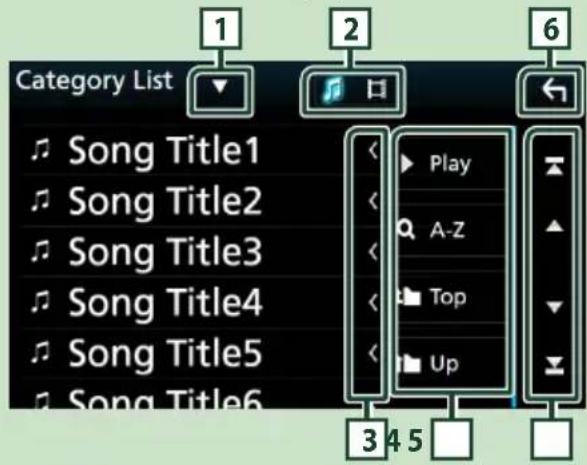
1
Affiche la fenetre de selection de type liste.
2
Affiche la liste des fichiers de musique ou de film.
3 filement du texte
Fait defiler le texte affiché.
4 Play
Les touches ayant plusieurs fonctions s'affichent ici.
- Play: Joue toutes les pistes dans le dossier contenant la piste actuelle.
: Passez à la dette que vous avez saisie (recherche alphabétique).
Top Up nonte au niveau hierarchique supérieur.
5 ] Defillement de la page
Vouspouvezchangerdepage pourafficherplus d'elements en appuyant sur
- J. affiche la page du haut ou la page du bas.
6our
Revient a l'écran précédent.
REMARQUE
- Les boutons qui ne peuvent pas etre actives depuis la liste ne sont pas affiches.
Utilisation de base
Fonctionnement de navigation
Pour des explications détaillées sur la fonction de navigation, veuillez consulter le mode d'emploi correspondant.
Afficher l'écran de navigation
1 Appuyez sur le bouton [NAV].
![KENWOOD eXcelon DNX994S - Appuyez sur le bouton [NAV]. - 1](/content/2026/03/505827/images/22a733c984d5ad986386fbdfe6546879844c0054ebe72d7485317eb9f74f17b1.jpg)
L'écran de navigation apparait.
Comment utiliser le système de navigation
1 Activez la fonction souhaitation depuis l'écran du Menu principal.
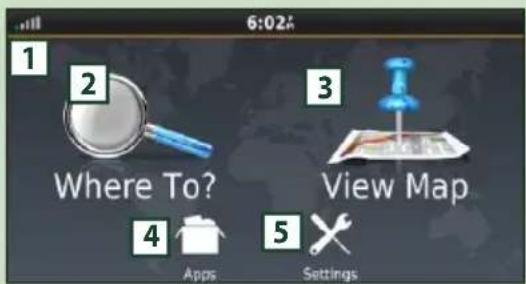

Force du satellite GPS.

Cherche une destination.

Visualise la cartographie.

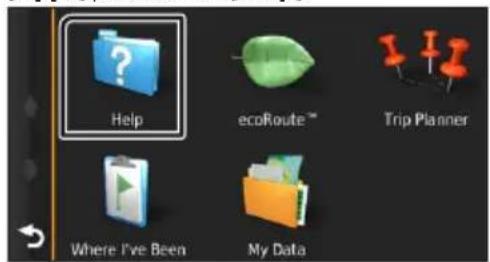
Utilise les applications (Apps) telles que ecoRoute et Help (Aide).

Règles paramétres.
REMARQUE
L'Aide vous fournit des informations supplémentaires sur le système de navigation. Pour afficher l'Aide, touchez [Apps] puis touchez [Help].
REMARQUE
- Pour plus d'informations sur votre système de navigation, téléchargez la derniere version du mode d'emploi à l'adresse http://manual.kenwood.comedition/im392/
Saisissez your destination, puis démarrez le guidage.
Recherche des points d'intérêt
① Touchez [Where To?].
② Sélectionnez une catégorie et une sous-catégorieie.
3 Sélectionnez une destination.
④ Touchez [Go!].
REMARQUE
- Pour saisir les lettres du nom, touchez la barre de recherche et saisissez les lettres.
3 Poursuivez votre trajet jusqu'à destination.
REMARQUE
L'icone de limitation de vitesse sert uniquement d'indication et ne se substitue enaucun cas à la responsabilité du conducteur qui doit tener compte de tous les signaux de limitation de vitesse et doit adopter une conduite sure à tout moment. Garmin et JVC KENWOOD ne sont pas responsables pour les contraventions ou sanctions que vous pourriez receivevoir en cas d'infraction routiere.
Votre trajet est indiqué par une ligne magenta. Lors de votre voyage, votre système de navigation vous guide vers la destination de votrechoix à l'aide du guide vocal, des flèches sur la carte et des directions indiquées en haut de la carte. Si vous éloignez de votre trajet initial, leur système de navigation recalcule le trajet.
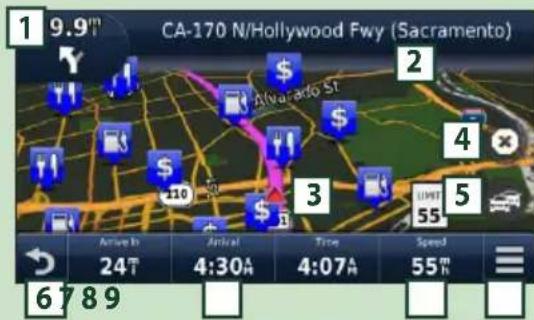
Visualise la page Next tum ou la page de vue de la jonction, si disponible.
2 Visualise la page Turn List.
3 Visualise la page Where Am I? Page.
4 Arrete l'itinétaire en cours.
5 Affiche les informations routieres de l'itinétaire.
6 Retourne au menu principal.
7 Affiche un champ de données different.
8 Visualise I'ordinateur de route.
9 Affiche des options supplémentaires.
REMARQUE
- Effleurez et glissez sur la carte pour visualiser une autre zone de la carte.
- Il se peut qu'une icone de limitation de vitesse apparaisse quand vous roulez sur les autoroutes principales.
- Ajouter un arrêt
① Quand vous naviguez dans un trajet, touchez [ ] ,puis [Where To?].
② Chercher l'arrêt supplémentaire.
③ Touchez [Go!].
④ Touchez [Add to Active Route] pour ajouter cet arrêt avant votre destination finale.
Faire un detour
① Quand vous naviguez dans un trajet, touchez [E].
② Touchez[ ]
■Éviter manuellement le traffic sur votre trajet
① Sur la carte, appuyez sunt 1.
② Touchez [Traffic On Route].
③ Si nécessaire, effleurez les flèches pour visualiser d'autres retardes de circulation sur votre trajet.
④ Touchez ]> [Avoid].
■Visualisation de l'etat du traffic
① La carte de I'etat du traffic indique a laide de codes de couleur le flux du traffic et les retards.
A propos du traffic
- Le service d'informations liées au traffic n'est pas disponible dans certaines régions ou dans certains pays.
- Garmin et JVC KENWOOD ne sont pas responsables de la précision ou des déails de transmission des informations routières.
- Vous pouvez receivevoir les informations routières INRIX et les prévisions météorologiques en connectant votre iPhone ou smartphone Android sur lequel l'application «KENWOOD Traffic Powered By INRIX» est installée. Pour plus de détails, voir l'application «KENWOOD Traffic Powered By INRIX».
■Mise à jour des cartes
Vous pouvez acheter une carte mise a jour auprès de Garmin.
① Consultez www.garmin.com/kenwood.
② Sélectionnez Mise à jour.
③ Suivez les instructions à l'écran.
Utilisation de base
Contrôler l'audio depuis l'écran de navigation
You pouvez contrcler les sources audio alors que I'ecran de navigation est déjà affiche.
De même, vous pouvez visualiser les informations de navigation alors que l'écran de contrôle de la source audio est affché. (P.14)
1 Lors de la lecture de fichiers audio, touchez / [sui'ecran de navigation.
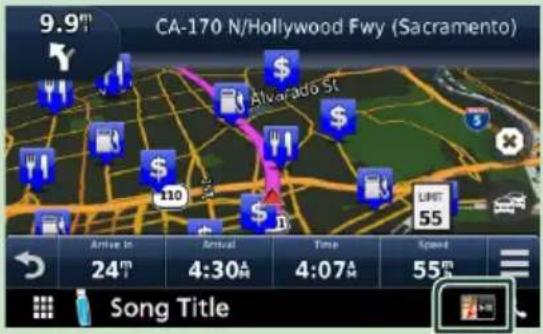
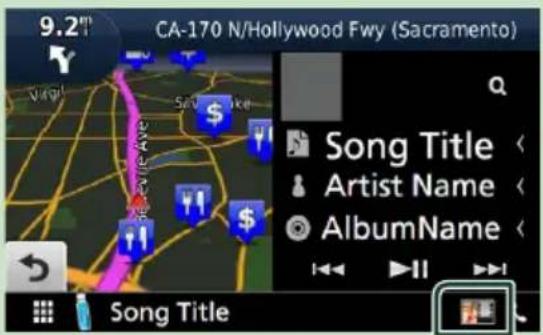
Chaque fois que vous touchez I'icone, I'ecran bascule comme suit.
Affiche la navigation et les touches de contrôle de la source en cours.
Affiche la navigation et l'affichage de la lecture de la video actuelle.
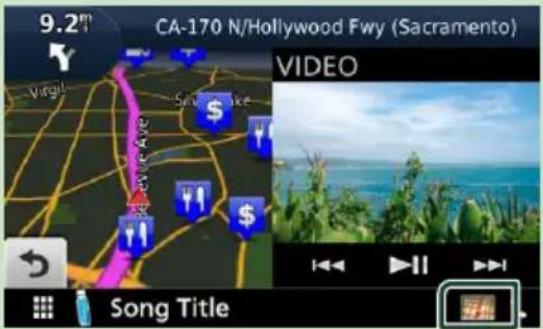
REMARQUE
L'imagé affichée à l'écran alterne entre celle de la lecture et celle de laamera chaque fois que vous touchez du doigt la zone correspondante.

Retourne à la navigation en plein écran.
REMARQUE
Pour plus de détails sur les touches de contrôle, consultez les instructions des sections correspondantes.
1] : Cela n'apparait pas si les touches de commande comme AV-IN, etc. n'existant pas.
- Touchez le pictogramme de la source au bas de l'écran pour afficher l'écran audio en entier.
PARAMÉTRAGE Navigation
1 Appuyez sur le bouton [MENU].
Le menu contextual s'affiche.
2 Touchez [SETUP].
L'ecran de menu de configuration s'affiche.
3 Touchez [Navigation].
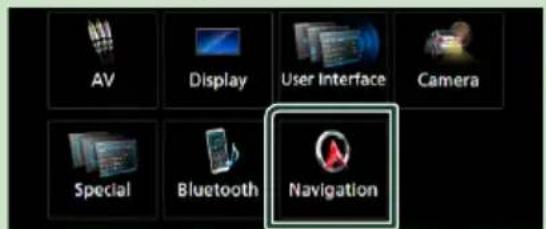
L'écran de configuration de la navigation s'affiche.
4 Réglez chaque option comme suit.

NAV Mute
Met en sourdine les haut-parleurs arrirerependant le guidage vocal par le systeme denavigation. Lechiox par défaut est "ON".
Selectionne les enceintes utilisées pour le guidage vocal du système de navigation.
- Front L: Utilise l'enceinte avant gauche pour le guidage vocal.
- Front R: Utilise l'enceinte avant droite pour le guidage vocal.
- Front All (par défaut): Utilise les deux enceintes avant pour le guidage vocal.
■NAV Voice Volume
Règle le volume pour le guidage vocal du système de navigation. La valeur par défaut est "24".
Vous pouvez receivevoir les info traffic et les prévisions météorologiques INRIX en connectant votre iPhone ou smartphone Android, sur lequel l'application « KENWOOD Traffic Powered By INRIX » est installée à cet apparéil.
Preparation
- Installé la dernière version de l'application KENWOOD Traffic Powered By INRIX sur votre iPhone ou Android.
iPhone: Recherche « KENWOOD Traffic Powered By INRIX » dans l'App Store d'Apple pour rechercher et installer la version la plus récente. - Android : Recherche « KENWOOD Traffic Powered By INRIX » dans Google Play pour trouver et installer la version la plus récente.
- Pour plus de détails, voir l'application «KENWOOD Traffic Powered By INRIX».
1 Enregistrez le smartphone.
Pour connecter un smartphone via Bluetooth, enregistrez-le comme périphérique Bluetooth et executez au préalable le réglage du profil App (SPP) de la connexion. Voir Enregistrez à partir de l'appareil Bluetooth (P.59) et Connectez l'appareil Bluetooth (P.61).
2 Appuyez sur le bouton [NAV].
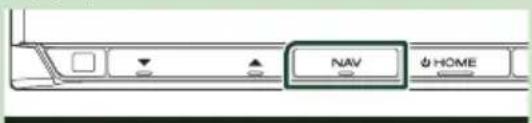
L'écran de navigation apparait.
Touchez [Apps] sur l'écran du menu principal, puis l'icone du contenu souhaité
Pour plus de détails, consultez le mode d'emploi du système de navigation.
Disque
Lecture d'un disque

Insérez un disque
1 Appuyez sur le bouton [▲].
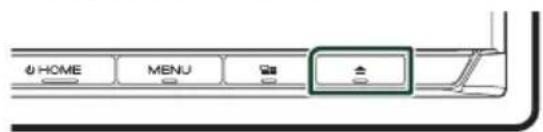
2 Touchez [DISC EJECT].
La façade s'ouvre.
3 Insérez le disque dans son logement.
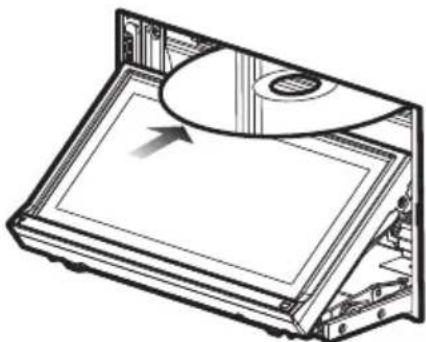
La façade se ferme automatiquement. L'appareil charge le disque et la lecture commence.

Éjectez un disque
1 Appuyez sur le bouton [▲].
2 Touchez [DISC EJECT].
Lors de l'extraction d'un disque, extrayez-le à l'horizontal.
3 Appuyez sur le bouton [A].
Utilisation de base avec les DVD/VCD
La plupart des fonctions sont utilisables depuis l'écran de contrôle de la source et depuis l'écran de lecture.
REMARQUE
- Mettez le sélection de mode de la télécommande en mode DVD avant de commencer à utiliser l'appareil pour les DVD et VCD, voir Sélection du mode d'utilisation (P.85).
- La capture d'écran ci-dessous est avec un DVD.
Elle peut être différente avec un VCD.
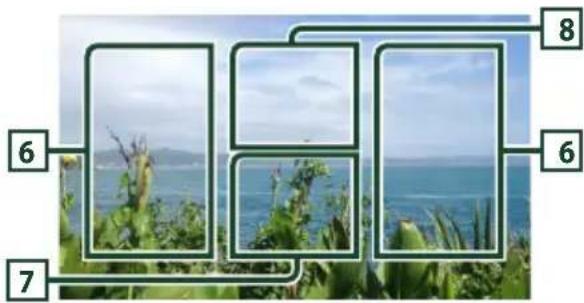
1 Lorsque les touches de fonctionnement ne sont pas affichées à l'écran, touchez la zone 7.
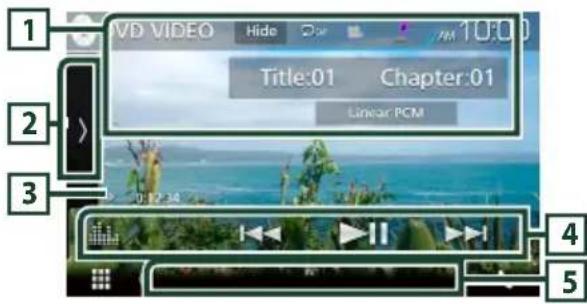
Écran de contrôle
Écran video
1 Affichage des informations
Les informations suivantes sont affichées.
- Titre#, Chapitre#: Indication du titre du DVD et du numero de chapitre
- Piste #/Scène #: Affichage du numero de piste ou de scene du VCD. Scene # est affichée uniquement si la commande de lecture (PBC) est activée.
- Linear PCM, etc.: Format audio
-
[Hide]: Masque l'écran de contrôle.
-
Dépète le contenu en cours. Chaque fois que vous touchez la touche, le mode de répétition change dans l'ordre suivant; DVD: Répétition du titre (Répétition du chapitre (rét de la répétition (VCD (PBC actif) : Pas de répétition VCD (PBC inactif) : Répétition de piste (Répétition sur arrêt (Répétition du papier (Répétition du papier (Répétition du papier (Répétition du papier (Répétition du papier (Répétition du papier (Répétition du papier (Répétition du papier (Répétition du papier (Répétition du papier (Répétition du papier (Répétition du papier (Répétition du papier (Rép†étion du papier (Rép†étion du papier (Rép†étion du papier (Rép†étion du papier (Rép†étion du papier (Rép†étion du papier (Rép†étion du papier (Rép†étion du papier (Rép†étion du papier (Rép†étion du papier (Rép†étion du papier (Rép†étion au-delàr émette 1995), 2000).
2 Panneau defonction
Appuyez sur le côte gauche de l'écran pour afficher le panneau de fonction. Appuyez de nouveau pour fermer le panneau. Pour plus de détails sur les touches, voir Panneau de fonction (P21).
3 Indicateur du mode de lecture/du temps de lecture
- ▷, ▷, ■, etc.: Indicateur du mode de lecture en cours La signification de chaque icone est la suivante : (lecture), (avance rapide), (retour rapide), (arrêt), (reprenevre), (pause), (lecture lente), (lecture lente inversée).
4 Barre de fonction
-
[I] [I]: Recherche le contenu precedent/ suivant. Touchez et maintenez enforcé pour effectuer une avance ou un return rapide. (Annulé automatiquement au bout d'environ 50 secondes.)
-
[▶III]: Lit ou met en pause.
[1] : Affiche I'ecran de I'egaliseur graphique. (P.79)
5 Éléments indicateurs
IN:Indique qu'un disque est insere Blanc:Un disque est placed a l'intérieur du lecteur. Orange:Erreur du lecteur de disque
VCD
- 1chLL/2chLL: Identifie la sortie audio gauche du flux 1 ou 2.
- 1chLR/2chLR: Identifie la sortie audio monophonique du flux 1 ou 2.
- 1chRR/2chRR: Identifie la sortie audio droite du flux 1 ou 2.
- 1chST/2chST: Identifie la sortie audio stéreo du flux 1 ou 2.
- LL: Identifie la sortie audio gauche.
- LR: Identifie la sortie audio monophonique.
- RR: Identifie la sortie audio droite.
-
ST: Identifie la sortie audio stéreo.
-
PBC: Indique que la fonction PBC est active.
- VER1: La version VCD est 1.
- VER2: La version VCD est 2.
Zone de recherche
Touchez pour faire une recherche du contenu suivant/precedent.
Zone d'affichage des touches
Touchez pour afficher l'écran de contrôle.
8 MENU CTRL] (DVD uniquement)
Touchez pour afficher I'écran de contrôle du menu du disque DVD-VIDÉO. Voir Utilisation du menu DVD (P.24).
REMARQUE
L'ecran de contrôle disparait lorsqu'aucune opération n'est effectuee pendant 5 secondes.
- Si vous utilisez une télécommande, vous pouvez passer directement sur l'image souhaitation en entrant le numero de chapitre, le numero de la scène, la durée de lecture, etc. (P.85).
Panneau de fonction
1 Touchez le cotoe gauche de I'ecran.
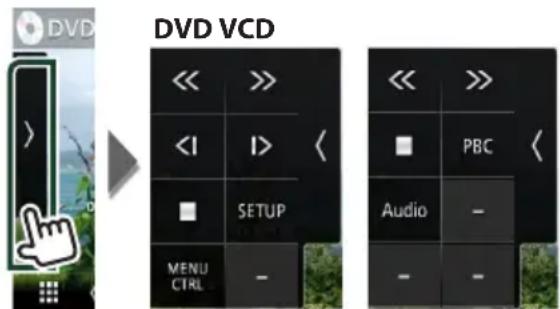
Chaque touche a la fonction suivante.

Arrête la lecture. Touchez deux fois pour que la lecture du disque reprenne depuis le début la prochaine fois que vous le tirez.

Avance rapide ou retour rapide. Chaque fois que vous touchez la touche, la vitesse change; 2 fois, 8 fois.
du[]D/Duniquement)
Lit au ralenti en avant ou en arrriere.
Touchez pour afficher l'écran CONFIGURATION DVD. Voir Configuration du DVD (P.25).
Disque
[MENU CTRL] (DVD uniquement)
Touchez pour afficher l'écran de contrôle du menu du disque DVD-VIDEO. Voir Utilisation du menu DVD (P.24).
Changer le canal de sortie audio.
Fonctionnement de base de CD musical/Disque à contenu multimédia
La plupart des fonctions sont utilisables depuis l'écran de contrôle de la source et depuis l'écran de lecture.
REMARQUE
- Mettez le sélection de mode de la télécommande en mode AUD avant de commencer à dire des CD musicaux et des fichiers audio, voir Sélection du mode d'utilisation (P.85).
- Dans leprésent manuel, "CD de musique" fait reférence aux disques compacts courants sur lesquels sont graves des pistes de musique. « Disc media » fait reférence aux disques CD/DVD sur lesquels sont graves des fichiers audio ou video.
- La capture d'écran ci-dessous est celle d'un disque à contenu multimédia. L'écran pourrait être différent pour les CD.
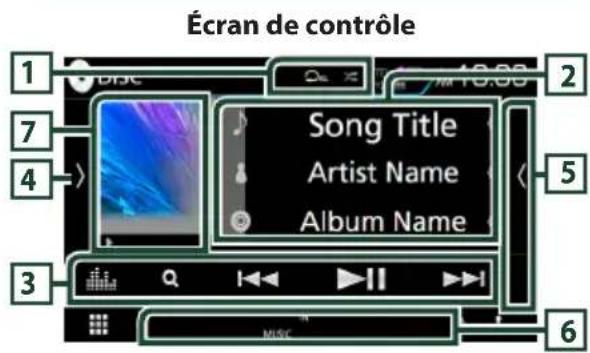
#
- Répête la piste/le dossier en cours.
Chaque fois que vous touchez la touche, le mode de répétition change dans l'ordre suivant; Répéter piste/fichier Pépéter dossier - sque à contenu multimédia
uniquement), Répéter tout
L: Lit de maniere aléatoire toutes les pistes du dossier/disque en cours. Chaque fois que vous touchez la touche, le mode aléatoire change dans l'ordre suivant; Aléatoire par piste D musicaux uniquement), aléatoire par fichier quise à contenu multimedia uniquement), Mode aléatoire désactisé
2 Informations sur la piste
Affiche les informations concernant la piste/le fichier en cours.
Seuls les noms de fichier et de dossier sont affichés s'il n'y a pas d'information de balise. (Disque à contenu multimédia uniquement)
3 Barre de fonction
- [Q] (Disque à contenu multimédia uniquement): Recherche le fichier. Pour plus de détails sur les recherches, voir Recherche de fichier (P.23).
- [I▶I] [▶I]: Recherche le contenu précédent/ suivant. Touchez et maintenez enforcé pour effectuer une avance ou un return rapide. (Annulé automatiquement au bout d'environ 50 secondes.)
- [▶III]: Lit ou met en pause.
: Affiche I'ecran de I'egaliseur graphique. (P.79)
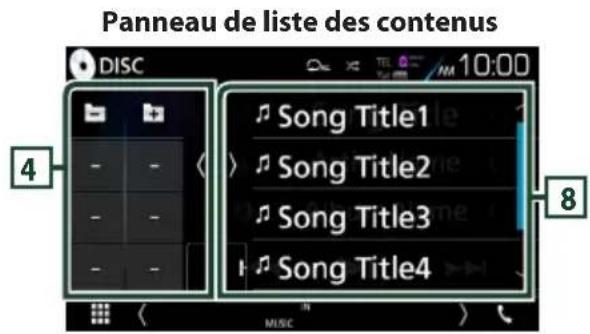
4 Panneau de fonction (Disque à contenu multimédia uniquement)
Appuyez sur le côte gauche de l'écran pour afficher le panneau de fonction. Appuyez de nouveau pour fermer le panneau.
Recherche le dossier precedent/ suivant.
5Listedescontinus
Touchez le cote croit de I'ecran pour afficher la Liste de contenu. Touchez de nouveau pour fermer la liste.
6 Éléments indicateurs
IN:Indique qu'un disque est insere Blanc:Un disque est placed a l'intérieur du lecteur. Orange:Erreur du lecteur de disque
VIDEO: Identifie le fichier video.
MUSIC: Identifie le fichier musical.
7 Illustration (Disque à contenu multimédia uniquement) /Indicateur du mode de lecture/Temps de lecture
La pochette du fichier en cours de lecture s'affiche.
, ,etc.:Indicateur du mode de lecture en cours
-
La signification de chaque icone est la suivante :
-
(lecture), - (avance rapide),
( retour rapide), (pause).
8 Panneau de liste des contenus
Affiche la liste de lecture. Lorsque vous appuyez sur un nom de fichier/piste dans la liste, la lecture démarre.

9 Zone de recherche des fichiers (fichier video uniquement)
Touchez pour faire une recherche du fichier suivant/precedent.
Zone d'affichage des touches (fichier video uniquement)
Touchez pour afficher l'écran de contrôle.
Opération de recherche (Disque à contenu multimédia uniquement)
Vous pouvez rechercher des fichiers de musique ou video en procédant comme suit.
REMARQUE
- Si vous utilisez une télécommande, vous pouvez passer directement sur l'image souhaitee en entrant le numero de piste. Pour plus de détails, voir Mode de recherche directe (P.85).
Recherche de fichier
Vous pouvez rechercher un fichier en fonction de la hierarchie.
1 Touchez [Q].
L'écran de liste de dossier s'affiche.
2 Touchez le dossier de votrechoix.
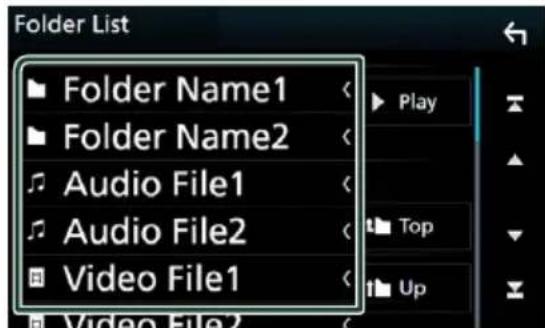
Le contenu d'un dossier est affché lorsque vous touchez celui-ci.
3 Touchez l'élément de votre choix dans la liste des contenus.
- Pour l'utilisation de l'écran de liste, voir Écran des.listes (P.15).
Disque
Utilisation du menu DVD
Vous pouvez configurer un certain nombre d'options dans le menu du disque DVD-VIDÉO.
1 Touchez la zone indiquée pendant la lecture.
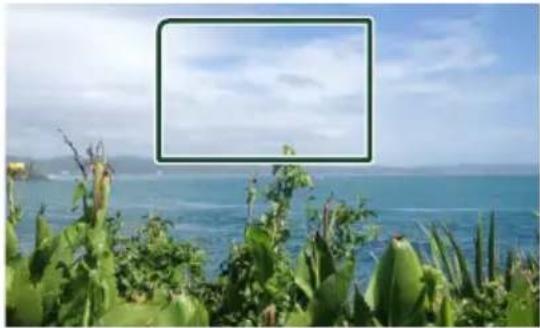
L'écran de contrôle par menu s'affiche.
2 Effectuez les actions de votrechoix, comme suit.
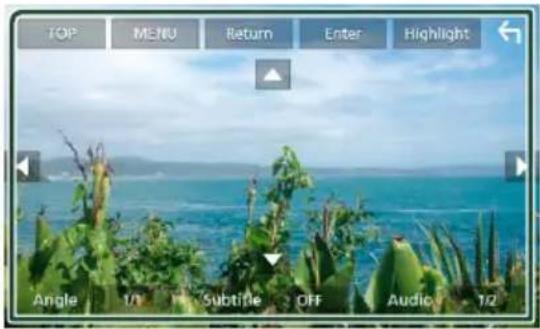
■Afficher le menu principal
Touchez [TOP]*
■Afficher le menu
Touchez [MENU].*
■Afficher le menu précédent
Touchez [Return].*
■Valider l'option selectionnée
Touchez [Enter].
Activer l'action directe
Touchez [Highlight] pour passer en mode de contrôle par surbrillation (P.24).
Déplacer le curseur
Touchez [▲], [▼], [▲], [▶].
Changer la langue des sous-titres
Touchez [Subtitle]. Chaque fois que vous touche sur cette touche, la langue change.
Changer la langue de l'audio
Touchez [Audio]. Chaque fais que vous touche sur cette touche, la langue change.
Changer l'angle de vue
Touchez [Angle]. Chaque fois que vous touche cette touche, l'angle de vue change.
- Il peut arriver que ces touches soient inopérantes, selon le disque.
Contrôle par surbrillance
Le contrôle par surbrillance vous permet d'agir sur le menu du DVD en touchant la touche de menu directement à l'écran.
1 Touchez [Highlight] dans l'écran de contrôle par menu.
2 Touchez l'option de votrechoix à l'écran.

REMARQUE
Le contrôle par surbrillance est automatiquement annulé en l'absence d'action de votre part pendant un certain temps.
Configuration du DVD
Vous pouvez configurer les fonctions de lecture du DVD.
1 Touchez la zone indiquée pendant la lecture.
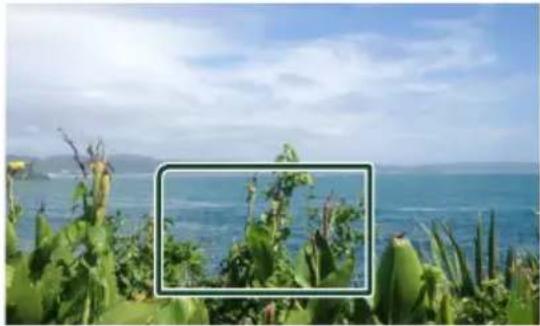
2 Touchez le cote gauche de I'ecran. Touchez [SETUP].
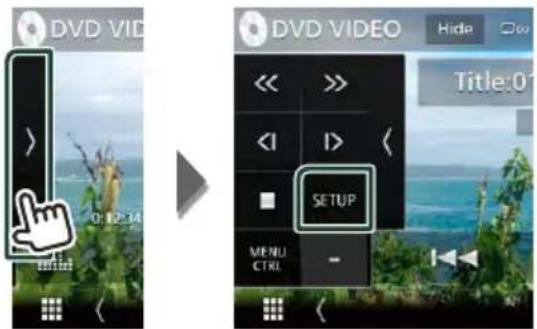
L'ecran de configuration du DVD s'affiche.
3 Reglez chaque option comme suit.
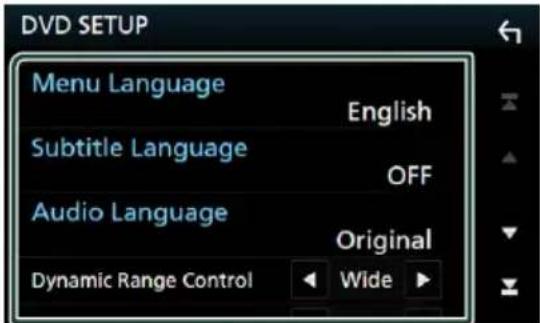
Voir Configuration de la langue (P.25).
Configure la dynamique.
Wide: La dynamique est etendue.
Normal: La dynamique est normale.
Dialog (par défaut): Le volume sonore total est rendu plus etendu que dans les autres modes. Cette option n'est effective que lorsque vous utilisez un logiciel Dolby Digital.
Screen Ratio
Configure le mode d'affichage de I'ecran.
16:9 (par défaut): Affiche des images grand format.
4:3 LB: Affiche les images grand format au format boîte aux lettres (avec des bandes noires en haut et en bas de l'écran).
4:3 PS : Affiche les images grand format au format Pan & Scan (coupees à droite et à gauche).

Configuration de la langue
Ce paramètre concerne la langue utilisé pour les menus, les sous-titres et les voix.
1 Touchez l'objet désiré: [Menu Language], [Subtitle Language], [Audio Language].
L'ecran de configuration de la langue s'affiche.
2 Sélectionnez une langue.
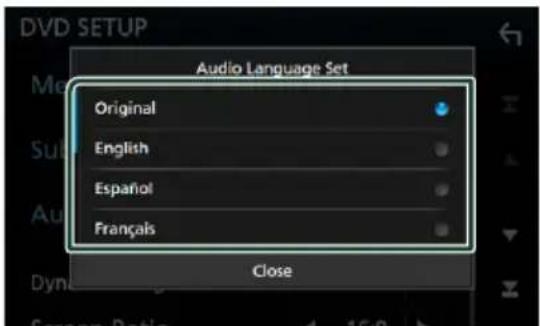
Pour connaître le code de langue, reportez-vous à la section Codes de langue du DVD (P.101).
Valide la langue entrée et returne à l'écran de paramètres du DVD.
REMARQUE
- Pour désir la langue d'origine du DVD comme langue audio, touchez [Original].
USB/Carte SD
Connector un périphérique USB
1 Branchez le périphérique USB avec le cable USB. (P.94)
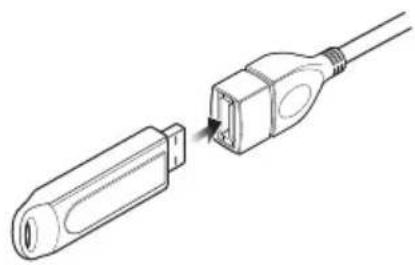
2 Appuyez sur le bouton [HOME].
3 Touchez
4 Touchez [USB]. (P.12)
Déconnectez le périphérique USB
1 Appuyez sur le bouton [HOME].
2 Touchez une source autre que [USB].
3 Debranchez le périphérique USB.
Périphrérique USB usable
Vou pouvez utiliser sur cet apparéil une clé USB de mémoire de masse.
Le terme « USB device » indique dans ce manuel un dispositif mémoire flash.
A propos du système de fichiers
Le système de fichiers doit être l'un des suivants.
-FAT16-FAT32-exFAT-NTFS
REMARQUE
- Installer la périphérique USB de façon à ce que cela ne vous empêche pas de conduire prudèment.
- Vous ne pouvez pas connecter de périphérique USB au moyen d'un hub USB et d'un lecteur multi-cartes.
- Faites des sauvégardes des fichiers audio utilisés avec cet apparéil. Les fichiers peuvent être effacés en fonction des conditions de fonctionnement du périhérique USB. Nous ne proposons pas d'indemnisations pour les pertes dues à l'effacement de données.
Insertion d'une carte SD
1 Appuyez sur le bouton [▲].
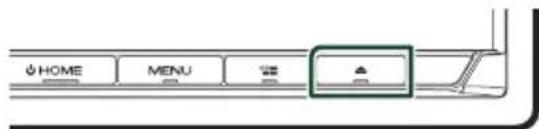
2 Touchez [OPEN] afin que le panneau s'ouvre complètement.
3 Insérez la carte SD dans la fente jusqu'à entendre un « clic »

4 Appuyez sur le bouton [A].
5 Appuyez sur le bouton [HOME].
6 Touchez
7 Touchez [SD]. (P.12)
Retirez la carte SD
1 Appuyez sur le bouton [A].
2 Touchez [OPEN] afin que le panneau s'ouvre complètement.
3 Poussez sur la carte SD jusqu'à ce que vous entendiez un "clic", puis otez votre doigt de la carte. La carte se débloque de sorte que vous puissiez la retirer avec vos doigts.
4 Appuyez sur le bouton [A].
Carte SD utilisable.
Cet apparéil peut dire les cartes mémoire SD/SDHC/SDXC conformes aux normes SD, SDHC ou SDXC. Un adaptateur spécial est requis pour utiliser une carte miniSD, une carte miniSDHC, une carte microSD, une carte microSDHC ou une carte microSDXC.
Les cartes MMC (carte mémoire multimédia) ne peuvent pas été utilisées.
Fonctionnement de base USB/ carte SD
La plupart des fonctions sont utilisables depuis l'écran de contrôle de la source et depuis l'écran de lecture.
REMARQUE
- Mettez le sélection de mode de la télécommande en mode AUD avant de commencer à utiliser l'appareil, voir Sélection du mode d'utilisation (P.85).
Écran de contrôle
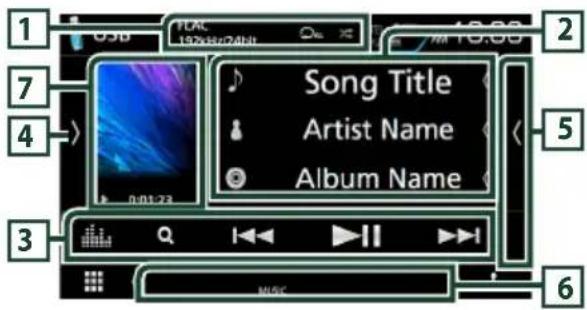
Panneau de liste des contenus
1
- Répartition de la piste/le dossier en cours.
Chaque fois que vous touche la touche, le mode de répétition change dans l'ordre suivant; Répartition de fichier (Répétition de dossier (Répétition de tous ()
L: Lit de maniere aléatoire tous les morceaux du dossier en cours. Chaque fois que vous touche la touche, le mode aléatoire change dans l'ordre suivant; Fichier au hasard (xionction sur arrêt ( )
Lorsqu'une source en haute résolution est en cours de lecture, ses informations de format sont affichées.
2 Informations sur la piste
Affiche les informations concernant le fichier en cours. Seuls les noms de fichier et de dossier sont affichés s'il n'y a pas d'information de balise.
3 [Barre de fonction
- Q_j : Fait une recherche de piste/fichier.
Pour plus de détails sur les recherches, voir Recherche (P.28).
- [←] [▶→]: Recherche la piste/fichier precedent/suivant. Touchez et maintenez enforcé pour effectuer une avance ou un return rapide. (Annulé automatique au bout d'environ 50 secondes.)
- [▶II]: Lit ou met en pause.
[.]: Affiche I'ecran de I'egaliseur graphique. (P.79)
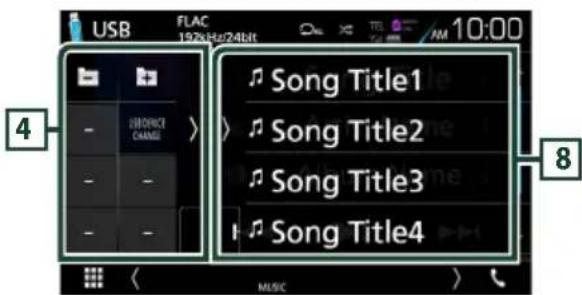
4 Panneau de fonction
Appuyez sur le côte gauche de l'écran pour afficher le panneau de fonction. Appuyez de nouveau pour fermer le panneau.
Recherche le dossier precedent/ suivant.
- [USB DEVICE CHANGE]
Se connecte à un autre périphérique USB lorsque deux périphériques USB sont connectés.
5 Listedescontinus
Touchez le cote croit de l'écran pour afficher la Liste de contenu. Touchez de nouveau pour fermer la liste.
6 Éléments indicateurs
VIDEO: Identifie le fichier video.
MUSIC: Identifie le fichier musical.
7 Illustration/Indicateur du mode de lecture/du temps de lecture
La pochette du fichier en cours de lecture s'affiche.
- ▷, ▷, etc.: Indicateur du mode de lecture en cours
Chaque pictogramme a la signification suivante
:▶ (jouer),▶ (avance rapide),
( retour rapide), (pause).
8 Panneau de liste des contenus
Affiche la liste de lecture. Lorsque vous appuyez sur un nom de fichier/piste dans la liste, la lecture démarre.
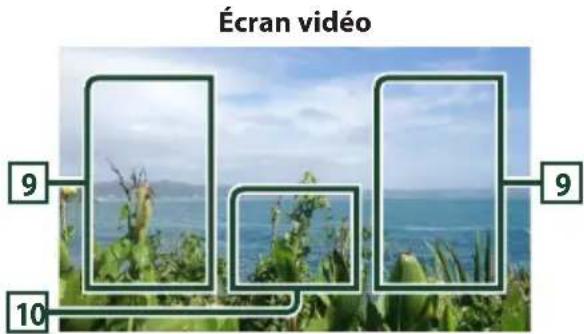
Zone de recherche des fichiers (fichier video uniquement)
Touchez pour faire une recherche du fichier suivant/precedent.
Zone d'affichage des touches (fichier video uniquement)
Touchez pour afficher l'écran de contrôle.
Recherche
Vous pouvez rechercher des fichiers de musique ou video en procédant comme suit.
1 Touchez [Q].
2 Touchez [V].

3 Choisissez le type de liste.
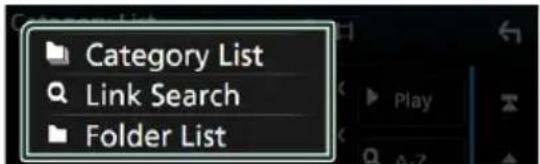
REMARQUE
- Pour l'utilisation de l'écran de liste, voir Écran des.listes (P.15).

Recherche par catégorie
Vous pouvez rechercher un fichier par selection de sa catégorie.
1 Touchez [Category List].
2 Sélectionnez le mode de recherche par fichiers audio fichiers video
3 Touchez la catégorie de votrechoix.
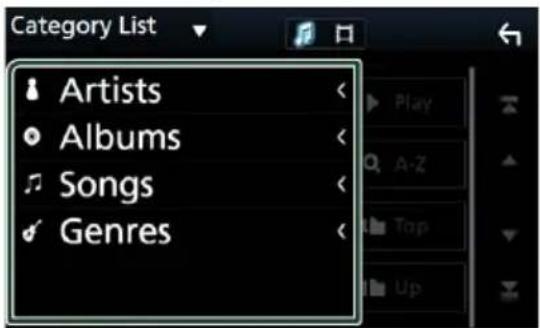
La liste correspondant à votre choix s'affiche.
4 Touchez pour selectionner I'elément de votrechoix dans la liste. Repetez cette
étape jusqu'à ce que vous ayez trouvez le fichier voulu.

Recherche par lien
Yououpouvezresearcherunfichierdumeme artiste/album/genere que la piste en cours.
1 Touchez [Link Search].
2 Touchez le type d'étiquette souhaite.
Vous ave le choix entre l'artiste, l'album et le genre.
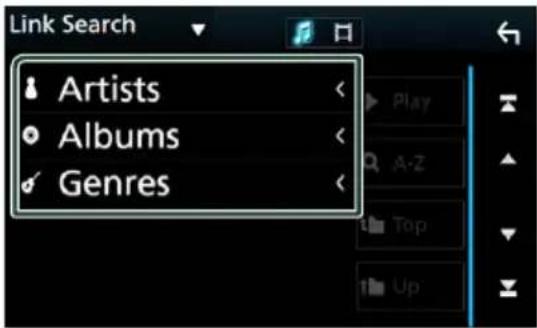
La liste correspondant à votre besoin s'affiche.
3 Touchez I'element de votrechoix dans la liste des contenus.

Recherche de dossier
Vous pouvez rechercher un fichier en fonction de la hierarchie.
1 Touchez [Folder List].
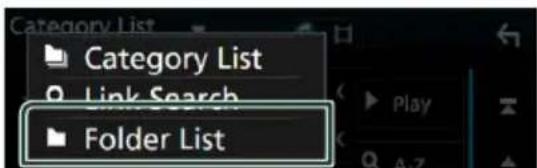
2 Touchez le dossier de votrechoix.
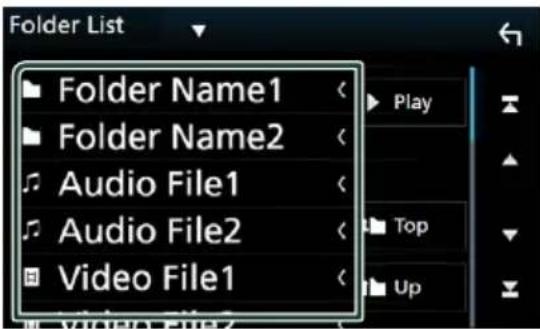
Le contenu d'un dossier est affché lorsqu'you touche celui-ci.
3 Touchez pour selectionner l'element de votrechoix dans la liste. Repetez cette etape jusqu'a ce que vous ayez trouve le fichier youlu.
iPod/iPhone
Preparation

iPod/iPhone connectables
Les modèles suivants peuvent être reliés à cet apparéil.
Convient pour
iPhone 6s Plus
iPhone 6s
iPhone 6 Plus
iPhone 6
iPhone 5s
iPhone 5c
iPhone 5
-iPod touch (6e generation)
- iPod touch (5e génération)
REMARQUE
- Dernière liste compatible de iPod/iPhone. Pour plus de détails, voir www.kenwood.com/cs/ce/ipod/.
- En branchant votre iPod/iPhone sur cet apparéil à l'aide d'un cable de connexion KCA-iP103 d'iPod en option, votre iPod/iPhone lit la musique, tout en étant alimenté et rechargé. Cependant, cet apparéil doit être sous tension.
- Si vous démarrez la lecture après avoir connecté l'iPod, la musique qui a été lue par l'iPod est jouée en premier.

Connectez un iPod/iPhone
Connexion par fil
Preparation
- Connectez un iPod/iPhone avec le KCA-iP103 (accessoire en option) lorsque CarPlay n'est pas connecté.
- Avec un iPhone prénant en charge CarPlay, éteignez CarPlay en faisant fonctionner l'iPhone en configuration fonctionnelle avant de connecter l'iPhone. Pour des détails concernant la méthode de configuration, veuillez contacter le fabricant de la borne.
- Branchez l'iPod/iPhone à la borne USB grise à l'aide du KCA-iP103 (accessoire en option).
- Seule un iPod/iPhone peut être connecté.
1 Connectez l'iPod/iPhone à l'aide du KCA-iP103. (P.95)
2 Appuyez sur le bouton [HOME].
3 Touchez
4 Touchez [iPod]. (P.12)
Pour débrancher l'iPod/iPhone connecté avec le cable:
Appariez le périphérique iPhone par Bluetooth.
Preparation
- Pour connecter un iPhone via Bluetooth, enregistrez-le comme périphérique Bluetooth et executez au préalable le réglage du profil de la connexion. Voir Enregistrez à partir de l'appareil Bluetooth (P.59) et Connectez l'appareil Bluetooth (P.61).
- Connectez un iPhone sur Bluetooth lorsque CarPlay et l'iPod/iPhone ne sont pas connectés par USB.
Fonctionnement de base de l'iPod/iPhone
REMARQUE
- Mettez le sélection de mode de la télécommande en mode AUD avant de commencer à utiliser l'appareil, voir Sélection du mode d'utilisation (P.85).
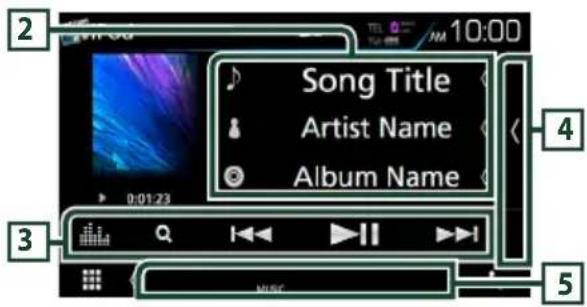
Écran de contrôle
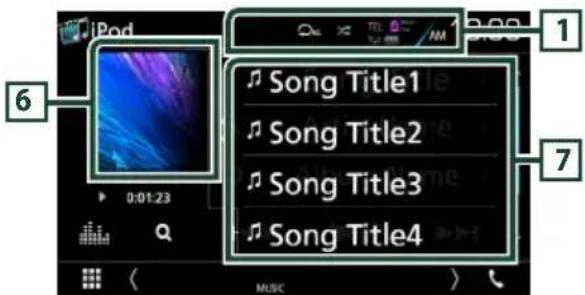
Panneau de liste des contenus

- Dépète la piste/l'album en cours. Chaque fois que vous touchez la touche, le mode de répétition change dans l'ordre suivant; Repétition du morceau (épétition de tous les morceaux)
L: Lit aléatoire mention toutes les plages de l'album actuel. Chaque fois que vous touche la touche, le mode aléatoire change dans l'ordre suivant; Morceau au hasard (x) Ibum au hasard (x) onction sur arrêt ()
2 Informations sur la piste
- Affiche les informations concernant le fichier en cours.
- Touchez pour afficher l'écran de la liste des catégories. Voir Recherche par catégorie (P31).
3 [Barre de fonction
- Q]: Fait une recherche de piste/fichier. Pour plus de détails sur les recherches, voir Recherche (P.31).
- [←] [→]: Recherche la piste/fichier precedent/suivant. Touchez et maintenez enforcé pour effectuer une avance ou un return rapide. (Annulé automatiquement au bout d'environ 50 secondes.)
- [▶■]: Lit ou met en pause.
: Affiche I'ecran de I'egaliseur graphique. (P.79)
4 Listedescontinus
Touchez le cote croit de I'ecran pour afficher la Liste de contenu. Touchez de nouveau pour fermer la liste.
5 Éléments indicateurs
MUSIC: Identifie le fichier musical.
6 Illustration/Indicateur du mode de lecture/du temps de lecture
La pochette du fichier en cours de lecture s'affiche.
- ▷, ▷, etc.: Indicateur du mode de lecture en cours
Chaque pictogramme a la signification suivante
:▶ (jouer),▶ (avance rapide),
( retour rapide), (pause).
7 Panneau de liste des contenus
Affiche la liste de lecture. Lorsque vous appuyez sur un nom de fichier/piste dans la liste, la lecture démarre.
Recherche
Vous pouvez rechercher des fichiers musicaux en procédant comme suit.
1 Touchez [Q].
2 Touchez [V].

3 Choisissez le type de liste.
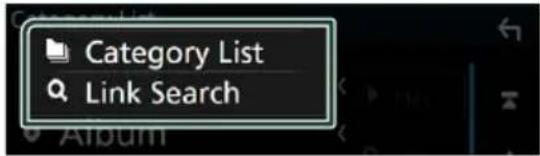
REMARQUE
- Pour l'utilisation de l'écran de liste, voir Écran des.listes (P.15).

Recherche par catégorie
Vous pouvez rechercher un fichier par selection de sa catégorie.
1 Touchez [Category List].
2 Touchez la catégorie de votrechoix.
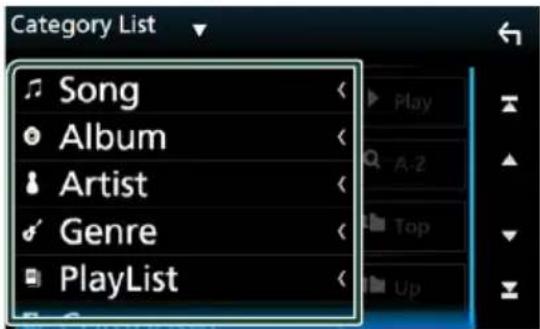
La liste correspondant à votre choix s'affiche.
3 Touchez pour selectionner I'elément de votrechoix dans la liste. Repetez cette etape jusqu'a ce que vous ayez trouve le fichier youlu.

Recherche par lien
Vous pouvez rechercher un fichier du même artiste/album/genre/compositeur que la piste en cours.
1 Touchez [Link Search].
2 Touchez le type d'etiquette souhaite.
Vous avec le choix entre artiste, album, genre et compositeur.
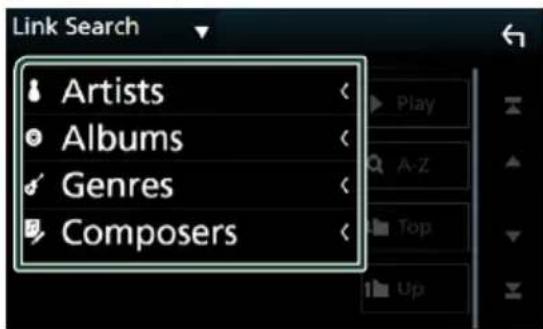
La liste correspondant à votre choix s'affiche.
3 Touchez I'elément de votrechoix dans la liste des contenus.
APPS—Android Auto™/Apple CarPlay
Utilisation d'Apple CarPlay
CarPlay est une façon plus intelligente et sure d'utiliser votre iPhone en voiture. CarPlay selectionne les choses que vous désirez faire avec votre iPhone en conducissant et les affiche sur l'écran du produit. Vous pouvez consulter des itinéaires, passer des appeals, envoyer et recevoir des messages et dire de la musique à partir de votre iPhone tout en conducissant. Vous pouvez également utiliser la commande vocale Siri pour simplifier l'utilisation de votre iPhone. Pour de plus amples détails concernant CarPlay, visitez https://ssl.apple.com/ios/carplay/.
Péripériques compatibles avec l'iPhone
Vous pouvez utiliser CarPlay avec les modèles d'iPhone suivants.
iPhone 6s Plus
iPhone 6s
iPhone 6 Plus
iPhone 6
iPhone 5s
iPhone 5c
iPhone 5

Preparation
1 Connectez l'iPhone l'aide du KCA-iP103 via la borne USB (noir). (P.95)
Lorsque l'iPhone compatible avec CarPlay est connecté à la borne USB (noir) terminal iPod, le smartphone Bluetooth actuellément connecté est déconnecté.
2 Deverrouillez your iPhone.
Boutons de commande et applications disponibles sur l'écran d'accueil de CarPlay
YououpouvezutiliserlesapplicationsdeI'iPhone connecté.
Les éléments affichés et la langue utilisée sur l'écran différé entre les périhériques connectés.
Pour acceder au mode CarPlay, touchez l'icone [Apple CarPlay] dans l'écran de seLECTION de source. (P.12)
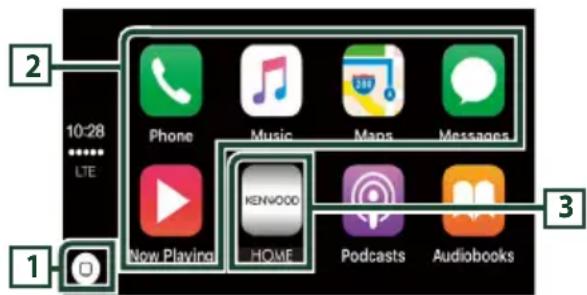

- Affiche l'écran d'accueil de CarPlay.
- Touchez et maintenez enforcé pour activer Siri.
2 Touches d'application
Lance l'application.
3 [HOME]
Sort de l'écran CarPlay et affiche l'écran Accueil.
Pour sortir de l'écran CarPlay
1 Appuyez sur le bouton [HOME].

Utilizez Siri
Vous pouvez activer Siri.
1 Appuyez sur le bouton pendant 1 seconde.
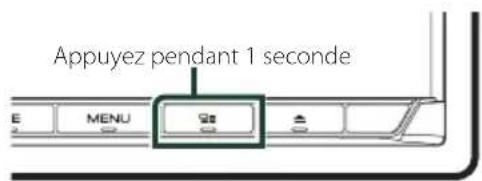
2 Parlez à Siri.
Pour désactiver
1 Appuyez sur le bouton
Basculez vers l'écran Apple CarPlay pendant l'écoute d'une autre source
1 Appuyez sur le bouton
REMARQUE
- Si le son est émis à l'aide de Apple CarPlay lorsque l'écran Apple CarPlay est affché, la source bascule sur Apple CarPlay.
Utilisation d'Android Auto™
Android Auto you permect d'utiliser les fonctions de votre périhérique Android perpettant une conduite pratique. Vous pouze facilement acceder au navigateur, passer des appeals, écouter de la musique et acceder à des fonctions pratiques sur votre périhérique Android tout en conduitant.
Pour de plus amples détails concernant Android Auto, visitez https://www.android.com/auto/ et https://support.google.com/androidauto.
Peripheriques Android compatibles
Vous pouvez utiliser Android Auto avec les péripériques Android de la version Android 5.0 (Lollipop) ou ultérieure.
REMARQUE
- Il est possible qu'Android Auto ne soit pas disponible sur tous les péripériques et il n'est pas disponible dans tous les pays ni toutes les régions.

Preparation
1 Connectez un périphérique Android à l'aide d'une borne USB. (P.95)
Pour utiliser la fonction mains libres, connectez le périphérique Android par Bluetooth.
Lorsqu'un périphérique Android compatible avec Android Auto est connecté à la borne USB, le périphérique est connecté automatiquement via Bluetooth et le smartphone Bluetooth actuèlement connecté est déconnecté.
2 Déverrouillez votre périphérique Android.

Boutons de commande et implications disponibles sur ran d'Android Auto
Vospuvez lancer les applications de vourpephériqueAndroid connecte.
Les éléments affichés sur l'écran différent selon les péripériques Android connectés.
Pour passer en mode Android Auto, touchez l'icone [Android Auto] de l'écran de seLECTION de la source. (P.12)
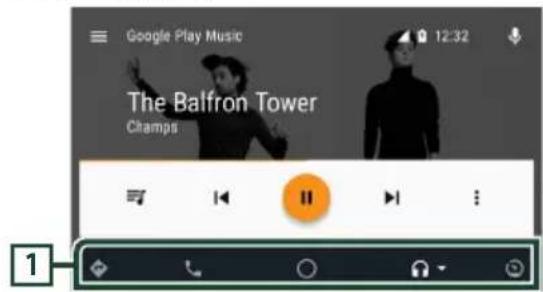

Boutons d'applications/informations
Lance l'application ou affiche les informations.
Pour sortir de I'ecran Android Auto
1 Appuyez sur le bouton [HOME].

Utilisation de la commande en masse
1 Appuyez sur le bouton pendant 1 seconde.
Pour annuler

Appuyez sur le bouton


Basculez vers l'écran Android, à pendant l'écoute d'une source

Appuyez sur le bouton
REMARQUE
- Si le son est émis à l'aide de Android Auto lorsque l'écran Android Auto est affché, la source bascule sur Android Auto.
Utilisation de Pandora®
Vous pouvez écouter Pandora® sur cet apparéil en contrôle l'application installée sur l' apparéil iPhone ou Bluetooth.
Pour passer sur la source Pandora, touchez l'icone [Pandora] sur l'écran de sélection de la source. (P.12)
Preparation
- Installez la dernière version de l'application Pandora® sur votre apparéil iPhone, Android ou BlackBerry.
iPhone: Recherche « Pandora » dans l'App Store d'Apple pour trouver et installer la derniere version.
Android : Allez sur Google play et recherche
Pandora pour l'installer.
BlackBerry: Rendez-vous sur www.pandora.com à partir du navigateur embarqué pour télécharger l'application Pandora.
- Les iPhones sont connectés soit par USB soit par Bluetooth.
- Les périhériques Android ou BlackBerry sont connectés via Bluetooth.
- Pour connecter un smartphone via Bluetooth, enregistrrez-le comme périphérique Bluetooth et executez au préalable le réglage du profil App (SPP) de la connexion. Voir Enregistrrez à partir de l'appareil Bluetooth (P.59) et Connectez l'appareil Bluetooth (P.61).
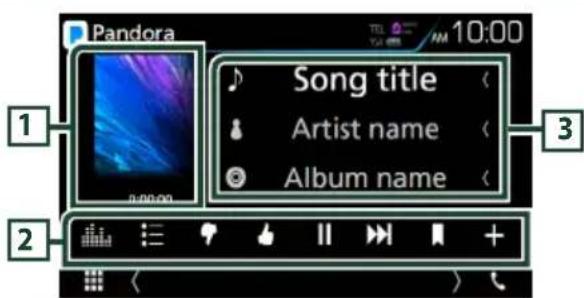
1 Illustration/Temps de lecture
- Les informations de l'image disponibles dans le fichier actuel s'afficht.
- Pour confirmer les temps de lecture.
2 Barre de fonction
Recherche une station. Pour plus de détails concernant la recherche, se reporter à la section Écran de la liste des stations (P.35).
[ ] (Pouce vers le bas): Ignore le contenu actuel et passer au contenu suivant.
[ ] (Pouce vers le haut): Classe le contenu actif comme « favorsi ».
- [▶], [■]: Lit ou met en pause le contenu de la station en cours.
- [▶▶I]: Saute la chanson active. (Veuillez notes que cette fonction est désactivée lorsque la limite de saut de Pandora est dépasse.)
[ ] (chanson signalée): Signalez un morceau dans le contenu actuel.
+]: Creer une nouvelle station. Voir Creer une nouvelle station (P.36).
1: Affiche I'ecran de I'egaliseur graphique. (P.79)
3 Informations du contentu
Affiche les informations du contenu actif.
Écran de la liste des stations
Cet écran propose les fonctions suivantes.
1 Touchez
L'écran de la liste des stations s'affiche.
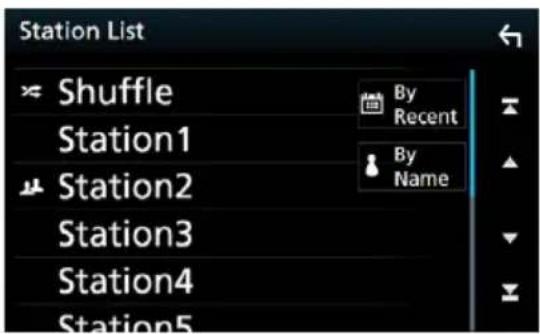
■ Sélection de la station
Appuyer sur le nom de la station dans la liste.
Tri de la liste par date d'en
Touchez [By Recent]. La liste est alors organisée en commencerant par la première station enregistrée.
Tri alphétique de la liste
Touchez [By Name]. Pour limiter les résultats de votre recherche, vous pouvez selectionner la dette de la station voulue dans la liste.
REMARQUE
- Il est possible de contrôler l'application Pandora avec la télécommande. Toutefois, seules les opérations de lecture, pause et saut sont possibles.

Créer une nouvelle station
1 Touchez

2 Touchez I'elément de votrechoix.
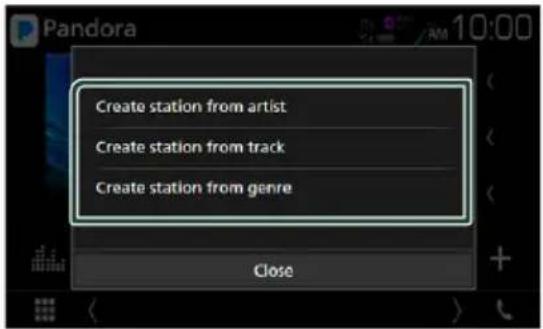
Cree une nouvelle station en fonction de l'artiste écoute.
Cree une nouvelle station en fonction du morceau écoute.
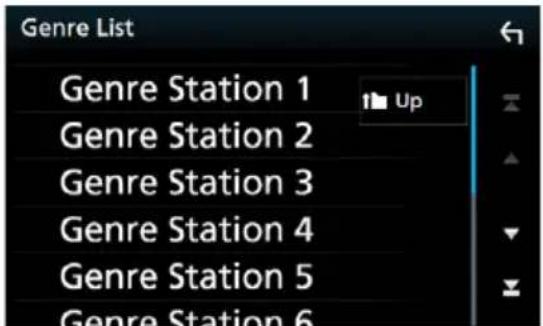
Affiche I'ecran de liste des genres.
Écran de liste des genres
2 Une nouvelle station est créé à partir du genre sélectionné.
A propos de Pandora
iPhone ou iPod touch
- Installéz la dernière version de l'application Pandora sur votre iPhone ou votre iPod touch. (Recherche « Pandora » dans l'Apple App Store pour trouver et installer la version la plus récente).
Android™
- Allez sur Google play et recherchez Pandora pour l'installer.
BlackBerry
- Rendez-vous sur www.pandora.com à partir du navigateur embarqué pour télécharger l'application Pandora.
Le Bluetooth doit etre integre et les profils suivants doivent etre pris en charge. - SPP (profil port série)
- A2DP (profil de distribution audio avancée)
REMARQUE
- Dans l'application surVote apparéil, connectez-vous et créez un compte auprès de Pandora. (Si vous n'étes pas encore inscrit, vous pouvez aussi créé un compte sur www.pandora.com.)
- Établissez une connexion Internet.
- Pandora n'est disponible que dans certains pays.
Veuillez consulter notre site http://www.pandora.com/legal pour obtenir plus d'informations. - Pandora® étant un service tiers, les specifications sont sujettes à modification sans préavis. Il est donc possible que la compatibilité initiale soit alterée ou que certains ou tous les services ne soient plus disponibles.
- Certaines fonctions de Pandora® ne sont pas accessibles depuis cet apparéil.
- En cas de problème lié à l'utilisation de l'application, contactez Pandora à l'adresse suivante: Pandora-support@pandora.com.
Utilisation de Spotify
Vous pouvez écouter Spotify sur cet apparéil en contrôlant l'application installée sur l' apparéil iPhone ou Android.
Pour passer sur la source Spotify, touchez l'icone [Spotify] sur l'écran de seLECTION de la source. (P.12)
Preparation
- Installez la derniere version de l'application Spotify, « Spotify » sur votre iPhone ou Android. iPhone : Recherche « Spotify » dans l'App Store d'Apple pour trouver et installer la derniere version.
Android : Recherche « Spotify » dans Google Play pour trouver et installer la derniere version. - Les iPhones sont connectés soit par USB soit par Bluetooth.
- Les périhériques Android sont connectés via Bluetooth.
- Pour connecter un smartphone via Bluetooth, enregistrrez-le comme périphérique Bluetooth et executez au préalable le réglage du profil App (SPP) de la connexion. Voir Enregistrrez à partir de l'appareil Bluetooth (P.59) et Connectez l'appareil Bluetooth (P.61).
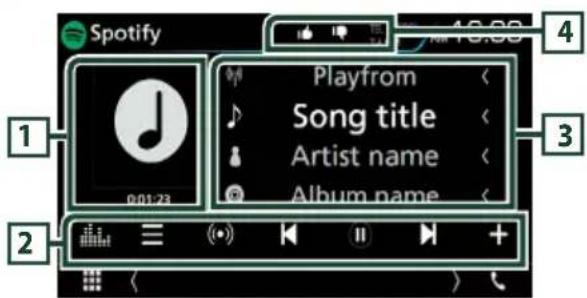
1 Illustration/Temps de lecture
- Les informations de l'image disponibles dans le fichier actuel s'afficht.
- Pour confirmer les temps de lecture.
2 Barre de fonction
- L' affiche l'écran du menu
- [O] : La nouvelle station de radio en rapport avec l'artiste en cours d'écoute est sélectionnée et la lecture commence.
Saute la chanson actuelle.
Lit ou met en pause le contenu de la station en cours.
Enregistre la chanson active dans Ma musique.
: Affiche I'ecran de I'egaliseur graphique. (P.79)
3 Informations du contentu
Affiche les informations du contenu actif.
4[]
- Ilogere le contenu actuel et passae au contenu suivant.
- [16] : Classe le contenu actif comme favorsi.
- [ ] : Répète la chanson en cours.
- [×] : Lit de manière aléatoire toutes les chansons de la liste de lecture en cours.
Selection d'une piste
1 Touchez
L'écran de menu s'affiche.
2 Sélectionnez le type de liste, puis selectionnez un élément souhaïte.
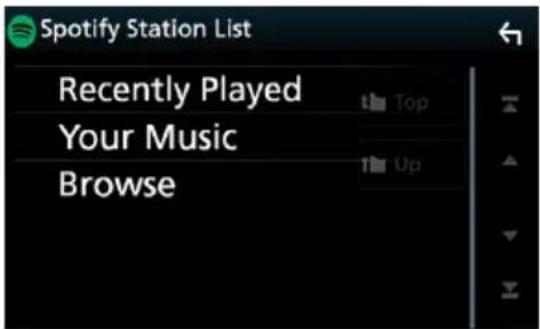
■ Sélectionnez la catégorie et la station
Touchez la catégorie et le nom de la station dans la liste.
Top]
Renvoie à la première liste.
Up]
Retourne à la liste précédente.
À propos de Spotify
iPhone ou iPod touch
- Installez la première version de l'application Spotify sur votre iPhone ou iPod touch. (Recherchez « Spotify » dans l'App Store d'Apple pour trouver et installer la version la plus récente.)
AndroidTM
- Allez sur Google play et recherche « Spotify » pour l'installer.
Remarque
Assurez-vous d'avoir ouvert une session dans toute application smartphone. Si vous ne dispose pas d'un compte Spotify, créez-en un coûtement via votre smartphone ou à partir du site www.spotify.com.
- Spotify étant un service tiers, les specifications sont sujettes à modification sans préavis. Il est donc possible que la compatibilité initiale soit alterée ou que certains ou tous les services ne soient plus disponibles.
- Certaines fonctions de Spotify ne sont pas accessibles depuis cet apparéil.
- En cas de problème lié à l'utilisation de l'application, contactez Spotify sur www.spotify. com.
- Établissez une connexion Internet.
Symponiseur HD Radio™
Fonctionnement de base du syntoniseur HD Radio
La plupart des fonctions sont utilisables depuis l'écran de contrôle des sources.
Pour passer sur la source HD Radio, touchez l'icone [HD Radio] sur I'écran de seLECTION de la source. (P.12)
REMARQUE
- Mettez le sélection de mode de la télécommande en mode AUD avant de commencer à utiliser l'appareil, voir Sélection du mode d'utilisation (P.85).
La diffusion HD Radio est destinée au marché d'Amérique du Nord uniquement. - La capture d'écran ci-dessous illustré le symtoniseur. Elle peut être différente avec la diffusion HD Radio.
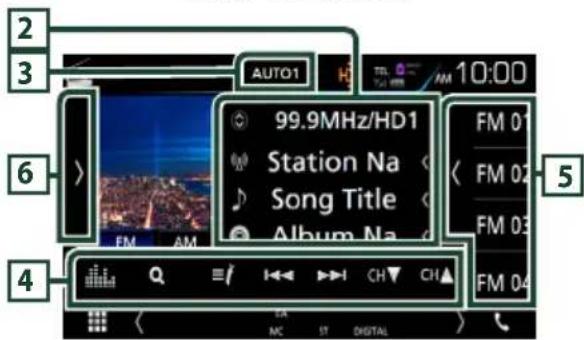
Écran de contrôle
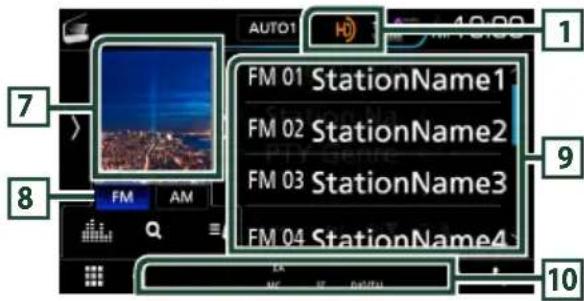
Prérogler l'écran de liste
1 Affichage de l'indicateur
Lorsque you receivez une station HD Radio, cela s'éclaire en orange lorsque l'audio est numérique et en gris lorsque l'audio est analogique. Lorsque vous receivez une station analogue, cela s'éteint.
2 Affichage des informations
Affiche les informations concernant la station en cours : Fréquence et canal
Toucher [you] your permit de basculer entre le Contenu A, le Contenu B et le Contenu C.
Contenu A: Nom de la station, titre de la chanson, nom de l'artiste
Contenu B: Message de la station, texte radio
Contenu C: Genre PTY, nom de l'album
[AUTO1]/[AUTO2]/[MANUAL]
Sélectionne successivement les modes d'exploration des fréquences, dans l'ordre suivant
: [AUTO1], [AUTO2], [MANUAL].
- [AUTO1]: Syntonise automatique sur une station offrant une bonne réception.
- [AUTO2]: Syntonise les stations en mémoire lesunes après les autres.
- [MANUAL]: Commute sur la fréquence suivant manuellement.
4 Barre de fonction
- [1] [2]: Syntoniser sur une station. Il est possible de changer de méthode de sélection des féquences (voir 3 dans le tableau).
- [CH▼] [CH▲]: Sélectionne un canal.
- [Q] : Affichez l'écran de liste des canaux. Voir Recherche de canal (P.42).
[ ]: Affichez une liste des signets enregistrres. Voir Listedesfavoris (P.44).
: Affiche I'ecran de I'egaliseur graphique. (P.79)
5 Touche de préRéglage
Rappelle la station ou le canal méorisé.
- Touchez le côte croit de l'écran pour afficher la Liste de préréglage. Touchez de nouveau pour fermer la liste.
6 Panneau de fonction
Appuyez sur le côte gauche de l'écran pour afficher le panneau de fonction. Appuyez de nouveau pour fermer le panneau. Pour plus de détails sur les touches, voir Panneau de fonction (P.40).
Picture
Les informations de l'image ou du logo de station disponibles dans le fichier actuel s'afficht.
[FM][AM]
Change la bande.
9 Listedespresélections
Rappelle la station ou le canal méorisé.
Touchez pendant 2 secondes pour memoriser la station ou le canal en cours de réception.
10 Éléments indicateurs
- MC: Un programme de multidiffusion numérique est en cours de réception.
ANALOG: Un programme analogue est en cours de réception. - DIGITAL: Un programme numérique est en cours de réception.
- ST: Indique que l'émission stéreo est actuèlement reçue.
EA: Blanc:L'alerte d'urgence est activee. Pas d'éclairage:L'alerte d'urgence est désactivée.
Orange: Interruption ou en état d'arrêt momentané/ignore.

Panneau de fonction
1 Touchez le cote gauche de I'ecran.
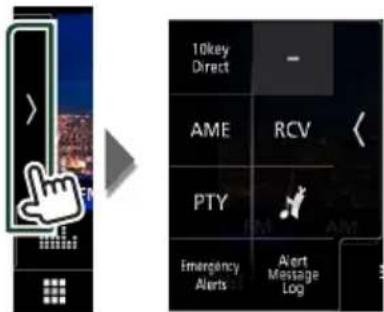
Chaque touche a la fonction suivante.
[10key Direct]
Affiche directement la station / l'écran de recherche de canaux. Pour plus de détails, se reporter à la section Recherche directe (P.42).
[AME]
Prédéfinit automatique les stations. Pour plus de détails voir Mémoire automatique (P41).
[RCV]
Modifie le mode de réception HD Radio. Pour plus de détails, se reporter à la section Mode de réception (P.41).
[PTY] (syntoniseur FM uniquement)
Recherche un programme en spécifient un type de programme. Pour plus de détails, voir Recherche par type de programme (P.43).
![KENWOOD eXcelon DNX994S - [PTY] (syntoniseur FM uniquement) - 1](/content/2026/03/505827/images/f88c174038312a60ace02d6f1198c764d4ba2ffa740f305361457be9913a161e.jpg)
Enregistre les informations relatives à la chanson en cours de réception. Voir Favoris (P.43).
[Emergency Alerts]
Activez ou désactivez le message d'alerte. Voir Message d'alerte (P.45).
[Alert Message Log]
Affiche le message d'alerte reçu. Voir Message d'alerte (P.45).
![KENWOOD eXcelon DNX994S - [Alert Message Log] - 1](/content/2026/03/505827/images/13e377cdbdf40e887d51fdc1a22e7700fab52be907ac6f40c040aece935166a0.jpg)
HD2/HD3
- A cote des principales stations traditionnelles se trouvent les canaux HD2/HD3, fournissant de nouveaux programmes originaux sur la bande FM
Bookmark
- Une fonction de découverte de musique et de produits qui permet aux utilisateurs d'enregistrer des informations relatives au contenu passant à la radio et donne des informations interactives via des codes QR
Digital Sound
- Très net, qualité audio numérique similaire à un CD pour les consommateurs; élimine les bruits de fond
Program Info
- Fournit le nom du morceau, l'artiste, l'ID de la station et d'autres données pertinentes pour enrichir l'expérience de l'auditeur
Artist Experience
Images visuelles, telles qu'unePOCHETED'album de morceaux diffusés en direct par desstations de HD Radio
Emergency Alerts
- Fournit des messages essentiels et vitaux au public dans les situations d'urgence
Mode de réception
Permet de définir le mode de réception de la radio.
1 Touchez le cote gauche de I'ecran. Touchez [RCV].
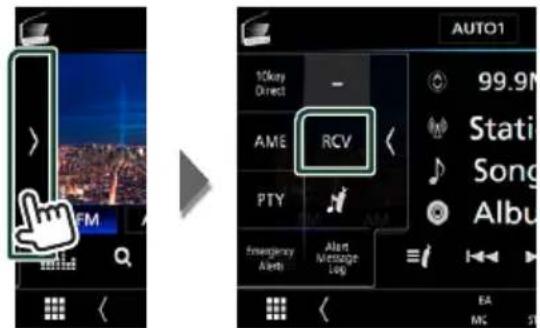
2 Sélectionnez un mode de réception.
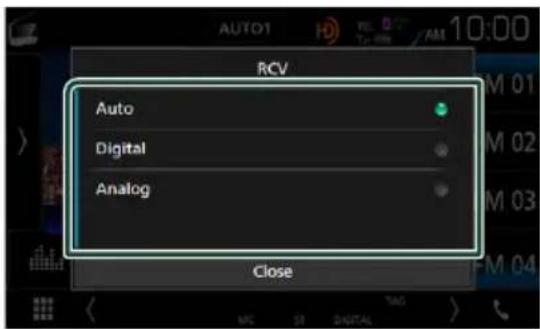
[Auto]
Bascule automatique entre l'audio numérique et analogique.
Digital]
Selectionnez cela pour régler uniquement sur audio numérique.
[Analog]
Sélectionnez cela pour régler uniquement sur audio analogue.
Utilisation de la mémorisation

Mémoire automatique
Vou puez memoriser automatiquement les stations offrant une bonne reception.
1 Touchez la touche de la bande de votrechoix.
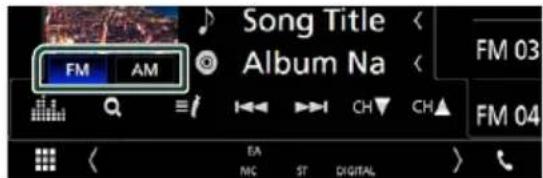
2 Touchez le cote gauche de I'ecran. Touchez [AME].
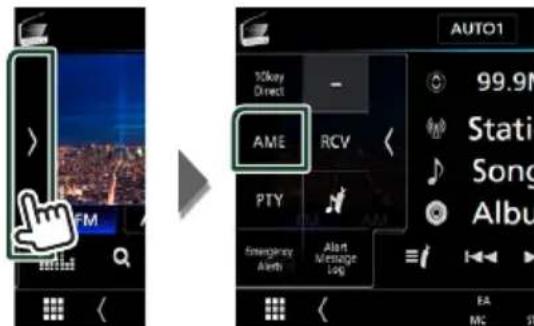
3 Touchez [Yes].
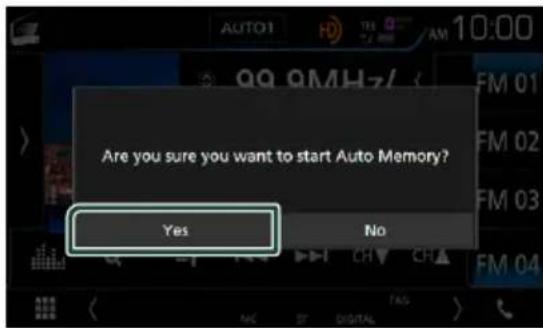
La mémorisation automatique se lance.

Mémoire manuelle
Voussoupezmémoriserla station oule canal queyousete entrain de recevoir.
1 Sélectionnez la station ou le canal que vous souhaitez mémoriser.
2 Touchez [FM#] (#:1-15) ou [AM #] (#:1-5) à laquelle vous souhaitez associer la station ou le canal, pendant 2 secondes, jusqu'à confirmation par un bip.
Utilisation de la seLECTION

Sélection des présélections
Vous pouvez afficher la liste des stations ou canaux mémorisés et les seLECTIONner.
1 Touchez le cote croit de I'ecran. Selectionnez dans la liste la station ou le canal de votrechoix.
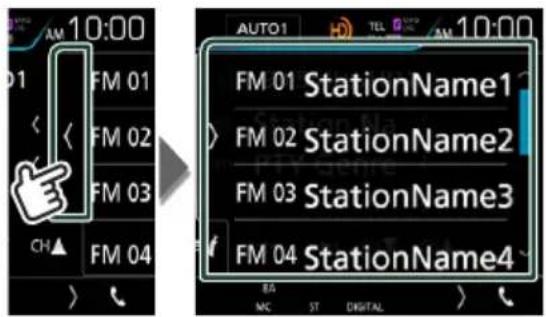

Recherche directe
Vouspouvez syntoniser en saississant la fréquence ou le numéro de station souhaité(e).
1 Touchez le cote gauche de I'ecran. Touchez [10key Direct].
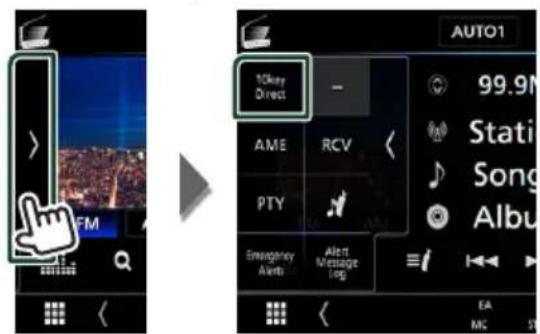
2 Sélectionnez la méthode de recherche.
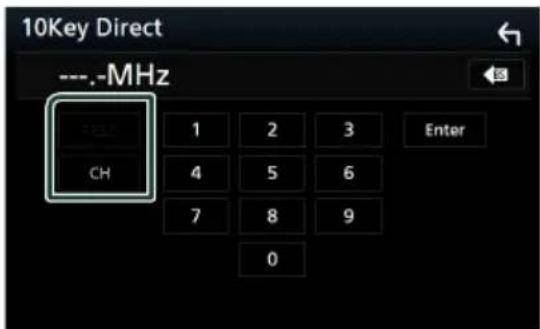
3 Saisissez la fréquence ou le numéro de canal.
4 Touchez [Enter].
REMARQUE
- Pour effacer le numéro saisi, appuyez sur [BS].

Recherche de canal
Il est possible d'indiquer le canal souhaité.
1 Touchez [Q].
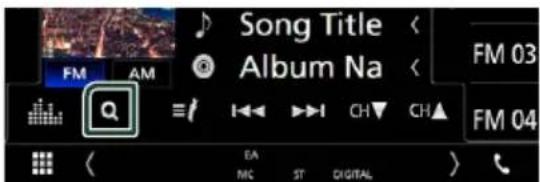
2 Sélectionner la catégorie voulue dans la liste.
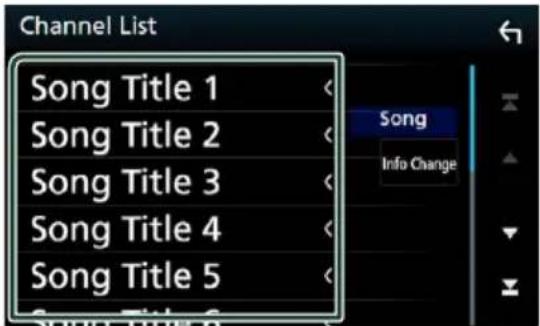
REMARQUE
- Touchez [Info Change] dans la liste des canaux. Sélectionnez l'ordre de la liste (titre de la chanson, nom de l'artiste, nom de l'album).
Recherche par type de programme (syntoniseur FM uniqueme
Vous pouvez symponiser une station avec un programme spécifique lorsque vous écoutez la radio FM.
1 Touchez le cote gauche de I'ecran. Touchez [PTY].
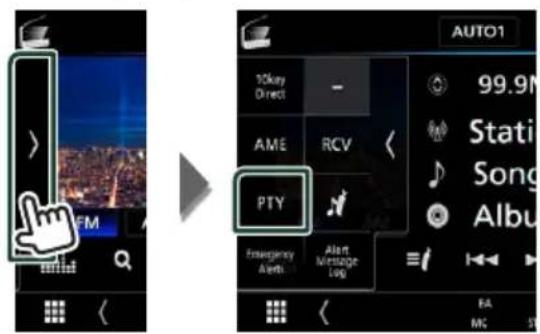
L'écran de mode du type de programme s'affiche.
2 Sélectionnez dans la liste le type de programme de votrechoix.
3 Touchez [Search].
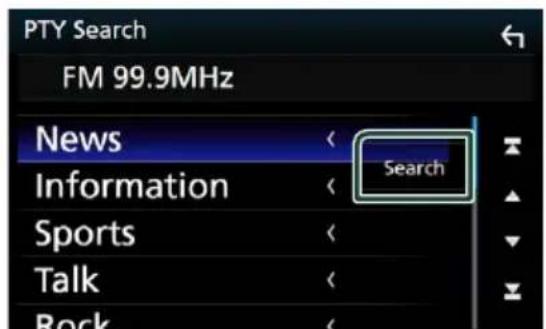
Vous pouvez rechercher une station dont le type de programme correspond à la seLECTION.
Favors
Enregistre les informations de la balise (titre, artiste, album, URL et description) relative au morceau que vous écoutez jusqu'à présent. Les données détaillées et les QR codes peuvent être affichés d'après les informations de la balise qui ont été enregistrées.
■ Inscription de signet
1 Touchez le cote gauche de I'ecran. Touchez
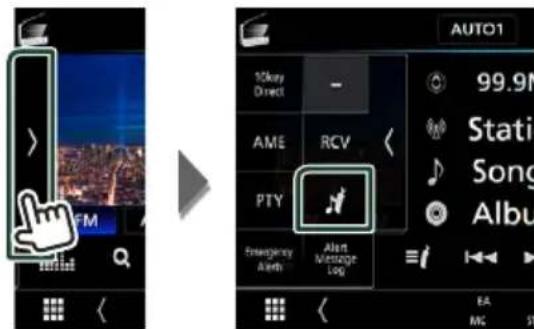
Enregistre unfavori.
REMARQUE
- Jusqu'à 100 favors peuvent être enregistrés sur cet apparéil.

Listedesfavoris
Affichage d'une liste de favors enregistrres et d'informations détaillées et du QR code du morceau.
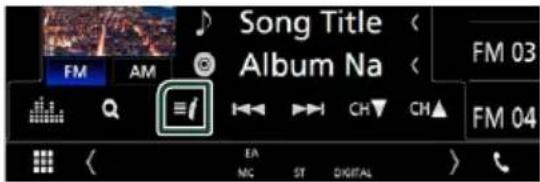
1 Touchez
2 Sélectionnez le favors de votrechoix dans la liste.
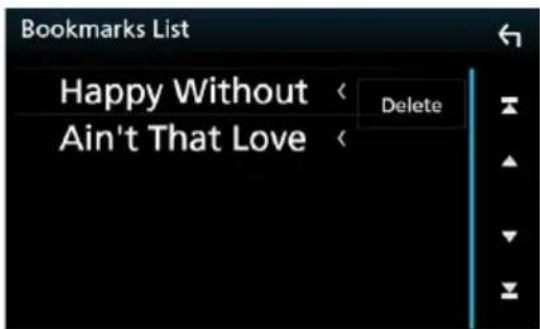
Les informations du signet s'affichent.
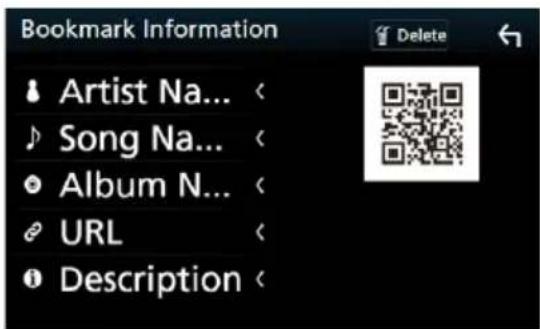

Delete]
Supprime les favors affichés.
Suppression de favoris
Suppression d'un favori.
1 Touchez [Delete].
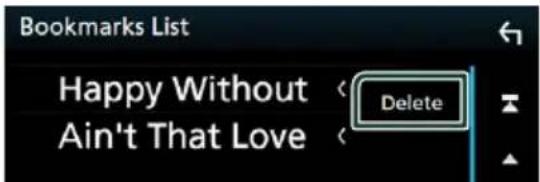
2 Sélectionnez le favors à supprimer de la liste.
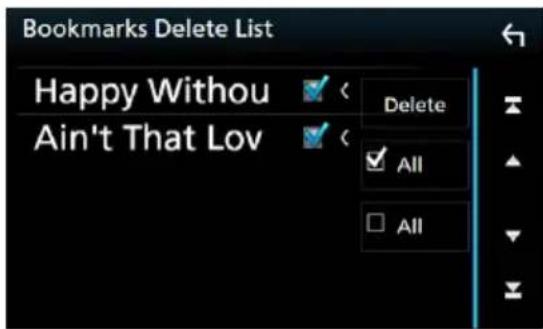
[☑All]
Selectionnez tous les favors.
[□All]
Efface toutes les coches.
3 Touchez [Delete].
Le message de confirmation s'affiche.
4 Touchez [Yes].
Supprime tous les favors selectionnés.
Message d'alerte
Cette fonction sert à receivevoir des messages d'alerte. Vous devez tout d'abord activer les « Emergency Alerts » (Alertes d'urgence). (P.40)
Lorsqu'un message d'alerte arrive
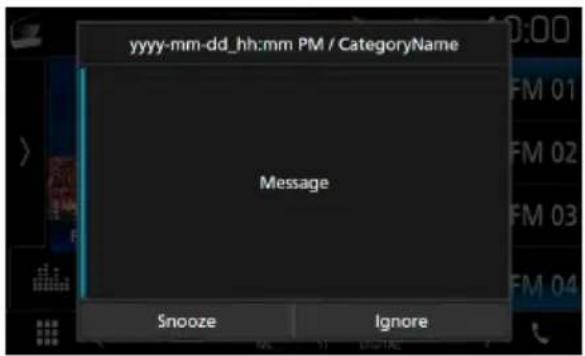
[Snoopze]
Le message d'alerte est efface. Le même message d'alerte ne peut pas etre affiché pendant les 10 prochains minutes.
[Ignore]
Le message d'alerte est efface. Le même message d'alerte ne peut pas etre affiché pendant les 12 prochainses heures.
Affichage du message d'alerte reçu
Vous pouvez dire le message d'alerte reçu par la suite.
1 Touchez le cote gauche de I'ecran. Touchez [Alert Message Log].
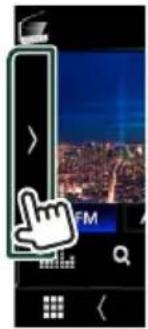
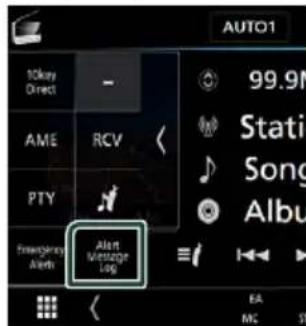
2 Sélectionnez le Message d'alerte souhaite dans la liste.
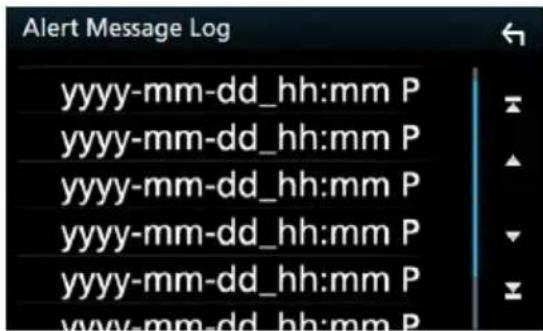
Le message d'alerte apparait.
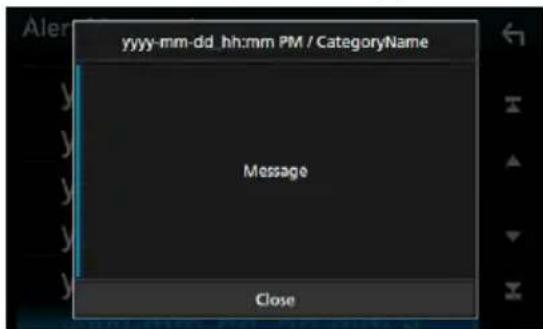
3 Touchez [Close].
SiriusXM®
Utilisation de base de SiriusXM®
Seul SiriusXM® you propose anymore plus de ce que vous aimez écouter, tout au même endroit. Disposez de plus de 140 canaux, musique sans publicité comprise plus le meilleur du sport, des informations, des débats, de la comédie et du divertissement. Bienvenue dans le monde de la radio satellite. Syntoniseur pour vehicule SiriusXM et abonnement requis. Pour de plus amples informations, visitez la page www.siriusxm.com.
Pour passer sur la source SiriusXM, touchez I'icone [SiriusXM] sur l'écran de seLECTION de la source. (P.12)
Activation de l'abonnement
Vérifiez votre identifiant radio. L'identifant de la radio satellite SiriusXM est nécessaire pour l'activation et est disponible en allant sur le Canal 0 ainsi que sur l'étiquette qui se trouve sur le symtoniseur SiriusXM Connect et son emballage. L'identifant Radio ne comprend pas les lettres I, O, S ou F.
Activez le symponiseur de vehicule SiriusXM, à l'aide d'une des deux méthodes expliquées ci-après:
- Pour les utilisateurs résident aux États-Unis En ligne : Visitez www.siriusxm.com/activatenow
Téléphone : Appelez le service après-vente SiriusXM au 1-866-635-2349
- Pour les utilisateurs résidents au Canada : En ligne : Visitez www.siriusxm.ca/activatexm
Téléphone : Appelez le service après-vente XM au 1-877-438-9677
REMARQUE
- Mettez le sélection de mode de la télécommande en mode AUD avant de commencer à utiliser l'appareil, voir Sélection du mode d'utilisation (P.85).
L'accessoire en option est indispensable au fonctionnement du Radio satellite SiriusXM*.
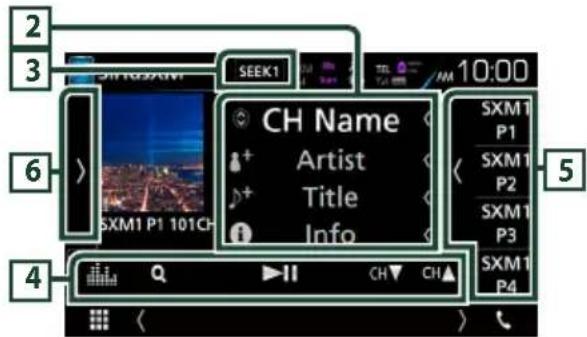
Écran de contrôle
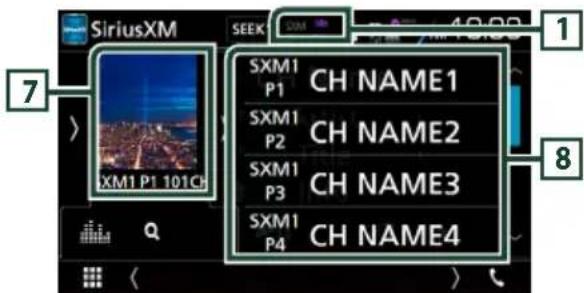
Prérogler l'écran de liste
1 Affichage de I'indicateur
Affiche I'indicateur « Mix » (TuneMixTM), « Scan » (TuneScanTM), « Traic&Weather), (SportsFlashTM) ainsi que l'intensité du reçu à partir du syntoniseur SiriusXM.
2 Affichage des informations
Annal
Toucher ] yous permit de basculer entre le Contenu A et le Contenu B.
Contenu A: Nom de l'artiste, titre de la chanson, informations du contenu
Contenu B: Nom de la catégorie, description du canal, canaux similaires
[8+]: Touchez pendant 2 secondes pour enregistrer en tant que contenu d'alerte l'artiste de la chanson que vous etes en train d'ecouter.
1: Touchez pendant 2 secondes pour enregistrer la chanson actuelle en tant que contenu d'alerte.
Pour plus de détails, voir Alertes de contenu (P.52).
3 [SEEK]
Sélectionne successivement les modes d'exploration des fréquences, dans l'ordre suivant; [SEEK1], [SEEK2].
SEEK1: Syntonise les stations l'une après l'autre.
SEEK2: Sélectionne les canaux de préselection (mémoire) l'un après l'autre.
4 Barre de fonction
- [Q]: Affichez l'écran de recherche de catégorie. Pour plus de détails sur les recherches, voir Recherche de catégorie/canal (P.49).
- II]: Lit ou met en pause. Voir Rediffusion (P.50).
- [CH▼] [CH▲] : Sélectionne un canal.
: Affiche I'ecran de I'egaliseur graphique. (P.79)
5 Touche de préréglage
Rappelle le canal méorisé.
Touchez le cote croit de I'ecran pour afficher la.
Liste de preréglage. Touchez de nouveau pour
fermer la liste.
6 Panneau de fonction
Appuyez sur le côte gauche de l'écran pour afficher le panneau de fonction. Appuyez de nouveau pour fermer le panneau. Pour plus de détails sur les touches, voir Panneau de fonction (P.47).
7 Affichage des informations
Les informations suivantes sont affichées.
SXM#: Affichage de la bande
P#:Numero de preréglage
CH: Affichage du canal
Logo : Affichez les illustrations des albums pour la plupart des chaînes musicales SiriusXM
8 [LiTe des prSelections
Rappelle le canal méorisé.
En le touchant pendant 2 secondes, il的记忆 le canal en cours de réception.
Panneau de fonction
1 Touchez le cote gauche de I'ecran.
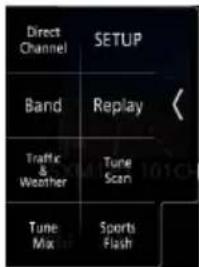
Chaque touche a la fonction suivante.
[Direct Channel]
Touchez et entrez le numero de votrechoix. Pour plus de détails, se reporter à la section Recherche directe (P.49).
[SETUP]
Touchez pour afficher I'ecran
CONFIGURATION SiriusXM. Pour plus d'informations, voir Configuration SiriusXM (P53).
[Band]
Change la bande. (SXM1/ SXM2/ SXM3/ SXM4)
[Replay]/[Live]
Active et déactive le mode replay. Voir Rediffusion (P.50).
[Traffic & Weather]
Pour SXV300*
Traffic & Weather Now™ you permit d'acceder au dernier rapport à tout moment. Sélectionnez votre ville dans le menu de configuration Sélectionner une ville pour
Traffic & Weather (P.57) et appuyez sur la touche [Traffic & Weather] (trafic et météo) pour consulter le dernier rapport. Il commenceràès le début.
- (Blanc) : Déjà lus.
- (Vert): Nouvelles informations arrivées.
(Pourpre) : En cours de lecture.
Gris):Aucune information.
Pour SXV200 ou SXV100\*2
Active ou déactive la fonction d'infos traffic et de prévisions météo.
(Blanc) : Fonction activée.
(Pourpre) : En cours de lecture.
Gris): Fonction désactivée.
SiriusXM
[TuneScan]*
Entendre quelques secondes des chansons de chacune des chaines musicales SmartFavorite sur le preréglage actuel de la bande. Reportez-vous à la section TuneScanTM (P.51).
[TuneMix]*
Lors de l'allumage, les chaînes préregliées sur P1-P6 sont mélangées pour proposer une piste composée d'un mélange des chansons de vos chaînes favorites. Voir TuneMixTM (P.50).
[SportsFlash]*
Affiche pendant SportFlash™. Pour annuler l'interruption SportFlash et returner au canal précédent, touchez-le. Voir SportsFlash™ (P.52) et Configuration de SportsFlash™ (P.56).
1 Compatibleles avec modèles de symponiseurs SXV300 ou plus récents. Il faudra peut-être quelques minutes après la mise sous tension pour obtenir le premier rapport complet pour votre ville. Les canaux d'informations liées au traffic ne sont pas disponibles au Canada.
2 Lorsque l'appareil est connecté au SXV200 ou SXV100.
3 Compatiblees avec modèles de syntoniseurs SXV200 ou plus récents.
4 Compatiblees avec modèles de syntoniseurs SXV300 ou plus récents.
Mémorisation des canaux dans la mémoire de pré sélections
Vous pouvez memoriser le canal que vous etes en train de recevoir.
1 Sélectionnez le canal que vous souhaitez mémoriser.
2 Touchez le cote croit de I'ecran.
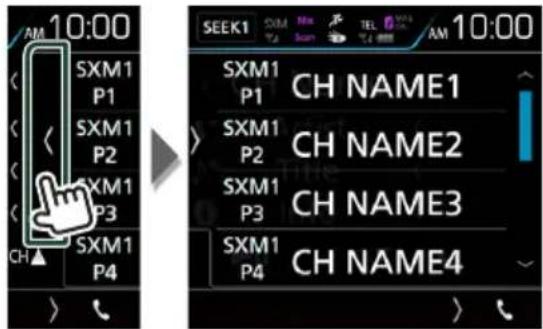
3 Touchez et maintenez enforcé pendant 2 secondes (jusqu'a ce que vous entendiez un bip) le numero preréglé [SXM(1-4) P(1-6)] dans lequel vous souhaitez enregistrer le canal.
Sélection des pré sélections
Vous pouvez afficher la liste des stations ou canaux mémorisés et les sélectionner.
Pour selectionner a partir de la liste préreglee
1 Touchez le cote croit de I'ecran. Sélectionnez un canal dans la liste.
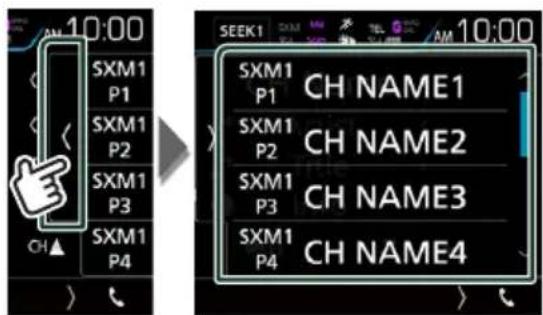
Recherche directe
Vous pouvez syntoniser un canal directement.
1 Touchez le cote gauche de I'ecran. Touchez [Direct Channel].
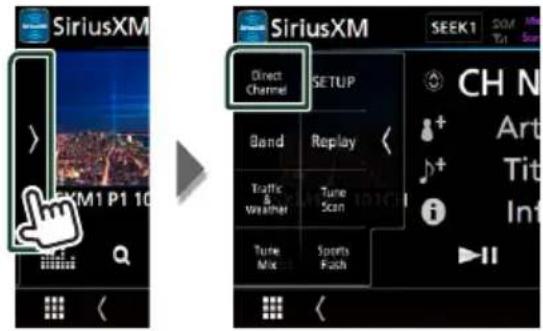
2 Saisir un numero de code et appuyer sur [Enter].
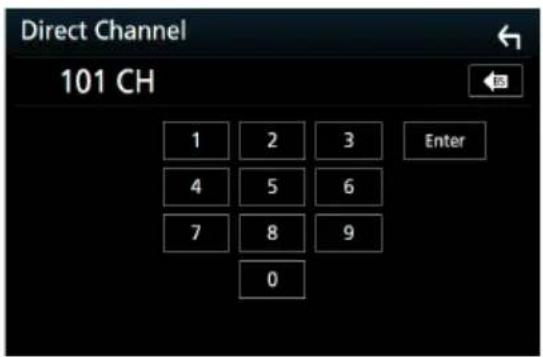
REMARQUE
- Pour effacer le numéro saisi, appuyez sur [BS].
Recherche de catégorie/canal
Il est possible d'indiquer une catégorie donnée et une station.
1 Touchez [Q].
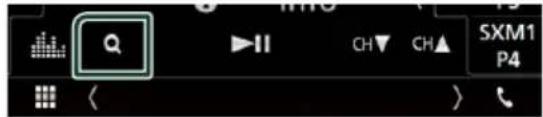
2 Sélectionnez une catégorie.
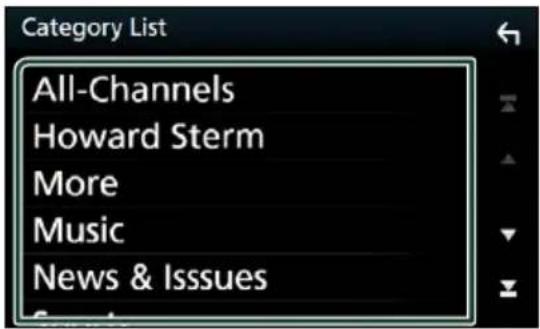
La listedes canaux s'affiche.
3 Sélectionner la catégorie voulue dans la liste.

REMARQUE
- Toutes les stations dans la catégorie selectionnée apparaisent.
- Toucher [All-Channels] affiche tous les canaux.
- Touchez [Info Change] dans la liste des canaux. Sélectionnez l'ordre de liste comme suit; Nom du canal, nom de l'artiste, titre de la chanson, nom de la catégorie, informations du contenu
- Les catégories portant le préfixe « Featured » sont des favorisés当选ations.
- Les Favoris sont des groupes de canaux créés en utilisant le département de programmation SiriusXM vous permettant de découvert de nouveaux canaux. Les canaux de favors sont dynamiques et peuvent souvent changer, vous permettant de découvert de nouveaux canaux.