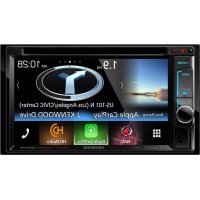
DNX573S - Système de navigation GPS KENWOOD - Notice d'utilisation et mode d'emploi gratuit
Retrouvez gratuitement la notice de l'appareil DNX573S KENWOOD au format PDF.


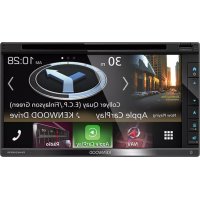
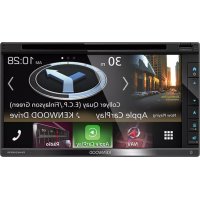
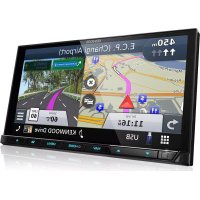
| Type de produit | Système de navigation GPS avec lecteur DVD/CD, récepteur radio, Bluetooth, et compatibilité Apple CarPlay/Android Auto |
| Dimensions (L x H x P) | 178 mm x 100 mm x 160 mm (approximatif, standard DIN double) |
| Poids | Environ 1,5 kg |
| Alimentation | 12 V CC (batterie voiture) |
| Écran | Écran tactile couleur 6,95 pouces (17,6 cm) avec résolution 800x480 pixels |
| Formats de lecture disque | DVD-Vidéo, DVD-Audio, VCD, CD audio, CD-R/RW, DVD±R/RW |
| Formats de lecture fichiers | MP3, WMA, AAC, WAV, FLAC, JPEG, MPEG-4, H.264 (via USB, SD, disque) |
| Connectivité | Bluetooth (mains libres, audio streaming), USB, entrée microSD, entrée HDMI/MHL, entrée caméra arrière |
| Fonctions principales | Navigation GPS avec cartographie préchargée, informations trafic INRIX, Radio AM/FM/HD Radio, SiriusXM (en option), Pandora, Spotify, Apple CarPlay, Android Auto, Mirroring |
| Sortie audio | 4 x 50 W (amplificateur intégré), sorties préamplifiées avant/arrière/subwoofer |
| Réglages audio | Égaliseur graphique 13 bandes, DTA (Digital Time Alignment), contrôle de zone, décalage de volume |
| Entretien et nettoyage | Nettoyer la façade avec un chiffon doux et sec (silicone). Ne pas utiliser de solvants ou alcool. Éviter les objets pointus sur l'écran. |
| Sécurité | Ne pas insérer d'objets métalliques dans l'appareil. Ne pas fixer l'écran longtemps pendant la conduite. Couper le contact avant manipulation. |
| Pièces détachées et réparabilité | Télécommande (piles CR2025), câble USB, adaptateur MHL/HDMI (en option), carte microSD de mise à jour cartographique. Réparation par revendeur agréé Kenwood. |
| Informations générales | Code de région DVD : voir liste dans le manuel. Compatible iPod/iPhone via câble KCA-iP103. Langues disponibles : anglais, français, espagnol, etc. |
FOIRE AUX QUESTIONS - DNX573S KENWOOD
Questions des utilisateurs sur DNX573S KENWOOD
0 question sur cet appareil. Repondez a celles que vous connaissez ou posez la votre.
Poser une nouvelle question sur cet appareil
Téléchargez la notice de votre Système de navigation GPS au format PDF gratuitement ! Retrouvez votre notice DNX573S - KENWOOD et reprennez votre appareil électronique en main. Sur cette page sont publiés tous les documents nécessaires à l'utilisation de votre appareil DNX573S de la marque KENWOOD.
MODE D'EMPLOI DNX573S KENWOOD
Avant de dire ce mode d'emploi, cliquez sur le bouton ci-dessous pour connaître la derniere version et les pages modifiées.
http://manual.kenwood.comedition/im391/

Que souhaitez-vous faire?
Merci d'avoir acheté le SYSTÉME DE NAVIGATION GPS KENWOOD.
Leprésent mode d'emploi décrit différentes fonctions très pratiques de ce système.
Cliquez sur l'icone du support que vous souhaitez utiliser.
Un seulblick vous permet d'acceder directement à la section de chaque support !

iPod

USB

VCD
Radio

HD Radio

Disque

CD de musique

DVD Video
AudioBT
SiriusXM

Apple CarPlay

Android Auto
Miroitage

Pandora

Spotify
Table des matieres
Avant l'utilisation 4
AVENTISSEMENT 4
Comment dire ce manuel 5
Utilisation de base 6
Fonctions des boutons en façade 6
Mise en marche de l'appareil 10
Comment dire un contenu multimédia 13
Fonctionnement avec
I'ecran Home (accueil) 16
Opérations courantes 18
Utilisation de la navigation 20
Utilisation des fonctionnalités OEM 22
DVD/Video-CD (VCD) 24
Utilisation de base avec les DVD/VCD 24
Utilisation du menu DVD 27
Configuration du DVD 28
CD/fichiers audio et image/ iPod/APPS 30
Paramètres APP/iPod 31
Fonctionnement de base pour la musique/video 32
Recherche 36
Utilisation de Pandora 39
Utilisation de Spotify 42
Opération de Miroitage 44
Utilisation d'Apple CarPlay 46
Utilisation d'Android AutoTM 48
Syntoniseur radio et HD Radio™ 50
Principes de fonctionnement du symponiseur Radio/HD Radio 50
Utilisation de la mémorisation 53
Utilisation de la seLECTION 54
Infos traffic 56
Mode de réception (syntoniseur HD Radio uniquement) 57
Favoris (syntoniseur HD Radio uniquely) 57
Message d'alerte (syntoniseur HD Radio uniquement) 59
SiriusXM 60
Utilisation de base de SiriusXM 60
Mémorisation des canaux dans la mémoire de présections 63
Sélection des préseLECTIONs 63
Recherche directe 64
Recherche de catégorie/canal 64
Alertes de contenu 66
SportsFlashTM 66
Relecture 67
SmartFavorites,TuneStartTM 68
TuneMixTM 68
Utilisation du Bluetooth 76
Enregister et étabir la connexion d'un appareil Bluetooth 76
Utilisation d'un appeareil audio Bluetooth en lecture 80
Utilisation du module mains-libres 82
Configuration Mains libres 86
Configuration générale 88
Configuration d'écran du moniteur 88
Contrôle de l'inclinaison du moniteur 89
Commande de laamera de vision 89
Configuration système 90
Configuration de l'interface utiliser 90
Configuration spéciale 92
Configuration de la sécurité 93
Configuration de l'affichage 94
Configuration des cameras 96
Configuration de la navigation 98
Configuration de AV 99
Contrôle de l'audio 100
Configuration de l'enceinte/ du répartiteur 100
Contrôle de l'audio en général 103
Contrôle d'égaliseur 104
Décalagedu volume 105
Contrôle de zone 106
Effet sonore 107
Position d'écoute/DTA 108
Télécommande 112
Installation des piles 112
Fonctions des boutons de la télécommande 113
Dépannage 116
Problèmes et solutions 116
Messages d'erreur 117
Annexes 120
Supports et fichiers pouvant etre lus 120
Indicateurs de la barre d'etat 124
Codes de région dans le monde 126
Codes de langue du DVD 127
Spécifications 128
A propos de cet appeareil 131
Avant l'utilisation
AVENTISSEMENT
Pour éviter toute blessure ou incendie, prenez les précautions suivantes :
- Pour éviter un court-circuit, ne mettez ni ne laisses jamais d'objets métalliques ( comme des pieces de monnaie ou des outils en métal) à l'intérieur de l'appareil.
- Ne regardez pas ni ne fixez votre regard sur l'affichage de l'appareil trop longtempspendant la conduite.
- Si vous rencontres des problèmes pendant l'installation, consultez votre revendeur KENWOOD.
Precautions d'utilisation de l'appareil
- Lorsque vous achetez des accessoires en option, vérifie auprès de votre revendeur KENWOOD qu'ils fonctionneront avec votre modele et dans votre région.
- Vous avez le choix de la langue dans laquelle s'affichent les menus, les balises des fichiers audio, etc. Voir Configuration de l'interface utilisateur (P.90).
- Les fonctions Radio Data System ou Radio Broadcast Data System sont inopérantes dans les zones où le service n'est pris en charge par chaque station de radiodiffusion.
Protection du moniteur
Ne touche pas le moniteur avec un stylo à bille ou tout autre outil pointu. Cela pourrait l'endommager.
Nettoyage de l'appareil
Si la façade de l'appareil est tâchéée, essuyez-la avec un chiffon doux et sec comme un chiffon en silicone. Si la façade est très sale, essuyez-la avec un chiffon imbibé d'un produit de nettoyage neutre, puis essuyez-la à nouveau avec un chiffon doux et sec propre.
A
- La pulverisation directe de produit de nettoyage sur l'appareil risque d'endommager les pieces mécaniques. Si vous nettoyez la façade avec un chiffon trop rugieux ou un liquide volatil, comme un solvant ou de l'alcool, vous risquez d'en rayer la surface ou d'effacer les caractères sérigraphiés.
Condensation sur la lentille
Par temps froid, lorsque vous allumez le chauffage de la voiture, de la buée ou de la condensation peut se former sur la lentille du lecteur de disque de l'appareil. Appelée voile de lentille, cette condensation sur la lentille peut empêcher la lecture des disques. Dans ce cas, retirez le disque et attendez que l'humidité s'évapore. Si l'appareil ne fonctionne toujours pas normalement au bout d'un moment, consultez votre revendeur KENWOOD.
Precautions relatives à la manipulation des disques
- Ne touche pas la surface d'enregistrement du disque.
- Ne collez pas de ruban adhésif sur le disque et n'utilise pas de disques sur lesquels du ruban adhésif est collé.
- N'utilisez pas d'accessoires de disque.
- Nettoyez du centre du disque vers l'extérieur.
Lorsque you retirez des disques de l'appareil, extrayez-les à l'horizontale. - Si le trou central ou le bord extérieur du disque comporte des Bavures, éliminez-les avec un stylo à bille ou un objet similaire avant de l'utiliser.
- Les disques qui ne sont pas rônds ne peuvent pas être utilisés.

- Les disques de 8 cm (3 pouces) sont inutilisables.
- Les disques sales ou compteant des coloriages sur la surface d'enregistrement ne peuvent etre utilisés.
- Cet apparéil ne peut dire que les CD portant la
marque


Cet apparéil risque de ne pas dire correctement les disques qui ne portent pas cette marque.
- Vous ne pouvez pas dire un disque qui n'a pas eté finalisé. (Pour la procédure de finalisation, reférez-vous à votre logiciel de gravure et au mode d'emploi de votregraveur.)
Comment lire ce manuel
CD/fichiers audio et image/iPod/APPS
Recherche
Vous pouvez rechercher des fichiers de musique ou video en procedant comme suit.
REMARQUE
- Si vous utilisez une télécommande, vous pouvez passer directement sur le titre/le fichier souhaite en entrant le numero de titre/dossier/fichier, la durée de lecture, etc. Pour plus de précisions, voir Mode de recherche directe (P.113).

Recherche par liste
Vous pouvez rechercher les pistes, dossiers et fichiers en fonction de leur hierarchie.
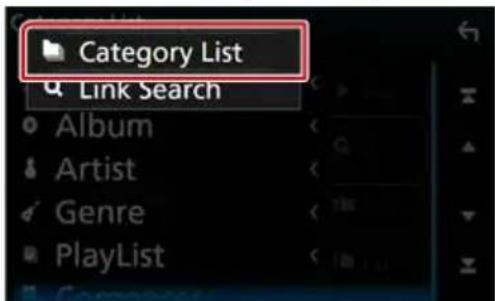
1 Touchez [Q].
L'écran de liste de catégories s'affiche.
2 Touchez [V].
3 Touchez [Category List/ Categorie].
4 Touchez la catégorie de votrechoix.
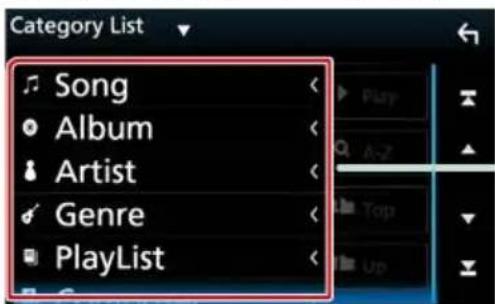
5 La liste est classée dans l'ordre de la catégorie sélectionnée.
6 Touchez I'element de votrechoix.
Fournit une information générale sur la fonction.
REMARQUE
Fournit des informations complémentaires, une astuce, etc.
Renvoide reference
Affiché en bleu.
D'un seul cig, vous pouvez acceder à l'article en lien avec la section en cours.
Mode opératione
Explique la procédure à suivre pour mener à bien l'opération.
< >: Indique la dénomination des boutons situés sur la façade.
[ ]: Indique la dénomination des touches tactiles.
Capture d'écran
Reproduction de certains écrans affichés pendant l'opération, pour-reference. La zone à toucher ou les touches à utiliser sont mises en evidence par un encadré de couleur rouge.
REMARQUE
- Les écrans et façades illustrés dans le present manuel sont des exemples destinés à fournir des explications plus claires des opérations. C'est pourquoi il est possible qu'ils soient différents des écrans effectivement affichés ou de la façade de l'appareil, ou que certaines séquences d'affichage soient différentes.
Utilisation de base
Fonctions des boutons en façade
DNX893S/ DNX773S/ DNX7160BTS
REMARQUE
- Les écans illustrés dans le present guide sont des exemples destinés à fournir des explications plus claires des opérations. Pour cette raison, il peut arriver qu'ils soient différents de ceux rencontres dans la réalité.
- Dans le present manuel, chaque méthode est désigné sous une forme abrégée, comme suit.
DNX893S: DNX8
DNX773S, DNX7160BTS: DNX7
Si vous voyagez le pictogramme illustré ci-dessous, lisez l'article correspondant à l'appareil que vous utilisez.
Comment insérer une carte SD
1) Appuyez sur le bouton 7 < > .
2) Touchez [OPEN] (Ouvrir) afin que le panneau s'ouvre complètement.
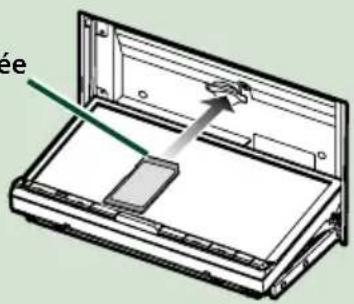
3) Maintenez la carte SD comme illustré par le schéma de droite et poussez-la dans son logement jusqu'à ce que vous entendiez un "clic".
4) Appuyez sur le bouton 7 < > .
1) Appuyez sur le bouton 7 < >
2) Touchez [OPEN] (Ouvrir).
3) Poussez sur la carte jusqu'à entendre un "clic", puis retirez votre doigt de la carte. La carte se débloque de sorte que vous puissiez lazheimer avec vos doigs.
4) Appuyez sur le bouton 7 < > .
Face imprimée
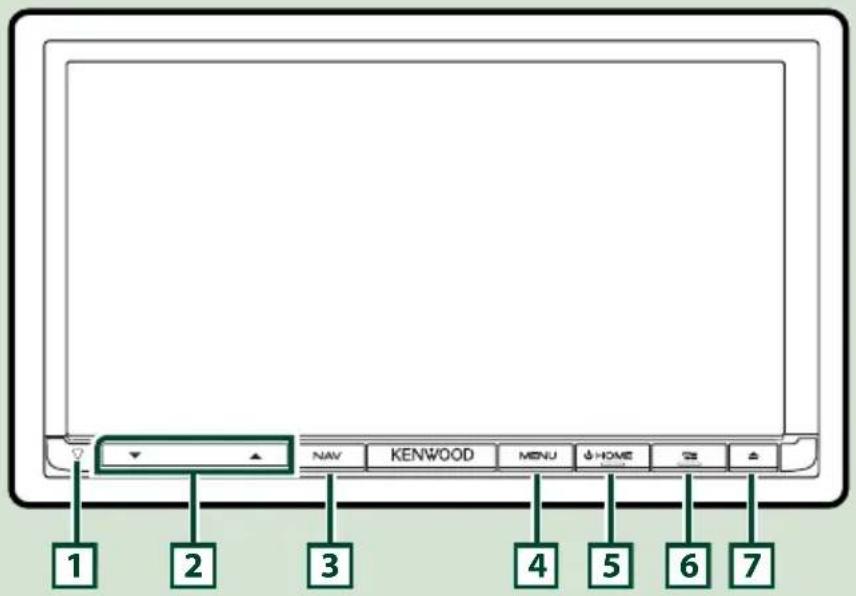
| Numéro | Désignation | Mouvement |
| 1 | ▼ | • Cet indicateur clignote lorsque le contact du vehicule est sur arrêt (P.93). |
| 2 | ▼,▲ (Volume) | • Règle le volume. Le volume augmentera jusqu'à 15 tant que vous maintiendraz pressée [▲]. |
| 3 | NAV • Affiche l'écran de navigation. | |
| 4 | MENU • Affiche | l'écran du menu contextuel. • Le fait d'appuyer pendant 1 seconde permet d'afficher/de masquer la vue de laamera. |
| 5 | HOME • Affiche | l'écran HOME (accueil) (P.16). • Appuyez pendant 1 seconde pour éteindre l'appareil. • Quand l'appareil est étéint, permet de le mettre en marche. |
| 6 | ▼ | • Changez la source APP (CarPlay / Android Auto / Mirroring). • Appuyez pendant 1 seconde pour afficher l'écran de Reconnaissance VOCale. (P.85) |
| 7 | ▲ | • Affiche l'écran de réglage de l'angle. - [DISC EJECT] (éjection du disque): Éjecte le disque. - [OPEN] (Ouvrir): Oùvre entièrement le panneau vers l'emplacement de la fente de la carte SD. • Quand le panneau est ouvert, une pression permet de le referrer. • Pour éjecter le disque de force, appuyez pendant 2 secondes et touchez [DISC EJECT] (éjection du disque) après l' apparition du message. |
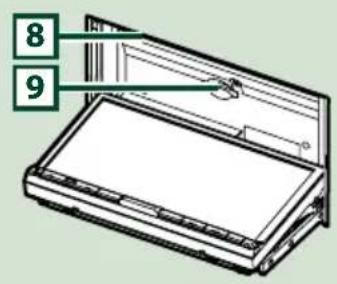
| 8 | Logement d'insertion des disques | • Logement où insérer les disques à contenu multimédia. |
| 9 | Logement pour carte SD | • Logement où insérer une carte SD. • Vous pouvez dire des fichiers audio/vidéo dans la carte. * (Uniquement pour DNX893S, DNX773S) • Logement destiné à accueillir une carte SD de mise à niveau de la cartographie. Pour savoir commentmettre à niveau la cartographie, consultez le mode d'emploi du système de navigation. |
- Si le fichier de mise à jour de la carte resté dans la carte SD, vous ne pouvez pas dire de fichier audio/vidente.
DNX693S/DNX573S/DNX5160BTS
REMARQUE
Les écrans illustrés dans le present guide sont des exemples destinés à fournir des explications plus claires des opérations. Pour cette raison, il peut arriver qu'ils soient différents de ceux rencontres dans la réalité.
- Dans le现行 manuel, chaque modèle est désigné sous une forme abrégée, comme suit.
DNX693S: DNX6
DNX573S, DNX5160BTS: DNX5
Si you voyez les pictogrammes illustrés ci-dessous, lisez l'article correspondant à l'appareil que vous utilisez.
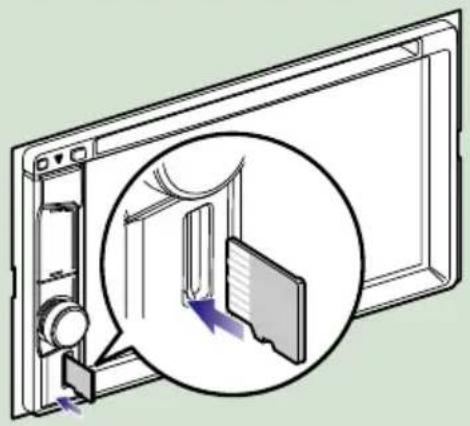
Comment insérer une carte MicroSD
REMARQUE
- Une fausse carte microSD est insereee et fait office de cache pour la fente. Retirez-la avant utilisation et conservez-la dans un endroit approprié.
1) Maintenez la carte microSD avec le (:oté de l'étiquette orienté à droite et la section biseautée vers le bas et poussez-la dans le [8]logement jusqu'à ce que vous entendiez un « cli c »
Poussez sur la carte jusqu'à entendre un "clic", puis retirez votre doigt de la carte.
La carte se débloque de sorte que vous puissiez la retirer avec vos doigts.
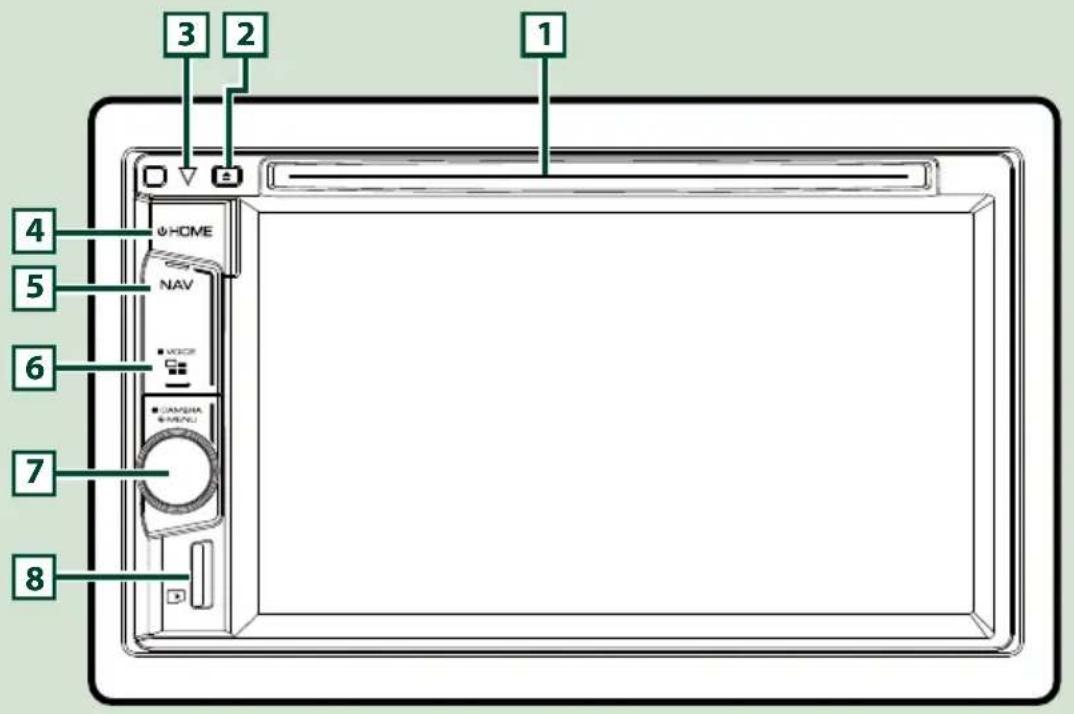
| Numéro Désignation Mouvement | ||
| 1 | Logement d'insertion des disques | • Logement où insérer les disques à contenu multimédia. |
| 2 | ▲ (Eject) • Éjecte le disque. • Pour éjecter le disque de force, appuyez pendant 2 secondes et touchez [Yes] (oui) après l' apparition du message. | |
| 3 | ▼ | • Cet indicateur clignote lorsque le contact du vehicule est sur arrêt (P.93). |
| 4 | HOME • Affiche | l'écran HOME (accueil) (P.16). • Appuyez pendant 1 seconde pour êtreindre l'appareil. • Quand l'appareil est étant, permet de lemettre en marche. |
| 5 | NAV • Affiche l'écran de navigation. | |
| 6 | ■ | • Changez la source APP (CarPlay/Miroitage). • Appuyez pendant 1 seconde pour afficher l'écran de Reconnaissance VOCale. (P.85) |
| 7 | Bouton de volume | • Tournez pour régler le volume à la hausse ou à la baisse. • Affiche l'écran du menu contextual. • Le fait d'appuyer pendant 1 seconde permet d'afficher/de masquer la vue de laamera. |
| 8 | Logement pour carte microSD | • Un logement où insérer une carte microSD. • Vous pouvez dire des fichiers audio/vidéo dans la carte. * (Uniquement pour DX693S, DX573S) • Logement destiné à accueillir une carte MicroSD de mise à niveau de la cartographie. Pour savoir commentmettre à niveau la cartographie, consultez le mode d'emploi du système de navigation. |
- Si le fichier de mise à jour de la carte resté dans la carte micro SD, vous ne pouvez pas dire de fichier audio/vidente.
Mise en marche de l'appareil
La méthode de mise en marche diffère selon les modèles.
1 Appuyez sur le bouton
DNX8 DNX7
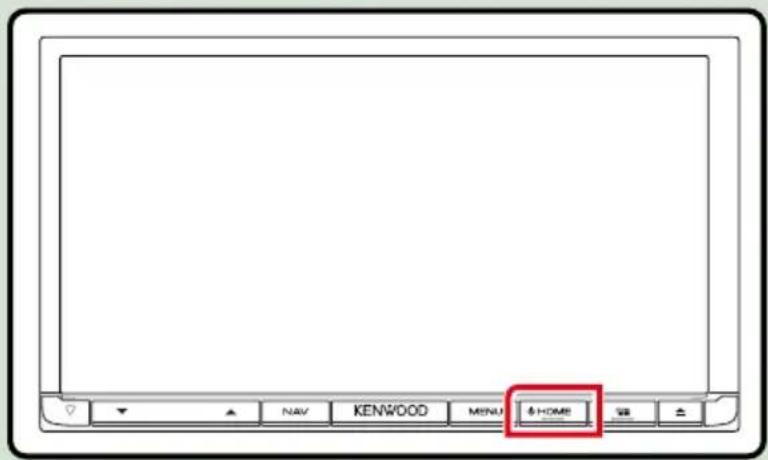
DNX6 DNX5
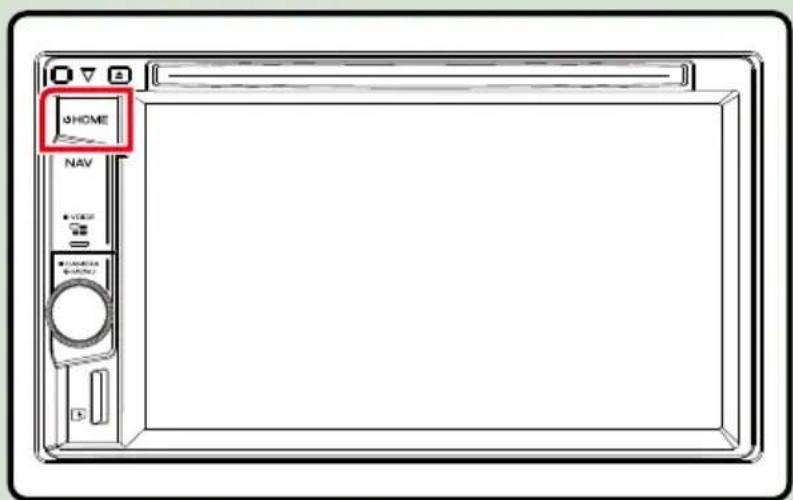
Pour éteindre l'appareil :
Appuyez sur le bouton < HOME > pendant 1 seconde.
Si c'est la première fois que vous mettez en marche l'appareil après son installation, il vous faut proceder à la Configuration initiale (P.11).
Configuration initiale
Effectuez cette configuration lors de la première utilisation de cet apparéil.
1 Réglez chaque option comme suit.
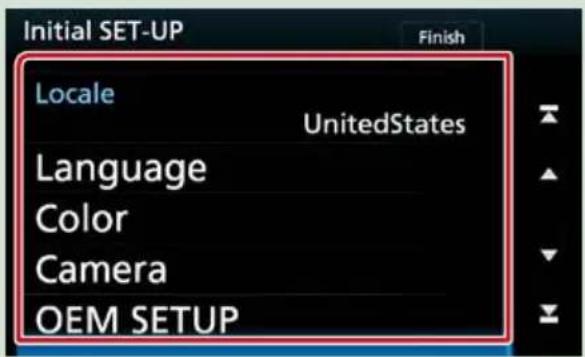
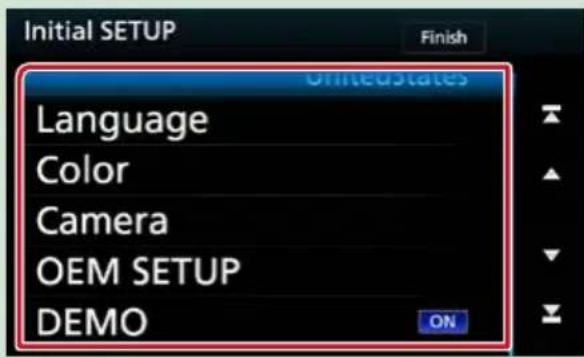
Locale/ Local
Selectionnez le pays pour le système de navigation.
La langue, l'unité de distance et l'unité de carburant sont configurées.
① Touchez [Locale] (Local).
② Sélectionnez le pays souhaité.
Language/Langue
Sélectionne la langue utilisée sur l'écran de commande et sur les éléments de configuration. Le choix par défaut est "American English (en)".
① Touchez [Language] (Langue).
② Touchez [Language Select] (Selection langue).
③ Sélectionnez la langue désirée.
④ Touchez[ ]
Pour les explications détaillées, voir Configuration de l'interface utilisé (P.90).
Color/ Couleur
Configurez la couleur d'éclairage de l'écran et des boutons. Vous avez le besoin entre permettre la variation continue de la couleur ou selectionner une couleur fixe pendant le fonctionnement.
① Touchez [Color] (Couleur).
② Touchez [Panel Color] (Couleur).
③ Sélectionnez la couleur désirée.
④ Appuyez deux fois sur [G].
Pour les explications détaillées, voir Configuration de l'affichage (P.94).
Camera/ Camera
Configurez les parametes deamera.
① Touchez [Camera] (Caméra).
② Réglez chaque option et touchez [←].
Pour les explications détaillées, voir Configuration des cameras (P.96).
OEM SETUP/Configuration d'origine (Région Amérique du Nord uniquement)
Cette fonction requiert un adaptateur commercial.
Consultez votre revendeur KENWOOD pour plus de détails.
DEMO/Demonstration
Permet de paramétre le mode de démonstration. Le besoin par défaut est "ON".
① Touchez [DEMO] (Démonstration) et placez sur MARCHE ou ARRET.
2 Effleurez [Finish/Terminer].
![KENWOOD DNX573S - Effleurez [Finish/Terminer]. - 1](/content/2026/03/505826/images/19c597380087e7c0e8375f8d80d3791940e80898dccb08dad0639cb62e48cedf.jpg)
REMARQUE
- Ces réglages sont paramétrables depuis le menu de configuration. Voir Configuration générale (P.88).
Comment dire un contenu multimédia
CD musical et disque à contenu multimédia
DNX8 DNX7
1 Appuyez sur le bouton < >
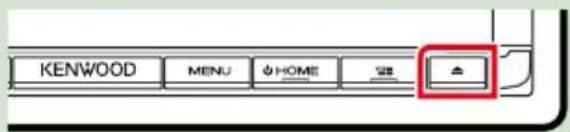
2 Touchez [DISC EJECT] (ejection du disque).
La façade s'ouvre.
3 Insérez le disque dans son logement.
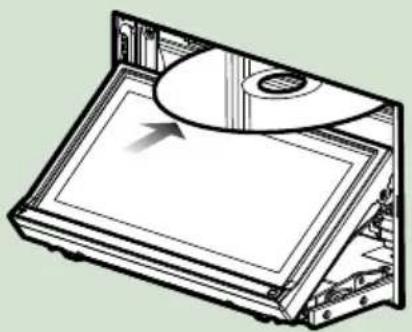
La façade se ferme automatiquement. L'appareil charge le disque et la lecture commence.
Pour éjecter le disque:
1 Appuyez sur le bouton < >
2 Touchez [DISC EJECT] (ejection du disque).
Lors de l'extraction d'un disque, extrayez-le à l'horizontal.
3 Appuyez sur le bouton < >
DNX6 DNX5
1 Insérez le disque dans son logement.
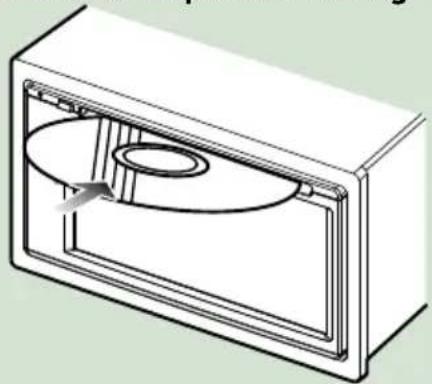
L'appareil charge le disque et la lecture commence.
Pour éjecter le disque:
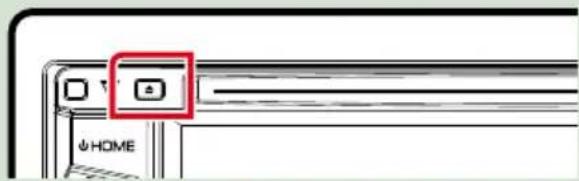
Appuyez sur le bouton < >
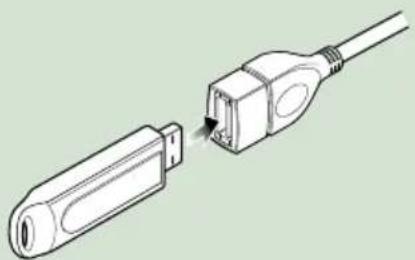
Péripérique USB
1 Branchez le périphérique USB avec le cable USB.
2 Appuyez sur le bouton
3 Touchez [USB]. (P.16)
Pour débrancher le périphérique:
1 Appuyez sur le bouton
2 Touchez une source autre que [USB].
3 Débranche le périphérique USB.
iPod
1 Branchez I'iPod.
2 Appuyez sur le bouton
3 Touchez [iPod]. (P.16)
REMARQUE
- Pour plus d'informations concernant le cable et l'adaptateur nécessaires pour une connexion avec un iPod/iPhone, se reporter à CD/fichiers audio et image/iPod/APPS (P.30).
Pour débrancher l'iPod/iPhone connecté avec le cable :
1 Appuyez sur le bouton < >
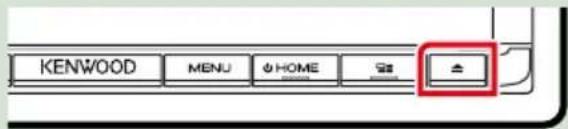
2 Touchez [OPEN] (Ouvrir) afin que le panneau s'ouvre complètement.
3 Insérez la carte SD dans la fente jusqu'à entendre un « clic »
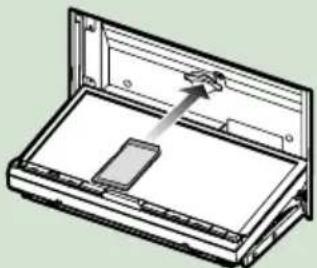
Appuyez sur le bouton < >
5 Appuyez sur le bouton
6 Touchez [SD]. (P.16)
Pour retirer la carte :
1 Appuyez sur le bouton < >
2 Touchez [OPEN] (Ouvrir) afin que le panneau s'ouvre complètement.
3 Poussez sur la carte SD jusqu'à ce que vous entendiez un « clic», puis otez votre doigt de la carte. La carte se débloque de sorte que vous puissiez la retirer avec vos doigts.
4 Appuyez sur le bouton < >
DX693S/ DNX573S
1 Insérez la carte microSD dans la fente jusqu'à entendre un « clic »
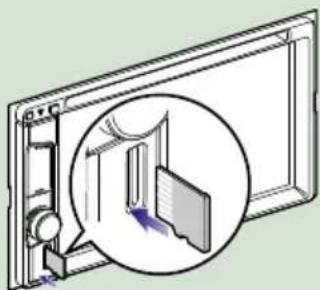
2 Appuyez sur le bouton
3 Touchez [SD]. (P.16)
Pour retirer la carte :
Poussez la carte microSD jusqu'à ce que vous entendiez un « clic » puis otez votre doigt de la carte. La carte se débloque de sorte que vous puissiez la retarder avec vos doigts.
REMARQUE
- Une fausse carte microSD est insérée et fait office de cache pour la fente. Retirez-la avant utilisation et conservez-la dans un endroit approprié.
Source HDMI/MHL
Vous pouvez afficher l'écran des smartphones connectés via la borne d'entrée HDMI/MHL.
1 Appuyez sur le bouton
2 Touchez [ ]
3 Touchez [HDMI/MHL]. (P.16)
4 Démarrez une application ou une lecture sur votre smartphone.
A propos de l'adaptateur d'affichage sans fil :
Cet apparéil est compatible avec l'adaptateur d'affichage sans fil. La connexion d'un adaptateur d'affichage sans fil (KCA-WL100: accessoire en option) à une borne d'entrée HDMI/MHL vous permet d'écouter de la musique, de regarder des videos ou de voir des images avec une connexion sans fil.
REMARQUE
Pour plus de détails sur les paramètres de l'adaptateur d'affichage sans fil, reportez-vous aux instructions fournies avec l'adaptateur d'affichage sans fil.
Syntoniseur TV (DNX7160BTS/ DNX5160BTS)
Vous pouvez raccorder le symponiseur TV (disponible dans le commerce) à l'unité pour regarder la télévision.
Avant l'utilisation
- Lorsque vous utilisez la fonction de contrôle de télévision, branchez le syntoniseur TV (disponible dans le commerce) et positionnez l'option 3rd Party TV Tuner Control (Commande de syntoniseur TV tiers) de la page Configuration de AV (P.99) sur ON (marche).
- Le symponiseur TV peut être contrôle à l'aide de sa télécommande par l'intermédiaire du capteur à distanceitué sur la façade de l'unité.
1 Appuyez sur le bouton
3 Touchez [AV-IN1]. (P.16)
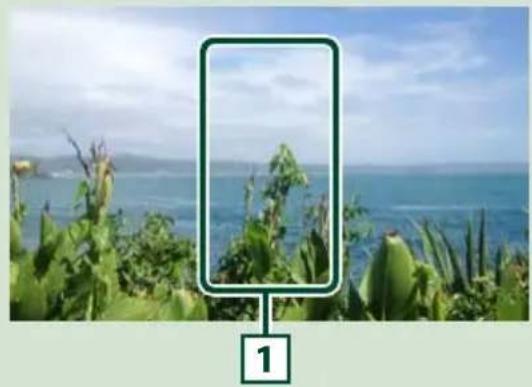
1 Zone d'affichage des touches
Touchez pour afficher I'ecran de contrôle.
Écran de contrôle par menu :
Touchez la Zone d'affichage des touches.
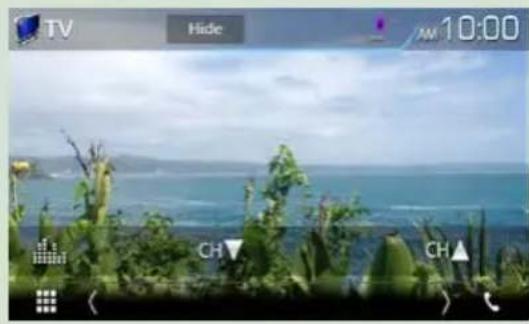
Cache les indicateurs et boutons.
Touchez [Hide] (Masquer).
Changez de chaine.
Touchez [CH▲], [CH▼].
Fonctionnement avec l'écran Home (accueil)
La plupart des fonctions sont accessibles depuis l'écran du menu d'accueil.
1 Appuyez sur le bouton
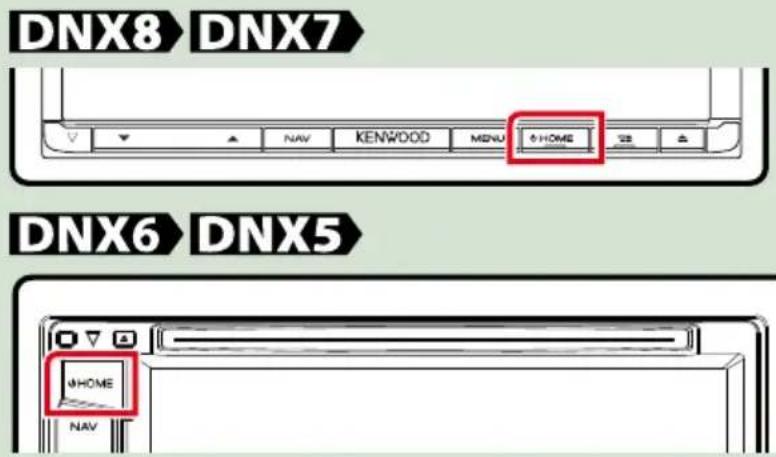
L'écran HOME (accueil) apparait.
2 Faites basculer l'écran vers la gauche ou vers la droite pour sélectionner le widget.
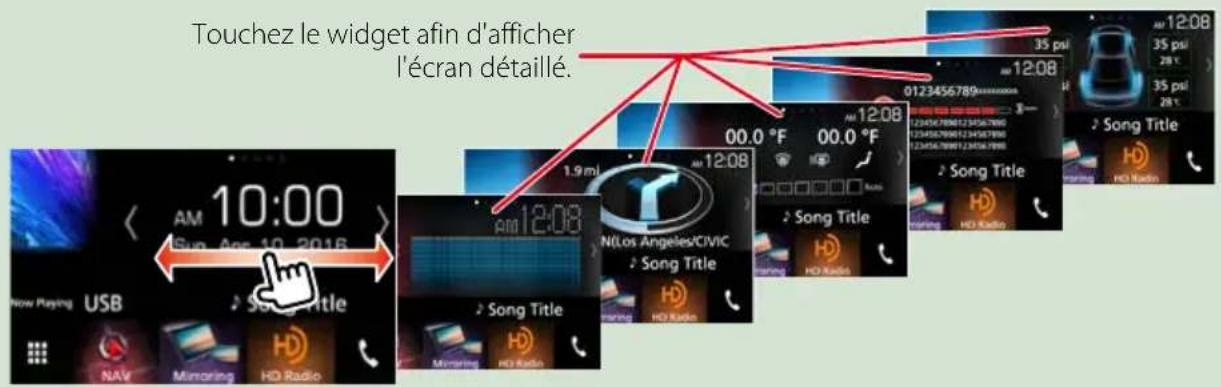
Selection de la source de lecture sur l'écran ACCUEIL
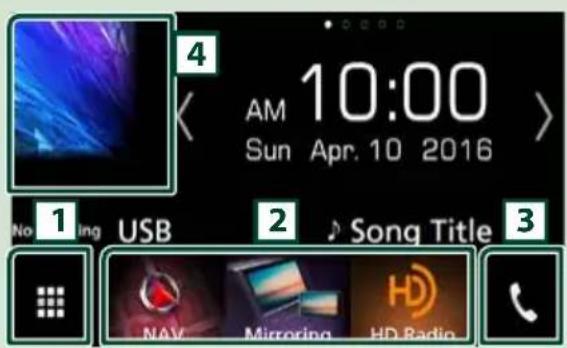
| 1 | Affiche l'écran de sélection de la source. |
| 2 | Boutons de raccourcis. |
| 3 | Affiche l'écran mains-libres (P.82). |
| 4 | Affiche l'écran de contrôle de la source en cours. |
1 Touchez
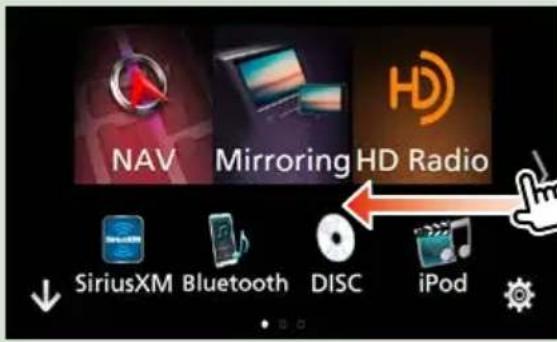
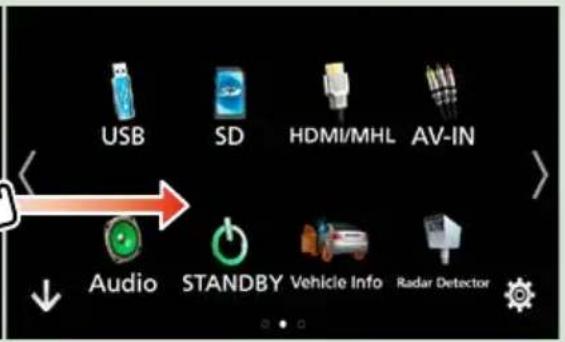
Depuis cet écran, les fonctions utilisables sont les suivantes.
| Fonction Pictogramme Action | ||||
| Sélectionner la source audio | USB | iPod | HD Radio | Touchez le pictogramme de la source de votrechoix. |
| Sélectionner la source video | AV-IN | HDMI/MHL | Touchez le pictogramme de la source video de votrechoix. | |
| Sélectionner l'application installée sur iPhone/iPod ou Android | Mirroring | Android Auto | Apple CarPlay | Touchez le pictogramme de l'application de votrechoix. |
| Afficher l'écran de navigation | NAV | Touchez [NAV]. | ||
| Désactiver toute fonction audio | STANDBY | Touchez [STANDBY]. | ||
| Affichage des informations concernant le vehicule | Vehide Info | Climate | Touchez l'icône des informations souhaitées sur le vehicule | |
| Passer en mode de configuration | Touchez le pictogramme de la fonction de configuration de votrechoix. | |||
- Personnelisation des boutons de raccourcis sur l'écran ACCUEIL
Vous pouvez dispose les pictogrammes des sources comme vous le souhaitez.
- Touchez sur le pictogramme que vous souhaitez déplacer sans le relâcher pour acceder au mode de personnelisation.
- Faites-le glisser à l'emplacement souhaite.
Écran du mode de personnelisation
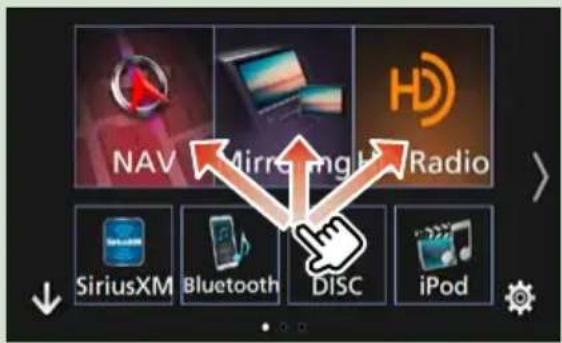
Opérations courantes
Présentation des opérations courantes.
Menu contextuel
DNX8 DNX7
1 Appuyez sur le bouton
- Indicateurs : Affiche l'etat actuel de la source et ainsi de suite.
- Informations de navigation : Affiche l'emplacement et la direction actuels. L'écran bascule sur l'écran de navigation lorsque vous touchez ici.
- Boutons de raccourcis: La source change pour cette que vous avez définie comme raccourci. Pour le réglage du raccourci, consultez Personnelisation des boutons de raccourcis sur l'écran ACCUEIL (P.17).
5
Touchez pour afficher I'ecran Mains libres. (P.82)
Lorsque you you connectez avec Apple CarPlay ou Android Auto, le mode de fonctionnement est le meme que sur un telephone fourni dans Apple CarPlay ou Android Auto.
Écran des listes
Certaines touches de fonction sont communes aux écrans de liste de la plupart des sources.
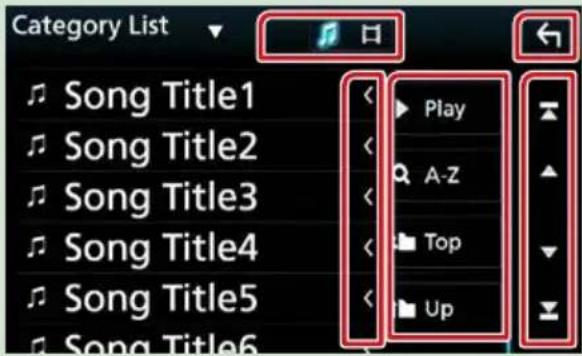

Retour
Revient a I'ecran precedent.

Défilament du texte
Fait defiler le texte affiché.

etc.
Les touches ayant plusieurs fonctions s'affichent ici.
Play: joue toutes les pistes dans le dossier contenant la piste actuelle.
A: Passez à la dette que vous avez saisie (recherche alphabétique).

Up
supérieur.

Effici
ffiche
e la liste
des fichiers
Im.

//
[ ]
lntde
la page
Vous pouvez changer de page pour afficher plus d'éléments en appuyant sur

#
ffiche la
page du haut o
page du bas.
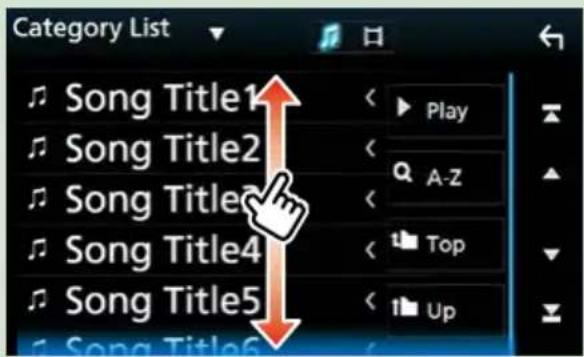
Défilament tactile
Vous pouvez faire défilier l'écran de la liste en le faisant défilier au doigt vers le haut ou vers le bas.
Utilisation de la navigation
Pour des explications détaillées sur la fonction de navigation, veuilles consulter le mode d'emploi correspondant.
Afficher l'écran de navigation
1 Appuyez sur le bouton

DNX6 DNX5
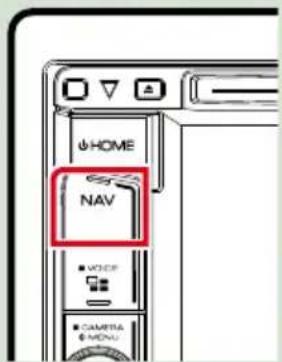
L'écran de navigation apparait.
Contrôler l'audio depuis l'écran de navigation
Vous pouvez contrôler les sources audio alors que l'écran de navigation est déjà affché.
De même, vous pouvez visualiser les informations de navigation alors que l'écran de contrôle de la source audio est affiché.
1 Touchez les informations de navigation sur l'écran secondaire.
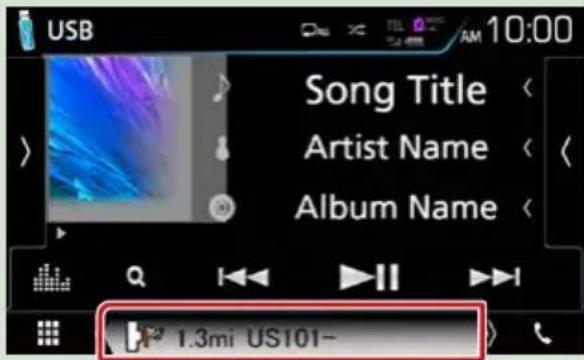
L'écran de navigation s'affiche avec les informations audio.
2 Chaque fais que vous touchez [1] / dans l'écran de navigation,
![KENWOOD DNX573S - Chaque fais que vous touchez [1] / dans l'écran de navigation, - 1](/content/2026/03/505826/images/17723fb024912de277d8345fe4c9f4a36a6a6a6fb12545ea970061c5c6f4bc84.jpg)
Touchez cette zone pour afficher l'écran audio.
![KENWOOD DNX573S - Chaque fais que vous touchez [1] / dans l'écran de navigation, - 2](/content/2026/03/505826/images/1b086d4eaabccac125dcd2e379b50b9e3affd4885f2390d82fe836d8f1b4ca55.jpg)
Affiche la navigation et les touches de contrôle de la source en cours.
![KENWOOD DNX573S - Chaque fais que vous touchez [1] / dans l'écran de navigation, - 3](/content/2026/03/505826/images/1a8ef13a5c8661ecf555fd826f5598594db96aa3b92f6fe054eedb6c49e610f9.jpg)
Affiche la navigation et l'image de la lecture video/image en cours.
![KENWOOD DNX573S - Chaque fais que vous touchez [1] / dans l'écran de navigation, - 4](/content/2026/03/505826/images/ae94cb458cfbfce607048ef9ed6a1ca5a1b02ab11e21f2801df555ac5bdf7c57.jpg)
REMARQUE
L'image affichée à l'écran alterne entre celle de la lecture et celle de laamera chaque fois que vous touchez du doigt la zone correspondante.
Pour returner à la navigation en plein écran :
REMARQUE
- Pour plus de détails sur les touches de contrôle, consultez les instructions des sections correspondantes.
- [ ] :ILA n'apparait pas si les touches de contrôle comme AV-IN, HDMI/MHL, etc. n'existent pas.
- Touchez le pictogramme de la source au bas de l'écran pour afficher l'écran audio en entier.
KENWOOD Traffic Powered By INRIX (Région Amérique du Nord uniquement)
Vous pouvez receivevoir les infos traffic et les prévisions météorologiques INRIX en connectant votre iPhone ou smartphone Android, sur lequel l'application « KENWOOD Traffic Powered By INRIX » est installée à cet apparéil.
Preparation
- Installéla的最后一 é version de l'application KENWOOD Traffic Powered By INRIX sur votre iPhone ou Android.
iPhone: Recherche « KENWOOD Traffic Powered By INRIX » dans l'App Store d'Apple pour rechercher et installer la version la plus réçente.
Android: Recherche « KENWOOD Traffic Powered By INRIX » dans Google Play pour trouver et installer la version la plus récente.
Pour plus de détails, reportez-vous à l'application « KENWOOD Traffic Powered By INRIX »
Enregistrez le smartphone.
Voir Paramètres APP/iPod (P.31).
2 Appuyez sur le bouton
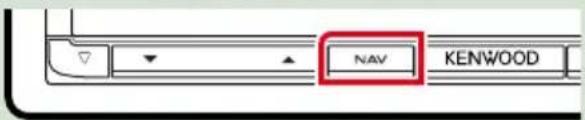
DNX8 DNX7
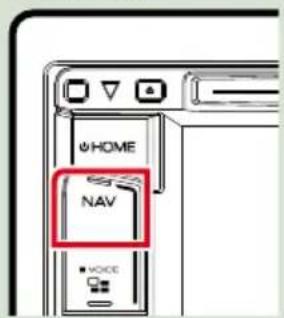
DNX6 DNX5
L'écran de navigation apparait.
Touchez [Apps] sur l'écran du menu principal, puis sur l'icone du contenu souhaité
Pour plus de détails, consultez le mode d'emploi du système de navigation.
Utilisation des fonctionnalités OEM
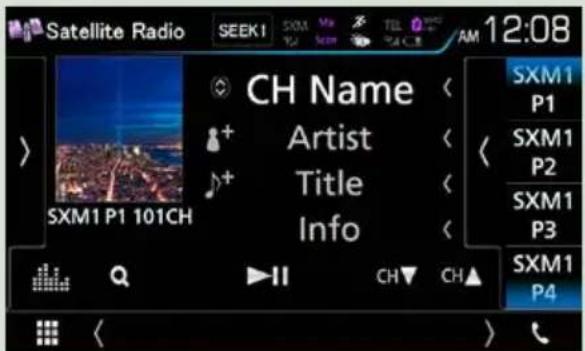
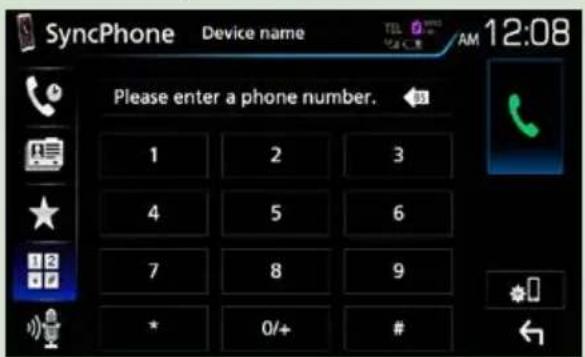
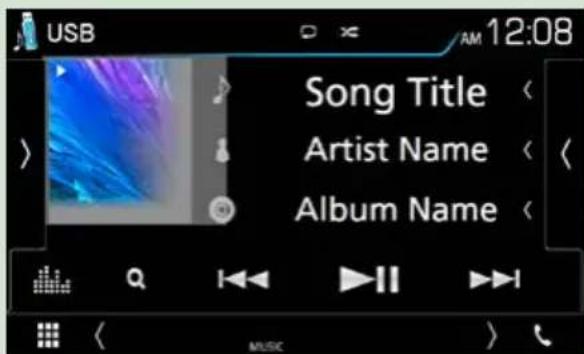
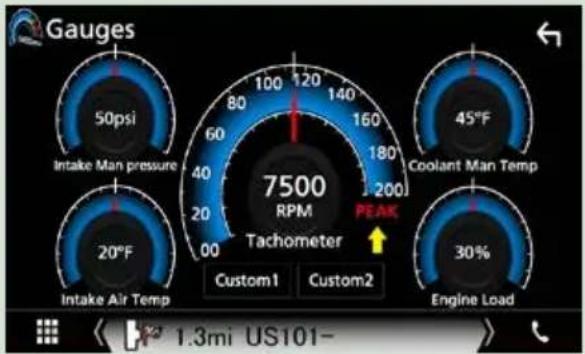
En connectant cet apparéil au système à bus du vehicule à l'aide d'un iDataLink (disponible dans le commerce), celui-ci peut acceder à la source Radio satellite fournie pour le vehicule et les données relatives au vehicule peuvent être affichées sur cet apparéil.
1 Appuyez sur le bouton.
L'écran HOME (accueil) apparait.
2 Touchez l'icone [
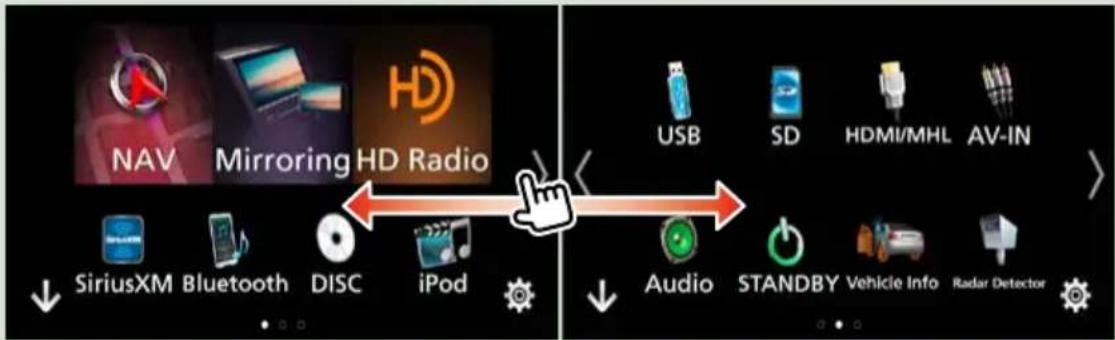
Satellite Radio : Affiche l'écran de contrôle de la source radio satellite fournie pour le vehicule.
: Affiche l'écran de contrôle de la fonction Mains-libres Bluetooth fournie pour le vehicule.
: Affiche l'écran de contrôle de la source du lecteur media fournie pour le vehicule.
: Affiche l'écran de contrôle de la source du flux Bluetooth fournie pour le vehicule.


: Affiche les informations concernant les instruments tels qu'un compteur de vitesse.

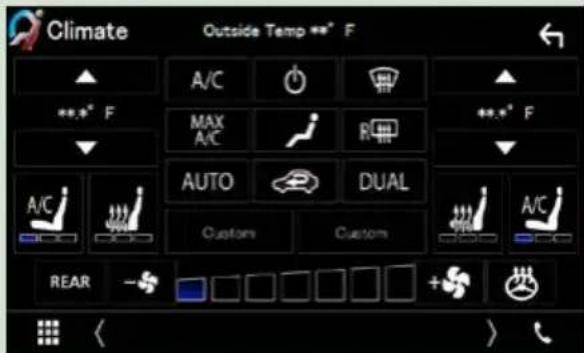
: Affiche les informations concernant la climatisation du vehicule.

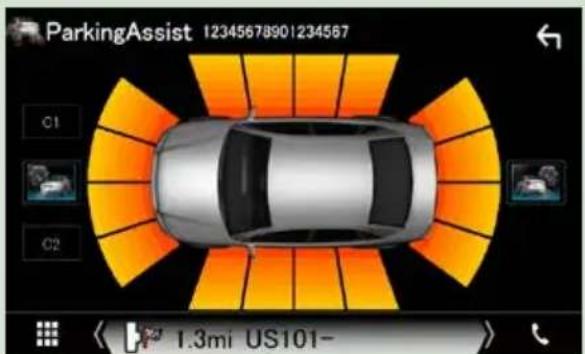
: Affiche les informations concernant le détecteur de stationnement.

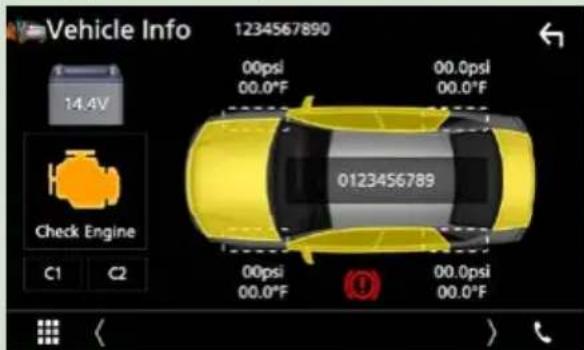
: Affiche les informations concernant la pression des pneus du vehicule.

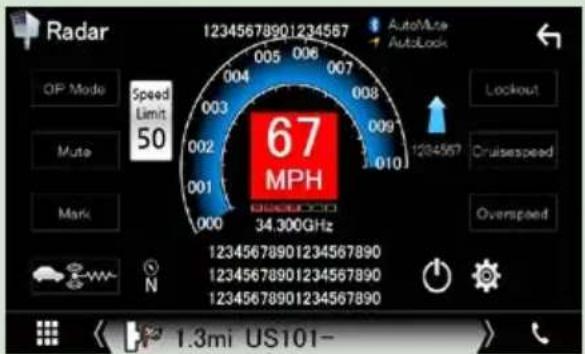
: Affiche des informations relatives au détecteur de radars.
REMARQUE
- Les écans susceptibles de s'afficher, les noms de bouton et les noms d'écran varient selon le type d'ociDataLink connecté et le modele du vehicule. Pour plus de détails, voir l'URL suivante: www.idatalink.com/
DVD/Video-CD (VCD)
Utilisation de base avec les DVD/VCD
La plupart des fonctions sont utilisables depuis l'écran de contrôle de la source et depuis l'écran de lecture.
REMARQUE
- Mettez le sélecteur de mode de la télécommande en mode DVD avant de commencer à utiliser l'appareil, voir Sélection du mode d'utilisation (P.113).
- La capture d'écran ci-dessous est avec un DVD. Elle peut être différente avec un VCD.
1 Lorsque les touches de fonctionnement ne sont pas affichées à l'écran, touchez la zone 6.
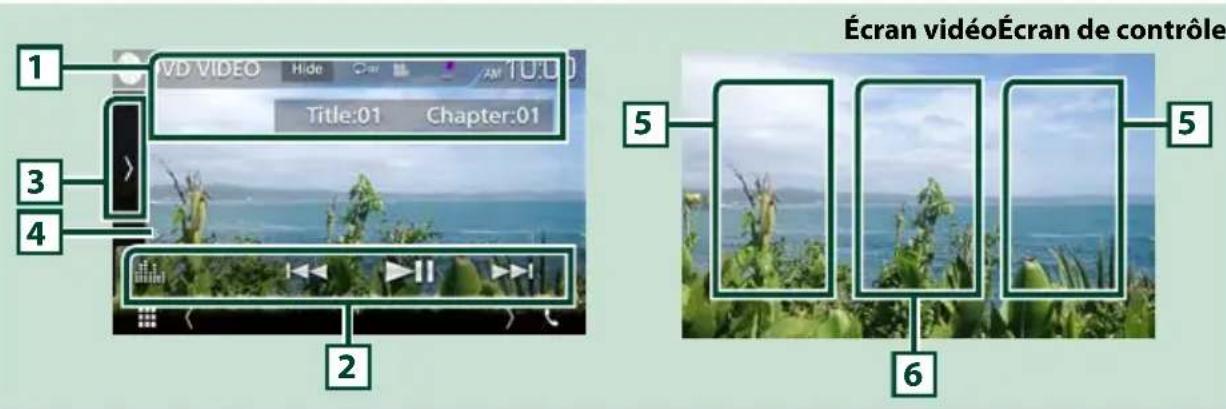
1 Affichage des informations
Les informations suivantes sont affichées.
- N° de titre, n° de chapitre : Indication du titre du DVD et du numero de chapitre
- N° de piste/n° de scène : Indication du numero de piste ou de scene du VCD Scene # est affichée uniquement si la commande de lecture (PBC) est activée.
- [Hide] (Masquer): Masque l'écran de contrôle.
- [ ] : Repétition du contenu en cours. Chaque fois que vous touche la touche, le mode de répétition change dans l'ordre suivant; DVD : Répétition du titre (Répétition du chapitre (), à la répétition (VCD (PBC actif) : Pas de répétition VCD (PBC inactif) : Répétition de piste (Répétition sur arrêt ()
2 Barre de fonction
Les touches de cette zone permettent d'utiliser différentes fonctions. Pour plus de détails sur les touches, voir Barre de fonction (P.25).
[ ] : Affiche l'écran Graphic Equalizer (égaliseur graphique). (P.104)
3 Panneau de fonction
Touchez le côte gauche de l'écran pour afficher le panneau de fonction. Touchez à nouveau pour fermer le panneau. Pour plus de détails sur les touches, voir Panneau de fonction (P.26).
4 Indicateur du mode de lecture
- ▶, ▶, ■, etc.: Indicateur du mode de lecture en cours Les significations de chaque icône sont les suivantes; (lecture), (avance rapide), (retour rapide), (arrêt), (reprise après l'arrêt), (pause), (lecture au ralenti), (lecture en arrêté au ralenti).
5 Zone de recherche
Touchez pour faire une recherche du contenu suivant/préciédent.
6 Zone d'affichage des touches
Touchez pour afficher I'ecran de contrôle.
REMARQUE
L'ecran de contrôle disparait lorsqu'aucune operation n'est effectuee pendant 5 secondes.
- Si vous utilisez une télécommande, vous pouvez passer directement sur l'imag souhaitee en entrant le numero de chapitre, le numero de la scene, la durée de lecture, etc.(P.113).

Barde fonction
DVD VCD


Chaque touche a la fonction suivante.
Recherche le contenu precedent/suivant.
Touchez et maintenez enforcé pour effectuer une avance ou un retour rapide. (Annulé automatiquement au bout d'environ 50 secondes.)

1 Touchez le côté gauche de l'écran.
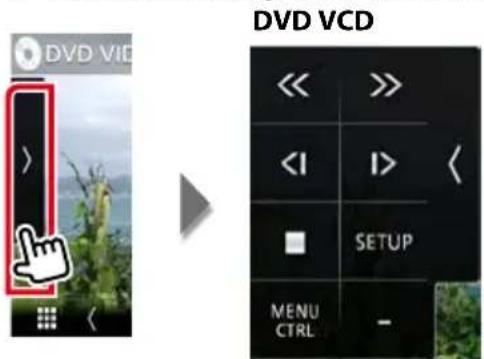
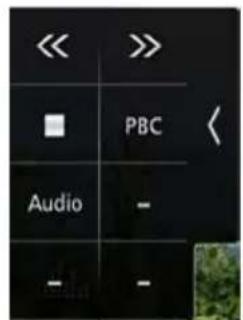
Chaque touche a la fonction suivante.
[■]
Arrête la lecture. Touchez deux fois pour que la lecture du disque reprene depuis le début la prochaine fois que vous le lirez.
[<<][>>]
Avance rapide ou retour rapide. Chaque fois que vous appuyez sur cette touche, la vitesse change; 2 fois, 8 fois.
[ \left[ < | \right] \text{ou} [| >] ] (DVD uniquement)
Lit au ralenti en avant ou en arrriere.
Touchez pour afficher I'écran CONFIGURATION DVD. Voir Configuration du DVD (P.28).
[MENU CTRL] (CTRL menu) (DVD uniquement)
Touchez pour afficher l'écran de contrôle du menu du disque DVD-VIDÉO. Voir Utilisation du menu DVD (P.27).
Changer le canal de sortie audio.
Utilisation du menu DVD
Vous pouvez configurer un certain nombre d'options dans le menu du disque DVDVIDÉO.
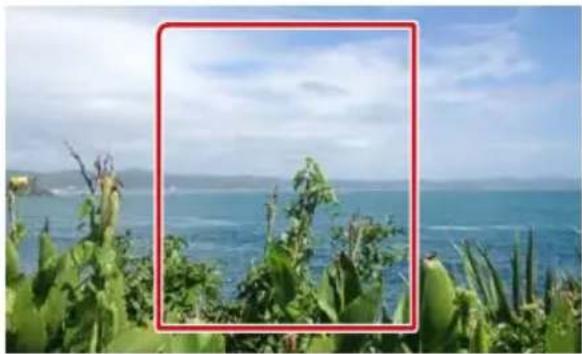
1 Touchez la zone indiquée pendant la lecture.
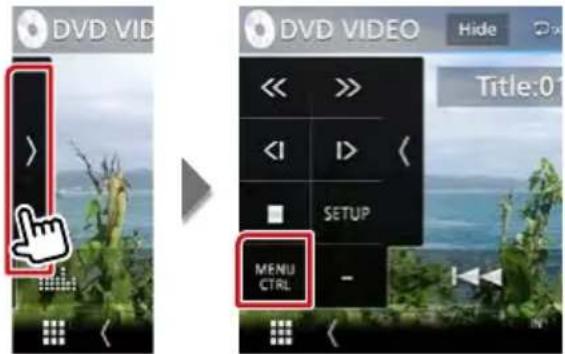
2 Touchez le cote gauche de l'écran. Touchez [MENU CTRL].
L'écran de contrôle par menu s'affiche.
3 Effectuez les actions de votrechoix, comme suit.
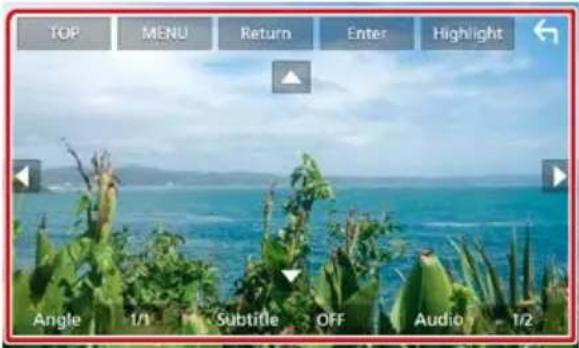
Afficher le menu principal
Touchez [TOP].*
Afficher le menu
Touchez [MENU].*
Afficher le menu précédent
Touchez [Return/ Retour].*
Verifier l'option selectionnée
Touchez [Enter/Entrer].
Activier l'action directe
Touchez [Highlight/ Surligner] pour passer en mode de contrôle par surbrillance (P.27).
Déplacer le curseur
Touchez [▲], [▼], [▲], [▶].
Changer la langue des sous-titres
Touchez [Subtitle/ Sous-titre]. Chaque fois que vous touche sur cette touche, la langue change.
Changer la langue de l'audio
Touchez [Audio]. Chaque fois que vous touche sur cette touche, la langue change.
Changer l'angle de vue
Touchez [Angle]. Chaque fois que vous touche cette touche, l'angle de vue change.
- Il peut arriver que ces touches soient inopérantes, selon le disque.
Contrôle par surbrillance
Le contrôle par surbrillance vous permet d'agir sur le menu du DVD en touchant la touche de menu directement à l'écran.
1 Touchez [Highlight] (Surligner) dans l'écran de contrôle par menu.
2 Touchez l'option de votrechoix à I'écran.
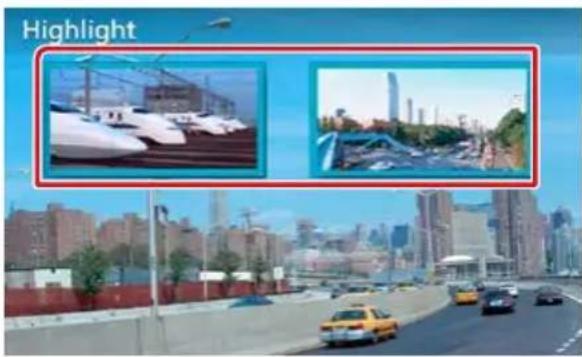
REMARQUE
- Le contrôle par surbrillance est automatiquement annulé en l'absence d'action de votre part pendant un certain temps.
Configuration du DVD
Vous pouvez configurer les fonctions de lecture du DVD.
REMARQUE
- Chacune des actions décrites dans cette section est accessible depuis l'écran HOME (accueil). Pour plus de détails, voir Fonctionnement avec l'écran Home (accueil) (P.16).
- Certains options de configuration peuvent uniquement etre definiennes en mode de veille.
1 Touchez le côte gauche de l'écran. Touchez [SETUP/Paramètres].
![KENWOOD DNX573S - Touchez le côte gauche de l'écran. Touchez [SETUP/Paramètres]. - 1](/content/2026/03/505826/images/db97d4c662f4515502863887f5e65bb6c62b31cece4e4d7cee90e4538b3f71a8.jpg)
L'écran de configuration du DVD s'affiche.
2 Réglez chaque option comme suit.
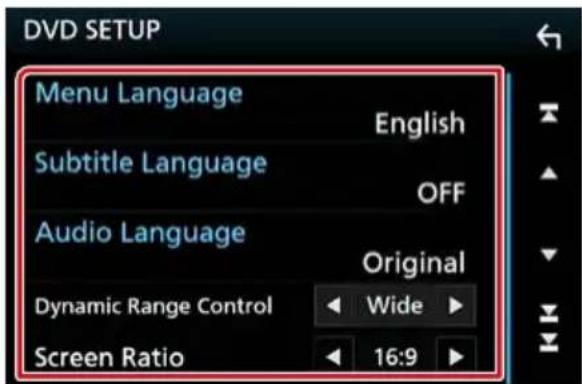
Menu Language/ Langue de menu, Subtitle Language/ Langue de sous-titre, Audio Language/ Langue audio
Voir Configuration de la langue (P.29).
Dynamic Range Control / Contrôle de gamme dynamique
Configure la dynamique.
Wide/Large : La dynamique est etendue.
Normal: La dynamique est normale.
Dialog/Dialogue (par défaut): Le volume sonore total est rendu plus étendu que dans les autres modes. Cette option n'est effective que lorsque vous utilisez un calculé Dolby Digital.
Configure le mode d'affichage de l'écran.
16:9 (par défaut) : Affiche des images grand format.
4:3 LB: Affiche les images grand format au format boîte aux lettres (avec des bandes noires en haut et en bas de l'écran).
4:3 PS : Affiche les images grand format au format Pan & Scan (coupees à droite et à gauche).

Configuration de la langue
Ce paramètre concerne la langue utilisé pour les menus, les sous-titres et les voix.
1 Touchez l'objet souhaïte; [Menu Language] (langue de menu), [Subtitle Language] (langue de sous-titre), [Audio Language] (langue audio).
L'écran de configuration de la langue s'affiche.
2 Sélectionnez une langue.
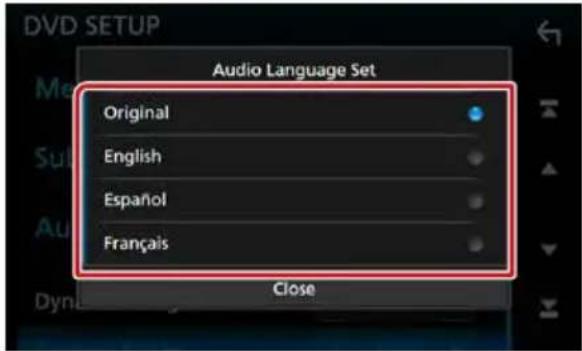
Pour connaître le code de langue, reportez-vous à la section Codes de langue du DVD (P.127).
Valide la langue entrée et returne à l'écran de paramètres du DVD.
REMARQUE
- PourCHOISIR la langue d'origine du DVD comme langue audio,touchez [Original].
CD/fichiers audio et image/iPod/APPS
Consultez les sections suivantes pour l'utilisation avec chacune des sources.
- CD de musique (P.32)
- Pandora (P.39)
- Disque à contenu multimédia (P.33)
- Spotify (P.42)
- Periphérique USB(P.33)
Miroiture (P.44) - iPod (P.33)
Apple CarPlay (P.46)
Android Auto (P.48)
Preparation
- Pour brancher un périhérique Android à cet apparéil, un cable (vendu séparation) et un profil pris en charge par le périhérique Android sont requis :
| Utilisez l'application Venue | séparément | Imitation automateur |
| Vers une source Android Auto (Android version 5.0 (Lollipop) ou version plus réalisée) | Micro USB vers câble USB | MARCHE (P.48) |
| Utilisez l'application Venue | separation | Sélection de la connexion APP | Connexion Bluetooth |
| Pour écouter de la musique et dire des videos à partir d'une source de Miroitage | Périphérique MHL ou HDMIKCA-MH100 (MHL)ou KCA-HD100(HDMI) | Bluetooth AndroidHDMI/MHL | Audio (A2DP)/App (SPP) |
| Pour écouter de la musique à partir d'une source Spotify/Pandora | - | Bluetooth Android Audio (A2DP)/App (SPP) | |
| Pour écouter de la musique à partir d'une source audio Bluetooth | - | - | Audio (A2DP)/App (SPP) |
- Pour brancher un iPod/iPhone sur cet appareil, le cable, l'adaptateur (tous deux vendus séparément) et le profil pris en charge par votre iPod/iPhone sont les suivants :
| Utilisez l'application Venue | séparément | Imitation automoteur | |
| Vers une source Apple CarPlay KCA-iP103 | MARCHE (P.46) | ||
| Utilisez l'application Venue | séparément | Sélection de la connexion APP (Connexion iPod) | Connexion Bluetooth |
| Pour écouter de la musique et dire des videos avec le connecteur Lightning | • Adaptateur AV numérique Lightning • KCA-HD100 • KCA-iP103 | • Bluetooth iPhone • HDMI/MHL (Bluetooth+HDMI/MHL) | Audio (A2DP)/App (SPP) |
| Pour écouter de la musique avec le connecteur Lightning | KCA-iP103 iPhone USB (USB) | - | |
| Pour écouter de la musique avec le connecteur 30 broches | KCA-iP102 iPhone USB (USB) | - | |
| Pour écouter de la musique par Bluetooth | - | Bluetooth iPhone (Bluetooth) | Audio (A2DP)/App (SPP) |
- Avec une connexion au moyen d'un adaptateur AV numérique Lightning, certaines applications peuvent etre controlles a partir de l'appareil. Les fonctions utilisables dependent de I'application.
- Ne laisses pas de cable ou d'adaptateur d'autres constructeurs dans le vehicule. En effet, ceux-ci risquent d'être endommages par la chaleur.
- Certains réglages sont nécessaires au bon fonctionnement de l'iPod/iPhone ou du périphérique Android connecté. Se reporter aux Paramètres APP/iPod (P.31) et à Connecter l'appareil Bluetooth (P.78).
Paramètres APP/iPod
Selectionnez la manière de connecter votre Smartphone Android ou iPhone pour utiliser des applications comme Miroitage, etc.
Preparation
- Pour connecter un périphérique Android ou un iPhone via Bluetooth, enregistrez-le comme périphérique Bluetooth et executez au préalable le réglage du profil de la connexion. Voir Enregistrer à partir de l'appareil Bluetooth (P.77) et Connecter l'appareil Bluetooth (P.78).
1 Appuyez sur le<7
- Si l'appareil ne fonctionne pas correctement après la modification des paramètres, coupez l'alimentation de l'appareil et remettez l'appareil sous tension.
Fonctionnement de base pour la musique/vidéo
La plupart des fonctions sont utilisables depuis l'écran de contrôle de la source et depuis l'écran de lecture.
REMARQUE
- Mettez le sélecteur de mode de la télécommande en mode AUD avant de commencer à utiliser l'appareil, voir Sélection du mode d'utilisation (P.113).
- Dans le present manuel, "CD de musique" fait reference aux disques compacts courants sur lesquels sont graves des pistes de musique.
"Disque à contenu multimédia" fait reference aux disques CD/DVD sur lesquels sont graves des fichiers audio ou video.
La capture d'écran ci-dessous est avec un CD. Elle peut être différente avec un disque à contenu multimédia.

CD de musique
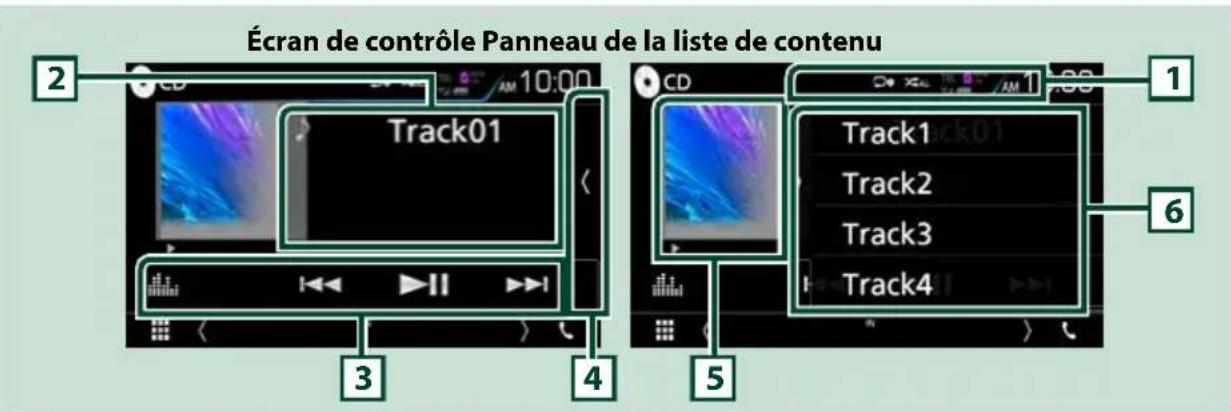
1[ ]
- [ ]: Répête la piste en cours. Chaque fois que vous appuyez sur la touche, le mode de répétition change dans l'ordre suivant; Répétition du morceau (Répétition de tous ()
- [×] : Lit toutes les pistes d'un disque de manière aléatoire. Chaque fois que vous appuyez sur la touche, le mode aléatoire change dans l'ordre suivant; Piste aléatoire (×) rêt de la fonction aléatoire (×)
2 Informations sur la piste
Affiche les informations concernant la piste en cours.
3 Barre de fonction
Les touches de cette zone permettent d'utiliser différentes fonctions. Pour plus de détails sur le menu, voir Barre de fonction (P.34).
·[ ]: Affiche l'écran Graphic Equalizer (égaliseur graphique). (P.104))
4 LiTe des contenus
Affichez la liste de contenu en touchant l'écran ou en faisant glisser votre doigt vers la gauche. Fermez la liste en touchant à nouveau l'écran ou en faisant glisser votre doigt vers la droite.
5 Indicateur du mode de lecture
- ▲, ▲, etc.: Indicateur du mode de lecture en cours
Les significations de chaque icône sont les suivantes; (lecture), (avance rapide), (retour rapide), (pause).
6 Panneau de la liste de contenu
Affiche la liste de lecture. La lecture commence lorsque vous touchez un nom de piste / fichier dans la liste.
Disque à contenu multimédia, périphérique USB, carte SD et iPod
Pour entrer une source USB/SD/iPod, touchez l'icone [USB], [SD] ou [iPod] sur l'écran d'accueil.
REMARQUE
- La carte SD est valable pour DNX893S, DNX773S, DNX693S et DNX573S uniquement.
- La capture d'écran ci-dessous est avec un périphérique USB. L'écran pour l'IPod pourrait être différent.
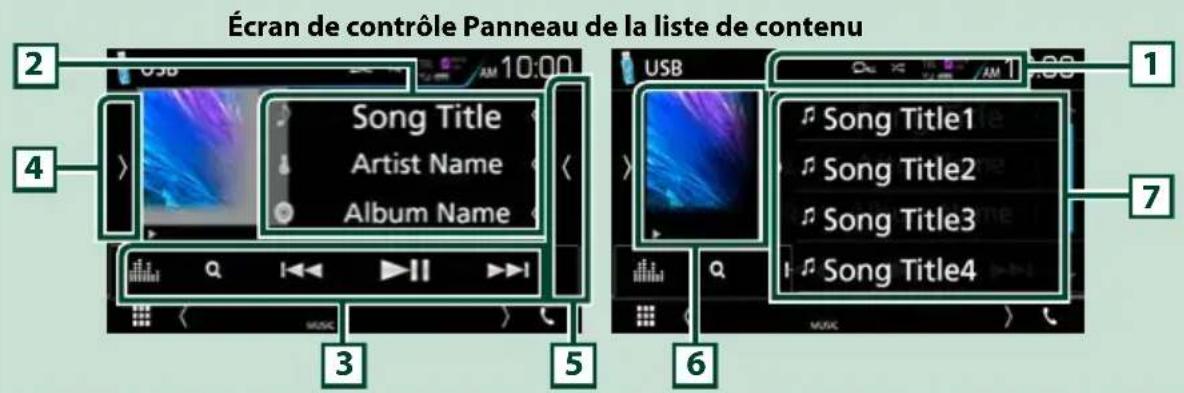
1[ ]
- [ ] : Repête la piste/le dossier en cours. Chaque fois que vous touchez la touche, le mode de répétition change dans l'ordre suivant; Disque à contenu multimédia, périphérique USB, carte SD : Répétition de fichier ( ), Répétition de dossier ( ) iPod : Répétition du morceau ( )
- [ ]: Lit de manière aléatoire tous les morceaux du dossier/disque en cours. Chaque fois que vous touche la touche, le mode aléatoire change dans l'ordre suivant; Disque à contenu multimédia, périphérique USB, carte SD : Fichier au hasard ( ), Fonction sur arrêt ( ) iPod : Morceau au hasard ( )bum au hasard ( ), Raction sur arrêt ( )
2 Informations sur la piste
- Affiche les informations concernant le fichier en cours.
Seuls les noms de fichier et de dossier sont affichés s'il n'y a pas d'information de balise. - Touchez pour afficher l'écran de la liste des catégories. Voir Recherche de catégorie (péripérisque USB, iPod et carte SD uniquement) (P.36).
3 Barre de fonction
Les touches de cette zone permettent d'utiliser différentes fonctions. Pour plus de détails sur les touches, voir Barre de fonction (P.34).
·[ ]: Affiche l'écran Graphic Equalizer (égaliseur graphique). (P.104))
4 Panneau de fonction
Touchez le côte gauche de l'écran pour afficher le panneau de fonction. Touchez à nouveau pour fermer le panneau. Pour plus de détails sur les touches, voir Panneau de fonction (P.35).
5 LiTe des contenus
Affichez la liste de contenu en touchant l'écran ou en faisant glisser votre doigt vers la gauche. Fermez la liste en touchant à nouveau l'écran ou en faisant glisser votre doigt vers la droite.
6 Indicateur de I'oeuvre/du mode lecture
La pochette du fichier en cours de lecture est affichée.
, , ,etc.:Indication du mode de lecture en cours
Les significations de chaque icone sont les suivantes; (lecture), (avance rapide), (retour rapide), (pause).
7 Panneau de la liste de contenu
Affiche la liste de lecture. La lecture commence lorsque vous touchez un nom de piste / fichier dans la liste.
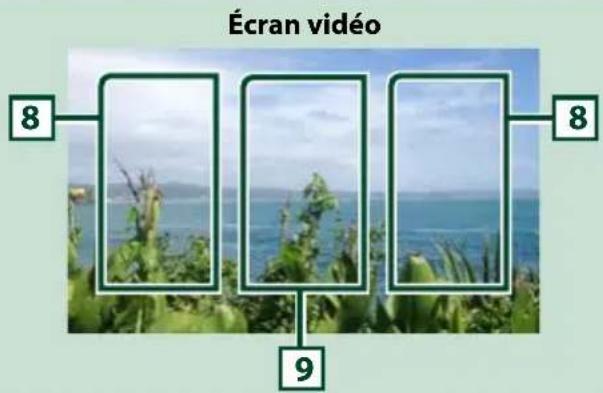
8 Zone de recherche des fichiers (fichier video uniquement)
Touchez pour faire une recherche du fichier suivant/préciédent.
9 Zone d'affichage des touches (fichier video uniquement)
Touchez pour afficher I'ecran de contrôle.

Barre de fonction
CD de musique
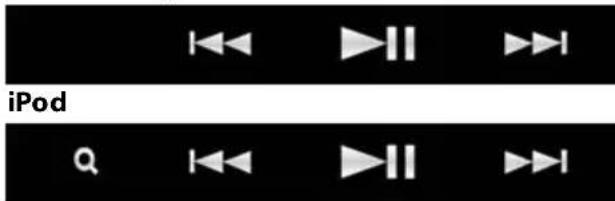
Disque à contenu multimédia
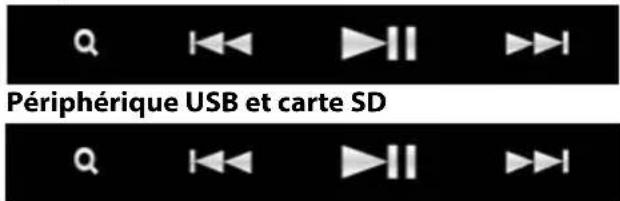
Les touches de cette zone permettent d'utiliser les fonctions suivantes.
[Q] (Disque à contenu multimédia, iPod, périphérique USB et carte SD uniquement)
Fait une recherche de piste/fichier. Pour plus de détails sur les recherches, voir Recherche (P.36).
[←] [▶→]
Recherche la piste/fichier precedent/suivant.
Touchez et maintenez enforcé pour effectuer une avance ou un retour rapide. (fichier audio et video, uniquely) (Annulé automatique au bout d'environ 50 secondes.)
[1]
1 Touchez le côté gauche de l'écran.

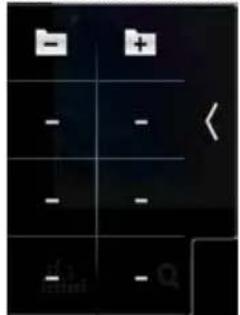
Disque à contenu multimédia et carte SD :
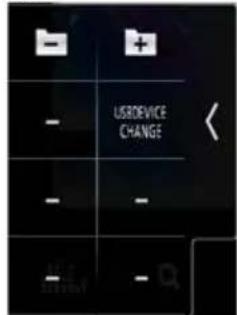
Péripérisque USB
Les touches de cette zone permettent d'utiliser les fonctions suivantes.
[ ] (disque à contenu multimédia, périphérique USB et carte SD uniquement)
Recherche le dossier precedent/suivant.
[USB DEVICE CHANGE] (changement de périphérique USB) (Uniquement pour le périphérique USB de DNX893S/ DNX7160BTS/ DNX693S/ DNX5160BTS)
Se connecte à un autre périphérique USB lorsque deux périphériques USB sont connectés.
Recherche
Vous pouvez rechercher des fichiers de musique ou video en procédant comme suit.
REMARQUE
- Si vous utilisez une télécommande, vous pouvez passer directement sur le titre/le fichier souhaite en entrant le numero de titre/dossier/fichier, la durée de lecture, etc. Pour plus de précisions, voir Mode de recherche directe (P.113).

Recherche par liste
Vous pouvez rechercher les pistes, dossiers et fichiers en fonction de leur hierarchie.
1 Touchez le côté droit de l'écran.
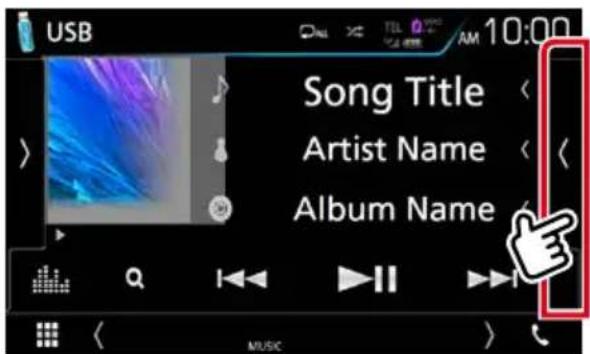
La liste de contrôle s'affiche.
2 Touchez la piste ou le fichier de votrechoix.
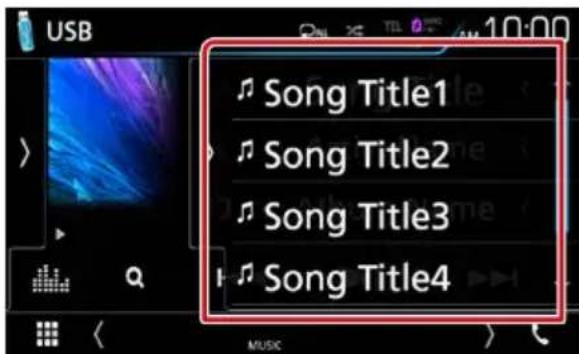
- Avec les disques à contenu multimédia, vous ne pouvez pas afficher la liste pendant la lecture aléatoire et l'arrêt.
Recherche de catégorie (péripérique USB, iPod et carte SD uniquement)
Vous pouvez rechercher un fichier par selection de sa catégorie.
1 Touchez [Q]. L'écran de liste de catégories s'affiche.
2 Touchez [▼].

3 Touchez [Category List/ Categorie].
![KENWOOD DNX573S - Touchez [Category List/ Categorie]. - 1](/content/2026/03/505826/images/80b781f3ba47f60b1fe545b9665be7332c4994e6ed90416b48206262201243f4.jpg)
4 Sélectionnez le mode de recherche par fichiers audio fichiers video
5 Touchez la catégorie de votrechoix.
![KENWOOD DNX573S - Touchez [Category List/ Categorie]. - 2](/content/2026/03/505826/images/ebeb97f46d5f324e2f1956467ecd9324dd09e5e3161185ef2eb08c1c68dca875.jpg)
6 La liste est classée dans l'ordre de la catégorie selectionnée.
7 Touchez I'elément de votrechoix.
- Touchez [A-Z], pour cibler la recherche, vous pouvez selectionner une dette.
Pour l'utilisation de I'écran de liste, voir Écran des listes (P.19).
Recherche par lien (péripérisque USB, iPod et carte SD uniquement)
Vous pouvez rechercher un fichier du même artiste/album/groupe/compositeur que la piste en cours.
1 Touchez[Q].
L'écran de liste de catégories s'affiche.
2 Touchez [] .

3 Touchez [Link Search] (recherche de lien).
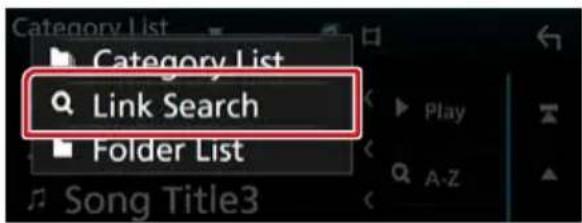
4 Effleurez l'objet souhaïte. Vous avec le choix entre artiste, album, genre et compositeur.
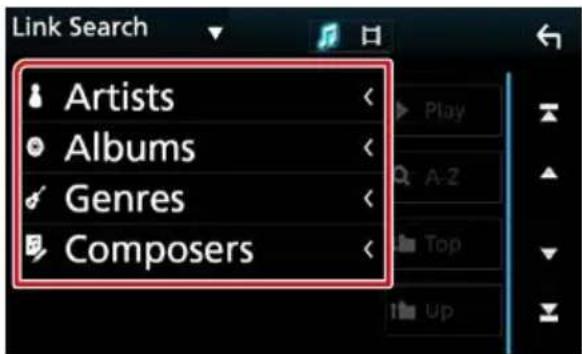
La liste correspondant à votre choix s'affiche.
REMARQUE
-
La liste est classée dans l'ordre de la méthode selectionnée.
-
Artistes: Affiche la liste des albums de l'artiste.
- Albums: Affiche toutes les chansons de l'album en cours.
Genres: Affiche la liste des artistes appartenant au même genre. - Compositeurs: Affiche la liste des albums du compositeur du fichier en cours.
5 Touchez pour selectionner I'elément de votrechoix dans la liste. Repetez cette etape jusqu'à ce que vous ayez trouve le fichier youlu.
REMARQUE
- Touchez [A-Z], pour cibler la recherche, vous pouvez seLECTIONner une dette.
- Pour l'utilisation de l'écran de liste, voir Écran des.listes (P.19).

Recherche de dossier (péripérique USB, disquemultimédia et carte SD unquivement)
Vos pouvez rechercher un fichier en fonction de la hierarchie.
1 Touchez [Q].
L'écran de liste de catégories s'affiche.
2 Touchez [V].

3 Touchez [Folder List] (Liste de dossiers).
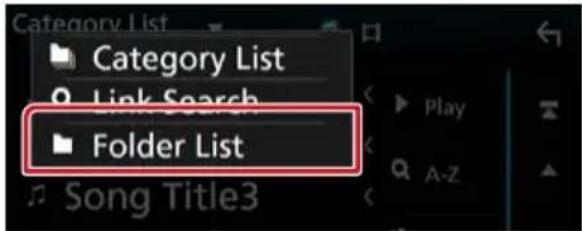
4 Touchez le dossier de votrechoix.
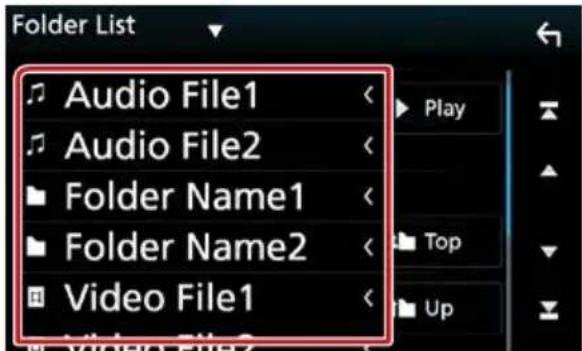
Le contenu d'un dossier est affché lorsqu'you touche celui-ci.
5 Touchez l'élément de votrechoix dans la listedes contenus.
Pour l'utilisation de I'ecran de liste, voir Ecran des listes (P.19).
Utilisation de Pandora®
Vous pouvez écouter Pandora® sur cet apparéil en contrôle l'application installée sur l'appareil iPhone ou Bluetooth.
Pour passer à la source Pandora, appuyez sur l'icone [PANDORA] du menu d'accueil.
Preparation
- Installéz la dernière version de l'application Pandora® sur votre appareil iPhone, Android ou BlackBerry. iPhone : Recherche "Pandora" dans l'App Store d'Apple pour rechercher et installer la version la plus récente. Android : Allez sur Google play et recherche Pandora pour l'installer. BlackBerry : Rendez-vous sur www.pandora.com à partir du navigateur embarqué pour télécharger l'application Pandora.
- Sélectionnez comment connecter l'unité à votre smartphone. Pour plus d'informations, se reporter aux Paramètres APP/iPod (P.31).
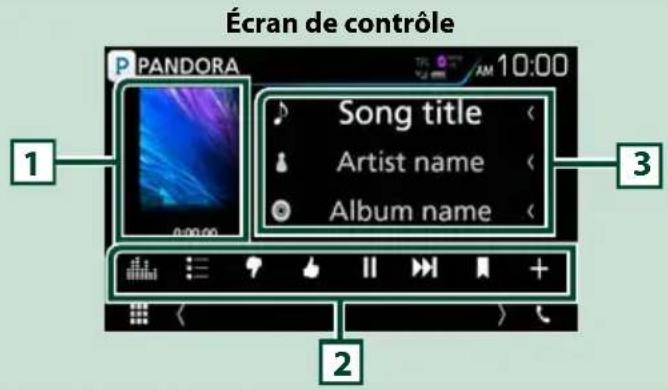
1 Cèuvre artistique/ Temps de lecture
- Les informations de l'image disponibles dans le fichier actuel s'afficht.
Confirmation de l'heure de lecture.
2 Barre de fonction
Les touches de cette zone permettent d'utiliser différentes fonctions. Pour plus de détails sur les touches, voir Barre de fonction (P.40).
·[ ]: Affiche l'écran Graphic Equalizer (égaliseur graphique). (P.104))
3 Informations du contenu
Affiche les informations du contenu actif.

Barre de fonction

Les touches de cette zone permettent d'utiliser les fonctions suivantes.

Recherche une station. Pour plus de détails concernant la recherche, se reporter à la section Écran de la liste des stations (P40).

(pouce vers le bas)
Ignore la chanson active et passer à la chanson suivante.

(pouce vers le haut)
Classe le contenu actif comme «favori »


Lit ou met en pause le contenu de la station en cours.

Saute la chanson active.
(Veuillez notes que cette fonction est désactivée lorsque la limite de saut de Pandora est dépassée.)

(chanson signalee)
Signalez un morceau dans le contenu actuel.


Creez une nouvelle station. Voir Creer une nouvelle station (P.41).

Écran de la liste des stations
Cet écran propose les fonctions suivantes.
1 Touchez

la liste des stations s'affiche.
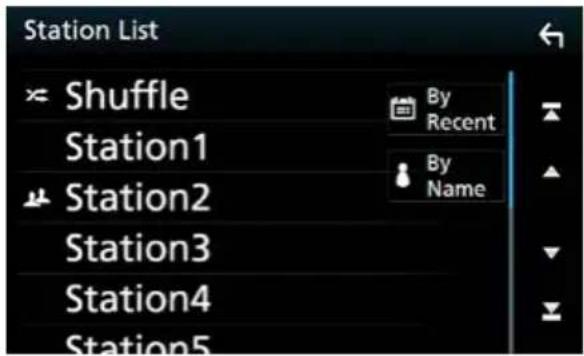
Sélection de la station
Appuyer sur le nom de la station dans la liste.
Tri de la liste par date d'enregistrement
Touchez [By Recent] (dernier morceau écoute). La liste est alors organisée en commençant par la première station enregistrée.
Tri alphabetique de la liste
Touchez [By Name] (par nom). Pour limiter les résultats de votre recherche, vous pouvez selectionner la dette de la station voulue dans la liste.
REMARQUE
- Il est possible de contrôler l'application Pandora avec la télécommande. Toutefois, seules les opérations de lecture, pause et saut sont possibles.
Créer une nouvelle station
1 Touchez
2 Touchez l'objet de votre choix.
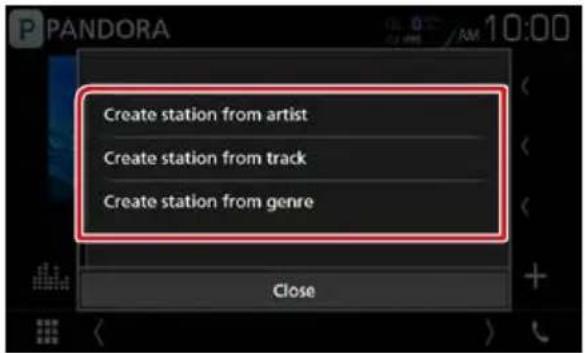
Create station from artist/ Créer la station à partir de l'artiste
Cree une nouvelle station en fonction de l'artiste écoute.
Create station from track/ Créer la station à partir de la piste
Cree une nouvelle station en fonction du morceau écoute.
Create station from genre/ Créer la station à partir de genre
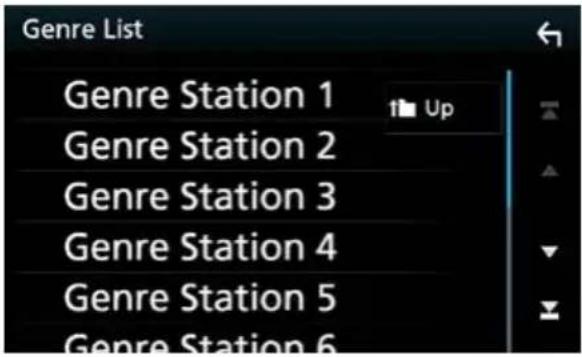
Affiche I'ecran de liste des genres.
Écran de liste des genres
1 Touchez [Create station from genre] (Créer la station à partir de genre).
![KENWOOD DNX573S - Touchez [Create station from genre] (Créer la station à partir de genre). - 1](/content/2026/03/505826/images/93ce16fcef11a5caced9cf79d5858076d2347fafaab438d126acfe03c5d56b2b.jpg)
2 Une nouvelle station est créé à partir du genre sélectionné.
À propos de Pandora® iPhone ou iPod touch
- Installéz la dernière version de l'application Pandora sur votre iPhone ou votre iPod touch. (Recherche « Pandora » dans l'Apple App Store pour trouver et installer la version la plus réçente).
AndroidTM
- Allez sur Google play et recherchez Pandora pour l'installer.
BlackBerry
-
Rendez-vous sur www.pandora.com à partir du navigateur embarqué pour télécharger l'application Pandora.
Le Bluetooth doit etre integre et les profils suivants doivent etre pris en charge. -
SPP (profil port série)
-
A2DP (profil de distribution audio avancée)
REMARQUE -
Dans l'application sur votre apparéil, connectez-vous et créez un compte auprès de Pandora. (Si vous n'étes pas encore inscrit, vous pouvez aussi créé un compte sur www.pandora.com.)
- Etablissez une connexion Internet.
- Pandora n'est disponible que dans certains pays. Veuillez consulter notre site http:// www.pandora.com/legal pour obtenir plus d'informations.
- Pandora® étant un service tiers, les specifications sont sujettes à modification sans préavis. Il est donc possible que la compatibilité initiale soit alterée ou que certains ou tous les services ne soient plus disponibles.
- Certains fonctions de Pandora® ne sont pas accessibles depuis cet apparéil.
- En cas de problème lié à l'utilisation de l'application, contactez Pandora à l'adresse suivante : Pandora-support@pandora.com.
Utilisation de Spotify
Vou puez ecouter Spotify sur cet apparéil en contrôle l'application installée sur l' apparéil iPhone ou Android.
Pour passer sur la source Spotify, appuyez sur l'icone [Spotify] sur l'écran ACCUEIL.
Preparation
- Installé la dernière version de l'application Spotify, « Spotify » sur votre iPhone ou Android. iPhone : Recherche « Spotify » dans l'App Store d'Apple pour partager et installer la dernière version. Android : Recherche « Spotify » dans Google Play pour partager etinstaller la dernière version.
- Sélectionnez comment connecter l'unité à votre smartphone. Pour plus d'informations, se reporter aux Paramètres APP/iPod (P.31).
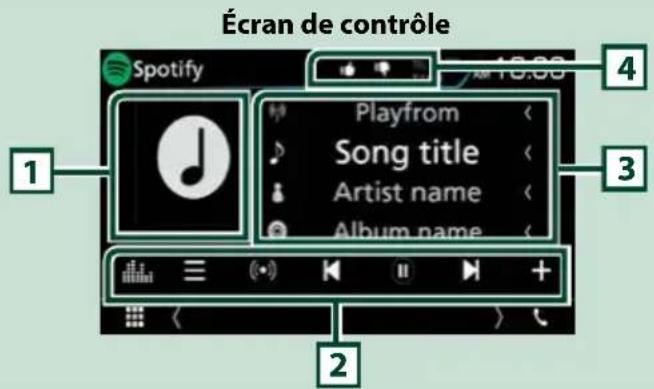
1 Oeuvre
Les informations de l'image disponibles dans le fichier actuel s'afficient.
2 Barre de fonction
Les touches de cette zone permettent d'utiliser différentes fonctions. Pour plus de détails sur les touches, voir Barre de fonction (P.43).
·[ ]: Affiche l'écran Graphic Equalizer (égaliseur graphique). (P.104)
3 Informations du contenu
Affiche les informations du contenu actif.
4[]/[[]
- [ ] : Ignore la chanson active et passer à la chanson suivante.
·[ ]:Classe le contenu actif comme « favorsi » - [D] : Répête la chanson en cours.
- [×] : Lit de manière aléatoire toutes les chansons de la liste de lecture en cours.
Barre de fonction

Les touches de cette zone permettent d'utiliser les fonctions suivantes.

Affiche l'écran du menu.

La nouvelle station de radio en rapport avec l'artiste en cours d'écoute est seLECTIONnée et la lecture commence.

Saute la chanson active.

Lit ou met en pause le contenu de la station en cours.

Enregistre la chanson active dans Ma musique.
Sélection d'une piste
1 Touchez
L'écran de menu s'affiche.
2 Sélectionnez le type de liste, puis sélectionnez un élément souhaité.
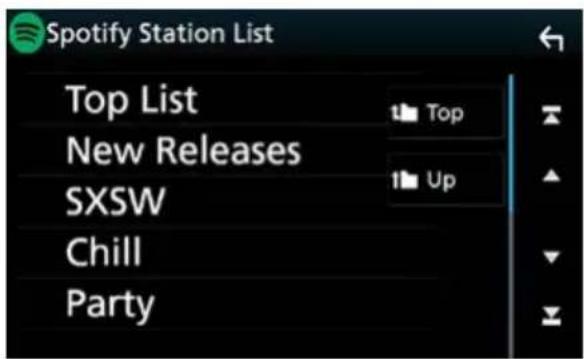
Sélection de la catégorie et de la station
Touchez la catégorie et le nom de la station dans la liste.

Renvoie à la première liste.

Retourne à la liste précédente.
À propos de Spotify®
iPhone ou iPod touch
- Installéz la dernière version de l'application Spotify sur votre iPhone ou iPod touch. (Recherche « Spotify » dans l'Apple App Store pour trouver et installer la dernière version disponible).
Android™
- Allez sur Google play et recherchez « Spotify » pour l'insteller.
REMARQUE
Assurez-vous d'être bien connecté à votre application smartphone. Si vous ne disposez pas d'un compte Spotify, créez-en un Gratisement via votre smartphone ou à partir du site www.spotify.com.
- Spotify étant un service tiers, les specifications sont sujettes à modification sans préavis. Il est donc possible que la compatibilité initiale soit alterée ou que certains ou tous les services ne soient plus disponibles.
- Certains fonctions de Spotify ne sont pas accessibles depuis cet apparéil.
- En cas de problème lié à l'utilisation de l'application, contactez Spotify sur www.spotify. com.
- Etablissez une connexion Internet.
Vous pouvez écouter de la musique ou dire des videos à partir de l'opération de Miroitage sur Android.
Preparation
- Installéla la dernière version de l'application de contrôle de smartphone KENWOOD sur votre périphérique Android. Recherche « KENWOOD Smartphone Control » dans Google Play pour partager et installer la version la plus récente. Pour plus de détails, voir le site internet. http://www.kenwood.com/products/car.audio/app/kenwoodSMARTphone_control/eng/
L'appareil et le périphérique Android sont connectés par MHL (KCA-MH100; vendu séparément) ou par HDMI (KCA-HD100; vendu séparément) et au profile Bluetooth HID et SPP. - L'étalonnage de l'écran du périphérique Android est nécessaire uniquement lors de la première connexion. Un nouvel étalonnage est nécessaire uniquement lorsque la taille de l'écran de sortie du dispositif Android a changé.
- Sélectionnez comment connecter l'unité à votre smartphone. Pour plus d'informations, se reporter aux Paramètres APP/iPod (P.31).
Preparation
1 Appuyez sur le bouton
- Le contrôle du smartphone à partir de cet apparéil se limite à des opérations nécessitant un seul doigt comme par exemple Appuyer / Appuyer deux fois / Appuyer longuemment / Faire glisser.
- Les opérations nécessitant deux ou plusieurs doigs telles que Pincer / Écarter deux doigs / Resserer deux doigs / Appuyer sur plusieurs endroits en même temps, ne sont pas disponibles.

Commande de musique KENWOOD pour Android
Preparation
- Installéla dérivère version de l'application de contrôle de musique KENWOOD sur votre périphérique Android. Recherche « KENWOOD Music Control for Android » dans Google Play pour partager et installer la version la plus récente. Pour plus de détails, voir le site internet. http://www.kenwood.com/car/app/kmc1_aapp/eng/
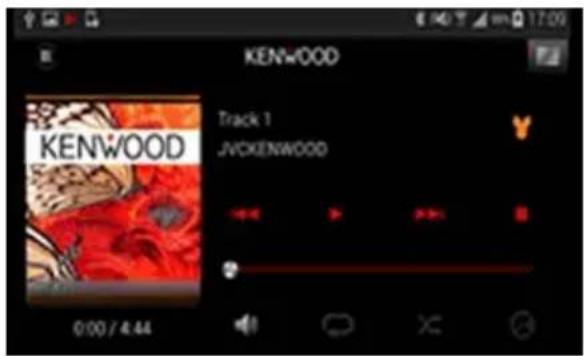
Vous pouvez utiliser la Commande de musique KENWOOD (KENWOOD Music Control) lorsque vous utilisez le Smartphone pour dire de la musique et des vidEOS.
Utilisation d'Apple CarPlay
CarPlay est une façon plus intelligente et sure d'utiliser votre iPhone en voiture. CarPlay selectionne les choses que vous désirez faire avec votre iPhone en conducissant et les affiche sur l'écran du produit. Vous pouvez consulter des itinéraires, passer des appeals, envoyer et receivevoir des messages et dire de la musique à partir de votre iPhone tout en conducissant. Vous pouvez également utiliser la commande vocale Siri pour simplifier l'utilisation de votre iPhone. Pour de plus amples détails concernant CarPlay, visitez https://ssl.apple.com/ios/carplay/.
Péripériques compatibles avec l'iPhone
Vous pouvez utiliser CarPlay avec les modèles d'iPhone suivants.
iPhone 5
iPhone 5c
iPhone 5s
iPhone 6
iPhone 6 Plus
iPhone 6s
iPhone 6s Plus

Preparation
1 Appuyez sur le [b0167]
- Sur l'écran App : Affiche l'écran d'accueil de CarPlay.
- Sur l'écran d'accueil de CarPlay: Touchez et maintenez pressé pour activer Siri.
2 Touches d'application
Lance l'application.
3 [HOME] (accueil)
Sort de l'écran CarPlay et affiche l'écran Accueil.
Pour sortir de I'écran CarPlay
1 Appuyez sur le bouton
Utiliser Siri
Vous pouvez activer Siri.
1 Appuyez sur le bouton < > pendant 1 seconde.

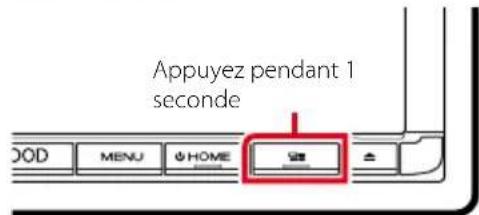


2 Parlez à Siri.
Pour désactiver
1 Appuyez sur le bouton<
Utilisation d'Android Auto™ DNX8 DNX7
Android Auto you permit d'utiliser les fonctions de votre périphérique Android permettant une conduite pratique. Vous pouze facilement acceder au navigateur, passer des appeals, écouter de la musique et acceder à des fonctions pratiques sur votre périphérique Android tout en conduitant. Pour de plus amples détails concernant Android Auto, visitez https://www.android.com/auto/ et https://support.google.com/androidauto.
Periphériques Android compatibles
Vous pouvez utiliser Android Auto avec les périphériques Android de la version Android 5.0 (Lollipop) ou ultérieure.
REMARQUE
- Il est possible qu'Android Auto ne soit pas disponible sur tous les périétiques et il n'est pas disponible dans tous les pays ni toutes les régions.

Preparation
1 Appuyez sur le bouton
- Lorsqu'un périphérique Android compatible avec Android Auto est connecté au terminal d'entrée iPod/ iPhone, le périphérique est connecté automatiquement via Bluetooth et le smartphone Bluetooth actuèlement connecté est déconnecté.
6 Déverrouillez votre périphérique Android.
Boutons de commande et applications disponibles sur l'écran d'Android Auto
Vous pouvez lancer les applications de votre péripérisque Android connecté.
Les éléments affichés sur l'écran différent selon les périphériques Android connectés.
Pour passer en mode Android Auto, appuyez sur l'icone [Android Auto] de l'écran du menu d'accueil.
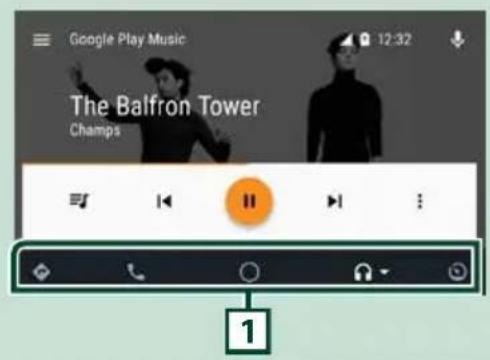
1 Boutons d'applications/informations
Lance l'application ou affiche les informations.
Pour sortir de I'ecran Android Auto
1 Appuyez sur le bouton
Utilisation de la commande vocale
1 Appuyez sur le bouton < < > pendant 1 seconde.
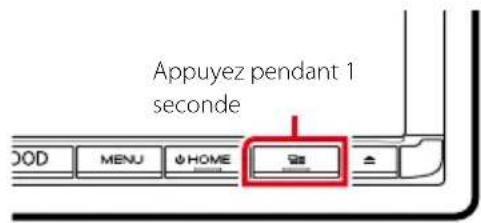
Pour annuler
1 Appuyez sur le bouton <
Symponiseur radio et HD Radio™
Principes de fonctionnement du symponiseur Radio/HD Radio
La plupart des fonctions sont utilisables depuis l'écran de contrôle des sources. Pour passer en mode Radio/HD Radio, appuyez sur l'icone [Radio] ou [HD Radio] de l'écran du menu d'accueil.
REMARQUE
- Mettez le sélecteur de mode de la télécommande en mode AUD avant de commencer à utiliser l'appareil, voir Sélection du mode d'utilisation (P.113).
La diffusion HD Radio peut uniquement etre reue par DNX893S, DNX773S, DNX693S et DNX573S. - La diffusion HD Radio est destinée au marché d'Amérique du Nord uniquement.
La capture d'écran ci-dessous illustré le symponiseur. Elle peut etre différente avec la diffusion HD Radio.
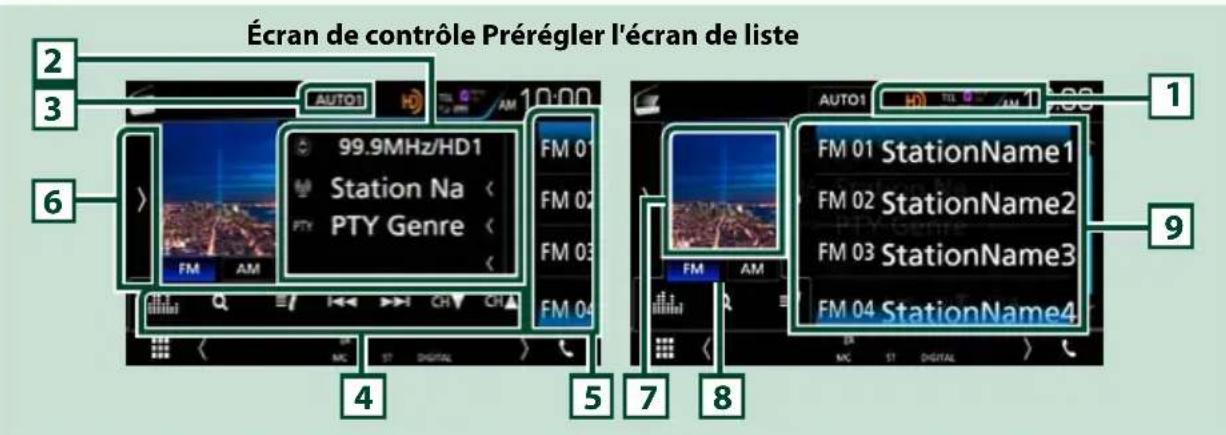
1 Affichage de l'indicateur
Lorsque vous receivez une station HD Radio, cela s'éclaire en orange lorsque l'audio est numérique et en gris lorsque l'audio est analogique. Lorsque vous receivez une station Analogique, cela s'éteint.
2 Affichage des informations
Affiche les informations concernant la station en cours : Fréquence et canal
Toucher [ ] vous permet de basculer entre le Contenu A, le Contenu B et le Contenu C.
| Syntoniseur HD Radio Radio | ||
| Contenu A | Nom de la station, titre de la chanson, nom de l'artiste | Nom du PS, texte radio, titre et artiste |
| Contenu B | Message de la station, texte radio Genre PTY, Texte radio plus | |
| Contenu C | Genre PTY, nom de l'album - |
3 [AUTO1]/[AUTO2]/[MANUAL]
Selectionne successivement les modes d'exploration des fréquences, dans l'ordre suivant; [AUTO1], [AUTO2], [MANUAL] (manuel).
- AUTO1: Syntonise automatique sur une station offrant une bonne réception.
- AUTO2: Syntonise les stations en mémoire lesunes après les autres.
- MANUAL: Commute sur la fréquence suivante manuellement.
4 Barre de fonction
Les touches de cette zone permettent d'utiliser différentes fonctions. Pour plus de détails sur le menu, voir Barre de fonction (P.51).
[ ]: Affiche l'écran Graphic Equalizer (égaliseur graphique). (P.104)
- QUE SOUHAITEZ-VOUS FAIRE
- CLIQUEZ SUR L'ICONE DU SUPPORT QUE VOUS SOUHAITEZ UTILISER
- TABLE DES MATIERES
- AVANT L'UTILISATION 4
- COMMENT DIRE CE MANUEL 5
- UTILISATION DE BASE 6
- DVD/VIDEO-CD (VCD) 24
- CD/FICHIERS AUDIO ET IMAGE/ IPOD/APPS 30
- SYNTONISEUR RADIO ET HD RADIO™ 50
- SIRIUSXM 60
- UTILISATION DU BLUETOOTH 76
- CONFIGURATION GÉNÉRALE 88
- CONTRÔLE DE L'AUDIO 100
- TÉLÉCOMMANDE 112
- DÉPANNAGE 116
- ANNEXES 120
- AVANT L'UTILISATION
- AVENTISSEMENT
- POUR ÉVITER TOUTE BLESSURE OU INCENDIE, PRENEZ LES PRÉCAUTIONS SUIVANTES
- PRECAUTIONS D'UTILISATION DE L'APPAREIL
- PROTECTION DU MONITEUR
- NETTOYAGE DE L'APPAREIL
- A
- CONDENSATION SUR LA LENTILLE
- PRECAUTIONS RELATIVES À LA MANIPULATION DES DISQUES
- COMMENT LIRE CE MANUEL
- CD/FICHIERS AUDIO ET IMAGE/IPOD/APPS
- RECHERCHE
- REMARQUE
- RECHERCHE PAR LISTE
- RENVOIDE REFERENCE
- MODE OPÉRATIONE
- CAPTURE D'ÉCRAN
- UTILISATION DE BASE
- FONCTIONS DES BOUTONS EN FAÇADE
- DNX893S/ DNX773S/ DNX7160BTS
- COMMENT INSÉRER UNE CARTE SD
- DNX693S/DNX573S/DNX5160BTS
- COMMENT INSÉRER UNE CARTE MICROSD
- MISE EN MARCHE DE L'APPAREIL
- DNX8 DNX7
- DNX6 DNX5
- CONFIGURATION INITIALE
- 1 RÉGLEZ CHAQUE OPTION COMME SUIT
- LOCALE/ LOCAL
- LANGUAGE/LANGUE
- COLOR/ COULEUR
- CAMERA/ CAMERA
- OEM SETUP/CONFIGURATION D'ORIGINE (RÉGION AMÉRIQUE DU NORD UNIQUEMENT)
- DEMO/DEMONSTRATION
- 2 EFFLEUREZ [FINISH/TERMINER]
- COMMENT DIRE UN CONTENU MULTIMÉDIA
- CD MUSICAL ET DISQUE À CONTENU MULTIMÉDIA
- PÉRIPÉRIQUE USB
- IPOD
- DX693S/ DNX573S
- POUR RETIRER LA CARTE
- SOURCE HDMI/MHL
- SYNTONISEUR TV (DNX7160BTS/ DNX5160BTS)
- ÉCRAN DE CONTRÔLE PAR MENU
- CACHE LES INDICATEURS ET BOUTONS
- CHANGEZ DE CHAINE
- FONCTIONNEMENT AVEC L'ÉCRAN HOME (ACCUEIL)
- SELECTION DE LA SOURCE DE LECTURE SUR L'ÉCRAN ACCUEIL
- 1 TOUCHEZ
- PERSONNELISATION DES BOUTONS DE RACCOURCIS SUR L'ÉCRAN ACCUEIL
- OPÉRATIONS COURANTES
- MENU CONTEXTUEL
- DESCRIPTIONS DE L'ÉCRAN DE COMMANDE DE SOURCE
- 4 ÉCRAN SECONDAIRE
- 5
- ÉCRAN DES LISTES
- RETOUR
- DÉFILAMENT DU TEXTE
- ETC
- UP
- EFFICI
- E LA LISTE
- DES FICHIERS
- [ ]
- LNTDE
- LA PAGE
- FFICHE LA
- PAGE DU HAUT O
- DÉFILAMENT TACTILE
- UTILISATION DE LA NAVIGATION
- AFFICHER L'ÉCRAN DE NAVIGATION
- 1 APPUYEZ SUR LE BOUTON
- CONTRÔLER L'AUDIO DEPUIS L'ÉCRAN DE NAVIGATION
- 1 TOUCHEZ LES INFORMATIONS DE NAVIGATION SUR L'ÉCRAN SECONDAIRE
- 2 CHAQUE FAIS QUE VOUS TOUCHEZ [1] / DANS L'ÉCRAN DE NAVIGATION
- KENWOOD TRAFFIC POWERED BY INRIX (RÉGION AMÉRIQUE DU NORD UNIQUEMENT)
- PREPARATION
- ENREGISTREZ LE SMARTPHONE
- 2 APPUYEZ SUR LE BOUTON
- UTILISATION DES FONCTIONNALITÉS OEM
- 2 TOUCHEZ L'ICONE [
- SATELLITE RADIO : AFFICHE L'ÉCRAN DE CONTRÔLE DE LA SOURCE RADIO SATELLITE FOURNIE POUR LE VEHICULE
- AFFICHE L'ÉCRAN DE CONTRÔLE DE LA FONCTION MAINS-LIBRES BLUETOOTH FOURNIE POUR LE VEHICULE
- AFFICHE L'ÉCRAN DE CONTRÔLE DE LA SOURCE DU LECTEUR MEDIA FOURNIE POUR LE VEHICULE
- AFFICHE L'ÉCRAN DE CONTRÔLE DE LA SOURCE DU FLUX BLUETOOTH FOURNIE POUR LE VEHICULE
- DVD/VIDEO-CD (VCD)
- UTILISATION DE BASE AVEC LES DVD/VCD
- 1 AFFICHAGE DES INFORMATIONS
- 2 BARRE DE FONCTION
- 3 PANNEAU DE FONCTION
- 4 INDICATEUR DU MODE DE LECTURE
- 5 ZONE DE RECHERCHE
- 6 ZONE D'AFFICHAGE DES TOUCHES
- BARDE FONCTION
- DVD VCD
- CHAQUE TOUCHE A LA FONCTION SUIVANTE
- 1 TOUCHEZ LE CÔTÉ GAUCHE DE L'ÉCRAN
- [■]
- []
- [ \LEFT[ < | \RIGHT] \TEXT{OU} [| >] ] (DVD UNIQUEMENT)
- [MENU CTRL] (CTRL MENU) (DVD UNIQUEMENT)
- UTILISATION DU MENU DVD
- AFFICHER LE MENU PRINCIPAL
- AFFICHER LE MENU
- AFFICHER LE MENU PRÉCÉDENT
- VERIFIER L'OPTION SELECTIONNÉE
- ACTIVIER L'ACTION DIRECTE
- DÉPLACER LE CURSEUR
- CHANGER LA LANGUE DES SOUS-TITRES
- CHANGER LA LANGUE DE L'AUDIO
- CHANGER L'ANGLE DE VUE
- CONTRÔLE PAR SURBRILLANCE
- CONFIGURATION DU DVD
- 1 TOUCHEZ LE CÔTE GAUCHE DE L'ÉCRAN. TOUCHEZ [SETUP/PARAMÈTRES]
- 2 RÉGLEZ CHAQUE OPTION COMME SUIT
- DYNAMIC RANGE CONTROL / CONTRÔLE DE GAMME DYNAMIQUE
- CONFIGURATION DE LA LANGUE
- CONSULTEZ LES SECTIONS SUIVANTES POUR L'UTILISATION AVEC CHACUNE DES SOURCES
- PARAMÈTRES APP/IPOD
- FONCTIONNEMENT DE BASE POUR LA MUSIQUE/VIDÉO
- CD DE MUSIQUE
- 1[ ]
- 2 INFORMATIONS SUR LA PISTE
- 3 BARRE DE FONCTION
- 4 LITE DES CONTENUS
- 5 INDICATEUR DU MODE DE LECTURE
- 6 PANNEAU DE LA LISTE DE CONTENU
- DISQUE À CONTENU MULTIMÉDIA, PÉRIPHÉRIQUE USB, CARTE SD ET IPOD
- 4 PANNEAU DE FONCTION
- 5 LITE DES CONTENUS
- 6 INDICATEUR DE I'OEUVRE/DU MODE LECTURE
- 7 PANNEAU DE LA LISTE DE CONTENU
- 8 ZONE DE RECHERCHE DES FICHIERS (FICHIER VIDEO UNIQUEMENT)
- 9 ZONE D'AFFICHAGE DES TOUCHES (FICHIER VIDEO UNIQUEMENT)
- BARRE DE FONCTION
- DISQUE À CONTENU MULTIMÉDIA
- [Q] (DISQUE À CONTENU MULTIMÉDIA, IPOD, PÉRIPHÉRIQUE USB ET CARTE SD UNIQUEMENT)
- [←] [▶→]
- [1]
- 1 TOUCHEZ LE CÔTÉ DROIT DE L'ÉCRAN
- 2 TOUCHEZ LA PISTE OU LE FICHIER DE VOTRECHOIX
- RECHERCHE DE CATÉGORIE (PÉRIPÉRIQUE USB, IPOD ET CARTE SD UNIQUEMENT)
- 3 TOUCHEZ [CATEGORY LIST/ CATEGORIE]
- RECHERCHE PAR LIEN (PÉRIPÉRISQUE USB, IPOD ET CARTE SD UNIQUEMENT)
- RECHERCHE DE DOSSIER (PÉRIPÉRIQUE USB, DISQUEMULTIMÉDIA ET CARTE SD UNQUIVEMENT)
- UTILISATION DE PANDORA®
- 1 CÈUVRE ARTISTIQUE/ TEMPS DE LECTURE
- 3 INFORMATIONS DU CONTENU
- (POUCE VERS LE BAS)
- (POUCE VERS LE HAUT)
- (CHANSON SIGNALEE)
- ÉCRAN DE LA LISTE DES STATIONS
- SÉLECTION DE LA STATION
- TRI DE LA LISTE PAR DATE D'ENREGISTREMENT
- TRI ALPHABETIQUE DE LA LISTE
- CRÉER UNE NOUVELLE STATION
- 2 TOUCHEZ L'OBJET DE VOTRE CHOIX
- CREATE STATION FROM ARTIST/ CRÉER LA STATION À PARTIR DE L'ARTISTE
- CREATE STATION FROM TRACK/ CRÉER LA STATION À PARTIR DE LA PISTE
- CREATE STATION FROM GENRE/ CRÉER LA STATION À PARTIR DE GENRE
- ÉCRAN DE LISTE DES GENRES
- 1 TOUCHEZ [CREATE STATION FROM GENRE] (CRÉER LA STATION À PARTIR DE GENRE)
- 2 UNE NOUVELLE STATION EST CRÉÉ À PARTIR DU GENRE SÉLECTIONNÉ
- À PROPOS DE PANDORA® IPHONE OU IPOD TOUCH
- ANDROIDTM
- BLACKBERRY
- UTILISATION DE SPOTIFY
- 1 OEUVRE
- 4[]/[[]
- SÉLECTION D'UNE PISTE
- 2 SÉLECTIONNEZ LE TYPE DE LISTE, PUIS SÉLECTIONNEZ UN ÉLÉMENT SOUHAITÉ
- SÉLECTION DE LA CATÉGORIE ET DE LA STATION
- À PROPOS DE SPOTIFY®
- IPHONE OU IPOD TOUCH
- ANDROID™
- ACTION
- 1
- COMMANDE DE MUSIQUE KENWOOD POUR ANDROID
- UTILISATION D'APPLE CARPLAY
- PÉRIPÉRIQUES COMPATIBLES AVEC L'IPHONE
- AUTOMOTIVE MIRRORING (IMITATION AUTOMOTEUR)
- CARPLAY SIDEBAR/ BARRE LATÉRALE CARPLAY
- 5 CONNECTEZ L'IPHONE EN UTILISANT LE KCA-IP103
- BOUTONS DE COMMANDE ET APPLICATIONS DISPONIBLES SUR L'ÉCRAN D'ACCUEIL DE CARPLAY
- 10
- 2 TOUCHES D'APPLICATION
- 3 [HOME] (ACCUEIL)
- POUR SORTIR DE I'ÉCRAN CARPLAY
- UTILISER SIRI
- POUR DÉSACTIVER
- UTILISATION D'ANDROID AUTO™ DNX8 DNX7
- PERIPHÉRIQUES ANDROID COMPATIBLES
- 5 CONNECTEZ UN PÉRIPHÉRIQUE ANDROID EN UTILISANT UN TERMINAL IPOD/IPHONE
- BOUTONS DE COMMANDE ET APPLICATIONS DISPONIBLES SUR L'ÉCRAN D'ANDROID AUTO
- 1 BOUTONS D'APPLICATIONS/INFORMATIONS
- POUR SORTIR DE I'ECRAN ANDROID AUTO
- UTILISATION DE LA COMMANDE VOCALE
- POUR ANNULER
- SYMPONISEUR RADIO ET HD RADIO™
- PRINCIPES DE FONCTIONNEMENT DU SYMPONISEUR RADIO/HD RADIO
- 1 AFFICHAGE DE L'INDICATEUR
- 2 AFFICHAGE DES INFORMATIONS
- 3 [AUTO1]/[AUTO2]/[MANUAL]
- 4 BARRE DE FONCTION
Marque : KENWOOD
Modèle : DNX573S
Catégorie : Système de navigation GPS