
Andy 5M - Smartphone YEZZ - Notice d'utilisation et mode d'emploi gratuit
Retrouvez gratuitement la notice de l'appareil Andy 5M YEZZ au format PDF.



| Marque | YEZZ |
| Modèle | Andy 5M |
| Type | Smartphone |
| OS | Android (version non spécifiée) |
| Réseau | GSM / GPRS / EDGE / 3G / HSPA |
| Cartes SIM | Dual SIM (2 emplacements) |
| Écran | 5 pouces (estimation) |
| Batterie | Lithium-ion amovible |
| Chargeur | Adaptateur voyage inclus |
| Câble | USB |
| Casque | Écouteurs inclus |
| Appareil photo | Capteur arrière et avant (détails non fournis) |
| Stockage | Extension via carte MicroSD |
| Connectivité | Wi-Fi 802.11 b/g/n, Bluetooth |
| Radio FM | Oui, nécessite écouteurs |
| Capteurs | Non spécifiés (probablement accéléromètre, proximité) |
| Dimensions | Non communiquées |
| Poids | Non communiqué |
| Entretien | Nettoyer avec un chiffon sec et doux. Éviter tout contact avec l'eau. |
| Sécurité | Utiliser uniquement les accessoires d'origine. Ne pas exposer à des températures extrêmes. |
| Pièces détachées | Batterie, câble USB, chargeur, écouteurs |
FOIRE AUX QUESTIONS - Andy 5M YEZZ
Questions des utilisateurs sur Andy 5M YEZZ
0 question sur cet appareil. Repondez a celles que vous connaissez ou posez la votre.
Poser une nouvelle question sur cet appareil
Téléchargez la notice de votre Smartphone au format PDF gratuitement ! Retrouvez votre notice Andy 5M - YEZZ et reprennez votre appareil électronique en main. Sur cette page sont publiés tous les documents nécessaires à l'utilisation de votre appareil Andy 5M de la marque YEZZ.
MODE D'EMPLOI Andy 5M YEZZ
Décovrez la configuration de votre téléphone, les touches, l'écran et les icônes.
v.2017.02.07
Au moment du déballage
Vérifiez que les éléments suivants figurent dans la boîte:
- Le téléphone portable
La batterie
L'adaptateur voyage (le chargeur) - Câble USB
Casque à écouteurs
Le manuel d'utilisation
Guide de démarrage rapide
Les accessoires fournis optimisent l'utilisation de votre téléphone.
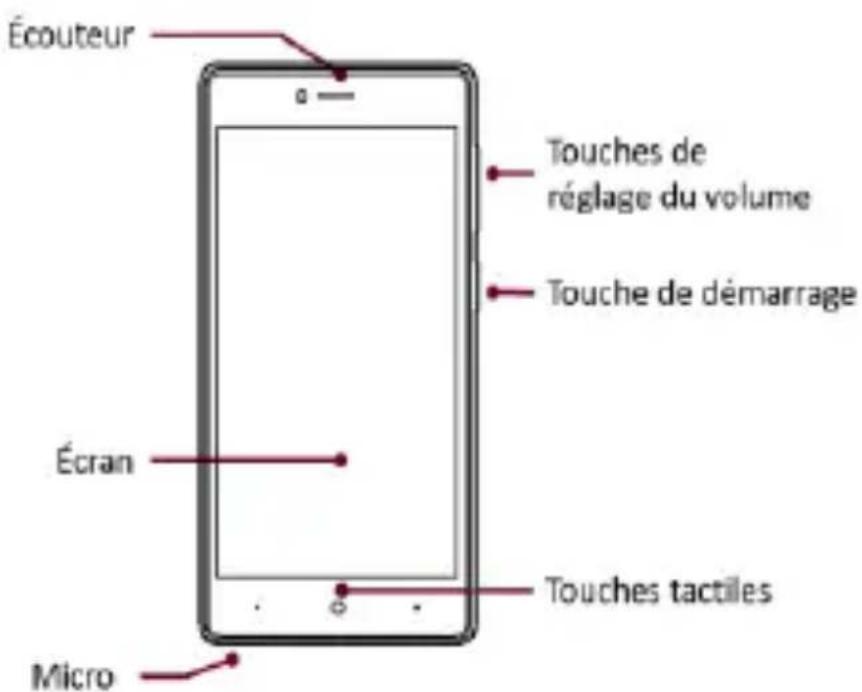
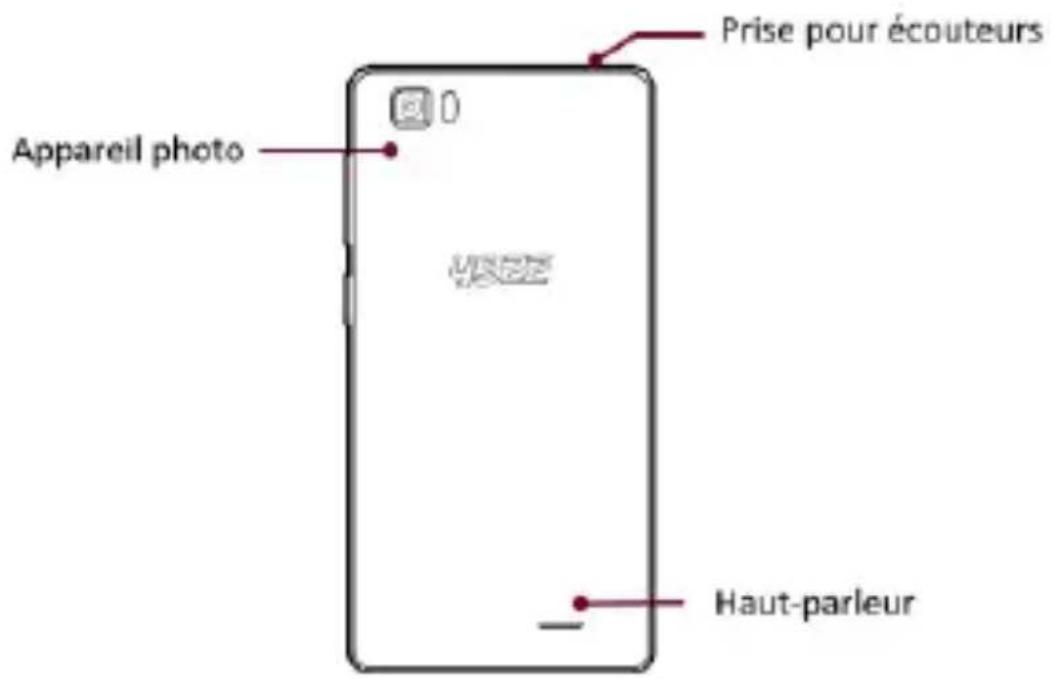
Configuration du téléphone
Sur la partie avant du téléphone vous retrouverez les éléments suivants:

Sur la partie arrière du téléphone vous retrouverez les éléments suivants:
Les touches
Le tableau suivant vous apporte une rapide description des différentes touches du téléphone:
| Touche | Fonction |
| Touché de démarriage | Permet d'allumer et d'éteindre l'appareil ainsi que de verrouiller l'écran. |
| Volume | Permet d'ajuster le volume des sonneries et des alertes. Permet aussi d'ajuster le volume lors de la lecture de fichiers multimédia. |
| Retour | Permet de revenir au menu précédent ou à l'écran d'accueil. Permet aussi de fermer certaines applications. |
| Accueil | Amène directement à la page d'accueil à partir d'une application ouverte. |
| Menu | Permet d'accéder aux fonctions du menu de l'application ou de la page sur laquelle vous âtes. |
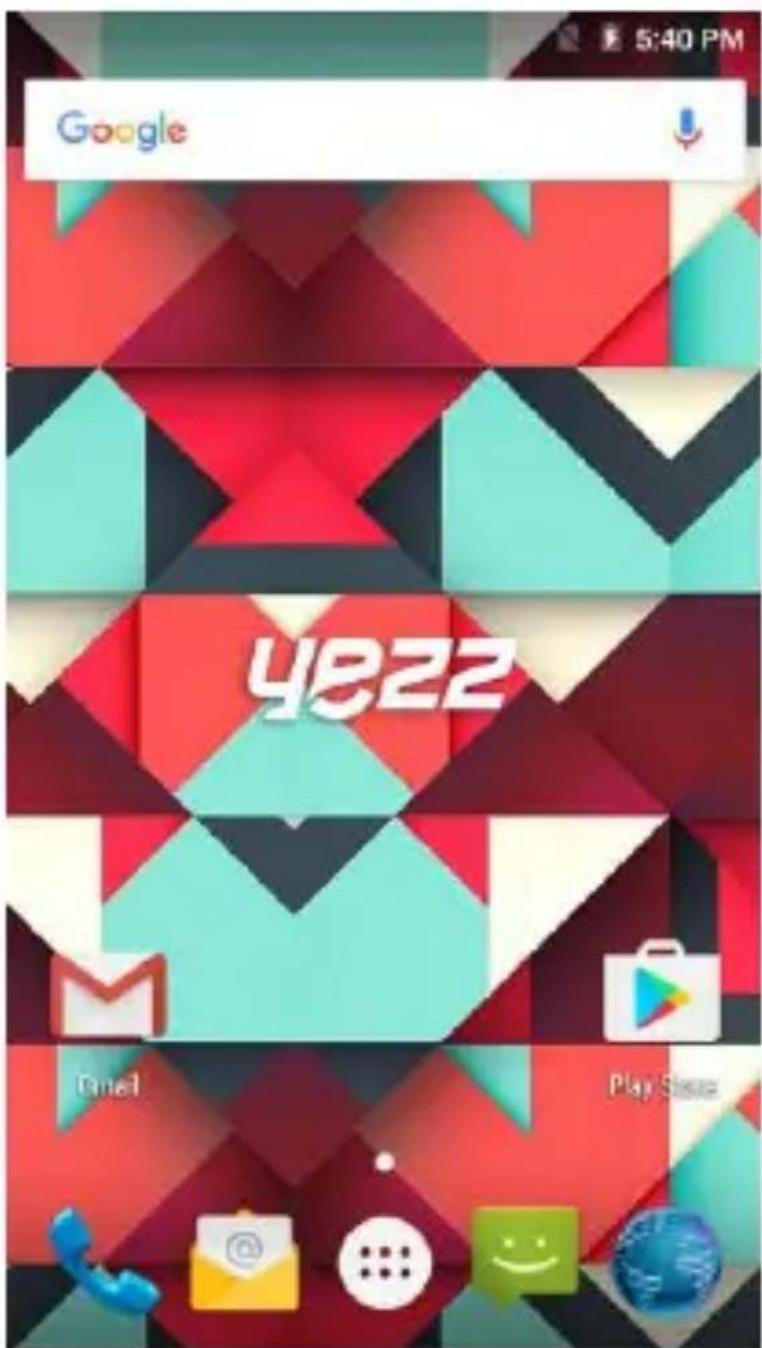
Ecran
L'écran de votre téléphone apparait ainsi:

Icones
Décovrez les iconônes qui apparaissent en haut de l'écran, indiquant le statut du téléphone:
| Force du signal | Connexion Wi-Fi | ||
| Connecté en GPRS | Connecté en EDGE | ||
| Connecté en 3G | Connecté en HSPA | ||
| Bluetooth Activé | Nouveau message | ||
| Connecté par USB | Nouvel email | ||
| Indicateur de batterie | Alarme activée | ||
| Mode vibreur | Profil silencieux | ||
| Indicateur d'itinération | Ecouteurs connectés |
PREPARATION DE VOTRE TELEPHONE
Commencez par installer votre téléphone portable pour sa première utilisation.
Installer la carte SIM et la batterie
Quand vous adhérez à un réseau mobile, vous receivez une carte SIM, avec les détails de l'adhésion tels que votre code secret (PIN) et d'autres options.
Pour installer la carte SIM et la batterie:
- Retirez le cache batterie à l'arrière du téléphone.
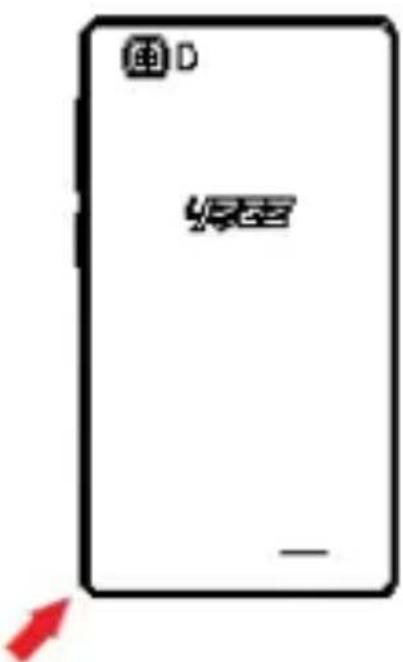

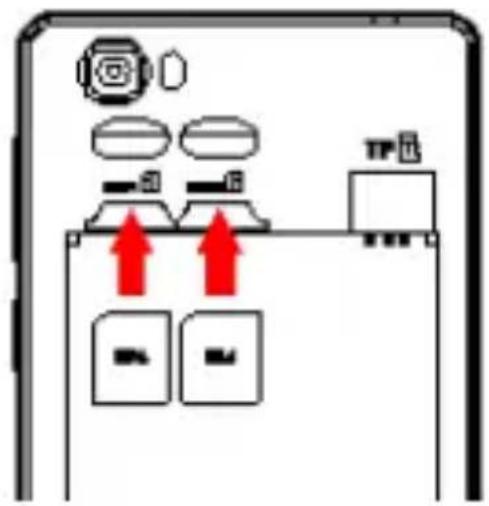
- Insérez la carte SIM.
Votre téléphone dispose de deux lecteurs de cartes SIM pour vous permettre d'utiliser deux cartes différentes et les interchanger.
-
Sans insérer la carte SIM, vous pouvez utiliser les services hors connexion et certains menus.
-
Insérez la batterie.
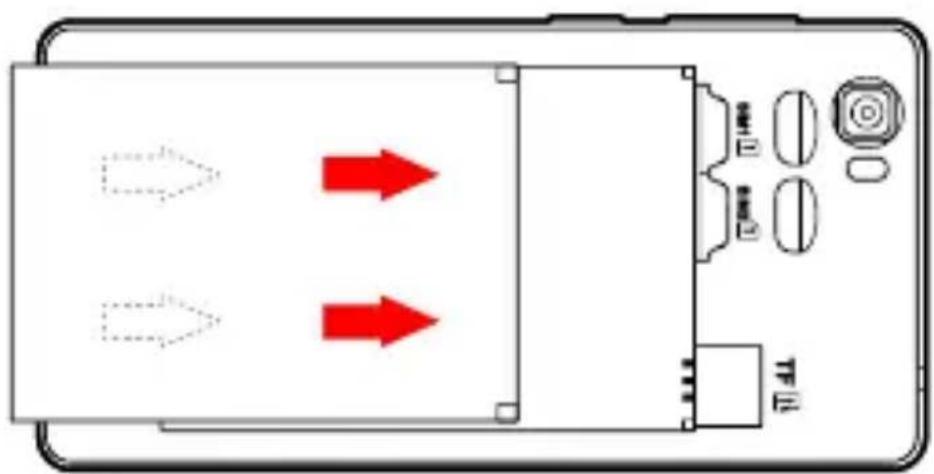
- Remetre le cache batterie.
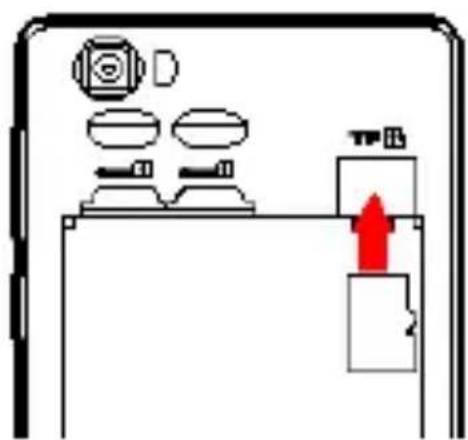
Insérer une carte mémoire (en option)
Pour enregistrer plus de fichiers multimédia vousdezinsérer une carte mémoire.
-
Formater la carte mémoire sur un PC peut entraîner une incompatibilité avec votre téléphone. Ne formater la carte mémoire que sur le téléphone.
-
Retirer le cache batterie.
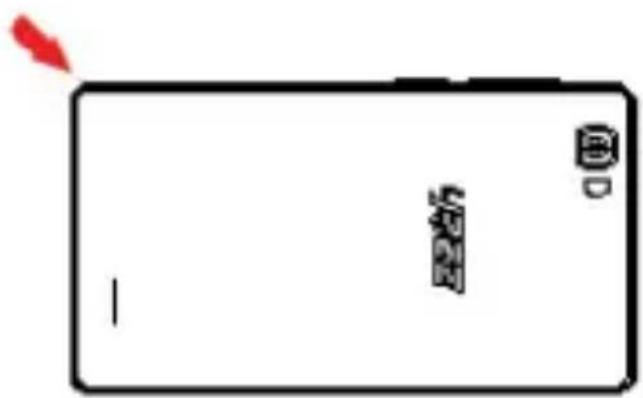

- Insérez une carte mémoire en maintainant le logo face vers le haut.
L'UTILISATION DES FONCTIONNALITÉS DE BASE
Décovrez comment effectuer des opérations de base sur votre téléphone mobile.
Allumer et étèindre le téléphone
Pour allumer le téléphone,
- Appuyez longtemps sur la touche de démarrage.
- Introduisez votre code PIN et appuyez sur OK (sinécessaire).
Pour eteindre voire tellephone, effectuez la manipulation de I'etape numero 1 ci-dessus.
Acceder aux menus et aux applications
Pour acceder au Menu et aux Applications,
- Sur l'écran d'accueil, appuyez sur la touche [ ] sur l'écran pour faire apparaitre la liste des Applications Installées sur le téléphone.
- Faites glisser votre doigt vers la droite ou la gauche pour acceder à d'autres pages d'applications.
- Appuyez sur n'importe qu'elle icône pour ouvrir l'application.
- Pour sorting de l'application, appuyer sur Retour ou Menu en
bas de I'ecran.
Utiliser les fonctionnalités d'applé.
Décovrez dans cette section comment émettre ou répondre à des appeals.
Emetre un appel:
- Sur l'écran d'accueil ou le menu des applications, Appuyez longtemps sur la touche de démarrage [ ] Téléphone.
- Tapez le numero de téléphone.
- Appuyez sur [ ] pour commencer l'essay.
- Pour raccrocher, appuyez sur [ ]
Pour répondre à un appel:
- Quand vous receivez un appel, glissez l'icone du téléphone vers la droite pour répondre ou glissez le vers la gauche pour refuser l'appeel. [ ]
- Pour raccrocher, appuyez sur [ ]
Envoyer et voir les messages
Dans cette section, découvert comment envoyer et recevoir:
- Des messages/textes (SMS).
- Des messages multimédia (MMS).
Les étapes pour envoyer des Messages texte et des
Messages Multimédias:
- Appuyez sur [ ] Messages dans la liste des applications puis appuyez sur [ ] en bas à gauche.
- Tapez le numéro de téléphone ou le nom du contact dans les champs ou appuyez sur [ ] pour acceder aux Contacts.
- Tapez votre message.
Pour envoyer des messages textes allez directement à l'objet 5.
Pour joindre un fichier multimédia (audio, image etc.), continue à l'étépe 4.
- Appuyez sur [ ] en haut à droite, Sélectionnez le type de fichier puis désisissez le document.
- Appuyez sur [ ] pour envoyer le message.
Ajouter des contacts.
Décovrez comment utiliser le Répertoire du téléphone.
Ajouter un nouveau contact:
- Dans la liste des applications appuyez sur Contacts, appuyez sur [ ] en bas à droite pour créé un nouveau contact.
- Remplissez les informations du contact (Prénom, Nom et numéro de Téléphone). Vous pouvez ajouter d'autres champs
nelsqu'email,adresse postale,etc.
- Appuyez sur [ ] en haut de l'écran pour sauvegarder.
Rechner un contact.
- Dans la liste des applications appuyez sur Contacts [ ] Contacts.
- Faites glisser votre doigt de bas en haut sur l'écran pour faire défilier la liste ou appuyez sur la touche Recherche [ ] et tapez les premières lettres du nom ou du prénom.
- Pour voir les détails du contact appuyez sur le nom ou sur la photo du contact.
Si vous voulez téléphoner à un contact, appuyez sur le numéro de téléphone.
Écouter de la musique
Décovrez comment écouter de la musique à travers le lecteur de radio FM.
Écouter la radio FM:
- Branchez les écouteurs sur le téléphone.
- Dans la liste des applications appuyez sur [ ] Émission FM.
- Utilisez la barre d'outils en bas de l'écran pour changer de station.
Écouter de la musique à partir de fichiers audio:
D'abord, copiez les dossiers相对较 le musique sur la mémoire internet de votre téléphone ou sur une carte MicroSD.
- Dans la liste des applications, appuyez sur [ ] Musique.
- Sélectionnez un ordre en haut de l'écran puis appuyez sur la chanson que vous pouze écouter.
- Vous pouvezmettre en pause, en aléatoire ou changer de chanson en utilisant la barre d'outils en bas de l'écran.
Naviguer sur Internet
Décovrez comment acceder à vos sites Internet préféres.
- Dans la liste des applications, appuyez sur [ ] Navigateur.
- Appuyez sur la barre Adresse et tapez l'adresse du site internet auquel vous poulez acceder et appuyez sur "Aller".
UTILISATION DE L'APPAREIL PHOTO
Décovrez les notions de base pour prendre des photos et les regarder ensuite.
Prendre des photos
- Dans la liste des applications, appuyez sur [ ] Appareil photo.
- Adaptez l'objet à la cible et effectuez d'autres régages en appuyant sur la touche régages [ ]
- Cliquez sur le déclencheur [ ] sur l'écran pour prendre une photo. Elle sera sauvégardée automatiquement.
Voir les photos
Dans la liste des applications, appuyez sur Galerie [ et sélectionnez et sélectionnez ensuite le dossier [ 3 ] Appareil Photo pour acceder aux photos prises par votre téléphone et les visualiser.
SE CONNECTERÀINTERNET
Décovrez les notions de bases pour configurer votre téléphone et vous connecter sur internet.
Ajouter une nouvelle connexion
- Dans la liste des applications, appuyez sur [ ]Réglages pour acceder à la configuration de l'ordinateil.
- Appuyez sur l'option "Plus...", puis appuyez ensuite sur la touche Réseaux mobiles, puis Noms des points d'accès. Sélectionnez à présent la carte SIM que vous poulez configurer.
- Appuyez sur la touche Menu et selectionnez "Nouvel APN", puis, insérez les paramètres conformément à votre opérateur mobile.
Les paramètres de base sont:
- Le nom
APN - Le nom d'utilisateur
Le mot de passer
Certains opérateurs utilisent des serveurs Proxy, veuillez-vous référer à votre configuration réseau pour plus d'informations.
- Quand vous avez fini d'insérer les parametes nécessaires,
appuyez sur la touche Menu puis Enregisterr.
Si vous avez plusieurs configurations d'APN pour la même carte SIM,CHOISSEZ celui que vous voulez utiliser en appuyant sur la touche Radio [ ] à la droite du nom.
Pour ajouter une autre connexion, repeter la manipulation à partir de l'etape numéro 3.
Changer d'opérateurs mobiles (cartes SIM)
Si vous utilisez plusieurs cartes SIM et que vous poulez passer de l'une à l'autre, suivez les étapes suivantes:
- Dans la liste des applications, appuyez sur la touche [ ] Réglages pour acceder à la configuration de l'appareil.
- Appuyez sur [ ] Gestion de la SIM.
- Choisisir l'option Connexion Data puis selectionner la carte SIM que vous pouze utiliser.
L'UTILISATION DU BLUETOOTH
Décovrez la capacité de votre téléphone à se connecter à d'autres appareils sans fil pour échanger des données.
Activer le réseau sans fil Bluetooth
- Dans la liste des applications, appuyez sur [ ] Réglages pour acceder à la configuration de l'appareil.
- Appuyez sur la touche Bluetooth [Bluetooth
- Pour activer le Bluetooth, appuyez sur la touche [ ] en haut à droite.
Trouver et synchroniser d'autres appareils en Bluetooth
- Quand vous activez le Bluetooth, la liste de tous les appareils disponibles après de vous apparait.
- Appuyez sur l'appareil que vous poulez synchroniser avec votre téléphone.
- Entrer un code PIN pour le réseau sans fil Bluetooth ou le code PIN de l'autre appareil en Bluetooth s'il en a un, et appuyez sur OK.
Quand le propriété de l'autre apparéil aura entre le code ou accepté la connexion, la synchronisation sera effectué.
Envoyer des images en utilisant le réseau sans fil Bluetooth
- Ouvrez la Galerie de photos [ ]
- Choisissez une photo et appuyez sur Partager [ ]en haut à droit de l'écran et Sélectionnez Bluetooth [ ]Bluetooth
- Appuyez sur l'appareil auquel vous poulez envoyer la photo puis acceptez le dossier chez le receveur.
Recevoir des images en utilisant le réseau sans fil Bluetooth
- Activez le Bluetooth dans Reglages du système.
- Insérez le code PIN du Bluetooth ou acceptez-le (si nécessaire).
- Acceptez le fichier entrant si vous poulez receivevoir des données venant de l'autre apparéil.
Quand le transfert est terminé vous pouvez voir la photo en utilisant l'application Galerie [ ]
L'UTILISATION DU WI-FI
Décovrez comment utiliser les fonctions permettant de connecter l'appareil à tout réseau local sans fil compatible situé à proximité.
Se connecter à un réseau sans fil
- Dans la liste des applications, appuyez sur Réglages [ ] pour acceder à la configuration de l'ordinateil.
- Appuyez sur la touche Wi-Fi [ Wi-Fi
- Activez le Wi-Fi en appuyant sur la touche [ ] en haut à droite.
- Choisissez un réseau sans fil et entrez le mot de passer si nécessaire.
Se déconnecter d'un réseau sans fil
- Dans la liste des applications, appuyez sur [ ]Réglages pour acceder à la configuration de l'appareil.
- Appuyez sur la touche Wi-Fi [ Wi-Fi
- Pour désactiver le Wi-Fi appuyez sur la touche [ ] en haut à droite.
Voir les détails techniques d'un réseau sans fil.
- Dans la liste des applications, appuyez sur la touche [Réglages pour acceder à la configuration de l'appareil.

- Appuyez sur la touche Wi-Fi [Wi-Fi]
- Appuyez sur le réseau sans fil actif pour voir les détails tels que la vitesse de connexion, la force du signal et plus encore.
F

Diseño del téléphone
Encender y apagar su téléphone
Para encender su téléphone,



- Au moment du déballage
- Configuration du téléphone
- Les touches
- Ecran
- Icones
- PREPARATION DE VOTRE TELEPHONE
- Installer la carte SIM et la batterie
- Insérer une carte mémoire (en option)
- L'UTILISATION DES FONCTIONNALITÉS DE BASE
- Allumer et étèindre le téléphone
- Acceder aux menus et aux applications
- Utiliser les fonctionnalités d'applé.
- Emetre un appel:
- Pour répondre à un appel:
- Envoyer et voir les messages
- Messages Multimédias:
- Ajouter des contacts.
- Ajouter un nouveau contact:
- Rechner un contact.
- Écouter de la musique
- Écouter la radio FM:
- Écouter de la musique à partir de fichiers audio:
- Naviguer sur Internet
- UTILISATION DE L'APPAREIL PHOTO
- Prendre des photos
- Voir les photos
- SE CONNECTERÀINTERNET
- Ajouter une nouvelle connexion
- Changer d'opérateurs mobiles (cartes SIM)
- L'UTILISATION DU BLUETOOTH
- Activer le réseau sans fil Bluetooth
- Trouver et synchroniser d'autres appareils en Bluetooth
- Envoyer des images en utilisant le réseau sans fil Bluetooth
- Recevoir des images en utilisant le réseau sans fil Bluetooth
- L'UTILISATION DU WI-FI
- Se connecter à un réseau sans fil
- Se déconnecter d'un réseau sans fil
- Voir les détails techniques d'un réseau sans fil.
- Diseño del téléphone
- Encender y apagar su téléphone
Marque : YEZZ
Modèle : Andy 5M
Catégorie : Smartphone