
Andy 5M - Smartphone YEZZ - Manual de utilização gratuito
Encontre gratuitamente o manual do aparelho Andy 5M YEZZ em formato PDF.



| Marca | YEZZ |
| Modelo | Andy 5M |
| Tipo | Smartphone |
| SO | Android (versão não especificada) |
| Rede | GSM / GPRS / EDGE / 3G / HSPA |
| Cartões SIM | Dual SIM (2 slots) |
| Tela | 5 polegadas (estimativa) |
| Bateria | Íon de lítio removível |
| Carregador | Adaptador de viagem incluído |
| Cabo | USB |
| Fones de ouvido | Fones de ouvido incluídos |
| Câmera | Sensor traseiro e frontal (detalhes não fornecidos) |
| Armazenamento | Expansão via cartão MicroSD |
| Conectividade | Wi-Fi 802.11 b/g/n, Bluetooth |
| Rádio FM | Sim, requer fones de ouvido |
| Sensores | Não especificados (provavelmente acelerômetro, proximidade) |
| Dimensões | Não informadas |
| Peso | Não informado |
| Manutenção | Limpar com um pano seco e macio. Evitar qualquer contato com água. |
| Segurança | Usar apenas acessórios originais. Não expor a temperaturas extremas. |
| Peças sobressalentes | Bateria, cabo USB, carregador, fones de ouvido |
Perguntas frequentes - Andy 5M YEZZ
Perguntas dos utilizadores sobre Andy 5M YEZZ
0 pergunta sobre este aparelho. Responda às que conhece ou faça a sua.
Faça uma nova pergunta sobre este aparelho
Baixe as instruções para o seu Smartphone em formato PDF gratuitamente! Encontre o seu manual Andy 5M - YEZZ e retome o controlo do seu dispositivo eletrónico. Nesta página estão publicados todos os documentos necessários para a utilização do seu dispositivo. Andy 5M da marca YEZZ.
MANUAL DE UTILIZADOR Andy 5M YEZZ
INTRODUÇÃO À UTILIZACão DO SEU TELEMÓVEL
Conheça a localização das funcaionalidades do seu telemóvel, botões, eça e icones.
v.2017.02.07
Desempacotar
Verifique que a embalagem do produit contém os seguentes éléments:
Telemóvel
Bacteria
- Adaptador de viagem (carregador)
- Cabo USB
- Auriculares
- Manual de utiliser
- Guia de Inicio Rápido
Os acessos fornecidos funciona melhor se utilizes com o seu téléphone.
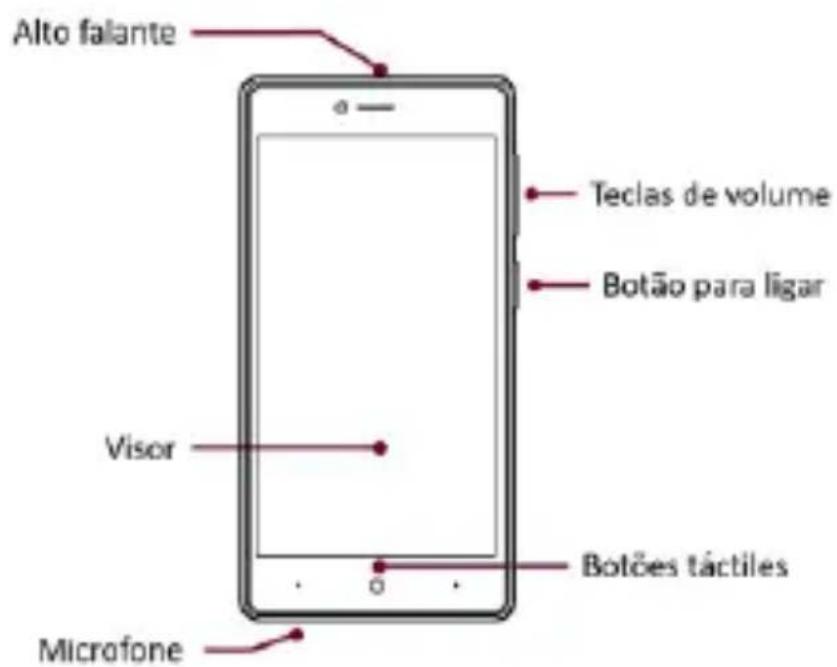
Aparência dotelephone
Na parte darente do seu téléphone, poderá observar os seguideselements:
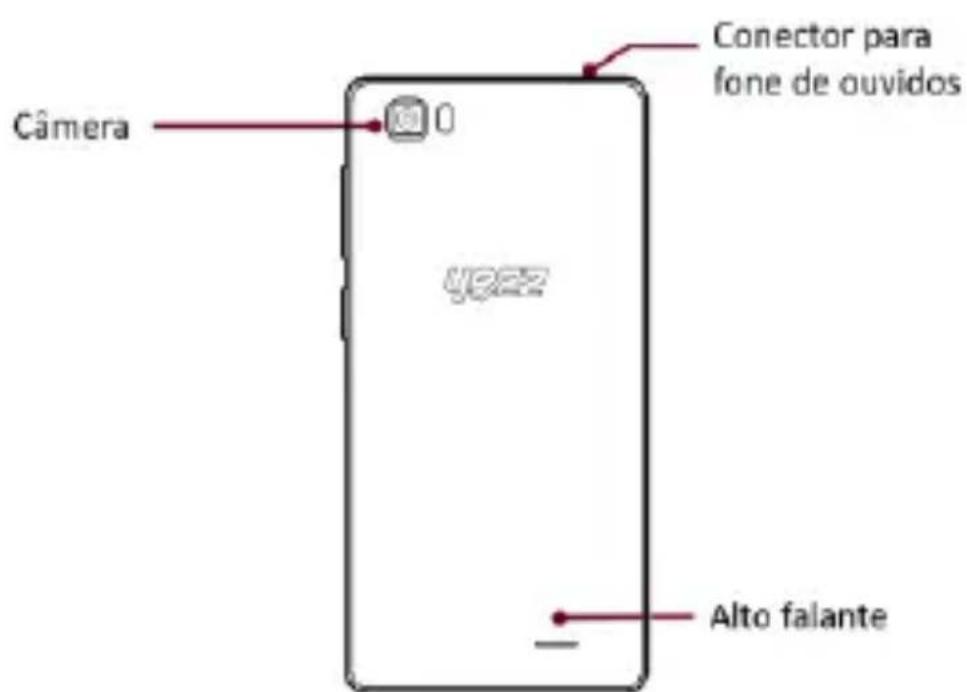
Na parte deTRS do seu téléphone, poderá observar os seguideselements:

Teclas
Aabela segunte contém uma descrição sumária das teclas do téléphone:
| Tecla | Função |
| Botão para ligar | Permite ligar e desligar o dispositalo e bloquear o ecran. |
| Volume | Permitte ajustar o volume das chamadas e食欲os. Temém permitte ajustar o volume da reprodução de conteudo multimédia. |
| Para trás | Permitte voltar ao menu anterior ou ecran. Temém permitte fechar algumas aplicações. |
| Home | Conduz directamente ao ecran principal, deixando as aplicações abertas. |
| Menu | Permitte aceder à lista das funções referentes à aplicação ou ecran onde se encontrar. |
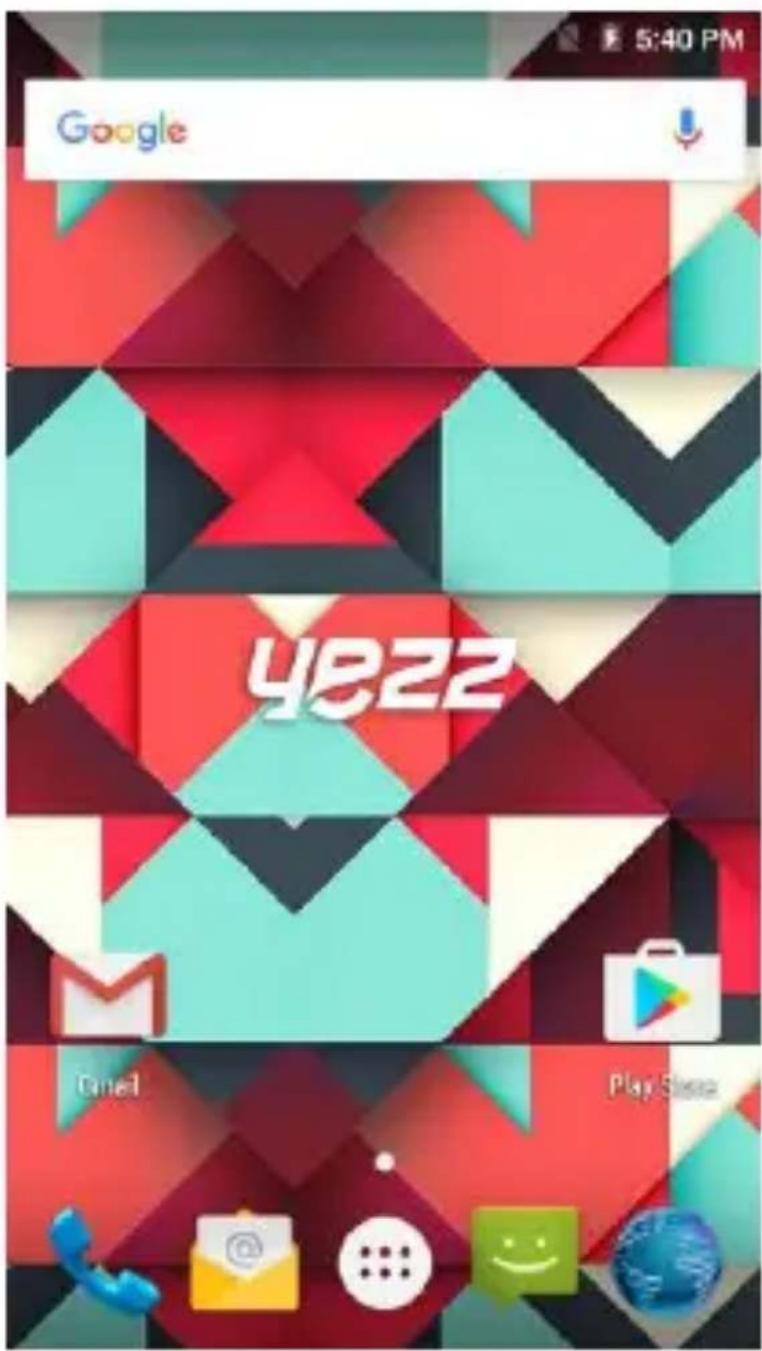
Ecrã
O écrã do seu telemóvel tem a segunte aparência:

Icones
Conheça os icones que são muitados no topo do ecra, e que indicam o estado do seu téléphone:
| Força do sinal | Ligaço sem fios/WiFi | ||
| Ligado por GPRS | Ligado por EDGE | ||
| Ligado por 3G | Ligado por HSPA | ||
| Bluetooth Ligado | Nova mensagem | ||
| Ligado por USB | Novo email | ||
| Nível de)carga de bateria | Alarmé activo | ||
| Perfil de vibração | Perfil silencioso | ||
| Indicador de roaming | Auriculas ligados |
PREPARAR O SEU TELEMÓVEL
Comece por preparar o seu telemóvel para a primeira'utilisation.
Instale o cartão SIM
Quando obtém um的服务 de comunções moveris, receive um cartão Subscriber Identity Module (SIM), acontecido de informações como o número de identificacao pessoal (PIN - personal identification number) e serviços.optionais.
Para instalar o cartão SIM.
- Retire a tampa da bateria.
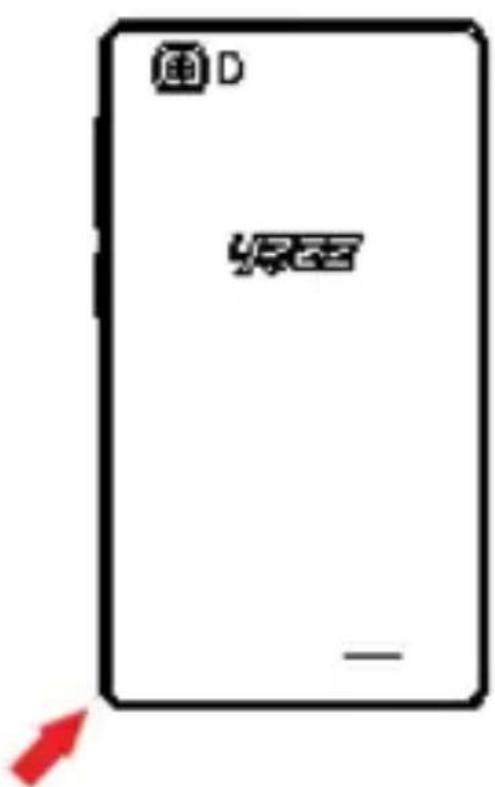

- Insira o cartão SIM.
O seu téléphone tem 2 entradas para cartões SIM que permitem a utilização de 2 cartões SIM e troça entre ambos.
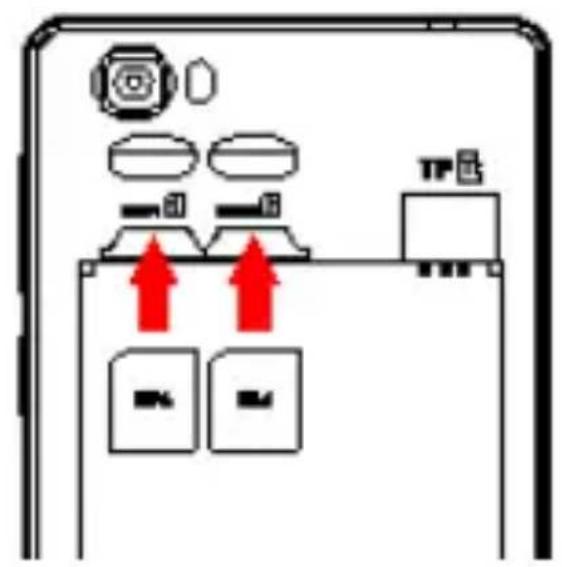
-
Coloque o cartão SIM, com os contactos dourados voltados para baixo, no téléphone.
-
Sem ter o cartão SIM inserido, pode'utilizar os serviços do seu téléphone que nãoDEPENDEM de rede bem como outros menus.
-
Insira a bateria
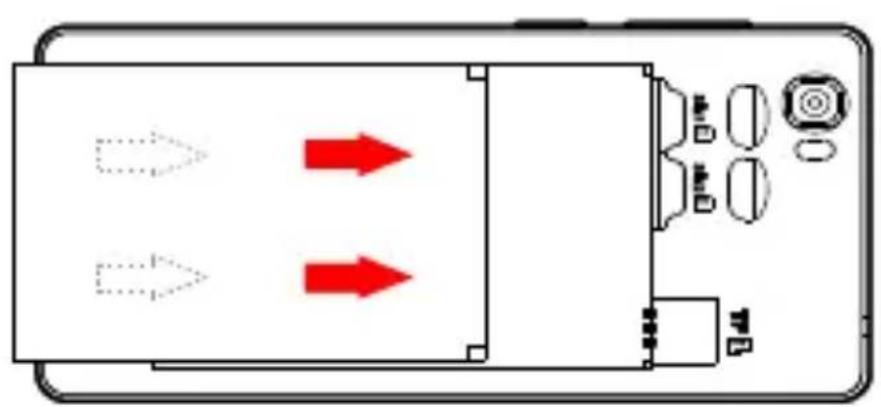
- Recologue a tampa da bateria.
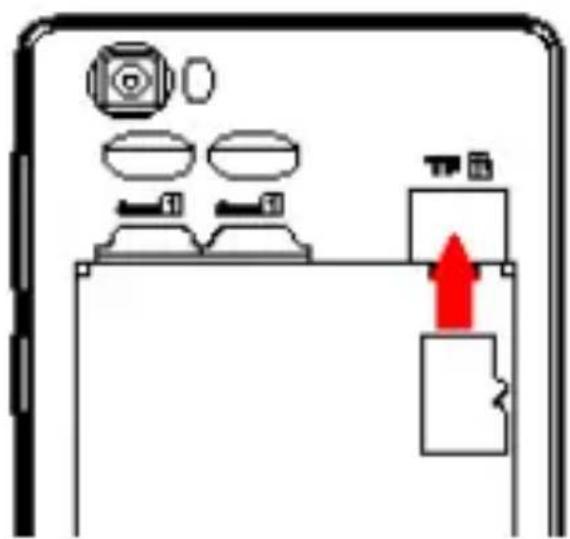
Insira um cartão de memória (optional)
Para armazenar ficheiros multimédia adiconais, deve insertir um cartão de memória.
-
Formatar o cartão de memória num PC pode provocar incompatuldade do cartão com o seu téléphone. Formate o cartão de memória notelephone.
-
Retire a tampa da bateria.
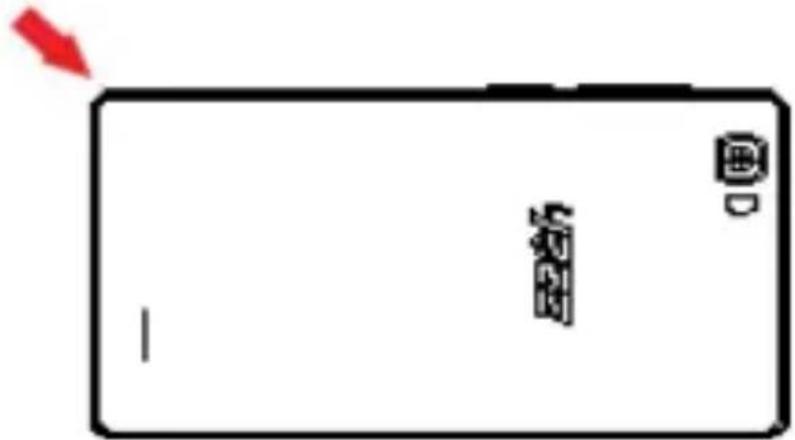
- Insira um cartão de memória na ranhura, com o lado da etiqueta identificativa voltado para cima.

UTILIZAR AS FUNÇÉS PRINCIPAIS
Aprenda a realizar as operações tíbasicas do seu telemóvel.
- Pressione, durante algoqum tempo, a tecla de ligação.
- Escreva o seu número PIN e carregue em OK (se necessário).
Para desligar o seu téléphone, repita o procedimento 1 indica em cima.
Aceder aos menus e aplicacoes
Para aceder aos menus e aplicacoes,
- No érá principal, home, pressione o botão [ ] do érá para aparecer a lista das Aplicações Instaladas no seu téléphone.
- Deslize o seu dedo para a direita ou esquerda para aceder às outras páginas das aplicações.
-
Toque em qualquer icone para entrada na aplicacao.
-
Para sair da aplicação pressione Para Trás ou Home ao fundo do(ECRA.
Usar as functionales bicas de chamadas
Saiba como realizar ou atender chamadas esta secção.
Realizaruma chamada:
- No érá principal, home, ou no menu de aplicações, quando no icone Telefoné [ ]
- Digite o número de area e o número de téléphone.
- Toque em [ ] para inicia a chamada.
- Para terminar a chamada, toque em [ ].
Para atender uma chamada:
- Quando receiveber uma chamada, deslize o icone Telefonepara a direita, para a atender, ou para a esquerda, para arejeitar [
- Para terminar a chamada, toque em [ ]
Nesta secção, saiba como enviar e receber:
- Toque em [ ] Mensagens na lista de aplicações,(before, em [ ] no canto inferior esquerdo.
- Escreva o número do téléphone ou nome do contacto no campo ou toque em [ ] para aceder a Contactos.
- Digite a mensagem.
Para enviar como mensagem de texto, verifique o punto 5. Para anexar um objecto multimédia (som, imagem, etc.) continue para a etapa 4.
- Toque em [ ] no canto superior direito, selecione o tipo de anexo e escolha o item a anexar.
- Toque em [ ] para enviar a mensagem.
Adicional contactos
Adquir a informaçãobineira sobre como utiliser a lista Telefonica.
Adicione um novo contacto:
- Na lista de aplicações, toque em Contactos, a seguir toque em [ ], no canto inferior direito, para adiconar um novo contacto.
- Complete com a informação do contacto (Nome, Último nome e Nível de téléphone). Pode adiconar mais Campos, como email, endereço, etc.
- Toque em [ ], no topo do ecran, para guardar.
Procurar um contacto
- Na lista de aplicações, toque em [ ], Contactos.
- Deslize o seu dedo do fundo para o topo do eça, para percorrer a lista, ou toque o botão de Procura [ ] e insira as primeirasLETASdo nome ou ultimate名家.
- Para ver os detalhes do contacto, toque no nome ou na imagem do contacto.
Saiba como ouvir música através do leitor de música ou da_radio FM.
Ouvir rádio FM:
- Ligue os auriculares ao seu téléphone.
- Na lista de aplicações toque em [ ], Rádio FM.
- Utilize a barra de ferramentas em boa para Mudar de estação.
Ouvir ficheiros de música:
Primeiro, copie os ficheiros de música para a memória interna do seu téléphone ou para um cartão MicroSD.
-
Na lista de aplicações, toque em [ ], Música.
-
SeLECTIONA uma ordem no topo do eça e toque na cançao que pretende ouvir.
- Pode fazer Pausa, Repetir, ou mudar uma cançaoutilizando a barra de ferramentas em baixo.
Navegar na Web
- Na lista de aplicações, toque em [ ], Navegador
- Toque na barra de endereções e escreva o endereço do sítio da Web a que deseja aceder e toque em Ir.
Adquira as noções tíbasas sobre tirar e ver fotografiais.
Tirar fotografias
- Na lista de aplicacoes, toque em [ ], Câmara.
- Ajuste a lente no que vais ser fotografia e fazer as adaprações que deseja, tocando no botão das configurações [ ]
- Toque no botão de captura, no eça, para tirar a fotografia. Ela sera guardada automaticamente.
Ver asotos tiradas
Na lista de aplicações, toque em [ ] Galeria, e selecione a pasta Cârma [ ] para aceder e visualizar todas as fotografias tiradas pelo seu téléphone.
LIGAR-SEÀINTERNET
Conheça asnoxõesbasicasparaconfigurar o seu telephone e ligar-se à Internet.
Adicionar uma nova ligação
- Na lista de aplicações, toque em [ ] Definições, para aceder à configuração do disposítivo.
- Toque na opção “Mais...”, de seguida em Redes moveris, etoque em Pontos de acesso (APN). Agora, seleciono o Cartão SIM que deseja configurar.
- Toque na tecla Menu e selezione Novo APN. Seguidamente, introduza os parâmetros indicados pelo seu fornecedor de Internet.
Os parâmetros principais são:
- Nome
APN - Nome de utiliser
Palavra-passe
Alguns fornecedores realizam Serviadores Proxy. Consulte o seu fornecedor para configurar informacoes adiconais.
- quando conclusir a introdução dos parâmetros necessários, toque em Menu e,(before, em Guardar.
Se tem variedes Configurações APN para um mesmo cartão SIM, escolha qual deles deseja utiliser, tocando no botão Rádio [ ]ao LHdo direito do nome.
Para adcionar outra ligaçao, repita as etapas a partir do punto 3.
Alternar entre fornecedores (cartoes SIM)
Se utilize mais que um cartão SIM e deseja trocar de um para o除外, siga as següntes etapas:
- Na lista de aplicações, toque em [ ] , Definições, para aceder à configuração do disposítivo.
- Toque em Gestão de SIM [ ]
- SeLECTIONA opçao Conexão de dados e selecione o Cartão SIM que quer usar.
P
UTILIZAR O BLUETOOTH
Conheça as capacidades do seu téléphone para se ligar a outros dispositivos sem fios para efeitos de troca de dados.
Ativar a caractéristica sem fios Bluetooth
- Na lista de aplicações, toque em [ ], Definições, para aceder à configuração do disposítivo.
- Toque na opção Bluetooth [Bluetooth]
- Ligue o Bluetooth, tocando no botão [ ], no canto superior direito.
Encontre e ligne-se a除外 dispositivo com Bluetooth ativo
- quando ativa o Bluetooth, serao listedos todos os dispositivos disponveis proxies de si.
- Toque no dispositivo com o qual quer ligar o seu téléphone.
- Insira o PIN da característica sem fios Bluetooth, ou o PIN do除外 dispositivo Bluetooth, caso o tenha, e pressione OK.
Quando no及其他 dispositivo for inserido o mesmo)córgo, ou for aceite a ligação, esta ficará estabelecida.
Enviar imagens através de Bluetooth
- Abra a Galeria [ ]
- Escolha a imagem, prima Partilhar [ no canto superior direito do eça, e selecione Bluetooth [Bluetooth
- Toque no disposativo para onde deseja enviar a imagem. Aceitar o ficheiro no receptor.
Receber imagens através de Bluetooth
- Ative o Bluetooth em Definições de Sistema.
- Insira o PIN Bluetooth ou aceite-o (caso sera necessario).
- Aceite o ficheiro a receber, se deseja receber dados do除外 dispositivo.
Quando a transferência terminar, poderá ver a fotografia através da Aplicação Galeria [ ]
UTILIZAR Wi-Fi
Aprenda a utiliser as capacidades de ligação sem fios para conectar-se a qualquer rede local sem fios compatível.
Ligar-se a uma rede sem fios
- Na lista de aplicações, toque em [ ], Definições, para aceder à configuração do disposítivo.
- Toque na opção Wi-Fi [Wi-Fi]
- Para ativar a funcao Wi-Fi, toque no botao Ligado [ ], no canto superior direito.
- SeLECTIONA uma rede sem fios e insira a senha de segurarca, caso seja necessario.
Desligar-se de uma rede sem fios
- Na lista de aplicações, toque em [ ], Definições, para aceder à configuração do disposítivo.
- Toque na opção Wi-Fi [Wi-Fi
- Para desligar a funcao Wi-Fi toque no botao [ ], no canto superior direito.
Consultar os detalhes技术和es de uma rede sem fios
- Na lista de aplicações, toque em [ ], Definições, para aceder à configuração do disposítivo.
- Toque na opção Wi-Fi [Wi-Fi]
- Toque na rede sem fios ativa para ver detailhes como a Velocidade de Ligação, Força do Sinal, entre outros.
P
W
PRESENTACION DEL TELEFONO MOVIL





- INTRODUÇÃO À UTILIZACão DO SEU TELEMÓVEL
- Desempacotar
- Aparência dotelephone
- Teclas
- Ecrã
- Icones
- PREPARAR O SEU TELEMÓVEL
- Instale o cartão SIM
- Insira um cartão de memória (optional)
- UTILIZAR AS FUNÇÉS PRINCIPAIS
- Aceder aos menus e aplicacoes
- Usar as functionales bicas de chamadas
- Realizaruma chamada:
- Para atender uma chamada:
- Adicional contactos
- Adicione um novo contacto:
- Procurar um contacto
- Ouvir rádio FM:
- Ouvir ficheiros de música:
- Navegar na Web
- Tirar fotografias
- Ver asotos tiradas
- LIGAR-SEÀINTERNET
- Adicionar uma nova ligação
- Alternar entre fornecedores (cartoes SIM)
- UTILIZAR O BLUETOOTH
- Ativar a caractéristica sem fios Bluetooth
- Encontre e ligne-se a除外 dispositivo com Bluetooth ativo
- Enviar imagens através de Bluetooth
- Receber imagens através de Bluetooth
- UTILIZAR Wi-Fi
- Ligar-se a uma rede sem fios
- Desligar-se de uma rede sem fios
- Consultar os detalhes技术和es de uma rede sem fios
- PRESENTACION DEL TELEFONO MOVIL
Marca : YEZZ
Modelo : Andy 5M
Categoria : Smartphone