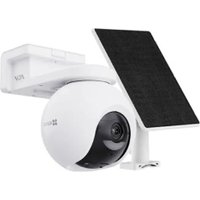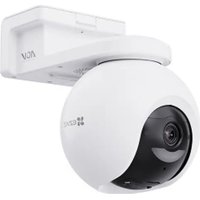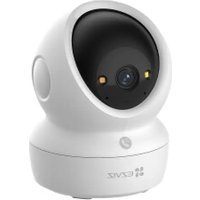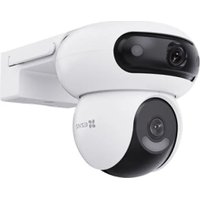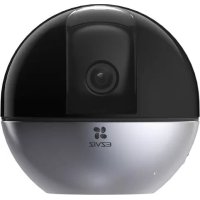
C6W - Caméra de surveillance EZVIZ - Notice d'utilisation et mode d'emploi gratuit
Retrouvez gratuitement la notice de l'appareil C6W EZVIZ au format PDF.


| Caractéristiques | Détails |
|---|---|
| Type de produit | Caméra de surveillance |
| Résolution vidéo | 1080p Full HD |
| Vision nocturne | Oui, jusqu'à 30 mètres |
| Angle de vue | Panoramique de 360° |
| Connectivité | Wi-Fi, Ethernet |
| Stockage | Carte microSD, stockage cloud |
| Détection de mouvement | Oui, avec alertes en temps réel |
| Audio bidirectionnel | Oui |
| Application mobile | EZVIZ App pour iOS et Android |
| Alimentation | Adaptateur secteur |
| Dimensions | Non spécifiées |
| Poids | Non spécifié |
| Garantie | Non spécifiée |
FOIRE AUX QUESTIONS - C6W EZVIZ
Questions des utilisateurs sur C6W EZVIZ
0 question sur cet appareil. Repondez a celles que vous connaissez ou posez la votre.
Poser une nouvelle question sur cet appareil
Téléchargez la notice de votre Caméra de surveillance au format PDF gratuitement ! Retrouvez votre notice C6W - EZVIZ et reprennez votre appareil électronique en main. Sur cette page sont publiés tous les documents nécessaires à l'utilisation de votre appareil C6W de la marque EZVIZ.
MODE D'EMPLOI C6W EZVIZ
Toutes les informations, notamment les textes, les images et les graphiques sont la propriété de Hangzhou EZVIZ Software Co., Ltd (ci-après « EZVIZ »). Ce guide d'utilisation (ci-après désigné le « guide ») ne peut être reproduit, modifié, traduit ou distribué, en partie ou en totalité, sans le consentement écrit prétable d'EZVIZ. Sauf mention contraire, EZVIZ n'offre aucune garantie, explicite ou implicite, en ce qui concerne ce guide.
A propos de ce guide
Ce guide comprend des directives pour utiliser et gérer le produit. Les illustrations, les graphiques, les images et toutes les autres informations figurant ci-après sont fournis à titre de description et d'explication uniquement. Les informations figurant dans le guide sont modifiables sans préavis, en raison de mises à jour du micrologiciel ou pour autres raisons. Veuillez consulter le site web EZVIZ™ pour obtenir la première version (http://www.ezvizlife.com).
Fiche des révisions
Nouvelle version - janvier 2019
Informations sur les marques déposées
EZVIZTM, et les autres marques déposées et logos d'EZVIZ sont la propriété d'EZVIZ dans diverses juridictions. Les autres marques déposées et logos mentionnés ci-dessous appartiennent à leurs propriétaires respectifs.
Mentions legales
DANS LES LIMITES AUTORISEES PAR LE DROIT EN VIGUEUR, LE PRODUIT DÉCRIT, AVEC SON MATÉRIEL, SON LOGICIEL ET SON MICROLOGICIEL, EST FOURNI « TEL QUEL «, AVEC TOUS SES DéFAUTS ET SES ERREURS, ET EZVIZ N'OFFRE AUCUNE GARANTIE, EXPLICITE OU IMPLICITE, NOTAMMENT DE QUALITÉ MARCHANDE, DE QUALITÉ SATISFAISANTE, D'ADEQUATION À UN USAGE PARTICULIER, ET DE NON-VIOLATION DES DROITS D'UN TIERS. EN AUCUN CAS EZVIZ, SES DIRECTeurs, CADRES, EMPLOYÉS OU AGENTS NE SAURONT ÉTRE TENUS RESPONSABLES ENVERS VOUS POUR TOUS DOMMAGES SPECIAUX, CONSEÇUTIFS, ACCESSOIRES OU INDIRECTS, Y COMPRIS LES DOMMAGES POUR PERTE DE BÉNÉFICES COMMERCIAUX, INTERUPTION DU TRAVAIL, PERTE DE DONNÉES OU DE DOCUMENTATION EN LIEN AVEC L'USAGE DE CE PRODUIT, MÈME SI EZVIZ A ÉTÉ AVERTI DE L'EVENTUALité DE CES DOMMAGES. DANS LES LIMITES AUTORISEES PAR LE DROIT EN VIGUEUR, EN AUCUN CAS LA RESPONSABILITÉ TOTALE D'EZVIZ POUR LES DOMMAGES NE SAURA EXCÉDER LE PRIX D'ACHAT D'ORIGINE DU PRODUIT. EZVIZ N'ACCEPTE AUCUNE RESPONSABILITÉ EN CAS DE BLESSURE OU DE DOMMAGE À LA PROPRIÉTÉ RÉSULTANT DE L'INTERRUPTION DU PRODUIT OU LA FIN DU SERVICE EN RAISON DES ÉLÉMENTS SUIVANTS: A) INSTALLATION OU UTILISATION INCORRECTE OU DIFFÉRENTE DE L'USAGE PRESCRIT; B) PROTECTION DES INTÉRÊTS NATIONAUX OU PUBLICS; C) CAS DE FORCE MAJEURE; D) UTILISATION, Y COMPRIS, SANS TOUTEFOIS S'Y LIMITER DE PRODUITS, LOGICIELS, APPLICATIONS ET AUTRES DE TIERS PAR VOUS OU UNE TIERCE PARTIE.
EN CE QUI CONCERNE LE PRODUIT DISPOSANT D'UN ACCÉS À INTERNET, L'USED DU PRODUIT SE FERA ENTIERÉMENT À VOS PROPRES RISQUES. EZVIZ DÉCLINE TOUTE RESPONSABILITE EN CAS DE FONCTIONNEMENT ANORMAL, DE FUITE D'INFORMATIONS CONFIDENTIELLES OU D'AUTRES DOMMAGES RÉSULTANT D'UNE CYBER-ATTAQUE, D'UN PIRATAGE, D'UN VIRUS OU DE TOUT AUTRE RISQUE DE SECURITE SUR INTERNET ; CEPENDANT, EZVIZ OFFRIRA UNE ASSISTANCE TECHNIQUE RAPIDE EN CAS DE BESOIN.
LA LÉGISLATION SUR LA SURVEILLANCE ET LA PROTECTION DES DONNÉES VARIENT D'UNE JURIDIRECTION À L'AUTRE. VEUILLEZ VÉRIFIER TOUTES LES LOIS PERTINENTES DANS VOITRE JURIDIRECTION AVANT D'UTILISER CE PRODUIT AFIN DE VOUS ASSURER QUE VOITRE USAGE EST CONFORME AU DROIT EN VIGUEUR. EZVIZ NE SERA PAS TENU POUR RESPONSABLE SI CE PRODUIT EST UTILISÉ À DES FINS ILLEGITIMES.
EN CAS DE CONFLIT ENTRE CE QUI PRÉCÉDE ET LE DROIT EN VIGUEUR, CE DERNIER PRÉVAUDRA.
Table des matières
2 Contenu de I'emballage
3 Notions élémentaires
5 Mise sous tension
6 Creez un compte utiliser EZVIZ
7 Connexion à Internet
9 Installation
12 Connecter EZVIZ
Contenu de l'emballage
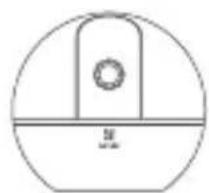
Caméra Câble d'alimentation Adaptateur
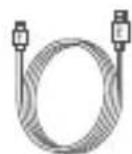
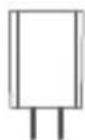
d'alimentation

Gabarit de perçage Trousse de visserieBase

Informations réglementaires
Guide de démarrage rapide
L'apparance de l'appareil dépend de celui que vous avez achété.
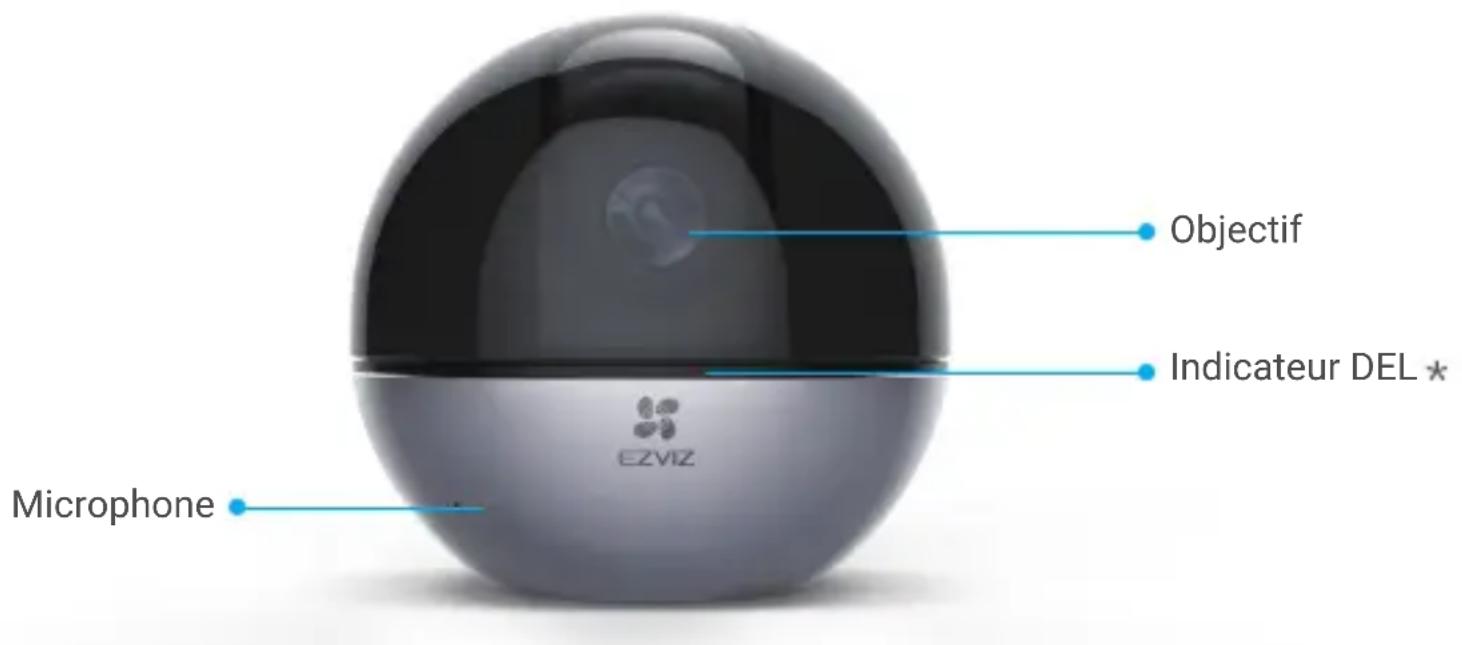
Notions élémentaires
Indicateur DEL
Rouge fixe: Demarrage.
Clignotement lent rouge: connexion Wi-Fi échouée.
Clignotement rapide rouge: Exception de dispositif (par exemple, erreur de carte Micro SD).
Clignotement lent bleu: Fonctionnement correct.
Clignotement rapide bleu: Prêt pour la connexion Wi-Fi.
Bleu fixe: La video est en cours de visionnement ou de lecture dans l'application EZVIZ.
Ambre à clignotement lent: Le mode privacité est activé.
Ambre à clignotement rapide: Alarme déclenchée.
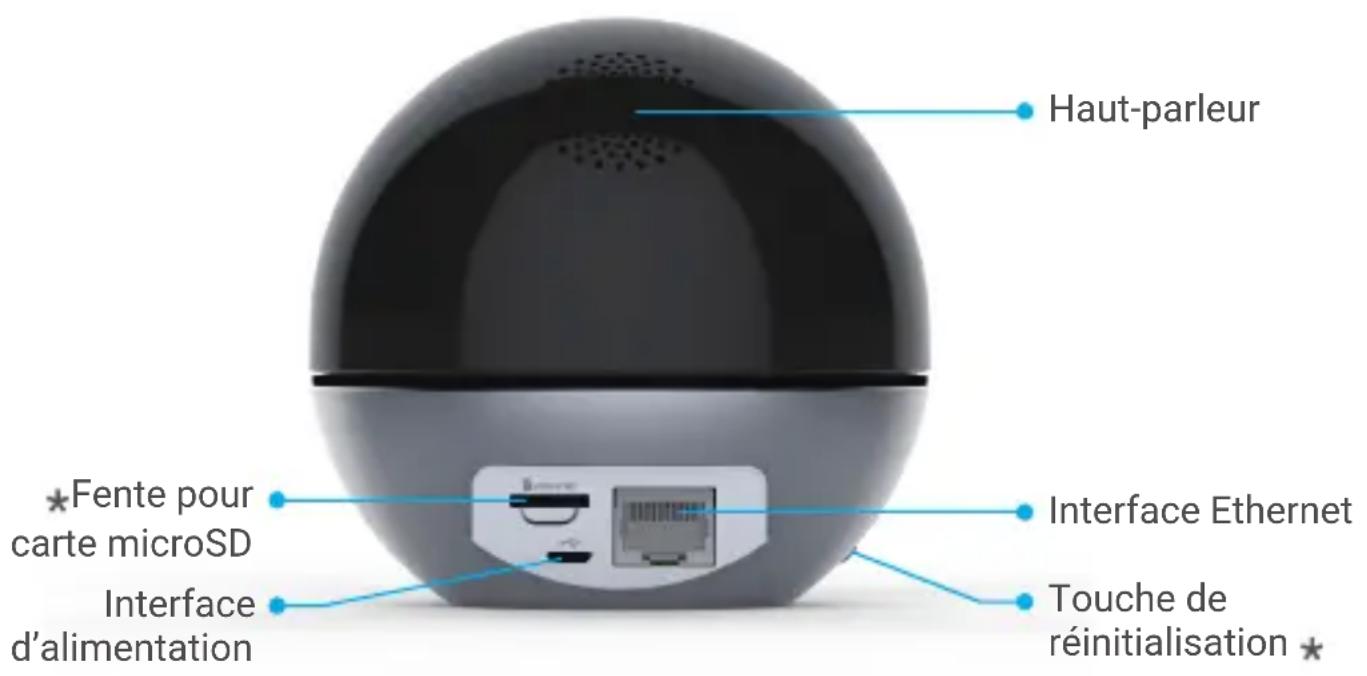
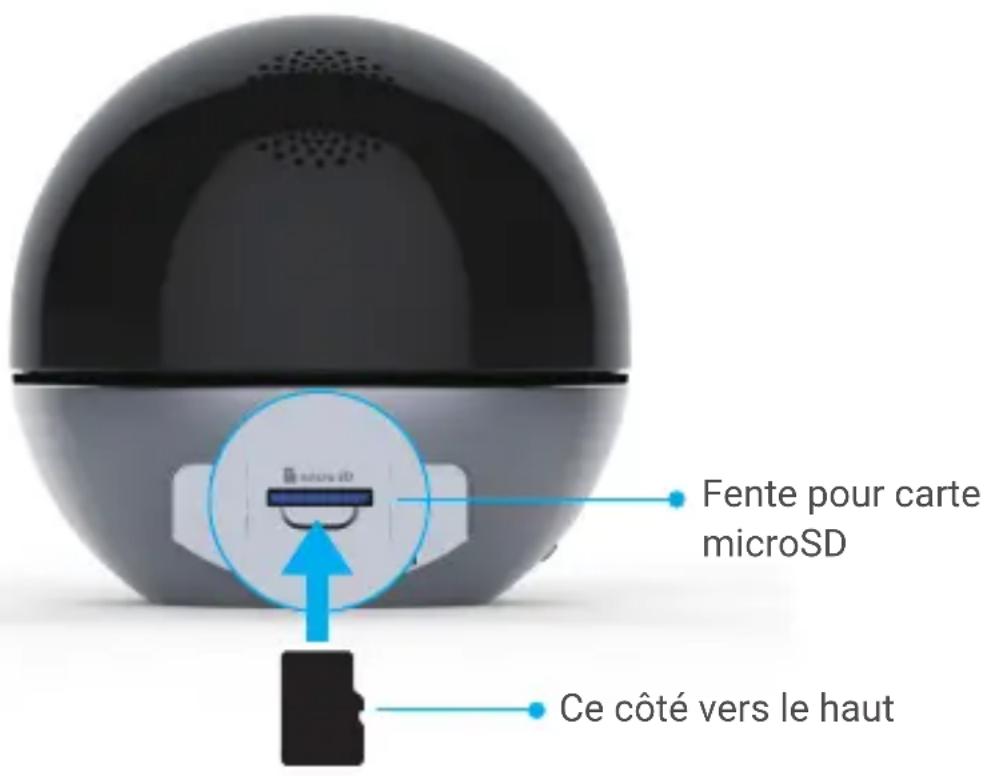
* Fente pour carte microSD
Une fois vous carte microSD installee, vous devez l'initialiser dans l'application EZVIZ avant de l'utiliser.
Touche de réinitialisation
Maintenir ce bouton enforcé pendant 5 secondes pour redémarrer etmettre tous les paramètres aux valeurs par défaut.
Les interfaces des différents dispositifs sont réparties sur différents endroits, veuillagez vous référer aux objets matériels pour en savoir plus.
Mise sous tension
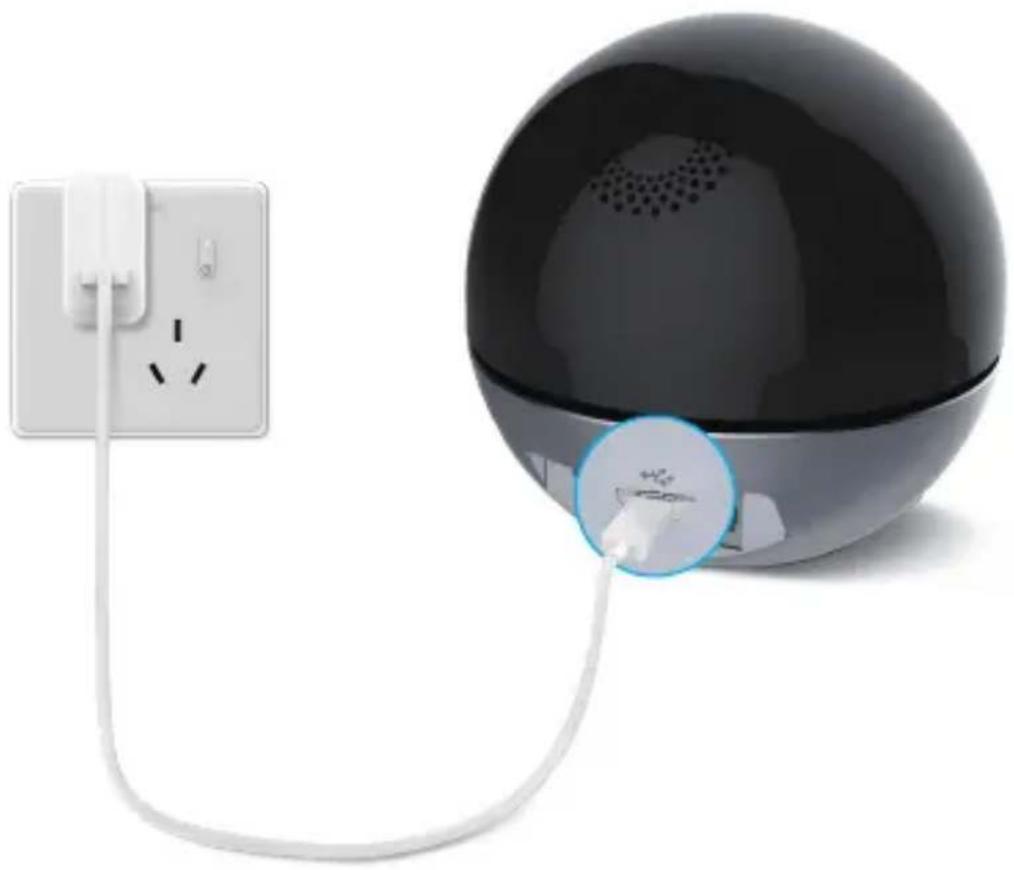
L'indicateur DEL se met à clignoter rapidement en bleu pour indiquer que laamera est sous tension et préte à la configuration Wifi.
Créez un compte utiliser EZVIZ
Étape 1
Connectez vous teléphone cellulaire à votre réseau Wi-Fi.
Étape 2
Recherche « EZVIZ » dans l'App Store ou Google Play™. Téléchargez et installez l'application EZVIZ. Lancez l'application.
Étape 3
Criez et enregistrez un compte d'utilisateur EZVIZ en suivant l'assistant de démarrage.
Connexion à Internet
Modèle Signal Wi-Fi
| CS-C6Wi | 2,4 G Wi-Fi |
| 5 G Wi-Fi | |
| CS-C6W | 2,4 G Wi-Fi |
Connexion sans fil : connectez laamera au Wi-Fi.
Étape 1
Connectez-vous à votre compte EZVIZ.
Étape 2
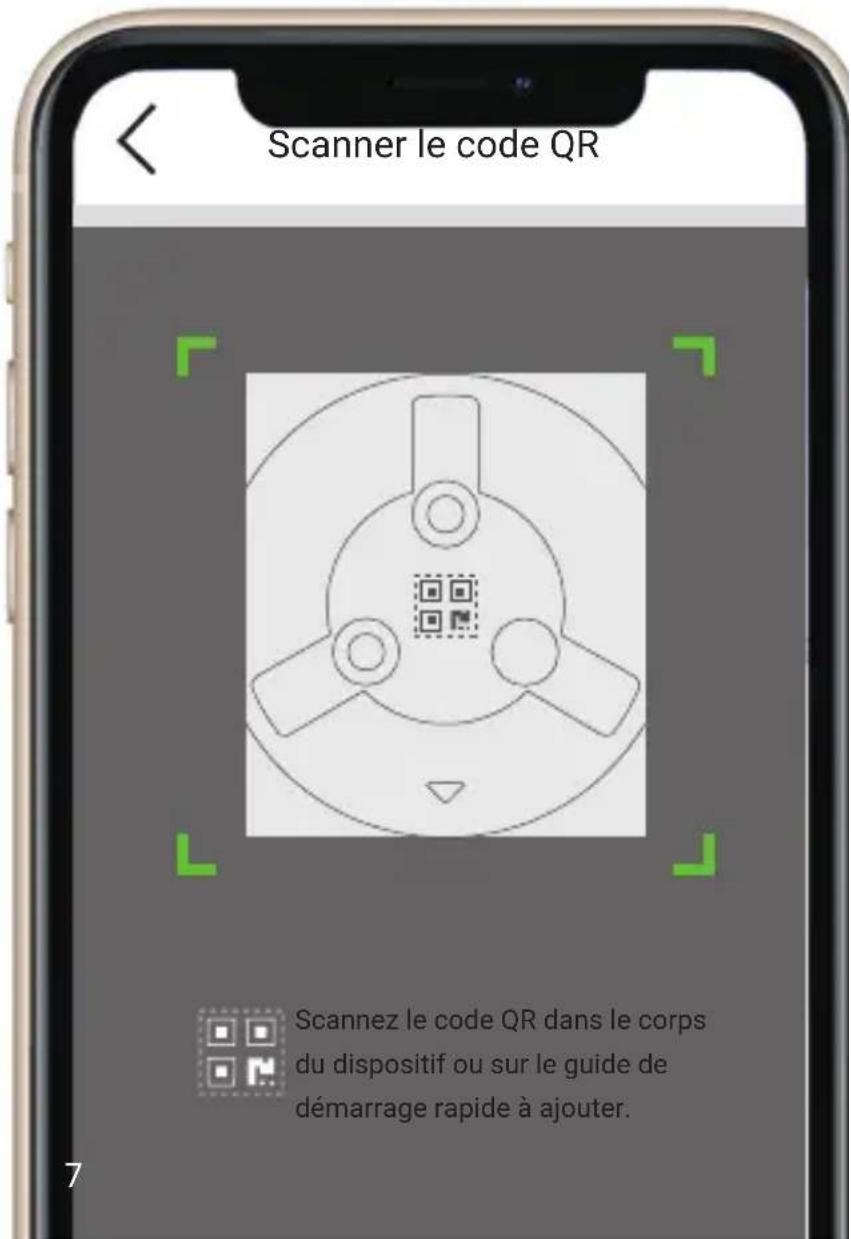
Depuis l'écran d'accueil de l'application EZVIZ, appuyez sur le « + » dans le coin supérieur droit pour acceder à l'interface de lecture du code QR.
Étape 3
Scannez le code QR au bas de la camera.
Étape 4
Suivez les directives de l'assistant de l'application EZVIZ pour compléter la configuration Wi-Fi.

Maintenez le bouton de réinitialisation enforcé pendant 5 secondes dans les cas suivants :
- La connexion Wifi de votre camera a échoué.
- Vous souhaitez selectionner un autre réseau Wifi.
Connexion par cable : connectez laamera à un routeur.
Étape 1
Connectez laamera au port LAN de votre routeur à l'aide du cable Ethernet.
Étape 2
Connectez-vous à votre compte en utilisant l'application EZVIZ.
Étape 3
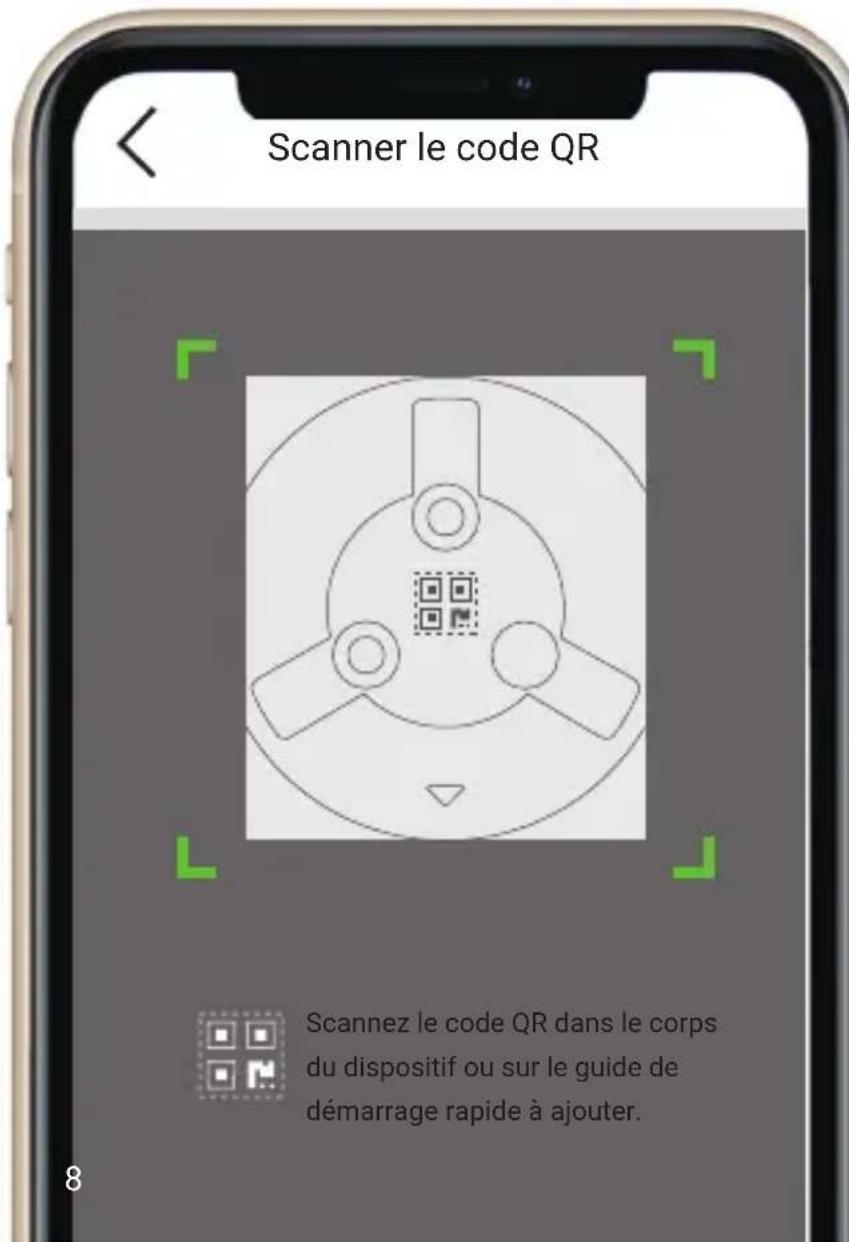
Depuis l'écran d'accueil de l'application EZVIZ, appuyez sur le « + » dans le coin supérieur droit pour acceder à l'interface de lecture du code QR.
Étape 4
Numérisez le code QR qui se trouve sur le corps de laamera.
Étape 5
Suivez l'assistant pour ajouter la camera à l'application EZVIZ.
Installation (facultatif)
Assurez-vous que le mur/plafond soit suffisamment solide pour supporter trois fois le poids de laamera. Le montage au plafond sera illustré à titre d'exemple.
Étape 1: Installer une carte micro SD (facultatif)
Insérez la carte micro SD (vendue séparément) dans la fente comme indiqué dans la figure ci-dessous.
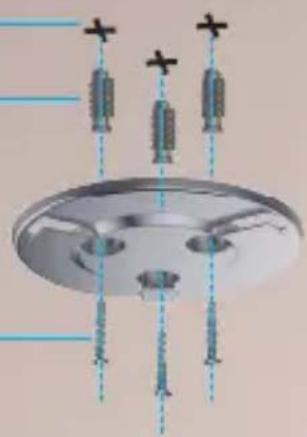
Étape 2 : Installer la base
Gabarit de perçage
Ancrage
Les ancres ne sont pas nécessaires pour un mur en bois.
Vis en métal
Étape 3 : Installer l'appareil photo
Montez laamera sur la base et tournez-la dans le sens des aiguilles d'une montre pour la fixer.
Connector EZVIZ
Utilisez Amazon Alexa
Ces instructions vous permettront de contrôler vos apparciels EZVIZ à l'aide d'Amazon Alexa. Si vous rencontres des difficultés au cours de la procédure, veuillez vous référer à Dépannage.
Avant de commencer, assurez-vous de cela:
- Les apparêls EZVIZ sont connectés à l'application EZVIZ.
- Dans l'application EZVIZ, désactivez le « Image Encryption » (Cryptage d'image) dans la page des Device Settings (Paramètres de l'appareil).
- Vous disposez d'un dispositif compatible avec Alexa (c'est-à-dire Echo Spot, Echo-Show, le tout nouveau Echo-Show, Fire TV (toutes les générations), Fire TV stick (deuxieme generation seulement) ou bien Fire TV Edition smart TV).
- L'application Amazon Alexa est déjà installée sur votre apparéil intelligent et vous avez créé un compte.
Pour contrôler les apparciels EZVIZ avec Amazon Alexa:
- Ouvrez l'application Alexa et selectionnez « Skills and Games » (Compétences etieux) dans le menu.
- Sur l'écran compétences etiaux,cherche « EZVIZ » et vous trouverez les competences « EZVIZ »
- Sélectionnez la compétence de votre apparéil EZVIZ, puis appuyez sur ENABLE TO USE (ACTIVER L'UTILISATION).
- Entrez your nom d'utilisateur et voire mot de passage EZVIZ, puis appuyez sur Sign in (Se connecter).
- Appuyez sur le bouton Autorize (Autoriser) pour autoriser Alexa à acceder à votre compte EZVIZ, afin qu'Alexa puisse maitriser vos appareils EZVIZ.
- Vous verrez « EZVIZ has been successfully linked » (EZVIZ a été lié avec succès), puis appuyez sur DISCOVER DEVICES (DéCOUVRIR LES DISPOSITIFS) pour permettre à Alexa de découvert tous vos dispositifs EZVIZ.
- Retournez au menu de l'application Alexa et selectionnez « Devices » (Dispositifs) et sous les dispositifs vous verrez tous vos dispositifs EZVIZ.
Commande vocale
Décovrez un nouvel dispositif intelligent via le menu « Smart Home » de l'application Alexa ou la fonction Alexa Voice Control. Une fois l'apparéil trouvé, vous pouvez le manipuler à l'aide de votre voix. Donnez des ordres simples à Alexa.
Le nom de votre dispositif, par exemple: « show xxxx camera » (afficher l'appareil photo xxxx) peut être modifié sur l'application EZVIZ. Chaque fois que vous modifiez le nom du dispositif, vous devrez le découvert à nouveau pourmettre à jour le nom.
Dépannage
Que doit je faire si Alexa ne parvient pas a découvertir mon apparéil?
Vérifiez s'il y a des problèmes de connexion à internet.
Essayez de redémarrer l'appareil intelligent et redécouvre l'appareil sur Alexa.
Pourquoi l'etat de l'appareil affiche-t-il « Offline » sur Alexa?
Il se peut que votre connexion sans fil ait ete perdue. Redemarrez l'appareil intelligent et redecouvre z'appareil sur Alexa.
L'accès à Internet sur votre réseau pourrait être indisponible. Vérifiez si vous routeur est connecté à Internet et réessayez.
Pour en savoir plus sur les pays auxquels l'utilisation d'Amazon Alexa est possible, veuillez consulter son site officiel.
Utiliser Google Assistant
Avec le Google Assistant, vous pouvez activer votre dispositif EZVIZ et regarder en direct en prononçant les commandes vocales du Google Assistant.
Les apparêils et applications suivants sont nécessaires:
- Une application EZVIZ fonctionnelle.
- Dans l'application EZVIZ, désactivez le « Image Encryption » (Cryptage d'image) et activez l« Audio » dans la page des Device Settings (Paramètres de l'appareil).
- Un téléviseur avec Chromecast fonctionnel connecté à celui-ci.
- L'application Google Assistant sur votre téléphone.
Pour commencer, veuillez suivre les étapes suivantes:
- Configurez le dispositif EZVIZ et assurez-vous qu'il fonctionne correctement sur l'application.
- Telechargez l'application Google Home sur l'App Store ou sur le Google Play Store et connectez-vous à votre compte Google.
- Sur l'écran Myhome, appuyez sur le « + » dans le coin supérieur gauche, et Sélectionnez « Set up device » (Configurer l'appareil) dans la liste des menus pour acceder à l'interface de configuration.
- Appuyez sur « Works with Google » (Marche avec Google), et cherchez « EZVIZ », où vous trouverez les compétences « EZVIZ »
- Entrez your nom d'utilisateur et voire mot de passage EZVIZ, puis appuyez sur Sign in (Se connecter).
- Appuyez sur le bouton Autorize (Autoriser) pour autoriser Google à acceder à votre compte EZVIZ, afin que Google puisse contrôle vos apparéils EZVIZ.
- Appuyez sur « Return to app » (Retour à l'application).
- Suivez les étapes ci-dessus pour compléter l'autorisation. Dansque la synchronisation est terminée, le service EZVIZ sera répertorié sous votre liste de services. Pour voir la liste des appareils compatibles sous votre compte EZVIZ, appuyez sur l'icone du service EZVIZ.
- Essayez maintainant quelques commandes. Utilisez le nom de l'appareil photo que vous avez créé lors de la configuration du système.
Les utilisateurs peuvent:gérer les apparciels comme une seule entite ou comme un groupe. L'ajout de dispositifs dans une piece peut met aux utilisateurs de contrcler un groupe de dispositifs en meme temps à l'aide d'une seule commande.
Voir le lien pour en savoir plus:
https://support.google.com/googlehome/answer/7029485?co GENIE.Platform%3DAndroid&hl en
Pour en savoir plus, veuillez visitor www.ezvizlife.com.